- Ana Sayfa
- /
- Makale

Geri bildiriminiz için teşekkürler.


 Bu makalede
 Geri Bildirim?
Yeni ve Değişen Bilgiler
Bu tabloda yeni özellikler veya işlevler, mevcut içerikte yapılan değişiklikler ve Dağıtım Kılavuzunda düzeltilmiş büyük hatalar ele alınmaktadır.
Webex Video Ağ Yapısı düğümü yazılımı güncellemeleri hakkında bilgi için bkz. https://help.webex.com/en-us/article/jgobq2/Webex-Video-Mesh-release-notes.
Tarih | Değiştir’i seçin |
|---|---|
09 Şubat 2024 |
|
31 Ağustos 2023 |
|
31 Temmuz 2023 Salı |
|
28 Temmuz 2023 Salı |
|
15 Haziran 2023 Salı |
|
| 16 Mayıs 2023 |
|
27 Mart 2023 |
|
02 Mart 2023 Salı |
|
7 Temmuz 2022 |
|
30 Haziran 2022 Perşembe | https://github.com/CiscoDevNet/webex-video-mesh-node-provisioning tesisindeki yeni toplu hazırlama komut dosyaları hakkında bilgiler eklendi. |
14 Haziran 2022 Salı | Unified CM ve Video Ağ Yapısı Düğümleri Arasındaki Exchange Sertifika Zincirlerine ECDSA sertifikalarını dahil edecek şekilde sertifika zincirleri alışverişi adımları değiştirildi |
18 Mayıs 2022 | Reflektör Aracı için indirme sitesi https://github.com/CiscoDevNet/webex-video-mesh-reflector-client olarak değiştirildi. |
29 Nisan 2022 | Medyanızı tüm harici Webex toplantıları için Video Ağ Yapısında tutun yeni özellik hakkında bilgi eklendi. |
25 Mart 2022 | Yönetim için Bağlantı Noktaları ve Protokoller'de bağlantı noktası kullanımı güncellemeleri. |
Decemeber 10, 2021 | Video Ağ Yapısı Düğümü Yazılımına Yönelik Sistem ve Platform Gereksinimlerinde CMS 2000 eklendi ve ESXi 7'ye yükseltilen eski CMS 1000s için yükseltme sorunu not edildi. |
30 Ağustos 2021 Pazartesi | Webex’in dağıtımınız için doğru kaynak ülkeye sahip olduğunu doğrulama bilgileri Kaynak Ülkenin Doğru Olduğunu Doğrulayın. |
27 Ağustos 2021 Cuma | Özel Toplantılar için Destek ve Sınırlamalar’da analiz raporlarının görünürlüğüne dair not eklendi. |
13 Ağustos 2021 | Şuraya yeni Özel Toplantılar özelliği hakkında bilgiler eklendi:
|
22 Temmuz 2021 Çarşamba | Sistemin çağrılar için doğru kaynak konumuna sahip olduğunu doğrulama hakkında bilgiler eklendi. Doğru kaynak konumları, verimli yönlendirmeye yardımcı olur. Bkz. Kaynak Ülkenin Doğru Olduğunu Doğrulama. |
25 Haziran 2021 Cuma | Webex Uygulamasının Tam Özellikli Webex Deneyimi özelliğinin, Video Ağ Yapısı Düğümünü Kullanan Istemcilerde ve Cihazlarda Video Ağ Yapısı ile uyumlu olmadığı belirtilmiştir. |
7 Mayıs 2021 | Video Ağ Yapısı Kümesi Dağıtımı Yönergelerinde, önerilen küme boyutu 100'e kadar düzeltildi. |
12 Nisan 2021 Pazartesi | Video Ağ Yapısı için Expressway TCP SIP Trafik Yönlendirmesini Yapılandırma, yeni bir DNS bölgesi yerine Webex bölgesini kullanmak üzere güncellendi. |
9 Şubat 2021 |
|
11 Aralık 2020 |
|
22 Ekim 2020 |
|
| 19 Ekim 2020 |
|
| 18 Eylül 2020 |
|
| 26 Ağustos 2020 |
|
4 Ağustos 2020 |
|
| 9 Temmuz 2020 |
|
26 Haziran 2020 |
|
| 9 Haziran 2020 |
|
| 21 Mayıs 2020 Perşembe | Video Ağ Yapısı için Proxy Desteği için Yönetim ve Gereksinimler için Güncellenmiş Bağlantı Noktaları ve Protokoller. |
| 15 Mayıs 2020 Cuma | Video Ağına Genel Bakış. |
| 25 Nisan 2020 Çarşamba |
|
22 Ocak 2020 |
|
12 Aralık 2019 |
|
10 Aralık 2019 Salı |
|
4 Kasım 2019 |
|
| 18 Ekim 2019 |
|
2 Eylül 2019 |
|
13 Eylül 2019 |
|
| 29 Ağustos 2019 |
|
24 Temmuz 2019 Salı |
|
9 Temmuz 2019 |
|
24 Mayıs 2019 Cuma |
|
27 Nisan 2015 Nisan 2015 Tarihinde |
|
11 Nisan 2019 Çarşamba |
|
Webex Video Ağ Yapısına Genel Bakış
Webex Video Ağ Yapısı, şirket içi ve bulut konferans kaynaklarının en uygun karışımını dinamik olarak bulur. Şirket içi konferanslar, yeterli yerel kaynak olduğunda şirket içinde kalır. Yerel kaynaklar tükendiğinde, konferanslar buluta genişler.
Video Ağı Düğümü, şirket içi bir Cisco UCS sunucusuna yüklenen, buluta kayıtlı ve Control Hub'da yönetilen bir yazılımdır. Iki kişi arasındaki Webex toplantıları, Webex Kişisel Toplantı Odası, Webex Alan Toplantıları ve Webex Uygulaması çağrıları yerel, ağ içi Video Ağ Yapısı düğümlerine yönlendirilebilir. Video Ağ Yapısı mevcut kaynakları kullanmanın en etkili yolunu seçer.
Video Ağ Yapısı aşağıdaki avantajları sağlar:
Çağrılarınızı şirket içinde tutmanıza olanak tanıyarak kaliteyi artırır ve gecikmeyi azaltır.
Şirket tesiste kaynaklar sınırlarına ulaştığında veya kullanılamadığında çağrılarınızı şeffaf bir şekilde buluta genişletir.
Video Ağ Yapısı kümelerinizi tek bir yönetim arayüzüyle buluttan yönetin: Kontrol Merkezi (https://admin.webex.com ).
Kaynakları optimize edin ve kapasiteyi gerektiği gibi ölçeklendirin.
Bulut ve şirket tesiste konferansın özelliklerini tek bir sorunsuz kullanıcı deneyiminde birleştirir.
Ek konferans kaynaklarına ihtiyaç duyulduğunda bulut her zaman kullanılabilir olduğundan, kapasite endişelerini azaltır. En kötü senaryo için kapasite planlama yapmaya gerek yok.
https://admin.webex.com dahilindeki kapasite ve kullanım ve sorun giderme raporu verileri hakkında gelişmiş analizler sağlar.
Kullanıcılar şirket içi standartlara dayalı SIP uç noktalarından ve istemcilerinden Webex toplantısını aradığında yerel medya işlemeyi kullanır:
Cisco Webex toplantısına çağrı yapan şirket içi çağrı kontrolüne (Cisco Unified Communications Manager veya Expressway) kayıtlı SIP tabanlı uç noktaları ve istemcileri (Cisco uç noktaları, Jabber, 3. taraf SIP).
Webex toplantısına katılan Webex Uygulaması (oda cihazlarıyla eşleştirmeler dahil).
Doğrudan bir Webex toplantısına katılan Webex oda ve masa cihazları.
Ağ üzerindeki SIP tabanlı uç noktalara ve istemcilere optimize edilmiş ses ve video etkileşimli sesli yanıt ( IVR ) sağlar.
H.323, IP çevirmeli bağlantı ve Skype Kurumsal (S4B) uç noktaları, buluttan toplantılara katılmaya devam ediyor.
1080p'yi destekleyebilen toplantı katılımcıları yerel şirket içi Video Ağ Yapısı düğümlerinden barındırılıyorsa, toplantılar için seçenek olarak 1080p 30 fps yüksek çözünürlüklü videoyu destekler. (Bir katılımcı buluttan devam eden bir toplantıya katılırsa, şirket tesiste kullanıcılar desteklenen uç noktalarda 1080p 30fps deneyimini yaşamaya devam eder.)
Gelişmiş ve farklılaştırılmış Hizmet Kalitesi (QoS) işareti: ayrı ses (EF) ve video (AF41).

Webex Video Ağ Yapısı şu anda Webex Web Seminerlerini desteklemiyor.Uçtan Uca Şifreli Toplantıları (E2EE toplantıları) destekler. Bir müşteri Video Ağ Yapısını dağıtırsa ve E2EE toplantı türünü seçerse, verilerinizin (ortam, dosyalar, beyaz tahtalar, açıklamalar) güvenli olmasını ve üçüncü tarafların ağa erişmesini veya bunları değiştirmesini engelleyen ek bir güvenlik katmanı ekler. Ayrıntılı bilgi için bkz. Sıfır Güvenlikli Toplantıları Dağıtma.
Özel toplantılar şu anda Uçtan Uca Şifrelemeyi desteklememektedir.
Video Ağ Yapısı Düğümünü Kullanan Istemciler ve Cihazlar
Video Mesh ürününü ilgili istemciler ve cihaz türleriyle birlikte çalışabilir yapmaya çalışıyoruz. Tüm senaryoları test etmek mümkün olmasa da, bu verilerin dayandığı test, listelenen uç noktaların ve altyapının en yaygın işlevlerini kapsar. Cihaz veya istemcinin olmaması, test eksikliğini ve Cisco'dan resmi desteğin eksikliğini ima eder.
Istemci veya Cihaz Türü | Noktadan Noktaya Çağrıda Video Ağ Yapısı Düğümünü Kullanır | Çok Taraflı Toplantıda Video Ağ Yapısı Düğümünü Kullanır |
|---|---|---|
Webex Uygulaması (masaüstü ve mobil) | Evet | Evet |
Oda cihazları ve Webex Board dahil Webex cihazları. (Tam liste için Uç Nokta ve Webex Uygulaması Gereksinimleri bölümüne bakın.) | Evet | Evet |
Webex Uygulaması ile desteklenen Room, Desk ve Board cihazları arasında oda içi kablosuz paylaşım. | Evet | Evet |
Planlanmış veya Webex Kişisel Toplantı Odası toplantısına çağrı yapan Unified CM kayıtlı cihazlar (IX uç noktaları dahil) ve istemciler (Jabber VDI 12.6 ve sonraki sürümleri ile Webex VDI 39.3 ve sonraki sürümleri dahil).* | Hayır | Evet |
VCS/Expressway kayıtlı cihazlar, planlanmış Webex veya Webex Kişisel Toplantı Odası toplantısına çağrı yapma.* | Hayır | Evet |
Webex Video Sistemimi Webex buluta kayıtlı video cihazlarına ara | Yok | Evet |
Webex Uygulaması web istemcisi ( https://web.webex.com) | Evet | Evet |
Cisco Webex Calling'e kayıtlı telefonlar | Hayır | Hayır |
Webex Video Sistemimi şirket kayıtlı SIP cihazlarına Ara | Yok | Hayır |
* Tüm şirket içi cihazların ve istemcilerin Video Ağ Yapısı çözümüyle test edildiğini garanti etmek mümkün değildir.
Video Ağ Yapısı Tam Özellikli Webex Deneyimi ile Uyumsuzluğu
Webex Uygulaması için Tam Özellikli Webex Deneyimini etkinleştirirseniz Video Ağ Yapısı Düğümleriyle Webex Uygulaması desteklenmez. Bu özellik şu anda sinyal ve medyayı doğrudan Webex’e göndermektedir. Gelecekteki sürümler, Webex Uygulamasını ve Video Ağ Yapısını uyumlu hale getirecektir. Varsayılan olarak, bu özelliği Video Mesh özelliğine sahip müşteriler için etkinleştirmedik.
Video Ağ Yapısı ve Tam Özellikli Webex Deneyimi ile ilgili sorunlar yaşayabilirsiniz:
Bu özelliğin kullanıma sunulmasından sonra dağıtımınıza Video Ağ Yapısı eklediyseniz.
Bu özelliği, Video Ağ Yapısı üzerindeki etkisini bilmeden etkinleştirdiyseniz.
Sorunlar fark ederseniz Tam Özellikli Webex Deneyimi geçişini devre dışı bırakmak için Cisco Hesap ekibinizle iletişime geçin.
Video Ağ Yapısı Düğümünde Hizmet Kalitesi
Video Ağ Yapısı düğümleri, tüm akışlarda Video Ağ Yapısı düğümlerinden ses ve video akışlarını ayırmanızı sağlayan bağlantı noktası aralıklarını etkinleştirerek önerilen hizmet kalitesine (QoS) en iyi uygulamalara uygundur. Bu değişiklik, QoS ilkeleri oluşturmanıza ve Video Mesh Düğümlerine gelen ve giden trafiği etkili bir şekilde değerlendirmenize olanak tanır.
Bu bağlantı noktası değişikliklerine eşlik eden QoS değişiklikleridir. Video Ağ Yapısı düğümleri, SIP kayıtlı uç noktalarından (şirket içi Unified CM veya VCS Expressway kayıtlı) medya trafiğini uygun hizmet sınıfıyla hem ses (EF) hem de video (AF41) ayrı olarak otomatik olarak işaretler ve belirli medya türleri için iyi bilinen bağlantı noktası aralıklarını kullanır.
Şirket tesiste kayıtlı uç noktalardan gelen kaynak trafik, her zaman çağrı kontrolü (Unified CM veya VCS Expressway) yapılandırma tarafından belirlenir.
Daha fazla bilgi için, Video Ağı Tarafından Kullanılan Bağlantı Noktaları ve Protokoller bölümündeki QoS tablosuna ve Video Ağı Dağıtım Görev Akışında QoS'ı etkinleştirme veya devre dışı bırakma adımlarına bakın
Webex Uygulaması, paylaşılan bağlantı noktası 5004 üzerinden Video Ağ Yapısı düğümlerine bağlanmaya devam eder. Bu bağlantı noktaları, Webex Uygulaması ve uç noktaları tarafından Video Ağ Yapısı düğümlerine STUN erişilebilirlik testleri için de kullanılır. Basamaklar için Video Ağ Yapısı düğümü - Video Ağ Yapısı düğümü, 10000-40000 hedef bağlantı noktası aralığını kullanır.Video Ağ Yapısı için Proxy Desteği
Video Ağ Yapısı açık, şeffaf inceleme ve denetlenmeyen proxy'leri destekler. Kuruluştan buluta trafiği emniyete almak ve izlemek için bu proxy'leri Video Ağ Yapısı dağıtımınıza bağlayabilirsiniz. Bu özellik, proxy'ye https tabanlı trafik sinyalini ve yönetimini gönderir. Şeffaf proxy'ler için, Video Ağ Yapısı düğümlerinden gelen ağ istekleri kurumsal ağ yönlendirme kuralları aracılığıyla belirli bir proxy'ye yönlendirilir. Proxy'yi düğümlerle uyguladıktan sonra sertifika yönetimi ve genel bağlantı durumu için Video Ağ Yapısı yönetici arabirimini kullanabilirsiniz.
| Medya proxy üzerinden seyahat etmez. Ortam akışlarının buluta doğrudan ulaşması için gerekli bağlantı noktalarını yine de açmanız gerekir. Yönetim için Bağlantı Noktaları ve Protokollere bakın. |
Aşağıdaki proxy türleri Video Ağ Yapısı tarafından desteklenir:
Açık Proxy (inceleme yapan veya incelemeyen)—Açık proxy ile istemciye (Video Ağ Yapısı düğümleri) hangi proxy sunucusunu kullanacağını söylersiniz. Bu seçenek, aşağıdaki kimlik doğrulama türlerinden birini destekler:
Yok—Başka kimlik doğrulaması gerekmez. (HTTP veya HTTPS açık proxy için.)
Temel—Bir istek yaparken kullanıcı adı ve parola sağlamak için bir HTTP kullanıcı aracısı için kullanılır ve Base64 kodlamasını kullanır. (HTTP veya HTTPS açık proxy için.)
Özet—Hassas bilgiler göndermeden önce hesabın kimliğini doğrulamak için kullanılır ve ağ üzerinden göndermeden önce kullanıcı adı ve parolaya özet fonksiyonu uygular. (HTTPS açık proxy için.)
NTLM—Özet gibi, NTLM hassas bilgiler göndermeden önce hesabın kimliğini doğrulamak için kullanılır. Kullanıcı adı ve parola yerine Windows kimlik bilgilerini kullanır. Bu kimlik doğrulama şeması, tamamlanması için birden fazla değişim gerektirir. (HTTP açık proxy için.)
Şeffaf Vekil Sunucu (incelenmiyor)—Video Ağ Yapısı düğümleri belirli bir vekil sunucu adresi kullanacak şekilde yapılandırılmamıştır ve denetlenmeyen bir vekil sunucu ile çalışmak için herhangi bir değişiklik gerektirmemelidir.
Şeffaf Proxy (inceleme)—Video Ağ Yapısı düğümleri, belirli bir proxy sunucu adresi kullanacak şekilde yapılandırılmamıştır. Video Ağ Yapısı'nda http(s) yapılandırma değişikliği gerekli değildir, ancak Video Ağ Yapısı düğümlerinin proxy'ye güvenmeleri için bir kök sertifikasına ihtiyacı vardır. Proxy'lerin incelenmesi, genellikle BT tarafından hangi web sitelerinin ziyaret edilebileceğine ve izin verilmeyen içerik türlerine ilişkin politikaları uygulamak için kullanılır. Bu tür proxy, tüm trafiğinizin şifresini çözer (https bile).
Video Ağ Yapısı için Desteklenen Çözünürlükler ve Kesimler
Bu tablo, Video Ağ Yapısı düğümünde barındırılan bir toplantıda desteklenen çözünürlükleri ve kesimleri kapsar. Gönderen istemcisi (uygulama veya cihaz) tablonun üst satırında iken, alıcı istemcisi tablonun sol tarafındaki sütundadır. Iki katılımcı arasındaki ilgili hücre, kararlaştırılan içerik çözünürlüğünü, bölüm başına çerçeveleri ve ses kaynağını yakalar.
| Çözünürlük, herhangi bir Video Ağ Yapısı düğümündeki çağrı kapasitesini etkiler. Daha fazla bilgi için bkz. Video Ağ Yapısı düğümleri Kapasitesi. |
Çözünürlük ve kare hızı değeri XXXpYY olarak birleştirilir: Örneğin 720p10, saniyede 10 kare hızında 720p anlamına gelir.
Gönderen satırındaki ve alıcı sütunundaki tanım kısaltmaları (SD, HD ve FHD) istemcinin veya cihazın üst çözünürlüğüne atıfta bulunur:
SD—Standart Tanım (576p)
HD—Yüksek Çözünürlüklü (720p)
FHD—Tam Yüksek Çözünürlüklü (1080p)
Alıcı | Gönderen | ||||||
|---|---|---|---|---|---|---|---|
Webex Uygulaması | Webex Uygulaması Mobil | SIP Kayıtlı Cihazlar (HD) | SIP Kayıtlı Cihazlar (FHD) | Webex Kayıtlı Cihazlar (SD) | Webex Kayıtlı Cihazları (HD) | Webex Kayıtlı Cihazları (FHD) | |
Webex Uygulaması Masaüstü | 720p10'nın sohbeti Karışık ses* | 720p10'nın sohbeti Karışık ses | 720p30 izleme Karışık ses | 720p30 izleme Karışık ses | 576p15 izleme Içerik sesi** | 720p30 izleme Karışık ses | 720p30 izleme Karışık ses |
Webex Uygulaması Mobil | — | — | — | — | — | — | — |
SIP Kayıtlı Cihazlar (HD) | 720p30 izleme Içerik sesi | 720p15 izleme Karışık ses | 1080p15'nın sohbeti Karışık ses | 1080p15'nın sohbeti Karışık ses | 576p15 izleme Karışık ses | 1080p15'nın sohbeti Karışık ses | 1080p15'nın sohbeti Karışık ses |
SIP Kayıtlı Cihazlar (FHD) | 1080p30 Karışık ses | 720p15 izleme Karışık ses | 1080p15'nın sohbeti Karışık ses | 1080p30 Karışık ses | 576p15 izleme Karışık ses | 1080p15'nın sohbeti Karışık ses | 1080p30 Karışık ses |
| Webex Kayıtlı Cihazlar (SD) | 1080p15'nın sohbeti Karışık ses | 720p15 izleme Karışık ses | 1080p15'nın sohbeti Karışık ses | 1080p15'nın sohbeti Karışık ses | 576p15 izleme Karışık ses | 1080p15'nın sohbeti Karışık ses | 1080p15'nın sohbeti Karışık ses |
Webex Kayıtlı Cihazları (FHD) | 1080p30 Karışık ses | 720p15 izleme Karışık ses | 1080p15'nın sohbeti Karışık ses | 1080p30 Karışık ses | 576p15 izleme Karışık ses | 1080p15'nın sohbeti Karışık ses | 1080p30 Karışık ses |
* Content Audio, video akışı gibi paylaşılan belirli içeriklerden çalınan sesi ifade eder. Bu ses akışı normal toplantı sesinden farklıdır.
** Karışık Ses, toplantı katılımcısı sesinin ve içerik paylaşımındaki sesin karışımını ifade eder.
Video Ağ Yapısı Gereksinimleri
Video Ağı Karma Hizmetler için Lisans Gereklilikleri belgelenen tekliflerle kullanılabilir.
Video Ağ Yapısı için Çağrı Kontrolü ve Toplantı Entegrasyonu Gereksinimleri
Video Ağ Yapısını kullanmak için çağrı kontrolü ve mevcut toplantı altyapısı gerekmez ancak bu ikisini entegre edebilirsiniz. Video Ağ Yapısını çağrı kontrolünüz ve toplantı altyapınızla entegre ediyorsanız ortamınızın aşağıdaki tabloda belgelenmiş minimum kriterleri karşıladığından emin olun.
Bileşen Amacı | Desteklenen Minimum Sürüm |
|---|---|
Şirket Içi çağrı kontrolü | Cisco Unified Communications Manager, 11.5(1) SU3 Sürümü veya üstü. (En son SU sürümünü öneriyoruz.) Cisco Expressway-C veya E, Sürüm X8.11.4 veya üstü. (Daha fazla bilgi için Expressway Sürüm Notları içindeki "Önemli Bilgiler" bölümüne bakın.) |
Toplantı altyapısı | Webex Meetings WBS33 veya sonraki sürümleri. (Bulut Iş Birliği Toplantı Odası site seçeneklerinde Medya Kaynağı Türü listesi mevcutsa Webex sitenizin doğru platformda olduğunu doğrulayabilirsiniz.)
Sitenizin Video Ağ Yapısı için hazır olduğundan emin olmak için müşteri başarı yöneticiniz (CSM) veya iş ortağınızla iletişime geçin. |
Yük devretme işlemi | Cisco Expressway-C veya E, Sürüm X8.11.4 veya üstü. (Daha fazla bilgi için Expressway Sürüm Notları içindeki "Önemli Bilgiler" bölümüne bakın.) |
Uç Nokta ve Webex Uygulaması Gereksinimleri
Bileşen Amacı | Ayrıntılar |
|---|---|
Desteklenen Uç Noktalar | |
Webex Uygulamasının desteklenen sürümleri | Video Ağ Yapısı, masaüstü (Windows, Mac) ve mobil (Android, iPhone ve iPad) için Webex Uygulamasını destekler. Desteklenen bir platform için uygulamayı indirmek üzere https://www.webex.com/downloads.html adresine gidin. |
Desteklenen codec'ler | Desteklenen ses ve video codec'leri için Çağrılar ve Toplantılar için |Webex Video Özellikleri bölümüne bakın. Video Ağ Yapısı için şu ikazlara dikkat edin:
|
Desteklenen Webex'e kayıtlı Room, Desk ve Board cihazları | Aşağıdaki cihazlar, Video Ağ Yapısı düğümleriyle çalışmak üzere test edilip onaylanmıştır: |
Video Ağ Yapısı Düğümü Yazılımı için Sistem ve Platform Gereksinimleri
Üretim Ortamları
Üretim dağıtımlarında, Video Ağ Yapısı Düğümü yazılımını belirli bir donanım yapılandırmasında dağıtmanın iki yolu vardır:
Her sunucuyu, birçok SIP uç noktası içeren dağıtımlar için en iyisi olan tek bir sanal makine olarak ayarlayabilirsiniz.
VMNLite seçeneğini kullanarak, her bir sunucuyu birden fazla küçük sanal makineye ayarlayabilirsiniz. VMNLite, istemcilerin ve cihazların çoğunun Webex uygulaması ve Webex kayıtlı uç noktaları olduğu dağıtımlar için en iyisidir.
Bu gereksinimler, tüm yapılandırmalar için ortaktır:
VMware ESXi 7 veya 8, vSphere 7 veya 8
Hiper diş açma etkin
Platform donanımından bağımsız çalışan Video Ağ Yapısı düğümlerinin özel vCPU ve RAM'lere ihtiyacı vardır. Kaynakların diğer uygulamalarla paylaşılması desteklenmemektedir. Bu, Video Ağ Yapısı yazılımının tüm görüntüleri için geçerlidir.
Bir CMS platformundaki Video Mesh Lite (VMNLite) görüntüleri için yalnızca VMNLite görüntülerine sahip olmayı destekliyoruz. VMNLite yazılımı ile CMS donanımında başka hiçbir Video Ağ Yapısı görüntüsü veya Video Ağ Yapısı uygulaması olamaz.
Donanım Yapılandırması | Tek Sanal Makine Olarak Üretim Dağıtımı | VMNLite VM'ler ile Üretim Dağıtımı | Notlar | ||
|---|---|---|---|---|---|
Cisco Toplantı Sunucusu 1000 (CMS 1000) |
| Her biri aşağıdakilerle 3 aynı sanal makine örneği olarak dağıtın:
| Bu platformu Video Ağ Yapısı Düğümü için öneriyoruz.
| ||
Teknik Özelliklere Dayalı Yapılandırma (2.6-GHz Intel Xeon E5-2600v3 veya sonraki işlemci gereklidir) |
| Her biri aşağıdakilerle 3 aynı sanal makine örneği olarak dağıtın:
| Her Video Ağ Yapısı sanal makinesinin kendisi için ayrılmış CPU, RAM ve sabit diskleri olmalıdır. Yapılandırma sırasında CMS1000 veya VMNLite seçeneğini kullanın. NFS depolama için tepe GIB'ler (saniyede giriş/çıkış işlemleri) 300 IOPS'dur. | ||
Cisco Toplantı Sunucusu 2000 (CMS 2000) | Her biri aşağıdakilerle 8 aynı sanal makine örneği olarak dağıtın:
| Her biri şunlara sahip 24 aynı sanal makine örneği olarak dağıtın:
| Bu platformu Video Ağ Yapısı Düğümü için öneriyoruz. Her bıçak, her bıçak için ayrılmış CPU, RAM ve sabit disklere sahip eksiksiz bir Cisco Meeting Server 1000 olmalıdır. NFS depolama için en yüksek GIB'ler 300 IOPS'dur. |
Demo Ortamları
Temel demo amaçları için, aşağıdaki minimum gereksinimlerle teknik özelliklere dayalı bir donanım yapılandırması kullanabilirsiniz:
14vCPU'lar (Video Ağ Yapısı Düğümü için 12, ESXi için 2)
8 GB ana bellek
20 GB yerel sabit disk alanı
2.6 GHz Intel Xeon E5-2600v3 veya sonraki işlemci
| Video Ağ Yapısı’nın bu yapılandırması, Cisco TAC desteklenmemektedir. |
Demo yazılımı hakkında daha fazla bilgi için bkz. Video Ağ Yapısı Düğümü Demo Yazılımı.
Bant Genişliği Gereksinimi
Yükleme ve indirme işlemlerinin düzgün çalışması için Video Ağ Yapısı Düğümlerinin internet bant genişliği minimum 10 Mbps olmalıdır.
Video Ağ Yapısı için Proxy Desteği Gereksinimleri
Video Ağ Yapısı düğümlerinizle entegre olabilecek aşağıdaki proxy çözümlerini resmi olarak destekliyoruz.
Şeffaf vekil sunucu için Cisco Web Security Appliance (WSA)
Açık proxy için mürekkep balığı
Açık bir proxy veya şeffaf inceleme proxy'si için web arabirimindeki Video Ağ Yapısı düğümü güven deposuna yüklemeniz gereken proxy'nin kök sertifikasının bir kopyasına sahip olmanız gerekir.
Aşağıdaki açık proxy ve kimlik doğrulama türü kombinasyonlarını destekliyoruz:
http ve https ile kimlik doğrulama yok
http ve https ile temel kimlik doğrulama
Yalnızca https ile kimlik doğrulamayı özet et
Yalnızca http ile NTLM kimlik doğrulaması
Şeffaf proxy'ler için, HTTPS/443 trafiğini proxy'ye gitmeye zorlamak için yönlendirici/anahtarı kullanmanız gerekir. Web Soketini proxy’ye gitmeye de zorlayabilirsiniz. (Web Soketi https kullanır.)
Düğümlerin doğru şekilde çalışması için Video Ağ Yapısı bulut hizmetlerine web soketi bağlantıları gerektirir. Açık inceleme ve şeffaf inceleme proxy'lerinde, uygun bir websocket bağlantısı için http başlıkları gereklidir. Değiştirilirse websocket bağlantısı başarısız olur.
Bağlantı noktası 443'te web yuvası bağlantısı hatası oluştuğunda (şeffaf inceleme proxy etkinken), Control Hub'da kayıt sonrası uyarısına yol açar: “Webex Video Ağ Yapısı SIP çağrısı düzgün çalışmıyor.” Proxy etkinleştirilmediğinde aynı alarm başka nedenlerden dolayı da oluşabilir. Web soketi üstbilgileri bağlantı noktası 443'te engellendiğinde, ortam uygulamalar ve SIP istemcileri arasında akmaz.
Ortam akışı yoksa, bu genellikle bağlantı noktası 443 üzerinden düğümden gelen https trafiği başarısız olduğunda gerçekleşir:
Proxy bağlantı noktası 443 trafiğine izin verir, ancak denetlenen bir proxy'dir ve web soketini bozmaktadır.
Bu sorunları düzeltmek için, 443 numaralı bağlantı noktasında "atlamak" veya "ekleme" (denetimi devre dışı bırakmak) zorunda kalabilirsiniz: *.wbx2.com ve *.ciscospark.com.
Video Ağ Yapısı düğümleri için kapasite
Video Ağ Yapısı yazılım tabanlı bir medya ürünü olduğundan, Video Ağ Yapısı düğümlerinizin kapasitesi değişir. Özellikle, Webex bulut üzerinde toplantı katılımcıları düğümlere daha ağır yük yükler. Webex bulutunda daha fazla basamak olduğunda daha düşük kapasiteler elde edersiniz. Kapasiteyi etkileyen diğer faktörler şunlardır:
Cihaz ve istemcilerin türleri
Video çözünürlüğü
Ağ kalitesi
En yüksek yük
Dağıtım modeli
| Video Ağ Yapısı kullanımı, Webex lisans sayımlarınızı etkilemez. |
Genel olarak, kümeye daha fazla düğüm eklemek, basamakları ayarlama yükü nedeniyle kapasiteyi iki katına çıkarmaz. Bu numaraları genel rehberlik olarak kullanın. Şunları öneririz:
Dağıtımınız için ortak toplantı senaryolarını test edin.
Dağıtımınızın nasıl geliştiğini görmek ve gerektiğinde kapasite eklemek için Control Hub’daki analizleri kullanın.
| Düşük çağrı hacmindeki taşmalar (özellikle şirket içi ortaya çıkan SIP çağrıları), ölçeğin gerçek bir yansıması değildir. Video Ağı analizi (Control Hub > Kaynaklar > Çağrı Etkinliği altında) tesisten gelen çağrı ayaklarını gösterir. Medya işleme için Video Ağ Yapısı düğümüne basamaklama yoluyla gelen çağrı akışlarını belirtmezler. Bir toplantıda uzak katılımcı sayısı arttıkça, basamaklar artar ve Video Ağı düğümündeki şirket içi medya kaynaklarını tüketir. |
Bu tabloda, normal Video Ağ Yapısı düğümlerindeki katılımcılar ve uç noktalar için farklı kapasite aralıklarını listeler. Testlerimiz, tüm katılımcılarla yerel düğümdeki toplantıları ve yerel ve bulut katılımcılarının bir karışımını içeren toplantıları içeriyordu. Webex bulutunda daha fazla katılımcı olduğunda kapasitenizin aralığın alt ucuna düşmesini bekleyin.
Senaryo | Çözünürlük | Katılımcı kapasitesi |
|---|---|---|
Yalnızca Webex Uygulaması katılımcılarıyla toplantılar | 720p | 100-130 arası |
1080p | 90–100 arası | |
Yalnızca Webex Uygulaması katılımcılarıyla toplantılar ve 1'e 1 çağrılar | 720p | 60-100 arası |
1080p | 90–100 arası | |
Yalnızca SIP katılımcılarıyla toplantılar | 720p | 70-80 arası |
Yalnızca SIP katılımcılarıyla toplantılar | 1080p | 30-40 arası |
Webex Uygulaması ve SIP katılımcılarıyla toplantılar | 720p | 75-110 arası |
|
|
VMNLite için kapasite
Esas olarak Webex Uygulaması ve buluta kayıtlı uç noktaları içeren dağıtımlar için VMNLite'yi öneririz. Bu dağıtımlarda, düğümler standart yapılandırmanın sağladığından daha fazla anahtarlama ve daha az kod dönüştürme kaynağı kullanır. Toplantı sahibine birkaç küçük sanal makine dağıtılması, bu senaryo için kaynakları optimize eder.
Bu tablo, katılımcıları ve uç noktaları birleştiren farklı kapasite aralıklarını listeler. Testlerimiz, tüm katılımcılarla yerel düğümdeki toplantıları ve yerel ve bulut katılımcılarının bir karışımını içeren toplantıları içeriyordu. Webex bulutunda daha fazla katılımcı olduğunda kapasitenizin aralığın alt ucuna düşmesini bekleyin.
Senaryo | Çözünürlük | Bir sunucuda 3 VMNLite düğümüne sahip katılımcı kapasitesi |
|---|---|---|
Yalnızca Webex Uygulaması katılımcılarıyla toplantılar | 720p | 250-300 arası |
1080p | 230-240 arası | |
Yalnızca Webex Uygulaması katılımcılarıyla toplantılar ve 1'e 1 çağrılar | 720p | 175-275 arası |
1080p | 230-240 arası |
| Webex Uygulaması toplantılarının temel çözünürlüğü 720p'dir. Ancak paylaştığınızda, katılımcı küçük resimleri 180p’de olur. |
Video Ağ Yapısındaki Kümeler
Video Ağ Yapısı düğümlerini kümelere dağıtırsınız. Bir küme, ağ yakınlığı gibi benzer özniteliklere sahip Video Ağ Yapısı düğümlerini tanımlar. Katılımcılar, aşağıdaki koşullara bağlı olarak belirli bir küme veya bulut kullanır:
Şirket içi bir kümeye ulaşabilen kurumsal ağdaki bir istemci, buna bağlanır - kurumsal ağdaki istemciler için birincil tercihtir.
Bir Video Ağ Yapısı özel toplantısına katılan istemciler yalnızca şirket içi kümelere bağlanır. Bu özel toplantılar için özel olarak ayrı bir küme oluşturabilirsiniz.
Şirket içi bir kümeye erişemeyen istemci, buluta bağlanır; bu durum, kurumsal ağa bağlanmayan bir mobil cihazın durumu.
Seçilen küme, yalnızca konum yerine gecikmeye de bağlıdır. Örneğin, gidiş-dönüş (SRT) gecikmesi Video Ağ Yapısı kümesinden daha düşük olan bir bulut kümesi, toplantı için daha iyi bir aday olabilir. Bu mantık, bir kullanıcının yüksek SRT gecikmesi olan coğrafi olarak uzak bir kümeye inmesini önler.
Her küme, Video Ağ Yapısı özel toplantıları hariç, diğer bulut toplantı kümelerindeki toplantıları basamaklı mantığı içerir. Basamaklama, toplantılarında istemciler arasındaki ortam için bir veri yolu sağlar. Toplantılar düğümlere dağıtılır ve ağ topolojisi, WAN bağlantısı ve kaynak kullanımı gibi faktörlere bağlı olarak istemciler kendilerine en yakın olan en verimli düğüme ulaşır.
Istemcinin ortam düğümlerini ping gönderme yeteneği, ulaşılabilirliği belirler. Gerçek arama, UDP ve TCP gibi çeşitli potansiyel bağlantı mekanizmaları kullanır. Çağrıdan önce, Webex cihazı (Room, Desk, Board ve Webex Uygulaması) Webex buluta kaydolur ve çağrı için küme adaylarının listesini sağlar.
| Bir Video Ağ Yapısı kümesindeki düğümler, birbirleriyle engelsiz iletişim gerektirir. Ayrıca, diğer tüm Video Ağ Yapısı kümelerinizdeki düğümlerle engelsiz iletişim kurmanız gerekir. Güvenlik duvarlarınızın Video Ağ Yapısı düğümleri arasında tüm iletişime izin verdiğinden emin olun. |
Özel Toplantılar için Kümeler
Özel toplantılar için bir Video Ağ Yapısı kümesini ayırabilirsiniz. Ayrılmış küme dolu olduğunda, özel toplantı ortamı diğer Video Ağ Yapısı kümelerinize aktarılır. Ayrılmış küme dolu olduğunda, özel toplantılar ve özel olmayan toplantılar kalan kümelerinizin kaynaklarını paylaşır.
Özel olmayan toplantılar, bu kaynakları özel toplantılar için ayırarak ayrılmış bir küme kullanmaz. Ağınızda özel olmayan bir toplantının kaynakları tükenirse toplantı bunun yerine Webex bulutuna aktarılır.
Video Ağ Yapısı özel toplantıları özelliğiyle ilgili ayrıntılar için bkz. Özel Toplantılar.
| Tüm Video Ağ Yapısı kümelerini özel toplantılar için ayırırsanız kısa video adresi biçimini (meet@your_site) kullanamazsınız. Bu çağrılar şu anda uygun bir hata mesajı olmadan başarısız olur. Bazı kümeleri ayırmadan bırakırsanız kısa video adresi biçimine sahip çağrılar bu kümeler aracılığıyla bağlanabilir. |
Video Ağ Yapısı Kümesi Dağıtımı için Yönergeler
Tipik kurumsal dağıtımlarda, müşterilerin küme başına 100'e kadar düğüm kullanmalarını öneririz. Sistemde, 100'den fazla düğüme sahip bir küme boyutunu engellemek için ayarlanmış herhangi bir sabit sınır yoktur. Ancak daha büyük kümeler oluşturmanız gerekiyorsa, bu seçeneği Cisco Hesap Ekibiniz aracılığıyla Cisco mühendisliğiyle incelemenizi öneririz.
Kaynaklar benzer ağ yakınlığına (yakınlık) sahip olduğunda daha az küme oluşturun.
Kümeler oluşturulurken, yalnızca aynı coğrafi bölgede ve aynı veri merkezinde bulunan düğümleri ekleyin. Geniş alan ağında (WAN) kümeleme desteklenmez.
Genellikle, sık yerelleştirilmiş toplantılar düzenleyen kuruluşlarda kümeleri dağıtın. Kuruluş içindeki çeşitli WAN konumlarında kullanılabilen bant genişliğine kümeler yerleştirdiğiniz yeri planlayın. Zaman içinde, gözlemlenen kullanıcı şablonlarına göre küme küme dağıtabilir ve büyütebilirsiniz.
Farklı saat dilimlerinde bulunan kümeler, farklı yoğun/meşgul saat çağrı şablonlarından yararlanarak birden fazla coğrafyaya etkili bir şekilde hizmet verebilir.
Iki ayrı veri merkezinde iki Video Ağ Yapısı düğümünüz varsa (örneğin AB ve Kuzey Amerika) ve uç noktalarınız her veri merkezinden katılırsa, her veri merkezindeki düğümler bulutta tek bir Video Ağ Yapısı düğümüne basamaklandırılır. Tezler basamaklar internet üzerinden geçerdi. Bulut katılımcısı varsa (Video Ağı katılımcılarından birinden önce katılır) düğümler bulut katılımcısının medya düğümü aracılığıyla basamaklandırılır.
Saat Dilimi Çeşitliliği
Saat dilimi çeşitliliği, kümelerin yoğun olmayan zamanlarda paylaşılmasına izin verebilir. Örnek: Kuzey Kaliforniya kümesine ve New York kümesine sahip bir şirket, coğrafi olarak farklı kullanıcı popülasyonlarına hizmet eden iki konum arasında genel ağ gecikmesinin o kadar yüksek olmadığını görebilir. Kaynaklar Kuzey Kaliforniya kümesinde en yoğun kullanımda olduğunda, New York kümesinin tepe dışında olması ve ek kapasiteye sahip olması muhtemeldir. Aynı durum New York kümesindeki zirve zamanlarda Kuzey Kaliforniya kümesi için de geçerlidir. Bunlar kaynakların etkili bir şekilde dağıtılması için kullanılan tek mekanizma değil, en önemli iki mekanizma.
Buluta Taşma
Tüm şirket içi kümelerin kapasitesine ulaşıldığında, şirket içi katılımcı bulutu Webex. Bu, tüm çağrıların bulutta barındırıldığı anlamına gelmez. Webex, yalnızca uzak olan veya şirket içi bir kümeye bağlanamayan katılımcıları buluta yönlendirir. Hem şirket içi hem de bulut katılımcılarıyla yapılan bir çağrıda, şirket içi küme tüm katılımcıları tek bir çağrıda birleştirmek için buluta köprülenir (basamaklandırılır).
Toplantıyı özel toplantı türü olarak ayarlamanız durumunda, Webex tüm çağrıları şirket içi kümelerinizde tutar. Özel toplantılar hiçbir zaman buluta taşmaz.
Webex Cihazı Webex’e Kaydolur
Erişilebilirliği belirlemenin yanı sıra istemciler, NAT aracılığıyla UDP'nin Basit Geçişi (STUN) kullanarak periyodik gidiş-dönüş gecikme testleri de yaparlar. STUN gidiş-dönüş (SRT) gecikmesi, gerçek bir çağrı sırasında potansiyel kaynaklar seçilirken önemli bir faktördür. Birden fazla küme dağıtıldığında, birincil seçim kriterleri öğrenilen SRT gecikmesine dayanır. Erişilebilirlik testleri, ağ değişiklikleri de dahil olmak üzere bir dizi faktör tarafından başlatılan arka planda gerçekleştirilir ve çağrı kurulum sürelerini etkileyen gecikmelere yol açmaz. Aşağıdaki iki örnek olası erişilebilirlik testi sonuçlarını göstermektedir.
Gidiş Dönüş Gecikme Testleri—Bulut Cihazı Şirket Içi Kümeye Ulaşamıyor
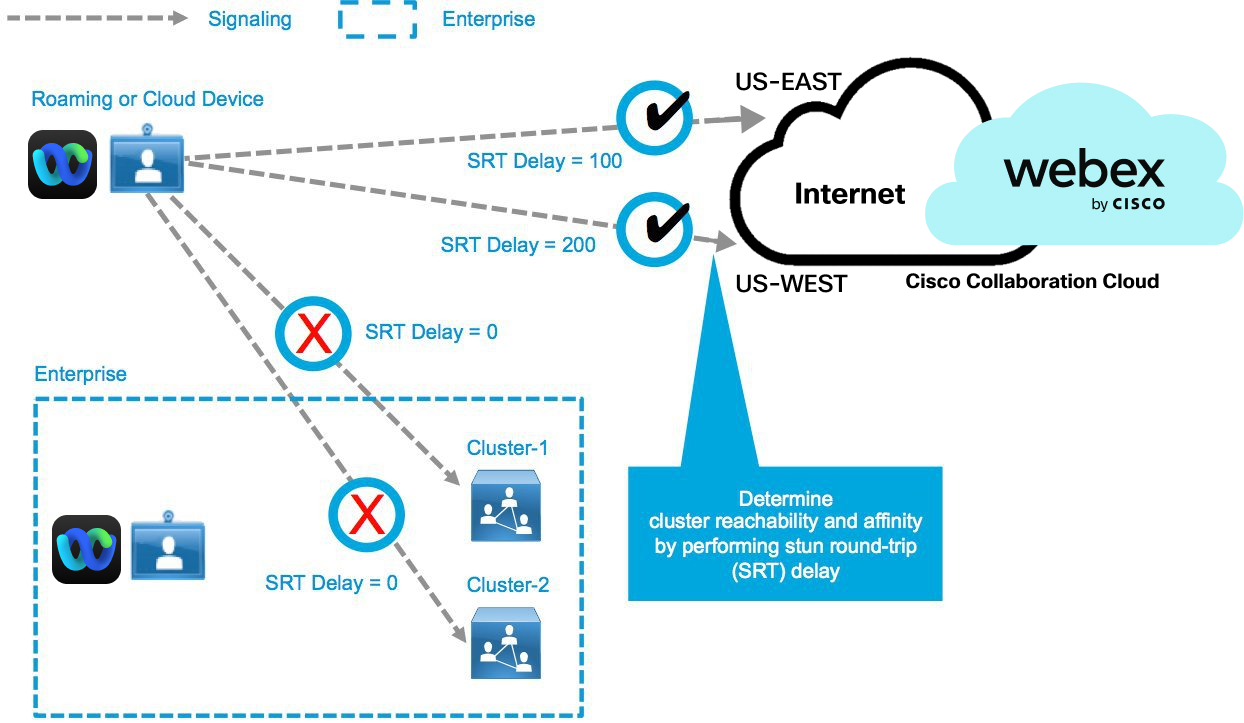
Gidiş Dönüş Gecikme Testleri—Bulut Cihazı Şirket Içi Kümeye Başarıyla Ulaştı
Webex bulutuna her çağrı ayarlandığında öğrenilen erişilebilirlik bilgileri sağlanır. Bu bilgiler, istemcinin uygun kümelerin göreli konumuna ve çağrı türüne bağlı olarak bulutun en iyi kaynağı (küme veya bulut) seçmesini sağlar. Tercih edilen kümede kaynak yoksa tüm kümeler SRT gecikmesine göre kullanılabilirlik için test edilir. En düşük SRT gecikmesiyle tercih edilen bir küme seçilir. Birincil küme meşgul olduğunda, çağrılara ikincil bir kümeden şirket içinde hizmet verilir. En düşük SRT gecikmesi sonrasında ilk olarak yerel ulaşılabilir Video Ağ Yapısı kaynakları denenir. Tüm yerel kaynaklar tükendiğinde, katılımcı buluta bağlanır.
Küme tanımı ve konumu, katılımcılar için en iyi genel deneyimi sağlayan dağıtım için kritik önem taşır. Ideal olarak, dağıtım istemcilerin konumlandığı kaynaklar sağlamalıdır. Istemcilerin çağrıların çoğunu yaptığı yerlerde yeterli kaynak ayrılmazsa, kullanıcıları uzak kümelere bağlamak için daha fazla dahili ağ bant genişliği kullanılır.
Şirket Içi ve Bulut Çağrısı
Aynı küme afinitesine sahip şirket içi Webex cihazları (tercih, kümeye yakınlığa bağlı olarak) çağrı için aynı kümeye bağlanır. Farklı şirket içi küme bağlantılarına sahip şirket içi Webex cihazları, farklı kümelere bağlanır ve ardından, iki ortamı tek bir çağrıda birleştirmek için buluta kademeli olarak aktarır. Bu, hub olarak Webex bulutu ve şirket içi kümeler toplantıda spokes görevi gören bir hub ve konuşma tasarımı oluşturur.
Farklı Küme Ekleri ile Şirket Içi Çağrı
Webex cihazı erişilebilirliğine göre şirket içi kümeye veya buluta bağlanır. Aşağıdakiler en yaygın senaryolara örnekler göstermektedir.
Webex Bulut Cihazı Buluta Bağlanır
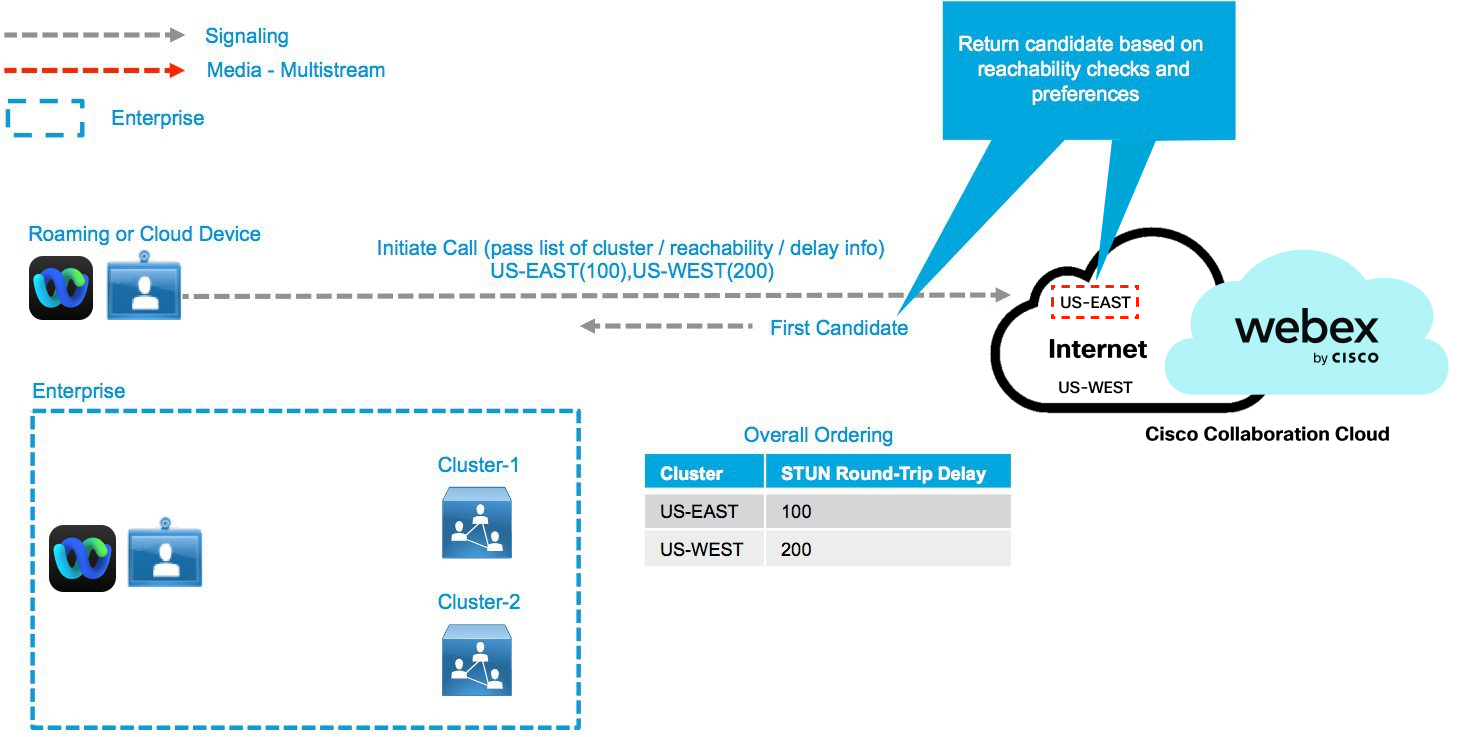
Webex Şirket Içi Cihazı Şirket Içi Kümeye Bağlanır
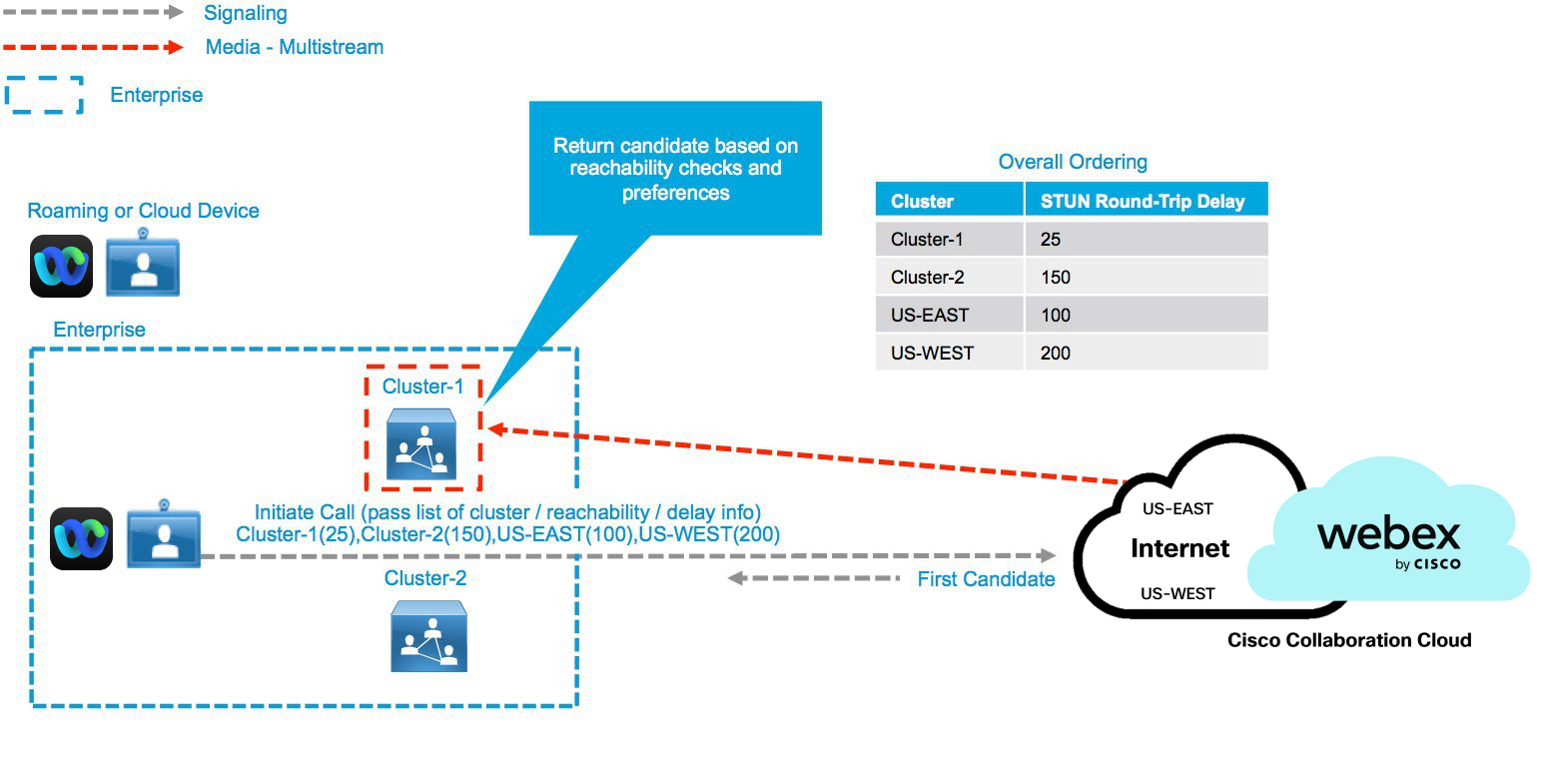
Webex Şirket Içi Cihazı Buluta Bağlanır
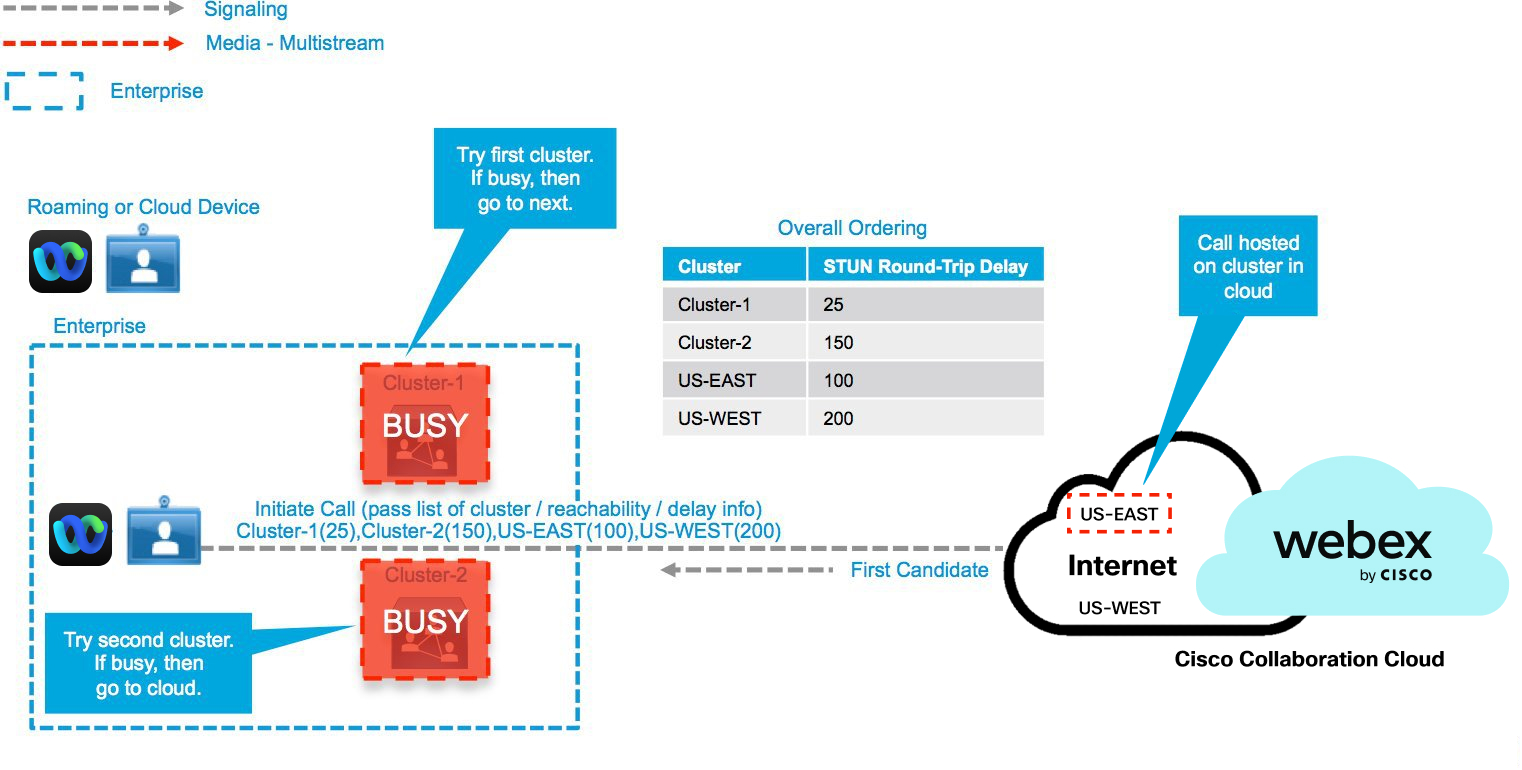
250 ms veya Daha Yüksek STUN Gidiş Dönüş Gecikmesine Dayalı Taşma için Bulut Kümesi Seçimi
Düğüm seçimi tercihi, yerel olarak dağıtılan Video Ağ Yapısı düğümleriniz olsa da, STUN gidiş-dönüş (SRT) Video Ağ Yapısı kümesine yönelik gecikmenin 250 ms'lik tolere edilebilir gidiş-dönüş gecikmesini aşması durumunda (bu genellikle şirket içi küme farklı bir kıtada yapılandırılırsa olur), sistemin Video Ağ Yapısı düğümü yerine ilgili coğrafyadaki en yakın bulut ortam düğümünü seçtiği bir senaryoyu destekliyoruz.
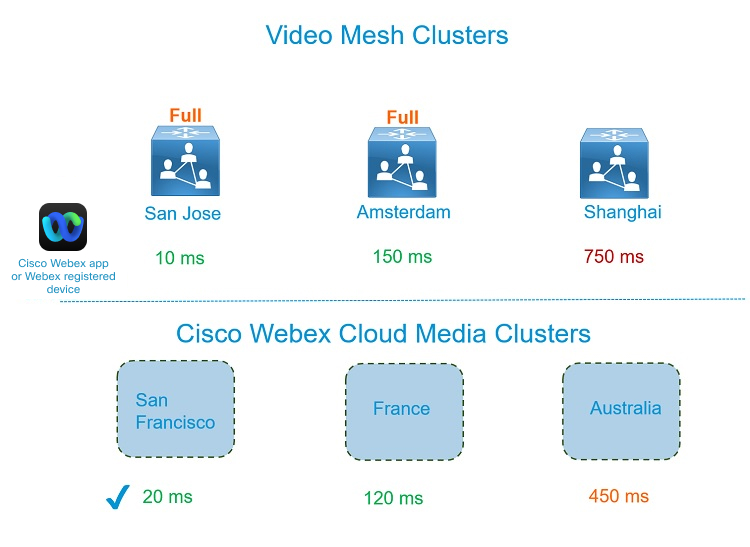
Webex Uygulaması veya Webex cihazı, San Jose’deki kurumsal ağdadır.
San Jose ve Amsterdam kümeleri kapasitede ya da mevcut değil.
Şangay kümesinde SRT gecikmesi 250 ms'den fazladır ve muhtemelen medya kalitesi sorunları ortaya çıkaracaktır.
San Francisco bulut kümesi optimum bir SRT gecikmesine sahiptir.
Şangay Video Ağ Yapısı kümesi dikkate alınmamıştır.
Sonuç olarak, Webex Uygulaması San Francisco bulut kümesine taşar.
Özel Toplantılar
Özel toplantılar, Video Ağ Yapısı aracılığıyla tüm medyayı ağınıza izole eder. Normal toplantıların aksine, yerel düğümler doluysa ortam Webex buluta basmaz. Ancak, varsayılan olarak, özel toplantılar ağınızdaki farklı Video Ağ Yapısı kümelerine kademelendirilebilir. Coğrafi konumlar arasındaki özel toplantılar için Video Ağ Yapısı kümelerinizin, şekilde HQ1_VMN'den Remote1_VMN'ye gibi kümeler arası basamaklara izin vermek için birbirleriyle doğrudan bağlantısı olmalıdır.
Kümeler arasında engelsiz basamaklandırmaya izin vermek için güvenlik duvarınızda gerekli bağlantı noktalarının açık olduğundan emin olun. Yönetim için Bağlantı Noktaları ve Protokollere bakın.
Özel bir toplantıdaki tüm katılımcılar, toplantı sahibinizin Webex kuruluşuna ait olmalıdır. Webex Uygulamasını veya kimliği doğrulanmış bir video sistemini (UCM/VCS veya Webex'e kayıtlı video cihazına kayıtlı SIP uç noktaları) kullanarak katılabilirler. Ağınıza VPN veya MRA erişimi olan katılımcılar özel bir toplantıya katılabilir. Ancak hiç kimse ağınızın dışından özel bir toplantıya katılamaz.
Video Ağ Yapısı Tarafından Desteklenen Dağıtım Modelleri
- Video Ağ Yapısı Dağıtımında Desteklenir
-
Bir Video Ağ Yapısı Düğümünü bir veri merkezinde (tercih edilen) veya askerden arındırılmış bölgede (DMZ) dağıtabilirsiniz. Kılavuz için bkz. Video Ağ Yapısı Tarafından Kullanılan Bağlantı Noktaları ve Protokoller.
DMZ dağıtımı için, çift ağ arabirimiyle (NIC) bir kümede Video Ağ Yapısı düğümlerini ayarlayabilirsiniz. Bu dağıtım, dahili kurumsal ağ trafiğini (kutular arası iletişim, düğüm kümeleri arasındaki basamaklar ve düğümün yönetim arabirimine erişmek için kullanılır) harici bulut ağ trafiğinden (dış dünyaya bağlantı ve basamaklar buluta bağlantı için kullanılır) ayırmanızı sağlar.
Dual NIC, Video Mesh düğüm yazılımının tam, VMNLite ve demo sürümü üzerinde çalışır. Ayrıca, Video Ağ Yapısını 1:1 NAT kurulumunun arkasında dağıtabilirsiniz.
Video Ağ Yapısı düğümlerini çağrı kontrol ortamınızla entegre edebilirsiniz. Örneğin, Unified CM ile entegre Video Ağ Yapısı dağıtımları, bkz. Video Ağ Yapısı ve Cisco Unified Communications Manager Için Dağıtım Modelleri.
Aşağıdaki adres çevirisi türleri desteklenir:
IP havuzu kullanan Dinamik Ağ Adresi Çevirisi (NAT)
Dinamik Bağlantı Noktası Adresi Çevirisi (PAT)
1:1 NAT'ı
Doğru bağlantı noktaları ve protokoller kullanıldığı sürece diğer NAT formları çalışmalıdır, ancak test edilmedikleri için resmi olarak desteklemiyoruz.
IPv4
Video Ağ Yapısı Düğümü için Statik IP adresi
- Video Ağ Yapısı Dağıtımında Desteklenmez
-
IPv6
Video Ağ Yapısı Düğümü için DHCP
Tek NIC ve çift NIC karışımı olan bir küme
Geniş alan ağı (WAN) üzerinde Video Ağ Yapısı düğümlerinin kümelenmesi
Video Ağı Düğümünden geçmeyen ses, video veya medya:
Telefonlardan gelen ses
Webex Uygulaması ile standartlara dayalı uç noktası arasında eşler arası çağrı
Video Ağ Yapısı Düğümünde Ses sonlandırma
Expressway C/E çifti ile gönderilen ortam
Webex’ten görüntülü geri arama
Video Ağ Yapısı ve Cisco Unified Communications Manager Için Dağıtım Modelleri
Bu örnekler, yaygın Video Ağ Yapısı dağıtımlarını gösterir ve Video Ağ Yapısı kümelerinin ağınıza nerede sığabileceğini anlamanıza yardımcı olur. Video Ağ Yapısı dağıtımının ağ topolojinizdeki faktörlere bağlı olduğunu unutmayın:
Veri merkezi konumları
Ofis konumları ve boyutları
Internet erişimi konumu ve kapasitesi
Genel olarak, Video Ağ Yapısı düğümlerini Unified CM veya Oturum Yönetimi Sürümü (SME) kümelerine bağlamayı deneyin. En iyi uygulama olarak, düğümleri mümkün olduğunca merkezi yerel şubelere tutun.
Video Ağ Yapısı, Oturum Yönetimi Sürümünü (SME) destekler. Unified CM kümeleri bir KOBI üzerinden bağlanabilir ve ardından Video Ağ Yapısı düğümlerine bağlanan bir KOBI santrali oluşturmanız gerekir.
Hub ve Spoke Mimarlık
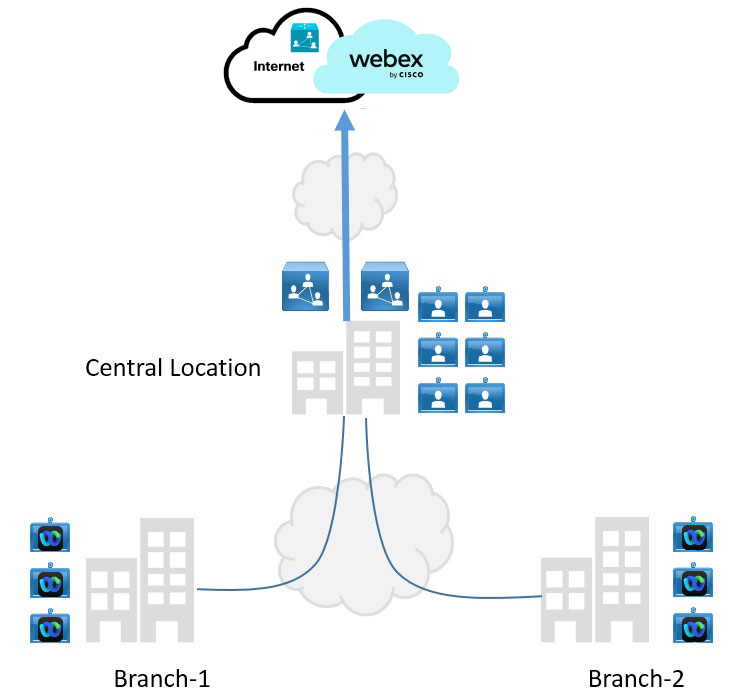
Bu dağıtım modeli, merkezi ağ ve internet erişimini içerir. Tipik olarak, merkezi konum yüksek bir çalışan konsantrasyonuna sahiptir. Bu durumda, optimize ortam işleme için merkezi bir konumda bir Video Ağ Yapısı kümesi bulunabilir.
Dallanma konumlarındaki kümelerin konumlandırılması kısa vadede fayda sağlamayabilir ve alt düzeyde yönlendirmeye yol açabilir. Kümeleri, yalnızca şubeler arasında sık iletişim olması durumunda bir dalda dağıtmanızı öneririz.
Coğrafi Dağılım
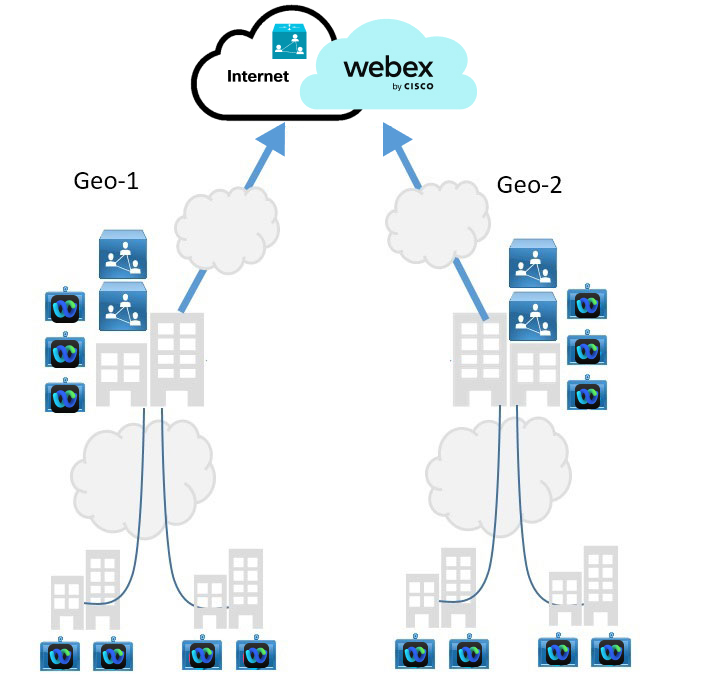
Coğrafi olarak dağıtılmış dağıtım birbiriyle bağlantılıdır, ancak bölgeler arasında fark edilebilir gecikme gösterebilir. Kaynak eksikliği, her coğrafi konumdaki kullanıcılar arasında toplantılar olduğunda kısa vadede alt basamakların kurulmasına neden olabilir. Bu modelde, Video Mesh düğümlerini bölgesel internet erişimi yakınında ayırmanızı öneririz.
SIP Arama ile Coğrafi Dağıtım
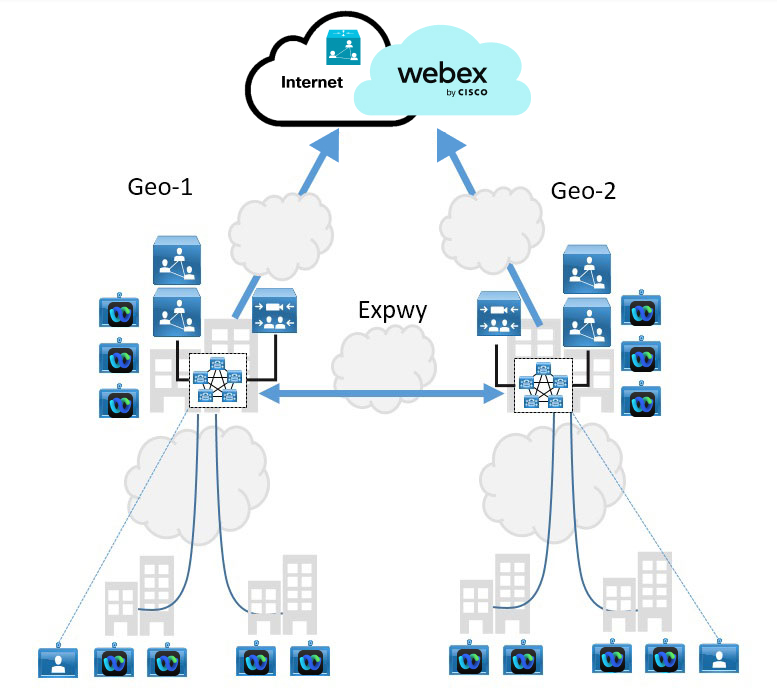
Bu dağıtım modeli bölgesel Unified CM kümeleri içerir. Her küme, yerel Video Ağ Yapısı kümesindeki kaynakları seçmek için bir SIP santrali içerebilir. Kaynaklar sınırlandırılırsa ikinci bir santral, bir Expressway çiftine yük devretme yolu sağlayabilir.
Video Ağ Yapısı Tarafından Kullanılan Bağlantı Noktaları ve Protokoller
Video Ağ Yapısı’nın başarılı bir şekilde dağıtımını sağlamak ve Video Ağ Yapısı düğümlerinin sorunsuz çalışmasını sağlamak için, protokollerle kullanım için güvenlik duvarınızda aşağıdaki bağlantı noktalarını açın.
Webex Teams için genel ağ gereksinimlerini anlamak üzere Webex Hizmetleri için Ağ Gereksinimlerine bakın.
Webex hizmetlerine yönelik güvenlik duvarı ve ağ uygulamaları hakkında daha fazla bilgi için Güvenlik Duvarı Geçişi Teknik Incelemesine bakın.
Olası DNS sorgusu sorunlarını azaltmak için kurumsal güvenlik duvarınızı yapılandırdığınızda DNS En Iyi Uygulamaları, Ağ Korumaları ve Saldırı Tanımlama belgelerini izleyin.
Daha fazla tasarım bilgisi için bkz. Karma Hizmetler için Tercih Edilen Mimari, CVD.
Yönetim için Bağlantı Noktaları ve Protokoller
| Bir Video Ağ Yapısı kümesindeki düğümler, birbirleriyle engelsiz iletişim gerektirir. Ayrıca, diğer tüm Video Ağ Yapısı kümelerinizdeki düğümlerle engelsiz iletişim kurmanız gerekir. Güvenlik duvarlarınızın Video Ağ Yapısı düğümleri arasında tüm iletişime izin verdiğinden emin olun. |
Bir kümedeki Video Ağ Yapısı düğümleri aynı VLAN veya alt ağ maskesinde olmalıdır.
Amaç | Source | Hedef | Kaynak IP | Kaynak Bağlantı Noktası | Taşıma Protokolü | Hedef IP | Hedef Bağlantı Noktası |
|---|---|---|---|---|---|---|---|
Yönetim | Yönetim bilgisayarı | Video Ağı düğümü | Gerektiği şekilde | Any | TCP, HTTPS | Video Ağı düğümü | 443 |
Video Ağ Yapısı yönetici konsoluna erişim için SSH | Yönetim bilgisayarı | Video Ağı düğümü | Gerektiği şekilde | Any | TCP | Video Ağı düğümü | 22 |
Küme Içi Iletişim | Video Ağı düğümü | Video Ağı düğümü | Kümedeki diğer Video Ağ Yapısı düğümlerinin IP adresi | Any | TCP | Video Ağı düğümleri | 8443 |
Yönetim | Video Ağı düğümü | Webex bulutu | Gerektiği şekilde | Any | UDP, NTP UDP, DNS TCP, HTTPS (WebSockets) | Any | 123**** 53**** |
Kademeli Sinyalleme | Video Ağı düğümü | Webex bulutu | Any | Any | TCP | Any | 443 |
Cascade Media'nın | Video Ağı düğümü | Webex bulutu | Video Ağı düğümü | Herhangi bir*** | UDP | Any Belirli adres aralıkları için Webex Hizmetleri için Ağ Gereksinimleri bölümünde "Webex Medya hizmetleri için IP alt ağları" bölümüne bakın. | 5004 50000 - 53000 arası Ayrıntılar için Webex Hizmetleri için Ağ Gereksinimleri bölümünde "Webex Hizmetleri – Bağlantı Noktası Numaraları ve Protokoller" bölümüne bakın. |
Kademeli Sinyalleme | Vido Örgü Kümesi (1) | Vido Örgü Kümesi (2) | Any | Any | TCP | Any | 443 |
Cascade Media'nın | Vido Örgü Kümesi (1) | Vido Örgü Kümesi (2) | Vido Örgü Kümesi (1) | Herhangi bir*** | UDP | Any | 5004 50000 - 53000 arası |
Yönetim | Video Ağı düğümü | Webex bulutu | Gerektiği şekilde | Any | TCP, HTTPS | Herhangi bir** | 443 |
Yönetim | Video Ağı düğümü (1) | Video Ağı düğümü (2) | Video Ağı düğümü (1) | Any | TCP, HTTPS (WebSockets) | Video Ağı düğümü (2) | 443 |
Dahili İletişim | Video Ağı düğümü | Diğer tüm Video Ağ Yapısı düğümleri | Video Ağı düğümü | Any | UDP | Any | 10000 - 40000 arası |
* OVA'daki varsayılan yapılandırma NTP ve DNS için yapılandırılır. OVA, internete giden bağlantı noktalarını açmanızı gerektiriyor. Yerel bir NTP ve DNS sunucusu yapılandırırsanız güvenlik duvarı üzerinden 53 ve 123 numaralı bağlantı noktalarını açmanız gerekmez.
** Bazı bulut hizmeti URL'leri uyarı olmaksızın değiştirilebileceğinden Video Ağ Yapısı düğümlerinin sorunsuz çalışması için HERHANGI biri önerilen hedeftir. Trafiği URL'lere göre filtrelemeyi tercih ederseniz daha fazla bilgi için Webex Hizmetleri için
Ağ Gereksinimleri kısmındaki Karma Hizmetler için Webex Teams URL'leri bölümüne bakın.
***Bağlantı noktaları, QoS'yi etkinleştirirseniz değişir. QoS etkinleştirildiğinde, bağlantı noktaları 52.500-59499, 63000-64667, 59500-62999 ve 64688-65500'dür. QoS kapalıyken bağlantı noktaları 34.000-34.999'dur.
Video Ağ Yapısı için Trafik Imzaları (Hizmet Kalitesi Etkin)
Video Ağ Yapısı düğümünün DMZ'nin kurumsal tarafında veya güvenlik duvarının içinde bulunduğu dağıtımlar için, Webex Control Hub'da yöneticinin QoS ağ işaretlemesi için Video Ağ Yapısı Düğümü tarafından kullanılan bağlantı noktası aralıklarını optimize etmesine olanak tanıyan bir Video Ağ Yapısı Düğümü yapılandırma ayarı vardır. Bu Hizmet Kalitesi ayarı varsayılan olarak etkindir ve ses, video ve içerik paylaşımı için kullanılan kaynak bağlantı noktalarını bu tablodaki değerlerle değiştirir. Bu ayar, sesi video veya içerik paylaşımından ayırmak ve tüm Sesi önerilen EF değeriyle ve Video ve Içerik paylaşımını önerilen AF41 değeriyle işaretlemek için UDP bağlantı noktası aralıklarına göre QoS işaretleme politikalarını yapılandırmanızı sağlar.
Tablo ve şema, QoS ağ yapılandırmalarının ana odağı olan ses ve video akışları için kullanılan UDP bağlantı noktalarını gösterir. UDP üzerinden medya için ağ QoS işaretleme politikaları aşağıdaki tabloda odak noktası olsa da, Webex Video Ağ Yapısı düğümleri 52500–65500 geçici bağlantı noktaları kullanılarak Webex uygulaması için sunum ve içerik paylaşımı için TCP trafiğini de sonlandırır. Video Ağ Yapısı düğümleri ile Webex uygulaması arasında bir güvenlik duvarı bulunuyorsa, bu TCP bağlantı noktalarının düzgün çalışmasına da izin verilmelidir.
| Video Ağı Düğümü trafiği doğal olarak işaretler. Bu yerel işaretleme bazı akışlarda asimetriktir ve kaynak bağlantı noktalarının paylaşılan bağlantı noktaları (çeşitli hedeflere ve hedef bağlantı noktalarına birden fazla akış için 5004 gibi tek bağlantı noktası) olup olmadığına veya bunların olmadığına (bağlantı noktasının bir aralığa düştüğü ancak bu belirli iki yönlü oturuma benzersiz olduğu) bağlıdır. Video Ağ Yapısı Düğümünün yerel işaretlemesini anlamak için Video Ağ Yapısı düğümünün, kaynak bağlantı noktası olarak 5004 bağlantı noktası kullanılmadığında ses EF'sini işaretlediğine dikkat edin. Video Ağ Yapısından Video Ağ Yapısına basamaklar veya Video Ağ Yapısından Webex Uygulamasına gibi bazı çift yönlü akışlar asimetrik olarak işaretlenecektir. Bu, ağın sağlanan UDP bağlantı noktası aralıklarına göre trafiği belirtmek için kullanılması için bir neden olacaktır. |
| Kaynak IP Adresi | Hedef IP Adresi | Kaynak UDP Bağlantı Noktaları | Hedef UDP Bağlantı Noktaları | Yerel DSCP Işareti | Ortam Türü |
Video Ağ Yapısı Düğümü | Webex bulut medya hizmetleri | 35000 - 52499 arası | 5004 | AF41'ın | STUN paketlerini test et |
| Video Ağ Yapısı Düğümü | Webex bulut medya hizmetleri | 52500 - 59499 arası | 5004 | Ef | Ses |
| Video Ağ Yapısı Düğümü | Webex bulut medya hizmetleri | 63000 - 64667 arası | 5004 | AF41'ın | Video |
| Video Ağ Yapısı Düğümü | Webex bulut medya hizmetleri | 59500 - 62999 arası | 50000 - 51499 arası | Ef | Ses |
| Video Ağ Yapısı Düğümü | Webex bulut medya hizmetleri | 64668 - 65500 arası | 51500 - 53000 arası | AF41'ın | Video |
| Video Ağ Yapısı Düğümü | Video Ağ Yapısı Düğümü | 10000 - 40000 arası | 10000 - 40000 arası | — | Ses |
| Video Ağ Yapısı Düğümü | Video Ağ Yapısı Düğümü | 10000 - 40000 arası | 10000 - 40000 arası | — | Video |
| Video Ağ Yapısı Düğümü | Unified CM SIP uç noktaları | 52500 - 59499 arası | Unified CM SIP Profili | Ef | Ses |
| Video Ağ Yapısı Düğümü | Unified CM SIP uç noktaları | 63000 - 64667 arası | Unified CM SIP Profili | AF41'ın | Video |
Video Ağı Kümesi | Video Ağı Kümesi | 52500 - 59499 arası | 5004 | Ef | Ses |
Video Ağı Kümesi | Video Ağı Kümesi | 63000 - 64667 arası | 5004 | AF41'ın | Video |
Video Ağı Kümesi | Video Ağı Kümesi | 59500 - 62999 arası | 50000 - 51499 arası | Ef | Ses |
Video Ağı Kümesi | Video Ağı Kümesi | 64668 - 65500 arası | 51500 - 53000 arası | AF41'ın | Video |
| Video Ağ Yapısı Düğümü | Webex Teams uygulaması veya uç noktası* | 5004 | 52000 - 52099 arası | AF41'ın | Ses |
| Video Ağ Yapısı Düğümü | Webex Teams uygulaması veya uç noktası | 5004 | 52100 - 52299 arası | AF41'ın | Video |
*Medya trafiğinin yönü DSCP işaretlerini belirler. Kaynak bağlantı noktaları Video Ağ Yapısı düğümünden (Video Ağ Yapısı düğümünden Webex Teams uygulamasına) ise trafik yalnızca AF41 olarak işaretlenir. Webex Teams uygulamasından veya Webex uç noktalarından kaynaklanan medya trafiği ayrı DSCP işaretlerine sahiptir, ancak Video Ağı düğümü paylaşılan bağlantı noktalarından dönüş trafiği yoktur.
| UDP Kaynak Bağlantı Noktası Farklılaştırması (Windows Webex Uygulaması istemcileri): Kuruluşunuz için UDP Kaynak Bağlantı Noktası Farklılaştırmasının etkinleştirilmesini istiyorsanız yerel hesap ekibinizle iletişime geçin. Bu etkin değilse ses ve video paylaşımı Windows Işletim Sistemi ile farklılaştırılamaz. Kaynak bağlantı noktaları, Windows cihazlarında ses, video ve içerik paylaşımı için aynı olacaktır. |
Video Ağ Yapısı için Trafik Imzaları (Hizmet Kalitesi Devre Dışı)
Video Ağ Yapısı düğümünün DMZ'de bulunduğu dağıtımlar için, Webex Control Hub'da Video Ağ Yapısı düğümü tarafından kullanılan bağlantı noktası aralıklarını optimize etmenize olanak tanıyan bir Video Ağ Yapısı Düğümü yapılandırma ayarı vardır. Bu Hizmet Kalitesi ayarı, devre dışı bırakıldığında (varsayılan olarak etkinleştirildiğinde), Video Ağı düğümünden ses, video ve içerik paylaşımı için kullanılan kaynak bağlantı noktalarını 34000 ile 34999 aralığına değiştirir. Ardından Video Ağı düğümü, tüm ses, video ve içerik paylaşımını yerel olarak tek bir DSCP AF41'e işaretler.
| Kaynak bağlantı noktaları, hedeften bağımsız olarak tüm medya için aynı olduğundan, bu ayar devre dışı bırakılmış olarak sesi video veya içerik paylaşımından bağlantı noktası aralığına göre ayırt edemezsiniz. Bu yapılandırma, Hizmet Kalitesi etkinken medya için güvenlik duvarı pin deliklerini daha kolay yapılandırmanıza olanak tanır. |
Tablo ve şema, QoS devre dışı bırakıldığında ses ve video akışları için kullanılan UDP bağlantı noktalarını gösterir.
| Kaynak IP Adresi | Hedef IP Adresi | Kaynak UDP Bağlantı Noktaları | Hedef UDP Bağlantı Noktaları | Yerel DSCP Işareti | Ortam Türü |
| Video Ağ Yapısı Düğümü | Webex bulut medya hizmetleri | 34000 - 34999 arası | 5004 | AF41'ın | Ses |
| Video Ağ Yapısı Düğümü | Webex bulut medya hizmetleri | 34000 - 34999 arası | 5004 | AF41'ın | Video |
| Video Ağ Yapısı Düğümü | Webex bulut medya hizmetleri | 34000 - 34999 arası | 50000 - 51499 arası | AF41'ın | Ses |
| Video Ağ Yapısı Düğümü | Webex bulut medya hizmetleri | 34000 - 34999 arası | 51500 - 53000 arası | AF41'ın | Video |
| Video Ağ Yapısı Düğümü | Video Ağ Yapısı Düğümü | 10000 - 40000 arası | 10000 - 40000 arası | AF41'ın | Ses |
| Video Ağ Yapısı Düğümü | Video Ağ Yapısı Düğümü | 10000 - 40000 arası | 10000 - 40000 arası | AF41'ın | Video |
Video Ağı Kümesi | Video Ağı Kümesi | 34000 - 34999 arası | 5004 | AF41'ın | Ses |
Video Ağı Kümesi | Video Ağı Kümesi | 34000 - 34999 arası | 5004 | AF41'ın | Video |
Video Ağı Kümesi | Video Ağı Kümesi | 34000 - 34999 arası | 50000 - 51499 arası | AF41'ın | Ses |
Video Ağı Kümesi | Video Ağı Kümesi | 34000 - 34999 arası | 51500 - 53000 arası | AF41'ın | Video |
| Video Ağ Yapısı Düğümü | Unified CM SIP uç noktaları | 52500 - 59499 arası | Unified CM SIP Profili | AF41'ın | Ses |
| Video Ağ Yapısı Düğümü | Unified CM SIP uç noktaları | 63000 - 64667 arası | Unified CM SIP Profili | AF41'ın | Video |
Video Ağ Yapısı Düğümü | Webex bulut medya hizmetleri | 35000 - 52499 arası | 5004 | AF41'ın | STUN paketlerini test et |
| Video Ağ Yapısı Düğümü | Webex Teams uygulaması veya uç noktası | 5004 | 52000 - 52099 arası | AF41'ın | Ses |
| Video Ağ Yapısı Düğümü | Webex Teams uygulaması veya uç noktası | 5004 | 52100 - 52299 arası | AF41'ın | Video |
Webex Meetings Trafiği için Bağlantı Noktaları ve Protokoller
Amaç | Source | Hedef | Kaynak IP | Kaynak Bağlantı Noktası | Taşıma Protokolü | Hedef IP | Hedef Bağlantı Noktası |
|---|---|---|---|---|---|---|---|
Toplantıya çağrı yapılıyor | Uygulamalar (Webex Uygulaması masaüstü ve mobil uygulamaları) Webex kayıtlı cihazlar | Video Ağı düğümü | Gerektiği şekilde | Any | UDP ve TCP (Webex Uygulaması tarafından kullanılır) SRTP (Herhangi Bir) | Herhangi bir** | 5004 |
Toplantıya SIP cihazı çağrısı (SIP sinyali) | Unified CM veya Cisco Expressway çağrı denetimi | Video Ağı düğümü | Gerektiği şekilde | Geçici (>=1024) | TCP veya TLS | Herhangi bir** | 5060 veya 5061 arası |
Basamaklandır | Video Ağı düğümü | Webex bulutu | Gerektiği şekilde | 34000 - 34999 arası | UDP, SRTP (Herhangi Bir)* | Herhangi bir** | 5004 50000 - 53000 arası*** |
Basamaklandır | Video Ağı düğümü | Video Ağı düğümü | Gerektiği şekilde | 34000 - 34999 arası | UDP, SRTP (Herhangi Bir)* | Herhangi bir** | 5004 |
| Bağlantı noktası 5004, tüm bulut ortamları ve şirket içi Video Ağ Yapısı düğümleri için kullanılır. Webex Uygulaması, paylaşılan bağlantı noktaları 5004 üzerinden Video Ağ Yapısı düğümlerine bağlanmaya devam eder. Bu bağlantı noktaları, Video Ağ Yapısı düğümlerine STUN testleri için Webex Uygulaması ve Webex kayıtlı uç noktaları tarafından da kullanılır. Basamaklar için Video Ağ Yapısı düğümünden Video Ağ Yapısı düğümüne 10000-40000 hedef bağlantı noktası aralığını kullanır.* TCP de desteklenir, ancak medya kalitesini etkileyebileceği için tercih edilmez. |
** IP adresleriyle kısıtlamak istiyorsanız, Webex Hizmetleri için Ağ Gereksinimlerinde belgelenen IP adresi aralıklarına bakın.
*** Expressway, Webex bulutu için bu bağlantı noktası aralığını zaten kullanıyor. Bu nedenle, çoğu dağıtımda Video Ağ Yapısı için bu yeni gereksinimi desteklemek için herhangi bir güncelleme gerekmez. Ancak, dağıtımınızda daha katı güvenlik duvarı kuralları varsa, Video Ağ Yapısı için bu bağlantı noktalarını açmak üzere güvenlik duvarı yapılandırmanızı güncellemeniz gerekebilir.
Kuruluşunuzda Webex'i kullanan en iyi deneyimi elde etmek için güvenlik duvarınızı, 5004 bağlantı noktalarına gönderilen tüm giden TCP ve UDP trafiğine ve bu trafiğe gelen yanıtlara izin verecek şekilde yapılandırın. Yukarıda listelenen bağlantı noktası gereksinimleri, Video Ağ Yapısı düğümlerinin LAN'da (tercih edilen) veya bir DMZ'de dağıtıldığını ve Webex Uygulamasının LAN'da olduğunu varsayar.
Video Ağ Yapısı için Video Kalitesi ve Ölçekleme
Bir basamak oluşturulduğunda bazı ortak toplantı senaryoları aşağıda verilmiştir. Video Ağ Yapısı, mevcut bant genişliğine bağlı olarak uyarlanabilir ve kaynakları buna göre dağıtır. Toplantıdaki Video Ağ Yapısı düğümünü kullanan cihazlar için basamaklı bağlantı, ortalama bant genişliğini azaltma ve kullanıcı için toplantı deneyimini geliştirme avantajını sağlar.
| Bant genişliği sağlama ve kapasite planlama yönergeleri için Tercih Edilen Mimari belgelerine bakın. |
Toplantıdaki aktif konuşmacılara göre basamaklı bağlantılar oluşturulur. Her basamak en fazla 6 akış içerebilir ve basamak 6 katılımcıyla sınırlıdır (Webex uygulaması/SIP'den Webex buluta 6, tam tersi yönde 5). Her bir medya kaynağı (bulut ve Video Ağı), basamaklandırma boyunca tüm uzak katılımcıların yerel uç noktası gereksinimlerini karşılamak için gerekli akışları uzak taraftan sorar.
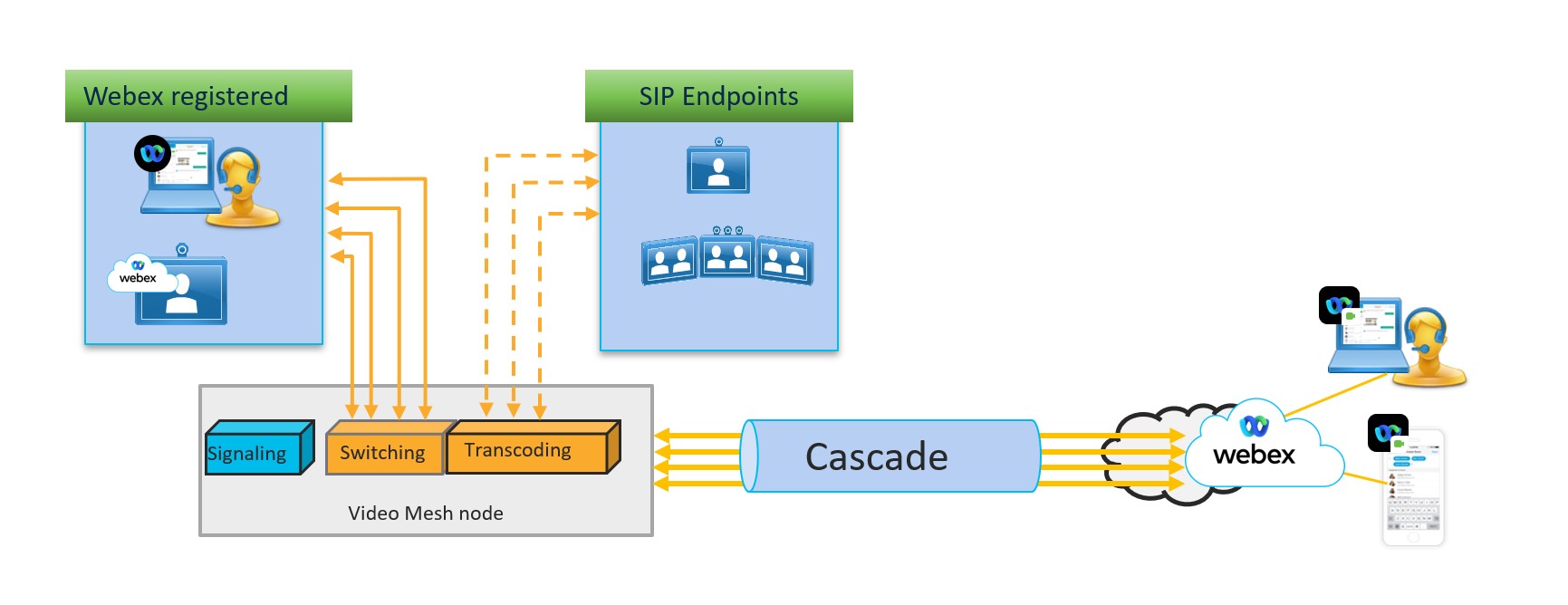
Esnek bir kullanıcı deneyimi sağlamak için Webex platformu, toplantı katılımcılarına video akışı yapabilir. Aynı özellik, Video Ağ Yapısı düğümleri ile bulut arasındaki basamaklı bağlantı için de geçerlidir. Bu mimaride, bant genişliği gereksinimleri uç nokta düzenleri gibi bir dizi faktöre bağlı olarak değişir.
Mimarlık
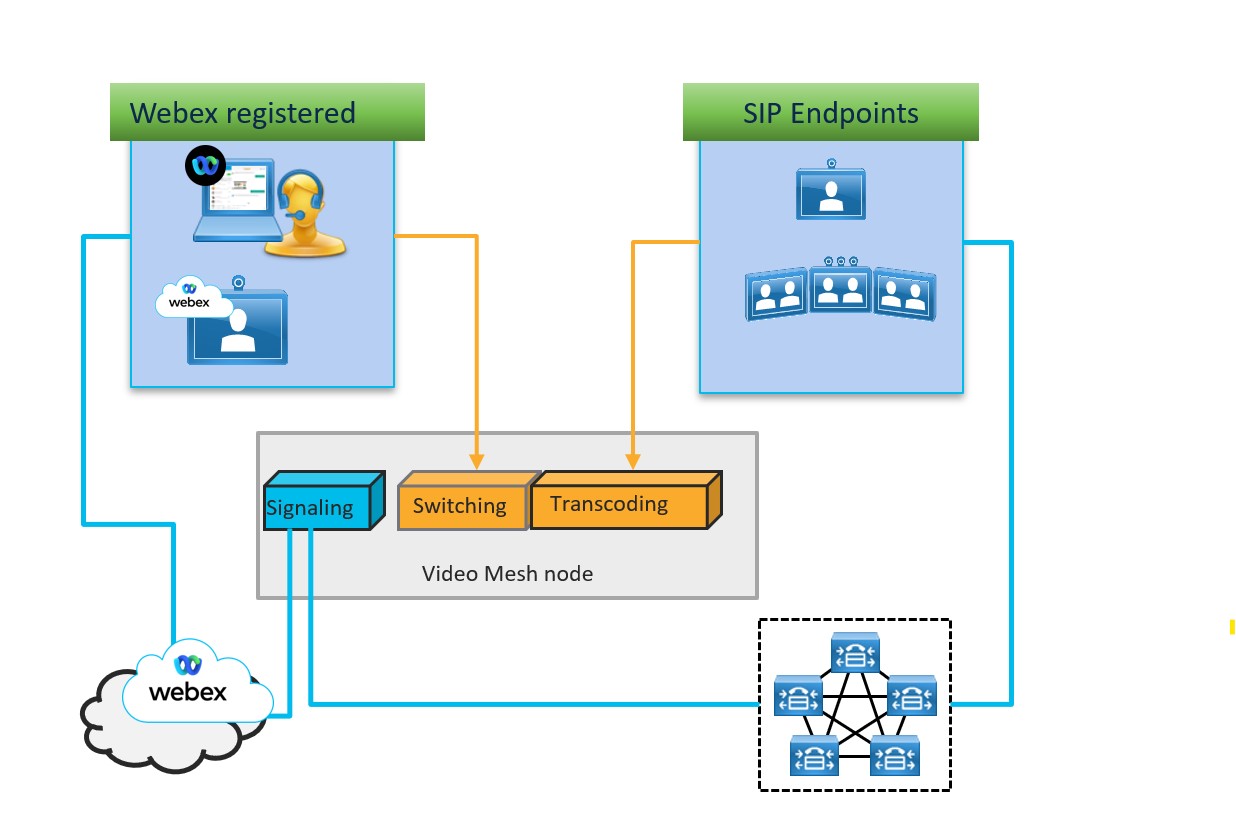
Bu mimaride, Cisco Webex kayıtlı uç noktaları buluta ve medyaya anahtarlama hizmetlerine sinyal gönderir. Şirket içi SIP uç noktaları, çağrı kontrol ortamına (Unified CM veya Expressway) sinyal gönderir ve ardından Video Ağ Yapısı düğümüne gönderir. Medya kod dönüştürme hizmetine gönderilir.
Bulut ve Tesis Katılımcıları
Video Ağ Yapısı düğümündeki yerel şirket içi katılımcılar, düzen gereksinimlerine göre istenen akışları talep eder. Bu akışlar, yerel cihaz oluşturma işlemi için Video Ağ Yapısı düğümünden uç noktaya yönlendirilir.
Her bulut ve Video Ağı düğümü, buluta kayıtlı cihazlar veya Webex uygulaması olan tüm katılımcılardan HD ve SD çözünürlükler ister. Uç noktaya bağlı olarak, tipik olarak 1080p, 720p, 360p ve 180p olmak üzere 4 çözünürlük gönderir.
Cascades'ın
Çoğu Cisco uç noktası, bir dizi çözünürlükte (1080p'den 180p'ye) tek bir kaynaktan 3 veya 4 akış gönderebilir. Uç noktanın düzeni, basamaklandırmanın uzak ucunda ihtiyaç duyulan akışlar için gereksinimi belirler. Aktif iletişim durumu için ana video akışı 1080p veya 720p, video bölmeleri (PiPS) 180p'dir. Eşit görünüm için çözünürlük, çoğu durumda tüm katılımcılar için 480p veya 360p'dir. Video Ağ Yapısı düğümleri ile bulut arasında oluşturulan basamak, her iki yönde de 720p, 360p ve 180p gönderir. Içerik tek akış olarak, ses ise birden fazla akış olarak gönderilir.
Küme başına ölçüm sağlayan basamaklı bant genişliği grafikleri, Webex Control Hub'daki Analiz menüsünde mevcuttur. Control Hub'da toplantı başına basamaklı bant genişliğini yapılandıramazsınız.
| Tüm kaynaklar ve gönderebilecekleri birden fazla ana video akışı için toplantı başına maksimum kararlaştırılan basamak bant genişliği 20 Mbps'dir. Bu maksimum değer, içerik kanalını veya sesi içermiyor. |
Çoklu Yerleşim Örneğine Sahip Ana Video
Aşağıdaki şemalarda örnek bir toplantı senaryosu ve birden fazla faktör etkin olduğunda bant genişliğinin nasıl etkilendiği gösterilmektedir. Örnekte, tüm Webex uygulaması ve Webex'e kayıtlı cihazlar 1x720p, 1x360p ve 1x180p akışlarını Video Ağ Yapısı'na aktarır. Kademeli olarak 720p, 360p ve 180p akışları her iki yönde de iletilir. Bunun nedeni, basamakların her iki tarafında 720p, 360p ve 180p alan Webex uygulaması ve Webex'e kayıtlı cihazların olmasıdır.
| Şemalarda, iletilen ve alınan veriler için bant genişliği numaraları yalnızca örnek amaçlıdır. Bunlar, olası tüm toplantıları ve eşlik eden bant genişliği gereksinimlerini kapsamlı bir kapsama alanı değildir. Farklı toplantı senaryoları (katılan katılımcılar, cihaz özellikleri, toplantı içinde içerik paylaşımı, toplantı sırasında herhangi bir zamanda etkinlik) farklı bant genişliği düzeyleri sağlayacaktır. |
Aşağıdaki şemada, buluta ve iş yeri kayıtlı uç noktalarına sahip bir toplantı ve aktif konuşmacı gösterilmektedir.
Aynı toplantıda, aşağıdaki şemada her iki yönde Video Ağı düğümleri ile bulut arasında oluşturulan bir basamak örneği gösterilmektedir.
Aynı toplantıda, aşağıdaki şemada buluttan bir basamak örneği gösterilmektedir.
Aşağıdaki şemada, bir Webex Meetings istemcisiyle birlikte yukarıda aynı cihazlara sahip bir toplantı gösterilmektedir. Video Ağ Yapısı düğümleri şu anda Webex Meetings’i desteklemediğinden, sistem yüksek çözünürlüklü aktif konuşmacıyı ve son aktif konuşmacıyı ve Webex Meeting istemcileri için aktif konuşmacının ekstra HD akışını gönderir.
Webex Hizmetleri için Gereksinimler
Video Ağ Yapısı için Cisco Webex sitesini ve Webex hizmetlerini doğru bir şekilde sağlamak üzere iş ortağınız, müşteri başarı yöneticiniz (CSM) veya deneme temsilcisiyle çalışın:
Webex hizmetleri için ücretli aboneliğe sahip bir Webex kuruluşunuz olmalıdır.
Video Ağ Yapısı'ndan tam olarak yararlanmak için Webex sitenizin video platformu sürüm 2.0’da olduğundan emin olun. (Bulut Iş Birliği Toplantı Odası site seçeneklerinde Medya Kaynağı Türü listesi mevcutsa sitenizin video platformu sürüm 2.0’da olduğunu doğrulayabilirsiniz.)
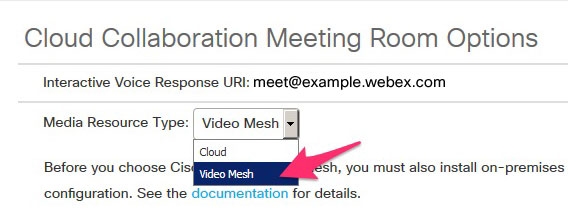
Kullanıcı profilleri altında Webex siteniz için CMR'yi etkinleştirmeniz gerekir. (Bunu, SupportCMR özniteliğiyle toplu bir CSV güncellemesi ile yapabilirsiniz).
Daha fazla bilgi için bkz. Işbirliği Toplantı Odası Karma’dan Video Ağ Yapısına Geçiş Yolu.
Kaynak Ülkenin Doğru Olduğunu Doğrulayın
Video Mesh, daha iyi medya yönlendirmesi elde etmek için Webex küresel olarak dağıtılmış medya (GDM) özelliklerini kullanır. Optimum bağlantı elde etmek için Webex , Webex Video Mesh basamakları gerçekleştirirken kuruluşunuz için en yakın bulut medya düğümünü seçer. Ardından trafik, toplantı için Webex mikro hizmetleriyle etkileşim kurmak için Webex omurgasından geçer. Bu yönlendirme, gecikmeyi en aza indirir ve trafiğin çoğunu Webex omurgasında ve internet dışında tutar.
GDM’yi desteklemek için, bu süreç için GeoIP konum sağlayıcısı olarak MaxMind’ı kullanıyoruz. Verimli bir yönlendirme sağlamak için MaxMind'ın Genel IP adresinizin konumunu doğru şekilde tanımladığını doğrulayın.
| 1 | Bir web tarayıcısında, bu URL'yi Expressway'inizin veya uç noktanızın genel IP adresi ile girin. Aşağıdaki gibi bir yanıt alırsınız: |
| 2 | doğrulayın |
| 3 | Konum yanlışsa, https://support.maxmind.com/geoip-data-correction-request/correct-a-geoip-location adresinden MaxMind'a genel IP adresinizin konumunu düzeltmek için bir istek gönderin. |
Video Ağ Yapısı için Ön Koşulları Tamamlama
Video Ağ Yapısı düğümlerini yüklemeye ve yapılandırmaya ve bir Webex sitesini Video Ağ Yapısı ile entegre etmeye hazır olduğunuzdan emin olmak için bu kontrol listesini kullanın.
| 1 | Aşağıdakileri teyit edin:
| ||
| 2 | Iş ortağınız, müşteri başarı yöneticiniz veya deneme temsilcinizle birlikte çalışarak Webex ortamınızı Video Ağ Yapısı’na bağlanmaya hazır olacak şekilde anlayın ve hazırlayın. Daha fazla bilgi için bkz. Webex Hizmetleri Gereksinimleri. | ||
| 3 | Video Ağ Yapısı düğümlerinize atamak için aşağıdaki ağ bilgilerini kaydedin:
| ||
| 4 | Yüklemeye başlamadan önce, Webex kuruluşunuzun Video Ağ Yapısı için etkinleştirildiğinden emin olun. Bu hizmet, Cisco Webex Karma Hizmetleri Lisans Gereksinimlerinde belgelendiği gibi, belirli ücretli Webex hizmeti aboneliklerine sahip kuruluşlar için kullanılabilir. Destek için Cisco iş ortağınıza veya hesap yöneticinize başvurun. | ||
| 5 | Video Ağ Yapısı Düğümü Yazılımı için Sistem ve Platform Gereksinimlerinde açıklandığı şekilde, Video Ağ Yapısı düğümünüz için donanım veya teknik özelliklere dayalı desteklenen bir yapılandırma seçin. | ||
| 6 | Sunucunuzun çalışır durumda olan bir sanal makine ana bilgisayarı ile VMware ESXi 7 veya 8 ve vSphere 7 veya 8 çalıştırdığından emin olun. | ||
| 7 | Video Ağ Yapısını Unified CM çağrı kontrol ortamınızla entegre ediyorsanız ve katılımcı listelerinin toplantı platformları arasında tutarlı olmasını istiyorsanız, Unified CM küme güvenlik modunuzun TLS şifreli trafiği desteklemesi için karışık moda ayarlandığından emin olun. Bu işlevin çalışması için uçtan uca şifrelenmiş trafik gereklidir. Unified CM ortamınızı karışık moda geçirmeye ilişkin daha fazla bilgi için, Cisco Unified Communications Manager'a ilişkin Güvenlik Kılavuzu'nda yer alan TLS kurulumu bölümüne bakın. Özellikler ve uçtan uca şifrelemenin nasıl ayarlanacağı hakkında daha fazla bilgi için Etkin Kontrol çözüm kılavuzuna bakın. | ||
| 8 | Bir proxy’yi Video Ağ Yapısı ile entegre ediyorsanız (açık, şeffaf inceleme veya şeffaf inceleme yapılmayan), Video Ağ Yapısı için Proxy Desteği Gereksinimleri belgesinde belirtilen gereklilikleri izlediğinizden emin olun. |
Sonraki işlemler
Video Ağı Dağıtım Görev Akışı
Başlamadan önce
| 1 | Video Ağ Yapısı Düğümü Yazılımını Yükleme ve Yapılandırma VMware ESXi veya vCenter çalıştıran ana bilgisayar sunucunuza Video Ağ Yapısı Düğümünü dağıtmak için bu prosedürü kullanın. Bir düğüm oluşturan ve ardından ağ ayarları gibi ilk yapılandırmayı gerçekleştiren şirket içi yazılımı yüklersiniz. Daha sonra buluta kaydedeceksiniz. |
| 2 | Video Ağı Düğüm Konsolunda Oturum Açma Konsolda ilk kez oturum açın. Video Ağı Düğümü yazılımının varsayılan bir parolası vardır. Düğümü yapılandırmadan önce bu değeri değiştirmeniz gerekir. |
| 3 | Konsolda Video Ağ Yapısı Düğümünün Ağ Yapılandırmasını Ayarlama Düğümü sanal bir makinede ayarlarken yapılandırmadıysanız Video Ağ Yapısı Düğümü için ağ ayarlarını yapılandırmak için bu prosedürü kullanın. Statik bir IP adresi ayarlayacaksınız ve FQDN/ana bilgisayar adı ile NTP sunucularını değiştireceksiniz. DHCP şu anda desteklenmiyor. |
| 4 | Çift ağ arabirimi (çift NIC) dağıtımı için harici arabirimi yapılandırmak için şu adımları kullanın: Düğüm tekrar çevrimiçi olduktan ve dahili ağ yapılandırmasını doğruladıktan sonra, Video Ağ Yapısı Düğümünü ağınızın DMZ’sinde dağıtıyorsanız harici ağ arabirimini yapılandırabilirsiniz; böylece kurumsal (dahili) trafiği dış (harici) trafikten ayırabilirsiniz. Varsayılan yönlendirme kurallarına istisnalar veya geçersiz kılmalar da yapabilirsiniz. |
| 5 | Video Ağ Yapısı Düğümünü Webex Bulutuna Kaydetme Video Ağ Yapısı düğümlerini Webex buluta kaydetmek ve ek yapılandırmayı tamamlamak için bu prosedürü kullanın. Düğümünüzü kaydetmek için Control Hub'ı kullandığınızda, düğümün atandığı bir küme oluşturursunuz. Küme, belirli bir coğrafi bölgedeki kullanıcılara hizmet veren bir veya daha fazla ortam düğümü içerir. Kayıt adımları ayrıca SIP çağrı ayarlarını yapılandırın, yükseltme planı ayarlayın ve e-posta bildirimlerine abone olun. |
| 6 | Aşağıdaki görevlerle Hizmet Kalitesini (QoS) etkinleştirin ve doğrulayın:
Video Ağ Yapısı düğümlerinin SIP trafiğini (şirket içi SIP kayıtlı uç noktaları) uygun hizmet sınıfıyla hem ses (EF) hem de video (AF41) için ayrı olarak otomatik olarak işaretlemesini ve belirli medya türleri için iyi bilinen bağlantı noktası aralıklarını kullanmasını istiyorsanız QoS'yi etkinleştirin. Bu değişiklik, QoS politikaları oluşturmanıza ve istenirse buluttan dönüş trafiğini etkili bir şekilde açıklamanıza olanak tanır. Güvenlik duvarınızda doğru bağlantı noktalarının açık olduğunu doğrulamak için Reflector Tool adımlarını kullanın. |
| 7 | Proxy Entegrasyonu için Video Ağ Yapısı Düğümünü Yapılandırma Video Ağ Yapısı ile entegre etmek istediğiniz proxy türünü belirlemek için bu prosedürü kullanın. Şeffaf bir inceleme proxy'si seçerseniz kök sertifikasını yükleyip yüklemek, proxy'yi kontrol etmek ve olası sorunları gidermek için düğümün arabirimini kullanabilirsiniz. |
| 8 | Video Ağ Yapısını Çağrı Kontrolü Görev Akışıyla Entegre Et'i izleyin ve çağrı kontrolünüze, güvenlik gereksinimlerinize ve Video Ağ Yapısını çağrı kontrolü ortamınıza entegre etmek isteyip istemediğinize bağlı olarak aşağıdakilerden birini seçin:
SIP cihazları doğrudan erişilebilirliği desteklemez, bu nedenle şirket içi kayıtlı SIP cihazları ile Video Megakümeleriniz arasında bir ilişki kurmak için Unified CM veya VCS Expressway yapılandırmasını kullanmanız gerekir. Çağrı kontrolü ortamınıza bağlı olarak, yalnızca Unified CM veya VCS Expressway’inizi Video Ağ Yapısı Düğümüne yönlendirmeniz gerekir. |
| 9 | Unified CM ve Video Ağ Yapısı Düğümleri Arasında Sertifika Zincirlerini Değiştirme Bu görevde, Unified CM ve Video Ağ Yapısı arayüzlerinden sertifikaları indirir ve birini diğerine yüklersiniz. Bu adım iki ürün arasında güvenli güven oluşturur ve güvenli santral yapılandırmasıyla birlikte kuruluşunuzdaki şifreli SIP trafiğinin ve SRTP ortamının Video Ağ Yapısı düğümlerine inmesine olanak tanır. |
| 10 | Kuruluş ve Video Ağ Yapısı Kümeleri için Medya Şifrelemeyi Etkinleştirme Kuruluşunuz ve bireysel Video Ağ Yapısı kümeleriniz için ortam şifrelemeyi etkinleştirmek üzere bu prosedürü kullanın. Bu ayar, uçtan uca TLS kurulumunu zorlar ve Unified CM'nizde Video Ağ Yapısı düğümlerinize işaret eden güvenli bir TLS SIP santralinizin olması gerekir. |
| 11 | Webex Sitesi için Video Ağ Yapısını Etkinleştirme Bir Webex toplantısında tüm Webex uygulaması ve cihazlarının katılabileceği Video Ağ Yapısı Düğümünde optimize edilmiş ortam kullanmak için bu yapılandırmanın Webex sitesinde etkinleştirilmesi gerekir. Bu ayarın etkinleştirilmesi, Video Ağ Yapısı ile toplantı örneklerini bulutta birbirine bağlar ve Video Ağ Yapısı düğümlerinden basamakların oluşmasını sağlar. Bu ayar etkin değilse Webex uygulaması ve cihazları Webex toplantıları için Video Ağ Yapısı düğümünü kullanmayacaktır. |
| 12 | Webex Uygulaması Kullanıcılarına Iş Birliği Toplantı Odaları Atama |
| 13 | Güvenli uç noktada toplantı deneyimini doğrulayın Uçtan uca TLS kurulumu aracılığıyla medya şifrelemeyi kullanıyorsanız uç noktaların güvenli bir şekilde kaydedildiğini ve doğru toplantı deneyiminin göründüğünü doğrulamak için bu adımları kullanın. |
Video Ağ Yapısı için Toplu Hazırlama Komut Dosyası
Video Ağ Yapısı dağıtımınızda birçok düğümü dağıtmanız gerekiyorsa işlem zaman alıcıdır. Video ağ yapısı düğümlerini VMWare ESXi sunucularında hızlıca dağıtmak için https://github.com/CiscoDevNet/webex-video-mesh-node-provisioning adresindeki betiği kullanabilirsiniz. Komut dosyasını kullanma talimatları için benioku dosyasını okuyun.
Video Ağ Yapısı Düğümü Yazılımını Yükleme ve Yapılandırma
VMware ESXi veya vCenter çalıştıran ana bilgisayar sunucunuza Video Ağ Yapısı Düğümünü dağıtmak için bu prosedürü kullanın. Bir düğüm oluşturan ve ardından ağ ayarları gibi ilk yapılandırmayı gerçekleştiren şirket içi yazılımı yüklersiniz. Daha sonra buluta kaydedeceksiniz.
Daha önce indirilen bir sürümü kullanmak yerine yazılım paketini (OVA) Control Hub’dan (https://admin.webex.com) indirmeniz gerekir. Bu OVA, Cisco sertifikaları tarafından imzalanır ve müşteri yöneticisi kimlik bilgilerinizle Control Hub'da oturum açtıktan sonra indirilebilir.
Başlamadan önce
Desteklenen donanım platformları için Video Ağ Yapısı Düğümü Yazılımı için Sistem ve Platform Gereksinimleri ve Video Ağ Yapısı Düğümü için teknik özellikler gereksinimlerine bakın.
Aşağıdaki gerekli öğelere sahip olduğunuzdan emin olun:
Şunlara sahip bir bilgisayar:
VMware vSphere istemcisi 7 veya 8.
Desteklenen işletim sistemlerinin listesi için VMware belgelerine bakın.
Video Mesh yazılımı OVA dosyası indirildi.
Daha önce indirilen bir sürüm kullanmak yerine en son Video Ağ Yapısı yazılımını Control Hub’dan indirin. Yazılıma da bu linkten ulaşabilirsiniz. (Dosya yaklaşık 1,5 GB.)
Yazılım paketinin (OVA) eski sürümleri, en son Video Ağ Yapısı yükseltmeleriyle uyumlu olmayacaktır. Bu, uygulama yükseltilirken sorunlara neden olabilir. Bu bağlantıdan OVA dosyasının en son sürümünü indirdiğinizden emin olun.
VMware ESXi veya vCenter 7 veya 8 yüklü ve çalışan desteklenen bir sunucu
Sanal makine yedeklemelerini ve canlı geçişi devre dışı bırakın. Video Ağ Yapısı Düğümü kümeleri gerçek zamanlı sistemlerdir; herhangi bir sanal makine duraklamaları bu sistemleri kararsız hale getirebilir. (Video Ağı Düğümündeki bakım etkinlikleri için Control Hub'daki bakım modunu kullanın.)
| 1 | Bilgisayarınızı kullanarak VMware vSphere istemcisini açın ve sunucudaki vCenter veya ESXi sisteminde oturum açın. | ||||
| 2 | Şuraya gidin: . | ||||
| 3 | Üzerindeki Bir OVF tempate seçin sayfasında, Yerel Dosya'ya tıklayın ve ardından Dosyaları Seçin. videomesh.ova dosyasının bulunduğu yere gidin, dosyayı seçin ve ardından Ileri'ye tıklayın.
| ||||
| 4 | Üzerindeki Bir isim ve klasör seçin sayfa, bir girin Sanal makine adı Video Ağı Düğümü için (örneğin, "Video_Mesh_Node_1") sanal makine düğümü dağıtımının durabileceği bir konum seçin ve ardından mcrypt_enc_get_iv_size. Bir doğrulama denetimi çalışır. Tamamlandıktan sonra şablon ayrıntıları görünür. | ||||
| 5 | Şablon ayrıntılarını doğrulayın ve Ileri'ye tıklayın. | ||||
| 6 | Üzerindeki Windows altında kurulum sayfası, dağıtım yapılandırmasının türünü seçin ve ardından mcrypt_enc_get_iv_size.
Seçenekler, artan kaynak gereksinimlerine göre listelenir.
| ||||
| 7 | Üzerindeki Depolama alanı seçin sayfası, Thick Provision Lazy Zeroed ve Datastore Default VM depolama politikasının varsayılan disk biçiminin seçili olduğundan emin olun ve ardından tıklatın mcrypt_enc_get_iv_size. | ||||
| 8 | Üzerindeki Ağları seçin sayfasında, sanal makineye istediğiniz bağlantıyı sağlamak için giriş listesinden ağ seçeneğini seçin.
DMZ dağıtımı için, çift ağ arabirimi (NIC) ile Video Ağ Yapısı düğümünü ayarlayabilirsiniz. Bu dağıtım, dahili kurumsal ağ trafiğini (kutular arası iletişim, düğüm kümeleri arasındaki basamaklar ve düğümün yönetim arayüzüne erişmek için kullanılır) harici bulut ağ trafiğinden (dış dünyaya bağlantı ve basamaklar Webex) ayırmanıza olanak tanır. Bir kümedeki tüm düğümler çift NIC modunda olmalıdır; tek ve çift NIC karışımı desteklenmez.
| ||||
| 9 | Şablonu özelleştir sayfasında, aşağıdaki ağ ayarlarını yapılandırın:
Tercih edilirse, ağ ayarı yapılandırmasını atlayabilir ve düğümde oturum açtıktan sonra Konsolda Video Ağ Yapısı Düğümünün Ağ Yapılandırmasını Ayarlama bölümündeki adımları izleyebilirsiniz. | ||||
| 10 | Üzerindeki Tamamlanmaya Hazır sayfası, girdiğiniz tüm ayarların bu prosedürdeki yönergelerle eşleştiğini doğrulayın ve ardından Bitiş. OVA dağıtımı tamamlandıktan sonra, Video Ağ Yapısı Düğümünüz sanal makineler listesinde görünür. | ||||
| 11 | Video Ağı Düğümü VM'sine sağ tıklayın ve ardından seçeneğini seçin . Video Ağ Yapısı Düğümü yazılımı, VM Ana Bilgisayarına konuk olarak yüklenir. Artık konsolda oturum açmaya ve Video Ağ Yapısı Düğümünü yapılandırmaya hazırsınız. Düğüm kapsayıcıları ortaya çıkmadan önce birkaç dakika gecikme yaşayabilirsiniz. Ilk önyükleme sırasında konsolda oturum açamadığınız bir köprü güvenlik duvarı mesajı görünür. |
Sonraki işlemler
Video Ağı Düğüm Konsolunda Oturum Açma
Konsolda ilk kez oturum açın. Video Ağı Düğümü yazılımının varsayılan bir parolası vardır. Düğümü yapılandırmadan önce bu değeri değiştirmeniz gerekir.
| 1 | VMware vSphere istemcisinden Video Ağ Yapısı Düğümü VM’sine gidin ve ardından Konsol’u seçin. Video Ağ Yapısı Düğümü VM başlatılır ve oturum açma istemi görünür. Oturum açma istemi görünmezse Enter tuşuna basın. Sistemin başlatıldığını belirten bir mesaj görebilirsiniz. |
| 2 | Oturum açmak için aşağıdaki varsayılan kullanıcı adını ve parolayı kullanın: Video Ağ Yapısı Düğümünde ilk kez oturum açtığınız için yönetici parolasını (parola) değiştirmeniz gerekir. |
| 3 | (Mevcut) parola için varsayılan parolayı (yukarıdan) girin ve Enter tuşuna basın. |
| 4 | Yeni şifre için yeni bir parola girin ve Enter tuşuna basın. |
| 5 | Yeni parolayı yeniden yazmak için yeni parolayı tekrar yazın ve Enter tuşuna basın. "Parola başarıyla değiştirildi" mesajı görüntülenir ve ardından yetkisiz erişimin yasaklandığına dair bir mesajla ilk Video Ağ Yapısı Düğümü ekranı görüntülenir. |
| 6 | Ana menüyü yüklemek için Enter tuşuna basın. |
Sonraki işlemler
Konsolda Video Ağ Yapısı Düğümünün Ağ Yapılandırmasını Ayarlama
Konsolda Video Ağ Yapısı Düğümünün Ağ Yapılandırmasını Ayarlama
Düğümü sanal bir makinede ayarlarken yapılandırmadıysanız Video Ağ Yapısı Düğümü için ağ ayarlarını yapılandırmak için bu prosedürü kullanın. Statik bir IP adresi ayarlayacaksınız ve FQDN/ana bilgisayar adı ile NTP sunucularını değiştireceksiniz. DHCP şu anda desteklenmiyor.
Ağ ayarlarını OVA dağıtımı sırasında yapılandırmadıysanız bu adımlar gereklidir.
| Iç arayüz (trafik için varsayılan arayüz) CLI, SIP hatları, SIP trafiği ve düğüm yönetimi için kullanılır. Dış (harici) arayüz, Webex'e HTTPS ve web soketleri iletişimi ve düğümlerden Webex'e basamaklı trafik içindir. |
| 1 | VMware vSphere istemcisi üzerinden düğüm konsolu arabirimini açın ve yönetici kimlik bilgilerini kullanarak oturum açın. Ağ ayarlarını ilk kez kurduktan sonra ve Video Ağ Yapısına erişilebiliyorsa, düğüm arabirimine güvenli kabuk (SSH) üzerinden erişebilirsiniz. | ||
| 2 | Video Ağı Düğümü konsolunun ana menüsünden, seçeneğini seçin. 2 Yapılandırmayı Düzenle ve ardından düğmesine tıklayın Seçin. | ||
| 3 | Çağrıların Video Ağ Yapısı Düğümünde sona ereceği istemini okuyun ve ardından Evet düğmesine tıklayın. | ||
| 4 | Statik öğesine tıklayın, dahili arayüz için IP adresini girin, Maske, Ağ Geçidi ve DNS ağınız için değerler.
| ||
| 5 | Kuruluşunuzun NTP sunucusunu veya kuruluşunuzda kullanılabilecek başka bir harici NTP sunucusunu girin. NTP sunucusunu yapılandırdıktan ve ağ ayarlarını kaydettikten sonra, zamanın belirtilen NTP sunucuları aracılığıyla doğru bir şekilde eşitlendiğini doğrulamak için Video Ağ Yapısı Düğümünün Konsoldan Durumunu Kontrol Et bölümündeki adımları izleyebilirsiniz.
| ||
| 6 | (Isteğe bağlı) Gerekirse ana bilgisayar adını veya etki alanını değiştirin.
| ||
| 7 | düğmesine tıklayın Kaydet ve ardından düğmesine tıklayın Değişiklikleri Kaydet ve Tekrar Başlat. Kaydetme sırasında, bir etki alanı sağladıysanız DNS doğrulama gerçekleştirilir. FQDN (ana bilgisayar adı ve etki alanı) sağlanan DNS sunucu adresleri kullanılarak çözümlenemiyorsa bir uyarı görüntülenir. Uyarıyı yoksayarak kaydetmeyi seçebilirsiniz, ancak FQDN düğümde yapılandırılan DNS’ye çözülene kadar çağrılar çalışmayacaktır. Video Ağ Yapısı Düğümü yeniden başlatıldıktan sonra ağ yapılandırması değişiklikleri etkili olur. |
Sonraki işlemler
Yazılım görüntüsü, ağ ayarlarıyla (IP Adresi, DNS, NTP vb.) yüklenip yapılandırıldıktan ve kurumsal ağda erişilebilirken, buluta güvenli bir şekilde kaydetmenin bir sonraki adımına geçebilirsiniz. Video Ağ Yapısı Düğümünde yapılandırılan IP adresine yalnızca kurumsal ağdan erişilebilir. Güvenlik açısından düğüm sertleştirilir ve böylece yapılandırma gerçekleştirmek için yalnızca müşteri yöneticileri düğüm arayüzüne erişebilir.
Video Ağı Düğümünün Harici Ağ Arabirimini Ayarlama
Düğüm tekrar çevrimiçi olduktan ve dahili ağ yapılandırmasını doğruladıktan sonra, Video Ağ Yapısı Düğümünü ağınızın DMZ’sinde dağıtıyorsanız harici ağ arabirimini yapılandırabilirsiniz; böylece kurumsal (dahili) trafiği dış (harici) trafikten ayırabilirsiniz.
| 1 | Video Ağı Düğümü konsolunun ana menüsünden, seçeneğini seçin. 5 Harici IP Yapılandırması ve ardından düğmesine tıklayın Seçin. | ||
| 2 | Düğümdeki harici IP adresi seçeneklerini etkinleştirmek için 1 Etkinleştir/Devre Dışı Bırak, ardından Seç ve ardından Evet seçeneğine tıklayın. | ||
| 3 | Ilk ağ yapılandırmasında yaptığınız gibi, IP Adresi (harici), Maske ve Ağ Geçidi değerlerini girin.
| ||
| 4 | Kaydet ve Yeniden Başlat üzerine tıklayın. Düğüm, çift IP adresini etkinleştirmek için bir kez daha yeniden başlatılır ve ardından temel statik yönlendirme kurallarını otomatik olarak yapılandırır. Bu kurallar, özel sınıf IP adresine gelen ve gelen trafiğin dahili bir arabirim kullandığını; genel sınıf IP adresine giden ve gelen trafiğin harici bir arabirim kullandığını belirler. Daha sonra kendi yönlendirme kurallarınızı oluşturabilirsiniz: Örneğin, geçersiz kılma yapılandırmanız ve dahili arabirimden harici bir etki alanına erişime izin vermeniz gerekirse.
| ||
| 5 | Dahili ve harici IP adresi yapılandırmasını doğrulamak için konsolun ana menüsünden 4 Tanılama öğesine gidin ve Ping'i seçin. | ||
| 6 | Ping alanına harici hedef veya dahili IP adresi gibi test etmek istediğiniz bir hedef adresi girin ve ardından Tamam'a tıklayın.
|
Sonraki işlemler
Video Ağı Düğümü API'leri
Video Ağ Yapısı Düğümü API'leri, kuruluş yöneticilerinin Video Ağ Yapısı Düğümleriyle ilgili parola, dahili ve harici ağ ayarlarını, bakım modunu ve sunucu sertifikalarını yönetmesini sağlar. Bu API'ler Postman gibi herhangi bir API aracı aracılığıyla çağrılabilir veya bunları aramak için kendi komut dosyanızı oluşturabilirsiniz. Kullanıcının, aşağıdaki bilgilere göre istenen işlemi gerçekleştirmek ve uygun bir yanıt almak için uygun uç noktayı (düğüm IP veya FQDN'lerini kullanabilirsiniz), yöntemi, gövdesi, üstbilgileri, yetkilendirmeyi vb. kullanarak API'leri araması gerekir.
VMN Yönetim API'leri
Video Ağ Yapısı Yönetimi API'leri, kuruluş yöneticilerinin Video Ağ Yapısı Düğümlerinin bakım modunu ve yönetici hesabı parolasını yönetmesini sağlar.
Bakım Modu durumunu alın
Geçerli bakım modu durumunu alır (Beklenen durum: açık, kapalı, beklemekte veya istenmektedir).
[GET] https://<node_ip>/api/v1/external/maintenanceMode
Yetkilendirme: Video Mesh kullanıcı adı (‘yönetici’) ve parolayı kullanan Temel Kimlik Doğrulama.
Örnek Yanıtlar:
Örnek Yanıt 1:
{
"status": {
"code": 200,
"message": "Success"
},
"result": {
"isRegistered": true,
"maintenanceMode": "pending/requested/on/off",
"maintenanceModeLastUpdated": 1691135731847
}
}Örnek Yanıt 2:
{
"status": {
"code": 401,
"message": "login failed: incorrect password or username"
}
}Örnek Yanıt 3:
{
"status": {
"code": 429,
"message": "Too Many Requests"
}
}Bakım Modunu Etkinleştirme veya Devre Dışı Bırakma
Bakım moduna bir Video Ağ Yapısı düğümü koyduğunuzda, çağrı hizmetlerini zarif bir şekilde kapatır (yeni çağrıları kabul etmeyi durdurur ve mevcut çağrıların tamamlanması için 2 saate kadar bekler).
[PUT] https://<node_ip>/api/v1/external/maintenanceMode
| Bu API'yi yalnızca etkin çağrı olmadığında arayın. |
Yetkilendirme: Video Mesh kullanıcı adı (‘yönetici’) ve parolayı kullanan Temel Kimlik Doğrulama.
Vücut:
{
"maintenanceMode": "on"
}maintenanceMode - Ayarlanacak Bakım Modunun durumu - "açık" veya "kapalı".
Istek Başlıkları:
'Içerik türü': 'uygulama/json'
Örnek Yanıtlar:
Örnek Yanıt 1:
{
"status": {
"code": 200,
"message": "Your request to enable/disable maintenance mode was successful."
}
}Örnek Yanıt 2:
{
"status": {
"code": 409,
"message": "Maintenance Mode is already on/off"
}
}Örnek Yanıt 3:
{
"status": {
"code": 400,
"message": "Bad Request - wrong input"
}
}Yönetici parolasını değiştir
Yönetici kullanıcının parolasını değiştirir.
[PUT] https://<node_ip>/api/v1/external/password
Yetkilendirme: Video Mesh kullanıcı adı (‘yönetici’) ve parolayı kullanan Temel Kimlik Doğrulama.
Vücut:
{
"newPassword": "new"
}newPassword- Video Ağ Yapısı Düğümünün 'yönetici' hesabı için ayarlanacak yeni parola.
Istek Başlıkları:
'Içerik türü': 'uygulama/json'
Örnek Yanıtlar:
Örnek Yanıt 1:
{
"status": {
"code": 200,
"message": "Successfully set the new passphrase for user admin."
}
}Örnek Yanıt 2:
{
"status": {
"code": 400,
"message": "Enter a new passphrase that wasn't used for one of the previous 3 passphrases."
}
}VMN Ağ API'leri
Video Ağ Yapısı Ağı API'leri, kuruluş yöneticilerinin dahili ve harici ağ ayarlarını yönetmesini sağlar.
Harici Ağ Yapılandırması Alma
Harici ağın etkin veya devre dışı olduğunu algılar. Harici ağ etkinleştirilirse Harici IP Adresini, Harici Alt Ağ Maskesini ve Harici Ağ Geçidini de getirir.
[GET] https://<node_ip>/api/v1/external/externalNetwork
Yetkilendirme: Video Mesh kullanıcı adı (‘yönetici’) ve parolayı kullanan Temel Kimlik Doğrulama.
Örnek Yanıtlar:
Örnek Yanıt 1:
{
"status": {
"code": 200,
"message": "Successfully fetched external network configuration."
},
"result": {
"ip": "1.1.1.1",
"mask": "2.2.2.2",
"gateway": "3.3.3.3"
}
}Örnek Yanıt 2:
{
"status": {
"code": 200,
"message": "External network not enabled."
}
}Örnek Yanıt 3:
{
"status": {
"code": 500,
"message": "Failed to get external network configuration."
}
}Harici Ağ Yapılandırmasını Düzenle
Harici Ağ ayarlarını değiştirir. Bu API, Harici IP Adresi, Harici Alt Ağ Maskesi ve Harici Ağ Geçidi ile Harici Ağ Arabiriminin ayarlanması veya düzenlenmesi ile birlikte harici ağı etkinleştirmek için kullanılabilir. Harici ağı devre dışı bırakmak için de kullanılabilir. Harici ağ yapılandırması değişiklikleri yaptıktan sonra, düğüm bu değişiklikleri uygulamak için yeniden başlatılır.
[PUT] https://<node_ip>/api/v1/external/externalNetwork
| Bunu yalnızca varsayılan yönetici parolası değiştirilen yeni dağıtılan Video Ağ Yapısı Düğümleri için yapılandırabilirsiniz. Düğümü bir kuruluşa kaydettikten sonra bu API'yi kullanmayın. |
Yetkilendirme: Video Mesh kullanıcı adı (‘yönetici’) ve parolayı kullanan Temel Kimlik Doğrulama.
Vücut:
Harici ağ etkinleştiriliyor:
{
"externalNetworkEnabled": true,
"externalIp": "1.1.1.1",
"externalMask": "2.2.2.2",
"externalGateway": "3.3.3.3"
}Harici ağ devre dışı bırakılıyor:
{
"externalNetworkEnabled": false
}externalNetworkEnabled- Harici Ağı etkinleştirmek/devre dışı bırakmak için Boolean değeri (doğru veya yanlış)
externalIp - Eklenecek Harici IP
externalMask - Harici Ağ için Ağ Maskesi
externalGateway - Harici Ağ Geçidi
Istek Başlıkları:
'Içerik türü': 'uygulama/json'
Örnek Yanıtlar:
Örnek Yanıt 1:
{
"status": {
"code": 200,
"message": "Successfully saved the external network configuration. This node will reboot soon to apply the changes. Please wait for a minute and relogin to the node to verify that all changes were applied."
}
}Örnek Yanıt 2:
{
"status": {
"code": 200,
"message": "Successfully disabled the external network. This node will reboot soon to apply the changes. Please wait for a minute and relogin to the node to verify that all changes were applied."
}
}Örnek Yanıt 3:
{
"status": {
"code": 400,
"message": "One or more errors in the input: Value should be boolean for 'externalNetworkEnabled'"
}
}Örnek Yanıt 4:
{
"status": {
"code": 400,
"message": "External network configuration has not changed; skipping save of the external network configuration."
}
}Dahili Ağ ayrıntılarını alın
Ağ Modu, IP Adresi, Alt Ağ Maskesi, Ağ Geçidi, DNS Önbelleğe Alma ayrıntıları, DNS sunucuları, NTP sunucuları, Dahili Arabirim MTU, Ana Bilgisayar Adı ve Etki Alanını içeren dahili ağ yapılandırma ayrıntılarını alır.
[GET] https://<node_ip>/api/v1/external/internalNetwork
Yetkilendirme: Video Mesh kullanıcı adı (‘yönetici’) ve parolayı kullanan Temel Kimlik Doğrulama.
Örnek Yanıtlar:
Örnek Yanıt 1:
{
"status": {
"code": 200,
"message": "Successfully fetched internal network details"
},
"result": {
"dhcp": false,
"ip": "1.1.1.1",
"mask": "2.2.2.2",
"gateway": "3.3.3.3",
"dnsCaching": false,
"dnsServers": [
"4.4.4.4",
"5.5.5.5"
],
"mtu": 1500,
"ntpServers": [
"6.6.6.6"
],
"hostName": "test-vmn",
"domain": ""
}
}Örnek Yanıt 2:
{
"status": {
"code": 500,
"message": "Failed to get Network details."
}
}Örnek Yanıt 3:
{
"status": {
"code": 500,
"message": "Failed to get host details."
}
}DNS sunucularını düzenle
DNS Sunucularını yenileriyle günceller.
[PUT] https://<node_ip>/api/v1/external/internalNetwork/dns
| Bu değişikliği yapmadan önce Düğümü Bakım Moduna alın. Bir düğümü bakım moduna taşıma hakkında daha fazla bilgi için bkz. Bakım Modunu Etkinleştirme veya Devre Dışı Bırakma. |
Yetkilendirme: Video Mesh kullanıcı adı (‘yönetici’) ve parolayı kullanan Temel Kimlik Doğrulama.
Vücut:
{
"dnsServers": "1.1.1.1 2.2.2.2"
}dnsServers - Güncelleştirilecek DNS sunucuları. Birden çok boşluk ile ayrılmış DNS sunucularına izin verilir.
Istek Başlıkları:
'Içerik türü': 'uygulama/json'
Örnek Yanıtlar:
Örnek Yanıt 1:
{
"status": {
"code": 200,
"message": "Successfully saved DNS servers"
}
}Örnek Yanıt 2:
{
"status": {
"code": 409,
"message": "Requested DNS server(s) already exist."
}
}Örnek Yanıt 3:
{
"status": {
"code": 424,
"message": "Maintenance Mode is not enabled. Kindly enable Maintenance Mode and try again for this node."
}
}NTP sunucularını düzenle
NTP sunucularını yenileriyle günceller.
[PUT] https://<node_ip>/api/v1/external/internalNetwork/ntp
| Bu değişikliği yapmadan önce Düğümü Bakım Moduna alın. Bir düğümü bakım moduna taşıma hakkında daha fazla bilgi için bkz. Bakım Modunu Etkinleştirme veya Devre Dışı Bırakma. |
Yetkilendirme: Video Mesh kullanıcı adı (‘yönetici’) ve parolayı kullanan Temel Kimlik Doğrulama.
Vücut:
{
"ntpServers": "1.1.1.1 2.2.2.2"
}ntpServers - Güncelleştirilecek NTP sunucuları. Çoklu alanla ayrılmış NTP sunucularına izin verilir.
Istek Başlıkları:
'Içerik türü': 'uygulama/json'
Örnek Yanıtlar:
Örnek Yanıt 1:
{
"status": {
"code": 200,
"message": "Successfully saved the NTP servers."
}
}Örnek Yanıt 2:
{
"status": {
"code": 409,
"message": "Requested NTP server(s) already exist."
}
}Örnek Yanıt 3:
{
"status": {
"code": 424,
"message": "Maintenance Mode is not enabled. Kindly enable Maintenance Mode and try again for this node."
}
}Ana bilgisayar adını ve etki alanını düzenle
Video Ağ Yapısı Düğümünün Ana Bilgisayar Adı ve Etki Alanını Günceller.
[PUT] https://<node_ip>/api/v1/external/internalNetwork/host
| Bu değişikliği yapmadan önce Düğümü Bakım Moduna alın. Değişikliğin uygulanması için Düğüm yeniden başlatılır. Bir düğümü bakım moduna taşıma hakkında daha fazla bilgi için bkz. Bakım Modunu Etkinleştirme veya Devre Dışı Bırakma. |
Yetkilendirme: Video Mesh kullanıcı adı (‘yönetici’) ve parolayı kullanan Temel Kimlik Doğrulama.
Vücut:
{
"hostName": "test-vmn",
"domain": "abc.com"
}hostName - Düğümün yeni ana bilgisayar adı.
domain - Düğümün ana bilgisayar adı için yeni etki alanı (isteğe bağlı).
Istek Başlıkları:
'Içerik türü': 'uygulama/json'
Örnek Yanıtlar:
Örnek Yanıt 1:
{
"status": {
"code": 200,
"message": "Successfully saved the host FQDN. This node will reboot soon to apply the changes. Please wait for a minute and relogin to the node to verify that all changes were applied."
}
}Örnek Yanıt 2:
{
"status": {
"code": 400,
"message": "Unable to resolve FQDN"
}
}Örnek Yanıt 3:
{
"status": {
"code": 409,
"message": "Entered hostname and domain already set to same."
}
}DNS Önbelleğe Almayı Etkinleştirme veya Devre Dışı Bırakma
DNS Önbelleğe Almayı Etkinleştirir veya Devre Dışı Bırakır. DNS kontrollerinin çözümlenmesi genellikle 750 ms’den fazla sürerse veya Cisco Destek tarafından önerilirse önbelleğe almayı etkinleştirebilirsiniz.
[PUT] https://<node_ip>/api/v1/external/internalNetwork/dnsCaching
| Bu değişikliği yapmadan önce Düğümü Bakım Moduna alın. Değişikliğin uygulanması için Düğüm yeniden başlatılır. Bir düğümü bakım moduna taşıma hakkında daha fazla bilgi için bkz. Bakım Modunu Etkinleştirme veya Devre Dışı Bırakma. |
Yetkilendirme: Video Mesh kullanıcı adı (‘yönetici’) ve parolayı kullanan Temel Kimlik Doğrulama.
Vücut:
{
"dnsCaching": true
}dnsCaching - DNS Önbelleğe Alma Yapılandırması. Boole değerini (doğru veya yanlış) kabul eder.
Istek Başlıkları:
'Içerik türü': 'uygulama/json'
Örnek Yanıtlar:
Örnek Yanıt 1:
{
"status": {
"code": 200,
"message": "Successfully saved DNS settings changes. This node will reboot soon to apply the changes. Please wait for a minute and relogin to the node to verify that all changes were applied."
}
}Örnek Yanıt 2:
{
"status": {
"code": 400,
"message": "One or more errors in the input: 'dnsCaching' field value should be a boolean"
}
}Örnek Yanıt 3:
{
"status": {
"code": 409,
"message": "dnsCaching is already set to false"
}
}Arayüz MTU'yu Düzenle
Düğümün ağ arayüzleri için Maksimum Iletim Birimini (MTU) varsayılan 1500 değerinden değiştirir. 1280 ile 9000 arasındaki değerlere izin verilir.
[PUT] https://<node_ip>/api/v1/external/internalNetwork/mtu
| Bu değişikliği yapmadan önce Düğümü Bakım Moduna alın. Değişikliğin uygulanması için Düğüm yeniden başlatılır. Bir düğümü bakım moduna taşıma hakkında daha fazla bilgi için bkz. Bakım Modunu Etkinleştirme veya Devre Dışı Bırakma. |
Yetkilendirme: Video Mesh kullanıcı adı (‘yönetici’) ve parolayı kullanan Temel Kimlik Doğrulama.
Vücut:
{
"internalInterfaceMtu": 1500
}internalInterfaceMtu - Düğümün ağ arayüzleri için Maksimum Iletim Birimi. Değer 1280 ile 9000 arasında olmalıdır.
Istek Başlıkları:
'Içerik türü': 'uygulama/json'
Örnek Yanıtlar:
Örnek Yanıt 1:
{
"status": {
"code": 200,
"message": "Successfully saved the internal interface MTU settings. This node will reboot soon to apply the changes. Please wait for a minute and relogin to the node to verify that all changes were applied."
}
}Örnek Yanıt 2:
{
"status": {
"code": 400,
"message": "One or more errors in the input: 'internalInterfaceMtu' field value should be a number"
}
}Örnek Yanıt 3:
{
"status": {
"code": 400,
"message": "Please enter a number between 1280 and 9000."
}
}VMN Sunucu Sertifikası API'leri
Video Ağ Yapısı Sunucusu Sertifikası API'leri, kuruluş yöneticilerinin Video Ağ Yapısı Düğümleriyle ilgili sertifikaları oluşturmasını, güncellemesini, indirmesini ve silmesini sağlar. Daha fazla bilgi için bkz. Unified CM ve Video Ağ Yapısı Düğümleri Arasında Sertifika Zincirleri Değiştirme.
CSR sertifikasını oluşturun
Sağlanan ayrıntılara bağlı olarak bir CSR (Sertifika Imzalama Talebi) sertifikası ve özel anahtar oluşturur.
[POST] https://<node_ip>/api/v1/externalCertManager/generateCsr
Yetkilendirme: Video Mesh kullanıcı adı (‘yönetici’) ve parolayı kullanan Temel Kimlik Doğrulama.
Vücut:
{
"csrInfo":
{
"commonName": "1.2.3.4",
"emailAddress": "abc@xyz.com",
"altNames": "1.1.1.1 2.2.2.2",
"organization": "VMN",
"organizationUnit": "IT",
"locality": "BLR",
"state": "KA",
"country": "IN",
"passphrase": "",
"keyBitSize": 2048
}
}commonName - Ortak ad olarak verilen Video Ağ Yapısı Düğümünün IP/FQDN'si. (zorunlu)
emailAddress - Kullanıcının E-posta Adresi. (isteğe bağlı)
altNames - Konu Diğer Adları (isteğe bağlı). Birden çok alana ayrılmış FQDN’lere izin verilir. Sağlanırsa, ortak adı içermelidir. altNames sağlanmazsa, commonName değerini altNames değeri olarak alır.
kuruluş - Kuruluş/Şirket adı. (isteğe bağlı)
organizationUnit - Organizasyon Birimi veya Departman veya Grup Adı vb. (isteğe bağlı)
locality - Şehir/Yerellik. (isteğe bağlı)
eyalet - Eyalet/Il. (isteğe bağlı)
ülke - Ülke/Bölge. Iki harfli kısaltma. Iki harften fazla verme. (isteğe bağlı)
password - Özel Anahtar Parolası. (isteğe bağlı)
keyBitSize - Özel Anahtar Bit Boyutu. Kabul edilen değerler, varsayılan olarak 2048 veya 4096'dır. (isteğe bağlı)
Istek Başlıkları:
Içerik Türü: 'uygulama/json'
Örnek Yanıtlar:
Örnek Yanıt 1:
{
"status": {
"code": 200,
"message": "Successfully generated CSR"
},
"result": {
"caCert": {},
"caKey": {
"fileName": "VideoMeshGeneratedPrivate.key",
"localFileName": "CaPrivateKey.key",
"fileLastModified": "Fri Jul 21 2023 08:12:25 GMT+0000 (Coordinated Universal Time)",
"uploadDate": 1689927145422,
"size": 1678,
"type": "application/pkcs8",
"modulus": "S4MP1EM0DULU2"
},
"certInstallRequestPending": false,
"certInstallStarted": null,
"certInstallCompleted": null,
"isRegistered": true,
"caCertsInstalled": false,
"csr": {
"keyBitsize": 2048,
"commonName": "1.2.3.4",
"organization": "VMN",
"organizationUnit": "IT",
"locality": "BLR",
"state": "KA",
"country": "IN",
"emailAddress": "abc@xyz.com",
"altNames": [
"1.1.1.1",
"2.2.2.2"
],
"csrContent": "-----BEGIN CERTIFICATE REQUEST-----\nS4MP1E_C3RT_C0NT3NT\n-----END CERTIFICATE REQUEST-----"
},
"encryptedPassphrase": null
}
}Örnek Yanıt 2:
{
"status": {
"code": 400,
"message": "Private key already exists. Delete it before generating new CSR."
}
}Örnek Yanıt 3:
{
"status": {
"code": 400,
"message": "CSR certificate already exists. Delete it before generating new CSR."
}
}Örnek Yanıt 4:
{
"status": {
"code": 400,
"message": "CSR certificate and private key already exist. Delete them before generating new CSR."
}
}Örnek Yanıt 5:
{
"status": {
"code": 400,
"message": "There were one or more errors while generating the CSR: The \"Country\" field must contain exactly two A-Z characters."
}
}CSR sertifikasını indirme
Oluşturulan CSR sertifikasını indirir.
[GET] https://<node_ip>/api/v1/externalCertManager/csr
Dosyayı Gönder ve Indir seçeneğiyle de indirebilirsiniz.
Yetkilendirme: Video Mesh kullanıcı adı (‘yönetici’) ve parolayı kullanan Temel Kimlik Doğrulama.
Örnek Yanıtlar:
Örnek Yanıt 1:
-----BEGIN CERTIFICATE REQUEST-----
S4MP1E_C3RT_C0NT3NT
-----END CERTIFICATE REQUEST-----Örnek Yanıt 2:
{
"status": {
"code": 404,
"message": "Could not download, CSR certificate does not exist."
}
}Özel anahtarı indir
CSR sertifikasıyla birlikte oluşturulan özel anahtarı indirir.
[GET] https://<node_ip>/api/v1/externalCertManager/key
Dosyayı Gönder ve Indir seçeneğiyle de indirebilirsiniz.
Yetkilendirme: Video Mesh kullanıcı adı (‘yönetici’) ve parolayı kullanan Temel Kimlik Doğrulama.
Örnek Yanıtlar:
Örnek Yanıt 1:
-----BEGIN RSA PRIVATE KEY-----
S4MP1E_PR1V4T3_K3Y
-----END RSA PRIVATE KEY-----Örnek Yanıt 2:
{
"status": {
"code": 404,
"message": "Could not download, private key does not exist."
}
}CSR sertifikasını silme
Mevcut CSR sertifikasını siler.
[SIL] https://<node_ip>/api/v1/externalCertManager/csr
Yetkilendirme: Video Mesh kullanıcı adı (‘yönetici’) ve parolayı kullanan Temel Kimlik Doğrulama.
Örnek Yanıtlar:
Örnek Yanıt 1:
{
"status": {
"code": 200,
"message": "Successfully deleted the CSR certificate"
}
}Örnek Yanıt 2:
{
"status": {
"code": 404,
"message": "CSR certificate does not exist."
}
}Özel anahtarı sil
Mevcut özel anahtarı siler.
[SIL] https://<node_ip>/api/v1/externalCertManager/key
Yetkilendirme: Video Mesh kullanıcı adı (‘yönetici’) ve parolayı kullanan Temel Kimlik Doğrulama.
Örnek Yanıtlar:
Örnek Yanıt 1:
{
"status": {
"code": 200,
"message": "Successfully deleted the private key"
}
}Örnek Yanıt 2:
{
"status": {
"code": 404,
"message": "Private key does not exist."
}
}CA imzalı sertifikasını ve özel anahtarını yükleme
Sağlanan CA imzalı sertifikayı ve Video Ağ Yapısı düğümündeki özel anahtarı yükler ve sertifikayı düğüme yükler.
[POST] https://<node_ip>/api/v1/externalCertManager/uploadInstallCaCert
Yetkilendirme: Video Mesh kullanıcı adı (‘yönetici’) ve parolayı kullanan Temel Kimlik Doğrulama.
Vücut:
Aşağıdaki dosyaları yüklemek için 'form-verileri' kullanın:
Anahtarı 'crtFile' olarak olan CA Imzalı Sertifika (.crt) dosyası.
Anahtarı 'keyFile' olarak içeren Özel Anahtar (.key) dosyası.
Istek Başlıkları:
Içerik Türü: 'çok parçalı/form-veri'
Örnek Yanıtlar:
Örnek Yanıt 1:
{
"status": {
"code": 200,
"message": "Successfully installed certificate and key. It might take a few seconds to reflect on the node."
},
"result": {
"caCert": {
"fileName": "videoMeshCsr.crt",
"localFileName": "CaCert.crt",
"fileLastModified": 1689931788598,
"uploadDate": 1689931788605,
"size": 1549,
"type": "application/x-x509-ca-cert",
"certStats": {
"version": 0,
"subject": {
"countryName": "IN",
"stateOrProvinceName": "KA",
"localityName": "BLR",
"organizationName": "VMN",
"organizationalUnitName": "IT",
"emailAddress": "abc@xyz.com",
"commonName": "1.2.3.4"
},
"issuer": {
"countryName": "AU",
"stateOrProvinceName": "Some-State",
"organizationName": "ABC"
},
"serial": "3X4MPL3",
"notBefore": "2023-07-21T09:28:19.000Z",
"notAfter": "2024-12-02T09:28:19.000Z",
"signatureAlgorithm": "sha256WithRsaEncryption",
"fingerPrint": "11:22:33:44:AA:BB:CC:DD",
"publicKey": {
"algorithm": "rsaEncryption",
"e": 65537,
"n": "3X4MPL3",
"bitSize": 2048
},
"altNames": [],
"extensions": {}
}
},
"caKey": {
"fileName": "VideoMeshGeneratedPrivate.key",
"localFileName": "CaPrivateKey.key",
"fileLastModified": 1689931788629,
"uploadDate": 1689931788642,
"size": 1678,
"type": "application/pkcs8",
"modulus": "S4MP1EM0DULU2"
},
"certInstallRequestPending": true,
"certInstallStarted": null,
"certInstallCompleted": null,
"isRegistered": true,
"caCertsInstalled": false,
"csr": {
"keyBitsize": 2048,
"commonName": "1.2.3.4",
"organization": "VMN",
"organizationUnit": "IT",
"locality": "BLR",
"state": "KA",
"country": "IN",
"emailAddress": "abc@xyz.com",
"altNames": [
"1.1.1.1",
"2.2.2.2"
],
"csrContent": "-----BEGIN CERTIFICATE REQUEST-----\nS4MP1E_C3RT_C0NT3NT\n-----END CERTIFICATE REQUEST-----"
},
"encryptedPassphrase": null
}
}Örnek Yanıt 2:
{
"status": {
"code": 400,
"message": "Could not parse the certificate file. Make sure it is a properly formatted certificate and try again."
}
}Örnek Yanıt 3:
{
"status": {
"code": 400,
"message": "Private Key does not match Certificate (different modulus)"
}
}Örnek Yanıt 4:
{
"status": {
"code": 202,
"message": "Certificate and private key PENDING installation. It might take a few seconds to reflect on the node. If the node is in maintenance mode, it will get installed once it is disabled."
}
}CA imzalı sertifikayı indirin
Düğüme yüklenen CA imzalı sertifikayı indirir.
[GET] https://<node_ip>/api/v1/externalCertManager/caCert
Dosyayı Gönder ve Indir seçeneğiyle de indirebilirsiniz.
Yetkilendirme: Video Mesh kullanıcı adı (‘yönetici’) ve parolayı kullanan Temel Kimlik Doğrulama.
Örnek Yanıtlar:
Örnek Yanıt 1:
-----BEGIN CERTIFICATE-----
S4MP1E_C3RT_C0NT3NT
-----END CERTIFICATE-----Örnek Yanıt 2:
{
"status": {
"code": 404,
"message": "Could not download, CA certificate does not exist."
}
}CA imzalı sertifikayı sil
Düğüme yüklenen CA imzalı sertifikayı siler.
[SIL] https://<node_ip>/api/v1/externalCertManager/caCert
Yetkilendirme: Video Mesh kullanıcı adı (‘yönetici’) ve parolayı kullanan Temel Kimlik Doğrulama.
Örnek Yanıtlar:
Örnek Yanıt 1:
{
"status": {
"code": 200,
"message": "Successfully deleted the CA certificate."
}
}Örnek Yanıt 2:
{
"status": {
"code": 404,
"message": "CA certificate does not exist."
}
}Ortak API Yanıtları
Aşağıda, yukarıda belirtilen API'lerden herhangi birini kullanırken karşılaşabileceğiniz bazı örnek yanıtlar listelenmiştir.
Örnek Yanıt 1: Temel Yetkilendirmede sağlanan Yanlış Kimlik Bilgileri.
{
"status": {
"code": 401,
"message": "login failed: incorrect password or username"
}
}Örnek Yanıt 2: VMN, bu API'leri destekleyen gerekli sürüme yükseltilmez.
{
"status": {
"code": 421,
"message": "Misdirected Request 1:[undefined]"
}
}Örnek Yanıt 3: Başlığa yanlış yönlendirici girildi (başlık beklenmediğinde).
{
"status": {
"code": 421,
"message": "Misdirected Request 2:[https://x.x.x.x/setup]"
}
}Örnek Yanıt 4: Hız sınırı aşıldı, bir süre sonra deneyin.
{
"status": {
"code": 429,
"message": "Too Many Requests"
}
}Dahili ve Harici Yönlendirme Kuralları Ekleme
Çift ağ arabirimi (NIC) dağıtımında, harici ve dahili arayüzler için kullanıcı tanımlı yönlendirme kuralları ekleyerek Video Ağ Yapısı düğümlerinin yönlendirmesinde ince ayar yapabilirsiniz. Varsayılan yollar düğümlere eklenir, ancak istisnalar yapabilirsiniz - örneğin, dahili arayüzden erişilmesi gereken harici alt ağlar veya ana bilgisayar adresleri veya harici arayüzden erişilmesi gereken dahili alt ağlar veya ana bilgisayar adresleri. Gerektiği şekilde aşağıdaki adımları uygulayın.
| 1 | Video Ağı düğüm arabiriminden, 5 Harici IP Yapılandırması öğesini seçin ve Seç öğesine tıklayın. | ||
| 2 | 3 Yönlendirme Kurallarını Yönet'i seçin ve ardından Seç'e tıklayın. Bu sayfayı ilk kez açtığınızda, listede varsayılan sistem yönlendirme kuralları görünür. Varsayılan olarak, tüm dahili trafik dahili arabirimden ve harici trafik harici arabirim aracılığıyla geçer.
Sonraki adımlarda bu kurallara manuel geçersiz kılmalar ekleyebilirsiniz. | ||
| 3 | Gerektiği şekilde aşağıdaki adımları izleyin:
Her kuralı eklediğinizde, bunlar kullanıcı tarafından tanımlanan kurallar olarak kategorilere ayrılmış yönlendirme kuralı listesinde görünür.
|
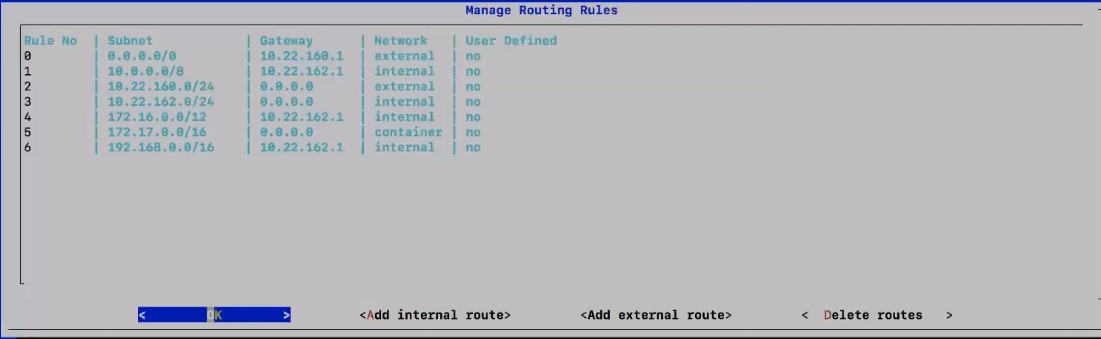
 | Özel yönlendirme kuralları, diğer yönlendirmelerle çakışma potansiyeli oluşturabilir. Örneğin, Video Ağ Yapısı Düğümü arabirimine olan SSH bağlantınızı donduran bir kural tanımlayabilirsiniz. Bu durumda, aşağıdakilerden birini yapın ve ardından yönlendirme kuralını kaldırın veya değiştirin:
|
Video Ağ Yapısı Düğümünü Webex Bulutuna Kaydetme
Video Ağ Yapısı düğümlerini Webex buluta kaydetmek ve ek yapılandırmayı tamamlamak için bu prosedürü kullanın. Düğümünüzü kaydetmek için Control Hub'ı kullandığınızda, düğümün atandığı bir küme oluşturursunuz. Küme, belirli bir coğrafi bölgedeki kullanıcılara hizmet veren bir veya daha fazla ortam düğümü içerir. Kayıt adımları ayrıca SIP çağrı ayarlarını yapılandırın, yükseltme planı ayarlayın ve e-posta bildirimlerine abone olun.
Başlamadan önce
Bir düğümün kaydına başladıktan sonra, 60 dakika içinde tamamlamanız veya yeniden başlamanız gerekir.
Tarayıcınızdaki herhangi bir açılır pencere engelleyicisinin devre dışı olduğundan veya https://admin.webex.com için bir istisna izin verdiğinizden emin olun.
En iyi sonuçları almak için aynı veri merkezindeki bir kümenin tüm düğümlerini dağıtın. Nasıl çalıştıkları ve en iyi uygulamalar için Video Ağ Yapısındaki Kümelere bakın.
Video Ağ Yapısı Düğümlerini buluta kaydettiğiniz toplantı sahibi veya makineden, Webex bulutu ve kaydedilmekte olan Video Ağ Yapısı IP adresleriyle (çift NIC ortamında, özellikle Video Ağ Yapısı Düğümlerinin dahili IP adresleriyle) bağlantınız olması gerekir.
| 1 |
Yönetici kimlik bilgilerini kullanarak Control Hub'da oturum açarsınız. Control Hub yönetici işlevi, yalnızca Control Hub’da yönetici olarak tanımlanan kullanıcılar tarafından kullanılabilir. Daha fazla bilgi için bkz. Müşteri Hesabı Rolleri. | ||
| 2 | Şuraya gidin: ve birini seçin:
| ||
| 3 | Video Ağ Yapısı Düğümünüzü yüklediğinizden ve yapılandırdığınızdan emin olun. Evet, kaydolmaya hazırım... düğmesine tıklayın, ardından Ileri düğmesine tıklayın. | ||
| 4 | Yeni oluştur veya bir küme seçin bölümünde, birini seçin:
| ||
| 5 | FQDN veya IP adresini girin, Video Ağ Yapısı Düğümünüzün tam etki alanı adını (FQDN) veya dahili IP adresini girin ve Ileri’ye tıklayın.
Bir FQDN’nin doğrudan IP adresine çözümlenmesi gerekir veya kullanılabilir değildir. Herhangi bir yazım hatası veya yapılandırma uyuşmazlığını ortadan kaldırmak için FQDN’de doğrulama işlemi gerçekleştiririz.
| ||
| 6 | Yükseltme Planı altında, bir saat, frekans ve saat dilimi seçin. Varsayılan, günlük yükseltme planıdır. Belirli bir günde haftalık programa değiştirebilirsiniz. Bir yükseltme kullanılabilir olduğunda, Video Ağ Yapısı Düğümü yazılımı seçtiğiniz süre boyunca otomatik olarak yükseltilir.
| ||
| 7 | E-posta Bildirimleri altında, hizmet alarmları ve yazılım yükseltmeleriyle ilgili bildirimlere abone olmak için yönetici e-posta adresleri ekleyin. Yönetici e-posta adresiniz otomatik olarak eklenir. Isterseniz kaldırabilirsiniz. | ||
| 8 | 1080p 30 fps videoyu etkinleştirmek için Video Kalitesi ayarını açın. Bu ayarla, Video Ağ Yapısı Düğümünde düzenlenen bir toplantıya katılan SIP katılımcıları, kurumsal ağın içindeyseler ve yüksek çözünürlüklü bir cihaz kullanıyorlarsa 1080p 30 fps video kullanabilir. Bu ayar tüm düğüm kümeleri için geçerlidir.
| ||
| 9 | Kaydı Tamamla altındaki bilgileri okuyun, ardından düğümü Webex bulutuna kaydetmek için Düğüme Git seçeneğine tıklayın. Düğümü kontrol etmek için yeni bir tarayıcı sekmesi açılır. Bu adım, düğümün IP adresini kullanarak Video Ağ Yapısı Düğümünü safeller. Kayıt işlemi sırasında Control Hub sizi Video Ağ Yapısı Düğümüne yönlendirir. IP adresinin saklanması gerekir, aksi takdirde kayıt başarısız olur. Kayıt işlemi, düğümün yüklendiği kurumsal ağdan tamamlanmalıdır. | ||
| 10 | Webex Video Ağ Yapısı Düğümüne Erişime Izin Ver seçeneğini işaretleyin ve ardından Devam düğmesine tıklayın. | ||
| 11 | tıklayın izin ver . Hesabınız doğrulandı, Video Ağ Yapısı Düğümünüz kaydedildi ve Video Ağ Yapısı Düğümünüzün artık Webex’e kaydedildiğini belirten Kayıt Tamamlandı mesajı gösterilir. Video Ağ Yapısı Düğümü, kuruluşunuzun yetkilendirmelerine bağlı olarak makine kimlik bilgilerini alır. Üretilen makine kimlik bilgileri periyodik olarak sona erer ve yenilenir. | ||
| 12 | Video Mesh sayfasına geri dönmek için portal bağlantısına tıklayın veya sekmeyi kapatın. Video Ağ Yapısı sayfasında, artık kaydettiğiniz Video Ağ Yapısı Düğümünü içeren yeni kümeyi görürsünüz.
Bu noktada, Video Ağ Yapısı Düğümü, kimlik doğrulama için verilen bir belirteç kullanarak güvenli kanallar üzerinden Cisco bulut hizmetleriyle iletişim kurmaya hazırdır. Video Ağ Yapısı Düğümü ayrıca Docker Hub (docker.com, docker.io) ile iletişim kurar. Docker, Video Mesh düğümü tarafından tüm dünyada farklı Video Mesh düğümlerine dağıtım için konteynerleri depolamak için kullanılır. Docker Hub'a yazmak için yalnızca Cisco'nun kimlik bilgileri vardır. Video Ağ Yapısı düğümleri, yükseltmeler için kapları indirmek üzere salt okunur kimlik bilgilerini kullanarak Docker Hub'a ulaşabilir.
|
Unutmayın gereken şeyler
Video Ağ Yapısı Düğümü ve kuruluşunuza kaydedildikten sonra nasıl çalıştığı hakkında aşağıdaki bilgileri aklınızda bulundurun:
Yeni bir Video Ağ Yapısı Düğümü dağıttığınızda, Webex Uygulaması ve Webex'e kayıtlı cihaz yeni düğümü 2 saate kadar tanımaz. Istemciler, başlangıç sırasında kümeye erişilebilirliğini, ağ değişikliğini veya önbellek sona erme süresini kontrol eder. 2 saat bekleyebilir veya geçici bir çözüm olarak Webex Uygulamanızı yeniden başlatabilir veya Webex oda veya masa cihazını yeniden başlatabilirsiniz. Daha sonra çağrı etkinliği Control Hub'daki Video Ağ Yapısı raporlarında yakalanır.
Video Ağ Yapısı Düğümü, tek bir Webex kuruluşuna kaydolur; çok kiracılı bir cihaz değildir.
Video Ağ Yapısı Düğümünü neyin kullandığını ve neyin kullanmadığını anlamak için Video Ağ Yapısı Düğümünü kullanan Istemciler ve Cihazlardaki tabloya bakın.
Video Ağ Yapısı Düğümü, Webex sitenize veya başka bir müşterinin veya iş ortağının Webex sitesine bağlanabilir. Örneğin, Site A, bir Video Ağ Yapısı Düğümü kümesi dağıttı ve example1.webex.com etki alanına kaydetti. Sitedeki kullanıcılar mymeeting@example1.webex.com adresine Bir arama yaparsa Video Ağ Yapısı Düğümünü kullanır ve bir basamak oluşturulabilir. Bir sitedeki kullanıcılar yourmeeting@example2.webex.com adresini çevirirse A Sitesi kullanıcıları yerel Video Ağ Yapısı Düğümlerini kullanır ve Site B’nin Webex kuruluşundaki toplantıya bağlanır.
Sonraki işlemler
Ek düğümleri kaydetmek için bu adımları tekrarlayın.
Bir yükseltme mevcutsa mümkün olan en kısa sürede uygulamanızı öneririz. Yükseltmek için aşağıdaki adımları tamamlayın:
Sağlama verileri, güvenli kanallar üzerinden Cisco geliştirme ekibi tarafından Webex buluta gönderilir. Sağlama verileri imzalanır. Konteynerler için sağlama verileri ad, sağlama toplamı, sürüm vb. içerir. Video Ağ Yapısı Düğümü, sağlama verilerini güvenli kanallar üzerinden Webex bulutundan da alır.
Video Ağ Yapısı Düğümü hazırlama verilerini aldıktan sonra, düğüm salt okunur kimlik bilgileriyle kimlik doğrulaması yapar ve kapsayıcıyı belirli bir sağlama ve adla indirir ve sistemi yükseltir. Video Ağ Yapısı Düğümünde çalışan her kapsayıcının bir görüntü adı ve sağlama toplamı vardır. Bu öznitelikler, güvenli kanallar kullanılarak Webex buluta yüklenir.
Video Ağ Yapısı Düğümü için Hizmet Kalitesini (QoS) Etkinleştirme
Başlamadan önce
Diyagram ve tabloda yer alan gerekli güvenlik duvarı bağlantı noktası değişikliklerini yapın. Bkz. Video Ağ Yapısı Tarafından Kullanılan Bağlantı Noktaları ve Protokoller.
Video Ağ Yapısı düğümlerinin QoS için etkinleştirilmesi için düğümlerin çevrimiçi olması gerekir. Bu ayarı etkinleştirdiğinizde bakım modundaki veya çevrimdışı durumlardaki düğümler hariç tutulur.
| 1 | https://admin.webex.com içindeki müşteri görünümünden , Video Mesh kartında Edit settings (Ayarları düzenle) üzerine tıklayın. | ||
| 2 | Hizmet Kalitesi kısmına gidin ve Etkinleştir seçeneğine tıklayın. Etkinleştirildiğinde, şirket içi SIP istemcileri/uç noktaları ve benzersiz DSCP işaretlemelerine sahip küme içi basamaklar için ses ve video için kullanılan büyük, ayrık bağlantı noktası aralığını (şirket içi çağrı kontrolü yapılandırmasıyla belirlenir) elde edersiniz:
Video Ağ Yapısı düğümlerinden gelen tüm SIP ve basamak trafiği, ses için EF ve video için AF41 ile işaretlenir. Ayrı bağlantı noktası aralıkları, diğer Video Ağ Yapısı düğümlerine ve bulut ortam düğümlerine basamaklı ortam için kaynak bağlantı noktaları olarak ve SIP istemci ortamı için kaynak ve hedef bağlantı noktaları olarak kullanılır. Webex Teams uygulamaları ve basamaklı ortam, 5004 hedef paylaşılan bağlantı noktasını ve 50000–53000 bağlantı noktası ramge’sini kullanmaya devam eder.
QoS bağlantı noktası aralığı için hangi düğümlerin bire bir etkinleştirildiğini gösteren bir durum mesajı görüntülenir. QoS için bekleyen düğümlerin listesini görmek için bekleyen düğümleri incele seçeneğine tıklayabilirsiniz. Bu ayarın etkinleştirilmesi, düğümlerdeki çağrı trafiğine bağlı olarak 2 saat kadar sürebilir. | ||
| 3 | QoS 2 saat içinde tam olarak etkinleştirilmemişse, daha fazla araştırma için destek içeren bir vaka açın. Düğümler yeniden başlatılır ve yeni bağlantı noktası aralığıyla güncellenir. |
Ayarı devre dışı bırakmaya karar verirseniz, hem ses hem de video (34000–34999) için kullanılan küçük, birleştirilmiş bağlantı noktası aralığını elde edersiniz. Video Ağ Yapısı düğümlerinden (SIP, basamaklar, bulut trafiği vb.) gelen tüm trafik tek bir AF41 işaretini alır.
Video Ağ Yapısı Düğümü Bağlantı Noktası Aralıklarını Web Arabiriminde Reflektör Aracı ile Doğrulama
Reflektör aracı (Video Ağ Yapısı düğümü üzerindeki bir sunucunun ve istemcinin bir Python betiği aracılığıyla bir kombinasyonu), gerekli TCP/UDP bağlantı noktalarının Video Ağ Yapısı düğümlerinden açık olup olmadığını doğrulamak için kullanılır.
Başlamadan önce
Reflector Tool Client (bir Python betiği) https://github.com/CiscoDevNet/webex-video-mesh-reflector-client içinden bir kopyasını indirin.
Betiğin düzgün çalışması için ortamınızda Python 2.7.10 veya daha üst bir sürümünü çalıştırdığınızdan emin olun.
Şu anda bu araç, Video Ağ Yapısı düğümlerine SIP uç noktalarını ve küme içi doğrulamayı desteklemektedir.
| 1 | https://admin.webex.com içerisindeki müşteri görünümünden, bu talimatları izleyerek Video Ağ Yapısı Düğümü için bakım düğümünü etkinleştirin. |
| 2 | Düğümün Control Hub’da “Bakıma hazır” durumunu göstermesini bekleyin. |
| 3 | Webex Video Ağ Yapısı düğüm arabirimini açın. Talimatlar için bkz. Web Arabiriminden Video Ağ Yapısı Düğümünü Yönetme. |
| 4 | Reflektör Aracı'na kaydırın ve ardından kullanmak istediğiniz protokole bağlı olarak TCP Reflektör Sunucusu veya UDP Reflektör Sunucusu'nu başlatın. |
| 5 | Reflektör Sunucusunu Başlat'a tıklayın ve sunucunun başarılı bir şekilde başlamasını bekleyin. Sunucu başladığında bir bildirim görürsünüz. |
| 6 | Video Ağ Yapısı düğümlerinin ulaşmasını istediğiniz bir ağdaki bir sistemden (PC gibi), komut dosyasını aşağıdaki komutla çalıştırın:
Çalıştırmanın sonunda, gerekli tüm bağlantı noktaları açıksa istemci bir başarı mesajı gösterir:
Gerekli bağlantı noktalarının açık olmaması durumunda istemci başarısız bir mesaj gösterir:
|
| 7 | Güvenlik duvarındaki bağlantı noktası sorunlarını çözün ve yukarıdaki adımları yeniden çalıştırın. |
| 8 | Istemciyi şununla çalıştır:
|
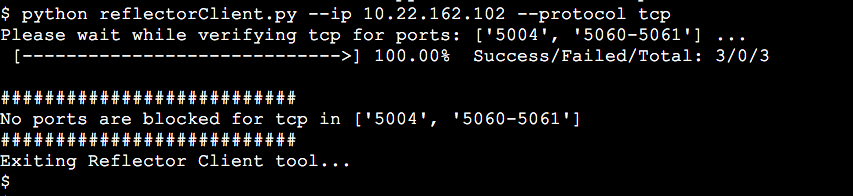
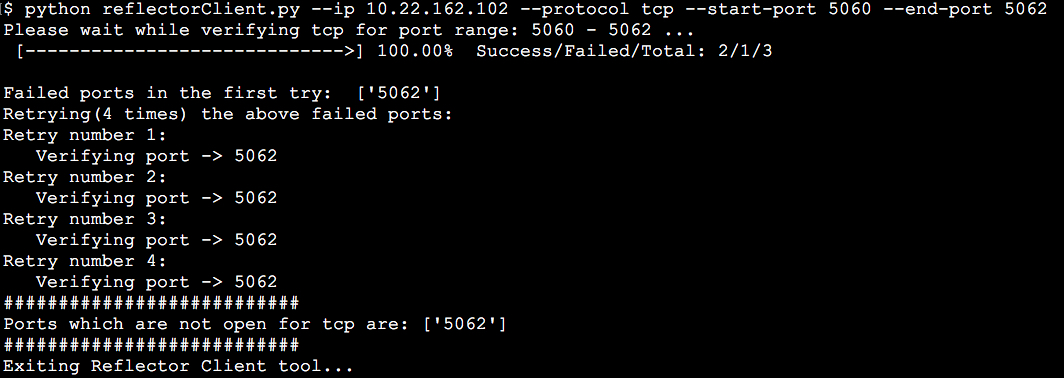

Proxy Entegrasyonu için Video Ağ Yapısı Düğümünü Yapılandırma
Video Ağ Yapısı ile entegre etmek istediğiniz proxy türünü belirlemek için bu prosedürü kullanın. Şeffaf bir inceleme proxy veya açık bir proxy seçerseniz kök sertifikasını yüklemek ve yüklemek, proxy bağlantısını kontrol etmek ve olası sorunları gidermek için düğümün arabirimini kullanabilirsiniz.
Başlamadan önce
Desteklenen proxy seçeneklerine genel bakış için Video Ağ Yapısı Için Proxy Desteği bölümüne bakın.
| 1 | Video Ağ Yapısı kurulum URL’sini girin | ||||||||||
| 2 | Güven Deposu ve Proxy'ye gidin ve ardından bir seçenek belirleyin:
Şeffaf inceleme veya açık proxy için sonraki adımları izleyin. | ||||||||||
| 3 | Kök Sertifikası veya Son Varlık Sertifikası Yükle’ye tıklayın ve ardından açık veya şeffaf inceleme proxy’si için kök sertifikayı bulup seçin. Sertifika yüklendi ancak henüz yüklenmedi çünkü sertifikayı yükleyebilmek için düğümün yeniden başlatılması gerekiyor. Daha fazla ayrıntı almak için sertifika veren kişinin adının yanındaki oka tıklayın veya bir hata yaptıysanız ve dosyayı yeniden yüklemek istiyorsanız Sil düğmesine tıklayın. | ||||||||||
| 4 | Şeffaf inceleme veya açık proxy’ler için Video Ağı düğümü ile proxy arasındaki ağ bağlantısını test etmek için Proxy Bağlantısını Kontrol Et seçeneğine tıklayın. Bağlantı testi başarısız olursa, sorunun nedenini ve nasıl düzeltebileceğinizi gösteren bir hata mesajı görürsünüz. | ||||||||||
| 5 | Bağlantı testi geçtikten sonra, açık proxy için, bu düğümden gelen tüm 443 numaralı bağlantı noktası isteklerini açık proxy aracılığıyla Yönlendir düğmesini açık konuma getirin. Bu ayarın geçerli olması için 15 saniye gerekir. | ||||||||||
| 6 | Tüm Sertifikaları Güven Deposuna Yükle (proxy kurulumu sırasında bir kök sertifikası eklendiğinde görünür) veya Yeniden Başlat (kök sertifikası eklenmediğinde görünür) seçeneğine tıklayın, istemi okuyun ve hazırsanız Yükle seçeneğine tıklayın. Düğüm birkaç dakika içinde yeniden başlatılır. | ||||||||||
| 7 | Düğüm yeniden başlatıldıktan sonra gerekirse tekrar oturum açın ve ardından bağlantı kontrollerinin yeşil durumda olduğundan emin olmak için Genel Bakış sayfasını açın. Proxy bağlantısı kontrolü yalnızca webex.com’un bir alt etki alanını test eder. Bağlantı sorunları varsa, yükleme talimatlarında listelenen bulut etki alanlarının bazılarının proxy'de engellenmesidir. |
Video Ağ Yapısını Çağrı Kontrolü Görev Akışıyla Entegre Etme
Video Ağ Yapısında Webex toplantıları için SIP aramasını yönlendirmek için SIP santrallerini yapılandırın. SIP cihazları doğrudan erişilebilirliği desteklemez. Bu nedenle, şirket içi SIP cihazları ile Video Ağ Yapısı kümeleriniz arasında bir ilişki kurmak için Unified CM veya VCS Expressway yapılandırmasını kullanmanız gerekir.
Başlamadan önce
Video Ağ Yapısı, Unified CM ve SIP sinyallemesi arasında TCP veya TLS'yi destekler. SIP TLS, VCS Expressway için desteklenmez.
Unified CM'de, her bir SIP santrali 16 adede kadar Video Ağ Yapısı hedefini (IP adresleri) destekleyebilir.
Unified CM'de, SIP hattı güvenlik profilindeki gelen bağlantı noktaları varsayılan olabilir (Güvenli Olmayan SIP Hattı Profili).
Video Ağ Yapısı 2 yol şablonunu destekler: siteadı.webex.com ve meet.ciscospark.com’u seçin. Diğer yol şablonları desteklenmez.
Video Ağ Yapısı 3 yol şablonunu destekler: webex.com (kısa video adresleri için), siteadı.webex.com ve meet.ciscospark.com. Diğer yol şablonları desteklenmez.
Kısa video adresi biçimini kullandığınızda ( Meet@webex.com ), Video Mesh düğümü her zaman aramayı yönetir. Düğüm, arama, Video Mesh'in etkin olmadığı bir siteye yapılmış olsa bile aramayı yönetir.
Çağrı kontrolü ortamınıza ve güvenlik gereksinimlerinize bağlı olarak aşağıdaki seçeneklerden birini seçin:
|
Video Ağ Yapısı için Unified CM Güvenli TLS SIP Trafik Yönlendirmesini Yapılandırma
| 1 | Video Ağ Yapısı kümeleri için bir SIP profili oluşturun: | ||
| 2 | Video Ağ Yapısı kümeleri için yeni bir SIP santrali güvenlik profili ekleyin: | ||
| 3 | Video Ağ Yapısı kümelerinizi işaret etmek için yeni bir SIP santrali ekleyin:
| ||
| 4 | Webex bulut yük devretme için bir Expressway'e işaret etmek üzere bir SIP santrali oluşturun.
| ||
| 5 | Video Ağ Yapısı kümelerine yapılan çağrılar için yeni bir yönlendirme grubu oluşturun: | ||
| 6 | Buluta taşma sırasında Expressway'e yapılan çağrılar için yeni bir yönlendirme grubu oluşturun: | ||
| 7 | Video Ağ Yapısı kümelerine ve Expressway’e yapılan çağrılar için yeni bir yönlendirme listesi oluşturun: | ||
| 8 | Webex toplantıları için kısa video adresi arama biçimi için SIP yol şablonu oluşturun: Kısa video adresi arama özelliğiyle, kullanıcıların artık video sistemi kullanarak bir Webex toplantısına veya etkinliğe katılmak için Webex site adını hatırlamasına gerek yoktur. Yalnızca toplantı veya etkinlik numarasını bilmeleri gerektiğinden toplantıya daha hızlı katılabilirler. | ||
| 9 | Webex sitesi için SIP yol şablonu oluşturun: | ||
| 10 | Webex Uygulaması toplantıları için bir SIP yol şablonu oluşturun (geriye doğru uyumluluk): |
Video Ağ Yapısı için Unified CM TCP SIP Trafik Yönlendirmesini Yapılandırma
| 1 | Video Ağ Yapısı kümeleri için bir SIP profili oluşturun: | ||
| 2 | Video Ağ Yapısı kümeleri için yeni bir SIP santrali güvenlik profili ekleyin: | ||
| 3 | Video Ağ Yapısı kümelerinizi işaret etmek için yeni bir SIP santrali ekleyin:
| ||
| 4 | Bir Expressway'i işaret etmek için yeni bir SIP santrali oluşturun.
| ||
| 5 | Video Ağ Yapısı kümelerine yapılan çağrılar için yeni bir yönlendirme grubu oluşturun: | ||
| 6 | Buluta taşma sırasında Expressway'e yapılan çağrılar için yeni bir yönlendirme grubu oluşturun: | ||
| 7 | Video Ağ Yapısı kümelerine ve Expressway’e yapılan çağrılar için yeni bir yönlendirme listesi oluşturun: | ||
| 8 | Webex toplantıları için kısa video adresi arama biçimi için SIP yol şablonu oluşturun: Kısa video adresi arama özelliğiyle, kullanıcıların artık video sistemi kullanarak bir Webex toplantısına veya etkinliğe katılmak için Webex site adını hatırlamasına gerek yoktur. Yalnızca toplantı veya etkinlik numarasını bilmeleri gerektiğinden toplantıya daha hızlı katılabilirler. | ||
| 9 | Webex sitesi için SIP yol şablonu oluşturun: | ||
| 10 | Webex Uygulaması toplantıları için SIP yol şablonu oluşturun: |
Video Mesh için Expressway TCP SIP Trafik Yönlendirmesini Yapılandırma
| 1 | Video Ağ Yapısı kümelerini işaret eden bir bölge oluşturun: | ||||||||||||||||||||||
| 2 | Webex siteleri için Video Ağ Yapısı kümeleri için çağrı şablonları oluşturun:
| ||||||||||||||||||||||
| 3 | Yük devretme için bulut Expressway'ine işaret eden bir geçiş istemcisi ve bölge çifti oluşturun: | ||||||||||||||||||||||
| 4 | Expressway-E’ye yol açan Geçiş Istemcisi Alanına geri dönüş arama kuralı oluşturun: | ||||||||||||||||||||||
| 5 | Expressway-E'den şuraya gidin: . Yeni seçeneğine tıklayın ve Webex Bölgesini ekleyin. X8.11'den önceki sürümlerde, bu amaç için yeni bir DNS alanı oluşturdunuz. | ||||||||||||||||||||||
| 6 | Bulut Expressway için bir çağrı şablonu oluşturun: | ||||||||||||||||||||||
| 7 | Expressway-C'ye kayıtlı SIP cihazları için, bir tarayıcıda cihaz IP adresini açın, Kurulum'a gidin, SIP'e kaydırın ve Tür açılır listesinden Standartlar'ı seçin. |
Unified CM ve Video Ağ Yapısı Düğümleri Arasında Sertifika Zincirlerini Değiştirme
Unified CM ve Video Ağ Yapısı arayüzleri arasında iki yönlü güven oluşturmak için bir sertifika alışverişini tamamlayın. Sertifikalar, güvenli santral yapılandırmasıyla, güvenilir Unified CM'lerden güvenilir Video Ağ Yapısı düğümlerine inmesine kadar kuruluşunuzdaki şifreli SIP trafiğine ve SRTP medyasına izin verir.
| Kümelenmiş bir ortamda, her düğüme tek tek CA ve sunucu sertifikalarını yüklemeniz gerekir. |
Başlamadan önce
Güvenlik nedeniyle, düğümün varsayılan kendinden imzalı sertifikası yerine Video Ağ Yapısı düğümlerinizde CA imzalı sertifika kullanmanızı öneririz.
| 1 | Video Ağı düğümü arabirimini açın (örneğin, IP adresi/kurulumu, | ||||
| 2 | Sunucu Sertifikaları'na gidin ve gerektiğinde bir sertifika ve anahtar çifti talep edin ve yükleyin:
| ||||
| 3 | Başka bir tarayıcı sekmesinde, Cisco Unified OS Yönetimi’nden . Arama kriterlerinizi girin ve Bul'a tıklayın, ardından sertifikanın veya Sertifika Güven Listesinin (CTL) dosya adını seçin ve Indir'e tıklayın. Unified CM dosyasını hatırlanması kolay bir yere kaydedin ve Unified CM örneğini tarayıcı sekmesinde açık bırakın. | ||||
| 4 | Video Ağı düğümü arabirimi sekmesine geri dönün, Güven Deposu ve Proxy'ye tıklayın ve ardından bir seçenek belirleyin:
Buluta kayıtlı bir Video Ağ Yapısı düğümü zarafetle kapatılır ve tüm çağrıların bitmesi için 2 saate kadar bekler. CallManager.pem sertifikasını yüklemek için düğüm otomatik olarak yeniden başlatılır. Çevrimiçi olarak geri geldiğinde, CallManager.pem sertifikası Video Ağ Yapısı düğümüne yüklendiğinde bir istem görünür. Ardından, yeni sertifikayı görüntülemek için sayfayı yeniden yükleyebilirsiniz. | ||||
| 5 | Cisco Unified OS Yönetimi sekmesine geri dönün ve Sertifika/Sertifika Zincirini Yükle’ye tıklayın. Sertifika Amacı açılır listesinden sertifika adını seçin, Video Ağı düğümü arabiriminden indirdiğiniz dosyaya gidin ve Aç’a tıklayın. | ||||
| 6 | Dosyayı sunucuya yüklemek için Dosyayı Yükle kısmına tıklayın. Bir sertifika zinciri yüklüyorsanız zincirdeki tüm sertifikaları yüklemeniz gerekir.
|
Kuruluş ve Video Ağ Yapısı Kümeleri için Medya Şifrelemeyi Etkinleştirme
Kuruluşunuz ve bireysel Video Ağ Yapısı kümeleriniz için ortam şifrelemeyi etkinleştirmek üzere bu prosedürü kullanın. Bu ayar, uçtan uca TLS kurulumunu zorlar ve Unified CM'nizde Video Ağ Yapısı düğümlerinize işaret eden güvenli bir TLS SIP santralinizin olması gerekir.
Ayarlar | Sonuç |
|---|---|
Unified CM güvenli bir santralle yapılandırılır ve bu Video Ağ Yapısı Kontrol Hub ayarı etkin değildir. | Çağrılar başarısız. |
Unified CM güvenli bir santralle yapılandırılmamış ve bu Video Ağ Yapısı Kontrol Hub ayarı etkindir. | Çağrılar başarısız olmaz, ancak güvenli olmayan moda geri döner. |
| Uçtan uca şifrelemenin çalışması için Cisco uç noktalarının da bir güvenlik profili ve TLS anlaşması ile yapılandırılması gerekir. Aksi takdirde, TLS ile yapılandırılmamış uç noktalardan buluta çağrılar taşar. Bu özelliği, yalnızca tüm uç noktaları TLS kullanılacak şekilde yapılandırılabiliyorsa etkinleştirmenizi öneririz. |
Başlamadan önce
| 1 | https://admin.webex.com içindeki müşteri görünümünden ve ardından Video Mesh kartında Ayarlar'a tıklayın. |
| 2 | Medya Şifreleme seçeneğine kaydırın ve ayarı açın. Bu ayar, kuruluşunuzdaki Video Ağ Yapısı düğümlerinden geçen tüm medya kanallarında şifrelemeyi zorunlu kılar. Çağrıların başarısız olabileceği ve uçtan uca şifrelemenin çalışması için gerekenlerin olduğu durumlar için yukarıdaki tablo ve uyarı notuna dikkat edin. |
| 3 | Tümünü göster seçeneğine tıklayın ve güvenli SIP trafiği için etkinleştirmek istediğiniz her Video Ağ Yapısı kümesinde aşağıdaki adımları tekrarlayın. |
Webex Sitesi için Video Ağ Yapısını Etkinleştirme
Bir Webex toplantısında tüm Webex uygulaması ve cihazlarının katılabileceği Video Ağ Yapısı Düğümünde optimize edilmiş ortam kullanmak için bu yapılandırmanın Webex sitesinde etkinleştirilmesi gerekir. Bu ayarın etkinleştirilmesi, Video Ağ Yapısı ile toplantı örneklerini bulutta birbirine bağlar ve Video Ağ Yapısı düğümlerinden basamakların oluşmasını sağlar. Bu ayar etkin değilse Webex uygulaması ve cihazları Webex toplantıları için Video Ağ Yapısı düğümünü kullanmayacaktır.
| 1 | https://admin.webex.com içindeki müşteri görünümünden , Meetings kartından Webex sitesine ve ardından Ayarlar'a tıklayın |
| 2 | Hizmet > Toplantı > Site Ayarları’na tıklayarak Ortak Ayarlara erişin. Ortak Ayarlardan, Bulut Iş Birliği Toplantı Odaları (CMR) öğesine tıklayın, Medya Kaynağı Türü için Video Ağ Yapısı öğesini seçin ve alttaki Kaydet öğesine tıklayın.
Bu ayar, Video Ağ Yapısı ile toplantı örneklerini bulutta birbirine bağlar ve Video Ağ Yapısı düğümlerinden basamakların oluşmasını sağlar. Bu ayar, 15 dakika sonra ortamınızda dolmalıdır. Bu değişiklik doldurulduktan sonra başlayan Webex toplantıları yeni ayarı alacaktır. Bu alanı Buluta (varsayılan seçenek) ayarlanmış olarak bırakırsanız tüm toplantılar bulutta barındırılır ve Video Ağı düğümü kullanılmaz. |
Webex Uygulaması Kullanıcılarına Iş Birliği Toplantı Odaları Atama
Güvenli uç noktada toplantı deneyimini doğrulayın
Uç noktaların güvenli bir şekilde kaydedildiğini ve doğru toplantı deneyiminin göründüğünü doğrulamak için bu adımları kullanın.
| 1 | Güvenli uç noktadan bir toplantıya katılın. |
| 2 | Cihazda toplantı listesi listesinin göründüğünü doğrulayın. Bu örnek, bir dokunmatik ekran ile bir uç noktada toplantı listesinin nasıl göründüğünü gösterir:
|
| 3 | Toplantı sırasında Webex Konferansı bilgilerine şuradan erişin: Çağrı Ayrıntıları . |
| 4 | Şifreleme bölümünün aşağıdakileri gösterdiğini doğrulayın. Tür olarak AES-128 ve Durum olarak açık .
|
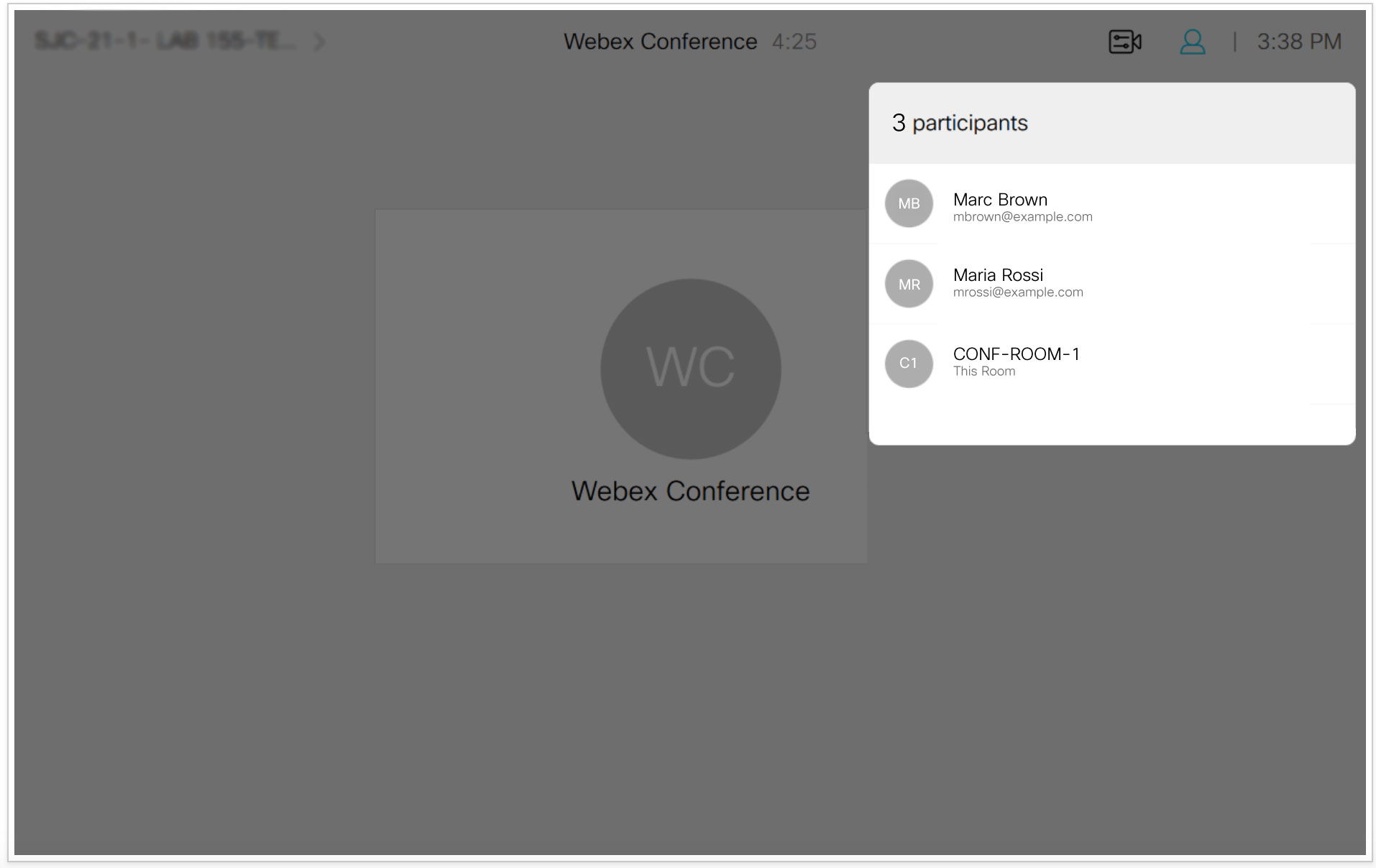
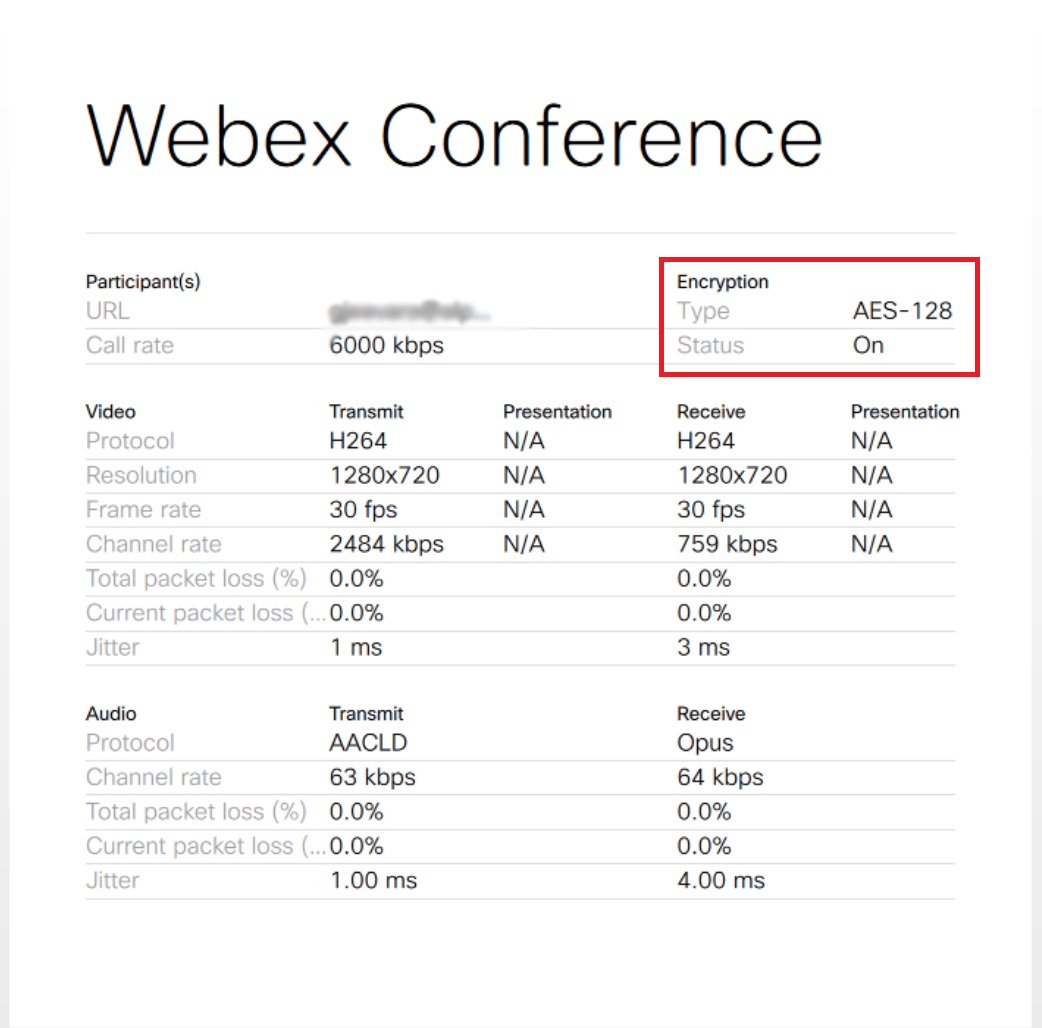
Video Ağ Yapısı Analizi
Analizler, Webex kuruluşunuzdaki şirket içi Video Ağ Yapısı düğümlerinizi ve kümelerinizi nasıl kullanacağınız hakkında bilgi sağlar. Metrikler görünümündeki geçmiş verilerle, şirket içi kaynaklarınızın kapasitesini, kullanımını ve kullanılabilirliğini izleyerek Video Ağ Yapısı kaynaklarınızı daha etkili bir şekilde yönetebilirsiniz. Bu bilgileri, kümeye daha fazla Video Ağ Yapısı düğümü ekleme veya örneğin yeni kümeler oluşturma konusunda karar vermek için kullanabilirsiniz. Video Ağ Yapısı analizi, .
Kuruluşunuzdaki verileri analiz etmeye yardımcı olması için grafikte görünen verilere yakınlaştırabilir ve belirli bir zaman dilimini ayırabilirsiniz. Analizler için, daha ayrıntılı ayrıntı göstermek için raporları dilimleyebilir ve zarlandırabilirsiniz.
| Video Ağ Yapısı analizleri ve sorun giderme raporları, yerel tarayıcı için ayarlanan saat dilimindeki verileri gösterir. |
Analizler
Video Ağ Yapısı analizi, etkileşim, kaynak kullanımı ve bant genişliği kullanımı kategorilerinde uzun vadeli (3 aya kadar veri) bir trend sağlar.
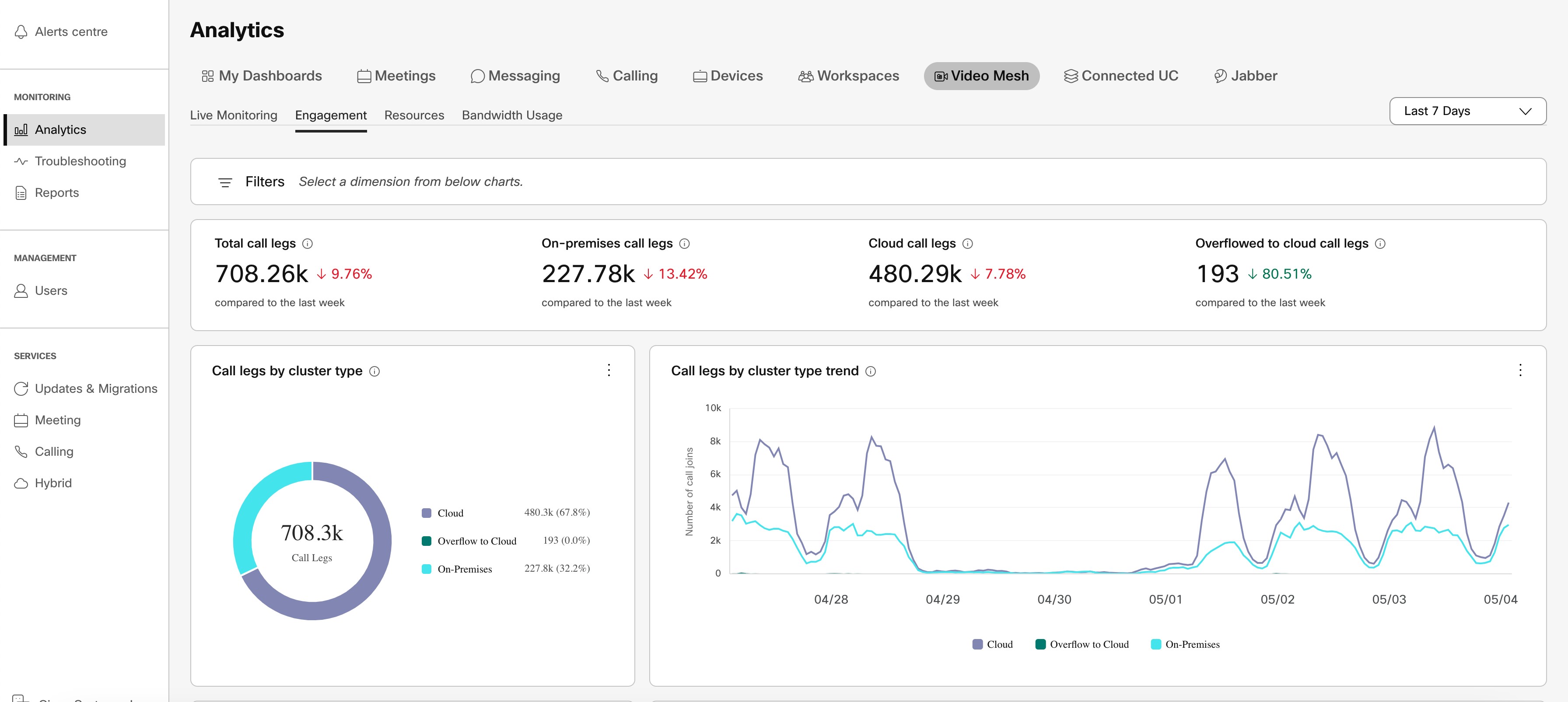
Canlı Izleme
Canlı izleme sekmesi, kuruluşunuzdaki etkinliğin gerçek zamanlı görünümünü sağlar: 1 dakikaya kadar toplama ve tüm kümelerde veya belirli kümelerde son 4 saat veya 24 saati görüntüleme olanağı. Control Hub’daki bu sekme otomatik olarak yenilenir. Son 4 saat boyunca her 1 dakikada bir ve son 24 saat boyunca her 10 dakikada bir.
Video Ağ Yapısı Canlı Izleme Raporlarına Erişim, Filtreleme ve Kaydetme
Video Mesh canlı izleme raporları Video Mesh aktif olduğunda ve en az bir kayıtlı Video Mesh düğümüne sahip bir küme içerdiğinde Control Hub'ın ( https://admin.webex.com) Sorun Giderme sayfasında bulunur.
| 1 | https://admin.webex.com içindeki müşteri görünümünden Analiz seçeneğini seçin ve ardından ekranın sağ üst tarafındaki Video Mesh düğmesine tıklayın.
| ||||
| 2 | Soldaki geçiş düğmesinden veri göstermek istediğiniz zamanda ne kadar geri olduğunda filtre seçeneği seçin.
| ||||
| 3 | Gerektiğinde aşağıdaki seçenekleri kullanarak grafiklerle etkileşim kurun:
| ||||
| 4 | Raporlardaki verileri filtreledikten sonra daha fazla öğesine tıklayın
|
 üzerine gelin.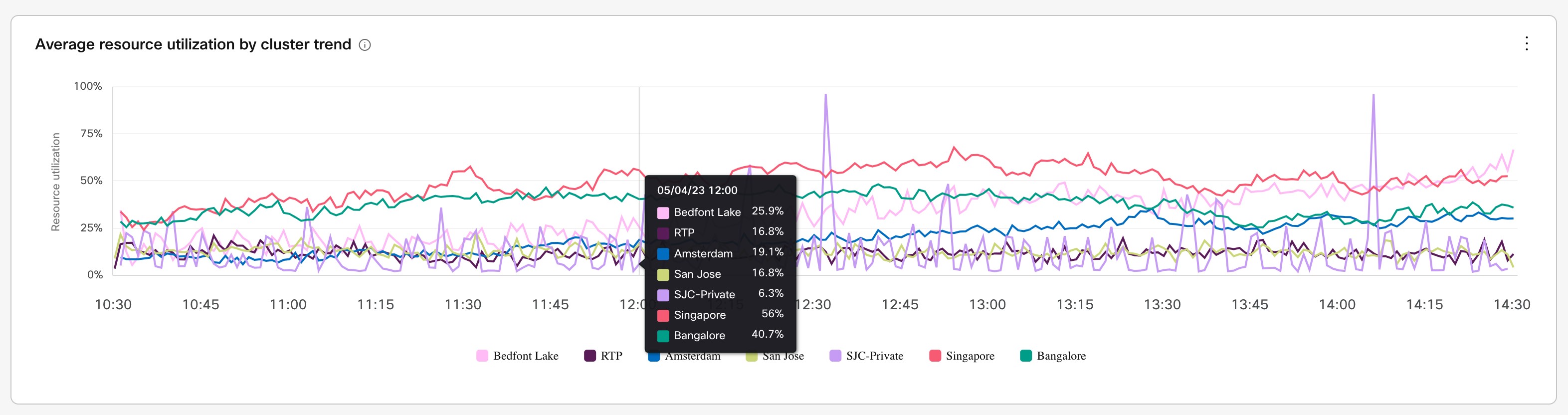
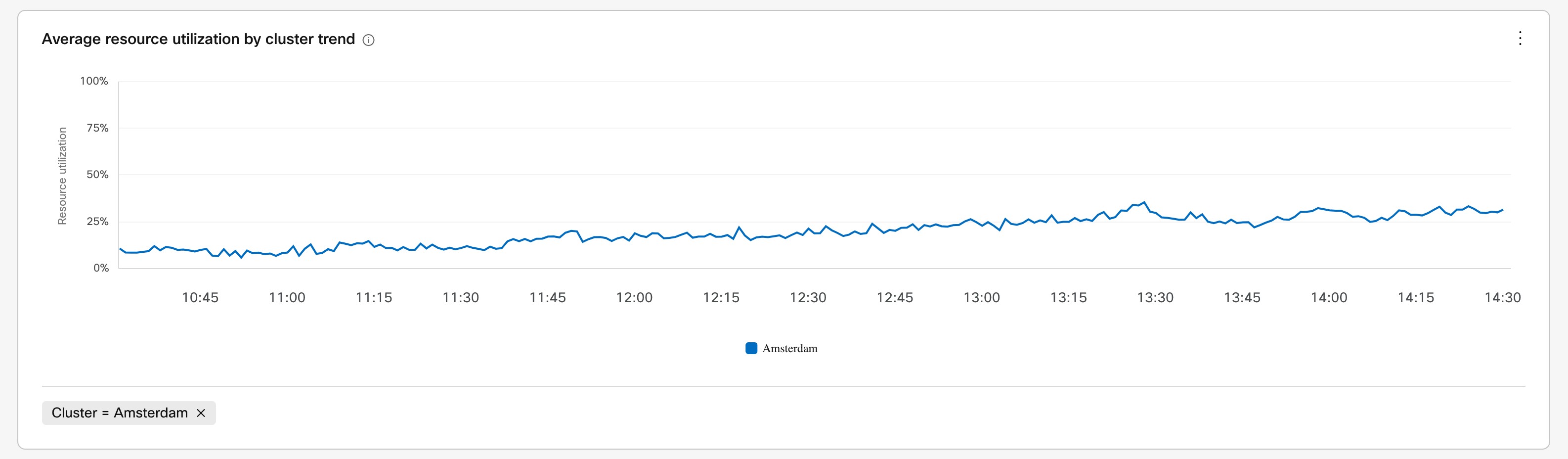
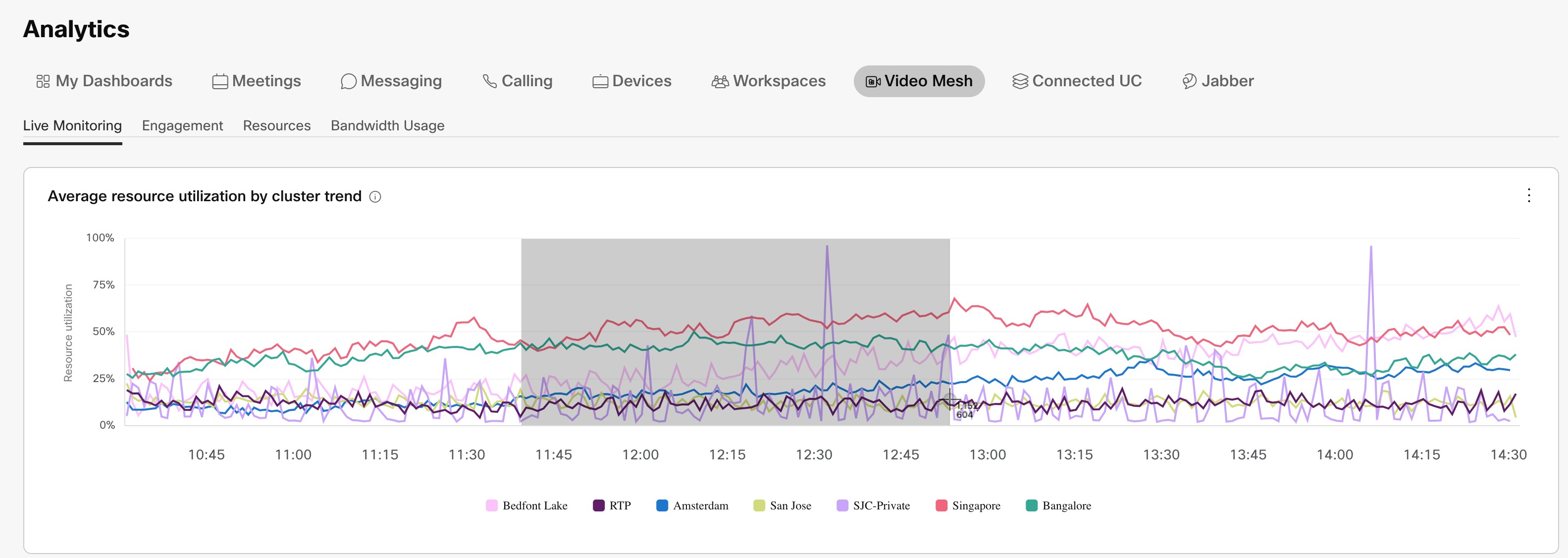
Video Ağ Yapısı Analizlerine Erişim, Filtreleme ve Kaydetme
Video Ağı metrik raporları, Video Ağı aktif olduğunda ve en az bir kayıtlı Video Ağı düğümüne sahip bir kümeye sahip olduğunda Control Hub'ın ( https://admin.webex.com) Analiz sayfasında kullanılabilir.
| 1 | https://admin.webex.com içindeki müşteri görünümünden Analiz seçeneğini seçin ve ardından ekranın sağ üst tarafındaki Video Mesh düğmesine tıklayın. | ||||||
| 2 | Aradığınız verilerin türüne bağlı olarak bir kategoriye tıklayın:
| ||||||
| 3 | Sağdaki açılır listeden, verileri göstermek istediğiniz zamanda arama seçeneğini belirleyin.
| ||||||
| 4 | Gerektiğinde aşağıdaki seçenekleri kullanarak grafikler veya donut grafikleri ile etkileşim kurun:
| ||||||
| 5 | Raporlardaki verileri filtreledikten sonra daha fazla öğesine tıklayın
| ||||||
| 6 | Analiz görünümünü sıfırlamak istiyorsanız filtre çubuğundan tüm filtreleri temizleyin. |
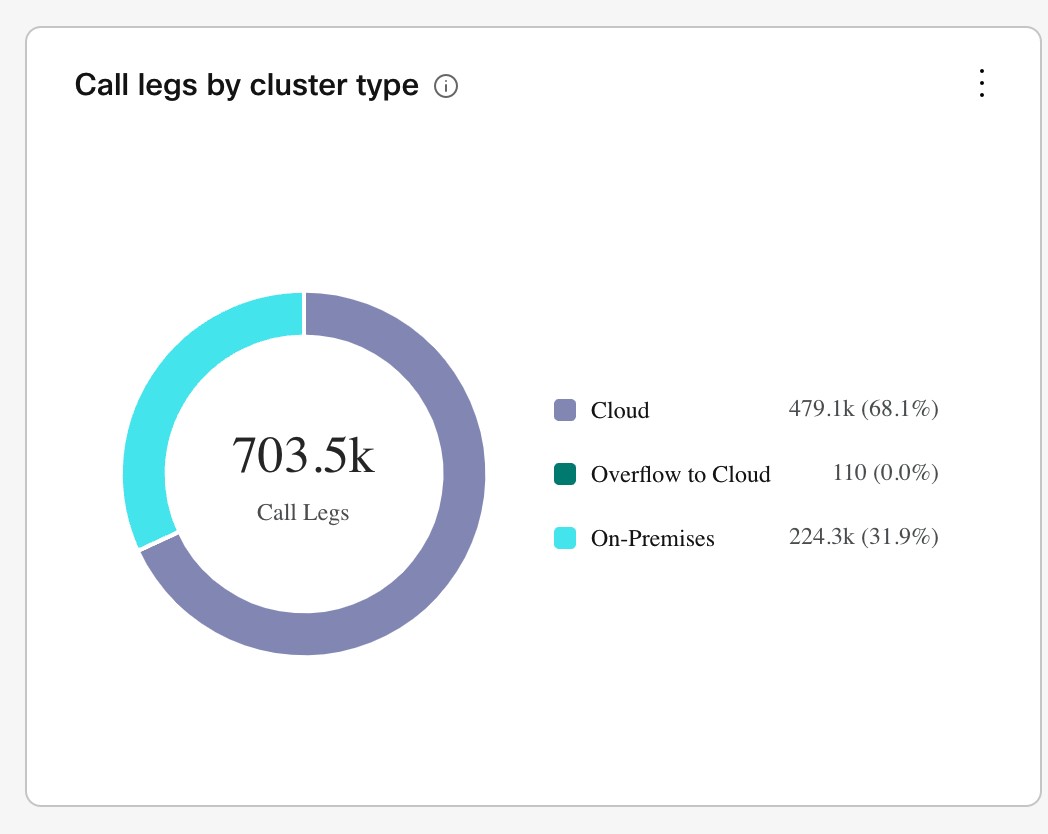
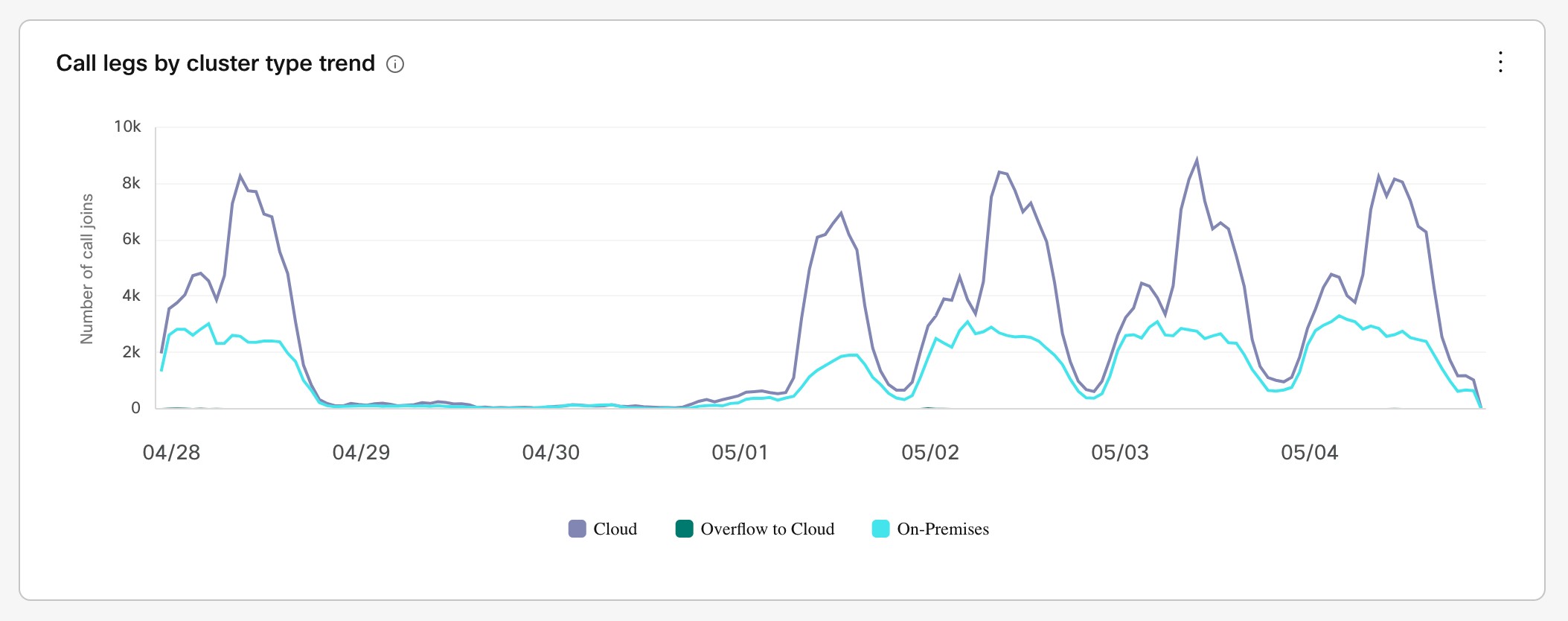
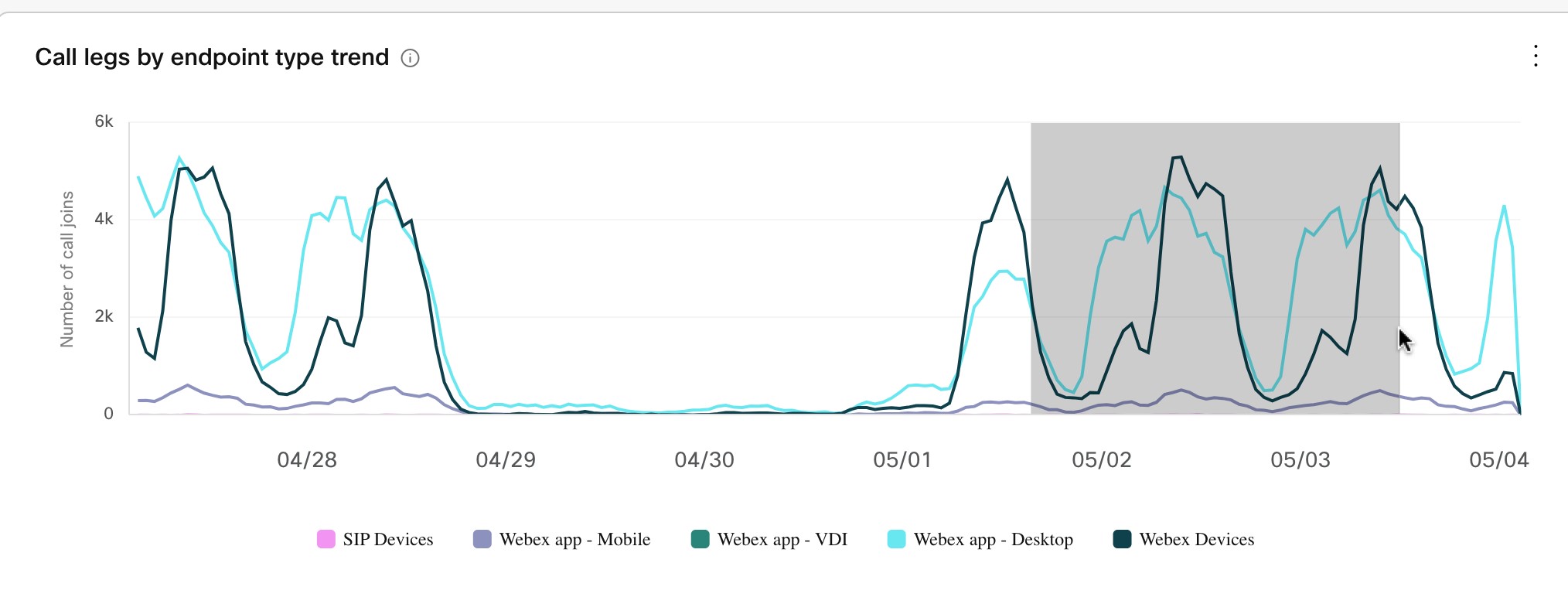
Video Ağ Yapısı için mevcut analizler
Control Hub'daki mevcut analizlerin ayrıntıları için Bulut Işbirliği Portföyünüz için Analiz Video Ağ Yapısı bölümüne bakın.
Video Mesh için İzleme Aracı
içindeki İzleme aracı Kontrol Merkezi kuruluşunuzun Video Mesh dağıtımınızın durumunu izlemesine yardımcı olur. Belirli parametreler için sonuçlar almak üzere Video Mesh düğümlerinizde, kümelerinizde veya her ikisinde aşağıdaki testleri çalıştırabilirsiniz.
Sinyal Testi - Video Mesh düğümü ve Webex bulut medya hizmetleri arasında SIP sinyallemesi ve medya sinyalinin oluşup oluşmadığını test eder.
Kademeli Test - Video Mesh düğümü ve Webex bulut medya hizmetleri arasında bir basamak oluşturulup oluşturulamayacağını test eder.
Ulaşılabilirlik Testi - Video Mesh düğümünün Webex bulut medya hizmetlerinde medya akışları için hedef bağlantı noktalarına ulaşıp ulaşamayacağını test eder. Ayrıca, Video Mesh düğümünün, bu bağlantı noktaları aracılığıyla medya kapsayıcılarıyla ilişkili bulut kümeleriyle iletişim kurup kuramadığını test eder.
Bir test çalıştırdığınızda, araç benzetilmiş bir toplantı oluşturur. Test bittikten sonra, raporda satır içi sorun giderme ipuçlarıyla basit bir geçti veya kaldı sonucu görürsünüz. Testi periyodik olarak çalışacak şekilde programlayabilir veya isteğe bağlı olarak testi çalıştırabilirsiniz. Daha fazla bilgi için bkz. Video Mesh için Medya Sağlığı İzleme .
Hemen bir test çalıştırın
Control Hub kuruluşunuza kayıtlı Video Mesh düğümlerinde ve/veya kümelerde isteğe bağlı medya sağlığı izleme ve erişilebilirlik testi çalıştırmak için bu yordamı kullanın. Sonuçlar Control Hub'da yakalanır ve 00:00 UTC'den başlayarak her 6 saatte bir toplanır.
| 1 | giriş yap Kontrol Merkezi , sonra git . | ||
| 2 | tıklayın Testi Yapılandır , tıklayın Şimdi test edin , ardından test etmek istediğiniz düğümleri ve/veya kümeleri kontrol edin.
| ||
| 3 | tıklayın Testi çalıştır . |
Sonraki işlemler
Sonuçlar, Control Hub'daki izleme aracına genel bakış sayfasında görünür. Varsayılan olarak, tüm testlerin sonuçları birlikte görüntülenir. tıklayın sinyalizasyon , çağlayan veya ulaşılabilirlik sonuçları belirli teste göre filtrelemek için.
Kaydırıcılı zaman çizelgesindeki noktalar, tüm kuruluş için toplu test sonuçlarını gösterir. Küme düzeyindeki zaman çizelgeleri, her küme için toplu sonuçları gösterir.
| Zaman çizelgesi, tarihleri ABD biçiminde görüntüleyebilir. Tarihleri yerel formatınızda görüntülemek için profil ayarlarından dilinizi değiştirin. |
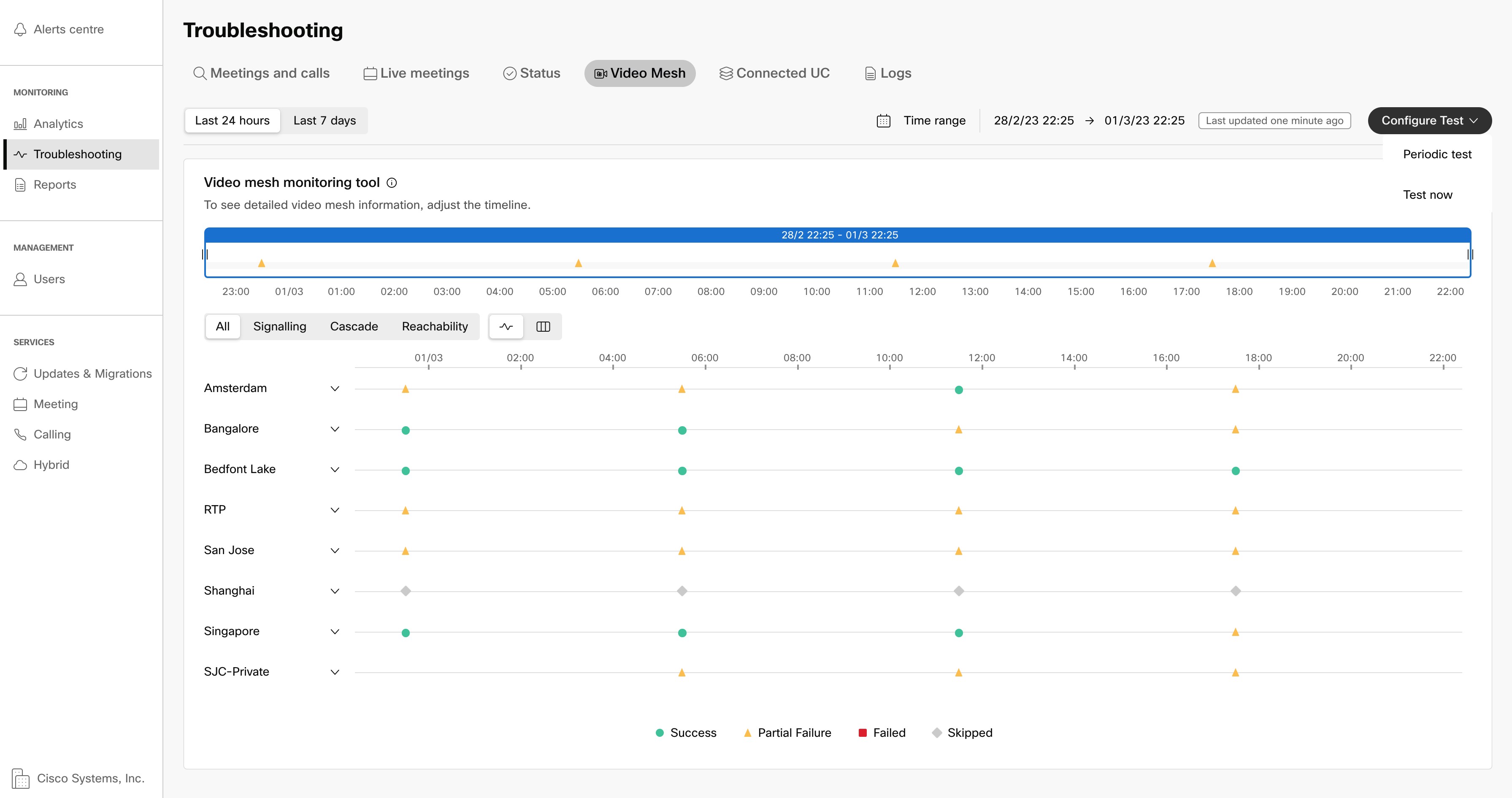
Test sonuçlarını görmek için zaman çizelgelerindeki noktaların üzerine gelin. Ayrıca her bir düğüm için ayrıntılı test sonuçlarını da görebilirsiniz. Ayrıntılı sonuçları görüntülemek için küme düzeyinde zaman çizelgesinde bir noktaya tıklayın.
Sonuçlar bir yan panelde görüntülenir ve Sinyalleme, Kademeli ve Ulaşılabilirlik olarak ayrılır. Testin başarılı olup olmadığını, atlanıp atlanmadığını veya testin başarısız olup olmadığını görüntüleyebilirsiniz. Olası düzeltmeleri olan hata kodları da sonuçlarla birlikte görüntülenir.
Çeşitli parametrelerin başarı oranlarını bir tablo şeklinde görüntülemek için sağlanan geçişi kullanın.
| Atlanan test, kısmi başarısızlık veya başarısızlık, belirli bir süre içinde sürekli olarak gerçekleşmediği sürece kritik değildir. |
Periyodik testleri yapılandırın
Periyodik ortam durumu izleme ve erişilebilirlik testlerini yapılandırmak ve başlatmak için bu yordamı kullanın. Bu testler varsayılan olarak her 6 saatte bir çalışır. Bu testleri küme genelinde, kümeye özel veya düğüme özel düzeylerde çalıştırabilirsiniz. Sonuçlar Control Hub'da yakalanır ve 00:00 UTC'den başlayarak her 6 saatte bir toplanır.
| 1 | giriş yap Kontrol Merkezi , sonra git . |
| 2 | tıklayın Testi Yapılandır , tıklayın Periyodik test , ardından test etmek istediğiniz düğümleri ve/veya kümeleri kontrol edin. |
| 3 | Bir seçenek seçin:
|
| 4 | İleri'ye tıklayın. |
| 5 | Periyodik testleri çalıştırmak için kümeler ve düğümler listesini gözden geçirin. Memnunsanız tıklayın yapılandır Geçerli yapılandırmayı planlamak için |
Sonraki işlemler
Sonuçlar, Control Hub'daki izleme aracına genel bakış sayfasında görünür. Varsayılan olarak, tüm testlerin sonuçları birlikte görüntülenir. tıklayın sinyalizasyon , çağlayan veya ulaşılabilirlik sonuçları belirli teste göre filtrelemek için.
Kaydırıcılı zaman çizelgesindeki noktalar, tüm kuruluş için toplu test sonuçlarını gösterir. Küme düzeyindeki zaman çizelgeleri, her küme için toplu sonuçları gösterir.
| Zaman çizelgesi, tarihleri ABD biçiminde görüntüleyebilir. Tarihleri yerel formatınızda görüntülemek için profil ayarlarından dilinizi değiştirin. |
Test sonuçlarını görmek için zaman çizelgelerindeki noktaların üzerine gelin. Ayrıca her bir düğüm için ayrıntılı test sonuçlarını da görebilirsiniz. Ayrıntılı sonuçları görüntülemek için küme düzeyinde zaman çizelgesinde bir noktaya tıklayın.
Sonuçlar bir yan panelde görüntülenir ve Sinyalleme, Kademeli ve Ulaşılabilirlik olarak ayrılır. Testin başarılı olup olmadığını, atlanıp atlanmadığını veya testin başarısız olup olmadığını görüntüleyebilirsiniz. Olası düzeltmeleri olan hata kodları da sonuçlarla birlikte görüntülenir.
Çeşitli parametrelerin başarı oranlarını bir tablo şeklinde görüntülemek için sağlanan geçişi kullanın.
| Atlanan test, kısmi başarısızlık veya başarısızlık, belirli bir süre içinde sürekli olarak gerçekleşmediği sürece kritik değildir. |
Video Ağ Yapısı Düğümü Toplantılarında Şirket Içi SIP Cihazları için 1080p HD Videoyu Etkinleştirme
Bu ayar, kuruluşunuzun şirket içi kayıtlı SIP uç noktaları için daha düşük toplantı kapasitesine sahip 1080p yüksek çözünürlüklü videoyu desteklemesine olanak tanır. Toplantıyı bir Video Ağı Düğümü düzenlemelidir. Katılımcılar, aşağıdaki koşullarla 1080p 30fps videoyu kullanabilir:
Hepsi şirket ağının içindeler.
Şirket içi kayıtlı yüksek çözünürlüklü bir SIP cihazı kullanıyorlar.
Bu ayar, Video Ağ Yapısı düğümleri içeren tüm kümeler için geçerlidir.
| Buluta kayıtlı cihazlar, bu ayar açılmadan veya kapatılmadan 1080p akışları göndermeye ve almaya devam eder. |
| 1 | https://admin.webex.com içindeki müşteri görünümünden ve ardından Video Mesh kartında Ayarlar'a tıklayın. |
| 2 | Video Kalitesini açın. Bu ayar kapalıysa varsayılan ayar 720p’dir. |
Webex Uygulamasının desteklediği video çözünürlükleri için bkz. Çağrılar ve Toplantılar için Video Özellikleri.
Özel Toplantılar
Özel Toplantı özelliği, tesislerinizdeki medyayı sonlandırarak toplantınızın güvenliğini artırır. Özel bir toplantı planladığınızda, medya her zaman kurumsal ağ içindeki Video Mesh düğümlerinde bulut kademesi olmadan sonlandırılır.
Burada gösterildiği gibi, özel toplantılar medyayı asla buluta basmaz. Medya, Video Ağ Yapısı kümelerinizde tamamen sonlanır. Video Ağ Yapısı kümeleriniz yalnızca birbiriyle basamaklı olabilir.
Özel toplantılar için bir Video Ağ Yapısı kümesini ayırabilirsiniz. Ayrılmış küme dolu olduğunda, özel toplantı ortamı diğer Video Ağ Yapısı kümelerinize aktarılır. Ayrılmış küme dolu olduğunda, özel toplantılar ve özel olmayan toplantılar kalan kümelerinizin kaynaklarını paylaşır.
Özel olmayan toplantılar, bu kaynakları özel toplantılar için ayırarak ayrılmış kümeleri kullanmaz. Ağınızda özel olmayan bir toplantının kaynakları tükenirse toplantı bunun yerine Webex bulutuna aktarılır.
| Tam Özellikli Webex Deneyimi etkinleştirilmiş Webex Uygulaması, Video Ağ Yapısı ile uyumlu değildir. Ayrıntılar için bkz. Video Ağ Yapısı Düğümünü Kullanan Istemciler ve Cihazlar. |
Özel Toplantılar için Destek ve Sınırlamalar
Video Ağ Yapısı özel toplantıları aşağıdaki gibi destekler:
Özel toplantılar, Webex 40.12 ve üzeri sürümlerde kullanılabilir.
Özel toplantı türünü yalnızca planlanmış toplantılar kullanabilir. Ayrıntılar için Cisco Webex Özel Toplantısı Planlama makalesine bakın.
Özel toplantılar, Webex Uygulamasından başlatılan veya katılan tam özellikli toplantılar için kullanılamaz.
Mevcut Video Ağ Yapısı destekli herhangi bir cihazı kullanabilirsiniz.
Düğümleriniz mevcut herhangi bir resmi kullanabilir: 72vCPU ve 23vCPU.
Özel toplantı mantığı ölçümlerde boşluk oluşturmaz. Control Hub için özel olmayan toplantılarla aynı ölçümleri topluyoruz.
Bazı kullanıcılar bu özelliği etkinleştirmediği için kuruluşunuzda 90 gün içinde özel bir toplantı yoksa özel toplantılara yönelik analiz raporları görünmez.
Özel toplantılar, video uç noktasından 1 Yönlü Beyaz Tahtayı destekler.
Sınırlamalar
Özel toplantılarda şu sınırlamalar vardır:
Özel toplantılar ses için yalnızca VoIP’yi destekler. Webex Edge Ses veya PSTN'yi desteklemezler.
Özel bir toplantı için kişisel toplantı odası (PMR) kullanamazsınız.
Özel toplantılar, Bulut Kaydı, Döküm ve Webex Assistant gibi buluta bağlantı gerektiren Webex özelliklerini desteklemez.
Kimliği doğrulanmamış bir buluta kayıtlı video sisteminden, hatta Webex uygulamasıyla eşleştirilmemiş bir toplantıya katılamazsınız.
Varsayılan Toplantı Türü Olarak Özel Toplantıları Kullanma
Control Hub'da, kuruluşunuz için gelecekte planlanmış toplantıların özel toplantılar olmasını belirtebilirsiniz.
| 1 | https://admin.webex.com içindeki müşteri görünümünden . |
| 2 | Video Mesh kartından Edit settings (Ayarları düzenle) üzerine tıklayın. Özel Toplantılar’a kaydırın ve ayarı etkinleştirin. |
| 3 | Değişikliğinizi kaydedin. |
Bu ayarı etkinleştirdiğinizde, daha önce planlanan toplantılar bile kuruluşunuzun tüm toplantıları için geçerlidir.
(Isteğe bağlı) Özel Toplantılar için Küme Ayırma
Özel ve özel olmayan toplantılar normalde aynı Video Ağ Yapısı kaynaklarını kullanır. Ancak, özel toplantılar medyayı yerel tutmak zorunda olduğu için yerel kaynaklar tükendiğinde buluta taşmalar ayarlayamazlar. Bu olasılığı azaltmak için, bir Video Ağ Yapısı kümesi yalnızca özel toplantılar düzenleyecek şekilde kurabilirsiniz.
Control Hub'da, kümeyi özel olarak özel toplantılar düzenlemek için yapılandırırsınız. Bu ayar, özel olmayan toplantıların bu kümeyi kullanmasını önler. Özel toplantılar varsayılan olarak bu kümeyi kullanır. Kümenin kaynakları tükenirse özel toplantılar yalnızca diğer Video Ağ Yapısı kümelerinizde basamak yapar.
Özel toplantılardan beklenen en yoğun kullanımınızı işlemek için özel bir küme sağlamanızı öneririz.
| Tüm Video Ağ Yapısı kümelerini özel toplantılar için ayırırsanız kısa video adresi biçimini (meet@your_site) kullanamazsınız. Bu çağrılar şu anda uygun bir hata mesajı olmadan başarısız olur. Bazı kümeleri ayırmadan bırakırsanız kısa video adresi biçimine sahip çağrılar bu kümeler aracılığıyla bağlanabilir. |
| 1 | https://admin.webex.com içindeki müşteri görünümünden ve Video Mesh kartında Tümünü göster üzerine tıklayın. |
| 2 | Listeden Video Ağ Yapısı kümenizi seçin ve Küme ayarlarını düzenle’ye tıklayın. |
| 3 | Özel Toplantılar’a kaydırın ve ayarı etkinleştirin. |
| 4 | Değişikliğinizi kaydedin. |
Özel Toplantılar için Hata Mesajları
Bu tablo, kullanıcıların özel bir toplantıya katılırken görebileceği olası hataları listeler.
Hata Mesajı | Kullanıcı Eylemi | Sebep |
|---|---|---|
Harici Ağ Erişimi Reddedildi Özel Toplantıya katılmak için kurumsal ağda olmanız gerekir. Kurumsal ağın dışında bulunan eşleştirilmiş Webex cihazları toplantıya katılamaz. Böyle bir senaryoda dizüstü bilgisayarınızı ve mobil cihazınızı kurumsal ağa bağlamayı ve toplantıya eşleştirilmiş olmayan modda katılmayı deneyin. | Harici bir kullanıcı, kurumsal ağın dışından VPN veya MRA olmadan katılır. | Harici kullanıcıların özel bir toplantıya katılmak için bir VPN veya MRA aracılığıyla kurumsal ağa erişmesi gerekir. |
Harici bir kullanıcı VPN kullanıyor ancak kimliği doğrulanmamış bir cihazla eşleştiriliyor. | Cihaz ortamı, VPN aracılığıyla kurumsal ağa tünel açmaz. Cihaz özel bir toplantıya katılamıyor. Bunun yerine, uzak kullanıcı VPN’ye bağlandıktan sonra masaüstü veya mobil istemcisinden cihaz eşleştirilmemiş modunda özel bir toplantıya katılmalıdır. | |
Kullanılabilir Küme Yok Bu özel toplantıyı barındıran kümeler en yüksek kapasitede, ulaşılamaz, çevrimdışı veya kayıtlı değil. Lütfen yardım için BT yöneticinizle iletişime geçin. | Bir kullanıcı kurumsal ağdadır (şirket içi veya VPN ile uzaktan), ancak özel bir toplantıya katılamaz. | Video Ağ Yapısı kümeleriniz şunlardır:
|
Yetki Verilmedi Toplantı Sahibinin Kuruluşuna üye olmadığınız için bu Özel toplantıya katılma yetkiniz yok. Lütfen toplantının Sahibine ulaşın. | Toplantı sahibi kuruluşundan farklı bir kuruluştaki bir kullanıcı özel toplantıya katılmaya çalışır. | Yalnızca toplantı sahibi kuruluşa ait kullanıcılar özel bir toplantıya katılabilir. |
Toplantı sahibi kuruluşundan farklı bir kuruluştaki bir cihaz özel toplantıya katılmaya çalışır. | Yalnızca toplantı sahibi kuruluşa ait cihazlar özel bir toplantıya katılabilir. |
Tüm harici Webex toplantıları için medyanızı Video Mesh'te tutun
Medyanız yerel Video Mesh düğümlerinizden geçtiğinde daha iyi performans elde eder ve daha az internet bant genişliği kullanırsınız.
Önceki sürümlerde, yalnızca dahili siteleriniz için toplantılar için Video Mesh kullanımını kontrol ediyordunuz. Harici Webex sitelerinde barındırılan toplantılar için bu siteler, Video Mesh'in Webex kademeli olarak geçiş yapıp yapamayacağını kontrol eder. Harici bir site Video Mesh basamaklarına izin vermediyse medyanız her zaman Webex bulut düğümlerini kullandı.
Tüm Harici Webex Toplantıları için Video Ağ Yapısını Tercih Et ayarıyla, Webex sitenizde kullanılabilir Video Ağ Yapısı düğümleri varsa ortamınız harici Webex sitelerinde barındırılan toplantılar için bu düğümlerden geçer. Bu tablo, Webex toplantılarına katılan katılımcılarınızın davranışını özetler:
| Ayar... | Video Mesh basamaklarının etkin olduğu dahili Webex sitesi toplantı | Video Mesh basamakları devre dışı bırakılmış olarak dahili Webex sitesi toplantı | Video Mesh basamaklarının etkin olduğu harici Webex sitesi toplantı | Video Mesh basamakları devre dışı bırakılmış olarak harici Webex sitesi toplantı |
|---|---|---|---|---|
| Enabled | Medya, Video Mesh düğümlerinizi kullanır. | Medya, bulut düğümlerini kullanır. | Medya, Video Mesh düğümlerinizi kullanır. | Medya, Video Mesh düğümlerinizi kullanır. |
| Devre dışı | Medya, Video Mesh düğümlerinizi kullanır. | Medya, bulut düğümlerini kullanır. | Medya, Video Mesh düğümlerinizi kullanır. | Medya, bulut düğümlerini kullanır. |
Bu ayar, varsayılan olarak kapalıdır ve önceki sürümlerdeki davranışı korur. Bu sürümlerde, Video Webex Webex düğümleri aracılığıyla katıldı.
| 1 | Müşteri görünümündehttps://admin.webex.com , git ve tıklayın hepsini göster Video Mesh kartında. |
| 2 | Listeden Video Mesh kümenizi seçin ve Ayarları düzenle . |
| 3 | Kaydır Tüm Harici Webex Meetings için Video Mesh'i Tercih Edin ve ayarı etkinleştirin. |
| 4 | Değişikliğinizi kaydedin. |
Video Ağ Yapısı dağıtımınızın kullanımını optimize edin
Video Ağ Yapısı aracılığıyla daha iyi bir kullanıcı deneyimi için tüm istemcilerinizi Video Ağ Yapısı kümelerinize yerleştirebilirsiniz. Video Ağ Yapısı küme kapasiteniz geçici olarak düşerse veya kullanımınızı artırdıysanız hangi istemci türlerinin Video Ağ Yapısı kümelerine ulaştığını kontrol ederek Video Ağ Yapısı kümenizi optimize edebilirsiniz. Bu, talebi karşılamak için daha fazla düğüm eklenene kadar mevcut kapasitenizi etkili bir şekilde yönetmenize yardımcı olur.
Kullanım, kullanım, yeniden yönlendirme ve taşma trendlerini anlamak için Control Hub’daki Analiz portalına bakın. Örneğin, bu trendlere bağlı olarak masaüstü istemcilerinin veya SIP cihazlarının Video Ağ Yapısı kümelerine ve mobil istemcilerin Webex bulut düğümlerine gelmesini seçebilirsiniz. Mobil istemcilerle karşılaştırıldığında, masaüstü istemcileri ve SIP cihazları daha yüksek çözünürlüğü destekler, daha büyük ekranlara sahiptir ve daha fazla bant genişliği kullanır. Bu istemci türlerini kullanan katılımcılar için kullanıcı deneyimini optimize edebilirsiniz.
Ayrıca, müşterilerinizin çoğunun Video Ağ Yapısı kümelerinde arazi kullandığı istemci türlerini kullanarak küme kapasitesini optimize edebilir ve kullanıcı deneyimini en üst düzeye çıkarabilirsiniz.
| 1 | Control Hub’da oturum açın, ardından . - Alternatif olarak - . |
| 2 | Istemci Türü Dahil Etme Ayarları altında, tüm istemci türleri varsayılan olarak işaretlenir. Hariç tutmak istediğiniz istemci türlerinin Video Ağ Yapısı kümelerinin işaretini kaldırın. Bu kümeler, Webex bulut düğümlerinde barındırılır. |
| 3 | Kaydet seçeneğine tıklayın. |
Video Ağı Düğümünün Kaydını Sil
| 1 | https://admin.webex.com içindeki müşteri görünümünden . |
| 2 | Video Mesh kartında Tümünü görüntüle üzerine tıklayın. |
| 3 | Kaynak listesinden uygun kümeye gidin ve düğümü seçin. |
| 4 | . Dosyayı silmek istediğinizi onaylamanızı isteyen bir uyarı iletisi görünür: |
| 5 | Mesajı okuyup anladıktan sonra Kaydı Sil Düğümü'ne tıklayın. |
Video Ağı Düğümünü Taşı
| 1 | https://admin.webex.com içindeki müşteri görünümünden , ve ardından Video Mesh kartında Tümünü görüntüle'yi seçin. |
| 2 | Listeden taşımak istediğiniz düğümü seçin ve Eylemler (dikey üç nokta) öğesine tıklayın. |
| 3 | Düğümü Taşı öğesini seçin. |
| 4 | Düğümü nereye taşımak istediğiniz için uygun radyo düğmesini seçin:
|
| 5 | Şuraya Taşı: seçeneğini tıklatın. Düğümünüz yeni kümeye taşınır.
|
Video Ağ Yapısı Kümesi Yükseltme Planını Ayarlama
Belirli bir yükseltme planı ayarlayabilir veya sabah 3 varsayılan planını kullanabilirsiniz. Günlük Amerika Birleşik Devletleri: Amerika/Los Angeles Gerekirse yaklaşan bir yükseltmeyi ertelemeyi seçebilirsiniz.
Video Ağ Yapısı için yazılım yükseltmeleri, tüm düğümlerin her zaman aynı yazılım sürümünü çalıştırmasını sağlayan küme düzeyinde otomatik olarak yapılır. Yükseltmeler, kümenin yükseltme planına göre yapılır. Bir yazılım yükseltmesi kullanılabilir olduğunda, kümeyi planlanan yükseltme saatinden önce manuel olarak yükseltebilirsiniz.
Başlamadan önce
| Acil yükseltmeler hazır olur olmaz uygulanır. |
| 1 | https://admin.webex.com içindeki müşteri görünümünden ve ardından Video Mesh kartında Tümünü görüntüle'ye tıklayın. | ||
| 2 | Bir medya kaynağına ve ardından Küme ayarlarını düzenle seçeneğine tıklayın. | ||
| 3 | Ayarlar sayfasında, Yükselt'e gidin ve yükseltme planı için saat, sıklık ve saat dilimini seçin.
| ||
| 4 | (Isteğe bağlı) Gerekirse yükseltmeyi bir kez daha geciktirmek için Ertele öğesine tıklayın ve sonraki pencereye kadar. Saat diliminin altında, bir sonraki uygun yükseltme tarihi ve saati görüntülenir. |
- Yükseltme Davranışı
-
Düğüm, bir güncelleme olup olmadığını görmek için buluta periyodik isteklerde bulunur.
Bulut, kümenin yükseltme penceresi gelene kadar yükseltmeyi kullanıma sunmaz. Yükseltme penceresi geldiğinde, düğümün buluta gelen bir sonraki periyodik güncelleme isteği güncelleme bilgilerini sağlar.
Düğüm, güncellemeleri güvenli bir kanal üzerinden alır.
Gelen çağrıların düğüme yönlendirmesini durdurmak için mevcut hizmetler nazikçe kapatıldı. Zarif kapatma, mevcut çağrıların tamamlanması için zaman da verir (en fazla 2 saat).
Yükseltme yüklenir.
Bulut, aynı anda yalnızca bir kümedeki düğüm yüzdesinin yükseltilmesini tetikler.
Video Ağ Yapısı Kümesini Sil
| 1 | https://admin.webex.com içindeki müşteri görünümünden , ve ardından Tümünü görüntüle'ye tıklayın. | ||
| 2 | Kaynak listesinden silmek istediğiniz Video Ağ Yapısı kaynağına gidin ve ardından Küme Ayarlarını Düzenle öğesine tıklayın.
| ||
| 3 | Kümeyi Sil'e tıklayın ve ardından birini seçin:
|
Video Ağ Yapısını Devre Dışı Bırak
Başlamadan önce
Video Ağ Yapısını devre dışı bırakmadan önce tüm Video Ağ Yapısı düğümlerinin kaydını sileceksiniz.
| 1 | https://admin.webex.com içindeki müşteri görünümünden , Video Ağı kartında Ayarlar'ı seçin. |
| 2 | Deactivate düğmesine tıklayın. |
| 3 | Kümeler listesini gözden geçirin ve iletişim kutusundaki sorumluluk reddini okuyun. |
| 4 | Bu eylemi anladığınızı onaylamak için onay kutusunu işaretleyin ve iletişim kutusunda Devre Dışı Bırak düğmesine tıklayın. |
| 5 | Video Ağ Yapısını devre dışı bırakmak için hazır olduğunuzda Hizmeti Devre Dışı Bırak düğmesine tıklayın. Devre dışı bırakma, tüm Video Ağ Yapısı düğümlerini ve kümelerini kaldırır. Video Ağ Yapısı artık yapılandırılmadı. |
Video Ağ Yapısı Düğümü Kaydında Sorun Giderme
Bu bölüm, Video Ağ Yapısı düğümünüzün buluta kaydedilmesi sırasında karşılaşabileceğiniz olası hataları ve bunları düzeltmek için önerilen adımları içerir.
Etki alanı çözülemedi
Video Ağ Yapısı düğümünüzde yapılandırılan DNS ayarları doğru değilse bu mesaj görüntülenir.
Video Ağ Yapısı düğümünüzün konsolunda oturum açın ve DNS ayarlarının doğru olduğundan emin olun.
SSL üzerinden bağlantı noktası 443 kullanılarak siteye bağlanılamadı
Video Ağ Yapısı düğümünüz Webex buluta bağlanamazsa bu mesaj görünür.
Ağınızın Video Ağ Yapısı için gerekli bağlantı noktalarında bağlantıya izin verdiğinden emin olun. Ayrıntılar için Video Mesh Tarafından Kullanılan Portlar ve Protokollere bakın.
Video Ağ Yapısı ile ThousandEyes entegrasyonu
Video Ağ Yapısı platformu artık hibrit dijital ekosisteminizde uçtan uca izleme yapmanızı sağlayan ThousandEyes aracısıyla entegre edilmiştir. Bu entegrasyon, proxy’ler, ağ geçitleri ve yönlendiriciler gibi alanlara görünürlüğü açmanızı sağlayan çok çeşitli ağ izleme testleriyle sizi donatır. Müşterinin ağ altyapısı boyunca herhangi bir yerdeki sorunlar daraltılabilir ve daha hassas bir şekilde teşhis edilebilir ve konuşlandırılmalarının verimliliğini artırır.
ThousandEyes Entegrasyonunun Faydaları
- Arasından seçim yapabileceğiniz birden fazla test türü sağlar. Izlemek istediğiniz uygulama veya varlık için uygun bir veya daha fazla testi yapılandırabilirsiniz.
- Gereksinimlerinize özel test eşiklerini ayarlamanızı sağlar.
- Test sonuçları ThousandEyes web uygulaması ve ThousandEyes API aracılığıyla gerçek zamanlı olarak kullanılabilir.
- Sorun gidermede daha fazla görünürlük - Müşteriler, ağlarındaki bir sorunun kaynağını belirleyerek çözünürlük sürelerini azaltabilir.
Video Ağ Yapısı için ThousandEyes'ı Etkinleştirme
Video Ağ Yapısı dağıtımınız için ThousandEyes aracısını etkinleştirmek için bu prosedürü kullanın.
| 1 | Control Hub’dan ekranın sol alt tarafındaki Karma seçeneğine tıklayın. | ||
| 2 | Tıklayın, Ayarları Düzenle üzerinde Video Ağı kartı. | ||
| 3 | ThousandEyes Entegrasyonu'na gidin. Ayar, varsayılan olarak devre dışı bırakılacak. Etkinleştirmek için geçiş düğmesine tıklayın. | ||
| 4 | ThousandEyes Kullanıcı Profili'ne tıklayın, ThousandEyes web portalı açılır, yönetici kimlik bilgilerini kullanarak oturum açın. | ||
| 5 | Hesap Grubu Belirteci ile bir yan panel görüntülenir. | ||
| 6 | Görünüm simgesine ve ardından Copy (Kopyala) kısmına tıklayın.
| ||
| 7 | Control Hub sekmesine geri dönün, belirteci Aracı Belirteci alanına yapıştırın. | ||
| 8 | Etkinleştir öğesine tıklayın. ThousandEyes artık Video Ağ Yapısı dağıtımınız için etkinleştirildi. |
Sonraki işlemler
- 5 dakika sonra, ThousandEyes web sayfasına geri dönün, Bulut ve Kurumsal Aracılar'a tıklayın, ardından Aracı Ayarları'na tıklayın. Kurumsal Aracılar altında aracılar olarak listelenen tüm düğümlerinizi görüntüleyebilmeniz gerekir. Aracılar görüntülenmezse hata mesajları için Control Hub'daki ThousandEyes Entegrasyon kartını kontrol edin.
- Bir hata mesajı görüntülenirse geçiş düğmesine ve ardından Devre Dışı Bırak düğmesine tıklayın. ThousandEyes aracısını etkinleştirmek için adımları tekrarlayarak doğru hesap grubu belirtecinin Aracı Belirteci alanına kopyalanıp yapıştırılmasını sağlayın.
| Şu anda, ThousandEyes testleri proxy arkasındaki Video Ağ Yapısı düğümlerini desteklemiyor. |
ThousandEyes kullanarak testleri yapılandırma
Ağ Testi – Aracıdan Aracıya
Temsilci-temsilci ağ testi, ThousandEyes kullanıcılarının izlenen bir yolun her iki ucunda ThousandEyes temsilcilerine sahip olmasını sağlayarak yolun her iki yönde veya her ikisinde de test edilmesini sağlar: kaynak hedef ya da hedef kaynak. Temsilci-temsilci testinin nasıl yapılandırılacağı hakkında ayrıntılı bilgi için, bkz. Temsilci-Temsilci Testine Genel Bakış.
Aşağıda örnek bir test oluşturma iletişim kutusu gösterilmektedir.
SIP Sunucusu Testi
SIP sunucu testleri, ağ ölçümlerini, BGP verilerinin toplanmasını ve en önemlisi, SIP tabanlı VoIP altyapısına karşı SIP hizmet kullanılabilirliğini ve performans testini kolaylaştırır.
SIP Sunucusu testinin nasıl yapılandırılacağı hakkında ayrıntılı bilgi için, bkz. SIP Sunucusu Test Ayarları.
Aşağıda örnek bir test oluşturma iletişim kutusu gösterilmektedir.
RTP Akışı Testi
Bir RTP Akışı testi, VoIP kullanıcı aracıları olarak hareket eden iki ThousandEyes aracı arasında simüle edilmiş bir ses verileri akışı oluşturur. RTP paketleri, Ortalama Görüş Puanı (MOS), paket kaybı, atmalar, gecikme ve Paket Gecikme Varyasyonu (PDV) ölçümleri almak için aktarım protokolü olarak UDP kullanılarak bir veya daha fazla temsilci ile bir hedef temsilci arasında gönderilir. Üretilen metrikler tek yönlü metriklerdir (kaynak hedefe). RTP Akışı testi sunucu bağlantı noktası, çağrı süresi, titreme dışı arabellek boyutu ve codec yapılandırma seçenekleri sağlar.
RTP Akış Testi yapılandırma hakkında ayrıntılı bilgi için RTP Akış Testi Ayarları bölümüne bakın.
Aşağıda örnek bir test oluşturma iletişim kutusu gösterilmektedir.
Webex HTTP Sunucusu URL Testi
Bu test, kullanıcılarınızın Webex’e eriştiklerinde bağlandığı birincil giriş sayfasını izler. Aşağıda örnek bir test oluşturma iletişim kutusu gösterilmektedir.
Yetkili Webex DNS Sunucusu Testi
Bu test, Webex etki alanınızın hem dahili hem de harici olarak düzgün bir şekilde çözümlendiğinden emin olmak için kullanılır. Kurumsal Aracılar kullanılırken, dahili ad sunucularınızı kullanmak için DNS Sunucuları alanını güncelleyin. Harici görünürlük için Bulut Aracıları kullanıyorsanız, yetkili harici ad sunucularını otomatik olarak doldurmak için Arama Sunucuları düğmesini kullanın. Bu örnekte cisco.webex.com'u çözen Bulut Aracıları gösterilmektedir. Kuruluşunuzun etki alanına güncellemeniz gerekir.
Aşağıda örnek bir test oluşturma iletişim kutusu gösterilmektedir.
'
Web Arabiriminden Video Ağ Yapısı Düğümünü Yönetme
Buluta kayıtlı Video Ağ Yapısı düğümlerinde herhangi bir ağ değişikliği yapmadan önce, bunları bakım moduna almak için Control Hub'ı kullanmanız gerekir. Daha fazla bilgi ve prosedür için bkz. Bir Düğümü Bakım Moduna Taşıma.
| Bakım modunun yalnızca bir düğümü kapatma veya yeniden başlatma için hazırlaması ve böylece belirli ağ ayarı değişikliklerini (DNS, IP, FQDN) yapabilmeniz veya RAM'i değiştirme, sabit sürücü vb. donanım bakımına hazırlayabilmeniz için tasarlanmıştır. Bir düğüm bakım moduna alındığında yükseltmeler gerçekleşmez. |
Bakım moduna bir düğüm koyduğunuzda, çağrı hizmetlerini zarif bir şekilde kapatır (yeni çağrıları kabul etmeyi durdurur ve mevcut çağrıların tamamlanması için 2 saate kadar bekler). Çağrı hizmetlerinin zarif bir şekilde kapatılmasının amacı, çağrıların kesilmesine neden olmadan düğümün yeniden başlatılmasına veya kapatılmasına izin vermektir.
Video Mesh’e genel bakış nasıl erişilir
Web arabirimini aşağıdaki yöntemlerden biriyle açabilirsiniz:
Tam Yöneticiyseniz ve düğümü buluta zaten kaydettiyseniz, düğüme Control Hub’dan erişebilirsiniz.
https://admin.webex.com içindeki müşteri görünümünden . Video Mesh kartındaki Resources altında View all düğmesine tıklayın. Kümeye ve ardından erişmek istediğiniz düğüme tıklayın. Düğüme Git düğmesine tıklayın.
Bu özelliği yalnızca Webex kuruluşunuz için bir Tam Yönetici kullanabilir. İş Ortağı ve Harici Tam Yöneticiler dahil olmak üzere diğer yöneticiler, Düğüme Git Video Mesh kaynakları için seçenek.
Tarayıcı sekmesinde şuraya gidin:
<IP address>/setup, örneğin,https://192.0.2.0/setup. Düğüm için ayarladığınız yönetici kimlik bilgilerini girin ve Oturum Aç düğmesine tıklayın.Yönetici hesabı devre dışı bırakılmışsa bu yöntem kullanılamaz. “Web Arabiriminden Yerel Yönetici Hesabını Devre Dışı Bırakma veya Yeniden Etkinleştirme” bölümüne bakın.
Genel bakış varsayılan sayfadır ve aşağıdaki bilgilere sahiptir:
Çağrı Durumu—Düğüm üzerinden devam eden çağrıların sayısını sağlar.
Düğüm Ayrıntıları—Düğüm türü, yazılım görüntüsü, yazılım sürümü, OS sürümü, QoS durumu ve bakım modu durumu sağlar.
Düğüm Durumu—Kullanım verileri (CPU, bellek, disk) ve hizmet durumu (Yönetim Hizmeti, Mesajlaşma Hizmeti, NTP Senkronizasyonu) sağlar.
Ağ Ayarları—Ağ bilgileri sağlar: ana bilgisayar adı, arayüz, IP, ağ geçidi, DNS, NTP ve çift IP'nin etkin olup olmadığı.
Kayıt Ayrıntıları—Kayıt durumu, kuruluş adı, kuruluş kimliği, düğümün parçası olduğu küme ve küme kimliği sağlar.
Bulut Bağlantısı—Düğümden Webex bulutuna ve düğümün düzgün çalışması için erişmesi gereken üçüncü taraf hedeflerine bir dizi test çalıştırır.
Üç tür test çalıştırılır: DNS çözünürlüğü, sunucu yanıt süresi ve bant genişliği.
DNS testleri, düğümün belirli bir etki alanını çözebileceğini doğrular. Bu testler, sunucu 10 saniye içinde yanıt vermezse başarısız olduğunu rapor eder. Yanıt süresi 1.5 ile 10 saniye arasında ise turuncu "uyarı rengi" ile "Geçti" olarak gösterilirler. DNS yanıt süresi 1,5 saniyeden uzunsa düğümdeki periyodik DNS kontrolleri alarm oluşturur.
Bağlantı testleri, düğümün belirli bir HTTPS URL'sine bağlanabileceğini ve bir yanıt alabileceğini doğrular (proxy veya ağ geçidi hataları dışındaki yanıtlar, bağlantının kanıtı olarak kabul edilir).
Genel bakış sayfasında çalıştırılan testlerin listesi kapsamlı değildir ve websocket testlerini içermez.
Çağrı süreçleri buluta web soket bağlantılarını tamamlayamazsa veya çağrıyla ilgili hizmetlere bağlanamazsa düğüm alarm gönderir.
Her testin yanında bir Geçti veya Başarısız sonucu görünür; test yürütüldüğünde kontrol edilenler hakkında daha fazla bilgi görmek için imleci bu metnin üzerine getirebilirsiniz.
Aşağıdaki ekran görüntüsünde gösterildiği gibi, düğüm tarafından herhangi bir alarm oluşturulduysa alarm bildirimleri yan panelde de görünebilir. Bu bildirimler, düğümdeki olası sorunları tanımlar ve bu sorunları nasıl gidereceğiniz veya gidereceğiniz konusunda önerilerde bulunur. Herhangi bir alarm oluşturulmamışsa bildirim paneli görünmez.
Video Ağ Yapısı Düğümü Web Arabiriminden Ağ Ayarlarını Yapılandırma
Ağ topolojiniz değişirse her Webex Video Ağ Yapısı düğümü için web arabirimini kullanabilir ve ağ ayarlarını buradan değiştirebilirsiniz. Ağ ayarlarını değiştirme konusunda bir uyarı görebilirsiniz ancak Webex Video Ağ Yapısı düğümü ayarlarını değiştirdikten sonra ağınızda değişiklik yapıyor olmanız durumunda değişiklikleri yine de kaydedebilirsiniz.
| 1 | Webex Video Ağ Yapısı düğüm arabirimini açın. | ||
| 2 | Ağ öğesine gidin. Düğüm için geçerli ağ ayarları görüntülenir. | ||
| 3 | Toplantı Sahibi ve Ağ Yapılandırması için aşağıdaki ayarları gerektiği gibi değiştirin:
| ||
| 4 | Ana Bilgisayarı ve Ağ Yapılandırmasını Kaydet öğesine tıklayın ve düğümün yeniden başlatılması gerektiğini belirten açılır pencere göründükten sonra Kaydet ve Yeniden Başlat öğesine tıklayın. Kaydetme sırasında, sunucu tarafında tüm alanlar doğrulanır. Görünen uyarılar genellikle sunucunun erişilemediğini veya sorgulandığında geçerli bir yanıtın döndürülemediğini gösterir; örneğin, FQDN sağlanan DNS sunucu adresleri kullanılarak çözümlenebilir değilse. Uyarıyı yoksayarak kaydetmeyi seçebilirsiniz, ancak FQDN düğümde yapılandırılan DNS’ye çözülene kadar çağrılar çalışmayacaktır. Başka bir olası hata durumu, ağ geçidi adresinin IP adresiyle aynı alt ağda olmamasıdır. Video Ağ Yapısı Düğümü yeniden başlatıldıktan sonra ağ yapılandırması değişiklikleri etkili olur. | ||
| 5 | NTP Sunucuları için aşağıdaki ayarları gerektiği şekilde değiştirin:
| ||
| 6 | NTP Sunucuları Kaydet üzerine tıklayın.
NTP sunucusu bir FQDN ise ve çözümlenemiyorsa bir uyarı döndürülür. NTP sunucusu FQDN'si giderse ancak çözülen IP NTP süresi boyunca sorgulanamazsa bir uyarı döndürülür. |
Video Ağı Düğümü Web Arabiriminden Harici Ağ Arabirimini Ayarlama
Ağ topolojiniz değişirse her Webex Video Ağ Yapısı düğümü için web arabirimini kullanabilir ve ağ ayarlarını buradan değiştirebilirsiniz. Ağ ayarlarını değiştirme konusunda bir uyarı görebilirsiniz. Ancak, Webex Video Ağ Yapısı düğümü ayarlarını değiştirdikten sonra ağınızda değişiklik yapmak durumunda değişiklikleri yine de kaydedebilirsiniz.
Video Ağ Yapısı Düğümünü ağınızın DMZ’sinde dağıtıyorsanız harici ağ arabirimini yapılandırabilirsiniz, böylece kurumsal (dahili) trafiği dış (harici) trafikten ayırabilirsiniz.
| 1 | Webex Video Ağ Yapısı düğüm arabirimini açın. |
| 2 | Ağ öğesine gidin. Düğüm için geçerli ağ ayarları görüntülenir. |
| 3 | Gelişmiş&'92;e tıklayın. |
| 4 | Düğümdeki harici IP adresi seçeneklerini etkinleştirmek için Harici Ağı Etkinleştir seçeneğini açın ve ardından Tamam 'a tıklayın. |
| 5 | Harici IP Adresi, Harici Alt Ağ Maskesi ve Harici Ağ Geçidi değerlerini girin. |
| 6 | Harici Ağ Yapılandırmasını Kaydet’e tıklayın. |
| 7 | Değişikliği onaylamak için Kaydet ve Yeniden Başlat düğmesine tıklayın. Düğüm, çift IP adresini etkinleştirmek için yeniden başlatılır ve ardından temel statik yönlendirme kurallarını otomatik olarak yapılandırır. Bu kurallar, özel sınıf IP adresine gelen ve gelen trafiğin dahili bir arabirim kullandığını; genel sınıf IP adresine giden ve gelen trafiğin harici bir arabirim kullandığını belirler. Daha sonra kendi yönlendirme kurallarınızı oluşturabilirsiniz: Örneğin, geçersiz kılma yapılandırmanız ve dahili arabirimden harici bir etki alanına erişime izin vermeniz gerekirse. |
| 8 | Hatalar varsa hata iletişim kutusunu kapatmak için Tamam ’a tıklayın, hataları düzeltin ve tekrar Harici Ağ Yapılandırmasını Kaydet’e tıklayın. |
Sonraki işlemler
Dahili ve harici IP adresi yapılandırmasını doğrulamak için Video Ağı Düğümü Web Arabiriminden Ping Çalıştırma adımlarını uygulayın.
Harici bir hedefi test edin (örnek, cisco.com); başarılı olursa sonuçlar hedefe harici arabirimden erişildiğini gösterir.
Dahili bir IP adresini test edin; başarılı olursa sonuçlar adrese dahili arayüzden erişildiğini gösterir.
Video Ağı Düğümü Web Arabiriminden Dahili ve Harici Yönlendirme Kuralları Ekleme
Çift ağ arabirimi (NIC) dağıtımında, harici ve dahili arayüzler için kullanıcı tanımlı yönlendirme kuralları ekleyerek Video Ağ Yapısı düğümlerinin yönlendirmesinde ince ayar yapabilirsiniz. Varsayılan yollar düğümlere eklenir, ancak istisnalar yapabilirsiniz - örneğin, dahili arayüzden erişilmesi gereken harici alt ağlar veya ana bilgisayar adresleri veya harici arayüzden erişilmesi gereken dahili alt ağlar veya ana bilgisayar adresleri. Gerektiği şekilde aşağıdaki adımları uygulayın.
Başlamadan önce
| 1 | Webex Video Ağ Yapısı düğüm arabirimini açın. | ||
| 2 | Ağ öğesine gidin. Düğüm için geçerli ağ ayarları görüntülenir. Harici ağı yapılandırdıysanız Yönlendirme Kuralları sekmesi görünür. | ||
| 3 | Yönlendirme Kuralları sekmesine tıklayın. Bu sayfayı ilk kez açtığınızda, listede varsayılan sistem yönlendirme kuralları görünür. Varsayılan olarak, tüm dahili trafik dahili arabirimden ve harici trafik harici arabirim aracılığıyla geçer. Sonraki adımlarda bu kurallara manuel geçersiz kılmalar ekleyebilirsiniz. | ||
| 4 | Kural eklemek için Yönlendirme Kuralı Ekle'ye tıklayın, ardından aşağıdaki seçenekten birini seçin:
| ||
| 5 | Yönlendirme Kuralı Ekle'ye tıklayın. Her kuralı eklediğinizde, bunlar kullanıcı tarafından tanımlanan kurallar olarak kategorilere ayrılmış yönlendirme kuralı listesinde görünür. | ||
| 6 | Bir veya daha fazla kullanıcı tanımlı kuralı silmek için kuralların solundaki sütundaki onay kutusunu işaretleyin ve ardından Yönlendirme Kurallarını Sil öğesine tıklayın.
|
| Özel yönlendirme kuralları, diğer yönlendirmelerle çakışma potansiyeli oluşturabilir. Örneğin, Video Ağ Yapısı Düğümü arabirimine olan SSH bağlantınızı donduran bir kural tanımlayabilirsiniz. Bu durumda, aşağıdakilerden birini yapın ve ardından yönlendirme kuralını kaldırın veya değiştirin:
|
Video Ağı Düğümü Web Arabiriminden Konteyner Ağını Yapılandırma
Video Ağı düğümü, düğüm içinde dahili kullanım için bir alt ağ aralığı tutar. Varsayılan aralık 172.17.42.0–172.17.42.63'tür. Düğümler, bu aralıktan kaynaklanan herhangi bir Video Ağ Yapısı harici düğüm trafiğine yanıt vermez. Ağınızdaki diğer cihazlarla çakışmaların yaşanmaması için konteyner köprüsü IP adresini değiştirmek için düğüm konsolunu kullanabilirsiniz.
| 1 | Webex Video Ağ Yapısı düğüm arabirimini açın. |
| 2 | Ağ öğesine gidin. Düğüm için geçerli ağ ayarları görüntülenir. |
| 3 | Gelişmiş&'92;e tıklayın. |
| 4 | Konteyner IP Adresi ve Konteyner Alt Ağ Maskesi değerlerini gerektiği gibi değiştirin ve ardından Konteyner Ağ Yapılandırmasını Kaydet'e tıklayın. |
| 5 | Değişikliği onaylamak için Kaydet ve Yeniden Başlat düğmesine tıklayın. |
| 6 | Hatalar varsa hata iletişim kutusunu kapatmak için Tamam ’a tıklayın, hataları düzeltin ve tekrar Konteyner Ağ Yapılandırmasını Kaydet’e tıklayın. |
Ağ Arayüzü MTU Boyutlarını Ayarlama
Tüm Webex Video Ağ Yapısı düğümlerinde yol MTU (PMTU) keşfi varsayılan olarak etkindir. PMTU ile düğüm, MTU sorunlarını algılayabilir ve MTU boyutunu otomatik olarak ayarlayabilir. Güvenlik duvarı veya ağ sorunları nedeniyle PMTU başarısız olduğunda, MTU'dan daha büyük paketler düştüğü için düğüm buluta bağlantı sorunları yaşayabilir. Manuel olarak daha düşük bir MTU boyutu ayarlamak bu sorunu çözebilir.
Başlamadan önce
Düğümü zaten kaydettiyseniz, MTU ayarlarını değiştirebilmeniz için önce düğümü bakım moduna almanız gerekir.
| 1 | Webex Video Ağ Yapısı düğüm arabirimini açın. |
| 2 | Ağ öğesine gidin. Düğüm için geçerli ağ ayarları görüntülenir. |
| 3 | Gelişmiş&'92;e tıklayın. |
| 4 | Arayüz MTU Ayarları bölümünde, ilgili alanlara 1280 ile 9000 bayt arasında bir MTU değeri girin. Harici arabirimi etkinleştirdiyseniz hem dahili hem de harici arabirim MTU boyutlarını ayrı ayrı ayarlayabilirsiniz. |
Sonraki işlemler
MTU'yu değiştirmek için düğümü bakım moduna alırsanız bakım modunu kapatın.
DNS Önbelleğe Almayı Etkinleştirme veya Devre Dışı Bırakma
Video Ağ Yapısı düğümlerinize yönelik DNS yanıtları düzenli olarak 750 ms'den fazla sürerse veya Cisco TAC önerirse DNS önbelleğe almayı etkinleştirebilirsiniz. DNS önbelleğe alma açıkken düğüm, DNS yanıtlarını yerel olarak önbelleğe alır. Önbellek ile istekler, bağlantı alarmlarına, çağrı kesilmelerine veya çağrı kalitesi sorunlarına yol açabilecek gecikme veya zaman aşımlarına daha az eğilimlidir. DNS önbelleğe alma, DNS altyapınızdaki yükü de azaltabilir.
Başlamadan önce
Düğümü bakım modu taşıyın. Bakım modu durumu Açık olduğunda (bekleyen sürenin sonunda etkin çağrılar tamamlandığında veya kesildiğinde) DNS önbelleğe almayı etkinleştirebilir veya devre dışı bırakabilirsiniz.
| 1 | Webex Video Ağ Yapısı düğüm arabirimini açın. |
| 2 | Ağ öğesine gidin. Düğüm için geçerli ağ ayarları görüntülenir. |
| 3 | Gelişmiş&'92;e tıklayın. |
| 4 | DNS Önbelleğe Alma Yapılandırması bölümünde, DNS Önbelleğe Almayı Etkinleştir seçeneğini açın veya kapatın. |
| 5 | Onay iletişim kutusunda Kaydet ve Yeniden Başlat düğmesine tıklayın. |
| 6 | Düğüm yeniden başlatıldıktan sonra, Webex Video Ağ Yapısı düğüm arayüzünü yeniden açın ve Genel Bakış sayfasında bağlantı kontrollerinin başarılı olduğunu onaylayın. |
DNS önbelleğe almayı etkinleştirdiğinizde, DNS Önbellek Istatistikleri aşağıdaki istatistikleri görüntüler:
Istatistik | Açıklama |
|---|---|
Önbellek Girdileri | DNS Cache sunucusunun depoladığı önceki DNS çözünürlüklerinin sayısı |
Önbellek Vurmaları | Önbelleğin sıfırlanmasından itibaren müşteri DNS sunucusunu sorgulamadan Video Ağ Yapısı'ndan bir DNS isteğini ele aldığı sayı |
Önbellek Kaçırmaları | Müşteri DNS sunucusunun önbellek sıfırlamasından bu yana Video Ağ Yapısı'ndan bir DNS talebini önbellekten ziyade ele geçirdiği süre |
Önbellek Isabet Yüzdesi | Önbelleğin müşteri DNS sunucusunu sorgulamadan ele aldığı Video Ağ Yapısı'ndan gelen DNS isteklerinin yüzdesi |
Cache Server Giden DNS sorguları | Video Ağ Yapısı DNS önbellek sunucusunun müşteri DNS sunucularına karşı yaptığı DNS sorgularının sayısı |
Cache Server Gelen DNS sorguları | Video Mesh'in dahili DNS Önbellek sunucusuna karşı yaptığı DNS sorgularının sayısı |
Giden Gelen Sorgu Oranı | Video Mesh tarafından müşteri DNS sunucusuna karşı yapılan DNS sorgularının Video Mesh tarafından dahili DNS Önbellek sunucusuna karşı yapılan sorgulara oranı |
Saniyede Gelen Sorgular | Video Mesh'in dahili DNS Önbellek sunucusuna karşı yaptığı saniyede ortalama DNS sorgusu sayısı |
Saniyede Giden Sorgular | Video Ağ Yapısı’nın müşteri DNS sunucularına karşı yaptığı saniyede ortalama DNS sorgusu sayısı |
Giden DNS Gecikmesi [zaman aralığı] | Video Ağ Yapısı'nın, yanıt süresinin açıklanan zaman aralığına düştüğü müşteri DNS sunucularına karşı yaptığı DNS sorgularının yüzdesi |
TAC isteğinde DNS önbelleğini sıfırlamak için DNS Önbelleğini Sil düğmesini kullanın. DNS önbelleğini sildikten sonra, önbellek yenilendikçe daha yüksek bir Giden Gelen Sorgu Oranı görürsünüz. Önbelleği silmek için düğümü bakım moduna getirmeniz gerekmez.
Sonraki işlemler
Düğümü bakım modu çıkarın. Ardından, görevi değişiklik gerektiren diğer düğümlerde tekrarlayın.
Güvenlik Sertifikalarını Yükleme
Düğüm ile syslog sunucusu gibi harici bir sunucu arasında bir güven ilişkisi kurun.
| Kümelenmiş bir ortamda, her düğüme tek tek CA ve sunucu sertifikalarını yüklemeniz gerekir. |
| 1 | Webex Video Ağ Yapısı düğüm arabirimini açın. | ||
| 2 | Bir syslog sunucusu gibi başka bir sunucuyla TLS kurulumu yaparken, güvenlik nedenleriyle düğümün varsayılan kendinden imzalı sertifikası yerine Video Ağ Yapısı düğümlerinizde CA imzalı sertifika kullanmanızı öneririz. Video Ağ Yapısı düğümünde sertifika ve anahtar çiftleri oluşturmak ve yüklemek için Sunucu Sertifikaları'na gidin ve şu adımları izleyin:
| ||
| 3 | Harici sunucunun CA sertifikasının nasıl imzalandığına bağlı olarak bir seçenek belirleyin:
| ||
| 4 | Harici sunucunun kullandığı sertifikayı veya sertifika güven listesini (CTL) alın. Video Ağ Yapısı düğümü sertifikasında olduğu gibi, harici sunucu dosyasını hatırlanması kolay bir yere kaydedin. | ||
| 5 | Webex Video Ağ Yapısı düğümü arabirimi sekmesine geri dönün, Güven Deposu ve Proxy'ye tıklayın, ardından bir seçenek belirleyin:
Buluta kayıtlı olan bir Video Ağ Yapısı düğümü, tüm çağrıların bitmesi için 2 saate kadar bekler ve kendisini geçici olarak aktif olmayan duruma (sessizlikler) koyar. Sertifikayı yüklemek için düğümün yeniden başlatılması gerekir ve bunu otomatik olarak yapar. Çevrimiçi olarak geri geldiğinde, sertifika Video Ağı düğümüne yüklendiğinde bir istem görünür ve daha sonra yeni sertifikayı görüntülemek için sayfayı yeniden yükleyebilirsiniz. | ||
| 6 | Aynı kümedeki diğer tüm Video Ağ Yapısı düğümlerinde sertifika veya sertifika zinciri yüklemesini tekrarlayın. |
Destek için Video Ağ Yapısı Günlükleri Oluşturma
Günlükleri doğrudan Cisco'ya göndermeniz istenebilir veya bir olaya eklemek için bu günlükleri kendiniz indirebilirsiniz. Günlükler oluşturmak ve Cisco'ya göndermek veya herhangi bir Video Ağ Yapısı düğümünden indirmek için bu prosedürü web arabiriminden kullanın. Oluşturulan günlük paketi ortam günlükleri, sistem günlükleri ve konteyner günlüklerini içerir. Paket, Cisco'nun Video Ağı düğümü dağıtımınızda sizin için sorun giderebilmesi için Webex, platform sorunları ve çağrı kurulumu veya medyaya bağlantı için yararlı bilgiler sağlar.
| 1 | Webex Video Ağ Yapısı düğüm arabirimini açın. |
| 2 | Sorun Giderme kısmına gidin ve ardından Günlükleri Gönder seçeneğinin yanındaki bir seçeneği seçin:
Oluşturulan günlükler düğümde tarihsel olarak depolanır ve yeniden başlatmadan sonra bile düğümde kalır. Sayfada bir yükleme tanımlayıcısı görüntülenir. Destek, yüklediğiniz günlüklerinizi tanımlamak için bu değeri kullanır. |
| 3 | Bir olay açtığınızda veya Cisco TAC ile etkileşimde bulunduğunuzda, yükleme tanımlayıcı değerini destek mühendisinizin günlüklere erişebilmesi için ekleyin. Günlüğü doğrudan Cisco'ya gönderdiyseniz günlük paketini TAC vakasına yüklemeniz gerekmez. |
Sonraki işlemler
Günlükler Cisco'ya yüklenirken veya indirilirken, aynı ekrandan bir paket yakalama çalıştırabilirsiniz.
Destek için Video Ağ Yapısı Paketi Görüntüleri Oluşturma
Bir paket yakalama (PCAP) işlemi çalıştırabilir ve daha fazla analiz için Cisco’ya gönderebilirsiniz. Paket yakalama, düğümün ağ arayüzlerinden geçen veri paketlerinin anlık görüntüsünü alır. Paketler yakalanıp gönderildikten sonra, Cisco gönderilen yakalamayı analiz edebilir ve Video Ağ Yapısı düğümü dağıtımınızda sorun gidermede yardımcı olabilir.
Başlamadan önce
| Paket yakalama işlevi, yalnızca hata ayıklama amacıyla tasarlanmıştır. Etkin çağrıları barındıran canlı bir Video Ağ Yapısı düğümünde bir paket yakalama çalıştırırsanız paket yakalama düğümün performansını etkileyebilir ve oluşturulan dosyanın üzerine yazılabilir. Bu, yakalanan verilerin kaybına neden olur. Paket yakalamayı yalnızca yoğun çalışma saatlerinde veya düğümdeki çağrı sayısı 3'ten küçük olduğunda çalıştırmanızı öneririz. |
| 1 | Webex Video Ağ Yapısı düğüm arabirimini açın. |
| 2 | Sorun Giderme bölümüne gidin. Paket yakalama ve günlüklerini aynı anda başlatabilirsiniz. |
| 3 | (Isteğe bağlı) Paket Yakalama bölümünde, yakalamayı belirli bir arayüzdeki paketlerle sınırlandırabilir, belirli toplantı sahiplerine veya onlardan gelen paketlere göre filtreleyebilir veya bir veya daha fazla bağlantı noktasındaki paketlere göre filtreleyebilirsiniz. |
| 4 | Işlemi başlatmak için Paket Yakalamayı Başlat ayarını açın. |
| 5 | Işiniz bittiğinde, Paket Yakalamayı Başlat ayarını kapatın. |
| 6 | Şunlardan birini tercih edin:
Bir paket yakalama yüklendikten sonra, sayfada bir yükleme tanımlayıcısı görüntülenir. Support, yüklediğiniz paket yakalamayı tanımlamak için bu değeri kullanır. Paket görüntüleri için maksimum boyut 2 GB'tır. |
| 7 | Bir olay açtığınızda veya Cisco TAC ile etkileşimde bulunduğunuzda, yükleme tanımlayıcısını ekleyerek destek mühendisinizin paket yakalamaya erişebilmesini sağlayın. |
Video Ağ Yapısı Düğümü Web Arabiriminden Ping Çalıştırma
Video Ağı düğümü web arabiriminden bir ping çalıştırabilirsiniz. Bu adım, girdiğiniz bir hedefi test eder ve Video Ağı düğümünün ona ulaşıp ulaşamayacağını görür.
| 1 | Webex Video Ağ Yapısı düğüm arabirimini açın. |
| 2 | Sorun Giderme öğesine gidin, Ping öğesine kaydırın ve Ping Kullanarak Bağlantı Testi altındaki FQDN veya IP Adresi alanına test etmek istediğiniz bir hedef adresi girin. |
| 3 | Ping düğmesine tıklayın. Test çalışır ve ping başarılı veya başarısız mesajı görürsünüz. Testin bir zaman aşımı sınırı yok. Bir hata alırsanız veya test süresiz olarak çalışırsa girdiğiniz hedef değeri ve ağ ayarlarınızı kontrol edin. |
Video Ağ Yapısı Web Arabiriminden Izleme Yolu Çalıştırma
Video Ağı düğümü web arabiriminden izleme yolu çalıştırabilirsiniz. Bu adım, düğümden gelen paketlerin girdiğiniz hedefe doğru attığı rotayı gösterir. Izleme yolu bilgilerinin görüntülenmesi, belirli bir bağlantının neden zayıf olabileceğini belirlemenize ve sorunları belirlemenize yardımcı olabilir.
| 1 | Webex Video Ağ Yapısı düğüm arabirimini açın. |
| 2 | Sorun Giderme öğesine gidin, Izleme Yolu öğesine kaydırın ve ardından Toplantı Sahibine Izleme Yolu altındaki FQDN veya IP Adresi alanına test etmek istediğiniz bir hedef adresi girin. Test çalışır ve izleme yolu başarı veya başarısızlık mesajı görürsünüz. Test 16 saniyede kapanır. Bir hata alırsanız veya test zaman aşımına uğrarsanız girdiğiniz hedef değeri ve ağ ayarlarınızı kontrol edin. |
NTP Sunucusunu Video Ağı Düğümü Web Arabiriminden Kontrol Etme
Video Ağı düğümünün sunucuya erişebileceğini onaylamak için bir ağ zaman protokolü (NTP) sunucusunun FQDN veya IP adresini girebilirsiniz. Saat eşitleme sorunlarını fark ederseniz ve NTP sunucusunun erişilebilirliğini göz ardı etmek istiyorsanız bu test yararlıdır.
| 1 | Webex Video Ağ Yapısı düğüm arabirimini açın. |
| 2 | Sorun Giderme öğesine gidin, NTP Sunucusunu Kontrol Et öğesine kaydırın ve ardından SNTP Sorgu Yanıtını Görüntüle altındaki FQDN veya IP Adresi alanına test etmek istediğiniz bir hedef adresi girin. Test çalışır ve bir sorgu başarılı veya başarısız mesajı görürsünüz. Testin bir zaman aşımı sınırı yok. Bir hata alırsanız veya test süresiz olarak çalışırsa girdiğiniz hedef değeri ve ağ ayarlarınızı kontrol edin. |
Web Arabiriminde Reflektör Aracıyla Bağlantı Noktası Sorunlarını Tanımlama
Reflektör aracı (Video Ağ Yapısı düğümü üzerindeki bir sunucunun ve istemcinin bir Python betiği aracılığıyla bir kombinasyonu), gerekli TCP/UDP bağlantı noktalarının Video Ağ Yapısı düğümlerinden açık olup olmadığını doğrulamak için kullanılır.
Başlamadan önce
Reflector Tool Client (bir Python betiği) https://github.com/CiscoDevNet/webex-video-mesh-reflector-client içinden bir kopyasını indirin.
Betiğin düzgün çalışması için ortamınızda Python 2.7.10 veya daha üst bir sürümünü çalıştırdığınızdan emin olun.
Şu anda bu araç, Video Ağ Yapısı düğümlerine SIP uç noktalarını ve küme içi doğrulamayı desteklemektedir.
| 1 | https://admin.webex.com içerisindeki müşteri görünümünden, bu talimatları izleyerek Video Ağ Yapısı Düğümü için bakım düğümünü etkinleştirin. |
| 2 | Düğümün Control Hub’da “Bakıma hazır” durumunu göstermesini bekleyin. |
| 3 | Webex Video Ağ Yapısı düğüm arabirimini açın. Talimatlar için bkz. Web Arabiriminden Video Ağ Yapısı Düğümünü Yönetme. |
| 4 | Reflektör Aracı'na kaydırın ve ardından kullanmak istediğiniz protokole bağlı olarak TCP Reflektör Sunucusu veya UDP Reflektör Sunucusu'nu başlatın. |
| 5 | Reflektör Sunucusunu Başlat'a tıklayın ve sunucunun başarılı bir şekilde başlamasını bekleyin. Sunucu başladığında bir bildirim görürsünüz. |
| 6 | Video Ağ Yapısı düğümlerinin ulaşmasını istediğiniz bir ağdaki bir sistemden (PC gibi), komut dosyasını aşağıdaki komutla çalıştırın:
Çalıştırmanın sonunda, gerekli tüm bağlantı noktaları açıksa istemci bir başarı mesajı gösterir:
Gerekli bağlantı noktalarının açık olmaması durumunda istemci başarısız bir mesaj gösterir:
|
| 7 | Güvenlik duvarındaki bağlantı noktası sorunlarını çözün ve yukarıdaki adımları yeniden çalıştırın. |
| 8 | Istemciyi şununla çalıştır:
|
Video Ağ Yapısı Düğümü Web Arabiriminden Kullanıcı Hesabı Hata Ayıklama Özelliğini Etkinleştirme
Cisco TAC, Webex Video Ağ Yapısı düğümüne erişim gerektiriyorsa desteğin daha fazla sorun giderme çalışması için bir hata ayıklama kullanıcı hesabını geçici olarak etkinleştirebilirsiniz.
| 1 | Webex Video Ağ Yapısı düğüm arabirimini açın. |
| 2 | Sorun Giderme bölümüne gidin ve ardından Kullanıcı Hata Ayıklamayı Etkinleştir ayarını açın. Cisco TAC'ye sağlayabileceğiniz şifreli bir parola görüntülenir. |
| 3 | Parolayı kopyalayın, destek biletine veya doğrudan destek mühendisine yapıştırın ve kaydettiğinizde Tamam'a tıklayın. |
Hata ayıklama kullanıcı hesabı 3 gün geçerlidir ve hesabın süresi dolur.
Sonraki işlemler
Sorun Giderme sayfasına dönerseniz ve ardından Hata Ayıklama Kullanıcısını Etkinleştir ayarını kapatırsanız hesabın süresi dolmadan hesabınızı devre dışı bırakabilirsiniz.
Web Arabiriminden Video Ağ Yapısı Düğümünü Fabrika Ayarlarına Sıfırlama
Kayıt silme temizlemesinin bir parçası olarak, Video Ağ Yapısı düğümünü web arabiriminden fabrika ayarlarına sıfırlayabilirsiniz. Bu adım, düğüm etkinken uygulamaya koyduğunuz tüm yapılandırmaları kaldırır, ancak sanal makine girişini kaldırmaz. Daha sonra, bu düğümü sıfırdan oluşturduğunuz başka bir kümenin parçası olarak yeniden kaydetmek isteyebilirsiniz.
Başlamadan önce
Video Ağ Yapısı düğümünün Control Hub'da kayıtlı kümedeki kaydını silmek için Control Hub'ı kullanmanız gerekir.
| 1 | Webex Video Ağ Yapısı düğüm arabirimini açın. |
| 2 | Sorun Giderme’ye gidin, Fabrika Ayarlarına Sıfırla’ya kaydırın ve ardından Düğümü Sıfırla’ya tıklayın. |
| 3 | Açılan uyarı istemindeki bilgileri anladığınızdan emin olun ve ardından Sıfırla ve Yeniden Başlat seçeneğine tıklayın. Düğüm, fabrika ayarlarına sıfırlandıktan sonra otomatik olarak yeniden başlatılır. |
Yerel Yönetici Hesabını Web Arabiriminden Devre Dışı Bırakma veya Yeniden Etkinleştirme
Bir Webex Video Ağ Yapısı düğümü yüklediğinizde, başlangıçta kullanıcı adı "admin" olan yerleşik bir yerel hesap kullanarak oturum açarsınız. Düğümü Webex buluta kaydettikten sonra, Video Ağ Yapısı düğümlerinizi Control Hub’dan yönetmek için Webex kuruluş yönetimi kimlik bilgilerinizi kullanabilirsiniz. Bu şekilde, Control Hub için geçerli olan yönetici hesabı politikası ve yönetim süreçleri Video Ağ Yapısı düğümleriniz için de geçerlidir. Daha fazla kontrol için, Control Hub'ın tüm yönetici kimlik doğrulamasını ve yönetimini ele alması için yerleşik "yönetici" hesabını devre dışı bırakabilirsiniz.
Yönetici kullanıcı hesabını devre dışı bırakmak (veya daha sonra yeniden etkinleştirmek) için düğümü buluta kaydettikten sonra bu adımları kullanın. Yönetici hesabını devre dışı bıraktığınızda, düğüm web arabirimine erişmek için Control Hub’ı kullanmanız gerekir.
| Bu özelliği yalnızca Webex kuruluşunuz için bir Tam Yönetici kullanabilir. İş Ortağı ve Harici Tam Yöneticiler dahil olmak üzere diğer yöneticiler, Düğüme Git Video Mesh kaynakları için seçenek. |
| 1 | https://admin.webex.com içindeki müşteri görünümünden . | ||
| 2 | Video Mesh kartındaki Resources altında View all düğmesine tıklayın. | ||
| 3 | Kümeye ve ardından erişmek istediğiniz düğüme tıklayın. düğmesine tıklayın Düğüme Git. | ||
| 4 | Yönetim bölümüne gidin. | ||
| 5 | Hesabı devre dışı bırakmak için Yönetici Kullanıcı Oturum Açmayı Etkinleştir düğmesini kapatın veya hesabı yeniden etkinleştirin.
| ||
| 6 | Onay ekranında değişikliği tamamlamak için Devre Dışı Bırak veya Etkinleştir düğmesine tıklayın. |
Yönetici kullanıcıyı devre dışı bıraktıktan sonra, WebUI veya SSH'den başlatılan CLI aracılığıyla Video Ağ Yapısı düğümünde oturum açamazsınız. Ancak, VMware ESXi konsolundan başlatılan bir CLI aracılığıyla yönetici kullanıcı kimlik bilgilerini kullanarak oturum açabilirsiniz.
Web Arabiriminden Yönetici Parolasını Değiştirme
Web arabirimini kullanarak Webex Video Ağ Yapısı düğümünüzün yönetici parolasını (parolasını) değiştirmek için bu prosedürü kullanın.
| 1 | Webex Video Ağ Yapısı düğüm arabirimini açın. |
| 2 | Yönetim'e gidin ve Parolayı Değiştir'in yanındaki Değiştir'e tıklayın. |
| 3 | Geçerli Parola girin ve ardından hem Yeni Parola hem de Yeni Parolayı Onayla alanına yeni bir parola değeri girin. |
| 4 | Parolayı Kaydet üzerine tıklayın. Bir "parola değiştirildi" mesajı görüntülenir ve ardından oturum açma ekranına gidersiniz. |
| 5 | Yeni yönetici oturum açma bilgilerinizi ve parolanızı (parola) kullanarak oturum açın. |
Web Arabiriminden Parola Zaman Aşımı Aralığını Değiştirme
Web arabirimini kullanarak varsayılan parola sona erme aralığını 90 günlük değiştirmek için bu prosedürü kullanın. Aralık dolduğunda, Video Ağı düğümünde oturum açtığınızda yeni bir parola girmeniz istenir.
| 1 | Webex Video Ağ Yapısı düğüm arabirimini açın. |
| 2 | Yönetim’e gidin ve Parolayı Sona Erme Değiştir’in yanındaki Son Kullanma Aralığı (Gün) için yeni bir değer girin (365 güne kadar) ve ardından Parola Geçerlilik Süresi Sona Erme Aralığını Kaydet’e tıklayın. Başarı ekranı belirir, ardından bitirmek için Tamam düğmesine tıklayabilirsiniz. |
Yönetim sayfasında ayrıca son parola değişikliğinin tarihleri ve parolanın bir sonraki zaman aşımına uğrayacağı tarih de gösterilir.
Harici Günlüğü Bir Syslog Sunucusuna Ayarlama
Bir sistem günlüğü sunucunuz varsa, Webex Video Ağ Yapısı düğümünüzü aşağıdakiler gibi harici sunucu denetim geçmişi bilgilerinde oturum açmak için ayarlayabilirsiniz:
Yönetici oturum açma ayrıntıları
Yapılandırma değişiklikleri (bakım modunun açılması veya kapatılması dahil)
Yazılım güncellemeleri
Düğüm varsa günlükleri bir araya getirir ve her on dakikada bir sunucuya gönderir.
| 1 | Webex Video Ağ Yapısı düğüm arabirimini açın. |
| 2 | Yönetim bölümüne gidin. |
| 3 | Harici Günlüğe Kaydetme'nin yanında, Harici Günlüğü Etkinleştir seçeneğini açın. |
| 4 | Sistem Günlüğü Sunucusu Ayrıntıları için, ana bilgisayar IP adresini veya tam etki alanı adını ve sistem günlüğü bağlantı noktasını girin. Sunucu düğümden DNS çözümlenebilir değilse Ana Bilgisayar alanında bir IP adresi kullanın. |
| 5 | Protokol—UDP veya TCP'yi seçin. TLS şifrelemesini kullanmak için TCP'yi seçin ve TLS'yi etkinleştir seçeneğini etkinleştirin. Düğüm ve syslog sunucusu arasında TLS iletişimi için gerekli güvenlik sertifikalarını da yüklediğinizden ve yüklediğinizden emin olun. Hiçbir sertifika yüklenmemişse, düğüm varsayılan olarak kendi kendinden imzalı sertifikalarını kullanır. Yardım için bkz. Güvenlik Sertifikalarını Yükleme. |
| 6 | Harici Günlük Kaydını Kaydet öğesine tıklayın. |
Günlük mesajının özellikleri şu biçimi takip eder: Öncelik Zaman Damgası Ana Bilgisayar Adı Etiketi Mesajı.
Mülk | Açıklama |
|---|---|
Priority | Değer her zaman 131'dir, formüle göre: Öncelik = (Tesis Kodu * 8) + Önem. Tesis kodu "local0" için 16'dır. "Dikkat" için önem 3'tür. |
Zaman damgası | Zaman damgası biçimi "Mmm dd ss:dd:ss" şeklindedir. |
Toplantı sahibinin adı | Video Ağı düğümü için ana bilgisayar adı. |
Etiket | Değer her zaman syslogAuditMsg'dir. |
Mesaj | Mesaj en az 1 KB'lık bir JSON dizisidir. Boyutu, on dakikalık aralıktaki toplam olayların sayısına bağlıdır. |
Işte örnek bir mesaj:
{
"events": [
{
"event": "{\hostname\": \"test-machine\", \"event_type\": \"login_success\",
\"event_category\": \"node_events\", \"source\": \"mgmt\", \"session_data\":
{\"session_id\": \"j02wH5uFTKB22SqdYCrzPrqDWkXIAKCz\", \"referer\":
\"https://IP address/signIn.html?%2Fsetup\", \"url\":
\"https://IP address/api/v1/auth/signIn\", \"user_name\": \"admin\",
\"remote_address\": \"IP address\", \"user_agent\": \"Mozilla/5.0
(Macintosh; Intel Mac OS X 10_15_7) AppleWebKit/537.36 (KHTML, like Gecko)
Chrome/87.0.4280.67 Safari/537.36\"}, \"event_data\": {\"type\": \"Conf_UI\"},
\"boot_id\": \"6738705b-3ae3-4978-8502-13b74983e999\", \"timestamp\":
\"2020-12-07 22:40:27 (UTC)\", \"uptime\": 358416.23, \"description\":
\"Log in to Console or Web UI successful\"}"
},
{
"event": "{\hostname\": \"test-machine\", \"event_type\":
\"software_update_completed\", \"event_category\": \"node_events\", \"source\":
\"mgmt\", \"event_data\": {\"release_tag\": \"2020.12.04.2332m\"}, \"boot_id\":
\"37a8d17a-69d8-4b8c-809d-3265aec56b53\", \"timestamp\":
\"2020-12-07 22:17:59 (UTC)\", \"uptime\": 137.61, \"description\":
\"Completed software update\"}"
}
]
}Video Ağ Yapısı uyarıları için web kancaları
Video Ağ Yapısı, kuruluş yöneticilerinin belirli etkinlikler hakkında uyarı almasını sağlayan Web kancası uyarılarını destekler. Yöneticiler, dağıtımlarını izlemek için Control Hub’da oturum açma gereksinimini en aza indirerek çağrı taşmaları ve çağrı yeniden yönlendirmeleri gibi etkinliklerden haberdar olmayı seçebilir. Bu, yönetici tarafından uyarıların gönderileceği hedef URL'nin sağlandığı bir web kancası aboneliği oluşturularak sağlanır. Uyarılar için web kancaları kullanmak, ilişkili geliştirici API'lerini kullanmadan parametrelerin izlenmesine de olanak sağlar.
Aşağıdaki etkinlik türleri, web kancaları aracılığıyla izlenebilir:
Küme Çağrı Yönlendirmeleri - Belirli bir kümeden yönlendirilen çağrılar.
Kuruluş Çağrı Taşmaları - Bir kuruluş için buluta yapılan toplam çağrı taşmaları.
Web kancası aboneliği oluşturma
| 1 | Yönetici kimlik bilgilerini kullanarak Cisco Webex Geliştirici portalında oturum açın. |
| 2 | Geliştirici portalında, Belgeler’e tıklayın. |
| 3 | Soldaki kaydırma çubuğundan aşağı kaydırın ve Tam API Referansı'na tıklayın. |
| 4 | Aşağıda genişleyen seçeneklerden aşağı kaydırın ve Web Kancası > Web Kancası Oluştur'a tıklayın. |
| 5 | Aşağıdaki parametreleri girerek bir abonelik oluşturun: |
isim: örnek - Video Ağ Yapısı Web kancası uyarıları
hedef Adresi: örnek - https://10.1.1.1/webhooks
kaynak: videoAğUyarıları
etkinlik: tetiklendi
sahip olduğu: org.
| targetUrl parametresine girilen URL, internette erişilebilir olmalı ve Webex Web kancası tarafından gönderilen POST isteklerini kabul edecek şekilde yapılandırılmış bir sunucuya sahip olmalıdır. |
Geliştirici API'leri ile eşik değeri yapılandırmalarını ayarlama
Video Ağ Yapısı geliştirici API'leri ile olaylar için eşik değerlerini (Kuruluş Çağrı Taşmaları ve Küme Çağrı Yönlendirmeleri) ayarlayabilirsiniz. Web kancası uyarısının tetikleneceği eşik değerleri için bir yüzde değeri ayarlayabilirsiniz. Örneğin, eşik değeri Kuruluş Çağrı Taşmaları için 20 olarak ayarlanırsa, çağrıların yüzde 20'sinden fazlası buluta taştığında bir uyarı gönderilir.
Cisco Webex Geliştirici portalında eşik değerlerini ayarlamak ve güncellemek için 4 API'den oluşan bir set mevcuttur ve bunlar aşağıda listelenmiştir:
Etkinlik Eşiği Yapılandırmasını Listele
Etkinlik Eşiği Yapılandırmasını Alma
Etkinlik Eşiği Yapılandırmasını Güncelle
Etkinlik Eşik Değeri Yapılandırmasını Sıfırla
API'ler şu adreste mevcuttur:https://developer.webex.com/docs/api/v1/video-mesh .
Senaryo 1 - Taşan Kuruluş Çağrıları için eşik değerini ayarlama
| 1 | Liste Etkinlik Eşiği Yapılandırma API’sine tıklayın. | ||
| 2 | Ayarla | ||
| 3 | Aşağıda gösterilene benzer bir cevap alacaksınız. | ||
| 4 | Değeri şuradaki | ||
| 5 | Değeri şuraya yapıştırın: | ||
| 6 | Etkinlik Eşiği Yapılandırma API’sini Güncelle’ye tıklayın. | ||
| 7 | JSON yapısını Güncelleme Olay Eşiği Yapılandırma API'si gövdesine yapıştırın. | ||
| 8 | Ayarla | ||
| 9 |
Çalıştır’a tıklayın, Kuruluş Çağrısı Taşmaları eşiğiniz yeni değere ayarlanacaktır. |
Sonraki işlemler
Belirli bir olay eşik kimliği için ayarlanmış eşiği görüntülemek isterseniz,
Etkinlik Eşiği Yapılandırma API’sini Al’a tıklayın.
Etkinlik eşik kimliğini API başlığına yapıştırın ve Çalıştır'a tıklayın.
Yanıtta varsayılan minimum eşik değeri ve ayarlanan eşik değeri gösterilecektir.
Senaryo 2 - Yeniden Yönlendirilen Küme Çağrıları için eşik değerini ayarlama
| 1 | Liste Etkinlik Eşiği Yapılandırma API’sine tıklayın. | ||
| 2 | Ayarla | ||
| 3 | Yanıt, kuruluştaki tüm kümelerin yapılandırmalarını listeleyecektir. | ||
| 4 |
Değeri şuradaki | ||
| 5 | Değeri şuraya yapıştırın: | ||
| 6 | Etkinlik Eşiği Yapılandırma API’sini Güncelle’ye tıklayın. | ||
| 7 | JSON yapısını Güncelleme Olay Eşiği Yapılandırma API'si gövdesine yapıştırın. | ||
| 8 | Ayarla | ||
| 9 |
Çalıştır'a tıklayın, için eşiğiniz Yeniden Yönlendirilen Küme Çağrıları yeni değere ayarlanacaktır. |
Sonraki işlemler
Belirli bir olay eşik kimliği için ayarlanmış eşiği görüntülemek isterseniz,
Etkinlik Eşiği Yapılandırma API’sini Al’a tıklayın.
Etkinlik eşik kimliğini API başlığına yapıştırın ve Çalıştır'a tıklayın.
Yanıtta varsayılan minimum eşik değeri ve ayarlanan eşik değeri gösterilecektir.
Senaryo 3 - Eşik değerlerini sıfırlama
| 1 | Etkinlik Eşiği Yapılandırma API’sini Sıfırla’ya tıklayın. | ||
| 2 | Bir kümenin veya kuruluşun etkinlik eşik kimliğini kopyalayın ve | ||
| 3 | JSON yapısını vücuda yapıştırın ve Çalıştır'a tıklayın. | ||
| 4 |
Eşik değeri varsayılan minimum değere ayarlanacaktır. |
Video Mesh Geliştirici API'leri
Video Ağ Yapısı Geliştirici API'leri, Webex Geliştirici Portalı üzerinden Video Ağ Yapısı dağıtımlarınız için analiz ve izleme verilerini almanın bir yoludur. API'ler https://developer.webex.com/docs/api/v1/video-mesh adresinde mevcuttur. Örnek bir müşteri şu adreste mevcuttur:https://github.com/CiscoDevNet/video-mesh-api-client .
Video Ağ Yapısı Düğümü Demo Yazılımı
Video Ağ Yapısı Düğümü demo yazılımını yalnızca temel demo amaçları için kullanın. Mevcut bir üretim kümesine demo düğümü eklemeyin. Demo kümesi, üretimden daha az çağrı kabul eder ve buluta kaydedildikten 90 gün sonra sona erer.
|
|
Teknik özellikler
Video Ağ Yapısı Düğümü yazılımı için teknik özelliklere dayalı yapılandırma için Video Ağ Yapısı Düğümü Yazılımı için Sistem ve Platform Gereksinimlerine bakın.
Demo yazılımı tek bir ağ arabirimini veya çift ağ arabirimini destekler.
Kapasite
Demo görüntüsünü kapasite için test etmiyoruz. Bunu, yalnızca temel toplantı senaryolarını test etmek için kullanmalısınız. Rehberlik için aşağıdaki kullanım durumlarına bakın.
Video Ağ Yapısı Düğümü Demo Yazılımı için Kullanım Durumları
- Şirket Içi Bağlantılandırılmış Medya
-
Düğümü demo yazılımıyla dağıtın ve yapılandırın.
Aşağıdaki katılımcıları içeren bir toplantı gerçekleştirin: bir Webex Uygulaması katılımcısı, Webex uç noktası katılımcısı ve bir Cisco Webex Board.
Toplantı bittikten sonra https://admin.webex.com içindeki müşteri görünümünden Video Ağ Yapısı raporlarına erişmek için Analytics kısmına gidin. Raporlarda, medyanın şirket içinde kaldığını görebilirsiniz.
- Bulut ve Şirket Içi Katılımcılarla Toplantı
-
Birkaç Webex katılımcısıyla şirket içinde ve bir tanesi bulutta başka bir toplantı yürütün.
Tüm katılımcıların sorunsuz bir şekilde katılabileceğini ve toplantıya katılabileceğini gözlemleyin.
Video Ağ Yapısı Düğümünü Konsoldan Yönetme
Buluta kayıtlı Video Ağ Yapısı düğümlerinde herhangi bir ağ değişikliği yapmadan önce, bunları bakım moduna almak için Control Hub'ı kullanmanız gerekir. Daha fazla bilgi ve prosedür için bkz. Bir Düğümü Bakım Moduna Taşıma.
| Bakım modunun yalnızca bir düğümü kapatma veya yeniden başlatma için hazırlaması ve böylece belirli ağ ayarı değişikliklerini (DNS, IP, FQDN) yapabilmeniz veya RAM'i değiştirme, sabit sürücü vb. donanım bakımına hazırlayabilmeniz için tasarlanmıştır. Bir düğüm bakım moduna alındığında yükseltmeler gerçekleşmez. |
Bakım moduna bir düğüm koyduğunuzda, çağrı hizmetlerini zarif bir şekilde kapatır (yeni çağrıları kabul etmeyi durdurur ve mevcut çağrıların tamamlanması için 2 saate kadar bekler). Çağrı hizmetlerinin zarif bir şekilde kapatılmasının amacı, çağrıların kesilmesine neden olmadan düğümün yeniden başlatılmasına veya kapatılmasına izin vermektir.
Konsolda Video Ağ Yapısı Düğümü Ağ Ayarlarını Değiştirme
Ağ topolojiniz değişirse, her bir Video Ağı düğümü için konsol arabirimini açmanız ve burada ağ ayarlarını değiştirmeniz gerekir. Ağ ayarlarını değiştirme konusunda bir uyarı görebilirsiniz ancak Video Ağı düğümü ayarlarını değiştirdikten sonra ağınızda değişiklik yapmanız durumunda değişiklikleri yine de kaydedebilirsiniz.
| 1 | VMware vSphere istemcisi üzerinden düğüm konsolu arabirimini açın ve yönetici kimlik bilgilerini kullanarak oturum açın. Ağ ayarlarını ilk kez kurduktan sonra ve Video Ağ Yapısına erişilebiliyorsa, düğüm arabirimine güvenli kabuk (SSH) üzerinden erişebilirsiniz. | ||
| 2 | Video Ağı Düğümü konsolunun ana menüsünden, seçeneğini seçin. 2 Yapılandırmayı Düzenle ve ardından düğmesine tıklayın Seçin. | ||
| 3 | Çağrıların Video Ağ Yapısı Düğümünde sona ereceği istemini okuyun ve ardından Evet düğmesine tıklayın. | ||
| 4 | Statik öğesine tıklayın, dahili arayüz için IP adresini girin, Maske, Ağ Geçidi ve DNS ağınız için değerler.
| ||
| 5 | Kuruluşunuzun NTP sunucusunu veya kuruluşunuzda kullanılabilecek başka bir harici NTP sunucusunu girin. NTP sunucusunu yapılandırdıktan ve ağ ayarlarını kaydettikten sonra, zamanın belirtilen NTP sunucuları aracılığıyla doğru bir şekilde eşitlendiğini doğrulamak için Video Ağ Yapısı Düğümünün Konsoldan Durumunu Kontrol Et bölümündeki adımları izleyebilirsiniz.
| ||
| 6 | (Isteğe bağlı) Gerekirse ana bilgisayar adını veya etki alanını değiştirin.
| ||
| 7 | düğmesine tıklayın Kaydet ve ardından düğmesine tıklayın Değişiklikleri Kaydet ve Tekrar Başlat. Kaydetme sırasında, bir etki alanı sağladıysanız DNS doğrulama gerçekleştirilir. FQDN (ana bilgisayar adı ve etki alanı) sağlanan DNS sunucu adresleri kullanılarak çözümlenemiyorsa bir uyarı görüntülenir. Uyarıyı yoksayarak kaydetmeyi seçebilirsiniz, ancak FQDN düğümde yapılandırılan DNS’ye çözülene kadar çağrılar çalışmayacaktır. Video Ağ Yapısı Düğümü yeniden başlatıldıktan sonra ağ yapılandırması değişiklikleri etkili olur. |
Video Ağ Yapısı Düğümünün Yönetici Parolasını Değiştirme
Düğümün konsolunda Video Ağ Yapısı düğümünüzün yönetici parolasını (parolayı) değiştirmek için bu prosedürü kullanın.
| 1 | VMware vSphere istemcisi veya SSH üzerinden erişilebilir bir IP adresine düğüm konsolu arabirimini açın ve ardından yönetici kimlik bilgilerini kullanarak oturum açın. |
| 2 | Video Ağ Yapısı düğümünüz için sanal makinenin VMware ESXi konsolunda açın ve oturum açın. |
| 3 | Ana menüde, 3 Yönetici Parolasını Yönet, ardından 1 Yönetici Parolasını Değiştir seçeneğini belirleyin ve Enter’a tıklayın. |
| 4 | Parolanın süresi doldu sayfasındaki bilgileri okuyun, Enter'a tıklayın ve parola sona erme mesajından sonra tekrar tıklayın. |
| 5 | Enter tuşuna basın. |
| 6 | Konsoldan oturumunuz kapatıldıktan sonra oturum açma ekranına geri dönün ve ardından süresi dolmuş olduğunuz yönetici oturum açma parolasını (parola) kullanarak oturum açın. Parolanızı girmeniz istenebilir.
|
| 7 | Eski parola için mevcut parolayı girin ve Enter tuşuna basın. |
| 8 | Yeni şifre için yeni bir parola girin ve Enter tuşuna basın. |
| 9 | Yeni parolayı tekrar girin için yeni parolayı yeniden yazın ve Enter tuşuna basın. Bir "parola değiştirildi" mesajı görüntülenir ve ardından oturum açma ekranına gidersiniz.
|
| 10 | Yeni yönetici oturum açma bilgilerinizi ve parolanızı (parola) kullanarak oturum açın. |
Video Ağ Yapısı Düğüm Konsolundan Ping Çalıştırma
Video Ağı düğümü konsolu arabiriminden bir ping çalıştırabilirsiniz. Bu adım, girdiğiniz bir hedefi test eder ve Video Ağı düğümünün ona ulaşıp ulaşamayacağını görür.
| 1 | VMware vSphere istemcisi veya SSH üzerinden erişilebilir bir IP adresine düğüm konsolu arabirimini açın ve ardından yönetici kimlik bilgilerini kullanarak oturum açın. |
| 2 | Video Ağı düğüm konsolundan 4 Tanılama öğesine gidin ve Ping öğesini seçin. |
| 3 | Ping alanına, IP adresi veya ana bilgisayar adı gibi test etmek istediğiniz bir hedef adresi girin ve ardından Tamam'a tıklayın. Test çalışır ve ping başarılı veya başarısız mesajı görürsünüz. Hata alırsanız girdiğiniz hedef değeri ve ağ ayarlarınızı kontrol edin. |
Kullanıcı Hesabını Konsolda Hata Ayıklama Özelliğini Etkinleştirme
Destek Video Ağ Yapısı düğümüne erişim gerektiriyorsa desteğin düğümünüzde daha fazla sorun giderme çalışması için bir hata ayıklama kullanıcı hesabını geçici olarak etkinleştirmek için konsol arabirimini kullanabilirsiniz.
| 1 | VMware vSphere istemcisi veya SSH üzerinden erişilebilir bir IP adresine düğüm konsolu arabirimini açın ve ardından yönetici kimlik bilgilerini kullanarak oturum açın. |
| 2 | Video Ağı düğüm konsolundan 4 Tanılama öğesine gidin, 2 Hata Ayıklama Kullanıcı Hesabını Etkinleştir öğesini seçin ve istemden sonra Evet’e tıklayın. |
| 3 | Hata ayıklama kullanıcı hesabının başarıyla oluşturulduğunu belirten bir mesaj göründükten sonra şifreli parolayı göstermek için Tamam düğmesine tıklayın. Desteğe şifreli parolayı göndereceksiniz. Sorun giderme amacıyla Video Ağ Yapısı düğümünüze güvenli bir şekilde erişmek için bu geçici hesabı ve şifresi çözülmüş parolayı kullanır. Bu hesabın süresi 3 gün sonra sona erer veya destek tamamlandığında devre dışı bırakabilirsiniz. |
| 4 | Şifrelenmiş verilerin başlangıcını ve sonunu seçin ve destek için gönderdiğiniz destek biletine veya e-postaya kopyalayıp yapıştırın. |
| 5 | Bu bilgileri desteğe gönderdikten sonra Video Ağ Yapısı düğüm konsoluna dönün ve ana menüye dönmek için herhangi bir tuşa basın. |
Sonraki işlemler
Hesabın süresi 3 gün içinde dolacak, ancak destek düğümdeki sorun gidermeyi tamamladıklarını gösterdiğinde, Video Ağı düğüm konsolunu döndürebilir, 4 Tanılama öğesine gidip hesabı sona ermeden devre dışı bırakmak için 3 Kullanıcı Hata Ayıklamayı Devre Dışı Bırak seçeneğini belirleyebilirsiniz.
Video Ağı Düğüm Konsolundan Günlükler Gönderme
Günlükleri doğrudan Cisco'ya veya güvenli kopyalama (SCP) aracılığıyla göndermeniz istenebilir. Buluta kaydettiğiniz tüm Video Ağ Yapısı düğümlerinden günlükleri doğrudan göndermek için bu prosedürü kullanın.
| 1 | VMware vSphere istemcisi veya SSH üzerinden erişilebilir bir IP adresine düğüm konsolu arabirimini açın ve ardından yönetici kimlik bilgilerini kullanarak oturum açın. |
| 2 | Ana menüde, 4 Diagnostics seçeneğine tıklayın ve Enter tuşuna basın. |
| 3 | 4 Günlük Dosyalarını Dışa Aktar’a tıklayın, isterseniz geri bildirim verin ve ardından Ileri’ye tıklayın. |
| 4 | Bir seçenek seçin:
|
| 5 | Video Ağı düğümü ana menüsüne dönmek için Tamam'ı seçin. |
| 6 | (Isteğe bağlı) Günlükleri Cisco'ya gönderdiyseniz Cisco'ya Gönderilen Günlük Dosyalarının 5 Durumunu Kontrol Etme seçin. |
Sonraki işlemler
 | Günlükleri gönderdikten sonra, destek kişilerinizin size yardımcı olması için ihtiyaç duydukları tüm bilgilere sahip olması için doğrudan Webex Uygulamasından geri bildirim göndermenizi öneririz. |
Video Ağ Yapısı Düğümünün Konsoldan Durumunu Kontrol Etme
Düğümün durumunu doğrudan Video Ağı düğümünün kendisinden görüntüleyebilirsiniz. Sonuçlar bilgi amaçlıdır, ancak sorun giderme adımlarına yardımcı olabilir. Örneğin, NTP eşitlemesi çalışmıyorsa ağ ayarlarından NTP sunucusu değerini kontrol edebilirsiniz.
| 1 | VMware vSphere istemcisi veya SSH üzerinden erişilebilir bir IP adresine düğüm konsolu arabirimini açın ve ardından yönetici kimlik bilgilerini kullanarak oturum açın. |
| 2 | Video Ağı düğüm konsolundan, 4 Tanılama öğesine gidin ve ardından düğüm ile ilgili aşağıdaki bilgileri görüntülemek için 6 Düğümün Durumunu Kontrol Et'i seçin:
|
Video Ağ Yapısı Düğümünde Konteyner Ağını Yapılandırma
Video Ağı düğümü, düğüm içinde dahili kullanım için bir alt ağ aralığı tutar. Varsayılan aralık 172.17.42.0–172.17.42.63'tür. Düğümler, bu aralıktan kaynaklanan herhangi bir Video Ağ Yapısı harici düğüm trafiğine yanıt vermez. Ağınızdaki diğer cihazlarla çakışmaların yaşanmaması için konteyner köprüsü IP adresini değiştirmek için düğüm konsolunu kullanabilirsiniz.
| 1 | VMware vSphere istemcisi veya SSH üzerinden erişilebilir bir IP adresine düğüm konsolu arabirimini açın ve ardından yönetici kimlik bilgilerini kullanarak oturum açın. |
| 2 | Video Ağı düğüm konsolunun ana menüsünden, 4 Tanılama öğesine gidin ve ardından 7 Konteyner Ağını Yapılandır’ı seçin. Etkin çağrıların düğümde sonlanacağını belirten uyarıdan sonra Evet düğmesine tıklayın. |
| 3 | Konteyner Köprüsü IP ve Ağ Maskesi değerlerini gerektiği gibi değiştirin ve ardından Kaydet'e tıklayın. Video Ağı düğümünde dahili işlemler için ayrılmış IP adresi aralığı da dahil olmak üzere, konteyner ağı bilgilerini gösteren bir ekran görürsünüz. |
| 4 | Tamam'a tıklayın. |
Konsolda Reflektör Aracıyla Bağlantı Noktası Sorunlarını Tanımlama
Reflektör aracı (Video Ağ Yapısı düğümü üzerindeki bir sunucunun ve istemcinin bir Python betiği aracılığıyla bir kombinasyonu), gerekli TCP/UDP bağlantı noktalarının Video Ağ Yapısı düğümlerinden açık olup olmadığını doğrulamak için kullanılır.
Başlamadan önce
Reflector Tool Client'ın (Python betiği) bir kopyasını indirin ve ardından dosyayı bulması kolay bir konuma getirin. Zip dosyasında komut dosyası ve bir readme dosyası bulunur.
Betiğin düzgün çalışması için ortamınızda Python 2.7.10 veya daha üst bir sürümünü çalıştırdığınızdan emin olun.
Şu anda bu araç, Video Ağ Yapısı düğümlerine SIP uç noktalarını ve küme içi doğrulamayı desteklemektedir.
| 1 | https://admin.webex.com içerisindeki müşteri görünümünden, bu talimatları izleyerek Video Ağ Yapısı Düğümü için bakım düğümünü etkinleştirin. |
| 2 | Düğümün Control Hub’da “Bakıma hazır” durumunu göstermesini bekleyin. |
| 3 | VMware vSphere istemcisi veya SSH üzerinden erişilebilir bir IP adresine düğüm konsolu arabirimini açın ve ardından yönetici kimlik bilgilerini kullanarak oturum açın. |
| 4 | Video Ağı Düğümü arabiriminden, Tanılama > Reflektör Sunucusu > TCP veya (UDP) için Reflektör Sunucusu'na gidin. Sunucuyu TCP veya UDP için başlatın. |
| 5 | Reflektör Aracı'na kaydırın ve ardından kullanmak istediğiniz protokole bağlı olarak TCP Reflektör Sunucusu veya UDP Reflektör Sunucusu'nu başlatın. |
| 6 | Reflektör Sunucusunu Başlat'a tıklayın ve sunucunun başarılı bir şekilde başlamasını bekleyin. Sunucu başladığında bir bildirim görürsünüz. |
| 7 | Video Ağ Yapısı düğümlerinin ulaşmasını istediğiniz bir ağdaki bir sistemden (PC gibi), komut dosyasını aşağıdaki komutla çalıştırın:
Çalıştırmanın sonunda, gerekli tüm bağlantı noktaları açıksa istemci bir başarı mesajı gösterir:
Gerekli bağlantı noktalarının açık olmaması durumunda istemci başarısız bir mesaj gösterir:
|
| 8 | Güvenlik duvarındaki bağlantı noktası sorunlarını çözün ve yukarıdaki adımları yeniden çalıştırın. |
| 9 | Istemciyi şununla çalıştır:
|
Video Ağ Yapısı Düğümünü Konsoldan Fabrika Ayarlarına Sıfırlama
Kayıt silme temizlemesinin bir parçası olarak, Video Ağ Yapısı düğümünü fabrika ayarlarına sıfırlayabilirsiniz. Bu adım, düğüm etkinken uyguladığınız tüm yapılandırmaları kaldırır, ancak sanal makine girişini kaldırmaz. Daha sonra, bu düğümü sıfırdan oluşturduğunuz başka bir kümenin parçası olarak yeniden kaydetmek isteyebilirsiniz.
Başlamadan önce
Video Ağ Yapısı düğümünün Control Hub'da kayıtlı kümedeki kaydını silmek için Control Hub'ı kullanmanız gerekir.
| 1 | VMware vSphere istemcisi veya SSH üzerinden erişilebilir bir IP adresine düğüm konsolu arabirimini açın ve ardından yönetici kimlik bilgilerini kullanarak oturum açın. |
| 2 | Video Ağı düğüm konsolundan 4 Tanılama öğesine gidin ve ardından 8 Fabrika Ayarlarına Sıfırlama öğesini seçin. |
| 3 | Açılan notta bulunan bilgileri anladığınızdan emin olun ve ardından Sıfırla düğmesine tıklayın. Düğüm, fabrika ayarlarına sıfırlandıktan sonra otomatik olarak yeniden başlatılır. |
Mevcut bir Donanım Platformunu Video Ağ Yapısı Düğümüne Geçirme
Desteklenen mevcut bir platformu (örneğin, Cisco Meeting Server'ı çalıştıran bir CMS1000) Video Ağ Yapısı'na geçirebilirsiniz. Geçiş sürecinde size rehberlik etmek için bu prosedürü kullanın.
| Adımlar, donanım platformundaki ESXi'nin paketlenmiş sürümüne bağlı olarak değişir. |
Başlamadan önce
En son Video Ağ Yapısı Düğümü yazılımı görüntüsünün (OVA) yeni bir kopyasını indirin. Daha önce indirilmiş bir OVA ile yeni bir Video Ağ Yapısı düğümü dağıtmayın.
| 1 | Sanal makine arabiriminde oturum açın ve ardından platformda çalışan yazılımı kapatın. |
| 2 | Platformda çalışan yazılım uygulamasını silin. Platformda kalan yazılım görüntüleri olmamalıdır. Ayrıca, aynı platformdaki diğer yazılımlarla birlikte Video Ağ Yapısı düğümü yazılımını çalıştıramazsınız.
|
| 3 | Yeni bir OVF veya OVA dosyasından yeni bir sanal makine dağıtın. |
| 4 | Sanal makine için bir ad girin ve Video Ağı düğümü OVA dosyasını seçin. |
| 5 | Disk sağlamayı Thick olarak değiştirin. |
| 6 | Indirdiğiniz mfusion.ova yazılım görüntüsünü yükleyin.
|
| 7 | Sanal makine çalışırken, Video Ağ Yapısı Düğümü Konsolunda Oturum Aç'a dönün ve Video Ağ Yapısı düğümünün ilk yapılandırmasına devam edin. |



Iş Birliği Toplantı Odası Karma’dan Video Ağ Yapısına Özellik Karşılaştırması ve Geçiş Yolu
Özellik Karşılaştırması
Özellik | Video Ağ Yapısı ve Cisco Webex Meeting Center Video | CMR Karma |
|---|---|---|
Toplantı Türü: | Planlanmış Tek Tıklama (Anlık) Kişisel Toplantı Odası: Şirket içi ve bulut tabanlı toplantılar için tutarlı deneyim | Yalnızca zamanlanmış |
Planlama | Webex Hızlı Erişim Aracı (Windows ve Mac) @webex ile Karma Takvim planlama Webex Portalı | Webex'in etkin olduğu TelePresence Windows ve Mac Hızlı Erişim Araçları TMS Planlama |
Toplantı Katılım Seçenekleri | Gelen Arama ve Giden Arama PIN Korumalı (Toplantı Sahibi) Basılacak Bir Düğme (OBTP) | Yalnızca arama OBTP |
Toplantı İçi Deneyim | Birleşik Liste (Webex Istemcisi) Birleşik Kontroller (Webex Istemcisi) Toplantıyı Kilitleme/Kilidini Açma TelePresence katılımcılarını sessize alma/sessizden çıkarma | Birleşik Liste Yok (Webex Istemcisi ve TelePresence Sunucusu) Ayrı Kontroller (Webex Istemcisi ve TelePresence Sunucusu) |
Kapasite ve Dağıtım Modeli | Sınırsız kapasite Şirket içi ve otomatik taşma Anahtarlama ve kod dönüştürme | TelePresence Sunucusu ile sınırlı kod dönüştürme kapasitesi |
Geçiş Yolu Kontrol Listesi
Aşağıda, mevcut bir siteyi video platformu sürüm 2.0’a nasıl taşıyacağınıza ve siteyi Video Ağ Yapısı ile entegre olacak şekilde nasıl hazırlayacağınıza dair üst düzey bir genel bakış bulunmaktadır. Adımlar, mevcut ortamınıza bağlı olarak değişebilir. Sorunsuz bir geçiş sağlamak için iş ortağınızla veya müşteri başarısı yöneticinizle çalışın.
Meeting Center Video konferansı özelliğinin Webex sitesinde sağlandığından emin olun.
Site yöneticisi, yönetim portalı hesabını alır. Yönetici, ardından Webex kuruluşu için Video Ağ Yapısı düğümlerini dağıtır.
Site yöneticisi, Cisco Webex Meeting Center Videosuna sahip CMR Karma kullanıcılarının tamamını veya bir kısmını etkinleştirmek için CMR ayrıcalığını atar.
(Isteğe bağlı) Bu alt küme için CMR Karma oturum türünü devre dışı bırakın ve ardından kullanıcı profilinde Cisco Webex Meeting Center Videosunu etkinleştirin.
Site yöneticisi Video Ağ Yapısını ayarlar ve ardından Bulut Iş Birliği Toplantı Odası Seçenekleri altında ortam kaynağı türü olarak Karma’yı seçer.
Site yöneticisi, Cisco Webex Meeting Center Video ile çalışmak için şirket içi TelePresence Yönetim Paketi (TMS) ve One Button to Push (OBTP) kurar. Bkz. Cisco Webex Meeting Center Video Konferansı Kurumsal Dağıtım Kılavuzu kılavuzluk içindir.
Bir kullanıcı için CMR ayrıcalığı etkinleştirildiğinde, Webex Hızlı Erişim Araçları varsayılan olarak Cisco Webex Meeting Center Video sürümüne ayarlanır. Kullanıcılar tarafından planlanan tüm yeni toplantılar Cisco Webex Meeting Center Video toplantılarıdır.
Konferans odaları davete dahil edilirse, OBTP bilgileri TMS aracılığıyla konferans odasına gönderilir (yalnızca CMR Karma toplantıları için).
CMR Karma kullanıcıları tarafından Cisco Webex Meeting Center Videosuna geçirilmeden önce ayarlanmış mevcut toplantılar, müşteri şirket içi MCU ve TMS ayarlarını koruduğu sürece çalışmaya devam etmelidir.
Mevcut CMR Karma toplantıları, Cisco Webex Meeting Center Video toplantı bilgilerini yansıtacak şekilde değiştirilemez veya güncellenemez. Kullanıcılar yeni daveti kullanmak isterse eski toplantıları silmeleri ve yeni toplantılar oluşturmaları gerekir.
Müşteri şirket içi MCU, TMS'yi kullanımdan kaldırmak isterse eski CMR Karma toplantıları çalışmayacaktır. Cisco Webex Meeting Center Video bilgileriyle yeni toplantılar oluşturulmalıdır.
TelePresence Birlikte Çalışabilirlik Protokolü ve Segment Değiştirme
Video Ağ Yapısı, hem 1 ekran hem de 3 ekranlı IX ve TX uç noktaları için TelePresence Birlikte Çalışabilirlik Protokolü (TIP) ve multiplex (MUX) müzakerelerini destekler.
Üç ekranlı uç noktalar için, konferansta yeterli katılımcı varsa üç ekranda da video göstermelidir. Konferanstaki diğer bir üç ekranlı sistem, oda değiştirme yerine segment değiştirmesiyle sonuçlanır. Bu, başka bir üç ekranlı sistemdeki biri konuştuğunda üç ekranın da büyümesinden ziyade, yalnızca etkin bölmenin büyüdüğü anlamına gelir. Diğer iki bölme, diğer sistemlerden gelen video ile doldurulur. Küçük gösterildiğinde, üç bölmenin tümü (tüm cihazlar için bir veya üç ekran) tek bir sınırlama kutusu ve ad etiketiyle birlikte işlenir.
Buluttaki barındırma kaynaklarına bağlı olarak, bazı uç noktalar film şeridinde üç ekranlı bir odanın üç ekranını gösterirken, diğerleri yalnızca bir bölmeyi gösterecektir. Webex Uygulaması, medya şirket içinde olsa bile yalnızca 1 bölme gösterir.
Bir düğümden taşan ve saniyeye basamaklı büyük toplantılarda, aynı durum farklı bir düğümde barındırılan herhangi bir uç nokta tarafından üç ekranlı sistemi barındıran (düzende yalnızca bir bölme görünür) birine kadar görülür. Sunum paylaşımı, BFCP'nin çağrı yolu üzerinden görüşülmesini gerektirir.
Yeni ve Değişen Bilgiler
Bu tabloda yeni özellikler veya işlevler, mevcut içerikte yapılan değişiklikler ve Dağıtım Kılavuzunda düzeltilmiş büyük hatalar ele alınmaktadır.
Webex Video Ağ Yapısı düğümü yazılımı güncellemeleri hakkında bilgi için bkz. https://help.webex.com/en-us/article/jgobq2/Webex-Video-Mesh-release-notes.
Tarih | Değiştir’i seçin |
|---|---|
09 Şubat 2024 |
|
31 Ağustos 2023 |
|
31 Temmuz 2023 Salı |
|
28 Temmuz 2023 Salı |
|
15 Haziran 2023 Salı |
|
| 16 Mayıs 2023 |
|
27 Mart 2023 |
|
02 Mart 2023 Salı |
|
7 Temmuz 2022 |
|
30 Haziran 2022 Perşembe | https://github.com/CiscoDevNet/webex-video-mesh-node-provisioning tesisindeki yeni toplu hazırlama komut dosyaları hakkında bilgiler eklendi. |
14 Haziran 2022 Salı | Unified CM ve Video Ağ Yapısı Düğümleri Arasındaki Exchange Sertifika Zincirlerine ECDSA sertifikalarını dahil edecek şekilde sertifika zincirleri alışverişi adımları değiştirildi |
18 Mayıs 2022 | Reflektör Aracı için indirme sitesi https://github.com/CiscoDevNet/webex-video-mesh-reflector-client olarak değiştirildi. |
29 Nisan 2022 | Medyanızı tüm harici Webex toplantıları için Video Ağ Yapısında tutun yeni özellik hakkında bilgi eklendi. |
25 Mart 2022 | Yönetim için Bağlantı Noktaları ve Protokoller'de bağlantı noktası kullanımı güncellemeleri. |
Decemeber 10, 2021 | Video Ağ Yapısı Düğümü Yazılımına Yönelik Sistem ve Platform Gereksinimlerinde CMS 2000 eklendi ve ESXi 7'ye yükseltilen eski CMS 1000s için yükseltme sorunu not edildi. |
30 Ağustos 2021 Pazartesi | Webex’in dağıtımınız için doğru kaynak ülkeye sahip olduğunu doğrulama bilgileri Kaynak Ülkenin Doğru Olduğunu Doğrulayın. |
27 Ağustos 2021 Cuma | Özel Toplantılar için Destek ve Sınırlamalar’da analiz raporlarının görünürlüğüne dair not eklendi. |
13 Ağustos 2021 | Şuraya yeni Özel Toplantılar özelliği hakkında bilgiler eklendi:
|
22 Temmuz 2021 Çarşamba | Sistemin çağrılar için doğru kaynak konumuna sahip olduğunu doğrulama hakkında bilgiler eklendi. Doğru kaynak konumları, verimli yönlendirmeye yardımcı olur. Bkz. Kaynak Ülkenin Doğru Olduğunu Doğrulama. |
25 Haziran 2021 Cuma | Webex Uygulamasının Tam Özellikli Webex Deneyimi özelliğinin, Video Ağ Yapısı Düğümünü Kullanan Istemcilerde ve Cihazlarda Video Ağ Yapısı ile uyumlu olmadığı belirtilmiştir. |
7 Mayıs 2021 | Video Ağ Yapısı Kümesi Dağıtımı Yönergelerinde, önerilen küme boyutu 100'e kadar düzeltildi. |
12 Nisan 2021 Pazartesi | Video Ağ Yapısı için Expressway TCP SIP Trafik Yönlendirmesini Yapılandırma, yeni bir DNS bölgesi yerine Webex bölgesini kullanmak üzere güncellendi. |
9 Şubat 2021 |
|
11 Aralık 2020 |
|
22 Ekim 2020 |
|
| 19 Ekim 2020 |
|
| 18 Eylül 2020 |
|
| 26 Ağustos 2020 |
|
4 Ağustos 2020 |
|
| 9 Temmuz 2020 |
|
26 Haziran 2020 |
|
| 9 Haziran 2020 |
|
| 21 Mayıs 2020 Perşembe | Video Ağ Yapısı için Proxy Desteği için Yönetim ve Gereksinimler için Güncellenmiş Bağlantı Noktaları ve Protokoller. |
| 15 Mayıs 2020 Cuma | Video Ağına Genel Bakış. |
| 25 Nisan 2020 Çarşamba |
|
22 Ocak 2020 |
|
12 Aralık 2019 |
|
10 Aralık 2019 Salı |
|
4 Kasım 2019 |
|
| 18 Ekim 2019 |
|
2 Eylül 2019 |
|
13 Eylül 2019 |
|
| 29 Ağustos 2019 |
|
24 Temmuz 2019 Salı |
|
9 Temmuz 2019 |
|
24 Mayıs 2019 Cuma |
|
27 Nisan 2015 Nisan 2015 Tarihinde |
|
11 Nisan 2019 Çarşamba |
|
Webex Video Ağ Yapısına Genel Bakış
Webex Video Ağ Yapısı, şirket içi ve bulut konferans kaynaklarının en uygun karışımını dinamik olarak bulur. Şirket içi konferanslar, yeterli yerel kaynak olduğunda şirket içinde kalır. Yerel kaynaklar tükendiğinde, konferanslar buluta genişler.
Video Ağı Düğümü, şirket içi bir Cisco UCS sunucusuna yüklenen, buluta kayıtlı ve Control Hub'da yönetilen bir yazılımdır. Iki kişi arasındaki Webex toplantıları, Webex Kişisel Toplantı Odası, Webex Alan Toplantıları ve Webex Uygulaması çağrıları yerel, ağ içi Video Ağ Yapısı düğümlerine yönlendirilebilir. Video Ağ Yapısı mevcut kaynakları kullanmanın en etkili yolunu seçer.
Video Ağ Yapısı aşağıdaki avantajları sağlar:
Çağrılarınızı şirket içinde tutmanıza olanak tanıyarak kaliteyi artırır ve gecikmeyi azaltır.
Şirket tesiste kaynaklar sınırlarına ulaştığında veya kullanılamadığında çağrılarınızı şeffaf bir şekilde buluta genişletir.
Video Ağ Yapısı kümelerinizi tek bir yönetim arayüzüyle buluttan yönetin: Kontrol Merkezi (https://admin.webex.com ).
Kaynakları optimize edin ve kapasiteyi gerektiği gibi ölçeklendirin.
Bulut ve şirket tesiste konferansın özelliklerini tek bir sorunsuz kullanıcı deneyiminde birleştirir.
Ek konferans kaynaklarına ihtiyaç duyulduğunda bulut her zaman kullanılabilir olduğundan, kapasite endişelerini azaltır. En kötü senaryo için kapasite planlama yapmaya gerek yok.
https://admin.webex.com dahilindeki kapasite ve kullanım ve sorun giderme raporu verileri hakkında gelişmiş analizler sağlar.
Kullanıcılar şirket içi standartlara dayalı SIP uç noktalarından ve istemcilerinden Webex toplantısını aradığında yerel medya işlemeyi kullanır:
Cisco Webex toplantısına çağrı yapan şirket içi çağrı kontrolüne (Cisco Unified Communications Manager veya Expressway) kayıtlı SIP tabanlı uç noktaları ve istemcileri (Cisco uç noktaları, Jabber, 3. taraf SIP).
Webex toplantısına katılan Webex Uygulaması (oda cihazlarıyla eşleştirmeler dahil).
Doğrudan bir Webex toplantısına katılan Webex oda ve masa cihazları.
Ağ üzerindeki SIP tabanlı uç noktalara ve istemcilere optimize edilmiş ses ve video etkileşimli sesli yanıt ( IVR ) sağlar.
H.323, IP çevirmeli bağlantı ve Skype Kurumsal (S4B) uç noktaları, buluttan toplantılara katılmaya devam ediyor.
1080p'yi destekleyebilen toplantı katılımcıları yerel şirket içi Video Ağ Yapısı düğümlerinden barındırılıyorsa, toplantılar için seçenek olarak 1080p 30 fps yüksek çözünürlüklü videoyu destekler. (Bir katılımcı buluttan devam eden bir toplantıya katılırsa, şirket tesiste kullanıcılar desteklenen uç noktalarda 1080p 30fps deneyimini yaşamaya devam eder.)
Gelişmiş ve farklılaştırılmış Hizmet Kalitesi (QoS) işareti: ayrı ses (EF) ve video (AF41).
Webex Video Ağ Yapısı şu anda Webex Web Seminerlerini desteklemiyor.Uçtan Uca Şifreli Toplantıları (E2EE toplantıları) destekler. Bir müşteri Video Ağ Yapısını dağıtırsa ve E2EE toplantı türünü seçerse, verilerinizin (ortam, dosyalar, beyaz tahtalar, açıklamalar) güvenli olmasını ve üçüncü tarafların ağa erişmesini veya bunları değiştirmesini engelleyen ek bir güvenlik katmanı ekler. Ayrıntılı bilgi için bkz. Sıfır Güvenlikli Toplantıları Dağıtma.
Özel toplantılar şu anda Uçtan Uca Şifrelemeyi desteklememektedir.
Video Ağ Yapısı Düğümünü Kullanan Istemciler ve Cihazlar
Video Mesh ürününü ilgili istemciler ve cihaz türleriyle birlikte çalışabilir yapmaya çalışıyoruz. Tüm senaryoları test etmek mümkün olmasa da, bu verilerin dayandığı test, listelenen uç noktaların ve altyapının en yaygın işlevlerini kapsar. Cihaz veya istemcinin olmaması, test eksikliğini ve Cisco'dan resmi desteğin eksikliğini ima eder.
Istemci veya Cihaz Türü | Noktadan Noktaya Çağrıda Video Ağ Yapısı Düğümünü Kullanır | Çok Taraflı Toplantıda Video Ağ Yapısı Düğümünü Kullanır |
|---|---|---|
Webex Uygulaması (masaüstü ve mobil) | Evet | Evet |
Oda cihazları ve Webex Board dahil Webex cihazları. (Tam liste için Uç Nokta ve Webex Uygulaması Gereksinimleri bölümüne bakın.) | Evet | Evet |
Webex Uygulaması ile desteklenen Room, Desk ve Board cihazları arasında oda içi kablosuz paylaşım. | Evet | Evet |
Planlanmış veya Webex Kişisel Toplantı Odası toplantısına çağrı yapan Unified CM kayıtlı cihazlar (IX uç noktaları dahil) ve istemciler (Jabber VDI 12.6 ve sonraki sürümleri ile Webex VDI 39.3 ve sonraki sürümleri dahil).* | Hayır | Evet |
VCS/Expressway kayıtlı cihazlar, planlanmış Webex veya Webex Kişisel Toplantı Odası toplantısına çağrı yapma.* | Hayır | Evet |
Webex Video Sistemimi Webex buluta kayıtlı video cihazlarına ara | Yok | Evet |
Webex Uygulaması web istemcisi ( https://web.webex.com) | Evet | Evet |
Cisco Webex Calling'e kayıtlı telefonlar | Hayır | Hayır |
Webex Video Sistemimi şirket kayıtlı SIP cihazlarına Ara | Yok | Hayır |
* Tüm şirket içi cihazların ve istemcilerin Video Ağ Yapısı çözümüyle test edildiğini garanti etmek mümkün değildir.
Video Ağ Yapısı Tam Özellikli Webex Deneyimi ile Uyumsuzluğu
Webex Uygulaması için Tam Özellikli Webex Deneyimini etkinleştirirseniz Video Ağ Yapısı Düğümleriyle Webex Uygulaması desteklenmez. Bu özellik şu anda sinyal ve medyayı doğrudan Webex’e göndermektedir. Gelecekteki sürümler, Webex Uygulamasını ve Video Ağ Yapısını uyumlu hale getirecektir. Varsayılan olarak, bu özelliği Video Mesh özelliğine sahip müşteriler için etkinleştirmedik.
Video Ağ Yapısı ve Tam Özellikli Webex Deneyimi ile ilgili sorunlar yaşayabilirsiniz:
Bu özelliğin kullanıma sunulmasından sonra dağıtımınıza Video Ağ Yapısı eklediyseniz.
Bu özelliği, Video Ağ Yapısı üzerindeki etkisini bilmeden etkinleştirdiyseniz.
Sorunlar fark ederseniz Tam Özellikli Webex Deneyimi geçişini devre dışı bırakmak için Cisco Hesap ekibinizle iletişime geçin.
Video Ağ Yapısı Düğümünde Hizmet Kalitesi
Video Ağ Yapısı düğümleri, tüm akışlarda Video Ağ Yapısı düğümlerinden ses ve video akışlarını ayırmanızı sağlayan bağlantı noktası aralıklarını etkinleştirerek önerilen hizmet kalitesine (QoS) en iyi uygulamalara uygundur. Bu değişiklik, QoS ilkeleri oluşturmanıza ve Video Mesh Düğümlerine gelen ve giden trafiği etkili bir şekilde değerlendirmenize olanak tanır.
Bu bağlantı noktası değişikliklerine eşlik eden QoS değişiklikleridir. Video Ağ Yapısı düğümleri, SIP kayıtlı uç noktalarından (şirket içi Unified CM veya VCS Expressway kayıtlı) medya trafiğini uygun hizmet sınıfıyla hem ses (EF) hem de video (AF41) ayrı olarak otomatik olarak işaretler ve belirli medya türleri için iyi bilinen bağlantı noktası aralıklarını kullanır.
Şirket tesiste kayıtlı uç noktalardan gelen kaynak trafik, her zaman çağrı kontrolü (Unified CM veya VCS Expressway) yapılandırma tarafından belirlenir.
Daha fazla bilgi için, Video Ağı Tarafından Kullanılan Bağlantı Noktaları ve Protokoller bölümündeki QoS tablosuna ve Video Ağı Dağıtım Görev Akışında QoS'ı etkinleştirme veya devre dışı bırakma adımlarına bakın
Webex Uygulaması, paylaşılan bağlantı noktası 5004 üzerinden Video Ağ Yapısı düğümlerine bağlanmaya devam eder. Bu bağlantı noktaları, Webex Uygulaması ve uç noktaları tarafından Video Ağ Yapısı düğümlerine STUN erişilebilirlik testleri için de kullanılır. Basamaklar için Video Ağ Yapısı düğümü - Video Ağ Yapısı düğümü, 10000-40000 hedef bağlantı noktası aralığını kullanır.Video Ağ Yapısı için Proxy Desteği
Video Ağ Yapısı açık, şeffaf inceleme ve denetlenmeyen proxy'leri destekler. Kuruluştan buluta trafiği emniyete almak ve izlemek için bu proxy'leri Video Ağ Yapısı dağıtımınıza bağlayabilirsiniz. Bu özellik, proxy'ye https tabanlı trafik sinyalini ve yönetimini gönderir. Şeffaf proxy'ler için, Video Ağ Yapısı düğümlerinden gelen ağ istekleri kurumsal ağ yönlendirme kuralları aracılığıyla belirli bir proxy'ye yönlendirilir. Proxy'yi düğümlerle uyguladıktan sonra sertifika yönetimi ve genel bağlantı durumu için Video Ağ Yapısı yönetici arabirimini kullanabilirsiniz.
| Medya proxy üzerinden seyahat etmez. Ortam akışlarının buluta doğrudan ulaşması için gerekli bağlantı noktalarını yine de açmanız gerekir. Yönetim için Bağlantı Noktaları ve Protokollere bakın. |
Aşağıdaki proxy türleri Video Ağ Yapısı tarafından desteklenir:
Açık Proxy (inceleme yapan veya incelemeyen)—Açık proxy ile istemciye (Video Ağ Yapısı düğümleri) hangi proxy sunucusunu kullanacağını söylersiniz. Bu seçenek, aşağıdaki kimlik doğrulama türlerinden birini destekler:
Yok—Başka kimlik doğrulaması gerekmez. (HTTP veya HTTPS açık proxy için.)
Temel—Bir istek yaparken kullanıcı adı ve parola sağlamak için bir HTTP kullanıcı aracısı için kullanılır ve Base64 kodlamasını kullanır. (HTTP veya HTTPS açık proxy için.)
Özet—Hassas bilgiler göndermeden önce hesabın kimliğini doğrulamak için kullanılır ve ağ üzerinden göndermeden önce kullanıcı adı ve parolaya özet fonksiyonu uygular. (HTTPS açık proxy için.)
NTLM—Özet gibi, NTLM hassas bilgiler göndermeden önce hesabın kimliğini doğrulamak için kullanılır. Kullanıcı adı ve parola yerine Windows kimlik bilgilerini kullanır. Bu kimlik doğrulama şeması, tamamlanması için birden fazla değişim gerektirir. (HTTP açık proxy için.)
Şeffaf Vekil Sunucu (incelenmiyor)—Video Ağ Yapısı düğümleri belirli bir vekil sunucu adresi kullanacak şekilde yapılandırılmamıştır ve denetlenmeyen bir vekil sunucu ile çalışmak için herhangi bir değişiklik gerektirmemelidir.
Şeffaf Proxy (inceleme)—Video Ağ Yapısı düğümleri, belirli bir proxy sunucu adresi kullanacak şekilde yapılandırılmamıştır. Video Ağ Yapısı'nda http(s) yapılandırma değişikliği gerekli değildir, ancak Video Ağ Yapısı düğümlerinin proxy'ye güvenmeleri için bir kök sertifikasına ihtiyacı vardır. Proxy'lerin incelenmesi, genellikle BT tarafından hangi web sitelerinin ziyaret edilebileceğine ve izin verilmeyen içerik türlerine ilişkin politikaları uygulamak için kullanılır. Bu tür proxy, tüm trafiğinizin şifresini çözer (https bile).
Video Ağ Yapısı için Desteklenen Çözünürlükler ve Kesimler
Bu tablo, Video Ağ Yapısı düğümünde barındırılan bir toplantıda desteklenen çözünürlükleri ve kesimleri kapsar. Gönderen istemcisi (uygulama veya cihaz) tablonun üst satırında iken, alıcı istemcisi tablonun sol tarafındaki sütundadır. Iki katılımcı arasındaki ilgili hücre, kararlaştırılan içerik çözünürlüğünü, bölüm başına çerçeveleri ve ses kaynağını yakalar.
| Çözünürlük, herhangi bir Video Ağ Yapısı düğümündeki çağrı kapasitesini etkiler. Daha fazla bilgi için bkz. Video Ağ Yapısı düğümleri Kapasitesi. |
Çözünürlük ve kare hızı değeri XXXpYY olarak birleştirilir: Örneğin 720p10, saniyede 10 kare hızında 720p anlamına gelir.
Gönderen satırındaki ve alıcı sütunundaki tanım kısaltmaları (SD, HD ve FHD) istemcinin veya cihazın üst çözünürlüğüne atıfta bulunur:
SD—Standart Tanım (576p)
HD—Yüksek Çözünürlüklü (720p)
FHD—Tam Yüksek Çözünürlüklü (1080p)
Alıcı | Gönderen | ||||||
|---|---|---|---|---|---|---|---|
Webex Uygulaması | Webex Uygulaması Mobil | SIP Kayıtlı Cihazlar (HD) | SIP Kayıtlı Cihazlar (FHD) | Webex Kayıtlı Cihazlar (SD) | Webex Kayıtlı Cihazları (HD) | Webex Kayıtlı Cihazları (FHD) | |
Webex Uygulaması Masaüstü | 720p10'nın sohbeti Karışık ses* | 720p10'nın sohbeti Karışık ses | 720p30 izleme Karışık ses | 720p30 izleme Karışık ses | 576p15 izleme Içerik sesi** | 720p30 izleme Karışık ses | 720p30 izleme Karışık ses |
Webex Uygulaması Mobil | — | — | — | — | — | — | — |
SIP Kayıtlı Cihazlar (HD) | 720p30 izleme Içerik sesi | 720p15 izleme Karışık ses | 1080p15'nın sohbeti Karışık ses | 1080p15'nın sohbeti Karışık ses | 576p15 izleme Karışık ses | 1080p15'nın sohbeti Karışık ses | 1080p15'nın sohbeti Karışık ses |
SIP Kayıtlı Cihazlar (FHD) | 1080p30 Karışık ses | 720p15 izleme Karışık ses | 1080p15'nın sohbeti Karışık ses | 1080p30 Karışık ses | 576p15 izleme Karışık ses | 1080p15'nın sohbeti Karışık ses | 1080p30 Karışık ses |
| Webex Kayıtlı Cihazlar (SD) | 1080p15'nın sohbeti Karışık ses | 720p15 izleme Karışık ses | 1080p15'nın sohbeti Karışık ses | 1080p15'nın sohbeti Karışık ses | 576p15 izleme Karışık ses | 1080p15'nın sohbeti Karışık ses | 1080p15'nın sohbeti Karışık ses |
Webex Kayıtlı Cihazları (FHD) | 1080p30 Karışık ses | 720p15 izleme Karışık ses | 1080p15'nın sohbeti Karışık ses | 1080p30 Karışık ses | 576p15 izleme Karışık ses | 1080p15'nın sohbeti Karışık ses | 1080p30 Karışık ses |
* Content Audio, video akışı gibi paylaşılan belirli içeriklerden çalınan sesi ifade eder. Bu ses akışı normal toplantı sesinden farklıdır.
** Karışık Ses, toplantı katılımcısı sesinin ve içerik paylaşımındaki sesin karışımını ifade eder.
Video Ağ Yapısı Gereksinimleri
Video Ağı Karma Hizmetler için Lisans Gereklilikleri belgelenen tekliflerle kullanılabilir.
Video Ağ Yapısı için Çağrı Kontrolü ve Toplantı Entegrasyonu Gereksinimleri
Video Ağ Yapısını kullanmak için çağrı kontrolü ve mevcut toplantı altyapısı gerekmez ancak bu ikisini entegre edebilirsiniz. Video Ağ Yapısını çağrı kontrolünüz ve toplantı altyapınızla entegre ediyorsanız ortamınızın aşağıdaki tabloda belgelenmiş minimum kriterleri karşıladığından emin olun.
Bileşen Amacı | Desteklenen Minimum Sürüm |
|---|---|
Şirket Içi çağrı kontrolü | Cisco Unified Communications Manager, 11.5(1) SU3 Sürümü veya üstü. (En son SU sürümünü öneriyoruz.) Cisco Expressway-C veya E, Sürüm X8.11.4 veya üstü. (Daha fazla bilgi için Expressway Sürüm Notları içindeki "Önemli Bilgiler" bölümüne bakın.) |
Toplantı altyapısı | Webex Meetings WBS33 veya sonraki sürümleri. (Bulut Iş Birliği Toplantı Odası site seçeneklerinde Medya Kaynağı Türü listesi mevcutsa Webex sitenizin doğru platformda olduğunu doğrulayabilirsiniz.)
Sitenizin Video Ağ Yapısı için hazır olduğundan emin olmak için müşteri başarı yöneticiniz (CSM) veya iş ortağınızla iletişime geçin. |
Yük devretme işlemi | Cisco Expressway-C veya E, Sürüm X8.11.4 veya üstü. (Daha fazla bilgi için Expressway Sürüm Notları içindeki "Önemli Bilgiler" bölümüne bakın.) |
Uç Nokta ve Webex Uygulaması Gereksinimleri
Bileşen Amacı | Ayrıntılar |
|---|---|
Desteklenen Uç Noktalar | |
Webex Uygulamasının desteklenen sürümleri | Video Ağ Yapısı, masaüstü (Windows, Mac) ve mobil (Android, iPhone ve iPad) için Webex Uygulamasını destekler. Desteklenen bir platform için uygulamayı indirmek üzere https://www.webex.com/downloads.html adresine gidin. |
Desteklenen codec'ler | Desteklenen ses ve video codec'leri için Çağrılar ve Toplantılar için Webex| Video Özellikleri bölümüne bakın. Video Ağ Yapısı için şu ikazlara dikkat edin:
|
Desteklenen Webex'e kayıtlı Room, Desk ve Board cihazları | Aşağıdaki cihazlar, Video Ağ Yapısı düğümleriyle çalışmak üzere test edilip onaylanmıştır: |
Video Ağ Yapısı Düğümü Yazılımı için Sistem ve Platform Gereksinimleri
Üretim Ortamları
Üretim dağıtımlarında, Video Ağ Yapısı Düğümü yazılımını belirli bir donanım yapılandırmasında dağıtmanın iki yolu vardır:
Her sunucuyu, birçok SIP uç noktası içeren dağıtımlar için en iyisi olan tek bir sanal makine olarak ayarlayabilirsiniz.
VMNLite seçeneğini kullanarak, her bir sunucuyu birden fazla küçük sanal makineye ayarlayabilirsiniz. VMNLite, istemcilerin ve cihazların çoğunun Webex uygulaması ve Webex kayıtlı uç noktaları olduğu dağıtımlar için en iyisidir.
Bu gereksinimler, tüm yapılandırmalar için ortaktır:
VMware ESXi 7 veya 8, vSphere 7 veya 8
Hiper diş açma etkin
Platform donanımından bağımsız çalışan Video Ağ Yapısı düğümlerinin özel vCPU ve RAM'lere ihtiyacı vardır. Kaynakların diğer uygulamalarla paylaşılması desteklenmemektedir. Bu, Video Ağ Yapısı yazılımının tüm görüntüleri için geçerlidir.
Bir CMS platformundaki Video Mesh Lite (VMNLite) görüntüleri için yalnızca VMNLite görüntülerine sahip olmayı destekliyoruz. VMNLite yazılımı ile CMS donanımında başka hiçbir Video Ağ Yapısı görüntüsü veya Video Ağ Yapısı uygulaması olamaz.
Donanım Yapılandırması | Tek Sanal Makine Olarak Üretim Dağıtımı | VMNLite VM'ler ile Üretim Dağıtımı | Notlar | ||
|---|---|---|---|---|---|
Cisco Toplantı Sunucusu 1000 (CMS 1000) |
| Her biri aşağıdakilerle 3 aynı sanal makine örneği olarak dağıtın:
| Bu platformu Video Ağ Yapısı Düğümü için öneriyoruz.
| ||
Teknik Özelliklere Dayalı Yapılandırma (2.6-GHz Intel Xeon E5-2600v3 veya sonraki işlemci gereklidir) |
| Her biri aşağıdakilerle 3 aynı sanal makine örneği olarak dağıtın:
| Her Video Ağ Yapısı sanal makinesinin kendisi için ayrılmış CPU, RAM ve sabit diskleri olmalıdır. Yapılandırma sırasında CMS1000 veya VMNLite seçeneğini kullanın. NFS depolama için tepe GIB'ler (saniyede giriş/çıkış işlemleri) 300 IOPS'dur. | ||
Cisco Toplantı Sunucusu 2000 (CMS 2000) | Her biri aşağıdakilerle 8 aynı sanal makine örneği olarak dağıtın:
| Her biri şunlara sahip 24 aynı sanal makine örneği olarak dağıtın:
| Bu platformu Video Ağ Yapısı Düğümü için öneriyoruz. Her bıçak, her bıçak için ayrılmış CPU, RAM ve sabit disklere sahip eksiksiz bir Cisco Meeting Server 1000 olmalıdır. NFS depolama için en yüksek GIB'ler 300 IOPS'dur. |
Demo Ortamları
Temel demo amaçları için, aşağıdaki minimum gereksinimlerle teknik özelliklere dayalı bir donanım yapılandırması kullanabilirsiniz:
14vCPU'lar (Video Ağ Yapısı Düğümü için 12, ESXi için 2)
8 GB ana bellek
20 GB yerel sabit disk alanı
2.6 GHz Intel Xeon E5-2600v3 veya sonraki işlemci
| Video Ağ Yapısı’nın bu yapılandırması, Cisco TAC desteklenmemektedir. |
Demo yazılımı hakkında daha fazla bilgi için bkz. Video Ağ Yapısı Düğümü Demo Yazılımı.
Bant Genişliği Gereksinimi
Yükleme ve indirme işlemlerinin düzgün çalışması için Video Ağ Yapısı Düğümlerinin internet bant genişliği minimum 10 Mbps olmalıdır.
Video Ağ Yapısı için Proxy Desteği Gereksinimleri
Video Ağ Yapısı düğümlerinizle entegre olabilecek aşağıdaki proxy çözümlerini resmi olarak destekliyoruz.
Şeffaf vekil sunucu için Cisco Web Security Appliance (WSA)
Açık proxy için mürekkep balığı
Açık bir proxy veya şeffaf inceleme proxy'si için web arabirimindeki Video Ağ Yapısı düğümü güven deposuna yüklemeniz gereken proxy'nin kök sertifikasının bir kopyasına sahip olmanız gerekir.
Aşağıdaki açık proxy ve kimlik doğrulama türü kombinasyonlarını destekliyoruz:
http ve https ile kimlik doğrulama yok
http ve https ile temel kimlik doğrulama
Yalnızca https ile kimlik doğrulamayı özet et
Yalnızca http ile NTLM kimlik doğrulaması
Şeffaf proxy'ler için, HTTPS/443 trafiğini proxy'ye gitmeye zorlamak için yönlendirici/anahtarı kullanmanız gerekir. Web Soketini proxy’ye gitmeye de zorlayabilirsiniz. (Web Soketi https kullanır.)
Düğümlerin doğru şekilde çalışması için Video Ağ Yapısı bulut hizmetlerine web soketi bağlantıları gerektirir. Açık inceleme ve şeffaf inceleme proxy'lerinde, uygun bir websocket bağlantısı için http başlıkları gereklidir. Değiştirilirse websocket bağlantısı başarısız olur.
Bağlantı noktası 443'te web yuvası bağlantısı hatası oluştuğunda (şeffaf inceleme proxy etkinken), Control Hub'da kayıt sonrası uyarısına yol açar: “Webex Video Ağ Yapısı SIP çağrısı düzgün çalışmıyor.” Proxy etkinleştirilmediğinde aynı alarm başka nedenlerden dolayı da oluşabilir. Web soketi üstbilgileri bağlantı noktası 443'te engellendiğinde, ortam uygulamalar ve SIP istemcileri arasında akmaz.
Ortam akışı yoksa, bu genellikle bağlantı noktası 443 üzerinden düğümden gelen https trafiği başarısız olduğunda gerçekleşir:
Proxy bağlantı noktası 443 trafiğine izin verir, ancak denetlenen bir proxy'dir ve web soketini bozmaktadır.
Bu sorunları düzeltmek için, 443 numaralı bağlantı noktasında "atlamak" veya "ekleme" (denetimi devre dışı bırakmak) zorunda kalabilirsiniz: *.wbx2.com ve *.ciscospark.com.
Video Ağ Yapısı düğümleri için kapasite
Video Ağ Yapısı yazılım tabanlı bir medya ürünü olduğundan, Video Ağ Yapısı düğümlerinizin kapasitesi değişir. Özellikle, Webex bulut üzerinde toplantı katılımcıları düğümlere daha ağır yük yükler. Webex bulutunda daha fazla basamak olduğunda daha düşük kapasiteler elde edersiniz. Kapasiteyi etkileyen diğer faktörler şunlardır:
Cihaz ve istemcilerin türleri
Video çözünürlüğü
Ağ kalitesi
En yüksek yük
Dağıtım modeli
| Video Ağ Yapısı kullanımı, Webex lisans sayımlarınızı etkilemez. |
Genel olarak, kümeye daha fazla düğüm eklemek, basamakları ayarlama yükü nedeniyle kapasiteyi iki katına çıkarmaz. Bu numaraları genel rehberlik olarak kullanın. Şunları öneririz:
Dağıtımınız için ortak toplantı senaryolarını test edin.
Dağıtımınızın nasıl geliştiğini görmek ve gerektiğinde kapasite eklemek için Control Hub’daki analizleri kullanın.
| Düşük çağrı hacmindeki taşmalar (özellikle şirket içi ortaya çıkan SIP çağrıları), ölçeğin gerçek bir yansıması değildir. Video Ağı analizi (Control Hub > Kaynaklar > Çağrı Etkinliği altında) tesisten gelen çağrı ayaklarını gösterir. Medya işleme için Video Ağ Yapısı düğümüne basamaklama yoluyla gelen çağrı akışlarını belirtmezler. Bir toplantıda uzak katılımcı sayısı arttıkça, basamaklar artar ve Video Ağı düğümündeki şirket içi medya kaynaklarını tüketir. |
Bu tabloda, normal Video Ağ Yapısı düğümlerindeki katılımcılar ve uç noktalar için farklı kapasite aralıklarını listeler. Testlerimiz, tüm katılımcılarla yerel düğümdeki toplantıları ve yerel ve bulut katılımcılarının bir karışımını içeren toplantıları içeriyordu. Webex bulutunda daha fazla katılımcı olduğunda kapasitenizin aralığın alt ucuna düşmesini bekleyin.
Senaryo | Çözünürlük | Katılımcı kapasitesi |
|---|---|---|
Yalnızca Webex Uygulaması katılımcılarıyla toplantılar | 720p | 100-130 arası |
1080p | 90–100 arası | |
Yalnızca Webex Uygulaması katılımcılarıyla toplantılar ve 1'e 1 çağrılar | 720p | 60-100 arası |
1080p | 90–100 arası | |
Yalnızca SIP katılımcılarıyla toplantılar | 720p | 70-80 arası |
Yalnızca SIP katılımcılarıyla toplantılar | 1080p | 30-40 arası |
Webex Uygulaması ve SIP katılımcılarıyla toplantılar | 720p | 75-110 arası |
|
|
VMNLite için kapasite
Esas olarak Webex Uygulaması ve buluta kayıtlı uç noktaları içeren dağıtımlar için VMNLite'yi öneririz. Bu dağıtımlarda, düğümler standart yapılandırmanın sağladığından daha fazla anahtarlama ve daha az kod dönüştürme kaynağı kullanır. Toplantı sahibine birkaç küçük sanal makine dağıtılması, bu senaryo için kaynakları optimize eder.
Bu tablo, katılımcıları ve uç noktaları birleştiren farklı kapasite aralıklarını listeler. Testlerimiz, tüm katılımcılarla yerel düğümdeki toplantıları ve yerel ve bulut katılımcılarının bir karışımını içeren toplantıları içeriyordu. Webex bulutunda daha fazla katılımcı olduğunda kapasitenizin aralığın alt ucuna düşmesini bekleyin.
Senaryo | Çözünürlük | Bir sunucuda 3 VMNLite düğümüne sahip katılımcı kapasitesi |
|---|---|---|
Yalnızca Webex Uygulaması katılımcılarıyla toplantılar | 720p | 250-300 arası |
1080p | 230-240 arası | |
Yalnızca Webex Uygulaması katılımcılarıyla toplantılar ve 1'e 1 çağrılar | 720p | 175-275 arası |
1080p | 230-240 arası |
| Webex Uygulaması toplantılarının temel çözünürlüğü 720p'dir. Ancak paylaştığınızda, katılımcı küçük resimleri 180p’de olur. |
Video Ağ Yapısındaki Kümeler
Video Ağ Yapısı düğümlerini kümelere dağıtırsınız. Bir küme, ağ yakınlığı gibi benzer özniteliklere sahip Video Ağ Yapısı düğümlerini tanımlar. Katılımcılar, aşağıdaki koşullara bağlı olarak belirli bir küme veya bulut kullanır:
Şirket içi bir kümeye ulaşabilen kurumsal ağdaki bir istemci, buna bağlanır - kurumsal ağdaki istemciler için birincil tercihtir.
Bir Video Ağ Yapısı özel toplantısına katılan istemciler yalnızca şirket içi kümelere bağlanır. Bu özel toplantılar için özel olarak ayrı bir küme oluşturabilirsiniz.
Şirket içi bir kümeye erişemeyen istemci, buluta bağlanır; bu durum, kurumsal ağa bağlanmayan bir mobil cihazın durumu.
Seçilen küme, yalnızca konum yerine gecikmeye de bağlıdır. Örneğin, gidiş-dönüş (SRT) gecikmesi Video Ağ Yapısı kümesinden daha düşük olan bir bulut kümesi, toplantı için daha iyi bir aday olabilir. Bu mantık, bir kullanıcının yüksek SRT gecikmesi olan coğrafi olarak uzak bir kümeye inmesini önler.
Her küme, Video Ağ Yapısı özel toplantıları hariç, diğer bulut toplantı kümelerindeki toplantıları basamaklı mantığı içerir. Basamaklama, toplantılarında istemciler arasındaki ortam için bir veri yolu sağlar. Toplantılar düğümlere dağıtılır ve ağ topolojisi, WAN bağlantısı ve kaynak kullanımı gibi faktörlere bağlı olarak istemciler kendilerine en yakın olan en verimli düğüme ulaşır.
Istemcinin ortam düğümlerini ping gönderme yeteneği, ulaşılabilirliği belirler. Gerçek arama, UDP ve TCP gibi çeşitli potansiyel bağlantı mekanizmaları kullanır. Çağrıdan önce, Webex cihazı (Room, Desk, Board ve Webex Uygulaması) Webex buluta kaydolur ve çağrı için küme adaylarının listesini sağlar.
| Bir Video Ağ Yapısı kümesindeki düğümler, birbirleriyle engelsiz iletişim gerektirir. Ayrıca, diğer tüm Video Ağ Yapısı kümelerinizdeki düğümlerle engelsiz iletişim kurmanız gerekir. Güvenlik duvarlarınızın Video Ağ Yapısı düğümleri arasında tüm iletişime izin verdiğinden emin olun. |
Özel Toplantılar için Kümeler
Özel toplantılar için bir Video Ağ Yapısı kümesini ayırabilirsiniz. Ayrılmış küme dolu olduğunda, özel toplantı ortamı diğer Video Ağ Yapısı kümelerinize aktarılır. Ayrılmış küme dolu olduğunda, özel toplantılar ve özel olmayan toplantılar kalan kümelerinizin kaynaklarını paylaşır.
Özel olmayan toplantılar, bu kaynakları özel toplantılar için ayırarak ayrılmış bir küme kullanmaz. Ağınızda özel olmayan bir toplantının kaynakları tükenirse toplantı bunun yerine Webex bulutuna aktarılır.
Video Ağ Yapısı özel toplantıları özelliğiyle ilgili ayrıntılar için bkz. Özel Toplantılar.
| Tüm Video Ağ Yapısı kümelerini özel toplantılar için ayırırsanız kısa video adresi biçimini (meet@your_site) kullanamazsınız. Bu çağrılar şu anda uygun bir hata mesajı olmadan başarısız olur. Bazı kümeleri ayırmadan bırakırsanız kısa video adresi biçimine sahip çağrılar bu kümeler aracılığıyla bağlanabilir. |
Video Ağ Yapısı Kümesi Dağıtımı için Yönergeler
Tipik kurumsal dağıtımlarda, müşterilerin küme başına 100'e kadar düğüm kullanmalarını öneririz. Sistemde, 100'den fazla düğüme sahip bir küme boyutunu engellemek için ayarlanmış herhangi bir sabit sınır yoktur. Ancak daha büyük kümeler oluşturmanız gerekiyorsa, bu seçeneği Cisco Hesap Ekibiniz aracılığıyla Cisco mühendisliğiyle incelemenizi öneririz.
Kaynaklar benzer ağ yakınlığına (yakınlık) sahip olduğunda daha az küme oluşturun.
Kümeler oluşturulurken, yalnızca aynı coğrafi bölgede ve aynı veri merkezinde bulunan düğümleri ekleyin. Geniş alan ağında (WAN) kümeleme desteklenmez.
Genellikle, sık yerelleştirilmiş toplantılar düzenleyen kuruluşlarda kümeleri dağıtın. Kuruluş içindeki çeşitli WAN konumlarında kullanılabilen bant genişliğine kümeler yerleştirdiğiniz yeri planlayın. Zaman içinde, gözlemlenen kullanıcı şablonlarına göre küme küme dağıtabilir ve büyütebilirsiniz.
Farklı saat dilimlerinde bulunan kümeler, farklı yoğun/meşgul saat çağrı şablonlarından yararlanarak birden fazla coğrafyaya etkili bir şekilde hizmet verebilir.
Iki ayrı veri merkezinde iki Video Ağ Yapısı düğümünüz varsa (örneğin AB ve Kuzey Amerika) ve uç noktalarınız her veri merkezinden katılırsa, her veri merkezindeki düğümler bulutta tek bir Video Ağ Yapısı düğümüne basamaklandırılır. Tezler basamaklar internet üzerinden geçerdi. Bulut katılımcısı varsa (Video Ağı katılımcılarından birinden önce katılır) düğümler bulut katılımcısının medya düğümü aracılığıyla basamaklandırılır.
Saat Dilimi Çeşitliliği
Saat dilimi çeşitliliği, kümelerin yoğun olmayan zamanlarda paylaşılmasına izin verebilir. Örnek: Kuzey Kaliforniya kümesine ve New York kümesine sahip bir şirket, coğrafi olarak farklı kullanıcı popülasyonlarına hizmet eden iki konum arasında genel ağ gecikmesinin o kadar yüksek olmadığını görebilir. Kaynaklar Kuzey Kaliforniya kümesinde en yoğun kullanımda olduğunda, New York kümesinin tepe dışında olması ve ek kapasiteye sahip olması muhtemeldir. Aynı durum New York kümesindeki zirve zamanlarda Kuzey Kaliforniya kümesi için de geçerlidir. Bunlar kaynakların etkili bir şekilde dağıtılması için kullanılan tek mekanizma değil, en önemli iki mekanizma.
Buluta Taşma
Tüm şirket içi kümelerin kapasitesine ulaşıldığında, şirket içi katılımcı bulutu Webex. Bu, tüm çağrıların bulutta barındırıldığı anlamına gelmez. Webex, yalnızca uzak olan veya şirket içi bir kümeye bağlanamayan katılımcıları buluta yönlendirir. Hem şirket içi hem de bulut katılımcılarıyla yapılan bir çağrıda, şirket içi küme tüm katılımcıları tek bir çağrıda birleştirmek için buluta köprülenir (basamaklandırılır).
Toplantıyı özel toplantı türü olarak ayarlamanız durumunda, Webex tüm çağrıları şirket içi kümelerinizde tutar. Özel toplantılar hiçbir zaman buluta taşmaz.
Webex Cihazı Webex’e Kaydolur
Erişilebilirliği belirlemenin yanı sıra istemciler, NAT aracılığıyla UDP'nin Basit Geçişi (STUN) kullanarak periyodik gidiş-dönüş gecikme testleri de yaparlar. STUN gidiş-dönüş (SRT) gecikmesi, gerçek bir çağrı sırasında potansiyel kaynaklar seçilirken önemli bir faktördür. Birden fazla küme dağıtıldığında, birincil seçim kriterleri öğrenilen SRT gecikmesine dayanır. Erişilebilirlik testleri, ağ değişiklikleri de dahil olmak üzere bir dizi faktör tarafından başlatılan arka planda gerçekleştirilir ve çağrı kurulum sürelerini etkileyen gecikmelere yol açmaz. Aşağıdaki iki örnek olası erişilebilirlik testi sonuçlarını göstermektedir.
Gidiş Dönüş Gecikme Testleri—Bulut Cihazı Şirket Içi Kümeye Ulaşamıyor
Gidiş Dönüş Gecikme Testleri—Bulut Cihazı Şirket Içi Kümeye Başarıyla Ulaştı
Webex bulutuna her çağrı ayarlandığında öğrenilen erişilebilirlik bilgileri sağlanır. Bu bilgiler, istemcinin uygun kümelerle ilgili konumuna ve çağrı türüne bağlı olarak, bulutun en iyi kaynağı (küme veya bulut) seçmesini sağlar. Tercih edilen kümede kaynak yoksa tüm kümeler SRT gecikmesine göre kullanılabilirlik için test edilir. En düşük SRT gecikmesiyle tercih edilen bir küme seçilir. Birincil küme meşgul olduğunda, çağrılara ikincil bir kümeden şirket içinde hizmet verilir. En düşük SRT gecikmesi sonrasında ilk olarak yerel ulaşılabilir Video Ağ Yapısı kaynakları denenir. Tüm yerel kaynaklar tükendiğinde, katılımcı buluta bağlanır.
Küme tanımı ve konumu, katılımcılar için en iyi genel deneyimi sağlayan dağıtım için kritik önem taşır. Ideal olarak, dağıtım istemcilerin konumlandığı kaynaklar sağlamalıdır. Istemcilerin çağrıların çoğunu yaptığı yerlerde yeterli kaynak ayrılmazsa, kullanıcıları uzak kümelere bağlamak için daha fazla dahili ağ bant genişliği kullanılır.
Şirket Içi ve Bulut Çağrısı
Aynı küme afinitesine sahip şirket içi Webex cihazları (tercih, kümeye yakınlığa bağlı olarak) çağrı için aynı kümeye bağlanır. Farklı şirket içi küme bağlantılarına sahip şirket içi Webex cihazları, farklı kümelere bağlanır ve ardından, iki ortamı tek bir çağrıda birleştirmek için buluta kademeli olarak aktarır. Bu, hub olarak Webex bulutu ve şirket içi kümeler toplantıda spokes görevi gören bir hub ve konuşma tasarımı oluşturur.
Farklı Küme Ekleri ile Şirket Içi Çağrı
Webex cihazı erişilebilirliğine göre şirket içi kümeye veya buluta bağlanır. Aşağıdakiler en yaygın senaryolara örnekler göstermektedir.
Webex Bulut Cihazı Buluta Bağlanır
Webex Şirket Içi Cihazı Şirket Içi Kümeye Bağlanır
Webex Şirket Içi Cihazı Buluta Bağlanır
250 ms veya Daha Yüksek STUN Gidiş Dönüş Gecikmesine Dayalı Taşma için Bulut Kümesi Seçimi
Düğüm seçimi tercihi, yerel olarak dağıtılan Video Ağ Yapısı düğümleriniz olsa da, STUN gidiş-dönüş (SRT) Video Ağ Yapısı kümesine yönelik gecikmenin 250 ms'lik tolere edilebilir gidiş-dönüş gecikmesini aşması durumunda (bu genellikle şirket içi küme farklı bir kıtada yapılandırılırsa olur), sistemin Video Ağ Yapısı düğümü yerine ilgili coğrafyadaki en yakın bulut ortam düğümünü seçtiği bir senaryoyu destekliyoruz.
Webex Uygulaması veya Webex cihazı, San Jose’deki kurumsal ağdadır.
San Jose ve Amsterdam kümeleri kapasitede ya da mevcut değil.
Şangay kümesinde SRT gecikmesi 250 ms'den fazladır ve muhtemelen medya kalitesi sorunları ortaya çıkaracaktır.
San Francisco bulut kümesi optimum bir SRT gecikmesine sahiptir.
Şangay Video Ağ Yapısı kümesi dikkate alınmamıştır.
Sonuç olarak, Webex Uygulaması San Francisco bulut kümesine taşar.
Özel Toplantılar
Özel toplantılar, Video Ağ Yapısı aracılığıyla tüm medyayı ağınıza izole eder. Normal toplantıların aksine, yerel düğümler doluysa ortam Webex buluta basmaz. Ancak, varsayılan olarak, özel toplantılar ağınızdaki farklı Video Ağ Yapısı kümelerine kademelendirilebilir. Coğrafi konumlar arasındaki özel toplantılar için Video Ağ Yapısı kümelerinizin, şekilde HQ1_VMN'den Remote1_VMN'ye gibi kümeler arası basamaklara izin vermek için birbirleriyle doğrudan bağlantısı olmalıdır.
Kümeler arasında engelsiz basamaklandırmaya izin vermek için güvenlik duvarınızda gerekli bağlantı noktalarının açık olduğundan emin olun. Yönetim için Bağlantı Noktaları ve Protokollere bakın.
Özel bir toplantıdaki tüm katılımcılar, toplantı sahibinizin Webex kuruluşuna ait olmalıdır. Webex Uygulamasını veya kimliği doğrulanmış bir video sistemini (UCM/VCS veya Webex'e kayıtlı video cihazına kayıtlı SIP uç noktaları) kullanarak katılabilirler. Ağınıza VPN veya MRA erişimi olan katılımcılar özel bir toplantıya katılabilir. Ancak hiç kimse ağınızın dışından özel bir toplantıya katılamaz.
Video Ağ Yapısı Tarafından Desteklenen Dağıtım Modelleri
- Video Ağ Yapısı Dağıtımında Desteklenir
-
Bir Video Ağ Yapısı Düğümünü bir veri merkezinde (tercih edilen) veya askerden arındırılmış bölgede (DMZ) dağıtabilirsiniz. Kılavuz için bkz. Video Ağ Yapısı Tarafından Kullanılan Bağlantı Noktaları ve Protokoller.
DMZ dağıtımı için, çift ağ arabirimiyle (NIC) bir kümede Video Ağ Yapısı düğümlerini ayarlayabilirsiniz. Bu dağıtım, dahili kurumsal ağ trafiğini (kutular arası iletişim, düğüm kümeleri arasındaki basamaklar ve düğümün yönetim arabirimine erişmek için kullanılır) harici bulut ağ trafiğinden (dış dünyaya bağlantı ve basamaklar buluta bağlantı için kullanılır) ayırmanızı sağlar.
Dual NIC, Video Mesh düğüm yazılımının tam, VMNLite ve demo sürümü üzerinde çalışır. Ayrıca, Video Ağ Yapısını 1:1 NAT kurulumunun arkasında dağıtabilirsiniz.
Video Ağ Yapısı düğümlerini çağrı kontrol ortamınızla entegre edebilirsiniz. Örneğin, Unified CM ile entegre Video Ağ Yapısı dağıtımları, bkz. Video Ağ Yapısı ve Cisco Unified Communications Manager Için Dağıtım Modelleri.
Aşağıdaki adres çevirisi türleri desteklenir:
IP havuzu kullanan Dinamik Ağ Adresi Çevirisi (NAT)
Dinamik Bağlantı Noktası Adresi Çevirisi (PAT)
1:1 NAT'ı
Doğru bağlantı noktaları ve protokoller kullanıldığı sürece diğer NAT formları çalışmalıdır, ancak test edilmedikleri için resmi olarak desteklemiyoruz.
IPv4
Video Ağ Yapısı Düğümü için Statik IP adresi
- Video Ağ Yapısı Dağıtımında Desteklenmez
-
IPv6
Video Ağ Yapısı Düğümü için DHCP
Tek NIC ve çift NIC karışımı olan bir küme
Geniş alan ağı (WAN) üzerinde Video Ağ Yapısı düğümlerinin kümelenmesi
Video Ağı Düğümünden geçmeyen ses, video veya medya:
Telefonlardan gelen ses
Webex Uygulaması ile standartlara dayalı uç noktası arasında eşler arası çağrı
Video Ağ Yapısı Düğümünde Ses sonlandırma
Expressway C/E çifti ile gönderilen ortam
Webex’ten görüntülü geri arama
Video Ağ Yapısı ve Cisco Unified Communications Manager Için Dağıtım Modelleri
Bu örnekler, yaygın Video Ağ Yapısı dağıtımlarını gösterir ve Video Ağ Yapısı kümelerinin ağınıza nerede sığabileceğini anlamanıza yardımcı olur. Video Ağ Yapısı dağıtımının ağ topolojinizdeki faktörlere bağlı olduğunu unutmayın:
Veri merkezi konumları
Ofis konumları ve boyutları
Internet erişimi konumu ve kapasitesi
Genel olarak, Video Ağ Yapısı düğümlerini Unified CM veya Oturum Yönetimi Sürümü (SME) kümelerine bağlamayı deneyin. En iyi uygulama olarak, düğümleri mümkün olduğunca merkezi yerel şubelere tutun.
Video Ağ Yapısı, Oturum Yönetimi Sürümünü (SME) destekler. Unified CM kümeleri bir KOBI üzerinden bağlanabilir ve ardından Video Ağ Yapısı düğümlerine bağlanan bir KOBI santrali oluşturmanız gerekir.
Hub ve Spoke Mimarlık
Bu dağıtım modeli, merkezi ağ ve internet erişimini içerir. Tipik olarak, merkezi konum yüksek bir çalışan konsantrasyonuna sahiptir. Bu durumda, optimize ortam işleme için merkezi bir konumda bir Video Ağ Yapısı kümesi bulunabilir.
Dallanma konumlarındaki kümelerin konumlandırılması kısa vadede fayda sağlamayabilir ve alt düzeyde yönlendirmeye yol açabilir. Kümeleri, yalnızca şubeler arasında sık iletişim olması durumunda bir dalda dağıtmanızı öneririz.
Coğrafi Dağılım
Coğrafi olarak dağıtılmış dağıtım birbiriyle bağlantılıdır, ancak bölgeler arasında fark edilebilir gecikme gösterebilir. Kaynak eksikliği, her coğrafi konumdaki kullanıcılar arasında toplantılar olduğunda kısa vadede alt basamakların kurulmasına neden olabilir. Bu modelde, Video Mesh düğümlerini bölgesel internet erişimi yakınında ayırmanızı öneririz.
SIP Arama ile Coğrafi Dağıtım
Bu dağıtım modeli bölgesel Unified CM kümeleri içerir. Her küme, yerel Video Ağ Yapısı kümesindeki kaynakları seçmek için bir SIP santrali içerebilir. Kaynaklar sınırlandırılırsa ikinci bir santral, bir Expressway çiftine yük devretme yolu sağlayabilir.
Video Ağ Yapısı Tarafından Kullanılan Bağlantı Noktaları ve Protokoller
Video Ağ Yapısı'nın başarılı bir şekilde dağıtımını sağlamak ve Video Ağ Yapısı düğümlerinin sorunsuz çalışmasını sağlamak için, protokollerle kullanım için güvenlik duvarınızda aşağıdaki bağlantı noktalarını açın.
Webex Teams için genel ağ gereksinimlerini anlamak üzere Webex Hizmetleri için Ağ Gereksinimlerine bakın.
Webex hizmetlerine yönelik güvenlik duvarı ve ağ uygulamaları hakkında daha fazla bilgi için Güvenlik Duvarı Geçişi Teknik Incelemesine bakın.
Olası DNS sorgusu sorunlarını azaltmak için kurumsal güvenlik duvarınızı yapılandırdığınızda DNS En Iyi Uygulamaları, Ağ Korumaları ve Saldırı Tanımlama belgelerini izleyin.
Daha fazla tasarım bilgisi için bkz. Karma Hizmetler için Tercih Edilen Mimari, CVD.
Yönetim için Bağlantı Noktaları ve Protokoller
| Bir Video Ağ Yapısı kümesindeki düğümler, birbirleriyle engelsiz iletişim gerektirir. Ayrıca, diğer tüm Video Ağ Yapısı kümelerinizdeki düğümlerle engelsiz iletişim kurmanız gerekir. Güvenlik duvarlarınızın Video Ağ Yapısı düğümleri arasında tüm iletişime izin verdiğinden emin olun. |
Bir kümedeki Video Ağ Yapısı düğümleri aynı VLAN veya alt ağ maskesinde olmalıdır.
Amaç | Source | Hedef | Kaynak IP | Kaynak Bağlantı Noktası | Taşıma Protokolü | Hedef IP | Hedef Bağlantı Noktası |
|---|---|---|---|---|---|---|---|
Yönetim | Yönetim bilgisayarı | Video Ağı düğümü | Gerektiği şekilde | Any | TCP, HTTPS | Video Ağı düğümü | 443 |
Video Ağ Yapısı yönetici konsoluna erişim için SSH | Yönetim bilgisayarı | Video Ağı düğümü | Gerektiği şekilde | Any | TCP | Video Ağı düğümü | 22 |
Küme Içi Iletişim | Video Ağı düğümü | Video Ağı düğümü | Kümedeki diğer Video Ağ Yapısı düğümlerinin IP adresi | Any | TCP | Video Ağı düğümleri | 8443 |
Yönetim | Video Ağı düğümü | Webex bulutu | Gerektiği şekilde | Any | UDP, NTP UDP, DNS TCP, HTTPS (WebSockets) | Any | 123**** 53**** |
Kademeli Sinyalleme | Video Ağı düğümü | Webex bulutu | Any | Any | TCP | Any | 443 |
Cascade Media'nın | Video Ağı düğümü | Webex bulutu | Video Ağı düğümü | Herhangi bir*** | UDP | Any Belirli adres aralıkları için Webex Hizmetleri için Ağ Gereksinimleri bölümünde "Webex Medya hizmetleri için IP alt ağları" bölümüne bakın. | 5004 50000 - 53000 arası Ayrıntılar için Webex Hizmetleri için Ağ Gereksinimleri bölümünde "Webex Hizmetleri – Bağlantı Noktası Numaraları ve Protokoller" bölümüne bakın. |
Kademeli Sinyalleme | Vido Örgü Kümesi (1) | Vido Örgü Kümesi (2) | Any | Any | TCP | Any | 443 |
Cascade Media'nın | Vido Örgü Kümesi (1) | Vido Örgü Kümesi (2) | Vido Örgü Kümesi (1) | Herhangi bir*** | UDP | Any | 5004 50000 - 53000 arası |
Yönetim | Video Ağı düğümü | Webex bulutu | Gerektiği şekilde | Any | TCP, HTTPS | Herhangi bir** | 443 |
Yönetim | Video Ağı düğümü (1) | Video Ağı düğümü (2) | Video Ağı düğümü (1) | Any | TCP, HTTPS (WebSockets) | Video Ağı düğümü (2) | 443 |
Dahili İletişim | Video Ağı düğümü | Diğer tüm Video Ağ Yapısı düğümleri | Video Ağı düğümü | Any | UDP | Any | 10000 - 40000 arası |
* OVA'daki varsayılan yapılandırma NTP ve DNS için yapılandırılır. OVA, internete giden bağlantı noktalarını açmanızı gerektiriyor. Yerel bir NTP ve DNS sunucusu yapılandırırsanız güvenlik duvarı üzerinden 53 ve 123 numaralı bağlantı noktalarını açmanız gerekmez.
** Bazı bulut hizmeti URL'leri uyarı olmaksızın değiştirilebileceğinden Video Ağ Yapısı düğümlerinin sorunsuz çalışması için HERHANGI biri önerilen hedeftir. Trafiği URL'lere göre filtrelemeyi tercih ederseniz daha fazla bilgi için Webex Hizmetleri için
Ağ Gereksinimleri kısmındaki Karma Hizmetler için Webex Teams URL'leri bölümüne bakın.
***Bağlantı noktaları, QoS'yi etkinleştirirseniz değişir. QoS etkinleştirildiğinde, bağlantı noktaları 52.500-59499, 63000-64667, 59500-62999 ve 64688-65500'dür. QoS kapalıyken bağlantı noktaları 34.000-34.999'dur.
Video Ağ Yapısı için Trafik Imzaları (Hizmet Kalitesi Etkin)
Video Ağ Yapısı düğümünün DMZ'nin kurumsal tarafında veya güvenlik duvarının içinde bulunduğu dağıtımlar için, Webex Control Hub'da yöneticinin QoS ağ işaretlemesi için Video Ağ Yapısı Düğümü tarafından kullanılan bağlantı noktası aralıklarını optimize etmesine olanak tanıyan bir Video Ağ Yapısı Düğümü yapılandırma ayarı vardır. Bu Hizmet Kalitesi ayarı varsayılan olarak etkindir ve ses, video ve içerik paylaşımı için kullanılan kaynak bağlantı noktalarını bu tablodaki değerlerle değiştirir. Bu ayar, sesi video veya içerik paylaşımından ayırmak ve tüm Sesi önerilen EF değeriyle ve Video ve Içerik paylaşımını önerilen AF41 değeriyle işaretlemek için UDP bağlantı noktası aralıklarına göre QoS işaretleme politikalarını yapılandırmanızı sağlar.
Tablo ve şema, QoS ağ yapılandırmalarının ana odağı olan ses ve video akışları için kullanılan UDP bağlantı noktalarını gösterir. UDP üzerinden medya için ağ QoS işaretleme politikaları aşağıdaki tabloda odak noktası olsa da, Webex Video Ağ Yapısı düğümleri 52500–65500 geçici bağlantı noktaları kullanılarak Webex uygulaması için sunum ve içerik paylaşımı için TCP trafiğini de sonlandırır. Video Ağ Yapısı düğümleri ile Webex uygulaması arasında bir güvenlik duvarı bulunuyorsa, bu TCP bağlantı noktalarının düzgün çalışmasına da izin verilmelidir.
| Video Ağı Düğümü trafiği doğal olarak işaretler. Bu yerel işaretleme bazı akışlarda asimetriktir ve kaynak bağlantı noktalarının paylaşılan bağlantı noktaları (çeşitli hedeflere ve hedef bağlantı noktalarına birden fazla akış için 5004 gibi tek bağlantı noktası) olup olmadığına veya bunların olmadığına (bağlantı noktasının bir aralığa düştüğü ancak bu belirli iki yönlü oturuma benzersiz olduğu) bağlıdır. Video Ağ Yapısı Düğümünün yerel işaretlemesini anlamak için Video Ağ Yapısı düğümünün, kaynak bağlantı noktası olarak 5004 bağlantı noktası kullanılmadığında ses EF'sini işaretlediğine dikkat edin. Video Ağ Yapısından Video Ağ Yapısına basamaklar veya Video Ağ Yapısından Webex Uygulamasına gibi bazı çift yönlü akışlar asimetrik olarak işaretlenecektir. Bu, ağın sağlanan UDP bağlantı noktası aralıklarına göre trafiği belirtmek için kullanılması için bir neden olacaktır. |
| Kaynak IP Adresi | Hedef IP Adresi | Kaynak UDP Bağlantı Noktaları | Hedef UDP Bağlantı Noktaları | Yerel DSCP Işareti | Ortam Türü |
Video Ağ Yapısı Düğümü | Webex bulut medya hizmetleri | 35000 - 52499 arası | 5004 | AF41'ın | STUN paketlerini test et |
| Video Ağ Yapısı Düğümü | Webex bulut medya hizmetleri | 52500 - 59499 arası | 5004 | Ef | Ses |
| Video Ağ Yapısı Düğümü | Webex bulut medya hizmetleri | 63000 - 64667 arası | 5004 | AF41'ın | Video |
| Video Ağ Yapısı Düğümü | Webex bulut medya hizmetleri | 59500 - 62999 arası | 50000 - 51499 arası | Ef | Ses |
| Video Ağ Yapısı Düğümü | Webex bulut medya hizmetleri | 64668 - 65500 arası | 51500 - 53000 arası | AF41'ın | Video |
| Video Ağ Yapısı Düğümü | Video Ağ Yapısı Düğümü | 10000 - 40000 arası | 10000 - 40000 arası | — | Ses |
| Video Ağ Yapısı Düğümü | Video Ağ Yapısı Düğümü | 10000 - 40000 arası | 10000 - 40000 arası | — | Video |
| Video Ağ Yapısı Düğümü | Unified CM SIP uç noktaları | 52500 - 59499 arası | Unified CM SIP Profili | Ef | Ses |
| Video Ağ Yapısı Düğümü | Unified CM SIP uç noktaları | 63000 - 64667 arası | Unified CM SIP Profili | AF41'ın | Video |
Video Ağı Kümesi | Video Ağı Kümesi | 52500 - 59499 arası | 5004 | Ef | Ses |
Video Ağı Kümesi | Video Ağı Kümesi | 63000 - 64667 arası | 5004 | AF41'ın | Video |
Video Ağı Kümesi | Video Ağı Kümesi | 59500 - 62999 arası | 50000 - 51499 arası | Ef | Ses |
Video Ağı Kümesi | Video Ağı Kümesi | 64668 - 65500 arası | 51500 - 53000 arası | AF41'ın | Video |
| Video Ağ Yapısı Düğümü | Webex Teams uygulaması veya uç noktası* | 5004 | 52000 - 52099 arası | AF41'ın | Ses |
| Video Ağ Yapısı Düğümü | Webex Teams uygulaması veya uç noktası | 5004 | 52100 - 52299 arası | AF41'ın | Video |
*Medya trafiğinin yönü DSCP işaretlerini belirler. Kaynak bağlantı noktaları Video Ağ Yapısı düğümünden (Video Ağ Yapısı düğümünden Webex Teams uygulamasına) ise trafik yalnızca AF41 olarak işaretlenir. Webex Teams uygulamasından veya Webex uç noktalarından kaynaklanan medya trafiği ayrı DSCP işaretlerine sahiptir, ancak Video Ağı düğümü paylaşılan bağlantı noktalarından dönüş trafiği yoktur.
| UDP Kaynak Bağlantı Noktası Farklılaştırması (Windows Webex Uygulaması istemcileri): Kuruluşunuz için UDP Kaynak Bağlantı Noktası Farklılaştırmasının etkinleştirilmesini istiyorsanız yerel hesap ekibinizle iletişime geçin. Bu etkin değilse ses ve video paylaşımı Windows Işletim Sistemi ile farklılaştırılamaz. Kaynak bağlantı noktaları, Windows cihazlarında ses, video ve içerik paylaşımı için aynı olacaktır. |
Video Ağ Yapısı için Trafik Imzaları (Hizmet Kalitesi Devre Dışı)
Video Ağ Yapısı düğümünün DMZ'de bulunduğu dağıtımlar için, Webex Control Hub'da Video Ağ Yapısı düğümü tarafından kullanılan bağlantı noktası aralıklarını optimize etmenize olanak tanıyan bir Video Ağ Yapısı Düğümü yapılandırma ayarı vardır. Bu Hizmet Kalitesi ayarı, devre dışı bırakıldığında (varsayılan olarak etkinleştirildiğinde), Video Ağı düğümünden ses, video ve içerik paylaşımı için kullanılan kaynak bağlantı noktalarını 34000 ile 34999 aralığına değiştirir. Ardından Video Ağı düğümü, tüm ses, video ve içerik paylaşımını yerel olarak tek bir DSCP AF41'e işaretler.
| Kaynak bağlantı noktaları, hedeften bağımsız olarak tüm medya için aynı olduğundan, bu ayar devre dışı bırakılmış olarak sesi video veya içerik paylaşımından bağlantı noktası aralığına göre ayırt edemezsiniz. Bu yapılandırma, Hizmet Kalitesi etkinken medya için güvenlik duvarı pin deliklerini daha kolay yapılandırmanıza olanak tanır. |
Tablo ve şema, QoS devre dışı bırakıldığında ses ve video akışları için kullanılan UDP bağlantı noktalarını gösterir.
| Kaynak IP Adresi | Hedef IP Adresi | Kaynak UDP Bağlantı Noktaları | Hedef UDP Bağlantı Noktaları | Yerel DSCP Işareti | Ortam Türü |
| Video Ağ Yapısı Düğümü | Webex bulut medya hizmetleri | 34000 - 34999 arası | 5004 | AF41'ın | Ses |
| Video Ağ Yapısı Düğümü | Webex bulut medya hizmetleri | 34000 - 34999 arası | 5004 | AF41'ın | Video |
| Video Ağ Yapısı Düğümü | Webex bulut medya hizmetleri | 34000 - 34999 arası | 50000 - 51499 arası | AF41'ın | Ses |
| Video Ağ Yapısı Düğümü | Webex bulut medya hizmetleri | 34000 - 34999 arası | 51500 - 53000 arası | AF41'ın | Video |
| Video Ağ Yapısı Düğümü | Video Ağ Yapısı Düğümü | 10000 - 40000 arası | 10000 - 40000 arası | AF41'ın | Ses |
| Video Ağ Yapısı Düğümü | Video Ağ Yapısı Düğümü | 10000 - 40000 arası | 10000 - 40000 arası | AF41'ın | Video |
Video Ağı Kümesi | Video Ağı Kümesi | 34000 - 34999 arası | 5004 | AF41'ın | Ses |
Video Ağı Kümesi | Video Ağı Kümesi | 34000 - 34999 arası | 5004 | AF41'ın | Video |
Video Ağı Kümesi | Video Ağı Kümesi | 34000 - 34999 arası | 50000 - 51499 arası | AF41'ın | Ses |
Video Ağı Kümesi | Video Ağı Kümesi | 34000 - 34999 arası | 51500 - 53000 arası | AF41'ın | Video |
| Video Ağ Yapısı Düğümü | Unified CM SIP uç noktaları | 52500 - 59499 arası | Unified CM SIP Profili | AF41'ın | Ses |
| Video Ağ Yapısı Düğümü | Unified CM SIP uç noktaları | 63000 - 64667 arası | Unified CM SIP Profili | AF41'ın | Video |
Video Ağ Yapısı Düğümü | Webex bulut medya hizmetleri | 35000 - 52499 arası | 5004 | AF41'ın | STUN paketlerini test et |
| Video Ağ Yapısı Düğümü | Webex Teams uygulaması veya uç noktası | 5004 | 52000 - 52099 arası | AF41'ın | Ses |
| Video Ağ Yapısı Düğümü | Webex Teams uygulaması veya uç noktası | 5004 | 52100 - 52299 arası | AF41'ın | Video |
Webex Meetings Trafiği için Bağlantı Noktaları ve Protokoller
Amaç | Source | Hedef | Kaynak IP | Kaynak Bağlantı Noktası | Taşıma Protokolü | Hedef IP | Hedef Bağlantı Noktası |
|---|---|---|---|---|---|---|---|
Toplantıya çağrı yapılıyor | Uygulamalar (Webex Uygulaması masaüstü ve mobil uygulamaları) Webex kayıtlı cihazlar | Video Ağı düğümü | Gerektiği şekilde | Any | UDP ve TCP (Webex Uygulaması tarafından kullanılır) SRTP (Herhangi Bir) | Herhangi bir** | 5004 |
Toplantıya SIP cihazı çağrısı (SIP sinyali) | Unified CM veya Cisco Expressway çağrı denetimi | Video Ağı düğümü | Gerektiği şekilde | Geçici (>=1024) | TCP veya TLS | Herhangi bir** | 5060 veya 5061 arası |
Basamaklandır | Video Ağı düğümü | Webex bulutu | Gerektiği şekilde | 34000 - 34999 arası | UDP, SRTP (Herhangi Bir)* | Herhangi bir** | 5004 50000 - 53000 arası*** |
Basamaklandır | Video Ağı düğümü | Video Ağı düğümü | Gerektiği şekilde | 34000 - 34999 arası | UDP, SRTP (Herhangi Bir)* | Herhangi bir** | 5004 |
| Bağlantı noktası 5004, tüm bulut ortamları ve şirket içi Video Ağ Yapısı düğümleri için kullanılır. Webex Uygulaması, paylaşılan bağlantı noktaları 5004 üzerinden Video Ağ Yapısı düğümlerine bağlanmaya devam eder. Bu bağlantı noktaları, Video Ağ Yapısı düğümlerine STUN testleri için Webex Uygulaması ve Webex kayıtlı uç noktaları tarafından da kullanılır. Basamaklar için Video Ağ Yapısı düğümünden Video Ağ Yapısı düğümüne 10000-40000 hedef bağlantı noktası aralığını kullanır.* TCP de desteklenir, ancak medya kalitesini etkileyebileceği için tercih edilmez. |
** IP adresleriyle kısıtlamak istiyorsanız, Webex Hizmetleri için Ağ Gereksinimlerinde belgelenen IP adresi aralıklarına bakın.
*** Expressway, Webex bulutu için bu bağlantı noktası aralığını zaten kullanıyor. Bu nedenle, çoğu dağıtımda Video Ağ Yapısı için bu yeni gereksinimi desteklemek için herhangi bir güncelleme gerekmez. Ancak, dağıtımınızda daha katı güvenlik duvarı kuralları varsa, Video Ağ Yapısı için bu bağlantı noktalarını açmak üzere güvenlik duvarı yapılandırmanızı güncellemeniz gerekebilir.
Kuruluşunuzda Webex'i kullanan en iyi deneyimi elde etmek için güvenlik duvarınızı, 5004 bağlantı noktalarına gönderilen tüm giden TCP ve UDP trafiğine ve bu trafiğe gelen yanıtlara izin verecek şekilde yapılandırın. Yukarıda listelenen bağlantı noktası gereksinimleri, Video Ağ Yapısı düğümlerinin LAN'da (tercih edilen) veya bir DMZ'de dağıtıldığını ve Webex Uygulamasının LAN'da olduğunu varsayar.
Video Ağ Yapısı için Video Kalitesi ve Ölçekleme
Bir basamak oluşturulduğunda bazı ortak toplantı senaryoları aşağıda verilmiştir. Video Ağ Yapısı, mevcut bant genişliğine bağlı olarak uyarlanabilir ve kaynakları buna göre dağıtır. Toplantıdaki Video Ağ Yapısı düğümünü kullanan cihazlar için basamaklı bağlantı, ortalama bant genişliğini azaltma ve kullanıcı için toplantı deneyimini geliştirme avantajını sağlar.
| Bant genişliği sağlama ve kapasite planlama yönergeleri için Tercih Edilen Mimari belgelerine bakın. |
Toplantıdaki aktif konuşmacılara göre basamaklı bağlantılar oluşturulur. Her basamak en fazla 6 akış içerebilir ve basamak 6 katılımcıyla sınırlıdır (Webex uygulaması/SIP'den Webex buluta 6, tam tersi yönde 5). Her bir medya kaynağı (bulut ve Video Ağı), basamaklandırma boyunca tüm uzak katılımcıların yerel uç noktası gereksinimlerini karşılamak için gerekli akışları uzak taraftan sorar.
Esnek bir kullanıcı deneyimi sağlamak için Webex platformu, toplantı katılımcılarına video akışı yapabilir. Aynı özellik, Video Ağ Yapısı düğümleri ile bulut arasındaki basamaklı bağlantı için de geçerlidir. Bu mimaride, bant genişliği gereksinimleri uç nokta düzenleri gibi bir dizi faktöre bağlı olarak değişir.
Mimarlık
Bu mimaride, Cisco Webex kayıtlı uç noktaları buluta ve medyaya anahtarlama hizmetlerine sinyal gönderir. Şirket içi SIP uç noktaları, çağrı kontrol ortamına (Unified CM veya Expressway) sinyal gönderir ve ardından Video Ağ Yapısı düğümüne gönderir. Medya kod dönüştürme hizmetine gönderilir.
Bulut ve Tesis Katılımcıları
Video Ağ Yapısı düğümündeki yerel şirket içi katılımcılar, düzen gereksinimlerine göre istenen akışları talep eder. Bu akışlar, yerel cihaz oluşturma işlemi için Video Ağ Yapısı düğümünden uç noktaya yönlendirilir.
Her bulut ve Video Ağı düğümü, buluta kayıtlı cihazlar veya Webex uygulaması olan tüm katılımcılardan HD ve SD çözünürlükler ister. Uç noktaya bağlı olarak, tipik olarak 1080p, 720p, 360p ve 180p olmak üzere 4 çözünürlük gönderir.
Cascades'ın
Çoğu Cisco uç noktası, bir dizi çözünürlükte (1080p'den 180p'ye) tek bir kaynaktan 3 veya 4 akış gönderebilir. Uç noktanın düzeni, basamaklandırmanın uzak ucunda ihtiyaç duyulan akışlar için gereksinimi belirler. Aktif iletişim durumu için ana video akışı 1080p veya 720p, video bölmeleri (PiPS) 180p'dir. Eşit görünüm için çözünürlük, çoğu durumda tüm katılımcılar için 480p veya 360p'dir. Video Ağ Yapısı düğümleri ile bulut arasında oluşturulan basamak, her iki yönde de 720p, 360p ve 180p gönderir. Içerik tek akış olarak, ses ise birden fazla akış olarak gönderilir.
Küme başına ölçüm sağlayan basamaklı bant genişliği grafikleri, Webex Control Hub'daki Analiz menüsünde mevcuttur. Control Hub'da toplantı başına basamaklı bant genişliğini yapılandıramazsınız.
| Tüm kaynaklar ve gönderebilecekleri birden fazla ana video akışı için toplantı başına maksimum kararlaştırılan basamak bant genişliği 20 Mbps'dir. Bu maksimum değer, içerik kanalını veya sesi içermiyor. |
Çoklu Yerleşim Örneğine Sahip Ana Video
Aşağıdaki şemalarda örnek bir toplantı senaryosu ve birden fazla faktör etkin olduğunda bant genişliğinin nasıl etkilendiği gösterilmektedir. Örnekte, tüm Webex uygulaması ve Webex'e kayıtlı cihazlar 1x720p, 1x360p ve 1x180p akışlarını Video Ağ Yapısı'na aktarır. Kademeli olarak 720p, 360p ve 180p akışları her iki yönde de iletilir. Bunun nedeni, basamakların her iki tarafında 720p, 360p ve 180p alan Webex uygulaması ve Webex'e kayıtlı cihazların olmasıdır.
| Şemalarda, iletilen ve alınan veriler için bant genişliği numaraları yalnızca örnek amaçlıdır. Bunlar, olası tüm toplantıları ve eşlik eden bant genişliği gereksinimlerini kapsamlı bir kapsama alanı değildir. Farklı toplantı senaryoları (katılan katılımcılar, cihaz özellikleri, toplantı içinde içerik paylaşımı, toplantı sırasında herhangi bir zamanda etkinlik) farklı bant genişliği düzeyleri sağlayacaktır. |
Aşağıdaki şemada, buluta ve iş yeri kayıtlı uç noktalarına sahip bir toplantı ve aktif konuşmacı gösterilmektedir.
Aynı toplantıda, aşağıdaki şemada her iki yönde Video Ağı düğümleri ile bulut arasında oluşturulan bir basamak örneği gösterilmektedir.
Aynı toplantıda, aşağıdaki şemada buluttan bir basamak örneği gösterilmektedir.
Aşağıdaki şemada, bir Webex Meetings istemcisiyle birlikte yukarıda aynı cihazlara sahip bir toplantı gösterilmektedir. Video Ağ Yapısı düğümleri şu anda Webex Meetings’i desteklemediğinden, sistem yüksek çözünürlüklü aktif konuşmacıyı ve son aktif konuşmacıyı ve Webex Meeting istemcileri için aktif konuşmacının ekstra HD akışını gönderir.
Webex Hizmetleri için Gereksinimler
Video Ağ Yapısı için Cisco Webex sitesini ve Webex hizmetlerini doğru bir şekilde sağlamak üzere iş ortağınız, müşteri başarı yöneticiniz (CSM) veya deneme temsilcisiyle çalışın:
Webex hizmetleri için ücretli aboneliğe sahip bir Webex kuruluşunuz olmalıdır.
Video Ağ Yapısı'ndan tam olarak yararlanmak için Webex sitenizin video platformu sürüm 2.0’da olduğundan emin olun. (Bulut Iş Birliği Toplantı Odası site seçeneklerinde Medya Kaynağı Türü listesi mevcutsa sitenizin video platformu sürüm 2.0’da olduğunu doğrulayabilirsiniz.)
Kullanıcı profilleri altında Webex siteniz için CMR'yi etkinleştirmeniz gerekir. (Bunu, SupportCMR özniteliğiyle toplu bir CSV güncellemesi ile yapabilirsiniz).
Daha fazla bilgi için bkz. Işbirliği Toplantı Odası Karma’dan Video Ağ Yapısına Geçiş Yolu.
Kaynak Ülkenin Doğru Olduğunu Doğrulayın
Video Mesh, daha iyi medya yönlendirmesi elde etmek için Webex küresel olarak dağıtılmış medya (GDM) özelliklerini kullanır. Optimum bağlantı elde etmek için Webex , Webex Video Mesh basamakları gerçekleştirirken kuruluşunuz için en yakın bulut medya düğümünü seçer. Ardından trafik, toplantı için Webex mikro hizmetleriyle etkileşim kurmak için Webex omurgasından geçer. Bu yönlendirme, gecikmeyi en aza indirir ve trafiğin çoğunu Webex omurgasında ve internet dışında tutar.
GDM’yi desteklemek için, bu süreç için GeoIP konum sağlayıcısı olarak MaxMind’ı kullanıyoruz. Verimli bir yönlendirme sağlamak için MaxMind'ın Genel IP adresinizin konumunu doğru şekilde tanımladığını doğrulayın.
| 1 | Bir web tarayıcısında, bu URL'yi Expressway'inizin veya uç noktanızın genel IP adresi ile girin. Aşağıdaki gibi bir yanıt alırsınız: |
| 2 | doğrulayın |
| 3 | Konum yanlışsa, https://support.maxmind.com/geoip-data-correction-request/correct-a-geoip-location adresinden MaxMind'a genel IP adresinizin konumunu düzeltmek için bir istek gönderin. |
Video Ağ Yapısı için Ön Koşulları Tamamlama
Video Ağ Yapısı düğümlerini yüklemeye ve yapılandırmaya ve bir Webex sitesini Video Ağ Yapısı ile entegre etmeye hazır olduğunuzdan emin olmak için bu kontrol listesini kullanın.
| 1 | Aşağıdakileri teyit edin:
| ||
| 2 | Iş ortağınız, müşteri başarı yöneticiniz veya deneme temsilcinizle birlikte çalışarak Webex ortamınızı Video Ağ Yapısı’na bağlanmaya hazır olacak şekilde anlayın ve hazırlayın. Daha fazla bilgi için bkz. Webex Hizmetleri Gereksinimleri. | ||
| 3 | Video Ağ Yapısı düğümlerinize atamak için aşağıdaki ağ bilgilerini kaydedin:
| ||
| 4 | Yüklemeye başlamadan önce, Webex kuruluşunuzun Video Ağ Yapısı için etkinleştirildiğinden emin olun. Bu hizmet, Cisco Webex Karma Hizmetleri Lisans Gereksinimlerinde belgelendiği gibi, belirli ücretli Webex hizmeti aboneliklerine sahip kuruluşlar için kullanılabilir. Destek için Cisco iş ortağınıza veya hesap yöneticinize başvurun. | ||
| 5 | Video Ağ Yapısı Düğümü Yazılımı için Sistem ve Platform Gereksinimlerinde açıklandığı şekilde, Video Ağ Yapısı düğümünüz için donanım veya teknik özelliklere dayalı desteklenen bir yapılandırma seçin. | ||
| 6 | Sunucunuzun çalışır durumda olan bir sanal makine ana bilgisayarı ile VMware ESXi 7 veya 8 ve vSphere 7 veya 8 çalıştırdığından emin olun. | ||
| 7 | Video Ağ Yapısını Unified CM çağrı kontrol ortamınızla entegre ediyorsanız ve katılımcı listelerinin toplantı platformları arasında tutarlı olmasını istiyorsanız, Unified CM küme güvenlik modunuzun TLS şifreli trafiği desteklemesi için karışık moda ayarlandığından emin olun. Bu işlevin çalışması için uçtan uca şifrelenmiş trafik gereklidir. Unified CM ortamınızı karışık moda geçirmeye ilişkin daha fazla bilgi için, Cisco Unified Communications Manager'a ilişkin Güvenlik Kılavuzu'nda yer alan TLS kurulumu bölümüne bakın. Özellikler ve uçtan uca şifrelemenin nasıl ayarlanacağı hakkında daha fazla bilgi için Etkin Kontrol çözüm kılavuzuna bakın. | ||
| 8 | Bir proxy’yi Video Ağ Yapısı ile entegre ediyorsanız (açık, şeffaf inceleme veya şeffaf inceleme yapılmayan), Video Ağ Yapısı için Proxy Desteği Gereksinimleri belgesinde belirtilen gereklilikleri izlediğinizden emin olun. |
Sonraki işlemler
Video Ağı Dağıtım Görev Akışı
Başlamadan önce
| 1 | Video Ağ Yapısı Düğümü Yazılımını Yükleme ve Yapılandırma VMware ESXi veya vCenter çalıştıran ana bilgisayar sunucunuza Video Ağ Yapısı Düğümünü dağıtmak için bu prosedürü kullanın. Bir düğüm oluşturan ve ardından ağ ayarları gibi ilk yapılandırmayı gerçekleştiren şirket içi yazılımı yüklersiniz. Daha sonra buluta kaydedeceksiniz. |
| 2 | Video Ağı Düğüm Konsolunda Oturum Açma Konsolda ilk kez oturum açın. Video Ağı Düğümü yazılımının varsayılan bir parolası vardır. Düğümü yapılandırmadan önce bu değeri değiştirmeniz gerekir. |
| 3 | Konsolda Video Ağ Yapısı Düğümünün Ağ Yapılandırmasını Ayarlama Düğümü sanal bir makinede ayarlarken yapılandırmadıysanız Video Ağ Yapısı Düğümü için ağ ayarlarını yapılandırmak için bu prosedürü kullanın. Statik bir IP adresi ayarlayacaksınız ve FQDN/ana bilgisayar adı ile NTP sunucularını değiştireceksiniz. DHCP şu anda desteklenmiyor. |
| 4 | Çift ağ arabirimi (çift NIC) dağıtımı için harici arabirimi yapılandırmak için şu adımları kullanın: Düğüm tekrar çevrimiçi olduktan ve dahili ağ yapılandırmasını doğruladıktan sonra, Video Ağ Yapısı Düğümünü ağınızın DMZ’sinde dağıtıyorsanız harici ağ arabirimini yapılandırabilirsiniz; böylece kurumsal (dahili) trafiği dış (harici) trafikten ayırabilirsiniz. Varsayılan yönlendirme kurallarına istisnalar veya geçersiz kılmalar da yapabilirsiniz. |
| 5 | Video Ağ Yapısı Düğümünü Webex Bulutuna Kaydetme Video Ağ Yapısı düğümlerini Webex buluta kaydetmek ve ek yapılandırmayı tamamlamak için bu prosedürü kullanın. Düğümünüzü kaydetmek için Control Hub'ı kullandığınızda, düğümün atandığı bir küme oluşturursunuz. Küme, belirli bir coğrafi bölgedeki kullanıcılara hizmet veren bir veya daha fazla ortam düğümü içerir. Kayıt adımları ayrıca SIP çağrı ayarlarını yapılandırın, yükseltme planı ayarlayın ve e-posta bildirimlerine abone olun. |
| 6 | Aşağıdaki görevlerle Hizmet Kalitesini (QoS) etkinleştirin ve doğrulayın:
Video Ağ Yapısı düğümlerinin SIP trafiğini (şirket içi SIP kayıtlı uç noktaları) uygun hizmet sınıfıyla hem ses (EF) hem de video (AF41) için ayrı olarak otomatik olarak işaretlemesini ve belirli medya türleri için iyi bilinen bağlantı noktası aralıklarını kullanmasını istiyorsanız QoS'yi etkinleştirin. Bu değişiklik, QoS politikaları oluşturmanıza ve istenirse buluttan dönüş trafiğini etkili bir şekilde açıklamanıza olanak tanır. Güvenlik duvarınızda doğru bağlantı noktalarının açık olduğunu doğrulamak için Reflector Tool adımlarını kullanın. |
| 7 | Proxy Entegrasyonu için Video Ağ Yapısı Düğümünü Yapılandırma Video Ağ Yapısı ile entegre etmek istediğiniz proxy türünü belirlemek için bu prosedürü kullanın. Şeffaf bir inceleme proxy'si seçerseniz kök sertifikasını yükleyip yüklemek, proxy'yi kontrol etmek ve olası sorunları gidermek için düğümün arabirimini kullanabilirsiniz. |
| 8 | Video Ağ Yapısını Çağrı Kontrolü Görev Akışıyla Entegre Et'i izleyin ve çağrı kontrolünüze, güvenlik gereksinimlerinize ve Video Ağ Yapısını çağrı kontrolü ortamınıza entegre etmek isteyip istemediğinize bağlı olarak aşağıdakilerden birini seçin:
SIP cihazları doğrudan erişilebilirliği desteklemez, bu nedenle şirket içi kayıtlı SIP cihazları ile Video Megakümeleriniz arasında bir ilişki kurmak için Unified CM veya VCS Expressway yapılandırmasını kullanmanız gerekir. Çağrı kontrolü ortamınıza bağlı olarak, yalnızca Unified CM veya VCS Expressway’inizi Video Ağ Yapısı Düğümüne yönlendirmeniz gerekir. |
| 9 | Unified CM ve Video Ağ Yapısı Düğümleri Arasında Sertifika Zincirlerini Değiştirme Bu görevde, Unified CM ve Video Ağ Yapısı arayüzlerinden sertifikaları indirir ve birini diğerine yüklersiniz. Bu adım iki ürün arasında güvenli güven oluşturur ve güvenli santral yapılandırmasıyla birlikte kuruluşunuzdaki şifreli SIP trafiğinin ve SRTP ortamının Video Ağ Yapısı düğümlerine inmesine olanak tanır. |
| 10 | Kuruluş ve Video Ağ Yapısı Kümeleri için Medya Şifrelemeyi Etkinleştirme Kuruluşunuz ve bireysel Video Ağ Yapısı kümeleriniz için ortam şifrelemeyi etkinleştirmek üzere bu prosedürü kullanın. Bu ayar, uçtan uca TLS kurulumunu zorlar ve Unified CM'nizde Video Ağ Yapısı düğümlerinize işaret eden güvenli bir TLS SIP santralinizin olması gerekir. |
| 11 | Webex Sitesi için Video Ağ Yapısını Etkinleştirme Bir Webex toplantısında tüm Webex uygulaması ve cihazlarının katılabileceği Video Ağ Yapısı Düğümünde optimize edilmiş ortam kullanmak için bu yapılandırmanın Webex sitesinde etkinleştirilmesi gerekir. Bu ayarın etkinleştirilmesi, Video Ağ Yapısı ile toplantı örneklerini bulutta birbirine bağlar ve Video Ağ Yapısı düğümlerinden basamakların oluşmasını sağlar. Bu ayar etkin değilse Webex uygulaması ve cihazları Webex toplantıları için Video Ağ Yapısı düğümünü kullanmayacaktır. |
| 12 | Webex Uygulaması Kullanıcılarına Iş Birliği Toplantı Odaları Atama |
| 13 | Güvenli uç noktada toplantı deneyimini doğrulayın Uçtan uca TLS kurulumu aracılığıyla medya şifrelemeyi kullanıyorsanız uç noktaların güvenli bir şekilde kaydedildiğini ve doğru toplantı deneyiminin göründüğünü doğrulamak için bu adımları kullanın. |
Video Ağ Yapısı için Toplu Hazırlama Komut Dosyası
Video Ağ Yapısı dağıtımınızda birçok düğümü dağıtmanız gerekiyorsa işlem zaman alıcıdır. Video ağ yapısı düğümlerini VMWare ESXi sunucularında hızlıca dağıtmak için https://github.com/CiscoDevNet/webex-video-mesh-node-provisioning adresindeki betiği kullanabilirsiniz. Komut dosyasını kullanma talimatları için benioku dosyasını okuyun.
Video Ağ Yapısı Düğümü Yazılımını Yükleme ve Yapılandırma
VMware ESXi veya vCenter çalıştıran ana bilgisayar sunucunuza Video Ağ Yapısı Düğümünü dağıtmak için bu prosedürü kullanın. Bir düğüm oluşturan ve ardından ağ ayarları gibi ilk yapılandırmayı gerçekleştiren şirket içi yazılımı yüklersiniz. Daha sonra buluta kaydedeceksiniz.
Daha önce indirilen bir sürümü kullanmak yerine yazılım paketini (OVA) Control Hub’dan (https://admin.webex.com) indirmeniz gerekir. Bu OVA, Cisco sertifikaları tarafından imzalanır ve müşteri yöneticisi kimlik bilgilerinizle Control Hub'da oturum açtıktan sonra indirilebilir.
Başlamadan önce
Desteklenen donanım platformları için Video Ağ Yapısı Düğümü Yazılımı için Sistem ve Platform Gereksinimleri ve Video Ağ Yapısı Düğümü için teknik özellikler gereksinimlerine bakın.
Aşağıdaki gerekli öğelere sahip olduğunuzdan emin olun:
Şunlara sahip bir bilgisayar:
VMware vSphere istemcisi 7 veya 8.
Desteklenen işletim sistemlerinin listesi için VMware belgelerine bakın.
Video Mesh yazılımı OVA dosyası indirildi.
Daha önce indirilen bir sürüm kullanmak yerine en son Video Ağ Yapısı yazılımını Control Hub’dan indirin. Yazılıma da bu linkten ulaşabilirsiniz. (Dosya yaklaşık 1,5 GB.)
Yazılım paketinin (OVA) eski sürümleri, en son Video Ağ Yapısı yükseltmeleriyle uyumlu olmayacaktır. Bu, uygulama yükseltilirken sorunlara neden olabilir. Bu bağlantıdan OVA dosyasının en son sürümünü indirdiğinizden emin olun.
VMware ESXi veya vCenter 7 veya 8 yüklü ve çalışan desteklenen bir sunucu
Sanal makine yedeklemelerini ve canlı geçişi devre dışı bırakın. Video Ağ Yapısı Düğümü kümeleri gerçek zamanlı sistemlerdir; herhangi bir sanal makine duraklamaları bu sistemleri kararsız hale getirebilir. (Video Ağı Düğümündeki bakım etkinlikleri için Control Hub'daki bakım modunu kullanın.)
| 1 | Bilgisayarınızı kullanarak VMware vSphere istemcisini açın ve sunucudaki vCenter veya ESXi sisteminde oturum açın. | ||||
| 2 | Şuraya gidin: . | ||||
| 3 | Üzerindeki Bir OVF tempate seçin sayfasında, Yerel Dosya'ya tıklayın ve ardından Dosyaları Seçin. videomesh.ova dosyasının bulunduğu yere gidin, dosyayı seçin ve ardından Ileri'ye tıklayın.
| ||||
| 4 | Üzerindeki Bir isim ve klasör seçin sayfa, bir girin Sanal makine adı Video Ağı Düğümü için (örneğin, "Video_Mesh_Node_1") sanal makine düğümü dağıtımının durabileceği bir konum seçin ve ardından mcrypt_enc_get_iv_size. Bir doğrulama denetimi çalışır. Tamamlandıktan sonra şablon ayrıntıları görünür. | ||||
| 5 | Şablon ayrıntılarını doğrulayın ve Ileri'ye tıklayın. | ||||
| 6 | Üzerindeki Windows altında kurulum sayfası, dağıtım yapılandırmasının türünü seçin ve ardından mcrypt_enc_get_iv_size.
Seçenekler, artan kaynak gereksinimlerine göre listelenir.
| ||||
| 7 | Üzerindeki Depolama alanı seçin sayfası, Thick Provision Lazy Zeroed ve Datastore Default VM depolama politikasının varsayılan disk biçiminin seçili olduğundan emin olun ve ardından tıklatın mcrypt_enc_get_iv_size. | ||||
| 8 | Üzerindeki Ağları seçin sayfasında, sanal makineye istediğiniz bağlantıyı sağlamak için giriş listesinden ağ seçeneğini seçin.
DMZ dağıtımı için, çift ağ arabirimi (NIC) ile Video Ağ Yapısı düğümünü ayarlayabilirsiniz. Bu dağıtım, dahili kurumsal ağ trafiğini (kutular arası iletişim, düğüm kümeleri arasındaki basamaklar ve düğümün yönetim arayüzüne erişmek için kullanılır) harici bulut ağ trafiğinden (dış dünyaya bağlantı ve basamaklar Webex) ayırmanıza olanak tanır. Bir kümedeki tüm düğümler çift NIC modunda olmalıdır; tek ve çift NIC karışımı desteklenmez.
| ||||
| 9 | Şablonu özelleştir sayfasında, aşağıdaki ağ ayarlarını yapılandırın:
Tercih edilirse, ağ ayarı yapılandırmasını atlayabilir ve düğümde oturum açtıktan sonra Konsolda Video Ağ Yapısı Düğümünün Ağ Yapılandırmasını Ayarlama bölümündeki adımları izleyebilirsiniz. | ||||
| 10 | Üzerindeki Tamamlanmaya Hazır sayfası, girdiğiniz tüm ayarların bu prosedürdeki yönergelerle eşleştiğini doğrulayın ve ardından Bitiş. OVA dağıtımı tamamlandıktan sonra, Video Ağ Yapısı Düğümünüz sanal makineler listesinde görünür. | ||||
| 11 | Video Ağı Düğümü VM'sine sağ tıklayın ve ardından seçeneğini seçin . Video Ağ Yapısı Düğümü yazılımı, VM Ana Bilgisayarına konuk olarak yüklenir. Artık konsolda oturum açmaya ve Video Ağ Yapısı Düğümünü yapılandırmaya hazırsınız. Düğüm kapsayıcıları ortaya çıkmadan önce birkaç dakika gecikme yaşayabilirsiniz. Ilk önyükleme sırasında konsolda oturum açamadığınız bir köprü güvenlik duvarı mesajı görünür. |
Sonraki işlemler
Video Ağı Düğüm Konsolunda Oturum Açma
Konsolda ilk kez oturum açın. Video Ağı Düğümü yazılımının varsayılan bir parolası vardır. Düğümü yapılandırmadan önce bu değeri değiştirmeniz gerekir.
| 1 | VMware vSphere istemcisinden Video Ağ Yapısı Düğümü VM’sine gidin ve ardından Konsol’u seçin. Video Ağ Yapısı Düğümü VM başlatılır ve oturum açma istemi görünür. Oturum açma istemi görünmezse Enter tuşuna basın. Sistemin başlatıldığını belirten bir mesaj görebilirsiniz. |
| 2 | Oturum açmak için aşağıdaki varsayılan kullanıcı adını ve parolayı kullanın: Video Ağ Yapısı Düğümünde ilk kez oturum açtığınız için yönetici parolasını (parola) değiştirmeniz gerekir. |
| 3 | (Mevcut) parola için varsayılan parolayı (yukarıdan) girin ve Enter tuşuna basın. |
| 4 | Yeni şifre için yeni bir parola girin ve Enter tuşuna basın. |
| 5 | Yeni parolayı yeniden yazmak için yeni parolayı tekrar yazın ve Enter tuşuna basın. "Parola başarıyla değiştirildi" mesajı görüntülenir ve ardından yetkisiz erişimin yasaklandığına dair bir mesajla ilk Video Ağ Yapısı Düğümü ekranı görüntülenir. |
| 6 | Ana menüyü yüklemek için Enter tuşuna basın. |
Sonraki işlemler
Konsolda Video Ağ Yapısı Düğümünün Ağ Yapılandırmasını Ayarlama
Konsolda Video Ağ Yapısı Düğümünün Ağ Yapılandırmasını Ayarlama
Düğümü sanal bir makinede ayarlarken yapılandırmadıysanız Video Ağ Yapısı Düğümü için ağ ayarlarını yapılandırmak için bu prosedürü kullanın. Statik bir IP adresi ayarlayacaksınız ve FQDN/ana bilgisayar adı ile NTP sunucularını değiştireceksiniz. DHCP şu anda desteklenmiyor.
Ağ ayarlarını OVA dağıtımı sırasında yapılandırmadıysanız bu adımlar gereklidir.
| Iç arayüz (trafik için varsayılan arayüz) CLI, SIP hatları, SIP trafiği ve düğüm yönetimi için kullanılır. Dış (harici) arayüz, Webex'e HTTPS ve web soketleri iletişimi ve düğümlerden Webex'e basamaklı trafik içindir. |
| 1 | VMware vSphere istemcisi üzerinden düğüm konsolu arabirimini açın ve yönetici kimlik bilgilerini kullanarak oturum açın. Ağ ayarlarını ilk kez kurduktan sonra ve Video Ağ Yapısına erişilebiliyorsa, düğüm arabirimine güvenli kabuk (SSH) üzerinden erişebilirsiniz. | ||
| 2 | Video Ağı Düğümü konsolunun ana menüsünden, seçeneğini seçin. 2 Yapılandırmayı Düzenle ve ardından düğmesine tıklayın Seçin. | ||
| 3 | Çağrıların Video Ağ Yapısı Düğümünde sona ereceği istemini okuyun ve ardından Evet düğmesine tıklayın. | ||
| 4 | Statik öğesine tıklayın, dahili arayüz için IP adresini girin, Maske, Ağ Geçidi ve DNS ağınız için değerler.
| ||
| 5 | Kuruluşunuzun NTP sunucusunu veya kuruluşunuzda kullanılabilecek başka bir harici NTP sunucusunu girin. NTP sunucusunu yapılandırdıktan ve ağ ayarlarını kaydettikten sonra, zamanın belirtilen NTP sunucuları aracılığıyla doğru bir şekilde eşitlendiğini doğrulamak için Video Ağ Yapısı Düğümünün Konsoldan Durumunu Kontrol Et bölümündeki adımları izleyebilirsiniz.
| ||
| 6 | (Isteğe bağlı) Gerekirse ana bilgisayar adını veya etki alanını değiştirin.
| ||
| 7 | düğmesine tıklayın Kaydet ve ardından düğmesine tıklayın Değişiklikleri Kaydet ve Tekrar Başlat. Kaydetme sırasında, bir etki alanı sağladıysanız DNS doğrulama gerçekleştirilir. FQDN (ana bilgisayar adı ve etki alanı) sağlanan DNS sunucu adresleri kullanılarak çözümlenemiyorsa bir uyarı görüntülenir. Uyarıyı yoksayarak kaydetmeyi seçebilirsiniz, ancak FQDN düğümde yapılandırılan DNS’ye çözülene kadar çağrılar çalışmayacaktır. Video Ağ Yapısı Düğümü yeniden başlatıldıktan sonra ağ yapılandırması değişiklikleri etkili olur. |
Sonraki işlemler
Yazılım görüntüsü, ağ ayarlarıyla (IP Adresi, DNS, NTP vb.) yüklenip yapılandırıldıktan ve kurumsal ağda erişilebilirken, buluta güvenli bir şekilde kaydetmenin bir sonraki adımına geçebilirsiniz. Video Ağ Yapısı Düğümünde yapılandırılan IP adresine yalnızca kurumsal ağdan erişilebilir. Güvenlik açısından düğüm sertleştirilir ve böylece yapılandırma gerçekleştirmek için yalnızca müşteri yöneticileri düğüm arayüzüne erişebilir.
Video Ağı Düğümünün Harici Ağ Arabirimini Ayarlama
Düğüm tekrar çevrimiçi olduktan ve dahili ağ yapılandırmasını doğruladıktan sonra, Video Ağ Yapısı Düğümünü ağınızın DMZ’sinde dağıtıyorsanız harici ağ arabirimini yapılandırabilirsiniz; böylece kurumsal (dahili) trafiği dış (harici) trafikten ayırabilirsiniz.
| 1 | Video Ağı Düğümü konsolunun ana menüsünden, seçeneğini seçin. 5 Harici IP Yapılandırması ve ardından düğmesine tıklayın Seçin. | ||
| 2 | Düğümdeki harici IP adresi seçeneklerini etkinleştirmek için 1 Etkinleştir/Devre Dışı Bırak, ardından Seç ve ardından Evet seçeneğine tıklayın. | ||
| 3 | Ilk ağ yapılandırmasında yaptığınız gibi, IP Adresi (harici), Maske ve Ağ Geçidi değerlerini girin.
| ||
| 4 | Kaydet ve Yeniden Başlat üzerine tıklayın. Düğüm, çift IP adresini etkinleştirmek için bir kez daha yeniden başlatılır ve ardından temel statik yönlendirme kurallarını otomatik olarak yapılandırır. Bu kurallar, özel sınıf IP adresine gelen ve gelen trafiğin dahili bir arabirim kullandığını; genel sınıf IP adresine giden ve gelen trafiğin harici bir arabirim kullandığını belirler. Daha sonra kendi yönlendirme kurallarınızı oluşturabilirsiniz: Örneğin, geçersiz kılma yapılandırmanız ve dahili arabirimden harici bir etki alanına erişime izin vermeniz gerekirse.
| ||
| 5 | Dahili ve harici IP adresi yapılandırmasını doğrulamak için konsolun ana menüsünden 4 Tanılama öğesine gidin ve Ping'i seçin. | ||
| 6 | Ping alanına harici hedef veya dahili IP adresi gibi test etmek istediğiniz bir hedef adresi girin ve ardından Tamam'a tıklayın.
|
Sonraki işlemler
Video Ağı Düğümü API'leri
Video Ağ Yapısı Düğümü API'leri, kuruluş yöneticilerinin Video Ağ Yapısı Düğümleriyle ilgili parola, dahili ve harici ağ ayarlarını, bakım modunu ve sunucu sertifikalarını yönetmesini sağlar. Bu API'ler Postman gibi herhangi bir API aracı aracılığıyla çağrılabilir veya bunları aramak için kendi komut dosyanızı oluşturabilirsiniz. Kullanıcının, aşağıdaki bilgilere göre istenen işlemi gerçekleştirmek ve uygun bir yanıt almak için uygun uç noktayı (düğüm IP veya FQDN'lerini kullanabilirsiniz), yöntemi, gövdesi, üstbilgileri, yetkilendirmeyi vb. kullanarak API'leri araması gerekir.
VMN Yönetim API'leri
Video Ağ Yapısı Yönetimi API'leri, kuruluş yöneticilerinin Video Ağ Yapısı Düğümlerinin bakım modunu ve yönetici hesabı parolasını yönetmesini sağlar.
Bakım Modu durumunu alın
Geçerli bakım modu durumunu alır (Beklenen durum: açık, kapalı, beklemekte veya istenmektedir).
[GET] https://<node_ip>/api/v1/external/maintenanceMode
Yetkilendirme: Video Mesh kullanıcı adı (‘yönetici’) ve parolayı kullanan Temel Kimlik Doğrulama.
Örnek Yanıtlar:
Örnek Yanıt 1:
{
"status": {
"code": 200,
"message": "Success"
},
"result": {
"isRegistered": true,
"maintenanceMode": "pending/requested/on/off",
"maintenanceModeLastUpdated": 1691135731847
}
}Örnek Yanıt 2:
{
"status": {
"code": 401,
"message": "login failed: incorrect password or username"
}
}Örnek Yanıt 3:
{
"status": {
"code": 429,
"message": "Too Many Requests"
}
}Bakım Modunu Etkinleştirme veya Devre Dışı Bırakma
Bakım moduna bir Video Ağ Yapısı düğümü koyduğunuzda, çağrı hizmetlerini zarif bir şekilde kapatır (yeni çağrıları kabul etmeyi durdurur ve mevcut çağrıların tamamlanması için 2 saate kadar bekler).
[PUT] https://<node_ip>/api/v1/external/maintenanceMode
| Bu API'yi yalnızca etkin çağrı olmadığında arayın. |
Yetkilendirme: Video Mesh kullanıcı adı (‘yönetici’) ve parolayı kullanan Temel Kimlik Doğrulama.
Vücut:
{
"maintenanceMode": "on"
}maintenanceMode - Ayarlanacak Bakım Modunun durumu - "açık" veya "kapalı".
Istek Başlıkları:
'Içerik türü': 'uygulama/json'
Örnek Yanıtlar:
Örnek Yanıt 1:
{
"status": {
"code": 200,
"message": "Your request to enable/disable maintenance mode was successful."
}
}Örnek Yanıt 2:
{
"status": {
"code": 409,
"message": "Maintenance Mode is already on/off"
}
}Örnek Yanıt 3:
{
"status": {
"code": 400,
"message": "Bad Request - wrong input"
}
}Yönetici parolasını değiştir
Yönetici kullanıcının parolasını değiştirir.
[PUT] https://<node_ip>/api/v1/external/password
Yetkilendirme: Video Mesh kullanıcı adı (‘yönetici’) ve parolayı kullanan Temel Kimlik Doğrulama.
Vücut:
{
"newPassword": "new"
}newPassword- Video Ağ Yapısı Düğümünün 'yönetici' hesabı için ayarlanacak yeni parola.
Istek Başlıkları:
'Içerik türü': 'uygulama/json'
Örnek Yanıtlar:
Örnek Yanıt 1:
{
"status": {
"code": 200,
"message": "Successfully set the new passphrase for user admin."
}
}Örnek Yanıt 2:
{
"status": {
"code": 400,
"message": "Enter a new passphrase that wasn't used for one of the previous 3 passphrases."
}
}VMN Ağ API'leri
Video Ağ Yapısı Ağı API'leri, kuruluş yöneticilerinin dahili ve harici ağ ayarlarını yönetmesini sağlar.
Harici Ağ Yapılandırması Alma
Harici ağın etkin veya devre dışı olduğunu algılar. Harici ağ etkinleştirilirse Harici IP Adresini, Harici Alt Ağ Maskesini ve Harici Ağ Geçidini de getirir.
[GET] https://<node_ip>/api/v1/external/externalNetwork
Yetkilendirme: Video Mesh kullanıcı adı (‘yönetici’) ve parolayı kullanan Temel Kimlik Doğrulama.
Örnek Yanıtlar:
Örnek Yanıt 1:
{
"status": {
"code": 200,
"message": "Successfully fetched external network configuration."
},
"result": {
"ip": "1.1.1.1",
"mask": "2.2.2.2",
"gateway": "3.3.3.3"
}
}Örnek Yanıt 2:
{
"status": {
"code": 200,
"message": "External network not enabled."
}
}Örnek Yanıt 3:
{
"status": {
"code": 500,
"message": "Failed to get external network configuration."
}
}Harici Ağ Yapılandırmasını Düzenle
Harici Ağ ayarlarını değiştirir. Bu API, Harici IP Adresi, Harici Alt Ağ Maskesi ve Harici Ağ Geçidi ile Harici Ağ Arabiriminin ayarlanması veya düzenlenmesi ile birlikte harici ağı etkinleştirmek için kullanılabilir. Harici ağı devre dışı bırakmak için de kullanılabilir. Harici ağ yapılandırması değişiklikleri yaptıktan sonra, düğüm bu değişiklikleri uygulamak için yeniden başlatılır.
[PUT] https://<node_ip>/api/v1/external/externalNetwork
| Bunu yalnızca varsayılan yönetici parolası değiştirilen yeni dağıtılan Video Ağ Yapısı Düğümleri için yapılandırabilirsiniz. Düğümü bir kuruluşa kaydettikten sonra bu API'yi kullanmayın. |
Yetkilendirme: Video Mesh kullanıcı adı (‘yönetici’) ve parolayı kullanan Temel Kimlik Doğrulama.
Vücut:
Harici ağ etkinleştiriliyor:
{
"externalNetworkEnabled": true,
"externalIp": "1.1.1.1",
"externalMask": "2.2.2.2",
"externalGateway": "3.3.3.3"
}Harici ağ devre dışı bırakılıyor:
{
"externalNetworkEnabled": false
}externalNetworkEnabled- Harici Ağı etkinleştirmek/devre dışı bırakmak için Boolean değeri (doğru veya yanlış)
externalIp - Eklenecek Harici IP
externalMask - Harici Ağ için Ağ Maskesi
externalGateway - Harici Ağ Geçidi
Istek Başlıkları:
'Içerik türü': 'uygulama/json'
Örnek Yanıtlar:
Örnek Yanıt 1:
{
"status": {
"code": 200,
"message": "Successfully saved the external network configuration. This node will reboot soon to apply the changes. Please wait for a minute and relogin to the node to verify that all changes were applied."
}
}Örnek Yanıt 2:
{
"status": {
"code": 200,
"message": "Successfully disabled the external network. This node will reboot soon to apply the changes. Please wait for a minute and relogin to the node to verify that all changes were applied."
}
}Örnek Yanıt 3:
{
"status": {
"code": 400,
"message": "One or more errors in the input: Value should be boolean for 'externalNetworkEnabled'"
}
}Örnek Yanıt 4:
{
"status": {
"code": 400,
"message": "External network configuration has not changed; skipping save of the external network configuration."
}
}Dahili Ağ ayrıntılarını alın
Ağ Modu, IP Adresi, Alt Ağ Maskesi, Ağ Geçidi, DNS Önbelleğe Alma ayrıntıları, DNS sunucuları, NTP sunucuları, Dahili Arabirim MTU, Ana Bilgisayar Adı ve Etki Alanını içeren dahili ağ yapılandırma ayrıntılarını alır.
[GET] https://<node_ip>/api/v1/external/internalNetwork
Yetkilendirme: Video Mesh kullanıcı adı (‘yönetici’) ve parolayı kullanan Temel Kimlik Doğrulama.
Örnek Yanıtlar:
Örnek Yanıt 1:
{
"status": {
"code": 200,
"message": "Successfully fetched internal network details"
},
"result": {
"dhcp": false,
"ip": "1.1.1.1",
"mask": "2.2.2.2",
"gateway": "3.3.3.3",
"dnsCaching": false,
"dnsServers": [
"4.4.4.4",
"5.5.5.5"
],
"mtu": 1500,
"ntpServers": [
"6.6.6.6"
],
"hostName": "test-vmn",
"domain": ""
}
}Örnek Yanıt 2:
{
"status": {
"code": 500,
"message": "Failed to get Network details."
}
}Örnek Yanıt 3:
{
"status": {
"code": 500,
"message": "Failed to get host details."
}
}DNS sunucularını düzenle
DNS Sunucularını yenileriyle günceller.
[PUT] https://<node_ip>/api/v1/external/internalNetwork/dns
| Bu değişikliği yapmadan önce Düğümü Bakım Moduna alın. Bir düğümü bakım moduna taşıma hakkında daha fazla bilgi için bkz. Bakım Modunu Etkinleştirme veya Devre Dışı Bırakma. |
Yetkilendirme: Video Mesh kullanıcı adı (‘yönetici’) ve parolayı kullanan Temel Kimlik Doğrulama.
Vücut:
{
"dnsServers": "1.1.1.1 2.2.2.2"
}dnsServers - Güncelleştirilecek DNS sunucuları. Birden çok boşluk ile ayrılmış DNS sunucularına izin verilir.
Istek Başlıkları:
'Içerik türü': 'uygulama/json'
Örnek Yanıtlar:
Örnek Yanıt 1:
{
"status": {
"code": 200,
"message": "Successfully saved DNS servers"
}
}Örnek Yanıt 2:
{
"status": {
"code": 409,
"message": "Requested DNS server(s) already exist."
}
}Örnek Yanıt 3:
{
"status": {
"code": 424,
"message": "Maintenance Mode is not enabled. Kindly enable Maintenance Mode and try again for this node."
}
}NTP sunucularını düzenle
NTP sunucularını yenileriyle günceller.
[PUT] https://<node_ip>/api/v1/external/internalNetwork/ntp
| Bu değişikliği yapmadan önce Düğümü Bakım Moduna alın. Bir düğümü bakım moduna taşıma hakkında daha fazla bilgi için bkz. Bakım Modunu Etkinleştirme veya Devre Dışı Bırakma. |
Yetkilendirme: Video Mesh kullanıcı adı (‘yönetici’) ve parolayı kullanan Temel Kimlik Doğrulama.
Vücut:
{
"ntpServers": "1.1.1.1 2.2.2.2"
}ntpServers - Güncelleştirilecek NTP sunucuları. Çoklu alanla ayrılmış NTP sunucularına izin verilir.
Istek Başlıkları:
'Içerik türü': 'uygulama/json'
Örnek Yanıtlar:
Örnek Yanıt 1:
{
"status": {
"code": 200,
"message": "Successfully saved the NTP servers."
}
}Örnek Yanıt 2:
{
"status": {
"code": 409,
"message": "Requested NTP server(s) already exist."
}
}Örnek Yanıt 3:
{
"status": {
"code": 424,
"message": "Maintenance Mode is not enabled. Kindly enable Maintenance Mode and try again for this node."
}
}Ana bilgisayar adını ve etki alanını düzenle
Video Ağ Yapısı Düğümünün Ana Bilgisayar Adı ve Etki Alanını Günceller.
[PUT] https://<node_ip>/api/v1/external/internalNetwork/host
| Bu değişikliği yapmadan önce Düğümü Bakım Moduna alın. Değişikliğin uygulanması için Düğüm yeniden başlatılır. Bir düğümü bakım moduna taşıma hakkında daha fazla bilgi için bkz. Bakım Modunu Etkinleştirme veya Devre Dışı Bırakma. |
Yetkilendirme: Video Mesh kullanıcı adı (‘yönetici’) ve parolayı kullanan Temel Kimlik Doğrulama.
Vücut:
{
"hostName": "test-vmn",
"domain": "abc.com"
}hostName - Düğümün yeni ana bilgisayar adı.
domain - Düğümün ana bilgisayar adı için yeni etki alanı (isteğe bağlı).
Istek Başlıkları:
'Içerik türü': 'uygulama/json'
Örnek Yanıtlar:
Örnek Yanıt 1:
{
"status": {
"code": 200,
"message": "Successfully saved the host FQDN. This node will reboot soon to apply the changes. Please wait for a minute and relogin to the node to verify that all changes were applied."
}
}Örnek Yanıt 2:
{
"status": {
"code": 400,
"message": "Unable to resolve FQDN"
}
}Örnek Yanıt 3:
{
"status": {
"code": 409,
"message": "Entered hostname and domain already set to same."
}
}DNS Önbelleğe Almayı Etkinleştirme veya Devre Dışı Bırakma
DNS Önbelleğe Almayı Etkinleştirir veya Devre Dışı Bırakır. DNS kontrollerinin çözümlenmesi genellikle 750 ms’den fazla sürerse veya Cisco Destek tarafından önerilirse önbelleğe almayı etkinleştirebilirsiniz.
[PUT] https://<node_ip>/api/v1/external/internalNetwork/dnsCaching
| Bu değişikliği yapmadan önce Düğümü Bakım Moduna alın. Değişikliğin uygulanması için Düğüm yeniden başlatılır. Bir düğümü bakım moduna taşıma hakkında daha fazla bilgi için bkz. Bakım Modunu Etkinleştirme veya Devre Dışı Bırakma. |
Yetkilendirme: Video Mesh kullanıcı adı (‘yönetici’) ve parolayı kullanan Temel Kimlik Doğrulama.
Vücut:
{
"dnsCaching": true
}dnsCaching - DNS Önbelleğe Alma Yapılandırması. Boole değerini (doğru veya yanlış) kabul eder.
Istek Başlıkları:
'Içerik türü': 'uygulama/json'
Örnek Yanıtlar:
Örnek Yanıt 1:
{
"status": {
"code": 200,
"message": "Successfully saved DNS settings changes. This node will reboot soon to apply the changes. Please wait for a minute and relogin to the node to verify that all changes were applied."
}
}Örnek Yanıt 2:
{
"status": {
"code": 400,
"message": "One or more errors in the input: 'dnsCaching' field value should be a boolean"
}
}Örnek Yanıt 3:
{
"status": {
"code": 409,
"message": "dnsCaching is already set to false"
}
}Arayüz MTU'yu Düzenle
Düğümün ağ arayüzleri için Maksimum Iletim Birimini (MTU) varsayılan 1500 değerinden değiştirir. 1280 ile 9000 arasındaki değerlere izin verilir.
[PUT] https://<node_ip>/api/v1/external/internalNetwork/mtu
| Bu değişikliği yapmadan önce Düğümü Bakım Moduna alın. Değişikliğin uygulanması için Düğüm yeniden başlatılır. Bir düğümü bakım moduna taşıma hakkında daha fazla bilgi için bkz. Bakım Modunu Etkinleştirme veya Devre Dışı Bırakma. |
Yetkilendirme: Video Mesh kullanıcı adı (‘yönetici’) ve parolayı kullanan Temel Kimlik Doğrulama.
Vücut:
{
"internalInterfaceMtu": 1500
}internalInterfaceMtu - Düğümün ağ arayüzleri için Maksimum Iletim Birimi. Değer 1280 ile 9000 arasında olmalıdır.
Istek Başlıkları:
'Içerik türü': 'uygulama/json'
Örnek Yanıtlar:
Örnek Yanıt 1:
{
"status": {
"code": 200,
"message": "Successfully saved the internal interface MTU settings. This node will reboot soon to apply the changes. Please wait for a minute and relogin to the node to verify that all changes were applied."
}
}Örnek Yanıt 2:
{
"status": {
"code": 400,
"message": "One or more errors in the input: 'internalInterfaceMtu' field value should be a number"
}
}Örnek Yanıt 3:
{
"status": {
"code": 400,
"message": "Please enter a number between 1280 and 9000."
}
}VMN Sunucu Sertifikası API'leri
Video Ağ Yapısı Sunucusu Sertifikası API'leri, kuruluş yöneticilerinin Video Ağ Yapısı Düğümleriyle ilgili sertifikaları oluşturmasını, güncellemesini, indirmesini ve silmesini sağlar. Daha fazla bilgi için bkz. Unified CM ve Video Ağ Yapısı Düğümleri Arasında Sertifika Zincirleri Değiştirme.
CSR sertifikasını oluşturun
Sağlanan ayrıntılara bağlı olarak bir CSR (Sertifika Imzalama Talebi) sertifikası ve özel anahtar oluşturur.
[POST] https://<node_ip>/api/v1/externalCertManager/generateCsr
Yetkilendirme: Video Mesh kullanıcı adı (‘yönetici’) ve parolayı kullanan Temel Kimlik Doğrulama.
Vücut:
{
"csrInfo":
{
"commonName": "1.2.3.4",
"emailAddress": "abc@xyz.com",
"altNames": "1.1.1.1 2.2.2.2",
"organization": "VMN",
"organizationUnit": "IT",
"locality": "BLR",
"state": "KA",
"country": "IN",
"passphrase": "",
"keyBitSize": 2048
}
}commonName - Ortak ad olarak verilen Video Ağ Yapısı Düğümünün IP/FQDN'si. (zorunlu)
emailAddress - Kullanıcının E-posta Adresi. (isteğe bağlı)
altNames - Konu Diğer Adları (isteğe bağlı). Birden çok alana ayrılmış FQDN’lere izin verilir. Sağlanırsa, ortak adı içermelidir. altNames sağlanmazsa, commonName değerini altNames değeri olarak alır.
kuruluş - Kuruluş/Şirket adı. (isteğe bağlı)
organizationUnit - Organizasyon Birimi veya Departman veya Grup Adı vb. (isteğe bağlı)
locality - Şehir/Yerellik. (isteğe bağlı)
eyalet - Eyalet/Il. (isteğe bağlı)
ülke - Ülke/Bölge. Iki harfli kısaltma. Iki harften fazla verme. (isteğe bağlı)
password - Özel Anahtar Parolası. (isteğe bağlı)
keyBitSize - Özel Anahtar Bit Boyutu. Kabul edilen değerler, varsayılan olarak 2048 veya 4096'dır. (isteğe bağlı)
Istek Başlıkları:
Içerik Türü: 'uygulama/json'
Örnek Yanıtlar:
Örnek Yanıt 1:
{
"status": {
"code": 200,
"message": "Successfully generated CSR"
},
"result": {
"caCert": {},
"caKey": {
"fileName": "VideoMeshGeneratedPrivate.key",
"localFileName": "CaPrivateKey.key",
"fileLastModified": "Fri Jul 21 2023 08:12:25 GMT+0000 (Coordinated Universal Time)",
"uploadDate": 1689927145422,
"size": 1678,
"type": "application/pkcs8",
"modulus": "S4MP1EM0DULU2"
},
"certInstallRequestPending": false,
"certInstallStarted": null,
"certInstallCompleted": null,
"isRegistered": true,
"caCertsInstalled": false,
"csr": {
"keyBitsize": 2048,
"commonName": "1.2.3.4",
"organization": "VMN",
"organizationUnit": "IT",
"locality": "BLR",
"state": "KA",
"country": "IN",
"emailAddress": "abc@xyz.com",
"altNames": [
"1.1.1.1",
"2.2.2.2"
],
"csrContent": "-----BEGIN CERTIFICATE REQUEST-----\nS4MP1E_C3RT_C0NT3NT\n-----END CERTIFICATE REQUEST-----"
},
"encryptedPassphrase": null
}
}Örnek Yanıt 2:
{
"status": {
"code": 400,
"message": "Private key already exists. Delete it before generating new CSR."
}
}Örnek Yanıt 3:
{
"status": {
"code": 400,
"message": "CSR certificate already exists. Delete it before generating new CSR."
}
}Örnek Yanıt 4:
{
"status": {
"code": 400,
"message": "CSR certificate and private key already exist. Delete them before generating new CSR."
}
}Örnek Yanıt 5:
{
"status": {
"code": 400,
"message": "There were one or more errors while generating the CSR: The \"Country\" field must contain exactly two A-Z characters."
}
}CSR sertifikasını indirme
Oluşturulan CSR sertifikasını indirir.
[GET] https://<node_ip>/api/v1/externalCertManager/csr
Dosyayı Gönder ve Indir seçeneğiyle de indirebilirsiniz.
Yetkilendirme: Video Mesh kullanıcı adı (‘yönetici’) ve parolayı kullanan Temel Kimlik Doğrulama.
Örnek Yanıtlar:
Örnek Yanıt 1:
-----BEGIN CERTIFICATE REQUEST-----
S4MP1E_C3RT_C0NT3NT
-----END CERTIFICATE REQUEST-----Örnek Yanıt 2:
{
"status": {
"code": 404,
"message": "Could not download, CSR certificate does not exist."
}
}Özel anahtarı indir
CSR sertifikasıyla birlikte oluşturulan özel anahtarı indirir.
[GET] https://<node_ip>/api/v1/externalCertManager/key
Dosyayı Gönder ve Indir seçeneğiyle de indirebilirsiniz.
Yetkilendirme: Video Mesh kullanıcı adı (‘yönetici’) ve parolayı kullanan Temel Kimlik Doğrulama.
Örnek Yanıtlar:
Örnek Yanıt 1:
-----BEGIN RSA PRIVATE KEY-----
S4MP1E_PR1V4T3_K3Y
-----END RSA PRIVATE KEY-----Örnek Yanıt 2:
{
"status": {
"code": 404,
"message": "Could not download, private key does not exist."
}
}CSR sertifikasını silme
Mevcut CSR sertifikasını siler.
[SIL] https://<node_ip>/api/v1/externalCertManager/csr
Yetkilendirme: Video Mesh kullanıcı adı (‘yönetici’) ve parolayı kullanan Temel Kimlik Doğrulama.
Örnek Yanıtlar:
Örnek Yanıt 1:
{
"status": {
"code": 200,
"message": "Successfully deleted the CSR certificate"
}
}Örnek Yanıt 2:
{
"status": {
"code": 404,
"message": "CSR certificate does not exist."
}
}Özel anahtarı sil
Mevcut özel anahtarı siler.
[SIL] https://<node_ip>/api/v1/externalCertManager/key
Yetkilendirme: Video Mesh kullanıcı adı (‘yönetici’) ve parolayı kullanan Temel Kimlik Doğrulama.
Örnek Yanıtlar:
Örnek Yanıt 1:
{
"status": {
"code": 200,
"message": "Successfully deleted the private key"
}
}Örnek Yanıt 2:
{
"status": {
"code": 404,
"message": "Private key does not exist."
}
}CA imzalı sertifikasını ve özel anahtarını yükleme
Sağlanan CA imzalı sertifikayı ve Video Ağ Yapısı düğümündeki özel anahtarı yükler ve sertifikayı düğüme yükler.
[POST] https://<node_ip>/api/v1/externalCertManager/uploadInstallCaCert
Yetkilendirme: Video Mesh kullanıcı adı (‘yönetici’) ve parolayı kullanan Temel Kimlik Doğrulama.
Vücut:
Aşağıdaki dosyaları yüklemek için 'form-verileri' kullanın:
Anahtarı 'crtFile' olarak olan CA Imzalı Sertifika (.crt) dosyası.
Anahtarı 'keyFile' olarak içeren Özel Anahtar (.key) dosyası.
Istek Başlıkları:
Içerik Türü: 'çok parçalı/form-veri'
Örnek Yanıtlar:
Örnek Yanıt 1:
{
"status": {
"code": 200,
"message": "Successfully installed certificate and key. It might take a few seconds to reflect on the node."
},
"result": {
"caCert": {
"fileName": "videoMeshCsr.crt",
"localFileName": "CaCert.crt",
"fileLastModified": 1689931788598,
"uploadDate": 1689931788605,
"size": 1549,
"type": "application/x-x509-ca-cert",
"certStats": {
"version": 0,
"subject": {
"countryName": "IN",
"stateOrProvinceName": "KA",
"localityName": "BLR",
"organizationName": "VMN",
"organizationalUnitName": "IT",
"emailAddress": "abc@xyz.com",
"commonName": "1.2.3.4"
},
"issuer": {
"countryName": "AU",
"stateOrProvinceName": "Some-State",
"organizationName": "ABC"
},
"serial": "3X4MPL3",
"notBefore": "2023-07-21T09:28:19.000Z",
"notAfter": "2024-12-02T09:28:19.000Z",
"signatureAlgorithm": "sha256WithRsaEncryption",
"fingerPrint": "11:22:33:44:AA:BB:CC:DD",
"publicKey": {
"algorithm": "rsaEncryption",
"e": 65537,
"n": "3X4MPL3",
"bitSize": 2048
},
"altNames": [],
"extensions": {}
}
},
"caKey": {
"fileName": "VideoMeshGeneratedPrivate.key",
"localFileName": "CaPrivateKey.key",
"fileLastModified": 1689931788629,
"uploadDate": 1689931788642,
"size": 1678,
"type": "application/pkcs8",
"modulus": "S4MP1EM0DULU2"
},
"certInstallRequestPending": true,
"certInstallStarted": null,
"certInstallCompleted": null,
"isRegistered": true,
"caCertsInstalled": false,
"csr": {
"keyBitsize": 2048,
"commonName": "1.2.3.4",
"organization": "VMN",
"organizationUnit": "IT",
"locality": "BLR",
"state": "KA",
"country": "IN",
"emailAddress": "abc@xyz.com",
"altNames": [
"1.1.1.1",
"2.2.2.2"
],
"csrContent": "-----BEGIN CERTIFICATE REQUEST-----\nS4MP1E_C3RT_C0NT3NT\n-----END CERTIFICATE REQUEST-----"
},
"encryptedPassphrase": null
}
}Örnek Yanıt 2:
{
"status": {
"code": 400,
"message": "Could not parse the certificate file. Make sure it is a properly formatted certificate and try again."
}
}Örnek Yanıt 3:
{
"status": {
"code": 400,
"message": "Private Key does not match Certificate (different modulus)"
}
}Örnek Yanıt 4:
{
"status": {
"code": 202,
"message": "Certificate and private key PENDING installation. It might take a few seconds to reflect on the node. If the node is in maintenance mode, it will get installed once it is disabled."
}
}CA imzalı sertifikayı indirin
Düğüme yüklenen CA imzalı sertifikayı indirir.
[GET] https://<node_ip>/api/v1/externalCertManager/caCert
Dosyayı Gönder ve Indir seçeneğiyle de indirebilirsiniz.
Yetkilendirme: Video Mesh kullanıcı adı (‘yönetici’) ve parolayı kullanan Temel Kimlik Doğrulama.
Örnek Yanıtlar:
Örnek Yanıt 1:
-----BEGIN CERTIFICATE-----
S4MP1E_C3RT_C0NT3NT
-----END CERTIFICATE-----Örnek Yanıt 2:
{
"status": {
"code": 404,
"message": "Could not download, CA certificate does not exist."
}
}CA imzalı sertifikayı sil
Düğüme yüklenen CA imzalı sertifikayı siler.
[SIL] https://<node_ip>/api/v1/externalCertManager/caCert
Yetkilendirme: Video Mesh kullanıcı adı (‘yönetici’) ve parolayı kullanan Temel Kimlik Doğrulama.
Örnek Yanıtlar:
Örnek Yanıt 1:
{
"status": {
"code": 200,
"message": "Successfully deleted the CA certificate."
}
}Örnek Yanıt 2:
{
"status": {
"code": 404,
"message": "CA certificate does not exist."
}
}Ortak API Yanıtları
Aşağıda, yukarıda belirtilen API'lerden herhangi birini kullanırken karşılaşabileceğiniz bazı örnek yanıtlar listelenmiştir.
Örnek Yanıt 1: Temel Yetkilendirmede sağlanan Yanlış Kimlik Bilgileri.
{
"status": {
"code": 401,
"message": "login failed: incorrect password or username"
}
}Örnek Yanıt 2: VMN, bu API'leri destekleyen gerekli sürüme yükseltilmez.
{
"status": {
"code": 421,
"message": "Misdirected Request 1:[undefined]"
}
}Örnek Yanıt 3: Başlığa yanlış yönlendirici girildi (başlık beklenmediğinde).
{
"status": {
"code": 421,
"message": "Misdirected Request 2:[https://x.x.x.x/setup]"
}
}Örnek Yanıt 4: Hız sınırı aşıldı, bir süre sonra deneyin.
{
"status": {
"code": 429,
"message": "Too Many Requests"
}
}Dahili ve Harici Yönlendirme Kuralları Ekleme
Çift ağ arabirimi (NIC) dağıtımında, harici ve dahili arayüzler için kullanıcı tanımlı yönlendirme kuralları ekleyerek Video Ağ Yapısı düğümlerinin yönlendirmesinde ince ayar yapabilirsiniz. Varsayılan yollar düğümlere eklenir, ancak istisnalar yapabilirsiniz - örneğin, dahili arayüzden erişilmesi gereken harici alt ağlar veya ana bilgisayar adresleri veya harici arayüzden erişilmesi gereken dahili alt ağlar veya ana bilgisayar adresleri. Gerektiği şekilde aşağıdaki adımları uygulayın.
| 1 | Video Ağı düğüm arabiriminden, 5 Harici IP Yapılandırması öğesini seçin ve Seç öğesine tıklayın. | ||
| 2 | 3 Yönlendirme Kurallarını Yönet'i seçin ve ardından Seç'e tıklayın. Bu sayfayı ilk kez açtığınızda, listede varsayılan sistem yönlendirme kuralları görünür. Varsayılan olarak, tüm dahili trafik dahili arabirimden ve harici trafik harici arabirim aracılığıyla geçer.
Sonraki adımlarda bu kurallara manuel geçersiz kılmalar ekleyebilirsiniz. | ||
| 3 | Gerektiği şekilde aşağıdaki adımları izleyin:
Her kuralı eklediğinizde, bunlar kullanıcı tarafından tanımlanan kurallar olarak kategorilere ayrılmış yönlendirme kuralı listesinde görünür.
|
| Özel yönlendirme kuralları, diğer yönlendirmelerle çakışma potansiyeli oluşturabilir. Örneğin, Video Ağ Yapısı Düğümü arabirimine olan SSH bağlantınızı donduran bir kural tanımlayabilirsiniz. Bu durumda, aşağıdakilerden birini yapın ve ardından yönlendirme kuralını kaldırın veya değiştirin:
|
Video Ağ Yapısı Düğümünü Webex Bulutuna Kaydetme
Video Ağ Yapısı düğümlerini Webex buluta kaydetmek ve ek yapılandırmayı tamamlamak için bu prosedürü kullanın. Düğümünüzü kaydetmek için Control Hub'ı kullandığınızda, düğümün atandığı bir küme oluşturursunuz. Küme, belirli bir coğrafi bölgedeki kullanıcılara hizmet veren bir veya daha fazla ortam düğümü içerir. Kayıt adımları ayrıca SIP çağrı ayarlarını yapılandırın, yükseltme planı ayarlayın ve e-posta bildirimlerine abone olun.
Başlamadan önce
Bir düğümün kaydına başladıktan sonra, 60 dakika içinde tamamlamanız veya yeniden başlamanız gerekir.
Tarayıcınızdaki herhangi bir açılır pencere engelleyicisinin devre dışı olduğundan veya https://admin.webex.com için bir istisna izin verdiğinizden emin olun.
En iyi sonuçları almak için aynı veri merkezindeki bir kümenin tüm düğümlerini dağıtın. Nasıl çalıştıkları ve en iyi uygulamalar için Video Ağ Yapısındaki Kümelere bakın.
Video Ağ Yapısı Düğümlerini buluta kaydettiğiniz toplantı sahibi veya makineden, Webex bulutu ve kaydedilmekte olan Video Ağ Yapısı IP adresleriyle (çift NIC ortamında, özellikle Video Ağ Yapısı Düğümlerinin dahili IP adresleriyle) bağlantınız olması gerekir.
| 1 |
Yönetici kimlik bilgilerini kullanarak Control Hub'da oturum açarsınız. Control Hub yönetici işlevi, yalnızca Control Hub’da yönetici olarak tanımlanan kullanıcılar tarafından kullanılabilir. Daha fazla bilgi için bkz. Müşteri Hesabı Rolleri. | ||
| 2 | Şuraya gidin: ve birini seçin:
| ||
| 3 | Video Ağ Yapısı Düğümünüzü yüklediğinizden ve yapılandırdığınızdan emin olun. Evet, kaydolmaya hazırım... düğmesine tıklayın, ardından Ileri düğmesine tıklayın. | ||
| 4 | Yeni oluştur veya bir küme seçin bölümünde, birini seçin:
| ||
| 5 | FQDN veya IP adresini girin, Video Ağ Yapısı Düğümünüzün tam etki alanı adını (FQDN) veya dahili IP adresini girin ve Ileri’ye tıklayın.
Bir FQDN’nin doğrudan IP adresine çözümlenmesi gerekir veya kullanılabilir değildir. Herhangi bir yazım hatası veya yapılandırma uyuşmazlığını ortadan kaldırmak için FQDN’de doğrulama işlemi gerçekleştiririz.
| ||
| 6 | Yükseltme Planı altında, bir saat, frekans ve saat dilimi seçin. Varsayılan, günlük yükseltme planıdır. Belirli bir günde haftalık programa değiştirebilirsiniz. Bir yükseltme kullanılabilir olduğunda, Video Ağ Yapısı Düğümü yazılımı seçtiğiniz süre boyunca otomatik olarak yükseltilir.
| ||
| 7 | E-posta Bildirimleri altında, hizmet alarmları ve yazılım yükseltmeleriyle ilgili bildirimlere abone olmak için yönetici e-posta adresleri ekleyin. Yönetici e-posta adresiniz otomatik olarak eklenir. Isterseniz kaldırabilirsiniz. | ||
| 8 | 1080p 30 fps videoyu etkinleştirmek için Video Kalitesi ayarını açın. Bu ayarla, Video Ağ Yapısı Düğümünde düzenlenen bir toplantıya katılan SIP katılımcıları, kurumsal ağın içindeyseler ve yüksek çözünürlüklü bir cihaz kullanıyorlarsa 1080p 30 fps video kullanabilir. Bu ayar tüm düğüm kümeleri için geçerlidir.
| ||
| 9 | Kaydı Tamamla altındaki bilgileri okuyun, ardından düğümü Webex bulutuna kaydetmek için Düğüme Git seçeneğine tıklayın. Düğümü kontrol etmek için yeni bir tarayıcı sekmesi açılır. Bu adım, düğümün IP adresini kullanarak Video Ağ Yapısı Düğümünü safeller. Kayıt işlemi sırasında Control Hub sizi Video Ağ Yapısı Düğümüne yönlendirir. IP adresinin saklanması gerekir, aksi takdirde kayıt başarısız olur. Kayıt işlemi, düğümün yüklendiği kurumsal ağdan tamamlanmalıdır. | ||
| 10 | Webex Video Ağ Yapısı Düğümüne Erişime Izin Ver seçeneğini işaretleyin ve ardından Devam düğmesine tıklayın. | ||
| 11 | tıklayın izin ver . Hesabınız doğrulandı, Video Ağ Yapısı Düğümünüz kaydedildi ve Video Ağ Yapısı Düğümünüzün artık Webex’e kaydedildiğini belirten Kayıt Tamamlandı mesajı gösterilir. Video Ağ Yapısı Düğümü, kuruluşunuzun yetkilendirmelerine bağlı olarak makine kimlik bilgilerini alır. Üretilen makine kimlik bilgileri periyodik olarak sona erer ve yenilenir. | ||
| 12 | Video Mesh sayfasına geri dönmek için portal bağlantısına tıklayın veya sekmeyi kapatın. Video Ağ Yapısı sayfasında, artık kaydettiğiniz Video Ağ Yapısı Düğümünü içeren yeni kümeyi görürsünüz.
Bu noktada, Video Ağ Yapısı Düğümü, kimlik doğrulama için verilen bir belirteç kullanarak güvenli kanallar üzerinden Cisco bulut hizmetleriyle iletişim kurmaya hazırdır. Video Ağ Yapısı Düğümü ayrıca Docker Hub (docker.com, docker.io) ile iletişim kurar. Docker, Video Mesh düğümü tarafından tüm dünyada farklı Video Mesh düğümlerine dağıtım için konteynerleri depolamak için kullanılır. Docker Hub'a yazmak için yalnızca Cisco'nun kimlik bilgileri vardır. Video Ağ Yapısı düğümleri, yükseltmeler için kapları indirmek üzere salt okunur kimlik bilgilerini kullanarak Docker Hub'a ulaşabilir.
|
Unutmayın gereken şeyler
Video Ağ Yapısı Düğümü ve kuruluşunuza kaydedildikten sonra nasıl çalıştığı hakkında aşağıdaki bilgileri aklınızda bulundurun:
Yeni bir Video Ağ Yapısı Düğümü dağıttığınızda, Webex Uygulaması ve Webex'e kayıtlı cihaz yeni düğümü 2 saate kadar tanımaz. Istemciler, başlangıç sırasında kümeye erişilebilirliğini, ağ değişikliğini veya önbellek sona erme süresini kontrol eder. 2 saat bekleyebilir veya geçici bir çözüm olarak Webex Uygulamanızı yeniden başlatabilir veya Webex oda veya masa cihazını yeniden başlatabilirsiniz. Daha sonra çağrı etkinliği Control Hub'daki Video Ağ Yapısı raporlarında yakalanır.
Video Ağ Yapısı Düğümü, tek bir Webex kuruluşuna kaydolur; çok kiracılı bir cihaz değildir.
Video Ağ Yapısı Düğümünü neyin kullandığını ve neyin kullanmadığını anlamak için Video Ağ Yapısı Düğümünü kullanan Istemciler ve Cihazlardaki tabloya bakın.
Video Ağ Yapısı Düğümü, Webex sitenize veya başka bir müşterinin veya iş ortağının Webex sitesine bağlanabilir. Örneğin, Site A, bir Video Ağ Yapısı Düğümü kümesi dağıttı ve example1.webex.com etki alanına kaydetti. Sitedeki kullanıcılar mymeeting@example1.webex.com adresine Bir arama yaparsa Video Ağ Yapısı Düğümünü kullanır ve bir basamak oluşturulabilir. Bir sitedeki kullanıcılar yourmeeting@example2.webex.com adresini çevirirse A Sitesi kullanıcıları yerel Video Ağ Yapısı Düğümlerini kullanır ve Site B’nin Webex kuruluşundaki toplantıya bağlanır.
Sonraki işlemler
Ek düğümleri kaydetmek için bu adımları tekrarlayın.
Bir yükseltme mevcutsa mümkün olan en kısa sürede uygulamanızı öneririz. Yükseltmek için aşağıdaki adımları tamamlayın:
Sağlama verileri, güvenli kanallar üzerinden Cisco geliştirme ekibi tarafından Webex buluta gönderilir. Sağlama verileri imzalanır. Konteynerler için sağlama verileri ad, sağlama toplamı, sürüm vb. içerir. Video Ağ Yapısı Düğümü, sağlama verilerini güvenli kanallar üzerinden Webex bulutundan da alır.
Video Ağ Yapısı Düğümü hazırlama verilerini aldıktan sonra, düğüm salt okunur kimlik bilgileriyle kimlik doğrulaması yapar ve kapsayıcıyı belirli bir sağlama ve adla indirir ve sistemi yükseltir. Video Ağ Yapısı Düğümünde çalışan her kapsayıcının bir görüntü adı ve sağlama toplamı vardır. Bu öznitelikler, güvenli kanallar kullanılarak Webex buluta yüklenir.
Video Ağ Yapısı Düğümü için Hizmet Kalitesini (QoS) Etkinleştirme
Başlamadan önce
Diyagram ve tabloda yer alan gerekli güvenlik duvarı bağlantı noktası değişikliklerini yapın. Bkz. Video Ağ Yapısı Tarafından Kullanılan Bağlantı Noktaları ve Protokoller.
Video Ağ Yapısı düğümlerinin QoS için etkinleştirilmesi için düğümlerin çevrimiçi olması gerekir. Bu ayarı etkinleştirdiğinizde bakım modundaki veya çevrimdışı durumlardaki düğümler hariç tutulur.
| 1 | https://admin.webex.com içindeki müşteri görünümünden , Video Mesh kartında Edit settings (Ayarları düzenle) üzerine tıklayın. | ||
| 2 | Hizmet Kalitesi kısmına gidin ve Etkinleştir seçeneğine tıklayın. Etkinleştirildiğinde, şirket içi SIP istemcileri/uç noktaları ve benzersiz DSCP işaretlemelerine sahip küme içi basamaklar için ses ve video için kullanılan büyük, ayrık bağlantı noktası aralığını (şirket içi çağrı kontrolü yapılandırmasıyla belirlenir) elde edersiniz:
Video Ağ Yapısı düğümlerinden gelen tüm SIP ve basamak trafiği, ses için EF ve video için AF41 ile işaretlenir. Ayrı bağlantı noktası aralıkları, diğer Video Ağ Yapısı düğümlerine ve bulut ortam düğümlerine basamaklı ortam için kaynak bağlantı noktaları olarak ve SIP istemci ortamı için kaynak ve hedef bağlantı noktaları olarak kullanılır. Webex Teams uygulamaları ve basamaklı ortam, 5004 hedef paylaşılan bağlantı noktasını ve 50000–53000 bağlantı noktası ramge’sini kullanmaya devam eder.
QoS bağlantı noktası aralığı için hangi düğümlerin bire bir etkinleştirildiğini gösteren bir durum mesajı görüntülenir. QoS için bekleyen düğümlerin listesini görmek için bekleyen düğümleri incele seçeneğine tıklayabilirsiniz. Bu ayarın etkinleştirilmesi, düğümlerdeki çağrı trafiğine bağlı olarak 2 saat kadar sürebilir. | ||
| 3 | QoS 2 saat içinde tam olarak etkinleştirilmemişse, daha fazla araştırma için destek içeren bir vaka açın. Düğümler yeniden başlatılır ve yeni bağlantı noktası aralığıyla güncellenir. |
Ayarı devre dışı bırakmaya karar verirseniz, hem ses hem de video (34000–34999) için kullanılan küçük, birleştirilmiş bağlantı noktası aralığını elde edersiniz. Video Ağ Yapısı düğümlerinden (SIP, basamaklar, bulut trafiği vb.) gelen tüm trafik tek bir AF41 işaretini alır.
Video Ağ Yapısı Düğümü Bağlantı Noktası Aralıklarını Web Arabiriminde Reflektör Aracı ile Doğrulama
Reflektör aracı (Video Ağ Yapısı düğümü üzerindeki bir sunucunun ve istemcinin bir Python betiği aracılığıyla bir kombinasyonu), gerekli TCP/UDP bağlantı noktalarının Video Ağ Yapısı düğümlerinden açık olup olmadığını doğrulamak için kullanılır.
Başlamadan önce
Reflector Tool Client (bir Python betiği) https://github.com/CiscoDevNet/webex-video-mesh-reflector-client içinden bir kopyasını indirin.
Betiğin düzgün çalışması için ortamınızda Python 2.7.10 veya daha üst bir sürümünü çalıştırdığınızdan emin olun.
Şu anda bu araç, Video Ağ Yapısı düğümlerine SIP uç noktalarını ve küme içi doğrulamayı desteklemektedir.
| 1 | https://admin.webex.com içerisindeki müşteri görünümünden, bu talimatları izleyerek Video Ağ Yapısı Düğümü için bakım düğümünü etkinleştirin. |
| 2 | Düğümün Control Hub’da “Bakıma hazır” durumunu göstermesini bekleyin. |
| 3 | Webex Video Ağ Yapısı düğüm arabirimini açın. Talimatlar için bkz. Web Arabiriminden Video Ağ Yapısı Düğümünü Yönetme. |
| 4 | Reflektör Aracı'na kaydırın ve ardından kullanmak istediğiniz protokole bağlı olarak TCP Reflektör Sunucusu veya UDP Reflektör Sunucusu'nu başlatın. |
| 5 | Reflektör Sunucusunu Başlat'a tıklayın ve sunucunun başarılı bir şekilde başlamasını bekleyin. Sunucu başladığında bir bildirim görürsünüz. |
| 6 | Video Ağ Yapısı düğümlerinin ulaşmasını istediğiniz bir ağdaki bir sistemden (PC gibi), komut dosyasını aşağıdaki komutla çalıştırın:
Çalıştırmanın sonunda, gerekli tüm bağlantı noktaları açıksa istemci bir başarı mesajı gösterir:
Gerekli bağlantı noktalarının açık olmaması durumunda istemci başarısız bir mesaj gösterir:
|
| 7 | Güvenlik duvarındaki bağlantı noktası sorunlarını çözün ve yukarıdaki adımları yeniden çalıştırın. |
| 8 | Istemciyi şununla çalıştır:
|
Proxy Entegrasyonu için Video Ağ Yapısı Düğümünü Yapılandırma
Video Ağ Yapısı ile entegre etmek istediğiniz proxy türünü belirlemek için bu prosedürü kullanın. Şeffaf bir inceleme proxy veya açık bir proxy seçerseniz kök sertifikasını yüklemek ve yüklemek, proxy bağlantısını kontrol etmek ve olası sorunları gidermek için düğümün arabirimini kullanabilirsiniz.
Başlamadan önce
Desteklenen proxy seçeneklerine genel bakış için Video Ağ Yapısı Için Proxy Desteği bölümüne bakın.
| 1 | Video Ağ Yapısı kurulum URL’sini girin | ||||||||||
| 2 | Güven Deposu ve Proxy'ye gidin ve ardından bir seçenek belirleyin:
Şeffaf inceleme veya açık proxy için sonraki adımları izleyin. | ||||||||||
| 3 | Kök Sertifikası veya Son Varlık Sertifikası Yükle’ye tıklayın ve ardından açık veya şeffaf inceleme proxy’si için kök sertifikayı bulup seçin. Sertifika yüklendi ancak henüz yüklenmedi çünkü sertifikayı yükleyebilmek için düğümün yeniden başlatılması gerekiyor. Daha fazla ayrıntı almak için sertifika veren kişinin adının yanındaki oka tıklayın veya bir hata yaptıysanız ve dosyayı yeniden yüklemek istiyorsanız Sil düğmesine tıklayın. | ||||||||||
| 4 | Şeffaf inceleme veya açık proxy’ler için Video Ağı düğümü ile proxy arasındaki ağ bağlantısını test etmek için Proxy Bağlantısını Kontrol Et seçeneğine tıklayın. Bağlantı testi başarısız olursa, sorunun nedenini ve nasıl düzeltebileceğinizi gösteren bir hata mesajı görürsünüz. | ||||||||||
| 5 | Bağlantı testi geçtikten sonra, açık proxy için, bu düğümden gelen tüm 443 https bağlantı noktası isteklerini açık proxy üzerinden Yönlendir düğmesini açık konuma getirin. Bu ayarın geçerli olması için 15 saniye gerekir. | ||||||||||
| 6 | Tüm Sertifikaları Güven Deposuna Yükle (proxy kurulumu sırasında bir kök sertifikası eklendiğinde görünür) veya Yeniden Başlat (kök sertifikası eklenmediğinde görünür) seçeneğine tıklayın, istemi okuyun ve hazırsanız Yükle seçeneğine tıklayın. Düğüm birkaç dakika içinde yeniden başlatılır. | ||||||||||
| 7 | Düğüm yeniden başlatıldıktan sonra gerekirse tekrar oturum açın ve ardından bağlantı kontrollerinin yeşil durumda olduğundan emin olmak için Genel Bakış sayfasını açın. Proxy bağlantısı kontrolü yalnızca webex.com’un bir alt etki alanını test eder. Bağlantı sorunları varsa, yükleme talimatlarında listelenen bulut etki alanlarının bazılarının proxy'de engellenmesidir. |
Video Ağ Yapısını Çağrı Kontrolü Görev Akışıyla Entegre Etme
Video Ağ Yapısında Webex toplantıları için SIP aramasını yönlendirmek için SIP santrallerini yapılandırın. SIP cihazları doğrudan erişilebilirliği desteklemez. Bu nedenle, şirket içi SIP cihazları ile Video Ağ Yapısı kümeleriniz arasında bir ilişki kurmak için Unified CM veya VCS Expressway yapılandırmasını kullanmanız gerekir.
Başlamadan önce
Video Ağ Yapısı, Unified CM ve SIP sinyallemesi arasında TCP veya TLS'yi destekler. SIP TLS, VCS Expressway için desteklenmez.
Unified CM'de, her bir SIP santrali 16 adede kadar Video Ağ Yapısı hedefini (IP adresleri) destekleyebilir.
Unified CM'de, SIP hattı güvenlik profilindeki gelen bağlantı noktaları varsayılan olabilir (Güvenli Olmayan SIP Hattı Profili).
Video Ağ Yapısı 2 yol şablonunu destekler: siteadı.webex.com ve meet.ciscospark.com’u seçin. Diğer yol şablonları desteklenmez.
Video Ağ Yapısı 3 yol şablonunu destekler: webex.com (kısa video adresleri için), siteadı.webex.com ve meet.ciscospark.com. Diğer yol şablonları desteklenmez.
Kısa video adresi biçimini kullandığınızda ( Meet@webex.com ), Video Mesh düğümü her zaman aramayı yönetir. Düğüm, arama, Video Mesh'in etkin olmadığı bir siteye yapılmış olsa bile aramayı yönetir.
Çağrı kontrolü ortamınıza ve güvenlik gereksinimlerinize bağlı olarak aşağıdaki seçeneklerden birini seçin:
|
Video Ağ Yapısı için Unified CM Güvenli TLS SIP Trafik Yönlendirmesini Yapılandırma
| 1 | Video Ağ Yapısı kümeleri için bir SIP profili oluşturun: | ||
| 2 | Video Ağ Yapısı kümeleri için yeni bir SIP santrali güvenlik profili ekleyin: | ||
| 3 | Video Ağ Yapısı kümelerinizi işaret etmek için yeni bir SIP santrali ekleyin:
| ||
| 4 | Webex bulut yük devretme için bir Expressway'e işaret etmek üzere bir SIP santrali oluşturun.
| ||
| 5 | Video Ağ Yapısı kümelerine yapılan çağrılar için yeni bir yönlendirme grubu oluşturun: | ||
| 6 | Buluta taşma sırasında Expressway'e yapılan çağrılar için yeni bir yönlendirme grubu oluşturun: | ||
| 7 | Video Ağ Yapısı kümelerine ve Expressway’e yapılan çağrılar için yeni bir yönlendirme listesi oluşturun: | ||
| 8 | Webex toplantıları için kısa video adresi arama biçimi için SIP yol şablonu oluşturun: Kısa video adresi arama özelliğiyle, kullanıcıların artık video sistemi kullanarak bir Webex toplantısına veya etkinliğe katılmak için Webex site adını hatırlamasına gerek yoktur. Yalnızca toplantı veya etkinlik numarasını bilmeleri gerektiğinden toplantıya daha hızlı katılabilirler. | ||
| 9 | Webex sitesi için SIP yol şablonu oluşturun: | ||
| 10 | Webex Uygulaması toplantıları için bir SIP yol şablonu oluşturun (geriye doğru uyumluluk): |
Video Ağ Yapısı için Unified CM TCP SIP Trafik Yönlendirmesini Yapılandırma
| 1 | Video Ağ Yapısı kümeleri için bir SIP profili oluşturun: | ||
| 2 | Video Ağ Yapısı kümeleri için yeni bir SIP santrali güvenlik profili ekleyin: | ||
| 3 | Video Ağ Yapısı kümelerinizi işaret etmek için yeni bir SIP santrali ekleyin:
| ||
| 4 | Bir Expressway'i işaret etmek için yeni bir SIP santrali oluşturun.
| ||
| 5 | Video Ağ Yapısı kümelerine yapılan çağrılar için yeni bir yönlendirme grubu oluşturun: | ||
| 6 | Buluta taşma sırasında Expressway'e yapılan çağrılar için yeni bir yönlendirme grubu oluşturun: | ||
| 7 | Video Ağ Yapısı kümelerine ve Expressway’e yapılan çağrılar için yeni bir yönlendirme listesi oluşturun: | ||
| 8 | Webex toplantıları için kısa video adresi arama biçimi için SIP yol şablonu oluşturun: Kısa video adresi arama özelliğiyle, kullanıcıların artık video sistemi kullanarak bir Webex toplantısına veya etkinliğe katılmak için Webex site adını hatırlamasına gerek yoktur. Yalnızca toplantı veya etkinlik numarasını bilmeleri gerektiğinden toplantıya daha hızlı katılabilirler. | ||
| 9 | Webex sitesi için SIP yol şablonu oluşturun: | ||
| 10 | Webex Uygulaması toplantıları için SIP yol şablonu oluşturun: |
Video Mesh için Expressway TCP SIP Trafik Yönlendirmesini Yapılandırma
| 1 | Video Ağ Yapısı kümelerini işaret eden bir bölge oluşturun: | ||||||||||||||||||||||
| 2 | Webex siteleri için Video Ağ Yapısı kümeleri için çağrı şablonları oluşturun:
| ||||||||||||||||||||||
| 3 | Yük devretme için bulut Expressway'ine işaret eden bir geçiş istemcisi ve bölge çifti oluşturun: | ||||||||||||||||||||||
| 4 | Expressway-E’ye yol açan Geçiş Istemcisi Alanına geri dönüş arama kuralı oluşturun: | ||||||||||||||||||||||
| 5 | Expressway-E'den şuraya gidin: . Yeni seçeneğine tıklayın ve Webex Bölgesini ekleyin. X8.11'den önceki sürümlerde, bu amaç için yeni bir DNS alanı oluşturdunuz. | ||||||||||||||||||||||
| 6 | Bulut Expressway için bir çağrı şablonu oluşturun: | ||||||||||||||||||||||
| 7 | Expressway-C'ye kayıtlı SIP cihazları için, bir tarayıcıda cihaz IP adresini açın, Kurulum'a gidin, SIP'e kaydırın ve Tür açılır listesinden Standartlar'ı seçin. |
Unified CM ve Video Ağ Yapısı Düğümleri Arasında Sertifika Zincirlerini Değiştirme
Unified CM ve Video Ağ Yapısı arayüzleri arasında iki yönlü güven oluşturmak için bir sertifika alışverişini tamamlayın. Sertifikalar, güvenli santral yapılandırmasıyla, güvenilir Unified CM'lerden güvenilir Video Ağ Yapısı düğümlerine inmesine kadar kuruluşunuzdaki şifreli SIP trafiğine ve SRTP medyasına izin verir.
| Kümelenmiş bir ortamda, her düğüme tek tek CA ve sunucu sertifikalarını yüklemeniz gerekir. |
Başlamadan önce
Güvenlik nedeniyle, düğümün varsayılan kendinden imzalı sertifikası yerine Video Ağ Yapısı düğümlerinizde CA imzalı sertifika kullanmanızı öneririz.
| 1 | Video Ağı düğümü arabirimini açın (örneğin, IP adresi/kurulumu, | ||||
| 2 | Sunucu Sertifikaları'na gidin ve gerektiğinde bir sertifika ve anahtar çifti talep edin ve yükleyin:
| ||||
| 3 | Başka bir tarayıcı sekmesinde, Cisco Unified OS Yönetimi’nden . Arama kriterlerinizi girin ve Bul'a tıklayın, ardından sertifikanın veya Sertifika Güven Listesinin (CTL) dosya adını seçin ve Indir'e tıklayın. Unified CM dosyasını hatırlanması kolay bir yere kaydedin ve Unified CM örneğini tarayıcı sekmesinde açık bırakın. | ||||
| 4 | Video Ağı düğümü arabirimi sekmesine geri dönün, Güven Deposu ve Proxy'ye tıklayın ve ardından bir seçenek belirleyin:
Buluta kayıtlı bir Video Ağ Yapısı düğümü zarafetle kapatılır ve tüm çağrıların bitmesi için 2 saate kadar bekler. CallManager.pem sertifikasını yüklemek için düğüm otomatik olarak yeniden başlatılır. Çevrimiçi olarak geri geldiğinde, CallManager.pem sertifikası Video Ağ Yapısı düğümüne yüklendiğinde bir istem görünür. Ardından, yeni sertifikayı görüntülemek için sayfayı yeniden yükleyebilirsiniz. | ||||
| 5 | Cisco Unified OS Yönetimi sekmesine geri dönün ve Sertifika/Sertifika Zincirini Yükle’ye tıklayın. Sertifika Amacı açılır listesinden sertifika adını seçin, Video Ağı düğümü arabiriminden indirdiğiniz dosyaya gidin ve Aç’a tıklayın. | ||||
| 6 | Dosyayı sunucuya yüklemek için Dosyayı Yükle kısmına tıklayın. Bir sertifika zinciri yüklüyorsanız zincirdeki tüm sertifikaları yüklemeniz gerekir.
|
Kuruluş ve Video Ağ Yapısı Kümeleri için Medya Şifrelemeyi Etkinleştirme
Kuruluşunuz ve bireysel Video Ağ Yapısı kümeleriniz için ortam şifrelemeyi etkinleştirmek üzere bu prosedürü kullanın. Bu ayar, uçtan uca TLS kurulumunu zorlar ve Unified CM'nizde Video Ağ Yapısı düğümlerinize işaret eden güvenli bir TLS SIP santralinizin olması gerekir.
Ayarlar | Sonuç |
|---|---|
Unified CM güvenli bir santralle yapılandırılır ve bu Video Ağ Yapısı Kontrol Hub ayarı etkin değildir. | Çağrılar başarısız. |
Unified CM güvenli bir santralle yapılandırılmamış ve bu Video Ağ Yapısı Kontrol Hub ayarı etkindir. | Çağrılar başarısız olmaz, ancak güvenli olmayan moda geri döner. |
| Uçtan uca şifrelemenin çalışması için Cisco uç noktalarının da bir güvenlik profili ve TLS anlaşması ile yapılandırılması gerekir. Aksi takdirde, TLS ile yapılandırılmamış uç noktalardan buluta çağrılar taşar. Bu özelliği, yalnızca tüm uç noktaları TLS kullanılacak şekilde yapılandırılabiliyorsa etkinleştirmenizi öneririz. |
Başlamadan önce
| 1 | https://admin.webex.com içindeki müşteri görünümünden ve ardından Video Mesh kartında Ayarlar'a tıklayın. |
| 2 | Medya Şifreleme seçeneğine kaydırın ve ayarı açın. Bu ayar, kuruluşunuzdaki Video Ağ Yapısı düğümlerinden geçen tüm medya kanallarında şifrelemeyi zorunlu kılar. Çağrıların başarısız olabileceği ve uçtan uca şifrelemenin çalışması için gerekenlerin olduğu durumlar için yukarıdaki tablo ve uyarı notuna dikkat edin. |
| 3 | Tümünü göster seçeneğine tıklayın ve güvenli SIP trafiği için etkinleştirmek istediğiniz her Video Ağ Yapısı kümesinde aşağıdaki adımları tekrarlayın. |
Webex Sitesi için Video Ağ Yapısını Etkinleştirme
Bir Webex toplantısında tüm Webex uygulaması ve cihazlarının katılabileceği Video Ağ Yapısı Düğümünde optimize edilmiş ortam kullanmak için bu yapılandırmanın Webex sitesinde etkinleştirilmesi gerekir. Bu ayarın etkinleştirilmesi, Video Ağ Yapısı ile toplantı örneklerini bulutta birbirine bağlar ve Video Ağ Yapısı düğümlerinden basamakların oluşmasını sağlar. Bu ayar etkin değilse Webex uygulaması ve cihazları Webex toplantıları için Video Ağ Yapısı düğümünü kullanmayacaktır.
| 1 | https://admin.webex.com içindeki müşteri görünümünden , Meetings kartından Webex sitesine ve ardından Ayarlar'a tıklayın |
| 2 | Hizmet > Toplantı > Site Ayarları’na tıklayarak Ortak Ayarlara erişin. Ortak Ayarlardan, Bulut Iş Birliği Toplantı Odaları (CMR) öğesine tıklayın, Medya Kaynağı Türü için Video Ağ Yapısı öğesini seçin ve alttaki Kaydet öğesine tıklayın.
Bu ayar, Video Ağ Yapısı ile toplantı örneklerini bulutta birbirine bağlar ve Video Ağ Yapısı düğümlerinden basamakların oluşmasını sağlar. Bu ayar, 15 dakika sonra ortamınızda dolmalıdır. Bu değişiklik doldurulduktan sonra başlayan Webex toplantıları yeni ayarı alacaktır. Bu alanı Buluta (varsayılan seçenek) ayarlanmış olarak bırakırsanız tüm toplantılar bulutta barındırılır ve Video Ağı düğümü kullanılmaz. |
Webex Uygulaması Kullanıcılarına Iş Birliği Toplantı Odaları Atama
Güvenli uç noktada toplantı deneyimini doğrulayın
Uç noktaların güvenli bir şekilde kaydedildiğini ve doğru toplantı deneyiminin göründüğünü doğrulamak için bu adımları kullanın.
| 1 | Güvenli uç noktadan bir toplantıya katılın. |
| 2 | Cihazda toplantı listesi listesinin göründüğünü doğrulayın. Bu örnek, bir dokunmatik ekran ile bir uç noktada toplantı listesinin nasıl göründüğünü gösterir:
|
| 3 | Toplantı sırasında Webex Konferansı bilgilerine şuradan erişin: Çağrı Ayrıntıları . |
| 4 | Şifreleme bölümünün aşağıdakileri gösterdiğini doğrulayın. Tür olarak AES-128 ve Durum olarak açık .
|
Video Ağ Yapısı Analizi
Analizler, Webex kuruluşunuzdaki şirket içi Video Ağ Yapısı düğümlerinizi ve kümelerinizi nasıl kullanacağınız hakkında bilgi sağlar. Metrikler görünümündeki geçmiş verilerle, şirket içi kaynaklarınızın kapasitesini, kullanımını ve kullanılabilirliğini izleyerek Video Ağ Yapısı kaynaklarınızı daha etkili bir şekilde yönetebilirsiniz. Bu bilgileri, kümeye daha fazla Video Ağ Yapısı düğümü ekleme veya örneğin yeni kümeler oluşturma konusunda karar vermek için kullanabilirsiniz. Video Ağ Yapısı analizi, .
Kuruluşunuzdaki verileri analiz etmeye yardımcı olması için grafikte görünen verilere yakınlaştırabilir ve belirli bir zaman dilimini ayırabilirsiniz. Analizler için, daha ayrıntılı ayrıntı göstermek için raporları dilimleyebilir ve zarlandırabilirsiniz.
| Video Ağ Yapısı analizleri ve sorun giderme raporları, yerel tarayıcı için ayarlanan saat dilimindeki verileri gösterir. |
Analizler
Video Ağ Yapısı analizi, etkileşim, kaynak kullanımı ve bant genişliği kullanımı kategorilerinde uzun vadeli (3 aya kadar veri) bir trend sağlar.
Canlı Izleme
Canlı izleme sekmesi, kuruluşunuzdaki etkinliğin gerçek zamanlı görünümünü sağlar: 1 dakikaya kadar toplama ve tüm kümelerde veya belirli kümelerde son 4 saat veya 24 saati görüntüleme olanağı. Control Hub’daki bu sekme otomatik olarak yenilenir. Son 4 saat boyunca her 1 dakikada bir ve son 24 saat boyunca her 10 dakikada bir.
Video Ağ Yapısı Canlı Izleme Raporlarına Erişim, Filtreleme ve Kaydetme
Video Mesh canlı izleme raporları Video Mesh aktif olduğunda ve en az bir kayıtlı Video Mesh düğümüne sahip bir küme içerdiğinde Control Hub'ın ( https://admin.webex.com) Sorun Giderme sayfasında bulunur.
| 1 | https://admin.webex.com içindeki müşteri görünümünden Analiz seçeneğini seçin ve ardından ekranın sağ üst tarafındaki Video Mesh düğmesine tıklayın.
| ||||
| 2 | Soldaki geçiş düğmesinden veri göstermek istediğiniz zamanda ne kadar geri olduğunda filtre seçeneği seçin.
| ||||
| 3 | Gerektiğinde aşağıdaki seçenekleri kullanarak grafiklerle etkileşim kurun:
| ||||
| 4 | Raporlardaki verileri filtreledikten sonra daha fazla öğesine tıklayın
|
Video Ağ Yapısı Analizlerine Erişim, Filtreleme ve Kaydetme
Video Ağı metrik raporları, Video Ağı aktif olduğunda ve en az bir kayıtlı Video Ağı düğümüne sahip bir kümeye sahip olduğunda Control Hub'ın ( https://admin.webex.com) Analiz sayfasında kullanılabilir.
| 1 | https://admin.webex.com içindeki müşteri görünümünden Analiz seçeneğini seçin ve ardından ekranın sağ üst tarafındaki Video Mesh düğmesine tıklayın. | ||||||
| 2 | Aradığınız verilerin türüne bağlı olarak bir kategoriye tıklayın:
| ||||||
| 3 | Sağdaki açılır listeden, verileri göstermek istediğiniz zamanda arama seçeneğini belirleyin.
| ||||||
| 4 | Gerektiğinde aşağıdaki seçenekleri kullanarak grafikler veya donut grafikleri ile etkileşim kurun:
| ||||||
| 5 | Raporlardaki verileri filtreledikten sonra daha fazla öğesine tıklayın
| ||||||
| 6 | Analiz görünümünü sıfırlamak istiyorsanız filtre çubuğundan tüm filtreleri temizleyin. |
Video Ağ Yapısı için mevcut analizler
Control Hub'daki mevcut analizlerin ayrıntıları için Bulut Işbirliği Portföyünüz için Analiz Video Ağ Yapısı bölümüne bakın.
Video Mesh için İzleme Aracı
içindeki İzleme aracı Kontrol Merkezi kuruluşunuzun Video Mesh dağıtımınızın durumunu izlemesine yardımcı olur. Belirli parametreler için sonuçlar almak üzere Video Mesh düğümlerinizde, kümelerinizde veya her ikisinde aşağıdaki testleri çalıştırabilirsiniz.
Sinyal Testi - Video Mesh düğümü ve Webex bulut medya hizmetleri arasında SIP sinyallemesi ve medya sinyalinin oluşup oluşmadığını test eder.
Kademeli Test - Video Mesh düğümü ve Webex bulut medya hizmetleri arasında bir basamak oluşturulup oluşturulamayacağını test eder.
Ulaşılabilirlik Testi - Video Mesh düğümünün Webex bulut medya hizmetlerinde medya akışları için hedef bağlantı noktalarına ulaşıp ulaşamayacağını test eder. Ayrıca, Video Mesh düğümünün, bu bağlantı noktaları aracılığıyla medya kapsayıcılarıyla ilişkili bulut kümeleriyle iletişim kurup kuramadığını test eder.
Bir test çalıştırdığınızda, araç benzetilmiş bir toplantı oluşturur. Test bittikten sonra, raporda satır içi sorun giderme ipuçlarıyla basit bir geçti veya kaldı sonucu görürsünüz. Testi periyodik olarak çalışacak şekilde programlayabilir veya isteğe bağlı olarak testi çalıştırabilirsiniz. Daha fazla bilgi için bkz. Video Mesh için Medya Sağlığı İzleme .
Hemen bir test çalıştırın
Control Hub kuruluşunuza kayıtlı Video Mesh düğümlerinde ve/veya kümelerde isteğe bağlı medya sağlığı izleme ve erişilebilirlik testi çalıştırmak için bu yordamı kullanın. Sonuçlar Control Hub'da yakalanır ve 00:00 UTC'den başlayarak her 6 saatte bir toplanır.
| 1 | giriş yap Kontrol Merkezi , sonra git . | ||
| 2 | tıklayın Testi Yapılandır , tıklayın Şimdi test edin , ardından test etmek istediğiniz düğümleri ve/veya kümeleri kontrol edin.
| ||
| 3 | tıklayın Testi çalıştır . |
Sonraki işlemler
Sonuçlar, Control Hub'daki izleme aracına genel bakış sayfasında görünür. Varsayılan olarak, tüm testlerin sonuçları birlikte görüntülenir. tıklayın sinyalizasyon , çağlayan veya ulaşılabilirlik sonuçları belirli teste göre filtrelemek için.
Kaydırıcılı zaman çizelgesindeki noktalar, tüm kuruluş için toplu test sonuçlarını gösterir. Küme düzeyindeki zaman çizelgeleri, her küme için toplu sonuçları gösterir.
| Zaman çizelgesi, tarihleri ABD biçiminde görüntüleyebilir. Tarihleri yerel formatınızda görüntülemek için profil ayarlarından dilinizi değiştirin. |
Test sonuçlarını görmek için zaman çizelgelerindeki noktaların üzerine gelin. Ayrıca her bir düğüm için ayrıntılı test sonuçlarını da görebilirsiniz. Ayrıntılı sonuçları görüntülemek için küme düzeyinde zaman çizelgesinde bir noktaya tıklayın.
Sonuçlar bir yan panelde görüntülenir ve Sinyalleme, Kademeli ve Ulaşılabilirlik olarak ayrılır. Testin başarılı olup olmadığını, atlanıp atlanmadığını veya testin başarısız olup olmadığını görüntüleyebilirsiniz. Olası düzeltmeleri olan hata kodları da sonuçlarla birlikte görüntülenir.
Çeşitli parametrelerin başarı oranlarını bir tablo şeklinde görüntülemek için sağlanan geçişi kullanın.
| Atlanan test, kısmi başarısızlık veya başarısızlık, belirli bir süre içinde sürekli olarak gerçekleşmediği sürece kritik değildir. |
Periyodik testleri yapılandırın
Periyodik ortam durumu izleme ve erişilebilirlik testlerini yapılandırmak ve başlatmak için bu yordamı kullanın. Bu testler varsayılan olarak her 6 saatte bir çalışır. Bu testleri küme genelinde, kümeye özel veya düğüme özel düzeylerde çalıştırabilirsiniz. Sonuçlar Control Hub'da yakalanır ve 00:00 UTC'den başlayarak her 6 saatte bir toplanır.
| 1 | giriş yap Kontrol Merkezi , sonra git . |
| 2 | tıklayın Testi Yapılandır , tıklayın Periyodik test , ardından test etmek istediğiniz düğümleri ve/veya kümeleri kontrol edin. |
| 3 | Bir seçenek seçin:
|
| 4 | İleri'ye tıklayın. |
| 5 | Periyodik testleri çalıştırmak için kümeler ve düğümler listesini gözden geçirin. Memnunsanız tıklayın yapılandır Geçerli yapılandırmayı planlamak için |
Sonraki işlemler
Sonuçlar, Control Hub'daki izleme aracına genel bakış sayfasında görünür. Varsayılan olarak, tüm testlerin sonuçları birlikte görüntülenir. tıklayın sinyalizasyon , çağlayan veya ulaşılabilirlik sonuçları belirli teste göre filtrelemek için.
Kaydırıcılı zaman çizelgesindeki noktalar, tüm kuruluş için toplu test sonuçlarını gösterir. Küme düzeyindeki zaman çizelgeleri, her küme için toplu sonuçları gösterir.
| Zaman çizelgesi, tarihleri ABD biçiminde görüntüleyebilir. Tarihleri yerel formatınızda görüntülemek için profil ayarlarından dilinizi değiştirin. |
Test sonuçlarını görmek için zaman çizelgelerindeki noktaların üzerine gelin. Ayrıca her bir düğüm için ayrıntılı test sonuçlarını da görebilirsiniz. Ayrıntılı sonuçları görüntülemek için küme düzeyinde zaman çizelgesinde bir noktaya tıklayın.
Sonuçlar bir yan panelde görüntülenir ve Sinyalleme, Kademeli ve Ulaşılabilirlik olarak ayrılır. Testin başarılı olup olmadığını, atlanıp atlanmadığını veya testin başarısız olup olmadığını görüntüleyebilirsiniz. Olası düzeltmeleri olan hata kodları da sonuçlarla birlikte görüntülenir.
Çeşitli parametrelerin başarı oranlarını bir tablo şeklinde görüntülemek için sağlanan geçişi kullanın.
| Atlanan test, kısmi başarısızlık veya başarısızlık, belirli bir süre içinde sürekli olarak gerçekleşmediği sürece kritik değildir. |
Video Ağ Yapısı Düğümü Toplantılarında Şirket Içi SIP Cihazları için 1080p HD Videoyu Etkinleştirme
Bu ayar, kuruluşunuzun şirket içi kayıtlı SIP uç noktaları için daha düşük toplantı kapasitesine sahip 1080p yüksek çözünürlüklü videoyu desteklemesine olanak tanır. Toplantıyı bir Video Ağı Düğümü düzenlemelidir. Katılımcılar, aşağıdaki koşullarla 1080p 30fps videoyu kullanabilir:
Hepsi şirket ağının içindeler.
Şirket içi kayıtlı yüksek çözünürlüklü bir SIP cihazı kullanıyorlar.
Bu ayar, Video Ağ Yapısı düğümleri içeren tüm kümeler için geçerlidir.
| Buluta kayıtlı cihazlar, bu ayar açılmadan veya kapatılmadan 1080p akışları göndermeye ve almaya devam eder. |
| 1 | https://admin.webex.com içindeki müşteri görünümünden ve ardından Video Mesh kartında Ayarlar'a tıklayın. |
| 2 | Video Kalitesini açın. Bu ayar kapalıysa varsayılan ayar 720p’dir. |
Webex Uygulamasının desteklediği video çözünürlükleri için bkz. Çağrılar ve Toplantılar için Video Özellikleri.
Özel Toplantılar
Özel Toplantı özelliği, tesislerinizdeki medyayı sonlandırarak toplantınızın güvenliğini artırır. Özel bir toplantı planladığınızda, medya her zaman kurumsal ağ içindeki Video Mesh düğümlerinde bulut kademesi olmadan sonlandırılır.
Burada gösterildiği gibi, özel toplantılar medyayı asla buluta basmaz. Medya, Video Ağ Yapısı kümelerinizde tamamen sonlanır. Video Ağ Yapısı kümeleriniz yalnızca birbiriyle basamaklı olabilir.
Özel toplantılar için bir Video Ağ Yapısı kümesini ayırabilirsiniz. Ayrılmış küme dolu olduğunda, özel toplantı ortamı diğer Video Ağ Yapısı kümelerinize aktarılır. Ayrılmış küme dolu olduğunda, özel toplantılar ve özel olmayan toplantılar kalan kümelerinizin kaynaklarını paylaşır.
Özel olmayan toplantılar, bu kaynakları özel toplantılar için ayırarak ayrılmış kümeleri kullanmaz. Ağınızda özel olmayan bir toplantının kaynakları tükenirse toplantı bunun yerine Webex bulutuna aktarılır.
| Tam Özellikli Webex Deneyimi etkinleştirilmiş Webex Uygulaması, Video Ağ Yapısı ile uyumlu değildir. Ayrıntılar için bkz. Video Ağ Yapısı Düğümünü Kullanan Istemciler ve Cihazlar. |
Özel Toplantılar için Destek ve Sınırlamalar
Video Ağ Yapısı özel toplantıları aşağıdaki gibi destekler:
Özel toplantılar, Webex 40.12 ve üzeri sürümlerde kullanılabilir.
Özel toplantı türünü yalnızca planlanmış toplantılar kullanabilir. Ayrıntılar için Cisco Webex Özel Toplantısı Planlama makalesine bakın.
Özel toplantılar, Webex Uygulamasından başlatılan veya katılan tam özellikli toplantılar için kullanılamaz.
Mevcut Video Ağ Yapısı destekli herhangi bir cihazı kullanabilirsiniz.
Düğümleriniz mevcut herhangi bir resmi kullanabilir: 72vCPU ve 23vCPU.
Özel toplantı mantığı ölçümlerde boşluk oluşturmaz. Control Hub için özel olmayan toplantılarla aynı ölçümleri topluyoruz.
Bazı kullanıcılar bu özelliği etkinleştirmediği için kuruluşunuzda 90 gün içinde özel bir toplantı yoksa özel toplantılara yönelik analiz raporları görünmez.
Özel toplantılar, video uç noktasından 1 Yönlü Beyaz Tahtayı destekler.
Sınırlamalar
Özel toplantılarda şu sınırlamalar vardır:
Özel toplantılar ses için yalnızca VoIP’yi destekler. Webex Edge Ses veya PSTN'yi desteklemezler.
Özel bir toplantı için kişisel toplantı odası (PMR) kullanamazsınız.
Özel toplantılar, Bulut Kaydı, Döküm ve Webex Assistant gibi buluta bağlantı gerektiren Webex özelliklerini desteklemez.
Kimliği doğrulanmamış bir buluta kayıtlı video sisteminden, hatta Webex uygulamasıyla eşleştirilmemiş bir toplantıya katılamazsınız.
Varsayılan Toplantı Türü Olarak Özel Toplantıları Kullanma
Control Hub'da, kuruluşunuz için gelecekte planlanmış toplantıların özel toplantılar olmasını belirtebilirsiniz.
| 1 | https://admin.webex.com içindeki müşteri görünümünden . |
| 2 | Video Mesh kartından Edit settings (Ayarları düzenle) üzerine tıklayın. Özel Toplantılar’a kaydırın ve ayarı etkinleştirin. |
| 3 | Değişikliğinizi kaydedin. |
Bu ayarı etkinleştirdiğinizde, daha önce planlanan toplantılar bile kuruluşunuzun tüm toplantıları için geçerlidir.
(Isteğe bağlı) Özel Toplantılar için Küme Ayırma
Özel ve özel olmayan toplantılar normalde aynı Video Ağ Yapısı kaynaklarını kullanır. Ancak, özel toplantılar medyayı yerel tutmak zorunda olduğundan, yerel kaynaklar tükendiğinde buluta taşmalar ayarlayamazlar. Bu olasılığı azaltmak için, bir Video Ağ Yapısı kümesi yalnızca özel toplantılar düzenleyecek şekilde kurabilirsiniz.
Control Hub'da, kümeyi özel olarak özel toplantılar düzenlemek için yapılandırırsınız. Bu ayar, özel olmayan toplantıların bu kümeyi kullanmasını önler. Özel toplantılar varsayılan olarak bu kümeyi kullanır. Kümenin kaynakları tükenirse özel toplantılar yalnızca diğer Video Ağ Yapısı kümelerinizde basamak yapar.
Özel toplantılardan beklenen en yoğun kullanımınızı işlemek için özel bir küme sağlamanızı öneririz.
| Tüm Video Ağ Yapısı kümelerini özel toplantılar için ayırırsanız kısa video adresi biçimini (meet@your_site) kullanamazsınız. Bu çağrılar şu anda uygun bir hata mesajı olmadan başarısız olur. Bazı kümeleri ayırmadan bırakırsanız kısa video adresi biçimine sahip çağrılar bu kümeler aracılığıyla bağlanabilir. |
| 1 | https://admin.webex.com içindeki müşteri görünümünden ve Video Mesh kartında Tümünü göster üzerine tıklayın. |
| 2 | Listeden Video Ağ Yapısı kümenizi seçin ve Küme ayarlarını düzenle’ye tıklayın. |
| 3 | Özel Toplantılar’a kaydırın ve ayarı etkinleştirin. |
| 4 | Değişikliğinizi kaydedin. |
Özel Toplantılar için Hata Mesajları
Bu tablo, kullanıcıların özel bir toplantıya katılırken görebileceği olası hataları listeler.
Hata Mesajı | Kullanıcı Eylemi | Sebep |
|---|---|---|
Harici Ağ Erişimi Reddedildi Özel Toplantıya katılmak için kurumsal ağda olmanız gerekir. Kurumsal ağın dışında bulunan eşleştirilmiş Webex cihazları toplantıya katılamaz. Böyle bir senaryoda dizüstü bilgisayarınızı ve mobil cihazınızı kurumsal ağa bağlamayı ve toplantıya eşleştirilmiş olmayan modda katılmayı deneyin. | Harici bir kullanıcı, kurumsal ağın dışından VPN veya MRA olmadan katılır. | Harici kullanıcıların özel bir toplantıya katılmak için bir VPN veya MRA aracılığıyla kurumsal ağa erişmesi gerekir. |
Harici bir kullanıcı VPN kullanıyor ancak kimliği doğrulanmamış bir cihazla eşleştiriliyor. | Cihaz ortamı, VPN aracılığıyla kurumsal ağa tünel açmaz. Cihaz özel bir toplantıya katılamıyor. Bunun yerine, uzak kullanıcı VPN’ye bağlandıktan sonra masaüstü veya mobil istemcisinden cihaz eşleştirilmemiş modunda özel bir toplantıya katılmalıdır. | |
Kullanılabilir Küme Yok Bu özel toplantıyı barındıran kümeler en yüksek kapasitede, ulaşılamaz, çevrimdışı veya kayıtlı değil. Lütfen yardım için BT yöneticinizle iletişime geçin. | Bir kullanıcı kurumsal ağdadır (şirket içi veya VPN ile uzaktan), ancak özel bir toplantıya katılamaz. | Video Ağ Yapısı kümeleriniz şunlardır:
|
Yetki Verilmedi Toplantı Sahibinin Kuruluşuna üye olmadığınız için bu Özel toplantıya katılma yetkiniz yok. Lütfen toplantının Sahibine ulaşın. | Toplantı sahibi kuruluşundan farklı bir kuruluştaki bir kullanıcı özel toplantıya katılmaya çalışır. | Yalnızca toplantı sahibi kuruluşa ait kullanıcılar özel bir toplantıya katılabilir. |
Toplantı sahibi kuruluşundan farklı bir kuruluştaki bir cihaz özel toplantıya katılmaya çalışır. | Yalnızca toplantı sahibi kuruluşa ait cihazlar özel bir toplantıya katılabilir. |
Tüm harici Webex toplantıları için medyanızı Video Mesh'te tutun
Medyanız yerel Video Mesh düğümlerinizden geçtiğinde daha iyi performans elde eder ve daha az internet bant genişliği kullanırsınız.
Önceki sürümlerde, yalnızca dahili siteleriniz için toplantılar için Video Mesh kullanımını kontrol ediyordunuz. Harici Webex sitelerinde barındırılan toplantılar için bu siteler, Video Mesh'in Webex kademeli olarak geçiş yapıp yapamayacağını kontrol eder. Harici bir site Video Mesh basamaklarına izin vermediyse medyanız her zaman Webex bulut düğümlerini kullandı.
Tüm Harici Webex Toplantıları için Video Ağ Yapısını Tercih Et ayarıyla, Webex sitenizde kullanılabilir Video Ağ Yapısı düğümleri varsa ortamınız harici Webex sitelerinde barındırılan toplantılar için bu düğümlerden geçer. Bu tablo, Webex toplantılarına katılan katılımcılarınızın davranışını özetler:
| Ayar... | Video Mesh basamaklarının etkin olduğu dahili Webex sitesi toplantı | Video Mesh basamakları devre dışı bırakılmış olarak dahili Webex sitesi toplantı | Video Mesh basamaklarının etkin olduğu harici Webex sitesi toplantı | Video Mesh basamakları devre dışı bırakılmış olarak harici Webex sitesi toplantı |
|---|---|---|---|---|
| Enabled | Medya, Video Mesh düğümlerinizi kullanır. | Medya, bulut düğümlerini kullanır. | Medya, Video Mesh düğümlerinizi kullanır. | Medya, Video Mesh düğümlerinizi kullanır. |
| Devre dışı | Medya, Video Mesh düğümlerinizi kullanır. | Medya, bulut düğümlerini kullanır. | Medya, Video Mesh düğümlerinizi kullanır. | Medya, bulut düğümlerini kullanır. |
Bu ayar, varsayılan olarak kapalıdır ve önceki sürümlerdeki davranışı korur. Bu sürümlerde, Video Webex Webex düğümleri aracılığıyla katıldı.
| 1 | Müşteri görünümündehttps://admin.webex.com , git ve tıklayın hepsini göster Video Mesh kartında. |
| 2 | Listeden Video Mesh kümenizi seçin ve Ayarları düzenle . |
| 3 | Kaydır Tüm Harici Webex Meetings için Video Mesh'i Tercih Edin ve ayarı etkinleştirin. |
| 4 | Değişikliğinizi kaydedin. |
Video Ağ Yapısı dağıtımınızın kullanımını optimize edin
Video Ağ Yapısı aracılığıyla daha iyi bir kullanıcı deneyimi için tüm istemcilerinizi Video Ağ Yapısı kümelerinize yerleştirebilirsiniz. Video Ağ Yapısı küme kapasiteniz geçici olarak düşerse veya kullanımınızı artırdıysanız hangi istemci türlerinin Video Ağ Yapısı kümelerine ulaştığını kontrol ederek Video Ağ Yapısı kümenizi optimize edebilirsiniz. Bu, talebi karşılamak için daha fazla düğüm eklenene kadar mevcut kapasitenizi etkili bir şekilde yönetmenize yardımcı olur.
Kullanım, kullanım, yeniden yönlendirme ve taşma trendlerini anlamak için Control Hub’daki Analiz portalına bakın. Örneğin, bu trendlere bağlı olarak masaüstü istemcilerinin veya SIP cihazlarının Video Ağ Yapısı kümelerine ve mobil istemcilerin Webex bulut düğümlerine gelmesini seçebilirsiniz. Mobil istemcilerle karşılaştırıldığında, masaüstü istemcileri ve SIP cihazları daha yüksek çözünürlüğü destekler, daha büyük ekranlara sahiptir ve daha fazla bant genişliği kullanır. Bu istemci türlerini kullanan katılımcılar için kullanıcı deneyimini optimize edebilirsiniz.
Ayrıca, müşterilerinizin çoğunun Video Ağ Yapısı kümelerinde arazi kullandığı istemci türlerini kullanarak küme kapasitesini optimize edebilir ve kullanıcı deneyimini en üst düzeye çıkarabilirsiniz.
| 1 | Control Hub’da oturum açın, ardından . - Alternatif olarak - . |
| 2 | Istemci Türü Dahil Etme Ayarları altında, tüm istemci türleri varsayılan olarak işaretlenir. Hariç tutmak istediğiniz istemci türlerinin Video Ağ Yapısı kümelerinin işaretini kaldırın. Bu kümeler, Webex bulut düğümlerinde barındırılır. |
| 3 | Kaydet seçeneğine tıklayın. |
Video Ağı Düğümünün Kaydını Sil
| 1 | https://admin.webex.com içindeki müşteri görünümünden . |
| 2 | Video Mesh kartında Tümünü görüntüle üzerine tıklayın. |
| 3 | Kaynak listesinden uygun kümeye gidin ve düğümü seçin. |
| 4 | . Dosyayı silmek istediğinizi onaylamanızı isteyen bir uyarı iletisi görünür: |
| 5 | Mesajı okuyup anladıktan sonra Kaydı Sil Düğümü'ne tıklayın. |
Video Ağı Düğümünü Taşı
| 1 | https://admin.webex.com içindeki müşteri görünümünden , ve ardından Video Mesh kartında Tümünü görüntüle'yi seçin. |
| 2 | Listeden taşımak istediğiniz düğümü seçin ve Eylemler (dikey üç nokta) öğesine tıklayın. |
| 3 | Düğümü Taşı öğesini seçin. |
| 4 | Düğümü nereye taşımak istediğiniz için uygun radyo düğmesini seçin:
|
| 5 | Şuraya Taşı: seçeneğini tıklatın. Düğümünüz yeni kümeye taşınır.
|
Video Ağ Yapısı Kümesi Yükseltme Planını Ayarlama
Belirli bir yükseltme planı ayarlayabilir veya sabah 3 varsayılan planını kullanabilirsiniz. Günlük Amerika Birleşik Devletleri: Amerika/Los Angeles Gerekirse yaklaşan bir yükseltmeyi ertelemeyi seçebilirsiniz.
Video Ağ Yapısı için yazılım yükseltmeleri, tüm düğümlerin her zaman aynı yazılım sürümünü çalıştırmasını sağlayan küme düzeyinde otomatik olarak yapılır. Yükseltmeler, kümenin yükseltme planına göre yapılır. Bir yazılım yükseltmesi kullanılabilir olduğunda, kümeyi planlanan yükseltme saatinden önce manuel olarak yükseltebilirsiniz.
Başlamadan önce
| Acil yükseltmeler hazır olur olmaz uygulanır. |
| 1 | https://admin.webex.com içindeki müşteri görünümünden ve ardından Video Mesh kartında Tümünü görüntüle'ye tıklayın. | ||
| 2 | Bir medya kaynağına ve ardından Küme ayarlarını düzenle seçeneğine tıklayın. | ||
| 3 | Ayarlar sayfasında, Yükselt'e gidin ve yükseltme planı için saat, sıklık ve saat dilimini seçin.
| ||
| 4 | (Isteğe bağlı) Gerekirse yükseltmeyi bir kez daha geciktirmek için Ertele öğesine tıklayın ve sonraki pencereye kadar. Saat diliminin altında, bir sonraki uygun yükseltme tarihi ve saati görüntülenir. |
- Yükseltme Davranışı
-
Düğüm, bir güncelleme olup olmadığını görmek için buluta periyodik isteklerde bulunur.
Bulut, kümenin yükseltme penceresi gelene kadar yükseltmeyi kullanıma sunmaz. Yükseltme penceresi geldiğinde, düğümün buluta gelen bir sonraki periyodik güncelleme isteği güncelleme bilgilerini sağlar.
Düğüm, güncellemeleri güvenli bir kanal üzerinden alır.
Gelen çağrıların düğüme yönlendirmesini durdurmak için mevcut hizmetler nazikçe kapatıldı. Zarif kapatma, mevcut çağrıların tamamlanması için zaman da verir (en fazla 2 saat).
Yükseltme yüklenir.
Bulut, aynı anda yalnızca bir kümedeki düğüm yüzdesinin yükseltilmesini tetikler.
Video Ağ Yapısı Kümesini Sil
| 1 | https://admin.webex.com içindeki müşteri görünümünden , ve ardından Tümünü görüntüle'ye tıklayın. | ||
| 2 | Kaynak listesinden silmek istediğiniz Video Ağ Yapısı kaynağına gidin ve ardından Küme Ayarlarını Düzenle öğesine tıklayın.
| ||
| 3 | Kümeyi Sil'e tıklayın ve ardından birini seçin:
|
Video Ağ Yapısını Devre Dışı Bırak
Başlamadan önce
Video Ağ Yapısını devre dışı bırakmadan önce tüm Video Ağ Yapısı düğümlerinin kaydını sileceksiniz.
| 1 | https://admin.webex.com içindeki müşteri görünümünden , Video Ağı kartında Ayarlar'ı seçin. |
| 2 | Deactivate düğmesine tıklayın. |
| 3 | Kümeler listesini gözden geçirin ve iletişim kutusundaki sorumluluk reddini okuyun. |
| 4 | Bu eylemi anladığınızı onaylamak için onay kutusunu işaretleyin ve iletişim kutusunda Devre Dışı Bırak düğmesine tıklayın. |
| 5 | Video Ağ Yapısını devre dışı bırakmak için hazır olduğunuzda Hizmeti Devre Dışı Bırak düğmesine tıklayın. Devre dışı bırakma, tüm Video Ağ Yapısı düğümlerini ve kümelerini kaldırır. Video Ağ Yapısı artık yapılandırılmadı. |
Video Ağ Yapısı Düğümü Kaydında Sorun Giderme
Bu bölüm, Video Ağ Yapısı düğümünüzün buluta kaydedilmesi sırasında karşılaşabileceğiniz olası hataları ve bunları düzeltmek için önerilen adımları içerir.
Etki alanı çözülemedi
Video Ağ Yapısı düğümünüzde yapılandırılan DNS ayarları doğru değilse bu mesaj görüntülenir.
Video Ağ Yapısı düğümünüzün konsolunda oturum açın ve DNS ayarlarının doğru olduğundan emin olun.
SSL üzerinden bağlantı noktası 443 kullanılarak siteye bağlanılamadı
Video Ağ Yapısı düğümünüz Webex buluta bağlanamazsa bu mesaj görünür.
Ağınızın Video Ağ Yapısı için gerekli bağlantı noktalarında bağlantıya izin verdiğinden emin olun. Ayrıntılar için Video Mesh Tarafından Kullanılan Portlar ve Protokollere bakın.
Video Ağ Yapısı ile ThousandEyes entegrasyonu
Video Ağ Yapısı platformu artık hibrit dijital ekosisteminizde uçtan uca izleme yapmanızı sağlayan ThousandEyes aracısıyla entegre edilmiştir. Bu entegrasyon, proxy’ler, ağ geçitleri ve yönlendiriciler gibi alanlara görünürlüğü açmanızı sağlayan çok çeşitli ağ izleme testleriyle sizi donatır. Müşterinin ağ altyapısı boyunca herhangi bir yerdeki sorunlar daraltılabilir ve daha hassas bir şekilde teşhis edilebilir ve konuşlandırılmalarının verimliliğini artırır.
ThousandEyes Entegrasyonunun Faydaları
- Arasından seçim yapabileceğiniz birden fazla test türü sağlar. Izlemek istediğiniz uygulama veya varlık için uygun bir veya daha fazla testi yapılandırabilirsiniz.
- Gereksinimlerinize özel test eşiklerini ayarlamanızı sağlar.
- Test sonuçları ThousandEyes web uygulaması ve ThousandEyes API aracılığıyla gerçek zamanlı olarak kullanılabilir.
- Sorun gidermede daha fazla görünürlük - Müşteriler, ağlarındaki bir sorunun kaynağını belirleyerek çözünürlük sürelerini azaltabilir.
Video Ağ Yapısı için ThousandEyes'ı Etkinleştirme
Video Ağ Yapısı dağıtımınız için ThousandEyes aracısını etkinleştirmek için bu prosedürü kullanın.
| 1 | Control Hub’dan ekranın sol alt tarafındaki Karma seçeneğine tıklayın. | ||
| 2 | Tıklayın, Ayarları Düzenle üzerinde Video Ağı kartı. | ||
| 3 | ThousandEyes Entegrasyonu'na gidin. Ayar, varsayılan olarak devre dışı bırakılacak. Etkinleştirmek için geçiş düğmesine tıklayın. | ||
| 4 | ThousandEyes Kullanıcı Profili'ne tıklayın, ThousandEyes web portalı açılır, yönetici kimlik bilgilerini kullanarak oturum açın. | ||
| 5 | Hesap Grubu Belirteci ile bir yan panel görüntülenir. | ||
| 6 | Görünüm simgesine ve ardından Copy (Kopyala) kısmına tıklayın.
| ||
| 7 | Control Hub sekmesine geri dönün, belirteci Aracı Belirteci alanına yapıştırın. | ||
| 8 | Etkinleştir öğesine tıklayın. ThousandEyes artık Video Ağ Yapısı dağıtımınız için etkinleştirildi. |
Sonraki işlemler
- 5 dakika sonra, ThousandEyes web sayfasına geri dönün, Bulut ve Kurumsal Aracılar'a tıklayın, ardından Aracı Ayarları'na tıklayın. Kurumsal Aracılar altında aracılar olarak listelenen tüm düğümlerinizi görüntüleyebilmeniz gerekir. Aracılar görüntülenmezse hata mesajları için Control Hub'daki ThousandEyes Entegrasyon kartını kontrol edin.
- Bir hata mesajı görüntülenirse geçiş düğmesine ve ardından Devre Dışı Bırak düğmesine tıklayın. ThousandEyes aracısını etkinleştirmek için adımları tekrarlayarak doğru hesap grubu belirtecinin Aracı Belirteci alanına kopyalanıp yapıştırılmasını sağlayın.
| Şu anda, ThousandEyes testleri proxy arkasındaki Video Ağ Yapısı düğümlerini desteklemiyor. |
ThousandEyes kullanarak testleri yapılandırma
Ağ Testi – Aracıdan Aracıya
Temsilci-temsilci ağ testi, ThousandEyes kullanıcılarının izlenen bir yolun her iki ucunda ThousandEyes temsilcilerine sahip olmasını sağlayarak yolun her iki yönde veya her ikisinde de test edilmesini sağlar: kaynak hedef ya da hedef kaynak. Temsilci-temsilci testinin nasıl yapılandırılacağı hakkında ayrıntılı bilgi için, bkz. Temsilci-Temsilci Testine Genel Bakış.
Aşağıda örnek bir test oluşturma iletişim kutusu gösterilmektedir.
SIP Sunucusu Testi
SIP sunucu testleri, ağ ölçümlerini, BGP verilerinin toplanmasını ve en önemlisi, SIP tabanlı VoIP altyapısına karşı SIP hizmet kullanılabilirliğini ve performans testini kolaylaştırır.
SIP Sunucusu testinin nasıl yapılandırılacağı hakkında ayrıntılı bilgi için, bkz. SIP Sunucusu Test Ayarları.
Aşağıda örnek bir test oluşturma iletişim kutusu gösterilmektedir.
RTP Akışı Testi
Bir RTP Akışı testi, VoIP kullanıcı aracıları olarak hareket eden iki ThousandEyes aracı arasında simüle edilmiş bir ses verileri akışı oluşturur. RTP paketleri, Ortalama Görüş Puanı (MOS), paket kaybı, atmalar, gecikme ve Paket Gecikme Varyasyonu (PDV) ölçümleri almak için aktarım protokolü olarak UDP kullanılarak bir veya daha fazla temsilci ile bir hedef temsilci arasında gönderilir. Üretilen metrikler tek yönlü metriklerdir (kaynak hedefe). RTP Akışı testi sunucu bağlantı noktası, çağrı süresi, titreme dışı arabellek boyutu ve codec yapılandırma seçenekleri sağlar.
RTP Akış Testi yapılandırma hakkında ayrıntılı bilgi için RTP Akış Testi Ayarları bölümüne bakın.
Aşağıda örnek bir test oluşturma iletişim kutusu gösterilmektedir.
Webex HTTP Sunucusu URL Testi
Bu test, kullanıcılarınızın Webex’e eriştiklerinde bağlandığı birincil giriş sayfasını izler. Aşağıda örnek bir test oluşturma iletişim kutusu gösterilmektedir.
Yetkili Webex DNS Sunucusu Testi
Bu test, Webex etki alanınızın hem dahili hem de harici olarak düzgün bir şekilde çözümlendiğinden emin olmak için kullanılır. Kurumsal Aracılar kullanılırken, dahili ad sunucularınızı kullanmak için DNS Sunucuları alanını güncelleyin. Harici görünürlük için Bulut Aracıları kullanıyorsanız, yetkili harici ad sunucularını otomatik olarak doldurmak için Arama Sunucuları düğmesini kullanın. Bu örnekte cisco.webex.com'u çözen Bulut Aracıları gösterilmektedir. Kuruluşunuzun etki alanına güncellemeniz gerekir.
Aşağıda örnek bir test oluşturma iletişim kutusu gösterilmektedir.
'
Web Arabiriminden Video Ağ Yapısı Düğümünü Yönetme
Buluta kayıtlı Video Ağ Yapısı düğümlerinde herhangi bir ağ değişikliği yapmadan önce, bunları bakım moduna almak için Control Hub'ı kullanmanız gerekir. Daha fazla bilgi ve prosedür için bkz. Bir Düğümü Bakım Moduna Taşıma.
| Bakım modu, yalnızca bir düğümü kapatma veya yeniden başlatma için hazırlamak üzere tasarlanmıştır; böylece belirli ağ ayarı değişikliklerini (DNS, IP, FQDN) yapabilirsiniz veya RAM'i değiştirme, sabit sürücü vb. donanım bakımına hazırlayabilirsiniz. Bir düğüm bakım moduna alındığında yükseltmeler gerçekleşmez. |
Bakım moduna bir düğüm koyduğunuzda, çağrı hizmetlerini zarif bir şekilde kapatır (yeni çağrıları kabul etmeyi durdurur ve mevcut çağrıların tamamlanması için 2 saate kadar bekler). Çağrı hizmetlerinin zarif bir şekilde kapatılmasının amacı, çağrıların kesilmesine neden olmadan düğümün yeniden başlatılmasına veya kapatılmasına izin vermektir.
Video Mesh’e genel bakış nasıl erişilir
Web arabirimini aşağıdaki yöntemlerden biriyle açabilirsiniz:
Tam Yöneticiyseniz ve düğümü buluta zaten kaydettiyseniz, düğüme Control Hub’dan erişebilirsiniz.
https://admin.webex.com içindeki müşteri görünümünden . Video Mesh kartındaki Resources altında View all düğmesine tıklayın. Kümeye ve ardından erişmek istediğiniz düğüme tıklayın. Düğüme Git düğmesine tıklayın.
Bu özelliği yalnızca Webex kuruluşunuz için bir Tam Yönetici kullanabilir. İş Ortağı ve Harici Tam Yöneticiler dahil olmak üzere diğer yöneticiler, Düğüme Git Video Mesh kaynakları için seçenek.
Tarayıcı sekmesinde şuraya gidin:
<IP address>/setup, örneğin,https://192.0.2.0/setup. Düğüm için ayarladığınız yönetici kimlik bilgilerini girin ve Oturum Aç düğmesine tıklayın.Yönetici hesabı devre dışı bırakılmışsa bu yöntem kullanılamaz. “Web Arabiriminden Yerel Yönetici Hesabını Devre Dışı Bırakma veya Yeniden Etkinleştirme” bölümüne bakın.
Genel bakış varsayılan sayfadır ve aşağıdaki bilgilere sahiptir:
Çağrı Durumu—Düğüm üzerinden devam eden çağrıların sayısını sağlar.
Düğüm Ayrıntıları—Düğüm türü, yazılım görüntüsü, yazılım sürümü, OS sürümü, QoS durumu ve bakım modu durumu sağlar.
Düğüm Durumu—Kullanım verileri (CPU, bellek, disk) ve hizmet durumu (Yönetim Hizmeti, Mesajlaşma Hizmeti, NTP Senkronizasyonu) sağlar.
Ağ Ayarları—Ağ bilgileri sağlar: ana bilgisayar adı, arayüz, IP, ağ geçidi, DNS, NTP ve çift IP'nin etkin olup olmadığı.
Kayıt Ayrıntıları—Kayıt durumu, kuruluş adı, kuruluş kimliği, düğümün parçası olduğu küme ve küme kimliği sağlar.
Bulut Bağlantısı—Düğümden Webex bulutuna ve düğümün düzgün çalışması için erişmesi gereken üçüncü taraf hedeflerine bir dizi test çalıştırır.
Üç tür test çalıştırılır: DNS çözünürlüğü, sunucu yanıt süresi ve bant genişliği.
DNS testleri, düğümün belirli bir etki alanını çözebileceğini doğrular. Bu testler, sunucu 10 saniye içinde yanıt vermezse başarısız olduğunu rapor eder. Yanıt süresi 1.5 ile 10 saniye arasında ise turuncu "uyarı rengi" ile "Geçti" olarak gösterilirler. DNS yanıt süresi 1,5 saniyeden uzunsa düğümdeki periyodik DNS kontrolleri alarm oluşturur.
Bağlantı testleri, düğümün belirli bir HTTPS URL'sine bağlanabileceğini ve bir yanıt alabileceğini doğrular (proxy veya ağ geçidi hataları dışındaki yanıtlar, bağlantının kanıtı olarak kabul edilir).
Genel bakış sayfasında çalıştırılan testlerin listesi kapsamlı değildir ve websocket testlerini içermez.
Çağrı süreçleri buluta web soket bağlantılarını tamamlayamazsa veya çağrıyla ilgili hizmetlere bağlanamazsa düğüm alarm gönderir.
Her testin yanında bir Geçti veya Başarısız sonucu görünür; test yürütüldüğünde kontrol edilenler hakkında daha fazla bilgi görmek için imleci bu metnin üzerine getirebilirsiniz.
Aşağıdaki ekran görüntüsünde gösterildiği gibi, düğüm tarafından herhangi bir alarm oluşturulduysa alarm bildirimleri yan panelde de görünebilir. Bu bildirimler, düğümdeki olası sorunları tanımlar ve bu sorunları nasıl gidereceğiniz veya gidereceğiniz konusunda önerilerde bulunur. Herhangi bir alarm oluşturulmamışsa bildirim paneli görünmez.
Video Ağ Yapısı Düğümü Web Arabiriminden Ağ Ayarlarını Yapılandırma
Ağ topolojiniz değişirse her Webex Video Ağ Yapısı düğümü için web arabirimini kullanabilir ve ağ ayarlarını buradan değiştirebilirsiniz. Ağ ayarlarını değiştirme konusunda bir uyarı görebilirsiniz ancak Webex Video Ağ Yapısı düğümü ayarlarını değiştirdikten sonra ağınızda değişiklik yapıyor olmanız durumunda değişiklikleri yine de kaydedebilirsiniz.
| 1 | Webex Video Ağ Yapısı düğüm arabirimini açın. | ||
| 2 | Ağ öğesine gidin. Düğüm için geçerli ağ ayarları görüntülenir. | ||
| 3 | Toplantı Sahibi ve Ağ Yapılandırması için aşağıdaki ayarları gerektiği gibi değiştirin:
| ||
| 4 | Ana Bilgisayarı ve Ağ Yapılandırmasını Kaydet öğesine tıklayın ve düğümün yeniden başlatılması gerektiğini belirten açılır pencere göründükten sonra Kaydet ve Yeniden Başlat öğesine tıklayın. Kaydetme sırasında, sunucu tarafında tüm alanlar doğrulanır. Görünen uyarılar genellikle sunucunun erişilemediğini veya sorgulandığında geçerli bir yanıtın döndürülemediğini gösterir; örneğin, FQDN sağlanan DNS sunucu adresleri kullanılarak çözümlenebilir değilse. Uyarıyı yoksayarak kaydetmeyi seçebilirsiniz, ancak FQDN düğümde yapılandırılan DNS’ye çözülene kadar çağrılar çalışmayacaktır. Başka bir olası hata durumu, ağ geçidi adresinin IP adresiyle aynı alt ağda olmamasıdır. Video Ağ Yapısı Düğümü yeniden başlatıldıktan sonra ağ yapılandırması değişiklikleri etkili olur. | ||
| 5 | NTP Sunucuları için aşağıdaki ayarları gerektiği şekilde değiştirin:
| ||
| 6 | NTP Sunucuları Kaydet üzerine tıklayın.
NTP sunucusu bir FQDN ise ve çözümlenemiyorsa bir uyarı döndürülür. NTP sunucusu FQDN'si giderse ancak çözülen IP NTP süresi boyunca sorgulanamazsa bir uyarı döndürülür. |
Video Ağı Düğümü Web Arabiriminden Harici Ağ Arabirimini Ayarlama
Ağ topolojiniz değişirse her Webex Video Ağ Yapısı düğümü için web arabirimini kullanabilir ve ağ ayarlarını buradan değiştirebilirsiniz. Ağ ayarlarını değiştirme konusunda bir uyarı görebilirsiniz. Ancak, Webex Video Ağ Yapısı düğümü ayarlarını değiştirdikten sonra ağınızda değişiklik yapmak durumunda değişiklikleri yine de kaydedebilirsiniz.
Video Ağ Yapısı Düğümünü ağınızın DMZ’sinde dağıtıyorsanız harici ağ arabirimini yapılandırabilirsiniz, böylece kurumsal (dahili) trafiği dış (harici) trafikten ayırabilirsiniz.
| 1 | Webex Video Ağ Yapısı düğüm arabirimini açın. |
| 2 | Ağ öğesine gidin. Düğüm için geçerli ağ ayarları görüntülenir. |
| 3 | Gelişmiş&'92;e tıklayın. |
| 4 | Düğümdeki harici IP adresi seçeneklerini etkinleştirmek için Harici Ağı Etkinleştir seçeneğini açın ve ardından Tamam 'a tıklayın. |
| 5 | Harici IP Adresi, Harici Alt Ağ Maskesi ve Harici Ağ Geçidi değerlerini girin. |
| 6 | Harici Ağ Yapılandırmasını Kaydet’e tıklayın. |
| 7 | Değişikliği onaylamak için Kaydet ve Yeniden Başlat düğmesine tıklayın. Düğüm, çift IP adresini etkinleştirmek için yeniden başlatılır ve ardından temel statik yönlendirme kurallarını otomatik olarak yapılandırır. Bu kurallar, özel sınıf IP adresine gelen ve gelen trafiğin dahili bir arabirim kullandığını; genel sınıf IP adresine giden ve gelen trafiğin harici bir arabirim kullandığını belirler. Daha sonra kendi yönlendirme kurallarınızı oluşturabilirsiniz: Örneğin, geçersiz kılma yapılandırmanız ve dahili arabirimden harici bir etki alanına erişime izin vermeniz gerekirse. |
| 8 | Hatalar varsa hata iletişim kutusunu kapatmak için Tamam ’a tıklayın, hataları düzeltin ve tekrar Harici Ağ Yapılandırmasını Kaydet’e tıklayın. |
Sonraki işlemler
Dahili ve harici IP adresi yapılandırmasını doğrulamak için Video Ağı Düğümü Web Arabiriminden Ping Çalıştırma adımlarını uygulayın.
Harici bir hedefi test edin (örnek, cisco.com); başarılı olursa sonuçlar hedefe harici arabirimden erişildiğini gösterir.
Dahili bir IP adresini test edin; başarılı olursa sonuçlar adrese dahili arayüzden erişildiğini gösterir.
Video Ağı Düğümü Web Arabiriminden Dahili ve Harici Yönlendirme Kuralları Ekleme
Çift ağ arabirimi (NIC) dağıtımında, harici ve dahili arayüzler için kullanıcı tanımlı yönlendirme kuralları ekleyerek Video Ağ Yapısı düğümlerinin yönlendirmesinde ince ayar yapabilirsiniz. Varsayılan yollar düğümlere eklenir, ancak istisnalar yapabilirsiniz - örneğin, dahili arayüzden erişilmesi gereken harici alt ağlar veya ana bilgisayar adresleri veya harici arayüzden erişilmesi gereken dahili alt ağlar veya ana bilgisayar adresleri. Gerektiği şekilde aşağıdaki adımları uygulayın.
Başlamadan önce
| 1 | Webex Video Ağ Yapısı düğüm arabirimini açın. | ||
| 2 | Ağ öğesine gidin. Düğüm için geçerli ağ ayarları görüntülenir. Harici ağı yapılandırdıysanız Yönlendirme Kuralları sekmesi görünür. | ||
| 3 | Yönlendirme Kuralları sekmesine tıklayın. Bu sayfayı ilk kez açtığınızda, listede varsayılan sistem yönlendirme kuralları görünür. Varsayılan olarak, tüm dahili trafik dahili arabirimden ve harici trafik harici arabirim aracılığıyla geçer. Sonraki adımlarda bu kurallara manuel geçersiz kılmalar ekleyebilirsiniz. | ||
| 4 | Kural eklemek için Yönlendirme Kuralı Ekle'ye tıklayın, ardından aşağıdaki seçenekten birini seçin:
| ||
| 5 | Yönlendirme Kuralı Ekle'ye tıklayın. Her kuralı eklediğinizde, bunlar kullanıcı tarafından tanımlanan kurallar olarak kategorilere ayrılmış yönlendirme kuralı listesinde görünür. | ||
| 6 | Bir veya daha fazla kullanıcı tanımlı kuralı silmek için kuralların solundaki sütundaki onay kutusunu işaretleyin ve ardından Yönlendirme Kurallarını Sil öğesine tıklayın.
|
| Özel yönlendirme kuralları, diğer yönlendirmelerle çakışma potansiyeli oluşturabilir. Örneğin, Video Ağ Yapısı Düğümü arabirimine olan SSH bağlantınızı donduran bir kural tanımlayabilirsiniz. Bu durumda, aşağıdakilerden birini yapın ve ardından yönlendirme kuralını kaldırın veya değiştirin:
|
Video Ağı Düğümü Web Arabiriminden Konteyner Ağını Yapılandırma
Video Ağı düğümü, düğüm içinde dahili kullanım için bir alt ağ aralığı tutar. Varsayılan aralık 172.17.42.0–172.17.42.63'tür. Düğümler, bu aralıktan kaynaklanan herhangi bir Video Ağ Yapısı harici düğüm trafiğine yanıt vermez. Ağınızdaki diğer cihazlarla çakışmaların yaşanmaması için konteyner köprüsü IP adresini değiştirmek için düğüm konsolunu kullanabilirsiniz.
| 1 | Webex Video Ağ Yapısı düğüm arabirimini açın. |
| 2 | Ağ öğesine gidin. Düğüm için geçerli ağ ayarları görüntülenir. |
| 3 | Gelişmiş&'92;e tıklayın. |
| 4 | Konteyner IP Adresi ve Konteyner Alt Ağ Maskesi değerlerini gerektiği gibi değiştirin ve ardından Konteyner Ağ Yapılandırmasını Kaydet'e tıklayın. |
| 5 | Değişikliği onaylamak için Kaydet ve Yeniden Başlat düğmesine tıklayın. |
| 6 | Hatalar varsa hata iletişim kutusunu kapatmak için Tamam ’a tıklayın, hataları düzeltin ve tekrar Konteyner Ağ Yapılandırmasını Kaydet’e tıklayın. |
Ağ Arayüzü MTU Boyutlarını Ayarlama
Tüm Webex Video Ağ Yapısı düğümlerinde yol MTU (PMTU) keşfi varsayılan olarak etkindir. PMTU ile düğüm, MTU sorunlarını algılayabilir ve MTU boyutunu otomatik olarak ayarlayabilir. Güvenlik duvarı veya ağ sorunları nedeniyle PMTU başarısız olduğunda, MTU'dan daha büyük paketler düştüğü için düğüm buluta bağlantı sorunları yaşayabilir. Manuel olarak daha düşük bir MTU boyutu ayarlamak bu sorunu çözebilir.
Başlamadan önce
Düğümü zaten kaydettiyseniz, MTU ayarlarını değiştirebilmeniz için önce düğümü bakım moduna almanız gerekir.
| 1 | Webex Video Ağ Yapısı düğüm arabirimini açın. |
| 2 | Ağ öğesine gidin. Düğüm için geçerli ağ ayarları görüntülenir. |
| 3 | Gelişmiş&'92;e tıklayın. |
| 4 | Arayüz MTU Ayarları bölümünde, ilgili alanlara 1280 ile 9000 bayt arasında bir MTU değeri girin. Harici arabirimi etkinleştirdiyseniz hem dahili hem de harici arabirim MTU boyutlarını ayrı ayrı ayarlayabilirsiniz. |
Sonraki işlemler
MTU'yu değiştirmek için düğümü bakım moduna alırsanız bakım modunu kapatın.
DNS Önbelleğe Almayı Etkinleştirme veya Devre Dışı Bırakma
Video Ağ Yapısı düğümlerinize yönelik DNS yanıtları düzenli olarak 750 ms'den fazla sürerse veya Cisco TAC önerirse DNS önbelleğe almayı etkinleştirebilirsiniz. DNS önbelleğe alma açıkken düğüm, DNS yanıtlarını yerel olarak önbelleğe alır. Önbellek ile istekler, bağlantı alarmlarına, çağrı kesilmelerine veya çağrı kalitesi sorunlarına yol açabilecek gecikme veya zaman aşımlarına daha az eğilimlidir. DNS önbelleğe alma, DNS altyapınızdaki yükü de azaltabilir.
Başlamadan önce
Düğümü bakım modu taşıyın. Bakım modu durumu Açık olduğunda (bekleyen sürenin sonunda etkin çağrılar tamamlandığında veya kesildiğinde) DNS önbelleğe almayı etkinleştirebilir veya devre dışı bırakabilirsiniz.
| 1 | Webex Video Ağ Yapısı düğüm arabirimini açın. |
| 2 | Ağ öğesine gidin. Düğüm için geçerli ağ ayarları görüntülenir. |
| 3 | Gelişmiş&'92;e tıklayın. |
| 4 | DNS Önbelleğe Alma Yapılandırması bölümünde, DNS Önbelleğe Almayı Etkinleştir seçeneğini açın veya kapatın. |
| 5 | Onay iletişim kutusunda Kaydet ve Yeniden Başlat düğmesine tıklayın. |
| 6 | Düğüm yeniden başlatıldıktan sonra, Webex Video Ağ Yapısı düğüm arayüzünü yeniden açın ve Genel Bakış sayfasında bağlantı kontrollerinin başarılı olduğunu onaylayın. |
DNS önbelleğe almayı etkinleştirdiğinizde, DNS Önbellek Istatistikleri aşağıdaki istatistikleri görüntüler:
Istatistik | Açıklama |
|---|---|
Önbellek Girdileri | DNS Cache sunucusunun depoladığı önceki DNS çözünürlüklerinin sayısı |
Önbellek Vurmaları | Önbelleğin sıfırlanmasından itibaren müşteri DNS sunucusunu sorgulamadan Video Ağ Yapısı'ndan bir DNS isteğini ele aldığı sayı |
Önbellek Kaçırmaları | Müşteri DNS sunucusunun önbellek sıfırlamasından bu yana Video Ağ Yapısı'ndan bir DNS talebini önbellekten ziyade ele geçirdiği süre |
Önbellek Isabet Yüzdesi | Önbelleğin müşteri DNS sunucusunu sorgulamadan ele aldığı Video Ağ Yapısı'ndan gelen DNS isteklerinin yüzdesi |
Cache Server Giden DNS sorguları | Video Ağ Yapısı DNS önbellek sunucusunun müşteri DNS sunucularına karşı yaptığı DNS sorgularının sayısı |
Cache Server Gelen DNS sorguları | Video Mesh'in dahili DNS Önbellek sunucusuna karşı yaptığı DNS sorgularının sayısı |
Giden Gelen Sorgu Oranı | Video Mesh tarafından müşteri DNS sunucusuna karşı yapılan DNS sorgularının Video Mesh tarafından dahili DNS Önbellek sunucusuna karşı yapılan sorgulara oranı |
Saniyede Gelen Sorgular | Video Mesh'in dahili DNS Önbellek sunucusuna karşı yaptığı saniyede ortalama DNS sorgusu sayısı |
Saniyede Giden Sorgular | Video Ağ Yapısı’nın müşteri DNS sunucularına karşı yaptığı saniyede ortalama DNS sorgusu sayısı |
Giden DNS Gecikmesi [zaman aralığı] | Video Ağ Yapısı'nın, yanıt süresinin açıklanan zaman aralığına düştüğü müşteri DNS sunucularına karşı yaptığı DNS sorgularının yüzdesi |
TAC isteğinde DNS önbelleğini sıfırlamak için DNS Önbelleğini Sil düğmesini kullanın. DNS önbelleğini sildikten sonra, önbellek yenilendikçe daha yüksek bir Giden Gelen Sorgu Oranı görürsünüz. Önbelleği silmek için düğümü bakım moduna getirmeniz gerekmez.
Sonraki işlemler
Düğümü bakım modu çıkarın. Ardından, görevi değişiklik gerektiren diğer düğümlerde tekrarlayın.
Güvenlik Sertifikalarını Yükleme
Düğüm ile syslog sunucusu gibi harici bir sunucu arasında bir güven ilişkisi kurun.
| Kümelenmiş bir ortamda, her düğüme tek tek CA ve sunucu sertifikalarını yüklemeniz gerekir. |
| 1 | Webex Video Ağ Yapısı düğüm arabirimini açın. | ||
| 2 | Bir syslog sunucusu gibi başka bir sunucuyla TLS kurulumu yaparken, güvenlik nedenleriyle düğümün varsayılan kendinden imzalı sertifikası yerine Video Ağ Yapısı düğümlerinizde CA imzalı sertifika kullanmanızı öneririz. Video Ağ Yapısı düğümünde sertifika ve anahtar çiftleri oluşturmak ve yüklemek için Sunucu Sertifikaları'na gidin ve şu adımları izleyin:
| ||
| 3 | Harici sunucunun CA sertifikasının nasıl imzalandığına bağlı olarak bir seçenek belirleyin:
| ||
| 4 | Harici sunucunun kullandığı sertifikayı veya sertifika güven listesini (CTL) alın. Video Ağ Yapısı düğümü sertifikasında olduğu gibi, harici sunucu dosyasını hatırlanması kolay bir yere kaydedin. | ||
| 5 | Webex Video Ağ Yapısı düğümü arabirimi sekmesine geri dönün, Güven Deposu ve Proxy'ye tıklayın, ardından bir seçenek belirleyin:
Buluta kayıtlı olan bir Video Ağ Yapısı düğümü, tüm çağrıların bitmesi için 2 saate kadar bekler ve kendisini geçici olarak aktif olmayan duruma (sessizlikler) koyar. Sertifikayı yüklemek için düğümün yeniden başlatılması gerekir ve bunu otomatik olarak yapar. Çevrimiçi olarak geri geldiğinde, sertifika Video Ağı düğümüne yüklendiğinde bir istem görünür ve daha sonra yeni sertifikayı görüntülemek için sayfayı yeniden yükleyebilirsiniz. | ||
| 6 | Aynı kümedeki diğer tüm Video Ağ Yapısı düğümlerinde sertifika veya sertifika zinciri yüklemesini tekrarlayın. |
Destek için Video Ağ Yapısı Günlükleri Oluşturma
Günlükleri doğrudan Cisco'ya göndermeniz istenebilir veya bir olaya eklemek için bu günlükleri kendiniz indirebilirsiniz. Günlükler oluşturmak ve Cisco'ya göndermek veya herhangi bir Video Ağ Yapısı düğümünden indirmek için bu prosedürü web arabiriminden kullanın. Oluşturulan günlük paketi ortam günlükleri, sistem günlükleri ve konteyner günlüklerini içerir. Paket, Cisco’nun Video Ağı düğümü dağıtımınızda sizin için sorun giderebilmesi için Webex, platform sorunları ve çağrı kurulumu veya medyaya bağlantı için yararlı bilgiler sağlar.
| 1 | Webex Video Ağ Yapısı düğüm arabirimini açın. |
| 2 | Sorun Giderme kısmına gidin ve ardından Günlükleri Gönder seçeneğinin yanındaki bir seçeneği seçin:
Oluşturulan günlükler düğümde tarihsel olarak depolanır ve yeniden başlatmadan sonra bile düğümde kalır. Sayfada bir yükleme tanımlayıcısı görüntülenir. Destek, yüklediğiniz günlüklerinizi tanımlamak için bu değeri kullanır. |
| 3 | Bir olay açtığınızda veya Cisco TAC ile etkileşimde bulunduğunuzda, yükleme tanımlayıcı değerini destek mühendisinizin günlüklere erişebilmesi için ekleyin. Günlüğü doğrudan Cisco'ya gönderdiyseniz günlük paketini TAC vakasına yüklemeniz gerekmez. |
Sonraki işlemler
Günlükler Cisco'ya yüklenirken veya indirilirken, aynı ekrandan bir paket yakalama çalıştırabilirsiniz.
Destek için Video Ağ Yapısı Paketi Görüntüleri Oluşturma
Bir paket yakalama (PCAP) işlemi çalıştırabilir ve daha fazla analiz için Cisco’ya gönderebilirsiniz. Paket yakalama, düğümün ağ arayüzlerinden geçen veri paketlerinin anlık görüntüsünü alır. Paketler yakalanıp gönderildikten sonra, Cisco gönderilen yakalamayı analiz edebilir ve Video Ağ Yapısı düğümü dağıtımınızda sorun gidermede yardımcı olabilir.
Başlamadan önce
| Paket yakalama işlevi, yalnızca hata ayıklama amacıyla tasarlanmıştır. Etkin çağrıları barındıran canlı bir Video Ağ Yapısı düğümünde bir paket yakalama çalıştırırsanız paket yakalama düğümün performansını etkileyebilir ve oluşturulan dosyanın üzerine yazılabilir. Bu, yakalanan verilerin kaybına neden olur. Paket yakalamayı yalnızca yoğun çalışma saatlerinde veya düğümdeki çağrı sayısı 3'ten küçük olduğunda çalıştırmanızı öneririz. |
| 1 | Webex Video Ağ Yapısı düğüm arabirimini açın. |
| 2 | Sorun Giderme bölümüne gidin. Paket yakalama ve günlüklerini aynı anda başlatabilirsiniz. |
| 3 | (Isteğe bağlı) Paket Yakalama bölümünde, yakalamayı belirli bir arayüzdeki paketlerle sınırlandırabilir, belirli toplantı sahiplerine veya onlardan gelen paketlere göre filtreleyebilir veya bir veya daha fazla bağlantı noktasındaki paketlere göre filtreleyebilirsiniz. |
| 4 | Işlemi başlatmak için Paket Yakalamayı Başlat ayarını açın. |
| 5 | Işiniz bittiğinde, Paket Yakalamayı Başlat ayarını kapatın. |
| 6 | Şunlardan birini tercih edin:
Bir paket yakalama yüklendikten sonra, sayfada bir yükleme tanımlayıcısı görüntülenir. Support, yüklediğiniz paket yakalamayı tanımlamak için bu değeri kullanır. Paket görüntüleri için maksimum boyut 2 GB'tır. |
| 7 | Bir olay açtığınızda veya Cisco TAC ile etkileşimde bulunduğunuzda, yükleme tanımlayıcısını ekleyerek destek mühendisinizin paket yakalamaya erişebilmesini sağlayın. |
Video Ağ Yapısı Düğümü Web Arabiriminden Ping Çalıştırma
Video Ağı düğümü web arabiriminden bir ping çalıştırabilirsiniz. Bu adım, girdiğiniz bir hedefi test eder ve Video Ağı düğümünün ona ulaşıp ulaşamayacağını görür.
| 1 | Webex Video Ağ Yapısı düğüm arabirimini açın. |
| 2 | Sorun Giderme öğesine gidin, Ping öğesine kaydırın ve ardından Test Bağlantısı Kullanarak Bağlantı Özelliği altındaki FQDN veya IP Adresi alanına test etmek istediğiniz bir hedef adresi girin. |
| 3 | Ping düğmesine tıklayın. Test çalışır ve ping başarılı veya başarısız mesajı görürsünüz. Testin bir zaman aşımı sınırı yok. Bir hata alırsanız veya test süresiz olarak çalışırsa girdiğiniz hedef değeri ve ağ ayarlarınızı kontrol edin. |
Video Ağ Yapısı Web Arabiriminden Izleme Yolu Çalıştırma
Video Ağı düğümü web arabiriminden izleme yolu çalıştırabilirsiniz. Bu adım, düğümden gelen paketlerin girdiğiniz hedefe doğru attığı rotayı gösterir. Izleme yolu bilgilerinin görüntülenmesi, belirli bir bağlantının neden zayıf olabileceğini belirlemenize ve sorunları belirlemenize yardımcı olabilir.
| 1 | Webex Video Ağ Yapısı düğüm arabirimini açın. |
| 2 | Sorun Giderme öğesine gidin, Izleme Yolu öğesine kaydırın ve ardından Toplantı Sahibine Izleme Yolu altındaki FQDN veya IP Adresi alanına test etmek istediğiniz bir hedef adresi girin. Test çalışır ve izleme yolu başarı veya başarısızlık mesajı görürsünüz. Test 16 saniyede kapanır. Bir hata alırsanız veya test zaman aşımına uğrarsanız girdiğiniz hedef değeri ve ağ ayarlarınızı kontrol edin. |
NTP Sunucusunu Video Ağı Düğümü Web Arabiriminden Kontrol Etme
Video Ağı düğümünün sunucuya erişebileceğini onaylamak için bir ağ zaman protokolü (NTP) sunucusunun FQDN veya IP adresini girebilirsiniz. Saat eşitleme sorunlarını fark ederseniz ve NTP sunucusunun erişilebilirliğini göz ardı etmek istiyorsanız bu test yararlıdır.
| 1 | Webex Video Ağ Yapısı düğüm arabirimini açın. |
| 2 | Sorun Giderme öğesine gidin, NTP Sunucusunu Kontrol Et öğesine kaydırın ve ardından SNTP Sorgu Yanıtını Görüntüle altındaki FQDN veya IP Adresi alanına test etmek istediğiniz bir hedef adresi girin. Test çalışır ve bir sorgu başarılı veya başarısız mesajı görürsünüz. Testin bir zaman aşımı sınırı yok. Bir hata alırsanız veya test süresiz olarak çalışırsa girdiğiniz hedef değeri ve ağ ayarlarınızı kontrol edin. |
Web Arabiriminde Reflektör Aracıyla Bağlantı Noktası Sorunlarını Tanımlama
Reflektör aracı (Video Ağ Yapısı düğümü üzerindeki bir sunucunun ve istemcinin bir Python betiği aracılığıyla bir kombinasyonu), gerekli TCP/UDP bağlantı noktalarının Video Ağ Yapısı düğümlerinden açık olup olmadığını doğrulamak için kullanılır.
Başlamadan önce
Reflector Tool Client (bir Python betiği) https://github.com/CiscoDevNet/webex-video-mesh-reflector-client içinden bir kopyasını indirin.
Betiğin düzgün çalışması için ortamınızda Python 2.7.10 veya daha üst bir sürümünü çalıştırdığınızdan emin olun.
Şu anda bu araç, Video Ağ Yapısı düğümlerine SIP uç noktalarını ve küme içi doğrulamayı desteklemektedir.
| 1 | https://admin.webex.com içerisindeki müşteri görünümünden, bu talimatları izleyerek Video Ağ Yapısı Düğümü için bakım düğümünü etkinleştirin. |
| 2 | Düğümün Control Hub’da “Bakıma hazır” durumunu göstermesini bekleyin. |
| 3 | Webex Video Ağ Yapısı düğüm arabirimini açın. Talimatlar için bkz. Web Arabiriminden Video Ağ Yapısı Düğümünü Yönetme. |
| 4 | Reflektör Aracı'na kaydırın ve ardından kullanmak istediğiniz protokole bağlı olarak TCP Reflektör Sunucusu veya UDP Reflektör Sunucusu'nu başlatın. |
| 5 | Reflektör Sunucusunu Başlat'a tıklayın ve sunucunun başarılı bir şekilde başlamasını bekleyin. Sunucu başladığında bir bildirim görürsünüz. |
| 6 | Video Ağ Yapısı düğümlerinin ulaşmasını istediğiniz bir ağdaki bir sistemden (PC gibi), komut dosyasını aşağıdaki komutla çalıştırın:
Çalıştırmanın sonunda, gerekli tüm bağlantı noktaları açıksa istemci bir başarı mesajı gösterir:
Gerekli bağlantı noktalarının açık olmaması durumunda istemci başarısız bir mesaj gösterir:
|
| 7 | Güvenlik duvarındaki bağlantı noktası sorunlarını çözün ve yukarıdaki adımları yeniden çalıştırın. |
| 8 | Istemciyi şununla çalıştır:
|
Video Ağ Yapısı Düğümü Web Arabiriminden Kullanıcı Hesabı Hata Ayıklama Özelliğini Etkinleştirme
Cisco TAC, Webex Video Ağ Yapısı düğümüne erişim gerektiriyorsa desteğin daha fazla sorun giderme çalışması için bir hata ayıklama kullanıcı hesabını geçici olarak etkinleştirebilirsiniz.
| 1 | Webex Video Ağ Yapısı düğüm arabirimini açın. |
| 2 | Sorun Giderme bölümüne gidin ve ardından Kullanıcı Hata Ayıklamayı Etkinleştir ayarını açın. Cisco TAC'ye sağlayabileceğiniz şifreli bir parola görüntülenir. |
| 3 | Parolayı kopyalayın, destek biletine veya doğrudan destek mühendisine yapıştırın ve kaydettiğinizde Tamam'a tıklayın. |
Hata ayıklama kullanıcı hesabı 3 gün geçerlidir ve hesabın süresi dolur.
Sonraki işlemler
Sorun Giderme sayfasına dönerseniz ve ardından Hata Ayıklama Kullanıcısını Etkinleştir ayarını kapatırsanız hesabın süresi dolmadan hesabınızı devre dışı bırakabilirsiniz.
Web Arabiriminden Video Ağ Yapısı Düğümünü Fabrika Ayarlarına Sıfırlama
Kayıt silme temizlemesinin bir parçası olarak, Video Ağ Yapısı düğümünü web arabiriminden fabrika ayarlarına sıfırlayabilirsiniz. Bu adım, düğüm etkinken uygulamaya koyduğunuz tüm yapılandırmaları kaldırır, ancak sanal makine girişini kaldırmaz. Daha sonra, bu düğümü sıfırdan oluşturduğunuz başka bir kümenin parçası olarak yeniden kaydetmek isteyebilirsiniz.
Başlamadan önce
Video Ağ Yapısı düğümünün Control Hub'da kayıtlı kümedeki kaydını silmek için Control Hub'ı kullanmanız gerekir.
| 1 | Webex Video Ağ Yapısı düğüm arabirimini açın. |
| 2 | Sorun Giderme’ye gidin, Fabrika Ayarlarına Sıfırla’ya kaydırın ve ardından Düğümü Sıfırla’ya tıklayın. |
| 3 | Açılan uyarı istemindeki bilgileri anladığınızdan emin olun ve ardından Sıfırla ve Yeniden Başlat seçeneğine tıklayın. Düğüm, fabrika ayarlarına sıfırlandıktan sonra otomatik olarak yeniden başlatılır. |
Yerel Yönetici Hesabını Web Arabiriminden Devre Dışı Bırakma veya Yeniden Etkinleştirme
Bir Webex Video Ağ Yapısı düğümü yüklediğinizde, başlangıçta kullanıcı adı "admin" olan yerleşik bir yerel hesap kullanarak oturum açarsınız. Düğümü Webex buluta kaydettikten sonra, Video Ağ Yapısı düğümlerinizi Control Hub’dan yönetmek için Webex kuruluş yönetimi kimlik bilgilerinizi kullanabilirsiniz. Bu şekilde, Control Hub için geçerli olan yönetici hesabı politikası ve yönetim süreçleri Video Ağ Yapısı düğümleriniz için de geçerlidir. Daha fazla kontrol için, Control Hub'ın tüm yönetici kimlik doğrulamasını ve yönetimini ele alması için yerleşik "yönetici" hesabını devre dışı bırakabilirsiniz.
Yönetici kullanıcı hesabını devre dışı bırakmak (veya daha sonra yeniden etkinleştirmek) için düğümü buluta kaydettikten sonra bu adımları kullanın. Yönetici hesabını devre dışı bıraktığınızda, düğüm web arabirimine erişmek için Control Hub’ı kullanmanız gerekir.
| Bu özelliği yalnızca Webex kuruluşunuz için bir Tam Yönetici kullanabilir. İş Ortağı ve Harici Tam Yöneticiler dahil olmak üzere diğer yöneticiler, Düğüme Git Video Mesh kaynakları için seçenek. |
| 1 | https://admin.webex.com içindeki müşteri görünümünden . | ||
| 2 | Video Mesh kartındaki Resources altında View all düğmesine tıklayın. | ||
| 3 | Kümeye ve ardından erişmek istediğiniz düğüme tıklayın. düğmesine tıklayın Düğüme Git. | ||
| 4 | Yönetim bölümüne gidin. | ||
| 5 | Hesabı devre dışı bırakmak için Yönetici Kullanıcı Oturum Açmayı Etkinleştir düğmesini kapatın veya hesabı yeniden etkinleştirin.
| ||
| 6 | Onay ekranında değişikliği tamamlamak için Devre Dışı Bırak veya Etkinleştir düğmesine tıklayın. |
Yönetici kullanıcıyı devre dışı bıraktıktan sonra, WebUI veya SSH'den başlatılan CLI aracılığıyla Video Ağ Yapısı düğümünde oturum açamazsınız. Ancak, VMware ESXi konsolundan başlatılan bir CLI aracılığıyla yönetici kullanıcı kimlik bilgilerini kullanarak oturum açabilirsiniz.
Web Arabiriminden Yönetici Parolasını Değiştirme
Web arabirimini kullanarak Webex Video Ağ Yapısı düğümünüzün yönetici parolasını (parolasını) değiştirmek için bu prosedürü kullanın.
| 1 | Webex Video Ağ Yapısı düğüm arabirimini açın. |
| 2 | Yönetim'e gidin ve Parolayı Değiştir'in yanındaki Değiştir'e tıklayın. |
| 3 | Geçerli Parola girin ve ardından hem Yeni Parola hem de Yeni Parolayı Onayla alanına yeni bir parola değeri girin. |
| 4 | Parolayı Kaydet üzerine tıklayın. Bir "parola değiştirildi" mesajı görüntülenir ve ardından oturum açma ekranına gidersiniz. |
| 5 | Yeni yönetici oturum açma bilgilerinizi ve parolanızı (parola) kullanarak oturum açın. |
Web Arabiriminden Parola Zaman Aşımı Aralığını Değiştirme
Web arabirimini kullanarak varsayılan parola sona erme aralığını 90 günlük değiştirmek için bu prosedürü kullanın. Aralık dolduğunda, Video Ağı düğümünde oturum açtığınızda yeni bir parola girmeniz istenir.
| 1 | Webex Video Ağ Yapısı düğüm arabirimini açın. |
| 2 | Yönetim’e gidin ve Parolayı Sona Erme Değiştir’in yanındaki Son Kullanma Aralığı (Gün) için yeni bir değer girin (365 güne kadar) ve ardından Parola Geçerlilik Süresi Sona Erme Aralığını Kaydet’e tıklayın. Başarı ekranı belirir, ardından bitirmek için Tamam düğmesine tıklayabilirsiniz. |
Yönetim sayfasında ayrıca son parola değişikliğinin tarihleri ve parolanın bir sonraki zaman aşımına uğrayacağı tarih de gösterilir.
Harici Günlüğü Bir Syslog Sunucusuna Ayarlama
Bir sistem günlüğü sunucunuz varsa, Webex Video Ağ Yapısı düğümünüzü aşağıdaki gibi harici sunucu denetim geçmişi bilgilerinde oturum açmak için ayarlayabilirsiniz:
Yönetici oturum açma ayrıntıları
Yapılandırma değişiklikleri (bakım modunun açılması veya kapatılması dahil)
Yazılım güncellemeleri
Düğüm varsa günlükleri bir araya getirir ve her on dakikada bir sunucuya gönderir.
| 1 | Webex Video Ağ Yapısı düğüm arabirimini açın. |
| 2 | Yönetim bölümüne gidin. |
| 3 | Harici Günlüğe Kaydetme'nin yanında, Harici Günlüğü Etkinleştir seçeneğini açın. |
| 4 | Sistem Günlüğü Sunucusu Ayrıntıları için, ana bilgisayar IP adresini veya tam etki alanı adını ve sistem günlüğü bağlantı noktasını girin. Sunucu düğümden DNS çözümlenebilir değilse Ana Bilgisayar alanında bir IP adresi kullanın. |
| 5 | Protokol—UDP veya TCP'yi seçin. TLS şifrelemesini kullanmak için TCP'yi seçin ve TLS'yi etkinleştir seçeneğini etkinleştirin. Düğüm ve syslog sunucusu arasında TLS iletişimi için gerekli güvenlik sertifikalarını da yüklediğinizden ve yüklediğinizden emin olun. Hiçbir sertifika yüklenmemişse, düğüm varsayılan olarak kendi kendinden imzalı sertifikalarını kullanır. Yardım için bkz. Güvenlik Sertifikalarını Yükleme. |
| 6 | Harici Günlük Kaydını Kaydet öğesine tıklayın. |
Günlük mesajının özellikleri şu biçimi takip eder: Öncelik Zaman Damgası Ana Bilgisayar Adı Etiketi Mesajı.
Mülk | Açıklama |
|---|---|
Priority | Değer her zaman 131'dir, formüle göre: Öncelik = (Tesis Kodu * 8) + Önem. Tesis kodu "local0" için 16'dır. "Dikkat" için önem 3'tür. |
Zaman damgası | Zaman damgası biçimi "Mmm dd ss:dd:ss" şeklindedir. |
Toplantı sahibinin adı | Video Ağı düğümü için ana bilgisayar adı. |
Etiket | Değer her zaman syslogAuditMsg'dir. |
Mesaj | Mesaj en az 1 KB'lık bir JSON dizisidir. Boyutu, on dakikalık aralıktaki toplam olayların sayısına bağlıdır. |
Işte örnek bir mesaj:
{
"events": [
{
"event": "{\hostname\": \"test-machine\", \"event_type\": \"login_success\",
\"event_category\": \"node_events\", \"source\": \"mgmt\", \"session_data\":
{\"session_id\": \"j02wH5uFTKB22SqdYCrzPrqDWkXIAKCz\", \"referer\":
\"https://IP address/signIn.html?%2Fsetup\", \"url\":
\"https://IP address/api/v1/auth/signIn\", \"user_name\": \"admin\",
\"remote_address\": \"IP address\", \"user_agent\": \"Mozilla/5.0
(Macintosh; Intel Mac OS X 10_15_7) AppleWebKit/537.36 (KHTML, like Gecko)
Chrome/87.0.4280.67 Safari/537.36\"}, \"event_data\": {\"type\": \"Conf_UI\"},
\"boot_id\": \"6738705b-3ae3-4978-8502-13b74983e999\", \"timestamp\":
\"2020-12-07 22:40:27 (UTC)\", \"uptime\": 358416.23, \"description\":
\"Log in to Console or Web UI successful\"}"
},
{
"event": "{\hostname\": \"test-machine\", \"event_type\":
\"software_update_completed\", \"event_category\": \"node_events\", \"source\":
\"mgmt\", \"event_data\": {\"release_tag\": \"2020.12.04.2332m\"}, \"boot_id\":
\"37a8d17a-69d8-4b8c-809d-3265aec56b53\", \"timestamp\":
\"2020-12-07 22:17:59 (UTC)\", \"uptime\": 137.61, \"description\":
\"Completed software update\"}"
}
]
}Video Ağ Yapısı uyarıları için web kancaları
Video Ağ Yapısı, kuruluş yöneticilerinin belirli etkinlikler hakkında uyarı almasını sağlayan Web kancası uyarılarını destekler. Yöneticiler, dağıtımlarını izlemek için Control Hub’da oturum açma gereksinimini en aza indirerek çağrı taşmaları ve çağrı yeniden yönlendirmeleri gibi etkinliklerden haberdar olmayı seçebilir. Bu, yönetici tarafından uyarıların gönderileceği hedef URL'nin sağlandığı bir web kancası aboneliği oluşturularak sağlanır. Uyarılar için web kancaları kullanmak, ilişkili geliştirici API'lerini kullanmadan parametrelerin izlenmesine de olanak sağlar.
Aşağıdaki etkinlik türleri, web kancaları aracılığıyla izlenebilir:
Küme Çağrı Yönlendirmeleri - Belirli bir kümeden yönlendirilen çağrılar.
Kuruluş Çağrı Taşmaları - Bir kuruluş için buluta yapılan toplam çağrı taşmaları.
Web kancası aboneliği oluşturma
| 1 | Yönetici kimlik bilgilerini kullanarak Cisco Webex Geliştirici portalında oturum açın. |
| 2 | Geliştirici portalında, Belgeler’e tıklayın. |
| 3 | Soldaki kaydırma çubuğundan aşağı kaydırın ve Tam API Referansı'na tıklayın. |
| 4 | Aşağıda genişleyen seçeneklerden aşağı kaydırın ve Web Kancası > Web Kancası Oluştur'a tıklayın. |
| 5 | Aşağıdaki parametreleri girerek bir abonelik oluşturun: |
isim: örnek - Video Ağ Yapısı Web kancası uyarıları
hedef Adresi: örnek - https://10.1.1.1/webhooks
kaynak: videoAğUyarıları
etkinlik: tetiklendi
sahip olduğu: org.
| targetUrl parametresine girilen URL, internette erişilebilir olmalı ve Webex Web kancası tarafından gönderilen POST isteklerini kabul edecek şekilde yapılandırılmış bir sunucuya sahip olmalıdır. |
Geliştirici API'leri ile eşik değeri yapılandırmalarını ayarlama
Video Ağ Yapısı geliştirici API'leri ile olaylar için eşik değerlerini (Kuruluş Çağrı Taşmaları ve Küme Çağrı Yönlendirmeleri) ayarlayabilirsiniz. Web kancası uyarısının tetikleneceği eşik değerleri için bir yüzde değeri ayarlayabilirsiniz. Örneğin, eşik değeri Kuruluş Çağrı Taşmaları için 20 olarak ayarlanırsa, çağrıların yüzde 20'sinden fazlası buluta taştığında bir uyarı gönderilir.
Cisco Webex Geliştirici portalında eşik değerlerini ayarlamak ve güncellemek için 4 API'den oluşan bir set mevcuttur ve bunlar aşağıda listelenmiştir:
Etkinlik Eşiği Yapılandırmasını Listele
Etkinlik Eşiği Yapılandırmasını Alma
Etkinlik Eşiği Yapılandırmasını Güncelle
Etkinlik Eşik Değeri Yapılandırmasını Sıfırla
API'ler şu adreste mevcuttur:https://developer.webex.com/docs/api/v1/video-mesh .
Senaryo 1 - Taşan Kuruluş Çağrıları için eşik değerini ayarlama
| 1 | Liste Etkinlik Eşiği Yapılandırma API’sine tıklayın. | ||
| 2 | Ayarla | ||
| 3 | Aşağıda gösterilene benzer bir cevap alacaksınız. | ||
| 4 | Değeri şuradaki | ||
| 5 | Değeri şuraya yapıştırın: | ||
| 6 | Etkinlik Eşiği Yapılandırma API’sini Güncelle’ye tıklayın. | ||
| 7 | JSON yapısını Güncelleme Olay Eşiği Yapılandırma API'si gövdesine yapıştırın. | ||
| 8 | Ayarla | ||
| 9 |
Çalıştır’a tıklayın, Kuruluş Çağrısı Taşmaları eşiğiniz yeni değere ayarlanacaktır. |
Sonraki işlemler
Belirli bir olay eşik kimliği için ayarlanmış eşiği görüntülemek isterseniz,
Etkinlik Eşiği Yapılandırma API’sini Al’a tıklayın.
Etkinlik eşik kimliğini API başlığına yapıştırın ve Çalıştır'a tıklayın.
Yanıtta varsayılan minimum eşik değeri ve ayarlanan eşik değeri gösterilecektir.
Senaryo 2 - Yeniden Yönlendirilen Küme Çağrıları için eşik değerini ayarlama
| 1 | Liste Etkinlik Eşiği Yapılandırma API’sine tıklayın. | ||
| 2 | Ayarla | ||
| 3 | Yanıt, kuruluştaki tüm kümelerin yapılandırmalarını listeleyecektir. | ||
| 4 |
Değeri şuradaki | ||
| 5 | Değeri şuraya yapıştırın: | ||
| 6 | Etkinlik Eşiği Yapılandırma API’sini Güncelle’ye tıklayın. | ||
| 7 | JSON yapısını Güncelleme Olay Eşiği Yapılandırma API'si gövdesine yapıştırın. | ||
| 8 | Ayarla | ||
| 9 |
Çalıştır'a tıklayın, için eşiğiniz Yeniden Yönlendirilen Küme Çağrıları yeni değere ayarlanacaktır. |
Sonraki işlemler
Belirli bir olay eşik kimliği için ayarlanmış eşiği görüntülemek isterseniz,
Etkinlik Eşiği Yapılandırma API’sini Al’a tıklayın.
Etkinlik eşik kimliğini API başlığına yapıştırın ve Çalıştır'a tıklayın.
Yanıtta varsayılan minimum eşik değeri ve ayarlanan eşik değeri gösterilecektir.
Senaryo 3 - Eşik değerlerini sıfırlama
| 1 | Etkinlik Eşiği Yapılandırma API’sini Sıfırla’ya tıklayın. | ||
| 2 | Bir kümenin veya kuruluşun etkinlik eşik kimliğini kopyalayın ve | ||
| 3 | JSON yapısını vücuda yapıştırın ve Çalıştır'a tıklayın. | ||
| 4 |
Eşik değeri varsayılan minimum değere ayarlanacaktır. |
Video Mesh Geliştirici API'leri
Video Ağ Yapısı Geliştirici API'leri, Webex Geliştirici Portalı üzerinden Video Ağ Yapısı dağıtımlarınız için analiz ve izleme verilerini almanın bir yoludur. API'ler https://developer.webex.com/docs/api/v1/video-mesh adresinde mevcuttur. Örnek bir müşteri şu adreste mevcuttur:https://github.com/CiscoDevNet/video-mesh-api-client .
Video Ağ Yapısı Düğümü Demo Yazılımı
Video Ağ Yapısı Düğümü demo yazılımını yalnızca temel demo amaçları için kullanın. Mevcut bir üretim kümesine demo düğümü eklemeyin. Demo kümesi, üretimden daha az çağrı kabul eder ve buluta kaydedildikten 90 gün sonra sona erer.
|
|
Teknik özellikler
Video Ağ Yapısı Düğümü yazılımı için teknik özelliklere dayalı yapılandırma için Video Ağ Yapısı Düğümü Yazılımı için Sistem ve Platform Gereksinimlerine bakın.
Demo yazılımı tek bir ağ arabirimini veya çift ağ arabirimini destekler.
Kapasite
Demo görüntüsünü kapasite için test etmiyoruz. Bunu, yalnızca temel toplantı senaryolarını test etmek için kullanmalısınız. Rehberlik için aşağıdaki kullanım durumlarına bakın.
Video Ağ Yapısı Düğümü Demo Yazılımı için Kullanım Durumları
- Şirket Içi Bağlantılandırılmış Medya
-
Düğümü demo yazılımıyla dağıtın ve yapılandırın.
Aşağıdaki katılımcıları içeren bir toplantı gerçekleştirin: bir Webex Uygulaması katılımcısı, Webex uç noktası katılımcısı ve bir Cisco Webex Board.
Toplantı bittikten sonra https://admin.webex.com içindeki müşteri görünümünden Video Ağ Yapısı raporlarına erişmek için Analytics kısmına gidin. Raporlarda, medyanın şirket içinde kaldığını görebilirsiniz.
- Bulut ve Şirket Içi Katılımcılarla Toplantı
-
Birkaç Webex katılımcısıyla şirket içinde ve bir tanesi bulutta başka bir toplantı yürütün.
Tüm katılımcıların sorunsuz bir şekilde katılabileceğini ve toplantıya katılabileceğini gözlemleyin.
Video Ağ Yapısı Düğümünü Konsoldan Yönetme
Buluta kayıtlı Video Ağ Yapısı düğümlerinde herhangi bir ağ değişikliği yapmadan önce, bunları bakım moduna almak için Control Hub'ı kullanmanız gerekir. Daha fazla bilgi ve prosedür için bkz. Bir Düğümü Bakım Moduna Taşıma.
| Bakım modu, yalnızca bir düğümü kapatma veya yeniden başlatma için hazırlamak üzere tasarlanmıştır; böylece belirli ağ ayarı değişikliklerini (DNS, IP, FQDN) yapabilirsiniz veya RAM'i değiştirme, sabit sürücü vb. donanım bakımına hazırlayabilirsiniz. Bir düğüm bakım moduna alındığında yükseltmeler gerçekleşmez. |
Bakım moduna bir düğüm koyduğunuzda, çağrı hizmetlerini zarif bir şekilde kapatır (yeni çağrıları kabul etmeyi durdurur ve mevcut çağrıların tamamlanması için 2 saate kadar bekler). Çağrı hizmetlerinin zarif bir şekilde kapatılmasının amacı, çağrıların kesilmesine neden olmadan düğümün yeniden başlatılmasına veya kapatılmasına izin vermektir.
Konsolda Video Ağ Yapısı Düğümü Ağ Ayarlarını Değiştirme
Ağ topolojiniz değişirse, her bir Video Ağı düğümü için konsol arabirimini açmanız ve burada ağ ayarlarını değiştirmeniz gerekir. Ağ ayarlarını değiştirme konusunda bir uyarı görebilirsiniz ancak Video Ağı düğümü ayarlarını değiştirdikten sonra ağınızda değişiklik yapmanız durumunda değişiklikleri yine de kaydedebilirsiniz.
| 1 | VMware vSphere istemcisi üzerinden düğüm konsolu arabirimini açın ve yönetici kimlik bilgilerini kullanarak oturum açın. Ağ ayarlarını ilk kez kurduktan sonra ve Video Ağ Yapısına erişilebiliyorsa, düğüm arabirimine güvenli kabuk (SSH) üzerinden erişebilirsiniz. | ||
| 2 | Video Ağı Düğümü konsolunun ana menüsünden, seçeneğini seçin. 2 Yapılandırmayı Düzenle ve ardından düğmesine tıklayın Seçin. | ||
| 3 | Çağrıların Video Ağ Yapısı Düğümünde sona ereceği istemini okuyun ve ardından Evet düğmesine tıklayın. | ||
| 4 | Statik öğesine tıklayın, dahili arayüz için IP adresini girin, Maske, Ağ Geçidi ve DNS ağınız için değerler.
| ||
| 5 | Kuruluşunuzun NTP sunucusunu veya kuruluşunuzda kullanılabilecek başka bir harici NTP sunucusunu girin. NTP sunucusunu yapılandırdıktan ve ağ ayarlarını kaydettikten sonra, zamanın belirtilen NTP sunucuları aracılığıyla doğru bir şekilde eşitlendiğini doğrulamak için Video Ağ Yapısı Düğümünün Konsoldan Durumunu Kontrol Et bölümündeki adımları izleyebilirsiniz.
| ||
| 6 | (Isteğe bağlı) Gerekirse ana bilgisayar adını veya etki alanını değiştirin.
| ||
| 7 | düğmesine tıklayın Kaydet ve ardından düğmesine tıklayın Değişiklikleri Kaydet ve Tekrar Başlat. Kaydetme sırasında, bir etki alanı sağladıysanız DNS doğrulama gerçekleştirilir. FQDN (ana bilgisayar adı ve etki alanı) sağlanan DNS sunucu adresleri kullanılarak çözümlenemiyorsa bir uyarı görüntülenir. Uyarıyı yoksayarak kaydetmeyi seçebilirsiniz, ancak FQDN düğümde yapılandırılan DNS’ye çözülene kadar çağrılar çalışmayacaktır. Video Ağ Yapısı Düğümü yeniden başlatıldıktan sonra ağ yapılandırması değişiklikleri etkili olur. |
Video Ağ Yapısı Düğümünün Yönetici Parolasını Değiştirme
Düğümün konsolunda Video Ağ Yapısı düğümünüzün yönetici parolasını (parolayı) değiştirmek için bu prosedürü kullanın.
| 1 | VMware vSphere istemcisi veya SSH üzerinden erişilebilir bir IP adresine düğüm konsolu arabirimini açın ve ardından yönetici kimlik bilgilerini kullanarak oturum açın. |
| 2 | Video Ağ Yapısı düğümünüz için sanal makinenin VMware ESXi konsolunda açın ve oturum açın. |
| 3 | Ana menüde, 3 Yönetici Parolasını Yönet, ardından 1 Yönetici Parolasını Değiştir seçeneğini belirleyin ve Enter’a tıklayın. |
| 4 | Parolanın süresi doldu sayfasındaki bilgileri okuyun, Enter'a tıklayın ve parola sona erme mesajından sonra tekrar tıklayın. |
| 5 | Enter tuşuna basın. |
| 6 | Konsoldan oturumunuz kapatıldıktan sonra oturum açma ekranına geri dönün ve ardından süresi dolmuş olduğunuz yönetici oturum açma parolasını (parola) kullanarak oturum açın. Parolanızı girmeniz istenebilir.
|
| 7 | Eski parola için mevcut parolayı girin ve Enter tuşuna basın. |
| 8 | Yeni şifre için yeni bir parola girin ve Enter tuşuna basın. |
| 9 | Yeni parolayı tekrar girin için yeni parolayı yeniden yazın ve Enter tuşuna basın. Bir "parola değiştirildi" mesajı görüntülenir ve ardından oturum açma ekranına gidersiniz.
|
| 10 | Yeni yönetici oturum açma bilgilerinizi ve parolanızı (parola) kullanarak oturum açın. |
Video Ağ Yapısı Düğüm Konsolundan Ping Çalıştırma
Video Ağı düğümü konsolu arabiriminden bir ping çalıştırabilirsiniz. Bu adım, girdiğiniz bir hedefi test eder ve Video Ağı düğümünün ona ulaşıp ulaşamayacağını görür.
| 1 | VMware vSphere istemcisi veya SSH üzerinden erişilebilir bir IP adresine düğüm konsolu arabirimini açın ve ardından yönetici kimlik bilgilerini kullanarak oturum açın. |
| 2 | Video Ağı düğüm konsolundan 4 Tanılama öğesine gidin ve Ping öğesini seçin. |
| 3 | Ping alanına, IP adresi veya ana bilgisayar adı gibi test etmek istediğiniz bir hedef adresi girin ve ardından Tamam'a tıklayın. Test çalışır ve ping başarılı veya başarısız mesajı görürsünüz. Hata alırsanız girdiğiniz hedef değeri ve ağ ayarlarınızı kontrol edin. |
Kullanıcı Hesabını Konsolda Hata Ayıklama Özelliğini Etkinleştirme
Destek Video Ağ Yapısı düğümüne erişim gerektiriyorsa desteğin düğümünüzde daha fazla sorun giderme çalışması için bir hata ayıklama kullanıcı hesabını geçici olarak etkinleştirmek için konsol arabirimini kullanabilirsiniz.
| 1 | VMware vSphere istemcisi veya SSH üzerinden erişilebilir bir IP adresine düğüm konsolu arabirimini açın ve ardından yönetici kimlik bilgilerini kullanarak oturum açın. |
| 2 | Video Ağı düğüm konsolundan 4 Tanılama öğesine gidin, 2 Hata Ayıklama Kullanıcı Hesabını Etkinleştir öğesini seçin ve istemden sonra Evet’e tıklayın. |
| 3 | Hata ayıklama kullanıcı hesabının başarıyla oluşturulduğunu belirten bir mesaj göründükten sonra şifreli parolayı göstermek için Tamam düğmesine tıklayın. Desteğe şifreli parolayı göndereceksiniz. Sorun giderme amacıyla Video Ağ Yapısı düğümünüze güvenli bir şekilde erişmek için bu geçici hesabı ve şifresi çözülmüş parolayı kullanır. Bu hesabın süresi 3 gün sonra sona erer veya destek tamamlandığında devre dışı bırakabilirsiniz. |
| 4 | Şifrelenmiş verilerin başlangıcını ve sonunu seçin ve destek için gönderdiğiniz destek biletine veya e-postaya kopyalayıp yapıştırın. |
| 5 | Bu bilgileri desteğe gönderdikten sonra Video Ağ Yapısı düğüm konsoluna dönün ve ana menüye dönmek için herhangi bir tuşa basın. |
Sonraki işlemler
Hesabın süresi 3 gün içinde dolacak, ancak destek düğümdeki sorun gidermeyi tamamladıklarını gösterdiğinde, Video Ağı düğüm konsolunu döndürebilir, 4 Tanılama öğesine gidip hesabı sona ermeden devre dışı bırakmak için 3 Kullanıcı Hata Ayıklamayı Devre Dışı Bırak seçeneğini belirleyebilirsiniz.
Video Ağı Düğüm Konsolundan Günlükler Gönderme
Günlükleri doğrudan Cisco'ya veya güvenli kopyalama (SCP) aracılığıyla göndermeniz istenebilir. Buluta kaydettiğiniz tüm Video Ağ Yapısı düğümlerinden günlükleri doğrudan göndermek için bu prosedürü kullanın.
| 1 | VMware vSphere istemcisi veya SSH üzerinden erişilebilir bir IP adresine düğüm konsolu arabirimini açın ve ardından yönetici kimlik bilgilerini kullanarak oturum açın. |
| 2 | Ana menüde, 4 Diagnostics seçeneğine tıklayın ve Enter tuşuna basın. |
| 3 | 4 Günlük Dosyalarını Dışa Aktar’a tıklayın, isterseniz geri bildirim verin ve ardından Ileri’ye tıklayın. |
| 4 | Bir seçenek seçin:
|
| 5 | Video Ağı düğümü ana menüsüne dönmek için Tamam'ı seçin. |
| 6 | (Isteğe bağlı) Günlükleri Cisco'ya gönderdiyseniz Cisco'ya Gönderilen Günlük Dosyalarının 5 Durumunu Kontrol Etme seçin. |
Sonraki işlemler
| Günlükleri gönderdikten sonra, destek kişilerinizin size yardımcı olması için ihtiyaç duydukları tüm bilgilere sahip olması için doğrudan Webex Uygulamasından geri bildirim göndermenizi öneririz. |
Video Ağ Yapısı Düğümünün Konsoldan Durumunu Kontrol Etme
Düğümün durumunu doğrudan Video Ağı düğümünün kendisinden görüntüleyebilirsiniz. Sonuçlar bilgi amaçlıdır, ancak sorun giderme adımlarına yardımcı olabilir. Örneğin, NTP eşitlemesi çalışmıyorsa ağ ayarlarından NTP sunucusu değerini kontrol edebilirsiniz.
| 1 | VMware vSphere istemcisi veya SSH üzerinden erişilebilir bir IP adresine düğüm konsolu arabirimini açın ve ardından yönetici kimlik bilgilerini kullanarak oturum açın. |
| 2 | Video Ağı düğüm konsolundan, 4 Tanılama öğesine gidin ve ardından düğüm ile ilgili aşağıdaki bilgileri görüntülemek için 6 Düğümün Durumunu Kontrol Et'i seçin:
|
Video Ağ Yapısı Düğümünde Konteyner Ağını Yapılandırma
Video Ağı düğümü, düğüm içinde dahili kullanım için bir alt ağ aralığı tutar. Varsayılan aralık 172.17.42.0–172.17.42.63'tür. Düğümler, bu aralıktan kaynaklanan herhangi bir Video Ağ Yapısı harici düğüm trafiğine yanıt vermez. Ağınızdaki diğer cihazlarla çakışmaların yaşanmaması için konteyner köprüsü IP adresini değiştirmek için düğüm konsolunu kullanabilirsiniz.
| 1 | VMware vSphere istemcisi veya SSH üzerinden erişilebilir bir IP adresine düğüm konsolu arabirimini açın ve ardından yönetici kimlik bilgilerini kullanarak oturum açın. |
| 2 | Video Ağı düğüm konsolunun ana menüsünden, 4 Tanılama öğesine gidin ve ardından 7 Konteyner Ağını Yapılandır’ı seçin. Etkin çağrıların düğümde sonlanacağını belirten uyarıdan sonra Evet düğmesine tıklayın. |
| 3 | Konteyner Köprüsü IP ve Ağ Maskesi değerlerini gerektiği gibi değiştirin ve ardından Kaydet'e tıklayın. Video Ağı düğümünde dahili işlemler için ayrılmış IP adresi aralığı da dahil olmak üzere, konteyner ağı bilgilerini gösteren bir ekran görürsünüz. |
| 4 | Tamam'a tıklayın. |
Konsolda Reflektör Aracıyla Bağlantı Noktası Sorunlarını Tanımlama
Reflektör aracı (Video Ağ Yapısı düğümü üzerindeki bir sunucunun ve istemcinin bir Python betiği aracılığıyla bir kombinasyonu), gerekli TCP/UDP bağlantı noktalarının Video Ağ Yapısı düğümlerinden açık olup olmadığını doğrulamak için kullanılır.
Başlamadan önce
Reflector Tool Client'ın (Python betiği) bir kopyasını indirin ve ardından dosyayı bulması kolay bir konuma getirin. Zip dosyasında komut dosyası ve bir readme dosyası bulunur.
Betiğin düzgün çalışması için ortamınızda Python 2.7.10 veya daha üst bir sürümünü çalıştırdığınızdan emin olun.
Şu anda bu araç, Video Ağ Yapısı düğümlerine SIP uç noktalarını ve küme içi doğrulamayı desteklemektedir.
| 1 | https://admin.webex.com içerisindeki müşteri görünümünden, bu talimatları izleyerek Video Ağ Yapısı Düğümü için bakım düğümünü etkinleştirin. |
| 2 | Düğümün Control Hub’da “Bakıma hazır” durumunu göstermesini bekleyin. |
| 3 | VMware vSphere istemcisi veya SSH üzerinden erişilebilir bir IP adresine düğüm konsolu arabirimini açın ve ardından yönetici kimlik bilgilerini kullanarak oturum açın. |
| 4 | Video Ağı Düğümü arabiriminden, Tanılama > Reflektör Sunucusu > TCP veya (UDP) için Reflektör Sunucusu'na gidin. Sunucuyu TCP veya UDP için başlatın. |
| 5 | Reflektör Aracı'na kaydırın ve ardından kullanmak istediğiniz protokole bağlı olarak TCP Reflektör Sunucusu veya UDP Reflektör Sunucusu'nu başlatın. |
| 6 | Reflektör Sunucusunu Başlat'a tıklayın ve sunucunun başarılı bir şekilde başlamasını bekleyin. Sunucu başladığında bir bildirim görürsünüz. |
| 7 | Video Ağ Yapısı düğümlerinin ulaşmasını istediğiniz bir ağdaki bir sistemden (PC gibi), komut dosyasını aşağıdaki komutla çalıştırın:
Çalıştırmanın sonunda, gerekli tüm bağlantı noktaları açıksa istemci bir başarı mesajı gösterir:
Gerekli bağlantı noktalarının açık olmaması durumunda istemci başarısız bir mesaj gösterir:
|
| 8 | Güvenlik duvarındaki bağlantı noktası sorunlarını çözün ve yukarıdaki adımları yeniden çalıştırın. |
| 9 | Istemciyi şununla çalıştır:
|
Video Ağ Yapısı Düğümünü Konsoldan Fabrika Ayarlarına Sıfırlama
Kayıt silme temizlemesinin bir parçası olarak, Video Ağ Yapısı düğümünü fabrika ayarlarına sıfırlayabilirsiniz. Bu adım, düğüm etkinken uyguladığınız tüm yapılandırmaları kaldırır, ancak sanal makine girişini kaldırmaz. Daha sonra, bu düğümü sıfırdan oluşturduğunuz başka bir kümenin parçası olarak yeniden kaydetmek isteyebilirsiniz.
Başlamadan önce
Video Ağ Yapısı düğümünün Control Hub'da kayıtlı kümedeki kaydını silmek için Control Hub'ı kullanmanız gerekir.
| 1 | VMware vSphere istemcisi veya SSH üzerinden erişilebilir bir IP adresine düğüm konsolu arabirimini açın ve ardından yönetici kimlik bilgilerini kullanarak oturum açın. |
| 2 | Video Ağı düğüm konsolundan 4 Tanılama öğesine gidin ve ardından 8 Fabrika Ayarlarına Sıfırlama öğesini seçin. |
| 3 | Açılan notta bulunan bilgileri anladığınızdan emin olun ve ardından Sıfırla düğmesine tıklayın. Düğüm, fabrika ayarlarına sıfırlandıktan sonra otomatik olarak yeniden başlatılır. |
Mevcut bir Donanım Platformunu Video Ağ Yapısı Düğümüne Geçirme
Desteklenen mevcut bir platformu (örneğin, Cisco Meeting Server'ı çalıştıran bir CMS1000) Video Ağ Yapısı'na geçirebilirsiniz. Geçiş sürecinde size rehberlik etmek için bu prosedürü kullanın.
| Adımlar, donanım platformundaki ESXi'nin paketlenmiş sürümüne bağlı olarak değişir. |
Başlamadan önce
En son Video Ağ Yapısı Düğümü yazılımı görüntüsünün (OVA) yeni bir kopyasını indirin. Daha önce indirilmiş bir OVA ile yeni bir Video Ağ Yapısı düğümü dağıtmayın.
| 1 | Sanal makine arabiriminde oturum açın ve ardından platformda çalışan yazılımı kapatın. |
| 2 | Platformda çalışan yazılım uygulamasını silin. Platformda kalan yazılım görüntüleri olmamalıdır. Ayrıca, aynı platformdaki diğer yazılımlarla birlikte Video Ağ Yapısı düğümü yazılımını çalıştıramazsınız.
|
| 3 | Yeni bir OVF veya OVA dosyasından yeni bir sanal makine dağıtın. |
| 4 | Sanal makine için bir ad girin ve Video Ağı düğümü OVA dosyasını seçin. |
| 5 | Disk sağlamayı Thick olarak değiştirin. |
| 6 | Indirdiğiniz mfusion.ova yazılım görüntüsünü yükleyin.
|
| 7 | Sanal makine çalışırken, Video Ağ Yapısı Düğümü Konsolunda Oturum Aç'a dönün ve Video Ağ Yapısı düğümünün ilk yapılandırmasına devam edin. |
Iş Birliği Toplantı Odası Karma’dan Video Ağ Yapısına Özellik Karşılaştırması ve Geçiş Yolu
Özellik Karşılaştırması
Özellik | Video Ağ Yapısı ve Cisco Webex Meeting Center Video | CMR Karma |
|---|---|---|
Toplantı Türü: | Planlanmış Tek Tıklama (Anlık) Kişisel Toplantı Odası: Şirket içi ve bulut tabanlı toplantılar için tutarlı deneyim | Yalnızca zamanlanmış |
Planlama | Webex Hızlı Erişim Aracı (Windows ve Mac) @webex ile Karma Takvim planlama Webex Portalı | Webex'in etkin olduğu TelePresence Windows ve Mac Hızlı Erişim Araçları TMS Planlama |
Toplantı Katılım Seçenekleri | Gelen Arama ve Giden Arama PIN Korumalı (Toplantı Sahibi) Basılacak Bir Düğme (OBTP) | Yalnızca arama OBTP |
Toplantı İçi Deneyim | Birleşik Liste (Webex Istemcisi) Birleşik Kontroller (Webex Istemcisi) Toplantıyı Kilitleme/Kilidini Açma TelePresence katılımcılarını sessize alma/sessizden çıkarma | Birleşik Liste Yok (Webex Istemcisi ve TelePresence Sunucusu) Ayrı Kontroller (Webex Istemcisi ve TelePresence Sunucusu) |
Kapasite ve Dağıtım Modeli | Sınırsız kapasite Şirket içi ve otomatik taşma Anahtarlama ve kod dönüştürme | TelePresence Sunucusu ile sınırlı kod dönüştürme kapasitesi |
Geçiş Yolu Kontrol Listesi
Aşağıda, mevcut bir siteyi video platformu sürüm 2.0’a nasıl taşıyacağınıza ve siteyi Video Ağ Yapısı ile entegre olacak şekilde nasıl hazırlayacağınıza dair üst düzey bir genel bakış bulunmaktadır. Adımlar, mevcut ortamınıza bağlı olarak değişebilir. Sorunsuz bir geçiş sağlamak için iş ortağınızla veya müşteri başarısı yöneticinizle çalışın.
Meeting Center Video konferansı özelliğinin Webex sitesinde sağlandığından emin olun.
Site yöneticisi, yönetim portalı hesabını alır. Yönetici, ardından Webex kuruluşu için Video Ağ Yapısı düğümlerini dağıtır.
Site yöneticisi, Cisco Webex Meeting Center Videosuna sahip CMR Karma kullanıcılarının tamamını veya bir kısmını etkinleştirmek için CMR ayrıcalığını atar.
(Isteğe bağlı) Bu alt küme için CMR Karma oturum türünü devre dışı bırakın ve ardından kullanıcı profilinde Cisco Webex Meeting Center Videosunu etkinleştirin.
Site yöneticisi Video Ağ Yapısını ayarlar ve ardından Bulut Iş Birliği Toplantı Odası Seçenekleri altında ortam kaynağı türü olarak Karma’yı seçer.
Site yöneticisi, Cisco Webex Meeting Center Video ile çalışmak için şirket içi TelePresence Yönetim Paketi (TMS) ve One Button to Push (OBTP) kurar. Bkz. Cisco Webex Meeting Center Video Konferansı Kurumsal Dağıtım Kılavuzu kılavuzluk içindir.
Bir kullanıcı için CMR ayrıcalığı etkinleştirildiğinde, Webex Hızlı Erişim Araçları varsayılan olarak Cisco Webex Meeting Center Video sürümüne ayarlanır. Kullanıcılar tarafından planlanan tüm yeni toplantılar Cisco Webex Meeting Center Video toplantılarıdır.
Konferans odaları davete dahil edilirse, OBTP bilgileri TMS aracılığıyla konferans odasına gönderilir (yalnızca CMR Karma toplantıları için).
CMR Karma kullanıcıları tarafından Cisco Webex Meeting Center Videosuna geçirilmeden önce ayarlanmış mevcut toplantılar, müşteri şirket içi MCU ve TMS ayarlarını koruduğu sürece çalışmaya devam etmelidir.
Mevcut CMR Karma toplantıları, Cisco Webex Meeting Center Video toplantı bilgilerini yansıtacak şekilde değiştirilemez veya güncellenemez. Kullanıcılar yeni daveti kullanmak isterse eski toplantıları silmeleri ve yeni toplantılar oluşturmaları gerekir.
Müşteri şirket içi MCU, TMS'yi kullanımdan kaldırmak isterse eski CMR Karma toplantıları çalışmayacaktır. Cisco Webex Meeting Center Video bilgileriyle yeni toplantılar oluşturulmalıdır.
TelePresence Birlikte Çalışabilirlik Protokolü ve Segment Değiştirme
Video Ağ Yapısı, hem 1 ekran hem de 3 ekranlı IX ve TX uç noktaları için TelePresence Birlikte Çalışabilirlik Protokolü (TIP) ve multiplex (MUX) müzakerelerini destekler.
Üç ekranlı uç noktalar için, konferansta yeterli katılımcı varsa üç ekranda da video göstermelidir. Konferanstaki diğer bir üç ekranlı sistem, oda değiştirme yerine segment değiştirmesiyle sonuçlanır. Bu, başka bir üç ekranlı sistemdeki biri konuştuğunda üç ekranın da büyümesinden ziyade, yalnızca etkin bölmenin büyüdüğü anlamına gelir. Diğer iki bölme, diğer sistemlerden gelen video ile doldurulur. Küçük gösterildiğinde, üç bölmenin tümü (tüm cihazlar için bir veya üç ekran) tek bir sınırlama kutusu ve ad etiketiyle birlikte işlenir.
Buluttaki barındırma kaynaklarına bağlı olarak, bazı uç noktalar film şeridinde üç ekranlı bir odanın üç ekranını gösterirken, diğerleri yalnızca bir bölmeyi gösterecektir. Webex Uygulaması, medya şirket içinde olsa bile yalnızca 1 bölme gösterir.
Bir düğümden taşan ve saniyeye basamaklı büyük toplantılarda, aynı durum farklı bir düğümde barındırılan herhangi bir uç nokta tarafından üç ekranlı sistemi barındıran (düzende yalnızca bir bölme görünür) birine kadar görülür. Sunum paylaşımı, BFCP'nin çağrı yolu üzerinden görüşülmesini gerektirir.
Yeni ve Değişen Bilgiler
Bu tabloda yeni özellikler veya işlevler, mevcut içerikte yapılan değişiklikler ve Dağıtım Kılavuzunda düzeltilmiş büyük hatalar ele alınmaktadır.
Webex Video Ağ Yapısı düğümü yazılımı güncellemeleri hakkında bilgi için bkz. https://help.webex.com/en-us/article/jgobq2/Webex-Video-Mesh-release-notes.
Tarih | Değiştir’i seçin |
|---|---|
14 Mayıs 2024 |
|
09 Şubat 2024 |
|
31 Ağustos 2023 |
|
31 Temmuz 2023 Salı |
|
28 Temmuz 2023 Salı |
|
15 Haziran 2023 Salı |
|
| 16 Mayıs 2023 |
|
27 Mart 2023 |
|
02 Mart 2023 Salı |
|
7 Temmuz 2022 |
|
30 Haziran 2022 Perşembe | https://github.com/CiscoDevNet/webex-video-mesh-node-provisioning tesisindeki yeni toplu hazırlama komut dosyaları hakkında bilgiler eklendi. |
14 Haziran 2022 Salı | Unified CM ve Video Ağ Yapısı Düğümleri Arasındaki Exchange Sertifika Zincirlerine ECDSA sertifikalarını dahil edecek şekilde sertifika zincirleri alışverişi adımları değiştirildi |
18 Mayıs 2022 | Reflektör Aracı için indirme sitesi https://github.com/CiscoDevNet/webex-video-mesh-reflector-client olarak değiştirildi. |
29 Nisan 2022 | Medyanızı tüm harici Webex toplantıları için Video Ağ Yapısında tutun yeni özellik hakkında bilgi eklendi. |
25 Mart 2022 | Yönetim için Bağlantı Noktaları ve Protokoller'de bağlantı noktası kullanımı güncellemeleri. |
Decemeber 10, 2021 | Video Ağ Yapısı Düğümü Yazılımına Yönelik Sistem ve Platform Gereksinimlerinde CMS 2000 eklendi ve ESXi 7'ye yükseltilen eski CMS 1000s için yükseltme sorunu not edildi. |
30 Ağustos 2021 Pazartesi | Webex’in dağıtımınız için doğru kaynak ülkeye sahip olduğunu doğrulama bilgileri Kaynak Ülkenin Doğru Olduğunu Doğrulayın. |
27 Ağustos 2021 Cuma | Özel Toplantılar için Destek ve Sınırlamalar’da analiz raporlarının görünürlüğüne dair not eklendi. |
13 Ağustos 2021 | Şuraya yeni Özel Toplantılar özelliği hakkında bilgiler eklendi:
|
22 Temmuz 2021 Çarşamba | Sistemin çağrılar için doğru kaynak konumuna sahip olduğunu doğrulama hakkında bilgiler eklendi. Doğru kaynak konumları, verimli yönlendirmeye yardımcı olur. Bkz. Kaynak Ülkenin Doğru Olduğunu Doğrulama. |
25 Haziran 2021 Cuma | Webex Uygulamasının Tam Özellikli Webex Deneyimi özelliğinin, Video Ağ Yapısı Düğümünü Kullanan Istemcilerde ve Cihazlarda Video Ağ Yapısı ile uyumlu olmadığı belirtilmiştir. |
7 Mayıs 2021 | Video Ağ Yapısı Kümesi Dağıtımı Yönergelerinde, önerilen küme boyutu 100'e kadar düzeltildi. |
12 Nisan 2021 Pazartesi | Video Ağ Yapısı için Expressway TCP SIP Trafik Yönlendirmesini Yapılandırma, yeni bir DNS bölgesi yerine Webex bölgesini kullanmak üzere güncellendi. |
9 Şubat 2021 |
|
11 Aralık 2020 |
|
22 Ekim 2020 |
|
| 19 Ekim 2020 |
|
| 18 Eylül 2020 |
|
| 26 Ağustos 2020 |
|
4 Ağustos 2020 |
|
| 9 Temmuz 2020 |
|
26 Haziran 2020 |
|
| 9 Haziran 2020 |
|
| 21 Mayıs 2020 Perşembe | Video Ağ Yapısı için Proxy Desteği için Yönetim ve Gereksinimler için Güncellenmiş Bağlantı Noktaları ve Protokoller. |
| 15 Mayıs 2020 Cuma | Video Ağına Genel Bakış. |
| 25 Nisan 2020 Çarşamba |
|
22 Ocak 2020 |
|
12 Aralık 2019 |
|
10 Aralık 2019 Salı |
|
4 Kasım 2019 |
|
| 18 Ekim 2019 |
|
2 Eylül 2019 |
|
13 Eylül 2019 |
|
| 29 Ağustos 2019 |
|
24 Temmuz 2019 Salı |
|
9 Temmuz 2019 |
|
24 Mayıs 2019 Cuma |
|
27 Nisan 2015 Nisan 2015 Tarihinde |
|
11 Nisan 2019 Çarşamba |
|
Webex Video Ağ Yapısına Genel Bakış
Webex Video Ağ Yapısı, şirket içi ve bulut konferans kaynaklarının en uygun karışımını dinamik olarak bulur. Şirket içi konferanslar, yeterli yerel kaynak olduğunda şirket içinde kalır. Yerel kaynaklar tükendiğinde, konferanslar buluta genişler.
Video Ağı Düğümü, şirket içi bir Cisco UCS sunucusuna yüklenen, buluta kayıtlı ve Control Hub'da yönetilen bir yazılımdır. Iki kişi arasındaki Webex toplantıları, Webex Kişisel Toplantı Odası, Webex Alan Toplantıları ve Webex Uygulaması çağrıları yerel, ağ içi Video Ağ Yapısı düğümlerine yönlendirilebilir. Video Ağ Yapısı mevcut kaynakları kullanmanın en etkili yolunu seçer.
Video Ağ Yapısı aşağıdaki avantajları sağlar:
Çağrılarınızı şirket içinde tutmanıza olanak tanıyarak kaliteyi artırır ve gecikmeyi azaltır.
Şirket tesiste kaynaklar sınırlarına ulaştığında veya kullanılamadığında çağrılarınızı şeffaf bir şekilde buluta genişletir.
Video Ağ Yapısı kümelerinizi tek bir yönetim arayüzüyle buluttan yönetin: Kontrol Merkezi (https://admin.webex.com ).
Kaynakları optimize edin ve kapasiteyi gerektiği gibi ölçeklendirin.
Bulut ve şirket tesiste konferansın özelliklerini tek bir sorunsuz kullanıcı deneyiminde birleştirir.
Ek konferans kaynaklarına ihtiyaç duyulduğunda bulut her zaman kullanılabilir olduğundan, kapasite endişelerini azaltır. En kötü senaryo için kapasite planlama yapmaya gerek yok.
https://admin.webex.com dahilindeki kapasite ve kullanım ve sorun giderme raporu verileri hakkında gelişmiş analizler sağlar.
Kullanıcılar şirket içi standartlara dayalı SIP uç noktalarından ve istemcilerinden Webex toplantısını aradığında yerel medya işlemeyi kullanır:
Cisco Webex toplantısına çağrı yapan şirket içi çağrı kontrolüne (Cisco Unified Communications Manager veya Expressway) kayıtlı SIP tabanlı uç noktaları ve istemcileri (Cisco uç noktaları, Jabber, 3. taraf SIP).
Webex toplantısına katılan Webex Uygulaması (oda cihazlarıyla eşleştirmeler dahil).
Doğrudan bir Webex toplantısına katılan Webex oda ve masa cihazları.
Ağ üzerindeki SIP tabanlı uç noktalara ve istemcilere optimize edilmiş ses ve video etkileşimli sesli yanıt ( IVR ) sağlar.
H.323, IP çevirmeli bağlantı ve Skype Kurumsal (S4B) uç noktaları, buluttan toplantılara katılmaya devam ediyor.
1080p'yi destekleyebilen toplantı katılımcıları yerel şirket içi Video Ağ Yapısı düğümlerinden barındırılıyorsa, toplantılar için seçenek olarak 1080p 30 fps yüksek çözünürlüklü videoyu destekler. (Bir katılımcı buluttan devam eden bir toplantıya katılırsa, şirket tesiste kullanıcılar desteklenen uç noktalarda 1080p 30fps deneyimini yaşamaya devam eder.)
Gelişmiş ve farklılaştırılmış Hizmet Kalitesi (QoS) işareti: ayrı ses (EF) ve video (AF41).
Webex Video Ağ Yapısı şu anda Webex Web Seminerlerini desteklemiyor.Uçtan Uca Şifreli Toplantıları (E2EE toplantıları) destekler. Bir müşteri Video Ağ Yapısını dağıtırsa ve E2EE toplantı türünü seçerse, verilerinizin (ortam, dosyalar, beyaz tahtalar, açıklamalar) güvenli olmasını ve üçüncü tarafların ağa erişmesini veya bunları değiştirmesini engelleyen ek bir güvenlik katmanı ekler. Ayrıntılı bilgi için bkz. Sıfır Güvenlikli Toplantıları Dağıtma.
Özel toplantılar şu anda Uçtan Uca Şifrelemeyi desteklememektedir.
Video Ağ Yapısı Düğümünü Kullanan Istemciler ve Cihazlar
Video Mesh ürününü ilgili istemciler ve cihaz türleriyle birlikte çalışabilir yapmaya çalışıyoruz. Tüm senaryoları test etmek mümkün olmasa da, bu verilerin dayandığı test, listelenen uç noktaların ve altyapının en yaygın işlevlerini kapsar. Cihaz veya istemcinin olmaması, test eksikliğini ve Cisco'dan resmi desteğin eksikliğini ima eder.
Istemci veya Cihaz Türü | Noktadan Noktaya Çağrıda Video Ağ Yapısı Düğümünü Kullanır | Çok Taraflı Toplantıda Video Ağ Yapısı Düğümünü Kullanır |
|---|---|---|
Webex Uygulaması (masaüstü ve mobil) | Evet | Evet |
Oda cihazları ve Webex Board dahil Webex cihazları. (Tam liste için Uç Nokta ve Webex Uygulaması Gereksinimleri bölümüne bakın.) | Evet | Evet |
Webex Uygulaması ile desteklenen Room, Desk ve Board cihazları arasında oda içi kablosuz paylaşım. | Evet | Evet |
Planlanmış veya Webex Kişisel Toplantı Odası toplantısına çağrı yapan Unified CM kayıtlı cihazlar (IX uç noktaları dahil) ve istemciler (Jabber VDI 12.6 ve sonraki sürümleri ile Webex VDI 39.3 ve sonraki sürümleri dahil).* | Hayır | Evet |
VCS/Expressway kayıtlı cihazlar, planlanmış Webex veya Webex Kişisel Toplantı Odası toplantısına çağrı yapma.* | Hayır | Evet |
Webex Video Sistemimi Webex buluta kayıtlı video cihazlarına ara | Yok | Evet |
Webex Uygulaması web istemcisi ( https://web.webex.com) | Evet | Evet |
Cisco Webex Calling'e kayıtlı telefonlar | Hayır | Hayır |
Webex Video Sistemimi şirket kayıtlı SIP cihazlarına Ara | Yok | Hayır |
* Tüm şirket içi cihazların ve istemcilerin Video Ağ Yapısı çözümüyle test edildiğini garanti etmek mümkün değildir.
Video Ağ Yapısı Tam Özellikli Webex Deneyimi ile Uyumsuzluğu
Webex Uygulaması için Tam Özellikli Webex Deneyimini etkinleştirirseniz Video Ağ Yapısı Düğümleriyle Webex Uygulaması desteklenmez. Bu özellik şu anda sinyal ve medyayı doğrudan Webex’e göndermektedir. Gelecekteki sürümler, Webex Uygulamasını ve Video Ağ Yapısını uyumlu hale getirecektir. Varsayılan olarak, bu özelliği Video Mesh özelliğine sahip müşteriler için etkinleştirmedik.
Video Ağ Yapısı ve Tam Özellikli Webex Deneyimi ile ilgili sorunlar yaşayabilirsiniz:
Bu özelliğin kullanıma sunulmasından sonra dağıtımınıza Video Ağ Yapısı eklediyseniz.
Bu özelliği, Video Ağ Yapısı üzerindeki etkisini bilmeden etkinleştirdiyseniz.
Sorunlar fark ederseniz Tam Özellikli Webex Deneyimi geçişini devre dışı bırakmak için Cisco Hesap ekibinizle iletişime geçin.
Video Ağ Yapısı Düğümünde Hizmet Kalitesi
Video Ağ Yapısı düğümleri, tüm akışlarda Video Ağ Yapısı düğümlerinden ses ve video akışlarını ayırmanızı sağlayan bağlantı noktası aralıklarını etkinleştirerek önerilen hizmet kalitesine (QoS) en iyi uygulamalara uygundur. Bu değişiklik, QoS ilkeleri oluşturmanıza ve Video Mesh Düğümlerine gelen ve giden trafiği etkili bir şekilde değerlendirmenize olanak tanır.
Bu bağlantı noktası değişikliklerine eşlik eden QoS değişiklikleridir. Video Ağ Yapısı düğümleri, SIP kayıtlı uç noktalarından (şirket içi Unified CM veya VCS Expressway kayıtlı) medya trafiğini uygun hizmet sınıfıyla hem ses (EF) hem de video (AF41) ayrı olarak otomatik olarak işaretler ve belirli medya türleri için iyi bilinen bağlantı noktası aralıklarını kullanır.
Şirket tesiste kayıtlı uç noktalardan gelen kaynak trafik, her zaman çağrı kontrolü (Unified CM veya VCS Expressway) yapılandırma tarafından belirlenir.
Daha fazla bilgi için, Video Ağı Tarafından Kullanılan Bağlantı Noktaları ve Protokoller bölümündeki QoS tablosuna ve Video Ağı Dağıtım Görev Akışında QoS'ı etkinleştirme veya devre dışı bırakma adımlarına bakın
Webex Uygulaması, paylaşılan bağlantı noktası 5004 üzerinden Video Ağ Yapısı düğümlerine bağlanmaya devam eder. Bu bağlantı noktaları, Webex Uygulaması ve uç noktaları tarafından Video Ağ Yapısı düğümlerine STUN erişilebilirlik testleri için de kullanılır. Basamaklar için Video Ağ Yapısı düğümü - Video Ağ Yapısı düğümü, 10000-40000 hedef bağlantı noktası aralığını kullanır.Video Ağ Yapısı için Proxy Desteği
Video Ağ Yapısı açık, şeffaf inceleme ve denetlenmeyen proxy'leri destekler. Kuruluştan buluta trafiği emniyete almak ve izlemek için bu proxy'leri Video Ağ Yapısı dağıtımınıza bağlayabilirsiniz. Bu özellik, proxy'ye https tabanlı trafik sinyalini ve yönetimini gönderir. Şeffaf proxy'ler için, Video Ağ Yapısı düğümlerinden gelen ağ istekleri kurumsal ağ yönlendirme kuralları aracılığıyla belirli bir proxy'ye yönlendirilir. Proxy'yi düğümlerle uyguladıktan sonra sertifika yönetimi ve genel bağlantı durumu için Video Ağ Yapısı yönetici arabirimini kullanabilirsiniz.
| Medya proxy üzerinden seyahat etmez. Ortam akışlarının buluta doğrudan ulaşması için gerekli bağlantı noktalarını yine de açmanız gerekir. Yönetim için Bağlantı Noktaları ve Protokollere bakın. |
Aşağıdaki proxy türleri Video Ağ Yapısı tarafından desteklenir:
Açık Proxy (inceleme yapan veya incelemeyen)—Açık proxy ile istemciye (Video Ağ Yapısı düğümleri) hangi proxy sunucusunu kullanacağını söylersiniz. Bu seçenek, aşağıdaki kimlik doğrulama türlerinden birini destekler:
Yok—Başka kimlik doğrulaması gerekmez. (HTTP veya HTTPS açık proxy için.)
Temel—Bir istek yaparken kullanıcı adı ve parola sağlamak için bir HTTP kullanıcı aracısı için kullanılır ve Base64 kodlamasını kullanır. (HTTP veya HTTPS açık proxy için.)
Özet—Hassas bilgiler göndermeden önce hesabın kimliğini doğrulamak için kullanılır ve ağ üzerinden göndermeden önce kullanıcı adı ve parolaya özet fonksiyonu uygular. (HTTPS açık proxy için.)
NTLM—Özet gibi, NTLM hassas bilgiler göndermeden önce hesabın kimliğini doğrulamak için kullanılır. Kullanıcı adı ve parola yerine Windows kimlik bilgilerini kullanır. Bu kimlik doğrulama şeması, tamamlanması için birden fazla değişim gerektirir. (HTTP açık proxy için.)
Şeffaf Vekil Sunucu (incelenmiyor)—Video Ağ Yapısı düğümleri belirli bir vekil sunucu adresi kullanacak şekilde yapılandırılmamıştır ve denetlenmeyen bir vekil sunucu ile çalışmak için herhangi bir değişiklik gerektirmemelidir.
Şeffaf Proxy (inceleme)—Video Ağ Yapısı düğümleri, belirli bir proxy sunucu adresi kullanacak şekilde yapılandırılmamıştır. Video Ağ Yapısı'nda http(s) yapılandırma değişikliği gerekli değildir, ancak Video Ağ Yapısı düğümlerinin proxy'ye güvenmeleri için bir kök sertifikasına ihtiyacı vardır. Proxy'lerin incelenmesi, genellikle BT tarafından hangi web sitelerinin ziyaret edilebileceğine ve izin verilmeyen içerik türlerine ilişkin politikaları uygulamak için kullanılır. Bu tür proxy, tüm trafiğinizin şifresini çözer (https bile).
Video Ağ Yapısı için Desteklenen Çözünürlükler ve Kesimler
Bu tablo, Video Ağ Yapısı düğümünde barındırılan bir toplantıda desteklenen çözünürlükleri ve kesimleri kapsar. Gönderen istemcisi (uygulama veya cihaz) tablonun üst satırında iken, alıcı istemcisi tablonun sol tarafındaki sütundadır. Iki katılımcı arasındaki ilgili hücre, kararlaştırılan içerik çözünürlüğünü, bölüm başına çerçeveleri ve ses kaynağını yakalar.
| Çözünürlük, herhangi bir Video Ağ Yapısı düğümündeki çağrı kapasitesini etkiler. Daha fazla bilgi için bkz. Video Ağ Yapısı düğümleri Kapasitesi. |
Çözünürlük ve kare hızı değeri XXXpYY olarak birleştirilir: Örneğin 720p10, saniyede 10 kare hızında 720p anlamına gelir.
Gönderen satırındaki ve alıcı sütunundaki tanım kısaltmaları (SD, HD ve FHD) istemcinin veya cihazın üst çözünürlüğüne atıfta bulunur:
SD—Standart Tanım (576p)
HD—Yüksek Çözünürlüklü (720p)
FHD—Tam Yüksek Çözünürlüklü (1080p)
Alıcı | Gönderen | ||||||
|---|---|---|---|---|---|---|---|
Webex Uygulaması | Webex Uygulaması Mobil | SIP Kayıtlı Cihazlar (HD) | SIP Kayıtlı Cihazlar (FHD) | Webex Kayıtlı Cihazlar (SD) | Webex Kayıtlı Cihazları (HD) | Webex Kayıtlı Cihazları (FHD) | |
Webex Uygulaması Masaüstü | 720p10'nın sohbeti Karışık ses* | 720p10'nın sohbeti Karışık ses | 720p30 izleme Karışık ses | 720p30 izleme Karışık ses | 576p15 izleme Içerik sesi** | 720p30 izleme Karışık ses | 720p30 izleme Karışık ses |
Webex Uygulaması Mobil | — | — | — | — | — | — | — |
SIP Kayıtlı Cihazlar (HD) | 720p30 izleme Içerik sesi | 720p15 izleme Karışık ses | 1080p15'nın sohbeti Karışık ses | 1080p15'nın sohbeti Karışık ses | 576p15 izleme Karışık ses | 1080p15'nın sohbeti Karışık ses | 1080p15'nın sohbeti Karışık ses |
SIP Kayıtlı Cihazlar (FHD) | 1080p30 Karışık ses | 720p15 izleme Karışık ses | 1080p15'nın sohbeti Karışık ses | 1080p30 Karışık ses | 576p15 izleme Karışık ses | 1080p15'nın sohbeti Karışık ses | 1080p30 Karışık ses |
| Webex Kayıtlı Cihazlar (SD) | 1080p15'nın sohbeti Karışık ses | 720p15 izleme Karışık ses | 1080p15'nın sohbeti Karışık ses | 1080p15'nın sohbeti Karışık ses | 576p15 izleme Karışık ses | 1080p15'nın sohbeti Karışık ses | 1080p15'nın sohbeti Karışık ses |
Webex Kayıtlı Cihazları (FHD) | 1080p30 Karışık ses | 720p15 izleme Karışık ses | 1080p15'nın sohbeti Karışık ses | 1080p30 Karışık ses | 576p15 izleme Karışık ses | 1080p15'nın sohbeti Karışık ses | 1080p30 Karışık ses |
* Content Audio, video akışı gibi paylaşılan belirli içeriklerden çalınan sesi ifade eder. Bu ses akışı normal toplantı sesinden farklıdır.
** Karışık Ses, toplantı katılımcısı sesinin ve içerik paylaşımındaki sesin karışımını ifade eder.
Video Ağ Yapısı Gereksinimleri
Video Ağı Karma Hizmetler için Lisans Gereklilikleri belgelenen tekliflerle kullanılabilir.
Video Ağ Yapısı için Çağrı Kontrolü ve Toplantı Entegrasyonu Gereksinimleri
Video Ağ Yapısını kullanmak için çağrı kontrolü ve mevcut toplantı altyapısı gerekmez ancak bu ikisini entegre edebilirsiniz. Video Ağ Yapısını çağrı kontrolünüz ve toplantı altyapınızla entegre ediyorsanız ortamınızın aşağıdaki tabloda belgelenmiş minimum kriterleri karşıladığından emin olun.
Bileşen Amacı | Desteklenen Minimum Sürüm |
|---|---|
Şirket Içi çağrı kontrolü | Cisco Unified Communications Manager, 11.5(1) SU3 Sürümü veya üstü. (En son SU sürümünü öneriyoruz.) Cisco Expressway-C veya E, Sürüm X8.11.4 veya üstü. (Daha fazla bilgi için Expressway Sürüm Notları içindeki "Önemli Bilgiler" bölümüne bakın.) |
Toplantı altyapısı | Webex Meetings WBS33 veya sonraki sürümleri. (Bulut Iş Birliği Toplantı Odası site seçeneklerinde Medya Kaynağı Türü listesi mevcutsa Webex sitenizin doğru platformda olduğunu doğrulayabilirsiniz.)
Sitenizin Video Ağ Yapısı için hazır olduğundan emin olmak için müşteri başarı yöneticiniz (CSM) veya iş ortağınızla iletişime geçin. |
Yük devretme işlemi | Cisco Expressway-C veya E, Sürüm X8.11.4 veya üstü. (Daha fazla bilgi için Expressway Sürüm Notları içindeki "Önemli Bilgiler" bölümüne bakın.) |
Uç Nokta ve Webex Uygulaması Gereksinimleri
Bileşen Amacı | Ayrıntılar |
|---|---|
Desteklenen Uç Noktalar | |
Webex Uygulamasının desteklenen sürümleri | Video Ağ Yapısı, masaüstü (Windows, Mac) ve mobil (Android, iPhone ve iPad) için Webex Uygulamasını destekler. Desteklenen bir platform için uygulamayı indirmek üzere https://www.webex.com/downloads.html adresine gidin. |
Desteklenen codec'ler | Desteklenen ses ve video codec'leri için Çağrılar ve Toplantılar için Webex| Video Özellikleri bölümüne bakın. Video Ağ Yapısı için şu ikazlara dikkat edin:
|
Desteklenen Webex'e kayıtlı Room, Desk ve Board cihazları | Aşağıdaki cihazlar, Video Ağ Yapısı düğümleriyle çalışmak üzere test edilip onaylanmıştır: |
Video Ağ Yapısı Düğümü Yazılımı için Sistem ve Platform Gereksinimleri
Üretim Ortamları
Üretim dağıtımlarında, Video Ağ Yapısı Düğümü yazılımını belirli bir donanım yapılandırmasında dağıtmanın iki yolu vardır:
Her sunucuyu, birçok SIP uç noktası içeren dağıtımlar için en iyisi olan tek bir sanal makine olarak ayarlayabilirsiniz.
VMNLite seçeneğini kullanarak, her bir sunucuyu birden fazla küçük sanal makineye ayarlayabilirsiniz. VMNLite, istemcilerin ve cihazların çoğunun Webex uygulaması ve Webex kayıtlı uç noktaları olduğu dağıtımlar için en iyisidir.
Bu gereksinimler, tüm yapılandırmalar için ortaktır:
VMware ESXi 7 veya 8, vSphere 7 veya 8
Hiper diş açma etkin
Platform donanımından bağımsız çalışan Video Ağ Yapısı düğümlerinin özel vCPU ve RAM'lere ihtiyacı vardır. Kaynakların diğer uygulamalarla paylaşılması desteklenmemektedir. Bu, Video Ağ Yapısı yazılımının tüm görüntüleri için geçerlidir.
Bir CMS platformundaki Video Mesh Lite (VMNLite) görüntüleri için yalnızca VMNLite görüntülerine sahip olmayı destekliyoruz. VMNLite yazılımı ile CMS donanımında başka hiçbir Video Ağ Yapısı görüntüsü veya Video Ağ Yapısı uygulaması olamaz.
Donanım Yapılandırması | Tek Sanal Makine Olarak Üretim Dağıtımı | VMNLite VM'ler ile Üretim Dağıtımı | Notlar | ||
|---|---|---|---|---|---|
Cisco Toplantı Sunucusu 1000 (CMS 1000) |
| Her biri aşağıdakilerle 3 aynı sanal makine örneği olarak dağıtın:
| Bu platformu Video Ağ Yapısı Düğümü için öneriyoruz.
| ||
Teknik Özelliklere Dayalı Yapılandırma (2.6-GHz Intel Xeon E5-2600v3 veya sonraki işlemci gereklidir) |
| Her biri aşağıdakilerle 3 aynı sanal makine örneği olarak dağıtın:
| Her Video Ağ Yapısı sanal makinesinin kendisi için ayrılmış CPU, RAM ve sabit diskleri olmalıdır. Yapılandırma sırasında CMS1000 veya VMNLite seçeneğini kullanın. NFS depolama için tepe GIB'ler (saniyede giriş/çıkış işlemleri) 300 IOPS'dur. | ||
Cisco Toplantı Sunucusu 2000 (CMS 2000) | Her biri aşağıdakilerle 8 aynı sanal makine örneği olarak dağıtın:
| Her biri şunlara sahip 24 aynı sanal makine örneği olarak dağıtın:
| Bu platformu Video Ağ Yapısı Düğümü için öneriyoruz. Her bıçak, her bıçak için ayrılmış CPU, RAM ve sabit disklere sahip eksiksiz bir Cisco Meeting Server 1000 olmalıdır. NFS depolama için en yüksek GIB'ler 300 IOPS'dur. |
Demo Ortamları
Temel demo amaçları için, aşağıdaki minimum gereksinimlerle teknik özelliklere dayalı bir donanım yapılandırması kullanabilirsiniz:
14vCPU'lar (Video Ağ Yapısı Düğümü için 12, ESXi için 2)
8 GB ana bellek
20 GB yerel sabit disk alanı
2.6 GHz Intel Xeon E5-2600v3 veya sonraki işlemci
| Video Ağ Yapısı’nın bu yapılandırması, Cisco TAC desteklenmemektedir. |
Demo yazılımı hakkında daha fazla bilgi için bkz. Video Ağ Yapısı Düğümü Demo Yazılımı.
Bant Genişliği Gereksinimi
Yükleme ve indirme işlemlerinin düzgün çalışması için Video Ağ Yapısı Düğümlerinin internet bant genişliği minimum 10 Mbps olmalıdır.
Video Ağ Yapısı için Proxy Desteği Gereksinimleri
Video Ağ Yapısı düğümlerinizle entegre olabilecek aşağıdaki proxy çözümlerini resmi olarak destekliyoruz.
Şeffaf vekil sunucu için Cisco Web Security Appliance (WSA)
Açık proxy için mürekkep balığı
Açık bir proxy veya şeffaf inceleme proxy'si için web arabirimindeki Video Ağ Yapısı düğümü güven deposuna yüklemeniz gereken proxy'nin kök sertifikasının bir kopyasına sahip olmanız gerekir.
Aşağıdaki açık proxy ve kimlik doğrulama türü kombinasyonlarını destekliyoruz:
http ve https ile kimlik doğrulama yok
http ve https ile temel kimlik doğrulama
Yalnızca https ile kimlik doğrulamayı özet et
Yalnızca http ile NTLM kimlik doğrulaması
Şeffaf proxy'ler için, HTTPS/443 trafiğini proxy'ye gitmeye zorlamak için yönlendirici/anahtarı kullanmanız gerekir. Web Soketini proxy’ye gitmeye de zorlayabilirsiniz. (Web Soketi https kullanır.)
Düğümlerin doğru şekilde çalışması için Video Ağ Yapısı bulut hizmetlerine web soketi bağlantıları gerektirir. Açık inceleme ve şeffaf inceleme proxy'lerinde, uygun bir websocket bağlantısı için http başlıkları gereklidir. Değiştirilirse websocket bağlantısı başarısız olur.
Bağlantı noktası 443'te web yuvası bağlantısı hatası oluştuğunda (şeffaf inceleme proxy etkinken), Control Hub'da kayıt sonrası uyarısına yol açar: “Webex Video Ağ Yapısı SIP çağrısı düzgün çalışmıyor.” Proxy etkinleştirilmediğinde aynı alarm başka nedenlerden dolayı da oluşabilir. Web soketi üstbilgileri bağlantı noktası 443'te engellendiğinde, ortam uygulamalar ve SIP istemcileri arasında akmaz.
Ortam akışı yoksa, bu genellikle bağlantı noktası 443 üzerinden düğümden gelen https trafiği başarısız olduğunda gerçekleşir:
Proxy bağlantı noktası 443 trafiğine izin verir, ancak denetlenen bir proxy'dir ve web soketini bozmaktadır.
Bu sorunları düzeltmek için, 443 numaralı bağlantı noktasında "atlamak" veya "ekleme" (denetimi devre dışı bırakmak) zorunda kalabilirsiniz: *.wbx2.com ve *.ciscospark.com.
Video Ağ Yapısı düğümleri için kapasite
Video Ağ Yapısı yazılım tabanlı bir medya ürünü olduğundan, Video Ağ Yapısı düğümlerinizin kapasitesi değişir. Özellikle, Webex bulut üzerinde toplantı katılımcıları düğümlere daha ağır yük yükler. Webex bulutunda daha fazla basamak olduğunda daha düşük kapasiteler elde edersiniz. Kapasiteyi etkileyen diğer faktörler şunlardır:
Cihaz ve istemcilerin türleri
Video çözünürlüğü
Ağ kalitesi
En yüksek yük
Dağıtım modeli
| Video Ağ Yapısı kullanımı, Webex lisans sayımlarınızı etkilemez. |
Genel olarak, kümeye daha fazla düğüm eklemek, basamakları ayarlama yükü nedeniyle kapasiteyi iki katına çıkarmaz. Bu numaraları genel rehberlik olarak kullanın. Şunları öneririz:
Dağıtımınız için ortak toplantı senaryolarını test edin.
Dağıtımınızın nasıl geliştiğini görmek ve gerektiğinde kapasite eklemek için Control Hub’daki analizleri kullanın.
| Düşük çağrı hacmindeki taşmalar (özellikle şirket içi ortaya çıkan SIP çağrıları), ölçeğin gerçek bir yansıması değildir. Video Ağı analizi (Control Hub > Kaynaklar > Çağrı Etkinliği altında) tesisten gelen çağrı ayaklarını gösterir. Medya işleme için Video Ağ Yapısı düğümüne basamaklama yoluyla gelen çağrı akışlarını belirtmezler. Bir toplantıda uzak katılımcı sayısı arttıkça, basamaklar artar ve Video Ağı düğümündeki şirket içi medya kaynaklarını tüketir. |
Bu tabloda, normal Video Ağ Yapısı düğümlerindeki katılımcılar ve uç noktalar için farklı kapasite aralıklarını listeler. Testlerimiz, tüm katılımcılarla yerel düğümdeki toplantıları ve yerel ve bulut katılımcılarının bir karışımını içeren toplantıları içeriyordu. Webex bulutunda daha fazla katılımcı olduğunda kapasitenizin aralığın alt ucuna düşmesini bekleyin.
Senaryo | Çözünürlük | Katılımcı kapasitesi |
|---|---|---|
Yalnızca Webex Uygulaması katılımcılarıyla toplantılar | 720p | 100-130 arası |
1080p | 90–100 arası | |
Yalnızca Webex Uygulaması katılımcılarıyla toplantılar ve 1'e 1 çağrılar | 720p | 60-100 arası |
1080p | 30-40 arası | |
Yalnızca SIP katılımcılarıyla toplantılar | 720p | 70-80 arası |
1080p | 30-40 arası | |
Webex Uygulaması ve SIP katılımcılarıyla toplantılar | 720p | 75-110 arası |
|
|
VMNLite için kapasite
Esas olarak Webex Uygulaması ve buluta kayıtlı uç noktaları içeren dağıtımlar için VMNLite'yi öneririz. Bu dağıtımlarda, düğümler standart yapılandırmanın sağladığından daha fazla anahtarlama ve daha az kod dönüştürme kaynağı kullanır. Toplantı sahibine birkaç küçük sanal makine dağıtılması, bu senaryo için kaynakları optimize eder.
Bu tablo, katılımcıları ve uç noktaları birleştiren farklı kapasite aralıklarını listeler. Testlerimiz, tüm katılımcılarla yerel düğümdeki toplantıları ve yerel ve bulut katılımcılarının bir karışımını içeren toplantıları içeriyordu. Webex bulutunda daha fazla katılımcı olduğunda kapasitenizin aralığın alt ucuna düşmesini bekleyin.
Senaryo | Çözünürlük | Bir sunucuda 3 VMNLite düğümüne sahip katılımcı kapasitesi |
|---|---|---|
Yalnızca Webex Uygulaması katılımcılarıyla toplantılar | 720p | 250-300 arası |
1080p | 230-240 arası | |
Yalnızca Webex Uygulaması katılımcılarıyla toplantılar ve 1'e 1 çağrılar | 720p | 175-275 arası |
1080p | 230-240 arası |
| Webex Uygulaması toplantılarının temel çözünürlüğü 720p'dir. Ancak paylaştığınızda, katılımcı küçük resimleri 180p’de olur. |
Video Ağ Yapısındaki Kümeler
Video Ağ Yapısı düğümlerini kümelere dağıtırsınız. Bir küme, ağ yakınlığı gibi benzer özniteliklere sahip Video Ağ Yapısı düğümlerini tanımlar. Katılımcılar, aşağıdaki koşullara bağlı olarak belirli bir küme veya bulut kullanır:
Şirket içi bir kümeye ulaşabilen kurumsal ağdaki bir istemci, buna bağlanır - kurumsal ağdaki istemciler için birincil tercihtir.
Bir Video Ağ Yapısı özel toplantısına katılan istemciler yalnızca şirket içi kümelere bağlanır. Bu özel toplantılar için özel olarak ayrı bir küme oluşturabilirsiniz.
Şirket içi bir kümeye erişemeyen istemci, buluta bağlanır; bu durum, kurumsal ağa bağlanmayan bir mobil cihazın durumu.
Seçilen küme, yalnızca konum yerine gecikmeye de bağlıdır. Örneğin, gidiş-dönüş (SRT) gecikmesi Video Ağ Yapısı kümesinden daha düşük olan bir bulut kümesi, toplantı için daha iyi bir aday olabilir. Bu mantık, bir kullanıcının yüksek SRT gecikmesi olan coğrafi olarak uzak bir kümeye inmesini önler.
Her küme, Video Ağ Yapısı özel toplantıları hariç, diğer bulut toplantı kümelerindeki toplantıları basamaklı mantığı içerir. Basamaklama, toplantılarında istemciler arasındaki ortam için bir veri yolu sağlar. Toplantılar düğümlere dağıtılır ve ağ topolojisi, WAN bağlantısı ve kaynak kullanımı gibi faktörlere bağlı olarak istemciler kendilerine en yakın olan en verimli düğüme ulaşır.
Istemcinin ortam düğümlerini ping gönderme yeteneği, ulaşılabilirliği belirler. Gerçek arama, UDP ve TCP gibi çeşitli potansiyel bağlantı mekanizmaları kullanır. Çağrıdan önce, Webex cihazı (Room, Desk, Board ve Webex Uygulaması) Webex buluta kaydolur ve çağrı için küme adaylarının listesini sağlar.
| Bir Video Ağ Yapısı kümesindeki düğümler, birbirleriyle engelsiz iletişim gerektirir. Ayrıca, diğer tüm Video Ağ Yapısı kümelerinizdeki düğümlerle engelsiz iletişim kurmanız gerekir. Güvenlik duvarlarınızın Video Ağ Yapısı düğümleri arasında tüm iletişime izin verdiğinden emin olun. |
Özel Toplantılar için Kümeler
Özel toplantılar için bir Video Ağ Yapısı kümesini ayırabilirsiniz. Ayrılmış küme dolu olduğunda, özel toplantı ortamı diğer Video Ağ Yapısı kümelerinize aktarılır. Ayrılmış küme dolu olduğunda, özel toplantılar ve özel olmayan toplantılar kalan kümelerinizin kaynaklarını paylaşır.
Özel olmayan toplantılar, bu kaynakları özel toplantılar için ayırarak ayrılmış bir küme kullanmaz. Ağınızda özel olmayan bir toplantının kaynakları tükenirse toplantı bunun yerine Webex bulutuna aktarılır.
Video Ağ Yapısı özel toplantıları özelliğiyle ilgili ayrıntılar için bkz. Özel Toplantılar.
| Tüm Video Ağ Yapısı kümelerini özel toplantılar için ayırırsanız kısa video adresi biçimini (meet@your_site) kullanamazsınız. Bu çağrılar şu anda uygun bir hata mesajı olmadan başarısız olur. Bazı kümeleri ayırmadan bırakırsanız kısa video adresi biçimine sahip çağrılar bu kümeler aracılığıyla bağlanabilir. |
Video Ağ Yapısı Kümesi Dağıtımı için Yönergeler
Tipik kurumsal dağıtımlarda, müşterilerin küme başına 100'e kadar düğüm kullanmalarını öneririz. Sistemde, 100'den fazla düğüme sahip bir küme boyutunu engellemek için ayarlanmış herhangi bir sabit sınır yoktur. Ancak daha büyük kümeler oluşturmanız gerekiyorsa, bu seçeneği Cisco Hesap Ekibiniz aracılığıyla Cisco mühendisliğiyle incelemenizi öneririz.
Kaynaklar benzer ağ yakınlığına (yakınlık) sahip olduğunda daha az küme oluşturun.
Kümeler oluşturulurken, yalnızca aynı coğrafi bölgede ve aynı veri merkezinde bulunan düğümleri ekleyin. Geniş alan ağında (WAN) kümeleme desteklenmez.
Genellikle, sık yerelleştirilmiş toplantılar düzenleyen kuruluşlarda kümeleri dağıtın. Kuruluş içindeki çeşitli WAN konumlarında kullanılabilen bant genişliğine kümeler yerleştirdiğiniz yeri planlayın. Zaman içinde, gözlemlenen kullanıcı şablonlarına göre küme küme dağıtabilir ve büyütebilirsiniz.
Farklı saat dilimlerinde bulunan kümeler, farklı yoğun/meşgul saat çağrı şablonlarından yararlanarak birden fazla coğrafyaya etkili bir şekilde hizmet verebilir.
Iki ayrı veri merkezinde iki Video Ağ Yapısı düğümünüz varsa (örneğin AB ve Kuzey Amerika) ve uç noktalarınız her veri merkezinden katılırsa, her veri merkezindeki düğümler bulutta tek bir Video Ağ Yapısı düğümüne basamaklandırılır. Tezler basamaklar internet üzerinden geçerdi. Bulut katılımcısı varsa (Video Ağı katılımcılarından birinden önce katılır) düğümler bulut katılımcısının medya düğümü aracılığıyla basamaklandırılır.
Saat Dilimi Çeşitliliği
Saat dilimi çeşitliliği, kümelerin yoğun olmayan zamanlarda paylaşılmasına izin verebilir. Örnek: Kuzey Kaliforniya kümesine ve New York kümesine sahip bir şirket, coğrafi olarak farklı kullanıcı popülasyonlarına hizmet eden iki konum arasında genel ağ gecikmesinin o kadar yüksek olmadığını görebilir. Kaynaklar Kuzey Kaliforniya kümesinde en yoğun kullanımda olduğunda, New York kümesinin tepe dışında olması ve ek kapasiteye sahip olması muhtemeldir. Aynı durum New York kümesindeki zirve zamanlarda Kuzey Kaliforniya kümesi için de geçerlidir. Bunlar kaynakların etkili bir şekilde dağıtılması için kullanılan tek mekanizma değil, en önemli iki mekanizma.
Buluta Taşma
Tüm şirket içi kümelerin kapasitesine ulaşıldığında, şirket içi katılımcı bulutu Webex. Bu, tüm çağrıların bulutta barındırıldığı anlamına gelmez. Webex, yalnızca uzak olan veya şirket içi bir kümeye bağlanamayan katılımcıları buluta yönlendirir. Hem şirket içi hem de bulut katılımcılarıyla yapılan bir çağrıda, şirket içi küme tüm katılımcıları tek bir çağrıda birleştirmek için buluta köprülenir (basamaklandırılır).
Toplantıyı özel toplantı türü olarak ayarlamanız durumunda, Webex tüm çağrıları şirket içi kümelerinizde tutar. Özel toplantılar hiçbir zaman buluta taşmaz.
Webex Cihazı Webex’e Kaydolur
Erişilebilirliği belirlemenin yanı sıra istemciler, NAT aracılığıyla UDP'nin Basit Geçişi (STUN) kullanarak periyodik gidiş-dönüş gecikme testleri de yaparlar. STUN gidiş-dönüş (SRT) gecikmesi, gerçek bir çağrı sırasında potansiyel kaynaklar seçilirken önemli bir faktördür. Birden fazla küme dağıtıldığında, birincil seçim kriterleri öğrenilen SRT gecikmesine dayanır. Erişilebilirlik testleri, ağ değişiklikleri de dahil olmak üzere bir dizi faktör tarafından başlatılan arka planda gerçekleştirilir ve çağrı kurulum sürelerini etkileyen gecikmelere yol açmaz. Aşağıdaki iki örnek olası erişilebilirlik testi sonuçlarını göstermektedir.
Gidiş Dönüş Gecikme Testleri—Bulut Cihazı Şirket Içi Kümeye Ulaşamıyor
Gidiş Dönüş Gecikme Testleri—Bulut Cihazı Şirket Içi Kümeye Başarıyla Ulaştı
Webex bulutuna her çağrı ayarlandığında öğrenilen erişilebilirlik bilgileri sağlanır. Bu bilgiler, istemcinin uygun kümelerle ilgili konumuna ve çağrı türüne bağlı olarak, bulutun en iyi kaynağı (küme veya bulut) seçmesini sağlar. Tercih edilen kümede kaynak yoksa tüm kümeler SRT gecikmesine göre kullanılabilirlik için test edilir. En düşük SRT gecikmesiyle tercih edilen bir küme seçilir. Birincil küme meşgul olduğunda, çağrılara ikincil bir kümeden şirket içinde hizmet verilir. En düşük SRT gecikmesi sonrasında ilk olarak yerel ulaşılabilir Video Ağ Yapısı kaynakları denenir. Tüm yerel kaynaklar tükendiğinde, katılımcı buluta bağlanır.
Küme tanımı ve konumu, katılımcılar için en iyi genel deneyimi sağlayan dağıtım için kritik önem taşır. Ideal olarak, dağıtım istemcilerin konumlandığı kaynaklar sağlamalıdır. Istemcilerin çağrıların çoğunu yaptığı yerlerde yeterli kaynak ayrılmazsa, kullanıcıları uzak kümelere bağlamak için daha fazla dahili ağ bant genişliği kullanılır.
Şirket Içi ve Bulut Çağrısı
Aynı küme afinitesine sahip şirket içi Webex cihazları (tercih, kümeye yakınlığa bağlı olarak) çağrı için aynı kümeye bağlanır. Farklı şirket içi küme bağlantılarına sahip şirket içi Webex cihazları, farklı kümelere bağlanır ve ardından, iki ortamı tek bir çağrıda birleştirmek için buluta kademeli olarak aktarır. Bu, hub olarak Webex bulutu ve şirket içi kümeler toplantıda spokes görevi gören bir hub ve konuşma tasarımı oluşturur.
Farklı Küme Ekleri ile Şirket Içi Çağrı
Webex cihazı erişilebilirliğine göre şirket içi kümeye veya buluta bağlanır. Aşağıdakiler en yaygın senaryolara örnekler göstermektedir.
Webex Bulut Cihazı Buluta Bağlanır
Webex Şirket Içi Cihazı Şirket Içi Kümeye Bağlanır
Webex Şirket Içi Cihazı Buluta Bağlanır
250 ms veya Daha Yüksek STUN Gidiş Dönüş Gecikmesine Dayalı Taşma için Bulut Kümesi Seçimi
Düğüm seçimi tercihi, yerel olarak dağıtılan Video Ağ Yapısı düğümleriniz olsa da, STUN gidiş-dönüş (SRT) Video Ağ Yapısı kümesine yönelik gecikmenin 250 ms'lik tolere edilebilir gidiş-dönüş gecikmesini aşması durumunda (bu genellikle şirket içi küme farklı bir kıtada yapılandırılırsa olur), sistemin Video Ağ Yapısı düğümü yerine ilgili coğrafyadaki en yakın bulut ortam düğümünü seçtiği bir senaryoyu destekliyoruz.
Webex Uygulaması veya Webex cihazı, San Jose’deki kurumsal ağdadır.
San Jose ve Amsterdam kümeleri kapasitede ya da mevcut değil.
Şangay kümesinde SRT gecikmesi 250 ms'den fazladır ve muhtemelen medya kalitesi sorunları ortaya çıkaracaktır.
San Francisco bulut kümesi optimum bir SRT gecikmesine sahiptir.
Şangay Video Ağ Yapısı kümesi dikkate alınmamıştır.
Sonuç olarak, Webex Uygulaması San Francisco bulut kümesine taşar.
Özel Toplantılar
Özel toplantılar, Video Ağ Yapısı aracılığıyla tüm medyayı ağınıza izole eder. Normal toplantıların aksine, yerel düğümler doluysa ortam Webex buluta basmaz. Ancak, varsayılan olarak, özel toplantılar ağınızdaki farklı Video Ağ Yapısı kümelerine kademelendirilebilir. Coğrafi konumlar arasındaki özel toplantılar için Video Ağ Yapısı kümelerinizin, şekilde HQ1_VMN'den Remote1_VMN'ye gibi kümeler arası basamaklara izin vermek için birbirleriyle doğrudan bağlantısı olmalıdır.
Kümeler arasında engelsiz basamaklandırmaya izin vermek için güvenlik duvarınızda gerekli bağlantı noktalarının açık olduğundan emin olun. Yönetim için Bağlantı Noktaları ve Protokollere bakın.
Özel bir toplantıdaki tüm katılımcılar, toplantı sahibinizin Webex kuruluşuna ait olmalıdır. Webex Uygulamasını veya kimliği doğrulanmış bir video sistemini (UCM/VCS veya Webex'e kayıtlı video cihazına kayıtlı SIP uç noktaları) kullanarak katılabilirler. Ağınıza VPN veya MRA erişimi olan katılımcılar özel bir toplantıya katılabilir. Ancak hiç kimse ağınızın dışından özel bir toplantıya katılamaz.
Video Ağ Yapısı Tarafından Desteklenen Dağıtım Modelleri
- Video Ağ Yapısı Dağıtımında Desteklenir
-
Bir Video Ağ Yapısı Düğümünü bir veri merkezinde (tercih edilen) veya askerden arındırılmış bölgede (DMZ) dağıtabilirsiniz. Kılavuz için bkz. Video Ağ Yapısı Tarafından Kullanılan Bağlantı Noktaları ve Protokoller.
DMZ dağıtımı için, çift ağ arabirimiyle (NIC) bir kümede Video Ağ Yapısı düğümlerini ayarlayabilirsiniz. Bu dağıtım, dahili kurumsal ağ trafiğini (kutular arası iletişim, düğüm kümeleri arasındaki basamaklar ve düğümün yönetim arabirimine erişmek için kullanılır) harici bulut ağ trafiğinden (dış dünyaya bağlantı ve basamaklar buluta bağlantı için kullanılır) ayırmanızı sağlar.
Dual NIC, Video Mesh düğüm yazılımının tam, VMNLite ve demo sürümü üzerinde çalışır. Ayrıca, Video Ağ Yapısını 1:1 NAT kurulumunun arkasında dağıtabilirsiniz.
Video Ağ Yapısı düğümlerini çağrı kontrol ortamınızla entegre edebilirsiniz. Örneğin, Unified CM ile entegre Video Ağ Yapısı dağıtımları, bkz. Video Ağ Yapısı ve Cisco Unified Communications Manager Için Dağıtım Modelleri.
Aşağıdaki adres çevirisi türleri desteklenir:
IP havuzu kullanan Dinamik Ağ Adresi Çevirisi (NAT)
Dinamik Bağlantı Noktası Adresi Çevirisi (PAT)
1:1 NAT'ı
Doğru bağlantı noktaları ve protokoller kullanıldığı sürece diğer NAT formları çalışmalıdır, ancak test edilmedikleri için resmi olarak desteklemiyoruz.
IPv4
Video Ağ Yapısı Düğümü için Statik IP adresi
- Video Ağ Yapısı Dağıtımında Desteklenmez
-
IPv6
Video Ağ Yapısı Düğümü için DHCP
Tek NIC ve çift NIC karışımı olan bir küme
Geniş alan ağı (WAN) üzerinde Video Ağ Yapısı düğümlerinin kümelenmesi
Video Ağı Düğümünden geçmeyen ses, video veya medya:
Telefonlardan gelen ses
Webex Uygulaması ile standartlara dayalı uç noktası arasında eşler arası çağrı
Video Ağ Yapısı Düğümünde Ses sonlandırma
Expressway C/E çifti ile gönderilen ortam
Webex’ten görüntülü geri arama
Video Ağ Yapısı ve Cisco Unified Communications Manager Için Dağıtım Modelleri
Bu örnekler, yaygın Video Ağ Yapısı dağıtımlarını gösterir ve Video Ağ Yapısı kümelerinin ağınıza nerede sığabileceğini anlamanıza yardımcı olur. Video Ağ Yapısı dağıtımının ağ topolojinizdeki faktörlere bağlı olduğunu unutmayın:
Veri merkezi konumları
Ofis konumları ve boyutları
Internet erişimi konumu ve kapasitesi
Genel olarak, Video Ağ Yapısı düğümlerini Unified CM veya Oturum Yönetimi Sürümü (SME) kümelerine bağlamayı deneyin. En iyi uygulama olarak, düğümleri mümkün olduğunca merkezi yerel şubelere tutun.
Video Ağ Yapısı, Oturum Yönetimi Sürümünü (SME) destekler. Unified CM kümeleri bir KOBI üzerinden bağlanabilir ve ardından Video Ağ Yapısı düğümlerine bağlanan bir KOBI santrali oluşturmanız gerekir.
Hub ve Spoke Mimarlık
Bu dağıtım modeli, merkezi ağ ve internet erişimini içerir. Tipik olarak, merkezi konum yüksek bir çalışan konsantrasyonuna sahiptir. Bu durumda, optimize ortam işleme için merkezi bir konumda bir Video Ağ Yapısı kümesi bulunabilir.
Dallanma konumlarındaki kümelerin konumlandırılması kısa vadede fayda sağlamayabilir ve alt düzeyde yönlendirmeye yol açabilir. Kümeleri, yalnızca şubeler arasında sık iletişim olması durumunda bir dalda dağıtmanızı öneririz.
Coğrafi Dağılım
Coğrafi olarak dağıtılmış dağıtım birbiriyle bağlantılıdır, ancak bölgeler arasında fark edilebilir gecikme gösterebilir. Kaynak eksikliği, her coğrafi konumdaki kullanıcılar arasında toplantılar olduğunda kısa vadede alt basamakların kurulmasına neden olabilir. Bu modelde, Video Mesh düğümlerini bölgesel internet erişimi yakınında ayırmanızı öneririz.
SIP Arama ile Coğrafi Dağıtım
Bu dağıtım modeli bölgesel Unified CM kümeleri içerir. Her küme, yerel Video Ağ Yapısı kümesindeki kaynakları seçmek için bir SIP santrali içerebilir. Kaynaklar sınırlandırılırsa ikinci bir santral, bir Expressway çiftine yük devretme yolu sağlayabilir.
Video Ağ Yapısı Tarafından Kullanılan Bağlantı Noktaları ve Protokoller
Video Ağ Yapısı'nın başarılı bir şekilde dağıtımını sağlamak ve Video Ağ Yapısı düğümlerinin sorunsuz çalışmasını sağlamak için, protokollerle kullanım için güvenlik duvarınızda aşağıdaki bağlantı noktalarını açın.
Webex Teams için genel ağ gereksinimlerini anlamak üzere Webex Hizmetleri için Ağ Gereksinimlerine bakın.
Webex hizmetlerine yönelik güvenlik duvarı ve ağ uygulamaları hakkında daha fazla bilgi için Güvenlik Duvarı Geçişi Teknik Incelemesine bakın.
Olası DNS sorgusu sorunlarını azaltmak için kurumsal güvenlik duvarınızı yapılandırdığınızda DNS En Iyi Uygulamaları, Ağ Korumaları ve Saldırı Tanımlama belgelerini izleyin.
Daha fazla tasarım bilgisi için bkz. Karma Hizmetler için Tercih Edilen Mimari, CVD.
Yönetim için Bağlantı Noktaları ve Protokoller
| Bir Video Ağ Yapısı kümesindeki düğümler, birbirleriyle engelsiz iletişim gerektirir. Ayrıca, diğer tüm Video Ağ Yapısı kümelerinizdeki düğümlerle engelsiz iletişim kurmanız gerekir. Güvenlik duvarlarınızın Video Ağ Yapısı düğümleri arasında tüm iletişime izin verdiğinden emin olun. |
Bir kümedeki Video Ağ Yapısı düğümleri aynı VLAN veya alt ağ maskesinde olmalıdır.
Amaç | Source | Hedef | Kaynak IP | Kaynak Bağlantı Noktası | Taşıma Protokolü | Hedef IP | Hedef Bağlantı Noktası |
|---|---|---|---|---|---|---|---|
Yönetim | Yönetim bilgisayarı | Video Ağı düğümü | Gerektiği şekilde | Any | TCP, HTTPS | Video Ağı düğümü | 443 |
Video Ağ Yapısı yönetici konsoluna erişim için SSH | Yönetim bilgisayarı | Video Ağı düğümü | Gerektiği şekilde | Any | TCP | Video Ağı düğümü | 22 |
Küme Içi Iletişim | Video Ağı düğümü | Video Ağı düğümü | Kümedeki diğer Video Ağ Yapısı düğümlerinin IP adresi | Any | TCP | Video Ağı düğümleri | 8443 |
Yönetim | Video Ağı düğümü | Webex bulutu | Gerektiği şekilde | Any | UDP, NTP UDP, DNS TCP, HTTPS (WebSockets) | Any | 123**** 53**** |
Kademeli Sinyalleme | Video Ağı düğümü | Webex bulutu | Any | Any | TCP | Any | 443 |
Cascade Media'nın | Video Ağı düğümü | Webex bulutu | Video Ağı düğümü | Herhangi bir*** | UDP | Any Belirli adres aralıkları için Webex Hizmetleri için Ağ Gereksinimleri bölümünde "Webex Medya hizmetleri için IP alt ağları" bölümüne bakın. | 5004 50000 - 53000 arası Ayrıntılar için Webex Hizmetleri için Ağ Gereksinimleri bölümünde "Webex Hizmetleri – Bağlantı Noktası Numaraları ve Protokoller" bölümüne bakın. |
Kademeli Sinyalleme | Vido Örgü Kümesi (1) | Vido Örgü Kümesi (2) | Any | Any | TCP | Any | 443 |
Cascade Media'nın | Vido Örgü Kümesi (1) | Vido Örgü Kümesi (2) | Vido Örgü Kümesi (1) | Herhangi bir*** | UDP | Any | 5004 50000 - 53000 arası |
Yönetim | Video Ağı düğümü | Webex bulutu | Gerektiği şekilde | Any | TCP, HTTPS | Herhangi bir** | 443 |
Yönetim | Video Ağı düğümü (1) | Video Ağı düğümü (2) | Video Ağı düğümü (1) | Any | TCP, HTTPS (WebSockets) | Video Ağı düğümü (2) | 443 |
Dahili İletişim | Video Ağı düğümü | Diğer tüm Video Ağ Yapısı düğümleri | Video Ağı düğümü | Any | UDP | Any | 10000 - 40000 arası |
* OVA'daki varsayılan yapılandırma NTP ve DNS için yapılandırılır. OVA, internete giden bağlantı noktalarını açmanızı gerektiriyor. Yerel bir NTP ve DNS sunucusu yapılandırırsanız güvenlik duvarı üzerinden 53 ve 123 numaralı bağlantı noktalarını açmanız gerekmez.
** Bazı bulut hizmeti URL'leri uyarı olmaksızın değiştirilebileceğinden Video Ağ Yapısı düğümlerinin sorunsuz çalışması için HERHANGI biri önerilen hedeftir. Trafiği URL'lere göre filtrelemeyi tercih ederseniz daha fazla bilgi için Webex Hizmetleri için
Ağ Gereksinimleri kısmındaki Karma Hizmetler için Webex Teams URL'leri bölümüne bakın.
***Bağlantı noktaları, QoS'yi etkinleştirirseniz değişir. QoS etkinleştirildiğinde, bağlantı noktaları 52.500-59499, 63000-64667, 59500-62999 ve 64688-65500'dür. QoS kapalıyken bağlantı noktaları 34.000-34.999'dur.
Video Ağ Yapısı için Trafik Imzaları (Hizmet Kalitesi Etkin)
Video Ağ Yapısı düğümünün DMZ'nin kurumsal tarafında veya güvenlik duvarının içinde bulunduğu dağıtımlar için, Webex Control Hub'da yöneticinin QoS ağ işaretlemesi için Video Ağ Yapısı Düğümü tarafından kullanılan bağlantı noktası aralıklarını optimize etmesine olanak tanıyan bir Video Ağ Yapısı Düğümü yapılandırma ayarı vardır. Bu Hizmet Kalitesi ayarı varsayılan olarak etkindir ve ses, video ve içerik paylaşımı için kullanılan kaynak bağlantı noktalarını bu tablodaki değerlerle değiştirir. Bu ayar, sesi video veya içerik paylaşımından ayırmak ve tüm Sesi önerilen EF değeriyle ve Video ve Içerik paylaşımını önerilen AF41 değeriyle işaretlemek için UDP bağlantı noktası aralıklarına göre QoS işaretleme politikalarını yapılandırmanızı sağlar.
Tablo ve şema, QoS ağ yapılandırmalarının ana odağı olan ses ve video akışları için kullanılan UDP bağlantı noktalarını gösterir. UDP üzerinden medya için ağ QoS işaretleme politikaları aşağıdaki tabloda odak noktası olsa da, Webex Video Ağ Yapısı düğümleri 52500–65500 geçici bağlantı noktaları kullanılarak Webex uygulaması için sunum ve içerik paylaşımı için TCP trafiğini de sonlandırır. Video Ağ Yapısı düğümleri ile Webex uygulaması arasında bir güvenlik duvarı bulunuyorsa, bu TCP bağlantı noktalarının düzgün çalışmasına da izin verilmelidir.
| Video Ağı Düğümü trafiği doğal olarak işaretler. Bu yerel işaretleme bazı akışlarda asimetriktir ve kaynak bağlantı noktalarının paylaşılan bağlantı noktaları (çeşitli hedeflere ve hedef bağlantı noktalarına birden fazla akış için 5004 gibi tek bağlantı noktası) olup olmadığına veya bunların olmadığına (bağlantı noktasının bir aralığa düştüğü ancak bu belirli iki yönlü oturuma benzersiz olduğu) bağlıdır. Video Ağ Yapısı Düğümünün yerel işaretlemesini anlamak için Video Ağ Yapısı düğümünün, kaynak bağlantı noktası olarak 5004 bağlantı noktası kullanılmadığında ses EF'sini işaretlediğine dikkat edin. Video Ağ Yapısından Video Ağ Yapısına basamaklar veya Video Ağ Yapısından Webex Uygulamasına gibi bazı çift yönlü akışlar asimetrik olarak işaretlenecektir. Bu, ağın sağlanan UDP bağlantı noktası aralıklarına göre trafiği belirtmek için kullanılması için bir neden olacaktır. |
| Kaynak IP Adresi | Hedef IP Adresi | Kaynak UDP Bağlantı Noktaları | Hedef UDP Bağlantı Noktaları | Yerel DSCP Işareti | Ortam Türü |
Video Ağ Yapısı Düğümü | Webex bulut medya hizmetleri | 35000 - 52499 arası | 5004 | AF41'ın | STUN paketlerini test et |
| Video Ağ Yapısı Düğümü | Webex bulut medya hizmetleri | 52500 - 59499 arası | 5004 | Ef | Ses |
| Video Ağ Yapısı Düğümü | Webex bulut medya hizmetleri | 63000 - 64667 arası | 5004 | AF41'ın | Video |
| Video Ağ Yapısı Düğümü | Webex bulut medya hizmetleri | 59500 - 62999 arası | 50000 - 51499 arası | Ef | Ses |
| Video Ağ Yapısı Düğümü | Webex bulut medya hizmetleri | 64668 - 65500 arası | 51500 - 53000 arası | AF41'ın | Video |
| Video Ağ Yapısı Düğümü | Video Ağ Yapısı Düğümü | 10000 - 40000 arası | 10000 - 40000 arası | — | Ses |
| Video Ağ Yapısı Düğümü | Video Ağ Yapısı Düğümü | 10000 - 40000 arası | 10000 - 40000 arası | — | Video |
| Video Ağ Yapısı Düğümü | Unified CM SIP uç noktaları | 52500 - 59499 arası | Unified CM SIP Profili | Ef | Ses |
| Video Ağ Yapısı Düğümü | Unified CM SIP uç noktaları | 63000 - 64667 arası | Unified CM SIP Profili | AF41'ın | Video |
Video Ağı Kümesi | Video Ağı Kümesi | 52500 - 59499 arası | 5004 | Ef | Ses |
Video Ağı Kümesi | Video Ağı Kümesi | 63000 - 64667 arası | 5004 | AF41'ın | Video |
Video Ağı Kümesi | Video Ağı Kümesi | 59500 - 62999 arası | 50000 - 51499 arası | Ef | Ses |
Video Ağı Kümesi | Video Ağı Kümesi | 64668 - 65500 arası | 51500 - 53000 arası | AF41'ın | Video |
| Video Ağ Yapısı Düğümü | Webex Teams uygulaması veya uç noktası* | 5004 | 52000 - 52099 arası | AF41'ın | Ses |
| Video Ağ Yapısı Düğümü | Webex Teams uygulaması veya uç noktası | 5004 | 52100 - 52299 arası | AF41'ın | Video |
*Medya trafiğinin yönü DSCP işaretlerini belirler. Kaynak bağlantı noktaları Video Ağ Yapısı düğümünden (Video Ağ Yapısı düğümünden Webex Teams uygulamasına) ise trafik yalnızca AF41 olarak işaretlenir. Webex Teams uygulamasından veya Webex uç noktalarından kaynaklanan medya trafiği ayrı DSCP işaretlerine sahiptir, ancak Video Ağı düğümü paylaşılan bağlantı noktalarından dönüş trafiği yoktur.
| UDP Kaynak Bağlantı Noktası Farklılaştırması (Windows Webex Uygulaması istemcileri): Kuruluşunuz için UDP Kaynak Bağlantı Noktası Farklılaştırmasının etkinleştirilmesini istiyorsanız yerel hesap ekibinizle iletişime geçin. Bu etkin değilse ses ve video paylaşımı Windows Işletim Sistemi ile farklılaştırılamaz. Kaynak bağlantı noktaları, Windows cihazlarında ses, video ve içerik paylaşımı için aynı olacaktır. |
Video Ağ Yapısı için Trafik Imzaları (Hizmet Kalitesi Devre Dışı)
Video Ağ Yapısı düğümünün DMZ'de bulunduğu dağıtımlar için, Webex Control Hub'da Video Ağ Yapısı düğümü tarafından kullanılan bağlantı noktası aralıklarını optimize etmenize olanak tanıyan bir Video Ağ Yapısı Düğümü yapılandırma ayarı vardır. Bu Hizmet Kalitesi ayarı, devre dışı bırakıldığında (varsayılan olarak etkinleştirildiğinde), Video Ağı düğümünden ses, video ve içerik paylaşımı için kullanılan kaynak bağlantı noktalarını 34000 ile 34999 aralığına değiştirir. Ardından Video Ağı düğümü, tüm ses, video ve içerik paylaşımını yerel olarak tek bir DSCP AF41'e işaretler.
| Kaynak bağlantı noktaları, hedeften bağımsız olarak tüm medya için aynı olduğundan, bu ayar devre dışı bırakılmış olarak sesi video veya içerik paylaşımından bağlantı noktası aralığına göre ayırt edemezsiniz. Bu yapılandırma, Hizmet Kalitesi etkinken medya için güvenlik duvarı pin deliklerini daha kolay yapılandırmanıza olanak tanır. |
Tablo ve şema, QoS devre dışı bırakıldığında ses ve video akışları için kullanılan UDP bağlantı noktalarını gösterir.
| Kaynak IP Adresi | Hedef IP Adresi | Kaynak UDP Bağlantı Noktaları | Hedef UDP Bağlantı Noktaları | Yerel DSCP Işareti | Ortam Türü |
| Video Ağ Yapısı Düğümü | Webex bulut medya hizmetleri | 34000 - 34999 arası | 5004 | AF41'ın | Ses |
| Video Ağ Yapısı Düğümü | Webex bulut medya hizmetleri | 34000 - 34999 arası | 5004 | AF41'ın | Video |
| Video Ağ Yapısı Düğümü | Webex bulut medya hizmetleri | 34000 - 34999 arası | 50000 - 51499 arası | AF41'ın | Ses |
| Video Ağ Yapısı Düğümü | Webex bulut medya hizmetleri | 34000 - 34999 arası | 51500 - 53000 arası | AF41'ın | Video |
| Video Ağ Yapısı Düğümü | Video Ağ Yapısı Düğümü | 10000 - 40000 arası | 10000 - 40000 arası | AF41'ın | Ses |
| Video Ağ Yapısı Düğümü | Video Ağ Yapısı Düğümü | 10000 - 40000 arası | 10000 - 40000 arası | AF41'ın | Video |
Video Ağı Kümesi | Video Ağı Kümesi | 34000 - 34999 arası | 5004 | AF41'ın | Ses |
Video Ağı Kümesi | Video Ağı Kümesi | 34000 - 34999 arası | 5004 | AF41'ın | Video |
Video Ağı Kümesi | Video Ağı Kümesi | 34000 - 34999 arası | 50000 - 51499 arası | AF41'ın | Ses |
Video Ağı Kümesi | Video Ağı Kümesi | 34000 - 34999 arası | 51500 - 53000 arası | AF41'ın | Video |
| Video Ağ Yapısı Düğümü | Unified CM SIP uç noktaları | 52500 - 59499 arası | Unified CM SIP Profili | AF41'ın | Ses |
| Video Ağ Yapısı Düğümü | Unified CM SIP uç noktaları | 63000 - 64667 arası | Unified CM SIP Profili | AF41'ın | Video |
Video Ağ Yapısı Düğümü | Webex bulut medya hizmetleri | 35000 - 52499 arası | 5004 | AF41'ın | STUN paketlerini test et |
| Video Ağ Yapısı Düğümü | Webex Teams uygulaması veya uç noktası | 5004 | 52000 - 52099 arası | AF41'ın | Ses |
| Video Ağ Yapısı Düğümü | Webex Teams uygulaması veya uç noktası | 5004 | 52100 - 52299 arası | AF41'ın | Video |
Webex Meetings Trafiği için Bağlantı Noktaları ve Protokoller
Amaç | Source | Hedef | Kaynak IP | Kaynak Bağlantı Noktası | Taşıma Protokolü | Hedef IP | Hedef Bağlantı Noktası |
|---|---|---|---|---|---|---|---|
Toplantıya çağrı yapılıyor | Uygulamalar (Webex Uygulaması masaüstü ve mobil uygulamaları) Webex kayıtlı cihazlar | Video Ağı düğümü | Gerektiği şekilde | Any | UDP ve TCP (Webex Uygulaması tarafından kullanılır) SRTP (Herhangi Bir) | Herhangi bir** | 5004 |
Toplantıya SIP cihazı çağrısı (SIP sinyali) | Unified CM veya Cisco Expressway çağrı denetimi | Video Ağı düğümü | Gerektiği şekilde | Geçici (>=1024) | TCP veya TLS | Herhangi bir** | 5060 veya 5061 arası |
Basamaklandır | Video Ağı düğümü | Webex bulutu | Gerektiği şekilde | 34000 - 34999 arası | UDP, SRTP (Herhangi Bir)* | Herhangi bir** | 5004 50000 - 53000 arası*** |
Basamaklandır | Video Ağı düğümü | Video Ağı düğümü | Gerektiği şekilde | 34000 - 34999 arası | UDP, SRTP (Herhangi Bir)* | Herhangi bir** | 5004 |
| Bağlantı noktası 5004, tüm bulut ortamları ve şirket içi Video Ağ Yapısı düğümleri için kullanılır. Webex Uygulaması, paylaşılan bağlantı noktaları 5004 üzerinden Video Ağ Yapısı düğümlerine bağlanmaya devam eder. Bu bağlantı noktaları, Video Ağ Yapısı düğümlerine STUN testleri için Webex Uygulaması ve Webex kayıtlı uç noktaları tarafından da kullanılır. Basamaklar için Video Ağ Yapısı düğümünden Video Ağ Yapısı düğümüne 10000-40000 hedef bağlantı noktası aralığını kullanır.* TCP de desteklenir, ancak medya kalitesini etkileyebileceği için tercih edilmez. |
** IP adresleriyle kısıtlamak istiyorsanız, Webex Hizmetleri için Ağ Gereksinimlerinde belgelenen IP adresi aralıklarına bakın.
*** Expressway, Webex bulutu için bu bağlantı noktası aralığını zaten kullanıyor. Bu nedenle, çoğu dağıtımda Video Ağ Yapısı için bu yeni gereksinimi desteklemek için herhangi bir güncelleme gerekmez. Ancak, dağıtımınızda daha katı güvenlik duvarı kuralları varsa, Video Ağ Yapısı için bu bağlantı noktalarını açmak üzere güvenlik duvarı yapılandırmanızı güncellemeniz gerekebilir.
Kuruluşunuzda Webex'i kullanan en iyi deneyimi elde etmek için güvenlik duvarınızı, 5004 bağlantı noktalarına gönderilen tüm giden TCP ve UDP trafiğine ve bu trafiğe gelen yanıtlara izin verecek şekilde yapılandırın. Yukarıda listelenen bağlantı noktası gereksinimleri, Video Ağ Yapısı düğümlerinin LAN'da (tercih edilen) veya bir DMZ'de dağıtıldığını ve Webex Uygulamasının LAN'da olduğunu varsayar.
Video Ağ Yapısı için Video Kalitesi ve Ölçekleme
Bir basamak oluşturulduğunda bazı ortak toplantı senaryoları aşağıda verilmiştir. Video Ağ Yapısı, mevcut bant genişliğine bağlı olarak uyarlanabilir ve kaynakları buna göre dağıtır. Toplantıdaki Video Ağ Yapısı düğümünü kullanan cihazlar için basamaklı bağlantı, ortalama bant genişliğini azaltma ve kullanıcı için toplantı deneyimini geliştirme avantajını sağlar.
| Bant genişliği sağlama ve kapasite planlama yönergeleri için Tercih Edilen Mimari belgelerine bakın. |
Toplantıdaki aktif konuşmacılara göre basamaklı bağlantılar oluşturulur. Her basamak en fazla 6 akış içerebilir ve basamak 6 katılımcıyla sınırlıdır (Webex uygulaması/SIP'den Webex buluta 6, tam tersi yönde 5). Her bir medya kaynağı (bulut ve Video Ağı), basamaklandırma boyunca tüm uzak katılımcıların yerel uç noktası gereksinimlerini karşılamak için gerekli akışları uzak taraftan sorar.
Esnek bir kullanıcı deneyimi sağlamak için Webex platformu, toplantı katılımcılarına video akışı yapabilir. Aynı özellik, Video Ağ Yapısı düğümleri ile bulut arasındaki basamaklı bağlantı için de geçerlidir. Bu mimaride, bant genişliği gereksinimleri uç nokta düzenleri gibi bir dizi faktöre bağlı olarak değişir.
Mimarlık
Bu mimaride, Cisco Webex kayıtlı uç noktaları buluta ve medyaya anahtarlama hizmetlerine sinyal gönderir. Şirket içi SIP uç noktaları, çağrı kontrol ortamına (Unified CM veya Expressway) sinyal gönderir ve ardından Video Ağ Yapısı düğümüne gönderir. Medya kod dönüştürme hizmetine gönderilir.
Bulut ve Tesis Katılımcıları
Video Ağ Yapısı düğümündeki yerel şirket içi katılımcılar, düzen gereksinimlerine göre istenen akışları talep eder. Bu akışlar, yerel cihaz oluşturma işlemi için Video Ağ Yapısı düğümünden uç noktaya yönlendirilir.
Her bulut ve Video Ağı düğümü, buluta kayıtlı cihazlar veya Webex uygulaması olan tüm katılımcılardan HD ve SD çözünürlükler ister. Uç noktaya bağlı olarak, tipik olarak 1080p, 720p, 360p ve 180p olmak üzere 4 çözünürlük gönderir.
Cascades'ın
Çoğu Cisco uç noktası, bir dizi çözünürlükte (1080p'den 180p'ye) tek bir kaynaktan 3 veya 4 akış gönderebilir. Uç noktanın düzeni, basamaklandırmanın uzak ucunda ihtiyaç duyulan akışlar için gereksinimi belirler. Aktif iletişim durumu için ana video akışı 1080p veya 720p, video bölmeleri (PiPS) 180p'dir. Eşit görünüm için çözünürlük, çoğu durumda tüm katılımcılar için 480p veya 360p'dir. Video Ağ Yapısı düğümleri ile bulut arasında oluşturulan basamak, her iki yönde de 720p, 360p ve 180p gönderir. Içerik tek akış olarak, ses ise birden fazla akış olarak gönderilir.
Küme başına ölçüm sağlayan basamaklı bant genişliği grafikleri, Webex Control Hub'daki Analiz menüsünde mevcuttur. Control Hub'da toplantı başına basamaklı bant genişliğini yapılandıramazsınız.
| Tüm kaynaklar ve gönderebilecekleri birden fazla ana video akışı için toplantı başına maksimum kararlaştırılan basamak bant genişliği 20 Mbps'dir. Bu maksimum değer, içerik kanalını veya sesi içermiyor. |
Çoklu Yerleşim Örneğine Sahip Ana Video
Aşağıdaki şemalarda örnek bir toplantı senaryosu ve birden fazla faktör etkin olduğunda bant genişliğinin nasıl etkilendiği gösterilmektedir. Örnekte, tüm Webex uygulaması ve Webex'e kayıtlı cihazlar 1x720p, 1x360p ve 1x180p akışlarını Video Ağ Yapısı'na aktarır. Kademeli olarak 720p, 360p ve 180p akışları her iki yönde de iletilir. Bunun nedeni, basamakların her iki tarafında 720p, 360p ve 180p alan Webex uygulaması ve Webex'e kayıtlı cihazların olmasıdır.
| Şemalarda, iletilen ve alınan veriler için bant genişliği numaraları yalnızca örnek amaçlıdır. Bunlar, olası tüm toplantıları ve eşlik eden bant genişliği gereksinimlerini kapsamlı bir kapsama alanı değildir. Farklı toplantı senaryoları (katılan katılımcılar, cihaz özellikleri, toplantı içinde içerik paylaşımı, toplantı sırasında herhangi bir zamanda etkinlik) farklı bant genişliği düzeyleri sağlayacaktır. |
Aşağıdaki şemada, buluta ve iş yeri kayıtlı uç noktalarına sahip bir toplantı ve aktif konuşmacı gösterilmektedir.
Aynı toplantıda, aşağıdaki şemada her iki yönde Video Ağı düğümleri ile bulut arasında oluşturulan bir basamak örneği gösterilmektedir.
Aynı toplantıda, aşağıdaki şemada buluttan bir basamak örneği gösterilmektedir.
Aşağıdaki şemada, bir Webex Meetings istemcisiyle birlikte yukarıda aynı cihazlara sahip bir toplantı gösterilmektedir. Video Ağ Yapısı düğümleri şu anda Webex Meetings’i desteklemediğinden, sistem yüksek çözünürlüklü aktif konuşmacıyı ve son aktif konuşmacıyı ve Webex Meeting istemcileri için aktif konuşmacının ekstra HD akışını gönderir.
Webex Hizmetleri için Gereksinimler
Video Ağ Yapısı için Cisco Webex sitesini ve Webex hizmetlerini doğru bir şekilde sağlamak üzere iş ortağınız, müşteri başarı yöneticiniz (CSM) veya deneme temsilcisiyle çalışın:
Webex hizmetleri için ücretli aboneliğe sahip bir Webex kuruluşunuz olmalıdır.
Video Ağ Yapısı'ndan tam olarak yararlanmak için Webex sitenizin video platformu sürüm 2.0’da olduğundan emin olun. (Bulut Iş Birliği Toplantı Odası site seçeneklerinde Medya Kaynağı Türü listesi mevcutsa sitenizin video platformu sürüm 2.0’da olduğunu doğrulayabilirsiniz.)
Kullanıcı profilleri altında Webex siteniz için CMR'yi etkinleştirmeniz gerekir. (Bunu, SupportCMR özniteliğiyle toplu bir CSV güncellemesi ile yapabilirsiniz).
Daha fazla bilgi için bkz. Işbirliği Toplantı Odası Karma’dan Video Ağ Yapısına Geçiş Yolu.
Kaynak Ülkenin Doğru Olduğunu Doğrulayın
Video Mesh, daha iyi medya yönlendirmesi elde etmek için Webex küresel olarak dağıtılmış medya (GDM) özelliklerini kullanır. Optimum bağlantı elde etmek için Webex , Webex Video Mesh basamakları gerçekleştirirken kuruluşunuz için en yakın bulut medya düğümünü seçer. Ardından trafik, toplantı için Webex mikro hizmetleriyle etkileşim kurmak için Webex omurgasından geçer. Bu yönlendirme, gecikmeyi en aza indirir ve trafiğin çoğunu Webex omurgasında ve internet dışında tutar.
GDM’yi desteklemek için, bu süreç için GeoIP konum sağlayıcısı olarak MaxMind’ı kullanıyoruz. Verimli bir yönlendirme sağlamak için MaxMind'ın Genel IP adresinizin konumunu doğru şekilde tanımladığını doğrulayın.
| 1 | Bir web tarayıcısında, bu URL'yi Expressway'inizin veya uç noktanızın genel IP adresi ile girin. Aşağıdaki gibi bir yanıt alırsınız: |
| 2 | doğrulayın |
| 3 | Konum yanlışsa, https://support.maxmind.com/geoip-data-correction-request/correct-a-geoip-location adresinden MaxMind'a genel IP adresinizin konumunu düzeltmek için bir istek gönderin. |
Video Ağ Yapısı için Ön Koşulları Tamamlama
Video Ağ Yapısı düğümlerini yüklemeye ve yapılandırmaya ve bir Webex sitesini Video Ağ Yapısı ile entegre etmeye hazır olduğunuzdan emin olmak için bu kontrol listesini kullanın.
| 1 | Aşağıdakileri teyit edin:
| ||
| 2 | Iş ortağınız, müşteri başarı yöneticiniz veya deneme temsilcinizle birlikte çalışarak Webex ortamınızı Video Ağ Yapısı’na bağlanmaya hazır olacak şekilde anlayın ve hazırlayın. Daha fazla bilgi için bkz. Webex Hizmetleri Gereksinimleri. | ||
| 3 | Video Ağ Yapısı düğümlerinize atamak için aşağıdaki ağ bilgilerini kaydedin:
| ||
| 4 | Yüklemeye başlamadan önce, Webex kuruluşunuzun Video Ağ Yapısı için etkinleştirildiğinden emin olun. Bu hizmet, Cisco Webex Karma Hizmetleri Lisans Gereksinimlerinde belgelendiği gibi, belirli ücretli Webex hizmeti aboneliklerine sahip kuruluşlar için kullanılabilir. Destek için Cisco iş ortağınıza veya hesap yöneticinize başvurun. | ||
| 5 | Video Ağ Yapısı Düğümü Yazılımı için Sistem ve Platform Gereksinimlerinde açıklandığı şekilde, Video Ağ Yapısı düğümünüz için donanım veya teknik özelliklere dayalı desteklenen bir yapılandırma seçin. | ||
| 6 | Sunucunuzun çalışır durumda olan bir sanal makine ana bilgisayarı ile VMware ESXi 7 veya 8 ve vSphere 7 veya 8 çalıştırdığından emin olun. | ||
| 7 | Video Ağ Yapısını Unified CM çağrı kontrol ortamınızla entegre ediyorsanız ve katılımcı listelerinin toplantı platformları arasında tutarlı olmasını istiyorsanız, Unified CM küme güvenlik modunuzun TLS şifreli trafiği desteklemesi için karışık moda ayarlandığından emin olun. Bu işlevin çalışması için uçtan uca şifrelenmiş trafik gereklidir. Unified CM ortamınızı karışık moda geçirmeye ilişkin daha fazla bilgi için, Cisco Unified Communications Manager'a ilişkin Güvenlik Kılavuzu'nda yer alan TLS kurulumu bölümüne bakın. Özellikler ve uçtan uca şifrelemenin nasıl ayarlanacağı hakkında daha fazla bilgi için Etkin Kontrol çözüm kılavuzuna bakın. | ||
| 8 | Bir proxy’yi Video Ağ Yapısı ile entegre ediyorsanız (açık, şeffaf inceleme veya şeffaf inceleme yapılmayan), Video Ağ Yapısı için Proxy Desteği Gereksinimleri belgesinde belirtilen gereklilikleri izlediğinizden emin olun. |
Sonraki işlemler
Video Ağı Dağıtım Görev Akışı
Başlamadan önce
| 1 | Video Ağ Yapısı Düğümü Yazılımını Yükleme ve Yapılandırma VMware ESXi veya vCenter çalıştıran ana bilgisayar sunucunuza Video Ağ Yapısı Düğümünü dağıtmak için bu prosedürü kullanın. Bir düğüm oluşturan ve ardından ağ ayarları gibi ilk yapılandırmayı gerçekleştiren şirket içi yazılımı yüklersiniz. Daha sonra buluta kaydedeceksiniz. |
| 2 | Video Ağı Düğüm Konsolunda Oturum Açma Konsolda ilk kez oturum açın. Video Ağı Düğümü yazılımının varsayılan bir parolası vardır. Düğümü yapılandırmadan önce bu değeri değiştirmeniz gerekir. |
| 3 | Konsolda Video Ağ Yapısı Düğümünün Ağ Yapılandırmasını Ayarlama Düğümü sanal bir makinede ayarlarken yapılandırmadıysanız Video Ağ Yapısı Düğümü için ağ ayarlarını yapılandırmak için bu prosedürü kullanın. Statik bir IP adresi ayarlayacaksınız ve FQDN/ana bilgisayar adı ile NTP sunucularını değiştireceksiniz. DHCP şu anda desteklenmiyor. |
| 4 | Çift ağ arabirimi (çift NIC) dağıtımı için harici arabirimi yapılandırmak için şu adımları kullanın: Düğüm tekrar çevrimiçi olduktan ve dahili ağ yapılandırmasını doğruladıktan sonra, Video Ağ Yapısı Düğümünü ağınızın DMZ’sinde dağıtıyorsanız harici ağ arabirimini yapılandırabilirsiniz; böylece kurumsal (dahili) trafiği dış (harici) trafikten ayırabilirsiniz. Varsayılan yönlendirme kurallarına istisnalar veya geçersiz kılmalar da yapabilirsiniz. |
| 5 | Video Ağ Yapısı Düğümünü Webex Bulutuna Kaydetme Video Ağ Yapısı düğümlerini Webex buluta kaydetmek ve ek yapılandırmayı tamamlamak için bu prosedürü kullanın. Düğümünüzü kaydetmek için Control Hub'ı kullandığınızda, düğümün atandığı bir küme oluşturursunuz. Küme, belirli bir coğrafi bölgedeki kullanıcılara hizmet veren bir veya daha fazla ortam düğümü içerir. Kayıt adımları ayrıca SIP çağrı ayarlarını yapılandırın, yükseltme planı ayarlayın ve e-posta bildirimlerine abone olun. |
| 6 | Aşağıdaki görevlerle Hizmet Kalitesini (QoS) etkinleştirin ve doğrulayın:
Video Ağ Yapısı düğümlerinin SIP trafiğini (şirket içi SIP kayıtlı uç noktaları) uygun hizmet sınıfıyla hem ses (EF) hem de video (AF41) için ayrı olarak otomatik olarak işaretlemesini ve belirli medya türleri için iyi bilinen bağlantı noktası aralıklarını kullanmasını istiyorsanız QoS'yi etkinleştirin. Bu değişiklik, QoS politikaları oluşturmanıza ve istenirse buluttan dönüş trafiğini etkili bir şekilde açıklamanıza olanak tanır. Güvenlik duvarınızda doğru bağlantı noktalarının açık olduğunu doğrulamak için Reflector Tool adımlarını kullanın. |
| 7 | Proxy Entegrasyonu için Video Ağ Yapısı Düğümünü Yapılandırma Video Ağ Yapısı ile entegre etmek istediğiniz proxy türünü belirlemek için bu prosedürü kullanın. Şeffaf bir inceleme proxy'si seçerseniz kök sertifikasını yükleyip yüklemek, proxy'yi kontrol etmek ve olası sorunları gidermek için düğümün arabirimini kullanabilirsiniz. |
| 8 | Video Ağ Yapısını Çağrı Kontrolü Görev Akışıyla Entegre Et'i izleyin ve çağrı kontrolünüze, güvenlik gereksinimlerinize ve Video Ağ Yapısını çağrı kontrolü ortamınıza entegre etmek isteyip istemediğinize bağlı olarak aşağıdakilerden birini seçin:
SIP cihazları doğrudan erişilebilirliği desteklemez, bu nedenle şirket içi kayıtlı SIP cihazları ile Video Megakümeleriniz arasında bir ilişki kurmak için Unified CM veya VCS Expressway yapılandırmasını kullanmanız gerekir. Çağrı kontrolü ortamınıza bağlı olarak, yalnızca Unified CM veya VCS Expressway’inizi Video Ağ Yapısı Düğümüne yönlendirmeniz gerekir. |
| 9 | Unified CM ve Video Ağ Yapısı Düğümleri Arasında Sertifika Zincirlerini Değiştirme Bu görevde, Unified CM ve Video Ağ Yapısı arayüzlerinden sertifikaları indirir ve birini diğerine yüklersiniz. Bu adım iki ürün arasında güvenli güven oluşturur ve güvenli santral yapılandırmasıyla birlikte kuruluşunuzdaki şifreli SIP trafiğinin ve SRTP ortamının Video Ağ Yapısı düğümlerine inmesine olanak tanır. |
| 10 | Kuruluş ve Video Ağ Yapısı Kümeleri için Medya Şifrelemeyi Etkinleştirme Kuruluşunuz ve bireysel Video Ağ Yapısı kümeleriniz için ortam şifrelemeyi etkinleştirmek üzere bu prosedürü kullanın. Bu ayar, uçtan uca TLS kurulumunu zorlar ve Unified CM'nizde Video Ağ Yapısı düğümlerinize işaret eden güvenli bir TLS SIP santralinizin olması gerekir. |
| 11 | Webex Sitesi için Video Ağ Yapısını Etkinleştirme Bir Webex toplantısında tüm Webex uygulaması ve cihazlarının katılabileceği Video Ağ Yapısı Düğümünde optimize edilmiş ortam kullanmak için bu yapılandırmanın Webex sitesinde etkinleştirilmesi gerekir. Bu ayarın etkinleştirilmesi, Video Ağ Yapısı ile toplantı örneklerini bulutta birbirine bağlar ve Video Ağ Yapısı düğümlerinden basamakların oluşmasını sağlar. Bu ayar etkin değilse Webex uygulaması ve cihazları Webex toplantıları için Video Ağ Yapısı düğümünü kullanmayacaktır. |
| 12 | Webex Uygulaması Kullanıcılarına Iş Birliği Toplantı Odaları Atama |
| 13 | Güvenli uç noktada toplantı deneyimini doğrulayın Uçtan uca TLS kurulumu aracılığıyla medya şifrelemeyi kullanıyorsanız uç noktaların güvenli bir şekilde kaydedildiğini ve doğru toplantı deneyiminin göründüğünü doğrulamak için bu adımları kullanın. |
Video Ağ Yapısı için Toplu Hazırlama Komut Dosyası
Video Ağ Yapısı dağıtımınızda birçok düğümü dağıtmanız gerekiyorsa işlem zaman alıcıdır. Video ağ yapısı düğümlerini VMWare ESXi sunucularında hızlıca dağıtmak için https://github.com/CiscoDevNet/webex-video-mesh-node-provisioning adresindeki betiği kullanabilirsiniz. Komut dosyasını kullanma talimatları için benioku dosyasını okuyun.
Video Ağ Yapısı Düğümü Yazılımını Yükleme ve Yapılandırma
VMware ESXi veya vCenter çalıştıran ana bilgisayar sunucunuza Video Ağ Yapısı Düğümünü dağıtmak için bu prosedürü kullanın. Bir düğüm oluşturan ve ardından ağ ayarları gibi ilk yapılandırmayı gerçekleştiren şirket içi yazılımı yüklersiniz. Daha sonra buluta kaydedeceksiniz.
Daha önce indirilen bir sürümü kullanmak yerine yazılım paketini (OVA) Control Hub’dan (https://admin.webex.com) indirmeniz gerekir. Bu OVA, Cisco sertifikaları tarafından imzalanır ve müşteri yöneticisi kimlik bilgilerinizle Control Hub'da oturum açtıktan sonra indirilebilir.
Başlamadan önce
Desteklenen donanım platformları için Video Ağ Yapısı Düğümü Yazılımı için Sistem ve Platform Gereksinimleri ve Video Ağ Yapısı Düğümü için teknik özellikler gereksinimlerine bakın.
Aşağıdaki gerekli öğelere sahip olduğunuzdan emin olun:
Şunlara sahip bir bilgisayar:
VMware vSphere istemcisi 7 veya 8.
Desteklenen işletim sistemlerinin listesi için VMware belgelerine bakın.
Video Mesh yazılımı OVA dosyası indirildi.
Daha önce indirilen bir sürüm kullanmak yerine en son Video Ağ Yapısı yazılımını Control Hub’dan indirin. Yazılıma da bu linkten ulaşabilirsiniz. (Dosya yaklaşık 1,5 GB.)
Yazılım paketinin (OVA) eski sürümleri, en son Video Ağ Yapısı yükseltmeleriyle uyumlu olmayacaktır. Bu, uygulama yükseltilirken sorunlara neden olabilir. Bu bağlantıdan OVA dosyasının en son sürümünü indirdiğinizden emin olun.
VMware ESXi veya vCenter 7 veya 8 yüklü ve çalışan desteklenen bir sunucu
Sanal makine yedeklemelerini ve canlı geçişi devre dışı bırakın. Video Ağ Yapısı Düğümü kümeleri gerçek zamanlı sistemlerdir; herhangi bir sanal makine duraklamaları bu sistemleri kararsız hale getirebilir. (Video Ağı Düğümündeki bakım etkinlikleri için Control Hub'daki bakım modunu kullanın.)
| 1 | Bilgisayarınızı kullanarak VMware vSphere istemcisini açın ve sunucudaki vCenter veya ESXi sisteminde oturum açın. | ||||
| 2 | Şuraya gidin: . | ||||
| 3 | Üzerindeki Bir OVF tempate seçin sayfasında, Yerel Dosya'ya tıklayın ve ardından Dosyaları Seçin. videomesh.ova dosyasının bulunduğu yere gidin, dosyayı seçin ve ardından Ileri'ye tıklayın.
| ||||
| 4 | Üzerindeki Bir isim ve klasör seçin sayfa, bir girin Sanal makine adı Video Ağı Düğümü için (örneğin, "Video_Mesh_Node_1") sanal makine düğümü dağıtımının durabileceği bir konum seçin ve ardından mcrypt_enc_get_iv_size. Bir doğrulama denetimi çalışır. Tamamlandıktan sonra şablon ayrıntıları görünür. | ||||
| 5 | Şablon ayrıntılarını doğrulayın ve Ileri'ye tıklayın. | ||||
| 6 | Üzerindeki Windows altında kurulum sayfası, dağıtım yapılandırmasının türünü seçin ve ardından mcrypt_enc_get_iv_size.
Seçenekler, artan kaynak gereksinimlerine göre listelenir.
| ||||
| 7 | Üzerindeki Depolama alanı seçin sayfası, Thick Provision Lazy Zeroed ve Datastore Default VM depolama politikasının varsayılan disk biçiminin seçili olduğundan emin olun ve ardından tıklatın mcrypt_enc_get_iv_size. | ||||
| 8 | Üzerindeki Ağları seçin sayfasında, sanal makineye istediğiniz bağlantıyı sağlamak için giriş listesinden ağ seçeneğini seçin.
DMZ dağıtımı için, çift ağ arabirimi (NIC) ile Video Ağ Yapısı düğümünü ayarlayabilirsiniz. Bu dağıtım, dahili kurumsal ağ trafiğini (kutular arası iletişim, düğüm kümeleri arasındaki basamaklar ve düğümün yönetim arayüzüne erişmek için kullanılır) harici bulut ağ trafiğinden (dış dünyaya bağlantı ve basamaklar Webex) ayırmanıza olanak tanır. Bir kümedeki tüm düğümler çift NIC modunda olmalıdır; tek ve çift NIC karışımı desteklenmez.
| ||||
| 9 | Şablonu özelleştir sayfasında, aşağıdaki ağ ayarlarını yapılandırın:
Tercih edilirse, ağ ayarı yapılandırmasını atlayabilir ve düğümde oturum açtıktan sonra Konsolda Video Ağ Yapısı Düğümünün Ağ Yapılandırmasını Ayarlama bölümündeki adımları izleyebilirsiniz. | ||||
| 10 | Üzerindeki Tamamlanmaya Hazır sayfası, girdiğiniz tüm ayarların bu prosedürdeki yönergelerle eşleştiğini doğrulayın ve ardından Bitiş. OVA dağıtımı tamamlandıktan sonra, Video Ağ Yapısı Düğümünüz sanal makineler listesinde görünür. | ||||
| 11 | Video Ağı Düğümü VM'sine sağ tıklayın ve ardından seçeneğini seçin . Video Ağ Yapısı Düğümü yazılımı, VM Ana Bilgisayarına konuk olarak yüklenir. Artık konsolda oturum açmaya ve Video Ağ Yapısı Düğümünü yapılandırmaya hazırsınız. Düğüm kapsayıcıları ortaya çıkmadan önce birkaç dakika gecikme yaşayabilirsiniz. Ilk önyükleme sırasında konsolda oturum açamadığınız bir köprü güvenlik duvarı mesajı görünür. |
Sonraki işlemler
Video Ağı Düğüm Konsolunda Oturum Açma
Konsolda ilk kez oturum açın. Video Ağı Düğümü yazılımının varsayılan bir parolası vardır. Düğümü yapılandırmadan önce bu değeri değiştirmeniz gerekir.
| 1 | VMware vSphere istemcisinden Video Ağ Yapısı Düğümü VM’sine gidin ve ardından Konsol’u seçin. Video Ağ Yapısı Düğümü VM başlatılır ve oturum açma istemi görünür. Oturum açma istemi görünmezse Enter tuşuna basın. Sistemin başlatıldığını belirten bir mesaj görebilirsiniz. |
| 2 | Oturum açmak için aşağıdaki varsayılan kullanıcı adını ve parolayı kullanın: Video Ağ Yapısı Düğümünde ilk kez oturum açtığınız için yönetici parolasını (parola) değiştirmeniz gerekir. |
| 3 | (Mevcut) parola için varsayılan parolayı (yukarıdan) girin ve Enter tuşuna basın. |
| 4 | Yeni şifre için yeni bir parola girin ve Enter tuşuna basın. |
| 5 | Yeni parolayı yeniden yazmak için yeni parolayı tekrar yazın ve Enter tuşuna basın. "Parola başarıyla değiştirildi" mesajı görüntülenir ve ardından yetkisiz erişimin yasaklandığına dair bir mesajla ilk Video Ağ Yapısı Düğümü ekranı görüntülenir. |
| 6 | Ana menüyü yüklemek için Enter tuşuna basın. |
Sonraki işlemler
Konsolda Video Ağ Yapısı Düğümünün Ağ Yapılandırmasını Ayarlama
Konsolda Video Ağ Yapısı Düğümünün Ağ Yapılandırmasını Ayarlama
Düğümü sanal bir makinede ayarlarken yapılandırmadıysanız Video Ağ Yapısı Düğümü için ağ ayarlarını yapılandırmak için bu prosedürü kullanın. Statik bir IP adresi ayarlayacaksınız ve FQDN/ana bilgisayar adı ile NTP sunucularını değiştireceksiniz. DHCP şu anda desteklenmiyor.
Ağ ayarlarını OVA dağıtımı sırasında yapılandırmadıysanız bu adımlar gereklidir.
| Iç arayüz (trafik için varsayılan arayüz) CLI, SIP hatları, SIP trafiği ve düğüm yönetimi için kullanılır. Dış (harici) arayüz, Webex'e HTTPS ve web soketleri iletişimi ve düğümlerden Webex'e basamaklı trafik içindir. |
| 1 | VMware vSphere istemcisi üzerinden düğüm konsolu arabirimini açın ve yönetici kimlik bilgilerini kullanarak oturum açın. Ağ ayarlarını ilk kez kurduktan sonra ve Video Ağ Yapısına erişilebiliyorsa, düğüm arabirimine güvenli kabuk (SSH) üzerinden erişebilirsiniz. | ||
| 2 | Video Ağı Düğümü konsolunun ana menüsünden, seçeneğini seçin. 2 Yapılandırmayı Düzenle ve ardından düğmesine tıklayın Seçin. | ||
| 3 | Çağrıların Video Ağ Yapısı Düğümünde sona ereceği istemini okuyun ve ardından Evet düğmesine tıklayın. | ||
| 4 | Statik öğesine tıklayın, dahili arayüz için IP adresini girin, Maske, Ağ Geçidi ve DNS ağınız için değerler.
| ||
| 5 | Kuruluşunuzun NTP sunucusunu veya kuruluşunuzda kullanılabilecek başka bir harici NTP sunucusunu girin. NTP sunucusunu yapılandırdıktan ve ağ ayarlarını kaydettikten sonra, zamanın belirtilen NTP sunucuları aracılığıyla doğru bir şekilde eşitlendiğini doğrulamak için Video Ağ Yapısı Düğümünün Konsoldan Durumunu Kontrol Et bölümündeki adımları izleyebilirsiniz.
| ||
| 6 | (Isteğe bağlı) Gerekirse ana bilgisayar adını veya etki alanını değiştirin.
| ||
| 7 | düğmesine tıklayın Kaydet ve ardından düğmesine tıklayın Değişiklikleri Kaydet ve Tekrar Başlat. Kaydetme sırasında, bir etki alanı sağladıysanız DNS doğrulama gerçekleştirilir. FQDN (ana bilgisayar adı ve etki alanı) sağlanan DNS sunucu adresleri kullanılarak çözümlenemiyorsa bir uyarı görüntülenir. Uyarıyı yoksayarak kaydetmeyi seçebilirsiniz, ancak FQDN düğümde yapılandırılan DNS’ye çözülene kadar çağrılar çalışmayacaktır. Video Ağ Yapısı Düğümü yeniden başlatıldıktan sonra ağ yapılandırması değişiklikleri etkili olur. |
Sonraki işlemler
Yazılım görüntüsü, ağ ayarlarıyla (IP Adresi, DNS, NTP vb.) yüklenip yapılandırıldıktan ve kurumsal ağda erişilebilirken, buluta güvenli bir şekilde kaydetmenin bir sonraki adımına geçebilirsiniz. Video Ağ Yapısı Düğümünde yapılandırılan IP adresine yalnızca kurumsal ağdan erişilebilir. Güvenlik açısından düğüm sertleştirilir ve böylece yapılandırma gerçekleştirmek için yalnızca müşteri yöneticileri düğüm arayüzüne erişebilir.
Video Ağı Düğümünün Harici Ağ Arabirimini Ayarlama
Düğüm tekrar çevrimiçi olduktan ve dahili ağ yapılandırmasını doğruladıktan sonra, Video Ağ Yapısı Düğümünü ağınızın DMZ’sinde dağıtıyorsanız harici ağ arabirimini yapılandırabilirsiniz; böylece kurumsal (dahili) trafiği dış (harici) trafikten ayırabilirsiniz.
| 1 | Video Ağı Düğümü konsolunun ana menüsünden, seçeneğini seçin. 5 Harici IP Yapılandırması ve ardından düğmesine tıklayın Seçin. | ||
| 2 | Düğümdeki harici IP adresi seçeneklerini etkinleştirmek için 1 Etkinleştir/Devre Dışı Bırak, ardından Seç ve ardından Evet seçeneğine tıklayın. | ||
| 3 | Ilk ağ yapılandırmasında yaptığınız gibi, IP Adresi (harici), Maske ve Ağ Geçidi değerlerini girin.
| ||
| 4 | Kaydet ve Yeniden Başlat üzerine tıklayın. Düğüm, çift IP adresini etkinleştirmek için bir kez daha yeniden başlatılır ve ardından temel statik yönlendirme kurallarını otomatik olarak yapılandırır. Bu kurallar, özel sınıf IP adresine gelen ve gelen trafiğin dahili bir arabirim kullandığını; genel sınıf IP adresine giden ve gelen trafiğin harici bir arabirim kullandığını belirler. Daha sonra kendi yönlendirme kurallarınızı oluşturabilirsiniz: Örneğin, geçersiz kılma yapılandırmanız ve dahili arabirimden harici bir etki alanına erişime izin vermeniz gerekirse.
| ||
| 5 | Dahili ve harici IP adresi yapılandırmasını doğrulamak için konsolun ana menüsünden 4 Tanılama öğesine gidin ve Ping'i seçin. | ||
| 6 | Ping alanına harici hedef veya dahili IP adresi gibi test etmek istediğiniz bir hedef adresi girin ve ardından Tamam'a tıklayın.
|
Sonraki işlemler
Video Ağı Düğümü API'leri
Video Ağ Yapısı Düğümü API'leri, kuruluş yöneticilerinin Video Ağ Yapısı Düğümleriyle ilgili parola, dahili ve harici ağ ayarlarını, bakım modunu ve sunucu sertifikalarını yönetmesini sağlar. Bu API'ler Postman gibi herhangi bir API aracı aracılığıyla çağrılabilir veya bunları aramak için kendi komut dosyanızı oluşturabilirsiniz. Kullanıcının, aşağıdaki bilgilere göre istenen işlemi gerçekleştirmek ve uygun bir yanıt almak için uygun uç noktayı (düğüm IP veya FQDN'lerini kullanabilirsiniz), yöntemi, gövdesi, üstbilgileri, yetkilendirmeyi vb. kullanarak API'leri araması gerekir.
VMN Yönetim API'leri
Video Ağ Yapısı Yönetimi API'leri, kuruluş yöneticilerinin Video Ağ Yapısı Düğümlerinin bakım modunu ve yönetici hesabı parolasını yönetmesini sağlar.
Bakım Modu durumunu alın
Geçerli bakım modu durumunu alır (Beklenen durum: açık, kapalı, beklemekte veya istenmektedir).
[GET] https://<node_ip>/api/v1/external/maintenanceMode
Yetkilendirme: Video Mesh kullanıcı adı (‘yönetici’) ve parolayı kullanan Temel Kimlik Doğrulama.
Örnek Yanıtlar:
Örnek Yanıt 1:
{
"status": {
"code": 200,
"message": "Success"
},
"result": {
"isRegistered": true,
"maintenanceMode": "pending/requested/on/off",
"maintenanceModeLastUpdated": 1691135731847
}
}Örnek Yanıt 2:
{
"status": {
"code": 401,
"message": "login failed: incorrect password or username"
}
}Örnek Yanıt 3:
{
"status": {
"code": 429,
"message": "Too Many Requests"
}
}Bakım Modunu Etkinleştirme veya Devre Dışı Bırakma
Bakım moduna bir Video Ağ Yapısı düğümü koyduğunuzda, çağrı hizmetlerini zarif bir şekilde kapatır (yeni çağrıları kabul etmeyi durdurur ve mevcut çağrıların tamamlanması için 2 saate kadar bekler).
[PUT] https://<node_ip>/api/v1/external/maintenanceMode
| Bu API'yi yalnızca etkin çağrı olmadığında arayın. |
Yetkilendirme: Video Mesh kullanıcı adı (‘yönetici’) ve parolayı kullanan Temel Kimlik Doğrulama.
Vücut:
{
"maintenanceMode": "on"
}maintenanceMode - Ayarlanacak Bakım Modunun durumu - "açık" veya "kapalı".
Istek Başlıkları:
'Içerik türü': 'uygulama/json'
Örnek Yanıtlar:
Örnek Yanıt 1:
{
"status": {
"code": 200,
"message": "Your request to enable/disable maintenance mode was successful."
}
}Örnek Yanıt 2:
{
"status": {
"code": 409,
"message": "Maintenance Mode is already on/off"
}
}Örnek Yanıt 3:
{
"status": {
"code": 400,
"message": "Bad Request - wrong input"
}
}Yönetici parolasını değiştir
Yönetici kullanıcının parolasını değiştirir.
[PUT] https://<node_ip>/api/v1/external/password
Yetkilendirme: Video Mesh kullanıcı adı (‘yönetici’) ve parolayı kullanan Temel Kimlik Doğrulama.
Vücut:
{
"newPassword": "new"
}newPassword- Video Ağ Yapısı Düğümünün 'yönetici' hesabı için ayarlanacak yeni parola.
Istek Başlıkları:
'Içerik türü': 'uygulama/json'
Örnek Yanıtlar:
Örnek Yanıt 1:
{
"status": {
"code": 200,
"message": "Successfully set the new passphrase for user admin."
}
}Örnek Yanıt 2:
{
"status": {
"code": 400,
"message": "Enter a new passphrase that wasn't used for one of the previous 3 passphrases."
}
}VMN Ağ API'leri
Video Ağ Yapısı Ağı API'leri, kuruluş yöneticilerinin dahili ve harici ağ ayarlarını yönetmesini sağlar.
Harici Ağ Yapılandırması Alma
Harici ağın etkin veya devre dışı olduğunu algılar. Harici ağ etkinleştirilirse Harici IP Adresini, Harici Alt Ağ Maskesini ve Harici Ağ Geçidini de getirir.
[GET] https://<node_ip>/api/v1/external/externalNetwork
Yetkilendirme: Video Mesh kullanıcı adı (‘yönetici’) ve parolayı kullanan Temel Kimlik Doğrulama.
Örnek Yanıtlar:
Örnek Yanıt 1:
{
"status": {
"code": 200,
"message": "Successfully fetched external network configuration."
},
"result": {
"ip": "1.1.1.1",
"mask": "2.2.2.2",
"gateway": "3.3.3.3"
}
}Örnek Yanıt 2:
{
"status": {
"code": 200,
"message": "External network not enabled."
}
}Örnek Yanıt 3:
{
"status": {
"code": 500,
"message": "Failed to get external network configuration."
}
}Harici Ağ Yapılandırmasını Düzenle
Harici Ağ ayarlarını değiştirir. Bu API, Harici IP Adresi, Harici Alt Ağ Maskesi ve Harici Ağ Geçidi ile Harici Ağ Arabiriminin ayarlanması veya düzenlenmesi ile birlikte harici ağı etkinleştirmek için kullanılabilir. Harici ağı devre dışı bırakmak için de kullanılabilir. Harici ağ yapılandırması değişiklikleri yaptıktan sonra, düğüm bu değişiklikleri uygulamak için yeniden başlatılır.
[PUT] https://<node_ip>/api/v1/external/externalNetwork
| Bunu yalnızca varsayılan yönetici parolası değiştirilen yeni dağıtılan Video Ağ Yapısı Düğümleri için yapılandırabilirsiniz. Düğümü bir kuruluşa kaydettikten sonra bu API'yi kullanmayın. |
Yetkilendirme: Video Mesh kullanıcı adı (‘yönetici’) ve parolayı kullanan Temel Kimlik Doğrulama.
Vücut:
Harici ağ etkinleştiriliyor:
{
"externalNetworkEnabled": true,
"externalIp": "1.1.1.1",
"externalMask": "2.2.2.2",
"externalGateway": "3.3.3.3"
}Harici ağ devre dışı bırakılıyor:
{
"externalNetworkEnabled": false
}externalNetworkEnabled- Harici Ağı etkinleştirmek/devre dışı bırakmak için Boolean değeri (doğru veya yanlış)
externalIp - Eklenecek Harici IP
externalMask - Harici Ağ için Ağ Maskesi
externalGateway - Harici Ağ Geçidi
Istek Başlıkları:
'Içerik türü': 'uygulama/json'
Örnek Yanıtlar:
Örnek Yanıt 1:
{
"status": {
"code": 200,
"message": "Successfully saved the external network configuration. This node will reboot soon to apply the changes. Please wait for a minute and relogin to the node to verify that all changes were applied."
}
}Örnek Yanıt 2:
{
"status": {
"code": 200,
"message": "Successfully disabled the external network. This node will reboot soon to apply the changes. Please wait for a minute and relogin to the node to verify that all changes were applied."
}
}Örnek Yanıt 3:
{
"status": {
"code": 400,
"message": "One or more errors in the input: Value should be boolean for 'externalNetworkEnabled'"
}
}Örnek Yanıt 4:
{
"status": {
"code": 400,
"message": "External network configuration has not changed; skipping save of the external network configuration."
}
}Dahili Ağ ayrıntılarını alın
Ağ Modu, IP Adresi, Alt Ağ Maskesi, Ağ Geçidi, DNS Önbelleğe Alma ayrıntıları, DNS sunucuları, NTP sunucuları, Dahili Arabirim MTU, Ana Bilgisayar Adı ve Etki Alanını içeren dahili ağ yapılandırma ayrıntılarını alır.
[GET] https://<node_ip>/api/v1/external/internalNetwork
Yetkilendirme: Video Mesh kullanıcı adı (‘yönetici’) ve parolayı kullanan Temel Kimlik Doğrulama.
Örnek Yanıtlar:
Örnek Yanıt 1:
{
"status": {
"code": 200,
"message": "Successfully fetched internal network details"
},
"result": {
"dhcp": false,
"ip": "1.1.1.1",
"mask": "2.2.2.2",
"gateway": "3.3.3.3",
"dnsCaching": false,
"dnsServers": [
"4.4.4.4",
"5.5.5.5"
],
"mtu": 1500,
"ntpServers": [
"6.6.6.6"
],
"hostName": "test-vmn",
"domain": ""
}
}Örnek Yanıt 2:
{
"status": {
"code": 500,
"message": "Failed to get Network details."
}
}Örnek Yanıt 3:
{
"status": {
"code": 500,
"message": "Failed to get host details."
}
}DNS sunucularını düzenle
DNS Sunucularını yenileriyle günceller.
[PUT] https://<node_ip>/api/v1/external/internalNetwork/dns
| Bu değişikliği yapmadan önce Düğümü Bakım Moduna alın. Bir düğümü bakım moduna taşıma hakkında daha fazla bilgi için bkz. Bakım Modunu Etkinleştirme veya Devre Dışı Bırakma. |
Yetkilendirme: Video Mesh kullanıcı adı (‘yönetici’) ve parolayı kullanan Temel Kimlik Doğrulama.
Vücut:
{
"dnsServers": "1.1.1.1 2.2.2.2"
}dnsServers - Güncelleştirilecek DNS sunucuları. Birden çok boşluk ile ayrılmış DNS sunucularına izin verilir.
Istek Başlıkları:
'Içerik türü': 'uygulama/json'
Örnek Yanıtlar:
Örnek Yanıt 1:
{
"status": {
"code": 200,
"message": "Successfully saved DNS servers"
}
}Örnek Yanıt 2:
{
"status": {
"code": 409,
"message": "Requested DNS server(s) already exist."
}
}Örnek Yanıt 3:
{
"status": {
"code": 424,
"message": "Maintenance Mode is not enabled. Kindly enable Maintenance Mode and try again for this node."
}
}NTP sunucularını düzenle
NTP sunucularını yenileriyle günceller.
[PUT] https://<node_ip>/api/v1/external/internalNetwork/ntp
| Bu değişikliği yapmadan önce Düğümü Bakım Moduna alın. Bir düğümü bakım moduna taşıma hakkında daha fazla bilgi için bkz. Bakım Modunu Etkinleştirme veya Devre Dışı Bırakma. |
Yetkilendirme: Video Mesh kullanıcı adı (‘yönetici’) ve parolayı kullanan Temel Kimlik Doğrulama.
Vücut:
{
"ntpServers": "1.1.1.1 2.2.2.2"
}ntpServers - Güncelleştirilecek NTP sunucuları. Çoklu alanla ayrılmış NTP sunucularına izin verilir.
Istek Başlıkları:
'Içerik türü': 'uygulama/json'
Örnek Yanıtlar:
Örnek Yanıt 1:
{
"status": {
"code": 200,
"message": "Successfully saved the NTP servers."
}
}Örnek Yanıt 2:
{
"status": {
"code": 409,
"message": "Requested NTP server(s) already exist."
}
}Örnek Yanıt 3:
{
"status": {
"code": 424,
"message": "Maintenance Mode is not enabled. Kindly enable Maintenance Mode and try again for this node."
}
}Ana bilgisayar adını ve etki alanını düzenle
Video Ağ Yapısı Düğümünün Ana Bilgisayar Adı ve Etki Alanını Günceller.
[PUT] https://<node_ip>/api/v1/external/internalNetwork/host
| Bu değişikliği yapmadan önce Düğümü Bakım Moduna alın. Değişikliğin uygulanması için Düğüm yeniden başlatılır. Bir düğümü bakım moduna taşıma hakkında daha fazla bilgi için bkz. Bakım Modunu Etkinleştirme veya Devre Dışı Bırakma. |
Yetkilendirme: Video Mesh kullanıcı adı (‘yönetici’) ve parolayı kullanan Temel Kimlik Doğrulama.
Vücut:
{
"hostName": "test-vmn",
"domain": "abc.com"
}hostName - Düğümün yeni ana bilgisayar adı.
domain - Düğümün ana bilgisayar adı için yeni etki alanı (isteğe bağlı).
Istek Başlıkları:
'Içerik türü': 'uygulama/json'
Örnek Yanıtlar:
Örnek Yanıt 1:
{
"status": {
"code": 200,
"message": "Successfully saved the host FQDN. This node will reboot soon to apply the changes. Please wait for a minute and relogin to the node to verify that all changes were applied."
}
}Örnek Yanıt 2:
{
"status": {
"code": 400,
"message": "Unable to resolve FQDN"
}
}Örnek Yanıt 3:
{
"status": {
"code": 409,
"message": "Entered hostname and domain already set to same."
}
}DNS Önbelleğe Almayı Etkinleştirme veya Devre Dışı Bırakma
DNS Önbelleğe Almayı Etkinleştirir veya Devre Dışı Bırakır. DNS kontrollerinin çözümlenmesi genellikle 750 ms’den fazla sürerse veya Cisco Destek tarafından önerilirse önbelleğe almayı etkinleştirebilirsiniz.
[PUT] https://<node_ip>/api/v1/external/internalNetwork/dnsCaching
| Bu değişikliği yapmadan önce Düğümü Bakım Moduna alın. Değişikliğin uygulanması için Düğüm yeniden başlatılır. Bir düğümü bakım moduna taşıma hakkında daha fazla bilgi için bkz. Bakım Modunu Etkinleştirme veya Devre Dışı Bırakma. |
Yetkilendirme: Video Mesh kullanıcı adı (‘yönetici’) ve parolayı kullanan Temel Kimlik Doğrulama.
Vücut:
{
"dnsCaching": true
}dnsCaching - DNS Önbelleğe Alma Yapılandırması. Boole değerini (doğru veya yanlış) kabul eder.
Istek Başlıkları:
'Içerik türü': 'uygulama/json'
Örnek Yanıtlar:
Örnek Yanıt 1:
{
"status": {
"code": 200,
"message": "Successfully saved DNS settings changes. This node will reboot soon to apply the changes. Please wait for a minute and relogin to the node to verify that all changes were applied."
}
}Örnek Yanıt 2:
{
"status": {
"code": 400,
"message": "One or more errors in the input: 'dnsCaching' field value should be a boolean"
}
}Örnek Yanıt 3:
{
"status": {
"code": 409,
"message": "dnsCaching is already set to false"
}
}Arayüz MTU'yu Düzenle
Düğümün ağ arayüzleri için Maksimum Iletim Birimini (MTU) varsayılan 1500 değerinden değiştirir. 1280 ile 9000 arasındaki değerlere izin verilir.
[PUT] https://<node_ip>/api/v1/external/internalNetwork/mtu
| Bu değişikliği yapmadan önce Düğümü Bakım Moduna alın. Değişikliğin uygulanması için Düğüm yeniden başlatılır. Bir düğümü bakım moduna taşıma hakkında daha fazla bilgi için bkz. Bakım Modunu Etkinleştirme veya Devre Dışı Bırakma. |
Yetkilendirme: Video Mesh kullanıcı adı (‘yönetici’) ve parolayı kullanan Temel Kimlik Doğrulama.
Vücut:
{
"internalInterfaceMtu": 1500
}internalInterfaceMtu - Düğümün ağ arayüzleri için Maksimum Iletim Birimi. Değer 1280 ile 9000 arasında olmalıdır.
Istek Başlıkları:
'Içerik türü': 'uygulama/json'
Örnek Yanıtlar:
Örnek Yanıt 1:
{
"status": {
"code": 200,
"message": "Successfully saved the internal interface MTU settings. This node will reboot soon to apply the changes. Please wait for a minute and relogin to the node to verify that all changes were applied."
}
}Örnek Yanıt 2:
{
"status": {
"code": 400,
"message": "One or more errors in the input: 'internalInterfaceMtu' field value should be a number"
}
}Örnek Yanıt 3:
{
"status": {
"code": 400,
"message": "Please enter a number between 1280 and 9000."
}
}VMN Sunucu Sertifikası API'leri
Video Ağ Yapısı Sunucusu Sertifikası API'leri, kuruluş yöneticilerinin Video Ağ Yapısı Düğümleriyle ilgili sertifikaları oluşturmasını, güncellemesini, indirmesini ve silmesini sağlar. Daha fazla bilgi için bkz. Unified CM ve Video Ağ Yapısı Düğümleri Arasında Sertifika Zincirleri Değiştirme.
CSR sertifikasını oluşturun
Sağlanan ayrıntılara bağlı olarak bir CSR (Sertifika Imzalama Talebi) sertifikası ve özel anahtar oluşturur.
[POST] https://<node_ip>/api/v1/externalCertManager/generateCsr
Yetkilendirme: Video Mesh kullanıcı adı (‘yönetici’) ve parolayı kullanan Temel Kimlik Doğrulama.
Vücut:
{
"csrInfo":
{
"commonName": "1.2.3.4",
"emailAddress": "abc@xyz.com",
"altNames": "1.1.1.1 2.2.2.2",
"organization": "VMN",
"organizationUnit": "IT",
"locality": "BLR",
"state": "KA",
"country": "IN",
"passphrase": "",
"keyBitSize": 2048
}
}commonName - Ortak ad olarak verilen Video Ağ Yapısı Düğümünün IP/FQDN'si. (zorunlu)
emailAddress - Kullanıcının E-posta Adresi. (isteğe bağlı)
altNames - Konu Diğer Adları (isteğe bağlı). Birden çok alana ayrılmış FQDN’lere izin verilir. Sağlanırsa, ortak adı içermelidir. altNames sağlanmazsa, commonName değerini altNames değeri olarak alır.
kuruluş - Kuruluş/Şirket adı. (isteğe bağlı)
organizationUnit - Organizasyon Birimi veya Departman veya Grup Adı vb. (isteğe bağlı)
locality - Şehir/Yerellik. (isteğe bağlı)
eyalet - Eyalet/Il. (isteğe bağlı)
ülke - Ülke/Bölge. Iki harfli kısaltma. Iki harften fazla verme. (isteğe bağlı)
password - Özel Anahtar Parolası. (isteğe bağlı)
keyBitSize - Özel Anahtar Bit Boyutu. Kabul edilen değerler, varsayılan olarak 2048 veya 4096'dır. (isteğe bağlı)
Istek Başlıkları:
Içerik Türü: 'uygulama/json'
Örnek Yanıtlar:
Örnek Yanıt 1:
{
"status": {
"code": 200,
"message": "Successfully generated CSR"
},
"result": {
"caCert": {},
"caKey": {
"fileName": "VideoMeshGeneratedPrivate.key",
"localFileName": "CaPrivateKey.key",
"fileLastModified": "Fri Jul 21 2023 08:12:25 GMT+0000 (Coordinated Universal Time)",
"uploadDate": 1689927145422,
"size": 1678,
"type": "application/pkcs8",
"modulus": "S4MP1EM0DULU2"
},
"certInstallRequestPending": false,
"certInstallStarted": null,
"certInstallCompleted": null,
"isRegistered": true,
"caCertsInstalled": false,
"csr": {
"keyBitsize": 2048,
"commonName": "1.2.3.4",
"organization": "VMN",
"organizationUnit": "IT",
"locality": "BLR",
"state": "KA",
"country": "IN",
"emailAddress": "abc@xyz.com",
"altNames": [
"1.1.1.1",
"2.2.2.2"
],
"csrContent": "-----BEGIN CERTIFICATE REQUEST-----\nS4MP1E_C3RT_C0NT3NT\n-----END CERTIFICATE REQUEST-----"
},
"encryptedPassphrase": null
}
}Örnek Yanıt 2:
{
"status": {
"code": 400,
"message": "Private key already exists. Delete it before generating new CSR."
}
}Örnek Yanıt 3:
{
"status": {
"code": 400,
"message": "CSR certificate already exists. Delete it before generating new CSR."
}
}Örnek Yanıt 4:
{
"status": {
"code": 400,
"message": "CSR certificate and private key already exist. Delete them before generating new CSR."
}
}Örnek Yanıt 5:
{
"status": {
"code": 400,
"message": "There were one or more errors while generating the CSR: The \"Country\" field must contain exactly two A-Z characters."
}
}CSR sertifikasını indirme
Oluşturulan CSR sertifikasını indirir.
[GET] https://<node_ip>/api/v1/externalCertManager/csr
Dosyayı Gönder ve Indir seçeneğiyle de indirebilirsiniz.
Yetkilendirme: Video Mesh kullanıcı adı (‘yönetici’) ve parolayı kullanan Temel Kimlik Doğrulama.
Örnek Yanıtlar:
Örnek Yanıt 1:
-----BEGIN CERTIFICATE REQUEST-----
S4MP1E_C3RT_C0NT3NT
-----END CERTIFICATE REQUEST-----Örnek Yanıt 2:
{
"status": {
"code": 404,
"message": "Could not download, CSR certificate does not exist."
}
}Özel anahtarı indir
CSR sertifikasıyla birlikte oluşturulan özel anahtarı indirir.
[GET] https://<node_ip>/api/v1/externalCertManager/key
Dosyayı Gönder ve Indir seçeneğiyle de indirebilirsiniz.
Yetkilendirme: Video Mesh kullanıcı adı (‘yönetici’) ve parolayı kullanan Temel Kimlik Doğrulama.
Örnek Yanıtlar:
Örnek Yanıt 1:
-----BEGIN RSA PRIVATE KEY-----
S4MP1E_PR1V4T3_K3Y
-----END RSA PRIVATE KEY-----Örnek Yanıt 2:
{
"status": {
"code": 404,
"message": "Could not download, private key does not exist."
}
}CSR sertifikasını silme
Mevcut CSR sertifikasını siler.
[SIL] https://<node_ip>/api/v1/externalCertManager/csr
Yetkilendirme: Video Mesh kullanıcı adı (‘yönetici’) ve parolayı kullanan Temel Kimlik Doğrulama.
Örnek Yanıtlar:
Örnek Yanıt 1:
{
"status": {
"code": 200,
"message": "Successfully deleted the CSR certificate"
}
}Örnek Yanıt 2:
{
"status": {
"code": 404,
"message": "CSR certificate does not exist."
}
}Özel anahtarı sil
Mevcut özel anahtarı siler.
[SIL] https://<node_ip>/api/v1/externalCertManager/key
Yetkilendirme: Video Mesh kullanıcı adı (‘yönetici’) ve parolayı kullanan Temel Kimlik Doğrulama.
Örnek Yanıtlar:
Örnek Yanıt 1:
{
"status": {
"code": 200,
"message": "Successfully deleted the private key"
}
}Örnek Yanıt 2:
{
"status": {
"code": 404,
"message": "Private key does not exist."
}
}CA imzalı sertifikasını ve özel anahtarını yükleme
Sağlanan CA imzalı sertifikayı ve Video Ağ Yapısı düğümündeki özel anahtarı yükler ve sertifikayı düğüme yükler.
[POST] https://<node_ip>/api/v1/externalCertManager/uploadInstallCaCert
Yetkilendirme: Video Mesh kullanıcı adı (‘yönetici’) ve parolayı kullanan Temel Kimlik Doğrulama.
Vücut:
Aşağıdaki dosyaları yüklemek için 'form-verileri' kullanın:
Anahtarı 'crtFile' olarak olan CA Imzalı Sertifika (.crt) dosyası.
Anahtarı 'keyFile' olarak içeren Özel Anahtar (.key) dosyası.
Istek Başlıkları:
Içerik Türü: 'çok parçalı/form-veri'
Örnek Yanıtlar:
Örnek Yanıt 1:
{
"status": {
"code": 200,
"message": "Successfully installed certificate and key. It might take a few seconds to reflect on the node."
},
"result": {
"caCert": {
"fileName": "videoMeshCsr.crt",
"localFileName": "CaCert.crt",
"fileLastModified": 1689931788598,
"uploadDate": 1689931788605,
"size": 1549,
"type": "application/x-x509-ca-cert",
"certStats": {
"version": 0,
"subject": {
"countryName": "IN",
"stateOrProvinceName": "KA",
"localityName": "BLR",
"organizationName": "VMN",
"organizationalUnitName": "IT",
"emailAddress": "abc@xyz.com",
"commonName": "1.2.3.4"
},
"issuer": {
"countryName": "AU",
"stateOrProvinceName": "Some-State",
"organizationName": "ABC"
},
"serial": "3X4MPL3",
"notBefore": "2023-07-21T09:28:19.000Z",
"notAfter": "2024-12-02T09:28:19.000Z",
"signatureAlgorithm": "sha256WithRsaEncryption",
"fingerPrint": "11:22:33:44:AA:BB:CC:DD",
"publicKey": {
"algorithm": "rsaEncryption",
"e": 65537,
"n": "3X4MPL3",
"bitSize": 2048
},
"altNames": [],
"extensions": {}
}
},
"caKey": {
"fileName": "VideoMeshGeneratedPrivate.key",
"localFileName": "CaPrivateKey.key",
"fileLastModified": 1689931788629,
"uploadDate": 1689931788642,
"size": 1678,
"type": "application/pkcs8",
"modulus": "S4MP1EM0DULU2"
},
"certInstallRequestPending": true,
"certInstallStarted": null,
"certInstallCompleted": null,
"isRegistered": true,
"caCertsInstalled": false,
"csr": {
"keyBitsize": 2048,
"commonName": "1.2.3.4",
"organization": "VMN",
"organizationUnit": "IT",
"locality": "BLR",
"state": "KA",
"country": "IN",
"emailAddress": "abc@xyz.com",
"altNames": [
"1.1.1.1",
"2.2.2.2"
],
"csrContent": "-----BEGIN CERTIFICATE REQUEST-----\nS4MP1E_C3RT_C0NT3NT\n-----END CERTIFICATE REQUEST-----"
},
"encryptedPassphrase": null
}
}Örnek Yanıt 2:
{
"status": {
"code": 400,
"message": "Could not parse the certificate file. Make sure it is a properly formatted certificate and try again."
}
}Örnek Yanıt 3:
{
"status": {
"code": 400,
"message": "Private Key does not match Certificate (different modulus)"
}
}Örnek Yanıt 4:
{
"status": {
"code": 202,
"message": "Certificate and private key PENDING installation. It might take a few seconds to reflect on the node. If the node is in maintenance mode, it will get installed once it is disabled."
}
}CA imzalı sertifikayı indirin
Düğüme yüklenen CA imzalı sertifikayı indirir.
[GET] https://<node_ip>/api/v1/externalCertManager/caCert
Dosyayı Gönder ve Indir seçeneğiyle de indirebilirsiniz.
Yetkilendirme: Video Mesh kullanıcı adı (‘yönetici’) ve parolayı kullanan Temel Kimlik Doğrulama.
Örnek Yanıtlar:
Örnek Yanıt 1:
-----BEGIN CERTIFICATE-----
S4MP1E_C3RT_C0NT3NT
-----END CERTIFICATE-----Örnek Yanıt 2:
{
"status": {
"code": 404,
"message": "Could not download, CA certificate does not exist."
}
}CA imzalı sertifikayı sil
Düğüme yüklenen CA imzalı sertifikayı siler.
[SIL] https://<node_ip>/api/v1/externalCertManager/caCert
Yetkilendirme: Video Mesh kullanıcı adı (‘yönetici’) ve parolayı kullanan Temel Kimlik Doğrulama.
Örnek Yanıtlar:
Örnek Yanıt 1:
{
"status": {
"code": 200,
"message": "Successfully deleted the CA certificate."
}
}Örnek Yanıt 2:
{
"status": {
"code": 404,
"message": "CA certificate does not exist."
}
}Ortak API Yanıtları
Aşağıda, yukarıda belirtilen API'lerden herhangi birini kullanırken karşılaşabileceğiniz bazı örnek yanıtlar listelenmiştir.
Örnek Yanıt 1: Temel Yetkilendirmede sağlanan Yanlış Kimlik Bilgileri.
{
"status": {
"code": 401,
"message": "login failed: incorrect password or username"
}
}Örnek Yanıt 2: VMN, bu API'leri destekleyen gerekli sürüme yükseltilmez.
{
"status": {
"code": 421,
"message": "Misdirected Request 1:[undefined]"
}
}Örnek Yanıt 3: Başlığa yanlış yönlendirici girildi (başlık beklenmediğinde).
{
"status": {
"code": 421,
"message": "Misdirected Request 2:[https://x.x.x.x/setup]"
}
}Örnek Yanıt 4: Hız sınırı aşıldı, bir süre sonra deneyin.
{
"status": {
"code": 429,
"message": "Too Many Requests"
}
}Dahili ve Harici Yönlendirme Kuralları Ekleme
Çift ağ arabirimi (NIC) dağıtımında, harici ve dahili arayüzler için kullanıcı tanımlı yönlendirme kuralları ekleyerek Video Ağ Yapısı düğümlerinin yönlendirmesinde ince ayar yapabilirsiniz. Varsayılan yollar düğümlere eklenir, ancak istisnalar yapabilirsiniz - örneğin, dahili arayüzden erişilmesi gereken harici alt ağlar veya ana bilgisayar adresleri veya harici arayüzden erişilmesi gereken dahili alt ağlar veya ana bilgisayar adresleri. Gerektiği şekilde aşağıdaki adımları uygulayın.
| 1 | Video Ağı düğüm arabiriminden, 5 Harici IP Yapılandırması öğesini seçin ve Seç öğesine tıklayın. | ||
| 2 | 3 Yönlendirme Kurallarını Yönet'i seçin ve ardından Seç'e tıklayın. Bu sayfayı ilk kez açtığınızda, listede varsayılan sistem yönlendirme kuralları görünür. Varsayılan olarak, tüm dahili trafik dahili arabirimden ve harici trafik harici arabirim aracılığıyla geçer.
Sonraki adımlarda bu kurallara manuel geçersiz kılmalar ekleyebilirsiniz. | ||
| 3 | Gerektiği şekilde aşağıdaki adımları izleyin:
Her kuralı eklediğinizde, bunlar kullanıcı tarafından tanımlanan kurallar olarak kategorilere ayrılmış yönlendirme kuralı listesinde görünür.
|
| Özel yönlendirme kuralları, diğer yönlendirmelerle çakışma potansiyeli oluşturabilir. Örneğin, Video Ağ Yapısı Düğümü arabirimine olan SSH bağlantınızı donduran bir kural tanımlayabilirsiniz. Bu durumda, aşağıdakilerden birini yapın ve ardından yönlendirme kuralını kaldırın veya değiştirin:
|
Video Ağ Yapısı Düğümünü Webex Bulutuna Kaydetme
Video Ağ Yapısı düğümlerini Webex buluta kaydetmek ve ek yapılandırmayı tamamlamak için bu prosedürü kullanın. Düğümünüzü kaydetmek için Control Hub'ı kullandığınızda, düğümün atandığı bir küme oluşturursunuz. Küme, belirli bir coğrafi bölgedeki kullanıcılara hizmet veren bir veya daha fazla ortam düğümü içerir. Kayıt adımları ayrıca SIP çağrı ayarlarını yapılandırın, yükseltme planı ayarlayın ve e-posta bildirimlerine abone olun.
Başlamadan önce
Bir düğümün kaydına başladıktan sonra, 60 dakika içinde tamamlamanız veya yeniden başlamanız gerekir.
Tarayıcınızdaki herhangi bir açılır pencere engelleyicisinin devre dışı olduğundan veya https://admin.webex.com için bir istisna izin verdiğinizden emin olun.
En iyi sonuçları almak için aynı veri merkezindeki bir kümenin tüm düğümlerini dağıtın. Nasıl çalıştıkları ve en iyi uygulamalar için Video Ağ Yapısındaki Kümelere bakın.
Video Ağ Yapısı Düğümlerini buluta kaydettiğiniz toplantı sahibi veya makineden, Webex bulutu ve kaydedilmekte olan Video Ağ Yapısı IP adresleriyle (çift NIC ortamında, özellikle Video Ağ Yapısı Düğümlerinin dahili IP adresleriyle) bağlantınız olması gerekir.
| 1 |
Yönetici kimlik bilgilerini kullanarak Control Hub'da oturum açarsınız. Control Hub yönetici işlevi, yalnızca Control Hub’da yönetici olarak tanımlanan kullanıcılar tarafından kullanılabilir. Daha fazla bilgi için bkz. Müşteri Hesabı Rolleri. | ||
| 2 | Şuraya gidin: ve birini seçin:
| ||
| 3 | Video Ağ Yapısı Düğümünüzü yüklediğinizden ve yapılandırdığınızdan emin olun. Evet, kaydolmaya hazırım... düğmesine tıklayın, ardından Ileri düğmesine tıklayın. | ||
| 4 | Yeni oluştur veya bir küme seçin bölümünde, birini seçin:
| ||
| 5 | FQDN veya IP adresini girin, Video Ağ Yapısı Düğümünüzün tam etki alanı adını (FQDN) veya dahili IP adresini girin ve Ileri’ye tıklayın.
Bir FQDN’nin doğrudan IP adresine çözümlenmesi gerekir veya kullanılabilir değildir. Herhangi bir yazım hatası veya yapılandırma uyuşmazlığını ortadan kaldırmak için FQDN’de doğrulama işlemi gerçekleştiririz.
| ||
| 6 | Yükseltme Planı altında, bir saat, frekans ve saat dilimi seçin. Varsayılan, günlük yükseltme planıdır. Belirli bir günde haftalık programa değiştirebilirsiniz. Bir yükseltme kullanılabilir olduğunda, Video Ağ Yapısı Düğümü yazılımı seçtiğiniz süre boyunca otomatik olarak yükseltilir.
| ||
| 7 | E-posta Bildirimleri altında, hizmet alarmları ve yazılım yükseltmeleriyle ilgili bildirimlere abone olmak için yönetici e-posta adresleri ekleyin. Yönetici e-posta adresiniz otomatik olarak eklenir. Isterseniz kaldırabilirsiniz. | ||
| 8 | 1080p 30 fps videoyu etkinleştirmek için Video Kalitesi ayarını açın. Bu ayarla, Video Ağ Yapısı Düğümünde düzenlenen bir toplantıya katılan SIP katılımcıları, kurumsal ağın içindeyseler ve yüksek çözünürlüklü bir cihaz kullanıyorlarsa 1080p 30 fps video kullanabilir. Bu ayar tüm düğüm kümeleri için geçerlidir.
| ||
| 9 | Kaydı Tamamla altındaki bilgileri okuyun, ardından düğümü Webex bulutuna kaydetmek için Düğüme Git seçeneğine tıklayın. Düğümü kontrol etmek için yeni bir tarayıcı sekmesi açılır. Bu adım, düğümün IP adresini kullanarak Video Ağ Yapısı Düğümünü safeller. Kayıt işlemi sırasında Control Hub sizi Video Ağ Yapısı Düğümüne yönlendirir. IP adresinin saklanması gerekir, aksi takdirde kayıt başarısız olur. Kayıt işlemi, düğümün yüklendiği kurumsal ağdan tamamlanmalıdır. | ||
| 10 | Webex Video Ağ Yapısı Düğümüne Erişime Izin Ver seçeneğini işaretleyin ve ardından Devam düğmesine tıklayın. | ||
| 11 | tıklayın izin ver . Hesabınız doğrulandı, Video Ağ Yapısı Düğümünüz kaydedildi ve Video Ağ Yapısı Düğümünüzün artık Webex’e kaydedildiğini belirten Kayıt Tamamlandı mesajı gösterilir. Video Ağ Yapısı Düğümü, kuruluşunuzun yetkilendirmelerine bağlı olarak makine kimlik bilgilerini alır. Üretilen makine kimlik bilgileri periyodik olarak sona erer ve yenilenir. | ||
| 12 | Video Mesh sayfasına geri dönmek için portal bağlantısına tıklayın veya sekmeyi kapatın. Video Ağ Yapısı sayfasında, artık kaydettiğiniz Video Ağ Yapısı Düğümünü içeren yeni kümeyi görürsünüz.
Bu noktada, Video Ağ Yapısı Düğümü, kimlik doğrulama için verilen bir belirteç kullanarak güvenli kanallar üzerinden Cisco bulut hizmetleriyle iletişim kurmaya hazırdır. Video Ağ Yapısı Düğümü ayrıca Docker Hub (docker.com, docker.io) ile iletişim kurar. Docker, Video Mesh düğümü tarafından tüm dünyada farklı Video Mesh düğümlerine dağıtım için konteynerleri depolamak için kullanılır. Docker Hub'a yazmak için yalnızca Cisco'nun kimlik bilgileri vardır. Video Ağ Yapısı düğümleri, yükseltmeler için kapları indirmek üzere salt okunur kimlik bilgilerini kullanarak Docker Hub'a ulaşabilir.
|
Unutmayın gereken şeyler
Video Ağ Yapısı Düğümü ve kuruluşunuza kaydedildikten sonra nasıl çalıştığı hakkında aşağıdaki bilgileri aklınızda bulundurun:
Yeni bir Video Ağ Yapısı Düğümü dağıttığınızda, Webex Uygulaması ve Webex'e kayıtlı cihaz yeni düğümü 2 saate kadar tanımaz. Istemciler, başlangıç sırasında kümeye erişilebilirliğini, ağ değişikliğini veya önbellek sona erme süresini kontrol eder. 2 saat bekleyebilir veya geçici bir çözüm olarak Webex Uygulamanızı yeniden başlatabilir veya Webex oda veya masa cihazını yeniden başlatabilirsiniz. Daha sonra çağrı etkinliği Control Hub'daki Video Ağ Yapısı raporlarında yakalanır.
Video Ağ Yapısı Düğümü, tek bir Webex kuruluşuna kaydolur; çok kiracılı bir cihaz değildir.
Video Ağ Yapısı Düğümünü neyin kullandığını ve neyin kullanmadığını anlamak için Video Ağ Yapısı Düğümünü kullanan Istemciler ve Cihazlardaki tabloya bakın.
Video Ağ Yapısı Düğümü, Webex sitenize veya başka bir müşterinin veya iş ortağının Webex sitesine bağlanabilir. Örneğin, Site A, bir Video Ağ Yapısı Düğümü kümesi dağıttı ve example1.webex.com etki alanına kaydetti. Sitedeki kullanıcılar mymeeting@example1.webex.com adresine Bir arama yaparsa Video Ağ Yapısı Düğümünü kullanır ve bir basamak oluşturulabilir. Bir sitedeki kullanıcılar yourmeeting@example2.webex.com adresini çevirirse A Sitesi kullanıcıları yerel Video Ağ Yapısı Düğümlerini kullanır ve Site B’nin Webex kuruluşundaki toplantıya bağlanır.
Sonraki işlemler
Ek düğümleri kaydetmek için bu adımları tekrarlayın.
Bir yükseltme mevcutsa mümkün olan en kısa sürede uygulamanızı öneririz. Yükseltmek için aşağıdaki adımları tamamlayın:
Sağlama verileri, güvenli kanallar üzerinden Cisco geliştirme ekibi tarafından Webex buluta gönderilir. Sağlama verileri imzalanır. Konteynerler için sağlama verileri ad, sağlama toplamı, sürüm vb. içerir. Video Ağ Yapısı Düğümü, sağlama verilerini güvenli kanallar üzerinden Webex bulutundan da alır.
Video Ağ Yapısı Düğümü hazırlama verilerini aldıktan sonra, düğüm salt okunur kimlik bilgileriyle kimlik doğrulaması yapar ve kapsayıcıyı belirli bir sağlama ve adla indirir ve sistemi yükseltir. Video Ağ Yapısı Düğümünde çalışan her kapsayıcının bir görüntü adı ve sağlama toplamı vardır. Bu öznitelikler, güvenli kanallar kullanılarak Webex buluta yüklenir.
Video Ağ Yapısı Düğümü için Hizmet Kalitesini (QoS) Etkinleştirme
Başlamadan önce
Diyagram ve tabloda yer alan gerekli güvenlik duvarı bağlantı noktası değişikliklerini yapın. Bkz. Video Ağ Yapısı Tarafından Kullanılan Bağlantı Noktaları ve Protokoller.
Video Ağ Yapısı düğümlerinin QoS için etkinleştirilmesi için düğümlerin çevrimiçi olması gerekir. Bu ayarı etkinleştirdiğinizde bakım modundaki veya çevrimdışı durumlardaki düğümler hariç tutulur.
| 1 | https://admin.webex.com içindeki müşteri görünümünden , Video Mesh kartında Edit settings (Ayarları düzenle) üzerine tıklayın. | ||
| 2 | Hizmet Kalitesi kısmına gidin ve Etkinleştir seçeneğine tıklayın. Etkinleştirildiğinde, şirket içi SIP istemcileri/uç noktaları ve benzersiz DSCP işaretlemelerine sahip küme içi basamaklar için ses ve video için kullanılan büyük, ayrık bağlantı noktası aralığını (şirket içi çağrı kontrolü yapılandırmasıyla belirlenir) elde edersiniz:
Video Ağ Yapısı düğümlerinden gelen tüm SIP ve basamak trafiği, ses için EF ve video için AF41 ile işaretlenir. Ayrı bağlantı noktası aralıkları, diğer Video Ağ Yapısı düğümlerine ve bulut ortam düğümlerine basamaklı ortam için kaynak bağlantı noktaları olarak ve SIP istemci ortamı için kaynak ve hedef bağlantı noktaları olarak kullanılır. Webex Teams uygulamaları ve basamaklı ortam, 5004 hedef paylaşılan bağlantı noktasını ve 50000–53000 bağlantı noktası ramge’sini kullanmaya devam eder.
QoS bağlantı noktası aralığı için hangi düğümlerin bire bir etkinleştirildiğini gösteren bir durum mesajı görüntülenir. QoS için bekleyen düğümlerin listesini görmek için bekleyen düğümleri incele seçeneğine tıklayabilirsiniz. Bu ayarın etkinleştirilmesi, düğümlerdeki çağrı trafiğine bağlı olarak 2 saat kadar sürebilir. | ||
| 3 | QoS 2 saat içinde tam olarak etkinleştirilmemişse, daha fazla araştırma için destek içeren bir vaka açın. Düğümler yeniden başlatılır ve yeni bağlantı noktası aralığıyla güncellenir. |
Ayarı devre dışı bırakmaya karar verirseniz, hem ses hem de video (34000–34999) için kullanılan küçük, birleştirilmiş bağlantı noktası aralığını elde edersiniz. Video Ağ Yapısı düğümlerinden (SIP, basamaklar, bulut trafiği vb.) gelen tüm trafik tek bir AF41 işaretini alır.
Video Ağ Yapısı Düğümü Bağlantı Noktası Aralıklarını Web Arabiriminde Reflektör Aracı ile Doğrulama
Reflektör aracı (Video Ağ Yapısı düğümü üzerindeki bir sunucunun ve istemcinin bir Python betiği aracılığıyla bir kombinasyonu), gerekli TCP/UDP bağlantı noktalarının Video Ağ Yapısı düğümlerinden açık olup olmadığını doğrulamak için kullanılır.
Başlamadan önce
Reflector Tool Client (bir Python betiği) https://github.com/CiscoDevNet/webex-video-mesh-reflector-client içinden bir kopyasını indirin.
Betiğin düzgün çalışması için ortamınızda Python 2.7.10 veya daha üst bir sürümünü çalıştırdığınızdan emin olun.
Şu anda bu araç, Video Ağ Yapısı düğümlerine SIP uç noktalarını ve küme içi doğrulamayı desteklemektedir.
| 1 | https://admin.webex.com içerisindeki müşteri görünümünden, bu talimatları izleyerek Video Ağ Yapısı Düğümü için bakım düğümünü etkinleştirin. |
| 2 | Düğümün Control Hub’da “Bakıma hazır” durumunu göstermesini bekleyin. |
| 3 | Webex Video Ağ Yapısı düğüm arabirimini açın. Talimatlar için bkz. Web Arabiriminden Video Ağ Yapısı Düğümünü Yönetme. |
| 4 | Reflektör Aracı'na kaydırın ve ardından kullanmak istediğiniz protokole bağlı olarak TCP Reflektör Sunucusu veya UDP Reflektör Sunucusu'nu başlatın. |
| 5 | Reflektör Sunucusunu Başlat'a tıklayın ve sunucunun başarılı bir şekilde başlamasını bekleyin. Sunucu başladığında bir bildirim görürsünüz. |
| 6 | Video Ağ Yapısı düğümlerinin ulaşmasını istediğiniz bir ağdaki bir sistemden (PC gibi), komut dosyasını aşağıdaki komutla çalıştırın:
Çalıştırmanın sonunda, gerekli tüm bağlantı noktaları açıksa istemci bir başarı mesajı gösterir:
Gerekli bağlantı noktalarının açık olmaması durumunda istemci başarısız bir mesaj gösterir:
|
| 7 | Güvenlik duvarındaki bağlantı noktası sorunlarını çözün ve yukarıdaki adımları yeniden çalıştırın. |
| 8 | Istemciyi şununla çalıştır:
|
Proxy Entegrasyonu için Video Ağ Yapısı Düğümünü Yapılandırma
Video Ağ Yapısı ile entegre etmek istediğiniz proxy türünü belirlemek için bu prosedürü kullanın. Şeffaf bir inceleme proxy veya açık bir proxy seçerseniz kök sertifikasını yüklemek ve yüklemek, proxy bağlantısını kontrol etmek ve olası sorunları gidermek için düğümün arabirimini kullanabilirsiniz.
Başlamadan önce
Desteklenen proxy seçeneklerine genel bakış için Video Ağ Yapısı Için Proxy Desteği bölümüne bakın.
| 1 | Video Ağ Yapısı kurulum URL’sini girin | ||||||||||
| 2 | Güven Deposu ve Proxy'ye gidin ve ardından bir seçenek belirleyin:
Şeffaf inceleme veya açık proxy için sonraki adımları izleyin. | ||||||||||
| 3 | Kök Sertifikası veya Son Varlık Sertifikası Yükle’ye tıklayın ve ardından açık veya şeffaf inceleme proxy’si için kök sertifikayı bulup seçin. Sertifika yüklendi ancak henüz yüklenmedi çünkü sertifikayı yükleyebilmek için düğümün yeniden başlatılması gerekiyor. Daha fazla ayrıntı almak için sertifika veren kişinin adının yanındaki oka tıklayın veya bir hata yaptıysanız ve dosyayı yeniden yüklemek istiyorsanız Sil düğmesine tıklayın. | ||||||||||
| 4 | Şeffaf inceleme veya açık proxy’ler için Video Ağı düğümü ile proxy arasındaki ağ bağlantısını test etmek için Proxy Bağlantısını Kontrol Et seçeneğine tıklayın. Bağlantı testi başarısız olursa, sorunun nedenini ve nasıl düzeltebileceğinizi gösteren bir hata mesajı görürsünüz. | ||||||||||
| 5 | Bağlantı testi geçtikten sonra, açık proxy için, bu düğümden gelen tüm 443 https bağlantı noktası isteklerini açık proxy üzerinden Yönlendir düğmesini açık konuma getirin. Bu ayarın geçerli olması için 15 saniye gerekir. | ||||||||||
| 6 | Tüm Sertifikaları Güven Deposuna Yükle (proxy kurulumu sırasında bir kök sertifikası eklendiğinde görünür) veya Yeniden Başlat (kök sertifikası eklenmediğinde görünür) seçeneğine tıklayın, istemi okuyun ve hazırsanız Yükle seçeneğine tıklayın. Düğüm birkaç dakika içinde yeniden başlatılır. | ||||||||||
| 7 | Düğüm yeniden başlatıldıktan sonra gerekirse tekrar oturum açın ve ardından bağlantı kontrollerinin yeşil durumda olduğundan emin olmak için Genel Bakış sayfasını açın. Proxy bağlantısı kontrolü yalnızca webex.com’un bir alt etki alanını test eder. Bağlantı sorunları varsa, yükleme talimatlarında listelenen bulut etki alanlarının bazılarının proxy'de engellenmesidir. |
Video Ağ Yapısını Çağrı Kontrolü Görev Akışıyla Entegre Etme
Video Ağ Yapısında Webex toplantıları için SIP aramasını yönlendirmek için SIP santrallerini yapılandırın. SIP cihazları doğrudan erişilebilirliği desteklemez. Bu nedenle, şirket içi SIP cihazları ile Video Ağ Yapısı kümeleriniz arasında bir ilişki kurmak için Unified CM veya VCS Expressway yapılandırmasını kullanmanız gerekir.
Başlamadan önce
Video Ağ Yapısı, Unified CM ve SIP sinyallemesi arasında TCP veya TLS'yi destekler. SIP TLS, VCS Expressway için desteklenmez.
Unified CM'de, her bir SIP santrali 16 adede kadar Video Ağ Yapısı hedefini (IP adresleri) destekleyebilir.
Unified CM'de, SIP hattı güvenlik profilindeki gelen bağlantı noktaları varsayılan olabilir (Güvenli Olmayan SIP Hattı Profili).
Video Ağ Yapısı 2 yol şablonunu destekler: siteadı.webex.com ve meet.ciscospark.com’u seçin. Diğer yol şablonları desteklenmez.
Video Ağ Yapısı 3 yol şablonunu destekler: webex.com (kısa video adresleri için), siteadı.webex.com ve meet.ciscospark.com. Diğer yol şablonları desteklenmez.
Kısa video adresi biçimini kullandığınızda ( Meet@webex.com ), Video Mesh düğümü her zaman aramayı yönetir. Düğüm, arama, Video Mesh'in etkin olmadığı bir siteye yapılmış olsa bile aramayı yönetir.
Çağrı kontrolü ortamınıza ve güvenlik gereksinimlerinize bağlı olarak aşağıdaki seçeneklerden birini seçin:
|
Video Ağ Yapısı için Unified CM Güvenli TLS SIP Trafik Yönlendirmesini Yapılandırma
| 1 | Video Ağ Yapısı kümeleri için bir SIP profili oluşturun: | ||
| 2 | Video Ağ Yapısı kümeleri için yeni bir SIP santrali güvenlik profili ekleyin: | ||
| 3 | Video Ağ Yapısı kümelerinizi işaret etmek için yeni bir SIP santrali ekleyin:
| ||
| 4 | Webex bulut yük devretme için bir Expressway'e işaret etmek üzere bir SIP santrali oluşturun.
| ||
| 5 | Video Ağ Yapısı kümelerine yapılan çağrılar için yeni bir yönlendirme grubu oluşturun: | ||
| 6 | Buluta taşma sırasında Expressway'e yapılan çağrılar için yeni bir yönlendirme grubu oluşturun: | ||
| 7 | Video Ağ Yapısı kümelerine ve Expressway’e yapılan çağrılar için yeni bir yönlendirme listesi oluşturun: | ||
| 8 | Webex toplantıları için kısa video adresi arama biçimi için SIP yol şablonu oluşturun: Kısa video adresi arama özelliğiyle, kullanıcıların artık video sistemi kullanarak bir Webex toplantısına veya etkinliğe katılmak için Webex site adını hatırlamasına gerek yoktur. Yalnızca toplantı veya etkinlik numarasını bilmeleri gerektiğinden toplantıya daha hızlı katılabilirler. | ||
| 9 | Webex sitesi için SIP yol şablonu oluşturun: | ||
| 10 | Webex Uygulaması toplantıları için bir SIP yol şablonu oluşturun (geriye doğru uyumluluk): |
Video Ağ Yapısı için Unified CM TCP SIP Trafik Yönlendirmesini Yapılandırma
| 1 | Video Ağ Yapısı kümeleri için bir SIP profili oluşturun: | ||
| 2 | Video Ağ Yapısı kümeleri için yeni bir SIP santrali güvenlik profili ekleyin: | ||
| 3 | Video Ağ Yapısı kümelerinizi işaret etmek için yeni bir SIP santrali ekleyin:
| ||
| 4 | Bir Expressway'i işaret etmek için yeni bir SIP santrali oluşturun.
| ||
| 5 | Video Ağ Yapısı kümelerine yapılan çağrılar için yeni bir yönlendirme grubu oluşturun: | ||
| 6 | Buluta taşma sırasında Expressway'e yapılan çağrılar için yeni bir yönlendirme grubu oluşturun: | ||
| 7 | Video Ağ Yapısı kümelerine ve Expressway’e yapılan çağrılar için yeni bir yönlendirme listesi oluşturun: | ||
| 8 | Webex toplantıları için kısa video adresi arama biçimi için SIP yol şablonu oluşturun: Kısa video adresi arama özelliğiyle, kullanıcıların artık video sistemi kullanarak bir Webex toplantısına veya etkinliğe katılmak için Webex site adını hatırlamasına gerek yoktur. Yalnızca toplantı veya etkinlik numarasını bilmeleri gerektiğinden toplantıya daha hızlı katılabilirler. | ||
| 9 | Webex sitesi için SIP yol şablonu oluşturun: | ||
| 10 | Webex Uygulaması toplantıları için SIP yol şablonu oluşturun: |
Video Mesh için Expressway TCP SIP Trafik Yönlendirmesini Yapılandırma
| 1 | Video Ağ Yapısı kümelerini işaret eden bir bölge oluşturun: | ||||||||||||||||||||||
| 2 | Webex siteleri için Video Ağ Yapısı kümeleri için çağrı şablonları oluşturun:
| ||||||||||||||||||||||
| 3 | Yük devretme için bulut Expressway'ine işaret eden bir geçiş istemcisi ve bölge çifti oluşturun: | ||||||||||||||||||||||
| 4 | Expressway-E’ye yol açan Geçiş Istemcisi Alanına geri dönüş arama kuralı oluşturun: | ||||||||||||||||||||||
| 5 | Expressway-E'den şuraya gidin: . Yeni seçeneğine tıklayın ve Webex Bölgesini ekleyin. X8.11'den önceki sürümlerde, bu amaç için yeni bir DNS alanı oluşturdunuz. | ||||||||||||||||||||||
| 6 | Bulut Expressway için bir çağrı şablonu oluşturun: | ||||||||||||||||||||||
| 7 | Expressway-C'ye kayıtlı SIP cihazları için, bir tarayıcıda cihaz IP adresini açın, Kurulum'a gidin, SIP'e kaydırın ve Tür açılır listesinden Standartlar'ı seçin. |
Unified CM ve Video Ağ Yapısı Düğümleri Arasında Sertifika Zincirlerini Değiştirme
Unified CM ve Video Ağ Yapısı arayüzleri arasında iki yönlü güven oluşturmak için bir sertifika alışverişini tamamlayın. Sertifikalar, güvenli santral yapılandırmasıyla, güvenilir Unified CM'lerden güvenilir Video Ağ Yapısı düğümlerine inmesine kadar kuruluşunuzdaki şifreli SIP trafiğine ve SRTP medyasına izin verir.
| Kümelenmiş bir ortamda, her düğüme tek tek CA ve sunucu sertifikalarını yüklemeniz gerekir. |
Başlamadan önce
Güvenlik nedeniyle, düğümün varsayılan kendinden imzalı sertifikası yerine Video Ağ Yapısı düğümlerinizde CA imzalı sertifika kullanmanızı öneririz.
| 1 | Video Ağı düğümü arabirimini açın (örneğin, IP adresi/kurulumu, | ||||
| 2 | Sunucu Sertifikaları'na gidin ve gerektiğinde bir sertifika ve anahtar çifti talep edin ve yükleyin:
| ||||
| 3 | Başka bir tarayıcı sekmesinde, Cisco Unified OS Yönetimi’nden . Arama kriterlerinizi girin ve Bul'a tıklayın, ardından sertifikanın veya Sertifika Güven Listesinin (CTL) dosya adını seçin ve Indir'e tıklayın. Unified CM dosyasını hatırlanması kolay bir yere kaydedin ve Unified CM örneğini tarayıcı sekmesinde açık bırakın. | ||||
| 4 | Video Ağı düğümü arabirimi sekmesine geri dönün, Güven Deposu ve Proxy'ye tıklayın ve ardından bir seçenek belirleyin:
Buluta kayıtlı bir Video Ağ Yapısı düğümü zarafetle kapatılır ve tüm çağrıların bitmesi için 2 saate kadar bekler. CallManager.pem sertifikasını yüklemek için düğüm otomatik olarak yeniden başlatılır. Çevrimiçi olarak geri geldiğinde, CallManager.pem sertifikası Video Ağ Yapısı düğümüne yüklendiğinde bir istem görünür. Ardından, yeni sertifikayı görüntülemek için sayfayı yeniden yükleyebilirsiniz. | ||||
| 5 | Cisco Unified OS Yönetimi sekmesine geri dönün ve Sertifika/Sertifika Zincirini Yükle’ye tıklayın. Sertifika Amacı açılır listesinden sertifika adını seçin, Video Ağı düğümü arabiriminden indirdiğiniz dosyaya gidin ve Aç’a tıklayın. | ||||
| 6 | Dosyayı sunucuya yüklemek için Dosyayı Yükle kısmına tıklayın. Bir sertifika zinciri yüklüyorsanız zincirdeki tüm sertifikaları yüklemeniz gerekir.
|
Kuruluş ve Video Ağ Yapısı Kümeleri için Medya Şifrelemeyi Etkinleştirme
Kuruluşunuz ve bireysel Video Ağ Yapısı kümeleriniz için ortam şifrelemeyi etkinleştirmek üzere bu prosedürü kullanın. Bu ayar, uçtan uca TLS kurulumunu zorlar ve Unified CM'nizde Video Ağ Yapısı düğümlerinize işaret eden güvenli bir TLS SIP santralinizin olması gerekir.
Ayarlar | Sonuç |
|---|---|
Unified CM güvenli bir santralle yapılandırılır ve bu Video Ağ Yapısı Kontrol Hub ayarı etkin değildir. | Çağrılar başarısız. |
Unified CM güvenli bir santralle yapılandırılmamış ve bu Video Ağ Yapısı Kontrol Hub ayarı etkindir. | Çağrılar başarısız olmaz, ancak güvenli olmayan moda geri döner. |
| Uçtan uca şifrelemenin çalışması için Cisco uç noktalarının da bir güvenlik profili ve TLS anlaşması ile yapılandırılması gerekir. Aksi takdirde, TLS ile yapılandırılmamış uç noktalardan buluta çağrılar taşar. Bu özelliği, yalnızca tüm uç noktaları TLS kullanılacak şekilde yapılandırılabiliyorsa etkinleştirmenizi öneririz. |
Başlamadan önce
| 1 | https://admin.webex.com içindeki müşteri görünümünden ve ardından Video Mesh kartında Ayarlar'a tıklayın. |
| 2 | Medya Şifreleme seçeneğine kaydırın ve ayarı açın. Bu ayar, kuruluşunuzdaki Video Ağ Yapısı düğümlerinden geçen tüm medya kanallarında şifrelemeyi zorunlu kılar. Çağrıların başarısız olabileceği ve uçtan uca şifrelemenin çalışması için gerekenlerin olduğu durumlar için yukarıdaki tablo ve uyarı notuna dikkat edin. |
| 3 | Tümünü göster seçeneğine tıklayın ve güvenli SIP trafiği için etkinleştirmek istediğiniz her Video Ağ Yapısı kümesinde aşağıdaki adımları tekrarlayın. |
Webex Sitesi için Video Ağ Yapısını Etkinleştirme
Bir Webex toplantısında tüm Webex uygulaması ve cihazlarının katılabileceği Video Ağ Yapısı Düğümünde optimize edilmiş ortam kullanmak için bu yapılandırmanın Webex sitesinde etkinleştirilmesi gerekir. Bu ayarın etkinleştirilmesi, Video Ağ Yapısı ile toplantı örneklerini bulutta birbirine bağlar ve Video Ağ Yapısı düğümlerinden basamakların oluşmasını sağlar. Bu ayar etkin değilse Webex uygulaması ve cihazları Webex toplantıları için Video Ağ Yapısı düğümünü kullanmayacaktır.
| 1 | https://admin.webex.com içindeki müşteri görünümünden , Meetings kartından Webex sitesine ve ardından Ayarlar'a tıklayın |
| 2 | Hizmet > Toplantı > Site Ayarları’na tıklayarak Ortak Ayarlara erişin. Ortak Ayarlardan, Bulut Iş Birliği Toplantı Odaları (CMR) öğesine tıklayın, Medya Kaynağı Türü için Video Ağ Yapısı öğesini seçin ve alttaki Kaydet öğesine tıklayın.
Bu ayar, Video Ağ Yapısı ile toplantı örneklerini bulutta birbirine bağlar ve Video Ağ Yapısı düğümlerinden basamakların oluşmasını sağlar. Bu ayar, 15 dakika sonra ortamınızda dolmalıdır. Bu değişiklik doldurulduktan sonra başlayan Webex toplantıları yeni ayarı alacaktır. Bu alanı Buluta (varsayılan seçenek) ayarlanmış olarak bırakırsanız tüm toplantılar bulutta barındırılır ve Video Ağı düğümü kullanılmaz. |
Webex Uygulaması Kullanıcılarına Iş Birliği Toplantı Odaları Atama
Güvenli uç noktada toplantı deneyimini doğrulayın
Uç noktaların güvenli bir şekilde kaydedildiğini ve doğru toplantı deneyiminin göründüğünü doğrulamak için bu adımları kullanın.
| 1 | Güvenli uç noktadan bir toplantıya katılın. |
| 2 | Cihazda toplantı listesi listesinin göründüğünü doğrulayın. Bu örnek, bir dokunmatik ekran ile bir uç noktada toplantı listesinin nasıl göründüğünü gösterir:
|
| 3 | Toplantı sırasında Webex Konferansı bilgilerine şuradan erişin: Çağrı Ayrıntıları . |
| 4 | Şifreleme bölümünün aşağıdakileri gösterdiğini doğrulayın. Tür olarak AES-128 ve Durum olarak açık .
|
Video Ağ Yapısı Analizi
Analizler, Webex kuruluşunuzdaki şirket içi Video Ağ Yapısı düğümlerinizi ve kümelerinizi nasıl kullanacağınız hakkında bilgi sağlar. Metrikler görünümündeki geçmiş verilerle, şirket içi kaynaklarınızın kapasitesini, kullanımını ve kullanılabilirliğini izleyerek Video Ağ Yapısı kaynaklarınızı daha etkili bir şekilde yönetebilirsiniz. Bu bilgileri, kümeye daha fazla Video Ağ Yapısı düğümü ekleme veya örneğin yeni kümeler oluşturma konusunda karar vermek için kullanabilirsiniz. Video Ağ Yapısı analizi, .
Kuruluşunuzdaki verileri analiz etmeye yardımcı olması için grafikte görünen verilere yakınlaştırabilir ve belirli bir zaman dilimini ayırabilirsiniz. Analizler için, daha ayrıntılı ayrıntı göstermek için raporları dilimleyebilir ve zarlandırabilirsiniz.
| Video Ağ Yapısı analizleri ve sorun giderme raporları, yerel tarayıcı için ayarlanan saat dilimindeki verileri gösterir. |
Analizler
Video Ağ Yapısı analizi, etkileşim, kaynak kullanımı ve bant genişliği kullanımı kategorilerinde uzun vadeli (3 aya kadar veri) bir trend sağlar.
Canlı Izleme
Canlı izleme sekmesi, kuruluşunuzdaki etkinliğin gerçek zamanlı görünümünü sağlar: 1 dakikaya kadar toplama ve tüm kümelerde veya belirli kümelerde son 4 saat veya 24 saati görüntüleme olanağı. Control Hub’daki bu sekme otomatik olarak yenilenir. Son 4 saat boyunca her 1 dakikada bir ve son 24 saat boyunca her 10 dakikada bir.
Video Ağ Yapısı Canlı Izleme Raporlarına Erişim, Filtreleme ve Kaydetme
Video Mesh canlı izleme raporları Video Mesh aktif olduğunda ve en az bir kayıtlı Video Mesh düğümüne sahip bir küme içerdiğinde Control Hub'ın ( https://admin.webex.com) Sorun Giderme sayfasında bulunur.
| 1 | https://admin.webex.com içindeki müşteri görünümünden Analiz seçeneğini seçin ve ardından ekranın sağ üst tarafındaki Video Mesh düğmesine tıklayın.
| ||||
| 2 | Soldaki geçiş düğmesinden veri göstermek istediğiniz zamanda ne kadar geri olduğunda filtre seçeneği seçin.
| ||||
| 3 | Gerektiğinde aşağıdaki seçenekleri kullanarak grafiklerle etkileşim kurun:
| ||||
| 4 | Raporlardaki verileri filtreledikten sonra daha fazla öğesine tıklayın
|
Video Ağ Yapısı Analizlerine Erişim, Filtreleme ve Kaydetme
Video Ağı metrik raporları, Video Ağı aktif olduğunda ve en az bir kayıtlı Video Ağı düğümüne sahip bir kümeye sahip olduğunda Control Hub'ın ( https://admin.webex.com) Analiz sayfasında kullanılabilir.
| 1 | https://admin.webex.com içindeki müşteri görünümünden Analiz seçeneğini seçin ve ardından ekranın sağ üst tarafındaki Video Mesh düğmesine tıklayın. | ||||||
| 2 | Aradığınız verilerin türüne bağlı olarak bir kategoriye tıklayın:
| ||||||
| 3 | Sağdaki açılır listeden, verileri göstermek istediğiniz zamanda arama seçeneğini belirleyin.
| ||||||
| 4 | Gerektiğinde aşağıdaki seçenekleri kullanarak grafikler veya donut grafikleri ile etkileşim kurun:
| ||||||
| 5 | Raporlardaki verileri filtreledikten sonra daha fazla öğesine tıklayın
| ||||||
| 6 | Analiz görünümünü sıfırlamak istiyorsanız filtre çubuğundan tüm filtreleri temizleyin. |
Video Ağ Yapısı için mevcut analizler
Control Hub'daki mevcut analizlerin ayrıntıları için Bulut Işbirliği Portföyünüz için Analiz Video Ağ Yapısı bölümüne bakın.
Video Mesh için İzleme Aracı
içindeki İzleme aracı Kontrol Merkezi kuruluşunuzun Video Mesh dağıtımınızın durumunu izlemesine yardımcı olur. Belirli parametreler için sonuçlar almak üzere Video Mesh düğümlerinizde, kümelerinizde veya her ikisinde aşağıdaki testleri çalıştırabilirsiniz.
Sinyal Testi - Video Mesh düğümü ve Webex bulut medya hizmetleri arasında SIP sinyallemesi ve medya sinyalinin oluşup oluşmadığını test eder.
Kademeli Test - Video Mesh düğümü ve Webex bulut medya hizmetleri arasında bir basamak oluşturulup oluşturulamayacağını test eder.
Ulaşılabilirlik Testi - Video Mesh düğümünün Webex bulut medya hizmetlerinde medya akışları için hedef bağlantı noktalarına ulaşıp ulaşamayacağını test eder. Ayrıca, Video Mesh düğümünün, bu bağlantı noktaları aracılığıyla medya kapsayıcılarıyla ilişkili bulut kümeleriyle iletişim kurup kuramadığını test eder.
Bir test çalıştırdığınızda, araç benzetilmiş bir toplantı oluşturur. Test bittikten sonra, raporda satır içi sorun giderme ipuçlarıyla basit bir geçti veya kaldı sonucu görürsünüz. Testi periyodik olarak çalışacak şekilde programlayabilir veya isteğe bağlı olarak testi çalıştırabilirsiniz. Daha fazla bilgi için bkz. Video Mesh için Medya Sağlığı İzleme .
Hemen bir test çalıştırın
Control Hub kuruluşunuza kayıtlı Video Mesh düğümlerinde ve/veya kümelerde isteğe bağlı medya sağlığı izleme ve erişilebilirlik testi çalıştırmak için bu yordamı kullanın. Sonuçlar Control Hub'da yakalanır ve 00:00 UTC'den başlayarak her 6 saatte bir toplanır.
| 1 | giriş yap Kontrol Merkezi , sonra git . | ||
| 2 | tıklayın Testi Yapılandır , tıklayın Şimdi test edin , ardından test etmek istediğiniz düğümleri ve/veya kümeleri kontrol edin.
| ||
| 3 | tıklayın Testi çalıştır . |
Sonraki işlemler
Sonuçlar, Control Hub'daki izleme aracına genel bakış sayfasında görünür. Varsayılan olarak, tüm testlerin sonuçları birlikte görüntülenir. tıklayın sinyalizasyon , çağlayan veya ulaşılabilirlik sonuçları belirli teste göre filtrelemek için.
Kaydırıcılı zaman çizelgesindeki noktalar, tüm kuruluş için toplu test sonuçlarını gösterir. Küme düzeyindeki zaman çizelgeleri, her küme için toplu sonuçları gösterir.
| Zaman çizelgesi, tarihleri ABD biçiminde görüntüleyebilir. Tarihleri yerel formatınızda görüntülemek için profil ayarlarından dilinizi değiştirin. |
Test sonuçlarını görmek için zaman çizelgelerindeki noktaların üzerine gelin. Ayrıca her bir düğüm için ayrıntılı test sonuçlarını da görebilirsiniz. Ayrıntılı sonuçları görüntülemek için küme düzeyinde zaman çizelgesinde bir noktaya tıklayın.
Sonuçlar bir yan panelde görüntülenir ve Sinyalleme, Kademeli ve Ulaşılabilirlik olarak ayrılır. Testin başarılı olup olmadığını, atlanıp atlanmadığını veya testin başarısız olup olmadığını görüntüleyebilirsiniz. Olası düzeltmeleri olan hata kodları da sonuçlarla birlikte görüntülenir.
Çeşitli parametrelerin başarı oranlarını bir tablo şeklinde görüntülemek için sağlanan geçişi kullanın.
| Atlanan test, kısmi başarısızlık veya başarısızlık, belirli bir süre içinde sürekli olarak gerçekleşmediği sürece kritik değildir. |
Periyodik testleri yapılandırın
Periyodik ortam durumu izleme ve erişilebilirlik testlerini yapılandırmak ve başlatmak için bu yordamı kullanın. Bu testler varsayılan olarak her 6 saatte bir çalışır. Bu testleri küme genelinde, kümeye özel veya düğüme özel düzeylerde çalıştırabilirsiniz. Sonuçlar Control Hub'da yakalanır ve 00:00 UTC'den başlayarak her 6 saatte bir toplanır.
| 1 | giriş yap Kontrol Merkezi , sonra git . |
| 2 | tıklayın Testi Yapılandır , tıklayın Periyodik test , ardından test etmek istediğiniz düğümleri ve/veya kümeleri kontrol edin. |
| 3 | Bir seçenek seçin:
|
| 4 | İleri'ye tıklayın. |
| 5 | Periyodik testleri çalıştırmak için kümeler ve düğümler listesini gözden geçirin. Memnunsanız tıklayın yapılandır Geçerli yapılandırmayı planlamak için |
Sonraki işlemler
Sonuçlar, Control Hub'daki izleme aracına genel bakış sayfasında görünür. Varsayılan olarak, tüm testlerin sonuçları birlikte görüntülenir. tıklayın sinyalizasyon , çağlayan veya ulaşılabilirlik sonuçları belirli teste göre filtrelemek için.
Kaydırıcılı zaman çizelgesindeki noktalar, tüm kuruluş için toplu test sonuçlarını gösterir. Küme düzeyindeki zaman çizelgeleri, her küme için toplu sonuçları gösterir.
| Zaman çizelgesi, tarihleri ABD biçiminde görüntüleyebilir. Tarihleri yerel formatınızda görüntülemek için profil ayarlarından dilinizi değiştirin. |
Test sonuçlarını görmek için zaman çizelgelerindeki noktaların üzerine gelin. Ayrıca her bir düğüm için ayrıntılı test sonuçlarını da görebilirsiniz. Ayrıntılı sonuçları görüntülemek için küme düzeyinde zaman çizelgesinde bir noktaya tıklayın.
Sonuçlar bir yan panelde görüntülenir ve Sinyalleme, Kademeli ve Ulaşılabilirlik olarak ayrılır. Testin başarılı olup olmadığını, atlanıp atlanmadığını veya testin başarısız olup olmadığını görüntüleyebilirsiniz. Olası düzeltmeleri olan hata kodları da sonuçlarla birlikte görüntülenir.
Çeşitli parametrelerin başarı oranlarını bir tablo şeklinde görüntülemek için sağlanan geçişi kullanın.
| Atlanan test, kısmi başarısızlık veya başarısızlık, belirli bir süre içinde sürekli olarak gerçekleşmediği sürece kritik değildir. |
Video Ağ Yapısı Düğümü Toplantılarında Şirket Içi SIP Cihazları için 1080p HD Videoyu Etkinleştirme
Bu ayar, kuruluşunuzun şirket içi kayıtlı SIP uç noktaları için daha düşük toplantı kapasitesine sahip 1080p yüksek çözünürlüklü videoyu desteklemesine olanak tanır. Toplantıyı bir Video Ağı Düğümü düzenlemelidir. Katılımcılar, aşağıdaki koşullarla 1080p 30fps videoyu kullanabilir:
Hepsi şirket ağının içindeler.
Şirket içi kayıtlı yüksek çözünürlüklü bir SIP cihazı kullanıyorlar.
Bu ayar, Video Ağ Yapısı düğümleri içeren tüm kümeler için geçerlidir.
| Buluta kayıtlı cihazlar, bu ayar açılmadan veya kapatılmadan 1080p akışları göndermeye ve almaya devam eder. |
| 1 | https://admin.webex.com içindeki müşteri görünümünden ve ardından Video Mesh kartında Ayarlar'a tıklayın. |
| 2 | Video Kalitesini açın. Bu ayar kapalıysa varsayılan ayar 720p’dir. |
Webex Uygulamasının desteklediği video çözünürlükleri için bkz. Çağrılar ve Toplantılar için Video Özellikleri.
Özel Toplantılar
Özel Toplantı özelliği, tesislerinizdeki medyayı sonlandırarak toplantınızın güvenliğini artırır. Özel bir toplantı planladığınızda, medya her zaman kurumsal ağ içindeki Video Mesh düğümlerinde bulut kademesi olmadan sonlandırılır.
Burada gösterildiği gibi, özel toplantılar medyayı asla buluta basmaz. Medya, Video Ağ Yapısı kümelerinizde tamamen sonlanır. Video Ağ Yapısı kümeleriniz yalnızca birbiriyle basamaklı olabilir.
Özel toplantılar için bir Video Ağ Yapısı kümesini ayırabilirsiniz. Ayrılmış küme dolu olduğunda, özel toplantı ortamı diğer Video Ağ Yapısı kümelerinize aktarılır. Ayrılmış küme dolu olduğunda, özel toplantılar ve özel olmayan toplantılar kalan kümelerinizin kaynaklarını paylaşır.
Özel olmayan toplantılar, bu kaynakları özel toplantılar için ayırarak ayrılmış kümeleri kullanmaz. Ağınızda özel olmayan bir toplantının kaynakları tükenirse toplantı bunun yerine Webex bulutuna aktarılır.
| Tam Özellikli Webex Deneyimi etkinleştirilmiş Webex Uygulaması, Video Ağ Yapısı ile uyumlu değildir. Ayrıntılar için bkz. Video Ağ Yapısı Düğümünü Kullanan Istemciler ve Cihazlar. |
Özel Toplantılar için Destek ve Sınırlamalar
Video Ağ Yapısı özel toplantıları aşağıdaki gibi destekler:
Özel toplantılar, Webex 40.12 ve üzeri sürümlerde kullanılabilir.
Özel toplantı türünü yalnızca planlanmış toplantılar kullanabilir. Ayrıntılar için Cisco Webex Özel Toplantısı Planlama makalesine bakın.
Özel toplantılar, Webex Uygulamasından başlatılan veya katılan tam özellikli toplantılar için kullanılamaz.
Mevcut Video Ağ Yapısı destekli herhangi bir cihazı kullanabilirsiniz.
Düğümleriniz mevcut herhangi bir resmi kullanabilir: 72vCPU ve 23vCPU.
Özel toplantı mantığı ölçümlerde boşluk oluşturmaz. Control Hub için özel olmayan toplantılarla aynı ölçümleri topluyoruz.
Bazı kullanıcılar bu özelliği etkinleştirmediği için kuruluşunuzda 90 gün içinde özel bir toplantı yoksa özel toplantılara yönelik analiz raporları görünmez.
Özel toplantılar, video uç noktasından 1 Yönlü Beyaz Tahtayı destekler.
Sınırlamalar
Özel toplantılarda şu sınırlamalar vardır:
Özel toplantılar ses için yalnızca VoIP’yi destekler. Webex Edge Ses veya PSTN'yi desteklemezler.
Özel bir toplantı için kişisel toplantı odası (PMR) kullanamazsınız.
Özel toplantılar, Bulut Kaydı, Döküm ve Webex Assistant gibi buluta bağlantı gerektiren Webex özelliklerini desteklemez.
Kimliği doğrulanmamış bir buluta kayıtlı video sisteminden, hatta Webex uygulamasıyla eşleştirilmemiş bir toplantıya katılamazsınız.
Varsayılan Toplantı Türü Olarak Özel Toplantıları Kullanma
Control Hub'da, kuruluşunuz için gelecekte planlanmış toplantıların özel toplantılar olmasını belirtebilirsiniz.
| 1 | https://admin.webex.com içindeki müşteri görünümünden . |
| 2 | Video Mesh kartından Edit settings (Ayarları düzenle) üzerine tıklayın. Özel Toplantılar’a kaydırın ve ayarı etkinleştirin. |
| 3 | Değişikliğinizi kaydedin. |
Bu ayarı etkinleştirdiğinizde, daha önce planlanan toplantılar bile kuruluşunuzun tüm toplantıları için geçerlidir.
(Isteğe bağlı) Özel Toplantılar için Küme Ayırma
Özel ve özel olmayan toplantılar normalde aynı Video Ağ Yapısı kaynaklarını kullanır. Ancak, özel toplantılar medyayı yerel tutmak zorunda olduğundan, yerel kaynaklar tükendiğinde buluta taşmalar ayarlayamazlar. Bu olasılığı azaltmak için, bir Video Ağ Yapısı kümesi yalnızca özel toplantılar düzenleyecek şekilde kurabilirsiniz.
Control Hub'da, kümeyi özel olarak özel toplantılar düzenlemek için yapılandırırsınız. Bu ayar, özel olmayan toplantıların bu kümeyi kullanmasını önler. Özel toplantılar varsayılan olarak bu kümeyi kullanır. Kümenin kaynakları tükenirse özel toplantılar yalnızca diğer Video Ağ Yapısı kümelerinizde basamak yapar.
Özel toplantılardan beklenen en yoğun kullanımınızı işlemek için özel bir küme sağlamanızı öneririz.
| Tüm Video Ağ Yapısı kümelerini özel toplantılar için ayırırsanız kısa video adresi biçimini (meet@your_site) kullanamazsınız. Bu çağrılar şu anda uygun bir hata mesajı olmadan başarısız olur. Bazı kümeleri ayırmadan bırakırsanız kısa video adresi biçimine sahip çağrılar bu kümeler aracılığıyla bağlanabilir. |
| 1 | https://admin.webex.com içindeki müşteri görünümünden ve Video Mesh kartında Tümünü göster üzerine tıklayın. |
| 2 | Listeden Video Ağ Yapısı kümenizi seçin ve Küme ayarlarını düzenle’ye tıklayın. |
| 3 | Özel Toplantılar’a kaydırın ve ayarı etkinleştirin. |
| 4 | Değişikliğinizi kaydedin. |
Özel Toplantılar için Hata Mesajları
Bu tablo, kullanıcıların özel bir toplantıya katılırken görebileceği olası hataları listeler.
Hata Mesajı | Kullanıcı Eylemi | Sebep |
|---|---|---|
Harici Ağ Erişimi Reddedildi Özel Toplantıya katılmak için kurumsal ağda olmanız gerekir. Kurumsal ağın dışında bulunan eşleştirilmiş Webex cihazları toplantıya katılamaz. Böyle bir senaryoda dizüstü bilgisayarınızı ve mobil cihazınızı kurumsal ağa bağlamayı ve toplantıya eşleştirilmiş olmayan modda katılmayı deneyin. | Harici bir kullanıcı, kurumsal ağın dışından VPN veya MRA olmadan katılır. | Harici kullanıcıların özel bir toplantıya katılmak için bir VPN veya MRA aracılığıyla kurumsal ağa erişmesi gerekir. |
Harici bir kullanıcı VPN kullanıyor ancak kimliği doğrulanmamış bir cihazla eşleştiriliyor. | Cihaz ortamı, VPN aracılığıyla kurumsal ağa tünel açmaz. Cihaz özel bir toplantıya katılamıyor. Bunun yerine, uzak kullanıcı VPN’ye bağlandıktan sonra masaüstü veya mobil istemcisinden cihaz eşleştirilmemiş modunda özel bir toplantıya katılmalıdır. | |
Kullanılabilir Küme Yok Bu özel toplantıyı barındıran kümeler en yüksek kapasitede, ulaşılamaz, çevrimdışı veya kayıtlı değil. Lütfen yardım için BT yöneticinizle iletişime geçin. | Bir kullanıcı kurumsal ağdadır (şirket içi veya VPN ile uzaktan), ancak özel bir toplantıya katılamaz. | Video Ağ Yapısı kümeleriniz şunlardır:
|
Yetki Verilmedi Toplantı Sahibinin Kuruluşuna üye olmadığınız için bu Özel toplantıya katılma yetkiniz yok. Lütfen toplantının Sahibine ulaşın. | Toplantı sahibi kuruluşundan farklı bir kuruluştaki bir kullanıcı özel toplantıya katılmaya çalışır. | Yalnızca toplantı sahibi kuruluşa ait kullanıcılar özel bir toplantıya katılabilir. |
Toplantı sahibi kuruluşundan farklı bir kuruluştaki bir cihaz özel toplantıya katılmaya çalışır. | Yalnızca toplantı sahibi kuruluşa ait cihazlar özel bir toplantıya katılabilir. |
Tüm harici Webex toplantıları için medyanızı Video Mesh'te tutun
Medyanız yerel Video Mesh düğümlerinizden geçtiğinde daha iyi performans elde eder ve daha az internet bant genişliği kullanırsınız.
Önceki sürümlerde, yalnızca dahili siteleriniz için toplantılar için Video Mesh kullanımını kontrol ediyordunuz. Harici Webex sitelerinde barındırılan toplantılar için bu siteler, Video Mesh'in Webex kademeli olarak geçiş yapıp yapamayacağını kontrol eder. Harici bir site Video Mesh basamaklarına izin vermediyse medyanız her zaman Webex bulut düğümlerini kullandı.
Tüm Harici Webex Toplantıları için Video Ağ Yapısını Tercih Et ayarıyla, Webex sitenizde kullanılabilir Video Ağ Yapısı düğümleri varsa ortamınız harici Webex sitelerinde barındırılan toplantılar için bu düğümlerden geçer. Bu tablo, Webex toplantılarına katılan katılımcılarınızın davranışını özetler:
| Ayar... | Video Mesh basamaklarının etkin olduğu dahili Webex sitesi toplantı | Video Mesh basamakları devre dışı bırakılmış olarak dahili Webex sitesi toplantı | Video Mesh basamaklarının etkin olduğu harici Webex sitesi toplantı | Video Mesh basamakları devre dışı bırakılmış olarak harici Webex sitesi toplantı |
|---|---|---|---|---|
| Enabled | Medya, Video Mesh düğümlerinizi kullanır. | Medya, bulut düğümlerini kullanır. | Medya, Video Mesh düğümlerinizi kullanır. | Medya, Video Mesh düğümlerinizi kullanır. |
| Devre dışı | Medya, Video Mesh düğümlerinizi kullanır. | Medya, bulut düğümlerini kullanır. | Medya, Video Mesh düğümlerinizi kullanır. | Medya, bulut düğümlerini kullanır. |
Bu ayar, varsayılan olarak kapalıdır ve önceki sürümlerdeki davranışı korur. Bu sürümlerde, Video Webex Webex düğümleri aracılığıyla katıldı.
| 1 | Müşteri görünümündehttps://admin.webex.com , git ve tıklayın hepsini göster Video Mesh kartında. |
| 2 | Listeden Video Mesh kümenizi seçin ve Ayarları düzenle . |
| 3 | Kaydır Tüm Harici Webex Meetings için Video Mesh'i Tercih Edin ve ayarı etkinleştirin. |
| 4 | Değişikliğinizi kaydedin. |
Video Ağ Yapısı dağıtımınızın kullanımını optimize edin
Video Ağ Yapısı aracılığıyla daha iyi bir kullanıcı deneyimi için tüm istemcilerinizi Video Ağ Yapısı kümelerinize yerleştirebilirsiniz. Video Ağ Yapısı küme kapasiteniz geçici olarak düşerse veya kullanımınızı artırdıysanız hangi istemci türlerinin Video Ağ Yapısı kümelerine ulaştığını kontrol ederek Video Ağ Yapısı kümenizi optimize edebilirsiniz. Bu, talebi karşılamak için daha fazla düğüm eklenene kadar mevcut kapasitenizi etkili bir şekilde yönetmenize yardımcı olur.
Kullanım, kullanım, yeniden yönlendirme ve taşma trendlerini anlamak için Control Hub’daki Analiz portalına bakın. Örneğin, bu trendlere bağlı olarak masaüstü istemcilerinin veya SIP cihazlarının Video Ağ Yapısı kümelerine ve mobil istemcilerin Webex bulut düğümlerine gelmesini seçebilirsiniz. Mobil istemcilerle karşılaştırıldığında, masaüstü istemcileri ve SIP cihazları daha yüksek çözünürlüğü destekler, daha büyük ekranlara sahiptir ve daha fazla bant genişliği kullanır. Bu istemci türlerini kullanan katılımcılar için kullanıcı deneyimini optimize edebilirsiniz.
Ayrıca, müşterilerinizin çoğunun Video Ağ Yapısı kümelerinde arazi kullandığı istemci türlerini kullanarak küme kapasitesini optimize edebilir ve kullanıcı deneyimini en üst düzeye çıkarabilirsiniz.
| 1 | Control Hub’da oturum açın, ardından . - Alternatif olarak - . |
| 2 | Istemci Türü Dahil Etme Ayarları altında, tüm istemci türleri varsayılan olarak işaretlenir. Hariç tutmak istediğiniz istemci türlerinin Video Ağ Yapısı kümelerinin işaretini kaldırın. Bu kümeler, Webex bulut düğümlerinde barındırılır. |
| 3 | Kaydet seçeneğine tıklayın. |
Video Ağı Düğümünün Kaydını Sil
| 1 | https://admin.webex.com içindeki müşteri görünümünden . |
| 2 | Video Mesh kartında Tümünü görüntüle üzerine tıklayın. |
| 3 | Kaynak listesinden uygun kümeye gidin ve düğümü seçin. |
| 4 | . Dosyayı silmek istediğinizi onaylamanızı isteyen bir uyarı iletisi görünür: |
| 5 | Mesajı okuyup anladıktan sonra Kaydı Sil Düğümü'ne tıklayın. |
Video Ağı Düğümünü Taşı
| 1 | https://admin.webex.com içindeki müşteri görünümünden , ve ardından Video Mesh kartında Tümünü görüntüle'yi seçin. |
| 2 | Listeden taşımak istediğiniz düğümü seçin ve Eylemler (dikey üç nokta) öğesine tıklayın. |
| 3 | Düğümü Taşı öğesini seçin. |
| 4 | Düğümü nereye taşımak istediğiniz için uygun radyo düğmesini seçin:
|
| 5 | Şuraya Taşı: seçeneğini tıklatın. Düğümünüz yeni kümeye taşınır.
|
Video Ağ Yapısı Kümesi Yükseltme Planını Ayarlama
Belirli bir yükseltme planı ayarlayabilir veya sabah 3 varsayılan planını kullanabilirsiniz. Günlük Amerika Birleşik Devletleri: Amerika/Los Angeles Gerekirse yaklaşan bir yükseltmeyi ertelemeyi seçebilirsiniz.
Video Ağ Yapısı için yazılım yükseltmeleri, tüm düğümlerin her zaman aynı yazılım sürümünü çalıştırmasını sağlayan küme düzeyinde otomatik olarak yapılır. Yükseltmeler, kümenin yükseltme planına göre yapılır. Bir yazılım yükseltmesi kullanılabilir olduğunda, kümeyi planlanan yükseltme saatinden önce manuel olarak yükseltebilirsiniz.
Başlamadan önce
| Acil yükseltmeler hazır olur olmaz uygulanır. |
| 1 | https://admin.webex.com içindeki müşteri görünümünden ve ardından Video Mesh kartında Tümünü görüntüle'ye tıklayın. | ||
| 2 | Bir medya kaynağına ve ardından Küme ayarlarını düzenle seçeneğine tıklayın. | ||
| 3 | Ayarlar sayfasında, Yükselt'e gidin ve yükseltme planı için saat, sıklık ve saat dilimini seçin.
| ||
| 4 | (Isteğe bağlı) Gerekirse yükseltmeyi bir kez daha geciktirmek için Ertele öğesine tıklayın ve sonraki pencereye kadar. Saat diliminin altında, bir sonraki uygun yükseltme tarihi ve saati görüntülenir. |
- Yükseltme Davranışı
-
Düğüm, bir güncelleme olup olmadığını görmek için buluta periyodik isteklerde bulunur.
Bulut, kümenin yükseltme penceresi gelene kadar yükseltmeyi kullanıma sunmaz. Yükseltme penceresi geldiğinde, düğümün buluta gelen bir sonraki periyodik güncelleme isteği güncelleme bilgilerini sağlar.
Düğüm, güncellemeleri güvenli bir kanal üzerinden alır.
Gelen çağrıların düğüme yönlendirmesini durdurmak için mevcut hizmetler nazikçe kapatıldı. Zarif kapatma, mevcut çağrıların tamamlanması için zaman da verir (en fazla 2 saat).
Yükseltme yüklenir.
Bulut, aynı anda yalnızca bir kümedeki düğüm yüzdesinin yükseltilmesini tetikler.
Video Ağ Yapısı Kümesini Sil
| 1 | https://admin.webex.com içindeki müşteri görünümünden , ve ardından Tümünü görüntüle'ye tıklayın. | ||
| 2 | Kaynak listesinden silmek istediğiniz Video Ağ Yapısı kaynağına gidin ve ardından Küme Ayarlarını Düzenle öğesine tıklayın.
| ||
| 3 | Kümeyi Sil'e tıklayın ve ardından birini seçin:
|
Video Ağ Yapısını Devre Dışı Bırak
Başlamadan önce
Video Ağ Yapısını devre dışı bırakmadan önce tüm Video Ağ Yapısı düğümlerinin kaydını sileceksiniz.
| 1 | https://admin.webex.com içindeki müşteri görünümünden , Video Ağı kartında Ayarlar'ı seçin. |
| 2 | Deactivate düğmesine tıklayın. |
| 3 | Kümeler listesini gözden geçirin ve iletişim kutusundaki sorumluluk reddini okuyun. |
| 4 | Bu eylemi anladığınızı onaylamak için onay kutusunu işaretleyin ve iletişim kutusunda Devre Dışı Bırak düğmesine tıklayın. |
| 5 | Video Ağ Yapısını devre dışı bırakmak için hazır olduğunuzda Hizmeti Devre Dışı Bırak düğmesine tıklayın. Devre dışı bırakma, tüm Video Ağ Yapısı düğümlerini ve kümelerini kaldırır. Video Ağ Yapısı artık yapılandırılmadı. |
Video Ağ Yapısı Düğümü Kaydında Sorun Giderme
Bu bölüm, Video Ağ Yapısı düğümünüzün buluta kaydedilmesi sırasında karşılaşabileceğiniz olası hataları ve bunları düzeltmek için önerilen adımları içerir.
Etki alanı çözülemedi
Video Ağ Yapısı düğümünüzde yapılandırılan DNS ayarları doğru değilse bu mesaj görüntülenir.
Video Ağ Yapısı düğümünüzün konsolunda oturum açın ve DNS ayarlarının doğru olduğundan emin olun.
SSL üzerinden bağlantı noktası 443 kullanılarak siteye bağlanılamadı
Video Ağ Yapısı düğümünüz Webex buluta bağlanamazsa bu mesaj görünür.
Ağınızın Video Ağ Yapısı için gerekli bağlantı noktalarında bağlantıya izin verdiğinden emin olun. Ayrıntılar için Video Mesh Tarafından Kullanılan Portlar ve Protokollere bakın.
Video Ağ Yapısı ile ThousandEyes entegrasyonu
Video Ağ Yapısı platformu artık hibrit dijital ekosisteminizde uçtan uca izleme yapmanızı sağlayan ThousandEyes aracısıyla entegre edilmiştir. Bu entegrasyon, proxy’ler, ağ geçitleri ve yönlendiriciler gibi alanlara görünürlüğü açmanızı sağlayan çok çeşitli ağ izleme testleriyle sizi donatır. Müşterinin ağ altyapısı boyunca herhangi bir yerdeki sorunlar daraltılabilir ve daha hassas bir şekilde teşhis edilebilir ve konuşlandırılmalarının verimliliğini artırır.
ThousandEyes Entegrasyonunun Faydaları
- Arasından seçim yapabileceğiniz birden fazla test türü sağlar. Izlemek istediğiniz uygulama veya varlık için uygun bir veya daha fazla testi yapılandırabilirsiniz.
- Gereksinimlerinize özel test eşiklerini ayarlamanızı sağlar.
- Test sonuçları ThousandEyes web uygulaması ve ThousandEyes API aracılığıyla gerçek zamanlı olarak kullanılabilir.
- Sorun gidermede daha fazla görünürlük - Müşteriler, ağlarındaki bir sorunun kaynağını belirleyerek çözünürlük sürelerini azaltabilir.
Video Ağ Yapısı için ThousandEyes'ı Etkinleştirme
Video Ağ Yapısı dağıtımınız için ThousandEyes aracısını etkinleştirmek için bu prosedürü kullanın.
| 1 | Control Hub’dan ekranın sol alt tarafındaki Karma seçeneğine tıklayın. | ||
| 2 | Tıklayın, Ayarları Düzenle üzerinde Video Ağı kartı. | ||
| 3 | ThousandEyes Entegrasyonu'na gidin. Ayar, varsayılan olarak devre dışı bırakılacak. Etkinleştirmek için geçiş düğmesine tıklayın. | ||
| 4 | ThousandEyes Kullanıcı Profili'ne tıklayın, ThousandEyes web portalı açılır, yönetici kimlik bilgilerini kullanarak oturum açın. | ||
| 5 | Hesap Grubu Belirteci ile bir yan panel görüntülenir. | ||
| 6 | Görünüm simgesine ve ardından Copy (Kopyala) kısmına tıklayın.
| ||
| 7 | Control Hub sekmesine geri dönün, belirteci Aracı Belirteci alanına yapıştırın. | ||
| 8 | Etkinleştir öğesine tıklayın. ThousandEyes artık Video Ağ Yapısı dağıtımınız için etkinleştirildi. |
Sonraki işlemler
- 5 dakika sonra, ThousandEyes web sayfasına geri dönün, Bulut ve Kurumsal Aracılar'a tıklayın, ardından Aracı Ayarları'na tıklayın. Kurumsal Aracılar altında aracılar olarak listelenen tüm düğümlerinizi görüntüleyebilmeniz gerekir. Aracılar görüntülenmezse hata mesajları için Control Hub'daki ThousandEyes Entegrasyon kartını kontrol edin.
- Bir hata mesajı görüntülenirse geçiş düğmesine ve ardından Devre Dışı Bırak düğmesine tıklayın. ThousandEyes aracısını etkinleştirmek için adımları tekrarlayarak doğru hesap grubu belirtecinin Aracı Belirteci alanına kopyalanıp yapıştırılmasını sağlayın.
ThousandEyes kullanarak testleri yapılandırma
Ağ Testi – Aracıdan Aracıya
Temsilci-temsilci ağ testi, ThousandEyes kullanıcılarının izlenen bir yolun her iki ucunda ThousandEyes temsilcilerine sahip olmasını sağlayarak yolun her iki yönde veya her ikisinde de test edilmesini sağlar: kaynak hedef ya da hedef kaynak. Temsilci-temsilci testinin nasıl yapılandırılacağı hakkında ayrıntılı bilgi için, bkz. Temsilci-Temsilci Testine Genel Bakış.
Aşağıda örnek bir test oluşturma iletişim kutusu gösterilmektedir.
SIP Sunucusu Testi
SIP sunucu testleri, ağ ölçümlerini, BGP verilerinin toplanmasını ve en önemlisi, SIP tabanlı VoIP altyapısına karşı SIP hizmet kullanılabilirliğini ve performans testini kolaylaştırır.
SIP Sunucusu testinin nasıl yapılandırılacağı hakkında ayrıntılı bilgi için, bkz. SIP Sunucusu Test Ayarları.
Aşağıda örnek bir test oluşturma iletişim kutusu gösterilmektedir.
RTP Akışı Testi
Bir RTP Akışı testi, VoIP kullanıcı aracıları olarak hareket eden iki ThousandEyes aracı arasında simüle edilmiş bir ses verileri akışı oluşturur. RTP paketleri, Ortalama Görüş Puanı (MOS), paket kaybı, atmalar, gecikme ve Paket Gecikme Varyasyonu (PDV) ölçümleri almak için aktarım protokolü olarak UDP kullanılarak bir veya daha fazla temsilci ile bir hedef temsilci arasında gönderilir. Üretilen metrikler tek yönlü metriklerdir (kaynak hedefe). RTP Akışı testi sunucu bağlantı noktası, çağrı süresi, titreme dışı arabellek boyutu ve codec yapılandırma seçenekleri sağlar.
RTP Akış Testi yapılandırma hakkında ayrıntılı bilgi için RTP Akış Testi Ayarları bölümüne bakın.
Aşağıda örnek bir test oluşturma iletişim kutusu gösterilmektedir.
Webex HTTP Sunucusu URL Testi
Bu test, kullanıcılarınızın Webex’e eriştiklerinde bağlandığı birincil giriş sayfasını izler. Aşağıda örnek bir test oluşturma iletişim kutusu gösterilmektedir.
Yetkili Webex DNS Sunucusu Testi
Bu test, Webex etki alanınızın hem dahili hem de harici olarak düzgün bir şekilde çözümlendiğinden emin olmak için kullanılır. Kurumsal Aracılar kullanılırken, dahili ad sunucularınızı kullanmak için DNS Sunucuları alanını güncelleyin. Harici görünürlük için Bulut Aracıları kullanıyorsanız, yetkili harici ad sunucularını otomatik olarak doldurmak için Arama Sunucuları düğmesini kullanın. Bu örnekte cisco.webex.com'u çözen Bulut Aracıları gösterilmektedir. Kuruluşunuzun etki alanına güncellemeniz gerekir.
Aşağıda örnek bir test oluşturma iletişim kutusu gösterilmektedir.
'
Web Arabiriminden Video Ağ Yapısı Düğümünü Yönetme
Buluta kayıtlı Video Ağ Yapısı düğümlerinde herhangi bir ağ değişikliği yapmadan önce, bunları bakım moduna almak için Control Hub'ı kullanmanız gerekir. Daha fazla bilgi ve prosedür için bkz. Bir Düğümü Bakım Moduna Taşıma.
| Bakım modu, yalnızca bir düğümü kapatma veya yeniden başlatma için hazırlamak üzere tasarlanmıştır; böylece belirli ağ ayarı değişikliklerini (DNS, IP, FQDN) yapabilirsiniz veya RAM'i değiştirme, sabit sürücü vb. donanım bakımına hazırlayabilirsiniz. Bir düğüm bakım moduna alındığında yükseltmeler gerçekleşmez. |
Bakım moduna bir düğüm koyduğunuzda, çağrı hizmetlerini zarif bir şekilde kapatır (yeni çağrıları kabul etmeyi durdurur ve mevcut çağrıların tamamlanması için 2 saate kadar bekler). Çağrı hizmetlerinin zarif bir şekilde kapatılmasının amacı, çağrıların kesilmesine neden olmadan düğümün yeniden başlatılmasına veya kapatılmasına izin vermektir.
Video Mesh’e genel bakış nasıl erişilir
Web arabirimini aşağıdaki yöntemlerden biriyle açabilirsiniz:
Tam Yöneticiyseniz ve düğümü buluta zaten kaydettiyseniz, düğüme Control Hub’dan erişebilirsiniz.
https://admin.webex.com içindeki müşteri görünümünden . Video Mesh kartındaki Resources altında View all düğmesine tıklayın. Kümeye ve ardından erişmek istediğiniz düğüme tıklayın. Düğüme Git düğmesine tıklayın.
Bu özelliği yalnızca Webex kuruluşunuz için bir Tam Yönetici kullanabilir. İş Ortağı ve Harici Tam Yöneticiler dahil olmak üzere diğer yöneticiler, Düğüme Git Video Mesh kaynakları için seçenek.
Tarayıcı sekmesinde şuraya gidin:
<IP address>/setup, örneğin,https://192.0.2.0/setup. Düğüm için ayarladığınız yönetici kimlik bilgilerini girin ve Oturum Aç düğmesine tıklayın.Yönetici hesabı devre dışı bırakılmışsa bu yöntem kullanılamaz. “Web Arabiriminden Yerel Yönetici Hesabını Devre Dışı Bırakma veya Yeniden Etkinleştirme” bölümüne bakın.
Genel bakış varsayılan sayfadır ve aşağıdaki bilgilere sahiptir:
Çağrı Durumu—Düğüm üzerinden devam eden çağrıların sayısını sağlar.
Düğüm Ayrıntıları—Düğüm türü, yazılım görüntüsü, yazılım sürümü, OS sürümü, QoS durumu ve bakım modu durumu sağlar.
Düğüm Durumu—Kullanım verileri (CPU, bellek, disk) ve hizmet durumu (Yönetim Hizmeti, Mesajlaşma Hizmeti, NTP Senkronizasyonu) sağlar.
Ağ Ayarları—Ağ bilgileri sağlar: ana bilgisayar adı, arayüz, IP, ağ geçidi, DNS, NTP ve çift IP'nin etkin olup olmadığı.
Kayıt Ayrıntıları—Kayıt durumu, kuruluş adı, kuruluş kimliği, düğümün parçası olduğu küme ve küme kimliği sağlar.
Bulut Bağlantısı—Düğümden Webex bulutuna ve düğümün düzgün çalışması için erişmesi gereken üçüncü taraf hedeflerine bir dizi test çalıştırır.
Üç tür test çalıştırılır: DNS çözünürlüğü, sunucu yanıt süresi ve bant genişliği.
DNS testleri, düğümün belirli bir etki alanını çözebileceğini doğrular. Bu testler, sunucu 10 saniye içinde yanıt vermezse başarısız olduğunu rapor eder. Yanıt süresi 1.5 ile 10 saniye arasında ise turuncu "uyarı rengi" ile "Geçti" olarak gösterilirler. DNS yanıt süresi 1,5 saniyeden uzunsa düğümdeki periyodik DNS kontrolleri alarm oluşturur.
Bağlantı testleri, düğümün belirli bir HTTPS URL'sine bağlanabileceğini ve bir yanıt alabileceğini doğrular (proxy veya ağ geçidi hataları dışındaki yanıtlar, bağlantının kanıtı olarak kabul edilir).
Genel bakış sayfasında çalıştırılan testlerin listesi kapsamlı değildir ve websocket testlerini içermez.
Çağrı süreçleri buluta web soket bağlantılarını tamamlayamazsa veya çağrıyla ilgili hizmetlere bağlanamazsa düğüm alarm gönderir.
Her testin yanında bir Geçti veya Başarısız sonucu görünür; test yürütüldüğünde kontrol edilenler hakkında daha fazla bilgi görmek için imleci bu metnin üzerine getirebilirsiniz.
Aşağıdaki ekran görüntüsünde gösterildiği gibi, düğüm tarafından herhangi bir alarm oluşturulduysa alarm bildirimleri yan panelde de görünebilir. Bu bildirimler, düğümdeki olası sorunları tanımlar ve bu sorunları nasıl gidereceğiniz veya gidereceğiniz konusunda önerilerde bulunur. Herhangi bir alarm oluşturulmamışsa bildirim paneli görünmez.
Video Ağ Yapısı Düğümü Web Arabiriminden Ağ Ayarlarını Yapılandırma
Ağ topolojiniz değişirse her Webex Video Ağ Yapısı düğümü için web arabirimini kullanabilir ve ağ ayarlarını buradan değiştirebilirsiniz. Ağ ayarlarını değiştirme konusunda bir uyarı görebilirsiniz ancak Webex Video Ağ Yapısı düğümü ayarlarını değiştirdikten sonra ağınızda değişiklik yapıyor olmanız durumunda değişiklikleri yine de kaydedebilirsiniz.
| 1 | Webex Video Ağ Yapısı düğüm arabirimini açın. | ||
| 2 | Ağ öğesine gidin. Düğüm için geçerli ağ ayarları görüntülenir. | ||
| 3 | Toplantı Sahibi ve Ağ Yapılandırması için aşağıdaki ayarları gerektiği gibi değiştirin:
| ||
| 4 | Ana Bilgisayarı ve Ağ Yapılandırmasını Kaydet öğesine tıklayın ve düğümün yeniden başlatılması gerektiğini belirten açılır pencere göründükten sonra Kaydet ve Yeniden Başlat öğesine tıklayın. Kaydetme sırasında, sunucu tarafında tüm alanlar doğrulanır. Görünen uyarılar genellikle sunucunun erişilemediğini veya sorgulandığında geçerli bir yanıtın döndürülemediğini gösterir; örneğin, FQDN sağlanan DNS sunucu adresleri kullanılarak çözümlenebilir değilse. Uyarıyı yoksayarak kaydetmeyi seçebilirsiniz, ancak FQDN düğümde yapılandırılan DNS’ye çözülene kadar çağrılar çalışmayacaktır. Başka bir olası hata durumu, ağ geçidi adresinin IP adresiyle aynı alt ağda olmamasıdır. Video Ağ Yapısı Düğümü yeniden başlatıldıktan sonra ağ yapılandırması değişiklikleri etkili olur. | ||
| 5 | NTP Sunucuları için aşağıdaki ayarları gerektiği şekilde değiştirin:
| ||
| 6 | NTP Sunucuları Kaydet üzerine tıklayın.
NTP sunucusu bir FQDN ise ve çözümlenemiyorsa bir uyarı döndürülür. NTP sunucusu FQDN'si giderse ancak çözülen IP NTP süresi boyunca sorgulanamazsa bir uyarı döndürülür. |
Video Ağı Düğümü Web Arabiriminden Harici Ağ Arabirimini Ayarlama
Ağ topolojiniz değişirse her Webex Video Ağ Yapısı düğümü için web arabirimini kullanabilir ve ağ ayarlarını buradan değiştirebilirsiniz. Ağ ayarlarını değiştirme konusunda bir uyarı görebilirsiniz. Ancak, Webex Video Ağ Yapısı düğümü ayarlarını değiştirdikten sonra ağınızda değişiklik yapmak durumunda değişiklikleri yine de kaydedebilirsiniz.
Video Ağ Yapısı Düğümünü ağınızın DMZ’sinde dağıtıyorsanız harici ağ arabirimini yapılandırabilirsiniz, böylece kurumsal (dahili) trafiği dış (harici) trafikten ayırabilirsiniz.
| 1 | Webex Video Ağ Yapısı düğüm arabirimini açın. |
| 2 | Ağ öğesine gidin. Düğüm için geçerli ağ ayarları görüntülenir. |
| 3 | Gelişmiş&'92;e tıklayın. |
| 4 | Düğümdeki harici IP adresi seçeneklerini etkinleştirmek için Harici Ağı Etkinleştir seçeneğini açın ve ardından Tamam 'a tıklayın. |
| 5 | Harici IP Adresi, Harici Alt Ağ Maskesi ve Harici Ağ Geçidi değerlerini girin. |
| 6 | Harici Ağ Yapılandırmasını Kaydet’e tıklayın. |
| 7 | Değişikliği onaylamak için Kaydet ve Yeniden Başlat düğmesine tıklayın. Düğüm, çift IP adresini etkinleştirmek için yeniden başlatılır ve ardından temel statik yönlendirme kurallarını otomatik olarak yapılandırır. Bu kurallar, özel sınıf IP adresine gelen ve gelen trafiğin dahili bir arabirim kullandığını; genel sınıf IP adresine giden ve gelen trafiğin harici bir arabirim kullandığını belirler. Daha sonra kendi yönlendirme kurallarınızı oluşturabilirsiniz: Örneğin, geçersiz kılma yapılandırmanız ve dahili arabirimden harici bir etki alanına erişime izin vermeniz gerekirse. |
| 8 | Hatalar varsa hata iletişim kutusunu kapatmak için Tamam ’a tıklayın, hataları düzeltin ve tekrar Harici Ağ Yapılandırmasını Kaydet’e tıklayın. |
Sonraki işlemler
Dahili ve harici IP adresi yapılandırmasını doğrulamak için Video Ağı Düğümü Web Arabiriminden Ping Çalıştırma adımlarını uygulayın.
Harici bir hedefi test edin (örnek, cisco.com); başarılı olursa sonuçlar hedefe harici arabirimden erişildiğini gösterir.
Dahili bir IP adresini test edin; başarılı olursa sonuçlar adrese dahili arayüzden erişildiğini gösterir.
Video Ağı Düğümü Web Arabiriminden Dahili ve Harici Yönlendirme Kuralları Ekleme
Çift ağ arabirimi (NIC) dağıtımında, harici ve dahili arayüzler için kullanıcı tanımlı yönlendirme kuralları ekleyerek Video Ağ Yapısı düğümlerinin yönlendirmesinde ince ayar yapabilirsiniz. Varsayılan yollar düğümlere eklenir, ancak istisnalar yapabilirsiniz - örneğin, dahili arayüzden erişilmesi gereken harici alt ağlar veya ana bilgisayar adresleri veya harici arayüzden erişilmesi gereken dahili alt ağlar veya ana bilgisayar adresleri. Gerektiği şekilde aşağıdaki adımları uygulayın.
Başlamadan önce
| 1 | Webex Video Ağ Yapısı düğüm arabirimini açın. | ||
| 2 | Ağ öğesine gidin. Düğüm için geçerli ağ ayarları görüntülenir. Harici ağı yapılandırdıysanız Yönlendirme Kuralları sekmesi görünür. | ||
| 3 | Yönlendirme Kuralları sekmesine tıklayın. Bu sayfayı ilk kez açtığınızda, listede varsayılan sistem yönlendirme kuralları görünür. Varsayılan olarak, tüm dahili trafik dahili arabirimden ve harici trafik harici arabirim aracılığıyla geçer. Sonraki adımlarda bu kurallara manuel geçersiz kılmalar ekleyebilirsiniz. | ||
| 4 | Kural eklemek için Yönlendirme Kuralı Ekle'ye tıklayın, ardından aşağıdaki seçenekten birini seçin:
| ||
| 5 | Yönlendirme Kuralı Ekle'ye tıklayın. Her kuralı eklediğinizde, bunlar kullanıcı tarafından tanımlanan kurallar olarak kategorilere ayrılmış yönlendirme kuralı listesinde görünür. | ||
| 6 | Bir veya daha fazla kullanıcı tanımlı kuralı silmek için kuralların solundaki sütundaki onay kutusunu işaretleyin ve ardından Yönlendirme Kurallarını Sil öğesine tıklayın.
|
| Özel yönlendirme kuralları, diğer yönlendirmelerle çakışma potansiyeli oluşturabilir. Örneğin, Video Ağ Yapısı Düğümü arabirimine olan SSH bağlantınızı donduran bir kural tanımlayabilirsiniz. Bu durumda, aşağıdakilerden birini yapın ve ardından yönlendirme kuralını kaldırın veya değiştirin:
|
Video Ağı Düğümü Web Arabiriminden Konteyner Ağını Yapılandırma
Video Ağı düğümü, düğüm içinde dahili kullanım için bir alt ağ aralığı tutar. Varsayılan aralık 172.17.42.0–172.17.42.63'tür. Düğümler, bu aralıktan kaynaklanan herhangi bir Video Ağ Yapısı harici düğüm trafiğine yanıt vermez. Ağınızdaki diğer cihazlarla çakışmaların yaşanmaması için konteyner köprüsü IP adresini değiştirmek için düğüm konsolunu kullanabilirsiniz.
| 1 | Webex Video Ağ Yapısı düğüm arabirimini açın. |
| 2 | Ağ öğesine gidin. Düğüm için geçerli ağ ayarları görüntülenir. |
| 3 | Gelişmiş&'92;e tıklayın. |
| 4 | Konteyner IP Adresi ve Konteyner Alt Ağ Maskesi değerlerini gerektiği gibi değiştirin ve ardından Konteyner Ağ Yapılandırmasını Kaydet'e tıklayın. |
| 5 | Değişikliği onaylamak için Kaydet ve Yeniden Başlat düğmesine tıklayın. |
| 6 | Hatalar varsa hata iletişim kutusunu kapatmak için Tamam ’a tıklayın, hataları düzeltin ve tekrar Konteyner Ağ Yapılandırmasını Kaydet’e tıklayın. |
Ağ Arayüzü MTU Boyutlarını Ayarlama
Tüm Webex Video Ağ Yapısı düğümlerinde yol MTU (PMTU) keşfi varsayılan olarak etkindir. PMTU ile düğüm, MTU sorunlarını algılayabilir ve MTU boyutunu otomatik olarak ayarlayabilir. Güvenlik duvarı veya ağ sorunları nedeniyle PMTU başarısız olduğunda, MTU'dan daha büyük paketler düştüğü için düğüm buluta bağlantı sorunları yaşayabilir. Manuel olarak daha düşük bir MTU boyutu ayarlamak bu sorunu çözebilir.
Başlamadan önce
Düğümü zaten kaydettiyseniz, MTU ayarlarını değiştirebilmeniz için önce düğümü bakım moduna almanız gerekir.
| 1 | Webex Video Ağ Yapısı düğüm arabirimini açın. |
| 2 | Ağ öğesine gidin. Düğüm için geçerli ağ ayarları görüntülenir. |
| 3 | Gelişmiş&'92;e tıklayın. |
| 4 | Arayüz MTU Ayarları bölümünde, ilgili alanlara 1280 ile 9000 bayt arasında bir MTU değeri girin. Harici arabirimi etkinleştirdiyseniz hem dahili hem de harici arabirim MTU boyutlarını ayrı ayrı ayarlayabilirsiniz. |
Sonraki işlemler
MTU'yu değiştirmek için düğümü bakım moduna alırsanız bakım modunu kapatın.
DNS Önbelleğe Almayı Etkinleştirme veya Devre Dışı Bırakma
Video Ağ Yapısı düğümlerinize yönelik DNS yanıtları düzenli olarak 750 ms'den fazla sürerse veya Cisco TAC önerirse DNS önbelleğe almayı etkinleştirebilirsiniz. DNS önbelleğe alma açıkken düğüm, DNS yanıtlarını yerel olarak önbelleğe alır. Önbellek ile istekler, bağlantı alarmlarına, çağrı kesilmelerine veya çağrı kalitesi sorunlarına yol açabilecek gecikme veya zaman aşımlarına daha az eğilimlidir. DNS önbelleğe alma, DNS altyapınızdaki yükü de azaltabilir.
Başlamadan önce
Düğümü bakım modu taşıyın. Bakım modu durumu Açık olduğunda (bekleyen sürenin sonunda etkin çağrılar tamamlandığında veya kesildiğinde) DNS önbelleğe almayı etkinleştirebilir veya devre dışı bırakabilirsiniz.
| 1 | Webex Video Ağ Yapısı düğüm arabirimini açın. |
| 2 | Ağ öğesine gidin. Düğüm için geçerli ağ ayarları görüntülenir. |
| 3 | Gelişmiş&'92;e tıklayın. |
| 4 | DNS Önbelleğe Alma Yapılandırması bölümünde, DNS Önbelleğe Almayı Etkinleştir seçeneğini açın veya kapatın. |
| 5 | Onay iletişim kutusunda Kaydet ve Yeniden Başlat düğmesine tıklayın. |
| 6 | Düğüm yeniden başlatıldıktan sonra, Webex Video Ağ Yapısı düğüm arayüzünü yeniden açın ve Genel Bakış sayfasında bağlantı kontrollerinin başarılı olduğunu onaylayın. |
DNS önbelleğe almayı etkinleştirdiğinizde, DNS Önbellek Istatistikleri aşağıdaki istatistikleri görüntüler:
Istatistik | Açıklama |
|---|---|
Önbellek Girdileri | DNS Cache sunucusunun depoladığı önceki DNS çözünürlüklerinin sayısı |
Önbellek Vurmaları | Önbelleğin sıfırlanmasından itibaren müşteri DNS sunucusunu sorgulamadan Video Ağ Yapısı'ndan bir DNS isteğini ele aldığı sayı |
Önbellek Kaçırmaları | Müşteri DNS sunucusunun önbellek sıfırlamasından bu yana Video Ağ Yapısı'ndan bir DNS talebini önbellekten ziyade ele geçirdiği süre |
Önbellek Isabet Yüzdesi | Önbelleğin müşteri DNS sunucusunu sorgulamadan ele aldığı Video Ağ Yapısı'ndan gelen DNS isteklerinin yüzdesi |
Cache Server Giden DNS sorguları | Video Ağ Yapısı DNS önbellek sunucusunun müşteri DNS sunucularına karşı yaptığı DNS sorgularının sayısı |
Cache Server Gelen DNS sorguları | Video Mesh'in dahili DNS Önbellek sunucusuna karşı yaptığı DNS sorgularının sayısı |
Giden Gelen Sorgu Oranı | Video Mesh tarafından müşteri DNS sunucusuna karşı yapılan DNS sorgularının Video Mesh tarafından dahili DNS Önbellek sunucusuna karşı yapılan sorgulara oranı |
Saniyede Gelen Sorgular | Video Mesh'in dahili DNS Önbellek sunucusuna karşı yaptığı saniyede ortalama DNS sorgusu sayısı |
Saniyede Giden Sorgular | Video Ağ Yapısı’nın müşteri DNS sunucularına karşı yaptığı saniyede ortalama DNS sorgusu sayısı |
Giden DNS Gecikmesi [zaman aralığı] | Video Ağ Yapısı'nın, yanıt süresinin açıklanan zaman aralığına düştüğü müşteri DNS sunucularına karşı yaptığı DNS sorgularının yüzdesi |
TAC isteğinde DNS önbelleğini sıfırlamak için DNS Önbelleğini Sil düğmesini kullanın. DNS önbelleğini sildikten sonra, önbellek yenilendikçe daha yüksek bir Giden Gelen Sorgu Oranı görürsünüz. Önbelleği silmek için düğümü bakım moduna getirmeniz gerekmez.
Sonraki işlemler
Düğümü bakım modu çıkarın. Ardından, görevi değişiklik gerektiren diğer düğümlerde tekrarlayın.
Güvenlik Sertifikalarını Yükleme
Düğüm ile syslog sunucusu gibi harici bir sunucu arasında bir güven ilişkisi kurun.
| Kümelenmiş bir ortamda, her düğüme tek tek CA ve sunucu sertifikalarını yüklemeniz gerekir. |
| 1 | Webex Video Ağ Yapısı düğüm arabirimini açın. | ||
| 2 | Bir syslog sunucusu gibi başka bir sunucuyla TLS kurulumu yaparken, güvenlik nedenleriyle düğümün varsayılan kendinden imzalı sertifikası yerine Video Ağ Yapısı düğümlerinizde CA imzalı sertifika kullanmanızı öneririz. Video Ağ Yapısı düğümünde sertifika ve anahtar çiftleri oluşturmak ve yüklemek için Sunucu Sertifikaları'na gidin ve şu adımları izleyin:
| ||
| 3 | Harici sunucunun CA sertifikasının nasıl imzalandığına bağlı olarak bir seçenek belirleyin:
| ||
| 4 | Harici sunucunun kullandığı sertifikayı veya sertifika güven listesini (CTL) alın. Video Ağ Yapısı düğümü sertifikasında olduğu gibi, harici sunucu dosyasını hatırlanması kolay bir yere kaydedin. | ||
| 5 | Webex Video Ağ Yapısı düğümü arabirimi sekmesine geri dönün, Güven Deposu ve Proxy'ye tıklayın, ardından bir seçenek belirleyin:
Buluta kayıtlı olan bir Video Ağ Yapısı düğümü, tüm çağrıların bitmesi için 2 saate kadar bekler ve kendisini geçici olarak aktif olmayan duruma (sessizlikler) koyar. Sertifikayı yüklemek için düğümün yeniden başlatılması gerekir ve bunu otomatik olarak yapar. Çevrimiçi olarak geri geldiğinde, sertifika Video Ağı düğümüne yüklendiğinde bir istem görünür ve daha sonra yeni sertifikayı görüntülemek için sayfayı yeniden yükleyebilirsiniz. | ||
| 6 | Aynı kümedeki diğer tüm Video Ağ Yapısı düğümlerinde sertifika veya sertifika zinciri yüklemesini tekrarlayın. |
Destek için Video Ağ Yapısı Günlükleri Oluşturma
Günlükleri doğrudan Cisco'ya göndermeniz istenebilir veya bir olaya eklemek için bu günlükleri kendiniz indirebilirsiniz. Günlükler oluşturmak ve Cisco'ya göndermek veya herhangi bir Video Ağ Yapısı düğümünden indirmek için bu prosedürü web arabiriminden kullanın. Oluşturulan günlük paketi ortam günlükleri, sistem günlükleri ve konteyner günlüklerini içerir. Paket, Cisco’nun Video Ağı düğümü dağıtımınızda sizin için sorun giderebilmesi için Webex, platform sorunları ve çağrı kurulumu veya medyaya bağlantı için yararlı bilgiler sağlar.
| 1 | Webex Video Ağ Yapısı düğüm arabirimini açın. |
| 2 | Sorun Giderme kısmına gidin ve ardından Günlükleri Gönder seçeneğinin yanındaki bir seçeneği seçin:
Oluşturulan günlükler düğümde tarihsel olarak depolanır ve yeniden başlatmadan sonra bile düğümde kalır. Sayfada bir yükleme tanımlayıcısı görüntülenir. Destek, yüklediğiniz günlüklerinizi tanımlamak için bu değeri kullanır. |
| 3 | Bir olay açtığınızda veya Cisco TAC ile etkileşimde bulunduğunuzda, yükleme tanımlayıcı değerini destek mühendisinizin günlüklere erişebilmesi için ekleyin. Günlüğü doğrudan Cisco'ya gönderdiyseniz günlük paketini TAC vakasına yüklemeniz gerekmez. |
Sonraki işlemler
Günlükler Cisco'ya yüklenirken veya indirilirken, aynı ekrandan bir paket yakalama çalıştırabilirsiniz.
Destek için Video Ağ Yapısı Paketi Görüntüleri Oluşturma
Bir paket yakalama (PCAP) işlemi çalıştırabilir ve daha fazla analiz için Cisco’ya gönderebilirsiniz. Paket yakalama, düğümün ağ arayüzlerinden geçen veri paketlerinin anlık görüntüsünü alır. Paketler yakalanıp gönderildikten sonra, Cisco gönderilen yakalamayı analiz edebilir ve Video Ağ Yapısı düğümü dağıtımınızda sorun gidermede yardımcı olabilir.
Başlamadan önce
| Paket yakalama işlevi, yalnızca hata ayıklama amacıyla tasarlanmıştır. Etkin çağrıları barındıran canlı bir Video Ağ Yapısı düğümünde bir paket yakalama çalıştırırsanız paket yakalama düğümün performansını etkileyebilir ve oluşturulan dosyanın üzerine yazılabilir. Bu, yakalanan verilerin kaybına neden olur. Paket yakalamayı yalnızca yoğun çalışma saatlerinde veya düğümdeki çağrı sayısı 3'ten küçük olduğunda çalıştırmanızı öneririz. |
| 1 | Webex Video Ağ Yapısı düğüm arabirimini açın. |
| 2 | Sorun Giderme bölümüne gidin. Paket yakalama ve günlüklerini aynı anda başlatabilirsiniz. |
| 3 | (Isteğe bağlı) Paket Yakalama bölümünde, yakalamayı belirli bir arayüzdeki paketlerle sınırlandırabilir, belirli toplantı sahiplerine veya onlardan gelen paketlere göre filtreleyebilir veya bir veya daha fazla bağlantı noktasındaki paketlere göre filtreleyebilirsiniz. |
| 4 | Işlemi başlatmak için Paket Yakalamayı Başlat ayarını açın. |
| 5 | Işiniz bittiğinde, Paket Yakalamayı Başlat ayarını kapatın. |
| 6 | Şunlardan birini tercih edin:
Bir paket yakalama yüklendikten sonra, sayfada bir yükleme tanımlayıcısı görüntülenir. Support, yüklediğiniz paket yakalamayı tanımlamak için bu değeri kullanır. Paket görüntüleri için maksimum boyut 2 GB'tır. |
| 7 | Bir olay açtığınızda veya Cisco TAC ile etkileşimde bulunduğunuzda, yükleme tanımlayıcısını ekleyerek destek mühendisinizin paket yakalamaya erişebilmesini sağlayın. |
Video Ağ Yapısı Düğümü Web Arabiriminden Ping Çalıştırma
Video Ağı düğümü web arabiriminden bir ping çalıştırabilirsiniz. Bu adım, girdiğiniz bir hedefi test eder ve Video Ağı düğümünün ona ulaşıp ulaşamayacağını görür.
| 1 | Webex Video Ağ Yapısı düğüm arabirimini açın. |
| 2 | Sorun Giderme öğesine gidin, Ping öğesine kaydırın ve ardından Test Bağlantısı Kullanarak Bağlantı Özelliği altındaki FQDN veya IP Adresi alanına test etmek istediğiniz bir hedef adresi girin. |
| 3 | Ping düğmesine tıklayın. Test çalışır ve ping başarılı veya başarısız mesajı görürsünüz. Testin bir zaman aşımı sınırı yok. Bir hata alırsanız veya test süresiz olarak çalışırsa girdiğiniz hedef değeri ve ağ ayarlarınızı kontrol edin. |
Video Ağ Yapısı Web Arabiriminden Izleme Yolu Çalıştırma
Video Ağı düğümü web arabiriminden izleme yolu çalıştırabilirsiniz. Bu adım, düğümden gelen paketlerin girdiğiniz hedefe doğru attığı rotayı gösterir. Izleme yolu bilgilerinin görüntülenmesi, belirli bir bağlantının neden zayıf olabileceğini belirlemenize ve sorunları belirlemenize yardımcı olabilir.
| 1 | Webex Video Ağ Yapısı düğüm arabirimini açın. |
| 2 | Sorun Giderme öğesine gidin, Izleme Yolu öğesine kaydırın ve ardından Toplantı Sahibine Izleme Yolu altındaki FQDN veya IP Adresi alanına test etmek istediğiniz bir hedef adresi girin. Test çalışır ve izleme yolu başarı veya başarısızlık mesajı görürsünüz. Test 16 saniyede kapanır. Bir hata alırsanız veya test zaman aşımına uğrarsanız girdiğiniz hedef değeri ve ağ ayarlarınızı kontrol edin. |
NTP Sunucusunu Video Ağı Düğümü Web Arabiriminden Kontrol Etme
Video Ağı düğümünün sunucuya erişebileceğini onaylamak için bir ağ zaman protokolü (NTP) sunucusunun FQDN veya IP adresini girebilirsiniz. Saat eşitleme sorunlarını fark ederseniz ve NTP sunucusunun erişilebilirliğini göz ardı etmek istiyorsanız bu test yararlıdır.
| 1 | Webex Video Ağ Yapısı düğüm arabirimini açın. |
| 2 | Sorun Giderme öğesine gidin, NTP Sunucusunu Kontrol Et öğesine kaydırın ve ardından SNTP Sorgu Yanıtını Görüntüle altındaki FQDN veya IP Adresi alanına test etmek istediğiniz bir hedef adresi girin. Test çalışır ve bir sorgu başarılı veya başarısız mesajı görürsünüz. Testin bir zaman aşımı sınırı yok. Bir hata alırsanız veya test süresiz olarak çalışırsa girdiğiniz hedef değeri ve ağ ayarlarınızı kontrol edin. |
Web Arabiriminde Reflektör Aracıyla Bağlantı Noktası Sorunlarını Tanımlama
Reflektör aracı (Video Ağ Yapısı düğümü üzerindeki bir sunucunun ve istemcinin bir Python betiği aracılığıyla bir kombinasyonu), gerekli TCP/UDP bağlantı noktalarının Video Ağ Yapısı düğümlerinden açık olup olmadığını doğrulamak için kullanılır.
Başlamadan önce
Reflector Tool Client (bir Python betiği) https://github.com/CiscoDevNet/webex-video-mesh-reflector-client içinden bir kopyasını indirin.
Betiğin düzgün çalışması için ortamınızda Python 2.7.10 veya daha üst bir sürümünü çalıştırdığınızdan emin olun.
Şu anda bu araç, Video Ağ Yapısı düğümlerine SIP uç noktalarını ve küme içi doğrulamayı desteklemektedir.
| 1 | https://admin.webex.com içerisindeki müşteri görünümünden, bu talimatları izleyerek Video Ağ Yapısı Düğümü için bakım düğümünü etkinleştirin. |
| 2 | Düğümün Control Hub’da “Bakıma hazır” durumunu göstermesini bekleyin. |
| 3 | Webex Video Ağ Yapısı düğüm arabirimini açın. Talimatlar için bkz. Web Arabiriminden Video Ağ Yapısı Düğümünü Yönetme. |
| 4 | Reflektör Aracı'na kaydırın ve ardından kullanmak istediğiniz protokole bağlı olarak TCP Reflektör Sunucusu veya UDP Reflektör Sunucusu'nu başlatın. |
| 5 | Reflektör Sunucusunu Başlat'a tıklayın ve sunucunun başarılı bir şekilde başlamasını bekleyin. Sunucu başladığında bir bildirim görürsünüz. |
| 6 | Video Ağ Yapısı düğümlerinin ulaşmasını istediğiniz bir ağdaki bir sistemden (PC gibi), komut dosyasını aşağıdaki komutla çalıştırın:
Çalıştırmanın sonunda, gerekli tüm bağlantı noktaları açıksa istemci bir başarı mesajı gösterir:
Gerekli bağlantı noktalarının açık olmaması durumunda istemci başarısız bir mesaj gösterir:
|
| 7 | Güvenlik duvarındaki bağlantı noktası sorunlarını çözün ve yukarıdaki adımları yeniden çalıştırın. |
| 8 | Istemciyi şununla çalıştır:
|
Video Ağ Yapısı Düğümü Web Arabiriminden Kullanıcı Hesabı Hata Ayıklama Özelliğini Etkinleştirme
Cisco TAC, Webex Video Ağ Yapısı düğümüne erişim gerektiriyorsa desteğin daha fazla sorun giderme çalışması için bir hata ayıklama kullanıcı hesabını geçici olarak etkinleştirebilirsiniz.
| 1 | Webex Video Ağ Yapısı düğüm arabirimini açın. |
| 2 | Sorun Giderme bölümüne gidin ve ardından Kullanıcı Hata Ayıklamayı Etkinleştir ayarını açın. Cisco TAC'ye sağlayabileceğiniz şifreli bir parola görüntülenir. |
| 3 | Parolayı kopyalayın, destek biletine veya doğrudan destek mühendisine yapıştırın ve kaydettiğinizde Tamam'a tıklayın. |
Hata ayıklama kullanıcı hesabı 3 gün geçerlidir ve hesabın süresi dolur.
Sonraki işlemler
Sorun Giderme sayfasına dönerseniz ve ardından Hata Ayıklama Kullanıcısını Etkinleştir ayarını kapatırsanız hesabın süresi dolmadan hesabınızı devre dışı bırakabilirsiniz.
Web Arabiriminden Video Ağ Yapısı Düğümünü Fabrika Ayarlarına Sıfırlama
Kayıt silme temizlemesinin bir parçası olarak, Video Ağ Yapısı düğümünü web arabiriminden fabrika ayarlarına sıfırlayabilirsiniz. Bu adım, düğüm etkinken uygulamaya koyduğunuz tüm yapılandırmaları kaldırır, ancak sanal makine girişini kaldırmaz. Daha sonra, bu düğümü sıfırdan oluşturduğunuz başka bir kümenin parçası olarak yeniden kaydetmek isteyebilirsiniz.
Başlamadan önce
Video Ağ Yapısı düğümünün Control Hub'da kayıtlı kümedeki kaydını silmek için Control Hub'ı kullanmanız gerekir.
| 1 | Webex Video Ağ Yapısı düğüm arabirimini açın. |
| 2 | Sorun Giderme’ye gidin, Fabrika Ayarlarına Sıfırla’ya kaydırın ve ardından Düğümü Sıfırla’ya tıklayın. |
| 3 | Açılan uyarı istemindeki bilgileri anladığınızdan emin olun ve ardından Sıfırla ve Yeniden Başlat seçeneğine tıklayın. Düğüm, fabrika ayarlarına sıfırlandıktan sonra otomatik olarak yeniden başlatılır. |
Yerel Yönetici Hesabını Web Arabiriminden Devre Dışı Bırakma veya Yeniden Etkinleştirme
Bir Webex Video Ağ Yapısı düğümü yüklediğinizde, başlangıçta kullanıcı adı "admin" olan yerleşik bir yerel hesap kullanarak oturum açarsınız. Düğümü Webex buluta kaydettikten sonra, Video Ağ Yapısı düğümlerinizi Control Hub’dan yönetmek için Webex kuruluş yönetimi kimlik bilgilerinizi kullanabilirsiniz. Bu şekilde, Control Hub için geçerli olan yönetici hesabı politikası ve yönetim süreçleri Video Ağ Yapısı düğümleriniz için de geçerlidir. Daha fazla kontrol için, Control Hub'ın tüm yönetici kimlik doğrulamasını ve yönetimini ele alması için yerleşik "yönetici" hesabını devre dışı bırakabilirsiniz.
Yönetici kullanıcı hesabını devre dışı bırakmak (veya daha sonra yeniden etkinleştirmek) için düğümü buluta kaydettikten sonra bu adımları kullanın. Yönetici hesabını devre dışı bıraktığınızda, düğüm web arabirimine erişmek için Control Hub’ı kullanmanız gerekir.
| Bu özelliği yalnızca Webex kuruluşunuz için bir Tam Yönetici kullanabilir. İş Ortağı ve Harici Tam Yöneticiler dahil olmak üzere diğer yöneticiler, Düğüme Git Video Mesh kaynakları için seçenek. |
| 1 | https://admin.webex.com içindeki müşteri görünümünden . | ||
| 2 | Video Mesh kartındaki Resources altında View all düğmesine tıklayın. | ||
| 3 | Kümeye ve ardından erişmek istediğiniz düğüme tıklayın. düğmesine tıklayın Düğüme Git. | ||
| 4 | Yönetim bölümüne gidin. | ||
| 5 | Hesabı devre dışı bırakmak için Yönetici Kullanıcı Oturum Açmayı Etkinleştir düğmesini kapatın veya hesabı yeniden etkinleştirin.
| ||
| 6 | Onay ekranında değişikliği tamamlamak için Devre Dışı Bırak veya Etkinleştir düğmesine tıklayın. |
Yönetici kullanıcıyı devre dışı bıraktıktan sonra, WebUI veya SSH'den başlatılan CLI aracılığıyla Video Ağ Yapısı düğümünde oturum açamazsınız. Ancak, VMware ESXi konsolundan başlatılan bir CLI aracılığıyla yönetici kullanıcı kimlik bilgilerini kullanarak oturum açabilirsiniz.
Web Arabiriminden Yönetici Parolasını Değiştirme
Web arabirimini kullanarak Webex Video Ağ Yapısı düğümünüzün yönetici parolasını (parolasını) değiştirmek için bu prosedürü kullanın.
| 1 | Webex Video Ağ Yapısı düğüm arabirimini açın. |
| 2 | Yönetim'e gidin ve Parolayı Değiştir'in yanındaki Değiştir'e tıklayın. |
| 3 | Geçerli Parola girin ve ardından hem Yeni Parola hem de Yeni Parolayı Onayla alanına yeni bir parola değeri girin. |
| 4 | Parolayı Kaydet üzerine tıklayın. Bir "parola değiştirildi" mesajı görüntülenir ve ardından oturum açma ekranına gidersiniz. |
| 5 | Yeni yönetici oturum açma bilgilerinizi ve parolanızı (parola) kullanarak oturum açın. |
Web Arabiriminden Parola Zaman Aşımı Aralığını Değiştirme
Web arabirimini kullanarak varsayılan parola sona erme aralığını 90 günlük değiştirmek için bu prosedürü kullanın. Aralık dolduğunda, Video Ağı düğümünde oturum açtığınızda yeni bir parola girmeniz istenir.
| 1 | Webex Video Ağ Yapısı düğüm arabirimini açın. |
| 2 | Yönetim’e gidin ve Parolayı Sona Erme Değiştir’in yanındaki Son Kullanma Aralığı (Gün) için yeni bir değer girin (365 güne kadar) ve ardından Parola Geçerlilik Süresi Sona Erme Aralığını Kaydet’e tıklayın. Başarı ekranı belirir, ardından bitirmek için Tamam düğmesine tıklayabilirsiniz. |
Yönetim sayfasında ayrıca son parola değişikliğinin tarihleri ve parolanın bir sonraki zaman aşımına uğrayacağı tarih de gösterilir.
Harici Günlüğü Bir Syslog Sunucusuna Ayarlama
Bir sistem günlüğü sunucunuz varsa, Webex Video Ağ Yapısı düğümünüzü aşağıdaki gibi harici sunucu denetim geçmişi bilgilerinde oturum açmak için ayarlayabilirsiniz:
Yönetici oturum açma ayrıntıları
Yapılandırma değişiklikleri (bakım modunun açılması veya kapatılması dahil)
Yazılım güncellemeleri
Düğüm varsa günlükleri bir araya getirir ve her on dakikada bir sunucuya gönderir.
| 1 | Webex Video Ağ Yapısı düğüm arabirimini açın. |
| 2 | Yönetim bölümüne gidin. |
| 3 | Harici Günlüğe Kaydetme'nin yanında, Harici Günlüğü Etkinleştir seçeneğini açın. |
| 4 | Sistem Günlüğü Sunucusu Ayrıntıları için, ana bilgisayar IP adresini veya tam etki alanı adını ve sistem günlüğü bağlantı noktasını girin. Sunucu düğümden DNS çözümlenebilir değilse Ana Bilgisayar alanında bir IP adresi kullanın. |
| 5 | Protokol—UDP veya TCP'yi seçin. TLS şifrelemesini kullanmak için TCP'yi seçin ve TLS'yi etkinleştir seçeneğini etkinleştirin. Düğüm ve syslog sunucusu arasında TLS iletişimi için gerekli güvenlik sertifikalarını da yüklediğinizden ve yüklediğinizden emin olun. Hiçbir sertifika yüklenmemişse, düğüm varsayılan olarak kendi kendinden imzalı sertifikalarını kullanır. Yardım için bkz. Güvenlik Sertifikalarını Yükleme. |
| 6 | Harici Günlük Kaydını Kaydet öğesine tıklayın. |
Günlük mesajının özellikleri şu biçimi takip eder: Öncelik Zaman Damgası Ana Bilgisayar Adı Etiketi Mesajı.
Mülk | Açıklama |
|---|---|
Priority | Değer her zaman 131'dir, formüle göre: Öncelik = (Tesis Kodu * 8) + Önem. Tesis kodu "local0" için 16'dır. "Dikkat" için önem 3'tür. |
Zaman damgası | Zaman damgası biçimi "Mmm dd ss:dd:ss" şeklindedir. |
Toplantı sahibinin adı | Video Ağı düğümü için ana bilgisayar adı. |
Etiket | Değer her zaman syslogAuditMsg'dir. |
Mesaj | Mesaj en az 1 KB'lık bir JSON dizisidir. Boyutu, on dakikalık aralıktaki toplam olayların sayısına bağlıdır. |
Işte örnek bir mesaj:
{
"events": [
{
"event": "{\hostname\": \"test-machine\", \"event_type\": \"login_success\",
\"event_category\": \"node_events\", \"source\": \"mgmt\", \"session_data\":
{\"session_id\": \"j02wH5uFTKB22SqdYCrzPrqDWkXIAKCz\", \"referer\":
\"https://IP address/signIn.html?%2Fsetup\", \"url\":
\"https://IP address/api/v1/auth/signIn\", \"user_name\": \"admin\",
\"remote_address\": \"IP address\", \"user_agent\": \"Mozilla/5.0
(Macintosh; Intel Mac OS X 10_15_7) AppleWebKit/537.36 (KHTML, like Gecko)
Chrome/87.0.4280.67 Safari/537.36\"}, \"event_data\": {\"type\": \"Conf_UI\"},
\"boot_id\": \"6738705b-3ae3-4978-8502-13b74983e999\", \"timestamp\":
\"2020-12-07 22:40:27 (UTC)\", \"uptime\": 358416.23, \"description\":
\"Log in to Console or Web UI successful\"}"
},
{
"event": "{\hostname\": \"test-machine\", \"event_type\":
\"software_update_completed\", \"event_category\": \"node_events\", \"source\":
\"mgmt\", \"event_data\": {\"release_tag\": \"2020.12.04.2332m\"}, \"boot_id\":
\"37a8d17a-69d8-4b8c-809d-3265aec56b53\", \"timestamp\":
\"2020-12-07 22:17:59 (UTC)\", \"uptime\": 137.61, \"description\":
\"Completed software update\"}"
}
]
}Video Ağ Yapısı uyarıları için web kancaları
Video Ağ Yapısı, kuruluş yöneticilerinin belirli etkinlikler hakkında uyarı almasını sağlayan Web kancası uyarılarını destekler. Yöneticiler, dağıtımlarını izlemek için Control Hub’da oturum açma gereksinimini en aza indirerek çağrı taşmaları ve çağrı yeniden yönlendirmeleri gibi etkinliklerden haberdar olmayı seçebilir. Bu, yönetici tarafından uyarıların gönderileceği hedef URL'nin sağlandığı bir web kancası aboneliği oluşturularak sağlanır. Uyarılar için web kancaları kullanmak, ilişkili geliştirici API'lerini kullanmadan parametrelerin izlenmesine de olanak sağlar.
Aşağıdaki etkinlik türleri, web kancaları aracılığıyla izlenebilir:
Küme Çağrı Yönlendirmeleri - Belirli bir kümeden yönlendirilen çağrılar.
Kuruluş Çağrı Taşmaları - Bir kuruluş için buluta yapılan toplam çağrı taşmaları.
Web kancası aboneliği oluşturma
| 1 | Yönetici kimlik bilgilerini kullanarak Cisco Webex Geliştirici portalında oturum açın. |
| 2 | Geliştirici portalında, Belgeler’e tıklayın. |
| 3 | Soldaki kaydırma çubuğundan aşağı kaydırın ve Tam API Referansı'na tıklayın. |
| 4 | Aşağıda genişleyen seçeneklerden aşağı kaydırın ve Web Kancası > Web Kancası Oluştur'a tıklayın. |
| 5 | Aşağıdaki parametreleri girerek bir abonelik oluşturun: |
isim: örnek - Video Ağ Yapısı Web kancası uyarıları
hedef Adresi: örnek - https://10.1.1.1/webhooks
kaynak: videoAğUyarıları
etkinlik: tetiklendi
sahip olduğu: org.
| targetUrl parametresine girilen URL, internette erişilebilir olmalı ve Webex Web kancası tarafından gönderilen POST isteklerini kabul edecek şekilde yapılandırılmış bir sunucuya sahip olmalıdır. |
Geliştirici API'leri ile eşik değeri yapılandırmalarını ayarlama
Video Ağ Yapısı geliştirici API'leri ile olaylar için eşik değerlerini (Kuruluş Çağrı Taşmaları ve Küme Çağrı Yönlendirmeleri) ayarlayabilirsiniz. Web kancası uyarısının tetikleneceği eşik değerleri için bir yüzde değeri ayarlayabilirsiniz. Örneğin, eşik değeri Kuruluş Çağrı Taşmaları için 20 olarak ayarlanırsa, çağrıların yüzde 20'sinden fazlası buluta taştığında bir uyarı gönderilir.
Cisco Webex Geliştirici portalında eşik değerlerini ayarlamak ve güncellemek için 4 API'den oluşan bir set mevcuttur ve bunlar aşağıda listelenmiştir:
Etkinlik Eşiği Yapılandırmasını Listele
Etkinlik Eşiği Yapılandırmasını Alma
Etkinlik Eşiği Yapılandırmasını Güncelle
Etkinlik Eşik Değeri Yapılandırmasını Sıfırla
API'ler şu adreste mevcuttur:https://developer.webex.com/docs/api/v1/video-mesh .
Senaryo 1 - Taşan Kuruluş Çağrıları için eşik değerini ayarlama
| 1 | Liste Etkinlik Eşiği Yapılandırma API’sine tıklayın. | ||
| 2 | Ayarla | ||
| 3 | Aşağıda gösterilene benzer bir cevap alacaksınız. | ||
| 4 | Değeri şuradaki | ||
| 5 | Değeri şuraya yapıştırın: | ||
| 6 | Etkinlik Eşiği Yapılandırma API’sini Güncelle’ye tıklayın. | ||
| 7 | JSON yapısını Güncelleme Olay Eşiği Yapılandırma API'si gövdesine yapıştırın. | ||
| 8 | Ayarla | ||
| 9 |
Çalıştır’a tıklayın, Kuruluş Çağrısı Taşmaları eşiğiniz yeni değere ayarlanacaktır. |
Sonraki işlemler
Belirli bir olay eşik kimliği için ayarlanmış eşiği görüntülemek isterseniz,
Etkinlik Eşiği Yapılandırma API’sini Al’a tıklayın.
Etkinlik eşik kimliğini API başlığına yapıştırın ve Çalıştır'a tıklayın.
Yanıtta varsayılan minimum eşik değeri ve ayarlanan eşik değeri gösterilecektir.
Senaryo 2 - Yeniden Yönlendirilen Küme Çağrıları için eşik değerini ayarlama
| 1 | Liste Etkinlik Eşiği Yapılandırma API’sine tıklayın. | ||
| 2 | Ayarla | ||
| 3 | Yanıt, kuruluştaki tüm kümelerin yapılandırmalarını listeleyecektir. | ||
| 4 |
Değeri şuradaki | ||
| 5 | Değeri şuraya yapıştırın: | ||
| 6 | Etkinlik Eşiği Yapılandırma API’sini Güncelle’ye tıklayın. | ||
| 7 | JSON yapısını Güncelleme Olay Eşiği Yapılandırma API'si gövdesine yapıştırın. | ||
| 8 | Ayarla | ||
| 9 |
Çalıştır'a tıklayın, için eşiğiniz Yeniden Yönlendirilen Küme Çağrıları yeni değere ayarlanacaktır. |
Sonraki işlemler
Belirli bir olay eşik kimliği için ayarlanmış eşiği görüntülemek isterseniz,
Etkinlik Eşiği Yapılandırma API’sini Al’a tıklayın.
Etkinlik eşik kimliğini API başlığına yapıştırın ve Çalıştır'a tıklayın.
Yanıtta varsayılan minimum eşik değeri ve ayarlanan eşik değeri gösterilecektir.
Senaryo 3 - Eşik değerlerini sıfırlama
| 1 | Etkinlik Eşiği Yapılandırma API’sini Sıfırla’ya tıklayın. | ||
| 2 | Bir kümenin veya kuruluşun etkinlik eşik kimliğini kopyalayın ve | ||
| 3 | JSON yapısını vücuda yapıştırın ve Çalıştır'a tıklayın. | ||
| 4 |
Eşik değeri varsayılan minimum değere ayarlanacaktır. |
Video Mesh Geliştirici API'leri
Video Ağ Yapısı Geliştirici API'leri, Webex Geliştirici Portalı üzerinden Video Ağ Yapısı dağıtımlarınız için analiz ve izleme verilerini almanın bir yoludur. API'ler https://developer.webex.com/docs/api/v1/video-mesh adresinde mevcuttur. Örnek bir müşteri şu adreste mevcuttur:https://github.com/CiscoDevNet/video-mesh-api-client .
Video Ağ Yapısı Düğümü Demo Yazılımı
Video Ağ Yapısı Düğümü demo yazılımını yalnızca temel demo amaçları için kullanın. Mevcut bir üretim kümesine demo düğümü eklemeyin. Demo kümesi, üretimden daha az çağrı kabul eder ve buluta kaydedildikten 90 gün sonra sona erer.
|
|
Teknik özellikler
Video Ağ Yapısı Düğümü yazılımı için teknik özelliklere dayalı yapılandırma için Video Ağ Yapısı Düğümü Yazılımı için Sistem ve Platform Gereksinimlerine bakın.
Demo yazılımı tek bir ağ arabirimini veya çift ağ arabirimini destekler.
Kapasite
Demo görüntüsünü kapasite için test etmiyoruz. Bunu, yalnızca temel toplantı senaryolarını test etmek için kullanmalısınız. Rehberlik için aşağıdaki kullanım durumlarına bakın.
Video Ağ Yapısı Düğümü Demo Yazılımı için Kullanım Durumları
- Şirket Içi Bağlantılandırılmış Medya
-
Düğümü demo yazılımıyla dağıtın ve yapılandırın.
Aşağıdaki katılımcıları içeren bir toplantı gerçekleştirin: bir Webex Uygulaması katılımcısı, Webex uç noktası katılımcısı ve bir Cisco Webex Board.
Toplantı bittikten sonra https://admin.webex.com içindeki müşteri görünümünden Video Ağ Yapısı raporlarına erişmek için Analytics kısmına gidin. Raporlarda, medyanın şirket içinde kaldığını görebilirsiniz.
- Bulut ve Şirket Içi Katılımcılarla Toplantı
-
Birkaç Webex katılımcısıyla şirket içinde ve bir tanesi bulutta başka bir toplantı yürütün.
Tüm katılımcıların sorunsuz bir şekilde katılabileceğini ve toplantıya katılabileceğini gözlemleyin.
Video Ağ Yapısı Düğümünü Konsoldan Yönetme
Buluta kayıtlı Video Ağ Yapısı düğümlerinde herhangi bir ağ değişikliği yapmadan önce, bunları bakım moduna almak için Control Hub'ı kullanmanız gerekir. Daha fazla bilgi ve prosedür için bkz. Bir Düğümü Bakım Moduna Taşıma.
| Bakım modu, yalnızca bir düğümü kapatma veya yeniden başlatma için hazırlamak üzere tasarlanmıştır; böylece belirli ağ ayarı değişikliklerini (DNS, IP, FQDN) yapabilirsiniz veya RAM'i değiştirme, sabit sürücü vb. donanım bakımına hazırlayabilirsiniz. Bir düğüm bakım moduna alındığında yükseltmeler gerçekleşmez. |
Bakım moduna bir düğüm koyduğunuzda, çağrı hizmetlerini zarif bir şekilde kapatır (yeni çağrıları kabul etmeyi durdurur ve mevcut çağrıların tamamlanması için 2 saate kadar bekler). Çağrı hizmetlerinin zarif bir şekilde kapatılmasının amacı, çağrıların kesilmesine neden olmadan düğümün yeniden başlatılmasına veya kapatılmasına izin vermektir.
Konsolda Video Ağ Yapısı Düğümü Ağ Ayarlarını Değiştirme
Ağ topolojiniz değişirse, her bir Video Ağı düğümü için konsol arabirimini açmanız ve burada ağ ayarlarını değiştirmeniz gerekir. Ağ ayarlarını değiştirme konusunda bir uyarı görebilirsiniz ancak Video Ağı düğümü ayarlarını değiştirdikten sonra ağınızda değişiklik yapmanız durumunda değişiklikleri yine de kaydedebilirsiniz.
| 1 | VMware vSphere istemcisi üzerinden düğüm konsolu arabirimini açın ve yönetici kimlik bilgilerini kullanarak oturum açın. Ağ ayarlarını ilk kez kurduktan sonra ve Video Ağ Yapısına erişilebiliyorsa, düğüm arabirimine güvenli kabuk (SSH) üzerinden erişebilirsiniz. | ||
| 2 | Video Ağı Düğümü konsolunun ana menüsünden, seçeneğini seçin. 2 Yapılandırmayı Düzenle ve ardından düğmesine tıklayın Seçin. | ||
| 3 | Çağrıların Video Ağ Yapısı Düğümünde sona ereceği istemini okuyun ve ardından Evet düğmesine tıklayın. | ||
| 4 | Statik öğesine tıklayın, dahili arayüz için IP adresini girin, Maske, Ağ Geçidi ve DNS ağınız için değerler.
| ||
| 5 | Kuruluşunuzun NTP sunucusunu veya kuruluşunuzda kullanılabilecek başka bir harici NTP sunucusunu girin. NTP sunucusunu yapılandırdıktan ve ağ ayarlarını kaydettikten sonra, zamanın belirtilen NTP sunucuları aracılığıyla doğru bir şekilde eşitlendiğini doğrulamak için Video Ağ Yapısı Düğümünün Konsoldan Durumunu Kontrol Et bölümündeki adımları izleyebilirsiniz.
| ||
| 6 | (Isteğe bağlı) Gerekirse ana bilgisayar adını veya etki alanını değiştirin.
| ||
| 7 | düğmesine tıklayın Kaydet ve ardından düğmesine tıklayın Değişiklikleri Kaydet ve Tekrar Başlat. Kaydetme sırasında, bir etki alanı sağladıysanız DNS doğrulama gerçekleştirilir. FQDN (ana bilgisayar adı ve etki alanı) sağlanan DNS sunucu adresleri kullanılarak çözümlenemiyorsa bir uyarı görüntülenir. Uyarıyı yoksayarak kaydetmeyi seçebilirsiniz, ancak FQDN düğümde yapılandırılan DNS’ye çözülene kadar çağrılar çalışmayacaktır. Video Ağ Yapısı Düğümü yeniden başlatıldıktan sonra ağ yapılandırması değişiklikleri etkili olur. |
Video Ağ Yapısı Düğümünün Yönetici Parolasını Değiştirme
Düğümün konsolunda Video Ağ Yapısı düğümünüzün yönetici parolasını (parolayı) değiştirmek için bu prosedürü kullanın.
| 1 | VMware vSphere istemcisi veya SSH üzerinden erişilebilir bir IP adresine düğüm konsolu arabirimini açın ve ardından yönetici kimlik bilgilerini kullanarak oturum açın. |
| 2 | Video Ağ Yapısı düğümünüz için sanal makinenin VMware ESXi konsolunda açın ve oturum açın. |
| 3 | Ana menüde, 3 Yönetici Parolasını Yönet, ardından 1 Yönetici Parolasını Değiştir seçeneğini belirleyin ve Enter’a tıklayın. |
| 4 | Parolanın süresi doldu sayfasındaki bilgileri okuyun, Enter'a tıklayın ve parola sona erme mesajından sonra tekrar tıklayın. |
| 5 | Enter tuşuna basın. |
| 6 | Konsoldan oturumunuz kapatıldıktan sonra oturum açma ekranına geri dönün ve ardından süresi dolmuş olduğunuz yönetici oturum açma parolasını (parola) kullanarak oturum açın. Parolanızı girmeniz istenebilir.
|
| 7 | Eski parola için mevcut parolayı girin ve Enter tuşuna basın. |
| 8 | Yeni şifre için yeni bir parola girin ve Enter tuşuna basın. |
| 9 | Yeni parolayı tekrar girin için yeni parolayı yeniden yazın ve Enter tuşuna basın. Bir "parola değiştirildi" mesajı görüntülenir ve ardından oturum açma ekranına gidersiniz.
|
| 10 | Yeni yönetici oturum açma bilgilerinizi ve parolanızı (parola) kullanarak oturum açın. |
Video Ağ Yapısı Düğüm Konsolundan Ping Çalıştırma
Video Ağı düğümü konsolu arabiriminden bir ping çalıştırabilirsiniz. Bu adım, girdiğiniz bir hedefi test eder ve Video Ağı düğümünün ona ulaşıp ulaşamayacağını görür.
| 1 | VMware vSphere istemcisi veya SSH üzerinden erişilebilir bir IP adresine düğüm konsolu arabirimini açın ve ardından yönetici kimlik bilgilerini kullanarak oturum açın. |
| 2 | Video Ağı düğüm konsolundan 4 Tanılama öğesine gidin ve Ping öğesini seçin. |
| 3 | Ping alanına, IP adresi veya ana bilgisayar adı gibi test etmek istediğiniz bir hedef adresi girin ve ardından Tamam'a tıklayın. Test çalışır ve ping başarılı veya başarısız mesajı görürsünüz. Hata alırsanız girdiğiniz hedef değeri ve ağ ayarlarınızı kontrol edin. |
Kullanıcı Hesabını Konsolda Hata Ayıklama Özelliğini Etkinleştirme
Destek Video Ağ Yapısı düğümüne erişim gerektiriyorsa desteğin düğümünüzde daha fazla sorun giderme çalışması için bir hata ayıklama kullanıcı hesabını geçici olarak etkinleştirmek için konsol arabirimini kullanabilirsiniz.
| 1 | VMware vSphere istemcisi veya SSH üzerinden erişilebilir bir IP adresine düğüm konsolu arabirimini açın ve ardından yönetici kimlik bilgilerini kullanarak oturum açın. |
| 2 | Video Ağı düğüm konsolundan 4 Tanılama öğesine gidin, 2 Hata Ayıklama Kullanıcı Hesabını Etkinleştir öğesini seçin ve istemden sonra Evet’e tıklayın. |
| 3 | Hata ayıklama kullanıcı hesabının başarıyla oluşturulduğunu belirten bir mesaj göründükten sonra şifreli parolayı göstermek için Tamam düğmesine tıklayın. Desteğe şifreli parolayı göndereceksiniz. Sorun giderme amacıyla Video Ağ Yapısı düğümünüze güvenli bir şekilde erişmek için bu geçici hesabı ve şifresi çözülmüş parolayı kullanır. Bu hesabın süresi 3 gün sonra sona erer veya destek tamamlandığında devre dışı bırakabilirsiniz. |
| 4 | Şifrelenmiş verilerin başlangıcını ve sonunu seçin ve destek için gönderdiğiniz destek biletine veya e-postaya kopyalayıp yapıştırın. |
| 5 | Bu bilgileri desteğe gönderdikten sonra Video Ağ Yapısı düğüm konsoluna dönün ve ana menüye dönmek için herhangi bir tuşa basın. |
Sonraki işlemler
Hesabın süresi 3 gün içinde dolacak, ancak destek düğümdeki sorun gidermeyi tamamladıklarını gösterdiğinde, Video Ağı düğüm konsolunu döndürebilir, 4 Tanılama öğesine gidip hesabı sona ermeden devre dışı bırakmak için 3 Kullanıcı Hata Ayıklamayı Devre Dışı Bırak seçeneğini belirleyebilirsiniz.
Video Ağı Düğüm Konsolundan Günlükler Gönderme
Günlükleri doğrudan Cisco'ya veya güvenli kopyalama (SCP) aracılığıyla göndermeniz istenebilir. Buluta kaydettiğiniz tüm Video Ağ Yapısı düğümlerinden günlükleri doğrudan göndermek için bu prosedürü kullanın.
| 1 | VMware vSphere istemcisi veya SSH üzerinden erişilebilir bir IP adresine düğüm konsolu arabirimini açın ve ardından yönetici kimlik bilgilerini kullanarak oturum açın. |
| 2 | Ana menüde, 4 Diagnostics seçeneğine tıklayın ve Enter tuşuna basın. |
| 3 | 4 Günlük Dosyalarını Dışa Aktar’a tıklayın, isterseniz geri bildirim verin ve ardından Ileri’ye tıklayın. |
| 4 | Bir seçenek seçin:
|
| 5 | Video Ağı düğümü ana menüsüne dönmek için Tamam'ı seçin. |
| 6 | (Isteğe bağlı) Günlükleri Cisco'ya gönderdiyseniz Cisco'ya Gönderilen Günlük Dosyalarının 5 Durumunu Kontrol Etme seçin. |
Sonraki işlemler
| Günlükleri gönderdikten sonra, destek kişilerinizin size yardımcı olması için ihtiyaç duydukları tüm bilgilere sahip olması için doğrudan Webex Uygulamasından geri bildirim göndermenizi öneririz. |
Video Ağ Yapısı Düğümünün Konsoldan Durumunu Kontrol Etme
Düğümün durumunu doğrudan Video Ağı düğümünün kendisinden görüntüleyebilirsiniz. Sonuçlar bilgi amaçlıdır, ancak sorun giderme adımlarına yardımcı olabilir. Örneğin, NTP eşitlemesi çalışmıyorsa ağ ayarlarından NTP sunucusu değerini kontrol edebilirsiniz.
| 1 | VMware vSphere istemcisi veya SSH üzerinden erişilebilir bir IP adresine düğüm konsolu arabirimini açın ve ardından yönetici kimlik bilgilerini kullanarak oturum açın. |
| 2 | Video Ağı düğüm konsolundan, 4 Tanılama öğesine gidin ve ardından düğüm ile ilgili aşağıdaki bilgileri görüntülemek için 6 Düğümün Durumunu Kontrol Et'i seçin:
|
Video Ağ Yapısı Düğümünde Konteyner Ağını Yapılandırma
Video Ağı düğümü, düğüm içinde dahili kullanım için bir alt ağ aralığı tutar. Varsayılan aralık 172.17.42.0–172.17.42.63'tür. Düğümler, bu aralıktan kaynaklanan herhangi bir Video Ağ Yapısı harici düğüm trafiğine yanıt vermez. Ağınızdaki diğer cihazlarla çakışmaların yaşanmaması için konteyner köprüsü IP adresini değiştirmek için düğüm konsolunu kullanabilirsiniz.
| 1 | VMware vSphere istemcisi veya SSH üzerinden erişilebilir bir IP adresine düğüm konsolu arabirimini açın ve ardından yönetici kimlik bilgilerini kullanarak oturum açın. |
| 2 | Video Ağı düğüm konsolunun ana menüsünden, 4 Tanılama öğesine gidin ve ardından 7 Konteyner Ağını Yapılandır’ı seçin. Etkin çağrıların düğümde sonlanacağını belirten uyarıdan sonra Evet düğmesine tıklayın. |
| 3 | Konteyner Köprüsü IP ve Ağ Maskesi değerlerini gerektiği gibi değiştirin ve ardından Kaydet'e tıklayın. Video Ağı düğümünde dahili işlemler için ayrılmış IP adresi aralığı da dahil olmak üzere, konteyner ağı bilgilerini gösteren bir ekran görürsünüz. |
| 4 | Tamam'a tıklayın. |
Konsolda Reflektör Aracıyla Bağlantı Noktası Sorunlarını Tanımlama
Reflektör aracı (Video Ağ Yapısı düğümü üzerindeki bir sunucunun ve istemcinin bir Python betiği aracılığıyla bir kombinasyonu), gerekli TCP/UDP bağlantı noktalarının Video Ağ Yapısı düğümlerinden açık olup olmadığını doğrulamak için kullanılır.
Başlamadan önce
Reflector Tool Client'ın (Python betiği) bir kopyasını indirin ve ardından dosyayı bulması kolay bir konuma getirin. Zip dosyasında komut dosyası ve bir readme dosyası bulunur.
Betiğin düzgün çalışması için ortamınızda Python 2.7.10 veya daha üst bir sürümünü çalıştırdığınızdan emin olun.
Şu anda bu araç, Video Ağ Yapısı düğümlerine SIP uç noktalarını ve küme içi doğrulamayı desteklemektedir.
| 1 | https://admin.webex.com içerisindeki müşteri görünümünden, bu talimatları izleyerek Video Ağ Yapısı Düğümü için bakım düğümünü etkinleştirin. |
| 2 | Düğümün Control Hub’da “Bakıma hazır” durumunu göstermesini bekleyin. |
| 3 | VMware vSphere istemcisi veya SSH üzerinden erişilebilir bir IP adresine düğüm konsolu arabirimini açın ve ardından yönetici kimlik bilgilerini kullanarak oturum açın. |
| 4 | Video Ağı Düğümü arabiriminden, Tanılama > Reflektör Sunucusu > TCP veya (UDP) için Reflektör Sunucusu'na gidin. Sunucuyu TCP veya UDP için başlatın. |
| 5 | Reflektör Aracı'na kaydırın ve ardından kullanmak istediğiniz protokole bağlı olarak TCP Reflektör Sunucusu veya UDP Reflektör Sunucusu'nu başlatın. |
| 6 | Reflektör Sunucusunu Başlat'a tıklayın ve sunucunun başarılı bir şekilde başlamasını bekleyin. Sunucu başladığında bir bildirim görürsünüz. |
| 7 | Video Ağ Yapısı düğümlerinin ulaşmasını istediğiniz bir ağdaki bir sistemden (PC gibi), komut dosyasını aşağıdaki komutla çalıştırın:
Çalıştırmanın sonunda, gerekli tüm bağlantı noktaları açıksa istemci bir başarı mesajı gösterir:
Gerekli bağlantı noktalarının açık olmaması durumunda istemci başarısız bir mesaj gösterir:
|
| 8 | Güvenlik duvarındaki bağlantı noktası sorunlarını çözün ve yukarıdaki adımları yeniden çalıştırın. |
| 9 | Istemciyi şununla çalıştır:
|
Video Ağ Yapısı Düğümünü Konsoldan Fabrika Ayarlarına Sıfırlama
Kayıt silme temizlemesinin bir parçası olarak, Video Ağ Yapısı düğümünü fabrika ayarlarına sıfırlayabilirsiniz. Bu adım, düğüm etkinken uyguladığınız tüm yapılandırmaları kaldırır, ancak sanal makine girişini kaldırmaz. Daha sonra, bu düğümü sıfırdan oluşturduğunuz başka bir kümenin parçası olarak yeniden kaydetmek isteyebilirsiniz.
Başlamadan önce
Video Ağ Yapısı düğümünün Control Hub'da kayıtlı kümedeki kaydını silmek için Control Hub'ı kullanmanız gerekir.
| 1 | VMware vSphere istemcisi veya SSH üzerinden erişilebilir bir IP adresine düğüm konsolu arabirimini açın ve ardından yönetici kimlik bilgilerini kullanarak oturum açın. |
| 2 | Video Ağı düğüm konsolundan 4 Tanılama öğesine gidin ve ardından 8 Fabrika Ayarlarına Sıfırlama öğesini seçin. |
| 3 | Açılan notta bulunan bilgileri anladığınızdan emin olun ve ardından Sıfırla düğmesine tıklayın. Düğüm, fabrika ayarlarına sıfırlandıktan sonra otomatik olarak yeniden başlatılır. |
Mevcut bir Donanım Platformunu Video Ağ Yapısı Düğümüne Geçirme
Desteklenen mevcut bir platformu (örneğin, Cisco Meeting Server'ı çalıştıran bir CMS1000) Video Ağ Yapısı'na geçirebilirsiniz. Geçiş sürecinde size rehberlik etmek için bu prosedürü kullanın.
| Adımlar, donanım platformundaki ESXi'nin paketlenmiş sürümüne bağlı olarak değişir. |
Başlamadan önce
En son Video Ağ Yapısı Düğümü yazılımı görüntüsünün (OVA) yeni bir kopyasını indirin. Daha önce indirilmiş bir OVA ile yeni bir Video Ağ Yapısı düğümü dağıtmayın.
| 1 | Sanal makine arabiriminde oturum açın ve ardından platformda çalışan yazılımı kapatın. |
| 2 | Platformda çalışan yazılım uygulamasını silin. Platformda kalan yazılım görüntüleri olmamalıdır. Ayrıca, aynı platformdaki diğer yazılımlarla birlikte Video Ağ Yapısı düğümü yazılımını çalıştıramazsınız.
|
| 3 | Yeni bir OVF veya OVA dosyasından yeni bir sanal makine dağıtın. |
| 4 | Sanal makine için bir ad girin ve Video Ağı düğümü OVA dosyasını seçin. |
| 5 | Disk sağlamayı Thick olarak değiştirin. |
| 6 | Indirdiğiniz mfusion.ova yazılım görüntüsünü yükleyin.
|
| 7 | Sanal makine çalışırken, Video Ağ Yapısı Düğümü Konsolunda Oturum Aç'a dönün ve Video Ağ Yapısı düğümünün ilk yapılandırmasına devam edin. |
Iş Birliği Toplantı Odası Karma’dan Video Ağ Yapısına Özellik Karşılaştırması ve Geçiş Yolu
Özellik Karşılaştırması
Özellik | Video Ağ Yapısı ve Cisco Webex Meeting Center Video | CMR Karma |
|---|---|---|
Toplantı Türü: | Planlanmış Tek Tıklama (Anlık) Kişisel Toplantı Odası: Şirket içi ve bulut tabanlı toplantılar için tutarlı deneyim | Yalnızca zamanlanmış |
Planlama | Webex Hızlı Erişim Aracı (Windows ve Mac) @webex ile Karma Takvim planlama Webex Portalı | Webex'in etkin olduğu TelePresence Windows ve Mac Hızlı Erişim Araçları TMS Planlama |
Toplantı Katılım Seçenekleri | Gelen Arama ve Giden Arama PIN Korumalı (Toplantı Sahibi) Basılacak Bir Düğme (OBTP) | Yalnızca arama OBTP |
Toplantı İçi Deneyim | Birleşik Liste (Webex Istemcisi) Birleşik Kontroller (Webex Istemcisi) Toplantıyı Kilitleme/Kilidini Açma TelePresence katılımcılarını sessize alma/sessizden çıkarma | Birleşik Liste Yok (Webex Istemcisi ve TelePresence Sunucusu) Ayrı Kontroller (Webex Istemcisi ve TelePresence Sunucusu) |
Kapasite ve Dağıtım Modeli | Sınırsız kapasite Şirket içi ve otomatik taşma Anahtarlama ve kod dönüştürme | TelePresence Sunucusu ile sınırlı kod dönüştürme kapasitesi |
Geçiş Yolu Kontrol Listesi
Aşağıda, mevcut bir siteyi video platformu sürüm 2.0’a nasıl taşıyacağınıza ve siteyi Video Ağ Yapısı ile entegre olacak şekilde nasıl hazırlayacağınıza dair üst düzey bir genel bakış bulunmaktadır. Adımlar, mevcut ortamınıza bağlı olarak değişebilir. Sorunsuz bir geçiş sağlamak için iş ortağınızla veya müşteri başarısı yöneticinizle çalışın.
Meeting Center Video konferansı özelliğinin Webex sitesinde sağlandığından emin olun.
Site yöneticisi, yönetim portalı hesabını alır. Yönetici, ardından Webex kuruluşu için Video Ağ Yapısı düğümlerini dağıtır.
Site yöneticisi, Cisco Webex Meeting Center Videosuna sahip CMR Karma kullanıcılarının tamamını veya bir kısmını etkinleştirmek için CMR ayrıcalığını atar.
(Isteğe bağlı) Bu alt küme için CMR Karma oturum türünü devre dışı bırakın ve ardından kullanıcı profilinde Cisco Webex Meeting Center Videosunu etkinleştirin.
Site yöneticisi Video Ağ Yapısını ayarlar ve ardından Bulut Iş Birliği Toplantı Odası Seçenekleri altında ortam kaynağı türü olarak Karma’yı seçer.
Site yöneticisi, Cisco Webex Meeting Center Video ile çalışmak için şirket içi TelePresence Yönetim Paketi (TMS) ve One Button to Push (OBTP) kurar. Bkz. Cisco Webex Meeting Center Video Konferansı Kurumsal Dağıtım Kılavuzu kılavuzluk içindir.
Bir kullanıcı için CMR ayrıcalığı etkinleştirildiğinde, Webex Hızlı Erişim Araçları varsayılan olarak Cisco Webex Meeting Center Video sürümüne ayarlanır. Kullanıcılar tarafından planlanan tüm yeni toplantılar Cisco Webex Meeting Center Video toplantılarıdır.
Konferans odaları davete dahil edilirse, OBTP bilgileri TMS aracılığıyla konferans odasına gönderilir (yalnızca CMR Karma toplantıları için).
CMR Karma kullanıcıları tarafından Cisco Webex Meeting Center Videosuna geçirilmeden önce ayarlanmış mevcut toplantılar, müşteri şirket içi MCU ve TMS ayarlarını koruduğu sürece çalışmaya devam etmelidir.
Mevcut CMR Karma toplantıları, Cisco Webex Meeting Center Video toplantı bilgilerini yansıtacak şekilde değiştirilemez veya güncellenemez. Kullanıcılar yeni daveti kullanmak isterse eski toplantıları silmeleri ve yeni toplantılar oluşturmaları gerekir.
Müşteri şirket içi MCU, TMS'yi kullanımdan kaldırmak isterse eski CMR Karma toplantıları çalışmayacaktır. Cisco Webex Meeting Center Video bilgileriyle yeni toplantılar oluşturulmalıdır.
TelePresence Birlikte Çalışabilirlik Protokolü ve Segment Değiştirme
Video Ağ Yapısı, hem 1 ekran hem de 3 ekranlı IX ve TX uç noktaları için TelePresence Birlikte Çalışabilirlik Protokolü (TIP) ve multiplex (MUX) müzakerelerini destekler.
Üç ekranlı uç noktalar için, konferansta yeterli katılımcı varsa üç ekranda da video göstermelidir. Konferanstaki diğer bir üç ekranlı sistem, oda değiştirme yerine segment değiştirmesiyle sonuçlanır. Bu, başka bir üç ekranlı sistemdeki biri konuştuğunda üç ekranın da büyümesinden ziyade, yalnızca etkin bölmenin büyüdüğü anlamına gelir. Diğer iki bölme, diğer sistemlerden gelen video ile doldurulur. Küçük gösterildiğinde, üç bölmenin tümü (tüm cihazlar için bir veya üç ekran) tek bir sınırlama kutusu ve ad etiketiyle birlikte işlenir.
Buluttaki barındırma kaynaklarına bağlı olarak, bazı uç noktalar film şeridinde üç ekranlı bir odanın üç ekranını gösterirken, diğerleri yalnızca bir bölmeyi gösterecektir. Webex Uygulaması, medya şirket içinde olsa bile yalnızca 1 bölme gösterir.
Bir düğümden taşan ve saniyeye basamaklı büyük toplantılarda, aynı durum farklı bir düğümde barındırılan herhangi bir uç nokta tarafından üç ekranlı sistemi barındıran (düzende yalnızca bir bölme görünür) birine kadar görülür. Sunum paylaşımı, BFCP'nin çağrı yolu üzerinden görüşülmesini gerektirir.
Yeni ve Değişen Bilgiler
Bu tablo, yeni özellikleri veya işlevleri, mevcut içerikteki değişiklikleri ve Dağıtım Kılavuzu'nda düzeltilen tüm önemli hataları kap sar.
Webex Video Mesh düğümü yazılım güncelleştirmeleri hakkında bilgi için bkz. https://help.webex.com/en-us/article/jgobq2/Webex-Video-Mesh-release-notes.
|
TARİH |
Değişim |
|---|---|
| 23 Ekim 2026 |
|
| Ağustos 26, 2026 |
|
|
06 Mayıs 2026 |
|
|
Nisan 20, 2026 |
|
|
11 Mart 2026 |
|
|
10 Mart 2026 |
|
|
13 Şubat 2026 |
|
| 06 Şubat 2026 |
|
|
18 Aralık 2025 |
|
|
27 Kasım 2025 |
|
|
24 Kasım 2025 |
|
|
Temmuz 10, 2025 |
|
|
05 Haziran 2025 |
|
|
Nisan 29, 2025 |
|
|
Şubat 17, 2025 |
|
|
24 Ocak 2025 |
|
|
22 Ocak 2025 |
|
|
13 Aralık 2024 |
|
|
15 Kasım 2024 |
|
|
20 Eylül 2024 |
|
|
14 Mayıs 2024 |
|
|
09 Şubat 2024 |
|
|
Ağustos 31, 2023 |
|
|
Temmuz 31, 2023 |
|
|
Temmuz 28, 2023 |
|
|
Haziran 15, 2023 |
|
| Mayıs 16, 2023 |
|
|
27 Mart 2023 |
|
|
02 Mart 2023 |
|
|
Temmuz 7, 2022 |
|
|
Haziran 30, 2022 |
https://github.com/CiscoDevNet/webex-video-mesh-node-provisioning adresindeki yeni toplu sağlama komut dosyaları hakkında bilgi eklendi. |
|
Haziran 14, 2022 |
Exchange Sertifika Zincirleri Arası ve Video Mesh Düğümleri Arasındaki ECDSA sertifikalarını içerecek şekilde sertifika zincirlerini değiştirme Unified CM adımları değiştirildi |
|
Mayıs 18, 2022 |
Reflektör Aracı için indirme sitesi https://github.com/CiscoDevNet/webex-video-mesh-reflector-client olarak değiştirildi. |
|
Nisan 29,2022 |
Tüm harici Webex toplantıları için Medyanızı Video Mesh'te tut bölümündeki yeni özellik hakkında bilgi eklendi. |
|
25 Mart, 2022 |
Bağlantı Noktaları ve Yönetim Protokollerinde bağlantı noktası kullanımına ilişkin güncellemeler. |
|
Aralık 10, 2021 |
CMS 2000 eklendi ve Video Mesh Node Yazılımı için Sistem ve Platform Gereksinimlerinde ESXi 7'ye yükseltilen eski CMS 1000'ler için yükseltme sorunu kaydedildi. |
|
Ağustos 30, 2021 |
Kaynak Ülkenin Doğru Olduğunu Doğrulama bölümünde Webex'in dağıtımınız için doğru kaynak ülkeye sahip olduğunu doğrulamaya ilişkin bilgiler eklendi. |
|
Ağustos 27, 2021 |
Özel Toplantılar için Destek ve Sınırlamalar bölümünde analitik raporlarının görünürlüğüne ilişkin not eklendi. |
|
Ağustos 13, 2021 |
Yeni Özel Toplantılar özelliği hakkında bilgi eklendi:
|
|
Temmuz 22, 2021 |
Sistemin aramalar için doğru kaynak konumuna sahip olduğunu nasıl doğrulayacağınıza dair bilgiler eklendi. Doğru kaynak konumları verimli yönlendirmeye yardımcı olur. Bk z. Kaynak Ülkenin Doğru Olduğunu Doğrulama. |
|
Haziran 25, 2021 |
Webex Uygulamasının Tam Özellikli Webex Deneyimi özelliğinin Video Mesh Düğümü Kullanan İstemciler ve Cihazlarda Video Mesh ile uyumsuz olduğunu belir tti. |
|
Mayıs 7, 2021 |
Video Mesh Kümesi Dağıtımı Yönergeleri'nde önerilen küme boyutu 100 olarak düzeltildi. |
|
Nisan 12, 2021 |
Güncellendi Video Mesh için Expressway TCP SIP Trafik Yönlendirmesini yeni bir DNS bölgesi yerine Webex bölgesini kullanacak şekilde yapılandır ın. |
|
Şubat 9, 2021 |
|
|
11 Aralık 2020 |
|
|
22 Ekim 2020 |
|
| 19 Ekim 2020 |
|
| Eylül 18, 2020 |
|
| 26 Ağustos 2020 |
|
|
4 Ağustos 2020 |
|
| Temmuz 9, 2020 |
|
|
26 Haziran 2020 |
|
| 9 Haziran 2020 |
|
| Mayıs 21, 2020 | Yönetim için Güncellenmiş Bağlantı Noktaları ve Protokoller ve Video Mesh için Proxy Desteği Gereksinimleri. |
| Mayıs 15, 2020 | Güncellenmiş Video Mesh Genel Bakış. |
| 25 Nisan 2020 |
|
|
22 Ocak 2020 |
|
|
12 Aralık 2019 |
|
|
10 Aralık 2019 |
|
|
4 Kasım 2019 |
|
| 18 Ekim 2019 |
|
|
26 Eylül 2019 |
|
|
Eylül 13, 2019 |
|
| 29 Ağustos 2019 |
|
|
24 Temmuz 2019 |
|
|
9 Temmuz 2019 |
|
|
Mayıs 24, 2019 |
|
|
25 Nisan 2019 |
|
|
Nisan 11, 2019 |
|
Webex Video Mesh Genel Bakış
Webex Video Mesh, şirket içi ve bulut konferans kaynaklarının en uygun karışımını dinamik olarak bulur. Yeterli yerel kaynak olduğunda şirket içi konferanslar tesis bünyesinde kalır. Yerel kaynaklar tükendiğinde, konferanslar daha sonra buluta yayılır.
Video Mesh Node, desteklenen bir şirket içi sunucuya yüklenen, buluta kayıtlı ve Control Hub'da yönetilen bir yazılımdır. İki kişi arasındaki Webex toplantıları, Webex Kişisel Toplantı Odası, Webex Space Toplantıları ve Webex App çağrıları yerel, ağ içi Video Mesh düğümlerine yönlendirilebilir. Video Mesh, mevcut kaynakları kullanmanın en verimli yolunu seçer.
Video Mesh şu avantajları sağlar:
-
Aramalarınızı şirket içinde tutmanıza izin vererek kaliteyi iyileştirir ve gecikmeyi azaltır.
-
Şirket içi kaynaklar sınırlarına ulaştığında veya kullanılamadığında aramalarınızı şeffaf bir şekilde buluta genişletir.
-
Video Mesh kümelerinizi tek bir yönetim arayüzüyle buluttan yönetin: Control Hub (https://admin.webex.com).
-
Kaynakları optimize edin ve gerektiğinde kapasiteyi ölçeklendirin.
-
Bulut ve şirket içi konferans özelliklerini tek bir sorunsuz kullanıcı deneyiminde birleştirir.
-
Ek konferans kaynaklarına ihtiyaç duyulduğunda bulut her zaman kullanılabilir olduğundan, kapasite endişelerini azaltır. En kötü durum senaryosu için kapasite planlaması yapmaya gerek yok.
-
Kapasite ve kullanım ile ilgili gelişmiş analizler ve sorun giderme raporu verileri https://admin.webex.com adresinde sağlar.
-
Kullanıcılar şirket içi standartlara dayalı SIP uç noktalarından ve istemcilerinden bir Webex toplantısına girdiğinde yerel medya işlemeyi kullanır:
-
Bir toplantıya çağrı yapan şirket içi çağrı denetimine (Cisco Unified Communications Managerveya Expressway) kayıtlı SIP tabanlı uç noktalar ve istemciler (Cisco uç noktaları, Jabber, 3. taraf SIP). Cisco Webex
-
Webex toplantısına katılan Webex Uygulaması (oda cihazlarıyla eşleştirilmiş dahil).
-
Doğrudan bir Webex toplantısına katılan Webex oda ve masa cihazları.
-
-
Ağ içi SIP tabanlı uç noktalara ve istemcilere optimize edilmiş ses ve video etkileşimli ses yanıtı (IVR) sağlar.
-
H.323, IP çevirme ve Skype Kurumsal (S4B) uç noktaları buluttan toplantılara katıl maya devam eder.
-
1080p'yi destekleyebilen toplantı katılımcıları yerel şirket içi Video Mesh düğümleri aracılığıyla barındır ılıyorsa, toplantılar için bir seçenek olarak 1080p 30 fps yüksek çözünürlü klü videoyu destekler. (Bir katılımcı buluttan devam eden bir toplantıya katılırsa, şirket içi kullanıcılar desteklenen uç noktalarda 1080p 30 fps deneyimlemeye devam eder.)
-
Gelişmiş ve farklılaştırılmış Hizmet Kalitesi (QoS) işaretlemesi: ayrı ses (EF) ve video (AF41).
Webex Video Mesh, Toplantı Platformu (WSMP) içindeki Webex Meetings ve Webex Webinars (en fazla 5000 katılımcı) ev sahipleri Webex Suite ve katılımcılar için desteklenir.
-
Uçtan Uca Şifrelenmiş Toplantıları (E2EE toplantıları) destekler. Bir müşteri Video Mesh'i dağıtır ve E2EE toplantı türünü seçerse ek bir güvenlik katmanı ekler ve verilerinizin (medya, dosyalar, beyaz tahtalar, ek açıklamalar) güvende kalmasını sağlar ve üçüncü tarafların bu toplantıya erişmesini veya bunları değiştirmesini engeller. Ayrıntılı bilgi için bkz. Sıf ır Güven Toplantılarını Dağıtma.
Özel toplantılar şu anda Uçtan Uca Şifrelemeyi desteklemiyor.
-
Konuk kullanıcıların (Webex'e kayıtlı olmayan kullanıcılar), kuruluşun kurumsal ağında olmaları koşuluyla Video Mesh'e gelen toplantılara katılmalarını destekler.
Video Mesh Düğümü Kullanan İstemciler ve Cihazlar
Video Mesh'i ilgili istemciler ve cihaz türleriyle birlikte çalışabilir hale getirmeye çalışıyoruz. Tüm senaryoları test etmek mümkün olmasa da, bu verilerin dayandığı test, listelenen uç noktaların ve altyapının en yaygın işlevlerini kapsar. Bir cihazın veya istemcinin olmaması, test eksikliği ve Cisco'dan resmi destek eksikliği anlamına gelir.
|
İstemci veya Cihaz Türü |
Noktadan Noktaya Çağrıda Video Mesh Düğümünü kullanır |
Çok Taraflı Toplantıda Video Mesh Düğümünü Kullanır |
|---|---|---|
|
Webex Uygulaması (masaüstü ve mobil) |
Evet |
Evet |
|
Oda cihazları ve Webex Board dahil Webex cihazları. (Tam liste için Endpoint ve Webex Uygulama Gerek sinimleri bölümüne bakın.) |
Evet |
Evet |
|
Webex Uygulaması ile desteklenen Oda, Masa ve Pansiyon cihazları arasında oda içi kablosuz paylaşım. |
Evet |
Evet |
|
Unified CM-Webex zamanlanmış veya Webex Kişisel Odası toplantısına çağıran kayıtlı cihazlar (IX uç noktaları dahil) ve istemciler (Jabber VDI 12.6 ve üstü ve Webex VDI 39.3 ve üstü dahil). * |
Hayır |
Evet |
|
VCS/Expressway kayıtlı cihazlar, Webex zamanlanmış veya Webex Kişisel Odası toplantısına çağrı yapar. * |
Hayır |
Evet |
|
Webex Video Sistem imi Webex bulut kayıtlı video cihazlarına çağır |
N/A |
Evet |
|
Webex Web uygulaması |
Evet |
Evet |
|
Kayıtlı telefonlar Cisco Webex Calling |
Hayır |
Hayır |
|
Webex, şirket kayıtlı SIP cihazlarına Video Sistem imi Çağır |
N/A |
Hayır |
* Şirket içi tüm cihazların ve istemcilerin Video Mesh çözümü ile test edildiğini garanti etmek mümkün değildir.
Tam Özellikli Webex Deneyimi ile Video Mesh Uyumsuzluğu
Webex Uygulaması için Tam Özellikli Webex Deneyimini etkinleştirirseniz, Webex Uygulaması Video Mesh Düğümleri ile desteklenmez. Bu özellik şu anda sinyalleme ve medya doğrudan Webex'e gönderir. Gelecek sürümler, Webex App ve Video Mesh'i uyumlu hale getirecek. Varsayılan olarak, Video Mesh kullanan müşteriler için bu özelliği etkinleştirmedik.
Video Mesh ve Tam Özellikli Webex Deneyimi ile ilgili sorunlar yaşayabilirsiniz:
-
Bu özelliğin tanıtılmasından sonra dağıtımınıza Video Mesh eklediyseniz.
-
Video Mesh üzerindeki etkisini bilmeden bu özelliği etkinleştirdiyseniz.
Sorunlar fark ederseniz, Tam Özellikli Webex Deneyimi geçişini devre dışı bırakmak için Cisco Hesabı ekibinizle iletişime geçin.
Video Mesh Düğümünde Hizmet Kalitesi
Video Mesh düğümleri, Video Mesh düğümlerine giden ve gelen tüm akışlardaki ses ve video akışlarını ayırt etmenize olanak tanıyan bağlantı noktası aralıklarını etkinleştirerek önerilen hizmet kalitesi (QoS) en iyi uygulamalarına uygundur. Bu değişiklik, QoS ilkeleri oluşturmanıza ve Video Mesh Düğümlerine giden ve gelen trafiği etkili bir şekilde yorumlamanıza olanak tanır.
Bu bağlantı noktası değişikliklerine eşlik eden QoS değişiklikleri vardır. Video Mesh düğümleri, SIP kayıtlı uç noktalardan (şirket içi Unified CM veya VCS Expressway kayıtlı) medya trafiğini hem ses (EF) hem de video (AF41) için uygun hizmet sınıfıyla ayrı ayrı işaretler ve belirli ortam türleri için iyi bilinen bağlantı noktası aralıklarını kullanır.
Şirket içi kayıtlı uç noktalardan gelen kaynak trafik her zaman çağrı denetimi (Unified CMveya VCS Expressway) üzerindeki yapılandırma tarafından belirlenir.
Daha fazla bilgi için Video Mesh Tarafından Kullanılan Bağlantı Noktaları ve Protokoller bölümündeki QoS tablosuna ve Video Mesh Dağıt ım Görev Akışında QoS'yi etkinleştirme veya devre dışı bırakma adımlarına bakın.
Webex App, paylaşılan bağlantı noktası 5004 üzerinden Video Mesh düğümlerine bağlanmaya devam eder. Bu bağlantı noktaları, Video Mesh düğümlerine STUN erişilebilirlik testleri için Webex App ve uç noktalar tarafından da kullanılır. Video Mesh düğümünden kaskadlar için Video Mesh düğümüne 10000—40000 hedef bağlantı noktası aralığını kullanır.Video Mesh için Proxy Desteği
Video Mesh, açık, şeffaf denetim ve denetlemeyen proxy'leri destekler. Bu proxy'leri Video Mesh dağıtımınıza bağlayabilirsiniz, böylece kuruluştan buluta giden trafiği güvence altına alabilir ve izleyebilirsiniz. Bu özellik, proxy'ye sinyal ve yönetim https tabanlı trafiği gönderir. Şeffaf proxy'ler için, Video Mesh düğümlerinden gelen ağ istekleri, kurumsal ağ yönlendirme kuralları aracılığıyla belirli bir proxy'ye iletilir. Proxy'yi düğümlerle uyguladıktan sonra sertifika yönetimi ve genel bağlantı durumu için Video Mesh yönetici arabirimini kullanabilirsiniz.
Medya proxy üzerinden geçmez. Medya akışlarının doğrudan buluta ulaşması için gerekli bağlantı noktalarını açmanız gerekir. Yönetim için Bağlantı Noktaları ve Protokollere bakın.
Aşağıdaki proxy türleri Video Mesh tarafından desteklenir:
-
Açık Proxy (denetleyen veya denetlemeyen) —Açık proxy ile istemciye (Video Mesh düğümleri) hangi proxy sunucusunu kullanacağını söylersiniz. Bu seçenek aşağıdaki kimlik doğrulama türlerinden birini destekler:
-
Yok - Başka kimlik doğrulama gerekmez. (HTTP veya HTTPS açık proxy için.)
-
Temel — Bir HTTP kullanıcı aracısının istek yaparken kullanıcı adı ve parola sağlaması için kullanılır ve Base64 kodlamasını kullanır. (HTTP veya HTTPS açık proxy için.)
-
Özet - Hassas bilgiler göndermeden önce hesabın kimliğini doğrulamak için kullanılır ve ağ üzerinden göndermeden önce kullanıcı adı ve parola üzerinde bir karma işlevi uygular. (HTTPS açık proxy için.)
-
NTLM — Digest gibi, NTLM hassas bilgileri göndermeden önce hesabın kimliğini doğrulamak için kullanılır. Kullanıcı adı ve şifre yerine Windows kimlik bilgilerini kullanır. Bu kimlik doğrulama şeması tamamlanması için birden fazla değişim gerektirir. (HTTP açık proxy için.)
-
-
Şeffaf Proxy (denetlenmeyen) —Video Mesh düğümleri belirli bir proxy sunucusu adresi kullanacak şekilde yapılandırılmamıştır ve denetlenmeyen bir proxy ile çalışmak için herhangi bir değişiklik gerektirmemelidir.
-
Şeffaf Proxy (inceleme) —Video Mesh düğümleri belirli bir proxy sunucu adresini kullanacak şekilde yapılandırılmamıştır. Video Mesh'te http (lar) yapılandırma değişikliği gerekmez, ancak Video Mesh düğümlerinin proxy'ye güvenmeleri için bir kök sertifikası gerekir. Denetim proxy'leri genellikle BT tarafından hangi web sitelerinin ziyaret edilebileceği ve izin verilmeyen içerik türlerine ilişkin politikaları uygulamak için kullanılır. Bu proxy türü tüm trafiğinizin şifresini çözer (hatta https).
Video Mesh için Desteklenen Çözünürlükler ve Kare Oranları
Bu tablo, bir Video Mesh düğümünde barındırılan bir toplantıda gönderici-alıcı perspektifinden desteklenen çözünürlükleri ve kare hızlarını kapsar. Gönderen istemci (uygulama veya cihaz) tablonun üst satırında, alıcı istemci ise tablonun sol tarafındaki sütunundadır. İki katılımcı arasındaki karşılık gelen hücre, müzakere edilen içerik çözünürlüğünü, bölüm başına kareleri ve ses kaynağını yakalar.
Çözünürlük, herhangi bir Video Mesh düğümündeki çağrı kapasitesini etkiler. Daha fazla bilgi için bkz. Video Mesh düğümleri kapasitesi.
Çözünürlük ve kare hızı değeri XXXPyy olarak birleştirilir; örneğin, 720p10 saniyede 10 kare hızında 720p anlamına gelir.
Gönderen satırı ve alıcı sütunundaki tanım kısaltmaları (SD, HD ve FHD) istemcinin veya cihazın üst çözünürlüğünü ifade eder:
-
SD — Standart Tanım (576p)
-
HD—Yüksek Çözünürlük (720p)
-
FHD — Tam Yüksek Çözünürlük (1080p)
|
Alıcı |
Gönderen | ||||||
|---|---|---|---|---|---|---|---|
|
Webex Uygulaması |
Webex Mobil Uygulaması |
SIP Kayıtlı Cihazlar (HD) |
SIP Kayıtlı Cihazlar (FHD) |
Webex Kayıtlı Cihazlar (SD) |
Webex Kayıtlı Cihazlar (HD) |
Webex Kayıtlı Cihazlar (FHD) | |
|
Webex Masaüstü Uygulaması |
720p10 Karışık ses* |
720p10 Karışık ses |
720p30 Karışık ses |
720p30 Karışık ses |
576p15 İçerik sesi** |
720p30 Karışık ses |
720p30 Karışık ses |
|
Webex Mobil Uygulaması |
— |
— |
— |
— |
— |
— |
— |
|
SIP Kayıtlı Cihazlar (HD) |
720p30 İçerik ses |
720p15 Karışık ses |
1080p15 Karışık ses |
1080p15 Karışık ses |
576p15 Karışık ses |
1080p15 Karışık ses |
1080p15 Karışık ses |
|
SIP Kayıtlı Cihazlar (FHD) |
1080p30 Karışık ses |
720p15 Karışık ses |
1080p15 Karışık ses |
1080p30 Karışık ses |
576p15 Karışık ses |
1080p15 Karışık ses |
1080p30 Karışık ses |
| Webex Kayıtlı Cihazlar (SD) |
1080p15 Karışık ses |
720p15 Karışık ses |
1080p15 Karışık ses |
1080p15 Karışık ses |
576p15 Karışık ses |
1080p15 Karışık ses |
1080p15 Karışık ses |
|
Webex Kayıtlı Cihazlar (FHD) |
1080p30 Karışık ses |
720p15 Karışık ses |
1080p15 Karışık ses |
1080p30 Karışık ses |
576p15 Karışık ses |
1080p15 Karışık ses |
1080p30 Karışık ses |
* İçerik Sesi, akış videosu gibi paylaşılan belirli içerikten çalınan sesi ifade eder. Bu ses akışı normal toplantı sesinden ayrıdır.
** Karışık Ses, toplantı katılımcısının ses ve içerik paylaşımından gelen sesin karışımını ifade eder.
Video Mesh için Gereksinimler
Video Mesh, Hibrit Hizmetler için Lisans Gereksinimleri bölümünde belgelenen tekliflerle birlikte kullanılabilir.
Video Mesh için Çağrı Kontrolü ve Toplantı Entegrasyonu Gereksinimleri
Video Mesh'i kullanmak için çağrı kontrolü ve mevcut toplantı altyapısı gerekli değildir, ancak ikisini entegre edebilirsiniz. Video Mesh'i arama denetimi ve toplantı altyapınızla entegre ediyorsanız, ortamınızın aşağıdaki tabloda belgelenen minimum kriterleri karşıladığından emin olun.
|
Bileşen Amacı |
Minimum Desteklenen Sürüm |
|---|---|
|
Şirket içi çağrı kontrolü |
Cisco Unified Communications Manager, 11.5 (1) SU3 veya sonraki sürümlerini yayınlayın. (En son SU sürümünü öneriyoruz.) Cisco Expressway-C veya E, Sürüm X8.11.4 veya üstü. (Daha fazla bilgi için Expressway Sürüm Not ları'ndaki “Önemli Bilgiler” bölümüne bakın.) |
|
Toplantı altyapısı |
Webex MeetingsWBS33 veya üstü. (Bulut İşbirliği Toplantı Odası site seçeneklerinde bulunan Medya Kaynak Türü listesine sahipse Webex sitenizin doğru platformda olduğunu doğrulayabilirsiniz.)
Sitenizin Video Mesh için hazır olduğundan emin olmak için müşteri başarı yöneticinize (CSM) veya iş ortağınıza başvurun. |
|
Yük devretme işleme |
Cisco Expressway-C veya E, Sürüm X8.11.4 veya üstü. (Daha fazla bilgi için Expressway Sürüm Not ları'ndaki “Önemli Bilgiler” bölümüne bakın.) |
Endpoint ve Webex Uygulama Gereksinimleri
|
Bileşen Amacı |
Ayrıntılar |
|---|---|
|
Desteklenen Uç Noktalar |
Webex Video Uyumluluğu ve Desteği bölümüne bakın. |
|
Webex Uygulamasının desteklenen sürümleri |
Video Mesh, masaüstü (Windows, Mac) ve mobil cihazlar (Android, iPhone ve iPad) için Webex Uygulamasını destekler. Desteklenen bir platform için uygulamayı indirmek için https://www.webex.com/downloads.html adresine gidin. |
|
Desteklenen kodekler |
Desteklenen ses ve video kodekleri için Webex| Aramalar ve Toplantılar için Video Özellikleri bölümüne bakın. Video Mesh için şu uyarılara dikkat edin:
|
|
Webex Video Mesh, Webex kayıtlı tüm cihazları, To plantılar Platformundaki Webex uygulamasını (WSMP), Webex web uygulamasını (https://web.webex.com) ve SIP cihazlarını destekler. Webex Suite | |
Video Mesh Node Yazılımı için Sistem ve Platform Gereksinimleri
Üretim Ortamları
Üretim dağıtımlarında, Video Mesh Node yazılımını belirli bir donanım yapılandırmasına dağıtmanın iki yolu vardır:
-
Her sunucuyu tek bir sanal makine olarak ayarlayabilirsiniz; bu, birçok SIP uç noktası içeren dağıtımlar için en iyisidir.
-
VMNlite seçeneğini kullanarak, her sunucuyu birden çok küçük sanal makineyle ayarlayabilirsiniz. VMNLite, istemcilerin ve cihazların çoğunun Webex uygulaması ve Webex kayıtlı uç noktaları olduğu dağıtımlar için en iyisidir.
Bu gereksinimler tüm konfigürasyonlar için ortaktır:
- Aşağıdaki sanallaştırma platformlarından biri:
- VMware ESXi 7 veya 8, vSphere 7 veya 8
- Cisco Kurumsal Ağ Fonksiyonu Sanallaştırma Altyapı Yazılımı (NFVIS) sürüm 26.2.1
- Nutanix AHV 11.0.x ile Nutanix AOS 7.5.x, Prism Central üzerinden yönetildi.
-
Hiper iş parçacığı etkinleştirildi
Platform donanımından bağımsız çalışan Video Mesh düğümleri, özel vCPU'lara ve RAM'e ihtiyaç duyar. Kaynakların diğer uygulamalarla paylaşılması desteklenmez. Bu, Video Mesh yazılımının tüm görüntüleri için geçerlidir.
Bir CMS platformundaki Video Mesh Lite (VMNLite) görüntüleri için, yalnızca VMNLite görüntülerine sahip olmayı destekliyoruz. VMNLite yazılımı ile CMS donanımında başka hiçbir Video Mesh görüntüsü veya Video Mesh olmayan uygulama olamaz.
|
Donanım Yapılandırması |
Tek Sanal Makine Olarak Üretim Dağıtımı (VMNfull) |
VMNLite VM'leri ile Üretim Dağıtımı |
Notlar |
|---|---|---|---|
|
Spesifikasyonlara Dayalı Yapılandırma (İşlemci: Intel: 2.4 GHz 3. Nesil Xeon Gold 6336Y veya üstü AMD: 2.4 GHz 5. Nesil AMD EPYC veya üstü) |
VMware dağıtımları için:
|
VMware dağıtımları için 3 özdeş VMNLite sanal makinesini dağıtın. Her sanal makine şunları gerektirir:
|
Her Video Mesh sanal makinesinin kendisi için ayrılmış CPU, RAM ve sabit diskleri olmalıdır. Yapılandırma sırasında V MNLite veya V MNFull seçeneğini kullanın. NFS depolama için en yüksek IOP'lar (saniyede giriş/çıkış işlemleri) 300 IOPS'dir. Cisco NFVIS dağıtımları için NFVIS destekli donanım platformlarında listelenen bir sunucu kullanın. |
|
Cisco NFVIS dağıtımları için: VMNfull desteklenmiyor |
Cisco NFVIS dağıtımları için sunucu başına 2 özdeş VMNLite sanal makinesi dağıtın. Her sanal makine şunları gerektirir:
| ||
|
Nutanix dağıtımları için:
|
Nutanix dağıtımları için 3 özdeş VMNLite sanal makinesini dağıtın. Her sanal makine şunları gerektirir:
|
Video Mesh, CMS/UCS donanım platformlarında da dağıtılabilir. Altta yatan donanımın kullanım ömrünün sonuna ulaşırsa, yukarıda belirtilen minimum gereksinimlerin karşılanması koşuluyla destek Video Mesh uygulamasıyla sınırlı olacaktır.
Demo Ortamları
Temel demo amaçları için, aşağıdaki minimum gereksinimleri karşılayan özelliklere dayalı bir donanım yapılandır ması kullanabilirsiniz:
- Aşağıdaki sanallaştırma platformlarından biri:
-
VMware ESXi: 14vCPU (Video Mesh Düğümü için 12, ESXi için 2)
- Cisco NFVIS veya Nutanix AHV: Video Mesh Düğümü için 12 vCPU ve sanallaştırma ana bilgisayarının gerektirdiği kaynaklar.
-
-
8 GB ana bellek
-
20 GB yerel sabit disk alanı
-
2.6 GHz Intel Xeon E5-2600v3 veya üstü işlemci
Video Mesh'in bu yapılandırması Cisco TAC desteklenmez.
Demo yazılımı hakkında daha fazla bilgi için bkz. Video Mesh Node Demo Yazılımı.
Bant Genişliği Gereksinimleri
Video Mesh Nodes, hem yükleme hem de indirme işleminin düzgün çalışması için minimum 10 Mbps internet bant genişliğine sahip olmalıdır.
Video Mesh için Proxy Desteği Gereksinimleri
-
Video Mesh düğümlerinizle entegre olabilecek aşağıdaki proxy çözümlerini resmi olarak destekliyoruz.
-
Şeffaf proxy için Cisco Web Güvenlik Uygulaması (WSA)
-
Açık proxy için kalamar
-
-
Trafiği denetleyen (şifresini çözen) açık bir proxy veya şeffaf denetim proxy'si için, web arayüzündeki Video Mesh düğümü güven deposuna yüklemeniz gereken proxy'nin kök sertifikasının bir kopyasına sahip olmanız gerekir.
-
Aşağıdaki açık proxy ve kimlik doğrulama türü kombinasyonlarını destekliyoruz:
-
Http ve https ile kimlik doğrulama yok
-
Http ve https ile temel kimlik doğrulama
-
Yalnızca https ile özet kimlik doğrulamasını
-
Yalnızca http ile NTLM kimlik doğrulaması
-
-
Şeffaf proxy'ler için HTTPS/443 trafiğini proxy'ye gitmeye zorlamak için yönlendirici/anahtarı kullanmanız gerekir. Web Soketini proxy'ye gitmeye de zorlayabilirsiniz. (Web Soketi https kullanır.)
Video Mesh, düğümlerin düzgün çalışması için bulut hizmetlerine web soketi bağlantıları gerektirir. Açık denetim ve şeffaf denetim proxy'lerinde, uygun bir web soketi bağlantısı için http başlıkları gereklidir. Değiştirilirse, web soketi bağlantısı başarısız olur.
Web yuvası bağlantı hatası 443 numaralı bağlantı noktasında meydana geldiğinde (şeffaf denetim proxy'si etkinleştirildiğinde), Control Hub'da bir kayıt sonrası uyarıya yol açar: “Webex Video Mesh SIP çağrısı düzgün çalışmıyor.” Proxy etkinleştirilmediğinde aynı alarm başka nedenlerle de oluşabilir. Websocket başlıkları 443 numaralı bağlantı noktasında engellendiğinde, medya uygulamalar ve SIP istemcileri arasında akmaz.
Medya akmıyorsa, bu genellikle 443 numaralı bağlantı noktası üzerinden düğümden gelen https trafiği başarısız olduğunda ortaya çıkar:
-
Port 443 trafiğine proxy tarafından izin verilir, ancak denetleyici bir proxy'dir ve web soketini bozar.
Bu sorunları düzeltmek için 443 numaralı bağlantı noktasında “atlamanız” veya “birleştirmeniz” (denetimi devre dışı bırakmanız) gerekebilir: *.wbx2.com ve*.ciscospark.com.
-
Video Mesh düğümleri için kapasite
Video Mesh yazılım tabanlı bir medya ürünü olduğundan, Video Mesh düğümlerinizin kapasitesi değişir. Özellikle, Webex bulutundaki toplantı katılımcıları düğümlere daha ağır bir yük getirir. Webex bulutuna daha fazla basamaklarınız olduğunda daha düşük kapasiteler elde edersiniz. Kapasiteyi etkileyen diğer faktörler şunlardır:
-
Cihaz ve istemci türleri
-
Video çözünürlüğü
-
Ağ kalitesi
-
Tepe yükü
-
Dağıtım modeli
Video Mesh kullanımı Webex lisans sayılarınızı etkilemez.
Genel olarak, kümeye daha fazla düğüm eklemek, basamaklı kurulum yükü nedeniyle kapasiteyi iki katına çıkarmaz. Bu sayıları genel kılavuz olarak kullanın. Aşağıdakileri öneririz:
-
Dağıtımınız için yaygın toplantı senaryolarını test edin.
-
Dağıtımınızın nasıl geliştiğini görmek ve gerektiğinde kapasite eklemek için Control Hub'daki analizleri kullanın.
Düşük çağrı hacmindeki taşmalar (özellikle şirket içinden kaynaklanan SIP çağrıları) ölçeğin gerçek bir yansıması değildir. Video Mesh analitiği (Den etim Merkezi > Kaynaklar > Çağrı Etkinliği altında) şirket içinden kaynaklanan çağrı ayaklarını belirtir. Medya işleme için Video Mesh düğümüne kademeli olarak gelen çağrı akışlarını belirtmezler. Bir toplantıda uzak katılımcı sayısı arttıkça, kademeler artar ve Video Mesh düğümündeki kurum içi medya kaynaklarını tüketir.
Bu tablo, normal Video Mesh düğümlerindeki farklı karışım katılımcıları ve uç noktaları için kapasite aralıklarını listeler. Testlerimiz, yerel düğümdeki tüm katılımcılarla toplantılar ve yerel ve bulut katılımcılarının karışımıyla toplantılar içeriyordu. Webex bulutunda daha fazla katılımcı varken, kapasitenizin aralığın alt ucuna düşmesini bekleyin.
|
Senaryo |
Çözünürlük |
Katılımcı kapasitesi |
|---|---|---|
|
Yalnızca Webex App katılımcıları ile toplantılar |
720p |
100–130 |
|
1080p |
90–100 | |
|
Yalnızca Webex App katılımcıları ile toplantılar ve bire bir aramalar |
720p |
60–100 |
|
1080p |
30–40 | |
|
Yalnızca SIP katılımcıları ile toplantılar |
720p |
70–80 |
|
1080p |
30–40 | |
|
Webex App ve SIP katılımcıları ile toplantılar |
720p |
75–100 |
-
Webex App için temel çözünürlük 720p'dir. Ancak paylaştığınızda, katılımcı küçük resimleri 180p'dir.
-
Bu performans rakamları, önerilen tüm bağlantı noktalarını etkinleştirdiğinizi varsayar.
VMNlite için kapasite
Esas olarak Webex App ve bulut kayıtlı uç noktaları içeren dağıtımlar için VMNLite'ı öneririz. Bu dağıtımlarda, düğümler standart yapılandırmanın sağladığından daha fazla anahtarlama ve daha az kod dönüştürme kaynağı kullanır. Ana bilgisayara birkaç küçük sanal makine dağıtmak, kaynakları bu senaryo için optimize eder.
Bu tablo, farklı karışım katılımcılarının ve uç noktalarının kapasite aralıklarını listeler. Testlerimiz, yerel düğümdeki tüm katılımcılarla toplantılar ve yerel ve bulut katılımcılarının karışımıyla toplantılar içeriyordu. Webex bulutunda daha fazla katılımcı varken, kapasitenizin aralığın alt ucuna düşmesini bekleyin.
|
Senaryo |
Çözünürlük |
Bir sunucuda 3 vmNLite düğümü ile katılımcı kapasitesi |
|---|---|---|
|
Yalnızca Webex App katılımcıları ile toplantılar |
720p |
250–300 |
|
1080p |
230–240 | |
|
Yalnızca Webex App katılımcıları ile toplantılar ve bire bir aramalar |
720p |
175–275 |
Webex App toplantıları için temel çözünürlük 720p'dir. Ancak paylaştığınızda, katılımcı küçük resimleri 180p'dir.
Video Mesh'teki Kümeler
Video Mesh düğümlerini kümelerde dağıtırsınız. Bir küme, ağ yakınlığı gibi benzer niteliklere sahip Video Mesh düğümlerini tanımlar. Katılımcılar, aşağıdaki koşullara bağlı olarak belirli bir kümeyi veya bulutu kullanır:
-
Kurumsal ağdaki bir şirket içi kümeye ulaşabilen bir istemci, kurumsal ağdaki istemciler için birincil tercih olan ona bağlanır.
-
Video Mesh özel toplantısına katılan istemciler yalnızca şirket içi kümelere bağlanır. Bu özel toplantılar için özel olarak ayrı bir küme oluşturabilirsiniz.
-
Şirket içi kümeye ulaşamayan bir istemci buluta bağlanır (kurumsal ağa bağlı olmayan bir mobil cihaz için durum).
-
Seçilen küme, yalnızca konumdan ziyade gecikmeye de bağlıdır. Örneğin, bir Video Mesh kümesinden daha düşük STUN gidiş-dönüş (SRT) gecikmesine sahip bir bulut kümesi toplantı için daha iyi bir aday olabilir. Bu mantık, kullanıcının yüksek SRT gecikmesi ile coğrafi olarak uzak bir kümeye inmesini önler.
Her küme, Video Mesh özel toplantıları dışındaki toplantıları gerektiğinde diğer bulut toplantıları arasında kademeli olarak düzenleyen mantık içerir. Basamaklı, toplantılarında müşteriler arasındaki medya için bir veri yolu sağlar. Toplantılar düğümler arasında dağıtılır ve istemciler ağ topolojisi, WAN bağlantısı ve kaynak kullanımı gibi faktörlere bağlı olarak kendilerine en yakın olan en verimli düğüme iner.
İstemcinin medya düğümlerine ping atma yeteneği, erişilebilirliği belirler. Gerçek bir çağrı, UDP ve TCP gibi çeşitli potansiyel bağlantı mekanizmalarını kullanır. Aramadan önce, Webex cihazı (Oda, Masa, Yönetim Kurulu ve Webex Uygulaması), çağrı için küme adaylarının bir listesini sağlayan Webex bulutuna kaydolur.
Video Mesh kümesindeki düğümler birbirleriyle engelsiz iletişim gerektirir. Ayrıca diğer tüm Video Mesh kümelerinizdeki düğümlerle engelsiz iletişim gerektirirler. Güvenlik duvarlarınızın Video Mesh düğümleri arasındaki tüm iletişime izin verdiğinden emin olun.
Özel Toplantılar için Kümeler
Özel toplantılar için bir Video Mesh kümesi rezerve edebilirsiniz. Ayrılmış küme dolduğunda, özel toplantı ortamı diğer Video Mesh kümelerinize geçer. Ayrılmış kü me dolduğunda, özel toplantılar ve özel olmayan toplantılar kalan kümelerinizin kaynak larını paylaşır.
Özel olmayan toplantılar ayrılmış bir kümeyi kullanmaz ve bu kaynakları özel toplantılar için ayırır. Özel olmayan bir toplantının ağınızdaki kaynakları tükenirse, bunun yerine Webex bulutuna geçer.
Video Mesh özel toplantıları özelliğiyle ilgili ayrıntılar için bkz. Özel Toplantılar.
Tüm Video Mesh kümelerini özel toplantılar için ayır ırsanız kısa video adresi biçimini (meet@ your_site) kullanamazsınız. Bu çağrılar şu anda uygun bir hata mesajı olmadan başarısız oluyor. Bazı kümeleri koşulsuz bırakırsanız, kısa video adresi biçimine sahip aramalar bu kümeler aracılığıyla bağlanabilir.
Video Mesh Kümesi Dağıtımı için Yönergeler
-
Tipik kurumsal dağıtımlarda, müşterilerin küme başına en fazla 100 düğüm kullanmalarını öneririz. Sistemde 100'den büyük düğümlü bir küme boyutunu engellemek için sabit sınırlar belirlenmez. Ancak, daha büyük kümeler oluşturmanız gerekiyorsa, Cisco Hesap Ekibiniz aracılığıyla Cisco mühendisliği ile bu seçeneği gözden geçirmenizi şiddetle tavsiye ederiz.
-
Kaynaklar benzer ağ yakınlığına (yakınlık) sahipse daha az küme oluşturun.
-
Kümeler oluştururken, yalnızca aynı coğrafi bölgede ve aynı veri merkezinde bulunan düğümleri ekleyin. Geniş alan ağında (WAN) kümeleme desteklenmez.
-
Genellikle, sık sık yerelleştirilmiş toplantılara ev sahipliği yapan işletmelerde kümeler dağıtın. Kuruluş içindeki çeşitli WAN konumlarında bulunan bant genişliğine kümeleri nereye yerleştireceğinizi planlayın. Zamanla, gözlemlenen kullanıcı modellerine dayalı olarak küme kümesi dağıtabilir ve büyütebilirsiniz.
-
Farklı saat dilimlerinde bulunan kümeler, farklı zirve/yoğun saat arama modellerinden yararlanarak birden fazla coğrafyaya etkili bir şekilde hizmet verebilir.
-
İki ayrı veri merkezinde (örneğin AB ve NA) iki Video Mesh düğümünüz varsa ve her veri merkezinde birleşen uç noktalarınız varsa, her veri merkezindeki düğümler buluttaki tek bir Video Mesh düğümüne kademelenir. Bu basamaklar internet üzerinden geçecekti. Bir bulut katılımcısı varsa (Video Mesh katılımcılarından birinden önce katılan), düğümler bulut katılımcısının medya düğümü üzerinden basamaklı olarak aktarılır.
Saat Dilimi Çeşitliliği
Saat dilimi çeşitliliği, kümelerin yoğun olmayan zamanlarda paylaşılmasına izin verebilir. Örneğin: Kuzey Kaliforniya kümesi ve New York kümesi olan bir şirket, coğrafi olarak farklı bir kullanıcı popülasyonuna hizmet eden iki konum arasında genel ağ gecikmesinin o kadar yüksek olmadığını görebilir. Kaynaklar Kuzey Kaliforniya kümesinde en yüksek kullanımdayken, New York kümesinin zirveye çıkması ve ek kapasiteye sahip olması muhtemeldir. Aynısı, New York kümesindeki en yoğun zamanlarda Kuzey Kaliforniya kümesi için de geçerlidir. Bunlar, kaynakların etkili bir şekilde dağıtılması için kullanılan tek mekanizma değildir, ancak iki ana mekanizmadır.
Buluta Taşma
Tüm şirket içi kümelerin kapasitesine ulaşıldığında, şirket içi bir katılımcı Webex bulutuna taşır. Bu, tüm aramaların bulutta barındırıldığı anlamına gelmez. Webex yalnızca uzak olan veya şirket içi kümeye bağlanamayan katılımcıları buluta yönlendirir. Hem şirket içi hem de bulut katılımcıları ile yapılan bir çağrıda, şirket içi küme, tüm katılımcıları tek bir aramada birleştirmek için buluta köprülenir (basamaklı).
Toplantıyı özel toplantı türü olarak ayarlarsanız, Webex şirket içi kümelerinizdeki tüm aram aları tutar. Özel toplantılar asla buluta taşmaz.
Webex Aygıtı Webex ile Kaydedilir
Ulaşılabilirliği belirlemenin yanı sıra, müşteriler NAT (STUN) aracılığıyla UDP'nin Basit Geçişini kullanarak periyodik gidiş-dönüş gecikme testleri de gerçekleştirir. STUN gidiş-dönüş (SRT) gecikmesi, gerçek bir arama sırasında potansiyel kaynakları seçerken önemli bir faktördür. Birden fazla küme dağıtıldığında, birincil seçim kriterleri öğrenilen SRT gecikmesine dayanır. Ulaşılabilirlik testleri arka planda gerçekleştirilir, ağ değişiklikleri de dahil olmak üzere bir dizi faktör tarafından başlatılır ve çağrı kurulum sürelerini etkileyen gecikmeler getirmez. Aşağıdaki iki örnek, olası erişilebilirlik testi sonuçlarını göstermektedir.
Gidiş-Dönüş Gecikme Testleri — Bulut Aygıtı Şirket İçi Kümeye Ulaşamıyor
Gidiş-Dönüş Gecikme Testleri — Bulut Cihazı Şirket İçi Kümeye Başarıyla Ulaştı
Öğrenilen erişilebilirlik bilgileri, her arama ayarlandığında Webex bulutuna sağlanır. Bu bilgi, istemcinin mevcut kümelere göreli konumuna ve çağrı türüne bağlı olarak bulutun en iyi kaynağı (küme veya bulut) seçmesine olanak tanır. Tercih edilen kümede kaynak yoksa, tüm kümeler SRT gecikmesine dayalı olarak kullanılabilirlik açısından test edilir. En düşük SRT gecikmesi ile tercih edilen bir küme seçilir. Birincil küme meşgulken çağrılar, ikincil bir kümeden şirket içinde sunulur. Yerel erişilebilir Video Mesh kaynakları ilk önce en düşük SRT gecikmesi sırasına göre denenir. Tüm yerel kaynaklar tükendiğinde, katılımcı buluta bağlanır.
Küme tanımı ve konumu, katılımcılar için en iyi genel deneyimi sağlayan bir dağıtım için kritik öneme sahiptir. İdeal olarak, bir dağıtım, istemcilerin bulunduğu yerde kaynakları sağlamalıdır. İstemcilerin aramaların çoğunu yaptığı yere yeterli kaynak tahsis edilmezse, kullanıcıları uzak kümelere bağlamak için daha fazla dahili ağ bant genişliği tüketilir.
Şirket İçi ve Bulut Çağrısı
Aynı küme yakınlığına sahip şirket içi Webex cihazları (kümeye yakınlığa dayalı tercih) bir çağrı için aynı kümeye bağlanır. Farklı şirket içi küme yakınlıklarına sahip şirket içi Webex cihazları, farklı kümelere bağlanır ve kümeler daha sonra iki ortamı tek bir çağrıda birleştirmek için buluta kademeli olarak aktarılır. Bu, hub olarak Webex bulutu ve toplantıda jant görevi gören şirket içi kümelerle bir hub ve kanal tasarımı oluşturur.
Farklı Küme Yakınlıklarına Sahip Şirket İçi Çağrı
Webex aygıtı, ulaşılabilirliğine bağlı olarak şirket içi kümeye veya buluta bağlanır. Aşağıdakiler en yaygın senaryoların örneklerini göstermektedir.
Webex Bulut Aygıtı Buluta Bağlanır
Webex Şirket İçi Aygıtı Şirket İçi Kümeye Bağlanır
Webex Şirket İçi Aygıtı Buluta Bağlanır
250 ms veya Daha Yüksek STUN Gidiş-Dönüş Gecikmesine Dayalı Taşma için Bulut Kümesi Seçimi
Düğüm seçimi tercihi yerel olarak dağıtılan Video Mesh düğümleriniz olsa da, şirket içi bir Video Mesh kümesine STUN gidiş-dönüş (SRT) gecikmesinin 250 ms'lik tolere edilebilir gidiş-dönüş gecikmesini aşması durumunda (genellikle şirket içi küme farklı bir kıtada yapılandırılmışsa), sistemin Video Mesh düğümü yerine o coğrafyadaki en yakın bulut ortam düğümünü seçtiği bir senaryoyu destekliyoruz.
-
Webex Uygulaması veya Webex cihazı San Jose'deki kurumsal ağdadır.
-
San Jose ve Amsterdam kümeleri kapasitede veya kullanılamıyor.
-
Şangay kümesine giden SRT gecikmesi 250 ms'den fazladır ve muhtemelen medya kalitesi sorunları ortaya çıkaracaktır.
-
San Francisco bulut kümesi optimum SRT gecikmesine sahiptir.
-
Shanghai Video Mesh kümesi dikkate alınmaz.
-
Sonuç olarak, Webex Uygulaması San Francisco bulut kümesine taşıyor.
Özel Toplantılar
Özel toplantılar, Video Mesh aracılığıyla tüm medyayı ağınıza ayırır. Normal toplantılardan farklı olarak, yerel düğümler doluysa medya Webex bulutuna kademelenmez. Ancak, varsayılan olarak, özel toplantılar ağınızdaki farklı Video Mesh kümelerine kademeli olarak kademelenebilir. Coğrafi konumlardaki özel toplantılar için Video Mesh kümelerinizin, şekilde olduğu gibi kümeler arası basamaklara izin vermek için birbirleriyle doğrudan bağlant HQ1_VMN ıya sahip olması gerekir Remote1_VMN.
Kümeler arasında engelsiz basamağa izin vermek için güvenlik duvarınızda gerekli bağlantı noktalarının açık olduğundan emin olun. Yönetim için Bağlantı Noktaları ve Protokollere bakın.
Özel bir toplantıdaki tüm katılımcılar, toplantı sahibinizin Webex kuruluşuna ait olmalıdır. Webex Uygulamasını veya kimliği doğrulanmış bir video sistemini (UCM/VCS veya Webex kayıtlı video cihazına kayıtlı SIP uç noktaları) kullanarak katılabilirler. Ağınıza VPN veya MRA erişimi olan katılımcılar özel bir toplantıya katılabilir. Ancak hiç kimse ağınızın dışından özel bir toplantıya katılamaz.
Video Mesh Tarafından Desteklenen Dağıtım Modelleri
- Video Mesh Dağıtımında Desteklenir
-
-
Video Mesh Düğümünü bir veri merkezinde (tercih edilen) veya askerden arındırılmış bölgede (DMZ) dağıtabilirsiniz. Rehberlik için bkz. Video Mesh Tarafından Kullanılan Bağlantı Noktaları ve Protokoller.
-
DMZ dağıtımı için Video Mesh düğümlerini çift ağ arabirimi (NIC) ile bir kümede ayarlayabilirsiniz. Bu dağıtım, dahili kurumsal ağ trafiğini (kutular arası iletişim, kümedeki düğümler arasındaki basamaklar ve düğümün yönetim arayüzüne erişmek için kullanılır) harici bulut ağı trafiğinden (dış dünyaya bağlantı, Kümeler Arası kaskadlar ve buluta baskadlar için kullanılır) ayırmanıza olanak tanır.
Çift NIC, Video Mesh düğüm yazılımının tam, VMNLite ve demo sürümü üzerinde çalışır. Video Mesh'i 1:1 NAT kurulumunun arkasına da dağıtabilirsiniz.
-
Video Mesh düğümlerini çağrı kontrol ortamınıza entegre edebilirsiniz. Örneğin, Video Mesh ile entegre edilmiş dağıtımlarUnified CM, bkz. Video Mesh için Dağıtım Modelleri ve. Cisco Unified Communications Manager
-
Aşağıdaki adres çevirisi türleri desteklenir:
-
IP havuzu kullanarak Dinamik Ağ Adresi Çevirisi (NAT)
-
Dinamik Bağlantı Noktası Adresi Çevirisi (PAT)
-
1:1 NAT
-
Diğer NAT biçimleri, doğru bağlantı noktaları ve protokoller kullanıldığı sürece çalışmalıdır, ancak test edilmedikleri için resmi olarak desteklemiyoruz.
-
-
IPv4
-
Video Mesh Düğümü için statik IP adresi
-
- Video Mesh Dağıtımında Desteklenmiyor
-
-
IPv6
-
Video Mesh Düğümü için DHCP
-
Tek NIC ve çift NIC karışımına sahip bir küme
-
Video Mesh düğümlerini geniş alan ağı (WAN) üzerinden kümeleme
-
Video Mesh Düğümünden geçmeyen ses, video veya ortam:
-
Telefonlardan ses
-
Webex App ile standartlara dayalı uç nokta arasında eşler arası arama
-
Video Mesh Düğümünde ses sonlandırma
-
Expressway C/E çifti üzerinden gönderilen medya
-
Webex'ten geri görüntülü arama
-
-
Video Mesh için Dağıtım Modelleri ve Cisco Unified Communications Manager
Bu örnekler, yaygın Video Mesh dağıtımlarını gösterir ve Video Mesh kümelerinin ağınıza nerede sığabileceğini anlamanıza yardımcı olur. Video Mesh dağıtımının ağ topolojinizdeki faktörlere bağlı olduğunu unutmayın:
-
Veri merkezi konumları
-
Ofis yerleri ve büyüklüğü
-
İnternet erişim konumu ve kapasitesi
Genel olarak, Video Mesh düğümlerini Unified CM veya Oturum Yönetimi Sürümü (KOBİ) kümelerine bağlamayı deneyin. En iyi uygulama olarak, düğümleri yerel şubelere mümkün olduğunca merkezileştirin.
Video Mesh, Oturum Yönetimi Sürümünü (KOBİ) destekler. Unified CMkümeler bir KOBİ aracılığıyla bağlanabilir ve ardından Video Mesh düğümlerine bağlanan bir KOBİ gövdesi oluşturmanız gerekir.
Hub ve Spoke Mimarisi
Bu dağıtım modeli, merkezi ağ ve internet erişimini içerir. Tipik olarak, merkezi konum yüksek bir çalışan konsantrasyonuna sahiptir. Bu durumda, optimize edilmiş ortam işleme için merkezi bir konuma bir Video Mesh kümesi yerleştirilebilir.
Kümeleri şube konumlarında bulmak kısa vadede fayda sağlamayabilir ve optimal olmayan yönlendirmeye yol açabilir. Kümeleri bir dalda yalnızca şubeler arasında sık iletişim varsa dağıtmanızı öneririz.
Coğrafi Dağılım
Coğrafi olarak dağıtılmış dağıtım birbirine bağlıdır, ancak bölgeler arasında gözle görülür gecikme gösterebilir. Kaynak eksikliği, her coğrafi konumda kullanıcılar arasında toplantılar olduğunda kısa vadede optimal olmayan basamakların kurulmasına neden olabilir. Bu modelde, bölgesel internet erişimine yakın Video Mesh düğümlerini ayırmanızı öneririz.
SIP Arama ile Coğrafi Dağıtım
Bu dağıtım modeli bölgesel Unified CM kümeler içerir. Her küme, yerel Video Mesh kümesindeki kaynakları seçmek için bir SIP gövdesi içerebilir. Kaynaklar sınırlı hale gelirse, ikinci bir ana hat, bir Expressway çiftine yük devretme yolu sağlayabilir.
Video Mesh Tarafından Kullanılan Bağlantı Noktaları ve Protokolleri
Video Mesh'in başarılı bir şekilde dağıtılmasını sağlamak ve Video Mesh düğümlerinin sorunsuz çalışmasını sağlamak için, protokollerle kullanmak üzere güvenlik duvarınızda aşağıdaki bağlantı noktalarını açın.
-
Webex Uygulaması için genel ağ gereksinimlerini anlamak için Webex Hizmetleri için Ağ Gereksinimleri bölümüne bakın.
-
Webex hizmetleri için güvenlik duvarı ve ağ uygulamaları hakkında daha fazla bilgi için Güvenlik Duvarı Geçiş Teknik İncelemesine bakın.
-
Olası DNS sorgu sorunlarını azaltmak için kurumsal güvenlik duvarınızı yapılandırırken DNS En İyi Uygulamaları, Ağ Korumaları ve Saldırı Kimliği belgelerini izleyin.
-
Daha fazla tasarım bilgisi için bkz. Karma Hizmetler için Tercih Edilen Mimari, CVD.
Yönetim için Bağlantı Noktaları ve Protokolleri
Video Mesh kümesindeki düğümler birbirleriyle engelsiz iletişim gerektirir. Ayrıca diğer tüm Video Mesh kümelerinizdeki düğümlerle engelsiz iletişim gerektirirler. Güvenlik duvarlarınızın Video Mesh düğümleri arasındaki tüm iletişime izin verdiğinden emin olun.
Bir kümedeki Video Mesh düğümleri aynı VLAN veya alt ağ maskesinde olmalıdır.
|
Amaç |
Kaynak |
Hedef |
Kaynak IP |
Kaynak Bağlantı Noktası |
Taşıma Protokolü |
Hedef IP |
Hedef Limanı |
|---|---|---|---|---|---|---|---|
|
Yönetim |
Yönetim bilgisayarı |
Video Mesh düğümü |
Gerektiği gibi |
Herhangi bir |
TCP, HTTPS |
Video Mesh düğümü |
443 |
|
Video Mesh yönetici konsoluna erişim için SSH |
Yönetim bilgisayarı |
Video Mesh düğümü |
Gerektiği gibi |
Herhangi bir |
TCP |
Video Mesh düğümü |
22 |
|
Küme İçi İletişim |
Video Mesh düğümü |
Video Mesh düğümü |
Kümedeki diğer Video Mesh düğümlerinin IP adresi |
Herhangi bir |
TCP |
Video Mesh düğümleri |
8443 |
|
Yönetim |
Video Mesh düğümü |
Webex bulutu |
Gerektiği gibi |
Herhangi bir |
UDP, NTP UDP, DNS TCP, HTTPS (WebSockets) |
Herhangi bir |
123* 53* |
|
Basamaklı Sinyalizasyon |
Video Mesh düğümü |
Webex bulutu |
Herhangi bir |
Herhangi bir |
TCP |
Herhangi bir |
443 |
|
Cascade Medya |
Video Mesh düğümü |
Webex bulutu |
Video Mesh düğümü |
Herhangi bir*** |
UDP |
Herhangi bir Belirli adres aralıkları için, Webex Hizmetleri için Ağ Gereksin imleri bölümündeki “Webex Media hizmetleri için IP alt ağları” bölümüne bakın. |
5004 ve 9000 Ayrıntılar için, Webex Hizmetleri için Ağ Gereksinimleri'ndeki “Webex Hizmetleri - Bağlantı Noktası Numaraları ve Protokolleri” bölümüne bakın. |
|
Basamaklı Sinyalizasyon |
Video Mesh Kümesi (1) |
Video Mesh Kümesi (2) |
Herhangi bir |
Herhangi bir |
TCP |
Herhangi bir |
4442 |
|
Cascade Medya |
Video Mesh Kümesi (1) |
Video Mesh Kümesi (2) |
Video Mesh Kümesi (1) |
Herhangi bir*** |
UDP |
Herhangi bir |
Herhangi bir*** |
|
Yönetim |
Video Mesh düğümü |
Webex bulutu |
Gerektiği gibi |
Herhangi bir |
TCP, HTTPS |
Herhangi bir** |
443 |
|
Yönetim |
Video Mesh düğümü (1) |
Video Mesh düğümü (2) |
Video Mesh düğümü (1) |
Herhangi bir |
TCP, HTTPS (WebSockets) |
Video Mesh düğümü (2) |
443 |
|
İç İletişim |
Video Mesh düğümü |
Diğer tüm Video Mesh düğümleri |
Video Mesh düğümü |
Herhangi bir |
UDP |
Herhangi bir |
10000 ila 40000 |
* OVA'daki varsayılan yapılandırma NTP ve DNS için yapılandırılmıştır. OVA, internete giden bu bağlantı noktalarını açmanızı gerektirir. Yerel bir NTP ve DNS sunucusu yapılandırırsanız, güvenlik duvarı üzerinden 53 ve 123 numaralı bağlantı noktalarını açmanız gerekmez.
** Bazı bulut hizmeti URL'leri uyarı yapılmaksızın değiştirilebilir olduğundan, Video Mesh düğümlerinin sorunsuz çalışması için ANY önerilen hedeftir. Trafiği URL'lere göre filtrelemeyi tercih ederseniz, daha fazla bilgi için Webex Hizmetleri için Ağ Gereksinimleri'nin Webex Hibrit Hizmetleri için Ek URL
'ler bölümüne bakın.
***Bağlantı noktaları, QoS'yi etkinleştirip etkinleştirmediğinize bağlı olarak değişir. QoS etkinleştirildiğinde, bağlantı noktaları 52.500-62999 ve 63000-65500'dür. QoS kapalıyken, bağlantı noktaları 34.000-34.999 'dur.
Video Mesh için Trafik İmzaları (Hizmet Kalitesi Etkin)
Video Mesh düğümünün DMZ'nin kurumsal tarafında veya güvenlik duvarının içinde bulunduğu dağıtımlar için, Webex Control Hub'da yöneticinin QoS ağ işaretlemesi için Video Mesh Düğümü tarafından kullanılan bağlantı noktası aralıklarını optimize etmesine olanak tanıyan bir Video Mesh Düğümü yapılandırma ayarı vardır. Bu Hizmet Kalitesi ayarı varsayılan olarak etkindir ve ses, video ve içerik paylaşımı için kullanılan kaynak bağlantı noktalarını bu tablodaki değerlerle değiştirir. Bu ayar, sesi video veya içerik paylaşımından ayırt etmek için UDP bağlantı noktası aralıklarına dayalı QoS işaretleme ilkelerini yapılandırmanıza ve tüm Sesi önerilen EF değeri ile ve Video ve İçerik paylaşımını önerilen AF41 değeriyle işaretlemenize olanak tanır.
Tablo ve diyagram, QoS ağ yapılandırmalarının ana odak noktası olan ses ve video akışları için kullanılan UDP bağlantı noktalarını göstermektedir. UDP üzerinden medya için ağ QoS işaretleme ilkeleri aşağıdaki tablonun odak noktası olsa da, Webex Video Mesh düğümleri ayrıca 52500-65500 geçici bağlantı noktalarını kullanarak Webex uygulaması için sunum ve içerik paylaşımı için TCP trafiğini sonlandırır. Video Mesh düğümleri ile Webex uygulaması arasında bir güvenlik duvarı bulunuyorsa, düzgün çalışması için bu TCP bağlantı noktalarına da izin verilmelidir.
Video Mesh Düğümü trafiği yerel olarak işaretler. Bu yerel işaretleme bazı akışlarda asimetriktir ve kaynak bağlantı noktalarının paylaşılan bağlantı noktaları olup olmadığına (çeşitli hedeflere ve hedef bağlantı noktalarına birden fazla akış için 5004 gibi tek bağlantı noktası) veya olmadıklarına (bağlantı noktasının bir aralıkta olduğu ancak belirli çift yönlü oturuma özgü olduğu durumlarda) olup olmadığına bağlıdır.
Bir Video Mesh Düğümü tarafından yerel işaretlemeyi anlamak için, Video Mesh düğümünün 5004 bağlantı noktasını kaynak bağlantı noktası olarak kullanmadığında ses EF'sini işaretlediğini unutmayın. Video Mesh to Video Mesh kaskadları veya Video Mesh to Webex App gibi bazı çift yönlü akışlar asimetrik olarak işaretlenecektir; bu, sağlanan UDP bağlantı noktası aralıklarına göre trafiği belirtmek için ağı kullanmak için bir nedendir.
| Kaynak IP Adresi | Hedef IP Adresi | Kaynak UDP Bağlantı Noktaları | Hedef UDP Bağlantı Noktaları | Yerel DSCP İşaretleme | Medya Türü |
|
Video Mesh Düğümü |
Webex bulut medya hizmetleri |
35000 den 52499 |
5004 |
AF41 |
STUN paketlerini test edin |
| Video Mesh Düğümü | Webex bulut medya hizmetleri | 52500 den 62999 | 5004 ve 9000 | EF | Ses |
| Video Mesh Düğümü | Webex bulut medya hizmetleri | 63000 ila 65500 | 5004 ve 9000 | AF41 | VİDEO |
| Video Mesh Düğümü | Video Mesh Düğümü | 10000 ila 40000 | 10000 ila 40000 | — | Ses |
| Video Mesh Düğümü | Video Mesh Düğümü | 10000 ila 40000 | 10000 ila 40000 | — | VİDEO |
| Video Mesh Düğümü | Unified CMSIP uç noktaları | 52500 ila 59499 | Unified CMSIP Profil | EF | Ses |
| Video Mesh Düğümü | Unified CMSIP uç noktaları | 63000 ila 64667 | Unified CMSIP Profil | AF41 | VİDEO |
|
Video Mesh Kümesi |
Video Mesh Kümesi | 52500 den 62999 | 52500 den 62999 | EF | Ses |
|
Video Mesh Kümesi |
Video Mesh Kümesi | 63000 ila 65500 | 63000 ila 65500 | AF41 | VİDEO |
| Video Mesh Düğümü | Webex Uygulaması veya Webex kayıtlı uç nokta | 5004 | 52000 ila 52099 | AF41 | Ses |
| Video Mesh Düğümü | Webex Uygulaması veya Webex kayıtlı uç nokta | 5004 | 52100 ila 52299 | AF41 | VİDEO |
* Med ya trafiğinin yönü DSCP işaretlerini belirler. Kaynak bağlantı noktaları Video Mesh düğümünden (Video Mesh düğümünden Webex Uygulamasına) geliyorsa, trafik yalnızca AF41 olarak işaretlenir. Webex Uygulamasından veya Webex kayıtlı uç noktalarından kaynaklanan medya trafiği ayrı DSCP işaretlerine sahiptir, ancak Video Mesh düğümü paylaşılan bağlantı noktalarından gelen dönüş trafiği yoktur.
UDP Kaynak Bağlantı Noktası Farklılaştırması (Windows Webex App istemcileri): Kuruluşunuz için UDP Kaynak Bağlantı Noktası Farklılaştırmasının etkinleştirilmesini istiyorsanız yerel hesap ekibinizle iletişime geçin. Bu etkinleştirilmezse, ses ve video paylaşımı Windows işletim sistemi tarafından ayırt edilemez. Kaynak bağlantı noktaları, Windows cihazlarında ses, video ve içerik paylaşımı için aynı olacaktır.
Video Mesh için Trafik İmzaları (Hizmet Kalitesi Devre Dışı)
Video Mesh düğümünün DMZ'de bulunduğu dağıtımlar için, Webex Control Hub'da Video Mesh düğümü tarafından kullanılan bağlantı noktası aralıklarını optimize etmenize olanak tanıyan bir Video Mesh Düğümü yapılandırma ayarı vardır. Bu Hizmet Kalitesi ayarı devre dışı bırakıldığında (varsayılan olarak etkinleştirildiğinde), ses, video ve içerik paylaşımı için kullanılan kaynak bağlantı noktalarını Video Mesh düğümünden 34000 ila 34999 aralığına değiştirir. Video Mesh düğümü daha sonra tüm ses, video ve içerik paylaşımını AF41'in tek bir DSCP'sinde yerel olarak işaretler.
Kaynak bağlantı noktaları hedeften bağımsız olarak tüm medya için aynı olduğundan, bu ayar devre dışı bırakıldığında sesi video veya içerik paylaşımından bağlantı noktası aralığına göre ayırt edemezsiniz. Bu yapılandırma, güvenlik duvarı pin deliklerini medya için Hizmet Kalitesi etkinken daha kolay yapılandırmanıza olanak tanır.
Tablo ve diyagram, QoS devre dışı bırakıldığında ses ve video akışları için kullanılan UDP bağlantı noktalarını gösterir.
| Kaynak IP Adresi | Hedef IP Adresi | Kaynak UDP Bağlantı Noktaları | Hedef UDP Bağlantı Noktaları |
Yerel DSCP İşaretleme | Medya Türü |
| Video Mesh Düğümü | Webex bulut medya hizmetleri | 34000 den 34999 | 5004 ve 9000 | AF41 | Ses |
| Video Mesh Düğümü | Webex bulut medya hizmetleri | 34000 den 34999 | 5004 ve 9000 | AF41 | VİDEO |
| Video Mesh Düğümü | Video Mesh Düğümü | 10000 ila 40000 | 10000 ila 40000 | AF41 | Ses |
| Video Mesh Düğümü | Video Mesh Düğümü | 10000 ila 40000 | 10000 ila 40000 | AF41 | VİDEO |
|
Video Mesh Kümesi |
Video Mesh Kümesi | 34000 den 34999 | 34000 den 34999 | AF41 | Ses |
|
Video Mesh Kümesi |
Video Mesh Kümesi | 34000 den 34999 | 34000 den 34999 | AF41 | VİDEO |
| Video Mesh Düğümü | Unified CMSIP uç noktaları | 52500 ila 59499 | Unified CMSIP Profil | AF41 | Ses |
| Video Mesh Düğümü | Unified CMSIP uç noktaları | 63000 ila 64667 | Unified CMSIP Profil | AF41 | VİDEO |
|
Video Mesh Düğümü |
Webex bulut medya hizmetleri |
35000 den 52499 |
5004 |
AF41 |
STUN paketlerini test edin |
| Video Mesh Düğümü | Webex Uygulaması veya Webex kayıtlı uç nokta | 5004 | 52000 ila 52099 | AF41 | Ses |
| Video Mesh Düğümü | Webex Uygulaması veya Webex kayıtlı uç nokta | 5004 | 52100 ila 52299 | AF41 | VİDEO |
Webex MeetingsTrafik için Bağlantı Noktaları ve Protokolleri
|
Amaç |
Kaynak |
Hedef |
Kaynak IP |
Kaynak Bağlantı Noktası |
Taşıma Protokolü |
Hedef IP |
Hedef Limanı |
|---|---|---|---|---|---|---|---|
|
Toplantıya çağrı |
Uygulamalar (Webex App masaüstü ve mobil uygulamaları) Webex kayıtlı cihazlar |
Video Mesh düğümü |
Gerektiği gibi |
Herhangi bir |
UDP ve TCP (Webex Uygulaması tarafından kullanılır) SRTP (Herhangi Bir) |
Herhangi bir** |
5004 |
|
SIP cihazı toplantıya çağrı (SIP sinyali) |
Unified CMveya Cisco Expressway çağrı kontrolü |
Video Mesh düğümü |
Gerektiği gibi |
Geçici (>=1024) |
TCP veya TLS |
Herhangi bir** |
5060 veya 5061 |
|
Cascade |
Video Mesh düğümü |
Webex bulutu |
Gerektiği gibi |
34000 den 34999 |
UDP, SRTP (Herhangi Bir) * |
Herhangi bir** |
5004 ve 9000 |
|
Cascade |
Video Mesh düğümü |
Video Mesh düğümü |
Gerektiği gibi |
34000 den 34999 |
UDP, SRTP (Herhangi Bir) * |
Herhangi bir** |
5004 |
Bağlantı Noktası 5004, tüm bulut ortamları ve şirket içi Video Mesh düğümleri için kullanılır.
Webex App, paylaşılan bağlantı noktaları 5004 üzerinden Video Mesh düğümlerine bağlanmaya devam eder. Bu bağlantı noktaları, Video Mesh düğümlerine yapılan STUN testleri için Webex App ve Webex kayıtlı uç noktaları tarafından da kullanılır. Video Mesh düğümü kaskadlar için Video Mesh düğümü, 10000—40000 hedef bağlantı noktası aralığını kullanır. * TCP de desteklenir, ancak medya kalitesini etkileyebileceği için tercih edilmez.
** IP adreslerine göre kısıtlamak istiyorsanız, Webex Hizmetleri için Ağ Gereksinimleri bölümünde belgelenen IP adresi aralıklarına bakın.
Kuruluşunuzda Webex'i en iyi şekilde kullanmak için güvenlik duvarınızı 5004 bağlantı noktalarına yönlendirilen tüm giden TCP ve UDP trafiğinin yanı sıra bu trafiğe gelen yanıtlara izin verecek şekilde yapılandırın. Yukarıda listelenen bağlantı noktası gereksinimleri, Video Mesh düğümlerinin LAN'da (tercih edilen) veya bir DMZ'de dağıtıldığını ve Webex Uygulamasının LAN'da olduğunu varsayar.
Video Mesh için Video Kalitesi ve Ölçekleme
Aşağıda, bir kademeli oluşturulduğunda bazı yaygın toplantı senaryoları verilmiştir. Video Mesh, mevcut bant genişliğine bağlı olarak uyarlanabilir ve kaynakları buna göre dağıtır. Toplantıdaki Video Mesh düğümünü kullanan cihazlar için, kademeli bağlantı, ortalama bant genişliğini azaltma ve kullanıcı için toplantı deneyimini iyileştirme avantajı sağlar.
Bant genişliği sağlama ve kapasite planlama yönergeleri için Tercih Edilen Mimari belgelerine bakın.
Toplantıdaki aktif konuşmacılara dayanarak, kademeli bağlantılar kurulur. Her kademeli 6 adede kadar akış içerebilir ve kaskad 6 katılımcıyla sınırlıdır (6'sı Webex uygulaması/SIP yönünde Webex bulutu yönünde ve 5 ters yönde). Her medya kaynağı (bulut ve Video Mesh), kademedeki tüm uzak katılımcıların yerel uç nokta gereksinimlerini karşılamak için gereken akışları uzak taraftan ister.
Esnek bir kullanıcı deneyimi sağlamak için Webex platformu toplantı katılımcılarına çoklu akış video yapabilir. Aynı yetenek, Video Mesh düğümleri ve bulut arasındaki kademeli bağlantı için de geçerlidir. Bu mimaride bant genişliği gereksinimleri, uç nokta düzenleri gibi bir dizi faktöre bağlı olarak değişir.
Mimarlık
Bu mimaride, Cisco Webex kayıtlı uç noktalar buluta sinyal gönderir ve medya anahtarlama servislerine sinyal gönderir. Şirket içi SIP uç noktaları, çağrı kontrol ortamına (Unified CMveya Expressway) sinyal gönderir ve ardından Video Mesh düğümüne gönderir. Medya kod dönüştürme servisine gönderilir.
Bulut ve Kurum Katılımcıları
Video Mesh düğümündeki yerel şirket içi katılımcılar, mizanpaj gereksinimlerine göre istenen akışları ister. Bu akışlar, yerel aygıt oluşturma için Video Mesh düğümünden uç noktaya iletilir.
Her bulut ve Video Mesh düğümü, buluta kayıtlı cihazlar veya Webex uygulaması olan tüm katılımcılardan HD ve SD çözünürlükleri ister. Uç noktaya bağlı olarak, tipik olarak 1080p, 720p, 360p ve 180p olmak üzere 4 çözünürlüğe kadar gönderir.
Şelaleler
Çoğu Cisco uç noktası, tek bir kaynaktan çeşitli çözünürlüklerde (1080p'den 180p'ye kadar) 3 veya 4 akış gönderebilir. Bitiş noktasının düzeni, kaskadın uzak ucunda ihtiyaç duyulan akışların gereksinimini belirler. Aktif varlık için ana video akışı 1080p veya 720p'dir, video bölmeleri (PIP) 180p'dir. Eşit görünüm için, çözünürlük çoğu durumda tüm katılımcılar için 480p veya 360p'dir. Video Mesh düğümleri ve bulut arasında oluşturulan kademeli, her iki yönde de 720p, 360p ve 180p gönderir. İçerik tek akış olarak gönderilir ve ses birden fazla akış olarak gönderilir.
Küme başına ölçüm sağlayan kademeli bant genişliği grafikleri, Webex Control Hub'daki Analytics menüsünde mevcuttur. Control Hub'da toplantı başına kademeli bant genişliğini yapılandıramazsınız.
Toplantı başına maksimum müzakere edilen kademeli bant genişliği, tüm kaynaklar için ana video ve gönderebilecekleri birden fazla ana video akışı için 20Mbps'dir. Bu maksimum değer, içerik kanalını veya sesi içermez.
Çoklu Düzen Örneği ile Ana Video
Aşağıdaki diyagramlar örnek bir buluşma senaryosunu ve birden fazla faktör söz konusu olduğunda bant genişliğinin nasıl etkilendiğini göstermektedir. Örnekte, tüm Webex uygulaması ve Webex kayıtlı cihazlar 1x720p, 1x360p ve 1x180p akışlarını Video Mesh'e iletiyor. Kaskadda, 720p, 360p ve 180p akışları her iki yönde de iletilir. Bunun nedeni, kaskadın her iki tarafında 720p, 360p ve 180p alan Webex uygulaması ve Webex kayıtlı cihazların olmasıdır.
Diyagramlarda, iletilen ve alınan veriler için bant genişliği numaraları yalnızca örnek amaçlıdır. Tüm olası toplantıların ve beraberindeki bant genişliği gereksinimlerinin kapsamlı bir kapsamı değildir. Farklı toplantı senaryoları (katılan katılımcılar, cihaz özellikleri, toplantı içinde içerik paylaşımı, toplantı sırasında belirli bir noktada etkinlik) farklı bant genişliği seviyeleri sağlar.
Aşağıdaki diyagram, bulut ve tesis tarafından kayıtlı uç noktaları ve aktif bir konuşmacı olan bir toplantıyı göstermektedir.
Aynı toplantıda, aşağıdaki diyagram, Video Mesh düğümleri ile bulut arasında her iki yönde oluşturulan bir kademeli örneği göstermektedir.
Aynı toplantıda, aşağıdaki diyagram buluttan bir kaskad örneğini göstermektedir.
Aşağıdaki şema, bir Webex Meetings istemciyle birlikte yukarıdaki aynı cihazlarla yapılan bir toplantıyı göstermektedir. Sistem, aktif hoparlörü ve son aktif hoparlörü yüksek çözünürlükte gönderir, Webex Meeting istemcileri için aktif hoparlörün ekstra bir HD akışıyla birlikte Video Mesh düğümleri şu anda Webex Meetings desteklemez.
Webex Hizmetleri için Gereksinimler
Video Mesh için Cisco Webex site ve Webex hizmetlerini doğru bir şekilde sağlamak için iş ortağınız, müşteri başarı yöneticiniz (CSM) veya deneme temsilcinizle birlikte çalışın:
-
Webex hizmetlerine ücretli aboneliği olan bir Webex kuruluşunuz olmalıdır.
-
Video Mesh'ten tam olarak yararlanmak için Webex sitenizin video platformu sürüm 2.0'da olduğundan emin olun. (Bulut İşbirliği Toplantı Odası site seçeneklerinde Medya Kaynağı Türü listesine sahipse sitenizin video platformu sürüm 2.0'da olduğunu doğrulayabilirsiniz.)
-
Kullanıcı profilleri altında Webex siteniz için CMR'yi etkinleştirmeniz gerekir. (Bunu supportCMR özelliğine sahip toplu güncelleştirme CSV'sinde yapabilirsiniz).
Daha fazla bilgi için Ekteki İşbir liği Toplantı Odası Hibritinden Video Mesh'e Özellik Karşılaştırması ve Geçiş Yolu bölümüne bakın.
Kaynak Ülkenin Doğru Olduğunu Doğrulayın
Video Mesh, daha iyi medya yönlendirmesi sağlamak için Webex'in küresel olarak dağıtılmış medya (GDM) yeteneklerini kullanır. En iyi bağlantıyı elde etmek için Webex, Webex'e Video Mesh basamakları gerçekleştirirken kuruluşunuza en yakın bulut medya düğümünü seçer. Trafik daha sonra toplantı için Webex mikro hizmetleriyle etkileşim kurmak için Webex omurgasından geçer. Bu yönlendirme gecikmeyi en aza indirir ve trafiğin çoğunu Webex omurgasında ve internet dışında tutar.
GDM'yi desteklemek için bu işlem için GeoIP konum sağlayıcısı olarak MaxMind'i kullanıyoruz. Verimli yönlendirme sağlamak için MaxMind'in Genel IP adresinizin konumunu doğru bir şekilde tanımladığını doğrulayın.
| 1 |
Bir web tarayıcısında, bu URL'yi sonunda Expressway'inizin veya uç noktanızın genel IP adresi ile girin. Aşağıdaki gibi bir yanıt alırsınız: |
| 2 |
Otoyolunuzun |
| 3 |
Konum yanlışsa, genel IP adresinizin konumunu düzeltmek için MaxMind'e https://www.maxmind.com/en/geoip-data-correction-request adresinden bir istek gönderin. |
Video Mesh için Ön Koşulları Tamamlayın
Video Mesh düğümlerini yüklemeye ve yapılandırmaya ve bir Webex sitesini Video Mesh ile entegre etmeye hazır olduğunuzdan emin olmak için bu kontrol listesini kullanın.
| 1 |
Aşağıdakilerden emin olun:
|
| 2 |
Webex ortamınızı anlamak ve Video Mesh'e bağlanmaya hazır olacak şekilde hazırlamak için iş ortağınız, müşteri başarı yöneticiniz veya deneme temsilcinizle birlikte çalışın. Daha fazla bilgi için bkz. Webex Hizmetleri için Gerek sinimler. |
| 3 |
Video Mesh düğümlerinize atamak için aşağıdaki ağ bilgilerini kaydedin:
|
| 4 |
Yüklemeye başlamadan önce, Webex kuruluşunuzun Video Mesh için etkinleştirildiğinden emin olun. Bu hizmet, Cisco WebexHibrit Hizmetler için Lisans Gereksinimleri bölümünde belgelendiği gibi belirli ücretli Webex hizmet aboneliklerine sahip kuruluşlar için kullanılabilir. Yardım için Cisco iş ortağınıza veya hesap yöneticinize başvurun. |
| 5 |
Video Mesh düğümü Yazılımı için Sistem ve Platform Gereksinimleri bölümünde açıklandığı gibi, Video Mesh düğümünüz için desteklenen bir donanım veya teknik özelliklere dayalı yapılandırma seçin. |
| 6 |
VM ana bilgisayarının çalışır durumda olduğundan ve aşağıdaki desteklenen platformlardan birini çalıştırdığından emin olun:
|
| 7 |
Video Mesh'i Unified CM arama kontrol ortamınızla tümleştiriyorsanız ve katılımcı listelerinin toplantı platformları arasında tutarlı olmasını istiyorsanız, Unified CM küme güvenlik modunuzun TLS şifreli trafiği destekleyecek şekilde karma moda ayarlandığından emin olun. Bu işlevselliğin çalışması için uçtan uca şifreli trafik gereklidir. Ortamınızı karma moda geçirme hakkında daha fazla bilgi Cisco Unified Communications Manageriçin Güvenlik Kılav uzu'ndaki TLS ayar Unified CM ları bölümüne bakın. Özellikler ve uçtan uca şifrelemenin nasıl kurulacağı hakkında daha fazla bilgi için Aktif Kontrol çözüm kılavuz una bakın. |
| 8 |
Video Mesh ile bir proxy'yi (açık, şeffaf denetim veya denetlemeyen saydam) entegre ediyorsanız, Video Mesh için Proxy Desteği Gereksinimleri bölümünde belgelenen gereksinimleri uyguladığınızdan emin olun. |
Bundan sonra ne yapmalı
Video Mesh Dağıtım Görev Akışı
Başlamadan önce
Video Mesh düğümünüz için desteklenen bir sanallaştırma platformu seçin ve ön koşullarını tamamlayın:
- VMware ESXi 7 veya 8, vSphere veya vCenter aracılığıyla yönetilir
- Cisco NFVIS 26.2.1
- Nutanix AHV 11.0.x ile Nutanix AOS 7.5.x, Prism Central üzerinden yönetildi.
| 1 |
Video Mesh Düğümü Yazılımını Yükleme ve Yapılandırma Bir Video Mesh Düğümü dağıtmak için desteklenen hipervizörünüzün yordamını kullanın. Bir düğüm oluşturan yazılımı şirket içinde yükler ve ardından ağ ayarları gibi ilk yapılandırmayı gerçekleştirirsiniz. Daha sonra buluta kaydedeceksiniz. |
| 2 |
Video Mesh Düğüm Konsolunda oturum açın Konsolda ilk kez oturum açın. Video Mesh Node yazılımının varsayılan bir parolası vardır. Düğümü yapılandırmadan önce bu değeri değiştirmeniz gerekir. |
| 3 |
Konsoldaki Video Mesh Düğümünün Ağ Yapılandırmasını Ayarlama Düğümü sanal makinede kurarken yapılandırmadıysanız, Video Mesh Düğümü için ağ ayarlarını yapılandırmak için bu yordamı kullanın. Statik bir IP adresi ayarlayacak ve FQDN/ana bilgisayar adı ve NTP sunucularını değiştireceksiniz. DHCP şu anda desteklenmiyor. |
| 4 |
Çift ağ arabirimi (çift NIC) dağıtımı için harici arabirimi yapılandırmak için şu adımları kullanın: Düğüm tekrar çevrimiçi olduktan ve dahili ağ yapılandırmasını doğruladıktan sonra, kurumsal (dahili) trafiği dış (harici) trafikten ayırabilmeniz için Video Mesh Düğümünü ağınızın DMZ'sinde dağıtırsanız harici ağ arabirimini yapılandırabilirsiniz. Ayrıca varsayılan yönlendirme kurallarına istisnalar veya geçersiz kılma yapabilirsiniz. |
| 5 |
Video Mesh Düğümünü Webex Cloud'a Kaydetme Video Mesh düğümlerini Webex bulutuna kaydetmek ve ek yapılandırmayı tamamlamak için bu yordamı kullanın. Düğümünüzü kaydetmek için Control Hub'ı kullandığınızda, düğümün atandığı bir küme oluşturursunuz. Küme, belirli bir coğrafi bölgedeki kullanıcılara hizmet veren bir veya daha fazla medya düğümü içerir. Kayıt adımları ayrıca SIP arama ayarlarını yapılandırır, bir yükseltme programı ayarlar ve e-posta bildirimlerine abone olur. |
| 6 |
Aşağıdaki görevlerle Hizmet Kalitesini (QoS) etkinleştirin ve doğrulayın:
Video Mesh düğümlerinin hem ses (EF) hem de video (AF41) için SIP trafiğini (şirket içi SIP kayıtlı uç noktaları) uygun hizmet sınıfıyla ayrı ayrı otomatik olarak işaretlemesini ve belirli ortam türleri için iyi bilinen bağlantı noktası aralıklarını kullanmasını istiyorsanız QoS'yi etkinleştirin. Bu değişiklik, QoS politikaları oluşturmanıza ve istenirse buluttan dönüş trafiğini etkili bir şekilde not etmenize olanak tanır. Güvenlik duvarınızda doğru bağlantı noktalarının açıldığını doğrulamak için Reflektör Aracı adımlarını kullanın. |
| 7 |
Proxy Entegrasyonu için Video Mesh Düğümünü Yapılandırma Video Mesh ile tümleştirmek istediğiniz proxy türünü belirtmek için bu yordamı kullanın. Şeffaf bir denetleme proxy'si seçerseniz, kök sertifikayı yükleyip yüklemek, proxy'yi kontrol etmek ve olası sorunları gidermek için düğümün arabirimini kullanabilirsiniz. |
| 8 |
Video Mesh'i Çağrı Kontrolü Görev Akışı ile Entegre Et seçeneğini takip edin ve arama kontrolünüze, güvenlik gereksinimlerinize ve Video Mesh'i arama kontrol ortamınızla entegre etmek isteyip istemediğinize bağlı olarak aşağıdakilerden birini seçin:
SIP aygıtları doğrudan erişilebilirliği desteklemez, bu nedenle şirket içi kayıtlı SIP aygıtları ile Unified CM Video Meshkümeleriniz arasında bir ilişki kurmak için VCS Expressway yapılandırmasını kullanmanız gerekir. Çağrı kontrol ortamınıza bağlı olarak, Unified CM yalnızca VCS Expressway'nizi Video Mesh Düğümü'ne bağlamanız gerekir. |
| 9 |
Video Mesh Düğümleri Arasında Sertif Unified CM ika Zincirlerini Değiştirin Bu görevde, Unified CM ve Video Mesh arayüzlerinden sertifikaları indirir ve birini diğerine yüklersiniz. Bu adım, iki ürün arasında güvenli güven oluşturur ve güvenli ana bağlantı yapılandırmasıyla birlikte kuruluşunuzdaki şifrelenmiş SIP trafiğinin ve SRTP ortamının Video Mesh düğümlerine inmesine izin verir. |
| 10 |
Organizasyon ve Video Mesh Kümeleri için Medya Şifrelemesini Etkinleştirme Kuruluşunuz ve bireysel Video Mesh kümeleri için medya şifrelemesini açmak için bu yordamı kullanın. Bu ayar uçtan uca TLS kurulumunu zorlar ve Video Mesh düğümlerinize işaret eden güvenli bir TLS SIP bagajınız olmalıdır. Unified CM |
| 11 |
Webex Sitesi için Video Mesh'i Etkinleştirme Tüm Webex uygulamalarına ve cihazlarına katılacak bir Webex toplantısı için Video Mesh Düğümünde optimize edilmiş medyayı kullanmak için, bu yapılandırmanın Webex sitesi için etkinleştirilmesi gerekir. Bu ayarın etkinleştirilmesi, Video Mesh ve buluttaki toplantı örneklerini birbirine bağlar ve Video Mesh düğümlerinden basamakların oluşmasına izin verir. Bu ayar etkinleştirilmezse, Webex uygulaması ve cihazları Webex toplantıları için Video Mesh düğümünü kullanmaz. |
| 12 | |
| 13 |
Güvenli uç noktada toplantı deneyimini doğrulayın Uçtan uca TLS kurulumu aracılığıyla medya şifrelemesi kullanıyorsanız uç noktaların güvenli bir şekilde kaydedildiğini ve doğru toplantı deneyiminin göründüğünü doğrulamak için bu adımları kullanın. |
Video Mesh için Toplu Sağlama Komut Dosyası
Video Mesh dağıtımınızda birçok düğüm dağıtmanız gerekiyorsa, işlem zaman alıcıdır. Video mesh düğümlerini VMware ESXi sunucularına hızlı bir şekilde dağıtmak için https://github.com/CiscoDevNet/webex-video-mesh-node-provisioning adresindeki komut dosyasını kullanabilirsiniz. Komut dosyasını kullanma talimatları için readme dosyasını okuyun.
Bu prosedür yalnızca VMware dağıtımları için geçerlidir.
Video Mesh Düğümü Yazılımını Yükleme ve Yapılandırma
Bir Video Mesh Düğümü dağıtmak için desteklenen hipervizörünüzün yordamını kullanın. Bir düğüm oluşturan yazılımı şirket içinde yükler ve ardından ağ ayarları gibi ilk yapılandırmayı gerçekleştirirsiniz. Daha sonra buluta kaydedeceksiniz.
Yazılım paketini (OVA) önceden indirilen bir sürümü kullanmak yerine Control Hub'dan (https://admin.webex.com) indirmelisiniz. Bu OVA, Cisco sertifikaları tarafından imzalanır ve müşteri yöneticisi kimlik bilgilerinizle Control Hub'da oturum açtıktan sonra indirilebilir.
Başlamadan önce
-
Desteklenen donanım platformları ve Video Mesh Düğümü için teknik özellikler gereksinimleri için Video Mesh Düğümü Yazılımı için Sistem ve Platform Gereksinimleri bölümüne bakın.
-
Bu gerekli öğelere sahip olduğunuzdan emin olun:
-
Şunları olan bir bilgisayar:
-
VMware vSphere istemcisi 7 veya 8.
Desteklenen işletim sistemlerinin listesi için VMware belgelerine bakın.
-
Video Mesh yazılımı OVA dosyası indirildi.
Daha önce indirilen bir sürümü kullanmak yerine Control Hub'dan en son Video Mesh yazılımını indirin. Yazılıma bu bağlantıdan da erişebilirsiniz. (Dosya yaklaşık 1,5 GB boyutundadır.)
Yazılım paketinin (OVA) eski sürümleri en son Video Mesh yükseltmeleriyle uyumlu olmayacaktır. Bu, uygulamayı yükseltirken sorunlara neden olabilir. OVA dosyasının en son sürümünü bu bağlant ıdan indirdiğinizden emin olun.
-
-
VMware ESXi veya vCenter 7 veya 8 yüklü ve çalışan desteklenen bir sunucu
-
Sanal makine yedeklemelerini ve canlı geçişi devre dışı bırakın. Video Mesh Düğümü kümeleri gerçek zamanlı sistemlerdir; herhangi bir sanal makine duraklaması bu sistemleri kararsız hale getirebilir. (Video Mesh Düğümündeki bakım faaliyetleri için Control Hub 'dan bakım mod unu kullanın.)
-
| 1 |
Bilgisayarınızı kullanarak VMware vSphere istemcisini açın ve sunucudaki vCenter veya ESXi sisteminde oturum açın. |
| 2 |
|
| 3 |
Bir OVF teması seç sayfasında Yerel Dosya ve ardından Dosyaları Seç 'i tıklatın. videomesh.ova dosyasının bulunduğu yere gidin, dosyayı seçin ve ardından İleri'yi tıklatın. Video Mesh Düğümü yüklemesini her yaptığınızda, önceden indirilen bir sürümü kullanmak yerine OVA'yı yeniden indirmenizi öneririz. Eski bir OVA dağıtmaya çalışırsanız, Video Mesh Düğümünüz düzgün çalışmayabilir veya buluta kaydolmayabilir. Eski bir OVA, yükseltmeler sırasında potansiyel sorunlara da yol açacaktır. OVA'nın yeni bir kopyasını bu bağlantıdan indirdiğinizden emin olun. |
| 4 |
Bir ad ve klasör se ç sayfasında, Video Mesh Düğümü için bir Sanal makine adı girin (örneğin, "Video_Mesh_Node_1“), sanal makine düğümü dağıtımının bulunabileceği bir konum seçin ve ardından İleri'yi tıkl atın. Doğrulama denetimi çalışır. Tamamlandıktan sonra şablon ayrıntıları görünür. |
| 5 |
Şablon ayrıntılarını doğrulayın ve ardından İleri'yi tıklatın. |
| 6 |
Yapıl andırma sayfasında dağıtım yapılandırması türünü seçin ve ardından İleri'yi tıkl atın.
Seçenekler artan kaynak gereksinimleri sırasına göre listelenir. VmnLite seçeneğini belirlerseniz, diğer örnekleri aynı ana bilgisayara dağıtmak için adımları tekrarlamanız ve her seferinde aynı seçeneği seçmeniz gerekir. VMNLite ve VMNLite olmayan bulut sunucularının birlikte oturumu test edilmemiştir ve desteklenmemektedir. |
| 7 |
Depolama alanı seç sayfasında , Thick Provision Lazy Zeroed varsayılan disk formatının ve Datastore Default'ın VM depolama ilkesinin seçili olduğundan emin olun ve ardından İl eri'yi tıklatın. |
| 8 |
Ağları seç sayfasında, VM'ye istenen bağlantıyı sağlamak için girişler listesinden ağ seçeneğini belirleyin.
İç arayüz (trafik için varsayılan arabirim) CLI, SIP trunkleri, SIP trafiği ve düğüm yönetimi için kullanılır. Dış (harici) arayüz, düğümlerden bir toplantıya giden basamaklı trafiğin yanı sıra Webex bulutuna HTTPS ve web soketleri iletişimi içindir. DMZ dağıtımı için Video Mesh düğümünü çift ağ arabirimi (NIC) ile ayarlayabilirsiniz. Bu dağıtım, dahili kurumsal ağ trafiğini (kutular arası iletişim, kümedeki düğümler arasındaki basamaklar ve düğümün yönetim arabirimine erişmek için kullanılır) harici bulut ağı trafiğinden (dış dünyaya bağlantı, Kümeler Arası kaskadlar ve Webex'e basamaklar için kullanılır) ayırmanıza olanak tanır. Bir kümedeki tüm düğümler çift NIC modunda olmalıdır; tek ve çift NIC karışımı desteklenmez. Video Mesh Node yazılımının mevcut bir yüklemesi için, tek bir NIC'den çift NIC yapılandırmasına yükseltme yapamazsınız. Bu durumda yeni bir Video Mesh Node yüklemesi yapmanız gerekir. |
| 9 |
Şablonu özelleş tir sayfasında aşağıdaki ağ ayarlarını yapılandırın:
Tercih edilirse, ağ ayarı yapılandırmasını atlayabilir ve düğümde oturum açtıktan sonra Konsoldaki Video Mesh Düğümünün Ağ Yapılandırmasını Ayar lama bölümündeki adımları uygulayabilirsiniz. |
| 10 |
Tamam lamaya Hazır sayfasında, girdiğiniz tüm ayarların bu yordamdaki yönergelerle eşleştiğini doğrulayın ve ardından Bitir'i tıkl atın. OVA dağıtımı tamamlandıktan sonra, Video Mesh Düğümünüz sanal makineler listesinde görünür. |
| 11 |
Video Mesh Node VM'yi sağ tıklatın ve ardından seçin. Video Mesh Node yazılımı VM Ana Bilgisayarına konuk olarak yüklenir. Artık konsolda oturum açmaya ve Video Mesh Düğümünü yapılandırmaya hazırsınız. Düğüm konteynerleri ortaya çıkmadan önce birkaç dakika gecikme yaşayabilirsiniz. İlk önyükleme sırasında konsolda oturum açamadığınız bir köprü güvenlik duvarı mesajı görüntülenir. |
Bundan sonra ne yapmalı
Video Mesh OVA'yı Cisco NFVIS'e yüklemek ve bir Video Mesh Node VM dağıtmak için bu yordamı kullanın. VM başladıktan sonra, bu bölümü izleyen konsol, ağ yapılandırması ve bulut kayıt prosedürlerini kullanın.
Başlamadan önce
-
Desteklenen donanım platformları ve Video Mesh Düğümü için teknik özellikler gereksinimleri için Video Mesh Düğümü Yazılımı için Sistem ve Platform Gereksinimleri bölümüne bakın.
-
Bu gerekli öğelere sahip olduğunuzdan emin olun:
-
Şunları olan bir bilgisayar:
- Cisco NFVIS portalına bir web tarayıcısı ve ağ erişimi. Google Chrome önerilir.
-
Video Mesh yazılımı OVA dosyası indirildi.
Daha önce indirilen bir sürümü kullanmak yerine Control Hub'dan en son Video Mesh yazılımını indirin. Yazılıma bu bağlantıdan da erişebilirsiniz. (Dosya yaklaşık 1,5 GB boyutundadır.)
Yazılım paketinin (OVA) eski sürümleri en son Video Mesh yükseltmeleriyle uyumlu olmayacaktır. Bu, uygulamayı yükseltirken sorunlara neden olabilir. OVA dosyasının en son sürümünü bu bağlant ıdan indirdiğinizden emin olun.
-
Cisco NFVIS 26.2.1 yüklü ve çalışıyor ve yeterli kaynakların bulunduğu desteklenen bir sunucu.
- Aşağıdaki ağ bilgilerini hazır bulundurun. Video Mesh düğümleri statik bir IP adresi gerektirir; DHCP desteklenmez:
- Düğümün dahili arabirimi için NFVIS ağı.
- Düğümün IP adresi, alt ağ maskesi ve ağ geçidi.
- DNS ve NTP sunucu adresleri.
- DNS üzerinden çözümlenen küçük harfli bir ana bilgisayar adı veya FQDN.
-
Sanal makine yedeklemelerini ve canlı geçişi devre dışı bırakın. Video Mesh Düğümü kümeleri gerçek zamanlı sistemlerdir; herhangi bir sanal makine duraklaması bu sistemleri kararsız hale getirebilir. (Video Mesh Düğümündeki bakım faaliyetleri için Control Hub 'dan bakım mod unu kullanın.)
-
| 1 |
Cisco NFVIS portalında oturum açın. Yapıl andırma > Sanal Makine > Görüntüler > Görüntü Deposu bölümüne gidin. |
| 2 |
LOCAL 'ı seçin, Video Mesh OVA dosyasını seçin ve hedef veri deposunu seçin. Görüntü Adını doğrulayın, VM İş Yükü Türü Ç ağrı olarak ve VM Türünü ECP/VIDEO MESH olarak ayarlayın, ardından Dosya Yükle'yi seçin. |
| 3 |
Görüntünün Görüntü Deposu'n da AKTI F'e ulaşmasını bekleyin. NFVIS'in yüklenen resim için bir profil oluşturduğunu onaylayın. Hala CRE ATE'de bir görüntü dağıtıma hazır değil. |
| 4 |
Yapıl andırma > Dağıt'a gidin. VM Seç altında, ECP/VIDEO MESH'i seçin, ardından Video Mesh simgesini seçin. |
| 5 |
VM 'yi dahili arabiri mi için seçilen NFVIS ağına bağlamak için Ağ Arabirimlerini kullanın. Bağlantı hattını seçin ve vNIC Ayr ıntıları'nda şunları ayarlayın:
|
| 6 |
Çift NIC dağıtımı için, düğümün har ici arabirimi için belirlenmiş NFVIS ağ ına ikinci bir vNIC bağlamak için Ağ Arabirimlerini kullanın. Yeni bağlantı hattını seçin ve Model olarak Virtio, Sürücü Adını vhost olarak ve Sürücü Kuyruklarını 8 olarak ayarlayın. Hangi vNIC ID'nin dahili ağa ve hangisinin harici ağa bağlandığını doğrulayın ve kaydedin. Harici statik IP adresini daha sonra Video Mesh Düğümünün Harici Ağ Arabirimini Ayarla'da yapılandırın. Bir kümedeki her düğüm için aynı Tek NIC veya Çift NIC yapılandırmasını kullanın. |
| 7 |
Video Mesh simgesini tekrar seçin. Dağıt ım Ayrınt ıları'nda benzersiz bir VM adı girin ve 2. adımda yüklenen görüntüyü ve eşleşen profilini seçin. |
| 8 |
Dağıtım diskini seçin ve profil ve NFVIS kaynak ayarlarının planlanan Video Mesh düğüm boyutu için gereken özel CPU, bellek ve depolama alanını sağladığını doğrulayın. |
| 9 |
Dağıt 'ı seçin. Başarılı dağıtım bildirimini bekleyin, ardından Yapıl andırma > Sanal Makine > Yönet'e gidin. VM Etkin olana kadar durumu yenil eyin. |
| 10 |
Yeni VM için Termin al'i seçin. İlk önyüklemenin bitmesine izin verin ve Video Mesh oturum açma istemini bekleyin. Üretim VMnLite dağıtımı için, NFVIS ana bilgisayarında ikinci bir aynı VMnLite VM'yi dağıtmak için VM dağıtım adımlarını yineleyin. Video Mesh oturum açma istemi göründükten sonra, düğümün başlangıcını tamamlaması ve devam etmeden önce konsolun sabitlenmesi için 2-3 dakika bekleyin. |
Bundan sonra ne yapmalı
Video Mesh OVA'yı Nutanix Prism Central'a yüklemek ve bir Video Mesh Node sanal makinesini dağıtmak için bu yordamı kullanın. VM başladıktan sonra, bu bölümü izleyen konsol, ağ yapılandırması ve bulut kayıt prosedürlerini kullanın.
Başlamadan önce
-
Desteklenen Nutanix platformu ve Video Mesh Düğümü için özellik gereksinimleri için Video Mesh Düğümü Yazılımı için Sistem ve Platform Gereksinimleri bölümüne bakın.
-
Bu gerekli öğelere sahip olduğunuzdan emin olun:
- Şunları olan bir bilgisayar:
- Prism Central'a bir web tarayıcısı ve ağ erişimi. Google Chrome önerilir.
- Nutanix Controller VM'ye (CVM) erişim.
-
Video Mesh yazılımı OVA dosyası indirildi.
Daha önce indirilen bir sürümü kullanmak yerine Control Hub'dan en son Video Mesh yazılımını indirin. Yazılıma bu bağlantıdan da erişebilirsiniz. (Dosya yaklaşık 1,5 GB boyutundadır.)
Yazılım paketinin (OVA) eski sürümleri en son Video Mesh yükseltmeleriyle uyumlu olmayacaktır. Bu, uygulamayı yükseltirken sorunlara neden olabilir. OVA dosyasının en son sürümünü bu bağlant ıdan indirdiğinizden emin olun.
- Seçilen Video Mesh Düğümü yapılandırması için yeterli özel CPU, bellek ve depolama alanına sahip bir hedef Nutanix kümesi.
- Aşağıdaki ağ bilgilerini hazır bulundurun. Video Mesh düğümleri statik bir IP adresi gerektirir; DHCP desteklenmez:
- Nutanix alt ağı veya düğümün dahili arayüzü için VLAN.
- Düğümün IP adresi, alt ağ maskesi ve ağ geçidi.
- DNS ve NTP sunucu adresleri.
- DNS üzerinden çözümlenen küçük harfli bir ana bilgisayar adı veya FQDN.
-
Sanal makine yedeklemelerini ve canlı geçişi devre dışı bırakın. Video Mesh Düğümü kümeleri gerçek zamanlı sistemlerdir; herhangi bir sanal makine duraklaması bu sistemleri kararsız hale getirebilir. (Video Mesh Düğümündeki bakım faaliyetleri için Control Hub 'dan bakım mod unu kullanın.)
- Şunları olan bir bilgisayar:
| 1 |
Prism Central'da oturum açın ve Altyapı > Hesaplama > OVA'lar bölümüne gidin. |
| 2 |
OVA Yükle'yi seçin. İndirilen Video Mesh OVA ve hedef kümeyi seçin. Yüklemeye, sürümünü veya yükleme tarihini içeren benzersiz bir ad verin, ardından yüklemeyi tamamlayın. |
| 3 |
OVA listesinde, yüklemenin başarılı olduğunu ve Disk Biçiminin VMD K göster diğini onaylayın. |
| 4 |
Yüklenen OVA'yı seçin ve Sanal Makine Olarak Dağıt'ı seçin. |
| 5 |
Benzersiz bir VM adı girin ve hedef kümeyi seçin. VM'nin CPU'sunun ve belleğinin planlanan VMNFull veya VMNLite profilleriyle eşleştiğini doğrulayın. VmnFull için (varsayılan profil):
VMNLite için:
|
| 6 |
İleri 'ye tıklayın. Kaynak lar sihirbazı açılır. |
| 7 |
Kaynaklar > Diskler tablosunda, ekli dis kin bir VMNfull veya standart VMNLite düğümü için 80 GB veya bir VMNLite kayıt düğümü için 250 GB kapasiteye sahip olduğunu doğrulayın. |
| 8 |
Alt Ağa Ekle seçeneğini kullanarak doğru alt ağı veya V LAN'ı bağlayın ve ağ bağlantısı durumunu Bağlı olarak ayarlayın. Sihirbaz, VM ağı için ağ bulunamadı görüntülendiren boş veya varsayılan bir ağ girişi içeriyorsa, bu girişi kaldırın. Geçersiz giriş, doğru alt ağ eklendikten sonra bile sihirbazın devam etmesini engelleyebilir. |
| 9 |
Çift NIC dağıtımı için tekrar Alt Ağa E kle öğesini seçin ve düğümün harici arabirimi için belirlenmiş alt ağa veya VLAN'a ikinci bir ağ arabirimi ekleyin. Ağ Bağlantısı Durumunu Bağlı olarak ayar layın. VM'yi oluşturmadan önce, iki arabirimin mevcut olduğunu doğrulayın ve her arabirime hangi alt ağın bağlı olduğunu kaydedin. Harici statik IP adresini daha sonra Video Mesh Düğümünün Harici Ağ Arabirimini Ayarla'da yapılandırın. Bir kümedeki her düğüm için aynı Tek NIC veya Çift NIC yapılandırmasını kullanın. |
| 10 |
BIOS modu olarak UEF I'yi seçin ve İleri'yi tıklayın. Yönetim sihirbazı açılır. |
| 11 |
Kuruluş tarafından kategoriler istenmedikçe Kategorileri boş bırakın. |
| 12 |
Uygun saat dilimini seçin. |
| 13 |
Misafir Özelleştirme kartında Öz el leştirme Yok seçeneğini belirleyin ve İleri'yi tıklatın. |
| 14 |
Ayarları gözden geçirin ve Sanal Makine Oluştur'u seçin. |
| 15 |
Yeni VM'nin NIC MAC adresini Prism Central'da bulun. Alternatif olarak, bir Nutanix Controller VM'de (CVM) oturum açın ve çalıştırın:
|
| 16 |
CVM komut satırından, MAC adresini kullanarak her NIC için bu komutu bir kez çalıştırın: acli vm.nic_update "<VM name>" "<MAC address>" queues=8
|
| 17 |
Altyap ı > Hesaplama > VM'ler bölümüne gidin. Yeni VM'yi seçin ve Özet > Güç İşlemleri > Aç'ı seçin. |
| 18 |
Konsolu Başlat'ı seçin. İlk önyüklemenin bitmesine izin verin ve Video Mesh oturum açma istemini bekleyin. Göründükten sonra, devam etmeden önce başlangıcın düzelmesi için 2-3 dakika daha bekleyin. Üretim VMnLite dağıtımı için, seçilen yapılandırmanın gerektirdiği üç özdeş örnek için VM dağıtım adımlarını tekrarlayın. |
Bundan sonra ne yapmalı
Video Mesh Düğüm Konsolunda oturum açın
Konsolda ilk kez oturum açın. Video Mesh Node yazılımının varsayılan bir parolası vardır. Düğümü yapılandırmadan önce bu değeri değiştirmeniz gerekir.
| 1 |
Hiper denetleyiciniz için adımı kullanarak Video Mesh Node konsolunu açın:
Video Mesh Node VM önyüklenir ve bir oturum açma istemi görünür. Oturum açma istemi görünmezse Enter tuşuna basın. Sistemin başlatıldığını belirten bir mesaj kısaca görebilirsiniz. |
| 2 |
Oturum açmak için aşağıdaki varsayılan kullanıcı adı ve şifreyi kullanın: Video Mesh Düğümünde ilk kez oturum açtığınız için yönetici parolasını (parola) değiştirmeniz gerekir. |
| 3 |
(Geçerli) parola için varsayılan şifreyi girin (yukarıdan) ve ardından Enter tuşuna basın. |
| 4 |
Yeni parola için yeni bir parola girin ve ardından Enter tuşuna basın. |
| 5 |
Yeni parolayı yeniden yazmak için yeni parolayı yeniden yazın ve Enter tuşuna basın. Bir “Parola başarıyla değiştirildi” mesajı görüntülenir ve ardından ilk Video Mesh Düğümü ekranı yetkisiz erişimin yasaklandığına dair bir mesajla görünür. |
| 6 |
Ana menüyü yüklemek için Enter tuşuna basın. |
Bundan sonra ne yapmalı
Konsoldaki Video Mesh Düğümünün Ağ Yapılandırmasını Ayarlama
Konsoldaki Video Mesh Düğümünün Ağ Yapılandırmasını Ayarlama
Düğümü sanal makinede kurarken yapılandırmadıysanız, Video Mesh Düğümü için ağ ayarlarını yapılandırmak için bu yordamı kullanın. Statik bir IP adresi ayarlayacak ve FQDN/ana bilgisayar adı ve NTP sunucularını değiştireceksiniz. DHCP şu anda desteklenmiyor.
OVA dağıtımı sırasında ağ ayarlarını yapılandırmadıysanız bu adımlar gereklidir.
İç arayüz (trafik için varsayılan arabirim) CLI, SIP trunkleri, SIP trafiği ve düğüm yönetimi için kullanılır. Dış (harici) arayüz, düğümlerden Webex'e kademeli trafiğin yanı sıra HTTPS ve Webex ile web soketleri iletişimi içindir.
| 1 |
Hiper denetleyicinizin adımını kullanarak düğüm konsolu arabirimini açın, ardından yönetici kimlik bilgileriyle oturum açın:
|
| 2 |
Video Mesh Düğümü konsolunun ana menüsünden, 2. Yapılandırmayı Düzenle seçeneğini seçin ve ardından Seç'i tıklatın. |
| 3 |
Aramaların Video Mesh Düğümünde sona ereceği yönergesini okuyun ve ardından Evet'i tıkl atın. |
| 4 |
Statik öğ esini tıklatın, ağ ınız için dahili arabirimin IP adres ini, Mas ke, Ağ Geçidi ve DNS değerlerini girin.
|
| 5 |
Kuruluşunuzun NTP sunucusunu veya kuruluşunuzda kullanılabilecek başka bir harici NTP sunucusunu girin. NTP sunucusunu yapılandırdıktan ve ağ ayarlarını kaydettikten sonra, zamanın belirtilen NTP sunucuları aracılığıyla doğru bir şekilde senkronize edil diğini doğrulamak için Konsoldan Video Mesh Düğümünün Sağlığını Kontrol Etme bölümündeki adımları izleyebilirsiniz. Birden fazla NTP sunucusu yapılandırırsanız, yük devretme için anket aralığı 40 saniyedir. |
| 6 |
(İsteğe bağlı) Gerekirse ana bilgisayar adını veya etki alanını değiştirin.
|
| 7 |
Kaydet 'i ve ardından Değişiklikleri Kaydet ve Yeniden Başlat'ı tıklatın. Kaydetme sırasında, bir etki alanı sağladıysanız DNS doğrulaması gerçekleştirilir. FQDN (ana bilgisayar adı ve etki alanı) sağlanan DNS sunucu adresleri kullanılarak çözülemezse bir uyarı görüntülenir. Uyarıyı göz ardı ederek kaydetmeyi seçebilirsiniz, ancak FQDN düğümde yapılandırılan DNS'ye çözümlenene kadar çağrılar çalışmaz. Video Mesh Düğümü yeniden başlatıldıktan sonra ağ yapılandırması değişiklikleri yürürlüğe girer. |
Bundan sonra ne yapmalı
Yazılım görüntüsü ağ ayarları (IP Adresi, DNS, NTP vb.) ile yüklendikten ve yapılandırıldıktan ve kurumsal ağda erişildikten sonra, güvenli bir şekilde buluta kaydetmenin bir sonraki adımına geçebilirsiniz. Video Mesh Düğümünde yapılandırılan IP adresine yalnızca kurumsal ağdan erişilebilir. Güvenlik açısından bakıldığında, düğüm, yapılandırmayı gerçekleştirmek için yalnızca müşteri yöneticilerinin düğüm arayüzüne erişebileceği şekilde güçlendirilmiştir.
Video Mesh Düğümünün Harici Ağ Arabirimini Ayarlama
Düğüm tekrar çevrimiçi olduktan ve dahili ağ yapılandırmasını doğruladıktan sonra, kurumsal (dahili) trafiği dış (harici) trafikten ayırabilmeniz için Video Mesh Düğümünü ağınızın DMZ'sinde dağıtırsanız harici ağ arabirimini yapılandırabilirsiniz.
| 1 |
Video Mesh Düğümü konsolunun ana menüsünden, 5 Harici IP Yapılandır ması seçeneğini seçin ve ardından Seç'i tıklatın. |
| 2 |
Düğümdeki harici IP adresi seçenek lerini etkinleştirmek için 1 Etkin leştir /Devre Dışı B ı rak, ardından Seç'i ve ardından E vet'i tıklatın. |
| 3 |
İlk ağ yapılandırmasında yaptığınız gibi, IP Ad resi (harici), Mas ke ve Ağ Geç idi değerlerini girin. Arayüz alanı düğüm için harici arabirimin adını gösterir. |
| 4 |
Kaydet ve Yeniden Başlat'ı tıklayın. Düğüm, çift IP adresini etkinleştirmek için bir kez daha yeniden başlatılır ve ardından temel statik yönlendirme kurallarını otomatik olarak yapılandırır. Bu kurallar, özel sınıf IP adresine giden ve giden trafiğin dahili bir arabirim kullandığını belirler; genel bir sınıf IP adresine giden ve giden trafiğin harici bir arabirim kullandığını belirler. Daha sonra kendi yönlendirme kurallarınızı oluşturabilirsiniz; örneğin, bir geçersiz kılma yapılandırmanız ve dahili arabirimden harici bir etki alanına erişime izin vermeniz gerekiyorsa. Belirli koşullar altında, mevcut SSH bağlantısı sonlandırılabilir. Genel aralıktan IP adresleri kullanan kuruluşlar için, Video Mesh Düğümünün genel IP adresine bir SSH bağlantısı yeniden kurmanız gerekir. |
| 5 |
Dahili ve harici IP adresi yapılandırmasını doğrulamak için konsolun ana menüsünden 4 Tanılama'ya gidin ve ardından Ping'i seçin. |
| 6 |
Ping alanına, harici hedef veya dahili IP adresi gibi test etmek istediğiniz bir hedef adresi girin ve ardından Tamam 'ı tıklatın.
|
Bundan sonra ne yapmalı
Video Mesh Düğümü API'leri
Video Mesh Düğümü API'leri, kuruluş yöneticilerinin parolayı, dahili ve harici ağ ayarlarını, bakım modunu ve Video Mesh Düğümleriyle ilgili sunucu sertifikalarını yönetmesini sağlar. Bu API'ler Postman gibi herhangi bir API aracı aracılığıyla çağrılabilir veya bunları aramak için kendi komut dosyanızı oluşturabilirsiniz. Kullanıcının, istenen eylemi gerçekleştirmek ve aşağıda verilen bilgilere göre uygun bir yanıt almak için uygun uç noktayı (düğüm IP'sini veya FQDN'yi kullanabilirsiniz), yöntemi, gövdeyi, üstbilgileri, yetkilendirmeyi vb. kullanarak API'leri çağırması gerekir.
Video Mesh Yönetim API'leri, kuruluş yöneticilerinin Video Mesh Düğümlerinin bakım modunu ve yönetici hesabı parolasını yönetmesini sağlar.
Bakım Modu durumunu al
Geçerli bakım modu durumunu alır (Beklenen durum: açık, kapalı, beklemede veya istenen).
[GET] https: //< node_ip >/api/v1/External/MaintenanceMode
Yetkilendirme: Video Mesh kullanıcı adını ('admin') ve şifreyi kullanarak Temel Kimlik Doğrulama.
Örnek Yanıt lar:
Örnek Yanıt 1:
{
"status": {
"code": 200,
"message": "Success"
},
"result": {
"isRegistered": true,
"maintenanceMode": "pending/requested/on/off",
"maintenanceModeLastUpdated": 1691135731847
}
}Örnek Yanıt 2:
{
"status": {
"code": 401,
"message": "login failed: incorrect password or username"
}
}Örnek Yanıt 3:
{
"status": {
"code": 429,
"message": "Too Many Requests"
}
}Bakım Modu'nu Etkinleştirme veya Devre Dışı
Bir Video Mesh düğümünü bakım moduna yerleştirdiğinizde, arama servislerini zarif bir şekilde kapatır (yeni aramaları kabul etmeyi durdurur ve mevcut aramaların tamamlanması için 2 saate kadar bekler).
[PUT] https: //< node_ip >/api/v1/harici/bakım modu
Bu API'yi yalnızca etkin çağrı olmadığında çağırın.
Yetkilendirme: Video Mesh kullanıcı adını ('admin') ve şifreyi kullanarak Temel Kimlik Doğrulama.
Göv de:
{
"maintenanceMode": "on"
}-
Bakım Modu - Ayarlanacak Bakım Modunun Durumu - “açık” veya “kapalı”.
Başlıkları İstek:
'Content-type': 'uygulama/json'
Örnek Yanıt lar:
Örnek Yanıt 1:
{
"status": {
"code": 200,
"message": "Your request to enable/disable maintenance mode was successful."
}
}Örnek Yanıt 2:
{
"status": {
"code": 409,
"message": "Maintenance Mode is already on/off"
}
}Örnek Yanıt 3:
{
"status": {
"code": 400,
"message": "Bad Request - wrong input"
}
}Yönetici şifresini değiştir
Yönetici kullanıcısının şifresini değiştirir.
[PUT] https: //< node_ip >/api/v1/harici/şifre
Yetkilendirme: Video Mesh kullanıcı adını ('admin') ve şifreyi kullanarak Temel Kimlik Doğrulama.
Gövde:
{
"newPassword": "new"
}-
NewPassword- Video Mesh Düğümünün 'yönetici' hesabı için ayarlanacak yeni şifre.
Başlıkları İstek:
'Content-type': 'uygulama/json'
Örnek Yanıt lar:
Örnek Yanıt 1:
{
"status": {
"code": 200,
"message": "Successfully set the new passphrase for user admin."
}
}Örnek Yanıt 2:
{
"status": {
"code": 400,
"message": "Enter a new passphrase that wasn't used for one of the previous 3 passphrases."
}
}Video Mesh Network API'leri, kuruluş yöneticilerinin dahili ve harici ağ ayarlarını yönetmesini sağlar.
Harici Ağ Yapılandırmasını Alın
Harici ağın etkin veya devre dışı bırakılıp etkinleştirilmediğini algılar. Harici ağ etkinleştirilirse, Harici IP Adresini, Harici Alt Ağ Maskesini ve Harici Ağ Geçidi'ni de getirir.
[AL] https: //< node_ip >/API/v1/External/ExternalNetwork
Yetkilendirme: Video Mesh kullanıcı adını ('admin') ve şifreyi kullanarak Temel Kimlik Doğrulama.
Örnek Yanıt lar:
Örnek Yanıt 1:
{
"status": {
"code": 200,
"message": "Successfully fetched external network configuration."
},
"result": {
"ip": "1.1.1.1",
"mask": "2.2.2.2",
"gateway": "3.3.3.3"
}
}Örnek Yanıt 2:
{
"status": {
"code": 200,
"message": "External network not enabled."
}
}Örnek Yanıt 3:
{
"status": {
"code": 500,
"message": "Failed to get external network configuration."
}
}Harici Ağ Yapılandırmasını Düzenle
Harici Ağ ayarlarını değiştirir. Bu API, Harici IP Adresi, Harici Alt Ağ Maskesi ve Harici Ağ Geçidi ile Harici Ağ Arabirimini ayarlama veya düzenleme ile birlikte harici ağı etkinleştirmek için kullanılabilir. Harici ağı devre dışı bırakmak için de kullanılabilir. Harici ağ yapılandırması değişiklikleri yaptıktan sonra, düğüm bu değişiklikleri uygulamak için yeniden başlatılır.
[PUT] https: //< node_ip >/api/v1/harici/harici ağ
Bunu yalnızca varsayılan yönetici parolası değişen yeni dağıtılan Video Mesh Düğümleri için yapılandırabilirsiniz. Düğümü bir kuruluşa kaydettikten sonra bu API'yi kullanmayın.
Yetkilendirme: Video Mesh kullanıcı adını ('admin') ve şifreyi kullanarak Temel Kimlik Doğrulama.
Gövde:
Harici ağı etkinleştirme:
{
"externalNetworkEnabled": true,
"externalIp": "1.1.1.1",
"externalMask": "2.2.2.2",
"externalGateway": "3.3.3.3"
}Harici ağı devre dışı bırakma:
{
"externalNetworkEnabled": false
}-
ExternalNetworkEnabled- Harici Ağı etkinleştirmek/devre dışı bırakmak için Boole değeri (doğru veya yanlış)
-
ExternalIP - Eklenecek Harici IP
-
ExternalMask - Harici Ağ için Ağ Maskesi
-
ExternalGateway - Harici Ağ Geçidi
Başlıkları İstek:
'Content-type': 'uygulama/json'
Örnek Yanıt lar:
Örnek Yanıt 1:
{
"status": {
"code": 200,
"message": "Successfully saved the external network configuration. This node will reboot soon to apply the changes. Please wait for a minute and relogin to the node to verify that all changes were applied."
}
}Örnek Yanıt 2:
{
"status": {
"code": 200,
"message": "Successfully disabled the external network. This node will reboot soon to apply the changes. Please wait for a minute and relogin to the node to verify that all changes were applied."
}
}Örnek Yanıt 3:
{
"status": {
"code": 400,
"message": "One or more errors in the input: Value should be boolean for 'externalNetworkEnabled'"
}
}Örnek Yanıt 4:
{
"status": {
"code": 400,
"message": "External network configuration has not changed; skipping save of the external network configuration."
}
}Dahili Ağ ayrıntılarını alın
Ağ Modu, IP Adresi, Alt Ağ Maskesi, Ağ Geçidi, DNS Önbellekleme ayrıntıları, DNS sunucuları, NTP sunucuları, Dahili Arabirim MTU, Ana Bilgisayar Adı ve Etki Alanı içeren dahili ağ yapılandırma ayrıntılarını alır.
[AL] https: //< node_ip >/API/v1/External/InternalNetwork
Yetkilendirme: Video Mesh kullanıcı adını ('admin') ve şifreyi kullanarak Temel Kimlik Doğrulama.
Örnek Yanıt lar:
Örnek Yanıt 1:
{
"status": {
"code": 200,
"message": "Successfully fetched internal network details"
},
"result": {
"dhcp": false,
"ip": "1.1.1.1",
"mask": "2.2.2.2",
"gateway": "3.3.3.3",
"dnsCaching": false,
"dnsServers": [
"4.4.4.4",
"5.5.5.5"
],
"mtu": 1500,
"ntpServers": [
"6.6.6.6"
],
"hostName": "test-vmn",
"domain": ""
}
}Örnek Yanıt 2:
{
"status": {
"code": 500,
"message": "Failed to get Network details."
}
}Örnek Yanıt 3:
{
"status": {
"code": 500,
"message": "Failed to get host details."
}
}DNS sunucularını düzenle
DNS Sunucularını yenileri ile günceller.
[PUT] https: //< node_ip >/API/v1/External/InternalNetwork/DNS
Bu değişikliği yapmadan önce Düğümü Bakım Moduna yerleştirin. Bir düğ ümü bakım moduna taşıma hakkında daha fazla bilgi için Bakım Modunu Etkinleştirme veya Devre Dışı Bırakma bölümüne bakın.
Yetkilendirme: Video Mesh kullanıcı adını ('admin') ve şifreyi kullanarak Temel Kimlik Doğrulama.
Gövde:
{
"dnsServers": "1.1.1.1 2.2.2.2"
}-
DNSservers - Güncellenecek DNS sunucuları. Boşluk ayrılmış birden çok DNS sunucusuna izin verilir.
Başlıkları İstek:
'Content-type': 'uygulama/json'
Örnek Yanıt lar:
Örnek Yanıt 1:
{
"status": {
"code": 200,
"message": "Successfully saved DNS servers"
}
}Örnek Yanıt 2:
{
"status": {
"code": 409,
"message": "Requested DNS server(s) already exist."
}
}Örnek Yanıt 3:
{
"status": {
"code": 424,
"message": "Maintenance Mode is not enabled. Kindly enable Maintenance Mode and try again for this node."
}
}NTP sunucularını düzenle
NTP sunucularını yenileri ile günceller.
[PUT] https: //< node_ip >/API/v1/External/internalNetwork/NTP
Bu değişikliği yapmadan önce Düğümü Bakım Moduna yerleştirin. Bir düğ ümü bakım moduna taşıma hakkında daha fazla bilgi için Bakım Modunu Etkinleştirme veya Devre Dışı Bırakma bölümüne bakın.
Yetkilendirme: Video Mesh kullanıcı adını ('admin') ve şifreyi kullanarak Temel Kimlik Doğrulama.
Gövde:
{
"ntpServers": "1.1.1.1 2.2.2.2"
}-
NtpServers - Güncellenecek NTP sunucuları. Birden fazla boşlukla ayrılmış NTP sunucularına izin verilir.
Başlıkları İstek:
'Content-type': 'uygulama/json'
Örnek Yanıt lar:
Örnek Yanıt 1:
{
"status": {
"code": 200,
"message": "Successfully saved the NTP servers."
}
}Örnek Yanıt 2:
{
"status": {
"code": 409,
"message": "Requested NTP server(s) already exist."
}
}Örnek Yanıt 3:
{
"status": {
"code": 424,
"message": "Maintenance Mode is not enabled. Kindly enable Maintenance Mode and try again for this node."
}
}Ana bilgisayar adını ve etki alanını düzenleme
Video Mesh Düğümünün Ana Bilgisayar Adını ve Etki Alanını günceller.
[PUT] https: //< node_ip >/api/v1/external/internalnetwork/ana bilgisayar
Bu değişikliği yapmadan önce Düğümü Bakım Moduna yerleştirin. Değişikliği uygulamak için Düğüm yeniden başlatılır. Bir düğ ümü bakım moduna taşıma hakkında daha fazla bilgi için Bakım Modunu Etkinleştirme veya Devre Dışı Bırakma bölümüne bakın.
Yetkilendirme: Video Mesh kullanıcı adını ('admin') ve şifreyi kullanarak Temel Kimlik Doğrulama.
Gövde:
{
"hostName": "test-vmn",
"domain": "abc.com"
}-
HostName - Düğümün yeni ana bilgisayar adı.
-
etki alanı - Düğümün ana bilgisayar adı için yeni etki alanı (isteğe bağlı).
Başlıkları İstek:
'Content-type': 'uygulama/json'
Örnek Yanıt lar:
Örnek Yanıt 1:
{
"status": {
"code": 200,
"message": "Successfully saved the host FQDN. This node will reboot soon to apply the changes. Please wait for a minute and relogin to the node to verify that all changes were applied."
}
}Örnek Yanıt 2:
{
"status": {
"code": 400,
"message": "Unable to resolve FQDN"
}
}Örnek Yanıt 3:
{
"status": {
"code": 409,
"message": "Entered hostname and domain already set to same."
}
}DNS Önbelleklemeyi Etkinleştirme veya Devre Dışı Bırak
DNS Önbelleğe Almayı Etkinleştirir veya Devre Dışı Bırakır. DNS denetimlerinin çözülmesi genellikle 750 ms'den fazla sürerse veya Cisco Destek tarafından önerilirse önbelleğe almayı etkinleştirmeyi düşünün.
[PUT] https: //< node_ip >/api/v1/external/internalNetwork/DNSCaching
Bu değişikliği yapmadan önce Düğümü Bakım Moduna yerleştirin. Değişikliği uygulamak için Düğüm yeniden başlatılır. Bir düğ ümü bakım moduna taşıma hakkında daha fazla bilgi için Bakım Modunu Etkinleştirme veya Devre Dışı Bırakma bölümüne bakın.
Yetkilendirme: Video Mesh kullanıcı adını ('admin') ve şifreyi kullanarak Temel Kimlik Doğrulama.
Gövde:
{
"dnsCaching": true
}-
DnsCaching - DNS Önbelleğe Alma Yapılandırması. Boole değerini kabul eder (doğru veya yanlış).
Başlıkları İstek:
'Content-type': 'uygulama/json'
Örnek Yanıt lar:
Örnek Yanıt 1:
{
"status": {
"code": 200,
"message": "Successfully saved DNS settings changes. This node will reboot soon to apply the changes. Please wait for a minute and relogin to the node to verify that all changes were applied."
}
}Örnek Yanıt 2:
{
"status": {
"code": 400,
"message": "One or more errors in the input: 'dnsCaching' field value should be a boolean"
}
}Örnek Yanıt 3:
{
"status": {
"code": 409,
"message": "dnsCaching is already set to false"
}
}Arayüzü Düzenle MTU
Düğümün ağ arabirimleri için Maksimum İletim Birimini (MTU) varsayılan 1500 değerinden değiştirir. 1280 ile 9000 arasındaki değerlere izin verilir.
[PUT] https: //< node_ip >/API/v1/External/internalNetwork/MTU
Bu değişikliği yapmadan önce Düğümü Bakım Moduna yerleştirin. Değişikliği uygulamak için Düğüm yeniden başlatılır. Bir düğ ümü bakım moduna taşıma hakkında daha fazla bilgi için Bakım Modunu Etkinleştirme veya Devre Dışı Bırakma bölümüne bakın.
Yetkilendirme: Video Mesh kullanıcı adını ('admin') ve şifreyi kullanarak Temel Kimlik Doğrulama.
Gövde:
{
"internalInterfaceMtu": 1500
}-
InternalInterfaceMTU - Düğümün ağ arayüzleri için Maksimum İletim Birimi. Değer 1280 ile 9000 arasında olmalıdır.
Başlıkları İstek:
'Content-type': 'uygulama/json'
Örnek Yanıt lar:
Örnek Yanıt 1:
{
"status": {
"code": 200,
"message": "Successfully saved the internal interface MTU settings. This node will reboot soon to apply the changes. Please wait for a minute and relogin to the node to verify that all changes were applied."
}
}Örnek Yanıt 2:
{
"status": {
"code": 400,
"message": "One or more errors in the input: 'internalInterfaceMtu' field value should be a number"
}
}Örnek Yanıt 3:
{
"status": {
"code": 400,
"message": "Please enter a number between 1280 and 9000."
}
}Video Mesh Sunucusu Sertifikası API'leri, kuruluş yöneticilerinin Video Mesh Düğümleri ile ilgili sertifikaları oluşturmasına, güncellemesine, indirmesine ve silmesine olanak tanır. Daha fazla bilgi için bkz. Video Mesh Düğümleri Arasında Exchange Unified CM Sertifika Zincirleri.
CSR sertifikasını oluşturun
Sağlanan ayrıntılara göre bir CSR (Sertifika İmzalama İsteği) sertifikası ve özel anahtar oluşturur.
[MESAJ] https: //< node_ip >/api/v1/externalCertManager/generateCSR
Yetkilendirme: Video Mesh kullanıcı adını ('admin') ve şifreyi kullanarak Temel Kimlik Doğrulama.
Göv de:
{
"csrInfo":
{
"commonName": "1.2.3.4",
"emailAddress": "abc@xyz.com",
"altNames": "1.1.1.1 2.2.2.2",
"organization": "VMN",
"organizationUnit": "IT",
"locality": "BLR",
"state": "KA",
"country": "IN",
"passphrase": "",
"keyBitSize": 2048
}
}-
CommonName - Ortak ad olarak verilen Video Mesh Düğümünün IP/FQDN'si. (zorunlu)
-
EmailAddress - Kullanıcının E-posta Adresi. (isteğe bağlı)
-
AltNames - Konu Alternatif İsimleri (isteğe bağlı). Birden fazla boşlukla ayrılmış FQDN'ye izin verilir. Sağlanırsa, ortak adı içermelidir. AltNames sağlanmazsa, altNames değeri olarak CommonName değerini alır.
-
organizasyon - Organizasyon/Şirket adı. (isteğe bağlı)
-
OrganizationUnit - Organizasyon Birimi veya Departman veya Grup Adı, vb. (isteğe bağlı)
-
yerlilik - Şehir/Yer. (isteğe bağlı)
-
eyalet - Eyalet/İl. (isteğe bağlı)
-
ülke - Ülke/Bölge. İki harfli kısaltma. İkiden fazla harf vermeyin. (isteğe bağlı)
-
parola - Özel Anahtar Parolası. (isteğe bağlı)
-
KeyBitSize - Özel Anahtar Bit Boyutu. Kabul edilen değerler varsayılan olarak 2048 veya 4096'dır. (isteğe bağlı)
Başlıkları İstek:
İçerik Türü: 'uygulama/json'
Örnek Yanıt lar:
Örnek Yanıt 1:
{
"status": {
"code": 200,
"message": "Successfully generated CSR"
},
"result": {
"caCert": {},
"caKey": {
"fileName": "VideoMeshGeneratedPrivate.key",
"localFileName": "CaPrivateKey.key",
"fileLastModified": "Fri Jul 21 2023 08:12:25 GMT+0000 (Coordinated Universal Time)",
"uploadDate": 1689927145422,
"size": 1678,
"type": "application/pkcs8",
"modulus": "S4MP1EM0DULU2"
},
"certInstallRequestPending": false,
"certInstallStarted": null,
"certInstallCompleted": null,
"isRegistered": true,
"caCertsInstalled": false,
"csr": {
"keyBitsize": 2048,
"commonName": "1.2.3.4",
"organization": "VMN",
"organizationUnit": "IT",
"locality": "BLR",
"state": "KA",
"country": "IN",
"emailAddress": "abc@xyz.com",
"altNames": [
"1.1.1.1",
"2.2.2.2"
],
"csrContent": "-----BEGIN CERTIFICATE REQUEST-----\nS4MP1E_C3RT_C0NT3NT\n-----END CERTIFICATE REQUEST-----"
},
"encryptedPassphrase": null
}
}Örnek Yanıt 2:
{
"status": {
"code": 400,
"message": "Private key already exists. Delete it before generating new CSR."
}
}Örnek Yanıt 3:
{
"status": {
"code": 400,
"message": "CSR certificate already exists. Delete it before generating new CSR."
}
}Örnek Yanıt 4:
{
"status": {
"code": 400,
"message": "CSR certificate and private key already exist. Delete them before generating new CSR."
}
}Örnek Yanıt 5:
{
"status": {
"code": 400,
"message": "There were one or more errors while generating the CSR: The \"Country\" field must contain exactly two A-Z characters."
}
}CSR sertifikasını indirin
Oluşturulan CSR sertifikasını indirir.
[AL] https: //< node_ip >/api/v1/ExternalCertManager/CSR
Dosyayı Gönder ve İndir seçeneğ inden de indire bilirsiniz.
Yetkilendirme: Video Mesh kullanıcı adını ('admin') ve şifreyi kullanarak Temel Kimlik Doğrulama.
Örnek Yanıt lar:
Örnek Yanıt 1:
-----BEGIN CERTIFICATE REQUEST-----
S4MP1E_C3RT_C0NT3NT
-----END CERTIFICATE REQUEST-----Örnek Yanıt 2:
{
"status": {
"code": 404,
"message": "Could not download, CSR certificate does not exist."
}
}Özel anahtarı indirin
CSR sertifikasıyla birlikte oluşturulan özel anahtarı indirir.
[GET] https: //< node_ip >/api/v1/ExternalCertManager/anahtar
Dosyayı Gönder ve İndir seçeneğ inden de indire bilirsiniz.
Yetkilendirme: Video Mesh kullanıcı adını ('admin') ve şifreyi kullanarak Temel Kimlik Doğrulama.
Örnek Yanıt lar:
Örnek Yanıt 1:
-----BEGIN RSA PRIVATE KEY-----
S4MP1E_PR1V4T3_K3Y
-----END RSA PRIVATE KEY-----Örnek Yanıt 2:
{
"status": {
"code": 404,
"message": "Could not download, private key does not exist."
}
}CSR sertifikasını silme
Mevcut CSR sertifikasını siler.
[SIL] https: //< node_ip >/api/v1/externalCertManager/CSR
Yetkilendirme: Video Mesh kullanıcı adını ('admin') ve şifreyi kullanarak Temel Kimlik Doğrulama.
Örnek Yanıt lar:
Örnek Yanıt 1:
{
"status": {
"code": 200,
"message": "Successfully deleted the CSR certificate"
}
}Örnek Yanıt 2:
{
"status": {
"code": 404,
"message": "CSR certificate does not exist."
}
}Özel anahtarı sil
Mevcut özel anahtarı siler.
[SIL] https: //< node_ip >/api/v1/externalCertManager/anahtar
Yetkilendirme: Video Mesh kullanıcı adını ('admin') ve şifreyi kullanarak Temel Kimlik Doğrulama.
Örnek Yanıt lar:
Örnek Yanıt 1:
{
"status": {
"code": 200,
"message": "Successfully deleted the private key"
}
}Örnek Yanıt 2:
{
"status": {
"code": 404,
"message": "Private key does not exist."
}
}CA imzalı sertifikayı ve özel anahtarı yükleyin
Sağlanan CA imzalı sertifikayı ve özel anahtarı Video Mesh düğümüne yükler ve sertifikayı düğüme yükler.
[MESAJ] https: //< node_ip > /api/v1/externalCertManager/UploadInstallCacert
Yetkilendirme: Video Mesh kullanıcı adını ('admin') ve şifreyi kullanarak Temel Kimlik Doğrulama.
Göv de:
Aşağıdaki dosyaları yüklemek için 'form-data' kullanın:
-
Anahtarı 'CRTFile' olarak bulunan CA İmzalı Sertifika (.crt) dosyası.
-
Anahtarı 'KeyFile' olarak bulunan Özel Anahtar (.key) dosyası.
Başlıkları İstek:
İçerik-Türü: 'çok parçalı/form verisi'
Örnek Yanıt lar:
Örnek Yanıt 1:
{
"status": {
"code": 200,
"message": "Successfully installed certificate and key. It might take a few seconds to reflect on the node."
},
"result": {
"caCert": {
"fileName": "videoMeshCsr.crt",
"localFileName": "CaCert.crt",
"fileLastModified": 1689931788598,
"uploadDate": 1689931788605,
"size": 1549,
"type": "application/x-x509-ca-cert",
"certStats": {
"version": 0,
"subject": {
"countryName": "IN",
"stateOrProvinceName": "KA",
"localityName": "BLR",
"organizationName": "VMN",
"organizationalUnitName": "IT",
"emailAddress": "abc@xyz.com",
"commonName": "1.2.3.4"
},
"issuer": {
"countryName": "AU",
"stateOrProvinceName": "Some-State",
"organizationName": "ABC"
},
"serial": "3X4MPL3",
"notBefore": "2023-07-21T09:28:19.000Z",
"notAfter": "2024-12-02T09:28:19.000Z",
"signatureAlgorithm": "sha256WithRsaEncryption",
"fingerPrint": "11:22:33:44:AA:BB:CC:DD",
"publicKey": {
"algorithm": "rsaEncryption",
"e": 65537,
"n": "3X4MPL3",
"bitSize": 2048
},
"altNames": [],
"extensions": {}
}
},
"caKey": {
"fileName": "VideoMeshGeneratedPrivate.key",
"localFileName": "CaPrivateKey.key",
"fileLastModified": 1689931788629,
"uploadDate": 1689931788642,
"size": 1678,
"type": "application/pkcs8",
"modulus": "S4MP1EM0DULU2"
},
"certInstallRequestPending": true,
"certInstallStarted": null,
"certInstallCompleted": null,
"isRegistered": true,
"caCertsInstalled": false,
"csr": {
"keyBitsize": 2048,
"commonName": "1.2.3.4",
"organization": "VMN",
"organizationUnit": "IT",
"locality": "BLR",
"state": "KA",
"country": "IN",
"emailAddress": "abc@xyz.com",
"altNames": [
"1.1.1.1",
"2.2.2.2"
],
"csrContent": "-----BEGIN CERTIFICATE REQUEST-----\nS4MP1E_C3RT_C0NT3NT\n-----END CERTIFICATE REQUEST-----"
},
"encryptedPassphrase": null
}
}Örnek Yanıt 2:
{
"status": {
"code": 400,
"message": "Could not parse the certificate file. Make sure it is a properly formatted certificate and try again."
}
}Örnek Yanıt 3:
{
"status": {
"code": 400,
"message": "Private Key does not match Certificate (different modulus)"
}
}Örnek Yanıt 4:
{
"status": {
"code": 202,
"message": "Certificate and private key PENDING installation. It might take a few seconds to reflect on the node. If the node is in maintenance mode, it will get installed once it is disabled."
}
}CA imzalı sertifikayı indirin
Düğümde yüklü CA imzalı sertifikayı indirir.
[AL] https: //< node_ip > /api/v1/ExternalCertManager/CAcert
Dosyayı Gönder ve İndir seçeneğ inden de indire bilirsiniz.
Yetkilendirme: Video Mesh kullanıcı adını ('admin') ve şifreyi kullanarak Temel Kimlik Doğrulama.
Örnek Yanıt lar:
Örnek Yanıt 1:
-----BEGIN CERTIFICATE-----
S4MP1E_C3RT_C0NT3NT
-----END CERTIFICATE-----Örnek Yanıt 2:
{
"status": {
"code": 404,
"message": "Could not download, CA certificate does not exist."
}
}CA imzalı sertifikayı silme
Düğümde yüklü CA imzalı sertifikayı siler.
[SIL] https: //< node_ip >/api/v1/externalCertManager/CAcert
Yetkilendirme: Video Mesh kullanıcı adını ('admin') ve şifreyi kullanarak Temel Kimlik Doğrulama.
Örnek Yanıt lar:
Örnek Yanıt 1:
{
"status": {
"code": 200,
"message": "Successfully deleted the CA certificate."
}
}Örnek Yanıt 2:
{
"status": {
"code": 404,
"message": "CA certificate does not exist."
}
}Aşağıda, yukarıda belirtilen API'lerden herhangi birini kullanırken karşılaşabileceğiniz bazı örnek yanıtlar listelenmiştir.
Örnek Yanıt 1: Temel Yetkilendirmede sağlanan Yanlış Kimlik Bilgileri.
{
"status": {
"code": 401,
"message": "login failed: incorrect password or username"
}
}Örnek Yanıt 2: VMN, bu API'leri destekleyen gerekli sürüme yükseltilmedi.
{
"status": {
"code": 421,
"message": "Misdirected Request 1:[undefined]"
}
}Örnek Yanıt 3: Başlığa yanlış yönlendirici girildi (başlık beklenmediğinde).
{
"status": {
"code": 421,
"message": "Misdirected Request 2:[https://x.x.x.x/setup]"
}
}Örnek Yanıt 4: Hız sınırı aşıldı, bir süre sonra deneyin.
{
"status": {
"code": 429,
"message": "Too Many Requests"
}
}İç ve Dış Yönlendirme Kuralları Ekleme
Çift ağ arabirimi (NIC) dağıtımında, harici ve dahili arabirimler için kullanıcı tanımlı rota kuralları ekleyerek Video Mesh düğümleri için yönlendirmede ince ayar yapabilirsiniz. Varsayılan yollar düğümlere eklenir, ancak istisnalar yapabilirsiniz; örneğin, dahili arabirim üzerinden erişilmesi gereken harici alt ağlar veya ana bilgisayar adresleri veya harici arabirimden erişilmesi gereken dahili alt ağlar veya ana bilgisayar adresleri. Gerektiği gibi aşağıdaki adımları uygulayın.
| 1 |
Video Mesh düğüm arabiriminden, 5 Harici IP Yapılandırması'n ı seçin ve ardından Seç'i tıklatın. |
| 2 |
3 Yönlendirme Kurallarını Yönet 'i seçin ve ardından Seç'i tıklatın. Bu sayfayı ilk açtığınızda, varsayılan sistem yönlendirme kuralları listede görünür. Varsayılan olarak, tüm dahili trafik dahili arayüzden ve harici arayüzden geçer.
Sonraki adımlarda bu kurallara manuel geçersiz kılma ekleyebilirsiniz. |
| 3 |
Gerektiği gibi şu adımları izleyin:
Her kuralı eklediğinizde, yönlendirme kuralı listesinde görünür ve kullanıcı tanımlı kurallar olarak kategorize edilir. Varsayılan yollar silinemez, ancak yapılandırdığınız kullanıcı tanımlı geçersiz kılmaları silebilirsiniz. |
Özel yönlendirme kuralları diğer yönlendirmelerle çakışma potansiyeli yaratabilir. Örneğin, SSH bağlantınızı Video Mesh Düğümü arayüzüne donduran bir kural tanımlayabilirsiniz. Bu durumda aşağıdakilerden birini yapın ve yönlendirme kuralını kaldırın veya değiştirin:
-
Video Mesh Düğümünün genel IP adresine bir SSH bağlantısı açın.
-
Video Mesh Düğümüne hipervizörünüzün yönetim arabirimindeki VM konsolu üzerinden erişin.
Video Mesh Düğümünü Webex Cloud'a Kaydetme
Video Mesh düğümlerini Webex bulutuna kaydetmek ve ek yapılandırmayı tamamlamak için bu yordamı kullanın. Düğümünüzü kaydetmek için Control Hub'ı kullandığınızda, düğümün atandığı bir küme oluşturursunuz. Küme, belirli bir coğrafi bölgedeki kullanıcılara hizmet veren bir veya daha fazla medya düğümü içerir. Kayıt adımları ayrıca SIP arama ayarlarını yapılandırır, bir yükseltme programı ayarlar ve e-posta bildirimlerine abone olur.
Başlamadan önce
-
Bir düğümü kaydetmeye başladığınızda, 60 dakika içinde tamamlamanız gerekir veya baştan başlamanız gerekir.
-
Tarayıcınızdaki açılır pencere engelleyicilerinin devre dışı bırakıldığından veya https://admin.webex.com için bir istisna izin verdiğinizden emin olun.
-
En iyi sonuçlar için, bir kümenin tüm düğümlerini aynı veri merkezinde dağıtın. Nasıl çalışt ıkları ve en iyi uygulamalar için Video Mes h'teki Kümeler bölümüne bakın.
-
Video Mesh Düğümlerini buluta kaydettiğiniz ana bilgisayar veya makineden, Webex bulutuna ve kaydedilmekte olan Video Mesh IP adreslerine (çift NIC ortamında, özellikle Video Mesh Düğümlerinin dahili IP adreslerinde) bağlantınızın olması gerekir.
| 1 |
Yönetici kimlik bilgilerini kullanarak Control Hub'da oturum açarsınız. Control Hub yönetici işlevi yalnızca Control Hub'da yönetici olarak tanımlanan kullanıcılar tarafından kullanılabilir. Daha fazla bilgi için Müşteri Hesabı Rol leri bölümüne bakın. |
| 2 |
|
| 3 |
Video Mesh Düğümünüzü kurduğunuzdan ve yapılandırdığınızdan emin olun. E vet'i tıklayın, Kaydolmaya hazırım... , ardından İleri'yi tıklatın. |
| 4 |
Yeni bir küme oluştur veya küme seçin bölümünde birini seçin:
Kümeyi kümenin düğümlerinin coğrafi olarak bulunduğu yere göre adlandırmanızı öneririz. Örneğin, “San Francisco”. |
| 5 |
FQDN veya IP adresini girin bölümünde, Video Mesh Düğümünüzün tam nitelikli etki alanı adını (FQDN) veya dahili IP adresini girin ve ardından İleri'yi tıklayın.
Bir FQDN doğrudan IP adresine çözülmelidir, aksi takdirde kullanılamaz. Herhangi bir yazım hatası veya yapılandırma uyumsuzluğunu dışlamak için FQDN üzerinde doğrulama gerçekleştiriyoruz. Çift ağ arabirimi, harici IP adresi için bir FQDN belirtmeyi desteklemez. FQDN yalnızca dahili IP adresinin girildiği ekrana eklenebilir. FQDN'nin aynı ekranda belirtilen DNS sunucularını kullanmak için çözmesi gereken şey budur. |
| 6 |
Yük seltme Zam anlaması altında bir saat, sıklık ve saat dilimi seçin. Varsayılan, günlük yükseltme programıdır. Belirli bir günde haftalık bir programa değiştirebilirsiniz. Bir yükseltme mevcut olduğunda, Video Mesh Node yazılımı seçtiğiniz süre boyunca otomatik olarak yükseltilir. Bir yükseltme mevcut olduğunda, bir sonraki bakım penceresinden önce yükseltmeyi başlatmak için Şimdi Yükselt öğesini kullanabilir veya Er tele 'yi bir sonraki pencereye erteleyebilirsiniz. |
| 7 |
E-posta Bildirimleri altında, servis alarmları ve yazılım yükseltmeleri hakkındaki bildirimlere abone olmak için yönetici e-posta adresleri ekleyin. Yönetici e-posta adresiniz otomatik olarak eklenir. İsterseniz kaldırabilirsiniz. |
| 8 |
1080p 30fps videoyu etkinleştirmek için Video Kalitesi ayarını açın. Bu ayarla, Video Mesh Düğümünde barındırılan bir toplantıya katılan SIP katılımcıları, hepsi kurumsal ağ içindeyse ve yüksek çözünürlüklü özellikli bir cihaz kullanıyorlarsa 1080p 30 fps video kullanabilir. Ayar tüm düğüm kümeleri için geçerlidir.
|
| 9 |
Kayıt Tamamla altındaki bilgileri okuyun, ardından düğ ümü Webex bulutuna kaydetmek için Düğüme Git'i tıklayın. Düğümü kontrol etmek için yeni bir tarayıcı sekmesi açılır. Bu adım, düğümün IP adresini kullanarak Video Mesh Düğümünü güvenli bir şekilde listeler. Kayıt işlemi sırasında Control Hub sizi Video Mesh Düğümüne yönlendirir. IP adresi güvenli bir şekilde listelenmelidir, aksi takdirde kayıt başarısız olur. Kayıt işlemi, düğümün kurulu olduğu kurumsal ağdan tamamlanmalıdır. |
| 10 |
Webex Video Mesh Düğümüne Erişime İzin Ver seçeneğini işaretleyin, ardından Devam'ı tıklatın. |
| 11 |
İzin Ver'i tıklatın. Hesabınız doğrulandı, Video Mesh Düğümünüz kaydedildi ve Video Mesh Düğüm ünüz ün artık Webex'e kayıtlı olduğunu belirten Kayıt Tamamlandı mesajı gösterilir. Video Mesh Düğümü, kuruluşunuzun yetkilerine göre makine kimlik bilgilerini alır. Oluşturulan makine kimlik bilgilerinin süresi periyodik olarak sona erer ve yenilenir. |
| 12 |
Video Mesh sayfasına geri dönmek için portal bağlantısını tıklayın veya sekmeyi kapatın. Video Mesh sayfasında, kaydettiğiniz Video Mesh Düğümünü içeren yeni kümeyi görürsünüz.
Bu noktada, Video Mesh Düğümü, kimlik doğrulama için verilen bir belirteç kullanarak güvenli kanallar üzerinden Cisco bulut hizmetleriyle iletişim kurmaya hazırdır. Video Mesh Düğümü ayrıca Docker Hub (docker.com, docker.io) ile iletişim kurar. Docker, Video Mesh düğümü tarafından tüm dünyadaki farklı Video Mesh düğümlerine dağıtım için kapları depolamak için kullanılır. Docker Hub'a yazmak için yalnızca Cisco kimlik bilgilerine sahiptir. Video Mesh düğümleri, yükseltmeler için kapsayıcıları indirmek için salt okunur kimlik bilgilerini kullanarak Docker Hub'a ulaşabilir. Görüntüler, sağlama verilerinin bir parçası olarak düğüme iletilen kontrol toplamına göre indirilir. Docker pull'un nasıl çalıştığı hakkında daha fazla ayrıntı için bu belgeye bakın: https://docs.docker.com/v17.09/engine/userguide/storagedriver/imagesandcontainers/#sharing-promotes-smaller-images |
Akılda tutulması gerekenler
Video Mesh Düğümü ve Webex kuruluşunuza kaydolduktan sonra nasıl çalıştığı hakkında aşağıdaki bilgileri aklınızda bulundurun:
-
Yeni bir Video Mesh Düğümü dağıttığınızda, Webex Uygulaması ve Webex kayıtlı cihaz yeni düğümü 2 saate kadar tanımaz. İstemciler, başlatma, ağ değişikliği veya önbellek süresi dolma sırasında küme erişilebilirliğini denetler. 2 saat bekleyebilir veya geçici olarak Webex Uygulamanızı yeniden başlatabilir veya Webex odası veya masa cihazını yeniden başlatabilirsiniz. Daha sonra, arama etkinliği Control Hub'daki Video Mesh raporlarında yakalanır.
-
Video Mesh Düğümü tek bir Webex kuruluşuna kaydolur; çok kiracılı bir cihaz değildir.
-
Video Mesh Düğümünü neyin kullanıp neyin kullanmadığını anlamak için Video Mesh Düğümü kullanan İ stemciler ve Aygıtlar tablosuna bakın.
-
Video Mesh Düğümü, Webex sitenize veya başka bir müşterinin veya iş ortağının Webex sitesine bağlanabilir. Örneğin, Site A bir Video Mesh Düğümü kümesini dağıttı ve bunu example1.webex.com etki alanına kaydetti. Site A'daki kullanıcılar mymeeting@example1.webex.com adresini ararlarsa Video Mesh Düğümünü kullanırlar ve bir kademeli oluşturulabilir. A sitesindeki kullanıcılar yourmeeting@example2.webex.com adresini ararsa, Site A kullanıcıları yerel Video Mesh Düğümünü kullanacak ve Site B'nin Webex kuruluşundaki toplantıya bağlanacaktır.
Bundan sonra ne yapmalı
-
Ek düğümleri kaydetmek için bu adımları tekrarlayın.
-
Bir yükseltme mevcutsa, mümkün olan en kısa sürede uygulamanızı öneririz. Yükseltmek için aşağıdaki adımları tamamlayın:
-
Sağlama verileri Cisco geliştirme ekibi tarafından güvenli kanallar üzerinden Webex bulutuna iletilir. Hazırlık verileri imzalanır. Kapsayıcılar için, sağlama verileri ad, özet toplamı, sürüm vb. içerir. Video Mesh Node ayrıca sağlama verilerini güvenli kanallar üzerinden Webex bulutundan alır.
-
Video Mesh Node sağlama verilerini aldıktan sonra, düğüm salt okunur kimlik bilgileriyle kimlik doğrulaması yapar ve kapsayıcıyı belirli kontrol toplamı ve adıyla indirir ve sistemi yükseltir. Video Mesh Node üzerinde çalışan her kapsayıcının bir görüntü adı ve özet toplamı vardır. Bu özellikler, güvenli kanallar kullanılarak Webex bulutuna yüklenir.
-
Video Mesh Düğümü için Hizmet Kalitesini (QoS) Etkinleştir
Başlamadan önce
-
Diyagram ve tabloda kapsanan gerekli güvenlik duvarı bağlantı noktası değişikliklerini yapın. Video Mesh Tarafından Kullanılan Bağlantı Noktaları ve Protokollere bakın.
-
Video Mesh düğümlerinin QoS için etkinleştirilmesi için düğümlerin çevrimiçi olması gerekir. Bu ayarı etkinleştirdiğinizde bakım modundaki veya çevrimdışı durumlardaki düğümler hariç tutulur.
| 1 |
https://admin.webex.com adresindeki müşteri görünümünden Hizmet ler e gidin, Video Mesh kart ındaki Ayarları düzen le'yi tıklayın. |
| 2 |
Hizmet Kalit esi'ne gidin ve Etkin leştir'i tıklayın. Etkinleştirildiğinde, şirket içi SIP istemcileri/uç noktaları ve benzersiz DSCP işaretlemelerine sahip küme içi kaskadlar için ses ve video için kullanılan geniş, ayrık bağlantı noktası aralığına (şirket içi çağrı denetimi yapılandırmasına göre belirlenir) elde edersiniz:.
Video Mesh düğümlerinden gelen tüm SIP ve kademeli trafiği, ses için EF ve video için AF41 ile işaretlenmiştir. Ayrık bağlantı noktası aralıkları, diğer Video Mesh düğümlerine ve bulut ortam düğümlerine kademeli ortam için kaynak bağlantı noktaları ve SIP istemci ortamı için kaynak bağlantı noktaları olarak kullanılır. Webex Uygulaması ve kademeli medya, 5004 ve 9000'in hedef paylaşılan bağlantı noktasını kullanmaya devam ediyor. Paylaşılan bağlantı noktalarından gelen tüm Video Mesh dönüş trafiği (ses, video, içerik) AF41 ile işaretlenir. Ses trafiğinin, kaynak bağlantı noktası numar alarına göre ağınızdaki EF'e not edilmesi gerekir. QoS bağlantı noktası aralığı için hangi düğümlerin tek tek etkinleştirildiğini gösteren bir durum mesaj ı görüntülenir. QoS için bekleyen düğüm lerin listesini görmek için bekleyen düğümleri gözden geçir'i tıklatabilirsiniz. Bu ayarın etkinleştirilmesi, düğümlerdeki arama trafiğine bağlı olarak 2 saate kadar sürebilir. |
| 3 |
QoS 2 saat içinde tam olarak etkinleştirilmezse, daha fazla araştırma için destekli bir dava açın. Düğümler yeniden başlatılır ve yeni bağlantı noktası aralığı ile güncellenir. |
Ayarı devre dışı bırakmaya karar verirseniz, hem ses hem de video için kullanılan küçük, birleşik bağlantı noktası aralığını elde edersiniz (34000—34999). Video Mesh düğümlerinden gelen tüm trafik (SIP, kaskadlar, bulut trafiği vb.) tek bir AF41 işaretini alır.
Web Arayüzünde Reflektör Aracı ile Video Mesh Düğüm Bağlantı Noktası Aralıklarını Doğrulayın
Yansıtıcı aracı (Video Mesh düğümündeki bir sunucunun ve bir Python komut dosyası aracılığıyla istemcinin birleşimi), gerekli TCP/UDP bağlantı noktalarının Video Mesh düğümlerinden açık olup olmadığını doğrulamak için kullanılır.
Başlamadan önce
-
Reflector Tool Client'in (Python komut dosyası) bir kopyasını https://github.com/CiscoDevNet/webex-video-mesh-reflector-client adresinden indirin.
-
Komut dosyasının düzgün çalışması için ortamınızda Python 2.7.10 veya sonraki bir sürümünü çalıştırdığınızdan emin olun.
-
Şu anda bu araç, Video Mesh düğümlerine SIP uç noktalarını ve küme içi doğrulamayı desteklemektedir.
| 1 |
https://admin.webex.com adresindeki müşteri görünümünden, bu talimatları izleyerek Video Mesh Düğümü için bakım düğümünü etkinleştirin. |
| 2 |
Düğümün Control Hub'da 'Bakıma hazır' durumu göstermesini bekleyin. |
| 3 |
Webex Video Mesh düğüm arabirimini açın. Talimatlar için bk z. Web Arabiriminden Video Mesh Düğümünü Yönetme. |
| 4 |
Reflektör Aracı'na gidin ve ardından kullanmak istediğiniz protokole bağlı olarak TCP Reflektör Sun ucusunu veya UDP Reflektör Sun ucusunu başlatın. |
| 5 |
Reflektör Sunucus unu Başlat'ı tıklatın ve ardından sunucunun başarıyla başlamasını bekleyin. Sunucu başladığında bir bildirim görürsünüz. |
| 6 |
Video Mesh düğümlerinin erişmesini istediğiniz bir ağdaki bir sistemden (PC gibi) komut dosyasını aşağıdaki komutla çalıştırın:
Çalışmanın sonunda, gerekli tüm bağlantı noktaları açıksa istemci bir başarı mesajı gösterir:
Gerekli bağlantı noktaları açık değilse istemci başarısız bir mesaj gösterir:
|
| 7 |
Güvenlik duvarındaki bağlantı noktası sorunlarını çözün ve ardından yukarıdaki adımları tekrar çalıştırın. |
| 8 |
Daha fazla ayrıntı almak
|
Proxy Entegrasyonu için Video Mesh Düğümünü Yapılandırma
Video Mesh ile tümleştirmek istediğiniz proxy türünü belirtmek için bu yordamı kullanın. Şeffaf bir denetleme proxy'si veya açık bir proxy seçerseniz, kök sertifikayı yüklemek ve yüklemek, proxy bağlantısını kontrol etmek ve olası sorunları gidermek için düğümün arabirimini kullanabilirsiniz.
Başlamadan önce
-
Desteklenen proxy seçeneklerine genel bakış için Video Mesh için Proxy Desteği bölümüne bakın.
| 1 |
Bir web tarayıcısına Video Mesh kurulum URL' | ||||||||||
| 2 |
Gü ven Mağazası ve Proxy'ye gidin ve ardından bir seçenek belirleyin:
Şeffaf denetim veya açık proxy için sonraki adımları izleyin. | ||||||||||
| 3 |
Kö k Sertifika veya Son Varlık Sertifikası Yük le'yi tıklatın ve ardından açık veya şeffaf denetleyen proxy'nin kök sertifikasını bulun ve seçin. Sertifikayı yüklemek için düğümün yeniden başlatılması gerektiğinden sertifika yüklenmiş ancak henüz yüklenmemiştir. Daha fazla ayrıntı almak için sertifika veren adın yanındaki oku tıklayın veya bir hata yaptıysanız ve dosyayı yeniden yüklemek istiyorsanız Sil'i tıklayın. | ||||||||||
| 4 |
Şeffaf denetim veya açık proxy'ler için, Video Mesh düğ ümü ile proxy arasındaki ağ bağlant ısını test etmek için Proxy Bağlantısını Denetle'yi tıklatın. Bağlantı testi başarısız olursa, nedenini ve sorunu nasıl düzeltebileceğinizi gösteren bir hata mesajı görürsünüz. | ||||||||||
| 5 |
Bağlantı testi geçtikten sonra, açık proxy için, bu düğümden gelen tüm port 443 https isteklerini açık proxy üzerinden yönlendirme seçeneğine açın. Bu ayarın etkili olması için 15 saniye gerekir. | ||||||||||
| 6 |
Tüm Sertifikaları Güven Deposuna Yükle 'yi tıklatın (proxy kurulumu sırasında kök sertifika eklendiğinde görünür) veya Yeniden Başlat (kök sertifika eklenmediyse görünür) öğesini tıklatın, istemi okuyun ve hazır sanız Yükle'yi tıklatın. Düğüm birkaç dakika içinde yeniden başlatılır. | ||||||||||
| 7 |
Düğüm yeniden başlatıldıktan sonra gerekirse tekrar oturum açın ve ardından bağlantı denetimlerini kontrol etmek için tümünün yeşil durumda olduğundan emin olmak için Genel Bak ış sayfasını açın. Proxy bağlantı kontrolü yalnızca webex.com'un bir alt etki alanını test eder. Bağlantı sorunları varsa, yaygın bir sorun, yükleme talimatlarında listelenen bazı bulut etki alanlarının proxy'de engellenmesidir. |
Video Mesh'i Çağrı Kontrolü Görev Akışı ile Entegre Edin
Video Mesh'te Webex toplantıları için SIP çevirme işlemini yönlendirmek üzere SIP trunklarını yapılandırın. SIP aygıtları doğrudan erişilebilirliği desteklemez, bu nedenle şirket içi SIP aygıtları ile Video Unified CM Mesh kümeleriniz arasında bir ilişki kurmak için VCS Expressway yapılandırmasını kullanmanız gerekir.
Başlamadan önce
-
Yaygın dağıtım örneklerini anlamak için Video Mesh Cisco Unified Communications Manager için Dağıtım Modellerine bakın.
-
Video Mesh, SIP sinyalizasyonu arasında Unified CM TCP veya TLS destekler. SIP TLS, VCS Expressway için desteklenmez.
-
İçindeUnified CM, her SIP kanalı 16 adede kadar Video Mesh hedefini (IP adresi) destekleyebilir.
-
İçindeUnified CM, SIP ana güvenlik profilindeki gelen bağlantı noktaları varsayılan olabilir (Güvenli Olmayan SIP Trunk Profili).
-
Video Mesh 2 rota desenini destekler: sitename.we bex.com ve meet.ciscospark.com. Diğer rota desenleri desteklenmez.
-
Video Mesh 3 rota desenini destekler: webex.com (kısa video adres leri için), sitenam e.webex.com ve meet.ciscospark.com. Diğer rota desenleri desteklenmez.
Kısa video adresi biçimini (meet@webex.com) kullandığınızda, Video Mesh düğümü her zaman aramayı işler. Düğüm, çağrı Video Mesh etkin olmayan bir siteye yapılsa bile aramayı işler.
|
Çağrı kontrol ortamınıza ve güvenlik gereksinimlerinize bağlı olarak şu seçeneklerden birini seçin:
|
Video Mes Unified CM h için Güvenli TLS SIP Trafik Yönlendirmesini Yapılandırma
| 1 |
Video Mesh kümeleri için bir SIP profili oluşturun: |
| 2 |
Video Mesh kümeleri için yeni bir SIP trunk güvenlik profili ekleyin: |
| 3 |
Video Mesh kümelerinize işaret etmek için yeni bir SIP kanalı ekleyin:
|
| 4 |
Webex bulut yük devretme için bir Expressway'e işaret edecek bir SIP ana hattı oluşturun. Mevcut ve Expressway dağıtımı için halihazırda yerleşik bir SIP Unified CM kanalını kullanabilirsiniz. Başka bir tane oluşturursanız ve Mobile'ı Remote Access (MRA) da bu Expressways ile çalıştırırsanız, MRA'yı kırabilirsiniz. |
| 5 |
Video Mesh kümelerine yapılan çağrılar için yeni bir rota grubu oluşturun: |
| 6 |
Buluta taşma için Expressway'e yapılan aramalar için yeni bir rota grubu oluşturun: |
| 7 |
Video Mesh kümelerine ve Expressway'e yapılan aramalar için yeni bir rota listesi oluşturun: |
| 8 |
Webex toplantıları için kısa video adresi arama biçimi için bir SIP rota modeli oluşturun: Kısa video adresi arama özelliğiyle, kullanıcıların bir video sistemi kullanarak bir Webex toplantısına veya etkinliğine katılmak için artık Webex site adını hatırlamaları gerekmez. Toplantıya daha hızlı katılabilirler çünkü yalnızca toplantı veya etkinlik numarasını bilmeleri gerekir. |
| 9 |
Webex sitesi için bir SIP rota deseni oluşturun: |
| 10 |
Webex App toplantıları için bir SIP rota modeli oluşturun (geriye dönük uyumluluk): |
Video Mes Unified CM h için TCP SIP Trafik Yönlendirmesini Yapılandırma
| 1 |
Video Mesh kümeleri için bir SIP profili oluşturun: |
| 2 |
Video Mesh kümeleri için yeni bir SIP trunk güvenlik profili ekleyin: |
| 3 |
Video Mesh kümelerinize işaret etmek için yeni bir SIP kanalı ekleyin:
|
| 4 |
Bir Otoyola işaret etmek için yeni bir SIP gövdesi oluşturun. Mevcut ve Expressway dağıtımı için halihazırda yerleşik bir SIP Unified CM kanalını kullanabilirsiniz. Başka bir tane oluşturursanız ve Mobile'ı Remote Access (MRA) da bu Expressways ile çalıştırırsanız, MRA'yı kırabilirsiniz. |
| 5 |
Video Mesh kümelerine yapılan çağrılar için yeni bir rota grubu oluşturun: |
| 6 |
Buluta taşma için Expressway'e yapılan aramalar için yeni bir rota grubu oluşturun: |
| 7 |
Video Mesh kümelerine ve Expressway'e yapılan aramalar için yeni bir rota listesi oluşturun: |
| 8 |
Webex toplantıları için kısa video adresi arama biçimi için bir SIP rota modeli oluşturun: Kısa video adresi arama özelliğiyle, kullanıcıların bir video sistemi kullanarak bir Webex toplantısına veya etkinliğine katılmak için artık Webex site adını hatırlamaları gerekmez. Toplantıya daha hızlı katılabilirler çünkü yalnızca toplantı veya etkinlik numarasını bilmeleri gerekir. |
| 9 |
Webex sitesi için bir SIP rota deseni oluşturun: |
| 10 |
Webex App toplantıları için bir SIP rota modeli oluşturun: |
Video Mesh için Expressway TCP SIP Trafik Yönlendirmesini Yapılandırma
| 1 |
Video Mesh kümelerine işaret eden bir bölge oluşturun: |
| 2 |
Webex siteleri için Video Mesh kümeleri için arama desenleri oluşturun: |
| 3 |
Yük devretme için bulut Expressway'e işaret eden bir geçiş istemcisi ve bölge çifti oluşturun: |
| 4 |
Expressway-E'ye yönlendiren Traversal İstemci Bölgesine bir geri dönüş arama kuralı oluşturun: |
| 5 |
Yeni 'yi tıklatın ve Webex Bölgesini ekleyin. X8.11'den önceki sürümlerde, bu amaç için yeni bir DNS bölgesi oluşturdunuz. |
| 6 |
Bulut Expressway için bir arama deseni oluşturun: |
| 7 |
Expressway-C'ye kayıtlı SIP aygıtları için cihaz IP adresini tarayıcıda açın, Kurul um'a gidin, SI P'ye gidin ve Tip açılır menüsünden Standartlar'ı seçin. |
Video Mesh Düğümleri Arasında Sertif Unified CM ika Zincirlerini Değiştirin
Video Mesh arayüzleri arasında iki yönlü güven oluşturmak için bir serti Unified CM fika alışverişi tamamlayın. Güvenli ana kanal yapılandırmasıyla sertifikalar, güvenilir Unified CM'lerden kuruluşunuzdaki şifrelenmiş SIP trafiğinin ve SRTP ortamının güvenilir Video Mesh düğümlerine ulaşmasına izin verir.
Kümelenmiş bir ortamda, CA ve sunucu sertifikalarını her düğüme ayrı ayrı yüklemeniz gerekir.
Başlamadan önce
Güvenlik nedeniyle, Video Mesh düğümlerinizde düğümün varsayılan kendi kendini imzalayan sertifikası yerine CA imzalı bir sertifika kullanmanızı öneririz.
| 1 |
Tarayıcınızda Video Mesh düğüm arabirimini (örneğin IP adresi/kurulum |
| 2 |
Sunucu Sertifikaları'na gidin ve gerektiğinde bir sertifika ve anahtar çifti isteyin ve yükleyin: |
| 3 |
Başka bir tarayıcı sekmesinde, . Cisco Unified OS Administration Arama kriterlerinizi girin ve Bul'u tıklatın, ardından sertifikanın veya Sertifika Güven Listesinin (CTL) dosya adını seçin ve İndir'i tıklatın. Dosyayı hatır Unified CM laması kolay bir yere kaydedin ve tarayıcı sekmesinde örneği açık bırakın. Unified CM |
| 4 |
Video Mesh düğümü arabirimi sekmesine geri dönün, Güven Mağazası ve Proxy 'yi tıklatın ve ardından bir seçenek belirleyin:
Buluta kayıtlı bir Video Mesh düğümü zarif bir şekilde kapanır ve herhangi bir çağrının sona ermesi için 2 saate kadar bekler. CallManager.pem sertifikasını yüklemek için düğüm otomatik olarak yeniden başlatılır. Yeniden çevrimiçi olduğunda, CallManager.pem sertifikası Video Mesh düğümüne yüklendiğinde bir istem görüntülenir. Daha sonra yeni sertifikayı görüntülemek için sayfayı yeniden yükleyebilirsiniz. |
| 5 |
Sekmeye geri dönün Cisco Unified OS Administration ve Sertifika/Sertifika Zinc irini Yükle'yi tıklayın. Sertifika Amacı açılır list esinden serti fika adını seçin, Video Mesh düğüm arabiriminden indirdiğiniz dosyaya göz atın ve ardından Aç'ı tıklatın. |
| 6 |
Dosyayı sunucuya yüklemek için Dosya Yükle'yi tıkl atın. Bir sertifika zinciri yüklüyorsanız, zincirdeki tüm sertifikaları yüklemeniz gerekir. Sertifikayı yükledikten sonra etkilenen hizmeti yeniden başlatın. Sunucu geri geldiğinde, yeni eklenen sertifikalarınızın kullanımda olduğunu doğrulamak için CCMAdmin veya CCMuser GUI'ye erişebilirsiniz. Sunucu sertifikalarını API'ler aracılığıyla yükleyebilir ve yönetebilirsiniz. Daha fazla bilgi için bkz. VMN Sunucusu Sertifikası API'leri. |
Kuruluş ve Video Mesh Kümeleri için Medya Şifrelemesini Etkinleştirme
Kuruluşunuz ve bireysel Video Mesh kümeleri için medya şifrelemesini açmak için bu yordamı kullanın. Bu ayar uçtan uca bir TLS kurulumunu zorlar ve Video Mesh düğümlerinize işaret eden güvenli bir TLS SIP bagajınız olmalıdır. Unified CM
|
Ayarlar |
SONUÇ |
|---|---|
|
Unified CMgüvenli bir gövde ile yapılandırılmıştır ve bu Video Mesh Control Hub ayarı etkin değildir. |
Aramalar başarısız oldu. |
|
Unified CMgüvenli bir gövde ile yapılandırılmamıştır ve bu Video Mesh Control Hub ayarı etkinleştirilmiştir. |
Aramalar başarısız olmaz, ancak güvenli olmayan moda geri döner. |
Uçtan uca şifrelemenin çalışması için Cisco uç noktaları ayrıca bir güvenlik profili ve TLS anlaşması ile yapılandırılmalıdır. Aksi takdirde, çağrılar TLS ile yapılandırılmamış uç noktalardan buluta taşır. Bu özelliği yalnızca tüm uç noktalar TLS kullanacak şekilde yapılandırılabiliyorsa etkinleştirmenizi öneririz.
Başlamadan önce
| 1 |
https://admin.webex.com adresindeki müşteri görünümünden Hizmet ler e gidin ve ardından Video Mesh kart ındaki Ayarları Düzen le'yi tıklatın. |
| 2 |
Medya Şifre lemesi'ne gidin ve ayarı açın. Bu ayar, kuruluşunuzdaki Video Mesh düğümlerinden geçen tüm medya kanallarında şifrelemeyi zorunlu kılar. Çağrıların başarısız olabileceği durum lar ve uçtan uca şifrelemenin çalışması için gerekenler için önceki tabloya ve dikkat notuna dikkat edin. |
| 3 |
Kaynak lar 'ı tıklatın ve güvenli SIP trafiği için etkinleştirmek istediğiniz her Video Mesh kümesinde aşağıdaki adımları tekrarlayın. |
Webex Sitesi için Video Mesh'i Etkinleştirme
Tüm Webex uygulamalarına ve cihazlarına katılacak bir Webex toplantısı için Video Mesh Düğümünde optimize edilmiş medyayı kullanmak için, bu yapılandırmanın Webex sitesi için etkinleştirilmesi gerekir. Bu ayarın etkinleştirilmesi, Video Mesh ve buluttaki toplantı örneklerini birbirine bağlar ve Video Mesh düğümlerinden basamakların oluşmasına izin verir. Bu ayar etkinleştirilmezse, Webex uygulaması ve cihazları Webex toplantıları için Video Mesh düğümünü kullanmaz.
| 1 |
https://admin.webex.com adresindeki müşteri görünümünden Hizmetler plantılar kartından Webex sitesini tıklatın ve ardından Ayarlar'ı tıklatın.
|
| 2 |
Hizmet > Toplantı > Site Ayar ları'na tıklayarak Ortak Ayarlar'a erişin. Ortak Ayarlar'dan Bulut İşbirliği Toplantı Odaları'nı (CMR) tıklatın, Medya Kaynak Türü için Video Mes h 'i seçin ve ardından alttaki Kaydet 'i tıklatın.
Bu ayar, buluttaki Video Mesh ve toplantı örneklerini birbirine bağlar ve Video Mesh düğümlerinden basamakların oluşmasına izin verir. Ayar, 15 dakika sonra ortamınızda doldurulmalıdır. Bu değişiklik doldurulduktan sonra başlayan Webex toplantıları yeni ayarı alır. Bu alanı Bulut (varsayılan seçenek) olarak ayarlı bırakırsanız, tüm toplantılar bulutta barındırılır ve Video Mesh düğümü kullanılmaz. |
Webex App Kullanıcılarına İşbirliği Toplantı Odaları Atama
Güvenli uç noktada toplantı deneyimini doğrulayın
Uç noktaların güvenli bir şekilde kaydedildiğini ve doğru toplantı deneyiminin göründüğünü doğrulamak için bu adımları kullanın.
| 1 |
Güvenli uç noktadan bir toplantıya katılın. |
| 2 |
Toplantı listesi listesinin cihazda göründüğünü doğrulayın. Bu örnek, toplantı listesinin dokunmatik panelli bir uç noktada nasıl göründüğünü gösterir:
|
| 3 |
Toplantı sırasında, Arama Ayrıntıları'ndan Webex Konferansı bilgilerine eriş in. |
| 4 |
Şifreleme bölümünün Türü AES-128 ve Dur um'un Açık olarak gösterdiğini doğrulayın.
|
Video Mesh Analitiği
Analytics, Webex kuruluşunuzdaki şirket içi Video Mesh düğümlerinizi ve kümelerinizi nasıl kullandığınız hakkında bilgi sağlar. Metrikler görünümündeki geçmiş verilerle, şirket içi kaynaklarınızın kapasitesini, kullanımını ve kullanılabilirliğini izleyerek Video Mesh kaynaklarınızı daha etkili bir şekilde yönetebilirsiniz. Örneğin, bir kümeye daha fazla Video Mesh düğümü ekleme veya yeni kümeler oluşturma konusunda karar vermek için bu bilgileri kullanabilirsiniz. Video Mesh analitiği, Control Hub'da .
Kuruluşunuzdaki verileri analiz etmenize yardımcı olmak için grafikte görünen verileri yakınlaştırabilir ve belirli bir zaman dilimini izole edebilirsiniz. Analytics için, daha ayrıntılı ayrıntılar göstermek için raporları dilimleyebilir ve doğrayabilirsiniz.
Video Mesh analitiği ve sorun giderme raporları, yerel tarayıcı için ayarlanan saat dilimindeki verileri gösterir.
Analitik
Video Mesh analitiği, etkileşim, kaynak kullanımı ve bant genişliği kullanımı kategorilerinde uzun vadeli bir eğilim (3 aya kadar veri) sağlar.
Canlı İzleme
Canlı izleme sekmesi, kuruluşunuzdaki etkinliğin neredeyse gerçek zamanlı bir görünümünü sağlar: 1 dakikaya kadar toplama ve tüm kümelerde veya belirli kümelerde son 4 saat veya 24 saati görüntüleme yeteneği. Control Hub'daki bu sekme otomatik olarak yenilenir - son 4 saat boyunca her 1 dakikada bir ve son 24 saat boyunca her 10 dakikada bir.
Video Mesh Canlı İzleme Raporlarına Erişim, Filtreleme ve Kaydetme
Video Mesh etkin olduğunda ve en az bir kayıtlı Video Mesh düğümü olan bir kümeye sahip olduğunda, Video Mesh canlı izleme raporları Control Hub'ın Sorun Giderme sayfasında (https://admin.webex.com) kullanılabilir.
| 1 |
https://admin.webex.com adresindeki müşteri görünümünden Analytics'i seçin ve ardından ekranın sağ üst tarafındaki Video Mes h'i tıklatın. Grafiğin kısa bir açıklam |
| 2 |
Soldaki açma/kapaktan, verileri zamanda ne kadar geriye göstermek istediğinizi filtrelemek için bir seçenek seçin.
|
| 3 |
Gerektiğinde aşağıdaki seçenekleri kullanarak grafiklerle etkileşim kurun:
Verilerin belirli zaman noktası hakkında daha fazla bilgi görüntülemek için fareyi bir çörek bölümlerinin, grafikteki çizgilerin veya grafikteki içgörü noktalarının üzerine getirin. |
| 4 |
Raporlardaki verileri filtreledikten sonra daha fazlasına tıklayın
|
Video Mesh Analitiğine Erişim, Filtreleme ve Kaydetme
Video Mesh metrik raporları, Video Mesh etkin olduğunda ve en az bir kayıtlı Video Mesh düğümü içeren bir kümeye sahip olduğunda Control Hub'ın Analytics sayfasında (https://admin.webex.com) kullanılabilir.
| 1 |
https://admin.webex.com adresindeki müşteri görünümünden Analytics'i seçin ve ardından ekranın sağ üst tarafındaki Video Mes h'i tıklatın. |
| 2 |
Aradığınız veri türüne bağlı olarak bir kategoriye tıklayın:
Grafiğin kısa bir açıklam |
| 3 |
Sağdaki açılır menüden, verileri zamanda ne kadar geriye göstermek istediğinize dair bir seçenek seçin.
|
| 4 |
Gerektiğinde aşağıdaki seçenekleri kullanarak çizelgelerle veya çörek grafikleriyle etkileşim kurun:
Verilerin belirli zaman noktası hakkında daha fazla bilgi görüntülemek için fareyi bir çörek bölümlerinin, grafikteki çizgilerin veya grafikteki içgörü noktalarının üzerine getirin. Aynı grafik veya genel bakıştan baştan başlamak için, grafiğin altındaki seçili filtrelerde X düğmesine tıklayın. |
| 5 |
Raporlardaki verileri filtreledikten sonra daha fazlasına tıklayın
|
| 6 |
Analitik görünümünü sıfırlamak istiyorsanız filtreler çubuğundaki tüm filtreleri temizleyin. |
Video Mesh için kullanılabilir analitik
Control Hub'daki mevcut analizlerle ilgili ayrıntılar için Bulut İşbirliği Portföyünüz için Analitikler'in Video Mesh bölümüne bakın .
Video Mesh için İzleme Aracı
Control Hub 'daki İzleme aracı, kuruluşunuzun Video Mesh dağıtımınızın durumunu izlemesine yardımcı olur. Belirli parametreler için sonuç almak için Video Mesh düğümlerinizde, kümelerinizde veya her ikisinde de aşağıdaki testleri çalıştırabilirsiniz.
-
Sinyal Testi - Video Mesh düğümü ile Webex bulut medya hizmetleri arasında SIP sinyalizasyonu ve medya sinyalizasyonunun gerçekleşip gerçekleşmediğini test eder.
-
Basamaklı Test - Video Mesh düğümü ile Webex bulut medya hizmetleri arasında bir kademeli oluşturulup oluşturulamayacağını test eder.
-
Ulaşılabilirlik Testi - Video Mesh düğümünün Webex bulut medya hizmetlerindeki medya akışları için hedef bağlantı noktalarına ulaşıp ulaşamayacağını test eder. Ayrıca, Video Mesh düğümünün medya kapsayıcılarıyla ilişkili bulut kümeleriyle bu bağlantı noktaları aracılığıyla iletişim kurup kuramayacağını test eder.
Bir test çalıştırdığınızda, araç simüle edilmiş bir toplantı oluşturur. Test bittikten sonra, raporda satır içi sorun giderme ipuçlarını içeren basit bir geçiş veya başarısız sonuç görürsünüz. Testi periyodik olarak çalışacak şekilde planlayabilir veya testi talep üzerine çalıştırabilirsiniz. Daha fazla bilgi için bkz. Video Mesh için Medya Durumu İzleme.
Hemen bir test çalıştırın
Control Hub kuruluşunuza kayıtlı Video Mesh düğümlerinde ve/veya kümelerde isteğe bağlı medya durumu izleme ve erişilebilirlik testi çalıştırmak için bu yordamı kullanın. Sonuçlar Control Hub'da yakalanır ve saat 00:00 UTC'den itibaren her 6 saatte bir toplanır.
| 1 |
Control Hub'da oturum açın, ardından Sorun G . |
| 2 |
Testi Yap ılandır'a tıklayın, Şimdi test et seçeneğine tıklayın, ardından test etmek istediğiniz düğümleri ve/veya kümeleri kontrol edin. İşaretlediğiniz kutuları temizlemek ve son yapılandırmanızı geri yüklemek istiyorsanız Son test yapılandırmasını geri yükle'yi tıklatın. |
| 3 |
Testi çalıştır'ı tıklatın. |
Bundan sonra ne yapmalı
Sonuçlar, Control Hub'daki izleme aracına genel bakış sayfasında görünür. Varsayılan olarak, tüm testlerin sonuçları birlikte görüntülenir. Sonuçları belirli bir teste göre filtre lemek için Siny alleme, Kaskad veya Erişilebilirlik'e tıklayın.
Kaydırıcılı zaman çizelgesindeki noktalar, tüm kuruluş için toplu test sonuçlarını gösterir. Küme düzeyindeki zaman çizelgeleri, her küme için toplu sonuçları gösterir.
Zaman çizelgesi tarihleri ABD formatında görüntüleyebilir. Tarihleri yerel formatınızda görüntülemek için profil ayarlarında dilinizi değiştirin.
Test sonuçlarını görmek için zaman çizelgelerindeki noktaların üzerine gelin. Ayrıca her düğüm için ayrıntılı test sonuçlarını görebilirsiniz. Ayrıntılı sonuçları görüntülemek için küme düzeyinde zaman çizelgesindeki bir noktaya tıklayın.
Sonuçlar bir yan panelde görüntülenir ve Signaling, Cascasde ve Reachabilty olarak ayrılır. Testin başarılı olup olmadığını, atlanıp atlanmadığını veya testin başarısız olup olmadığını görebilirsiniz. Olası düzeltmelere sahip hata kodları da sonuçlarla birlikte görüntülenir.
Çeşitli parametrelerin başarı oranlarını bir tablo biçiminde görüntülemek için sağlanan geçiş düğmesini kullanın.
Periyodik testleri yapılandırın
Periyodik ortam durumu izleme ve erişilebilirlik testlerini yapılandırmak ve başlatmak için bu yordamı kullanın. Bu testler varsayılan olarak her 6 saatte bir çalışır. Bu testleri küme genelinde, kümeye özgü veya düğüme özgü seviyelerde çalıştırabilirsiniz. Sonuçlar Control Hub'da yakalanır ve saat 00:00 UTC'den itibaren her 6 saatte bir toplanır.
| 1 |
Control Hub'da oturum açın, ardından Sorun G . |
| 2 |
Testi Yap ılandır'a tıklayın, Periyodik test 'e tıklayın, ardından test etmek istediğiniz düğümleri ve/veya kümeleri kontrol edin. |
| 3 |
Bir seçenek seçin:
|
| 4 |
İleri 'ye tıklayın. |
| 5 |
Periyodik testleri çalıştırmak için kümelerin ve düğümlerin listesini gözden geçirin. Memnunsanız, mevcut yapılandır mayı planlamak için Yapılandır'ı tıklatın. |
Bundan sonra ne yapmalı
Sonuçlar, Control Hub'daki izleme aracına genel bakış sayfasında görünür. Varsayılan olarak, tüm testlerin sonuçları birlikte görüntülenir. Sonuçları belirli bir teste göre filtre lemek için Siny alleme, Kaskad veya Erişilebilirlik'e tıklayın.
Kaydırıcılı zaman çizelgesindeki noktalar, tüm kuruluş için toplu test sonuçlarını gösterir. Küme düzeyindeki zaman çizelgeleri, her küme için toplu sonuçları gösterir.
Zaman çizelgesi tarihleri ABD formatında görüntüleyebilir. Tarihleri yerel formatınızda görüntülemek için profil ayarlarında dilinizi değiştirin.
Test sonuçlarını görmek için zaman çizelgelerindeki noktaların üzerine gelin. Ayrıca her düğüm için ayrıntılı test sonuçlarını görebilirsiniz. Ayrıntılı sonuçları görüntülemek için küme düzeyinde zaman çizelgesindeki bir noktaya tıklayın.
Sonuçlar bir yan panelde görüntülenir ve Signaling, Cascasde ve Reachabilty olarak ayrılır. Testin başarılı olup olmadığını, atlanıp atlanmadığını veya testin başarısız olup olmadığını görebilirsiniz. Olası düzeltmelere sahip hata kodları da sonuçlarla birlikte görüntülenir.
Çeşitli parametrelerin başarı oranlarını bir tablo biçiminde görüntülemek için sağlanan geçiş düğmesini kullanın.
Video Mesh Düğümü Toplantılarında Şirket İçi SIP Aygıtları için 1080p HD Videoyu Etkinleştirme
Bu ayar, kuruluşunuzun şirket içi kayıtlı SIP uç noktaları için 1080p yüksek çözünürlüklü videoyu tercih etmesine olanak tanır ve daha düşük toplantı kapasitesi takas eder. Bir Video Mesh Düğümü toplantıya ev sahipliği yapmalıdır. Katılımcılar, aşağıdakiler koşuluyla 1080p 30fps videoyu kullanabilir:
-
Hepsi şirket ağının içinde.
-
Şirket içi kayıtlı yüksek çözünürlüklü bir SIP aygıtı kullanıyorlar.
Ayar, Video Mesh düğümlerini içeren tüm kümeler için geçerlidir.
Bulut kayıtlı cihazlar, bu ayarın açık veya kapalı olmasına bakılmaksızın 1080p akışlar göndermeye ve almaya devam eder.
| 1 |
https://admin.webex.com adresindeki müşteri görünümünden Hizmet ler e gidin ve ardından Video Mesh kartındaki Ayar lar'ı tıklatın. |
| 2 |
Video Kalitesi'ni açın. Bu ayar kapalıysa varsayılan 720p'dir. |
Webex Uygulamasının desteklediği video çözünürlükleri için bkz. Aramalar ve Toplantılar için Video Özellikleri.
Kümeler Arası Şelaleler
Şu anda Webex toplantıları için kullanılan mimari, hub olarak Webex bulutu ve kanal görevi gören şirket içi Video Mesh kümeleri ile bir hub ve konuşmalı tasarımı takip ediyor. İki ayrı veri merkezinde (örneğin AB ve NA) iki Video Mesh düğümünüz varsa ve her veri merkezi aracılığıyla aynı Webex toplantısına katılan uç noktalarınız varsa, her veri merkezindeki Video Mesh düğümleri buluta kademeli olarak aktarılır. Bu basamaklar internet üzerinden veya Edge Connect bağlantısı üzerinden Webex'e gider.
Kümeler Arası Cascade özelliği, bir kuruluşun Video Mesh kümeleri arasında doğrudan basamakları etkinleştirerek çağrı kalitesini ve bant genişliği kullanımını iyileştirmeyi amaçlamaktadır. Yukarıda açıklanan senaryoda, kuruluşta Kümeler Arası Cascade özelliği etkinleştirilmişse, buluta basamaklı olmak yerine AB ve NA veri merkezlerinin Video Mesh düğümleri arasında bir kademeli oluşturulur. Bu senaryoda, tüm katılımcılar kuruluşun ağında olduğundan, her Video Mesh kümesini Webex'e kademelendirmeye gerek yoktur.
Bu, aşağıdaki gibi önemli avantajlara yol açacaktır:
- Daha iyi medya ve çağrı kalitesi
- Geliştirilmiş bant genişliği kullanımı
- Azaltılmış gecikme
Gereksinimler:
-
Inter-Cluster Cascades'i etkinleştirmeden önce Video Mesh kümeleri arasında en az 20 Mbps WAN bant genişliği sağlayın.
- Kuruluştaki tüm kümelerin birden fazla düğümü olmalıdır.
Kümeler Arası Cascades için çağrı senaryoları
Aşağıda, Inter-Cluster Cascades"in farklı bağlamlarda nasıl çalışacağına dair birkaç senaryo ayrıntılı olarak verilmiştir.. Senaryolar, San Jose ve Bangalore"da Video Mesh kümelerine sahip bir kuruluşu düşünüyor. Kümeler Arası Cascades'i etkinleştirmeden önce ve sonra bire bir aramaları ve Webex toplantılarını araştırır. Katılımcıların şirket içi cihazlardan mı yoksa buluttan mı katıldığına bağlı olarak, şirket içi veya bulut Video Mesh kümeleri arasında basamaklar oluşturulur.
Bire bir aramalar:
Şu anda, bire bir aramanın, aramayı mümkün kılmak için buluta iki basamaklı olması gerekir. Inter-Cluster Cascades etkinleştirildiğinde, San Jose'den Bangalore'ye doğrudan bir kademeli kurulmasına yol açacak ve buluta kademeli basamak ihtiyacını ortadan kaldıracaktır.
Webex toplantıları:
Kümeler Arası Basamakları olmayan bir Webex toplantısında, şirket içi Video Mesh kümeleri ilgili bölgesel bulut medya kümelerine kademeli olarak kademeli olarak toplanır ve toplantıyı oluşturmak için birleşir. Kümeler Arası Cascades'i etkinleştirmek, buluta tek bir kademeli olarak sonuçlanacaktır.
Basamaklamayı buluta başlatan şirket içi Video Mesh kümesinin seçimi, toplantıya katılan ilk katılımcı tarafından belirlenir. İlk katılımcı tarafından kullanılan Video Mesh kümesi, Webex ile bağlantı kuracaktır.
Kümeler Arası Şelaleleri Etkinleştirme
Kuruluşunuz için Inter-Cluster Cascades'i etkinleştirmek için aşağıdaki adımları izleyin:
| 1 | |
| 2 |
Ekranın sol alt tarafındaki Hibri d'i tıklayın. |
| 3 |
Video Mesh kartında Ayarları Düzen le'yi tıklayın. |
| 4 |
Kümeler Arası Cascade'e kaydırın. Geçiş varsayılan olarak devre dışı bırakılacaktır. Etkinleştirmek için geçiş düğmesine tıklayın. |
Inter-Cluster Cascades'e katılmak için kümelerin seçilmesi
Video Mesh dağıtımınızda düşük WAN bağlantısı veya düşük kaynaklara sahip belirli kümeler varsa, bu kümeleri Kümeler Arası Cascades'e katılmaktan hariç tutabilirsiniz. Bu tür kümeleri hariç tutmak için aşağıdaki adımları izleyin:
| 1 |
Bir önceki bölümde ayrıntılı olarak açıklandığı gibi Kümeler Arası Basamakları etkinleştirin. |
| 2 |
Etkinleştirildikten sonra, kuruluşunuzun tüm kümeleri, Kümeler Arası Cascade kartında, yanlarında bir onay işareti ile listelenir. |
| 3 |
Bir kümeyi yanındaki onay işaretini kaldırarak hariç tutun. Varsayılan olarak, Video Mesh dağıtımınızın tüm kümeleri, Kümeler Arası basamaklara katılmak üzere seçilecektir. |
Kümeler Arası Şelaleleri İzleme
Video Mesh dağıtımınız boyunca Kümeler Arası Cascade verilerini Control Hub'ın Analytics bölümünden izleyebilirsiniz. Kümeler Arası Cascade raporlarına erişmek, filtrelemek ve kaydetmek için aşağıdaki adımları kullanın.
| 1 | |
| 2 |
Analitik> Video Mesh'i tıklayın. |
| 3 |
Bant Genişliği Kullanımı sekmesine tıklayın. Bu sekmenin altında iç içe geçmiş Kümeler Arası Cascade raporlarını bulacaksınız. |
| 4 |
Kümeler Arası Cascade verilerinin gerekli olduğu iki kümeyi seçmek için açılır menüleri kullanın. Varsayılan olarak Tüm Kümeler olarak Tüm Kümeler olarak ayarlanır. |
| 5 |
Sağdaki açılır menüden, verileri zamanda ne kadar geriye göstermek istediğinize dair bir seçenek seçin.
|
| 6 |
Verileri bir zaman aralığındaki gösteren bir grafikte, sola tıklayarak ve farenizi sağa sürükleyerek ve istenen aralık seçildiğinde ayrılarak belirli bir zaman aralığına daraltın. (Bu eylem, sayfada görünen tüm ilgili verileri etkiler.) |
| 7 |
Çörek grafiği veya grafik görünümünde bir veya daha fazla segmenti tıklayın ve ardından çörek görünüm ünü ve ilgili grafik görünümünü güncellemek için Uygula'yı tıklayın. (Örneğin, seçilen kümeler arasındaki basamaklar sırasında video ak ışı tarafından kullanılan verileri görüntülemek için Akışa göre toplam basamaklı veri kullanımı grafiğinde Video'ya tıklayabilirsiniz.) Verilerin belirli zaman noktası hakkında daha fazla bilgi görüntülemek için fareyi bir çörek bölümlerinin, grafikteki çizgilerin veya grafikteki içgörü noktalarının üzerine getirin. Aynı grafik veya genel bakıştan baştan başlamak için, grafiğin altındaki seçili filtrelerde X düğmesine tıklayın. |
| 8 |
Raporlardaki verileri filtreledikten sonra daha fazlasına tıklayın
|
| 9 |
Analitik görünümünü sıfırlamak istiyorsanız filtreler çubuğundaki tüm filtreleri temizleyin. |
Video Mesh'te şirket içi kayıt
Video Mesh'te şirket içi kayıt, bir Webex toplantısını kaydetme kolaylığını, kaydedilen tüm içeriği şirket içinde, müşterinin veri merkezlerinde depolamanın gelişmiş güvenliğiyle birleştirir. Kaydedilen içeriğin şirket içinde kalabileceği süreyle ilgili herhangi bir kısıtlama yoktur, bu da müşterilere kendi saklama politikalarını oluşturma esnekliği sağlar.
Video Mesh'te şirket içi kayıt için ön koşullar
- Bu özellik yalnızca VMNLite düğümlerinde desteklenir. Ek olarak, şirket içi kayıt için kullanılan bir küme, VMNLite veya VMNfull olabilen kayıt dışı en az bir düğüm içermelidir. Kayıt düğümü yalnızca kayıt işlevselliğine adanmışken, kayıt dışı düğüm medya işleme gibi görevlerden sorumludur.
- Şirket içi kayıt için kullanılan kayıt düğümlerinin en az 250 GB depolama alanına sahip olması gerekir.
Mevcut VMN dağıtımları olan müşteriler için kayıt düğümlerinin depolama kapasitesinin 80 GB'dan 250 GB'a çıkarıldığından emin olun. Bu işlemin geri dönüşümsüz olduğunu unutmayın.
Depolamayı genişletmek için düğümü bakım moduna yerleştirin. Düğüm konsolunu hipervizörünüzün yönetim arabirimi üzerinden açın ve düğümü kapatın. Depolama alanını en az 250 GB'a genişletin, ardından düğümü yeniden başlatın. Bu yapıldıktan sonra, Control Hub'da bakım modunu devre dışı bırakın.
- Kaydedilen içerik için NFSv4 depolama (Video Mesh düğümleri yerel olarak kayıt yapmaz). Linux ve Windows NFS sunucularının her ikisi de desteklenir.
NFS depolama için Kerberos kimlik doğrulaması desteklenmez. Video Mesh dağıtımına birden fazla NFS sunucusunun bağlanması desteklenmez.
Linux NFS sunucuları için:
- NFS sunucusunun UID: 1044 ve GID: 1044 olan bir kullanıcısı olmalıdır. Bu kullanıcı ayrıca kaydedilen içeriğin depolanacağı klasöre yazma erişimine sahip olmalıdır.
- Aşağıdaki yapılandırmayı girin
/etc/exports
Bu yapılandırma, uygun kullanıcı eşlemesinin NFS sunucusunda gerçekleşmesini sağlar, böylece UID=1044 ve GID=1044 kullanacak şekilde yapılandırılan VMN üzerinde okunabilirliği korur.<path to NFS folder> *(rw,nohide,all_squash,anonuid=1044,anongid=1044)
Windows NFS sunucuları için:
- Sunucunun Paylaşım İzinleri'nin tüm makineler için Okuma/Yazma olarak ayarlandığından emin olun. Erişim türünü Sunucu Yöneticisi aracılığıyla veya PowerShell kullanarak Salt Okunur seçeneğinden Okuma/Yazma olarak değiştirin.
- Güvenilir bir CA tarafından imzalanmış sunucu sertifikaları (Certificate Authority).
-
Geniş bir kullanıcı tabanına sahip Video Mesh dağıtımları için bant genişliği gereksinimlerini karşılamak için 10 Gbps Ethernet NIC'leri sağlamanızı öneririz.
Video Mesh düğümleri için kayıt kapasitesi
Aşağıdaki tablo, bir düğümün kayda ayrıldığı ve diğerinin standart bir VMNLite düğümü (23 vCPU) olduğu 2 düğümlü bir kümenin kayıt ve çağrı kapasitesini göstermektedir.
| Bağlantı Noktası 1 | Bağlantı Noktası 2 | Kayıtlar | Çağrılar |
|---|---|---|---|
| VMNLite kayıt düğümü | VMNLite düğümü | 16-18 | 160-180 |
Yukarıdaki tablo, şirket içi kaydın düzgün çalışması için gereken minimum yapılandırmayı göstermektedir. Dağıtım gereksinimlerinizi karşılamak için gerektiği kadar düğüm ve küme dağıtabilirsiniz.
Kuruluşunuz için Şirket içi kaydı etkinleştirmeden önce belirtilen sırayla aşağıdaki adımları izleyin.
Video Mesh düğümünde Sunucu sertifikasını yükleme
Güvenilir CA'nız tarafından imzalanan sunucu sertifikası, kayıt için kullanılan kümedeki veya kü melerdeki tüm Video Mesh kayıt düğüm lerine yüklenmelidir.
| 1 | |
| 2 |
Ekranın sol alt tarafındaki Hibri d'i tıklayın. |
| 3 |
Video Mesh kart ındaki Kaynak lar altında Tümünü görüntü le'yi tıklayın. |
| 4 |
Video Mesh Kümeleri sayfası, dağıtımınızdaki tüm kümelerin bir liste olarak görüntülenmesiyle açılır. Şirket İçi Kaydı işlemek için seçtiğiniz bir kümeye tıklayın. |
| 5 |
Seçtiğiniz kümenin altındaki düğümlerin listesini içeren bir sayfa açılır. Tıklayın |
| 6 |
Sunucu Sertifikaları sekmesine gidin, bir CSR oluşturun (isteğe bağlı) ve gerektiğinde bir sertifika ve özel anahtar çifti yükleyin: |
| 7 |
Kümedeki tüm kayıt düğümleri için işlemi tekrarlayın. |
NFS depolamasını yapılandırma
| 1 | |
| 2 |
Ekranın sol alt tarafındaki Hibri d'i tıklayın. |
| 3 |
Video Mesh kart ındaki Kaynak lar altında Tümünü görüntü le'yi tıklayın. |
| 4 |
Video Mesh Kümeleri sayfası, dağıtımınızdaki tüm kümelerin bir liste olarak görüntülenmesiyle açılır. Şirket İçi Kaydı işlemek için seçtiğiniz bir kümeye tıklayın. |
| 5 |
Seçtiğiniz kümenin altındaki düğümlerin listesini içeren bir sayfa açılır. Tıklayın |
| 6 |
Düğüm web arayüzü açılır. E kr anın sol tarafındaki Yönetim'i tıklayın. |
| 7 |
NFS Kurul umu'na gidin. |
| 8 |
NFS'yi Etkin leştir seçeneğini tıklatın. |
| 9 |
Görünen alanlara NFS ana bilgisayarı ve yol ayrıntılarını girin. |
| 10 |
NFS'yi Bağla'yı tıklatın. Verilen NFS'yi başarıyla bağladığını söyleyen bir açılır mesaj belirir. |
| 11 |
Küme veya kümelerde kayıt için belirlenen düğümler için bu işlemi tekrarlayın. |
Bundan sonra ne yapmalı
Control Hub'da küme veya kümeler için Şirket İçi Kaydı etkinleştirin.
Şirket içi kayıt için Video Mesh kümesini yapılandırma
| 1 | |
| 2 |
Ekranın sol alt tarafındaki Hibri d'i tıklayın. |
| 3 |
Video Mesh kart ındaki Kaynak lar altında Tümünü görüntü le'yi tıklayın. |
| 4 |
Video Mesh Kümeleri sayfası, dağıtımınızdaki tüm kümelerin bir liste olarak görüntülenmesiyle açılır. Şirket İçi Kaydı işlemek için seçtiğiniz bir kümeye tıklayın. |
| 5 |
Küme Ayarları sekmesine tıklayın. |
| 6 |
Şirket içi kayıt kartında, Şirket içi kayda izin ver düğmesini bulacaksınız. Geçiş varsayılan olarak devre dışı bırakılacaktır. Etkinleştirmek için geçiş düğmesine tıklayın. |
| 7 |
Kayıt Hizmeti adı alanına FQDN veya ana bilgisayar adını girin. Bu, kaydedilen içeriği düğümlerden indirmek için kullanılacaktır. Kayıt Hizmeti adına girilen FQDN'nin kayıt için kullanılan Video Mesh düğümlerinin IP'lerini içeren bir DNS girişine sahip olduğundan emin olun. Kaydedilen içeriği indirecek düğümü belirlemek için bir round robin yöntemi öneririz. |
| 8 |
Şirket içi kayıt düğümleri alanındaki açılır menüden kayıt için kullanıl acak düğümleri seçin. |
Şirket içi kaydı etkinleştir
Aşağıdaki yordamlar, belirli kullanıcılar, bir kullanıcı alt kümesi veya tüm kuruluş için şirket içi kaydı etkinleştirme adımlarını özetlemektedir. Kullanım durumunuza en uygun prosedürü izleyin.
Belirli kullanıcılar için şirket içi kaydı etkinleştirme
-
E kr anın sol tarafındaki Kullanıcılar'ı tıklayın.
-
Şirket İçi kaydını etkinleştirmek istediğiniz kullanıcıyı tıklatın.
-
Görünen sayfada Toplantılar sekmesini tıkl atın.
-
To plantı kayıt kartına gidin.
-
Şirket içi kay ıttı seçin ve Kaydet'i tıklayın.
Bir kullanıcı alt kümesi için şirket içi kaydı etkinleştirme
Kullanıcılarla bir grup oluşturarak, bir şablon oluşturarak ve şablonu Şirket içi kayıt ile yapılandırarak bir kullanıcı alt kümesi için şirket içi kaydı etkinleştirin.
-
Ekranın sol tarafındaki Gru plar'ı tıklayın.
-
Grup oluştur'u tıklatın.
- Grup oluşturmak için ekrandaki talimatları izleyin.
-
Grup oluşturulduktan sonra, ekranın sol taraf ındaki Hizmet ler bölümünün altındaki Toplantıya tıklayın.
-
Şablonlar sekmesini tıklatın ve Şablon oluştur'a tıklayın.
-
Şablon için bir ad girin ve To plantı kayıt kartına gidin.
-
Toplantı kayıt kartında Şirket içi kayıt seçen eğini belirleyin ve Şablon oluştur ve ileri'yi tıklatın.
-
Görünen sayfada, daha önce oluşturulan grubu seçin ve Bitti'yi tıklayın.
Kuruluş için şirket içi kaydı etkinleştirme
-
E kr anın sol tarafındaki Toplantıya tıklayın.
-
Görünen sayfada Ayar lar sekmesine tıklayın.
-
Kayıt bölümüne gidin ve seçenekler list esinde Şirket içi kaydı tıklayın.
Şirket içi kayıt seçeneği varsayılan olarak gri renkte olur ve yalnızca ön koşullarda ayrıntılı olarak açıklanan tüm kurulum işlemleri tamamlandıktan sonra işlevsel hale gelir.
Herhangi bir zamanda kurum içi kayıt veya bulut kaydı bir kuruluş için etkinleştirilebilir; her ikisi de aynı anda etkinleştirilemez.
-
E kr anın altındaki Kaydet'e tıklayın.
Toplantılarınızda Şirket İçi Kayıttan yararlanın ve oluşturulan dosyayı indirin
| 1 |
Webex'te bir toplantı planlayın. |
| 2 |
Toplantı başladıktan sonra Kaydet düğmesine tıklayın. |
| 3 |
Şirket içi kayıt başarıyla etkinleştirildiyse Kayıt seçenekleri açılır menüsünde Kuruluş uma kay det seçeneğini bulacaksınız. |
| 4 |
Kaydı gerektiği gibi duraklatabilir, devam ettirebilir ve durdurabilirsiniz. |
| 5 |
Toplantı sona erdiğinde, ev sahibi bir bağlantı ve şifre içeren bir e-posta alacaktır. |
| 6 |
E-postadaki bağlantıya tıklayın, tarayıcınızda şifreyi girmek için bir alan içeren bir web sayfası açılır. |
| 7 |
Şifreyi e-postadan kopyalayın ve Şifre alanına yapıştırın. İndir 'i tıklayın. Bu, kayıt dosyasının indirilmesini tetikleyecektir. Şirket içi kayıt yoluyla oluşturulan kayıtlar şu anda Webex uygulamasında kullanılamaz ve yalnızca e-postada sağlanan bağlantı kullanılarak veya Video Mesh düğümü web arabiriminden erişilebilir. |
Video Mesh Node Web Arayüzündeki kayıtların listesini görüntüleyin ve yönetin
Bir kuruluş tam yöneticisi veya uyumluluk ofisi ayrıcalıklarına sahip bir kuruluş tam yöneticisi olarak, düğüm web arabiriminde kaydedilen tüm içeriğin bir listesini görüntüleyebilirsiniz. Kayıtları görüntülemek ve diğer idari işlevleri gerçekleştirmek için aşağıdaki adımları izleyin.
| 1 | |
| 2 |
Ekranın sol alt tarafındaki Hibri d'i tıklayın. |
| 3 |
Video Mesh kart ındaki Kaynak lar altında Tümünü görüntü le'yi tıklayın. |
| 4 |
Video Mesh Kümeleri sayfası, dağıtımınızdaki tüm kümelerin bir liste olarak görüntülenmesiyle açılır. Şirket İçi Kaydı işlemek için seçtiğiniz bir kümeye tıklayın. |
| 5 |
Seçtiğiniz kümenin altındaki düğümlerin listesini içeren bir sayfa açılır. Tıklayın |
| 6 |
Düğüm web arayüzü açılır. E kranın sol tarafındaki Kayıtlar'ı tıklayın. |
| 7 |
Kuruluşunuzun tüm kayıtlarını gösteren bir sayfa açılır. |
| 8 |
Uyumluluk görev lisi ayrıcalıklarına sahip Kuruluş tam yöneticileri için aşağıdaki eylemler kullanılabilir: Kayıt Bağlantısını ve Şifreyi Yeniden Gönder:
Kayıt Sahipliğini Yeniden Atama:
Önceki sahibi artık sahibi olmadığına dair bir e-posta bildirimi alır ve yeni sahibi yeni atamasını onaylayan bir e-posta alır.
Kayıtları İndir:
Kayıtları Sil:
Bu işlem kalıcıdır ve geri alınamaz. Tam Yönetic iler sahipliği yeniden atayabilir ve kayıt bağlantılarını yeniden gönderebilir, ancak kayıtları listeden indiremez veya silemez. |
Control Hub'daki alarmları giderme
Bu bölüm, kurum içi kaydı etkinleştirmenin çeşitli aşamalarında Control Hub'da karşılaşabileceğiniz kapsamlı bir alarm listesi içerir.
| Alarm Kimliği | Başlık | Şiddeti | Açıklama | Çözüm |
|---|---|---|---|---|
|
mf.RecordingManager.nfsConnectivityError |
Kayıt düğümü NFS bağlantısını kaybetti |
Kritik |
Kayıt düğümü NFS bağlantısını kaybetti. | NFS bağlantısının erişilebilir olduğunu ve ağ bağlantısının etkin olduğunu doğrulayın. Bağlantı yapılandırmasını ve güvenlik duvarı kurallarını gözden geçirin. Sorun devam ederse, lütfen Cisco destek ekibiyle iletişime geçin. |
|
mf.RecordingManager.nfsDiskTam |
NFS Kullanımı kritiktir |
Kritik |
NFS Kullanımı% 95'in üzerindedir. | Eski kayıtları kaldırarak veya depolama kapasitesini genişleterek NFS depolamasını boşaltın. |
|
mf.RecordingManager.nfsDiskUtilizationHigh |
NFS Kullanımı yüksek |
Uyarı |
NFS Kullanımı% 90'ın üzerindedir. | Eski kayıtları kaldırarak veya depolama kapasitesini genişleterek NFS depolamasını boşaltın. |
|
mf.RecordingManager.UnsupportedDeployment |
Desteklenmeyen Dağıtım Türünde Kayıt Etkin |
Kritik |
Şirket içi kayıt yalnızca VMNLite dağıtımlarında desteklenir. |
Lütfen bu {hostname} düğümünü Control Hub ayarlarındaki şirket içi kayıt düğümleri listesinden kaldırın. |
|
mf.Device.RecordingUnsupportedStorage |
Aygıt depolama alanı kayıt işlevselliği için yetersiz |
Kritik |
Toplam disk alanı {X} GB'dir ve kayıt için önerilen minimum 250 GB depolama alanının altındadır. | Şirket içi kaydı desteklemek için disk kapasitesini en az 250 GB'a genişletin. |
|
MF.Device.UntrustedCASertifikası |
Bu düğümde yüklü sunucu sertifikası güvenilmez. |
Kritik |
Bu düğüme yüklenen sunucu sertifikası güvenilir bir kişi tarafından imzalanmamıştırCertificate Authority. Bu, kayıt işlevini etkileyebilir. |
Bu düğüme yüklenen sunucu sertifikası güvenilir bir kişi tarafından imzalanmalıdırCertificate Authority. Lütfen sunucu sertifikasını şu adresten güncelleyin: https://{hostname}/setup/#ca-certs |
Konuk kullanıcıların Video Mesh kullanmasına izin ver
Konuk kullanıcılar (Webex kayıtlı olmayan kullanıcılar), kuruluşun kurumsal ağında olmaları koşuluyla Video Mesh'e gelen toplantılara katılabilir. Kuruluş yöneticileri bu özelliği Kontrol Merkezi'ndeki bir geçiş aracılığıyla etkinleştirebilir.
-
Soldaki gez in me bölmesinde Hizmetler > Hibri d'e gidin.
- Video Mesh kartında Ayarları Düzen le'yi tıklayın.
- Mis afir kullanıcı erişim kartına gidin.
- Geçiş varsayılan olarak devre dışı bırakılacaktır. Geçiş düğmesine tıklayın.
- Konuk kullanıcı erişimini etkinleştirmek için Kaydet'i tıklatın.
Özel Toplantılar
Özel Toplantı özelliği, tesisinizdeki medyayı sonlandırarak toplantınızın güvenliğini artırır. Özel bir toplantı planladığınızda medya her zaman kurumsal ağ ınızdaki Video Mesh düğümlerinde bulut kademesi olmadan sonlanır.
Burada gösterildiği gibi, özel toplantılar medyayı asla buluta aktarmaz. Medya tamamen Video Mesh kümelerinizde sona erer. Video Mesh kümeleriniz yalnızca birbiriyle kademeli olarak kademeli olabilir.
Özel toplantılar için bir Video Mesh kümesi rezerve edebilirsiniz. Ayrılmış küme dolduğunda, özel toplantı ortamı diğer Video Mesh kümelerinize geçer. Ayrılmış kü me dolduğunda, özel toplantılar ve özel olmayan toplantılar kalan kümelerinizin kaynak larını paylaşır.
Özel olmayan toplantılar ayrılmış kümeler kullanmaz ve bu kaynakları özel toplantılar için ayırır. Özel olmayan bir toplantının ağınızdaki kaynakları tükenirse, bunun yerine Webex bulutuna geçer.
Tam Özellikli Webex Deneyiminin etkinleştirildiği Webex Uygulaması Video Mesh ile uyumsuz. Ayrıntılar için bkz. Video Mesh Düğümü Kullanan İstemciler ve Aygıtlar.
Özel Toplantılar için Destek ve Sınırlamalar
Video Mesh özel toplantıları aşağıdaki gibi destekler:
-
Özel toplantılar Webex Sürüm 40.12 ve üzeri sürümlerde mevcuttur.
-
Özel toplantı türünü yalnızca planlanmış toplantılar kullanabilir. Ayrıntılar için Cisco WebexÖzel Toplantı Plan la makalesine bakın.
-
Webex Uygulamasından başlatılan veya katıl ılan tam özellikli toplant ılar için özel toplantılar kullanılamaz.
-
Mevcut Video Mesh destekli herhangi bir cihazı kullanabilirsiniz.
-
Düğümleriniz geçerli herhangi bir görüntüyü kullanabilir: 72vCPU ve 23vCPU.
-
Özel toplantı mantığı metriklerde boşluk yaratmaz. Control Hub için özel olmayan toplantılarda olduğu gibi aynı ölçümleri topluyoruz.
Bazı kullanıcılar bu özelliği etkinleştirmediğinden, kuruluşunuzun 90 gün içinde özel bir toplantısı yoksa özel toplantılar için analiz raporları görünmez.
-
Özel toplantılar, bir video uç noktasından tek yönlü beyaz yazı tahtasını destekler.
Sınırlamalar
Özel toplantıların şu sınırlamaları vardır:
-
Özel toplantılar yalnızca ses için VoIP'i destekler. Webex EdgeSes veya PSTN'yi desteklemiyorlar.
-
Özel toplantı için kişisel toplantı odasını (PMR) kullanamazsınız.
-
Özel toplantılar, Bulut Kaydı, Transkripsiyon ve Webex Assistant gibi buluta bağlantı gerektiren Webex özelliklerini desteklemez.
-
Kimliği doğrulanmamış bir buluta kayıtlı video sisteminden, hatta Webex uygulamasıyla eşleştirilmiş bir özel toplantıya katılamazsınız.
Varsayılan Toplantı Türü Olarak Özel Toplantıları Kullan
Control Hub'da, kuruluşunuz için gelecekteki planlanmış toplantıların özel toplantılar olacağını belirtebilirsiniz.
| 1 |
https://admin.webex.com adresindeki müşteri görünümünden Hizmetler |
| 2 |
Video Mesh kartından Ayarları düzen le'yi tıklayın. Özel Toplantılar'a gidin ve ayarı etkinleştirin. |
| 3 |
Değişikliğinizi kaydedin. |
Bu ayarı etkinleştirdiğinizde, önceden planlanmış olanlar da dahil olmak üzere kuruluşunuzdaki tüm toplant ılar için geçerlidir.
(İsteğe Bağlı) Özel Toplantılar için Küme Ayırın
Özel ve özel olmayan toplantılar normalde aynı Video Mesh kaynaklarını kullanır. Ancak, özel toplantıların medyayı yerel tutması gerektiğinden, yerel kaynaklar tükendiğinde buluta taşmalar ayarlayamazlar. Bu olasılığı azaltmak için, yalnızca özel toplant ılara ev sahipliği yapacak bir Video Mesh kümesi ayarlayabilirsiniz.
Control Hub'da kümeyi özel toplantılara ev sahipliği yapmak için yapılandırırsınız. Bu ayar, özel olmayan toplantıların bu kümeyi kullanmasını önler. Özel toplantılar varsayılan olarak bu kümeyi kullanır. Kümenin kaynakları tükenirse, özel toplantılar yalnızca diğer Video Mesh kümelerinize aktarılır.
Özel toplantılardan beklenen en yüksek kullanımınızı ele almak için özel bir küme sağlamanızı öneririz.
Tüm Video Mesh kümelerini özel toplantılar için ayır ırsanız kısa video adresi biçimini (meet@ your_site) kullanamazsınız. Bu çağrılar şu anda uygun bir hata mesajı olmadan başarısız oluyor. Bazı kümeleri koşulsuz bırakırsanız, kısa video adresi biçimine sahip aramalar bu kümeler aracılığıyla bağlanabilir.
| 1 |
https://admin.webex.com adresindeki müşteri görünümünden Hizmet ler e gidin ve Video Mesh kartında Tüm ünü göster 'e tıklayın. |
| 2 |
Listeden Video Mesh kümenizi seçin ve Küme ayarlarını düzenle'yi tıklatın. |
| 3 |
Özel Toplantılar'a gidin ve ayarı etkinleştirin. |
| 4 |
Değişikliğinizi kaydedin. |
Özel Toplantılar için Hata Mesajları
Bu tablo, kullanıcıların özel bir toplantıya katılırken görebileceği olası hataları listeler.
|
Hata Mesajı |
Kullanıcı Eylemi |
Sebep |
|---|---|---|
|
Harici Ağ Erişimi Reddedildi Özel Toplantıya katılmak için kurumsal ağda olmanız gerekir. Kurumsal ağın dışında bulunan eşleştirilmiş Webex cihazları toplantıya katılamaz, böyle bir senaryoda dizüstü bilgisayarınızı, mobil cihazınızı kurumsal ağa bağlamayı ve toplantıya eşleştirilmemiş modda katılmayı deneyin. |
Harici bir kullanıcı, VPN veya MRA olmadan kurumsal ağın dışından katılır. |
Özel bir toplantıya katılmak için, harici kullanıcıların bir VPN veya MRA aracılığıyla kurumsal ağa erişmesi gerekir. |
|
Harici bir kullanıcı VPN'de, ancak kimliği doğrulan mamış bir cihazla eşleştirilmiştir. |
Cihaz medyası VPN üzerinden şirket ağına tünel açmaz. Cihaz özel bir toplantıya katılamaz. Bunun yerine, VPN'e bağlandıktan sonra, uzak kullanıcı masaüstünden veya mobil istemcisinden cihaz eşleştirilmemiş modunda özel bir toplantıya katılmalıdır. | |
|
Kullanılabilir Küme Yok Bu özel toplantıya ev sahipliği yapan kümeler en yüksek kapasitede, ulaş ılamıyor, çevrimdışı veya kayıtlı değil. Yardım için lütfen BT yöneticinizle iletişime geçin. |
Kullanıcı kurumsal ağdadır (şirket içi veya VPN ile uzaktan), ancak özel bir toplantıya katılamaz. |
Video Mesh kümeleriniz şunlardır:
|
|
Yetkilendirilmemiş Ev Sahibi Kuruluşun üyesi olmadığınız için bu Özel toplantıya katılma yetkiniz yoktur.. Lütfen toplantının ev sahibine ulaşın. |
Ana kuruluştan farklı bir kuruluştan bir kullanıcı özel toplantıya katılmaya çalışır. |
Özel bir toplantıya yalnızca ev sahibi kuruluşa ait kullanıcılar katılabilir. |
|
Ana kuruluştan farklı bir kuruluştan gelen bir cihaz özel toplantıya katılmaya çalışır. |
Özel bir toplantıya yalnızca ev sahibi kuruluşa ait cihazlar katılabilir. |
Tüm harici Webex toplantıları için medyanızı Video Mesh'te tutun
Medyanız yerel Video Mesh düğümlerinizden geçtiğinde, daha iyi performans elde edersiniz ve daha az internet bant genişliği kullanırsınız.
Önceki sürümlerde, yalnızca dahili siteleriniz için toplantılar için Video Mesh kullanımını kontrol ettiniz. Harici Webex sitelerinde barındırılan toplantılar için, bu siteler Video Mesh'in Webex'e kademeli olup olmadığını kontrol eder. Harici bir site Video Mesh basamaklarına izin vermediyse, ortamınız her zaman Webex bulut düğümlerini kullanır.
Tüm Harici için Video Mesh'i Terci h Webex Meetings Et ayarıyla, Webex sitenizde kullanılabilir Video Mesh düğümleri varsa, ortamınız harici Webex sitelerinde barındırılan toplantılar için bu düğümlerden geçer. Bu tablo, Webex toplantılarına katılan katılımcılarınızın davranışlarını özetlemektedir:
| Ayar... | Video Mesh basamakları etkinleştirilmiş dahili Webex sitesinde toplantı | Video Mesh basamakları devre dışı bırakılmış dahili Webex sitesinde toplantı | Video Mesh basamakları etkinleştirilmiş harici Webex sitesinde toplantı | Video Mesh basamakları devre dışı bırakılmış harici Webex sitesinde toplantı |
|---|---|---|---|---|
| Etkin | Medya, Video Mesh düğümlerinizi kullanır. | Medya bulut düğümlerini kullanır. | Medya, Video Mesh düğümlerinizi kullanır. | Medya, Video Mesh düğümlerinizi kullanır. |
| Engelli | Medya, Video Mesh düğümlerinizi kullanır. | Medya bulut düğümlerini kullanır. | Medya, Video Mesh düğümlerinizi kullanır. | Medya bulut düğümlerini kullanır. |
Bu ayar varsayılan olarak kapalıdır ve önceki sürümlerdeki davranışı korur. Bu sürümlerde, Video Mesh'iniz Webex'e sıçramadı ve katılımcılarınız Webex bulut düğümleri aracılığıyla katıldı.
| 1 |
https://admin.webex.com adresindeki müşteri görünümünde, Hizmet ler ve Video Mesh kartında Tüm ünü göster 'e tıklayın. |
| 2 |
Listeden Video Mesh kümenizi seçin ve Ayarları düzenle'yi tıklayın. |
| 3 |
Tüm Harici için Video Mesh'i Tercih Et seçen Webex Meetings eğine gidin ve ayarı etkinleştirin. |
| 4 |
Değişikliğinizi kaydedin. |
Video Mesh dağıtımınızın kullanımını optimize edin
Video Mesh aracılığıyla geliştirilmiş bir kullanıcı deneyimi için tüm istemcilerinizi Video Mesh kümelerinize yerleştirebilirsiniz. Video Mesh küme kapasiteniz geçici olarak düşükse veya kullanımınız arttıysa Video Mesh kümelerine hangi istemci türlerinin geldiğini kontrol ederek Video Mesh kümesi kullanımınızı optimize edebilirsiniz. Bu, talebi karşılamak için daha fazla düğüm ekleyene kadar mevcut kapasitenizi etkili bir şekilde yönetmenize yardımcı olur.
Kullanım, kullanım, yönlendir me ve taşma eğilimlerini anlamak için Control Hub'daki Analytics portal ına bakın. Bu eğilimlere dayanarak, örneğin, masaüstü istemcilerinin veya SIP cihazlarının Video Mesh kümelerine gelmesini ve mobil istemcilerin Webex bulut düğümlerine gelmesini seçebilirsiniz. Mobil istemcilerle karşılaştırıldığında, masaüstü istemcileri ve SIP aygıtları daha yüksek çözünürlüğü destekler, daha büyük ekranlara sahiptir ve daha fazla bant genişliği kullanır ve bu istemci türlerini kullanan katılımcılar için kullanıcı deneyimini optimize edebilirsiniz.
Ayrıca, müşterilerinizin çoğunun kullandığı istemci türlerinin Video Mesh kümelerinde yer almasını sağlayarak küme kapasitesini optimize edebilir ve kullanıcı deneyimini en üst düzeye çıkarabilirsiniz.
| 1 |
- veya - seçin. |
| 2 |
İstem ci Türü Dahil Etme Ayarları altında, tüm istemci türleri varsayılan olarak işaretlenir. Video Mesh kümelerini kullanmaktan hariç tutmak istediğiniz istemci türlerinin işaretini kaldırın. Bu kümeler Webex bulut düğümlerinde barındırılır. |
| 3 |
Kaydet'i tıklayın. |
Video Mesh Düğümünün Kaydını Kaldır
| 1 |
https://admin.webex.com adresindeki müşteri görünümünden Hizmetler |
| 2 |
Video Mesh kart ında Tümünü görüntü le'yi tıklayın. |
| 3 |
Kaynaklar listesinden uygun kümeye gidin ve düğümü seçin. |
| 4 |
Ey . Düğümü silmek istediğinizi onaylamanızı isteyen bir mesaj görüntülenir. |
| 5 |
İletiyi okuyup anladıktan sonra Düğümü Kaydet 'i Kal dır'ı tıklayın. |
Video Mesh Düğümünü Taşı
| 1 |
https://admin.webex.com adresindeki müşteri görünümünden Hizmet ler e gidin ve ardından Video Mesh kartında Tümünü görüntü le'yi seçin. |
| 2 |
Listeden taşımak istediğiniz düğümü seçin ve ardından Eylemler'i tıklatın (dikey üç nokta). |
| 3 |
Düğümü Taş ı öğesini seçin. |
| 4 |
Düğümü taşımak istediğiniz yere uygun radyo düğmesini seçin:
|
| 5 |
Düğümü Taş'ı tıklatın. Düğümünüz yeni kümeye taşınır.
|
Video Mesh Kümesi Yükseltme Zamanlamasını Ayarlama
Belirli bir yükseltme programı ayarlayabilir veya varsayılan saat 3:00 programını kullanabilirsiniz. Günlük Amerika Birleşik Devletleri: Amerika/Los Angeles. Gerekirse yaklaşan bir yükseltmeyi ertelemeyi seçebilirsiniz.
Video Mesh için yazılım yükseltmeleri küme düzeyinde otomatik olarak yapılır, bu da tüm düğümlerin her zaman aynı yazılım sürümünü çalıştırmasını sağlar. Yükseltmeler küme için yükseltme programına göre yapılır. Bir yazılım yükseltmesi kullanıma sunulduğunda, kümeyi planlanan yükseltme zamanından önce manuel olarak yükseltebilirsiniz.
Başlamadan önce
Acil yükseltmeler hazır olur olmaz uygulanır.
| 1 |
https://admin.webex.com adresindeki müşteri görünümünden Hizmetler e gidin ve ardından Video Mesh kart ında Tümünü görüntü le'yi tıklatın. |
| 2 |
Bir medya kaynağını ve ardından Kü me ayarlarını düzenle'yi tıklatın. |
| 3 |
Ayar lar sayfasında Yük selt'e gidin ve ardından yükseltme zamanlaması için saat, sıklık ve saat dil imini seçin. Video Mesh düğümü etkin aramaların sona ermesini bekliyorsa yükseltmeler birkaç dakikadan uzun sürebilir. Daha hızlı bir yükseltme işlemi için otomatik yükseltme penceresini normal çalışma saatlerinizin dışında planlamanızı öneririz. |
| 4 |
(İsteğe bağlı) Gerekirse, bir sonraki pencereye kadar yükseltmeyi er telemek için Ertele'yi tıklatın. Saat diliminin altında, bir sonraki kullanılabilir yükseltme tarihi ve saati görüntülenir. |
- Yükseltme Davranışı
-
-
Düğüm, bir güncellemenin mevcut olup olmadığını görmek için buluta periyodik istekler yapar.
-
Bulut, kümenin yükseltme penceresi gelene kadar yükseltmeyi kullanıma sunmaz. Yükseltme penceresi geldiğinde, düğümün buluta bir sonraki periyodik güncelleme isteği güncelleme bilgilerini iletir.
-
Düğüm, güncellemeleri güvenli bir kanal üzerinden çeker.
-
Mevcut hizmetler, gelen aramaların düğüme yönlendirilmesini durdurmak için zarif bir şekilde kapanır. Zarif kapatma ayrıca mevcut aramaların tamamlanması için zaman verir (2 saate kadar).
-
Yükseltme yüklenir.
-
Bulut, bir seferde yalnızca kümedeki düğümlerin bir yüzdesi için yükseltmeyi tetikler.
Yükseltilmemişse veya altı aydır bakım modundaysa düğümü yeniden dağıtın.
-
Video Mesh Kümesini Sil
| 1 |
https://admin.webex.com adresindeki müşteri görünümünden Hizmetler Tüm ünü görüntüle'yi tıklatın. |
| 2 |
Kaynaklar listesinden, silmek istediğiniz Video Mesh kaynağına gidin ve Küme Ayarlarını Düzenle'yi tıklatın. Yalnızca Video Mesh kaynaklarını filtrelemek için Video Mesh'i tıklayabilirsiniz. |
| 3 |
Kümeyi Sil'i tıklatın ve ardından birini seçin:
|
Video Mesh'i devre dışı bırak
Başlamadan önce
Video Mesh'i devre dışı bırakmadan önce, tüm Video Mesh düğümlerinin kaydını sileceksiniz.
| 1 |
https://admin.webex.com adresindeki müşteri görünümünden Hizmetler |
| 2 |
Devre Dışı Bırak 'ı tıklayın |
| 3 |
Kümelerin listesini gözden geçirin ve iletişim kutusundaki sorumluluk reddini okuyun. |
| 4 |
Bu eylemi anladığınızı onaylamak için onay kutusunu işaretleyin ve iletişim kutusunda Devre Dışı Bı rak seçeneğini tıklatın. |
| 5 |
Video Mesh'inizi devre dışı bırakmaya hazır olduğunuzda, Hizmeti Devre Dışı Bı rak seçeneğine tıklayın. Devre dışı bırakma tüm Video Mesh düğümlerini ve kümelerini kaldırır. Video Mesh artık yapılandırılmadı. |
Video Mesh Düğüm Kaydı Sorunlarını Giderme
Bu bölüm, Video Mesh düğümünüzün Webex bulutuna kaydı sırasında karşılaşabileceğiniz olası hataları ve bunları düzeltmek için önerilen adımları içerir.
Alan adı çözülemedi
Video Mesh düğümünüzde yapılandırılan DNS ayarları doğru değilse bu mesaj görüntülenir.
Video Mesh düğümünüzün konsolunda oturum açın ve DNS ayarlarının doğru olduğundan emin olun.
SSL üzerinden 443 numaralı bağlantı noktasını kullanarak siteye bağlanılamadı
Video Mesh düğümünüz Webex bulutuna bağlanamıyorsa bu ileti görüntülenir.
Ağınızın Video Mesh için gerekli bağlantı noktalarında bağlantıya izin verdiğinden emin olun. Ayrıntılar için bkz. Video Mesh Tarafından Kullanılan Bağlantı Noktaları ve Protokoller.
Video Mesh ile ThousandEyes entegrasyonu
Video Mesh platformu artık ThousandEyes aracısı ile entegre edilmiştir ve hibrit dijital ekosisteminizde uçtan uca izleme gerçekleştirmenizi sağlar. Bu entegrasyon sizi proxy'ler, ağ geçitleri ve yönlendiriciler gibi alanlara görünürlük sağlayan çok çeşitli ağ izleme testleriyle donatır. Bir müşterinin ağ altyapısının herhangi bir yerindeki sorunlar daraltılabilir ve daha hassas bir şekilde teşhis edilebilir ve bu da dağıtımlarının verimliliğini artırır.
ThousandEyes Entegrasyonunun Faydaları
- Aralarından seçim yapabileceğiniz birden fazla test türü sağlar. İzlemek istediğiniz uygulama veya varlığa uygun bir veya daha fazla testi yapılandırabilirsiniz.
- Gereksinimlerinize özel test eşikleri ayarlamanıza olanak tanır.
- Test sonuçları, ThousandEyes web uygulaması ve ThousandEyes API aracılığıyla gerçek zamanlı olarak edinilebilir.
- Sorun gidermede daha fazla görünürlük — Müşteriler ağlarındaki bir sorunun kaynağını belirleyerek çözüm sürelerini kısaltır.
ThousandEyes aracısı için ağ yapılandırması
Enterprise Agent ağını bir güvenlik duvarı veya benzeri bir aygıttan geçecek şekilde yapılandırma hakkında bilgi için Kurumsal Aracılar için Güvenlik Duvarı Yapılandırması'ndaki Docker Kapsayıcıları bölümüne bakın.
Video Mesh için ThousandEyes'i Etkinleştirme
Video Mesh dağıtımınız için ThousandEyes aracısını etkinleştirmek için bu yordamı kullanın.
| 1 |
Control Hub'dan ekranın sol alt tarafındaki Hibri d'i tıklayın. |
| 2 |
Video Mesh kartında Ayarları Düzen le'yi tıklayın. |
| 3 |
ThousandEyes Entegrasyonuna gidin. Geçiş varsayılan olarak devre dışı bırakılacaktır. Etkinleştirmek için geçiş düğmesine tıklayın. |
| 4 |
ThousandEyes Kullanıcı Profil i'ni tıklayın, ThousandEyes web portalı açılır, yönetici kimlik bilgilerini kullanarak oturum açın. |
| 5 |
Hesap Grubu Belirteci ile bir yan panel görüntülenir. |
| 6 |
Görünüm simgesine tıklayın ve ardından Kopyala'yı tıklayın. Belirteç görüntüle düğmesine tıklanmazsa belirteç doğru şekilde kopyalanmayacaktır. |
| 7 |
Control Hub sekmesine geri dönün, belirteci Agent Token alanına yapıştırın. |
| 8 |
Etkin leştir'e tıklayın, ancak Video Mesh dağıtımınız için artık etkinleştirildi. |
Bundan sonra ne yapmalı
-
- 5 dakika sonra, ThousandEyes web sayfasına geri dönün, Bulut ve Kurumsal Aracılar'ı tıklayın, ardından Agent Ayar ları'nı tıklayın. Kurumsal Aracılar altında aracılar olarak listelenen tüm düğümlerinizi görüntü leyebilmelisiniz. Aracılar görüntülenmiyorsa, hata mesajları için Control Hub'daki AndeYes Entegrasyon kartını kontrol edin.
-
- Bir hata iletisi görüntülenirse, geçiş düğmesini tıklatın, sonra Devre Dışı Bırak seçeneğini tıklatın. Doğru hesap grubu belirtecinin kopyalanıp Agent Token alanına yapıştırıldığından emin olarak ThousandEyes arac ısını etkinleştirmek için adımları tekrarlayın.
ThousandEyes kullanarak testleri yapılandırma
Ağ Testi - Aracıdan Temsilciye
Aracıdan aracıya ağ testi, ThousandEyes kullanıcılarının izlenen bir yolun her iki ucunda ThousandEyes aracılarına sahip olmasına olanak tanıyarak yolun iki yönden birinde veya her ikisinde de test edilmesini sağlar: kaynaktan hedefe veya hedeften kaynağa. Aracıdan Temsilciye testinin nasıl yapılandırılacağına ilişkin ayrıntılı bilgi için bkz. Aracıdan Aracıya Teste Genel Bakış.
Örnek bir test oluşturma iletişim kutusu aşağıda gösterilmiştir.
SIP Sunucu Testi
SIP sunucu testleri ağ ölçümlerini, BGP veri toplamayı ve en önemlisi SIP tabanlı VoIP altyapısına karşı SIP hizmeti kullanılabilirliği ve performans testini kolaylaştırır.
SIP Sunucusu testinin nasıl yapılandırılacağı hakkında ayrıntılı bilgi için bkz. SIP Sunucusu Test Ayarları.
Örnek bir test oluşturma iletişim kutusu aşağıda gösterilmiştir.
RTP Akış Testi
Bir RTP Akışı testi, VoIP kullanıcı aracısı olarak hareket eden iki ThousandEyes aracısı arasında simüle edilmiş bir ses veri akışı oluşturur. RTP paketleri, ortalama görüş puanı (MOS), paket kaybı, atmalar, gecikme süresi ve Paket Gecikme Varyasyonu (PDV) metriklerini elde etmek için aktarım protokolü olarak UDP kullanılarak bir veya daha fazla ajan ile hedef ajan arasında gönderilir. Üretilen metrikler tek yönlü metriklerdir (kaynaktan hedefe). RTP Akışı testi sunucu bağlantı noktası, çağrı süresi, titreşim arabelleği boyutu ve codec yapılandırma seçeneklerini sağlar.
RTP Akış Testi yapılandırma hakkında ayrıntılı bilgi için bkz. RTP Akış Test Ayarları.
Örnek bir test oluşturma iletişim kutusu aşağıda gösterilmiştir.
Webex HTTP Sunucusu URL Testi
Bu test, kullanıcılarınızın Webex'e eriştiklerinde bağlandığı birincil açılış sayfasını izler. Örnek bir test oluşturma iletişim kutusu aşağıda gösterilmiştir.
Yetkili Webex DNS Sunucusu Testi
Bu test, Webex etki alanınızın hem dahili hem de harici olarak doğru şekilde çözüldüğünden emin olmak için kullanılır. Kurumsal Aracılar kullanırken, dahili ad sunucularınızı kullanmak için DNS Sunucuları alanını güncelleyin. Harici görünürlük için Cloud Agent'ları kullanıyorsanız, yetkili harici ad sunucularını otomatik olarak doldurmak için Arama Sunucuları düğmesini kullanın. Bu örnek, cisco.webex.com'u çözümleyen Cloud Agent'ları gösterir. Kuruluşunuzun etki alanına güncellemeniz gerekecektir.
Örnek bir test oluşturma iletişim kutusu aşağıda gösterilmiştir.
'
Web Arayüzünden Video Mesh Düğümünü Yönetme
Buluta kayıtlı Video Mesh düğümlerinde herhangi bir ağ değişikliği yapmadan önce, bunları bakım moduna geçirmek için Control Hub'ı kullanmanız gerekir. Daha fazla bilgi ve izlenecek prosedür için bkz. Bir Düğümü Bakım Moduna Taşıma.
Bakım modu, yalnızca belirli ağ ayarı değişikliklerini (DNS, IP, FQDN) yapabilmeniz veya RAM, sabit sürücüyü vb. Değiştirme gibi donanım bakımına hazırlanabilmeniz için yalnızca kapatma veya yeniden başlatma için bir düğüm hazırlamayı amaçlamaktadır.
Bir düğüm bakım moduna yerleştirildiğinde yükseltmeler gerçekleşmez.
Bir düğümü bakım moduna yerleştirdiğinizde, arama servislerini zarif bir şekilde kapatır (yeni aramaları kabul etmeyi durdurur ve mevcut aramaların tamamlanması için 2 saate kadar bekler). Çağrı hizmetlerinin zarif bir şekilde kapatılmasının amacı, kesilen aramalara neden olmadan düğümün yeniden başlatılmasına veya kapatılmasına izin vermektir.
Video Mesh genel bakışına nasıl erişilir
Web arayüzünü şu yollardan biriyle açabilirsiniz:
-
Tam Yöneticiyseniz ve düğümü zaten buluta kaydettiyseniz düğüme Control Hub'dan erişebilirsiniz.
https://admin.webex.com adresindeki müşteri görünümünden Hizmetler Video Mesh kartındaki Kaynak lar altında Tüm ünü görüntüle'yi tıklatın. Kümeye tıklayın ve ardından erişmek istediğiniz düğüme tıklayın. Düğ üme Git'i tıklayın.
Bu özelliği yalnızca Webex kuruluşunuz için Tam Yönetici kullanabilir. İş Ortağı ve Harici Tam Yöneticiler de dahil olmak üzere diğer yöneticiler, Video Mesh kaynakları için Düğüme Git seçeneğine sahip değildir.
-
Bir tarayıcı sekmesinde, örneğin
<IP address>/setup, şuraya gidinhttps://192.0.2.0/setup. Düğüm için ayarladığınız yönetici kimlik bilgilerini girin ve ardından Oturum Aç'ı tıkl atın.Yönetici hesabı devre dışı bırakılmışsa, bu yöntem kullanılamaz. “Yerel Yönetici Hesabını Web Arayüzünden Devre Dışı Bırakma veya Yeniden Etkinleştirme” bölümüne bakın.
Genel bakış varsayılan sayfadır ve aşağıdaki bilgilere sahiptir:
-
Çağrı Dur umu —Düğüm üzerinden devam eden aramaların sayısını sağlar.
-
Düğüm Ayr ıntıları —Düğüm türünü, yazılım görüntüsünü, yazılım sürümünü, işletim sistemi sürümünü, QoS durumunu ve bakım modu durumunu sağlar.
-
Düğüm Sağ lığı —Kullanım verilerini (CPU, bellek, disk) ve servis durumunu (Yönetim Hizmeti, Mesajlaşma Hizmeti, NTP Senkronizasyonu) sağlar.
-
Ağ Ayarları —Ağ bilgisi sağlar: ana bilgisayar adı, arabirim, IP, ağ geçidi, DNS, NTP ve çift IP'nin etkinleştirilip etkinleştirilmediği.
-
Kayıt Ayrınt ıları —Kayıt durumu, kuruluş adı, kuruluş kimliği, düğümün parçası olduğu küme ve küme kimliği sağlar.
-
Bulut Bağlant ısı —Düğümden Webex bulutuna ve düğümün düzgün çalışması için erişmesi gereken üçüncü taraf hedeflerine bir dizi test çalıştırır.
-
Üç tür test çalıştırılır: DNS çözünürlüğü, sunucu yanıt süresi ve bant genişliği.
-
DNS testleri, düğümün belirli bir etki alanını çözebileceğini doğrular. Sunucu 10 saniye içinde yanıt vermezse bu testler başarısız olduğunu bildirir. Tepki süresi 1,5 ile 10 saniye arasındaysa turuncu bir “uyarı rengi” ile “Geçti” olarak gösterilir. DNS yanıt süresi 1,5 saniyeden uzunsa düğümdeki periyodik DNS denetimleri alarmlar oluşturur.
-
Bağlantı testleri, düğümün belirli bir HTTPS URL'sine bağlanabildiğini ve bir yanıt alabileceğini doğrular (proxy veya ağ geçidi hataları dışındaki yanıtlar bağlantı kanıtı olarak kabul edilir).
-
Genel bakış sayfasından çalıştırılan testlerin listesi ayrıntılı değildir ve websocket testlerini içermez.
-
Çağrı işlemleri buluta web soketi bağlantılarını tamamlayamazsa veya aramayla ilgili hizmetlere bağlanamazsa düğüm alarm gönderir.
-
-
Her testin yanında bir Geçiş veya Başarısız sonucu görünür; test çalıştırıldığında nelerin kontrol edildiği hakkında daha fazla bilgi görmek için bu metnin üzerine gelebilirsiniz.
-
Aşağıdaki ekran görüntüsünde gösterildiği gibi, düğüm tarafından herhangi bir alarm oluşturulduysa, yan panelde alarm bildirimleri de görünebilir. Bu bildirimler, düğümdeki olası sorunları tanımlar ve bu sorunları nasıl giderebileceğiniz veya çözebileceğiniz konusunda önerilerde bulunur. Alarm oluşturulmadıysa bildirim paneli görünmez.
Video Mesh Düğümü Web Arabiriminden Ağ Ayarlarını Yapılandırma
Ağ topolojiniz değişirse, her Webex Video Mesh düğümü için web arayüzünü kullanabilir ve orada ağ ayarlarını değiştirebilirsiniz. Ağ ayarlarını değiştirme konusunda bir uyarı görebilirsiniz, ancak Webex Video Mesh düğüm ayarlarını değiştirdikten sonra ağınızda değişiklik yapıyorsanız değişiklikleri yine de kaydedebilirsiniz.
| 1 |
Webex Video Mesh düğüm arabirimini açın. |
| 2 |
Net work 'e gidin. Düğüm için geçerli ağ ayarları görünür. |
| 3 |
Ana Bilgisayar ve Ağ Yapılandırması için aşağıdaki ayarları gerektiği gibi değiştirin:
|
| 4 |
Ana Bilgisayar ve Ağ Yapılandırmasını Kay det'e tıklayın ve düğümün yeniden başlatılması gerektiğini söyleyen açılır pencere göründükten sonra Kaydet ve Yeniden Başlat 'ı tıklayın. Kaydetme sırasında tüm alanlar sunucu tarafında doğrulanır. Görünen uyarılar genellikle sunucuya erişilemediğini veya sorgulandığında geçerli bir yanıtın döndürülmediğini gösterir (örneğin, FQDN sağlanan DNS sunucu adresleri kullanılarak çözülemiyorsa). Uyarıyı göz ardı ederek kaydetmeyi seçebilirsiniz, ancak FQDN düğümde yapılandırılan DNS'ye çözümlenene kadar çağrılar çalışmaz. Başka bir olası hata durumu, ağ geçidi adresinin IP adresiyle aynı alt ağda olmamasıdır. Video Mesh Düğümü yeniden başlatıldıktan sonra ağ yapılandırması değişiklikleri yürürlüğe girer. |
| 5 |
Gerektiği gibi NTP Sunucul arı için aşağıdaki ayarları değiştirin:
|
| 6 |
NTP Sunucularını Kaydet'e tıklayın. Birden fazla NTP sunucusu yapılandırırsanız, yük devretme için anket aralığı 40 saniyedir. NTP sunucusu bir FQDN ise ve bu çözülemezse, bir uyarı döndürülür. NTP sunucusu FQDN çözülürse ancak çözülmüş IP NTP süresi için sorgulanamazsa, bir uyarı döndürülür. |
Video Mesh Düğümü Web Arayüzünden Harici Ağ Arabirimini Ayarlama
Ağ topolojiniz değişirse, her Webex Video Mesh düğümü için web arayüzünü kullanabilir ve orada ağ ayarlarını değiştirebilirsiniz. Ağ ayarlarını değiştirme konusunda bir uyarı görebilirsiniz. Ancak, Webex Video Mesh düğüm ayarlarını değiştirdikten sonra ağınızda değişiklik yapıyorsanız değişiklikleri yine de kaydedebilirsiniz.
Video Mesh Düğümünü ağınızın DMZ'sinde dağıtıyorsanız, kurumsal (dahili) trafiği dış (harici) trafikten izole edebilmeniz için harici ağ arabirimini yapılandırabilirsiniz.
| 1 |
Webex Video Mesh düğüm arabirimini açın. |
| 2 |
Net work 'e gidin. Düğüm için geçerli ağ ayarları görünür. |
| 3 |
Gelişmiş'i tıklayın. |
| 4 |
Har ici Ağı Etkinleştir seçeneğini açın ve düğümdeki harici IP adresi seçeneklerini etkinleştirmek için Tamam'ı tıklatın. |
| 5 |
Har ici IP Adresi, Har ici Alt Ağ Mas kesi ve Har ici Ağ Geçidi değerlerini girin. |
| 6 |
Har ici Ağ Yapılandırmasını Kaydet'e tıklayın. |
| 7 |
Değişik liği onaylamak için Kaydet ve Yeniden Başlat'ı tıklayın. Düğüm çift IP adresini etkinleştirmek için yeniden başlatılır ve ardından temel statik yönlendirme kurallarını otomatik olarak yapılandırır. Bu kurallar, özel sınıf IP adresine giden ve giden trafiğin dahili bir arabirim kullandığını belirler; genel bir sınıf IP adresine giden ve giden trafiğin harici bir arabirim kullandığını belirler. Daha sonra kendi yönlendirme kurallarınızı oluşturabilirsiniz; örneğin, bir geçersiz kılma yapılandırmanız ve dahili arabirimden harici bir etki alanına erişime izin vermeniz gerekiyorsa. |
| 8 |
Hatalar varsa, hata iletişim kutusunu kapatmak için Tamam 'ı tıklatın, hataları düzeltin ve tekrar Har ici Ağ Yapılandırmasını Kaydet'i tıklatın. |
Bundan sonra ne yapmalı
Dahili ve harici IP adresi yapılandırmasını doğrulamak için Video Mesh Düğümü Web Arabiriminden Ping Çalıştırma bölümündeki adımları uygulayın.
-
Harici bir hedefi test edin (örneğin, cisco.com); başarılı olursa, sonuçlar hedefe harici arabirimden erişildiğini gösterir.
-
Dahili bir IP adresini test edin; başarılı olursa, sonuçlar adrese dahili arabirimden erişildiğini gösterir.
Video Mesh Düğümü Web Arayüzünden Dahili ve Harici Yönlendirme Kuralları Ekleme
Çift ağ arabirimi (NIC) dağıtımında, harici ve dahili arabirimler için kullanıcı tanımlı rota kuralları ekleyerek Video Mesh düğümleri için yönlendirmede ince ayar yapabilirsiniz. Varsayılan yollar düğümlere eklenir, ancak istisnalar yapabilirsiniz; örneğin, dahili arabirim üzerinden erişilmesi gereken harici alt ağlar veya ana bilgisayar adresleri veya harici arabirimden erişilmesi gereken dahili alt ağlar veya ana bilgisayar adresleri. Gerektiği gibi aşağıdaki adımları uygulayın.
Başlamadan önce
| 1 |
Webex Video Mesh düğüm arabirimini açın. |
| 2 |
Net work 'e gidin. Düğüm için geçerli ağ ayarları görünür. Harici ağı yapılandırdıysanız, Yönlendirme Kuralları sekmesi görünür. |
| 3 |
Yönlendirme Kuralları sekmesini tıklatın. Bu sayfayı ilk açtığınızda, varsayılan sistem yönlendirme kuralları listede görünür. Varsayılan olarak, tüm dahili trafik dahili arayüzden ve harici arayüzden geçer. Sonraki adımlarda bu kurallara manuel geçersiz kılma ekleyebilirsiniz. |
| 4 |
Kural eklemek için, Yönlendirme Kuralı Ekle"yi tıklayın, sonra aşağıdaki seçeneklerden birini seçin:.
|
| 5 |
Yönlendirme Kuralı Ekle'yi tıklatın. Her kuralı eklediğinizde, yönlendirme kuralı listesinde görünür ve kullanıcı tanımlı kurallar olarak kategorize edilir. |
| 6 |
Bir veya daha fazla kullanıcı tanımlı kuralı silmek için kuralların solundaki sütundaki onay kutusunu işaretleyin ve ardından Yönlendirme Kurallarını Sil'i tıklatın. Varsayılan yollar silinemez, ancak yapılandırdığınız kullanıcı tanımlı geçersiz kılmaları silebilirsiniz. |
Özel yönlendirme kuralları diğer yönlendirmelerle çakışma potansiyeli yaratabilir. Örneğin, SSH bağlantınızı Video Mesh Düğümü arayüzüne donduran bir kural tanımlayabilirsiniz. Bu durumda aşağıdakilerden birini yapın ve yönlendirme kuralını kaldırın veya değiştirin:
-
Video Mesh Düğümünün genel IP adresine bir SSH bağlantısı açın.
-
Video Mesh Düğümüne hipervizörünüzün yönetim arabirimindeki VM konsolu üzerinden erişin.
Video Mesh Düğümü Web Arayüzünden Kapsayıcı Ağını Yapılandırma
Video Mesh düğümü, düğüm içinde dahili kullanım için bir alt ağ aralığı ayırır. Varsayılan aralık 172.17.42.0—172.17.42.63'tür. Düğümler, bu aralıktan kaynaklanan Harici-Video Mesh düğüm trafiğine yanıt vermez. Ağınızdaki diğer cihazlarla çakışmaları önlemek için konteyner köprüsü IP adresini değiştirmek için düğüm konsolunu kullanmak isteyebilirsiniz.
| 1 |
Webex Video Mesh düğüm arabirimini açın. |
| 2 |
Net work 'e gidin. Düğüm için geçerli ağ ayarları görünür. |
| 3 |
Gelişmiş'i tıklayın. |
| 4 |
Kapsayıcı IP Adresi ve Kapsayıcı Alt Ağ Maskesi değerlerini gerektiği gibi değiştirin ve ardından Kapsayıcı Ağ Yapılandırmasını Kaydet'i tıklatın. |
| 5 |
Değişik liği onaylamak için Kaydet ve Yeniden Başlat'ı tıklayın. |
| 6 |
Hatalar varsa, hata iletişim kutusunu kapatmak için Tamam 'ı tıklatın, hataları düzeltin ve tekrar Kapsayıcı Ağ Yapıl andırmasını Kaydet'i tıklatın. |
Ağ Arabirimi MTU Boyutlarını Ayarlama
Tüm Webex Video Mesh düğümlerinde varsayılan olarak MTU (PMTU) bulma yolu etkinleştirilmiştir. PMTU ile düğüm MTU sorunlarını algılayabilir ve MTU boyutunu otomatik olarak ayarlayabilir. PMTU güvenlik duvarı veya ağ sorunları nedeniyle başarısız olduğunda, MTU'dan daha büyük paketler düştüğü için düğümde buluta bağlantı sorunları olabilir. Daha düşük bir MTU boyutunun manuel olarak ayarlanması bu sorunu çözebilir.
Başlamadan önce
Düğümü zaten kaydettiyseniz, MTU ayarlarını değiştirmeden önce düğümü bakım moduna geçirmeniz gerekir.
| 1 |
Webex Video Mesh düğüm arabirimini açın. |
| 2 |
Net work 'e gidin. Düğüm için geçerli ağ ayarları görünür. |
| 3 |
Gelişmiş'i tıklayın. |
| 4 |
Arayüz MTU Ayarları bölümünde, geçerli alanlara 1280 ila 9000 bayt arasında bir MTU değeri girin. Harici arayüzü etkinleştirdiyseniz, hem dahili hem de harici arayüz MTU boyutlarını ayrı ayrı ayarlayabilirsiniz. |
Bundan sonra ne yapmalı
MTU'yu değiştirmek için düğümü bakım moduna koyarsanız, bakım modunu kapatın.
DNS Önbelleklemeyi Etkinleştirme veya Devre Dışı Bırak
Video Mesh düğümlerinize DNS yanıtları düzenli olarak 750 ms'den fazla sürerse veya tavsiye Cisco TAC edilirse DNS önbelleğe almayı etkinleştirebilirsiniz. DNS önbelleğe alma açıkken, düğüm DNS yanıtlarını yerel olarak önbelleğe alır. Önbellek sayesinde, istekler bağlantı alarmlarına, çağrı kesil melerine veya arama kalitesi sorunlarına yol açabilecek gecikmelere veya zaman aşımlarına daha az eğilimlidir. DNS önbelleğe alma, DNS altyapınızdaki yükü de azaltabilir.
Başlamadan önce
Düğümü bakım moduna taşıyın. Bakım modu durumu Açık olduğunda ( etkin aramalar tamamlandı veya bekleyen sürenin sonunda kesildi), DNS önbelleğe almayı etkinleştirebilir veya devre dışı bırakabilirsiniz.
| 1 |
Webex Video Mesh düğüm arabirimini açın. |
| 2 |
Net work 'e gidin. Düğüm için geçerli ağ ayarları görünür. |
| 3 |
Gelişmiş'i tıklayın. |
| 4 |
DNS Önbelleğe Alma Yapılandırması bölümünde, DNS Önbelleğe Almayı Etkinleştir seçeneğini açın veya kapatın. |
| 5 |
Onay iletişim kutusunda Kaydet ve Yeniden Baş lat'ı tıklayın. |
| 6 |
Düğüm yeniden başlatıldıktan sonra, Webex Video Mesh düğüm arabirimini yeniden açın ve Genel Bakış sayfasında bağlantı kontrollerinin başarılı olduğunu onaylayın. |
DNS önbelleğe almayı etkinleştirdiğinizde, DNS Önbellek İstatisti kleri aşağıdaki istatistikleri görüntüler:
|
İstatistik |
Açıklama |
|---|---|
|
Önbellek Girişleri |
DNS Önbellek sunucusunun depoladığı önceki DNS çözüm lerinin sayısı |
|
Önbellek Vuruşları |
Önbellek sıfırlanmasından bu yana önbelleğin müşteri DNS sunucusunu sor gulamadan Video Mesh'ten gelen bir DNS isteğini işleme koyduğu kaç kez |
|
Önbellek Eksikleri |
Önbellek sıfırlanmasından bu yana müşteri DNS sunucusunun önbellek yerine Video Mesh'ten bir DNS isteğini ele aldığı kaç kez |
|
Önbellek Vuruş Yüzdesi |
Önbelleğin müşteri DNS sunucusunu sorgulamadan işlediği Video Mes h'ten gelen DNS isteklerinin yüzdesi |
|
Önbellek Sunucusu Giden DNS sorguları |
Video Mesh DNS önbellek sunucusunun müşteri DNS sunucularına karşı yaptığı DNS sorgularının sayısı |
|
Önbellek Sunucusu Gelen DNS sorguları |
Video Mesh'in dahili DNS Önbellek sunucusuna karşı yaptığı DNS sorgularının sayısı |
|
Giden Gelen Sorgu Oranı |
Video Mesh tarafından müşteri DNS sunucusuna karşı yapılan DNS sorgularının, Video Mesh tarafından dahili DNS Önbellek sunucusuna karşı yapılan sorgulara oranı |
|
Saniyede Gelen Sorgular |
Video Mesh'in dahili DNS Önbellek sunucusuna karşı yaptığı saniyede ortalama DNS sorgusu sayısı |
|
Saniyede Giden Sorgular |
Video Mesh'in müşteri DNS sunucularına karşı yaptığı saniyede ortalama DNS sorgusu sayısı |
|
Giden DNS Gecikmesi [zaman aralığı] |
Video Mesh'in yanıt süresinin açıklanan zaman aralığına düş tüğü müşteri DNS sunucularına karşı yaptığı DNS sorgularının yüzdesi |
TAC ist eğinde DNS önbelle ğini sıfırlamak için DNS Önbelleğini Sil düğmesini kullanın. DNS önbelleğini sildikten sonra, önbellek yenilendikçe daha yüksek bir G iden Gelen Sorg u Oranı görür sünüz. Önbelleği silmek için düğümü bakım moduna yerleştirmeniz gerekmez.
Bundan sonra ne yapmalı
Düğümü bakım modundan çıkarın. Ardından, değişiklik gerektiren diğer düğümlerde görevi tekrarlayın.
Güvenlik Sertifikalarını Yükle
Düğüm ile syslog sunucusu gibi harici bir sunucu arasında bir güven ilişkisi kur un.
Kümelenmiş bir ortamda, CA ve sunucu sertifikalarını her düğüme ayrı ayrı yüklemeniz gerekir.
| 1 |
Webex Video Mesh düğüm arabirimini açın. |
| 2 |
Sys log sunucusu gibi başka bir sunucuyla TLS'yi ayarlarken güvenlik nedeniyle, düğümün varsayılan kendi imzalı sertifikası yerine Video Mesh düğümlerinizde CA imzalı bir sertifika kullanmanızı öneri riz. Sertifika ve anahtar çiftlerini Video Mesh düğümünde oluşturmak ve yüklemek için Sunucu Sertifikaları'na gidin ve şu adımları izleyin: |
| 3 |
Harici sunucunun CA sertifikasının nasıl imzalandığına bağlı olarak bir seçenek belirleyin:
|
| 4 |
Harici sunuc unun kullandığı sertifika veya sertifika güven listesini (CTL) alın. Video Mesh düğüm sertifikasında olduğu gibi, harici sunucu dosyasını hatırlaması kolay bir yere kaydedin. |
| 5 |
Webex Video Mesh düğümü arabirimi sekmesine geri dönün, Gü ven Mağazası ve Proxy'yi tıklatın, ardından bir seçenek belirleyin:
Buluta kayıtlı bir Video Mesh düğümü, herhangi bir çağrının sona ermesi için 2 saate kadar bekler ve kendisini geçici olarak etkin olmayan bir duruma sokar (sessizlikler). Sertifikayı yüklemek için düğümün yeniden başlatılması gerekir ve bunu otomatik olarak yapar. Tekrar çevrimiçi olduğunda, sertifika Video Mesh düğümüne yüklendiğinde bir istem görüntülenir ve ardından yeni sertifikayı görüntülemek için sayfayı yeniden yükleyebilirsiniz. |
| 6 |
Sertifika veya sertifika zinciri yüklemesini aynı kümedeki diğer tüm Video Mesh düğümlerinde tekrarlayın. |
Destek için Video Mesh Günlükleri Oluşturun
Günlükleri doğrudan Cisco'ya göndermeniz istenebilir veya bir davaya eklemek için bunları kendiniz indirebilirsiniz. Günlükler oluşturmak ve bunları Cisco'ya göndermek veya herhangi bir Video Mesh düğümünden indirmek için web arayüzünden bu yordamı kullanın. Oluşturulan günlük paketi medya günlüklerini, sistem günlüklerini ve kapsayıcı günlüklerini içerir. Paket, Webex bağlantı, platform sorunları ve çağrı kurulumu veya medya için yararlı bilgiler sağlar; böylece Cisco, Video Mesh düğüm dağıtımınızda sizin için sorun giderebilir.
| 1 |
Webex Video Mesh düğüm arabirimini açın. |
| 2 |
Sorun G iderme bölümüne gidin ve ardından Gün lükleri Gönder'in yanındaki bir seçeneği belirleyin:
Oluşturulan günlükler tarihsel olarak düğümde saklanır ve yeniden başlatıldıktan sonra bile düğümde kalır. Sayfada bir yükleme tanımlayıcısı gösterilir. Destek, yüklediğiniz günlükleri tanımlamak için bu değeri kullanır. |
| 3 |
Bir vakayı açtığınızda veya bununla etkileşim kur Cisco TAC duğunuzda, destek mühendisinizin günlüklere erişebilmesi için yükleme tanımlayıcısı değerini ekleyin. Günlüğü doğrudan Cisco'ya gönderdiyseniz günlük paketini TAC davasına yüklemeniz gerekmez. |
Bundan sonra ne yapmalı
Günlükler Cisco'ya yüklenirken veya indirilirken, aynı ekrandan bir paket yakalama çalıştırabilirsiniz.
Destek için Video Mesh Paket Yakalamaları Oluşturun
Bir paket yakalama (PCAP) çalıştırabilir ve daha fazla analiz için Cisco'ya gönderebilirsiniz. Paket yakalama, düğümün ağ arayüzlerinden geçen veri paketlerinin anlık görüntüsünü alır. Paketler yakalandıktan ve gönderildikten sonra Cisco, gönderilen yakalamayı analiz edebilir ve Video Mesh düğüm dağıtımınızda sorun giderme konusunda yardımcı olabilir.
Başlamadan önce
Paket yakalama işlevi yalnızca hata ayıklama amaçlıdır. Etkin çağrıları barındıran canlı bir Video Mesh düğümünde paket yakalama çalıştırırsanız, paket yakalama düğümün performansını etkileyebilir ve oluşturulan dosyanın üzerine yazılabilir. Bu, yakalanan verilerin kaybına neden olur. Paket yakalamayı yalnızca yoğun saatlerde veya düğümdeki çağrı sayısı 3'ten az olduğunda çalıştırmanızı öneririz.
| 1 |
Webex Video Mesh düğüm arabirimini açın. |
| 2 |
Sorun G iderme bölümüne gidin. Paket yakalamayı başlatabilir ve günlükleri aynı anda yükleyebilirsiniz. |
| 3 |
(İsteğe bağlı) Paket Yakalama bölümünde, yakalamayı belirli bir arabirimdeki paketlerle sınırlayabilir, belirli ana bilgisayarlara veya belirli ana bilgisayarlardan gelen paketlere göre filtreleyebilir veya bir veya daha fazla bağlantı noktasındaki paketlere göre filtreleyebilirsiniz. |
| 4 |
İşlemi başlatmak için Paket Yakalamayı Başlat ayarını açın. |
| 5 |
İşiniz bittiğinde Paket Yakalamayı Başlat ayarını kap atın. |
| 6 |
Birini seçin:
Bir paket yakalama yüklendikten sonra, sayfada bir yükleme tanımlayıcısı gösterilir. Destek, yüklenen paket yakalamanızı tanımlamak için bu değeri kullanır. Paket yakalama için maksimum boyut 2 GB'dir. |
| 7 |
Bir vakayı açtığınızda veya bununla etkileşim kur Cisco TAC duğunuzda, destek mühendisinizin paket yakalamaya erişebilmesi için yükleme tanımlayıcı değerini ekleyin. |
Video Mesh Düğümü Web Arayüzünden Ping Çalıştırma
Video Mesh düğümü web arayüzünden bir ping çalıştırabilirsiniz. Bu adım, girdiğiniz bir hedefi test eder ve Video Mesh düğümünün ona ulaşıp ulaşamayacağını görür.
| 1 |
Webex Video Mesh düğüm arabirimini açın. |
| 2 |
Sorun G iderme bölümüne gidin, Ping'e gidin ve ardından Ping Kullanarak Bağlantıyı Test Etme altındaki FQDN veya IP Adresi alanına test etmek istediğiniz hedef adresi girin. |
| 3 |
Ping'i tıklayın. Test çalışır ve bir ping başarı veya başarısızlık mesajı görürsünüz. Testin zaman aşımı sınırı yoktur. Bir hata alırsanız veya test süresiz olarak çalışırsa, girdiğiniz hedef değeri ve ağ ayarlarınızı kontrol edin. |
Video Mesh Web Arabiriminden İzleme Rotası Çalıştırma
Video Mesh düğümü web arayüzünden bir traceroute çalıştırabilirsiniz. Bu adım, paketlerin düğümden girdiğiniz hedefe doğru aldığı rotayı gösterir. İzleyici yolu bilgilerini görüntülemek, belirli bir bağlantının neden zayıf olabileceğini belirlemenize yardımcı olur ve sorunları tanımlamanıza yardımcı olabilir.
| 1 |
Webex Video Mesh düğüm arabirimini açın. |
| 2 |
Sorun G iderme bölümüne gidin, Tracerou te'a gidin ve ardından Ana Bilgisayara Yönü İzleme altındaki FQDN veya IP Ad resi alanına test etmek istediğiniz hedef adresi girin. Test çalışır ve izleme rotası başarısı veya başarısızlığı mesajını görürsünüz. Test süresi 16 saniyede bitiyor. Bir hata alırsanız veya test süreleri aşarsa, girdiğiniz hedef değeri ve ağ ayarlarınızı kontrol edin. |
Video Mesh Düğümü Web Arayüzünden NTP Sunucusunu Kontrol Edin
Video Mesh düğümünün sunucuya erişebileceğini onaylamak için bir ağ zaman protokolü (NTP) sunucusunun FQDN veya IP adresini girebilirsiniz. Bu test, zaman senkronizasyonu sorunları fark ederseniz ve NTP sunucusunun erişilebilirliğini dışlamak istiyorsanız yararlıdır.
| 1 |
Webex Video Mesh düğüm arabirimini açın. |
| 2 |
Sorun G iderme bölümüne gidin, NTP Sunucus unu Denetle'ye gidin ve ardından SNTP Sorgu Yanıtını Görüntüle altındaki FQDN veya IP Ad resi alanına test etmek istediğiniz hedef adresi girin. Test çalışır ve bir sorgu başarı veya başarısızlık mesajı görürsünüz. Testin zaman aşımı sınırı yoktur. Bir hata alırsanız veya test süresiz olarak çalışırsa, girdiğiniz hedef değeri ve ağ ayarlarınızı kontrol edin. |
Web Arayüzünde Reflektör Aracı ile Bağlantı Noktası Sorunlarını Belirleyin
Yansıtıcı aracı (Video Mesh düğümündeki bir sunucunun ve bir Python komut dosyası aracılığıyla istemcinin birleşimi), gerekli TCP/UDP bağlantı noktalarının Video Mesh düğümlerinden açık olup olmadığını doğrulamak için kullanılır.
Başlamadan önce
-
Reflector Tool Client'in (Python komut dosyası) bir kopyasını https://github.com/CiscoDevNet/webex-video-mesh-reflector-client adresinden indirin.
-
Komut dosyasının düzgün çalışması için ortamınızda Python 2.7.10 veya sonraki bir sürümünü çalıştırdığınızdan emin olun.
-
Şu anda bu araç, Video Mesh düğümlerine SIP uç noktalarını ve küme içi doğrulamayı desteklemektedir.
| 1 |
https://admin.webex.com adresindeki müşteri görünümünden, bu talimatları izleyerek Video Mesh Düğümü için bakım düğümünü etkinleştirin. |
| 2 |
Düğümün Control Hub'da 'Bakıma hazır' durumu göstermesini bekleyin. |
| 3 |
Webex Video Mesh düğüm arabirimini açın. Talimatlar için bk z. Web Arabiriminden Video Mesh Düğümünü Yönetme. |
| 4 |
Reflektör Aracı'na gidin ve ardından kullanmak istediğiniz protokole bağlı olarak TCP Reflektör Sun ucusunu veya UDP Reflektör Sun ucusunu başlatın. |
| 5 |
Reflektör Sunucus unu Başlat'ı tıklatın ve ardından sunucunun başarıyla başlamasını bekleyin. Sunucu başladığında bir bildirim görürsünüz. |
| 6 |
Video Mesh düğümlerinin erişmesini istediğiniz bir ağdaki bir sistemden (PC gibi) komut dosyasını aşağıdaki komutla çalıştırın:
Çalışmanın sonunda, gerekli tüm bağlantı noktaları açıksa istemci bir başarı mesajı gösterir:
Gerekli bağlantı noktaları açık değilse istemci başarısız bir mesaj gösterir:
|
| 7 |
Güvenlik duvarındaki bağlantı noktası sorunlarını çözün ve ardından yukarıdaki adımları tekrar çalıştırın. |
| 8 |
Daha fazla ayrıntı almak
|
Video Mesh Düğümü Web Arayüzünden Hata Ayıklama Kullanıcı Hesabını Etkinleştir
Webex Video Mesh düğümüne erişim gerekiyorsaCisco TAC, desteğin daha fazla sorun giderme çalıştırabilmesi için bir hata ayıklama kullanıcı hesabını geçici olarak etkinleştirebilirsiniz.
| 1 |
Webex Video Mesh düğüm arabirimini açın. |
| 2 |
Sorun G iderme böl ümüne gidin ve ardından Hata Ayıklama Kullan ıcısını Etkinleştir ayarını açın. Sağlayabileceğiniz şifreli bir parola görünür. Cisco TAC |
| 3 |
Parolayı kopyalayın, destek biletine veya doğrudan destek mühendisine yapıştırın ve kaydettikten sonra Tamam 'ı tıklatın. |
Hata ayıklama kullanıcı hesabı 3 gün boyunca geçerlidir, bundan sonra süresi dolur.
Bundan sonra ne yapmalı
Sorun G iderme sayfasına dönerseniz ve ardından Hata Ayıklama Kullanıcısını Etkin leştir ayarını kapatırsanız hesabı süresi dolmadan devre dışı bırakabilirsiniz.
Web Arayüzünden Bir Video Mesh Düğümünü Fabrika Ayarlarına Sıfırlama
Kayıt silme temizlemesinin bir parçası olarak, Video Mesh düğümünü web arayüzünden fabrika ayarlarına sıfırlayabilirsiniz. Bu adım, düğüm etkinken uyguladığınız tüm yapılandırmaları kaldırır, ancak sanal makine girişini kaldırmaz. Daha sonra, bu düğümü sıfırdan oluşturduğunuz başka bir kümenin parçası olarak yeniden kaydetmek isteyebilirsiniz.
Yönetici kimlik bilgileri ve ağ yapılandırmaları fabrika ayarlarına sıfırlandıktan sonra bile korunur.
Başlamadan önce
Video Mesh düğümünün Control Hub'da kayıtlı kümeden kaydını silmek için Control Hub'ı kullanmanız gerekir.
| 1 |
Webex Video Mesh düğüm arabirimini açın. |
| 2 |
Sorun G iderme böl ümüne gidin, Fabrika Ayarlarına Sıfırla 'ya gidin ve ardından Düğümü Sı fırla'yı tıklatın. |
| 3 |
Görünen uyarı istemindeki bilgileri anladığınızdan emin olun ve ardından Sı fırla ve Yeniden Başlat'ı tıklatın. Fabrika ayarlarına sıfırlandıktan sonra düğüm otomatik olarak yeniden başlatılır. |
Web Arabiriminden Yerel Yönetici Hesabını Devre Dışı Bırakma veya Yeniden Etkinleştirme
Bir Webex Video Mesh düğümü yüklediğinizde, başlangıçta “admin” kullanıcı adıyla yerleşik bir yerel hesap kullanarak oturum açarsınız. Düğümü Webex bulutuna kaydettikten sonra, Video Mesh düğümlerinizi Control Hub'dan yönetmek için Webex kuruluş yönetim kimlik bilgilerinizi kullanabilirsiniz. Bu şekilde, Control Hub için geçerli olan yönetici hesabı ilkesi ve yönetim süreçleri Video Mesh düğümleriniz için de geçerlidir. Daha fazla kontrol için, Control Hub'ın tüm yönetici kimlik doğrulamasını ve yönetimini yönetmesi için yerleşik “yönetici” hesabını devre dışı bırakabilirsiniz.
Yönetici kullanıcı hesabını devre dışı bırakmak (veya daha sonra yeniden etkinleştirmek) için düğümü buluta kaydettikten sonra bu adımları kullanın. Yönetici hesabını devre dışı bıraktığınızda, düğüm web arabirimine erişmek için Denetim Merkezi'ni kullanmanız gerekir.
Bu özelliği yalnızca Webex kuruluşunuz için Tam Yönetici kullanabilir. İş Ortağı ve Harici Tam Yöneticiler de dahil olmak üzere diğer yöneticiler, Video Mesh kaynakları için Düğüme Git seçeneğine sahip değildir.
| 1 |
https://admin.webex.com adresindeki müşteri görünümünden Hizmetler |
| 2 |
Video Mesh kartındaki Kaynak lar altında Tüm ünü görüntüle'yi tıklatın. |
| 3 |
Kümeye tıklayın ve ardından erişmek istediğiniz düğüme tıklayın. Düğ üme Git'i tıklayın. |
| 4 |
Yönetime gidin. |
| 5 |
Hesabı devre dışı bırak mak için Yönetici Kullanıcı Otur um Açma Etkinleştir seçeneğini kapatın veya yeniden etkinleştirmek için açın. Düğümü buluta kaydetmeden yönetici hesabını devre dışı bırakamazsınız. |
| 6 |
Onay ekranında, değişikliği tamamlamak için Dev re Dışı Bırak veya Etkin leştir'i tıklatın. |
Yönetici kullanıcısını devre dışı bıraktığınızda, WebUI veya SSH'den başlatılan CLI aracılığıyla Video Mesh düğümünde oturum açamazsınız. Ancak, hipervizörünüzün yönetim arabirimi tarafından sağlanan düğüm konsolu aracılığıyla yönetici kimlik bilgileriyle yine de oturum açabilirsiniz.
Web Arayüzünden Yönetici Parolasını Değiştir
Web arabirimini kullanarak Webex Video Mesh düğümünüzün yönetici parolasını (parolasını) değiştirmek için bu yordamı kullanın.
| 1 |
Webex Video Mesh düğüm arabirimini açın. |
| 2 |
Yönetim'e gidin ve Parolayı Değiştir 'in yanındaki Değiştir'i tıklatın. |
| 3 |
Ge çerli Parolayı girin ve ardından hem Yeni Parola hem de Yeni Parolayı Onayla bölümüne yeni bir parola değeri girin. |
| 4 |
Parolayı Kaydet'e tıklayın. Bir “şifre değiştirildi” mesajı belirir ve ardından oturum açma ekranına geri dönersiniz. |
| 5 |
Yeni yönetici giriş bilgilerinizi ve parolanızı (şifre) kullanarak oturum açın. |
Web Arayüzünden Parola Süresi Süre Aralığını Değiştirme
Web arabirimini kullanarak 90 günlük varsayılan parola geçerlilik süresini değiştirmek için bu yordamı kullanın. Aralık dolduğunda, Video Mesh düğümünde oturum açtığınızda yeni bir parola girmeniz istenir.
| 1 |
Webex Video Mesh düğüm arabirimini açın. |
| 2 |
Yönetim'e gidin ve Parola Süresi Dolma Süresini Değiştir'in yanındaki Son Kullan ma Aralığı (Gün) için yeni bir değer girin (365 güne kadar) ve ardından Parola Süresi Bitiş Aralığını Kaydet'i tıkl atın. Bir başarı ekranı belirir ve tamamlamak için Tamam 'ı tıklatabilirsiniz. |
Yönetim sayfası ayrıca son parola değişikliğinin tarihlerini ve parolanın bir sonraki kullanım süresini gösterir.
Harici Günlüğü Syslog Sunucusuna Ayarlama
Bir syslog sunucunuz varsa, Webex Video Mesh düğümünüzü harici sunucu denetim izi bilgilerinde oturum açacak şekilde ayarlayabilirsiniz, örneğin:
-
Yönetici oturum açmalarıyla ilgili ayrıntılar
-
Yapılandırma değişiklikleri (bakım modunu açma veya kapatma dahil)
-
Yazılım güncellemeleri
Düğüm, varsa günlükleri toplar ve her on dakikada bir sunucuya gönderir.
| 1 |
Webex Video Mesh düğüm arabirimini açın. |
| 2 |
Yönetime gidin. |
| 3 |
Har ici Günlükleme'nin yanında, Har ici Günlüğü Etkinleştir seçeneğini açın. |
| 4 |
Syslog Sunucusu Ayrıntıları için ana bilgisayar IP adresini veya tam nitelikli etki alanı adını ve syslog bağlantı noktasını girin. Sunucu düğümden DNS çözülemezse, Ana Bilgisayar alanında bir IP adresi kullanın. |
| 5 |
Protokol ü seçin —UDP veya TCP. TLS şifrelemesini kullanmak için TCP'yi seçin ve ardından TLS 'yi Etkinleştir seçeneğini açın. Ayrıca düğüm ve syslog sunucusu arasındaki TLS iletişimi için gerekli güvenlik sertifikalarını yüklediğinizden ve yüklediğinizden emin olun. Hiçbir sertifika yüklenmemişse düğüm varsayılan olarak kendi imzalı sertifikalarını kullanır. Yardım için bkz. Güvenlik Sertifikalarını Yükleme. |
| 6 |
Har ici Günlük Yapılandırmasını Kaydet'i tıklatın. |
Günlük mesajının özellikleri şu biçimi takip eder: Öncelik Zaman Damgası Ana Bilgisayar Adı Etiketi Mesajı.
|
Mülkiyet |
Açıklama |
|---|---|
|
Öncelik |
Değer, formüle göre her zaman 131'dir: Öncelik = (Tesis Kodu * 8) + Şiddet. Tesis kodu “local0" için 16'dır. “Uyarı” için ciddiyet 3'tür. |
|
Zaman damgası |
Zaman damgası biçimi “Mmm dd hh: mm: ss” şeklindedir. |
|
Ana bilgisayar adı |
Video Mesh düğümünün ana bilgisayar adı. |
|
Etiket |
Değer her zaman SysLogAuditMsg'dir. |
|
Mesaj |
Mesaj, en az 1KB'lık bir JSON dizesidir. Boyutu, on dakikalık aralıktaki toplu olayların sayısına bağlıdır. |
İşte örnek bir mesaj:
{
"events": [
{
"event": "{\hostname\": \"test-machine\", \"event_type\": \"login_success\",
\"event_category\": \"node_events\", \"source\": \"mgmt\", \"session_data\":
{\"session_id\": \"j02wH5uFTKB22SqdYCrzPrqDWkXIAKCz\", \"referer\":
\"https://IP address/signIn.html?%2Fsetup\", \"url\":
\"https://IP address/api/v1/auth/signIn\", \"user_name\": \"admin\",
\"remote_address\": \"IP address\", \"user_agent\": \"Mozilla/5.0
(Macintosh; Intel Mac OS X 10_15_7) AppleWebKit/537.36 (KHTML, like Gecko)
Chrome/87.0.4280.67 Safari/537.36\"}, \"event_data\": {\"type\": \"Conf_UI\"},
\"boot_id\": \"6738705b-3ae3-4978-8502-13b74983e999\", \"timestamp\":
\"2020-12-07 22:40:27 (UTC)\", \"uptime\": 358416.23, \"description\":
\"Log in to Console or Web UI successful\"}"
},
{
"event": "{\hostname\": \"test-machine\", \"event_type\":
\"software_update_completed\", \"event_category\": \"node_events\", \"source\":
\"mgmt\", \"event_data\": {\"release_tag\": \"2020.12.04.2332m\"}, \"boot_id\":
\"37a8d17a-69d8-4b8c-809d-3265aec56b53\", \"timestamp\":
\"2020-12-07 22:17:59 (UTC)\", \"uptime\": 137.61, \"description\":
\"Completed software update\"}"
}
]
}Video Mesh uyarıları için Webhook'lar
Video Mesh, kuruluş yöneticilerinin belirli olaylarla ilgili uyarı almasını sağlayan Webhook uyarılarını destekler. Yöneticiler, çağrı taşmaları ve çağrı yönlendirmeleri gibi olaylardan haberdar olmayı seçebilir, bu da dağıtımlarını izlemek için Control Hub'da oturum açma ihtiyacını en aza indirir. Bu, yönetici tarafından bir hedef URL'nin sağlandığı ve uyarıların gönderileceği bir webhook aboneliği oluşturarak elde edilir. Uyarılar için webhook'ları kullanmak, ilişkili geliştirici API'lerini kullanmadan parametrelerin izlenmesine de olanak tanır.
Aşağıdaki olay türleri webhook'lar aracılığıyla izlenebilir:
-
Küme Çağrısı Yönlendirmeleri — Belirli bir kümeden yönlendirilen çağrılar.
-
Kuruluş Çağrısı Taşmaları — Bir kuruluş için buluta yapılan toplam çağrı taşması.
Bir Webhook aboneliği oluşturun
| 1 |
Yönetici kimlik bilgilerini kullanarak Cisco WebexGeliştirici portalında oturum açın. |
| 2 |
Geliştirici portalında Belgeler'i tıkl atın. |
| 3 |
Soldaki kaydırma çubuğundan aşağı kaydırın ve Tam API Refer ansı'nı tıklayın. |
| 4 |
Aşağıda genişleyen seçeneklerden aşağı kaydırın ve Webhook'lar > Bir Web Kancası Oluştur'u tıklayın. |
| 5 |
Aşağıdaki parametreleri girerek bir abonelik oluşturun: |
-
isim: örnek - Video Mesh Webhook uyarıları
-
TargetUrl: örnek - https://10.1.1.1/webhooks
-
kaynak: VideoMeShalerts
-
olay: tetiklendi
-
Sahibi: org
TargetUrl parametresine girilen URL internet erişimine sahip olmalı ve Webex Webhook tarafından gönderilen POST isteklerini kabul edecek şekilde yapılandırılmış bir sunucuya sahip olmalıdır.
Geliştirici API'leri ile eşik yapılandırmalarını ayarlama
Video Mesh geliştirici API'leri ile olaylar (Kuruluş Çağrısı Taşmaları ve Küme Çağrısı Yönlendirmeleri) için eşik değerleri ayarlayabilirsiniz. Eşikler için, üzerinde bir webhook uyarısının tetikleneceği bir yüzde değeri ayarlayabilirsiniz. Örneğin, Kuruluş Çağrısı Taşmaları için eşik değeri 20 olarak ayarlanmışsa, çağrıların yüzde 20'sinden fazlası buluta taştığında bir uyarı gönderilir.
Cisco WebexGeliştirici portalında eşikleri ayarlamak ve güncellemek için 4 API'den oluşan bir set mevcuttur ve bunlar aşağıda listelenmiştir:
-
Olay Eşiği Yapılandırmasını Listele
-
Olay Eşiği Yapılandırmasını Alın
-
Olay Eşiği Yapılandırmasını Güncelle
-
Olay Eşik Yapılandırmasını Sıfırla
API'ler https://developer.webex.com/docs/api/v1/video-mesh adresinde mevcuttur.
| 1 |
O lay Eşiği Yapılandırma API'sini Listele seçeneğine tıklayın. |
| 2 |
ORG olarak |
| 3 |
Aşağıda gösterilene benzer bir yanıt alacaksınız. |
| 4 |
Alandaki değeri |
| 5 |
Değeri aşağıda gösterilen JSON yapısının |
| 6 |
O lay Eşiği Yapılandırma API'sini Güncelle seçeneğine tıklayın. |
| 7 |
JSON yapısını Update Olay Eşik Yapılandırma API'sinin gövdesine yapıştırın. |
| 8 |
Değ |
| 9 |
Bu işlemi, JSON yapısına virgülle ayrılmış değerler olarak girerek birden çok olay eşik kimliği için çalıştırabilirsiniz. Çal ıştır 'ı tıklatın, Kurulu ş Çağrısı Taşmaları eşiğiniz yeni değere ayarlanacaktır. |
Bundan sonra ne yapmalı
Belirli bir olay eşiği kimliği için ayarlanmış eşiği görüntülemek istiyorsanız,
-
Etkinlik Eşiği Yapılandırma API'sini Al 'a tıklayın.
-
Olay eşiği kimliğini API başlığına yapıştırın, Çal ıştır'ı tıklatın.
-
Varsayılan minimum eşik değeri ve ayarlanan eşik değeri yanıtta görüntülenecektir.
| 1 |
O lay Eşiği Yapılandırma API'sini Listele seçeneğine tıklayın. |
| 2 |
CLUSTER |
| 3 |
Yanıt, kuruluştaki tüm kümelerin yapılandırmalarını listeler. |
| 4 |
clusterIDParametreyi doldurarak belirli bir kümenin yapılandırmasını alabilirsiniz.Değerini güncell |
| 5 |
Değeri aşağıda gösterilen JSON yapısının |
| 6 |
O lay Eşiği Yapılandırma API'sini Güncelle seçeneğine tıklayın. |
| 7 |
JSON yapısını Update Olay Eşik Yapılandırma API'sinin gövdesine yapıştırın. |
| 8 |
Değ |
| 9 |
Bu işlemi, JSON yapısına virgülle ayrılmış değerler olarak girerek birden çok olay eşik kimliği için çalıştırabilirsiniz. Çal ıştır 'ı tıklatın, Yeniden Yön lendirilen Küme Çağr ıları eşiğiniz yeni değere ayarlanacaktır. |
Bundan sonra ne yapmalı
Belirli bir olay eşiği kimliği için ayarlanmış eşiği görüntülemek istiyorsanız,
-
Etkinlik Eşiği Yapılandırma API'sini Al 'a tıklayın.
-
Olay eşiği kimliğini API başlığına yapıştırın, Çal ıştır'ı tıklatın.
-
Varsayılan minimum eşik değeri ve ayarlanan eşik değeri yanıtta görüntülenecektir.
| 1 |
O lay Eşiği Yapılandırma API'sini Sı fırla seçeneğine tıklayın. |
| 2 |
Bir kümenin veya kuruluşun olay eşik kimliğini kopyalayın ve aşağıdaki JSON yapısının |
| 3 |
JSON yapısını gövdeye yapıştırın ve Çal ıştır'ı tıklayın. |
| 4 |
Birden çok olay eşik kimliği için eşik değerlerini JSON yapısına virgülle ayrılmış değerler olarak girerek sıfırlayabilirsiniz. Eşik değeri varsayılan minimum değere ayarlanacaktır. |
Video Mesh Geliştirici API'leri
Video Mesh Geliştirici API'leri, Webex Geliştirici Portalı aracılığıyla Video Mesh dağıtımlarınız için analiz ve izleme verilerini almanın bir yoludur. API'ler https://developer.webex.com/docs/api/v1/video-mesh adresinde mevcuttur. Örnek bir istemci https://github.com/CiscoDevNet/video-mesh-api-client adresinde mevcuttur.
Video Mesh Düğümü Demo Yazılımı
Video Mesh Node demo yazılımını yalnızca temel demo amaçları için kullanın. Mevcut bir üretim kümesine demo düğümü eklemeyin. Demo kümesi, üretimden daha az çağrı kabul eder ve buluta kaydedildikten 90 gün sonra sona erer.
-
Video Mesh Node demo yazılımı tarafından desteklenmemektedirCisco TAC.
-
Video Mesh Node demo yazılımını tam prodüksiyon yazılımı sürümüne yükseltemezsiniz.
Demo yazılım görüntüsünü bu bağlantıdan indirin.
ÖZELLİKLER
Video Mesh Node yazılımı için teknik özelliklere dayalı yapılandırma için Video Mesh Düğümü Yazılımı için Sistem ve Platform Gerek sinimleri bölümüne bakın.
Demo yazılımı, tek bir ağ arayüzünü veya çift ağ arayüzünü destekler.
Kapasite
Demo görüntüsünü kapasite açısından test etmiyoruz. Yalnızca temel toplantı senaryolarını test etmek için kullanmalısınız. Rehberlik için aşağıdaki kullanım senaryolarına bakın.
Video Mesh Node Demo Yazılımı için Kullanım Örnekleri
- Şirket İçi Ortamlara Bağlı Medya
-
-
Düğümü demo yazılımı ile dağıtın ve yapılandırın.
-
Aşağıdaki katılımcıları içeren bir toplantı çalıştırın: bir Webex App katılımcısı, Webex uç nokta katılımcısı, ve a. Cisco Webex Board
-
Toplantı bittikten sonra, https://admin.webex.com adresindeki müşteri görünümünden, Video Mesh raporlarına erişmek için Analytic s'e gidin. Raporlarda, medyanın şirket içinde kaldığını görebilirsiniz.
-
- Bulut ve Şirket İçi Katılımcılarla Toplantı
-
-
Şirket içinde ve biri bulutta birkaç Webex katılımcısıyla başka bir toplantı düzenleyin.
-
Tüm katılımcıların toplantıya sorunsuz bir şekilde katılabileceğini ve katılabileceğini gözlemleyin.
-
Video Mesh Düğümünü Konsoldan Yönetme
Buluta kayıtlı Video Mesh düğümlerinde herhangi bir ağ değişikliği yapmadan önce, bunları bakım moduna geçirmek için Control Hub'ı kullanmanız gerekir. Daha fazla bilgi ve izlenecek prosedür için bkz. Bir Düğümü Bakım Moduna Taşıma.
Bakım modu, yalnızca belirli ağ ayarı değişikliklerini (DNS, IP, FQDN) yapabilmeniz veya RAM, sabit sürücüyü vb. Değiştirme gibi donanım bakımına hazırlanabilmeniz için yalnızca kapatma veya yeniden başlatma için bir düğüm hazırlamayı amaçlamaktadır.
Bir düğüm bakım moduna yerleştirildiğinde yükseltmeler gerçekleşmez.
Bir düğümü bakım moduna yerleştirdiğinizde, arama servislerini zarif bir şekilde kapatır (yeni aramaları kabul etmeyi durdurur ve mevcut aramaların tamamlanması için 2 saate kadar bekler). Çağrı hizmetlerinin zarif bir şekilde kapatılmasının amacı, kesilen aramalara neden olmadan düğümün yeniden başlatılmasına veya kapatılmasına izin vermektir.
Konsolda Video Mesh Düğümü Ağ Ayarlarını Değiştirme
Ağ topolojiniz değişirse, her Video Mesh düğümü için konsol arayüzünü açmanız ve orada ağ ayarlarını değiştirmeniz gerekir. Ağ ayarlarını değiştirme konusunda bir uyarı görebilirsiniz, ancak Video Mesh düğüm ayarlarını değiştirdikten sonra ağınızda değişiklik yapıyorsanız değişiklikleri yine de kaydedebilirsiniz.
| 1 |
Hiper denetleyicinizin adımını kullanarak düğüm konsolu arabirimini açın, ardından yönetici kimlik bilgileriyle oturum açın:
|
| 2 |
Video Mesh Düğümü konsolunun ana menüsünden, 2. Yapılandırmayı Düzenle seçeneğini seçin ve ardından Seç'i tıklatın. |
| 3 |
Aramaların Video Mesh Düğümünde sona ereceği yönergesini okuyun ve ardından Evet'i tıkl atın. |
| 4 |
Statik öğ esini tıklatın, ağ ınız için dahili arabirimin IP adres ini, Mas ke, Ağ Geçidi ve DNS değerlerini girin.
|
| 5 |
Kuruluşunuzun NTP sunucusunu veya kuruluşunuzda kullanılabilecek başka bir harici NTP sunucusunu girin. NTP sunucusunu yapılandırdıktan ve ağ ayarlarını kaydettikten sonra, zamanın belirtilen NTP sunucuları aracılığıyla doğru bir şekilde senkronize edil diğini doğrulamak için Konsoldan Video Mesh Düğümünün Sağlığını Kontrol Etme bölümündeki adımları izleyebilirsiniz. Birden fazla NTP sunucusu yapılandırırsanız, yük devretme için anket aralığı 40 saniyedir. |
| 6 |
(İsteğe bağlı) Gerekirse ana bilgisayar adını veya etki alanını değiştirin.
|
| 7 |
Kaydet 'i ve ardından Değişiklikleri Kaydet ve Yeniden Başlat'ı tıklatın. Kaydetme sırasında, bir etki alanı sağladıysanız DNS doğrulaması gerçekleştirilir. FQDN (ana bilgisayar adı ve etki alanı) sağlanan DNS sunucu adresleri kullanılarak çözülemezse bir uyarı görüntülenir. Uyarıyı göz ardı ederek kaydetmeyi seçebilirsiniz, ancak FQDN düğümde yapılandırılan DNS'ye çözümlenene kadar çağrılar çalışmaz. Video Mesh Düğümü yeniden başlatıldıktan sonra ağ yapılandırması değişiklikleri yürürlüğe girer. |
Video Mesh Düğümünün Yönetici Parolasını Değiştirme
Düğümün konsolundaki Video Mesh düğümünüzün yönetici parolasını (parolasını) değiştirmek için bu yordamı kullanın.
| 1 |
Video Mesh düğüm konsolunu hipervizörünüzün yönetim arabirimi üzerinden açın veya SSH ile düğümün erişilebilir bir IP adresine bağlanın. Ardından yönetici kimlik bilgileriyle oturum açın. |
| 2 |
Ana menüde, 3 Yönetici Parolasını Yönet seçeneğini seçin, ardından 1 Yöne tici Parolasını Değiştir ve ardından Enter'ı tıklatın. |
| 3 |
Parolanın süresi dolmuş sayfasındaki bilgileri okuyun, Gir 'i tıklatın ve ardından parola sona erme mesajından sonra tekrar tıklayın. |
| 4 |
Enter tuş una basın. |
| 5 |
Konsoldan çıkış yaptıktan sonra oturum açma ekranına geri dönün ve ardından süresi dolduğunuz yönetici giriş ve parolayı (parola) kullanarak oturum açın. Parolanızı değiştirmeniz istenir.
|
| 6 |
Eski parola için geçerli parolayı girin ve ardından Enter tuşuna basın. |
| 7 |
Yeni parola için yeni bir parola girin ve ardından Enter tuşuna basın. |
| 8 |
Yeni par olayı yeniden girin için yeni par olayı yeniden yazın ve Enter tuşuna basın. Bir “şifre değiştirildi” mesajı belirir ve ardından oturum açma ekranına geri dönersiniz.
|
| 9 |
Yeni yönetici giriş bilgilerinizi ve parolanızı (şifre) kullanarak oturum açın. |
Video Mesh Düğüm Konsolu'ndan Ping Çalıştırma
Video Mesh düğüm konsolu arabiriminden bir ping çalıştırabilirsiniz. Bu adım, girdiğiniz bir hedefi test eder ve Video Mesh düğümünün ona ulaşıp ulaşamayacağını görür.
| 1 |
Video Mesh düğüm konsolunu hipervizörünüzün yönetim arabirimi üzerinden açın veya SSH ile düğümün erişilebilir bir IP adresine bağlanın. Ardından yönetici kimlik bilgileriyle oturum açın. |
| 2 |
Video Mesh düğüm konsolundan 4 Tanılama bölümüne gidin ve ardından Ping'i seçin. |
| 3 |
Ping alanına, IP adresi veya ana bilgisayar adı gibi test etmek istediğiniz hedef adresi girin ve ardından Tamam 'ı tıklatın. Test çalışır ve bir ping başarı veya başarısızlık mesajı görürsünüz. Bir hata alırsanız, girdiğiniz hedef değeri ve ağ ayarlarınızı kontrol edin. |
Konsol Üzerinden Hata Ayıklama Kullanıcı Hesabını Etkinleştir
Destek, Video Mesh düğümüne erişim gerektiriyorsa, bir hata ayıklama kullanıcı hesabını geçici olarak etkinleştirmek için konsol arabirimini kullanabilirsiniz, böylece destek düğümünüzde daha fazla sorun giderme çalıştırabilir.
| 1 |
Video Mesh düğüm konsolunu hipervizörünüzün yönetim arabirimi üzerinden açın veya SSH ile düğümün erişilebilir bir IP adresine bağlanın. Ardından yönetici kimlik bilgileriyle oturum açın. |
| 2 |
Video Mesh düğüm konsolundan 4 Tanılama bölümüne gidin, 2'yi Hata Ayıklama Kullanıcı Hesabını Etkinleştir 'i seçin ve istemden sonra Evet'i tıklatın. |
| 3 |
Hata ayıklama kullanıcı hesabının başarıyla oluşturulduğuna dair bir ileti göründükten sonra, şifrelenmiş parolayı göstermek için Tamam 'ı tıklatın. Desteğe şifrelenmiş parolayı göndereceksiniz. Sorun giderme amacıyla Video Mesh düğümünüze güvenli bir şekilde erişmek için bu geçici hesabı ve şifresi çözülmüş parolayı kullanırlar. Bu hesabın süresi 3 gün sonra sona erer veya destek bittiğinde devre dışı bırakabilirsiniz. |
| 4 |
Şifrelenmiş verilerin başlangıcını ve sonunu seçin ve desteğe gönderdiğiniz destek biletine veya e-postaya kopyalayıp yapıştırın. |
| 5 |
Bu bilgileri desteğe gönderdikten sonra, Video Mesh düğüm konsoluna dönün ve ana menüye geri dönmek için herhangi bir tuşa basın. |
Bundan sonra ne yapmalı
Hesabın süresi 3 gün içinde sona erer, ancak destek düğümde sorun gidermeyi tamamladığını belirttiğinde, Video Mesh düğüm konsolunu döndürebilir, 4 Tanılama'ya gidebilir ve ardından hesabı süresi dolmadan devre dışı bırakmak için 3 Hata Ayıklama Kullanıcı Hesabını Devre D ışı Bırak seçeneğini belirleyebilirsiniz.
Video Mesh Düğüm Konsolundan Günlükleri Gönder
Günlükleri doğrudan Cisco'ya veya güvenli kopya (SCP) yoluyla göndermeniz istenebilir. Günlükleri doğrudan buluta kaydettiğiniz Video Mesh düğümlerinden göndermek için bu yordamı kullanın.
| 1 |
Video Mesh düğüm konsolunu hipervizörünüzün yönetim arabirimi üzerinden açın veya SSH ile düğümün erişilebilir bir IP adresine bağlanın. Ardından yönetici kimlik bilgileriyle oturum açın. |
| 2 |
Ana menüde, 4 Tanılama seçeneğini tıklayın ve ardından Enter tuşuna basın. |
| 3 |
4 Günlük Dosyalarını Dış a Aktar'ı tıklatın, isterseniz geri bildirim sağlayın ve ardından İleri'yi tıklatın. |
| 4 |
Bir seçenek seçin:
|
| 5 |
Video Mesh düğümü ana menüsüne dönmek için Tamam 'ı seçin. |
| 6 |
(İsteğe bağlı) Günlü kleri Cisco'ya gönderdiyseniz 5'i seçin Cisco'ya Gönderilen Günlük Dosyalarının Dur umunu Kontrol Edin. |
Bundan sonra ne yapmalı
Günlükleri gönderdikten sonra, destek kişilerinizin size yardımcı olması için ihtiyaç duydukları tüm bilgilere sahip olması için doğrudan Webex Uygulamasından geri bildirim göndermenizi öneririz.
Video Mesh Düğümünün Sağlığını Konsoldan Kontrol Edin
Düğüm sağlığını doğrudan Video Mesh düğümünün kendisinden görüntüleyebilirsiniz. Sonuçlar bilgilendiricidir, ancak sorun giderme adımlarına yardımcı olabilir; örneğin, NTP senkronizasyonu çalışmıyorsa, ağ ayarlarında NTP sunucusu değerini kontrol edebilirsiniz.
| 1 |
Video Mesh düğüm konsolunu hipervizörünüzün yönetim arabirimi üzerinden açın veya SSH ile düğümün erişilebilir bir IP adresine bağlanın. Ardından yönetici kimlik bilgileriyle oturum açın. |
| 2 |
Video Mesh düğüm konsolundan 4 Tanılama bölümüne gidin ve düğümle ilgili aşağıdaki bilgileri görüntülemek için 6 Düğüm Durumunu Denetle'yi seçin:
|
Video Mesh Düğümünde Konteyner Ağını Yapılandırma
Video Mesh düğümü, düğüm içinde dahili kullanım için bir alt ağ aralığı ayırır. Varsayılan aralık 172.17.42.0—172.17.42.63'tür. Düğümler, bu aralıktan kaynaklanan Harici-Video Mesh düğüm trafiğine yanıt vermez. Ağınızdaki diğer cihazlarla çakışmaları önlemek için konteyner köprüsü IP adresini değiştirmek için düğüm konsolunu kullanmak isteyebilirsiniz.
| 1 |
Video Mesh düğüm konsolunu hipervizörünüzün yönetim arabirimi üzerinden açın veya SSH ile düğümün erişilebilir bir IP adresine bağlanın. Ardından yönetici kimlik bilgileriyle oturum açın. |
| 2 |
Video Mesh düğüm konsolunun ana menüsünden 4 Tanılama bölümüne gidin ve ardından 7 Container Network'ü Yapılandır'ı seçin. Etkin çağrıların düğümde sona ereceğini belirten uyarıdan sonra Evet'i tıkl atın. |
| 3 |
Con tainer Bridge IP ve Ağ Mas kesi değerlerini gerektiği gibi değiştirin ve Kaydet'i tıkl atın. Video Mesh düğümündeki dahili işlemler için ayrılmış IP adresi aralığı da dahil olmak üzere kapsayıcı ağ bilgilerini gösteren bir ekran görürsünüz. |
| 4 |
Tamam 'ı tıklatın. |
Konsoldaki Reflektör Aracı ile Bağlantı Noktası Sorunlarını Belirleyin
Yansıtıcı aracı (Video Mesh düğümündeki bir sunucunun ve bir Python komut dosyası aracılığıyla istemcinin birleşimi), gerekli TCP/UDP bağlantı noktalarının Video Mesh düğümlerinden açık olup olmadığını doğrulamak için kullanılır.
Başlamadan önce
-
Reflektör Aracı İstemcisinin (Python komut dosyası) bir kopyasını indirin ve ardından dosyayı bulması kolay bir konuma açın. Zip dosyası komut dosyasını ve bir readme dosyasını içerir.
-
Komut dosyasının düzgün çalışması için ortamınızda Python 2.7.10 veya sonraki bir sürümünü çalıştırdığınızdan emin olun.
-
Şu anda bu araç, Video Mesh düğümlerine SIP uç noktalarını ve küme içi doğrulamayı desteklemektedir.
| 1 |
https://admin.webex.com adresindeki müşteri görünümünden, bu talimatları izleyerek Video Mesh Düğümü için bakım düğümünü etkinleştirin. |
| 2 |
Düğümün Control Hub'da 'Bakıma hazır' durumu göstermesini bekleyin. |
| 3 |
Video Mesh düğüm konsolunu hipervizörünüzün yönetim arabirimi üzerinden açın veya SSH ile düğümün erişilebilir bir IP adresine bağlanın. Ardından yönetici kimlik bilgileriyle oturum açın. |
| 4 |
Video Mesh Düğümü arabiriminden Tanılama > Reflektör Sunucusu > TCP veya (UDP) için Reflektör Sun ucusu'na gidin. Sunucuyu TCP veya UDP için başlatın. |
| 5 |
Reflektör Aracı'na gidin ve ardından kullanmak istediğiniz protokole bağlı olarak TCP Reflektör Sun ucusunu veya UDP Reflektör Sun ucusunu başlatın. |
| 6 |
Reflektör Sunucus unu Başlat'ı tıklatın ve ardından sunucunun başarıyla başlamasını bekleyin. Sunucu başladığında bir bildirim görürsünüz. |
| 7 |
Video Mesh düğümlerinin erişmesini istediğiniz bir ağdaki bir sistemden (PC gibi) komut dosyasını aşağıdaki komutla çalıştırın:
Çalışmanın sonunda, gerekli tüm bağlantı noktaları açıksa istemci bir başarı mesajı gösterir:
Gerekli bağlantı noktaları açık değilse istemci başarısız bir mesaj gösterir:
|
| 8 |
Güvenlik duvarındaki bağlantı noktası sorunlarını çözün ve ardından yukarıdaki adımları tekrar çalıştırın. |
| 9 |
Daha fazla ayrıntı almak
|
Konsoldan Video Mesh Düğümünü Fabrika Ayarlarına Sıfırlama
Kayıt silme temizlemesinin bir parçası olarak, Video Mesh düğümünü fabrika ayarlarına sıfırlayabilirsiniz. Bu adım, düğüm etkinken uyguladığınız tüm yapılandırmaları kaldırır, ancak sanal makine girişini kaldırmaz. Daha sonra, bu düğümü sıfırdan oluşturduğunuz başka bir kümenin parçası olarak yeniden kaydetmek isteyebilirsiniz.
Başlamadan önce
Video Mesh düğümünün Control Hub'da kayıtlı kümeden kaydını silmek için Control Hub'ı kullanmanız gerekir.
| 1 |
Video Mesh düğüm konsolunu hipervizörünüzün yönetim arabirimi üzerinden açın veya SSH ile düğümün erişilebilir bir IP adresine bağlanın. Ardından yönetici kimlik bilgileriyle oturum açın. |
| 2 |
Video Mesh düğüm konsolundan 4 Tanılama bölümüne gidin ve ardından 9 Fabrika Ayarlarına Sıfırla'yı seçin. |
| 3 |
Görüntülenen nottaki bilgileri anladığınızdan emin olun ve ardından Sı fırla'yı tıklatın. Fabrika ayarlarına sıfırlandıktan sonra düğüm otomatik olarak yeniden başlatılır. |
Varolan bir Donanım Platformunu Video Mesh Düğümüne Taşıma
Desteklenen mevcut bir platformu (örneğin, Cisco Meeting Server'ı çalıştıran bir CMS1000) Video Mesh'e taşıyabilirsiniz. Geçiş sürecinde size rehberlik etmek için bu yordamı kullanın.
Bu prosedür yalnızca VMware dağıtımları için geçerlidir.
Adımlar, donanım platformunda birlikte verilen ESXi sürümüne bağlı olarak değişir.
Başlamadan önce
En son Video Mesh Node yazılım görüntüsünün (OVA) yeni bir kopyasını indirin. Daha önce indirilmiş bir OVA ile yeni bir Video Mesh düğümü dağıtmayın.
| 1 |
Sanal makine arayüzünde oturum açın ve ardından platformda çalışan yazılımı kapatın. |
| 2 |
Platformda çalışan yazılım uygulamasını silin. Platformda hiçbir yazılım görüntüsü kalmamalıdır. Ayrıca, Video Mesh düğüm yazılımını aynı platformdaki diğer yazılımlarla birlikte çalıştıramazsınız.
|
| 3 |
Yeni bir OVF veya OVA dosyasından yeni bir sanal makine dağıtın. |
| 4 |
Sanal makine için bir ad girin ve Video Mesh düğümü OVA dosyasını seçin. |
| 5 |
Disk sağlama özelliğini Kalın olarak değiştirin. |
| 6 |
İndirdiğiniz mfusion.ova yazılım görüntüsünü yükleyin.
|
| 7 |
Sanal makine çalışırken, Video Mesh Düğüm Konsolunda Oturum Açma seçeneğine dönün ve Video Mesh düğ ümünün ilk yapılandırmasına devam edin. |
İşbirliği Toplantı Odası Hibritinden Video Mesh'e Özellik Karşılaştırması ve Geçiş Yolu
Özellik Karşılaştırması
|
Özellik |
Video Mesh ve Cisco Webex Meeting Center Video |
CMR Hibrit |
|---|---|---|
|
Toplantı Türleri |
Zamanlanmış Tek Tıkla (Anında) Kişisel Toplantı (PMR) Tesis içi ve bulut tabanlı toplantılar için tutarlı deneyim |
Yalnızca planlanmış |
|
Çizelgeleme |
Webex Verimlilik Aracı (Windows ve Mac) @webex ile Hibrit Takvim planlaması Webex Portalı |
Webex özellikli TelePresence Windows ve Mac Üretkenlik Araçları TMS Çizelgeleme |
|
Toplantı Katılma Seçenekleri |
Çevirmeli giriş ve çevirmeli çıkış PIN Korumalı (Ana Bilgisayar) Basılacak Tek Düğme (OBTP) |
Yalnızca çevirmeli giriş OBTP |
|
Toplantı İçi Deneyim |
Birleşik Kadro (Webex İstemcisi) Birleşik Denetimler (Webex İstemcisi) Toplantıyı kilitleme/kilidini aç TelePresence katılımcılarının sesini kapatma/kapatma |
Birleşik Liste Yok (Webex İstemcisi ve TelePresence Sunucusu) Ayrı Denetimler (Webex Client ve TelePresence Sunucusu) |
|
Kapasite ve Dağıtım Modeli |
Sınırsız kapasite Şirket içi ve otomatik taşma Anahtarlama ve kod dönüştürme |
TelePresence Sunucusu ile sınırlı kod dönüştürme kapasitesi |
Geçiş Yolu Kontrol Listesi
Aşağıda, mevcut bir sitenin video platformu sürüm 2.0'a nasıl taşınacağına ve sitenin Video Mesh ile entegrasyona nasıl hazırlanacağına dair üst düzey bir genel bakış bulunmaktadır. Adımlar mevcut ortamınıza bağlı olarak değişebilir. Sorunsuz bir geçiş sağlamak için iş ortağınız veya müşteri başarı yönetic inizle birlikte çalışın.
Toplantı Merkezi Video konferans özelliğinin Webex sitesinde sağlandığından emin olun.
Site yöneticisi yönetim portalı hesabını alır. Yönetici daha sonra Webex kuruluşu için Video Mesh düğümlerini dağıtır.
Site yöneticisi, CMR Hibrit kullanıcılarının tümünü veya bir kısmını Cisco Video ile etkinleştirmek için CMR ayrıcalığını atar. Webex Meeting Center
(İsteğe bağlı) Bu alt küme için CMR Hibrit oturum türünü devre dışı bırakın ve ardından kullanıcı profilinde Cisco Webex Meeting Center Video'yu etkinleştirin.
Site yöneticisi Video Mesh'i ayarlar ve ardından Bulut İşbirliği To plantı Odası Seçenekleri altında medya kaynağı türü olarak Hibri d'i seçer.
Site yöneticisi, Cisco Video ile çalışmak için şirket içi TelePresence Management Suite (TMS) ve One Button to Push (OBTP) ayarlar. Webex Meeting Center Kılavuz için Cisco Webex Meeting Center Video Konferans Kurumsal Dağıtım Kılav uzu'na bakın.
Bir kullanıcı için CMR ayrıcalığı etkinleştirildiğinde, Webex Üretkenlik Araçları varsayılan olarak Cisco Webex Meeting Center Video sürümüdür. Kullanıcılar tarafından planlanan tüm yeni toplantılar Cisco Webex Meeting Center Video toplantılarıdır.
Konferans odaları davete dahil edilirse, OBTP bilgileri TMS aracılığıyla konferans odasına iletilir (yalnızca CMR Hibrit toplantılar için).
CMR Hybrid kullanıcıları tarafından Cisco Webex Meeting Center Video'ya geçmeden önce ayarlanan mevcut toplantılar, müşteri şirket içi MCU ve TMS ayarlarını koruduğu sürece çalışmaya devam etmelidir.
Mevcut CMR Hibrit toplantıları, Cisco Webex Meeting Center Video toplantı bilgilerini yansıtacak şekilde değiştirilemez veya güncellenemez. Kullanıcılar yeni davetiye kullanmak istiyorlarsa eski toplantıları silmeli ve yeni toplantılar oluşturmalıdır.
Müşteri şirket içi MCU, TMS, eski CMR Hibrit toplantıları çalışmayacaktır. Cisco Webex Meeting Center Video bilgileri içeren yeni toplantılar oluşturulmalıdır.
Yeni ve Değişen Bilgiler
Bu tabloda yeni özellikler veya işlevler, mevcut içerikte yapılan değişiklikler ve Dağıtım Kılavuzunda düzeltilmiş büyük hatalar ele alınmaktadır.
Webex Video Ağ Yapısı düğümü yazılımı güncellemeleri hakkında bilgi için bkz. https://help.webex.com/en-us/article/jgobq2/Webex-Video-Mesh-release-notes.
Tarih | Değiştir’i seçin |
|---|---|
14 Mayıs 2024 |
|
09 Şubat 2024 |
|
31 Ağustos 2023 |
|
31 Temmuz 2023 Salı |
|
28 Temmuz 2023 Salı |
|
15 Haziran 2023 Salı |
|
| 16 Mayıs 2023 |
|
27 Mart 2023 |
|
02 Mart 2023 Salı |
|
7 Temmuz 2022 |
|
30 Haziran 2022 Perşembe | https://github.com/CiscoDevNet/webex-video-mesh-node-provisioning tesisindeki yeni toplu hazırlama komut dosyaları hakkında bilgiler eklendi. |
14 Haziran 2022 Salı | Unified CM ve Video Ağ Yapısı Düğümleri Arasındaki Exchange Sertifika Zincirlerine ECDSA sertifikalarını dahil edecek şekilde sertifika zincirleri alışverişi adımları değiştirildi |
18 Mayıs 2022 | Reflektör Aracı için indirme sitesi https://github.com/CiscoDevNet/webex-video-mesh-reflector-client olarak değiştirildi. |
29 Nisan 2022 | Medyanızı tüm harici Webex toplantıları için Video Ağ Yapısında tutun yeni özellik hakkında bilgi eklendi. |
25 Mart 2022 | Yönetim için Bağlantı Noktaları ve Protokoller'de bağlantı noktası kullanımı güncellemeleri. |
Decemeber 10, 2021 | Video Ağ Yapısı Düğümü Yazılımına Yönelik Sistem ve Platform Gereksinimlerinde CMS 2000 eklendi ve ESXi 7'ye yükseltilen eski CMS 1000s için yükseltme sorunu not edildi. |
30 Ağustos 2021 Pazartesi | Webex’in dağıtımınız için doğru kaynak ülkeye sahip olduğunu doğrulama bilgileri Kaynak Ülkenin Doğru Olduğunu Doğrulayın. |
27 Ağustos 2021 Cuma | Özel Toplantılar için Destek ve Sınırlamalar’da analiz raporlarının görünürlüğüne dair not eklendi. |
13 Ağustos 2021 | Şuraya yeni Özel Toplantılar özelliği hakkında bilgiler eklendi:
|
22 Temmuz 2021 Çarşamba | Sistemin çağrılar için doğru kaynak konumuna sahip olduğunu doğrulama hakkında bilgiler eklendi. Doğru kaynak konumları, verimli yönlendirmeye yardımcı olur. Bkz. Kaynak Ülkenin Doğru Olduğunu Doğrulama. |
25 Haziran 2021 Cuma | Webex Uygulamasının Tam Özellikli Webex Deneyimi özelliğinin, Video Ağ Yapısı Düğümünü Kullanan Istemcilerde ve Cihazlarda Video Ağ Yapısı ile uyumlu olmadığı belirtilmiştir. |
7 Mayıs 2021 | Video Ağ Yapısı Kümesi Dağıtımı Yönergelerinde, önerilen küme boyutu 100'e kadar düzeltildi. |
12 Nisan 2021 Pazartesi | Video Ağ Yapısı için Expressway TCP SIP Trafik Yönlendirmesini Yapılandırma, yeni bir DNS bölgesi yerine Webex bölgesini kullanmak üzere güncellendi. |
9 Şubat 2021 |
|
11 Aralık 2020 |
|
22 Ekim 2020 |
|
| 19 Ekim 2020 |
|
| 18 Eylül 2020 |
|
| 26 Ağustos 2020 |
|
4 Ağustos 2020 |
|
| 9 Temmuz 2020 |
|
26 Haziran 2020 |
|
| 9 Haziran 2020 |
|
| 21 Mayıs 2020 Perşembe | Video Ağ Yapısı için Proxy Desteği için Yönetim ve Gereksinimler için Güncellenmiş Bağlantı Noktaları ve Protokoller. |
| 15 Mayıs 2020 Cuma | Video Ağına Genel Bakış. |
| 25 Nisan 2020 Çarşamba |
|
22 Ocak 2020 |
|
12 Aralık 2019 |
|
10 Aralık 2019 Salı |
|
4 Kasım 2019 |
|
| 18 Ekim 2019 |
|
2 Eylül 2019 |
|
13 Eylül 2019 |
|
| 29 Ağustos 2019 |
|
24 Temmuz 2019 Salı |
|
9 Temmuz 2019 |
|
24 Mayıs 2019 Cuma |
|
27 Nisan 2015 Nisan 2015 Tarihinde |
|
11 Nisan 2019 Çarşamba |
|
Webex Video Ağ Yapısına Genel Bakış
Webex Video Ağ Yapısı, şirket içi ve bulut konferans kaynaklarının en uygun karışımını dinamik olarak bulur. Şirket içi konferanslar, yeterli yerel kaynak olduğunda şirket içinde kalır. Yerel kaynaklar tükendiğinde, konferanslar buluta genişler.
Video Ağı Düğümü, şirket içi bir Cisco UCS sunucusuna yüklenen, buluta kayıtlı ve Control Hub'da yönetilen bir yazılımdır. Iki kişi arasındaki Webex toplantıları, Webex Kişisel Toplantı Odası, Webex Alan Toplantıları ve Webex Uygulaması çağrıları yerel, ağ içi Video Ağ Yapısı düğümlerine yönlendirilebilir. Video Ağ Yapısı mevcut kaynakları kullanmanın en etkili yolunu seçer.
Video Ağ Yapısı aşağıdaki avantajları sağlar:
Çağrılarınızı şirket içinde tutmanıza olanak tanıyarak kaliteyi artırır ve gecikmeyi azaltır.
Şirket tesiste kaynaklar sınırlarına ulaştığında veya kullanılamadığında çağrılarınızı şeffaf bir şekilde buluta genişletir.
Video Ağ Yapısı kümelerinizi tek bir yönetim arayüzüyle buluttan yönetin: Kontrol Merkezi (https://admin.webex.com ).
Kaynakları optimize edin ve kapasiteyi gerektiği gibi ölçeklendirin.
Bulut ve şirket tesiste konferansın özelliklerini tek bir sorunsuz kullanıcı deneyiminde birleştirir.
Ek konferans kaynaklarına ihtiyaç duyulduğunda bulut her zaman kullanılabilir olduğundan, kapasite endişelerini azaltır. En kötü senaryo için kapasite planlama yapmaya gerek yok.
https://admin.webex.com dahilindeki kapasite ve kullanım ve sorun giderme raporu verileri hakkında gelişmiş analizler sağlar.
Kullanıcılar şirket içi standartlara dayalı SIP uç noktalarından ve istemcilerinden Webex toplantısını aradığında yerel medya işlemeyi kullanır:
Cisco Webex toplantısına çağrı yapan şirket içi çağrı kontrolüne (Cisco Unified Communications Manager veya Expressway) kayıtlı SIP tabanlı uç noktaları ve istemcileri (Cisco uç noktaları, Jabber, 3. taraf SIP).
Webex toplantısına katılan Webex Uygulaması (oda cihazlarıyla eşleştirmeler dahil).
Doğrudan bir Webex toplantısına katılan Webex oda ve masa cihazları.
Ağ üzerindeki SIP tabanlı uç noktalara ve istemcilere optimize edilmiş ses ve video etkileşimli sesli yanıt ( IVR ) sağlar.
H.323, IP çevirmeli bağlantı ve Skype Kurumsal (S4B) uç noktaları, buluttan toplantılara katılmaya devam ediyor.
1080p'yi destekleyebilen toplantı katılımcıları yerel şirket içi Video Ağ Yapısı düğümlerinden barındırılıyorsa, toplantılar için seçenek olarak 1080p 30 fps yüksek çözünürlüklü videoyu destekler. (Bir katılımcı buluttan devam eden bir toplantıya katılırsa, şirket tesiste kullanıcılar desteklenen uç noktalarda 1080p 30fps deneyimini yaşamaya devam eder.)
Gelişmiş ve farklılaştırılmış Hizmet Kalitesi (QoS) işareti: ayrı ses (EF) ve video (AF41).
Webex Video Ağ Yapısı şu anda Webex Web Seminerlerini desteklemiyor.Uçtan Uca Şifreli Toplantıları (E2EE toplantıları) destekler. Bir müşteri Video Ağ Yapısını dağıtırsa ve E2EE toplantı türünü seçerse, verilerinizin (ortam, dosyalar, beyaz tahtalar, açıklamalar) güvenli olmasını ve üçüncü tarafların ağa erişmesini veya bunları değiştirmesini engelleyen ek bir güvenlik katmanı ekler. Ayrıntılı bilgi için bkz. Sıfır Güvenlikli Toplantıları Dağıtma.
Özel toplantılar şu anda Uçtan Uca Şifrelemeyi desteklememektedir.
Video Ağ Yapısı Düğümünü Kullanan Istemciler ve Cihazlar
Video Mesh ürününü ilgili istemciler ve cihaz türleriyle birlikte çalışabilir yapmaya çalışıyoruz. Tüm senaryoları test etmek mümkün olmasa da, bu verilerin dayandığı test, listelenen uç noktaların ve altyapının en yaygın işlevlerini kapsar. Cihaz veya istemcinin olmaması, test eksikliğini ve Cisco'dan resmi desteğin eksikliğini ima eder.
Istemci veya Cihaz Türü | Noktadan Noktaya Çağrıda Video Ağ Yapısı Düğümünü Kullanır | Çok Taraflı Toplantıda Video Ağ Yapısı Düğümünü Kullanır |
|---|---|---|
Webex Uygulaması (masaüstü ve mobil) | Evet | Evet |
Oda cihazları ve Webex Board dahil Webex cihazları. (Tam liste için Uç Nokta ve Webex Uygulaması Gereksinimleri bölümüne bakın.) | Evet | Evet |
Webex Uygulaması ile desteklenen Room, Desk ve Board cihazları arasında oda içi kablosuz paylaşım. | Evet | Evet |
Planlanmış veya Webex Kişisel Toplantı Odası toplantısına çağrı yapan Unified CM kayıtlı cihazlar (IX uç noktaları dahil) ve istemciler (Jabber VDI 12.6 ve sonraki sürümleri ile Webex VDI 39.3 ve sonraki sürümleri dahil).* | Hayır | Evet |
VCS/Expressway kayıtlı cihazlar, planlanmış Webex veya Webex Kişisel Toplantı Odası toplantısına çağrı yapma.* | Hayır | Evet |
Webex Video Sistemimi Webex buluta kayıtlı video cihazlarına ara | Yok | Evet |
Webex Uygulaması web istemcisi ( https://web.webex.com) | Evet | Evet |
Cisco Webex Calling'e kayıtlı telefonlar | Hayır | Hayır |
Webex Video Sistemimi şirket kayıtlı SIP cihazlarına Ara | Yok | Hayır |
* Tüm şirket içi cihazların ve istemcilerin Video Ağ Yapısı çözümüyle test edildiğini garanti etmek mümkün değildir.
Video Ağ Yapısı Tam Özellikli Webex Deneyimi ile Uyumsuzluğu
Webex Uygulaması için Tam Özellikli Webex Deneyimini etkinleştirirseniz Video Ağ Yapısı Düğümleriyle Webex Uygulaması desteklenmez. Bu özellik şu anda sinyal ve medyayı doğrudan Webex’e göndermektedir. Gelecekteki sürümler, Webex Uygulamasını ve Video Ağ Yapısını uyumlu hale getirecektir. Varsayılan olarak, bu özelliği Video Mesh özelliğine sahip müşteriler için etkinleştirmedik.
Video Ağ Yapısı ve Tam Özellikli Webex Deneyimi ile ilgili sorunlar yaşayabilirsiniz:
Bu özelliğin kullanıma sunulmasından sonra dağıtımınıza Video Ağ Yapısı eklediyseniz.
Bu özelliği, Video Ağ Yapısı üzerindeki etkisini bilmeden etkinleştirdiyseniz.
Sorunlar fark ederseniz Tam Özellikli Webex Deneyimi geçişini devre dışı bırakmak için Cisco Hesap ekibinizle iletişime geçin.
Video Ağ Yapısı Düğümünde Hizmet Kalitesi
Video Ağ Yapısı düğümleri, tüm akışlarda Video Ağ Yapısı düğümlerinden ses ve video akışlarını ayırmanızı sağlayan bağlantı noktası aralıklarını etkinleştirerek önerilen hizmet kalitesine (QoS) en iyi uygulamalara uygundur. Bu değişiklik, QoS ilkeleri oluşturmanıza ve Video Mesh Düğümlerine gelen ve giden trafiği etkili bir şekilde değerlendirmenize olanak tanır.
Bu bağlantı noktası değişikliklerine eşlik eden QoS değişiklikleridir. Video Ağ Yapısı düğümleri, SIP kayıtlı uç noktalarından (şirket içi Unified CM veya VCS Expressway kayıtlı) medya trafiğini uygun hizmet sınıfıyla hem ses (EF) hem de video (AF41) ayrı olarak otomatik olarak işaretler ve belirli medya türleri için iyi bilinen bağlantı noktası aralıklarını kullanır.
Şirket tesiste kayıtlı uç noktalardan gelen kaynak trafik, her zaman çağrı kontrolü (Unified CM veya VCS Expressway) yapılandırma tarafından belirlenir.
Daha fazla bilgi için, Video Ağı Tarafından Kullanılan Bağlantı Noktaları ve Protokoller bölümündeki QoS tablosuna ve Video Ağı Dağıtım Görev Akışında QoS'ı etkinleştirme veya devre dışı bırakma adımlarına bakın
Webex Uygulaması, paylaşılan bağlantı noktası 5004 üzerinden Video Ağ Yapısı düğümlerine bağlanmaya devam eder. Bu bağlantı noktaları, Webex Uygulaması ve uç noktaları tarafından Video Ağ Yapısı düğümlerine STUN erişilebilirlik testleri için de kullanılır. Basamaklar için Video Ağ Yapısı düğümü - Video Ağ Yapısı düğümü, 10000-40000 hedef bağlantı noktası aralığını kullanır.Video Ağ Yapısı için Proxy Desteği
Video Ağ Yapısı açık, şeffaf inceleme ve denetlenmeyen proxy'leri destekler. Kuruluştan buluta trafiği emniyete almak ve izlemek için bu proxy'leri Video Ağ Yapısı dağıtımınıza bağlayabilirsiniz. Bu özellik, proxy'ye https tabanlı trafik sinyalini ve yönetimini gönderir. Şeffaf proxy'ler için, Video Ağ Yapısı düğümlerinden gelen ağ istekleri kurumsal ağ yönlendirme kuralları aracılığıyla belirli bir proxy'ye yönlendirilir. Proxy'yi düğümlerle uyguladıktan sonra sertifika yönetimi ve genel bağlantı durumu için Video Ağ Yapısı yönetici arabirimini kullanabilirsiniz.
| Medya proxy üzerinden seyahat etmez. Ortam akışlarının buluta doğrudan ulaşması için gerekli bağlantı noktalarını yine de açmanız gerekir. Yönetim için Bağlantı Noktaları ve Protokollere bakın. |
Aşağıdaki proxy türleri Video Ağ Yapısı tarafından desteklenir:
Açık Proxy (inceleme yapan veya incelemeyen)—Açık proxy ile istemciye (Video Ağ Yapısı düğümleri) hangi proxy sunucusunu kullanacağını söylersiniz. Bu seçenek, aşağıdaki kimlik doğrulama türlerinden birini destekler:
Yok—Başka kimlik doğrulaması gerekmez. (HTTP veya HTTPS açık proxy için.)
Temel—Bir istek yaparken kullanıcı adı ve parola sağlamak için bir HTTP kullanıcı aracısı için kullanılır ve Base64 kodlamasını kullanır. (HTTP veya HTTPS açık proxy için.)
Özet—Hassas bilgiler göndermeden önce hesabın kimliğini doğrulamak için kullanılır ve ağ üzerinden göndermeden önce kullanıcı adı ve parolaya özet fonksiyonu uygular. (HTTPS açık proxy için.)
NTLM—Özet gibi, NTLM hassas bilgiler göndermeden önce hesabın kimliğini doğrulamak için kullanılır. Kullanıcı adı ve parola yerine Windows kimlik bilgilerini kullanır. Bu kimlik doğrulama şeması, tamamlanması için birden fazla değişim gerektirir. (HTTP açık proxy için.)
Şeffaf Vekil Sunucu (incelenmiyor)—Video Ağ Yapısı düğümleri belirli bir vekil sunucu adresi kullanacak şekilde yapılandırılmamıştır ve denetlenmeyen bir vekil sunucu ile çalışmak için herhangi bir değişiklik gerektirmemelidir.
Şeffaf Proxy (inceleme)—Video Ağ Yapısı düğümleri, belirli bir proxy sunucu adresi kullanacak şekilde yapılandırılmamıştır. Video Ağ Yapısı'nda http(s) yapılandırma değişikliği gerekli değildir, ancak Video Ağ Yapısı düğümlerinin proxy'ye güvenmeleri için bir kök sertifikasına ihtiyacı vardır. Proxy'lerin incelenmesi, genellikle BT tarafından hangi web sitelerinin ziyaret edilebileceğine ve izin verilmeyen içerik türlerine ilişkin politikaları uygulamak için kullanılır. Bu tür proxy, tüm trafiğinizin şifresini çözer (https bile).
Video Ağ Yapısı için Desteklenen Çözünürlükler ve Kesimler
Bu tablo, Video Ağ Yapısı düğümünde barındırılan bir toplantıda desteklenen çözünürlükleri ve kesimleri kapsar. Gönderen istemcisi (uygulama veya cihaz) tablonun üst satırında iken, alıcı istemcisi tablonun sol tarafındaki sütundadır. Iki katılımcı arasındaki ilgili hücre, kararlaştırılan içerik çözünürlüğünü, bölüm başına çerçeveleri ve ses kaynağını yakalar.
| Çözünürlük, herhangi bir Video Ağ Yapısı düğümündeki çağrı kapasitesini etkiler. Daha fazla bilgi için bkz. Video Ağ Yapısı düğümleri Kapasitesi. |
Çözünürlük ve kare hızı değeri XXXpYY olarak birleştirilir: Örneğin 720p10, saniyede 10 kare hızında 720p anlamına gelir.
Gönderen satırındaki ve alıcı sütunundaki tanım kısaltmaları (SD, HD ve FHD) istemcinin veya cihazın üst çözünürlüğüne atıfta bulunur:
SD—Standart Tanım (576p)
HD—Yüksek Çözünürlüklü (720p)
FHD—Tam Yüksek Çözünürlüklü (1080p)
Alıcı | Gönderen | ||||||
|---|---|---|---|---|---|---|---|
Webex Uygulaması | Webex Uygulaması Mobil | SIP Kayıtlı Cihazlar (HD) | SIP Kayıtlı Cihazlar (FHD) | Webex Kayıtlı Cihazlar (SD) | Webex Kayıtlı Cihazları (HD) | Webex Kayıtlı Cihazları (FHD) | |
Webex Uygulaması Masaüstü | 720p10'nın sohbeti Karışık ses* | 720p10'nın sohbeti Karışık ses | 720p30 izleme Karışık ses | 720p30 izleme Karışık ses | 576p15 izleme Içerik sesi** | 720p30 izleme Karışık ses | 720p30 izleme Karışık ses |
Webex Uygulaması Mobil | — | — | — | — | — | — | — |
SIP Kayıtlı Cihazlar (HD) | 720p30 izleme Içerik sesi | 720p15 izleme Karışık ses | 1080p15'nın sohbeti Karışık ses | 1080p15'nın sohbeti Karışık ses | 576p15 izleme Karışık ses | 1080p15'nın sohbeti Karışık ses | 1080p15'nın sohbeti Karışık ses |
SIP Kayıtlı Cihazlar (FHD) | 1080p30 Karışık ses | 720p15 izleme Karışık ses | 1080p15'nın sohbeti Karışık ses | 1080p30 Karışık ses | 576p15 izleme Karışık ses | 1080p15'nın sohbeti Karışık ses | 1080p30 Karışık ses |
| Webex Kayıtlı Cihazlar (SD) | 1080p15'nın sohbeti Karışık ses | 720p15 izleme Karışık ses | 1080p15'nın sohbeti Karışık ses | 1080p15'nın sohbeti Karışık ses | 576p15 izleme Karışık ses | 1080p15'nın sohbeti Karışık ses | 1080p15'nın sohbeti Karışık ses |
Webex Kayıtlı Cihazları (FHD) | 1080p30 Karışık ses | 720p15 izleme Karışık ses | 1080p15'nın sohbeti Karışık ses | 1080p30 Karışık ses | 576p15 izleme Karışık ses | 1080p15'nın sohbeti Karışık ses | 1080p30 Karışık ses |
* Content Audio, video akışı gibi paylaşılan belirli içeriklerden çalınan sesi ifade eder. Bu ses akışı normal toplantı sesinden farklıdır.
** Karışık Ses, toplantı katılımcısı sesinin ve içerik paylaşımındaki sesin karışımını ifade eder.
Video Ağ Yapısı Gereksinimleri
Video Ağı Karma Hizmetler için Lisans Gereklilikleri belgelenen tekliflerle kullanılabilir.
Video Ağ Yapısı için Çağrı Kontrolü ve Toplantı Entegrasyonu Gereksinimleri
Video Ağ Yapısını kullanmak için çağrı kontrolü ve mevcut toplantı altyapısı gerekmez ancak bu ikisini entegre edebilirsiniz. Video Ağ Yapısını çağrı kontrolünüz ve toplantı altyapınızla entegre ediyorsanız ortamınızın aşağıdaki tabloda belgelenmiş minimum kriterleri karşıladığından emin olun.
Bileşen Amacı | Desteklenen Minimum Sürüm |
|---|---|
Şirket Içi çağrı kontrolü | Cisco Unified Communications Manager, 11.5(1) SU3 Sürümü veya üstü. (En son SU sürümünü öneriyoruz.) Cisco Expressway-C veya E, Sürüm X8.11.4 veya üstü. (Daha fazla bilgi için Expressway Sürüm Notları içindeki "Önemli Bilgiler" bölümüne bakın.) |
Toplantı altyapısı | Webex Meetings WBS33 veya sonraki sürümleri. (Bulut Iş Birliği Toplantı Odası site seçeneklerinde Medya Kaynağı Türü listesi mevcutsa Webex sitenizin doğru platformda olduğunu doğrulayabilirsiniz.)
Sitenizin Video Ağ Yapısı için hazır olduğundan emin olmak için müşteri başarı yöneticiniz (CSM) veya iş ortağınızla iletişime geçin. |
Yük devretme işlemi | Cisco Expressway-C veya E, Sürüm X8.11.4 veya üstü. (Daha fazla bilgi için Expressway Sürüm Notları içindeki "Önemli Bilgiler" bölümüne bakın.) |
Uç Nokta ve Webex Uygulaması Gereksinimleri
Bileşen Amacı | Ayrıntılar |
|---|---|
Desteklenen Uç Noktalar | |
Webex Uygulamasının desteklenen sürümleri | Video Ağ Yapısı, masaüstü (Windows, Mac) ve mobil (Android, iPhone ve iPad) için Webex Uygulamasını destekler. Desteklenen bir platform için uygulamayı indirmek üzere https://www.webex.com/downloads.html adresine gidin. |
Desteklenen codec'ler | Desteklenen ses ve video codec'leri için Çağrılar ve Toplantılar için Webex| Video Özellikleri bölümüne bakın. Video Ağ Yapısı için şu ikazlara dikkat edin:
|
Desteklenen Webex'e kayıtlı Room, Desk ve Board cihazları | Aşağıdaki cihazlar, Video Ağ Yapısı düğümleriyle çalışmak üzere test edilip onaylanmıştır: |
Video Ağ Yapısı Düğümü Yazılımı için Sistem ve Platform Gereksinimleri
Üretim Ortamları
Üretim dağıtımlarında, Video Ağ Yapısı Düğümü yazılımını belirli bir donanım yapılandırmasında dağıtmanın iki yolu vardır:
Her sunucuyu, birçok SIP uç noktası içeren dağıtımlar için en iyisi olan tek bir sanal makine olarak ayarlayabilirsiniz.
VMNLite seçeneğini kullanarak, her bir sunucuyu birden fazla küçük sanal makineye ayarlayabilirsiniz. VMNLite, istemcilerin ve cihazların çoğunun Webex uygulaması ve Webex kayıtlı uç noktaları olduğu dağıtımlar için en iyisidir.
Bu gereksinimler, tüm yapılandırmalar için ortaktır:
VMware ESXi 7 veya 8, vSphere 7 veya 8
Hiper diş açma etkin
Platform donanımından bağımsız çalışan Video Ağ Yapısı düğümlerinin özel vCPU ve RAM'lere ihtiyacı vardır. Kaynakların diğer uygulamalarla paylaşılması desteklenmemektedir. Bu, Video Ağ Yapısı yazılımının tüm görüntüleri için geçerlidir.
Bir CMS platformundaki Video Mesh Lite (VMNLite) görüntüleri için yalnızca VMNLite görüntülerine sahip olmayı destekliyoruz. VMNLite yazılımı ile CMS donanımında başka hiçbir Video Ağ Yapısı görüntüsü veya Video Ağ Yapısı uygulaması olamaz.
Donanım Yapılandırması | Tek Sanal Makine Olarak Üretim Dağıtımı | VMNLite VM'ler ile Üretim Dağıtımı | Notlar | ||
|---|---|---|---|---|---|
Cisco Toplantı Sunucusu 1000 (CMS 1000) |
| Her biri aşağıdakilerle 3 aynı sanal makine örneği olarak dağıtın:
| Bu platformu Video Ağ Yapısı Düğümü için öneriyoruz.
| ||
Teknik Özelliklere Dayalı Yapılandırma (2.6-GHz Intel Xeon E5-2600v3 veya sonraki işlemci gereklidir) |
| Her biri aşağıdakilerle 3 aynı sanal makine örneği olarak dağıtın:
| Her Video Ağ Yapısı sanal makinesinin kendisi için ayrılmış CPU, RAM ve sabit diskleri olmalıdır. Yapılandırma sırasında CMS1000 veya VMNLite seçeneğini kullanın. NFS depolama için tepe GIB'ler (saniyede giriş/çıkış işlemleri) 300 IOPS'dur. | ||
Cisco Toplantı Sunucusu 2000 (CMS 2000) | Her biri aşağıdakilerle 8 aynı sanal makine örneği olarak dağıtın:
| Her biri şunlara sahip 24 aynı sanal makine örneği olarak dağıtın:
| Bu platformu Video Ağ Yapısı Düğümü için öneriyoruz. Her bıçak, her bıçak için ayrılmış CPU, RAM ve sabit disklere sahip eksiksiz bir Cisco Meeting Server 1000 olmalıdır. NFS depolama için en yüksek GIB'ler 300 IOPS'dur. |
Demo Ortamları
Temel demo amaçları için, aşağıdaki minimum gereksinimlerle teknik özelliklere dayalı bir donanım yapılandırması kullanabilirsiniz:
14vCPU'lar (Video Ağ Yapısı Düğümü için 12, ESXi için 2)
8 GB ana bellek
20 GB yerel sabit disk alanı
2.6 GHz Intel Xeon E5-2600v3 veya sonraki işlemci
| Video Ağ Yapısı’nın bu yapılandırması, Cisco TAC desteklenmemektedir. |
Demo yazılımı hakkında daha fazla bilgi için bkz. Video Ağ Yapısı Düğümü Demo Yazılımı.
Bant Genişliği Gereksinimi
Yükleme ve indirme işlemlerinin düzgün çalışması için Video Ağ Yapısı Düğümlerinin internet bant genişliği minimum 10 Mbps olmalıdır.
Video Ağ Yapısı için Proxy Desteği Gereksinimleri
Video Ağ Yapısı düğümlerinizle entegre olabilecek aşağıdaki proxy çözümlerini resmi olarak destekliyoruz.
Şeffaf vekil sunucu için Cisco Web Security Appliance (WSA)
Açık proxy için mürekkep balığı
Açık bir proxy veya şeffaf inceleme proxy'si için web arabirimindeki Video Ağ Yapısı düğümü güven deposuna yüklemeniz gereken proxy'nin kök sertifikasının bir kopyasına sahip olmanız gerekir.
Aşağıdaki açık proxy ve kimlik doğrulama türü kombinasyonlarını destekliyoruz:
http ve https ile kimlik doğrulama yok
http ve https ile temel kimlik doğrulama
Yalnızca https ile kimlik doğrulamayı özet et
Yalnızca http ile NTLM kimlik doğrulaması
Şeffaf proxy'ler için, HTTPS/443 trafiğini proxy'ye gitmeye zorlamak için yönlendirici/anahtarı kullanmanız gerekir. Web Soketini proxy’ye gitmeye de zorlayabilirsiniz. (Web Soketi https kullanır.)
Düğümlerin doğru şekilde çalışması için Video Ağ Yapısı bulut hizmetlerine web soketi bağlantıları gerektirir. Açık inceleme ve şeffaf inceleme proxy'lerinde, uygun bir websocket bağlantısı için http başlıkları gereklidir. Değiştirilirse websocket bağlantısı başarısız olur.
Bağlantı noktası 443'te web yuvası bağlantısı hatası oluştuğunda (şeffaf inceleme proxy etkinken), Control Hub'da kayıt sonrası uyarısına yol açar: “Webex Video Ağ Yapısı SIP çağrısı düzgün çalışmıyor.” Proxy etkinleştirilmediğinde aynı alarm başka nedenlerden dolayı da oluşabilir. Web soketi üstbilgileri bağlantı noktası 443'te engellendiğinde, ortam uygulamalar ve SIP istemcileri arasında akmaz.
Ortam akışı yoksa, bu genellikle bağlantı noktası 443 üzerinden düğümden gelen https trafiği başarısız olduğunda gerçekleşir:
Proxy bağlantı noktası 443 trafiğine izin verir, ancak denetlenen bir proxy'dir ve web soketini bozmaktadır.
Bu sorunları düzeltmek için, 443 numaralı bağlantı noktasında "atlamak" veya "ekleme" (denetimi devre dışı bırakmak) zorunda kalabilirsiniz: *.wbx2.com ve *.ciscospark.com.
Video Ağ Yapısı düğümleri için kapasite
Video Ağ Yapısı yazılım tabanlı bir medya ürünü olduğundan, Video Ağ Yapısı düğümlerinizin kapasitesi değişir. Özellikle, Webex bulut üzerinde toplantı katılımcıları düğümlere daha ağır yük yükler. Webex bulutunda daha fazla basamak olduğunda daha düşük kapasiteler elde edersiniz. Kapasiteyi etkileyen diğer faktörler şunlardır:
Cihaz ve istemcilerin türleri
Video çözünürlüğü
Ağ kalitesi
En yüksek yük
Dağıtım modeli
| Video Ağ Yapısı kullanımı, Webex lisans sayımlarınızı etkilemez. |
Genel olarak, kümeye daha fazla düğüm eklemek, basamakları ayarlama yükü nedeniyle kapasiteyi iki katına çıkarmaz. Bu numaraları genel rehberlik olarak kullanın. Şunları öneririz:
Dağıtımınız için ortak toplantı senaryolarını test edin.
Dağıtımınızın nasıl geliştiğini görmek ve gerektiğinde kapasite eklemek için Control Hub’daki analizleri kullanın.
| Düşük çağrı hacmindeki taşmalar (özellikle şirket içi ortaya çıkan SIP çağrıları), ölçeğin gerçek bir yansıması değildir. Video Ağı analizi (Control Hub > Kaynaklar > Çağrı Etkinliği altında) tesisten gelen çağrı ayaklarını gösterir. Medya işleme için Video Ağ Yapısı düğümüne basamaklama yoluyla gelen çağrı akışlarını belirtmezler. Bir toplantıda uzak katılımcı sayısı arttıkça, basamaklar artar ve Video Ağı düğümündeki şirket içi medya kaynaklarını tüketir. |
Bu tabloda, normal Video Ağ Yapısı düğümlerindeki katılımcılar ve uç noktalar için farklı kapasite aralıklarını listeler. Testlerimiz, tüm katılımcılarla yerel düğümdeki toplantıları ve yerel ve bulut katılımcılarının bir karışımını içeren toplantıları içeriyordu. Webex bulutunda daha fazla katılımcı olduğunda kapasitenizin aralığın alt ucuna düşmesini bekleyin.
Senaryo | Çözünürlük | Katılımcı kapasitesi |
|---|---|---|
Yalnızca Webex Uygulaması katılımcılarıyla toplantılar | 720p | 100-130 arası |
1080p | 90–100 arası | |
Yalnızca Webex Uygulaması katılımcılarıyla toplantılar ve 1'e 1 çağrılar | 720p | 60-100 arası |
1080p | 30-40 arası | |
Yalnızca SIP katılımcılarıyla toplantılar | 720p | 70-80 arası |
1080p | 30-40 arası | |
Webex Uygulaması ve SIP katılımcılarıyla toplantılar | 720p | 75-110 arası |
|
|
VMNLite için kapasite
Esas olarak Webex Uygulaması ve buluta kayıtlı uç noktaları içeren dağıtımlar için VMNLite'yi öneririz. Bu dağıtımlarda, düğümler standart yapılandırmanın sağladığından daha fazla anahtarlama ve daha az kod dönüştürme kaynağı kullanır. Toplantı sahibine birkaç küçük sanal makine dağıtılması, bu senaryo için kaynakları optimize eder.
Bu tablo, katılımcıları ve uç noktaları birleştiren farklı kapasite aralıklarını listeler. Testlerimiz, tüm katılımcılarla yerel düğümdeki toplantıları ve yerel ve bulut katılımcılarının bir karışımını içeren toplantıları içeriyordu. Webex bulutunda daha fazla katılımcı olduğunda kapasitenizin aralığın alt ucuna düşmesini bekleyin.
Senaryo | Çözünürlük | Bir sunucuda 3 VMNLite düğümüne sahip katılımcı kapasitesi |
|---|---|---|
Yalnızca Webex Uygulaması katılımcılarıyla toplantılar | 720p | 250-300 arası |
1080p | 230-240 arası | |
Yalnızca Webex Uygulaması katılımcılarıyla toplantılar ve 1'e 1 çağrılar | 720p | 175-275 arası |
| Webex Uygulaması toplantılarının temel çözünürlüğü 720p'dir. Ancak paylaştığınızda, katılımcı küçük resimleri 180p’de olur. |
Video Ağ Yapısındaki Kümeler
Video Ağ Yapısı düğümlerini kümelere dağıtırsınız. Bir küme, ağ yakınlığı gibi benzer özniteliklere sahip Video Ağ Yapısı düğümlerini tanımlar. Katılımcılar, aşağıdaki koşullara bağlı olarak belirli bir küme veya bulut kullanır:
Şirket içi bir kümeye ulaşabilen kurumsal ağdaki bir istemci, buna bağlanır - kurumsal ağdaki istemciler için birincil tercihtir.
Bir Video Ağ Yapısı özel toplantısına katılan istemciler yalnızca şirket içi kümelere bağlanır. Bu özel toplantılar için özel olarak ayrı bir küme oluşturabilirsiniz.
Şirket içi bir kümeye erişemeyen istemci, buluta bağlanır; bu durum, kurumsal ağa bağlanmayan bir mobil cihazın durumu.
Seçilen küme, yalnızca konum yerine gecikmeye de bağlıdır. Örneğin, gidiş-dönüş (SRT) gecikmesi Video Ağ Yapısı kümesinden daha düşük olan bir bulut kümesi, toplantı için daha iyi bir aday olabilir. Bu mantık, bir kullanıcının yüksek SRT gecikmesi olan coğrafi olarak uzak bir kümeye inmesini önler.
Her küme, Video Ağ Yapısı özel toplantıları hariç, diğer bulut toplantı kümelerindeki toplantıları basamaklı mantığı içerir. Basamaklama, toplantılarında istemciler arasındaki ortam için bir veri yolu sağlar. Toplantılar düğümlere dağıtılır ve ağ topolojisi, WAN bağlantısı ve kaynak kullanımı gibi faktörlere bağlı olarak istemciler kendilerine en yakın olan en verimli düğüme ulaşır.
Istemcinin ortam düğümlerini ping gönderme yeteneği, ulaşılabilirliği belirler. Gerçek arama, UDP ve TCP gibi çeşitli potansiyel bağlantı mekanizmaları kullanır. Çağrıdan önce, Webex cihazı (Room, Desk, Board ve Webex Uygulaması) Webex buluta kaydolur ve çağrı için küme adaylarının listesini sağlar.
| Bir Video Ağ Yapısı kümesindeki düğümler, birbirleriyle engelsiz iletişim gerektirir. Ayrıca, diğer tüm Video Ağ Yapısı kümelerinizdeki düğümlerle engelsiz iletişim kurmanız gerekir. Güvenlik duvarlarınızın Video Ağ Yapısı düğümleri arasında tüm iletişime izin verdiğinden emin olun. |
Özel Toplantılar için Kümeler
Özel toplantılar için bir Video Ağ Yapısı kümesini ayırabilirsiniz. Ayrılmış küme dolu olduğunda, özel toplantı ortamı diğer Video Ağ Yapısı kümelerinize aktarılır. Ayrılmış küme dolu olduğunda, özel toplantılar ve özel olmayan toplantılar kalan kümelerinizin kaynaklarını paylaşır.
Özel olmayan toplantılar, bu kaynakları özel toplantılar için ayırarak ayrılmış bir küme kullanmaz. Ağınızda özel olmayan bir toplantının kaynakları tükenirse toplantı bunun yerine Webex bulutuna aktarılır.
Video Ağ Yapısı özel toplantıları özelliğiyle ilgili ayrıntılar için bkz. Özel Toplantılar.
| Tüm Video Ağ Yapısı kümelerini özel toplantılar için ayırırsanız kısa video adresi biçimini (meet@your_site) kullanamazsınız. Bu çağrılar şu anda uygun bir hata mesajı olmadan başarısız olur. Bazı kümeleri ayırmadan bırakırsanız kısa video adresi biçimine sahip çağrılar bu kümeler aracılığıyla bağlanabilir. |
Video Ağ Yapısı Kümesi Dağıtımı için Yönergeler
Tipik kurumsal dağıtımlarda, müşterilerin küme başına 100'e kadar düğüm kullanmalarını öneririz. Sistemde, 100'den fazla düğüme sahip bir küme boyutunu engellemek için ayarlanmış herhangi bir sabit sınır yoktur. Ancak daha büyük kümeler oluşturmanız gerekiyorsa, bu seçeneği Cisco Hesap Ekibiniz aracılığıyla Cisco mühendisliğiyle incelemenizi öneririz.
Kaynaklar benzer ağ yakınlığına (yakınlık) sahip olduğunda daha az küme oluşturun.
Kümeler oluşturulurken, yalnızca aynı coğrafi bölgede ve aynı veri merkezinde bulunan düğümleri ekleyin. Geniş alan ağında (WAN) kümeleme desteklenmez.
Genellikle, sık yerelleştirilmiş toplantılar düzenleyen kuruluşlarda kümeleri dağıtın. Kuruluş içindeki çeşitli WAN konumlarında kullanılabilen bant genişliğine kümeler yerleştirdiğiniz yeri planlayın. Zaman içinde, gözlemlenen kullanıcı şablonlarına göre küme küme dağıtabilir ve büyütebilirsiniz.
Farklı saat dilimlerinde bulunan kümeler, farklı yoğun/meşgul saat çağrı şablonlarından yararlanarak birden fazla coğrafyaya etkili bir şekilde hizmet verebilir.
Iki ayrı veri merkezinde iki Video Ağ Yapısı düğümünüz varsa (örneğin AB ve Kuzey Amerika) ve uç noktalarınız her veri merkezinden katılırsa, her veri merkezindeki düğümler bulutta tek bir Video Ağ Yapısı düğümüne basamaklandırılır. Tezler basamaklar internet üzerinden geçerdi. Bulut katılımcısı varsa (Video Ağı katılımcılarından birinden önce katılır) düğümler bulut katılımcısının medya düğümü aracılığıyla basamaklandırılır.
Saat Dilimi Çeşitliliği
Saat dilimi çeşitliliği, kümelerin yoğun olmayan zamanlarda paylaşılmasına izin verebilir. Örnek: Kuzey Kaliforniya kümesine ve New York kümesine sahip bir şirket, coğrafi olarak farklı kullanıcı popülasyonlarına hizmet eden iki konum arasında genel ağ gecikmesinin o kadar yüksek olmadığını görebilir. Kaynaklar Kuzey Kaliforniya kümesinde en yoğun kullanımda olduğunda, New York kümesinin tepe dışında olması ve ek kapasiteye sahip olması muhtemeldir. Aynı durum New York kümesindeki zirve zamanlarda Kuzey Kaliforniya kümesi için de geçerlidir. Bunlar kaynakların etkili bir şekilde dağıtılması için kullanılan tek mekanizma değil, en önemli iki mekanizma.
Buluta Taşma
Tüm şirket içi kümelerin kapasitesine ulaşıldığında, şirket içi katılımcı bulutu Webex. Bu, tüm çağrıların bulutta barındırıldığı anlamına gelmez. Webex, yalnızca uzak olan veya şirket içi bir kümeye bağlanamayan katılımcıları buluta yönlendirir. Hem şirket içi hem de bulut katılımcılarıyla yapılan bir çağrıda, şirket içi küme tüm katılımcıları tek bir çağrıda birleştirmek için buluta köprülenir (basamaklandırılır).
Toplantıyı özel toplantı türü olarak ayarlamanız durumunda, Webex tüm çağrıları şirket içi kümelerinizde tutar. Özel toplantılar hiçbir zaman buluta taşmaz.
Webex Cihazı Webex’e Kaydolur
Erişilebilirliği belirlemenin yanı sıra istemciler, NAT aracılığıyla UDP'nin Basit Geçişi (STUN) kullanarak periyodik gidiş-dönüş gecikme testleri de yaparlar. STUN gidiş-dönüş (SRT) gecikmesi, gerçek bir çağrı sırasında potansiyel kaynaklar seçilirken önemli bir faktördür. Birden fazla küme dağıtıldığında, birincil seçim kriterleri öğrenilen SRT gecikmesine dayanır. Erişilebilirlik testleri, ağ değişiklikleri de dahil olmak üzere bir dizi faktör tarafından başlatılan arka planda gerçekleştirilir ve çağrı kurulum sürelerini etkileyen gecikmelere yol açmaz. Aşağıdaki iki örnek olası erişilebilirlik testi sonuçlarını göstermektedir.
Gidiş Dönüş Gecikme Testleri—Bulut Cihazı Şirket Içi Kümeye Ulaşamıyor
Gidiş Dönüş Gecikme Testleri—Bulut Cihazı Şirket Içi Kümeye Başarıyla Ulaştı
Webex bulutuna her çağrı ayarlandığında öğrenilen erişilebilirlik bilgileri sağlanır. Bu bilgiler, istemcinin uygun kümelerle ilgili konumuna ve çağrı türüne bağlı olarak, bulutun en iyi kaynağı (küme veya bulut) seçmesini sağlar. Tercih edilen kümede kaynak yoksa tüm kümeler SRT gecikmesine göre kullanılabilirlik için test edilir. En düşük SRT gecikmesiyle tercih edilen bir küme seçilir. Birincil küme meşgul olduğunda, çağrılara ikincil bir kümeden şirket içinde hizmet verilir. En düşük SRT gecikmesi sonrasında ilk olarak yerel ulaşılabilir Video Ağ Yapısı kaynakları denenir. Tüm yerel kaynaklar tükendiğinde, katılımcı buluta bağlanır.
Küme tanımı ve konumu, katılımcılar için en iyi genel deneyimi sağlayan dağıtım için kritik önem taşır. Ideal olarak, dağıtım istemcilerin konumlandığı kaynaklar sağlamalıdır. Istemcilerin çağrıların çoğunu yaptığı yerlerde yeterli kaynak ayrılmazsa, kullanıcıları uzak kümelere bağlamak için daha fazla dahili ağ bant genişliği kullanılır.
Şirket Içi ve Bulut Çağrısı
Aynı küme afinitesine sahip şirket içi Webex cihazları (tercih, kümeye yakınlığa bağlı olarak) çağrı için aynı kümeye bağlanır. Farklı şirket içi küme bağlantılarına sahip şirket içi Webex cihazları, farklı kümelere bağlanır ve ardından, iki ortamı tek bir çağrıda birleştirmek için buluta kademeli olarak aktarır. Bu, hub olarak Webex bulutu ve şirket içi kümeler toplantıda spokes görevi gören bir hub ve konuşma tasarımı oluşturur.
Farklı Küme Ekleri ile Şirket Içi Çağrı
Webex cihazı erişilebilirliğine göre şirket içi kümeye veya buluta bağlanır. Aşağıdakiler en yaygın senaryolara örnekler göstermektedir.
Webex Bulut Cihazı Buluta Bağlanır
Webex Şirket Içi Cihazı Şirket Içi Kümeye Bağlanır
Webex Şirket Içi Cihazı Buluta Bağlanır
250 ms veya Daha Yüksek STUN Gidiş Dönüş Gecikmesine Dayalı Taşma için Bulut Kümesi Seçimi
Düğüm seçimi tercihi, yerel olarak dağıtılan Video Ağ Yapısı düğümleriniz olsa da, STUN gidiş-dönüş (SRT) Video Ağ Yapısı kümesine yönelik gecikmenin 250 ms'lik tolere edilebilir gidiş-dönüş gecikmesini aşması durumunda (bu genellikle şirket içi küme farklı bir kıtada yapılandırılırsa olur), sistemin Video Ağ Yapısı düğümü yerine ilgili coğrafyadaki en yakın bulut ortam düğümünü seçtiği bir senaryoyu destekliyoruz.
Webex Uygulaması veya Webex cihazı, San Jose’deki kurumsal ağdadır.
San Jose ve Amsterdam kümeleri kapasitede ya da mevcut değil.
Şangay kümesinde SRT gecikmesi 250 ms'den fazladır ve muhtemelen medya kalitesi sorunları ortaya çıkaracaktır.
San Francisco bulut kümesi optimum bir SRT gecikmesine sahiptir.
Şangay Video Ağ Yapısı kümesi dikkate alınmamıştır.
Sonuç olarak, Webex Uygulaması San Francisco bulut kümesine taşar.
Özel Toplantılar
Özel toplantılar, Video Ağ Yapısı aracılığıyla tüm medyayı ağınıza izole eder. Normal toplantıların aksine, yerel düğümler doluysa ortam Webex buluta basmaz. Ancak, varsayılan olarak, özel toplantılar ağınızdaki farklı Video Ağ Yapısı kümelerine kademelendirilebilir. Coğrafi konumlar arasındaki özel toplantılar için Video Ağ Yapısı kümelerinizin, şekilde HQ1_VMN'den Remote1_VMN'ye gibi kümeler arası basamaklara izin vermek için birbirleriyle doğrudan bağlantısı olmalıdır.
Kümeler arasında engelsiz basamaklandırmaya izin vermek için güvenlik duvarınızda gerekli bağlantı noktalarının açık olduğundan emin olun. Yönetim için Bağlantı Noktaları ve Protokollere bakın.
Özel bir toplantıdaki tüm katılımcılar, toplantı sahibinizin Webex kuruluşuna ait olmalıdır. Webex Uygulamasını veya kimliği doğrulanmış bir video sistemini (UCM/VCS veya Webex'e kayıtlı video cihazına kayıtlı SIP uç noktaları) kullanarak katılabilirler. Ağınıza VPN veya MRA erişimi olan katılımcılar özel bir toplantıya katılabilir. Ancak hiç kimse ağınızın dışından özel bir toplantıya katılamaz.
Video Ağ Yapısı Tarafından Desteklenen Dağıtım Modelleri
- Video Ağ Yapısı Dağıtımında Desteklenir
-
Bir Video Ağ Yapısı Düğümünü bir veri merkezinde (tercih edilen) veya askerden arındırılmış bölgede (DMZ) dağıtabilirsiniz. Kılavuz için bkz. Video Ağ Yapısı Tarafından Kullanılan Bağlantı Noktaları ve Protokoller.
DMZ dağıtımı için, çift ağ arabirimiyle (NIC) bir kümede Video Ağ Yapısı düğümlerini ayarlayabilirsiniz. Bu dağıtım, dahili kurumsal ağ trafiğini (kutular arası iletişim, düğüm kümeleri arasındaki basamaklar ve düğümün yönetim arabirimine erişmek için kullanılır) harici bulut ağ trafiğinden (dış dünyaya bağlantı ve basamaklar buluta bağlantı için kullanılır) ayırmanızı sağlar.
Dual NIC, Video Mesh düğüm yazılımının tam, VMNLite ve demo sürümü üzerinde çalışır. Ayrıca, Video Ağ Yapısını 1:1 NAT kurulumunun arkasında dağıtabilirsiniz.
Video Ağ Yapısı düğümlerini çağrı kontrol ortamınızla entegre edebilirsiniz. Örneğin, Unified CM ile entegre Video Ağ Yapısı dağıtımları, bkz. Video Ağ Yapısı ve Cisco Unified Communications Manager Için Dağıtım Modelleri.
Aşağıdaki adres çevirisi türleri desteklenir:
IP havuzu kullanan Dinamik Ağ Adresi Çevirisi (NAT)
Dinamik Bağlantı Noktası Adresi Çevirisi (PAT)
1:1 NAT'ı
Doğru bağlantı noktaları ve protokoller kullanıldığı sürece diğer NAT formları çalışmalıdır, ancak test edilmedikleri için resmi olarak desteklemiyoruz.
IPv4
Video Ağ Yapısı Düğümü için Statik IP adresi
- Video Ağ Yapısı Dağıtımında Desteklenmez
-
IPv6
Video Ağ Yapısı Düğümü için DHCP
Tek NIC ve çift NIC karışımı olan bir küme
Geniş alan ağı (WAN) üzerinde Video Ağ Yapısı düğümlerinin kümelenmesi
Video Ağı Düğümünden geçmeyen ses, video veya medya:
Telefonlardan gelen ses
Webex Uygulaması ile standartlara dayalı uç noktası arasında eşler arası çağrı
Video Ağ Yapısı Düğümünde Ses sonlandırma
Expressway C/E çifti ile gönderilen ortam
Webex’ten görüntülü geri arama
Video Ağ Yapısı ve Cisco Unified Communications Manager Için Dağıtım Modelleri
Bu örnekler, yaygın Video Ağ Yapısı dağıtımlarını gösterir ve Video Ağ Yapısı kümelerinin ağınıza nerede sığabileceğini anlamanıza yardımcı olur. Video Ağ Yapısı dağıtımının ağ topolojinizdeki faktörlere bağlı olduğunu unutmayın:
Veri merkezi konumları
Ofis konumları ve boyutları
Internet erişimi konumu ve kapasitesi
Genel olarak, Video Ağ Yapısı düğümlerini Unified CM veya Oturum Yönetimi Sürümü (SME) kümelerine bağlamayı deneyin. En iyi uygulama olarak, düğümleri mümkün olduğunca merkezi yerel şubelere tutun.
Video Ağ Yapısı, Oturum Yönetimi Sürümünü (SME) destekler. Unified CM kümeleri bir KOBI üzerinden bağlanabilir ve ardından Video Ağ Yapısı düğümlerine bağlanan bir KOBI santrali oluşturmanız gerekir.
Hub ve Spoke Mimarlık
Bu dağıtım modeli, merkezi ağ ve internet erişimini içerir. Tipik olarak, merkezi konum yüksek bir çalışan konsantrasyonuna sahiptir. Bu durumda, optimize ortam işleme için merkezi bir konumda bir Video Ağ Yapısı kümesi bulunabilir.
Dallanma konumlarındaki kümelerin konumlandırılması kısa vadede fayda sağlamayabilir ve alt düzeyde yönlendirmeye yol açabilir. Kümeleri, yalnızca şubeler arasında sık iletişim olması durumunda bir dalda dağıtmanızı öneririz.
Coğrafi Dağılım
Coğrafi olarak dağıtılmış dağıtım birbiriyle bağlantılıdır, ancak bölgeler arasında fark edilebilir gecikme gösterebilir. Kaynak eksikliği, her coğrafi konumdaki kullanıcılar arasında toplantılar olduğunda kısa vadede alt basamakların kurulmasına neden olabilir. Bu modelde, Video Mesh düğümlerini bölgesel internet erişimi yakınında ayırmanızı öneririz.
SIP Arama ile Coğrafi Dağıtım
Bu dağıtım modeli bölgesel Unified CM kümeleri içerir. Her küme, yerel Video Ağ Yapısı kümesindeki kaynakları seçmek için bir SIP santrali içerebilir. Kaynaklar sınırlandırılırsa ikinci bir santral, bir Expressway çiftine yük devretme yolu sağlayabilir.
Video Ağ Yapısı Tarafından Kullanılan Bağlantı Noktaları ve Protokoller
Video Ağ Yapısı'nın başarılı bir şekilde dağıtımını sağlamak ve Video Ağ Yapısı düğümlerinin sorunsuz çalışmasını sağlamak için, protokollerle kullanım için güvenlik duvarınızda aşağıdaki bağlantı noktalarını açın.
Webex Teams için genel ağ gereksinimlerini anlamak üzere Webex Hizmetleri için Ağ Gereksinimlerine bakın.
Webex hizmetlerine yönelik güvenlik duvarı ve ağ uygulamaları hakkında daha fazla bilgi için Güvenlik Duvarı Geçişi Teknik Incelemesine bakın.
Olası DNS sorgusu sorunlarını azaltmak için kurumsal güvenlik duvarınızı yapılandırdığınızda DNS En Iyi Uygulamaları, Ağ Korumaları ve Saldırı Tanımlama belgelerini izleyin.
Daha fazla tasarım bilgisi için bkz. Karma Hizmetler için Tercih Edilen Mimari, CVD.
Yönetim için Bağlantı Noktaları ve Protokoller
| Bir Video Ağ Yapısı kümesindeki düğümler, birbirleriyle engelsiz iletişim gerektirir. Ayrıca, diğer tüm Video Ağ Yapısı kümelerinizdeki düğümlerle engelsiz iletişim kurmanız gerekir. Güvenlik duvarlarınızın Video Ağ Yapısı düğümleri arasında tüm iletişime izin verdiğinden emin olun. |
Bir kümedeki Video Ağ Yapısı düğümleri aynı VLAN veya alt ağ maskesinde olmalıdır.
Amaç | Source | Hedef | Kaynak IP | Kaynak Bağlantı Noktası | Taşıma Protokolü | Hedef IP | Hedef Bağlantı Noktası |
|---|---|---|---|---|---|---|---|
Yönetim | Yönetim bilgisayarı | Video Ağı düğümü | Gerektiği şekilde | Any | TCP, HTTPS | Video Ağı düğümü | 443 |
Video Ağ Yapısı yönetici konsoluna erişim için SSH | Yönetim bilgisayarı | Video Ağı düğümü | Gerektiği şekilde | Any | TCP | Video Ağı düğümü | 22 |
Küme Içi Iletişim | Video Ağı düğümü | Video Ağı düğümü | Kümedeki diğer Video Ağ Yapısı düğümlerinin IP adresi | Any | TCP | Video Ağı düğümleri | 8443 |
Yönetim | Video Ağı düğümü | Webex bulutu | Gerektiği şekilde | Any | UDP, NTP UDP, DNS TCP, HTTPS (WebSockets) | Any | 123**** 53**** |
Kademeli Sinyalleme | Video Ağı düğümü | Webex bulutu | Any | Any | TCP | Any | 443 |
Cascade Media'nın | Video Ağı düğümü | Webex bulutu | Video Ağı düğümü | Herhangi bir*** | UDP | Any Belirli adres aralıkları için Webex Hizmetleri için Ağ Gereksinimleri bölümünde "Webex Medya hizmetleri için IP alt ağları" bölümüne bakın. | 5004 50000 - 53000 arası Ayrıntılar için Webex Hizmetleri için Ağ Gereksinimleri bölümünde "Webex Hizmetleri – Bağlantı Noktası Numaraları ve Protokoller" bölümüne bakın. |
Kademeli Sinyalleme | Vido Örgü Kümesi (1) | Vido Örgü Kümesi (2) | Any | Any | TCP | Any | 443 |
Cascade Media'nın | Vido Örgü Kümesi (1) | Vido Örgü Kümesi (2) | Vido Örgü Kümesi (1) | Herhangi bir*** | UDP | Any | 5004 50000 - 53000 arası |
Yönetim | Video Ağı düğümü | Webex bulutu | Gerektiği şekilde | Any | TCP, HTTPS | Herhangi bir** | 443 |
Yönetim | Video Ağı düğümü (1) | Video Ağı düğümü (2) | Video Ağı düğümü (1) | Any | TCP, HTTPS (WebSockets) | Video Ağı düğümü (2) | 443 |
Dahili İletişim | Video Ağı düğümü | Diğer tüm Video Ağ Yapısı düğümleri | Video Ağı düğümü | Any | UDP | Any | 10000 - 40000 arası |
* OVA'daki varsayılan yapılandırma NTP ve DNS için yapılandırılır. OVA, internete giden bağlantı noktalarını açmanızı gerektiriyor. Yerel bir NTP ve DNS sunucusu yapılandırırsanız güvenlik duvarı üzerinden 53 ve 123 numaralı bağlantı noktalarını açmanız gerekmez.
** Bazı bulut hizmeti URL'leri uyarı olmaksızın değiştirilebileceğinden Video Ağ Yapısı düğümlerinin sorunsuz çalışması için HERHANGI biri önerilen hedeftir. Trafiği URL'lere göre filtrelemeyi tercih ederseniz daha fazla bilgi için Webex Hizmetleri için
Ağ Gereksinimleri kısmındaki Karma Hizmetler için Webex Teams URL'leri bölümüne bakın.
***Bağlantı noktaları, QoS'yi etkinleştirirseniz değişir. QoS etkinleştirildiğinde, bağlantı noktaları 52.500-59499, 63000-64667, 59500-62999 ve 64688-65500'dür. QoS kapalıyken bağlantı noktaları 34.000-34.999'dur.
Video Ağ Yapısı için Trafik Imzaları (Hizmet Kalitesi Etkin)
Video Ağ Yapısı düğümünün DMZ'nin kurumsal tarafında veya güvenlik duvarının içinde bulunduğu dağıtımlar için, Webex Control Hub'da yöneticinin QoS ağ işaretlemesi için Video Ağ Yapısı Düğümü tarafından kullanılan bağlantı noktası aralıklarını optimize etmesine olanak tanıyan bir Video Ağ Yapısı Düğümü yapılandırma ayarı vardır. Bu Hizmet Kalitesi ayarı varsayılan olarak etkindir ve ses, video ve içerik paylaşımı için kullanılan kaynak bağlantı noktalarını bu tablodaki değerlerle değiştirir. Bu ayar, sesi video veya içerik paylaşımından ayırmak ve tüm Sesi önerilen EF değeriyle ve Video ve Içerik paylaşımını önerilen AF41 değeriyle işaretlemek için UDP bağlantı noktası aralıklarına göre QoS işaretleme politikalarını yapılandırmanızı sağlar.
Tablo ve şema, QoS ağ yapılandırmalarının ana odağı olan ses ve video akışları için kullanılan UDP bağlantı noktalarını gösterir. UDP üzerinden medya için ağ QoS işaretleme politikaları aşağıdaki tabloda odak noktası olsa da, Webex Video Ağ Yapısı düğümleri 52500–65500 geçici bağlantı noktaları kullanılarak Webex uygulaması için sunum ve içerik paylaşımı için TCP trafiğini de sonlandırır. Video Ağ Yapısı düğümleri ile Webex uygulaması arasında bir güvenlik duvarı bulunuyorsa, bu TCP bağlantı noktalarının düzgün çalışmasına da izin verilmelidir.
| Video Ağı Düğümü trafiği doğal olarak işaretler. Bu yerel işaretleme bazı akışlarda asimetriktir ve kaynak bağlantı noktalarının paylaşılan bağlantı noktaları (çeşitli hedeflere ve hedef bağlantı noktalarına birden fazla akış için 5004 gibi tek bağlantı noktası) olup olmadığına veya bunların olmadığına (bağlantı noktasının bir aralığa düştüğü ancak bu belirli iki yönlü oturuma benzersiz olduğu) bağlıdır. Video Ağ Yapısı Düğümünün yerel işaretlemesini anlamak için Video Ağ Yapısı düğümünün, kaynak bağlantı noktası olarak 5004 bağlantı noktası kullanılmadığında ses EF'sini işaretlediğine dikkat edin. Video Ağ Yapısından Video Ağ Yapısına basamaklar veya Video Ağ Yapısından Webex Uygulamasına gibi bazı çift yönlü akışlar asimetrik olarak işaretlenecektir. Bu, ağın sağlanan UDP bağlantı noktası aralıklarına göre trafiği belirtmek için kullanılması için bir neden olacaktır. |
| Kaynak IP Adresi | Hedef IP Adresi | Kaynak UDP Bağlantı Noktaları | Hedef UDP Bağlantı Noktaları | Yerel DSCP Işareti | Ortam Türü |
Video Ağ Yapısı Düğümü | Webex bulut medya hizmetleri | 35000 - 52499 arası | 5004 | AF41'ın | STUN paketlerini test et |
| Video Ağ Yapısı Düğümü | Webex bulut medya hizmetleri | 52500 - 59499 arası | 5004 | Ef | Ses |
| Video Ağ Yapısı Düğümü | Webex bulut medya hizmetleri | 63000 - 64667 arası | 5004 | AF41'ın | Video |
| Video Ağ Yapısı Düğümü | Webex bulut medya hizmetleri | 59500 - 62999 arası | 50000 - 51499 arası | Ef | Ses |
| Video Ağ Yapısı Düğümü | Webex bulut medya hizmetleri | 64668 - 65500 arası | 51500 - 53000 arası | AF41'ın | Video |
| Video Ağ Yapısı Düğümü | Video Ağ Yapısı Düğümü | 10000 - 40000 arası | 10000 - 40000 arası | — | Ses |
| Video Ağ Yapısı Düğümü | Video Ağ Yapısı Düğümü | 10000 - 40000 arası | 10000 - 40000 arası | — | Video |
| Video Ağ Yapısı Düğümü | Unified CM SIP uç noktaları | 52500 - 59499 arası | Unified CM SIP Profili | Ef | Ses |
| Video Ağ Yapısı Düğümü | Unified CM SIP uç noktaları | 63000 - 64667 arası | Unified CM SIP Profili | AF41'ın | Video |
Video Ağı Kümesi | Video Ağı Kümesi | 52500 - 59499 arası | 5004 | Ef | Ses |
Video Ağı Kümesi | Video Ağı Kümesi | 63000 - 64667 arası | 5004 | AF41'ın | Video |
Video Ağı Kümesi | Video Ağı Kümesi | 59500 - 62999 arası | 50000 - 51499 arası | Ef | Ses |
Video Ağı Kümesi | Video Ağı Kümesi | 64668 - 65500 arası | 51500 - 53000 arası | AF41'ın | Video |
| Video Ağ Yapısı Düğümü | Webex Teams uygulaması veya uç noktası* | 5004 | 52000 - 52099 arası | AF41'ın | Ses |
| Video Ağ Yapısı Düğümü | Webex Teams uygulaması veya uç noktası | 5004 | 52100 - 52299 arası | AF41'ın | Video |
*Medya trafiğinin yönü DSCP işaretlerini belirler. Kaynak bağlantı noktaları Video Ağ Yapısı düğümünden (Video Ağ Yapısı düğümünden Webex Teams uygulamasına) ise trafik yalnızca AF41 olarak işaretlenir. Webex Teams uygulamasından veya Webex uç noktalarından kaynaklanan medya trafiği ayrı DSCP işaretlerine sahiptir, ancak Video Ağı düğümü paylaşılan bağlantı noktalarından dönüş trafiği yoktur.
| UDP Kaynak Bağlantı Noktası Farklılaştırması (Windows Webex Uygulaması istemcileri): Kuruluşunuz için UDP Kaynak Bağlantı Noktası Farklılaştırmasının etkinleştirilmesini istiyorsanız yerel hesap ekibinizle iletişime geçin. Bu etkin değilse ses ve video paylaşımı Windows Işletim Sistemi ile farklılaştırılamaz. Kaynak bağlantı noktaları, Windows cihazlarında ses, video ve içerik paylaşımı için aynı olacaktır. |
Video Ağ Yapısı için Trafik Imzaları (Hizmet Kalitesi Devre Dışı)
Video Ağ Yapısı düğümünün DMZ'de bulunduğu dağıtımlar için, Webex Control Hub'da Video Ağ Yapısı düğümü tarafından kullanılan bağlantı noktası aralıklarını optimize etmenize olanak tanıyan bir Video Ağ Yapısı Düğümü yapılandırma ayarı vardır. Bu Hizmet Kalitesi ayarı, devre dışı bırakıldığında (varsayılan olarak etkinleştirildiğinde), Video Ağı düğümünden ses, video ve içerik paylaşımı için kullanılan kaynak bağlantı noktalarını 34000 ile 34999 aralığına değiştirir. Ardından Video Ağı düğümü, tüm ses, video ve içerik paylaşımını yerel olarak tek bir DSCP AF41'e işaretler.
| Kaynak bağlantı noktaları, hedeften bağımsız olarak tüm medya için aynı olduğundan, bu ayar devre dışı bırakılmış olarak sesi video veya içerik paylaşımından bağlantı noktası aralığına göre ayırt edemezsiniz. Bu yapılandırma, Hizmet Kalitesi etkinken medya için güvenlik duvarı pin deliklerini daha kolay yapılandırmanıza olanak tanır. |
Tablo ve şema, QoS devre dışı bırakıldığında ses ve video akışları için kullanılan UDP bağlantı noktalarını gösterir.
| Kaynak IP Adresi | Hedef IP Adresi | Kaynak UDP Bağlantı Noktaları | Hedef UDP Bağlantı Noktaları | Yerel DSCP Işareti | Ortam Türü |
| Video Ağ Yapısı Düğümü | Webex bulut medya hizmetleri | 34000 - 34999 arası | 5004 | AF41'ın | Ses |
| Video Ağ Yapısı Düğümü | Webex bulut medya hizmetleri | 34000 - 34999 arası | 5004 | AF41'ın | Video |
| Video Ağ Yapısı Düğümü | Webex bulut medya hizmetleri | 34000 - 34999 arası | 50000 - 51499 arası | AF41'ın | Ses |
| Video Ağ Yapısı Düğümü | Webex bulut medya hizmetleri | 34000 - 34999 arası | 51500 - 53000 arası | AF41'ın | Video |
| Video Ağ Yapısı Düğümü | Video Ağ Yapısı Düğümü | 10000 - 40000 arası | 10000 - 40000 arası | AF41'ın | Ses |
| Video Ağ Yapısı Düğümü | Video Ağ Yapısı Düğümü | 10000 - 40000 arası | 10000 - 40000 arası | AF41'ın | Video |
Video Ağı Kümesi | Video Ağı Kümesi | 34000 - 34999 arası | 5004 | AF41'ın | Ses |
Video Ağı Kümesi | Video Ağı Kümesi | 34000 - 34999 arası | 5004 | AF41'ın | Video |
Video Ağı Kümesi | Video Ağı Kümesi | 34000 - 34999 arası | 50000 - 51499 arası | AF41'ın | Ses |
Video Ağı Kümesi | Video Ağı Kümesi | 34000 - 34999 arası | 51500 - 53000 arası | AF41'ın | Video |
| Video Ağ Yapısı Düğümü | Unified CM SIP uç noktaları | 52500 - 59499 arası | Unified CM SIP Profili | AF41'ın | Ses |
| Video Ağ Yapısı Düğümü | Unified CM SIP uç noktaları | 63000 - 64667 arası | Unified CM SIP Profili | AF41'ın | Video |
Video Ağ Yapısı Düğümü | Webex bulut medya hizmetleri | 35000 - 52499 arası | 5004 | AF41'ın | STUN paketlerini test et |
| Video Ağ Yapısı Düğümü | Webex Teams uygulaması veya uç noktası | 5004 | 52000 - 52099 arası | AF41'ın | Ses |
| Video Ağ Yapısı Düğümü | Webex Teams uygulaması veya uç noktası | 5004 | 52100 - 52299 arası | AF41'ın | Video |
Webex Meetings Trafiği için Bağlantı Noktaları ve Protokoller
Amaç | Source | Hedef | Kaynak IP | Kaynak Bağlantı Noktası | Taşıma Protokolü | Hedef IP | Hedef Bağlantı Noktası |
|---|---|---|---|---|---|---|---|
Toplantıya çağrı yapılıyor | Uygulamalar (Webex Uygulaması masaüstü ve mobil uygulamaları) Webex kayıtlı cihazlar | Video Ağı düğümü | Gerektiği şekilde | Any | UDP ve TCP (Webex Uygulaması tarafından kullanılır) SRTP (Herhangi Bir) | Herhangi bir** | 5004 |
Toplantıya SIP cihazı çağrısı (SIP sinyali) | Unified CM veya Cisco Expressway çağrı denetimi | Video Ağı düğümü | Gerektiği şekilde | Geçici (>=1024) | TCP veya TLS | Herhangi bir** | 5060 veya 5061 arası |
Basamaklandır | Video Ağı düğümü | Webex bulutu | Gerektiği şekilde | 34000 - 34999 arası | UDP, SRTP (Herhangi Bir)* | Herhangi bir** | 5004 50000 - 53000 arası*** |
Basamaklandır | Video Ağı düğümü | Video Ağı düğümü | Gerektiği şekilde | 34000 - 34999 arası | UDP, SRTP (Herhangi Bir)* | Herhangi bir** | 5004 |
| Bağlantı noktası 5004, tüm bulut ortamları ve şirket içi Video Ağ Yapısı düğümleri için kullanılır. Webex Uygulaması, paylaşılan bağlantı noktaları 5004 üzerinden Video Ağ Yapısı düğümlerine bağlanmaya devam eder. Bu bağlantı noktaları, Video Ağ Yapısı düğümlerine STUN testleri için Webex Uygulaması ve Webex kayıtlı uç noktaları tarafından da kullanılır. Basamaklar için Video Ağ Yapısı düğümünden Video Ağ Yapısı düğümüne 10000-40000 hedef bağlantı noktası aralığını kullanır.* TCP de desteklenir, ancak medya kalitesini etkileyebileceği için tercih edilmez. |
** IP adresleriyle kısıtlamak istiyorsanız, Webex Hizmetleri için Ağ Gereksinimlerinde belgelenen IP adresi aralıklarına bakın.
*** Expressway, Webex bulutu için bu bağlantı noktası aralığını zaten kullanıyor. Bu nedenle, çoğu dağıtımda Video Ağ Yapısı için bu yeni gereksinimi desteklemek için herhangi bir güncelleme gerekmez. Ancak, dağıtımınızda daha katı güvenlik duvarı kuralları varsa, Video Ağ Yapısı için bu bağlantı noktalarını açmak üzere güvenlik duvarı yapılandırmanızı güncellemeniz gerekebilir.
Kuruluşunuzda Webex'i kullanan en iyi deneyimi elde etmek için güvenlik duvarınızı, 5004 bağlantı noktalarına gönderilen tüm giden TCP ve UDP trafiğine ve bu trafiğe gelen yanıtlara izin verecek şekilde yapılandırın. Yukarıda listelenen bağlantı noktası gereksinimleri, Video Ağ Yapısı düğümlerinin LAN'da (tercih edilen) veya bir DMZ'de dağıtıldığını ve Webex Uygulamasının LAN'da olduğunu varsayar.
Video Ağ Yapısı için Video Kalitesi ve Ölçekleme
Bir basamak oluşturulduğunda bazı ortak toplantı senaryoları aşağıda verilmiştir. Video Ağ Yapısı, mevcut bant genişliğine bağlı olarak uyarlanabilir ve kaynakları buna göre dağıtır. Toplantıdaki Video Ağ Yapısı düğümünü kullanan cihazlar için basamaklı bağlantı, ortalama bant genişliğini azaltma ve kullanıcı için toplantı deneyimini geliştirme avantajını sağlar.
| Bant genişliği sağlama ve kapasite planlama yönergeleri için Tercih Edilen Mimari belgelerine bakın. |
Toplantıdaki aktif konuşmacılara göre basamaklı bağlantılar oluşturulur. Her basamak en fazla 6 akış içerebilir ve basamak 6 katılımcıyla sınırlıdır (Webex uygulaması/SIP'den Webex buluta 6, tam tersi yönde 5). Her bir medya kaynağı (bulut ve Video Ağı), basamaklandırma boyunca tüm uzak katılımcıların yerel uç noktası gereksinimlerini karşılamak için gerekli akışları uzak taraftan sorar.
Esnek bir kullanıcı deneyimi sağlamak için Webex platformu, toplantı katılımcılarına video akışı yapabilir. Aynı özellik, Video Ağ Yapısı düğümleri ile bulut arasındaki basamaklı bağlantı için de geçerlidir. Bu mimaride, bant genişliği gereksinimleri uç nokta düzenleri gibi bir dizi faktöre bağlı olarak değişir.
Mimarlık
Bu mimaride, Cisco Webex kayıtlı uç noktaları buluta ve medyaya anahtarlama hizmetlerine sinyal gönderir. Şirket içi SIP uç noktaları, çağrı kontrol ortamına (Unified CM veya Expressway) sinyal gönderir ve ardından Video Ağ Yapısı düğümüne gönderir. Medya kod dönüştürme hizmetine gönderilir.
Bulut ve Tesis Katılımcıları
Video Ağ Yapısı düğümündeki yerel şirket içi katılımcılar, düzen gereksinimlerine göre istenen akışları talep eder. Bu akışlar, yerel cihaz oluşturma işlemi için Video Ağ Yapısı düğümünden uç noktaya yönlendirilir.
Her bulut ve Video Ağı düğümü, buluta kayıtlı cihazlar veya Webex uygulaması olan tüm katılımcılardan HD ve SD çözünürlükler ister. Uç noktaya bağlı olarak, tipik olarak 1080p, 720p, 360p ve 180p olmak üzere 4 çözünürlük gönderir.
Cascades'ın
Çoğu Cisco uç noktası, bir dizi çözünürlükte (1080p'den 180p'ye) tek bir kaynaktan 3 veya 4 akış gönderebilir. Uç noktanın düzeni, basamaklandırmanın uzak ucunda ihtiyaç duyulan akışlar için gereksinimi belirler. Aktif iletişim durumu için ana video akışı 1080p veya 720p, video bölmeleri (PiPS) 180p'dir. Eşit görünüm için çözünürlük, çoğu durumda tüm katılımcılar için 480p veya 360p'dir. Video Ağ Yapısı düğümleri ile bulut arasında oluşturulan basamak, her iki yönde de 720p, 360p ve 180p gönderir. Içerik tek akış olarak, ses ise birden fazla akış olarak gönderilir.
Küme başına ölçüm sağlayan basamaklı bant genişliği grafikleri, Webex Control Hub'daki Analiz menüsünde mevcuttur. Control Hub'da toplantı başına basamaklı bant genişliğini yapılandıramazsınız.
| Tüm kaynaklar ve gönderebilecekleri birden fazla ana video akışı için toplantı başına maksimum kararlaştırılan basamak bant genişliği 20 Mbps'dir. Bu maksimum değer, içerik kanalını veya sesi içermiyor. |
Çoklu Yerleşim Örneğine Sahip Ana Video
Aşağıdaki şemalarda örnek bir toplantı senaryosu ve birden fazla faktör etkin olduğunda bant genişliğinin nasıl etkilendiği gösterilmektedir. Örnekte, tüm Webex uygulaması ve Webex'e kayıtlı cihazlar 1x720p, 1x360p ve 1x180p akışlarını Video Ağ Yapısı'na aktarır. Kademeli olarak 720p, 360p ve 180p akışları her iki yönde de iletilir. Bunun nedeni, basamakların her iki tarafında 720p, 360p ve 180p alan Webex uygulaması ve Webex'e kayıtlı cihazların olmasıdır.
| Şemalarda, iletilen ve alınan veriler için bant genişliği numaraları yalnızca örnek amaçlıdır. Bunlar, olası tüm toplantıları ve eşlik eden bant genişliği gereksinimlerini kapsamlı bir kapsama alanı değildir. Farklı toplantı senaryoları (katılan katılımcılar, cihaz özellikleri, toplantı içinde içerik paylaşımı, toplantı sırasında herhangi bir zamanda etkinlik) farklı bant genişliği düzeyleri sağlayacaktır. |
Aşağıdaki şemada, buluta ve iş yeri kayıtlı uç noktalarına sahip bir toplantı ve aktif konuşmacı gösterilmektedir.
Aynı toplantıda, aşağıdaki şemada her iki yönde Video Ağı düğümleri ile bulut arasında oluşturulan bir basamak örneği gösterilmektedir.
Aynı toplantıda, aşağıdaki şemada buluttan bir basamak örneği gösterilmektedir.
Aşağıdaki şemada, bir Webex Meetings istemcisiyle birlikte yukarıda aynı cihazlara sahip bir toplantı gösterilmektedir. Video Ağ Yapısı düğümleri şu anda Webex Meetings’i desteklemediğinden, sistem yüksek çözünürlüklü aktif konuşmacıyı ve son aktif konuşmacıyı ve Webex Meeting istemcileri için aktif konuşmacının ekstra HD akışını gönderir.
Webex Hizmetleri için Gereksinimler
Video Ağ Yapısı için Cisco Webex sitesini ve Webex hizmetlerini doğru bir şekilde sağlamak üzere iş ortağınız, müşteri başarı yöneticiniz (CSM) veya deneme temsilcisiyle çalışın:
Webex hizmetleri için ücretli aboneliğe sahip bir Webex kuruluşunuz olmalıdır.
Video Ağ Yapısı'ndan tam olarak yararlanmak için Webex sitenizin video platformu sürüm 2.0’da olduğundan emin olun. (Bulut Iş Birliği Toplantı Odası site seçeneklerinde Medya Kaynağı Türü listesi mevcutsa sitenizin video platformu sürüm 2.0’da olduğunu doğrulayabilirsiniz.)
Kullanıcı profilleri altında Webex siteniz için CMR'yi etkinleştirmeniz gerekir. (Bunu, SupportCMR özniteliğiyle toplu bir CSV güncellemesi ile yapabilirsiniz).
Daha fazla bilgi için bkz. Işbirliği Toplantı Odası Karma’dan Video Ağ Yapısına Geçiş Yolu.
Kaynak Ülkenin Doğru Olduğunu Doğrulayın
Video Mesh, daha iyi medya yönlendirmesi elde etmek için Webex küresel olarak dağıtılmış medya (GDM) özelliklerini kullanır. Optimum bağlantı elde etmek için Webex , Webex Video Mesh basamakları gerçekleştirirken kuruluşunuz için en yakın bulut medya düğümünü seçer. Ardından trafik, toplantı için Webex mikro hizmetleriyle etkileşim kurmak için Webex omurgasından geçer. Bu yönlendirme, gecikmeyi en aza indirir ve trafiğin çoğunu Webex omurgasında ve internet dışında tutar.
GDM’yi desteklemek için, bu süreç için GeoIP konum sağlayıcısı olarak MaxMind’ı kullanıyoruz. Verimli bir yönlendirme sağlamak için MaxMind'ın Genel IP adresinizin konumunu doğru şekilde tanımladığını doğrulayın.
| 1 | Bir web tarayıcısında, bu URL'yi Expressway'inizin veya uç noktanızın genel IP adresi ile girin. Aşağıdaki gibi bir yanıt alırsınız: |
| 2 | doğrulayın |
| 3 | Konum yanlışsa, https://support.maxmind.com/geoip-data-correction-request/correct-a-geoip-location adresinden MaxMind'a genel IP adresinizin konumunu düzeltmek için bir istek gönderin. |
Video Ağ Yapısı için Ön Koşulları Tamamlama
Video Ağ Yapısı düğümlerini yüklemeye ve yapılandırmaya ve bir Webex sitesini Video Ağ Yapısı ile entegre etmeye hazır olduğunuzdan emin olmak için bu kontrol listesini kullanın.
| 1 | Aşağıdakileri teyit edin:
| ||
| 2 | Iş ortağınız, müşteri başarı yöneticiniz veya deneme temsilcinizle birlikte çalışarak Webex ortamınızı Video Ağ Yapısı’na bağlanmaya hazır olacak şekilde anlayın ve hazırlayın. Daha fazla bilgi için bkz. Webex Hizmetleri Gereksinimleri. | ||
| 3 | Video Ağ Yapısı düğümlerinize atamak için aşağıdaki ağ bilgilerini kaydedin:
| ||
| 4 | Yüklemeye başlamadan önce, Webex kuruluşunuzun Video Ağ Yapısı için etkinleştirildiğinden emin olun. Bu hizmet, Cisco Webex Karma Hizmetleri Lisans Gereksinimlerinde belgelendiği gibi, belirli ücretli Webex hizmeti aboneliklerine sahip kuruluşlar için kullanılabilir. Destek için Cisco iş ortağınıza veya hesap yöneticinize başvurun. | ||
| 5 | Video Ağ Yapısı Düğümü Yazılımı için Sistem ve Platform Gereksinimlerinde açıklandığı şekilde, Video Ağ Yapısı düğümünüz için donanım veya teknik özelliklere dayalı desteklenen bir yapılandırma seçin. | ||
| 6 | Sunucunuzun çalışır durumda olan bir sanal makine ana bilgisayarı ile VMware ESXi 7 veya 8 ve vSphere 7 veya 8 çalıştırdığından emin olun. | ||
| 7 | Video Ağ Yapısını Unified CM çağrı kontrol ortamınızla entegre ediyorsanız ve katılımcı listelerinin toplantı platformları arasında tutarlı olmasını istiyorsanız, Unified CM küme güvenlik modunuzun TLS şifreli trafiği desteklemesi için karışık moda ayarlandığından emin olun. Bu işlevin çalışması için uçtan uca şifrelenmiş trafik gereklidir. Unified CM ortamınızı karışık moda geçirmeye ilişkin daha fazla bilgi için, Cisco Unified Communications Manager'a ilişkin Güvenlik Kılavuzu'nda yer alan TLS kurulumu bölümüne bakın. Özellikler ve uçtan uca şifrelemenin nasıl ayarlanacağı hakkında daha fazla bilgi için Etkin Kontrol çözüm kılavuzuna bakın. | ||
| 8 | Bir proxy’yi Video Ağ Yapısı ile entegre ediyorsanız (açık, şeffaf inceleme veya şeffaf inceleme yapılmayan), Video Ağ Yapısı için Proxy Desteği Gereksinimleri belgesinde belirtilen gereklilikleri izlediğinizden emin olun. |
Sonraki işlemler
Video Ağı Dağıtım Görev Akışı
Başlamadan önce
| 1 | Video Ağ Yapısı Düğümü Yazılımını Yükleme ve Yapılandırma VMware ESXi veya vCenter çalıştıran ana bilgisayar sunucunuza Video Ağ Yapısı Düğümünü dağıtmak için bu prosedürü kullanın. Bir düğüm oluşturan ve ardından ağ ayarları gibi ilk yapılandırmayı gerçekleştiren şirket içi yazılımı yüklersiniz. Daha sonra buluta kaydedeceksiniz. |
| 2 | Video Ağı Düğüm Konsolunda Oturum Açma Konsolda ilk kez oturum açın. Video Ağı Düğümü yazılımının varsayılan bir parolası vardır. Düğümü yapılandırmadan önce bu değeri değiştirmeniz gerekir. |
| 3 | Konsolda Video Ağ Yapısı Düğümünün Ağ Yapılandırmasını Ayarlama Düğümü sanal bir makinede ayarlarken yapılandırmadıysanız Video Ağ Yapısı Düğümü için ağ ayarlarını yapılandırmak için bu prosedürü kullanın. Statik bir IP adresi ayarlayacaksınız ve FQDN/ana bilgisayar adı ile NTP sunucularını değiştireceksiniz. DHCP şu anda desteklenmiyor. |
| 4 | Çift ağ arabirimi (çift NIC) dağıtımı için harici arabirimi yapılandırmak için şu adımları kullanın: Düğüm tekrar çevrimiçi olduktan ve dahili ağ yapılandırmasını doğruladıktan sonra, Video Ağ Yapısı Düğümünü ağınızın DMZ’sinde dağıtıyorsanız harici ağ arabirimini yapılandırabilirsiniz; böylece kurumsal (dahili) trafiği dış (harici) trafikten ayırabilirsiniz. Varsayılan yönlendirme kurallarına istisnalar veya geçersiz kılmalar da yapabilirsiniz. |
| 5 | Video Ağ Yapısı Düğümünü Webex Bulutuna Kaydetme Video Ağ Yapısı düğümlerini Webex buluta kaydetmek ve ek yapılandırmayı tamamlamak için bu prosedürü kullanın. Düğümünüzü kaydetmek için Control Hub'ı kullandığınızda, düğümün atandığı bir küme oluşturursunuz. Küme, belirli bir coğrafi bölgedeki kullanıcılara hizmet veren bir veya daha fazla ortam düğümü içerir. Kayıt adımları ayrıca SIP çağrı ayarlarını yapılandırın, yükseltme planı ayarlayın ve e-posta bildirimlerine abone olun. |
| 6 | Aşağıdaki görevlerle Hizmet Kalitesini (QoS) etkinleştirin ve doğrulayın:
Video Ağ Yapısı düğümlerinin SIP trafiğini (şirket içi SIP kayıtlı uç noktaları) uygun hizmet sınıfıyla hem ses (EF) hem de video (AF41) için ayrı olarak otomatik olarak işaretlemesini ve belirli medya türleri için iyi bilinen bağlantı noktası aralıklarını kullanmasını istiyorsanız QoS'yi etkinleştirin. Bu değişiklik, QoS politikaları oluşturmanıza ve istenirse buluttan dönüş trafiğini etkili bir şekilde açıklamanıza olanak tanır. Güvenlik duvarınızda doğru bağlantı noktalarının açık olduğunu doğrulamak için Reflector Tool adımlarını kullanın. |
| 7 | Proxy Entegrasyonu için Video Ağ Yapısı Düğümünü Yapılandırma Video Ağ Yapısı ile entegre etmek istediğiniz proxy türünü belirlemek için bu prosedürü kullanın. Şeffaf bir inceleme proxy'si seçerseniz kök sertifikasını yükleyip yüklemek, proxy'yi kontrol etmek ve olası sorunları gidermek için düğümün arabirimini kullanabilirsiniz. |
| 8 | Video Ağ Yapısını Çağrı Kontrolü Görev Akışıyla Entegre Et'i izleyin ve çağrı kontrolünüze, güvenlik gereksinimlerinize ve Video Ağ Yapısını çağrı kontrolü ortamınıza entegre etmek isteyip istemediğinize bağlı olarak aşağıdakilerden birini seçin:
SIP cihazları doğrudan erişilebilirliği desteklemez, bu nedenle şirket içi kayıtlı SIP cihazları ile Video Megakümeleriniz arasında bir ilişki kurmak için Unified CM veya VCS Expressway yapılandırmasını kullanmanız gerekir. Çağrı kontrolü ortamınıza bağlı olarak, yalnızca Unified CM veya VCS Expressway’inizi Video Ağ Yapısı Düğümüne yönlendirmeniz gerekir. |
| 9 | Unified CM ve Video Ağ Yapısı Düğümleri Arasında Sertifika Zincirlerini Değiştirme Bu görevde, Unified CM ve Video Ağ Yapısı arayüzlerinden sertifikaları indirir ve birini diğerine yüklersiniz. Bu adım iki ürün arasında güvenli güven oluşturur ve güvenli santral yapılandırmasıyla birlikte kuruluşunuzdaki şifreli SIP trafiğinin ve SRTP ortamının Video Ağ Yapısı düğümlerine inmesine olanak tanır. |
| 10 | Kuruluş ve Video Ağ Yapısı Kümeleri için Medya Şifrelemeyi Etkinleştirme Kuruluşunuz ve bireysel Video Ağ Yapısı kümeleriniz için ortam şifrelemeyi etkinleştirmek üzere bu prosedürü kullanın. Bu ayar, uçtan uca TLS kurulumunu zorlar ve Unified CM'nizde Video Ağ Yapısı düğümlerinize işaret eden güvenli bir TLS SIP santralinizin olması gerekir. |
| 11 | Webex Sitesi için Video Ağ Yapısını Etkinleştirme Bir Webex toplantısında tüm Webex uygulaması ve cihazlarının katılabileceği Video Ağ Yapısı Düğümünde optimize edilmiş ortam kullanmak için bu yapılandırmanın Webex sitesinde etkinleştirilmesi gerekir. Bu ayarın etkinleştirilmesi, Video Ağ Yapısı ile toplantı örneklerini bulutta birbirine bağlar ve Video Ağ Yapısı düğümlerinden basamakların oluşmasını sağlar. Bu ayar etkin değilse Webex uygulaması ve cihazları Webex toplantıları için Video Ağ Yapısı düğümünü kullanmayacaktır. |
| 12 | Webex Uygulaması Kullanıcılarına Iş Birliği Toplantı Odaları Atama |
| 13 | Güvenli uç noktada toplantı deneyimini doğrulayın Uçtan uca TLS kurulumu aracılığıyla medya şifrelemeyi kullanıyorsanız uç noktaların güvenli bir şekilde kaydedildiğini ve doğru toplantı deneyiminin göründüğünü doğrulamak için bu adımları kullanın. |
Video Ağ Yapısı için Toplu Hazırlama Komut Dosyası
Video Ağ Yapısı dağıtımınızda birçok düğümü dağıtmanız gerekiyorsa işlem zaman alıcıdır. Video ağ yapısı düğümlerini VMWare ESXi sunucularında hızlıca dağıtmak için https://github.com/CiscoDevNet/webex-video-mesh-node-provisioning adresindeki betiği kullanabilirsiniz. Komut dosyasını kullanma talimatları için benioku dosyasını okuyun.
Video Ağ Yapısı Düğümü Yazılımını Yükleme ve Yapılandırma
VMware ESXi veya vCenter çalıştıran ana bilgisayar sunucunuza Video Ağ Yapısı Düğümünü dağıtmak için bu prosedürü kullanın. Bir düğüm oluşturan ve ardından ağ ayarları gibi ilk yapılandırmayı gerçekleştiren şirket içi yazılımı yüklersiniz. Daha sonra buluta kaydedeceksiniz.
Daha önce indirilen bir sürümü kullanmak yerine yazılım paketini (OVA) Control Hub’dan (https://admin.webex.com) indirmeniz gerekir. Bu OVA, Cisco sertifikaları tarafından imzalanır ve müşteri yöneticisi kimlik bilgilerinizle Control Hub'da oturum açtıktan sonra indirilebilir.
Başlamadan önce
Desteklenen donanım platformları için Video Ağ Yapısı Düğümü Yazılımı için Sistem ve Platform Gereksinimleri ve Video Ağ Yapısı Düğümü için teknik özellikler gereksinimlerine bakın.
Aşağıdaki gerekli öğelere sahip olduğunuzdan emin olun:
Şunlara sahip bir bilgisayar:
VMware vSphere istemcisi 7 veya 8.
Desteklenen işletim sistemlerinin listesi için VMware belgelerine bakın.
Video Mesh yazılımı OVA dosyası indirildi.
Daha önce indirilen bir sürüm kullanmak yerine en son Video Ağ Yapısı yazılımını Control Hub’dan indirin. Yazılıma da bu linkten ulaşabilirsiniz. (Dosya yaklaşık 1,5 GB.)
Yazılım paketinin (OVA) eski sürümleri, en son Video Ağ Yapısı yükseltmeleriyle uyumlu olmayacaktır. Bu, uygulama yükseltilirken sorunlara neden olabilir. Bu bağlantıdan OVA dosyasının en son sürümünü indirdiğinizden emin olun.
VMware ESXi veya vCenter 7 veya 8 yüklü ve çalışan desteklenen bir sunucu
Sanal makine yedeklemelerini ve canlı geçişi devre dışı bırakın. Video Ağ Yapısı Düğümü kümeleri gerçek zamanlı sistemlerdir; herhangi bir sanal makine duraklamaları bu sistemleri kararsız hale getirebilir. (Video Ağı Düğümündeki bakım etkinlikleri için Control Hub'daki bakım modunu kullanın.)
| 1 | Bilgisayarınızı kullanarak VMware vSphere istemcisini açın ve sunucudaki vCenter veya ESXi sisteminde oturum açın. | ||||
| 2 | Şuraya gidin: . | ||||
| 3 | Üzerindeki Bir OVF tempate seçin sayfasında, Yerel Dosya'ya tıklayın ve ardından Dosyaları Seçin. videomesh.ova dosyasının bulunduğu yere gidin, dosyayı seçin ve ardından Ileri'ye tıklayın.
| ||||
| 4 | Üzerindeki Bir isim ve klasör seçin sayfa, bir girin Sanal makine adı Video Ağı Düğümü için (örneğin, "Video_Mesh_Node_1") sanal makine düğümü dağıtımının durabileceği bir konum seçin ve ardından mcrypt_enc_get_iv_size. Bir doğrulama denetimi çalışır. Tamamlandıktan sonra şablon ayrıntıları görünür. | ||||
| 5 | Şablon ayrıntılarını doğrulayın ve Ileri'ye tıklayın. | ||||
| 6 | Üzerindeki Windows altında kurulum sayfası, dağıtım yapılandırmasının türünü seçin ve ardından mcrypt_enc_get_iv_size.
Seçenekler, artan kaynak gereksinimlerine göre listelenir.
| ||||
| 7 | Üzerindeki Depolama alanı seçin sayfası, Thick Provision Lazy Zeroed ve Datastore Default VM depolama politikasının varsayılan disk biçiminin seçili olduğundan emin olun ve ardından tıklatın mcrypt_enc_get_iv_size. | ||||
| 8 | Üzerindeki Ağları seçin sayfasında, sanal makineye istediğiniz bağlantıyı sağlamak için giriş listesinden ağ seçeneğini seçin.
DMZ dağıtımı için, çift ağ arabirimi (NIC) ile Video Ağ Yapısı düğümünü ayarlayabilirsiniz. Bu dağıtım, dahili kurumsal ağ trafiğini (kutular arası iletişim, düğüm kümeleri arasındaki basamaklar ve düğümün yönetim arayüzüne erişmek için kullanılır) harici bulut ağ trafiğinden (dış dünyaya bağlantı ve basamaklar Webex) ayırmanıza olanak tanır. Bir kümedeki tüm düğümler çift NIC modunda olmalıdır; tek ve çift NIC karışımı desteklenmez.
| ||||
| 9 | Şablonu özelleştir sayfasında, aşağıdaki ağ ayarlarını yapılandırın:
Tercih edilirse, ağ ayarı yapılandırmasını atlayabilir ve düğümde oturum açtıktan sonra Konsolda Video Ağ Yapısı Düğümünün Ağ Yapılandırmasını Ayarlama bölümündeki adımları izleyebilirsiniz. | ||||
| 10 | Üzerindeki Tamamlanmaya Hazır sayfası, girdiğiniz tüm ayarların bu prosedürdeki yönergelerle eşleştiğini doğrulayın ve ardından Bitiş. OVA dağıtımı tamamlandıktan sonra, Video Ağ Yapısı Düğümünüz sanal makineler listesinde görünür. | ||||
| 11 | Video Ağı Düğümü VM'sine sağ tıklayın ve ardından seçeneğini seçin . Video Ağ Yapısı Düğümü yazılımı, VM Ana Bilgisayarına konuk olarak yüklenir. Artık konsolda oturum açmaya ve Video Ağ Yapısı Düğümünü yapılandırmaya hazırsınız. Düğüm kapsayıcıları ortaya çıkmadan önce birkaç dakika gecikme yaşayabilirsiniz. Ilk önyükleme sırasında konsolda oturum açamadığınız bir köprü güvenlik duvarı mesajı görünür. |
Sonraki işlemler
Video Ağı Düğüm Konsolunda Oturum Açma
Konsolda ilk kez oturum açın. Video Ağı Düğümü yazılımının varsayılan bir parolası vardır. Düğümü yapılandırmadan önce bu değeri değiştirmeniz gerekir.
| 1 | VMware vSphere istemcisinden Video Ağ Yapısı Düğümü VM’sine gidin ve ardından Konsol’u seçin. Video Ağ Yapısı Düğümü VM başlatılır ve oturum açma istemi görünür. Oturum açma istemi görünmezse Enter tuşuna basın. Sistemin başlatıldığını belirten bir mesaj görebilirsiniz. |
| 2 | Oturum açmak için aşağıdaki varsayılan kullanıcı adını ve parolayı kullanın: Video Ağ Yapısı Düğümünde ilk kez oturum açtığınız için yönetici parolasını (parola) değiştirmeniz gerekir. |
| 3 | (Mevcut) parola için varsayılan parolayı (yukarıdan) girin ve Enter tuşuna basın. |
| 4 | Yeni şifre için yeni bir parola girin ve Enter tuşuna basın. |
| 5 | Yeni parolayı yeniden yazmak için yeni parolayı tekrar yazın ve Enter tuşuna basın. "Parola başarıyla değiştirildi" mesajı görüntülenir ve ardından yetkisiz erişimin yasaklandığına dair bir mesajla ilk Video Ağ Yapısı Düğümü ekranı görüntülenir. |
| 6 | Ana menüyü yüklemek için Enter tuşuna basın. |
Sonraki işlemler
Konsolda Video Ağ Yapısı Düğümünün Ağ Yapılandırmasını Ayarlama
Konsolda Video Ağ Yapısı Düğümünün Ağ Yapılandırmasını Ayarlama
Düğümü sanal bir makinede ayarlarken yapılandırmadıysanız Video Ağ Yapısı Düğümü için ağ ayarlarını yapılandırmak için bu prosedürü kullanın. Statik bir IP adresi ayarlayacaksınız ve FQDN/ana bilgisayar adı ile NTP sunucularını değiştireceksiniz. DHCP şu anda desteklenmiyor.
Ağ ayarlarını OVA dağıtımı sırasında yapılandırmadıysanız bu adımlar gereklidir.
| Iç arayüz (trafik için varsayılan arayüz) CLI, SIP hatları, SIP trafiği ve düğüm yönetimi için kullanılır. Dış (harici) arayüz, Webex'e HTTPS ve web soketleri iletişimi ve düğümlerden Webex'e basamaklı trafik içindir. |
| 1 | VMware vSphere istemcisi üzerinden düğüm konsolu arabirimini açın ve yönetici kimlik bilgilerini kullanarak oturum açın. Ağ ayarlarını ilk kez kurduktan sonra ve Video Ağ Yapısına erişilebiliyorsa, düğüm arabirimine güvenli kabuk (SSH) üzerinden erişebilirsiniz. | ||
| 2 | Video Ağı Düğümü konsolunun ana menüsünden, seçeneğini seçin. 2 Yapılandırmayı Düzenle ve ardından düğmesine tıklayın Seçin. | ||
| 3 | Çağrıların Video Ağ Yapısı Düğümünde sona ereceği istemini okuyun ve ardından Evet düğmesine tıklayın. | ||
| 4 | Statik öğesine tıklayın, dahili arayüz için IP adresini girin, Maske, Ağ Geçidi ve DNS ağınız için değerler.
| ||
| 5 | Kuruluşunuzun NTP sunucusunu veya kuruluşunuzda kullanılabilecek başka bir harici NTP sunucusunu girin. NTP sunucusunu yapılandırdıktan ve ağ ayarlarını kaydettikten sonra, zamanın belirtilen NTP sunucuları aracılığıyla doğru bir şekilde eşitlendiğini doğrulamak için Video Ağ Yapısı Düğümünün Konsoldan Durumunu Kontrol Et bölümündeki adımları izleyebilirsiniz.
| ||
| 6 | (Isteğe bağlı) Gerekirse ana bilgisayar adını veya etki alanını değiştirin.
| ||
| 7 | düğmesine tıklayın Kaydet ve ardından düğmesine tıklayın Değişiklikleri Kaydet ve Tekrar Başlat. Kaydetme sırasında, bir etki alanı sağladıysanız DNS doğrulama gerçekleştirilir. FQDN (ana bilgisayar adı ve etki alanı) sağlanan DNS sunucu adresleri kullanılarak çözümlenemiyorsa bir uyarı görüntülenir. Uyarıyı yoksayarak kaydetmeyi seçebilirsiniz, ancak FQDN düğümde yapılandırılan DNS’ye çözülene kadar çağrılar çalışmayacaktır. Video Ağ Yapısı Düğümü yeniden başlatıldıktan sonra ağ yapılandırması değişiklikleri etkili olur. |
Sonraki işlemler
Yazılım görüntüsü, ağ ayarlarıyla (IP Adresi, DNS, NTP vb.) yüklenip yapılandırıldıktan ve kurumsal ağda erişilebilirken, buluta güvenli bir şekilde kaydetmenin bir sonraki adımına geçebilirsiniz. Video Ağ Yapısı Düğümünde yapılandırılan IP adresine yalnızca kurumsal ağdan erişilebilir. Güvenlik açısından düğüm sertleştirilir ve böylece yapılandırma gerçekleştirmek için yalnızca müşteri yöneticileri düğüm arayüzüne erişebilir.
Video Ağı Düğümünün Harici Ağ Arabirimini Ayarlama
Düğüm tekrar çevrimiçi olduktan ve dahili ağ yapılandırmasını doğruladıktan sonra, Video Ağ Yapısı Düğümünü ağınızın DMZ’sinde dağıtıyorsanız harici ağ arabirimini yapılandırabilirsiniz; böylece kurumsal (dahili) trafiği dış (harici) trafikten ayırabilirsiniz.
| 1 | Video Ağı Düğümü konsolunun ana menüsünden, seçeneğini seçin. 5 Harici IP Yapılandırması ve ardından düğmesine tıklayın Seçin. | ||
| 2 | Düğümdeki harici IP adresi seçeneklerini etkinleştirmek için 1 Etkinleştir/Devre Dışı Bırak, ardından Seç ve ardından Evet seçeneğine tıklayın. | ||
| 3 | Ilk ağ yapılandırmasında yaptığınız gibi, IP Adresi (harici), Maske ve Ağ Geçidi değerlerini girin.
| ||
| 4 | Kaydet ve Yeniden Başlat üzerine tıklayın. Düğüm, çift IP adresini etkinleştirmek için bir kez daha yeniden başlatılır ve ardından temel statik yönlendirme kurallarını otomatik olarak yapılandırır. Bu kurallar, özel sınıf IP adresine gelen ve gelen trafiğin dahili bir arabirim kullandığını; genel sınıf IP adresine giden ve gelen trafiğin harici bir arabirim kullandığını belirler. Daha sonra kendi yönlendirme kurallarınızı oluşturabilirsiniz: Örneğin, geçersiz kılma yapılandırmanız ve dahili arabirimden harici bir etki alanına erişime izin vermeniz gerekirse.
| ||
| 5 | Dahili ve harici IP adresi yapılandırmasını doğrulamak için konsolun ana menüsünden 4 Tanılama öğesine gidin ve Ping'i seçin. | ||
| 6 | Ping alanına harici hedef veya dahili IP adresi gibi test etmek istediğiniz bir hedef adresi girin ve ardından Tamam'a tıklayın.
|
Sonraki işlemler
Video Ağı Düğümü API'leri
Video Ağ Yapısı Düğümü API'leri, kuruluş yöneticilerinin Video Ağ Yapısı Düğümleriyle ilgili parola, dahili ve harici ağ ayarlarını, bakım modunu ve sunucu sertifikalarını yönetmesini sağlar. Bu API'ler Postman gibi herhangi bir API aracı aracılığıyla çağrılabilir veya bunları aramak için kendi komut dosyanızı oluşturabilirsiniz. Kullanıcının, aşağıdaki bilgilere göre istenen işlemi gerçekleştirmek ve uygun bir yanıt almak için uygun uç noktayı (düğüm IP veya FQDN'lerini kullanabilirsiniz), yöntemi, gövdesi, üstbilgileri, yetkilendirmeyi vb. kullanarak API'leri araması gerekir.
VMN Yönetim API'leri
Video Ağ Yapısı Yönetimi API'leri, kuruluş yöneticilerinin Video Ağ Yapısı Düğümlerinin bakım modunu ve yönetici hesabı parolasını yönetmesini sağlar.
Bakım Modu durumunu alın
Geçerli bakım modu durumunu alır (Beklenen durum: açık, kapalı, beklemekte veya istenmektedir).
[GET] https://<node_ip>/api/v1/external/maintenanceMode
Yetkilendirme: Video Mesh kullanıcı adı (‘yönetici’) ve parolayı kullanan Temel Kimlik Doğrulama.
Örnek Yanıtlar:
Örnek Yanıt 1:
{
"status": {
"code": 200,
"message": "Success"
},
"result": {
"isRegistered": true,
"maintenanceMode": "pending/requested/on/off",
"maintenanceModeLastUpdated": 1691135731847
}
}Örnek Yanıt 2:
{
"status": {
"code": 401,
"message": "login failed: incorrect password or username"
}
}Örnek Yanıt 3:
{
"status": {
"code": 429,
"message": "Too Many Requests"
}
}Bakım Modunu Etkinleştirme veya Devre Dışı Bırakma
Bakım moduna bir Video Ağ Yapısı düğümü koyduğunuzda, çağrı hizmetlerini zarif bir şekilde kapatır (yeni çağrıları kabul etmeyi durdurur ve mevcut çağrıların tamamlanması için 2 saate kadar bekler).
[PUT] https://<node_ip>/api/v1/external/maintenanceMode
| Bu API'yi yalnızca etkin çağrı olmadığında arayın. |
Yetkilendirme: Video Mesh kullanıcı adı (‘yönetici’) ve parolayı kullanan Temel Kimlik Doğrulama.
Vücut:
{
"maintenanceMode": "on"
}maintenanceMode - Ayarlanacak Bakım Modunun durumu - "açık" veya "kapalı".
Istek Başlıkları:
'Içerik türü': 'uygulama/json'
Örnek Yanıtlar:
Örnek Yanıt 1:
{
"status": {
"code": 200,
"message": "Your request to enable/disable maintenance mode was successful."
}
}Örnek Yanıt 2:
{
"status": {
"code": 409,
"message": "Maintenance Mode is already on/off"
}
}Örnek Yanıt 3:
{
"status": {
"code": 400,
"message": "Bad Request - wrong input"
}
}Yönetici parolasını değiştir
Yönetici kullanıcının parolasını değiştirir.
[PUT] https://<node_ip>/api/v1/external/password
Yetkilendirme: Video Mesh kullanıcı adı (‘yönetici’) ve parolayı kullanan Temel Kimlik Doğrulama.
Vücut:
{
"newPassword": "new"
}newPassword- Video Ağ Yapısı Düğümünün 'yönetici' hesabı için ayarlanacak yeni parola.
Istek Başlıkları:
'Içerik türü': 'uygulama/json'
Örnek Yanıtlar:
Örnek Yanıt 1:
{
"status": {
"code": 200,
"message": "Successfully set the new passphrase for user admin."
}
}Örnek Yanıt 2:
{
"status": {
"code": 400,
"message": "Enter a new passphrase that wasn't used for one of the previous 3 passphrases."
}
}VMN Ağ API'leri
Video Ağ Yapısı Ağı API'leri, kuruluş yöneticilerinin dahili ve harici ağ ayarlarını yönetmesini sağlar.
Harici Ağ Yapılandırması Alma
Harici ağın etkin veya devre dışı olduğunu algılar. Harici ağ etkinleştirilirse Harici IP Adresini, Harici Alt Ağ Maskesini ve Harici Ağ Geçidini de getirir.
[GET] https://<node_ip>/api/v1/external/externalNetwork
Yetkilendirme: Video Mesh kullanıcı adı (‘yönetici’) ve parolayı kullanan Temel Kimlik Doğrulama.
Örnek Yanıtlar:
Örnek Yanıt 1:
{
"status": {
"code": 200,
"message": "Successfully fetched external network configuration."
},
"result": {
"ip": "1.1.1.1",
"mask": "2.2.2.2",
"gateway": "3.3.3.3"
}
}Örnek Yanıt 2:
{
"status": {
"code": 200,
"message": "External network not enabled."
}
}Örnek Yanıt 3:
{
"status": {
"code": 500,
"message": "Failed to get external network configuration."
}
}Harici Ağ Yapılandırmasını Düzenle
Harici Ağ ayarlarını değiştirir. Bu API, Harici IP Adresi, Harici Alt Ağ Maskesi ve Harici Ağ Geçidi ile Harici Ağ Arabiriminin ayarlanması veya düzenlenmesi ile birlikte harici ağı etkinleştirmek için kullanılabilir. Harici ağı devre dışı bırakmak için de kullanılabilir. Harici ağ yapılandırması değişiklikleri yaptıktan sonra, düğüm bu değişiklikleri uygulamak için yeniden başlatılır.
[PUT] https://<node_ip>/api/v1/external/externalNetwork
| Bunu yalnızca varsayılan yönetici parolası değiştirilen yeni dağıtılan Video Ağ Yapısı Düğümleri için yapılandırabilirsiniz. Düğümü bir kuruluşa kaydettikten sonra bu API'yi kullanmayın. |
Yetkilendirme: Video Mesh kullanıcı adı (‘yönetici’) ve parolayı kullanan Temel Kimlik Doğrulama.
Vücut:
Harici ağ etkinleştiriliyor:
{
"externalNetworkEnabled": true,
"externalIp": "1.1.1.1",
"externalMask": "2.2.2.2",
"externalGateway": "3.3.3.3"
}Harici ağ devre dışı bırakılıyor:
{
"externalNetworkEnabled": false
}externalNetworkEnabled- Harici Ağı etkinleştirmek/devre dışı bırakmak için Boolean değeri (doğru veya yanlış)
externalIp - Eklenecek Harici IP
externalMask - Harici Ağ için Ağ Maskesi
externalGateway - Harici Ağ Geçidi
Istek Başlıkları:
'Içerik türü': 'uygulama/json'
Örnek Yanıtlar:
Örnek Yanıt 1:
{
"status": {
"code": 200,
"message": "Successfully saved the external network configuration. This node will reboot soon to apply the changes. Please wait for a minute and relogin to the node to verify that all changes were applied."
}
}Örnek Yanıt 2:
{
"status": {
"code": 200,
"message": "Successfully disabled the external network. This node will reboot soon to apply the changes. Please wait for a minute and relogin to the node to verify that all changes were applied."
}
}Örnek Yanıt 3:
{
"status": {
"code": 400,
"message": "One or more errors in the input: Value should be boolean for 'externalNetworkEnabled'"
}
}Örnek Yanıt 4:
{
"status": {
"code": 400,
"message": "External network configuration has not changed; skipping save of the external network configuration."
}
}Dahili Ağ ayrıntılarını alın
Ağ Modu, IP Adresi, Alt Ağ Maskesi, Ağ Geçidi, DNS Önbelleğe Alma ayrıntıları, DNS sunucuları, NTP sunucuları, Dahili Arabirim MTU, Ana Bilgisayar Adı ve Etki Alanını içeren dahili ağ yapılandırma ayrıntılarını alır.
[GET] https://<node_ip>/api/v1/external/internalNetwork
Yetkilendirme: Video Mesh kullanıcı adı (‘yönetici’) ve parolayı kullanan Temel Kimlik Doğrulama.
Örnek Yanıtlar:
Örnek Yanıt 1:
{
"status": {
"code": 200,
"message": "Successfully fetched internal network details"
},
"result": {
"dhcp": false,
"ip": "1.1.1.1",
"mask": "2.2.2.2",
"gateway": "3.3.3.3",
"dnsCaching": false,
"dnsServers": [
"4.4.4.4",
"5.5.5.5"
],
"mtu": 1500,
"ntpServers": [
"6.6.6.6"
],
"hostName": "test-vmn",
"domain": ""
}
}Örnek Yanıt 2:
{
"status": {
"code": 500,
"message": "Failed to get Network details."
}
}Örnek Yanıt 3:
{
"status": {
"code": 500,
"message": "Failed to get host details."
}
}DNS sunucularını düzenle
DNS Sunucularını yenileriyle günceller.
[PUT] https://<node_ip>/api/v1/external/internalNetwork/dns
| Bu değişikliği yapmadan önce Düğümü Bakım Moduna alın. Bir düğümü bakım moduna taşıma hakkında daha fazla bilgi için bkz. Bakım Modunu Etkinleştirme veya Devre Dışı Bırakma. |
Yetkilendirme: Video Mesh kullanıcı adı (‘yönetici’) ve parolayı kullanan Temel Kimlik Doğrulama.
Vücut:
{
"dnsServers": "1.1.1.1 2.2.2.2"
}dnsServers - Güncelleştirilecek DNS sunucuları. Birden çok boşluk ile ayrılmış DNS sunucularına izin verilir.
Istek Başlıkları:
'Içerik türü': 'uygulama/json'
Örnek Yanıtlar:
Örnek Yanıt 1:
{
"status": {
"code": 200,
"message": "Successfully saved DNS servers"
}
}Örnek Yanıt 2:
{
"status": {
"code": 409,
"message": "Requested DNS server(s) already exist."
}
}Örnek Yanıt 3:
{
"status": {
"code": 424,
"message": "Maintenance Mode is not enabled. Kindly enable Maintenance Mode and try again for this node."
}
}NTP sunucularını düzenle
NTP sunucularını yenileriyle günceller.
[PUT] https://<node_ip>/api/v1/external/internalNetwork/ntp
| Bu değişikliği yapmadan önce Düğümü Bakım Moduna alın. Bir düğümü bakım moduna taşıma hakkında daha fazla bilgi için bkz. Bakım Modunu Etkinleştirme veya Devre Dışı Bırakma. |
Yetkilendirme: Video Mesh kullanıcı adı (‘yönetici’) ve parolayı kullanan Temel Kimlik Doğrulama.
Vücut:
{
"ntpServers": "1.1.1.1 2.2.2.2"
}ntpServers - Güncelleştirilecek NTP sunucuları. Çoklu alanla ayrılmış NTP sunucularına izin verilir.
Istek Başlıkları:
'Içerik türü': 'uygulama/json'
Örnek Yanıtlar:
Örnek Yanıt 1:
{
"status": {
"code": 200,
"message": "Successfully saved the NTP servers."
}
}Örnek Yanıt 2:
{
"status": {
"code": 409,
"message": "Requested NTP server(s) already exist."
}
}Örnek Yanıt 3:
{
"status": {
"code": 424,
"message": "Maintenance Mode is not enabled. Kindly enable Maintenance Mode and try again for this node."
}
}Ana bilgisayar adını ve etki alanını düzenle
Video Ağ Yapısı Düğümünün Ana Bilgisayar Adı ve Etki Alanını Günceller.
[PUT] https://<node_ip>/api/v1/external/internalNetwork/host
| Bu değişikliği yapmadan önce Düğümü Bakım Moduna alın. Değişikliğin uygulanması için Düğüm yeniden başlatılır. Bir düğümü bakım moduna taşıma hakkında daha fazla bilgi için bkz. Bakım Modunu Etkinleştirme veya Devre Dışı Bırakma. |
Yetkilendirme: Video Mesh kullanıcı adı (‘yönetici’) ve parolayı kullanan Temel Kimlik Doğrulama.
Vücut:
{
"hostName": "test-vmn",
"domain": "abc.com"
}hostName - Düğümün yeni ana bilgisayar adı.
domain - Düğümün ana bilgisayar adı için yeni etki alanı (isteğe bağlı).
Istek Başlıkları:
'Içerik türü': 'uygulama/json'
Örnek Yanıtlar:
Örnek Yanıt 1:
{
"status": {
"code": 200,
"message": "Successfully saved the host FQDN. This node will reboot soon to apply the changes. Please wait for a minute and relogin to the node to verify that all changes were applied."
}
}Örnek Yanıt 2:
{
"status": {
"code": 400,
"message": "Unable to resolve FQDN"
}
}Örnek Yanıt 3:
{
"status": {
"code": 409,
"message": "Entered hostname and domain already set to same."
}
}DNS Önbelleğe Almayı Etkinleştirme veya Devre Dışı Bırakma
DNS Önbelleğe Almayı Etkinleştirir veya Devre Dışı Bırakır. DNS kontrollerinin çözümlenmesi genellikle 750 ms’den fazla sürerse veya Cisco Destek tarafından önerilirse önbelleğe almayı etkinleştirebilirsiniz.
[PUT] https://<node_ip>/api/v1/external/internalNetwork/dnsCaching
| Bu değişikliği yapmadan önce Düğümü Bakım Moduna alın. Değişikliğin uygulanması için Düğüm yeniden başlatılır. Bir düğümü bakım moduna taşıma hakkında daha fazla bilgi için bkz. Bakım Modunu Etkinleştirme veya Devre Dışı Bırakma. |
Yetkilendirme: Video Mesh kullanıcı adı (‘yönetici’) ve parolayı kullanan Temel Kimlik Doğrulama.
Vücut:
{
"dnsCaching": true
}dnsCaching - DNS Önbelleğe Alma Yapılandırması. Boole değerini (doğru veya yanlış) kabul eder.
Istek Başlıkları:
'Içerik türü': 'uygulama/json'
Örnek Yanıtlar:
Örnek Yanıt 1:
{
"status": {
"code": 200,
"message": "Successfully saved DNS settings changes. This node will reboot soon to apply the changes. Please wait for a minute and relogin to the node to verify that all changes were applied."
}
}Örnek Yanıt 2:
{
"status": {
"code": 400,
"message": "One or more errors in the input: 'dnsCaching' field value should be a boolean"
}
}Örnek Yanıt 3:
{
"status": {
"code": 409,
"message": "dnsCaching is already set to false"
}
}Arayüz MTU'yu Düzenle
Düğümün ağ arayüzleri için Maksimum Iletim Birimini (MTU) varsayılan 1500 değerinden değiştirir. 1280 ile 9000 arasındaki değerlere izin verilir.
[PUT] https://<node_ip>/api/v1/external/internalNetwork/mtu
| Bu değişikliği yapmadan önce Düğümü Bakım Moduna alın. Değişikliğin uygulanması için Düğüm yeniden başlatılır. Bir düğümü bakım moduna taşıma hakkında daha fazla bilgi için bkz. Bakım Modunu Etkinleştirme veya Devre Dışı Bırakma. |
Yetkilendirme: Video Mesh kullanıcı adı (‘yönetici’) ve parolayı kullanan Temel Kimlik Doğrulama.
Vücut:
{
"internalInterfaceMtu": 1500
}internalInterfaceMtu - Düğümün ağ arayüzleri için Maksimum Iletim Birimi. Değer 1280 ile 9000 arasında olmalıdır.
Istek Başlıkları:
'Içerik türü': 'uygulama/json'
Örnek Yanıtlar:
Örnek Yanıt 1:
{
"status": {
"code": 200,
"message": "Successfully saved the internal interface MTU settings. This node will reboot soon to apply the changes. Please wait for a minute and relogin to the node to verify that all changes were applied."
}
}Örnek Yanıt 2:
{
"status": {
"code": 400,
"message": "One or more errors in the input: 'internalInterfaceMtu' field value should be a number"
}
}Örnek Yanıt 3:
{
"status": {
"code": 400,
"message": "Please enter a number between 1280 and 9000."
}
}VMN Sunucu Sertifikası API'leri
Video Ağ Yapısı Sunucusu Sertifikası API'leri, kuruluş yöneticilerinin Video Ağ Yapısı Düğümleriyle ilgili sertifikaları oluşturmasını, güncellemesini, indirmesini ve silmesini sağlar. Daha fazla bilgi için bkz. Unified CM ve Video Ağ Yapısı Düğümleri Arasında Sertifika Zincirleri Değiştirme.
CSR sertifikasını oluşturun
Sağlanan ayrıntılara bağlı olarak bir CSR (Sertifika Imzalama Talebi) sertifikası ve özel anahtar oluşturur.
[POST] https://<node_ip>/api/v1/externalCertManager/generateCsr
Yetkilendirme: Video Mesh kullanıcı adı (‘yönetici’) ve parolayı kullanan Temel Kimlik Doğrulama.
Vücut:
{
"csrInfo":
{
"commonName": "1.2.3.4",
"emailAddress": "abc@xyz.com",
"altNames": "1.1.1.1 2.2.2.2",
"organization": "VMN",
"organizationUnit": "IT",
"locality": "BLR",
"state": "KA",
"country": "IN",
"passphrase": "",
"keyBitSize": 2048
}
}commonName - Ortak ad olarak verilen Video Ağ Yapısı Düğümünün IP/FQDN'si. (zorunlu)
emailAddress - Kullanıcının E-posta Adresi. (isteğe bağlı)
altNames - Konu Diğer Adları (isteğe bağlı). Birden çok alana ayrılmış FQDN’lere izin verilir. Sağlanırsa, ortak adı içermelidir. altNames sağlanmazsa, commonName değerini altNames değeri olarak alır.
kuruluş - Kuruluş/Şirket adı. (isteğe bağlı)
organizationUnit - Organizasyon Birimi veya Departman veya Grup Adı vb. (isteğe bağlı)
locality - Şehir/Yerellik. (isteğe bağlı)
eyalet - Eyalet/Il. (isteğe bağlı)
ülke - Ülke/Bölge. Iki harfli kısaltma. Iki harften fazla verme. (isteğe bağlı)
password - Özel Anahtar Parolası. (isteğe bağlı)
keyBitSize - Özel Anahtar Bit Boyutu. Kabul edilen değerler, varsayılan olarak 2048 veya 4096'dır. (isteğe bağlı)
Istek Başlıkları:
Içerik Türü: 'uygulama/json'
Örnek Yanıtlar:
Örnek Yanıt 1:
{
"status": {
"code": 200,
"message": "Successfully generated CSR"
},
"result": {
"caCert": {},
"caKey": {
"fileName": "VideoMeshGeneratedPrivate.key",
"localFileName": "CaPrivateKey.key",
"fileLastModified": "Fri Jul 21 2023 08:12:25 GMT+0000 (Coordinated Universal Time)",
"uploadDate": 1689927145422,
"size": 1678,
"type": "application/pkcs8",
"modulus": "S4MP1EM0DULU2"
},
"certInstallRequestPending": false,
"certInstallStarted": null,
"certInstallCompleted": null,
"isRegistered": true,
"caCertsInstalled": false,
"csr": {
"keyBitsize": 2048,
"commonName": "1.2.3.4",
"organization": "VMN",
"organizationUnit": "IT",
"locality": "BLR",
"state": "KA",
"country": "IN",
"emailAddress": "abc@xyz.com",
"altNames": [
"1.1.1.1",
"2.2.2.2"
],
"csrContent": "-----BEGIN CERTIFICATE REQUEST-----\nS4MP1E_C3RT_C0NT3NT\n-----END CERTIFICATE REQUEST-----"
},
"encryptedPassphrase": null
}
}Örnek Yanıt 2:
{
"status": {
"code": 400,
"message": "Private key already exists. Delete it before generating new CSR."
}
}Örnek Yanıt 3:
{
"status": {
"code": 400,
"message": "CSR certificate already exists. Delete it before generating new CSR."
}
}Örnek Yanıt 4:
{
"status": {
"code": 400,
"message": "CSR certificate and private key already exist. Delete them before generating new CSR."
}
}Örnek Yanıt 5:
{
"status": {
"code": 400,
"message": "There were one or more errors while generating the CSR: The \"Country\" field must contain exactly two A-Z characters."
}
}CSR sertifikasını indirme
Oluşturulan CSR sertifikasını indirir.
[GET] https://<node_ip>/api/v1/externalCertManager/csr
Dosyayı Gönder ve Indir seçeneğiyle de indirebilirsiniz.
Yetkilendirme: Video Mesh kullanıcı adı (‘yönetici’) ve parolayı kullanan Temel Kimlik Doğrulama.
Örnek Yanıtlar:
Örnek Yanıt 1:
-----BEGIN CERTIFICATE REQUEST-----
S4MP1E_C3RT_C0NT3NT
-----END CERTIFICATE REQUEST-----Örnek Yanıt 2:
{
"status": {
"code": 404,
"message": "Could not download, CSR certificate does not exist."
}
}Özel anahtarı indir
CSR sertifikasıyla birlikte oluşturulan özel anahtarı indirir.
[GET] https://<node_ip>/api/v1/externalCertManager/key
Dosyayı Gönder ve Indir seçeneğiyle de indirebilirsiniz.
Yetkilendirme: Video Mesh kullanıcı adı (‘yönetici’) ve parolayı kullanan Temel Kimlik Doğrulama.
Örnek Yanıtlar:
Örnek Yanıt 1:
-----BEGIN RSA PRIVATE KEY-----
S4MP1E_PR1V4T3_K3Y
-----END RSA PRIVATE KEY-----Örnek Yanıt 2:
{
"status": {
"code": 404,
"message": "Could not download, private key does not exist."
}
}CSR sertifikasını silme
Mevcut CSR sertifikasını siler.
[SIL] https://<node_ip>/api/v1/externalCertManager/csr
Yetkilendirme: Video Mesh kullanıcı adı (‘yönetici’) ve parolayı kullanan Temel Kimlik Doğrulama.
Örnek Yanıtlar:
Örnek Yanıt 1:
{
"status": {
"code": 200,
"message": "Successfully deleted the CSR certificate"
}
}Örnek Yanıt 2:
{
"status": {
"code": 404,
"message": "CSR certificate does not exist."
}
}Özel anahtarı sil
Mevcut özel anahtarı siler.
[SIL] https://<node_ip>/api/v1/externalCertManager/key
Yetkilendirme: Video Mesh kullanıcı adı (‘yönetici’) ve parolayı kullanan Temel Kimlik Doğrulama.
Örnek Yanıtlar:
Örnek Yanıt 1:
{
"status": {
"code": 200,
"message": "Successfully deleted the private key"
}
}Örnek Yanıt 2:
{
"status": {
"code": 404,
"message": "Private key does not exist."
}
}CA imzalı sertifikasını ve özel anahtarını yükleme
Sağlanan CA imzalı sertifikayı ve Video Ağ Yapısı düğümündeki özel anahtarı yükler ve sertifikayı düğüme yükler.
[POST] https://<node_ip>/api/v1/externalCertManager/uploadInstallCaCert
Yetkilendirme: Video Mesh kullanıcı adı (‘yönetici’) ve parolayı kullanan Temel Kimlik Doğrulama.
Vücut:
Aşağıdaki dosyaları yüklemek için 'form-verileri' kullanın:
Anahtarı 'crtFile' olarak olan CA Imzalı Sertifika (.crt) dosyası.
Anahtarı 'keyFile' olarak içeren Özel Anahtar (.key) dosyası.
Istek Başlıkları:
Içerik Türü: 'çok parçalı/form-veri'
Örnek Yanıtlar:
Örnek Yanıt 1:
{
"status": {
"code": 200,
"message": "Successfully installed certificate and key. It might take a few seconds to reflect on the node."
},
"result": {
"caCert": {
"fileName": "videoMeshCsr.crt",
"localFileName": "CaCert.crt",
"fileLastModified": 1689931788598,
"uploadDate": 1689931788605,
"size": 1549,
"type": "application/x-x509-ca-cert",
"certStats": {
"version": 0,
"subject": {
"countryName": "IN",
"stateOrProvinceName": "KA",
"localityName": "BLR",
"organizationName": "VMN",
"organizationalUnitName": "IT",
"emailAddress": "abc@xyz.com",
"commonName": "1.2.3.4"
},
"issuer": {
"countryName": "AU",
"stateOrProvinceName": "Some-State",
"organizationName": "ABC"
},
"serial": "3X4MPL3",
"notBefore": "2023-07-21T09:28:19.000Z",
"notAfter": "2024-12-02T09:28:19.000Z",
"signatureAlgorithm": "sha256WithRsaEncryption",
"fingerPrint": "11:22:33:44:AA:BB:CC:DD",
"publicKey": {
"algorithm": "rsaEncryption",
"e": 65537,
"n": "3X4MPL3",
"bitSize": 2048
},
"altNames": [],
"extensions": {}
}
},
"caKey": {
"fileName": "VideoMeshGeneratedPrivate.key",
"localFileName": "CaPrivateKey.key",
"fileLastModified": 1689931788629,
"uploadDate": 1689931788642,
"size": 1678,
"type": "application/pkcs8",
"modulus": "S4MP1EM0DULU2"
},
"certInstallRequestPending": true,
"certInstallStarted": null,
"certInstallCompleted": null,
"isRegistered": true,
"caCertsInstalled": false,
"csr": {
"keyBitsize": 2048,
"commonName": "1.2.3.4",
"organization": "VMN",
"organizationUnit": "IT",
"locality": "BLR",
"state": "KA",
"country": "IN",
"emailAddress": "abc@xyz.com",
"altNames": [
"1.1.1.1",
"2.2.2.2"
],
"csrContent": "-----BEGIN CERTIFICATE REQUEST-----\nS4MP1E_C3RT_C0NT3NT\n-----END CERTIFICATE REQUEST-----"
},
"encryptedPassphrase": null
}
}Örnek Yanıt 2:
{
"status": {
"code": 400,
"message": "Could not parse the certificate file. Make sure it is a properly formatted certificate and try again."
}
}Örnek Yanıt 3:
{
"status": {
"code": 400,
"message": "Private Key does not match Certificate (different modulus)"
}
}Örnek Yanıt 4:
{
"status": {
"code": 202,
"message": "Certificate and private key PENDING installation. It might take a few seconds to reflect on the node. If the node is in maintenance mode, it will get installed once it is disabled."
}
}CA imzalı sertifikayı indirin
Düğüme yüklenen CA imzalı sertifikayı indirir.
[GET] https://<node_ip>/api/v1/externalCertManager/caCert
Dosyayı Gönder ve Indir seçeneğiyle de indirebilirsiniz.
Yetkilendirme: Video Mesh kullanıcı adı (‘yönetici’) ve parolayı kullanan Temel Kimlik Doğrulama.
Örnek Yanıtlar:
Örnek Yanıt 1:
-----BEGIN CERTIFICATE-----
S4MP1E_C3RT_C0NT3NT
-----END CERTIFICATE-----Örnek Yanıt 2:
{
"status": {
"code": 404,
"message": "Could not download, CA certificate does not exist."
}
}CA imzalı sertifikayı sil
Düğüme yüklenen CA imzalı sertifikayı siler.
[SIL] https://<node_ip>/api/v1/externalCertManager/caCert
Yetkilendirme: Video Mesh kullanıcı adı (‘yönetici’) ve parolayı kullanan Temel Kimlik Doğrulama.
Örnek Yanıtlar:
Örnek Yanıt 1:
{
"status": {
"code": 200,
"message": "Successfully deleted the CA certificate."
}
}Örnek Yanıt 2:
{
"status": {
"code": 404,
"message": "CA certificate does not exist."
}
}Ortak API Yanıtları
Aşağıda, yukarıda belirtilen API'lerden herhangi birini kullanırken karşılaşabileceğiniz bazı örnek yanıtlar listelenmiştir.
Örnek Yanıt 1: Temel Yetkilendirmede sağlanan Yanlış Kimlik Bilgileri.
{
"status": {
"code": 401,
"message": "login failed: incorrect password or username"
}
}Örnek Yanıt 2: VMN, bu API'leri destekleyen gerekli sürüme yükseltilmez.
{
"status": {
"code": 421,
"message": "Misdirected Request 1:[undefined]"
}
}Örnek Yanıt 3: Başlığa yanlış yönlendirici girildi (başlık beklenmediğinde).
{
"status": {
"code": 421,
"message": "Misdirected Request 2:[https://x.x.x.x/setup]"
}
}Örnek Yanıt 4: Hız sınırı aşıldı, bir süre sonra deneyin.
{
"status": {
"code": 429,
"message": "Too Many Requests"
}
}Dahili ve Harici Yönlendirme Kuralları Ekleme
Çift ağ arabirimi (NIC) dağıtımında, harici ve dahili arayüzler için kullanıcı tanımlı yönlendirme kuralları ekleyerek Video Ağ Yapısı düğümlerinin yönlendirmesinde ince ayar yapabilirsiniz. Varsayılan yollar düğümlere eklenir, ancak istisnalar yapabilirsiniz - örneğin, dahili arayüzden erişilmesi gereken harici alt ağlar veya ana bilgisayar adresleri veya harici arayüzden erişilmesi gereken dahili alt ağlar veya ana bilgisayar adresleri. Gerektiği şekilde aşağıdaki adımları uygulayın.
| 1 | Video Ağı düğüm arabiriminden, 5 Harici IP Yapılandırması öğesini seçin ve Seç öğesine tıklayın. | ||
| 2 | 3 Yönlendirme Kurallarını Yönet'i seçin ve ardından Seç'e tıklayın. Bu sayfayı ilk kez açtığınızda, listede varsayılan sistem yönlendirme kuralları görünür. Varsayılan olarak, tüm dahili trafik dahili arabirimden ve harici trafik harici arabirim aracılığıyla geçer.
Sonraki adımlarda bu kurallara manuel geçersiz kılmalar ekleyebilirsiniz. | ||
| 3 | Gerektiği şekilde aşağıdaki adımları izleyin:
Her kuralı eklediğinizde, bunlar kullanıcı tarafından tanımlanan kurallar olarak kategorilere ayrılmış yönlendirme kuralı listesinde görünür.
|
| Özel yönlendirme kuralları, diğer yönlendirmelerle çakışma potansiyeli oluşturabilir. Örneğin, Video Ağ Yapısı Düğümü arabirimine olan SSH bağlantınızı donduran bir kural tanımlayabilirsiniz. Bu durumda, aşağıdakilerden birini yapın ve ardından yönlendirme kuralını kaldırın veya değiştirin:
|
Video Ağ Yapısı Düğümünü Webex Bulutuna Kaydetme
Video Ağ Yapısı düğümlerini Webex buluta kaydetmek ve ek yapılandırmayı tamamlamak için bu prosedürü kullanın. Düğümünüzü kaydetmek için Control Hub'ı kullandığınızda, düğümün atandığı bir küme oluşturursunuz. Küme, belirli bir coğrafi bölgedeki kullanıcılara hizmet veren bir veya daha fazla ortam düğümü içerir. Kayıt adımları ayrıca SIP çağrı ayarlarını yapılandırın, yükseltme planı ayarlayın ve e-posta bildirimlerine abone olun.
Başlamadan önce
Bir düğümün kaydına başladıktan sonra, 60 dakika içinde tamamlamanız veya yeniden başlamanız gerekir.
Tarayıcınızdaki herhangi bir açılır pencere engelleyicisinin devre dışı olduğundan veya https://admin.webex.com için bir istisna izin verdiğinizden emin olun.
En iyi sonuçları almak için aynı veri merkezindeki bir kümenin tüm düğümlerini dağıtın. Nasıl çalıştıkları ve en iyi uygulamalar için Video Ağ Yapısındaki Kümelere bakın.
Video Ağ Yapısı Düğümlerini buluta kaydettiğiniz toplantı sahibi veya makineden, Webex bulutu ve kaydedilmekte olan Video Ağ Yapısı IP adresleriyle (çift NIC ortamında, özellikle Video Ağ Yapısı Düğümlerinin dahili IP adresleriyle) bağlantınız olması gerekir.
| 1 |
Yönetici kimlik bilgilerini kullanarak Control Hub'da oturum açarsınız. Control Hub yönetici işlevi, yalnızca Control Hub’da yönetici olarak tanımlanan kullanıcılar tarafından kullanılabilir. Daha fazla bilgi için bkz. Müşteri Hesabı Rolleri. | ||
| 2 | Şuraya gidin: ve birini seçin:
| ||
| 3 | Video Ağ Yapısı Düğümünüzü yüklediğinizden ve yapılandırdığınızdan emin olun. Evet, kaydolmaya hazırım... düğmesine tıklayın, ardından Ileri düğmesine tıklayın. | ||
| 4 | Yeni oluştur veya bir küme seçin bölümünde, birini seçin:
| ||
| 5 | FQDN veya IP adresini girin, Video Ağ Yapısı Düğümünüzün tam etki alanı adını (FQDN) veya dahili IP adresini girin ve Ileri’ye tıklayın.
Bir FQDN’nin doğrudan IP adresine çözümlenmesi gerekir veya kullanılabilir değildir. Herhangi bir yazım hatası veya yapılandırma uyuşmazlığını ortadan kaldırmak için FQDN’de doğrulama işlemi gerçekleştiririz.
| ||
| 6 | Yükseltme Planı altında, bir saat, frekans ve saat dilimi seçin. Varsayılan, günlük yükseltme planıdır. Belirli bir günde haftalık programa değiştirebilirsiniz. Bir yükseltme kullanılabilir olduğunda, Video Ağ Yapısı Düğümü yazılımı seçtiğiniz süre boyunca otomatik olarak yükseltilir.
| ||
| 7 | E-posta Bildirimleri altında, hizmet alarmları ve yazılım yükseltmeleriyle ilgili bildirimlere abone olmak için yönetici e-posta adresleri ekleyin. Yönetici e-posta adresiniz otomatik olarak eklenir. Isterseniz kaldırabilirsiniz. | ||
| 8 | 1080p 30 fps videoyu etkinleştirmek için Video Kalitesi ayarını açın. Bu ayarla, Video Ağ Yapısı Düğümünde düzenlenen bir toplantıya katılan SIP katılımcıları, kurumsal ağın içindeyseler ve yüksek çözünürlüklü bir cihaz kullanıyorlarsa 1080p 30 fps video kullanabilir. Bu ayar tüm düğüm kümeleri için geçerlidir.
| ||
| 9 | Kaydı Tamamla altındaki bilgileri okuyun, ardından düğümü Webex bulutuna kaydetmek için Düğüme Git seçeneğine tıklayın. Düğümü kontrol etmek için yeni bir tarayıcı sekmesi açılır. Bu adım, düğümün IP adresini kullanarak Video Ağ Yapısı Düğümünü safeller. Kayıt işlemi sırasında Control Hub sizi Video Ağ Yapısı Düğümüne yönlendirir. IP adresinin saklanması gerekir, aksi takdirde kayıt başarısız olur. Kayıt işlemi, düğümün yüklendiği kurumsal ağdan tamamlanmalıdır. | ||
| 10 | Webex Video Ağ Yapısı Düğümüne Erişime Izin Ver seçeneğini işaretleyin ve ardından Devam düğmesine tıklayın. | ||
| 11 | tıklayın izin ver . Hesabınız doğrulandı, Video Ağ Yapısı Düğümünüz kaydedildi ve Video Ağ Yapısı Düğümünüzün artık Webex’e kaydedildiğini belirten Kayıt Tamamlandı mesajı gösterilir. Video Ağ Yapısı Düğümü, kuruluşunuzun yetkilendirmelerine bağlı olarak makine kimlik bilgilerini alır. Üretilen makine kimlik bilgileri periyodik olarak sona erer ve yenilenir. | ||
| 12 | Video Mesh sayfasına geri dönmek için portal bağlantısına tıklayın veya sekmeyi kapatın. Video Ağ Yapısı sayfasında, artık kaydettiğiniz Video Ağ Yapısı Düğümünü içeren yeni kümeyi görürsünüz.
Bu noktada, Video Ağ Yapısı Düğümü, kimlik doğrulama için verilen bir belirteç kullanarak güvenli kanallar üzerinden Cisco bulut hizmetleriyle iletişim kurmaya hazırdır. Video Ağ Yapısı Düğümü ayrıca Docker Hub (docker.com, docker.io) ile iletişim kurar. Docker, Video Mesh düğümü tarafından tüm dünyada farklı Video Mesh düğümlerine dağıtım için konteynerleri depolamak için kullanılır. Docker Hub'a yazmak için yalnızca Cisco'nun kimlik bilgileri vardır. Video Ağ Yapısı düğümleri, yükseltmeler için kapları indirmek üzere salt okunur kimlik bilgilerini kullanarak Docker Hub'a ulaşabilir.
|
Unutmayın gereken şeyler
Video Ağ Yapısı Düğümü ve kuruluşunuza kaydedildikten sonra nasıl çalıştığı hakkında aşağıdaki bilgileri aklınızda bulundurun:
Yeni bir Video Ağ Yapısı Düğümü dağıttığınızda, Webex Uygulaması ve Webex'e kayıtlı cihaz yeni düğümü 2 saate kadar tanımaz. Istemciler, başlangıç sırasında kümeye erişilebilirliğini, ağ değişikliğini veya önbellek sona erme süresini kontrol eder. 2 saat bekleyebilir veya geçici bir çözüm olarak Webex Uygulamanızı yeniden başlatabilir veya Webex oda veya masa cihazını yeniden başlatabilirsiniz. Daha sonra çağrı etkinliği Control Hub'daki Video Ağ Yapısı raporlarında yakalanır.
Video Ağ Yapısı Düğümü, tek bir Webex kuruluşuna kaydolur; çok kiracılı bir cihaz değildir.
Video Ağ Yapısı Düğümünü neyin kullandığını ve neyin kullanmadığını anlamak için Video Ağ Yapısı Düğümünü kullanan Istemciler ve Cihazlardaki tabloya bakın.
Video Ağ Yapısı Düğümü, Webex sitenize veya başka bir müşterinin veya iş ortağının Webex sitesine bağlanabilir. Örneğin, Site A, bir Video Ağ Yapısı Düğümü kümesi dağıttı ve example1.webex.com etki alanına kaydetti. Sitedeki kullanıcılar mymeeting@example1.webex.com adresine Bir arama yaparsa Video Ağ Yapısı Düğümünü kullanır ve bir basamak oluşturulabilir. Bir sitedeki kullanıcılar yourmeeting@example2.webex.com adresini çevirirse A Sitesi kullanıcıları yerel Video Ağ Yapısı Düğümlerini kullanır ve Site B’nin Webex kuruluşundaki toplantıya bağlanır.
Sonraki işlemler
Ek düğümleri kaydetmek için bu adımları tekrarlayın.
Bir yükseltme mevcutsa mümkün olan en kısa sürede uygulamanızı öneririz. Yükseltmek için aşağıdaki adımları tamamlayın:
Sağlama verileri, güvenli kanallar üzerinden Cisco geliştirme ekibi tarafından Webex buluta gönderilir. Sağlama verileri imzalanır. Konteynerler için sağlama verileri ad, sağlama toplamı, sürüm vb. içerir. Video Ağ Yapısı Düğümü, sağlama verilerini güvenli kanallar üzerinden Webex bulutundan da alır.
Video Ağ Yapısı Düğümü hazırlama verilerini aldıktan sonra, düğüm salt okunur kimlik bilgileriyle kimlik doğrulaması yapar ve kapsayıcıyı belirli bir sağlama ve adla indirir ve sistemi yükseltir. Video Ağ Yapısı Düğümünde çalışan her kapsayıcının bir görüntü adı ve sağlama toplamı vardır. Bu öznitelikler, güvenli kanallar kullanılarak Webex buluta yüklenir.
Video Ağ Yapısı Düğümü için Hizmet Kalitesini (QoS) Etkinleştirme
Başlamadan önce
Diyagram ve tabloda yer alan gerekli güvenlik duvarı bağlantı noktası değişikliklerini yapın. Bkz. Video Ağ Yapısı Tarafından Kullanılan Bağlantı Noktaları ve Protokoller.
Video Ağ Yapısı düğümlerinin QoS için etkinleştirilmesi için düğümlerin çevrimiçi olması gerekir. Bu ayarı etkinleştirdiğinizde bakım modundaki veya çevrimdışı durumlardaki düğümler hariç tutulur.
| 1 | https://admin.webex.com içindeki müşteri görünümünden , Video Mesh kartında Edit settings (Ayarları düzenle) üzerine tıklayın. | ||
| 2 | Hizmet Kalitesi kısmına gidin ve Etkinleştir seçeneğine tıklayın. Etkinleştirildiğinde, şirket içi SIP istemcileri/uç noktaları ve benzersiz DSCP işaretlemelerine sahip küme içi basamaklar için ses ve video için kullanılan büyük, ayrık bağlantı noktası aralığını (şirket içi çağrı kontrolü yapılandırmasıyla belirlenir) elde edersiniz:
Video Ağ Yapısı düğümlerinden gelen tüm SIP ve basamak trafiği, ses için EF ve video için AF41 ile işaretlenir. Ayrı bağlantı noktası aralıkları, diğer Video Ağ Yapısı düğümlerine ve bulut ortam düğümlerine basamaklı ortam için kaynak bağlantı noktaları olarak ve SIP istemci ortamı için kaynak ve hedef bağlantı noktaları olarak kullanılır. Webex Teams uygulamaları ve basamaklı ortam, 5004 hedef paylaşılan bağlantı noktasını ve 50000–53000 bağlantı noktası ramge’sini kullanmaya devam eder.
QoS bağlantı noktası aralığı için hangi düğümlerin bire bir etkinleştirildiğini gösteren bir durum mesajı görüntülenir. QoS için bekleyen düğümlerin listesini görmek için bekleyen düğümleri incele seçeneğine tıklayabilirsiniz. Bu ayarın etkinleştirilmesi, düğümlerdeki çağrı trafiğine bağlı olarak 2 saat kadar sürebilir. | ||
| 3 | QoS 2 saat içinde tam olarak etkinleştirilmemişse, daha fazla araştırma için destek içeren bir vaka açın. Düğümler yeniden başlatılır ve yeni bağlantı noktası aralığıyla güncellenir. |
Ayarı devre dışı bırakmaya karar verirseniz, hem ses hem de video (34000–34999) için kullanılan küçük, birleştirilmiş bağlantı noktası aralığını elde edersiniz. Video Ağ Yapısı düğümlerinden (SIP, basamaklar, bulut trafiği vb.) gelen tüm trafik tek bir AF41 işaretini alır.
Video Ağ Yapısı Düğümü Bağlantı Noktası Aralıklarını Web Arabiriminde Reflektör Aracı ile Doğrulama
Reflektör aracı (Video Ağ Yapısı düğümü üzerindeki bir sunucunun ve istemcinin bir Python betiği aracılığıyla bir kombinasyonu), gerekli TCP/UDP bağlantı noktalarının Video Ağ Yapısı düğümlerinden açık olup olmadığını doğrulamak için kullanılır.
Başlamadan önce
Reflector Tool Client (bir Python betiği) https://github.com/CiscoDevNet/webex-video-mesh-reflector-client içinden bir kopyasını indirin.
Betiğin düzgün çalışması için ortamınızda Python 2.7.10 veya daha üst bir sürümünü çalıştırdığınızdan emin olun.
Şu anda bu araç, Video Ağ Yapısı düğümlerine SIP uç noktalarını ve küme içi doğrulamayı desteklemektedir.
| 1 | https://admin.webex.com içerisindeki müşteri görünümünden, bu talimatları izleyerek Video Ağ Yapısı Düğümü için bakım düğümünü etkinleştirin. |
| 2 | Düğümün Control Hub’da “Bakıma hazır” durumunu göstermesini bekleyin. |
| 3 | Webex Video Ağ Yapısı düğüm arabirimini açın. Talimatlar için bkz. Web Arabiriminden Video Ağ Yapısı Düğümünü Yönetme. |
| 4 | Reflektör Aracı'na kaydırın ve ardından kullanmak istediğiniz protokole bağlı olarak TCP Reflektör Sunucusu veya UDP Reflektör Sunucusu'nu başlatın. |
| 5 | Reflektör Sunucusunu Başlat'a tıklayın ve sunucunun başarılı bir şekilde başlamasını bekleyin. Sunucu başladığında bir bildirim görürsünüz. |
| 6 | Video Ağ Yapısı düğümlerinin ulaşmasını istediğiniz bir ağdaki bir sistemden (PC gibi), komut dosyasını aşağıdaki komutla çalıştırın:
Çalıştırmanın sonunda, gerekli tüm bağlantı noktaları açıksa istemci bir başarı mesajı gösterir:
Gerekli bağlantı noktalarının açık olmaması durumunda istemci başarısız bir mesaj gösterir:
|
| 7 | Güvenlik duvarındaki bağlantı noktası sorunlarını çözün ve yukarıdaki adımları yeniden çalıştırın. |
| 8 | Istemciyi şununla çalıştır:
|
Proxy Entegrasyonu için Video Ağ Yapısı Düğümünü Yapılandırma
Video Ağ Yapısı ile entegre etmek istediğiniz proxy türünü belirlemek için bu prosedürü kullanın. Şeffaf bir inceleme proxy veya açık bir proxy seçerseniz kök sertifikasını yüklemek ve yüklemek, proxy bağlantısını kontrol etmek ve olası sorunları gidermek için düğümün arabirimini kullanabilirsiniz.
Başlamadan önce
Desteklenen proxy seçeneklerine genel bakış için Video Ağ Yapısı Için Proxy Desteği bölümüne bakın.
| 1 | Video Ağ Yapısı kurulum URL’sini girin | ||||||||||
| 2 | Güven Deposu ve Proxy'ye gidin ve ardından bir seçenek belirleyin:
Şeffaf inceleme veya açık proxy için sonraki adımları izleyin. | ||||||||||
| 3 | Kök Sertifikası veya Son Varlık Sertifikası Yükle’ye tıklayın ve ardından açık veya şeffaf inceleme proxy’si için kök sertifikayı bulup seçin. Sertifika yüklendi ancak henüz yüklenmedi çünkü sertifikayı yükleyebilmek için düğümün yeniden başlatılması gerekiyor. Daha fazla ayrıntı almak için sertifika veren kişinin adının yanındaki oka tıklayın veya bir hata yaptıysanız ve dosyayı yeniden yüklemek istiyorsanız Sil düğmesine tıklayın. | ||||||||||
| 4 | Şeffaf inceleme veya açık proxy’ler için Video Ağı düğümü ile proxy arasındaki ağ bağlantısını test etmek için Proxy Bağlantısını Kontrol Et seçeneğine tıklayın. Bağlantı testi başarısız olursa, sorunun nedenini ve nasıl düzeltebileceğinizi gösteren bir hata mesajı görürsünüz. | ||||||||||
| 5 | Bağlantı testi geçtikten sonra, açık proxy için, bu düğümden gelen tüm 443 https bağlantı noktası isteklerini açık proxy üzerinden Yönlendir düğmesini açık konuma getirin. Bu ayarın geçerli olması için 15 saniye gerekir. | ||||||||||
| 6 | Tüm Sertifikaları Güven Deposuna Yükle (proxy kurulumu sırasında bir kök sertifikası eklendiğinde görünür) veya Yeniden Başlat (kök sertifikası eklenmediğinde görünür) seçeneğine tıklayın, istemi okuyun ve hazırsanız Yükle seçeneğine tıklayın. Düğüm birkaç dakika içinde yeniden başlatılır. | ||||||||||
| 7 | Düğüm yeniden başlatıldıktan sonra gerekirse tekrar oturum açın ve ardından bağlantı kontrollerinin yeşil durumda olduğundan emin olmak için Genel Bakış sayfasını açın. Proxy bağlantısı kontrolü yalnızca webex.com’un bir alt etki alanını test eder. Bağlantı sorunları varsa, yükleme talimatlarında listelenen bulut etki alanlarının bazılarının proxy'de engellenmesidir. |
Video Ağ Yapısını Çağrı Kontrolü Görev Akışıyla Entegre Etme
Video Ağ Yapısında Webex toplantıları için SIP aramasını yönlendirmek için SIP santrallerini yapılandırın. SIP cihazları doğrudan erişilebilirliği desteklemez. Bu nedenle, şirket içi SIP cihazları ile Video Ağ Yapısı kümeleriniz arasında bir ilişki kurmak için Unified CM veya VCS Expressway yapılandırmasını kullanmanız gerekir.
Başlamadan önce
Video Ağ Yapısı, Unified CM ve SIP sinyallemesi arasında TCP veya TLS'yi destekler. SIP TLS, VCS Expressway için desteklenmez.
Unified CM'de, her bir SIP santrali 16 adede kadar Video Ağ Yapısı hedefini (IP adresleri) destekleyebilir.
Unified CM'de, SIP hattı güvenlik profilindeki gelen bağlantı noktaları varsayılan olabilir (Güvenli Olmayan SIP Hattı Profili).
Video Ağ Yapısı 2 yol şablonunu destekler: siteadı.webex.com ve meet.ciscospark.com’u seçin. Diğer yol şablonları desteklenmez.
Video Ağ Yapısı 3 yol şablonunu destekler: webex.com (kısa video adresleri için), siteadı.webex.com ve meet.ciscospark.com. Diğer yol şablonları desteklenmez.
Kısa video adresi biçimini kullandığınızda ( Meet@webex.com ), Video Mesh düğümü her zaman aramayı yönetir. Düğüm, arama, Video Mesh'in etkin olmadığı bir siteye yapılmış olsa bile aramayı yönetir.
Çağrı kontrolü ortamınıza ve güvenlik gereksinimlerinize bağlı olarak aşağıdaki seçeneklerden birini seçin:
|
Video Ağ Yapısı için Unified CM Güvenli TLS SIP Trafik Yönlendirmesini Yapılandırma
| 1 | Video Ağ Yapısı kümeleri için bir SIP profili oluşturun: | ||
| 2 | Video Ağ Yapısı kümeleri için yeni bir SIP santrali güvenlik profili ekleyin: | ||
| 3 | Video Ağ Yapısı kümelerinizi işaret etmek için yeni bir SIP santrali ekleyin:
| ||
| 4 | Webex bulut yük devretme için bir Expressway'e işaret etmek üzere bir SIP santrali oluşturun.
| ||
| 5 | Video Ağ Yapısı kümelerine yapılan çağrılar için yeni bir yönlendirme grubu oluşturun: | ||
| 6 | Buluta taşma sırasında Expressway'e yapılan çağrılar için yeni bir yönlendirme grubu oluşturun: | ||
| 7 | Video Ağ Yapısı kümelerine ve Expressway’e yapılan çağrılar için yeni bir yönlendirme listesi oluşturun: | ||
| 8 | Webex toplantıları için kısa video adresi arama biçimi için SIP yol şablonu oluşturun: Kısa video adresi arama özelliğiyle, kullanıcıların artık video sistemi kullanarak bir Webex toplantısına veya etkinliğe katılmak için Webex site adını hatırlamasına gerek yoktur. Yalnızca toplantı veya etkinlik numarasını bilmeleri gerektiğinden toplantıya daha hızlı katılabilirler. | ||
| 9 | Webex sitesi için SIP yol şablonu oluşturun: | ||
| 10 | Webex Uygulaması toplantıları için bir SIP yol şablonu oluşturun (geriye doğru uyumluluk): |
Video Ağ Yapısı için Unified CM TCP SIP Trafik Yönlendirmesini Yapılandırma
| 1 | Video Ağ Yapısı kümeleri için bir SIP profili oluşturun: | ||
| 2 | Video Ağ Yapısı kümeleri için yeni bir SIP santrali güvenlik profili ekleyin: | ||
| 3 | Video Ağ Yapısı kümelerinizi işaret etmek için yeni bir SIP santrali ekleyin:
| ||
| 4 | Bir Expressway'i işaret etmek için yeni bir SIP santrali oluşturun.
| ||
| 5 | Video Ağ Yapısı kümelerine yapılan çağrılar için yeni bir yönlendirme grubu oluşturun: | ||
| 6 | Buluta taşma sırasında Expressway'e yapılan çağrılar için yeni bir yönlendirme grubu oluşturun: | ||
| 7 | Video Ağ Yapısı kümelerine ve Expressway’e yapılan çağrılar için yeni bir yönlendirme listesi oluşturun: | ||
| 8 | Webex toplantıları için kısa video adresi arama biçimi için SIP yol şablonu oluşturun: Kısa video adresi arama özelliğiyle, kullanıcıların artık video sistemi kullanarak bir Webex toplantısına veya etkinliğe katılmak için Webex site adını hatırlamasına gerek yoktur. Yalnızca toplantı veya etkinlik numarasını bilmeleri gerektiğinden toplantıya daha hızlı katılabilirler. | ||
| 9 | Webex sitesi için SIP yol şablonu oluşturun: | ||
| 10 | Webex Uygulaması toplantıları için SIP yol şablonu oluşturun: |
Video Mesh için Expressway TCP SIP Trafik Yönlendirmesini Yapılandırma
| 1 | Video Ağ Yapısı kümelerini işaret eden bir bölge oluşturun: | ||||||||||||||||||||||
| 2 | Webex siteleri için Video Ağ Yapısı kümeleri için çağrı şablonları oluşturun:
| ||||||||||||||||||||||
| 3 | Yük devretme için bulut Expressway'ine işaret eden bir geçiş istemcisi ve bölge çifti oluşturun: | ||||||||||||||||||||||
| 4 | Expressway-E’ye yol açan Geçiş Istemcisi Alanına geri dönüş arama kuralı oluşturun: | ||||||||||||||||||||||
| 5 | Expressway-E'den şuraya gidin: . Yeni seçeneğine tıklayın ve Webex Bölgesini ekleyin. X8.11'den önceki sürümlerde, bu amaç için yeni bir DNS alanı oluşturdunuz. | ||||||||||||||||||||||
| 6 | Bulut Expressway için bir çağrı şablonu oluşturun: | ||||||||||||||||||||||
| 7 | Expressway-C'ye kayıtlı SIP cihazları için, bir tarayıcıda cihaz IP adresini açın, Kurulum'a gidin, SIP'e kaydırın ve Tür açılır listesinden Standartlar'ı seçin. |
Unified CM ve Video Ağ Yapısı Düğümleri Arasında Sertifika Zincirlerini Değiştirme
Unified CM ve Video Ağ Yapısı arayüzleri arasında iki yönlü güven oluşturmak için bir sertifika alışverişini tamamlayın. Sertifikalar, güvenli santral yapılandırmasıyla, güvenilir Unified CM'lerden güvenilir Video Ağ Yapısı düğümlerine inmesine kadar kuruluşunuzdaki şifreli SIP trafiğine ve SRTP medyasına izin verir.
| Kümelenmiş bir ortamda, her düğüme tek tek CA ve sunucu sertifikalarını yüklemeniz gerekir. |
Başlamadan önce
Güvenlik nedeniyle, düğümün varsayılan kendinden imzalı sertifikası yerine Video Ağ Yapısı düğümlerinizde CA imzalı sertifika kullanmanızı öneririz.
| 1 | Video Ağı düğümü arabirimini açın (örneğin, IP adresi/kurulumu, | ||||
| 2 | Sunucu Sertifikaları'na gidin ve gerektiğinde bir sertifika ve anahtar çifti talep edin ve yükleyin:
| ||||
| 3 | Başka bir tarayıcı sekmesinde, Cisco Unified OS Yönetimi’nden . Arama kriterlerinizi girin ve Bul'a tıklayın, ardından sertifikanın veya Sertifika Güven Listesinin (CTL) dosya adını seçin ve Indir'e tıklayın. Unified CM dosyasını hatırlanması kolay bir yere kaydedin ve Unified CM örneğini tarayıcı sekmesinde açık bırakın. | ||||
| 4 | Video Ağı düğümü arabirimi sekmesine geri dönün, Güven Deposu ve Proxy'ye tıklayın ve ardından bir seçenek belirleyin:
Buluta kayıtlı bir Video Ağ Yapısı düğümü zarafetle kapatılır ve tüm çağrıların bitmesi için 2 saate kadar bekler. CallManager.pem sertifikasını yüklemek için düğüm otomatik olarak yeniden başlatılır. Çevrimiçi olarak geri geldiğinde, CallManager.pem sertifikası Video Ağ Yapısı düğümüne yüklendiğinde bir istem görünür. Ardından, yeni sertifikayı görüntülemek için sayfayı yeniden yükleyebilirsiniz. | ||||
| 5 | Cisco Unified OS Yönetimi sekmesine geri dönün ve Sertifika/Sertifika Zincirini Yükle’ye tıklayın. Sertifika Amacı açılır listesinden sertifika adını seçin, Video Ağı düğümü arabiriminden indirdiğiniz dosyaya gidin ve Aç’a tıklayın. | ||||
| 6 | Dosyayı sunucuya yüklemek için Dosyayı Yükle kısmına tıklayın. Bir sertifika zinciri yüklüyorsanız zincirdeki tüm sertifikaları yüklemeniz gerekir.
|
Kuruluş ve Video Ağ Yapısı Kümeleri için Medya Şifrelemeyi Etkinleştirme
Kuruluşunuz ve bireysel Video Ağ Yapısı kümeleriniz için ortam şifrelemeyi etkinleştirmek üzere bu prosedürü kullanın. Bu ayar, uçtan uca TLS kurulumunu zorlar ve Unified CM'nizde Video Ağ Yapısı düğümlerinize işaret eden güvenli bir TLS SIP santralinizin olması gerekir.
Ayarlar | Sonuç |
|---|---|
Unified CM güvenli bir santralle yapılandırılır ve bu Video Ağ Yapısı Kontrol Hub ayarı etkin değildir. | Çağrılar başarısız. |
Unified CM güvenli bir santralle yapılandırılmamış ve bu Video Ağ Yapısı Kontrol Hub ayarı etkindir. | Çağrılar başarısız olmaz, ancak güvenli olmayan moda geri döner. |
| Uçtan uca şifrelemenin çalışması için Cisco uç noktalarının da bir güvenlik profili ve TLS anlaşması ile yapılandırılması gerekir. Aksi takdirde, TLS ile yapılandırılmamış uç noktalardan buluta çağrılar taşar. Bu özelliği, yalnızca tüm uç noktaları TLS kullanılacak şekilde yapılandırılabiliyorsa etkinleştirmenizi öneririz. |
Başlamadan önce
| 1 | https://admin.webex.com içindeki müşteri görünümünden ve ardından Video Mesh kartında Ayarlar'a tıklayın. |
| 2 | Medya Şifreleme seçeneğine kaydırın ve ayarı açın. Bu ayar, kuruluşunuzdaki Video Ağ Yapısı düğümlerinden geçen tüm medya kanallarında şifrelemeyi zorunlu kılar. Çağrıların başarısız olabileceği ve uçtan uca şifrelemenin çalışması için gerekenlerin olduğu durumlar için yukarıdaki tablo ve uyarı notuna dikkat edin. |
| 3 | Tümünü göster seçeneğine tıklayın ve güvenli SIP trafiği için etkinleştirmek istediğiniz her Video Ağ Yapısı kümesinde aşağıdaki adımları tekrarlayın. |
Webex Sitesi için Video Ağ Yapısını Etkinleştirme
Bir Webex toplantısında tüm Webex uygulaması ve cihazlarının katılabileceği Video Ağ Yapısı Düğümünde optimize edilmiş ortam kullanmak için bu yapılandırmanın Webex sitesinde etkinleştirilmesi gerekir. Bu ayarın etkinleştirilmesi, Video Ağ Yapısı ile toplantı örneklerini bulutta birbirine bağlar ve Video Ağ Yapısı düğümlerinden basamakların oluşmasını sağlar. Bu ayar etkin değilse Webex uygulaması ve cihazları Webex toplantıları için Video Ağ Yapısı düğümünü kullanmayacaktır.
| 1 | https://admin.webex.com içindeki müşteri görünümünden , Meetings kartından Webex sitesine ve ardından Ayarlar'a tıklayın |
| 2 | Hizmet > Toplantı > Site Ayarları’na tıklayarak Ortak Ayarlara erişin. Ortak Ayarlardan, Bulut Iş Birliği Toplantı Odaları (CMR) öğesine tıklayın, Medya Kaynağı Türü için Video Ağ Yapısı öğesini seçin ve alttaki Kaydet öğesine tıklayın.
Bu ayar, Video Ağ Yapısı ile toplantı örneklerini bulutta birbirine bağlar ve Video Ağ Yapısı düğümlerinden basamakların oluşmasını sağlar. Bu ayar, 15 dakika sonra ortamınızda dolmalıdır. Bu değişiklik doldurulduktan sonra başlayan Webex toplantıları yeni ayarı alacaktır. Bu alanı Buluta (varsayılan seçenek) ayarlanmış olarak bırakırsanız tüm toplantılar bulutta barındırılır ve Video Ağı düğümü kullanılmaz. |
Webex Uygulaması Kullanıcılarına Iş Birliği Toplantı Odaları Atama
Güvenli uç noktada toplantı deneyimini doğrulayın
Uç noktaların güvenli bir şekilde kaydedildiğini ve doğru toplantı deneyiminin göründüğünü doğrulamak için bu adımları kullanın.
| 1 | Güvenli uç noktadan bir toplantıya katılın. |
| 2 | Cihazda toplantı listesi listesinin göründüğünü doğrulayın. Bu örnek, bir dokunmatik ekran ile bir uç noktada toplantı listesinin nasıl göründüğünü gösterir:
|
| 3 | Toplantı sırasında Webex Konferansı bilgilerine şuradan erişin: Çağrı Ayrıntıları . |
| 4 | Şifreleme bölümünün aşağıdakileri gösterdiğini doğrulayın. Tür olarak AES-128 ve Durum olarak açık .
|
Video Ağ Yapısı Analizi
Analizler, Webex kuruluşunuzdaki şirket içi Video Ağ Yapısı düğümlerinizi ve kümelerinizi nasıl kullanacağınız hakkında bilgi sağlar. Metrikler görünümündeki geçmiş verilerle, şirket içi kaynaklarınızın kapasitesini, kullanımını ve kullanılabilirliğini izleyerek Video Ağ Yapısı kaynaklarınızı daha etkili bir şekilde yönetebilirsiniz. Bu bilgileri, kümeye daha fazla Video Ağ Yapısı düğümü ekleme veya örneğin yeni kümeler oluşturma konusunda karar vermek için kullanabilirsiniz. Video Ağ Yapısı analizi, .
Kuruluşunuzdaki verileri analiz etmeye yardımcı olması için grafikte görünen verilere yakınlaştırabilir ve belirli bir zaman dilimini ayırabilirsiniz. Analizler için, daha ayrıntılı ayrıntı göstermek için raporları dilimleyebilir ve zarlandırabilirsiniz.
| Video Ağ Yapısı analizleri ve sorun giderme raporları, yerel tarayıcı için ayarlanan saat dilimindeki verileri gösterir. |
Analizler
Video Ağ Yapısı analizi, etkileşim, kaynak kullanımı ve bant genişliği kullanımı kategorilerinde uzun vadeli (3 aya kadar veri) bir trend sağlar.
Canlı Izleme
Canlı izleme sekmesi, kuruluşunuzdaki etkinliğin gerçek zamanlı görünümünü sağlar: 1 dakikaya kadar toplama ve tüm kümelerde veya belirli kümelerde son 4 saat veya 24 saati görüntüleme olanağı. Control Hub’daki bu sekme otomatik olarak yenilenir. Son 4 saat boyunca her 1 dakikada bir ve son 24 saat boyunca her 10 dakikada bir.
Video Ağ Yapısı Canlı Izleme Raporlarına Erişim, Filtreleme ve Kaydetme
Video Mesh canlı izleme raporları Video Mesh aktif olduğunda ve en az bir kayıtlı Video Mesh düğümüne sahip bir küme içerdiğinde Control Hub'ın ( https://admin.webex.com) Sorun Giderme sayfasında bulunur.
| 1 | https://admin.webex.com içindeki müşteri görünümünden Analiz seçeneğini seçin ve ardından ekranın sağ üst tarafındaki Video Mesh düğmesine tıklayın.
| ||||
| 2 | Soldaki geçiş düğmesinden veri göstermek istediğiniz zamanda ne kadar geri olduğunda filtre seçeneği seçin.
| ||||
| 3 | Gerektiğinde aşağıdaki seçenekleri kullanarak grafiklerle etkileşim kurun:
| ||||
| 4 | Raporlardaki verileri filtreledikten sonra daha fazla öğesine tıklayın
|
Video Ağ Yapısı Analizlerine Erişim, Filtreleme ve Kaydetme
Video Ağı metrik raporları, Video Ağı aktif olduğunda ve en az bir kayıtlı Video Ağı düğümüne sahip bir kümeye sahip olduğunda Control Hub'ın ( https://admin.webex.com) Analiz sayfasında kullanılabilir.
| 1 | https://admin.webex.com içindeki müşteri görünümünden Analiz seçeneğini seçin ve ardından ekranın sağ üst tarafındaki Video Mesh düğmesine tıklayın. | ||||||
| 2 | Aradığınız verilerin türüne bağlı olarak bir kategoriye tıklayın:
| ||||||
| 3 | Sağdaki açılır listeden, verileri göstermek istediğiniz zamanda arama seçeneğini belirleyin.
| ||||||
| 4 | Gerektiğinde aşağıdaki seçenekleri kullanarak grafikler veya donut grafikleri ile etkileşim kurun:
| ||||||
| 5 | Raporlardaki verileri filtreledikten sonra daha fazla öğesine tıklayın
| ||||||
| 6 | Analiz görünümünü sıfırlamak istiyorsanız filtre çubuğundan tüm filtreleri temizleyin. |
Video Ağ Yapısı için mevcut analizler
Control Hub'daki mevcut analizlerin ayrıntıları için Bulut Işbirliği Portföyünüz için Analiz Video Ağ Yapısı bölümüne bakın.
Video Mesh için İzleme Aracı
içindeki İzleme aracı Kontrol Merkezi kuruluşunuzun Video Mesh dağıtımınızın durumunu izlemesine yardımcı olur. Belirli parametreler için sonuçlar almak üzere Video Mesh düğümlerinizde, kümelerinizde veya her ikisinde aşağıdaki testleri çalıştırabilirsiniz.
Sinyal Testi - Video Mesh düğümü ve Webex bulut medya hizmetleri arasında SIP sinyallemesi ve medya sinyalinin oluşup oluşmadığını test eder.
Kademeli Test - Video Mesh düğümü ve Webex bulut medya hizmetleri arasında bir basamak oluşturulup oluşturulamayacağını test eder.
Ulaşılabilirlik Testi - Video Mesh düğümünün Webex bulut medya hizmetlerinde medya akışları için hedef bağlantı noktalarına ulaşıp ulaşamayacağını test eder. Ayrıca, Video Mesh düğümünün, bu bağlantı noktaları aracılığıyla medya kapsayıcılarıyla ilişkili bulut kümeleriyle iletişim kurup kuramadığını test eder.
Bir test çalıştırdığınızda, araç benzetilmiş bir toplantı oluşturur. Test bittikten sonra, raporda satır içi sorun giderme ipuçlarıyla basit bir geçti veya kaldı sonucu görürsünüz. Testi periyodik olarak çalışacak şekilde programlayabilir veya isteğe bağlı olarak testi çalıştırabilirsiniz. Daha fazla bilgi için bkz. Video Mesh için Medya Sağlığı İzleme .
Hemen bir test çalıştırın
Control Hub kuruluşunuza kayıtlı Video Mesh düğümlerinde ve/veya kümelerde isteğe bağlı medya sağlığı izleme ve erişilebilirlik testi çalıştırmak için bu yordamı kullanın. Sonuçlar Control Hub'da yakalanır ve 00:00 UTC'den başlayarak her 6 saatte bir toplanır.
| 1 | giriş yap Kontrol Merkezi , sonra git . | ||
| 2 | tıklayın Testi Yapılandır , tıklayın Şimdi test edin , ardından test etmek istediğiniz düğümleri ve/veya kümeleri kontrol edin.
| ||
| 3 | tıklayın Testi çalıştır . |
Sonraki işlemler
Sonuçlar, Control Hub'daki izleme aracına genel bakış sayfasında görünür. Varsayılan olarak, tüm testlerin sonuçları birlikte görüntülenir. tıklayın sinyalizasyon , çağlayan veya ulaşılabilirlik sonuçları belirli teste göre filtrelemek için.
Kaydırıcılı zaman çizelgesindeki noktalar, tüm kuruluş için toplu test sonuçlarını gösterir. Küme düzeyindeki zaman çizelgeleri, her küme için toplu sonuçları gösterir.
| Zaman çizelgesi, tarihleri ABD biçiminde görüntüleyebilir. Tarihleri yerel formatınızda görüntülemek için profil ayarlarından dilinizi değiştirin. |
Test sonuçlarını görmek için zaman çizelgelerindeki noktaların üzerine gelin. Ayrıca her bir düğüm için ayrıntılı test sonuçlarını da görebilirsiniz. Ayrıntılı sonuçları görüntülemek için küme düzeyinde zaman çizelgesinde bir noktaya tıklayın.
Sonuçlar bir yan panelde görüntülenir ve Sinyalleme, Kademeli ve Ulaşılabilirlik olarak ayrılır. Testin başarılı olup olmadığını, atlanıp atlanmadığını veya testin başarısız olup olmadığını görüntüleyebilirsiniz. Olası düzeltmeleri olan hata kodları da sonuçlarla birlikte görüntülenir.
Çeşitli parametrelerin başarı oranlarını bir tablo şeklinde görüntülemek için sağlanan geçişi kullanın.
| Atlanan test, kısmi başarısızlık veya başarısızlık, belirli bir süre içinde sürekli olarak gerçekleşmediği sürece kritik değildir. |
Periyodik testleri yapılandırın
Periyodik ortam durumu izleme ve erişilebilirlik testlerini yapılandırmak ve başlatmak için bu yordamı kullanın. Bu testler varsayılan olarak her 6 saatte bir çalışır. Bu testleri küme genelinde, kümeye özel veya düğüme özel düzeylerde çalıştırabilirsiniz. Sonuçlar Control Hub'da yakalanır ve 00:00 UTC'den başlayarak her 6 saatte bir toplanır.
| 1 | giriş yap Kontrol Merkezi , sonra git . |
| 2 | tıklayın Testi Yapılandır , tıklayın Periyodik test , ardından test etmek istediğiniz düğümleri ve/veya kümeleri kontrol edin. |
| 3 | Bir seçenek seçin:
|
| 4 | İleri'ye tıklayın. |
| 5 | Periyodik testleri çalıştırmak için kümeler ve düğümler listesini gözden geçirin. Memnunsanız tıklayın yapılandır Geçerli yapılandırmayı planlamak için |
Sonraki işlemler
Sonuçlar, Control Hub'daki izleme aracına genel bakış sayfasında görünür. Varsayılan olarak, tüm testlerin sonuçları birlikte görüntülenir. tıklayın sinyalizasyon , çağlayan veya ulaşılabilirlik sonuçları belirli teste göre filtrelemek için.
Kaydırıcılı zaman çizelgesindeki noktalar, tüm kuruluş için toplu test sonuçlarını gösterir. Küme düzeyindeki zaman çizelgeleri, her küme için toplu sonuçları gösterir.
| Zaman çizelgesi, tarihleri ABD biçiminde görüntüleyebilir. Tarihleri yerel formatınızda görüntülemek için profil ayarlarından dilinizi değiştirin. |
Test sonuçlarını görmek için zaman çizelgelerindeki noktaların üzerine gelin. Ayrıca her bir düğüm için ayrıntılı test sonuçlarını da görebilirsiniz. Ayrıntılı sonuçları görüntülemek için küme düzeyinde zaman çizelgesinde bir noktaya tıklayın.
Sonuçlar bir yan panelde görüntülenir ve Sinyalleme, Kademeli ve Ulaşılabilirlik olarak ayrılır. Testin başarılı olup olmadığını, atlanıp atlanmadığını veya testin başarısız olup olmadığını görüntüleyebilirsiniz. Olası düzeltmeleri olan hata kodları da sonuçlarla birlikte görüntülenir.
Çeşitli parametrelerin başarı oranlarını bir tablo şeklinde görüntülemek için sağlanan geçişi kullanın.
| Atlanan test, kısmi başarısızlık veya başarısızlık, belirli bir süre içinde sürekli olarak gerçekleşmediği sürece kritik değildir. |
Video Ağ Yapısı Düğümü Toplantılarında Şirket Içi SIP Cihazları için 1080p HD Videoyu Etkinleştirme
Bu ayar, kuruluşunuzun şirket içi kayıtlı SIP uç noktaları için daha düşük toplantı kapasitesine sahip 1080p yüksek çözünürlüklü videoyu desteklemesine olanak tanır. Toplantıyı bir Video Ağı Düğümü düzenlemelidir. Katılımcılar, aşağıdaki koşullarla 1080p 30fps videoyu kullanabilir:
Hepsi şirket ağının içindeler.
Şirket içi kayıtlı yüksek çözünürlüklü bir SIP cihazı kullanıyorlar.
Bu ayar, Video Ağ Yapısı düğümleri içeren tüm kümeler için geçerlidir.
| Buluta kayıtlı cihazlar, bu ayar açılmadan veya kapatılmadan 1080p akışları göndermeye ve almaya devam eder. |
| 1 | https://admin.webex.com içindeki müşteri görünümünden ve ardından Video Mesh kartında Ayarlar'a tıklayın. |
| 2 | Video Kalitesini açın. Bu ayar kapalıysa varsayılan ayar 720p’dir. |
Webex Uygulamasının desteklediği video çözünürlükleri için bkz. Çağrılar ve Toplantılar için Video Özellikleri.
Özel Toplantılar
Özel Toplantı özelliği, tesislerinizdeki medyayı sonlandırarak toplantınızın güvenliğini artırır. Özel bir toplantı planladığınızda, medya her zaman kurumsal ağ içindeki Video Mesh düğümlerinde bulut kademesi olmadan sonlandırılır.
Burada gösterildiği gibi, özel toplantılar medyayı asla buluta basmaz. Medya, Video Ağ Yapısı kümelerinizde tamamen sonlanır. Video Ağ Yapısı kümeleriniz yalnızca birbiriyle basamaklı olabilir.
Özel toplantılar için bir Video Ağ Yapısı kümesini ayırabilirsiniz. Ayrılmış küme dolu olduğunda, özel toplantı ortamı diğer Video Ağ Yapısı kümelerinize aktarılır. Ayrılmış küme dolu olduğunda, özel toplantılar ve özel olmayan toplantılar kalan kümelerinizin kaynaklarını paylaşır.
Özel olmayan toplantılar, bu kaynakları özel toplantılar için ayırarak ayrılmış kümeleri kullanmaz. Ağınızda özel olmayan bir toplantının kaynakları tükenirse toplantı bunun yerine Webex bulutuna aktarılır.
| Tam Özellikli Webex Deneyimi etkinleştirilmiş Webex Uygulaması, Video Ağ Yapısı ile uyumlu değildir. Ayrıntılar için bkz. Video Ağ Yapısı Düğümünü Kullanan Istemciler ve Cihazlar. |
Özel Toplantılar için Destek ve Sınırlamalar
Video Ağ Yapısı özel toplantıları aşağıdaki gibi destekler:
Özel toplantılar, Webex 40.12 ve üzeri sürümlerde kullanılabilir.
Özel toplantı türünü yalnızca planlanmış toplantılar kullanabilir. Ayrıntılar için Cisco Webex Özel Toplantısı Planlama makalesine bakın.
Özel toplantılar, Webex Uygulamasından başlatılan veya katılan tam özellikli toplantılar için kullanılamaz.
Mevcut Video Ağ Yapısı destekli herhangi bir cihazı kullanabilirsiniz.
Düğümleriniz mevcut herhangi bir resmi kullanabilir: 72vCPU ve 23vCPU.
Özel toplantı mantığı ölçümlerde boşluk oluşturmaz. Control Hub için özel olmayan toplantılarla aynı ölçümleri topluyoruz.
Bazı kullanıcılar bu özelliği etkinleştirmediği için kuruluşunuzda 90 gün içinde özel bir toplantı yoksa özel toplantılara yönelik analiz raporları görünmez.
Özel toplantılar, video uç noktasından 1 Yönlü Beyaz Tahtayı destekler.
Sınırlamalar
Özel toplantılarda şu sınırlamalar vardır:
Özel toplantılar ses için yalnızca VoIP’yi destekler. Webex Edge Ses veya PSTN'yi desteklemezler.
Özel bir toplantı için kişisel toplantı odası (PMR) kullanamazsınız.
Özel toplantılar, Bulut Kaydı, Döküm ve Webex Assistant gibi buluta bağlantı gerektiren Webex özelliklerini desteklemez.
Kimliği doğrulanmamış bir buluta kayıtlı video sisteminden, hatta Webex uygulamasıyla eşleştirilmemiş bir toplantıya katılamazsınız.
Varsayılan Toplantı Türü Olarak Özel Toplantıları Kullanma
Control Hub'da, kuruluşunuz için gelecekte planlanmış toplantıların özel toplantılar olmasını belirtebilirsiniz.
| 1 | https://admin.webex.com içindeki müşteri görünümünden . |
| 2 | Video Mesh kartından Edit settings (Ayarları düzenle) üzerine tıklayın. Özel Toplantılar’a kaydırın ve ayarı etkinleştirin. |
| 3 | Değişikliğinizi kaydedin. |
Bu ayarı etkinleştirdiğinizde, daha önce planlanan toplantılar bile kuruluşunuzun tüm toplantıları için geçerlidir.
(Isteğe bağlı) Özel Toplantılar için Küme Ayırma
Özel ve özel olmayan toplantılar normalde aynı Video Ağ Yapısı kaynaklarını kullanır. Ancak, özel toplantılar medyayı yerel tutmak zorunda olduğundan, yerel kaynaklar tükendiğinde buluta taşmalar ayarlayamazlar. Bu olasılığı azaltmak için, bir Video Ağ Yapısı kümesi yalnızca özel toplantılar düzenleyecek şekilde kurabilirsiniz.
Control Hub'da, kümeyi özel olarak özel toplantılar düzenlemek için yapılandırırsınız. Bu ayar, özel olmayan toplantıların bu kümeyi kullanmasını önler. Özel toplantılar varsayılan olarak bu kümeyi kullanır. Kümenin kaynakları tükenirse özel toplantılar yalnızca diğer Video Ağ Yapısı kümelerinizde basamak yapar.
Özel toplantılardan beklenen en yoğun kullanımınızı işlemek için özel bir küme sağlamanızı öneririz.
| Tüm Video Ağ Yapısı kümelerini özel toplantılar için ayırırsanız kısa video adresi biçimini (meet@your_site) kullanamazsınız. Bu çağrılar şu anda uygun bir hata mesajı olmadan başarısız olur. Bazı kümeleri ayırmadan bırakırsanız kısa video adresi biçimine sahip çağrılar bu kümeler aracılığıyla bağlanabilir. |
| 1 | https://admin.webex.com içindeki müşteri görünümünden ve Video Mesh kartında Tümünü göster üzerine tıklayın. |
| 2 | Listeden Video Ağ Yapısı kümenizi seçin ve Küme ayarlarını düzenle’ye tıklayın. |
| 3 | Özel Toplantılar’a kaydırın ve ayarı etkinleştirin. |
| 4 | Değişikliğinizi kaydedin. |
Özel Toplantılar için Hata Mesajları
Bu tablo, kullanıcıların özel bir toplantıya katılırken görebileceği olası hataları listeler.
Hata Mesajı | Kullanıcı Eylemi | Sebep |
|---|---|---|
Harici Ağ Erişimi Reddedildi Özel Toplantıya katılmak için kurumsal ağda olmanız gerekir. Kurumsal ağın dışında bulunan eşleştirilmiş Webex cihazları toplantıya katılamaz. Böyle bir senaryoda dizüstü bilgisayarınızı ve mobil cihazınızı kurumsal ağa bağlamayı ve toplantıya eşleştirilmiş olmayan modda katılmayı deneyin. | Harici bir kullanıcı, kurumsal ağın dışından VPN veya MRA olmadan katılır. | Harici kullanıcıların özel bir toplantıya katılmak için bir VPN veya MRA aracılığıyla kurumsal ağa erişmesi gerekir. |
Harici bir kullanıcı VPN kullanıyor ancak kimliği doğrulanmamış bir cihazla eşleştiriliyor. | Cihaz ortamı, VPN aracılığıyla kurumsal ağa tünel açmaz. Cihaz özel bir toplantıya katılamıyor. Bunun yerine, uzak kullanıcı VPN’ye bağlandıktan sonra masaüstü veya mobil istemcisinden cihaz eşleştirilmemiş modunda özel bir toplantıya katılmalıdır. | |
Kullanılabilir Küme Yok Bu özel toplantıyı barındıran kümeler en yüksek kapasitede, ulaşılamaz, çevrimdışı veya kayıtlı değil. Lütfen yardım için BT yöneticinizle iletişime geçin. | Bir kullanıcı kurumsal ağdadır (şirket içi veya VPN ile uzaktan), ancak özel bir toplantıya katılamaz. | Video Ağ Yapısı kümeleriniz şunlardır:
|
Yetki Verilmedi Toplantı Sahibinin Kuruluşuna üye olmadığınız için bu Özel toplantıya katılma yetkiniz yok. Lütfen toplantının Sahibine ulaşın. | Toplantı sahibi kuruluşundan farklı bir kuruluştaki bir kullanıcı özel toplantıya katılmaya çalışır. | Yalnızca toplantı sahibi kuruluşa ait kullanıcılar özel bir toplantıya katılabilir. |
Toplantı sahibi kuruluşundan farklı bir kuruluştaki bir cihaz özel toplantıya katılmaya çalışır. | Yalnızca toplantı sahibi kuruluşa ait cihazlar özel bir toplantıya katılabilir. |
Tüm harici Webex toplantıları için medyanızı Video Mesh'te tutun
Medyanız yerel Video Mesh düğümlerinizden geçtiğinde daha iyi performans elde eder ve daha az internet bant genişliği kullanırsınız.
Önceki sürümlerde, yalnızca dahili siteleriniz için toplantılar için Video Mesh kullanımını kontrol ediyordunuz. Harici Webex sitelerinde barındırılan toplantılar için bu siteler, Video Mesh'in Webex kademeli olarak geçiş yapıp yapamayacağını kontrol eder. Harici bir site Video Mesh basamaklarına izin vermediyse medyanız her zaman Webex bulut düğümlerini kullandı.
Tüm Harici Webex Toplantıları için Video Ağ Yapısını Tercih Et ayarıyla, Webex sitenizde kullanılabilir Video Ağ Yapısı düğümleri varsa ortamınız harici Webex sitelerinde barındırılan toplantılar için bu düğümlerden geçer. Bu tablo, Webex toplantılarına katılan katılımcılarınızın davranışını özetler:
| Ayar... | Video Mesh basamaklarının etkin olduğu dahili Webex sitesi toplantı | Video Mesh basamakları devre dışı bırakılmış olarak dahili Webex sitesi toplantı | Video Mesh basamaklarının etkin olduğu harici Webex sitesi toplantı | Video Mesh basamakları devre dışı bırakılmış olarak harici Webex sitesi toplantı |
|---|---|---|---|---|
| Enabled | Medya, Video Mesh düğümlerinizi kullanır. | Medya, bulut düğümlerini kullanır. | Medya, Video Mesh düğümlerinizi kullanır. | Medya, Video Mesh düğümlerinizi kullanır. |
| Devre dışı | Medya, Video Mesh düğümlerinizi kullanır. | Medya, bulut düğümlerini kullanır. | Medya, Video Mesh düğümlerinizi kullanır. | Medya, bulut düğümlerini kullanır. |
Bu ayar, varsayılan olarak kapalıdır ve önceki sürümlerdeki davranışı korur. Bu sürümlerde, Video Webex Webex düğümleri aracılığıyla katıldı.
| 1 | Müşteri görünümündehttps://admin.webex.com , git ve tıklayın hepsini göster Video Mesh kartında. |
| 2 | Listeden Video Mesh kümenizi seçin ve Ayarları düzenle . |
| 3 | Kaydır Tüm Harici Webex Meetings için Video Mesh'i Tercih Edin ve ayarı etkinleştirin. |
| 4 | Değişikliğinizi kaydedin. |
Video Ağ Yapısı dağıtımınızın kullanımını optimize edin
Video Ağ Yapısı aracılığıyla daha iyi bir kullanıcı deneyimi için tüm istemcilerinizi Video Ağ Yapısı kümelerinize yerleştirebilirsiniz. Video Ağ Yapısı küme kapasiteniz geçici olarak düşerse veya kullanımınızı artırdıysanız hangi istemci türlerinin Video Ağ Yapısı kümelerine ulaştığını kontrol ederek Video Ağ Yapısı kümenizi optimize edebilirsiniz. Bu, talebi karşılamak için daha fazla düğüm eklenene kadar mevcut kapasitenizi etkili bir şekilde yönetmenize yardımcı olur.
Kullanım, kullanım, yeniden yönlendirme ve taşma trendlerini anlamak için Control Hub’daki Analiz portalına bakın. Örneğin, bu trendlere bağlı olarak masaüstü istemcilerinin veya SIP cihazlarının Video Ağ Yapısı kümelerine ve mobil istemcilerin Webex bulut düğümlerine gelmesini seçebilirsiniz. Mobil istemcilerle karşılaştırıldığında, masaüstü istemcileri ve SIP cihazları daha yüksek çözünürlüğü destekler, daha büyük ekranlara sahiptir ve daha fazla bant genişliği kullanır. Bu istemci türlerini kullanan katılımcılar için kullanıcı deneyimini optimize edebilirsiniz.
Ayrıca, müşterilerinizin çoğunun Video Ağ Yapısı kümelerinde arazi kullandığı istemci türlerini kullanarak küme kapasitesini optimize edebilir ve kullanıcı deneyimini en üst düzeye çıkarabilirsiniz.
| 1 | Control Hub’da oturum açın, ardından . - Alternatif olarak - . |
| 2 | Istemci Türü Dahil Etme Ayarları altında, tüm istemci türleri varsayılan olarak işaretlenir. Hariç tutmak istediğiniz istemci türlerinin Video Ağ Yapısı kümelerinin işaretini kaldırın. Bu kümeler, Webex bulut düğümlerinde barındırılır. |
| 3 | Kaydet seçeneğine tıklayın. |
Video Ağı Düğümünün Kaydını Sil
| 1 | https://admin.webex.com içindeki müşteri görünümünden . |
| 2 | Video Mesh kartında Tümünü görüntüle üzerine tıklayın. |
| 3 | Kaynak listesinden uygun kümeye gidin ve düğümü seçin. |
| 4 | . Dosyayı silmek istediğinizi onaylamanızı isteyen bir uyarı iletisi görünür: |
| 5 | Mesajı okuyup anladıktan sonra Kaydı Sil Düğümü'ne tıklayın. |
Video Ağı Düğümünü Taşı
| 1 | https://admin.webex.com içindeki müşteri görünümünden , ve ardından Video Mesh kartında Tümünü görüntüle'yi seçin. |
| 2 | Listeden taşımak istediğiniz düğümü seçin ve Eylemler (dikey üç nokta) öğesine tıklayın. |
| 3 | Düğümü Taşı öğesini seçin. |
| 4 | Düğümü nereye taşımak istediğiniz için uygun radyo düğmesini seçin:
|
| 5 | Şuraya Taşı: seçeneğini tıklatın. Düğümünüz yeni kümeye taşınır.
|
Video Ağ Yapısı Kümesi Yükseltme Planını Ayarlama
Belirli bir yükseltme planı ayarlayabilir veya sabah 3 varsayılan planını kullanabilirsiniz. Günlük Amerika Birleşik Devletleri: Amerika/Los Angeles Gerekirse yaklaşan bir yükseltmeyi ertelemeyi seçebilirsiniz.
Video Ağ Yapısı için yazılım yükseltmeleri, tüm düğümlerin her zaman aynı yazılım sürümünü çalıştırmasını sağlayan küme düzeyinde otomatik olarak yapılır. Yükseltmeler, kümenin yükseltme planına göre yapılır. Bir yazılım yükseltmesi kullanılabilir olduğunda, kümeyi planlanan yükseltme saatinden önce manuel olarak yükseltebilirsiniz.
Başlamadan önce
| Acil yükseltmeler hazır olur olmaz uygulanır. |
| 1 | https://admin.webex.com içindeki müşteri görünümünden ve ardından Video Mesh kartında Tümünü görüntüle'ye tıklayın. | ||
| 2 | Bir medya kaynağına ve ardından Küme ayarlarını düzenle seçeneğine tıklayın. | ||
| 3 | Ayarlar sayfasında, Yükselt'e gidin ve yükseltme planı için saat, sıklık ve saat dilimini seçin.
| ||
| 4 | (Isteğe bağlı) Gerekirse yükseltmeyi bir kez daha geciktirmek için Ertele öğesine tıklayın ve sonraki pencereye kadar. Saat diliminin altında, bir sonraki uygun yükseltme tarihi ve saati görüntülenir. |
- Yükseltme Davranışı
-
Düğüm, bir güncelleme olup olmadığını görmek için buluta periyodik isteklerde bulunur.
Bulut, kümenin yükseltme penceresi gelene kadar yükseltmeyi kullanıma sunmaz. Yükseltme penceresi geldiğinde, düğümün buluta gelen bir sonraki periyodik güncelleme isteği güncelleme bilgilerini sağlar.
Düğüm, güncellemeleri güvenli bir kanal üzerinden alır.
Gelen çağrıların düğüme yönlendirmesini durdurmak için mevcut hizmetler nazikçe kapatıldı. Zarif kapatma, mevcut çağrıların tamamlanması için zaman da verir (en fazla 2 saat).
Yükseltme yüklenir.
Bulut, aynı anda yalnızca bir kümedeki düğüm yüzdesinin yükseltilmesini tetikler.
Video Ağ Yapısı Kümesini Sil
| 1 | https://admin.webex.com içindeki müşteri görünümünden , ve ardından Tümünü görüntüle'ye tıklayın. | ||
| 2 | Kaynak listesinden silmek istediğiniz Video Ağ Yapısı kaynağına gidin ve ardından Küme Ayarlarını Düzenle öğesine tıklayın.
| ||
| 3 | Kümeyi Sil'e tıklayın ve ardından birini seçin:
|
Video Ağ Yapısını Devre Dışı Bırak
Başlamadan önce
Video Ağ Yapısını devre dışı bırakmadan önce tüm Video Ağ Yapısı düğümlerinin kaydını sileceksiniz.
| 1 | https://admin.webex.com içindeki müşteri görünümünden , Video Ağı kartında Ayarlar'ı seçin. |
| 2 | Deactivate düğmesine tıklayın. |
| 3 | Kümeler listesini gözden geçirin ve iletişim kutusundaki sorumluluk reddini okuyun. |
| 4 | Bu eylemi anladığınızı onaylamak için onay kutusunu işaretleyin ve iletişim kutusunda Devre Dışı Bırak düğmesine tıklayın. |
| 5 | Video Ağ Yapısını devre dışı bırakmak için hazır olduğunuzda Hizmeti Devre Dışı Bırak düğmesine tıklayın. Devre dışı bırakma, tüm Video Ağ Yapısı düğümlerini ve kümelerini kaldırır. Video Ağ Yapısı artık yapılandırılmadı. |
Video Ağ Yapısı Düğümü Kaydında Sorun Giderme
Bu bölüm, Video Ağ Yapısı düğümünüzün buluta kaydedilmesi sırasında karşılaşabileceğiniz olası hataları ve bunları düzeltmek için önerilen adımları içerir.
Etki alanı çözülemedi
Video Ağ Yapısı düğümünüzde yapılandırılan DNS ayarları doğru değilse bu mesaj görüntülenir.
Video Ağ Yapısı düğümünüzün konsolunda oturum açın ve DNS ayarlarının doğru olduğundan emin olun.
SSL üzerinden bağlantı noktası 443 kullanılarak siteye bağlanılamadı
Video Ağ Yapısı düğümünüz Webex buluta bağlanamazsa bu mesaj görünür.
Ağınızın Video Ağ Yapısı için gerekli bağlantı noktalarında bağlantıya izin verdiğinden emin olun. Ayrıntılar için Video Mesh Tarafından Kullanılan Portlar ve Protokollere bakın.
Video Ağ Yapısı ile ThousandEyes entegrasyonu
Video Ağ Yapısı platformu artık hibrit dijital ekosisteminizde uçtan uca izleme yapmanızı sağlayan ThousandEyes aracısıyla entegre edilmiştir. Bu entegrasyon, proxy’ler, ağ geçitleri ve yönlendiriciler gibi alanlara görünürlüğü açmanızı sağlayan çok çeşitli ağ izleme testleriyle sizi donatır. Müşterinin ağ altyapısı boyunca herhangi bir yerdeki sorunlar daraltılabilir ve daha hassas bir şekilde teşhis edilebilir ve konuşlandırılmalarının verimliliğini artırır.
ThousandEyes Entegrasyonunun Faydaları
- Arasından seçim yapabileceğiniz birden fazla test türü sağlar. Izlemek istediğiniz uygulama veya varlık için uygun bir veya daha fazla testi yapılandırabilirsiniz.
- Gereksinimlerinize özel test eşiklerini ayarlamanızı sağlar.
- Test sonuçları ThousandEyes web uygulaması ve ThousandEyes API aracılığıyla gerçek zamanlı olarak kullanılabilir.
- Sorun gidermede daha fazla görünürlük - Müşteriler, ağlarındaki bir sorunun kaynağını belirleyerek çözünürlük sürelerini azaltabilir.
Video Ağ Yapısı için ThousandEyes'ı Etkinleştirme
Video Ağ Yapısı dağıtımınız için ThousandEyes aracısını etkinleştirmek için bu prosedürü kullanın.
| 1 | Control Hub’dan ekranın sol alt tarafındaki Karma seçeneğine tıklayın. | ||
| 2 | Tıklayın, Ayarları Düzenle üzerinde Video Ağı kartı. | ||
| 3 | ThousandEyes Entegrasyonu'na gidin. Ayar, varsayılan olarak devre dışı bırakılacak. Etkinleştirmek için geçiş düğmesine tıklayın. | ||
| 4 | ThousandEyes Kullanıcı Profili'ne tıklayın, ThousandEyes web portalı açılır, yönetici kimlik bilgilerini kullanarak oturum açın. | ||
| 5 | Hesap Grubu Belirteci ile bir yan panel görüntülenir. | ||
| 6 | Görünüm simgesine ve ardından Copy (Kopyala) kısmına tıklayın.
| ||
| 7 | Control Hub sekmesine geri dönün, belirteci Aracı Belirteci alanına yapıştırın. | ||
| 8 | Etkinleştir öğesine tıklayın. ThousandEyes artık Video Ağ Yapısı dağıtımınız için etkinleştirildi. |
Sonraki işlemler
- 5 dakika sonra, ThousandEyes web sayfasına geri dönün, Bulut ve Kurumsal Aracılar'a tıklayın, ardından Aracı Ayarları'na tıklayın. Kurumsal Aracılar altında aracılar olarak listelenen tüm düğümlerinizi görüntüleyebilmeniz gerekir. Aracılar görüntülenmezse hata mesajları için Control Hub'daki ThousandEyes Entegrasyon kartını kontrol edin.
- Bir hata mesajı görüntülenirse geçiş düğmesine ve ardından Devre Dışı Bırak düğmesine tıklayın. ThousandEyes aracısını etkinleştirmek için adımları tekrarlayarak doğru hesap grubu belirtecinin Aracı Belirteci alanına kopyalanıp yapıştırılmasını sağlayın.
ThousandEyes kullanarak testleri yapılandırma
Ağ Testi – Aracıdan Aracıya
Temsilci-temsilci ağ testi, ThousandEyes kullanıcılarının izlenen bir yolun her iki ucunda ThousandEyes temsilcilerine sahip olmasını sağlayarak yolun her iki yönde veya her ikisinde de test edilmesini sağlar: kaynak hedef ya da hedef kaynak. Temsilci-temsilci testinin nasıl yapılandırılacağı hakkında ayrıntılı bilgi için, bkz. Temsilci-Temsilci Testine Genel Bakış.
Aşağıda örnek bir test oluşturma iletişim kutusu gösterilmektedir.
SIP Sunucusu Testi
SIP sunucu testleri, ağ ölçümlerini, BGP verilerinin toplanmasını ve en önemlisi, SIP tabanlı VoIP altyapısına karşı SIP hizmet kullanılabilirliğini ve performans testini kolaylaştırır.
SIP Sunucusu testinin nasıl yapılandırılacağı hakkında ayrıntılı bilgi için, bkz. SIP Sunucusu Test Ayarları.
Aşağıda örnek bir test oluşturma iletişim kutusu gösterilmektedir.
RTP Akışı Testi
Bir RTP Akışı testi, VoIP kullanıcı aracıları olarak hareket eden iki ThousandEyes aracı arasında simüle edilmiş bir ses verileri akışı oluşturur. RTP paketleri, Ortalama Görüş Puanı (MOS), paket kaybı, atmalar, gecikme ve Paket Gecikme Varyasyonu (PDV) ölçümleri almak için aktarım protokolü olarak UDP kullanılarak bir veya daha fazla temsilci ile bir hedef temsilci arasında gönderilir. Üretilen metrikler tek yönlü metriklerdir (kaynak hedefe). RTP Akışı testi sunucu bağlantı noktası, çağrı süresi, titreme dışı arabellek boyutu ve codec yapılandırma seçenekleri sağlar.
RTP Akış Testi yapılandırma hakkında ayrıntılı bilgi için RTP Akış Testi Ayarları bölümüne bakın.
Aşağıda örnek bir test oluşturma iletişim kutusu gösterilmektedir.
Webex HTTP Sunucusu URL Testi
Bu test, kullanıcılarınızın Webex’e eriştiklerinde bağlandığı birincil giriş sayfasını izler. Aşağıda örnek bir test oluşturma iletişim kutusu gösterilmektedir.
Yetkili Webex DNS Sunucusu Testi
Bu test, Webex etki alanınızın hem dahili hem de harici olarak düzgün bir şekilde çözümlendiğinden emin olmak için kullanılır. Kurumsal Aracılar kullanılırken, dahili ad sunucularınızı kullanmak için DNS Sunucuları alanını güncelleyin. Harici görünürlük için Bulut Aracıları kullanıyorsanız, yetkili harici ad sunucularını otomatik olarak doldurmak için Arama Sunucuları düğmesini kullanın. Bu örnekte cisco.webex.com'u çözen Bulut Aracıları gösterilmektedir. Kuruluşunuzun etki alanına güncellemeniz gerekir.
Aşağıda örnek bir test oluşturma iletişim kutusu gösterilmektedir.
'
Web Arabiriminden Video Ağ Yapısı Düğümünü Yönetme
Buluta kayıtlı Video Ağ Yapısı düğümlerinde herhangi bir ağ değişikliği yapmadan önce, bunları bakım moduna almak için Control Hub'ı kullanmanız gerekir. Daha fazla bilgi ve prosedür için bkz. Bir Düğümü Bakım Moduna Taşıma.
| Bakım modu, yalnızca bir düğümü kapatma veya yeniden başlatma için hazırlamak üzere tasarlanmıştır; böylece belirli ağ ayarı değişikliklerini (DNS, IP, FQDN) yapabilirsiniz veya RAM'i değiştirme, sabit sürücü vb. donanım bakımına hazırlayabilirsiniz. Bir düğüm bakım moduna alındığında yükseltmeler gerçekleşmez. |
Bakım moduna bir düğüm koyduğunuzda, çağrı hizmetlerini zarif bir şekilde kapatır (yeni çağrıları kabul etmeyi durdurur ve mevcut çağrıların tamamlanması için 2 saate kadar bekler). Çağrı hizmetlerinin zarif bir şekilde kapatılmasının amacı, çağrıların kesilmesine neden olmadan düğümün yeniden başlatılmasına veya kapatılmasına izin vermektir.
Video Mesh’e genel bakış nasıl erişilir
Web arabirimini aşağıdaki yöntemlerden biriyle açabilirsiniz:
Tam Yöneticiyseniz ve düğümü buluta zaten kaydettiyseniz, düğüme Control Hub’dan erişebilirsiniz.
https://admin.webex.com içindeki müşteri görünümünden . Video Mesh kartındaki Resources altında View all düğmesine tıklayın. Kümeye ve ardından erişmek istediğiniz düğüme tıklayın. Düğüme Git düğmesine tıklayın.
Bu özelliği yalnızca Webex kuruluşunuz için bir Tam Yönetici kullanabilir. İş Ortağı ve Harici Tam Yöneticiler dahil olmak üzere diğer yöneticiler, Düğüme Git Video Mesh kaynakları için seçenek.
Tarayıcı sekmesinde şuraya gidin:
<IP address>/setup, örneğin,https://192.0.2.0/setup. Düğüm için ayarladığınız yönetici kimlik bilgilerini girin ve Oturum Aç düğmesine tıklayın.Yönetici hesabı devre dışı bırakılmışsa bu yöntem kullanılamaz. “Web Arabiriminden Yerel Yönetici Hesabını Devre Dışı Bırakma veya Yeniden Etkinleştirme” bölümüne bakın.
Genel bakış varsayılan sayfadır ve aşağıdaki bilgilere sahiptir:
Çağrı Durumu—Düğüm üzerinden devam eden çağrıların sayısını sağlar.
Düğüm Ayrıntıları—Düğüm türü, yazılım görüntüsü, yazılım sürümü, OS sürümü, QoS durumu ve bakım modu durumu sağlar.
Düğüm Durumu—Kullanım verileri (CPU, bellek, disk) ve hizmet durumu (Yönetim Hizmeti, Mesajlaşma Hizmeti, NTP Senkronizasyonu) sağlar.
Ağ Ayarları—Ağ bilgileri sağlar: ana bilgisayar adı, arayüz, IP, ağ geçidi, DNS, NTP ve çift IP'nin etkin olup olmadığı.
Kayıt Ayrıntıları—Kayıt durumu, kuruluş adı, kuruluş kimliği, düğümün parçası olduğu küme ve küme kimliği sağlar.
Bulut Bağlantısı—Düğümden Webex bulutuna ve düğümün düzgün çalışması için erişmesi gereken üçüncü taraf hedeflerine bir dizi test çalıştırır.
Üç tür test çalıştırılır: DNS çözünürlüğü, sunucu yanıt süresi ve bant genişliği.
DNS testleri, düğümün belirli bir etki alanını çözebileceğini doğrular. Bu testler, sunucu 10 saniye içinde yanıt vermezse başarısız olduğunu rapor eder. Yanıt süresi 1.5 ile 10 saniye arasında ise turuncu "uyarı rengi" ile "Geçti" olarak gösterilirler. DNS yanıt süresi 1,5 saniyeden uzunsa düğümdeki periyodik DNS kontrolleri alarm oluşturur.
Bağlantı testleri, düğümün belirli bir HTTPS URL'sine bağlanabileceğini ve bir yanıt alabileceğini doğrular (proxy veya ağ geçidi hataları dışındaki yanıtlar, bağlantının kanıtı olarak kabul edilir).
Genel bakış sayfasında çalıştırılan testlerin listesi kapsamlı değildir ve websocket testlerini içermez.
Çağrı süreçleri buluta web soket bağlantılarını tamamlayamazsa veya çağrıyla ilgili hizmetlere bağlanamazsa düğüm alarm gönderir.
Her testin yanında bir Geçti veya Başarısız sonucu görünür; test yürütüldüğünde kontrol edilenler hakkında daha fazla bilgi görmek için imleci bu metnin üzerine getirebilirsiniz.
Aşağıdaki ekran görüntüsünde gösterildiği gibi, düğüm tarafından herhangi bir alarm oluşturulduysa alarm bildirimleri yan panelde de görünebilir. Bu bildirimler, düğümdeki olası sorunları tanımlar ve bu sorunları nasıl gidereceğiniz veya gidereceğiniz konusunda önerilerde bulunur. Herhangi bir alarm oluşturulmamışsa bildirim paneli görünmez.
Video Ağ Yapısı Düğümü Web Arabiriminden Ağ Ayarlarını Yapılandırma
Ağ topolojiniz değişirse her Webex Video Ağ Yapısı düğümü için web arabirimini kullanabilir ve ağ ayarlarını buradan değiştirebilirsiniz. Ağ ayarlarını değiştirme konusunda bir uyarı görebilirsiniz ancak Webex Video Ağ Yapısı düğümü ayarlarını değiştirdikten sonra ağınızda değişiklik yapıyor olmanız durumunda değişiklikleri yine de kaydedebilirsiniz.
| 1 | Webex Video Ağ Yapısı düğüm arabirimini açın. | ||
| 2 | Ağ öğesine gidin. Düğüm için geçerli ağ ayarları görüntülenir. | ||
| 3 | Toplantı Sahibi ve Ağ Yapılandırması için aşağıdaki ayarları gerektiği gibi değiştirin:
| ||
| 4 | Ana Bilgisayarı ve Ağ Yapılandırmasını Kaydet öğesine tıklayın ve düğümün yeniden başlatılması gerektiğini belirten açılır pencere göründükten sonra Kaydet ve Yeniden Başlat öğesine tıklayın. Kaydetme sırasında, sunucu tarafında tüm alanlar doğrulanır. Görünen uyarılar genellikle sunucunun erişilemediğini veya sorgulandığında geçerli bir yanıtın döndürülemediğini gösterir; örneğin, FQDN sağlanan DNS sunucu adresleri kullanılarak çözümlenebilir değilse. Uyarıyı yoksayarak kaydetmeyi seçebilirsiniz, ancak FQDN düğümde yapılandırılan DNS’ye çözülene kadar çağrılar çalışmayacaktır. Başka bir olası hata durumu, ağ geçidi adresinin IP adresiyle aynı alt ağda olmamasıdır. Video Ağ Yapısı Düğümü yeniden başlatıldıktan sonra ağ yapılandırması değişiklikleri etkili olur. | ||
| 5 | NTP Sunucuları için aşağıdaki ayarları gerektiği şekilde değiştirin:
| ||
| 6 | NTP Sunucuları Kaydet üzerine tıklayın.
NTP sunucusu bir FQDN ise ve çözümlenemiyorsa bir uyarı döndürülür. NTP sunucusu FQDN'si giderse ancak çözülen IP NTP süresi boyunca sorgulanamazsa bir uyarı döndürülür. |
Video Ağı Düğümü Web Arabiriminden Harici Ağ Arabirimini Ayarlama
Ağ topolojiniz değişirse her Webex Video Ağ Yapısı düğümü için web arabirimini kullanabilir ve ağ ayarlarını buradan değiştirebilirsiniz. Ağ ayarlarını değiştirme konusunda bir uyarı görebilirsiniz. Ancak, Webex Video Ağ Yapısı düğümü ayarlarını değiştirdikten sonra ağınızda değişiklik yapmak durumunda değişiklikleri yine de kaydedebilirsiniz.
Video Ağ Yapısı Düğümünü ağınızın DMZ’sinde dağıtıyorsanız harici ağ arabirimini yapılandırabilirsiniz, böylece kurumsal (dahili) trafiği dış (harici) trafikten ayırabilirsiniz.
| 1 | Webex Video Ağ Yapısı düğüm arabirimini açın. |
| 2 | Ağ öğesine gidin. Düğüm için geçerli ağ ayarları görüntülenir. |
| 3 | Gelişmiş&'92;e tıklayın. |
| 4 | Düğümdeki harici IP adresi seçeneklerini etkinleştirmek için Harici Ağı Etkinleştir seçeneğini açın ve ardından Tamam 'a tıklayın. |
| 5 | Harici IP Adresi, Harici Alt Ağ Maskesi ve Harici Ağ Geçidi değerlerini girin. |
| 6 | Harici Ağ Yapılandırmasını Kaydet’e tıklayın. |
| 7 | Değişikliği onaylamak için Kaydet ve Yeniden Başlat düğmesine tıklayın. Düğüm, çift IP adresini etkinleştirmek için yeniden başlatılır ve ardından temel statik yönlendirme kurallarını otomatik olarak yapılandırır. Bu kurallar, özel sınıf IP adresine gelen ve gelen trafiğin dahili bir arabirim kullandığını; genel sınıf IP adresine giden ve gelen trafiğin harici bir arabirim kullandığını belirler. Daha sonra kendi yönlendirme kurallarınızı oluşturabilirsiniz: Örneğin, geçersiz kılma yapılandırmanız ve dahili arabirimden harici bir etki alanına erişime izin vermeniz gerekirse. |
| 8 | Hatalar varsa hata iletişim kutusunu kapatmak için Tamam ’a tıklayın, hataları düzeltin ve tekrar Harici Ağ Yapılandırmasını Kaydet’e tıklayın. |
Sonraki işlemler
Dahili ve harici IP adresi yapılandırmasını doğrulamak için Video Ağı Düğümü Web Arabiriminden Ping Çalıştırma adımlarını uygulayın.
Harici bir hedefi test edin (örnek, cisco.com); başarılı olursa sonuçlar hedefe harici arabirimden erişildiğini gösterir.
Dahili bir IP adresini test edin; başarılı olursa sonuçlar adrese dahili arayüzden erişildiğini gösterir.
Video Ağı Düğümü Web Arabiriminden Dahili ve Harici Yönlendirme Kuralları Ekleme
Çift ağ arabirimi (NIC) dağıtımında, harici ve dahili arayüzler için kullanıcı tanımlı yönlendirme kuralları ekleyerek Video Ağ Yapısı düğümlerinin yönlendirmesinde ince ayar yapabilirsiniz. Varsayılan yollar düğümlere eklenir, ancak istisnalar yapabilirsiniz - örneğin, dahili arayüzden erişilmesi gereken harici alt ağlar veya ana bilgisayar adresleri veya harici arayüzden erişilmesi gereken dahili alt ağlar veya ana bilgisayar adresleri. Gerektiği şekilde aşağıdaki adımları uygulayın.
Başlamadan önce
| 1 | Webex Video Ağ Yapısı düğüm arabirimini açın. | ||
| 2 | Ağ öğesine gidin. Düğüm için geçerli ağ ayarları görüntülenir. Harici ağı yapılandırdıysanız Yönlendirme Kuralları sekmesi görünür. | ||
| 3 | Yönlendirme Kuralları sekmesine tıklayın. Bu sayfayı ilk kez açtığınızda, listede varsayılan sistem yönlendirme kuralları görünür. Varsayılan olarak, tüm dahili trafik dahili arabirimden ve harici trafik harici arabirim aracılığıyla geçer. Sonraki adımlarda bu kurallara manuel geçersiz kılmalar ekleyebilirsiniz. | ||
| 4 | Kural eklemek için Yönlendirme Kuralı Ekle'ye tıklayın, ardından aşağıdaki seçenekten birini seçin:
| ||
| 5 | Yönlendirme Kuralı Ekle'ye tıklayın. Her kuralı eklediğinizde, bunlar kullanıcı tarafından tanımlanan kurallar olarak kategorilere ayrılmış yönlendirme kuralı listesinde görünür. | ||
| 6 | Bir veya daha fazla kullanıcı tanımlı kuralı silmek için kuralların solundaki sütundaki onay kutusunu işaretleyin ve ardından Yönlendirme Kurallarını Sil öğesine tıklayın.
|
| Özel yönlendirme kuralları, diğer yönlendirmelerle çakışma potansiyeli oluşturabilir. Örneğin, Video Ağ Yapısı Düğümü arabirimine olan SSH bağlantınızı donduran bir kural tanımlayabilirsiniz. Bu durumda, aşağıdakilerden birini yapın ve ardından yönlendirme kuralını kaldırın veya değiştirin:
|
Video Ağı Düğümü Web Arabiriminden Konteyner Ağını Yapılandırma
Video Ağı düğümü, düğüm içinde dahili kullanım için bir alt ağ aralığı tutar. Varsayılan aralık 172.17.42.0–172.17.42.63'tür. Düğümler, bu aralıktan kaynaklanan herhangi bir Video Ağ Yapısı harici düğüm trafiğine yanıt vermez. Ağınızdaki diğer cihazlarla çakışmaların yaşanmaması için konteyner köprüsü IP adresini değiştirmek için düğüm konsolunu kullanabilirsiniz.
| 1 | Webex Video Ağ Yapısı düğüm arabirimini açın. |
| 2 | Ağ öğesine gidin. Düğüm için geçerli ağ ayarları görüntülenir. |
| 3 | Gelişmiş&'92;e tıklayın. |
| 4 | Konteyner IP Adresi ve Konteyner Alt Ağ Maskesi değerlerini gerektiği gibi değiştirin ve ardından Konteyner Ağ Yapılandırmasını Kaydet'e tıklayın. |
| 5 | Değişikliği onaylamak için Kaydet ve Yeniden Başlat düğmesine tıklayın. |
| 6 | Hatalar varsa hata iletişim kutusunu kapatmak için Tamam ’a tıklayın, hataları düzeltin ve tekrar Konteyner Ağ Yapılandırmasını Kaydet’e tıklayın. |
Ağ Arayüzü MTU Boyutlarını Ayarlama
Tüm Webex Video Ağ Yapısı düğümlerinde yol MTU (PMTU) keşfi varsayılan olarak etkindir. PMTU ile düğüm, MTU sorunlarını algılayabilir ve MTU boyutunu otomatik olarak ayarlayabilir. Güvenlik duvarı veya ağ sorunları nedeniyle PMTU başarısız olduğunda, MTU'dan daha büyük paketler düştüğü için düğüm buluta bağlantı sorunları yaşayabilir. Manuel olarak daha düşük bir MTU boyutu ayarlamak bu sorunu çözebilir.
Başlamadan önce
Düğümü zaten kaydettiyseniz, MTU ayarlarını değiştirebilmeniz için önce düğümü bakım moduna almanız gerekir.
| 1 | Webex Video Ağ Yapısı düğüm arabirimini açın. |
| 2 | Ağ öğesine gidin. Düğüm için geçerli ağ ayarları görüntülenir. |
| 3 | Gelişmiş&'92;e tıklayın. |
| 4 | Arayüz MTU Ayarları bölümünde, ilgili alanlara 1280 ile 9000 bayt arasında bir MTU değeri girin. Harici arabirimi etkinleştirdiyseniz hem dahili hem de harici arabirim MTU boyutlarını ayrı ayrı ayarlayabilirsiniz. |
Sonraki işlemler
MTU'yu değiştirmek için düğümü bakım moduna alırsanız bakım modunu kapatın.
DNS Önbelleğe Almayı Etkinleştirme veya Devre Dışı Bırakma
Video Ağ Yapısı düğümlerinize yönelik DNS yanıtları düzenli olarak 750 ms'den fazla sürerse veya Cisco TAC önerirse DNS önbelleğe almayı etkinleştirebilirsiniz. DNS önbelleğe alma açıkken düğüm, DNS yanıtlarını yerel olarak önbelleğe alır. Önbellek ile istekler, bağlantı alarmlarına, çağrı kesilmelerine veya çağrı kalitesi sorunlarına yol açabilecek gecikme veya zaman aşımlarına daha az eğilimlidir. DNS önbelleğe alma, DNS altyapınızdaki yükü de azaltabilir.
Başlamadan önce
Düğümü bakım modu taşıyın. Bakım modu durumu Açık olduğunda (bekleyen sürenin sonunda etkin çağrılar tamamlandığında veya kesildiğinde) DNS önbelleğe almayı etkinleştirebilir veya devre dışı bırakabilirsiniz.
| 1 | Webex Video Ağ Yapısı düğüm arabirimini açın. |
| 2 | Ağ öğesine gidin. Düğüm için geçerli ağ ayarları görüntülenir. |
| 3 | Gelişmiş&'92;e tıklayın. |
| 4 | DNS Önbelleğe Alma Yapılandırması bölümünde, DNS Önbelleğe Almayı Etkinleştir seçeneğini açın veya kapatın. |
| 5 | Onay iletişim kutusunda Kaydet ve Yeniden Başlat düğmesine tıklayın. |
| 6 | Düğüm yeniden başlatıldıktan sonra, Webex Video Ağ Yapısı düğüm arayüzünü yeniden açın ve Genel Bakış sayfasında bağlantı kontrollerinin başarılı olduğunu onaylayın. |
DNS önbelleğe almayı etkinleştirdiğinizde, DNS Önbellek Istatistikleri aşağıdaki istatistikleri görüntüler:
Istatistik | Açıklama |
|---|---|
Önbellek Girdileri | DNS Cache sunucusunun depoladığı önceki DNS çözünürlüklerinin sayısı |
Önbellek Vurmaları | Önbelleğin sıfırlanmasından itibaren müşteri DNS sunucusunu sorgulamadan Video Ağ Yapısı'ndan bir DNS isteğini ele aldığı sayı |
Önbellek Kaçırmaları | Müşteri DNS sunucusunun önbellek sıfırlamasından bu yana Video Ağ Yapısı'ndan bir DNS talebini önbellekten ziyade ele geçirdiği süre |
Önbellek Isabet Yüzdesi | Önbelleğin müşteri DNS sunucusunu sorgulamadan ele aldığı Video Ağ Yapısı'ndan gelen DNS isteklerinin yüzdesi |
Cache Server Giden DNS sorguları | Video Ağ Yapısı DNS önbellek sunucusunun müşteri DNS sunucularına karşı yaptığı DNS sorgularının sayısı |
Cache Server Gelen DNS sorguları | Video Mesh'in dahili DNS Önbellek sunucusuna karşı yaptığı DNS sorgularının sayısı |
Giden Gelen Sorgu Oranı | Video Mesh tarafından müşteri DNS sunucusuna karşı yapılan DNS sorgularının Video Mesh tarafından dahili DNS Önbellek sunucusuna karşı yapılan sorgulara oranı |
Saniyede Gelen Sorgular | Video Mesh'in dahili DNS Önbellek sunucusuna karşı yaptığı saniyede ortalama DNS sorgusu sayısı |
Saniyede Giden Sorgular | Video Ağ Yapısı’nın müşteri DNS sunucularına karşı yaptığı saniyede ortalama DNS sorgusu sayısı |
Giden DNS Gecikmesi [zaman aralığı] | Video Ağ Yapısı'nın, yanıt süresinin açıklanan zaman aralığına düştüğü müşteri DNS sunucularına karşı yaptığı DNS sorgularının yüzdesi |
TAC isteğinde DNS önbelleğini sıfırlamak için DNS Önbelleğini Sil düğmesini kullanın. DNS önbelleğini sildikten sonra, önbellek yenilendikçe daha yüksek bir Giden Gelen Sorgu Oranı görürsünüz. Önbelleği silmek için düğümü bakım moduna getirmeniz gerekmez.
Sonraki işlemler
Düğümü bakım modu çıkarın. Ardından, görevi değişiklik gerektiren diğer düğümlerde tekrarlayın.
Güvenlik Sertifikalarını Yükleme
Düğüm ile syslog sunucusu gibi harici bir sunucu arasında bir güven ilişkisi kurun.
| Kümelenmiş bir ortamda, her düğüme tek tek CA ve sunucu sertifikalarını yüklemeniz gerekir. |
| 1 | Webex Video Ağ Yapısı düğüm arabirimini açın. | ||
| 2 | Bir syslog sunucusu gibi başka bir sunucuyla TLS kurulumu yaparken, güvenlik nedenleriyle düğümün varsayılan kendinden imzalı sertifikası yerine Video Ağ Yapısı düğümlerinizde CA imzalı sertifika kullanmanızı öneririz. Video Ağ Yapısı düğümünde sertifika ve anahtar çiftleri oluşturmak ve yüklemek için Sunucu Sertifikaları'na gidin ve şu adımları izleyin:
| ||
| 3 | Harici sunucunun CA sertifikasının nasıl imzalandığına bağlı olarak bir seçenek belirleyin:
| ||
| 4 | Harici sunucunun kullandığı sertifikayı veya sertifika güven listesini (CTL) alın. Video Ağ Yapısı düğümü sertifikasında olduğu gibi, harici sunucu dosyasını hatırlanması kolay bir yere kaydedin. | ||
| 5 | Webex Video Ağ Yapısı düğümü arabirimi sekmesine geri dönün, Güven Deposu ve Proxy'ye tıklayın, ardından bir seçenek belirleyin:
Buluta kayıtlı olan bir Video Ağ Yapısı düğümü, tüm çağrıların bitmesi için 2 saate kadar bekler ve kendisini geçici olarak aktif olmayan duruma (sessizlikler) koyar. Sertifikayı yüklemek için düğümün yeniden başlatılması gerekir ve bunu otomatik olarak yapar. Çevrimiçi olarak geri geldiğinde, sertifika Video Ağı düğümüne yüklendiğinde bir istem görünür ve daha sonra yeni sertifikayı görüntülemek için sayfayı yeniden yükleyebilirsiniz. | ||
| 6 | Aynı kümedeki diğer tüm Video Ağ Yapısı düğümlerinde sertifika veya sertifika zinciri yüklemesini tekrarlayın. |
Destek için Video Ağ Yapısı Günlükleri Oluşturma
Günlükleri doğrudan Cisco'ya göndermeniz istenebilir veya bir olaya eklemek için bu günlükleri kendiniz indirebilirsiniz. Günlükler oluşturmak ve Cisco'ya göndermek veya herhangi bir Video Ağ Yapısı düğümünden indirmek için bu prosedürü web arabiriminden kullanın. Oluşturulan günlük paketi ortam günlükleri, sistem günlükleri ve konteyner günlüklerini içerir. Paket, Cisco’nun Video Ağı düğümü dağıtımınızda sizin için sorun giderebilmesi için Webex, platform sorunları ve çağrı kurulumu veya medyaya bağlantı için yararlı bilgiler sağlar.
| 1 | Webex Video Ağ Yapısı düğüm arabirimini açın. |
| 2 | Sorun Giderme kısmına gidin ve ardından Günlükleri Gönder seçeneğinin yanındaki bir seçeneği seçin:
Oluşturulan günlükler düğümde tarihsel olarak depolanır ve yeniden başlatmadan sonra bile düğümde kalır. Sayfada bir yükleme tanımlayıcısı görüntülenir. Destek, yüklediğiniz günlüklerinizi tanımlamak için bu değeri kullanır. |
| 3 | Bir olay açtığınızda veya Cisco TAC ile etkileşimde bulunduğunuzda, yükleme tanımlayıcı değerini destek mühendisinizin günlüklere erişebilmesi için ekleyin. Günlüğü doğrudan Cisco'ya gönderdiyseniz günlük paketini TAC vakasına yüklemeniz gerekmez. |
Sonraki işlemler
Günlükler Cisco'ya yüklenirken veya indirilirken, aynı ekrandan bir paket yakalama çalıştırabilirsiniz.
Destek için Video Ağ Yapısı Paketi Görüntüleri Oluşturma
Bir paket yakalama (PCAP) işlemi çalıştırabilir ve daha fazla analiz için Cisco’ya gönderebilirsiniz. Paket yakalama, düğümün ağ arayüzlerinden geçen veri paketlerinin anlık görüntüsünü alır. Paketler yakalanıp gönderildikten sonra, Cisco gönderilen yakalamayı analiz edebilir ve Video Ağ Yapısı düğümü dağıtımınızda sorun gidermede yardımcı olabilir.
Başlamadan önce
| Paket yakalama işlevi, yalnızca hata ayıklama amacıyla tasarlanmıştır. Etkin çağrıları barındıran canlı bir Video Ağ Yapısı düğümünde bir paket yakalama çalıştırırsanız paket yakalama düğümün performansını etkileyebilir ve oluşturulan dosyanın üzerine yazılabilir. Bu, yakalanan verilerin kaybına neden olur. Paket yakalamayı yalnızca yoğun çalışma saatlerinde veya düğümdeki çağrı sayısı 3'ten küçük olduğunda çalıştırmanızı öneririz. |
| 1 | Webex Video Ağ Yapısı düğüm arabirimini açın. |
| 2 | Sorun Giderme bölümüne gidin. Paket yakalama ve günlüklerini aynı anda başlatabilirsiniz. |
| 3 | (Isteğe bağlı) Paket Yakalama bölümünde, yakalamayı belirli bir arayüzdeki paketlerle sınırlandırabilir, belirli toplantı sahiplerine veya onlardan gelen paketlere göre filtreleyebilir veya bir veya daha fazla bağlantı noktasındaki paketlere göre filtreleyebilirsiniz. |
| 4 | Işlemi başlatmak için Paket Yakalamayı Başlat ayarını açın. |
| 5 | Işiniz bittiğinde, Paket Yakalamayı Başlat ayarını kapatın. |
| 6 | Şunlardan birini tercih edin:
Bir paket yakalama yüklendikten sonra, sayfada bir yükleme tanımlayıcısı görüntülenir. Support, yüklediğiniz paket yakalamayı tanımlamak için bu değeri kullanır. Paket görüntüleri için maksimum boyut 2 GB'tır. |
| 7 | Bir olay açtığınızda veya Cisco TAC ile etkileşimde bulunduğunuzda, yükleme tanımlayıcısını ekleyerek destek mühendisinizin paket yakalamaya erişebilmesini sağlayın. |
Video Ağ Yapısı Düğümü Web Arabiriminden Ping Çalıştırma
Video Ağı düğümü web arabiriminden bir ping çalıştırabilirsiniz. Bu adım, girdiğiniz bir hedefi test eder ve Video Ağı düğümünün ona ulaşıp ulaşamayacağını görür.
| 1 | Webex Video Ağ Yapısı düğüm arabirimini açın. |
| 2 | Sorun Giderme öğesine gidin, Ping öğesine kaydırın ve ardından Test Bağlantısı Kullanarak Bağlantı Özelliği altındaki FQDN veya IP Adresi alanına test etmek istediğiniz bir hedef adresi girin. |
| 3 | Ping düğmesine tıklayın. Test çalışır ve ping başarılı veya başarısız mesajı görürsünüz. Testin bir zaman aşımı sınırı yok. Bir hata alırsanız veya test süresiz olarak çalışırsa girdiğiniz hedef değeri ve ağ ayarlarınızı kontrol edin. |
Video Ağ Yapısı Web Arabiriminden Izleme Yolu Çalıştırma
Video Ağı düğümü web arabiriminden izleme yolu çalıştırabilirsiniz. Bu adım, düğümden gelen paketlerin girdiğiniz hedefe doğru attığı rotayı gösterir. Izleme yolu bilgilerinin görüntülenmesi, belirli bir bağlantının neden zayıf olabileceğini belirlemenize ve sorunları belirlemenize yardımcı olabilir.
| 1 | Webex Video Ağ Yapısı düğüm arabirimini açın. |
| 2 | Sorun Giderme öğesine gidin, Izleme Yolu öğesine kaydırın ve ardından Toplantı Sahibine Izleme Yolu altındaki FQDN veya IP Adresi alanına test etmek istediğiniz bir hedef adresi girin. Test çalışır ve izleme yolu başarı veya başarısızlık mesajı görürsünüz. Test 16 saniyede kapanır. Bir hata alırsanız veya test zaman aşımına uğrarsanız girdiğiniz hedef değeri ve ağ ayarlarınızı kontrol edin. |
NTP Sunucusunu Video Ağı Düğümü Web Arabiriminden Kontrol Etme
Video Ağı düğümünün sunucuya erişebileceğini onaylamak için bir ağ zaman protokolü (NTP) sunucusunun FQDN veya IP adresini girebilirsiniz. Saat eşitleme sorunlarını fark ederseniz ve NTP sunucusunun erişilebilirliğini göz ardı etmek istiyorsanız bu test yararlıdır.
| 1 | Webex Video Ağ Yapısı düğüm arabirimini açın. |
| 2 | Sorun Giderme öğesine gidin, NTP Sunucusunu Kontrol Et öğesine kaydırın ve ardından SNTP Sorgu Yanıtını Görüntüle altındaki FQDN veya IP Adresi alanına test etmek istediğiniz bir hedef adresi girin. Test çalışır ve bir sorgu başarılı veya başarısız mesajı görürsünüz. Testin bir zaman aşımı sınırı yok. Bir hata alırsanız veya test süresiz olarak çalışırsa girdiğiniz hedef değeri ve ağ ayarlarınızı kontrol edin. |
Web Arabiriminde Reflektör Aracıyla Bağlantı Noktası Sorunlarını Tanımlama
Reflektör aracı (Video Ağ Yapısı düğümü üzerindeki bir sunucunun ve istemcinin bir Python betiği aracılığıyla bir kombinasyonu), gerekli TCP/UDP bağlantı noktalarının Video Ağ Yapısı düğümlerinden açık olup olmadığını doğrulamak için kullanılır.
Başlamadan önce
Reflector Tool Client (bir Python betiği) https://github.com/CiscoDevNet/webex-video-mesh-reflector-client içinden bir kopyasını indirin.
Betiğin düzgün çalışması için ortamınızda Python 2.7.10 veya daha üst bir sürümünü çalıştırdığınızdan emin olun.
Şu anda bu araç, Video Ağ Yapısı düğümlerine SIP uç noktalarını ve küme içi doğrulamayı desteklemektedir.
| 1 | https://admin.webex.com içerisindeki müşteri görünümünden, bu talimatları izleyerek Video Ağ Yapısı Düğümü için bakım düğümünü etkinleştirin. |
| 2 | Düğümün Control Hub’da “Bakıma hazır” durumunu göstermesini bekleyin. |
| 3 | Webex Video Ağ Yapısı düğüm arabirimini açın. Talimatlar için bkz. Web Arabiriminden Video Ağ Yapısı Düğümünü Yönetme. |
| 4 | Reflektör Aracı'na kaydırın ve ardından kullanmak istediğiniz protokole bağlı olarak TCP Reflektör Sunucusu veya UDP Reflektör Sunucusu'nu başlatın. |
| 5 | Reflektör Sunucusunu Başlat'a tıklayın ve sunucunun başarılı bir şekilde başlamasını bekleyin. Sunucu başladığında bir bildirim görürsünüz. |
| 6 | Video Ağ Yapısı düğümlerinin ulaşmasını istediğiniz bir ağdaki bir sistemden (PC gibi), komut dosyasını aşağıdaki komutla çalıştırın:
Çalıştırmanın sonunda, gerekli tüm bağlantı noktaları açıksa istemci bir başarı mesajı gösterir:
Gerekli bağlantı noktalarının açık olmaması durumunda istemci başarısız bir mesaj gösterir:
|
| 7 | Güvenlik duvarındaki bağlantı noktası sorunlarını çözün ve yukarıdaki adımları yeniden çalıştırın. |
| 8 | Istemciyi şununla çalıştır:
|
Video Ağ Yapısı Düğümü Web Arabiriminden Kullanıcı Hesabı Hata Ayıklama Özelliğini Etkinleştirme
Cisco TAC, Webex Video Ağ Yapısı düğümüne erişim gerektiriyorsa desteğin daha fazla sorun giderme çalışması için bir hata ayıklama kullanıcı hesabını geçici olarak etkinleştirebilirsiniz.
| 1 | Webex Video Ağ Yapısı düğüm arabirimini açın. |
| 2 | Sorun Giderme bölümüne gidin ve ardından Kullanıcı Hata Ayıklamayı Etkinleştir ayarını açın. Cisco TAC'ye sağlayabileceğiniz şifreli bir parola görüntülenir. |
| 3 | Parolayı kopyalayın, destek biletine veya doğrudan destek mühendisine yapıştırın ve kaydettiğinizde Tamam'a tıklayın. |
Hata ayıklama kullanıcı hesabı 3 gün geçerlidir ve hesabın süresi dolur.
Sonraki işlemler
Sorun Giderme sayfasına dönerseniz ve ardından Hata Ayıklama Kullanıcısını Etkinleştir ayarını kapatırsanız hesabın süresi dolmadan hesabınızı devre dışı bırakabilirsiniz.
Web Arabiriminden Video Ağ Yapısı Düğümünü Fabrika Ayarlarına Sıfırlama
Kayıt silme temizlemesinin bir parçası olarak, Video Ağ Yapısı düğümünü web arabiriminden fabrika ayarlarına sıfırlayabilirsiniz. Bu adım, düğüm etkinken uygulamaya koyduğunuz tüm yapılandırmaları kaldırır, ancak sanal makine girişini kaldırmaz. Daha sonra, bu düğümü sıfırdan oluşturduğunuz başka bir kümenin parçası olarak yeniden kaydetmek isteyebilirsiniz.
Başlamadan önce
Video Ağ Yapısı düğümünün Control Hub'da kayıtlı kümedeki kaydını silmek için Control Hub'ı kullanmanız gerekir.
| 1 | Webex Video Ağ Yapısı düğüm arabirimini açın. |
| 2 | Sorun Giderme’ye gidin, Fabrika Ayarlarına Sıfırla’ya kaydırın ve ardından Düğümü Sıfırla’ya tıklayın. |
| 3 | Açılan uyarı istemindeki bilgileri anladığınızdan emin olun ve ardından Sıfırla ve Yeniden Başlat seçeneğine tıklayın. Düğüm, fabrika ayarlarına sıfırlandıktan sonra otomatik olarak yeniden başlatılır. |
Yerel Yönetici Hesabını Web Arabiriminden Devre Dışı Bırakma veya Yeniden Etkinleştirme
Bir Webex Video Ağ Yapısı düğümü yüklediğinizde, başlangıçta kullanıcı adı "admin" olan yerleşik bir yerel hesap kullanarak oturum açarsınız. Düğümü Webex buluta kaydettikten sonra, Video Ağ Yapısı düğümlerinizi Control Hub’dan yönetmek için Webex kuruluş yönetimi kimlik bilgilerinizi kullanabilirsiniz. Bu şekilde, Control Hub için geçerli olan yönetici hesabı politikası ve yönetim süreçleri Video Ağ Yapısı düğümleriniz için de geçerlidir. Daha fazla kontrol için, Control Hub'ın tüm yönetici kimlik doğrulamasını ve yönetimini ele alması için yerleşik "yönetici" hesabını devre dışı bırakabilirsiniz.
Yönetici kullanıcı hesabını devre dışı bırakmak (veya daha sonra yeniden etkinleştirmek) için düğümü buluta kaydettikten sonra bu adımları kullanın. Yönetici hesabını devre dışı bıraktığınızda, düğüm web arabirimine erişmek için Control Hub’ı kullanmanız gerekir.
| Bu özelliği yalnızca Webex kuruluşunuz için bir Tam Yönetici kullanabilir. İş Ortağı ve Harici Tam Yöneticiler dahil olmak üzere diğer yöneticiler, Düğüme Git Video Mesh kaynakları için seçenek. |
| 1 | https://admin.webex.com içindeki müşteri görünümünden . | ||
| 2 | Video Mesh kartındaki Resources altında View all düğmesine tıklayın. | ||
| 3 | Kümeye ve ardından erişmek istediğiniz düğüme tıklayın. düğmesine tıklayın Düğüme Git. | ||
| 4 | Yönetim bölümüne gidin. | ||
| 5 | Hesabı devre dışı bırakmak için Yönetici Kullanıcı Oturum Açmayı Etkinleştir düğmesini kapatın veya hesabı yeniden etkinleştirin.
| ||
| 6 | Onay ekranında değişikliği tamamlamak için Devre Dışı Bırak veya Etkinleştir düğmesine tıklayın. |
Yönetici kullanıcıyı devre dışı bıraktıktan sonra, WebUI veya SSH'den başlatılan CLI aracılığıyla Video Ağ Yapısı düğümünde oturum açamazsınız. Ancak, VMware ESXi konsolundan başlatılan bir CLI aracılığıyla yönetici kullanıcı kimlik bilgilerini kullanarak oturum açabilirsiniz.
Web Arabiriminden Yönetici Parolasını Değiştirme
Web arabirimini kullanarak Webex Video Ağ Yapısı düğümünüzün yönetici parolasını (parolasını) değiştirmek için bu prosedürü kullanın.
| 1 | Webex Video Ağ Yapısı düğüm arabirimini açın. |
| 2 | Yönetim'e gidin ve Parolayı Değiştir'in yanındaki Değiştir'e tıklayın. |
| 3 | Geçerli Parola girin ve ardından hem Yeni Parola hem de Yeni Parolayı Onayla alanına yeni bir parola değeri girin. |
| 4 | Parolayı Kaydet üzerine tıklayın. Bir "parola değiştirildi" mesajı görüntülenir ve ardından oturum açma ekranına gidersiniz. |
| 5 | Yeni yönetici oturum açma bilgilerinizi ve parolanızı (parola) kullanarak oturum açın. |
Web Arabiriminden Parola Zaman Aşımı Aralığını Değiştirme
Web arabirimini kullanarak varsayılan parola sona erme aralığını 90 günlük değiştirmek için bu prosedürü kullanın. Aralık dolduğunda, Video Ağı düğümünde oturum açtığınızda yeni bir parola girmeniz istenir.
| 1 | Webex Video Ağ Yapısı düğüm arabirimini açın. |
| 2 | Yönetim’e gidin ve Parolayı Sona Erme Değiştir’in yanındaki Son Kullanma Aralığı (Gün) için yeni bir değer girin (365 güne kadar) ve ardından Parola Geçerlilik Süresi Sona Erme Aralığını Kaydet’e tıklayın. Başarı ekranı belirir, ardından bitirmek için Tamam düğmesine tıklayabilirsiniz. |
Yönetim sayfasında ayrıca son parola değişikliğinin tarihleri ve parolanın bir sonraki zaman aşımına uğrayacağı tarih de gösterilir.
Harici Günlüğü Bir Syslog Sunucusuna Ayarlama
Bir sistem günlüğü sunucunuz varsa, Webex Video Ağ Yapısı düğümünüzü aşağıdaki gibi harici sunucu denetim geçmişi bilgilerinde oturum açmak için ayarlayabilirsiniz:
Yönetici oturum açma ayrıntıları
Yapılandırma değişiklikleri (bakım modunun açılması veya kapatılması dahil)
Yazılım güncellemeleri
Düğüm varsa günlükleri bir araya getirir ve her on dakikada bir sunucuya gönderir.
| 1 | Webex Video Ağ Yapısı düğüm arabirimini açın. |
| 2 | Yönetim bölümüne gidin. |
| 3 | Harici Günlüğe Kaydetme'nin yanında, Harici Günlüğü Etkinleştir seçeneğini açın. |
| 4 | Sistem Günlüğü Sunucusu Ayrıntıları için, ana bilgisayar IP adresini veya tam etki alanı adını ve sistem günlüğü bağlantı noktasını girin. Sunucu düğümden DNS çözümlenebilir değilse Ana Bilgisayar alanında bir IP adresi kullanın. |
| 5 | Protokol—UDP veya TCP'yi seçin. TLS şifrelemesini kullanmak için TCP'yi seçin ve TLS'yi etkinleştir seçeneğini etkinleştirin. Düğüm ve syslog sunucusu arasında TLS iletişimi için gerekli güvenlik sertifikalarını da yüklediğinizden ve yüklediğinizden emin olun. Hiçbir sertifika yüklenmemişse, düğüm varsayılan olarak kendi kendinden imzalı sertifikalarını kullanır. Yardım için bkz. Güvenlik Sertifikalarını Yükleme. |
| 6 | Harici Günlük Kaydını Kaydet öğesine tıklayın. |
Günlük mesajının özellikleri şu biçimi takip eder: Öncelik Zaman Damgası Ana Bilgisayar Adı Etiketi Mesajı.
Mülk | Açıklama |
|---|---|
Priority | Değer her zaman 131'dir, formüle göre: Öncelik = (Tesis Kodu * 8) + Önem. Tesis kodu "local0" için 16'dır. "Dikkat" için önem 3'tür. |
Zaman damgası | Zaman damgası biçimi "Mmm dd ss:dd:ss" şeklindedir. |
Toplantı sahibinin adı | Video Ağı düğümü için ana bilgisayar adı. |
Etiket | Değer her zaman syslogAuditMsg'dir. |
Mesaj | Mesaj en az 1 KB'lık bir JSON dizisidir. Boyutu, on dakikalık aralıktaki toplam olayların sayısına bağlıdır. |
Işte örnek bir mesaj:
{
"events": [
{
"event": "{\hostname\": \"test-machine\", \"event_type\": \"login_success\",
\"event_category\": \"node_events\", \"source\": \"mgmt\", \"session_data\":
{\"session_id\": \"j02wH5uFTKB22SqdYCrzPrqDWkXIAKCz\", \"referer\":
\"https://IP address/signIn.html?%2Fsetup\", \"url\":
\"https://IP address/api/v1/auth/signIn\", \"user_name\": \"admin\",
\"remote_address\": \"IP address\", \"user_agent\": \"Mozilla/5.0
(Macintosh; Intel Mac OS X 10_15_7) AppleWebKit/537.36 (KHTML, like Gecko)
Chrome/87.0.4280.67 Safari/537.36\"}, \"event_data\": {\"type\": \"Conf_UI\"},
\"boot_id\": \"6738705b-3ae3-4978-8502-13b74983e999\", \"timestamp\":
\"2020-12-07 22:40:27 (UTC)\", \"uptime\": 358416.23, \"description\":
\"Log in to Console or Web UI successful\"}"
},
{
"event": "{\hostname\": \"test-machine\", \"event_type\":
\"software_update_completed\", \"event_category\": \"node_events\", \"source\":
\"mgmt\", \"event_data\": {\"release_tag\": \"2020.12.04.2332m\"}, \"boot_id\":
\"37a8d17a-69d8-4b8c-809d-3265aec56b53\", \"timestamp\":
\"2020-12-07 22:17:59 (UTC)\", \"uptime\": 137.61, \"description\":
\"Completed software update\"}"
}
]
}Video Ağ Yapısı uyarıları için web kancaları
Video Ağ Yapısı, kuruluş yöneticilerinin belirli etkinlikler hakkında uyarı almasını sağlayan Web kancası uyarılarını destekler. Yöneticiler, dağıtımlarını izlemek için Control Hub’da oturum açma gereksinimini en aza indirerek çağrı taşmaları ve çağrı yeniden yönlendirmeleri gibi etkinliklerden haberdar olmayı seçebilir. Bu, yönetici tarafından uyarıların gönderileceği hedef URL'nin sağlandığı bir web kancası aboneliği oluşturularak sağlanır. Uyarılar için web kancaları kullanmak, ilişkili geliştirici API'lerini kullanmadan parametrelerin izlenmesine de olanak sağlar.
Aşağıdaki etkinlik türleri, web kancaları aracılığıyla izlenebilir:
Küme Çağrı Yönlendirmeleri - Belirli bir kümeden yönlendirilen çağrılar.
Kuruluş Çağrı Taşmaları - Bir kuruluş için buluta yapılan toplam çağrı taşmaları.
Web kancası aboneliği oluşturma
| 1 | Yönetici kimlik bilgilerini kullanarak Cisco Webex Geliştirici portalında oturum açın. |
| 2 | Geliştirici portalında, Belgeler’e tıklayın. |
| 3 | Soldaki kaydırma çubuğundan aşağı kaydırın ve Tam API Referansı'na tıklayın. |
| 4 | Aşağıda genişleyen seçeneklerden aşağı kaydırın ve Web Kancası > Web Kancası Oluştur'a tıklayın. |
| 5 | Aşağıdaki parametreleri girerek bir abonelik oluşturun: |
isim: örnek - Video Ağ Yapısı Web kancası uyarıları
hedef Adresi: örnek - https://10.1.1.1/webhooks
kaynak: videoAğUyarıları
etkinlik: tetiklendi
sahip olduğu: org.
| targetUrl parametresine girilen URL, internette erişilebilir olmalı ve Webex Web kancası tarafından gönderilen POST isteklerini kabul edecek şekilde yapılandırılmış bir sunucuya sahip olmalıdır. |
Geliştirici API'leri ile eşik değeri yapılandırmalarını ayarlama
Video Ağ Yapısı geliştirici API'leri ile olaylar için eşik değerlerini (Kuruluş Çağrı Taşmaları ve Küme Çağrı Yönlendirmeleri) ayarlayabilirsiniz. Web kancası uyarısının tetikleneceği eşik değerleri için bir yüzde değeri ayarlayabilirsiniz. Örneğin, eşik değeri Kuruluş Çağrı Taşmaları için 20 olarak ayarlanırsa, çağrıların yüzde 20'sinden fazlası buluta taştığında bir uyarı gönderilir.
Cisco Webex Geliştirici portalında eşik değerlerini ayarlamak ve güncellemek için 4 API'den oluşan bir set mevcuttur ve bunlar aşağıda listelenmiştir:
Etkinlik Eşiği Yapılandırmasını Listele
Etkinlik Eşiği Yapılandırmasını Alma
Etkinlik Eşiği Yapılandırmasını Güncelle
Etkinlik Eşik Değeri Yapılandırmasını Sıfırla
API'ler şu adreste mevcuttur:https://developer.webex.com/docs/api/v1/video-mesh .
Senaryo 1 - Taşan Kuruluş Çağrıları için eşik değerini ayarlama
| 1 | Liste Etkinlik Eşiği Yapılandırma API’sine tıklayın. | ||
| 2 | Ayarla | ||
| 3 | Aşağıda gösterilene benzer bir cevap alacaksınız. | ||
| 4 | Değeri şuradaki | ||
| 5 | Değeri şuraya yapıştırın: | ||
| 6 | Etkinlik Eşiği Yapılandırma API’sini Güncelle’ye tıklayın. | ||
| 7 | JSON yapısını Güncelleme Olay Eşiği Yapılandırma API'si gövdesine yapıştırın. | ||
| 8 | Ayarla | ||
| 9 |
Çalıştır’a tıklayın, Kuruluş Çağrısı Taşmaları eşiğiniz yeni değere ayarlanacaktır. |
Sonraki işlemler
Belirli bir olay eşik kimliği için ayarlanmış eşiği görüntülemek isterseniz,
Etkinlik Eşiği Yapılandırma API’sini Al’a tıklayın.
Etkinlik eşik kimliğini API başlığına yapıştırın ve Çalıştır'a tıklayın.
Yanıtta varsayılan minimum eşik değeri ve ayarlanan eşik değeri gösterilecektir.
Senaryo 2 - Yeniden Yönlendirilen Küme Çağrıları için eşik değerini ayarlama
| 1 | Liste Etkinlik Eşiği Yapılandırma API’sine tıklayın. | ||
| 2 | Ayarla | ||
| 3 | Yanıt, kuruluştaki tüm kümelerin yapılandırmalarını listeleyecektir. | ||
| 4 |
Değeri şuradaki | ||
| 5 | Değeri şuraya yapıştırın: | ||
| 6 | Etkinlik Eşiği Yapılandırma API’sini Güncelle’ye tıklayın. | ||
| 7 | JSON yapısını Güncelleme Olay Eşiği Yapılandırma API'si gövdesine yapıştırın. | ||
| 8 | Ayarla | ||
| 9 |
Çalıştır'a tıklayın, için eşiğiniz Yeniden Yönlendirilen Küme Çağrıları yeni değere ayarlanacaktır. |
Sonraki işlemler
Belirli bir olay eşik kimliği için ayarlanmış eşiği görüntülemek isterseniz,
Etkinlik Eşiği Yapılandırma API’sini Al’a tıklayın.
Etkinlik eşik kimliğini API başlığına yapıştırın ve Çalıştır'a tıklayın.
Yanıtta varsayılan minimum eşik değeri ve ayarlanan eşik değeri gösterilecektir.
Senaryo 3 - Eşik değerlerini sıfırlama
| 1 | Etkinlik Eşiği Yapılandırma API’sini Sıfırla’ya tıklayın. | ||
| 2 | Bir kümenin veya kuruluşun etkinlik eşik kimliğini kopyalayın ve | ||
| 3 | JSON yapısını vücuda yapıştırın ve Çalıştır'a tıklayın. | ||
| 4 |
Eşik değeri varsayılan minimum değere ayarlanacaktır. |
Video Mesh Geliştirici API'leri
Video Ağ Yapısı Geliştirici API'leri, Webex Geliştirici Portalı üzerinden Video Ağ Yapısı dağıtımlarınız için analiz ve izleme verilerini almanın bir yoludur. API'ler https://developer.webex.com/docs/api/v1/video-mesh adresinde mevcuttur. Örnek bir müşteri şu adreste mevcuttur:https://github.com/CiscoDevNet/video-mesh-api-client .
Video Ağ Yapısı Düğümü Demo Yazılımı
Video Ağ Yapısı Düğümü demo yazılımını yalnızca temel demo amaçları için kullanın. Mevcut bir üretim kümesine demo düğümü eklemeyin. Demo kümesi, üretimden daha az çağrı kabul eder ve buluta kaydedildikten 90 gün sonra sona erer.
|
|
Teknik özellikler
Video Ağ Yapısı Düğümü yazılımı için teknik özelliklere dayalı yapılandırma için Video Ağ Yapısı Düğümü Yazılımı için Sistem ve Platform Gereksinimlerine bakın.
Demo yazılımı tek bir ağ arabirimini veya çift ağ arabirimini destekler.
Kapasite
Demo görüntüsünü kapasite için test etmiyoruz. Bunu, yalnızca temel toplantı senaryolarını test etmek için kullanmalısınız. Rehberlik için aşağıdaki kullanım durumlarına bakın.
Video Ağ Yapısı Düğümü Demo Yazılımı için Kullanım Durumları
- Şirket Içi Bağlantılandırılmış Medya
-
Düğümü demo yazılımıyla dağıtın ve yapılandırın.
Aşağıdaki katılımcıları içeren bir toplantı gerçekleştirin: bir Webex Uygulaması katılımcısı, Webex uç noktası katılımcısı ve bir Cisco Webex Board.
Toplantı bittikten sonra https://admin.webex.com içindeki müşteri görünümünden Video Ağ Yapısı raporlarına erişmek için Analytics kısmına gidin. Raporlarda, medyanın şirket içinde kaldığını görebilirsiniz.
- Bulut ve Şirket Içi Katılımcılarla Toplantı
-
Birkaç Webex katılımcısıyla şirket içinde ve bir tanesi bulutta başka bir toplantı yürütün.
Tüm katılımcıların sorunsuz bir şekilde katılabileceğini ve toplantıya katılabileceğini gözlemleyin.
Video Ağ Yapısı Düğümünü Konsoldan Yönetme
Buluta kayıtlı Video Ağ Yapısı düğümlerinde herhangi bir ağ değişikliği yapmadan önce, bunları bakım moduna almak için Control Hub'ı kullanmanız gerekir. Daha fazla bilgi ve prosedür için bkz. Bir Düğümü Bakım Moduna Taşıma.
| Bakım modu, yalnızca bir düğümü kapatma veya yeniden başlatma için hazırlamak üzere tasarlanmıştır; böylece belirli ağ ayarı değişikliklerini (DNS, IP, FQDN) yapabilirsiniz veya RAM'i değiştirme, sabit sürücü vb. donanım bakımına hazırlayabilirsiniz. Bir düğüm bakım moduna alındığında yükseltmeler gerçekleşmez. |
Bakım moduna bir düğüm koyduğunuzda, çağrı hizmetlerini zarif bir şekilde kapatır (yeni çağrıları kabul etmeyi durdurur ve mevcut çağrıların tamamlanması için 2 saate kadar bekler). Çağrı hizmetlerinin zarif bir şekilde kapatılmasının amacı, çağrıların kesilmesine neden olmadan düğümün yeniden başlatılmasına veya kapatılmasına izin vermektir.
Konsolda Video Ağ Yapısı Düğümü Ağ Ayarlarını Değiştirme
Ağ topolojiniz değişirse, her bir Video Ağı düğümü için konsol arabirimini açmanız ve burada ağ ayarlarını değiştirmeniz gerekir. Ağ ayarlarını değiştirme konusunda bir uyarı görebilirsiniz ancak Video Ağı düğümü ayarlarını değiştirdikten sonra ağınızda değişiklik yapmanız durumunda değişiklikleri yine de kaydedebilirsiniz.
| 1 | VMware vSphere istemcisi üzerinden düğüm konsolu arabirimini açın ve yönetici kimlik bilgilerini kullanarak oturum açın. Ağ ayarlarını ilk kez kurduktan sonra ve Video Ağ Yapısına erişilebiliyorsa, düğüm arabirimine güvenli kabuk (SSH) üzerinden erişebilirsiniz. | ||
| 2 | Video Ağı Düğümü konsolunun ana menüsünden, seçeneğini seçin. 2 Yapılandırmayı Düzenle ve ardından düğmesine tıklayın Seçin. | ||
| 3 | Çağrıların Video Ağ Yapısı Düğümünde sona ereceği istemini okuyun ve ardından Evet düğmesine tıklayın. | ||
| 4 | Statik öğesine tıklayın, dahili arayüz için IP adresini girin, Maske, Ağ Geçidi ve DNS ağınız için değerler.
| ||
| 5 | Kuruluşunuzun NTP sunucusunu veya kuruluşunuzda kullanılabilecek başka bir harici NTP sunucusunu girin. NTP sunucusunu yapılandırdıktan ve ağ ayarlarını kaydettikten sonra, zamanın belirtilen NTP sunucuları aracılığıyla doğru bir şekilde eşitlendiğini doğrulamak için Video Ağ Yapısı Düğümünün Konsoldan Durumunu Kontrol Et bölümündeki adımları izleyebilirsiniz.
| ||
| 6 | (Isteğe bağlı) Gerekirse ana bilgisayar adını veya etki alanını değiştirin.
| ||
| 7 | düğmesine tıklayın Kaydet ve ardından düğmesine tıklayın Değişiklikleri Kaydet ve Tekrar Başlat. Kaydetme sırasında, bir etki alanı sağladıysanız DNS doğrulama gerçekleştirilir. FQDN (ana bilgisayar adı ve etki alanı) sağlanan DNS sunucu adresleri kullanılarak çözümlenemiyorsa bir uyarı görüntülenir. Uyarıyı yoksayarak kaydetmeyi seçebilirsiniz, ancak FQDN düğümde yapılandırılan DNS’ye çözülene kadar çağrılar çalışmayacaktır. Video Ağ Yapısı Düğümü yeniden başlatıldıktan sonra ağ yapılandırması değişiklikleri etkili olur. |
Video Ağ Yapısı Düğümünün Yönetici Parolasını Değiştirme
Düğümün konsolunda Video Ağ Yapısı düğümünüzün yönetici parolasını (parolayı) değiştirmek için bu prosedürü kullanın.
| 1 | VMware vSphere istemcisi veya SSH üzerinden erişilebilir bir IP adresine düğüm konsolu arabirimini açın ve ardından yönetici kimlik bilgilerini kullanarak oturum açın. |
| 2 | Video Ağ Yapısı düğümünüz için sanal makinenin VMware ESXi konsolunda açın ve oturum açın. |
| 3 | Ana menüde, 3 Yönetici Parolasını Yönet, ardından 1 Yönetici Parolasını Değiştir seçeneğini belirleyin ve Enter’a tıklayın. |
| 4 | Parolanın süresi doldu sayfasındaki bilgileri okuyun, Enter'a tıklayın ve parola sona erme mesajından sonra tekrar tıklayın. |
| 5 | Enter tuşuna basın. |
| 6 | Konsoldan oturumunuz kapatıldıktan sonra oturum açma ekranına geri dönün ve ardından süresi dolmuş olduğunuz yönetici oturum açma parolasını (parola) kullanarak oturum açın. Parolanızı girmeniz istenebilir.
|
| 7 | Eski parola için mevcut parolayı girin ve Enter tuşuna basın. |
| 8 | Yeni şifre için yeni bir parola girin ve Enter tuşuna basın. |
| 9 | Yeni parolayı tekrar girin için yeni parolayı yeniden yazın ve Enter tuşuna basın. Bir "parola değiştirildi" mesajı görüntülenir ve ardından oturum açma ekranına gidersiniz.
|
| 10 | Yeni yönetici oturum açma bilgilerinizi ve parolanızı (parola) kullanarak oturum açın. |
Video Ağ Yapısı Düğüm Konsolundan Ping Çalıştırma
Video Ağı düğümü konsolu arabiriminden bir ping çalıştırabilirsiniz. Bu adım, girdiğiniz bir hedefi test eder ve Video Ağı düğümünün ona ulaşıp ulaşamayacağını görür.
| 1 | VMware vSphere istemcisi veya SSH üzerinden erişilebilir bir IP adresine düğüm konsolu arabirimini açın ve ardından yönetici kimlik bilgilerini kullanarak oturum açın. |
| 2 | Video Ağı düğüm konsolundan 4 Tanılama öğesine gidin ve Ping öğesini seçin. |
| 3 | Ping alanına, IP adresi veya ana bilgisayar adı gibi test etmek istediğiniz bir hedef adresi girin ve ardından Tamam'a tıklayın. Test çalışır ve ping başarılı veya başarısız mesajı görürsünüz. Hata alırsanız girdiğiniz hedef değeri ve ağ ayarlarınızı kontrol edin. |
Kullanıcı Hesabını Konsolda Hata Ayıklama Özelliğini Etkinleştirme
Destek Video Ağ Yapısı düğümüne erişim gerektiriyorsa desteğin düğümünüzde daha fazla sorun giderme çalışması için bir hata ayıklama kullanıcı hesabını geçici olarak etkinleştirmek için konsol arabirimini kullanabilirsiniz.
| 1 | VMware vSphere istemcisi veya SSH üzerinden erişilebilir bir IP adresine düğüm konsolu arabirimini açın ve ardından yönetici kimlik bilgilerini kullanarak oturum açın. |
| 2 | Video Ağı düğüm konsolundan 4 Tanılama öğesine gidin, 2 Hata Ayıklama Kullanıcı Hesabını Etkinleştir öğesini seçin ve istemden sonra Evet’e tıklayın. |
| 3 | Hata ayıklama kullanıcı hesabının başarıyla oluşturulduğunu belirten bir mesaj göründükten sonra şifreli parolayı göstermek için Tamam düğmesine tıklayın. Desteğe şifreli parolayı göndereceksiniz. Sorun giderme amacıyla Video Ağ Yapısı düğümünüze güvenli bir şekilde erişmek için bu geçici hesabı ve şifresi çözülmüş parolayı kullanır. Bu hesabın süresi 3 gün sonra sona erer veya destek tamamlandığında devre dışı bırakabilirsiniz. |
| 4 | Şifrelenmiş verilerin başlangıcını ve sonunu seçin ve destek için gönderdiğiniz destek biletine veya e-postaya kopyalayıp yapıştırın. |
| 5 | Bu bilgileri desteğe gönderdikten sonra Video Ağ Yapısı düğüm konsoluna dönün ve ana menüye dönmek için herhangi bir tuşa basın. |
Sonraki işlemler
Hesabın süresi 3 gün içinde dolacak, ancak destek düğümdeki sorun gidermeyi tamamladıklarını gösterdiğinde, Video Ağı düğüm konsolunu döndürebilir, 4 Tanılama öğesine gidip hesabı sona ermeden devre dışı bırakmak için 3 Kullanıcı Hata Ayıklamayı Devre Dışı Bırak seçeneğini belirleyebilirsiniz.
Video Ağı Düğüm Konsolundan Günlükler Gönderme
Günlükleri doğrudan Cisco'ya veya güvenli kopyalama (SCP) aracılığıyla göndermeniz istenebilir. Buluta kaydettiğiniz tüm Video Ağ Yapısı düğümlerinden günlükleri doğrudan göndermek için bu prosedürü kullanın.
| 1 | VMware vSphere istemcisi veya SSH üzerinden erişilebilir bir IP adresine düğüm konsolu arabirimini açın ve ardından yönetici kimlik bilgilerini kullanarak oturum açın. |
| 2 | Ana menüde, 4 Diagnostics seçeneğine tıklayın ve Enter tuşuna basın. |
| 3 | 4 Günlük Dosyalarını Dışa Aktar’a tıklayın, isterseniz geri bildirim verin ve ardından Ileri’ye tıklayın. |
| 4 | Bir seçenek seçin:
|
| 5 | Video Ağı düğümü ana menüsüne dönmek için Tamam'ı seçin. |
| 6 | (Isteğe bağlı) Günlükleri Cisco'ya gönderdiyseniz Cisco'ya Gönderilen Günlük Dosyalarının 5 Durumunu Kontrol Etme seçin. |
Sonraki işlemler
| Günlükleri gönderdikten sonra, destek kişilerinizin size yardımcı olması için ihtiyaç duydukları tüm bilgilere sahip olması için doğrudan Webex Uygulamasından geri bildirim göndermenizi öneririz. |
Video Ağ Yapısı Düğümünün Konsoldan Durumunu Kontrol Etme
Düğümün durumunu doğrudan Video Ağı düğümünün kendisinden görüntüleyebilirsiniz. Sonuçlar bilgi amaçlıdır, ancak sorun giderme adımlarına yardımcı olabilir. Örneğin, NTP eşitlemesi çalışmıyorsa ağ ayarlarından NTP sunucusu değerini kontrol edebilirsiniz.
| 1 | VMware vSphere istemcisi veya SSH üzerinden erişilebilir bir IP adresine düğüm konsolu arabirimini açın ve ardından yönetici kimlik bilgilerini kullanarak oturum açın. |
| 2 | Video Ağı düğüm konsolundan, 4 Tanılama öğesine gidin ve ardından düğüm ile ilgili aşağıdaki bilgileri görüntülemek için 6 Düğümün Durumunu Kontrol Et'i seçin:
|
Video Ağ Yapısı Düğümünde Konteyner Ağını Yapılandırma
Video Ağı düğümü, düğüm içinde dahili kullanım için bir alt ağ aralığı tutar. Varsayılan aralık 172.17.42.0–172.17.42.63'tür. Düğümler, bu aralıktan kaynaklanan herhangi bir Video Ağ Yapısı harici düğüm trafiğine yanıt vermez. Ağınızdaki diğer cihazlarla çakışmaların yaşanmaması için konteyner köprüsü IP adresini değiştirmek için düğüm konsolunu kullanabilirsiniz.
| 1 | VMware vSphere istemcisi veya SSH üzerinden erişilebilir bir IP adresine düğüm konsolu arabirimini açın ve ardından yönetici kimlik bilgilerini kullanarak oturum açın. |
| 2 | Video Ağı düğüm konsolunun ana menüsünden, 4 Tanılama öğesine gidin ve ardından 7 Konteyner Ağını Yapılandır’ı seçin. Etkin çağrıların düğümde sonlanacağını belirten uyarıdan sonra Evet düğmesine tıklayın. |
| 3 | Konteyner Köprüsü IP ve Ağ Maskesi değerlerini gerektiği gibi değiştirin ve ardından Kaydet'e tıklayın. Video Ağı düğümünde dahili işlemler için ayrılmış IP adresi aralığı da dahil olmak üzere, konteyner ağı bilgilerini gösteren bir ekran görürsünüz. |
| 4 | Tamam'a tıklayın. |
Konsolda Reflektör Aracıyla Bağlantı Noktası Sorunlarını Tanımlama
Reflektör aracı (Video Ağ Yapısı düğümü üzerindeki bir sunucunun ve istemcinin bir Python betiği aracılığıyla bir kombinasyonu), gerekli TCP/UDP bağlantı noktalarının Video Ağ Yapısı düğümlerinden açık olup olmadığını doğrulamak için kullanılır.
Başlamadan önce
Reflector Tool Client'ın (Python betiği) bir kopyasını indirin ve ardından dosyayı bulması kolay bir konuma getirin. Zip dosyasında komut dosyası ve bir readme dosyası bulunur.
Betiğin düzgün çalışması için ortamınızda Python 2.7.10 veya daha üst bir sürümünü çalıştırdığınızdan emin olun.
Şu anda bu araç, Video Ağ Yapısı düğümlerine SIP uç noktalarını ve küme içi doğrulamayı desteklemektedir.
| 1 | https://admin.webex.com içerisindeki müşteri görünümünden, bu talimatları izleyerek Video Ağ Yapısı Düğümü için bakım düğümünü etkinleştirin. |
| 2 | Düğümün Control Hub’da “Bakıma hazır” durumunu göstermesini bekleyin. |
| 3 | VMware vSphere istemcisi veya SSH üzerinden erişilebilir bir IP adresine düğüm konsolu arabirimini açın ve ardından yönetici kimlik bilgilerini kullanarak oturum açın. |
| 4 | Video Ağı Düğümü arabiriminden, Tanılama > Reflektör Sunucusu > TCP veya (UDP) için Reflektör Sunucusu'na gidin. Sunucuyu TCP veya UDP için başlatın. |
| 5 | Reflektör Aracı'na kaydırın ve ardından kullanmak istediğiniz protokole bağlı olarak TCP Reflektör Sunucusu veya UDP Reflektör Sunucusu'nu başlatın. |
| 6 | Reflektör Sunucusunu Başlat'a tıklayın ve sunucunun başarılı bir şekilde başlamasını bekleyin. Sunucu başladığında bir bildirim görürsünüz. |
| 7 | Video Ağ Yapısı düğümlerinin ulaşmasını istediğiniz bir ağdaki bir sistemden (PC gibi), komut dosyasını aşağıdaki komutla çalıştırın:
Çalıştırmanın sonunda, gerekli tüm bağlantı noktaları açıksa istemci bir başarı mesajı gösterir:
Gerekli bağlantı noktalarının açık olmaması durumunda istemci başarısız bir mesaj gösterir:
|
| 8 | Güvenlik duvarındaki bağlantı noktası sorunlarını çözün ve yukarıdaki adımları yeniden çalıştırın. |
| 9 | Istemciyi şununla çalıştır:
|
Video Ağ Yapısı Düğümünü Konsoldan Fabrika Ayarlarına Sıfırlama
Kayıt silme temizlemesinin bir parçası olarak, Video Ağ Yapısı düğümünü fabrika ayarlarına sıfırlayabilirsiniz. Bu adım, düğüm etkinken uyguladığınız tüm yapılandırmaları kaldırır, ancak sanal makine girişini kaldırmaz. Daha sonra, bu düğümü sıfırdan oluşturduğunuz başka bir kümenin parçası olarak yeniden kaydetmek isteyebilirsiniz.
Başlamadan önce
Video Ağ Yapısı düğümünün Control Hub'da kayıtlı kümedeki kaydını silmek için Control Hub'ı kullanmanız gerekir.
| 1 | VMware vSphere istemcisi veya SSH üzerinden erişilebilir bir IP adresine düğüm konsolu arabirimini açın ve ardından yönetici kimlik bilgilerini kullanarak oturum açın. |
| 2 | Video Ağı düğüm konsolundan 4 Tanılama öğesine gidin ve ardından 8 Fabrika Ayarlarına Sıfırlama öğesini seçin. |
| 3 | Açılan notta bulunan bilgileri anladığınızdan emin olun ve ardından Sıfırla düğmesine tıklayın. Düğüm, fabrika ayarlarına sıfırlandıktan sonra otomatik olarak yeniden başlatılır. |
Mevcut bir Donanım Platformunu Video Ağ Yapısı Düğümüne Geçirme
Desteklenen mevcut bir platformu (örneğin, Cisco Meeting Server'ı çalıştıran bir CMS1000) Video Ağ Yapısı'na geçirebilirsiniz. Geçiş sürecinde size rehberlik etmek için bu prosedürü kullanın.
| Adımlar, donanım platformundaki ESXi'nin paketlenmiş sürümüne bağlı olarak değişir. |
Başlamadan önce
En son Video Ağ Yapısı Düğümü yazılımı görüntüsünün (OVA) yeni bir kopyasını indirin. Daha önce indirilmiş bir OVA ile yeni bir Video Ağ Yapısı düğümü dağıtmayın.
| 1 | Sanal makine arabiriminde oturum açın ve ardından platformda çalışan yazılımı kapatın. |
| 2 | Platformda çalışan yazılım uygulamasını silin. Platformda kalan yazılım görüntüleri olmamalıdır. Ayrıca, aynı platformdaki diğer yazılımlarla birlikte Video Ağ Yapısı düğümü yazılımını çalıştıramazsınız.
|
| 3 | Yeni bir OVF veya OVA dosyasından yeni bir sanal makine dağıtın. |
| 4 | Sanal makine için bir ad girin ve Video Ağı düğümü OVA dosyasını seçin. |
| 5 | Disk sağlamayı Thick olarak değiştirin. |
| 6 | Indirdiğiniz mfusion.ova yazılım görüntüsünü yükleyin.
|
| 7 | Sanal makine çalışırken, Video Ağ Yapısı Düğümü Konsolunda Oturum Aç'a dönün ve Video Ağ Yapısı düğümünün ilk yapılandırmasına devam edin. |
Iş Birliği Toplantı Odası Karma’dan Video Ağ Yapısına Özellik Karşılaştırması ve Geçiş Yolu
Özellik Karşılaştırması
Özellik | Video Ağ Yapısı ve Cisco Webex Meeting Center Video | CMR Karma |
|---|---|---|
Toplantı Türü: | Planlanmış Tek Tıklama (Anlık) Kişisel Toplantı Odası: Şirket içi ve bulut tabanlı toplantılar için tutarlı deneyim | Yalnızca zamanlanmış |
Planlama | Webex Hızlı Erişim Aracı (Windows ve Mac) @webex ile Karma Takvim planlama Webex Portalı | Webex'in etkin olduğu TelePresence Windows ve Mac Hızlı Erişim Araçları TMS Planlama |
Toplantı Katılım Seçenekleri | Gelen Arama ve Giden Arama PIN Korumalı (Toplantı Sahibi) Basılacak Bir Düğme (OBTP) | Yalnızca arama OBTP |
Toplantı İçi Deneyim | Birleşik Liste (Webex Istemcisi) Birleşik Kontroller (Webex Istemcisi) Toplantıyı Kilitleme/Kilidini Açma TelePresence katılımcılarını sessize alma/sessizden çıkarma | Birleşik Liste Yok (Webex Istemcisi ve TelePresence Sunucusu) Ayrı Kontroller (Webex Istemcisi ve TelePresence Sunucusu) |
Kapasite ve Dağıtım Modeli | Sınırsız kapasite Şirket içi ve otomatik taşma Anahtarlama ve kod dönüştürme | TelePresence Sunucusu ile sınırlı kod dönüştürme kapasitesi |
Geçiş Yolu Kontrol Listesi
Aşağıda, mevcut bir siteyi video platformu sürüm 2.0’a nasıl taşıyacağınıza ve siteyi Video Ağ Yapısı ile entegre olacak şekilde nasıl hazırlayacağınıza dair üst düzey bir genel bakış bulunmaktadır. Adımlar, mevcut ortamınıza bağlı olarak değişebilir. Sorunsuz bir geçiş sağlamak için iş ortağınızla veya müşteri başarısı yöneticinizle çalışın.
Meeting Center Video konferansı özelliğinin Webex sitesinde sağlandığından emin olun.
Site yöneticisi, yönetim portalı hesabını alır. Yönetici, ardından Webex kuruluşu için Video Ağ Yapısı düğümlerini dağıtır.
Site yöneticisi, Cisco Webex Meeting Center Videosuna sahip CMR Karma kullanıcılarının tamamını veya bir kısmını etkinleştirmek için CMR ayrıcalığını atar.
(Isteğe bağlı) Bu alt küme için CMR Karma oturum türünü devre dışı bırakın ve ardından kullanıcı profilinde Cisco Webex Meeting Center Videosunu etkinleştirin.
Site yöneticisi Video Ağ Yapısını ayarlar ve ardından Bulut Iş Birliği Toplantı Odası Seçenekleri altında ortam kaynağı türü olarak Karma’yı seçer.
Site yöneticisi, Cisco Webex Meeting Center Video ile çalışmak için şirket içi TelePresence Yönetim Paketi (TMS) ve One Button to Push (OBTP) kurar. Bkz. Cisco Webex Meeting Center Video Konferansı Kurumsal Dağıtım Kılavuzu kılavuzluk içindir.
Bir kullanıcı için CMR ayrıcalığı etkinleştirildiğinde, Webex Hızlı Erişim Araçları varsayılan olarak Cisco Webex Meeting Center Video sürümüne ayarlanır. Kullanıcılar tarafından planlanan tüm yeni toplantılar Cisco Webex Meeting Center Video toplantılarıdır.
Konferans odaları davete dahil edilirse, OBTP bilgileri TMS aracılığıyla konferans odasına gönderilir (yalnızca CMR Karma toplantıları için).
CMR Karma kullanıcıları tarafından Cisco Webex Meeting Center Videosuna geçirilmeden önce ayarlanmış mevcut toplantılar, müşteri şirket içi MCU ve TMS ayarlarını koruduğu sürece çalışmaya devam etmelidir.
Mevcut CMR Karma toplantıları, Cisco Webex Meeting Center Video toplantı bilgilerini yansıtacak şekilde değiştirilemez veya güncellenemez. Kullanıcılar yeni daveti kullanmak isterse eski toplantıları silmeleri ve yeni toplantılar oluşturmaları gerekir.
Müşteri şirket içi MCU, TMS'yi kullanımdan kaldırmak isterse eski CMR Karma toplantıları çalışmayacaktır. Cisco Webex Meeting Center Video bilgileriyle yeni toplantılar oluşturulmalıdır.
TelePresence Birlikte Çalışabilirlik Protokolü ve Segment Değiştirme
Video Ağ Yapısı, hem 1 ekran hem de 3 ekranlı IX ve TX uç noktaları için TelePresence Birlikte Çalışabilirlik Protokolü (TIP) ve multiplex (MUX) müzakerelerini destekler.
Üç ekranlı uç noktalar için, konferansta yeterli katılımcı varsa üç ekranda da video göstermelidir. Konferanstaki diğer bir üç ekranlı sistem, oda değiştirme yerine segment değiştirmesiyle sonuçlanır. Bu, başka bir üç ekranlı sistemdeki biri konuştuğunda üç ekranın da büyümesinden ziyade, yalnızca etkin bölmenin büyüdüğü anlamına gelir. Diğer iki bölme, diğer sistemlerden gelen video ile doldurulur. Küçük gösterildiğinde, üç bölmenin tümü (tüm cihazlar için bir veya üç ekran) tek bir sınırlama kutusu ve ad etiketiyle birlikte işlenir.
Buluttaki barındırma kaynaklarına bağlı olarak, bazı uç noktalar film şeridinde üç ekranlı bir odanın üç ekranını gösterirken, diğerleri yalnızca bir bölmeyi gösterecektir. Webex Uygulaması, medya şirket içinde olsa bile yalnızca 1 bölme gösterir.
Bir düğümden taşan ve saniyeye basamaklı büyük toplantılarda, aynı durum farklı bir düğümde barındırılan herhangi bir uç nokta tarafından üç ekranlı sistemi barındıran (düzende yalnızca bir bölme görünür) birine kadar görülür. Sunum paylaşımı, BFCP'nin çağrı yolu üzerinden görüşülmesini gerektirir.
Yeni ve Değişen Bilgiler
Bu tabloda yeni özellikler veya işlevler, mevcut içerikte yapılan değişiklikler ve Dağıtım Kılavuzunda düzeltilmiş büyük hatalar ele alınmaktadır.
Webex Video Ağ Yapısı düğümü yazılımı güncellemeleri hakkında bilgi için bkz. https://help.webex.com/en-us/article/jgobq2/Webex-Video-Mesh-release-notes.
Tarih | Değiştir’i seçin |
|---|---|
14 Mayıs 2024 |
|
09 Şubat 2024 |
|
31 Ağustos 2023 |
|
31 Temmuz 2023 Salı |
|
28 Temmuz 2023 Salı |
|
15 Haziran 2023 Salı |
|
| 16 Mayıs 2023 |
|
27 Mart 2023 |
|
02 Mart 2023 Salı |
|
7 Temmuz 2022 |
|
30 Haziran 2022 Perşembe | https://github.com/CiscoDevNet/webex-video-mesh-node-provisioning tesisindeki yeni toplu hazırlama komut dosyaları hakkında bilgiler eklendi. |
14 Haziran 2022 Salı | Unified CM ve Video Ağ Yapısı Düğümleri Arasındaki Exchange Sertifika Zincirlerine ECDSA sertifikalarını dahil edecek şekilde sertifika zincirleri alışverişi adımları değiştirildi |
18 Mayıs 2022 | Reflektör Aracı için indirme sitesi https://github.com/CiscoDevNet/webex-video-mesh-reflector-client olarak değiştirildi. |
29 Nisan 2022 | Medyanızı tüm harici Webex toplantıları için Video Ağ Yapısında tutun yeni özellik hakkında bilgi eklendi. |
25 Mart 2022 | Yönetim için Bağlantı Noktaları ve Protokoller'de bağlantı noktası kullanımı güncellemeleri. |
Decemeber 10, 2021 | Video Ağ Yapısı Düğümü Yazılımına Yönelik Sistem ve Platform Gereksinimlerinde CMS 2000 eklendi ve ESXi 7'ye yükseltilen eski CMS 1000s için yükseltme sorunu not edildi. |
30 Ağustos 2021 Pazartesi | Webex’in dağıtımınız için doğru kaynak ülkeye sahip olduğunu doğrulama bilgileri Kaynak Ülkenin Doğru Olduğunu Doğrulayın. |
27 Ağustos 2021 Cuma | Özel Toplantılar için Destek ve Sınırlamalar’da analiz raporlarının görünürlüğüne dair not eklendi. |
13 Ağustos 2021 | Şuraya yeni Özel Toplantılar özelliği hakkında bilgiler eklendi:
|
22 Temmuz 2021 Çarşamba | Sistemin çağrılar için doğru kaynak konumuna sahip olduğunu doğrulama hakkında bilgiler eklendi. Doğru kaynak konumları, verimli yönlendirmeye yardımcı olur. Bkz. Kaynak Ülkenin Doğru Olduğunu Doğrulama. |
25 Haziran 2021 Cuma | Webex Uygulamasının Tam Özellikli Webex Deneyimi özelliğinin, Video Ağ Yapısı Düğümünü Kullanan Istemcilerde ve Cihazlarda Video Ağ Yapısı ile uyumlu olmadığı belirtilmiştir. |
7 Mayıs 2021 | Video Ağ Yapısı Kümesi Dağıtımı Yönergelerinde, önerilen küme boyutu 100'e kadar düzeltildi. |
12 Nisan 2021 Pazartesi | Video Ağ Yapısı için Expressway TCP SIP Trafik Yönlendirmesini Yapılandırma, yeni bir DNS bölgesi yerine Webex bölgesini kullanmak üzere güncellendi. |
9 Şubat 2021 |
|
11 Aralık 2020 |
|
22 Ekim 2020 |
|
| 19 Ekim 2020 |
|
| 18 Eylül 2020 |
|
| 26 Ağustos 2020 |
|
4 Ağustos 2020 |
|
| 9 Temmuz 2020 |
|
26 Haziran 2020 |
|
| 9 Haziran 2020 |
|
| 21 Mayıs 2020 Perşembe | Video Ağ Yapısı için Proxy Desteği için Yönetim ve Gereksinimler için Güncellenmiş Bağlantı Noktaları ve Protokoller. |
| 15 Mayıs 2020 Cuma | Video Ağına Genel Bakış. |
| 25 Nisan 2020 Çarşamba |
|
22 Ocak 2020 |
|
12 Aralık 2019 |
|
10 Aralık 2019 Salı |
|
4 Kasım 2019 |
|
| 18 Ekim 2019 |
|
2 Eylül 2019 |
|
13 Eylül 2019 |
|
| 29 Ağustos 2019 |
|
24 Temmuz 2019 Salı |
|
9 Temmuz 2019 |
|
24 Mayıs 2019 Cuma |
|
27 Nisan 2015 Nisan 2015 Tarihinde |
|
11 Nisan 2019 Çarşamba |
|
Webex Video Ağ Yapısına Genel Bakış
Webex Video Ağ Yapısı, şirket içi ve bulut konferans kaynaklarının en uygun karışımını dinamik olarak bulur. Şirket içi konferanslar, yeterli yerel kaynak olduğunda şirket içinde kalır. Yerel kaynaklar tükendiğinde, konferanslar buluta genişler.
Video Ağı Düğümü, şirket içi bir Cisco UCS sunucusuna yüklenen, buluta kayıtlı ve Control Hub'da yönetilen bir yazılımdır. Iki kişi arasındaki Webex toplantıları, Webex Kişisel Toplantı Odası, Webex Alan Toplantıları ve Webex Uygulaması çağrıları yerel, ağ içi Video Ağ Yapısı düğümlerine yönlendirilebilir. Video Ağ Yapısı mevcut kaynakları kullanmanın en etkili yolunu seçer.
Video Ağ Yapısı aşağıdaki avantajları sağlar:
Çağrılarınızı şirket içinde tutmanıza olanak tanıyarak kaliteyi artırır ve gecikmeyi azaltır.
Şirket tesiste kaynaklar sınırlarına ulaştığında veya kullanılamadığında çağrılarınızı şeffaf bir şekilde buluta genişletir.
Video Ağ Yapısı kümelerinizi tek bir yönetim arayüzüyle buluttan yönetin: Kontrol Merkezi (https://admin.webex.com ).
Kaynakları optimize edin ve kapasiteyi gerektiği gibi ölçeklendirin.
Bulut ve şirket tesiste konferansın özelliklerini tek bir sorunsuz kullanıcı deneyiminde birleştirir.
Ek konferans kaynaklarına ihtiyaç duyulduğunda bulut her zaman kullanılabilir olduğundan, kapasite endişelerini azaltır. En kötü senaryo için kapasite planlama yapmaya gerek yok.
https://admin.webex.com dahilindeki kapasite ve kullanım ve sorun giderme raporu verileri hakkında gelişmiş analizler sağlar.
Kullanıcılar şirket içi standartlara dayalı SIP uç noktalarından ve istemcilerinden Webex toplantısını aradığında yerel medya işlemeyi kullanır:
Cisco Webex toplantısına çağrı yapan şirket içi çağrı kontrolüne (Cisco Unified Communications Manager veya Expressway) kayıtlı SIP tabanlı uç noktaları ve istemcileri (Cisco uç noktaları, Jabber, 3. taraf SIP).
Webex toplantısına katılan Webex Uygulaması (oda cihazlarıyla eşleştirmeler dahil).
Doğrudan bir Webex toplantısına katılan Webex oda ve masa cihazları.
Ağ üzerindeki SIP tabanlı uç noktalara ve istemcilere optimize edilmiş ses ve video etkileşimli sesli yanıt ( IVR ) sağlar.
H.323, IP çevirmeli bağlantı ve Skype Kurumsal (S4B) uç noktaları, buluttan toplantılara katılmaya devam ediyor.
1080p'yi destekleyebilen toplantı katılımcıları yerel şirket içi Video Ağ Yapısı düğümlerinden barındırılıyorsa, toplantılar için seçenek olarak 1080p 30 fps yüksek çözünürlüklü videoyu destekler. (Bir katılımcı buluttan devam eden bir toplantıya katılırsa, şirket tesiste kullanıcılar desteklenen uç noktalarda 1080p 30fps deneyimini yaşamaya devam eder.)
Gelişmiş ve farklılaştırılmış Hizmet Kalitesi (QoS) işareti: ayrı ses (EF) ve video (AF41).
Webex Video Ağ Yapısı şu anda Webex Web Seminerlerini desteklemiyor.Uçtan Uca Şifreli Toplantıları (E2EE toplantıları) destekler. Bir müşteri Video Ağ Yapısını dağıtırsa ve E2EE toplantı türünü seçerse, verilerinizin (ortam, dosyalar, beyaz tahtalar, açıklamalar) güvenli olmasını ve üçüncü tarafların ağa erişmesini veya bunları değiştirmesini engelleyen ek bir güvenlik katmanı ekler. Ayrıntılı bilgi için bkz. Sıfır Güvenlikli Toplantıları Dağıtma.
Özel toplantılar şu anda Uçtan Uca Şifrelemeyi desteklememektedir.
Video Ağ Yapısı Düğümünü Kullanan Istemciler ve Cihazlar
Video Mesh ürününü ilgili istemciler ve cihaz türleriyle birlikte çalışabilir yapmaya çalışıyoruz. Tüm senaryoları test etmek mümkün olmasa da, bu verilerin dayandığı test, listelenen uç noktaların ve altyapının en yaygın işlevlerini kapsar. Cihaz veya istemcinin olmaması, test eksikliğini ve Cisco'dan resmi desteğin eksikliğini ima eder.
Istemci veya Cihaz Türü | Noktadan Noktaya Çağrıda Video Ağ Yapısı Düğümünü Kullanır | Çok Taraflı Toplantıda Video Ağ Yapısı Düğümünü Kullanır |
|---|---|---|
Webex Uygulaması (masaüstü ve mobil) | Evet | Evet |
Oda cihazları ve Webex Board dahil Webex cihazları. (Tam liste için Uç Nokta ve Webex Uygulaması Gereksinimleri bölümüne bakın.) | Evet | Evet |
Webex Uygulaması ile desteklenen Room, Desk ve Board cihazları arasında oda içi kablosuz paylaşım. | Evet | Evet |
Planlanmış veya Webex Kişisel Toplantı Odası toplantısına çağrı yapan Unified CM kayıtlı cihazlar (IX uç noktaları dahil) ve istemciler (Jabber VDI 12.6 ve sonraki sürümleri ile Webex VDI 39.3 ve sonraki sürümleri dahil).* | Hayır | Evet |
VCS/Expressway kayıtlı cihazlar, planlanmış Webex veya Webex Kişisel Toplantı Odası toplantısına çağrı yapma.* | Hayır | Evet |
Webex Video Sistemimi Webex buluta kayıtlı video cihazlarına ara | Yok | Evet |
Webex Uygulaması web istemcisi ( https://web.webex.com) | Evet | Evet |
Cisco Webex Calling'e kayıtlı telefonlar | Hayır | Hayır |
Webex Video Sistemimi şirket kayıtlı SIP cihazlarına Ara | Yok | Hayır |
* Tüm şirket içi cihazların ve istemcilerin Video Ağ Yapısı çözümüyle test edildiğini garanti etmek mümkün değildir.
Video Ağ Yapısı Tam Özellikli Webex Deneyimi ile Uyumsuzluğu
Webex Uygulaması için Tam Özellikli Webex Deneyimini etkinleştirirseniz Video Ağ Yapısı Düğümleriyle Webex Uygulaması desteklenmez. Bu özellik şu anda sinyal ve medyayı doğrudan Webex’e göndermektedir. Gelecekteki sürümler, Webex Uygulamasını ve Video Ağ Yapısını uyumlu hale getirecektir. Varsayılan olarak, bu özelliği Video Mesh özelliğine sahip müşteriler için etkinleştirmedik.
Video Ağ Yapısı ve Tam Özellikli Webex Deneyimi ile ilgili sorunlar yaşayabilirsiniz:
Bu özelliğin kullanıma sunulmasından sonra dağıtımınıza Video Ağ Yapısı eklediyseniz.
Bu özelliği, Video Ağ Yapısı üzerindeki etkisini bilmeden etkinleştirdiyseniz.
Sorunlar fark ederseniz Tam Özellikli Webex Deneyimi geçişini devre dışı bırakmak için Cisco Hesap ekibinizle iletişime geçin.
Video Ağ Yapısı Düğümünde Hizmet Kalitesi
Video Ağ Yapısı düğümleri, tüm akışlarda Video Ağ Yapısı düğümlerinden ses ve video akışlarını ayırmanızı sağlayan bağlantı noktası aralıklarını etkinleştirerek önerilen hizmet kalitesine (QoS) en iyi uygulamalara uygundur. Bu değişiklik, QoS ilkeleri oluşturmanıza ve Video Mesh Düğümlerine gelen ve giden trafiği etkili bir şekilde değerlendirmenize olanak tanır.
Bu bağlantı noktası değişikliklerine eşlik eden QoS değişiklikleridir. Video Ağ Yapısı düğümleri, SIP kayıtlı uç noktalarından (şirket içi Unified CM veya VCS Expressway kayıtlı) medya trafiğini uygun hizmet sınıfıyla hem ses (EF) hem de video (AF41) ayrı olarak otomatik olarak işaretler ve belirli medya türleri için iyi bilinen bağlantı noktası aralıklarını kullanır.
Şirket tesiste kayıtlı uç noktalardan gelen kaynak trafik, her zaman çağrı kontrolü (Unified CM veya VCS Expressway) yapılandırma tarafından belirlenir.
Daha fazla bilgi için, Video Ağı Tarafından Kullanılan Bağlantı Noktaları ve Protokoller bölümündeki QoS tablosuna ve Video Ağı Dağıtım Görev Akışında QoS'ı etkinleştirme veya devre dışı bırakma adımlarına bakın
Webex Uygulaması, paylaşılan bağlantı noktası 5004 üzerinden Video Ağ Yapısı düğümlerine bağlanmaya devam eder. Bu bağlantı noktaları, Webex Uygulaması ve uç noktaları tarafından Video Ağ Yapısı düğümlerine STUN erişilebilirlik testleri için de kullanılır. Basamaklar için Video Ağ Yapısı düğümü - Video Ağ Yapısı düğümü, 10000-40000 hedef bağlantı noktası aralığını kullanır.Video Ağ Yapısı için Proxy Desteği
Video Ağ Yapısı açık, şeffaf inceleme ve denetlenmeyen proxy'leri destekler. Kuruluştan buluta trafiği emniyete almak ve izlemek için bu proxy'leri Video Ağ Yapısı dağıtımınıza bağlayabilirsiniz. Bu özellik, proxy'ye https tabanlı trafik sinyalini ve yönetimini gönderir. Şeffaf proxy'ler için, Video Ağ Yapısı düğümlerinden gelen ağ istekleri kurumsal ağ yönlendirme kuralları aracılığıyla belirli bir proxy'ye yönlendirilir. Proxy'yi düğümlerle uyguladıktan sonra sertifika yönetimi ve genel bağlantı durumu için Video Ağ Yapısı yönetici arabirimini kullanabilirsiniz.
| Medya proxy üzerinden seyahat etmez. Ortam akışlarının buluta doğrudan ulaşması için gerekli bağlantı noktalarını yine de açmanız gerekir. Yönetim için Bağlantı Noktaları ve Protokollere bakın. |
Aşağıdaki proxy türleri Video Ağ Yapısı tarafından desteklenir:
Açık Proxy (inceleme yapan veya incelemeyen)—Açık proxy ile istemciye (Video Ağ Yapısı düğümleri) hangi proxy sunucusunu kullanacağını söylersiniz. Bu seçenek, aşağıdaki kimlik doğrulama türlerinden birini destekler:
Yok—Başka kimlik doğrulaması gerekmez. (HTTP veya HTTPS açık proxy için.)
Temel—Bir istek yaparken kullanıcı adı ve parola sağlamak için bir HTTP kullanıcı aracısı için kullanılır ve Base64 kodlamasını kullanır. (HTTP veya HTTPS açık proxy için.)
Özet—Hassas bilgiler göndermeden önce hesabın kimliğini doğrulamak için kullanılır ve ağ üzerinden göndermeden önce kullanıcı adı ve parolaya özet fonksiyonu uygular. (HTTPS açık proxy için.)
NTLM—Özet gibi, NTLM hassas bilgiler göndermeden önce hesabın kimliğini doğrulamak için kullanılır. Kullanıcı adı ve parola yerine Windows kimlik bilgilerini kullanır. Bu kimlik doğrulama şeması, tamamlanması için birden fazla değişim gerektirir. (HTTP açık proxy için.)
Şeffaf Vekil Sunucu (incelenmiyor)—Video Ağ Yapısı düğümleri belirli bir vekil sunucu adresi kullanacak şekilde yapılandırılmamıştır ve denetlenmeyen bir vekil sunucu ile çalışmak için herhangi bir değişiklik gerektirmemelidir.
Şeffaf Proxy (inceleme)—Video Ağ Yapısı düğümleri, belirli bir proxy sunucu adresi kullanacak şekilde yapılandırılmamıştır. Video Ağ Yapısı'nda http(s) yapılandırma değişikliği gerekli değildir, ancak Video Ağ Yapısı düğümlerinin proxy'ye güvenmeleri için bir kök sertifikasına ihtiyacı vardır. Proxy'lerin incelenmesi, genellikle BT tarafından hangi web sitelerinin ziyaret edilebileceğine ve izin verilmeyen içerik türlerine ilişkin politikaları uygulamak için kullanılır. Bu tür proxy, tüm trafiğinizin şifresini çözer (https bile).
Video Ağ Yapısı için Desteklenen Çözünürlükler ve Kesimler
Bu tablo, Video Ağ Yapısı düğümünde barındırılan bir toplantıda desteklenen çözünürlükleri ve kesimleri kapsar. Gönderen istemcisi (uygulama veya cihaz) tablonun üst satırında iken, alıcı istemcisi tablonun sol tarafındaki sütundadır. Iki katılımcı arasındaki ilgili hücre, kararlaştırılan içerik çözünürlüğünü, bölüm başına çerçeveleri ve ses kaynağını yakalar.
| Çözünürlük, herhangi bir Video Ağ Yapısı düğümündeki çağrı kapasitesini etkiler. Daha fazla bilgi için bkz. Video Ağ Yapısı düğümleri Kapasitesi. |
Çözünürlük ve kare hızı değeri XXXpYY olarak birleştirilir: Örneğin 720p10, saniyede 10 kare hızında 720p anlamına gelir.
Gönderen satırındaki ve alıcı sütunundaki tanım kısaltmaları (SD, HD ve FHD) istemcinin veya cihazın üst çözünürlüğüne atıfta bulunur:
SD—Standart Tanım (576p)
HD—Yüksek Çözünürlüklü (720p)
FHD—Tam Yüksek Çözünürlüklü (1080p)
Alıcı | Gönderen | ||||||
|---|---|---|---|---|---|---|---|
Webex Uygulaması | Webex Uygulaması Mobil | SIP Kayıtlı Cihazlar (HD) | SIP Kayıtlı Cihazlar (FHD) | Webex Kayıtlı Cihazlar (SD) | Webex Kayıtlı Cihazları (HD) | Webex Kayıtlı Cihazları (FHD) | |
Webex Uygulaması Masaüstü | 720p10'nın sohbeti Karışık ses* | 720p10'nın sohbeti Karışık ses | 720p30 izleme Karışık ses | 720p30 izleme Karışık ses | 576p15 izleme Içerik sesi** | 720p30 izleme Karışık ses | 720p30 izleme Karışık ses |
Webex Uygulaması Mobil | — | — | — | — | — | — | — |
SIP Kayıtlı Cihazlar (HD) | 720p30 izleme Içerik sesi | 720p15 izleme Karışık ses | 1080p15'nın sohbeti Karışık ses | 1080p15'nın sohbeti Karışık ses | 576p15 izleme Karışık ses | 1080p15'nın sohbeti Karışık ses | 1080p15'nın sohbeti Karışık ses |
SIP Kayıtlı Cihazlar (FHD) | 1080p30 Karışık ses | 720p15 izleme Karışık ses | 1080p15'nın sohbeti Karışık ses | 1080p30 Karışık ses | 576p15 izleme Karışık ses | 1080p15'nın sohbeti Karışık ses | 1080p30 Karışık ses |
| Webex Kayıtlı Cihazlar (SD) | 1080p15'nın sohbeti Karışık ses | 720p15 izleme Karışık ses | 1080p15'nın sohbeti Karışık ses | 1080p15'nın sohbeti Karışık ses | 576p15 izleme Karışık ses | 1080p15'nın sohbeti Karışık ses | 1080p15'nın sohbeti Karışık ses |
Webex Kayıtlı Cihazları (FHD) | 1080p30 Karışık ses | 720p15 izleme Karışık ses | 1080p15'nın sohbeti Karışık ses | 1080p30 Karışık ses | 576p15 izleme Karışık ses | 1080p15'nın sohbeti Karışık ses | 1080p30 Karışık ses |
* Content Audio, video akışı gibi paylaşılan belirli içeriklerden çalınan sesi ifade eder. Bu ses akışı normal toplantı sesinden farklıdır.
** Karışık Ses, toplantı katılımcısı sesinin ve içerik paylaşımındaki sesin karışımını ifade eder.
Video Ağ Yapısı Gereksinimleri
Video Ağı Karma Hizmetler için Lisans Gereklilikleri belgelenen tekliflerle kullanılabilir.
Video Ağ Yapısı için Çağrı Kontrolü ve Toplantı Entegrasyonu Gereksinimleri
Video Ağ Yapısını kullanmak için çağrı kontrolü ve mevcut toplantı altyapısı gerekmez ancak bu ikisini entegre edebilirsiniz. Video Ağ Yapısını çağrı kontrolünüz ve toplantı altyapınızla entegre ediyorsanız ortamınızın aşağıdaki tabloda belgelenmiş minimum kriterleri karşıladığından emin olun.
Bileşen Amacı | Desteklenen Minimum Sürüm |
|---|---|
Şirket Içi çağrı kontrolü | Cisco Unified Communications Manager, 11.5(1) SU3 Sürümü veya üstü. (En son SU sürümünü öneriyoruz.) Cisco Expressway-C veya E, Sürüm X8.11.4 veya üstü. (Daha fazla bilgi için Expressway Sürüm Notları içindeki "Önemli Bilgiler" bölümüne bakın.) |
Toplantı altyapısı | Webex Meetings WBS33 veya sonraki sürümleri. (Bulut Iş Birliği Toplantı Odası site seçeneklerinde Medya Kaynağı Türü listesi mevcutsa Webex sitenizin doğru platformda olduğunu doğrulayabilirsiniz.)
Sitenizin Video Ağ Yapısı için hazır olduğundan emin olmak için müşteri başarı yöneticiniz (CSM) veya iş ortağınızla iletişime geçin. |
Yük devretme işlemi | Cisco Expressway-C veya E, Sürüm X8.11.4 veya üstü. (Daha fazla bilgi için Expressway Sürüm Notları içindeki "Önemli Bilgiler" bölümüne bakın.) |
Uç Nokta ve Webex Uygulaması Gereksinimleri
Bileşen Amacı | Ayrıntılar |
|---|---|
Desteklenen Uç Noktalar | |
Webex Uygulamasının desteklenen sürümleri | Video Ağ Yapısı, masaüstü (Windows, Mac) ve mobil (Android, iPhone ve iPad) için Webex Uygulamasını destekler. Desteklenen bir platform için uygulamayı indirmek üzere https://www.webex.com/downloads.html adresine gidin. |
Desteklenen codec'ler | Desteklenen ses ve video codec'leri için Çağrılar ve Toplantılar için Webex| Video Özellikleri bölümüne bakın. Video Ağ Yapısı için şu ikazlara dikkat edin:
|
Desteklenen Webex'e kayıtlı Room, Desk ve Board cihazları | Aşağıdaki cihazlar, Video Ağ Yapısı düğümleriyle çalışmak üzere test edilip onaylanmıştır: |
Video Ağ Yapısı Düğümü Yazılımı için Sistem ve Platform Gereksinimleri
Üretim Ortamları
Üretim dağıtımlarında, Video Ağ Yapısı Düğümü yazılımını belirli bir donanım yapılandırmasında dağıtmanın iki yolu vardır:
Her sunucuyu, birçok SIP uç noktası içeren dağıtımlar için en iyisi olan tek bir sanal makine olarak ayarlayabilirsiniz.
VMNLite seçeneğini kullanarak, her bir sunucuyu birden fazla küçük sanal makineye ayarlayabilirsiniz. VMNLite, istemcilerin ve cihazların çoğunun Webex uygulaması ve Webex kayıtlı uç noktaları olduğu dağıtımlar için en iyisidir.
Bu gereksinimler, tüm yapılandırmalar için ortaktır:
VMware ESXi 7 veya 8, vSphere 7 veya 8
Hiper diş açma etkin
Platform donanımından bağımsız çalışan Video Ağ Yapısı düğümlerinin özel vCPU ve RAM'lere ihtiyacı vardır. Kaynakların diğer uygulamalarla paylaşılması desteklenmemektedir. Bu, Video Ağ Yapısı yazılımının tüm görüntüleri için geçerlidir.
Bir CMS platformundaki Video Mesh Lite (VMNLite) görüntüleri için yalnızca VMNLite görüntülerine sahip olmayı destekliyoruz. VMNLite yazılımı ile CMS donanımında başka hiçbir Video Ağ Yapısı görüntüsü veya Video Ağ Yapısı uygulaması olamaz.
Donanım Yapılandırması | Tek Sanal Makine Olarak Üretim Dağıtımı | VMNLite VM'ler ile Üretim Dağıtımı | Notlar | ||
|---|---|---|---|---|---|
Cisco Toplantı Sunucusu 1000 (CMS 1000) |
| Her biri aşağıdakilerle 3 aynı sanal makine örneği olarak dağıtın:
| Bu platformu Video Ağ Yapısı Düğümü için öneriyoruz.
| ||
Teknik Özelliklere Dayalı Yapılandırma (2.6-GHz Intel Xeon E5-2600v3 veya sonraki işlemci gereklidir) |
| Her biri aşağıdakilerle 3 aynı sanal makine örneği olarak dağıtın:
| Her Video Ağ Yapısı sanal makinesinin kendisi için ayrılmış CPU, RAM ve sabit diskleri olmalıdır. Yapılandırma sırasında CMS1000 veya VMNLite seçeneğini kullanın. NFS depolama için tepe GIB'ler (saniyede giriş/çıkış işlemleri) 300 IOPS'dur. | ||
Cisco Toplantı Sunucusu 2000 (CMS 2000) | Her biri aşağıdakilerle 8 aynı sanal makine örneği olarak dağıtın:
| Her biri şunlara sahip 24 aynı sanal makine örneği olarak dağıtın:
| Bu platformu Video Ağ Yapısı Düğümü için öneriyoruz. Her bıçak, her bıçak için ayrılmış CPU, RAM ve sabit disklere sahip eksiksiz bir Cisco Meeting Server 1000 olmalıdır. NFS depolama için en yüksek GIB'ler 300 IOPS'dur. |
Demo Ortamları
Temel demo amaçları için, aşağıdaki minimum gereksinimlerle teknik özelliklere dayalı bir donanım yapılandırması kullanabilirsiniz:
14vCPU'lar (Video Ağ Yapısı Düğümü için 12, ESXi için 2)
8 GB ana bellek
20 GB yerel sabit disk alanı
2.6 GHz Intel Xeon E5-2600v3 veya sonraki işlemci
| Video Ağ Yapısı’nın bu yapılandırması, Cisco TAC desteklenmemektedir. |
Demo yazılımı hakkında daha fazla bilgi için bkz. Video Ağ Yapısı Düğümü Demo Yazılımı.
Bant Genişliği Gereksinimi
Yükleme ve indirme işlemlerinin düzgün çalışması için Video Ağ Yapısı Düğümlerinin internet bant genişliği minimum 10 Mbps olmalıdır.
Video Ağ Yapısı için Proxy Desteği Gereksinimleri
Video Ağ Yapısı düğümlerinizle entegre olabilecek aşağıdaki proxy çözümlerini resmi olarak destekliyoruz.
Şeffaf vekil sunucu için Cisco Web Security Appliance (WSA)
Açık proxy için mürekkep balığı
Açık bir proxy veya şeffaf inceleme proxy'si için web arabirimindeki Video Ağ Yapısı düğümü güven deposuna yüklemeniz gereken proxy'nin kök sertifikasının bir kopyasına sahip olmanız gerekir.
Aşağıdaki açık proxy ve kimlik doğrulama türü kombinasyonlarını destekliyoruz:
http ve https ile kimlik doğrulama yok
http ve https ile temel kimlik doğrulama
Yalnızca https ile kimlik doğrulamayı özet et
Yalnızca http ile NTLM kimlik doğrulaması
Şeffaf proxy'ler için, HTTPS/443 trafiğini proxy'ye gitmeye zorlamak için yönlendirici/anahtarı kullanmanız gerekir. Web Soketini proxy’ye gitmeye de zorlayabilirsiniz. (Web Soketi https kullanır.)
Düğümlerin doğru şekilde çalışması için Video Ağ Yapısı bulut hizmetlerine web soketi bağlantıları gerektirir. Açık inceleme ve şeffaf inceleme proxy'lerinde, uygun bir websocket bağlantısı için http başlıkları gereklidir. Değiştirilirse websocket bağlantısı başarısız olur.
Bağlantı noktası 443'te web yuvası bağlantısı hatası oluştuğunda (şeffaf inceleme proxy etkinken), Control Hub'da kayıt sonrası uyarısına yol açar: “Webex Video Ağ Yapısı SIP çağrısı düzgün çalışmıyor.” Proxy etkinleştirilmediğinde aynı alarm başka nedenlerden dolayı da oluşabilir. Web soketi üstbilgileri bağlantı noktası 443'te engellendiğinde, ortam uygulamalar ve SIP istemcileri arasında akmaz.
Ortam akışı yoksa, bu genellikle bağlantı noktası 443 üzerinden düğümden gelen https trafiği başarısız olduğunda gerçekleşir:
Proxy bağlantı noktası 443 trafiğine izin verir, ancak denetlenen bir proxy'dir ve web soketini bozmaktadır.
Bu sorunları düzeltmek için, 443 numaralı bağlantı noktasında "atlamak" veya "ekleme" (denetimi devre dışı bırakmak) zorunda kalabilirsiniz: *.wbx2.com ve *.ciscospark.com.
Video Ağ Yapısı düğümleri için kapasite
Video Ağ Yapısı yazılım tabanlı bir medya ürünü olduğundan, Video Ağ Yapısı düğümlerinizin kapasitesi değişir. Özellikle, Webex bulut üzerinde toplantı katılımcıları düğümlere daha ağır yük yükler. Webex bulutunda daha fazla basamak olduğunda daha düşük kapasiteler elde edersiniz. Kapasiteyi etkileyen diğer faktörler şunlardır:
Cihaz ve istemcilerin türleri
Video çözünürlüğü
Ağ kalitesi
En yüksek yük
Dağıtım modeli
| Video Ağ Yapısı kullanımı, Webex lisans sayımlarınızı etkilemez. |
Genel olarak, kümeye daha fazla düğüm eklemek, basamakları ayarlama yükü nedeniyle kapasiteyi iki katına çıkarmaz. Bu numaraları genel rehberlik olarak kullanın. Şunları öneririz:
Dağıtımınız için ortak toplantı senaryolarını test edin.
Dağıtımınızın nasıl geliştiğini görmek ve gerektiğinde kapasite eklemek için Control Hub’daki analizleri kullanın.
| Düşük çağrı hacmindeki taşmalar (özellikle şirket içi ortaya çıkan SIP çağrıları), ölçeğin gerçek bir yansıması değildir. Video Ağı analizi (Control Hub > Kaynaklar > Çağrı Etkinliği altında) tesisten gelen çağrı ayaklarını gösterir. Medya işleme için Video Ağ Yapısı düğümüne basamaklama yoluyla gelen çağrı akışlarını belirtmezler. Bir toplantıda uzak katılımcı sayısı arttıkça, basamaklar artar ve Video Ağı düğümündeki şirket içi medya kaynaklarını tüketir. |
Bu tabloda, normal Video Ağ Yapısı düğümlerindeki katılımcılar ve uç noktalar için farklı kapasite aralıklarını listeler. Testlerimiz, tüm katılımcılarla yerel düğümdeki toplantıları ve yerel ve bulut katılımcılarının bir karışımını içeren toplantıları içeriyordu. Webex bulutunda daha fazla katılımcı olduğunda kapasitenizin aralığın alt ucuna düşmesini bekleyin.
Senaryo | Çözünürlük | Katılımcı kapasitesi |
|---|---|---|
Yalnızca Webex Uygulaması katılımcılarıyla toplantılar | 720p | 100-130 arası |
1080p | 90–100 arası | |
Yalnızca Webex Uygulaması katılımcılarıyla toplantılar ve 1'e 1 çağrılar | 720p | 60-100 arası |
1080p | 30-40 arası | |
Yalnızca SIP katılımcılarıyla toplantılar | 720p | 70-80 arası |
1080p | 30-40 arası | |
Webex Uygulaması ve SIP katılımcılarıyla toplantılar | 720p | 75-110 arası |
|
|
VMNLite için kapasite
Esas olarak Webex Uygulaması ve buluta kayıtlı uç noktaları içeren dağıtımlar için VMNLite'yi öneririz. Bu dağıtımlarda, düğümler standart yapılandırmanın sağladığından daha fazla anahtarlama ve daha az kod dönüştürme kaynağı kullanır. Toplantı sahibine birkaç küçük sanal makine dağıtılması, bu senaryo için kaynakları optimize eder.
Bu tablo, katılımcıları ve uç noktaları birleştiren farklı kapasite aralıklarını listeler. Testlerimiz, tüm katılımcılarla yerel düğümdeki toplantıları ve yerel ve bulut katılımcılarının bir karışımını içeren toplantıları içeriyordu. Webex bulutunda daha fazla katılımcı olduğunda kapasitenizin aralığın alt ucuna düşmesini bekleyin.
Senaryo | Çözünürlük | Bir sunucuda 3 VMNLite düğümüne sahip katılımcı kapasitesi |
|---|---|---|
Yalnızca Webex Uygulaması katılımcılarıyla toplantılar | 720p | 250-300 arası |
1080p | 230-240 arası | |
Yalnızca Webex Uygulaması katılımcılarıyla toplantılar ve 1'e 1 çağrılar | 720p | 175-275 arası |
| Webex Uygulaması toplantılarının temel çözünürlüğü 720p'dir. Ancak paylaştığınızda, katılımcı küçük resimleri 180p’de olur. |
Video Ağ Yapısındaki Kümeler
Video Ağ Yapısı düğümlerini kümelere dağıtırsınız. Bir küme, ağ yakınlığı gibi benzer özniteliklere sahip Video Ağ Yapısı düğümlerini tanımlar. Katılımcılar, aşağıdaki koşullara bağlı olarak belirli bir küme veya bulut kullanır:
Şirket içi bir kümeye ulaşabilen kurumsal ağdaki bir istemci, buna bağlanır - kurumsal ağdaki istemciler için birincil tercihtir.
Bir Video Ağ Yapısı özel toplantısına katılan istemciler yalnızca şirket içi kümelere bağlanır. Bu özel toplantılar için özel olarak ayrı bir küme oluşturabilirsiniz.
Şirket içi bir kümeye erişemeyen istemci, buluta bağlanır; bu durum, kurumsal ağa bağlanmayan bir mobil cihazın durumu.
Seçilen küme, yalnızca konum yerine gecikmeye de bağlıdır. Örneğin, gidiş-dönüş (SRT) gecikmesi Video Ağ Yapısı kümesinden daha düşük olan bir bulut kümesi, toplantı için daha iyi bir aday olabilir. Bu mantık, bir kullanıcının yüksek SRT gecikmesi olan coğrafi olarak uzak bir kümeye inmesini önler.
Her küme, Video Ağ Yapısı özel toplantıları hariç, diğer bulut toplantı kümelerindeki toplantıları basamaklı mantığı içerir. Basamaklama, toplantılarında istemciler arasındaki ortam için bir veri yolu sağlar. Toplantılar düğümlere dağıtılır ve ağ topolojisi, WAN bağlantısı ve kaynak kullanımı gibi faktörlere bağlı olarak istemciler kendilerine en yakın olan en verimli düğüme ulaşır.
Istemcinin ortam düğümlerini ping gönderme yeteneği, ulaşılabilirliği belirler. Gerçek arama, UDP ve TCP gibi çeşitli potansiyel bağlantı mekanizmaları kullanır. Çağrıdan önce, Webex cihazı (Room, Desk, Board ve Webex Uygulaması) Webex buluta kaydolur ve çağrı için küme adaylarının listesini sağlar.
| Bir Video Ağ Yapısı kümesindeki düğümler, birbirleriyle engelsiz iletişim gerektirir. Ayrıca, diğer tüm Video Ağ Yapısı kümelerinizdeki düğümlerle engelsiz iletişim kurmanız gerekir. Güvenlik duvarlarınızın Video Ağ Yapısı düğümleri arasında tüm iletişime izin verdiğinden emin olun. |
Özel Toplantılar için Kümeler
Özel toplantılar için bir Video Ağ Yapısı kümesini ayırabilirsiniz. Ayrılmış küme dolu olduğunda, özel toplantı ortamı diğer Video Ağ Yapısı kümelerinize aktarılır. Ayrılmış küme dolu olduğunda, özel toplantılar ve özel olmayan toplantılar kalan kümelerinizin kaynaklarını paylaşır.
Özel olmayan toplantılar, bu kaynakları özel toplantılar için ayırarak ayrılmış bir küme kullanmaz. Ağınızda özel olmayan bir toplantının kaynakları tükenirse toplantı bunun yerine Webex bulutuna aktarılır.
Video Ağ Yapısı özel toplantıları özelliğiyle ilgili ayrıntılar için bkz. Özel Toplantılar.
| Tüm Video Ağ Yapısı kümelerini özel toplantılar için ayırırsanız kısa video adresi biçimini (meet@your_site) kullanamazsınız. Bu çağrılar şu anda uygun bir hata mesajı olmadan başarısız olur. Bazı kümeleri ayırmadan bırakırsanız kısa video adresi biçimine sahip çağrılar bu kümeler aracılığıyla bağlanabilir. |
Video Ağ Yapısı Kümesi Dağıtımı için Yönergeler
Tipik kurumsal dağıtımlarda, müşterilerin küme başına 100'e kadar düğüm kullanmalarını öneririz. Sistemde, 100'den fazla düğüme sahip bir küme boyutunu engellemek için ayarlanmış herhangi bir sabit sınır yoktur. Ancak daha büyük kümeler oluşturmanız gerekiyorsa, bu seçeneği Cisco Hesap Ekibiniz aracılığıyla Cisco mühendisliğiyle incelemenizi öneririz.
Kaynaklar benzer ağ yakınlığına (yakınlık) sahip olduğunda daha az küme oluşturun.
Kümeler oluşturulurken, yalnızca aynı coğrafi bölgede ve aynı veri merkezinde bulunan düğümleri ekleyin. Geniş alan ağında (WAN) kümeleme desteklenmez.
Genellikle, sık yerelleştirilmiş toplantılar düzenleyen kuruluşlarda kümeleri dağıtın. Kuruluş içindeki çeşitli WAN konumlarında kullanılabilen bant genişliğine kümeler yerleştirdiğiniz yeri planlayın. Zaman içinde, gözlemlenen kullanıcı şablonlarına göre küme küme dağıtabilir ve büyütebilirsiniz.
Farklı saat dilimlerinde bulunan kümeler, farklı yoğun/meşgul saat çağrı şablonlarından yararlanarak birden fazla coğrafyaya etkili bir şekilde hizmet verebilir.
Iki ayrı veri merkezinde iki Video Ağ Yapısı düğümünüz varsa (örneğin AB ve Kuzey Amerika) ve uç noktalarınız her veri merkezinden katılırsa, her veri merkezindeki düğümler bulutta tek bir Video Ağ Yapısı düğümüne basamaklandırılır. Tezler basamaklar internet üzerinden geçerdi. Bulut katılımcısı varsa (Video Ağı katılımcılarından birinden önce katılır) düğümler bulut katılımcısının medya düğümü aracılığıyla basamaklandırılır.
Saat Dilimi Çeşitliliği
Saat dilimi çeşitliliği, kümelerin yoğun olmayan zamanlarda paylaşılmasına izin verebilir. Örnek: Kuzey Kaliforniya kümesine ve New York kümesine sahip bir şirket, coğrafi olarak farklı kullanıcı popülasyonlarına hizmet eden iki konum arasında genel ağ gecikmesinin o kadar yüksek olmadığını görebilir. Kaynaklar Kuzey Kaliforniya kümesinde en yoğun kullanımda olduğunda, New York kümesinin tepe dışında olması ve ek kapasiteye sahip olması muhtemeldir. Aynı durum New York kümesindeki zirve zamanlarda Kuzey Kaliforniya kümesi için de geçerlidir. Bunlar kaynakların etkili bir şekilde dağıtılması için kullanılan tek mekanizma değil, en önemli iki mekanizma.
Buluta Taşma
Tüm şirket içi kümelerin kapasitesine ulaşıldığında, şirket içi katılımcı bulutu Webex. Bu, tüm çağrıların bulutta barındırıldığı anlamına gelmez. Webex, yalnızca uzak olan veya şirket içi bir kümeye bağlanamayan katılımcıları buluta yönlendirir. Hem şirket içi hem de bulut katılımcılarıyla yapılan bir çağrıda, şirket içi küme tüm katılımcıları tek bir çağrıda birleştirmek için buluta köprülenir (basamaklandırılır).
Toplantıyı özel toplantı türü olarak ayarlamanız durumunda, Webex tüm çağrıları şirket içi kümelerinizde tutar. Özel toplantılar hiçbir zaman buluta taşmaz.
Webex Cihazı Webex’e Kaydolur
Erişilebilirliği belirlemenin yanı sıra istemciler, NAT aracılığıyla UDP'nin Basit Geçişi (STUN) kullanarak periyodik gidiş-dönüş gecikme testleri de yaparlar. STUN gidiş-dönüş (SRT) gecikmesi, gerçek bir çağrı sırasında potansiyel kaynaklar seçilirken önemli bir faktördür. Birden fazla küme dağıtıldığında, birincil seçim kriterleri öğrenilen SRT gecikmesine dayanır. Erişilebilirlik testleri, ağ değişiklikleri de dahil olmak üzere bir dizi faktör tarafından başlatılan arka planda gerçekleştirilir ve çağrı kurulum sürelerini etkileyen gecikmelere yol açmaz. Aşağıdaki iki örnek olası erişilebilirlik testi sonuçlarını göstermektedir.
Gidiş Dönüş Gecikme Testleri—Bulut Cihazı Şirket Içi Kümeye Ulaşamıyor
Gidiş Dönüş Gecikme Testleri—Bulut Cihazı Şirket Içi Kümeye Başarıyla Ulaştı
Webex bulutuna her çağrı ayarlandığında öğrenilen erişilebilirlik bilgileri sağlanır. Bu bilgiler, istemcinin uygun kümelerle ilgili konumuna ve çağrı türüne bağlı olarak, bulutun en iyi kaynağı (küme veya bulut) seçmesini sağlar. Tercih edilen kümede kaynak yoksa tüm kümeler SRT gecikmesine göre kullanılabilirlik için test edilir. En düşük SRT gecikmesiyle tercih edilen bir küme seçilir. Birincil küme meşgul olduğunda, çağrılara ikincil bir kümeden şirket içinde hizmet verilir. En düşük SRT gecikmesi sonrasında ilk olarak yerel ulaşılabilir Video Ağ Yapısı kaynakları denenir. Tüm yerel kaynaklar tükendiğinde, katılımcı buluta bağlanır.
Küme tanımı ve konumu, katılımcılar için en iyi genel deneyimi sağlayan dağıtım için kritik önem taşır. Ideal olarak, dağıtım istemcilerin konumlandığı kaynaklar sağlamalıdır. Istemcilerin çağrıların çoğunu yaptığı yerlerde yeterli kaynak ayrılmazsa, kullanıcıları uzak kümelere bağlamak için daha fazla dahili ağ bant genişliği kullanılır.
Şirket Içi ve Bulut Çağrısı
Aynı küme afinitesine sahip şirket içi Webex cihazları (tercih, kümeye yakınlığa bağlı olarak) çağrı için aynı kümeye bağlanır. Farklı şirket içi küme bağlantılarına sahip şirket içi Webex cihazları, farklı kümelere bağlanır ve ardından, iki ortamı tek bir çağrıda birleştirmek için buluta kademeli olarak aktarır. Bu, hub olarak Webex bulutu ve şirket içi kümeler toplantıda spokes görevi gören bir hub ve konuşma tasarımı oluşturur.
Farklı Küme Ekleri ile Şirket Içi Çağrı
Webex cihazı erişilebilirliğine göre şirket içi kümeye veya buluta bağlanır. Aşağıdakiler en yaygın senaryolara örnekler göstermektedir.
Webex Bulut Cihazı Buluta Bağlanır
Webex Şirket Içi Cihazı Şirket Içi Kümeye Bağlanır
Webex Şirket Içi Cihazı Buluta Bağlanır
250 ms veya Daha Yüksek STUN Gidiş Dönüş Gecikmesine Dayalı Taşma için Bulut Kümesi Seçimi
Düğüm seçimi tercihi, yerel olarak dağıtılan Video Ağ Yapısı düğümleriniz olsa da, STUN gidiş-dönüş (SRT) Video Ağ Yapısı kümesine yönelik gecikmenin 250 ms'lik tolere edilebilir gidiş-dönüş gecikmesini aşması durumunda (bu genellikle şirket içi küme farklı bir kıtada yapılandırılırsa olur), sistemin Video Ağ Yapısı düğümü yerine ilgili coğrafyadaki en yakın bulut ortam düğümünü seçtiği bir senaryoyu destekliyoruz.
Webex Uygulaması veya Webex cihazı, San Jose’deki kurumsal ağdadır.
San Jose ve Amsterdam kümeleri kapasitede ya da mevcut değil.
Şangay kümesinde SRT gecikmesi 250 ms'den fazladır ve muhtemelen medya kalitesi sorunları ortaya çıkaracaktır.
San Francisco bulut kümesi optimum bir SRT gecikmesine sahiptir.
Şangay Video Ağ Yapısı kümesi dikkate alınmamıştır.
Sonuç olarak, Webex Uygulaması San Francisco bulut kümesine taşar.
Özel Toplantılar
Özel toplantılar, Video Ağ Yapısı aracılığıyla tüm medyayı ağınıza izole eder. Normal toplantıların aksine, yerel düğümler doluysa ortam Webex buluta basmaz. Ancak, varsayılan olarak, özel toplantılar ağınızdaki farklı Video Ağ Yapısı kümelerine kademelendirilebilir. Coğrafi konumlar arasındaki özel toplantılar için Video Ağ Yapısı kümelerinizin, şekilde HQ1_VMN'den Remote1_VMN'ye gibi kümeler arası basamaklara izin vermek için birbirleriyle doğrudan bağlantısı olmalıdır.
Kümeler arasında engelsiz basamaklandırmaya izin vermek için güvenlik duvarınızda gerekli bağlantı noktalarının açık olduğundan emin olun. Yönetim için Bağlantı Noktaları ve Protokollere bakın.
Özel bir toplantıdaki tüm katılımcılar, toplantı sahibinizin Webex kuruluşuna ait olmalıdır. Webex Uygulamasını veya kimliği doğrulanmış bir video sistemini (UCM/VCS veya Webex'e kayıtlı video cihazına kayıtlı SIP uç noktaları) kullanarak katılabilirler. Ağınıza VPN veya MRA erişimi olan katılımcılar özel bir toplantıya katılabilir. Ancak hiç kimse ağınızın dışından özel bir toplantıya katılamaz.
Video Ağ Yapısı Tarafından Desteklenen Dağıtım Modelleri
- Video Ağ Yapısı Dağıtımında Desteklenir
-
Bir Video Ağ Yapısı Düğümünü bir veri merkezinde (tercih edilen) veya askerden arındırılmış bölgede (DMZ) dağıtabilirsiniz. Kılavuz için bkz. Video Ağ Yapısı Tarafından Kullanılan Bağlantı Noktaları ve Protokoller.
DMZ dağıtımı için, çift ağ arabirimiyle (NIC) bir kümede Video Ağ Yapısı düğümlerini ayarlayabilirsiniz. Bu dağıtım, dahili kurumsal ağ trafiğini (kutular arası iletişim, düğüm kümeleri arasındaki basamaklar ve düğümün yönetim arabirimine erişmek için kullanılır) harici bulut ağ trafiğinden (dış dünyaya bağlantı ve basamaklar buluta bağlantı için kullanılır) ayırmanızı sağlar.
Dual NIC, Video Mesh düğüm yazılımının tam, VMNLite ve demo sürümü üzerinde çalışır. Ayrıca, Video Ağ Yapısını 1:1 NAT kurulumunun arkasında dağıtabilirsiniz.
Video Ağ Yapısı düğümlerini çağrı kontrol ortamınızla entegre edebilirsiniz. Örneğin, Unified CM ile entegre Video Ağ Yapısı dağıtımları, bkz. Video Ağ Yapısı ve Cisco Unified Communications Manager Için Dağıtım Modelleri.
Aşağıdaki adres çevirisi türleri desteklenir:
IP havuzu kullanan Dinamik Ağ Adresi Çevirisi (NAT)
Dinamik Bağlantı Noktası Adresi Çevirisi (PAT)
1:1 NAT'ı
Doğru bağlantı noktaları ve protokoller kullanıldığı sürece diğer NAT formları çalışmalıdır, ancak test edilmedikleri için resmi olarak desteklemiyoruz.
IPv4
Video Ağ Yapısı Düğümü için Statik IP adresi
- Video Ağ Yapısı Dağıtımında Desteklenmez
-
IPv6
Video Ağ Yapısı Düğümü için DHCP
Tek NIC ve çift NIC karışımı olan bir küme
Geniş alan ağı (WAN) üzerinde Video Ağ Yapısı düğümlerinin kümelenmesi
Video Ağı Düğümünden geçmeyen ses, video veya medya:
Telefonlardan gelen ses
Webex Uygulaması ile standartlara dayalı uç noktası arasında eşler arası çağrı
Video Ağ Yapısı Düğümünde Ses sonlandırma
Expressway C/E çifti ile gönderilen ortam
Webex’ten görüntülü geri arama
Video Ağ Yapısı ve Cisco Unified Communications Manager Için Dağıtım Modelleri
Bu örnekler, yaygın Video Ağ Yapısı dağıtımlarını gösterir ve Video Ağ Yapısı kümelerinin ağınıza nerede sığabileceğini anlamanıza yardımcı olur. Video Ağ Yapısı dağıtımının ağ topolojinizdeki faktörlere bağlı olduğunu unutmayın:
Veri merkezi konumları
Ofis konumları ve boyutları
Internet erişimi konumu ve kapasitesi
Genel olarak, Video Ağ Yapısı düğümlerini Unified CM veya Oturum Yönetimi Sürümü (SME) kümelerine bağlamayı deneyin. En iyi uygulama olarak, düğümleri mümkün olduğunca merkezi yerel şubelere tutun.
Video Ağ Yapısı, Oturum Yönetimi Sürümünü (SME) destekler. Unified CM kümeleri bir KOBI üzerinden bağlanabilir ve ardından Video Ağ Yapısı düğümlerine bağlanan bir KOBI santrali oluşturmanız gerekir.
Hub ve Spoke Mimarlık
Bu dağıtım modeli, merkezi ağ ve internet erişimini içerir. Tipik olarak, merkezi konum yüksek bir çalışan konsantrasyonuna sahiptir. Bu durumda, optimize ortam işleme için merkezi bir konumda bir Video Ağ Yapısı kümesi bulunabilir.
Dallanma konumlarındaki kümelerin konumlandırılması kısa vadede fayda sağlamayabilir ve alt düzeyde yönlendirmeye yol açabilir. Kümeleri, yalnızca şubeler arasında sık iletişim olması durumunda bir dalda dağıtmanızı öneririz.
Coğrafi Dağılım
Coğrafi olarak dağıtılmış dağıtım birbiriyle bağlantılıdır, ancak bölgeler arasında fark edilebilir gecikme gösterebilir. Kaynak eksikliği, her coğrafi konumdaki kullanıcılar arasında toplantılar olduğunda kısa vadede alt basamakların kurulmasına neden olabilir. Bu modelde, Video Mesh düğümlerini bölgesel internet erişimi yakınında ayırmanızı öneririz.
SIP Arama ile Coğrafi Dağıtım
Bu dağıtım modeli bölgesel Unified CM kümeleri içerir. Her küme, yerel Video Ağ Yapısı kümesindeki kaynakları seçmek için bir SIP santrali içerebilir. Kaynaklar sınırlandırılırsa ikinci bir santral, bir Expressway çiftine yük devretme yolu sağlayabilir.
Video Ağ Yapısı Tarafından Kullanılan Bağlantı Noktaları ve Protokoller
Video Ağ Yapısı'nın başarılı bir şekilde dağıtımını sağlamak ve Video Ağ Yapısı düğümlerinin sorunsuz çalışmasını sağlamak için, protokollerle kullanım için güvenlik duvarınızda aşağıdaki bağlantı noktalarını açın.
Webex Teams için genel ağ gereksinimlerini anlamak üzere Webex Hizmetleri için Ağ Gereksinimlerine bakın.
Webex hizmetlerine yönelik güvenlik duvarı ve ağ uygulamaları hakkında daha fazla bilgi için Güvenlik Duvarı Geçişi Teknik Incelemesine bakın.
Olası DNS sorgusu sorunlarını azaltmak için kurumsal güvenlik duvarınızı yapılandırdığınızda DNS En Iyi Uygulamaları, Ağ Korumaları ve Saldırı Tanımlama belgelerini izleyin.
Daha fazla tasarım bilgisi için bkz. Karma Hizmetler için Tercih Edilen Mimari, CVD.
Yönetim için Bağlantı Noktaları ve Protokoller
| Bir Video Ağ Yapısı kümesindeki düğümler, birbirleriyle engelsiz iletişim gerektirir. Ayrıca, diğer tüm Video Ağ Yapısı kümelerinizdeki düğümlerle engelsiz iletişim kurmanız gerekir. Güvenlik duvarlarınızın Video Ağ Yapısı düğümleri arasında tüm iletişime izin verdiğinden emin olun. |
Bir kümedeki Video Ağ Yapısı düğümleri aynı VLAN veya alt ağ maskesinde olmalıdır.
Amaç | Source | Hedef | Kaynak IP | Kaynak Bağlantı Noktası | Taşıma Protokolü | Hedef IP | Hedef Bağlantı Noktası |
|---|---|---|---|---|---|---|---|
Yönetim | Yönetim bilgisayarı | Video Ağı düğümü | Gerektiği şekilde | Herhangi bir | TCP, HTTPS | Video Ağı düğümü | 443 |
Video Ağ Yapısı yönetici konsoluna erişim için SSH | Yönetim bilgisayarı | Video Ağı düğümü | Gerektiği şekilde | Herhangi bir | TCP | Video Ağı düğümü | 22 |
Küme Içi Iletişim | Video Ağı düğümü | Video Ağı düğümü | Kümedeki diğer Video Ağ Yapısı düğümlerinin IP adresi | Herhangi bir | TCP | Video Ağı düğümleri | 8443 |
Yönetim | Video Ağı düğümü | Webex bulutu | Gerektiği şekilde | Herhangi bir | UDP, NTP UDP, DNS TCP, HTTPS (WebSockets) | Herhangi bir | 123**** 53**** |
Kademeli Sinyalleme | Video Ağı düğümü | Webex bulutu | Herhangi bir | Herhangi bir | TCP | Herhangi bir | 443 |
Cascade Media'nın | Video Ağı düğümü | Webex bulutu | Video Ağı düğümü | Herhangi bir*** | UDP | Herhangi bir Belirli adres aralıkları için Webex Hizmetleri için Ağ Gereksinimleri bölümünde "Webex Medya hizmetleri için IP alt ağları" bölümüne bakın. | 5004 50000 - 53000 arası Ayrıntılar için Webex Hizmetleri için Ağ Gereksinimleri bölümünde "Webex Hizmetleri – Bağlantı Noktası Numaraları ve Protokoller" bölümüne bakın. |
Kademeli Sinyalleme | Vido Örgü Kümesi (1) | Vido Örgü Kümesi (2) | Herhangi bir | Herhangi bir | TCP | Herhangi bir | 443 |
Cascade Media'nın | Vido Örgü Kümesi (1) | Vido Örgü Kümesi (2) | Vido Örgü Kümesi (1) | Herhangi bir*** | UDP | Herhangi bir | 5004 50000 - 53000 arası |
Yönetim | Video Ağı düğümü | Webex bulutu | Gerektiği şekilde | Herhangi bir | TCP, HTTPS | Herhangi bir** | 443 |
Yönetim | Video Ağı düğümü (1) | Video Ağı düğümü (2) | Video Ağı düğümü (1) | Herhangi bir | TCP, HTTPS (WebSockets) | Video Ağı düğümü (2) | 443 |
Dahili İletişim | Video Ağı düğümü | Diğer tüm Video Ağ Yapısı düğümleri | Video Ağı düğümü | Herhangi bir | UDP | Herhangi bir | 10000 - 40000 arası |
* OVA'daki varsayılan yapılandırma NTP ve DNS için yapılandırılır. OVA, internete giden bağlantı noktalarını açmanızı gerektiriyor. Yerel bir NTP ve DNS sunucusu yapılandırırsanız güvenlik duvarı üzerinden 53 ve 123 numaralı bağlantı noktalarını açmanız gerekmez.
** Bazı bulut hizmeti URL'leri uyarı olmaksızın değiştirilebileceğinden Video Ağ Yapısı düğümlerinin sorunsuz çalışması için HERHANGI biri önerilen hedeftir. Trafiği URL'lere göre filtrelemeyi tercih ederseniz daha fazla bilgi için Webex Hizmetleri için
Ağ Gereksinimleri kısmındaki Karma Hizmetler için Webex Teams URL'leri bölümüne bakın.
***Bağlantı noktaları, QoS'yi etkinleştirirseniz değişir. QoS etkinleştirildiğinde, bağlantı noktaları 52.500-59499, 63000-64667, 59500-62999 ve 64688-65500'dür. QoS kapalıyken bağlantı noktaları 34.000-34.999'dur.
Video Ağ Yapısı için Trafik Imzaları (Hizmet Kalitesi Etkin)
Video Ağ Yapısı düğümünün DMZ'nin kurumsal tarafında veya güvenlik duvarının içinde bulunduğu dağıtımlar için, Webex Control Hub'da yöneticinin QoS ağ işaretlemesi için Video Ağ Yapısı Düğümü tarafından kullanılan bağlantı noktası aralıklarını optimize etmesine olanak tanıyan bir Video Ağ Yapısı Düğümü yapılandırma ayarı vardır. Bu Hizmet Kalitesi ayarı varsayılan olarak etkindir ve ses, video ve içerik paylaşımı için kullanılan kaynak bağlantı noktalarını bu tablodaki değerlerle değiştirir. Bu ayar, sesi video veya içerik paylaşımından ayırmak ve tüm Sesi önerilen EF değeriyle ve Video ve Içerik paylaşımını önerilen AF41 değeriyle işaretlemek için UDP bağlantı noktası aralıklarına göre QoS işaretleme politikalarını yapılandırmanızı sağlar.
Tablo ve şema, QoS ağ yapılandırmalarının ana odağı olan ses ve video akışları için kullanılan UDP bağlantı noktalarını gösterir. UDP üzerinden medya için ağ QoS işaretleme politikaları aşağıdaki tabloda odak noktası olsa da, Webex Video Ağ Yapısı düğümleri 52500–65500 geçici bağlantı noktaları kullanılarak Webex uygulaması için sunum ve içerik paylaşımı için TCP trafiğini de sonlandırır. Video Ağ Yapısı düğümleri ile Webex uygulaması arasında bir güvenlik duvarı bulunuyorsa, bu TCP bağlantı noktalarının düzgün çalışmasına da izin verilmelidir.
| Video Ağı Düğümü trafiği doğal olarak işaretler. Bu yerel işaretleme bazı akışlarda asimetriktir ve kaynak bağlantı noktalarının paylaşılan bağlantı noktaları (çeşitli hedeflere ve hedef bağlantı noktalarına birden fazla akış için 5004 gibi tek bağlantı noktası) olup olmadığına veya bunların olmadığına (bağlantı noktasının bir aralığa düştüğü ancak bu belirli iki yönlü oturuma benzersiz olduğu) bağlıdır. Video Ağ Yapısı Düğümünün yerel işaretlemesini anlamak için Video Ağ Yapısı düğümünün, kaynak bağlantı noktası olarak 5004 bağlantı noktası kullanılmadığında ses EF'sini işaretlediğine dikkat edin. Video Ağ Yapısından Video Ağ Yapısına basamaklar veya Video Ağ Yapısından Webex Uygulamasına gibi bazı çift yönlü akışlar asimetrik olarak işaretlenecektir. Bu, ağın sağlanan UDP bağlantı noktası aralıklarına göre trafiği belirtmek için kullanılması için bir neden olacaktır. |
| Kaynak IP Adresi | Hedef IP Adresi | Kaynak UDP Bağlantı Noktaları | Hedef UDP Bağlantı Noktaları | Yerel DSCP Işareti | Ortam Türü |
Video Ağ Yapısı Düğümü | Webex bulut medya hizmetleri | 35000 - 52499 arası | 5004 | AF41'ın | STUN paketlerini test et |
| Video Ağ Yapısı Düğümü | Webex bulut medya hizmetleri | 52500 - 59499 arası | 5004 | Ef | Ses |
| Video Ağ Yapısı Düğümü | Webex bulut medya hizmetleri | 63000 - 64667 arası | 5004 | AF41'ın | Video |
| Video Ağ Yapısı Düğümü | Webex bulut medya hizmetleri | 59500 - 62999 arası | 50000 - 51499 arası | Ef | Ses |
| Video Ağ Yapısı Düğümü | Webex bulut medya hizmetleri | 64668 - 65500 arası | 51500 - 53000 arası | AF41'ın | Video |
| Video Ağ Yapısı Düğümü | Video Ağ Yapısı Düğümü | 10000 - 40000 arası | 10000 - 40000 arası | — | Ses |
| Video Ağ Yapısı Düğümü | Video Ağ Yapısı Düğümü | 10000 - 40000 arası | 10000 - 40000 arası | — | Video |
| Video Ağ Yapısı Düğümü | Unified CM SIP uç noktaları | 52500 - 59499 arası | Unified CM SIP Profili | Ef | Ses |
| Video Ağ Yapısı Düğümü | Unified CM SIP uç noktaları | 63000 - 64667 arası | Unified CM SIP Profili | AF41'ın | Video |
Video Ağı Kümesi | Video Ağı Kümesi | 52500 - 59499 arası | 5004 | Ef | Ses |
Video Ağı Kümesi | Video Ağı Kümesi | 63000 - 64667 arası | 5004 | AF41'ın | Video |
Video Ağı Kümesi | Video Ağı Kümesi | 59500 - 62999 arası | 50000 - 51499 arası | Ef | Ses |
Video Ağı Kümesi | Video Ağı Kümesi | 64668 - 65500 arası | 51500 - 53000 arası | AF41'ın | Video |
| Video Ağ Yapısı Düğümü | Webex Teams uygulaması veya uç noktası* | 5004 | 52000 - 52099 arası | AF41'ın | Ses |
| Video Ağ Yapısı Düğümü | Webex Teams uygulaması veya uç noktası | 5004 | 52100 - 52299 arası | AF41'ın | Video |
*Medya trafiğinin yönü DSCP işaretlerini belirler. Kaynak bağlantı noktaları Video Ağ Yapısı düğümünden (Video Ağ Yapısı düğümünden Webex Teams uygulamasına) ise trafik yalnızca AF41 olarak işaretlenir. Webex Teams uygulamasından veya Webex uç noktalarından kaynaklanan medya trafiği ayrı DSCP işaretlerine sahiptir, ancak Video Ağı düğümü paylaşılan bağlantı noktalarından dönüş trafiği yoktur.
| UDP Kaynak Bağlantı Noktası Farklılaştırması (Windows Webex Uygulaması istemcileri): Kuruluşunuz için UDP Kaynak Bağlantı Noktası Farklılaştırmasının etkinleştirilmesini istiyorsanız yerel hesap ekibinizle iletişime geçin. Bu etkin değilse ses ve video paylaşımı Windows Işletim Sistemi ile farklılaştırılamaz. Kaynak bağlantı noktaları, Windows cihazlarında ses, video ve içerik paylaşımı için aynı olacaktır. |
Video Ağ Yapısı için Trafik Imzaları (Hizmet Kalitesi Devre Dışı)
Video Ağ Yapısı düğümünün DMZ'de bulunduğu dağıtımlar için, Webex Control Hub'da Video Ağ Yapısı düğümü tarafından kullanılan bağlantı noktası aralıklarını optimize etmenize olanak tanıyan bir Video Ağ Yapısı Düğümü yapılandırma ayarı vardır. Bu Hizmet Kalitesi ayarı, devre dışı bırakıldığında (varsayılan olarak etkinleştirildiğinde), Video Ağı düğümünden ses, video ve içerik paylaşımı için kullanılan kaynak bağlantı noktalarını 34000 ile 34999 aralığına değiştirir. Ardından Video Ağı düğümü, tüm ses, video ve içerik paylaşımını yerel olarak tek bir DSCP AF41'e işaretler.
| Kaynak bağlantı noktaları, hedeften bağımsız olarak tüm medya için aynı olduğundan, bu ayar devre dışı bırakılmış olarak sesi video veya içerik paylaşımından bağlantı noktası aralığına göre ayırt edemezsiniz. Bu yapılandırma, Hizmet Kalitesi etkinken medya için güvenlik duvarı pin deliklerini daha kolay yapılandırmanıza olanak tanır. |
Tablo ve şema, QoS devre dışı bırakıldığında ses ve video akışları için kullanılan UDP bağlantı noktalarını gösterir.
| Kaynak IP Adresi | Hedef IP Adresi | Kaynak UDP Bağlantı Noktaları | Hedef UDP Bağlantı Noktaları | Yerel DSCP Işareti | Ortam Türü |
| Video Ağ Yapısı Düğümü | Webex bulut medya hizmetleri | 34000 - 34999 arası | 5004 | AF41'ın | Ses |
| Video Ağ Yapısı Düğümü | Webex bulut medya hizmetleri | 34000 - 34999 arası | 5004 | AF41'ın | Video |
| Video Ağ Yapısı Düğümü | Webex bulut medya hizmetleri | 34000 - 34999 arası | 50000 - 51499 arası | AF41'ın | Ses |
| Video Ağ Yapısı Düğümü | Webex bulut medya hizmetleri | 34000 - 34999 arası | 51500 - 53000 arası | AF41'ın | Video |
| Video Ağ Yapısı Düğümü | Video Ağ Yapısı Düğümü | 10000 - 40000 arası | 10000 - 40000 arası | AF41'ın | Ses |
| Video Ağ Yapısı Düğümü | Video Ağ Yapısı Düğümü | 10000 - 40000 arası | 10000 - 40000 arası | AF41'ın | Video |
Video Ağı Kümesi | Video Ağı Kümesi | 34000 - 34999 arası | 5004 | AF41'ın | Ses |
Video Ağı Kümesi | Video Ağı Kümesi | 34000 - 34999 arası | 5004 | AF41'ın | Video |
Video Ağı Kümesi | Video Ağı Kümesi | 34000 - 34999 arası | 50000 - 51499 arası | AF41'ın | Ses |
Video Ağı Kümesi | Video Ağı Kümesi | 34000 - 34999 arası | 51500 - 53000 arası | AF41'ın | Video |
| Video Ağ Yapısı Düğümü | Unified CM SIP uç noktaları | 52500 - 59499 arası | Unified CM SIP Profili | AF41'ın | Ses |
| Video Ağ Yapısı Düğümü | Unified CM SIP uç noktaları | 63000 - 64667 arası | Unified CM SIP Profili | AF41'ın | Video |
Video Ağ Yapısı Düğümü | Webex bulut medya hizmetleri | 35000 - 52499 arası | 5004 | AF41'ın | STUN paketlerini test et |
| Video Ağ Yapısı Düğümü | Webex Teams uygulaması veya uç noktası | 5004 | 52000 - 52099 arası | AF41'ın | Ses |
| Video Ağ Yapısı Düğümü | Webex Teams uygulaması veya uç noktası | 5004 | 52100 - 52299 arası | AF41'ın | Video |
Webex Meetings Trafiği için Bağlantı Noktaları ve Protokoller
Amaç | Source | Hedef | Kaynak IP | Kaynak Bağlantı Noktası | Taşıma Protokolü | Hedef IP | Hedef Bağlantı Noktası |
|---|---|---|---|---|---|---|---|
Toplantıya çağrı yapılıyor | Uygulamalar (Webex Uygulaması masaüstü ve mobil uygulamaları) Webex kayıtlı cihazlar | Video Ağı düğümü | Gerektiği şekilde | Herhangi bir | UDP ve TCP (Webex Uygulaması tarafından kullanılır) SRTP (Herhangi Bir) | Herhangi bir** | 5004 |
Toplantıya SIP cihazı çağrısı (SIP sinyali) | Unified CM veya Cisco Expressway çağrı denetimi | Video Ağı düğümü | Gerektiği şekilde | Geçici (>=1024) | TCP veya TLS | Herhangi bir** | 5060 veya 5061 arası |
Basamaklandır | Video Ağı düğümü | Webex bulutu | Gerektiği şekilde | 34000 - 34999 arası | UDP, SRTP (Herhangi Bir)* | Herhangi bir** | 5004 50000 - 53000 arası*** |
Basamaklandır | Video Ağı düğümü | Video Ağı düğümü | Gerektiği şekilde | 34000 - 34999 arası | UDP, SRTP (Herhangi Bir)* | Herhangi bir** | 5004 |
| Bağlantı noktası 5004, tüm bulut ortamları ve şirket içi Video Ağ Yapısı düğümleri için kullanılır. Webex Uygulaması, paylaşılan bağlantı noktaları 5004 üzerinden Video Ağ Yapısı düğümlerine bağlanmaya devam eder. Bu bağlantı noktaları, Video Ağ Yapısı düğümlerine STUN testleri için Webex Uygulaması ve Webex kayıtlı uç noktaları tarafından da kullanılır. Basamaklar için Video Ağ Yapısı düğümünden Video Ağ Yapısı düğümüne 10000-40000 hedef bağlantı noktası aralığını kullanır.* TCP de desteklenir, ancak medya kalitesini etkileyebileceği için tercih edilmez. |
** IP adresleriyle kısıtlamak istiyorsanız, Webex Hizmetleri için Ağ Gereksinimlerinde belgelenen IP adresi aralıklarına bakın.
*** Expressway, Webex bulutu için bu bağlantı noktası aralığını zaten kullanıyor. Bu nedenle, çoğu dağıtımda Video Ağ Yapısı için bu yeni gereksinimi desteklemek için herhangi bir güncelleme gerekmez. Ancak, dağıtımınızda daha katı güvenlik duvarı kuralları varsa, Video Ağ Yapısı için bu bağlantı noktalarını açmak üzere güvenlik duvarı yapılandırmanızı güncellemeniz gerekebilir.
Kuruluşunuzda Webex'i kullanan en iyi deneyimi elde etmek için güvenlik duvarınızı, 5004 bağlantı noktalarına gönderilen tüm giden TCP ve UDP trafiğine ve bu trafiğe gelen yanıtlara izin verecek şekilde yapılandırın. Yukarıda listelenen bağlantı noktası gereksinimleri, Video Ağ Yapısı düğümlerinin LAN'da (tercih edilen) veya bir DMZ'de dağıtıldığını ve Webex Uygulamasının LAN'da olduğunu varsayar.
Video Ağ Yapısı için Video Kalitesi ve Ölçekleme
Bir basamak oluşturulduğunda bazı ortak toplantı senaryoları aşağıda verilmiştir. Video Ağ Yapısı, mevcut bant genişliğine bağlı olarak uyarlanabilir ve kaynakları buna göre dağıtır. Toplantıdaki Video Ağ Yapısı düğümünü kullanan cihazlar için basamaklı bağlantı, ortalama bant genişliğini azaltma ve kullanıcı için toplantı deneyimini geliştirme avantajını sağlar.
| Bant genişliği sağlama ve kapasite planlama yönergeleri için Tercih Edilen Mimari belgelerine bakın. |
Toplantıdaki aktif konuşmacılara göre basamaklı bağlantılar oluşturulur. Her basamak en fazla 6 akış içerebilir ve basamak 6 katılımcıyla sınırlıdır (Webex uygulaması/SIP'den Webex buluta 6, tam tersi yönde 5). Her bir medya kaynağı (bulut ve Video Ağı), basamaklandırma boyunca tüm uzak katılımcıların yerel uç noktası gereksinimlerini karşılamak için gerekli akışları uzak taraftan sorar.
Esnek bir kullanıcı deneyimi sağlamak için Webex platformu, toplantı katılımcılarına video akışı yapabilir. Aynı özellik, Video Ağ Yapısı düğümleri ile bulut arasındaki basamaklı bağlantı için de geçerlidir. Bu mimaride, bant genişliği gereksinimleri uç nokta düzenleri gibi bir dizi faktöre bağlı olarak değişir.
Mimarlık
Bu mimaride, Cisco Webex kayıtlı uç noktaları buluta ve medyaya anahtarlama hizmetlerine sinyal gönderir. Şirket içi SIP uç noktaları, çağrı kontrol ortamına (Unified CM veya Expressway) sinyal gönderir ve ardından Video Ağ Yapısı düğümüne gönderir. Medya kod dönüştürme hizmetine gönderilir.
Bulut ve Tesis Katılımcıları
Video Ağ Yapısı düğümündeki yerel şirket içi katılımcılar, düzen gereksinimlerine göre istenen akışları talep eder. Bu akışlar, yerel cihaz oluşturma işlemi için Video Ağ Yapısı düğümünden uç noktaya yönlendirilir.
Her bulut ve Video Ağı düğümü, buluta kayıtlı cihazlar veya Webex uygulaması olan tüm katılımcılardan HD ve SD çözünürlükler ister. Uç noktaya bağlı olarak, tipik olarak 1080p, 720p, 360p ve 180p olmak üzere 4 çözünürlük gönderir.
Cascades'ın
Çoğu Cisco uç noktası, bir dizi çözünürlükte (1080p'den 180p'ye) tek bir kaynaktan 3 veya 4 akış gönderebilir. Uç noktanın düzeni, basamaklandırmanın uzak ucunda ihtiyaç duyulan akışlar için gereksinimi belirler. Aktif iletişim durumu için ana video akışı 1080p veya 720p, video bölmeleri (PiPS) 180p'dir. Eşit görünüm için çözünürlük, çoğu durumda tüm katılımcılar için 480p veya 360p'dir. Video Ağ Yapısı düğümleri ile bulut arasında oluşturulan basamak, her iki yönde de 720p, 360p ve 180p gönderir. Içerik tek akış olarak, ses ise birden fazla akış olarak gönderilir.
Küme başına ölçüm sağlayan basamaklı bant genişliği grafikleri, Webex Control Hub'daki Analiz menüsünde mevcuttur. Control Hub'da toplantı başına basamaklı bant genişliğini yapılandıramazsınız.
| Tüm kaynaklar ve gönderebilecekleri birden fazla ana video akışı için toplantı başına maksimum kararlaştırılan basamak bant genişliği 20 Mbps'dir. Bu maksimum değer, içerik kanalını veya sesi içermiyor. |
Çoklu Yerleşim Örneğine Sahip Ana Video
Aşağıdaki şemalarda örnek bir toplantı senaryosu ve birden fazla faktör etkin olduğunda bant genişliğinin nasıl etkilendiği gösterilmektedir. Örnekte, tüm Webex uygulaması ve Webex'e kayıtlı cihazlar 1x720p, 1x360p ve 1x180p akışlarını Video Ağ Yapısı'na aktarır. Kademeli olarak 720p, 360p ve 180p akışları her iki yönde de iletilir. Bunun nedeni, basamakların her iki tarafında 720p, 360p ve 180p alan Webex uygulaması ve Webex'e kayıtlı cihazların olmasıdır.
| Şemalarda, iletilen ve alınan veriler için bant genişliği numaraları yalnızca örnek amaçlıdır. Bunlar, olası tüm toplantıları ve eşlik eden bant genişliği gereksinimlerini kapsamlı bir kapsama alanı değildir. Farklı toplantı senaryoları (katılan katılımcılar, cihaz özellikleri, toplantı içinde içerik paylaşımı, toplantı sırasında herhangi bir zamanda etkinlik) farklı bant genişliği düzeyleri sağlayacaktır. |
Aşağıdaki şemada, buluta ve iş yeri kayıtlı uç noktalarına sahip bir toplantı ve aktif konuşmacı gösterilmektedir.
Aynı toplantıda, aşağıdaki şemada her iki yönde Video Ağı düğümleri ile bulut arasında oluşturulan bir basamak örneği gösterilmektedir.
Aynı toplantıda, aşağıdaki şemada buluttan bir basamak örneği gösterilmektedir.
Aşağıdaki şemada, bir Webex Meetings istemcisiyle birlikte yukarıda aynı cihazlara sahip bir toplantı gösterilmektedir. Video Ağ Yapısı düğümleri şu anda Webex Meetings’i desteklemediğinden, sistem yüksek çözünürlüklü aktif konuşmacıyı ve son aktif konuşmacıyı ve Webex Meeting istemcileri için aktif konuşmacının ekstra HD akışını gönderir.
Webex Hizmetleri için Gereksinimler
Video Ağ Yapısı için Cisco Webex sitesini ve Webex hizmetlerini doğru bir şekilde sağlamak üzere iş ortağınız, müşteri başarı yöneticiniz (CSM) veya deneme temsilcisiyle çalışın:
Webex hizmetleri için ücretli aboneliğe sahip bir Webex kuruluşunuz olmalıdır.
Video Ağ Yapısı'ndan tam olarak yararlanmak için Webex sitenizin video platformu sürüm 2.0’da olduğundan emin olun. (Bulut Iş Birliği Toplantı Odası site seçeneklerinde Medya Kaynağı Türü listesi mevcutsa sitenizin video platformu sürüm 2.0’da olduğunu doğrulayabilirsiniz.)
Kullanıcı profilleri altında Webex siteniz için CMR'yi etkinleştirmeniz gerekir. (Bunu, SupportCMR özniteliğiyle toplu bir CSV güncellemesi ile yapabilirsiniz).
Daha fazla bilgi için bkz. Işbirliği Toplantı Odası Karma’dan Video Ağ Yapısına Geçiş Yolu.
Kaynak Ülkenin Doğru Olduğunu Doğrulayın
Video Mesh, daha iyi medya yönlendirmesi elde etmek için Webex küresel olarak dağıtılmış medya (GDM) özelliklerini kullanır. Optimum bağlantı elde etmek için Webex , Webex Video Mesh basamakları gerçekleştirirken kuruluşunuz için en yakın bulut medya düğümünü seçer. Ardından trafik, toplantı için Webex mikro hizmetleriyle etkileşim kurmak için Webex omurgasından geçer. Bu yönlendirme, gecikmeyi en aza indirir ve trafiğin çoğunu Webex omurgasında ve internet dışında tutar.
GDM’yi desteklemek için, bu süreç için GeoIP konum sağlayıcısı olarak MaxMind’ı kullanıyoruz. Verimli bir yönlendirme sağlamak için MaxMind'ın Genel IP adresinizin konumunu doğru şekilde tanımladığını doğrulayın.
| 1 | Bir web tarayıcısında, bu URL'yi Expressway'inizin veya uç noktanızın genel IP adresi ile girin. Aşağıdaki gibi bir yanıt alırsınız: |
| 2 | doğrulayın |
| 3 | Konum yanlışsa, https://support.maxmind.com/geoip-data-correction-request/correct-a-geoip-location adresinden MaxMind'a genel IP adresinizin konumunu düzeltmek için bir istek gönderin. |
Video Ağ Yapısı için Ön Koşulları Tamamlama
Video Ağ Yapısı düğümlerini yüklemeye ve yapılandırmaya ve bir Webex sitesini Video Ağ Yapısı ile entegre etmeye hazır olduğunuzdan emin olmak için bu kontrol listesini kullanın.
| 1 | Aşağıdakileri teyit edin:
| ||
| 2 | Iş ortağınız, müşteri başarı yöneticiniz veya deneme temsilcinizle birlikte çalışarak Webex ortamınızı Video Ağ Yapısı’na bağlanmaya hazır olacak şekilde anlayın ve hazırlayın. Daha fazla bilgi için bkz. Webex Hizmetleri Gereksinimleri. | ||
| 3 | Video Ağ Yapısı düğümlerinize atamak için aşağıdaki ağ bilgilerini kaydedin:
| ||
| 4 | Yüklemeye başlamadan önce, Webex kuruluşunuzun Video Ağ Yapısı için etkinleştirildiğinden emin olun. Bu hizmet, Cisco Webex Karma Hizmetleri Lisans Gereksinimlerinde belgelendiği gibi, belirli ücretli Webex hizmeti aboneliklerine sahip kuruluşlar için kullanılabilir. Destek için Cisco iş ortağınıza veya hesap yöneticinize başvurun. | ||
| 5 | Video Ağ Yapısı Düğümü Yazılımı için Sistem ve Platform Gereksinimlerinde açıklandığı şekilde, Video Ağ Yapısı düğümünüz için donanım veya teknik özelliklere dayalı desteklenen bir yapılandırma seçin. | ||
| 6 | Sunucunuzun çalışır durumda olan bir sanal makine ana bilgisayarı ile VMware ESXi 7 veya 8 ve vSphere 7 veya 8 çalıştırdığından emin olun. | ||
| 7 | Video Ağ Yapısını Unified CM çağrı kontrol ortamınızla entegre ediyorsanız ve katılımcı listelerinin toplantı platformları arasında tutarlı olmasını istiyorsanız, Unified CM küme güvenlik modunuzun TLS şifreli trafiği desteklemesi için karışık moda ayarlandığından emin olun. Bu işlevin çalışması için uçtan uca şifrelenmiş trafik gereklidir. Unified CM ortamınızı karışık moda geçirmeye ilişkin daha fazla bilgi için, Cisco Unified Communications Manager'a ilişkin Güvenlik Kılavuzu'nda yer alan TLS kurulumu bölümüne bakın. Özellikler ve uçtan uca şifrelemenin nasıl ayarlanacağı hakkında daha fazla bilgi için Etkin Kontrol çözüm kılavuzuna bakın. | ||
| 8 | Bir proxy’yi Video Ağ Yapısı ile entegre ediyorsanız (açık, şeffaf inceleme veya şeffaf inceleme yapılmayan), Video Ağ Yapısı için Proxy Desteği Gereksinimleri belgesinde belirtilen gereklilikleri izlediğinizden emin olun. |
Sonraki işlemler
Video Ağı Dağıtım Görev Akışı
Başlamadan önce
| 1 | Video Ağ Yapısı Düğümü Yazılımını Yükleme ve Yapılandırma VMware ESXi veya vCenter çalıştıran ana bilgisayar sunucunuza Video Ağ Yapısı Düğümünü dağıtmak için bu prosedürü kullanın. Bir düğüm oluşturan ve ardından ağ ayarları gibi ilk yapılandırmayı gerçekleştiren şirket içi yazılımı yüklersiniz. Daha sonra buluta kaydedeceksiniz. |
| 2 | Video Ağı Düğüm Konsolunda Oturum Açma Konsolda ilk kez oturum açın. Video Ağı Düğümü yazılımının varsayılan bir parolası vardır. Düğümü yapılandırmadan önce bu değeri değiştirmeniz gerekir. |
| 3 | Konsolda Video Ağ Yapısı Düğümünün Ağ Yapılandırmasını Ayarlama Düğümü sanal bir makinede ayarlarken yapılandırmadıysanız Video Ağ Yapısı Düğümü için ağ ayarlarını yapılandırmak için bu prosedürü kullanın. Statik bir IP adresi ayarlayacaksınız ve FQDN/ana bilgisayar adı ile NTP sunucularını değiştireceksiniz. DHCP şu anda desteklenmiyor. |
| 4 | Çift ağ arabirimi (çift NIC) dağıtımı için harici arabirimi yapılandırmak için şu adımları kullanın: Düğüm tekrar çevrimiçi olduktan ve dahili ağ yapılandırmasını doğruladıktan sonra, Video Ağ Yapısı Düğümünü ağınızın DMZ’sinde dağıtıyorsanız harici ağ arabirimini yapılandırabilirsiniz; böylece kurumsal (dahili) trafiği dış (harici) trafikten ayırabilirsiniz. Varsayılan yönlendirme kurallarına istisnalar veya geçersiz kılmalar da yapabilirsiniz. |
| 5 | Video Ağ Yapısı Düğümünü Webex Bulutuna Kaydetme Video Ağ Yapısı düğümlerini Webex buluta kaydetmek ve ek yapılandırmayı tamamlamak için bu prosedürü kullanın. Düğümünüzü kaydetmek için Control Hub'ı kullandığınızda, düğümün atandığı bir küme oluşturursunuz. Küme, belirli bir coğrafi bölgedeki kullanıcılara hizmet veren bir veya daha fazla ortam düğümü içerir. Kayıt adımları ayrıca SIP çağrı ayarlarını yapılandırın, yükseltme planı ayarlayın ve e-posta bildirimlerine abone olun. |
| 6 | Aşağıdaki görevlerle Hizmet Kalitesini (QoS) etkinleştirin ve doğrulayın:
Video Ağ Yapısı düğümlerinin SIP trafiğini (şirket içi SIP kayıtlı uç noktaları) uygun hizmet sınıfıyla hem ses (EF) hem de video (AF41) için ayrı olarak otomatik olarak işaretlemesini ve belirli medya türleri için iyi bilinen bağlantı noktası aralıklarını kullanmasını istiyorsanız QoS'yi etkinleştirin. Bu değişiklik, QoS politikaları oluşturmanıza ve istenirse buluttan dönüş trafiğini etkili bir şekilde açıklamanıza olanak tanır. Güvenlik duvarınızda doğru bağlantı noktalarının açık olduğunu doğrulamak için Reflector Tool adımlarını kullanın. |
| 7 | Proxy Entegrasyonu için Video Ağ Yapısı Düğümünü Yapılandırma Video Ağ Yapısı ile entegre etmek istediğiniz proxy türünü belirlemek için bu prosedürü kullanın. Şeffaf bir inceleme proxy'si seçerseniz kök sertifikasını yükleyip yüklemek, proxy'yi kontrol etmek ve olası sorunları gidermek için düğümün arabirimini kullanabilirsiniz. |
| 8 | Video Ağ Yapısını Çağrı Kontrolü Görev Akışıyla Entegre Et'i izleyin ve çağrı kontrolünüze, güvenlik gereksinimlerinize ve Video Ağ Yapısını çağrı kontrolü ortamınıza entegre etmek isteyip istemediğinize bağlı olarak aşağıdakilerden birini seçin:
SIP cihazları doğrudan erişilebilirliği desteklemez, bu nedenle şirket içi kayıtlı SIP cihazları ile Video Megakümeleriniz arasında bir ilişki kurmak için Unified CM veya VCS Expressway yapılandırmasını kullanmanız gerekir. Çağrı kontrolü ortamınıza bağlı olarak, yalnızca Unified CM veya VCS Expressway’inizi Video Ağ Yapısı Düğümüne yönlendirmeniz gerekir. |
| 9 | Unified CM ve Video Ağ Yapısı Düğümleri Arasında Sertifika Zincirlerini Değiştirme Bu görevde, Unified CM ve Video Ağ Yapısı arayüzlerinden sertifikaları indirir ve birini diğerine yüklersiniz. Bu adım iki ürün arasında güvenli güven oluşturur ve güvenli santral yapılandırmasıyla birlikte kuruluşunuzdaki şifreli SIP trafiğinin ve SRTP ortamının Video Ağ Yapısı düğümlerine inmesine olanak tanır. |
| 10 | Kuruluş ve Video Ağ Yapısı Kümeleri için Medya Şifrelemeyi Etkinleştirme Kuruluşunuz ve bireysel Video Ağ Yapısı kümeleriniz için ortam şifrelemeyi etkinleştirmek üzere bu prosedürü kullanın. Bu ayar, uçtan uca TLS kurulumunu zorlar ve Unified CM'nizde Video Ağ Yapısı düğümlerinize işaret eden güvenli bir TLS SIP santralinizin olması gerekir. |
| 11 | Webex Sitesi için Video Ağ Yapısını Etkinleştirme Bir Webex toplantısında tüm Webex uygulaması ve cihazlarının katılabileceği Video Ağ Yapısı Düğümünde optimize edilmiş ortam kullanmak için bu yapılandırmanın Webex sitesinde etkinleştirilmesi gerekir. Bu ayarın etkinleştirilmesi, Video Ağ Yapısı ile toplantı örneklerini bulutta birbirine bağlar ve Video Ağ Yapısı düğümlerinden basamakların oluşmasını sağlar. Bu ayar etkin değilse Webex uygulaması ve cihazları Webex toplantıları için Video Ağ Yapısı düğümünü kullanmayacaktır. |
| 12 | Webex Uygulaması Kullanıcılarına Iş Birliği Toplantı Odaları Atama |
| 13 | Güvenli uç noktada toplantı deneyimini doğrulayın Uçtan uca TLS kurulumu aracılığıyla medya şifrelemeyi kullanıyorsanız uç noktaların güvenli bir şekilde kaydedildiğini ve doğru toplantı deneyiminin göründüğünü doğrulamak için bu adımları kullanın. |
Video Ağ Yapısı için Toplu Hazırlama Komut Dosyası
Video Ağ Yapısı dağıtımınızda birçok düğümü dağıtmanız gerekiyorsa işlem zaman alıcıdır. Video ağ yapısı düğümlerini VMWare ESXi sunucularında hızlıca dağıtmak için https://github.com/CiscoDevNet/webex-video-mesh-node-provisioning adresindeki betiği kullanabilirsiniz. Komut dosyasını kullanma talimatları için benioku dosyasını okuyun.
Video Ağ Yapısı Düğümü Yazılımını Yükleme ve Yapılandırma
VMware ESXi veya vCenter çalıştıran ana bilgisayar sunucunuza Video Ağ Yapısı Düğümünü dağıtmak için bu prosedürü kullanın. Bir düğüm oluşturan ve ardından ağ ayarları gibi ilk yapılandırmayı gerçekleştiren şirket içi yazılımı yüklersiniz. Daha sonra buluta kaydedeceksiniz.
Daha önce indirilen bir sürümü kullanmak yerine yazılım paketini (OVA) Control Hub’dan (https://admin.webex.com) indirmeniz gerekir. Bu OVA, Cisco sertifikaları tarafından imzalanır ve müşteri yöneticisi kimlik bilgilerinizle Control Hub'da oturum açtıktan sonra indirilebilir.
Başlamadan önce
Desteklenen donanım platformları için Video Ağ Yapısı Düğümü Yazılımı için Sistem ve Platform Gereksinimleri ve Video Ağ Yapısı Düğümü için teknik özellikler gereksinimlerine bakın.
Aşağıdaki gerekli öğelere sahip olduğunuzdan emin olun:
Şunlara sahip bir bilgisayar:
VMware vSphere istemcisi 7 veya 8.
Desteklenen işletim sistemlerinin listesi için VMware belgelerine bakın.
Video Mesh yazılımı OVA dosyası indirildi.
Daha önce indirilen bir sürüm kullanmak yerine en son Video Ağ Yapısı yazılımını Control Hub’dan indirin. Yazılıma da bu linkten ulaşabilirsiniz. (Dosya yaklaşık 1,5 GB.)
Yazılım paketinin (OVA) eski sürümleri, en son Video Ağ Yapısı yükseltmeleriyle uyumlu olmayacaktır. Bu, uygulama yükseltilirken sorunlara neden olabilir. Bu bağlantıdan OVA dosyasının en son sürümünü indirdiğinizden emin olun.
VMware ESXi veya vCenter 7 veya 8 yüklü ve çalışan desteklenen bir sunucu
Sanal makine yedeklemelerini ve canlı geçişi devre dışı bırakın. Video Ağ Yapısı Düğümü kümeleri gerçek zamanlı sistemlerdir; herhangi bir sanal makine duraklamaları bu sistemleri kararsız hale getirebilir. (Video Ağı Düğümündeki bakım etkinlikleri için Control Hub'daki bakım modunu kullanın.)
| 1 | Bilgisayarınızı kullanarak VMware vSphere istemcisini açın ve sunucudaki vCenter veya ESXi sisteminde oturum açın. | ||||
| 2 | Şuraya gidin: . | ||||
| 3 | Üzerindeki Bir OVF tempate seçin sayfasında, Yerel Dosya'ya tıklayın ve ardından Dosyaları Seçin. videomesh.ova dosyasının bulunduğu yere gidin, dosyayı seçin ve ardından Ileri'ye tıklayın.
| ||||
| 4 | Üzerindeki Bir isim ve klasör seçin sayfa, bir girin Sanal makine adı Video Ağı Düğümü için (örneğin, "Video_Mesh_Node_1") sanal makine düğümü dağıtımının durabileceği bir konum seçin ve ardından mcrypt_enc_get_iv_size. Bir doğrulama denetimi çalışır. Tamamlandıktan sonra şablon ayrıntıları görünür. | ||||
| 5 | Şablon ayrıntılarını doğrulayın ve Ileri'ye tıklayın. | ||||
| 6 | Üzerindeki Windows altında kurulum sayfası, dağıtım yapılandırmasının türünü seçin ve ardından mcrypt_enc_get_iv_size.
Seçenekler, artan kaynak gereksinimlerine göre listelenir.
| ||||
| 7 | Üzerindeki Depolama alanı seçin sayfası, Thick Provision Lazy Zeroed ve Datastore Default VM depolama politikasının varsayılan disk biçiminin seçili olduğundan emin olun ve ardından tıklatın mcrypt_enc_get_iv_size. | ||||
| 8 | Üzerindeki Ağları seçin sayfasında, sanal makineye istediğiniz bağlantıyı sağlamak için giriş listesinden ağ seçeneğini seçin.
DMZ dağıtımı için, çift ağ arabirimi (NIC) ile Video Ağ Yapısı düğümünü ayarlayabilirsiniz. Bu dağıtım, dahili kurumsal ağ trafiğini (kutular arası iletişim, düğüm kümeleri arasındaki basamaklar ve düğümün yönetim arayüzüne erişmek için kullanılır) harici bulut ağ trafiğinden (dış dünyaya bağlantı ve basamaklar Webex) ayırmanıza olanak tanır. Bir kümedeki tüm düğümler çift NIC modunda olmalıdır; tek ve çift NIC karışımı desteklenmez.
| ||||
| 9 | Şablonu özelleştir sayfasında, aşağıdaki ağ ayarlarını yapılandırın:
Tercih edilirse, ağ ayarı yapılandırmasını atlayabilir ve düğümde oturum açtıktan sonra Konsolda Video Ağ Yapısı Düğümünün Ağ Yapılandırmasını Ayarlama bölümündeki adımları izleyebilirsiniz. | ||||
| 10 | Üzerindeki Tamamlanmaya Hazır sayfası, girdiğiniz tüm ayarların bu prosedürdeki yönergelerle eşleştiğini doğrulayın ve ardından Bitiş. OVA dağıtımı tamamlandıktan sonra, Video Ağ Yapısı Düğümünüz sanal makineler listesinde görünür. | ||||
| 11 | Video Ağı Düğümü VM'sine sağ tıklayın ve ardından seçeneğini seçin . Video Ağ Yapısı Düğümü yazılımı, VM Ana Bilgisayarına konuk olarak yüklenir. Artık konsolda oturum açmaya ve Video Ağ Yapısı Düğümünü yapılandırmaya hazırsınız. Düğüm kapsayıcıları ortaya çıkmadan önce birkaç dakika gecikme yaşayabilirsiniz. Ilk önyükleme sırasında konsolda oturum açamadığınız bir köprü güvenlik duvarı mesajı görünür. |
Sonraki işlemler
Video Ağı Düğüm Konsolunda Oturum Açma
Konsolda ilk kez oturum açın. Video Ağı Düğümü yazılımının varsayılan bir parolası vardır. Düğümü yapılandırmadan önce bu değeri değiştirmeniz gerekir.
| 1 | VMware vSphere istemcisinden Video Ağ Yapısı Düğümü VM’sine gidin ve ardından Konsol’u seçin. Video Ağ Yapısı Düğümü VM başlatılır ve oturum açma istemi görünür. Oturum açma istemi görünmezse Enter tuşuna basın. Sistemin başlatıldığını belirten bir mesaj görebilirsiniz. |
| 2 | Oturum açmak için aşağıdaki varsayılan kullanıcı adını ve parolayı kullanın: Video Ağ Yapısı Düğümünde ilk kez oturum açtığınız için yönetici parolasını (parola) değiştirmeniz gerekir. |
| 3 | (Mevcut) parola için varsayılan parolayı (yukarıdan) girin ve Enter tuşuna basın. |
| 4 | Yeni şifre için yeni bir parola girin ve Enter tuşuna basın. |
| 5 | Yeni parolayı yeniden yazmak için yeni parolayı tekrar yazın ve Enter tuşuna basın. "Parola başarıyla değiştirildi" mesajı görüntülenir ve ardından yetkisiz erişimin yasaklandığına dair bir mesajla ilk Video Ağ Yapısı Düğümü ekranı görüntülenir. |
| 6 | Ana menüyü yüklemek için Enter tuşuna basın. |
Sonraki işlemler
Konsolda Video Ağ Yapısı Düğümünün Ağ Yapılandırmasını Ayarlama
Konsolda Video Ağ Yapısı Düğümünün Ağ Yapılandırmasını Ayarlama
Düğümü sanal bir makinede ayarlarken yapılandırmadıysanız Video Ağ Yapısı Düğümü için ağ ayarlarını yapılandırmak için bu prosedürü kullanın. Statik bir IP adresi ayarlayacaksınız ve FQDN/ana bilgisayar adı ile NTP sunucularını değiştireceksiniz. DHCP şu anda desteklenmiyor.
Ağ ayarlarını OVA dağıtımı sırasında yapılandırmadıysanız bu adımlar gereklidir.
| Iç arayüz (trafik için varsayılan arayüz) CLI, SIP hatları, SIP trafiği ve düğüm yönetimi için kullanılır. Dış (harici) arayüz, Webex'e HTTPS ve web soketleri iletişimi ve düğümlerden Webex'e basamaklı trafik içindir. |
| 1 | VMware vSphere istemcisi üzerinden düğüm konsolu arabirimini açın ve yönetici kimlik bilgilerini kullanarak oturum açın. Ağ ayarlarını ilk kez kurduktan sonra ve Video Ağ Yapısına erişilebiliyorsa, düğüm arabirimine güvenli kabuk (SSH) üzerinden erişebilirsiniz. | ||
| 2 | Video Ağı Düğümü konsolunun ana menüsünden, seçeneğini seçin. 2 Yapılandırmayı Düzenle ve ardından düğmesine tıklayın Seçin. | ||
| 3 | Çağrıların Video Ağ Yapısı Düğümünde sona ereceği istemini okuyun ve ardından Evet düğmesine tıklayın. | ||
| 4 | Statik öğesine tıklayın, dahili arayüz için IP adresini girin, Maske, Ağ Geçidi ve DNS ağınız için değerler.
| ||
| 5 | Kuruluşunuzun NTP sunucusunu veya kuruluşunuzda kullanılabilecek başka bir harici NTP sunucusunu girin. NTP sunucusunu yapılandırdıktan ve ağ ayarlarını kaydettikten sonra, zamanın belirtilen NTP sunucuları aracılığıyla doğru bir şekilde eşitlendiğini doğrulamak için Video Ağ Yapısı Düğümünün Konsoldan Durumunu Kontrol Et bölümündeki adımları izleyebilirsiniz.
| ||
| 6 | (Isteğe bağlı) Gerekirse ana bilgisayar adını veya etki alanını değiştirin.
| ||
| 7 | düğmesine tıklayın Kaydet ve ardından düğmesine tıklayın Değişiklikleri Kaydet ve Tekrar Başlat. Kaydetme sırasında, bir etki alanı sağladıysanız DNS doğrulama gerçekleştirilir. FQDN (ana bilgisayar adı ve etki alanı) sağlanan DNS sunucu adresleri kullanılarak çözümlenemiyorsa bir uyarı görüntülenir. Uyarıyı yoksayarak kaydetmeyi seçebilirsiniz, ancak FQDN düğümde yapılandırılan DNS’ye çözülene kadar çağrılar çalışmayacaktır. Video Ağ Yapısı Düğümü yeniden başlatıldıktan sonra ağ yapılandırması değişiklikleri etkili olur. |
Sonraki işlemler
Yazılım görüntüsü, ağ ayarlarıyla (IP Adresi, DNS, NTP vb.) yüklenip yapılandırıldıktan ve kurumsal ağda erişilebilirken, buluta güvenli bir şekilde kaydetmenin bir sonraki adımına geçebilirsiniz. Video Ağ Yapısı Düğümünde yapılandırılan IP adresine yalnızca kurumsal ağdan erişilebilir. Güvenlik açısından düğüm sertleştirilir ve böylece yapılandırma gerçekleştirmek için yalnızca müşteri yöneticileri düğüm arayüzüne erişebilir.
Video Ağı Düğümünün Harici Ağ Arabirimini Ayarlama
Düğüm tekrar çevrimiçi olduktan ve dahili ağ yapılandırmasını doğruladıktan sonra, Video Ağ Yapısı Düğümünü ağınızın DMZ’sinde dağıtıyorsanız harici ağ arabirimini yapılandırabilirsiniz; böylece kurumsal (dahili) trafiği dış (harici) trafikten ayırabilirsiniz.
| 1 | Video Ağı Düğümü konsolunun ana menüsünden, seçeneğini seçin. 5 Harici IP Yapılandırması ve ardından düğmesine tıklayın Seçin. | ||
| 2 | Düğümdeki harici IP adresi seçeneklerini etkinleştirmek için 1 Etkinleştir/Devre Dışı Bırak, ardından Seç ve ardından Evet seçeneğine tıklayın. | ||
| 3 | Ilk ağ yapılandırmasında yaptığınız gibi, IP Adresi (harici), Maske ve Ağ Geçidi değerlerini girin.
| ||
| 4 | Kaydet ve Yeniden Başlat üzerine tıklayın. Düğüm, çift IP adresini etkinleştirmek için bir kez daha yeniden başlatılır ve ardından temel statik yönlendirme kurallarını otomatik olarak yapılandırır. Bu kurallar, özel sınıf IP adresine gelen ve gelen trafiğin dahili bir arabirim kullandığını; genel sınıf IP adresine giden ve gelen trafiğin harici bir arabirim kullandığını belirler. Daha sonra kendi yönlendirme kurallarınızı oluşturabilirsiniz: Örneğin, geçersiz kılma yapılandırmanız ve dahili arabirimden harici bir etki alanına erişime izin vermeniz gerekirse.
| ||
| 5 | Dahili ve harici IP adresi yapılandırmasını doğrulamak için konsolun ana menüsünden 4 Tanılama öğesine gidin ve Ping'i seçin. | ||
| 6 | Ping alanına harici hedef veya dahili IP adresi gibi test etmek istediğiniz bir hedef adresi girin ve ardından Tamam'a tıklayın.
|
Sonraki işlemler
Video Ağı Düğümü API'leri
Video Ağ Yapısı Düğümü API'leri, kuruluş yöneticilerinin Video Ağ Yapısı Düğümleriyle ilgili parola, dahili ve harici ağ ayarlarını, bakım modunu ve sunucu sertifikalarını yönetmesini sağlar. Bu API'ler Postman gibi herhangi bir API aracı aracılığıyla çağrılabilir veya bunları aramak için kendi komut dosyanızı oluşturabilirsiniz. Kullanıcının, aşağıdaki bilgilere göre istenen işlemi gerçekleştirmek ve uygun bir yanıt almak için uygun uç noktayı (düğüm IP veya FQDN'lerini kullanabilirsiniz), yöntemi, gövdesi, üstbilgileri, yetkilendirmeyi vb. kullanarak API'leri araması gerekir.
VMN Yönetim API'leri
Video Ağ Yapısı Yönetimi API'leri, kuruluş yöneticilerinin Video Ağ Yapısı Düğümlerinin bakım modunu ve yönetici hesabı parolasını yönetmesini sağlar.
Bakım Modu durumunu alın
Geçerli bakım modu durumunu alır (Beklenen durum: açık, kapalı, beklemekte veya istenmektedir).
[GET] https://<node_ip>/api/v1/external/maintenanceMode
Yetkilendirme: Video Mesh kullanıcı adı (‘yönetici’) ve parolayı kullanan Temel Kimlik Doğrulama.
Örnek Yanıtlar:
Örnek Yanıt 1:
{
"status": {
"code": 200,
"message": "Success"
},
"result": {
"isRegistered": true,
"maintenanceMode": "pending/requested/on/off",
"maintenanceModeLastUpdated": 1691135731847
}
}Örnek Yanıt 2:
{
"status": {
"code": 401,
"message": "login failed: incorrect password or username"
}
}Örnek Yanıt 3:
{
"status": {
"code": 429,
"message": "Too Many Requests"
}
}Bakım Modunu Etkinleştirme veya Devre Dışı Bırakma
Bakım moduna bir Video Ağ Yapısı düğümü koyduğunuzda, çağrı hizmetlerini zarif bir şekilde kapatır (yeni çağrıları kabul etmeyi durdurur ve mevcut çağrıların tamamlanması için 2 saate kadar bekler).
[PUT] https://<node_ip>/api/v1/external/maintenanceMode
| Bu API'yi yalnızca etkin çağrı olmadığında arayın. |
Yetkilendirme: Video Mesh kullanıcı adı (‘yönetici’) ve parolayı kullanan Temel Kimlik Doğrulama.
Vücut:
{
"maintenanceMode": "on"
}maintenanceMode - Ayarlanacak Bakım Modunun durumu - "açık" veya "kapalı".
Istek Başlıkları:
'Içerik türü': 'uygulama/json'
Örnek Yanıtlar:
Örnek Yanıt 1:
{
"status": {
"code": 200,
"message": "Your request to enable/disable maintenance mode was successful."
}
}Örnek Yanıt 2:
{
"status": {
"code": 409,
"message": "Maintenance Mode is already on/off"
}
}Örnek Yanıt 3:
{
"status": {
"code": 400,
"message": "Bad Request - wrong input"
}
}Yönetici parolasını değiştir
Yönetici kullanıcının parolasını değiştirir.
[PUT] https://<node_ip>/api/v1/external/password
Yetkilendirme: Video Mesh kullanıcı adı (‘yönetici’) ve parolayı kullanan Temel Kimlik Doğrulama.
Vücut:
{
"newPassword": "new"
}newPassword- Video Ağ Yapısı Düğümünün 'yönetici' hesabı için ayarlanacak yeni parola.
Istek Başlıkları:
'Içerik türü': 'uygulama/json'
Örnek Yanıtlar:
Örnek Yanıt 1:
{
"status": {
"code": 200,
"message": "Successfully set the new passphrase for user admin."
}
}Örnek Yanıt 2:
{
"status": {
"code": 400,
"message": "Enter a new passphrase that wasn't used for one of the previous 3 passphrases."
}
}VMN Ağ API'leri
Video Ağ Yapısı Ağı API'leri, kuruluş yöneticilerinin dahili ve harici ağ ayarlarını yönetmesini sağlar.
Harici Ağ Yapılandırması Alma
Harici ağın etkin veya devre dışı olduğunu algılar. Harici ağ etkinleştirilirse Harici IP Adresini, Harici Alt Ağ Maskesini ve Harici Ağ Geçidini de getirir.
[GET] https://<node_ip>/api/v1/external/externalNetwork
Yetkilendirme: Video Mesh kullanıcı adı (‘yönetici’) ve parolayı kullanan Temel Kimlik Doğrulama.
Örnek Yanıtlar:
Örnek Yanıt 1:
{
"status": {
"code": 200,
"message": "Successfully fetched external network configuration."
},
"result": {
"ip": "1.1.1.1",
"mask": "2.2.2.2",
"gateway": "3.3.3.3"
}
}Örnek Yanıt 2:
{
"status": {
"code": 200,
"message": "External network not enabled."
}
}Örnek Yanıt 3:
{
"status": {
"code": 500,
"message": "Failed to get external network configuration."
}
}Harici Ağ Yapılandırmasını Düzenle
Harici Ağ ayarlarını değiştirir. Bu API, Harici IP Adresi, Harici Alt Ağ Maskesi ve Harici Ağ Geçidi ile Harici Ağ Arabiriminin ayarlanması veya düzenlenmesi ile birlikte harici ağı etkinleştirmek için kullanılabilir. Harici ağı devre dışı bırakmak için de kullanılabilir. Harici ağ yapılandırması değişiklikleri yaptıktan sonra, düğüm bu değişiklikleri uygulamak için yeniden başlatılır.
[PUT] https://<node_ip>/api/v1/external/externalNetwork
| Bunu yalnızca varsayılan yönetici parolası değiştirilen yeni dağıtılan Video Ağ Yapısı Düğümleri için yapılandırabilirsiniz. Düğümü bir kuruluşa kaydettikten sonra bu API'yi kullanmayın. |
Yetkilendirme: Video Mesh kullanıcı adı (‘yönetici’) ve parolayı kullanan Temel Kimlik Doğrulama.
Vücut:
Harici ağ etkinleştiriliyor:
{
"externalNetworkEnabled": true,
"externalIp": "1.1.1.1",
"externalMask": "2.2.2.2",
"externalGateway": "3.3.3.3"
}Harici ağ devre dışı bırakılıyor:
{
"externalNetworkEnabled": false
}externalNetworkEnabled- Harici Ağı etkinleştirmek/devre dışı bırakmak için Boolean değeri (doğru veya yanlış)
externalIp - Eklenecek Harici IP
externalMask - Harici Ağ için Ağ Maskesi
externalGateway - Harici Ağ Geçidi
Istek Başlıkları:
'Içerik türü': 'uygulama/json'
Örnek Yanıtlar:
Örnek Yanıt 1:
{
"status": {
"code": 200,
"message": "Successfully saved the external network configuration. This node will reboot soon to apply the changes. Please wait for a minute and relogin to the node to verify that all changes were applied."
}
}Örnek Yanıt 2:
{
"status": {
"code": 200,
"message": "Successfully disabled the external network. This node will reboot soon to apply the changes. Please wait for a minute and relogin to the node to verify that all changes were applied."
}
}Örnek Yanıt 3:
{
"status": {
"code": 400,
"message": "One or more errors in the input: Value should be boolean for 'externalNetworkEnabled'"
}
}Örnek Yanıt 4:
{
"status": {
"code": 400,
"message": "External network configuration has not changed; skipping save of the external network configuration."
}
}Dahili Ağ ayrıntılarını alın
Ağ Modu, IP Adresi, Alt Ağ Maskesi, Ağ Geçidi, DNS Önbelleğe Alma ayrıntıları, DNS sunucuları, NTP sunucuları, Dahili Arabirim MTU, Ana Bilgisayar Adı ve Etki Alanını içeren dahili ağ yapılandırma ayrıntılarını alır.
[GET] https://<node_ip>/api/v1/external/internalNetwork
Yetkilendirme: Video Mesh kullanıcı adı (‘yönetici’) ve parolayı kullanan Temel Kimlik Doğrulama.
Örnek Yanıtlar:
Örnek Yanıt 1:
{
"status": {
"code": 200,
"message": "Successfully fetched internal network details"
},
"result": {
"dhcp": false,
"ip": "1.1.1.1",
"mask": "2.2.2.2",
"gateway": "3.3.3.3",
"dnsCaching": false,
"dnsServers": [
"4.4.4.4",
"5.5.5.5"
],
"mtu": 1500,
"ntpServers": [
"6.6.6.6"
],
"hostName": "test-vmn",
"domain": ""
}
}Örnek Yanıt 2:
{
"status": {
"code": 500,
"message": "Failed to get Network details."
}
}Örnek Yanıt 3:
{
"status": {
"code": 500,
"message": "Failed to get host details."
}
}DNS sunucularını düzenle
DNS Sunucularını yenileriyle günceller.
[PUT] https://<node_ip>/api/v1/external/internalNetwork/dns
| Bu değişikliği yapmadan önce Düğümü Bakım Moduna alın. Bir düğümü bakım moduna taşıma hakkında daha fazla bilgi için bkz. Bakım Modunu Etkinleştirme veya Devre Dışı Bırakma. |
Yetkilendirme: Video Mesh kullanıcı adı (‘yönetici’) ve parolayı kullanan Temel Kimlik Doğrulama.
Vücut:
{
"dnsServers": "1.1.1.1 2.2.2.2"
}dnsServers - Güncelleştirilecek DNS sunucuları. Birden çok boşluk ile ayrılmış DNS sunucularına izin verilir.
Istek Başlıkları:
'Içerik türü': 'uygulama/json'
Örnek Yanıtlar:
Örnek Yanıt 1:
{
"status": {
"code": 200,
"message": "Successfully saved DNS servers"
}
}Örnek Yanıt 2:
{
"status": {
"code": 409,
"message": "Requested DNS server(s) already exist."
}
}Örnek Yanıt 3:
{
"status": {
"code": 424,
"message": "Maintenance Mode is not enabled. Kindly enable Maintenance Mode and try again for this node."
}
}NTP sunucularını düzenle
NTP sunucularını yenileriyle günceller.
[PUT] https://<node_ip>/api/v1/external/internalNetwork/ntp
| Bu değişikliği yapmadan önce Düğümü Bakım Moduna alın. Bir düğümü bakım moduna taşıma hakkında daha fazla bilgi için bkz. Bakım Modunu Etkinleştirme veya Devre Dışı Bırakma. |
Yetkilendirme: Video Mesh kullanıcı adı (‘yönetici’) ve parolayı kullanan Temel Kimlik Doğrulama.
Vücut:
{
"ntpServers": "1.1.1.1 2.2.2.2"
}ntpServers - Güncelleştirilecek NTP sunucuları. Çoklu alanla ayrılmış NTP sunucularına izin verilir.
Istek Başlıkları:
'Içerik türü': 'uygulama/json'
Örnek Yanıtlar:
Örnek Yanıt 1:
{
"status": {
"code": 200,
"message": "Successfully saved the NTP servers."
}
}Örnek Yanıt 2:
{
"status": {
"code": 409,
"message": "Requested NTP server(s) already exist."
}
}Örnek Yanıt 3:
{
"status": {
"code": 424,
"message": "Maintenance Mode is not enabled. Kindly enable Maintenance Mode and try again for this node."
}
}Ana bilgisayar adını ve etki alanını düzenle
Video Ağ Yapısı Düğümünün Ana Bilgisayar Adı ve Etki Alanını Günceller.
[PUT] https://<node_ip>/api/v1/external/internalNetwork/host
| Bu değişikliği yapmadan önce Düğümü Bakım Moduna alın. Değişikliğin uygulanması için Düğüm yeniden başlatılır. Bir düğümü bakım moduna taşıma hakkında daha fazla bilgi için bkz. Bakım Modunu Etkinleştirme veya Devre Dışı Bırakma. |
Yetkilendirme: Video Mesh kullanıcı adı (‘yönetici’) ve parolayı kullanan Temel Kimlik Doğrulama.
Vücut:
{
"hostName": "test-vmn",
"domain": "abc.com"
}hostName - Düğümün yeni ana bilgisayar adı.
domain - Düğümün ana bilgisayar adı için yeni etki alanı (isteğe bağlı).
Istek Başlıkları:
'Içerik türü': 'uygulama/json'
Örnek Yanıtlar:
Örnek Yanıt 1:
{
"status": {
"code": 200,
"message": "Successfully saved the host FQDN. This node will reboot soon to apply the changes. Please wait for a minute and relogin to the node to verify that all changes were applied."
}
}Örnek Yanıt 2:
{
"status": {
"code": 400,
"message": "Unable to resolve FQDN"
}
}Örnek Yanıt 3:
{
"status": {
"code": 409,
"message": "Entered hostname and domain already set to same."
}
}DNS Önbelleğe Almayı Etkinleştirme veya Devre Dışı Bırakma
DNS Önbelleğe Almayı Etkinleştirir veya Devre Dışı Bırakır. DNS kontrollerinin çözümlenmesi genellikle 750 ms’den fazla sürerse veya Cisco Destek tarafından önerilirse önbelleğe almayı etkinleştirebilirsiniz.
[PUT] https://<node_ip>/api/v1/external/internalNetwork/dnsCaching
| Bu değişikliği yapmadan önce Düğümü Bakım Moduna alın. Değişikliğin uygulanması için Düğüm yeniden başlatılır. Bir düğümü bakım moduna taşıma hakkında daha fazla bilgi için bkz. Bakım Modunu Etkinleştirme veya Devre Dışı Bırakma. |
Yetkilendirme: Video Mesh kullanıcı adı (‘yönetici’) ve parolayı kullanan Temel Kimlik Doğrulama.
Vücut:
{
"dnsCaching": true
}dnsCaching - DNS Önbelleğe Alma Yapılandırması. Boole değerini (doğru veya yanlış) kabul eder.
Istek Başlıkları:
'Içerik türü': 'uygulama/json'
Örnek Yanıtlar:
Örnek Yanıt 1:
{
"status": {
"code": 200,
"message": "Successfully saved DNS settings changes. This node will reboot soon to apply the changes. Please wait for a minute and relogin to the node to verify that all changes were applied."
}
}Örnek Yanıt 2:
{
"status": {
"code": 400,
"message": "One or more errors in the input: 'dnsCaching' field value should be a boolean"
}
}Örnek Yanıt 3:
{
"status": {
"code": 409,
"message": "dnsCaching is already set to false"
}
}Arayüz MTU'yu Düzenle
Düğümün ağ arayüzleri için Maksimum Iletim Birimini (MTU) varsayılan 1500 değerinden değiştirir. 1280 ile 9000 arasındaki değerlere izin verilir.
[PUT] https://<node_ip>/api/v1/external/internalNetwork/mtu
| Bu değişikliği yapmadan önce Düğümü Bakım Moduna alın. Değişikliğin uygulanması için Düğüm yeniden başlatılır. Bir düğümü bakım moduna taşıma hakkında daha fazla bilgi için bkz. Bakım Modunu Etkinleştirme veya Devre Dışı Bırakma. |
Yetkilendirme: Video Mesh kullanıcı adı (‘yönetici’) ve parolayı kullanan Temel Kimlik Doğrulama.
Vücut:
{
"internalInterfaceMtu": 1500
}internalInterfaceMtu - Düğümün ağ arayüzleri için Maksimum Iletim Birimi. Değer 1280 ile 9000 arasında olmalıdır.
Istek Başlıkları:
'Içerik türü': 'uygulama/json'
Örnek Yanıtlar:
Örnek Yanıt 1:
{
"status": {
"code": 200,
"message": "Successfully saved the internal interface MTU settings. This node will reboot soon to apply the changes. Please wait for a minute and relogin to the node to verify that all changes were applied."
}
}Örnek Yanıt 2:
{
"status": {
"code": 400,
"message": "One or more errors in the input: 'internalInterfaceMtu' field value should be a number"
}
}Örnek Yanıt 3:
{
"status": {
"code": 400,
"message": "Please enter a number between 1280 and 9000."
}
}VMN Sunucu Sertifikası API'leri
Video Ağ Yapısı Sunucusu Sertifikası API'leri, kuruluş yöneticilerinin Video Ağ Yapısı Düğümleriyle ilgili sertifikaları oluşturmasını, güncellemesini, indirmesini ve silmesini sağlar. Daha fazla bilgi için bkz. Unified CM ve Video Ağ Yapısı Düğümleri Arasında Sertifika Zincirleri Değiştirme.
CSR sertifikasını oluşturun
Sağlanan ayrıntılara bağlı olarak bir CSR (Sertifika Imzalama Talebi) sertifikası ve özel anahtar oluşturur.
[POST] https://<node_ip>/api/v1/externalCertManager/generateCsr
Yetkilendirme: Video Mesh kullanıcı adı (‘yönetici’) ve parolayı kullanan Temel Kimlik Doğrulama.
Vücut:
{
"csrInfo":
{
"commonName": "1.2.3.4",
"emailAddress": "abc@xyz.com",
"altNames": "1.1.1.1 2.2.2.2",
"organization": "VMN",
"organizationUnit": "IT",
"locality": "BLR",
"state": "KA",
"country": "IN",
"passphrase": "",
"keyBitSize": 2048
}
}commonName - Ortak ad olarak verilen Video Ağ Yapısı Düğümünün IP/FQDN'si. (zorunlu)
emailAddress - Kullanıcının E-posta Adresi. (isteğe bağlı)
altNames - Konu Diğer Adları (isteğe bağlı). Birden çok alana ayrılmış FQDN’lere izin verilir. Sağlanırsa, ortak adı içermelidir. altNames sağlanmazsa, commonName değerini altNames değeri olarak alır.
kuruluş - Kuruluş/Şirket adı. (isteğe bağlı)
organizationUnit - Organizasyon Birimi veya Departman veya Grup Adı vb. (isteğe bağlı)
locality - Şehir/Yerellik. (isteğe bağlı)
eyalet - Eyalet/Il. (isteğe bağlı)
ülke - Ülke/Bölge. Iki harfli kısaltma. Iki harften fazla verme. (isteğe bağlı)
password - Özel Anahtar Parolası. (isteğe bağlı)
keyBitSize - Özel Anahtar Bit Boyutu. Kabul edilen değerler, varsayılan olarak 2048 veya 4096'dır. (isteğe bağlı)
Istek Başlıkları:
Içerik Türü: 'uygulama/json'
Örnek Yanıtlar:
Örnek Yanıt 1:
{
"status": {
"code": 200,
"message": "Successfully generated CSR"
},
"result": {
"caCert": {},
"caKey": {
"fileName": "VideoMeshGeneratedPrivate.key",
"localFileName": "CaPrivateKey.key",
"fileLastModified": "Fri Jul 21 2023 08:12:25 GMT+0000 (Coordinated Universal Time)",
"uploadDate": 1689927145422,
"size": 1678,
"type": "application/pkcs8",
"modulus": "S4MP1EM0DULU2"
},
"certInstallRequestPending": false,
"certInstallStarted": null,
"certInstallCompleted": null,
"isRegistered": true,
"caCertsInstalled": false,
"csr": {
"keyBitsize": 2048,
"commonName": "1.2.3.4",
"organization": "VMN",
"organizationUnit": "IT",
"locality": "BLR",
"state": "KA",
"country": "IN",
"emailAddress": "abc@xyz.com",
"altNames": [
"1.1.1.1",
"2.2.2.2"
],
"csrContent": "-----BEGIN CERTIFICATE REQUEST-----\nS4MP1E_C3RT_C0NT3NT\n-----END CERTIFICATE REQUEST-----"
},
"encryptedPassphrase": null
}
}Örnek Yanıt 2:
{
"status": {
"code": 400,
"message": "Private key already exists. Delete it before generating new CSR."
}
}Örnek Yanıt 3:
{
"status": {
"code": 400,
"message": "CSR certificate already exists. Delete it before generating new CSR."
}
}Örnek Yanıt 4:
{
"status": {
"code": 400,
"message": "CSR certificate and private key already exist. Delete them before generating new CSR."
}
}Örnek Yanıt 5:
{
"status": {
"code": 400,
"message": "There were one or more errors while generating the CSR: The \"Country\" field must contain exactly two A-Z characters."
}
}CSR sertifikasını indirme
Oluşturulan CSR sertifikasını indirir.
[GET] https://<node_ip>/api/v1/externalCertManager/csr
Dosyayı Gönder ve Indir seçeneğiyle de indirebilirsiniz.
Yetkilendirme: Video Mesh kullanıcı adı (‘yönetici’) ve parolayı kullanan Temel Kimlik Doğrulama.
Örnek Yanıtlar:
Örnek Yanıt 1:
-----BEGIN CERTIFICATE REQUEST-----
S4MP1E_C3RT_C0NT3NT
-----END CERTIFICATE REQUEST-----Örnek Yanıt 2:
{
"status": {
"code": 404,
"message": "Could not download, CSR certificate does not exist."
}
}Özel anahtarı indir
CSR sertifikasıyla birlikte oluşturulan özel anahtarı indirir.
[GET] https://<node_ip>/api/v1/externalCertManager/key
Dosyayı Gönder ve Indir seçeneğiyle de indirebilirsiniz.
Yetkilendirme: Video Mesh kullanıcı adı (‘yönetici’) ve parolayı kullanan Temel Kimlik Doğrulama.
Örnek Yanıtlar:
Örnek Yanıt 1:
-----BEGIN RSA PRIVATE KEY-----
S4MP1E_PR1V4T3_K3Y
-----END RSA PRIVATE KEY-----Örnek Yanıt 2:
{
"status": {
"code": 404,
"message": "Could not download, private key does not exist."
}
}CSR sertifikasını silme
Mevcut CSR sertifikasını siler.
[SIL] https://<node_ip>/api/v1/externalCertManager/csr
Yetkilendirme: Video Mesh kullanıcı adı (‘yönetici’) ve parolayı kullanan Temel Kimlik Doğrulama.
Örnek Yanıtlar:
Örnek Yanıt 1:
{
"status": {
"code": 200,
"message": "Successfully deleted the CSR certificate"
}
}Örnek Yanıt 2:
{
"status": {
"code": 404,
"message": "CSR certificate does not exist."
}
}Özel anahtarı sil
Mevcut özel anahtarı siler.
[SIL] https://<node_ip>/api/v1/externalCertManager/key
Yetkilendirme: Video Mesh kullanıcı adı (‘yönetici’) ve parolayı kullanan Temel Kimlik Doğrulama.
Örnek Yanıtlar:
Örnek Yanıt 1:
{
"status": {
"code": 200,
"message": "Successfully deleted the private key"
}
}Örnek Yanıt 2:
{
"status": {
"code": 404,
"message": "Private key does not exist."
}
}CA imzalı sertifikasını ve özel anahtarını yükleme
Sağlanan CA imzalı sertifikayı ve Video Ağ Yapısı düğümündeki özel anahtarı yükler ve sertifikayı düğüme yükler.
[POST] https://<node_ip>/api/v1/externalCertManager/uploadInstallCaCert
Yetkilendirme: Video Mesh kullanıcı adı (‘yönetici’) ve parolayı kullanan Temel Kimlik Doğrulama.
Vücut:
Aşağıdaki dosyaları yüklemek için 'form-verileri' kullanın:
Anahtarı 'crtFile' olarak olan CA Imzalı Sertifika (.crt) dosyası.
Anahtarı 'keyFile' olarak içeren Özel Anahtar (.key) dosyası.
Istek Başlıkları:
Içerik Türü: 'çok parçalı/form-veri'
Örnek Yanıtlar:
Örnek Yanıt 1:
{
"status": {
"code": 200,
"message": "Successfully installed certificate and key. It might take a few seconds to reflect on the node."
},
"result": {
"caCert": {
"fileName": "videoMeshCsr.crt",
"localFileName": "CaCert.crt",
"fileLastModified": 1689931788598,
"uploadDate": 1689931788605,
"size": 1549,
"type": "application/x-x509-ca-cert",
"certStats": {
"version": 0,
"subject": {
"countryName": "IN",
"stateOrProvinceName": "KA",
"localityName": "BLR",
"organizationName": "VMN",
"organizationalUnitName": "IT",
"emailAddress": "abc@xyz.com",
"commonName": "1.2.3.4"
},
"issuer": {
"countryName": "AU",
"stateOrProvinceName": "Some-State",
"organizationName": "ABC"
},
"serial": "3X4MPL3",
"notBefore": "2023-07-21T09:28:19.000Z",
"notAfter": "2024-12-02T09:28:19.000Z",
"signatureAlgorithm": "sha256WithRsaEncryption",
"fingerPrint": "11:22:33:44:AA:BB:CC:DD",
"publicKey": {
"algorithm": "rsaEncryption",
"e": 65537,
"n": "3X4MPL3",
"bitSize": 2048
},
"altNames": [],
"extensions": {}
}
},
"caKey": {
"fileName": "VideoMeshGeneratedPrivate.key",
"localFileName": "CaPrivateKey.key",
"fileLastModified": 1689931788629,
"uploadDate": 1689931788642,
"size": 1678,
"type": "application/pkcs8",
"modulus": "S4MP1EM0DULU2"
},
"certInstallRequestPending": true,
"certInstallStarted": null,
"certInstallCompleted": null,
"isRegistered": true,
"caCertsInstalled": false,
"csr": {
"keyBitsize": 2048,
"commonName": "1.2.3.4",
"organization": "VMN",
"organizationUnit": "IT",
"locality": "BLR",
"state": "KA",
"country": "IN",
"emailAddress": "abc@xyz.com",
"altNames": [
"1.1.1.1",
"2.2.2.2"
],
"csrContent": "-----BEGIN CERTIFICATE REQUEST-----\nS4MP1E_C3RT_C0NT3NT\n-----END CERTIFICATE REQUEST-----"
},
"encryptedPassphrase": null
}
}Örnek Yanıt 2:
{
"status": {
"code": 400,
"message": "Could not parse the certificate file. Make sure it is a properly formatted certificate and try again."
}
}Örnek Yanıt 3:
{
"status": {
"code": 400,
"message": "Private Key does not match Certificate (different modulus)"
}
}Örnek Yanıt 4:
{
"status": {
"code": 202,
"message": "Certificate and private key PENDING installation. It might take a few seconds to reflect on the node. If the node is in maintenance mode, it will get installed once it is disabled."
}
}CA imzalı sertifikayı indirin
Düğüme yüklenen CA imzalı sertifikayı indirir.
[GET] https://<node_ip>/api/v1/externalCertManager/caCert
Dosyayı Gönder ve Indir seçeneğiyle de indirebilirsiniz.
Yetkilendirme: Video Mesh kullanıcı adı (‘yönetici’) ve parolayı kullanan Temel Kimlik Doğrulama.
Örnek Yanıtlar:
Örnek Yanıt 1:
-----BEGIN CERTIFICATE-----
S4MP1E_C3RT_C0NT3NT
-----END CERTIFICATE-----Örnek Yanıt 2:
{
"status": {
"code": 404,
"message": "Could not download, CA certificate does not exist."
}
}CA imzalı sertifikayı sil
Düğüme yüklenen CA imzalı sertifikayı siler.
[SIL] https://<node_ip>/api/v1/externalCertManager/caCert
Yetkilendirme: Video Mesh kullanıcı adı (‘yönetici’) ve parolayı kullanan Temel Kimlik Doğrulama.
Örnek Yanıtlar:
Örnek Yanıt 1:
{
"status": {
"code": 200,
"message": "Successfully deleted the CA certificate."
}
}Örnek Yanıt 2:
{
"status": {
"code": 404,
"message": "CA certificate does not exist."
}
}Ortak API Yanıtları
Aşağıda, yukarıda belirtilen API'lerden herhangi birini kullanırken karşılaşabileceğiniz bazı örnek yanıtlar listelenmiştir.
Örnek Yanıt 1: Temel Yetkilendirmede sağlanan Yanlış Kimlik Bilgileri.
{
"status": {
"code": 401,
"message": "login failed: incorrect password or username"
}
}Örnek Yanıt 2: VMN, bu API'leri destekleyen gerekli sürüme yükseltilmez.
{
"status": {
"code": 421,
"message": "Misdirected Request 1:[undefined]"
}
}Örnek Yanıt 3: Başlığa yanlış yönlendirici girildi (başlık beklenmediğinde).
{
"status": {
"code": 421,
"message": "Misdirected Request 2:[https://x.x.x.x/setup]"
}
}Örnek Yanıt 4: Hız sınırı aşıldı, bir süre sonra deneyin.
{
"status": {
"code": 429,
"message": "Too Many Requests"
}
}Dahili ve Harici Yönlendirme Kuralları Ekleme
Çift ağ arabirimi (NIC) dağıtımında, harici ve dahili arayüzler için kullanıcı tanımlı yönlendirme kuralları ekleyerek Video Ağ Yapısı düğümlerinin yönlendirmesinde ince ayar yapabilirsiniz. Varsayılan yollar düğümlere eklenir, ancak istisnalar yapabilirsiniz - örneğin, dahili arayüzden erişilmesi gereken harici alt ağlar veya ana bilgisayar adresleri veya harici arayüzden erişilmesi gereken dahili alt ağlar veya ana bilgisayar adresleri. Gerektiği şekilde aşağıdaki adımları uygulayın.
| 1 | Video Ağı düğüm arabiriminden, 5 Harici IP Yapılandırması öğesini seçin ve Seç öğesine tıklayın. | ||
| 2 | 3 Yönlendirme Kurallarını Yönet'i seçin ve ardından Seç'e tıklayın. Bu sayfayı ilk kez açtığınızda, listede varsayılan sistem yönlendirme kuralları görünür. Varsayılan olarak, tüm dahili trafik dahili arabirimden ve harici trafik harici arabirim aracılığıyla geçer.
Sonraki adımlarda bu kurallara manuel geçersiz kılmalar ekleyebilirsiniz. | ||
| 3 | Gerektiği şekilde aşağıdaki adımları izleyin:
Her kuralı eklediğinizde, bunlar kullanıcı tarafından tanımlanan kurallar olarak kategorilere ayrılmış yönlendirme kuralı listesinde görünür.
|
| Özel yönlendirme kuralları, diğer yönlendirmelerle çakışma potansiyeli oluşturabilir. Örneğin, Video Ağ Yapısı Düğümü arabirimine olan SSH bağlantınızı donduran bir kural tanımlayabilirsiniz. Bu durumda, aşağıdakilerden birini yapın ve ardından yönlendirme kuralını kaldırın veya değiştirin:
|
Video Ağ Yapısı Düğümünü Webex Bulutuna Kaydetme
Video Ağ Yapısı düğümlerini Webex buluta kaydetmek ve ek yapılandırmayı tamamlamak için bu prosedürü kullanın. Düğümünüzü kaydetmek için Control Hub'ı kullandığınızda, düğümün atandığı bir küme oluşturursunuz. Küme, belirli bir coğrafi bölgedeki kullanıcılara hizmet veren bir veya daha fazla ortam düğümü içerir. Kayıt adımları ayrıca SIP çağrı ayarlarını yapılandırın, yükseltme planı ayarlayın ve e-posta bildirimlerine abone olun.
Başlamadan önce
Bir düğümün kaydına başladıktan sonra, 60 dakika içinde tamamlamanız veya yeniden başlamanız gerekir.
Tarayıcınızdaki herhangi bir açılır pencere engelleyicisinin devre dışı olduğundan veya https://admin.webex.com için bir istisna izin verdiğinizden emin olun.
En iyi sonuçları almak için aynı veri merkezindeki bir kümenin tüm düğümlerini dağıtın. Nasıl çalıştıkları ve en iyi uygulamalar için Video Ağ Yapısındaki Kümelere bakın.
Video Ağ Yapısı Düğümlerini buluta kaydettiğiniz toplantı sahibi veya makineden, Webex bulutu ve kaydedilmekte olan Video Ağ Yapısı IP adresleriyle (çift NIC ortamında, özellikle Video Ağ Yapısı Düğümlerinin dahili IP adresleriyle) bağlantınız olması gerekir.
| 1 |
Yönetici kimlik bilgilerini kullanarak Control Hub'da oturum açarsınız. Control Hub yönetici işlevi, yalnızca Control Hub’da yönetici olarak tanımlanan kullanıcılar tarafından kullanılabilir. Daha fazla bilgi için bkz. Müşteri Hesabı Rolleri. | ||
| 2 | Şuraya gidin: ve birini seçin:
| ||
| 3 | Video Ağ Yapısı Düğümünüzü yüklediğinizden ve yapılandırdığınızdan emin olun. Evet, kaydolmaya hazırım... düğmesine tıklayın, ardından Ileri düğmesine tıklayın. | ||
| 4 | Yeni oluştur veya bir küme seçin bölümünde, birini seçin:
| ||
| 5 | FQDN veya IP adresini girin, Video Ağ Yapısı Düğümünüzün tam etki alanı adını (FQDN) veya dahili IP adresini girin ve Ileri’ye tıklayın.
Bir FQDN’nin doğrudan IP adresine çözümlenmesi gerekir veya kullanılabilir değildir. Herhangi bir yazım hatası veya yapılandırma uyuşmazlığını ortadan kaldırmak için FQDN’de doğrulama işlemi gerçekleştiririz.
| ||
| 6 | Yükseltme Planı altında, bir saat, frekans ve saat dilimi seçin. Varsayılan, günlük yükseltme planıdır. Belirli bir günde haftalık programa değiştirebilirsiniz. Bir yükseltme kullanılabilir olduğunda, Video Ağ Yapısı Düğümü yazılımı seçtiğiniz süre boyunca otomatik olarak yükseltilir.
| ||
| 7 | E-posta Bildirimleri altında, hizmet alarmları ve yazılım yükseltmeleriyle ilgili bildirimlere abone olmak için yönetici e-posta adresleri ekleyin. Yönetici e-posta adresiniz otomatik olarak eklenir. Isterseniz kaldırabilirsiniz. | ||
| 8 | 1080p 30 fps videoyu etkinleştirmek için Video Kalitesi ayarını açın. Bu ayarla, Video Ağ Yapısı Düğümünde düzenlenen bir toplantıya katılan SIP katılımcıları, kurumsal ağın içindeyseler ve yüksek çözünürlüklü bir cihaz kullanıyorlarsa 1080p 30 fps video kullanabilir. Bu ayar tüm düğüm kümeleri için geçerlidir.
| ||
| 9 | Kaydı Tamamla altındaki bilgileri okuyun, ardından düğümü Webex bulutuna kaydetmek için Düğüme Git seçeneğine tıklayın. Düğümü kontrol etmek için yeni bir tarayıcı sekmesi açılır. Bu adım, düğümün IP adresini kullanarak Video Ağ Yapısı Düğümünü safeller. Kayıt işlemi sırasında Control Hub sizi Video Ağ Yapısı Düğümüne yönlendirir. IP adresinin saklanması gerekir, aksi takdirde kayıt başarısız olur. Kayıt işlemi, düğümün yüklendiği kurumsal ağdan tamamlanmalıdır. | ||
| 10 | Webex Video Ağ Yapısı Düğümüne Erişime Izin Ver seçeneğini işaretleyin ve ardından Devam düğmesine tıklayın. | ||
| 11 | tıklayın izin ver . Hesabınız doğrulandı, Video Ağ Yapısı Düğümünüz kaydedildi ve Video Ağ Yapısı Düğümünüzün artık Webex’e kaydedildiğini belirten Kayıt Tamamlandı mesajı gösterilir. Video Ağ Yapısı Düğümü, kuruluşunuzun yetkilendirmelerine bağlı olarak makine kimlik bilgilerini alır. Üretilen makine kimlik bilgileri periyodik olarak sona erer ve yenilenir. | ||
| 12 | Video Mesh sayfasına geri dönmek için portal bağlantısına tıklayın veya sekmeyi kapatın. Video Ağ Yapısı sayfasında, artık kaydettiğiniz Video Ağ Yapısı Düğümünü içeren yeni kümeyi görürsünüz.
Bu noktada, Video Ağ Yapısı Düğümü, kimlik doğrulama için verilen bir belirteç kullanarak güvenli kanallar üzerinden Cisco bulut hizmetleriyle iletişim kurmaya hazırdır. Video Ağ Yapısı Düğümü ayrıca Docker Hub (docker.com, docker.io) ile iletişim kurar. Docker, Video Mesh düğümü tarafından tüm dünyada farklı Video Mesh düğümlerine dağıtım için konteynerleri depolamak için kullanılır. Docker Hub'a yazmak için yalnızca Cisco'nun kimlik bilgileri vardır. Video Ağ Yapısı düğümleri, yükseltmeler için kapları indirmek üzere salt okunur kimlik bilgilerini kullanarak Docker Hub'a ulaşabilir.
|
Unutmayın gereken şeyler
Video Ağ Yapısı Düğümü ve kuruluşunuza kaydedildikten sonra nasıl çalıştığı hakkında aşağıdaki bilgileri aklınızda bulundurun:
Yeni bir Video Ağ Yapısı Düğümü dağıttığınızda, Webex Uygulaması ve Webex'e kayıtlı cihaz yeni düğümü 2 saate kadar tanımaz. Istemciler, başlangıç sırasında kümeye erişilebilirliğini, ağ değişikliğini veya önbellek sona erme süresini kontrol eder. 2 saat bekleyebilir veya geçici bir çözüm olarak Webex Uygulamanızı yeniden başlatabilir veya Webex oda veya masa cihazını yeniden başlatabilirsiniz. Daha sonra çağrı etkinliği Control Hub'daki Video Ağ Yapısı raporlarında yakalanır.
Video Ağ Yapısı Düğümü, tek bir Webex kuruluşuna kaydolur; çok kiracılı bir cihaz değildir.
Video Ağ Yapısı Düğümünü neyin kullandığını ve neyin kullanmadığını anlamak için Video Ağ Yapısı Düğümünü kullanan Istemciler ve Cihazlardaki tabloya bakın.
Video Ağ Yapısı Düğümü, Webex sitenize veya başka bir müşterinin veya iş ortağının Webex sitesine bağlanabilir. Örneğin, Site A, bir Video Ağ Yapısı Düğümü kümesi dağıttı ve example1.webex.com etki alanına kaydetti. Sitedeki kullanıcılar mymeeting@example1.webex.com adresine Bir arama yaparsa Video Ağ Yapısı Düğümünü kullanır ve bir basamak oluşturulabilir. Bir sitedeki kullanıcılar yourmeeting@example2.webex.com adresini çevirirse A Sitesi kullanıcıları yerel Video Ağ Yapısı Düğümlerini kullanır ve Site B’nin Webex kuruluşundaki toplantıya bağlanır.
Sonraki işlemler
Ek düğümleri kaydetmek için bu adımları tekrarlayın.
Bir yükseltme mevcutsa mümkün olan en kısa sürede uygulamanızı öneririz. Yükseltmek için aşağıdaki adımları tamamlayın:
Sağlama verileri, güvenli kanallar üzerinden Cisco geliştirme ekibi tarafından Webex buluta gönderilir. Sağlama verileri imzalanır. Konteynerler için sağlama verileri ad, sağlama toplamı, sürüm vb. içerir. Video Ağ Yapısı Düğümü, sağlama verilerini güvenli kanallar üzerinden Webex bulutundan da alır.
Video Ağ Yapısı Düğümü hazırlama verilerini aldıktan sonra, düğüm salt okunur kimlik bilgileriyle kimlik doğrulaması yapar ve kapsayıcıyı belirli bir sağlama ve adla indirir ve sistemi yükseltir. Video Ağ Yapısı Düğümünde çalışan her kapsayıcının bir görüntü adı ve sağlama toplamı vardır. Bu öznitelikler, güvenli kanallar kullanılarak Webex buluta yüklenir.
Video Ağ Yapısı Düğümü için Hizmet Kalitesini (QoS) Etkinleştirme
Başlamadan önce
Diyagram ve tabloda yer alan gerekli güvenlik duvarı bağlantı noktası değişikliklerini yapın. Bkz. Video Ağ Yapısı Tarafından Kullanılan Bağlantı Noktaları ve Protokoller.
Video Ağ Yapısı düğümlerinin QoS için etkinleştirilmesi için düğümlerin çevrimiçi olması gerekir. Bu ayarı etkinleştirdiğinizde bakım modundaki veya çevrimdışı durumlardaki düğümler hariç tutulur.
| 1 | https://admin.webex.com içindeki müşteri görünümünden , Video Mesh kartında Edit settings (Ayarları düzenle) üzerine tıklayın. | ||
| 2 | Hizmet Kalitesi kısmına gidin ve Etkinleştir seçeneğine tıklayın. Etkinleştirildiğinde, şirket içi SIP istemcileri/uç noktaları ve benzersiz DSCP işaretlemelerine sahip küme içi basamaklar için ses ve video için kullanılan büyük, ayrık bağlantı noktası aralığını (şirket içi çağrı kontrolü yapılandırmasıyla belirlenir) elde edersiniz:
Video Ağ Yapısı düğümlerinden gelen tüm SIP ve basamak trafiği, ses için EF ve video için AF41 ile işaretlenir. Ayrı bağlantı noktası aralıkları, diğer Video Ağ Yapısı düğümlerine ve bulut ortam düğümlerine basamaklı ortam için kaynak bağlantı noktaları olarak ve SIP istemci ortamı için kaynak ve hedef bağlantı noktaları olarak kullanılır. Webex Teams uygulamaları ve basamaklı ortam, 5004 hedef paylaşılan bağlantı noktasını ve 50000–53000 bağlantı noktası ramge’sini kullanmaya devam eder.
QoS bağlantı noktası aralığı için hangi düğümlerin bire bir etkinleştirildiğini gösteren bir durum mesajı görüntülenir. QoS için bekleyen düğümlerin listesini görmek için bekleyen düğümleri incele seçeneğine tıklayabilirsiniz. Bu ayarın etkinleştirilmesi, düğümlerdeki çağrı trafiğine bağlı olarak 2 saat kadar sürebilir. | ||
| 3 | QoS 2 saat içinde tam olarak etkinleştirilmemişse, daha fazla araştırma için destek içeren bir vaka açın. Düğümler yeniden başlatılır ve yeni bağlantı noktası aralığıyla güncellenir. |
Ayarı devre dışı bırakmaya karar verirseniz, hem ses hem de video (34000–34999) için kullanılan küçük, birleştirilmiş bağlantı noktası aralığını elde edersiniz. Video Ağ Yapısı düğümlerinden (SIP, basamaklar, bulut trafiği vb.) gelen tüm trafik tek bir AF41 işaretini alır.
Video Ağ Yapısı Düğümü Bağlantı Noktası Aralıklarını Web Arabiriminde Reflektör Aracı ile Doğrulama
Reflektör aracı (Video Ağ Yapısı düğümü üzerindeki bir sunucunun ve istemcinin bir Python betiği aracılığıyla bir kombinasyonu), gerekli TCP/UDP bağlantı noktalarının Video Ağ Yapısı düğümlerinden açık olup olmadığını doğrulamak için kullanılır.
Başlamadan önce
Reflector Tool Client (bir Python betiği) https://github.com/CiscoDevNet/webex-video-mesh-reflector-client içinden bir kopyasını indirin.
Betiğin düzgün çalışması için ortamınızda Python 2.7.10 veya daha üst bir sürümünü çalıştırdığınızdan emin olun.
Şu anda bu araç, Video Ağ Yapısı düğümlerine SIP uç noktalarını ve küme içi doğrulamayı desteklemektedir.
| 1 | https://admin.webex.com içerisindeki müşteri görünümünden, bu talimatları izleyerek Video Ağ Yapısı Düğümü için bakım düğümünü etkinleştirin. |
| 2 | Düğümün Control Hub’da “Bakıma hazır” durumunu göstermesini bekleyin. |
| 3 | Webex Video Ağ Yapısı düğüm arabirimini açın. Talimatlar için bkz. Web Arabiriminden Video Ağ Yapısı Düğümünü Yönetme. |
| 4 | Reflektör Aracı'na kaydırın ve ardından kullanmak istediğiniz protokole bağlı olarak TCP Reflektör Sunucusu veya UDP Reflektör Sunucusu'nu başlatın. |
| 5 | Reflektör Sunucusunu Başlat'a tıklayın ve sunucunun başarılı bir şekilde başlamasını bekleyin. Sunucu başladığında bir bildirim görürsünüz. |
| 6 | Video Ağ Yapısı düğümlerinin ulaşmasını istediğiniz bir ağdaki bir sistemden (PC gibi), komut dosyasını aşağıdaki komutla çalıştırın:
Çalıştırmanın sonunda, gerekli tüm bağlantı noktaları açıksa istemci bir başarı mesajı gösterir:
Gerekli bağlantı noktalarının açık olmaması durumunda istemci başarısız bir mesaj gösterir:
|
| 7 | Güvenlik duvarındaki bağlantı noktası sorunlarını çözün ve yukarıdaki adımları yeniden çalıştırın. |
| 8 | Istemciyi şununla çalıştır:
|
Proxy Entegrasyonu için Video Ağ Yapısı Düğümünü Yapılandırma
Video Ağ Yapısı ile entegre etmek istediğiniz proxy türünü belirlemek için bu prosedürü kullanın. Şeffaf bir inceleme proxy veya açık bir proxy seçerseniz kök sertifikasını yüklemek ve yüklemek, proxy bağlantısını kontrol etmek ve olası sorunları gidermek için düğümün arabirimini kullanabilirsiniz.
Başlamadan önce
Desteklenen proxy seçeneklerine genel bakış için Video Ağ Yapısı Için Proxy Desteği bölümüne bakın.
| 1 | Video Ağ Yapısı kurulum URL’sini girin | ||||||||||
| 2 | Güven Deposu ve Proxy'ye gidin ve ardından bir seçenek belirleyin:
Şeffaf inceleme veya açık proxy için sonraki adımları izleyin. | ||||||||||
| 3 | Kök Sertifikası veya Son Varlık Sertifikası Yükle’ye tıklayın ve ardından açık veya şeffaf inceleme proxy’si için kök sertifikayı bulup seçin. Sertifika yüklendi ancak henüz yüklenmedi çünkü sertifikayı yükleyebilmek için düğümün yeniden başlatılması gerekiyor. Daha fazla ayrıntı almak için sertifika veren kişinin adının yanındaki oka tıklayın veya bir hata yaptıysanız ve dosyayı yeniden yüklemek istiyorsanız Sil düğmesine tıklayın. | ||||||||||
| 4 | Şeffaf inceleme veya açık proxy’ler için Video Ağı düğümü ile proxy arasındaki ağ bağlantısını test etmek için Proxy Bağlantısını Kontrol Et seçeneğine tıklayın. Bağlantı testi başarısız olursa, sorunun nedenini ve nasıl düzeltebileceğinizi gösteren bir hata mesajı görürsünüz. | ||||||||||
| 5 | Bağlantı testi geçtikten sonra, açık proxy için, bu düğümden gelen tüm 443 https bağlantı noktası isteklerini açık proxy üzerinden Yönlendir düğmesini açık konuma getirin. Bu ayarın geçerli olması için 15 saniye gerekir. | ||||||||||
| 6 | Tüm Sertifikaları Güven Deposuna Yükle (proxy kurulumu sırasında bir kök sertifikası eklendiğinde görünür) veya Yeniden Başlat (kök sertifikası eklenmediğinde görünür) seçeneğine tıklayın, istemi okuyun ve hazırsanız Yükle seçeneğine tıklayın. Düğüm birkaç dakika içinde yeniden başlatılır. | ||||||||||
| 7 | Düğüm yeniden başlatıldıktan sonra gerekirse tekrar oturum açın ve ardından bağlantı kontrollerinin yeşil durumda olduğundan emin olmak için Genel Bakış sayfasını açın. Proxy bağlantısı kontrolü yalnızca webex.com’un bir alt etki alanını test eder. Bağlantı sorunları varsa, yükleme talimatlarında listelenen bulut etki alanlarının bazılarının proxy'de engellenmesidir. |
Video Ağ Yapısını Çağrı Kontrolü Görev Akışıyla Entegre Etme
Video Ağ Yapısında Webex toplantıları için SIP aramasını yönlendirmek için SIP santrallerini yapılandırın. SIP cihazları doğrudan erişilebilirliği desteklemez. Bu nedenle, şirket içi SIP cihazları ile Video Ağ Yapısı kümeleriniz arasında bir ilişki kurmak için Unified CM veya VCS Expressway yapılandırmasını kullanmanız gerekir.
Başlamadan önce
Video Ağ Yapısı, Unified CM ve SIP sinyallemesi arasında TCP veya TLS'yi destekler. SIP TLS, VCS Expressway için desteklenmez.
Unified CM'de, her bir SIP santrali 16 adede kadar Video Ağ Yapısı hedefini (IP adresleri) destekleyebilir.
Unified CM'de, SIP hattı güvenlik profilindeki gelen bağlantı noktaları varsayılan olabilir (Güvenli Olmayan SIP Hattı Profili).
Video Ağ Yapısı 2 yol şablonunu destekler: siteadı.webex.com ve meet.ciscospark.com’u seçin. Diğer yol şablonları desteklenmez.
Video Ağ Yapısı 3 yol şablonunu destekler: webex.com (kısa video adresleri için), siteadı.webex.com ve meet.ciscospark.com. Diğer yol şablonları desteklenmez.
Kısa video adresi biçimini kullandığınızda ( Meet@webex.com ), Video Mesh düğümü her zaman aramayı yönetir. Düğüm, arama, Video Mesh'in etkin olmadığı bir siteye yapılmış olsa bile aramayı yönetir.
Çağrı kontrolü ortamınıza ve güvenlik gereksinimlerinize bağlı olarak aşağıdaki seçeneklerden birini seçin:
|
Video Ağ Yapısı için Unified CM Güvenli TLS SIP Trafik Yönlendirmesini Yapılandırma
| 1 | Video Ağ Yapısı kümeleri için bir SIP profili oluşturun: | ||
| 2 | Video Ağ Yapısı kümeleri için yeni bir SIP santrali güvenlik profili ekleyin: | ||
| 3 | Video Ağ Yapısı kümelerinizi işaret etmek için yeni bir SIP santrali ekleyin:
| ||
| 4 | Webex bulut yük devretme için bir Expressway'e işaret etmek üzere bir SIP santrali oluşturun.
| ||
| 5 | Video Ağ Yapısı kümelerine yapılan çağrılar için yeni bir yönlendirme grubu oluşturun: | ||
| 6 | Buluta taşma sırasında Expressway'e yapılan çağrılar için yeni bir yönlendirme grubu oluşturun: | ||
| 7 | Video Ağ Yapısı kümelerine ve Expressway’e yapılan çağrılar için yeni bir yönlendirme listesi oluşturun: | ||
| 8 | Webex toplantıları için kısa video adresi arama biçimi için SIP yol şablonu oluşturun: Kısa video adresi arama özelliğiyle, kullanıcıların artık video sistemi kullanarak bir Webex toplantısına veya etkinliğe katılmak için Webex site adını hatırlamasına gerek yoktur. Yalnızca toplantı veya etkinlik numarasını bilmeleri gerektiğinden toplantıya daha hızlı katılabilirler. | ||
| 9 | Webex sitesi için SIP yol şablonu oluşturun: | ||
| 10 | Webex Uygulaması toplantıları için bir SIP yol şablonu oluşturun (geriye doğru uyumluluk): |
Video Ağ Yapısı için Unified CM TCP SIP Trafik Yönlendirmesini Yapılandırma
| 1 | Video Ağ Yapısı kümeleri için bir SIP profili oluşturun: | ||
| 2 | Video Ağ Yapısı kümeleri için yeni bir SIP santrali güvenlik profili ekleyin: | ||
| 3 | Video Ağ Yapısı kümelerinizi işaret etmek için yeni bir SIP santrali ekleyin:
| ||
| 4 | Bir Expressway'i işaret etmek için yeni bir SIP santrali oluşturun.
| ||
| 5 | Video Ağ Yapısı kümelerine yapılan çağrılar için yeni bir yönlendirme grubu oluşturun: | ||
| 6 | Buluta taşma sırasında Expressway'e yapılan çağrılar için yeni bir yönlendirme grubu oluşturun: | ||
| 7 | Video Ağ Yapısı kümelerine ve Expressway’e yapılan çağrılar için yeni bir yönlendirme listesi oluşturun: | ||
| 8 | Webex toplantıları için kısa video adresi arama biçimi için SIP yol şablonu oluşturun: Kısa video adresi arama özelliğiyle, kullanıcıların artık video sistemi kullanarak bir Webex toplantısına veya etkinliğe katılmak için Webex site adını hatırlamasına gerek yoktur. Yalnızca toplantı veya etkinlik numarasını bilmeleri gerektiğinden toplantıya daha hızlı katılabilirler. | ||
| 9 | Webex sitesi için SIP yol şablonu oluşturun: | ||
| 10 | Webex Uygulaması toplantıları için SIP yol şablonu oluşturun: |
Video Mesh için Expressway TCP SIP Trafik Yönlendirmesini Yapılandırma
| 1 | Video Ağ Yapısı kümelerini işaret eden bir bölge oluşturun: | ||||||||||||||||||||||
| 2 | Webex siteleri için Video Ağ Yapısı kümeleri için çağrı şablonları oluşturun:
| ||||||||||||||||||||||
| 3 | Yük devretme için bulut Expressway'ine işaret eden bir geçiş istemcisi ve bölge çifti oluşturun: | ||||||||||||||||||||||
| 4 | Expressway-E’ye yol açan Geçiş Istemcisi Alanına geri dönüş arama kuralı oluşturun: | ||||||||||||||||||||||
| 5 | Expressway-E'den şuraya gidin: . Yeni seçeneğine tıklayın ve Webex Bölgesini ekleyin. X8.11'den önceki sürümlerde, bu amaç için yeni bir DNS alanı oluşturdunuz. | ||||||||||||||||||||||
| 6 | Bulut Expressway için bir çağrı şablonu oluşturun: | ||||||||||||||||||||||
| 7 | Expressway-C'ye kayıtlı SIP cihazları için, bir tarayıcıda cihaz IP adresini açın, Kurulum'a gidin, SIP'e kaydırın ve Tür açılır listesinden Standartlar'ı seçin. |
Unified CM ve Video Ağ Yapısı Düğümleri Arasında Sertifika Zincirlerini Değiştirme
Unified CM ve Video Ağ Yapısı arayüzleri arasında iki yönlü güven oluşturmak için bir sertifika alışverişini tamamlayın. Sertifikalar, güvenli santral yapılandırmasıyla, güvenilir Unified CM'lerden güvenilir Video Ağ Yapısı düğümlerine inmesine kadar kuruluşunuzdaki şifreli SIP trafiğine ve SRTP medyasına izin verir.
| Kümelenmiş bir ortamda, her düğüme tek tek CA ve sunucu sertifikalarını yüklemeniz gerekir. |
Başlamadan önce
Güvenlik nedeniyle, düğümün varsayılan kendinden imzalı sertifikası yerine Video Ağ Yapısı düğümlerinizde CA imzalı sertifika kullanmanızı öneririz.
| 1 | Video Ağı düğümü arabirimini açın (örneğin, IP adresi/kurulumu, | ||||
| 2 | Sunucu Sertifikaları'na gidin ve gerektiğinde bir sertifika ve anahtar çifti talep edin ve yükleyin:
| ||||
| 3 | Başka bir tarayıcı sekmesinde, Cisco Unified OS Yönetimi’nden . Arama kriterlerinizi girin ve Bul'a tıklayın, ardından sertifikanın veya Sertifika Güven Listesinin (CTL) dosya adını seçin ve Indir'e tıklayın. Unified CM dosyasını hatırlanması kolay bir yere kaydedin ve Unified CM örneğini tarayıcı sekmesinde açık bırakın. | ||||
| 4 | Video Ağı düğümü arabirimi sekmesine geri dönün, Güven Deposu ve Proxy'ye tıklayın ve ardından bir seçenek belirleyin:
Buluta kayıtlı bir Video Ağ Yapısı düğümü zarafetle kapatılır ve tüm çağrıların bitmesi için 2 saate kadar bekler. CallManager.pem sertifikasını yüklemek için düğüm otomatik olarak yeniden başlatılır. Çevrimiçi olarak geri geldiğinde, CallManager.pem sertifikası Video Ağ Yapısı düğümüne yüklendiğinde bir istem görünür. Ardından, yeni sertifikayı görüntülemek için sayfayı yeniden yükleyebilirsiniz. | ||||
| 5 | Cisco Unified OS Yönetimi sekmesine geri dönün ve Sertifika/Sertifika Zincirini Yükle’ye tıklayın. Sertifika Amacı açılır listesinden sertifika adını seçin, Video Ağı düğümü arabiriminden indirdiğiniz dosyaya gidin ve Aç’a tıklayın. | ||||
| 6 | Dosyayı sunucuya yüklemek için Dosyayı Yükle kısmına tıklayın. Bir sertifika zinciri yüklüyorsanız zincirdeki tüm sertifikaları yüklemeniz gerekir.
|
Kuruluş ve Video Ağ Yapısı Kümeleri için Medya Şifrelemeyi Etkinleştirme
Kuruluşunuz ve bireysel Video Ağ Yapısı kümeleriniz için ortam şifrelemeyi etkinleştirmek üzere bu prosedürü kullanın. Bu ayar, uçtan uca TLS kurulumunu zorlar ve Unified CM'nizde Video Ağ Yapısı düğümlerinize işaret eden güvenli bir TLS SIP santralinizin olması gerekir.
Ayarlar | Sonuç |
|---|---|
Unified CM güvenli bir santralle yapılandırılır ve bu Video Ağ Yapısı Kontrol Hub ayarı etkin değildir. | Çağrılar başarısız. |
Unified CM güvenli bir santralle yapılandırılmamış ve bu Video Ağ Yapısı Kontrol Hub ayarı etkindir. | Çağrılar başarısız olmaz, ancak güvenli olmayan moda geri döner. |
| Uçtan uca şifrelemenin çalışması için Cisco uç noktalarının da bir güvenlik profili ve TLS anlaşması ile yapılandırılması gerekir. Aksi takdirde, TLS ile yapılandırılmamış uç noktalardan buluta çağrılar taşar. Bu özelliği, yalnızca tüm uç noktaları TLS kullanılacak şekilde yapılandırılabiliyorsa etkinleştirmenizi öneririz. |
Başlamadan önce
| 1 | https://admin.webex.com içindeki müşteri görünümünden ve ardından Video Mesh kartında Ayarlar'a tıklayın. |
| 2 | Medya Şifreleme seçeneğine kaydırın ve ayarı açın. Bu ayar, kuruluşunuzdaki Video Ağ Yapısı düğümlerinden geçen tüm medya kanallarında şifrelemeyi zorunlu kılar. Çağrıların başarısız olabileceği ve uçtan uca şifrelemenin çalışması için gerekenlerin olduğu durumlar için yukarıdaki tablo ve uyarı notuna dikkat edin. |
| 3 | Tümünü göster seçeneğine tıklayın ve güvenli SIP trafiği için etkinleştirmek istediğiniz her Video Ağ Yapısı kümesinde aşağıdaki adımları tekrarlayın. |
Webex Sitesi için Video Ağ Yapısını Etkinleştirme
Bir Webex toplantısında tüm Webex uygulaması ve cihazlarının katılabileceği Video Ağ Yapısı Düğümünde optimize edilmiş ortam kullanmak için bu yapılandırmanın Webex sitesinde etkinleştirilmesi gerekir. Bu ayarın etkinleştirilmesi, Video Ağ Yapısı ile toplantı örneklerini bulutta birbirine bağlar ve Video Ağ Yapısı düğümlerinden basamakların oluşmasını sağlar. Bu ayar etkin değilse Webex uygulaması ve cihazları Webex toplantıları için Video Ağ Yapısı düğümünü kullanmayacaktır.
| 1 | https://admin.webex.com içindeki müşteri görünümünden , Meetings kartından Webex sitesine ve ardından Ayarlar'a tıklayın |
| 2 | Hizmet > Toplantı > Site Ayarları’na tıklayarak Ortak Ayarlara erişin. Ortak Ayarlardan, Bulut Iş Birliği Toplantı Odaları (CMR) öğesine tıklayın, Medya Kaynağı Türü için Video Ağ Yapısı öğesini seçin ve alttaki Kaydet öğesine tıklayın.
Bu ayar, Video Ağ Yapısı ile toplantı örneklerini bulutta birbirine bağlar ve Video Ağ Yapısı düğümlerinden basamakların oluşmasını sağlar. Bu ayar, 15 dakika sonra ortamınızda dolmalıdır. Bu değişiklik doldurulduktan sonra başlayan Webex toplantıları yeni ayarı alacaktır. Bu alanı Buluta (varsayılan seçenek) ayarlanmış olarak bırakırsanız tüm toplantılar bulutta barındırılır ve Video Ağı düğümü kullanılmaz. |
Webex Uygulaması Kullanıcılarına Iş Birliği Toplantı Odaları Atama
Güvenli uç noktada toplantı deneyimini doğrulayın
Uç noktaların güvenli bir şekilde kaydedildiğini ve doğru toplantı deneyiminin göründüğünü doğrulamak için bu adımları kullanın.
| 1 | Güvenli uç noktadan bir toplantıya katılın. |
| 2 | Cihazda toplantı listesi listesinin göründüğünü doğrulayın. Bu örnek, bir dokunmatik ekran ile bir uç noktada toplantı listesinin nasıl göründüğünü gösterir:
|
| 3 | Toplantı sırasında Webex Konferansı bilgilerine şuradan erişin: Çağrı Ayrıntıları . |
| 4 | Şifreleme bölümünün aşağıdakileri gösterdiğini doğrulayın. Tür olarak AES-128 ve Durum olarak açık .
|
Video Ağ Yapısı Analizi
Analizler, Webex kuruluşunuzdaki şirket içi Video Ağ Yapısı düğümlerinizi ve kümelerinizi nasıl kullanacağınız hakkında bilgi sağlar. Metrikler görünümündeki geçmiş verilerle, şirket içi kaynaklarınızın kapasitesini, kullanımını ve kullanılabilirliğini izleyerek Video Ağ Yapısı kaynaklarınızı daha etkili bir şekilde yönetebilirsiniz. Bu bilgileri, kümeye daha fazla Video Ağ Yapısı düğümü ekleme veya örneğin yeni kümeler oluşturma konusunda karar vermek için kullanabilirsiniz. Video Ağ Yapısı analizi, .
Kuruluşunuzdaki verileri analiz etmeye yardımcı olması için grafikte görünen verilere yakınlaştırabilir ve belirli bir zaman dilimini ayırabilirsiniz. Analizler için, daha ayrıntılı ayrıntı göstermek için raporları dilimleyebilir ve zarlandırabilirsiniz.
| Video Ağ Yapısı analizleri ve sorun giderme raporları, yerel tarayıcı için ayarlanan saat dilimindeki verileri gösterir. |
Analizler
Video Ağ Yapısı analizi, etkileşim, kaynak kullanımı ve bant genişliği kullanımı kategorilerinde uzun vadeli (3 aya kadar veri) bir trend sağlar.
Canlı Izleme
Canlı izleme sekmesi, kuruluşunuzdaki etkinliğin gerçek zamanlı görünümünü sağlar: 1 dakikaya kadar toplama ve tüm kümelerde veya belirli kümelerde son 4 saat veya 24 saati görüntüleme olanağı. Control Hub’daki bu sekme otomatik olarak yenilenir. Son 4 saat boyunca her 1 dakikada bir ve son 24 saat boyunca her 10 dakikada bir.
Video Ağ Yapısı Canlı Izleme Raporlarına Erişim, Filtreleme ve Kaydetme
Video Mesh canlı izleme raporları Video Mesh aktif olduğunda ve en az bir kayıtlı Video Mesh düğümüne sahip bir küme içerdiğinde Control Hub'ın ( https://admin.webex.com) Sorun Giderme sayfasında bulunur.
| 1 | https://admin.webex.com içindeki müşteri görünümünden Analiz seçeneğini seçin ve ardından ekranın sağ üst tarafındaki Video Mesh düğmesine tıklayın.
| ||||
| 2 | Soldaki geçiş düğmesinden veri göstermek istediğiniz zamanda ne kadar geri olduğunda filtre seçeneği seçin.
| ||||
| 3 | Gerektiğinde aşağıdaki seçenekleri kullanarak grafiklerle etkileşim kurun:
| ||||
| 4 | Raporlardaki verileri filtreledikten sonra daha fazla öğesine tıklayın
|
Video Ağ Yapısı Analizlerine Erişim, Filtreleme ve Kaydetme
Video Ağı metrik raporları, Video Ağı aktif olduğunda ve en az bir kayıtlı Video Ağı düğümüne sahip bir kümeye sahip olduğunda Control Hub'ın ( https://admin.webex.com) Analiz sayfasında kullanılabilir.
| 1 | https://admin.webex.com içindeki müşteri görünümünden Analiz seçeneğini seçin ve ardından ekranın sağ üst tarafındaki Video Mesh düğmesine tıklayın. | ||||||
| 2 | Aradığınız verilerin türüne bağlı olarak bir kategoriye tıklayın:
| ||||||
| 3 | Sağdaki açılır listeden, verileri göstermek istediğiniz zamanda arama seçeneğini belirleyin.
| ||||||
| 4 | Gerektiğinde aşağıdaki seçenekleri kullanarak grafikler veya donut grafikleri ile etkileşim kurun:
| ||||||
| 5 | Raporlardaki verileri filtreledikten sonra daha fazla öğesine tıklayın
| ||||||
| 6 | Analiz görünümünü sıfırlamak istiyorsanız filtre çubuğundan tüm filtreleri temizleyin. |
Video Ağ Yapısı için mevcut analizler
Control Hub'daki mevcut analizlerin ayrıntıları için Bulut Işbirliği Portföyünüz için Analiz Video Ağ Yapısı bölümüne bakın.
Video Mesh için İzleme Aracı
içindeki İzleme aracı Kontrol Merkezi kuruluşunuzun Video Mesh dağıtımınızın durumunu izlemesine yardımcı olur. Belirli parametreler için sonuçlar almak üzere Video Mesh düğümlerinizde, kümelerinizde veya her ikisinde aşağıdaki testleri çalıştırabilirsiniz.
Sinyal Testi - Video Mesh düğümü ve Webex bulut medya hizmetleri arasında SIP sinyallemesi ve medya sinyalinin oluşup oluşmadığını test eder.
Kademeli Test - Video Mesh düğümü ve Webex bulut medya hizmetleri arasında bir basamak oluşturulup oluşturulamayacağını test eder.
Ulaşılabilirlik Testi - Video Mesh düğümünün Webex bulut medya hizmetlerinde medya akışları için hedef bağlantı noktalarına ulaşıp ulaşamayacağını test eder. Ayrıca, Video Mesh düğümünün, bu bağlantı noktaları aracılığıyla medya kapsayıcılarıyla ilişkili bulut kümeleriyle iletişim kurup kuramadığını test eder.
Bir test çalıştırdığınızda, araç benzetilmiş bir toplantı oluşturur. Test bittikten sonra, raporda satır içi sorun giderme ipuçlarıyla basit bir geçti veya kaldı sonucu görürsünüz. Testi periyodik olarak çalışacak şekilde programlayabilir veya isteğe bağlı olarak testi çalıştırabilirsiniz. Daha fazla bilgi için bkz. Video Mesh için Medya Sağlığı İzleme .
Hemen bir test çalıştırın
Control Hub kuruluşunuza kayıtlı Video Mesh düğümlerinde ve/veya kümelerde isteğe bağlı medya sağlığı izleme ve erişilebilirlik testi çalıştırmak için bu yordamı kullanın. Sonuçlar Control Hub'da yakalanır ve 00:00 UTC'den başlayarak her 6 saatte bir toplanır.
| 1 | giriş yap Kontrol Merkezi , sonra git . | ||
| 2 | tıklayın Testi Yapılandır , tıklayın Şimdi test edin , ardından test etmek istediğiniz düğümleri ve/veya kümeleri kontrol edin.
| ||
| 3 | tıklayın Testi çalıştır . |
Sonraki işlemler
Sonuçlar, Control Hub'daki izleme aracına genel bakış sayfasında görünür. Varsayılan olarak, tüm testlerin sonuçları birlikte görüntülenir. tıklayın sinyalizasyon , çağlayan veya ulaşılabilirlik sonuçları belirli teste göre filtrelemek için.
Kaydırıcılı zaman çizelgesindeki noktalar, tüm kuruluş için toplu test sonuçlarını gösterir. Küme düzeyindeki zaman çizelgeleri, her küme için toplu sonuçları gösterir.
| Zaman çizelgesi, tarihleri ABD biçiminde görüntüleyebilir. Tarihleri yerel formatınızda görüntülemek için profil ayarlarından dilinizi değiştirin. |
Test sonuçlarını görmek için zaman çizelgelerindeki noktaların üzerine gelin. Ayrıca her bir düğüm için ayrıntılı test sonuçlarını da görebilirsiniz. Ayrıntılı sonuçları görüntülemek için küme düzeyinde zaman çizelgesinde bir noktaya tıklayın.
Sonuçlar bir yan panelde görüntülenir ve Sinyalleme, Kademeli ve Ulaşılabilirlik olarak ayrılır. Testin başarılı olup olmadığını, atlanıp atlanmadığını veya testin başarısız olup olmadığını görüntüleyebilirsiniz. Olası düzeltmeleri olan hata kodları da sonuçlarla birlikte görüntülenir.
Çeşitli parametrelerin başarı oranlarını bir tablo şeklinde görüntülemek için sağlanan geçişi kullanın.
| Atlanan test, kısmi başarısızlık veya başarısızlık, belirli bir süre içinde sürekli olarak gerçekleşmediği sürece kritik değildir. |
Periyodik testleri yapılandırın
Periyodik ortam durumu izleme ve erişilebilirlik testlerini yapılandırmak ve başlatmak için bu yordamı kullanın. Bu testler varsayılan olarak her 6 saatte bir çalışır. Bu testleri küme genelinde, kümeye özel veya düğüme özel düzeylerde çalıştırabilirsiniz. Sonuçlar Control Hub'da yakalanır ve 00:00 UTC'den başlayarak her 6 saatte bir toplanır.
| 1 | giriş yap Kontrol Merkezi , sonra git . |
| 2 | tıklayın Testi Yapılandır , tıklayın Periyodik test , ardından test etmek istediğiniz düğümleri ve/veya kümeleri kontrol edin. |
| 3 | Bir seçenek seçin:
|
| 4 | İleri'ye tıklayın. |
| 5 | Periyodik testleri çalıştırmak için kümeler ve düğümler listesini gözden geçirin. Memnunsanız tıklayın yapılandır Geçerli yapılandırmayı planlamak için |
Sonraki işlemler
Sonuçlar, Control Hub'daki izleme aracına genel bakış sayfasında görünür. Varsayılan olarak, tüm testlerin sonuçları birlikte görüntülenir. tıklayın sinyalizasyon , çağlayan veya ulaşılabilirlik sonuçları belirli teste göre filtrelemek için.
Kaydırıcılı zaman çizelgesindeki noktalar, tüm kuruluş için toplu test sonuçlarını gösterir. Küme düzeyindeki zaman çizelgeleri, her küme için toplu sonuçları gösterir.
| Zaman çizelgesi, tarihleri ABD biçiminde görüntüleyebilir. Tarihleri yerel formatınızda görüntülemek için profil ayarlarından dilinizi değiştirin. |
Test sonuçlarını görmek için zaman çizelgelerindeki noktaların üzerine gelin. Ayrıca her bir düğüm için ayrıntılı test sonuçlarını da görebilirsiniz. Ayrıntılı sonuçları görüntülemek için küme düzeyinde zaman çizelgesinde bir noktaya tıklayın.
Sonuçlar bir yan panelde görüntülenir ve Sinyalleme, Kademeli ve Ulaşılabilirlik olarak ayrılır. Testin başarılı olup olmadığını, atlanıp atlanmadığını veya testin başarısız olup olmadığını görüntüleyebilirsiniz. Olası düzeltmeleri olan hata kodları da sonuçlarla birlikte görüntülenir.
Çeşitli parametrelerin başarı oranlarını bir tablo şeklinde görüntülemek için sağlanan geçişi kullanın.
| Atlanan test, kısmi başarısızlık veya başarısızlık, belirli bir süre içinde sürekli olarak gerçekleşmediği sürece kritik değildir. |
Video Ağ Yapısı Düğümü Toplantılarında Şirket Içi SIP Cihazları için 1080p HD Videoyu Etkinleştirme
Bu ayar, kuruluşunuzun şirket içi kayıtlı SIP uç noktaları için daha düşük toplantı kapasitesine sahip 1080p yüksek çözünürlüklü videoyu desteklemesine olanak tanır. Toplantıyı bir Video Ağı Düğümü düzenlemelidir. Katılımcılar, aşağıdaki koşullarla 1080p 30fps videoyu kullanabilir:
Hepsi şirket ağının içindeler.
Şirket içi kayıtlı yüksek çözünürlüklü bir SIP cihazı kullanıyorlar.
Bu ayar, Video Ağ Yapısı düğümleri içeren tüm kümeler için geçerlidir.
| Buluta kayıtlı cihazlar, bu ayar açılmadan veya kapatılmadan 1080p akışları göndermeye ve almaya devam eder. |
| 1 | https://admin.webex.com içindeki müşteri görünümünden ve ardından Video Mesh kartında Ayarlar'a tıklayın. |
| 2 | Video Kalitesini açın. Bu ayar kapalıysa varsayılan ayar 720p’dir. |
Webex Uygulamasının desteklediği video çözünürlükleri için bkz. Çağrılar ve Toplantılar için Video Özellikleri.
Özel Toplantılar
Özel Toplantı özelliği, tesislerinizdeki medyayı sonlandırarak toplantınızın güvenliğini artırır. Özel bir toplantı planladığınızda, medya her zaman kurumsal ağ içindeki Video Mesh düğümlerinde bulut kademesi olmadan sonlandırılır.
Burada gösterildiği gibi, özel toplantılar medyayı asla buluta basmaz. Medya, Video Ağ Yapısı kümelerinizde tamamen sonlanır. Video Ağ Yapısı kümeleriniz yalnızca birbiriyle basamaklı olabilir.
Özel toplantılar için bir Video Ağ Yapısı kümesini ayırabilirsiniz. Ayrılmış küme dolu olduğunda, özel toplantı ortamı diğer Video Ağ Yapısı kümelerinize aktarılır. Ayrılmış küme dolu olduğunda, özel toplantılar ve özel olmayan toplantılar kalan kümelerinizin kaynaklarını paylaşır.
Özel olmayan toplantılar, bu kaynakları özel toplantılar için ayırarak ayrılmış kümeleri kullanmaz. Ağınızda özel olmayan bir toplantının kaynakları tükenirse toplantı bunun yerine Webex bulutuna aktarılır.
| Tam Özellikli Webex Deneyimi etkinleştirilmiş Webex Uygulaması, Video Ağ Yapısı ile uyumlu değildir. Ayrıntılar için bkz. Video Ağ Yapısı Düğümünü Kullanan Istemciler ve Cihazlar. |
Özel Toplantılar için Destek ve Sınırlamalar
Video Ağ Yapısı özel toplantıları aşağıdaki gibi destekler:
Özel toplantılar, Webex 40.12 ve üzeri sürümlerde kullanılabilir.
Özel toplantı türünü yalnızca planlanmış toplantılar kullanabilir. Ayrıntılar için Cisco Webex Özel Toplantısı Planlama makalesine bakın.
Özel toplantılar, Webex Uygulamasından başlatılan veya katılan tam özellikli toplantılar için kullanılamaz.
Mevcut Video Ağ Yapısı destekli herhangi bir cihazı kullanabilirsiniz.
Düğümleriniz mevcut herhangi bir resmi kullanabilir: 72vCPU ve 23vCPU.
Özel toplantı mantığı ölçümlerde boşluk oluşturmaz. Control Hub için özel olmayan toplantılarla aynı ölçümleri topluyoruz.
Bazı kullanıcılar bu özelliği etkinleştirmediği için kuruluşunuzda 90 gün içinde özel bir toplantı yoksa özel toplantılara yönelik analiz raporları görünmez.
Özel toplantılar, video uç noktasından 1 Yönlü Beyaz Tahtayı destekler.
Sınırlamalar
Özel toplantılarda şu sınırlamalar vardır:
Özel toplantılar ses için yalnızca VoIP’yi destekler. Webex Edge Ses veya PSTN'yi desteklemezler.
Özel bir toplantı için kişisel toplantı odası (PMR) kullanamazsınız.
Özel toplantılar, Bulut Kaydı, Döküm ve Webex Assistant gibi buluta bağlantı gerektiren Webex özelliklerini desteklemez.
Kimliği doğrulanmamış bir buluta kayıtlı video sisteminden, hatta Webex uygulamasıyla eşleştirilmemiş bir toplantıya katılamazsınız.
Varsayılan Toplantı Türü Olarak Özel Toplantıları Kullanma
Control Hub'da, kuruluşunuz için gelecekte planlanmış toplantıların özel toplantılar olmasını belirtebilirsiniz.
| 1 | https://admin.webex.com içindeki müşteri görünümünden . |
| 2 | Video Mesh kartından Edit settings (Ayarları düzenle) üzerine tıklayın. Özel Toplantılar’a kaydırın ve ayarı etkinleştirin. |
| 3 | Değişikliğinizi kaydedin. |
Bu ayarı etkinleştirdiğinizde, daha önce planlanan toplantılar bile kuruluşunuzun tüm toplantıları için geçerlidir.
(Isteğe bağlı) Özel Toplantılar için Küme Ayırma
Özel ve özel olmayan toplantılar normalde aynı Video Ağ Yapısı kaynaklarını kullanır. Ancak, özel toplantılar medyayı yerel tutmak zorunda olduğundan, yerel kaynaklar tükendiğinde buluta taşmalar ayarlayamazlar. Bu olasılığı azaltmak için, bir Video Ağ Yapısı kümesi yalnızca özel toplantılar düzenleyecek şekilde kurabilirsiniz.
Control Hub'da, kümeyi özel olarak özel toplantılar düzenlemek için yapılandırırsınız. Bu ayar, özel olmayan toplantıların bu kümeyi kullanmasını önler. Özel toplantılar varsayılan olarak bu kümeyi kullanır. Kümenin kaynakları tükenirse özel toplantılar yalnızca diğer Video Ağ Yapısı kümelerinizde basamak yapar.
Özel toplantılardan beklenen en yoğun kullanımınızı işlemek için özel bir küme sağlamanızı öneririz.
| Tüm Video Ağ Yapısı kümelerini özel toplantılar için ayırırsanız kısa video adresi biçimini (meet@your_site) kullanamazsınız. Bu çağrılar şu anda uygun bir hata mesajı olmadan başarısız olur. Bazı kümeleri ayırmadan bırakırsanız kısa video adresi biçimine sahip çağrılar bu kümeler aracılığıyla bağlanabilir. |
| 1 | https://admin.webex.com içindeki müşteri görünümünden ve Video Mesh kartında Tümünü göster üzerine tıklayın. |
| 2 | Listeden Video Ağ Yapısı kümenizi seçin ve Küme ayarlarını düzenle’ye tıklayın. |
| 3 | Özel Toplantılar’a kaydırın ve ayarı etkinleştirin. |
| 4 | Değişikliğinizi kaydedin. |
Özel Toplantılar için Hata Mesajları
Bu tablo, kullanıcıların özel bir toplantıya katılırken görebileceği olası hataları listeler.
Hata Mesajı | Kullanıcı Eylemi | Sebep |
|---|---|---|
Harici Ağ Erişimi Reddedildi Özel Toplantıya katılmak için kurumsal ağda olmanız gerekir. Kurumsal ağın dışında bulunan eşleştirilmiş Webex cihazları toplantıya katılamaz. Böyle bir senaryoda dizüstü bilgisayarınızı ve mobil cihazınızı kurumsal ağa bağlamayı ve toplantıya eşleştirilmiş olmayan modda katılmayı deneyin. | Harici bir kullanıcı, kurumsal ağın dışından VPN veya MRA olmadan katılır. | Harici kullanıcıların özel bir toplantıya katılmak için bir VPN veya MRA aracılığıyla kurumsal ağa erişmesi gerekir. |
Harici bir kullanıcı VPN kullanıyor ancak kimliği doğrulanmamış bir cihazla eşleştiriliyor. | Cihaz ortamı, VPN aracılığıyla kurumsal ağa tünel açmaz. Cihaz özel bir toplantıya katılamıyor. Bunun yerine, uzak kullanıcı VPN’ye bağlandıktan sonra masaüstü veya mobil istemcisinden cihaz eşleştirilmemiş modunda özel bir toplantıya katılmalıdır. | |
Kullanılabilir Küme Yok Bu özel toplantıyı barındıran kümeler en yüksek kapasitede, ulaşılamaz, çevrimdışı veya kayıtlı değil. Lütfen yardım için BT yöneticinizle iletişime geçin. | Bir kullanıcı kurumsal ağdadır (şirket içi veya VPN ile uzaktan), ancak özel bir toplantıya katılamaz. | Video Ağ Yapısı kümeleriniz şunlardır:
|
Yetki Verilmedi Toplantı Sahibinin Kuruluşuna üye olmadığınız için bu Özel toplantıya katılma yetkiniz yok. Lütfen toplantının Sahibine ulaşın. | Toplantı sahibi kuruluşundan farklı bir kuruluştaki bir kullanıcı özel toplantıya katılmaya çalışır. | Yalnızca toplantı sahibi kuruluşa ait kullanıcılar özel bir toplantıya katılabilir. |
Toplantı sahibi kuruluşundan farklı bir kuruluştaki bir cihaz özel toplantıya katılmaya çalışır. | Yalnızca toplantı sahibi kuruluşa ait cihazlar özel bir toplantıya katılabilir. |
Tüm harici Webex toplantıları için medyanızı Video Mesh'te tutun
Medyanız yerel Video Mesh düğümlerinizden geçtiğinde daha iyi performans elde eder ve daha az internet bant genişliği kullanırsınız.
Önceki sürümlerde, yalnızca dahili siteleriniz için toplantılar için Video Mesh kullanımını kontrol ediyordunuz. Harici Webex sitelerinde barındırılan toplantılar için bu siteler, Video Mesh'in Webex kademeli olarak geçiş yapıp yapamayacağını kontrol eder. Harici bir site Video Mesh basamaklarına izin vermediyse medyanız her zaman Webex bulut düğümlerini kullandı.
Tüm Harici Webex Toplantıları için Video Ağ Yapısını Tercih Et ayarıyla, Webex sitenizde kullanılabilir Video Ağ Yapısı düğümleri varsa ortamınız harici Webex sitelerinde barındırılan toplantılar için bu düğümlerden geçer. Bu tablo, Webex toplantılarına katılan katılımcılarınızın davranışını özetler:
| Ayar... | Video Mesh basamaklarının etkin olduğu dahili Webex sitesi toplantı | Video Mesh basamakları devre dışı bırakılmış olarak dahili Webex sitesi toplantı | Video Mesh basamaklarının etkin olduğu harici Webex sitesi toplantı | Video Mesh basamakları devre dışı bırakılmış olarak harici Webex sitesi toplantı |
|---|---|---|---|---|
| Enabled | Medya, Video Mesh düğümlerinizi kullanır. | Medya, bulut düğümlerini kullanır. | Medya, Video Mesh düğümlerinizi kullanır. | Medya, Video Mesh düğümlerinizi kullanır. |
| Devre dışı | Medya, Video Mesh düğümlerinizi kullanır. | Medya, bulut düğümlerini kullanır. | Medya, Video Mesh düğümlerinizi kullanır. | Medya, bulut düğümlerini kullanır. |
Bu ayar, varsayılan olarak kapalıdır ve önceki sürümlerdeki davranışı korur. Bu sürümlerde, Video Webex Webex düğümleri aracılığıyla katıldı.
| 1 | Müşteri görünümündehttps://admin.webex.com , git ve tıklayın hepsini göster Video Mesh kartında. |
| 2 | Listeden Video Mesh kümenizi seçin ve Ayarları düzenle . |
| 3 | Kaydır Tüm Harici Webex Meetings için Video Mesh'i Tercih Edin ve ayarı etkinleştirin. |
| 4 | Değişikliğinizi kaydedin. |
Video Ağ Yapısı dağıtımınızın kullanımını optimize edin
Video Ağ Yapısı aracılığıyla daha iyi bir kullanıcı deneyimi için tüm istemcilerinizi Video Ağ Yapısı kümelerinize yerleştirebilirsiniz. Video Ağ Yapısı küme kapasiteniz geçici olarak düşerse veya kullanımınızı artırdıysanız hangi istemci türlerinin Video Ağ Yapısı kümelerine ulaştığını kontrol ederek Video Ağ Yapısı kümenizi optimize edebilirsiniz. Bu, talebi karşılamak için daha fazla düğüm eklenene kadar mevcut kapasitenizi etkili bir şekilde yönetmenize yardımcı olur.
Kullanım, kullanım, yeniden yönlendirme ve taşma trendlerini anlamak için Control Hub’daki Analiz portalına bakın. Örneğin, bu trendlere bağlı olarak masaüstü istemcilerinin veya SIP cihazlarının Video Ağ Yapısı kümelerine ve mobil istemcilerin Webex bulut düğümlerine gelmesini seçebilirsiniz. Mobil istemcilerle karşılaştırıldığında, masaüstü istemcileri ve SIP cihazları daha yüksek çözünürlüğü destekler, daha büyük ekranlara sahiptir ve daha fazla bant genişliği kullanır. Bu istemci türlerini kullanan katılımcılar için kullanıcı deneyimini optimize edebilirsiniz.
Ayrıca, müşterilerinizin çoğunun Video Ağ Yapısı kümelerinde arazi kullandığı istemci türlerini kullanarak küme kapasitesini optimize edebilir ve kullanıcı deneyimini en üst düzeye çıkarabilirsiniz.
| 1 | Control Hub’da oturum açın, ardından . - Alternatif olarak - . |
| 2 | Istemci Türü Dahil Etme Ayarları altında, tüm istemci türleri varsayılan olarak işaretlenir. Hariç tutmak istediğiniz istemci türlerinin Video Ağ Yapısı kümelerinin işaretini kaldırın. Bu kümeler, Webex bulut düğümlerinde barındırılır. |
| 3 | Kaydet seçeneğine tıklayın. |
Video Ağı Düğümünün Kaydını Sil
| 1 | https://admin.webex.com içindeki müşteri görünümünden . |
| 2 | Video Mesh kartında Tümünü görüntüle üzerine tıklayın. |
| 3 | Kaynak listesinden uygun kümeye gidin ve düğümü seçin. |
| 4 | . Dosyayı silmek istediğinizi onaylamanızı isteyen bir uyarı iletisi görünür: |
| 5 | Mesajı okuyup anladıktan sonra Kaydı Sil Düğümü'ne tıklayın. |
Video Ağı Düğümünü Taşı
| 1 | https://admin.webex.com içindeki müşteri görünümünden , ve ardından Video Mesh kartında Tümünü görüntüle'yi seçin. |
| 2 | Listeden taşımak istediğiniz düğümü seçin ve Eylemler (dikey üç nokta) öğesine tıklayın. |
| 3 | Düğümü Taşı öğesini seçin. |
| 4 | Düğümü nereye taşımak istediğiniz için uygun radyo düğmesini seçin:
|
| 5 | Şuraya Taşı: seçeneğini tıklatın. Düğümünüz yeni kümeye taşınır.
|
Video Ağ Yapısı Kümesi Yükseltme Planını Ayarlama
Belirli bir yükseltme planı ayarlayabilir veya sabah 3 varsayılan planını kullanabilirsiniz. Günlük Amerika Birleşik Devletleri: Amerika/Los Angeles Gerekirse yaklaşan bir yükseltmeyi ertelemeyi seçebilirsiniz.
Video Ağ Yapısı için yazılım yükseltmeleri, tüm düğümlerin her zaman aynı yazılım sürümünü çalıştırmasını sağlayan küme düzeyinde otomatik olarak yapılır. Yükseltmeler, kümenin yükseltme planına göre yapılır. Bir yazılım yükseltmesi kullanılabilir olduğunda, kümeyi planlanan yükseltme saatinden önce manuel olarak yükseltebilirsiniz.
Başlamadan önce
| Acil yükseltmeler hazır olur olmaz uygulanır. |
| 1 | https://admin.webex.com içindeki müşteri görünümünden ve ardından Video Mesh kartında Tümünü görüntüle'ye tıklayın. | ||
| 2 | Bir medya kaynağına ve ardından Küme ayarlarını düzenle seçeneğine tıklayın. | ||
| 3 | Ayarlar sayfasında, Yükselt'e gidin ve yükseltme planı için saat, sıklık ve saat dilimini seçin.
| ||
| 4 | (Isteğe bağlı) Gerekirse yükseltmeyi bir kez daha geciktirmek için Ertele öğesine tıklayın ve sonraki pencereye kadar. Saat diliminin altında, bir sonraki uygun yükseltme tarihi ve saati görüntülenir. |
- Yükseltme Davranışı
-
Düğüm, bir güncelleme olup olmadığını görmek için buluta periyodik isteklerde bulunur.
Bulut, kümenin yükseltme penceresi gelene kadar yükseltmeyi kullanıma sunmaz. Yükseltme penceresi geldiğinde, düğümün buluta gelen bir sonraki periyodik güncelleme isteği güncelleme bilgilerini sağlar.
Düğüm, güncellemeleri güvenli bir kanal üzerinden alır.
Gelen çağrıların düğüme yönlendirmesini durdurmak için mevcut hizmetler nazikçe kapatıldı. Zarif kapatma, mevcut çağrıların tamamlanması için zaman da verir (en fazla 2 saat).
Yükseltme yüklenir.
Bulut, aynı anda yalnızca bir kümedeki düğüm yüzdesinin yükseltilmesini tetikler.
Video Ağ Yapısı Kümesini Sil
| 1 | https://admin.webex.com içindeki müşteri görünümünden , ve ardından Tümünü görüntüle'ye tıklayın. | ||
| 2 | Kaynak listesinden silmek istediğiniz Video Ağ Yapısı kaynağına gidin ve ardından Küme Ayarlarını Düzenle öğesine tıklayın.
| ||
| 3 | Kümeyi Sil'e tıklayın ve ardından birini seçin:
|
Video Ağ Yapısını Devre Dışı Bırak
Başlamadan önce
Video Ağ Yapısını devre dışı bırakmadan önce tüm Video Ağ Yapısı düğümlerinin kaydını sileceksiniz.
| 1 | https://admin.webex.com içindeki müşteri görünümünden , Video Ağı kartında Ayarlar'ı seçin. |
| 2 | Deactivate düğmesine tıklayın. |
| 3 | Kümeler listesini gözden geçirin ve iletişim kutusundaki sorumluluk reddini okuyun. |
| 4 | Bu eylemi anladığınızı onaylamak için onay kutusunu işaretleyin ve iletişim kutusunda Devre Dışı Bırak düğmesine tıklayın. |
| 5 | Video Ağ Yapısını devre dışı bırakmak için hazır olduğunuzda Hizmeti Devre Dışı Bırak düğmesine tıklayın. Devre dışı bırakma, tüm Video Ağ Yapısı düğümlerini ve kümelerini kaldırır. Video Ağ Yapısı artık yapılandırılmadı. |
Video Ağ Yapısı Düğümü Kaydında Sorun Giderme
Bu bölüm, Video Ağ Yapısı düğümünüzün buluta kaydedilmesi sırasında karşılaşabileceğiniz olası hataları ve bunları düzeltmek için önerilen adımları içerir.
Etki alanı çözülemedi
Video Ağ Yapısı düğümünüzde yapılandırılan DNS ayarları doğru değilse bu mesaj görüntülenir.
Video Ağ Yapısı düğümünüzün konsolunda oturum açın ve DNS ayarlarının doğru olduğundan emin olun.
SSL üzerinden bağlantı noktası 443 kullanılarak siteye bağlanılamadı
Video Ağ Yapısı düğümünüz Webex buluta bağlanamazsa bu mesaj görünür.
Ağınızın Video Ağ Yapısı için gerekli bağlantı noktalarında bağlantıya izin verdiğinden emin olun. Ayrıntılar için Video Mesh Tarafından Kullanılan Portlar ve Protokollere bakın.
Video Ağ Yapısı ile ThousandEyes entegrasyonu
Video Ağ Yapısı platformu artık hibrit dijital ekosisteminizde uçtan uca izleme yapmanızı sağlayan ThousandEyes aracısıyla entegre edilmiştir. Bu entegrasyon, proxy’ler, ağ geçitleri ve yönlendiriciler gibi alanlara görünürlüğü açmanızı sağlayan çok çeşitli ağ izleme testleriyle sizi donatır. Müşterinin ağ altyapısı boyunca herhangi bir yerdeki sorunlar daraltılabilir ve daha hassas bir şekilde teşhis edilebilir ve konuşlandırılmalarının verimliliğini artırır.
ThousandEyes Entegrasyonunun Faydaları
- Arasından seçim yapabileceğiniz birden fazla test türü sağlar. Izlemek istediğiniz uygulama veya varlık için uygun bir veya daha fazla testi yapılandırabilirsiniz.
- Gereksinimlerinize özel test eşiklerini ayarlamanızı sağlar.
- Test sonuçları ThousandEyes web uygulaması ve ThousandEyes API aracılığıyla gerçek zamanlı olarak kullanılabilir.
- Sorun gidermede daha fazla görünürlük - Müşteriler, ağlarındaki bir sorunun kaynağını belirleyerek çözünürlük sürelerini azaltabilir.
Video Ağ Yapısı için ThousandEyes'ı Etkinleştirme
Video Ağ Yapısı dağıtımınız için ThousandEyes aracısını etkinleştirmek için bu prosedürü kullanın.
| 1 | Control Hub’dan ekranın sol alt tarafındaki Karma seçeneğine tıklayın. | ||
| 2 | Tıklayın, Ayarları Düzenle üzerinde Video Ağı kartı. | ||
| 3 | ThousandEyes Entegrasyonu'na gidin. Ayar, varsayılan olarak devre dışı bırakılacak. Etkinleştirmek için geçiş düğmesine tıklayın. | ||
| 4 | ThousandEyes Kullanıcı Profili'ne tıklayın, ThousandEyes web portalı açılır, yönetici kimlik bilgilerini kullanarak oturum açın. | ||
| 5 | Hesap Grubu Belirteci ile bir yan panel görüntülenir. | ||
| 6 | Görünüm simgesine ve ardından Copy (Kopyala) kısmına tıklayın.
| ||
| 7 | Control Hub sekmesine geri dönün, belirteci Aracı Belirteci alanına yapıştırın. | ||
| 8 | Etkinleştir öğesine tıklayın. ThousandEyes artık Video Ağ Yapısı dağıtımınız için etkinleştirildi. |
Sonraki işlemler
- 5 dakika sonra, ThousandEyes web sayfasına geri dönün, Bulut ve Kurumsal Aracılar'a tıklayın, ardından Aracı Ayarları'na tıklayın. Kurumsal Aracılar altında aracılar olarak listelenen tüm düğümlerinizi görüntüleyebilmeniz gerekir. Aracılar görüntülenmezse hata mesajları için Control Hub'daki ThousandEyes Entegrasyon kartını kontrol edin.
- Bir hata mesajı görüntülenirse geçiş düğmesine ve ardından Devre Dışı Bırak düğmesine tıklayın. ThousandEyes aracısını etkinleştirmek için adımları tekrarlayarak doğru hesap grubu belirtecinin Aracı Belirteci alanına kopyalanıp yapıştırılmasını sağlayın.
ThousandEyes kullanarak testleri yapılandırma
Ağ Testi – Aracıdan Aracıya
Temsilci-temsilci ağ testi, ThousandEyes kullanıcılarının izlenen bir yolun her iki ucunda ThousandEyes temsilcilerine sahip olmasını sağlayarak yolun her iki yönde veya her ikisinde de test edilmesini sağlar: kaynak hedef ya da hedef kaynak. Temsilci-temsilci testinin nasıl yapılandırılacağı hakkında ayrıntılı bilgi için, bkz. Temsilci-Temsilci Testine Genel Bakış.
Aşağıda örnek bir test oluşturma iletişim kutusu gösterilmektedir.
SIP Sunucusu Testi
SIP sunucu testleri, ağ ölçümlerini, BGP verilerinin toplanmasını ve en önemlisi, SIP tabanlı VoIP altyapısına karşı SIP hizmet kullanılabilirliğini ve performans testini kolaylaştırır.
SIP Sunucusu testinin nasıl yapılandırılacağı hakkında ayrıntılı bilgi için, bkz. SIP Sunucusu Test Ayarları.
Aşağıda örnek bir test oluşturma iletişim kutusu gösterilmektedir.
RTP Akışı Testi
Bir RTP Akışı testi, VoIP kullanıcı aracıları olarak hareket eden iki ThousandEyes aracı arasında simüle edilmiş bir ses verileri akışı oluşturur. RTP paketleri, Ortalama Görüş Puanı (MOS), paket kaybı, atmalar, gecikme ve Paket Gecikme Varyasyonu (PDV) ölçümleri almak için aktarım protokolü olarak UDP kullanılarak bir veya daha fazla temsilci ile bir hedef temsilci arasında gönderilir. Üretilen metrikler tek yönlü metriklerdir (kaynak hedefe). RTP Akışı testi sunucu bağlantı noktası, çağrı süresi, titreme dışı arabellek boyutu ve codec yapılandırma seçenekleri sağlar.
RTP Akış Testi yapılandırma hakkında ayrıntılı bilgi için RTP Akış Testi Ayarları bölümüne bakın.
Aşağıda örnek bir test oluşturma iletişim kutusu gösterilmektedir.
Webex HTTP Sunucusu URL Testi
Bu test, kullanıcılarınızın Webex’e eriştiklerinde bağlandığı birincil giriş sayfasını izler. Aşağıda örnek bir test oluşturma iletişim kutusu gösterilmektedir.
Yetkili Webex DNS Sunucusu Testi
Bu test, Webex etki alanınızın hem dahili hem de harici olarak düzgün bir şekilde çözümlendiğinden emin olmak için kullanılır. Kurumsal Aracılar kullanılırken, dahili ad sunucularınızı kullanmak için DNS Sunucuları alanını güncelleyin. Harici görünürlük için Bulut Aracıları kullanıyorsanız, yetkili harici ad sunucularını otomatik olarak doldurmak için Arama Sunucuları düğmesini kullanın. Bu örnekte cisco.webex.com'u çözen Bulut Aracıları gösterilmektedir. Kuruluşunuzun etki alanına güncellemeniz gerekir.
Aşağıda örnek bir test oluşturma iletişim kutusu gösterilmektedir.
'
Web Arabiriminden Video Ağ Yapısı Düğümünü Yönetme
Buluta kayıtlı Video Ağ Yapısı düğümlerinde herhangi bir ağ değişikliği yapmadan önce, bunları bakım moduna almak için Control Hub'ı kullanmanız gerekir. Daha fazla bilgi ve prosedür için bkz. Bir Düğümü Bakım Moduna Taşıma.
| Bakım modu, yalnızca bir düğümü kapatma veya yeniden başlatma için hazırlamak üzere tasarlanmıştır; böylece belirli ağ ayarı değişikliklerini (DNS, IP, FQDN) yapabilirsiniz veya RAM'i değiştirme, sabit sürücü vb. donanım bakımına hazırlayabilirsiniz. Bir düğüm bakım moduna alındığında yükseltmeler gerçekleşmez. |
Bakım moduna bir düğüm koyduğunuzda, çağrı hizmetlerini zarif bir şekilde kapatır (yeni çağrıları kabul etmeyi durdurur ve mevcut çağrıların tamamlanması için 2 saate kadar bekler). Çağrı hizmetlerinin zarif bir şekilde kapatılmasının amacı, çağrıların kesilmesine neden olmadan düğümün yeniden başlatılmasına veya kapatılmasına izin vermektir.
Video Mesh’e genel bakış nasıl erişilir
Web arabirimini aşağıdaki yöntemlerden biriyle açabilirsiniz:
Tam Yöneticiyseniz ve düğümü buluta zaten kaydettiyseniz, düğüme Control Hub’dan erişebilirsiniz.
https://admin.webex.com içindeki müşteri görünümünden . Video Mesh kartındaki Resources altında View all düğmesine tıklayın. Kümeye ve ardından erişmek istediğiniz düğüme tıklayın. Düğüme Git düğmesine tıklayın.
Bu özelliği yalnızca Webex kuruluşunuz için bir Tam Yönetici kullanabilir. İş Ortağı ve Harici Tam Yöneticiler dahil olmak üzere diğer yöneticiler, Düğüme Git Video Mesh kaynakları için seçenek.
Tarayıcı sekmesinde şuraya gidin:
<IP address>/setup, örneğin,https://192.0.2.0/setup. Düğüm için ayarladığınız yönetici kimlik bilgilerini girin ve Oturum Aç düğmesine tıklayın.Yönetici hesabı devre dışı bırakılmışsa bu yöntem kullanılamaz. “Web Arabiriminden Yerel Yönetici Hesabını Devre Dışı Bırakma veya Yeniden Etkinleştirme” bölümüne bakın.
Genel bakış varsayılan sayfadır ve aşağıdaki bilgilere sahiptir:
Çağrı Durumu—Düğüm üzerinden devam eden çağrıların sayısını sağlar.
Düğüm Ayrıntıları—Düğüm türü, yazılım görüntüsü, yazılım sürümü, OS sürümü, QoS durumu ve bakım modu durumu sağlar.
Düğüm Durumu—Kullanım verileri (CPU, bellek, disk) ve hizmet durumu (Yönetim Hizmeti, Mesajlaşma Hizmeti, NTP Senkronizasyonu) sağlar.
Ağ Ayarları—Ağ bilgileri sağlar: ana bilgisayar adı, arayüz, IP, ağ geçidi, DNS, NTP ve çift IP'nin etkin olup olmadığı.
Kayıt Ayrıntıları—Kayıt durumu, kuruluş adı, kuruluş kimliği, düğümün parçası olduğu küme ve küme kimliği sağlar.
Bulut Bağlantısı—Düğümden Webex bulutuna ve düğümün düzgün çalışması için erişmesi gereken üçüncü taraf hedeflerine bir dizi test çalıştırır.
Üç tür test çalıştırılır: DNS çözünürlüğü, sunucu yanıt süresi ve bant genişliği.
DNS testleri, düğümün belirli bir etki alanını çözebileceğini doğrular. Bu testler, sunucu 10 saniye içinde yanıt vermezse başarısız olduğunu rapor eder. Yanıt süresi 1.5 ile 10 saniye arasında ise turuncu "uyarı rengi" ile "Geçti" olarak gösterilirler. DNS yanıt süresi 1,5 saniyeden uzunsa düğümdeki periyodik DNS kontrolleri alarm oluşturur.
Bağlantı testleri, düğümün belirli bir HTTPS URL'sine bağlanabileceğini ve bir yanıt alabileceğini doğrular (proxy veya ağ geçidi hataları dışındaki yanıtlar, bağlantının kanıtı olarak kabul edilir).
Genel bakış sayfasında çalıştırılan testlerin listesi kapsamlı değildir ve websocket testlerini içermez.
Çağrı süreçleri buluta web soket bağlantılarını tamamlayamazsa veya çağrıyla ilgili hizmetlere bağlanamazsa düğüm alarm gönderir.
Her testin yanında bir Geçti veya Başarısız sonucu görünür; test yürütüldüğünde kontrol edilenler hakkında daha fazla bilgi görmek için imleci bu metnin üzerine getirebilirsiniz.
Aşağıdaki ekran görüntüsünde gösterildiği gibi, düğüm tarafından herhangi bir alarm oluşturulduysa alarm bildirimleri yan panelde de görünebilir. Bu bildirimler, düğümdeki olası sorunları tanımlar ve bu sorunları nasıl gidereceğiniz veya gidereceğiniz konusunda önerilerde bulunur. Herhangi bir alarm oluşturulmamışsa bildirim paneli görünmez.
Video Ağ Yapısı Düğümü Web Arabiriminden Ağ Ayarlarını Yapılandırma
Ağ topolojiniz değişirse her Webex Video Ağ Yapısı düğümü için web arabirimini kullanabilir ve ağ ayarlarını buradan değiştirebilirsiniz. Ağ ayarlarını değiştirme konusunda bir uyarı görebilirsiniz ancak Webex Video Ağ Yapısı düğümü ayarlarını değiştirdikten sonra ağınızda değişiklik yapıyor olmanız durumunda değişiklikleri yine de kaydedebilirsiniz.
| 1 | Webex Video Ağ Yapısı düğüm arabirimini açın. | ||
| 2 | Ağ öğesine gidin. Düğüm için geçerli ağ ayarları görüntülenir. | ||
| 3 | Toplantı Sahibi ve Ağ Yapılandırması için aşağıdaki ayarları gerektiği gibi değiştirin:
| ||
| 4 | Ana Bilgisayarı ve Ağ Yapılandırmasını Kaydet öğesine tıklayın ve düğümün yeniden başlatılması gerektiğini belirten açılır pencere göründükten sonra Kaydet ve Yeniden Başlat öğesine tıklayın. Kaydetme sırasında, sunucu tarafında tüm alanlar doğrulanır. Görünen uyarılar genellikle sunucunun erişilemediğini veya sorgulandığında geçerli bir yanıtın döndürülemediğini gösterir; örneğin, FQDN sağlanan DNS sunucu adresleri kullanılarak çözümlenebilir değilse. Uyarıyı yoksayarak kaydetmeyi seçebilirsiniz, ancak FQDN düğümde yapılandırılan DNS’ye çözülene kadar çağrılar çalışmayacaktır. Başka bir olası hata durumu, ağ geçidi adresinin IP adresiyle aynı alt ağda olmamasıdır. Video Ağ Yapısı Düğümü yeniden başlatıldıktan sonra ağ yapılandırması değişiklikleri etkili olur. | ||
| 5 | NTP Sunucuları için aşağıdaki ayarları gerektiği şekilde değiştirin:
| ||
| 6 | NTP Sunucuları Kaydet üzerine tıklayın.
NTP sunucusu bir FQDN ise ve çözümlenemiyorsa bir uyarı döndürülür. NTP sunucusu FQDN'si giderse ancak çözülen IP NTP süresi boyunca sorgulanamazsa bir uyarı döndürülür. |
Video Ağı Düğümü Web Arabiriminden Harici Ağ Arabirimini Ayarlama
Ağ topolojiniz değişirse her Webex Video Ağ Yapısı düğümü için web arabirimini kullanabilir ve ağ ayarlarını buradan değiştirebilirsiniz. Ağ ayarlarını değiştirme konusunda bir uyarı görebilirsiniz. Ancak, Webex Video Ağ Yapısı düğümü ayarlarını değiştirdikten sonra ağınızda değişiklik yapmak durumunda değişiklikleri yine de kaydedebilirsiniz.
Video Ağ Yapısı Düğümünü ağınızın DMZ’sinde dağıtıyorsanız harici ağ arabirimini yapılandırabilirsiniz, böylece kurumsal (dahili) trafiği dış (harici) trafikten ayırabilirsiniz.
| 1 | Webex Video Ağ Yapısı düğüm arabirimini açın. |
| 2 | Ağ öğesine gidin. Düğüm için geçerli ağ ayarları görüntülenir. |
| 3 | Gelişmiş&'92;e tıklayın. |
| 4 | Düğümdeki harici IP adresi seçeneklerini etkinleştirmek için Harici Ağı Etkinleştir seçeneğini açın ve ardından Tamam 'a tıklayın. |
| 5 | Harici IP Adresi, Harici Alt Ağ Maskesi ve Harici Ağ Geçidi değerlerini girin. |
| 6 | Harici Ağ Yapılandırmasını Kaydet’e tıklayın. |
| 7 | Değişikliği onaylamak için Kaydet ve Yeniden Başlat düğmesine tıklayın. Düğüm, çift IP adresini etkinleştirmek için yeniden başlatılır ve ardından temel statik yönlendirme kurallarını otomatik olarak yapılandırır. Bu kurallar, özel sınıf IP adresine gelen ve gelen trafiğin dahili bir arabirim kullandığını; genel sınıf IP adresine giden ve gelen trafiğin harici bir arabirim kullandığını belirler. Daha sonra kendi yönlendirme kurallarınızı oluşturabilirsiniz: Örneğin, geçersiz kılma yapılandırmanız ve dahili arabirimden harici bir etki alanına erişime izin vermeniz gerekirse. |
| 8 | Hatalar varsa hata iletişim kutusunu kapatmak için Tamam ’a tıklayın, hataları düzeltin ve tekrar Harici Ağ Yapılandırmasını Kaydet’e tıklayın. |
Sonraki işlemler
Dahili ve harici IP adresi yapılandırmasını doğrulamak için Video Ağı Düğümü Web Arabiriminden Ping Çalıştırma adımlarını uygulayın.
Harici bir hedefi test edin (örnek, cisco.com); başarılı olursa sonuçlar hedefe harici arabirimden erişildiğini gösterir.
Dahili bir IP adresini test edin; başarılı olursa sonuçlar adrese dahili arayüzden erişildiğini gösterir.
Video Ağı Düğümü Web Arabiriminden Dahili ve Harici Yönlendirme Kuralları Ekleme
Çift ağ arabirimi (NIC) dağıtımında, harici ve dahili arayüzler için kullanıcı tanımlı yönlendirme kuralları ekleyerek Video Ağ Yapısı düğümlerinin yönlendirmesinde ince ayar yapabilirsiniz. Varsayılan yollar düğümlere eklenir, ancak istisnalar yapabilirsiniz - örneğin, dahili arayüzden erişilmesi gereken harici alt ağlar veya ana bilgisayar adresleri veya harici arayüzden erişilmesi gereken dahili alt ağlar veya ana bilgisayar adresleri. Gerektiği şekilde aşağıdaki adımları uygulayın.
Başlamadan önce
| 1 | Webex Video Ağ Yapısı düğüm arabirimini açın. | ||
| 2 | Ağ öğesine gidin. Düğüm için geçerli ağ ayarları görüntülenir. Harici ağı yapılandırdıysanız Yönlendirme Kuralları sekmesi görünür. | ||
| 3 | Yönlendirme Kuralları sekmesine tıklayın. Bu sayfayı ilk kez açtığınızda, listede varsayılan sistem yönlendirme kuralları görünür. Varsayılan olarak, tüm dahili trafik dahili arabirimden ve harici trafik harici arabirim aracılığıyla geçer. Sonraki adımlarda bu kurallara manuel geçersiz kılmalar ekleyebilirsiniz. | ||
| 4 | Kural eklemek için Yönlendirme Kuralı Ekle'ye tıklayın, ardından aşağıdaki seçenekten birini seçin:
| ||
| 5 | Yönlendirme Kuralı Ekle'ye tıklayın. Her kuralı eklediğinizde, bunlar kullanıcı tarafından tanımlanan kurallar olarak kategorilere ayrılmış yönlendirme kuralı listesinde görünür. | ||
| 6 | Bir veya daha fazla kullanıcı tanımlı kuralı silmek için kuralların solundaki sütundaki onay kutusunu işaretleyin ve ardından Yönlendirme Kurallarını Sil öğesine tıklayın.
|
| Özel yönlendirme kuralları, diğer yönlendirmelerle çakışma potansiyeli oluşturabilir. Örneğin, Video Ağ Yapısı Düğümü arabirimine olan SSH bağlantınızı donduran bir kural tanımlayabilirsiniz. Bu durumda, aşağıdakilerden birini yapın ve ardından yönlendirme kuralını kaldırın veya değiştirin:
|
Video Ağı Düğümü Web Arabiriminden Konteyner Ağını Yapılandırma
Video Ağı düğümü, düğüm içinde dahili kullanım için bir alt ağ aralığı tutar. Varsayılan aralık 172.17.42.0–172.17.42.63'tür. Düğümler, bu aralıktan kaynaklanan herhangi bir Video Ağ Yapısı harici düğüm trafiğine yanıt vermez. Ağınızdaki diğer cihazlarla çakışmaların yaşanmaması için konteyner köprüsü IP adresini değiştirmek için düğüm konsolunu kullanabilirsiniz.
| 1 | Webex Video Ağ Yapısı düğüm arabirimini açın. |
| 2 | Ağ öğesine gidin. Düğüm için geçerli ağ ayarları görüntülenir. |
| 3 | Gelişmiş&'92;e tıklayın. |
| 4 | Konteyner IP Adresi ve Konteyner Alt Ağ Maskesi değerlerini gerektiği gibi değiştirin ve ardından Konteyner Ağ Yapılandırmasını Kaydet'e tıklayın. |
| 5 | Değişikliği onaylamak için Kaydet ve Yeniden Başlat düğmesine tıklayın. |
| 6 | Hatalar varsa hata iletişim kutusunu kapatmak için Tamam ’a tıklayın, hataları düzeltin ve tekrar Konteyner Ağ Yapılandırmasını Kaydet’e tıklayın. |
Ağ Arayüzü MTU Boyutlarını Ayarlama
Tüm Webex Video Ağ Yapısı düğümlerinde yol MTU (PMTU) keşfi varsayılan olarak etkindir. PMTU ile düğüm, MTU sorunlarını algılayabilir ve MTU boyutunu otomatik olarak ayarlayabilir. Güvenlik duvarı veya ağ sorunları nedeniyle PMTU başarısız olduğunda, MTU'dan daha büyük paketler düştüğü için düğüm buluta bağlantı sorunları yaşayabilir. Manuel olarak daha düşük bir MTU boyutu ayarlamak bu sorunu çözebilir.
Başlamadan önce
Düğümü zaten kaydettiyseniz, MTU ayarlarını değiştirebilmeniz için önce düğümü bakım moduna almanız gerekir.
| 1 | Webex Video Ağ Yapısı düğüm arabirimini açın. |
| 2 | Ağ öğesine gidin. Düğüm için geçerli ağ ayarları görüntülenir. |
| 3 | Gelişmiş&'92;e tıklayın. |
| 4 | Arayüz MTU Ayarları bölümünde, ilgili alanlara 1280 ile 9000 bayt arasında bir MTU değeri girin. Harici arabirimi etkinleştirdiyseniz hem dahili hem de harici arabirim MTU boyutlarını ayrı ayrı ayarlayabilirsiniz. |
Sonraki işlemler
MTU'yu değiştirmek için düğümü bakım moduna alırsanız bakım modunu kapatın.
DNS Önbelleğe Almayı Etkinleştirme veya Devre Dışı Bırakma
Video Ağ Yapısı düğümlerinize yönelik DNS yanıtları düzenli olarak 750 ms'den fazla sürerse veya Cisco TAC önerirse DNS önbelleğe almayı etkinleştirebilirsiniz. DNS önbelleğe alma açıkken düğüm, DNS yanıtlarını yerel olarak önbelleğe alır. Önbellek ile istekler, bağlantı alarmlarına, çağrı kesilmelerine veya çağrı kalitesi sorunlarına yol açabilecek gecikme veya zaman aşımlarına daha az eğilimlidir. DNS önbelleğe alma, DNS altyapınızdaki yükü de azaltabilir.
Başlamadan önce
Düğümü bakım modu taşıyın. Bakım modu durumu Açık olduğunda (bekleyen sürenin sonunda etkin çağrılar tamamlandığında veya kesildiğinde) DNS önbelleğe almayı etkinleştirebilir veya devre dışı bırakabilirsiniz.
| 1 | Webex Video Ağ Yapısı düğüm arabirimini açın. |
| 2 | Ağ öğesine gidin. Düğüm için geçerli ağ ayarları görüntülenir. |
| 3 | Gelişmiş&'92;e tıklayın. |
| 4 | DNS Önbelleğe Alma Yapılandırması bölümünde, DNS Önbelleğe Almayı Etkinleştir seçeneğini açın veya kapatın. |
| 5 | Onay iletişim kutusunda Kaydet ve Yeniden Başlat düğmesine tıklayın. |
| 6 | Düğüm yeniden başlatıldıktan sonra, Webex Video Ağ Yapısı düğüm arayüzünü yeniden açın ve Genel Bakış sayfasında bağlantı kontrollerinin başarılı olduğunu onaylayın. |
DNS önbelleğe almayı etkinleştirdiğinizde, DNS Önbellek Istatistikleri aşağıdaki istatistikleri görüntüler:
Istatistik | Açıklama |
|---|---|
Önbellek Girdileri | DNS Cache sunucusunun depoladığı önceki DNS çözünürlüklerinin sayısı |
Önbellek Vurmaları | Önbelleğin sıfırlanmasından itibaren müşteri DNS sunucusunu sorgulamadan Video Ağ Yapısı'ndan bir DNS isteğini ele aldığı sayı |
Önbellek Kaçırmaları | Müşteri DNS sunucusunun önbellek sıfırlamasından bu yana Video Ağ Yapısı'ndan bir DNS talebini önbellekten ziyade ele geçirdiği süre |
Önbellek Isabet Yüzdesi | Önbelleğin müşteri DNS sunucusunu sorgulamadan ele aldığı Video Ağ Yapısı'ndan gelen DNS isteklerinin yüzdesi |
Cache Server Giden DNS sorguları | Video Ağ Yapısı DNS önbellek sunucusunun müşteri DNS sunucularına karşı yaptığı DNS sorgularının sayısı |
Cache Server Gelen DNS sorguları | Video Mesh'in dahili DNS Önbellek sunucusuna karşı yaptığı DNS sorgularının sayısı |
Giden Gelen Sorgu Oranı | Video Mesh tarafından müşteri DNS sunucusuna karşı yapılan DNS sorgularının Video Mesh tarafından dahili DNS Önbellek sunucusuna karşı yapılan sorgulara oranı |
Saniyede Gelen Sorgular | Video Mesh'in dahili DNS Önbellek sunucusuna karşı yaptığı saniyede ortalama DNS sorgusu sayısı |
Saniyede Giden Sorgular | Video Ağ Yapısı’nın müşteri DNS sunucularına karşı yaptığı saniyede ortalama DNS sorgusu sayısı |
Giden DNS Gecikmesi [zaman aralığı] | Video Ağ Yapısı'nın, yanıt süresinin açıklanan zaman aralığına düştüğü müşteri DNS sunucularına karşı yaptığı DNS sorgularının yüzdesi |
TAC isteğinde DNS önbelleğini sıfırlamak için DNS Önbelleğini Sil düğmesini kullanın. DNS önbelleğini sildikten sonra, önbellek yenilendikçe daha yüksek bir Giden Gelen Sorgu Oranı görürsünüz. Önbelleği silmek için düğümü bakım moduna getirmeniz gerekmez.
Sonraki işlemler
Düğümü bakım modu çıkarın. Ardından, görevi değişiklik gerektiren diğer düğümlerde tekrarlayın.
Güvenlik Sertifikalarını Yükleme
Düğüm ile syslog sunucusu gibi harici bir sunucu arasında bir güven ilişkisi kurun.
| Kümelenmiş bir ortamda, her düğüme tek tek CA ve sunucu sertifikalarını yüklemeniz gerekir. |
| 1 | Webex Video Ağ Yapısı düğüm arabirimini açın. | ||
| 2 | Bir syslog sunucusu gibi başka bir sunucuyla TLS kurulumu yaparken, güvenlik nedenleriyle düğümün varsayılan kendinden imzalı sertifikası yerine Video Ağ Yapısı düğümlerinizde CA imzalı sertifika kullanmanızı öneririz. Video Ağ Yapısı düğümünde sertifika ve anahtar çiftleri oluşturmak ve yüklemek için Sunucu Sertifikaları'na gidin ve şu adımları izleyin:
| ||
| 3 | Harici sunucunun CA sertifikasının nasıl imzalandığına bağlı olarak bir seçenek belirleyin:
| ||
| 4 | Harici sunucunun kullandığı sertifikayı veya sertifika güven listesini (CTL) alın. Video Ağ Yapısı düğümü sertifikasında olduğu gibi, harici sunucu dosyasını hatırlanması kolay bir yere kaydedin. | ||
| 5 | Webex Video Ağ Yapısı düğümü arabirimi sekmesine geri dönün, Güven Deposu ve Proxy'ye tıklayın, ardından bir seçenek belirleyin:
Buluta kayıtlı olan bir Video Ağ Yapısı düğümü, tüm çağrıların bitmesi için 2 saate kadar bekler ve kendisini geçici olarak aktif olmayan duruma (sessizlikler) koyar. Sertifikayı yüklemek için düğümün yeniden başlatılması gerekir ve bunu otomatik olarak yapar. Çevrimiçi olarak geri geldiğinde, sertifika Video Ağı düğümüne yüklendiğinde bir istem görünür ve daha sonra yeni sertifikayı görüntülemek için sayfayı yeniden yükleyebilirsiniz. | ||
| 6 | Aynı kümedeki diğer tüm Video Ağ Yapısı düğümlerinde sertifika veya sertifika zinciri yüklemesini tekrarlayın. |
Destek için Video Ağ Yapısı Günlükleri Oluşturma
Günlükleri doğrudan Cisco'ya göndermeniz istenebilir veya bir olaya eklemek için bu günlükleri kendiniz indirebilirsiniz. Günlükler oluşturmak ve Cisco'ya göndermek veya herhangi bir Video Ağ Yapısı düğümünden indirmek için bu prosedürü web arabiriminden kullanın. Oluşturulan günlük paketi ortam günlükleri, sistem günlükleri ve konteyner günlüklerini içerir. Paket, Cisco’nun Video Ağı düğümü dağıtımınızda sizin için sorun giderebilmesi için Webex, platform sorunları ve çağrı kurulumu veya medyaya bağlantı için yararlı bilgiler sağlar.
| 1 | Webex Video Ağ Yapısı düğüm arabirimini açın. |
| 2 | Sorun Giderme kısmına gidin ve ardından Günlükleri Gönder seçeneğinin yanındaki bir seçeneği seçin:
Oluşturulan günlükler düğümde tarihsel olarak depolanır ve yeniden başlatmadan sonra bile düğümde kalır. Sayfada bir yükleme tanımlayıcısı görüntülenir. Destek, yüklediğiniz günlüklerinizi tanımlamak için bu değeri kullanır. |
| 3 | Bir olay açtığınızda veya Cisco TAC ile etkileşimde bulunduğunuzda, yükleme tanımlayıcı değerini destek mühendisinizin günlüklere erişebilmesi için ekleyin. Günlüğü doğrudan Cisco'ya gönderdiyseniz günlük paketini TAC vakasına yüklemeniz gerekmez. |
Sonraki işlemler
Günlükler Cisco'ya yüklenirken veya indirilirken, aynı ekrandan bir paket yakalama çalıştırabilirsiniz.
Destek için Video Ağ Yapısı Paketi Görüntüleri Oluşturma
Bir paket yakalama (PCAP) işlemi çalıştırabilir ve daha fazla analiz için Cisco’ya gönderebilirsiniz. Paket yakalama, düğümün ağ arayüzlerinden geçen veri paketlerinin anlık görüntüsünü alır. Paketler yakalanıp gönderildikten sonra, Cisco gönderilen yakalamayı analiz edebilir ve Video Ağ Yapısı düğümü dağıtımınızda sorun gidermede yardımcı olabilir.
Başlamadan önce
| Paket yakalama işlevi, yalnızca hata ayıklama amacıyla tasarlanmıştır. Etkin çağrıları barındıran canlı bir Video Ağ Yapısı düğümünde bir paket yakalama çalıştırırsanız paket yakalama düğümün performansını etkileyebilir ve oluşturulan dosyanın üzerine yazılabilir. Bu, yakalanan verilerin kaybına neden olur. Paket yakalamayı yalnızca yoğun çalışma saatlerinde veya düğümdeki çağrı sayısı 3'ten küçük olduğunda çalıştırmanızı öneririz. |
| 1 | Webex Video Ağ Yapısı düğüm arabirimini açın. |
| 2 | Sorun Giderme bölümüne gidin. Paket yakalama ve günlüklerini aynı anda başlatabilirsiniz. |
| 3 | (Isteğe bağlı) Paket Yakalama bölümünde, yakalamayı belirli bir arayüzdeki paketlerle sınırlandırabilir, belirli toplantı sahiplerine veya onlardan gelen paketlere göre filtreleyebilir veya bir veya daha fazla bağlantı noktasındaki paketlere göre filtreleyebilirsiniz. |
| 4 | Işlemi başlatmak için Paket Yakalamayı Başlat ayarını açın. |
| 5 | Işiniz bittiğinde, Paket Yakalamayı Başlat ayarını kapatın. |
| 6 | Şunlardan birini tercih edin:
Bir paket yakalama yüklendikten sonra, sayfada bir yükleme tanımlayıcısı görüntülenir. Support, yüklediğiniz paket yakalamayı tanımlamak için bu değeri kullanır. Paket görüntüleri için maksimum boyut 2 GB'tır. |
| 7 | Bir olay açtığınızda veya Cisco TAC ile etkileşimde bulunduğunuzda, yükleme tanımlayıcısını ekleyerek destek mühendisinizin paket yakalamaya erişebilmesini sağlayın. |
Video Ağ Yapısı Düğümü Web Arabiriminden Ping Çalıştırma
Video Ağı düğümü web arabiriminden bir ping çalıştırabilirsiniz. Bu adım, girdiğiniz bir hedefi test eder ve Video Ağı düğümünün ona ulaşıp ulaşamayacağını görür.
| 1 | Webex Video Ağ Yapısı düğüm arabirimini açın. |
| 2 | Sorun Giderme öğesine gidin, Ping öğesine kaydırın ve ardından Test Bağlantısı Kullanarak Bağlantı Özelliği altındaki FQDN veya IP Adresi alanına test etmek istediğiniz bir hedef adresi girin. |
| 3 | Ping düğmesine tıklayın. Test çalışır ve ping başarılı veya başarısız mesajı görürsünüz. Testin bir zaman aşımı sınırı yok. Bir hata alırsanız veya test süresiz olarak çalışırsa girdiğiniz hedef değeri ve ağ ayarlarınızı kontrol edin. |
Video Ağ Yapısı Web Arabiriminden Izleme Yolu Çalıştırma
Video Ağı düğümü web arabiriminden izleme yolu çalıştırabilirsiniz. Bu adım, düğümden gelen paketlerin girdiğiniz hedefe doğru attığı rotayı gösterir. Izleme yolu bilgilerinin görüntülenmesi, belirli bir bağlantının neden zayıf olabileceğini belirlemenize ve sorunları belirlemenize yardımcı olabilir.
| 1 | Webex Video Ağ Yapısı düğüm arabirimini açın. |
| 2 | Sorun Giderme öğesine gidin, Izleme Yolu öğesine kaydırın ve ardından Toplantı Sahibine Izleme Yolu altındaki FQDN veya IP Adresi alanına test etmek istediğiniz bir hedef adresi girin. Test çalışır ve izleme yolu başarı veya başarısızlık mesajı görürsünüz. Test 16 saniyede kapanır. Bir hata alırsanız veya test zaman aşımına uğrarsanız girdiğiniz hedef değeri ve ağ ayarlarınızı kontrol edin. |
NTP Sunucusunu Video Ağı Düğümü Web Arabiriminden Kontrol Etme
Video Ağı düğümünün sunucuya erişebileceğini onaylamak için bir ağ zaman protokolü (NTP) sunucusunun FQDN veya IP adresini girebilirsiniz. Saat eşitleme sorunlarını fark ederseniz ve NTP sunucusunun erişilebilirliğini göz ardı etmek istiyorsanız bu test yararlıdır.
| 1 | Webex Video Ağ Yapısı düğüm arabirimini açın. |
| 2 | Sorun Giderme öğesine gidin, NTP Sunucusunu Kontrol Et öğesine kaydırın ve ardından SNTP Sorgu Yanıtını Görüntüle altındaki FQDN veya IP Adresi alanına test etmek istediğiniz bir hedef adresi girin. Test çalışır ve bir sorgu başarılı veya başarısız mesajı görürsünüz. Testin bir zaman aşımı sınırı yok. Bir hata alırsanız veya test süresiz olarak çalışırsa girdiğiniz hedef değeri ve ağ ayarlarınızı kontrol edin. |
Web Arabiriminde Reflektör Aracıyla Bağlantı Noktası Sorunlarını Tanımlama
Reflektör aracı (Video Ağ Yapısı düğümü üzerindeki bir sunucunun ve istemcinin bir Python betiği aracılığıyla bir kombinasyonu), gerekli TCP/UDP bağlantı noktalarının Video Ağ Yapısı düğümlerinden açık olup olmadığını doğrulamak için kullanılır.
Başlamadan önce
Reflector Tool Client (bir Python betiği) https://github.com/CiscoDevNet/webex-video-mesh-reflector-client içinden bir kopyasını indirin.
Betiğin düzgün çalışması için ortamınızda Python 2.7.10 veya daha üst bir sürümünü çalıştırdığınızdan emin olun.
Şu anda bu araç, Video Ağ Yapısı düğümlerine SIP uç noktalarını ve küme içi doğrulamayı desteklemektedir.
| 1 | https://admin.webex.com içerisindeki müşteri görünümünden, bu talimatları izleyerek Video Ağ Yapısı Düğümü için bakım düğümünü etkinleştirin. |
| 2 | Düğümün Control Hub’da “Bakıma hazır” durumunu göstermesini bekleyin. |
| 3 | Webex Video Ağ Yapısı düğüm arabirimini açın. Talimatlar için bkz. Web Arabiriminden Video Ağ Yapısı Düğümünü Yönetme. |
| 4 | Reflektör Aracı'na kaydırın ve ardından kullanmak istediğiniz protokole bağlı olarak TCP Reflektör Sunucusu veya UDP Reflektör Sunucusu'nu başlatın. |
| 5 | Reflektör Sunucusunu Başlat'a tıklayın ve sunucunun başarılı bir şekilde başlamasını bekleyin. Sunucu başladığında bir bildirim görürsünüz. |
| 6 | Video Ağ Yapısı düğümlerinin ulaşmasını istediğiniz bir ağdaki bir sistemden (PC gibi), komut dosyasını aşağıdaki komutla çalıştırın:
Çalıştırmanın sonunda, gerekli tüm bağlantı noktaları açıksa istemci bir başarı mesajı gösterir:
Gerekli bağlantı noktalarının açık olmaması durumunda istemci başarısız bir mesaj gösterir:
|
| 7 | Güvenlik duvarındaki bağlantı noktası sorunlarını çözün ve yukarıdaki adımları yeniden çalıştırın. |
| 8 | Istemciyi şununla çalıştır:
|
Video Ağ Yapısı Düğümü Web Arabiriminden Kullanıcı Hesabı Hata Ayıklama Özelliğini Etkinleştirme
Cisco TAC, Webex Video Ağ Yapısı düğümüne erişim gerektiriyorsa desteğin daha fazla sorun giderme çalışması için bir hata ayıklama kullanıcı hesabını geçici olarak etkinleştirebilirsiniz.
| 1 | Webex Video Ağ Yapısı düğüm arabirimini açın. |
| 2 | Sorun Giderme bölümüne gidin ve ardından Kullanıcı Hata Ayıklamayı Etkinleştir ayarını açın. Cisco TAC'ye sağlayabileceğiniz şifreli bir parola görüntülenir. |
| 3 | Parolayı kopyalayın, destek biletine veya doğrudan destek mühendisine yapıştırın ve kaydettiğinizde Tamam'a tıklayın. |
Hata ayıklama kullanıcı hesabı 3 gün geçerlidir ve hesabın süresi dolur.
Sonraki işlemler
Sorun Giderme sayfasına dönerseniz ve ardından Hata Ayıklama Kullanıcısını Etkinleştir ayarını kapatırsanız hesabın süresi dolmadan hesabınızı devre dışı bırakabilirsiniz.
Web Arabiriminden Video Ağ Yapısı Düğümünü Fabrika Ayarlarına Sıfırlama
Kayıt silme temizlemesinin bir parçası olarak, Video Ağ Yapısı düğümünü web arabiriminden fabrika ayarlarına sıfırlayabilirsiniz. Bu adım, düğüm etkinken uygulamaya koyduğunuz tüm yapılandırmaları kaldırır, ancak sanal makine girişini kaldırmaz. Daha sonra, bu düğümü sıfırdan oluşturduğunuz başka bir kümenin parçası olarak yeniden kaydetmek isteyebilirsiniz.
Başlamadan önce
Video Ağ Yapısı düğümünün Control Hub'da kayıtlı kümedeki kaydını silmek için Control Hub'ı kullanmanız gerekir.
| 1 | Webex Video Ağ Yapısı düğüm arabirimini açın. |
| 2 | Sorun Giderme’ye gidin, Fabrika Ayarlarına Sıfırla’ya kaydırın ve ardından Düğümü Sıfırla’ya tıklayın. |
| 3 | Açılan uyarı istemindeki bilgileri anladığınızdan emin olun ve ardından Sıfırla ve Yeniden Başlat seçeneğine tıklayın. Düğüm, fabrika ayarlarına sıfırlandıktan sonra otomatik olarak yeniden başlatılır. |
Yerel Yönetici Hesabını Web Arabiriminden Devre Dışı Bırakma veya Yeniden Etkinleştirme
Bir Webex Video Ağ Yapısı düğümü yüklediğinizde, başlangıçta kullanıcı adı "admin" olan yerleşik bir yerel hesap kullanarak oturum açarsınız. Düğümü Webex buluta kaydettikten sonra, Video Ağ Yapısı düğümlerinizi Control Hub’dan yönetmek için Webex kuruluş yönetimi kimlik bilgilerinizi kullanabilirsiniz. Bu şekilde, Control Hub için geçerli olan yönetici hesabı politikası ve yönetim süreçleri Video Ağ Yapısı düğümleriniz için de geçerlidir. Daha fazla kontrol için, Control Hub'ın tüm yönetici kimlik doğrulamasını ve yönetimini ele alması için yerleşik "yönetici" hesabını devre dışı bırakabilirsiniz.
Yönetici kullanıcı hesabını devre dışı bırakmak (veya daha sonra yeniden etkinleştirmek) için düğümü buluta kaydettikten sonra bu adımları kullanın. Yönetici hesabını devre dışı bıraktığınızda, düğüm web arabirimine erişmek için Control Hub’ı kullanmanız gerekir.
| Bu özelliği yalnızca Webex kuruluşunuz için bir Tam Yönetici kullanabilir. İş Ortağı ve Harici Tam Yöneticiler dahil olmak üzere diğer yöneticiler, Düğüme Git Video Mesh kaynakları için seçenek. |
| 1 | https://admin.webex.com içindeki müşteri görünümünden . | ||
| 2 | Video Mesh kartındaki Resources altında View all düğmesine tıklayın. | ||
| 3 | Kümeye ve ardından erişmek istediğiniz düğüme tıklayın. düğmesine tıklayın Düğüme Git. | ||
| 4 | Yönetim bölümüne gidin. | ||
| 5 | Hesabı devre dışı bırakmak için Yönetici Kullanıcı Oturum Açmayı Etkinleştir düğmesini kapatın veya hesabı yeniden etkinleştirin.
| ||
| 6 | Onay ekranında değişikliği tamamlamak için Devre Dışı Bırak veya Etkinleştir düğmesine tıklayın. |
Yönetici kullanıcıyı devre dışı bıraktıktan sonra, WebUI veya SSH'den başlatılan CLI aracılığıyla Video Ağ Yapısı düğümünde oturum açamazsınız. Ancak, VMware ESXi konsolundan başlatılan bir CLI aracılığıyla yönetici kullanıcı kimlik bilgilerini kullanarak oturum açabilirsiniz.
Web Arabiriminden Yönetici Parolasını Değiştirme
Web arabirimini kullanarak Webex Video Ağ Yapısı düğümünüzün yönetici parolasını (parolasını) değiştirmek için bu prosedürü kullanın.
| 1 | Webex Video Ağ Yapısı düğüm arabirimini açın. |
| 2 | Yönetim'e gidin ve Parolayı Değiştir'in yanındaki Değiştir'e tıklayın. |
| 3 | Geçerli Parola girin ve ardından hem Yeni Parola hem de Yeni Parolayı Onayla alanına yeni bir parola değeri girin. |
| 4 | Parolayı Kaydet üzerine tıklayın. Bir "parola değiştirildi" mesajı görüntülenir ve ardından oturum açma ekranına gidersiniz. |
| 5 | Yeni yönetici oturum açma bilgilerinizi ve parolanızı (parola) kullanarak oturum açın. |
Web Arabiriminden Parola Zaman Aşımı Aralığını Değiştirme
Web arabirimini kullanarak varsayılan parola sona erme aralığını 90 günlük değiştirmek için bu prosedürü kullanın. Aralık dolduğunda, Video Ağı düğümünde oturum açtığınızda yeni bir parola girmeniz istenir.
| 1 | Webex Video Ağ Yapısı düğüm arabirimini açın. |
| 2 | Yönetim’e gidin ve Parolayı Sona Erme Değiştir’in yanındaki Son Kullanma Aralığı (Gün) için yeni bir değer girin (365 güne kadar) ve ardından Parola Geçerlilik Süresi Sona Erme Aralığını Kaydet’e tıklayın. Başarı ekranı belirir, ardından bitirmek için Tamam düğmesine tıklayabilirsiniz. |
Yönetim sayfasında ayrıca son parola değişikliğinin tarihleri ve parolanın bir sonraki zaman aşımına uğrayacağı tarih de gösterilir.
Harici Günlüğü Bir Syslog Sunucusuna Ayarlama
Bir sistem günlüğü sunucunuz varsa, Webex Video Ağ Yapısı düğümünüzü aşağıdaki gibi harici sunucu denetim geçmişi bilgilerinde oturum açmak için ayarlayabilirsiniz:
Yönetici oturum açma ayrıntıları
Yapılandırma değişiklikleri (bakım modunun açılması veya kapatılması dahil)
Yazılım güncellemeleri
Düğüm varsa günlükleri bir araya getirir ve her on dakikada bir sunucuya gönderir.
| 1 | Webex Video Ağ Yapısı düğüm arabirimini açın. |
| 2 | Yönetim bölümüne gidin. |
| 3 | Harici Günlüğe Kaydetme'nin yanında, Harici Günlüğü Etkinleştir seçeneğini açın. |
| 4 | Sistem Günlüğü Sunucusu Ayrıntıları için, ana bilgisayar IP adresini veya tam etki alanı adını ve sistem günlüğü bağlantı noktasını girin. Sunucu düğümden DNS çözümlenebilir değilse Ana Bilgisayar alanında bir IP adresi kullanın. |
| 5 | Protokol—UDP veya TCP'yi seçin. TLS şifrelemesini kullanmak için TCP'yi seçin ve TLS'yi etkinleştir seçeneğini etkinleştirin. Düğüm ve syslog sunucusu arasında TLS iletişimi için gerekli güvenlik sertifikalarını da yüklediğinizden ve yüklediğinizden emin olun. Hiçbir sertifika yüklenmemişse, düğüm varsayılan olarak kendi kendinden imzalı sertifikalarını kullanır. Yardım için bkz. Güvenlik Sertifikalarını Yükleme. |
| 6 | Harici Günlük Kaydını Kaydet öğesine tıklayın. |
Günlük mesajının özellikleri şu biçimi takip eder: Öncelik Zaman Damgası Ana Bilgisayar Adı Etiketi Mesajı.
Mülk | Açıklama |
|---|---|
Priority | Değer her zaman 131'dir, formüle göre: Öncelik = (Tesis Kodu * 8) + Önem. Tesis kodu "local0" için 16'dır. "Dikkat" için önem 3'tür. |
Zaman damgası | Zaman damgası biçimi "Mmm dd ss:dd:ss" şeklindedir. |
Toplantı sahibinin adı | Video Ağı düğümü için ana bilgisayar adı. |
Etiket | Değer her zaman syslogAuditMsg'dir. |
Mesaj | Mesaj en az 1 KB'lık bir JSON dizisidir. Boyutu, on dakikalık aralıktaki toplam olayların sayısına bağlıdır. |
Işte örnek bir mesaj:
{
"events": [
{
"event": "{\hostname\": \"test-machine\", \"event_type\": \"login_success\",
\"event_category\": \"node_events\", \"source\": \"mgmt\", \"session_data\":
{\"session_id\": \"j02wH5uFTKB22SqdYCrzPrqDWkXIAKCz\", \"referer\":
\"https://IP address/signIn.html?%2Fsetup\", \"url\":
\"https://IP address/api/v1/auth/signIn\", \"user_name\": \"admin\",
\"remote_address\": \"IP address\", \"user_agent\": \"Mozilla/5.0
(Macintosh; Intel Mac OS X 10_15_7) AppleWebKit/537.36 (KHTML, like Gecko)
Chrome/87.0.4280.67 Safari/537.36\"}, \"event_data\": {\"type\": \"Conf_UI\"},
\"boot_id\": \"6738705b-3ae3-4978-8502-13b74983e999\", \"timestamp\":
\"2020-12-07 22:40:27 (UTC)\", \"uptime\": 358416.23, \"description\":
\"Log in to Console or Web UI successful\"}"
},
{
"event": "{\hostname\": \"test-machine\", \"event_type\":
\"software_update_completed\", \"event_category\": \"node_events\", \"source\":
\"mgmt\", \"event_data\": {\"release_tag\": \"2020.12.04.2332m\"}, \"boot_id\":
\"37a8d17a-69d8-4b8c-809d-3265aec56b53\", \"timestamp\":
\"2020-12-07 22:17:59 (UTC)\", \"uptime\": 137.61, \"description\":
\"Completed software update\"}"
}
]
}Video Ağ Yapısı uyarıları için web kancaları
Video Ağ Yapısı, kuruluş yöneticilerinin belirli etkinlikler hakkında uyarı almasını sağlayan Web kancası uyarılarını destekler. Yöneticiler, dağıtımlarını izlemek için Control Hub’da oturum açma gereksinimini en aza indirerek çağrı taşmaları ve çağrı yeniden yönlendirmeleri gibi etkinliklerden haberdar olmayı seçebilir. Bu, yönetici tarafından uyarıların gönderileceği hedef URL'nin sağlandığı bir web kancası aboneliği oluşturularak sağlanır. Uyarılar için web kancaları kullanmak, ilişkili geliştirici API'lerini kullanmadan parametrelerin izlenmesine de olanak sağlar.
Aşağıdaki etkinlik türleri, web kancaları aracılığıyla izlenebilir:
Küme Çağrı Yönlendirmeleri - Belirli bir kümeden yönlendirilen çağrılar.
Kuruluş Çağrı Taşmaları - Bir kuruluş için buluta yapılan toplam çağrı taşmaları.
Web kancası aboneliği oluşturma
| 1 | Yönetici kimlik bilgilerini kullanarak Cisco Webex Geliştirici portalında oturum açın. |
| 2 | Geliştirici portalında, Belgeler’e tıklayın. |
| 3 | Soldaki kaydırma çubuğundan aşağı kaydırın ve Tam API Referansı'na tıklayın. |
| 4 | Aşağıda genişleyen seçeneklerden aşağı kaydırın ve Web Kancası > Web Kancası Oluştur'a tıklayın. |
| 5 | Aşağıdaki parametreleri girerek bir abonelik oluşturun: |
isim: örnek - Video Ağ Yapısı Web kancası uyarıları
hedef Adresi: örnek - https://10.1.1.1/webhooks
kaynak: videoAğUyarıları
etkinlik: tetiklendi
sahip olduğu: org.
| targetUrl parametresine girilen URL, internette erişilebilir olmalı ve Webex Web kancası tarafından gönderilen POST isteklerini kabul edecek şekilde yapılandırılmış bir sunucuya sahip olmalıdır. |
Geliştirici API'leri ile eşik değeri yapılandırmalarını ayarlama
Video Ağ Yapısı geliştirici API'leri ile olaylar için eşik değerlerini (Kuruluş Çağrı Taşmaları ve Küme Çağrı Yönlendirmeleri) ayarlayabilirsiniz. Web kancası uyarısının tetikleneceği eşik değerleri için bir yüzde değeri ayarlayabilirsiniz. Örneğin, eşik değeri Kuruluş Çağrı Taşmaları için 20 olarak ayarlanırsa, çağrıların yüzde 20'sinden fazlası buluta taştığında bir uyarı gönderilir.
Cisco Webex Geliştirici portalında eşik değerlerini ayarlamak ve güncellemek için 4 API'den oluşan bir set mevcuttur ve bunlar aşağıda listelenmiştir:
Etkinlik Eşiği Yapılandırmasını Listele
Etkinlik Eşiği Yapılandırmasını Alma
Etkinlik Eşiği Yapılandırmasını Güncelle
Etkinlik Eşik Değeri Yapılandırmasını Sıfırla
API'ler şu adreste mevcuttur:https://developer.webex.com/docs/api/v1/video-mesh .
Senaryo 1 - Taşan Kuruluş Çağrıları için eşik değerini ayarlama
| 1 | Liste Etkinlik Eşiği Yapılandırma API’sine tıklayın. | ||
| 2 | Ayarla | ||
| 3 | Aşağıda gösterilene benzer bir cevap alacaksınız. | ||
| 4 | Değeri şuradaki | ||
| 5 | Değeri şuraya yapıştırın: | ||
| 6 | Etkinlik Eşiği Yapılandırma API’sini Güncelle’ye tıklayın. | ||
| 7 | JSON yapısını Güncelleme Olay Eşiği Yapılandırma API'si gövdesine yapıştırın. | ||
| 8 | Ayarla | ||
| 9 |
Çalıştır’a tıklayın, Kuruluş Çağrısı Taşmaları eşiğiniz yeni değere ayarlanacaktır. |
Sonraki işlemler
Belirli bir olay eşik kimliği için ayarlanmış eşiği görüntülemek isterseniz,
Etkinlik Eşiği Yapılandırma API’sini Al’a tıklayın.
Etkinlik eşik kimliğini API başlığına yapıştırın ve Çalıştır'a tıklayın.
Yanıtta varsayılan minimum eşik değeri ve ayarlanan eşik değeri gösterilecektir.
Senaryo 2 - Yeniden Yönlendirilen Küme Çağrıları için eşik değerini ayarlama
| 1 | Liste Etkinlik Eşiği Yapılandırma API’sine tıklayın. | ||
| 2 | Ayarla | ||
| 3 | Yanıt, kuruluştaki tüm kümelerin yapılandırmalarını listeleyecektir. | ||
| 4 |
Değeri şuradaki | ||
| 5 | Değeri şuraya yapıştırın: | ||
| 6 | Etkinlik Eşiği Yapılandırma API’sini Güncelle’ye tıklayın. | ||
| 7 | JSON yapısını Güncelleme Olay Eşiği Yapılandırma API'si gövdesine yapıştırın. | ||
| 8 | Ayarla | ||
| 9 |
Çalıştır'a tıklayın, için eşiğiniz Yeniden Yönlendirilen Küme Çağrıları yeni değere ayarlanacaktır. |
Sonraki işlemler
Belirli bir olay eşik kimliği için ayarlanmış eşiği görüntülemek isterseniz,
Etkinlik Eşiği Yapılandırma API’sini Al’a tıklayın.
Etkinlik eşik kimliğini API başlığına yapıştırın ve Çalıştır'a tıklayın.
Yanıtta varsayılan minimum eşik değeri ve ayarlanan eşik değeri gösterilecektir.
Senaryo 3 - Eşik değerlerini sıfırlama
| 1 | Etkinlik Eşiği Yapılandırma API’sini Sıfırla’ya tıklayın. | ||
| 2 | Bir kümenin veya kuruluşun etkinlik eşik kimliğini kopyalayın ve | ||
| 3 | JSON yapısını vücuda yapıştırın ve Çalıştır'a tıklayın. | ||
| 4 |
Eşik değeri varsayılan minimum değere ayarlanacaktır. |
Video Mesh Geliştirici API'leri
Video Ağ Yapısı Geliştirici API'leri, Webex Geliştirici Portalı üzerinden Video Ağ Yapısı dağıtımlarınız için analiz ve izleme verilerini almanın bir yoludur. API'ler https://developer.webex.com/docs/api/v1/video-mesh adresinde mevcuttur. Örnek bir müşteri şu adreste mevcuttur:https://github.com/CiscoDevNet/video-mesh-api-client .
Video Ağ Yapısı Düğümü Demo Yazılımı
Video Ağ Yapısı Düğümü demo yazılımını yalnızca temel demo amaçları için kullanın. Mevcut bir üretim kümesine demo düğümü eklemeyin. Demo kümesi, üretimden daha az çağrı kabul eder ve buluta kaydedildikten 90 gün sonra sona erer.
|
|
Teknik özellikler
Video Ağ Yapısı Düğümü yazılımı için teknik özelliklere dayalı yapılandırma için Video Ağ Yapısı Düğümü Yazılımı için Sistem ve Platform Gereksinimlerine bakın.
Demo yazılımı tek bir ağ arabirimini veya çift ağ arabirimini destekler.
Kapasite
Demo görüntüsünü kapasite için test etmiyoruz. Bunu, yalnızca temel toplantı senaryolarını test etmek için kullanmalısınız. Rehberlik için aşağıdaki kullanım durumlarına bakın.
Video Ağ Yapısı Düğümü Demo Yazılımı için Kullanım Durumları
- Şirket Içi Bağlantılandırılmış Medya
-
Düğümü demo yazılımıyla dağıtın ve yapılandırın.
Aşağıdaki katılımcıları içeren bir toplantı gerçekleştirin: bir Webex Uygulaması katılımcısı, Webex uç noktası katılımcısı ve bir Cisco Webex Board.
Toplantı bittikten sonra https://admin.webex.com içindeki müşteri görünümünden Video Ağ Yapısı raporlarına erişmek için Analytics kısmına gidin. Raporlarda, medyanın şirket içinde kaldığını görebilirsiniz.
- Bulut ve Şirket Içi Katılımcılarla Toplantı
-
Birkaç Webex katılımcısıyla şirket içinde ve bir tanesi bulutta başka bir toplantı yürütün.
Tüm katılımcıların sorunsuz bir şekilde katılabileceğini ve toplantıya katılabileceğini gözlemleyin.
Video Ağ Yapısı Düğümünü Konsoldan Yönetme
Buluta kayıtlı Video Ağ Yapısı düğümlerinde herhangi bir ağ değişikliği yapmadan önce, bunları bakım moduna almak için Control Hub'ı kullanmanız gerekir. Daha fazla bilgi ve prosedür için bkz. Bir Düğümü Bakım Moduna Taşıma.
| Bakım modu, yalnızca bir düğümü kapatma veya yeniden başlatma için hazırlamak üzere tasarlanmıştır; böylece belirli ağ ayarı değişikliklerini (DNS, IP, FQDN) yapabilirsiniz veya RAM'i değiştirme, sabit sürücü vb. donanım bakımına hazırlayabilirsiniz. Bir düğüm bakım moduna alındığında yükseltmeler gerçekleşmez. |
Bakım moduna bir düğüm koyduğunuzda, çağrı hizmetlerini zarif bir şekilde kapatır (yeni çağrıları kabul etmeyi durdurur ve mevcut çağrıların tamamlanması için 2 saate kadar bekler). Çağrı hizmetlerinin zarif bir şekilde kapatılmasının amacı, çağrıların kesilmesine neden olmadan düğümün yeniden başlatılmasına veya kapatılmasına izin vermektir.
Konsolda Video Ağ Yapısı Düğümü Ağ Ayarlarını Değiştirme
Ağ topolojiniz değişirse, her bir Video Ağı düğümü için konsol arabirimini açmanız ve burada ağ ayarlarını değiştirmeniz gerekir. Ağ ayarlarını değiştirme konusunda bir uyarı görebilirsiniz ancak Video Ağı düğümü ayarlarını değiştirdikten sonra ağınızda değişiklik yapmanız durumunda değişiklikleri yine de kaydedebilirsiniz.
| 1 | VMware vSphere istemcisi üzerinden düğüm konsolu arabirimini açın ve yönetici kimlik bilgilerini kullanarak oturum açın. Ağ ayarlarını ilk kez kurduktan sonra ve Video Ağ Yapısına erişilebiliyorsa, düğüm arabirimine güvenli kabuk (SSH) üzerinden erişebilirsiniz. | ||
| 2 | Video Ağı Düğümü konsolunun ana menüsünden, seçeneğini seçin. 2 Yapılandırmayı Düzenle ve ardından düğmesine tıklayın Seçin. | ||
| 3 | Çağrıların Video Ağ Yapısı Düğümünde sona ereceği istemini okuyun ve ardından Evet düğmesine tıklayın. | ||
| 4 | Statik öğesine tıklayın, dahili arayüz için IP adresini girin, Maske, Ağ Geçidi ve DNS ağınız için değerler.
| ||
| 5 | Kuruluşunuzun NTP sunucusunu veya kuruluşunuzda kullanılabilecek başka bir harici NTP sunucusunu girin. NTP sunucusunu yapılandırdıktan ve ağ ayarlarını kaydettikten sonra, zamanın belirtilen NTP sunucuları aracılığıyla doğru bir şekilde eşitlendiğini doğrulamak için Video Ağ Yapısı Düğümünün Konsoldan Durumunu Kontrol Et bölümündeki adımları izleyebilirsiniz.
| ||
| 6 | (Isteğe bağlı) Gerekirse ana bilgisayar adını veya etki alanını değiştirin.
| ||
| 7 | düğmesine tıklayın Kaydet ve ardından düğmesine tıklayın Değişiklikleri Kaydet ve Tekrar Başlat. Kaydetme sırasında, bir etki alanı sağladıysanız DNS doğrulama gerçekleştirilir. FQDN (ana bilgisayar adı ve etki alanı) sağlanan DNS sunucu adresleri kullanılarak çözümlenemiyorsa bir uyarı görüntülenir. Uyarıyı yoksayarak kaydetmeyi seçebilirsiniz, ancak FQDN düğümde yapılandırılan DNS’ye çözülene kadar çağrılar çalışmayacaktır. Video Ağ Yapısı Düğümü yeniden başlatıldıktan sonra ağ yapılandırması değişiklikleri etkili olur. |
Video Ağ Yapısı Düğümünün Yönetici Parolasını Değiştirme
Düğümün konsolunda Video Ağ Yapısı düğümünüzün yönetici parolasını (parolayı) değiştirmek için bu prosedürü kullanın.
| 1 | VMware vSphere istemcisi veya SSH üzerinden erişilebilir bir IP adresine düğüm konsolu arabirimini açın ve ardından yönetici kimlik bilgilerini kullanarak oturum açın. |
| 2 | Video Ağ Yapısı düğümünüz için sanal makinenin VMware ESXi konsolunda açın ve oturum açın. |
| 3 | Ana menüde, 3 Yönetici Parolasını Yönet, ardından 1 Yönetici Parolasını Değiştir seçeneğini belirleyin ve Enter’a tıklayın. |
| 4 | Parolanın süresi doldu sayfasındaki bilgileri okuyun, Enter'a tıklayın ve parola sona erme mesajından sonra tekrar tıklayın. |
| 5 | Enter tuşuna basın. |
| 6 | Konsoldan oturumunuz kapatıldıktan sonra oturum açma ekranına geri dönün ve ardından süresi dolmuş olduğunuz yönetici oturum açma parolasını (parola) kullanarak oturum açın. Parolanızı girmeniz istenebilir.
|
| 7 | Eski parola için mevcut parolayı girin ve Enter tuşuna basın. |
| 8 | Yeni şifre için yeni bir parola girin ve Enter tuşuna basın. |
| 9 | Yeni parolayı tekrar girin için yeni parolayı yeniden yazın ve Enter tuşuna basın. Bir "parola değiştirildi" mesajı görüntülenir ve ardından oturum açma ekranına gidersiniz.
|
| 10 | Yeni yönetici oturum açma bilgilerinizi ve parolanızı (parola) kullanarak oturum açın. |
Video Ağ Yapısı Düğüm Konsolundan Ping Çalıştırma
Video Ağı düğümü konsolu arabiriminden bir ping çalıştırabilirsiniz. Bu adım, girdiğiniz bir hedefi test eder ve Video Ağı düğümünün ona ulaşıp ulaşamayacağını görür.
| 1 | VMware vSphere istemcisi veya SSH üzerinden erişilebilir bir IP adresine düğüm konsolu arabirimini açın ve ardından yönetici kimlik bilgilerini kullanarak oturum açın. |
| 2 | Video Ağı düğüm konsolundan 4 Tanılama öğesine gidin ve Ping öğesini seçin. |
| 3 | Ping alanına, IP adresi veya ana bilgisayar adı gibi test etmek istediğiniz bir hedef adresi girin ve ardından Tamam'a tıklayın. Test çalışır ve ping başarılı veya başarısız mesajı görürsünüz. Hata alırsanız girdiğiniz hedef değeri ve ağ ayarlarınızı kontrol edin. |
Kullanıcı Hesabını Konsolda Hata Ayıklama Özelliğini Etkinleştirme
Destek Video Ağ Yapısı düğümüne erişim gerektiriyorsa desteğin düğümünüzde daha fazla sorun giderme çalışması için bir hata ayıklama kullanıcı hesabını geçici olarak etkinleştirmek için konsol arabirimini kullanabilirsiniz.
| 1 | VMware vSphere istemcisi veya SSH üzerinden erişilebilir bir IP adresine düğüm konsolu arabirimini açın ve ardından yönetici kimlik bilgilerini kullanarak oturum açın. |
| 2 | Video Ağı düğüm konsolundan 4 Tanılama öğesine gidin, 2 Hata Ayıklama Kullanıcı Hesabını Etkinleştir öğesini seçin ve istemden sonra Evet’e tıklayın. |
| 3 | Hata ayıklama kullanıcı hesabının başarıyla oluşturulduğunu belirten bir mesaj göründükten sonra şifreli parolayı göstermek için Tamam düğmesine tıklayın. Desteğe şifreli parolayı göndereceksiniz. Sorun giderme amacıyla Video Ağ Yapısı düğümünüze güvenli bir şekilde erişmek için bu geçici hesabı ve şifresi çözülmüş parolayı kullanır. Bu hesabın süresi 3 gün sonra sona erer veya destek tamamlandığında devre dışı bırakabilirsiniz. |
| 4 | Şifrelenmiş verilerin başlangıcını ve sonunu seçin ve destek için gönderdiğiniz destek biletine veya e-postaya kopyalayıp yapıştırın. |
| 5 | Bu bilgileri desteğe gönderdikten sonra Video Ağ Yapısı düğüm konsoluna dönün ve ana menüye dönmek için herhangi bir tuşa basın. |
Sonraki işlemler
Hesabın süresi 3 gün içinde dolacak, ancak destek düğümdeki sorun gidermeyi tamamladıklarını gösterdiğinde, Video Ağı düğüm konsolunu döndürebilir, 4 Tanılama öğesine gidip hesabı sona ermeden devre dışı bırakmak için 3 Kullanıcı Hata Ayıklamayı Devre Dışı Bırak seçeneğini belirleyebilirsiniz.
Video Ağı Düğüm Konsolundan Günlükler Gönderme
Günlükleri doğrudan Cisco'ya veya güvenli kopyalama (SCP) aracılığıyla göndermeniz istenebilir. Buluta kaydettiğiniz tüm Video Ağ Yapısı düğümlerinden günlükleri doğrudan göndermek için bu prosedürü kullanın.
| 1 | VMware vSphere istemcisi veya SSH üzerinden erişilebilir bir IP adresine düğüm konsolu arabirimini açın ve ardından yönetici kimlik bilgilerini kullanarak oturum açın. |
| 2 | Ana menüde, 4 Diagnostics seçeneğine tıklayın ve Enter tuşuna basın. |
| 3 | 4 Günlük Dosyalarını Dışa Aktar’a tıklayın, isterseniz geri bildirim verin ve ardından Ileri’ye tıklayın. |
| 4 | Bir seçenek seçin:
|
| 5 | Video Ağı düğümü ana menüsüne dönmek için Tamam'ı seçin. |
| 6 | (Isteğe bağlı) Günlükleri Cisco'ya gönderdiyseniz Cisco'ya Gönderilen Günlük Dosyalarının 5 Durumunu Kontrol Etme seçin. |
Sonraki işlemler
| Günlükleri gönderdikten sonra, destek kişilerinizin size yardımcı olması için ihtiyaç duydukları tüm bilgilere sahip olması için doğrudan Webex Uygulamasından geri bildirim göndermenizi öneririz. |
Video Ağ Yapısı Düğümünün Konsoldan Durumunu Kontrol Etme
Düğümün durumunu doğrudan Video Ağı düğümünün kendisinden görüntüleyebilirsiniz. Sonuçlar bilgi amaçlıdır, ancak sorun giderme adımlarına yardımcı olabilir. Örneğin, NTP eşitlemesi çalışmıyorsa ağ ayarlarından NTP sunucusu değerini kontrol edebilirsiniz.
| 1 | VMware vSphere istemcisi veya SSH üzerinden erişilebilir bir IP adresine düğüm konsolu arabirimini açın ve ardından yönetici kimlik bilgilerini kullanarak oturum açın. |
| 2 | Video Ağı düğüm konsolundan, 4 Tanılama öğesine gidin ve ardından düğüm ile ilgili aşağıdaki bilgileri görüntülemek için 6 Düğümün Durumunu Kontrol Et'i seçin:
|
Video Ağ Yapısı Düğümünde Konteyner Ağını Yapılandırma
Video Ağı düğümü, düğüm içinde dahili kullanım için bir alt ağ aralığı tutar. Varsayılan aralık 172.17.42.0–172.17.42.63'tür. Düğümler, bu aralıktan kaynaklanan herhangi bir Video Ağ Yapısı harici düğüm trafiğine yanıt vermez. Ağınızdaki diğer cihazlarla çakışmaların yaşanmaması için konteyner köprüsü IP adresini değiştirmek için düğüm konsolunu kullanabilirsiniz.
| 1 | VMware vSphere istemcisi veya SSH üzerinden erişilebilir bir IP adresine düğüm konsolu arabirimini açın ve ardından yönetici kimlik bilgilerini kullanarak oturum açın. |
| 2 | Video Ağı düğüm konsolunun ana menüsünden, 4 Tanılama öğesine gidin ve ardından 7 Konteyner Ağını Yapılandır’ı seçin. Etkin çağrıların düğümde sonlanacağını belirten uyarıdan sonra Evet düğmesine tıklayın. |
| 3 | Konteyner Köprüsü IP ve Ağ Maskesi değerlerini gerektiği gibi değiştirin ve ardından Kaydet'e tıklayın. Video Ağı düğümünde dahili işlemler için ayrılmış IP adresi aralığı da dahil olmak üzere, konteyner ağı bilgilerini gösteren bir ekran görürsünüz. |
| 4 | Tamam'a tıklayın. |
Konsolda Reflektör Aracıyla Bağlantı Noktası Sorunlarını Tanımlama
Reflektör aracı (Video Ağ Yapısı düğümü üzerindeki bir sunucunun ve istemcinin bir Python betiği aracılığıyla bir kombinasyonu), gerekli TCP/UDP bağlantı noktalarının Video Ağ Yapısı düğümlerinden açık olup olmadığını doğrulamak için kullanılır.
Başlamadan önce
Reflector Tool Client'ın (Python betiği) bir kopyasını indirin ve ardından dosyayı bulması kolay bir konuma getirin. Zip dosyasında komut dosyası ve bir readme dosyası bulunur.
Betiğin düzgün çalışması için ortamınızda Python 2.7.10 veya daha üst bir sürümünü çalıştırdığınızdan emin olun.
Şu anda bu araç, Video Ağ Yapısı düğümlerine SIP uç noktalarını ve küme içi doğrulamayı desteklemektedir.
| 1 | https://admin.webex.com içerisindeki müşteri görünümünden, bu talimatları izleyerek Video Ağ Yapısı Düğümü için bakım düğümünü etkinleştirin. |
| 2 | Düğümün Control Hub’da “Bakıma hazır” durumunu göstermesini bekleyin. |
| 3 | VMware vSphere istemcisi veya SSH üzerinden erişilebilir bir IP adresine düğüm konsolu arabirimini açın ve ardından yönetici kimlik bilgilerini kullanarak oturum açın. |
| 4 | Video Ağı Düğümü arabiriminden, Tanılama > Reflektör Sunucusu > TCP veya (UDP) için Reflektör Sunucusu'na gidin. Sunucuyu TCP veya UDP için başlatın. |
| 5 | Reflektör Aracı'na kaydırın ve ardından kullanmak istediğiniz protokole bağlı olarak TCP Reflektör Sunucusu veya UDP Reflektör Sunucusu'nu başlatın. |
| 6 | Reflektör Sunucusunu Başlat'a tıklayın ve sunucunun başarılı bir şekilde başlamasını bekleyin. Sunucu başladığında bir bildirim görürsünüz. |
| 7 | Video Ağ Yapısı düğümlerinin ulaşmasını istediğiniz bir ağdaki bir sistemden (PC gibi), komut dosyasını aşağıdaki komutla çalıştırın:
Çalıştırmanın sonunda, gerekli tüm bağlantı noktaları açıksa istemci bir başarı mesajı gösterir:
Gerekli bağlantı noktalarının açık olmaması durumunda istemci başarısız bir mesaj gösterir:
|
| 8 | Güvenlik duvarındaki bağlantı noktası sorunlarını çözün ve yukarıdaki adımları yeniden çalıştırın. |
| 9 | Istemciyi şununla çalıştır:
|
Video Ağ Yapısı Düğümünü Konsoldan Fabrika Ayarlarına Sıfırlama
Kayıt silme temizlemesinin bir parçası olarak, Video Ağ Yapısı düğümünü fabrika ayarlarına sıfırlayabilirsiniz. Bu adım, düğüm etkinken uyguladığınız tüm yapılandırmaları kaldırır, ancak sanal makine girişini kaldırmaz. Daha sonra, bu düğümü sıfırdan oluşturduğunuz başka bir kümenin parçası olarak yeniden kaydetmek isteyebilirsiniz.
Başlamadan önce
Video Ağ Yapısı düğümünün Control Hub'da kayıtlı kümedeki kaydını silmek için Control Hub'ı kullanmanız gerekir.
| 1 | VMware vSphere istemcisi veya SSH üzerinden erişilebilir bir IP adresine düğüm konsolu arabirimini açın ve ardından yönetici kimlik bilgilerini kullanarak oturum açın. |
| 2 | Video Ağı düğüm konsolundan 4 Tanılama öğesine gidin ve ardından 8 Fabrika Ayarlarına Sıfırlama öğesini seçin. |
| 3 | Açılan notta bulunan bilgileri anladığınızdan emin olun ve ardından Sıfırla düğmesine tıklayın. Düğüm, fabrika ayarlarına sıfırlandıktan sonra otomatik olarak yeniden başlatılır. |
Mevcut bir Donanım Platformunu Video Ağ Yapısı Düğümüne Geçirme
Desteklenen mevcut bir platformu (örneğin, Cisco Meeting Server'ı çalıştıran bir CMS1000) Video Ağ Yapısı'na geçirebilirsiniz. Geçiş sürecinde size rehberlik etmek için bu prosedürü kullanın.
| Adımlar, donanım platformundaki ESXi'nin paketlenmiş sürümüne bağlı olarak değişir. |
Başlamadan önce
En son Video Ağ Yapısı Düğümü yazılımı görüntüsünün (OVA) yeni bir kopyasını indirin. Daha önce indirilmiş bir OVA ile yeni bir Video Ağ Yapısı düğümü dağıtmayın.
| 1 | Sanal makine arabiriminde oturum açın ve ardından platformda çalışan yazılımı kapatın. |
| 2 | Platformda çalışan yazılım uygulamasını silin. Platformda kalan yazılım görüntüleri olmamalıdır. Ayrıca, aynı platformdaki diğer yazılımlarla birlikte Video Ağ Yapısı düğümü yazılımını çalıştıramazsınız.
|
| 3 | Yeni bir OVF veya OVA dosyasından yeni bir sanal makine dağıtın. |
| 4 | Sanal makine için bir ad girin ve Video Ağı düğümü OVA dosyasını seçin. |
| 5 | Disk sağlamayı Thick olarak değiştirin. |
| 6 | Indirdiğiniz mfusion.ova yazılım görüntüsünü yükleyin.
|
| 7 | Sanal makine çalışırken, Video Ağ Yapısı Düğümü Konsolunda Oturum Aç'a dönün ve Video Ağ Yapısı düğümünün ilk yapılandırmasına devam edin. |
Iş Birliği Toplantı Odası Karma’dan Video Ağ Yapısına Özellik Karşılaştırması ve Geçiş Yolu
Özellik Karşılaştırması
Özellik | Video Ağ Yapısı ve Cisco Webex Meeting Center Video | CMR Karma |
|---|---|---|
Toplantı Türü: | Planlanmış Tek Tıklama (Anlık) Kişisel Toplantı Odası: Şirket içi ve bulut tabanlı toplantılar için tutarlı deneyim | Yalnızca zamanlanmış |
Planlama | Webex Hızlı Erişim Aracı (Windows ve Mac) @webex ile Karma Takvim planlama Webex Portalı | Webex'in etkin olduğu TelePresence Windows ve Mac Hızlı Erişim Araçları TMS Planlama |
Toplantı Katılım Seçenekleri | Gelen Arama ve Giden Arama PIN Korumalı (Toplantı Sahibi) Basılacak Bir Düğme (OBTP) | Yalnızca arama OBTP |
Toplantı İçi Deneyim | Birleşik Liste (Webex Istemcisi) Birleşik Kontroller (Webex Istemcisi) Toplantıyı Kilitleme/Kilidini Açma TelePresence katılımcılarını sessize alma/sessizden çıkarma | Birleşik Liste Yok (Webex Istemcisi ve TelePresence Sunucusu) Ayrı Kontroller (Webex Istemcisi ve TelePresence Sunucusu) |
Kapasite ve Dağıtım Modeli | Sınırsız kapasite Şirket içi ve otomatik taşma Anahtarlama ve kod dönüştürme | TelePresence Sunucusu ile sınırlı kod dönüştürme kapasitesi |
Geçiş Yolu Kontrol Listesi
Aşağıda, mevcut bir siteyi video platformu sürüm 2.0’a nasıl taşıyacağınıza ve siteyi Video Ağ Yapısı ile entegre olacak şekilde nasıl hazırlayacağınıza dair üst düzey bir genel bakış bulunmaktadır. Adımlar, mevcut ortamınıza bağlı olarak değişebilir. Sorunsuz bir geçiş sağlamak için iş ortağınızla veya müşteri başarısı yöneticinizle çalışın.
Meeting Center Video konferansı özelliğinin Webex sitesinde sağlandığından emin olun.
Site yöneticisi, yönetim portalı hesabını alır. Yönetici, ardından Webex kuruluşu için Video Ağ Yapısı düğümlerini dağıtır.
Site yöneticisi, Cisco Webex Meeting Center Videosuna sahip CMR Karma kullanıcılarının tamamını veya bir kısmını etkinleştirmek için CMR ayrıcalığını atar.
(Isteğe bağlı) Bu alt küme için CMR Karma oturum türünü devre dışı bırakın ve ardından kullanıcı profilinde Cisco Webex Meeting Center Videosunu etkinleştirin.
Site yöneticisi Video Ağ Yapısını ayarlar ve ardından Bulut Iş Birliği Toplantı Odası Seçenekleri altında ortam kaynağı türü olarak Karma’yı seçer.
Site yöneticisi, Cisco Webex Meeting Center Video ile çalışmak için şirket içi TelePresence Yönetim Paketi (TMS) ve One Button to Push (OBTP) kurar. Bkz. Cisco Webex Meeting Center Video Konferansı Kurumsal Dağıtım Kılavuzu kılavuzluk içindir.
Bir kullanıcı için CMR ayrıcalığı etkinleştirildiğinde, Webex Hızlı Erişim Araçları varsayılan olarak Cisco Webex Meeting Center Video sürümüne ayarlanır. Kullanıcılar tarafından planlanan tüm yeni toplantılar Cisco Webex Meeting Center Video toplantılarıdır.
Konferans odaları davete dahil edilirse, OBTP bilgileri TMS aracılığıyla konferans odasına gönderilir (yalnızca CMR Karma toplantıları için).
CMR Karma kullanıcıları tarafından Cisco Webex Meeting Center Videosuna geçirilmeden önce ayarlanmış mevcut toplantılar, müşteri şirket içi MCU ve TMS ayarlarını koruduğu sürece çalışmaya devam etmelidir.
Mevcut CMR Karma toplantıları, Cisco Webex Meeting Center Video toplantı bilgilerini yansıtacak şekilde değiştirilemez veya güncellenemez. Kullanıcılar yeni daveti kullanmak isterse eski toplantıları silmeleri ve yeni toplantılar oluşturmaları gerekir.
Müşteri şirket içi MCU, TMS'yi kullanımdan kaldırmak isterse eski CMR Karma toplantıları çalışmayacaktır. Cisco Webex Meeting Center Video bilgileriyle yeni toplantılar oluşturulmalıdır.
TelePresence Birlikte Çalışabilirlik Protokolü ve Segment Değiştirme
Video Ağ Yapısı, hem 1 ekran hem de 3 ekranlı IX ve TX uç noktaları için TelePresence Birlikte Çalışabilirlik Protokolü (TIP) ve multiplex (MUX) müzakerelerini destekler.
Üç ekranlı uç noktalar için, konferansta yeterli katılımcı varsa üç ekranda da video göstermelidir. Konferanstaki diğer bir üç ekranlı sistem, oda değiştirme yerine segment değiştirmesiyle sonuçlanır. Bu, başka bir üç ekranlı sistemdeki biri konuştuğunda üç ekranın da büyümesinden ziyade, yalnızca etkin bölmenin büyüdüğü anlamına gelir. Diğer iki bölme, diğer sistemlerden gelen video ile doldurulur. Küçük gösterildiğinde, üç bölmenin tümü (tüm cihazlar için bir veya üç ekran) tek bir sınırlama kutusu ve ad etiketiyle birlikte işlenir.
Buluttaki barındırma kaynaklarına bağlı olarak, bazı uç noktalar film şeridinde üç ekranlı bir odanın üç ekranını gösterirken, diğerleri yalnızca bir bölmeyi gösterecektir. Webex Uygulaması, medya şirket içinde olsa bile yalnızca 1 bölme gösterir.
Bir düğümden taşan ve saniyeye basamaklı büyük toplantılarda, aynı durum farklı bir düğümde barındırılan herhangi bir uç nokta tarafından üç ekranlı sistemi barındıran (düzende yalnızca bir bölme görünür) birine kadar görülür. Sunum paylaşımı, BFCP'nin çağrı yolu üzerinden görüşülmesini gerektirir.
Yeni ve Değişen Bilgiler
Bu tabloda yeni özellikler veya işlevler, mevcut içerikte yapılan değişiklikler ve Dağıtım Kılavuzunda düzeltilmiş büyük hatalar ele alınmaktadır.
Webex Video Ağ Yapısı düğümü yazılımı güncellemeleri hakkında bilgi için bkz. https://help.webex.com/en-us/article/jgobq2/Webex-Video-Mesh-release-notes.
Tarih | Değiştir’i seçin |
|---|---|
14 Mayıs 2024 |
|
09 Şubat 2024 |
|
31 Ağustos 2023 |
|
31 Temmuz 2023 Salı |
|
28 Temmuz 2023 Salı |
|
15 Haziran 2023 Salı |
|
| 16 Mayıs 2023 |
|
27 Mart 2023 |
|
02 Mart 2023 Salı |
|
7 Temmuz 2022 |
|
30 Haziran 2022 Perşembe | https://github.com/CiscoDevNet/webex-video-mesh-node-provisioning tesisindeki yeni toplu hazırlama komut dosyaları hakkında bilgiler eklendi. |
14 Haziran 2022 Salı | Unified CM ve Video Ağ Yapısı Düğümleri Arasındaki Exchange Sertifika Zincirlerine ECDSA sertifikalarını dahil edecek şekilde sertifika zincirleri alışverişi adımları değiştirildi |
18 Mayıs 2022 | Reflektör Aracı için indirme sitesi https://github.com/CiscoDevNet/webex-video-mesh-reflector-client olarak değiştirildi. |
29 Nisan 2022 | Medyanızı tüm harici Webex toplantıları için Video Ağ Yapısında tutun yeni özellik hakkında bilgi eklendi. |
25 Mart 2022 | Yönetim için Bağlantı Noktaları ve Protokoller'de bağlantı noktası kullanımı güncellemeleri. |
Decemeber 10, 2021 | Video Ağ Yapısı Düğümü Yazılımına Yönelik Sistem ve Platform Gereksinimlerinde CMS 2000 eklendi ve ESXi 7'ye yükseltilen eski CMS 1000s için yükseltme sorunu not edildi. |
30 Ağustos 2021 Pazartesi | Webex’in dağıtımınız için doğru kaynak ülkeye sahip olduğunu doğrulama bilgileri Kaynak Ülkenin Doğru Olduğunu Doğrulayın. |
27 Ağustos 2021 Cuma | Özel Toplantılar için Destek ve Sınırlamalar’da analiz raporlarının görünürlüğüne dair not eklendi. |
13 Ağustos 2021 | Şuraya yeni Özel Toplantılar özelliği hakkında bilgiler eklendi:
|
22 Temmuz 2021 Çarşamba | Sistemin çağrılar için doğru kaynak konumuna sahip olduğunu doğrulama hakkında bilgiler eklendi. Doğru kaynak konumları, verimli yönlendirmeye yardımcı olur. Bkz. Kaynak Ülkenin Doğru Olduğunu Doğrulama. |
25 Haziran 2021 Cuma | Webex Uygulamasının Tam Özellikli Webex Deneyimi özelliğinin, Video Ağ Yapısı Düğümünü Kullanan Istemcilerde ve Cihazlarda Video Ağ Yapısı ile uyumlu olmadığı belirtilmiştir. |
7 Mayıs 2021 | Video Ağ Yapısı Kümesi Dağıtımı Yönergelerinde, önerilen küme boyutu 100'e kadar düzeltildi. |
12 Nisan 2021 Pazartesi | Video Ağ Yapısı için Expressway TCP SIP Trafik Yönlendirmesini Yapılandırma, yeni bir DNS bölgesi yerine Webex bölgesini kullanmak üzere güncellendi. |
9 Şubat 2021 |
|
11 Aralık 2020 |
|
22 Ekim 2020 |
|
| 19 Ekim 2020 |
|
| 18 Eylül 2020 |
|
| 26 Ağustos 2020 |
|
4 Ağustos 2020 |
|
| 9 Temmuz 2020 |
|
26 Haziran 2020 |
|
| 9 Haziran 2020 |
|
| 21 Mayıs 2020 Perşembe | Video Ağ Yapısı için Proxy Desteği için Yönetim ve Gereksinimler için Güncellenmiş Bağlantı Noktaları ve Protokoller. |
| 15 Mayıs 2020 Cuma | Video Ağına Genel Bakış. |
| 25 Nisan 2020 Çarşamba |
|
22 Ocak 2020 |
|
12 Aralık 2019 |
|
10 Aralık 2019 Salı |
|
4 Kasım 2019 |
|
| 18 Ekim 2019 |
|
2 Eylül 2019 |
|
13 Eylül 2019 |
|
| 29 Ağustos 2019 |
|
24 Temmuz 2019 Salı |
|
9 Temmuz 2019 |
|
24 Mayıs 2019 Cuma |
|
27 Nisan 2015 Nisan 2015 Tarihinde |
|
11 Nisan 2019 Çarşamba |
|
Webex Video Ağ Yapısına Genel Bakış
Webex Video Ağ Yapısı, şirket içi ve bulut konferans kaynaklarının en uygun karışımını dinamik olarak bulur. Şirket içi konferanslar, yeterli yerel kaynak olduğunda şirket içinde kalır. Yerel kaynaklar tükendiğinde, konferanslar buluta genişler.
Video Ağı Düğümü, şirket içi bir Cisco UCS sunucusuna yüklenen, buluta kayıtlı ve Control Hub'da yönetilen bir yazılımdır. Iki kişi arasındaki Webex toplantıları, Webex Kişisel Toplantı Odası, Webex Alan Toplantıları ve Webex Uygulaması çağrıları yerel, ağ içi Video Ağ Yapısı düğümlerine yönlendirilebilir. Video Ağ Yapısı mevcut kaynakları kullanmanın en etkili yolunu seçer.
Video Ağ Yapısı aşağıdaki avantajları sağlar:
Çağrılarınızı şirket içinde tutmanıza olanak tanıyarak kaliteyi artırır ve gecikmeyi azaltır.
Şirket tesiste kaynaklar sınırlarına ulaştığında veya kullanılamadığında çağrılarınızı şeffaf bir şekilde buluta genişletir.
Video Ağ Yapısı kümelerinizi tek bir yönetim arayüzüyle buluttan yönetin: Kontrol Merkezi (https://admin.webex.com ).
Kaynakları optimize edin ve kapasiteyi gerektiği gibi ölçeklendirin.
Bulut ve şirket tesiste konferansın özelliklerini tek bir sorunsuz kullanıcı deneyiminde birleştirir.
Ek konferans kaynaklarına ihtiyaç duyulduğunda bulut her zaman kullanılabilir olduğundan, kapasite endişelerini azaltır. En kötü senaryo için kapasite planlama yapmaya gerek yok.
https://admin.webex.com dahilindeki kapasite ve kullanım ve sorun giderme raporu verileri hakkında gelişmiş analizler sağlar.
Kullanıcılar şirket içi standartlara dayalı SIP uç noktalarından ve istemcilerinden Webex toplantısını aradığında yerel medya işlemeyi kullanır:
Cisco Webex toplantısına çağrı yapan şirket içi çağrı kontrolüne (Cisco Unified Communications Manager veya Expressway) kayıtlı SIP tabanlı uç noktaları ve istemcileri (Cisco uç noktaları, Jabber, 3. taraf SIP).
Webex toplantısına katılan Webex Uygulaması (oda cihazlarıyla eşleştirmeler dahil).
Doğrudan bir Webex toplantısına katılan Webex oda ve masa cihazları.
Ağ üzerindeki SIP tabanlı uç noktalara ve istemcilere optimize edilmiş ses ve video etkileşimli sesli yanıt ( IVR ) sağlar.
H.323, IP çevirmeli bağlantı ve Skype Kurumsal (S4B) uç noktaları, buluttan toplantılara katılmaya devam ediyor.
1080p'yi destekleyebilen toplantı katılımcıları yerel şirket içi Video Ağ Yapısı düğümlerinden barındırılıyorsa, toplantılar için seçenek olarak 1080p 30 fps yüksek çözünürlüklü videoyu destekler. (Bir katılımcı buluttan devam eden bir toplantıya katılırsa, şirket tesiste kullanıcılar desteklenen uç noktalarda 1080p 30fps deneyimini yaşamaya devam eder.)
Gelişmiş ve farklılaştırılmış Hizmet Kalitesi (QoS) işareti: ayrı ses (EF) ve video (AF41).
Webex Video Ağ Yapısı şu anda Webex Web Seminerlerini desteklemiyor.Uçtan Uca Şifreli Toplantıları (E2EE toplantıları) destekler. Bir müşteri Video Ağ Yapısını dağıtırsa ve E2EE toplantı türünü seçerse, verilerinizin (ortam, dosyalar, beyaz tahtalar, açıklamalar) güvenli olmasını ve üçüncü tarafların ağa erişmesini veya bunları değiştirmesini engelleyen ek bir güvenlik katmanı ekler. Ayrıntılı bilgi için bkz. Sıfır Güvenlikli Toplantıları Dağıtma.
Özel toplantılar şu anda Uçtan Uca Şifrelemeyi desteklememektedir.
Video Ağ Yapısı Düğümünü Kullanan Istemciler ve Cihazlar
Video Mesh ürününü ilgili istemciler ve cihaz türleriyle birlikte çalışabilir yapmaya çalışıyoruz. Tüm senaryoları test etmek mümkün olmasa da, bu verilerin dayandığı test, listelenen uç noktaların ve altyapının en yaygın işlevlerini kapsar. Cihaz veya istemcinin olmaması, test eksikliğini ve Cisco'dan resmi desteğin eksikliğini ima eder.
Istemci veya Cihaz Türü | Noktadan Noktaya Çağrıda Video Ağ Yapısı Düğümünü Kullanır | Çok Taraflı Toplantıda Video Ağ Yapısı Düğümünü Kullanır |
|---|---|---|
Webex Uygulaması (masaüstü ve mobil) | Evet | Evet |
Oda cihazları ve Webex Board dahil Webex cihazları. (Tam liste için Uç Nokta ve Webex Uygulaması Gereksinimleri bölümüne bakın.) | Evet | Evet |
Webex Uygulaması ile desteklenen Room, Desk ve Board cihazları arasında oda içi kablosuz paylaşım. | Evet | Evet |
Planlanmış veya Webex Kişisel Toplantı Odası toplantısına çağrı yapan Unified CM kayıtlı cihazlar (IX uç noktaları dahil) ve istemciler (Jabber VDI 12.6 ve sonraki sürümleri ile Webex VDI 39.3 ve sonraki sürümleri dahil).* | Hayır | Evet |
VCS/Expressway kayıtlı cihazlar, planlanmış Webex veya Webex Kişisel Toplantı Odası toplantısına çağrı yapma.* | Hayır | Evet |
Webex Video Sistemimi Webex buluta kayıtlı video cihazlarına ara | Yok | Evet |
Webex Uygulaması web istemcisi ( https://web.webex.com) | Evet | Evet |
Cisco Webex Calling'e kayıtlı telefonlar | Hayır | Hayır |
Webex Video Sistemimi şirket kayıtlı SIP cihazlarına Ara | Yok | Hayır |
* Tüm şirket içi cihazların ve istemcilerin Video Ağ Yapısı çözümüyle test edildiğini garanti etmek mümkün değildir.
Video Ağ Yapısı Tam Özellikli Webex Deneyimi ile Uyumsuzluğu
Webex Uygulaması için Tam Özellikli Webex Deneyimini etkinleştirirseniz Video Ağ Yapısı Düğümleriyle Webex Uygulaması desteklenmez. Bu özellik şu anda sinyal ve medyayı doğrudan Webex’e göndermektedir. Gelecekteki sürümler, Webex Uygulamasını ve Video Ağ Yapısını uyumlu hale getirecektir. Varsayılan olarak, bu özelliği Video Mesh özelliğine sahip müşteriler için etkinleştirmedik.
Video Ağ Yapısı ve Tam Özellikli Webex Deneyimi ile ilgili sorunlar yaşayabilirsiniz:
Bu özelliğin kullanıma sunulmasından sonra dağıtımınıza Video Ağ Yapısı eklediyseniz.
Bu özelliği, Video Ağ Yapısı üzerindeki etkisini bilmeden etkinleştirdiyseniz.
Sorunlar fark ederseniz Tam Özellikli Webex Deneyimi geçişini devre dışı bırakmak için Cisco Hesap ekibinizle iletişime geçin.
Video Ağ Yapısı Düğümünde Hizmet Kalitesi
Video Ağ Yapısı düğümleri, tüm akışlarda Video Ağ Yapısı düğümlerinden ses ve video akışlarını ayırmanızı sağlayan bağlantı noktası aralıklarını etkinleştirerek önerilen hizmet kalitesine (QoS) en iyi uygulamalara uygundur. Bu değişiklik, QoS ilkeleri oluşturmanıza ve Video Mesh Düğümlerine gelen ve giden trafiği etkili bir şekilde değerlendirmenize olanak tanır.
Bu bağlantı noktası değişikliklerine eşlik eden QoS değişiklikleridir. Video Ağ Yapısı düğümleri, SIP kayıtlı uç noktalarından (şirket içi Unified CM veya VCS Expressway kayıtlı) medya trafiğini uygun hizmet sınıfıyla hem ses (EF) hem de video (AF41) ayrı olarak otomatik olarak işaretler ve belirli medya türleri için iyi bilinen bağlantı noktası aralıklarını kullanır.
Şirket tesiste kayıtlı uç noktalardan gelen kaynak trafik, her zaman çağrı kontrolü (Unified CM veya VCS Expressway) yapılandırma tarafından belirlenir.
Daha fazla bilgi için, Video Ağı Tarafından Kullanılan Bağlantı Noktaları ve Protokoller bölümündeki QoS tablosuna ve Video Ağı Dağıtım Görev Akışında QoS'ı etkinleştirme veya devre dışı bırakma adımlarına bakın
Webex Uygulaması, paylaşılan bağlantı noktası 5004 üzerinden Video Ağ Yapısı düğümlerine bağlanmaya devam eder. Bu bağlantı noktaları, Webex Uygulaması ve uç noktaları tarafından Video Ağ Yapısı düğümlerine STUN erişilebilirlik testleri için de kullanılır. Basamaklar için Video Ağ Yapısı düğümü - Video Ağ Yapısı düğümü, 10000-40000 hedef bağlantı noktası aralığını kullanır.Video Ağ Yapısı için Proxy Desteği
Video Ağ Yapısı açık, şeffaf inceleme ve denetlenmeyen proxy'leri destekler. Kuruluştan buluta trafiği emniyete almak ve izlemek için bu proxy'leri Video Ağ Yapısı dağıtımınıza bağlayabilirsiniz. Bu özellik, proxy'ye https tabanlı trafik sinyalini ve yönetimini gönderir. Şeffaf proxy'ler için, Video Ağ Yapısı düğümlerinden gelen ağ istekleri kurumsal ağ yönlendirme kuralları aracılığıyla belirli bir proxy'ye yönlendirilir. Proxy'yi düğümlerle uyguladıktan sonra sertifika yönetimi ve genel bağlantı durumu için Video Ağ Yapısı yönetici arabirimini kullanabilirsiniz.
| Medya proxy üzerinden seyahat etmez. Ortam akışlarının buluta doğrudan ulaşması için gerekli bağlantı noktalarını yine de açmanız gerekir. Yönetim için Bağlantı Noktaları ve Protokollere bakın. |
Aşağıdaki proxy türleri Video Ağ Yapısı tarafından desteklenir:
Açık Proxy (inceleme yapan veya incelemeyen)—Açık proxy ile istemciye (Video Ağ Yapısı düğümleri) hangi proxy sunucusunu kullanacağını söylersiniz. Bu seçenek, aşağıdaki kimlik doğrulama türlerinden birini destekler:
Yok—Başka kimlik doğrulaması gerekmez. (HTTP veya HTTPS açık proxy için.)
Temel—Bir istek yaparken kullanıcı adı ve parola sağlamak için bir HTTP kullanıcı aracısı için kullanılır ve Base64 kodlamasını kullanır. (HTTP veya HTTPS açık proxy için.)
Özet—Hassas bilgiler göndermeden önce hesabın kimliğini doğrulamak için kullanılır ve ağ üzerinden göndermeden önce kullanıcı adı ve parolaya özet fonksiyonu uygular. (HTTPS açık proxy için.)
NTLM—Özet gibi, NTLM hassas bilgiler göndermeden önce hesabın kimliğini doğrulamak için kullanılır. Kullanıcı adı ve parola yerine Windows kimlik bilgilerini kullanır. Bu kimlik doğrulama şeması, tamamlanması için birden fazla değişim gerektirir. (HTTP açık proxy için.)
Şeffaf Vekil Sunucu (incelenmiyor)—Video Ağ Yapısı düğümleri belirli bir vekil sunucu adresi kullanacak şekilde yapılandırılmamıştır ve denetlenmeyen bir vekil sunucu ile çalışmak için herhangi bir değişiklik gerektirmemelidir.
Şeffaf Proxy (inceleme)—Video Ağ Yapısı düğümleri, belirli bir proxy sunucu adresi kullanacak şekilde yapılandırılmamıştır. Video Ağ Yapısı'nda http(s) yapılandırma değişikliği gerekli değildir, ancak Video Ağ Yapısı düğümlerinin proxy'ye güvenmeleri için bir kök sertifikasına ihtiyacı vardır. Proxy'lerin incelenmesi, genellikle BT tarafından hangi web sitelerinin ziyaret edilebileceğine ve izin verilmeyen içerik türlerine ilişkin politikaları uygulamak için kullanılır. Bu tür proxy, tüm trafiğinizin şifresini çözer (https bile).
Video Ağ Yapısı için Desteklenen Çözünürlükler ve Kesimler
Bu tablo, Video Ağ Yapısı düğümünde barındırılan bir toplantıda desteklenen çözünürlükleri ve kesimleri kapsar. Gönderen istemcisi (uygulama veya cihaz) tablonun üst satırında iken, alıcı istemcisi tablonun sol tarafındaki sütundadır. Iki katılımcı arasındaki ilgili hücre, kararlaştırılan içerik çözünürlüğünü, bölüm başına çerçeveleri ve ses kaynağını yakalar.
| Çözünürlük, herhangi bir Video Ağ Yapısı düğümündeki çağrı kapasitesini etkiler. Daha fazla bilgi için bkz. Video Ağ Yapısı düğümleri Kapasitesi. |
Çözünürlük ve kare hızı değeri XXXpYY olarak birleştirilir: Örneğin 720p10, saniyede 10 kare hızında 720p anlamına gelir.
Gönderen satırındaki ve alıcı sütunundaki tanım kısaltmaları (SD, HD ve FHD) istemcinin veya cihazın üst çözünürlüğüne atıfta bulunur:
SD—Standart Tanım (576p)
HD—Yüksek Çözünürlüklü (720p)
FHD—Tam Yüksek Çözünürlüklü (1080p)
Alıcı | Gönderen | ||||||
|---|---|---|---|---|---|---|---|
Webex Uygulaması | Webex Uygulaması Mobil | SIP Kayıtlı Cihazlar (HD) | SIP Kayıtlı Cihazlar (FHD) | Webex Kayıtlı Cihazlar (SD) | Webex Kayıtlı Cihazları (HD) | Webex Kayıtlı Cihazları (FHD) | |
Webex Uygulaması Masaüstü | 720p10'nın sohbeti Karışık ses* | 720p10'nın sohbeti Karışık ses | 720p30 izleme Karışık ses | 720p30 izleme Karışık ses | 576p15 izleme Içerik sesi** | 720p30 izleme Karışık ses | 720p30 izleme Karışık ses |
Webex Uygulaması Mobil | — | — | — | — | — | — | — |
SIP Kayıtlı Cihazlar (HD) | 720p30 izleme Içerik sesi | 720p15 izleme Karışık ses | 1080p15'nın sohbeti Karışık ses | 1080p15'nın sohbeti Karışık ses | 576p15 izleme Karışık ses | 1080p15'nın sohbeti Karışık ses | 1080p15'nın sohbeti Karışık ses |
SIP Kayıtlı Cihazlar (FHD) | 1080p30 Karışık ses | 720p15 izleme Karışık ses | 1080p15'nın sohbeti Karışık ses | 1080p30 Karışık ses | 576p15 izleme Karışık ses | 1080p15'nın sohbeti Karışık ses | 1080p30 Karışık ses |
| Webex Kayıtlı Cihazlar (SD) | 1080p15'nın sohbeti Karışık ses | 720p15 izleme Karışık ses | 1080p15'nın sohbeti Karışık ses | 1080p15'nın sohbeti Karışık ses | 576p15 izleme Karışık ses | 1080p15'nın sohbeti Karışık ses | 1080p15'nın sohbeti Karışık ses |
Webex Kayıtlı Cihazları (FHD) | 1080p30 Karışık ses | 720p15 izleme Karışık ses | 1080p15'nın sohbeti Karışık ses | 1080p30 Karışık ses | 576p15 izleme Karışık ses | 1080p15'nın sohbeti Karışık ses | 1080p30 Karışık ses |
* Content Audio, video akışı gibi paylaşılan belirli içeriklerden çalınan sesi ifade eder. Bu ses akışı normal toplantı sesinden farklıdır.
** Karışık Ses, toplantı katılımcısı sesinin ve içerik paylaşımındaki sesin karışımını ifade eder.
Video Ağ Yapısı Gereksinimleri
Video Ağı Karma Hizmetler için Lisans Gereklilikleri belgelenen tekliflerle kullanılabilir.
Video Ağ Yapısı için Çağrı Kontrolü ve Toplantı Entegrasyonu Gereksinimleri
Video Ağ Yapısını kullanmak için çağrı kontrolü ve mevcut toplantı altyapısı gerekmez ancak bu ikisini entegre edebilirsiniz. Video Ağ Yapısını çağrı kontrolünüz ve toplantı altyapınızla entegre ediyorsanız ortamınızın aşağıdaki tabloda belgelenmiş minimum kriterleri karşıladığından emin olun.
Bileşen Amacı | Desteklenen Minimum Sürüm |
|---|---|
Şirket Içi çağrı kontrolü | Cisco Unified Communications Manager, 11.5(1) SU3 Sürümü veya üstü. (En son SU sürümünü öneriyoruz.) Cisco Expressway-C veya E, Sürüm X8.11.4 veya üstü. (Daha fazla bilgi için Expressway Sürüm Notları içindeki "Önemli Bilgiler" bölümüne bakın.) |
Toplantı altyapısı | Webex Meetings WBS33 veya sonraki sürümleri. (Bulut Iş Birliği Toplantı Odası site seçeneklerinde Medya Kaynağı Türü listesi mevcutsa Webex sitenizin doğru platformda olduğunu doğrulayabilirsiniz.)
Sitenizin Video Ağ Yapısı için hazır olduğundan emin olmak için müşteri başarı yöneticiniz (CSM) veya iş ortağınızla iletişime geçin. |
Yük devretme işlemi | Cisco Expressway-C veya E, Sürüm X8.11.4 veya üstü. (Daha fazla bilgi için Expressway Sürüm Notları içindeki "Önemli Bilgiler" bölümüne bakın.) |
Uç Nokta ve Webex Uygulaması Gereksinimleri
Bileşen Amacı | Ayrıntılar |
|---|---|
Desteklenen Uç Noktalar | |
Webex Uygulamasının desteklenen sürümleri | Video Ağ Yapısı, masaüstü (Windows, Mac) ve mobil (Android, iPhone ve iPad) için Webex Uygulamasını destekler. Desteklenen bir platform için uygulamayı indirmek üzere https://www.webex.com/downloads.html adresine gidin. |
Desteklenen codec'ler | Desteklenen ses ve video codec'leri için Çağrılar ve Toplantılar için Webex| Video Özellikleri bölümüne bakın. Video Ağ Yapısı için şu ikazlara dikkat edin:
|
Desteklenen Webex'e kayıtlı Room, Desk ve Board cihazları | Aşağıdaki cihazlar, Video Ağ Yapısı düğümleriyle çalışmak üzere test edilip onaylanmıştır: |
Video Ağ Yapısı Düğümü Yazılımı için Sistem ve Platform Gereksinimleri
Üretim Ortamları
Üretim dağıtımlarında, Video Ağ Yapısı Düğümü yazılımını belirli bir donanım yapılandırmasında dağıtmanın iki yolu vardır:
Her sunucuyu, birçok SIP uç noktası içeren dağıtımlar için en iyisi olan tek bir sanal makine olarak ayarlayabilirsiniz.
VMNLite seçeneğini kullanarak, her bir sunucuyu birden fazla küçük sanal makineye ayarlayabilirsiniz. VMNLite, istemcilerin ve cihazların çoğunun Webex uygulaması ve Webex kayıtlı uç noktaları olduğu dağıtımlar için en iyisidir.
Bu gereksinimler, tüm yapılandırmalar için ortaktır:
VMware ESXi 7 veya 8, vSphere 7 veya 8
Hiper diş açma etkin
Platform donanımından bağımsız çalışan Video Ağ Yapısı düğümlerinin özel vCPU ve RAM'lere ihtiyacı vardır. Kaynakların diğer uygulamalarla paylaşılması desteklenmemektedir. Bu, Video Ağ Yapısı yazılımının tüm görüntüleri için geçerlidir.
Bir CMS platformundaki Video Mesh Lite (VMNLite) görüntüleri için yalnızca VMNLite görüntülerine sahip olmayı destekliyoruz. VMNLite yazılımı ile CMS donanımında başka hiçbir Video Ağ Yapısı görüntüsü veya Video Ağ Yapısı uygulaması olamaz.
Donanım Yapılandırması | Tek Sanal Makine Olarak Üretim Dağıtımı | VMNLite VM'ler ile Üretim Dağıtımı | Notlar | ||
|---|---|---|---|---|---|
Cisco Toplantı Sunucusu 1000 (CMS 1000) |
| Her biri aşağıdakilerle 3 aynı sanal makine örneği olarak dağıtın:
| Bu platformu Video Ağ Yapısı Düğümü için öneriyoruz.
| ||
Teknik Özelliklere Dayalı Yapılandırma (2.6-GHz Intel Xeon E5-2600v3 veya sonraki işlemci gereklidir) |
| Her biri aşağıdakilerle 3 aynı sanal makine örneği olarak dağıtın:
| Her Video Ağ Yapısı sanal makinesinin kendisi için ayrılmış CPU, RAM ve sabit diskleri olmalıdır. Yapılandırma sırasında CMS1000 veya VMNLite seçeneğini kullanın. NFS depolama için tepe GIB'ler (saniyede giriş/çıkış işlemleri) 300 IOPS'dur. | ||
Cisco Toplantı Sunucusu 2000 (CMS 2000) | Her biri aşağıdakilerle 8 aynı sanal makine örneği olarak dağıtın:
| Her biri şunlara sahip 24 aynı sanal makine örneği olarak dağıtın:
| Bu platformu Video Ağ Yapısı Düğümü için öneriyoruz. Her bıçak, her bıçak için ayrılmış CPU, RAM ve sabit disklere sahip eksiksiz bir Cisco Meeting Server 1000 olmalıdır. NFS depolama için en yüksek GIB'ler 300 IOPS'dur. |
Demo Ortamları
Temel demo amaçları için, aşağıdaki minimum gereksinimlerle teknik özelliklere dayalı bir donanım yapılandırması kullanabilirsiniz:
14vCPU'lar (Video Ağ Yapısı Düğümü için 12, ESXi için 2)
8 GB ana bellek
20 GB yerel sabit disk alanı
2.6 GHz Intel Xeon E5-2600v3 veya sonraki işlemci
| Video Ağ Yapısı’nın bu yapılandırması, Cisco TAC desteklenmemektedir. |
Demo yazılımı hakkında daha fazla bilgi için bkz. Video Ağ Yapısı Düğümü Demo Yazılımı.
Bant Genişliği Gereksinimi
Yükleme ve indirme işlemlerinin düzgün çalışması için Video Ağ Yapısı Düğümlerinin internet bant genişliği minimum 10 Mbps olmalıdır.
Video Ağ Yapısı için Proxy Desteği Gereksinimleri
Video Ağ Yapısı düğümlerinizle entegre olabilecek aşağıdaki proxy çözümlerini resmi olarak destekliyoruz.
Şeffaf vekil sunucu için Cisco Web Security Appliance (WSA)
Açık proxy için mürekkep balığı
Açık bir proxy veya şeffaf inceleme proxy'si için web arabirimindeki Video Ağ Yapısı düğümü güven deposuna yüklemeniz gereken proxy'nin kök sertifikasının bir kopyasına sahip olmanız gerekir.
Aşağıdaki açık proxy ve kimlik doğrulama türü kombinasyonlarını destekliyoruz:
http ve https ile kimlik doğrulama yok
http ve https ile temel kimlik doğrulama
Yalnızca https ile kimlik doğrulamayı özet et
Yalnızca http ile NTLM kimlik doğrulaması
Şeffaf proxy'ler için, HTTPS/443 trafiğini proxy'ye gitmeye zorlamak için yönlendirici/anahtarı kullanmanız gerekir. Web Soketini proxy’ye gitmeye de zorlayabilirsiniz. (Web Soketi https kullanır.)
Düğümlerin doğru şekilde çalışması için Video Ağ Yapısı bulut hizmetlerine web soketi bağlantıları gerektirir. Açık inceleme ve şeffaf inceleme proxy'lerinde, uygun bir websocket bağlantısı için http başlıkları gereklidir. Değiştirilirse websocket bağlantısı başarısız olur.
Bağlantı noktası 443'te web yuvası bağlantısı hatası oluştuğunda (şeffaf inceleme proxy etkinken), Control Hub'da kayıt sonrası uyarısına yol açar: “Webex Video Ağ Yapısı SIP çağrısı düzgün çalışmıyor.” Proxy etkinleştirilmediğinde aynı alarm başka nedenlerden dolayı da oluşabilir. Web soketi üstbilgileri bağlantı noktası 443'te engellendiğinde, ortam uygulamalar ve SIP istemcileri arasında akmaz.
Ortam akışı yoksa, bu genellikle bağlantı noktası 443 üzerinden düğümden gelen https trafiği başarısız olduğunda gerçekleşir:
Proxy bağlantı noktası 443 trafiğine izin verir, ancak denetlenen bir proxy'dir ve web soketini bozmaktadır.
Bu sorunları düzeltmek için, 443 numaralı bağlantı noktasında "atlamak" veya "ekleme" (denetimi devre dışı bırakmak) zorunda kalabilirsiniz: *.wbx2.com ve *.ciscospark.com.
Video Ağ Yapısı düğümleri için kapasite
Video Ağ Yapısı yazılım tabanlı bir medya ürünü olduğundan, Video Ağ Yapısı düğümlerinizin kapasitesi değişir. Özellikle, Webex bulut üzerinde toplantı katılımcıları düğümlere daha ağır yük yükler. Webex bulutunda daha fazla basamak olduğunda daha düşük kapasiteler elde edersiniz. Kapasiteyi etkileyen diğer faktörler şunlardır:
Cihaz ve istemcilerin türleri
Video çözünürlüğü
Ağ kalitesi
En yüksek yük
Dağıtım modeli
| Video Ağ Yapısı kullanımı, Webex lisans sayımlarınızı etkilemez. |
Genel olarak, kümeye daha fazla düğüm eklemek, basamakları ayarlama yükü nedeniyle kapasiteyi iki katına çıkarmaz. Bu numaraları genel rehberlik olarak kullanın. Şunları öneririz:
Dağıtımınız için ortak toplantı senaryolarını test edin.
Dağıtımınızın nasıl geliştiğini görmek ve gerektiğinde kapasite eklemek için Control Hub’daki analizleri kullanın.
| Düşük çağrı hacmindeki taşmalar (özellikle şirket içi ortaya çıkan SIP çağrıları), ölçeğin gerçek bir yansıması değildir. Video Ağı analizi (Control Hub > Kaynaklar > Çağrı Etkinliği altında) tesisten gelen çağrı ayaklarını gösterir. Medya işleme için Video Ağ Yapısı düğümüne basamaklama yoluyla gelen çağrı akışlarını belirtmezler. Bir toplantıda uzak katılımcı sayısı arttıkça, basamaklar artar ve Video Ağı düğümündeki şirket içi medya kaynaklarını tüketir. |
Bu tabloda, normal Video Ağ Yapısı düğümlerindeki katılımcılar ve uç noktalar için farklı kapasite aralıklarını listeler. Testlerimiz, tüm katılımcılarla yerel düğümdeki toplantıları ve yerel ve bulut katılımcılarının bir karışımını içeren toplantıları içeriyordu. Webex bulutunda daha fazla katılımcı olduğunda kapasitenizin aralığın alt ucuna düşmesini bekleyin.
Senaryo | Çözünürlük | Katılımcı kapasitesi |
|---|---|---|
Yalnızca Webex Uygulaması katılımcılarıyla toplantılar | 720p | 100-130 arası |
1080p | 90–100 arası | |
Yalnızca Webex Uygulaması katılımcılarıyla toplantılar ve 1'e 1 çağrılar | 720p | 60-100 arası |
1080p | 30-40 arası | |
Yalnızca SIP katılımcılarıyla toplantılar | 720p | 70-80 arası |
1080p | 30-40 arası | |
Webex Uygulaması ve SIP katılımcılarıyla toplantılar | 720p | 75-110 arası |
|
|
VMNLite için kapasite
Esas olarak Webex Uygulaması ve buluta kayıtlı uç noktaları içeren dağıtımlar için VMNLite'yi öneririz. Bu dağıtımlarda, düğümler standart yapılandırmanın sağladığından daha fazla anahtarlama ve daha az kod dönüştürme kaynağı kullanır. Toplantı sahibine birkaç küçük sanal makine dağıtılması, bu senaryo için kaynakları optimize eder.
Bu tablo, katılımcıları ve uç noktaları birleştiren farklı kapasite aralıklarını listeler. Testlerimiz, tüm katılımcılarla yerel düğümdeki toplantıları ve yerel ve bulut katılımcılarının bir karışımını içeren toplantıları içeriyordu. Webex bulutunda daha fazla katılımcı olduğunda kapasitenizin aralığın alt ucuna düşmesini bekleyin.
Senaryo | Çözünürlük | Bir sunucuda 3 VMNLite düğümüne sahip katılımcı kapasitesi |
|---|---|---|
Yalnızca Webex Uygulaması katılımcılarıyla toplantılar | 720p | 250-300 arası |
1080p | 230-240 arası | |
Yalnızca Webex Uygulaması katılımcılarıyla toplantılar ve 1'e 1 çağrılar | 720p | 175-275 arası |
| Webex Uygulaması toplantılarının temel çözünürlüğü 720p'dir. Ancak paylaştığınızda, katılımcı küçük resimleri 180p’de olur. |
Video Ağ Yapısındaki Kümeler
Video Ağ Yapısı düğümlerini kümelere dağıtırsınız. Bir küme, ağ yakınlığı gibi benzer özniteliklere sahip Video Ağ Yapısı düğümlerini tanımlar. Katılımcılar, aşağıdaki koşullara bağlı olarak belirli bir küme veya bulut kullanır:
Şirket içi bir kümeye ulaşabilen kurumsal ağdaki bir istemci, buna bağlanır - kurumsal ağdaki istemciler için birincil tercihtir.
Bir Video Ağ Yapısı özel toplantısına katılan istemciler yalnızca şirket içi kümelere bağlanır. Bu özel toplantılar için özel olarak ayrı bir küme oluşturabilirsiniz.
Şirket içi bir kümeye erişemeyen istemci, buluta bağlanır; bu durum, kurumsal ağa bağlanmayan bir mobil cihazın durumu.
Seçilen küme, yalnızca konum yerine gecikmeye de bağlıdır. Örneğin, gidiş-dönüş (SRT) gecikmesi Video Ağ Yapısı kümesinden daha düşük olan bir bulut kümesi, toplantı için daha iyi bir aday olabilir. Bu mantık, bir kullanıcının yüksek SRT gecikmesi olan coğrafi olarak uzak bir kümeye inmesini önler.
Her küme, Video Ağ Yapısı özel toplantıları hariç, diğer bulut toplantı kümelerindeki toplantıları basamaklı mantığı içerir. Basamaklama, toplantılarında istemciler arasındaki ortam için bir veri yolu sağlar. Toplantılar düğümlere dağıtılır ve ağ topolojisi, WAN bağlantısı ve kaynak kullanımı gibi faktörlere bağlı olarak istemciler kendilerine en yakın olan en verimli düğüme ulaşır.
Istemcinin ortam düğümlerini ping gönderme yeteneği, ulaşılabilirliği belirler. Gerçek arama, UDP ve TCP gibi çeşitli potansiyel bağlantı mekanizmaları kullanır. Çağrıdan önce, Webex cihazı (Room, Desk, Board ve Webex Uygulaması) Webex buluta kaydolur ve çağrı için küme adaylarının listesini sağlar.
| Bir Video Ağ Yapısı kümesindeki düğümler, birbirleriyle engelsiz iletişim gerektirir. Ayrıca, diğer tüm Video Ağ Yapısı kümelerinizdeki düğümlerle engelsiz iletişim kurmanız gerekir. Güvenlik duvarlarınızın Video Ağ Yapısı düğümleri arasında tüm iletişime izin verdiğinden emin olun. |
Özel Toplantılar için Kümeler
Özel toplantılar için bir Video Ağ Yapısı kümesini ayırabilirsiniz. Ayrılmış küme dolu olduğunda, özel toplantı ortamı diğer Video Ağ Yapısı kümelerinize aktarılır. Ayrılmış küme dolu olduğunda, özel toplantılar ve özel olmayan toplantılar kalan kümelerinizin kaynaklarını paylaşır.
Özel olmayan toplantılar, bu kaynakları özel toplantılar için ayırarak ayrılmış bir küme kullanmaz. Ağınızda özel olmayan bir toplantının kaynakları tükenirse toplantı bunun yerine Webex bulutuna aktarılır.
Video Ağ Yapısı özel toplantıları özelliğiyle ilgili ayrıntılar için bkz. Özel Toplantılar.
| Tüm Video Ağ Yapısı kümelerini özel toplantılar için ayırırsanız kısa video adresi biçimini (meet@your_site) kullanamazsınız. Bu çağrılar şu anda uygun bir hata mesajı olmadan başarısız olur. Bazı kümeleri ayırmadan bırakırsanız kısa video adresi biçimine sahip çağrılar bu kümeler aracılığıyla bağlanabilir. |
Video Ağ Yapısı Kümesi Dağıtımı için Yönergeler
Tipik kurumsal dağıtımlarda, müşterilerin küme başına 100'e kadar düğüm kullanmalarını öneririz. Sistemde, 100'den fazla düğüme sahip bir küme boyutunu engellemek için ayarlanmış herhangi bir sabit sınır yoktur. Ancak daha büyük kümeler oluşturmanız gerekiyorsa, bu seçeneği Cisco Hesap Ekibiniz aracılığıyla Cisco mühendisliğiyle incelemenizi öneririz.
Kaynaklar benzer ağ yakınlığına (yakınlık) sahip olduğunda daha az küme oluşturun.
Kümeler oluşturulurken, yalnızca aynı coğrafi bölgede ve aynı veri merkezinde bulunan düğümleri ekleyin. Geniş alan ağında (WAN) kümeleme desteklenmez.
Genellikle, sık yerelleştirilmiş toplantılar düzenleyen kuruluşlarda kümeleri dağıtın. Kuruluş içindeki çeşitli WAN konumlarında kullanılabilen bant genişliğine kümeler yerleştirdiğiniz yeri planlayın. Zaman içinde, gözlemlenen kullanıcı şablonlarına göre küme küme dağıtabilir ve büyütebilirsiniz.
Farklı saat dilimlerinde bulunan kümeler, farklı yoğun/meşgul saat çağrı şablonlarından yararlanarak birden fazla coğrafyaya etkili bir şekilde hizmet verebilir.
Iki ayrı veri merkezinde iki Video Ağ Yapısı düğümünüz varsa (örneğin AB ve Kuzey Amerika) ve uç noktalarınız her veri merkezinden katılırsa, her veri merkezindeki düğümler bulutta tek bir Video Ağ Yapısı düğümüne basamaklandırılır. Tezler basamaklar internet üzerinden geçerdi. Bulut katılımcısı varsa (Video Ağı katılımcılarından birinden önce katılır) düğümler bulut katılımcısının medya düğümü aracılığıyla basamaklandırılır.
Saat Dilimi Çeşitliliği
Saat dilimi çeşitliliği, kümelerin yoğun olmayan zamanlarda paylaşılmasına izin verebilir. Örnek: Kuzey Kaliforniya kümesine ve New York kümesine sahip bir şirket, coğrafi olarak farklı kullanıcı popülasyonlarına hizmet eden iki konum arasında genel ağ gecikmesinin o kadar yüksek olmadığını görebilir. Kaynaklar Kuzey Kaliforniya kümesinde en yoğun kullanımda olduğunda, New York kümesinin tepe dışında olması ve ek kapasiteye sahip olması muhtemeldir. Aynı durum New York kümesindeki zirve zamanlarda Kuzey Kaliforniya kümesi için de geçerlidir. Bunlar kaynakların etkili bir şekilde dağıtılması için kullanılan tek mekanizma değil, en önemli iki mekanizma.
Buluta Taşma
Tüm şirket içi kümelerin kapasitesine ulaşıldığında, şirket içi katılımcı bulutu Webex. Bu, tüm çağrıların bulutta barındırıldığı anlamına gelmez. Webex, yalnızca uzak olan veya şirket içi bir kümeye bağlanamayan katılımcıları buluta yönlendirir. Hem şirket içi hem de bulut katılımcılarıyla yapılan bir çağrıda, şirket içi küme tüm katılımcıları tek bir çağrıda birleştirmek için buluta köprülenir (basamaklandırılır).
Toplantıyı özel toplantı türü olarak ayarlamanız durumunda, Webex tüm çağrıları şirket içi kümelerinizde tutar. Özel toplantılar hiçbir zaman buluta taşmaz.
Webex Cihazı Webex’e Kaydolur
Erişilebilirliği belirlemenin yanı sıra istemciler, NAT aracılığıyla UDP'nin Basit Geçişi (STUN) kullanarak periyodik gidiş-dönüş gecikme testleri de yaparlar. STUN gidiş-dönüş (SRT) gecikmesi, gerçek bir çağrı sırasında potansiyel kaynaklar seçilirken önemli bir faktördür. Birden fazla küme dağıtıldığında, birincil seçim kriterleri öğrenilen SRT gecikmesine dayanır. Erişilebilirlik testleri, ağ değişiklikleri de dahil olmak üzere bir dizi faktör tarafından başlatılan arka planda gerçekleştirilir ve çağrı kurulum sürelerini etkileyen gecikmelere yol açmaz. Aşağıdaki iki örnek olası erişilebilirlik testi sonuçlarını göstermektedir.
Gidiş Dönüş Gecikme Testleri—Bulut Cihazı Şirket Içi Kümeye Ulaşamıyor
Gidiş Dönüş Gecikme Testleri—Bulut Cihazı Şirket Içi Kümeye Başarıyla Ulaştı
Webex bulutuna her çağrı ayarlandığında öğrenilen erişilebilirlik bilgileri sağlanır. Bu bilgiler, istemcinin uygun kümelerle ilgili konumuna ve çağrı türüne bağlı olarak, bulutun en iyi kaynağı (küme veya bulut) seçmesini sağlar. Tercih edilen kümede kaynak yoksa tüm kümeler SRT gecikmesine göre kullanılabilirlik için test edilir. En düşük SRT gecikmesiyle tercih edilen bir küme seçilir. Birincil küme meşgul olduğunda, çağrılara ikincil bir kümeden şirket içinde hizmet verilir. En düşük SRT gecikmesi sonrasında ilk olarak yerel ulaşılabilir Video Ağ Yapısı kaynakları denenir. Tüm yerel kaynaklar tükendiğinde, katılımcı buluta bağlanır.
Küme tanımı ve konumu, katılımcılar için en iyi genel deneyimi sağlayan dağıtım için kritik önem taşır. Ideal olarak, dağıtım istemcilerin konumlandığı kaynaklar sağlamalıdır. Istemcilerin çağrıların çoğunu yaptığı yerlerde yeterli kaynak ayrılmazsa, kullanıcıları uzak kümelere bağlamak için daha fazla dahili ağ bant genişliği kullanılır.
Şirket Içi ve Bulut Çağrısı
Aynı küme afinitesine sahip şirket içi Webex cihazları (tercih, kümeye yakınlığa bağlı olarak) çağrı için aynı kümeye bağlanır. Farklı şirket içi küme bağlantılarına sahip şirket içi Webex cihazları, farklı kümelere bağlanır ve ardından, iki ortamı tek bir çağrıda birleştirmek için buluta kademeli olarak aktarır. Bu, hub olarak Webex bulutu ve şirket içi kümeler toplantıda spokes görevi gören bir hub ve konuşma tasarımı oluşturur.
Farklı Küme Ekleri ile Şirket Içi Çağrı
Webex cihazı erişilebilirliğine göre şirket içi kümeye veya buluta bağlanır. Aşağıdakiler en yaygın senaryolara örnekler göstermektedir.
Webex Bulut Cihazı Buluta Bağlanır
Webex Şirket Içi Cihazı Şirket Içi Kümeye Bağlanır
Webex Şirket Içi Cihazı Buluta Bağlanır
250 ms veya Daha Yüksek STUN Gidiş Dönüş Gecikmesine Dayalı Taşma için Bulut Kümesi Seçimi
Düğüm seçimi tercihi, yerel olarak dağıtılan Video Ağ Yapısı düğümleriniz olsa da, STUN gidiş-dönüş (SRT) Video Ağ Yapısı kümesine yönelik gecikmenin 250 ms'lik tolere edilebilir gidiş-dönüş gecikmesini aşması durumunda (bu genellikle şirket içi küme farklı bir kıtada yapılandırılırsa olur), sistemin Video Ağ Yapısı düğümü yerine ilgili coğrafyadaki en yakın bulut ortam düğümünü seçtiği bir senaryoyu destekliyoruz.
Webex Uygulaması veya Webex cihazı, San Jose’deki kurumsal ağdadır.
San Jose ve Amsterdam kümeleri kapasitede ya da mevcut değil.
Şangay kümesinde SRT gecikmesi 250 ms'den fazladır ve muhtemelen medya kalitesi sorunları ortaya çıkaracaktır.
San Francisco bulut kümesi optimum bir SRT gecikmesine sahiptir.
Şangay Video Ağ Yapısı kümesi dikkate alınmamıştır.
Sonuç olarak, Webex Uygulaması San Francisco bulut kümesine taşar.
Özel Toplantılar
Özel toplantılar, Video Ağ Yapısı aracılığıyla tüm medyayı ağınıza izole eder. Normal toplantıların aksine, yerel düğümler doluysa ortam Webex buluta basmaz. Ancak, varsayılan olarak, özel toplantılar ağınızdaki farklı Video Ağ Yapısı kümelerine kademelendirilebilir. Coğrafi konumlar arasındaki özel toplantılar için Video Ağ Yapısı kümelerinizin, şekilde HQ1_VMN'den Remote1_VMN'ye gibi kümeler arası basamaklara izin vermek için birbirleriyle doğrudan bağlantısı olmalıdır.
Kümeler arasında engelsiz basamaklandırmaya izin vermek için güvenlik duvarınızda gerekli bağlantı noktalarının açık olduğundan emin olun. Yönetim için Bağlantı Noktaları ve Protokollere bakın.
Özel bir toplantıdaki tüm katılımcılar, toplantı sahibinizin Webex kuruluşuna ait olmalıdır. Webex Uygulamasını veya kimliği doğrulanmış bir video sistemini (UCM/VCS veya Webex'e kayıtlı video cihazına kayıtlı SIP uç noktaları) kullanarak katılabilirler. Ağınıza VPN veya MRA erişimi olan katılımcılar özel bir toplantıya katılabilir. Ancak hiç kimse ağınızın dışından özel bir toplantıya katılamaz.
Video Ağ Yapısı Tarafından Desteklenen Dağıtım Modelleri
- Video Ağ Yapısı Dağıtımında Desteklenir
-
Bir Video Ağ Yapısı Düğümünü bir veri merkezinde (tercih edilen) veya askerden arındırılmış bölgede (DMZ) dağıtabilirsiniz. Kılavuz için bkz. Video Ağ Yapısı Tarafından Kullanılan Bağlantı Noktaları ve Protokoller.
DMZ dağıtımı için, çift ağ arabirimiyle (NIC) bir kümede Video Ağ Yapısı düğümlerini ayarlayabilirsiniz. Bu dağıtım, dahili kurumsal ağ trafiğini (kutular arası iletişim, düğüm kümeleri arasındaki basamaklar ve düğümün yönetim arabirimine erişmek için kullanılır) harici bulut ağ trafiğinden (dış dünyaya bağlantı ve basamaklar buluta bağlantı için kullanılır) ayırmanızı sağlar.
Dual NIC, Video Mesh düğüm yazılımının tam, VMNLite ve demo sürümü üzerinde çalışır. Ayrıca, Video Ağ Yapısını 1:1 NAT kurulumunun arkasında dağıtabilirsiniz.
Video Ağ Yapısı düğümlerini çağrı kontrol ortamınızla entegre edebilirsiniz. Örneğin, Unified CM ile entegre Video Ağ Yapısı dağıtımları, bkz. Video Ağ Yapısı ve Cisco Unified Communications Manager Için Dağıtım Modelleri.
Aşağıdaki adres çevirisi türleri desteklenir:
IP havuzu kullanan Dinamik Ağ Adresi Çevirisi (NAT)
Dinamik Bağlantı Noktası Adresi Çevirisi (PAT)
1:1 NAT'ı
Doğru bağlantı noktaları ve protokoller kullanıldığı sürece diğer NAT formları çalışmalıdır, ancak test edilmedikleri için resmi olarak desteklemiyoruz.
IPv4
Video Ağ Yapısı Düğümü için Statik IP adresi
- Video Ağ Yapısı Dağıtımında Desteklenmez
-
IPv6
Video Ağ Yapısı Düğümü için DHCP
Tek NIC ve çift NIC karışımı olan bir küme
Geniş alan ağı (WAN) üzerinde Video Ağ Yapısı düğümlerinin kümelenmesi
Video Ağı Düğümünden geçmeyen ses, video veya medya:
Telefonlardan gelen ses
Webex Uygulaması ile standartlara dayalı uç noktası arasında eşler arası çağrı
Video Ağ Yapısı Düğümünde Ses sonlandırma
Expressway C/E çifti ile gönderilen ortam
Webex’ten görüntülü geri arama
Video Ağ Yapısı ve Cisco Unified Communications Manager Için Dağıtım Modelleri
Bu örnekler, yaygın Video Ağ Yapısı dağıtımlarını gösterir ve Video Ağ Yapısı kümelerinin ağınıza nerede sığabileceğini anlamanıza yardımcı olur. Video Ağ Yapısı dağıtımının ağ topolojinizdeki faktörlere bağlı olduğunu unutmayın:
Veri merkezi konumları
Ofis konumları ve boyutları
Internet erişimi konumu ve kapasitesi
Genel olarak, Video Ağ Yapısı düğümlerini Unified CM veya Oturum Yönetimi Sürümü (SME) kümelerine bağlamayı deneyin. En iyi uygulama olarak, düğümleri mümkün olduğunca merkezi yerel şubelere tutun.
Video Ağ Yapısı, Oturum Yönetimi Sürümünü (SME) destekler. Unified CM kümeleri bir KOBI üzerinden bağlanabilir ve ardından Video Ağ Yapısı düğümlerine bağlanan bir KOBI santrali oluşturmanız gerekir.
Hub ve Spoke Mimarlık
Bu dağıtım modeli, merkezi ağ ve internet erişimini içerir. Tipik olarak, merkezi konum yüksek bir çalışan konsantrasyonuna sahiptir. Bu durumda, optimize ortam işleme için merkezi bir konumda bir Video Ağ Yapısı kümesi bulunabilir.
Dallanma konumlarındaki kümelerin konumlandırılması kısa vadede fayda sağlamayabilir ve alt düzeyde yönlendirmeye yol açabilir. Kümeleri, yalnızca şubeler arasında sık iletişim olması durumunda bir dalda dağıtmanızı öneririz.
Coğrafi Dağılım
Coğrafi olarak dağıtılmış dağıtım birbiriyle bağlantılıdır, ancak bölgeler arasında fark edilebilir gecikme gösterebilir. Kaynak eksikliği, her coğrafi konumdaki kullanıcılar arasında toplantılar olduğunda kısa vadede alt basamakların kurulmasına neden olabilir. Bu modelde, Video Mesh düğümlerini bölgesel internet erişimi yakınında ayırmanızı öneririz.
SIP Arama ile Coğrafi Dağıtım
Bu dağıtım modeli bölgesel Unified CM kümeleri içerir. Her küme, yerel Video Ağ Yapısı kümesindeki kaynakları seçmek için bir SIP santrali içerebilir. Kaynaklar sınırlandırılırsa ikinci bir santral, bir Expressway çiftine yük devretme yolu sağlayabilir.
Video Ağ Yapısı Tarafından Kullanılan Bağlantı Noktaları ve Protokoller
Video Ağ Yapısı'nın başarılı bir şekilde dağıtımını sağlamak ve Video Ağ Yapısı düğümlerinin sorunsuz çalışmasını sağlamak için, protokollerle kullanım için güvenlik duvarınızda aşağıdaki bağlantı noktalarını açın.
Webex Teams için genel ağ gereksinimlerini anlamak üzere Webex Hizmetleri için Ağ Gereksinimlerine bakın.
Webex hizmetlerine yönelik güvenlik duvarı ve ağ uygulamaları hakkında daha fazla bilgi için Güvenlik Duvarı Geçişi Teknik Incelemesine bakın.
Olası DNS sorgusu sorunlarını azaltmak için kurumsal güvenlik duvarınızı yapılandırdığınızda DNS En Iyi Uygulamaları, Ağ Korumaları ve Saldırı Tanımlama belgelerini izleyin.
Daha fazla tasarım bilgisi için bkz. Karma Hizmetler için Tercih Edilen Mimari, CVD.
Yönetim için Bağlantı Noktaları ve Protokoller
| Bir Video Ağ Yapısı kümesindeki düğümler, birbirleriyle engelsiz iletişim gerektirir. Ayrıca, diğer tüm Video Ağ Yapısı kümelerinizdeki düğümlerle engelsiz iletişim kurmanız gerekir. Güvenlik duvarlarınızın Video Ağ Yapısı düğümleri arasında tüm iletişime izin verdiğinden emin olun. |
Bir kümedeki Video Ağ Yapısı düğümleri aynı VLAN veya alt ağ maskesinde olmalıdır.
Amaç | Source | Hedef | Kaynak IP | Kaynak Bağlantı Noktası | Taşıma Protokolü | Hedef IP | Hedef Bağlantı Noktası |
|---|---|---|---|---|---|---|---|
Yönetim | Yönetim bilgisayarı | Video Ağı düğümü | Gerektiği şekilde | Herhangi bir | TCP, HTTPS | Video Ağı düğümü | 443 |
Video Ağ Yapısı yönetici konsoluna erişim için SSH | Yönetim bilgisayarı | Video Ağı düğümü | Gerektiği şekilde | Herhangi bir | TCP | Video Ağı düğümü | 22 |
Küme Içi Iletişim | Video Ağı düğümü | Video Ağı düğümü | Kümedeki diğer Video Ağ Yapısı düğümlerinin IP adresi | Herhangi bir | TCP | Video Ağı düğümleri | 8443 |
Yönetim | Video Ağı düğümü | Webex bulutu | Gerektiği şekilde | Herhangi bir | UDP, NTP UDP, DNS TCP, HTTPS (WebSockets) | Herhangi bir | 123**** 53**** |
Kademeli Sinyalleme | Video Ağı düğümü | Webex bulutu | Herhangi bir | Herhangi bir | TCP | Herhangi bir | 443 |
Cascade Media'nın | Video Ağı düğümü | Webex bulutu | Video Ağı düğümü | Herhangi bir*** | UDP | Herhangi bir Belirli adres aralıkları için Webex Hizmetleri için Ağ Gereksinimleri bölümünde "Webex Medya hizmetleri için IP alt ağları" bölümüne bakın. | 5004 50000 - 53000 arası Ayrıntılar için Webex Hizmetleri için Ağ Gereksinimleri bölümünde "Webex Hizmetleri – Bağlantı Noktası Numaraları ve Protokoller" bölümüne bakın. |
Kademeli Sinyalleme | Vido Örgü Kümesi (1) | Vido Örgü Kümesi (2) | Herhangi bir | Herhangi bir | TCP | Herhangi bir | 443 |
Cascade Media'nın | Vido Örgü Kümesi (1) | Vido Örgü Kümesi (2) | Vido Örgü Kümesi (1) | Herhangi bir*** | UDP | Herhangi bir | 5004 50000 - 53000 arası |
Yönetim | Video Ağı düğümü | Webex bulutu | Gerektiği şekilde | Herhangi bir | TCP, HTTPS | Herhangi bir** | 443 |
Yönetim | Video Ağı düğümü (1) | Video Ağı düğümü (2) | Video Ağı düğümü (1) | Herhangi bir | TCP, HTTPS (WebSockets) | Video Ağı düğümü (2) | 443 |
Dahili İletişim | Video Ağı düğümü | Diğer tüm Video Ağ Yapısı düğümleri | Video Ağı düğümü | Herhangi bir | UDP | Herhangi bir | 10000 - 40000 arası |
* OVA'daki varsayılan yapılandırma NTP ve DNS için yapılandırılır. OVA, internete giden bağlantı noktalarını açmanızı gerektiriyor. Yerel bir NTP ve DNS sunucusu yapılandırırsanız güvenlik duvarı üzerinden 53 ve 123 numaralı bağlantı noktalarını açmanız gerekmez.
** Bazı bulut hizmeti URL'leri uyarı olmaksızın değiştirilebileceğinden Video Ağ Yapısı düğümlerinin sorunsuz çalışması için HERHANGI biri önerilen hedeftir. Trafiği URL'lere göre filtrelemeyi tercih ederseniz daha fazla bilgi için Webex Hizmetleri için
Ağ Gereksinimleri kısmındaki Karma Hizmetler için Webex Teams URL'leri bölümüne bakın.
***Bağlantı noktaları, QoS'yi etkinleştirirseniz değişir. QoS etkinleştirildiğinde, bağlantı noktaları 52.500-59499, 63000-64667, 59500-62999 ve 64688-65500'dür. QoS kapalıyken bağlantı noktaları 34.000-34.999'dur.
Video Ağ Yapısı için Trafik Imzaları (Hizmet Kalitesi Etkin)
Video Ağ Yapısı düğümünün DMZ'nin kurumsal tarafında veya güvenlik duvarının içinde bulunduğu dağıtımlar için, Webex Control Hub'da yöneticinin QoS ağ işaretlemesi için Video Ağ Yapısı Düğümü tarafından kullanılan bağlantı noktası aralıklarını optimize etmesine olanak tanıyan bir Video Ağ Yapısı Düğümü yapılandırma ayarı vardır. Bu Hizmet Kalitesi ayarı varsayılan olarak etkindir ve ses, video ve içerik paylaşımı için kullanılan kaynak bağlantı noktalarını bu tablodaki değerlerle değiştirir. Bu ayar, sesi video veya içerik paylaşımından ayırmak ve tüm Sesi önerilen EF değeriyle ve Video ve Içerik paylaşımını önerilen AF41 değeriyle işaretlemek için UDP bağlantı noktası aralıklarına göre QoS işaretleme politikalarını yapılandırmanızı sağlar.
Tablo ve şema, QoS ağ yapılandırmalarının ana odağı olan ses ve video akışları için kullanılan UDP bağlantı noktalarını gösterir. UDP üzerinden medya için ağ QoS işaretleme politikaları aşağıdaki tabloda odak noktası olsa da, Webex Video Ağ Yapısı düğümleri 52500–65500 geçici bağlantı noktaları kullanılarak Webex uygulaması için sunum ve içerik paylaşımı için TCP trafiğini de sonlandırır. Video Ağ Yapısı düğümleri ile Webex uygulaması arasında bir güvenlik duvarı bulunuyorsa, bu TCP bağlantı noktalarının düzgün çalışmasına da izin verilmelidir.
| Video Ağı Düğümü trafiği doğal olarak işaretler. Bu yerel işaretleme bazı akışlarda asimetriktir ve kaynak bağlantı noktalarının paylaşılan bağlantı noktaları (çeşitli hedeflere ve hedef bağlantı noktalarına birden fazla akış için 5004 gibi tek bağlantı noktası) olup olmadığına veya bunların olmadığına (bağlantı noktasının bir aralığa düştüğü ancak bu belirli iki yönlü oturuma benzersiz olduğu) bağlıdır. Video Ağ Yapısı Düğümünün yerel işaretlemesini anlamak için Video Ağ Yapısı düğümünün, kaynak bağlantı noktası olarak 5004 bağlantı noktası kullanılmadığında ses EF'sini işaretlediğine dikkat edin. Video Ağ Yapısından Video Ağ Yapısına basamaklar veya Video Ağ Yapısından Webex Uygulamasına gibi bazı çift yönlü akışlar asimetrik olarak işaretlenecektir. Bu, ağın sağlanan UDP bağlantı noktası aralıklarına göre trafiği belirtmek için kullanılması için bir neden olacaktır. |
| Kaynak IP Adresi | Hedef IP Adresi | Kaynak UDP Bağlantı Noktaları | Hedef UDP Bağlantı Noktaları | Yerel DSCP Işareti | Ortam Türü |
Video Ağ Yapısı Düğümü | Webex bulut medya hizmetleri | 35000 - 52499 arası | 5004 | AF41'ın | STUN paketlerini test et |
| Video Ağ Yapısı Düğümü | Webex bulut medya hizmetleri | 52500 - 59499 arası | 5004 | Ef | Ses |
| Video Ağ Yapısı Düğümü | Webex bulut medya hizmetleri | 63000 - 64667 arası | 5004 | AF41'ın | Video |
| Video Ağ Yapısı Düğümü | Webex bulut medya hizmetleri | 59500 - 62999 arası | 50000 - 51499 arası | Ef | Ses |
| Video Ağ Yapısı Düğümü | Webex bulut medya hizmetleri | 64668 - 65500 arası | 51500 - 53000 arası | AF41'ın | Video |
| Video Ağ Yapısı Düğümü | Video Ağ Yapısı Düğümü | 10000 - 40000 arası | 10000 - 40000 arası | — | Ses |
| Video Ağ Yapısı Düğümü | Video Ağ Yapısı Düğümü | 10000 - 40000 arası | 10000 - 40000 arası | — | Video |
| Video Ağ Yapısı Düğümü | Unified CM SIP uç noktaları | 52500 - 59499 arası | Unified CM SIP Profili | Ef | Ses |
| Video Ağ Yapısı Düğümü | Unified CM SIP uç noktaları | 63000 - 64667 arası | Unified CM SIP Profili | AF41'ın | Video |
Video Ağı Kümesi | Video Ağı Kümesi | 52500 - 59499 arası | 5004 | Ef | Ses |
Video Ağı Kümesi | Video Ağı Kümesi | 63000 - 64667 arası | 5004 | AF41'ın | Video |
Video Ağı Kümesi | Video Ağı Kümesi | 59500 - 62999 arası | 50000 - 51499 arası | Ef | Ses |
Video Ağı Kümesi | Video Ağı Kümesi | 64668 - 65500 arası | 51500 - 53000 arası | AF41'ın | Video |
| Video Ağ Yapısı Düğümü | Webex Teams uygulaması veya uç noktası* | 5004 | 52000 - 52099 arası | AF41'ın | Ses |
| Video Ağ Yapısı Düğümü | Webex Teams uygulaması veya uç noktası | 5004 | 52100 - 52299 arası | AF41'ın | Video |
*Medya trafiğinin yönü DSCP işaretlerini belirler. Kaynak bağlantı noktaları Video Ağ Yapısı düğümünden (Video Ağ Yapısı düğümünden Webex Teams uygulamasına) ise trafik yalnızca AF41 olarak işaretlenir. Webex Teams uygulamasından veya Webex uç noktalarından kaynaklanan medya trafiği ayrı DSCP işaretlerine sahiptir, ancak Video Ağı düğümü paylaşılan bağlantı noktalarından dönüş trafiği yoktur.
| UDP Kaynak Bağlantı Noktası Farklılaştırması (Windows Webex Uygulaması istemcileri): Kuruluşunuz için UDP Kaynak Bağlantı Noktası Farklılaştırmasının etkinleştirilmesini istiyorsanız yerel hesap ekibinizle iletişime geçin. Bu etkin değilse ses ve video paylaşımı Windows Işletim Sistemi ile farklılaştırılamaz. Kaynak bağlantı noktaları, Windows cihazlarında ses, video ve içerik paylaşımı için aynı olacaktır. |
Video Ağ Yapısı için Trafik Imzaları (Hizmet Kalitesi Devre Dışı)
Video Ağ Yapısı düğümünün DMZ'de bulunduğu dağıtımlar için, Webex Control Hub'da Video Ağ Yapısı düğümü tarafından kullanılan bağlantı noktası aralıklarını optimize etmenize olanak tanıyan bir Video Ağ Yapısı Düğümü yapılandırma ayarı vardır. Bu Hizmet Kalitesi ayarı, devre dışı bırakıldığında (varsayılan olarak etkinleştirildiğinde), Video Ağı düğümünden ses, video ve içerik paylaşımı için kullanılan kaynak bağlantı noktalarını 34000 ile 34999 aralığına değiştirir. Ardından Video Ağı düğümü, tüm ses, video ve içerik paylaşımını yerel olarak tek bir DSCP AF41'e işaretler.
| Kaynak bağlantı noktaları, hedeften bağımsız olarak tüm medya için aynı olduğundan, bu ayar devre dışı bırakılmış olarak sesi video veya içerik paylaşımından bağlantı noktası aralığına göre ayırt edemezsiniz. Bu yapılandırma, Hizmet Kalitesi etkinken medya için güvenlik duvarı pin deliklerini daha kolay yapılandırmanıza olanak tanır. |
Tablo ve şema, QoS devre dışı bırakıldığında ses ve video akışları için kullanılan UDP bağlantı noktalarını gösterir.
| Kaynak IP Adresi | Hedef IP Adresi | Kaynak UDP Bağlantı Noktaları | Hedef UDP Bağlantı Noktaları | Yerel DSCP Işareti | Ortam Türü |
| Video Ağ Yapısı Düğümü | Webex bulut medya hizmetleri | 34000 - 34999 arası | 5004 | AF41'ın | Ses |
| Video Ağ Yapısı Düğümü | Webex bulut medya hizmetleri | 34000 - 34999 arası | 5004 | AF41'ın | Video |
| Video Ağ Yapısı Düğümü | Webex bulut medya hizmetleri | 34000 - 34999 arası | 50000 - 51499 arası | AF41'ın | Ses |
| Video Ağ Yapısı Düğümü | Webex bulut medya hizmetleri | 34000 - 34999 arası | 51500 - 53000 arası | AF41'ın | Video |
| Video Ağ Yapısı Düğümü | Video Ağ Yapısı Düğümü | 10000 - 40000 arası | 10000 - 40000 arası | AF41'ın | Ses |
| Video Ağ Yapısı Düğümü | Video Ağ Yapısı Düğümü | 10000 - 40000 arası | 10000 - 40000 arası | AF41'ın | Video |
Video Ağı Kümesi | Video Ağı Kümesi | 34000 - 34999 arası | 5004 | AF41'ın | Ses |
Video Ağı Kümesi | Video Ağı Kümesi | 34000 - 34999 arası | 5004 | AF41'ın | Video |
Video Ağı Kümesi | Video Ağı Kümesi | 34000 - 34999 arası | 50000 - 51499 arası | AF41'ın | Ses |
Video Ağı Kümesi | Video Ağı Kümesi | 34000 - 34999 arası | 51500 - 53000 arası | AF41'ın | Video |
| Video Ağ Yapısı Düğümü | Unified CM SIP uç noktaları | 52500 - 59499 arası | Unified CM SIP Profili | AF41'ın | Ses |
| Video Ağ Yapısı Düğümü | Unified CM SIP uç noktaları | 63000 - 64667 arası | Unified CM SIP Profili | AF41'ın | Video |
Video Ağ Yapısı Düğümü | Webex bulut medya hizmetleri | 35000 - 52499 arası | 5004 | AF41'ın | STUN paketlerini test et |
| Video Ağ Yapısı Düğümü | Webex Teams uygulaması veya uç noktası | 5004 | 52000 - 52099 arası | AF41'ın | Ses |
| Video Ağ Yapısı Düğümü | Webex Teams uygulaması veya uç noktası | 5004 | 52100 - 52299 arası | AF41'ın | Video |
Webex Meetings Trafiği için Bağlantı Noktaları ve Protokoller
Amaç | Source | Hedef | Kaynak IP | Kaynak Bağlantı Noktası | Taşıma Protokolü | Hedef IP | Hedef Bağlantı Noktası |
|---|---|---|---|---|---|---|---|
Toplantıya çağrı yapılıyor | Uygulamalar (Webex Uygulaması masaüstü ve mobil uygulamaları) Webex kayıtlı cihazlar | Video Ağı düğümü | Gerektiği şekilde | Herhangi bir | UDP ve TCP (Webex Uygulaması tarafından kullanılır) SRTP (Herhangi Bir) | Herhangi bir** | 5004 |
Toplantıya SIP cihazı çağrısı (SIP sinyali) | Unified CM veya Cisco Expressway çağrı denetimi | Video Ağı düğümü | Gerektiği şekilde | Geçici (>=1024) | TCP veya TLS | Herhangi bir** | 5060 veya 5061 arası |
Basamaklandır | Video Ağı düğümü | Webex bulutu | Gerektiği şekilde | 34000 - 34999 arası | UDP, SRTP (Herhangi Bir)* | Herhangi bir** | 5004 50000 - 53000 arası*** |
Basamaklandır | Video Ağı düğümü | Video Ağı düğümü | Gerektiği şekilde | 34000 - 34999 arası | UDP, SRTP (Herhangi Bir)* | Herhangi bir** | 5004 |
| Bağlantı noktası 5004, tüm bulut ortamları ve şirket içi Video Ağ Yapısı düğümleri için kullanılır. Webex Uygulaması, paylaşılan bağlantı noktaları 5004 üzerinden Video Ağ Yapısı düğümlerine bağlanmaya devam eder. Bu bağlantı noktaları, Video Ağ Yapısı düğümlerine STUN testleri için Webex Uygulaması ve Webex kayıtlı uç noktaları tarafından da kullanılır. Basamaklar için Video Ağ Yapısı düğümünden Video Ağ Yapısı düğümüne 10000-40000 hedef bağlantı noktası aralığını kullanır.* TCP de desteklenir, ancak medya kalitesini etkileyebileceği için tercih edilmez. |
** IP adresleriyle kısıtlamak istiyorsanız, Webex Hizmetleri için Ağ Gereksinimlerinde belgelenen IP adresi aralıklarına bakın.
*** Expressway, Webex bulutu için bu bağlantı noktası aralığını zaten kullanıyor. Bu nedenle, çoğu dağıtımda Video Ağ Yapısı için bu yeni gereksinimi desteklemek için herhangi bir güncelleme gerekmez. Ancak, dağıtımınızda daha katı güvenlik duvarı kuralları varsa, Video Ağ Yapısı için bu bağlantı noktalarını açmak üzere güvenlik duvarı yapılandırmanızı güncellemeniz gerekebilir.
Kuruluşunuzda Webex'i kullanan en iyi deneyimi elde etmek için güvenlik duvarınızı, 5004 bağlantı noktalarına gönderilen tüm giden TCP ve UDP trafiğine ve bu trafiğe gelen yanıtlara izin verecek şekilde yapılandırın. Yukarıda listelenen bağlantı noktası gereksinimleri, Video Ağ Yapısı düğümlerinin LAN'da (tercih edilen) veya bir DMZ'de dağıtıldığını ve Webex Uygulamasının LAN'da olduğunu varsayar.
Video Ağ Yapısı için Video Kalitesi ve Ölçekleme
Bir basamak oluşturulduğunda bazı ortak toplantı senaryoları aşağıda verilmiştir. Video Ağ Yapısı, mevcut bant genişliğine bağlı olarak uyarlanabilir ve kaynakları buna göre dağıtır. Toplantıdaki Video Ağ Yapısı düğümünü kullanan cihazlar için basamaklı bağlantı, ortalama bant genişliğini azaltma ve kullanıcı için toplantı deneyimini geliştirme avantajını sağlar.
| Bant genişliği sağlama ve kapasite planlama yönergeleri için Tercih Edilen Mimari belgelerine bakın. |
Toplantıdaki aktif konuşmacılara göre basamaklı bağlantılar oluşturulur. Her basamak en fazla 6 akış içerebilir ve basamak 6 katılımcıyla sınırlıdır (Webex uygulaması/SIP'den Webex buluta 6, tam tersi yönde 5). Her bir medya kaynağı (bulut ve Video Ağı), basamaklandırma boyunca tüm uzak katılımcıların yerel uç noktası gereksinimlerini karşılamak için gerekli akışları uzak taraftan sorar.
Esnek bir kullanıcı deneyimi sağlamak için Webex platformu, toplantı katılımcılarına video akışı yapabilir. Aynı özellik, Video Ağ Yapısı düğümleri ile bulut arasındaki basamaklı bağlantı için de geçerlidir. Bu mimaride, bant genişliği gereksinimleri uç nokta düzenleri gibi bir dizi faktöre bağlı olarak değişir.
Mimarlık
Bu mimaride, Cisco Webex kayıtlı uç noktaları buluta ve medyaya anahtarlama hizmetlerine sinyal gönderir. Şirket içi SIP uç noktaları, çağrı kontrol ortamına (Unified CM veya Expressway) sinyal gönderir ve ardından Video Ağ Yapısı düğümüne gönderir. Medya kod dönüştürme hizmetine gönderilir.
Bulut ve Tesis Katılımcıları
Video Ağ Yapısı düğümündeki yerel şirket içi katılımcılar, düzen gereksinimlerine göre istenen akışları talep eder. Bu akışlar, yerel cihaz oluşturma işlemi için Video Ağ Yapısı düğümünden uç noktaya yönlendirilir.
Her bulut ve Video Ağı düğümü, buluta kayıtlı cihazlar veya Webex uygulaması olan tüm katılımcılardan HD ve SD çözünürlükler ister. Uç noktaya bağlı olarak, tipik olarak 1080p, 720p, 360p ve 180p olmak üzere 4 çözünürlük gönderir.
Cascades'ın
Çoğu Cisco uç noktası, bir dizi çözünürlükte (1080p'den 180p'ye) tek bir kaynaktan 3 veya 4 akış gönderebilir. Uç noktanın düzeni, basamaklandırmanın uzak ucunda ihtiyaç duyulan akışlar için gereksinimi belirler. Aktif iletişim durumu için ana video akışı 1080p veya 720p, video bölmeleri (PiPS) 180p'dir. Eşit görünüm için çözünürlük, çoğu durumda tüm katılımcılar için 480p veya 360p'dir. Video Ağ Yapısı düğümleri ile bulut arasında oluşturulan basamak, her iki yönde de 720p, 360p ve 180p gönderir. Içerik tek akış olarak, ses ise birden fazla akış olarak gönderilir.
Küme başına ölçüm sağlayan basamaklı bant genişliği grafikleri, Webex Control Hub'daki Analiz menüsünde mevcuttur. Control Hub'da toplantı başına basamaklı bant genişliğini yapılandıramazsınız.
| Tüm kaynaklar ve gönderebilecekleri birden fazla ana video akışı için toplantı başına maksimum kararlaştırılan basamak bant genişliği 20 Mbps'dir. Bu maksimum değer, içerik kanalını veya sesi içermiyor. |
Çoklu Yerleşim Örneğine Sahip Ana Video
Aşağıdaki şemalarda örnek bir toplantı senaryosu ve birden fazla faktör etkin olduğunda bant genişliğinin nasıl etkilendiği gösterilmektedir. Örnekte, tüm Webex uygulaması ve Webex'e kayıtlı cihazlar 1x720p, 1x360p ve 1x180p akışlarını Video Ağ Yapısı'na aktarır. Kademeli olarak 720p, 360p ve 180p akışları her iki yönde de iletilir. Bunun nedeni, basamakların her iki tarafında 720p, 360p ve 180p alan Webex uygulaması ve Webex'e kayıtlı cihazların olmasıdır.
| Şemalarda, iletilen ve alınan veriler için bant genişliği numaraları yalnızca örnek amaçlıdır. Bunlar, olası tüm toplantıları ve eşlik eden bant genişliği gereksinimlerini kapsamlı bir kapsama alanı değildir. Farklı toplantı senaryoları (katılan katılımcılar, cihaz özellikleri, toplantı içinde içerik paylaşımı, toplantı sırasında herhangi bir zamanda etkinlik) farklı bant genişliği düzeyleri sağlayacaktır. |
Aşağıdaki şemada, buluta ve iş yeri kayıtlı uç noktalarına sahip bir toplantı ve aktif konuşmacı gösterilmektedir.
Aynı toplantıda, aşağıdaki şemada her iki yönde Video Ağı düğümleri ile bulut arasında oluşturulan bir basamak örneği gösterilmektedir.
Aynı toplantıda, aşağıdaki şemada buluttan bir basamak örneği gösterilmektedir.
Aşağıdaki şemada, bir Webex Meetings istemcisiyle birlikte yukarıda aynı cihazlara sahip bir toplantı gösterilmektedir. Video Ağ Yapısı düğümleri şu anda Webex Meetings’i desteklemediğinden, sistem yüksek çözünürlüklü aktif konuşmacıyı ve son aktif konuşmacıyı ve Webex Meeting istemcileri için aktif konuşmacının ekstra HD akışını gönderir.
Webex Hizmetleri için Gereksinimler
Video Ağ Yapısı için Cisco Webex sitesini ve Webex hizmetlerini doğru bir şekilde sağlamak üzere iş ortağınız, müşteri başarı yöneticiniz (CSM) veya deneme temsilcisiyle çalışın:
Webex hizmetleri için ücretli aboneliğe sahip bir Webex kuruluşunuz olmalıdır.
Video Ağ Yapısı'ndan tam olarak yararlanmak için Webex sitenizin video platformu sürüm 2.0’da olduğundan emin olun. (Bulut Iş Birliği Toplantı Odası site seçeneklerinde Medya Kaynağı Türü listesi mevcutsa sitenizin video platformu sürüm 2.0’da olduğunu doğrulayabilirsiniz.)
Kullanıcı profilleri altında Webex siteniz için CMR'yi etkinleştirmeniz gerekir. (Bunu, SupportCMR özniteliğiyle toplu bir CSV güncellemesi ile yapabilirsiniz).
Daha fazla bilgi için bkz. Işbirliği Toplantı Odası Karma’dan Video Ağ Yapısına Geçiş Yolu.
Kaynak Ülkenin Doğru Olduğunu Doğrulayın
Video Mesh, daha iyi medya yönlendirmesi elde etmek için Webex küresel olarak dağıtılmış medya (GDM) özelliklerini kullanır. Optimum bağlantı elde etmek için Webex , Webex Video Mesh basamakları gerçekleştirirken kuruluşunuz için en yakın bulut medya düğümünü seçer. Ardından trafik, toplantı için Webex mikro hizmetleriyle etkileşim kurmak için Webex omurgasından geçer. Bu yönlendirme, gecikmeyi en aza indirir ve trafiğin çoğunu Webex omurgasında ve internet dışında tutar.
GDM’yi desteklemek için, bu süreç için GeoIP konum sağlayıcısı olarak MaxMind’ı kullanıyoruz. Verimli bir yönlendirme sağlamak için MaxMind'ın Genel IP adresinizin konumunu doğru şekilde tanımladığını doğrulayın.
| 1 | Bir web tarayıcısında, bu URL'yi Expressway'inizin veya uç noktanızın genel IP adresi ile girin. Aşağıdaki gibi bir yanıt alırsınız: |
| 2 | doğrulayın |
| 3 | Konum yanlışsa, https://support.maxmind.com/geoip-data-correction-request/correct-a-geoip-location adresinden MaxMind'a genel IP adresinizin konumunu düzeltmek için bir istek gönderin. |
Video Ağ Yapısı için Ön Koşulları Tamamlama
Video Ağ Yapısı düğümlerini yüklemeye ve yapılandırmaya ve bir Webex sitesini Video Ağ Yapısı ile entegre etmeye hazır olduğunuzdan emin olmak için bu kontrol listesini kullanın.
| 1 | Aşağıdakileri teyit edin:
| ||
| 2 | Iş ortağınız, müşteri başarı yöneticiniz veya deneme temsilcinizle birlikte çalışarak Webex ortamınızı Video Ağ Yapısı’na bağlanmaya hazır olacak şekilde anlayın ve hazırlayın. Daha fazla bilgi için bkz. Webex Hizmetleri Gereksinimleri. | ||
| 3 | Video Ağ Yapısı düğümlerinize atamak için aşağıdaki ağ bilgilerini kaydedin:
| ||
| 4 | Yüklemeye başlamadan önce, Webex kuruluşunuzun Video Ağ Yapısı için etkinleştirildiğinden emin olun. Bu hizmet, Cisco Webex Karma Hizmetleri Lisans Gereksinimlerinde belgelendiği gibi, belirli ücretli Webex hizmeti aboneliklerine sahip kuruluşlar için kullanılabilir. Destek için Cisco iş ortağınıza veya hesap yöneticinize başvurun. | ||
| 5 | Video Ağ Yapısı Düğümü Yazılımı için Sistem ve Platform Gereksinimlerinde açıklandığı şekilde, Video Ağ Yapısı düğümünüz için donanım veya teknik özelliklere dayalı desteklenen bir yapılandırma seçin. | ||
| 6 | Sunucunuzun çalışır durumda olan bir sanal makine ana bilgisayarı ile VMware ESXi 7 veya 8 ve vSphere 7 veya 8 çalıştırdığından emin olun. | ||
| 7 | Video Ağ Yapısını Unified CM çağrı kontrol ortamınızla entegre ediyorsanız ve katılımcı listelerinin toplantı platformları arasında tutarlı olmasını istiyorsanız, Unified CM küme güvenlik modunuzun TLS şifreli trafiği desteklemesi için karışık moda ayarlandığından emin olun. Bu işlevin çalışması için uçtan uca şifrelenmiş trafik gereklidir. Unified CM ortamınızı karışık moda geçirmeye ilişkin daha fazla bilgi için, Cisco Unified Communications Manager'a ilişkin Güvenlik Kılavuzu'nda yer alan TLS kurulumu bölümüne bakın. Özellikler ve uçtan uca şifrelemenin nasıl ayarlanacağı hakkında daha fazla bilgi için Etkin Kontrol çözüm kılavuzuna bakın. | ||
| 8 | Bir proxy’yi Video Ağ Yapısı ile entegre ediyorsanız (açık, şeffaf inceleme veya şeffaf inceleme yapılmayan), Video Ağ Yapısı için Proxy Desteği Gereksinimleri belgesinde belirtilen gereklilikleri izlediğinizden emin olun. |
Sonraki işlemler
Video Ağı Dağıtım Görev Akışı
Başlamadan önce
| 1 | Video Ağ Yapısı Düğümü Yazılımını Yükleme ve Yapılandırma VMware ESXi veya vCenter çalıştıran ana bilgisayar sunucunuza Video Ağ Yapısı Düğümünü dağıtmak için bu prosedürü kullanın. Bir düğüm oluşturan ve ardından ağ ayarları gibi ilk yapılandırmayı gerçekleştiren şirket içi yazılımı yüklersiniz. Daha sonra buluta kaydedeceksiniz. |
| 2 | Video Ağı Düğüm Konsolunda Oturum Açma Konsolda ilk kez oturum açın. Video Ağı Düğümü yazılımının varsayılan bir parolası vardır. Düğümü yapılandırmadan önce bu değeri değiştirmeniz gerekir. |
| 3 | Konsolda Video Ağ Yapısı Düğümünün Ağ Yapılandırmasını Ayarlama Düğümü sanal bir makinede ayarlarken yapılandırmadıysanız Video Ağ Yapısı Düğümü için ağ ayarlarını yapılandırmak için bu prosedürü kullanın. Statik bir IP adresi ayarlayacaksınız ve FQDN/ana bilgisayar adı ile NTP sunucularını değiştireceksiniz. DHCP şu anda desteklenmiyor. |
| 4 | Çift ağ arabirimi (çift NIC) dağıtımı için harici arabirimi yapılandırmak için şu adımları kullanın: Düğüm tekrar çevrimiçi olduktan ve dahili ağ yapılandırmasını doğruladıktan sonra, Video Ağ Yapısı Düğümünü ağınızın DMZ’sinde dağıtıyorsanız harici ağ arabirimini yapılandırabilirsiniz; böylece kurumsal (dahili) trafiği dış (harici) trafikten ayırabilirsiniz. Varsayılan yönlendirme kurallarına istisnalar veya geçersiz kılmalar da yapabilirsiniz. |
| 5 | Video Ağ Yapısı Düğümünü Webex Bulutuna Kaydetme Video Ağ Yapısı düğümlerini Webex buluta kaydetmek ve ek yapılandırmayı tamamlamak için bu prosedürü kullanın. Düğümünüzü kaydetmek için Control Hub'ı kullandığınızda, düğümün atandığı bir küme oluşturursunuz. Küme, belirli bir coğrafi bölgedeki kullanıcılara hizmet veren bir veya daha fazla ortam düğümü içerir. Kayıt adımları ayrıca SIP çağrı ayarlarını yapılandırın, yükseltme planı ayarlayın ve e-posta bildirimlerine abone olun. |
| 6 | Aşağıdaki görevlerle Hizmet Kalitesini (QoS) etkinleştirin ve doğrulayın:
Video Ağ Yapısı düğümlerinin SIP trafiğini (şirket içi SIP kayıtlı uç noktaları) uygun hizmet sınıfıyla hem ses (EF) hem de video (AF41) için ayrı olarak otomatik olarak işaretlemesini ve belirli medya türleri için iyi bilinen bağlantı noktası aralıklarını kullanmasını istiyorsanız QoS'yi etkinleştirin. Bu değişiklik, QoS politikaları oluşturmanıza ve istenirse buluttan dönüş trafiğini etkili bir şekilde açıklamanıza olanak tanır. Güvenlik duvarınızda doğru bağlantı noktalarının açık olduğunu doğrulamak için Reflector Tool adımlarını kullanın. |
| 7 | Proxy Entegrasyonu için Video Ağ Yapısı Düğümünü Yapılandırma Video Ağ Yapısı ile entegre etmek istediğiniz proxy türünü belirlemek için bu prosedürü kullanın. Şeffaf bir inceleme proxy'si seçerseniz kök sertifikasını yükleyip yüklemek, proxy'yi kontrol etmek ve olası sorunları gidermek için düğümün arabirimini kullanabilirsiniz. |
| 8 | Video Ağ Yapısını Çağrı Kontrolü Görev Akışıyla Entegre Et'i izleyin ve çağrı kontrolünüze, güvenlik gereksinimlerinize ve Video Ağ Yapısını çağrı kontrolü ortamınıza entegre etmek isteyip istemediğinize bağlı olarak aşağıdakilerden birini seçin:
SIP cihazları doğrudan erişilebilirliği desteklemez, bu nedenle şirket içi kayıtlı SIP cihazları ile Video Megakümeleriniz arasında bir ilişki kurmak için Unified CM veya VCS Expressway yapılandırmasını kullanmanız gerekir. Çağrı kontrolü ortamınıza bağlı olarak, yalnızca Unified CM veya VCS Expressway’inizi Video Ağ Yapısı Düğümüne yönlendirmeniz gerekir. |
| 9 | Unified CM ve Video Ağ Yapısı Düğümleri Arasında Sertifika Zincirlerini Değiştirme Bu görevde, Unified CM ve Video Ağ Yapısı arayüzlerinden sertifikaları indirir ve birini diğerine yüklersiniz. Bu adım iki ürün arasında güvenli güven oluşturur ve güvenli santral yapılandırmasıyla birlikte kuruluşunuzdaki şifreli SIP trafiğinin ve SRTP ortamının Video Ağ Yapısı düğümlerine inmesine olanak tanır. |
| 10 | Kuruluş ve Video Ağ Yapısı Kümeleri için Medya Şifrelemeyi Etkinleştirme Kuruluşunuz ve bireysel Video Ağ Yapısı kümeleriniz için ortam şifrelemeyi etkinleştirmek üzere bu prosedürü kullanın. Bu ayar, uçtan uca TLS kurulumunu zorlar ve Unified CM'nizde Video Ağ Yapısı düğümlerinize işaret eden güvenli bir TLS SIP santralinizin olması gerekir. |
| 11 | Webex Sitesi için Video Ağ Yapısını Etkinleştirme Bir Webex toplantısında tüm Webex uygulaması ve cihazlarının katılabileceği Video Ağ Yapısı Düğümünde optimize edilmiş ortam kullanmak için bu yapılandırmanın Webex sitesinde etkinleştirilmesi gerekir. Bu ayarın etkinleştirilmesi, Video Ağ Yapısı ile toplantı örneklerini bulutta birbirine bağlar ve Video Ağ Yapısı düğümlerinden basamakların oluşmasını sağlar. Bu ayar etkin değilse Webex uygulaması ve cihazları Webex toplantıları için Video Ağ Yapısı düğümünü kullanmayacaktır. |
| 12 | Webex Uygulaması Kullanıcılarına Iş Birliği Toplantı Odaları Atama |
| 13 | Güvenli uç noktada toplantı deneyimini doğrulayın Uçtan uca TLS kurulumu aracılığıyla medya şifrelemeyi kullanıyorsanız uç noktaların güvenli bir şekilde kaydedildiğini ve doğru toplantı deneyiminin göründüğünü doğrulamak için bu adımları kullanın. |
Video Ağ Yapısı için Toplu Hazırlama Komut Dosyası
Video Ağ Yapısı dağıtımınızda birçok düğümü dağıtmanız gerekiyorsa işlem zaman alıcıdır. Video ağ yapısı düğümlerini VMWare ESXi sunucularında hızlıca dağıtmak için https://github.com/CiscoDevNet/webex-video-mesh-node-provisioning adresindeki betiği kullanabilirsiniz. Komut dosyasını kullanma talimatları için benioku dosyasını okuyun.
Video Ağ Yapısı Düğümü Yazılımını Yükleme ve Yapılandırma
VMware ESXi veya vCenter çalıştıran ana bilgisayar sunucunuza Video Ağ Yapısı Düğümünü dağıtmak için bu prosedürü kullanın. Bir düğüm oluşturan ve ardından ağ ayarları gibi ilk yapılandırmayı gerçekleştiren şirket içi yazılımı yüklersiniz. Daha sonra buluta kaydedeceksiniz.
Daha önce indirilen bir sürümü kullanmak yerine yazılım paketini (OVA) Control Hub’dan (https://admin.webex.com) indirmeniz gerekir. Bu OVA, Cisco sertifikaları tarafından imzalanır ve müşteri yöneticisi kimlik bilgilerinizle Control Hub'da oturum açtıktan sonra indirilebilir.
Başlamadan önce
Desteklenen donanım platformları için Video Ağ Yapısı Düğümü Yazılımı için Sistem ve Platform Gereksinimleri ve Video Ağ Yapısı Düğümü için teknik özellikler gereksinimlerine bakın.
Aşağıdaki gerekli öğelere sahip olduğunuzdan emin olun:
Şunlara sahip bir bilgisayar:
VMware vSphere istemcisi 7 veya 8.
Desteklenen işletim sistemlerinin listesi için VMware belgelerine bakın.
Video Mesh yazılımı OVA dosyası indirildi.
Daha önce indirilen bir sürüm kullanmak yerine en son Video Ağ Yapısı yazılımını Control Hub’dan indirin. Yazılıma da bu linkten ulaşabilirsiniz. (Dosya yaklaşık 1,5 GB.)
Yazılım paketinin (OVA) eski sürümleri, en son Video Ağ Yapısı yükseltmeleriyle uyumlu olmayacaktır. Bu, uygulama yükseltilirken sorunlara neden olabilir. Bu bağlantıdan OVA dosyasının en son sürümünü indirdiğinizden emin olun.
VMware ESXi veya vCenter 7 veya 8 yüklü ve çalışan desteklenen bir sunucu
Sanal makine yedeklemelerini ve canlı geçişi devre dışı bırakın. Video Ağ Yapısı Düğümü kümeleri gerçek zamanlı sistemlerdir; herhangi bir sanal makine duraklamaları bu sistemleri kararsız hale getirebilir. (Video Ağı Düğümündeki bakım etkinlikleri için Control Hub'daki bakım modunu kullanın.)
| 1 | Bilgisayarınızı kullanarak VMware vSphere istemcisini açın ve sunucudaki vCenter veya ESXi sisteminde oturum açın. | ||||
| 2 | Şuraya gidin: . | ||||
| 3 | Üzerindeki Bir OVF tempate seçin sayfasında, Yerel Dosya'ya tıklayın ve ardından Dosyaları Seçin. videomesh.ova dosyasının bulunduğu yere gidin, dosyayı seçin ve ardından Ileri'ye tıklayın.
| ||||
| 4 | Üzerindeki Bir isim ve klasör seçin sayfa, bir girin Sanal makine adı Video Ağı Düğümü için (örneğin, "Video_Mesh_Node_1") sanal makine düğümü dağıtımının durabileceği bir konum seçin ve ardından mcrypt_enc_get_iv_size. Bir doğrulama denetimi çalışır. Tamamlandıktan sonra şablon ayrıntıları görünür. | ||||
| 5 | Şablon ayrıntılarını doğrulayın ve Ileri'ye tıklayın. | ||||
| 6 | Üzerindeki Windows altında kurulum sayfası, dağıtım yapılandırmasının türünü seçin ve ardından mcrypt_enc_get_iv_size.
Seçenekler, artan kaynak gereksinimlerine göre listelenir.
| ||||
| 7 | Üzerindeki Depolama alanı seçin sayfası, Thick Provision Lazy Zeroed ve Datastore Default VM depolama politikasının varsayılan disk biçiminin seçili olduğundan emin olun ve ardından tıklatın mcrypt_enc_get_iv_size. | ||||
| 8 | Üzerindeki Ağları seçin sayfasında, sanal makineye istediğiniz bağlantıyı sağlamak için giriş listesinden ağ seçeneğini seçin.
DMZ dağıtımı için, çift ağ arabirimi (NIC) ile Video Ağ Yapısı düğümünü ayarlayabilirsiniz. Bu dağıtım, dahili kurumsal ağ trafiğini (kutular arası iletişim, düğüm kümeleri arasındaki basamaklar ve düğümün yönetim arayüzüne erişmek için kullanılır) harici bulut ağ trafiğinden (dış dünyaya bağlantı ve basamaklar Webex) ayırmanıza olanak tanır. Bir kümedeki tüm düğümler çift NIC modunda olmalıdır; tek ve çift NIC karışımı desteklenmez.
| ||||
| 9 | Şablonu özelleştir sayfasında, aşağıdaki ağ ayarlarını yapılandırın:
Tercih edilirse, ağ ayarı yapılandırmasını atlayabilir ve düğümde oturum açtıktan sonra Konsolda Video Ağ Yapısı Düğümünün Ağ Yapılandırmasını Ayarlama bölümündeki adımları izleyebilirsiniz. | ||||
| 10 | Üzerindeki Tamamlanmaya Hazır sayfası, girdiğiniz tüm ayarların bu prosedürdeki yönergelerle eşleştiğini doğrulayın ve ardından Bitiş. OVA dağıtımı tamamlandıktan sonra, Video Ağ Yapısı Düğümünüz sanal makineler listesinde görünür. | ||||
| 11 | Video Ağı Düğümü VM'sine sağ tıklayın ve ardından seçeneğini seçin . Video Ağ Yapısı Düğümü yazılımı, VM Ana Bilgisayarına konuk olarak yüklenir. Artık konsolda oturum açmaya ve Video Ağ Yapısı Düğümünü yapılandırmaya hazırsınız. Düğüm kapsayıcıları ortaya çıkmadan önce birkaç dakika gecikme yaşayabilirsiniz. Ilk önyükleme sırasında konsolda oturum açamadığınız bir köprü güvenlik duvarı mesajı görünür. |
Sonraki işlemler
Video Ağı Düğüm Konsolunda Oturum Açma
Konsolda ilk kez oturum açın. Video Ağı Düğümü yazılımının varsayılan bir parolası vardır. Düğümü yapılandırmadan önce bu değeri değiştirmeniz gerekir.
| 1 | VMware vSphere istemcisinden Video Ağ Yapısı Düğümü VM’sine gidin ve ardından Konsol’u seçin. Video Ağ Yapısı Düğümü VM başlatılır ve oturum açma istemi görünür. Oturum açma istemi görünmezse Enter tuşuna basın. Sistemin başlatıldığını belirten bir mesaj görebilirsiniz. |
| 2 | Oturum açmak için aşağıdaki varsayılan kullanıcı adını ve parolayı kullanın: Video Ağ Yapısı Düğümünde ilk kez oturum açtığınız için yönetici parolasını (parola) değiştirmeniz gerekir. |
| 3 | (Mevcut) parola için varsayılan parolayı (yukarıdan) girin ve Enter tuşuna basın. |
| 4 | Yeni şifre için yeni bir parola girin ve Enter tuşuna basın. |
| 5 | Yeni parolayı yeniden yazmak için yeni parolayı tekrar yazın ve Enter tuşuna basın. "Parola başarıyla değiştirildi" mesajı görüntülenir ve ardından yetkisiz erişimin yasaklandığına dair bir mesajla ilk Video Ağ Yapısı Düğümü ekranı görüntülenir. |
| 6 | Ana menüyü yüklemek için Enter tuşuna basın. |
Sonraki işlemler
Konsolda Video Ağ Yapısı Düğümünün Ağ Yapılandırmasını Ayarlama
Konsolda Video Ağ Yapısı Düğümünün Ağ Yapılandırmasını Ayarlama
Düğümü sanal bir makinede ayarlarken yapılandırmadıysanız Video Ağ Yapısı Düğümü için ağ ayarlarını yapılandırmak için bu prosedürü kullanın. Statik bir IP adresi ayarlayacaksınız ve FQDN/ana bilgisayar adı ile NTP sunucularını değiştireceksiniz. DHCP şu anda desteklenmiyor.
Ağ ayarlarını OVA dağıtımı sırasında yapılandırmadıysanız bu adımlar gereklidir.
| Iç arayüz (trafik için varsayılan arayüz) CLI, SIP hatları, SIP trafiği ve düğüm yönetimi için kullanılır. Dış (harici) arayüz, Webex'e HTTPS ve web soketleri iletişimi ve düğümlerden Webex'e basamaklı trafik içindir. |
| 1 | VMware vSphere istemcisi üzerinden düğüm konsolu arabirimini açın ve yönetici kimlik bilgilerini kullanarak oturum açın. Ağ ayarlarını ilk kez kurduktan sonra ve Video Ağ Yapısına erişilebiliyorsa, düğüm arabirimine güvenli kabuk (SSH) üzerinden erişebilirsiniz. | ||
| 2 | Video Ağı Düğümü konsolunun ana menüsünden, seçeneğini seçin. 2 Yapılandırmayı Düzenle ve ardından düğmesine tıklayın Seçin. | ||
| 3 | Çağrıların Video Ağ Yapısı Düğümünde sona ereceği istemini okuyun ve ardından Evet düğmesine tıklayın. | ||
| 4 | Statik öğesine tıklayın, dahili arayüz için IP adresini girin, Maske, Ağ Geçidi ve DNS ağınız için değerler.
| ||
| 5 | Kuruluşunuzun NTP sunucusunu veya kuruluşunuzda kullanılabilecek başka bir harici NTP sunucusunu girin. NTP sunucusunu yapılandırdıktan ve ağ ayarlarını kaydettikten sonra, zamanın belirtilen NTP sunucuları aracılığıyla doğru bir şekilde eşitlendiğini doğrulamak için Video Ağ Yapısı Düğümünün Konsoldan Durumunu Kontrol Et bölümündeki adımları izleyebilirsiniz.
| ||
| 6 | (Isteğe bağlı) Gerekirse ana bilgisayar adını veya etki alanını değiştirin.
| ||
| 7 | düğmesine tıklayın Kaydet ve ardından düğmesine tıklayın Değişiklikleri Kaydet ve Tekrar Başlat. Kaydetme sırasında, bir etki alanı sağladıysanız DNS doğrulama gerçekleştirilir. FQDN (ana bilgisayar adı ve etki alanı) sağlanan DNS sunucu adresleri kullanılarak çözümlenemiyorsa bir uyarı görüntülenir. Uyarıyı yoksayarak kaydetmeyi seçebilirsiniz, ancak FQDN düğümde yapılandırılan DNS’ye çözülene kadar çağrılar çalışmayacaktır. Video Ağ Yapısı Düğümü yeniden başlatıldıktan sonra ağ yapılandırması değişiklikleri etkili olur. |
Sonraki işlemler
Yazılım görüntüsü, ağ ayarlarıyla (IP Adresi, DNS, NTP vb.) yüklenip yapılandırıldıktan ve kurumsal ağda erişilebilirken, buluta güvenli bir şekilde kaydetmenin bir sonraki adımına geçebilirsiniz. Video Ağ Yapısı Düğümünde yapılandırılan IP adresine yalnızca kurumsal ağdan erişilebilir. Güvenlik açısından düğüm sertleştirilir ve böylece yapılandırma gerçekleştirmek için yalnızca müşteri yöneticileri düğüm arayüzüne erişebilir.
Video Ağı Düğümünün Harici Ağ Arabirimini Ayarlama
Düğüm tekrar çevrimiçi olduktan ve dahili ağ yapılandırmasını doğruladıktan sonra, Video Ağ Yapısı Düğümünü ağınızın DMZ’sinde dağıtıyorsanız harici ağ arabirimini yapılandırabilirsiniz; böylece kurumsal (dahili) trafiği dış (harici) trafikten ayırabilirsiniz.
| 1 | Video Ağı Düğümü konsolunun ana menüsünden, seçeneğini seçin. 5 Harici IP Yapılandırması ve ardından düğmesine tıklayın Seçin. | ||
| 2 | Düğümdeki harici IP adresi seçeneklerini etkinleştirmek için 1 Etkinleştir/Devre Dışı Bırak, ardından Seç ve ardından Evet seçeneğine tıklayın. | ||
| 3 | Ilk ağ yapılandırmasında yaptığınız gibi, IP Adresi (harici), Maske ve Ağ Geçidi değerlerini girin.
| ||
| 4 | Kaydet ve Yeniden Başlat üzerine tıklayın. Düğüm, çift IP adresini etkinleştirmek için bir kez daha yeniden başlatılır ve ardından temel statik yönlendirme kurallarını otomatik olarak yapılandırır. Bu kurallar, özel sınıf IP adresine gelen ve gelen trafiğin dahili bir arabirim kullandığını; genel sınıf IP adresine giden ve gelen trafiğin harici bir arabirim kullandığını belirler. Daha sonra kendi yönlendirme kurallarınızı oluşturabilirsiniz: Örneğin, geçersiz kılma yapılandırmanız ve dahili arabirimden harici bir etki alanına erişime izin vermeniz gerekirse.
| ||
| 5 | Dahili ve harici IP adresi yapılandırmasını doğrulamak için konsolun ana menüsünden 4 Tanılama öğesine gidin ve Ping'i seçin. | ||
| 6 | Ping alanına harici hedef veya dahili IP adresi gibi test etmek istediğiniz bir hedef adresi girin ve ardından Tamam'a tıklayın.
|
Sonraki işlemler
Video Ağı Düğümü API'leri
Video Ağ Yapısı Düğümü API'leri, kuruluş yöneticilerinin Video Ağ Yapısı Düğümleriyle ilgili parola, dahili ve harici ağ ayarlarını, bakım modunu ve sunucu sertifikalarını yönetmesini sağlar. Bu API'ler Postman gibi herhangi bir API aracı aracılığıyla çağrılabilir veya bunları aramak için kendi komut dosyanızı oluşturabilirsiniz. Kullanıcının, aşağıdaki bilgilere göre istenen işlemi gerçekleştirmek ve uygun bir yanıt almak için uygun uç noktayı (düğüm IP veya FQDN'lerini kullanabilirsiniz), yöntemi, gövdesi, üstbilgileri, yetkilendirmeyi vb. kullanarak API'leri araması gerekir.
VMN Yönetim API'leri
Video Ağ Yapısı Yönetimi API'leri, kuruluş yöneticilerinin Video Ağ Yapısı Düğümlerinin bakım modunu ve yönetici hesabı parolasını yönetmesini sağlar.
Bakım Modu durumunu alın
Geçerli bakım modu durumunu alır (Beklenen durum: açık, kapalı, beklemekte veya istenmektedir).
[GET] https://<node_ip>/api/v1/external/maintenanceMode
Yetkilendirme: Video Mesh kullanıcı adı (‘yönetici’) ve parolayı kullanan Temel Kimlik Doğrulama.
Örnek Yanıtlar:
Örnek Yanıt 1:
{
"status": {
"code": 200,
"message": "Success"
},
"result": {
"isRegistered": true,
"maintenanceMode": "pending/requested/on/off",
"maintenanceModeLastUpdated": 1691135731847
}
}Örnek Yanıt 2:
{
"status": {
"code": 401,
"message": "login failed: incorrect password or username"
}
}Örnek Yanıt 3:
{
"status": {
"code": 429,
"message": "Too Many Requests"
}
}Bakım Modunu Etkinleştirme veya Devre Dışı Bırakma
Bakım moduna bir Video Ağ Yapısı düğümü koyduğunuzda, çağrı hizmetlerini zarif bir şekilde kapatır (yeni çağrıları kabul etmeyi durdurur ve mevcut çağrıların tamamlanması için 2 saate kadar bekler).
[PUT] https://<node_ip>/api/v1/external/maintenanceMode
| Bu API'yi yalnızca etkin çağrı olmadığında arayın. |
Yetkilendirme: Video Mesh kullanıcı adı (‘yönetici’) ve parolayı kullanan Temel Kimlik Doğrulama.
Vücut:
{
"maintenanceMode": "on"
}maintenanceMode - Ayarlanacak Bakım Modunun durumu - "açık" veya "kapalı".
Istek Başlıkları:
'Içerik türü': 'uygulama/json'
Örnek Yanıtlar:
Örnek Yanıt 1:
{
"status": {
"code": 200,
"message": "Your request to enable/disable maintenance mode was successful."
}
}Örnek Yanıt 2:
{
"status": {
"code": 409,
"message": "Maintenance Mode is already on/off"
}
}Örnek Yanıt 3:
{
"status": {
"code": 400,
"message": "Bad Request - wrong input"
}
}Yönetici parolasını değiştir
Yönetici kullanıcının parolasını değiştirir.
[PUT] https://<node_ip>/api/v1/external/password
Yetkilendirme: Video Mesh kullanıcı adı (‘yönetici’) ve parolayı kullanan Temel Kimlik Doğrulama.
Vücut:
{
"newPassword": "new"
}newPassword- Video Ağ Yapısı Düğümünün 'yönetici' hesabı için ayarlanacak yeni parola.
Istek Başlıkları:
'Içerik türü': 'uygulama/json'
Örnek Yanıtlar:
Örnek Yanıt 1:
{
"status": {
"code": 200,
"message": "Successfully set the new passphrase for user admin."
}
}Örnek Yanıt 2:
{
"status": {
"code": 400,
"message": "Enter a new passphrase that wasn't used for one of the previous 3 passphrases."
}
}VMN Ağ API'leri
Video Ağ Yapısı Ağı API'leri, kuruluş yöneticilerinin dahili ve harici ağ ayarlarını yönetmesini sağlar.
Harici Ağ Yapılandırması Alma
Harici ağın etkin veya devre dışı olduğunu algılar. Harici ağ etkinleştirilirse Harici IP Adresini, Harici Alt Ağ Maskesini ve Harici Ağ Geçidini de getirir.
[GET] https://<node_ip>/api/v1/external/externalNetwork
Yetkilendirme: Video Mesh kullanıcı adı (‘yönetici’) ve parolayı kullanan Temel Kimlik Doğrulama.
Örnek Yanıtlar:
Örnek Yanıt 1:
{
"status": {
"code": 200,
"message": "Successfully fetched external network configuration."
},
"result": {
"ip": "1.1.1.1",
"mask": "2.2.2.2",
"gateway": "3.3.3.3"
}
}Örnek Yanıt 2:
{
"status": {
"code": 200,
"message": "External network not enabled."
}
}Örnek Yanıt 3:
{
"status": {
"code": 500,
"message": "Failed to get external network configuration."
}
}Harici Ağ Yapılandırmasını Düzenle
Harici Ağ ayarlarını değiştirir. Bu API, Harici IP Adresi, Harici Alt Ağ Maskesi ve Harici Ağ Geçidi ile Harici Ağ Arabiriminin ayarlanması veya düzenlenmesi ile birlikte harici ağı etkinleştirmek için kullanılabilir. Harici ağı devre dışı bırakmak için de kullanılabilir. Harici ağ yapılandırması değişiklikleri yaptıktan sonra, düğüm bu değişiklikleri uygulamak için yeniden başlatılır.
[PUT] https://<node_ip>/api/v1/external/externalNetwork
| Bunu yalnızca varsayılan yönetici parolası değiştirilen yeni dağıtılan Video Ağ Yapısı Düğümleri için yapılandırabilirsiniz. Düğümü bir kuruluşa kaydettikten sonra bu API'yi kullanmayın. |
Yetkilendirme: Video Mesh kullanıcı adı (‘yönetici’) ve parolayı kullanan Temel Kimlik Doğrulama.
Vücut:
Harici ağ etkinleştiriliyor:
{
"externalNetworkEnabled": true,
"externalIp": "1.1.1.1",
"externalMask": "2.2.2.2",
"externalGateway": "3.3.3.3"
}Harici ağ devre dışı bırakılıyor:
{
"externalNetworkEnabled": false
}externalNetworkEnabled- Harici Ağı etkinleştirmek/devre dışı bırakmak için Boolean değeri (doğru veya yanlış)
externalIp - Eklenecek Harici IP
externalMask - Harici Ağ için Ağ Maskesi
externalGateway - Harici Ağ Geçidi
Istek Başlıkları:
'Içerik türü': 'uygulama/json'
Örnek Yanıtlar:
Örnek Yanıt 1:
{
"status": {
"code": 200,
"message": "Successfully saved the external network configuration. This node will reboot soon to apply the changes. Please wait for a minute and relogin to the node to verify that all changes were applied."
}
}Örnek Yanıt 2:
{
"status": {
"code": 200,
"message": "Successfully disabled the external network. This node will reboot soon to apply the changes. Please wait for a minute and relogin to the node to verify that all changes were applied."
}
}Örnek Yanıt 3:
{
"status": {
"code": 400,
"message": "One or more errors in the input: Value should be boolean for 'externalNetworkEnabled'"
}
}Örnek Yanıt 4:
{
"status": {
"code": 400,
"message": "External network configuration has not changed; skipping save of the external network configuration."
}
}Dahili Ağ ayrıntılarını alın
Ağ Modu, IP Adresi, Alt Ağ Maskesi, Ağ Geçidi, DNS Önbelleğe Alma ayrıntıları, DNS sunucuları, NTP sunucuları, Dahili Arabirim MTU, Ana Bilgisayar Adı ve Etki Alanını içeren dahili ağ yapılandırma ayrıntılarını alır.
[GET] https://<node_ip>/api/v1/external/internalNetwork
Yetkilendirme: Video Mesh kullanıcı adı (‘yönetici’) ve parolayı kullanan Temel Kimlik Doğrulama.
Örnek Yanıtlar:
Örnek Yanıt 1:
{
"status": {
"code": 200,
"message": "Successfully fetched internal network details"
},
"result": {
"dhcp": false,
"ip": "1.1.1.1",
"mask": "2.2.2.2",
"gateway": "3.3.3.3",
"dnsCaching": false,
"dnsServers": [
"4.4.4.4",
"5.5.5.5"
],
"mtu": 1500,
"ntpServers": [
"6.6.6.6"
],
"hostName": "test-vmn",
"domain": ""
}
}Örnek Yanıt 2:
{
"status": {
"code": 500,
"message": "Failed to get Network details."
}
}Örnek Yanıt 3:
{
"status": {
"code": 500,
"message": "Failed to get host details."
}
}DNS sunucularını düzenle
DNS Sunucularını yenileriyle günceller.
[PUT] https://<node_ip>/api/v1/external/internalNetwork/dns
| Bu değişikliği yapmadan önce Düğümü Bakım Moduna alın. Bir düğümü bakım moduna taşıma hakkında daha fazla bilgi için bkz. Bakım Modunu Etkinleştirme veya Devre Dışı Bırakma. |
Yetkilendirme: Video Mesh kullanıcı adı (‘yönetici’) ve parolayı kullanan Temel Kimlik Doğrulama.
Vücut:
{
"dnsServers": "1.1.1.1 2.2.2.2"
}dnsServers - Güncelleştirilecek DNS sunucuları. Birden çok boşluk ile ayrılmış DNS sunucularına izin verilir.
Istek Başlıkları:
'Içerik türü': 'uygulama/json'
Örnek Yanıtlar:
Örnek Yanıt 1:
{
"status": {
"code": 200,
"message": "Successfully saved DNS servers"
}
}Örnek Yanıt 2:
{
"status": {
"code": 409,
"message": "Requested DNS server(s) already exist."
}
}Örnek Yanıt 3:
{
"status": {
"code": 424,
"message": "Maintenance Mode is not enabled. Kindly enable Maintenance Mode and try again for this node."
}
}NTP sunucularını düzenle
NTP sunucularını yenileriyle günceller.
[PUT] https://<node_ip>/api/v1/external/internalNetwork/ntp
| Bu değişikliği yapmadan önce Düğümü Bakım Moduna alın. Bir düğümü bakım moduna taşıma hakkında daha fazla bilgi için bkz. Bakım Modunu Etkinleştirme veya Devre Dışı Bırakma. |
Yetkilendirme: Video Mesh kullanıcı adı (‘yönetici’) ve parolayı kullanan Temel Kimlik Doğrulama.
Vücut:
{
"ntpServers": "1.1.1.1 2.2.2.2"
}ntpServers - Güncelleştirilecek NTP sunucuları. Çoklu alanla ayrılmış NTP sunucularına izin verilir.
Istek Başlıkları:
'Içerik türü': 'uygulama/json'
Örnek Yanıtlar:
Örnek Yanıt 1:
{
"status": {
"code": 200,
"message": "Successfully saved the NTP servers."
}
}Örnek Yanıt 2:
{
"status": {
"code": 409,
"message": "Requested NTP server(s) already exist."
}
}Örnek Yanıt 3:
{
"status": {
"code": 424,
"message": "Maintenance Mode is not enabled. Kindly enable Maintenance Mode and try again for this node."
}
}Ana bilgisayar adını ve etki alanını düzenle
Video Ağ Yapısı Düğümünün Ana Bilgisayar Adı ve Etki Alanını Günceller.
[PUT] https://<node_ip>/api/v1/external/internalNetwork/host
| Bu değişikliği yapmadan önce Düğümü Bakım Moduna alın. Değişikliğin uygulanması için Düğüm yeniden başlatılır. Bir düğümü bakım moduna taşıma hakkında daha fazla bilgi için bkz. Bakım Modunu Etkinleştirme veya Devre Dışı Bırakma. |
Yetkilendirme: Video Mesh kullanıcı adı (‘yönetici’) ve parolayı kullanan Temel Kimlik Doğrulama.
Vücut:
{
"hostName": "test-vmn",
"domain": "abc.com"
}hostName - Düğümün yeni ana bilgisayar adı.
domain - Düğümün ana bilgisayar adı için yeni etki alanı (isteğe bağlı).
Istek Başlıkları:
'Içerik türü': 'uygulama/json'
Örnek Yanıtlar:
Örnek Yanıt 1:
{
"status": {
"code": 200,
"message": "Successfully saved the host FQDN. This node will reboot soon to apply the changes. Please wait for a minute and relogin to the node to verify that all changes were applied."
}
}Örnek Yanıt 2:
{
"status": {
"code": 400,
"message": "Unable to resolve FQDN"
}
}Örnek Yanıt 3:
{
"status": {
"code": 409,
"message": "Entered hostname and domain already set to same."
}
}DNS Önbelleğe Almayı Etkinleştirme veya Devre Dışı Bırakma
DNS Önbelleğe Almayı Etkinleştirir veya Devre Dışı Bırakır. DNS kontrollerinin çözümlenmesi genellikle 750 ms’den fazla sürerse veya Cisco Destek tarafından önerilirse önbelleğe almayı etkinleştirebilirsiniz.
[PUT] https://<node_ip>/api/v1/external/internalNetwork/dnsCaching
| Bu değişikliği yapmadan önce Düğümü Bakım Moduna alın. Değişikliğin uygulanması için Düğüm yeniden başlatılır. Bir düğümü bakım moduna taşıma hakkında daha fazla bilgi için bkz. Bakım Modunu Etkinleştirme veya Devre Dışı Bırakma. |
Yetkilendirme: Video Mesh kullanıcı adı (‘yönetici’) ve parolayı kullanan Temel Kimlik Doğrulama.
Vücut:
{
"dnsCaching": true
}dnsCaching - DNS Önbelleğe Alma Yapılandırması. Boole değerini (doğru veya yanlış) kabul eder.
Istek Başlıkları:
'Içerik türü': 'uygulama/json'
Örnek Yanıtlar:
Örnek Yanıt 1:
{
"status": {
"code": 200,
"message": "Successfully saved DNS settings changes. This node will reboot soon to apply the changes. Please wait for a minute and relogin to the node to verify that all changes were applied."
}
}Örnek Yanıt 2:
{
"status": {
"code": 400,
"message": "One or more errors in the input: 'dnsCaching' field value should be a boolean"
}
}Örnek Yanıt 3:
{
"status": {
"code": 409,
"message": "dnsCaching is already set to false"
}
}Arayüz MTU'yu Düzenle
Düğümün ağ arayüzleri için Maksimum Iletim Birimini (MTU) varsayılan 1500 değerinden değiştirir. 1280 ile 9000 arasındaki değerlere izin verilir.
[PUT] https://<node_ip>/api/v1/external/internalNetwork/mtu
| Bu değişikliği yapmadan önce Düğümü Bakım Moduna alın. Değişikliğin uygulanması için Düğüm yeniden başlatılır. Bir düğümü bakım moduna taşıma hakkında daha fazla bilgi için bkz. Bakım Modunu Etkinleştirme veya Devre Dışı Bırakma. |
Yetkilendirme: Video Mesh kullanıcı adı (‘yönetici’) ve parolayı kullanan Temel Kimlik Doğrulama.
Vücut:
{
"internalInterfaceMtu": 1500
}internalInterfaceMtu - Düğümün ağ arayüzleri için Maksimum Iletim Birimi. Değer 1280 ile 9000 arasında olmalıdır.
Istek Başlıkları:
'Içerik türü': 'uygulama/json'
Örnek Yanıtlar:
Örnek Yanıt 1:
{
"status": {
"code": 200,
"message": "Successfully saved the internal interface MTU settings. This node will reboot soon to apply the changes. Please wait for a minute and relogin to the node to verify that all changes were applied."
}
}Örnek Yanıt 2:
{
"status": {
"code": 400,
"message": "One or more errors in the input: 'internalInterfaceMtu' field value should be a number"
}
}Örnek Yanıt 3:
{
"status": {
"code": 400,
"message": "Please enter a number between 1280 and 9000."
}
}VMN Sunucu Sertifikası API'leri
Video Ağ Yapısı Sunucusu Sertifikası API'leri, kuruluş yöneticilerinin Video Ağ Yapısı Düğümleriyle ilgili sertifikaları oluşturmasını, güncellemesini, indirmesini ve silmesini sağlar. Daha fazla bilgi için bkz. Unified CM ve Video Ağ Yapısı Düğümleri Arasında Sertifika Zincirleri Değiştirme.
CSR sertifikasını oluşturun
Sağlanan ayrıntılara bağlı olarak bir CSR (Sertifika Imzalama Talebi) sertifikası ve özel anahtar oluşturur.
[POST] https://<node_ip>/api/v1/externalCertManager/generateCsr
Yetkilendirme: Video Mesh kullanıcı adı (‘yönetici’) ve parolayı kullanan Temel Kimlik Doğrulama.
Vücut:
{
"csrInfo":
{
"commonName": "1.2.3.4",
"emailAddress": "abc@xyz.com",
"altNames": "1.1.1.1 2.2.2.2",
"organization": "VMN",
"organizationUnit": "IT",
"locality": "BLR",
"state": "KA",
"country": "IN",
"passphrase": "",
"keyBitSize": 2048
}
}commonName - Ortak ad olarak verilen Video Ağ Yapısı Düğümünün IP/FQDN'si. (zorunlu)
emailAddress - Kullanıcının E-posta Adresi. (isteğe bağlı)
altNames - Konu Diğer Adları (isteğe bağlı). Birden çok alana ayrılmış FQDN’lere izin verilir. Sağlanırsa, ortak adı içermelidir. altNames sağlanmazsa, commonName değerini altNames değeri olarak alır.
kuruluş - Kuruluş/Şirket adı. (isteğe bağlı)
organizationUnit - Organizasyon Birimi veya Departman veya Grup Adı vb. (isteğe bağlı)
locality - Şehir/Yerellik. (isteğe bağlı)
eyalet - Eyalet/Il. (isteğe bağlı)
ülke - Ülke/Bölge. Iki harfli kısaltma. Iki harften fazla verme. (isteğe bağlı)
password - Özel Anahtar Parolası. (isteğe bağlı)
keyBitSize - Özel Anahtar Bit Boyutu. Kabul edilen değerler, varsayılan olarak 2048 veya 4096'dır. (isteğe bağlı)
Istek Başlıkları:
Içerik Türü: 'uygulama/json'
Örnek Yanıtlar:
Örnek Yanıt 1:
{
"status": {
"code": 200,
"message": "Successfully generated CSR"
},
"result": {
"caCert": {},
"caKey": {
"fileName": "VideoMeshGeneratedPrivate.key",
"localFileName": "CaPrivateKey.key",
"fileLastModified": "Fri Jul 21 2023 08:12:25 GMT+0000 (Coordinated Universal Time)",
"uploadDate": 1689927145422,
"size": 1678,
"type": "application/pkcs8",
"modulus": "S4MP1EM0DULU2"
},
"certInstallRequestPending": false,
"certInstallStarted": null,
"certInstallCompleted": null,
"isRegistered": true,
"caCertsInstalled": false,
"csr": {
"keyBitsize": 2048,
"commonName": "1.2.3.4",
"organization": "VMN",
"organizationUnit": "IT",
"locality": "BLR",
"state": "KA",
"country": "IN",
"emailAddress": "abc@xyz.com",
"altNames": [
"1.1.1.1",
"2.2.2.2"
],
"csrContent": "-----BEGIN CERTIFICATE REQUEST-----\nS4MP1E_C3RT_C0NT3NT\n-----END CERTIFICATE REQUEST-----"
},
"encryptedPassphrase": null
}
}Örnek Yanıt 2:
{
"status": {
"code": 400,
"message": "Private key already exists. Delete it before generating new CSR."
}
}Örnek Yanıt 3:
{
"status": {
"code": 400,
"message": "CSR certificate already exists. Delete it before generating new CSR."
}
}Örnek Yanıt 4:
{
"status": {
"code": 400,
"message": "CSR certificate and private key already exist. Delete them before generating new CSR."
}
}Örnek Yanıt 5:
{
"status": {
"code": 400,
"message": "There were one or more errors while generating the CSR: The \"Country\" field must contain exactly two A-Z characters."
}
}CSR sertifikasını indirme
Oluşturulan CSR sertifikasını indirir.
[GET] https://<node_ip>/api/v1/externalCertManager/csr
Dosyayı Gönder ve Indir seçeneğiyle de indirebilirsiniz.
Yetkilendirme: Video Mesh kullanıcı adı (‘yönetici’) ve parolayı kullanan Temel Kimlik Doğrulama.
Örnek Yanıtlar:
Örnek Yanıt 1:
-----BEGIN CERTIFICATE REQUEST-----
S4MP1E_C3RT_C0NT3NT
-----END CERTIFICATE REQUEST-----Örnek Yanıt 2:
{
"status": {
"code": 404,
"message": "Could not download, CSR certificate does not exist."
}
}Özel anahtarı indir
CSR sertifikasıyla birlikte oluşturulan özel anahtarı indirir.
[GET] https://<node_ip>/api/v1/externalCertManager/key
Dosyayı Gönder ve Indir seçeneğiyle de indirebilirsiniz.
Yetkilendirme: Video Mesh kullanıcı adı (‘yönetici’) ve parolayı kullanan Temel Kimlik Doğrulama.
Örnek Yanıtlar:
Örnek Yanıt 1:
-----BEGIN RSA PRIVATE KEY-----
S4MP1E_PR1V4T3_K3Y
-----END RSA PRIVATE KEY-----Örnek Yanıt 2:
{
"status": {
"code": 404,
"message": "Could not download, private key does not exist."
}
}CSR sertifikasını silme
Mevcut CSR sertifikasını siler.
[SIL] https://<node_ip>/api/v1/externalCertManager/csr
Yetkilendirme: Video Mesh kullanıcı adı (‘yönetici’) ve parolayı kullanan Temel Kimlik Doğrulama.
Örnek Yanıtlar:
Örnek Yanıt 1:
{
"status": {
"code": 200,
"message": "Successfully deleted the CSR certificate"
}
}Örnek Yanıt 2:
{
"status": {
"code": 404,
"message": "CSR certificate does not exist."
}
}Özel anahtarı sil
Mevcut özel anahtarı siler.
[SIL] https://<node_ip>/api/v1/externalCertManager/key
Yetkilendirme: Video Mesh kullanıcı adı (‘yönetici’) ve parolayı kullanan Temel Kimlik Doğrulama.
Örnek Yanıtlar:
Örnek Yanıt 1:
{
"status": {
"code": 200,
"message": "Successfully deleted the private key"
}
}Örnek Yanıt 2:
{
"status": {
"code": 404,
"message": "Private key does not exist."
}
}CA imzalı sertifikasını ve özel anahtarını yükleme
Sağlanan CA imzalı sertifikayı ve Video Ağ Yapısı düğümündeki özel anahtarı yükler ve sertifikayı düğüme yükler.
[POST] https://<node_ip>/api/v1/externalCertManager/uploadInstallCaCert
Yetkilendirme: Video Mesh kullanıcı adı (‘yönetici’) ve parolayı kullanan Temel Kimlik Doğrulama.
Vücut:
Aşağıdaki dosyaları yüklemek için 'form-verileri' kullanın:
Anahtarı 'crtFile' olarak olan CA Imzalı Sertifika (.crt) dosyası.
Anahtarı 'keyFile' olarak içeren Özel Anahtar (.key) dosyası.
Istek Başlıkları:
Içerik Türü: 'çok parçalı/form-veri'
Örnek Yanıtlar:
Örnek Yanıt 1:
{
"status": {
"code": 200,
"message": "Successfully installed certificate and key. It might take a few seconds to reflect on the node."
},
"result": {
"caCert": {
"fileName": "videoMeshCsr.crt",
"localFileName": "CaCert.crt",
"fileLastModified": 1689931788598,
"uploadDate": 1689931788605,
"size": 1549,
"type": "application/x-x509-ca-cert",
"certStats": {
"version": 0,
"subject": {
"countryName": "IN",
"stateOrProvinceName": "KA",
"localityName": "BLR",
"organizationName": "VMN",
"organizationalUnitName": "IT",
"emailAddress": "abc@xyz.com",
"commonName": "1.2.3.4"
},
"issuer": {
"countryName": "AU",
"stateOrProvinceName": "Some-State",
"organizationName": "ABC"
},
"serial": "3X4MPL3",
"notBefore": "2023-07-21T09:28:19.000Z",
"notAfter": "2024-12-02T09:28:19.000Z",
"signatureAlgorithm": "sha256WithRsaEncryption",
"fingerPrint": "11:22:33:44:AA:BB:CC:DD",
"publicKey": {
"algorithm": "rsaEncryption",
"e": 65537,
"n": "3X4MPL3",
"bitSize": 2048
},
"altNames": [],
"extensions": {}
}
},
"caKey": {
"fileName": "VideoMeshGeneratedPrivate.key",
"localFileName": "CaPrivateKey.key",
"fileLastModified": 1689931788629,
"uploadDate": 1689931788642,
"size": 1678,
"type": "application/pkcs8",
"modulus": "S4MP1EM0DULU2"
},
"certInstallRequestPending": true,
"certInstallStarted": null,
"certInstallCompleted": null,
"isRegistered": true,
"caCertsInstalled": false,
"csr": {
"keyBitsize": 2048,
"commonName": "1.2.3.4",
"organization": "VMN",
"organizationUnit": "IT",
"locality": "BLR",
"state": "KA",
"country": "IN",
"emailAddress": "abc@xyz.com",
"altNames": [
"1.1.1.1",
"2.2.2.2"
],
"csrContent": "-----BEGIN CERTIFICATE REQUEST-----\nS4MP1E_C3RT_C0NT3NT\n-----END CERTIFICATE REQUEST-----"
},
"encryptedPassphrase": null
}
}Örnek Yanıt 2:
{
"status": {
"code": 400,
"message": "Could not parse the certificate file. Make sure it is a properly formatted certificate and try again."
}
}Örnek Yanıt 3:
{
"status": {
"code": 400,
"message": "Private Key does not match Certificate (different modulus)"
}
}Örnek Yanıt 4:
{
"status": {
"code": 202,
"message": "Certificate and private key PENDING installation. It might take a few seconds to reflect on the node. If the node is in maintenance mode, it will get installed once it is disabled."
}
}CA imzalı sertifikayı indirin
Düğüme yüklenen CA imzalı sertifikayı indirir.
[GET] https://<node_ip>/api/v1/externalCertManager/caCert
Dosyayı Gönder ve Indir seçeneğiyle de indirebilirsiniz.
Yetkilendirme: Video Mesh kullanıcı adı (‘yönetici’) ve parolayı kullanan Temel Kimlik Doğrulama.
Örnek Yanıtlar:
Örnek Yanıt 1:
-----BEGIN CERTIFICATE-----
S4MP1E_C3RT_C0NT3NT
-----END CERTIFICATE-----Örnek Yanıt 2:
{
"status": {
"code": 404,
"message": "Could not download, CA certificate does not exist."
}
}CA imzalı sertifikayı sil
Düğüme yüklenen CA imzalı sertifikayı siler.
[SIL] https://<node_ip>/api/v1/externalCertManager/caCert
Yetkilendirme: Video Mesh kullanıcı adı (‘yönetici’) ve parolayı kullanan Temel Kimlik Doğrulama.
Örnek Yanıtlar:
Örnek Yanıt 1:
{
"status": {
"code": 200,
"message": "Successfully deleted the CA certificate."
}
}Örnek Yanıt 2:
{
"status": {
"code": 404,
"message": "CA certificate does not exist."
}
}Ortak API Yanıtları
Aşağıda, yukarıda belirtilen API'lerden herhangi birini kullanırken karşılaşabileceğiniz bazı örnek yanıtlar listelenmiştir.
Örnek Yanıt 1: Temel Yetkilendirmede sağlanan Yanlış Kimlik Bilgileri.
{
"status": {
"code": 401,
"message": "login failed: incorrect password or username"
}
}Örnek Yanıt 2: VMN, bu API'leri destekleyen gerekli sürüme yükseltilmez.
{
"status": {
"code": 421,
"message": "Misdirected Request 1:[undefined]"
}
}Örnek Yanıt 3: Başlığa yanlış yönlendirici girildi (başlık beklenmediğinde).
{
"status": {
"code": 421,
"message": "Misdirected Request 2:[https://x.x.x.x/setup]"
}
}Örnek Yanıt 4: Hız sınırı aşıldı, bir süre sonra deneyin.
{
"status": {
"code": 429,
"message": "Too Many Requests"
}
}Dahili ve Harici Yönlendirme Kuralları Ekleme
Çift ağ arabirimi (NIC) dağıtımında, harici ve dahili arayüzler için kullanıcı tanımlı yönlendirme kuralları ekleyerek Video Ağ Yapısı düğümlerinin yönlendirmesinde ince ayar yapabilirsiniz. Varsayılan yollar düğümlere eklenir, ancak istisnalar yapabilirsiniz - örneğin, dahili arayüzden erişilmesi gereken harici alt ağlar veya ana bilgisayar adresleri veya harici arayüzden erişilmesi gereken dahili alt ağlar veya ana bilgisayar adresleri. Gerektiği şekilde aşağıdaki adımları uygulayın.
| 1 | Video Ağı düğüm arabiriminden, 5 Harici IP Yapılandırması öğesini seçin ve Seç öğesine tıklayın. | ||
| 2 | 3 Yönlendirme Kurallarını Yönet'i seçin ve ardından Seç'e tıklayın. Bu sayfayı ilk kez açtığınızda, listede varsayılan sistem yönlendirme kuralları görünür. Varsayılan olarak, tüm dahili trafik dahili arabirimden ve harici trafik harici arabirim aracılığıyla geçer.
Sonraki adımlarda bu kurallara manuel geçersiz kılmalar ekleyebilirsiniz. | ||
| 3 | Gerektiği şekilde aşağıdaki adımları izleyin:
Her kuralı eklediğinizde, bunlar kullanıcı tarafından tanımlanan kurallar olarak kategorilere ayrılmış yönlendirme kuralı listesinde görünür.
|
| Özel yönlendirme kuralları, diğer yönlendirmelerle çakışma potansiyeli oluşturabilir. Örneğin, Video Ağ Yapısı Düğümü arabirimine olan SSH bağlantınızı donduran bir kural tanımlayabilirsiniz. Bu durumda, aşağıdakilerden birini yapın ve ardından yönlendirme kuralını kaldırın veya değiştirin:
|
Video Ağ Yapısı Düğümünü Webex Bulutuna Kaydetme
Video Ağ Yapısı düğümlerini Webex buluta kaydetmek ve ek yapılandırmayı tamamlamak için bu prosedürü kullanın. Düğümünüzü kaydetmek için Control Hub'ı kullandığınızda, düğümün atandığı bir küme oluşturursunuz. Küme, belirli bir coğrafi bölgedeki kullanıcılara hizmet veren bir veya daha fazla ortam düğümü içerir. Kayıt adımları ayrıca SIP çağrı ayarlarını yapılandırın, yükseltme planı ayarlayın ve e-posta bildirimlerine abone olun.
Başlamadan önce
Bir düğümün kaydına başladıktan sonra, 60 dakika içinde tamamlamanız veya yeniden başlamanız gerekir.
Tarayıcınızdaki herhangi bir açılır pencere engelleyicisinin devre dışı olduğundan veya https://admin.webex.com için bir istisna izin verdiğinizden emin olun.
En iyi sonuçları almak için aynı veri merkezindeki bir kümenin tüm düğümlerini dağıtın. Nasıl çalıştıkları ve en iyi uygulamalar için Video Ağ Yapısındaki Kümelere bakın.
Video Ağ Yapısı Düğümlerini buluta kaydettiğiniz toplantı sahibi veya makineden, Webex bulutu ve kaydedilmekte olan Video Ağ Yapısı IP adresleriyle (çift NIC ortamında, özellikle Video Ağ Yapısı Düğümlerinin dahili IP adresleriyle) bağlantınız olması gerekir.
| 1 |
Yönetici kimlik bilgilerini kullanarak Control Hub'da oturum açarsınız. Control Hub yönetici işlevi, yalnızca Control Hub’da yönetici olarak tanımlanan kullanıcılar tarafından kullanılabilir. Daha fazla bilgi için bkz. Müşteri Hesabı Rolleri. | ||
| 2 | Şuraya gidin: ve birini seçin:
| ||
| 3 | Video Ağ Yapısı Düğümünüzü yüklediğinizden ve yapılandırdığınızdan emin olun. Evet, kaydolmaya hazırım... düğmesine tıklayın, ardından Ileri düğmesine tıklayın. | ||
| 4 | Yeni oluştur veya bir küme seçin bölümünde, birini seçin:
| ||
| 5 | FQDN veya IP adresini girin, Video Ağ Yapısı Düğümünüzün tam etki alanı adını (FQDN) veya dahili IP adresini girin ve Ileri’ye tıklayın.
Bir FQDN’nin doğrudan IP adresine çözümlenmesi gerekir veya kullanılabilir değildir. Herhangi bir yazım hatası veya yapılandırma uyuşmazlığını ortadan kaldırmak için FQDN’de doğrulama işlemi gerçekleştiririz.
| ||
| 6 | Yükseltme Planı altında, bir saat, frekans ve saat dilimi seçin. Varsayılan, günlük yükseltme planıdır. Belirli bir günde haftalık programa değiştirebilirsiniz. Bir yükseltme kullanılabilir olduğunda, Video Ağ Yapısı Düğümü yazılımı seçtiğiniz süre boyunca otomatik olarak yükseltilir.
| ||
| 7 | E-posta Bildirimleri altında, hizmet alarmları ve yazılım yükseltmeleriyle ilgili bildirimlere abone olmak için yönetici e-posta adresleri ekleyin. Yönetici e-posta adresiniz otomatik olarak eklenir. Isterseniz kaldırabilirsiniz. | ||
| 8 | 1080p 30 fps videoyu etkinleştirmek için Video Kalitesi ayarını açın. Bu ayarla, Video Ağ Yapısı Düğümünde düzenlenen bir toplantıya katılan SIP katılımcıları, kurumsal ağın içindeyseler ve yüksek çözünürlüklü bir cihaz kullanıyorlarsa 1080p 30 fps video kullanabilir. Bu ayar tüm düğüm kümeleri için geçerlidir.
| ||
| 9 | Kaydı Tamamla altındaki bilgileri okuyun, ardından düğümü Webex bulutuna kaydetmek için Düğüme Git seçeneğine tıklayın. Düğümü kontrol etmek için yeni bir tarayıcı sekmesi açılır. Bu adım, düğümün IP adresini kullanarak Video Ağ Yapısı Düğümünü safeller. Kayıt işlemi sırasında Control Hub sizi Video Ağ Yapısı Düğümüne yönlendirir. IP adresinin saklanması gerekir, aksi takdirde kayıt başarısız olur. Kayıt işlemi, düğümün yüklendiği kurumsal ağdan tamamlanmalıdır. | ||
| 10 | Webex Video Ağ Yapısı Düğümüne Erişime Izin Ver seçeneğini işaretleyin ve ardından Devam düğmesine tıklayın. | ||
| 11 | tıklayın izin ver . Hesabınız doğrulandı, Video Ağ Yapısı Düğümünüz kaydedildi ve Video Ağ Yapısı Düğümünüzün artık Webex’e kaydedildiğini belirten Kayıt Tamamlandı mesajı gösterilir. Video Ağ Yapısı Düğümü, kuruluşunuzun yetkilendirmelerine bağlı olarak makine kimlik bilgilerini alır. Üretilen makine kimlik bilgileri periyodik olarak sona erer ve yenilenir. | ||
| 12 | Video Mesh sayfasına geri dönmek için portal bağlantısına tıklayın veya sekmeyi kapatın. Video Ağ Yapısı sayfasında, artık kaydettiğiniz Video Ağ Yapısı Düğümünü içeren yeni kümeyi görürsünüz.
Bu noktada, Video Ağ Yapısı Düğümü, kimlik doğrulama için verilen bir belirteç kullanarak güvenli kanallar üzerinden Cisco bulut hizmetleriyle iletişim kurmaya hazırdır. Video Ağ Yapısı Düğümü ayrıca Docker Hub (docker.com, docker.io) ile iletişim kurar. Docker, Video Mesh düğümü tarafından tüm dünyada farklı Video Mesh düğümlerine dağıtım için konteynerleri depolamak için kullanılır. Docker Hub'a yazmak için yalnızca Cisco'nun kimlik bilgileri vardır. Video Ağ Yapısı düğümleri, yükseltmeler için kapları indirmek üzere salt okunur kimlik bilgilerini kullanarak Docker Hub'a ulaşabilir.
|
Unutmayın gereken şeyler
Video Ağ Yapısı Düğümü ve kuruluşunuza kaydedildikten sonra nasıl çalıştığı hakkında aşağıdaki bilgileri aklınızda bulundurun:
Yeni bir Video Ağ Yapısı Düğümü dağıttığınızda, Webex Uygulaması ve Webex'e kayıtlı cihaz yeni düğümü 2 saate kadar tanımaz. Istemciler, başlangıç sırasında kümeye erişilebilirliğini, ağ değişikliğini veya önbellek sona erme süresini kontrol eder. 2 saat bekleyebilir veya geçici bir çözüm olarak Webex Uygulamanızı yeniden başlatabilir veya Webex oda veya masa cihazını yeniden başlatabilirsiniz. Daha sonra çağrı etkinliği Control Hub'daki Video Ağ Yapısı raporlarında yakalanır.
Video Ağ Yapısı Düğümü, tek bir Webex kuruluşuna kaydolur; çok kiracılı bir cihaz değildir.
Video Ağ Yapısı Düğümünü neyin kullandığını ve neyin kullanmadığını anlamak için Video Ağ Yapısı Düğümünü kullanan Istemciler ve Cihazlardaki tabloya bakın.
Video Ağ Yapısı Düğümü, Webex sitenize veya başka bir müşterinin veya iş ortağının Webex sitesine bağlanabilir. Örneğin, Site A, bir Video Ağ Yapısı Düğümü kümesi dağıttı ve example1.webex.com etki alanına kaydetti. Sitedeki kullanıcılar mymeeting@example1.webex.com adresine Bir arama yaparsa Video Ağ Yapısı Düğümünü kullanır ve bir basamak oluşturulabilir. Bir sitedeki kullanıcılar yourmeeting@example2.webex.com adresini çevirirse A Sitesi kullanıcıları yerel Video Ağ Yapısı Düğümlerini kullanır ve Site B’nin Webex kuruluşundaki toplantıya bağlanır.
Sonraki işlemler
Ek düğümleri kaydetmek için bu adımları tekrarlayın.
Bir yükseltme mevcutsa mümkün olan en kısa sürede uygulamanızı öneririz. Yükseltmek için aşağıdaki adımları tamamlayın:
Sağlama verileri, güvenli kanallar üzerinden Cisco geliştirme ekibi tarafından Webex buluta gönderilir. Sağlama verileri imzalanır. Konteynerler için sağlama verileri ad, sağlama toplamı, sürüm vb. içerir. Video Ağ Yapısı Düğümü, sağlama verilerini güvenli kanallar üzerinden Webex bulutundan da alır.
Video Ağ Yapısı Düğümü hazırlama verilerini aldıktan sonra, düğüm salt okunur kimlik bilgileriyle kimlik doğrulaması yapar ve kapsayıcıyı belirli bir sağlama ve adla indirir ve sistemi yükseltir. Video Ağ Yapısı Düğümünde çalışan her kapsayıcının bir görüntü adı ve sağlama toplamı vardır. Bu öznitelikler, güvenli kanallar kullanılarak Webex buluta yüklenir.
Video Ağ Yapısı Düğümü için Hizmet Kalitesini (QoS) Etkinleştirme
Başlamadan önce
Diyagram ve tabloda yer alan gerekli güvenlik duvarı bağlantı noktası değişikliklerini yapın. Bkz. Video Ağ Yapısı Tarafından Kullanılan Bağlantı Noktaları ve Protokoller.
Video Ağ Yapısı düğümlerinin QoS için etkinleştirilmesi için düğümlerin çevrimiçi olması gerekir. Bu ayarı etkinleştirdiğinizde bakım modundaki veya çevrimdışı durumlardaki düğümler hariç tutulur.
| 1 | https://admin.webex.com içindeki müşteri görünümünden , Video Mesh kartında Edit settings (Ayarları düzenle) üzerine tıklayın. | ||
| 2 | Hizmet Kalitesi kısmına gidin ve Etkinleştir seçeneğine tıklayın. Etkinleştirildiğinde, şirket içi SIP istemcileri/uç noktaları ve benzersiz DSCP işaretlemelerine sahip küme içi basamaklar için ses ve video için kullanılan büyük, ayrık bağlantı noktası aralığını (şirket içi çağrı kontrolü yapılandırmasıyla belirlenir) elde edersiniz:
Video Ağ Yapısı düğümlerinden gelen tüm SIP ve basamak trafiği, ses için EF ve video için AF41 ile işaretlenir. Ayrı bağlantı noktası aralıkları, diğer Video Ağ Yapısı düğümlerine ve bulut ortam düğümlerine basamaklı ortam için kaynak bağlantı noktaları olarak ve SIP istemci ortamı için kaynak ve hedef bağlantı noktaları olarak kullanılır. Webex Teams uygulamaları ve basamaklı ortam, 5004 hedef paylaşılan bağlantı noktasını ve 50000–53000 bağlantı noktası ramge’sini kullanmaya devam eder.
QoS bağlantı noktası aralığı için hangi düğümlerin bire bir etkinleştirildiğini gösteren bir durum mesajı görüntülenir. QoS için bekleyen düğümlerin listesini görmek için bekleyen düğümleri incele seçeneğine tıklayabilirsiniz. Bu ayarın etkinleştirilmesi, düğümlerdeki çağrı trafiğine bağlı olarak 2 saat kadar sürebilir. | ||
| 3 | QoS 2 saat içinde tam olarak etkinleştirilmemişse, daha fazla araştırma için destek içeren bir vaka açın. Düğümler yeniden başlatılır ve yeni bağlantı noktası aralığıyla güncellenir. |
Ayarı devre dışı bırakmaya karar verirseniz, hem ses hem de video (34000–34999) için kullanılan küçük, birleştirilmiş bağlantı noktası aralığını elde edersiniz. Video Ağ Yapısı düğümlerinden (SIP, basamaklar, bulut trafiği vb.) gelen tüm trafik tek bir AF41 işaretini alır.
Video Ağ Yapısı Düğümü Bağlantı Noktası Aralıklarını Web Arabiriminde Reflektör Aracı ile Doğrulama
Reflektör aracı (Video Ağ Yapısı düğümü üzerindeki bir sunucunun ve istemcinin bir Python betiği aracılığıyla bir kombinasyonu), gerekli TCP/UDP bağlantı noktalarının Video Ağ Yapısı düğümlerinden açık olup olmadığını doğrulamak için kullanılır.
Başlamadan önce
Reflector Tool Client (bir Python betiği) https://github.com/CiscoDevNet/webex-video-mesh-reflector-client içinden bir kopyasını indirin.
Betiğin düzgün çalışması için ortamınızda Python 2.7.10 veya daha üst bir sürümünü çalıştırdığınızdan emin olun.
Şu anda bu araç, Video Ağ Yapısı düğümlerine SIP uç noktalarını ve küme içi doğrulamayı desteklemektedir.
| 1 | https://admin.webex.com içerisindeki müşteri görünümünden, bu talimatları izleyerek Video Ağ Yapısı Düğümü için bakım düğümünü etkinleştirin. |
| 2 | Düğümün Control Hub’da “Bakıma hazır” durumunu göstermesini bekleyin. |
| 3 | Webex Video Ağ Yapısı düğüm arabirimini açın. Talimatlar için bkz. Web Arabiriminden Video Ağ Yapısı Düğümünü Yönetme. |
| 4 | Reflektör Aracı'na kaydırın ve ardından kullanmak istediğiniz protokole bağlı olarak TCP Reflektör Sunucusu veya UDP Reflektör Sunucusu'nu başlatın. |
| 5 | Reflektör Sunucusunu Başlat'a tıklayın ve sunucunun başarılı bir şekilde başlamasını bekleyin. Sunucu başladığında bir bildirim görürsünüz. |
| 6 | Video Ağ Yapısı düğümlerinin ulaşmasını istediğiniz bir ağdaki bir sistemden (PC gibi), komut dosyasını aşağıdaki komutla çalıştırın:
Çalıştırmanın sonunda, gerekli tüm bağlantı noktaları açıksa istemci bir başarı mesajı gösterir:
Gerekli bağlantı noktalarının açık olmaması durumunda istemci başarısız bir mesaj gösterir:
|
| 7 | Güvenlik duvarındaki bağlantı noktası sorunlarını çözün ve yukarıdaki adımları yeniden çalıştırın. |
| 8 | Istemciyi şununla çalıştır:
|
Proxy Entegrasyonu için Video Ağ Yapısı Düğümünü Yapılandırma
Video Ağ Yapısı ile entegre etmek istediğiniz proxy türünü belirlemek için bu prosedürü kullanın. Şeffaf bir inceleme proxy veya açık bir proxy seçerseniz kök sertifikasını yüklemek ve yüklemek, proxy bağlantısını kontrol etmek ve olası sorunları gidermek için düğümün arabirimini kullanabilirsiniz.
Başlamadan önce
Desteklenen proxy seçeneklerine genel bakış için Video Ağ Yapısı Için Proxy Desteği bölümüne bakın.
| 1 | Video Ağ Yapısı kurulum URL’sini girin | ||||||||||
| 2 | Güven Deposu ve Proxy'ye gidin ve ardından bir seçenek belirleyin:
Şeffaf inceleme veya açık proxy için sonraki adımları izleyin. | ||||||||||
| 3 | Kök Sertifikası veya Son Varlık Sertifikası Yükle’ye tıklayın ve ardından açık veya şeffaf inceleme proxy’si için kök sertifikayı bulup seçin. Sertifika yüklendi ancak henüz yüklenmedi çünkü sertifikayı yükleyebilmek için düğümün yeniden başlatılması gerekiyor. Daha fazla ayrıntı almak için sertifika veren kişinin adının yanındaki oka tıklayın veya bir hata yaptıysanız ve dosyayı yeniden yüklemek istiyorsanız Sil düğmesine tıklayın. | ||||||||||
| 4 | Şeffaf inceleme veya açık proxy’ler için Video Ağı düğümü ile proxy arasındaki ağ bağlantısını test etmek için Proxy Bağlantısını Kontrol Et seçeneğine tıklayın. Bağlantı testi başarısız olursa, sorunun nedenini ve nasıl düzeltebileceğinizi gösteren bir hata mesajı görürsünüz. | ||||||||||
| 5 | Bağlantı testi geçtikten sonra, açık proxy için, bu düğümden gelen tüm 443 https bağlantı noktası isteklerini açık proxy üzerinden Yönlendir düğmesini açık konuma getirin. Bu ayarın geçerli olması için 15 saniye gerekir. | ||||||||||
| 6 | Tüm Sertifikaları Güven Deposuna Yükle (proxy kurulumu sırasında bir kök sertifikası eklendiğinde görünür) veya Yeniden Başlat (kök sertifikası eklenmediğinde görünür) seçeneğine tıklayın, istemi okuyun ve hazırsanız Yükle seçeneğine tıklayın. Düğüm birkaç dakika içinde yeniden başlatılır. | ||||||||||
| 7 | Düğüm yeniden başlatıldıktan sonra gerekirse tekrar oturum açın ve ardından bağlantı kontrollerinin yeşil durumda olduğundan emin olmak için Genel Bakış sayfasını açın. Proxy bağlantısı kontrolü yalnızca webex.com’un bir alt etki alanını test eder. Bağlantı sorunları varsa, yükleme talimatlarında listelenen bulut etki alanlarının bazılarının proxy'de engellenmesidir. |
Video Ağ Yapısını Çağrı Kontrolü Görev Akışıyla Entegre Etme
Video Ağ Yapısında Webex toplantıları için SIP aramasını yönlendirmek için SIP santrallerini yapılandırın. SIP cihazları doğrudan erişilebilirliği desteklemez. Bu nedenle, şirket içi SIP cihazları ile Video Ağ Yapısı kümeleriniz arasında bir ilişki kurmak için Unified CM veya VCS Expressway yapılandırmasını kullanmanız gerekir.
Başlamadan önce
Video Ağ Yapısı, Unified CM ve SIP sinyallemesi arasında TCP veya TLS'yi destekler. SIP TLS, VCS Expressway için desteklenmez.
Unified CM'de, her bir SIP santrali 16 adede kadar Video Ağ Yapısı hedefini (IP adresleri) destekleyebilir.
Unified CM'de, SIP hattı güvenlik profilindeki gelen bağlantı noktaları varsayılan olabilir (Güvenli Olmayan SIP Hattı Profili).
Video Ağ Yapısı 2 yol şablonunu destekler: siteadı.webex.com ve meet.ciscospark.com’u seçin. Diğer yol şablonları desteklenmez.
Video Ağ Yapısı 3 yol şablonunu destekler: webex.com (kısa video adresleri için), siteadı.webex.com ve meet.ciscospark.com. Diğer yol şablonları desteklenmez.
Kısa video adresi biçimini kullandığınızda ( Meet@webex.com ), Video Mesh düğümü her zaman aramayı yönetir. Düğüm, arama, Video Mesh'in etkin olmadığı bir siteye yapılmış olsa bile aramayı yönetir.
Çağrı kontrolü ortamınıza ve güvenlik gereksinimlerinize bağlı olarak aşağıdaki seçeneklerden birini seçin:
|
Video Ağ Yapısı için Unified CM Güvenli TLS SIP Trafik Yönlendirmesini Yapılandırma
| 1 | Video Ağ Yapısı kümeleri için bir SIP profili oluşturun: | ||
| 2 | Video Ağ Yapısı kümeleri için yeni bir SIP santrali güvenlik profili ekleyin: | ||
| 3 | Video Ağ Yapısı kümelerinizi işaret etmek için yeni bir SIP santrali ekleyin:
| ||
| 4 | Webex bulut yük devretme için bir Expressway'e işaret etmek üzere bir SIP santrali oluşturun.
| ||
| 5 | Video Ağ Yapısı kümelerine yapılan çağrılar için yeni bir yönlendirme grubu oluşturun: | ||
| 6 | Buluta taşma sırasında Expressway'e yapılan çağrılar için yeni bir yönlendirme grubu oluşturun: | ||
| 7 | Video Ağ Yapısı kümelerine ve Expressway’e yapılan çağrılar için yeni bir yönlendirme listesi oluşturun: | ||
| 8 | Webex toplantıları için kısa video adresi arama biçimi için SIP yol şablonu oluşturun: Kısa video adresi arama özelliğiyle, kullanıcıların artık video sistemi kullanarak bir Webex toplantısına veya etkinliğe katılmak için Webex site adını hatırlamasına gerek yoktur. Yalnızca toplantı veya etkinlik numarasını bilmeleri gerektiğinden toplantıya daha hızlı katılabilirler. | ||
| 9 | Webex sitesi için SIP yol şablonu oluşturun: | ||
| 10 | Webex Uygulaması toplantıları için bir SIP yol şablonu oluşturun (geriye doğru uyumluluk): |
Video Ağ Yapısı için Unified CM TCP SIP Trafik Yönlendirmesini Yapılandırma
| 1 | Video Ağ Yapısı kümeleri için bir SIP profili oluşturun: | ||
| 2 | Video Ağ Yapısı kümeleri için yeni bir SIP santrali güvenlik profili ekleyin: | ||
| 3 | Video Ağ Yapısı kümelerinizi işaret etmek için yeni bir SIP santrali ekleyin:
| ||
| 4 | Bir Expressway'i işaret etmek için yeni bir SIP santrali oluşturun.
| ||
| 5 | Video Ağ Yapısı kümelerine yapılan çağrılar için yeni bir yönlendirme grubu oluşturun: | ||
| 6 | Buluta taşma sırasında Expressway'e yapılan çağrılar için yeni bir yönlendirme grubu oluşturun: | ||
| 7 | Video Ağ Yapısı kümelerine ve Expressway’e yapılan çağrılar için yeni bir yönlendirme listesi oluşturun: | ||
| 8 | Webex toplantıları için kısa video adresi arama biçimi için SIP yol şablonu oluşturun: Kısa video adresi arama özelliğiyle, kullanıcıların artık video sistemi kullanarak bir Webex toplantısına veya etkinliğe katılmak için Webex site adını hatırlamasına gerek yoktur. Yalnızca toplantı veya etkinlik numarasını bilmeleri gerektiğinden toplantıya daha hızlı katılabilirler. | ||
| 9 | Webex sitesi için SIP yol şablonu oluşturun: | ||
| 10 | Webex Uygulaması toplantıları için SIP yol şablonu oluşturun: |
Video Mesh için Expressway TCP SIP Trafik Yönlendirmesini Yapılandırma
| 1 | Video Ağ Yapısı kümelerini işaret eden bir bölge oluşturun: | ||||||||||||||||||||||
| 2 | Webex siteleri için Video Ağ Yapısı kümeleri için çağrı şablonları oluşturun:
| ||||||||||||||||||||||
| 3 | Yük devretme için bulut Expressway'ine işaret eden bir geçiş istemcisi ve bölge çifti oluşturun: | ||||||||||||||||||||||
| 4 | Expressway-E’ye yol açan Geçiş Istemcisi Alanına geri dönüş arama kuralı oluşturun: | ||||||||||||||||||||||
| 5 | Expressway-E'den şuraya gidin: . Yeni seçeneğine tıklayın ve Webex Bölgesini ekleyin. X8.11'den önceki sürümlerde, bu amaç için yeni bir DNS alanı oluşturdunuz. | ||||||||||||||||||||||
| 6 | Bulut Expressway için bir çağrı şablonu oluşturun: | ||||||||||||||||||||||
| 7 | Expressway-C'ye kayıtlı SIP cihazları için, bir tarayıcıda cihaz IP adresini açın, Kurulum'a gidin, SIP'e kaydırın ve Tür açılır listesinden Standartlar'ı seçin. |
Unified CM ve Video Ağ Yapısı Düğümleri Arasında Sertifika Zincirlerini Değiştirme
Unified CM ve Video Ağ Yapısı arayüzleri arasında iki yönlü güven oluşturmak için bir sertifika alışverişini tamamlayın. Sertifikalar, güvenli santral yapılandırmasıyla, güvenilir Unified CM'lerden güvenilir Video Ağ Yapısı düğümlerine inmesine kadar kuruluşunuzdaki şifreli SIP trafiğine ve SRTP medyasına izin verir.
| Kümelenmiş bir ortamda, her düğüme tek tek CA ve sunucu sertifikalarını yüklemeniz gerekir. |
Başlamadan önce
Güvenlik nedeniyle, düğümün varsayılan kendinden imzalı sertifikası yerine Video Ağ Yapısı düğümlerinizde CA imzalı sertifika kullanmanızı öneririz.
| 1 | Video Ağı düğümü arabirimini açın (örneğin, IP adresi/kurulumu, | ||||
| 2 | Sunucu Sertifikaları'na gidin ve gerektiğinde bir sertifika ve anahtar çifti talep edin ve yükleyin:
| ||||
| 3 | Başka bir tarayıcı sekmesinde, Cisco Unified OS Yönetimi’nden . Arama kriterlerinizi girin ve Bul'a tıklayın, ardından sertifikanın veya Sertifika Güven Listesinin (CTL) dosya adını seçin ve Indir'e tıklayın. Unified CM dosyasını hatırlanması kolay bir yere kaydedin ve Unified CM örneğini tarayıcı sekmesinde açık bırakın. | ||||
| 4 | Video Ağı düğümü arabirimi sekmesine geri dönün, Güven Deposu ve Proxy'ye tıklayın ve ardından bir seçenek belirleyin:
Buluta kayıtlı bir Video Ağ Yapısı düğümü zarafetle kapatılır ve tüm çağrıların bitmesi için 2 saate kadar bekler. CallManager.pem sertifikasını yüklemek için düğüm otomatik olarak yeniden başlatılır. Çevrimiçi olarak geri geldiğinde, CallManager.pem sertifikası Video Ağ Yapısı düğümüne yüklendiğinde bir istem görünür. Ardından, yeni sertifikayı görüntülemek için sayfayı yeniden yükleyebilirsiniz. | ||||
| 5 | Cisco Unified OS Yönetimi sekmesine geri dönün ve Sertifika/Sertifika Zincirini Yükle’ye tıklayın. Sertifika Amacı açılır listesinden sertifika adını seçin, Video Ağı düğümü arabiriminden indirdiğiniz dosyaya gidin ve Aç’a tıklayın. | ||||
| 6 | Dosyayı sunucuya yüklemek için Dosyayı Yükle kısmına tıklayın. Bir sertifika zinciri yüklüyorsanız zincirdeki tüm sertifikaları yüklemeniz gerekir.
|
Kuruluş ve Video Ağ Yapısı Kümeleri için Medya Şifrelemeyi Etkinleştirme
Kuruluşunuz ve bireysel Video Ağ Yapısı kümeleriniz için ortam şifrelemeyi etkinleştirmek üzere bu prosedürü kullanın. Bu ayar, uçtan uca TLS kurulumunu zorlar ve Unified CM'nizde Video Ağ Yapısı düğümlerinize işaret eden güvenli bir TLS SIP santralinizin olması gerekir.
Ayarlar | Sonuç |
|---|---|
Unified CM güvenli bir santralle yapılandırılır ve bu Video Ağ Yapısı Kontrol Hub ayarı etkin değildir. | Çağrılar başarısız. |
Unified CM güvenli bir santralle yapılandırılmamış ve bu Video Ağ Yapısı Kontrol Hub ayarı etkindir. | Çağrılar başarısız olmaz, ancak güvenli olmayan moda geri döner. |
| Uçtan uca şifrelemenin çalışması için Cisco uç noktalarının da bir güvenlik profili ve TLS anlaşması ile yapılandırılması gerekir. Aksi takdirde, TLS ile yapılandırılmamış uç noktalardan buluta çağrılar taşar. Bu özelliği, yalnızca tüm uç noktaları TLS kullanılacak şekilde yapılandırılabiliyorsa etkinleştirmenizi öneririz. |
Başlamadan önce
| 1 | https://admin.webex.com içindeki müşteri görünümünden ve ardından Video Mesh kartında Ayarlar'a tıklayın. |
| 2 | Medya Şifreleme seçeneğine kaydırın ve ayarı açın. Bu ayar, kuruluşunuzdaki Video Ağ Yapısı düğümlerinden geçen tüm medya kanallarında şifrelemeyi zorunlu kılar. Çağrıların başarısız olabileceği ve uçtan uca şifrelemenin çalışması için gerekenlerin olduğu durumlar için yukarıdaki tablo ve uyarı notuna dikkat edin. |
| 3 | Tümünü göster seçeneğine tıklayın ve güvenli SIP trafiği için etkinleştirmek istediğiniz her Video Ağ Yapısı kümesinde aşağıdaki adımları tekrarlayın. |
Webex Sitesi için Video Ağ Yapısını Etkinleştirme
Bir Webex toplantısında tüm Webex uygulaması ve cihazlarının katılabileceği Video Ağ Yapısı Düğümünde optimize edilmiş ortam kullanmak için bu yapılandırmanın Webex sitesinde etkinleştirilmesi gerekir. Bu ayarın etkinleştirilmesi, Video Ağ Yapısı ile toplantı örneklerini bulutta birbirine bağlar ve Video Ağ Yapısı düğümlerinden basamakların oluşmasını sağlar. Bu ayar etkin değilse Webex uygulaması ve cihazları Webex toplantıları için Video Ağ Yapısı düğümünü kullanmayacaktır.
| 1 | https://admin.webex.com içindeki müşteri görünümünden , Meetings kartından Webex sitesine ve ardından Ayarlar'a tıklayın |
| 2 | Hizmet > Toplantı > Site Ayarları’na tıklayarak Ortak Ayarlara erişin. Ortak Ayarlardan, Bulut Iş Birliği Toplantı Odaları (CMR) öğesine tıklayın, Medya Kaynağı Türü için Video Ağ Yapısı öğesini seçin ve alttaki Kaydet öğesine tıklayın.
Bu ayar, Video Ağ Yapısı ile toplantı örneklerini bulutta birbirine bağlar ve Video Ağ Yapısı düğümlerinden basamakların oluşmasını sağlar. Bu ayar, 15 dakika sonra ortamınızda dolmalıdır. Bu değişiklik doldurulduktan sonra başlayan Webex toplantıları yeni ayarı alacaktır. Bu alanı Buluta (varsayılan seçenek) ayarlanmış olarak bırakırsanız tüm toplantılar bulutta barındırılır ve Video Ağı düğümü kullanılmaz. |
Webex Uygulaması Kullanıcılarına Iş Birliği Toplantı Odaları Atama
Güvenli uç noktada toplantı deneyimini doğrulayın
Uç noktaların güvenli bir şekilde kaydedildiğini ve doğru toplantı deneyiminin göründüğünü doğrulamak için bu adımları kullanın.
| 1 | Güvenli uç noktadan bir toplantıya katılın. |
| 2 | Cihazda toplantı listesi listesinin göründüğünü doğrulayın. Bu örnek, bir dokunmatik ekran ile bir uç noktada toplantı listesinin nasıl göründüğünü gösterir:
|
| 3 | Toplantı sırasında Webex Konferansı bilgilerine şuradan erişin: Çağrı Ayrıntıları . |
| 4 | Şifreleme bölümünün aşağıdakileri gösterdiğini doğrulayın. Tür olarak AES-128 ve Durum olarak açık .
|
Video Ağ Yapısı Analizi
Analizler, Webex kuruluşunuzdaki şirket içi Video Ağ Yapısı düğümlerinizi ve kümelerinizi nasıl kullanacağınız hakkında bilgi sağlar. Metrikler görünümündeki geçmiş verilerle, şirket içi kaynaklarınızın kapasitesini, kullanımını ve kullanılabilirliğini izleyerek Video Ağ Yapısı kaynaklarınızı daha etkili bir şekilde yönetebilirsiniz. Bu bilgileri, kümeye daha fazla Video Ağ Yapısı düğümü ekleme veya örneğin yeni kümeler oluşturma konusunda karar vermek için kullanabilirsiniz. Video Ağ Yapısı analizi, .
Kuruluşunuzdaki verileri analiz etmeye yardımcı olması için grafikte görünen verilere yakınlaştırabilir ve belirli bir zaman dilimini ayırabilirsiniz. Analizler için, daha ayrıntılı ayrıntı göstermek için raporları dilimleyebilir ve zarlandırabilirsiniz.
| Video Ağ Yapısı analizleri ve sorun giderme raporları, yerel tarayıcı için ayarlanan saat dilimindeki verileri gösterir. |
Analizler
Video Ağ Yapısı analizi, etkileşim, kaynak kullanımı ve bant genişliği kullanımı kategorilerinde uzun vadeli (3 aya kadar veri) bir trend sağlar.
Canlı Izleme
Canlı izleme sekmesi, kuruluşunuzdaki etkinliğin gerçek zamanlı görünümünü sağlar: 1 dakikaya kadar toplama ve tüm kümelerde veya belirli kümelerde son 4 saat veya 24 saati görüntüleme olanağı. Control Hub’daki bu sekme otomatik olarak yenilenir. Son 4 saat boyunca her 1 dakikada bir ve son 24 saat boyunca her 10 dakikada bir.
Video Ağ Yapısı Canlı Izleme Raporlarına Erişim, Filtreleme ve Kaydetme
Video Mesh canlı izleme raporları Video Mesh aktif olduğunda ve en az bir kayıtlı Video Mesh düğümüne sahip bir küme içerdiğinde Control Hub'ın ( https://admin.webex.com) Sorun Giderme sayfasında bulunur.
| 1 | https://admin.webex.com içindeki müşteri görünümünden Analiz seçeneğini seçin ve ardından ekranın sağ üst tarafındaki Video Mesh düğmesine tıklayın.
| ||||
| 2 | Soldaki geçiş düğmesinden veri göstermek istediğiniz zamanda ne kadar geri olduğunda filtre seçeneği seçin.
| ||||
| 3 | Gerektiğinde aşağıdaki seçenekleri kullanarak grafiklerle etkileşim kurun:
| ||||
| 4 | Raporlardaki verileri filtreledikten sonra daha fazla öğesine tıklayın
|
Video Ağ Yapısı Analizlerine Erişim, Filtreleme ve Kaydetme
Video Ağı metrik raporları, Video Ağı aktif olduğunda ve en az bir kayıtlı Video Ağı düğümüne sahip bir kümeye sahip olduğunda Control Hub'ın ( https://admin.webex.com) Analiz sayfasında kullanılabilir.
| 1 | https://admin.webex.com içindeki müşteri görünümünden Analiz seçeneğini seçin ve ardından ekranın sağ üst tarafındaki Video Mesh düğmesine tıklayın. | ||||||
| 2 | Aradığınız verilerin türüne bağlı olarak bir kategoriye tıklayın:
| ||||||
| 3 | Sağdaki açılır listeden, verileri göstermek istediğiniz zamanda arama seçeneğini belirleyin.
| ||||||
| 4 | Gerektiğinde aşağıdaki seçenekleri kullanarak grafikler veya donut grafikleri ile etkileşim kurun:
| ||||||
| 5 | Raporlardaki verileri filtreledikten sonra daha fazla öğesine tıklayın
| ||||||
| 6 | Analiz görünümünü sıfırlamak istiyorsanız filtre çubuğundan tüm filtreleri temizleyin. |
Video Ağ Yapısı için mevcut analizler
Control Hub'daki mevcut analizlerin ayrıntıları için Bulut Işbirliği Portföyünüz için Analiz Video Ağ Yapısı bölümüne bakın.
Video Mesh için İzleme Aracı
içindeki İzleme aracı Kontrol Merkezi kuruluşunuzun Video Mesh dağıtımınızın durumunu izlemesine yardımcı olur. Belirli parametreler için sonuçlar almak üzere Video Mesh düğümlerinizde, kümelerinizde veya her ikisinde aşağıdaki testleri çalıştırabilirsiniz.
Sinyal Testi - Video Mesh düğümü ve Webex bulut medya hizmetleri arasında SIP sinyallemesi ve medya sinyalinin oluşup oluşmadığını test eder.
Kademeli Test - Video Mesh düğümü ve Webex bulut medya hizmetleri arasında bir basamak oluşturulup oluşturulamayacağını test eder.
Ulaşılabilirlik Testi - Video Mesh düğümünün Webex bulut medya hizmetlerinde medya akışları için hedef bağlantı noktalarına ulaşıp ulaşamayacağını test eder. Ayrıca, Video Mesh düğümünün, bu bağlantı noktaları aracılığıyla medya kapsayıcılarıyla ilişkili bulut kümeleriyle iletişim kurup kuramadığını test eder.
Bir test çalıştırdığınızda, araç benzetilmiş bir toplantı oluşturur. Test bittikten sonra, raporda satır içi sorun giderme ipuçlarıyla basit bir geçti veya kaldı sonucu görürsünüz. Testi periyodik olarak çalışacak şekilde programlayabilir veya isteğe bağlı olarak testi çalıştırabilirsiniz. Daha fazla bilgi için bkz. Video Mesh için Medya Sağlığı İzleme .
Hemen bir test çalıştırın
Control Hub kuruluşunuza kayıtlı Video Mesh düğümlerinde ve/veya kümelerde isteğe bağlı medya sağlığı izleme ve erişilebilirlik testi çalıştırmak için bu yordamı kullanın. Sonuçlar Control Hub'da yakalanır ve 00:00 UTC'den başlayarak her 6 saatte bir toplanır.
| 1 | giriş yap Kontrol Merkezi , sonra git . | ||
| 2 | tıklayın Testi Yapılandır , tıklayın Şimdi test edin , ardından test etmek istediğiniz düğümleri ve/veya kümeleri kontrol edin.
| ||
| 3 | tıklayın Testi çalıştır . |
Sonraki işlemler
Sonuçlar, Control Hub'daki izleme aracına genel bakış sayfasında görünür. Varsayılan olarak, tüm testlerin sonuçları birlikte görüntülenir. tıklayın sinyalizasyon , çağlayan veya ulaşılabilirlik sonuçları belirli teste göre filtrelemek için.
Kaydırıcılı zaman çizelgesindeki noktalar, tüm kuruluş için toplu test sonuçlarını gösterir. Küme düzeyindeki zaman çizelgeleri, her küme için toplu sonuçları gösterir.
| Zaman çizelgesi, tarihleri ABD biçiminde görüntüleyebilir. Tarihleri yerel formatınızda görüntülemek için profil ayarlarından dilinizi değiştirin. |
Test sonuçlarını görmek için zaman çizelgelerindeki noktaların üzerine gelin. Ayrıca her bir düğüm için ayrıntılı test sonuçlarını da görebilirsiniz. Ayrıntılı sonuçları görüntülemek için küme düzeyinde zaman çizelgesinde bir noktaya tıklayın.
Sonuçlar bir yan panelde görüntülenir ve Sinyalleme, Kademeli ve Ulaşılabilirlik olarak ayrılır. Testin başarılı olup olmadığını, atlanıp atlanmadığını veya testin başarısız olup olmadığını görüntüleyebilirsiniz. Olası düzeltmeleri olan hata kodları da sonuçlarla birlikte görüntülenir.
Çeşitli parametrelerin başarı oranlarını bir tablo şeklinde görüntülemek için sağlanan geçişi kullanın.
| Atlanan test, kısmi başarısızlık veya başarısızlık, belirli bir süre içinde sürekli olarak gerçekleşmediği sürece kritik değildir. |
Periyodik testleri yapılandırın
Periyodik ortam durumu izleme ve erişilebilirlik testlerini yapılandırmak ve başlatmak için bu yordamı kullanın. Bu testler varsayılan olarak her 6 saatte bir çalışır. Bu testleri küme genelinde, kümeye özel veya düğüme özel düzeylerde çalıştırabilirsiniz. Sonuçlar Control Hub'da yakalanır ve 00:00 UTC'den başlayarak her 6 saatte bir toplanır.
| 1 | giriş yap Kontrol Merkezi , sonra git . |
| 2 | tıklayın Testi Yapılandır , tıklayın Periyodik test , ardından test etmek istediğiniz düğümleri ve/veya kümeleri kontrol edin. |
| 3 | Bir seçenek seçin:
|
| 4 | İleri'ye tıklayın. |
| 5 | Periyodik testleri çalıştırmak için kümeler ve düğümler listesini gözden geçirin. Memnunsanız tıklayın yapılandır Geçerli yapılandırmayı planlamak için |
Sonraki işlemler
Sonuçlar, Control Hub'daki izleme aracına genel bakış sayfasında görünür. Varsayılan olarak, tüm testlerin sonuçları birlikte görüntülenir. tıklayın sinyalizasyon , çağlayan veya ulaşılabilirlik sonuçları belirli teste göre filtrelemek için.
Kaydırıcılı zaman çizelgesindeki noktalar, tüm kuruluş için toplu test sonuçlarını gösterir. Küme düzeyindeki zaman çizelgeleri, her küme için toplu sonuçları gösterir.
| Zaman çizelgesi, tarihleri ABD biçiminde görüntüleyebilir. Tarihleri yerel formatınızda görüntülemek için profil ayarlarından dilinizi değiştirin. |
Test sonuçlarını görmek için zaman çizelgelerindeki noktaların üzerine gelin. Ayrıca her bir düğüm için ayrıntılı test sonuçlarını da görebilirsiniz. Ayrıntılı sonuçları görüntülemek için küme düzeyinde zaman çizelgesinde bir noktaya tıklayın.
Sonuçlar bir yan panelde görüntülenir ve Sinyalleme, Kademeli ve Ulaşılabilirlik olarak ayrılır. Testin başarılı olup olmadığını, atlanıp atlanmadığını veya testin başarısız olup olmadığını görüntüleyebilirsiniz. Olası düzeltmeleri olan hata kodları da sonuçlarla birlikte görüntülenir.
Çeşitli parametrelerin başarı oranlarını bir tablo şeklinde görüntülemek için sağlanan geçişi kullanın.
| Atlanan test, kısmi başarısızlık veya başarısızlık, belirli bir süre içinde sürekli olarak gerçekleşmediği sürece kritik değildir. |
Video Ağ Yapısı Düğümü Toplantılarında Şirket Içi SIP Cihazları için 1080p HD Videoyu Etkinleştirme
Bu ayar, kuruluşunuzun şirket içi kayıtlı SIP uç noktaları için daha düşük toplantı kapasitesine sahip 1080p yüksek çözünürlüklü videoyu desteklemesine olanak tanır. Toplantıyı bir Video Ağı Düğümü düzenlemelidir. Katılımcılar, aşağıdaki koşullarla 1080p 30fps videoyu kullanabilir:
Hepsi şirket ağının içindeler.
Şirket içi kayıtlı yüksek çözünürlüklü bir SIP cihazı kullanıyorlar.
Bu ayar, Video Ağ Yapısı düğümleri içeren tüm kümeler için geçerlidir.
| Buluta kayıtlı cihazlar, bu ayar açılmadan veya kapatılmadan 1080p akışları göndermeye ve almaya devam eder. |
| 1 | https://admin.webex.com içindeki müşteri görünümünden ve ardından Video Mesh kartında Ayarlar'a tıklayın. |
| 2 | Video Kalitesini açın. Bu ayar kapalıysa varsayılan ayar 720p’dir. |
Webex Uygulamasının desteklediği video çözünürlükleri için bkz. Çağrılar ve Toplantılar için Video Özellikleri.
Özel Toplantılar
Özel Toplantı özelliği, tesislerinizdeki medyayı sonlandırarak toplantınızın güvenliğini artırır. Özel bir toplantı planladığınızda, medya her zaman kurumsal ağ içindeki Video Mesh düğümlerinde bulut kademesi olmadan sonlandırılır.
Burada gösterildiği gibi, özel toplantılar medyayı asla buluta basmaz. Medya, Video Ağ Yapısı kümelerinizde tamamen sonlanır. Video Ağ Yapısı kümeleriniz yalnızca birbiriyle basamaklı olabilir.
Özel toplantılar için bir Video Ağ Yapısı kümesini ayırabilirsiniz. Ayrılmış küme dolu olduğunda, özel toplantı ortamı diğer Video Ağ Yapısı kümelerinize aktarılır. Ayrılmış küme dolu olduğunda, özel toplantılar ve özel olmayan toplantılar kalan kümelerinizin kaynaklarını paylaşır.
Özel olmayan toplantılar, bu kaynakları özel toplantılar için ayırarak ayrılmış kümeleri kullanmaz. Ağınızda özel olmayan bir toplantının kaynakları tükenirse toplantı bunun yerine Webex bulutuna aktarılır.
| Tam Özellikli Webex Deneyimi etkinleştirilmiş Webex Uygulaması, Video Ağ Yapısı ile uyumlu değildir. Ayrıntılar için bkz. Video Ağ Yapısı Düğümünü Kullanan Istemciler ve Cihazlar. |
Özel Toplantılar için Destek ve Sınırlamalar
Video Ağ Yapısı özel toplantıları aşağıdaki gibi destekler:
Özel toplantılar, Webex 40.12 ve üzeri sürümlerde kullanılabilir.
Özel toplantı türünü yalnızca planlanmış toplantılar kullanabilir. Ayrıntılar için Cisco Webex Özel Toplantısı Planlama makalesine bakın.
Özel toplantılar, Webex Uygulamasından başlatılan veya katılan tam özellikli toplantılar için kullanılamaz.
Mevcut Video Ağ Yapısı destekli herhangi bir cihazı kullanabilirsiniz.
Düğümleriniz mevcut herhangi bir resmi kullanabilir: 72vCPU ve 23vCPU.
Özel toplantı mantığı ölçümlerde boşluk oluşturmaz. Control Hub için özel olmayan toplantılarla aynı ölçümleri topluyoruz.
Bazı kullanıcılar bu özelliği etkinleştirmediği için kuruluşunuzda 90 gün içinde özel bir toplantı yoksa özel toplantılara yönelik analiz raporları görünmez.
Özel toplantılar, video uç noktasından 1 Yönlü Beyaz Tahtayı destekler.
Sınırlamalar
Özel toplantılarda şu sınırlamalar vardır:
Özel toplantılar ses için yalnızca VoIP’yi destekler. Webex Edge Ses veya PSTN'yi desteklemezler.
Özel bir toplantı için kişisel toplantı odası (PMR) kullanamazsınız.
Özel toplantılar, Bulut Kaydı, Döküm ve Webex Assistant gibi buluta bağlantı gerektiren Webex özelliklerini desteklemez.
Kimliği doğrulanmamış bir buluta kayıtlı video sisteminden, hatta Webex uygulamasıyla eşleştirilmemiş bir toplantıya katılamazsınız.
Varsayılan Toplantı Türü Olarak Özel Toplantıları Kullanma
Control Hub'da, kuruluşunuz için gelecekte planlanmış toplantıların özel toplantılar olmasını belirtebilirsiniz.
| 1 | https://admin.webex.com içindeki müşteri görünümünden . |
| 2 | Video Mesh kartından Edit settings (Ayarları düzenle) üzerine tıklayın. Özel Toplantılar’a kaydırın ve ayarı etkinleştirin. |
| 3 | Değişikliğinizi kaydedin. |
Bu ayarı etkinleştirdiğinizde, daha önce planlanan toplantılar bile kuruluşunuzun tüm toplantıları için geçerlidir.
(Isteğe bağlı) Özel Toplantılar için Küme Ayırma
Özel ve özel olmayan toplantılar normalde aynı Video Ağ Yapısı kaynaklarını kullanır. Ancak, özel toplantılar medyayı yerel tutmak zorunda olduğundan, yerel kaynaklar tükendiğinde buluta taşmalar ayarlayamazlar. Bu olasılığı azaltmak için, bir Video Ağ Yapısı kümesi yalnızca özel toplantılar düzenleyecek şekilde kurabilirsiniz.
Control Hub'da, kümeyi özel olarak özel toplantılar düzenlemek için yapılandırırsınız. Bu ayar, özel olmayan toplantıların bu kümeyi kullanmasını önler. Özel toplantılar varsayılan olarak bu kümeyi kullanır. Kümenin kaynakları tükenirse özel toplantılar yalnızca diğer Video Ağ Yapısı kümelerinizde basamak yapar.
Özel toplantılardan beklenen en yoğun kullanımınızı işlemek için özel bir küme sağlamanızı öneririz.
| Tüm Video Ağ Yapısı kümelerini özel toplantılar için ayırırsanız kısa video adresi biçimini (meet@your_site) kullanamazsınız. Bu çağrılar şu anda uygun bir hata mesajı olmadan başarısız olur. Bazı kümeleri ayırmadan bırakırsanız kısa video adresi biçimine sahip çağrılar bu kümeler aracılığıyla bağlanabilir. |
| 1 | https://admin.webex.com içindeki müşteri görünümünden ve Video Mesh kartında Tümünü göster üzerine tıklayın. |
| 2 | Listeden Video Ağ Yapısı kümenizi seçin ve Küme ayarlarını düzenle’ye tıklayın. |
| 3 | Özel Toplantılar’a kaydırın ve ayarı etkinleştirin. |
| 4 | Değişikliğinizi kaydedin. |
Özel Toplantılar için Hata Mesajları
Bu tablo, kullanıcıların özel bir toplantıya katılırken görebileceği olası hataları listeler.
Hata Mesajı | Kullanıcı Eylemi | Sebep |
|---|---|---|
Harici Ağ Erişimi Reddedildi Özel Toplantıya katılmak için kurumsal ağda olmanız gerekir. Kurumsal ağın dışında bulunan eşleştirilmiş Webex cihazları toplantıya katılamaz. Böyle bir senaryoda dizüstü bilgisayarınızı ve mobil cihazınızı kurumsal ağa bağlamayı ve toplantıya eşleştirilmiş olmayan modda katılmayı deneyin. | Harici bir kullanıcı, kurumsal ağın dışından VPN veya MRA olmadan katılır. | Harici kullanıcıların özel bir toplantıya katılmak için bir VPN veya MRA aracılığıyla kurumsal ağa erişmesi gerekir. |
Harici bir kullanıcı VPN kullanıyor ancak kimliği doğrulanmamış bir cihazla eşleştiriliyor. | Cihaz ortamı, VPN aracılığıyla kurumsal ağa tünel açmaz. Cihaz özel bir toplantıya katılamıyor. Bunun yerine, uzak kullanıcı VPN’ye bağlandıktan sonra masaüstü veya mobil istemcisinden cihaz eşleştirilmemiş modunda özel bir toplantıya katılmalıdır. | |
Kullanılabilir Küme Yok Bu özel toplantıyı barındıran kümeler en yüksek kapasitede, ulaşılamaz, çevrimdışı veya kayıtlı değil. Lütfen yardım için BT yöneticinizle iletişime geçin. | Bir kullanıcı kurumsal ağdadır (şirket içi veya VPN ile uzaktan), ancak özel bir toplantıya katılamaz. | Video Ağ Yapısı kümeleriniz şunlardır:
|
Yetki Verilmedi Toplantı Sahibinin Kuruluşuna üye olmadığınız için bu Özel toplantıya katılma yetkiniz yok. Lütfen toplantının Sahibine ulaşın. | Toplantı sahibi kuruluşundan farklı bir kuruluştaki bir kullanıcı özel toplantıya katılmaya çalışır. | Yalnızca toplantı sahibi kuruluşa ait kullanıcılar özel bir toplantıya katılabilir. |
Toplantı sahibi kuruluşundan farklı bir kuruluştaki bir cihaz özel toplantıya katılmaya çalışır. | Yalnızca toplantı sahibi kuruluşa ait cihazlar özel bir toplantıya katılabilir. |
Tüm harici Webex toplantıları için medyanızı Video Mesh'te tutun
Medyanız yerel Video Mesh düğümlerinizden geçtiğinde daha iyi performans elde eder ve daha az internet bant genişliği kullanırsınız.
Önceki sürümlerde, yalnızca dahili siteleriniz için toplantılar için Video Mesh kullanımını kontrol ediyordunuz. Harici Webex sitelerinde barındırılan toplantılar için bu siteler, Video Mesh'in Webex kademeli olarak geçiş yapıp yapamayacağını kontrol eder. Harici bir site Video Mesh basamaklarına izin vermediyse medyanız her zaman Webex bulut düğümlerini kullandı.
Tüm Harici Webex Toplantıları için Video Ağ Yapısını Tercih Et ayarıyla, Webex sitenizde kullanılabilir Video Ağ Yapısı düğümleri varsa ortamınız harici Webex sitelerinde barındırılan toplantılar için bu düğümlerden geçer. Bu tablo, Webex toplantılarına katılan katılımcılarınızın davranışını özetler:
| Ayar... | Video Mesh basamaklarının etkin olduğu dahili Webex sitesi toplantı | Video Mesh basamakları devre dışı bırakılmış olarak dahili Webex sitesi toplantı | Video Mesh basamaklarının etkin olduğu harici Webex sitesi toplantı | Video Mesh basamakları devre dışı bırakılmış olarak harici Webex sitesi toplantı |
|---|---|---|---|---|
| Enabled | Medya, Video Mesh düğümlerinizi kullanır. | Medya, bulut düğümlerini kullanır. | Medya, Video Mesh düğümlerinizi kullanır. | Medya, Video Mesh düğümlerinizi kullanır. |
| Devre dışı | Medya, Video Mesh düğümlerinizi kullanır. | Medya, bulut düğümlerini kullanır. | Medya, Video Mesh düğümlerinizi kullanır. | Medya, bulut düğümlerini kullanır. |
Bu ayar, varsayılan olarak kapalıdır ve önceki sürümlerdeki davranışı korur. Bu sürümlerde, Video Webex Webex düğümleri aracılığıyla katıldı.
| 1 | Müşteri görünümündehttps://admin.webex.com , git ve tıklayın hepsini göster Video Mesh kartında. |
| 2 | Listeden Video Mesh kümenizi seçin ve Ayarları düzenle . |
| 3 | Kaydır Tüm Harici Webex Meetings için Video Mesh'i Tercih Edin ve ayarı etkinleştirin. |
| 4 | Değişikliğinizi kaydedin. |
Video Ağ Yapısı dağıtımınızın kullanımını optimize edin
Video Ağ Yapısı aracılığıyla daha iyi bir kullanıcı deneyimi için tüm istemcilerinizi Video Ağ Yapısı kümelerinize yerleştirebilirsiniz. Video Ağ Yapısı küme kapasiteniz geçici olarak düşerse veya kullanımınızı artırdıysanız hangi istemci türlerinin Video Ağ Yapısı kümelerine ulaştığını kontrol ederek Video Ağ Yapısı kümenizi optimize edebilirsiniz. Bu, talebi karşılamak için daha fazla düğüm eklenene kadar mevcut kapasitenizi etkili bir şekilde yönetmenize yardımcı olur.
Kullanım, kullanım, yeniden yönlendirme ve taşma trendlerini anlamak için Control Hub’daki Analiz portalına bakın. Örneğin, bu trendlere bağlı olarak masaüstü istemcilerinin veya SIP cihazlarının Video Ağ Yapısı kümelerine ve mobil istemcilerin Webex bulut düğümlerine gelmesini seçebilirsiniz. Mobil istemcilerle karşılaştırıldığında, masaüstü istemcileri ve SIP cihazları daha yüksek çözünürlüğü destekler, daha büyük ekranlara sahiptir ve daha fazla bant genişliği kullanır. Bu istemci türlerini kullanan katılımcılar için kullanıcı deneyimini optimize edebilirsiniz.
Ayrıca, müşterilerinizin çoğunun Video Ağ Yapısı kümelerinde arazi kullandığı istemci türlerini kullanarak küme kapasitesini optimize edebilir ve kullanıcı deneyimini en üst düzeye çıkarabilirsiniz.
| 1 | Control Hub’da oturum açın, ardından . - Alternatif olarak - . |
| 2 | Istemci Türü Dahil Etme Ayarları altında, tüm istemci türleri varsayılan olarak işaretlenir. Hariç tutmak istediğiniz istemci türlerinin Video Ağ Yapısı kümelerinin işaretini kaldırın. Bu kümeler, Webex bulut düğümlerinde barındırılır. |
| 3 | Kaydet seçeneğine tıklayın. |
Video Ağı Düğümünün Kaydını Sil
| 1 | https://admin.webex.com içindeki müşteri görünümünden . |
| 2 | Video Mesh kartında Tümünü görüntüle üzerine tıklayın. |
| 3 | Kaynak listesinden uygun kümeye gidin ve düğümü seçin. |
| 4 | . Dosyayı silmek istediğinizi onaylamanızı isteyen bir uyarı iletisi görünür: |
| 5 | Mesajı okuyup anladıktan sonra Kaydı Sil Düğümü'ne tıklayın. |
Video Ağı Düğümünü Taşı
| 1 | https://admin.webex.com içindeki müşteri görünümünden , ve ardından Video Mesh kartında Tümünü görüntüle'yi seçin. |
| 2 | Listeden taşımak istediğiniz düğümü seçin ve Eylemler (dikey üç nokta) öğesine tıklayın. |
| 3 | Düğümü Taşı öğesini seçin. |
| 4 | Düğümü nereye taşımak istediğiniz için uygun radyo düğmesini seçin:
|
| 5 | Şuraya Taşı: seçeneğini tıklatın. Düğümünüz yeni kümeye taşınır.
|
Video Ağ Yapısı Kümesi Yükseltme Planını Ayarlama
Belirli bir yükseltme planı ayarlayabilir veya sabah 3 varsayılan planını kullanabilirsiniz. Günlük Amerika Birleşik Devletleri: Amerika/Los Angeles Gerekirse yaklaşan bir yükseltmeyi ertelemeyi seçebilirsiniz.
Video Ağ Yapısı için yazılım yükseltmeleri, tüm düğümlerin her zaman aynı yazılım sürümünü çalıştırmasını sağlayan küme düzeyinde otomatik olarak yapılır. Yükseltmeler, kümenin yükseltme planına göre yapılır. Bir yazılım yükseltmesi kullanılabilir olduğunda, kümeyi planlanan yükseltme saatinden önce manuel olarak yükseltebilirsiniz.
Başlamadan önce
| Acil yükseltmeler hazır olur olmaz uygulanır. |
| 1 | https://admin.webex.com içindeki müşteri görünümünden ve ardından Video Mesh kartında Tümünü görüntüle'ye tıklayın. | ||
| 2 | Bir medya kaynağına ve ardından Küme ayarlarını düzenle seçeneğine tıklayın. | ||
| 3 | Ayarlar sayfasında, Yükselt'e gidin ve yükseltme planı için saat, sıklık ve saat dilimini seçin.
| ||
| 4 | (Isteğe bağlı) Gerekirse yükseltmeyi bir kez daha geciktirmek için Ertele öğesine tıklayın ve sonraki pencereye kadar. Saat diliminin altında, bir sonraki uygun yükseltme tarihi ve saati görüntülenir. |
- Yükseltme Davranışı
-
Düğüm, bir güncelleme olup olmadığını görmek için buluta periyodik isteklerde bulunur.
Bulut, kümenin yükseltme penceresi gelene kadar yükseltmeyi kullanıma sunmaz. Yükseltme penceresi geldiğinde, düğümün buluta gelen bir sonraki periyodik güncelleme isteği güncelleme bilgilerini sağlar.
Düğüm, güncellemeleri güvenli bir kanal üzerinden alır.
Gelen çağrıların düğüme yönlendirmesini durdurmak için mevcut hizmetler nazikçe kapatıldı. Zarif kapatma, mevcut çağrıların tamamlanması için zaman da verir (en fazla 2 saat).
Yükseltme yüklenir.
Bulut, aynı anda yalnızca bir kümedeki düğüm yüzdesinin yükseltilmesini tetikler.
Video Ağ Yapısı Kümesini Sil
| 1 | https://admin.webex.com içindeki müşteri görünümünden , ve ardından Tümünü görüntüle'ye tıklayın. | ||
| 2 | Kaynak listesinden silmek istediğiniz Video Ağ Yapısı kaynağına gidin ve ardından Küme Ayarlarını Düzenle öğesine tıklayın.
| ||
| 3 | Kümeyi Sil'e tıklayın ve ardından birini seçin:
|
Video Ağ Yapısını Devre Dışı Bırak
Başlamadan önce
Video Ağ Yapısını devre dışı bırakmadan önce tüm Video Ağ Yapısı düğümlerinin kaydını sileceksiniz.
| 1 | https://admin.webex.com içindeki müşteri görünümünden , Video Ağı kartında Ayarlar'ı seçin. |
| 2 | Deactivate düğmesine tıklayın. |
| 3 | Kümeler listesini gözden geçirin ve iletişim kutusundaki sorumluluk reddini okuyun. |
| 4 | Bu eylemi anladığınızı onaylamak için onay kutusunu işaretleyin ve iletişim kutusunda Devre Dışı Bırak düğmesine tıklayın. |
| 5 | Video Ağ Yapısını devre dışı bırakmak için hazır olduğunuzda Hizmeti Devre Dışı Bırak düğmesine tıklayın. Devre dışı bırakma, tüm Video Ağ Yapısı düğümlerini ve kümelerini kaldırır. Video Ağ Yapısı artık yapılandırılmadı. |
Video Ağ Yapısı Düğümü Kaydında Sorun Giderme
Bu bölüm, Video Ağ Yapısı düğümünüzün buluta kaydedilmesi sırasında karşılaşabileceğiniz olası hataları ve bunları düzeltmek için önerilen adımları içerir.
Etki alanı çözülemedi
Video Ağ Yapısı düğümünüzde yapılandırılan DNS ayarları doğru değilse bu mesaj görüntülenir.
Video Ağ Yapısı düğümünüzün konsolunda oturum açın ve DNS ayarlarının doğru olduğundan emin olun.
SSL üzerinden bağlantı noktası 443 kullanılarak siteye bağlanılamadı
Video Ağ Yapısı düğümünüz Webex buluta bağlanamazsa bu mesaj görünür.
Ağınızın Video Ağ Yapısı için gerekli bağlantı noktalarında bağlantıya izin verdiğinden emin olun. Ayrıntılar için Video Mesh Tarafından Kullanılan Portlar ve Protokollere bakın.
Video Ağ Yapısı ile ThousandEyes entegrasyonu
Video Ağ Yapısı platformu artık hibrit dijital ekosisteminizde uçtan uca izleme yapmanızı sağlayan ThousandEyes aracısıyla entegre edilmiştir. Bu entegrasyon, proxy’ler, ağ geçitleri ve yönlendiriciler gibi alanlara görünürlüğü açmanızı sağlayan çok çeşitli ağ izleme testleriyle sizi donatır. Müşterinin ağ altyapısı boyunca herhangi bir yerdeki sorunlar daraltılabilir ve daha hassas bir şekilde teşhis edilebilir ve konuşlandırılmalarının verimliliğini artırır.
ThousandEyes Entegrasyonunun Faydaları
- Arasından seçim yapabileceğiniz birden fazla test türü sağlar. Izlemek istediğiniz uygulama veya varlık için uygun bir veya daha fazla testi yapılandırabilirsiniz.
- Gereksinimlerinize özel test eşiklerini ayarlamanızı sağlar.
- Test sonuçları ThousandEyes web uygulaması ve ThousandEyes API aracılığıyla gerçek zamanlı olarak kullanılabilir.
- Sorun gidermede daha fazla görünürlük - Müşteriler, ağlarındaki bir sorunun kaynağını belirleyerek çözünürlük sürelerini azaltabilir.
Video Ağ Yapısı için ThousandEyes'ı Etkinleştirme
Video Ağ Yapısı dağıtımınız için ThousandEyes aracısını etkinleştirmek için bu prosedürü kullanın.
| 1 | Control Hub’dan ekranın sol alt tarafındaki Karma seçeneğine tıklayın. | ||
| 2 | Tıklayın, Ayarları Düzenle üzerinde Video Ağı kartı. | ||
| 3 | ThousandEyes Entegrasyonu'na gidin. Ayar, varsayılan olarak devre dışı bırakılacak. Etkinleştirmek için geçiş düğmesine tıklayın. | ||
| 4 | ThousandEyes Kullanıcı Profili'ne tıklayın, ThousandEyes web portalı açılır, yönetici kimlik bilgilerini kullanarak oturum açın. | ||
| 5 | Hesap Grubu Belirteci ile bir yan panel görüntülenir. | ||
| 6 | Görünüm simgesine ve ardından Copy (Kopyala) kısmına tıklayın.
| ||
| 7 | Control Hub sekmesine geri dönün, belirteci Aracı Belirteci alanına yapıştırın. | ||
| 8 | Etkinleştir öğesine tıklayın. ThousandEyes artık Video Ağ Yapısı dağıtımınız için etkinleştirildi. |
Sonraki işlemler
- 5 dakika sonra, ThousandEyes web sayfasına geri dönün, Bulut ve Kurumsal Aracılar'a tıklayın, ardından Aracı Ayarları'na tıklayın. Kurumsal Aracılar altında aracılar olarak listelenen tüm düğümlerinizi görüntüleyebilmeniz gerekir. Aracılar görüntülenmezse hata mesajları için Control Hub'daki ThousandEyes Entegrasyon kartını kontrol edin.
- Bir hata mesajı görüntülenirse geçiş düğmesine ve ardından Devre Dışı Bırak düğmesine tıklayın. ThousandEyes aracısını etkinleştirmek için adımları tekrarlayarak doğru hesap grubu belirtecinin Aracı Belirteci alanına kopyalanıp yapıştırılmasını sağlayın.
ThousandEyes kullanarak testleri yapılandırma
Ağ Testi – Aracıdan Aracıya
Temsilci-temsilci ağ testi, ThousandEyes kullanıcılarının izlenen bir yolun her iki ucunda ThousandEyes temsilcilerine sahip olmasını sağlayarak yolun her iki yönde veya her ikisinde de test edilmesini sağlar: kaynak hedef ya da hedef kaynak. Temsilci-temsilci testinin nasıl yapılandırılacağı hakkında ayrıntılı bilgi için, bkz. Temsilci-Temsilci Testine Genel Bakış.
Aşağıda örnek bir test oluşturma iletişim kutusu gösterilmektedir.
SIP Sunucusu Testi
SIP sunucu testleri, ağ ölçümlerini, BGP verilerinin toplanmasını ve en önemlisi, SIP tabanlı VoIP altyapısına karşı SIP hizmet kullanılabilirliğini ve performans testini kolaylaştırır.
SIP Sunucusu testinin nasıl yapılandırılacağı hakkında ayrıntılı bilgi için, bkz. SIP Sunucusu Test Ayarları.
Aşağıda örnek bir test oluşturma iletişim kutusu gösterilmektedir.
RTP Akışı Testi
Bir RTP Akışı testi, VoIP kullanıcı aracıları olarak hareket eden iki ThousandEyes aracı arasında simüle edilmiş bir ses verileri akışı oluşturur. RTP paketleri, Ortalama Görüş Puanı (MOS), paket kaybı, atmalar, gecikme ve Paket Gecikme Varyasyonu (PDV) ölçümleri almak için aktarım protokolü olarak UDP kullanılarak bir veya daha fazla temsilci ile bir hedef temsilci arasında gönderilir. Üretilen metrikler tek yönlü metriklerdir (kaynak hedefe). RTP Akışı testi sunucu bağlantı noktası, çağrı süresi, titreme dışı arabellek boyutu ve codec yapılandırma seçenekleri sağlar.
RTP Akış Testi yapılandırma hakkında ayrıntılı bilgi için RTP Akış Testi Ayarları bölümüne bakın.
Aşağıda örnek bir test oluşturma iletişim kutusu gösterilmektedir.
Webex HTTP Sunucusu URL Testi
Bu test, kullanıcılarınızın Webex’e eriştiklerinde bağlandığı birincil giriş sayfasını izler. Aşağıda örnek bir test oluşturma iletişim kutusu gösterilmektedir.
Yetkili Webex DNS Sunucusu Testi
Bu test, Webex etki alanınızın hem dahili hem de harici olarak düzgün bir şekilde çözümlendiğinden emin olmak için kullanılır. Kurumsal Aracılar kullanılırken, dahili ad sunucularınızı kullanmak için DNS Sunucuları alanını güncelleyin. Harici görünürlük için Bulut Aracıları kullanıyorsanız, yetkili harici ad sunucularını otomatik olarak doldurmak için Arama Sunucuları düğmesini kullanın. Bu örnekte cisco.webex.com'u çözen Bulut Aracıları gösterilmektedir. Kuruluşunuzun etki alanına güncellemeniz gerekir.
Aşağıda örnek bir test oluşturma iletişim kutusu gösterilmektedir.
'
Web Arabiriminden Video Ağ Yapısı Düğümünü Yönetme
Buluta kayıtlı Video Ağ Yapısı düğümlerinde herhangi bir ağ değişikliği yapmadan önce, bunları bakım moduna almak için Control Hub'ı kullanmanız gerekir. Daha fazla bilgi ve prosedür için bkz. Bir Düğümü Bakım Moduna Taşıma.
| Bakım modu, yalnızca bir düğümü kapatma veya yeniden başlatma için hazırlamak üzere tasarlanmıştır; böylece belirli ağ ayarı değişikliklerini (DNS, IP, FQDN) yapabilirsiniz veya RAM'i değiştirme, sabit sürücü vb. donanım bakımına hazırlayabilirsiniz. Bir düğüm bakım moduna alındığında yükseltmeler gerçekleşmez. |
Bakım moduna bir düğüm koyduğunuzda, çağrı hizmetlerini zarif bir şekilde kapatır (yeni çağrıları kabul etmeyi durdurur ve mevcut çağrıların tamamlanması için 2 saate kadar bekler). Çağrı hizmetlerinin zarif bir şekilde kapatılmasının amacı, çağrıların kesilmesine neden olmadan düğümün yeniden başlatılmasına veya kapatılmasına izin vermektir.
Video Mesh’e genel bakış nasıl erişilir
Web arabirimini aşağıdaki yöntemlerden biriyle açabilirsiniz:
Tam Yöneticiyseniz ve düğümü buluta zaten kaydettiyseniz, düğüme Control Hub’dan erişebilirsiniz.
https://admin.webex.com içindeki müşteri görünümünden . Video Mesh kartındaki Resources altında View all düğmesine tıklayın. Kümeye ve ardından erişmek istediğiniz düğüme tıklayın. Düğüme Git düğmesine tıklayın.
Bu özelliği yalnızca Webex kuruluşunuz için bir Tam Yönetici kullanabilir. İş Ortağı ve Harici Tam Yöneticiler dahil olmak üzere diğer yöneticiler, Düğüme Git Video Mesh kaynakları için seçenek.
Tarayıcı sekmesinde şuraya gidin:
<IP address>/setup, örneğin,https://192.0.2.0/setup. Düğüm için ayarladığınız yönetici kimlik bilgilerini girin ve Oturum Aç düğmesine tıklayın.Yönetici hesabı devre dışı bırakılmışsa bu yöntem kullanılamaz. “Web Arabiriminden Yerel Yönetici Hesabını Devre Dışı Bırakma veya Yeniden Etkinleştirme” bölümüne bakın.
Genel bakış varsayılan sayfadır ve aşağıdaki bilgilere sahiptir:
Çağrı Durumu—Düğüm üzerinden devam eden çağrıların sayısını sağlar.
Düğüm Ayrıntıları—Düğüm türü, yazılım görüntüsü, yazılım sürümü, OS sürümü, QoS durumu ve bakım modu durumu sağlar.
Düğüm Durumu—Kullanım verileri (CPU, bellek, disk) ve hizmet durumu (Yönetim Hizmeti, Mesajlaşma Hizmeti, NTP Senkronizasyonu) sağlar.
Ağ Ayarları—Ağ bilgileri sağlar: ana bilgisayar adı, arayüz, IP, ağ geçidi, DNS, NTP ve çift IP'nin etkin olup olmadığı.
Kayıt Ayrıntıları—Kayıt durumu, kuruluş adı, kuruluş kimliği, düğümün parçası olduğu küme ve küme kimliği sağlar.
Bulut Bağlantısı—Düğümden Webex bulutuna ve düğümün düzgün çalışması için erişmesi gereken üçüncü taraf hedeflerine bir dizi test çalıştırır.
Üç tür test çalıştırılır: DNS çözünürlüğü, sunucu yanıt süresi ve bant genişliği.
DNS testleri, düğümün belirli bir etki alanını çözebileceğini doğrular. Bu testler, sunucu 10 saniye içinde yanıt vermezse başarısız olduğunu rapor eder. Yanıt süresi 1.5 ile 10 saniye arasında ise turuncu "uyarı rengi" ile "Geçti" olarak gösterilirler. DNS yanıt süresi 1,5 saniyeden uzunsa düğümdeki periyodik DNS kontrolleri alarm oluşturur.
Bağlantı testleri, düğümün belirli bir HTTPS URL'sine bağlanabileceğini ve bir yanıt alabileceğini doğrular (proxy veya ağ geçidi hataları dışındaki yanıtlar, bağlantının kanıtı olarak kabul edilir).
Genel bakış sayfasında çalıştırılan testlerin listesi kapsamlı değildir ve websocket testlerini içermez.
Çağrı süreçleri buluta web soket bağlantılarını tamamlayamazsa veya çağrıyla ilgili hizmetlere bağlanamazsa düğüm alarm gönderir.
Her testin yanında bir Geçti veya Başarısız sonucu görünür; test yürütüldüğünde kontrol edilenler hakkında daha fazla bilgi görmek için imleci bu metnin üzerine getirebilirsiniz.
Aşağıdaki ekran görüntüsünde gösterildiği gibi, düğüm tarafından herhangi bir alarm oluşturulduysa alarm bildirimleri yan panelde de görünebilir. Bu bildirimler, düğümdeki olası sorunları tanımlar ve bu sorunları nasıl gidereceğiniz veya gidereceğiniz konusunda önerilerde bulunur. Herhangi bir alarm oluşturulmamışsa bildirim paneli görünmez.
Video Ağ Yapısı Düğümü Web Arabiriminden Ağ Ayarlarını Yapılandırma
Ağ topolojiniz değişirse her Webex Video Ağ Yapısı düğümü için web arabirimini kullanabilir ve ağ ayarlarını buradan değiştirebilirsiniz. Ağ ayarlarını değiştirme konusunda bir uyarı görebilirsiniz ancak Webex Video Ağ Yapısı düğümü ayarlarını değiştirdikten sonra ağınızda değişiklik yapıyor olmanız durumunda değişiklikleri yine de kaydedebilirsiniz.
| 1 | Webex Video Ağ Yapısı düğüm arabirimini açın. | ||
| 2 | Ağ öğesine gidin. Düğüm için geçerli ağ ayarları görüntülenir. | ||
| 3 | Toplantı Sahibi ve Ağ Yapılandırması için aşağıdaki ayarları gerektiği gibi değiştirin:
| ||
| 4 | Ana Bilgisayarı ve Ağ Yapılandırmasını Kaydet öğesine tıklayın ve düğümün yeniden başlatılması gerektiğini belirten açılır pencere göründükten sonra Kaydet ve Yeniden Başlat öğesine tıklayın. Kaydetme sırasında, sunucu tarafında tüm alanlar doğrulanır. Görünen uyarılar genellikle sunucunun erişilemediğini veya sorgulandığında geçerli bir yanıtın döndürülemediğini gösterir; örneğin, FQDN sağlanan DNS sunucu adresleri kullanılarak çözümlenebilir değilse. Uyarıyı yoksayarak kaydetmeyi seçebilirsiniz, ancak FQDN düğümde yapılandırılan DNS’ye çözülene kadar çağrılar çalışmayacaktır. Başka bir olası hata durumu, ağ geçidi adresinin IP adresiyle aynı alt ağda olmamasıdır. Video Ağ Yapısı Düğümü yeniden başlatıldıktan sonra ağ yapılandırması değişiklikleri etkili olur. | ||
| 5 | NTP Sunucuları için aşağıdaki ayarları gerektiği şekilde değiştirin:
| ||
| 6 | NTP Sunucuları Kaydet üzerine tıklayın.
NTP sunucusu bir FQDN ise ve çözümlenemiyorsa bir uyarı döndürülür. NTP sunucusu FQDN'si giderse ancak çözülen IP NTP süresi boyunca sorgulanamazsa bir uyarı döndürülür. |
Video Ağı Düğümü Web Arabiriminden Harici Ağ Arabirimini Ayarlama
Ağ topolojiniz değişirse her Webex Video Ağ Yapısı düğümü için web arabirimini kullanabilir ve ağ ayarlarını buradan değiştirebilirsiniz. Ağ ayarlarını değiştirme konusunda bir uyarı görebilirsiniz. Ancak, Webex Video Ağ Yapısı düğümü ayarlarını değiştirdikten sonra ağınızda değişiklik yapmak durumunda değişiklikleri yine de kaydedebilirsiniz.
Video Ağ Yapısı Düğümünü ağınızın DMZ’sinde dağıtıyorsanız harici ağ arabirimini yapılandırabilirsiniz, böylece kurumsal (dahili) trafiği dış (harici) trafikten ayırabilirsiniz.
| 1 | Webex Video Ağ Yapısı düğüm arabirimini açın. |
| 2 | Ağ öğesine gidin. Düğüm için geçerli ağ ayarları görüntülenir. |
| 3 | Gelişmiş&'92;e tıklayın. |
| 4 | Düğümdeki harici IP adresi seçeneklerini etkinleştirmek için Harici Ağı Etkinleştir seçeneğini açın ve ardından Tamam 'a tıklayın. |
| 5 | Harici IP Adresi, Harici Alt Ağ Maskesi ve Harici Ağ Geçidi değerlerini girin. |
| 6 | Harici Ağ Yapılandırmasını Kaydet’e tıklayın. |
| 7 | Değişikliği onaylamak için Kaydet ve Yeniden Başlat düğmesine tıklayın. Düğüm, çift IP adresini etkinleştirmek için yeniden başlatılır ve ardından temel statik yönlendirme kurallarını otomatik olarak yapılandırır. Bu kurallar, özel sınıf IP adresine gelen ve gelen trafiğin dahili bir arabirim kullandığını; genel sınıf IP adresine giden ve gelen trafiğin harici bir arabirim kullandığını belirler. Daha sonra kendi yönlendirme kurallarınızı oluşturabilirsiniz: Örneğin, geçersiz kılma yapılandırmanız ve dahili arabirimden harici bir etki alanına erişime izin vermeniz gerekirse. |
| 8 | Hatalar varsa hata iletişim kutusunu kapatmak için Tamam ’a tıklayın, hataları düzeltin ve tekrar Harici Ağ Yapılandırmasını Kaydet’e tıklayın. |
Sonraki işlemler
Dahili ve harici IP adresi yapılandırmasını doğrulamak için Video Ağı Düğümü Web Arabiriminden Ping Çalıştırma adımlarını uygulayın.
Harici bir hedefi test edin (örnek, cisco.com); başarılı olursa sonuçlar hedefe harici arabirimden erişildiğini gösterir.
Dahili bir IP adresini test edin; başarılı olursa sonuçlar adrese dahili arayüzden erişildiğini gösterir.
Video Ağı Düğümü Web Arabiriminden Dahili ve Harici Yönlendirme Kuralları Ekleme
Çift ağ arabirimi (NIC) dağıtımında, harici ve dahili arayüzler için kullanıcı tanımlı yönlendirme kuralları ekleyerek Video Ağ Yapısı düğümlerinin yönlendirmesinde ince ayar yapabilirsiniz. Varsayılan yollar düğümlere eklenir, ancak istisnalar yapabilirsiniz - örneğin, dahili arayüzden erişilmesi gereken harici alt ağlar veya ana bilgisayar adresleri veya harici arayüzden erişilmesi gereken dahili alt ağlar veya ana bilgisayar adresleri. Gerektiği şekilde aşağıdaki adımları uygulayın.
Başlamadan önce
| 1 | Webex Video Ağ Yapısı düğüm arabirimini açın. | ||
| 2 | Ağ öğesine gidin. Düğüm için geçerli ağ ayarları görüntülenir. Harici ağı yapılandırdıysanız Yönlendirme Kuralları sekmesi görünür. | ||
| 3 | Yönlendirme Kuralları sekmesine tıklayın. Bu sayfayı ilk kez açtığınızda, listede varsayılan sistem yönlendirme kuralları görünür. Varsayılan olarak, tüm dahili trafik dahili arabirimden ve harici trafik harici arabirim aracılığıyla geçer. Sonraki adımlarda bu kurallara manuel geçersiz kılmalar ekleyebilirsiniz. | ||
| 4 | Kural eklemek için Yönlendirme Kuralı Ekle'ye tıklayın, ardından aşağıdaki seçenekten birini seçin:
| ||
| 5 | Yönlendirme Kuralı Ekle'ye tıklayın. Her kuralı eklediğinizde, bunlar kullanıcı tarafından tanımlanan kurallar olarak kategorilere ayrılmış yönlendirme kuralı listesinde görünür. | ||
| 6 | Bir veya daha fazla kullanıcı tanımlı kuralı silmek için kuralların solundaki sütundaki onay kutusunu işaretleyin ve ardından Yönlendirme Kurallarını Sil öğesine tıklayın.
|
| Özel yönlendirme kuralları, diğer yönlendirmelerle çakışma potansiyeli oluşturabilir. Örneğin, Video Ağ Yapısı Düğümü arabirimine olan SSH bağlantınızı donduran bir kural tanımlayabilirsiniz. Bu durumda, aşağıdakilerden birini yapın ve ardından yönlendirme kuralını kaldırın veya değiştirin:
|
Video Ağı Düğümü Web Arabiriminden Konteyner Ağını Yapılandırma
Video Ağı düğümü, düğüm içinde dahili kullanım için bir alt ağ aralığı tutar. Varsayılan aralık 172.17.42.0–172.17.42.63'tür. Düğümler, bu aralıktan kaynaklanan herhangi bir Video Ağ Yapısı harici düğüm trafiğine yanıt vermez. Ağınızdaki diğer cihazlarla çakışmaların yaşanmaması için konteyner köprüsü IP adresini değiştirmek için düğüm konsolunu kullanabilirsiniz.
| 1 | Webex Video Ağ Yapısı düğüm arabirimini açın. |
| 2 | Ağ öğesine gidin. Düğüm için geçerli ağ ayarları görüntülenir. |
| 3 | Gelişmiş&'92;e tıklayın. |
| 4 | Konteyner IP Adresi ve Konteyner Alt Ağ Maskesi değerlerini gerektiği gibi değiştirin ve ardından Konteyner Ağ Yapılandırmasını Kaydet'e tıklayın. |
| 5 | Değişikliği onaylamak için Kaydet ve Yeniden Başlat düğmesine tıklayın. |
| 6 | Hatalar varsa hata iletişim kutusunu kapatmak için Tamam ’a tıklayın, hataları düzeltin ve tekrar Konteyner Ağ Yapılandırmasını Kaydet’e tıklayın. |
Ağ Arayüzü MTU Boyutlarını Ayarlama
Tüm Webex Video Ağ Yapısı düğümlerinde yol MTU (PMTU) keşfi varsayılan olarak etkindir. PMTU ile düğüm, MTU sorunlarını algılayabilir ve MTU boyutunu otomatik olarak ayarlayabilir. Güvenlik duvarı veya ağ sorunları nedeniyle PMTU başarısız olduğunda, MTU'dan daha büyük paketler düştüğü için düğüm buluta bağlantı sorunları yaşayabilir. Manuel olarak daha düşük bir MTU boyutu ayarlamak bu sorunu çözebilir.
Başlamadan önce
Düğümü zaten kaydettiyseniz, MTU ayarlarını değiştirebilmeniz için önce düğümü bakım moduna almanız gerekir.
| 1 | Webex Video Ağ Yapısı düğüm arabirimini açın. |
| 2 | Ağ öğesine gidin. Düğüm için geçerli ağ ayarları görüntülenir. |
| 3 | Gelişmiş&'92;e tıklayın. |
| 4 | Arayüz MTU Ayarları bölümünde, ilgili alanlara 1280 ile 9000 bayt arasında bir MTU değeri girin. Harici arabirimi etkinleştirdiyseniz hem dahili hem de harici arabirim MTU boyutlarını ayrı ayrı ayarlayabilirsiniz. |
Sonraki işlemler
MTU'yu değiştirmek için düğümü bakım moduna alırsanız bakım modunu kapatın.
DNS Önbelleğe Almayı Etkinleştirme veya Devre Dışı Bırakma
Video Ağ Yapısı düğümlerinize yönelik DNS yanıtları düzenli olarak 750 ms'den fazla sürerse veya Cisco TAC önerirse DNS önbelleğe almayı etkinleştirebilirsiniz. DNS önbelleğe alma açıkken düğüm, DNS yanıtlarını yerel olarak önbelleğe alır. Önbellek ile istekler, bağlantı alarmlarına, çağrı kesilmelerine veya çağrı kalitesi sorunlarına yol açabilecek gecikme veya zaman aşımlarına daha az eğilimlidir. DNS önbelleğe alma, DNS altyapınızdaki yükü de azaltabilir.
Başlamadan önce
Düğümü bakım modu taşıyın. Bakım modu durumu Açık olduğunda (bekleyen sürenin sonunda etkin çağrılar tamamlandığında veya kesildiğinde) DNS önbelleğe almayı etkinleştirebilir veya devre dışı bırakabilirsiniz.
| 1 | Webex Video Ağ Yapısı düğüm arabirimini açın. |
| 2 | Ağ öğesine gidin. Düğüm için geçerli ağ ayarları görüntülenir. |
| 3 | Gelişmiş&'92;e tıklayın. |
| 4 | DNS Önbelleğe Alma Yapılandırması bölümünde, DNS Önbelleğe Almayı Etkinleştir seçeneğini açın veya kapatın. |
| 5 | Onay iletişim kutusunda Kaydet ve Yeniden Başlat düğmesine tıklayın. |
| 6 | Düğüm yeniden başlatıldıktan sonra, Webex Video Ağ Yapısı düğüm arayüzünü yeniden açın ve Genel Bakış sayfasında bağlantı kontrollerinin başarılı olduğunu onaylayın. |
DNS önbelleğe almayı etkinleştirdiğinizde, DNS Önbellek Istatistikleri aşağıdaki istatistikleri görüntüler:
Istatistik | Açıklama |
|---|---|
Önbellek Girdileri | DNS Cache sunucusunun depoladığı önceki DNS çözünürlüklerinin sayısı |
Önbellek Vurmaları | Önbelleğin sıfırlanmasından itibaren müşteri DNS sunucusunu sorgulamadan Video Ağ Yapısı'ndan bir DNS isteğini ele aldığı sayı |
Önbellek Kaçırmaları | Müşteri DNS sunucusunun önbellek sıfırlamasından bu yana Video Ağ Yapısı'ndan bir DNS talebini önbellekten ziyade ele geçirdiği süre |
Önbellek Isabet Yüzdesi | Önbelleğin müşteri DNS sunucusunu sorgulamadan ele aldığı Video Ağ Yapısı'ndan gelen DNS isteklerinin yüzdesi |
Cache Server Giden DNS sorguları | Video Ağ Yapısı DNS önbellek sunucusunun müşteri DNS sunucularına karşı yaptığı DNS sorgularının sayısı |
Cache Server Gelen DNS sorguları | Video Mesh'in dahili DNS Önbellek sunucusuna karşı yaptığı DNS sorgularının sayısı |
Giden Gelen Sorgu Oranı | Video Mesh tarafından müşteri DNS sunucusuna karşı yapılan DNS sorgularının Video Mesh tarafından dahili DNS Önbellek sunucusuna karşı yapılan sorgulara oranı |
Saniyede Gelen Sorgular | Video Mesh'in dahili DNS Önbellek sunucusuna karşı yaptığı saniyede ortalama DNS sorgusu sayısı |
Saniyede Giden Sorgular | Video Ağ Yapısı’nın müşteri DNS sunucularına karşı yaptığı saniyede ortalama DNS sorgusu sayısı |
Giden DNS Gecikmesi [zaman aralığı] | Video Ağ Yapısı'nın, yanıt süresinin açıklanan zaman aralığına düştüğü müşteri DNS sunucularına karşı yaptığı DNS sorgularının yüzdesi |
TAC isteğinde DNS önbelleğini sıfırlamak için DNS Önbelleğini Sil düğmesini kullanın. DNS önbelleğini sildikten sonra, önbellek yenilendikçe daha yüksek bir Giden Gelen Sorgu Oranı görürsünüz. Önbelleği silmek için düğümü bakım moduna getirmeniz gerekmez.
Sonraki işlemler
Düğümü bakım modu çıkarın. Ardından, görevi değişiklik gerektiren diğer düğümlerde tekrarlayın.
Güvenlik Sertifikalarını Yükleme
Düğüm ile syslog sunucusu gibi harici bir sunucu arasında bir güven ilişkisi kurun.
| Kümelenmiş bir ortamda, her düğüme tek tek CA ve sunucu sertifikalarını yüklemeniz gerekir. |
| 1 | Webex Video Ağ Yapısı düğüm arabirimini açın. | ||
| 2 | Bir syslog sunucusu gibi başka bir sunucuyla TLS kurulumu yaparken, güvenlik nedenleriyle düğümün varsayılan kendinden imzalı sertifikası yerine Video Ağ Yapısı düğümlerinizde CA imzalı sertifika kullanmanızı öneririz. Video Ağ Yapısı düğümünde sertifika ve anahtar çiftleri oluşturmak ve yüklemek için Sunucu Sertifikaları'na gidin ve şu adımları izleyin:
| ||
| 3 | Harici sunucunun CA sertifikasının nasıl imzalandığına bağlı olarak bir seçenek belirleyin:
| ||
| 4 | Harici sunucunun kullandığı sertifikayı veya sertifika güven listesini (CTL) alın. Video Ağ Yapısı düğümü sertifikasında olduğu gibi, harici sunucu dosyasını hatırlanması kolay bir yere kaydedin. | ||
| 5 | Webex Video Ağ Yapısı düğümü arabirimi sekmesine geri dönün, Güven Deposu ve Proxy'ye tıklayın, ardından bir seçenek belirleyin:
Buluta kayıtlı olan bir Video Ağ Yapısı düğümü, tüm çağrıların bitmesi için 2 saate kadar bekler ve kendisini geçici olarak aktif olmayan duruma (sessizlikler) koyar. Sertifikayı yüklemek için düğümün yeniden başlatılması gerekir ve bunu otomatik olarak yapar. Çevrimiçi olarak geri geldiğinde, sertifika Video Ağı düğümüne yüklendiğinde bir istem görünür ve daha sonra yeni sertifikayı görüntülemek için sayfayı yeniden yükleyebilirsiniz. | ||
| 6 | Aynı kümedeki diğer tüm Video Ağ Yapısı düğümlerinde sertifika veya sertifika zinciri yüklemesini tekrarlayın. |
Destek için Video Ağ Yapısı Günlükleri Oluşturma
Günlükleri doğrudan Cisco'ya göndermeniz istenebilir veya bir olaya eklemek için bu günlükleri kendiniz indirebilirsiniz. Günlükler oluşturmak ve Cisco'ya göndermek veya herhangi bir Video Ağ Yapısı düğümünden indirmek için bu prosedürü web arabiriminden kullanın. Oluşturulan günlük paketi ortam günlükleri, sistem günlükleri ve konteyner günlüklerini içerir. Paket, Cisco’nun Video Ağı düğümü dağıtımınızda sizin için sorun giderebilmesi için Webex, platform sorunları ve çağrı kurulumu veya medyaya bağlantı için yararlı bilgiler sağlar.
| 1 | Webex Video Ağ Yapısı düğüm arabirimini açın. |
| 2 | Sorun Giderme kısmına gidin ve ardından Günlükleri Gönder seçeneğinin yanındaki bir seçeneği seçin:
Oluşturulan günlükler düğümde tarihsel olarak depolanır ve yeniden başlatmadan sonra bile düğümde kalır. Sayfada bir yükleme tanımlayıcısı görüntülenir. Destek, yüklediğiniz günlüklerinizi tanımlamak için bu değeri kullanır. |
| 3 | Bir olay açtığınızda veya Cisco TAC ile etkileşimde bulunduğunuzda, yükleme tanımlayıcı değerini destek mühendisinizin günlüklere erişebilmesi için ekleyin. Günlüğü doğrudan Cisco'ya gönderdiyseniz günlük paketini TAC vakasına yüklemeniz gerekmez. |
Sonraki işlemler
Günlükler Cisco'ya yüklenirken veya indirilirken, aynı ekrandan bir paket yakalama çalıştırabilirsiniz.
Destek için Video Ağ Yapısı Paketi Görüntüleri Oluşturma
Bir paket yakalama (PCAP) işlemi çalıştırabilir ve daha fazla analiz için Cisco’ya gönderebilirsiniz. Paket yakalama, düğümün ağ arayüzlerinden geçen veri paketlerinin anlık görüntüsünü alır. Paketler yakalanıp gönderildikten sonra, Cisco gönderilen yakalamayı analiz edebilir ve Video Ağ Yapısı düğümü dağıtımınızda sorun gidermede yardımcı olabilir.
Başlamadan önce
| Paket yakalama işlevi, yalnızca hata ayıklama amacıyla tasarlanmıştır. Etkin çağrıları barındıran canlı bir Video Ağ Yapısı düğümünde bir paket yakalama çalıştırırsanız paket yakalama düğümün performansını etkileyebilir ve oluşturulan dosyanın üzerine yazılabilir. Bu, yakalanan verilerin kaybına neden olur. Paket yakalamayı yalnızca yoğun çalışma saatlerinde veya düğümdeki çağrı sayısı 3'ten küçük olduğunda çalıştırmanızı öneririz. |
| 1 | Webex Video Ağ Yapısı düğüm arabirimini açın. |
| 2 | Sorun Giderme bölümüne gidin. Paket yakalama ve günlüklerini aynı anda başlatabilirsiniz. |
| 3 | (Isteğe bağlı) Paket Yakalama bölümünde, yakalamayı belirli bir arayüzdeki paketlerle sınırlandırabilir, belirli toplantı sahiplerine veya onlardan gelen paketlere göre filtreleyebilir veya bir veya daha fazla bağlantı noktasındaki paketlere göre filtreleyebilirsiniz. |
| 4 | Işlemi başlatmak için Paket Yakalamayı Başlat ayarını açın. |
| 5 | Işiniz bittiğinde, Paket Yakalamayı Başlat ayarını kapatın. |
| 6 | Şunlardan birini tercih edin:
Bir paket yakalama yüklendikten sonra, sayfada bir yükleme tanımlayıcısı görüntülenir. Support, yüklediğiniz paket yakalamayı tanımlamak için bu değeri kullanır. Paket görüntüleri için maksimum boyut 2 GB'tır. |
| 7 | Bir olay açtığınızda veya Cisco TAC ile etkileşimde bulunduğunuzda, yükleme tanımlayıcısını ekleyerek destek mühendisinizin paket yakalamaya erişebilmesini sağlayın. |
Video Ağ Yapısı Düğümü Web Arabiriminden Ping Çalıştırma
Video Ağı düğümü web arabiriminden bir ping çalıştırabilirsiniz. Bu adım, girdiğiniz bir hedefi test eder ve Video Ağı düğümünün ona ulaşıp ulaşamayacağını görür.
| 1 | Webex Video Ağ Yapısı düğüm arabirimini açın. |
| 2 | Sorun Giderme öğesine gidin, Ping öğesine kaydırın ve ardından Test Bağlantısı Kullanarak Bağlantı Özelliği altındaki FQDN veya IP Adresi alanına test etmek istediğiniz bir hedef adresi girin. |
| 3 | Ping düğmesine tıklayın. Test çalışır ve ping başarılı veya başarısız mesajı görürsünüz. Testin bir zaman aşımı sınırı yok. Bir hata alırsanız veya test süresiz olarak çalışırsa girdiğiniz hedef değeri ve ağ ayarlarınızı kontrol edin. |
Video Ağ Yapısı Web Arabiriminden Izleme Yolu Çalıştırma
Video Ağı düğümü web arabiriminden izleme yolu çalıştırabilirsiniz. Bu adım, düğümden gelen paketlerin girdiğiniz hedefe doğru attığı rotayı gösterir. Izleme yolu bilgilerinin görüntülenmesi, belirli bir bağlantının neden zayıf olabileceğini belirlemenize ve sorunları belirlemenize yardımcı olabilir.
| 1 | Webex Video Ağ Yapısı düğüm arabirimini açın. |
| 2 | Sorun Giderme öğesine gidin, Izleme Yolu öğesine kaydırın ve ardından Toplantı Sahibine Izleme Yolu altındaki FQDN veya IP Adresi alanına test etmek istediğiniz bir hedef adresi girin. Test çalışır ve izleme yolu başarı veya başarısızlık mesajı görürsünüz. Test 16 saniyede kapanır. Bir hata alırsanız veya test zaman aşımına uğrarsanız girdiğiniz hedef değeri ve ağ ayarlarınızı kontrol edin. |
NTP Sunucusunu Video Ağı Düğümü Web Arabiriminden Kontrol Etme
Video Ağı düğümünün sunucuya erişebileceğini onaylamak için bir ağ zaman protokolü (NTP) sunucusunun FQDN veya IP adresini girebilirsiniz. Saat eşitleme sorunlarını fark ederseniz ve NTP sunucusunun erişilebilirliğini göz ardı etmek istiyorsanız bu test yararlıdır.
| 1 | Webex Video Ağ Yapısı düğüm arabirimini açın. |
| 2 | Sorun Giderme öğesine gidin, NTP Sunucusunu Kontrol Et öğesine kaydırın ve ardından SNTP Sorgu Yanıtını Görüntüle altındaki FQDN veya IP Adresi alanına test etmek istediğiniz bir hedef adresi girin. Test çalışır ve bir sorgu başarılı veya başarısız mesajı görürsünüz. Testin bir zaman aşımı sınırı yok. Bir hata alırsanız veya test süresiz olarak çalışırsa girdiğiniz hedef değeri ve ağ ayarlarınızı kontrol edin. |
Web Arabiriminde Reflektör Aracıyla Bağlantı Noktası Sorunlarını Tanımlama
Reflektör aracı (Video Ağ Yapısı düğümü üzerindeki bir sunucunun ve istemcinin bir Python betiği aracılığıyla bir kombinasyonu), gerekli TCP/UDP bağlantı noktalarının Video Ağ Yapısı düğümlerinden açık olup olmadığını doğrulamak için kullanılır.
Başlamadan önce
Reflector Tool Client (bir Python betiği) https://github.com/CiscoDevNet/webex-video-mesh-reflector-client içinden bir kopyasını indirin.
Betiğin düzgün çalışması için ortamınızda Python 2.7.10 veya daha üst bir sürümünü çalıştırdığınızdan emin olun.
Şu anda bu araç, Video Ağ Yapısı düğümlerine SIP uç noktalarını ve küme içi doğrulamayı desteklemektedir.
| 1 | https://admin.webex.com içerisindeki müşteri görünümünden, bu talimatları izleyerek Video Ağ Yapısı Düğümü için bakım düğümünü etkinleştirin. |
| 2 | Düğümün Control Hub’da “Bakıma hazır” durumunu göstermesini bekleyin. |
| 3 | Webex Video Ağ Yapısı düğüm arabirimini açın. Talimatlar için bkz. Web Arabiriminden Video Ağ Yapısı Düğümünü Yönetme. |
| 4 | Reflektör Aracı'na kaydırın ve ardından kullanmak istediğiniz protokole bağlı olarak TCP Reflektör Sunucusu veya UDP Reflektör Sunucusu'nu başlatın. |
| 5 | Reflektör Sunucusunu Başlat'a tıklayın ve sunucunun başarılı bir şekilde başlamasını bekleyin. Sunucu başladığında bir bildirim görürsünüz. |
| 6 | Video Ağ Yapısı düğümlerinin ulaşmasını istediğiniz bir ağdaki bir sistemden (PC gibi), komut dosyasını aşağıdaki komutla çalıştırın:
Çalıştırmanın sonunda, gerekli tüm bağlantı noktaları açıksa istemci bir başarı mesajı gösterir:
Gerekli bağlantı noktalarının açık olmaması durumunda istemci başarısız bir mesaj gösterir:
|
| 7 | Güvenlik duvarındaki bağlantı noktası sorunlarını çözün ve yukarıdaki adımları yeniden çalıştırın. |
| 8 | Istemciyi şununla çalıştır:
|
Video Ağ Yapısı Düğümü Web Arabiriminden Kullanıcı Hesabı Hata Ayıklama Özelliğini Etkinleştirme
Cisco TAC, Webex Video Ağ Yapısı düğümüne erişim gerektiriyorsa desteğin daha fazla sorun giderme çalışması için bir hata ayıklama kullanıcı hesabını geçici olarak etkinleştirebilirsiniz.
| 1 | Webex Video Ağ Yapısı düğüm arabirimini açın. |
| 2 | Sorun Giderme bölümüne gidin ve ardından Kullanıcı Hata Ayıklamayı Etkinleştir ayarını açın. Cisco TAC'ye sağlayabileceğiniz şifreli bir parola görüntülenir. |
| 3 | Parolayı kopyalayın, destek biletine veya doğrudan destek mühendisine yapıştırın ve kaydettiğinizde Tamam'a tıklayın. |
Hata ayıklama kullanıcı hesabı 3 gün geçerlidir ve hesabın süresi dolur.
Sonraki işlemler
Sorun Giderme sayfasına dönerseniz ve ardından Hata Ayıklama Kullanıcısını Etkinleştir ayarını kapatırsanız hesabın süresi dolmadan hesabınızı devre dışı bırakabilirsiniz.
Web Arabiriminden Video Ağ Yapısı Düğümünü Fabrika Ayarlarına Sıfırlama
Kayıt silme temizlemesinin bir parçası olarak, Video Ağ Yapısı düğümünü web arabiriminden fabrika ayarlarına sıfırlayabilirsiniz. Bu adım, düğüm etkinken uygulamaya koyduğunuz tüm yapılandırmaları kaldırır, ancak sanal makine girişini kaldırmaz. Daha sonra, bu düğümü sıfırdan oluşturduğunuz başka bir kümenin parçası olarak yeniden kaydetmek isteyebilirsiniz.
Başlamadan önce
Video Ağ Yapısı düğümünün Control Hub'da kayıtlı kümedeki kaydını silmek için Control Hub'ı kullanmanız gerekir.
| 1 | Webex Video Ağ Yapısı düğüm arabirimini açın. |
| 2 | Sorun Giderme’ye gidin, Fabrika Ayarlarına Sıfırla’ya kaydırın ve ardından Düğümü Sıfırla’ya tıklayın. |
| 3 | Açılan uyarı istemindeki bilgileri anladığınızdan emin olun ve ardından Sıfırla ve Yeniden Başlat seçeneğine tıklayın. Düğüm, fabrika ayarlarına sıfırlandıktan sonra otomatik olarak yeniden başlatılır. |
Yerel Yönetici Hesabını Web Arabiriminden Devre Dışı Bırakma veya Yeniden Etkinleştirme
Bir Webex Video Ağ Yapısı düğümü yüklediğinizde, başlangıçta kullanıcı adı "admin" olan yerleşik bir yerel hesap kullanarak oturum açarsınız. Düğümü Webex buluta kaydettikten sonra, Video Ağ Yapısı düğümlerinizi Control Hub’dan yönetmek için Webex kuruluş yönetimi kimlik bilgilerinizi kullanabilirsiniz. Bu şekilde, Control Hub için geçerli olan yönetici hesabı politikası ve yönetim süreçleri Video Ağ Yapısı düğümleriniz için de geçerlidir. Daha fazla kontrol için, Control Hub'ın tüm yönetici kimlik doğrulamasını ve yönetimini ele alması için yerleşik "yönetici" hesabını devre dışı bırakabilirsiniz.
Yönetici kullanıcı hesabını devre dışı bırakmak (veya daha sonra yeniden etkinleştirmek) için düğümü buluta kaydettikten sonra bu adımları kullanın. Yönetici hesabını devre dışı bıraktığınızda, düğüm web arabirimine erişmek için Control Hub’ı kullanmanız gerekir.
| Bu özelliği yalnızca Webex kuruluşunuz için bir Tam Yönetici kullanabilir. İş Ortağı ve Harici Tam Yöneticiler dahil olmak üzere diğer yöneticiler, Düğüme Git Video Mesh kaynakları için seçenek. |
| 1 | https://admin.webex.com içindeki müşteri görünümünden . | ||
| 2 | Video Mesh kartındaki Resources altında View all düğmesine tıklayın. | ||
| 3 | Kümeye ve ardından erişmek istediğiniz düğüme tıklayın. düğmesine tıklayın Düğüme Git. | ||
| 4 | Yönetim bölümüne gidin. | ||
| 5 | Hesabı devre dışı bırakmak için Yönetici Kullanıcı Oturum Açmayı Etkinleştir düğmesini kapatın veya hesabı yeniden etkinleştirin.
| ||
| 6 | Onay ekranında değişikliği tamamlamak için Devre Dışı Bırak veya Etkinleştir düğmesine tıklayın. |
Yönetici kullanıcıyı devre dışı bıraktıktan sonra, WebUI veya SSH'den başlatılan CLI aracılığıyla Video Ağ Yapısı düğümünde oturum açamazsınız. Ancak, VMware ESXi konsolundan başlatılan bir CLI aracılığıyla yönetici kullanıcı kimlik bilgilerini kullanarak oturum açabilirsiniz.
Web Arabiriminden Yönetici Parolasını Değiştirme
Web arabirimini kullanarak Webex Video Ağ Yapısı düğümünüzün yönetici parolasını (parolasını) değiştirmek için bu prosedürü kullanın.
| 1 | Webex Video Ağ Yapısı düğüm arabirimini açın. |
| 2 | Yönetim'e gidin ve Parolayı Değiştir'in yanındaki Değiştir'e tıklayın. |
| 3 | Geçerli Parola girin ve ardından hem Yeni Parola hem de Yeni Parolayı Onayla alanına yeni bir parola değeri girin. |
| 4 | Parolayı Kaydet üzerine tıklayın. Bir "parola değiştirildi" mesajı görüntülenir ve ardından oturum açma ekranına gidersiniz. |
| 5 | Yeni yönetici oturum açma bilgilerinizi ve parolanızı (parola) kullanarak oturum açın. |
Web Arabiriminden Parola Zaman Aşımı Aralığını Değiştirme
Web arabirimini kullanarak varsayılan parola sona erme aralığını 90 günlük değiştirmek için bu prosedürü kullanın. Aralık dolduğunda, Video Ağı düğümünde oturum açtığınızda yeni bir parola girmeniz istenir.
| 1 | Webex Video Ağ Yapısı düğüm arabirimini açın. |
| 2 | Yönetim’e gidin ve Parolayı Sona Erme Değiştir’in yanındaki Son Kullanma Aralığı (Gün) için yeni bir değer girin (365 güne kadar) ve ardından Parola Geçerlilik Süresi Sona Erme Aralığını Kaydet’e tıklayın. Başarı ekranı belirir, ardından bitirmek için Tamam düğmesine tıklayabilirsiniz. |
Yönetim sayfasında ayrıca son parola değişikliğinin tarihleri ve parolanın bir sonraki zaman aşımına uğrayacağı tarih de gösterilir.
Harici Günlüğü Bir Syslog Sunucusuna Ayarlama
Bir sistem günlüğü sunucunuz varsa, Webex Video Ağ Yapısı düğümünüzü aşağıdaki gibi harici sunucu denetim geçmişi bilgilerinde oturum açmak için ayarlayabilirsiniz:
Yönetici oturum açma ayrıntıları
Yapılandırma değişiklikleri (bakım modunun açılması veya kapatılması dahil)
Yazılım güncellemeleri
Düğüm varsa günlükleri bir araya getirir ve her on dakikada bir sunucuya gönderir.
| 1 | Webex Video Ağ Yapısı düğüm arabirimini açın. |
| 2 | Yönetim bölümüne gidin. |
| 3 | Harici Günlüğe Kaydetme'nin yanında, Harici Günlüğü Etkinleştir seçeneğini açın. |
| 4 | Sistem Günlüğü Sunucusu Ayrıntıları için, ana bilgisayar IP adresini veya tam etki alanı adını ve sistem günlüğü bağlantı noktasını girin. Sunucu düğümden DNS çözümlenebilir değilse Ana Bilgisayar alanında bir IP adresi kullanın. |
| 5 | Protokol—UDP veya TCP'yi seçin. TLS şifrelemesini kullanmak için TCP'yi seçin ve TLS'yi etkinleştir seçeneğini etkinleştirin. Düğüm ve syslog sunucusu arasında TLS iletişimi için gerekli güvenlik sertifikalarını da yüklediğinizden ve yüklediğinizden emin olun. Hiçbir sertifika yüklenmemişse, düğüm varsayılan olarak kendi kendinden imzalı sertifikalarını kullanır. Yardım için bkz. Güvenlik Sertifikalarını Yükleme. |
| 6 | Harici Günlük Kaydını Kaydet öğesine tıklayın. |
Günlük mesajının özellikleri şu biçimi takip eder: Öncelik Zaman Damgası Ana Bilgisayar Adı Etiketi Mesajı.
Mülk | Açıklama |
|---|---|
Priority | Değer her zaman 131'dir, formüle göre: Öncelik = (Tesis Kodu * 8) + Önem. Tesis kodu "local0" için 16'dır. "Dikkat" için önem 3'tür. |
Zaman damgası | Zaman damgası biçimi "Mmm dd ss:dd:ss" şeklindedir. |
Toplantı sahibinin adı | Video Ağı düğümü için ana bilgisayar adı. |
Etiket | Değer her zaman syslogAuditMsg'dir. |
Mesaj | Mesaj en az 1 KB'lık bir JSON dizisidir. Boyutu, on dakikalık aralıktaki toplam olayların sayısına bağlıdır. |
Işte örnek bir mesaj:
{
"events": [
{
"event": "{\hostname\": \"test-machine\", \"event_type\": \"login_success\",
\"event_category\": \"node_events\", \"source\": \"mgmt\", \"session_data\":
{\"session_id\": \"j02wH5uFTKB22SqdYCrzPrqDWkXIAKCz\", \"referer\":
\"https://IP address/signIn.html?%2Fsetup\", \"url\":
\"https://IP address/api/v1/auth/signIn\", \"user_name\": \"admin\",
\"remote_address\": \"IP address\", \"user_agent\": \"Mozilla/5.0
(Macintosh; Intel Mac OS X 10_15_7) AppleWebKit/537.36 (KHTML, like Gecko)
Chrome/87.0.4280.67 Safari/537.36\"}, \"event_data\": {\"type\": \"Conf_UI\"},
\"boot_id\": \"6738705b-3ae3-4978-8502-13b74983e999\", \"timestamp\":
\"2020-12-07 22:40:27 (UTC)\", \"uptime\": 358416.23, \"description\":
\"Log in to Console or Web UI successful\"}"
},
{
"event": "{\hostname\": \"test-machine\", \"event_type\":
\"software_update_completed\", \"event_category\": \"node_events\", \"source\":
\"mgmt\", \"event_data\": {\"release_tag\": \"2020.12.04.2332m\"}, \"boot_id\":
\"37a8d17a-69d8-4b8c-809d-3265aec56b53\", \"timestamp\":
\"2020-12-07 22:17:59 (UTC)\", \"uptime\": 137.61, \"description\":
\"Completed software update\"}"
}
]
}Video Ağ Yapısı uyarıları için web kancaları
Video Ağ Yapısı, kuruluş yöneticilerinin belirli etkinlikler hakkında uyarı almasını sağlayan Web kancası uyarılarını destekler. Yöneticiler, dağıtımlarını izlemek için Control Hub’da oturum açma gereksinimini en aza indirerek çağrı taşmaları ve çağrı yeniden yönlendirmeleri gibi etkinliklerden haberdar olmayı seçebilir. Bu, yönetici tarafından uyarıların gönderileceği hedef URL'nin sağlandığı bir web kancası aboneliği oluşturularak sağlanır. Uyarılar için web kancaları kullanmak, ilişkili geliştirici API'lerini kullanmadan parametrelerin izlenmesine de olanak sağlar.
Aşağıdaki etkinlik türleri, web kancaları aracılığıyla izlenebilir:
Küme Çağrı Yönlendirmeleri - Belirli bir kümeden yönlendirilen çağrılar.
Kuruluş Çağrı Taşmaları - Bir kuruluş için buluta yapılan toplam çağrı taşmaları.
Web kancası aboneliği oluşturma
| 1 | Yönetici kimlik bilgilerini kullanarak Cisco Webex Geliştirici portalında oturum açın. |
| 2 | Geliştirici portalında, Belgeler’e tıklayın. |
| 3 | Soldaki kaydırma çubuğundan aşağı kaydırın ve Tam API Referansı'na tıklayın. |
| 4 | Aşağıda genişleyen seçeneklerden aşağı kaydırın ve Web Kancası > Web Kancası Oluştur'a tıklayın. |
| 5 | Aşağıdaki parametreleri girerek bir abonelik oluşturun: |
isim: örnek - Video Ağ Yapısı Web kancası uyarıları
hedef Adresi: örnek - https://10.1.1.1/webhooks
kaynak: videoAğUyarıları
etkinlik: tetiklendi
sahip olduğu: org.
| targetUrl parametresine girilen URL, internette erişilebilir olmalı ve Webex Web kancası tarafından gönderilen POST isteklerini kabul edecek şekilde yapılandırılmış bir sunucuya sahip olmalıdır. |
Geliştirici API'leri ile eşik değeri yapılandırmalarını ayarlama
Video Ağ Yapısı geliştirici API'leri ile olaylar için eşik değerlerini (Kuruluş Çağrı Taşmaları ve Küme Çağrı Yönlendirmeleri) ayarlayabilirsiniz. Web kancası uyarısının tetikleneceği eşik değerleri için bir yüzde değeri ayarlayabilirsiniz. Örneğin, eşik değeri Kuruluş Çağrı Taşmaları için 20 olarak ayarlanırsa, çağrıların yüzde 20'sinden fazlası buluta taştığında bir uyarı gönderilir.
Cisco Webex Geliştirici portalında eşik değerlerini ayarlamak ve güncellemek için 4 API'den oluşan bir set mevcuttur ve bunlar aşağıda listelenmiştir:
Etkinlik Eşiği Yapılandırmasını Listele
Etkinlik Eşiği Yapılandırmasını Alma
Etkinlik Eşiği Yapılandırmasını Güncelle
Etkinlik Eşik Değeri Yapılandırmasını Sıfırla
API'ler şu adreste mevcuttur:https://developer.webex.com/docs/api/v1/video-mesh .
Senaryo 1 - Taşan Kuruluş Çağrıları için eşik değerini ayarlama
| 1 | Liste Etkinlik Eşiği Yapılandırma API’sine tıklayın. | ||
| 2 | Ayarla | ||
| 3 | Aşağıda gösterilene benzer bir cevap alacaksınız. | ||
| 4 | Değeri şuradaki | ||
| 5 | Değeri şuraya yapıştırın: | ||
| 6 | Etkinlik Eşiği Yapılandırma API’sini Güncelle’ye tıklayın. | ||
| 7 | JSON yapısını Güncelleme Olay Eşiği Yapılandırma API'si gövdesine yapıştırın. | ||
| 8 | Ayarla | ||
| 9 |
Çalıştır’a tıklayın, Kuruluş Çağrısı Taşmaları eşiğiniz yeni değere ayarlanacaktır. |
Sonraki işlemler
Belirli bir olay eşik kimliği için ayarlanmış eşiği görüntülemek isterseniz,
Etkinlik Eşiği Yapılandırma API’sini Al’a tıklayın.
Etkinlik eşik kimliğini API başlığına yapıştırın ve Çalıştır'a tıklayın.
Yanıtta varsayılan minimum eşik değeri ve ayarlanan eşik değeri gösterilecektir.
Senaryo 2 - Yeniden Yönlendirilen Küme Çağrıları için eşik değerini ayarlama
| 1 | Liste Etkinlik Eşiği Yapılandırma API’sine tıklayın. | ||
| 2 | Ayarla | ||
| 3 | Yanıt, kuruluştaki tüm kümelerin yapılandırmalarını listeleyecektir. | ||
| 4 |
Değeri şuradaki | ||
| 5 | Değeri şuraya yapıştırın: | ||
| 6 | Etkinlik Eşiği Yapılandırma API’sini Güncelle’ye tıklayın. | ||
| 7 | JSON yapısını Güncelleme Olay Eşiği Yapılandırma API'si gövdesine yapıştırın. | ||
| 8 | Ayarla | ||
| 9 |
Çalıştır'a tıklayın, için eşiğiniz Yeniden Yönlendirilen Küme Çağrıları yeni değere ayarlanacaktır. |
Sonraki işlemler
Belirli bir olay eşik kimliği için ayarlanmış eşiği görüntülemek isterseniz,
Etkinlik Eşiği Yapılandırma API’sini Al’a tıklayın.
Etkinlik eşik kimliğini API başlığına yapıştırın ve Çalıştır'a tıklayın.
Yanıtta varsayılan minimum eşik değeri ve ayarlanan eşik değeri gösterilecektir.
Senaryo 3 - Eşik değerlerini sıfırlama
| 1 | Etkinlik Eşiği Yapılandırma API’sini Sıfırla’ya tıklayın. | ||
| 2 | Bir kümenin veya kuruluşun etkinlik eşik kimliğini kopyalayın ve | ||
| 3 | JSON yapısını vücuda yapıştırın ve Çalıştır'a tıklayın. | ||
| 4 |
Eşik değeri varsayılan minimum değere ayarlanacaktır. |
Video Mesh Geliştirici API'leri
Video Ağ Yapısı Geliştirici API'leri, Webex Geliştirici Portalı üzerinden Video Ağ Yapısı dağıtımlarınız için analiz ve izleme verilerini almanın bir yoludur. API'ler https://developer.webex.com/docs/api/v1/video-mesh adresinde mevcuttur. Örnek bir müşteri şu adreste mevcuttur:https://github.com/CiscoDevNet/video-mesh-api-client .
Video Ağ Yapısı Düğümü Demo Yazılımı
Video Ağ Yapısı Düğümü demo yazılımını yalnızca temel demo amaçları için kullanın. Mevcut bir üretim kümesine demo düğümü eklemeyin. Demo kümesi, üretimden daha az çağrı kabul eder ve buluta kaydedildikten 90 gün sonra sona erer.
|
|
Teknik özellikler
Video Ağ Yapısı Düğümü yazılımı için teknik özelliklere dayalı yapılandırma için Video Ağ Yapısı Düğümü Yazılımı için Sistem ve Platform Gereksinimlerine bakın.
Demo yazılımı tek bir ağ arabirimini veya çift ağ arabirimini destekler.
Kapasite
Demo görüntüsünü kapasite için test etmiyoruz. Bunu, yalnızca temel toplantı senaryolarını test etmek için kullanmalısınız. Rehberlik için aşağıdaki kullanım durumlarına bakın.
Video Ağ Yapısı Düğümü Demo Yazılımı için Kullanım Durumları
- Şirket Içi Bağlantılandırılmış Medya
-
Düğümü demo yazılımıyla dağıtın ve yapılandırın.
Aşağıdaki katılımcıları içeren bir toplantı gerçekleştirin: bir Webex Uygulaması katılımcısı, Webex uç noktası katılımcısı ve bir Cisco Webex Board.
Toplantı bittikten sonra https://admin.webex.com içindeki müşteri görünümünden Video Ağ Yapısı raporlarına erişmek için Analytics kısmına gidin. Raporlarda, medyanın şirket içinde kaldığını görebilirsiniz.
- Bulut ve Şirket Içi Katılımcılarla Toplantı
-
Birkaç Webex katılımcısıyla şirket içinde ve bir tanesi bulutta başka bir toplantı yürütün.
Tüm katılımcıların sorunsuz bir şekilde katılabileceğini ve toplantıya katılabileceğini gözlemleyin.
Video Ağ Yapısı Düğümünü Konsoldan Yönetme
Buluta kayıtlı Video Ağ Yapısı düğümlerinde herhangi bir ağ değişikliği yapmadan önce, bunları bakım moduna almak için Control Hub'ı kullanmanız gerekir. Daha fazla bilgi ve prosedür için bkz. Bir Düğümü Bakım Moduna Taşıma.
| Bakım modu, yalnızca bir düğümü kapatma veya yeniden başlatma için hazırlamak üzere tasarlanmıştır; böylece belirli ağ ayarı değişikliklerini (DNS, IP, FQDN) yapabilirsiniz veya RAM'i değiştirme, sabit sürücü vb. donanım bakımına hazırlayabilirsiniz. Bir düğüm bakım moduna alındığında yükseltmeler gerçekleşmez. |
Bakım moduna bir düğüm koyduğunuzda, çağrı hizmetlerini zarif bir şekilde kapatır (yeni çağrıları kabul etmeyi durdurur ve mevcut çağrıların tamamlanması için 2 saate kadar bekler). Çağrı hizmetlerinin zarif bir şekilde kapatılmasının amacı, çağrıların kesilmesine neden olmadan düğümün yeniden başlatılmasına veya kapatılmasına izin vermektir.
Konsolda Video Ağ Yapısı Düğümü Ağ Ayarlarını Değiştirme
Ağ topolojiniz değişirse, her bir Video Ağı düğümü için konsol arabirimini açmanız ve burada ağ ayarlarını değiştirmeniz gerekir. Ağ ayarlarını değiştirme konusunda bir uyarı görebilirsiniz ancak Video Ağı düğümü ayarlarını değiştirdikten sonra ağınızda değişiklik yapmanız durumunda değişiklikleri yine de kaydedebilirsiniz.
| 1 | VMware vSphere istemcisi üzerinden düğüm konsolu arabirimini açın ve yönetici kimlik bilgilerini kullanarak oturum açın. Ağ ayarlarını ilk kez kurduktan sonra ve Video Ağ Yapısına erişilebiliyorsa, düğüm arabirimine güvenli kabuk (SSH) üzerinden erişebilirsiniz. | ||
| 2 | Video Ağı Düğümü konsolunun ana menüsünden, seçeneğini seçin. 2 Yapılandırmayı Düzenle ve ardından düğmesine tıklayın Seçin. | ||
| 3 | Çağrıların Video Ağ Yapısı Düğümünde sona ereceği istemini okuyun ve ardından Evet düğmesine tıklayın. | ||
| 4 | Statik öğesine tıklayın, dahili arayüz için IP adresini girin, Maske, Ağ Geçidi ve DNS ağınız için değerler.
| ||
| 5 | Kuruluşunuzun NTP sunucusunu veya kuruluşunuzda kullanılabilecek başka bir harici NTP sunucusunu girin. NTP sunucusunu yapılandırdıktan ve ağ ayarlarını kaydettikten sonra, zamanın belirtilen NTP sunucuları aracılığıyla doğru bir şekilde eşitlendiğini doğrulamak için Video Ağ Yapısı Düğümünün Konsoldan Durumunu Kontrol Et bölümündeki adımları izleyebilirsiniz.
| ||
| 6 | (Isteğe bağlı) Gerekirse ana bilgisayar adını veya etki alanını değiştirin.
| ||
| 7 | düğmesine tıklayın Kaydet ve ardından düğmesine tıklayın Değişiklikleri Kaydet ve Tekrar Başlat. Kaydetme sırasında, bir etki alanı sağladıysanız DNS doğrulama gerçekleştirilir. FQDN (ana bilgisayar adı ve etki alanı) sağlanan DNS sunucu adresleri kullanılarak çözümlenemiyorsa bir uyarı görüntülenir. Uyarıyı yoksayarak kaydetmeyi seçebilirsiniz, ancak FQDN düğümde yapılandırılan DNS’ye çözülene kadar çağrılar çalışmayacaktır. Video Ağ Yapısı Düğümü yeniden başlatıldıktan sonra ağ yapılandırması değişiklikleri etkili olur. |
Video Ağ Yapısı Düğümünün Yönetici Parolasını Değiştirme
Düğümün konsolunda Video Ağ Yapısı düğümünüzün yönetici parolasını (parolayı) değiştirmek için bu prosedürü kullanın.
| 1 | VMware vSphere istemcisi veya SSH üzerinden erişilebilir bir IP adresine düğüm konsolu arabirimini açın ve ardından yönetici kimlik bilgilerini kullanarak oturum açın. |
| 2 | Video Ağ Yapısı düğümünüz için sanal makinenin VMware ESXi konsolunda açın ve oturum açın. |
| 3 | Ana menüde, 3 Yönetici Parolasını Yönet, ardından 1 Yönetici Parolasını Değiştir seçeneğini belirleyin ve Enter’a tıklayın. |
| 4 | Parolanın süresi doldu sayfasındaki bilgileri okuyun, Enter'a tıklayın ve parola sona erme mesajından sonra tekrar tıklayın. |
| 5 | Enter tuşuna basın. |
| 6 | Konsoldan oturumunuz kapatıldıktan sonra oturum açma ekranına geri dönün ve ardından süresi dolmuş olduğunuz yönetici oturum açma parolasını (parola) kullanarak oturum açın. Parolanızı girmeniz istenebilir.
|
| 7 | Eski parola için mevcut parolayı girin ve Enter tuşuna basın. |
| 8 | Yeni şifre için yeni bir parola girin ve Enter tuşuna basın. |
| 9 | Yeni parolayı tekrar girin için yeni parolayı yeniden yazın ve Enter tuşuna basın. Bir "parola değiştirildi" mesajı görüntülenir ve ardından oturum açma ekranına gidersiniz.
|
| 10 | Yeni yönetici oturum açma bilgilerinizi ve parolanızı (parola) kullanarak oturum açın. |
Video Ağ Yapısı Düğüm Konsolundan Ping Çalıştırma
Video Ağı düğümü konsolu arabiriminden bir ping çalıştırabilirsiniz. Bu adım, girdiğiniz bir hedefi test eder ve Video Ağı düğümünün ona ulaşıp ulaşamayacağını görür.
| 1 | VMware vSphere istemcisi veya SSH üzerinden erişilebilir bir IP adresine düğüm konsolu arabirimini açın ve ardından yönetici kimlik bilgilerini kullanarak oturum açın. |
| 2 | Video Ağı düğüm konsolundan 4 Tanılama öğesine gidin ve Ping öğesini seçin. |
| 3 | Ping alanına, IP adresi veya ana bilgisayar adı gibi test etmek istediğiniz bir hedef adresi girin ve ardından Tamam'a tıklayın. Test çalışır ve ping başarılı veya başarısız mesajı görürsünüz. Hata alırsanız girdiğiniz hedef değeri ve ağ ayarlarınızı kontrol edin. |
Kullanıcı Hesabını Konsolda Hata Ayıklama Özelliğini Etkinleştirme
Destek Video Ağ Yapısı düğümüne erişim gerektiriyorsa desteğin düğümünüzde daha fazla sorun giderme çalışması için bir hata ayıklama kullanıcı hesabını geçici olarak etkinleştirmek için konsol arabirimini kullanabilirsiniz.
| 1 | VMware vSphere istemcisi veya SSH üzerinden erişilebilir bir IP adresine düğüm konsolu arabirimini açın ve ardından yönetici kimlik bilgilerini kullanarak oturum açın. |
| 2 | Video Ağı düğüm konsolundan 4 Tanılama öğesine gidin, 2 Hata Ayıklama Kullanıcı Hesabını Etkinleştir öğesini seçin ve istemden sonra Evet’e tıklayın. |
| 3 | Hata ayıklama kullanıcı hesabının başarıyla oluşturulduğunu belirten bir mesaj göründükten sonra şifreli parolayı göstermek için Tamam düğmesine tıklayın. Desteğe şifreli parolayı göndereceksiniz. Sorun giderme amacıyla Video Ağ Yapısı düğümünüze güvenli bir şekilde erişmek için bu geçici hesabı ve şifresi çözülmüş parolayı kullanır. Bu hesabın süresi 3 gün sonra sona erer veya destek tamamlandığında devre dışı bırakabilirsiniz. |
| 4 | Şifrelenmiş verilerin başlangıcını ve sonunu seçin ve destek için gönderdiğiniz destek biletine veya e-postaya kopyalayıp yapıştırın. |
| 5 | Bu bilgileri desteğe gönderdikten sonra Video Ağ Yapısı düğüm konsoluna dönün ve ana menüye dönmek için herhangi bir tuşa basın. |
Sonraki işlemler
Hesabın süresi 3 gün içinde dolacak, ancak destek düğümdeki sorun gidermeyi tamamladıklarını gösterdiğinde, Video Ağı düğüm konsolunu döndürebilir, 4 Tanılama öğesine gidip hesabı sona ermeden devre dışı bırakmak için 3 Kullanıcı Hata Ayıklamayı Devre Dışı Bırak seçeneğini belirleyebilirsiniz.
Video Ağı Düğüm Konsolundan Günlükler Gönderme
Günlükleri doğrudan Cisco'ya veya güvenli kopyalama (SCP) aracılığıyla göndermeniz istenebilir. Buluta kaydettiğiniz tüm Video Ağ Yapısı düğümlerinden günlükleri doğrudan göndermek için bu prosedürü kullanın.
| 1 | VMware vSphere istemcisi veya SSH üzerinden erişilebilir bir IP adresine düğüm konsolu arabirimini açın ve ardından yönetici kimlik bilgilerini kullanarak oturum açın. |
| 2 | Ana menüde, 4 Diagnostics seçeneğine tıklayın ve Enter tuşuna basın. |
| 3 | 4 Günlük Dosyalarını Dışa Aktar’a tıklayın, isterseniz geri bildirim verin ve ardından Ileri’ye tıklayın. |
| 4 | Bir seçenek seçin:
|
| 5 | Video Ağı düğümü ana menüsüne dönmek için Tamam'ı seçin. |
| 6 | (Isteğe bağlı) Günlükleri Cisco'ya gönderdiyseniz Cisco'ya Gönderilen Günlük Dosyalarının 5 Durumunu Kontrol Etme seçin. |
Sonraki işlemler
| Günlükleri gönderdikten sonra, destek kişilerinizin size yardımcı olması için ihtiyaç duydukları tüm bilgilere sahip olması için doğrudan Webex Uygulamasından geri bildirim göndermenizi öneririz. |
Video Ağ Yapısı Düğümünün Konsoldan Durumunu Kontrol Etme
Düğümün durumunu doğrudan Video Ağı düğümünün kendisinden görüntüleyebilirsiniz. Sonuçlar bilgi amaçlıdır, ancak sorun giderme adımlarına yardımcı olabilir. Örneğin, NTP eşitlemesi çalışmıyorsa ağ ayarlarından NTP sunucusu değerini kontrol edebilirsiniz.
| 1 | VMware vSphere istemcisi veya SSH üzerinden erişilebilir bir IP adresine düğüm konsolu arabirimini açın ve ardından yönetici kimlik bilgilerini kullanarak oturum açın. |
| 2 | Video Ağı düğüm konsolundan, 4 Tanılama öğesine gidin ve ardından düğüm ile ilgili aşağıdaki bilgileri görüntülemek için 6 Düğümün Durumunu Kontrol Et'i seçin:
|
Video Ağ Yapısı Düğümünde Konteyner Ağını Yapılandırma
Video Ağı düğümü, düğüm içinde dahili kullanım için bir alt ağ aralığı tutar. Varsayılan aralık 172.17.42.0–172.17.42.63'tür. Düğümler, bu aralıktan kaynaklanan herhangi bir Video Ağ Yapısı harici düğüm trafiğine yanıt vermez. Ağınızdaki diğer cihazlarla çakışmaların yaşanmaması için konteyner köprüsü IP adresini değiştirmek için düğüm konsolunu kullanabilirsiniz.
| 1 | VMware vSphere istemcisi veya SSH üzerinden erişilebilir bir IP adresine düğüm konsolu arabirimini açın ve ardından yönetici kimlik bilgilerini kullanarak oturum açın. |
| 2 | Video Ağı düğüm konsolunun ana menüsünden, 4 Tanılama öğesine gidin ve ardından 7 Konteyner Ağını Yapılandır’ı seçin. Etkin çağrıların düğümde sonlanacağını belirten uyarıdan sonra Evet düğmesine tıklayın. |
| 3 | Konteyner Köprüsü IP ve Ağ Maskesi değerlerini gerektiği gibi değiştirin ve ardından Kaydet'e tıklayın. Video Ağı düğümünde dahili işlemler için ayrılmış IP adresi aralığı da dahil olmak üzere, konteyner ağı bilgilerini gösteren bir ekran görürsünüz. |
| 4 | Tamam'a tıklayın. |
Konsolda Reflektör Aracıyla Bağlantı Noktası Sorunlarını Tanımlama
Reflektör aracı (Video Ağ Yapısı düğümü üzerindeki bir sunucunun ve istemcinin bir Python betiği aracılığıyla bir kombinasyonu), gerekli TCP/UDP bağlantı noktalarının Video Ağ Yapısı düğümlerinden açık olup olmadığını doğrulamak için kullanılır.
Başlamadan önce
Reflector Tool Client'ın (Python betiği) bir kopyasını indirin ve ardından dosyayı bulması kolay bir konuma getirin. Zip dosyasında komut dosyası ve bir readme dosyası bulunur.
Betiğin düzgün çalışması için ortamınızda Python 2.7.10 veya daha üst bir sürümünü çalıştırdığınızdan emin olun.
Şu anda bu araç, Video Ağ Yapısı düğümlerine SIP uç noktalarını ve küme içi doğrulamayı desteklemektedir.
| 1 | https://admin.webex.com içerisindeki müşteri görünümünden, bu talimatları izleyerek Video Ağ Yapısı Düğümü için bakım düğümünü etkinleştirin. |
| 2 | Düğümün Control Hub’da “Bakıma hazır” durumunu göstermesini bekleyin. |
| 3 | VMware vSphere istemcisi veya SSH üzerinden erişilebilir bir IP adresine düğüm konsolu arabirimini açın ve ardından yönetici kimlik bilgilerini kullanarak oturum açın. |
| 4 | Video Ağı Düğümü arabiriminden, Tanılama > Reflektör Sunucusu > TCP veya (UDP) için Reflektör Sunucusu'na gidin. Sunucuyu TCP veya UDP için başlatın. |
| 5 | Reflektör Aracı'na kaydırın ve ardından kullanmak istediğiniz protokole bağlı olarak TCP Reflektör Sunucusu veya UDP Reflektör Sunucusu'nu başlatın. |
| 6 | Reflektör Sunucusunu Başlat'a tıklayın ve sunucunun başarılı bir şekilde başlamasını bekleyin. Sunucu başladığında bir bildirim görürsünüz. |
| 7 | Video Ağ Yapısı düğümlerinin ulaşmasını istediğiniz bir ağdaki bir sistemden (PC gibi), komut dosyasını aşağıdaki komutla çalıştırın:
Çalıştırmanın sonunda, gerekli tüm bağlantı noktaları açıksa istemci bir başarı mesajı gösterir:
Gerekli bağlantı noktalarının açık olmaması durumunda istemci başarısız bir mesaj gösterir:
|
| 8 | Güvenlik duvarındaki bağlantı noktası sorunlarını çözün ve yukarıdaki adımları yeniden çalıştırın. |
| 9 | Istemciyi şununla çalıştır:
|
Video Ağ Yapısı Düğümünü Konsoldan Fabrika Ayarlarına Sıfırlama
Kayıt silme temizlemesinin bir parçası olarak, Video Ağ Yapısı düğümünü fabrika ayarlarına sıfırlayabilirsiniz. Bu adım, düğüm etkinken uyguladığınız tüm yapılandırmaları kaldırır, ancak sanal makine girişini kaldırmaz. Daha sonra, bu düğümü sıfırdan oluşturduğunuz başka bir kümenin parçası olarak yeniden kaydetmek isteyebilirsiniz.
Başlamadan önce
Video Ağ Yapısı düğümünün Control Hub'da kayıtlı kümedeki kaydını silmek için Control Hub'ı kullanmanız gerekir.
| 1 | VMware vSphere istemcisi veya SSH üzerinden erişilebilir bir IP adresine düğüm konsolu arabirimini açın ve ardından yönetici kimlik bilgilerini kullanarak oturum açın. |
| 2 | Video Ağı düğüm konsolundan 4 Tanılama öğesine gidin ve ardından 8 Fabrika Ayarlarına Sıfırlama öğesini seçin. |
| 3 | Açılan notta bulunan bilgileri anladığınızdan emin olun ve ardından Sıfırla düğmesine tıklayın. Düğüm, fabrika ayarlarına sıfırlandıktan sonra otomatik olarak yeniden başlatılır. |
Mevcut bir Donanım Platformunu Video Ağ Yapısı Düğümüne Geçirme
Desteklenen mevcut bir platformu (örneğin, Cisco Meeting Server'ı çalıştıran bir CMS1000) Video Ağ Yapısı'na geçirebilirsiniz. Geçiş sürecinde size rehberlik etmek için bu prosedürü kullanın.
| Adımlar, donanım platformundaki ESXi'nin paketlenmiş sürümüne bağlı olarak değişir. |
Başlamadan önce
En son Video Ağ Yapısı Düğümü yazılımı görüntüsünün (OVA) yeni bir kopyasını indirin. Daha önce indirilmiş bir OVA ile yeni bir Video Ağ Yapısı düğümü dağıtmayın.
| 1 | Sanal makine arabiriminde oturum açın ve ardından platformda çalışan yazılımı kapatın. |
| 2 | Platformda çalışan yazılım uygulamasını silin. Platformda kalan yazılım görüntüleri olmamalıdır. Ayrıca, aynı platformdaki diğer yazılımlarla birlikte Video Ağ Yapısı düğümü yazılımını çalıştıramazsınız.
|
| 3 | Yeni bir OVF veya OVA dosyasından yeni bir sanal makine dağıtın. |
| 4 | Sanal makine için bir ad girin ve Video Ağı düğümü OVA dosyasını seçin. |
| 5 | Disk sağlamayı Thick olarak değiştirin. |
| 6 | Indirdiğiniz mfusion.ova yazılım görüntüsünü yükleyin.
|
| 7 | Sanal makine çalışırken, Video Ağ Yapısı Düğümü Konsolunda Oturum Aç'a dönün ve Video Ağ Yapısı düğümünün ilk yapılandırmasına devam edin. |
Iş Birliği Toplantı Odası Karma’dan Video Ağ Yapısına Özellik Karşılaştırması ve Geçiş Yolu
Özellik Karşılaştırması
Özellik | Video Ağ Yapısı ve Cisco Webex Meeting Center Video | CMR Karma |
|---|---|---|
Toplantı Türü: | Planlanmış Tek Tıklama (Anlık) Kişisel Toplantı Odası: Şirket içi ve bulut tabanlı toplantılar için tutarlı deneyim | Yalnızca zamanlanmış |
Planlama | Webex Hızlı Erişim Aracı (Windows ve Mac) @webex ile Karma Takvim planlama Webex Portalı | Webex'in etkin olduğu TelePresence Windows ve Mac Hızlı Erişim Araçları TMS Planlama |
Toplantı Katılım Seçenekleri | Gelen Arama ve Giden Arama PIN Korumalı (Toplantı Sahibi) Basılacak Bir Düğme (OBTP) | Yalnızca arama OBTP |
Toplantı İçi Deneyim | Birleşik Liste (Webex Istemcisi) Birleşik Kontroller (Webex Istemcisi) Toplantıyı Kilitleme/Kilidini Açma TelePresence katılımcılarını sessize alma/sessizden çıkarma | Birleşik Liste Yok (Webex Istemcisi ve TelePresence Sunucusu) Ayrı Kontroller (Webex Istemcisi ve TelePresence Sunucusu) |
Kapasite ve Dağıtım Modeli | Sınırsız kapasite Şirket içi ve otomatik taşma Anahtarlama ve kod dönüştürme | TelePresence Sunucusu ile sınırlı kod dönüştürme kapasitesi |
Geçiş Yolu Kontrol Listesi
Aşağıda, mevcut bir siteyi video platformu sürüm 2.0’a nasıl taşıyacağınıza ve siteyi Video Ağ Yapısı ile entegre olacak şekilde nasıl hazırlayacağınıza dair üst düzey bir genel bakış bulunmaktadır. Adımlar, mevcut ortamınıza bağlı olarak değişebilir. Sorunsuz bir geçiş sağlamak için iş ortağınızla veya müşteri başarısı yöneticinizle çalışın.
Meeting Center Video konferansı özelliğinin Webex sitesinde sağlandığından emin olun.
Site yöneticisi, yönetim portalı hesabını alır. Yönetici, ardından Webex kuruluşu için Video Ağ Yapısı düğümlerini dağıtır.
Site yöneticisi, Cisco Webex Meeting Center Videosuna sahip CMR Karma kullanıcılarının tamamını veya bir kısmını etkinleştirmek için CMR ayrıcalığını atar.
(Isteğe bağlı) Bu alt küme için CMR Karma oturum türünü devre dışı bırakın ve ardından kullanıcı profilinde Cisco Webex Meeting Center Videosunu etkinleştirin.
Site yöneticisi Video Ağ Yapısını ayarlar ve ardından Bulut Iş Birliği Toplantı Odası Seçenekleri altında ortam kaynağı türü olarak Karma’yı seçer.
Site yöneticisi, Cisco Webex Meeting Center Video ile çalışmak için şirket içi TelePresence Yönetim Paketi (TMS) ve One Button to Push (OBTP) kurar. Bkz. Cisco Webex Meeting Center Video Konferansı Kurumsal Dağıtım Kılavuzu kılavuzluk içindir.
Bir kullanıcı için CMR ayrıcalığı etkinleştirildiğinde, Webex Hızlı Erişim Araçları varsayılan olarak Cisco Webex Meeting Center Video sürümüne ayarlanır. Kullanıcılar tarafından planlanan tüm yeni toplantılar Cisco Webex Meeting Center Video toplantılarıdır.
Konferans odaları davete dahil edilirse, OBTP bilgileri TMS aracılığıyla konferans odasına gönderilir (yalnızca CMR Karma toplantıları için).
CMR Karma kullanıcıları tarafından Cisco Webex Meeting Center Videosuna geçirilmeden önce ayarlanmış mevcut toplantılar, müşteri şirket içi MCU ve TMS ayarlarını koruduğu sürece çalışmaya devam etmelidir.
Mevcut CMR Karma toplantıları, Cisco Webex Meeting Center Video toplantı bilgilerini yansıtacak şekilde değiştirilemez veya güncellenemez. Kullanıcılar yeni daveti kullanmak isterse eski toplantıları silmeleri ve yeni toplantılar oluşturmaları gerekir.
Müşteri şirket içi MCU, TMS'yi kullanımdan kaldırmak isterse eski CMR Karma toplantıları çalışmayacaktır. Cisco Webex Meeting Center Video bilgileriyle yeni toplantılar oluşturulmalıdır.
TelePresence Birlikte Çalışabilirlik Protokolü ve Segment Değiştirme
Video Ağ Yapısı, hem 1 ekran hem de 3 ekranlı IX ve TX uç noktaları için TelePresence Birlikte Çalışabilirlik Protokolü (TIP) ve multiplex (MUX) müzakerelerini destekler.
Üç ekranlı uç noktalar için, konferansta yeterli katılımcı varsa üç ekranda da video göstermelidir. Konferanstaki diğer bir üç ekranlı sistem, oda değiştirme yerine segment değiştirmesiyle sonuçlanır. Bu, başka bir üç ekranlı sistemdeki biri konuştuğunda üç ekranın da büyümesinden ziyade, yalnızca etkin bölmenin büyüdüğü anlamına gelir. Diğer iki bölme, diğer sistemlerden gelen video ile doldurulur. Küçük gösterildiğinde, üç bölmenin tümü (tüm cihazlar için bir veya üç ekran) tek bir sınırlama kutusu ve ad etiketiyle birlikte işlenir.
Buluttaki barındırma kaynaklarına bağlı olarak, bazı uç noktalar film şeridinde üç ekranlı bir odanın üç ekranını gösterirken, diğerleri yalnızca bir bölmeyi gösterecektir. Webex Uygulaması, medya şirket içinde olsa bile yalnızca 1 bölme gösterir.
Bir düğümden taşan ve saniyeye basamaklı büyük toplantılarda, aynı durum farklı bir düğümde barındırılan herhangi bir uç nokta tarafından üç ekranlı sistemi barındıran (düzende yalnızca bir bölme görünür) birine kadar görülür. Sunum paylaşımı, BFCP'nin çağrı yolu üzerinden görüşülmesini gerektirir.
Yeni ve Değişen Bilgiler
Bu tablo, yeni özellikleri veya işlevleri, mevcut içerikteki değişiklikleri ve Dağıtım Kılavuzu'nda düzeltilen tüm önemli hataları kap sar.
Webex Video Mesh düğümü yazılım güncelleştirmeleri hakkında bilgi için bkz. https://help.webex.com/en-us/article/jgobq2/Webex-Video-Mesh-release-notes.
|
TARİH |
Değişim |
|---|---|
|
Ağustos 26, 2026 |
|
|
06 Mayıs 2026 |
|
|
Nisan 20, 2026 |
|
|
11 Mart 2026 |
|
|
10 Mart 2026 |
|
|
13 Şubat 2026 |
|
| 06 Şubat 2026 |
|
|
18 Aralık 2025 |
|
|
27 Kasım 2025 |
|
|
24 Kasım 2025 |
|
|
Temmuz 10, 2025 |
|
|
05 Haziran 2025 |
|
|
Nisan 29, 2025 |
|
|
Şubat 17, 2025 |
|
|
24 Ocak 2025 |
|
|
22 Ocak 2025 |
|
|
13 Aralık 2024 |
|
|
15 Kasım 2024 |
|
|
20 Eylül 2024 |
|
|
14 Mayıs 2024 |
|
|
09 Şubat 2024 |
|
|
Ağustos 31, 2023 |
|
|
Temmuz 31, 2023 |
|
|
Temmuz 28, 2023 |
|
|
Haziran 15, 2023 |
|
| Mayıs 16, 2023 |
|
|
27 Mart 2023 |
|
|
02 Mart 2023 |
|
|
Temmuz 7, 2022 |
|
|
Haziran 30, 2022 |
https://github.com/CiscoDevNet/webex-video-mesh-node-provisioning adresindeki yeni toplu sağlama komut dosyaları hakkında bilgi eklendi. |
|
Haziran 14, 2022 |
Exchange Sertifika Zincirleri Arası ve Video Mesh Düğümleri Arasındaki ECDSA sertifikalarını içerecek şekilde sertifika zincirlerini değiştirme Unified CM adımları değiştirildi |
|
Mayıs 18, 2022 |
Reflektör Aracı için indirme sitesi https://github.com/CiscoDevNet/webex-video-mesh-reflector-client olarak değiştirildi. |
|
Nisan 29,2022 |
Tüm harici Webex toplantıları için Medyanızı Video Mesh'te tut bölümündeki yeni özellik hakkında bilgi eklendi. |
|
25 Mart, 2022 |
Bağlantı Noktaları ve Yönetim Protokollerinde bağlantı noktası kullanımına ilişkin güncellemeler. |
|
Aralık 10, 2021 |
CMS 2000 eklendi ve Video Mesh Node Yazılımı için Sistem ve Platform Gereksinimlerinde ESXi 7'ye yükseltilen eski CMS 1000'ler için yükseltme sorunu kaydedildi. |
|
Ağustos 30, 2021 |
Kaynak Ülkenin Doğru Olduğunu Doğrulama bölümünde Webex'in dağıtımınız için doğru kaynak ülkeye sahip olduğunu doğrulamaya ilişkin bilgiler eklendi. |
|
Ağustos 27, 2021 |
Özel Toplantılar için Destek ve Sınırlamalar bölümünde analitik raporlarının görünürlüğüne ilişkin not eklendi. |
|
Ağustos 13, 2021 |
Yeni Özel Toplantılar özelliği hakkında bilgi eklendi:
|
|
Temmuz 22, 2021 |
Sistemin aramalar için doğru kaynak konumuna sahip olduğunu nasıl doğrulayacağınıza dair bilgiler eklendi. Doğru kaynak konumları verimli yönlendirmeye yardımcı olur. Bk z. Kaynak Ülkenin Doğru Olduğunu Doğrulama. |
|
Haziran 25, 2021 |
Webex Uygulamasının Tam Özellikli Webex Deneyimi özelliğinin Video Mesh Düğümü Kullanan İstemciler ve Cihazlarda Video Mesh ile uyumsuz olduğunu belir tti. |
|
Mayıs 7, 2021 |
Video Mesh Kümesi Dağıtımı Yönergeleri'nde önerilen küme boyutu 100 olarak düzeltildi. |
|
Nisan 12, 2021 |
Güncellendi Video Mesh için Expressway TCP SIP Trafik Yönlendirmesini yeni bir DNS bölgesi yerine Webex bölgesini kullanacak şekilde yapılandır ın. |
|
Şubat 9, 2021 |
|
|
11 Aralık 2020 |
|
|
22 Ekim 2020 |
|
| 19 Ekim 2020 |
|
| Eylül 18, 2020 |
|
| 26 Ağustos 2020 |
|
|
4 Ağustos 2020 |
|
| Temmuz 9, 2020 |
|
|
26 Haziran 2020 |
|
| 9 Haziran 2020 |
|
| Mayıs 21, 2020 | Yönetim için Güncellenmiş Bağlantı Noktaları ve Protokoller ve Video Mesh için Proxy Desteği Gereksinimleri. |
| Mayıs 15, 2020 | Güncellenmiş Video Mesh Genel Bakış. |
| 25 Nisan 2020 |
|
|
22 Ocak 2020 |
|
|
12 Aralık 2019 |
|
|
10 Aralık 2019 |
|
|
4 Kasım 2019 |
|
| 18 Ekim 2019 |
|
|
26 Eylül 2019 |
|
|
Eylül 13, 2019 |
|
| 29 Ağustos 2019 |
|
|
24 Temmuz 2019 |
|
|
9 Temmuz 2019 |
|
|
Mayıs 24, 2019 |
|
|
25 Nisan 2019 |
|
|
Nisan 11, 2019 |
|
Webex Video Mesh Genel Bakış
Webex Video Mesh, şirket içi ve bulut konferans kaynaklarının en uygun karışımını dinamik olarak bulur. Yeterli yerel kaynak olduğunda şirket içi konferanslar tesis bünyesinde kalır. Yerel kaynaklar tükendiğinde, konferanslar daha sonra buluta yayılır.
Video Mesh Node, şirket içi bir sunucuya yüklen Cisco UCS en, buluta kayıtlı ve Control Hub'da yönetilen bir yazılımdır. İki kişi arasındaki Webex toplantıları, Webex Kişisel Toplantı Odası, Webex Space Toplantıları ve Webex App çağrıları yerel, ağ içi Video Mesh düğümlerine yönlendirilebilir. Video Mesh, mevcut kaynakları kullanmanın en verimli yolunu seçer.
Video Mesh şu avantajları sağlar:
-
Aramalarınızı şirket içinde tutmanıza izin vererek kaliteyi iyileştirir ve gecikmeyi azaltır.
-
Şirket içi kaynaklar sınırlarına ulaştığında veya kullanılamadığında aramalarınızı şeffaf bir şekilde buluta genişletir.
-
Video Mesh kümelerinizi tek bir yönetim arayüzüyle buluttan yönetin: Control Hub (https://admin.webex.com).
-
Kaynakları optimize edin ve gerektiğinde kapasiteyi ölçeklendirin.
-
Bulut ve şirket içi konferans özelliklerini tek bir sorunsuz kullanıcı deneyiminde birleştirir.
-
Ek konferans kaynaklarına ihtiyaç duyulduğunda bulut her zaman kullanılabilir olduğundan, kapasite endişelerini azaltır. En kötü durum senaryosu için kapasite planlaması yapmaya gerek yok.
-
Kapasite ve kullanım ile ilgili gelişmiş analizler ve sorun giderme raporu verileri https://admin.webex.com adresinde sağlar.
-
Kullanıcılar şirket içi standartlara dayalı SIP uç noktalarından ve istemcilerinden bir Webex toplantısına girdiğinde yerel medya işlemeyi kullanır:
-
Bir toplantıya çağrı yapan şirket içi çağrı denetimine (Cisco Unified Communications Managerveya Expressway) kayıtlı SIP tabanlı uç noktalar ve istemciler (Cisco uç noktaları, Jabber, 3. taraf SIP). Cisco Webex
-
Webex toplantısına katılan Webex Uygulaması (oda cihazlarıyla eşleştirilmiş dahil).
-
Doğrudan bir Webex toplantısına katılan Webex oda ve masa cihazları.
-
-
Ağ içi SIP tabanlı uç noktalara ve istemcilere optimize edilmiş ses ve video etkileşimli ses yanıtı (IVR) sağlar.
-
H.323, IP çevirme ve Skype Kurumsal (S4B) uç noktaları buluttan toplantılara katıl maya devam eder.
-
1080p'yi destekleyebilen toplantı katılımcıları yerel şirket içi Video Mesh düğümleri aracılığıyla barındır ılıyorsa, toplantılar için bir seçenek olarak 1080p 30 fps yüksek çözünürlü klü videoyu destekler. (Bir katılımcı buluttan devam eden bir toplantıya katılırsa, şirket içi kullanıcılar desteklenen uç noktalarda 1080p 30 fps deneyimlemeye devam eder.)
-
Gelişmiş ve farklılaştırılmış Hizmet Kalitesi (QoS) işaretlemesi: ayrı ses (EF) ve video (AF41).
Webex Video Mesh, Toplantı Platformu (WSMP) içindeki Webex Meetings ve Webex Webinars (en fazla 5000 katılımcı) ev sahipleri Webex Suite ve katılımcılar için desteklenir.
-
Uçtan Uca Şifrelenmiş Toplantıları (E2EE toplantıları) destekler. Bir müşteri Video Mesh'i dağıtır ve E2EE toplantı türünü seçerse ek bir güvenlik katmanı ekler ve verilerinizin (medya, dosyalar, beyaz tahtalar, ek açıklamalar) güvende kalmasını sağlar ve üçüncü tarafların bu toplantıya erişmesini veya bunları değiştirmesini engeller. Ayrıntılı bilgi için bkz. Sıf ır Güven Toplantılarını Dağıtma.
Özel toplantılar şu anda Uçtan Uca Şifrelemeyi desteklemiyor.
-
Konuk kullanıcıların (Webex'e kayıtlı olmayan kullanıcılar), kuruluşun kurumsal ağında olmaları koşuluyla Video Mesh'e gelen toplantılara katılmalarını destekler.
Video Mesh Düğümü Kullanan İstemciler ve Cihazlar
Video Mesh'i ilgili istemciler ve cihaz türleriyle birlikte çalışabilir hale getirmeye çalışıyoruz. Tüm senaryoları test etmek mümkün olmasa da, bu verilerin dayandığı test, listelenen uç noktaların ve altyapının en yaygın işlevlerini kapsar. Bir cihazın veya istemcinin olmaması, test eksikliği ve Cisco'dan resmi destek eksikliği anlamına gelir.
|
İstemci veya Cihaz Türü |
Noktadan Noktaya Çağrıda Video Mesh Düğümünü kullanır |
Çok Taraflı Toplantıda Video Mesh Düğümünü Kullanır |
|---|---|---|
|
Webex Uygulaması (masaüstü ve mobil) |
Evet |
Evet |
|
Oda cihazları ve Webex Board dahil Webex cihazları. (Tam liste için Endpoint ve Webex Uygulama Gerek sinimleri bölümüne bakın.) |
Evet |
Evet |
|
Webex Uygulaması ile desteklenen Oda, Masa ve Pansiyon cihazları arasında oda içi kablosuz paylaşım. |
Evet |
Evet |
|
Unified CM-Webex zamanlanmış veya Webex Kişisel Odası toplantısına çağıran kayıtlı cihazlar (IX uç noktaları dahil) ve istemciler (Jabber VDI 12.6 ve üstü ve Webex VDI 39.3 ve üstü dahil). * |
Hayır |
Evet |
|
VCS/Expressway kayıtlı cihazlar, Webex zamanlanmış veya Webex Kişisel Odası toplantısına çağrı yapar. * |
Hayır |
Evet |
|
Webex Video Sistem imi Webex bulut kayıtlı video cihazlarına çağır |
N/A |
Evet |
|
Webex Web uygulaması (https://web.webex.com) |
Evet |
Evet |
|
Kayıtlı telefonlar Cisco Webex Calling |
Hayır |
Hayır |
|
Webex, şirket kayıtlı SIP cihazlarına Video Sistem imi Çağır |
N/A |
Hayır |
* Şirket içi tüm cihazların ve istemcilerin Video Mesh çözümü ile test edildiğini garanti etmek mümkün değildir.
Tam Özellikli Webex Deneyimi ile Video Mesh Uyumsuzluğu
Webex Uygulaması için Tam Özellikli Webex Deneyimini etkinleştirirseniz, Webex Uygulaması Video Mesh Düğümleri ile desteklenmez. Bu özellik şu anda sinyalleme ve medya doğrudan Webex'e gönderir. Gelecek sürümler, Webex App ve Video Mesh'i uyumlu hale getirecek. Varsayılan olarak, Video Mesh kullanan müşteriler için bu özelliği etkinleştirmedik.
Video Mesh ve Tam Özellikli Webex Deneyimi ile ilgili sorunlar yaşayabilirsiniz:
-
Bu özelliğin tanıtılmasından sonra dağıtımınıza Video Mesh eklediyseniz.
-
Video Mesh üzerindeki etkisini bilmeden bu özelliği etkinleştirdiyseniz.
Sorunlar fark ederseniz, Tam Özellikli Webex Deneyimi geçişini devre dışı bırakmak için Cisco Hesabı ekibinizle iletişime geçin.
Video Mesh Düğümünde Hizmet Kalitesi
Video Mesh düğümleri, Video Mesh düğümlerine giden ve gelen tüm akışlardaki ses ve video akışlarını ayırt etmenize olanak tanıyan bağlantı noktası aralıklarını etkinleştirerek önerilen hizmet kalitesi (QoS) en iyi uygulamalarına uygundur. Bu değişiklik, QoS ilkeleri oluşturmanıza ve Video Mesh Düğümlerine giden ve gelen trafiği etkili bir şekilde yorumlamanıza olanak tanır.
Bu bağlantı noktası değişikliklerine eşlik eden QoS değişiklikleri vardır. Video Mesh düğümleri, SIP kayıtlı uç noktalardan (şirket içi Unified CM veya VCS Expressway kayıtlı) medya trafiğini hem ses (EF) hem de video (AF41) için uygun hizmet sınıfıyla ayrı ayrı işaretler ve belirli ortam türleri için iyi bilinen bağlantı noktası aralıklarını kullanır.
Şirket içi kayıtlı uç noktalardan gelen kaynak trafik her zaman çağrı denetimi (Unified CMveya VCS Expressway) üzerindeki yapılandırma tarafından belirlenir.
Daha fazla bilgi için Video Mesh Tarafından Kullanılan Bağlantı Noktaları ve Protokoller bölümündeki QoS tablosuna ve Video Mesh Dağıt ım Görev Akışında QoS'yi etkinleştirme veya devre dışı bırakma adımlarına bakın.
Webex App, paylaşılan bağlantı noktası 5004 üzerinden Video Mesh düğümlerine bağlanmaya devam eder. Bu bağlantı noktaları, Video Mesh düğümlerine STUN erişilebilirlik testleri için Webex App ve uç noktalar tarafından da kullanılır. Video Mesh düğümünden kaskadlar için Video Mesh düğümüne 10000—40000 hedef bağlantı noktası aralığını kullanır.Video Mesh için Proxy Desteği
Video Mesh, açık, şeffaf denetim ve denetlemeyen proxy'leri destekler. Bu proxy'leri Video Mesh dağıtımınıza bağlayabilirsiniz, böylece kuruluştan buluta giden trafiği güvence altına alabilir ve izleyebilirsiniz. Bu özellik, proxy'ye sinyal ve yönetim https tabanlı trafiği gönderir. Şeffaf proxy'ler için, Video Mesh düğümlerinden gelen ağ istekleri, kurumsal ağ yönlendirme kuralları aracılığıyla belirli bir proxy'ye iletilir. Proxy'yi düğümlerle uyguladıktan sonra sertifika yönetimi ve genel bağlantı durumu için Video Mesh yönetici arabirimini kullanabilirsiniz.
Medya proxy üzerinden geçmez. Medya akışlarının doğrudan buluta ulaşması için gerekli bağlantı noktalarını açmanız gerekir. Yönetim için Bağlantı Noktaları ve Protokollere bakın.
Aşağıdaki proxy türleri Video Mesh tarafından desteklenir:
-
Açık Proxy (denetleyen veya denetlemeyen) —Açık proxy ile istemciye (Video Mesh düğümleri) hangi proxy sunucusunu kullanacağını söylersiniz. Bu seçenek aşağıdaki kimlik doğrulama türlerinden birini destekler:
-
Yok - Başka kimlik doğrulama gerekmez. (HTTP veya HTTPS açık proxy için.)
-
Temel — Bir HTTP kullanıcı aracısının istek yaparken kullanıcı adı ve parola sağlaması için kullanılır ve Base64 kodlamasını kullanır. (HTTP veya HTTPS açık proxy için.)
-
Özet - Hassas bilgiler göndermeden önce hesabın kimliğini doğrulamak için kullanılır ve ağ üzerinden göndermeden önce kullanıcı adı ve parola üzerinde bir karma işlevi uygular. (HTTPS açık proxy için.)
-
NTLM — Digest gibi, NTLM hassas bilgileri göndermeden önce hesabın kimliğini doğrulamak için kullanılır. Kullanıcı adı ve şifre yerine Windows kimlik bilgilerini kullanır. Bu kimlik doğrulama şeması tamamlanması için birden fazla değişim gerektirir. (HTTP açık proxy için.)
-
-
Şeffaf Proxy (denetlenmeyen) —Video Mesh düğümleri belirli bir proxy sunucusu adresi kullanacak şekilde yapılandırılmamıştır ve denetlenmeyen bir proxy ile çalışmak için herhangi bir değişiklik gerektirmemelidir.
-
Şeffaf Proxy (inceleme) —Video Mesh düğümleri belirli bir proxy sunucu adresini kullanacak şekilde yapılandırılmamıştır. Video Mesh'te http (lar) yapılandırma değişikliği gerekmez, ancak Video Mesh düğümlerinin proxy'ye güvenmeleri için bir kök sertifikası gerekir. Denetim proxy'leri genellikle BT tarafından hangi web sitelerinin ziyaret edilebileceği ve izin verilmeyen içerik türlerine ilişkin politikaları uygulamak için kullanılır. Bu proxy türü tüm trafiğinizin şifresini çözer (hatta https).
Video Mesh için Desteklenen Çözünürlükler ve Kare Oranları
Bu tablo, bir Video Mesh düğümünde barındırılan bir toplantıda gönderici-alıcı perspektifinden desteklenen çözünürlükleri ve kare hızlarını kapsar. Gönderen istemci (uygulama veya cihaz) tablonun üst satırında, alıcı istemci ise tablonun sol tarafındaki sütunundadır. İki katılımcı arasındaki karşılık gelen hücre, müzakere edilen içerik çözünürlüğünü, bölüm başına kareleri ve ses kaynağını yakalar.
Çözünürlük, herhangi bir Video Mesh düğümündeki çağrı kapasitesini etkiler. Daha fazla bilgi için bkz. Video Mesh düğümleri kapasitesi.
Çözünürlük ve kare hızı değeri XXXPyy olarak birleştirilir; örneğin, 720p10 saniyede 10 kare hızında 720p anlamına gelir.
Gönderen satırı ve alıcı sütunundaki tanım kısaltmaları (SD, HD ve FHD) istemcinin veya cihazın üst çözünürlüğünü ifade eder:
-
SD — Standart Tanım (576p)
-
HD—Yüksek Çözünürlük (720p)
-
FHD — Tam Yüksek Çözünürlük (1080p)
|
Alıcı |
Gönderen | ||||||
|---|---|---|---|---|---|---|---|
|
Webex Uygulaması |
Webex Mobil Uygulaması |
SIP Kayıtlı Cihazlar (HD) |
SIP Kayıtlı Cihazlar (FHD) |
Webex Kayıtlı Cihazlar (SD) |
Webex Kayıtlı Cihazlar (HD) |
Webex Kayıtlı Cihazlar (FHD) | |
|
Webex Masaüstü Uygulaması |
720p10 Karışık ses* |
720p10 Karışık ses |
720p30 Karışık ses |
720p30 Karışık ses |
576p15 İçerik sesi** |
720p30 Karışık ses |
720p30 Karışık ses |
|
Webex Mobil Uygulaması |
— |
— |
— |
— |
— |
— |
— |
|
SIP Kayıtlı Cihazlar (HD) |
720p30 İçerik ses |
720p15 Karışık ses |
1080p15 Karışık ses |
1080p15 Karışık ses |
576p15 Karışık ses |
1080p15 Karışık ses |
1080p15 Karışık ses |
|
SIP Kayıtlı Cihazlar (FHD) |
1080p30 Karışık ses |
720p15 Karışık ses |
1080p15 Karışık ses |
1080p30 Karışık ses |
576p15 Karışık ses |
1080p15 Karışık ses |
1080p30 Karışık ses |
| Webex Kayıtlı Cihazlar (SD) |
1080p15 Karışık ses |
720p15 Karışık ses |
1080p15 Karışık ses |
1080p15 Karışık ses |
576p15 Karışık ses |
1080p15 Karışık ses |
1080p15 Karışık ses |
|
Webex Kayıtlı Cihazlar (FHD) |
1080p30 Karışık ses |
720p15 Karışık ses |
1080p15 Karışık ses |
1080p30 Karışık ses |
576p15 Karışık ses |
1080p15 Karışık ses |
1080p30 Karışık ses |
* İçerik Sesi, akış videosu gibi paylaşılan belirli içerikten çalınan sesi ifade eder. Bu ses akışı normal toplantı sesinden ayrıdır.
** Karışık Ses, toplantı katılımcısının ses ve içerik paylaşımından gelen sesin karışımını ifade eder.
Video Mesh için Gereksinimler
Video Mesh, Hibrit Hizmetler için Lisans Gereksinimleri bölümünde belgelenen tekliflerle birlikte kullanılabilir.
Video Mesh için Çağrı Kontrolü ve Toplantı Entegrasyonu Gereksinimleri
Video Mesh'i kullanmak için çağrı kontrolü ve mevcut toplantı altyapısı gerekli değildir, ancak ikisini entegre edebilirsiniz. Video Mesh'i arama denetimi ve toplantı altyapınızla entegre ediyorsanız, ortamınızın aşağıdaki tabloda belgelenen minimum kriterleri karşıladığından emin olun.
|
Bileşen Amacı |
Minimum Desteklenen Sürüm |
|---|---|
|
Şirket içi çağrı kontrolü |
Cisco Unified Communications Manager, 11.5 (1) SU3 veya sonraki sürümlerini yayınlayın. (En son SU sürümünü öneriyoruz.) Cisco Expressway-C veya E, Sürüm X8.11.4 veya üstü. (Daha fazla bilgi için Expressway Sürüm Not ları'ndaki “Önemli Bilgiler” bölümüne bakın.) |
|
Toplantı altyapısı |
Webex MeetingsWBS33 veya üstü. (Bulut İşbirliği Toplantı Odası site seçeneklerinde bulunan Medya Kaynak Türü listesine sahipse Webex sitenizin doğru platformda olduğunu doğrulayabilirsiniz.)
Sitenizin Video Mesh için hazır olduğundan emin olmak için müşteri başarı yöneticinize (CSM) veya iş ortağınıza başvurun. |
|
Yük devretme işleme |
Cisco Expressway-C veya E, Sürüm X8.11.4 veya üstü. (Daha fazla bilgi için Expressway Sürüm Not ları'ndaki “Önemli Bilgiler” bölümüne bakın.) |
Endpoint ve Webex Uygulama Gereksinimleri
|
Bileşen Amacı |
Ayrıntılar |
|---|---|
|
Desteklenen Uç Noktalar |
Webex Video Uyumluluğu ve Desteği bölümüne bakın. |
|
Webex Uygulamasının desteklenen sürümleri |
Video Mesh, masaüstü (Windows, Mac) ve mobil cihazlar (Android, iPhone ve iPad) için Webex Uygulamasını destekler. Desteklenen bir platform için uygulamayı indirmek için https://www.webex.com/downloads.html adresine gidin. |
|
Desteklenen kodekler |
Desteklenen ses ve video kodekleri için Webex| Aramalar ve Toplantılar için Video Özellikleri bölümüne bakın. Video Mesh için şu uyarılara dikkat edin:
|
|
Webex Video Mesh, Webex kayıtlı tüm cihazları, To plantılar Platformundaki Webex uygulamasını (WSMP), Webex web uygulamasını (https://web.webex.com) ve SIP cihazlarını destekler. Webex Suite | |
Video Mesh Node Yazılımı için Sistem ve Platform Gereksinimleri
Üretim Ortamları
Üretim dağıtımlarında, Video Mesh Node yazılımını belirli bir donanım yapılandırmasına dağıtmanın iki yolu vardır:
-
Her sunucuyu tek bir sanal makine olarak ayarlayabilirsiniz; bu, birçok SIP uç noktası içeren dağıtımlar için en iyisidir.
-
VMNlite seçeneğini kullanarak, her sunucuyu birden çok küçük sanal makineyle ayarlayabilirsiniz. VMNLite, istemcilerin ve cihazların çoğunun Webex uygulaması ve Webex kayıtlı uç noktaları olduğu dağıtımlar için en iyisidir.
Bu gereksinimler tüm konfigürasyonlar için ortaktır:
-
VMware ESXi 7 veya 8, vSphere 7 veya 8
-
Hiper iş parçacığı etkinleştirildi
Platform donanımından bağımsız çalışan Video Mesh düğümleri, özel vCPU'lara ve RAM'e ihtiyaç duyar. Kaynakların diğer uygulamalarla paylaşılması desteklenmez. Bu, Video Mesh yazılımının tüm görüntüleri için geçerlidir.
Bir CMS platformundaki Video Mesh Lite (VMNLite) görüntüleri için, yalnızca VMNLite görüntülerine sahip olmayı destekliyoruz. VMNLite yazılımı ile CMS donanımında başka hiçbir Video Mesh görüntüsü veya Video Mesh olmayan uygulama olamaz.
|
Donanım Yapılandırması |
Tek Sanal Makine Olarak Üretim Dağıtımı (VMNfull) |
VMNLite VM'leri ile Üretim Dağıtımı |
Notlar |
|---|---|---|---|
|
Spesifikasyonlara Dayalı Yapılandırma (İşlemci: Intel: 2.4 GHz 3. Nesil Xeon Gold 6336Y veya üstü AMD: 2.4 GHz 5. Nesil AMD EPYC veya üstü) |
|
Her biri aşağıdak ilere sahip 3 özdeş sanal makine örneği olarak dağıtın:
|
Her Video Mesh sanal makinesinin kendisi için ayrılmış CPU, RAM ve sabit diskleri olmalıdır. Yapılandırma sırasında V MNLite veya V MNFull seçeneğini kullanın. NFS depolama için en yüksek IOP'lar (saniyede giriş/çıkış işlemleri) 300 IOPS'dir. |
Video Mesh, CMS/UCS donanım platformlarında da dağıtılabilir. Altta yatan donanımın kullanım ömrünün sonuna ulaşırsa, yukarıda belirtilen minimum gereksinimlerin karşılanması koşuluyla destek Video Mesh uygulamasıyla sınırlı olacaktır.
Demo Ortamları
Temel demo amaçları için, aşağıdaki minimum gereksinimleri karşılayan özelliklere dayalı bir donanım yapılandır ması kullanabilirsiniz:
-
14vCPU (Video Mesh Düğümü için 12, ESXi için 2)
-
8 GB ana bellek
-
20 GB yerel sabit disk alanı
-
2.6 GHz Intel Xeon E5-2600v3 veya üstü işlemci
Video Mesh'in bu yapılandırması Cisco TAC desteklenmez.
Demo yazılımı hakkında daha fazla bilgi için bkz. Video Mesh Node Demo Yazılımı.
Bant Genişliği Gereksinimleri
Video Mesh Nodes, hem yükleme hem de indirme işleminin düzgün çalışması için minimum 10 Mbps internet bant genişliğine sahip olmalıdır.
Video Mesh için Proxy Desteği Gereksinimleri
-
Video Mesh düğümlerinizle entegre olabilecek aşağıdaki proxy çözümlerini resmi olarak destekliyoruz.
-
Şeffaf proxy için Cisco Web Güvenlik Uygulaması (WSA)
-
Açık proxy için kalamar
-
-
Trafiği denetleyen (şifresini çözen) açık bir proxy veya şeffaf denetim proxy'si için, web arayüzündeki Video Mesh düğümü güven deposuna yüklemeniz gereken proxy'nin kök sertifikasının bir kopyasına sahip olmanız gerekir.
-
Aşağıdaki açık proxy ve kimlik doğrulama türü kombinasyonlarını destekliyoruz:
-
Http ve https ile kimlik doğrulama yok
-
Http ve https ile temel kimlik doğrulama
-
Yalnızca https ile özet kimlik doğrulamasını
-
Yalnızca http ile NTLM kimlik doğrulaması
-
-
Şeffaf proxy'ler için HTTPS/443 trafiğini proxy'ye gitmeye zorlamak için yönlendirici/anahtarı kullanmanız gerekir. Web Soketini proxy'ye gitmeye de zorlayabilirsiniz. (Web Soketi https kullanır.)
Video Mesh, düğümlerin düzgün çalışması için bulut hizmetlerine web soketi bağlantıları gerektirir. Açık denetim ve şeffaf denetim proxy'lerinde, uygun bir web soketi bağlantısı için http başlıkları gereklidir. Değiştirilirse, web soketi bağlantısı başarısız olur.
Web yuvası bağlantı hatası 443 numaralı bağlantı noktasında meydana geldiğinde (şeffaf denetim proxy'si etkinleştirildiğinde), Control Hub'da bir kayıt sonrası uyarıya yol açar: “Webex Video Mesh SIP çağrısı düzgün çalışmıyor.” Proxy etkinleştirilmediğinde aynı alarm başka nedenlerle de oluşabilir. Websocket başlıkları 443 numaralı bağlantı noktasında engellendiğinde, medya uygulamalar ve SIP istemcileri arasında akmaz.
Medya akmıyorsa, bu genellikle 443 numaralı bağlantı noktası üzerinden düğümden gelen https trafiği başarısız olduğunda ortaya çıkar:
-
Port 443 trafiğine proxy tarafından izin verilir, ancak denetleyici bir proxy'dir ve web soketini bozar.
Bu sorunları düzeltmek için 443 numaralı bağlantı noktasında “atlamanız” veya “birleştirmeniz” (denetimi devre dışı bırakmanız) gerekebilir: *.wbx2.com ve*.ciscospark.com.
-
Video Mesh düğümleri için kapasite
Video Mesh yazılım tabanlı bir medya ürünü olduğundan, Video Mesh düğümlerinizin kapasitesi değişir. Özellikle, Webex bulutundaki toplantı katılımcıları düğümlere daha ağır bir yük getirir. Webex bulutuna daha fazla basamaklarınız olduğunda daha düşük kapasiteler elde edersiniz. Kapasiteyi etkileyen diğer faktörler şunlardır:
-
Cihaz ve istemci türleri
-
Video çözünürlüğü
-
Ağ kalitesi
-
Tepe yükü
-
Dağıtım modeli
Video Mesh kullanımı Webex lisans sayılarınızı etkilemez.
Genel olarak, kümeye daha fazla düğüm eklemek, basamaklı kurulum yükü nedeniyle kapasiteyi iki katına çıkarmaz. Bu sayıları genel kılavuz olarak kullanın. Aşağıdakileri öneririz:
-
Dağıtımınız için yaygın toplantı senaryolarını test edin.
-
Dağıtımınızın nasıl geliştiğini görmek ve gerektiğinde kapasite eklemek için Control Hub'daki analizleri kullanın.
Düşük çağrı hacmindeki taşmalar (özellikle şirket içinden kaynaklanan SIP çağrıları) ölçeğin gerçek bir yansıması değildir. Video Mesh analitiği (Den etim Merkezi > Kaynaklar > Çağrı Etkinliği altında) şirket içinden kaynaklanan çağrı ayaklarını belirtir. Medya işleme için Video Mesh düğümüne kademeli olarak gelen çağrı akışlarını belirtmezler. Bir toplantıda uzak katılımcı sayısı arttıkça, kademeler artar ve Video Mesh düğümündeki kurum içi medya kaynaklarını tüketir.
Bu tablo, normal Video Mesh düğümlerindeki farklı karışım katılımcıları ve uç noktaları için kapasite aralıklarını listeler. Testlerimiz, yerel düğümdeki tüm katılımcılarla toplantılar ve yerel ve bulut katılımcılarının karışımıyla toplantılar içeriyordu. Webex bulutunda daha fazla katılımcı varken, kapasitenizin aralığın alt ucuna düşmesini bekleyin.
|
Senaryo |
Çözünürlük |
Katılımcı kapasitesi |
|---|---|---|
|
Yalnızca Webex App katılımcıları ile toplantılar |
720p |
100–130 |
|
1080p |
90–100 | |
|
Yalnızca Webex App katılımcıları ile toplantılar ve bire bir aramalar |
720p |
60–100 |
|
1080p |
30–40 | |
|
Yalnızca SIP katılımcıları ile toplantılar |
720p |
70–80 |
|
1080p |
30–40 | |
|
Webex App ve SIP katılımcıları ile toplantılar |
720p |
75–100 |
-
Webex App için temel çözünürlük 720p'dir. Ancak paylaştığınızda, katılımcı küçük resimleri 180p'dir.
-
Bu performans rakamları, önerilen tüm bağlantı noktalarını etkinleştirdiğinizi varsayar.
VMNlite için kapasite
Esas olarak Webex App ve bulut kayıtlı uç noktaları içeren dağıtımlar için VMNLite'ı öneririz. Bu dağıtımlarda, düğümler standart yapılandırmanın sağladığından daha fazla anahtarlama ve daha az kod dönüştürme kaynağı kullanır. Ana bilgisayara birkaç küçük sanal makine dağıtmak, kaynakları bu senaryo için optimize eder.
Bu tablo, farklı karışım katılımcılarının ve uç noktalarının kapasite aralıklarını listeler. Testlerimiz, yerel düğümdeki tüm katılımcılarla toplantılar ve yerel ve bulut katılımcılarının karışımıyla toplantılar içeriyordu. Webex bulutunda daha fazla katılımcı varken, kapasitenizin aralığın alt ucuna düşmesini bekleyin.
|
Senaryo |
Çözünürlük |
Bir sunucuda 3 vmNLite düğümü ile katılımcı kapasitesi |
|---|---|---|
|
Yalnızca Webex App katılımcıları ile toplantılar |
720p |
250–300 |
|
1080p |
230–240 | |
|
Yalnızca Webex App katılımcıları ile toplantılar ve bire bir aramalar |
720p |
175–275 |
Webex App toplantıları için temel çözünürlük 720p'dir. Ancak paylaştığınızda, katılımcı küçük resimleri 180p'dir.
Video Mesh'teki Kümeler
Video Mesh düğümlerini kümelerde dağıtırsınız. Bir küme, ağ yakınlığı gibi benzer niteliklere sahip Video Mesh düğümlerini tanımlar. Katılımcılar, aşağıdaki koşullara bağlı olarak belirli bir kümeyi veya bulutu kullanır:
-
Kurumsal ağdaki bir şirket içi kümeye ulaşabilen bir istemci, kurumsal ağdaki istemciler için birincil tercih olan ona bağlanır.
-
Video Mesh özel toplantısına katılan istemciler yalnızca şirket içi kümelere bağlanır. Bu özel toplantılar için özel olarak ayrı bir küme oluşturabilirsiniz.
-
Şirket içi kümeye ulaşamayan bir istemci buluta bağlanır (kurumsal ağa bağlı olmayan bir mobil cihaz için durum).
-
Seçilen küme, yalnızca konumdan ziyade gecikmeye de bağlıdır. Örneğin, bir Video Mesh kümesinden daha düşük STUN gidiş-dönüş (SRT) gecikmesine sahip bir bulut kümesi toplantı için daha iyi bir aday olabilir. Bu mantık, kullanıcının yüksek SRT gecikmesi ile coğrafi olarak uzak bir kümeye inmesini önler.
Her küme, Video Mesh özel toplantıları dışındaki toplantıları gerektiğinde diğer bulut toplantıları arasında kademeli olarak düzenleyen mantık içerir. Basamaklı, toplantılarında müşteriler arasındaki medya için bir veri yolu sağlar. Toplantılar düğümler arasında dağıtılır ve istemciler ağ topolojisi, WAN bağlantısı ve kaynak kullanımı gibi faktörlere bağlı olarak kendilerine en yakın olan en verimli düğüme iner.
İstemcinin medya düğümlerine ping atma yeteneği, erişilebilirliği belirler. Gerçek bir çağrı, UDP ve TCP gibi çeşitli potansiyel bağlantı mekanizmalarını kullanır. Aramadan önce, Webex cihazı (Oda, Masa, Yönetim Kurulu ve Webex Uygulaması), çağrı için küme adaylarının bir listesini sağlayan Webex bulutuna kaydolur.
Video Mesh kümesindeki düğümler birbirleriyle engelsiz iletişim gerektirir. Ayrıca diğer tüm Video Mesh kümelerinizdeki düğümlerle engelsiz iletişim gerektirirler. Güvenlik duvarlarınızın Video Mesh düğümleri arasındaki tüm iletişime izin verdiğinden emin olun.
Özel Toplantılar için Kümeler
Özel toplantılar için bir Video Mesh kümesi rezerve edebilirsiniz. Ayrılmış küme dolduğunda, özel toplantı ortamı diğer Video Mesh kümelerinize geçer. Ayrılmış kü me dolduğunda, özel toplantılar ve özel olmayan toplantılar kalan kümelerinizin kaynak larını paylaşır.
Özel olmayan toplantılar ayrılmış bir kümeyi kullanmaz ve bu kaynakları özel toplantılar için ayırır. Özel olmayan bir toplantının ağınızdaki kaynakları tükenirse, bunun yerine Webex bulutuna geçer.
Video Mesh özel toplantıları özelliğiyle ilgili ayrıntılar için bkz. Özel Toplantılar.
Tüm Video Mesh kümelerini özel toplantılar için ayır ırsanız kısa video adresi biçimini (meet@ your_site) kullanamazsınız. Bu çağrılar şu anda uygun bir hata mesajı olmadan başarısız oluyor. Bazı kümeleri koşulsuz bırakırsanız, kısa video adresi biçimine sahip aramalar bu kümeler aracılığıyla bağlanabilir.
Video Mesh Kümesi Dağıtımı için Yönergeler
-
Tipik kurumsal dağıtımlarda, müşterilerin küme başına en fazla 100 düğüm kullanmalarını öneririz. Sistemde 100'den büyük düğümlü bir küme boyutunu engellemek için sabit sınırlar belirlenmez. Ancak, daha büyük kümeler oluşturmanız gerekiyorsa, Cisco Hesap Ekibiniz aracılığıyla Cisco mühendisliği ile bu seçeneği gözden geçirmenizi şiddetle tavsiye ederiz.
-
Kaynaklar benzer ağ yakınlığına (yakınlık) sahipse daha az küme oluşturun.
-
Kümeler oluştururken, yalnızca aynı coğrafi bölgede ve aynı veri merkezinde bulunan düğümleri ekleyin. Geniş alan ağında (WAN) kümeleme desteklenmez.
-
Genellikle, sık sık yerelleştirilmiş toplantılara ev sahipliği yapan işletmelerde kümeler dağıtın. Kuruluş içindeki çeşitli WAN konumlarında bulunan bant genişliğine kümeleri nereye yerleştireceğinizi planlayın. Zamanla, gözlemlenen kullanıcı modellerine dayalı olarak küme kümesi dağıtabilir ve büyütebilirsiniz.
-
Farklı saat dilimlerinde bulunan kümeler, farklı zirve/yoğun saat arama modellerinden yararlanarak birden fazla coğrafyaya etkili bir şekilde hizmet verebilir.
-
İki ayrı veri merkezinde (örneğin AB ve NA) iki Video Mesh düğümünüz varsa ve her veri merkezinde birleşen uç noktalarınız varsa, her veri merkezindeki düğümler buluttaki tek bir Video Mesh düğümüne kademelenir. Bu basamaklar internet üzerinden geçecekti. Bir bulut katılımcısı varsa (Video Mesh katılımcılarından birinden önce katılan), düğümler bulut katılımcısının medya düğümü üzerinden basamaklı olarak aktarılır.
Saat Dilimi Çeşitliliği
Saat dilimi çeşitliliği, kümelerin yoğun olmayan zamanlarda paylaşılmasına izin verebilir. Örneğin: Kuzey Kaliforniya kümesi ve New York kümesi olan bir şirket, coğrafi olarak farklı bir kullanıcı popülasyonuna hizmet eden iki konum arasında genel ağ gecikmesinin o kadar yüksek olmadığını görebilir. Kaynaklar Kuzey Kaliforniya kümesinde en yüksek kullanımdayken, New York kümesinin zirveye çıkması ve ek kapasiteye sahip olması muhtemeldir. Aynısı, New York kümesindeki en yoğun zamanlarda Kuzey Kaliforniya kümesi için de geçerlidir. Bunlar, kaynakların etkili bir şekilde dağıtılması için kullanılan tek mekanizma değildir, ancak iki ana mekanizmadır.
Buluta Taşma
Tüm şirket içi kümelerin kapasitesine ulaşıldığında, şirket içi bir katılımcı Webex bulutuna taşır. Bu, tüm aramaların bulutta barındırıldığı anlamına gelmez. Webex yalnızca uzak olan veya şirket içi kümeye bağlanamayan katılımcıları buluta yönlendirir. Hem şirket içi hem de bulut katılımcıları ile yapılan bir çağrıda, şirket içi küme, tüm katılımcıları tek bir aramada birleştirmek için buluta köprülenir (basamaklı).
Toplantıyı özel toplantı türü olarak ayarlarsanız, Webex şirket içi kümelerinizdeki tüm aram aları tutar. Özel toplantılar asla buluta taşmaz.
Webex Aygıtı Webex ile Kaydedilir
Ulaşılabilirliği belirlemenin yanı sıra, müşteriler NAT (STUN) aracılığıyla UDP'nin Basit Geçişini kullanarak periyodik gidiş-dönüş gecikme testleri de gerçekleştirir. STUN gidiş-dönüş (SRT) gecikmesi, gerçek bir arama sırasında potansiyel kaynakları seçerken önemli bir faktördür. Birden fazla küme dağıtıldığında, birincil seçim kriterleri öğrenilen SRT gecikmesine dayanır. Ulaşılabilirlik testleri arka planda gerçekleştirilir, ağ değişiklikleri de dahil olmak üzere bir dizi faktör tarafından başlatılır ve çağrı kurulum sürelerini etkileyen gecikmeler getirmez. Aşağıdaki iki örnek, olası erişilebilirlik testi sonuçlarını göstermektedir.
Gidiş-Dönüş Gecikme Testleri — Bulut Aygıtı Şirket İçi Kümeye Ulaşamıyor
Gidiş-Dönüş Gecikme Testleri — Bulut Cihazı Şirket İçi Kümeye Başarıyla Ulaştı
Öğrenilen erişilebilirlik bilgileri, her arama ayarlandığında Webex bulutuna sağlanır. Bu bilgi, istemcinin mevcut kümelere göreli konumuna ve çağrı türüne bağlı olarak bulutun en iyi kaynağı (küme veya bulut) seçmesine olanak tanır. Tercih edilen kümede kaynak yoksa, tüm kümeler SRT gecikmesine dayalı olarak kullanılabilirlik açısından test edilir. En düşük SRT gecikmesi ile tercih edilen bir küme seçilir. Birincil küme meşgulken çağrılar, ikincil bir kümeden şirket içinde sunulur. Yerel erişilebilir Video Mesh kaynakları ilk önce en düşük SRT gecikmesi sırasına göre denenir. Tüm yerel kaynaklar tükendiğinde, katılımcı buluta bağlanır.
Küme tanımı ve konumu, katılımcılar için en iyi genel deneyimi sağlayan bir dağıtım için kritik öneme sahiptir. İdeal olarak, bir dağıtım, istemcilerin bulunduğu yerde kaynakları sağlamalıdır. İstemcilerin aramaların çoğunu yaptığı yere yeterli kaynak tahsis edilmezse, kullanıcıları uzak kümelere bağlamak için daha fazla dahili ağ bant genişliği tüketilir.
Şirket İçi ve Bulut Çağrısı
Aynı küme yakınlığına sahip şirket içi Webex cihazları (kümeye yakınlığa dayalı tercih) bir çağrı için aynı kümeye bağlanır. Farklı şirket içi küme yakınlıklarına sahip şirket içi Webex cihazları, farklı kümelere bağlanır ve kümeler daha sonra iki ortamı tek bir çağrıda birleştirmek için buluta kademeli olarak aktarılır. Bu, hub olarak Webex bulutu ve toplantıda jant görevi gören şirket içi kümelerle bir hub ve kanal tasarımı oluşturur.
Farklı Küme Yakınlıklarına Sahip Şirket İçi Çağrı
Webex aygıtı, ulaşılabilirliğine bağlı olarak şirket içi kümeye veya buluta bağlanır. Aşağıdakiler en yaygın senaryoların örneklerini göstermektedir.
Webex Bulut Aygıtı Buluta Bağlanır
Webex Şirket İçi Aygıtı Şirket İçi Kümeye Bağlanır
Webex Şirket İçi Aygıtı Buluta Bağlanır
250 ms veya Daha Yüksek STUN Gidiş-Dönüş Gecikmesine Dayalı Taşma için Bulut Kümesi Seçimi
Düğüm seçimi tercihi yerel olarak dağıtılan Video Mesh düğümleriniz olsa da, şirket içi bir Video Mesh kümesine STUN gidiş-dönüş (SRT) gecikmesinin 250 ms'lik tolere edilebilir gidiş-dönüş gecikmesini aşması durumunda (genellikle şirket içi küme farklı bir kıtada yapılandırılmışsa), sistemin Video Mesh düğümü yerine o coğrafyadaki en yakın bulut ortam düğümünü seçtiği bir senaryoyu destekliyoruz.
-
Webex Uygulaması veya Webex cihazı San Jose'deki kurumsal ağdadır.
-
San Jose ve Amsterdam kümeleri kapasitede veya kullanılamıyor.
-
Şangay kümesine giden SRT gecikmesi 250 ms'den fazladır ve muhtemelen medya kalitesi sorunları ortaya çıkaracaktır.
-
San Francisco bulut kümesi optimum SRT gecikmesine sahiptir.
-
Shanghai Video Mesh kümesi dikkate alınmaz.
-
Sonuç olarak, Webex Uygulaması San Francisco bulut kümesine taşıyor.
Özel Toplantılar
Özel toplantılar, Video Mesh aracılığıyla tüm medyayı ağınıza ayırır. Normal toplantılardan farklı olarak, yerel düğümler doluysa medya Webex bulutuna kademelenmez. Ancak, varsayılan olarak, özel toplantılar ağınızdaki farklı Video Mesh kümelerine kademeli olarak kademelenebilir. Coğrafi konumlardaki özel toplantılar için Video Mesh kümelerinizin, şekilde olduğu gibi kümeler arası basamaklara izin vermek için birbirleriyle doğrudan bağlant HQ1_VMN ıya sahip olması gerekir Remote1_VMN.
Kümeler arasında engelsiz basamağa izin vermek için güvenlik duvarınızda gerekli bağlantı noktalarının açık olduğundan emin olun. Yönetim için Bağlantı Noktaları ve Protokollere bakın.
Özel bir toplantıdaki tüm katılımcılar, toplantı sahibinizin Webex kuruluşuna ait olmalıdır. Webex Uygulamasını veya kimliği doğrulanmış bir video sistemini (UCM/VCS veya Webex kayıtlı video cihazına kayıtlı SIP uç noktaları) kullanarak katılabilirler. Ağınıza VPN veya MRA erişimi olan katılımcılar özel bir toplantıya katılabilir. Ancak hiç kimse ağınızın dışından özel bir toplantıya katılamaz.
Video Mesh Tarafından Desteklenen Dağıtım Modelleri
- Video Mesh Dağıtımında Desteklenir
-
-
Video Mesh Düğümünü bir veri merkezinde (tercih edilen) veya askerden arındırılmış bölgede (DMZ) dağıtabilirsiniz. Rehberlik için bkz. Video Mesh Tarafından Kullanılan Bağlantı Noktaları ve Protokoller.
-
DMZ dağıtımı için Video Mesh düğümlerini çift ağ arabirimi (NIC) ile bir kümede ayarlayabilirsiniz. Bu dağıtım, dahili kurumsal ağ trafiğini (kutular arası iletişim, kümedeki düğümler arasındaki basamaklar ve düğümün yönetim arayüzüne erişmek için kullanılır) harici bulut ağı trafiğinden (dış dünyaya bağlantı, Kümeler Arası kaskadlar ve buluta baskadlar için kullanılır) ayırmanıza olanak tanır.
Çift NIC, Video Mesh düğüm yazılımının tam, VMNLite ve demo sürümü üzerinde çalışır. Video Mesh'i 1:1 NAT kurulumunun arkasına da dağıtabilirsiniz.
-
Video Mesh düğümlerini çağrı kontrol ortamınıza entegre edebilirsiniz. Örneğin, Video Mesh ile entegre edilmiş dağıtımlarUnified CM, bkz. Video Mesh için Dağıtım Modelleri ve. Cisco Unified Communications Manager
-
Aşağıdaki adres çevirisi türleri desteklenir:
-
IP havuzu kullanarak Dinamik Ağ Adresi Çevirisi (NAT)
-
Dinamik Bağlantı Noktası Adresi Çevirisi (PAT)
-
1:1 NAT
-
Diğer NAT biçimleri, doğru bağlantı noktaları ve protokoller kullanıldığı sürece çalışmalıdır, ancak test edilmedikleri için resmi olarak desteklemiyoruz.
-
-
IPv4
-
Video Mesh Düğümü için statik IP adresi
-
- Video Mesh Dağıtımında Desteklenmiyor
-
-
IPv6
-
Video Mesh Düğümü için DHCP
-
Tek NIC ve çift NIC karışımına sahip bir küme
-
Video Mesh düğümlerini geniş alan ağı (WAN) üzerinden kümeleme
-
Video Mesh Düğümünden geçmeyen ses, video veya ortam:
-
Telefonlardan ses
-
Webex App ile standartlara dayalı uç nokta arasında eşler arası arama
-
Video Mesh Düğümünde ses sonlandırma
-
Expressway C/E çifti üzerinden gönderilen medya
-
Webex'ten geri görüntülü arama
-
-
Video Mesh için Dağıtım Modelleri ve Cisco Unified Communications Manager
Bu örnekler, yaygın Video Mesh dağıtımlarını gösterir ve Video Mesh kümelerinin ağınıza nerede sığabileceğini anlamanıza yardımcı olur. Video Mesh dağıtımının ağ topolojinizdeki faktörlere bağlı olduğunu unutmayın:
-
Veri merkezi konumları
-
Ofis yerleri ve büyüklüğü
-
İnternet erişim konumu ve kapasitesi
Genel olarak, Video Mesh düğümlerini Unified CM veya Oturum Yönetimi Sürümü (KOBİ) kümelerine bağlamayı deneyin. En iyi uygulama olarak, düğümleri yerel şubelere mümkün olduğunca merkezileştirin.
Video Mesh, Oturum Yönetimi Sürümünü (KOBİ) destekler. Unified CMkümeler bir KOBİ aracılığıyla bağlanabilir ve ardından Video Mesh düğümlerine bağlanan bir KOBİ gövdesi oluşturmanız gerekir.
Hub ve Spoke Mimarisi
Bu dağıtım modeli, merkezi ağ ve internet erişimini içerir. Tipik olarak, merkezi konum yüksek bir çalışan konsantrasyonuna sahiptir. Bu durumda, optimize edilmiş ortam işleme için merkezi bir konuma bir Video Mesh kümesi yerleştirilebilir.
Kümeleri şube konumlarında bulmak kısa vadede fayda sağlamayabilir ve optimal olmayan yönlendirmeye yol açabilir. Kümeleri bir dalda yalnızca şubeler arasında sık iletişim varsa dağıtmanızı öneririz.
Coğrafi Dağılım
Coğrafi olarak dağıtılmış dağıtım birbirine bağlıdır, ancak bölgeler arasında gözle görülür gecikme gösterebilir. Kaynak eksikliği, her coğrafi konumda kullanıcılar arasında toplantılar olduğunda kısa vadede optimal olmayan basamakların kurulmasına neden olabilir. Bu modelde, bölgesel internet erişimine yakın Video Mesh düğümlerini ayırmanızı öneririz.
SIP Arama ile Coğrafi Dağıtım
Bu dağıtım modeli bölgesel Unified CM kümeler içerir. Her küme, yerel Video Mesh kümesindeki kaynakları seçmek için bir SIP gövdesi içerebilir. Kaynaklar sınırlı hale gelirse, ikinci bir ana hat, bir Expressway çiftine yük devretme yolu sağlayabilir.
Video Mesh Tarafından Kullanılan Bağlantı Noktaları ve Protokolleri
Video Mesh'in başarılı bir şekilde dağıtılmasını sağlamak ve Video Mesh düğümlerinin sorunsuz çalışmasını sağlamak için, protokollerle kullanmak üzere güvenlik duvarınızda aşağıdaki bağlantı noktalarını açın.
-
Webex Uygulaması için genel ağ gereksinimlerini anlamak için Webex Hizmetleri için Ağ Gereksinimleri bölümüne bakın.
-
Webex hizmetleri için güvenlik duvarı ve ağ uygulamaları hakkında daha fazla bilgi için Güvenlik Duvarı Geçiş Teknik İncelemesine bakın.
-
Olası DNS sorgu sorunlarını azaltmak için kurumsal güvenlik duvarınızı yapılandırırken DNS En İyi Uygulamaları, Ağ Korumaları ve Saldırı Kimliği belgelerini izleyin.
-
Daha fazla tasarım bilgisi için bkz. Karma Hizmetler için Tercih Edilen Mimari, CVD.
Yönetim için Bağlantı Noktaları ve Protokolleri
Video Mesh kümesindeki düğümler birbirleriyle engelsiz iletişim gerektirir. Ayrıca diğer tüm Video Mesh kümelerinizdeki düğümlerle engelsiz iletişim gerektirirler. Güvenlik duvarlarınızın Video Mesh düğümleri arasındaki tüm iletişime izin verdiğinden emin olun.
Bir kümedeki Video Mesh düğümleri aynı VLAN veya alt ağ maskesinde olmalıdır.
|
Amaç |
Kaynak |
Hedef |
Kaynak IP |
Kaynak Bağlantı Noktası |
Taşıma Protokolü |
Hedef IP |
Hedef Limanı |
|---|---|---|---|---|---|---|---|
|
Yönetim |
Yönetim bilgisayarı |
Video Mesh düğümü |
Gerektiği gibi |
Herhangi bir |
TCP, HTTPS |
Video Mesh düğümü |
443 |
|
Video Mesh yönetici konsoluna erişim için SSH |
Yönetim bilgisayarı |
Video Mesh düğümü |
Gerektiği gibi |
Herhangi bir |
TCP |
Video Mesh düğümü |
22 |
|
Küme İçi İletişim |
Video Mesh düğümü |
Video Mesh düğümü |
Kümedeki diğer Video Mesh düğümlerinin IP adresi |
Herhangi bir |
TCP |
Video Mesh düğümleri |
8443 |
|
Yönetim |
Video Mesh düğümü |
Webex bulutu |
Gerektiği gibi |
Herhangi bir |
UDP, NTP UDP, DNS TCP, HTTPS (WebSockets) |
Herhangi bir |
123* 53* |
|
Basamaklı Sinyalizasyon |
Video Mesh düğümü |
Webex bulutu |
Herhangi bir |
Herhangi bir |
TCP |
Herhangi bir |
443 |
|
Cascade Medya |
Video Mesh düğümü |
Webex bulutu |
Video Mesh düğümü |
Herhangi bir*** |
UDP |
Herhangi bir Belirli adres aralıkları için, Webex Hizmetleri için Ağ Gereksin imleri bölümündeki “Webex Media hizmetleri için IP alt ağları” bölümüne bakın. |
5004 ve 9000 Ayrıntılar için, Webex Hizmetleri için Ağ Gereksinimleri'ndeki “Webex Hizmetleri - Bağlantı Noktası Numaraları ve Protokolleri” bölümüne bakın. |
|
Basamaklı Sinyalizasyon |
Video Mesh Kümesi (1) |
Video Mesh Kümesi (2) |
Herhangi bir |
Herhangi bir |
TCP |
Herhangi bir |
4442 |
|
Cascade Medya |
Video Mesh Kümesi (1) |
Video Mesh Kümesi (2) |
Video Mesh Kümesi (1) |
Herhangi bir*** |
UDP |
Herhangi bir |
Herhangi bir*** |
|
Yönetim |
Video Mesh düğümü |
Webex bulutu |
Gerektiği gibi |
Herhangi bir |
TCP, HTTPS |
Herhangi bir** |
443 |
|
Yönetim |
Video Mesh düğümü (1) |
Video Mesh düğümü (2) |
Video Mesh düğümü (1) |
Herhangi bir |
TCP, HTTPS (WebSockets) |
Video Mesh düğümü (2) |
443 |
|
İç İletişim |
Video Mesh düğümü |
Diğer tüm Video Mesh düğümleri |
Video Mesh düğümü |
Herhangi bir |
UDP |
Herhangi bir |
10000 ila 40000 |
* OVA'daki varsayılan yapılandırma NTP ve DNS için yapılandırılmıştır. OVA, internete giden bu bağlantı noktalarını açmanızı gerektirir. Yerel bir NTP ve DNS sunucusu yapılandırırsanız, güvenlik duvarı üzerinden 53 ve 123 numaralı bağlantı noktalarını açmanız gerekmez.
** Bazı bulut hizmeti URL'leri uyarı yapılmaksızın değiştirilebilir olduğundan, Video Mesh düğümlerinin sorunsuz çalışması için ANY önerilen hedeftir. Trafiği URL'lere göre filtrelemeyi tercih ederseniz, daha fazla bilgi için Webex Hizmetleri için Ağ Gereksinimleri'nin Webex Hibrit Hizmetleri için Ek URL
'ler bölümüne bakın.
***Bağlantı noktaları, QoS'yi etkinleştirip etkinleştirmediğinize bağlı olarak değişir. QoS etkinleştirildiğinde, bağlantı noktaları 52.500-62999 ve 63000-65500'dür. QoS kapalıyken, bağlantı noktaları 34.000-34.999 'dur.
Video Mesh için Trafik İmzaları (Hizmet Kalitesi Etkin)
Video Mesh düğümünün DMZ'nin kurumsal tarafında veya güvenlik duvarının içinde bulunduğu dağıtımlar için, Webex Control Hub'da yöneticinin QoS ağ işaretlemesi için Video Mesh Düğümü tarafından kullanılan bağlantı noktası aralıklarını optimize etmesine olanak tanıyan bir Video Mesh Düğümü yapılandırma ayarı vardır. Bu Hizmet Kalitesi ayarı varsayılan olarak etkindir ve ses, video ve içerik paylaşımı için kullanılan kaynak bağlantı noktalarını bu tablodaki değerlerle değiştirir. Bu ayar, sesi video veya içerik paylaşımından ayırt etmek için UDP bağlantı noktası aralıklarına dayalı QoS işaretleme ilkelerini yapılandırmanıza ve tüm Sesi önerilen EF değeri ile ve Video ve İçerik paylaşımını önerilen AF41 değeriyle işaretlemenize olanak tanır.
Tablo ve diyagram, QoS ağ yapılandırmalarının ana odak noktası olan ses ve video akışları için kullanılan UDP bağlantı noktalarını göstermektedir. UDP üzerinden medya için ağ QoS işaretleme ilkeleri aşağıdaki tablonun odak noktası olsa da, Webex Video Mesh düğümleri ayrıca 52500-65500 geçici bağlantı noktalarını kullanarak Webex uygulaması için sunum ve içerik paylaşımı için TCP trafiğini sonlandırır. Video Mesh düğümleri ile Webex uygulaması arasında bir güvenlik duvarı bulunuyorsa, düzgün çalışması için bu TCP bağlantı noktalarına da izin verilmelidir.
Video Mesh Düğümü trafiği yerel olarak işaretler. Bu yerel işaretleme bazı akışlarda asimetriktir ve kaynak bağlantı noktalarının paylaşılan bağlantı noktaları olup olmadığına (çeşitli hedeflere ve hedef bağlantı noktalarına birden fazla akış için 5004 gibi tek bağlantı noktası) veya olmadıklarına (bağlantı noktasının bir aralıkta olduğu ancak belirli çift yönlü oturuma özgü olduğu durumlarda) olup olmadığına bağlıdır.
Bir Video Mesh Düğümü tarafından yerel işaretlemeyi anlamak için, Video Mesh düğümünün 5004 bağlantı noktasını kaynak bağlantı noktası olarak kullanmadığında ses EF'sini işaretlediğini unutmayın. Video Mesh to Video Mesh kaskadları veya Video Mesh to Webex App gibi bazı çift yönlü akışlar asimetrik olarak işaretlenecektir; bu, sağlanan UDP bağlantı noktası aralıklarına göre trafiği belirtmek için ağı kullanmak için bir nedendir.
| Kaynak IP Adresi | Hedef IP Adresi | Kaynak UDP Bağlantı Noktaları | Hedef UDP Bağlantı Noktaları | Yerel DSCP İşaretleme | Medya Türü |
|
Video Mesh Düğümü |
Webex bulut medya hizmetleri |
35000 den 52499 |
5004 |
AF41 |
STUN paketlerini test edin |
| Video Mesh Düğümü | Webex bulut medya hizmetleri | 52500 den 62999 | 5004 ve 9000 | EF | Ses |
| Video Mesh Düğümü | Webex bulut medya hizmetleri | 63000 ila 65500 | 5004 ve 9000 | AF41 | VİDEO |
| Video Mesh Düğümü | Video Mesh Düğümü | 10000 ila 40000 | 10000 ila 40000 | — | Ses |
| Video Mesh Düğümü | Video Mesh Düğümü | 10000 ila 40000 | 10000 ila 40000 | — | VİDEO |
| Video Mesh Düğümü | Unified CMSIP uç noktaları | 52500 ila 59499 | Unified CMSIP Profil | EF | Ses |
| Video Mesh Düğümü | Unified CMSIP uç noktaları | 63000 ila 64667 | Unified CMSIP Profil | AF41 | VİDEO |
|
Video Mesh Kümesi |
Video Mesh Kümesi | 52500 den 62999 | 52500 den 62999 | EF | Ses |
|
Video Mesh Kümesi |
Video Mesh Kümesi | 63000 ila 65500 | 63000 ila 65500 | AF41 | VİDEO |
| Video Mesh Düğümü | Webex Uygulaması veya Webex kayıtlı uç nokta | 5004 | 52000 ila 52099 | AF41 | Ses |
| Video Mesh Düğümü | Webex Uygulaması veya Webex kayıtlı uç nokta | 5004 | 52100 ila 52299 | AF41 | VİDEO |
* Med ya trafiğinin yönü DSCP işaretlerini belirler. Kaynak bağlantı noktaları Video Mesh düğümünden (Video Mesh düğümünden Webex Uygulamasına) geliyorsa, trafik yalnızca AF41 olarak işaretlenir. Webex Uygulamasından veya Webex kayıtlı uç noktalarından kaynaklanan medya trafiği ayrı DSCP işaretlerine sahiptir, ancak Video Mesh düğümü paylaşılan bağlantı noktalarından gelen dönüş trafiği yoktur.
UDP Kaynak Bağlantı Noktası Farklılaştırması (Windows Webex App istemcileri): Kuruluşunuz için UDP Kaynak Bağlantı Noktası Farklılaştırmasının etkinleştirilmesini istiyorsanız yerel hesap ekibinizle iletişime geçin. Bu etkinleştirilmezse, ses ve video paylaşımı Windows işletim sistemi tarafından ayırt edilemez. Kaynak bağlantı noktaları, Windows cihazlarında ses, video ve içerik paylaşımı için aynı olacaktır.
Video Mesh için Trafik İmzaları (Hizmet Kalitesi Devre Dışı)
Video Mesh düğümünün DMZ'de bulunduğu dağıtımlar için, Webex Control Hub'da Video Mesh düğümü tarafından kullanılan bağlantı noktası aralıklarını optimize etmenize olanak tanıyan bir Video Mesh Düğümü yapılandırma ayarı vardır. Bu Hizmet Kalitesi ayarı devre dışı bırakıldığında (varsayılan olarak etkinleştirildiğinde), ses, video ve içerik paylaşımı için kullanılan kaynak bağlantı noktalarını Video Mesh düğümünden 34000 ila 34999 aralığına değiştirir. Video Mesh düğümü daha sonra tüm ses, video ve içerik paylaşımını AF41'in tek bir DSCP'sinde yerel olarak işaretler.
Kaynak bağlantı noktaları hedeften bağımsız olarak tüm medya için aynı olduğundan, bu ayar devre dışı bırakıldığında sesi video veya içerik paylaşımından bağlantı noktası aralığına göre ayırt edemezsiniz. Bu yapılandırma, güvenlik duvarı pin deliklerini medya için Hizmet Kalitesi etkinken daha kolay yapılandırmanıza olanak tanır.
Tablo ve diyagram, QoS devre dışı bırakıldığında ses ve video akışları için kullanılan UDP bağlantı noktalarını gösterir.
| Kaynak IP Adresi | Hedef IP Adresi | Kaynak UDP Bağlantı Noktaları | Hedef UDP Bağlantı Noktaları |
Yerel DSCP İşaretleme | Medya Türü |
| Video Mesh Düğümü | Webex bulut medya hizmetleri | 34000 den 34999 | 5004 ve 9000 | AF41 | Ses |
| Video Mesh Düğümü | Webex bulut medya hizmetleri | 34000 den 34999 | 5004 ve 9000 | AF41 | VİDEO |
| Video Mesh Düğümü | Video Mesh Düğümü | 10000 ila 40000 | 10000 ila 40000 | AF41 | Ses |
| Video Mesh Düğümü | Video Mesh Düğümü | 10000 ila 40000 | 10000 ila 40000 | AF41 | VİDEO |
|
Video Mesh Kümesi |
Video Mesh Kümesi | 34000 den 34999 | 34000 den 34999 | AF41 | Ses |
|
Video Mesh Kümesi |
Video Mesh Kümesi | 34000 den 34999 | 34000 den 34999 | AF41 | VİDEO |
| Video Mesh Düğümü | Unified CMSIP uç noktaları | 52500 ila 59499 | Unified CMSIP Profil | AF41 | Ses |
| Video Mesh Düğümü | Unified CMSIP uç noktaları | 63000 ila 64667 | Unified CMSIP Profil | AF41 | VİDEO |
|
Video Mesh Düğümü |
Webex bulut medya hizmetleri |
35000 den 52499 |
5004 |
AF41 |
STUN paketlerini test edin |
| Video Mesh Düğümü | Webex Uygulaması veya Webex kayıtlı uç nokta | 5004 | 52000 ila 52099 | AF41 | Ses |
| Video Mesh Düğümü | Webex Uygulaması veya Webex kayıtlı uç nokta | 5004 | 52100 ila 52299 | AF41 | VİDEO |
Webex MeetingsTrafik için Bağlantı Noktaları ve Protokolleri
|
Amaç |
Kaynak |
Hedef |
Kaynak IP |
Kaynak Bağlantı Noktası |
Taşıma Protokolü |
Hedef IP |
Hedef Limanı |
|---|---|---|---|---|---|---|---|
|
Toplantıya çağrı |
Uygulamalar (Webex App masaüstü ve mobil uygulamaları) Webex kayıtlı cihazlar |
Video Mesh düğümü |
Gerektiği gibi |
Herhangi bir |
UDP ve TCP (Webex Uygulaması tarafından kullanılır) SRTP (Herhangi Bir) |
Herhangi bir** |
5004 |
|
SIP cihazı toplantıya çağrı (SIP sinyali) |
Unified CMveya Cisco Expressway çağrı kontrolü |
Video Mesh düğümü |
Gerektiği gibi |
Geçici (>=1024) |
TCP veya TLS |
Herhangi bir** |
5060 veya 5061 |
|
Cascade |
Video Mesh düğümü |
Webex bulutu |
Gerektiği gibi |
34000 den 34999 |
UDP, SRTP (Herhangi Bir) * |
Herhangi bir** |
5004 ve 9000 |
|
Cascade |
Video Mesh düğümü |
Video Mesh düğümü |
Gerektiği gibi |
34000 den 34999 |
UDP, SRTP (Herhangi Bir) * |
Herhangi bir** |
5004 |
Bağlantı Noktası 5004, tüm bulut ortamları ve şirket içi Video Mesh düğümleri için kullanılır.
Webex App, paylaşılan bağlantı noktaları 5004 üzerinden Video Mesh düğümlerine bağlanmaya devam eder. Bu bağlantı noktaları, Video Mesh düğümlerine yapılan STUN testleri için Webex App ve Webex kayıtlı uç noktaları tarafından da kullanılır. Video Mesh düğümü kaskadlar için Video Mesh düğümü, 10000—40000 hedef bağlantı noktası aralığını kullanır. * TCP de desteklenir, ancak medya kalitesini etkileyebileceği için tercih edilmez.
** IP adreslerine göre kısıtlamak istiyorsanız, Webex Hizmetleri için Ağ Gereksinimleri bölümünde belgelenen IP adresi aralıklarına bakın.
Kuruluşunuzda Webex'i en iyi şekilde kullanmak için güvenlik duvarınızı 5004 bağlantı noktalarına yönlendirilen tüm giden TCP ve UDP trafiğinin yanı sıra bu trafiğe gelen yanıtlara izin verecek şekilde yapılandırın. Yukarıda listelenen bağlantı noktası gereksinimleri, Video Mesh düğümlerinin LAN'da (tercih edilen) veya bir DMZ'de dağıtıldığını ve Webex Uygulamasının LAN'da olduğunu varsayar.
Video Mesh için Video Kalitesi ve Ölçekleme
Aşağıda, bir kademeli oluşturulduğunda bazı yaygın toplantı senaryoları verilmiştir. Video Mesh, mevcut bant genişliğine bağlı olarak uyarlanabilir ve kaynakları buna göre dağıtır. Toplantıdaki Video Mesh düğümünü kullanan cihazlar için, kademeli bağlantı, ortalama bant genişliğini azaltma ve kullanıcı için toplantı deneyimini iyileştirme avantajı sağlar.
Bant genişliği sağlama ve kapasite planlama yönergeleri için Tercih Edilen Mimari belgelerine bakın.
Toplantıdaki aktif konuşmacılara dayanarak, kademeli bağlantılar kurulur. Her kademeli 6 adede kadar akış içerebilir ve kaskad 6 katılımcıyla sınırlıdır (6'sı Webex uygulaması/SIP yönünde Webex bulutu yönünde ve 5 ters yönde). Her medya kaynağı (bulut ve Video Mesh), kademedeki tüm uzak katılımcıların yerel uç nokta gereksinimlerini karşılamak için gereken akışları uzak taraftan ister.
Esnek bir kullanıcı deneyimi sağlamak için Webex platformu toplantı katılımcılarına çoklu akış video yapabilir. Aynı yetenek, Video Mesh düğümleri ve bulut arasındaki kademeli bağlantı için de geçerlidir. Bu mimaride bant genişliği gereksinimleri, uç nokta düzenleri gibi bir dizi faktöre bağlı olarak değişir.
Mimarlık
Bu mimaride, Cisco Webex kayıtlı uç noktalar buluta sinyal gönderir ve medya anahtarlama servislerine sinyal gönderir. Şirket içi SIP uç noktaları, çağrı kontrol ortamına (Unified CMveya Expressway) sinyal gönderir ve ardından Video Mesh düğümüne gönderir. Medya kod dönüştürme servisine gönderilir.
Bulut ve Kurum Katılımcıları
Video Mesh düğümündeki yerel şirket içi katılımcılar, mizanpaj gereksinimlerine göre istenen akışları ister. Bu akışlar, yerel aygıt oluşturma için Video Mesh düğümünden uç noktaya iletilir.
Her bulut ve Video Mesh düğümü, buluta kayıtlı cihazlar veya Webex uygulaması olan tüm katılımcılardan HD ve SD çözünürlükleri ister. Uç noktaya bağlı olarak, tipik olarak 1080p, 720p, 360p ve 180p olmak üzere 4 çözünürlüğe kadar gönderir.
Şelaleler
Çoğu Cisco uç noktası, tek bir kaynaktan çeşitli çözünürlüklerde (1080p'den 180p'ye kadar) 3 veya 4 akış gönderebilir. Bitiş noktasının düzeni, kaskadın uzak ucunda ihtiyaç duyulan akışların gereksinimini belirler. Aktif varlık için ana video akışı 1080p veya 720p'dir, video bölmeleri (PIP) 180p'dir. Eşit görünüm için, çözünürlük çoğu durumda tüm katılımcılar için 480p veya 360p'dir. Video Mesh düğümleri ve bulut arasında oluşturulan kademeli, her iki yönde de 720p, 360p ve 180p gönderir. İçerik tek akış olarak gönderilir ve ses birden fazla akış olarak gönderilir.
Küme başına ölçüm sağlayan kademeli bant genişliği grafikleri, Webex Control Hub'daki Analytics menüsünde mevcuttur. Control Hub'da toplantı başına kademeli bant genişliğini yapılandıramazsınız.
Toplantı başına maksimum müzakere edilen kademeli bant genişliği, tüm kaynaklar için ana video ve gönderebilecekleri birden fazla ana video akışı için 20Mbps'dir. Bu maksimum değer, içerik kanalını veya sesi içermez.
Çoklu Düzen Örneği ile Ana Video
Aşağıdaki diyagramlar örnek bir buluşma senaryosunu ve birden fazla faktör söz konusu olduğunda bant genişliğinin nasıl etkilendiğini göstermektedir. Örnekte, tüm Webex uygulaması ve Webex kayıtlı cihazlar 1x720p, 1x360p ve 1x180p akışlarını Video Mesh'e iletiyor. Kaskadda, 720p, 360p ve 180p akışları her iki yönde de iletilir. Bunun nedeni, kaskadın her iki tarafında 720p, 360p ve 180p alan Webex uygulaması ve Webex kayıtlı cihazların olmasıdır.
Diyagramlarda, iletilen ve alınan veriler için bant genişliği numaraları yalnızca örnek amaçlıdır. Tüm olası toplantıların ve beraberindeki bant genişliği gereksinimlerinin kapsamlı bir kapsamı değildir. Farklı toplantı senaryoları (katılan katılımcılar, cihaz özellikleri, toplantı içinde içerik paylaşımı, toplantı sırasında belirli bir noktada etkinlik) farklı bant genişliği seviyeleri sağlar.
Aşağıdaki diyagram, bulut ve tesis tarafından kayıtlı uç noktaları ve aktif bir konuşmacı olan bir toplantıyı göstermektedir.
Aynı toplantıda, aşağıdaki diyagram, Video Mesh düğümleri ile bulut arasında her iki yönde oluşturulan bir kademeli örneği göstermektedir.
Aynı toplantıda, aşağıdaki diyagram buluttan bir kaskad örneğini göstermektedir.
Aşağıdaki şema, bir Webex Meetings istemciyle birlikte yukarıdaki aynı cihazlarla yapılan bir toplantıyı göstermektedir. Sistem, aktif hoparlörü ve son aktif hoparlörü yüksek çözünürlükte gönderir, Webex Meeting istemcileri için aktif hoparlörün ekstra bir HD akışıyla birlikte Video Mesh düğümleri şu anda Webex Meetings desteklemez.
Webex Hizmetleri için Gereksinimler
Video Mesh için Cisco Webex site ve Webex hizmetlerini doğru bir şekilde sağlamak için iş ortağınız, müşteri başarı yöneticiniz (CSM) veya deneme temsilcinizle birlikte çalışın:
-
Webex hizmetlerine ücretli aboneliği olan bir Webex kuruluşunuz olmalıdır.
-
Video Mesh'ten tam olarak yararlanmak için Webex sitenizin video platformu sürüm 2.0'da olduğundan emin olun. (Bulut İşbirliği Toplantı Odası site seçeneklerinde Medya Kaynağı Türü listesine sahipse sitenizin video platformu sürüm 2.0'da olduğunu doğrulayabilirsiniz.)
-
Kullanıcı profilleri altında Webex siteniz için CMR'yi etkinleştirmeniz gerekir. (Bunu supportCMR özelliğine sahip toplu güncelleştirme CSV'sinde yapabilirsiniz).
Daha fazla bilgi için Ekteki İşbir liği Toplantı Odası Hibritinden Video Mesh'e Özellik Karşılaştırması ve Geçiş Yolu bölümüne bakın.
Kaynak Ülkenin Doğru Olduğunu Doğrulayın
Video Mesh, daha iyi medya yönlendirmesi sağlamak için Webex'in küresel olarak dağıtılmış medya (GDM) yeteneklerini kullanır. En iyi bağlantıyı elde etmek için Webex, Webex'e Video Mesh basamakları gerçekleştirirken kuruluşunuza en yakın bulut medya düğümünü seçer. Trafik daha sonra toplantı için Webex mikro hizmetleriyle etkileşim kurmak için Webex omurgasından geçer. Bu yönlendirme gecikmeyi en aza indirir ve trafiğin çoğunu Webex omurgasında ve internet dışında tutar.
GDM'yi desteklemek için bu işlem için GeoIP konum sağlayıcısı olarak MaxMind'i kullanıyoruz. Verimli yönlendirme sağlamak için MaxMind'in Genel IP adresinizin konumunu doğru bir şekilde tanımladığını doğrulayın.
| 1 |
Bir web tarayıcısında, bu URL'yi sonunda Expressway'inizin veya uç noktanızın genel IP adresi ile girin. Aşağıdaki gibi bir yanıt alırsınız: |
| 2 |
Otoyolunuzun |
| 3 |
Konum yanlışsa, genel IP adresinizin konumunu düzeltmek için MaxMind'e https://www.maxmind.com/en/geoip-data-correction-request adresinden bir istek gönderin. |
Video Mesh için Ön Koşulları Tamamlayın
Video Mesh düğümlerini yüklemeye ve yapılandırmaya ve bir Webex sitesini Video Mesh ile entegre etmeye hazır olduğunuzdan emin olmak için bu kontrol listesini kullanın.
| 1 |
Aşağıdakilerden emin olun:
|
| 2 |
Webex ortamınızı anlamak ve Video Mesh'e bağlanmaya hazır olacak şekilde hazırlamak için iş ortağınız, müşteri başarı yöneticiniz veya deneme temsilcinizle birlikte çalışın. Daha fazla bilgi için bkz. Webex Hizmetleri için Gerek sinimler. |
| 3 |
Video Mesh düğümlerinize atamak için aşağıdaki ağ bilgilerini kaydedin:
|
| 4 |
Yüklemeye başlamadan önce, Webex kuruluşunuzun Video Mesh için etkinleştirildiğinden emin olun. Bu hizmet, Cisco WebexHibrit Hizmetler için Lisans Gereksinimleri bölümünde belgelendiği gibi belirli ücretli Webex hizmet aboneliklerine sahip kuruluşlar için kullanılabilir. Yardım için Cisco iş ortağınıza veya hesap yöneticinize başvurun. |
| 5 |
Video Mesh düğümü Yazılımı için Sistem ve Platform Gereksinimleri bölümünde açıklandığı gibi, Video Mesh düğümünüz için desteklenen bir donanım veya teknik özelliklere dayalı yapılandırma seçin. |
| 6 |
Sunucunuzun VMware ESXi 7 veya 8 ve vSphere 7 veya 8'i çalıştırdığından ve bir VM ana bilgisayarı çalışır durumda olduğundan emin olun. |
| 7 |
Video Mesh'i Unified CM arama kontrol ortamınızla tümleştiriyorsanız ve katılımcı listelerinin toplantı platformları arasında tutarlı olmasını istiyorsanız, Unified CM küme güvenlik modunuzun TLS şifreli trafiği destekleyecek şekilde karma moda ayarlandığından emin olun. Bu işlevselliğin çalışması için uçtan uca şifreli trafik gereklidir. Ortamınızı karma moda geçirme hakkında daha fazla bilgi Cisco Unified Communications Manageriçin Güvenlik Kılav uzu'ndaki TLS ayar Unified CM ları bölümüne bakın. Özellikler ve uçtan uca şifrelemenin nasıl kurulacağı hakkında daha fazla bilgi için Aktif Kontrol çözüm kılavuz una bakın. |
| 8 |
Video Mesh ile bir proxy'yi (açık, şeffaf denetim veya denetlemeyen saydam) entegre ediyorsanız, Video Mesh için Proxy Desteği Gereksinimleri bölümünde belgelenen gereksinimleri uyguladığınızdan emin olun. |
Bundan sonra ne yapmalı
Video Mesh Dağıtım Görev Akışı
Başlamadan önce
| 1 |
Video Mesh Düğümü Yazılımını Yükleme ve Yapılandırma VMware ESXi veya vCenter çalıştıran ana sunucunuza bir Video Mesh Düğümü dağıtmak için bu yordamı kullanın. Bir düğüm oluşturan yazılımı şirket içinde yükler ve ardından ağ ayarları gibi ilk yapılandırmayı gerçekleştirirsiniz. Daha sonra buluta kaydedeceksiniz. |
| 2 |
Video Mesh Düğüm Konsolunda oturum açın Konsolda ilk kez oturum açın. Video Mesh Node yazılımının varsayılan bir parolası vardır. Düğümü yapılandırmadan önce bu değeri değiştirmeniz gerekir. |
| 3 |
Konsoldaki Video Mesh Düğümünün Ağ Yapılandırmasını Ayarlama Düğümü sanal makinede kurarken yapılandırmadıysanız, Video Mesh Düğümü için ağ ayarlarını yapılandırmak için bu yordamı kullanın. Statik bir IP adresi ayarlayacak ve FQDN/ana bilgisayar adı ve NTP sunucularını değiştireceksiniz. DHCP şu anda desteklenmiyor. |
| 4 |
Çift ağ arabirimi (çift NIC) dağıtımı için harici arabirimi yapılandırmak için şu adımları kullanın: Düğüm tekrar çevrimiçi olduktan ve dahili ağ yapılandırmasını doğruladıktan sonra, kurumsal (dahili) trafiği dış (harici) trafikten ayırabilmeniz için Video Mesh Düğümünü ağınızın DMZ'sinde dağıtırsanız harici ağ arabirimini yapılandırabilirsiniz. Ayrıca varsayılan yönlendirme kurallarına istisnalar veya geçersiz kılma yapabilirsiniz. |
| 5 |
Video Mesh Düğümünü Webex Cloud'a Kaydetme Video Mesh düğümlerini Webex bulutuna kaydetmek ve ek yapılandırmayı tamamlamak için bu yordamı kullanın. Düğümünüzü kaydetmek için Control Hub'ı kullandığınızda, düğümün atandığı bir küme oluşturursunuz. Küme, belirli bir coğrafi bölgedeki kullanıcılara hizmet veren bir veya daha fazla medya düğümü içerir. Kayıt adımları ayrıca SIP arama ayarlarını yapılandırır, bir yükseltme programı ayarlar ve e-posta bildirimlerine abone olur. |
| 6 |
Aşağıdaki görevlerle Hizmet Kalitesini (QoS) etkinleştirin ve doğrulayın:
Video Mesh düğümlerinin hem ses (EF) hem de video (AF41) için SIP trafiğini (şirket içi SIP kayıtlı uç noktaları) uygun hizmet sınıfıyla ayrı ayrı otomatik olarak işaretlemesini ve belirli ortam türleri için iyi bilinen bağlantı noktası aralıklarını kullanmasını istiyorsanız QoS'yi etkinleştirin. Bu değişiklik, QoS politikaları oluşturmanıza ve istenirse buluttan dönüş trafiğini etkili bir şekilde not etmenize olanak tanır. Güvenlik duvarınızda doğru bağlantı noktalarının açıldığını doğrulamak için Reflektör Aracı adımlarını kullanın. |
| 7 |
Proxy Entegrasyonu için Video Mesh Düğümünü Yapılandırma Video Mesh ile tümleştirmek istediğiniz proxy türünü belirtmek için bu yordamı kullanın. Şeffaf bir denetleme proxy'si seçerseniz, kök sertifikayı yükleyip yüklemek, proxy'yi kontrol etmek ve olası sorunları gidermek için düğümün arabirimini kullanabilirsiniz. |
| 8 |
Video Mesh'i Çağrı Kontrolü Görev Akışı ile Entegre Et seçeneğini takip edin ve arama kontrolünüze, güvenlik gereksinimlerinize ve Video Mesh'i arama kontrol ortamınızla entegre etmek isteyip istemediğinize bağlı olarak aşağıdakilerden birini seçin:
SIP aygıtları doğrudan erişilebilirliği desteklemez, bu nedenle şirket içi kayıtlı SIP aygıtları ile Unified CM Video Meshkümeleriniz arasında bir ilişki kurmak için VCS Expressway yapılandırmasını kullanmanız gerekir. Çağrı kontrol ortamınıza bağlı olarak, Unified CM yalnızca VCS Expressway'nizi Video Mesh Düğümü'ne bağlamanız gerekir. |
| 9 |
Video Mesh Düğümleri Arasında Sertif Unified CM ika Zincirlerini Değiştirin Bu görevde, Unified CM ve Video Mesh arayüzlerinden sertifikaları indirir ve birini diğerine yüklersiniz. Bu adım, iki ürün arasında güvenli güven oluşturur ve güvenli ana bağlantı yapılandırmasıyla birlikte kuruluşunuzdaki şifrelenmiş SIP trafiğinin ve SRTP ortamının Video Mesh düğümlerine inmesine izin verir. |
| 10 |
Organizasyon ve Video Mesh Kümeleri için Medya Şifrelemesini Etkinleştirme Kuruluşunuz ve bireysel Video Mesh kümeleri için medya şifrelemesini açmak için bu yordamı kullanın. Bu ayar uçtan uca TLS kurulumunu zorlar ve Video Mesh düğümlerinize işaret eden güvenli bir TLS SIP bagajınız olmalıdır. Unified CM |
| 11 |
Webex Sitesi için Video Mesh'i Etkinleştirme Tüm Webex uygulamalarına ve cihazlarına katılacak bir Webex toplantısı için Video Mesh Düğümünde optimize edilmiş medyayı kullanmak için, bu yapılandırmanın Webex sitesi için etkinleştirilmesi gerekir. Bu ayarın etkinleştirilmesi, Video Mesh ve buluttaki toplantı örneklerini birbirine bağlar ve Video Mesh düğümlerinden basamakların oluşmasına izin verir. Bu ayar etkinleştirilmezse, Webex uygulaması ve cihazları Webex toplantıları için Video Mesh düğümünü kullanmaz. |
| 12 | |
| 13 |
Güvenli uç noktada toplantı deneyimini doğrulayın Uçtan uca TLS kurulumu aracılığıyla medya şifrelemesi kullanıyorsanız uç noktaların güvenli bir şekilde kaydedildiğini ve doğru toplantı deneyiminin göründüğünü doğrulamak için bu adımları kullanın. |
Video Mesh için Toplu Sağlama Komut Dosyası
Video Mesh dağıtımınızda birçok düğüm dağıtmanız gerekiyorsa, işlem zaman alıcıdır. Video mesh düğümlerini VMware ESXi sunucularına hızlı bir şekilde dağıtmak için https://github.com/CiscoDevNet/webex-video-mesh-node-provisioning adresindeki komut dosyasını kullanabilirsiniz. Komut dosyasını kullanma talimatları için readme dosyasını okuyun.
Video Mesh Düğümü Yazılımını Yükleme ve Yapılandırma
VMware ESXi veya vCenter çalıştıran ana sunucunuza bir Video Mesh Düğümü dağıtmak için bu yordamı kullanın. Bir düğüm oluşturan yazılımı şirket içinde yükler ve ardından ağ ayarları gibi ilk yapılandırmayı gerçekleştirirsiniz. Daha sonra buluta kaydedeceksiniz.
Yazılım paketini (OVA) önceden indirilen bir sürümü kullanmak yerine Control Hub'dan (https://admin.webex.com) indirmelisiniz. Bu OVA, Cisco sertifikaları tarafından imzalanır ve müşteri yöneticisi kimlik bilgilerinizle Control Hub'da oturum açtıktan sonra indirilebilir.
Başlamadan önce
-
Desteklenen donanım platformları ve Video Mesh Düğümü için teknik özellikler gereksinimleri için Video Mesh Düğümü Yazılımı için Sistem ve Platform Gereksinimleri bölümüne bakın.
-
Bu gerekli öğelere sahip olduğunuzdan emin olun:
-
Şunları olan bir bilgisayar:
-
VMware vSphere istemcisi 7 veya 8.
Desteklenen işletim sistemlerinin listesi için VMware belgelerine bakın.
-
Video Mesh yazılımı OVA dosyası indirildi.
Daha önce indirilen bir sürümü kullanmak yerine Control Hub'dan en son Video Mesh yazılımını indirin. Yazılıma bu bağlantıdan da erişebilirsiniz. (Dosya yaklaşık 1,5 GB boyutundadır.)
Yazılım paketinin (OVA) eski sürümleri en son Video Mesh yükseltmeleriyle uyumlu olmayacaktır. Bu, uygulamayı yükseltirken sorunlara neden olabilir. OVA dosyasının en son sürümünü bu bağlant ıdan indirdiğinizden emin olun.
-
-
VMware ESXi veya vCenter 7 veya 8 yüklü ve çalışan desteklenen bir sunucu
-
Sanal makine yedeklemelerini ve canlı geçişi devre dışı bırakın. Video Mesh Düğümü kümeleri gerçek zamanlı sistemlerdir; herhangi bir sanal makine duraklaması bu sistemleri kararsız hale getirebilir. (Video Mesh Düğümündeki bakım faaliyetleri için Control Hub 'dan bakım mod unu kullanın.)
-
| 1 |
Bilgisayarınızı kullanarak VMware vSphere istemcisini açın ve sunucudaki vCenter veya ESXi sisteminde oturum açın. |
| 2 |
|
| 3 |
Bir OVF teması seç sayfasında Yerel Dosya ve ardından Dosyaları Seç 'i tıklatın. videomesh.ova dosyasının bulunduğu yere gidin, dosyayı seçin ve ardından İleri'yi tıklatın. Video Mesh Düğümü yüklemesini her yaptığınızda, önceden indirilen bir sürümü kullanmak yerine OVA'yı yeniden indirmenizi öneririz. Eski bir OVA dağıtmaya çalışırsanız, Video Mesh Düğümünüz düzgün çalışmayabilir veya buluta kaydolmayabilir. Eski bir OVA, yükseltmeler sırasında potansiyel sorunlara da yol açacaktır. OVA'nın yeni bir kopyasını bu bağlantıdan indirdiğinizden emin olun. |
| 4 |
Bir ad ve klasör se ç sayfasında, Video Mesh Düğümü için bir Sanal makine adı girin (örneğin, "Video_Mesh_Node_1“), sanal makine düğümü dağıtımının bulunabileceği bir konum seçin ve ardından İleri'yi tıkl atın. Doğrulama denetimi çalışır. Tamamlandıktan sonra şablon ayrıntıları görünür. |
| 5 |
Şablon ayrıntılarını doğrulayın ve ardından İleri'yi tıklatın. |
| 6 |
Yapıl andırma sayfasında dağıtım yapılandırması türünü seçin ve ardından İleri'yi tıkl atın.
Seçenekler artan kaynak gereksinimleri sırasına göre listelenir. VmnLite seçeneğini belirlerseniz, diğer örnekleri aynı ana bilgisayara dağıtmak için adımları tekrarlamanız ve her seferinde aynı seçeneği seçmeniz gerekir. VMNLite ve VMNLite olmayan bulut sunucularının birlikte oturumu test edilmemiştir ve desteklenmemektedir. |
| 7 |
Depolama alanı seç sayfasında , Thick Provision Lazy Zeroed varsayılan disk formatının ve Datastore Default'ın VM depolama ilkesinin seçili olduğundan emin olun ve ardından İl eri'yi tıklatın. |
| 8 |
Ağları seç sayfasında, VM'ye istenen bağlantıyı sağlamak için girişler listesinden ağ seçeneğini belirleyin.
İç arayüz (trafik için varsayılan arabirim) CLI, SIP trunkleri, SIP trafiği ve düğüm yönetimi için kullanılır. Dış (harici) arayüz, düğümlerden bir toplantıya giden basamaklı trafiğin yanı sıra Webex bulutuna HTTPS ve web soketleri iletişimi içindir. DMZ dağıtımı için Video Mesh düğümünü çift ağ arabirimi (NIC) ile ayarlayabilirsiniz. Bu dağıtım, dahili kurumsal ağ trafiğini (kutular arası iletişim, kümedeki düğümler arasındaki basamaklar ve düğümün yönetim arabirimine erişmek için kullanılır) harici bulut ağı trafiğinden (dış dünyaya bağlantı, Kümeler Arası kaskadlar ve Webex'e basamaklar için kullanılır) ayırmanıza olanak tanır. Bir kümedeki tüm düğümler çift NIC modunda olmalıdır; tek ve çift NIC karışımı desteklenmez. Video Mesh Node yazılımının mevcut bir yüklemesi için, tek bir NIC'den çift NIC yapılandırmasına yükseltme yapamazsınız. Bu durumda yeni bir Video Mesh Node yüklemesi yapmanız gerekir. |
| 9 |
Şablonu özelleş tir sayfasında aşağıdaki ağ ayarlarını yapılandırın:
Tercih edilirse, ağ ayarı yapılandırmasını atlayabilir ve düğümde oturum açtıktan sonra Konsoldaki Video Mesh Düğümünün Ağ Yapılandırmasını Ayar lama bölümündeki adımları uygulayabilirsiniz. |
| 10 |
Tamam lamaya Hazır sayfasında, girdiğiniz tüm ayarların bu yordamdaki yönergelerle eşleştiğini doğrulayın ve ardından Bitir'i tıkl atın. OVA dağıtımı tamamlandıktan sonra, Video Mesh Düğümünüz sanal makineler listesinde görünür. |
| 11 |
Video Mesh Node VM'yi sağ tıklatın ve ardından seçin. Video Mesh Node yazılımı VM Ana Bilgisayarına konuk olarak yüklenir. Artık konsolda oturum açmaya ve Video Mesh Düğümünü yapılandırmaya hazırsınız. Düğüm konteynerleri ortaya çıkmadan önce birkaç dakika gecikme yaşayabilirsiniz. İlk önyükleme sırasında konsolda oturum açamadığınız bir köprü güvenlik duvarı mesajı görüntülenir. |
Bundan sonra ne yapmalı
Video Mesh Düğüm Konsolunda oturum açın
Konsolda ilk kez oturum açın. Video Mesh Node yazılımının varsayılan bir parolası vardır. Düğümü yapılandırmadan önce bu değeri değiştirmeniz gerekir.
| 1 |
VMware vSphere istemcisinden Video Mesh Node VM'ye gidin ve ardından Konsol'u seçin. Video Mesh Node VM önyüklenir ve bir oturum açma istemi görünür. Oturum açma istemi görünmezse Enter tuşuna basın. Sistemin başlatıldığını belirten bir mesaj kısaca görebilirsiniz. |
| 2 |
Oturum açmak için aşağıdaki varsayılan kullanıcı adı ve şifreyi kullanın: Video Mesh Düğümünde ilk kez oturum açtığınız için yönetici parolasını (parola) değiştirmeniz gerekir. |
| 3 |
(Geçerli) parola için varsayılan şifreyi girin (yukarıdan) ve ardından Enter tuşuna basın. |
| 4 |
Yeni parola için yeni bir parola girin ve ardından Enter tuşuna basın. |
| 5 |
Yeni parolayı yeniden yazmak için yeni parolayı yeniden yazın ve Enter tuşuna basın. Bir “Parola başarıyla değiştirildi” mesajı görüntülenir ve ardından ilk Video Mesh Düğümü ekranı yetkisiz erişimin yasaklandığına dair bir mesajla görünür. |
| 6 |
Ana menüyü yüklemek için Enter tuşuna basın. |
Bundan sonra ne yapmalı
Konsoldaki Video Mesh Düğümünün Ağ Yapılandırmasını Ayarlama
Konsoldaki Video Mesh Düğümünün Ağ Yapılandırmasını Ayarlama
Düğümü sanal makinede kurarken yapılandırmadıysanız, Video Mesh Düğümü için ağ ayarlarını yapılandırmak için bu yordamı kullanın. Statik bir IP adresi ayarlayacak ve FQDN/ana bilgisayar adı ve NTP sunucularını değiştireceksiniz. DHCP şu anda desteklenmiyor.
OVA dağıtımı sırasında ağ ayarlarını yapılandırmadıysanız bu adımlar gereklidir.
İç arayüz (trafik için varsayılan arabirim) CLI, SIP trunkleri, SIP trafiği ve düğüm yönetimi için kullanılır. Dış (harici) arayüz, düğümlerden Webex'e kademeli trafiğin yanı sıra HTTPS ve Webex ile web soketleri iletişimi içindir.
| 1 |
VMware vSphere istemcisi aracılığıyla düğüm konsolu arabirimini açın ve ardından yönetici kimlik bilgilerini kullanarak oturum açın. Ağ ayarlarını ilk kez ayarladıktan sonra ve Video Mesh erişilebilirse, düğüm arayüzüne güvenli kabuk (SSH) üzerinden erişebilirsiniz. |
| 2 |
Video Mesh Düğümü konsolunun ana menüsünden, 2. Yapılandırmayı Düzenle seçeneğini seçin ve ardından Seç'i tıklatın. |
| 3 |
Aramaların Video Mesh Düğümünde sona ereceği yönergesini okuyun ve ardından Evet'i tıkl atın. |
| 4 |
Statik öğ esini tıklatın, ağ ınız için dahili arabirimin IP adres ini, Mas ke, Ağ Geçidi ve DNS değerlerini girin.
|
| 5 |
Kuruluşunuzun NTP sunucusunu veya kuruluşunuzda kullanılabilecek başka bir harici NTP sunucusunu girin. NTP sunucusunu yapılandırdıktan ve ağ ayarlarını kaydettikten sonra, zamanın belirtilen NTP sunucuları aracılığıyla doğru bir şekilde senkronize edil diğini doğrulamak için Konsoldan Video Mesh Düğümünün Sağlığını Kontrol Etme bölümündeki adımları izleyebilirsiniz. Birden fazla NTP sunucusu yapılandırırsanız, yük devretme için anket aralığı 40 saniyedir. |
| 6 |
(İsteğe bağlı) Gerekirse ana bilgisayar adını veya etki alanını değiştirin.
|
| 7 |
Kaydet 'i ve ardından Değişiklikleri Kaydet ve Yeniden Başlat'ı tıklatın. Kaydetme sırasında, bir etki alanı sağladıysanız DNS doğrulaması gerçekleştirilir. FQDN (ana bilgisayar adı ve etki alanı) sağlanan DNS sunucu adresleri kullanılarak çözülemezse bir uyarı görüntülenir. Uyarıyı göz ardı ederek kaydetmeyi seçebilirsiniz, ancak FQDN düğümde yapılandırılan DNS'ye çözümlenene kadar çağrılar çalışmaz. Video Mesh Düğümü yeniden başlatıldıktan sonra ağ yapılandırması değişiklikleri yürürlüğe girer. |
Bundan sonra ne yapmalı
Yazılım görüntüsü ağ ayarları (IP Adresi, DNS, NTP vb.) ile yüklendikten ve yapılandırıldıktan ve kurumsal ağda erişildikten sonra, güvenli bir şekilde buluta kaydetmenin bir sonraki adımına geçebilirsiniz. Video Mesh Düğümünde yapılandırılan IP adresine yalnızca kurumsal ağdan erişilebilir. Güvenlik açısından bakıldığında, düğüm, yapılandırmayı gerçekleştirmek için yalnızca müşteri yöneticilerinin düğüm arayüzüne erişebileceği şekilde güçlendirilmiştir.
Video Mesh Düğümünün Harici Ağ Arabirimini Ayarlama
Düğüm tekrar çevrimiçi olduktan ve dahili ağ yapılandırmasını doğruladıktan sonra, kurumsal (dahili) trafiği dış (harici) trafikten ayırabilmeniz için Video Mesh Düğümünü ağınızın DMZ'sinde dağıtırsanız harici ağ arabirimini yapılandırabilirsiniz.
| 1 |
Video Mesh Düğümü konsolunun ana menüsünden, 5 Harici IP Yapılandır ması seçeneğini seçin ve ardından Seç'i tıklatın. |
| 2 |
Düğümdeki harici IP adresi seçenek lerini etkinleştirmek için 1 Etkin leştir /Devre Dışı B ı rak, ardından Seç'i ve ardından E vet'i tıklatın. |
| 3 |
İlk ağ yapılandırmasında yaptığınız gibi, IP Ad resi (harici), Mas ke ve Ağ Geç idi değerlerini girin. Arayüz alanı düğüm için harici arabirimin adını gösterir. |
| 4 |
Kaydet ve Yeniden Başlat'ı tıklayın. Düğüm, çift IP adresini etkinleştirmek için bir kez daha yeniden başlatılır ve ardından temel statik yönlendirme kurallarını otomatik olarak yapılandırır. Bu kurallar, özel sınıf IP adresine giden ve giden trafiğin dahili bir arabirim kullandığını belirler; genel bir sınıf IP adresine giden ve giden trafiğin harici bir arabirim kullandığını belirler. Daha sonra kendi yönlendirme kurallarınızı oluşturabilirsiniz; örneğin, bir geçersiz kılma yapılandırmanız ve dahili arabirimden harici bir etki alanına erişime izin vermeniz gerekiyorsa. Belirli koşullar altında, mevcut SSH bağlantısı sonlandırılabilir. Genel aralıktan IP adresleri kullanan kuruluşlar için, Video Mesh Düğümünün genel IP adresine bir SSH bağlantısı yeniden kurmanız gerekir. |
| 5 |
Dahili ve harici IP adresi yapılandırmasını doğrulamak için konsolun ana menüsünden 4 Tanılama'ya gidin ve ardından Ping'i seçin. |
| 6 |
Ping alanına, harici hedef veya dahili IP adresi gibi test etmek istediğiniz bir hedef adresi girin ve ardından Tamam 'ı tıklatın.
|
Bundan sonra ne yapmalı
Video Mesh Düğümü API'leri
Video Mesh Düğümü API'leri, kuruluş yöneticilerinin parolayı, dahili ve harici ağ ayarlarını, bakım modunu ve Video Mesh Düğümleriyle ilgili sunucu sertifikalarını yönetmesini sağlar. Bu API'ler Postman gibi herhangi bir API aracı aracılığıyla çağrılabilir veya bunları aramak için kendi komut dosyanızı oluşturabilirsiniz. Kullanıcının, istenen eylemi gerçekleştirmek ve aşağıda verilen bilgilere göre uygun bir yanıt almak için uygun uç noktayı (düğüm IP'sini veya FQDN'yi kullanabilirsiniz), yöntemi, gövdeyi, üstbilgileri, yetkilendirmeyi vb. kullanarak API'leri çağırması gerekir.
Video Mesh Yönetim API'leri, kuruluş yöneticilerinin Video Mesh Düğümlerinin bakım modunu ve yönetici hesabı parolasını yönetmesini sağlar.
Bakım Modu durumunu al
Geçerli bakım modu durumunu alır (Beklenen durum: açık, kapalı, beklemede veya istenen).
[GET] https: //< node_ip >/api/v1/External/MaintenanceMode
Yetkilendirme: Video Mesh kullanıcı adını ('admin') ve şifreyi kullanarak Temel Kimlik Doğrulama.
Örnek Yanıt lar:
Örnek Yanıt 1:
{
"status": {
"code": 200,
"message": "Success"
},
"result": {
"isRegistered": true,
"maintenanceMode": "pending/requested/on/off",
"maintenanceModeLastUpdated": 1691135731847
}
}Örnek Yanıt 2:
{
"status": {
"code": 401,
"message": "login failed: incorrect password or username"
}
}Örnek Yanıt 3:
{
"status": {
"code": 429,
"message": "Too Many Requests"
}
}Bakım Modu'nu Etkinleştirme veya Devre Dışı
Bir Video Mesh düğümünü bakım moduna yerleştirdiğinizde, arama servislerini zarif bir şekilde kapatır (yeni aramaları kabul etmeyi durdurur ve mevcut aramaların tamamlanması için 2 saate kadar bekler).
[PUT] https: //< node_ip >/api/v1/harici/bakım modu
Bu API'yi yalnızca etkin çağrı olmadığında çağırın.
Yetkilendirme: Video Mesh kullanıcı adını ('admin') ve şifreyi kullanarak Temel Kimlik Doğrulama.
Göv de:
{
"maintenanceMode": "on"
}-
Bakım Modu - Ayarlanacak Bakım Modunun Durumu - “açık” veya “kapalı”.
Başlıkları İstek:
'Content-type': 'uygulama/json'
Örnek Yanıt lar:
Örnek Yanıt 1:
{
"status": {
"code": 200,
"message": "Your request to enable/disable maintenance mode was successful."
}
}Örnek Yanıt 2:
{
"status": {
"code": 409,
"message": "Maintenance Mode is already on/off"
}
}Örnek Yanıt 3:
{
"status": {
"code": 400,
"message": "Bad Request - wrong input"
}
}Yönetici şifresini değiştir
Yönetici kullanıcısının şifresini değiştirir.
[PUT] https: //< node_ip >/api/v1/harici/şifre
Yetkilendirme: Video Mesh kullanıcı adını ('admin') ve şifreyi kullanarak Temel Kimlik Doğrulama.
Gövde:
{
"newPassword": "new"
}-
NewPassword- Video Mesh Düğümünün 'yönetici' hesabı için ayarlanacak yeni şifre.
Başlıkları İstek:
'Content-type': 'uygulama/json'
Örnek Yanıt lar:
Örnek Yanıt 1:
{
"status": {
"code": 200,
"message": "Successfully set the new passphrase for user admin."
}
}Örnek Yanıt 2:
{
"status": {
"code": 400,
"message": "Enter a new passphrase that wasn't used for one of the previous 3 passphrases."
}
}Video Mesh Network API'leri, kuruluş yöneticilerinin dahili ve harici ağ ayarlarını yönetmesini sağlar.
Harici Ağ Yapılandırmasını Alın
Harici ağın etkin veya devre dışı bırakılıp etkinleştirilmediğini algılar. Harici ağ etkinleştirilirse, Harici IP Adresini, Harici Alt Ağ Maskesini ve Harici Ağ Geçidi'ni de getirir.
[AL] https: //< node_ip >/API/v1/External/ExternalNetwork
Yetkilendirme: Video Mesh kullanıcı adını ('admin') ve şifreyi kullanarak Temel Kimlik Doğrulama.
Örnek Yanıt lar:
Örnek Yanıt 1:
{
"status": {
"code": 200,
"message": "Successfully fetched external network configuration."
},
"result": {
"ip": "1.1.1.1",
"mask": "2.2.2.2",
"gateway": "3.3.3.3"
}
}Örnek Yanıt 2:
{
"status": {
"code": 200,
"message": "External network not enabled."
}
}Örnek Yanıt 3:
{
"status": {
"code": 500,
"message": "Failed to get external network configuration."
}
}Harici Ağ Yapılandırmasını Düzenle
Harici Ağ ayarlarını değiştirir. Bu API, Harici IP Adresi, Harici Alt Ağ Maskesi ve Harici Ağ Geçidi ile Harici Ağ Arabirimini ayarlama veya düzenleme ile birlikte harici ağı etkinleştirmek için kullanılabilir. Harici ağı devre dışı bırakmak için de kullanılabilir. Harici ağ yapılandırması değişiklikleri yaptıktan sonra, düğüm bu değişiklikleri uygulamak için yeniden başlatılır.
[PUT] https: //< node_ip >/api/v1/harici/harici ağ
Bunu yalnızca varsayılan yönetici parolası değişen yeni dağıtılan Video Mesh Düğümleri için yapılandırabilirsiniz. Düğümü bir kuruluşa kaydettikten sonra bu API'yi kullanmayın.
Yetkilendirme: Video Mesh kullanıcı adını ('admin') ve şifreyi kullanarak Temel Kimlik Doğrulama.
Gövde:
Harici ağı etkinleştirme:
{
"externalNetworkEnabled": true,
"externalIp": "1.1.1.1",
"externalMask": "2.2.2.2",
"externalGateway": "3.3.3.3"
}Harici ağı devre dışı bırakma:
{
"externalNetworkEnabled": false
}-
ExternalNetworkEnabled- Harici Ağı etkinleştirmek/devre dışı bırakmak için Boole değeri (doğru veya yanlış)
-
ExternalIP - Eklenecek Harici IP
-
ExternalMask - Harici Ağ için Ağ Maskesi
-
ExternalGateway - Harici Ağ Geçidi
Başlıkları İstek:
'Content-type': 'uygulama/json'
Örnek Yanıt lar:
Örnek Yanıt 1:
{
"status": {
"code": 200,
"message": "Successfully saved the external network configuration. This node will reboot soon to apply the changes. Please wait for a minute and relogin to the node to verify that all changes were applied."
}
}Örnek Yanıt 2:
{
"status": {
"code": 200,
"message": "Successfully disabled the external network. This node will reboot soon to apply the changes. Please wait for a minute and relogin to the node to verify that all changes were applied."
}
}Örnek Yanıt 3:
{
"status": {
"code": 400,
"message": "One or more errors in the input: Value should be boolean for 'externalNetworkEnabled'"
}
}Örnek Yanıt 4:
{
"status": {
"code": 400,
"message": "External network configuration has not changed; skipping save of the external network configuration."
}
}Dahili Ağ ayrıntılarını alın
Ağ Modu, IP Adresi, Alt Ağ Maskesi, Ağ Geçidi, DNS Önbellekleme ayrıntıları, DNS sunucuları, NTP sunucuları, Dahili Arabirim MTU, Ana Bilgisayar Adı ve Etki Alanı içeren dahili ağ yapılandırma ayrıntılarını alır.
[AL] https: //< node_ip >/API/v1/External/InternalNetwork
Yetkilendirme: Video Mesh kullanıcı adını ('admin') ve şifreyi kullanarak Temel Kimlik Doğrulama.
Örnek Yanıt lar:
Örnek Yanıt 1:
{
"status": {
"code": 200,
"message": "Successfully fetched internal network details"
},
"result": {
"dhcp": false,
"ip": "1.1.1.1",
"mask": "2.2.2.2",
"gateway": "3.3.3.3",
"dnsCaching": false,
"dnsServers": [
"4.4.4.4",
"5.5.5.5"
],
"mtu": 1500,
"ntpServers": [
"6.6.6.6"
],
"hostName": "test-vmn",
"domain": ""
}
}Örnek Yanıt 2:
{
"status": {
"code": 500,
"message": "Failed to get Network details."
}
}Örnek Yanıt 3:
{
"status": {
"code": 500,
"message": "Failed to get host details."
}
}DNS sunucularını düzenle
DNS Sunucularını yenileri ile günceller.
[PUT] https: //< node_ip >/API/v1/External/InternalNetwork/DNS
Bu değişikliği yapmadan önce Düğümü Bakım Moduna yerleştirin. Bir düğ ümü bakım moduna taşıma hakkında daha fazla bilgi için Bakım Modunu Etkinleştirme veya Devre Dışı Bırakma bölümüne bakın.
Yetkilendirme: Video Mesh kullanıcı adını ('admin') ve şifreyi kullanarak Temel Kimlik Doğrulama.
Gövde:
{
"dnsServers": "1.1.1.1 2.2.2.2"
}-
DNSservers - Güncellenecek DNS sunucuları. Boşluk ayrılmış birden çok DNS sunucusuna izin verilir.
Başlıkları İstek:
'Content-type': 'uygulama/json'
Örnek Yanıt lar:
Örnek Yanıt 1:
{
"status": {
"code": 200,
"message": "Successfully saved DNS servers"
}
}Örnek Yanıt 2:
{
"status": {
"code": 409,
"message": "Requested DNS server(s) already exist."
}
}Örnek Yanıt 3:
{
"status": {
"code": 424,
"message": "Maintenance Mode is not enabled. Kindly enable Maintenance Mode and try again for this node."
}
}NTP sunucularını düzenle
NTP sunucularını yenileri ile günceller.
[PUT] https: //< node_ip >/API/v1/External/internalNetwork/NTP
Bu değişikliği yapmadan önce Düğümü Bakım Moduna yerleştirin. Bir düğ ümü bakım moduna taşıma hakkında daha fazla bilgi için Bakım Modunu Etkinleştirme veya Devre Dışı Bırakma bölümüne bakın.
Yetkilendirme: Video Mesh kullanıcı adını ('admin') ve şifreyi kullanarak Temel Kimlik Doğrulama.
Gövde:
{
"ntpServers": "1.1.1.1 2.2.2.2"
}-
NtpServers - Güncellenecek NTP sunucuları. Birden fazla boşlukla ayrılmış NTP sunucularına izin verilir.
Başlıkları İstek:
'Content-type': 'uygulama/json'
Örnek Yanıt lar:
Örnek Yanıt 1:
{
"status": {
"code": 200,
"message": "Successfully saved the NTP servers."
}
}Örnek Yanıt 2:
{
"status": {
"code": 409,
"message": "Requested NTP server(s) already exist."
}
}Örnek Yanıt 3:
{
"status": {
"code": 424,
"message": "Maintenance Mode is not enabled. Kindly enable Maintenance Mode and try again for this node."
}
}Ana bilgisayar adını ve etki alanını düzenleme
Video Mesh Düğümünün Ana Bilgisayar Adını ve Etki Alanını günceller.
[PUT] https: //< node_ip >/api/v1/external/internalnetwork/ana bilgisayar
Bu değişikliği yapmadan önce Düğümü Bakım Moduna yerleştirin. Değişikliği uygulamak için Düğüm yeniden başlatılır. Bir düğ ümü bakım moduna taşıma hakkında daha fazla bilgi için Bakım Modunu Etkinleştirme veya Devre Dışı Bırakma bölümüne bakın.
Yetkilendirme: Video Mesh kullanıcı adını ('admin') ve şifreyi kullanarak Temel Kimlik Doğrulama.
Gövde:
{
"hostName": "test-vmn",
"domain": "abc.com"
}-
HostName - Düğümün yeni ana bilgisayar adı.
-
etki alanı - Düğümün ana bilgisayar adı için yeni etki alanı (isteğe bağlı).
Başlıkları İstek:
'Content-type': 'uygulama/json'
Örnek Yanıt lar:
Örnek Yanıt 1:
{
"status": {
"code": 200,
"message": "Successfully saved the host FQDN. This node will reboot soon to apply the changes. Please wait for a minute and relogin to the node to verify that all changes were applied."
}
}Örnek Yanıt 2:
{
"status": {
"code": 400,
"message": "Unable to resolve FQDN"
}
}Örnek Yanıt 3:
{
"status": {
"code": 409,
"message": "Entered hostname and domain already set to same."
}
}DNS Önbelleklemeyi Etkinleştirme veya Devre Dışı Bırak
DNS Önbelleğe Almayı Etkinleştirir veya Devre Dışı Bırakır. DNS denetimlerinin çözülmesi genellikle 750 ms'den fazla sürerse veya Cisco Destek tarafından önerilirse önbelleğe almayı etkinleştirmeyi düşünün.
[PUT] https: //< node_ip >/api/v1/external/internalNetwork/DNSCaching
Bu değişikliği yapmadan önce Düğümü Bakım Moduna yerleştirin. Değişikliği uygulamak için Düğüm yeniden başlatılır. Bir düğ ümü bakım moduna taşıma hakkında daha fazla bilgi için Bakım Modunu Etkinleştirme veya Devre Dışı Bırakma bölümüne bakın.
Yetkilendirme: Video Mesh kullanıcı adını ('admin') ve şifreyi kullanarak Temel Kimlik Doğrulama.
Gövde:
{
"dnsCaching": true
}-
DnsCaching - DNS Önbelleğe Alma Yapılandırması. Boole değerini kabul eder (doğru veya yanlış).
Başlıkları İstek:
'Content-type': 'uygulama/json'
Örnek Yanıt lar:
Örnek Yanıt 1:
{
"status": {
"code": 200,
"message": "Successfully saved DNS settings changes. This node will reboot soon to apply the changes. Please wait for a minute and relogin to the node to verify that all changes were applied."
}
}Örnek Yanıt 2:
{
"status": {
"code": 400,
"message": "One or more errors in the input: 'dnsCaching' field value should be a boolean"
}
}Örnek Yanıt 3:
{
"status": {
"code": 409,
"message": "dnsCaching is already set to false"
}
}Arayüzü Düzenle MTU
Düğümün ağ arabirimleri için Maksimum İletim Birimini (MTU) varsayılan 1500 değerinden değiştirir. 1280 ile 9000 arasındaki değerlere izin verilir.
[PUT] https: //< node_ip >/API/v1/External/internalNetwork/MTU
Bu değişikliği yapmadan önce Düğümü Bakım Moduna yerleştirin. Değişikliği uygulamak için Düğüm yeniden başlatılır. Bir düğ ümü bakım moduna taşıma hakkında daha fazla bilgi için Bakım Modunu Etkinleştirme veya Devre Dışı Bırakma bölümüne bakın.
Yetkilendirme: Video Mesh kullanıcı adını ('admin') ve şifreyi kullanarak Temel Kimlik Doğrulama.
Gövde:
{
"internalInterfaceMtu": 1500
}-
InternalInterfaceMTU - Düğümün ağ arayüzleri için Maksimum İletim Birimi. Değer 1280 ile 9000 arasında olmalıdır.
Başlıkları İstek:
'Content-type': 'uygulama/json'
Örnek Yanıt lar:
Örnek Yanıt 1:
{
"status": {
"code": 200,
"message": "Successfully saved the internal interface MTU settings. This node will reboot soon to apply the changes. Please wait for a minute and relogin to the node to verify that all changes were applied."
}
}Örnek Yanıt 2:
{
"status": {
"code": 400,
"message": "One or more errors in the input: 'internalInterfaceMtu' field value should be a number"
}
}Örnek Yanıt 3:
{
"status": {
"code": 400,
"message": "Please enter a number between 1280 and 9000."
}
}Video Mesh Sunucusu Sertifikası API'leri, kuruluş yöneticilerinin Video Mesh Düğümleri ile ilgili sertifikaları oluşturmasına, güncellemesine, indirmesine ve silmesine olanak tanır. Daha fazla bilgi için bkz. Video Mesh Düğümleri Arasında Exchange Unified CM Sertifika Zincirleri.
CSR sertifikasını oluşturun
Sağlanan ayrıntılara göre bir CSR (Sertifika İmzalama İsteği) sertifikası ve özel anahtar oluşturur.
[MESAJ] https: //< node_ip >/api/v1/externalCertManager/generateCSR
Yetkilendirme: Video Mesh kullanıcı adını ('admin') ve şifreyi kullanarak Temel Kimlik Doğrulama.
Göv de:
{
"csrInfo":
{
"commonName": "1.2.3.4",
"emailAddress": "abc@xyz.com",
"altNames": "1.1.1.1 2.2.2.2",
"organization": "VMN",
"organizationUnit": "IT",
"locality": "BLR",
"state": "KA",
"country": "IN",
"passphrase": "",
"keyBitSize": 2048
}
}-
CommonName - Ortak ad olarak verilen Video Mesh Düğümünün IP/FQDN'si. (zorunlu)
-
EmailAddress - Kullanıcının E-posta Adresi. (isteğe bağlı)
-
AltNames - Konu Alternatif İsimleri (isteğe bağlı). Birden fazla boşlukla ayrılmış FQDN'ye izin verilir. Sağlanırsa, ortak adı içermelidir. AltNames sağlanmazsa, altNames değeri olarak CommonName değerini alır.
-
organizasyon - Organizasyon/Şirket adı. (isteğe bağlı)
-
OrganizationUnit - Organizasyon Birimi veya Departman veya Grup Adı, vb. (isteğe bağlı)
-
yerlilik - Şehir/Yer. (isteğe bağlı)
-
eyalet - Eyalet/İl. (isteğe bağlı)
-
ülke - Ülke/Bölge. İki harfli kısaltma. İkiden fazla harf vermeyin. (isteğe bağlı)
-
parola - Özel Anahtar Parolası. (isteğe bağlı)
-
KeyBitSize - Özel Anahtar Bit Boyutu. Kabul edilen değerler varsayılan olarak 2048 veya 4096'dır. (isteğe bağlı)
Başlıkları İstek:
İçerik Türü: 'uygulama/json'
Örnek Yanıt lar:
Örnek Yanıt 1:
{
"status": {
"code": 200,
"message": "Successfully generated CSR"
},
"result": {
"caCert": {},
"caKey": {
"fileName": "VideoMeshGeneratedPrivate.key",
"localFileName": "CaPrivateKey.key",
"fileLastModified": "Fri Jul 21 2023 08:12:25 GMT+0000 (Coordinated Universal Time)",
"uploadDate": 1689927145422,
"size": 1678,
"type": "application/pkcs8",
"modulus": "S4MP1EM0DULU2"
},
"certInstallRequestPending": false,
"certInstallStarted": null,
"certInstallCompleted": null,
"isRegistered": true,
"caCertsInstalled": false,
"csr": {
"keyBitsize": 2048,
"commonName": "1.2.3.4",
"organization": "VMN",
"organizationUnit": "IT",
"locality": "BLR",
"state": "KA",
"country": "IN",
"emailAddress": "abc@xyz.com",
"altNames": [
"1.1.1.1",
"2.2.2.2"
],
"csrContent": "-----BEGIN CERTIFICATE REQUEST-----\nS4MP1E_C3RT_C0NT3NT\n-----END CERTIFICATE REQUEST-----"
},
"encryptedPassphrase": null
}
}Örnek Yanıt 2:
{
"status": {
"code": 400,
"message": "Private key already exists. Delete it before generating new CSR."
}
}Örnek Yanıt 3:
{
"status": {
"code": 400,
"message": "CSR certificate already exists. Delete it before generating new CSR."
}
}Örnek Yanıt 4:
{
"status": {
"code": 400,
"message": "CSR certificate and private key already exist. Delete them before generating new CSR."
}
}Örnek Yanıt 5:
{
"status": {
"code": 400,
"message": "There were one or more errors while generating the CSR: The \"Country\" field must contain exactly two A-Z characters."
}
}CSR sertifikasını indirin
Oluşturulan CSR sertifikasını indirir.
[AL] https: //< node_ip >/api/v1/ExternalCertManager/CSR
Dosyayı Gönder ve İndir seçeneğ inden de indire bilirsiniz.
Yetkilendirme: Video Mesh kullanıcı adını ('admin') ve şifreyi kullanarak Temel Kimlik Doğrulama.
Örnek Yanıt lar:
Örnek Yanıt 1:
-----BEGIN CERTIFICATE REQUEST-----
S4MP1E_C3RT_C0NT3NT
-----END CERTIFICATE REQUEST-----Örnek Yanıt 2:
{
"status": {
"code": 404,
"message": "Could not download, CSR certificate does not exist."
}
}Özel anahtarı indirin
CSR sertifikasıyla birlikte oluşturulan özel anahtarı indirir.
[GET] https: //< node_ip >/api/v1/ExternalCertManager/anahtar
Dosyayı Gönder ve İndir seçeneğ inden de indire bilirsiniz.
Yetkilendirme: Video Mesh kullanıcı adını ('admin') ve şifreyi kullanarak Temel Kimlik Doğrulama.
Örnek Yanıt lar:
Örnek Yanıt 1:
-----BEGIN RSA PRIVATE KEY-----
S4MP1E_PR1V4T3_K3Y
-----END RSA PRIVATE KEY-----Örnek Yanıt 2:
{
"status": {
"code": 404,
"message": "Could not download, private key does not exist."
}
}CSR sertifikasını silme
Mevcut CSR sertifikasını siler.
[SIL] https: //< node_ip >/api/v1/externalCertManager/CSR
Yetkilendirme: Video Mesh kullanıcı adını ('admin') ve şifreyi kullanarak Temel Kimlik Doğrulama.
Örnek Yanıt lar:
Örnek Yanıt 1:
{
"status": {
"code": 200,
"message": "Successfully deleted the CSR certificate"
}
}Örnek Yanıt 2:
{
"status": {
"code": 404,
"message": "CSR certificate does not exist."
}
}Özel anahtarı sil
Mevcut özel anahtarı siler.
[SIL] https: //< node_ip >/api/v1/externalCertManager/anahtar
Yetkilendirme: Video Mesh kullanıcı adını ('admin') ve şifreyi kullanarak Temel Kimlik Doğrulama.
Örnek Yanıt lar:
Örnek Yanıt 1:
{
"status": {
"code": 200,
"message": "Successfully deleted the private key"
}
}Örnek Yanıt 2:
{
"status": {
"code": 404,
"message": "Private key does not exist."
}
}CA imzalı sertifikayı ve özel anahtarı yükleyin
Sağlanan CA imzalı sertifikayı ve özel anahtarı Video Mesh düğümüne yükler ve sertifikayı düğüme yükler.
[MESAJ] https: //< node_ip > /api/v1/externalCertManager/UploadInstallCacert
Yetkilendirme: Video Mesh kullanıcı adını ('admin') ve şifreyi kullanarak Temel Kimlik Doğrulama.
Göv de:
Aşağıdaki dosyaları yüklemek için 'form-data' kullanın:
-
Anahtarı 'CRTFile' olarak bulunan CA İmzalı Sertifika (.crt) dosyası.
-
Anahtarı 'KeyFile' olarak bulunan Özel Anahtar (.key) dosyası.
Başlıkları İstek:
İçerik-Türü: 'çok parçalı/form verisi'
Örnek Yanıt lar:
Örnek Yanıt 1:
{
"status": {
"code": 200,
"message": "Successfully installed certificate and key. It might take a few seconds to reflect on the node."
},
"result": {
"caCert": {
"fileName": "videoMeshCsr.crt",
"localFileName": "CaCert.crt",
"fileLastModified": 1689931788598,
"uploadDate": 1689931788605,
"size": 1549,
"type": "application/x-x509-ca-cert",
"certStats": {
"version": 0,
"subject": {
"countryName": "IN",
"stateOrProvinceName": "KA",
"localityName": "BLR",
"organizationName": "VMN",
"organizationalUnitName": "IT",
"emailAddress": "abc@xyz.com",
"commonName": "1.2.3.4"
},
"issuer": {
"countryName": "AU",
"stateOrProvinceName": "Some-State",
"organizationName": "ABC"
},
"serial": "3X4MPL3",
"notBefore": "2023-07-21T09:28:19.000Z",
"notAfter": "2024-12-02T09:28:19.000Z",
"signatureAlgorithm": "sha256WithRsaEncryption",
"fingerPrint": "11:22:33:44:AA:BB:CC:DD",
"publicKey": {
"algorithm": "rsaEncryption",
"e": 65537,
"n": "3X4MPL3",
"bitSize": 2048
},
"altNames": [],
"extensions": {}
}
},
"caKey": {
"fileName": "VideoMeshGeneratedPrivate.key",
"localFileName": "CaPrivateKey.key",
"fileLastModified": 1689931788629,
"uploadDate": 1689931788642,
"size": 1678,
"type": "application/pkcs8",
"modulus": "S4MP1EM0DULU2"
},
"certInstallRequestPending": true,
"certInstallStarted": null,
"certInstallCompleted": null,
"isRegistered": true,
"caCertsInstalled": false,
"csr": {
"keyBitsize": 2048,
"commonName": "1.2.3.4",
"organization": "VMN",
"organizationUnit": "IT",
"locality": "BLR",
"state": "KA",
"country": "IN",
"emailAddress": "abc@xyz.com",
"altNames": [
"1.1.1.1",
"2.2.2.2"
],
"csrContent": "-----BEGIN CERTIFICATE REQUEST-----\nS4MP1E_C3RT_C0NT3NT\n-----END CERTIFICATE REQUEST-----"
},
"encryptedPassphrase": null
}
}Örnek Yanıt 2:
{
"status": {
"code": 400,
"message": "Could not parse the certificate file. Make sure it is a properly formatted certificate and try again."
}
}Örnek Yanıt 3:
{
"status": {
"code": 400,
"message": "Private Key does not match Certificate (different modulus)"
}
}Örnek Yanıt 4:
{
"status": {
"code": 202,
"message": "Certificate and private key PENDING installation. It might take a few seconds to reflect on the node. If the node is in maintenance mode, it will get installed once it is disabled."
}
}CA imzalı sertifikayı indirin
Düğümde yüklü CA imzalı sertifikayı indirir.
[AL] https: //< node_ip > /api/v1/ExternalCertManager/CAcert
Dosyayı Gönder ve İndir seçeneğ inden de indire bilirsiniz.
Yetkilendirme: Video Mesh kullanıcı adını ('admin') ve şifreyi kullanarak Temel Kimlik Doğrulama.
Örnek Yanıt lar:
Örnek Yanıt 1:
-----BEGIN CERTIFICATE-----
S4MP1E_C3RT_C0NT3NT
-----END CERTIFICATE-----Örnek Yanıt 2:
{
"status": {
"code": 404,
"message": "Could not download, CA certificate does not exist."
}
}CA imzalı sertifikayı silme
Düğümde yüklü CA imzalı sertifikayı siler.
[SIL] https: //< node_ip >/api/v1/externalCertManager/CAcert
Yetkilendirme: Video Mesh kullanıcı adını ('admin') ve şifreyi kullanarak Temel Kimlik Doğrulama.
Örnek Yanıt lar:
Örnek Yanıt 1:
{
"status": {
"code": 200,
"message": "Successfully deleted the CA certificate."
}
}Örnek Yanıt 2:
{
"status": {
"code": 404,
"message": "CA certificate does not exist."
}
}Aşağıda, yukarıda belirtilen API'lerden herhangi birini kullanırken karşılaşabileceğiniz bazı örnek yanıtlar listelenmiştir.
Örnek Yanıt 1: Temel Yetkilendirmede sağlanan Yanlış Kimlik Bilgileri.
{
"status": {
"code": 401,
"message": "login failed: incorrect password or username"
}
}Örnek Yanıt 2: VMN, bu API'leri destekleyen gerekli sürüme yükseltilmedi.
{
"status": {
"code": 421,
"message": "Misdirected Request 1:[undefined]"
}
}Örnek Yanıt 3: Başlığa yanlış yönlendirici girildi (başlık beklenmediğinde).
{
"status": {
"code": 421,
"message": "Misdirected Request 2:[https://x.x.x.x/setup]"
}
}Örnek Yanıt 4: Hız sınırı aşıldı, bir süre sonra deneyin.
{
"status": {
"code": 429,
"message": "Too Many Requests"
}
}İç ve Dış Yönlendirme Kuralları Ekleme
Çift ağ arabirimi (NIC) dağıtımında, harici ve dahili arabirimler için kullanıcı tanımlı rota kuralları ekleyerek Video Mesh düğümleri için yönlendirmede ince ayar yapabilirsiniz. Varsayılan yollar düğümlere eklenir, ancak istisnalar yapabilirsiniz; örneğin, dahili arabirim üzerinden erişilmesi gereken harici alt ağlar veya ana bilgisayar adresleri veya harici arabirimden erişilmesi gereken dahili alt ağlar veya ana bilgisayar adresleri. Gerektiği gibi aşağıdaki adımları uygulayın.
| 1 |
Video Mesh düğüm arabiriminden, 5 Harici IP Yapılandırması'n ı seçin ve ardından Seç'i tıklatın. |
| 2 |
3 Yönlendirme Kurallarını Yönet 'i seçin ve ardından Seç'i tıklatın. Bu sayfayı ilk açtığınızda, varsayılan sistem yönlendirme kuralları listede görünür. Varsayılan olarak, tüm dahili trafik dahili arayüzden ve harici arayüzden geçer.
Sonraki adımlarda bu kurallara manuel geçersiz kılma ekleyebilirsiniz. |
| 3 |
Gerektiği gibi şu adımları izleyin:
Her kuralı eklediğinizde, yönlendirme kuralı listesinde görünür ve kullanıcı tanımlı kurallar olarak kategorize edilir. Varsayılan yollar silinemez, ancak yapılandırdığınız kullanıcı tanımlı geçersiz kılmaları silebilirsiniz. |
Özel yönlendirme kuralları diğer yönlendirmelerle çakışma potansiyeli yaratabilir. Örneğin, SSH bağlantınızı Video Mesh Düğümü arayüzüne donduran bir kural tanımlayabilirsiniz. Bu durumda aşağıdakilerden birini yapın ve yönlendirme kuralını kaldırın veya değiştirin:
-
Video Mesh Düğümünün genel IP adresine bir SSH bağlantısı açın.
-
ESXi konsolundan Video Mesh Düğümüne erişin
Video Mesh Düğümünü Webex Cloud'a Kaydetme
Video Mesh düğümlerini Webex bulutuna kaydetmek ve ek yapılandırmayı tamamlamak için bu yordamı kullanın. Düğümünüzü kaydetmek için Control Hub'ı kullandığınızda, düğümün atandığı bir küme oluşturursunuz. Küme, belirli bir coğrafi bölgedeki kullanıcılara hizmet veren bir veya daha fazla medya düğümü içerir. Kayıt adımları ayrıca SIP arama ayarlarını yapılandırır, bir yükseltme programı ayarlar ve e-posta bildirimlerine abone olur.
Başlamadan önce
-
Bir düğümü kaydetmeye başladığınızda, 60 dakika içinde tamamlamanız gerekir veya baştan başlamanız gerekir.
-
Tarayıcınızdaki açılır pencere engelleyicilerinin devre dışı bırakıldığından veya https://admin.webex.com için bir istisna izin verdiğinizden emin olun.
-
En iyi sonuçlar için, bir kümenin tüm düğümlerini aynı veri merkezinde dağıtın. Nasıl çalışt ıkları ve en iyi uygulamalar için Video Mes h'teki Kümeler bölümüne bakın.
-
Video Mesh Düğümlerini buluta kaydettiğiniz ana bilgisayar veya makineden, Webex bulutuna ve kaydedilmekte olan Video Mesh IP adreslerine (çift NIC ortamında, özellikle Video Mesh Düğümlerinin dahili IP adreslerinde) bağlantınızın olması gerekir.
| 1 |
Yönetici kimlik bilgilerini kullanarak Control Hub'da oturum açarsınız. Control Hub yönetici işlevi yalnızca Control Hub'da yönetici olarak tanımlanan kullanıcılar tarafından kullanılabilir. Daha fazla bilgi için Müşteri Hesabı Rol leri bölümüne bakın. |
| 2 |
|
| 3 |
Video Mesh Düğümünüzü kurduğunuzdan ve yapılandırdığınızdan emin olun. E vet'i tıklayın, Kaydolmaya hazırım... , ardından İleri'yi tıklatın. |
| 4 |
Yeni bir küme oluştur veya küme seçin bölümünde birini seçin:
Kümeyi kümenin düğümlerinin coğrafi olarak bulunduğu yere göre adlandırmanızı öneririz. Örneğin, “San Francisco”. |
| 5 |
FQDN veya IP adresini girin bölümünde, Video Mesh Düğümünüzün tam nitelikli etki alanı adını (FQDN) veya dahili IP adresini girin ve ardından İleri'yi tıklayın.
Bir FQDN doğrudan IP adresine çözülmelidir, aksi takdirde kullanılamaz. Herhangi bir yazım hatası veya yapılandırma uyumsuzluğunu dışlamak için FQDN üzerinde doğrulama gerçekleştiriyoruz. Çift ağ arabirimi, harici IP adresi için bir FQDN belirtmeyi desteklemez. FQDN yalnızca dahili IP adresinin girildiği ekrana eklenebilir. FQDN'nin aynı ekranda belirtilen DNS sunucularını kullanmak için çözmesi gereken şey budur. |
| 6 |
Yük seltme Zam anlaması altında bir saat, sıklık ve saat dilimi seçin. Varsayılan, günlük yükseltme programıdır. Belirli bir günde haftalık bir programa değiştirebilirsiniz. Bir yükseltme mevcut olduğunda, Video Mesh Node yazılımı seçtiğiniz süre boyunca otomatik olarak yükseltilir. Bir yükseltme mevcut olduğunda, bir sonraki bakım penceresinden önce yükseltmeyi başlatmak için Şimdi Yükselt öğesini kullanabilir veya Er tele 'yi bir sonraki pencereye erteleyebilirsiniz. |
| 7 |
E-posta Bildirimleri altında, servis alarmları ve yazılım yükseltmeleri hakkındaki bildirimlere abone olmak için yönetici e-posta adresleri ekleyin. Yönetici e-posta adresiniz otomatik olarak eklenir. İsterseniz kaldırabilirsiniz. |
| 8 |
1080p 30fps videoyu etkinleştirmek için Video Kalitesi ayarını açın. Bu ayarla, Video Mesh Düğümünde barındırılan bir toplantıya katılan SIP katılımcıları, hepsi kurumsal ağ içindeyse ve yüksek çözünürlüklü özellikli bir cihaz kullanıyorlarsa 1080p 30 fps video kullanabilir. Ayar tüm düğüm kümeleri için geçerlidir.
|
| 9 |
Kayıt Tamamla altındaki bilgileri okuyun, ardından düğ ümü Webex bulutuna kaydetmek için Düğüme Git'i tıklayın. Düğümü kontrol etmek için yeni bir tarayıcı sekmesi açılır. Bu adım, düğümün IP adresini kullanarak Video Mesh Düğümünü güvenli bir şekilde listeler. Kayıt işlemi sırasında Control Hub sizi Video Mesh Düğümüne yönlendirir. IP adresi güvenli bir şekilde listelenmelidir, aksi takdirde kayıt başarısız olur. Kayıt işlemi, düğümün kurulu olduğu kurumsal ağdan tamamlanmalıdır. |
| 10 |
Webex Video Mesh Düğümüne Erişime İzin Ver seçeneğini işaretleyin, ardından Devam'ı tıklatın. |
| 11 |
İzin Ver'i tıklatın. Hesabınız doğrulandı, Video Mesh Düğümünüz kaydedildi ve Video Mesh Düğüm ünüz ün artık Webex'e kayıtlı olduğunu belirten Kayıt Tamamlandı mesajı gösterilir. Video Mesh Düğümü, kuruluşunuzun yetkilerine göre makine kimlik bilgilerini alır. Oluşturulan makine kimlik bilgilerinin süresi periyodik olarak sona erer ve yenilenir. |
| 12 |
Video Mesh sayfasına geri dönmek için portal bağlantısını tıklayın veya sekmeyi kapatın. Video Mesh sayfasında, kaydettiğiniz Video Mesh Düğümünü içeren yeni kümeyi görürsünüz.
Bu noktada, Video Mesh Düğümü, kimlik doğrulama için verilen bir belirteç kullanarak güvenli kanallar üzerinden Cisco bulut hizmetleriyle iletişim kurmaya hazırdır. Video Mesh Düğümü ayrıca Docker Hub (docker.com, docker.io) ile iletişim kurar. Docker, Video Mesh düğümü tarafından tüm dünyadaki farklı Video Mesh düğümlerine dağıtım için kapları depolamak için kullanılır. Docker Hub'a yazmak için yalnızca Cisco kimlik bilgilerine sahiptir. Video Mesh düğümleri, yükseltmeler için kapsayıcıları indirmek için salt okunur kimlik bilgilerini kullanarak Docker Hub'a ulaşabilir. Görüntüler, sağlama verilerinin bir parçası olarak düğüme iletilen kontrol toplamına göre indirilir. Docker pull'un nasıl çalıştığı hakkında daha fazla ayrıntı için bu belgeye bakın: https://docs.docker.com/v17.09/engine/userguide/storagedriver/imagesandcontainers/#sharing-promotes-smaller-images |
Akılda tutulması gerekenler
Video Mesh Düğümü ve Webex kuruluşunuza kaydolduktan sonra nasıl çalıştığı hakkında aşağıdaki bilgileri aklınızda bulundurun:
-
Yeni bir Video Mesh Düğümü dağıttığınızda, Webex Uygulaması ve Webex kayıtlı cihaz yeni düğümü 2 saate kadar tanımaz. İstemciler, başlatma, ağ değişikliği veya önbellek süresi dolma sırasında küme erişilebilirliğini denetler. 2 saat bekleyebilir veya geçici olarak Webex Uygulamanızı yeniden başlatabilir veya Webex odası veya masa cihazını yeniden başlatabilirsiniz. Daha sonra, arama etkinliği Control Hub'daki Video Mesh raporlarında yakalanır.
-
Video Mesh Düğümü tek bir Webex kuruluşuna kaydolur; çok kiracılı bir cihaz değildir.
-
Video Mesh Düğümünü neyin kullanıp neyin kullanmadığını anlamak için Video Mesh Düğümü kullanan İ stemciler ve Aygıtlar tablosuna bakın.
-
Video Mesh Düğümü, Webex sitenize veya başka bir müşterinin veya iş ortağının Webex sitesine bağlanabilir. Örneğin, Site A bir Video Mesh Düğümü kümesini dağıttı ve bunu example1.webex.com etki alanına kaydetti. Site A'daki kullanıcılar mymeeting@example1.webex.com adresini ararlarsa Video Mesh Düğümünü kullanırlar ve bir kademeli oluşturulabilir. A sitesindeki kullanıcılar yourmeeting@example2.webex.com adresini ararsa, Site A kullanıcıları yerel Video Mesh Düğümünü kullanacak ve Site B'nin Webex kuruluşundaki toplantıya bağlanacaktır.
Bundan sonra ne yapmalı
-
Ek düğümleri kaydetmek için bu adımları tekrarlayın.
-
Bir yükseltme mevcutsa, mümkün olan en kısa sürede uygulamanızı öneririz. Yükseltmek için aşağıdaki adımları tamamlayın:
-
Sağlama verileri Cisco geliştirme ekibi tarafından güvenli kanallar üzerinden Webex bulutuna iletilir. Hazırlık verileri imzalanır. Kapsayıcılar için, sağlama verileri ad, özet toplamı, sürüm vb. içerir. Video Mesh Node ayrıca sağlama verilerini güvenli kanallar üzerinden Webex bulutundan alır.
-
Video Mesh Node sağlama verilerini aldıktan sonra, düğüm salt okunur kimlik bilgileriyle kimlik doğrulaması yapar ve kapsayıcıyı belirli kontrol toplamı ve adıyla indirir ve sistemi yükseltir. Video Mesh Node üzerinde çalışan her kapsayıcının bir görüntü adı ve özet toplamı vardır. Bu özellikler, güvenli kanallar kullanılarak Webex bulutuna yüklenir.
-
Video Mesh Düğümü için Hizmet Kalitesini (QoS) Etkinleştir
Başlamadan önce
-
Diyagram ve tabloda kapsanan gerekli güvenlik duvarı bağlantı noktası değişikliklerini yapın. Video Mesh Tarafından Kullanılan Bağlantı Noktaları ve Protokollere bakın.
-
Video Mesh düğümlerinin QoS için etkinleştirilmesi için düğümlerin çevrimiçi olması gerekir. Bu ayarı etkinleştirdiğinizde bakım modundaki veya çevrimdışı durumlardaki düğümler hariç tutulur.
| 1 |
https://admin.webex.com adresindeki müşteri görünümünden Hizmet ler e gidin, Video Mesh kart ındaki Ayarları düzen le'yi tıklayın. |
| 2 |
Hizmet Kalit esi'ne gidin ve Etkin leştir'i tıklayın. Etkinleştirildiğinde, şirket içi SIP istemcileri/uç noktaları ve benzersiz DSCP işaretlemelerine sahip küme içi kaskadlar için ses ve video için kullanılan geniş, ayrık bağlantı noktası aralığına (şirket içi çağrı denetimi yapılandırmasına göre belirlenir) elde edersiniz:.
Video Mesh düğümlerinden gelen tüm SIP ve kademeli trafiği, ses için EF ve video için AF41 ile işaretlenmiştir. Ayrık bağlantı noktası aralıkları, diğer Video Mesh düğümlerine ve bulut ortam düğümlerine kademeli ortam için kaynak bağlantı noktaları ve SIP istemci ortamı için kaynak bağlantı noktaları olarak kullanılır. Webex Uygulaması ve kademeli medya, 5004 ve 9000'in hedef paylaşılan bağlantı noktasını kullanmaya devam ediyor. Paylaşılan bağlantı noktalarından gelen tüm Video Mesh dönüş trafiği (ses, video, içerik) AF41 ile işaretlenir. Ses trafiğinin, kaynak bağlantı noktası numar alarına göre ağınızdaki EF'e not edilmesi gerekir. QoS bağlantı noktası aralığı için hangi düğümlerin tek tek etkinleştirildiğini gösteren bir durum mesaj ı görüntülenir. QoS için bekleyen düğüm lerin listesini görmek için bekleyen düğümleri gözden geçir'i tıklatabilirsiniz. Bu ayarın etkinleştirilmesi, düğümlerdeki arama trafiğine bağlı olarak 2 saate kadar sürebilir. |
| 3 |
QoS 2 saat içinde tam olarak etkinleştirilmezse, daha fazla araştırma için destekli bir dava açın. Düğümler yeniden başlatılır ve yeni bağlantı noktası aralığı ile güncellenir. |
Ayarı devre dışı bırakmaya karar verirseniz, hem ses hem de video için kullanılan küçük, birleşik bağlantı noktası aralığını elde edersiniz (34000—34999). Video Mesh düğümlerinden gelen tüm trafik (SIP, kaskadlar, bulut trafiği vb.) tek bir AF41 işaretini alır.
Web Arayüzünde Reflektör Aracı ile Video Mesh Düğüm Bağlantı Noktası Aralıklarını Doğrulayın
Yansıtıcı aracı (Video Mesh düğümündeki bir sunucunun ve bir Python komut dosyası aracılığıyla istemcinin birleşimi), gerekli TCP/UDP bağlantı noktalarının Video Mesh düğümlerinden açık olup olmadığını doğrulamak için kullanılır.
Başlamadan önce
-
Reflector Tool Client'in (Python komut dosyası) bir kopyasını https://github.com/CiscoDevNet/webex-video-mesh-reflector-client adresinden indirin.
-
Komut dosyasının düzgün çalışması için ortamınızda Python 2.7.10 veya sonraki bir sürümünü çalıştırdığınızdan emin olun.
-
Şu anda bu araç, Video Mesh düğümlerine SIP uç noktalarını ve küme içi doğrulamayı desteklemektedir.
| 1 |
https://admin.webex.com adresindeki müşteri görünümünden, bu talimatları izleyerek Video Mesh Düğümü için bakım düğümünü etkinleştirin. |
| 2 |
Düğümün Control Hub'da 'Bakıma hazır' durumu göstermesini bekleyin. |
| 3 |
Webex Video Mesh düğüm arabirimini açın. Talimatlar için bk z. Web Arabiriminden Video Mesh Düğümünü Yönetme. |
| 4 |
Reflektör Aracı'na gidin ve ardından kullanmak istediğiniz protokole bağlı olarak TCP Reflektör Sun ucusunu veya UDP Reflektör Sun ucusunu başlatın. |
| 5 |
Reflektör Sunucus unu Başlat'ı tıklatın ve ardından sunucunun başarıyla başlamasını bekleyin. Sunucu başladığında bir bildirim görürsünüz. |
| 6 |
Video Mesh düğümlerinin erişmesini istediğiniz bir ağdaki bir sistemden (PC gibi) komut dosyasını aşağıdaki komutla çalıştırın:
Çalışmanın sonunda, gerekli tüm bağlantı noktaları açıksa istemci bir başarı mesajı gösterir:
Gerekli bağlantı noktaları açık değilse istemci başarısız bir mesaj gösterir:
|
| 7 |
Güvenlik duvarındaki bağlantı noktası sorunlarını çözün ve ardından yukarıdaki adımları tekrar çalıştırın. |
| 8 |
Daha fazla ayrıntı almak
|
Proxy Entegrasyonu için Video Mesh Düğümünü Yapılandırma
Video Mesh ile tümleştirmek istediğiniz proxy türünü belirtmek için bu yordamı kullanın. Şeffaf bir denetleme proxy'si veya açık bir proxy seçerseniz, kök sertifikayı yüklemek ve yüklemek, proxy bağlantısını kontrol etmek ve olası sorunları gidermek için düğümün arabirimini kullanabilirsiniz.
Başlamadan önce
-
Desteklenen proxy seçeneklerine genel bakış için Video Mesh için Proxy Desteği bölümüne bakın.
| 1 |
Bir web tarayıcısına Video Mesh kurulum URL' | ||||||||||
| 2 |
Gü ven Mağazası ve Proxy'ye gidin ve ardından bir seçenek belirleyin:
Şeffaf denetim veya açık proxy için sonraki adımları izleyin. | ||||||||||
| 3 |
Kö k Sertifika veya Son Varlık Sertifikası Yük le'yi tıklatın ve ardından açık veya şeffaf denetleyen proxy'nin kök sertifikasını bulun ve seçin. Sertifikayı yüklemek için düğümün yeniden başlatılması gerektiğinden sertifika yüklenmiş ancak henüz yüklenmemiştir. Daha fazla ayrıntı almak için sertifika veren adın yanındaki oku tıklayın veya bir hata yaptıysanız ve dosyayı yeniden yüklemek istiyorsanız Sil'i tıklayın. | ||||||||||
| 4 |
Şeffaf denetim veya açık proxy'ler için, Video Mesh düğ ümü ile proxy arasındaki ağ bağlant ısını test etmek için Proxy Bağlantısını Denetle'yi tıklatın. Bağlantı testi başarısız olursa, nedenini ve sorunu nasıl düzeltebileceğinizi gösteren bir hata mesajı görürsünüz. | ||||||||||
| 5 |
Bağlantı testi geçtikten sonra, açık proxy için, bu düğümden gelen tüm port 443 https isteklerini açık proxy üzerinden yönlendirme seçeneğine açın. Bu ayarın etkili olması için 15 saniye gerekir. | ||||||||||
| 6 |
Tüm Sertifikaları Güven Deposuna Yükle 'yi tıklatın (proxy kurulumu sırasında kök sertifika eklendiğinde görünür) veya Yeniden Başlat (kök sertifika eklenmediyse görünür) öğesini tıklatın, istemi okuyun ve hazır sanız Yükle'yi tıklatın. Düğüm birkaç dakika içinde yeniden başlatılır. | ||||||||||
| 7 |
Düğüm yeniden başlatıldıktan sonra gerekirse tekrar oturum açın ve ardından bağlantı denetimlerini kontrol etmek için tümünün yeşil durumda olduğundan emin olmak için Genel Bak ış sayfasını açın. Proxy bağlantı kontrolü yalnızca webex.com'un bir alt etki alanını test eder. Bağlantı sorunları varsa, yaygın bir sorun, yükleme talimatlarında listelenen bazı bulut etki alanlarının proxy'de engellenmesidir. |
Video Mesh'i Çağrı Kontrolü Görev Akışı ile Entegre Edin
Video Mesh'te Webex toplantıları için SIP çevirme işlemini yönlendirmek üzere SIP trunklarını yapılandırın. SIP aygıtları doğrudan erişilebilirliği desteklemez, bu nedenle şirket içi SIP aygıtları ile Video Unified CM Mesh kümeleriniz arasında bir ilişki kurmak için VCS Expressway yapılandırmasını kullanmanız gerekir.
Başlamadan önce
-
Yaygın dağıtım örneklerini anlamak için Video Mesh Cisco Unified Communications Manager için Dağıtım Modellerine bakın.
-
Video Mesh, SIP sinyalizasyonu arasında Unified CM TCP veya TLS destekler. SIP TLS, VCS Expressway için desteklenmez.
-
İçindeUnified CM, her SIP kanalı 16 adede kadar Video Mesh hedefini (IP adresi) destekleyebilir.
-
İçindeUnified CM, SIP ana güvenlik profilindeki gelen bağlantı noktaları varsayılan olabilir (Güvenli Olmayan SIP Trunk Profili).
-
Video Mesh 2 rota desenini destekler: sitename.we bex.com ve meet.ciscospark.com. Diğer rota desenleri desteklenmez.
-
Video Mesh 3 rota desenini destekler: webex.com (kısa video adres leri için), sitenam e.webex.com ve meet.ciscospark.com. Diğer rota desenleri desteklenmez.
Kısa video adresi biçimini (meet@webex.com) kullandığınızda, Video Mesh düğümü her zaman aramayı işler. Düğüm, çağrı Video Mesh etkin olmayan bir siteye yapılsa bile aramayı işler.
|
Çağrı kontrol ortamınıza ve güvenlik gereksinimlerinize bağlı olarak şu seçeneklerden birini seçin:
|
Video Mes Unified CM h için Güvenli TLS SIP Trafik Yönlendirmesini Yapılandırma
| 1 |
Video Mesh kümeleri için bir SIP profili oluşturun: |
| 2 |
Video Mesh kümeleri için yeni bir SIP trunk güvenlik profili ekleyin: |
| 3 |
Video Mesh kümelerinize işaret etmek için yeni bir SIP kanalı ekleyin:
|
| 4 |
Webex bulut yük devretme için bir Expressway'e işaret edecek bir SIP ana hattı oluşturun. Mevcut ve Expressway dağıtımı için halihazırda yerleşik bir SIP Unified CM kanalını kullanabilirsiniz. Başka bir tane oluşturursanız ve Mobile'ı Remote Access (MRA) da bu Expressways ile çalıştırırsanız, MRA'yı kırabilirsiniz. |
| 5 |
Video Mesh kümelerine yapılan çağrılar için yeni bir rota grubu oluşturun: |
| 6 |
Buluta taşma için Expressway'e yapılan aramalar için yeni bir rota grubu oluşturun: |
| 7 |
Video Mesh kümelerine ve Expressway'e yapılan aramalar için yeni bir rota listesi oluşturun: |
| 8 |
Webex toplantıları için kısa video adresi arama biçimi için bir SIP rota modeli oluşturun: Kısa video adresi arama özelliğiyle, kullanıcıların bir video sistemi kullanarak bir Webex toplantısına veya etkinliğine katılmak için artık Webex site adını hatırlamaları gerekmez. Toplantıya daha hızlı katılabilirler çünkü yalnızca toplantı veya etkinlik numarasını bilmeleri gerekir. |
| 9 |
Webex sitesi için bir SIP rota deseni oluşturun: |
| 10 |
Webex App toplantıları için bir SIP rota modeli oluşturun (geriye dönük uyumluluk): |
Video Mes Unified CM h için TCP SIP Trafik Yönlendirmesini Yapılandırma
| 1 |
Video Mesh kümeleri için bir SIP profili oluşturun: |
| 2 |
Video Mesh kümeleri için yeni bir SIP trunk güvenlik profili ekleyin: |
| 3 |
Video Mesh kümelerinize işaret etmek için yeni bir SIP kanalı ekleyin:
|
| 4 |
Bir Otoyola işaret etmek için yeni bir SIP gövdesi oluşturun. Mevcut ve Expressway dağıtımı için halihazırda yerleşik bir SIP Unified CM kanalını kullanabilirsiniz. Başka bir tane oluşturursanız ve Mobile'ı Remote Access (MRA) da bu Expressways ile çalıştırırsanız, MRA'yı kırabilirsiniz. |
| 5 |
Video Mesh kümelerine yapılan çağrılar için yeni bir rota grubu oluşturun: |
| 6 |
Buluta taşma için Expressway'e yapılan aramalar için yeni bir rota grubu oluşturun: |
| 7 |
Video Mesh kümelerine ve Expressway'e yapılan aramalar için yeni bir rota listesi oluşturun: |
| 8 |
Webex toplantıları için kısa video adresi arama biçimi için bir SIP rota modeli oluşturun: Kısa video adresi arama özelliğiyle, kullanıcıların bir video sistemi kullanarak bir Webex toplantısına veya etkinliğine katılmak için artık Webex site adını hatırlamaları gerekmez. Toplantıya daha hızlı katılabilirler çünkü yalnızca toplantı veya etkinlik numarasını bilmeleri gerekir. |
| 9 |
Webex sitesi için bir SIP rota deseni oluşturun: |
| 10 |
Webex App toplantıları için bir SIP rota modeli oluşturun: |
Video Mesh için Expressway TCP SIP Trafik Yönlendirmesini Yapılandırma
| 1 |
Video Mesh kümelerine işaret eden bir bölge oluşturun: |
| 2 |
Webex siteleri için Video Mesh kümeleri için arama desenleri oluşturun: |
| 3 |
Yük devretme için bulut Expressway'e işaret eden bir geçiş istemcisi ve bölge çifti oluşturun: |
| 4 |
Expressway-E'ye yönlendiren Traversal İstemci Bölgesine bir geri dönüş arama kuralı oluşturun: |
| 5 |
Yeni 'yi tıklatın ve Webex Bölgesini ekleyin. X8.11'den önceki sürümlerde, bu amaç için yeni bir DNS bölgesi oluşturdunuz. |
| 6 |
Bulut Expressway için bir arama deseni oluşturun: |
| 7 |
Expressway-C'ye kayıtlı SIP aygıtları için cihaz IP adresini tarayıcıda açın, Kurul um'a gidin, SI P'ye gidin ve Tip açılır menüsünden Standartlar'ı seçin. |
Video Mesh Düğümleri Arasında Sertif Unified CM ika Zincirlerini Değiştirin
Video Mesh arayüzleri arasında iki yönlü güven oluşturmak için bir serti Unified CM fika alışverişi tamamlayın. Güvenli ana kanal yapılandırmasıyla sertifikalar, güvenilir Unified CM'lerden kuruluşunuzdaki şifrelenmiş SIP trafiğinin ve SRTP ortamının güvenilir Video Mesh düğümlerine ulaşmasına izin verir.
Kümelenmiş bir ortamda, CA ve sunucu sertifikalarını her düğüme ayrı ayrı yüklemeniz gerekir.
Başlamadan önce
Güvenlik nedeniyle, Video Mesh düğümlerinizde düğümün varsayılan kendi kendini imzalayan sertifikası yerine CA imzalı bir sertifika kullanmanızı öneririz.
| 1 |
Tarayıcınızda Video Mesh düğüm arabirimini (örneğin IP adresi/kurulum |
| 2 |
Sunucu Sertifikaları'na gidin ve gerektiğinde bir sertifika ve anahtar çifti isteyin ve yükleyin: |
| 3 |
Başka bir tarayıcı sekmesinde, . Cisco Unified OS Administration Arama kriterlerinizi girin ve Bul'u tıklatın, ardından sertifikanın veya Sertifika Güven Listesinin (CTL) dosya adını seçin ve İndir'i tıklatın. Dosyayı hatır Unified CM laması kolay bir yere kaydedin ve tarayıcı sekmesinde örneği açık bırakın. Unified CM |
| 4 |
Video Mesh düğümü arabirimi sekmesine geri dönün, Güven Mağazası ve Proxy 'yi tıklatın ve ardından bir seçenek belirleyin:
Buluta kayıtlı bir Video Mesh düğümü zarif bir şekilde kapanır ve herhangi bir çağrının sona ermesi için 2 saate kadar bekler. CallManager.pem sertifikasını yüklemek için düğüm otomatik olarak yeniden başlatılır. Yeniden çevrimiçi olduğunda, CallManager.pem sertifikası Video Mesh düğümüne yüklendiğinde bir istem görüntülenir. Daha sonra yeni sertifikayı görüntülemek için sayfayı yeniden yükleyebilirsiniz. |
| 5 |
Sekmeye geri dönün Cisco Unified OS Administration ve Sertifika/Sertifika Zinc irini Yükle'yi tıklayın. Sertifika Amacı açılır list esinden serti fika adını seçin, Video Mesh düğüm arabiriminden indirdiğiniz dosyaya göz atın ve ardından Aç'ı tıklatın. |
| 6 |
Dosyayı sunucuya yüklemek için Dosya Yükle'yi tıkl atın. Bir sertifika zinciri yüklüyorsanız, zincirdeki tüm sertifikaları yüklemeniz gerekir. Sertifikayı yükledikten sonra etkilenen hizmeti yeniden başlatın. Sunucu geri geldiğinde, yeni eklenen sertifikalarınızın kullanımda olduğunu doğrulamak için CCMAdmin veya CCMuser GUI'ye erişebilirsiniz. Sunucu sertifikalarını API'ler aracılığıyla yükleyebilir ve yönetebilirsiniz. Daha fazla bilgi için bkz. VMN Sunucusu Sertifikası API'leri. |
Kuruluş ve Video Mesh Kümeleri için Medya Şifrelemesini Etkinleştirme
Kuruluşunuz ve bireysel Video Mesh kümeleri için medya şifrelemesini açmak için bu yordamı kullanın. Bu ayar uçtan uca bir TLS kurulumunu zorlar ve Video Mesh düğümlerinize işaret eden güvenli bir TLS SIP bagajınız olmalıdır. Unified CM
|
Ayarlar |
SONUÇ |
|---|---|
|
Unified CMgüvenli bir gövde ile yapılandırılmıştır ve bu Video Mesh Control Hub ayarı etkin değildir. |
Aramalar başarısız oldu. |
|
Unified CMgüvenli bir gövde ile yapılandırılmamıştır ve bu Video Mesh Control Hub ayarı etkinleştirilmiştir. |
Aramalar başarısız olmaz, ancak güvenli olmayan moda geri döner. |
Uçtan uca şifrelemenin çalışması için Cisco uç noktaları ayrıca bir güvenlik profili ve TLS anlaşması ile yapılandırılmalıdır. Aksi takdirde, çağrılar TLS ile yapılandırılmamış uç noktalardan buluta taşır. Bu özelliği yalnızca tüm uç noktalar TLS kullanacak şekilde yapılandırılabiliyorsa etkinleştirmenizi öneririz.
Başlamadan önce
| 1 |
https://admin.webex.com adresindeki müşteri görünümünden Hizmet ler e gidin ve ardından Video Mesh kart ındaki Ayarları Düzen le'yi tıklatın. |
| 2 |
Medya Şifre lemesi'ne gidin ve ayarı açın. Bu ayar, kuruluşunuzdaki Video Mesh düğümlerinden geçen tüm medya kanallarında şifrelemeyi zorunlu kılar. Çağrıların başarısız olabileceği durum lar ve uçtan uca şifrelemenin çalışması için gerekenler için önceki tabloya ve dikkat notuna dikkat edin. |
| 3 |
Kaynak lar 'ı tıklatın ve güvenli SIP trafiği için etkinleştirmek istediğiniz her Video Mesh kümesinde aşağıdaki adımları tekrarlayın. |
Webex Sitesi için Video Mesh'i Etkinleştirme
Tüm Webex uygulamalarına ve cihazlarına katılacak bir Webex toplantısı için Video Mesh Düğümünde optimize edilmiş medyayı kullanmak için, bu yapılandırmanın Webex sitesi için etkinleştirilmesi gerekir. Bu ayarın etkinleştirilmesi, Video Mesh ve buluttaki toplantı örneklerini birbirine bağlar ve Video Mesh düğümlerinden basamakların oluşmasına izin verir. Bu ayar etkinleştirilmezse, Webex uygulaması ve cihazları Webex toplantıları için Video Mesh düğümünü kullanmaz.
| 1 |
https://admin.webex.com adresindeki müşteri görünümünden Hizmetler plantılar kartından Webex sitesini tıklatın ve ardından Ayarlar'ı tıklatın.
|
| 2 |
Hizmet > Toplantı > Site Ayar ları'na tıklayarak Ortak Ayarlar'a erişin. Ortak Ayarlar'dan Bulut İşbirliği Toplantı Odaları'nı (CMR) tıklatın, Medya Kaynak Türü için Video Mes h 'i seçin ve ardından alttaki Kaydet 'i tıklatın.
Bu ayar, buluttaki Video Mesh ve toplantı örneklerini birbirine bağlar ve Video Mesh düğümlerinden basamakların oluşmasına izin verir. Ayar, 15 dakika sonra ortamınızda doldurulmalıdır. Bu değişiklik doldurulduktan sonra başlayan Webex toplantıları yeni ayarı alır. Bu alanı Bulut (varsayılan seçenek) olarak ayarlı bırakırsanız, tüm toplantılar bulutta barındırılır ve Video Mesh düğümü kullanılmaz. |
Webex App Kullanıcılarına İşbirliği Toplantı Odaları Atama
Güvenli uç noktada toplantı deneyimini doğrulayın
Uç noktaların güvenli bir şekilde kaydedildiğini ve doğru toplantı deneyiminin göründüğünü doğrulamak için bu adımları kullanın.
| 1 |
Güvenli uç noktadan bir toplantıya katılın. |
| 2 |
Toplantı listesi listesinin cihazda göründüğünü doğrulayın. Bu örnek, toplantı listesinin dokunmatik panelli bir uç noktada nasıl göründüğünü gösterir:
|
| 3 |
Toplantı sırasında, Arama Ayrıntıları'ndan Webex Konferansı bilgilerine eriş in. |
| 4 |
Şifreleme bölümünün Türü AES-128 ve Dur um'un Açık olarak gösterdiğini doğrulayın.
|
Video Mesh Analitiği
Analytics, Webex kuruluşunuzdaki şirket içi Video Mesh düğümlerinizi ve kümelerinizi nasıl kullandığınız hakkında bilgi sağlar. Metrikler görünümündeki geçmiş verilerle, şirket içi kaynaklarınızın kapasitesini, kullanımını ve kullanılabilirliğini izleyerek Video Mesh kaynaklarınızı daha etkili bir şekilde yönetebilirsiniz. Örneğin, bir kümeye daha fazla Video Mesh düğümü ekleme veya yeni kümeler oluşturma konusunda karar vermek için bu bilgileri kullanabilirsiniz. Video Mesh analitiği, Control Hub'da .
Kuruluşunuzdaki verileri analiz etmenize yardımcı olmak için grafikte görünen verileri yakınlaştırabilir ve belirli bir zaman dilimini izole edebilirsiniz. Analytics için, daha ayrıntılı ayrıntılar göstermek için raporları dilimleyebilir ve doğrayabilirsiniz.
Video Mesh analitiği ve sorun giderme raporları, yerel tarayıcı için ayarlanan saat dilimindeki verileri gösterir.
Analitik
Video Mesh analitiği, etkileşim, kaynak kullanımı ve bant genişliği kullanımı kategorilerinde uzun vadeli bir eğilim (3 aya kadar veri) sağlar.
Canlı İzleme
Canlı izleme sekmesi, kuruluşunuzdaki etkinliğin neredeyse gerçek zamanlı bir görünümünü sağlar: 1 dakikaya kadar toplama ve tüm kümelerde veya belirli kümelerde son 4 saat veya 24 saati görüntüleme yeteneği. Control Hub'daki bu sekme otomatik olarak yenilenir - son 4 saat boyunca her 1 dakikada bir ve son 24 saat boyunca her 10 dakikada bir.
Video Mesh Canlı İzleme Raporlarına Erişim, Filtreleme ve Kaydetme
Video Mesh etkin olduğunda ve en az bir kayıtlı Video Mesh düğümü olan bir kümeye sahip olduğunda, Video Mesh canlı izleme raporları Control Hub'ın Sorun Giderme sayfasında (https://admin.webex.com) kullanılabilir.
| 1 |
https://admin.webex.com adresindeki müşteri görünümünden Analytics'i seçin ve ardından ekranın sağ üst tarafındaki Video Mes h'i tıklatın. Grafiğin kısa bir açıklam |
| 2 |
Soldaki açma/kapaktan, verileri zamanda ne kadar geriye göstermek istediğinizi filtrelemek için bir seçenek seçin.
|
| 3 |
Gerektiğinde aşağıdaki seçenekleri kullanarak grafiklerle etkileşim kurun:
Verilerin belirli zaman noktası hakkında daha fazla bilgi görüntülemek için fareyi bir çörek bölümlerinin, grafikteki çizgilerin veya grafikteki içgörü noktalarının üzerine getirin. |
| 4 |
Raporlardaki verileri filtreledikten sonra daha fazlasına tıklayın
|
Video Mesh Analitiğine Erişim, Filtreleme ve Kaydetme
Video Mesh metrik raporları, Video Mesh etkin olduğunda ve en az bir kayıtlı Video Mesh düğümü içeren bir kümeye sahip olduğunda Control Hub'ın Analytics sayfasında (https://admin.webex.com) kullanılabilir.
| 1 |
https://admin.webex.com adresindeki müşteri görünümünden Analytics'i seçin ve ardından ekranın sağ üst tarafındaki Video Mes h'i tıklatın. |
| 2 |
Aradığınız veri türüne bağlı olarak bir kategoriye tıklayın:
Grafiğin kısa bir açıklam |
| 3 |
Sağdaki açılır menüden, verileri zamanda ne kadar geriye göstermek istediğinize dair bir seçenek seçin.
|
| 4 |
Gerektiğinde aşağıdaki seçenekleri kullanarak çizelgelerle veya çörek grafikleriyle etkileşim kurun:
Verilerin belirli zaman noktası hakkında daha fazla bilgi görüntülemek için fareyi bir çörek bölümlerinin, grafikteki çizgilerin veya grafikteki içgörü noktalarının üzerine getirin. Aynı grafik veya genel bakıştan baştan başlamak için, grafiğin altındaki seçili filtrelerde X düğmesine tıklayın. |
| 5 |
Raporlardaki verileri filtreledikten sonra daha fazlasına tıklayın
|
| 6 |
Analitik görünümünü sıfırlamak istiyorsanız filtreler çubuğundaki tüm filtreleri temizleyin. |
Video Mesh için kullanılabilir analitik
Control Hub'daki mevcut analizlerle ilgili ayrıntılar için Bulut İşbirliği Portföyünüz için Analitikler'in Video Mesh bölümüne bakın .
Video Mesh için İzleme Aracı
Control Hub 'daki İzleme aracı, kuruluşunuzun Video Mesh dağıtımınızın durumunu izlemesine yardımcı olur. Belirli parametreler için sonuç almak için Video Mesh düğümlerinizde, kümelerinizde veya her ikisinde de aşağıdaki testleri çalıştırabilirsiniz.
-
Sinyal Testi - Video Mesh düğümü ile Webex bulut medya hizmetleri arasında SIP sinyalizasyonu ve medya sinyalizasyonunun gerçekleşip gerçekleşmediğini test eder.
-
Basamaklı Test - Video Mesh düğümü ile Webex bulut medya hizmetleri arasında bir kademeli oluşturulup oluşturulamayacağını test eder.
-
Ulaşılabilirlik Testi - Video Mesh düğümünün Webex bulut medya hizmetlerindeki medya akışları için hedef bağlantı noktalarına ulaşıp ulaşamayacağını test eder. Ayrıca, Video Mesh düğümünün medya kapsayıcılarıyla ilişkili bulut kümeleriyle bu bağlantı noktaları aracılığıyla iletişim kurup kuramayacağını test eder.
Bir test çalıştırdığınızda, araç simüle edilmiş bir toplantı oluşturur. Test bittikten sonra, raporda satır içi sorun giderme ipuçlarını içeren basit bir geçiş veya başarısız sonuç görürsünüz. Testi periyodik olarak çalışacak şekilde planlayabilir veya testi talep üzerine çalıştırabilirsiniz. Daha fazla bilgi için bkz. Video Mesh için Medya Durumu İzleme.
Hemen bir test çalıştırın
Control Hub kuruluşunuza kayıtlı Video Mesh düğümlerinde ve/veya kümelerde isteğe bağlı medya durumu izleme ve erişilebilirlik testi çalıştırmak için bu yordamı kullanın. Sonuçlar Control Hub'da yakalanır ve saat 00:00 UTC'den itibaren her 6 saatte bir toplanır.
| 1 |
Control Hub'da oturum açın, ardından Sorun G . |
| 2 |
Testi Yap ılandır'a tıklayın, Şimdi test et seçeneğine tıklayın, ardından test etmek istediğiniz düğümleri ve/veya kümeleri kontrol edin. İşaretlediğiniz kutuları temizlemek ve son yapılandırmanızı geri yüklemek istiyorsanız Son test yapılandırmasını geri yükle'yi tıklatın. |
| 3 |
Testi çalıştır'ı tıklatın. |
Bundan sonra ne yapmalı
Sonuçlar, Control Hub'daki izleme aracına genel bakış sayfasında görünür. Varsayılan olarak, tüm testlerin sonuçları birlikte görüntülenir. Sonuçları belirli bir teste göre filtre lemek için Siny alleme, Kaskad veya Erişilebilirlik'e tıklayın.
Kaydırıcılı zaman çizelgesindeki noktalar, tüm kuruluş için toplu test sonuçlarını gösterir. Küme düzeyindeki zaman çizelgeleri, her küme için toplu sonuçları gösterir.
Zaman çizelgesi tarihleri ABD formatında görüntüleyebilir. Tarihleri yerel formatınızda görüntülemek için profil ayarlarında dilinizi değiştirin.
Test sonuçlarını görmek için zaman çizelgelerindeki noktaların üzerine gelin. Ayrıca her düğüm için ayrıntılı test sonuçlarını görebilirsiniz. Ayrıntılı sonuçları görüntülemek için küme düzeyinde zaman çizelgesindeki bir noktaya tıklayın.
Sonuçlar bir yan panelde görüntülenir ve Signaling, Cascasde ve Reachabilty olarak ayrılır. Testin başarılı olup olmadığını, atlanıp atlanmadığını veya testin başarısız olup olmadığını görebilirsiniz. Olası düzeltmelere sahip hata kodları da sonuçlarla birlikte görüntülenir.
Çeşitli parametrelerin başarı oranlarını bir tablo biçiminde görüntülemek için sağlanan geçiş düğmesini kullanın.
Periyodik testleri yapılandırın
Periyodik ortam durumu izleme ve erişilebilirlik testlerini yapılandırmak ve başlatmak için bu yordamı kullanın. Bu testler varsayılan olarak her 6 saatte bir çalışır. Bu testleri küme genelinde, kümeye özgü veya düğüme özgü seviyelerde çalıştırabilirsiniz. Sonuçlar Control Hub'da yakalanır ve saat 00:00 UTC'den itibaren her 6 saatte bir toplanır.
| 1 |
Control Hub'da oturum açın, ardından Sorun G . |
| 2 |
Testi Yap ılandır'a tıklayın, Periyodik test 'e tıklayın, ardından test etmek istediğiniz düğümleri ve/veya kümeleri kontrol edin. |
| 3 |
Bir seçenek seçin:
|
| 4 |
İleri 'ye tıklayın. |
| 5 |
Periyodik testleri çalıştırmak için kümelerin ve düğümlerin listesini gözden geçirin. Memnunsanız, mevcut yapılandır mayı planlamak için Yapılandır'ı tıklatın. |
Bundan sonra ne yapmalı
Sonuçlar, Control Hub'daki izleme aracına genel bakış sayfasında görünür. Varsayılan olarak, tüm testlerin sonuçları birlikte görüntülenir. Sonuçları belirli bir teste göre filtre lemek için Siny alleme, Kaskad veya Erişilebilirlik'e tıklayın.
Kaydırıcılı zaman çizelgesindeki noktalar, tüm kuruluş için toplu test sonuçlarını gösterir. Küme düzeyindeki zaman çizelgeleri, her küme için toplu sonuçları gösterir.
Zaman çizelgesi tarihleri ABD formatında görüntüleyebilir. Tarihleri yerel formatınızda görüntülemek için profil ayarlarında dilinizi değiştirin.
Test sonuçlarını görmek için zaman çizelgelerindeki noktaların üzerine gelin. Ayrıca her düğüm için ayrıntılı test sonuçlarını görebilirsiniz. Ayrıntılı sonuçları görüntülemek için küme düzeyinde zaman çizelgesindeki bir noktaya tıklayın.
Sonuçlar bir yan panelde görüntülenir ve Signaling, Cascasde ve Reachabilty olarak ayrılır. Testin başarılı olup olmadığını, atlanıp atlanmadığını veya testin başarısız olup olmadığını görebilirsiniz. Olası düzeltmelere sahip hata kodları da sonuçlarla birlikte görüntülenir.
Çeşitli parametrelerin başarı oranlarını bir tablo biçiminde görüntülemek için sağlanan geçiş düğmesini kullanın.
Video Mesh Düğümü Toplantılarında Şirket İçi SIP Aygıtları için 1080p HD Videoyu Etkinleştirme
Bu ayar, kuruluşunuzun şirket içi kayıtlı SIP uç noktaları için 1080p yüksek çözünürlüklü videoyu tercih etmesine olanak tanır ve daha düşük toplantı kapasitesi takas eder. Bir Video Mesh Düğümü toplantıya ev sahipliği yapmalıdır. Katılımcılar, aşağıdakiler koşuluyla 1080p 30fps videoyu kullanabilir:
-
Hepsi şirket ağının içinde.
-
Şirket içi kayıtlı yüksek çözünürlüklü bir SIP aygıtı kullanıyorlar.
Ayar, Video Mesh düğümlerini içeren tüm kümeler için geçerlidir.
Bulut kayıtlı cihazlar, bu ayarın açık veya kapalı olmasına bakılmaksızın 1080p akışlar göndermeye ve almaya devam eder.
| 1 |
https://admin.webex.com adresindeki müşteri görünümünden Hizmet ler e gidin ve ardından Video Mesh kartındaki Ayar lar'ı tıklatın. |
| 2 |
Video Kalitesi'ni açın. Bu ayar kapalıysa varsayılan 720p'dir. |
Webex Uygulamasının desteklediği video çözünürlükleri için bkz. Aramalar ve Toplantılar için Video Özellikleri.
Kümeler Arası Şelaleler
Şu anda Webex toplantıları için kullanılan mimari, hub olarak Webex bulutu ve kanal görevi gören şirket içi Video Mesh kümeleri ile bir hub ve konuşmalı tasarımı takip ediyor. İki ayrı veri merkezinde (örneğin AB ve NA) iki Video Mesh düğümünüz varsa ve her veri merkezi aracılığıyla aynı Webex toplantısına katılan uç noktalarınız varsa, her veri merkezindeki Video Mesh düğümleri buluta kademeli olarak aktarılır. Bu basamaklar internet üzerinden veya Edge Connect bağlantısı üzerinden Webex'e gider.
Kümeler Arası Cascade özelliği, bir kuruluşun Video Mesh kümeleri arasında doğrudan basamakları etkinleştirerek çağrı kalitesini ve bant genişliği kullanımını iyileştirmeyi amaçlamaktadır. Yukarıda açıklanan senaryoda, kuruluşta Kümeler Arası Cascade özelliği etkinleştirilmişse, buluta basamaklı olmak yerine AB ve NA veri merkezlerinin Video Mesh düğümleri arasında bir kademeli oluşturulur. Bu senaryoda, tüm katılımcılar kuruluşun ağında olduğundan, her Video Mesh kümesini Webex'e kademelendirmeye gerek yoktur.
Bu, aşağıdaki gibi önemli avantajlara yol açacaktır:
- Daha iyi medya ve çağrı kalitesi
- Geliştirilmiş bant genişliği kullanımı
- Azaltılmış gecikme
Gereksinimler:
-
Inter-Cluster Cascades'i etkinleştirmeden önce Video Mesh kümeleri arasında en az 20 Mbps WAN bant genişliği sağlayın.
- Kuruluştaki tüm kümelerin birden fazla düğümü olmalıdır.
Kümeler Arası Cascades için çağrı senaryoları
Aşağıda, Inter-Cluster Cascades"in farklı bağlamlarda nasıl çalışacağına dair birkaç senaryo ayrıntılı olarak verilmiştir.. Senaryolar, San Jose ve Bangalore"da Video Mesh kümelerine sahip bir kuruluşu düşünüyor. Kümeler Arası Cascades'i etkinleştirmeden önce ve sonra bire bir aramaları ve Webex toplantılarını araştırır. Katılımcıların şirket içi cihazlardan mı yoksa buluttan mı katıldığına bağlı olarak, şirket içi veya bulut Video Mesh kümeleri arasında basamaklar oluşturulur.
Bire bir aramalar:
Şu anda, bire bir aramanın, aramayı mümkün kılmak için buluta iki basamaklı olması gerekir. Inter-Cluster Cascades etkinleştirildiğinde, San Jose'den Bangalore'ye doğrudan bir kademeli kurulmasına yol açacak ve buluta kademeli basamak ihtiyacını ortadan kaldıracaktır.
Webex toplantıları:
Kümeler Arası Basamakları olmayan bir Webex toplantısında, şirket içi Video Mesh kümeleri ilgili bölgesel bulut medya kümelerine kademeli olarak kademeli olarak toplanır ve toplantıyı oluşturmak için birleşir. Kümeler Arası Cascades'i etkinleştirmek, buluta tek bir kademeli olarak sonuçlanacaktır.
Basamaklamayı buluta başlatan şirket içi Video Mesh kümesinin seçimi, toplantıya katılan ilk katılımcı tarafından belirlenir. İlk katılımcı tarafından kullanılan Video Mesh kümesi, Webex ile bağlantı kuracaktır.
Kümeler Arası Şelaleleri Etkinleştirme
Kuruluşunuz için Inter-Cluster Cascades'i etkinleştirmek için aşağıdaki adımları izleyin:
| 1 | |
| 2 |
Ekranın sol alt tarafındaki Hibri d'i tıklayın. |
| 3 |
Video Mesh kartında Ayarları Düzen le'yi tıklayın. |
| 4 |
Kümeler Arası Cascade'e kaydırın. Geçiş varsayılan olarak devre dışı bırakılacaktır. Etkinleştirmek için geçiş düğmesine tıklayın. |
Inter-Cluster Cascades'e katılmak için kümelerin seçilmesi
Video Mesh dağıtımınızda düşük WAN bağlantısı veya düşük kaynaklara sahip belirli kümeler varsa, bu kümeleri Kümeler Arası Cascades'e katılmaktan hariç tutabilirsiniz. Bu tür kümeleri hariç tutmak için aşağıdaki adımları izleyin:
| 1 |
Bir önceki bölümde ayrıntılı olarak açıklandığı gibi Kümeler Arası Basamakları etkinleştirin. |
| 2 |
Etkinleştirildikten sonra, kuruluşunuzun tüm kümeleri, Kümeler Arası Cascade kartında, yanlarında bir onay işareti ile listelenir. |
| 3 |
Bir kümeyi yanındaki onay işaretini kaldırarak hariç tutun. Varsayılan olarak, Video Mesh dağıtımınızın tüm kümeleri, Kümeler Arası basamaklara katılmak üzere seçilecektir. |
Kümeler Arası Şelaleleri İzleme
Video Mesh dağıtımınız boyunca Kümeler Arası Cascade verilerini Control Hub'ın Analytics bölümünden izleyebilirsiniz. Kümeler Arası Cascade raporlarına erişmek, filtrelemek ve kaydetmek için aşağıdaki adımları kullanın.
| 1 | |
| 2 |
Analitik> Video Mesh'i tıklayın. |
| 3 |
Bant Genişliği Kullanımı sekmesine tıklayın. Bu sekmenin altında iç içe geçmiş Kümeler Arası Cascade raporlarını bulacaksınız. |
| 4 |
Kümeler Arası Cascade verilerinin gerekli olduğu iki kümeyi seçmek için açılır menüleri kullanın. Varsayılan olarak Tüm Kümeler olarak Tüm Kümeler olarak ayarlanır. |
| 5 |
Sağdaki açılır menüden, verileri zamanda ne kadar geriye göstermek istediğinize dair bir seçenek seçin.
|
| 6 |
Verileri bir zaman aralığındaki gösteren bir grafikte, sola tıklayarak ve farenizi sağa sürükleyerek ve istenen aralık seçildiğinde ayrılarak belirli bir zaman aralığına daraltın. (Bu eylem, sayfada görünen tüm ilgili verileri etkiler.) |
| 7 |
Çörek grafiği veya grafik görünümünde bir veya daha fazla segmenti tıklayın ve ardından çörek görünüm ünü ve ilgili grafik görünümünü güncellemek için Uygula'yı tıklayın. (Örneğin, seçilen kümeler arasındaki basamaklar sırasında video ak ışı tarafından kullanılan verileri görüntülemek için Akışa göre toplam basamaklı veri kullanımı grafiğinde Video'ya tıklayabilirsiniz.) Verilerin belirli zaman noktası hakkında daha fazla bilgi görüntülemek için fareyi bir çörek bölümlerinin, grafikteki çizgilerin veya grafikteki içgörü noktalarının üzerine getirin. Aynı grafik veya genel bakıştan baştan başlamak için, grafiğin altındaki seçili filtrelerde X düğmesine tıklayın. |
| 8 |
Raporlardaki verileri filtreledikten sonra daha fazlasına tıklayın
|
| 9 |
Analitik görünümünü sıfırlamak istiyorsanız filtreler çubuğundaki tüm filtreleri temizleyin. |
Video Mesh'te şirket içi kayıt
Video Mesh'te şirket içi kayıt, bir Webex toplantısını kaydetme kolaylığını, kaydedilen tüm içeriği şirket içinde, müşterinin veri merkezlerinde depolamanın gelişmiş güvenliğiyle birleştirir. Kaydedilen içeriğin şirket içinde kalabileceği süreyle ilgili herhangi bir kısıtlama yoktur, bu da müşterilere kendi saklama politikalarını oluşturma esnekliği sağlar.
Video Mesh'te şirket içi kayıt için ön koşullar
- Bu özellik yalnızca VMNLite düğümlerinde desteklenir. Ek olarak, şirket içi kayıt için kullanılan bir küme, VMNLite veya VMNfull olabilen kayıt dışı en az bir düğüm içermelidir. Kayıt düğümü yalnızca kayıt işlevselliğine adanmışken, kayıt dışı düğüm medya işleme gibi görevlerden sorumludur.
- Şirket içi kayıt için kullanılan kayıt düğümlerinin en az 250 GB depolama alanına sahip olması gerekir.
Mevcut VMN dağıtımları olan müşteriler için kayıt düğümlerinin depolama kapasitesinin 80 GB'dan 250 GB'a çıkarıldığından emin olun. Bu işlemin geri dönüşümsüz olduğunu unutmayın.
Depolamayı genişletmek için düğümü bakım moduna yerleştirin. VMware vSphere istemcisini kullanarak düğüm konsolu arabirimini açın. Düğümü kapatın ve depolama alanını en az 250 GB'a genişletin, ardından düğümü yeniden başlatın. Bu yapıldıktan sonra, Control Hub'da bakım modunu devre dışı bırakın.
- Kaydedilen içerik için NFSv4 depolama (Video Mesh düğümleri yerel olarak kayıt yapmaz). Linux ve Windows NFS sunucularının her ikisi de desteklenir.
NFS depolama için Kerberos kimlik doğrulaması desteklenmez. Video Mesh dağıtımına birden fazla NFS sunucusunun bağlanması desteklenmez.
Linux NFS sunucuları için:
- NFS sunucusunun UID: 1044 ve GID: 1044 olan bir kullanıcısı olmalıdır. Bu kullanıcı ayrıca kaydedilen içeriğin depolanacağı klasöre yazma erişimine sahip olmalıdır.
- Aşağıdaki yapılandırmayı girin
/etc/exports
Bu yapılandırma, uygun kullanıcı eşlemesinin NFS sunucusunda gerçekleşmesini sağlar, böylece UID=1044 ve GID=1044 kullanacak şekilde yapılandırılan VMN üzerinde okunabilirliği korur.<path to NFS folder> *(rw,nohide,all_squash,anonuid=1044,anongid=1044)
Windows NFS sunucuları için:
- Sunucunun Paylaşım İzinleri'nin tüm makineler için Okuma/Yazma olarak ayarlandığından emin olun. Erişim türünü Sunucu Yöneticisi aracılığıyla veya PowerShell kullanarak Salt Okunur seçeneğinden Okuma/Yazma olarak değiştirin.
- Güvenilir bir CA tarafından imzalanmış sunucu sertifikaları (Certificate Authority).
-
Geniş bir kullanıcı tabanına sahip Video Mesh dağıtımları için bant genişliği gereksinimlerini karşılamak için 10 Gbps Ethernet NIC'leri sağlamanızı öneririz.
Video Mesh düğümleri için kayıt kapasitesi
Aşağıdaki tablo, bir düğümün kayda ayrıldığı ve diğerinin standart bir VMNLite düğümü (23 vCPU) olduğu 2 düğümlü bir kümenin kayıt ve çağrı kapasitesini göstermektedir.
| Bağlantı Noktası 1 | Bağlantı Noktası 2 | Kayıtlar | Çağrılar |
|---|---|---|---|
| VMNLite kayıt düğümü | VMNLite düğümü | 16-18 | 160-180 |
Yukarıdaki tablo, şirket içi kaydın düzgün çalışması için gereken minimum yapılandırmayı göstermektedir. Dağıtım gereksinimlerinizi karşılamak için gerektiği kadar düğüm ve küme dağıtabilirsiniz.
Kuruluşunuz için Şirket içi kaydı etkinleştirmeden önce belirtilen sırayla aşağıdaki adımları izleyin.
Video Mesh düğümünde Sunucu sertifikasını yükleme
Güvenilir CA'nız tarafından imzalanan sunucu sertifikası, kayıt için kullanılan kümedeki veya kü melerdeki tüm Video Mesh kayıt düğüm lerine yüklenmelidir.
| 1 | |
| 2 |
Ekranın sol alt tarafındaki Hibri d'i tıklayın. |
| 3 |
Video Mesh kart ındaki Kaynak lar altında Tümünü görüntü le'yi tıklayın. |
| 4 |
Video Mesh Kümeleri sayfası, dağıtımınızdaki tüm kümelerin bir liste olarak görüntülenmesiyle açılır. Şirket İçi Kaydı işlemek için seçtiğiniz bir kümeye tıklayın. |
| 5 |
Seçtiğiniz kümenin altındaki düğümlerin listesini içeren bir sayfa açılır. Tıklayın |
| 6 |
Sunucu Sertifikaları sekmesine gidin, bir CSR oluşturun (isteğe bağlı) ve gerektiğinde bir sertifika ve özel anahtar çifti yükleyin: |
| 7 |
Kümedeki tüm kayıt düğümleri için işlemi tekrarlayın. |
NFS depolamasını yapılandırma
| 1 | |
| 2 |
Ekranın sol alt tarafındaki Hibri d'i tıklayın. |
| 3 |
Video Mesh kart ındaki Kaynak lar altında Tümünü görüntü le'yi tıklayın. |
| 4 |
Video Mesh Kümeleri sayfası, dağıtımınızdaki tüm kümelerin bir liste olarak görüntülenmesiyle açılır. Şirket İçi Kaydı işlemek için seçtiğiniz bir kümeye tıklayın. |
| 5 |
Seçtiğiniz kümenin altındaki düğümlerin listesini içeren bir sayfa açılır. Tıklayın |
| 6 |
Düğüm web arayüzü açılır. E kr anın sol tarafındaki Yönetim'i tıklayın. |
| 7 |
NFS Kurul umu'na gidin. |
| 8 |
NFS'yi Etkin leştir seçeneğini tıklatın. |
| 9 |
Görünen alanlara NFS ana bilgisayarı ve yol ayrıntılarını girin. |
| 10 |
NFS'yi Bağla'yı tıklatın. Verilen NFS'yi başarıyla bağladığını söyleyen bir açılır mesaj belirir. |
| 11 |
Küme veya kümelerde kayıt için belirlenen düğümler için bu işlemi tekrarlayın. |
Bundan sonra ne yapmalı
Control Hub'da küme veya kümeler için Şirket İçi Kaydı etkinleştirin.
Şirket içi kayıt için Video Mesh kümesini yapılandırma
| 1 | |
| 2 |
Ekranın sol alt tarafındaki Hibri d'i tıklayın. |
| 3 |
Video Mesh kart ındaki Kaynak lar altında Tümünü görüntü le'yi tıklayın. |
| 4 |
Video Mesh Kümeleri sayfası, dağıtımınızdaki tüm kümelerin bir liste olarak görüntülenmesiyle açılır. Şirket İçi Kaydı işlemek için seçtiğiniz bir kümeye tıklayın. |
| 5 |
Küme Ayarları sekmesine tıklayın. |
| 6 |
Şirket içi kayıt kartında, Şirket içi kayda izin ver düğmesini bulacaksınız. Geçiş varsayılan olarak devre dışı bırakılacaktır. Etkinleştirmek için geçiş düğmesine tıklayın. |
| 7 |
Kayıt Hizmeti adı alanına FQDN veya ana bilgisayar adını girin. Bu, kaydedilen içeriği düğümlerden indirmek için kullanılacaktır. Kayıt Hizmeti adına girilen FQDN'nin kayıt için kullanılan Video Mesh düğümlerinin IP'lerini içeren bir DNS girişine sahip olduğundan emin olun. Kaydedilen içeriği indirecek düğümü belirlemek için bir round robin yöntemi öneririz. |
| 8 |
Şirket içi kayıt düğümleri alanındaki açılır menüden kayıt için kullanıl acak düğümleri seçin. |
Şirket içi kaydı etkinleştir
Aşağıdaki yordamlar, belirli kullanıcılar, bir kullanıcı alt kümesi veya tüm kuruluş için şirket içi kaydı etkinleştirme adımlarını özetlemektedir. Kullanım durumunuza en uygun prosedürü izleyin.
Belirli kullanıcılar için şirket içi kaydı etkinleştirme
-
E kr anın sol tarafındaki Kullanıcılar'ı tıklayın.
-
Şirket İçi kaydını etkinleştirmek istediğiniz kullanıcıyı tıklatın.
-
Görünen sayfada Toplantılar sekmesini tıkl atın.
-
To plantı kayıt kartına gidin.
-
Şirket içi kay ıttı seçin ve Kaydet'i tıklayın.
Bir kullanıcı alt kümesi için şirket içi kaydı etkinleştirme
Kullanıcılarla bir grup oluşturarak, bir şablon oluşturarak ve şablonu Şirket içi kayıt ile yapılandırarak bir kullanıcı alt kümesi için şirket içi kaydı etkinleştirin.
-
Ekranın sol tarafındaki Gru plar'ı tıklayın.
-
Grup oluştur'u tıklatın.
- Grup oluşturmak için ekrandaki talimatları izleyin.
-
Grup oluşturulduktan sonra, ekranın sol taraf ındaki Hizmet ler bölümünün altındaki Toplantıya tıklayın.
-
Şablonlar sekmesini tıklatın ve Şablon oluştur'a tıklayın.
-
Şablon için bir ad girin ve To plantı kayıt kartına gidin.
-
Toplantı kayıt kartında Şirket içi kayıt seçen eğini belirleyin ve Şablon oluştur ve ileri'yi tıklatın.
-
Görünen sayfada, daha önce oluşturulan grubu seçin ve Bitti'yi tıklayın.
Kuruluş için şirket içi kaydı etkinleştirme
-
E kr anın sol tarafındaki Toplantıya tıklayın.
-
Görünen sayfada Ayar lar sekmesine tıklayın.
-
Kayıt bölümüne gidin ve seçenekler list esinde Şirket içi kaydı tıklayın.
Şirket içi kayıt seçeneği varsayılan olarak gri renkte olur ve yalnızca ön koşullarda ayrıntılı olarak açıklanan tüm kurulum işlemleri tamamlandıktan sonra işlevsel hale gelir.
Herhangi bir zamanda kurum içi kayıt veya bulut kaydı bir kuruluş için etkinleştirilebilir; her ikisi de aynı anda etkinleştirilemez.
-
E kr anın altındaki Kaydet'e tıklayın.
Toplantılarınızda Şirket İçi Kayıttan yararlanın ve oluşturulan dosyayı indirin
| 1 |
Webex'te bir toplantı planlayın. |
| 2 |
Toplantı başladıktan sonra Kaydet düğmesine tıklayın. |
| 3 |
Şirket içi kayıt başarıyla etkinleştirildiyse Kayıt seçenekleri açılır menüsünde Kuruluş uma kay det seçeneğini bulacaksınız. |
| 4 |
Kaydı gerektiği gibi duraklatabilir, devam ettirebilir ve durdurabilirsiniz. |
| 5 |
Toplantı sona erdiğinde, ev sahibi bir bağlantı ve şifre içeren bir e-posta alacaktır. |
| 6 |
E-postadaki bağlantıya tıklayın, tarayıcınızda şifreyi girmek için bir alan içeren bir web sayfası açılır. |
| 7 |
Şifreyi e-postadan kopyalayın ve Şifre alanına yapıştırın. İndir 'i tıklayın. Bu, kayıt dosyasının indirilmesini tetikleyecektir. Şirket içi kayıt yoluyla oluşturulan kayıtlar şu anda Webex uygulamasında kullanılamaz ve yalnızca e-postada sağlanan bağlantı kullanılarak veya Video Mesh düğümü web arabiriminden erişilebilir. |
Video Mesh Node Web Arayüzündeki kayıtların listesini görüntüleyin ve yönetin
Bir kuruluş tam yöneticisi veya uyumluluk ofisi ayrıcalıklarına sahip bir kuruluş tam yöneticisi olarak, düğüm web arabiriminde kaydedilen tüm içeriğin bir listesini görüntüleyebilirsiniz. Kayıtları görüntülemek ve diğer idari işlevleri gerçekleştirmek için aşağıdaki adımları izleyin.
| 1 | |
| 2 |
Ekranın sol alt tarafındaki Hibri d'i tıklayın. |
| 3 |
Video Mesh kart ındaki Kaynak lar altında Tümünü görüntü le'yi tıklayın. |
| 4 |
Video Mesh Kümeleri sayfası, dağıtımınızdaki tüm kümelerin bir liste olarak görüntülenmesiyle açılır. Şirket İçi Kaydı işlemek için seçtiğiniz bir kümeye tıklayın. |
| 5 |
Seçtiğiniz kümenin altındaki düğümlerin listesini içeren bir sayfa açılır. Tıklayın |
| 6 |
Düğüm web arayüzü açılır. E kranın sol tarafındaki Kayıtlar'ı tıklayın. |
| 7 |
Kuruluşunuzun tüm kayıtlarını gösteren bir sayfa açılır. |
| 8 |
Uyumluluk görev lisi ayrıcalıklarına sahip Kuruluş tam yöneticileri için aşağıdaki eylemler kullanılabilir: Kayıt Bağlantısını ve Şifreyi Yeniden Gönder:
Kayıt Sahipliğini Yeniden Atama:
Önceki sahibi artık sahibi olmadığına dair bir e-posta bildirimi alır ve yeni sahibi yeni atamasını onaylayan bir e-posta alır.
Kayıtları İndir:
Kayıtları Sil:
Bu işlem kalıcıdır ve geri alınamaz. Tam Yönetic iler sahipliği yeniden atayabilir ve kayıt bağlantılarını yeniden gönderebilir, ancak kayıtları listeden indiremez veya silemez. |
Control Hub'daki alarmları giderme
Bu bölüm, kurum içi kaydı etkinleştirmenin çeşitli aşamalarında Control Hub'da karşılaşabileceğiniz kapsamlı bir alarm listesi içerir.
| Alarm Kimliği | Başlık | Şiddeti | Açıklama | Çözüm |
|---|---|---|---|---|
|
mf.RecordingManager.nfsConnectivityError |
Kayıt düğümü NFS bağlantısını kaybetti |
Kritik |
Kayıt düğümü NFS bağlantısını kaybetti. | NFS bağlantısının erişilebilir olduğunu ve ağ bağlantısının etkin olduğunu doğrulayın. Bağlantı yapılandırmasını ve güvenlik duvarı kurallarını gözden geçirin. Sorun devam ederse, lütfen Cisco destek ekibiyle iletişime geçin. |
|
mf.RecordingManager.nfsDiskTam |
NFS Kullanımı kritiktir |
Kritik |
NFS Kullanımı% 95'in üzerindedir. | Eski kayıtları kaldırarak veya depolama kapasitesini genişleterek NFS depolamasını boşaltın. |
|
mf.RecordingManager.nfsDiskUtilizationHigh |
NFS Kullanımı yüksek |
Uyarı |
NFS Kullanımı% 90'ın üzerindedir. | Eski kayıtları kaldırarak veya depolama kapasitesini genişleterek NFS depolamasını boşaltın. |
|
mf.RecordingManager.UnsupportedDeployment |
Desteklenmeyen Dağıtım Türünde Kayıt Etkin |
Kritik |
Şirket içi kayıt yalnızca VMNLite dağıtımlarında desteklenir. |
Lütfen bu {hostname} düğümünü Control Hub ayarlarındaki şirket içi kayıt düğümleri listesinden kaldırın. |
|
mf.Device.RecordingUnsupportedStorage |
Aygıt depolama alanı kayıt işlevselliği için yetersiz |
Kritik |
Toplam disk alanı {X} GB'dir ve kayıt için önerilen minimum 250 GB depolama alanının altındadır. | Şirket içi kaydı desteklemek için disk kapasitesini en az 250 GB'a genişletin. |
|
MF.Device.UntrustedCASertifikası |
Bu düğümde yüklü sunucu sertifikası güvenilmez. |
Kritik |
Bu düğüme yüklenen sunucu sertifikası güvenilir bir kişi tarafından imzalanmamıştırCertificate Authority. Bu, kayıt işlevini etkileyebilir. |
Bu düğüme yüklenen sunucu sertifikası güvenilir bir kişi tarafından imzalanmalıdırCertificate Authority. Lütfen sunucu sertifikasını şu adresten güncelleyin: https://{hostname}/setup/#ca-certs |
Konuk kullanıcıların Video Mesh kullanmasına izin ver
Konuk kullanıcılar (Webex kayıtlı olmayan kullanıcılar), kuruluşun kurumsal ağında olmaları koşuluyla Video Mesh'e gelen toplantılara katılabilir. Kuruluş yöneticileri bu özelliği Kontrol Merkezi'ndeki bir geçiş aracılığıyla etkinleştirebilir.
-
Soldaki gez in me bölmesinde Hizmetler > Hibri d'e gidin.
- Video Mesh kartında Ayarları Düzen le'yi tıklayın.
- Mis afir kullanıcı erişim kartına gidin.
- Geçiş varsayılan olarak devre dışı bırakılacaktır. Geçiş düğmesine tıklayın.
- Konuk kullanıcı erişimini etkinleştirmek için Kaydet'i tıklatın.
Özel Toplantılar
Özel Toplantı özelliği, tesisinizdeki medyayı sonlandırarak toplantınızın güvenliğini artırır. Özel bir toplantı planladığınızda medya her zaman kurumsal ağ ınızdaki Video Mesh düğümlerinde bulut kademesi olmadan sonlanır.
Burada gösterildiği gibi, özel toplantılar medyayı asla buluta aktarmaz. Medya tamamen Video Mesh kümelerinizde sona erer. Video Mesh kümeleriniz yalnızca birbiriyle kademeli olarak kademeli olabilir.
Özel toplantılar için bir Video Mesh kümesi rezerve edebilirsiniz. Ayrılmış küme dolduğunda, özel toplantı ortamı diğer Video Mesh kümelerinize geçer. Ayrılmış kü me dolduğunda, özel toplantılar ve özel olmayan toplantılar kalan kümelerinizin kaynak larını paylaşır.
Özel olmayan toplantılar ayrılmış kümeler kullanmaz ve bu kaynakları özel toplantılar için ayırır. Özel olmayan bir toplantının ağınızdaki kaynakları tükenirse, bunun yerine Webex bulutuna geçer.
Tam Özellikli Webex Deneyiminin etkinleştirildiği Webex Uygulaması Video Mesh ile uyumsuz. Ayrıntılar için bkz. Video Mesh Düğümü Kullanan İstemciler ve Aygıtlar.
Özel Toplantılar için Destek ve Sınırlamalar
Video Mesh özel toplantıları aşağıdaki gibi destekler:
-
Özel toplantılar Webex Sürüm 40.12 ve üzeri sürümlerde mevcuttur.
-
Özel toplantı türünü yalnızca planlanmış toplantılar kullanabilir. Ayrıntılar için Cisco WebexÖzel Toplantı Plan la makalesine bakın.
-
Webex Uygulamasından başlatılan veya katıl ılan tam özellikli toplant ılar için özel toplantılar kullanılamaz.
-
Mevcut Video Mesh destekli herhangi bir cihazı kullanabilirsiniz.
-
Düğümleriniz geçerli herhangi bir görüntüyü kullanabilir: 72vCPU ve 23vCPU.
-
Özel toplantı mantığı metriklerde boşluk yaratmaz. Control Hub için özel olmayan toplantılarda olduğu gibi aynı ölçümleri topluyoruz.
Bazı kullanıcılar bu özelliği etkinleştirmediğinden, kuruluşunuzun 90 gün içinde özel bir toplantısı yoksa özel toplantılar için analiz raporları görünmez.
-
Özel toplantılar, bir video uç noktasından tek yönlü beyaz yazı tahtasını destekler.
Sınırlamalar
Özel toplantıların şu sınırlamaları vardır:
-
Özel toplantılar yalnızca ses için VoIP'i destekler. Webex EdgeSes veya PSTN'yi desteklemiyorlar.
-
Özel toplantı için kişisel toplantı odasını (PMR) kullanamazsınız.
-
Özel toplantılar, Bulut Kaydı, Transkripsiyon ve Webex Assistant gibi buluta bağlantı gerektiren Webex özelliklerini desteklemez.
-
Kimliği doğrulanmamış bir buluta kayıtlı video sisteminden, hatta Webex uygulamasıyla eşleştirilmiş bir özel toplantıya katılamazsınız.
Varsayılan Toplantı Türü Olarak Özel Toplantıları Kullan
Control Hub'da, kuruluşunuz için gelecekteki planlanmış toplantıların özel toplantılar olacağını belirtebilirsiniz.
| 1 |
https://admin.webex.com adresindeki müşteri görünümünden Hizmetler |
| 2 |
Video Mesh kartından Ayarları düzen le'yi tıklayın. Özel Toplantılar'a gidin ve ayarı etkinleştirin. |
| 3 |
Değişikliğinizi kaydedin. |
Bu ayarı etkinleştirdiğinizde, önceden planlanmış olanlar da dahil olmak üzere kuruluşunuzdaki tüm toplant ılar için geçerlidir.
(İsteğe Bağlı) Özel Toplantılar için Küme Ayırın
Özel ve özel olmayan toplantılar normalde aynı Video Mesh kaynaklarını kullanır. Ancak, özel toplantıların medyayı yerel tutması gerektiğinden, yerel kaynaklar tükendiğinde buluta taşmalar ayarlayamazlar. Bu olasılığı azaltmak için, yalnızca özel toplant ılara ev sahipliği yapacak bir Video Mesh kümesi ayarlayabilirsiniz.
Control Hub'da kümeyi özel toplantılara ev sahipliği yapmak için yapılandırırsınız. Bu ayar, özel olmayan toplantıların bu kümeyi kullanmasını önler. Özel toplantılar varsayılan olarak bu kümeyi kullanır. Kümenin kaynakları tükenirse, özel toplantılar yalnızca diğer Video Mesh kümelerinize aktarılır.
Özel toplantılardan beklenen en yüksek kullanımınızı ele almak için özel bir küme sağlamanızı öneririz.
Tüm Video Mesh kümelerini özel toplantılar için ayır ırsanız kısa video adresi biçimini (meet@ your_site) kullanamazsınız. Bu çağrılar şu anda uygun bir hata mesajı olmadan başarısız oluyor. Bazı kümeleri koşulsuz bırakırsanız, kısa video adresi biçimine sahip aramalar bu kümeler aracılığıyla bağlanabilir.
| 1 |
https://admin.webex.com adresindeki müşteri görünümünden Hizmet ler e gidin ve Video Mesh kartında Tüm ünü göster 'e tıklayın. |
| 2 |
Listeden Video Mesh kümenizi seçin ve Küme ayarlarını düzenle'yi tıklatın. |
| 3 |
Özel Toplantılar'a gidin ve ayarı etkinleştirin. |
| 4 |
Değişikliğinizi kaydedin. |
Özel Toplantılar için Hata Mesajları
Bu tablo, kullanıcıların özel bir toplantıya katılırken görebileceği olası hataları listeler.
|
Hata Mesajı |
Kullanıcı Eylemi |
Sebep |
|---|---|---|
|
Harici Ağ Erişimi Reddedildi Özel Toplantıya katılmak için kurumsal ağda olmanız gerekir. Kurumsal ağın dışında bulunan eşleştirilmiş Webex cihazları toplantıya katılamaz, böyle bir senaryoda dizüstü bilgisayarınızı, mobil cihazınızı kurumsal ağa bağlamayı ve toplantıya eşleştirilmemiş modda katılmayı deneyin. |
Harici bir kullanıcı, VPN veya MRA olmadan kurumsal ağın dışından katılır. |
Özel bir toplantıya katılmak için, harici kullanıcıların bir VPN veya MRA aracılığıyla kurumsal ağa erişmesi gerekir. |
|
Harici bir kullanıcı VPN'de, ancak kimliği doğrulan mamış bir cihazla eşleştirilmiştir. |
Cihaz medyası VPN üzerinden şirket ağına tünel açmaz. Cihaz özel bir toplantıya katılamaz. Bunun yerine, VPN'e bağlandıktan sonra, uzak kullanıcı masaüstünden veya mobil istemcisinden cihaz eşleştirilmemiş modunda özel bir toplantıya katılmalıdır. | |
|
Kullanılabilir Küme Yok Bu özel toplantıya ev sahipliği yapan kümeler en yüksek kapasitede, ulaş ılamıyor, çevrimdışı veya kayıtlı değil. Yardım için lütfen BT yöneticinizle iletişime geçin. |
Kullanıcı kurumsal ağdadır (şirket içi veya VPN ile uzaktan), ancak özel bir toplantıya katılamaz. |
Video Mesh kümeleriniz şunlardır:
|
|
Yetkilendirilmemiş Ev Sahibi Kuruluşun üyesi olmadığınız için bu Özel toplantıya katılma yetkiniz yoktur.. Lütfen toplantının ev sahibine ulaşın. |
Ana kuruluştan farklı bir kuruluştan bir kullanıcı özel toplantıya katılmaya çalışır. |
Özel bir toplantıya yalnızca ev sahibi kuruluşa ait kullanıcılar katılabilir. |
|
Ana kuruluştan farklı bir kuruluştan gelen bir cihaz özel toplantıya katılmaya çalışır. |
Özel bir toplantıya yalnızca ev sahibi kuruluşa ait cihazlar katılabilir. |
Tüm harici Webex toplantıları için medyanızı Video Mesh'te tutun
Medyanız yerel Video Mesh düğümlerinizden geçtiğinde, daha iyi performans elde edersiniz ve daha az internet bant genişliği kullanırsınız.
Önceki sürümlerde, yalnızca dahili siteleriniz için toplantılar için Video Mesh kullanımını kontrol ettiniz. Harici Webex sitelerinde barındırılan toplantılar için, bu siteler Video Mesh'in Webex'e kademeli olup olmadığını kontrol eder. Harici bir site Video Mesh basamaklarına izin vermediyse, ortamınız her zaman Webex bulut düğümlerini kullanır.
Tüm Harici için Video Mesh'i Terci h Webex Meetings Et ayarıyla, Webex sitenizde kullanılabilir Video Mesh düğümleri varsa, ortamınız harici Webex sitelerinde barındırılan toplantılar için bu düğümlerden geçer. Bu tablo, Webex toplantılarına katılan katılımcılarınızın davranışlarını özetlemektedir:
| Ayar... | Video Mesh basamakları etkinleştirilmiş dahili Webex sitesinde toplantı | Video Mesh basamakları devre dışı bırakılmış dahili Webex sitesinde toplantı | Video Mesh basamakları etkinleştirilmiş harici Webex sitesinde toplantı | Video Mesh basamakları devre dışı bırakılmış harici Webex sitesinde toplantı |
|---|---|---|---|---|
| Etkin | Medya, Video Mesh düğümlerinizi kullanır. | Medya bulut düğümlerini kullanır. | Medya, Video Mesh düğümlerinizi kullanır. | Medya, Video Mesh düğümlerinizi kullanır. |
| Engelli | Medya, Video Mesh düğümlerinizi kullanır. | Medya bulut düğümlerini kullanır. | Medya, Video Mesh düğümlerinizi kullanır. | Medya bulut düğümlerini kullanır. |
Bu ayar varsayılan olarak kapalıdır ve önceki sürümlerdeki davranışı korur. Bu sürümlerde, Video Mesh'iniz Webex'e sıçramadı ve katılımcılarınız Webex bulut düğümleri aracılığıyla katıldı.
| 1 |
https://admin.webex.com adresindeki müşteri görünümünde, Hizmet ler ve Video Mesh kartında Tüm ünü göster 'e tıklayın. |
| 2 |
Listeden Video Mesh kümenizi seçin ve Ayarları düzenle'yi tıklayın. |
| 3 |
Tüm Harici için Video Mesh'i Tercih Et seçen Webex Meetings eğine gidin ve ayarı etkinleştirin. |
| 4 |
Değişikliğinizi kaydedin. |
Video Mesh dağıtımınızın kullanımını optimize edin
Video Mesh aracılığıyla geliştirilmiş bir kullanıcı deneyimi için tüm istemcilerinizi Video Mesh kümelerinize yerleştirebilirsiniz. Video Mesh küme kapasiteniz geçici olarak düşükse veya kullanımınız arttıysa Video Mesh kümelerine hangi istemci türlerinin geldiğini kontrol ederek Video Mesh kümesi kullanımınızı optimize edebilirsiniz. Bu, talebi karşılamak için daha fazla düğüm ekleyene kadar mevcut kapasitenizi etkili bir şekilde yönetmenize yardımcı olur.
Kullanım, kullanım, yönlendir me ve taşma eğilimlerini anlamak için Control Hub'daki Analytics portal ına bakın. Bu eğilimlere dayanarak, örneğin, masaüstü istemcilerinin veya SIP cihazlarının Video Mesh kümelerine gelmesini ve mobil istemcilerin Webex bulut düğümlerine gelmesini seçebilirsiniz. Mobil istemcilerle karşılaştırıldığında, masaüstü istemcileri ve SIP aygıtları daha yüksek çözünürlüğü destekler, daha büyük ekranlara sahiptir ve daha fazla bant genişliği kullanır ve bu istemci türlerini kullanan katılımcılar için kullanıcı deneyimini optimize edebilirsiniz.
Ayrıca, müşterilerinizin çoğunun kullandığı istemci türlerinin Video Mesh kümelerinde yer almasını sağlayarak küme kapasitesini optimize edebilir ve kullanıcı deneyimini en üst düzeye çıkarabilirsiniz.
| 1 |
Control Hub'da oturum açın ve ardından Hizmetler > Kar seçin. - veya - seçin. |
| 2 |
İstem ci Türü Dahil Etme Ayarları altında, tüm istemci türleri varsayılan olarak işaretlenir. Video Mesh kümelerini kullanmaktan hariç tutmak istediğiniz istemci türlerinin işaretini kaldırın. Bu kümeler Webex bulut düğümlerinde barındırılır. |
| 3 |
Kaydet'i tıklayın. |
Video Mesh Düğümünün Kaydını Kaldır
| 1 |
https://admin.webex.com adresindeki müşteri görünümünden Hizmetler |
| 2 |
Video Mesh kart ında Tümünü görüntü le'yi tıklayın. |
| 3 |
Kaynaklar listesinden uygun kümeye gidin ve düğümü seçin. |
| 4 |
Ey . Düğümü silmek istediğinizi onaylamanızı isteyen bir mesaj görüntülenir. |
| 5 |
İletiyi okuyup anladıktan sonra Düğümü Kaydet 'i Kal dır'ı tıklayın. |
Video Mesh Düğümünü Taşı
| 1 |
https://admin.webex.com adresindeki müşteri görünümünden Hizmet ler e gidin ve ardından Video Mesh kartında Tümünü görüntü le'yi seçin. |
| 2 |
Listeden taşımak istediğiniz düğümü seçin ve ardından Eylemler'i tıklatın (dikey üç nokta). |
| 3 |
Düğümü Taş ı öğesini seçin. |
| 4 |
Düğümü taşımak istediğiniz yere uygun radyo düğmesini seçin:
|
| 5 |
Düğümü Taş'ı tıklatın. Düğümünüz yeni kümeye taşınır.
|
Video Mesh Kümesi Yükseltme Zamanlamasını Ayarlama
Belirli bir yükseltme programı ayarlayabilir veya varsayılan saat 3:00 programını kullanabilirsiniz. Günlük Amerika Birleşik Devletleri: Amerika/Los Angeles. Gerekirse yaklaşan bir yükseltmeyi ertelemeyi seçebilirsiniz.
Video Mesh için yazılım yükseltmeleri küme düzeyinde otomatik olarak yapılır, bu da tüm düğümlerin her zaman aynı yazılım sürümünü çalıştırmasını sağlar. Yükseltmeler küme için yükseltme programına göre yapılır. Bir yazılım yükseltmesi kullanıma sunulduğunda, kümeyi planlanan yükseltme zamanından önce manuel olarak yükseltebilirsiniz.
Başlamadan önce
Acil yükseltmeler hazır olur olmaz uygulanır.
| 1 |
https://admin.webex.com adresindeki müşteri görünümünden Hizmetler e gidin ve ardından Video Mesh kart ında Tümünü görüntü le'yi tıklatın. |
| 2 |
Bir medya kaynağını ve ardından Kü me ayarlarını düzenle'yi tıklatın. |
| 3 |
Ayar lar sayfasında Yük selt'e gidin ve ardından yükseltme zamanlaması için saat, sıklık ve saat dil imini seçin. Video Mesh düğümü etkin aramaların sona ermesini bekliyorsa yükseltmeler birkaç dakikadan uzun sürebilir. Daha hızlı bir yükseltme işlemi için otomatik yükseltme penceresini normal çalışma saatlerinizin dışında planlamanızı öneririz. |
| 4 |
(İsteğe bağlı) Gerekirse, bir sonraki pencereye kadar yükseltmeyi er telemek için Ertele'yi tıklatın. Saat diliminin altında, bir sonraki kullanılabilir yükseltme tarihi ve saati görüntülenir. |
- Yükseltme Davranışı
-
-
Düğüm, bir güncellemenin mevcut olup olmadığını görmek için buluta periyodik istekler yapar.
-
Bulut, kümenin yükseltme penceresi gelene kadar yükseltmeyi kullanıma sunmaz. Yükseltme penceresi geldiğinde, düğümün buluta bir sonraki periyodik güncelleme isteği güncelleme bilgilerini iletir.
-
Düğüm, güncellemeleri güvenli bir kanal üzerinden çeker.
-
Mevcut hizmetler, gelen aramaların düğüme yönlendirilmesini durdurmak için zarif bir şekilde kapanır. Zarif kapatma ayrıca mevcut aramaların tamamlanması için zaman verir (2 saate kadar).
-
Yükseltme yüklenir.
-
Bulut, bir seferde yalnızca kümedeki düğümlerin bir yüzdesi için yükseltmeyi tetikler.
Yükseltilmemişse veya altı aydır bakım modundaysa düğümü yeniden dağıtın.
-
Video Mesh Kümesini Sil
| 1 |
https://admin.webex.com adresindeki müşteri görünümünden Hizmetler Tüm ünü görüntüle'yi tıklatın. |
| 2 |
Kaynaklar listesinden, silmek istediğiniz Video Mesh kaynağına gidin ve Küme Ayarlarını Düzenle'yi tıklatın. Yalnızca Video Mesh kaynaklarını filtrelemek için Video Mesh'i tıklayabilirsiniz. |
| 3 |
Kümeyi Sil'i tıklatın ve ardından birini seçin:
|
Video Mesh'i devre dışı bırak
Başlamadan önce
Video Mesh'i devre dışı bırakmadan önce, tüm Video Mesh düğümlerinin kaydını sileceksiniz.
| 1 |
https://admin.webex.com adresindeki müşteri görünümünden Hizmetler |
| 2 |
Devre Dışı Bırak 'ı tıklayın |
| 3 |
Kümelerin listesini gözden geçirin ve iletişim kutusundaki sorumluluk reddini okuyun. |
| 4 |
Bu eylemi anladığınızı onaylamak için onay kutusunu işaretleyin ve iletişim kutusunda Devre Dışı Bı rak seçeneğini tıklatın. |
| 5 |
Video Mesh'inizi devre dışı bırakmaya hazır olduğunuzda, Hizmeti Devre Dışı Bı rak seçeneğine tıklayın. Devre dışı bırakma tüm Video Mesh düğümlerini ve kümelerini kaldırır. Video Mesh artık yapılandırılmadı. |
Video Mesh Düğüm Kaydı Sorunlarını Giderme
Bu bölüm, Video Mesh düğümünüzün Webex bulutuna kaydı sırasında karşılaşabileceğiniz olası hataları ve bunları düzeltmek için önerilen adımları içerir.
Alan adı çözülemedi
Video Mesh düğümünüzde yapılandırılan DNS ayarları doğru değilse bu mesaj görüntülenir.
Video Mesh düğümünüzün konsolunda oturum açın ve DNS ayarlarının doğru olduğundan emin olun.
SSL üzerinden 443 numaralı bağlantı noktasını kullanarak siteye bağlanılamadı
Video Mesh düğümünüz Webex bulutuna bağlanamıyorsa bu ileti görüntülenir.
Ağınızın Video Mesh için gerekli bağlantı noktalarında bağlantıya izin verdiğinden emin olun. Ayrıntılar için bkz. Video Mesh Tarafından Kullanılan Bağlantı Noktaları ve Protokoller.
Video Mesh ile ThousandEyes entegrasyonu
Video Mesh platformu artık ThousandEyes aracısı ile entegre edilmiştir ve hibrit dijital ekosisteminizde uçtan uca izleme gerçekleştirmenizi sağlar. Bu entegrasyon sizi proxy'ler, ağ geçitleri ve yönlendiriciler gibi alanlara görünürlük sağlayan çok çeşitli ağ izleme testleriyle donatır. Bir müşterinin ağ altyapısının herhangi bir yerindeki sorunlar daraltılabilir ve daha hassas bir şekilde teşhis edilebilir ve bu da dağıtımlarının verimliliğini artırır.
ThousandEyes Entegrasyonunun Faydaları
- Aralarından seçim yapabileceğiniz birden fazla test türü sağlar. İzlemek istediğiniz uygulama veya varlığa uygun bir veya daha fazla testi yapılandırabilirsiniz.
- Gereksinimlerinize özel test eşikleri ayarlamanıza olanak tanır.
- Test sonuçları, ThousandEyes web uygulaması ve ThousandEyes API aracılığıyla gerçek zamanlı olarak edinilebilir.
- Sorun gidermede daha fazla görünürlük — Müşteriler ağlarındaki bir sorunun kaynağını belirleyerek çözüm sürelerini kısaltır.
ThousandEyes aracısı için ağ yapılandırması
Enterprise Agent ağını bir güvenlik duvarı veya benzeri bir aygıttan geçecek şekilde yapılandırma hakkında bilgi için Kurumsal Aracılar için Güvenlik Duvarı Yapılandırması'ndaki Docker Kapsayıcıları bölümüne bakın.
Video Mesh için ThousandEyes'i Etkinleştirme
Video Mesh dağıtımınız için ThousandEyes aracısını etkinleştirmek için bu yordamı kullanın.
| 1 |
Control Hub'dan ekranın sol alt tarafındaki Hibri d'i tıklayın. |
| 2 |
Video Mesh kartında Ayarları Düzen le'yi tıklayın. |
| 3 |
ThousandEyes Entegrasyonuna gidin. Geçiş varsayılan olarak devre dışı bırakılacaktır. Etkinleştirmek için geçiş düğmesine tıklayın. |
| 4 |
ThousandEyes Kullanıcı Profil i'ni tıklayın, ThousandEyes web portalı açılır, yönetici kimlik bilgilerini kullanarak oturum açın. |
| 5 |
Hesap Grubu Belirteci ile bir yan panel görüntülenir. |
| 6 |
Görünüm simgesine tıklayın ve ardından Kopyala'yı tıklayın. Belirteç görüntüle düğmesine tıklanmazsa belirteç doğru şekilde kopyalanmayacaktır. |
| 7 |
Control Hub sekmesine geri dönün, belirteci Agent Token alanına yapıştırın. |
| 8 |
Etkin leştir'e tıklayın, ancak Video Mesh dağıtımınız için artık etkinleştirildi. |
Bundan sonra ne yapmalı
-
- 5 dakika sonra, ThousandEyes web sayfasına geri dönün, Bulut ve Kurumsal Aracılar'ı tıklayın, ardından Agent Ayar ları'nı tıklayın. Kurumsal Aracılar altında aracılar olarak listelenen tüm düğümlerinizi görüntü leyebilmelisiniz. Aracılar görüntülenmiyorsa, hata mesajları için Control Hub'daki AndeYes Entegrasyon kartını kontrol edin.
-
- Bir hata iletisi görüntülenirse, geçiş düğmesini tıklatın, sonra Devre Dışı Bırak seçeneğini tıklatın. Doğru hesap grubu belirtecinin kopyalanıp Agent Token alanına yapıştırıldığından emin olarak ThousandEyes arac ısını etkinleştirmek için adımları tekrarlayın.
ThousandEyes kullanarak testleri yapılandırma
Ağ Testi - Aracıdan Temsilciye
Aracıdan aracıya ağ testi, ThousandEyes kullanıcılarının izlenen bir yolun her iki ucunda ThousandEyes aracılarına sahip olmasına olanak tanıyarak yolun iki yönden birinde veya her ikisinde de test edilmesini sağlar: kaynaktan hedefe veya hedeften kaynağa. Aracıdan Temsilciye testinin nasıl yapılandırılacağına ilişkin ayrıntılı bilgi için bkz. Aracıdan Aracıya Teste Genel Bakış.
Örnek bir test oluşturma iletişim kutusu aşağıda gösterilmiştir.
SIP Sunucu Testi
SIP sunucu testleri ağ ölçümlerini, BGP veri toplamayı ve en önemlisi SIP tabanlı VoIP altyapısına karşı SIP hizmeti kullanılabilirliği ve performans testini kolaylaştırır.
SIP Sunucusu testinin nasıl yapılandırılacağı hakkında ayrıntılı bilgi için bkz. SIP Sunucusu Test Ayarları.
Örnek bir test oluşturma iletişim kutusu aşağıda gösterilmiştir.
RTP Akış Testi
Bir RTP Akışı testi, VoIP kullanıcı aracısı olarak hareket eden iki ThousandEyes aracısı arasında simüle edilmiş bir ses veri akışı oluşturur. RTP paketleri, ortalama görüş puanı (MOS), paket kaybı, atmalar, gecikme süresi ve Paket Gecikme Varyasyonu (PDV) metriklerini elde etmek için aktarım protokolü olarak UDP kullanılarak bir veya daha fazla ajan ile hedef ajan arasında gönderilir. Üretilen metrikler tek yönlü metriklerdir (kaynaktan hedefe). RTP Akışı testi sunucu bağlantı noktası, çağrı süresi, titreşim arabelleği boyutu ve codec yapılandırma seçeneklerini sağlar.
RTP Akış Testi yapılandırma hakkında ayrıntılı bilgi için bkz. RTP Akış Test Ayarları.
Örnek bir test oluşturma iletişim kutusu aşağıda gösterilmiştir.
Webex HTTP Sunucusu URL Testi
Bu test, kullanıcılarınızın Webex'e eriştiklerinde bağlandığı birincil açılış sayfasını izler. Örnek bir test oluşturma iletişim kutusu aşağıda gösterilmiştir.
Yetkili Webex DNS Sunucusu Testi
Bu test, Webex etki alanınızın hem dahili hem de harici olarak doğru şekilde çözüldüğünden emin olmak için kullanılır. Kurumsal Aracılar kullanırken, dahili ad sunucularınızı kullanmak için DNS Sunucuları alanını güncelleyin. Harici görünürlük için Cloud Agent'ları kullanıyorsanız, yetkili harici ad sunucularını otomatik olarak doldurmak için Arama Sunucuları düğmesini kullanın. Bu örnek, cisco.webex.com'u çözümleyen Cloud Agent'ları gösterir. Kuruluşunuzun etki alanına güncellemeniz gerekecektir.
Örnek bir test oluşturma iletişim kutusu aşağıda gösterilmiştir.
'
Web Arayüzünden Video Mesh Düğümünü Yönetme
Buluta kayıtlı Video Mesh düğümlerinde herhangi bir ağ değişikliği yapmadan önce, bunları bakım moduna geçirmek için Control Hub'ı kullanmanız gerekir. Daha fazla bilgi ve izlenecek prosedür için bkz. Bir Düğümü Bakım Moduna Taşıma.
Bakım modu, yalnızca belirli ağ ayarı değişikliklerini (DNS, IP, FQDN) yapabilmeniz veya RAM, sabit sürücüyü vb. Değiştirme gibi donanım bakımına hazırlanabilmeniz için yalnızca kapatma veya yeniden başlatma için bir düğüm hazırlamayı amaçlamaktadır.
Bir düğüm bakım moduna yerleştirildiğinde yükseltmeler gerçekleşmez.
Bir düğümü bakım moduna yerleştirdiğinizde, arama servislerini zarif bir şekilde kapatır (yeni aramaları kabul etmeyi durdurur ve mevcut aramaların tamamlanması için 2 saate kadar bekler). Çağrı hizmetlerinin zarif bir şekilde kapatılmasının amacı, kesilen aramalara neden olmadan düğümün yeniden başlatılmasına veya kapatılmasına izin vermektir.
Video Mesh genel bakışına nasıl erişilir
Web arayüzünü şu yollardan biriyle açabilirsiniz:
-
Tam Yöneticiyseniz ve düğümü zaten buluta kaydettiyseniz düğüme Control Hub'dan erişebilirsiniz.
https://admin.webex.com adresindeki müşteri görünümünden Hizmetler Video Mesh kartındaki Kaynak lar altında Tüm ünü görüntüle'yi tıklatın. Kümeye tıklayın ve ardından erişmek istediğiniz düğüme tıklayın. Düğ üme Git'i tıklayın.
Bu özelliği yalnızca Webex kuruluşunuz için Tam Yönetici kullanabilir. İş Ortağı ve Harici Tam Yöneticiler de dahil olmak üzere diğer yöneticiler, Video Mesh kaynakları için Düğüme Git seçeneğine sahip değildir.
-
Bir tarayıcı sekmesinde, örneğin
<IP address>/setup, şuraya gidinhttps://192.0.2.0/setup. Düğüm için ayarladığınız yönetici kimlik bilgilerini girin ve ardından Oturum Aç'ı tıkl atın.Yönetici hesabı devre dışı bırakılmışsa, bu yöntem kullanılamaz. “Yerel Yönetici Hesabını Web Arayüzünden Devre Dışı Bırakma veya Yeniden Etkinleştirme” bölümüne bakın.
Genel bakış varsayılan sayfadır ve aşağıdaki bilgilere sahiptir:
-
Çağrı Dur umu —Düğüm üzerinden devam eden aramaların sayısını sağlar.
-
Düğüm Ayr ıntıları —Düğüm türünü, yazılım görüntüsünü, yazılım sürümünü, işletim sistemi sürümünü, QoS durumunu ve bakım modu durumunu sağlar.
-
Düğüm Sağ lığı —Kullanım verilerini (CPU, bellek, disk) ve servis durumunu (Yönetim Hizmeti, Mesajlaşma Hizmeti, NTP Senkronizasyonu) sağlar.
-
Ağ Ayarları —Ağ bilgisi sağlar: ana bilgisayar adı, arabirim, IP, ağ geçidi, DNS, NTP ve çift IP'nin etkinleştirilip etkinleştirilmediği.
-
Kayıt Ayrınt ıları —Kayıt durumu, kuruluş adı, kuruluş kimliği, düğümün parçası olduğu küme ve küme kimliği sağlar.
-
Bulut Bağlant ısı —Düğümden Webex bulutuna ve düğümün düzgün çalışması için erişmesi gereken üçüncü taraf hedeflerine bir dizi test çalıştırır.
-
Üç tür test çalıştırılır: DNS çözünürlüğü, sunucu yanıt süresi ve bant genişliği.
-
DNS testleri, düğümün belirli bir etki alanını çözebileceğini doğrular. Sunucu 10 saniye içinde yanıt vermezse bu testler başarısız olduğunu bildirir. Tepki süresi 1,5 ile 10 saniye arasındaysa turuncu bir “uyarı rengi” ile “Geçti” olarak gösterilir. DNS yanıt süresi 1,5 saniyeden uzunsa düğümdeki periyodik DNS denetimleri alarmlar oluşturur.
-
Bağlantı testleri, düğümün belirli bir HTTPS URL'sine bağlanabildiğini ve bir yanıt alabileceğini doğrular (proxy veya ağ geçidi hataları dışındaki yanıtlar bağlantı kanıtı olarak kabul edilir).
-
Genel bakış sayfasından çalıştırılan testlerin listesi ayrıntılı değildir ve websocket testlerini içermez.
-
Çağrı işlemleri buluta web soketi bağlantılarını tamamlayamazsa veya aramayla ilgili hizmetlere bağlanamazsa düğüm alarm gönderir.
-
-
Her testin yanında bir Geçiş veya Başarısız sonucu görünür; test çalıştırıldığında nelerin kontrol edildiği hakkında daha fazla bilgi görmek için bu metnin üzerine gelebilirsiniz.
-
Aşağıdaki ekran görüntüsünde gösterildiği gibi, düğüm tarafından herhangi bir alarm oluşturulduysa, yan panelde alarm bildirimleri de görünebilir. Bu bildirimler, düğümdeki olası sorunları tanımlar ve bu sorunları nasıl giderebileceğiniz veya çözebileceğiniz konusunda önerilerde bulunur. Alarm oluşturulmadıysa bildirim paneli görünmez.
Video Mesh Düğümü Web Arabiriminden Ağ Ayarlarını Yapılandırma
Ağ topolojiniz değişirse, her Webex Video Mesh düğümü için web arayüzünü kullanabilir ve orada ağ ayarlarını değiştirebilirsiniz. Ağ ayarlarını değiştirme konusunda bir uyarı görebilirsiniz, ancak Webex Video Mesh düğüm ayarlarını değiştirdikten sonra ağınızda değişiklik yapıyorsanız değişiklikleri yine de kaydedebilirsiniz.
| 1 |
Webex Video Mesh düğüm arabirimini açın. |
| 2 |
Net work 'e gidin. Düğüm için geçerli ağ ayarları görünür. |
| 3 |
Ana Bilgisayar ve Ağ Yapılandırması için aşağıdaki ayarları gerektiği gibi değiştirin:
|
| 4 |
Ana Bilgisayar ve Ağ Yapılandırmasını Kay det'e tıklayın ve düğümün yeniden başlatılması gerektiğini söyleyen açılır pencere göründükten sonra Kaydet ve Yeniden Başlat 'ı tıklayın. Kaydetme sırasında tüm alanlar sunucu tarafında doğrulanır. Görünen uyarılar genellikle sunucuya erişilemediğini veya sorgulandığında geçerli bir yanıtın döndürülmediğini gösterir (örneğin, FQDN sağlanan DNS sunucu adresleri kullanılarak çözülemiyorsa). Uyarıyı göz ardı ederek kaydetmeyi seçebilirsiniz, ancak FQDN düğümde yapılandırılan DNS'ye çözümlenene kadar çağrılar çalışmaz. Başka bir olası hata durumu, ağ geçidi adresinin IP adresiyle aynı alt ağda olmamasıdır. Video Mesh Düğümü yeniden başlatıldıktan sonra ağ yapılandırması değişiklikleri yürürlüğe girer. |
| 5 |
Gerektiği gibi NTP Sunucul arı için aşağıdaki ayarları değiştirin:
|
| 6 |
NTP Sunucularını Kaydet'e tıklayın. Birden fazla NTP sunucusu yapılandırırsanız, yük devretme için anket aralığı 40 saniyedir. NTP sunucusu bir FQDN ise ve bu çözülemezse, bir uyarı döndürülür. NTP sunucusu FQDN çözülürse ancak çözülmüş IP NTP süresi için sorgulanamazsa, bir uyarı döndürülür. |
Video Mesh Düğümü Web Arayüzünden Harici Ağ Arabirimini Ayarlama
Ağ topolojiniz değişirse, her Webex Video Mesh düğümü için web arayüzünü kullanabilir ve orada ağ ayarlarını değiştirebilirsiniz. Ağ ayarlarını değiştirme konusunda bir uyarı görebilirsiniz. Ancak, Webex Video Mesh düğüm ayarlarını değiştirdikten sonra ağınızda değişiklik yapıyorsanız değişiklikleri yine de kaydedebilirsiniz.
Video Mesh Düğümünü ağınızın DMZ'sinde dağıtıyorsanız, kurumsal (dahili) trafiği dış (harici) trafikten izole edebilmeniz için harici ağ arabirimini yapılandırabilirsiniz.
| 1 |
Webex Video Mesh düğüm arabirimini açın. |
| 2 |
Net work 'e gidin. Düğüm için geçerli ağ ayarları görünür. |
| 3 |
Gelişmiş'i tıklayın. |
| 4 |
Har ici Ağı Etkinleştir seçeneğini açın ve düğümdeki harici IP adresi seçeneklerini etkinleştirmek için Tamam'ı tıklatın. |
| 5 |
Har ici IP Adresi, Har ici Alt Ağ Mas kesi ve Har ici Ağ Geçidi değerlerini girin. |
| 6 |
Har ici Ağ Yapılandırmasını Kaydet'e tıklayın. |
| 7 |
Değişik liği onaylamak için Kaydet ve Yeniden Başlat'ı tıklayın. Düğüm çift IP adresini etkinleştirmek için yeniden başlatılır ve ardından temel statik yönlendirme kurallarını otomatik olarak yapılandırır. Bu kurallar, özel sınıf IP adresine giden ve giden trafiğin dahili bir arabirim kullandığını belirler; genel bir sınıf IP adresine giden ve giden trafiğin harici bir arabirim kullandığını belirler. Daha sonra kendi yönlendirme kurallarınızı oluşturabilirsiniz; örneğin, bir geçersiz kılma yapılandırmanız ve dahili arabirimden harici bir etki alanına erişime izin vermeniz gerekiyorsa. |
| 8 |
Hatalar varsa, hata iletişim kutusunu kapatmak için Tamam 'ı tıklatın, hataları düzeltin ve tekrar Har ici Ağ Yapılandırmasını Kaydet'i tıklatın. |
Bundan sonra ne yapmalı
Dahili ve harici IP adresi yapılandırmasını doğrulamak için Video Mesh Düğümü Web Arabiriminden Ping Çalıştırma bölümündeki adımları uygulayın.
-
Harici bir hedefi test edin (örneğin, cisco.com); başarılı olursa, sonuçlar hedefe harici arabirimden erişildiğini gösterir.
-
Dahili bir IP adresini test edin; başarılı olursa, sonuçlar adrese dahili arabirimden erişildiğini gösterir.
Video Mesh Düğümü Web Arayüzünden Dahili ve Harici Yönlendirme Kuralları Ekleme
Çift ağ arabirimi (NIC) dağıtımında, harici ve dahili arabirimler için kullanıcı tanımlı rota kuralları ekleyerek Video Mesh düğümleri için yönlendirmede ince ayar yapabilirsiniz. Varsayılan yollar düğümlere eklenir, ancak istisnalar yapabilirsiniz; örneğin, dahili arabirim üzerinden erişilmesi gereken harici alt ağlar veya ana bilgisayar adresleri veya harici arabirimden erişilmesi gereken dahili alt ağlar veya ana bilgisayar adresleri. Gerektiği gibi aşağıdaki adımları uygulayın.
Başlamadan önce
| 1 |
Webex Video Mesh düğüm arabirimini açın. |
| 2 |
Net work 'e gidin. Düğüm için geçerli ağ ayarları görünür. Harici ağı yapılandırdıysanız, Yönlendirme Kuralları sekmesi görünür. |
| 3 |
Yönlendirme Kuralları sekmesini tıklatın. Bu sayfayı ilk açtığınızda, varsayılan sistem yönlendirme kuralları listede görünür. Varsayılan olarak, tüm dahili trafik dahili arayüzden ve harici arayüzden geçer. Sonraki adımlarda bu kurallara manuel geçersiz kılma ekleyebilirsiniz. |
| 4 |
Kural eklemek için, Yönlendirme Kuralı Ekle"yi tıklayın, sonra aşağıdaki seçeneklerden birini seçin:.
|
| 5 |
Yönlendirme Kuralı Ekle'yi tıklatın. Her kuralı eklediğinizde, yönlendirme kuralı listesinde görünür ve kullanıcı tanımlı kurallar olarak kategorize edilir. |
| 6 |
Bir veya daha fazla kullanıcı tanımlı kuralı silmek için kuralların solundaki sütundaki onay kutusunu işaretleyin ve ardından Yönlendirme Kurallarını Sil'i tıklatın. Varsayılan yollar silinemez, ancak yapılandırdığınız kullanıcı tanımlı geçersiz kılmaları silebilirsiniz. |
Özel yönlendirme kuralları diğer yönlendirmelerle çakışma potansiyeli yaratabilir. Örneğin, SSH bağlantınızı Video Mesh Düğümü arayüzüne donduran bir kural tanımlayabilirsiniz. Bu durumda aşağıdakilerden birini yapın ve yönlendirme kuralını kaldırın veya değiştirin:
-
Video Mesh Düğümünün genel IP adresine bir SSH bağlantısı açın.
-
ESXi konsolundan Video Mesh Düğümüne erişin
Video Mesh Düğümü Web Arayüzünden Kapsayıcı Ağını Yapılandırma
Video Mesh düğümü, düğüm içinde dahili kullanım için bir alt ağ aralığı ayırır. Varsayılan aralık 172.17.42.0—172.17.42.63'tür. Düğümler, bu aralıktan kaynaklanan Harici-Video Mesh düğüm trafiğine yanıt vermez. Ağınızdaki diğer cihazlarla çakışmaları önlemek için konteyner köprüsü IP adresini değiştirmek için düğüm konsolunu kullanmak isteyebilirsiniz.
| 1 |
Webex Video Mesh düğüm arabirimini açın. |
| 2 |
Net work 'e gidin. Düğüm için geçerli ağ ayarları görünür. |
| 3 |
Gelişmiş'i tıklayın. |
| 4 |
Kapsayıcı IP Adresi ve Kapsayıcı Alt Ağ Maskesi değerlerini gerektiği gibi değiştirin ve ardından Kapsayıcı Ağ Yapılandırmasını Kaydet'i tıklatın. |
| 5 |
Değişik liği onaylamak için Kaydet ve Yeniden Başlat'ı tıklayın. |
| 6 |
Hatalar varsa, hata iletişim kutusunu kapatmak için Tamam 'ı tıklatın, hataları düzeltin ve tekrar Kapsayıcı Ağ Yapıl andırmasını Kaydet'i tıklatın. |
Ağ Arabirimi MTU Boyutlarını Ayarlama
Tüm Webex Video Mesh düğümlerinde varsayılan olarak MTU (PMTU) bulma yolu etkinleştirilmiştir. PMTU ile düğüm MTU sorunlarını algılayabilir ve MTU boyutunu otomatik olarak ayarlayabilir. PMTU güvenlik duvarı veya ağ sorunları nedeniyle başarısız olduğunda, MTU'dan daha büyük paketler düştüğü için düğümde buluta bağlantı sorunları olabilir. Daha düşük bir MTU boyutunun manuel olarak ayarlanması bu sorunu çözebilir.
Başlamadan önce
Düğümü zaten kaydettiyseniz, MTU ayarlarını değiştirmeden önce düğümü bakım moduna geçirmeniz gerekir.
| 1 |
Webex Video Mesh düğüm arabirimini açın. |
| 2 |
Net work 'e gidin. Düğüm için geçerli ağ ayarları görünür. |
| 3 |
Gelişmiş'i tıklayın. |
| 4 |
Arayüz MTU Ayarları bölümünde, geçerli alanlara 1280 ila 9000 bayt arasında bir MTU değeri girin. Harici arayüzü etkinleştirdiyseniz, hem dahili hem de harici arayüz MTU boyutlarını ayrı ayrı ayarlayabilirsiniz. |
Bundan sonra ne yapmalı
MTU'yu değiştirmek için düğümü bakım moduna koyarsanız, bakım modunu kapatın.
DNS Önbelleklemeyi Etkinleştirme veya Devre Dışı Bırak
Video Mesh düğümlerinize DNS yanıtları düzenli olarak 750 ms'den fazla sürerse veya tavsiye Cisco TAC edilirse DNS önbelleğe almayı etkinleştirebilirsiniz. DNS önbelleğe alma açıkken, düğüm DNS yanıtlarını yerel olarak önbelleğe alır. Önbellek sayesinde, istekler bağlantı alarmlarına, çağrı kesil melerine veya arama kalitesi sorunlarına yol açabilecek gecikmelere veya zaman aşımlarına daha az eğilimlidir. DNS önbelleğe alma, DNS altyapınızdaki yükü de azaltabilir.
Başlamadan önce
Düğümü bakım moduna taşıyın. Bakım modu durumu Açık olduğunda ( etkin aramalar tamamlandı veya bekleyen sürenin sonunda kesildi), DNS önbelleğe almayı etkinleştirebilir veya devre dışı bırakabilirsiniz.
| 1 |
Webex Video Mesh düğüm arabirimini açın. |
| 2 |
Net work 'e gidin. Düğüm için geçerli ağ ayarları görünür. |
| 3 |
Gelişmiş'i tıklayın. |
| 4 |
DNS Önbelleğe Alma Yapılandırması bölümünde, DNS Önbelleğe Almayı Etkinleştir seçeneğini açın veya kapatın. |
| 5 |
Onay iletişim kutusunda Kaydet ve Yeniden Baş lat'ı tıklayın. |
| 6 |
Düğüm yeniden başlatıldıktan sonra, Webex Video Mesh düğüm arabirimini yeniden açın ve Genel Bakış sayfasında bağlantı kontrollerinin başarılı olduğunu onaylayın. |
DNS önbelleğe almayı etkinleştirdiğinizde, DNS Önbellek İstatisti kleri aşağıdaki istatistikleri görüntüler:
|
İstatistik |
Açıklama |
|---|---|
|
Önbellek Girişleri |
DNS Önbellek sunucusunun depoladığı önceki DNS çözüm lerinin sayısı |
|
Önbellek Vuruşları |
Önbellek sıfırlanmasından bu yana önbelleğin müşteri DNS sunucusunu sor gulamadan Video Mesh'ten gelen bir DNS isteğini işleme koyduğu kaç kez |
|
Önbellek Eksikleri |
Önbellek sıfırlanmasından bu yana müşteri DNS sunucusunun önbellek yerine Video Mesh'ten bir DNS isteğini ele aldığı kaç kez |
|
Önbellek Vuruş Yüzdesi |
Önbelleğin müşteri DNS sunucusunu sorgulamadan işlediği Video Mes h'ten gelen DNS isteklerinin yüzdesi |
|
Önbellek Sunucusu Giden DNS sorguları |
Video Mesh DNS önbellek sunucusunun müşteri DNS sunucularına karşı yaptığı DNS sorgularının sayısı |
|
Önbellek Sunucusu Gelen DNS sorguları |
Video Mesh'in dahili DNS Önbellek sunucusuna karşı yaptığı DNS sorgularının sayısı |
|
Giden Gelen Sorgu Oranı |
Video Mesh tarafından müşteri DNS sunucusuna karşı yapılan DNS sorgularının, Video Mesh tarafından dahili DNS Önbellek sunucusuna karşı yapılan sorgulara oranı |
|
Saniyede Gelen Sorgular |
Video Mesh'in dahili DNS Önbellek sunucusuna karşı yaptığı saniyede ortalama DNS sorgusu sayısı |
|
Saniyede Giden Sorgular |
Video Mesh'in müşteri DNS sunucularına karşı yaptığı saniyede ortalama DNS sorgusu sayısı |
|
Giden DNS Gecikmesi [zaman aralığı] |
Video Mesh'in yanıt süresinin açıklanan zaman aralığına düş tüğü müşteri DNS sunucularına karşı yaptığı DNS sorgularının yüzdesi |
TAC ist eğinde DNS önbelle ğini sıfırlamak için DNS Önbelleğini Sil düğmesini kullanın. DNS önbelleğini sildikten sonra, önbellek yenilendikçe daha yüksek bir G iden Gelen Sorg u Oranı görür sünüz. Önbelleği silmek için düğümü bakım moduna yerleştirmeniz gerekmez.
Bundan sonra ne yapmalı
Düğümü bakım modundan çıkarın. Ardından, değişiklik gerektiren diğer düğümlerde görevi tekrarlayın.
Güvenlik Sertifikalarını Yükle
Düğüm ile syslog sunucusu gibi harici bir sunucu arasında bir güven ilişkisi kur un.
Kümelenmiş bir ortamda, CA ve sunucu sertifikalarını her düğüme ayrı ayrı yüklemeniz gerekir.
| 1 |
Webex Video Mesh düğüm arabirimini açın. |
| 2 |
Sys log sunucusu gibi başka bir sunucuyla TLS'yi ayarlarken güvenlik nedeniyle, düğümün varsayılan kendi imzalı sertifikası yerine Video Mesh düğümlerinizde CA imzalı bir sertifika kullanmanızı öneri riz. Sertifika ve anahtar çiftlerini Video Mesh düğümünde oluşturmak ve yüklemek için Sunucu Sertifikaları'na gidin ve şu adımları izleyin: |
| 3 |
Harici sunucunun CA sertifikasının nasıl imzalandığına bağlı olarak bir seçenek belirleyin:
|
| 4 |
Harici sunuc unun kullandığı sertifika veya sertifika güven listesini (CTL) alın. Video Mesh düğüm sertifikasında olduğu gibi, harici sunucu dosyasını hatırlaması kolay bir yere kaydedin. |
| 5 |
Webex Video Mesh düğümü arabirimi sekmesine geri dönün, Gü ven Mağazası ve Proxy'yi tıklatın, ardından bir seçenek belirleyin:
Buluta kayıtlı bir Video Mesh düğümü, herhangi bir çağrının sona ermesi için 2 saate kadar bekler ve kendisini geçici olarak etkin olmayan bir duruma sokar (sessizlikler). Sertifikayı yüklemek için düğümün yeniden başlatılması gerekir ve bunu otomatik olarak yapar. Tekrar çevrimiçi olduğunda, sertifika Video Mesh düğümüne yüklendiğinde bir istem görüntülenir ve ardından yeni sertifikayı görüntülemek için sayfayı yeniden yükleyebilirsiniz. |
| 6 |
Sertifika veya sertifika zinciri yüklemesini aynı kümedeki diğer tüm Video Mesh düğümlerinde tekrarlayın. |
Destek için Video Mesh Günlükleri Oluşturun
Günlükleri doğrudan Cisco'ya göndermeniz istenebilir veya bir davaya eklemek için bunları kendiniz indirebilirsiniz. Günlükler oluşturmak ve bunları Cisco'ya göndermek veya herhangi bir Video Mesh düğümünden indirmek için web arayüzünden bu yordamı kullanın. Oluşturulan günlük paketi medya günlüklerini, sistem günlüklerini ve kapsayıcı günlüklerini içerir. Paket, Webex bağlantı, platform sorunları ve çağrı kurulumu veya medya için yararlı bilgiler sağlar; böylece Cisco, Video Mesh düğüm dağıtımınızda sizin için sorun giderebilir.
| 1 |
Webex Video Mesh düğüm arabirimini açın. |
| 2 |
Sorun G iderme bölümüne gidin ve ardından Gün lükleri Gönder'in yanındaki bir seçeneği belirleyin:
Oluşturulan günlükler tarihsel olarak düğümde saklanır ve yeniden başlatıldıktan sonra bile düğümde kalır. Sayfada bir yükleme tanımlayıcısı gösterilir. Destek, yüklediğiniz günlükleri tanımlamak için bu değeri kullanır. |
| 3 |
Bir vakayı açtığınızda veya bununla etkileşim kur Cisco TAC duğunuzda, destek mühendisinizin günlüklere erişebilmesi için yükleme tanımlayıcısı değerini ekleyin. Günlüğü doğrudan Cisco'ya gönderdiyseniz günlük paketini TAC davasına yüklemeniz gerekmez. |
Bundan sonra ne yapmalı
Günlükler Cisco'ya yüklenirken veya indirilirken, aynı ekrandan bir paket yakalama çalıştırabilirsiniz.
Destek için Video Mesh Paket Yakalamaları Oluşturun
Bir paket yakalama (PCAP) çalıştırabilir ve daha fazla analiz için Cisco'ya gönderebilirsiniz. Paket yakalama, düğümün ağ arayüzlerinden geçen veri paketlerinin anlık görüntüsünü alır. Paketler yakalandıktan ve gönderildikten sonra Cisco, gönderilen yakalamayı analiz edebilir ve Video Mesh düğüm dağıtımınızda sorun giderme konusunda yardımcı olabilir.
Başlamadan önce
Paket yakalama işlevi yalnızca hata ayıklama amaçlıdır. Etkin çağrıları barındıran canlı bir Video Mesh düğümünde paket yakalama çalıştırırsanız, paket yakalama düğümün performansını etkileyebilir ve oluşturulan dosyanın üzerine yazılabilir. Bu, yakalanan verilerin kaybına neden olur. Paket yakalamayı yalnızca yoğun saatlerde veya düğümdeki çağrı sayısı 3'ten az olduğunda çalıştırmanızı öneririz.
| 1 |
Webex Video Mesh düğüm arabirimini açın. |
| 2 |
Sorun G iderme bölümüne gidin. Paket yakalamayı başlatabilir ve günlükleri aynı anda yükleyebilirsiniz. |
| 3 |
(İsteğe bağlı) Paket Yakalama bölümünde, yakalamayı belirli bir arabirimdeki paketlerle sınırlayabilir, belirli ana bilgisayarlara veya belirli ana bilgisayarlardan gelen paketlere göre filtreleyebilir veya bir veya daha fazla bağlantı noktasındaki paketlere göre filtreleyebilirsiniz. |
| 4 |
İşlemi başlatmak için Paket Yakalamayı Başlat ayarını açın. |
| 5 |
İşiniz bittiğinde Paket Yakalamayı Başlat ayarını kap atın. |
| 6 |
Birini seçin:
Bir paket yakalama yüklendikten sonra, sayfada bir yükleme tanımlayıcısı gösterilir. Destek, yüklenen paket yakalamanızı tanımlamak için bu değeri kullanır. Paket yakalama için maksimum boyut 2 GB'dir. |
| 7 |
Bir vakayı açtığınızda veya bununla etkileşim kur Cisco TAC duğunuzda, destek mühendisinizin paket yakalamaya erişebilmesi için yükleme tanımlayıcı değerini ekleyin. |
Video Mesh Düğümü Web Arayüzünden Ping Çalıştırma
Video Mesh düğümü web arayüzünden bir ping çalıştırabilirsiniz. Bu adım, girdiğiniz bir hedefi test eder ve Video Mesh düğümünün ona ulaşıp ulaşamayacağını görür.
| 1 |
Webex Video Mesh düğüm arabirimini açın. |
| 2 |
Sorun G iderme bölümüne gidin, Ping'e gidin ve ardından Ping Kullanarak Bağlantıyı Test Etme altındaki FQDN veya IP Adresi alanına test etmek istediğiniz hedef adresi girin. |
| 3 |
Ping'i tıklayın. Test çalışır ve bir ping başarı veya başarısızlık mesajı görürsünüz. Testin zaman aşımı sınırı yoktur. Bir hata alırsanız veya test süresiz olarak çalışırsa, girdiğiniz hedef değeri ve ağ ayarlarınızı kontrol edin. |
Video Mesh Web Arabiriminden İzleme Rotası Çalıştırma
Video Mesh düğümü web arayüzünden bir traceroute çalıştırabilirsiniz. Bu adım, paketlerin düğümden girdiğiniz hedefe doğru aldığı rotayı gösterir. İzleyici yolu bilgilerini görüntülemek, belirli bir bağlantının neden zayıf olabileceğini belirlemenize yardımcı olur ve sorunları tanımlamanıza yardımcı olabilir.
| 1 |
Webex Video Mesh düğüm arabirimini açın. |
| 2 |
Sorun G iderme bölümüne gidin, Tracerou te'a gidin ve ardından Ana Bilgisayara Yönü İzleme altındaki FQDN veya IP Ad resi alanına test etmek istediğiniz hedef adresi girin. Test çalışır ve izleme rotası başarısı veya başarısızlığı mesajını görürsünüz. Test süresi 16 saniyede bitiyor. Bir hata alırsanız veya test süreleri aşarsa, girdiğiniz hedef değeri ve ağ ayarlarınızı kontrol edin. |
Video Mesh Düğümü Web Arayüzünden NTP Sunucusunu Kontrol Edin
Video Mesh düğümünün sunucuya erişebileceğini onaylamak için bir ağ zaman protokolü (NTP) sunucusunun FQDN veya IP adresini girebilirsiniz. Bu test, zaman senkronizasyonu sorunları fark ederseniz ve NTP sunucusunun erişilebilirliğini dışlamak istiyorsanız yararlıdır.
| 1 |
Webex Video Mesh düğüm arabirimini açın. |
| 2 |
Sorun G iderme bölümüne gidin, NTP Sunucus unu Denetle'ye gidin ve ardından SNTP Sorgu Yanıtını Görüntüle altındaki FQDN veya IP Ad resi alanına test etmek istediğiniz hedef adresi girin. Test çalışır ve bir sorgu başarı veya başarısızlık mesajı görürsünüz. Testin zaman aşımı sınırı yoktur. Bir hata alırsanız veya test süresiz olarak çalışırsa, girdiğiniz hedef değeri ve ağ ayarlarınızı kontrol edin. |
Web Arayüzünde Reflektör Aracı ile Bağlantı Noktası Sorunlarını Belirleyin
Yansıtıcı aracı (Video Mesh düğümündeki bir sunucunun ve bir Python komut dosyası aracılığıyla istemcinin birleşimi), gerekli TCP/UDP bağlantı noktalarının Video Mesh düğümlerinden açık olup olmadığını doğrulamak için kullanılır.
Başlamadan önce
-
Reflector Tool Client'in (Python komut dosyası) bir kopyasını https://github.com/CiscoDevNet/webex-video-mesh-reflector-client adresinden indirin.
-
Komut dosyasının düzgün çalışması için ortamınızda Python 2.7.10 veya sonraki bir sürümünü çalıştırdığınızdan emin olun.
-
Şu anda bu araç, Video Mesh düğümlerine SIP uç noktalarını ve küme içi doğrulamayı desteklemektedir.
| 1 |
https://admin.webex.com adresindeki müşteri görünümünden, bu talimatları izleyerek Video Mesh Düğümü için bakım düğümünü etkinleştirin. |
| 2 |
Düğümün Control Hub'da 'Bakıma hazır' durumu göstermesini bekleyin. |
| 3 |
Webex Video Mesh düğüm arabirimini açın. Talimatlar için bk z. Web Arabiriminden Video Mesh Düğümünü Yönetme. |
| 4 |
Reflektör Aracı'na gidin ve ardından kullanmak istediğiniz protokole bağlı olarak TCP Reflektör Sun ucusunu veya UDP Reflektör Sun ucusunu başlatın. |
| 5 |
Reflektör Sunucus unu Başlat'ı tıklatın ve ardından sunucunun başarıyla başlamasını bekleyin. Sunucu başladığında bir bildirim görürsünüz. |
| 6 |
Video Mesh düğümlerinin erişmesini istediğiniz bir ağdaki bir sistemden (PC gibi) komut dosyasını aşağıdaki komutla çalıştırın:
Çalışmanın sonunda, gerekli tüm bağlantı noktaları açıksa istemci bir başarı mesajı gösterir:
Gerekli bağlantı noktaları açık değilse istemci başarısız bir mesaj gösterir:
|
| 7 |
Güvenlik duvarındaki bağlantı noktası sorunlarını çözün ve ardından yukarıdaki adımları tekrar çalıştırın. |
| 8 |
Daha fazla ayrıntı almak
|
Video Mesh Düğümü Web Arayüzünden Hata Ayıklama Kullanıcı Hesabını Etkinleştir
Webex Video Mesh düğümüne erişim gerekiyorsaCisco TAC, desteğin daha fazla sorun giderme çalıştırabilmesi için bir hata ayıklama kullanıcı hesabını geçici olarak etkinleştirebilirsiniz.
| 1 |
Webex Video Mesh düğüm arabirimini açın. |
| 2 |
Sorun G iderme böl ümüne gidin ve ardından Hata Ayıklama Kullan ıcısını Etkinleştir ayarını açın. Sağlayabileceğiniz şifreli bir parola görünür. Cisco TAC |
| 3 |
Parolayı kopyalayın, destek biletine veya doğrudan destek mühendisine yapıştırın ve kaydettikten sonra Tamam 'ı tıklatın. |
Hata ayıklama kullanıcı hesabı 3 gün boyunca geçerlidir, bundan sonra süresi dolur.
Bundan sonra ne yapmalı
Sorun G iderme sayfasına dönerseniz ve ardından Hata Ayıklama Kullanıcısını Etkin leştir ayarını kapatırsanız hesabı süresi dolmadan devre dışı bırakabilirsiniz.
Web Arayüzünden Bir Video Mesh Düğümünü Fabrika Ayarlarına Sıfırlama
Kayıt silme temizlemesinin bir parçası olarak, Video Mesh düğümünü web arayüzünden fabrika ayarlarına sıfırlayabilirsiniz. Bu adım, düğüm etkinken uyguladığınız tüm yapılandırmaları kaldırır, ancak sanal makine girişini kaldırmaz. Daha sonra, bu düğümü sıfırdan oluşturduğunuz başka bir kümenin parçası olarak yeniden kaydetmek isteyebilirsiniz.
Yönetici kimlik bilgileri ve ağ yapılandırmaları fabrika ayarlarına sıfırlandıktan sonra bile korunur.
Başlamadan önce
Video Mesh düğümünün Control Hub'da kayıtlı kümeden kaydını silmek için Control Hub'ı kullanmanız gerekir.
| 1 |
Webex Video Mesh düğüm arabirimini açın. |
| 2 |
Sorun G iderme böl ümüne gidin, Fabrika Ayarlarına Sıfırla 'ya gidin ve ardından Düğümü Sı fırla'yı tıklatın. |
| 3 |
Görünen uyarı istemindeki bilgileri anladığınızdan emin olun ve ardından Sı fırla ve Yeniden Başlat'ı tıklatın. Fabrika ayarlarına sıfırlandıktan sonra düğüm otomatik olarak yeniden başlatılır. |
Web Arabiriminden Yerel Yönetici Hesabını Devre Dışı Bırakma veya Yeniden Etkinleştirme
Bir Webex Video Mesh düğümü yüklediğinizde, başlangıçta “admin” kullanıcı adıyla yerleşik bir yerel hesap kullanarak oturum açarsınız. Düğümü Webex bulutuna kaydettikten sonra, Video Mesh düğümlerinizi Control Hub'dan yönetmek için Webex kuruluş yönetim kimlik bilgilerinizi kullanabilirsiniz. Bu şekilde, Control Hub için geçerli olan yönetici hesabı ilkesi ve yönetim süreçleri Video Mesh düğümleriniz için de geçerlidir. Daha fazla kontrol için, Control Hub'ın tüm yönetici kimlik doğrulamasını ve yönetimini yönetmesi için yerleşik “yönetici” hesabını devre dışı bırakabilirsiniz.
Yönetici kullanıcı hesabını devre dışı bırakmak (veya daha sonra yeniden etkinleştirmek) için düğümü buluta kaydettikten sonra bu adımları kullanın. Yönetici hesabını devre dışı bıraktığınızda, düğüm web arabirimine erişmek için Denetim Merkezi'ni kullanmanız gerekir.
Bu özelliği yalnızca Webex kuruluşunuz için Tam Yönetici kullanabilir. İş Ortağı ve Harici Tam Yöneticiler de dahil olmak üzere diğer yöneticiler, Video Mesh kaynakları için Düğüme Git seçeneğine sahip değildir.
| 1 |
https://admin.webex.com adresindeki müşteri görünümünden Hizmetler |
| 2 |
Video Mesh kartındaki Kaynak lar altında Tüm ünü görüntüle'yi tıklatın. |
| 3 |
Kümeye tıklayın ve ardından erişmek istediğiniz düğüme tıklayın. Düğ üme Git'i tıklayın. |
| 4 |
Yönetime gidin. |
| 5 |
Hesabı devre dışı bırak mak için Yönetici Kullanıcı Otur um Açma Etkinleştir seçeneğini kapatın veya yeniden etkinleştirmek için açın. Düğümü buluta kaydetmeden yönetici hesabını devre dışı bırakamazsınız. |
| 6 |
Onay ekranında, değişikliği tamamlamak için Dev re Dışı Bırak veya Etkin leştir'i tıklatın. |
Yönetici kullanıcısını devre dışı bıraktığınızda, WebUI veya SSH'den başlatılan CLI aracılığıyla Video Mesh düğümünde oturum açamazsınız. Ancak, VMware ESXi konsolundan başlatılan bir CLI aracılığıyla yönetici kullanıcı kimlik bilgilerini kullanarak oturum açabilirsiniz.
Web Arayüzünden Yönetici Parolasını Değiştir
Web arabirimini kullanarak Webex Video Mesh düğümünüzün yönetici parolasını (parolasını) değiştirmek için bu yordamı kullanın.
| 1 |
Webex Video Mesh düğüm arabirimini açın. |
| 2 |
Yönetim'e gidin ve Parolayı Değiştir 'in yanındaki Değiştir'i tıklatın. |
| 3 |
Ge çerli Parolayı girin ve ardından hem Yeni Parola hem de Yeni Parolayı Onayla bölümüne yeni bir parola değeri girin. |
| 4 |
Parolayı Kaydet'e tıklayın. Bir “şifre değiştirildi” mesajı belirir ve ardından oturum açma ekranına geri dönersiniz. |
| 5 |
Yeni yönetici giriş bilgilerinizi ve parolanızı (şifre) kullanarak oturum açın. |
Web Arayüzünden Parola Süresi Süre Aralığını Değiştirme
Web arabirimini kullanarak 90 günlük varsayılan parola geçerlilik süresini değiştirmek için bu yordamı kullanın. Aralık dolduğunda, Video Mesh düğümünde oturum açtığınızda yeni bir parola girmeniz istenir.
| 1 |
Webex Video Mesh düğüm arabirimini açın. |
| 2 |
Yönetim'e gidin ve Parola Süresi Dolma Süresini Değiştir'in yanındaki Son Kullan ma Aralığı (Gün) için yeni bir değer girin (365 güne kadar) ve ardından Parola Süresi Bitiş Aralığını Kaydet'i tıkl atın. Bir başarı ekranı belirir ve tamamlamak için Tamam 'ı tıklatabilirsiniz. |
Yönetim sayfası ayrıca son parola değişikliğinin tarihlerini ve parolanın bir sonraki kullanım süresini gösterir.
Harici Günlüğü Syslog Sunucusuna Ayarlama
Bir syslog sunucunuz varsa, Webex Video Mesh düğümünüzü harici sunucu denetim izi bilgilerinde oturum açacak şekilde ayarlayabilirsiniz, örneğin:
-
Yönetici oturum açmalarıyla ilgili ayrıntılar
-
Yapılandırma değişiklikleri (bakım modunu açma veya kapatma dahil)
-
Yazılım güncellemeleri
Düğüm, varsa günlükleri toplar ve her on dakikada bir sunucuya gönderir.
| 1 |
Webex Video Mesh düğüm arabirimini açın. |
| 2 |
Yönetime gidin. |
| 3 |
Har ici Günlükleme'nin yanında, Har ici Günlüğü Etkinleştir seçeneğini açın. |
| 4 |
Syslog Sunucusu Ayrıntıları için ana bilgisayar IP adresini veya tam nitelikli etki alanı adını ve syslog bağlantı noktasını girin. Sunucu düğümden DNS çözülemezse, Ana Bilgisayar alanında bir IP adresi kullanın. |
| 5 |
Protokol ü seçin —UDP veya TCP. TLS şifrelemesini kullanmak için TCP'yi seçin ve ardından TLS 'yi Etkinleştir seçeneğini açın. Ayrıca düğüm ve syslog sunucusu arasındaki TLS iletişimi için gerekli güvenlik sertifikalarını yüklediğinizden ve yüklediğinizden emin olun. Hiçbir sertifika yüklenmemişse düğüm varsayılan olarak kendi imzalı sertifikalarını kullanır. Yardım için bkz. Güvenlik Sertifikalarını Yükleme. |
| 6 |
Har ici Günlük Yapılandırmasını Kaydet'i tıklatın. |
Günlük mesajının özellikleri şu biçimi takip eder: Öncelik Zaman Damgası Ana Bilgisayar Adı Etiketi Mesajı.
|
Mülkiyet |
Açıklama |
|---|---|
|
Öncelik |
Değer, formüle göre her zaman 131'dir: Öncelik = (Tesis Kodu * 8) + Şiddet. Tesis kodu “local0" için 16'dır. “Uyarı” için ciddiyet 3'tür. |
|
Zaman damgası |
Zaman damgası biçimi “Mmm dd hh: mm: ss” şeklindedir. |
|
Ana bilgisayar adı |
Video Mesh düğümünün ana bilgisayar adı. |
|
Etiket |
Değer her zaman SysLogAuditMsg'dir. |
|
Mesaj |
Mesaj, en az 1KB'lık bir JSON dizesidir. Boyutu, on dakikalık aralıktaki toplu olayların sayısına bağlıdır. |
İşte örnek bir mesaj:
{
"events": [
{
"event": "{\hostname\": \"test-machine\", \"event_type\": \"login_success\",
\"event_category\": \"node_events\", \"source\": \"mgmt\", \"session_data\":
{\"session_id\": \"j02wH5uFTKB22SqdYCrzPrqDWkXIAKCz\", \"referer\":
\"https://IP address/signIn.html?%2Fsetup\", \"url\":
\"https://IP address/api/v1/auth/signIn\", \"user_name\": \"admin\",
\"remote_address\": \"IP address\", \"user_agent\": \"Mozilla/5.0
(Macintosh; Intel Mac OS X 10_15_7) AppleWebKit/537.36 (KHTML, like Gecko)
Chrome/87.0.4280.67 Safari/537.36\"}, \"event_data\": {\"type\": \"Conf_UI\"},
\"boot_id\": \"6738705b-3ae3-4978-8502-13b74983e999\", \"timestamp\":
\"2020-12-07 22:40:27 (UTC)\", \"uptime\": 358416.23, \"description\":
\"Log in to Console or Web UI successful\"}"
},
{
"event": "{\hostname\": \"test-machine\", \"event_type\":
\"software_update_completed\", \"event_category\": \"node_events\", \"source\":
\"mgmt\", \"event_data\": {\"release_tag\": \"2020.12.04.2332m\"}, \"boot_id\":
\"37a8d17a-69d8-4b8c-809d-3265aec56b53\", \"timestamp\":
\"2020-12-07 22:17:59 (UTC)\", \"uptime\": 137.61, \"description\":
\"Completed software update\"}"
}
]
}Video Mesh uyarıları için Webhook'lar
Video Mesh, kuruluş yöneticilerinin belirli olaylarla ilgili uyarı almasını sağlayan Webhook uyarılarını destekler. Yöneticiler, çağrı taşmaları ve çağrı yönlendirmeleri gibi olaylardan haberdar olmayı seçebilir, bu da dağıtımlarını izlemek için Control Hub'da oturum açma ihtiyacını en aza indirir. Bu, yönetici tarafından bir hedef URL'nin sağlandığı ve uyarıların gönderileceği bir webhook aboneliği oluşturarak elde edilir. Uyarılar için webhook'ları kullanmak, ilişkili geliştirici API'lerini kullanmadan parametrelerin izlenmesine de olanak tanır.
Aşağıdaki olay türleri webhook'lar aracılığıyla izlenebilir:
-
Küme Çağrısı Yönlendirmeleri — Belirli bir kümeden yönlendirilen çağrılar.
-
Kuruluş Çağrısı Taşmaları — Bir kuruluş için buluta yapılan toplam çağrı taşması.
Bir Webhook aboneliği oluşturun
| 1 |
Yönetici kimlik bilgilerini kullanarak Cisco WebexGeliştirici portalında oturum açın. |
| 2 |
Geliştirici portalında Belgeler'i tıkl atın. |
| 3 |
Soldaki kaydırma çubuğundan aşağı kaydırın ve Tam API Refer ansı'nı tıklayın. |
| 4 |
Aşağıda genişleyen seçeneklerden aşağı kaydırın ve Webhook'lar > Bir Web Kancası Oluştur'u tıklayın. |
| 5 |
Aşağıdaki parametreleri girerek bir abonelik oluşturun: |
-
isim: örnek - Video Mesh Webhook uyarıları
-
TargetUrl: örnek - https://10.1.1.1/webhooks
-
kaynak: VideoMeShalerts
-
olay: tetiklendi
-
Sahibi: org
TargetUrl parametresine girilen URL internet erişimine sahip olmalı ve Webex Webhook tarafından gönderilen POST isteklerini kabul edecek şekilde yapılandırılmış bir sunucuya sahip olmalıdır.
Geliştirici API'leri ile eşik yapılandırmalarını ayarlama
Video Mesh geliştirici API'leri ile olaylar (Kuruluş Çağrısı Taşmaları ve Küme Çağrısı Yönlendirmeleri) için eşik değerleri ayarlayabilirsiniz. Eşikler için, üzerinde bir webhook uyarısının tetikleneceği bir yüzde değeri ayarlayabilirsiniz. Örneğin, Kuruluş Çağrısı Taşmaları için eşik değeri 20 olarak ayarlanmışsa, çağrıların yüzde 20'sinden fazlası buluta taştığında bir uyarı gönderilir.
Cisco WebexGeliştirici portalında eşikleri ayarlamak ve güncellemek için 4 API'den oluşan bir set mevcuttur ve bunlar aşağıda listelenmiştir:
-
Olay Eşiği Yapılandırmasını Listele
-
Olay Eşiği Yapılandırmasını Alın
-
Olay Eşiği Yapılandırmasını Güncelle
-
Olay Eşik Yapılandırmasını Sıfırla
API'ler https://developer.webex.com/docs/api/v1/video-mesh adresinde mevcuttur.
| 1 |
O lay Eşiği Yapılandırma API'sini Listele seçeneğine tıklayın. |
| 2 |
ORG olarak |
| 3 |
Aşağıda gösterilene benzer bir yanıt alacaksınız. |
| 4 |
Alandaki değeri |
| 5 |
Değeri aşağıda gösterilen JSON yapısının |
| 6 |
O lay Eşiği Yapılandırma API'sini Güncelle seçeneğine tıklayın. |
| 7 |
JSON yapısını Update Olay Eşik Yapılandırma API'sinin gövdesine yapıştırın. |
| 8 |
Değ |
| 9 |
Bu işlemi, JSON yapısına virgülle ayrılmış değerler olarak girerek birden çok olay eşik kimliği için çalıştırabilirsiniz. Çal ıştır 'ı tıklatın, Kurulu ş Çağrısı Taşmaları eşiğiniz yeni değere ayarlanacaktır. |
Bundan sonra ne yapmalı
Belirli bir olay eşiği kimliği için ayarlanmış eşiği görüntülemek istiyorsanız,
-
Etkinlik Eşiği Yapılandırma API'sini Al 'a tıklayın.
-
Olay eşiği kimliğini API başlığına yapıştırın, Çal ıştır'ı tıklatın.
-
Varsayılan minimum eşik değeri ve ayarlanan eşik değeri yanıtta görüntülenecektir.
| 1 |
O lay Eşiği Yapılandırma API'sini Listele seçeneğine tıklayın. |
| 2 |
CLUSTER |
| 3 |
Yanıt, kuruluştaki tüm kümelerin yapılandırmalarını listeler. |
| 4 |
clusterIDParametreyi doldurarak belirli bir kümenin yapılandırmasını alabilirsiniz.Değerini güncell |
| 5 |
Değeri aşağıda gösterilen JSON yapısının |
| 6 |
O lay Eşiği Yapılandırma API'sini Güncelle seçeneğine tıklayın. |
| 7 |
JSON yapısını Update Olay Eşik Yapılandırma API'sinin gövdesine yapıştırın. |
| 8 |
Değ |
| 9 |
Bu işlemi, JSON yapısına virgülle ayrılmış değerler olarak girerek birden çok olay eşik kimliği için çalıştırabilirsiniz. Çal ıştır 'ı tıklatın, Yeniden Yön lendirilen Küme Çağr ıları eşiğiniz yeni değere ayarlanacaktır. |
Bundan sonra ne yapmalı
Belirli bir olay eşiği kimliği için ayarlanmış eşiği görüntülemek istiyorsanız,
-
Etkinlik Eşiği Yapılandırma API'sini Al 'a tıklayın.
-
Olay eşiği kimliğini API başlığına yapıştırın, Çal ıştır'ı tıklatın.
-
Varsayılan minimum eşik değeri ve ayarlanan eşik değeri yanıtta görüntülenecektir.
| 1 |
O lay Eşiği Yapılandırma API'sini Sı fırla seçeneğine tıklayın. |
| 2 |
Bir kümenin veya kuruluşun olay eşik kimliğini kopyalayın ve aşağıdaki JSON yapısının |
| 3 |
JSON yapısını gövdeye yapıştırın ve Çal ıştır'ı tıklayın. |
| 4 |
Birden çok olay eşik kimliği için eşik değerlerini JSON yapısına virgülle ayrılmış değerler olarak girerek sıfırlayabilirsiniz. Eşik değeri varsayılan minimum değere ayarlanacaktır. |
Video Mesh Geliştirici API'leri
Video Mesh Geliştirici API'leri, Webex Geliştirici Portalı aracılığıyla Video Mesh dağıtımlarınız için analiz ve izleme verilerini almanın bir yoludur. API'ler https://developer.webex.com/docs/api/v1/video-mesh adresinde mevcuttur. Örnek bir istemci https://github.com/CiscoDevNet/video-mesh-api-client adresinde mevcuttur.
Video Mesh Düğümü Demo Yazılımı
Video Mesh Node demo yazılımını yalnızca temel demo amaçları için kullanın. Mevcut bir üretim kümesine demo düğümü eklemeyin. Demo kümesi, üretimden daha az çağrı kabul eder ve buluta kaydedildikten 90 gün sonra sona erer.
-
Video Mesh Node demo yazılımı tarafından desteklenmemektedirCisco TAC.
-
Video Mesh Node demo yazılımını tam prodüksiyon yazılımı sürümüne yükseltemezsiniz.
Demo yazılım görüntüsünü bu bağlantıdan indirin.
ÖZELLİKLER
Video Mesh Node yazılımı için teknik özelliklere dayalı yapılandırma için Video Mesh Düğümü Yazılımı için Sistem ve Platform Gerek sinimleri bölümüne bakın.
Demo yazılımı, tek bir ağ arayüzünü veya çift ağ arayüzünü destekler.
Kapasite
Demo görüntüsünü kapasite açısından test etmiyoruz. Yalnızca temel toplantı senaryolarını test etmek için kullanmalısınız. Rehberlik için aşağıdaki kullanım senaryolarına bakın.
Video Mesh Node Demo Yazılımı için Kullanım Örnekleri
- Şirket İçi Ortamlara Bağlı Medya
-
-
Düğümü demo yazılımı ile dağıtın ve yapılandırın.
-
Aşağıdaki katılımcıları içeren bir toplantı çalıştırın: bir Webex App katılımcısı, Webex uç nokta katılımcısı, ve a. Cisco Webex Board
-
Toplantı bittikten sonra, https://admin.webex.com adresindeki müşteri görünümünden, Video Mesh raporlarına erişmek için Analytic s'e gidin. Raporlarda, medyanın şirket içinde kaldığını görebilirsiniz.
-
- Bulut ve Şirket İçi Katılımcılarla Toplantı
-
-
Şirket içinde ve biri bulutta birkaç Webex katılımcısıyla başka bir toplantı düzenleyin.
-
Tüm katılımcıların toplantıya sorunsuz bir şekilde katılabileceğini ve katılabileceğini gözlemleyin.
-
Video Mesh Düğümünü Konsoldan Yönetme
Buluta kayıtlı Video Mesh düğümlerinde herhangi bir ağ değişikliği yapmadan önce, bunları bakım moduna geçirmek için Control Hub'ı kullanmanız gerekir. Daha fazla bilgi ve izlenecek prosedür için bkz. Bir Düğümü Bakım Moduna Taşıma.
Bakım modu, yalnızca belirli ağ ayarı değişikliklerini (DNS, IP, FQDN) yapabilmeniz veya RAM, sabit sürücüyü vb. Değiştirme gibi donanım bakımına hazırlanabilmeniz için yalnızca kapatma veya yeniden başlatma için bir düğüm hazırlamayı amaçlamaktadır.
Bir düğüm bakım moduna yerleştirildiğinde yükseltmeler gerçekleşmez.
Bir düğümü bakım moduna yerleştirdiğinizde, arama servislerini zarif bir şekilde kapatır (yeni aramaları kabul etmeyi durdurur ve mevcut aramaların tamamlanması için 2 saate kadar bekler). Çağrı hizmetlerinin zarif bir şekilde kapatılmasının amacı, kesilen aramalara neden olmadan düğümün yeniden başlatılmasına veya kapatılmasına izin vermektir.
Konsolda Video Mesh Düğümü Ağ Ayarlarını Değiştirme
Ağ topolojiniz değişirse, her Video Mesh düğümü için konsol arayüzünü açmanız ve orada ağ ayarlarını değiştirmeniz gerekir. Ağ ayarlarını değiştirme konusunda bir uyarı görebilirsiniz, ancak Video Mesh düğüm ayarlarını değiştirdikten sonra ağınızda değişiklik yapıyorsanız değişiklikleri yine de kaydedebilirsiniz.
| 1 |
VMware vSphere istemcisi aracılığıyla düğüm konsolu arabirimini açın ve ardından yönetici kimlik bilgilerini kullanarak oturum açın. Ağ ayarlarını ilk kez ayarladıktan sonra ve Video Mesh erişilebilirse, düğüm arayüzüne güvenli kabuk (SSH) üzerinden erişebilirsiniz. |
| 2 |
Video Mesh Düğümü konsolunun ana menüsünden, 2. Yapılandırmayı Düzenle seçeneğini seçin ve ardından Seç'i tıklatın. |
| 3 |
Aramaların Video Mesh Düğümünde sona ereceği yönergesini okuyun ve ardından Evet'i tıkl atın. |
| 4 |
Statik öğ esini tıklatın, ağ ınız için dahili arabirimin IP adres ini, Mas ke, Ağ Geçidi ve DNS değerlerini girin.
|
| 5 |
Kuruluşunuzun NTP sunucusunu veya kuruluşunuzda kullanılabilecek başka bir harici NTP sunucusunu girin. NTP sunucusunu yapılandırdıktan ve ağ ayarlarını kaydettikten sonra, zamanın belirtilen NTP sunucuları aracılığıyla doğru bir şekilde senkronize edil diğini doğrulamak için Konsoldan Video Mesh Düğümünün Sağlığını Kontrol Etme bölümündeki adımları izleyebilirsiniz. Birden fazla NTP sunucusu yapılandırırsanız, yük devretme için anket aralığı 40 saniyedir. |
| 6 |
(İsteğe bağlı) Gerekirse ana bilgisayar adını veya etki alanını değiştirin.
|
| 7 |
Kaydet 'i ve ardından Değişiklikleri Kaydet ve Yeniden Başlat'ı tıklatın. Kaydetme sırasında, bir etki alanı sağladıysanız DNS doğrulaması gerçekleştirilir. FQDN (ana bilgisayar adı ve etki alanı) sağlanan DNS sunucu adresleri kullanılarak çözülemezse bir uyarı görüntülenir. Uyarıyı göz ardı ederek kaydetmeyi seçebilirsiniz, ancak FQDN düğümde yapılandırılan DNS'ye çözümlenene kadar çağrılar çalışmaz. Video Mesh Düğümü yeniden başlatıldıktan sonra ağ yapılandırması değişiklikleri yürürlüğe girer. |
Video Mesh Düğümünün Yönetici Parolasını Değiştirme
Düğümün konsolundaki Video Mesh düğümünüzün yönetici parolasını (parolasını) değiştirmek için bu yordamı kullanın.
| 1 |
Düğüm konsolu arabirimini VMware vSphere istemcisi veya SSH üzerinden erişilebilir bir IP adresine açın ve ardından yönetici kimlik bilgilerini kullanarak oturum açın. |
| 2 |
Video Mesh düğümünüz için VMware ESXi konsolunu açın ve oturum açın. |
| 3 |
Ana menüde, 3 Yönetici Parolasını Yönet seçeneğini seçin, ardından 1 Yöne tici Parolasını Değiştir ve ardından Enter'ı tıklatın. |
| 4 |
Parolanın süresi dolmuş sayfasındaki bilgileri okuyun, Gir 'i tıklatın ve ardından parola sona erme mesajından sonra tekrar tıklayın. |
| 5 |
Enter tuş una basın. |
| 6 |
Konsoldan çıkış yaptıktan sonra oturum açma ekranına geri dönün ve ardından süresi dolduğunuz yönetici giriş ve parolayı (parola) kullanarak oturum açın. Parolanızı değiştirmeniz istenir.
|
| 7 |
Eski parola için geçerli parolayı girin ve ardından Enter tuşuna basın. |
| 8 |
Yeni parola için yeni bir parola girin ve ardından Enter tuşuna basın. |
| 9 |
Yeni par olayı yeniden girin için yeni par olayı yeniden yazın ve Enter tuşuna basın. Bir “şifre değiştirildi” mesajı belirir ve ardından oturum açma ekranına geri dönersiniz.
|
| 10 |
Yeni yönetici giriş bilgilerinizi ve parolanızı (şifre) kullanarak oturum açın. |
Video Mesh Düğüm Konsolu'ndan Ping Çalıştırma
Video Mesh düğüm konsolu arabiriminden bir ping çalıştırabilirsiniz. Bu adım, girdiğiniz bir hedefi test eder ve Video Mesh düğümünün ona ulaşıp ulaşamayacağını görür.
| 1 |
Düğüm konsolu arabirimini VMware vSphere istemcisi veya SSH üzerinden erişilebilir bir IP adresine açın ve ardından yönetici kimlik bilgilerini kullanarak oturum açın. |
| 2 |
Video Mesh düğüm konsolundan 4 Tanılama bölümüne gidin ve ardından Ping'i seçin. |
| 3 |
Ping alanına, IP adresi veya ana bilgisayar adı gibi test etmek istediğiniz hedef adresi girin ve ardından Tamam 'ı tıklatın. Test çalışır ve bir ping başarı veya başarısızlık mesajı görürsünüz. Bir hata alırsanız, girdiğiniz hedef değeri ve ağ ayarlarınızı kontrol edin. |
Konsol Üzerinden Hata Ayıklama Kullanıcı Hesabını Etkinleştir
Destek, Video Mesh düğümüne erişim gerektiriyorsa, bir hata ayıklama kullanıcı hesabını geçici olarak etkinleştirmek için konsol arabirimini kullanabilirsiniz, böylece destek düğümünüzde daha fazla sorun giderme çalıştırabilir.
| 1 |
Düğüm konsolu arabirimini VMware vSphere istemcisi veya SSH üzerinden erişilebilir bir IP adresine açın ve ardından yönetici kimlik bilgilerini kullanarak oturum açın. |
| 2 |
Video Mesh düğüm konsolundan 4 Tanılama bölümüne gidin, 2'yi Hata Ayıklama Kullanıcı Hesabını Etkinleştir 'i seçin ve istemden sonra Evet'i tıklatın. |
| 3 |
Hata ayıklama kullanıcı hesabının başarıyla oluşturulduğuna dair bir ileti göründükten sonra, şifrelenmiş parolayı göstermek için Tamam 'ı tıklatın. Desteğe şifrelenmiş parolayı göndereceksiniz. Sorun giderme amacıyla Video Mesh düğümünüze güvenli bir şekilde erişmek için bu geçici hesabı ve şifresi çözülmüş parolayı kullanırlar. Bu hesabın süresi 3 gün sonra sona erer veya destek bittiğinde devre dışı bırakabilirsiniz. |
| 4 |
Şifrelenmiş verilerin başlangıcını ve sonunu seçin ve desteğe gönderdiğiniz destek biletine veya e-postaya kopyalayıp yapıştırın. |
| 5 |
Bu bilgileri desteğe gönderdikten sonra, Video Mesh düğüm konsoluna dönün ve ana menüye geri dönmek için herhangi bir tuşa basın. |
Bundan sonra ne yapmalı
Hesabın süresi 3 gün içinde sona erer, ancak destek düğümde sorun gidermeyi tamamladığını belirttiğinde, Video Mesh düğüm konsolunu döndürebilir, 4 Tanılama'ya gidebilir ve ardından hesabı süresi dolmadan devre dışı bırakmak için 3 Hata Ayıklama Kullanıcı Hesabını Devre D ışı Bırak seçeneğini belirleyebilirsiniz.
Video Mesh Düğüm Konsolundan Günlükleri Gönder
Günlükleri doğrudan Cisco'ya veya güvenli kopya (SCP) yoluyla göndermeniz istenebilir. Günlükleri doğrudan buluta kaydettiğiniz Video Mesh düğümlerinden göndermek için bu yordamı kullanın.
| 1 |
Düğüm konsolu arabirimini VMware vSphere istemcisi veya SSH üzerinden erişilebilir bir IP adresine açın ve ardından yönetici kimlik bilgilerini kullanarak oturum açın. |
| 2 |
Ana menüde, 4 Tanılama seçeneğini tıklayın ve ardından Enter tuşuna basın. |
| 3 |
4 Günlük Dosyalarını Dış a Aktar'ı tıklatın, isterseniz geri bildirim sağlayın ve ardından İleri'yi tıklatın. |
| 4 |
Bir seçenek seçin:
|
| 5 |
Video Mesh düğümü ana menüsüne dönmek için Tamam 'ı seçin. |
| 6 |
(İsteğe bağlı) Günlü kleri Cisco'ya gönderdiyseniz 5'i seçin Cisco'ya Gönderilen Günlük Dosyalarının Dur umunu Kontrol Edin. |
Bundan sonra ne yapmalı
Günlükleri gönderdikten sonra, destek kişilerinizin size yardımcı olması için ihtiyaç duydukları tüm bilgilere sahip olması için doğrudan Webex Uygulamasından geri bildirim göndermenizi öneririz.
Video Mesh Düğümünün Sağlığını Konsoldan Kontrol Edin
Düğüm sağlığını doğrudan Video Mesh düğümünün kendisinden görüntüleyebilirsiniz. Sonuçlar bilgilendiricidir, ancak sorun giderme adımlarına yardımcı olabilir; örneğin, NTP senkronizasyonu çalışmıyorsa, ağ ayarlarında NTP sunucusu değerini kontrol edebilirsiniz.
| 1 |
Düğüm konsolu arabirimini VMware vSphere istemcisi veya SSH üzerinden erişilebilir bir IP adresine açın ve ardından yönetici kimlik bilgilerini kullanarak oturum açın. |
| 2 |
Video Mesh düğüm konsolundan 4 Tanılama bölümüne gidin ve düğümle ilgili aşağıdaki bilgileri görüntülemek için 6 Düğüm Durumunu Denetle'yi seçin:
|
Video Mesh Düğümünde Konteyner Ağını Yapılandırma
Video Mesh düğümü, düğüm içinde dahili kullanım için bir alt ağ aralığı ayırır. Varsayılan aralık 172.17.42.0—172.17.42.63'tür. Düğümler, bu aralıktan kaynaklanan Harici-Video Mesh düğüm trafiğine yanıt vermez. Ağınızdaki diğer cihazlarla çakışmaları önlemek için konteyner köprüsü IP adresini değiştirmek için düğüm konsolunu kullanmak isteyebilirsiniz.
| 1 |
Düğüm konsolu arabirimini VMware vSphere istemcisi veya SSH üzerinden erişilebilir bir IP adresine açın ve ardından yönetici kimlik bilgilerini kullanarak oturum açın. |
| 2 |
Video Mesh düğüm konsolunun ana menüsünden 4 Tanılama bölümüne gidin ve ardından 7 Container Network'ü Yapılandır'ı seçin. Etkin çağrıların düğümde sona ereceğini belirten uyarıdan sonra Evet'i tıkl atın. |
| 3 |
Con tainer Bridge IP ve Ağ Mas kesi değerlerini gerektiği gibi değiştirin ve Kaydet'i tıkl atın. Video Mesh düğümündeki dahili işlemler için ayrılmış IP adresi aralığı da dahil olmak üzere kapsayıcı ağ bilgilerini gösteren bir ekran görürsünüz. |
| 4 |
Tamam 'ı tıklatın. |
Konsoldaki Reflektör Aracı ile Bağlantı Noktası Sorunlarını Belirleyin
Yansıtıcı aracı (Video Mesh düğümündeki bir sunucunun ve bir Python komut dosyası aracılığıyla istemcinin birleşimi), gerekli TCP/UDP bağlantı noktalarının Video Mesh düğümlerinden açık olup olmadığını doğrulamak için kullanılır.
Başlamadan önce
-
Reflektör Aracı İstemcisinin (Python komut dosyası) bir kopyasını indirin ve ardından dosyayı bulması kolay bir konuma açın. Zip dosyası komut dosyasını ve bir readme dosyasını içerir.
-
Komut dosyasının düzgün çalışması için ortamınızda Python 2.7.10 veya sonraki bir sürümünü çalıştırdığınızdan emin olun.
-
Şu anda bu araç, Video Mesh düğümlerine SIP uç noktalarını ve küme içi doğrulamayı desteklemektedir.
| 1 |
https://admin.webex.com adresindeki müşteri görünümünden, bu talimatları izleyerek Video Mesh Düğümü için bakım düğümünü etkinleştirin. |
| 2 |
Düğümün Control Hub'da 'Bakıma hazır' durumu göstermesini bekleyin. |
| 3 |
Düğüm konsolu arabirimini VMware vSphere istemcisi veya SSH üzerinden erişilebilir bir IP adresine açın ve ardından yönetici kimlik bilgilerini kullanarak oturum açın. |
| 4 |
Video Mesh Düğümü arabiriminden Tanılama > Reflektör Sunucusu > TCP veya (UDP) için Reflektör Sun ucusu'na gidin. Sunucuyu TCP veya UDP için başlatın. |
| 5 |
Reflektör Aracı'na gidin ve ardından kullanmak istediğiniz protokole bağlı olarak TCP Reflektör Sun ucusunu veya UDP Reflektör Sun ucusunu başlatın. |
| 6 |
Reflektör Sunucus unu Başlat'ı tıklatın ve ardından sunucunun başarıyla başlamasını bekleyin. Sunucu başladığında bir bildirim görürsünüz. |
| 7 |
Video Mesh düğümlerinin erişmesini istediğiniz bir ağdaki bir sistemden (PC gibi) komut dosyasını aşağıdaki komutla çalıştırın:
Çalışmanın sonunda, gerekli tüm bağlantı noktaları açıksa istemci bir başarı mesajı gösterir:
Gerekli bağlantı noktaları açık değilse istemci başarısız bir mesaj gösterir:
|
| 8 |
Güvenlik duvarındaki bağlantı noktası sorunlarını çözün ve ardından yukarıdaki adımları tekrar çalıştırın. |
| 9 |
Daha fazla ayrıntı almak
|
Konsoldan Video Mesh Düğümünü Fabrika Ayarlarına Sıfırlama
Kayıt silme temizlemesinin bir parçası olarak, Video Mesh düğümünü fabrika ayarlarına sıfırlayabilirsiniz. Bu adım, düğüm etkinken uyguladığınız tüm yapılandırmaları kaldırır, ancak sanal makine girişini kaldırmaz. Daha sonra, bu düğümü sıfırdan oluşturduğunuz başka bir kümenin parçası olarak yeniden kaydetmek isteyebilirsiniz.
Başlamadan önce
Video Mesh düğümünün Control Hub'da kayıtlı kümeden kaydını silmek için Control Hub'ı kullanmanız gerekir.
| 1 |
Düğüm konsolu arabirimini VMware vSphere istemcisi veya SSH üzerinden erişilebilir bir IP adresine açın ve ardından yönetici kimlik bilgilerini kullanarak oturum açın. |
| 2 |
Video Mesh düğüm konsolundan 4 Tanılama bölümüne gidin ve ardından 9 Fabrika Ayarlarına Sıfırla'yı seçin. |
| 3 |
Görüntülenen nottaki bilgileri anladığınızdan emin olun ve ardından Sı fırla'yı tıklatın. Fabrika ayarlarına sıfırlandıktan sonra düğüm otomatik olarak yeniden başlatılır. |
Varolan bir Donanım Platformunu Video Mesh Düğümüne Taşıma
Desteklenen mevcut bir platformu (örneğin, Cisco Meeting Server'ı çalıştıran bir CMS1000) Video Mesh'e taşıyabilirsiniz. Geçiş sürecinde size rehberlik etmek için bu yordamı kullanın.
Adımlar, donanım platformunda birlikte verilen ESXi sürümüne bağlı olarak değişir.
Başlamadan önce
En son Video Mesh Node yazılım görüntüsünün (OVA) yeni bir kopyasını indirin. Daha önce indirilmiş bir OVA ile yeni bir Video Mesh düğümü dağıtmayın.
| 1 |
Sanal makine arayüzünde oturum açın ve ardından platformda çalışan yazılımı kapatın. |
| 2 |
Platformda çalışan yazılım uygulamasını silin. Platformda hiçbir yazılım görüntüsü kalmamalıdır. Ayrıca, Video Mesh düğüm yazılımını aynı platformdaki diğer yazılımlarla birlikte çalıştıramazsınız.
|
| 3 |
Yeni bir OVF veya OVA dosyasından yeni bir sanal makine dağıtın. |
| 4 |
Sanal makine için bir ad girin ve Video Mesh düğümü OVA dosyasını seçin. |
| 5 |
Disk sağlama özelliğini Kalın olarak değiştirin. |
| 6 |
İndirdiğiniz mfusion.ova yazılım görüntüsünü yükleyin.
|
| 7 |
Sanal makine çalışırken, Video Mesh Düğüm Konsolunda Oturum Açma seçeneğine dönün ve Video Mesh düğ ümünün ilk yapılandırmasına devam edin. |
İşbirliği Toplantı Odası Hibritinden Video Mesh'e Özellik Karşılaştırması ve Geçiş Yolu
Özellik Karşılaştırması
|
Özellik |
Video Mesh ve Cisco Webex Meeting Center Video |
CMR Hibrit |
|---|---|---|
|
Toplantı Türleri |
Zamanlanmış Tek Tıkla (Anında) Kişisel Toplantı (PMR) Tesis içi ve bulut tabanlı toplantılar için tutarlı deneyim |
Yalnızca planlanmış |
|
Çizelgeleme |
Webex Verimlilik Aracı (Windows ve Mac) @webex ile Hibrit Takvim planlaması Webex Portalı |
Webex özellikli TelePresence Windows ve Mac Üretkenlik Araçları TMS Çizelgeleme |
|
Toplantı Katılma Seçenekleri |
Çevirmeli giriş ve çevirmeli çıkış PIN Korumalı (Ana Bilgisayar) Basılacak Tek Düğme (OBTP) |
Yalnızca çevirmeli giriş OBTP |
|
Toplantı İçi Deneyim |
Birleşik Kadro (Webex İstemcisi) Birleşik Denetimler (Webex İstemcisi) Toplantıyı kilitleme/kilidini aç TelePresence katılımcılarının sesini kapatma/kapatma |
Birleşik Liste Yok (Webex İstemcisi ve TelePresence Sunucusu) Ayrı Denetimler (Webex Client ve TelePresence Sunucusu) |
|
Kapasite ve Dağıtım Modeli |
Sınırsız kapasite Şirket içi ve otomatik taşma Anahtarlama ve kod dönüştürme |
TelePresence Sunucusu ile sınırlı kod dönüştürme kapasitesi |
Geçiş Yolu Kontrol Listesi
Aşağıda, mevcut bir sitenin video platformu sürüm 2.0'a nasıl taşınacağına ve sitenin Video Mesh ile entegrasyona nasıl hazırlanacağına dair üst düzey bir genel bakış bulunmaktadır. Adımlar mevcut ortamınıza bağlı olarak değişebilir. Sorunsuz bir geçiş sağlamak için iş ortağınız veya müşteri başarı yönetic inizle birlikte çalışın.
Toplantı Merkezi Video konferans özelliğinin Webex sitesinde sağlandığından emin olun.
Site yöneticisi yönetim portalı hesabını alır. Yönetici daha sonra Webex kuruluşu için Video Mesh düğümlerini dağıtır.
Site yöneticisi, CMR Hibrit kullanıcılarının tümünü veya bir kısmını Cisco Video ile etkinleştirmek için CMR ayrıcalığını atar. Webex Meeting Center
(İsteğe bağlı) Bu alt küme için CMR Hibrit oturum türünü devre dışı bırakın ve ardından kullanıcı profilinde Cisco Webex Meeting Center Video'yu etkinleştirin.
Site yöneticisi Video Mesh'i ayarlar ve ardından Bulut İşbirliği To plantı Odası Seçenekleri altında medya kaynağı türü olarak Hibri d'i seçer.
Site yöneticisi, Cisco Video ile çalışmak için şirket içi TelePresence Management Suite (TMS) ve One Button to Push (OBTP) ayarlar. Webex Meeting Center Kılavuz için Cisco Webex Meeting Center Video Konferans Kurumsal Dağıtım Kılav uzu'na bakın.
Bir kullanıcı için CMR ayrıcalığı etkinleştirildiğinde, Webex Üretkenlik Araçları varsayılan olarak Cisco Webex Meeting Center Video sürümüdür. Kullanıcılar tarafından planlanan tüm yeni toplantılar Cisco Webex Meeting Center Video toplantılarıdır.
Konferans odaları davete dahil edilirse, OBTP bilgileri TMS aracılığıyla konferans odasına iletilir (yalnızca CMR Hibrit toplantılar için).
CMR Hybrid kullanıcıları tarafından Cisco Webex Meeting Center Video'ya geçmeden önce ayarlanan mevcut toplantılar, müşteri şirket içi MCU ve TMS ayarlarını koruduğu sürece çalışmaya devam etmelidir.
Mevcut CMR Hibrit toplantıları, Cisco Webex Meeting Center Video toplantı bilgilerini yansıtacak şekilde değiştirilemez veya güncellenemez. Kullanıcılar yeni davetiye kullanmak istiyorlarsa eski toplantıları silmeli ve yeni toplantılar oluşturmalıdır.
Müşteri şirket içi MCU, TMS, eski CMR Hibrit toplantıları çalışmayacaktır. Cisco Webex Meeting Center Video bilgileri içeren yeni toplantılar oluşturulmalıdır.
Yeni ve Değişen Bilgiler
Bu tabloda yeni özellikler veya işlevler, mevcut içerikte yapılan değişiklikler ve Dağıtım Kılavuzunda düzeltilmiş büyük hatalar ele alınmaktadır.
Webex Video Ağ Yapısı düğümü yazılımı güncellemeleri hakkında bilgi için bkz. https://help.webex.com/en-us/article/jgobq2/Webex-Video-Mesh-release-notes.
|
Tarih |
Değiştir’i seçin |
|---|---|
|
14 Mayıs 2024 |
|
|
09 Şubat 2024 |
|
|
31 Ağustos 2023 |
|
|
31 Temmuz 2023 |
|
|
28 Temmuz 2023 |
|
|
15 Haziran 2023 Salı |
|
| 16 Mayıs 2023 |
|
|
27 Mart 2023 Salı |
|
|
02 Mart 2023 Salı |
|
|
07 Temmuz 2022 |
|
|
30 Haziran 2022 |
https://github.com/CiscoDevNet/webex-video-mesh-node-provisioning konumunda yeni toplu hazırlama komut dosyaları hakkında bilgiler eklendi. |
|
14 Haziran 2022 Salı |
Unified CM ve Video Ağ Yapısı Düğümleri Arasındaki Exchange Sertifika Zincirlerine ECDSA sertifikalarını içerecek şekilde sertifika zincirlerini değiştirme adımları değiştirildi |
|
18 Mayıs 2022 |
Reflektör Aracı için indirme sitesi https://github.com/CiscoDevNet/webex-video-mesh-reflector-client olarak değiştirildi. |
|
29 Nisan 2022 |
Medyanızı tüm harici Webex toplantıları için Video Ağ Yapısında tutun yeni özellik hakkında bilgi eklendi. |
|
25 Mart 2022 |
Yönetim için Bağlantı Noktaları ve Protokoller'de bağlantı noktası kullanımı güncellemeleri. |
|
Decemeber 10, 2021 |
Video Ağ Yapısı Düğümü Yazılımına Yönelik Sistem ve Platform Gereksinimlerinde CMS 2000 eklendi ve ESXi 7'ye yükseltilen eski CMS 1000s için yükseltme sorunu not edildi. |
|
30 Ağustos 2021 |
Webex’in dağıtımınız için doğru kaynak ülkeye sahip olduğunu doğrulama bilgileri Kaynak Ülkenin Doğru Olduğunu Doğrulayın. |
|
27 Ağustos 2021 |
Özel Toplantılar için Destek ve Sınırlamalar’da analiz raporlarının görünürlüğüne dair not eklendi. |
|
13 Ağustos 2021 |
Şuraya yeni Özel Toplantılar özelliği hakkında bilgiler eklendi:
|
|
22 Temmuz 2021 Çarşamba |
Sistemin çağrılar için doğru kaynak konumuna sahip olduğunu doğrulama hakkında bilgiler eklendi. Doğru kaynak konumları, verimli yönlendirmeye yardımcı olur. Bkz. Kaynak Ülkenin Doğru Olduğunu Doğrulama. |
|
25 Haziran 2021 |
Webex Uygulamasının Tam Özellikli Webex Deneyimi özelliğinin, Video Ağ Yapısı Düğümünü Kullanan Istemcilerde ve Cihazlarda Video Ağ Yapısı ile uyumlu olmadığı belirtilmiştir. |
|
7 Mayıs 2021 |
Video Ağ Yapısı Kümesi Dağıtımı Yönergelerinde, önerilen küme boyutu 100'e kadar düzeltildi. |
|
12 Nisan 2021 |
Video Ağ Yapısı için Expressway TCP SIP Trafik Yönlendirmesini Yapılandırma, yeni bir DNS bölgesi yerine Webex bölgesini kullanmak üzere güncellendi. |
|
10 Şubat 2021 |
|
|
11 Aralık 2020 |
|
|
22 Ekim 2020 |
|
| 19 Ekim 2020 |
|
| 18 Eylül 2020 |
|
| 26 Ağustos 2020 |
|
|
4 Ağustos 2020 |
|
| 10 Temmuz 2015 Temmuz 2015 Tarihinde |
|
|
24 Haziran 2020 Cuma |
|
| 9 Haziran 2020 |
|
| 21 Mayıs 2020 | Video Ağ Yapısı için Proxy Desteği için Yönetim ve Gereksinimler için Güncellenmiş Bağlantı Noktaları ve Protokoller. |
| 15 Mayıs 2020 | Video Ağına Genel Bakış. |
| 25 Nisan 2020 Çarşamba |
|
|
22 Ocak 2020 Cuma |
|
|
12 Aralık 2019 |
|
|
10 Aralık 2019 |
|
|
4 Kasım 2019 |
|
| 18 Ekim 2019 |
|
|
2 Eylül 2019 |
|
|
13 Eylül 2019 |
|
| 29 Ağustos 2019 |
|
|
24 Temmuz 2019 Çarşamba |
|
|
10 Temmuz 2015 Temmuz 2015 Tarihinde |
|
|
24 Mayıs 2019 |
|
|
27 Nisan 2015 Nisan 2015 Tarihinde |
|
|
1 Nisan 2019 |
|
Webex Video Ağ Yapısına Genel Bakış
Webex Video Ağ Ağı, şirket içi ve bulut konferans kaynaklarının optimum karışımını dinamik olarak bulmanızı sağlar. Yeterli yerel kaynak olduğunda şirket içi konferanslar şirket içinde kalır. Yerel kaynaklar tükendi, konferanslar buluta genişletildi.
Video Ağı Düğümü, şirket içi bir Cisco UCS sunucusuna yüklenen, buluta kayıtlı ve Control Hub'da yönetilen bir yazılımdır. Iki kişi arasındaki Webex toplantıları, Webex Kişisel Toplantı Odası, Webex Alan Toplantıları ve Webex Uygulaması çağrıları yerel, ağ içi Video Ağ Yapısı düğümlerine yönlendirilebilir. Video Ağ Yapısı mevcut kaynakları kullanmanın en etkili yolunu seçer.
Video Ağ Yapısı aşağıdaki avantajları sağlar:
-
Çağrılarınızı şirket içinde tutmanızı sağlayarak kaliteyi iyileştirin ve gecikmeyi azaltır.
-
Şirket içi kaynaklar sınırına ulaşmışsa veya ulaşılamıyorsa çağrılarınızı şeffaf olarak buluta genişleter.
-
Video Ağ Yapısı kümelerinizi tek bir yönetim arayüzüyle buluttan yönetin: Control Hub ( https://admin.webex.com).
-
Gerektiğinde kaynakları optimize etme ve kapasiteyi ölçekle.
-
Bulut ve şirket içi konferansın özelliklerini tek bir sorunsuz kullanıcı deneyiminde bir araya sağlar.
-
Bulut, ek konferans kaynağı gerektiğinde her zaman kullanılabilir olduğu için kapasite endişelerini azaltır. En kötü senaryo için kapasite planlaması yapmaya gerek yoktur.
-
https://admin.webex.com içindeki kapasite ve kullanım ve sorun giderme raporu verileri hakkında gelişmiş analizler sağlar.
-
Kullanıcılar şirket içi standartlara dayalı SIP uç noktalarından ve istemcilerinden Webex toplantısını aradığında yerel medya işlemeyi kullanır:
-
Cisco Webex toplantısına çağrı yapan şirket içi çağrı kontrolüne (Cisco Unified Communications Manager veya Expressway) kayıtlı SIP tabanlı uç noktaları ve istemcileri (Cisco uç noktaları, Jabber, 3. taraf SIP).
-
Webex toplantısına katılan Webex Uygulaması (oda cihazlarıyla eşleştirmeler dahil).
-
Doğrudan bir Webex toplantısına katılan Webex oda ve masa cihazları.
-
-
Ağ tabanlı SIP tabanlı uç noktalara ve istemcilere optimize ses ve video interaktif sesli yanıt (IVR) sağlar.
-
H.323, IP gelen arama ve Skype Kurumsal (S4B) uç noktaları, toplantılara buluttan katılmaya devam eder.
-
1080p'yi destekleyebilen toplantı katılımcıları yerel şirket içi Video Ağ Yapısı düğümlerinden barındırılıyorsa, toplantılar için seçenek olarak 1080p 30 fps yüksek çözünürlüklü videoyu destekler. (Katılımcı buluttan devam eden bir toplantıya katılırsa şirket içi kullanıcılar desteklenen uç noktalarında 1080p 30fps deneyimle devam eder.)
-
Gelişmiş ve farklılaştırılmış Hizmet Kalitesi (QoS) işareti: ayrı ses (EF) ve video (AF41).
Webex Video Ağ Yapısı şu anda Webex Web Seminerlerini desteklemiyor. -
Uçtan Uca Şifreli Toplantıları (E2EE toplantıları) destekler. Bir müşteri Video Ağ Yapısını dağıtırsa ve E2EE toplantı türünü seçerse, verilerinizin (ortam, dosyalar, beyaz tahtalar, açıklamalar) güvenli olmasını ve üçüncü tarafların ağa erişmesini veya bunları değiştirmesini engelleyen ek bir güvenlik katmanı ekler. Ayrıntılı bilgi için bkz. Sıfır Güvenlikli Toplantıları Dağıtma.
Özel toplantılar şu anda Uçtan Uca Şifrelemeyi desteklememektedir.
Video Ağ Yapısı Düğümünü Kullanan Istemciler ve Cihazlar
Video Mesh ürününü ilgili istemciler ve cihaz türleriyle birlikte çalışabilir yapmaya çalışıyoruz. Tüm senaryoları test etmek mümkün olmasa da, bu verilerin dayandığı test, listelenen uç noktaların ve altyapının en yaygın işlevlerini kapsar. Cihaz veya istemcinin olmaması, test eksikliğini ve Cisco'dan resmi desteğin eksikliğini ima eder.
|
Istemci veya Cihaz Türü |
Noktadan Noktaya Çağrıda Video Ağ Yapısı Düğümünü Kullanır |
Çok Taraflı Toplantıda Video Ağ Yapısı Düğümünü Kullanır |
|---|---|---|
|
Webex Uygulaması (masaüstü ve mobil) |
Evet |
Evet |
|
Oda cihazları ve Webex Board dahil Webex cihazları. (Tam liste için Uç Nokta ve Webex Uygulaması Gereksinimleri bölümüne bakın.) |
Evet |
Evet |
|
Webex Uygulaması ile desteklenen Room, Desk ve Board cihazları arasında oda içi kablosuz paylaşım. |
Evet |
Evet |
|
Planlanmış veya Webex Kişisel Toplantı Odası toplantısına çağrı yapan Unified CM kayıtlı cihazlar (IX uç noktaları dahil) ve istemciler (Jabber VDI 12.6 ve sonraki sürümleri ile Webex VDI 39.3 ve sonraki sürümleri dahil).* |
Hayır |
Evet |
|
VCS/Expressway kayıtlı cihazlar, planlanmış Webex veya Webex Kişisel Toplantı Odası toplantısına çağrı yapma.* |
Hayır |
Evet |
|
Webex Video Sistemimi Webex buluta kayıtlı video cihazlarına ara |
Yok |
Evet |
|
Webex Uygulaması web istemcisi ( https://web.webex.com) |
Evet |
Evet |
|
Cisco Webex Calling'e kayıtlı telefonlar |
Hayır |
Hayır |
|
Webex Video Sistemimi tesise kayıtlı SIP cihazlarına Ara |
Yok |
Hayır |
* Tüm şirket içi cihazların ve istemcilerin Video Ağ Yapısı çözümüyle test edildiğini garanti etmek mümkün değildir.
Video Ağ Yapısı Tam Özellikli Webex Deneyimi ile Uyumsuzluğu
Webex Uygulaması için Tam Özellikli Webex Deneyimini etkinleştirirseniz Video Ağ Yapısı Düğümleriyle Webex Uygulaması desteklenmez. Bu özellik şu anda sinyal ve medyayı doğrudan Webex’e göndermektedir. Gelecekteki sürümler, Webex Uygulamasını ve Video Ağ Yapısını uyumlu hale getirecektir. Varsayılan olarak, bu özelliği Video Mesh özelliğine sahip müşteriler için etkinleştirmedik.
Video Ağ Yapısı ve Tam Özellikli Webex Deneyimi ile ilgili sorunlar yaşayabilirsiniz:
-
Bu özelliğin kullanıma sunulmasından sonra dağıtımınıza Video Ağ Yapısı eklediyseniz.
-
Bu özelliği, Video Ağ Yapısı üzerindeki etkisini bilmeden etkinleştirdiyseniz.
Sorunlar fark ederseniz Tam Özellikli Webex Deneyimi geçişini devre dışı bırakmak için Cisco Hesap ekibinizle iletişime geçin.
Video Ağ Yapısı Düğümünde Hizmet Kalitesi
Video Ağ Yapısı düğümleri, tüm akışlarda Video Ağ Yapısı düğümlerinden ses ve video akışlarını ayırmanızı sağlayan bağlantı noktası aralıklarını etkinleştirerek önerilen hizmet kalitesine (QoS) en iyi uygulamalara uygundur. Bu değişiklik, QoS politikaları oluşturmanıza ve Video Ağ Genişliği Düğümlerine ve bu düğümlerden etkin bir şekilde bu trafiğin etkili bir şekilde sık sık yol alamayacaktır.
Bu bağlantı noktası değişikliklerine eşlik eden QoS değişiklikleridir. Video Ağ Yapısı düğümleri, SIP kayıtlı uç noktalarından (şirket içi Unified CM veya VCS Expressway kayıtlı) medya trafiğini uygun hizmet sınıfıyla hem ses (EF) hem de video (AF41) ayrı olarak otomatik olarak işaretler ve belirli medya türleri için iyi bilinen bağlantı noktası aralıklarını kullanır.
Şirket içi kayıtlı uç noktalardan gelen kaynak trafiği her zaman çağrı kontrolü yapılandırmasına (Unified CM veya VCS uç noktaları) Expressway.
Daha fazla bilgi için, Video Ağı Tarafından Kullanılan Bağlantı Noktaları ve Protokoller bölümündeki QoS tablosuna ve Video Ağı Dağıtım Görev Akışında QoS'ı etkinleştirme veya devre dışı bırakma adımlarına bakın
Webex Uygulaması, paylaşılan bağlantı noktası 5004 üzerinden Video Ağ Yapısı düğümlerine bağlanmaya devam eder. Bu bağlantı noktaları, Webex Uygulaması ve uç noktaları tarafından Video Ağ Yapısı düğümlerine STUN erişilebilirlik testleri için de kullanılır. Basamaklar için Video Ağ Yapısı düğümü - Video Ağ Yapısı düğümü, 10000-40000 hedef bağlantı noktası aralığını kullanır.Video Ağ Yapısı için Proxy Desteği
Video Ağ Yapısı açık, şeffaf inceleme ve denetlenmeyen proxy'leri destekler. Kuruluştan buluta trafiği emniyete almak ve izlemek için bu proxy'leri Video Ağ Yapısı dağıtımınıza bağlayabilirsiniz. Bu özellik, proxy'ye sinyal ve yönetim https tabanlı trafik gönderir. Saydam proxy'ler için Video Ağ Ağı düğümlerinden gelen ağ istekleri, kurumsal ağ yönlendirme kuralları aracılığıyla belirli bir proxy'ye iletildi. Proxy'yi düğümlerle uyguladıktan sonra sertifika yönetimi ve genel bağlantı durumu için Video Ağ Yapısı yönetici arabirimini kullanabilirsiniz.
| Ortam, proxy'den seyahatz. Medya akışlarının doğrudan buluta ulaşmaları için gereken bağlantı noktalarını yine de açabilirsiniz. Bkz. Yönetim Bağlantı Noktaları ve Protokoller. |
Aşağıdaki proxy türleri video ağ yapısı tarafından desteklenmektedir:
-
Açık proxy (inceleniyor veya İnceleme yapmayan)-açık proxy Ile istemci (video ağ yapısı düğümlerine) kullanılacak proxy sunucusu. Bu seçenek, aşağıdaki kimlik doğrulaması türlerinden birini destekler:
-
Hiçbiri-daha fazla kimlik doğrulama gerekmez. (HTTP veya HTTPS açık proxy için.)
-
Temel — bir HTTP Kullanıcı Aracısı tarafından istek yapıldığında Kullanıcı adı ve parola sağlamak için kullanılır ve Base64 kodlamayı kullanır. (HTTP veya HTTPS açık proxy için.)
-
Özet-hassas bilgiler göndermeden önce hesabın kimliğini onaylamak için kullanılır ve ağ üzerinden göndermeden önce Kullanıcı adı ve parola üzerinde bir karma işlevi uygular. (HTTPS açık proxy için.)
-
NTLM (Özet gibi) NTLM, hassas bilgiler göndermeden önce hesabın kimliğini onaylamak için kullanılır. Kullanıcı adı ve parola yerine Windows kimlik bilgilerini kullanır. Bu kimlik doğrulama düzeninin tamamlanması için birden fazla değişim gerekiyor. (HTTP EXPLICIT proxy için.)
-
-
Saydam proxy (İnceleme yok) — video ağ yapısı düğümleri belirli bir proxy sunucusu adresini kullanacak şekilde yapılandırılmamıştır ve bir değişiklik yapılmayan proxy ile çalışması gerekmez.
-
Saydam proxy (inceleniyor) — video ağ yapısı düğümleri belirli bir proxy sunucusu adresini kullanacak şekilde yapılandırılmamıştır. Video ağ yapısı üzerinde hiçbir http (s) yapılandırma değişikliği gerekli değildir, video ağ yapısı düğümlerinin proxy 'ye güvenmeleri için bir kök sertifika gerekir. Proxy 'leri incelemek, genellikle bu sitelerin hangi web sitelerinin ziyaret edilmelerine ve izin verilmeyen içerik türlerine ilişkin politikalarını zorunlu kılmak için kullanılır. Bu tür bir proxy, tüm trafiğinizin şifresini çözer (yani https).
Video Ağ Yapısı için Desteklenen Çözünürlükler ve Kesimler
Bu tablo, Video Ağ Yapısı düğümünde barındırılan bir toplantıda desteklenen çözünürlükleri ve kesimleri kapsar. Gönderen istemcisi (uygulama veya cihaz) tablonun üst satırında iken, alıcı istemcisi tablonun sol tarafındaki sütundadır. Iki katılımcı arasındaki ilgili hücre, kararlaştırılan içerik çözünürlüğünü, bölüm başına çerçeveleri ve ses kaynağını yakalar.
| Çözünürlük, herhangi bir Video Ağ Yapısı düğümündeki çağrı kapasitesini etkiler. Daha fazla bilgi için bkz. Video Ağ Yapısı düğümleri Kapasitesi. |
Çözünürlük ve kare hızı değeri XXXpYY olarak birleştirilir: Örneğin 720p10, saniyede 10 kare hızında 720p anlamına gelir.
Gönderen satırındaki ve alıcı sütunundaki tanım kısaltmaları (SD, HD ve FHD) istemcinin veya cihazın üst çözünürlüğüne atıfta bulunur:
-
SD—Standart Tanım (576p)
-
HD—Yüksek Çözünürlüklü (720p)
-
FHD—Tam Yüksek Çözünürlüklü (1080p)
|
Alıcı |
Gönderen | ||||||
|---|---|---|---|---|---|---|---|
|
Webex Uygulaması |
Webex Uygulaması Mobil |
SIP Kayıtlı Cihazlar (HD) |
SIP Kayıtlı Cihazlar (FHD) |
Webex Kayıtlı Cihazlar (SD) |
Webex Kayıtlı Cihazları (HD) |
Webex Kayıtlı Cihazları (FHD) | |
|
Webex Uygulaması Masaüstü |
720p10'nın sohbeti Karışık ses* |
720p10'nın sohbeti Karışık ses |
720p30 izleme Karışık ses |
720p30 izleme Karışık ses |
576p15 izleme Içerik sesi** |
720p30 izleme Karışık ses |
720p30 izleme Karışık ses |
|
Webex Uygulaması Mobil |
— |
— |
— |
— |
— |
— |
— |
|
SIP Kayıtlı Cihazlar (HD) |
720p30 izleme Içerik sesi |
720p15 izleme Karışık ses |
1080p15'nın sohbeti Karışık ses |
1080p15'nın sohbeti Karışık ses |
576p15 izleme Karışık ses |
1080p15'nın sohbeti Karışık ses |
1080p15'nın sohbeti Karışık ses |
|
SIP Kayıtlı Cihazlar (FHD) |
1080p30 Karışık ses |
720p15 izleme Karışık ses |
1080p15'nın sohbeti Karışık ses |
1080p30 Karışık ses |
576p15 izleme Karışık ses |
1080p15'nın sohbeti Karışık ses |
1080p30 Karışık ses |
| Webex Kayıtlı Cihazlar (SD) |
1080p15'nın sohbeti Karışık ses |
720p15 izleme Karışık ses |
1080p15'nın sohbeti Karışık ses |
1080p15'nın sohbeti Karışık ses |
576p15 izleme Karışık ses |
1080p15'nın sohbeti Karışık ses |
1080p15'nın sohbeti Karışık ses |
|
Webex Kayıtlı Cihazları (FHD) |
1080p30 Karışık ses |
720p15 izleme Karışık ses |
1080p15'nın sohbeti Karışık ses |
1080p30 Karışık ses |
576p15 izleme Karışık ses |
1080p15'nın sohbeti Karışık ses |
1080p30 Karışık ses |
* Content Audio, video akışı gibi paylaşılan belirli içeriklerden çalınan sesi ifade eder. Bu ses akışı normal toplantı sesinden farklıdır.
** Karışık Ses, toplantı katılımcısı sesinin ve içerik paylaşımındaki sesin karışımını ifade eder.
Video Ağ Yapısı Gereksinimleri
Video Ağı Karma Hizmetler için Lisans Gereklilikleri belgelenen tekliflerle kullanılabilir.
Video Ağ Yapısı için Çağrı Kontrolü ve Toplantı Entegrasyonu Gereksinimleri
Video Ağ Yapısını kullanmak için çağrı kontrolü ve mevcut toplantı altyapısı gerekmez ancak bu ikisini entegre edebilirsiniz. Video Ağ Yapısını çağrı kontrolünüz ve toplantı altyapınızla entegre ediyorsanız ortamınızın aşağıdaki tabloda belgelenmiş minimum kriterleri karşıladığından emin olun.
|
Bileşen Amacı |
Desteklenen Minimum Sürüm |
|---|---|
|
Şirket Içi çağrı kontrolü |
Cisco Unified Communications Manager, 11.5(1) SU3 Sürümü veya üstü. (En son SU sürümünü öneriyoruz.) Cisco Expressway-C veya E, Sürüm X8.11.4 veya üstü. (Daha fazla bilgi için Expressway Sürüm Notları içindeki "Önemli Bilgiler" bölümüne bakın.) |
|
Toplantı altyapısı |
Webex Meetings WBS33 veya sonraki sürümleri. (Bulut Iş Birliği Toplantı Odası site seçeneklerinde Medya Kaynağı Türü listesi mevcutsa Webex sitenizin doğru platformda olduğunu doğrulayabilirsiniz.)
Sitenizin Video Ağ Yapısı için hazır olduğundan emin olmak için müşteri başarı yöneticiniz (CSM) veya iş ortağınızla iletişime geçin. |
|
Yük devretme işlemi |
Cisco Expressway-C veya E, Sürüm X8.11.4 veya üstü. (Daha fazla bilgi için Expressway Sürüm Notları içindeki "Önemli Bilgiler" bölümüne bakın.) |
Uç Nokta ve Webex Uygulaması Gereksinimleri
|
Bileşen Amacı |
Ayrıntılar |
|---|---|
|
Desteklenen Uç Noktalar | |
|
Webex Uygulamasının desteklenen sürümleri |
Video Ağ Yapısı, masaüstü (Windows, Mac) ve mobil (Android, iPhone ve iPad) için Webex Uygulamasını destekler. Desteklenen bir platform için uygulamayı indirmek üzere https://www.webex.com/downloads.html adresine gidin. |
|
Desteklenen codec'ler |
Desteklenen ses ve video codec'leri için Çağrılar ve Toplantılar için Webex| Video Özellikleri bölümüne bakın. Video Ağ Yapısı için şu ikazlara dikkat edin:
|
|
Desteklenen Webex'e kayıtlı Room, Desk ve Board cihazları |
Aşağıdaki cihazlar, Video Ağ Yapısı düğümleriyle çalışmak üzere test edilip onaylanmıştır: |
Video Ağ Yapısı Düğümü Yazılımı için Sistem ve Platform Gereksinimleri
Üretim Ortamları
Üretim dağıtımlarında, Video Ağ Yapısı Düğümü yazılımını belirli bir donanım yapılandırmasında dağıtmanın iki yolu vardır:
-
Her sunucuyu, birçok SIP uç noktası içeren dağıtımlar için en iyisi olan tek bir sanal makine olarak ayarlayabilirsiniz.
-
VMNLite seçeneğini kullanarak, her bir sunucuyu birden fazla küçük sanal makineye ayarlayabilirsiniz. VMNLite, istemcilerin ve cihazların çoğunun Webex uygulaması ve Webex kayıtlı uç noktaları olduğu dağıtımlar için en iyisidir.
Bu gereksinimler, tüm yapılandırmalar için ortaktır:
-
VMware ESXi 7 veya 8, vSphere 7 veya 8
-
Hiper diş açma etkin
Platform donanımından bağımsız çalışan Video Ağ Yapısı düğümlerinin özel vCPU ve RAM'lere ihtiyacı vardır. Kaynakların diğer uygulamalarla paylaşılması desteklenmemektedir. Bu, Video Ağ Yapısı yazılımının tüm görüntüleri için geçerlidir.
Bir CMS platformundaki Video Mesh Lite (VMNLite) görüntüleri için yalnızca VMNLite görüntülerine sahip olmayı destekliyoruz. VMNLite yazılımı ile CMS donanımında başka hiçbir Video Ağ Yapısı görüntüsü veya Video Ağ Yapısı uygulaması olamaz.
|
Donanım Yapılandırması |
Tek Sanal Makine Olarak Üretim Dağıtımı |
VMNLite VM'ler ile Üretim Dağıtımı |
Notlar | ||
|---|---|---|---|---|---|
|
Cisco Toplantı Sunucusu 1000 (CMS 1000) |
|
Her biri aşağıdakilerle 3 aynı sanal makine örneği olarak dağıtın:
|
Bu platformu Video Ağ Yapısı Düğümü için öneriyoruz.
| ||
|
Teknik Özelliklere Dayalı Yapılandırma (2.6-GHz Intel Xeon E5-2600v3 veya sonraki işlemci gereklidir) |
|
Her biri aşağıdakilerle 3 aynı sanal makine örneği olarak dağıtın:
|
Her Video Ağ Yapısı sanal makinesinin kendisi için ayrılmış CPU, RAM ve sabit diskleri olmalıdır. Yapılandırma sırasında CMS1000 veya VMNLite seçeneğini kullanın. NFS depolama için tepe GIB'ler (saniyede giriş/çıkış işlemleri) 300 IOPS'dur. | ||
|
Cisco Toplantı Sunucusu 2000 (CMS 2000) |
Her biri aşağıdakilerle 8 aynı sanal makine örneği olarak dağıtın:
|
Her biri şunlara sahip 24 aynı sanal makine örneği olarak dağıtın:
|
Bu platformu Video Ağ Yapısı Düğümü için öneriyoruz. Her bıçak, her bıçak için ayrılmış CPU, RAM ve sabit disklere sahip eksiksiz bir Cisco Meeting Server 1000 olmalıdır. NFS depolama için en yüksek GIB'ler 300 IOPS'dur. |
Demo Ortamları
Temel demo amaçları için, aşağıdaki minimum gereksinimlerle teknik özelliklere dayalı bir donanım yapılandırması kullanabilirsiniz:
-
14vCPU'lar (Video Ağ Yapısı Düğümü için 12, ESXi için 2)
-
8 GB ana bellek
-
20 GB yerel sabit disk alanı
-
2.6 GHz Intel Xeon E5-2600v3 veya sonraki işlemci
| Video Ağ Yapısı’nın bu yapılandırması, Cisco TAC desteklenmemektedir. |
Demo yazılımı hakkında daha fazla bilgi için bkz. Video Ağ Yapısı Düğümü Demo Yazılımı.
Bant Genişliği Gereksinimi
Yükleme ve indirme işlemlerinin düzgün çalışması için Video Ağ Yapısı Düğümlerinin internet bant genişliği minimum 10 Mbps olmalıdır.
Video Ağ Yapısı için Proxy Desteği Gereksinimleri
-
Video Ağ Yapısı düğümlerinizle entegre olabilecek aşağıdaki proxy çözümlerini resmi olarak destekliyoruz.
-
Saydam proxy için Cisco web güvenliği uygulaması (WSA)
-
Açık proxy için SQUID
-
-
Açık bir proxy veya şeffaf inceleme proxy'si için web arabirimindeki Video Ağ Yapısı düğümü güven deposuna yüklemeniz gereken proxy'nin kök sertifikasının bir kopyasına sahip olmanız gerekir.
-
Aşağıdaki açık proxy 'yi ve kimlik doğrulama türü birleşimlerini destekliyoruz:
-
Http ve https ile kimlik doğrulaması yok
-
Http ve https ile temel kimlik doğrulama
-
Yalnızca https ile Özet kimlik doğrulaması
-
Yalnızca http ile NTLM kimlik doğrulaması
-
-
Saydam proxy 'lerde, HTTPS/443 trafiğini proxy 'ye gitmek için yönlendirici/anahtar 'i kullanmanız gerekir. Web Soketini proxy’ye gitmeye de zorlayabilirsiniz. (Web soketi HTTPS kullanır.)
Düğümlerin doğru şekilde çalışması için Video Ağ Yapısı bulut hizmetlerine web soketi bağlantıları gerektirir. Açık inceleme ve şeffaf inceleme proxy'lerinde, uygun bir websocket bağlantısı için http başlıkları gereklidir. Değiştirilirse websocket bağlantısı başarısız olur.
Bağlantı noktası 443’te web yuvası bağlantısı hatası oluştuğunda (şeffaf inceleme proxy’si etkinken), Control Hub’da “Webex Video Ağ Yapısı SIP çağrısı düzgün çalışmıyor” şeklinde bir kayıt sonrası uyarısına yol açar. Proxy etkinleştirilmediğinde diğer nedenlerle aynı alarm oluşabilir. Bağlantı noktası 443 üzerinde WebSocket üstbilgileri engellendiğinde, ortam uygulamalar ve SIP istemcileri arasında akış yapmaz.
Ortam akış değilse bu genellikle bağlantı noktası 443 üzerinden düğümden HTTPS trafiği başarısız olduğunda ortaya çıkar:
-
Bağlantı noktası 443 trafiğe proxy tarafından izin veriliyor, ancak bu bir proxy inceliyor ve WebSocket 'i ayırdır.
Bu sorunları düzeltmek için, 443 numaralı bağlantı noktasında *.wbx2.com ve *.ciscospark.com adresine "atlamanız" veya "ekleme" (denetimi devre dışı bırakmanız) gerekebilir.
-
Video Ağ Yapısı düğümleri için kapasite
Video Ağ Yapısı yazılım tabanlı bir medya ürünü olduğundan, Video Ağ Yapısı düğümlerinizin kapasitesi değişir. Özellikle, Webex bulut üzerinde toplantı katılımcıları düğümlere daha ağır yük yükler. Webex bulutunda daha fazla basamak olduğunda daha düşük kapasiteler elde edersiniz. Kapasiteyi etkileyen diğer faktörler şunlardır:
-
Cihaz ve istemcilerin türleri
-
Video çözünürlüğü
-
Ağ kalitesi
-
En yüksek yük
-
Dağıtım modeli
| Video Ağ Yapısı kullanımı, Webex lisans sayımlarınızı etkilemez. |
Genel olarak, kümeye daha fazla düğüm eklemek, basamakları ayarlama yükü nedeniyle kapasiteyi iki katına çıkarmaz. Bu numaraları genel rehberlik olarak kullanın. Şunları öneriyoruz:
-
Dağıtımınız için ortak toplantı senaryolarını test edin.
-
Dağıtımınızın nasıl geliştiğini görmek ve gerektiğinde kapasite eklemek için Control Hub’daki analizleri kullanın.
| Düşük çağrı hacmindeki taşmalar (özellikle şirket içi ortaya çıkan SIP çağrıları), ölçeğin gerçek bir yansıması değildir. Video Ağı analizi (Control Hub > Kaynaklar > Çağrı Etkinliği altında) tesisten gelen çağrı ayaklarını gösterir. Medya işleme için Video Ağ Yapısı düğümüne basamaklama yoluyla gelen çağrı akışlarını belirtmezler. Bir toplantıda uzak katılımcı sayısı arttıkça, basamaklar artar ve Video Ağı düğümündeki şirket içi medya kaynaklarını tüketir. |
Bu tabloda, normal Video Ağ Yapısı düğümlerindeki katılımcılar ve uç noktalar için farklı kapasite aralıklarını listeler. Testlerimiz, tüm katılımcılarla yerel düğümdeki toplantıları ve yerel ve bulut katılımcılarının bir karışımını içeren toplantıları içeriyordu. Webex bulutunda daha fazla katılımcı olduğunda kapasitenizin aralığın alt ucuna düşmesini bekleyin.
|
Senaryo |
Çözünürlük |
Katılımcı kapasitesi |
|---|---|---|
|
Yalnızca Webex Uygulaması katılımcılarıyla toplantılar |
720p |
100–130 |
|
1080p |
90–100 | |
|
Yalnızca Webex Uygulaması katılımcılarıyla toplantılar ve 1'e 1 çağrılar |
720p |
60–100 |
|
1080p |
30–40 | |
|
Yalnızca SIP katılımcılarıyla toplantılar |
720p |
70–80 |
|
1080p |
30–40 | |
|
Webex Uygulaması ve SIP katılımcılarıyla toplantılar |
720p |
75–110 |
|
|
VMNLite için kapasite
Esas olarak Webex Uygulaması ve buluta kayıtlı uç noktaları içeren dağıtımlar için VMNLite'yi öneririz. Bu dağıtımlarda, düğümler standart yapılandırmanın sağladığından daha fazla anahtarlama ve daha az kod dönüştürme kaynağı kullanır. Toplantı sahibine birkaç küçük sanal makine dağıtılması, bu senaryo için kaynakları optimize eder.
Bu tablo, katılımcıları ve uç noktaları birleştiren farklı kapasite aralıklarını listeler. Testlerimiz, tüm katılımcılarla yerel düğümdeki toplantıları ve yerel ve bulut katılımcılarının bir karışımını içeren toplantıları içeriyordu. Webex bulutunda daha fazla katılımcı olduğunda kapasitenizin aralığın alt ucuna düşmesini bekleyin.
|
Senaryo |
Çözünürlük |
Bir sunucuda 3 VMNLite düğümüne sahip katılımcı kapasitesi |
|---|---|---|
|
Yalnızca Webex Uygulaması katılımcılarıyla toplantılar |
720p |
250–300 |
|
1080p |
230–240 | |
|
Yalnızca Webex Uygulaması katılımcılarıyla toplantılar ve 1'e 1 çağrılar |
720p |
175–275 |
| Webex Uygulaması toplantılarının temel çözünürlüğü 720p'dir. Ancak paylaştığınızda, katılımcı küçük resimleri 180p’de olur. |
Video Ağ Yapısındaki Kümeler
Video Ağ Yapısı düğümlerini kümelere dağıtırsınız. Bir küme, ağ yakınlığı gibi benzer özniteliklere sahip Video Ağ Yapısı düğümlerini tanımlar. Katılımcılar, aşağıdaki koşullara bağlı olarak belirli bir küme veya bulut kullanır:
-
Şirket içi bir kümeye ulaşabilen kurumsal ağdaki bir istemci, buna bağlanır - kurumsal ağdaki istemciler için birincil tercihtir.
-
Bir Video Ağ Yapısı özel toplantısına katılan istemciler yalnızca şirket içi kümelere bağlanır. Bu özel toplantılar için özel olarak ayrı bir küme oluşturabilirsiniz.
-
Şirket içi bir kümeye erişemeyen istemci, buluta bağlanır; bu durum, kurumsal ağa bağlanmayan bir mobil cihazın durumu.
-
Seçilen küme, yalnızca konum yerine gecikmeye de bağlıdır. Örneğin, gidiş-dönüş (SRT) gecikmesi Video Ağ Yapısı kümesinden daha düşük olan bir bulut kümesi, toplantı için daha iyi bir aday olabilir. Bu mantık, bir kullanıcının yüksek SRT gecikmesi olan coğrafi olarak uzak bir kümeye inmesini önler.
Her küme, Video Ağ Yapısı özel toplantıları hariç, diğer bulut toplantı kümelerindeki toplantıları basamaklı mantığı içerir. Basamaklama, toplantılarında istemciler arasındaki ortam için bir veri yolu sağlar. Toplantılar düğümlere dağıtılır ve ağ topolojisi, WAN bağlantısı ve kaynak kullanımı gibi faktörlere bağlı olarak istemciler kendilerine en yakın olan en verimli düğüme ulaşır.
Istemcinin ortam düğümlerini ping gönderme yeteneği, ulaşılabilirliği belirler. Gerçek arama, UDP ve TCP gibi çeşitli potansiyel bağlantı mekanizmaları kullanır. Çağrıdan önce, Webex cihazı (Room, Desk, Board ve Webex Uygulaması) Webex buluta kaydolur ve çağrı için küme adaylarının listesini sağlar.
| Bir Video Ağ Yapısı kümesindeki düğümler, birbirleriyle engelsiz iletişim gerektirir. Ayrıca, diğer tüm Video Ağ Yapısı kümelerinizdeki düğümlerle engelsiz iletişim kurmanız gerekir. Güvenlik duvarlarınızın Video Ağ Yapısı düğümleri arasında tüm iletişime izin verdiğinden emin olun. |
Özel Toplantılar için Kümeler
Özel toplantılar için bir Video Ağ Yapısı kümesini ayırabilirsiniz. Ayrılmış küme dolu olduğunda, özel toplantı ortamı diğer Video Ağ Yapısı kümelerinize aktarılır. Ayrılmış küme dolu olduğunda, özel toplantılar ve özel olmayan toplantılar kalan kümelerinizin kaynaklarını paylaşır.
Özel olmayan toplantılar, bu kaynakları özel toplantılar için ayırarak ayrılmış bir küme kullanmaz. Ağınızda özel olmayan bir toplantının kaynakları tükenirse toplantı bunun yerine Webex bulutuna aktarılır.
Video Ağ Yapısı özel toplantıları özelliğiyle ilgili ayrıntılar için bkz. Özel Toplantılar.
| Tüm Video Ağ Yapısı kümelerini özel toplantılar için ayırırsanız kısa video adresi biçimini (meet@your_site) kullanamazsınız. Bu çağrılar şu anda uygun bir hata mesajı olmadan başarısız olur. Bazı kümeleri ayırmadan bırakırsanız kısa video adresi biçimine sahip çağrılar bu kümeler aracılığıyla bağlanabilir. |
Video Ağ Yapısı Kümesi Dağıtımı için Yönergeler
-
Tipik kurumsal dağıtımlarda, müşterilerin küme başına 100'e kadar düğüm kullanmalarını öneririz. Sistemde, 100 düğümden büyük bir küme boyutunu engellemek için ayarlanmış herhangi bir sabit sınır yoktur. Ancak daha büyük kümeler oluşturmanız gerekiyorsa, bu seçeneği Cisco Hesap Ekibiniz aracılığıyla Cisco mühendisliğiyle incelemenizi öneririz.
-
Kaynaklar benzer ağ yakınlığına (yakınlık) sahip olduğunda daha az küme oluşturun.
-
Kümeler oluşturulurken, yalnızca aynı coğrafi bölgede ve aynı veri merkezinde bulunan düğümleri ekleyin. Geniş alan ağında (WAN) kümeleme desteklenmez.
-
Genellikle, sık yerelleştirilmiş toplantılar düzenleyen kuruluşlarda kümeleri dağıtın. Kuruluş içindeki çeşitli WAN konumlarında kullanılabilen bant genişliğine kümeler yerleştirdiğiniz yeri planlayın. Zaman içinde, gözlemlenen kullanıcı şablonlarına göre küme küme dağıtabilir ve büyütebilirsiniz.
-
Farklı saat dilimlerinde bulunan kümeler, farklı yoğun/meşgul saat çağrı şablonlarından yararlanarak birden fazla coğrafyaya etkili bir şekilde hizmet verebilir.
-
Iki ayrı veri merkezinde iki Video Ağ Yapısı düğümünüz varsa (örneğin AB ve Genel Ağ Yapısı) ve uç noktalarınız her veri merkezinden katılırsa, her veri merkezindeki düğümler bulutta tek bir Video Ağ Yapısı düğümüne basamaklar. Tezler basamaklar internet üzerinden geçerdi. Bulut katılımcısı varsa (Video Ağı katılımcılarından birinden önce katılır) düğümler bulut katılımcısının medya düğümü aracılığıyla basamaklandırılır.
Saat Dilimi Çeşitliliği
Saat dilimi çeşitliliği, kümelerin yoğun olmayan zamanlarda paylaşılmasına izin verebilir. Örneğin: Kuzey Kaliforniya kümesine ve New York kümesine sahip bir şirket, coğrafi olarak farklı kullanıcı kitlesine hizmet eden iki konum arasında genel ağ gecikmesinin o kadar yüksek olmadığını görebilir. Kaynaklar Kuzey Kaliforniya kümesinde en yoğun kullanımda olduğunda, New York kümesinin tepe dışında olması ve ek kapasiteye sahip olması muhtemeldir. Aynı durum New York kümesindeki zirve zamanlarda Kuzey Kaliforniya kümesi için de geçerlidir. Bunlar kaynakların etkili bir şekilde dağıtılması için kullanılan tek mekanizma değil, en önemli iki mekanizma.
Buluta Taşma
Tüm şirket içi kümelerin kapasitesine ulaşıldığında, şirket içi katılımcı buluta taşar. Bu, tüm çağrıların bulutta barındırıldığı anlamına gelmez. Webex, yalnızca uzak olan veya şirket içi bir kümeye bağlanamayan katılımcıları buluta yönlendirir. Hem şirket içi hem de bulut katılımcılarıyla yapılan bir çağrıda, şirket içi küme tüm katılımcıları tek bir çağrıda birleştirmek için buluta köprülenir (basamaklandırılır).
Toplantıyı özel toplantı türü olarak ayarlamanız durumunda, Webex tüm çağrıları şirket içi kümelerinizde tutar. Özel toplantılar asla buluta taşmaz.
Webex Cihazı Webex’e Kaydolur
Erişilebilirliği belirlemenin yanı sıra istemciler, NAT aracılığıyla UDP'nin Basit Geçişi (STUN) kullanarak periyodik gidiş-dönüş gecikme testleri de yaparlar. STUN gidiş-dönüş (SRT) gecikmesi, gerçek bir çağrı sırasında potansiyel kaynaklar seçilirken önemli bir faktördür. Birden fazla küme dağıtıldığında, birincil seçim kriterleri öğrenilen SRT gecikmesine dayanır. Erişilebilirlik testleri, ağ değişiklikleri de dahil olmak üzere bir dizi faktör tarafından başlatılan arka planda gerçekleştirilir ve çağrı kurulum sürelerini etkileyen gecikmelere yol açmaz. Aşağıdaki iki örnek olası erişilebilirlik testi sonuçlarını göstermektedir.
Gidiş Dönüş Gecikme Testleri—Bulut Cihazı Şirket Içi Kümeye Ulaşamıyor
Gidiş Dönüş Gecikme Testleri—Bulut Cihazı Şirket Içi Kümeye Başarıyla Ulaştı
Webex bulutuna her çağrı ayarlandığında öğrenilen erişilebilirlik bilgileri sağlanır. Bu bilgiler, istemcinin uygun kümelerle ilgili konumuna ve çağrı türüne bağlı olarak, bulutun en iyi kaynağı (küme veya bulut) seçmesini sağlar. Tercih edilen kümede kaynak yoksa tüm kümeler SRT gecikmesine göre kullanılabilirlik için test edilir. En düşük SRT gecikmesiyle tercih edilen bir küme seçilir. Birincil küme meşgul olduğunda, ikincil bir kümeden iş yerinde çağrılara sunulur. En düşük SRT gecikmesi sonrasında ilk olarak yerel ulaşılabilir Video Ağ Yapısı kaynakları denenir. Tüm yerel kaynaklar tükendiğinde, katılımcı buluta bağlanır.
Küme tanımı ve konumu, katılımcılar için en iyi genel deneyimi sağlayan dağıtım için kritik önem taşır. Ideal olarak, dağıtım istemcilerin konumlandığı kaynaklar sağlamalıdır. Istemcilerin çağrıların çoğunu yaptığı yerlerde yeterli kaynak ayrılmazsa, kullanıcıları uzak kümelere bağlamak için daha fazla dahili ağ bant genişliği kullanılır.
Şirket Içi ve Bulut Çağrısı
Aynı küme afinitesine sahip şirket içi Webex cihazları (tercih, kümeye yakınlığa bağlı olarak) çağrı için aynı kümeye bağlanır. Farklı şirket içi küme bağlantılarına sahip şirket içi Webex cihazları, farklı kümelere bağlanır ve ardından, iki ortamı tek bir çağrıda birleştirmek için buluta kademeli olarak aktarır. Bu, hub olarak Webex bulutu ve şirket içi kümeler toplantıda spokes görevi gören bir hub ve konuşma tasarımı oluşturur.
Farklı Küme Ekleri ile Şirket Içi Çağrı
Webex cihazı erişilebilirliğine göre şirket içi kümeye veya buluta bağlanır. Aşağıdakiler en yaygın senaryolara örnekler göstermektedir.
Webex Bulut Cihazı Buluta Bağlanır
Webex Şirket Içi Cihazı Şirket Içi Kümeye Bağlanır
Webex Şirket Içi Cihazı Buluta Bağlanır
250 ms veya Daha Yüksek STUN Gidiş Dönüş Gecikmesine Dayalı Taşma için Bulut Kümesi Seçimi
Düğüm seçimi tercihi, yerel olarak dağıtılan Video Ağ Yapısı düğümleriniz olsa da, STUN gidiş-dönüş (SRT) Video Ağ Yapısı kümesine yönelik gecikmenin 250 ms'lik tolere edilebilir gidiş-dönüş gecikmesini aşması durumunda (bu genellikle şirket içi küme farklı bir kıtada yapılandırılırsa olur), sistemin Video Ağ Yapısı düğümü yerine ilgili coğrafyadaki en yakın bulut ortam düğümünü seçtiği bir senaryoyu destekliyoruz.
-
Webex Uygulaması veya Webex cihazı, San Jose’deki kurumsal ağdadır.
-
San Jose ve Amsterdam kümeleri kapasitede ya da mevcut değil.
-
Şangay kümesinde SRT gecikmesi 250 ms'den fazladır ve muhtemelen medya kalitesi sorunları ortaya çıkaracaktır.
-
San Francisco bulut kümesi optimum bir SRT gecikmesine sahiptir.
-
Şangay Video Ağ Yapısı kümesi dikkate alınmamıştır.
-
Sonuç olarak, Webex Uygulaması San Francisco bulut kümesine taşar.
Özel Toplantılar
Özel toplantılar, Video Ağ Yapısı aracılığıyla tüm medyayı ağınıza izole eder. Normal toplantıların aksine, yerel düğümler doluysa ortam Webex buluta basmaz. Ancak, varsayılan olarak, özel toplantılar ağınızdaki farklı Video Ağ Yapısı kümelerine kademelendirilebilir. Coğrafi konumlar arasındaki özel toplantılar için Video Ağ Yapısı kümelerinizin, şekilde HQ1_VMN'den Remote1_VMN'ye gibi kümeler arası basamaklara izin vermek için birbirleriyle doğrudan bağlantısı olmalıdır.
Kümeler arasında engelsiz basamaklandırmaya izin vermek için güvenlik duvarınızda gerekli bağlantı noktalarının açık olduğundan emin olun. Yönetim için Bağlantı Noktaları ve Protokollere bakın.
Özel bir toplantıdaki tüm katılımcılar, toplantı sahibinizin Webex kuruluşuna ait olmalıdır. Webex Uygulamasını veya kimliği doğrulanmış bir video sistemini (UCM/VCS veya Webex'e kayıtlı video cihazına kayıtlı SIP uç noktaları) kullanarak katılabilirler. Ağınıza VPN veya MRA erişimi olan katılımcılar, özel bir toplantıya katılabilir. Ancak hiç kimse ağ ın dışından özel bir toplantıya kat katılmasına izin verir.
Video Ağ Yapısı Tarafından Desteklenen Dağıtım Modelleri
- Video Ağ Yapısı Dağıtımında Desteklenir
-
-
Bir Video Ağ Yapısı Düğümünü veri merkezinde (tercih edilen) veya askerden arındırılmış bölgede (DMZ) dağıtabilirsiniz. Kılavuz için bkz. Video Ağ Yapısı Tarafından Kullanılan Bağlantı Noktaları ve Protokoller.
-
DMZ dağıtımı için, çift ağ arabirimiyle (NIC) bir kümede Video Ağ Yapısı düğümlerini ayarlayabilirsiniz. Bu dağıtım, dahili kurumsal ağ trafiğini (kutular arası iletişim, düğüm kümeleri arasındaki basamaklar ve düğümün yönetim arabirimine erişmek için kullanılır) harici bulut ağ trafiğinden (dış dünyaya bağlantı ve basamaklar buluta bağlantı için kullanılır) ayırmanızı sağlar.
Dual NIC, Video Mesh düğüm yazılımının tam, VMNLite ve demo sürümü üzerinde çalışır. Ayrıca, Video Ağ Yapısını 1:1 NAT kurulumunun arkasında dağıtabilirsiniz.
-
Video Ağ Yapısı düğümlerini çağrı kontrol ortamınızla entegre edebilirsiniz. Örneğin, Unified CM ile entegre Video Ağ Yapısı dağıtımları, bkz. Video Ağ Yapısı ve Cisco Unified Communications Manager Için Dağıtım Modelleri.
-
Aşağıdaki adres çevirisi türleri desteklenir:
-
IP havuzu kullanan Dinamik Ağ Adresi Çevirisi (NAT)
-
Dinamik Bağlantı Noktası Adresi Çevirisi (PAT)
-
1:1 NAT'ı
-
Doğru bağlantı noktaları ve protokoller kullanıldığı sürece diğer NAT formları çalışmalıdır, ancak test edilmedikleri için bunları resmi olarak desteklemiyoruz.
-
-
IPv4
-
Video Ağ Yapısı Düğümü için Statik IP adresi
-
- Video Ağ Yapısı Dağıtımında Desteklenmez
-
-
IPv6
-
Video Ağ Yapısı Düğümü için DHCP
-
Tek NIC ve çift NIC karışımı olan bir küme
-
Geniş alan ağı (WAN) üzerinde Video Ağ Yapısı düğümlerinin kümelenmesi
-
Video Ağı Düğümünden geçmeyen ses, video veya medya:
-
Telefonlardan gelen ses
-
Webex Uygulaması ile standartlara dayalı uç noktası arasında eşler arası çağrı
-
Video Ağ Yapısı Düğümünde Ses sonlandırma
-
Expressway C/E çifti ile gönderilen ortam
-
Webex’ten görüntülü geri arama
-
-
Video Ağ Yapısı ve Cisco Unified Communications Manager Için Dağıtım Modelleri
Bu örnekler, yaygın Video Ağ Yapısı dağıtımlarını gösterir ve Video Ağ Yapısı kümelerinin ağınıza nerede sığabileceğini anlamanıza yardımcı olur. Video Ağ Yapısı dağıtımının ağ topolojinizdeki faktörlere bağlı olduğunu unutmayın:
-
Veri merkezi konumları
-
Ofis konumları ve boyutları
-
Internet erişimi konumu ve kapasitesi
Genel olarak, Video Ağ Yapısı düğümlerini Unified CM veya Oturum Yönetimi Sürümü (SME) kümelerine bağlamayı deneyin. En iyi uygulama olarak, düğümleri mümkün olduğunca merkezi yerel şubelere tutun.
Video Ağ Yapısı, Oturum Yönetimi Sürümünü (SME) destekler. Unified CM kümeleri bir SME aracılığıyla bağlanabilir ve ardından Video Ağ Yapısı düğümlerine bağlanan bir SME santrali oluşturmanız gerekir.
Hub ve Spoke Mimarlık
Bu dağıtım modeli, merkezi ağ ve internet erişimini içerir. Tipik olarak, merkezi konum yüksek bir çalışan konsantrasyonuna sahiptir. Bu durumda, optimize ortam işleme için merkezi bir konumda bir Video Ağ Yapısı kümesi bulunabilir.
Dallanma konumlarındaki kümelerin konumlandırılması kısa vadede fayda sağlamayabilir ve alt düzeyde yönlendirmeye yol açabilir. Kümeleri, yalnızca şubeler arasında sık iletişim olması durumunda bir dalda dağıtmanızı öneririz.
Coğrafi Dağılım
Coğrafi olarak dağıtılmış dağıtım birbiriyle bağlantılıdır, ancak bölgeler arasında fark edilebilir gecikme gösterebilir. Kaynak eksikliği, her coğrafi konumdaki kullanıcılar arasında toplantılar olduğunda kısa vadede alt basamakların kurulmasına neden olabilir. Bu modelde, Video Mesh düğümlerini bölgesel internet erişimi yakınında ayırmanızı öneririz.
SIP Arama ile Coğrafi Dağıtım
Bu dağıtım modeli bölgesel Unified CM kümeleri içerir. Her küme, yerel Video Ağ Yapısı kümesindeki kaynakları seçmek için bir SIP santrali içerebilir. Kaynaklar sınırlandırılırsa ikinci bir santral, bir Expressway çiftine yük devretme yolu sağlayabilir.
Video Ağ Yapısı Tarafından Kullanılan Bağlantı Noktaları ve Protokoller
Video Ağ Yapısı’nın başarılı bir şekilde dağıtımını sağlamak ve Video Ağ Yapısı düğümlerinin sorunsuz çalışmasını sağlamak için, protokollerle kullanım için güvenlik duvarınızda aşağıdaki bağlantı noktalarını açın.
-
Webex Teams için genel ağ gereksinimlerini anlamak üzere Webex Hizmetleri için Ağ Gereksinimlerine bakın.
-
Webex hizmetlerine yönelik güvenlik duvarı ve ağ uygulamaları hakkında daha fazla bilgi için Güvenlik Duvarı Geçişi Teknik Incelemesine bakın.
-
Olası DNS sorgusu sorunlarını azaltmak için kurumsal güvenlik duvarınızı yapılandırdığınızda DNS En Iyi Uygulamaları, Ağ Korumaları ve Saldırı Tanımlama belgelerini izleyin.
-
Daha fazla tasarım bilgisi için bkz. Karma Hizmetler için Tercih Edilen Mimari, CVD.
Yönetim için Bağlantı Noktaları ve Protokoller
| Bir Video Ağ Yapısı kümesindeki düğümler, birbirleriyle engelsiz iletişim gerektirir. Ayrıca, diğer tüm Video Ağ Yapısı kümelerinizdeki düğümlerle engelsiz iletişim kurmanız gerekir. Güvenlik duvarlarınızın Video Ağ Yapısı düğümleri arasında tüm iletişime izin verdiğinden emin olun. |
Bir kümedeki Video Ağ Yapısı düğümleri aynı VLAN veya alt ağ maskesinde olmalıdır.
|
Amaç |
Source |
Hedef |
Kaynak IP |
Kaynak Bağlantı Noktası |
Taşıma Protokolü |
Hedef IP |
Hedef Bağlantı Noktası |
|---|---|---|---|---|---|---|---|
|
Yönetim |
Yönetim bilgisayarı |
Video Ağı düğümü |
Gerektiği şekilde |
Any |
TCP, HTTPS |
Video Ağı düğümü |
443 |
|
Video Ağ Yapısı yönetici konsoluna erişim için SSH |
Yönetim bilgisayarı |
Video Ağı düğümü |
Gerektiği şekilde |
Any |
TCP |
Video Ağı düğümü |
22 |
|
Küme Içi Iletişim |
Video Ağı düğümü |
Video Ağı düğümü |
Kümedeki diğer Video Ağ Yapısı düğümlerinin IP adresi |
Any |
TCP |
Video Ağı düğümleri |
8443 |
|
Yönetim |
Video Ağı düğümü |
Webex bulutu |
Gerektiği şekilde |
Any |
UDP, NTP UDP, DNS TCP, HTTPS (WebSockets) |
Any |
123* 53* |
|
Kademeli Sinyalleme |
Video Ağı düğümü |
Webex bulutu |
Any |
Any |
TCP |
Any |
443 |
|
Cascade Media'nın |
Video Ağı düğümü |
Webex bulutu |
Video Ağı düğümü |
Herhangi bir*** |
UDP |
Any Belirli adres aralıkları için Webex Hizmetleri için Ağ Gereksinimleri bölümünde "Webex Medya hizmetleri için IP alt ağları" bölümüne bakın. |
5004 50000 - 53000 arası Ayrıntılar için Webex Hizmetleri için Ağ Gereksinimleri bölümünde "Webex Hizmetleri – Bağlantı Noktası Numaraları ve Protokoller" bölümüne bakın. |
|
Kademeli Sinyalleme |
Vido Örgü Kümesi (1) |
Vido Örgü Kümesi (2) |
Any |
Any |
TCP |
Any |
443 |
|
Cascade Media'nın |
Vido Örgü Kümesi (1) |
Vido Örgü Kümesi (2) |
Vido Örgü Kümesi (1) |
Herhangi bir*** |
UDP |
Any |
5004 50000 - 53000 arası |
|
Yönetim |
Video Ağı düğümü |
Webex bulutu |
Gerektiği şekilde |
Any |
TCP, HTTPS |
Herhangi bir** |
443 |
|
Yönetim |
Video Ağı düğümü (1) |
Video Ağı düğümü (2) |
Video Ağı düğümü (1) |
Any |
TCP, HTTPS (WebSockets) |
Video Ağı düğümü (2) |
443 |
|
Dahili Iletişim |
Video Ağı düğümü |
Diğer tüm Video Ağ Yapısı düğümleri |
Video Ağı düğümü |
Any |
UDP |
Any |
10000 - 40000 arası |
* OVA'daki varsayılan yapılandırma NTP ve DNS için yapılandırılır. OVA, internete giden bağlantı noktalarını açmanızı gerektiriyor. Yerel bir NTP ve DNS sunucusu yapılandırırsanız güvenlik duvarı üzerinden 53 ve 123 numaralı bağlantı noktalarını açmanız gerekmez.
** Bazı bulut hizmeti URL'leri uyarı olmaksızın değiştirilebileceğinden Video Ağ Yapısı düğümlerinin sorunsuz çalışması için HERHANGI biri önerilen hedeftir. Trafiği URL'lere göre filtrelemeyi tercih ederseniz daha fazla bilgi için Webex Hizmetleri için Ağ Gereksinimleri bölümünde Karma Hizmetler için Webex Teams URL'leri
bölümüne bakın.
***Bağlantı noktaları, QoS'yi etkinleştirirseniz değişir. QoS etkinleştirildiğinde, bağlantı noktaları 52.500-59499, 63000-64667, 59500-62999 ve 64688-65500'dür. QoS kapalıyken bağlantı noktaları 34.000-34.999'dur.
Video Ağ Yapısı için Trafik Imzaları (Hizmet Kalitesi Etkin)
Video Ağ Yapısı düğümünün DMZ'nin kurumsal tarafında veya güvenlik duvarının içinde bulunduğu dağıtımlar için, Webex Control Hub'da yöneticinin QoS ağ işaretlemesi için Video Ağ Yapısı Düğümü tarafından kullanılan bağlantı noktası aralıklarını optimize etmesine olanak tanıyan bir Video Ağ Yapısı Düğümü yapılandırma ayarı vardır. Bu Hizmet Kalitesi ayarı varsayılan olarak etkindir ve ses, video ve içerik paylaşımı için kullanılan kaynak bağlantı noktalarını bu tablodaki değerlerle değiştirir. Bu ayar, sesi video veya içerik paylaşımından ayırmak ve tüm Sesi önerilen EF değeriyle ve Video ve Içerik paylaşımını önerilen AF41 değeriyle işaretlemek için UDP bağlantı noktası aralıklarına göre QoS işaretleme politikalarını yapılandırmanızı sağlar.
Tablo ve şema, QoS ağ yapılandırmalarının ana odağı olan ses ve video akışları için kullanılan UDP bağlantı noktalarını gösterir. UDP üzerinden medya için ağ QoS işaretleme politikaları aşağıdaki tabloda odak noktası olsa da, Webex Video Ağ Yapısı düğümleri 52500–65500 geçici bağlantı noktaları kullanılarak Webex uygulaması için sunum ve içerik paylaşımı için TCP trafiğini de sonlandırır. Video Ağ Yapısı düğümleri ile Webex uygulaması arasında bir güvenlik duvarı bulunuyorsa, bu TCP bağlantı noktalarının düzgün çalışmasına da izin verilmelidir.
| Video Ağı Düğümü trafiği doğal olarak işaretler. Bu yerel işaretleme bazı akışlarda asimetriktir ve kaynak bağlantı noktalarının paylaşılan bağlantı noktaları (çeşitli hedeflere ve hedef bağlantı noktalarına birden fazla akış için 5004 gibi tek bağlantı noktası) olup olmadığına veya bunların olmadığına (bağlantı noktasının bir aralığa düştüğü ancak bu belirli iki yönlü oturuma benzersiz olduğu) bağlıdır. Video Ağ Yapısı Düğümünün yerel işaretlemesini anlamak için Video Ağ Yapısı düğümünün, kaynak bağlantı noktası olarak 5004 bağlantı noktası kullanılmadığında ses EF'sini işaretlediğine dikkat edin. Video Ağ Yapısından Video Ağ Yapısına basamaklar veya Video Ağ Yapısından Webex Uygulamasına gibi bazı çift yönlü akışlar asimetrik olarak işaretlenecektir. Bu, ağın sağlanan UDP bağlantı noktası aralıklarına göre trafiği belirtmek için kullanılması için bir neden olacaktır. |
| Kaynak IP Adresi | Hedef IP Adresi | Kaynak UDP Bağlantı Noktaları | Hedef UDP Bağlantı Noktaları | Yerel DSCP Işareti | Ortam Türü |
|
Video Ağ Yapısı Düğümü |
Webex bulut medya hizmetleri |
35000 - 52499 arası |
5004 |
AF41 |
STUN paketlerini test et |
| Video Ağ Yapısı Düğümü | Webex bulut medya hizmetleri | 52500 - 59499 arası | 5004 | Ef | Ses |
| Video Ağ Yapısı Düğümü | Webex bulut medya hizmetleri | 63000 - 64667 arası | 5004 | AF41 | Video |
| Video Ağ Yapısı Düğümü | Webex bulut medya hizmetleri |
59500 - 62999 arası |
50000 - 51499 arası |
Ef |
Ses |
| Video Ağ Yapısı Düğümü | Webex bulut medya hizmetleri |
64668 - 65500 arası |
51500 - 53000 arası | AF41 |
Video |
| Video Ağ Yapısı Düğümü | Video Ağ Yapısı Düğümü | 10000 - 40000 arası | 10000 - 40000 arası | — | Ses |
| Video Ağ Yapısı Düğümü | Video Ağ Yapısı Düğümü | 10000 - 40000 arası | 10000 - 40000 arası | — | Video |
| Video Ağ Yapısı Düğümü | Unified CM SIP uç noktaları | 52500 - 59499 arası | Unified CM SIP Profili | Ef | Ses |
| Video Ağ Yapısı Düğümü | Unified CM SIP uç noktaları | 63000 - 64667 arası | Unified CM SIP Profili | AF41 | Video |
|
Video Ağı Kümesi |
Video Ağı Kümesi | 52500 - 59499 arası | 5004 | Ef | Ses |
|
Video Ağı Kümesi |
Video Ağı Kümesi | 63000 - 64667 arası | 5004 | AF41 | Video |
|
Video Ağı Kümesi |
Video Ağı Kümesi |
59500 - 62999 arası |
50000 - 51499 arası |
Ef |
Ses |
|
Video Ağı Kümesi |
Video Ağı Kümesi |
64668 - 65500 arası |
51500 - 53000 arası | AF41 |
Video |
| Video Ağ Yapısı Düğümü | Webex Teams uygulaması veya uç noktası* | 5004 | 52000 - 52099 arası | AF41 | Ses |
| Video Ağ Yapısı Düğümü | Webex Teams uygulaması veya uç noktası | 5004 | 52100 - 52299 arası | AF41 | Video |
*Medya trafiğinin yönü DSCP işaretlerini belirler. Kaynak bağlantı noktaları Video Ağ Yapısı düğümünden (Video Ağ Yapısı düğümünden Webex Teams uygulamasına) ise trafik yalnızca AF41 olarak işaretlenir. Webex Teams uygulamasından veya Webex uç noktalarından kaynaklanan medya trafiği ayrı DSCP işaretlerine sahiptir, ancak Video Ağı düğümü paylaşılan bağlantı noktalarından dönüş trafiği yoktur.
| UDP Kaynak Bağlantı Noktası Farklılaştırması (Windows Webex Uygulaması istemcileri): Kuruluşunuz için UDP Kaynak Bağlantı Noktası Farklılaştırmasının etkinleştirilmesini istiyorsanız yerel hesap ekibinizle iletişime geçin. Bu etkin değilse ses ve video paylaşımı Windows Işletim Sistemi ile farklılaştırılamaz. Kaynak bağlantı noktaları, Windows cihazlarında ses, video ve içerik paylaşımı için aynı olacaktır. |
Video Ağ Yapısı için Trafik Imzaları (Hizmet Kalitesi Devre Dışı)
Video Ağ Yapısı düğümünün DMZ'de bulunduğu dağıtımlar için, Webex Control Hub'da Video Ağ Yapısı düğümü tarafından kullanılan bağlantı noktası aralıklarını optimize etmenize olanak tanıyan bir Video Ağ Yapısı Düğümü yapılandırma ayarı vardır. Bu Hizmet Kalitesi ayarı, devre dışı bırakıldığında (varsayılan olarak etkinleştirildiğinde), Video Ağı düğümünden ses, video ve içerik paylaşımı için kullanılan kaynak bağlantı noktalarını 34000 ile 34999 aralığına değiştirir. Ardından Video Ağı düğümü, tüm ses, video ve içerik paylaşımını yerel olarak tek bir DSCP AF41'e işaretler.
| Kaynak bağlantı noktaları, hedeften bağımsız olarak tüm medya için aynı olduğundan, bu ayar devre dışı bırakılmış olarak sesi video veya içerik paylaşımından bağlantı noktası aralığına göre ayırt edemezsiniz. Bu yapılandırma, Hizmet Kalitesi etkinken medya için güvenlik duvarı pin deliklerini daha kolay yapılandırmanıza olanak tanır. |
Tablo ve şema, QoS devre dışı bırakıldığında ses ve video akışları için kullanılan UDP bağlantı noktalarını gösterir.
| Kaynak IP Adresi | Hedef IP Adresi | Kaynak UDP Bağlantı Noktaları | Hedef UDP Bağlantı Noktaları |
Yerel DSCP Işareti | Ortam Türü |
| Video Ağ Yapısı Düğümü | Webex bulut medya hizmetleri | 34000 - 34999 arası | 5004 | AF41 | Ses |
| Video Ağ Yapısı Düğümü | Webex bulut medya hizmetleri | 34000 - 34999 arası | 5004 | AF41 | Video |
| Video Ağ Yapısı Düğümü | Webex bulut medya hizmetleri | 34000 - 34999 arası | 50000 - 51499 arası | AF41 | Ses |
| Video Ağ Yapısı Düğümü | Webex bulut medya hizmetleri | 34000 - 34999 arası | 51500 - 53000 arası | AF41 | Video |
| Video Ağ Yapısı Düğümü | Video Ağ Yapısı Düğümü | 10000 - 40000 arası | 10000 - 40000 arası | AF41 | Ses |
| Video Ağ Yapısı Düğümü | Video Ağ Yapısı Düğümü | 10000 - 40000 arası | 10000 - 40000 arası | AF41 | Video |
|
Video Ağı Kümesi |
Video Ağı Kümesi | 34000 - 34999 arası | 5004 | AF41 | Ses |
|
Video Ağı Kümesi |
Video Ağı Kümesi | 34000 - 34999 arası | 5004 | AF41 | Video |
|
Video Ağı Kümesi |
Video Ağı Kümesi | 34000 - 34999 arası | 50000 - 51499 arası | AF41 | Ses |
|
Video Ağı Kümesi |
Video Ağı Kümesi | 34000 - 34999 arası | 51500 - 53000 arası | AF41 | Video |
| Video Ağ Yapısı Düğümü | Unified CM SIP uç noktaları | 52500 - 59499 arası | Unified CM SIP Profili | AF41 | Ses |
| Video Ağ Yapısı Düğümü | Unified CM SIP uç noktaları | 63000 - 64667 arası | Unified CM SIP Profili | AF41 | Video |
|
Video Ağ Yapısı Düğümü |
Webex bulut medya hizmetleri |
35000 - 52499 arası |
5004 |
AF41 |
STUN paketlerini test et |
| Video Ağ Yapısı Düğümü | Webex Teams uygulaması veya uç noktası | 5004 | 52000 - 52099 arası | AF41 | Ses |
| Video Ağ Yapısı Düğümü | Webex Teams uygulaması veya uç noktası | 5004 | 52100 - 52299 arası | AF41 | Video |
Webex Meetings Trafiği için Bağlantı Noktaları ve Protokoller
|
Amaç |
Source |
Hedef |
Kaynak IP |
Kaynak Bağlantı Noktası |
Taşıma Protokolü |
Hedef IP |
Hedef Bağlantı Noktası |
|---|---|---|---|---|---|---|---|
|
Toplantıya çağrı yapılıyor |
Uygulamalar (Webex Uygulaması masaüstü ve mobil uygulamaları) Webex cihazları kayded |
Video Ağı düğümü |
Gerektiği şekilde |
Any |
UDP ve TCP (Webex Uygulaması tarafından kullanılır) SRTP (Herhangi Bir) |
Herhangi bir** |
5004 |
|
Toplantıya SIP cihazı çağrısı (SIP sinyali) |
Unified CM veya Cisco Expressway çağrı denetimi |
Video Ağı düğümü |
Gerektiği şekilde |
Geçici (>=1024) |
TCP veya TLS |
Herhangi bir** |
5060 veya 5061 arası |
|
Cascade'ın |
Video Ağı düğümü |
Webex bulutu |
Gerektiği şekilde |
34000 - 34999 arası |
UDP, SRTP (Herhangi Bir)* |
Herhangi bir** |
5004 50000 - 53000 arası*** |
|
Cascade'ın |
Video Ağı düğümü |
Video Ağı düğümü |
Gerektiği şekilde |
34000 - 34999 arası |
UDP, SRTP (Herhangi Bir)* |
Herhangi bir** |
5004 |
| Bağlantı noktası 5004, tüm bulut ortamları ve şirket içi Video Ağ Yapısı düğümleri için kullanılır. Webex Uygulaması, paylaşılan bağlantı noktaları 5004 üzerinden Video Ağ Yapısı düğümlerine bağlanmaya devam eder. Bu bağlantı noktaları, Video Ağ Yapısı düğümlerine STUN testleri için Webex Uygulaması ve Webex kayıtlı uç noktaları tarafından da kullanılır. Basamaklar için Video Ağ Yapısı düğümünden Video Ağ Yapısı düğümüne 10000-40000 hedef bağlantı noktası aralığını kullanır.* TCP de desteklenir, ancak medya kalitesini etkileyebileceği için tercih edilmez. |
** IP adresleriyle kısıtlamak istiyorsanız, Webex Hizmetleri için Ağ Gereksinimlerinde belgelenen IP adresi aralıklarına bakın.
*** Expressway, Webex bulutu için bu bağlantı noktası aralığını zaten kullanıyor. Dolayısıyla, çoğu dağıtım Video Ağ Sistemi için bu yeni gereksinimi desteklemek için güncelleme gerektirmez. Ancak, dağıtımınızda daha katı güvenlik duvarı kuralları varsa, Video Ağ Yapısı için bu bağlantı noktalarını açmak üzere güvenlik duvarı yapılandırmanızı güncellemeniz gerekebilir.
Kuruluşunuzda Webex'i kullanan en iyi deneyimi elde etmek için güvenlik duvarınızı, 5004 bağlantı noktalarına gönderilen tüm giden TCP ve UDP trafiğine ve bu trafiğe gelen yanıtlara izin verecek şekilde yapılandırın. Yukarıda listelenen bağlantı noktası gereksinimleri, Video Ağ Yapısı düğümlerinin LAN'da (tercih edilen) veya bir DMZ'de dağıtıldığını ve Webex Uygulamasının LAN'da olduğunu varsayar.
Video Ağ Yapısı için Video Kalitesi ve Ölçekleme
Bir basamak oluşturulduğunda bazı ortak toplantı senaryoları aşağıda verilmiştir. Video Ağ Yapısı, mevcut bant genişliğine bağlı olarak uyarlanabilir ve kaynakları buna göre dağıtır. Toplantıdaki Video Ağ Yapısı düğümünü kullanan cihazlar için basamaklı bağlantı, ortalama bant genişliğini azaltma ve kullanıcı için toplantı deneyimini geliştirme avantajını sağlar.
| Bant genişliği sağlama ve kapasite planlama yönergeleri için Tercih Edilen Mimari belgelerine bakın. |
Toplantıdaki aktif konuşmacılara göre basamaklı bağlantılar oluşturulur. Her basamak en fazla 6 akış içerebilir ve basamak 6 katılımcıyla sınırlıdır (Webex uygulaması/SIP'den Webex buluta 6, tam tersi yönde 5). Her bir medya kaynağı (bulut ve Video Ağı), basamaklandırma boyunca tüm uzak katılımcıların yerel uç noktası gereksinimlerini karşılamak için gerekli akışları uzak taraftan sorar.
Esnek bir kullanıcı deneyimi sağlamak için Webex platformu, toplantı katılımcılarına video akışı yapabilir. Aynı özellik, Video Ağ Yapısı düğümleri ile bulut arasındaki basamaklı bağlantı için de geçerlidir. Bu mimaride, bant genişliği gereksinimleri uç nokta düzenleri gibi bir dizi faktöre bağlı olarak değişir.
Mimari
Bu mimaride, Cisco Webex kayıtlı uç noktaları buluta ve medyaya anahtarlama hizmetlerine sinyal gönderir. Şirket içi SIP uç noktaları, çağrı kontrol ortamına (Unified CM veya Expressway) sinyal gönderir ve ardından Video Ağ Yapısı düğümüne gönderir. Medya kod dönüştürme hizmetine gönderilir.
Bulut ve Tesis Katılımcıları
Video Ağ Yapısı düğümündeki yerel şirket içi katılımcılar, düzen gereksinimlerine göre istenen akışları talep eder. Bu akışlar, yerel cihaz oluşturma işlemi için Video Ağ Yapısı düğümünden uç noktaya yönlendirilir.
Her bir bulut ve Video Ağı düğümü, buluta kayıtlı cihazlar veya Webex uygulaması olan tüm katılımcılardan HD ve SD çözünürlükler ister. Uç noktaya bağlı olarak, tipik olarak 1080p, 720p, 360p ve 180p olmak üzere 4 çözünürlük gönderir.
Cascades'ın
Çoğu Cisco uç noktası, bir dizi çözünürlükte (1080p'den 180p'ye) tek bir kaynaktan 3 veya 4 akış gönderebilir. Uç noktanın düzeni, basamaklandırmanın uzak ucunda ihtiyaç duyulan akışlar için gereksinimi belirler. Aktif iletişim durumu için ana video akışı 1080p veya 720p, video bölmeleri (PiPS) 180p'dir. Eşit görünüm için çözünürlük, çoğu durumda tüm katılımcılar için 480p veya 360p'dir. Video Ağ Yapısı düğümleri ile bulut arasında oluşturulan basamak, her iki yönde de 720p, 360p ve 180p gönderir. Içerik tek akış olarak, ses ise birden fazla akış olarak gönderilir.
Küme başına ölçüm sağlayan basamaklı bant genişliği grafikleri, Webex Control Hub'daki Analiz menüsünde mevcuttur. Control Hub'da toplantı başına basamaklı bant genişliğini yapılandıramazsınız.
| Tüm kaynaklar ve gönderebilecekleri birden fazla ana video akışı için toplantı başına maksimum kararlaştırılan basamak bant genişliği 20 Mbps'dir. Bu maksimum değer, içerik kanalını veya sesi içermiyor. |
Çoklu Yerleşim Örneğine Sahip Ana Video
Aşağıdaki şemalarda örnek bir toplantı senaryosu ve birden fazla faktör etkin olduğunda bant genişliğinin nasıl etkilendiği gösterilmektedir. Örnekte, tüm Webex uygulaması ve Webex'e kayıtlı cihazlar 1x720p, 1x360p ve 1x180p akışlarını Video Ağ Yapısı'na aktarır. Kademeli olarak 720p, 360p ve 180p akışları her iki yönde de iletilir. Bunun nedeni, basamakların her iki tarafında 720p, 360p ve 180p alan Webex uygulaması ve Webex'e kayıtlı cihazların olmasıdır.
| Şemalarda, iletilen ve alınan veriler için bant genişliği numaraları yalnızca örnek amaçlıdır. Bunlar, olası tüm toplantıları ve eşlik eden bant genişliği gereksinimlerini kapsamlı bir kapsama alanı değildir. Farklı toplantı senaryoları (katılan katılımcılar, cihaz özellikleri, toplantı içinde içerik paylaşımı, toplantı sırasında herhangi bir zamanda etkinlik) farklı bant genişliği düzeyleri sağlayacaktır. |
Aşağıdaki şemada, buluta ve iş yeri kayıtlı uç noktalarına sahip bir toplantı ve aktif konuşmacı gösterilmektedir.
Aynı toplantıda, aşağıdaki şemada her iki yönde Video Ağı düğümleri ile bulut arasında oluşturulan bir basamak örneği gösterilmektedir.
Aynı toplantıda, aşağıdaki şemada buluttan bir basamak örneği gösterilmektedir.
Aşağıdaki şemada, bir Webex Meetings istemcisiyle birlikte yukarıda aynı cihazlara sahip bir toplantı gösterilmektedir. Video Ağ Yapısı düğümleri şu anda Webex Meetings’i desteklemediğinden, sistem yüksek çözünürlüklü aktif konuşmacıyı ve son aktif konuşmacıyı ve Webex Meeting istemcileri için ek bir HD akışı gönderir.
Webex Hizmetleri için Gereksinimler
Video Ağ Yapısı için Cisco Webex sitesini ve Webex hizmetlerini doğru bir şekilde sağlamak üzere iş ortağınız, müşteri başarı yöneticiniz (CSM) veya deneme temsilcisiyle çalışın:
-
Webex hizmetleri için ücretli aboneliğe sahip bir Webex kuruluşunuz olmalıdır.
-
Video Ağ Yapısı'ndan tam olarak yararlanmak için Webex sitenizin video platformu 2.0 sürümünde olduğundan emin olun. (Bulut Iş Birliği Toplantı Odası site seçeneklerinde Medya Kaynağı Türü listesi mevcutsa sitenizin video platformu sürüm 2.0’da olduğunu doğrulayabilirsiniz.)
-
Kullanıcı profilleri altında Webex siteniz için CMR'yi etkinleştirmeniz gerekir. (Bunu, SupportCMR özniteliğiyle toplu bir CSV güncellemesi ile yapabilirsiniz).
Daha fazla bilgi için bkz. Işbirliği Toplantı Odası Karma’dan Video Ağ Yapısına Özellik Karşılaştırması ve Geçiş Yolu.
Kaynak Ülkenin Doğru Olduğunu Doğrulayın
Video Ağ Ağı, daha iyi medya yönlendirme elde etmek için video videonun Webex genel olarak dağıtılmış ortam (GDM) özelliklerini kullanır. En iyi bağlantı elde etmek için Webex video ağ bulut ortamı basamakları yaparken, bu düğüm için en yakın düğüm Webex. Ardından trafik, toplantı Webex diğer mikro hizmetleri ile etkileşim kurmak Webex omurgadan geçer. Bu yönlendirme, gecikmeyi en aza indirer ve trafiğin büyük bir çoğunu Webex omurgada ve internetin kapalısinde tutar.
GDM’yi desteklemek için, bu süreç için GeoIP konum sağlayıcısı olarak MaxMind’ı kullanıyoruz. Verimli bir yönlendirme sağlamak için MaxMind'ın Genel IP adresinizin konumunu doğru şekilde tanımladığını doğrulayın.
| 1 |
Bir web tarayıcısında, bu URL'yi Expressway'inizin veya uç noktanızın genel IP adresi ile girin. Aşağıdaki gibi bir yanıt alırsınız: |
| 2 |
|
| 3 |
Konum yanlışsa https://support.maxmind.com/geoip-data-correction-request/correct-a-geoip-location adresinden MaxMind'a genel IP adresinizin konumunu düzeltmek için bir istek gönderin. |
Video Ağ Yapısı için Ön Koşulları Tamamlama
Video Ağ Yapısı düğümlerini yüklemeye ve yapılandırmaya ve bir Webex sitesini Video Ağ Yapısı ile entegre etmeye hazır olduğunuzdan emin olmak için bu kontrol listesini kullanın.
| 1 |
Aşağıdakileri teyit edin:
| ||
| 2 |
Iş ortağınız, müşteri başarı yöneticiniz veya deneme temsilcinizle birlikte çalışarak Webex ortamınızı Video Ağ Yapısı’na bağlanmaya hazır olacak şekilde anlayın ve hazırlayın. Daha fazla bilgi için bkz. Webex Hizmetleri Gereksinimleri. | ||
| 3 |
Video Ağ Yapısı düğümlerinize atamak için aşağıdaki ağ bilgilerini kaydedin:
| ||
| 4 |
Yüklemeye başlamadan önce, Webex kuruluşunuzun Video Ağ Yapısı için etkinleştirildiğinden emin olun. Bu hizmet, Cisco Webex Karma Hizmetleri Lisans Gereksinimlerinde belgelendiği gibi, belirli ücretli Webex hizmeti aboneliklerine sahip kuruluşlar için kullanılabilir. Destek için Cisco iş ortağınıza veya hesap yöneticinize başvurun. | ||
| 5 |
Video Ağ Yapısı Düğümü Yazılımı için Sistem ve Platform Gereksinimlerinde açıklandığı şekilde, Video Ağ Yapısı düğümünüz için donanım veya teknik özelliklere dayalı desteklenen bir yapılandırma seçin. | ||
| 6 |
Sunucunuzun çalışır durumda olan bir sanal makine ana bilgisayarı ile VMware ESXi 7 veya 8 ve vSphere 7 veya 8 çalıştırdığından emin olun. | ||
| 7 |
Video Ağ Yapısını Unified CM çağrı kontrol ortamınızla entegre ediyorsanız ve katılımcı listelerinin toplantı platformları arasında tutarlı olmasını istiyorsanız, Unified CM küme güvenlik modunuzun TLS şifreli trafiği desteklemesi için karışık moda ayarlandığından emin olun. Bu işlevin çalışması için uçtan uca şifrelenmiş trafik gereklidir. Unified CM ortamınızı karışık moda geçirmeye ilişkin daha fazla bilgi için, Cisco Unified Communications Manager'a ilişkin Güvenlik Kılavuzu'nda yer alan TLS kurulumu bölümüne bakın. Özellikler ve uçtan uca şifrelemenin nasıl ayarlanacağı hakkında daha fazla bilgi için Etkin Kontrol çözüm kılavuzuna bakın. | ||
| 8 |
Bir proxy’yi Video Ağ Yapısı ile entegre ediyorsanız (açık, şeffaf inceleme veya şeffaf inceleme yapılmayan), Video Ağ Yapısı için Proxy Desteği Gereksinimleri belgesinde belirtilen gereklilikleri izlediğinizden emin olun. |
Sonraki işlemler
Video Ağı Dağıtım Görev Akışı
Başlamadan önce
| 1 |
Video Ağ Yapısı Düğümü Yazılımını Yükleme ve Yapılandırma VMware ESXi veya vCenter çalıştıran ana bilgisayar sunucunuza Video Ağ Yapısı Düğümünü dağıtmak için bu prosedürü kullanın. Bir düğüm oluşturan ve ardından ağ ayarları gibi ilk yapılandırmayı gerçekleştiren şirket içi yazılımı yüklersiniz. Daha sonra buluta kaydedeceksiniz. |
| 2 |
Video Ağı Düğüm Konsolunda Oturum Açma Konsolda ilk kez oturum açın. Video Ağı Düğümü yazılımının varsayılan bir parolası vardır. Düğümü yapılandırmadan önce bu değeri değiştirmeniz gerekir. |
| 3 |
Konsolda Video Ağ Yapısı Düğümünün Ağ Yapılandırmasını Ayarlama Düğümü sanal bir makinede ayarlarken yapılandırmadıysanız Video Ağ Yapısı Düğümü için ağ ayarlarını yapılandırmak için bu prosedürü kullanın. Statik bir IP adresi ayarlayacaksınız ve FQDN/ana bilgisayar adı ile NTP sunucularını değiştireceksiniz. DHCP şu anda desteklenmiyor. |
| 4 |
Çift ağ arabirimi (çift NIC) dağıtımı için harici arabirimi yapılandırmak için şu adımları kullanın: Düğüm tekrar çevrimiçi olduktan ve dahili ağ yapılandırmasını doğruladıktan sonra, Video Ağ Yapısı Düğümünü ağınızın DMZ’sinde dağıtıyorsanız harici ağ arabirimini yapılandırabilirsiniz; böylece kurumsal (dahili) trafiği dış (harici) trafikten ayırabilirsiniz. Varsayılan yönlendirme kurallarına istisnalar veya geçersiz kılmalar da yapabilirsiniz. |
| 5 |
Video Ağ Yapısı Düğümünü Webex Bulutuna Kaydetme Video Ağ Yapısı düğümlerini Webex buluta kaydetmek ve ek yapılandırmayı tamamlamak için bu prosedürü kullanın. Düğümünüzü kaydetmek için Control Hub'ı kullandığınızda, düğümün atandığı bir küme oluşturursunuz. Küme, belirli bir coğrafi bölgedeki kullanıcılara hizmet veren bir veya daha fazla ortam düğümü içerir. Kayıt adımları ayrıca SIP çağrı ayarlarını yapılandırın, yükseltme planı ayarlayın ve e-posta bildirimlerine abone olun. |
| 6 |
Aşağıdaki görevlerle Hizmet Kalitesini (QoS) etkinleştirin ve doğrulayın:
Video Ağ Yapısı düğümlerinin SIP trafiğini (şirket içi SIP kayıtlı uç noktaları) uygun hizmet sınıfıyla hem ses (EF) hem de video (AF41) için ayrı olarak otomatik olarak işaretlemesini ve belirli medya türleri için iyi bilinen bağlantı noktası aralıklarını kullanmasını istiyorsanız QoS'yi etkinleştirin. Bu değişiklik, QoS politikaları oluşturmanıza ve istenirse buluttan dönüş trafiğini etkili bir şekilde açıklamanıza olanak tanır. Güvenlik duvarınızda doğru bağlantı noktalarının açık olduğunu doğrulamak için Reflector Tool adımlarını kullanın. |
| 7 |
Proxy Entegrasyonu için Video Ağ Yapısı Düğümünü Yapılandırma Video Ağ Yapısı ile entegre etmek istediğiniz proxy türünü belirlemek için bu prosedürü kullanın. Şeffaf bir inceleme proxy'si seçerseniz kök sertifikasını yükleyip yüklemek, proxy'yi kontrol etmek ve olası sorunları gidermek için düğümün arabirimini kullanabilirsiniz. |
| 8 |
Video Ağ Yapısını Çağrı Kontrolü Görev Akışıyla Entegre Et'i izleyin ve çağrı kontrolünüze, güvenlik gereksinimlerinize ve Video Ağ Yapısını çağrı kontrolü ortamınıza entegre etmek isteyip istemediğinize bağlı olarak aşağıdakilerden birini seçin:
SIP cihazları doğrudan erişilebilirliği desteklemez, bu nedenle şirket içi kayıtlı SIP cihazları ile Video Megakümeleriniz arasında bir ilişki kurmak için Unified CM veya VCS Expressway yapılandırmasını kullanmanız gerekir. Çağrı kontrolü ortamınıza bağlı olarak, yalnızca Unified CM veya VCS Expressway’inizi Video Ağ Yapısı Düğümüne yönlendirmeniz gerekir. |
| 9 |
Unified CM ve Video Ağ Yapısı Düğümleri Arasında Sertifika Zincirlerini Değiştirme Bu görevde, Unified CM ve Video Ağ Yapısı arayüzlerinden sertifikaları indirir ve birini diğerine yüklersiniz. Bu adım iki ürün arasında güvenli güven oluşturur ve güvenli santral yapılandırmasıyla birlikte kuruluşunuzdaki şifreli SIP trafiğinin ve SRTP ortamının Video Ağ Yapısı düğümlerine inmesine olanak tanır. |
| 10 |
Kuruluş ve Video Ağ Yapısı Kümeleri için Medya Şifrelemeyi Etkinleştirme Kuruluşunuz ve bireysel Video Ağ Yapısı kümeleriniz için ortam şifrelemeyi etkinleştirmek üzere bu prosedürü kullanın. Bu ayar, uçtan uca TLS kurulumunu zorlar ve Unified CM'nizde Video Ağ Yapısı düğümlerinize işaret eden güvenli bir TLS SIP santralinizin olması gerekir. |
| 11 |
Webex Sitesi için Video Ağ Yapısını Etkinleştirme Bir Webex toplantısında tüm Webex uygulaması ve cihazlarının katılabileceği Video Ağ Yapısı Düğümünde optimize edilmiş ortam kullanmak için bu yapılandırmanın Webex sitesinde etkinleştirilmesi gerekir. Bu ayarın etkinleştirilmesi, Video Ağ Yapısı ile toplantı örneklerini bulutta birbirine bağlar ve Video Ağ Yapısı düğümlerinden basamakların oluşmasını sağlar. Bu ayar etkin değilse Webex uygulaması ve cihazları Webex toplantıları için Video Ağ Yapısı düğümünü kullanmayacaktır. |
| 12 |
Webex Uygulaması Kullanıcılarına Iş Birliği Toplantı Odaları Atama |
| 13 |
Güvenli uç nokta üzerinde toplantı deneyimini doğrulayın Uçtan uca TLS kurulumu aracılığıyla medya şifrelemeyi kullanıyorsanız uç noktaların güvenli bir şekilde kaydedildiğini ve doğru toplantı deneyiminin göründüğünü doğrulamak için bu adımları kullanın. |
Video Ağ Yapısı için Toplu Hazırlama Komut Dosyası
Video Ağ Yapısı dağıtımınızda birçok düğümü dağıtmanız gerekiyorsa işlem zaman alıcıdır. Video ağ yapısı düğümlerini VMWare ESXi sunucularında hızlıca dağıtmak https://github.com/CiscoDevNet/webex-video-mesh-node-provisioning için komut dosyasını kullanabilirsiniz. Komut kullanımına ilişkin talimatlar için Beni Oku dosyasını okuyun.
Video Ağ Yapısı Düğümü Yazılımını Yükleme ve Yapılandırma
VMware ESXi veya vCenter çalıştıran ana bilgisayar sunucunuza Video Ağ Yapısı Düğümünü dağıtmak için bu prosedürü kullanın. Bir düğüm oluşturan ve ardından ağ ayarları gibi ilk yapılandırmayı gerçekleştiren şirket içi yazılımı yüklersiniz. Daha sonra buluta kaydedeceksiniz.
Yazılım paketini (OVA), daha önce indirilen bir sürüm kullanmak yerine Control Hub’dan (https://admin.webex.com) indirmeniz gerekir. Bu OVA, Cisco sertifikaları tarafından imzalanır ve müşteri yöneticisi kimlik bilgilerinizle Control Hub'da oturum açtıktan sonra indirilebilir.
Başlamadan önce
-
Desteklenen donanım platformları için Video Ağ Yapısı Düğümü Yazılımı için Sistem ve Platform Gereksinimleri ve Video Ağ Yapısı Düğümü için teknik özellikler gereksinimlerine bakın.
-
Aşağıdaki gerekli öğelere sahip olduğunuzdan emin olun:
-
Şunlara sahip bir bilgisayar:
-
VMware vSphere istemcisi 7 veya 8.
Desteklenen işletim sistemlerinin listesi için VMware belgelerine bakın.
-
Video Mesh yazılımı OVA dosyası indirildi.
Daha önce indirilen bir sürüm kullanmak yerine en son Video Ağ Yapısı yazılımını Control Hub’dan indirin. Yazılıma bu bağlantıdan da erişebilirsiniz. (Dosya yaklaşık 1,5 GB'tır.)
Yazılım paketinin (OVA) eski sürümleri, en son Video Ağ Yapısı yükseltmeleriyle uyumlu olmayacaktır. Bu, uygulama yükseltilirken sorunlara neden olabilir. Bu bağlantıdan OVA dosyasının en son sürümünü indirdiğinizden emin olun.
-
-
VMware ESXi veya vCenter 7 veya 8 yüklü ve çalışan desteklenen bir sunucu
-
Sanal makine yedeklemelerini ve canlı geçişi devre dışı bırakın. Video Ağ Yapısı Düğümü kümeleri gerçek zamanlı sistemlerdir; herhangi bir sanal makine duraklamaları bu sistemleri kararsız hale getirebilir. (Video Ağı Düğümündeki bakım etkinlikleri için Control Hub'daki bakım modunu kullanın.)
-
| 1 |
Bilgisayarınızı kullanarak VMware vSphere istemcisini açın ve sunucudaki vCenter veya ESXi sisteminde oturum açın. | ||||
| 2 |
seçeneğine gidin. | ||||
| 3 |
Select an OVF tempate sayfasında, Yerel Dosya ve ardından Select Files (Dosyaları Seç) kısmına tıklayın. videomesh.ova dosyasının bulunduğu yere gidin, dosyayı seçin ve ardından Ileri'ye tıklayın.
| ||||
| 4 |
Bir ad ve klasör seçin sayfasında, Video Ağı Düğümü için bir Sanal makine adı girin (örneğin, "Video_Mesh_Node_1"), sanal makine düğümü dağıtımının bulunabileceği bir konum seçin ve ardından Ileri'ye tıklayın. Bir doğrulama denetimi çalışır. Tamamlandıktan sonra şablon ayrıntıları görünür. | ||||
| 5 |
Şablon ayrıntılarını doğrulayın ve Ileri'ye tıklayın. | ||||
| 6 |
Yapılandırma sayfasında, dağıtım yapılandırmasının türünü seçin ve Ileri'ye tıklayın.
Seçenekler, artan kaynak gereksinimlerine göre listelenir.
| ||||
| 7 |
Depolama Seç sayfasında, Thick Provision Lazy Zeroed ve Datastore Default VM depolama politikasının varsayılan disk biçiminin seçili olduğundan emin olun ve ardından Ileri'yi tıklatın. | ||||
| 8 |
Ağları seç sayfasında, sanal makineye istenen bağlantıyı sağlamak üzere giriş listesinden ağ seçeneğini belirleyin.
Bir DMZ dağıtımı için, çift ağ arabirimi (NIC) ile Video Ağ Yapısı düğümünü ayarlayabilirsiniz. Bu dağıtım, dahili kurumsal ağ trafiğini (kutular arası iletişim, düğüm kümeleri arasındaki basamaklar ve düğümün yönetim arayüzüne erişmek için kullanılır) harici bulut ağ trafiğinden (dış dünyaya bağlantı ve basamaklar Webex) ayırmanıza olanak tanır. Bir kümedeki tüm düğümler çift NIC modunda olmalıdır; tek ve çift NIC karışımı desteklenmez.
| ||||
| 9 |
Şablonu özelleştir sayfasında, aşağıdaki ağ ayarlarını yapılandırın:
Tercih edilirse, ağ ayarı yapılandırmasını atlayabilir ve düğümde oturum açtıktan sonra Konsolda Video Ağ Yapısı Düğümünün Ağ Yapılandırmasını Ayarlama bölümündeki adımları izleyebilirsiniz. | ||||
| 10 |
Tamamlamak için Hazır sayfasında girdiğiniz tüm ayarların bu prosedürdeki yönergelerle eşleştiğini doğrulayın ve Bitir düğmesine tıklayın. OVA dağıtımı tamamlandıktan sonra, Video Ağ Yapısı Düğümünüz sanal makineler listesinde görünür. | ||||
| 11 |
Video Ağı Düğümü VM'sine sağ tıklayın ve ardından seçeneğini seçin. Video Ağ Yapısı Düğümü yazılımı, VM Ana Bilgisayarına konuk olarak yüklenir. Artık konsolda oturum açmaya ve Video Ağ Yapısı Düğümünü yapılandırmaya hazırsınız. Düğüm kapsayıcıları ortaya çıkmadan önce birkaç dakika gecikme yaşayabilirsiniz. Ilk önyükleme sırasında konsolda oturum açamadığınız bir köprü güvenlik duvarı mesajı görünür. |
Sonraki işlemler
Video Ağı Düğüm Konsolunda Oturum Açma
Konsolda ilk kez oturum açın. Video Ağı Düğümü yazılımının varsayılan bir parolası vardır. Düğümü yapılandırmadan önce bu değeri değiştirmeniz gerekir.
| 1 |
VMware vSphere istemcisinden Video Ağ Yapısı Düğümü VM’sine gidin ve ardından Konsol’u seçin. Video Ağ Yapısı Düğümü VM başlatılır ve oturum açma istemi görünür. Oturum açma istemi görünmezse Enter tuşuna basın. Sistemin başlatıldığını belirten bir mesaj görebilirsiniz. |
| 2 |
Oturum açmak için aşağıdaki varsayılan kullanıcı adını ve parolayı kullanın: Video Ağ Yapısı Düğümünde ilk kez oturum açtığınız için yönetici parolasını (parola) değiştirmeniz gerekir. |
| 3 |
(Mevcut) parola için varsayılan parolayı (yukarıdan) girin ve Enter tuşuna basın. |
| 4 |
Yeni şifre için yeni bir parola girin ve Enter tuşuna basın. |
| 5 |
Yeni parolayı yeniden yazmak için yeni parolayı tekrar yazın ve Enter tuşuna basın. "Parola başarıyla değiştirildi" mesajı görüntülenir ve ardından yetkisiz erişimin yasaklandığına dair bir mesajla ilk Video Ağ Yapısı Düğümü ekranı görüntülenir. |
| 6 |
Ana menüyü yüklemek için Enter tuşuna basın. |
Sonraki işlemler
Konsolda Video Ağ Yapısı Düğümünün Ağ Yapılandırmasını Ayarlama
Konsolda Video Ağ Yapısı Düğümünün Ağ Yapılandırmasını Ayarlama
Düğümü sanal bir makinede ayarlarken yapılandırmadıysanız Video Ağ Yapısı Düğümü için ağ ayarlarını yapılandırmak için bu prosedürü kullanın. Statik bir IP adresi ayarlayacaksınız ve FQDN/ana bilgisayar adı ile NTP sunucularını değiştireceksiniz. DHCP şu anda desteklenmiyor.
Ağ ayarlarını OVA dağıtımı sırasında yapılandırmadıysanız bu adımlar gereklidir.
| Iç arayüz (trafik için varsayılan arayüz) CLI, SIP hatları, SIP trafiği ve düğüm yönetimi için kullanılır. Dış (harici) arayüz, Webex'e HTTPS ve web soketleri iletişimi ve düğümlerden Webex'e basamaklı trafik içindir. |
| 1 |
Open the node console interface through the VMware vSphere client and then sign in using the admin credentials. After first time setup of the network settings and if the Video Mesh is reachable, you can access the node interface through secure shell (SSH). | ||
| 2 |
From the main menu of the Video Mesh Node console, choose option 2 Edit Configuration and then click Select. | ||
| 3 |
Read the prompt that the calls will end on the Video Mesh Node, and then click Yes. | ||
| 4 |
Click Static, enter the IP address for the internal interface, Mask, Gateway, and DNS values for your network.
| ||
| 5 |
Enter your organization's NTP server or another external NTP server that can be used in your organization. After you configure the NTP server and save network settings, you can follow the steps in Check Health of Video Mesh Node From Console to verify that the time is synchronizing correctly through the specified NTP servers.
| ||
| 6 |
(Optional) Change the hostname or domain, if required.
| ||
| 7 |
Click Save, and then click Save Changes & Reboot. During the save, DNS validation is performed if you provided a domain. A warning is displayed if the FQDN (hostname and domain) is not resolvable using the DNS server addresses provided. You may choose to save by ignoring the Warning, but calls will not work until the FQDN can resolve to the DNS configured on the node. After the Video Mesh Node reboots, the network configuration changes take effect. |
Sonraki işlemler
Once the software image is installed and configured with the network settings (IP Address, DNS, NTP, and so on) and accessible on the enterprise network, you can move to the next step of securely registering it to the cloud. The IP address that is configured on the Video Mesh Node is accessible only from the enterprise network. From a security perspective, the node is hardened whereby only customer administrators can access the node interface to perform configuration.
Set The External Network Interface of the Video Mesh Node
After the node is back online and you verified the internal network configuration, you can configure the external network interface if you're deploying the Video Mesh Node in your network's DMZ so that you can isolate the enterprise (internal) traffic from the outside (external) traffic.
| 1 |
From the main menu of the Video Mesh Node console, choose option 5 External IP Configuration and then click Select. | ||
| 2 |
Click 1 Enable/Disable, then Select, and then Yes to enable the external IP address options on the node. | ||
| 3 |
As you did with the initial network configuration, enter the IP Address (external), Mask, and Gateway values.
| ||
| 4 |
Click Save and Restart. The node once again reboots to enable the dual IP address, and then automatically configures the basic static routing rules. These rules determine that traffic to and from a private class IP address uses an internal interface; traffic to and from a public class IP address uses an external interface. Later, you can create your own routing rules—For example, if you need to configure an override and allow access to an external domain from the internal interface.
| ||
| 5 |
To validate the internal and external IP address configuration, from the main menu of the console, go to 4 Diagnostics, and then choose Ping. | ||
| 6 |
In the ping field, enter a destination address that you want to test, such as an external destination or an internal IP address, and then click OK.
|
Sonraki işlemler
Video Mesh Node APIs
Video Mesh Node APIs enable organization admins to manage password, internal & external network settings, maintenance mode and server certificates related to Video Mesh Nodes. These APIs can be invoked via any API tool like Postman, or you can create your own script to call them. The user needs to call the APIs using the appropriate endpoint (you can use either node IP or FQDN), method, body, headers, authorization, etc. to perform the desired action and get a suitable response, as per the information provided below.
VMN Administration APIs
Video Mesh Administration APIs enable organization admins to manage maintenance mode and admin account password of the Video Mesh Nodes.
Get the Maintenance Mode status
Retrieves the current maintenance mode status (Expected status: on, off, pending or requested).
[GET] https://<node_ip>/api/v1/external/maintenanceMode
Authorization: Basic Authentication utilizing the Video Mesh username (‘admin’) and the password.
Sample Responses:
Sample Response 1:
{ "status": { "code": 200, "message": "Success" }, "result": { "isRegistered": true, "maintenanceMode": "pending/requested/on/off", "maintenanceModeLastUpdated": 1691135731847 } }Sample Response 2:
{ "status": { "code": 401, "message": "login failed: incorrect password or username" } }Sample Response 3:
{ "status": { "code": 429, "message": "Too Many Requests" } }Enable or Disable Maintenance Mode
When you place a Video Mesh node into maintenance mode, it does a graceful shutdown of calling services (stops accepting new calls and waits up to 2 hours for existing calls to complete).
[PUT] https://<node_ip>/api/v1/external/maintenanceMode
| Call this API only when there are no active calls. |
Authorization: Basic Authentication utilizing the Video Mesh username (‘admin’) and the password.
Body:
{ "maintenanceMode": "on" }-
maintenanceMode - Status of Maintenance Mode to be set - "on" or "off".
Request Headers:
'Content-type': 'application/json'
Sample Responses:
Sample Response 1:
{ "status": { "code": 200, "message": "Your request to enable/disable maintenance mode was successful." } }Sample Response 2:
{ "status": { "code": 409, "message": "Maintenance Mode is already on/off" } }Sample Response 3 :
{ "status": { "code": 400, "message": "Bad Request - wrong input" } }Change admin password
Changes the admin user's password.
[PUT] https://<node_ip>/api/v1/external/password
Authorization: Basic Authentication utilizing the Video Mesh username (‘admin’) and the password.
Body:
{ "newPassword": "new" }-
newPassword- The new password to be set for the 'admin' account of the Video Mesh Node.
Request Headers:
'Content-type': 'application/json'
Sample Responses:
Sample Response 1:
{ "status": { "code": 200, "message": "Successfully set the new passphrase for user admin." } }Sample Response 2:
{ "status": { "code": 400, "message": "Enter a new passphrase that wasn't used for one of the previous 3 passphrases." } }VMN Network APIs
Video Mesh Network APIs enable organization admins to manage internal and external network settings.
Get External Network Configuration
Detects if the external network is enabled or disabled. If the external network is enabled, it also fetches the External IP Address, External Subnet Mask and the External Gateway.
[GET] https://<node_ip>/api/v1/external/externalNetwork
Authorization: Basic Authentication utilizing the Video Mesh username (‘admin’) and the password.
Sample Responses:
Sample Response 1:
{ "status": { "code": 200, "message": "Successfully fetched external network configuration." }, "result": { "ip": "1.1.1.1", "mask": "2.2.2.2", "gateway": "3.3.3.3" } }Sample Response 2:
{ "status": { "code": 200, "message": "External network not enabled." } }Sample Response 3:
{ "status": { "code": 500, "message": "Failed to get external network configuration." } }Edit External Network Configuration
Changes the External Network settings. This API can be used to either enable the external network along with setting or editing the External Network Interface with External IP Address, External Subnet Mask and External Gateway. It can also be used to disable the external network. After you make external network configuration changes, the node reboots to apply these changes.
[PUT] https://<node_ip>/api/v1/external/externalNetwork
| You can configure this only for newly deployed Video Mesh Nodes, whose default admin password has changed. Do not use this API after registering the node to an organisation. |
Authorization: Basic Authentication utilizing the Video Mesh username (‘admin’) and the password.
Body:
Enabling external network:
{ "externalNetworkEnabled": true, "externalIp": "1.1.1.1", "externalMask": "2.2.2.2", "externalGateway": "3.3.3.3" }Disabling external network:
{ "externalNetworkEnabled": false }-
externalNetworkEnabled- Boolean value (true or false) to enable/disable External Network
-
externalIp - The External IP to be added
-
externalMask - The Netmask for the External Network
-
externalGateway - The Gateway for the External Network
Request Headers:
'Content-type': 'application/json'
Sample Responses:
Sample Response 1:
{ "status": { "code": 200, "message": "Successfully saved the external network configuration. This node will reboot soon to apply the changes. Please wait for a minute and relogin to the node to verify that all changes were applied." } }Sample Response 2:
{ "status": { "code": 200, "message": "Successfully disabled the external network. This node will reboot soon to apply the changes. Please wait for a minute and relogin to the node to verify that all changes were applied." } }Sample Response 3:
{ "status": { "code": 400, "message": "One or more errors in the input: Value should be boolean for 'externalNetworkEnabled'" } }Sample Response 4:
{ "status": { "code": 400, "message": "External network configuration has not changed; skipping save of the external network configuration." } }Get Internal Network details
Retrieves the internal network configuration details which includes Network Mode, IP Address, Subnet Mask, Gateway, DNS Caching details, DNS servers, NTP servers, Internal Interface MTU, Hostname and Domain.
[GET] https://<node_ip>/api/v1/external/internalNetwork
Authorization: Basic Authentication utilizing the Video Mesh username (‘admin’) and the password.
Sample Responses:
Sample Response 1:
{ "status": { "code": 200, "message": "Successfully fetched internal network details" }, "result": { "dhcp": false, "ip": "1.1.1.1", "mask": "2.2.2.2", "gateway": "3.3.3.3", "dnsCaching": false, "dnsServers": [ "4.4.4.4", "5.5.5.5" ], "mtu": 1500, "ntpServers": [ "6.6.6.6" ], "hostName": "test-vmn", "domain": "" } }Sample Response 2:
{ "status": { "code": 500, "message": "Failed to get Network details." } }Sample Response 3:
{ "status": { "code": 500, "message": "Failed to get host details." } }Edit DNS servers
Updates DNS Servers with new ones.
[PUT] https://<node_ip>/api/v1/external/internalNetwork/dns
| Place the Node in Maintenance Mode before making this change. See Enable or Disable Maintenance Mode for more information on moving a node into maintenance mode. |
Authorization: Basic Authentication utilizing the Video Mesh username (‘admin’) and the password.
Body:
{ "dnsServers": "1.1.1.1 2.2.2.2" }-
dnsServers - DNS servers to be updated. Multiple space-separated DNS servers are allowed.
Request Headers:
'Content-type': 'application/json'
Sample Responses:
Sample Response 1:
{ "status": { "code": 200, "message": "Successfully saved DNS servers" } }Sample Response 2:
{ "status": { "code": 409, "message": "Requested DNS server(s) already exist." } }Sample Response 3:
{ "status": { "code": 424, "message": "Maintenance Mode is not enabled. Kindly enable Maintenance Mode and try again for this node." } }Edit NTP servers
Updates NTP servers with new ones.
[PUT] https://<node_ip>/api/v1/external/internalNetwork/ntp
| Place the Node in Maintenance Mode before making this change. See Enable or Disable Maintenance Mode for more information on moving a node into maintenance mode. |
Authorization: Basic Authentication utilizing the Video Mesh username (‘admin’) and the password.
Body:
{ "ntpServers": "1.1.1.1 2.2.2.2" }-
ntpServers - NTP servers to be updated. Multiple space-separated NTP servers are allowed.
Request Headers:
'Content-type': 'application/json'
Sample Responses:
Sample Response 1:
{ "status": { "code": 200, "message": "Successfully saved the NTP servers." } }Sample Response 2:
{ "status": { "code": 409, "message": "Requested NTP server(s) already exist." } }Sample Response 3:
{ "status": { "code": 424, "message": "Maintenance Mode is not enabled. Kindly enable Maintenance Mode and try again for this node." } }Edit host name and domain
Updates the Hostname and Domain of the Video Mesh Node.
[PUT] https://<node_ip>/api/v1/external/internalNetwork/host
| Place the Node in Maintenance Mode before making this change. The Node reboots to apply the change. See Enable or Disable Maintenance Mode for more information on moving a node into maintenance mode. |
Authorization: Basic Authentication utilizing the Video Mesh username (‘admin’) and the password.
Body:
{ "hostName": "test-vmn", "domain": "abc.com" }-
hostName - The new hostname of the node.
-
domain - The new domain for the hostname of the node (optional).
Request Headers:
'Content-type': 'application/json'
Sample Responses:
Sample Response 1:
{ "status": { "code": 200, "message": "Successfully saved the host FQDN. This node will reboot soon to apply the changes. Please wait for a minute and relogin to the node to verify that all changes were applied." } }Sample Response 2:
{ "status": { "code": 400, "message": "Unable to resolve FQDN" } }Sample Response 3:
{ "status": { "code": 409, "message": "Entered hostname and domain already set to same." } }Enable or Disable DNS Caching
Enables or Disables DNS Caching. Consider enabling caching if DNS checks often take over 750 ms to resolve, or if recommended by Cisco Support.
[PUT] https://<node_ip>/api/v1/external/internalNetwork/dnsCaching
| Place the Node in Maintenance Mode before making this change. The Node reboots to apply the change. See Enable or Disable Maintenance Mode for more information on moving a node into maintenance mode. |
Authorization: Basic Authentication utilizing the Video Mesh username (‘admin’) and the password.
Body:
{ "dnsCaching": true }-
dnsCaching - DNS Caching Configuration. Accepts Boolean value (true or false).
Request Headers:
'Content-type': 'application/json'
Sample Responses:
Sample Response 1:
{ "status": { "code": 200, "message": "Successfully saved DNS settings changes. This node will reboot soon to apply the changes. Please wait for a minute and relogin to the node to verify that all changes were applied." } }Sample Response 2:
{ "status": { "code": 400, "message": "One or more errors in the input: 'dnsCaching' field value should be a boolean" } }Sample Response 3:
{ "status": { "code": 409, "message": "dnsCaching is already set to false" } }Edit Interface MTU
Changes the Maximum Transmission Unit (MTU) for the node's network interfaces from the default value of 1500. Values between 1280 and 9000 are allowed.
[PUT] https://<node_ip>/api/v1/external/internalNetwork/mtu
| Place the Node in Maintenance Mode before making this change. The Node reboots to apply the change. See Enable or Disable Maintenance Mode for more information on moving a node into maintenance mode. |
Authorization: Basic Authentication utilizing the Video Mesh username (‘admin’) and the password.
Body:
{ "internalInterfaceMtu": 1500 }-
internalInterfaceMtu - Maximum Transmission Unit for the node's network interfaces. The value should be between 1280 and 9000.
Request Headers:
'Content-type': 'application/json'
Sample Responses:
Sample Response 1:
{ "status": { "code": 200, "message": "Successfully saved the internal interface MTU settings. This node will reboot soon to apply the changes. Please wait for a minute and relogin to the node to verify that all changes were applied." } }Sample Response 2:
{ "status": { "code": 400, "message": "One or more errors in the input: 'internalInterfaceMtu' field value should be a number" } }Sample Response 3:
{ "status": { "code": 400, "message": "Please enter a number between 1280 and 9000." } }VMN Server Certificate APIs
Video Mesh Server Certificate APIs enable organization admins to create, update, download, and delete the certificates related to Video Mesh Nodes. For more information, see Exchange Certificate Chains Between Unified CM and Video Mesh Nodes.
Create the CSR certificate
Generates a CSR (Certificate Signing Request) certificate, and the private key, based on the details provided.
[POST] https://<node_ip>/api/v1/externalCertManager/generateCsr
Authorization: Basic Authentication utilizing the Video Mesh username (‘admin’) and the password.
Body:
{ "csrInfo": { "commonName": "1.2.3.4", "emailAddress": "abc@xyz.com", "altNames": "1.1.1.1 2.2.2.2", "organization": "VMN", "organizationUnit": "IT", "locality": "BLR", "state": "KA", "country": "IN", "passphrase": "", "keyBitSize": 2048 } }-
commonName - IP/FQDN of the Video Mesh Node given as common name. (mandatory)
-
emailAddress - User's Email Address. (optional)
-
altNames - Subject Alternative Name(s) (optional). Multiple space separated FQDNs are allowed. If provided, it must contain the common name. If altNames are not provided, it takes the commonName as the value of altNames.
-
organization - Organization/Company name. (optional)
-
organizationUnit - Organizational Unit or Department or Group Name, etc. (optional)
-
locality - City/Locality. (optional)
-
state - State/Province. (optional)
-
country - Country/Region. Two-letter abbreviation. Do not provide more than two letters. (optional)
-
passphrase - Private Key Passphrase. (optional)
-
keyBitSize - Private Key Bit Size. Accepted values are 2048, by default, or 4096. (optional)
Request Headers:
Content-Type: 'application/json'
Sample Responses:
Sample Response 1:
{ "status": { "code": 200, "message": "Successfully generated CSR" }, "result": { "caCert": {}, "caKey": { "fileName": "VideoMeshGeneratedPrivate.key", "localFileName": "CaPrivateKey.key", "fileLastModified": "Fri Jul 21 2023 08:12:25 GMT+0000 (Coordinated Universal Time)", "uploadDate": 1689927145422, "size": 1678, "type": "application/pkcs8", "modulus": "S4MP1EM0DULU2" }, "certInstallRequestPending": false, "certInstallStarted": null, "certInstallCompleted": null, "isRegistered": true, "caCertsInstalled": false, "csr": { "keyBitsize": 2048, "commonName": "1.2.3.4", "organization": "VMN", "organizationUnit": "IT", "locality": "BLR", "state": "KA", "country": "IN", "emailAddress": "abc@xyz.com", "altNames": [ "1.1.1.1", "2.2.2.2" ], "csrContent": "-----BEGIN CERTIFICATE REQUEST-----\nS4MP1E_C3RT_C0NT3NT\n-----END CERTIFICATE REQUEST-----" }, "encryptedPassphrase": null } }Sample Response 2:
{ "status": { "code": 400, "message": "Private key already exists. Delete it before generating new CSR." } }Sample Response 3:
{ "status": { "code": 400, "message": "CSR certificate already exists. Delete it before generating new CSR." } }Sample Response 4:
{ "status": { "code": 400, "message": "CSR certificate and private key already exist. Delete them before generating new CSR." } }Sample Response 5:
{ "status": { "code": 400, "message": "There were one or more errors while generating the CSR: The \"Country\" field must contain exactly two A-Z characters." } }Download the CSR certificate
Downloads the generated CSR certificate.
[GET] https://<node_ip>/api/v1/externalCertManager/csr
You can also download the file through the Send and Download option.
Authorization: Basic Authentication utilizing the Video Mesh username (‘admin’) and the password.
Sample Responses:
Sample Response 1:
-----BEGIN CERTIFICATE REQUEST----- S4MP1E_C3RT_C0NT3NT -----END CERTIFICATE REQUEST-----Sample Response 2:
{ "status": { "code": 404, "message": "Could not download, CSR certificate does not exist." } }Download the private key
Downloads the private key generated along with the CSR certificate.
[GET] https://<node_ip>/api/v1/externalCertManager/key
You can also download the file through the Send and Download option.
Authorization: Basic Authentication utilizing the Video Mesh username (‘admin’) and the password.
Sample Responses:
Sample Response 1:
-----BEGIN RSA PRIVATE KEY----- S4MP1E_PR1V4T3_K3Y -----END RSA PRIVATE KEY-----Sample Response 2:
{ "status": { "code": 404, "message": "Could not download, private key does not exist." } }Delete the CSR certificate
Deletes the existing CSR certificate.
[DELETE] https://<node_ip>/api/v1/externalCertManager/csr
Authorization: Basic Authentication utilizing the Video Mesh username (‘admin’) and the password.
Sample Responses:
Sample Response 1:
{ "status": { "code": 200, "message": "Successfully deleted the CSR certificate" } }Sample Response 2:
{ "status": { "code": 404, "message": "CSR certificate does not exist." } }Delete the private key
Deletes the existing private key.
[DELETE] https://<node_ip>/api/v1/externalCertManager/key
Authorization: Basic Authentication utilizing the Video Mesh username (‘admin’) and the password.
Sample Responses:
Sample Response 1:
{ "status": { "code": 200, "message": "Successfully deleted the private key" } }Sample Response 2:
{ "status": { "code": 404, "message": "Private key does not exist." } }Install the CA signed certificate and private key
Uploads the provided CA signed certificate and the private key on the Video Mesh node and installs the certificate on the node.
[POST] https://<node_ip>/api/v1/externalCertManager/uploadInstallCaCert
Authorization: Basic Authentication utilizing the Video Mesh username (‘admin’) and the password.
Body:
Use 'form-data' to upload the following files:
-
CA Signed Certificate (.crt) file with key as 'crtFile'.
-
Private Key (.key) file with key as 'keyFile'.
Request Headers:
Content-Type: 'multipart/form-data'
Sample Responses:
Sample Response 1:
{ "status": { "code": 200, "message": "Successfully installed certificate and key. It might take a few seconds to reflect on the node." }, "result": { "caCert": { "fileName": "videoMeshCsr.crt", "localFileName": "CaCert.crt", "fileLastModified": 1689931788598, "uploadDate": 1689931788605, "size": 1549, "type": "application/x-x509-ca-cert", "certStats": { "version": 0, "subject": { "countryName": "IN", "stateOrProvinceName": "KA", "localityName": "BLR", "organizationName": "VMN", "organizationalUnitName": "IT", "emailAddress": "abc@xyz.com", "commonName": "1.2.3.4" }, "issuer": { "countryName": "AU", "stateOrProvinceName": "Some-State", "organizationName": "ABC" }, "serial": "3X4MPL3", "notBefore": "2023-07-21T09:28:19.000Z", "notAfter": "2024-12-02T09:28:19.000Z", "signatureAlgorithm": "sha256WithRsaEncryption", "fingerPrint": "11:22:33:44:AA:BB:CC:DD", "publicKey": { "algorithm": "rsaEncryption", "e": 65537, "n": "3X4MPL3", "bitSize": 2048 }, "altNames": [], "extensions": {} } }, "caKey": { "fileName": "VideoMeshGeneratedPrivate.key", "localFileName": "CaPrivateKey.key", "fileLastModified": 1689931788629, "uploadDate": 1689931788642, "size": 1678, "type": "application/pkcs8", "modulus": "S4MP1EM0DULU2" }, "certInstallRequestPending": true, "certInstallStarted": null, "certInstallCompleted": null, "isRegistered": true, "caCertsInstalled": false, "csr": { "keyBitsize": 2048, "commonName": "1.2.3.4", "organization": "VMN", "organizationUnit": "IT", "locality": "BLR", "state": "KA", "country": "IN", "emailAddress": "abc@xyz.com", "altNames": [ "1.1.1.1", "2.2.2.2" ], "csrContent": "-----BEGIN CERTIFICATE REQUEST-----\nS4MP1E_C3RT_C0NT3NT\n-----END CERTIFICATE REQUEST-----" }, "encryptedPassphrase": null } }Sample Response 2:
{ "status": { "code": 400, "message": "Could not parse the certificate file. Make sure it is a properly formatted certificate and try again." } }Sample Response 3:
{ "status": { "code": 400, "message": "Private Key does not match Certificate (different modulus)" } }Sample Response 4:
{ "status": { "code": 202, "message": "Certificate and private key PENDING installation. It might take a few seconds to reflect on the node. If the node is in maintenance mode, it will get installed once it is disabled." } }Download the CA signed certificate
Downloads the CA signed certificate installed on the node.
[GET] https://<node_ip>/api/v1/externalCertManager/caCert
You can also download the file through the Send and Download option.
Authorization: Basic Authentication utilizing the Video Mesh username (‘admin’) and the password.
Sample Responses:
Sample Response 1:
-----BEGIN CERTIFICATE----- S4MP1E_C3RT_C0NT3NT -----END CERTIFICATE-----Sample Response 2:
{ "status": { "code": 404, "message": "Could not download, CA certificate does not exist." } }Delete the CA signed certificate
Deletes the CA signed certificate installed on the node.
[DELETE] https://<node_ip>/api/v1/externalCertManager/caCert
Authorization: Basic Authentication utilizing the Video Mesh username (‘admin’) and the password.
Sample Responses:
Sample Response 1:
{ "status": { "code": 200, "message": "Successfully deleted the CA certificate." } }Sample Response 2:
{ "status": { "code": 404, "message": "CA certificate does not exist." } }Common API Responses
Listed below are some sample responses that you might encounter while using any of the APIs mentioned above.
Sample Response 1: Wrong Credentials provided in the Basic Authorization.
{ "status": { "code": 401, "message": "login failed: incorrect password or username" } }Sample Response 2: VMN is not upgraded to the required version that supports these APIs.
{ "status": { "code": 421, "message": "Misdirected Request 1:[undefined]" } }Sample Response 3: Wrong referer entered in the header (when header wasn't expected).
{ "status": { "code": 421, "message": "Misdirected Request 2:[https://x.x.x.x/setup]" } }Sample Response 4: Rate limit exceeded, try after some time.
{ "status": { "code": 429, "message": "Too Many Requests" } }Add Internal and External Routing Rules
In a dual network interface (NIC) deployment, you can fine tune the routing for Video Mesh nodes by adding user-defined route rules for external and internal interfaces. The default routes are added to the nodes, but you can make exceptions—for example, external subnets or host addresses that need to be accessed through the internal interface, or internal subnets or host addresses that need to be accessed from the external interface. Perform the following steps as needed.
| 1 |
From the Video Mesh node interface, choose 5 External IP Configuration and then click Select. | ||
| 2 |
Choose 3 Manage Routing Rules, and then click Select. The first time you open this page, the default system routing rules appear in the list. By default, all internal traffic goes through the internal interface and external traffic through the external interface.
You can add manual overrides to these rules in the next steps. | ||
| 3 |
Follow these steps as needed:
As you add each rule, they appear in the routing rule list, categorized as user defined rules.
|
| Custom routing rules may create potential for conflicts with other routing. For example, you may define a rule that freezes your SSH connection to the Video Mesh Node interface. If this happens, do one of the following and then remove or modify the routing rule:
|
Register the Video Mesh Node to the Webex Cloud
Use this procedure to register Video Mesh nodes to the Webex cloud and complete additional configuration. When you use Control Hub to register your node, you create a cluster to which the node is assigned. A cluster contains one or more media nodes that serve users in a specific geographic region. The registration steps also configure SIP call settings, set an upgrade schedule, and subscribe to email notifications.
Başlamadan önce
-
Once you begin registration of a node, you must complete it within 60 minutes or you have to start over.
-
Ensure that any popup blockers in your browser are disabled or that you allow an exception for https://admin.webex.com.
-
For best results, deploy all nodes of a cluster in the same data center. See Clusters in Video Mesh for how they work and best practices.
-
From the host or machine where you're registering Video Mesh Nodes to the cloud, you must have connectivity to the Webex cloud and the Video Mesh IP addresses that are being registered (in a dual NIC environment, specifically the internal IP addresses of the Video Mesh Nodes).
| 1 |
You sign in to Control Hub using the admin credentials. The Control Hub admin functionality is available only to users who are defined as admins in Control Hub. See Customer Account Roles for more information. | ||
| 2 |
Go to and choose one:
| ||
| 3 |
Make sure you have installed and configured your Video Mesh Node. Click Yes, I'm ready to register..., then click Next. | ||
| 4 |
In Create a new or select a cluster, choose one:
| ||
| 5 |
In Enter the FQDN or IP address, enter the fully qualified domain name (FQDN) or internal IP address of your Video Mesh Node and then click Next.
An FQDN must resolve directly to the IP address or it is not usable. We perform the validation on FQDN to rule out any typo or configuration mismatch.
| ||
| 6 |
Under Upgrade Schedule, choose a time, frequency, and time zone. The default is a daily upgrade schedule. You can change it to a weekly schedule on a specific day. When an upgrade is available, the Video Mesh Node software automatically upgrades during the time that you select.
| ||
| 7 |
Under Email Notifications, add administrator email addresses to subscribe to notifications about service alarms and software upgrades. Your administrator email address is automatically added. You can remove it if you want. | ||
| 8 |
Toggle the Video Quality setting on to enable 1080p 30fps video. With this setting, SIP participants that join a meeting that is hosted in a Video Mesh Node can use 1080p 30fps video if they are all inside the corporate network and they're using a high definition-capable device. The setting applies to all clusters of nodes.
| ||
| 9 |
Read the information under Complete Registration, then click Go to Node to register the node to the Webex cloud. A new browser tab opens to check the node. This step safelists the Video Mesh Node using the IP address of the node. During the registration process, Control Hub redirects you to the Video Mesh Node. The IP address must be safelisted, otherwise registration fails. The registration process must be completed from the enterprise network where the node is installed. | ||
| 10 |
Check Allow Access to the Webex Video Mesh Node, then click Continue. | ||
| 11 |
Click Allow. Your account is validated, your Video Mesh Node is registered and the message Registration Complete is shown, indicating your Video Mesh Node is now registered to Webex. The Video Mesh Node gets machine credentials based on your organization's entitlements. The generated machine credentials expire periodically and are refreshed. | ||
| 12 |
Click the portal link or close the tab to go back to the Video Mesh page. On the Video Mesh page, you now see the new cluster that contains the Video Mesh Node that you registered.
At this point, the Video Mesh Node is ready to communicate with Cisco cloud services over the secured channels using a token issued for authentication. The Video Mesh Node also communicates with Docker Hub (docker.com, docker.io). Docker is used by Video Mesh node to store containers for distribution to different Video Mesh nodes all over the world. Only Cisco has credentials to write to Docker Hub. The Video Mesh nodes can reach out to Docker Hub using read-only credentials to download the containers for upgrades.
|
Unutmayın gereken şeyler
Keep the following information in mind about Video Mesh Node and how it works once registered to your Webex organization:
-
When you deploy a new Video Mesh Node, the Webex App and Webex-registered device won't recognize the new node for up to 2 hours. The clients check for cluster reachability during startup, a network change, or cache expiration. You can wait for 2 hours or, as a workaround, restart your Webex App or reboot the Webex room or desk device. Afterwards, call activity is captured in the Video Mesh reports in Control Hub.
-
A Video Mesh Node registers to a single Webex organization; it is not a multitenant device.
-
To understand what uses Video Mesh Node and what doesn't, see the table in Clients and Devices that use Video Mesh Node.
-
The Video Mesh Node can connect to your Webex site or to another customer or partner's Webex site. For example, Site A deployed a Video Mesh Node cluster and registered it with the example1.webex.com domain. If users in Site A dial in to mymeeting@example1.webex.com, they use the Video Mesh Node and a cascade can be created. If the users in site A dial yourmeeting@example2.webex.com, the Site A users will use their local Video Mesh Node and connect to the meeting on Site B's Webex organization.
Sonraki işlemler
-
To register additional nodes, repeat these steps.
-
If an upgrade is available, we recommend that you apply it as soon as possible. To upgrade, complete the following steps:
-
The provisioning data is pushed to the Webex cloud by the Cisco development team over secured channels. The provisioning data is signed. For the containers, the provisioning data contains name, checksum, version, and so on. Video Mesh Node also gets its provisioning data from the Webex cloud over secured channels.
-
Once Video Mesh Node gets its provisioning data, the node authenticates with read-only credentials and downloads the container with specific checksum and name and upgrades the system. Each container running on Video Mesh Node has an image name and checksum. These attributes are uploaded to the Webex cloud using secured channels.
-
Enable Quality of Service (QoS) for Video Mesh Node
Başlamadan önce
-
Make the necessary firewall port changes that are covered in the diagram and table. See Ports and Protocols Used by Video Mesh.
-
For Video Mesh nodes to be enabled for QoS, the nodes must be online. Nodes in maintenance mode or offline states are excluded when you enable this setting.
| 1 |
From the customer view in https://admin.webex.com, go to , click Edit settings on the Video Mesh card. | ||
| 2 |
Scroll to Quality of Service and click Enable. When enabled, you get the large, discrete port range (determined by on-premises call control configuration) that's used for audio and video for on-premises SIP clients/endpoints and intracluster cascades with unique DSCP markings:.
All SIP and cascade traffic from Video Mesh nodes is marked with EF for audio and AF41 for video. The discrete port ranges are used as source ports for cascade media to other Video Mesh nodes and cloud media nodes as well as source and destination ports for SIP client media. Webex Teams apps and cascade media continue to use the destination shared port of 5004 and port ramge 50000–53000.
A status message appears that shows which nodes are being enabled one-by-one for the QoS port range. You can click review pending nodes to see a list of nodes that are pending for QoS. Enabling this setting can take up to 2 hours, depending on call traffic on the nodes. | ||
| 3 |
If QoS is not fully enabled in 2 hours, open a case with support for further investigation. The nodes reboot and are updated with the new port range. |
If you decide to disable the setting, you get the small, consolidate port range that's used for both audio and video (34000–34999). All traffic from Video Mesh nodes (SIP, cascades, cloud traffic, and so on) gets a single marking of AF41.
Verify Video Mesh Node Port Ranges With Reflector Tool in the Web Interface
The reflector tool (a combination of a server on the Video Mesh node and client through a Python script) is used to verify whether the required TCP/UDP ports are open from Video Mesh nodes.
Başlamadan önce
-
Download a copy of the Reflector Tool Client (a Python script) from https://github.com/CiscoDevNet/webex-video-mesh-reflector-client.
-
For the script to work properly, ensure that you're running Python 2.7.10 or later in your environment.
-
Currently, this tool supports SIP endpoints to Video Mesh nodes and intracluster verification.
| 1 |
From the customer view in https://admin.webex.com, enable maintenance node for the Video Mesh Node by following these instructions. |
| 2 |
Wait for the node to show a 'Ready for maintenance' status in Control Hub. |
| 3 |
Open the Webex Video Mesh node interface. For instructions, see Manage Video Mesh Node From the Web Interface. |
| 4 |
Scroll to Reflector Tool, and then start either the TCP Reflector Server or UDP Reflector Server, depending on what protocol you want to use. |
| 5 |
Click Start Reflector Server, and then wait for the server to start successfully. You'll see a notice when the server starts. |
| 6 |
From a system (such as a PC) on a network that you want Video Mesh nodes to reach, run the script with the following command:
At the end of the run, the client shows a success message if all the required ports are open:
The client shows a failed message if any required ports are not open:
|
| 7 |
Resolve any port issues on the firewall and then rerun the above steps. |
| 8 |
Run the client with
|
Configure Video Mesh Node for Proxy Integration
Use this procedure to specify the type of proxy that you want to integrate with a Video Mesh. Bir saydam İnceleme proxy 'si veya açık proxy seçerseniz, kök sertifika yüklemek ve yüklemek, proxy bağlantısını kontrol etmek ve olası sorunları gidermek için düğümün arayüzünü kullanabilirsiniz.
Başlamadan önce
-
See Proxy Support for Video Mesh for an overview of the supported proxy options.
| 1 |
Enter the Video Mesh setup URL | ||||||||||
| 2 |
Güven deposu & proxine gidinve bir seçenek belirleyin:
Saydam İnceleme veya açık proxy için sonraki adımları uygulayın. | ||||||||||
| 3 |
Kök sertifika yükle veya bitiş varlık sertifikasını tıklatınve ardından açık veya saydam olarak inceleniyor proxy için kök sertifika bulup seçin. Sertifika yüklemek için düğümün yeniden başlatılması gerektiğinden sertifika yüklendi ancak henüz yüklenmedi. Daha fazla ayrıntı almak için sertifika verenin adına göre oka tıklayın veya bir hata yaptıysanız dosyayı yeniden yüklemek istiyorsanız Sil seçeneğine tıklayın. | ||||||||||
| 4 |
Saydam İnceleme veya açık proxy 'ler için video ağ yapısı düğümüyle proxy bağlantısını test etmek üzere proxy bağlantısını kontrol et 'e tıklayın. Bağlantı testi başarısız olursa sorunun nedenini ve nasıl düzelticeğinizi gösteren bir hata mesajı göreceksiniz. | ||||||||||
| 5 |
After the connection test passes, for explicit proxy, turn the toggle on to Route all port 443 https requests from this node through the explicit proxy. Bu ayar, 15 saniye sonra etkili olmalıdır. | ||||||||||
| 6 |
Tüm sertifikaları güven deposuna yükle 'ye tıklayın (proxy kurulumu sırasında bir kök sertifika eklendiğinde) veya yeniden başlatma (hiçbir kök sertifika eklenmediyse görünür), istemi okuyun ve ardından hazırsanız yükle öğesini tıklatın . Düğüm birkaç dakika içinde yeniden başlar. | ||||||||||
| 7 |
Düğüm yeniden başlatıldıktan sonra, gerekirse tekrar oturum açın ve ardından Tüm yeşil durumda olduklarından emin olmak için bağlantı denetimlerini kontrol etmek için genel bakış sayfasını açın. Proxy bağlantı kontrolü yalnızca webex.com 'in bir alt etki alanını sınar. Bağlantı sorunları varsa, yükleme yönergelerinde listelenen bazı bulut etki alanlarının bazılarının proxy 'de engellenmesi yaygın bir sorundur. |
Integrate Video Mesh With Call Control Task Flow
Configure SIP trunks to route SIP dial-in for Webex meetings on Video Mesh. SIP devices don't support direct reachability, so you must use Unified CM or VCS Expressway configuration to establish a relationship between on-premises SIP devices and your Video Mesh clusters.
Başlamadan önce
-
See Deployment Models For Video Mesh and Cisco Unified Communications Manager to understand common deployment examples.
-
Video Mesh supports either TCP or TLS between Unified CM and SIP signaling. SIP TLS is not supported for VCS Expressway.
-
In Unified CM, each SIP trunk can support up to 16 Video Mesh destinations (IP addresses).
-
In Unified CM, incoming ports on SIP trunk security profile can be default (Non Secure SIP Trunk Profile).
-
Video Mesh supports 2 route patterns: sitename.webex.com and meet.ciscospark.com. Other route patterns are unsupported.
-
Video Mesh supports 3 route patterns: webex.com (for short video addresses), sitename.webex.com and meet.ciscospark.com. Other route patterns are unsupported.
Kısa video adresi biçimini (meet@webex.com) kullanırsanız Video Ağ Kümesi düğümü her zaman çağrıyı işler. Çağrı, Video Ağ Kümesi etkinleştirilmemiş bir sitede olsa bile düğüm çağrıyı ele alar.
|
Choose one of these options, depending on your call control environment and security requirements:
|
Configure Unified CM Secure TLS SIP Traffic Routing for Video Mesh
| 1 |
Create a SIP profile for Video Mesh clusters: | ||
| 2 |
Add a new SIP trunk security profile for Video Mesh clusters: | ||
| 3 |
Add a new SIP trunk to point to your Video Mesh clusters:
| ||
| 4 |
Create a SIP trunk to point to an Expressway for Webex cloud failover.
| ||
| 5 |
Create a new route group for calls to Video Mesh clusters: | ||
| 6 |
For overflow to the cloud, create a new route group for calls to Expressway: | ||
| 7 |
Create a new route list for calls to Video Mesh clusters and Expressway: | ||
| 8 |
Create a SIP route pattern for the short video address dialing format for Webex meetings: With the short video address dialing feature, users no longer have to remember the Webex site name to join a Webex meeting or event using a video system. They can join the meeting faster because they only need to know the meeting or event number. | ||
| 9 |
Create a SIP route pattern for the Webex site: | ||
| 10 |
Create a SIP route pattern for Webex App meetings (backwards compatibility): |
Configure Unified CM TCP SIP Traffic Routing for Video Mesh
| 1 |
Create a SIP profile for Video Mesh clusters: | ||
| 2 |
Add a new SIP trunk security profile for Video Mesh clusters: | ||
| 3 |
Add a new SIP trunk to point to your Video Mesh clusters:
| ||
| 4 |
Create a new SIP trunk to point to an Expressway.
| ||
| 5 |
Create a new route group for calls to Video Mesh clusters: | ||
| 6 |
For overflow to the cloud, create a new route group for calls to Expressway: | ||
| 7 |
Create a new route list for calls to Video Mesh clusters and Expressway: | ||
| 8 |
Create a SIP route pattern for the short video address dialing format for Webex meetings: With the short video address dialing feature, users no longer have to remember the Webex site name to join a Webex meeting or event using a video system. They can join the meeting faster because they only need to know the meeting or event number. | ||
| 9 |
Create a SIP route pattern for the Webex site: | ||
| 10 |
Create a SIP route pattern for Webex App meetings: |
Video Expressway TCP SIP Trafiği Yönlendirmesini Yapılandırma
| 1 |
Create a zone that points to Video Mesh clusters: | ||||||||||||||||||||||
| 2 |
Create dial patterns for Video Mesh clusters for Webex sites:
| ||||||||||||||||||||||
| 3 |
Create a traversal client and zone pair that points to the cloud Expressway for failover: | ||||||||||||||||||||||
| 4 |
Create a fallback search rule to the Traversal Client Zone that leads to the Expressway-E: | ||||||||||||||||||||||
| 5 |
From Expressway-E, go to . Click New and add the Webex Zone. In versions before X8.11, you created a new DNS zone for this purpose. | ||||||||||||||||||||||
| 6 |
Create a dial pattern for the cloud Expressway: | ||||||||||||||||||||||
| 7 |
For SIP devices registered to the Expressway-C, open the device IP address in a browser, go to Setup, scroll to SIP, and choose Standards from the Type drop-down. |
Exchange Certificate Chains Between Unified CM and Video Mesh Nodes
Complete a certificate exchange to establish two-way trust between the Unified CM and Video Mesh interfaces. With the secure trunk configuration, the certificates allow encrypted SIP traffic and SRTP media in your organization from trusted Unified CMs to land on trusted Video Mesh nodes.
| In a clustered environment, you must install CA and server certificates on each node individually. |
Başlamadan önce
For security reasons, we recommend that you use a CA signed certificate on your Video Mesh nodes instead of the node's default self-signed certificate.
| 1 |
Open the Video Mesh node interface (IP address/setup, for example, | ||||
| 2 |
Go to Server Certificates and request and upload a certificate and key pair as needed:
| ||||
| 3 |
In another browser tab, from Cisco Unified OS Administration, go to . Enter your search criteria and click Find, then choose the filename of the certificate or Certificate Trust List (CTL) and click Download. Save the Unified CM file somewhere that's easy to remember and leave Unified CM instance open in the browser tab. | ||||
| 4 |
Go back to the Video Mesh node interface tab, click Trust Store & Proxy, and then choose an option:
A cloud-registered Video Mesh node gracefully shuts down, waiting up to 2 hours for any calls to end. To install the CallManager.pem certificate, the node automatically reboots. When it comes back online, a prompt appears when the CallManager.pem certificate installs on the Video Mesh node. You can then reload the page to view the new certificate. | ||||
| 5 |
Go back to the Cisco Unified OS Administration tab and click Upload Certificate/Certificate Chain. Choose the certificate name from the Certificate Purpose drop-down list, browse to the file that you downloaded from the Video Mesh node interface, and then click Open. | ||||
| 6 |
To upload the file to the server, click Upload File. If you're uploading a certificate chain, you must upload all certificates in the chain.
|
Enable Media Encryption for the Organization and Video Mesh Clusters
Use this procedure to turn on media encryption for your organization and individual Video Mesh clusters. This setting forces an end-to-end TLS setup and you must have a secure TLS SIP trunk in place on your Unified CM that points to your Video Mesh nodes.
|
Ayarlar |
Sonuç |
|---|---|
|
Unified CM is configured with a secure trunk and this Video Mesh Control Hub setting is not enabled. |
Calls fail. |
|
Unified CM is not configured with a secure trunk and this Video Mesh Control Hub setting is enabled. |
Calls won't fail but they fall back to non-secure mode. |
| Cisco endpoints must also be configured with a security profile and TLS negotiation for end-to-end encryption to work. Otherwise, calls overflow to the cloud from endpoints that are not configured with TLS. We recommend that you enable this feature only if all endpoints can be configured to use TLS. |
Başlamadan önce
| 1 |
From the customer view in https://admin.webex.com, go to , and then click Settings on the Video Mesh card. |
| 2 |
Scroll to Media Encryption and toggle on the setting. This setting makes encryption mandatory on all media channels that pass through Video Mesh nodes in your organization. Note the preceding table and caution note for situations where calls may fail and what's required for end-to-end encryption to work. |
| 3 |
Click Show all and repeat the following steps on each Video Mesh cluster that you want to enable for secure SIP traffic. |
Enable Video Mesh for the Webex Site
To use optimized media to the Video Mesh Node for a Webex meeting to all the Webex app and devices to join, this configuration needs to be enabled for the Webex site. Enabling this setting links Video Mesh and meeting instances in the cloud together and allows cascades to occur from Video Mesh nodes. If this setting is not enabled, the Webex app and devices will not use the Video Mesh node for Webex meetings.
| 1 |
From the customer view in https://admin.webex.com, go to , click the Webex site from the Meetings card, and then click Settings |
| 2 |
Access Common Settings by clicking on Service > Meeting > Site Settings. From Common Settings, click Cloud Collaboration Meeting Rooms (CMR), choose Video Mesh for Media Resource Type, and then click Save at the bottom.
This setting links Video Mesh and meeting instances in the cloud together and allows cascades to occur from Video Mesh nodes. The setting should populate across your environment after 15 minutes. Webex meetings that start after this change is populated will pick up the new setting. If you leave this field set to Cloud (the default option), all meetings are hosted in the cloud and the Video Mesh node is not used. |
Assign Collaboration Meeting Rooms to Webex App Users
Güvenli uç nokta üzerinde toplantı deneyimini doğrulayın
Uç noktaların güvenli bir şekilde kaydedilmiş olduğunu ve doğru toplantı deneyiminin göründüğünden emin olmak için bu adımları kullanın.
| 1 |
Güvenli uç noktalarından bir toplantıya katılın. |
| 2 |
Cihazda toplantı listesi listesinin görüntülendiğinden emin olun. Bu örnek, toplantı listesinin dokunmatik paneli olan bir uç noktası üzerinde nasıl göründüğünü gösterir: |
| 3 |
Toplantı sırasında, Çağrı Ayrıntılarından Webex Konferans bilgilerine erişin. |
| 4 |
Şifreleme bölümünün AES-128 olarak türü ve Açık Olarak Durum'a görüntü çalıştığını doğrulayın. |
Video Mesh Analytics
Analytics provide information about how you use your on-premises Video Mesh nodes and clusters in your Webex organization. With the historical data in the metrics view, you can more effectively manage your Video Mesh resources by monitoring the capacity, utilization, and availability of your on-premises resources. You can use this information to make decisions about adding more Video Mesh nodes to a cluster or creating new clusters, for example. Video Mesh analytics can be found in Control Hub under .
Kuruluş verileri analiz etmeyle ilgili yardım için grafikte görünen verileri yakınlaştırabilir ve belirli bir zaman dönemine ayırabilirsiniz. Analizler için daha ayrıntılı ayrıntılar göstermek için raporları dilim ve indeks raporlarını da gösterebilirsiniz.
| Video Ağ Ağı analizleri ve sorun giderme raporları, verileri yerel tarayıcı için ayarlanmış saat diliminde gösterir. |
Analizler
Video Mesh analytics provide a long-term trend (up to 3 months of data) in the categories of engagement, resource usage, and bandwidth usage.
Live Monitoring
The live monitoring tab provides a near-realtime view of activity in your organization: 1 adede kadar toplama ve son 4 saati veya 24 saati tüm kümelerde veya belirli kümelerde görüntüleme olanağı. This tab in Control Hub is automatically refreshed—every 1 minute for the last 4 hours and every 10 minutes for the last 24 hours.
Access, Filter, and Save Video Mesh Live Monitoring Reports
Video Mesh live monitoring reports are available on the Troubleshooting page of Control Hub ( https://admin.webex.com), once Video Mesh is active and has a cluster with at least one registered Video Mesh node.
| 1 |
ekranındaki müşteri https://admin.webex.comgörünümünden Analizleröğesini seçin ve ardından ekranın sağ üst köşesindeki Video Ağ File'sı seçeneğine tıklayın.
| ||||
| 2 |
From the toggle on the left, choose an option to filter on how far back in time you want to show data.
| ||||
| 3 |
Interact with the charts by using the following options as needed:
| ||||
| 4 |
Raporlarda verileri filtreledikten sonra, daha fazla seçeneğine tıklayın ve ardından, çevrimdışı olarak (örneğin, dahili olarak oluşturulan bir raporda) raporun yerel bir kopyasını kaydeden dosya biçimi seçeneğini
|
Access, Filter, and Save Video Mesh Analytics
Video Mesh metric reports are available on the Analytics page of Control Hub ( https://admin.webex.com), once Video Mesh is active and has a cluster with at least one registered Video Mesh node.
| 1 |
ekranındaki müşteri https://admin.webex.comgörünümünden Analizleröğesini seçin ve ardından ekranın sağ üst köşesindeki Video Ağ File'sı seçeneğine tıklayın. | ||||||
| 2 |
İstediğiniz veri türüne bağlı olarak bir kategoriye tıklayın:
| ||||||
| 3 |
Sağ açılır listeden verileri ne kadar geri görmek istediğinize bakabilirsiniz.
| ||||||
| 4 |
Aşağıdaki seçenekleri gerektiğinde kullanarak grafiklerle veya donut grafiklerle etkileşim kurma:
| ||||||
| 5 |
Raporlarda verileri filtreledikten sonra, daha fazla seçeneğine tıklayın ve ardından, çevrimdışı olarak (örneğin, dahili olarak oluşturulan bir raporda) raporun yerel bir kopyasını kaydeden dosya biçimi seçeneğini
| ||||||
| 6 |
Clear all the filters from the filters bar if you'd like to reset the analytics view. |
Available analytics for Video Mesh
For details of the available analytics in Control Hub, see the Video Mesh section of Analytics for Your Cloud Collaboration Portfolio.
Video Ağ Ağı için İzleme Aracı
The Monitoring tool in Control Hub helps your organization in monitoring the health of your Video Mesh deployment. You can run the following tests on your Video Mesh nodes, clusters, or both to get results for specific parameters.
-
Signaling Test - Tests whether SIP signaling and media signaling occurs between the Video Mesh node and Webex cloud media services.
-
Cascade Test - Tests whether a cascade can be established between the Video Mesh node and Webex cloud media services.
-
Reachability Test - Tests whether the Video Mesh node can reach the destination ports for media streams in Webex cloud media services. It also tests if the Video Mesh node is able to communicate with the cloud clusters associated with media containers through those ports.
Bir test çalıştırabilirsiniz. Araç, ekli bir toplantı oluşturur. Test bitirdikten sonra, raporda satır içi sorun giderme ipuçlarıyla basit bir geçiş veya başarısız sonuç elde olursunuz. Testi belirli aralıklarla çalıştıracak veya isteğe bağlı olarak çalıştıracak şekilde planlayın. For more information, see Media Health Monitoring for Video Mesh.
Acil test çalıştır
Use this procedure to run an on-demand media health monitoring and reachability test on Video Mesh nodes and/or clusters registered to your Control Hub organization. The results are captured in Control Hub and are aggregated every 6 hours starting at 00:00 UTC.
| 1 |
Log in to Control Hub, then go to . | ||
| 2 |
Click on Configure Test, click Test now, then check the nodes and/or clusters you want to test.
| ||
| 3 |
Click Run test. |
Sonraki işlemler
The results appear in the monitoring tool overview page in Control Hub. By default, results of all the tests are displayed together. Click on Signalling, Cascade, or Reachability to filter the results according to the specific test.
The points on the timeline with slider show aggregated test results for the entire organization. The cluster-level timelines show aggregated results for each cluster.
| The timeline might display dates in the US format. Change your language in the profile settings to view dates in your local format. |
Hover over the points on the timelines to see the test results. You can also see detailed test results for each node. Click on a point on the cluster-level timeline to view detailed results.
The results are displayed in a side panel and split into Signaling, Cascasde and Reachabilty. You can view whether the test was a success, if it was skipped, or if the test failed. Error codes with possible fixes are also displayed with the results.
Use the toggle provided to view the success rates of various parameters in the form of a table.
| A skipped test, partial failure, or failure is not critical unless it occurs continuously over a period of time. |
Periyodik testleri yapılandırma
Use this procedure to configure and start periodic media health monitoring and reachability tests. These tests run every 6 hours by default. Bu testleri küme genelinde, kümeye özgü veya düğüme özgü düzeylerde çalıştırabilirsiniz. The results are captured in Control Hub and are aggregated every 6 hours starting at 00:00 UTC.
| 1 |
Log in to Control Hub, then go to . |
| 2 |
Click on Configure Test, click Periodic test, then check the nodes and/or clusters you want to test. |
| 3 |
Bir seçenek seçin:
|
| 4 |
İleri'ye tıklayın. |
| 5 |
Periyodik testleri çalıştırmak için küme ve düğümlerin listesini gözden geçirebilirsiniz. Onaylarsanız geçerli yapılandırmayı planlamak için Yapılandır'a tıklayın. |
Sonraki adım
The results appear in the monitoring tool overview page in Control Hub. By default, results of all the tests are displayed together. Click on Signalling, Cascade, or Reachability to filter the results according to the specific test.
The points on the timeline with slider show aggregated test results for the entire organization. The cluster-level timelines show aggregated results for each cluster.
| The timeline might display dates in the US format. Change your language in the profile settings to view dates in your local format. |
Hover over the points on the timelines to see the test results. You can also see detailed test results for each node. Click on a point on the cluster-level timeline to view detailed results.
The results are displayed in a side panel and split into Signaling, Cascasde and Reachabilty. You can view whether the test was a success, if it was skipped, or if the test failed. Error codes with possible fixes are also displayed with the results.
Use the toggle provided to view the success rates of various parameters in the form of a table.
| A skipped test, partial failure, or failure is not critical unless it occurs continuously over a period of time. |
Enable 1080p HD Video for On-Premises SIP Devices in Video Mesh Node Meetings
This setting allows your organization to favor 1080p high-definition video for on-premises registered SIP endpoints, with a trade off of lower meeting capacity. A Video Mesh Node must host the meeting. Participants can use 1080p 30fps video provided that:
-
They're all inside the corporate network.
-
They're using an on-premises registered high definition-capable SIP device.
The setting applies to all clusters that contain Video Mesh nodes.
| Cloud-registered devices continue to send and receive 1080p streams, regardless of this setting being turned on or off. |
| 1 |
From the customer view in https://admin.webex.com, go to , and then click Settings on the Video Mesh card. |
| 2 |
Toggle on Video Quality. If this setting is off, the default is 720p. |
For video resolutions that the Webex App supports, see Video Specifications for Calls and Meetings.
Özel Toplantılar
Özel Toplantı özelliği, şirket içi ortamı sonlandırarak toplantının güvenliğini iyiler. Özel bir toplantı planlasanız, ortam her zaman bulut basamakları yok kurumsal ağ ın içindeki Video Ağ Ağı düğümlerde sonlandırılır.
As shown here, private meetings never cascade media to the cloud. The media terminates entirely on your Video Mesh clusters. Your Video Mesh clusters can only cascade with each other.
You can reserve a Video Mesh cluster for private meetings. When the reserved cluster is full, the private meeting media cascades out to your other Video Mesh clusters. When the reserved cluster is full, private meetings and non-private meetings share the resources of your remaining clusters.
Non-private meetings don’t use reserved clusters, reserving those resources for the private meetings. If a non-private meeting runs out of resources on your network, it cascades out to the Webex cloud instead.
| The Webex App with the Full Featured Webex Experience enabled is incompatible with Video Mesh. For details, see Clients and Devices That Use Video Mesh Node. |
Support and Limitations for Private Meetings
Video Mesh supports private meetings as follows:
-
Özel toplantılar, Sürüm 40.12 ve Webex üzerinde mevcuttur.
-
Only scheduled meetings can use the private meeting type. See the Schedule a Cisco Webex Private Meeting article for details.
-
Private meetings are not available for full-featured meetings started or joined from Webex App.
-
You can use any current Video Mesh supported device.
-
Your nodes can use any current image: 72vCPU and 23vCPU.
-
Private meeting logic doesn’t create any gaps in metrics. We collect the same metrics for Control Hub as for non-private meetings.
Because some users don't activate this feature, the analytics reports for private meetings don't appear if your org doesn't have a private meeting in 90 days.
-
Private meetings support 1-Way Whiteboarding from a video endpoint.
Sınırlamalar
Private meetings have these limitations:
-
Özel toplantılar, yalnızca VoIP için destek sağlar. They don’t support Webex Edge Audio or PSTN.
-
You can’t use a personal meeting room (PMR) for a private meeting.
-
Private meetings don’t support Webex features that require a connection to the cloud, such as, Cloud Recording, Transcription, and Webex Assistant.
-
You can’t join a private meeting from an unauthenticated cloud registered video system, even one that has paired to the Webex app.
Use Private Meetings as the Default Meeting Type
In Control Hub, you can specify that future scheduled meetings for your organization be private meetings.
| 1 |
From the customer view in https://admin.webex.com, go to . |
| 2 |
Click Edit settings from the Video Mesh card. Scroll to Private Meetings and enable the setting. |
| 3 |
Değişikliğinizi kaydedin. |
When you enable this setting, it applies to all meetings for your organization, even those previously scheduled.
(Optional) Reserve a Cluster for Private Meetings
Private and non-private meetings normally use the same Video Mesh resources. But, because private meetings must keep media local, they can’t set up overflows to the cloud when the local resources are exhausted. To mitigate that possibility, you can set up a Video Mesh cluster to host only private meetings.
In Control Hub, you configure the cluster exclusively for hosting private meetings. This setting prevents non-private meetings from using that cluster. Private meetings default to using that cluster. If the cluster runs out of resources, private meetings cascade only to your other Video Mesh clusters.
We recommend that you provision a private cluster to handle your expected peak usage from private meetings.
| You can't use the short video address format (meet@your_site) if you reserve all Video Mesh clusters for private meetings. These calls currently fail without a proper error message. If you leave some clusters unreserved, calls with the short video address format can connect through those clusters. |
| 1 |
From the customer view in https://admin.webex.com, go to and click Show all on the Video Mesh card. |
| 2 |
Select your Video Mesh cluster from the list and click Edit cluster settings. |
| 3 |
Scroll to Private Meetings and enable the setting. |
| 4 |
Değişikliğinizi kaydedin. |
Error Messages for Private Meetings
This table lists the possible errors that users might see when joining a private meeting.
|
Hata Mesajı |
Kullanıcı Işlemi |
Sebep |
|---|---|---|
|
External Network Access Denied You need to be on the corporate network to attend the Private Meeting. Paired Webex devices located outside the corporate network would not be able to join the meeting, in such a scenario try connecting your laptop, mobile to the corporate network and join the meeting in unpaired mode. |
An external user joins from outside the corporate network without VPN or MRA. |
To join a private meeting, external users need access to the corporate network through a VPN or MRA. |
|
An external user is on VPN, but they're paired to an unauthenticated device. |
Device media doesn't tunnel to the corporate network through the VPN. The device can't join a private meeting. Instead, after connecting to VPN, the remote user should join a private meeting in device unpaired mode from their desktop or mobile client. | |
|
No Available Clusters The clusters hosting this private meeting are at peak capacity, unreachable, offline, or not registered. Please contact your IT admin for assistance. |
A user is on the corporate network (on-premises or remote by VPN), but can’t join a private meeting. |
Your Video Mesh clusters are:
|
|
Yetki Verilmedi You are not authorized to attend this Private meeting as you are not a member of the Host Organization. Please reach out to the Host of the meeting. |
A user from a different org than the host org tries to join the private meeting. |
Only users belonging to the host org can join a private meeting. |
|
A device from a different org than the host org tries to join the private meeting. |
Only devices belonging to the host org can join a private meeting. |
Tüm harici toplantılarda ortamlarınızı Video Ağ Webex tutma
Ortamınız yerel Video Ağ Genişliği düğümlerinizi çalıştır geldiğinde, daha iyi performans elde ediyor ve daha az internet bant genişliği kullanırsiniz.
Önceki sürümlerde, video ağ sadece dahili siteleriniz için toplantılar için Video Ağ File kullanımını kontrol ediliyordu. Harici ve harici toplantı sitelerinde barındırılan Webex, Video Ağ Sitesi basamaktan alt basamak art arda Webex. Harici site Video Ağ Kümesi basamaklarına izin vermediyse ortamınız her zaman bulut düğümlerini Webex kullanılır.
With the Prefer Video Mesh for All External Webex Meetings setting, if your Webex site has available Video Mesh nodes, your media runs through those nodes for meetings hosted on external Webex sites. Bu tablo, toplantıya katılan katılımcıların davranışları Webex özetler:
| Ayar: | Video Ağ Webex basamakları etkin olan dahili toplantı | Video Ağ Webex basamakları devre dışı olan dahili toplantı sitesi | Video Ağ Webex basamakları etkin olan harici toplantı sitesi üzerinde | Video Ağ Webex basamakları devre dışı olan harici toplantı sitesinde |
|---|---|---|---|---|
| Enabled | Ortam, Video Ağ Sitesi düğümlerinizi kullanır. | Ortam, bulut düğümlerini kullanır. | Ortam, Video Ağ Sitesi düğümlerinizi kullanır. | Ortam, Video Ağ Sitesi düğümlerinizi kullanır. |
| Devre dışı | Ortam, Video Ağ Sitesi düğümlerinizi kullanır. | Ortam, bulut düğümlerini kullanır. | Ortam, Video Ağ Sitesi düğümlerinizi kullanır. | Ortam, bulut düğümlerini kullanır. |
Bu ayar, önceki sürümlerden gelen davranışı koruyarak varsayılan olarak kapalıdır. Bu sürümlerde, Video Ağ Webex basamaktan çıkarılamadı ve katılımcılarınz bu Webex düğümleriyle katıldı.
| 1 |
üzerinde müşteri görünümünde, Hizmetler https://admin.webex.comKarma >Ağ Kartında Göster'e tıklayın. |
| 2 |
Listeden Video Ağ Kümesinizi seçin ve Ayarları düzenle'ye tıklayın. |
| 3 |
Tüm Harici Ağ Ayarları için Video Ağ Webex Meetings'e kaydırın ve ayarı etkinleştirin. |
| 4 |
Değişikliğinizi kaydedin. |
Optimize utilization of your Video Mesh deployment
You can land all your clients on your Video Mesh clusters for an improved user experience through Video Mesh. If your Video Mesh cluster capacity is temporarily down or you have increased usage, you can optimize your Video Mesh cluster utilization by controlling which client types land on Video Mesh clusters. This helps manage your existing capacity effectively until you can add more nodes to meet the demand.
See the Analytics portal on Control Hub to understand usage, utilization, redirect, and overflow trends. Based on these trends, you could, for example, choose to have the desktop clients or SIP devices land on Video Mesh clusters, and have the mobile clients land on Webex cloud nodes. Compared to the mobile clients, the desktop clients and SIP devices support higher resolution, have larger screens, and use more bandwidth, and you can optimize the user experience for the participants using those client types.
You can also optimize the cluster capacity and maximize the user experience by having the client types that most of your customers use land on Video Mesh clusters.
| 1 |
Sign in to Control Hub, then select . - Alternatif olarak - Select . |
| 2 |
Under Client Type Inclusion Settings, all client types are checked by default. Uncheck the client types you want to exclude from using the Video Mesh clusters. These clusters are hosted on Webex cloud nodes. |
| 3 |
Kaydet seçeneğine tıklayın. |
Deregister Video Mesh Node
| 1 |
From the customer view in https://admin.webex.com, go to . |
| 2 |
Click View all on the Video Mesh card. |
| 3 |
From the list of resources, go to the appropriate cluster and choose the node. |
| 4 |
Click . A message appears asking you to confirm that you want to delete the node. |
| 5 |
After you read and understand the message, click Deregister Node. |
Move Video Mesh Node
| 1 |
From the customer view in https://admin.webex.com, go to , and then choose View all on the Video Mesh card. |
| 2 |
From the list, select the node that you want to move and then click Actions (the vertical ellipsis). |
| 3 |
Select Move Node. |
| 4 |
Choose the appropriate radio button for where you want to move the node:
|
| 5 |
Click Move Node. Your node moves to the new cluster.
|
Set Video Mesh Cluster Upgrade Schedule
You can set a specific upgrade schedule or use the default schedule of 3 a.m. Daily United States: America/Los Angeles. You can choose to postpone an upcoming upgrade, if necessary.
Software upgrades for Video Mesh are done automatically at the cluster level, which ensures that all nodes are always running the same software version. Upgrades are done according to the upgrade schedule for the cluster. When a software upgrade becomes available, you can manually upgrade the cluster before the scheduled upgrade time.
Başlamadan önce
| Urgent upgrades are applied as soon as they are available. |
| 1 |
From the customer view in https://admin.webex.com, go to , and then click View all on the Video Mesh card. | ||
| 2 |
Click a media resource and then click Edit cluster settings. | ||
| 3 |
On the Settings page, scroll to Upgrade, and then choose the time, frequency, and time zone for the upgrade schedule.
| ||
| 4 |
(Optional) If needed, click Postpone to defer the upgrade one time, until the subsequent window. Under the time zone, the next available upgrade date and time are displayed. |
- Yükseltme Davranışı
-
-
Düğüm, bir güncelleme olup kontrol etmek için buluta düzenli istekler yapar.
-
Bulut, kümenin yükseltme penceresi gelene kadar yükseltmeyi kullanılabilir hale gelmez. When the upgrade window arrives, the node's next periodic update request to the cloud delivers the update information.
-
Düğüm, güncellemeleri güvenli bir kanaldan çeker.
-
Existing services gracefully shut down to stop incoming calls routing to the node. The graceful shutdown also gives existing calls time to complete (up to 2 hours).
-
The upgrade installs.
-
The cloud only triggers the upgrade for a percentage of nodes in a cluster at a time.
-
Delete Video Mesh Cluster
| 1 |
From the customer view in https://admin.webex.com, go to , and then click View all. | ||
| 2 |
From the list of resources, scroll to the Video Mesh resource that you want to delete, and then click Edit Cluster Settings.
| ||
| 3 |
Click Delete Cluster, and then choose one:
|
Deactivate Video Mesh
Başlamadan önce
Before you deactivate Video Mesh, you will deregister all Video Mesh nodes.
| 1 |
From the customer view in https://admin.webex.com, go to , choose Settings on the Video Mesh card. |
| 2 |
Tıklatın Devre dışı bırak. |
| 3 |
Review the list of clusters and read the disclaimer in the dialog. |
| 4 |
Check the check box to confirm that you understand this action, and click Deactivate on the dialog. |
| 5 |
When you are ready to deactivate your Video Mesh, click Deactivate Service. Deactivation removes all Video Mesh nodes and clusters. Video Mesh is no longer configured. |
Troubleshoot Video Mesh Node Registration
This section contains possible errors you may encounter during registration of your Video Mesh node to the Webex cloud and suggested steps to correct them.
The domain could not be resolved
This message appears if the DNS settings configured on your Video Mesh node are not correct.
Sign in to the console of your Video Mesh node and make sure the DNS settings are correct.
Could not connect to site using port 443 via SSL
This message appears if your Video Mesh node cannot connect to the Webex cloud.
Make sure your network allows connectivity on the ports required for Video Mesh. For details, see Ports and Protocols Used by Video Mesh.
ThousandEyes integration with Video Mesh
The Video Mesh platform is now integrated with the ThousandEyes agent enabling you to perform end-to-end monitoring across your hybrid digital ecosystem. This integration equips you with a wide array of network monitoring tests opening visibility into areas like proxies, gateways, and routers. Issues anywhere along a customer's network infrastructure can be narrowed down and diagnosed with greater precision, improving the efficiency of their deployment.
Benefits of ThousandEyes Integration
- Provides you multiple test types to choose from. You can configure one or more tests appropriate for the application or asset you want to monitor.
- Enables you to set test thresholds specific to your requirements.
- The test results are available via the ThousandEyes web app and the ThousandEyes API on a real-time basis.
- Greater visibility in troubleshooting – Customers can identify the origin of an issue in their network, reducing resolution times.
Enabling ThousandEyes for Video Mesh
Use this procedure to enable ThousandEyes agent for your Video Mesh deployment.
| 1 |
From Control Hub, click Hybrid on the lower-left side of the screen. | ||
| 2 |
Click Edit Settings on the Video Mesh card. | ||
| 3 |
Scroll down to ThousandEyes Integration. The toggle will be disabled by default. Click on the toggle to enable it. | ||
| 4 |
Click ThousandEyes User Profile, the ThousandEyes web portal opens, sign in using the admin credentials. | ||
| 5 |
A side panel is displayed with the Account Group Token. | ||
| 6 |
Click on the view icon and then click Copy.
| ||
| 7 |
Go back to the Control Hub tab, paste the token in the Agent Token field. | ||
| 8 |
Click Activate, ThousandEyes is now enabled for your Video Mesh deployment. |
Sonraki işlemler
-
- After 5 minutes, go back to the ThousandEyes webpage, click Cloud and Enterprise Agents,then click Agent Settings. You should be able to view all your nodes listed as agents under Enterprise Agents. If the agents are not displayed, check ThousandEyes Integration card on Control Hub for error messages.
-
- If an error message is displayed, click the toggle, then click Deactivate. Repeat the steps to enable ThousandEyes agent, ensuring that the correct account group token is copied and pasted in the Agent Token field.
Configuring tests using ThousandEyes
Network Test – Agent-to-Agent
The agent-to-agent network test allows users of ThousandEyes to have ThousandEyes agents at both ends of a monitored path, enabling testing of the path in either or both of two directions: source to target or target to source. For detailed information on how to configure an agent-to-agent test, see Agent-to-Agent Test Overview.
A sample test creation dialog is shown below.
SIP Server Test
SIP server tests facilitate network measurements, BGP data collection and, most importantly, SIP service availability and performance testing against SIP-based VoIP infrastructure.
For detailed information on how to configure a SIP Server test, see SIP Server Test Settings.
A sample test creation dialog is shown below.
RTP Stream Test
An RTP Stream test creates a simulated voice data stream between two ThousandEyes agents acting as the VoIP user agents. RTP packets are sent between one or more agents and a target agent, using UDP as the transport protocol, to obtain Mean Opinion Score (MOS), packet loss, discards, latency, and Packet Delay Variation (PDV) metrics. Metrics produced are one-way metrics (source to target). The RTP Stream test provides server port, call duration, de-jitter buffer size and codec configuration options.
For detailed information on configuring an RTP Stream Test, see RTP Stream Test Settings.
A sample test creation dialog is shown below.
Webex HTTP Server URL Test
This test monitors the primary landing page that your users connect to when they access Webex. A sample test creation dialog is shown below.
Authoritative Webex DNS Server Test
This test is used to ensure that your Webex domain is properly resolving both internally and externally. When using Enterprise Agents, update the DNS Servers field to use your internal name servers. If you use Cloud Agents for external visibility, use the Lookup Servers button to auto-populate the authoritative external name servers. This example shows Cloud Agents resolving cisco.webex.com. You will need to update it to your organization's domain.
A sample test creation dialog is shown below.
'
Manage Video Mesh Node From the Web Interface
Before you can make any network changes to Video Mesh nodes that are registered to the cloud, you must use Control Hub to put them in maintenance mode. For more information and a procedure to follow, see Move a Node Into Maintenance Mode.
| Maintenance mode is intended solely to prepare a node for shutdown or reboot so that you can make certain networking setting changes (DNS, IP, FQDN) or prepare for hardware maintenance such as replace RAM, hard drive, and so on. Upgrades do not happen when a node is placed in maintenance mode. |
When you place a node into maintenance mode, it does a graceful shutdown of calling services (stops accepting new calls and waits up to 2 hours for existing calls to complete). Çağrı hizmetlerinin düzgün kapatılmasının amacı, bırakılan aramalara neden olmadan düğümün yeniden başlatılmasına veya kapanmasına olanak tanır.
How to access the Video Mesh overview
You can open the web interface in either of these ways:
-
If you are a Full Administrator and you already registered the node to the cloud, you can access the node from Control Hub.
From the customer view in https://admin.webex.com, go to . Under Resources on the Video Mesh card, click View all. Click on the cluster, and then click on the node that you want to access. Click Go to Node.
Yalnızca bir kullanıcı Webex Tam Yönetici bu özelliği kullanabilir. İş Ortağı ve Harici Tam Yöneticiler dahil diğer yöneticilerin Video Ağ Kümesi kaynakları için Düğüme Git seçeneğine sahip değildirler.
-
In a browser tab, navigate to
<IP address>/setup, for example,https://192.0.2.0/setup. Enter the admin credentials that you set up for the node, and then click Sign In.If the admin account has been disabled, this method is not available. See the "Disable or Re-enable the Local Admin Account from Web Interface" section.
The overview is the default page and has the following information:
-
Call Status—Provides the number of ongoing calls through the node.
-
Node Details—Provides the node type, software image, software version, OS version, QoS status, and maintenance mode status.
-
Node Health—Provides usage data (CPU, memory, disk), and service status (Management Service, Messaging Service, NTP Sync).
-
Network Settings—Provides network information: hostname, interface, IP, gateway, DNS, NTP, and whether dual IP is enabled.
-
Registration Details—Provides registration status, organization name, org ID, cluster the node is a part of, and cluster ID.
-
Cloud Connectivity—Runs a series of tests from the node to the Webex cloud and third party destinations that the node needs to access to run properly.
-
Three types of tests are run: DNS resolution, server response time, and bandwidth.
-
DNS tests validate that the node can resolve a particular domain. These tests report as failed if the server does not respond within 10 seconds. They show as "Passed" with an orange "warning color" if the response time is between 1.5 and 10 seconds. The periodic DNS checks on the node generate alarms if the DNS response time is longer than 1.5 seconds.
-
Connect tests validate that the node can connect to a particular HTTPS URL and receive a response (responses other than proxy or gateway errors are accepted as evidence of connection).
-
The list of tests run from the overview page are not exhaustive and do not include websocket tests.
-
The node sends alarms if the calling processes cannot complete websocket connections to the cloud or connect to call-related services.
-
-
A Pass or Fail result appears next to each test; you can hover over this text to see more information about what was checked when the test ran.
-
As shown in the screenshot that follows, alarm notifications can also appear in the side panel, if any alarms were generated by the node. These notifications identify potential issues on the node and make suggestions for how you can troubleshoot or resolve these issues. If no alarms were generated, the notification panel does not appear.
Configure Network Settings From Video Mesh Node Web Interface
If your network topology changes, you can use the web interface for each Webex Video Mesh node and change the network settings there. You may see a caution about changing the network settings, but you can still save the changes in case you're making changes to your network after changing Webex Video Mesh node settings.
| 1 |
Open the Webex Video Mesh node interface. | ||
| 2 |
Go to Network. The current network settings for the node appear. | ||
| 3 |
Change the following settings for Host and Network Configuration as needed:
| ||
| 4 |
Click Save Host and Network Configuration, and after the popup appears that says the node needs to reboot, click Save and Reboot. During the save, all fields are validated on the server side. Warnings that appear generally indicate that the server isn't reachable or a valid response wasn't returned when queried—for example, if the FQDN is not resolvable using the DNS server addresses provided. You may choose to save by ignoring the warning but calls will not work until the FQDN can resolve to the DNS configured on the node. Another possible error state is if the gateway address is not in the same subnet as the IP address. After the Video Mesh Node reboots, the network configuration changes take effect. | ||
| 5 |
Change the following settings for NTP Servers as needed:
| ||
| 6 |
Click Save NTP Servers.
If the NTP server is an FQDN and that isn’t resolvable, a warning is returned. If the NTP server FQDN is resolved but the resolved IP can't be queried for NTP time, a warning is returned. |
Set The External Network Interface From The Video Mesh Node Web Interface
If your network topology changes, you can use the web interface for each Webex Video Mesh node and change the network settings there. You may see a caution about changing the network settings. However, you can still save the changes in case you're making changes to your network after changing Webex Video Mesh node settings.
You can configure the external network interface if you're deploying the Video Mesh Node in your network's DMZ so that you can isolate the enterprise (internal) traffic from the outside (external) traffic.
| 1 |
Open the Webex Video Mesh node interface. |
| 2 |
Go to Network. The current network settings for the node appear. |
| 3 |
Gelişmiş&'92;e tıklayın. |
| 4 |
Toggle on Enable External Network and then click Ok to enable the external IP address options on the node. |
| 5 |
Enter the External IP Address, External Subnet Mask, and External Gateway values. |
| 6 |
Click Save External Network Configuration. |
| 7 |
Click Save and Reboot to confirm the change. The node reboots to enable the dual IP address, and then automatically configures the basic static routing rules. These rules determine that traffic to and from a private class IP address uses an internal interface; traffic to and from a public class IP address uses an external interface. Later, you can create your own routing rules—For example, if you need to configure an override and allow access to an external domain from the internal interface. |
| 8 |
If there are errors, click Ok to close the error dialog box, fix the errors, and click Save External Network Configuration again. |
Sonraki işlemler
To validate the internal and external IP address configuration, do the steps in Run a Ping from Video Mesh Node Web Interface.
-
Test an external destination (example, cisco.com); if successful, the results show that the destination was accessed from the external interface.
-
Test an internal IP address; if successful, the results show that the address was accessed from the internal interface.
Add Internal and External Routing Rules From Video Mesh Node Web Interface
In a dual network interface (NIC) deployment, you can fine tune the routing for Video Mesh nodes by adding user-defined route rules for external and internal interfaces. The default routes are added to the nodes, but you can make exceptions—for example, external subnets or host addresses that need to be accessed through the internal interface, or internal subnets or host addresses that need to be accessed from the external interface. Perform the following steps as needed.
Başlamadan önce
| 1 |
Open the Webex Video Mesh node interface. | ||
| 2 |
Go to Network. The current network settings for the node appear. If you have configured the external network, the Routing Rules tab appears. | ||
| 3 |
Click the Routing Rules tab. The first time you open this page, the default system routing rules appear in the list. By default, all internal traffic goes through the internal interface and external traffic through the external interface. You can add manual overrides to these rules in the next steps. | ||
| 4 |
To add a rule, click Add Routing Rule, then choose one of the following option:.
| ||
| 5 |
Click Add Routing Rule. As you add each rule, they appear in the routing rule list, categorized as user defined rules. | ||
| 6 |
To delete one or more user-defined rules, check the check box in the column to the left of the rules and then click Delete Routing Rule(s).
|
| Custom routing rules may create potential for conflicts with other routing. For example, you may define a rule that freezes your SSH connection to the Video Mesh Node interface. If this happens, do one of the following and then remove or modify the routing rule:
|
Configure Container Network From Video Mesh Node Web Interface
Video Mesh node reserves a subnet range for internal use within the node. The default range is 172.17.42.0–172.17.42.63. The nodes do not respond to any external-to-Video Mesh node traffic originating from this range. You may want to use the node console to change the container bridge IP address to avoid conflicts with other devices in your network.
| 1 |
Open the Webex Video Mesh node interface. |
| 2 |
Go to Network. The current network settings for the node appear. |
| 3 |
Gelişmiş&'92;e tıklayın. |
| 4 |
Change the values for Container IP Address and Container Subnet Mask, as needed, and then click Save Container Network Configuration. |
| 5 |
Click Save and Reboot to confirm the change. |
| 6 |
If there are errors, click Ok to close the error dialog box, fix the errors, and click Save Container Network Configuration again. |
Set the Network Interface MTU Sizes
Tüm Webex Video Ağ Kümesi düğümlarında MTU (PMTU) keşfetmesi varsayılan olarak etkindir. PMTU ile düğüm, MTU sorunlarını algılar ve MTU boyutunu otomatik olarak ayarlayabilir. Güvenlik duvarı veya ağ sorunları nedeniyle PMTU başarısız olduğunda, düğümde MTU'dan daha büyük paketler olduğu için buluta bağlantı sorunları olabilir. Manuel olarak daha düşük bir MTU boyutu ayarsanız bu sorun düzeltilebilir.
Başlamadan önce
If you've already registered the node, you must put the node in maintenance mode before you can change the MTU settings.
| 1 |
Open the Webex Video Mesh node interface. |
| 2 |
Go to Network. The current network settings for the node appear. |
| 3 |
Gelişmiş&'92;e tıklayın. |
| 4 |
In the Interface MTU Settings section, enter an MTU value between 1280 and 9000 bytes in the applicable field(s). If you have enabled the external interface, you can set both the internal and external interface MTU sizes separately. |
Sonraki işlemler
If you put the node in maintenance mode to change the MTU, turn off maintenance mode.
Enable or Disable DNS Caching
If DNS responses to your Video Mesh nodes regularly take more than 750 ms, or if the Cisco TAC recommends it, you can enable DNS caching. DNS önbelleğe alma ile düğüm, DNS yanıtlarını yerel olarak önbelleğe kullanır. With the cache, requests are less prone to delay or timeouts that can lead to connectivity alarms, call drops, or call quality issues. DNS önbelleğe alma, DNS altyapınız üzerindeki yükü de azaltır.
Başlamadan önce
Move the node to maintenance mode. When the maintenance mode status is On (active calls have completed or have dropped at the end of the pending period), you can enable or disable DNS caching.
| 1 |
Open the Webex Video Mesh node interface. |
| 2 |
Go to Network. The current network settings for the node appear. |
| 3 |
Gelişmiş&'92;e tıklayın. |
| 4 |
In the DNS Caching Configuration section, toggle Enable DNS Caching on or off. |
| 5 |
In the confirmation dialog, click Save and Reboot. |
| 6 |
After the node reboots, reopen the Webex Video Mesh node interface and confirm that the connectivity checks are succeeding on the Overview page. |
When you enable DNS caching, the DNS Cache Statistics displays the following statistics:
|
Statistic |
Açıklama |
|---|---|
|
Cache Entries |
The number of previous DNS resolutions that the DNS Cache server has stored |
|
Cache Hits |
The number of times since the cache reset that the cache handled a DNS request from Video Mesh, without querying the customer DNS server |
|
Cache Misses |
The number of times since the cache reset that the customer DNS server handled a DNS request from Video Mesh rather than through the cache |
|
Cache Hit Percent |
The percent of DNS requests from Video Mesh that the cache handled without querying the customer DNS server |
|
Cache Server Outbound DNS queries |
The number of DNS queries that the Video Mesh DNS cache server made against the customer DNS servers |
|
Cache Server Inbound DNS queries |
The number of DNS queries that Video Mesh made against its internal DNS Cache server |
|
Outbound to Inbound Query Ratio |
The ratio of DNS queries made by Video Mesh against the customer DNS server to the queries made by Video Mesh against its internal DNS Cache server |
|
Inbound Queries Per Second |
The average number of DNS queries per second that Video Mesh made against its internal DNS Cache server |
|
Outbound Queries Per Second |
The average number of DNS queries per second that Video Mesh made against the customer DNS servers |
|
Outbound DNS Latency [time range] |
The percent of DNS queries that Video Mesh made against the customer DNS servers where the response time fell into the described time range |
Use the Wipe DNS Cache button to reset the DNS cache when TAC requests. After wiping the DNS cache, you see a higher Outbound to Inbound Query Ratio as the cache replenishes. You don't need to place the node in maintenance mode to wipe the cache.
Sonraki işlemler
Düğümü bakım modundan çıkar. Then repeat the task on any other nodes that require a change.
Upload Security Certificates
Set up a trust relationship between the node and an external server, such as a syslog server.
| In a clustered environment, you must install CA and server certificates on each node individually. |
| 1 |
Open the Webex Video Mesh node interface. | ||
| 2 |
When setting up TLS with another server, such as a syslog server, we recommend for security reasons that you use a CA signed certificate on your Video Mesh nodes instead of the node's default self-signed certificate. To create and upload the certificate and key pairs on the Video Mesh node, go to Server Certificates, and follow these steps:
| ||
| 3 |
Choose an option depending on how the external server's CA certificate is signed:
| ||
| 4 |
Get the certificate or certificate trust list (CTL) that the external server uses. As with the Video Mesh node certificate, save the external server file somewhere that's easy to remember. | ||
| 5 |
Go back to the Webex Video Mesh node interface tab, click Trust Store & Proxy, then choose an option:
A Video Mesh node that's registered to the cloud waits up to 2 hours for any calls to end and puts itself into a temporary inactive state (quiesces). To install the certificate, the node must reboot and does so automatically. When it comes back online, a prompt appears when the certificate is installed on the Video Mesh node, and you can then reload the page to view the new certificate. | ||
| 6 |
Repeat the certificate or certificate chain upload on every other Video Mesh node in the same cluster. |
Generate Video Mesh Logs for Support
You may be instructed to send logs directly to Cisco, or you can download them yourself to attach to a case. Use this procedure from the web interface to generate logs and send them to Cisco or download them from any Video Mesh nodes. The generated log package contains media logs, system logs, and container logs. The bundle provides useful information for connectivity to Webex, platform issues, and call setup or media, so that Cisco can troubleshoot your Video Mesh node deployment for you.
| 1 |
Open the Webex Video Mesh node interface. |
| 2 |
Go to Troubleshooting, and then choose an option next to Send Logs:
Generated logs are historically stored on the node and remain on the node even after reboots. An upload identifier shows on the page. Support uses this value to identify your uploaded logs. |
| 3 |
When you open a case or interact with the Cisco TAC, include the upload identifier value so that your support engineer can access the logs. If you submitted the log to Cisco directly, you don't need to upload the log bundle to the TAC case. |
Sonraki işlemler
While logs are uploading to Cisco or being downloaded, you can run a packet capture from the same screen.
Generate Video Mesh Packet Captures for Support
You can run a packet capture (PCAP) and submit it to Cisco for further analysis. A packet capture takes a snapshot of data packets that go through the node's network interfaces. After packets are captured and submitted, Cisco can analyze the submitted capture and help with troubleshooting your Video Mesh node deployment.
Başlamadan önce
| The packet capture functionality is intended for debugging purposes only. If you run a packet capture on a live Video Mesh node that is hosting active calls, the packet capture may affect the performance of the node and the generated file might be overwritten. This causes a loss of captured data. We recommend that you run the packet capture only during off peak hours or when the call count is less than 3 on the node. |
| 1 |
Open the Webex Video Mesh node interface. |
| 2 |
Go to Troubleshooting. You can start the packet capture and upload logs at the same time. |
| 3 |
(Optional) In the Packet Capture section, you can limit the capture to packets on a specific interface, filter by packets to or from specific hosts, or filter by packets on one or more ports. |
| 4 |
To begin the process, toggle on the Start Packet Capture setting. |
| 5 |
When you are done, toggle off the Start Packet Capture setting. |
| 6 |
Şunlardan birini tercih edin:
After a package capture is uploaded, an upload identifier shows on the page. Support uses this value to identify your uploaded packet capture. The maximum size for packet captures is 2 GB. |
| 7 |
When you open a case or interact with the Cisco TAC, include the upload identifier value so that your support engineer can access the packet capture. |
Run a Ping from Video Mesh Node Web Interface
You can run a ping from the Video Mesh node web interface. This step tests a destination you enter and sees if the Video Mesh node can reach it.
| 1 |
Open the Webex Video Mesh node interface. |
| 2 |
Go to Troubleshooting, scroll to Ping, and then enter a destination address that you want to test in the FQDN or IP Address field under Test Connectivity Using Ping. |
| 3 |
Click Ping. The test runs and you'll see a ping success or failure message. The test does not have a timeout limit. If you receive a failure or the test runs indefinitely, check the destination value that you entered and your network settings. |
Run a Trace Route from Video Mesh Web Interface
You can run a traceroute from the Video Mesh node web interface. This step shows the route taken by packets from the node towards the destination that you enter. Viewing the traceroute information helps you determine why a particular connection might be poor and can help you identify problems.
| 1 |
Open the Webex Video Mesh node interface. |
| 2 |
Go to Troubleshooting, scroll to Traceroute, and then enter a destination address that you want to test in the FQDN or IP Address field under Trace Route to Host. The test runs and you'll see trace route success or failure message. The test times out at 16 seconds. If you receive a failure or the test times out, check the destination value that you entered and your network settings. |
Check NTP Server from Video Mesh Node Web Interface
You can enter a FQDN or IP address of a network time protocol (NTP) server to confirm that the Video Mesh node can access the server. This test is helpful if you notice time synchronization issues and want to rule out the reachability of the NTP server.
| 1 |
Open the Webex Video Mesh node interface. |
| 2 |
Go to Troubleshooting, scroll to Check NTP Server, and then enter a destination address that you want to test in the FQDN or IP Address field under View SNTP Query Response. The test runs and you'll see a query success or failure message. The test does not have a timeout limit. If you receive a failure or the test runs indefinitely, check the destination value that you entered and your network settings. |
Identify Port Issues With Reflector Tool in the Web Interface
The reflector tool (a combination of a server on the Video Mesh node and client through a Python script) is used to verify whether the required TCP/UDP ports are open from Video Mesh nodes.
Başlamadan önce
-
Download a copy of the Reflector Tool Client (a Python script) from https://github.com/CiscoDevNet/webex-video-mesh-reflector-client.
-
For the script to work properly, ensure that you're running Python 2.7.10 or later in your environment.
-
Currently, this tool supports SIP endpoints to Video Mesh nodes and intracluster verification.
| 1 |
From the customer view in https://admin.webex.com, enable maintenance node for the Video Mesh Node by following these instructions. |
| 2 |
Wait for the node to show a 'Ready for maintenance' status in Control Hub. |
| 3 |
Open the Webex Video Mesh node interface. For instructions, see Manage Video Mesh Node From the Web Interface. |
| 4 |
Scroll to Reflector Tool, and then start either the TCP Reflector Server or UDP Reflector Server, depending on what protocol you want to use. |
| 5 |
Click Start Reflector Server, and then wait for the server to start successfully. You'll see a notice when the server starts. |
| 6 |
From a system (such as a PC) on a network that you want Video Mesh nodes to reach, run the script with the following command:
At the end of the run, the client shows a success message if all the required ports are open:
The client shows a failed message if any required ports are not open:
|
| 7 |
Resolve any port issues on the firewall and then rerun the above steps. |
| 8 |
Run the client with
|
Enable Debug User Account From Video Mesh Node Web Interface
If Cisco TAC requires access to the Webex Video Mesh node, you can temporarily enable a debug user account so that support can run further troubleshooting.
| 1 |
Open the Webex Video Mesh node interface. |
| 2 |
Go to Troubleshooting, and then toggle on the Enable Debug User setting. An encrypted passphrase appears that you can provide to Cisco TAC. |
| 3 |
Copy the passphrase, paste it in the support ticket or directly to the support engineer, and then click OK when you have it saved. |
The debug user account is valid for 3 days, after which it expires.
Sonraki işlemler
You can disable the account before it expires if you return to the Troubleshooting page and then toggle off the Enable Debug User setting.
Factory Reset a Video Mesh Node From The Web Interface
As part of deregistration cleanup, you can factory reset the Video Mesh node from the web interface. This step removes any configuration you put in place while the node was active but does not remove the virtual machine entry. Later, you may want to reregister this node as part of another cluster that you build from scratch.
Başlamadan önce
You must use Control Hub to deregister the Video Mesh node from the cluster that's registered in Control Hub.
| 1 |
Open the Webex Video Mesh node interface. |
| 2 |
Go to Troubleshooting, scroll to Factory Reset, and then click Reset Node. |
| 3 |
Ensure that you understand the information in the warning prompt that appears, and then click Reset and Reboot. The node reboots automatically after the factory reset. |
Disable or Re-enable the Local Admin Account From Web Interface
When you install a Webex Video Mesh node, you initially sign in using a built-in local account with the user name "admin." Once you register the node to the Webex cloud, you can use your Webex organization administration credentials to manage your Video Mesh nodes from Control Hub. This way, the administrator account policy and management processes that apply to Control Hub also apply to your Video Mesh nodes. For further control, you can disable the built-in "admin" account so that Control Hub handles all administrator authentication and management.
Use these steps after you have registered the node to the cloud to disable (or later re-enable) the admin user account. When you disable the admin account, you must use Control Hub to access the node web interface.
| Yalnızca bir kullanıcı Webex Tam Yönetici bu özelliği kullanabilir. İş Ortağı ve Harici Tam Yöneticiler dahil diğer yöneticilerin Video Ağ Kümesi kaynakları için Düğüme Git seçeneğine sahip değildirler. |
| 1 |
From the customer view in https://admin.webex.com, go to . | ||
| 2 |
Under Resources on the Video Mesh card, click View all. | ||
| 3 |
Click on the cluster and then click on the node that you want to access. Click Go to Node. | ||
| 4 |
Go to Administration. | ||
| 5 |
Toggle the Enable Admin User Sign In switch off to disable the account, or on to re-enable it.
| ||
| 6 |
On the confirmation screen, click Disable or Enable to complete the change. |
Once you disable the admin user, you can't sign in to the Video Mesh node through the WebUI or the CLI launched from SSH. However, you can sign in using the admin user credentials through a CLI launched from the VMware ESXi console.
Change Admin Passphrase From Web Interface
Use this procedure to change the administrator passphrase (password) for your Webex Video Mesh node by using the web interface.
| 1 |
Open the Webex Video Mesh node interface. |
| 2 |
Go to Administration, and next to Change Passphrase, click Change. |
| 3 |
Enter the Current Passphrase, and then enter a new passphrase value in both New Passphrase and Confirm New Passphrase. |
| 4 |
Click Save Passphrase. A "password changed" message appears and then you go back to the sign in screen. |
| 5 |
Sign in using your new admin login and passphrase (password). |
Change Passphrase Expiry Interval From the Web Interface
Use this procedure to change the default passphrase expiry interval of 90 days by using the web interface. When the interval is up, you are prompted to enter a new passphrase when you sign into the Video Mesh node.
| 1 |
Open the Webex Video Mesh node interface. |
| 2 |
Go to Administration, and next to Change Passphrase Expiry, enter a new value for Expiry Interval (Days) (up to 365 days), and then click Save Passphrase Expiry Interval. A success screen appears, and you can then click OK to finish. |
The Administration page also shows dates for the last passphrase change and the next time the password expires.
Set External Logging to a Syslog Server
If you have a syslog server, you can set your Webex Video Mesh node to log to the external server audit trail information, such as:
-
Details on administrator sign-ins
-
Configuration changes (including turning maintenance mode on or off)
-
Software updates
The node aggregates the logs, if any, and sends them to the server every ten minutes.
| 1 |
Open the Webex Video Mesh node interface. |
| 2 |
Go to Administration. |
| 3 |
Next to External Logging, toggle on Enable External Logging. |
| 4 |
For Syslog Server Details, enter the host IP address or fully-qualified domain name and the syslog port. If the server isn’t DNS-resolvable from the node, use an IP address in the Host field. |
| 5 |
Choose the Protocol—UDP or TCP. To use TLS encryption, choose TCP and then toggle on Enable TLS. Make sure that you also upload and install the security certificates required for TLS communication between the node and the syslog server. If no certificates are installed, the node defaults to using its self-signed certificates. For help, see Upload Security Certificates. |
| 6 |
Click Save External Logging Configuration. |
The properties of the log message follow this format: Priority Timestamp Hostname Tag Message.
|
Mülk |
Açıklama |
|---|---|
|
Öncelik |
The value is always 131, based on the formula: Priority = (Facility Code * 8) + Severity. The facility code is 16 for "local0". The severity is 3 for "notice". |
|
Timestamp |
The timestamp format is "Mmm dd hh:mm:ss". |
|
Ana bilgisayar adı |
The hostname for the Video Mesh node. |
|
Etiket |
The value is always syslogAuditMsg. |
|
Mesaj gönder |
The message is a JSON string of at least 1KB. Its size depends on the number of aggregated events in the ten minute interval. |
Here is an example message:
{ "events": [ { "event": "{\hostname\": \"test-machine\", \"event_type\": \"login_success\", \"event_category\": \"node_events\", \"source\": \"mgmt\", \"session_data\": {\"session_id\": \"j02wH5uFTKB22SqdYCrzPrqDWkXIAKCz\", \"referer\": \"https://IP address/signIn.html?%2Fsetup\", \"url\": \"https://IP address/api/v1/auth/signIn\", \"user_name\": \"admin\", \"remote_address\": \"IP address\", \"user_agent\": \"Mozilla/5.0 (Macintosh; Intel Mac OS X 10_15_7) AppleWebKit/537.36 (KHTML, like Gecko) Chrome/87.0.4280.67 Safari/537.36\"}, \"event_data\": {\"type\": \"Conf_UI\"}, \"boot_id\": \"6738705b-3ae3-4978-8502-13b74983e999\", \"timestamp\": \"2020-12-07 22:40:27 (UTC)\", \"uptime\": 358416.23, \"description\": \"Log in to Console or Web UI successful\"}" }, { "event": "{\hostname\": \"test-machine\", \"event_type\": \"software_update_completed\", \"event_category\": \"node_events\", \"source\": \"mgmt\", \"event_data\": {\"release_tag\": \"2020.12.04.2332m\"}, \"boot_id\": \"37a8d17a-69d8-4b8c-809d-3265aec56b53\", \"timestamp\": \"2020-12-07 22:17:59 (UTC)\", \"uptime\": 137.61, \"description\": \"Completed software update\"}" } ] }Webhooks for Video Mesh alerts
Video Mesh supports Webhook alerts which enable organization admins to receive alerts on specific events. Admins can choose to be notified of events like call overflows and call redirects, minimizing the need to log in to Control Hub for monitoring their deployment. This is achieved by creating a webhook subscription where a target URL is provided by the admin, to which alerts will be sent. Using webhooks for alerts also allows monitoring of parameters without using the associated developer APIs.
The following event types can be monitored through webhooks:
-
Cluster Call Redirects – Calls redirected from a particular cluster.
-
Org Call Overflows – Total call overflows to cloud for an organization.
Create a Webhook subscription
| 1 |
Log in to the Cisco Webex Developer portal using admin credentials. |
| 2 |
On the developer portal, click Documentation. |
| 3 |
From the scroll bar on the left, scroll down and click Full API Reference. |
| 4 |
From the options that expand below, scroll down, and click Webhooks > Create a Webhook. |
| 5 |
Create a subscription by entering the following parameters: |
-
name: example – Video Mesh Webhook alerts
-
targetUrl: example - https://10.1.1.1/webhooks
-
resource: videoMeshAlerts
-
event: triggered
-
ownedBy: org
| The URL entered in the targetUrl parameter must be internet-accessible and have a server that is configured to accept POST requests sent by Webex Webhook. |
Setting threshold configurations with developer APIs
You can set threshold values for the events (Org Call Overflows and Cluster Call Redirects) with Video Mesh developer APIs. You can set a percentage value for the thresholds, above which a webhook alert will be triggered. For example, if the threshold value is set to 20 for Org Call Overflows, an alert will be sent when more than 20 percent of the calls overflow to cloud.
A set of 4 APIs are available for setting and updating thresholds in the Cisco Webex Developer portal and they are listed below:
-
List Event Threshold Configuration
-
Get Event Threshold Configuration
-
Update Event Threshold Configuration
-
Reset Event Threshold Configuration
API'ler kullanılabilir: https://developer.webex.com/docs/api/v1/video-mesh.
Scenario 1 - Setting threshold value for Org Calls Overflowed
| 1 |
Click on List Event Threshold Configuration API. | ||
| 2 |
Set | ||
| 3 |
You will receive a response similar to the one shown below. | ||
| 4 |
Copy the value in the | ||
| 5 |
Paste the value in the | ||
| 6 |
Click on Update Event Threshold Configuration API. | ||
| 7 |
Paste the JSON structure in the body of Update Event Threshold Configuration API. | ||
| 8 |
Set | ||
| 9 |
Click Run, your threshold for Org Call Overflows will be set to the new value. |
Sonraki işlemler
If you want to view the threshold that has been set for a particular event threshold ID,
-
Click on Get Event Threshold Configuration API.
-
Paste the event threshold ID onto the header of the API, click Run.
-
The default minimum threshold value and the set threshold value will be displayed in the response.
Scenario 2 - Setting threshold value for Cluster Calls Redirected
| 1 |
Click on List Event Threshold Configuration API. | ||
| 2 |
Set | ||
| 3 |
The response will list configurations of all clusters in the organization. | ||
| 4 |
Copy the value in the | ||
| 5 |
Paste the value in the | ||
| 6 |
Click on Update Event Threshold Configuration API. | ||
| 7 |
Paste the JSON structure in the body of Update Event Threshold Configuration API. | ||
| 8 |
Set | ||
| 9 |
Click Run, your threshold for Cluster Calls Redirected will be set to the new value. |
Sonraki işlemler
If you want to view the threshold that has been set for a particular event threshold ID,
-
Click on Get Event Threshold Configuration API.
-
Paste the event threshold ID onto the header of the API, click Run.
-
The default minimum threshold value and the set threshold value will be displayed in the response.
Scenario 3 - Resetting threshold values
| 1 |
Click on Reset Event Threshold Configuration API. | ||
| 2 |
Copy the event threshold ID of a cluster or the org and paste it in the | ||
| 3 |
Paste the JSON structure in the body and click Run. | ||
| 4 |
The threshold value will be set to the default minimum value. |
Video Ağ Ağı Geliştirici API'leri
The Video Mesh Developer APIs are a way to retrieve analytics and monitoring data for your Video Mesh deployments through the Webex Developer Portal. API'ler kullanılabilir: https://developer.webex.com/docs/api/v1/video-mesh. Örnek istemci kullanılabilir: https://github.com/CiscoDevNet/video-mesh-api-client.
Video Ağ Yapısı Düğümü Demo Yazılımı
Video Ağ Yapısı Düğümü demo yazılımını yalnızca temel demo amaçları için kullanın. Mevcut bir üretim kümesine demo düğümü eklemeyin. Demo kümesi, üretimden daha az çağrı kabul eder ve buluta kaydedildikten 90 gün sonra sona erer.
|
|
Teknik özellikler
Video Ağ Yapısı Düğümü yazılımı için teknik özelliklere dayalı yapılandırma için Video Ağ Yapısı Düğümü Yazılımı için Sistem ve Platform Gereksinimlerine bakın.
Demo yazılımı tek bir ağ arabirimini veya çift ağ arabirimini destekler.
Kapasite
Demo görüntüsünü kapasite için test etmiyoruz. Bunu, yalnızca temel toplantı senaryolarını test etmek için kullanmalısınız. Rehberlik için aşağıdaki kullanım durumlarına bakın.
Video Ağ Yapısı Düğümü Demo Yazılımı için Kullanım Durumları
- Şirket Içi Bağlantılandırılmış Medya
-
-
Düğümü demo yazılımıyla dağıtın ve yapılandırın.
-
Aşağıdaki katılımcıları içeren bir toplantı gerçekleştirin: bir Webex Uygulaması katılımcısı, Webex uç noktası katılımcısı ve bir Cisco Webex Board.
-
Toplantı bittikten sonra https://admin.webex.com içindeki müşteri görünümünden Video Ağ Yapısı raporlarına erişmek için Analizler ’ye gidin. Raporlarda, medyanın şirket içinde kaldığını görebilirsiniz.
-
- Bulut ve Şirket Içi Katılımcılarla Toplantı
-
-
Birkaç Webex katılımcısıyla şirket içinde ve bir tanesi bulutta başka bir toplantı yürütün.
-
Tüm katılımcıların sorunsuz bir şekilde katılabileceğini ve toplantıya katılabileceğini gözlemleyin.
-
Video Ağ Yapısı Düğümünü Konsoldan Yönetme
Buluta kayıtlı Video Ağ Yapısı düğümlerinde herhangi bir ağ değişikliği yapmadan önce, bunları bakım moduna almak için Control Hub'ı kullanmanız gerekir. Daha fazla bilgi ve prosedür için bkz. Bir Düğümü Bakım Moduna Taşıma.
| Bakım modunun yalnızca bir düğümü kapatma veya yeniden başlatma için hazırlaması ve böylece belirli ağ ayarı değişikliklerini (DNS, IP, FQDN) yapabilmeniz veya RAM'i değiştirme, sabit sürücü vb. donanım bakımına hazırlayabilmeniz için tasarlanmıştır. Bir düğüm bakım moduna alındığında yükseltmeler gerçekleşmez. |
Bakım moduna bir düğüm koyduğunuzda, çağrı hizmetlerini zarif bir şekilde kapatır (yeni çağrıları kabul etmeyi durdurur ve mevcut çağrıların tamamlanması için 2 saate kadar bekler). Çağrı hizmetlerinin düzgün kapatılmasının amacı, bırakılan aramalara neden olmadan düğümün yeniden başlatılmasına veya kapanmasına olanak tanır.
Konsolda Video Ağ Yapısı Düğümü Ağ Ayarlarını Değiştirme
Ağ topolojiniz değişirse, her Video Ağı düğümü için konsol arabirimini açmanız ve burada ağ ayarlarını değiştirmeniz gerekir. Ağ ayarlarını değiştirme konusunda bir uyarı görebilirsiniz ancak Video Ağı düğümü ayarlarını değiştirdikten sonra ağınızda değişiklik yapmanız durumunda değişiklikleri yine de kaydedebilirsiniz.
| 1 |
VMware vSphere istemcisi üzerinden düğüm konsolu arabirimini açın ve yönetici kimlik bilgilerini kullanarak oturum açın. Ağ ayarlarını ilk kez kurduktan sonra ve Video Ağ Yapısına erişilebiliyorsa, düğüm arabirimine güvenli kabuk (SSH) üzerinden erişebilirsiniz. | ||
| 2 |
Video Ağ Yapısı Düğümü konsolunun ana menüsünden, 2 Yapılandırmayı Düzenle seçeneğini belirleyin ve ardından Seç’e tıklayın. | ||
| 3 |
Çağrıların Video Ağ Yapısı Düğümünde sona ereceği istemini okuyun ve ardından Evet düğmesine tıklayın. | ||
| 4 |
Static öğesine tıklayın, ağınızın iç arabirimi, Mask, Gateway ve DNS değerlerini IP adresini girin.
| ||
| 5 |
Kuruluşunuzun NTP sunucusunu veya kuruluşunuzda kullanılabilecek başka bir harici NTP sunucusunu girin. NTP sunucusunu yapılandırdıktan ve ağ ayarlarını kaydettikten sonra, zamanın belirtilen NTP sunucuları aracılığıyla doğru bir şekilde eşitlendiğini doğrulamak için Video Ağ Yapısı Düğümünün Konsoldan Durumunu Kontrol Et bölümündeki adımları izleyebilirsiniz.
| ||
| 6 |
(Isteğe bağlı) Gerekirse ana bilgisayar adını veya etki alanını değiştirin.
| ||
| 7 |
Kaydet seçeneğine ve ardından Değişiklikleri Kaydet ve Yeniden Başlat seçeneğine tıklayın. Kaydetme sırasında, bir etki alanı sağladıysanız DNS doğrulama gerçekleştirilir. FQDN (ana bilgisayar adı ve etki alanı) sağlanan DNS sunucu adresleri kullanılarak çözümlenemiyorsa bir uyarı görüntülenir. Uyarıyı yoksayarak kaydetmeyi seçebilirsiniz, ancak FQDN düğümde yapılandırılan DNS’ye çözülene kadar çağrılar çalışmayacaktır. Video Ağ Yapısı Düğümü yeniden başlatıldıktan sonra ağ yapılandırması değişiklikleri etkili olur. |
Video Ağ Yapısı Düğümünün Yönetici Parolasını Değiştirme
Düğümün konsolunda Video Ağ Yapısı düğümünüzün yönetici parolasını (parolayı) değiştirmek için bu prosedürü kullanın.
| 1 |
VMware vSphere istemcisi veya SSH üzerinden erişilebilir bir IP adresine düğüm konsolu arabirimini açın ve ardından yönetici kimlik bilgilerini kullanarak oturum açın. |
| 2 |
Video Ağ Yapısı düğümünüz için sanal makinenin VMware ESXi konsolunda açın ve oturum açın. |
| 3 |
Ana menüde, 3 Yönetici Parolasını Yönet, ardından 1 Yönetici Parolasını Değiştir seçeneğini belirleyin ve Enter’a tıklayın. |
| 4 |
Parolanın süresi doldu sayfasındaki bilgileri okuyun, Enter'a tıklayın ve parola sona erme mesajından sonra tekrar tıklayın. |
| 5 |
Enter tuşuna basın. |
| 6 |
Konsoldan oturumunuz kapatıldıktan sonra oturum açma ekranına geri dönün ve ardından süresi dolmuş olduğunuz yönetici oturum açma parolasını (parola) kullanarak oturum açın. Parolanızı değiştirmeniz istenir.
|
| 7 |
Eski parola için mevcut parolayı girin ve Enter tuşuna basın. |
| 8 |
Yeni şifre için yeni bir parola girin ve Enter tuşuna basın. |
| 9 |
Yeni parolayı tekrar girin için yeni parolayı yeniden yazın ve Enter tuşuna basın. Bir "parola değiştirildi" mesajı görüntülenir ve ardından oturum açma ekranına gidersiniz.
|
| 10 |
Yeni yönetici oturum açma bilgilerinizi ve parolanızı (parola) kullanarak oturum açın. |
Video Ağ Yapısı Düğüm Konsolundan Ping Çalıştırma
Video Ağı düğümü konsolu arabiriminden bir ping çalıştırabilirsiniz. Bu adım, girdiğiniz bir hedefi test eder ve Video Ağı düğümünün ona ulaşıp ulaşamayacağını görür.
| 1 |
VMware vSphere istemcisi veya SSH üzerinden erişilebilir bir IP adresine düğüm konsolu arabirimini açın ve ardından yönetici kimlik bilgilerini kullanarak oturum açın. |
| 2 |
Video Ağı düğüm konsolundan 4 Tanılama öğesine gidin ve Ping öğesini seçin. |
| 3 |
Ping alanına, IP adresi veya ana bilgisayar adı gibi test etmek istediğiniz bir hedef adresi girin ve ardından Tamam'a tıklayın. Test çalışır ve ping başarılı veya başarısız mesajı görürsünüz. Hata alırsanız girdiğiniz hedef değeri ve ağ ayarlarınızı kontrol edin. |
Kullanıcı Hesabını Konsolda Hata Ayıklama Özelliğini Etkinleştirme
Destek Video Ağ Yapısı düğümüne erişim gerektiriyorsa desteğin düğümünüzde daha fazla sorun giderme çalışması için bir hata ayıklama kullanıcı hesabını geçici olarak etkinleştirmek için konsol arabirimini kullanabilirsiniz.
| 1 |
VMware vSphere istemcisi veya SSH üzerinden erişilebilir bir IP adresine düğüm konsolu arabirimini açın ve ardından yönetici kimlik bilgilerini kullanarak oturum açın. |
| 2 |
Video Ağı düğüm konsolundan 4 Tanılama öğesine gidin, 2 Hata Ayıklama Kullanıcı Hesabını Etkinleştir öğesini seçin ve istemden sonra Evet’e tıklayın. |
| 3 |
Hata ayıklama kullanıcı hesabının başarıyla oluşturulduğunu belirten bir mesaj göründükten sonra şifreli parolayı göstermek için Tamam düğmesine tıklayın. Desteğe şifreli parolayı göndereceksiniz. Sorun giderme amacıyla Video Ağ Yapısı düğümünüze güvenli bir şekilde erişmek için bu geçici hesabı ve şifresi çözülmüş parolayı kullanır. Bu hesabın süresi 3 gün sonra sona erer veya destek tamamlandığında devre dışı bırakabilirsiniz. |
| 4 |
Şifrelenmiş verilerin başlangıcını ve sonunu seçin ve destek için gönderdiğiniz destek biletine veya e-postaya kopyalayıp yapıştırın. |
| 5 |
Bu bilgileri desteğe gönderdikten sonra Video Ağ Yapısı düğüm konsoluna dönün ve ana menüye dönmek için herhangi bir tuşa basın. |
Sonraki işlemler
Hesabın süresi 3 gün içinde dolacak, ancak destek düğümdeki sorun gidermeyi tamamladıklarını gösterdiğinde, Video Ağı düğüm konsolunu döndürebilir, 4 Tanılama öğesine gidip hesabı sona ermeden devre dışı bırakmak için 3 Kullanıcı Hata Ayıklamayı Devre Dışı Bırak seçeneğini belirleyebilirsiniz.
Video Ağı Düğüm Konsolundan Günlükler Gönderme
Günlükleri doğrudan Cisco'ya veya güvenli kopyalama (SCP) aracılığıyla göndermeniz istenebilir. Buluta kaydettiğiniz tüm Video Ağ Yapısı düğümlerinden günlükleri doğrudan göndermek için bu prosedürü kullanın.
| 1 |
VMware vSphere istemcisi veya SSH üzerinden erişilebilir bir IP adresine düğüm konsolu arabirimini açın ve ardından yönetici kimlik bilgilerini kullanarak oturum açın. |
| 2 |
Ana menüde, 4 Diagnostics seçeneğine tıklayın ve Enter tuşuna basın. |
| 3 |
4 Günlük Dosyalarını Dışa Aktar’a tıklayın, isterseniz geri bildirim verin ve ardından Ileri’ye tıklayın. |
| 4 |
Bir seçenek seçin:
|
| 5 |
Video Ağı düğümü ana menüsüne dönmek için Tamam 'ı seçin. |
| 6 |
(Isteğe bağlı) Günlükleri Cisco'ya gönderdiyseniz Cisco'ya Gönderilen Günlük Dosyalarının 5 Durumunu Kontrol Etme Seçin. |
Sonraki işlemler
| Günlükleri gönderdikten sonra, destek kişilerinizin size yardımcı olması için ihtiyaç duydukları tüm bilgilere sahip olması için doğrudan Webex Uygulamasından geri bildirim göndermenizi öneririz. |
Video Ağ Yapısı Düğümünün Konsoldan Durumunu Kontrol Etme
Düğümün durumunu doğrudan Video Ağı düğümünün kendisinden görüntüleyebilirsiniz. Sonuçlar bilgi amaçlıdır, ancak sorun giderme adımlarına yardımcı olabilir. Örneğin, NTP eşitlemesi çalışmıyorsa ağ ayarlarından NTP sunucusu değerini kontrol edebilirsiniz.
| 1 |
VMware vSphere istemcisi veya SSH üzerinden erişilebilir bir IP adresine düğüm konsolu arabirimini açın ve ardından yönetici kimlik bilgilerini kullanarak oturum açın. |
| 2 |
Video Ağı düğüm konsolundan, 4 Tanılama öğesine gidin ve ardından düğüm ile ilgili aşağıdaki bilgileri görüntülemek için 6 Düğümün Durumunu Kontrol Et 'i seçin:
|
Video Ağ Yapısı Düğümünde Konteyner Ağını Yapılandırma
Video Ağı düğümü, düğüm içinde dahili kullanım için bir alt ağ aralığı tutar. Varsayılan aralık 172.17.42.0–172.17.42.63'tür. Düğümler, bu aralıktan kaynaklanan herhangi bir Video Ağ Yapısı harici düğüm trafiğine yanıt vermez. Ağınızdaki diğer cihazlarla çakışmaların yaşanmaması için konteyner köprüsü IP adresini değiştirmek için düğüm konsolunu kullanabilirsiniz.
| 1 |
VMware vSphere istemcisi veya SSH üzerinden erişilebilir bir IP adresine düğüm konsolu arabirimini açın ve ardından yönetici kimlik bilgilerini kullanarak oturum açın. |
| 2 |
Video Ağı düğüm konsolunun ana menüsünden, 4 Tanılama öğesine gidin ve ardından 7 Konteyner Ağını Yapılandır’ı seçin. Etkin çağrıların düğümde sonlanacağını belirten uyarıdan sonra Evet düğmesine tıklayın. |
| 3 |
Konteyner Köprüsü IP ve Ağ Maskesi değerlerini gerektiği gibi değiştirin ve ardından Kaydet'e tıklayın. Video Ağı düğümünde dahili işlemler için ayrılmış IP adresi aralığı da dahil olmak üzere, konteyner ağı bilgilerini gösteren bir ekran görürsünüz. |
| 4 |
Tıklatın Tamam. |
Konsolda Reflektör Aracıyla Bağlantı Noktası Sorunlarını Tanımlama
Reflektör aracı (Video Ağ Yapısı düğümü üzerindeki bir sunucunun ve istemcinin bir Python betiği aracılığıyla bir kombinasyonu), gerekli TCP/UDP bağlantı noktalarının Video Ağ Yapısı düğümlerinden açık olup olmadığını doğrulamak için kullanılır.
Başlamadan önce
-
Reflector Tool Client'ın (Python betiği) bir kopyasını indirin ve ardından dosyayı bulması kolay bir konuma getirin. Zip dosyasında komut dosyası ve bir readme dosyası bulunur.
-
Betiğin düzgün çalışması için ortamınızda Python 2.7.10 veya daha üst bir sürümünü çalıştırdığınızdan emin olun.
-
Şu anda bu araç, Video Ağ Yapısı düğümlerine SIP uç noktalarını ve küme içi doğrulamayı desteklemektedir.
| 1 |
https://admin.webex.com içindeki müşteri görünümünden, bu talimatları izleyerek Video Ağ Yapısı Düğümü için bakım düğümünü etkinleştirin. |
| 2 |
Düğümün Control Hub’da “Bakıma hazır” durumunu göstermesini bekleyin. |
| 3 |
VMware vSphere istemcisi veya SSH üzerinden erişilebilir bir IP adresine düğüm konsolu arabirimini açın ve ardından yönetici kimlik bilgilerini kullanarak oturum açın. |
| 4 |
Video Ağı Düğümü arabiriminden, Tanılama > Reflektör Sunucusu > TCP veya (UDP) için Reflektör Sunucusu'na gidin. Sunucuyu TCP veya UDP için başlatın. |
| 5 |
Reflektör Aracı'na kaydırın ve ardından kullanmak istediğiniz protokole bağlı olarak TCP Reflektör Sunucusu veya UDP Reflektör Sunucusu'nu başlatın. |
| 6 |
Reflektör Sunucusunu Başlat'a tıklayın ve sunucunun başarılı bir şekilde başlamasını bekleyin. Sunucu başladığında bir bildirim görürsünüz. |
| 7 |
Video Ağ Yapısı düğümlerinin ulaşmasını istediğiniz bir ağdaki bir sistemden (PC gibi), komut dosyasını aşağıdaki komutla çalıştırın:
Çalıştırmanın sonunda, gerekli tüm bağlantı noktaları açıksa istemci bir başarı mesajı gösterir:
Gerekli bağlantı noktalarının açık olmaması durumunda istemci başarısız bir mesaj gösterir:
|
| 8 |
Güvenlik duvarındaki bağlantı noktası sorunlarını çözün ve yukarıdaki adımları yeniden çalıştırın. |
| 9 |
Daha fazla ayrıntı almak için
|
Video Ağ Yapısı Düğümünü Konsoldan Fabrika Ayarlarına Sıfırlama
Kayıt silme temizlemesinin bir parçası olarak, Video Ağ Yapısı düğümünü fabrika ayarlarına sıfırlayabilirsiniz. Bu adım, düğüm etkinken uyguladığınız tüm yapılandırmaları kaldırır, ancak sanal makine girişini kaldırmaz. Daha sonra, bu düğümü sıfırdan oluşturduğunuz başka bir kümenin parçası olarak yeniden kaydetmek isteyebilirsiniz.
Başlamadan önce
Video Ağ Yapısı düğümünün Control Hub'da kayıtlı kümedeki kaydını silmek için Control Hub'ı kullanmanız gerekir.
| 1 |
VMware vSphere istemcisi veya SSH üzerinden erişilebilir bir IP adresine düğüm konsolu arabirimini açın ve ardından yönetici kimlik bilgilerini kullanarak oturum açın. |
| 2 |
Video Ağı düğüm konsolundan 4 Tanılama öğesine gidin ve ardından 8 Fabrika Ayarlarına Sıfırlama öğesini seçin. |
| 3 |
Açılan notta bulunan bilgileri anladığınızdan emin olun ve ardından Sıfırla düğmesine tıklayın. Düğüm, fabrika ayarlarına sıfırlandıktan sonra otomatik olarak yeniden başlatılır. |
Mevcut bir Donanım Platformunu Video Ağ Yapısı Düğümüne Geçirme
Desteklenen mevcut bir platformu (örneğin, Cisco Meeting Server'ı çalıştıran bir CMS1000) Video Ağ Yapısı'na geçirebilirsiniz. Geçiş sürecinde size rehberlik etmesi için bu prosedürü kullanın.
| Adımlar, donanım platformundaki ESXi'nin paketlenmiş sürümüne bağlı olarak değişir. |
Başlamadan önce
En son Video Ağ Yapısı Düğümü yazılımı görüntüsünün (OVA) yeni bir kopyasını indirin. Daha önce indirilmiş bir OVA ile yeni bir Video Ağ Yapısı düğümü dağıtmayın.
| 1 |
Sanal makine arabiriminde oturum açın ve ardından platformda çalışan yazılımı kapatın. |
| 2 |
Platformda çalışan yazılım uygulamasını silin. Platformda kalan yazılım görüntüleri olmamalıdır. Ayrıca, aynı platformdaki diğer yazılımlarla birlikte Video Ağ Yapısı düğümü yazılımını çalıştıramazsınız.
|
| 3 |
Yeni bir OVF veya OVA dosyasından yeni bir sanal makine dağıtın. |
| 4 |
Sanal makine için bir ad girin ve Video Ağı düğümü OVA dosyasını seçin. |
| 5 |
Disk sağlamayı Thick olarak değiştirin. |
| 6 |
Indirdiğiniz mfusion.ova yazılım görüntüsünü yükleyin.
|
| 7 |
Sanal makine çalışırken, Video Ağ Yapısı Düğümü Konsolunda Oturum Aç'a dönün ve Video Ağ Yapısı düğümünün ilk yapılandırmasına devam edin. |
Iş Birliği Toplantı Odası Karma’dan Video Ağ Yapısına Özellik Karşılaştırması ve Geçiş Yolu
Özellik Karşılaştırması
|
Özellik |
Video Ağ Yapısı ve Cisco Webex Meeting Center Video |
CMR Karma |
|---|---|---|
|
Toplantı Türleri |
Planlandı Tek Tıklama (Anlık) Kişisel Toplantı (PMR) Şirket içi ve bulut tabanlı toplantılar için tutarlı deneyim |
Yalnızca zamanlanmış |
|
Planlama |
Webex Hızlı Erişim Aracı (Windows ve Mac) @webex ile Karma Takvim planlama Webex Portalı |
Webex'in etkin olduğu TelePresence Windows ve Mac Hızlı Erişim Araçları TMS Planlama |
|
Toplantı Katılım Seçenekleri |
Gelen Arama ve Giden Arama PIN Korumalı (Toplantı Sahibi) Basılacak Bir Düğme (OBTP) |
Yalnızca arama OBTP |
|
Toplantı İçi Deneyim |
Birleşik Liste (Webex Istemcisi) Birleşik Kontroller (Webex Istemcisi) Toplantıyı kilitleme/kilidini açma TelePresence katılımcılarını sessize alma/sessizden çıkarma |
Birleşik Liste Yok (Webex Istemcisi ve TelePresence Sunucusu) Ayrı Kontroller (Webex Istemcisi ve TelePresence Sunucusu) |
|
Kapasite ve Dağıtım Modeli |
Sınırsız kapasite Şirket içi ve otomatik taşma Anahtarlama ve kod dönüştürme |
TelePresence Sunucusu ile sınırlı kod dönüştürme kapasitesi |
Geçiş Yolu Kontrol Listesi
Aşağıda, mevcut bir siteyi video platformu sürüm 2.0’a nasıl taşıyacağınıza ve siteyi Video Ağ Yapısı ile entegre olacak şekilde nasıl hazırlayacağınıza dair üst düzey bir genel bakış bulunmaktadır. Adımlar mevcut ortamınıza bağlı olarak değişebilir. Sorunsuz bir geçiş sağlamak için iş ortağınızla veya müşteri başarısı yöneticinizle çalışın.
Meeting Center Video konferansı özelliğinin Webex sitesinde sağlandığından emin olun.
Site yöneticisi, yönetim portalı hesabını alır. Yönetici, ardından Webex kuruluşu için Video Ağ Yapısı düğümlerini dağıtır.
Site yöneticisi, Cisco Webex Meeting Center Videosuna sahip CMR Karma kullanıcılarının tamamını veya bir kısmını etkinleştirmek için CMR ayrıcalığını atar.
(Isteğe bağlı) Bu alt küme için CMR Karma oturum türünü devre dışı bırakın ve ardından kullanıcı profilinde Cisco Webex Meeting Center Videosu'nu etkinleştirin.
Site yöneticisi Video Ağ Yapısını ayarlar ve ardından Bulut Iş Birliği Toplantı Odası Seçenekleri altında ortam kaynağı türü olarak Karma ’yı seçer.
Site yöneticisi, Cisco Webex Meeting Center Video ile çalışmak için şirket içi TelePresence Yönetim Paketi (TMS) ve One Button to Push (OBTP) kurar. Rehberlik için Cisco Webex Meeting Center Video Konferansı Kurumsal Dağıtım Kılavuzu'na bakın.
Bir kullanıcı için CMR ayrıcalığı etkinleştirildiğinde, Webex Hızlı Erişim Araçları varsayılan olarak Cisco Webex Meeting Center Video sürümüne ayarlanır. Kullanıcılar tarafından planlanan tüm yeni toplantılar Cisco Webex Meeting Center Video toplantılarıdır.
Konferans odaları davete dahil edilirse, OBTP bilgileri TMS aracılığıyla konferans odasına gönderilir (yalnızca CMR Karma toplantıları için).
CMR Karma kullanıcıları tarafından Cisco Webex Meeting Center Videosuna geçirilmeden önce ayarlanmış mevcut toplantılar, müşteri şirket içi MCU ve TMS ayarlarını koruduğu sürece çalışmaya devam etmelidir.
Mevcut CMR Karma toplantıları, Cisco Webex Meeting Center Video toplantı bilgilerini yansıtacak şekilde değiştirilemez veya güncellenemez. Kullanıcılar yeni daveti kullanmak isterse eski toplantıları silmeleri ve yeni toplantılar oluşturmaları gerekir.
Müşteri şirket içi MCU, TMS'yi kullanımdan kaldırmak isterse eski CMR Karma toplantıları çalışmayacaktır. Cisco Webex Meeting Center Video bilgileriyle yeni toplantılar oluşturulmalıdır.
TelePresence Birlikte Çalışabilirlik Protokolü ve Segment Değiştirme
Video Ağ Yapısı, hem 1 ekran hem de 3 ekranlı IX ve TX uç noktaları için TelePresence Birlikte Çalışabilirlik Protokolü (TIP) ve multiplex (MUX) müzakerelerini destekler.
Üç ekranlı uç noktalar için, konferansta yeterli katılımcı varsa üç ekranda da video göstermelidir. Konferanstaki diğer bir üç ekranlı sistem, oda değiştirme yerine segment değiştirmesiyle sonuçlanır. Bu, başka bir üç ekranlı sistemdeki biri konuştuğunda üç ekranın da büyümesinden ziyade, yalnızca etkin bölmenin büyüdüğü anlamına gelir. Diğer iki bölme, diğer sistemlerden gelen video ile doldurulur. Küçük gösterildiğinde, üç bölmenin tümü (tüm cihazlar için bir veya üç ekran) tek bir sınırlama kutusu ve ad etiketiyle birlikte işlenir.
Buluttaki barındırma kaynaklarına bağlı olarak, bazı uç noktalar film şeridinde üç ekranlı bir odanın üç ekranını gösterirken, diğerleri yalnızca bir bölmeyi gösterecektir. Webex Uygulaması, medya şirket içinde olsa bile yalnızca 1 bölme gösterir.
Bir düğümden taşan ve saniyeye basamaklı büyük toplantılarda, aynı durum farklı bir düğümde barındırılan herhangi bir uç nokta tarafından üç ekranlı sistemi barındıran (düzende yalnızca bir bölme görünür) birine kadar görülür. Sunum paylaşımı, BFCP'nin çağrı yolu üzerinden görüşülmesini gerektirir.
Yeni ve Değişen Bilgiler
Bu tabloda yeni özellikler veya işlevler, mevcut içerikte yapılan değişiklikler ve Dağıtım Kılavuzunda düzeltilmiş büyük hatalar ele alınmaktadır.
Webex Video Ağ Yapısı düğümü yazılımı güncellemeleri hakkında bilgi için bkz. https://help.webex.com/en-us/article/jgobq2/Webex-Video-Mesh-release-notes.
Tarih | Değiştir’i seçin |
|---|---|
14 Mayıs 2024 |
|
09 Şubat 2024 |
|
31 Ağustos 2023 |
|
31 Temmuz 2023 Salı |
|
28 Temmuz 2023 Salı |
|
15 Haziran 2023 Salı |
|
| 16 Mayıs 2023 |
|
27 Mart 2023 Salı |
|
02 Mart 2023 Salı |
|
7 Temmuz 2022 Salı |
|
30 Haziran 2022 Perşembe | https://github.com/CiscoDevNet/webex-video-mesh-node-provisioning tesisindeki yeni toplu hazırlama komut dosyaları hakkında bilgiler eklendi. |
14 Haziran 2022 Salı | Unified CM ve Video Ağ Yapısı Düğümleri Arasındaki Exchange Sertifika Zincirlerine ECDSA sertifikalarını dahil edecek şekilde sertifika zincirleri alışverişi adımları değiştirildi |
18 Mayıs 2022 | Reflektör Aracı için indirme sitesi https://github.com/CiscoDevNet/webex-video-mesh-reflector-client olarak değiştirildi. |
29 Nisan 2022 | Medyanızı tüm harici Webex toplantıları için Video Ağ Yapısında tutun yeni özellik hakkında bilgi eklendi. |
25 Mart 2022 Salı | Yönetim için Bağlantı Noktaları ve Protokoller'de bağlantı noktası kullanımı güncellemeleri. |
Decemeber 10, 2021 | Video Ağ Yapısı Düğümü Yazılımına Yönelik Sistem ve Platform Gereksinimlerinde CMS 2000 eklendi ve ESXi 7'ye yükseltilen eski CMS 1000s için yükseltme sorunu not edildi. |
30 Ağustos 2021 Pazartesi | Webex’in dağıtımınız için doğru kaynak ülkeye sahip olduğunu doğrulama bilgileri Kaynak Ülkenin Doğru Olduğunu Doğrulayın. |
27 Ağustos 2021 Cuma | Özel Toplantılar için Destek ve Sınırlamalar’da analiz raporlarının görünürlüğüne dair not eklendi. |
13 Ağustos 2021 | Şuraya yeni Özel Toplantılar özelliği hakkında bilgiler eklendi:
|
22 Temmuz 2021 Çarşamba | Sistemin çağrılar için doğru kaynak konumuna sahip olduğunu doğrulama hakkında bilgiler eklendi. Doğru kaynak konumları, verimli yönlendirmeye yardımcı olur. Bkz. Kaynak Ülkenin Doğru Olduğunu Doğrulama. |
25 Haziran 2021 Cuma | Webex Uygulamasının Tam Özellikli Webex Deneyimi özelliğinin, Video Ağ Yapısı Düğümünü Kullanan Istemcilerde ve Cihazlarda Video Ağ Yapısı ile uyumlu olmadığı belirtilmiştir. |
7 Mayıs 2021 | Video Ağ Yapısı Kümesi Dağıtımı Yönergelerinde, önerilen küme boyutu 100'e kadar düzeltildi. |
12 Nisan 2021 Pazartesi | Video Ağ Yapısı için Expressway TCP SIP Trafik Yönlendirmesini Yapılandırma, yeni bir DNS bölgesi yerine Webex bölgesini kullanmak üzere güncellendi. |
9 Şubat 2021 |
|
11 Aralık 2020 |
|
22 Ekim 2020 Çarşamba |
|
| 19 Ekim 2020 Çarşamba |
|
| 18 Eylül 2020 |
|
| 26 Ağustos 2020 |
|
4 Ağustos 2020 |
|
| 9 Temmuz 2020 Çarşamba |
|
26 Haziran 2020 Çarşamba |
|
| 9 Haziran 2020 |
|
| 21 Mayıs 2020 Perşembe | Video Ağ Yapısı için Proxy Desteği için Yönetim ve Gereksinimler için Güncellenmiş Bağlantı Noktaları ve Protokoller. |
| 15 Mayıs 2020 Cuma | Video Ağına Genel Bakış. |
| 25 Nisan 2020 Çarşamba |
|
22 Ocak 2020 Çarşamba |
|
12 Aralık 2019 |
|
10 Aralık 2019 Salı |
|
4 Kasım 2019 |
|
| 18 Ekim 2019 Çarşamba |
|
2 Eylül 2019 |
|
13 Eylül 2019 |
|
| 29 Ağustos 2019 |
|
24 Temmuz 2019 Salı |
|
09 Temmuz 2019 Çarşamba |
|
24 Mayıs 2019 Cuma |
|
27 Nisan 2015 Nisan 2015 Tarihinde |
|
11 Nisan 2019 Çarşamba |
|
Webex Video Ağ Yapısına Genel Bakış
Webex Video Ağ Yapısı, şirket içi ve bulut konferans kaynaklarının en uygun karışımını dinamik olarak bulur. Şirket içi konferanslar, yeterli yerel kaynak olduğunda şirket içinde kalır. Yerel kaynaklar tükendiğinde konferanslar buluta genişletilir.
Video Ağ Yapısı Düğümü, şirket içi bir Cisco UCS sunucusuna yüklenen, buluta kayıtlı ve Control Hub'da yönetilen bir yazılımdır. Iki kişi arasındaki Webex toplantıları, Webex Kişisel Toplantı Odası, Webex Alan Toplantıları ve Webex Uygulaması çağrıları yerel, ağ içi Video Ağ Yapısı düğümlerine yönlendirilebilir. Video Ağ Yapısı mevcut kaynakları kullanmanın en etkili yolunu seçer.
Video Ağ Yapısı aşağıdaki avantajları sağlar:
Çağrılarınızı şirket içinde tutmanızı sağlayarak kaliteyi iyileştirir ve gecikmeyi azaltır.
Şirket içi kaynaklar sınıra ulaştığında veya kullanılamadığında çağrılarınızı buluta şeffaf bir şekilde genişletir.
Video Ağ Yapısı kümelerinizi tek bir yönetim arayüzüyle buluttan yönetin: Kontrol Hub ( https://admin.webex.com).
Kaynakları optimize edin ve kapasiteyi gerektiği şekilde ölçekleyin.
Bulut ve şirket içi konferansın özelliklerini sorunsuz bir kullanıcı deneyiminde birleştirir.
Bulut, ek konferans kaynakları gerektiğinde her zaman kullanılabilir olduğundan kapasite endişelerini azaltır. En kötü senaryo için kapasite planlama yapmaya gerek yok.
https://admin.webex.com dahilindeki kapasite ve kullanım ve sorun giderme raporu verileri hakkında gelişmiş analizler sağlar.
Kullanıcılar şirket içi standartlara dayalı SIP uç noktalarından ve istemcilerinden Webex toplantısını aradığında yerel medya işlemeyi kullanır:
Cisco Webex toplantısına çağrı yapan şirket içi çağrı kontrolüne (Cisco Unified Communications Manager veya Expressway) kayıtlı SIP tabanlı uç noktaları ve istemcileri (Cisco uç noktaları, Jabber, 3. taraf SIP).
Webex toplantısına katılan Webex Uygulaması (oda cihazlarıyla eşleştirmeler dahil).
Doğrudan bir Webex toplantısına katılan Webex oda ve masa cihazları.
Ağ içi SIP tabanlı uç noktaları ve istemcilere optimize edilmiş ses ve video etkileşimli sesli yanıt (IVR) sağlar.
H.323, IP arama ve Skype Kurumsal (S4B) uç noktaları, toplantılara buluttan katılmaya devam ediyor.
1080p'yi destekleyebilen toplantı katılımcıları yerel şirket içi Video Ağ Yapısı düğümlerinden barındırılıyorsa, toplantılar için seçenek olarak 1080p 30 fps yüksek çözünürlüklü videoyu destekler. (Bir katılımcı buluttan devam eden bir toplantıya katılırsa şirket içi kullanıcılar desteklenen uç noktalarda 1080p 30 fps kullanmaya devam eder.)
Gelişmiş ve farklılaştırılmış Hizmet Kalitesi (QoS) işareti: ayrı ses (EF) ve video (AF41).
Webex Video Ağ Yapısı şu anda Webex Web Seminerlerini desteklemiyor.Uçtan Uca Şifreli Toplantıları (E2EE toplantıları) destekler. Bir müşteri Video Ağ Yapısını dağıtırsa ve E2EE toplantı türünü seçerse, verilerinizin (ortam, dosyalar, beyaz tahtalar, açıklamalar) güvenli olmasını ve üçüncü tarafların ağa erişmesini veya bunları değiştirmesini engelleyen ek bir güvenlik katmanı ekler. Ayrıntılı bilgi için bkz. Sıfır Güvenlikli Toplantıları Dağıtma.
Özel toplantılar şu anda Uçtan Uca Şifrelemeyi desteklememektedir.
Video Ağ Yapısı Düğümünü Kullanan Istemciler ve Cihazlar
Video Mesh ürününü ilgili istemciler ve cihaz türleriyle birlikte çalışabilir yapmaya çalışıyoruz. Tüm senaryoları test etmek mümkün olmasa da, bu verilerin dayandığı test, listelenen uç noktaların ve altyapının en yaygın işlevlerini kapsar. Cihaz veya istemcinin olmaması, test eksikliğini ve Cisco'dan resmi desteğin eksikliğini ima eder.
Istemci veya Cihaz Türü | Noktadan Noktaya Çağrıda Video Ağ Yapısı Düğümünü Kullanır | Çok Taraflı Toplantıda Video Ağ Yapısı Düğümünü Kullanır |
|---|---|---|
Webex Uygulaması (masaüstü ve mobil) | Evet | Evet |
Oda cihazları ve Webex Board dahil Webex cihazları. (Tam liste için Uç Nokta ve Webex Uygulaması Gereksinimleri bölümüne bakın.) | Evet | Evet |
Webex Uygulaması ile desteklenen Room, Desk ve Board cihazları arasında oda içi kablosuz paylaşım. | Evet | Evet |
Planlanmış veya Webex Kişisel Toplantı Odası toplantısına çağrı yapan Unified CM kayıtlı cihazlar (IX uç noktaları dahil) ve istemciler (Jabber VDI 12.6 ve sonraki sürümleri ile Webex VDI 39.3 ve sonraki sürümleri dahil).* | Hayır | Evet |
VCS/Expressway kayıtlı cihazlar, planlanmış Webex veya Webex Kişisel Toplantı Odası toplantısına çağrı yapma.* | Hayır | Evet |
Webex Video Sistemimi Webex buluta kayıtlı video cihazlarına ara | Yok | Evet |
Webex Uygulaması web istemcisi ( https://web.webex.com) | Evet | Evet |
Cisco Webex Calling'e kayıtlı telefonlar | Hayır | Hayır |
Webex Video Sistemimi şirket kayıtlı SIP cihazlarına Ara | Yok | Hayır |
* Tüm şirket içi cihazların ve istemcilerin Video Ağ Yapısı çözümüyle test edildiğini garanti etmek mümkün değildir.
Video Ağ Yapısı Tam Özellikli Webex Deneyimi ile Uyumsuzluğu
Webex Uygulaması için Tam Özellikli Webex Deneyimini etkinleştirirseniz Video Ağ Yapısı Düğümleriyle Webex Uygulaması desteklenmez. Bu özellik şu anda sinyal ve medyayı doğrudan Webex’e göndermektedir. Gelecekteki sürümler, Webex Uygulamasını ve Video Ağ Yapısını uyumlu hale getirecektir. Varsayılan olarak, bu özelliği Video Mesh özelliğine sahip müşteriler için etkinleştirmedik.
Video Ağ Yapısı ve Tam Özellikli Webex Deneyimi ile ilgili sorunlar yaşayabilirsiniz:
Bu özelliğin kullanıma sunulmasından sonra dağıtımınıza Video Ağ Yapısı eklediyseniz.
Bu özelliği, Video Ağ Yapısı üzerindeki etkisini bilmeden etkinleştirdiyseniz.
Sorunlar fark ederseniz Tam Özellikli Webex Deneyimi geçişini devre dışı bırakmak için Cisco Hesap ekibinizle iletişime geçin.
Video Ağ Yapısı Düğümünde Hizmet Kalitesi
Video Ağ Yapısı düğümleri, tüm akışlarda Video Ağ Yapısı düğümlerinden ses ve video akışlarını ayırmanızı sağlayan bağlantı noktası aralıklarını etkinleştirerek önerilen hizmet kalitesine (QoS) en iyi uygulamalara uygundur. Bu değişiklik, QoS politikaları oluşturmanıza ve Video Ağ Yapısı Düğümlerine giden ve bu düğümlerden gelen trafiği etkili bir şekilde açıklamanıza olanak tanır.
Bu bağlantı noktası değişikliklerine eşlik eden QoS değişiklikleri de vardır. Video Ağ Yapısı düğümleri, SIP kayıtlı uç noktalarından (şirket içi Unified CM veya VCS Expressway kayıtlı) medya trafiğini uygun hizmet sınıfıyla hem ses (EF) hem de video (AF41) ayrı olarak otomatik olarak işaretler ve belirli medya türleri için iyi bilinen bağlantı noktası aralıklarını kullanır.
Şirket içi kayıtlı uç noktalardan gelen kaynak trafiği her zaman çağrı kontrolündeki yapılandırma (Unified CM veya VCS Expressway) tarafından belirlenir.
Daha fazla bilgi için, Video Ağı Tarafından Kullanılan Bağlantı Noktaları ve Protokoller bölümündeki QoS tablosuna ve Video Ağı Dağıtım Görev Akışında QoS'ı etkinleştirme veya devre dışı bırakma adımlarına bakın
Webex Uygulaması, paylaşılan bağlantı noktası 5004 üzerinden Video Ağ Yapısı düğümlerine bağlanmaya devam eder. Bu bağlantı noktaları, Webex Uygulaması ve uç noktaları tarafından Video Ağ Yapısı düğümlerine STUN erişilebilirlik testleri için de kullanılır. Basamaklar için Video Ağ Yapısı düğümü - Video Ağ Yapısı düğümü, 10000-40000 hedef bağlantı noktası aralığını kullanır.Video Ağ Yapısı için Proxy Desteği
Video Ağ Yapısı açık, şeffaf inceleme ve denetlenmeyen proxy'leri destekler. Kuruluştan buluta trafiği emniyete almak ve izlemek için bu proxy'leri Video Ağ Yapısı dağıtımınıza bağlayabilirsiniz. Bu özellik, proxy'ye https tabanlı trafik sinyalini ve yönetimini gönderir. Şeffaf proxy'ler için, Video Ağ Yapısı düğümlerinden gelen ağ istekleri kurumsal ağ yönlendirme kuralları aracılığıyla belirli bir proxy'ye yönlendirilir. Proxy'yi düğümlerle uyguladıktan sonra sertifika yönetimi ve genel bağlantı durumu için Video Ağ Yapısı yönetici arabirimini kullanabilirsiniz.
| Medya proxy üzerinden seyahat etmez. Ortam akışlarının buluta doğrudan ulaşması için gerekli bağlantı noktalarını yine de açmanız gerekir. Yönetim için Bağlantı Noktaları ve Protokollere bakın. |
Aşağıdaki proxy türleri Video Ağ Yapısı tarafından desteklenir:
Açık Proxy (inceleme yapan veya incelemeyen)—Açık proxy ile istemciye (Video Ağ Yapısı düğümleri) hangi proxy sunucusunu kullanacağını söylersiniz. Bu seçenek, aşağıdaki kimlik doğrulama türlerinden birini destekler:
Yok—Başka kimlik doğrulaması gerekmez. (HTTP veya HTTPS açık proxy için.)
Temel—Bir istek yaparken kullanıcı adı ve parola sağlamak için bir HTTP kullanıcı aracısı için kullanılır ve Base64 kodlamasını kullanır. (HTTP veya HTTPS açık proxy için.)
Özet—Hassas bilgiler göndermeden önce hesabın kimliğini doğrulamak için kullanılır ve ağ üzerinden göndermeden önce kullanıcı adı ve parolaya özet fonksiyonu uygular. (HTTPS açık proxy için.)
NTLM—Özet gibi, NTLM hassas bilgiler göndermeden önce hesabın kimliğini doğrulamak için kullanılır. Kullanıcı adı ve parola yerine Windows kimlik bilgilerini kullanır. Bu kimlik doğrulama şeması, tamamlanması için birden fazla değişim gerektirir. (HTTP açık proxy için.)
Şeffaf Vekil Sunucu (incelenmiyor)—Video Ağ Yapısı düğümleri belirli bir vekil sunucu adresi kullanacak şekilde yapılandırılmamıştır ve denetlenmeyen bir vekil sunucu ile çalışmak için herhangi bir değişiklik gerektirmemelidir.
Şeffaf Proxy (inceleme)—Video Ağ Yapısı düğümleri, belirli bir proxy sunucu adresi kullanacak şekilde yapılandırılmamıştır. Video Ağ Yapısı'nda http(s) yapılandırma değişikliği gerekli değildir, ancak Video Ağ Yapısı düğümlerinin proxy'ye güvenmeleri için bir kök sertifikasına ihtiyacı vardır. Proxy'lerin incelenmesi, genellikle BT tarafından hangi web sitelerinin ziyaret edilebileceğine ve izin verilmeyen içerik türlerine ilişkin politikaları uygulamak için kullanılır. Bu tür proxy, tüm trafiğinizin şifresini çözer (https bile).
Video Ağ Yapısı için Desteklenen Çözünürlükler ve Kesimler
Bu tablo, Video Ağ Yapısı düğümünde barındırılan bir toplantıda desteklenen çözünürlükleri ve kesimleri kapsar. Gönderen istemcisi (uygulama veya cihaz) tablonun üst satırında iken, alıcı istemcisi tablonun sol tarafındaki sütundadır. Iki katılımcı arasındaki ilgili hücre, kararlaştırılan içerik çözünürlüğünü, bölüm başına çerçeveleri ve ses kaynağını yakalar.
| Çözünürlük, herhangi bir Video Ağ Yapısı düğümündeki çağrı kapasitesini etkiler. Daha fazla bilgi için bkz. Video Ağ Yapısı düğümleri Kapasitesi. |
Çözünürlük ve kare hızı değeri XXXpYY olarak birleştirilir: Örneğin 720p10, saniyede 10 kare hızında 720p anlamına gelir.
Gönderen satırındaki ve alıcı sütunundaki tanım kısaltmaları (SD, HD ve FHD) istemcinin veya cihazın üst çözünürlüğüne atıfta bulunur:
SD—Standart Tanım (576p)
HD—Yüksek Çözünürlüklü (720p)
FHD—Tam Yüksek Çözünürlüklü (1080p)
Alıcı | Gönderen | ||||||
|---|---|---|---|---|---|---|---|
Webex Uygulaması | Webex Uygulaması Mobil | SIP Kayıtlı Cihazlar (HD) | SIP Kayıtlı Cihazlar (FHD) | Webex Kayıtlı Cihazlar (SD) | Webex Kayıtlı Cihazları (HD) | Webex Kayıtlı Cihazları (FHD) | |
Webex Uygulaması Masaüstü | 720p10'nın sohbeti Karışık ses* | 720p10'nın sohbeti Karışık ses | 720p30 izleme Karışık ses | 720p30 izleme Karışık ses | 576p15 izleme Içerik sesi** | 720p30 izleme Karışık ses | 720p30 izleme Karışık ses |
Webex Uygulaması Mobil | — | — | — | — | — | — | — |
SIP Kayıtlı Cihazlar (HD) | 720p30 izleme Içerik sesi | 720p15 izleme Karışık ses | 1080p15'nın sohbeti Karışık ses | 1080p15'nın sohbeti Karışık ses | 576p15 izleme Karışık ses | 1080p15'nın sohbeti Karışık ses | 1080p15'nın sohbeti Karışık ses |
SIP Kayıtlı Cihazlar (FHD) | 1080p30'nın sohbeti Karışık ses | 720p15 izleme Karışık ses | 1080p15'nın sohbeti Karışık ses | 1080p30'nın sohbeti Karışık ses | 576p15 izleme Karışık ses | 1080p15'nın sohbeti Karışık ses | 1080p30'nın sohbeti Karışık ses |
| Webex Kayıtlı Cihazlar (SD) | 1080p15'nın sohbeti Karışık ses | 720p15 izleme Karışık ses | 1080p15'nın sohbeti Karışık ses | 1080p15'nın sohbeti Karışık ses | 576p15 izleme Karışık ses | 1080p15'nın sohbeti Karışık ses | 1080p15'nın sohbeti Karışık ses |
Webex Kayıtlı Cihazları (FHD) | 1080p30'nın sohbeti Karışık ses | 720p15 izleme Karışık ses | 1080p15'nın sohbeti Karışık ses | 1080p30'nın sohbeti Karışık ses | 576p15 izleme Karışık ses | 1080p15'nın sohbeti Karışık ses | 1080p30'nın sohbeti Karışık ses |
* Content Audio, video akışı gibi paylaşılan belirli içeriklerden çalınan sesi ifade eder. Bu ses akışı normal toplantı sesinden farklıdır.
** Karışık Ses, toplantı katılımcısı sesinin ve içerik paylaşımındaki sesin karışımını ifade eder.
Video Ağ Yapısı Gereksinimleri
Video Ağı Karma Hizmetler için Lisans Gereklilikleri belgelenen tekliflerle kullanılabilir.
Video Ağ Yapısı için Çağrı Kontrolü ve Toplantı Entegrasyonu Gereksinimleri
Video Ağ Yapısını kullanmak için çağrı kontrolü ve mevcut toplantı altyapısı gerekmez ancak bu ikisini entegre edebilirsiniz. Video Ağ Yapısını çağrı kontrolünüz ve toplantı altyapınızla entegre ediyorsanız ortamınızın aşağıdaki tabloda belgelenmiş minimum kriterleri karşıladığından emin olun.
Bileşen Amacı | Desteklenen Minimum Sürüm |
|---|---|
Şirket Içi çağrı kontrolü | Cisco Unified Communications Manager, 11.5(1) SU3 Sürümü veya üstü. (En son SU sürümünü öneriyoruz.) Cisco Expressway-C veya E, Sürüm X8.11.4 veya üstü. (Daha fazla bilgi için Expressway Sürüm Notları içindeki "Önemli Bilgiler" bölümüne bakın.) |
Toplantı altyapısı | Webex Meetings WBS33 veya sonraki sürümleri. (Bulut Iş Birliği Toplantı Odası site seçeneklerinde Medya Kaynağı Türü listesi mevcutsa Webex sitenizin doğru platformda olduğunu doğrulayabilirsiniz.)
Sitenizin Video Ağ Yapısı için hazır olduğundan emin olmak için müşteri başarı yöneticiniz (CSM) veya iş ortağınızla iletişime geçin. |
Yük devretme işlemi | Cisco Expressway-C veya E, Sürüm X8.11.4 veya üstü. (Daha fazla bilgi için Expressway Sürüm Notları içindeki "Önemli Bilgiler" bölümüne bakın.) |
Uç Nokta ve Webex Uygulaması Gereksinimleri
Bileşen Amacı | Ayrıntılar |
|---|---|
Desteklenen Uç Noktalar | |
Webex Uygulamasının desteklenen sürümleri | Video Ağ Yapısı, masaüstü (Windows, Mac) ve mobil (Android, iPhone ve iPad) için Webex Uygulamasını destekler. Desteklenen bir platform için uygulamayı indirmek üzere https://www.webex.com/downloads.html adresine gidin. |
Desteklenen codec'ler | Desteklenen ses ve video codec'leri için Çağrılar ve Toplantılar için |Webex Video Özellikleri bölümüne bakın. Video Ağ Yapısı için şu ikazlara dikkat edin:
|
Desteklenen Webex'e kayıtlı Room, Desk ve Board cihazları | Aşağıdaki cihazlar, Video Ağ Yapısı düğümleriyle çalışmak üzere test edilip onaylanmıştır: |
Video Ağ Yapısı Düğümü Yazılımı için Sistem ve Platform Gereksinimleri
Üretim Ortamları
Üretim dağıtımlarında, Video Ağ Yapısı Düğümü yazılımını belirli bir donanım yapılandırmasında dağıtmanın iki yolu vardır:
Her sunucuyu, birçok SIP uç noktası içeren dağıtımlar için en iyisi olan tek bir sanal makine olarak ayarlayabilirsiniz.
VMNLite seçeneğini kullanarak, her bir sunucuyu birden fazla küçük sanal makineye ayarlayabilirsiniz. VMNLite, istemcilerin ve cihazların çoğunun Webex uygulaması ve Webex kayıtlı uç noktaları olduğu dağıtımlar için en iyisidir.
Bu gereksinimler, tüm yapılandırmalar için ortaktır:
VMware ESXi 7 veya 8, vSphere 7 veya 8
Hiper diş açma etkin
Platform donanımından bağımsız çalışan Video Ağ Yapısı düğümlerinin özel vCPU ve RAM'lere ihtiyacı vardır. Kaynakların diğer uygulamalarla paylaşılması desteklenmemektedir. Bu, Video Ağ Yapısı yazılımının tüm görüntüleri için geçerlidir.
Bir CMS platformundaki Video Mesh Lite (VMNLite) görüntüleri için yalnızca VMNLite görüntülerine sahip olmayı destekliyoruz. VMNLite yazılımı ile CMS donanımında başka hiçbir Video Ağ Yapısı görüntüsü veya Video Ağ Yapısı uygulaması olamaz.
Donanım Yapılandırması | Tek Sanal Makine Olarak Üretim Dağıtımı | VMNLite VM'ler ile Üretim Dağıtımı | Notlar | ||
|---|---|---|---|---|---|
Cisco Toplantı Sunucusu 1000 (CMS 1000) |
| Her biri aşağıdakilerle 3 aynı sanal makine örneği olarak dağıtın:
| Bu platformu Video Ağ Yapısı Düğümü için öneriyoruz.
| ||
Teknik Özelliklere Dayalı Yapılandırma (2.6-GHz Intel Xeon E5-2600v3 veya sonraki işlemci gereklidir) |
| Her biri aşağıdakilerle 3 aynı sanal makine örneği olarak dağıtın:
| Her Video Ağ Yapısı sanal makinesinin kendisi için ayrılmış CPU, RAM ve sabit diskleri olmalıdır. Yapılandırma sırasında CMS1000 veya VMNLite seçeneğini kullanın. NFS depolama için tepe GIB'ler (saniyede giriş/çıkış işlemleri) 300 IOPS'dur. | ||
Cisco Toplantı Sunucusu 2000 (CMS 2000) | Her biri aşağıdakilerle 8 aynı sanal makine örneği olarak dağıtın:
| Her biri şunlara sahip 24 aynı sanal makine örneği olarak dağıtın:
| Bu platformu Video Ağ Yapısı Düğümü için öneriyoruz. Her bıçak, her bıçak için ayrılmış CPU, RAM ve sabit disklere sahip eksiksiz bir Cisco Meeting Server 1000 olmalıdır. NFS depolama için en yüksek GIB'ler 300 IOPS'dur. |
Demo Ortamları
Temel demo amaçları için, aşağıdaki minimum gereksinimlerle teknik özelliklere dayalı bir donanım yapılandırması kullanabilirsiniz:
14vCPU'lar (Video Ağ Yapısı Düğümü için 12, ESXi için 2)
8 GB ana bellek
20 GB yerel sabit disk alanı
2.6 GHz Intel Xeon E5-2600v3 veya sonraki işlemci
| Video Ağ Yapısı’nın bu yapılandırması, Cisco TAC desteklenmemektedir. |
Demo yazılımı hakkında daha fazla bilgi için bkz. Video Ağ Yapısı Düğümü Demo Yazılımı.
Bant Genişliği Gereksinimi
Yükleme ve indirme işlemlerinin düzgün çalışması için Video Ağ Yapısı Düğümlerinin internet bant genişliği minimum 10 Mbps olmalıdır.
Video Ağ Yapısı için Proxy Desteği Gereksinimleri
Video Ağ Yapısı düğümlerinizle entegre olabilecek aşağıdaki proxy çözümlerini resmi olarak destekliyoruz.
Şeffaf vekil sunucu için Cisco Web Security Appliance (WSA)
Açık proxy için mürekkep balığı
Açık bir proxy veya şeffaf inceleme proxy'si için web arabirimindeki Video Ağ Yapısı düğümü güven deposuna yüklemeniz gereken proxy'nin kök sertifikasının bir kopyasına sahip olmanız gerekir.
Aşağıdaki açık proxy ve kimlik doğrulama türü kombinasyonlarını destekliyoruz:
http ve https ile kimlik doğrulama yok
http ve https ile temel kimlik doğrulama
Yalnızca https ile kimlik doğrulamayı özet et
Yalnızca http ile NTLM kimlik doğrulaması
Şeffaf proxy'ler için, HTTPS/443 trafiğini proxy'ye gitmeye zorlamak için yönlendirici/anahtarı kullanmanız gerekir. Web Soketini proxy’ye gitmeye de zorlayabilirsiniz. (Web Soketi https kullanır.)
Düğümlerin doğru şekilde çalışması için Video Ağ Yapısı bulut hizmetlerine web soketi bağlantıları gerektirir. Açık inceleme ve şeffaf inceleme proxy'lerinde, uygun bir websocket bağlantısı için http başlıkları gereklidir. Değiştirilirse websocket bağlantısı başarısız olur.
Bağlantı noktası 443'te web yuvası bağlantısı hatası oluştuğunda (şeffaf inceleme proxy etkinken), Control Hub'da kayıt sonrası uyarısına yol açar: “Webex Video Ağ Yapısı SIP çağrısı düzgün çalışmıyor.” Proxy etkinleştirilmediğinde aynı alarm başka nedenlerden dolayı da oluşabilir. Web soketi üstbilgileri bağlantı noktası 443'te engellendiğinde, ortam uygulamalar ve SIP istemcileri arasında akmaz.
Ortam akışı yoksa, bu genellikle bağlantı noktası 443 üzerinden düğümden gelen https trafiği başarısız olduğunda gerçekleşir:
Proxy bağlantı noktası 443 trafiğine izin verir, ancak denetlenen bir proxy'dir ve web soketini bozmaktadır.
Bu sorunları düzeltmek için, 443 numaralı bağlantı noktasında "atlamak" veya "ekleme" (denetimi devre dışı bırakmak) zorunda kalabilirsiniz: *.wbx2.com ve *.ciscospark.com.
Video Ağ Yapısı düğümleri için kapasite
Video Ağ Yapısı yazılım tabanlı bir medya ürünü olduğundan, Video Ağ Yapısı düğümlerinizin kapasitesi değişir. Özellikle, Webex bulut üzerinde toplantı katılımcıları düğümlere daha ağır yük yükler. Webex bulutunda daha fazla basamak olduğunda daha düşük kapasiteler elde edersiniz. Kapasiteyi etkileyen diğer faktörler şunlardır:
Cihaz ve istemcilerin türleri
Video çözünürlüğü
Ağ kalitesi
En yüksek yük
Dağıtım modeli
| Video Ağ Yapısı kullanımı, Webex lisans sayımlarınızı etkilemez. |
Genel olarak, kümeye daha fazla düğüm eklemek, basamakları ayarlama yükü nedeniyle kapasiteyi iki katına çıkarmaz. Bu numaraları genel rehberlik olarak kullanın. Şunları öneririz:
Dağıtımınız için ortak toplantı senaryolarını test edin.
Dağıtımınızın nasıl geliştiğini görmek ve gerektiğinde kapasite eklemek için Control Hub’daki analizleri kullanın.
| Düşük çağrı hacmindeki taşmalar (özellikle şirket içi ortaya çıkan SIP çağrıları), ölçeğin gerçek bir yansıması değildir. Video Ağı analizi (Control Hub > Kaynaklar > Çağrı Etkinliği altında) tesisten gelen çağrı ayaklarını gösterir. Medya işleme için Video Ağ Yapısı düğümüne basamaklama yoluyla gelen çağrı akışlarını belirtmezler. Bir toplantıda uzak katılımcı sayısı arttıkça, basamaklar artar ve Video Ağı düğümündeki şirket içi medya kaynaklarını tüketir. |
Bu tabloda, normal Video Ağ Yapısı düğümlerindeki katılımcılar ve uç noktalar için farklı kapasite aralıklarını listeler. Testlerimiz, tüm katılımcılarla yerel düğümdeki toplantıları ve yerel ve bulut katılımcılarının bir karışımını içeren toplantıları içeriyordu. Webex bulutunda daha fazla katılımcı olduğunda kapasitenizin aralığın alt ucuna düşmesini bekleyin.
Senaryo | Çözünürlük | Katılımcı kapasitesi |
|---|---|---|
Yalnızca Webex Uygulaması katılımcılarıyla toplantılar | 720p | 100-130 arası |
1080p | 90–100 arası | |
Yalnızca Webex Uygulaması katılımcılarıyla toplantılar ve 1'e 1 çağrılar | 720p | 60-100 arası |
1080p | 30-40 arası | |
Yalnızca SIP katılımcılarıyla toplantılar | 720p | 70-80 arası |
1080p | 30-40 arası | |
Webex Uygulaması ve SIP katılımcılarıyla toplantılar | 720p | 75-110 arası |
|
|
VMNLite için kapasite
Esas olarak Webex Uygulaması ve buluta kayıtlı uç noktaları içeren dağıtımlar için VMNLite'yi öneririz. Bu dağıtımlarda, düğümler standart yapılandırmanın sağladığından daha fazla anahtarlama ve daha az kod dönüştürme kaynağı kullanır. Toplantı sahibine birkaç küçük sanal makine dağıtılması, bu senaryo için kaynakları optimize eder.
Bu tablo, katılımcıları ve uç noktaları birleştiren farklı kapasite aralıklarını listeler. Testlerimiz, tüm katılımcılarla yerel düğümdeki toplantıları ve yerel ve bulut katılımcılarının bir karışımını içeren toplantıları içeriyordu. Webex bulutunda daha fazla katılımcı olduğunda kapasitenizin aralığın alt ucuna düşmesini bekleyin.
Senaryo | Çözünürlük | Bir sunucuda 3 VMNLite düğümüne sahip katılımcı kapasitesi |
|---|---|---|
Yalnızca Webex Uygulaması katılımcılarıyla toplantılar | 720p | 250-300 arası |
1080p | 230-240 arası | |
Yalnızca Webex Uygulaması katılımcılarıyla toplantılar ve 1'e 1 çağrılar | 720p | 175-275 arası |
| Webex Uygulaması toplantılarının temel çözünürlüğü 720p'dir. Ancak paylaştığınızda, katılımcı küçük resimleri 180p’de olur. |
Video Ağ Yapısındaki Kümeler
Video Ağ Yapısı düğümlerini kümelere dağıtırsınız. Bir küme, ağ yakınlığı gibi benzer özniteliklere sahip Video Ağ Yapısı düğümlerini tanımlar. Katılımcılar, aşağıdaki koşullara bağlı olarak belirli bir küme veya bulut kullanır:
Şirket içi bir kümeye ulaşabilen kurumsal ağdaki bir istemci, buna bağlanır - kurumsal ağdaki istemciler için birincil tercihtir.
Bir Video Ağ Yapısı özel toplantısına katılan istemciler yalnızca şirket içi kümelere bağlanır. Bu özel toplantılar için özel olarak ayrı bir küme oluşturabilirsiniz.
Şirket içi bir kümeye erişemeyen istemci, buluta bağlanır; bu durum, kurumsal ağa bağlanmayan bir mobil cihazın durumu.
Seçilen küme, yalnızca konum yerine gecikmeye de bağlıdır. Örneğin, gidiş-dönüş (SRT) gecikmesi Video Ağ Yapısı kümesinden daha düşük olan bir bulut kümesi, toplantı için daha iyi bir aday olabilir. Bu mantık, bir kullanıcının yüksek SRT gecikmesi olan coğrafi olarak uzak bir kümeye inmesini önler.
Her küme, Video Ağ Yapısı özel toplantıları hariç, diğer bulut toplantı kümelerindeki toplantıları basamaklı mantığı içerir. Basamaklama, toplantılarında istemciler arasındaki ortam için bir veri yolu sağlar. Toplantılar düğümlere dağıtılır ve ağ topolojisi, WAN bağlantısı ve kaynak kullanımı gibi faktörlere bağlı olarak istemciler kendilerine en yakın olan en verimli düğüme ulaşır.
Istemcinin ortam düğümlerini ping gönderme yeteneği, ulaşılabilirliği belirler. Gerçek arama, UDP ve TCP gibi çeşitli potansiyel bağlantı mekanizmaları kullanır. Çağrıdan önce, Webex cihazı (Room, Desk, Board ve Webex Uygulaması) Webex buluta kaydolur ve çağrı için küme adaylarının listesini sağlar.
| Bir Video Ağ Yapısı kümesindeki düğümler, birbirleriyle engelsiz iletişim gerektirir. Ayrıca, diğer tüm Video Ağ Yapısı kümelerinizdeki düğümlerle engelsiz iletişim kurmanız gerekir. Güvenlik duvarlarınızın Video Ağ Yapısı düğümleri arasında tüm iletişime izin verdiğinden emin olun. |
Özel Toplantılar için Kümeler
Özel toplantılar için bir Video Ağ Yapısı kümesini ayırabilirsiniz. Ayrılmış küme dolu olduğunda, özel toplantı ortamı diğer Video Ağ Yapısı kümelerinize aktarılır. Ayrılmış küme dolu olduğunda, özel toplantılar ve özel olmayan toplantılar kalan kümelerinizin kaynaklarını paylaşır.
Özel olmayan toplantılar, bu kaynakları özel toplantılar için ayırarak ayrılmış bir küme kullanmaz. Ağınızda özel olmayan bir toplantının kaynakları tükenirse toplantı bunun yerine Webex bulutuna aktarılır.
Video Ağ Yapısı özel toplantıları özelliğiyle ilgili ayrıntılar için bkz. Özel Toplantılar.
| Tüm Video Ağ Yapısı kümelerini özel toplantılar için ayırırsanız kısa video adresi biçimini (meet@your_site) kullanamazsınız. Bu çağrılar şu anda uygun bir hata mesajı olmadan başarısız olur. Bazı kümeleri ayırmadan bırakırsanız kısa video adresi biçimine sahip çağrılar bu kümeler aracılığıyla bağlanabilir. |
Video Ağ Yapısı Kümesi Dağıtımı için Yönergeler
Tipik kurumsal dağıtımlarda, müşterilerin küme başına 100'e kadar düğüm kullanmalarını öneririz. Sistemde, 100'den fazla düğüme sahip bir küme boyutunu engellemek için ayarlanmış herhangi bir sabit sınır yoktur. Ancak daha büyük kümeler oluşturmanız gerekiyorsa, bu seçeneği Cisco Hesap Ekibiniz aracılığıyla Cisco mühendisliğiyle incelemenizi öneririz.
Kaynaklar benzer ağ yakınlığına (yakınlık) sahip olduğunda daha az küme oluşturun.
Kümeler oluşturulurken, yalnızca aynı coğrafi bölgede ve aynı veri merkezinde bulunan düğümleri ekleyin. Geniş alan ağında (WAN) kümeleme desteklenmez.
Genellikle, sık yerelleştirilmiş toplantılar düzenleyen kuruluşlarda kümeleri dağıtın. Kuruluş içindeki çeşitli WAN konumlarında kullanılabilen bant genişliğine kümeler yerleştirdiğiniz yeri planlayın. Zaman içinde, gözlemlenen kullanıcı şablonlarına göre küme küme dağıtabilir ve büyütebilirsiniz.
Farklı saat dilimlerinde bulunan kümeler, farklı yoğun/meşgul saat çağrı şablonlarından yararlanarak birden fazla coğrafyaya etkili bir şekilde hizmet verebilir.
Iki ayrı veri merkezinde iki Video Ağ Yapısı düğümünüz varsa (örneğin AB ve Kuzey Amerika) ve uç noktalarınız her veri merkezinden katılırsa, her veri merkezindeki düğümler bulutta tek bir Video Ağ Yapısı düğümüne basamaklandırılır. Tezler basamaklar internet üzerinden geçerdi. Bulut katılımcısı varsa (Video Ağı katılımcılarından birinden önce katılır) düğümler bulut katılımcısının medya düğümü aracılığıyla basamaklandırılır.
Saat Dilimi Çeşitliliği
Saat dilimi çeşitliliği, kümelerin yoğun olmayan zamanlarda paylaşılmasına izin verebilir. Örnek: Kuzey Kaliforniya kümesine ve New York kümesine sahip bir şirket, coğrafi olarak farklı kullanıcı popülasyonlarına hizmet eden iki konum arasında genel ağ gecikmesinin o kadar yüksek olmadığını görebilir. Kaynaklar Kuzey Kaliforniya kümesinde en yoğun kullanımda olduğunda, New York kümesinin tepe dışında olması ve ek kapasiteye sahip olması muhtemeldir. Aynı durum New York kümesindeki zirve zamanlarda Kuzey Kaliforniya kümesi için de geçerlidir. Bunlar kaynakların etkili bir şekilde dağıtılması için kullanılan tek mekanizma değil, en önemli iki mekanizma.
Buluta Taşma
Tüm şirket içi kümelerin kapasitesine ulaşıldığında, şirket içi katılımcı bulutu Webex. Bu, tüm çağrıların bulutta barındırıldığı anlamına gelmez. Webex, yalnızca uzak olan veya şirket içi bir kümeye bağlanamayan katılımcıları buluta yönlendirir. Hem şirket içi hem de bulut katılımcılarıyla yapılan bir çağrıda, şirket içi küme tüm katılımcıları tek bir çağrıda birleştirmek için buluta köprülenir (basamaklandırılır).
Toplantıyı özel toplantı türü olarak ayarlamanız durumunda, Webex tüm çağrıları şirket içi kümelerinizde tutar. Özel toplantılar hiçbir zaman buluta taşmaz.
Webex Cihazı Webex’e Kaydolur
Erişilebilirliği belirlemenin yanı sıra istemciler, NAT aracılığıyla UDP'nin Basit Geçişi (STUN) kullanarak periyodik gidiş-dönüş gecikme testleri de yaparlar. STUN gidiş-dönüş (SRT) gecikmesi, gerçek bir çağrı sırasında potansiyel kaynaklar seçilirken önemli bir faktördür. Birden fazla küme dağıtıldığında, birincil seçim kriterleri öğrenilen SRT gecikmesine dayanır. Erişilebilirlik testleri, ağ değişiklikleri de dahil olmak üzere bir dizi faktör tarafından başlatılan arka planda gerçekleştirilir ve çağrı kurulum sürelerini etkileyen gecikmelere yol açmaz. Aşağıdaki iki örnek olası erişilebilirlik testi sonuçlarını göstermektedir.
Gidiş Dönüş Gecikme Testleri—Bulut Cihazı Şirket Içi Kümeye Ulaşamıyor
Gidiş Dönüş Gecikme Testleri—Bulut Cihazı Şirket Içi Kümeye Başarıyla Ulaştı
Webex bulutuna her çağrı ayarlandığında öğrenilen erişilebilirlik bilgileri sağlanır. Bu bilgiler, istemcinin uygun kümelerin göreli konumuna ve çağrı türüne bağlı olarak bulutun en iyi kaynağı (küme veya bulut) seçmesini sağlar. Tercih edilen kümede kaynak yoksa tüm kümeler SRT gecikmesine göre kullanılabilirlik için test edilir. En düşük SRT gecikmesiyle tercih edilen bir küme seçilir. Birincil küme meşgul olduğunda, çağrılara ikincil bir kümeden şirket içinde hizmet verilir. En düşük SRT gecikmesi sonrasında ilk olarak yerel ulaşılabilir Video Ağ Yapısı kaynakları denenir. Tüm yerel kaynaklar tükendiğinde, katılımcı buluta bağlanır.
Küme tanımı ve konumu, katılımcılar için en iyi genel deneyimi sağlayan dağıtım için kritik önem taşır. Ideal olarak, dağıtım istemcilerin konumlandığı kaynaklar sağlamalıdır. Istemcilerin çağrıların çoğunu yaptığı yerlerde yeterli kaynak ayrılmazsa, kullanıcıları uzak kümelere bağlamak için daha fazla dahili ağ bant genişliği kullanılır.
Şirket Içi ve Bulut Çağrısı
Aynı küme afinitesine sahip şirket içi Webex cihazları (tercih, kümeye yakınlığa bağlı olarak) çağrı için aynı kümeye bağlanır. Farklı şirket içi küme bağlantılarına sahip şirket içi Webex cihazları, farklı kümelere bağlanır ve ardından, iki ortamı tek bir çağrıda birleştirmek için buluta kademeli olarak aktarır. Bu, hub olarak Webex bulutu ve şirket içi kümeler toplantıda spokes görevi gören bir hub ve konuşma tasarımı oluşturur.
Farklı Küme Ekleri ile Şirket Içi Çağrı
Webex cihazı erişilebilirliğine göre şirket içi kümeye veya buluta bağlanır. Aşağıdakiler en yaygın senaryolara örnekler göstermektedir.
Webex Bulut Cihazı Buluta Bağlanır
Webex Şirket Içi Cihazı Şirket Içi Kümeye Bağlanır
Webex Şirket Içi Cihazı Buluta Bağlanır
250 ms veya Daha Yüksek STUN Gidiş Dönüş Gecikmesine Dayalı Taşma için Bulut Kümesi Seçimi
Düğüm seçimi tercihi, yerel olarak dağıtılan Video Ağ Yapısı düğümleriniz olsa da, STUN gidiş-dönüş (SRT) Video Ağ Yapısı kümesine yönelik gecikmenin 250 ms'lik tolere edilebilir gidiş-dönüş gecikmesini aşması durumunda (bu genellikle şirket içi küme farklı bir kıtada yapılandırılırsa olur), sistemin Video Ağ Yapısı düğümü yerine ilgili coğrafyadaki en yakın bulut ortam düğümünü seçtiği bir senaryoyu destekliyoruz.
Webex Uygulaması veya Webex cihazı, San Jose’deki kurumsal ağdadır.
San Jose ve Amsterdam kümeleri kapasitede ya da mevcut değil.
Şangay kümesinde SRT gecikmesi 250 ms'den fazladır ve muhtemelen medya kalitesi sorunları ortaya çıkaracaktır.
San Francisco bulut kümesi optimum bir SRT gecikmesine sahiptir.
Şangay Video Ağ Yapısı kümesi dikkate alınmamıştır.
Sonuç olarak, Webex Uygulaması San Francisco bulut kümesine taşar.
Özel Toplantılar
Özel toplantılar, Video Ağ Yapısı aracılığıyla tüm medyayı ağınıza izole eder. Normal toplantıların aksine, yerel düğümler doluysa ortam Webex buluta basmaz. Ancak, varsayılan olarak, özel toplantılar ağınızdaki farklı Video Ağ Yapısı kümelerine kademelendirilebilir. Coğrafi konumlar arasındaki özel toplantılar için Video Ağ Yapısı kümelerinizin, şekilde HQ1_VMN'den Remote1_VMN'ye gibi kümeler arası basamaklara izin vermek için birbirleriyle doğrudan bağlantısı olmalıdır.
Kümeler arasında engelsiz basamaklandırmaya izin vermek için güvenlik duvarınızda gerekli bağlantı noktalarının açık olduğundan emin olun. Yönetim için Bağlantı Noktaları ve Protokollere bakın.
Özel bir toplantıdaki tüm katılımcılar, toplantı sahibinizin Webex kuruluşuna ait olmalıdır. Webex Uygulamasını veya kimliği doğrulanmış bir video sistemini (UCM/VCS veya Webex'e kayıtlı video cihazına kayıtlı SIP uç noktaları) kullanarak katılabilirler. Ağınıza VPN veya MRA erişimi olan katılımcılar özel bir toplantıya katılabilir. Ancak, ağınızın dışındaki özel bir toplantıya kimse katılamaz.
Video Ağ Yapısı Tarafından Desteklenen Dağıtım Modelleri
- Video Ağ Yapısı Dağıtımında Desteklenir
-
Bir Video Ağ Yapısı Düğümünü bir veri merkezinde (tercih edilen) veya askerden arındırılmış bölgede (DMZ) dağıtabilirsiniz. Kılavuz için bkz. Video Ağ Yapısı Tarafından Kullanılan Bağlantı Noktaları ve Protokoller.
DMZ dağıtımı için, çift ağ arabirimiyle (NIC) bir kümede Video Ağ Yapısı düğümlerini ayarlayabilirsiniz. Bu dağıtım, dahili kurumsal ağ trafiğini (kutular arası iletişim, düğüm kümeleri arasındaki basamaklar ve düğümün yönetim arabirimine erişmek için kullanılır) harici bulut ağ trafiğinden (dış dünyaya bağlantı ve basamaklar buluta bağlantı için kullanılır) ayırmanızı sağlar.
Dual NIC, Video Mesh düğüm yazılımının tam, VMNLite ve demo sürümü üzerinde çalışır. Ayrıca, Video Ağ Yapısını 1:1 NAT kurulumunun arkasında dağıtabilirsiniz.
Video Ağ Yapısı düğümlerini çağrı kontrol ortamınızla entegre edebilirsiniz. Örneğin, Unified CM ile entegre Video Ağ Yapısı dağıtımları, bkz. Video Ağ Yapısı ve Cisco Unified Communications Manager Için Dağıtım Modelleri.
Aşağıdaki adres çevirisi türleri desteklenir:
IP havuzu kullanan Dinamik Ağ Adresi Çevirisi (NAT)
Dinamik Bağlantı Noktası Adresi Çevirisi (PAT)
1:1 NAT'ı
Doğru bağlantı noktaları ve protokoller kullanıldığı sürece diğer NAT formları çalışmalıdır, ancak test edilmedikleri için resmi olarak desteklemiyoruz.
IPv4
Video Ağ Yapısı Düğümü için Statik IP adresi
- Video Ağ Yapısı Dağıtımında Desteklenmez
-
IPv6
Video Ağ Yapısı Düğümü için DHCP
Tek NIC ve çift NIC karışımı olan bir küme
Geniş alan ağı (WAN) üzerinde Video Ağ Yapısı düğümlerinin kümelenmesi
Video Ağı Düğümünden geçmeyen ses, video veya medya:
Telefonlardan gelen ses
Webex Uygulaması ile standartlara dayalı uç noktası arasında eşler arası çağrı
Video Ağ Yapısı Düğümünde Ses sonlandırma
Expressway C/E çifti ile gönderilen ortam
Webex’ten görüntülü geri arama
Video Ağ Yapısı ve Cisco Unified Communications Manager Için Dağıtım Modelleri
Bu örnekler, yaygın Video Ağ Yapısı dağıtımlarını gösterir ve Video Ağ Yapısı kümelerinin ağınıza nerede sığabileceğini anlamanıza yardımcı olur. Video Ağ Yapısı dağıtımının ağ topolojinizdeki faktörlere bağlı olduğunu unutmayın:
Veri merkezi konumları
Ofis konumları ve boyutları
Internet erişimi konumu ve kapasitesi
Genel olarak, Video Ağ Yapısı düğümlerini Unified CM veya Oturum Yönetimi Sürümü (SME) kümelerine bağlamayı deneyin. En iyi uygulama olarak, düğümleri mümkün olduğunca merkezi yerel şubelere tutun.
Video Ağ Yapısı, Oturum Yönetimi Sürümünü (SME) destekler. Unified CM kümeleri bir KOBI üzerinden bağlanabilir ve ardından Video Ağ Yapısı düğümlerine bağlanan bir KOBI santrali oluşturmanız gerekir.
Hub ve Spoke Mimarlık
Bu dağıtım modeli, merkezi ağ ve internet erişimini içerir. Tipik olarak, merkezi konum yüksek bir çalışan konsantrasyonuna sahiptir. Bu durumda, optimize ortam işleme için merkezi bir konumda bir Video Ağ Yapısı kümesi bulunabilir.
Dallanma konumlarındaki kümelerin konumlandırılması kısa vadede fayda sağlamayabilir ve alt düzeyde yönlendirmeye yol açabilir. Kümeleri, yalnızca şubeler arasında sık iletişim olması durumunda bir dalda dağıtmanızı öneririz.
Coğrafi Dağılım
Coğrafi olarak dağıtılmış dağıtım birbiriyle bağlantılıdır, ancak bölgeler arasında fark edilebilir gecikme gösterebilir. Kaynak eksikliği, her coğrafi konumdaki kullanıcılar arasında toplantılar olduğunda kısa vadede alt basamakların kurulmasına neden olabilir. Bu modelde, Video Mesh düğümlerini bölgesel internet erişimi yakınında ayırmanızı öneririz.
SIP Arama ile Coğrafi Dağıtım
Bu dağıtım modeli bölgesel Unified CM kümeleri içerir. Her küme, yerel Video Ağ Yapısı kümesindeki kaynakları seçmek için bir SIP santrali içerebilir. Kaynaklar sınırlandırılırsa ikinci bir santral, bir Expressway çiftine yük devretme yolu sağlayabilir.
Video Ağ Yapısı Tarafından Kullanılan Bağlantı Noktaları ve Protokoller
Video Ağ Yapısı’nın başarılı bir şekilde dağıtımını sağlamak ve Video Ağ Yapısı düğümlerinin sorunsuz çalışmasını sağlamak için, protokollerle kullanım için güvenlik duvarınızda aşağıdaki bağlantı noktalarını açın.
Webex Teams için genel ağ gereksinimlerini anlamak üzere Webex Hizmetleri için Ağ Gereksinimlerine bakın.
Webex hizmetlerine yönelik güvenlik duvarı ve ağ uygulamaları hakkında daha fazla bilgi için Güvenlik Duvarı Geçişi Teknik Incelemesine bakın.
Olası DNS sorgusu sorunlarını azaltmak için kurumsal güvenlik duvarınızı yapılandırdığınızda DNS En Iyi Uygulamaları, Ağ Korumaları ve Saldırı Tanımlama belgelerini izleyin.
Daha fazla tasarım bilgisi için bkz. Karma Hizmetler için Tercih Edilen Mimari, CVD.
Yönetim için Bağlantı Noktaları ve Protokoller
| Bir Video Ağ Yapısı kümesindeki düğümler, birbirleriyle engelsiz iletişim gerektirir. Ayrıca, diğer tüm Video Ağ Yapısı kümelerinizdeki düğümlerle engelsiz iletişim kurmanız gerekir. Güvenlik duvarlarınızın Video Ağ Yapısı düğümleri arasında tüm iletişime izin verdiğinden emin olun. |
Bir kümedeki Video Ağ Yapısı düğümleri aynı VLAN veya alt ağ maskesinde olmalıdır.
Amaç | Source | Hedef | Kaynak IP | Kaynak Bağlantı Noktası | Taşıma Protokolü | Hedef IP | Hedef Bağlantı Noktası |
|---|---|---|---|---|---|---|---|
Yönetim | Yönetim bilgisayarı | Video Ağı düğümü | Gerektiği şekilde | Herhangi bir | TCP, HTTPS | Video Ağı düğümü | 443 |
Video Ağ Yapısı yönetici konsoluna erişim için SSH | Yönetim bilgisayarı | Video Ağı düğümü | Gerektiği şekilde | Herhangi bir | TCP | Video Ağı düğümü | 22 |
Küme Içi Iletişim | Video Ağı düğümü | Video Ağı düğümü | Kümedeki diğer Video Ağ Yapısı düğümlerinin IP adresi | Herhangi bir | TCP | Video Ağı düğümleri | 8443 izleme |
Yönetim | Video Ağı düğümü | Webex bulutu | Gerektiği şekilde | Herhangi bir | UDP, NTP UDP, DNS TCP, HTTPS (WebSockets) | Herhangi bir | 123**** 53**** |
Kademeli Sinyalleme | Video Ağı düğümü | Webex bulutu | Herhangi bir | Herhangi bir | TCP | Herhangi bir | 443 |
Cascade Media'nın | Video Ağı düğümü | Webex bulutu | Video Ağı düğümü | Herhangi bir*** | UDP | Herhangi bir Belirli adres aralıkları için Webex Hizmetleri için Ağ Gereksinimleri bölümünde "Webex Medya hizmetleri için IP alt ağları" bölümüne bakın. | 5004 50000 - 53000 arası Ayrıntılar için Webex Hizmetleri için Ağ Gereksinimleri bölümünde "Webex Hizmetleri – Bağlantı Noktası Numaraları ve Protokoller" bölümüne bakın. |
Kademeli Sinyalleme | Vido Örgü Kümesi (1) | Vido Örgü Kümesi (2) | Herhangi bir | Herhangi bir | TCP | Herhangi bir | 443 |
Cascade Media'nın | Vido Örgü Kümesi (1) | Vido Örgü Kümesi (2) | Vido Örgü Kümesi (1) | Herhangi bir*** | UDP | Herhangi bir | 5004 50000 - 53000 arası |
Yönetim | Video Ağı düğümü | Webex bulutu | Gerektiği şekilde | Herhangi bir | TCP, HTTPS | Herhangi bir** | 443 |
Yönetim | Video Ağı düğümü (1) | Video Ağı düğümü (2) | Video Ağı düğümü (1) | Herhangi bir | TCP, HTTPS (WebSockets) | Video Ağı düğümü (2) | 443 |
Dahili İletişim | Video Ağı düğümü | Diğer tüm Video Ağ Yapısı düğümleri | Video Ağı düğümü | Herhangi bir | UDP | Herhangi bir | 10000 - 40000 arası |
* OVA'daki varsayılan yapılandırma NTP ve DNS için yapılandırılır. OVA, internete giden bağlantı noktalarını açmanızı gerektiriyor. Yerel bir NTP ve DNS sunucusu yapılandırırsanız güvenlik duvarı üzerinden 53 ve 123 numaralı bağlantı noktalarını açmanız gerekmez.
** Bazı bulut hizmeti URL'leri uyarı olmaksızın değiştirilebileceğinden Video Ağ Yapısı düğümlerinin sorunsuz çalışması için HERHANGI biri önerilen hedeftir. Trafiği URL'lere göre filtrelemeyi tercih ederseniz daha fazla bilgi için Webex Hizmetleri için
Ağ Gereksinimleri kısmındaki Karma Hizmetler için Webex Teams URL'leri bölümüne bakın.
***Bağlantı noktaları, QoS'yi etkinleştirirseniz değişir. QoS etkinleştirildiğinde, bağlantı noktaları 52.500-59499, 63000-64667, 59500-62999 ve 64688-65500'dür. QoS kapalıyken bağlantı noktaları 34.000-34.999'dur.
Video Ağ Yapısı için Trafik Imzaları (Hizmet Kalitesi Etkin)
Video Ağ Yapısı düğümünün DMZ'nin kurumsal tarafında veya güvenlik duvarının içinde bulunduğu dağıtımlar için, Webex Control Hub'da yöneticinin QoS ağ işaretlemesi için Video Ağ Yapısı Düğümü tarafından kullanılan bağlantı noktası aralıklarını optimize etmesine olanak tanıyan bir Video Ağ Yapısı Düğümü yapılandırma ayarı vardır. Bu Hizmet Kalitesi ayarı varsayılan olarak etkindir ve ses, video ve içerik paylaşımı için kullanılan kaynak bağlantı noktalarını bu tablodaki değerlerle değiştirir. Bu ayar, sesi video veya içerik paylaşımından ayırmak ve tüm Sesi önerilen EF değeriyle ve Video ve Içerik paylaşımını önerilen AF41 değeriyle işaretlemek için UDP bağlantı noktası aralıklarına göre QoS işaretleme politikalarını yapılandırmanızı sağlar.
Tablo ve şema, QoS ağ yapılandırmalarının ana odağı olan ses ve video akışları için kullanılan UDP bağlantı noktalarını gösterir. UDP üzerinden medya için ağ QoS işaretleme politikaları aşağıdaki tabloda odak noktası olsa da, Webex Video Ağ Yapısı düğümleri 52500–65500 geçici bağlantı noktaları kullanılarak Webex uygulaması için sunum ve içerik paylaşımı için TCP trafiğini de sonlandırır. Video Ağ Yapısı düğümleri ile Webex uygulaması arasında bir güvenlik duvarı bulunuyorsa, bu TCP bağlantı noktalarının düzgün çalışmasına da izin verilmelidir.
| Video Ağı Düğümü trafiği doğal olarak işaretler. Bu yerel işaretleme bazı akışlarda asimetriktir ve kaynak bağlantı noktalarının paylaşılan bağlantı noktaları (çeşitli hedeflere ve hedef bağlantı noktalarına birden fazla akış için 5004 gibi tek bağlantı noktası) olup olmadığına veya bunların olmadığına (bağlantı noktasının bir aralığa düştüğü ancak bu belirli iki yönlü oturuma benzersiz olduğu) bağlıdır. Video Ağ Yapısı Düğümünün yerel işaretlemesini anlamak için Video Ağ Yapısı düğümünün, kaynak bağlantı noktası olarak 5004 bağlantı noktası kullanılmadığında ses EF'sini işaretlediğine dikkat edin. Video Ağ Yapısından Video Ağ Yapısına basamaklar veya Video Ağ Yapısından Webex Uygulamasına gibi bazı çift yönlü akışlar asimetrik olarak işaretlenecektir. Bu, ağın sağlanan UDP bağlantı noktası aralıklarına göre trafiği belirtmek için kullanılması için bir neden olacaktır. |
| Kaynak IP Adresi | Hedef IP Adresi | Kaynak UDP Bağlantı Noktaları | Hedef UDP Bağlantı Noktaları | Yerel DSCP Işareti | Ortam Türü |
Video Ağ Yapısı Düğümü | Webex bulut medya hizmetleri | 35000 - 52499 arası | 5004 | AF41'ın | STUN paketlerini test et |
| Video Ağ Yapısı Düğümü | Webex bulut medya hizmetleri | 52500 - 59499 arası | 5004 | Ef | Ses |
| Video Ağ Yapısı Düğümü | Webex bulut medya hizmetleri | 63000 - 64667 arası | 5004 | AF41'ın | Video |
| Video Ağ Yapısı Düğümü | Webex bulut medya hizmetleri | 59500 - 62999 arası | 50000 - 51499 arası | Ef | Ses |
| Video Ağ Yapısı Düğümü | Webex bulut medya hizmetleri | 64668 - 65500 arası | 51500 - 53000 arası | AF41'ın | Video |
| Video Ağ Yapısı Düğümü | Video Ağ Yapısı Düğümü | 10000 - 40000 arası | 10000 - 40000 arası | — | Ses |
| Video Ağ Yapısı Düğümü | Video Ağ Yapısı Düğümü | 10000 - 40000 arası | 10000 - 40000 arası | — | Video |
| Video Ağ Yapısı Düğümü | Unified CM SIP uç noktaları | 52500 - 59499 arası | Unified CM SIP Profili | Ef | Ses |
| Video Ağ Yapısı Düğümü | Unified CM SIP uç noktaları | 63000 - 64667 arası | Unified CM SIP Profili | AF41'ın | Video |
Video Ağı Kümesi | Video Ağı Kümesi | 52500 - 59499 arası | 5004 | Ef | Ses |
Video Ağı Kümesi | Video Ağı Kümesi | 63000 - 64667 arası | 5004 | AF41'ın | Video |
Video Ağı Kümesi | Video Ağı Kümesi | 59500 - 62999 arası | 50000 - 51499 arası | Ef | Ses |
Video Ağı Kümesi | Video Ağı Kümesi | 64668 - 65500 arası | 51500 - 53000 arası | AF41'ın | Video |
| Video Ağ Yapısı Düğümü | Webex Teams uygulaması veya uç noktası* | 5004 | 52000 - 52099 arası | AF41'ın | Ses |
| Video Ağ Yapısı Düğümü | Webex Teams uygulaması veya uç noktası | 5004 | 52100 - 52299 arası | AF41'ın | Video |
*Medya trafiğinin yönü DSCP işaretlerini belirler. Kaynak bağlantı noktaları Video Ağ Yapısı düğümünden (Video Ağ Yapısı düğümünden Webex Teams uygulamasına) ise trafik yalnızca AF41 olarak işaretlenir. Webex Teams uygulamasından veya Webex uç noktalarından kaynaklanan medya trafiği ayrı DSCP işaretlerine sahiptir, ancak Video Ağı düğümü paylaşılan bağlantı noktalarından dönüş trafiği yoktur.
| UDP Kaynak Bağlantı Noktası Farklılaştırması (Windows Webex Uygulaması istemcileri): Kuruluşunuz için UDP Kaynak Bağlantı Noktası Farklılaştırmasının etkinleştirilmesini istiyorsanız yerel hesap ekibinizle iletişime geçin. Bu etkin değilse ses ve video paylaşımı Windows Işletim Sistemi ile farklılaştırılamaz. Kaynak bağlantı noktaları, Windows cihazlarında ses, video ve içerik paylaşımı için aynı olacaktır. |
Video Ağ Yapısı için Trafik Imzaları (Hizmet Kalitesi Devre Dışı)
Video Ağ Yapısı düğümünün DMZ'de bulunduğu dağıtımlar için, Webex Control Hub'da Video Ağ Yapısı düğümü tarafından kullanılan bağlantı noktası aralıklarını optimize etmenize olanak tanıyan bir Video Ağ Yapısı Düğümü yapılandırma ayarı vardır. Bu Hizmet Kalitesi ayarı, devre dışı bırakıldığında (varsayılan olarak etkinleştirildiğinde), Video Ağı düğümünden ses, video ve içerik paylaşımı için kullanılan kaynak bağlantı noktalarını 34000 ile 34999 aralığına değiştirir. Ardından Video Ağı düğümü, tüm ses, video ve içerik paylaşımını yerel olarak tek bir DSCP AF41'e işaretler.
| Kaynak bağlantı noktaları, hedeften bağımsız olarak tüm medya için aynı olduğundan, bu ayar devre dışı bırakılmış olarak sesi video veya içerik paylaşımından bağlantı noktası aralığına göre ayırt edemezsiniz. Bu yapılandırma, Hizmet Kalitesi etkinken medya için güvenlik duvarı pin deliklerini daha kolay yapılandırmanıza olanak tanır. |
Tablo ve şema, QoS devre dışı bırakıldığında ses ve video akışları için kullanılan UDP bağlantı noktalarını gösterir.
| Kaynak IP Adresi | Hedef IP Adresi | Kaynak UDP Bağlantı Noktaları | Hedef UDP Bağlantı Noktaları | Yerel DSCP Işareti | Ortam Türü |
| Video Ağ Yapısı Düğümü | Webex bulut medya hizmetleri | 34000 - 34999 arası | 5004 | AF41'ın | Ses |
| Video Ağ Yapısı Düğümü | Webex bulut medya hizmetleri | 34000 - 34999 arası | 5004 | AF41'ın | Video |
| Video Ağ Yapısı Düğümü | Webex bulut medya hizmetleri | 34000 - 34999 arası | 50000 - 51499 arası | AF41'ın | Ses |
| Video Ağ Yapısı Düğümü | Webex bulut medya hizmetleri | 34000 - 34999 arası | 51500 - 53000 arası | AF41'ın | Video |
| Video Ağ Yapısı Düğümü | Video Ağ Yapısı Düğümü | 10000 - 40000 arası | 10000 - 40000 arası | AF41'ın | Ses |
| Video Ağ Yapısı Düğümü | Video Ağ Yapısı Düğümü | 10000 - 40000 arası | 10000 - 40000 arası | AF41'ın | Video |
Video Ağı Kümesi | Video Ağı Kümesi | 34000 - 34999 arası | 5004 | AF41'ın | Ses |
Video Ağı Kümesi | Video Ağı Kümesi | 34000 - 34999 arası | 5004 | AF41'ın | Video |
Video Ağı Kümesi | Video Ağı Kümesi | 34000 - 34999 arası | 50000 - 51499 arası | AF41'ın | Ses |
Video Ağı Kümesi | Video Ağı Kümesi | 34000 - 34999 arası | 51500 - 53000 arası | AF41'ın | Video |
| Video Ağ Yapısı Düğümü | Unified CM SIP uç noktaları | 52500 - 59499 arası | Unified CM SIP Profili | AF41'ın | Ses |
| Video Ağ Yapısı Düğümü | Unified CM SIP uç noktaları | 63000 - 64667 arası | Unified CM SIP Profili | AF41'ın | Video |
Video Ağ Yapısı Düğümü | Webex bulut medya hizmetleri | 35000 - 52499 arası | 5004 | AF41'ın | STUN paketlerini test et |
| Video Ağ Yapısı Düğümü | Webex Teams uygulaması veya uç noktası | 5004 | 52000 - 52099 arası | AF41'ın | Ses |
| Video Ağ Yapısı Düğümü | Webex Teams uygulaması veya uç noktası | 5004 | 52100 - 52299 arası | AF41'ın | Video |
Webex Meetings Trafiği için Bağlantı Noktaları ve Protokoller
Amaç | Source | Hedef | Kaynak IP | Kaynak Bağlantı Noktası | Taşıma Protokolü | Hedef IP | Hedef Bağlantı Noktası |
|---|---|---|---|---|---|---|---|
Toplantıya çağrı yapılıyor | Uygulamalar (Webex Uygulaması masaüstü ve mobil uygulamaları) Webex kayıtlı cihazlar | Video Ağı düğümü | Gerektiği şekilde | Herhangi bir | UDP ve TCP (Webex Uygulaması tarafından kullanılır) SRTP (Herhangi Bir) | Herhangi bir** | 5004 |
Toplantıya SIP cihazı çağrısı (SIP sinyali) | Unified CM veya Cisco Expressway çağrı denetimi | Video Ağı düğümü | Gerektiği şekilde | Geçici (>=1024) | TCP veya TLS | Herhangi bir** | 5060 veya 5061 arası |
Basamaklandır | Video Ağı düğümü | Webex bulutu | Gerektiği şekilde | 34000 - 34999 arası | UDP, SRTP (Herhangi Bir)* | Herhangi bir** | 5004 50000 - 53000 arası*** |
Basamaklandır | Video Ağı düğümü | Video Ağı düğümü | Gerektiği şekilde | 34000 - 34999 arası | UDP, SRTP (Herhangi Bir)* | Herhangi bir** | 5004 |
| Bağlantı noktası 5004, tüm bulut ortamları ve şirket içi Video Ağ Yapısı düğümleri için kullanılır. Webex Uygulaması, paylaşılan bağlantı noktaları 5004 üzerinden Video Ağ Yapısı düğümlerine bağlanmaya devam eder. Bu bağlantı noktaları, Video Ağ Yapısı düğümlerine STUN testleri için Webex Uygulaması ve Webex kayıtlı uç noktaları tarafından da kullanılır. Basamaklar için Video Ağ Yapısı düğümünden Video Ağ Yapısı düğümüne 10000-40000 hedef bağlantı noktası aralığını kullanır.* TCP de desteklenir, ancak medya kalitesini etkileyebileceği için tercih edilmez. |
** IP adresleriyle kısıtlamak istiyorsanız, Webex Hizmetleri için Ağ Gereksinimlerinde belgelenen IP adresi aralıklarına bakın.
*** Expressway, Webex bulutu için bu bağlantı noktası aralığını zaten kullanıyor. Bu nedenle, çoğu dağıtımda Video Ağ Yapısı için bu yeni gereksinimi desteklemek için herhangi bir güncelleme gerekmez. Ancak, dağıtımınızda daha katı güvenlik duvarı kuralları varsa, Video Ağ Yapısı için bu bağlantı noktalarını açmak üzere güvenlik duvarı yapılandırmanızı güncellemeniz gerekebilir.
Kuruluşunuzda Webex'i kullanan en iyi deneyimi elde etmek için güvenlik duvarınızı, 5004 bağlantı noktalarına gönderilen tüm giden TCP ve UDP trafiğine ve bu trafiğe gelen yanıtlara izin verecek şekilde yapılandırın. Yukarıda listelenen bağlantı noktası gereksinimleri, Video Ağ Yapısı düğümlerinin LAN'da (tercih edilen) veya bir DMZ'de dağıtıldığını ve Webex Uygulamasının LAN'da olduğunu varsayar.
Video Ağ Yapısı için Video Kalitesi ve Ölçekleme
Bir basamak oluşturulduğunda bazı ortak toplantı senaryoları aşağıda verilmiştir. Video Ağ Yapısı, mevcut bant genişliğine bağlı olarak uyarlanabilir ve kaynakları buna göre dağıtır. Toplantıdaki Video Ağ Yapısı düğümünü kullanan cihazlar için basamaklı bağlantı, ortalama bant genişliğini azaltma ve kullanıcı için toplantı deneyimini geliştirme avantajını sağlar.
| Bant genişliği sağlama ve kapasite planlama yönergeleri için Tercih Edilen Mimari belgelerine bakın. |
Toplantıdaki aktif konuşmacılara göre basamaklı bağlantılar oluşturulur. Her basamak en fazla 6 akış içerebilir ve basamak 6 katılımcıyla sınırlıdır (Webex uygulaması/SIP'den Webex buluta 6, tam tersi yönde 5). Her bir medya kaynağı (bulut ve Video Ağı), basamaklandırma boyunca tüm uzak katılımcıların yerel uç noktası gereksinimlerini karşılamak için gerekli akışları uzak taraftan sorar.
Esnek bir kullanıcı deneyimi sağlamak için Webex platformu, toplantı katılımcılarına video akışı yapabilir. Aynı özellik, Video Ağ Yapısı düğümleri ile bulut arasındaki basamaklı bağlantı için de geçerlidir. Bu mimaride, bant genişliği gereksinimleri uç nokta düzenleri gibi bir dizi faktöre bağlı olarak değişir.
Mimarlık
Bu mimaride, Cisco Webex kayıtlı uç noktaları buluta ve medyaya anahtarlama hizmetlerine sinyal gönderir. Şirket içi SIP uç noktaları, çağrı kontrol ortamına (Unified CM veya Expressway) sinyal gönderir ve ardından Video Ağ Yapısı düğümüne gönderir. Medya kod dönüştürme hizmetine gönderilir.
Bulut ve Tesis Katılımcıları
Video Ağ Yapısı düğümündeki yerel şirket içi katılımcılar, düzen gereksinimlerine göre istenen akışları talep eder. Bu akışlar, yerel cihaz oluşturma işlemi için Video Ağ Yapısı düğümünden uç noktaya yönlendirilir.
Her bulut ve Video Ağı düğümü, buluta kayıtlı cihazlar veya Webex uygulaması olan tüm katılımcılardan HD ve SD çözünürlükler ister. Uç noktaya bağlı olarak, tipik olarak 1080p, 720p, 360p ve 180p olmak üzere 4 çözünürlük gönderir.
Cascades'ın
Çoğu Cisco uç noktası, bir dizi çözünürlükte (1080p'den 180p'ye) tek bir kaynaktan 3 veya 4 akış gönderebilir. Uç noktanın düzeni, basamaklandırmanın uzak ucunda ihtiyaç duyulan akışlar için gereksinimi belirler. Aktif iletişim durumu için ana video akışı 1080p veya 720p, video bölmeleri (PiPS) 180p'dir. Eşit görünüm için çözünürlük, çoğu durumda tüm katılımcılar için 480p veya 360p'dir. Video Ağ Yapısı düğümleri ile bulut arasında oluşturulan basamak, her iki yönde de 720p, 360p ve 180p gönderir. Içerik tek akış olarak, ses ise birden fazla akış olarak gönderilir.
Küme başına ölçüm sağlayan basamaklı bant genişliği grafikleri, Webex Control Hub'daki Analiz menüsünde mevcuttur. Control Hub'da toplantı başına basamaklı bant genişliğini yapılandıramazsınız.
| Tüm kaynaklar ve gönderebilecekleri birden fazla ana video akışı için toplantı başına maksimum kararlaştırılan basamak bant genişliği 20 Mbps'dir. Bu maksimum değer, içerik kanalını veya sesi içermiyor. |
Çoklu Yerleşim Örneğine Sahip Ana Video
Aşağıdaki şemalarda örnek bir toplantı senaryosu ve birden fazla faktör etkin olduğunda bant genişliğinin nasıl etkilendiği gösterilmektedir. Örnekte, tüm Webex uygulaması ve Webex'e kayıtlı cihazlar 1x720p, 1x360p ve 1x180p akışlarını Video Ağ Yapısı'na aktarır. Kademeli olarak 720p, 360p ve 180p akışları her iki yönde de iletilir. Bunun nedeni, basamakların her iki tarafında 720p, 360p ve 180p alan Webex uygulaması ve Webex'e kayıtlı cihazların olmasıdır.
| Şemalarda, iletilen ve alınan veriler için bant genişliği numaraları yalnızca örnek amaçlıdır. Bunlar, olası tüm toplantıları ve eşlik eden bant genişliği gereksinimlerini kapsamlı bir kapsama alanı değildir. Farklı toplantı senaryoları (katılan katılımcılar, cihaz özellikleri, toplantı içinde içerik paylaşımı, toplantı sırasında herhangi bir zamanda etkinlik) farklı bant genişliği düzeyleri sağlayacaktır. |
Aşağıdaki şemada, buluta ve iş yeri kayıtlı uç noktalarına sahip bir toplantı ve aktif konuşmacı gösterilmektedir.
Aynı toplantıda, aşağıdaki şemada her iki yönde Video Ağı düğümleri ile bulut arasında oluşturulan bir basamak örneği gösterilmektedir.
Aynı toplantıda, aşağıdaki şemada buluttan bir basamak örneği gösterilmektedir.
Aşağıdaki şemada, bir Webex Meetings istemcisiyle birlikte yukarıda aynı cihazlara sahip bir toplantı gösterilmektedir. Video Ağ Yapısı düğümleri şu anda Webex Meetings’i desteklemediğinden, sistem yüksek çözünürlüklü aktif konuşmacıyı ve son aktif konuşmacıyı ve Webex Meeting istemcileri için aktif konuşmacının ekstra HD akışını gönderir.
Webex Hizmetleri için Gereksinimler
Video Ağ Yapısı için Cisco Webex sitesini ve Webex hizmetlerini doğru bir şekilde sağlamak üzere iş ortağınız, müşteri başarı yöneticiniz (CSM) veya deneme temsilcisiyle çalışın:
Webex hizmetleri için ücretli aboneliğe sahip bir Webex kuruluşunuz olmalıdır.
Video Ağ Yapısı'ndan tam olarak yararlanmak için Webex sitenizin video platformu sürüm 2.0’da olduğundan emin olun. (Bulut Iş Birliği Toplantı Odası site seçeneklerinde Medya Kaynağı Türü listesi mevcutsa sitenizin video platformu sürüm 2.0’da olduğunu doğrulayabilirsiniz.)
Kullanıcı profilleri altında Webex siteniz için CMR'yi etkinleştirmeniz gerekir. (Bunu, SupportCMR özniteliğiyle toplu bir CSV güncellemesi ile yapabilirsiniz).
Daha fazla bilgi için bkz. Işbirliği Toplantı Odası Karma’dan Video Ağ Yapısına Özellik Karşılaştırması ve Geçiş Yolu.
Kaynak Ülkenin Doğru Olduğunu Doğrulayın
Video Ağ Yapısı, daha iyi ortam yönlendirmesi elde etmek için Webex’in küresel olarak dağıtılmış medya (GDM) özelliklerini kullanır. En iyi bağlantı elde etmek için Webex, Video Ağ Yapısı basamaklarını Webex gerçekleştirirken kuruluşunuza en yakın bulut ortam düğümünü seçer. Ardından trafik, toplantı için Webex mikro hizmetleriyle etkileşim kurmak için Webex omurgasından geçer. Bu yönlendirme, gecikmeyi en aza indirir ve trafiğin çoğunu Webex omurgasında ve internet dışında tutar.
GDM’yi desteklemek için, bu süreç için GeoIP konum sağlayıcısı olarak MaxMind’ı kullanıyoruz. Verimli bir yönlendirme sağlamak için MaxMind'ın Genel IP adresinizin konumunu doğru şekilde tanımladığını doğrulayın.
| 1 | Bir web tarayıcısında, bu URL'yi Expressway'inizin veya uç noktanızın genel IP adresi ile girin. Aşağıdaki gibi bir yanıt alırsınız: |
| 2 | Şunu doğrulayın: |
| 3 | Konum yanlışsa, https://support.maxmind.com/geoip-data-correction-request/correct-a-geoip-location adresinden MaxMind'a genel IP adresinizin konumunu düzeltmek için bir istek gönderin. |
Video Ağ Yapısı için Ön Koşulları Tamamlama
Video Ağ Yapısı düğümlerini yüklemeye ve yapılandırmaya ve bir Webex sitesini Video Ağ Yapısı ile entegre etmeye hazır olduğunuzdan emin olmak için bu kontrol listesini kullanın.
| 1 | Aşağıdakileri teyit edin:
| ||
| 2 | Iş ortağınız, müşteri başarı yöneticiniz veya deneme temsilcinizle birlikte çalışarak Webex ortamınızı Video Ağ Yapısı’na bağlanmaya hazır olacak şekilde anlayın ve hazırlayın. Daha fazla bilgi için bkz. Webex Hizmetleri Gereksinimleri. | ||
| 3 | Video Ağ Yapısı düğümlerinize atamak için aşağıdaki ağ bilgilerini kaydedin:
| ||
| 4 | Yüklemeye başlamadan önce, Webex kuruluşunuzun Video Ağ Yapısı için etkinleştirildiğinden emin olun. Bu hizmet, Cisco Webex Karma Hizmetleri Lisans Gereksinimlerinde belgelendiği gibi, belirli ücretli Webex hizmeti aboneliklerine sahip kuruluşlar için kullanılabilir. Destek için Cisco iş ortağınıza veya hesap yöneticinize başvurun. | ||
| 5 | Video Ağ Yapısı Düğümü Yazılımı için Sistem ve Platform Gereksinimlerinde açıklandığı şekilde, Video Ağ Yapısı düğümünüz için donanım veya teknik özelliklere dayalı desteklenen bir yapılandırma seçin. | ||
| 6 | Sunucunuzun çalışır durumda olan bir sanal makine ana bilgisayarı ile VMware ESXi 7 veya 8 ve vSphere 7 veya 8 çalıştırdığından emin olun. | ||
| 7 | Video Ağ Yapısını Unified CM çağrı kontrol ortamınızla entegre ediyorsanız ve katılımcı listelerinin toplantı platformları arasında tutarlı olmasını istiyorsanız, Unified CM küme güvenlik modunuzun TLS şifreli trafiği desteklemesi için karışık moda ayarlandığından emin olun. Bu işlevin çalışması için uçtan uca şifrelenmiş trafik gereklidir. Unified CM ortamınızı karışık moda geçirmeye ilişkin daha fazla bilgi için, Cisco Unified Communications Manager'a ilişkin Güvenlik Kılavuzu'nda yer alan TLS kurulumu bölümüne bakın. Özellikler ve uçtan uca şifrelemenin nasıl ayarlanacağı hakkında daha fazla bilgi için Etkin Kontrol çözüm kılavuzuna bakın. | ||
| 8 | Bir proxy’yi Video Ağ Yapısı ile entegre ediyorsanız (açık, şeffaf inceleme veya şeffaf inceleme yapılmayan), Video Ağ Yapısı için Proxy Desteği Gereksinimleri belgesinde belirtilen gereklilikleri izlediğinizden emin olun. |
Sonraki işlemler
Video Ağı Dağıtım Görev Akışı
Başlamadan önce
| 1 | Video Ağ Yapısı Düğümü Yazılımını Yükleme ve Yapılandırma VMware ESXi veya vCenter çalıştıran ana bilgisayar sunucunuza Video Ağ Yapısı Düğümünü dağıtmak için bu prosedürü kullanın. Bir düğüm oluşturan ve ardından ağ ayarları gibi ilk yapılandırmayı gerçekleştiren şirket içi yazılımı yüklersiniz. Daha sonra buluta kaydedeceksiniz. |
| 2 | Video Ağı Düğüm Konsolunda Oturum Açma Konsolda ilk kez oturum açın. Video Ağı Düğümü yazılımının varsayılan bir parolası vardır. Düğümü yapılandırmadan önce bu değeri değiştirmeniz gerekir. |
| 3 | Konsolda Video Ağ Yapısı Düğümünün Ağ Yapılandırmasını Ayarlama Düğümü sanal bir makinede ayarlarken yapılandırmadıysanız Video Ağ Yapısı Düğümü için ağ ayarlarını yapılandırmak için bu prosedürü kullanın. Statik bir IP adresi ayarlayacaksınız ve FQDN/ana bilgisayar adı ile NTP sunucularını değiştireceksiniz. DHCP şu anda desteklenmiyor. |
| 4 | Çift ağ arabirimi (çift NIC) dağıtımı için harici arabirimi yapılandırmak için şu adımları kullanın: Düğüm tekrar çevrimiçi olduktan ve dahili ağ yapılandırmasını doğruladıktan sonra, Video Ağ Yapısı Düğümünü ağınızın DMZ’sinde dağıtıyorsanız harici ağ arabirimini yapılandırabilirsiniz; böylece kurumsal (dahili) trafiği dış (harici) trafikten ayırabilirsiniz. Varsayılan yönlendirme kurallarına istisnalar veya geçersiz kılmalar da yapabilirsiniz. |
| 5 | Video Ağ Yapısı Düğümünü Webex Bulutuna Kaydetme Video Ağ Yapısı düğümlerini Webex buluta kaydetmek ve ek yapılandırmayı tamamlamak için bu prosedürü kullanın. Düğümünüzü kaydetmek için Control Hub'ı kullandığınızda, düğümün atandığı bir küme oluşturursunuz. Küme, belirli bir coğrafi bölgedeki kullanıcılara hizmet veren bir veya daha fazla ortam düğümü içerir. Kayıt adımları ayrıca SIP çağrı ayarlarını yapılandırın, yükseltme planı ayarlayın ve e-posta bildirimlerine abone olun. |
| 6 | Aşağıdaki görevlerle Hizmet Kalitesini (QoS) etkinleştirin ve doğrulayın:
Video Ağ Yapısı düğümlerinin SIP trafiğini (şirket içi SIP kayıtlı uç noktaları) uygun hizmet sınıfıyla hem ses (EF) hem de video (AF41) için ayrı olarak otomatik olarak işaretlemesini ve belirli medya türleri için iyi bilinen bağlantı noktası aralıklarını kullanmasını istiyorsanız QoS'yi etkinleştirin. Bu değişiklik, QoS politikaları oluşturmanıza ve istenirse buluttan dönüş trafiğini etkili bir şekilde açıklamanıza olanak tanır. Güvenlik duvarınızda doğru bağlantı noktalarının açık olduğunu doğrulamak için Reflector Tool adımlarını kullanın. |
| 7 | Proxy Entegrasyonu için Video Ağ Yapısı Düğümünü Yapılandırma Video Ağ Yapısı ile entegre etmek istediğiniz proxy türünü belirlemek için bu prosedürü kullanın. Şeffaf bir inceleme proxy'si seçerseniz kök sertifikasını yükleyip yüklemek, proxy'yi kontrol etmek ve olası sorunları gidermek için düğümün arabirimini kullanabilirsiniz. |
| 8 | Video Ağ Yapısını Çağrı Kontrolü Görev Akışıyla Entegre Et'i izleyin ve çağrı kontrolünüze, güvenlik gereksinimlerinize ve Video Ağ Yapısını çağrı kontrolü ortamınıza entegre etmek isteyip istemediğinize bağlı olarak aşağıdakilerden birini seçin:
SIP cihazları doğrudan erişilebilirliği desteklemez, bu nedenle şirket içi kayıtlı SIP cihazları ile Video Megakümeleriniz arasında bir ilişki kurmak için Unified CM veya VCS Expressway yapılandırmasını kullanmanız gerekir. Çağrı kontrolü ortamınıza bağlı olarak, yalnızca Unified CM veya VCS Expressway’inizi Video Ağ Yapısı Düğümüne yönlendirmeniz gerekir. |
| 9 | Unified CM ve Video Ağ Yapısı Düğümleri Arasında Sertifika Zincirlerini Değiştirme Bu görevde, Unified CM ve Video Ağ Yapısı arayüzlerinden sertifikaları indirir ve birini diğerine yüklersiniz. Bu adım iki ürün arasında güvenli güven oluşturur ve güvenli santral yapılandırmasıyla birlikte kuruluşunuzdaki şifreli SIP trafiğinin ve SRTP ortamının Video Ağ Yapısı düğümlerine inmesine olanak tanır. |
| 10 | Kuruluş ve Video Ağ Yapısı Kümeleri için Medya Şifrelemeyi Etkinleştirme Kuruluşunuz ve bireysel Video Ağ Yapısı kümeleriniz için ortam şifrelemeyi etkinleştirmek üzere bu prosedürü kullanın. Bu ayar, uçtan uca TLS kurulumunu zorlar ve Unified CM'nizde Video Ağ Yapısı düğümlerinize işaret eden güvenli bir TLS SIP santralinizin olması gerekir. |
| 11 | Webex Sitesi için Video Ağ Yapısını Etkinleştirme Bir Webex toplantısında tüm Webex uygulaması ve cihazlarının katılabileceği Video Ağ Yapısı Düğümünde optimize edilmiş ortam kullanmak için bu yapılandırmanın Webex sitesinde etkinleştirilmesi gerekir. Bu ayarın etkinleştirilmesi, Video Ağ Yapısı ile toplantı örneklerini bulutta birbirine bağlar ve Video Ağ Yapısı düğümlerinden basamakların oluşmasını sağlar. Bu ayar etkin değilse Webex uygulaması ve cihazları Webex toplantıları için Video Ağ Yapısı düğümünü kullanmayacaktır. |
| 12 | Webex Uygulaması Kullanıcılarına Iş Birliği Toplantı Odaları Atama |
| 13 | Güvenli uç noktada toplantı deneyimini doğrulayın Uçtan uca TLS kurulumu aracılığıyla medya şifrelemeyi kullanıyorsanız uç noktaların güvenli bir şekilde kaydedildiğini ve doğru toplantı deneyiminin göründüğünü doğrulamak için bu adımları kullanın. |
Video Ağ Yapısı için Toplu Hazırlama Komut Dosyası
Video Ağ Yapısı dağıtımınızda birçok düğümü dağıtmanız gerekiyorsa işlem zaman alıcıdır. Video ağ yapısı düğümlerini VMWare ESXi sunucularında hızlıca dağıtmak için https://github.com/CiscoDevNet/webex-video-mesh-node-provisioning adresindeki betiği kullanabilirsiniz. Komut dosyasını kullanma talimatları için readme dosyasını okuyun.
Video Ağ Yapısı Düğümü Yazılımını Yükleme ve Yapılandırma
VMware ESXi veya vCenter çalıştıran ana bilgisayar sunucunuza Video Ağ Yapısı Düğümünü dağıtmak için bu prosedürü kullanın. Bir düğüm oluşturan ve ardından ağ ayarları gibi ilk yapılandırmayı gerçekleştiren şirket içi yazılımı yüklersiniz. Daha sonra buluta kaydedeceksiniz.
Daha önce indirilen bir sürümü kullanmak yerine yazılım paketini (OVA) Control Hub’dan (https://admin.webex.com) indirmeniz gerekir. Bu OVA, Cisco sertifikaları tarafından imzalanır ve müşteri yöneticisi kimlik bilgilerinizle Control Hub'da oturum açtıktan sonra indirilebilir.
Başlamadan önce
Desteklenen donanım platformları için Video Ağ Yapısı Düğümü Yazılımı için Sistem ve Platform Gereksinimleri ve Video Ağ Yapısı Düğümü için teknik özellikler gereksinimlerine bakın.
Aşağıdaki gerekli öğelere sahip olduğunuzdan emin olun:
Şunlara sahip bir bilgisayar:
VMware vSphere istemcisi 7 veya 8.
Desteklenen işletim sistemlerinin listesi için VMware belgelerine bakın.
Video Mesh yazılımı OVA dosyası indirildi.
Daha önce indirilen bir sürüm kullanmak yerine en son Video Ağ Yapısı yazılımını Control Hub’dan indirin. Yazılıma da bu linkten ulaşabilirsiniz. (Dosya yaklaşık 1,5 GB.)
Yazılım paketinin (OVA) eski sürümleri, en son Video Ağ Yapısı yükseltmeleriyle uyumlu olmayacaktır. Bu, uygulama yükseltilirken sorunlara neden olabilir. Bu bağlantıdan OVA dosyasının en son sürümünü indirdiğinizden emin olun.
VMware ESXi veya vCenter 7 veya 8 yüklü ve çalışan desteklenen bir sunucu
Sanal makine yedeklemelerini ve canlı geçişi devre dışı bırakın. Video Ağ Yapısı Düğümü kümeleri gerçek zamanlı sistemlerdir; herhangi bir sanal makine duraklamaları bu sistemleri kararsız hale getirebilir. (Video Ağı Düğümündeki bakım etkinlikleri için Control Hub'daki bakım modunu kullanın.)
| 1 | Bilgisayarınızı kullanarak VMware vSphere istemcisini açın ve sunucudaki vCenter veya ESXi sisteminde oturum açın. | ||||
| 2 | Şuraya gidin: . | ||||
| 3 | Üzerindeki Bir OVF tempate seçin sayfasında, Yerel Dosya'ya tıklayın ve ardından Dosyaları Seçin. videomesh.ova dosyasının bulunduğu yere gidin, dosyayı seçin ve ardından Ileri'ye tıklayın.
| ||||
| 4 | Üzerindeki Bir isim ve klasör seçin sayfa, bir girin Sanal makine adı Video Ağı Düğümü için (örneğin, "Video_Mesh_Node_1") sanal makine düğümü dağıtımının durabileceği bir konum seçin ve ardından mcrypt_enc_get_iv_size. Bir doğrulama denetimi çalışır. Tamamlandıktan sonra şablon ayrıntıları görünür. | ||||
| 5 | Şablon ayrıntılarını doğrulayın ve Ileri'ye tıklayın. | ||||
| 6 | Üzerindeki Windows altında kurulum sayfası, dağıtım yapılandırmasının türünü seçin ve ardından mcrypt_enc_get_iv_size.
Seçenekler, artan kaynak gereksinimlerine göre listelenir.
| ||||
| 7 | Üzerindeki Depolama alanı seçin sayfası, Thick Provision Lazy Zeroed ve Datastore Default VM depolama politikasının varsayılan disk biçiminin seçili olduğundan emin olun ve ardından tıklatın mcrypt_enc_get_iv_size. | ||||
| 8 | Üzerindeki Ağları seçin sayfasında, sanal makineye istediğiniz bağlantıyı sağlamak için giriş listesinden ağ seçeneğini seçin.
DMZ dağıtımı için, çift ağ arabirimi (NIC) ile Video Ağ Yapısı düğümünü ayarlayabilirsiniz. Bu dağıtım, dahili kurumsal ağ trafiğini (kutular arası iletişim, düğüm kümeleri arasındaki basamaklar ve düğümün yönetim arayüzüne erişmek için kullanılır) harici bulut ağ trafiğinden (dış dünyaya bağlantı ve basamaklar Webex) ayırmanıza olanak tanır. Bir kümedeki tüm düğümler çift NIC modunda olmalıdır; tek ve çift NIC karışımı desteklenmez.
| ||||
| 9 | Şablonu özelleştir sayfasında, aşağıdaki ağ ayarlarını yapılandırın:
Tercih edilirse, ağ ayarı yapılandırmasını atlayabilir ve düğümde oturum açtıktan sonra Konsolda Video Ağ Yapısı Düğümünün Ağ Yapılandırmasını Ayarlama bölümündeki adımları izleyebilirsiniz. | ||||
| 10 | Üzerindeki Tamamlanmaya Hazır sayfası, girdiğiniz tüm ayarların bu prosedürdeki yönergelerle eşleştiğini doğrulayın ve ardından Bitiş. OVA dağıtımı tamamlandıktan sonra, Video Ağ Yapısı Düğümünüz sanal makineler listesinde görünür. | ||||
| 11 | Video Ağı Düğümü VM'sine sağ tıklayın ve ardından seçeneğini seçin . Video Ağ Yapısı Düğümü yazılımı, VM Ana Bilgisayarına konuk olarak yüklenir. Artık konsolda oturum açmaya ve Video Ağ Yapısı Düğümünü yapılandırmaya hazırsınız. Düğüm kapsayıcıları ortaya çıkmadan önce birkaç dakika gecikme yaşayabilirsiniz. Ilk önyükleme sırasında konsolda oturum açamadığınız bir köprü güvenlik duvarı mesajı görünür. |
Sonraki işlemler
Video Ağı Düğüm Konsolunda Oturum Açma
Konsolda ilk kez oturum açın. Video Ağı Düğümü yazılımının varsayılan bir parolası vardır. Düğümü yapılandırmadan önce bu değeri değiştirmeniz gerekir.
| 1 | VMware vSphere istemcisinden Video Ağ Yapısı Düğümü VM’sine gidin ve ardından Konsol’u seçin. Video Ağ Yapısı Düğümü VM başlatılır ve oturum açma istemi görünür. Oturum açma istemi görünmezse Enter tuşuna basın. Sistemin başlatıldığını belirten bir mesaj görebilirsiniz. |
| 2 | Oturum açmak için aşağıdaki varsayılan kullanıcı adını ve parolayı kullanın: Video Ağ Yapısı Düğümünde ilk kez oturum açtığınız için yönetici parolasını (parola) değiştirmeniz gerekir. |
| 3 | (Mevcut) parola için varsayılan parolayı (yukarıdan) girin ve Enter tuşuna basın. |
| 4 | Yeni şifre için yeni bir parola girin ve Enter tuşuna basın. |
| 5 | Yeni parolayı yeniden yazmak için yeni parolayı tekrar yazın ve Enter tuşuna basın. "Parola başarıyla değiştirildi" mesajı görüntülenir ve ardından yetkisiz erişimin yasaklandığına dair bir mesajla ilk Video Ağ Yapısı Düğümü ekranı görüntülenir. |
| 6 | Ana menüyü yüklemek için Enter tuşuna basın. |
Sonraki işlemler
Konsolda Video Ağ Yapısı Düğümünün Ağ Yapılandırmasını Ayarlama
Konsolda Video Ağ Yapısı Düğümünün Ağ Yapılandırmasını Ayarlama
Düğümü sanal bir makinede ayarlarken yapılandırmadıysanız Video Ağ Yapısı Düğümü için ağ ayarlarını yapılandırmak için bu prosedürü kullanın. Statik bir IP adresi ayarlayacaksınız ve FQDN/ana bilgisayar adı ile NTP sunucularını değiştireceksiniz. DHCP şu anda desteklenmiyor.
Ağ ayarlarını OVA dağıtımı sırasında yapılandırmadıysanız bu adımlar gereklidir.
| Iç arayüz (trafik için varsayılan arayüz) CLI, SIP hatları, SIP trafiği ve düğüm yönetimi için kullanılır. Dış (harici) arayüz, Webex'e HTTPS ve web soketleri iletişimi ve düğümlerden Webex'e basamaklı trafik içindir. |
| 1 | VMware vSphere istemcisi üzerinden düğüm konsolu arabirimini açın ve yönetici kimlik bilgilerini kullanarak oturum açın. Ağ ayarlarını ilk kez kurduktan sonra ve Video Ağ Yapısına erişilebiliyorsa, düğüm arabirimine güvenli kabuk (SSH) üzerinden erişebilirsiniz. | ||
| 2 | Video Ağı Düğümü konsolunun ana menüsünden, seçeneğini seçin. 2 Yapılandırmayı Düzenle ve ardından düğmesine tıklayın Seçin. | ||
| 3 | Çağrıların Video Ağ Yapısı Düğümünde sona ereceği istemini okuyun ve ardından Evet düğmesine tıklayın. | ||
| 4 | Statik öğesine tıklayın, dahili arayüz için IP adresini girin, Maske, Ağ Geçidi ve DNS ağınız için değerler.
| ||
| 5 | Kuruluşunuzun NTP sunucusunu veya kuruluşunuzda kullanılabilecek başka bir harici NTP sunucusunu girin. NTP sunucusunu yapılandırdıktan ve ağ ayarlarını kaydettikten sonra, zamanın belirtilen NTP sunucuları aracılığıyla doğru bir şekilde eşitlendiğini doğrulamak için Video Ağ Yapısı Düğümünün Konsoldan Durumunu Kontrol Et bölümündeki adımları izleyebilirsiniz.
| ||
| 6 | (Isteğe bağlı) Gerekirse ana bilgisayar adını veya etki alanını değiştirin.
| ||
| 7 | düğmesine tıklayın Kaydet ve ardından düğmesine tıklayın Değişiklikleri Kaydet ve Tekrar Başlat. Kaydetme sırasında, bir etki alanı sağladıysanız DNS doğrulama gerçekleştirilir. FQDN (ana bilgisayar adı ve etki alanı) sağlanan DNS sunucu adresleri kullanılarak çözümlenemiyorsa bir uyarı görüntülenir. Uyarıyı yoksayarak kaydetmeyi seçebilirsiniz, ancak FQDN düğümde yapılandırılan DNS’ye çözülene kadar çağrılar çalışmayacaktır. Video Ağ Yapısı Düğümü yeniden başlatıldıktan sonra ağ yapılandırması değişiklikleri etkili olur. |
Sonraki işlemler
Yazılım görüntüsü, ağ ayarlarıyla (IP Adresi, DNS, NTP vb.) yüklenip yapılandırıldıktan ve kurumsal ağda erişilebilirken, buluta güvenli bir şekilde kaydetmenin bir sonraki adımına geçebilirsiniz. Video Ağ Yapısı Düğümünde yapılandırılan IP adresine yalnızca kurumsal ağdan erişilebilir. Güvenlik açısından düğüm sertleştirilir ve böylece yapılandırma gerçekleştirmek için yalnızca müşteri yöneticileri düğüm arayüzüne erişebilir.
Video Ağı Düğümünün Harici Ağ Arabirimini Ayarlama
Düğüm tekrar çevrimiçi olduktan ve dahili ağ yapılandırmasını doğruladıktan sonra, Video Ağ Yapısı Düğümünü ağınızın DMZ’sinde dağıtıyorsanız harici ağ arabirimini yapılandırabilirsiniz; böylece kurumsal (dahili) trafiği dış (harici) trafikten ayırabilirsiniz.
| 1 | Video Ağı Düğümü konsolunun ana menüsünden, seçeneğini seçin. 5 Harici IP Yapılandırması ve ardından düğmesine tıklayın Seçin. | ||
| 2 | Düğümdeki harici IP adresi seçeneklerini etkinleştirmek için 1 Etkinleştir/Devre Dışı Bırak, ardından Seç ve ardından Evet seçeneğine tıklayın. | ||
| 3 | Ilk ağ yapılandırmasında yaptığınız gibi, IP Adresi (harici), Maske ve Ağ Geçidi değerlerini girin.
| ||
| 4 | Kaydet ve Yeniden Başlat üzerine tıklayın. Düğüm, çift IP adresini etkinleştirmek için bir kez daha yeniden başlatılır ve ardından temel statik yönlendirme kurallarını otomatik olarak yapılandırır. Bu kurallar, özel sınıf IP adresine gelen ve gelen trafiğin dahili bir arabirim kullandığını; genel sınıf IP adresine giden ve gelen trafiğin harici bir arabirim kullandığını belirler. Daha sonra kendi yönlendirme kurallarınızı oluşturabilirsiniz: Örneğin, geçersiz kılma yapılandırmanız ve dahili arabirimden harici bir etki alanına erişime izin vermeniz gerekirse.
| ||
| 5 | Dahili ve harici IP adresi yapılandırmasını doğrulamak için konsolun ana menüsünden 4 Tanılama öğesine gidin ve Ping'i seçin. | ||
| 6 | Ping alanına harici hedef veya dahili IP adresi gibi test etmek istediğiniz bir hedef adresi girin ve ardından Tamam'a tıklayın.
|
Sonraki işlemler
Video Ağı Düğümü API'leri
Video Ağ Yapısı Düğümü API'leri, kuruluş yöneticilerinin Video Ağ Yapısı Düğümleriyle ilgili parola, dahili ve harici ağ ayarlarını, bakım modunu ve sunucu sertifikalarını yönetmesini sağlar. Bu API'ler Postman gibi herhangi bir API aracı aracılığıyla çağrılabilir veya bunları aramak için kendi komut dosyanızı oluşturabilirsiniz. Kullanıcının, aşağıdaki bilgilere göre istenen işlemi gerçekleştirmek ve uygun bir yanıt almak için uygun uç noktayı (düğüm IP veya FQDN'lerini kullanabilirsiniz), yöntemi, gövdesi, üstbilgileri, yetkilendirmeyi vb. kullanarak API'leri araması gerekir.
VMN Yönetim API'leri
Video Ağ Yapısı Yönetimi API'leri, kuruluş yöneticilerinin Video Ağ Yapısı Düğümlerinin bakım modunu ve yönetici hesabı parolasını yönetmesini sağlar.
Bakım Modu durumunu alın
Geçerli bakım modu durumunu alır (Beklenen durum: açık, kapalı, beklemekte veya istenmektedir).
[GET] https://<node_ip>/api/v1/external/maintenanceMode
Yetkilendirme: Video Mesh kullanıcı adı (‘yönetici’) ve parolayı kullanan Temel Kimlik Doğrulama.
Örnek Yanıtlar:
Örnek Yanıt 1:
{
"status": {
"code": 200,
"message": "Success"
},
"result": {
"isRegistered": true,
"maintenanceMode": "pending/requested/on/off",
"maintenanceModeLastUpdated": 1691135731847
}
}Örnek Yanıt 2:
{
"status": {
"code": 401,
"message": "login failed: incorrect password or username"
}
}Örnek Yanıt 3:
{
"status": {
"code": 429,
"message": "Too Many Requests"
}
}Bakım Modunu Etkinleştirme veya Devre Dışı Bırakma
Bakım moduna bir Video Ağ Yapısı düğümü koyduğunuzda, çağrı hizmetlerini zarif bir şekilde kapatır (yeni çağrıları kabul etmeyi durdurur ve mevcut çağrıların tamamlanması için 2 saate kadar bekler).
[PUT] https://<node_ip>/api/v1/external/maintenanceMode
| Bu API'yi yalnızca etkin çağrı olmadığında arayın. |
Yetkilendirme: Video Mesh kullanıcı adı (‘yönetici’) ve parolayı kullanan Temel Kimlik Doğrulama.
Vücut:
{
"maintenanceMode": "on"
}maintenanceMode - Ayarlanacak Bakım Modunun durumu - "açık" veya "kapalı".
Istek Başlıkları:
'Içerik türü': 'uygulama/json'
Örnek Yanıtlar:
Örnek Yanıt 1:
{
"status": {
"code": 200,
"message": "Your request to enable/disable maintenance mode was successful."
}
}Örnek Yanıt 2:
{
"status": {
"code": 409,
"message": "Maintenance Mode is already on/off"
}
}Örnek Yanıt 3:
{
"status": {
"code": 400,
"message": "Bad Request - wrong input"
}
}Yönetici parolasını değiştir
Yönetici kullanıcının parolasını değiştirir.
[PUT] https://<node_ip>/api/v1/external/password
Yetkilendirme: Video Mesh kullanıcı adı (‘yönetici’) ve parolayı kullanan Temel Kimlik Doğrulama.
Vücut:
{
"newPassword": "new"
}newPassword- Video Ağ Yapısı Düğümünün 'yönetici' hesabı için ayarlanacak yeni parola.
Istek Başlıkları:
'Içerik türü': 'uygulama/json'
Örnek Yanıtlar:
Örnek Yanıt 1:
{
"status": {
"code": 200,
"message": "Successfully set the new passphrase for user admin."
}
}Örnek Yanıt 2:
{
"status": {
"code": 400,
"message": "Enter a new passphrase that wasn't used for one of the previous 3 passphrases."
}
}VMN Ağ API'leri
Video Ağ Yapısı Ağı API'leri, kuruluş yöneticilerinin dahili ve harici ağ ayarlarını yönetmesini sağlar.
Harici Ağ Yapılandırması Alma
Harici ağın etkin veya devre dışı olduğunu algılar. Harici ağ etkinleştirilirse Harici IP Adresini, Harici Alt Ağ Maskesini ve Harici Ağ Geçidini de getirir.
[GET] https://<node_ip>/api/v1/external/externalNetwork
Yetkilendirme: Video Mesh kullanıcı adı (‘yönetici’) ve parolayı kullanan Temel Kimlik Doğrulama.
Örnek Yanıtlar:
Örnek Yanıt 1:
{
"status": {
"code": 200,
"message": "Successfully fetched external network configuration."
},
"result": {
"ip": "1.1.1.1",
"mask": "2.2.2.2",
"gateway": "3.3.3.3"
}
}Örnek Yanıt 2:
{
"status": {
"code": 200,
"message": "External network not enabled."
}
}Örnek Yanıt 3:
{
"status": {
"code": 500,
"message": "Failed to get external network configuration."
}
}Harici Ağ Yapılandırmasını Düzenle
Harici Ağ ayarlarını değiştirir. Bu API, Harici IP Adresi, Harici Alt Ağ Maskesi ve Harici Ağ Geçidi ile Harici Ağ Arabiriminin ayarlanması veya düzenlenmesi ile birlikte harici ağı etkinleştirmek için kullanılabilir. Harici ağı devre dışı bırakmak için de kullanılabilir. Harici ağ yapılandırması değişiklikleri yaptıktan sonra, düğüm bu değişiklikleri uygulamak için yeniden başlatılır.
[PUT] https://<node_ip>/api/v1/external/externalNetwork
| Bunu yalnızca varsayılan yönetici parolası değiştirilen yeni dağıtılan Video Ağ Yapısı Düğümleri için yapılandırabilirsiniz. Düğümü bir kuruluşa kaydettikten sonra bu API'yi kullanmayın. |
Yetkilendirme: Video Mesh kullanıcı adı (‘yönetici’) ve parolayı kullanan Temel Kimlik Doğrulama.
Vücut:
Harici ağ etkinleştiriliyor:
{
"externalNetworkEnabled": true,
"externalIp": "1.1.1.1",
"externalMask": "2.2.2.2",
"externalGateway": "3.3.3.3"
}Harici ağ devre dışı bırakılıyor:
{
"externalNetworkEnabled": false
}externalNetworkEnabled- Harici Ağı etkinleştirmek/devre dışı bırakmak için Boolean değeri (doğru veya yanlış)
externalIp - Eklenecek Harici IP
externalMask - Harici Ağ için Ağ Maskesi
externalGateway - Harici Ağ Geçidi
Istek Başlıkları:
'Içerik türü': 'uygulama/json'
Örnek Yanıtlar:
Örnek Yanıt 1:
{
"status": {
"code": 200,
"message": "Successfully saved the external network configuration. This node will reboot soon to apply the changes. Please wait for a minute and relogin to the node to verify that all changes were applied."
}
}Örnek Yanıt 2:
{
"status": {
"code": 200,
"message": "Successfully disabled the external network. This node will reboot soon to apply the changes. Please wait for a minute and relogin to the node to verify that all changes were applied."
}
}Örnek Yanıt 3:
{
"status": {
"code": 400,
"message": "One or more errors in the input: Value should be boolean for 'externalNetworkEnabled'"
}
}Örnek Yanıt 4:
{
"status": {
"code": 400,
"message": "External network configuration has not changed; skipping save of the external network configuration."
}
}Dahili Ağ ayrıntılarını alın
Ağ Modu, IP Adresi, Alt Ağ Maskesi, Ağ Geçidi, DNS Önbelleğe Alma ayrıntıları, DNS sunucuları, NTP sunucuları, Dahili Arabirim MTU, Ana Bilgisayar Adı ve Etki Alanını içeren dahili ağ yapılandırma ayrıntılarını alır.
[GET] https://<node_ip>/api/v1/external/internalNetwork
Yetkilendirme: Video Mesh kullanıcı adı (‘yönetici’) ve parolayı kullanan Temel Kimlik Doğrulama.
Örnek Yanıtlar:
Örnek Yanıt 1:
{
"status": {
"code": 200,
"message": "Successfully fetched internal network details"
},
"result": {
"dhcp": false,
"ip": "1.1.1.1",
"mask": "2.2.2.2",
"gateway": "3.3.3.3",
"dnsCaching": false,
"dnsServers": [
"4.4.4.4",
"5.5.5.5"
],
"mtu": 1500,
"ntpServers": [
"6.6.6.6"
],
"hostName": "test-vmn",
"domain": ""
}
}Örnek Yanıt 2:
{
"status": {
"code": 500,
"message": "Failed to get Network details."
}
}Örnek Yanıt 3:
{
"status": {
"code": 500,
"message": "Failed to get host details."
}
}DNS sunucularını düzenle
DNS Sunucularını yenileriyle günceller.
[PUT] https://<node_ip>/api/v1/external/internalNetwork/dns
| Bu değişikliği yapmadan önce Düğümü Bakım Moduna alın. Bir düğümü bakım moduna taşıma hakkında daha fazla bilgi için bkz. Bakım Modunu Etkinleştirme veya Devre Dışı Bırakma. |
Yetkilendirme: Video Mesh kullanıcı adı (‘yönetici’) ve parolayı kullanan Temel Kimlik Doğrulama.
Vücut:
{
"dnsServers": "1.1.1.1 2.2.2.2"
}dnsServers - Güncelleştirilecek DNS sunucuları. Birden çok boşluk ile ayrılmış DNS sunucularına izin verilir.
Istek Başlıkları:
'Içerik türü': 'uygulama/json'
Örnek Yanıtlar:
Örnek Yanıt 1:
{
"status": {
"code": 200,
"message": "Successfully saved DNS servers"
}
}Örnek Yanıt 2:
{
"status": {
"code": 409,
"message": "Requested DNS server(s) already exist."
}
}Örnek Yanıt 3:
{
"status": {
"code": 424,
"message": "Maintenance Mode is not enabled. Kindly enable Maintenance Mode and try again for this node."
}
}NTP sunucularını düzenle
NTP sunucularını yenileriyle günceller.
[PUT] https://<node_ip>/api/v1/external/internalNetwork/ntp
| Bu değişikliği yapmadan önce Düğümü Bakım Moduna alın. Bir düğümü bakım moduna taşıma hakkında daha fazla bilgi için bkz. Bakım Modunu Etkinleştirme veya Devre Dışı Bırakma. |
Yetkilendirme: Video Mesh kullanıcı adı (‘yönetici’) ve parolayı kullanan Temel Kimlik Doğrulama.
Vücut:
{
"ntpServers": "1.1.1.1 2.2.2.2"
}ntpServers - Güncelleştirilecek NTP sunucuları. Çoklu alanla ayrılmış NTP sunucularına izin verilir.
Istek Başlıkları:
'Içerik türü': 'uygulama/json'
Örnek Yanıtlar:
Örnek Yanıt 1:
{
"status": {
"code": 200,
"message": "Successfully saved the NTP servers."
}
}Örnek Yanıt 2:
{
"status": {
"code": 409,
"message": "Requested NTP server(s) already exist."
}
}Örnek Yanıt 3:
{
"status": {
"code": 424,
"message": "Maintenance Mode is not enabled. Kindly enable Maintenance Mode and try again for this node."
}
}Ana bilgisayar adını ve etki alanını düzenle
Video Ağ Yapısı Düğümünün Ana Bilgisayar Adı ve Etki Alanını Günceller.
[PUT] https://<node_ip>/api/v1/external/internalNetwork/host
| Bu değişikliği yapmadan önce Düğümü Bakım Moduna alın. Değişikliğin uygulanması için Düğüm yeniden başlatılır. Bir düğümü bakım moduna taşıma hakkında daha fazla bilgi için bkz. Bakım Modunu Etkinleştirme veya Devre Dışı Bırakma. |
Yetkilendirme: Video Mesh kullanıcı adı (‘yönetici’) ve parolayı kullanan Temel Kimlik Doğrulama.
Vücut:
{
"hostName": "test-vmn",
"domain": "abc.com"
}hostName - Düğümün yeni ana bilgisayar adı.
domain - Düğümün ana bilgisayar adı için yeni etki alanı (isteğe bağlı).
Istek Başlıkları:
'Içerik türü': 'uygulama/json'
Örnek Yanıtlar:
Örnek Yanıt 1:
{
"status": {
"code": 200,
"message": "Successfully saved the host FQDN. This node will reboot soon to apply the changes. Please wait for a minute and relogin to the node to verify that all changes were applied."
}
}Örnek Yanıt 2:
{
"status": {
"code": 400,
"message": "Unable to resolve FQDN"
}
}Örnek Yanıt 3:
{
"status": {
"code": 409,
"message": "Entered hostname and domain already set to same."
}
}DNS Önbelleğe Almayı Etkinleştirme veya Devre Dışı Bırakma
DNS Önbelleğe Almayı Etkinleştirir veya Devre Dışı Bırakır. DNS kontrollerinin çözümlenmesi genellikle 750 ms’den fazla sürerse veya Cisco Destek tarafından önerilirse önbelleğe almayı etkinleştirebilirsiniz.
[PUT] https://<node_ip>/api/v1/external/internalNetwork/dnsCaching
| Bu değişikliği yapmadan önce Düğümü Bakım Moduna alın. Değişikliğin uygulanması için Düğüm yeniden başlatılır. Bir düğümü bakım moduna taşıma hakkında daha fazla bilgi için bkz. Bakım Modunu Etkinleştirme veya Devre Dışı Bırakma. |
Yetkilendirme: Video Mesh kullanıcı adı (‘yönetici’) ve parolayı kullanan Temel Kimlik Doğrulama.
Vücut:
{
"dnsCaching": true
}dnsCaching - DNS Önbelleğe Alma Yapılandırması. Boole değerini (doğru veya yanlış) kabul eder.
Istek Başlıkları:
'Içerik türü': 'uygulama/json'
Örnek Yanıtlar:
Örnek Yanıt 1:
{
"status": {
"code": 200,
"message": "Successfully saved DNS settings changes. This node will reboot soon to apply the changes. Please wait for a minute and relogin to the node to verify that all changes were applied."
}
}Örnek Yanıt 2:
{
"status": {
"code": 400,
"message": "One or more errors in the input: 'dnsCaching' field value should be a boolean"
}
}Örnek Yanıt 3:
{
"status": {
"code": 409,
"message": "dnsCaching is already set to false"
}
}Arayüz MTU'yu Düzenle
Düğümün ağ arayüzleri için Maksimum Iletim Birimini (MTU) varsayılan 1500 değerinden değiştirir. 1280 ile 9000 arasındaki değerlere izin verilir.
[PUT] https://<node_ip>/api/v1/external/internalNetwork/mtu
| Bu değişikliği yapmadan önce Düğümü Bakım Moduna alın. Değişikliğin uygulanması için Düğüm yeniden başlatılır. Bir düğümü bakım moduna taşıma hakkında daha fazla bilgi için bkz. Bakım Modunu Etkinleştirme veya Devre Dışı Bırakma. |
Yetkilendirme: Video Mesh kullanıcı adı (‘yönetici’) ve parolayı kullanan Temel Kimlik Doğrulama.
Vücut:
{
"internalInterfaceMtu": 1500
}internalInterfaceMtu - Düğümün ağ arayüzleri için Maksimum Iletim Birimi. Değer 1280 ile 9000 arasında olmalıdır.
Istek Başlıkları:
'Içerik türü': 'uygulama/json'
Örnek Yanıtlar:
Örnek Yanıt 1:
{
"status": {
"code": 200,
"message": "Successfully saved the internal interface MTU settings. This node will reboot soon to apply the changes. Please wait for a minute and relogin to the node to verify that all changes were applied."
}
}Örnek Yanıt 2:
{
"status": {
"code": 400,
"message": "One or more errors in the input: 'internalInterfaceMtu' field value should be a number"
}
}Örnek Yanıt 3:
{
"status": {
"code": 400,
"message": "Please enter a number between 1280 and 9000."
}
}VMN Sunucu Sertifikası API'leri
Video Ağ Yapısı Sunucusu Sertifikası API'leri, kuruluş yöneticilerinin Video Ağ Yapısı Düğümleriyle ilgili sertifikaları oluşturmasını, güncellemesini, indirmesini ve silmesini sağlar. Daha fazla bilgi için bkz. Unified CM ve Video Ağ Yapısı Düğümleri Arasında Sertifika Zincirleri Değiştirme.
CSR sertifikasını oluşturun
Sağlanan ayrıntılara bağlı olarak bir CSR (Sertifika Imzalama Talebi) sertifikası ve özel anahtar oluşturur.
[POST] https://<node_ip>/api/v1/externalCertManager/generateCsr
Yetkilendirme: Video Mesh kullanıcı adı (‘yönetici’) ve parolayı kullanan Temel Kimlik Doğrulama.
Vücut:
{
"csrInfo":
{
"commonName": "1.2.3.4",
"emailAddress": "abc@xyz.com",
"altNames": "1.1.1.1 2.2.2.2",
"organization": "VMN",
"organizationUnit": "IT",
"locality": "BLR",
"state": "KA",
"country": "IN",
"passphrase": "",
"keyBitSize": 2048
}
}commonName - Ortak ad olarak verilen Video Ağ Yapısı Düğümünün IP/FQDN'si. (zorunlu)
emailAddress - Kullanıcının E-posta Adresi. (isteğe bağlı)
altNames - Konu Diğer Adları (isteğe bağlı). Birden çok alana ayrılmış FQDN’lere izin verilir. Sağlanırsa, ortak adı içermelidir. altNames sağlanmazsa, commonName değerini altNames değeri olarak alır.
kuruluş - Kuruluş/Şirket adı. (isteğe bağlı)
organizationUnit - Organizasyon Birimi veya Departman veya Grup Adı vb. (isteğe bağlı)
locality - Şehir/Yerellik. (isteğe bağlı)
eyalet - Eyalet/Il. (isteğe bağlı)
ülke - Ülke/Bölge. Iki harfli kısaltma. Iki harften fazla verme. (isteğe bağlı)
password - Özel Anahtar Parolası. (isteğe bağlı)
keyBitSize - Özel Anahtar Bit Boyutu. Kabul edilen değerler, varsayılan olarak 2048 veya 4096'dır. (isteğe bağlı)
Istek Başlıkları:
Içerik Türü: 'uygulama/json'
Örnek Yanıtlar:
Örnek Yanıt 1:
{
"status": {
"code": 200,
"message": "Successfully generated CSR"
},
"result": {
"caCert": {},
"caKey": {
"fileName": "VideoMeshGeneratedPrivate.key",
"localFileName": "CaPrivateKey.key",
"fileLastModified": "Fri Jul 21 2023 08:12:25 GMT+0000 (Coordinated Universal Time)",
"uploadDate": 1689927145422,
"size": 1678,
"type": "application/pkcs8",
"modulus": "S4MP1EM0DULU2"
},
"certInstallRequestPending": false,
"certInstallStarted": null,
"certInstallCompleted": null,
"isRegistered": true,
"caCertsInstalled": false,
"csr": {
"keyBitsize": 2048,
"commonName": "1.2.3.4",
"organization": "VMN",
"organizationUnit": "IT",
"locality": "BLR",
"state": "KA",
"country": "IN",
"emailAddress": "abc@xyz.com",
"altNames": [
"1.1.1.1",
"2.2.2.2"
],
"csrContent": "-----BEGIN CERTIFICATE REQUEST-----\nS4MP1E_C3RT_C0NT3NT\n-----END CERTIFICATE REQUEST-----"
},
"encryptedPassphrase": null
}
}Örnek Yanıt 2:
{
"status": {
"code": 400,
"message": "Private key already exists. Delete it before generating new CSR."
}
}Örnek Yanıt 3:
{
"status": {
"code": 400,
"message": "CSR certificate already exists. Delete it before generating new CSR."
}
}Örnek Yanıt 4:
{
"status": {
"code": 400,
"message": "CSR certificate and private key already exist. Delete them before generating new CSR."
}
}Örnek Yanıt 5:
{
"status": {
"code": 400,
"message": "There were one or more errors while generating the CSR: The \"Country\" field must contain exactly two A-Z characters."
}
}CSR sertifikasını indirme
Oluşturulan CSR sertifikasını indirir.
[GET] https://<node_ip>/api/v1/externalCertManager/csr
Dosyayı Gönder ve Indir seçeneğiyle de indirebilirsiniz.
Yetkilendirme: Video Mesh kullanıcı adı (‘yönetici’) ve parolayı kullanan Temel Kimlik Doğrulama.
Örnek Yanıtlar:
Örnek Yanıt 1:
-----BEGIN CERTIFICATE REQUEST-----
S4MP1E_C3RT_C0NT3NT
-----END CERTIFICATE REQUEST-----Örnek Yanıt 2:
{
"status": {
"code": 404,
"message": "Could not download, CSR certificate does not exist."
}
}Özel anahtarı indir
CSR sertifikasıyla birlikte oluşturulan özel anahtarı indirir.
[GET] https://<node_ip>/api/v1/externalCertManager/key
Dosyayı Gönder ve Indir seçeneğiyle de indirebilirsiniz.
Yetkilendirme: Video Mesh kullanıcı adı (‘yönetici’) ve parolayı kullanan Temel Kimlik Doğrulama.
Örnek Yanıtlar:
Örnek Yanıt 1:
-----BEGIN RSA PRIVATE KEY-----
S4MP1E_PR1V4T3_K3Y
-----END RSA PRIVATE KEY-----Örnek Yanıt 2:
{
"status": {
"code": 404,
"message": "Could not download, private key does not exist."
}
}CSR sertifikasını silme
Mevcut CSR sertifikasını siler.
[SIL] https://<node_ip>/api/v1/externalCertManager/csr
Yetkilendirme: Video Mesh kullanıcı adı (‘yönetici’) ve parolayı kullanan Temel Kimlik Doğrulama.
Örnek Yanıtlar:
Örnek Yanıt 1:
{
"status": {
"code": 200,
"message": "Successfully deleted the CSR certificate"
}
}Örnek Yanıt 2:
{
"status": {
"code": 404,
"message": "CSR certificate does not exist."
}
}Özel anahtarı sil
Mevcut özel anahtarı siler.
[SIL] https://<node_ip>/api/v1/externalCertManager/key
Yetkilendirme: Video Mesh kullanıcı adı (‘yönetici’) ve parolayı kullanan Temel Kimlik Doğrulama.
Örnek Yanıtlar:
Örnek Yanıt 1:
{
"status": {
"code": 200,
"message": "Successfully deleted the private key"
}
}Örnek Yanıt 2:
{
"status": {
"code": 404,
"message": "Private key does not exist."
}
}CA imzalı sertifikasını ve özel anahtarını yükleme
Sağlanan CA imzalı sertifikayı ve Video Ağ Yapısı düğümündeki özel anahtarı yükler ve sertifikayı düğüme yükler.
[POST] https://<node_ip>/api/v1/externalCertManager/uploadInstallCaCert
Yetkilendirme: Video Mesh kullanıcı adı (‘yönetici’) ve parolayı kullanan Temel Kimlik Doğrulama.
Vücut:
Aşağıdaki dosyaları yüklemek için 'form-verileri' kullanın:
Anahtarı 'crtFile' olarak olan CA Imzalı Sertifika (.crt) dosyası.
Anahtarı 'keyFile' olarak içeren Özel Anahtar (.key) dosyası.
Istek Başlıkları:
Içerik Türü: 'çok parçalı/form-veri'
Örnek Yanıtlar:
Örnek Yanıt 1:
{
"status": {
"code": 200,
"message": "Successfully installed certificate and key. It might take a few seconds to reflect on the node."
},
"result": {
"caCert": {
"fileName": "videoMeshCsr.crt",
"localFileName": "CaCert.crt",
"fileLastModified": 1689931788598,
"uploadDate": 1689931788605,
"size": 1549,
"type": "application/x-x509-ca-cert",
"certStats": {
"version": 0,
"subject": {
"countryName": "IN",
"stateOrProvinceName": "KA",
"localityName": "BLR",
"organizationName": "VMN",
"organizationalUnitName": "IT",
"emailAddress": "abc@xyz.com",
"commonName": "1.2.3.4"
},
"issuer": {
"countryName": "AU",
"stateOrProvinceName": "Some-State",
"organizationName": "ABC"
},
"serial": "3X4MPL3",
"notBefore": "2023-07-21T09:28:19.000Z",
"notAfter": "2024-12-02T09:28:19.000Z",
"signatureAlgorithm": "sha256WithRsaEncryption",
"fingerPrint": "11:22:33:44:AA:BB:CC:DD",
"publicKey": {
"algorithm": "rsaEncryption",
"e": 65537,
"n": "3X4MPL3",
"bitSize": 2048
},
"altNames": [],
"extensions": {}
}
},
"caKey": {
"fileName": "VideoMeshGeneratedPrivate.key",
"localFileName": "CaPrivateKey.key",
"fileLastModified": 1689931788629,
"uploadDate": 1689931788642,
"size": 1678,
"type": "application/pkcs8",
"modulus": "S4MP1EM0DULU2"
},
"certInstallRequestPending": true,
"certInstallStarted": null,
"certInstallCompleted": null,
"isRegistered": true,
"caCertsInstalled": false,
"csr": {
"keyBitsize": 2048,
"commonName": "1.2.3.4",
"organization": "VMN",
"organizationUnit": "IT",
"locality": "BLR",
"state": "KA",
"country": "IN",
"emailAddress": "abc@xyz.com",
"altNames": [
"1.1.1.1",
"2.2.2.2"
],
"csrContent": "-----BEGIN CERTIFICATE REQUEST-----\nS4MP1E_C3RT_C0NT3NT\n-----END CERTIFICATE REQUEST-----"
},
"encryptedPassphrase": null
}
}Örnek Yanıt 2:
{
"status": {
"code": 400,
"message": "Could not parse the certificate file. Make sure it is a properly formatted certificate and try again."
}
}Örnek Yanıt 3:
{
"status": {
"code": 400,
"message": "Private Key does not match Certificate (different modulus)"
}
}Örnek Yanıt 4:
{
"status": {
"code": 202,
"message": "Certificate and private key PENDING installation. It might take a few seconds to reflect on the node. If the node is in maintenance mode, it will get installed once it is disabled."
}
}CA imzalı sertifikayı indirin
Düğüme yüklenen CA imzalı sertifikayı indirir.
[GET] https://<node_ip>/api/v1/externalCertManager/caCert
Dosyayı Gönder ve Indir seçeneğiyle de indirebilirsiniz.
Yetkilendirme: Video Mesh kullanıcı adı (‘yönetici’) ve parolayı kullanan Temel Kimlik Doğrulama.
Örnek Yanıtlar:
Örnek Yanıt 1:
-----BEGIN CERTIFICATE-----
S4MP1E_C3RT_C0NT3NT
-----END CERTIFICATE-----Örnek Yanıt 2:
{
"status": {
"code": 404,
"message": "Could not download, CA certificate does not exist."
}
}CA imzalı sertifikayı sil
Düğüme yüklenen CA imzalı sertifikayı siler.
[SIL] https://<node_ip>/api/v1/externalCertManager/caCert
Yetkilendirme: Video Mesh kullanıcı adı (‘yönetici’) ve parolayı kullanan Temel Kimlik Doğrulama.
Örnek Yanıtlar:
Örnek Yanıt 1:
{
"status": {
"code": 200,
"message": "Successfully deleted the CA certificate."
}
}Örnek Yanıt 2:
{
"status": {
"code": 404,
"message": "CA certificate does not exist."
}
}Ortak API Yanıtları
Aşağıda, yukarıda belirtilen API'lerden herhangi birini kullanırken karşılaşabileceğiniz bazı örnek yanıtlar listelenmiştir.
Örnek Yanıt 1: Temel Yetkilendirmede sağlanan Yanlış Kimlik Bilgileri.
{
"status": {
"code": 401,
"message": "login failed: incorrect password or username"
}
}Örnek Yanıt 2: VMN, bu API'leri destekleyen gerekli sürüme yükseltilmez.
{
"status": {
"code": 421,
"message": "Misdirected Request 1:[undefined]"
}
}Örnek Yanıt 3: Başlığa yanlış yönlendirici girildi (başlık beklenmediğinde).
{
"status": {
"code": 421,
"message": "Misdirected Request 2:[https://x.x.x.x/setup]"
}
}Örnek Yanıt 4: Hız sınırı aşıldı, bir süre sonra deneyin.
{
"status": {
"code": 429,
"message": "Too Many Requests"
}
}Dahili ve Harici Yönlendirme Kuralları Ekleme
Çift ağ arabirimi (NIC) dağıtımında, harici ve dahili arayüzler için kullanıcı tanımlı yönlendirme kuralları ekleyerek Video Ağ Yapısı düğümlerinin yönlendirmesinde ince ayar yapabilirsiniz. Varsayılan yollar düğümlere eklenir, ancak istisnalar yapabilirsiniz - örneğin, dahili arayüzden erişilmesi gereken harici alt ağlar veya ana bilgisayar adresleri veya harici arayüzden erişilmesi gereken dahili alt ağlar veya ana bilgisayar adresleri. Gerektiği şekilde aşağıdaki adımları uygulayın.
| 1 | Video Ağı düğüm arabiriminden, 5 Harici IP Yapılandırması öğesini seçin ve Seç öğesine tıklayın. | ||
| 2 | 3 Yönlendirme Kurallarını Yönet'i seçin ve ardından Seç'e tıklayın. Bu sayfayı ilk kez açtığınızda, listede varsayılan sistem yönlendirme kuralları görünür. Varsayılan olarak, tüm dahili trafik dahili arabirimden ve harici trafik harici arabirim aracılığıyla geçer.
Sonraki adımlarda bu kurallara manuel geçersiz kılmalar ekleyebilirsiniz. | ||
| 3 | Gerektiği şekilde aşağıdaki adımları izleyin:
Her kuralı eklediğinizde, bunlar kullanıcı tarafından tanımlanan kurallar olarak kategorilere ayrılmış yönlendirme kuralı listesinde görünür.
|
| Özel yönlendirme kuralları, diğer yönlendirmelerle çakışma potansiyeli oluşturabilir. Örneğin, Video Ağ Yapısı Düğümü arabirimine olan SSH bağlantınızı donduran bir kural tanımlayabilirsiniz. Bu durumda, aşağıdakilerden birini yapın ve ardından yönlendirme kuralını kaldırın veya değiştirin:
|
Video Ağ Yapısı Düğümünü Webex Bulutuna Kaydetme
Video Ağ Yapısı düğümlerini Webex buluta kaydetmek ve ek yapılandırmayı tamamlamak için bu prosedürü kullanın. Düğümünüzü kaydetmek için Control Hub'ı kullandığınızda, düğümün atandığı bir küme oluşturursunuz. Küme, belirli bir coğrafi bölgedeki kullanıcılara hizmet veren bir veya daha fazla ortam düğümü içerir. Kayıt adımları ayrıca SIP çağrı ayarlarını yapılandırın, yükseltme planı ayarlayın ve e-posta bildirimlerine abone olun.
Başlamadan önce
Bir düğümün kaydına başladıktan sonra, 60 dakika içinde tamamlamanız veya yeniden başlamanız gerekir.
Tarayıcınızdaki herhangi bir açılır pencere engelleyicisinin devre dışı olduğundan veya https://admin.webex.com için bir istisna izin verdiğinizden emin olun.
En iyi sonuçları almak için aynı veri merkezindeki bir kümenin tüm düğümlerini dağıtın. Nasıl çalıştıkları ve en iyi uygulamalar için Video Ağ Yapısındaki Kümelere bakın.
Video Ağ Yapısı Düğümlerini buluta kaydettiğiniz toplantı sahibi veya makineden, Webex bulutu ve kaydedilmekte olan Video Ağ Yapısı IP adresleriyle (çift NIC ortamında, özellikle Video Ağ Yapısı Düğümlerinin dahili IP adresleriyle) bağlantınız olması gerekir.
| 1 |
Yönetici kimlik bilgilerini kullanarak Control Hub'da oturum açarsınız. Control Hub yönetici işlevi, yalnızca Control Hub’da yönetici olarak tanımlanan kullanıcılar tarafından kullanılabilir. Daha fazla bilgi için bkz. Müşteri Hesabı Rolleri. | ||
| 2 | Şuraya gidin: ve birini seçin:
| ||
| 3 | Video Ağ Yapısı Düğümünüzü yüklediğinizden ve yapılandırdığınızdan emin olun. Evet, kaydolmaya hazırım... düğmesine tıklayın, ardından Ileri düğmesine tıklayın. | ||
| 4 | Yeni oluştur veya bir küme seçin bölümünde, birini seçin:
| ||
| 5 | FQDN veya IP adresini girin, Video Ağ Yapısı Düğümünüzün tam etki alanı adını (FQDN) veya dahili IP adresini girin ve Ileri’ye tıklayın.
Bir FQDN’nin doğrudan IP adresine çözümlenmesi gerekir veya kullanılabilir değildir. Herhangi bir yazım hatası veya yapılandırma uyuşmazlığını ortadan kaldırmak için FQDN’de doğrulama işlemi gerçekleştiririz.
| ||
| 6 | Yükseltme Planı altında, bir saat, frekans ve saat dilimi seçin. Varsayılan, günlük yükseltme planıdır. Belirli bir günde haftalık programa değiştirebilirsiniz. Bir yükseltme kullanılabilir olduğunda, Video Ağ Yapısı Düğümü yazılımı seçtiğiniz süre boyunca otomatik olarak yükseltilir.
| ||
| 7 | E-posta Bildirimleri altında, hizmet alarmları ve yazılım yükseltmeleriyle ilgili bildirimlere abone olmak için yönetici e-posta adresleri ekleyin. Yönetici e-posta adresiniz otomatik olarak eklenir. Isterseniz kaldırabilirsiniz. | ||
| 8 | 1080p 30 fps videoyu etkinleştirmek için Video Kalitesi ayarını açın. Bu ayarla, Video Ağ Yapısı Düğümünde düzenlenen bir toplantıya katılan SIP katılımcıları, kurumsal ağın içindeyseler ve yüksek çözünürlüklü bir cihaz kullanıyorlarsa 1080p 30 fps video kullanabilir. Bu ayar tüm düğüm kümeleri için geçerlidir.
| ||
| 9 | Kaydı Tamamla altındaki bilgileri okuyun, ardından düğümü Webex bulutuna kaydetmek için Düğüme Git seçeneğine tıklayın. Düğümü kontrol etmek için yeni bir tarayıcı sekmesi açılır. Bu adım, düğümün IP adresini kullanarak Video Ağ Yapısı Düğümünü safeller. Kayıt işlemi sırasında Control Hub sizi Video Ağ Yapısı Düğümüne yönlendirir. IP adresinin saklanması gerekir, aksi takdirde kayıt başarısız olur. Kayıt işlemi, düğümün yüklendiği kurumsal ağdan tamamlanmalıdır. | ||
| 10 | Webex Video Ağ Yapısı Düğümüne Erişime Izin Ver seçeneğini işaretleyin ve ardından Devam düğmesine tıklayın. | ||
| 11 | Izin Ver düğmesine tıklayın. Hesabınız doğrulandı, Video Ağ Yapısı Düğümünüz kaydedildi ve Video Ağ Yapısı Düğümünüzün artık Webex’e kaydedildiğini belirten Kayıt Tamamlandı mesajı gösterilir. Video Ağ Yapısı Düğümü, kuruluşunuzun yetkilendirmelerine bağlı olarak makine kimlik bilgilerini alır. Üretilen makine kimlik bilgileri periyodik olarak sona erer ve yenilenir. | ||
| 12 | Video Mesh sayfasına geri dönmek için portal bağlantısına tıklayın veya sekmeyi kapatın. Video Ağ Yapısı sayfasında, artık kaydettiğiniz Video Ağ Yapısı Düğümünü içeren yeni kümeyi görürsünüz.
Bu noktada, Video Ağ Yapısı Düğümü, kimlik doğrulama için verilen bir belirteç kullanarak güvenli kanallar üzerinden Cisco bulut hizmetleriyle iletişim kurmaya hazırdır. Video Ağ Yapısı Düğümü ayrıca Docker Hub (docker.com, docker.io) ile iletişim kurar. Docker, Video Mesh düğümü tarafından tüm dünyada farklı Video Mesh düğümlerine dağıtım için konteynerleri depolamak için kullanılır. Docker Hub'a yazmak için yalnızca Cisco'nun kimlik bilgileri vardır. Video Ağ Yapısı düğümleri, yükseltmeler için kapları indirmek üzere salt okunur kimlik bilgilerini kullanarak Docker Hub'a ulaşabilir.
|
Unutmayın gereken şeyler
Video Ağ Yapısı Düğümü ve kuruluşunuza kaydedildikten sonra nasıl çalıştığı hakkında aşağıdaki bilgileri aklınızda bulundurun:
Yeni bir Video Ağ Yapısı Düğümü dağıttığınızda, Webex Uygulaması ve Webex'e kayıtlı cihaz yeni düğümü 2 saate kadar tanımaz. Istemciler, başlangıç sırasında kümeye erişilebilirliğini, ağ değişikliğini veya önbellek sona erme süresini kontrol eder. 2 saat bekleyebilir veya geçici bir çözüm olarak Webex Uygulamanızı yeniden başlatabilir veya Webex oda veya masa cihazını yeniden başlatabilirsiniz. Daha sonra çağrı etkinliği Control Hub'daki Video Ağ Yapısı raporlarında yakalanır.
Video Ağ Yapısı Düğümü, tek bir Webex kuruluşuna kaydolur; çok kiracılı bir cihaz değildir.
Video Ağ Yapısı Düğümünü neyin kullandığını ve neyin kullanmadığını anlamak için Video Ağ Yapısı Düğümünü kullanan Istemciler ve Cihazlardaki tabloya bakın.
Video Ağ Yapısı Düğümü, Webex sitenize veya başka bir müşterinin veya iş ortağının Webex sitesine bağlanabilir. Örneğin, Site A, bir Video Ağ Yapısı Düğümü kümesi dağıttı ve example1.webex.com etki alanına kaydetti. Sitedeki kullanıcılar mymeeting@example1.webex.com adresine Bir arama yaparsa Video Ağ Yapısı Düğümünü kullanır ve bir basamak oluşturulabilir. Bir sitedeki kullanıcılar yourmeeting@example2.webex.com adresini çevirirse A Sitesi kullanıcıları yerel Video Ağ Yapısı Düğümlerini kullanır ve Site B’nin Webex kuruluşundaki toplantıya bağlanır.
Sonraki işlemler
Ek düğümleri kaydetmek için bu adımları tekrarlayın.
Bir yükseltme mevcutsa mümkün olan en kısa sürede uygulamanızı öneririz. Yükseltmek için aşağıdaki adımları tamamlayın:
Sağlama verileri, güvenli kanallar üzerinden Cisco geliştirme ekibi tarafından Webex buluta gönderilir. Sağlama verileri imzalanır. Konteynerler için sağlama verileri ad, sağlama toplamı, sürüm vb. içerir. Video Ağ Yapısı Düğümü, sağlama verilerini güvenli kanallar üzerinden Webex bulutundan da alır.
Video Ağ Yapısı Düğümü hazırlama verilerini aldıktan sonra, düğüm salt okunur kimlik bilgileriyle kimlik doğrulaması yapar ve kapsayıcıyı belirli bir sağlama ve adla indirir ve sistemi yükseltir. Video Ağ Yapısı Düğümünde çalışan her kapsayıcının bir görüntü adı ve sağlama toplamı vardır. Bu öznitelikler, güvenli kanallar kullanılarak Webex buluta yüklenir.
Video Ağ Yapısı Düğümü için Hizmet Kalitesini (QoS) Etkinleştirme
Başlamadan önce
Diyagram ve tabloda yer alan gerekli güvenlik duvarı bağlantı noktası değişikliklerini yapın. Bkz. Video Ağ Yapısı Tarafından Kullanılan Bağlantı Noktaları ve Protokoller.
Video Ağ Yapısı düğümlerinin QoS için etkinleştirilmesi için düğümlerin çevrimiçi olması gerekir. Bu ayarı etkinleştirdiğinizde bakım modundaki veya çevrimdışı durumlardaki düğümler hariç tutulur.
| 1 | https://admin.webex.com içindeki müşteri görünümünden , Video Mesh kartında Edit settings (Ayarları düzenle) üzerine tıklayın. | ||
| 2 | Hizmet Kalitesi kısmına gidin ve Etkinleştir seçeneğine tıklayın. Etkinleştirildiğinde, şirket içi SIP istemcileri/uç noktaları ve benzersiz DSCP işaretlemelerine sahip küme içi basamaklar için ses ve video için kullanılan büyük, ayrık bağlantı noktası aralığını (şirket içi çağrı kontrolü yapılandırmasıyla belirlenir) elde edersiniz:
Video Ağ Yapısı düğümlerinden gelen tüm SIP ve basamak trafiği, ses için EF ve video için AF41 ile işaretlenir. Ayrı bağlantı noktası aralıkları, diğer Video Ağ Yapısı düğümlerine ve bulut ortam düğümlerine basamaklı ortam için kaynak bağlantı noktaları olarak ve SIP istemci ortamı için kaynak ve hedef bağlantı noktaları olarak kullanılır. Webex Teams uygulamaları ve basamaklı ortam, 5004 hedef paylaşılan bağlantı noktasını ve 50000–53000 bağlantı noktası ramge’sini kullanmaya devam eder.
QoS bağlantı noktası aralığı için hangi düğümlerin bire bir etkinleştirildiğini gösteren bir durum mesajı görüntülenir. QoS için bekleyen düğümlerin listesini görmek için bekleyen düğümleri incele seçeneğine tıklayabilirsiniz. Bu ayarın etkinleştirilmesi, düğümlerdeki çağrı trafiğine bağlı olarak 2 saat kadar sürebilir. | ||
| 3 | QoS 2 saat içinde tam olarak etkinleştirilmemişse, daha fazla araştırma için destek içeren bir vaka açın. Düğümler yeniden başlatılır ve yeni bağlantı noktası aralığıyla güncellenir. |
Ayarı devre dışı bırakmaya karar verirseniz, hem ses hem de video (34000–34999) için kullanılan küçük, birleştirilmiş bağlantı noktası aralığını elde edersiniz. Video Ağ Yapısı düğümlerinden (SIP, basamaklar, bulut trafiği vb.) gelen tüm trafik tek bir AF41 işaretini alır.
Video Ağ Yapısı Düğümü Bağlantı Noktası Aralıklarını Web Arabiriminde Reflektör Aracı ile Doğrulama
Reflektör aracı (Video Ağ Yapısı düğümü üzerindeki bir sunucunun ve istemcinin bir Python betiği aracılığıyla bir kombinasyonu), gerekli TCP/UDP bağlantı noktalarının Video Ağ Yapısı düğümlerinden açık olup olmadığını doğrulamak için kullanılır.
Başlamadan önce
Reflector Tool Client (bir Python betiği) https://github.com/CiscoDevNet/webex-video-mesh-reflector-client içinden bir kopyasını indirin.
Betiğin düzgün çalışması için ortamınızda Python 2.7.10 veya daha üst bir sürümünü çalıştırdığınızdan emin olun.
Şu anda bu araç, Video Ağ Yapısı düğümlerine SIP uç noktalarını ve küme içi doğrulamayı desteklemektedir.
| 1 | https://admin.webex.com içerisindeki müşteri görünümünden, bu talimatları izleyerek Video Ağ Yapısı Düğümü için bakım düğümünü etkinleştirin. |
| 2 | Düğümün Control Hub’da “Bakıma hazır” durumunu göstermesini bekleyin. |
| 3 | Webex Video Ağ Yapısı düğüm arabirimini açın. Talimatlar için bkz. Web Arabiriminden Video Ağ Yapısı Düğümünü Yönetme. |
| 4 | Reflektör Aracı'na kaydırın ve ardından kullanmak istediğiniz protokole bağlı olarak TCP Reflektör Sunucusu veya UDP Reflektör Sunucusu'nu başlatın. |
| 5 | Reflektör Sunucusunu Başlat'a tıklayın ve sunucunun başarılı bir şekilde başlamasını bekleyin. Sunucu başladığında bir bildirim görürsünüz. |
| 6 | Video Ağ Yapısı düğümlerinin ulaşmasını istediğiniz bir ağdaki bir sistemden (PC gibi), komut dosyasını aşağıdaki komutla çalıştırın:
Çalıştırmanın sonunda, gerekli tüm bağlantı noktaları açıksa istemci bir başarı mesajı gösterir:
Gerekli bağlantı noktalarının açık olmaması durumunda istemci başarısız bir mesaj gösterir:
|
| 7 | Güvenlik duvarındaki bağlantı noktası sorunlarını çözün ve yukarıdaki adımları yeniden çalıştırın. |
| 8 | Istemciyi şununla çalıştır:
|
Proxy Entegrasyonu için Video Ağ Yapısı Düğümünü Yapılandırma
Video Ağ Yapısı ile entegre etmek istediğiniz proxy türünü belirlemek için bu prosedürü kullanın. Şeffaf bir inceleme proxy veya açık bir proxy seçerseniz kök sertifikasını yüklemek ve yüklemek, proxy bağlantısını kontrol etmek ve olası sorunları gidermek için düğümün arabirimini kullanabilirsiniz.
Başlamadan önce
Desteklenen proxy seçeneklerine genel bakış için Video Ağ Yapısı Için Proxy Desteği bölümüne bakın.
| 1 | Video Ağ Yapısı kurulum URL’sini girin | ||||||||||
| 2 | Güven Deposu ve Proxy'ye gidin ve ardından bir seçenek belirleyin:
Şeffaf inceleme veya açık proxy için sonraki adımları izleyin. | ||||||||||
| 3 | Kök Sertifikası veya Son Varlık Sertifikası Yükle’ye tıklayın ve ardından açık veya şeffaf inceleme proxy’si için kök sertifikayı bulup seçin. Sertifika yüklendi ancak henüz yüklenmedi çünkü sertifikayı yükleyebilmek için düğümün yeniden başlatılması gerekiyor. Daha fazla ayrıntı almak için sertifika veren kişinin adının yanındaki oka tıklayın veya bir hata yaptıysanız ve dosyayı yeniden yüklemek istiyorsanız Sil düğmesine tıklayın. | ||||||||||
| 4 | Şeffaf inceleme veya açık proxy’ler için Video Ağı düğümü ile proxy arasındaki ağ bağlantısını test etmek için Proxy Bağlantısını Kontrol Et seçeneğine tıklayın. Bağlantı testi başarısız olursa, sorunun nedenini ve nasıl düzeltebileceğinizi gösteren bir hata mesajı görürsünüz. | ||||||||||
| 5 | Bağlantı testi geçtikten sonra, açık proxy için, bu düğümden gelen tüm 443 numaralı bağlantı noktası isteklerini açık proxy aracılığıyla Yönlendir düğmesini açık konuma getirin. Bu ayarın geçerli olması için 15 saniye gerekir. | ||||||||||
| 6 | Tüm Sertifikaları Güven Deposuna Yükle (proxy kurulumu sırasında bir kök sertifikası eklendiğinde görünür) veya Yeniden Başlat (kök sertifikası eklenmediğinde görünür) seçeneğine tıklayın, istemi okuyun ve hazırsanız Yükle seçeneğine tıklayın. Düğüm birkaç dakika içinde yeniden başlatılır. | ||||||||||
| 7 | Düğüm yeniden başlatıldıktan sonra gerekirse tekrar oturum açın ve ardından bağlantı kontrollerinin yeşil durumda olduğundan emin olmak için Genel Bakış sayfasını açın. Proxy bağlantısı kontrolü yalnızca webex.com’un bir alt etki alanını test eder. Bağlantı sorunları varsa, yükleme talimatlarında listelenen bulut etki alanlarının bazılarının proxy'de engellenmesidir. |
Video Ağ Yapısını Çağrı Kontrolü Görev Akışıyla Entegre Etme
Video Ağ Yapısında Webex toplantıları için SIP aramasını yönlendirmek için SIP santrallerini yapılandırın. SIP cihazları doğrudan erişilebilirliği desteklemez. Bu nedenle, şirket içi SIP cihazları ile Video Ağ Yapısı kümeleriniz arasında bir ilişki kurmak için Unified CM veya VCS Expressway yapılandırmasını kullanmanız gerekir.
Başlamadan önce
Video Ağ Yapısı, Unified CM ve SIP sinyallemesi arasında TCP veya TLS'yi destekler. SIP TLS, VCS Expressway için desteklenmez.
Unified CM'de, her bir SIP santrali 16 adede kadar Video Ağ Yapısı hedefini (IP adresleri) destekleyebilir.
Unified CM'de, SIP hattı güvenlik profilindeki gelen bağlantı noktaları varsayılan olabilir (Güvenli Olmayan SIP Hattı Profili).
Video Ağ Yapısı 2 yol şablonunu destekler: siteadı.webex.com ve meet.ciscospark.com’u seçin. Diğer yol şablonları desteklenmez.
Video Ağ Yapısı 3 yol şablonunu destekler: webex.com (kısa video adresleri için), siteadı.webex.com ve meet.ciscospark.com. Diğer yol şablonları desteklenmez.
Kısa video adresi biçimini (meet@webex.com) kullandığınızda, Video Ağı düğümü çağrıyı her zaman yönetir. Çağrı, Video Ağ Yapısı etkin olmayan bir siteye yapılsa bile düğüm çağrıyı yönetir.
Çağrı kontrolü ortamınıza ve güvenlik gereksinimlerinize bağlı olarak aşağıdaki seçeneklerden birini seçin:
|
Video Ağ Yapısı için Unified CM Güvenli TLS SIP Trafik Yönlendirmesini Yapılandırma
| 1 | Video Ağ Yapısı kümeleri için bir SIP profili oluşturun: | ||
| 2 | Video Ağ Yapısı kümeleri için yeni bir SIP santrali güvenlik profili ekleyin: | ||
| 3 | Video Ağ Yapısı kümelerinizi işaret etmek için yeni bir SIP santrali ekleyin:
| ||
| 4 | Webex bulut yük devretme için bir Expressway'e işaret etmek üzere bir SIP santrali oluşturun.
| ||
| 5 | Video Ağ Yapısı kümelerine yapılan çağrılar için yeni bir yönlendirme grubu oluşturun: | ||
| 6 | Buluta taşma sırasında Expressway'e yapılan çağrılar için yeni bir yönlendirme grubu oluşturun: | ||
| 7 | Video Ağ Yapısı kümelerine ve Expressway’e yapılan çağrılar için yeni bir yönlendirme listesi oluşturun: | ||
| 8 | Webex toplantıları için kısa video adresi arama biçimi için SIP yol şablonu oluşturun: Kısa video adresi arama özelliğiyle, kullanıcıların artık video sistemi kullanarak bir Webex toplantısına veya etkinliğe katılmak için Webex site adını hatırlamasına gerek yoktur. Yalnızca toplantı veya etkinlik numarasını bilmeleri gerektiğinden toplantıya daha hızlı katılabilirler. | ||
| 9 | Webex sitesi için SIP yol şablonu oluşturun: | ||
| 10 | Webex Uygulaması toplantıları için bir SIP yol şablonu oluşturun (geriye doğru uyumluluk): |
Video Ağ Yapısı için Unified CM TCP SIP Trafik Yönlendirmesini Yapılandırma
| 1 | Video Ağ Yapısı kümeleri için bir SIP profili oluşturun: | ||
| 2 | Video Ağ Yapısı kümeleri için yeni bir SIP santrali güvenlik profili ekleyin: | ||
| 3 | Video Ağ Yapısı kümelerinizi işaret etmek için yeni bir SIP santrali ekleyin:
| ||
| 4 | Bir Expressway'i işaret etmek için yeni bir SIP santrali oluşturun.
| ||
| 5 | Video Ağ Yapısı kümelerine yapılan çağrılar için yeni bir yönlendirme grubu oluşturun: | ||
| 6 | Buluta taşma sırasında Expressway'e yapılan çağrılar için yeni bir yönlendirme grubu oluşturun: | ||
| 7 | Video Ağ Yapısı kümelerine ve Expressway’e yapılan çağrılar için yeni bir yönlendirme listesi oluşturun: | ||
| 8 | Webex toplantıları için kısa video adresi arama biçimi için SIP yol şablonu oluşturun: Kısa video adresi arama özelliğiyle, kullanıcıların artık video sistemi kullanarak bir Webex toplantısına veya etkinliğe katılmak için Webex site adını hatırlamasına gerek yoktur. Yalnızca toplantı veya etkinlik numarasını bilmeleri gerektiğinden toplantıya daha hızlı katılabilirler. | ||
| 9 | Webex sitesi için SIP yol şablonu oluşturun: | ||
| 10 | Webex Uygulaması toplantıları için SIP yol şablonu oluşturun: |
Video Ağ Yapısı için Expressway TCP SIP Trafik Yönlendirmesini Yapılandırma
| 1 | Video Ağ Yapısı kümelerini işaret eden bir bölge oluşturun: | ||||||||||||||||||||||
| 2 | Webex siteleri için Video Ağ Yapısı kümeleri için çağrı şablonları oluşturun:
| ||||||||||||||||||||||
| 3 | Yük devretme için bulut Expressway'ine işaret eden bir geçiş istemcisi ve bölge çifti oluşturun: | ||||||||||||||||||||||
| 4 | Expressway-E’ye yol açan Geçiş Istemcisi Alanına geri dönüş arama kuralı oluşturun: | ||||||||||||||||||||||
| 5 | Expressway-E'den şuraya gidin: . Yeni seçeneğine tıklayın ve Webex Bölgesini ekleyin. X8.11'den önceki sürümlerde, bu amaç için yeni bir DNS alanı oluşturdunuz. | ||||||||||||||||||||||
| 6 | Bulut Expressway için bir çağrı şablonu oluşturun: | ||||||||||||||||||||||
| 7 | Expressway-C'ye kayıtlı SIP cihazları için, bir tarayıcıda cihaz IP adresini açın, Kurulum'a gidin, SIP'e kaydırın ve Tür açılır listesinden Standartlar'ı seçin. |
Unified CM ve Video Ağ Yapısı Düğümleri Arasında Sertifika Zincirlerini Değiştirme
Unified CM ve Video Ağ Yapısı arayüzleri arasında iki yönlü güven oluşturmak için bir sertifika alışverişini tamamlayın. Sertifikalar, güvenli santral yapılandırmasıyla, güvenilir Unified CM'lerden güvenilir Video Ağ Yapısı düğümlerine inmesine kadar kuruluşunuzdaki şifreli SIP trafiğine ve SRTP medyasına izin verir.
| Kümelenmiş bir ortamda, her düğüme tek tek CA ve sunucu sertifikalarını yüklemeniz gerekir. |
Başlamadan önce
Güvenlik nedeniyle, düğümün varsayılan kendinden imzalı sertifikası yerine Video Ağ Yapısı düğümlerinizde CA imzalı sertifika kullanmanızı öneririz.
| 1 | Video Ağı düğümü arabirimini açın (örneğin, IP adresi/kurulumu, | ||||
| 2 | Sunucu Sertifikaları'na gidin ve gerektiğinde bir sertifika ve anahtar çifti talep edin ve yükleyin:
| ||||
| 3 | Başka bir tarayıcı sekmesinde, Cisco Unified OS Yönetimi’nden . Arama kriterlerinizi girin ve Bul'a tıklayın, ardından sertifikanın veya Sertifika Güven Listesinin (CTL) dosya adını seçin ve Indir'e tıklayın. Unified CM dosyasını hatırlanması kolay bir yere kaydedin ve Unified CM örneğini tarayıcı sekmesinde açık bırakın. | ||||
| 4 | Video Ağı düğümü arabirimi sekmesine geri dönün, Güven Deposu ve Proxy'ye tıklayın ve ardından bir seçenek belirleyin:
Buluta kayıtlı bir Video Ağ Yapısı düğümü zarafetle kapatılır ve tüm çağrıların bitmesi için 2 saate kadar bekler. CallManager.pem sertifikasını yüklemek için düğüm otomatik olarak yeniden başlatılır. Çevrimiçi olarak geri geldiğinde, CallManager.pem sertifikası Video Ağ Yapısı düğümüne yüklendiğinde bir istem görünür. Ardından, yeni sertifikayı görüntülemek için sayfayı yeniden yükleyebilirsiniz. | ||||
| 5 | Cisco Unified OS Yönetimi sekmesine geri dönün ve Sertifika/Sertifika Zincirini Yükle’ye tıklayın. Sertifika Amacı açılır listesinden sertifika adını seçin, Video Ağı düğümü arabiriminden indirdiğiniz dosyaya gidin ve Aç’a tıklayın. | ||||
| 6 | Dosyayı sunucuya yüklemek için Dosyayı Yükle kısmına tıklayın. Bir sertifika zinciri yüklüyorsanız zincirdeki tüm sertifikaları yüklemeniz gerekir.
|
Kuruluş ve Video Ağ Yapısı Kümeleri için Medya Şifrelemeyi Etkinleştirme
Kuruluşunuz ve bireysel Video Ağ Yapısı kümeleriniz için ortam şifrelemeyi etkinleştirmek üzere bu prosedürü kullanın. Bu ayar, uçtan uca TLS kurulumunu zorlar ve Unified CM'nizde Video Ağ Yapısı düğümlerinize işaret eden güvenli bir TLS SIP santralinizin olması gerekir.
Ayarlar | Sonuç |
|---|---|
Unified CM güvenli bir santralle yapılandırılır ve bu Video Ağ Yapısı Kontrol Hub ayarı etkin değildir. | Çağrılar başarısız. |
Unified CM güvenli bir santralle yapılandırılmamış ve bu Video Ağ Yapısı Kontrol Hub ayarı etkindir. | Çağrılar başarısız olmaz, ancak güvenli olmayan moda geri döner. |
| Uçtan uca şifrelemenin çalışması için Cisco uç noktalarının da bir güvenlik profili ve TLS anlaşması ile yapılandırılması gerekir. Aksi takdirde, TLS ile yapılandırılmamış uç noktalardan buluta çağrılar taşar. Bu özelliği, yalnızca tüm uç noktaları TLS kullanılacak şekilde yapılandırılabiliyorsa etkinleştirmenizi öneririz. |
Başlamadan önce
| 1 | https://admin.webex.com içindeki müşteri görünümünden ve ardından Video Mesh kartında Ayarlar'a tıklayın. |
| 2 | Medya Şifreleme seçeneğine kaydırın ve ayarı açın. Bu ayar, kuruluşunuzdaki Video Ağ Yapısı düğümlerinden geçen tüm medya kanallarında şifrelemeyi zorunlu kılar. Çağrıların başarısız olabileceği ve uçtan uca şifrelemenin çalışması için gerekenlerin olduğu durumlar için yukarıdaki tablo ve uyarı notuna dikkat edin. |
| 3 | Tümünü göster seçeneğine tıklayın ve güvenli SIP trafiği için etkinleştirmek istediğiniz her Video Ağ Yapısı kümesinde aşağıdaki adımları tekrarlayın. |
Webex Sitesi için Video Ağ Yapısını Etkinleştirme
Bir Webex toplantısında tüm Webex uygulaması ve cihazlarının katılabileceği Video Ağ Yapısı Düğümünde optimize edilmiş ortam kullanmak için bu yapılandırmanın Webex sitesinde etkinleştirilmesi gerekir. Bu ayarın etkinleştirilmesi, Video Ağ Yapısı ile toplantı örneklerini bulutta birbirine bağlar ve Video Ağ Yapısı düğümlerinden basamakların oluşmasını sağlar. Bu ayar etkin değilse Webex uygulaması ve cihazları Webex toplantıları için Video Ağ Yapısı düğümünü kullanmayacaktır.
| 1 | https://admin.webex.com içindeki müşteri görünümünden , Meetings kartından Webex sitesine ve ardından Ayarlar'a tıklayın |
| 2 | Hizmet > Toplantı > Site Ayarları’na tıklayarak Ortak Ayarlara erişin. Ortak Ayarlardan, Bulut Iş Birliği Toplantı Odaları (CMR) öğesine tıklayın, Medya Kaynağı Türü için Video Ağ Yapısı öğesini seçin ve alttaki Kaydet öğesine tıklayın.
Bu ayar, Video Ağ Yapısı ile toplantı örneklerini bulutta birbirine bağlar ve Video Ağ Yapısı düğümlerinden basamakların oluşmasını sağlar. Bu ayar, 15 dakika sonra ortamınızda dolmalıdır. Bu değişiklik doldurulduktan sonra başlayan Webex toplantıları yeni ayarı alacaktır. Bu alanı Buluta (varsayılan seçenek) ayarlanmış olarak bırakırsanız tüm toplantılar bulutta barındırılır ve Video Ağı düğümü kullanılmaz. |
Webex Uygulaması Kullanıcılarına Iş Birliği Toplantı Odaları Atama
Güvenli uç noktada toplantı deneyimini doğrulayın
Uç noktaların güvenli bir şekilde kaydedildiğini ve doğru toplantı deneyiminin göründüğünü doğrulamak için bu adımları kullanın.
| 1 | Güvenli uç noktadan bir toplantıya katılın. |
| 2 | Toplantı listesi listesinin cihazda göründüğünü doğrulayın. Bu örnek, toplantı listesinin dokunmatik panelli bir uç noktada nasıl göründüğünü gösterir:
|
| 3 | Toplantı sırasında, Çağrı Ayrıntılarından Webex Konferansı bilgilerine erişin. |
| 4 | Şifreleme bölümünün TürüAES-128 ve DurumuAçık olarak gösterdiğini doğrulayın.
|
Video Ağ Yapısı Analizi
Analizler, Webex kuruluşunuzdaki şirket içi Video Ağ Yapısı düğümlerinizi ve kümelerinizi nasıl kullanacağınız hakkında bilgi sağlar. Metrikler görünümündeki geçmiş verilerle, şirket içi kaynaklarınızın kapasitesini, kullanımını ve kullanılabilirliğini izleyerek Video Ağ Yapısı kaynaklarınızı daha etkili bir şekilde yönetebilirsiniz. Bu bilgileri, kümeye daha fazla Video Ağ Yapısı düğümü ekleme veya örneğin yeni kümeler oluşturma konusunda karar vermek için kullanabilirsiniz. Video Ağ Yapısı analizi, .
Kuruluşunuzdaki verileri analiz etmeye yardımcı olması için grafikte görünen verilere yakınlaştırabilir ve belirli bir zaman dilimini ayırabilirsiniz. Analizler için, daha ayrıntılı ayrıntı göstermek için raporları dilimleyebilir ve zarlandırabilirsiniz.
| Video Ağ Yapısı analizleri ve sorun giderme raporları, yerel tarayıcı için ayarlanan saat dilimindeki verileri gösterir. |
Analizler
Video Ağ Yapısı analizi, etkileşim, kaynak kullanımı ve bant genişliği kullanımı kategorilerinde uzun vadeli (3 aya kadar veri) bir trend sağlar.
Canlı Izleme
Canlı izleme sekmesi, kuruluşunuzdaki etkinliğin gerçek zamanlı görünümünü sağlar: 1 dakikaya kadar toplama ve tüm kümelerde veya belirli kümelerde son 4 saat veya 24 saati görüntüleme olanağı. Control Hub’daki bu sekme otomatik olarak yenilenir. Son 4 saat boyunca her 1 dakikada bir ve son 24 saat boyunca her 10 dakikada bir.
Video Ağ Yapısı Canlı Izleme Raporlarına Erişim, Filtreleme ve Kaydetme
Video Mesh canlı izleme raporları Video Mesh aktif olduğunda ve en az bir kayıtlı Video Mesh düğümüne sahip bir küme içerdiğinde Control Hub'ın ( https://admin.webex.com) Sorun Giderme sayfasında bulunur.
| 1 | https://admin.webex.com içindeki müşteri görünümünden Analiz seçeneğini seçin ve ardından ekranın sağ üst tarafındaki Video Mesh düğmesine tıklayın.
| ||||
| 2 | Soldaki geçiş düğmesinden veri göstermek istediğiniz zamanda ne kadar geri olduğunda filtre seçeneği seçin.
| ||||
| 3 | Gerektiğinde aşağıdaki seçenekleri kullanarak grafiklerle etkileşim kurun:
| ||||
| 4 | Raporlardaki verileri filtreledikten sonra daha fazla öğesine tıklayın
|
Video Ağ Yapısı Analizlerine Erişim, Filtreleme ve Kaydetme
Video Ağı metrik raporları, Video Ağı aktif olduğunda ve en az bir kayıtlı Video Ağı düğümüne sahip bir kümeye sahip olduğunda Control Hub'ın ( https://admin.webex.com) Analiz sayfasında kullanılabilir.
| 1 | https://admin.webex.com içindeki müşteri görünümünden Analiz seçeneğini seçin ve ardından ekranın sağ üst tarafındaki Video Mesh düğmesine tıklayın. | ||||||
| 2 | Aradığınız verilerin türüne bağlı olarak bir kategoriye tıklayın:
| ||||||
| 3 | Sağdaki açılır listeden, verileri göstermek istediğiniz zamanda arama seçeneğini belirleyin.
| ||||||
| 4 | Gerektiğinde aşağıdaki seçenekleri kullanarak grafikler veya donut grafikleri ile etkileşim kurun:
| ||||||
| 5 | Raporlardaki verileri filtreledikten sonra daha fazla öğesine tıklayın
| ||||||
| 6 | Analiz görünümünü sıfırlamak istiyorsanız filtre çubuğundan tüm filtreleri temizleyin. |
Video Ağ Yapısı için mevcut analizler
Control Hub'daki mevcut analizlerin ayrıntıları için Bulut Işbirliği Portföyünüz için Analiz Video Ağ Yapısı bölümüne bakın.
Video Mesh için Izleme Aracı
Control Hub'daki Izleme aracı, kuruluşunuzun Video Ağ Yapısı dağıtımınızın durumunu izlemesine yardımcı olur. Belirli parametreler için sonuç almak üzere Video Ağ Yapısı düğümlerinizde, kümelerinizde veya her ikisinde aşağıdaki testleri çalıştırabilirsiniz.
Sinyalleme Testi - SIP sinyalinin ve medya sinyalinin Video Ağı düğümü ile Webex bulut medya hizmetleri arasında gerçekleşip gerçekleşmediğini test eder.
Basamak Testi - Video Ağı düğümü ile Webex bulut medya hizmetleri arasında bir basamak oluşturup oluşturamayacağını test eder.
Erişilebilirlik Testi - Video Ağ Yapısı düğümünün Webex bulut medya hizmetlerindeki medya akışları için hedef bağlantı noktalarına ulaşıp ulaşmadığını test eder. Ayrıca, Video Ağı düğümünün medya kapsayılarıyla ilişkili bulut kümeleriyle bu bağlantı noktaları aracılığıyla iletişim kurup kuramayacağını da test eder.
Bir test çalıştırdığınızda, araç simüle edilmiş bir toplantı oluşturur. Test tamamlandıktan sonra, raporda satır içi sorun giderme ipuçlarıyla basit bir geçiş veya başarısız sonuç görürsünüz. Testi periyodik olarak çalışacak veya testi talep üzerine çalışacak şekilde planlayabilirsiniz. Daha fazla bilgi için bkz. Video Ağı için Medya Durumu Izleme.
Anında test yap
Control Hub kuruluşunuza kayıtlı Video Ağ Yapısı düğümlerinde ve/veya kümelerinde isteğe bağlı bir medya durumu izleme ve erişilebilirlik testi çalıştırmak için bu prosedürü kullanın. Sonuçlar Control Hub'da yakalanır ve 00:00 UTC'den itibaren her 6 saatte bir toplanır.
| 1 | Control Hub’da oturum açın ve ardından . | ||
| 2 | Testi Yapılandır’a tıklayın, Şimdi Test Et’e tıklayın, ardından test etmek istediğiniz düğümleri ve/veya kümeleri kontrol edin.
| ||
| 3 | Testi çalıştır düğmesine tıklayın. |
Sonraki işlemler
Sonuçlar, Control Hub’daki izleme aracına genel bakış sayfasında görünür. Varsayılan olarak tüm testlerin sonuçları birlikte görüntülenir. Sonuçları belirli teste göre filtrelemek için Sinyal Verme, Kademeli veya Erişilebilirlik seçeneğine tıklayın.
Sürgü ile zaman çizelgesindeki noktalar, tüm kuruluş için birleştirilmiş test sonuçlarını gösterir. Küme seviyesi zaman çizelgeleri, her küme için birleştirilmiş sonuçları gösterir.
| Zaman çizelgesi, tarihleri ABD biçiminde gösterebilir. Tarihleri yerel biçiminizde görüntülemek için profil ayarlarında dilinizi değiştirin. |
Test sonuçlarını görmek için zaman çizelgelerindeki noktaların üzerine gelin. Ayrıca her düğüm için ayrıntılı test sonuçlarını görebilirsiniz. Ayrıntılı sonuçları görüntülemek için küme düzeyinde zaman çizelgesinde bir noktaya tıklayın.
Sonuçlar bir yan panelde görüntülenir ve Signaling, Cascasde ve Reachabilty olarak ikiye ayrılır. Testin başarılı olup olmadığını, atlanıp atlanmadığını veya test başarısız olup olmadığını görüntüleyebilirsiniz. Olası düzeltmelere sahip hata kodları sonuçlarla birlikte görüntülenir.
Çeşitli parametrelerin başarı oranlarını bir tablo biçiminde görüntülemek için sağlanan düğmeyi kullanın.
| Atlanan test, kısmi başarısızlık veya başarısızlık, belirli bir süre içinde sürekli olarak gerçekleşmediği sürece kritik değildir. |
Periyodik testleri yapılandır
Periyodik ortam sağlığı izleme ve erişilebilirlik testlerini yapılandırmak ve başlatmak için bu prosedürü kullanın. Bu testler, varsayılan olarak her 6 saatte bir yürütülür. Bu testleri küme geneli, kümeye özel veya düğüme özel düzeylerde çalıştırabilirsiniz. Sonuçlar Control Hub'da yakalanır ve 00:00 UTC'den itibaren her 6 saatte bir toplanır.
| 1 | Control Hub’da oturum açın ve ardından . |
| 2 | Testi Yapılandır’a tıklayın, Periyodik test’e tıklayın, ardından test etmek istediğiniz düğümleri ve/veya kümeleri kontrol edin. |
| 3 | Bir seçenek seçin:
|
| 4 | İleri'ye tıklayın. |
| 5 | Periyodik testleri çalıştırmak için küme ve düğüm listesini gözden geçirin. Memnunsanız mevcut yapılandırmayı planlamak için Yapılandır üzerine tıklayın. |
Sonraki işlemler
Sonuçlar, Control Hub’daki izleme aracına genel bakış sayfasında görünür. Varsayılan olarak tüm testlerin sonuçları birlikte görüntülenir. Sonuçları belirli teste göre filtrelemek için Sinyal Verme, Kademeli veya Erişilebilirlik seçeneğine tıklayın.
Sürgü ile zaman çizelgesindeki noktalar, tüm kuruluş için birleştirilmiş test sonuçlarını gösterir. Küme seviyesi zaman çizelgeleri, her küme için birleştirilmiş sonuçları gösterir.
| Zaman çizelgesi, tarihleri ABD biçiminde gösterebilir. Tarihleri yerel biçiminizde görüntülemek için profil ayarlarında dilinizi değiştirin. |
Test sonuçlarını görmek için zaman çizelgelerindeki noktaların üzerine gelin. Ayrıca her düğüm için ayrıntılı test sonuçlarını görebilirsiniz. Ayrıntılı sonuçları görüntülemek için küme düzeyinde zaman çizelgesinde bir noktaya tıklayın.
Sonuçlar bir yan panelde görüntülenir ve Signaling, Cascasde ve Reachabilty olarak ikiye ayrılır. Testin başarılı olup olmadığını, atlanıp atlanmadığını veya test başarısız olup olmadığını görüntüleyebilirsiniz. Olası düzeltmelere sahip hata kodları sonuçlarla birlikte görüntülenir.
Çeşitli parametrelerin başarı oranlarını bir tablo biçiminde görüntülemek için sağlanan düğmeyi kullanın.
| Atlanan test, kısmi başarısızlık veya başarısızlık, belirli bir süre içinde sürekli olarak gerçekleşmediği sürece kritik değildir. |
Video Ağ Yapısı Düğümü Toplantılarında Şirket Içi SIP Cihazları için 1080p HD Videoyu Etkinleştirme
Bu ayar, kuruluşunuzun şirket içi kayıtlı SIP uç noktaları için daha düşük toplantı kapasitesine sahip 1080p yüksek çözünürlüklü videoyu desteklemesine olanak tanır. Toplantıyı bir Video Ağı Düğümü düzenlemelidir. Katılımcılar, aşağıdaki koşullarla 1080p 30fps videoyu kullanabilir:
Hepsi şirket ağının içindeler.
Şirket içi kayıtlı yüksek çözünürlüklü bir SIP cihazı kullanıyorlar.
Bu ayar, Video Ağ Yapısı düğümleri içeren tüm kümeler için geçerlidir.
| Buluta kayıtlı cihazlar, bu ayar açılmadan veya kapatılmadan 1080p akışları göndermeye ve almaya devam eder. |
| 1 | https://admin.webex.com içindeki müşteri görünümünden ve ardından Video Mesh kartında Ayarlar'a tıklayın. |
| 2 | Video Kalitesini açın. Bu ayar kapalıysa varsayılan ayar 720p’dir. |
Webex Uygulamasının desteklediği video çözünürlükleri için bkz. Çağrılar ve Toplantılar için Video Özellikleri.
Özel Toplantılar
Özel Toplantı özelliği, iş yerinizdeki medyayı sonlandırarak toplantınızın güvenliğini artırır. Özel bir toplantı planladığınızda ortam, bulut basamaklandırması olmadan kurumsal ağınızdaki Video Ağ Yapısı düğümlerinde her zaman sona erer.
Burada gösterildiği gibi, özel toplantılar medyayı asla buluta basmaz. Medya, Video Ağ Yapısı kümelerinizde tamamen sonlanır. Video Ağ Yapısı kümeleriniz yalnızca birbiriyle basamaklı olabilir.
Özel toplantılar için bir Video Ağ Yapısı kümesini ayırabilirsiniz. Ayrılmış küme dolu olduğunda, özel toplantı ortamı diğer Video Ağ Yapısı kümelerinize aktarılır. Ayrılmış küme dolu olduğunda, özel toplantılar ve özel olmayan toplantılar kalan kümelerinizin kaynaklarını paylaşır.
Özel olmayan toplantılar, bu kaynakları özel toplantılar için ayırarak ayrılmış kümeleri kullanmaz. Ağınızda özel olmayan bir toplantının kaynakları tükenirse toplantı bunun yerine Webex bulutuna aktarılır.
| Tam Özellikli Webex Deneyimi etkinleştirilmiş Webex Uygulaması, Video Ağ Yapısı ile uyumlu değildir. Ayrıntılar için bkz. Video Ağ Yapısı Düğümünü Kullanan Istemciler ve Cihazlar. |
Özel Toplantılar için Destek ve Sınırlamalar
Video Ağ Yapısı özel toplantıları aşağıdaki gibi destekler:
Özel toplantılar, Webex 40.12 ve üzeri sürümlerde kullanılabilir.
Özel toplantı türünü yalnızca planlanmış toplantılar kullanabilir. Ayrıntılar için Cisco Webex Özel Toplantısı Planlama makalesine bakın.
Özel toplantılar, Webex Uygulamasından başlatılan veya katılan tam özellikli toplantılar için kullanılamaz.
Mevcut Video Ağ Yapısı destekli herhangi bir cihazı kullanabilirsiniz.
Düğümleriniz mevcut herhangi bir resmi kullanabilir: 72vCPU ve 23vCPU.
Özel toplantı mantığı ölçümlerde boşluk oluşturmaz. Control Hub için özel olmayan toplantılarla aynı ölçümleri topluyoruz.
Bazı kullanıcılar bu özelliği etkinleştirmediği için kuruluşunuzda 90 gün içinde özel bir toplantı yoksa özel toplantılara yönelik analiz raporları görünmez.
Özel toplantılar, video uç noktasından 1 Yönlü Beyaz Tahtayı destekler.
Sınırlamalar
Özel toplantılarda şu sınırlamalar vardır:
Özel toplantılar ses için yalnızca VoIP’yi destekler. Webex Edge Ses veya PSTN'yi desteklemezler.
Özel bir toplantı için kişisel toplantı odası (PMR) kullanamazsınız.
Özel toplantılar, Bulut Kaydı, Döküm ve Webex Assistant gibi buluta bağlantı gerektiren Webex özelliklerini desteklemez.
Kimliği doğrulanmamış bir buluta kayıtlı video sisteminden, hatta Webex uygulamasıyla eşleştirilmemiş bir toplantıya katılamazsınız.
Varsayılan Toplantı Türü Olarak Özel Toplantıları Kullanma
Control Hub'da, kuruluşunuz için gelecekte planlanmış toplantıların özel toplantılar olmasını belirtebilirsiniz.
| 1 | https://admin.webex.com içindeki müşteri görünümünden . |
| 2 | Video Mesh kartından Edit settings (Ayarları düzenle) üzerine tıklayın. Özel Toplantılar’a kaydırın ve ayarı etkinleştirin. |
| 3 | Değişikliklerinizi kaydedin. |
Bu ayarı etkinleştirdiğinizde, daha önce planlanan toplantılar bile kuruluşunuzun tüm toplantıları için geçerlidir.
(Isteğe bağlı) Özel Toplantılar için Küme Ayırma
Özel ve özel olmayan toplantılar normalde aynı Video Ağ Yapısı kaynaklarını kullanır. Ancak, özel toplantılar medyayı yerel tutmak zorunda olduğu için yerel kaynaklar tükendiğinde buluta taşmalar ayarlayamazlar. Bu olasılığı azaltmak için, bir Video Ağ Yapısı kümesi yalnızca özel toplantılar düzenleyecek şekilde kurabilirsiniz.
Control Hub'da, kümeyi özel olarak özel toplantılar düzenlemek için yapılandırırsınız. Bu ayar, özel olmayan toplantıların bu kümeyi kullanmasını önler. Özel toplantılar varsayılan olarak bu kümeyi kullanır. Kümenin kaynakları tükenirse özel toplantılar yalnızca diğer Video Ağ Yapısı kümelerinizde basamak yapar.
Özel toplantılardan beklenen en yoğun kullanımınızı işlemek için özel bir küme sağlamanızı öneririz.
| Tüm Video Ağ Yapısı kümelerini özel toplantılar için ayırırsanız kısa video adresi biçimini (meet@your_site) kullanamazsınız. Bu çağrılar şu anda uygun bir hata mesajı olmadan başarısız olur. Bazı kümeleri ayırmadan bırakırsanız kısa video adresi biçimine sahip çağrılar bu kümeler aracılığıyla bağlanabilir. |
| 1 | https://admin.webex.com içindeki müşteri görünümünden ve Video Mesh kartında Tümünü göster üzerine tıklayın. |
| 2 | Listeden Video Ağ Yapısı kümenizi seçin ve Küme ayarlarını düzenle’ye tıklayın. |
| 3 | Özel Toplantılar’a kaydırın ve ayarı etkinleştirin. |
| 4 | Değişikliklerinizi kaydedin. |
Özel Toplantılar için Hata Mesajları
Bu tablo, kullanıcıların özel bir toplantıya katılırken görebileceği olası hataları listeler.
Hata Mesajı | Kullanıcı Eylemi | Sebep |
|---|---|---|
Harici Ağ Erişimi Reddedildi Özel Toplantıya katılmak için kurumsal ağda olmanız gerekir. Kurumsal ağın dışında bulunan eşleştirilmiş Webex cihazları toplantıya katılamaz. Böyle bir senaryoda dizüstü bilgisayarınızı ve mobil cihazınızı kurumsal ağa bağlamayı ve toplantıya eşleştirilmiş olmayan modda katılmayı deneyin. | Harici bir kullanıcı, kurumsal ağın dışından VPN veya MRA olmadan katılır. | Harici kullanıcıların özel bir toplantıya katılmak için bir VPN veya MRA aracılığıyla kurumsal ağa erişmesi gerekir. |
Harici bir kullanıcı VPN kullanıyor ancak kimliği doğrulanmamış bir cihazla eşleştiriliyor. | Cihaz ortamı, VPN aracılığıyla kurumsal ağa tünel açmaz. Cihaz özel bir toplantıya katılamıyor. Bunun yerine, uzak kullanıcı VPN’ye bağlandıktan sonra masaüstü veya mobil istemcisinden cihaz eşleştirilmemiş modunda özel bir toplantıya katılmalıdır. | |
Kullanılabilir Küme Yok Bu özel toplantıyı barındıran kümeler en yüksek kapasitede, ulaşılamaz, çevrimdışı veya kayıtlı değil. Lütfen yardım için BT yöneticinizle iletişime geçin. | Bir kullanıcı kurumsal ağdadır (şirket içi veya VPN ile uzaktan), ancak özel bir toplantıya katılamaz. | Video Ağ Yapısı kümeleriniz şunlardır:
|
Yetki Verilmedi Toplantı Sahibinin Kuruluşuna üye olmadığınız için bu Özel toplantıya katılma yetkiniz yok. Lütfen toplantının Sahibine ulaşın. | Toplantı sahibi kuruluşundan farklı bir kuruluştaki bir kullanıcı özel toplantıya katılmaya çalışır. | Yalnızca toplantı sahibi kuruluşa ait kullanıcılar özel bir toplantıya katılabilir. |
Toplantı sahibi kuruluşundan farklı bir kuruluştaki bir cihaz özel toplantıya katılmaya çalışır. | Yalnızca toplantı sahibi kuruluşa ait cihazlar özel bir toplantıya katılabilir. |
Medyanızı tüm harici Webex toplantıları için Video Ağ Ağında tutun
Medyanız yerel Video Ağ Yapısı düğümlerinizden geçtiğinde, daha iyi performans elde edersiniz ve daha az internet bant genişliği kullanırsınız.
Önceki sürümlerde, yalnızca dahili siteleriniz için toplantılar için Video Ağ Yapısı kullanımını kontrol ettiniz. Harici Webex sitelerinde düzenlenen toplantılarda, bu siteler Video Ağ Yapısı'nın Webex'e basamaklanıp basamayacağını kontrol eder. Harici bir site Video Ağ Yapısı basamaklarına izin vermediyse ortamınız her zaman Webex bulut düğümlerini kullanır.
Tüm Harici Webex Toplantıları için Video Ağ Yapısını Tercih Et ayarıyla, Webex sitenizde kullanılabilir Video Ağ Yapısı düğümleri varsa ortamınız harici Webex sitelerinde barındırılan toplantılar için bu düğümlerden geçer. Bu tabloda, Webex toplantılarına katılan katılımcılarınızın davranışlarını özetlemektedir:
| Ayarlanıyor... | Video Ağ Yapısı basamaklarının etkinleştirilmiş olduğu dahili Webex sitesinde toplantı | Video Ağ Yapısı basamakları devre dışı bırakılmış dahili Webex sitesinde toplantı | Video Ağ Yapısı basamaklarının etkinleştirilmiş olduğu harici Webex sitesinde toplantı | Video Ağ Yapısı basamakları devre dışı bırakılmış harici Webex sitesinde toplantı |
|---|---|---|---|---|
| Enabled | Medya, Video Ağ Yapısı düğümlerinizi kullanır. | Medya, bulut düğümleri kullanır. | Medya, Video Ağ Yapısı düğümlerinizi kullanır. | Medya, Video Ağ Yapısı düğümlerinizi kullanır. |
| Devre dışı | Medya, Video Ağ Yapısı düğümlerinizi kullanır. | Medya, bulut düğümleri kullanır. | Medya, Video Ağ Yapısı düğümlerinizi kullanır. | Medya, bulut düğümleri kullanır. |
Bu ayar, varsayılan olarak kapalıdır ve önceki sürümlerdeki davranışı korur. Bu sürümlerde, Video Ağ Yapısı Webex’e kademesiz ve katılımcılarınız Webex bulut düğümleriyle katıldı.
| 1 | https://admin.webex.com içinde müşteri görünümünde, ve Video Mesh kartında Tümünü göster üzerine tıklayın. |
| 2 | Listede Video Ağ Yapısı kümenizi seçin ve Ayarları düzenle öğesine tıklayın. |
| 3 | Tüm Harici Webex Toplantıları için Video Ağ Yapısını Tercih Et seçeneğine kaydırın ve ayarı etkinleştirin. |
| 4 | Değişikliklerinizi kaydedin. |
Video Ağ Yapısı dağıtımınızın kullanımını optimize edin
Video Ağ Yapısı aracılığıyla daha iyi bir kullanıcı deneyimi için tüm istemcilerinizi Video Ağ Yapısı kümelerinize yerleştirebilirsiniz. Video Ağ Yapısı küme kapasiteniz geçici olarak düşerse veya kullanımınızı artırdıysanız hangi istemci türlerinin Video Ağ Yapısı kümelerine ulaştığını kontrol ederek Video Ağ Yapısı kümenizi optimize edebilirsiniz. Bu, talebi karşılamak için daha fazla düğüm eklenene kadar mevcut kapasitenizi etkili bir şekilde yönetmenize yardımcı olur.
Kullanım, kullanım, yeniden yönlendirme ve taşma trendlerini anlamak için Control Hub’daki Analiz portalına bakın. Örneğin, bu trendlere bağlı olarak masaüstü istemcilerinin veya SIP cihazlarının Video Ağ Yapısı kümelerine ve mobil istemcilerin Webex bulut düğümlerine gelmesini seçebilirsiniz. Mobil istemcilerle karşılaştırıldığında, masaüstü istemcileri ve SIP cihazları daha yüksek çözünürlüğü destekler, daha büyük ekranlara sahiptir ve daha fazla bant genişliği kullanır. Bu istemci türlerini kullanan katılımcılar için kullanıcı deneyimini optimize edebilirsiniz.
Ayrıca, müşterilerinizin çoğunun Video Ağ Yapısı kümelerinde arazi kullandığı istemci türlerini kullanarak küme kapasitesini optimize edebilir ve kullanıcı deneyimini en üst düzeye çıkarabilirsiniz.
| 1 | Control Hub’da oturum açın, ardından . - Alternatif olarak - . |
| 2 | Istemci Türü Dahil Etme Ayarları altında, tüm istemci türleri varsayılan olarak işaretlenir. Hariç tutmak istediğiniz istemci türlerinin Video Ağ Yapısı kümelerinin işaretini kaldırın. Bu kümeler, Webex bulut düğümlerinde barındırılır. |
| 3 | Kaydet seçeneğine tıklayın. |
Video Ağı Düğümünün Kaydını Sil
| 1 | https://admin.webex.com içindeki müşteri görünümünden . |
| 2 | Video Mesh kartında Tümünü görüntüle üzerine tıklayın. |
| 3 | Kaynak listesinden uygun kümeye gidin ve düğümü seçin. |
| 4 | . Dosyayı silmek istediğinizi onaylamanızı isteyen bir uyarı iletisi görünür: |
| 5 | Mesajı okuyup anladıktan sonra Kaydı Sil Düğümü'ne tıklayın. |
Video Ağı Düğümünü Taşı
| 1 | https://admin.webex.com içindeki müşteri görünümünden , ve ardından Video Mesh kartında Tümünü görüntüle'yi seçin. |
| 2 | Listeden taşımak istediğiniz düğümü seçin ve Eylemler (dikey üç nokta) öğesine tıklayın. |
| 3 | Düğümü Taşı öğesini seçin. |
| 4 | Düğümü nereye taşımak istediğiniz için uygun radyo düğmesini seçin:
|
| 5 | Şuraya Taşı: seçeneğini tıklatın. Düğümünüz yeni kümeye taşınır.
|
Video Ağ Yapısı Kümesi Yükseltme Planını Ayarlama
Belirli bir yükseltme planı ayarlayabilir veya sabah 3 varsayılan planını kullanabilirsiniz. Günlük Amerika Birleşik Devletleri: Amerika/Los Angeles Gerekirse yaklaşan bir yükseltmeyi ertelemeyi seçebilirsiniz.
Video Ağ Yapısı için yazılım yükseltmeleri, tüm düğümlerin her zaman aynı yazılım sürümünü çalıştırmasını sağlayan küme düzeyinde otomatik olarak yapılır. Yükseltmeler, kümenin yükseltme planına göre yapılır. Bir yazılım yükseltmesi kullanılabilir olduğunda, kümeyi planlanan yükseltme saatinden önce manuel olarak yükseltebilirsiniz.
Başlamadan önce
| Acil yükseltmeler hazır olur olmaz uygulanır. |
| 1 | https://admin.webex.com içindeki müşteri görünümünden ve ardından Video Mesh kartında Tümünü görüntüle'ye tıklayın. | ||
| 2 | Bir medya kaynağına ve ardından Küme ayarlarını düzenle seçeneğine tıklayın. | ||
| 3 | Ayarlar sayfasında, Yükselt'e gidin ve yükseltme planı için saat, sıklık ve saat dilimini seçin.
| ||
| 4 | (Isteğe bağlı) Gerekirse yükseltmeyi bir kez daha geciktirmek için Ertele öğesine tıklayın ve sonraki pencereye kadar. Saat diliminin altında, bir sonraki uygun yükseltme tarihi ve saati görüntülenir. |
- Yükseltme Davranışı
-
Düğüm, bir güncelleştirmenin kullanılabilir olup olmadığını görmek için buluta periyodik istekler yapar.
Bulut, kümenin yükseltme penceresi gelene kadar yükseltmeyi kullanılabilir hale getirmez. Yükseltme penceresi geldiğinde, düğümün buluta gelen bir sonraki periyodik güncelleme isteği güncelleme bilgilerini sağlar.
Düğüm, güncellemeleri güvenli bir kanal üzerinden çeker.
Gelen çağrıların düğüme yönlendirmesini durdurmak için mevcut hizmetler nazikçe kapatıldı. Zarif kapatma, mevcut çağrıların tamamlanması için zaman da verir (en fazla 2 saat).
Yükseltme yüklenir.
Bulut, aynı anda yalnızca bir kümedeki düğüm yüzdesinin yükseltilmesini tetikler.
Video Ağ Yapısı Kümesini Sil
| 1 | https://admin.webex.com içindeki müşteri görünümünden , ve ardından Tümünü görüntüle'ye tıklayın. | ||
| 2 | Kaynak listesinden silmek istediğiniz Video Ağ Yapısı kaynağına gidin ve ardından Küme Ayarlarını Düzenle öğesine tıklayın.
| ||
| 3 | Kümeyi Sil'e tıklayın ve ardından birini seçin:
|
Video Ağ Yapısını Devre Dışı Bırak
Başlamadan önce
Video Ağ Yapısını devre dışı bırakmadan önce tüm Video Ağ Yapısı düğümlerinin kaydını sileceksiniz.
| 1 | https://admin.webex.com içindeki müşteri görünümünden , Video Ağı kartında Ayarlar'ı seçin. |
| 2 | Deactivate düğmesine tıklayın. |
| 3 | Kümeler listesini gözden geçirin ve iletişim kutusundaki sorumluluk reddini okuyun. |
| 4 | Bu eylemi anladığınızı onaylamak için onay kutusunu işaretleyin ve iletişim kutusunda Devre Dışı Bırak düğmesine tıklayın. |
| 5 | Video Ağ Yapısını devre dışı bırakmak için hazır olduğunuzda Hizmeti Devre Dışı Bırak düğmesine tıklayın. Devre dışı bırakma, tüm Video Ağ Yapısı düğümlerini ve kümelerini kaldırır. Video Ağ Yapısı artık yapılandırılmadı. |
Video Ağ Yapısı Düğümü Kaydında Sorun Giderme
Bu bölüm, Video Ağ Yapısı düğümünüzün buluta kaydedilmesi sırasında karşılaşabileceğiniz olası hataları ve bunları düzeltmek için önerilen adımları içerir.
Etki alanı çözülemedi
Video Ağ Yapısı düğümünüzde yapılandırılan DNS ayarları doğru değilse bu mesaj görüntülenir.
Video Ağ Yapısı düğümünüzün konsolunda oturum açın ve DNS ayarlarının doğru olduğundan emin olun.
SSL üzerinden bağlantı noktası 443 kullanılarak siteye bağlanılamadı
Video Ağ Yapısı düğümünüz Webex buluta bağlanamazsa bu mesaj görünür.
Ağınızın Video Ağ Yapısı için gerekli bağlantı noktalarında bağlantıya izin verdiğinden emin olun. Ayrıntılar için Video Mesh Tarafından Kullanılan Portlar ve Protokollere bakın.
Video Ağ Yapısı ile ThousandEyes entegrasyonu
Video Ağ Yapısı platformu artık hibrit dijital ekosisteminizde uçtan uca izleme yapmanızı sağlayan ThousandEyes aracısıyla entegre edilmiştir. Bu entegrasyon, proxy’ler, ağ geçitleri ve yönlendiriciler gibi alanlara görünürlüğü açmanızı sağlayan çok çeşitli ağ izleme testleriyle sizi donatır. Müşterinin ağ altyapısı boyunca herhangi bir yerdeki sorunlar daraltılabilir ve daha hassas bir şekilde teşhis edilebilir ve konuşlandırılmalarının verimliliğini artırır.
ThousandEyes Entegrasyonunun Faydaları
- Arasından seçim yapabileceğiniz birden fazla test türü sağlar. Izlemek istediğiniz uygulama veya varlık için uygun bir veya daha fazla testi yapılandırabilirsiniz.
- Gereksinimlerinize özel test eşiklerini ayarlamanızı sağlar.
- Test sonuçları ThousandEyes web uygulaması ve ThousandEyes API aracılığıyla gerçek zamanlı olarak kullanılabilir.
- Sorun gidermede daha fazla görünürlük - Müşteriler, ağlarındaki bir sorunun kaynağını belirleyerek çözünürlük sürelerini azaltabilir.
Video Ağ Yapısı için ThousandEyes'ı Etkinleştirme
Video Ağ Yapısı dağıtımınız için ThousandEyes aracısını etkinleştirmek için bu prosedürü kullanın.
| 1 | Control Hub’dan ekranın sol alt tarafındaki Karma seçeneğine tıklayın. | ||
| 2 | Tıklayın, Ayarları Düzenle üzerinde Video Ağı kartı. | ||
| 3 | ThousandEyes Entegrasyonu'na gidin. Ayar, varsayılan olarak devre dışı bırakılacak. Etkinleştirmek için geçiş düğmesine tıklayın. | ||
| 4 | ThousandEyes Kullanıcı Profili'ne tıklayın, ThousandEyes web portalı açılır, yönetici kimlik bilgilerini kullanarak oturum açın. | ||
| 5 | Hesap Grubu Belirteci ile bir yan panel görüntülenir. | ||
| 6 | Görünüm simgesine ve ardından Copy (Kopyala) kısmına tıklayın.
| ||
| 7 | Control Hub sekmesine geri dönün, belirteci Aracı Belirteci alanına yapıştırın. | ||
| 8 | Etkinleştir öğesine tıklayın. ThousandEyes artık Video Ağ Yapısı dağıtımınız için etkinleştirildi. |
Sonraki işlemler
- 5 dakika sonra, ThousandEyes web sayfasına geri dönün, Bulut ve Kurumsal Aracılar'a tıklayın, ardından Aracı Ayarları'na tıklayın. Kurumsal Aracılar altında aracılar olarak listelenen tüm düğümlerinizi görüntüleyebilmeniz gerekir. Aracılar görüntülenmezse hata mesajları için Control Hub'daki ThousandEyes Entegrasyon kartını kontrol edin.
- Bir hata mesajı görüntülenirse geçiş düğmesine ve ardından Devre Dışı Bırak düğmesine tıklayın. ThousandEyes aracısını etkinleştirmek için adımları tekrarlayarak doğru hesap grubu belirtecinin Aracı Belirteci alanına kopyalanıp yapıştırılmasını sağlayın.
ThousandEyes kullanarak testleri yapılandırma
Ağ Testi – Aracıdan Aracıya
Temsilci-temsilci ağ testi, ThousandEyes kullanıcılarının izlenen bir yolun her iki ucunda ThousandEyes temsilcilerine sahip olmasını sağlayarak yolun her iki yönde veya her ikisinde de test edilmesini sağlar: kaynak hedef ya da hedef kaynak. Temsilci-temsilci testinin nasıl yapılandırılacağı hakkında ayrıntılı bilgi için, bkz. Temsilci-Temsilci Testine Genel Bakış.
Aşağıda örnek bir test oluşturma iletişim kutusu gösterilmektedir.
SIP Sunucusu Testi
SIP sunucu testleri, ağ ölçümlerini, BGP verilerinin toplanmasını ve en önemlisi, SIP tabanlı VoIP altyapısına karşı SIP hizmet kullanılabilirliğini ve performans testini kolaylaştırır.
SIP Sunucusu testinin nasıl yapılandırılacağı hakkında ayrıntılı bilgi için, bkz. SIP Sunucusu Test Ayarları.
Aşağıda örnek bir test oluşturma iletişim kutusu gösterilmektedir.
RTP Akışı Testi
Bir RTP Akışı testi, VoIP kullanıcı aracıları olarak hareket eden iki ThousandEyes aracı arasında simüle edilmiş bir ses verileri akışı oluşturur. RTP paketleri, Ortalama Görüş Puanı (MOS), paket kaybı, atmalar, gecikme ve Paket Gecikme Varyasyonu (PDV) ölçümleri almak için aktarım protokolü olarak UDP kullanılarak bir veya daha fazla temsilci ile bir hedef temsilci arasında gönderilir. Üretilen metrikler tek yönlü metriklerdir (kaynak hedefe). RTP Akışı testi sunucu bağlantı noktası, çağrı süresi, titreme dışı arabellek boyutu ve codec yapılandırma seçenekleri sağlar.
RTP Akış Testi yapılandırma hakkında ayrıntılı bilgi için RTP Akış Testi Ayarları bölümüne bakın.
Aşağıda örnek bir test oluşturma iletişim kutusu gösterilmektedir.
Webex HTTP Sunucusu URL Testi
Bu test, kullanıcılarınızın Webex’e eriştiklerinde bağlandığı birincil giriş sayfasını izler. Aşağıda örnek bir test oluşturma iletişim kutusu gösterilmektedir.
Yetkili Webex DNS Sunucusu Testi
Bu test, Webex etki alanınızın hem dahili hem de harici olarak düzgün bir şekilde çözümlendiğinden emin olmak için kullanılır. Kurumsal Aracılar kullanılırken, dahili ad sunucularınızı kullanmak için DNS Sunucuları alanını güncelleyin. Harici görünürlük için Bulut Aracıları kullanıyorsanız, yetkili harici ad sunucularını otomatik olarak doldurmak için Arama Sunucuları düğmesini kullanın. Bu örnekte cisco.webex.com'u çözen Bulut Aracıları gösterilmektedir. Kuruluşunuzun etki alanına güncellemeniz gerekir.
Aşağıda örnek bir test oluşturma iletişim kutusu gösterilmektedir.
'
Web Arabiriminden Video Ağ Yapısı Düğümünü Yönetme
Buluta kayıtlı Video Ağ Yapısı düğümlerinde herhangi bir ağ değişikliği yapmadan önce, bunları bakım moduna almak için Control Hub'ı kullanmanız gerekir. Daha fazla bilgi ve prosedür için bkz. Bir Düğümü Bakım Moduna Taşıma.
| Bakım modunun yalnızca bir düğümü kapatma veya yeniden başlatma için hazırlaması ve böylece belirli ağ ayarı değişikliklerini (DNS, IP, FQDN) yapabilmeniz veya RAM'i değiştirme, sabit sürücü vb. donanım bakımına hazırlayabilmeniz için tasarlanmıştır. Bir düğüm bakım moduna alındığında yükseltmeler gerçekleşmez. |
Bakım moduna bir düğüm koyduğunuzda, çağrı hizmetlerini zarif bir şekilde kapatır (yeni çağrıları kabul etmeyi durdurur ve mevcut çağrıların tamamlanması için 2 saate kadar bekler). Çağrı hizmetlerinin zarif bir şekilde kapatılmasının amacı, çağrıların kesilmesine neden olmadan düğümün yeniden başlatılmasına veya kapatılmasına izin vermektir.
Video Mesh’e genel bakış nasıl erişilir
Web arabirimini aşağıdaki yöntemlerden biriyle açabilirsiniz:
Tam Yöneticiyseniz ve düğümü buluta zaten kaydettiyseniz, düğüme Control Hub’dan erişebilirsiniz.
https://admin.webex.com içindeki müşteri görünümünden . Video Mesh kartındaki Resources altında View all düğmesine tıklayın. Kümeye ve ardından erişmek istediğiniz düğüme tıklayın. Düğüme Git düğmesine tıklayın.
Bu özelliği yalnızca Webex kuruluşunuz için Tam Yönetici kullanabilir. Iş Ortağı ve Harici Tam Yöneticiler dahil diğer yöneticiler, Video Ağ Yapısı kaynakları için Düğüme Git seçeneğine sahip değildir.
Tarayıcı sekmesinde şuraya gidin:
<IP address>/setup, örneğin,https://192.0.2.0/setup. Düğüm için ayarladığınız yönetici kimlik bilgilerini girin ve Oturum Aç düğmesine tıklayın.Yönetici hesabı devre dışı bırakılmışsa bu yöntem kullanılamaz. “Web Arabiriminden Yerel Yönetici Hesabını Devre Dışı Bırakma veya Yeniden Etkinleştirme” bölümüne bakın.
Genel bakış varsayılan sayfadır ve aşağıdaki bilgilere sahiptir:
Çağrı Durumu—Düğüm üzerinden devam eden çağrıların sayısını sağlar.
Düğüm Ayrıntıları—Düğüm türü, yazılım görüntüsü, yazılım sürümü, OS sürümü, QoS durumu ve bakım modu durumu sağlar.
Düğüm Durumu—Kullanım verileri (CPU, bellek, disk) ve hizmet durumu (Yönetim Hizmeti, Mesajlaşma Hizmeti, NTP Senkronizasyonu) sağlar.
Ağ Ayarları—Ağ bilgileri sağlar: ana bilgisayar adı, arayüz, IP, ağ geçidi, DNS, NTP ve çift IP'nin etkin olup olmadığı.
Kayıt Ayrıntıları—Kayıt durumu, kuruluş adı, kuruluş kimliği, düğümün parçası olduğu küme ve küme kimliği sağlar.
Bulut Bağlantısı—Düğümden Webex bulutuna ve düğümün düzgün çalışması için erişmesi gereken üçüncü taraf hedeflerine bir dizi test çalıştırır.
Üç tür test çalıştırılır: DNS çözünürlüğü, sunucu yanıt süresi ve bant genişliği.
DNS testleri, düğümün belirli bir etki alanını çözebileceğini doğrular. Bu testler, sunucu 10 saniye içinde yanıt vermezse başarısız olduğunu rapor eder. Yanıt süresi 1.5 ile 10 saniye arasında ise turuncu "uyarı rengi" ile "Geçti" olarak gösterilirler. DNS yanıt süresi 1,5 saniyeden uzunsa düğümdeki periyodik DNS kontrolleri alarm oluşturur.
Bağlantı testleri, düğümün belirli bir HTTPS URL'sine bağlanabileceğini ve bir yanıt alabileceğini doğrular (proxy veya ağ geçidi hataları dışındaki yanıtlar, bağlantının kanıtı olarak kabul edilir).
Genel bakış sayfasında çalıştırılan testlerin listesi kapsamlı değildir ve websocket testlerini içermez.
Çağrı süreçleri buluta web soket bağlantılarını tamamlayamazsa veya çağrıyla ilgili hizmetlere bağlanamazsa düğüm alarm gönderir.
Her testin yanında bir Geçti veya Başarısız sonucu görünür; test yürütüldüğünde kontrol edilenler hakkında daha fazla bilgi görmek için imleci bu metnin üzerine getirebilirsiniz.
Aşağıdaki ekran görüntüsünde gösterildiği gibi, düğüm tarafından herhangi bir alarm oluşturulduysa alarm bildirimleri yan panelde de görünebilir. Bu bildirimler, düğümdeki olası sorunları tanımlar ve bu sorunları nasıl gidereceğiniz veya gidereceğiniz konusunda önerilerde bulunur. Herhangi bir alarm oluşturulmamışsa bildirim paneli görünmez.
Video Ağ Yapısı Düğümü Web Arabiriminden Ağ Ayarlarını Yapılandırma
Ağ topolojiniz değişirse her Webex Video Ağ Yapısı düğümü için web arabirimini kullanabilir ve ağ ayarlarını buradan değiştirebilirsiniz. Ağ ayarlarını değiştirme konusunda bir uyarı görebilirsiniz ancak Webex Video Ağ Yapısı düğümü ayarlarını değiştirdikten sonra ağınızda değişiklik yapıyor olmanız durumunda değişiklikleri yine de kaydedebilirsiniz.
| 1 | Webex Video Ağ Yapısı düğüm arabirimini açın. | ||
| 2 | Ağ öğesine gidin. Düğüm için geçerli ağ ayarları görüntülenir. | ||
| 3 | Toplantı Sahibi ve Ağ Yapılandırması için aşağıdaki ayarları gerektiği gibi değiştirin:
| ||
| 4 | Ana Bilgisayarı ve Ağ Yapılandırmasını Kaydet öğesine tıklayın ve düğümün yeniden başlatılması gerektiğini belirten açılır pencere göründükten sonra Kaydet ve Yeniden Başlat öğesine tıklayın. Kaydetme sırasında, sunucu tarafında tüm alanlar doğrulanır. Görünen uyarılar genellikle sunucunun erişilemediğini veya sorgulandığında geçerli bir yanıtın döndürülemediğini gösterir; örneğin, FQDN sağlanan DNS sunucu adresleri kullanılarak çözümlenebilir değilse. Uyarıyı yoksayarak kaydetmeyi seçebilirsiniz, ancak FQDN düğümde yapılandırılan DNS’ye çözülene kadar çağrılar çalışmayacaktır. Başka bir olası hata durumu, ağ geçidi adresinin IP adresiyle aynı alt ağda olmamasıdır. Video Ağ Yapısı Düğümü yeniden başlatıldıktan sonra ağ yapılandırması değişiklikleri etkili olur. | ||
| 5 | NTP Sunucuları için aşağıdaki ayarları gerektiği şekilde değiştirin:
| ||
| 6 | NTP Sunucuları Kaydet üzerine tıklayın.
NTP sunucusu bir FQDN ise ve çözümlenemiyorsa bir uyarı döndürülür. NTP sunucusu FQDN'si giderse ancak çözülen IP NTP süresi boyunca sorgulanamazsa bir uyarı döndürülür. |
Video Ağı Düğümü Web Arabiriminden Harici Ağ Arabirimini Ayarlama
Ağ topolojiniz değişirse her Webex Video Ağ Yapısı düğümü için web arabirimini kullanabilir ve ağ ayarlarını buradan değiştirebilirsiniz. Ağ ayarlarını değiştirme konusunda bir uyarı görebilirsiniz. Ancak, Webex Video Ağ Yapısı düğümü ayarlarını değiştirdikten sonra ağınızda değişiklik yapmak durumunda değişiklikleri yine de kaydedebilirsiniz.
Video Ağ Yapısı Düğümünü ağınızın DMZ’sinde dağıtıyorsanız harici ağ arabirimini yapılandırabilirsiniz, böylece kurumsal (dahili) trafiği dış (harici) trafikten ayırabilirsiniz.
| 1 | Webex Video Ağ Yapısı düğüm arabirimini açın. |
| 2 | Ağ öğesine gidin. Düğüm için geçerli ağ ayarları görüntülenir. |
| 3 | Gelişmiş&'92;e tıklayın. |
| 4 | Düğümdeki harici IP adresi seçeneklerini etkinleştirmek için Harici Ağı Etkinleştir seçeneğini açın ve ardından Tamam 'a tıklayın. |
| 5 | Harici IP Adresi, Harici Alt Ağ Maskesi ve Harici Ağ Geçidi değerlerini girin. |
| 6 | Harici Ağ Yapılandırmasını Kaydet’e tıklayın. |
| 7 | Değişikliği onaylamak için Kaydet ve Yeniden Başlat düğmesine tıklayın. Düğüm, çift IP adresini etkinleştirmek için yeniden başlatılır ve ardından temel statik yönlendirme kurallarını otomatik olarak yapılandırır. Bu kurallar, özel sınıf IP adresine gelen ve gelen trafiğin dahili bir arabirim kullandığını; genel sınıf IP adresine giden ve gelen trafiğin harici bir arabirim kullandığını belirler. Daha sonra kendi yönlendirme kurallarınızı oluşturabilirsiniz: Örneğin, geçersiz kılma yapılandırmanız ve dahili arabirimden harici bir etki alanına erişime izin vermeniz gerekirse. |
| 8 | Hatalar varsa hata iletişim kutusunu kapatmak için Tamam ’a tıklayın, hataları düzeltin ve tekrar Harici Ağ Yapılandırmasını Kaydet’e tıklayın. |
Sonraki işlemler
Dahili ve harici IP adresi yapılandırmasını doğrulamak için Video Ağı Düğümü Web Arabiriminden Ping Çalıştırma adımlarını uygulayın.
Harici bir hedefi test edin (örnek, cisco.com); başarılı olursa sonuçlar hedefe harici arabirimden erişildiğini gösterir.
Dahili bir IP adresini test edin; başarılı olursa sonuçlar adrese dahili arayüzden erişildiğini gösterir.
Video Ağı Düğümü Web Arabiriminden Dahili ve Harici Yönlendirme Kuralları Ekleme
Çift ağ arabirimi (NIC) dağıtımında, harici ve dahili arayüzler için kullanıcı tanımlı yönlendirme kuralları ekleyerek Video Ağ Yapısı düğümlerinin yönlendirmesinde ince ayar yapabilirsiniz. Varsayılan yollar düğümlere eklenir, ancak istisnalar yapabilirsiniz - örneğin, dahili arayüzden erişilmesi gereken harici alt ağlar veya ana bilgisayar adresleri veya harici arayüzden erişilmesi gereken dahili alt ağlar veya ana bilgisayar adresleri. Gerektiği şekilde aşağıdaki adımları uygulayın.
Başlamadan önce
| 1 | Webex Video Ağ Yapısı düğüm arabirimini açın. | ||
| 2 | Ağ öğesine gidin. Düğüm için geçerli ağ ayarları görüntülenir. Harici ağı yapılandırdıysanız Yönlendirme Kuralları sekmesi görünür. | ||
| 3 | Yönlendirme Kuralları sekmesine tıklayın. Bu sayfayı ilk kez açtığınızda, listede varsayılan sistem yönlendirme kuralları görünür. Varsayılan olarak, tüm dahili trafik dahili arabirimden ve harici trafik harici arabirim aracılığıyla geçer. Sonraki adımlarda bu kurallara manuel geçersiz kılmalar ekleyebilirsiniz. | ||
| 4 | Kural eklemek için Yönlendirme Kuralı Ekle'ye tıklayın, ardından aşağıdaki seçenekten birini seçin:
| ||
| 5 | Yönlendirme Kuralı Ekle'ye tıklayın. Her kuralı eklediğinizde, bunlar kullanıcı tarafından tanımlanan kurallar olarak kategorilere ayrılmış yönlendirme kuralı listesinde görünür. | ||
| 6 | Bir veya daha fazla kullanıcı tanımlı kuralı silmek için kuralların solundaki sütundaki onay kutusunu işaretleyin ve ardından Yönlendirme Kurallarını Sil öğesine tıklayın.
|
| Özel yönlendirme kuralları, diğer yönlendirmelerle çakışma potansiyeli oluşturabilir. Örneğin, Video Ağ Yapısı Düğümü arabirimine olan SSH bağlantınızı donduran bir kural tanımlayabilirsiniz. Bu durumda, aşağıdakilerden birini yapın ve ardından yönlendirme kuralını kaldırın veya değiştirin:
|
Video Ağı Düğümü Web Arabiriminden Konteyner Ağını Yapılandırma
Video Ağı düğümü, düğüm içinde dahili kullanım için bir alt ağ aralığı tutar. Varsayılan aralık 172.17.42.0–172.17.42.63'tür. Düğümler, bu aralıktan kaynaklanan herhangi bir Video Ağ Yapısı harici düğüm trafiğine yanıt vermez. Ağınızdaki diğer cihazlarla çakışmaların yaşanmaması için konteyner köprüsü IP adresini değiştirmek için düğüm konsolunu kullanabilirsiniz.
| 1 | Webex Video Ağ Yapısı düğüm arabirimini açın. |
| 2 | Ağ öğesine gidin. Düğüm için geçerli ağ ayarları görüntülenir. |
| 3 | Gelişmiş&'92;e tıklayın. |
| 4 | Konteyner IP Adresi ve Konteyner Alt Ağ Maskesi değerlerini gerektiği gibi değiştirin ve ardından Konteyner Ağ Yapılandırmasını Kaydet'e tıklayın. |
| 5 | Değişikliği onaylamak için Kaydet ve Yeniden Başlat düğmesine tıklayın. |
| 6 | Hatalar varsa hata iletişim kutusunu kapatmak için Tamam ’a tıklayın, hataları düzeltin ve tekrar Konteyner Ağ Yapılandırmasını Kaydet’e tıklayın. |
Ağ Arayüzü MTU Boyutlarını Ayarlama
Tüm Webex Video Ağ Yapısı düğümlerinde yol MTU (PMTU) keşfi varsayılan olarak etkindir. PMTU ile, düğüm MTU sorunlarını algılayabilir ve MTU boyutunu otomatik olarak ayarlayabilir. PMTU güvenlik duvarı veya ağ sorunları nedeniyle başarısız olduğunda, MTU'nun düşüşünden daha büyük paketler nedeniyle düğümün buluta bağlantı sorunları olabilir. Daha düşük bir MTU boyutunu manuel olarak ayarlamak bu sorunu çözebilir.
Başlamadan önce
Düğümü zaten kaydettiyseniz, MTU ayarlarını değiştirebilmeniz için önce düğümü bakım moduna almanız gerekir.
| 1 | Webex Video Ağ Yapısı düğüm arabirimini açın. |
| 2 | Ağ öğesine gidin. Düğüm için geçerli ağ ayarları görüntülenir. |
| 3 | Gelişmiş&'92;e tıklayın. |
| 4 | Arayüz MTU Ayarları bölümünde, ilgili alanlara 1280 ile 9000 bayt arasında bir MTU değeri girin. Harici arabirimi etkinleştirdiyseniz hem dahili hem de harici arabirim MTU boyutlarını ayrı ayrı ayarlayabilirsiniz. |
Sonraki işlemler
MTU'yu değiştirmek için düğümü bakım moduna alırsanız bakım modunu kapatın.
DNS Önbelleğe Almayı Etkinleştirme veya Devre Dışı Bırakma
Video Ağ Yapısı düğümlerinize yönelik DNS yanıtları düzenli olarak 750 ms'den fazla sürerse veya Cisco TAC önerirse DNS önbelleğe almayı etkinleştirebilirsiniz. DNS önbelleğe alma açık olduğunda, düğüm DNS yanıtlarını yerel olarak önbelleğe alır. Önbellek ile istekler, bağlantı alarmlarına, çağrı kesilmelerine veya çağrı kalitesi sorunlarına yol açabilecek gecikme veya zaman aşımlarına daha az eğilimlidir. DNS önbelleğe alma, DNS altyapınızdaki yükü de azaltabilir.
Başlamadan önce
Düğümü bakım moduna taşıyın. Bakım modu durumu Açık olduğunda (bekleyen sürenin sonunda etkin çağrılar tamamlandığında veya kesildiğinde) DNS önbelleğe almayı etkinleştirebilir veya devre dışı bırakabilirsiniz.
| 1 | Webex Video Ağ Yapısı düğüm arabirimini açın. |
| 2 | Ağ öğesine gidin. Düğüm için geçerli ağ ayarları görüntülenir. |
| 3 | Gelişmiş&'92;e tıklayın. |
| 4 | DNS Önbelleğe Alma Yapılandırması bölümünde, DNS Önbelleğe Almayı Etkinleştir seçeneğini açın veya kapatın. |
| 5 | Onay iletişim kutusunda Kaydet ve Yeniden Başlat düğmesine tıklayın. |
| 6 | Düğüm yeniden başlatıldıktan sonra, Webex Video Ağ Yapısı düğüm arayüzünü yeniden açın ve Genel Bakış sayfasında bağlantı kontrollerinin başarılı olduğunu onaylayın. |
DNS önbelleğe almayı etkinleştirdiğinizde, DNS Önbellek Istatistikleri aşağıdaki istatistikleri görüntüler:
Istatistik | Açıklama |
|---|---|
Önbellek Girdileri | DNS Cache sunucusunun depoladığı önceki DNS çözünürlüklerinin sayısı |
Önbellek Vurmaları | Önbelleğin sıfırlanmasından itibaren müşteri DNS sunucusunu sorgulamadan Video Ağ Yapısı'ndan bir DNS isteğini ele aldığı sayı |
Önbellek Kaçırmaları | Müşteri DNS sunucusunun önbellek sıfırlamasından bu yana Video Ağ Yapısı'ndan bir DNS talebini önbellekten ziyade ele geçirdiği süre |
Önbellek Isabet Yüzdesi | Önbelleğin müşteri DNS sunucusunu sorgulamadan ele aldığı Video Ağ Yapısı'ndan gelen DNS isteklerinin yüzdesi |
Cache Server Giden DNS sorguları | Video Ağ Yapısı DNS önbellek sunucusunun müşteri DNS sunucularına karşı yaptığı DNS sorgularının sayısı |
Cache Server Gelen DNS sorguları | Video Mesh'in dahili DNS Önbellek sunucusuna karşı yaptığı DNS sorgularının sayısı |
Giden Gelen Sorgu Oranı | Video Mesh tarafından müşteri DNS sunucusuna karşı yapılan DNS sorgularının Video Mesh tarafından dahili DNS Önbellek sunucusuna karşı yapılan sorgulara oranı |
Saniyede Gelen Sorgular | Video Mesh'in dahili DNS Önbellek sunucusuna karşı yaptığı saniyede ortalama DNS sorgusu sayısı |
Saniyede Giden Sorgular | Video Ağ Yapısı’nın müşteri DNS sunucularına karşı yaptığı saniyede ortalama DNS sorgusu sayısı |
Giden DNS Gecikmesi [zaman aralığı] | Video Ağ Yapısı'nın, yanıt süresinin açıklanan zaman aralığına düştüğü müşteri DNS sunucularına karşı yaptığı DNS sorgularının yüzdesi |
TAC isteğinde DNS önbelleğini sıfırlamak için DNS Önbelleğini Sil düğmesini kullanın. DNS önbelleğini sildikten sonra, önbellek yenilendikçe daha yüksek bir Giden Gelen Sorgu Oranı görürsünüz. Önbelleği silmek için düğümü bakım moduna getirmeniz gerekmez.
Sonraki işlemler
Düğümü bakım modundan çıkarın. Ardından, görevi değişiklik gerektiren diğer düğümlerde tekrarlayın.
Güvenlik Sertifikalarını Yükleme
Düğüm ile syslog sunucusu gibi harici bir sunucu arasında bir güven ilişkisi kurun.
| Kümelenmiş bir ortamda, her düğüme tek tek CA ve sunucu sertifikalarını yüklemeniz gerekir. |
| 1 | Webex Video Ağ Yapısı düğüm arabirimini açın. | ||
| 2 | Bir syslog sunucusu gibi başka bir sunucuyla TLS kurulumu yaparken, güvenlik nedenleriyle düğümün varsayılan kendinden imzalı sertifikası yerine Video Ağ Yapısı düğümlerinizde CA imzalı sertifika kullanmanızı öneririz. Video Ağ Yapısı düğümünde sertifika ve anahtar çiftleri oluşturmak ve yüklemek için Sunucu Sertifikaları'na gidin ve şu adımları izleyin:
| ||
| 3 | Harici sunucunun CA sertifikasının nasıl imzalandığına bağlı olarak bir seçenek belirleyin:
| ||
| 4 | Harici sunucunun kullandığı sertifikayı veya sertifika güven listesini (CTL) alın. Video Ağ Yapısı düğümü sertifikasında olduğu gibi, harici sunucu dosyasını hatırlanması kolay bir yere kaydedin. | ||
| 5 | Webex Video Ağ Yapısı düğümü arabirimi sekmesine geri dönün, Güven Deposu ve Proxy'ye tıklayın, ardından bir seçenek belirleyin:
Buluta kayıtlı olan bir Video Ağ Yapısı düğümü, tüm çağrıların bitmesi için 2 saate kadar bekler ve kendisini geçici olarak aktif olmayan duruma (sessizlikler) koyar. Sertifikayı yüklemek için düğümün yeniden başlatılması gerekir ve bunu otomatik olarak yapar. Çevrimiçi olarak geri geldiğinde, sertifika Video Ağı düğümüne yüklendiğinde bir istem görünür ve daha sonra yeni sertifikayı görüntülemek için sayfayı yeniden yükleyebilirsiniz. | ||
| 6 | Aynı kümedeki diğer tüm Video Ağ Yapısı düğümlerinde sertifika veya sertifika zinciri yüklemesini tekrarlayın. |
Destek için Video Ağ Yapısı Günlükleri Oluşturma
Günlükleri doğrudan Cisco'ya göndermeniz istenebilir veya bir olaya eklemek için bu günlükleri kendiniz indirebilirsiniz. Günlükler oluşturmak ve Cisco'ya göndermek veya herhangi bir Video Ağ Yapısı düğümünden indirmek için bu prosedürü web arabiriminden kullanın. Oluşturulan günlük paketi ortam günlükleri, sistem günlükleri ve konteyner günlüklerini içerir. Paket, Cisco’nun Video Ağı düğümü dağıtımınızda sizin için sorun giderebilmesi için Webex, platform sorunları ve çağrı kurulumu veya medyaya bağlantı için yararlı bilgiler sağlar.
| 1 | Webex Video Ağ Yapısı düğüm arabirimini açın. |
| 2 | Sorun Giderme kısmına gidin ve ardından Günlükleri Gönder seçeneğinin yanındaki bir seçeneği seçin:
Oluşturulan günlükler düğümde tarihsel olarak depolanır ve yeniden başlatmadan sonra bile düğümde kalır. Sayfada bir yükleme tanımlayıcısı görüntülenir. Destek, yüklediğiniz günlüklerinizi tanımlamak için bu değeri kullanır. |
| 3 | Bir olay açtığınızda veya Cisco TAC ile etkileşimde bulunduğunuzda, yükleme tanımlayıcı değerini destek mühendisinizin günlüklere erişebilmesi için ekleyin. Günlüğü doğrudan Cisco'ya gönderdiyseniz günlük paketini TAC vakasına yüklemeniz gerekmez. |
Sonraki işlemler
Günlükler Cisco'ya yüklenirken veya indirilirken, aynı ekrandan bir paket yakalama çalıştırabilirsiniz.
Destek için Video Ağ Yapısı Paketi Görüntüleri Oluşturma
Bir paket yakalama (PCAP) işlemi çalıştırabilir ve daha fazla analiz için Cisco’ya gönderebilirsiniz. Paket yakalama, düğümün ağ arayüzlerinden geçen veri paketlerinin anlık görüntüsünü alır. Paketler yakalanıp gönderildikten sonra, Cisco gönderilen yakalamayı analiz edebilir ve Video Ağ Yapısı düğümü dağıtımınızda sorun gidermede yardımcı olabilir.
Başlamadan önce
| Paket yakalama işlevi, yalnızca hata ayıklama amacıyla tasarlanmıştır. Etkin çağrıları barındıran canlı bir Video Ağ Yapısı düğümünde bir paket yakalama çalıştırırsanız paket yakalama düğümün performansını etkileyebilir ve oluşturulan dosyanın üzerine yazılabilir. Bu, yakalanan verilerin kaybına neden olur. Paket yakalamayı yalnızca yoğun çalışma saatlerinde veya düğümdeki çağrı sayısı 3'ten küçük olduğunda çalıştırmanızı öneririz. |
| 1 | Webex Video Ağ Yapısı düğüm arabirimini açın. |
| 2 | Sorun Giderme bölümüne gidin. Paket yakalama ve günlüklerini aynı anda başlatabilirsiniz. |
| 3 | (Isteğe bağlı) Paket Yakalama bölümünde, yakalamayı belirli bir arayüzdeki paketlerle sınırlandırabilir, belirli toplantı sahiplerine veya onlardan gelen paketlere göre filtreleyebilir veya bir veya daha fazla bağlantı noktasındaki paketlere göre filtreleyebilirsiniz. |
| 4 | Işlemi başlatmak için Paket Yakalamayı Başlat ayarını açın. |
| 5 | Işiniz bittiğinde, Paket Yakalamayı Başlat ayarını kapatın. |
| 6 | Şunlardan birini tercih edin:
Bir paket yakalama yüklendikten sonra, sayfada bir yükleme tanımlayıcısı görüntülenir. Support, yüklediğiniz paket yakalamayı tanımlamak için bu değeri kullanır. Paket görüntüleri için maksimum boyut 2 GB'tır. |
| 7 | Bir olay açtığınızda veya Cisco TAC ile etkileşimde bulunduğunuzda, yükleme tanımlayıcısını ekleyerek destek mühendisinizin paket yakalamaya erişebilmesini sağlayın. |
Video Ağ Yapısı Düğümü Web Arabiriminden Ping Çalıştırma
Video Ağı düğümü web arabiriminden bir ping çalıştırabilirsiniz. Bu adım, girdiğiniz bir hedefi test eder ve Video Ağı düğümünün ona ulaşıp ulaşamayacağını görür.
| 1 | Webex Video Ağ Yapısı düğüm arabirimini açın. |
| 2 | Sorun Giderme öğesine gidin, Ping öğesine kaydırın ve ardından Test Bağlantısı Kullanarak Bağlantı Özelliği altındaki FQDN veya IP Adresi alanına test etmek istediğiniz bir hedef adresi girin. |
| 3 | Ping düğmesine tıklayın. Test çalışır ve ping başarılı veya başarısız mesajı görürsünüz. Testin bir zaman aşımı sınırı yok. Bir hata alırsanız veya test süresiz olarak çalışırsa girdiğiniz hedef değeri ve ağ ayarlarınızı kontrol edin. |
Video Ağ Yapısı Web Arabiriminden Izleme Yolu Çalıştırma
Video Ağı düğümü web arabiriminden izleme yolu çalıştırabilirsiniz. Bu adım, düğümden gelen paketlerin girdiğiniz hedefe doğru attığı rotayı gösterir. Izleme yolu bilgilerinin görüntülenmesi, belirli bir bağlantının neden zayıf olabileceğini belirlemenize ve sorunları belirlemenize yardımcı olabilir.
| 1 | Webex Video Ağ Yapısı düğüm arabirimini açın. |
| 2 | Sorun Giderme öğesine gidin, Izleme Yolu öğesine kaydırın ve ardından Toplantı Sahibine zleme Yolu altındaki FQDN veya IP Adresi alanına tIest etmek istediğiniz bir hedef adresi girin. Test çalışır ve izleme yolu başarı veya başarısızlık mesajı görürsünüz. Test 16 saniyede kapanır. Bir hata alırsanız veya test zaman aşımına uğrarsanız girdiğiniz hedef değeri ve ağ ayarlarınızı kontrol edin. |
NTP Sunucusunu Video Ağı Düğümü Web Arabiriminden Kontrol Etme
Video Ağı düğümünün sunucuya erişebileceğini onaylamak için bir ağ zaman protokolü (NTP) sunucusunun FQDN veya IP adresini girebilirsiniz. Saat eşitleme sorunlarını fark ederseniz ve NTP sunucusunun erişilebilirliğini göz ardı etmek istiyorsanız bu test yararlıdır.
| 1 | Webex Video Ağ Yapısı düğüm arabirimini açın. |
| 2 | Sorun Giderme öğesine gidin, NTP Sunucusunu Kontrol Et öğesine kaydırın ve ardından SNTP Sorgu Yanıtını Görüntüle altındaki FQDN veya IP Adresi alanına test etmek istediğiniz bir hedef adresi girin. Test çalışır ve bir sorgu başarılı veya başarısız mesajı görürsünüz. Testin bir zaman aşımı sınırı yok. Bir hata alırsanız veya test süresiz olarak çalışırsa girdiğiniz hedef değeri ve ağ ayarlarınızı kontrol edin. |
Web Arabiriminde Reflektör Aracıyla Bağlantı Noktası Sorunlarını Tanımlama
Reflektör aracı (Video Ağ Yapısı düğümü üzerindeki bir sunucunun ve istemcinin bir Python betiği aracılığıyla bir kombinasyonu), gerekli TCP/UDP bağlantı noktalarının Video Ağ Yapısı düğümlerinden açık olup olmadığını doğrulamak için kullanılır.
Başlamadan önce
Reflector Tool Client (bir Python betiği) https://github.com/CiscoDevNet/webex-video-mesh-reflector-client içinden bir kopyasını indirin.
Betiğin düzgün çalışması için ortamınızda Python 2.7.10 veya daha üst bir sürümünü çalıştırdığınızdan emin olun.
Şu anda bu araç, Video Ağ Yapısı düğümlerine SIP uç noktalarını ve küme içi doğrulamayı desteklemektedir.
| 1 | https://admin.webex.com içerisindeki müşteri görünümünden, bu talimatları izleyerek Video Ağ Yapısı Düğümü için bakım düğümünü etkinleştirin. |
| 2 | Düğümün Control Hub’da “Bakıma hazır” durumunu göstermesini bekleyin. |
| 3 | Webex Video Ağ Yapısı düğüm arabirimini açın. Talimatlar için bkz. Web Arabiriminden Video Ağ Yapısı Düğümünü Yönetme. |
| 4 | Reflektör Aracı'na kaydırın ve ardından kullanmak istediğiniz protokole bağlı olarak TCP Reflektör Sunucusu veya UDP Reflektör Sunucusu'nu başlatın. |
| 5 | Reflektör Sunucusunu Başlat'a tıklayın ve sunucunun başarılı bir şekilde başlamasını bekleyin. Sunucu başladığında bir bildirim görürsünüz. |
| 6 | Video Ağ Yapısı düğümlerinin ulaşmasını istediğiniz bir ağdaki bir sistemden (PC gibi), komut dosyasını aşağıdaki komutla çalıştırın:
Çalıştırmanın sonunda, gerekli tüm bağlantı noktaları açıksa istemci bir başarı mesajı gösterir:
Gerekli bağlantı noktalarının açık olmaması durumunda istemci başarısız bir mesaj gösterir:
|
| 7 | Güvenlik duvarındaki bağlantı noktası sorunlarını çözün ve yukarıdaki adımları yeniden çalıştırın. |
| 8 | Istemciyi şununla çalıştır:
|
Video Ağ Yapısı Düğümü Web Arabiriminden Kullanıcı Hesabı Hata Ayıklama Özelliğini Etkinleştirme
Cisco TAC, Webex Video Ağ Yapısı düğümüne erişim gerektiriyorsa desteğin daha fazla sorun giderme çalışması için bir hata ayıklama kullanıcı hesabını geçici olarak etkinleştirebilirsiniz.
| 1 | Webex Video Ağ Yapısı düğüm arabirimini açın. |
| 2 | Sorun Giderme bölümüne gidin ve ardından Kullanıcı Hata Ayıklamayı Etkinleştir ayarını açın. Cisco TAC'ye sağlayabileceğiniz şifreli bir parola görüntülenir. |
| 3 | Parolayı kopyalayın, destek biletine veya doğrudan destek mühendisine yapıştırın ve kaydettiğinizde Tamam'a tıklayın. |
Hata ayıklama kullanıcı hesabı 3 gün geçerlidir ve hesabın süresi dolur.
Sonraki işlemler
Sorun Giderme sayfasına dönerseniz ve ardından Hata Ayıklama Kullanıcısını Etkinleştir ayarını kapatırsanız hesabın süresi dolmadan hesabınızı devre dışı bırakabilirsiniz.
Web Arabiriminden Video Ağ Yapısı Düğümünü Fabrika Ayarlarına Sıfırlama
Kayıt silme temizlemesinin bir parçası olarak, Video Ağ Yapısı düğümünü web arabiriminden fabrika ayarlarına sıfırlayabilirsiniz. Bu adım, düğüm etkinken uygulamaya koyduğunuz tüm yapılandırmaları kaldırır, ancak sanal makine girişini kaldırmaz. Daha sonra, bu düğümü sıfırdan oluşturduğunuz başka bir kümenin parçası olarak yeniden kaydetmek isteyebilirsiniz.
Başlamadan önce
Video Ağ Yapısı düğümünün Control Hub'da kayıtlı kümeden kaydını silmek için Control Hub'ı kullanmanız gerekir.
| 1 | Webex Video Ağ Yapısı düğüm arabirimini açın. |
| 2 | Sorun Giderme’ye gidin, Fabrika Ayarlarına Sıfırla’ya kaydırın ve ardından Düğümü Sıfırla’ya tıklayın. |
| 3 | Açılan uyarı istemindeki bilgileri anladığınızdan emin olun ve ardından Sıfırla ve Yeniden Başlat seçeneğine tıklayın. Düğüm, fabrika ayarlarına sıfırlandıktan sonra otomatik olarak yeniden başlatılır. |
Yerel Yönetici Hesabını Web Arabiriminden Devre Dışı Bırakma veya Yeniden Etkinleştirme
Bir Webex Video Ağ Yapısı düğümü yüklediğinizde, başlangıçta kullanıcı adı "admin" olan yerleşik bir yerel hesap kullanarak oturum açarsınız. Düğümü Webex buluta kaydettikten sonra, Video Ağ Yapısı düğümlerinizi Control Hub’dan yönetmek için Webex kuruluş yönetimi kimlik bilgilerinizi kullanabilirsiniz. Bu şekilde, Control Hub için geçerli olan yönetici hesabı politikası ve yönetim süreçleri Video Ağ Yapısı düğümleriniz için de geçerlidir. Daha fazla kontrol için, Control Hub'ın tüm yönetici kimlik doğrulamasını ve yönetimini ele alması için yerleşik "yönetici" hesabını devre dışı bırakabilirsiniz.
Yönetici kullanıcı hesabını devre dışı bırakmak (veya daha sonra yeniden etkinleştirmek) için düğümü buluta kaydettikten sonra bu adımları kullanın. Yönetici hesabını devre dışı bıraktığınızda, düğüm web arabirimine erişmek için Control Hub’ı kullanmanız gerekir.
| Bu özelliği yalnızca Webex kuruluşunuz için Tam Yönetici kullanabilir. Iş Ortağı ve Harici Tam Yöneticiler dahil diğer yöneticiler, Video Ağ Yapısı kaynakları için Düğüme Git seçeneğine sahip değildir. |
| 1 | https://admin.webex.com içindeki müşteri görünümünden . | ||
| 2 | Video Mesh kartındaki Resources altında View all düğmesine tıklayın. | ||
| 3 | Kümeye ve ardından erişmek istediğiniz düğüme tıklayın. düğmesine tıklayın Düğüme Git. | ||
| 4 | Yönetim bölümüne gidin. | ||
| 5 | Hesabı devre dışı bırakmak için Yönetici Kullanıcı Oturum Açmayı Etkinleştir düğmesini kapatın veya hesabı yeniden etkinleştirin.
| ||
| 6 | Onay ekranında değişikliği tamamlamak için Devre Dışı Bırak veya Etkinleştir düğmesine tıklayın. |
Yönetici kullanıcıyı devre dışı bıraktıktan sonra, WebUI veya SSH'den başlatılan CLI aracılığıyla Video Ağ Yapısı düğümünde oturum açamazsınız. Ancak, VMware ESXi konsolundan başlatılan bir CLI aracılığıyla yönetici kullanıcı kimlik bilgilerini kullanarak oturum açabilirsiniz.
Web Arabiriminden Yönetici Parolasını Değiştirme
Web arabirimini kullanarak Webex Video Ağ Yapısı düğümünüzün yönetici parolasını (parolasını) değiştirmek için bu prosedürü kullanın.
| 1 | Webex Video Ağ Yapısı düğüm arabirimini açın. |
| 2 | Yönetim'e gidin ve Parolayı Değiştir'in yanındaki Değiştir'e tıklayın. |
| 3 | Geçerli Parola girin ve ardından hem Yeni Parola hem de Yeni Parolayı Onayla alanına yeni bir parola değeri girin. |
| 4 | Parolayı Kaydet üzerine tıklayın. Bir "parola değiştirildi" mesajı görüntülenir ve ardından oturum açma ekranına gidersiniz. |
| 5 | Yeni yönetici oturum açma bilgilerinizi ve parolanızı (parola) kullanarak oturum açın. |
Web Arabiriminden Parola Zaman Aşımı Aralığını Değiştirme
Web arabirimini kullanarak varsayılan parola sona erme aralığını 90 günlük değiştirmek için bu prosedürü kullanın. Aralık dolduğunda, Video Ağı düğümünde oturum açtığınızda yeni bir parola girmeniz istenir.
| 1 | Webex Video Ağ Yapısı düğüm arabirimini açın. |
| 2 | Yönetim’e gidin ve Parolayı Sona Erme Değiştir’in yanındaki Son Kullanma Aralığı (Gün) için yeni bir değer girin (365 güne kadar) ve ardından Parola Geçerlilik Süresi Sona Erme Aralığını Kaydet’e tıklayın. Başarı ekranı belirir, ardından bitirmek için Tamam düğmesine tıklayabilirsiniz. |
Yönetim sayfasında ayrıca son parola değişikliğinin tarihleri ve parolanın bir sonraki zaman aşımına uğrayacağı tarih de gösterilir.
Harici Günlüğü Bir Syslog Sunucusuna Ayarlama
Bir sistem günlüğü sunucunuz varsa, Webex Video Ağ Yapısı düğümünüzü aşağıdakiler gibi harici sunucu denetim geçmişi bilgilerinde oturum açmak için ayarlayabilirsiniz:
Yönetici oturum açma ayrıntıları
Yapılandırma değişiklikleri (bakım modunun açılması veya kapatılması dahil)
Yazılım güncellemeleri
Düğüm varsa günlükleri bir araya getirir ve her on dakikada bir sunucuya gönderir.
| 1 | Webex Video Ağ Yapısı düğüm arabirimini açın. |
| 2 | Yönetim bölümüne gidin. |
| 3 | Harici Günlüğe Kaydetme'nin yanında, Harici Günlüğü Etkinleştir seçeneğini açın. |
| 4 | Sistem Günlüğü Sunucusu Ayrıntıları için, ana bilgisayar IP adresini veya tam etki alanı adını ve sistem günlüğü bağlantı noktasını girin. Sunucu düğümden DNS çözümlenebilir değilse Ana Bilgisayar alanında bir IP adresi kullanın. |
| 5 | Protokol—UDP veya TCP'yi seçin. TLS şifrelemesini kullanmak için TCP'yi seçin ve TLS'yi etkinleştir seçeneğini etkinleştirin. Düğüm ve syslog sunucusu arasında TLS iletişimi için gerekli güvenlik sertifikalarını da yüklediğinizden ve yüklediğinizden emin olun. Hiçbir sertifika yüklenmemişse, düğüm varsayılan olarak kendi kendinden imzalı sertifikalarını kullanır. Yardım için bkz. Güvenlik Sertifikalarını Yükleme. |
| 6 | Harici Günlük Kaydını Kaydet öğesine tıklayın. |
Günlük mesajının özellikleri şu biçimi takip eder: Öncelik Zaman Damgası Ana Bilgisayar Adı Etiketi Mesajı.
Mülk | Açıklama |
|---|---|
Priority | Değer her zaman 131'dir, formüle göre: Öncelik = (Tesis Kodu * 8) + Önem. Tesis kodu "local0" için 16'dır. "Dikkat" için önem 3'tür. |
Zaman damgası | Zaman damgası biçimi "Mmm dd ss:dd:ss" şeklindedir. |
Toplantı sahibinin adı | Video Ağı düğümü için ana bilgisayar adı. |
Etiket | Değer her zaman syslogAuditMsg'dir. |
Mesaj | Mesaj en az 1 KB'lık bir JSON dizisidir. Boyutu, on dakikalık aralıktaki toplam olayların sayısına bağlıdır. |
Işte örnek bir mesaj:
{
"events": [
{
"event": "{\hostname\": \"test-machine\", \"event_type\": \"login_success\",
\"event_category\": \"node_events\", \"source\": \"mgmt\", \"session_data\":
{\"session_id\": \"j02wH5uFTKB22SqdYCrzPrqDWkXIAKCz\", \"referer\":
\"https://IP address/signIn.html?%2Fsetup\", \"url\":
\"https://IP address/api/v1/auth/signIn\", \"user_name\": \"admin\",
\"remote_address\": \"IP address\", \"user_agent\": \"Mozilla/5.0
(Macintosh; Intel Mac OS X 10_15_7) AppleWebKit/537.36 (KHTML, like Gecko)
Chrome/87.0.4280.67 Safari/537.36\"}, \"event_data\": {\"type\": \"Conf_UI\"},
\"boot_id\": \"6738705b-3ae3-4978-8502-13b74983e999\", \"timestamp\":
\"2020-12-07 22:40:27 (UTC)\", \"uptime\": 358416.23, \"description\":
\"Log in to Console or Web UI successful\"}"
},
{
"event": "{\hostname\": \"test-machine\", \"event_type\":
\"software_update_completed\", \"event_category\": \"node_events\", \"source\":
\"mgmt\", \"event_data\": {\"release_tag\": \"2020.12.04.2332m\"}, \"boot_id\":
\"37a8d17a-69d8-4b8c-809d-3265aec56b53\", \"timestamp\":
\"2020-12-07 22:17:59 (UTC)\", \"uptime\": 137.61, \"description\":
\"Completed software update\"}"
}
]
}Video Ağ Yapısı uyarıları için web kancaları
Video Ağ Yapısı, kuruluş yöneticilerinin belirli etkinlikler hakkında uyarı almasını sağlayan Web kancası uyarılarını destekler. Yöneticiler, dağıtımlarını izlemek için Control Hub’da oturum açma gereksinimini en aza indirerek çağrı taşmaları ve çağrı yeniden yönlendirmeleri gibi etkinliklerden haberdar olmayı seçebilir. Bu, yönetici tarafından uyarıların gönderileceği hedef URL'nin sağlandığı bir web kancası aboneliği oluşturularak sağlanır. Uyarılar için web kancaları kullanmak, ilişkili geliştirici API'lerini kullanmadan parametrelerin izlenmesine de olanak sağlar.
Aşağıdaki etkinlik türleri, web kancaları aracılığıyla izlenebilir:
Küme Çağrı Yönlendirmeleri - Belirli bir kümeden yönlendirilen çağrılar.
Kuruluş Çağrı Taşmaları - Bir kuruluş için buluta toplam çağrı taşmaları.
Web kancası aboneliği oluşturma
| 1 | Yönetici kimlik bilgilerini kullanarak Cisco Webex Geliştirici portalında oturum açın. |
| 2 | Geliştirici portalında, Belgeler’e tıklayın. |
| 3 | Soldaki kaydırma çubuğundan aşağı kaydırın ve Tam API Referansı'na tıklayın. |
| 4 | Aşağıda genişleyen seçeneklerden aşağı kaydırın ve Web Kancası > Web Kancası Oluştur'a tıklayın. |
| 5 | Aşağıdaki parametreleri girerek bir abonelik oluşturun: |
isim: örnek - Video Ağ Yapısı Web kancası uyarıları
hedef Adresi: örnek - https://10.1.1.1/webhooks
kaynak: videoAğUyarıları
etkinlik: tetiklendi
sahip olduğu: org.
| targetUrl parametresine girilen URL, internette erişilebilir olmalı ve Webex Web kancası tarafından gönderilen POST isteklerini kabul edecek şekilde yapılandırılmış bir sunucuya sahip olmalıdır. |
Geliştirici API'leri ile eşik değeri yapılandırmalarını ayarlama
Video Ağ Yapısı geliştirici API'leri ile olaylar için eşik değerlerini (Kuruluş Çağrı Taşmaları ve Küme Çağrı Yönlendirmeleri) ayarlayabilirsiniz. Web kancası uyarısının tetikleneceği eşik değerleri için bir yüzde değeri ayarlayabilirsiniz. Örneğin, eşik değeri Kuruluş Çağrı Taşmaları için 20 olarak ayarlanırsa, çağrıların yüzde 20'sinden fazlası buluta taştığında bir uyarı gönderilir.
Cisco Webex Geliştirici portalında eşik değerlerini ayarlamak ve güncellemek için 4 API'den oluşan bir set mevcuttur ve bunlar aşağıda listelenmiştir:
Etkinlik Eşiği Yapılandırmasını Listele
Etkinlik Eşiği Yapılandırmasını Alma
Etkinlik Eşiği Yapılandırmasını Güncelle
Etkinlik Eşik Değeri Yapılandırmasını Sıfırla
API'ler https://developer.webex.com/docs/api/v1/video-mesh adresinde mevcuttur.
Senaryo 1 - Taşan Kuruluş Çağrıları için eşik değerini ayarlama
| 1 | Liste Etkinlik Eşiği Yapılandırma API’sine tıklayın. | ||
| 2 | Ayarla | ||
| 3 | Aşağıda gösterilene benzer bir cevap alacaksınız. | ||
| 4 | Değeri şuradaki | ||
| 5 | Değeri şuraya yapıştırın: | ||
| 6 | Etkinlik Eşiği Yapılandırma API’sini Güncelle’ye tıklayın. | ||
| 7 | JSON yapısını Güncelleme Olay Eşiği Yapılandırma API'si gövdesine yapıştırın. | ||
| 8 | Ayarla | ||
| 9 |
Çalıştır’a tıklayın, Kuruluş Çağrısı Taşmaları eşiğiniz yeni değere ayarlanacaktır. |
Sonraki işlemler
Belirli bir olay eşik kimliği için ayarlanmış eşiği görüntülemek isterseniz,
Etkinlik Eşiği Yapılandırma API’sini Al’a tıklayın.
Etkinlik eşik kimliğini API başlığına yapıştırın ve Çalıştır'a tıklayın.
Yanıtta varsayılan minimum eşik değeri ve ayarlanan eşik değeri gösterilecektir.
Senaryo 2 - Yeniden Yönlendirilen Küme Çağrıları için eşik değerini ayarlama
| 1 | Liste Etkinlik Eşiği Yapılandırma API’sine tıklayın. | ||
| 2 | Ayarla | ||
| 3 | Yanıt, kuruluştaki tüm kümelerin yapılandırmalarını listeleyecektir. | ||
| 4 |
Değeri şuradaki | ||
| 5 | Değeri şuraya yapıştırın: | ||
| 6 | Etkinlik Eşiği Yapılandırma API’sini Güncelle’ye tıklayın. | ||
| 7 | JSON yapısını Güncelleme Olay Eşiği Yapılandırma API'si gövdesine yapıştırın. | ||
| 8 | Ayarla | ||
| 9 |
Çalıştır'a tıklayın, için eşiğiniz Yeniden Yönlendirilen Küme Çağrıları yeni değere ayarlanacaktır. |
Sonraki işlemler
Belirli bir olay eşik kimliği için ayarlanmış eşiği görüntülemek isterseniz,
Etkinlik Eşiği Yapılandırma API’sini Al’a tıklayın.
Etkinlik eşik kimliğini API başlığına yapıştırın ve Çalıştır'a tıklayın.
Yanıtta varsayılan minimum eşik değeri ve ayarlanan eşik değeri gösterilecektir.
Senaryo 3 - Eşik değerlerini sıfırlama
| 1 | Etkinlik Eşiği Yapılandırma API’sini Sıfırla’ya tıklayın. | ||
| 2 | Bir kümenin veya kuruluşun etkinlik eşik kimliğini kopyalayın ve | ||
| 3 | JSON yapısını vücuda yapıştırın ve Çalıştır'a tıklayın. | ||
| 4 |
Eşik değeri varsayılan minimum değere ayarlanacaktır. |
Video Ağ Yapısı Geliştirici API'leri
Video Ağ Yapısı Geliştirici API'leri, Webex Geliştirici Portalı üzerinden Video Ağ Yapısı dağıtımlarınız için analiz ve izleme verilerini almanın bir yoludur. API'ler https://developer.webex.com/docs/api/v1/video-mesh adresinde mevcuttur. https://github.com/CiscoDevNet/video-mesh-api-client adresinde örnek bir müşteri var.
Video Ağ Yapısı Düğümü Demo Yazılımı
Video Ağ Yapısı Düğümü demo yazılımını yalnızca temel demo amaçları için kullanın. Mevcut bir üretim kümesine demo düğümü eklemeyin. Demo kümesi, üretimden daha az çağrı kabul eder ve buluta kaydedildikten 90 gün sonra sona erer.
|
|
Teknik özellikler
Video Ağ Yapısı Düğümü yazılımı için teknik özelliklere dayalı yapılandırma için Video Ağ Yapısı Düğümü Yazılımı için Sistem ve Platform Gereksinimlerine bakın.
Demo yazılımı tek bir ağ arabirimini veya çift ağ arabirimini destekler.
Kapasite
Demo görüntüsünü kapasite için test etmiyoruz. Bunu, yalnızca temel toplantı senaryolarını test etmek için kullanmalısınız. Rehberlik için aşağıdaki kullanım durumlarına bakın.
Video Ağ Yapısı Düğümü Demo Yazılımı için Kullanım Durumları
- Şirket Içi Bağlantılandırılmış Medya
-
Düğümü demo yazılımıyla dağıtın ve yapılandırın.
Aşağıdaki katılımcıları içeren bir toplantı gerçekleştirin: bir Webex Uygulaması katılımcısı, Webex uç noktası katılımcısı ve bir Cisco Webex Board.
Toplantı bittikten sonra https://admin.webex.com içindeki müşteri görünümünden Video Ağ Yapısı raporlarına erişmek için Analytics kısmına gidin. Raporlarda, medyanın şirket içinde kaldığını görebilirsiniz.
- Bulut ve Şirket Içi Katılımcılarla Toplantı
-
Birkaç Webex katılımcısıyla şirket içinde ve bir tanesi bulutta başka bir toplantı yürütün.
Tüm katılımcıların sorunsuz bir şekilde katılabileceğini ve toplantıya katılabileceğini gözlemleyin.
Video Ağ Yapısı Düğümünü Konsoldan Yönetme
Buluta kayıtlı Video Ağ Yapısı düğümlerinde herhangi bir ağ değişikliği yapmadan önce, bunları bakım moduna almak için Control Hub'ı kullanmanız gerekir. Daha fazla bilgi ve prosedür için bkz. Bir Düğümü Bakım Moduna Taşıma.
| Bakım modunun yalnızca bir düğümü kapatma veya yeniden başlatma için hazırlaması ve böylece belirli ağ ayarı değişikliklerini (DNS, IP, FQDN) yapabilmeniz veya RAM'i değiştirme, sabit sürücü vb. donanım bakımına hazırlayabilmeniz için tasarlanmıştır. Bir düğüm bakım moduna alındığında yükseltmeler gerçekleşmez. |
Bakım moduna bir düğüm koyduğunuzda, çağrı hizmetlerini zarif bir şekilde kapatır (yeni çağrıları kabul etmeyi durdurur ve mevcut çağrıların tamamlanması için 2 saate kadar bekler). Çağrı hizmetlerinin zarif bir şekilde kapatılmasının amacı, çağrıların kesilmesine neden olmadan düğümün yeniden başlatılmasına veya kapatılmasına izin vermektir.
Konsolda Video Ağ Yapısı Düğümü Ağ Ayarlarını Değiştirme
Ağ topolojiniz değişirse, her bir Video Ağı düğümü için konsol arabirimini açmanız ve burada ağ ayarlarını değiştirmeniz gerekir. Ağ ayarlarını değiştirme konusunda bir uyarı görebilirsiniz ancak Video Ağı düğümü ayarlarını değiştirdikten sonra ağınızda değişiklik yapmanız durumunda değişiklikleri yine de kaydedebilirsiniz.
| 1 | VMware vSphere istemcisi üzerinden düğüm konsolu arabirimini açın ve yönetici kimlik bilgilerini kullanarak oturum açın. Ağ ayarlarını ilk kez kurduktan sonra ve Video Ağ Yapısına erişilebiliyorsa, düğüm arabirimine güvenli kabuk (SSH) üzerinden erişebilirsiniz. | ||
| 2 | Video Ağı Düğümü konsolunun ana menüsünden, seçeneğini seçin. 2 Yapılandırmayı Düzenle ve ardından düğmesine tıklayın Seçin. | ||
| 3 | Çağrıların Video Ağ Yapısı Düğümünde sona ereceği istemini okuyun ve ardından Evet düğmesine tıklayın. | ||
| 4 | Statik öğesine tıklayın, dahili arayüz için IP adresini girin, Maske, Ağ Geçidi ve DNS ağınız için değerler.
| ||
| 5 | Kuruluşunuzun NTP sunucusunu veya kuruluşunuzda kullanılabilecek başka bir harici NTP sunucusunu girin. NTP sunucusunu yapılandırdıktan ve ağ ayarlarını kaydettikten sonra, zamanın belirtilen NTP sunucuları aracılığıyla doğru bir şekilde eşitlendiğini doğrulamak için Video Ağ Yapısı Düğümünün Konsoldan Durumunu Kontrol Et bölümündeki adımları izleyebilirsiniz.
| ||
| 6 | (Isteğe bağlı) Gerekirse ana bilgisayar adını veya etki alanını değiştirin.
| ||
| 7 | düğmesine tıklayın Kaydet ve ardından düğmesine tıklayın Değişiklikleri Kaydet ve Tekrar Başlat. Kaydetme sırasında, bir etki alanı sağladıysanız DNS doğrulama gerçekleştirilir. FQDN (ana bilgisayar adı ve etki alanı) sağlanan DNS sunucu adresleri kullanılarak çözümlenemiyorsa bir uyarı görüntülenir. Uyarıyı yoksayarak kaydetmeyi seçebilirsiniz, ancak FQDN düğümde yapılandırılan DNS’ye çözülene kadar çağrılar çalışmayacaktır. Video Ağ Yapısı Düğümü yeniden başlatıldıktan sonra ağ yapılandırması değişiklikleri etkili olur. |
Video Ağ Yapısı Düğümünün Yönetici Parolasını Değiştirme
Düğümün konsolunda Video Ağ Yapısı düğümünüzün yönetici parolasını (parolayı) değiştirmek için bu prosedürü kullanın.
| 1 | VMware vSphere istemcisi veya SSH üzerinden erişilebilir bir IP adresine düğüm konsolu arabirimini açın ve ardından yönetici kimlik bilgilerini kullanarak oturum açın. |
| 2 | Video Ağ Yapısı düğümünüz için sanal makinenin VMware ESXi konsolunda açın ve oturum açın. |
| 3 | Ana menüde, 3 Yönetici Parolasını Yönet, ardından 1 Yönetici Parolasını Değiştir seçeneğini belirleyin ve Enter’a tıklayın. |
| 4 | Parolanın süresi doldu sayfasındaki bilgileri okuyun, Enter'a tıklayın ve parola sona erme mesajından sonra tekrar tıklayın. |
| 5 | Enter tuşuna basın. |
| 6 | Konsoldan oturumunuz kapatıldıktan sonra oturum açma ekranına geri dönün ve ardından süresi dolmuş olduğunuz yönetici oturum açma parolasını (parola) kullanarak oturum açın. Parolanızı girmeniz istenebilir.
|
| 7 | Eski parola için mevcut parolayı girin ve Enter tuşuna basın. |
| 8 | Yeni şifre için yeni bir parola girin ve Enter tuşuna basın. |
| 9 | Yeni parolayı tekrar girin için yeni parolayı yeniden yazın ve Enter tuşuna basın. Bir "parola değiştirildi" mesajı görüntülenir ve ardından oturum açma ekranına gidersiniz.
|
| 10 | Yeni yönetici oturum açma bilgilerinizi ve parolanızı (parola) kullanarak oturum açın. |
Video Ağ Yapısı Düğüm Konsolundan Ping Çalıştırma
Video Ağı düğümü konsolu arabiriminden bir ping çalıştırabilirsiniz. Bu adım, girdiğiniz bir hedefi test eder ve Video Ağı düğümünün ona ulaşıp ulaşamayacağını görür.
| 1 | VMware vSphere istemcisi veya SSH üzerinden erişilebilir bir IP adresine düğüm konsolu arabirimini açın ve ardından yönetici kimlik bilgilerini kullanarak oturum açın. |
| 2 | Video Ağı düğüm konsolundan 4 Tanılama öğesine gidin ve Ping öğesini seçin. |
| 3 | Ping alanına, IP adresi veya ana bilgisayar adı gibi test etmek istediğiniz bir hedef adresi girin ve ardından Tamam'a tıklayın. Test çalışır ve ping başarılı veya başarısız mesajı görürsünüz. Hata alırsanız girdiğiniz hedef değeri ve ağ ayarlarınızı kontrol edin. |
Kullanıcı Hesabını Konsolda Hata Ayıklama Özelliğini Etkinleştirme
Destek Video Ağ Yapısı düğümüne erişim gerektiriyorsa desteğin düğümünüzde daha fazla sorun giderme çalışması için bir hata ayıklama kullanıcı hesabını geçici olarak etkinleştirmek için konsol arabirimini kullanabilirsiniz.
| 1 | VMware vSphere istemcisi veya SSH üzerinden erişilebilir bir IP adresine düğüm konsolu arabirimini açın ve ardından yönetici kimlik bilgilerini kullanarak oturum açın. |
| 2 | Video Ağı düğüm konsolundan 4 Tanılama öğesine gidin, 2 Hata Ayıklama Kullanıcı Hesabını Etkinleştir öğesini seçin ve istemden sonra Evet’e tıklayın. |
| 3 | Hata ayıklama kullanıcı hesabının başarıyla oluşturulduğunu belirten bir mesaj göründükten sonra şifreli parolayı göstermek için Tamam düğmesine tıklayın. Desteğe şifreli parolayı göndereceksiniz. Sorun giderme amacıyla Video Ağ Yapısı düğümünüze güvenli bir şekilde erişmek için bu geçici hesabı ve şifresi çözülmüş parolayı kullanır. Bu hesabın süresi 3 gün sonra sona erer veya destek tamamlandığında devre dışı bırakabilirsiniz. |
| 4 | Şifrelenmiş verilerin başlangıcını ve sonunu seçin ve destek için gönderdiğiniz destek biletine veya e-postaya kopyalayıp yapıştırın. |
| 5 | Bu bilgileri desteğe gönderdikten sonra Video Ağ Yapısı düğüm konsoluna dönün ve ana menüye dönmek için herhangi bir tuşa basın. |
Sonraki işlemler
Hesabın süresi 3 gün içinde dolacak, ancak destek düğümdeki sorun gidermeyi tamamladıklarını gösterdiğinde, Video Ağı düğüm konsolunu döndürebilir, 4 Tanılama öğesine gidip hesabı sona ermeden devre dışı bırakmak için 3 Kullanıcı Hata Ayıklamayı Devre Dışı Bırak seçeneğini belirleyebilirsiniz.
Video Ağı Düğüm Konsolundan Günlükler Gönderme
Günlükleri doğrudan Cisco'ya veya güvenli kopyalama (SCP) aracılığıyla göndermeniz istenebilir. Buluta kaydettiğiniz tüm Video Ağ Yapısı düğümlerinden günlükleri doğrudan göndermek için bu prosedürü kullanın.
| 1 | VMware vSphere istemcisi veya SSH üzerinden erişilebilir bir IP adresine düğüm konsolu arabirimini açın ve ardından yönetici kimlik bilgilerini kullanarak oturum açın. |
| 2 | Ana menüde, 4 Diagnostics seçeneğine tıklayın ve Enter tuşuna basın. |
| 3 | 4 Günlük Dosyalarını Dışa Aktar’a tıklayın, isterseniz geri bildirim verin ve ardından Ileri’ye tıklayın. |
| 4 | Bir seçenek seçin:
|
| 5 | Video Ağı düğümü ana menüsüne dönmek için Tamam'ı seçin. |
| 6 | (Isteğe bağlı) Günlükleri Cisco'ya gönderdiyseniz Cisco'ya Gönderilen Günlük Dosyalarının 5 Durumunu Kontrol Etme seçin. |
Sonraki işlemler
| Günlükleri gönderdikten sonra, destek kişilerinizin size yardımcı olması için ihtiyaç duydukları tüm bilgilere sahip olması için doğrudan Webex Uygulamasından geri bildirim göndermenizi öneririz. |
Video Ağ Yapısı Düğümünün Konsoldan Durumunu Kontrol Etme
Düğümün durumunu doğrudan Video Ağı düğümünün kendisinden görüntüleyebilirsiniz. Sonuçlar bilgi amaçlıdır, ancak sorun giderme adımlarına yardımcı olabilir. Örneğin, NTP eşitlemesi çalışmıyorsa ağ ayarlarından NTP sunucusu değerini kontrol edebilirsiniz.
| 1 | VMware vSphere istemcisi veya SSH üzerinden erişilebilir bir IP adresine düğüm konsolu arabirimini açın ve ardından yönetici kimlik bilgilerini kullanarak oturum açın. |
| 2 | Video Ağı düğüm konsolundan, 4 Tanılama öğesine gidin ve ardından düğüm ile ilgili aşağıdaki bilgileri görüntülemek için 6 Düğümün Durumunu Kontrol Et'i seçin:
|
Video Ağ Yapısı Düğümünde Konteyner Ağını Yapılandırma
Video Ağı düğümü, düğüm içinde dahili kullanım için bir alt ağ aralığı tutar. Varsayılan aralık 172.17.42.0–172.17.42.63'tür. Düğümler, bu aralıktan kaynaklanan herhangi bir Video Ağ Yapısı harici düğüm trafiğine yanıt vermez. Ağınızdaki diğer cihazlarla çakışmaların yaşanmaması için konteyner köprüsü IP adresini değiştirmek için düğüm konsolunu kullanabilirsiniz.
| 1 | VMware vSphere istemcisi veya SSH üzerinden erişilebilir bir IP adresine düğüm konsolu arabirimini açın ve ardından yönetici kimlik bilgilerini kullanarak oturum açın. |
| 2 | Video Ağı düğüm konsolunun ana menüsünden, 4 Tanılama öğesine gidin ve ardından 7 Konteyner Ağını Yapılandır’ı seçin. Etkin çağrıların düğümde sonlanacağını belirten uyarıdan sonra Evet düğmesine tıklayın. |
| 3 | Konteyner Köprüsü IP ve Ağ Maskesi değerlerini gerektiği gibi değiştirin ve ardından Kaydet'e tıklayın. Video Ağı düğümünde dahili işlemler için ayrılmış IP adresi aralığı da dahil olmak üzere, konteyner ağı bilgilerini gösteren bir ekran görürsünüz. |
| 4 | Tamam'a tıklayın. |
Konsolda Reflektör Aracıyla Bağlantı Noktası Sorunlarını Tanımlama
Reflektör aracı (Video Ağ Yapısı düğümü üzerindeki bir sunucunun ve istemcinin bir Python betiği aracılığıyla bir kombinasyonu), gerekli TCP/UDP bağlantı noktalarının Video Ağ Yapısı düğümlerinden açık olup olmadığını doğrulamak için kullanılır.
Başlamadan önce
Reflector Tool Client'ın (Python betiği) bir kopyasını indirin ve ardından dosyayı bulması kolay bir konuma getirin. Zip dosyasında komut dosyası ve bir readme dosyası bulunur.
Betiğin düzgün çalışması için ortamınızda Python 2.7.10 veya daha üst bir sürümünü çalıştırdığınızdan emin olun.
Şu anda bu araç, Video Ağ Yapısı düğümlerine SIP uç noktalarını ve küme içi doğrulamayı desteklemektedir.
| 1 | https://admin.webex.com içerisindeki müşteri görünümünden, bu talimatları izleyerek Video Ağ Yapısı Düğümü için bakım düğümünü etkinleştirin. |
| 2 | Düğümün Control Hub’da “Bakıma hazır” durumunu göstermesini bekleyin. |
| 3 | VMware vSphere istemcisi veya SSH üzerinden erişilebilir bir IP adresine düğüm konsolu arabirimini açın ve ardından yönetici kimlik bilgilerini kullanarak oturum açın. |
| 4 | Video Ağı Düğümü arabiriminden, Tanılama > Reflektör Sunucusu > TCP veya (UDP) için Reflektör Sunucusu'na gidin. Sunucuyu TCP veya UDP için başlatın. |
| 5 | Reflektör Aracı'na kaydırın ve ardından kullanmak istediğiniz protokole bağlı olarak TCP Reflektör Sunucusu veya UDP Reflektör Sunucusu'nu başlatın. |
| 6 | Reflektör Sunucusunu Başlat'a tıklayın ve sunucunun başarılı bir şekilde başlamasını bekleyin. Sunucu başladığında bir bildirim görürsünüz. |
| 7 | Video Ağ Yapısı düğümlerinin ulaşmasını istediğiniz bir ağdaki bir sistemden (PC gibi), komut dosyasını aşağıdaki komutla çalıştırın:
Çalıştırmanın sonunda, gerekli tüm bağlantı noktaları açıksa istemci bir başarı mesajı gösterir:
Gerekli bağlantı noktalarının açık olmaması durumunda istemci başarısız bir mesaj gösterir:
|
| 8 | Güvenlik duvarındaki bağlantı noktası sorunlarını çözün ve yukarıdaki adımları yeniden çalıştırın. |
| 9 | Istemciyi şununla çalıştır:
|
Video Ağ Yapısı Düğümünü Konsoldan Fabrika Ayarlarına Sıfırlama
Kayıt silme temizlemesinin bir parçası olarak, Video Ağ Yapısı düğümünü fabrika ayarlarına sıfırlayabilirsiniz. Bu adım, düğüm etkinken uyguladığınız tüm yapılandırmaları kaldırır, ancak sanal makine girişini kaldırmaz. Daha sonra, bu düğümü sıfırdan oluşturduğunuz başka bir kümenin parçası olarak yeniden kaydetmek isteyebilirsiniz.
Başlamadan önce
Video Ağ Yapısı düğümünün Control Hub'da kayıtlı kümeden kaydını silmek için Control Hub'ı kullanmanız gerekir.
| 1 | VMware vSphere istemcisi veya SSH üzerinden erişilebilir bir IP adresine düğüm konsolu arabirimini açın ve ardından yönetici kimlik bilgilerini kullanarak oturum açın. |
| 2 | Video Ağı düğüm konsolundan 4 Tanılama öğesine gidin ve ardından 8 Fabrika Ayarlarına Sıfırlama öğesini seçin. |
| 3 | Açılan notta bulunan bilgileri anladığınızdan emin olun ve ardından Sıfırla düğmesine tıklayın. Düğüm, fabrika ayarlarına sıfırlandıktan sonra otomatik olarak yeniden başlatılır. |
Mevcut bir Donanım Platformunu Video Ağ Yapısı Düğümüne Geçirme
Desteklenen mevcut bir platformu (örneğin, Cisco Meeting Server'ı çalıştıran bir CMS1000) Video Ağ Yapısı'na geçirebilirsiniz. Geçiş sürecinde size rehberlik etmek için bu prosedürü kullanın.
| Adımlar, donanım platformundaki ESXi'nin paketlenmiş sürümüne bağlı olarak değişir. |
Başlamadan önce
En son Video Ağ Yapısı Düğümü yazılımı görüntüsünün (OVA) yeni bir kopyasını indirin. Daha önce indirilmiş bir OVA ile yeni bir Video Ağ Yapısı düğümü dağıtmayın.
| 1 | Sanal makine arabiriminde oturum açın ve ardından platformda çalışan yazılımı kapatın. |
| 2 | Platformda çalışan yazılım uygulamasını silin. Platformda kalan yazılım görüntüleri olmamalıdır. Ayrıca, aynı platformdaki diğer yazılımlarla birlikte Video Ağ Yapısı düğümü yazılımını çalıştıramazsınız.
|
| 3 | Yeni bir OVF veya OVA dosyasından yeni bir sanal makine dağıtın. |
| 4 | Sanal makine için bir ad girin ve Video Ağı düğümü OVA dosyasını seçin. |
| 5 | Disk sağlamayı Thick olarak değiştirin. |
| 6 | Indirdiğiniz mfusion.ova yazılım görüntüsünü yükleyin.
|
| 7 | Sanal makine çalışırken, Video Ağ Yapısı Düğümü Konsolunda Oturum Aç'a dönün ve Video Ağ Yapısı düğümünün ilk yapılandırmasına devam edin. |
Iş Birliği Toplantı Odası Karma’dan Video Ağ Yapısına Özellik Karşılaştırması ve Geçiş Yolu
Özellik Karşılaştırması
Özellik | Video Ağ Yapısı ve Cisco Webex Meeting Center Video | CMR Karma |
|---|---|---|
Toplantı Türü: | Planlanmış Tek Tıklama (Anlık) Kişisel Toplantı Odası: Şirket içi ve bulut tabanlı toplantılar için tutarlı deneyim | Yalnızca zamanlanmış |
Planlama | Webex Hızlı Erişim Aracı (Windows ve Mac) @webex ile Karma Takvim planlama Webex Portalı | Webex'in etkin olduğu TelePresence Windows ve Mac Hızlı Erişim Araçları TMS Planlama |
Toplantı Katılım Seçenekleri | Gelen Arama ve Giden Arama PIN Korumalı (Toplantı Sahibi) Basılacak Bir Düğme (OBTP) | Yalnızca arama OBTP'nin |
Toplantı İçi Deneyim | Birleşik Liste (Webex Istemcisi) Birleşik Kontroller (Webex Istemcisi) Toplantıyı Kilitleme/Kilidini Açma TelePresence katılımcılarını sessize alma/sessizden çıkarma | Birleşik Liste Yok (Webex Istemcisi ve TelePresence Sunucusu) Ayrı Kontroller (Webex Istemcisi ve TelePresence Sunucusu) |
Kapasite ve Dağıtım Modeli | Sınırsız kapasite Şirket içi ve otomatik taşma Anahtarlama ve kod dönüştürme | TelePresence Sunucusu ile sınırlı kod dönüştürme kapasitesi |
Geçiş Yolu Kontrol Listesi
Aşağıda, mevcut bir siteyi video platformu sürüm 2.0’a nasıl taşıyacağınıza ve siteyi Video Ağ Yapısı ile entegre olacak şekilde nasıl hazırlayacağınıza dair üst düzey bir genel bakış bulunmaktadır. Adımlar, mevcut ortamınıza bağlı olarak değişebilir. Sorunsuz bir geçiş sağlamak için iş ortağınızla veya müşteri başarısı yöneticinizle çalışın.
Meeting Center Video konferansı özelliğinin Webex sitesinde sağlandığından emin olun.
Site yöneticisi, yönetim portalı hesabını alır. Yönetici, ardından Webex kuruluşu için Video Ağ Yapısı düğümlerini dağıtır.
Site yöneticisi, Cisco Webex Meeting Center Videosuna sahip CMR Karma kullanıcılarının tamamını veya bir kısmını etkinleştirmek için CMR ayrıcalığını atar.
(Isteğe bağlı) Bu alt küme için CMR Karma oturum türünü devre dışı bırakın ve ardından kullanıcı profilinde Cisco Webex Meeting Center Videosunu etkinleştirin.
Site yöneticisi Video Ağ Yapısını ayarlar ve ardından Bulut Iş Birliği Toplantı Odası Seçenekleri altında ortam kaynağı türü olarak Karma’yı seçer.
Site yöneticisi, Cisco Webex Meeting Center Video ile çalışmak için şirket içi TelePresence Yönetim Paketi (TMS) ve One Button to Push (OBTP) kurar. Bkz. Cisco Webex Meeting Center Video Konferansı Kurumsal Dağıtım Kılavuzu kılavuzluk içindir.
Bir kullanıcı için CMR ayrıcalığı etkinleştirildiğinde, Webex Hızlı Erişim Araçları varsayılan olarak Cisco Webex Meeting Center Video sürümüne ayarlanır. Kullanıcılar tarafından planlanan tüm yeni toplantılar Cisco Webex Meeting Center Video toplantılarıdır.
Konferans odaları davete dahil edilirse, OBTP bilgileri TMS aracılığıyla konferans odasına gönderilir (yalnızca CMR Karma toplantıları için).
CMR Karma kullanıcıları tarafından Cisco Webex Meeting Center Videosuna geçirilmeden önce ayarlanmış mevcut toplantılar, müşteri şirket içi MCU ve TMS ayarlarını koruduğu sürece çalışmaya devam etmelidir.
Mevcut CMR Karma toplantıları, Cisco Webex Meeting Center Video toplantı bilgilerini yansıtacak şekilde değiştirilemez veya güncellenemez. Kullanıcılar yeni daveti kullanmak isterse eski toplantıları silmeleri ve yeni toplantılar oluşturmaları gerekir.
Müşteri şirket içi MCU, TMS'yi kullanımdan kaldırmak isterse eski CMR Karma toplantıları çalışmayacaktır. Cisco Webex Meeting Center Video bilgileriyle yeni toplantılar oluşturulmalıdır.
TelePresence Birlikte Çalışabilirlik Protokolü ve Segment Değiştirme
Video Ağ Yapısı, hem 1 ekran hem de 3 ekranlı IX ve TX uç noktaları için TelePresence Birlikte Çalışabilirlik Protokolü (TIP) ve multiplex (MUX) müzakerelerini destekler.
Üç ekranlı uç noktalar için, konferansta yeterli katılımcı varsa üç ekranda da video göstermelidir. Konferanstaki diğer bir üç ekranlı sistem, oda değiştirme yerine segment değiştirmesiyle sonuçlanır. Bu, başka bir üç ekranlı sistemdeki biri konuştuğunda üç ekranın da büyümesinden ziyade, yalnızca etkin bölmenin büyüdüğü anlamına gelir. Diğer iki bölme, diğer sistemlerden gelen video ile doldurulur. Küçük gösterildiğinde, üç bölmenin tümü (tüm cihazlar için bir veya üç ekran) tek bir sınırlama kutusu ve ad etiketiyle birlikte işlenir.
Buluttaki barındırma kaynaklarına bağlı olarak, bazı uç noktalar film şeridinde üç ekranlı bir odanın üç ekranını gösterirken, diğerleri yalnızca bir bölmeyi gösterecektir. Webex Uygulaması, medya şirket içinde olsa bile yalnızca 1 bölme gösterir.
Bir düğümden taşan ve saniyeye basamaklı büyük toplantılarda, aynı durum farklı bir düğümde barındırılan herhangi bir uç nokta tarafından üç ekranlı sistemi barındıran (düzende yalnızca bir bölme görünür) birine kadar görülür. Sunum paylaşımı, BFCP'nin çağrı yolu üzerinden görüşülmesini gerektirir.
Yeni ve değiştirilmiş bilgiler
Yeni ve Değişen Bilgiler
Bu tabloda yeni özellikler veya işlevler, mevcut içerikte yapılan değişiklikler ve Dağıtım Kılavuzu’nda düzeltilen büyük hatalar yer almaktadır.
Webex Video Ağ Yapısı düğümü yazılım güncellemeleri hakkında bilgi için bkz. https://help.webex.com/en-us/article/jgobq2/Webex-Video-Mesh-release-notes.
|
Tarih |
Değiştir’i seçin |
|---|---|
|
15 Kasım 2024 |
|
|
20 Eylül 2024 |
|
|
14 Mayıs 2024 |
|
|
09 Şubat 2024 |
|
|
31 Ağustos 2023 |
|
|
31 Temmuz 2023 |
|
|
28 Temmuz 2023 |
|
|
15 Haziran 2023 |
|
| 16 Mayıs 2023 |
|
|
27 Mart 2023 Salı |
|
|
02 Mart 2023 |
|
|
07 Temmuz 2022 |
|
|
30 Haziran 2022 |
https://github.com/CiscoDevNet/webex-video-mesh-node-provisioning adresindeki yeni toplu hazırlama komut dosyalarıyla ilgili bilgiler eklendi. |
|
14 Haziran 2022 |
Unified CM ve Video Ağ Yapısı Düğümleri Arasında Sertifika Zincirlerini Değiştirme uygulamasına ECDSA sertifikalarını dahil etmek için sertifika zincirlerini değiştirme adımları değiştirildi. |
|
18 Mayıs 2022 |
Yansıtıcı Araç için indirme sitesi https://github.com/CiscoDevNet/webex-video-mesh-reflector-client olarak değiştirildi. |
|
29 Nisan 2022 |
Tüm harici Webex toplantıları için ortamınızı Video Ağ Yapısı’nda tutun yeni özellik hakkında bilgiler eklendi. |
|
25 Mart 2022 |
Yönetim için Bağlantı Noktaları ve Protokoller’deki bağlantı noktası kullanımına ilişkin güncellemeler. |
|
10 Aralık 2021 |
CMS 2000 eklendi ve eski CMS 1000s için Video Ağ Yapısı Düğümü Yazılımı için Sistem ve Platform Gereksinimleri’nde ESXi 7’ye yükseltme sorunu vurgulandı. |
|
30 Ağustos 2021 |
Kaynak Ülkenin Doğru Olduğunu Doğrulama bölümünde, Webex'in dağıtımınız için doğru kaynak ülkesine sahip olduğunu doğrulama bilgileri eklendi. |
|
27 Ağustos 2021 |
Özel Toplantılar için Destek ve Sınırlamalar bölümünde analiz raporları görünürlüğüne not eklendi. |
|
13 Ağustos 2021 |
Yeni Özel Toplantılar özelliğiyle ilgili bilgiler şurada eklendi:
|
|
22 Temmuz 2021 |
Sistemin çağrılar için doğru kaynak konumuna sahip olduğunu doğrulama ile ilgili bilgiler eklendi. Doğru kaynak konumları, verimli yönlendirmeye yardımcı olur. Kaynak Ülkenin Doğru Olduğunu Doğrulama bölümüne bakın. |
|
25 Haziran 2021 |
Webex Uygulamasının Tam Özellikli Webex Deneyimi özelliğinin Video Ağ Yapısı Düğümü Kullanan Istemciler ve Cihazlar’daki Video Ağ Yapısı ile uyumlu olmadığını unutmayın. |
|
7 Mayıs 2021 |
Video Ağ Yapısı Küme Dağıtımı için Yönergeler bölümünde önerilen küme boyutu 100 olarak düzeltildi. |
|
12 Nisan 2021 |
Yeni bir DNS alanı yerine Webex bölgesini kullanmak üzere Video Ağı için Expressway TCP SIP Trafiği Yönlendirmeyi Yapılandırma güncellendi. |
|
10 Şubat 2021 |
|
|
11 Aralık 2020 |
|
|
22 Ekim 2020 |
|
| 19 Ekim 2020 |
|
| 18 Eylül 2020 |
|
| 26 Ağustos 2020 |
|
|
4 Ağustos 2020 |
|
| 10 Temmuz 2015 Temmuz 2015 Tarihinde |
|
|
24 Haziran 2020 Cuma |
|
| 9 Haziran 2020 |
|
| 21 Mayıs 2020 | Yönetim için Bağlantı Noktaları ve Protokoller ve Video Ağ Yapısı için Proxy Desteği Gereksinimleri güncellendi. |
| 15 Mayıs 2020 | Video Ağ Yapısı'na Genel Bakış güncellendi. |
| 25 Nisan 2020 |
|
|
22 Ocak 2020 Cuma |
|
|
12 Aralık 2019 |
|
|
10 Aralık 2019 |
|
|
4 Kasım 2019 |
|
| 18 Ekim 2019 |
|
|
2 Eylül 2019 |
|
|
13 Eylül 2019 |
|
| 29 Ağustos 2019 |
|
|
24 Temmuz 2019 |
|
|
10 Temmuz 2015 Temmuz 2015 Tarihinde |
|
|
24 Mayıs 2019 |
|
|
27 Nisan 2015 Nisan 2015 Tarihinde |
|
|
1 Nisan 2019 |
|
Cisco Webex Video Ağ Yapısı’na Genel Bakış
Webex Video Ağ Yapısı'na Genel Bakış
Webex Video Ağ Ağı, şirket içi ve bulut konferans kaynaklarının optimum karışımını dinamik olarak bulmanızı sağlar. Yeterli yerel kaynak olduğunda şirket içi konferanslar şirket içinde kalır. Yerel kaynaklar tükendi, konferanslar buluta genişletildi.
Video Ağ Yapısı Düğümü, buluta kayıtlı ve Control Hub'da yönetilen şirket içi bir Cisco UCS sunucusuna yüklenen yazılımdır. Webex toplantıları, Webex Kişisel Toplantı Odası, Webex Alan Toplantıları ve iki kişi arasındaki Webex Uygulaması çağrıları yerel ağ içi Video Ağ Yapısı düğümlerine yönlendirilebilir. Video Ağ Yapısı mevcut kaynakları kullanmanın en verimli yolunu seçer.
Video Ağ Yapısı şu avantajları sağlar:
-
Çağrılarınızı şirket içinde tutmanızı sağlayarak kaliteyi iyileştirin ve gecikmeyi azaltır.
-
Şirket içi kaynaklar sınırına ulaşmışsa veya ulaşılamıyorsa çağrılarınızı şeffaf olarak buluta genişleter.
-
Video Ağ Yapısı kümelerinizi tek bir yönetim arayüzüyle buluttan yönetin: Control Hub ( https://admin.webex.com).
-
Gerektiğinde kaynakları optimize etme ve kapasiteyi ölçekle.
-
Bulut ve şirket içi konferansın özelliklerini tek bir sorunsuz kullanıcı deneyiminde bir araya sağlar.
-
Bulut, ek konferans kaynağı gerektiğinde her zaman kullanılabilir olduğu için kapasite endişelerini azaltır. En kötü senaryo için kapasite planlaması yapmaya gerek yoktur.
-
https://admin.webex.com üzerinde kapasite ve kullanım ile ilgili gelişmiş analizler ve sorun giderme raporu verileri sağlar.
-
Kullanıcılar şirket içi standartlara dayalı SIP uç noktalarından ve istemcilerinden bir Webex toplantısını aradığında yerel medya işlemeyi kullanır:
-
Cisco Webex toplantısını arayan şirket içi çağrı kontrolüne (Cisco Unified Communications Manager veya Expressway) kayıtlı SIP tabanlı uç noktaları ve istemciler (Cisco uç noktaları, Jabber, 3. taraf SIP).
-
Bir Webex toplantısına katılan Webex Uygulaması (eşleştirilmiş oda cihazları dahil).
-
Doğrudan bir Webex toplantısına katılan Webex oda ve masa cihazları.
-
-
Ağ tabanlı SIP tabanlı uç noktalara ve istemcilere optimize ses ve video interaktif sesli yanıt (IVR) sağlar.
-
H.323, IP gelen arama ve Skype Kurumsal (S4B) uç noktaları, toplantılara buluttan katılmaya devam eder.
-
1080p'yi destekleyebilen toplantı katılımcıları yerel şirket içi Video Ağ Yapısı düğümleri aracılığıyla barındırılıyorsa, toplantılar için bir seçenek olarak 1080p 30 fps yüksek çözünürlüklü videoyu destekler. (Katılımcı buluttan devam eden bir toplantıya katılırsa şirket içi kullanıcılar desteklenen uç noktalarında 1080p 30fps deneyimle devam eder.)
-
Gelişmiş ve farklılaştırılmış Hizmet Kalitesi (QoS) işareti: ses (EF) ve videoyu (AF41) ayırın.
Webex Video Ağ Yapısı şu anda Webex Webinars’ı desteklememektedir. -
Uçtan Uca Şifreli Toplantıları (E2EE toplantıları) destekler. Bir müşteri Video Ağ Yapısı dağıtır ve E2EE toplantı türünü seçerse, verilerinizin (medya, dosyalar, beyaz tahtalar, açıklamalar) güvenli kalmasını ve üçüncü tarafların buna erişmesini veya değişiklik yapmasını engelleyen ek bir güvenlik katmanı ekler. Ayrıntılı bilgi için bkz. Sıfır Güven Toplantılarını Dağıtma.
Özel toplantılar şu anda Uçtan Uca Şifrelemeyi desteklememektedir.
Video Ağ Yapısı Düğümü Kullanan Istemciler ve Cihazlar
Video Ağ Yapısını ilgili istemciler ve cihaz türleriyle birlikte kullanılabilir hale getirmeye çalışıyoruz. Tüm senaryoların test edilmesi mümkün olmasa da, bu verilerin dayandığı test, listelenen uç noktaların ve altyapının en yaygın işlevlerini kapsar. Bir cihaz veya istemcinin olmaması, test eksikliği ve Cisco’dan resmi destek almadığınız anlamına gelir.
|
Istemci veya Cihaz Türü |
Noktadan Noktaya Çağrıda Video Ağ Yapısı Düğümü Kullanır |
Çok Taraflı Toplantıda Video Ağ Yapısı Düğümünü Kullanır |
|---|---|---|
|
Webex Uygulaması (masaüstü ve mobil) |
Evet |
Evet |
|
Oda cihazları ve Webex Board dahil Webex cihazları. (Tam liste için Uç Nokta ve Webex Uygulama Gereksinimleri bölümüne bakın.) |
Evet |
Evet |
|
Webex Uygulaması ve desteklenen Room, Desk ve Board cihazları arasında oda içi kablosuz paylaşım. |
Evet |
Evet |
|
Webex planlı veya Webex Kişisel Toplantı Odası toplantısını arayan Unified CM'ye kayıtlı cihazlar (IX uç noktaları dahil) ve istemciler (Jabber VDI 12.6 ve sonraki sürümleri ile Webex VDI 39.3 ve sonraki sürümleri dahil).* |
Hayır |
Evet |
|
Planlanmış bir Webex veya Webex Kişisel Toplantı Odası toplantısını arayan VCS/Expressway'e kayıtlı cihazlar.* |
Hayır |
Evet |
|
Webex buluta kayıtlı video cihazlarına Webex Video Sistemimi Ara |
Yok |
Evet |
|
Webex Uygulaması web istemcisi ( https://web.webex.com) |
Evet |
Evet |
|
Cisco Webex Calling'e kayıtlı telefonlar |
Hayır |
Hayır |
|
Tesise kayıtlı SIP cihazlarına Webex Video Sistemimi Ara |
Yok |
Hayır |
* Tüm şirket içi cihazların ve istemcilerin Video Ağ Yapısı çözümüyle test edildiğini garanti etmek mümkün değildir.
Video Ağ Yapısı Uyumsuzluğu Tam Özellikli Webex Deneyimi
Webex Uygulaması için Tam Özellikli Webex Deneyimini etkinleştirirseniz Webex Uygulaması, Video Ağ Yapısı Düğümlerinde desteklenmez. Bu özellik, şu anda sinyali ve medyayı doğrudan Webex’e gönderir. Gelecekteki sürümler, Webex Uygulamasını ve Video Ağ Yapısını uyumlu hale getirecektir. Varsayılan olarak, Video Ağ Yapısı olan müşteriler için bu özelliği etkinleştirmedik.
Video Ağ Yapısı ve Tam Özellikli Webex Deneyimi ile ilgili sorunlar yaşayabilirsiniz:
-
Bu özelliğin kullanıma sunulmasından sonra dağıtımınıza Video Ağ Yapısı’nı eklediyseniz.
-
Bu özelliği, Video Mesh üzerindeki etkisini bilmeden etkinleştirdiyseniz.
Sorun fark ederseniz Tam Özellikli Webex Deneyimi düğmesini devre dışı bırakmak için Cisco Hesap ekibinizle iletişime geçin.
Video Ağ Düğümünde Hizmet Kalitesi
Video Ağ Yapısı düğümleri, Video Ağ Yapısı düğümlerine ve bu düğümlerden tüm akışlarda ses ve video akışlarını ayırmanıza olanak tanıyan bağlantı noktası aralıklarını etkinleştirerek önerilen hizmet kalitesi (QoS) ile uyumlu olur. Bu değişiklik, QoS politikaları oluşturmanıza ve Video Ağ Genişliği Düğümlerine ve bu düğümlerden etkin bir şekilde bu trafiğin etkili bir şekilde sık sık yol alamayacaktır.
Bu bağlantı noktası değişikliklerine eşlik eden QoS değişiklikleridir. Video Ağ Yapısı düğümleri, SIP kayıtlı uç noktalarından (şirket içi Unified CM veya VCS Expressway kayıtlı) medya trafiğini uygun hizmet sınıfıyla hem ses (EF) hem de video (AF41) ayrı olarak otomatik olarak işaretler ve belirli medya türleri için iyi bilinen bağlantı noktası aralıklarını kullanır.
Şirket içi kayıtlı uç noktalardan gelen kaynak trafiği her zaman çağrı kontrolü yapılandırmasına (Unified CM veya VCS uç noktaları) Expressway.
Daha fazla bilgi için Video Ağ Yapısı Tarafından Kullanılan Bağlantı Noktaları ve Protokoller bölümündeki QoS tablosuna ve Video Ağ Yapısı Dağıtımı Görev Akışında QoS etkinleştirme veya devre dışı bırakma adımlarına bakın
Webex Uygulaması, paylaşılan bağlantı noktası 5004 üzerinden Video Ağ Yapısı düğümlerine bağlanmaya devam eder. Bu bağlantı noktaları, Video Ağ Yapısı düğümlerine STUN erişilebilirlik testleri için Webex Uygulaması ve uç noktaları tarafından da kullanılır. Basamaklar için Video Ağ Yapısı düğümünden Video Ağ Yapısı düğümüne hedef bağlantı noktası aralığı 10000–40000’i kullanır.Video Ağ Yapısı için Proxy Desteği
Video Ağı, açık, şeffaf denetleme ve denetlenmeyen proxy'leri destekler. Kuruluştan buluta giden trafiği emniyete almak ve izlemek için bu proxy'leri Video Ağ Yapısı dağıtımınıza bağlayabilirsiniz. Bu özellik, proxy'ye sinyal ve yönetim https tabanlı trafik gönderir. Saydam proxy'ler için Video Ağ Ağı düğümlerinden gelen ağ istekleri, kurumsal ağ yönlendirme kuralları aracılığıyla belirli bir proxy'ye iletildi. Düğümlerle proxy'yi uyguladıktan sonra sertifika yönetimi ve genel bağlantı durumu için Video Ağ Yapısı yönetici arabirimini kullanabilirsiniz.
Ortam, proxy'den seyahatz. Medya akışlarının doğrudan buluta ulaşmaları için gereken bağlantı noktalarını yine de açabilirsiniz. Bkz. Yönetim için Bağlantı Noktaları ve Protokoller.
Aşağıdaki proxy türleri video ağ yapısı tarafından desteklenmektedir:
-
Açık proxy (inceleniyor veya İnceleme yapmayan)-açık proxy Ile istemci (video ağ yapısı düğümlerine) kullanılacak proxy sunucusu. Bu seçenek, aşağıdaki kimlik doğrulaması türlerinden birini destekler:
-
Hiçbiri-daha fazla kimlik doğrulama gerekmez. (HTTP veya HTTPS açık proxy için.)
-
Temel — bir HTTP Kullanıcı Aracısı tarafından istek yapıldığında Kullanıcı adı ve parola sağlamak için kullanılır ve Base64 kodlamayı kullanır. (HTTP veya HTTPS açık proxy için.)
-
Özet-hassas bilgiler göndermeden önce hesabın kimliğini onaylamak için kullanılır ve ağ üzerinden göndermeden önce Kullanıcı adı ve parola üzerinde bir karma işlevi uygular. (HTTPS açık proxy için.)
-
NTLM (Özet gibi) NTLM, hassas bilgiler göndermeden önce hesabın kimliğini onaylamak için kullanılır. Kullanıcı adı ve parola yerine Windows kimlik bilgilerini kullanır. Bu kimlik doğrulama düzeninin tamamlanması için birden fazla değişim gerekiyor. (HTTP EXPLICIT proxy için.)
-
-
Saydam proxy (İnceleme yok) — video ağ yapısı düğümleri belirli bir proxy sunucusu adresini kullanacak şekilde yapılandırılmamıştır ve bir değişiklik yapılmayan proxy ile çalışması gerekmez.
-
Saydam proxy (inceleniyor) — video ağ yapısı düğümleri belirli bir proxy sunucusu adresini kullanacak şekilde yapılandırılmamıştır. Video ağ yapısı üzerinde hiçbir http (s) yapılandırma değişikliği gerekli değildir, video ağ yapısı düğümlerinin proxy 'ye güvenmeleri için bir kök sertifika gerekir. Proxy 'leri incelemek, genellikle bu sitelerin hangi web sitelerinin ziyaret edilmelerine ve izin verilmeyen içerik türlerine ilişkin politikalarını zorunlu kılmak için kullanılır. Bu tür bir proxy, tüm trafiğinizin şifresini çözer (yani https).
Video Ağ Yapısı için Desteklenen Çözünürlükler ve Çerçeveler
Bu tabloda, Video Ağı düğümünde barındırılan bir toplantıda gönderilen-alıcı perspektifinden desteklenen çözünürlükler ele alınır ve çerçevelenir. Gönderen istemcisi (uygulama veya cihaz) tablonun üst satırında iken alıcı istemcisi tablonun sol tarafındaki sütundadır. Iki katılımcı arasındaki ilgili hücre, üzerinde anlaşılan içerik çözünürlüğünü, bölüm başına kare sayısını ve ses kaynağını yakalar.
Çözünürlük, herhangi bir Video Ağ düğümündeki çağrı kapasitesini etkiler. Daha fazla bilgi için bkz. Video Ağ Yapısı düğümleri için Kapasite.
Çözünürlük ve kare hızı değeri XXXpYY olarak birleştirilir. Örneğin, 720p10 saniyede 10 kare hızında 720p anlamına gelir.
Gönderen satırındaki ve alıcı sütunundaki tanım kısaltmaları (SD, HD ve FHD), istemcinin veya cihazın üst çözünürlüğünü ifade eder:
-
SD—Standart Tanım (576p)
-
HD—Yüksek Çözünürlük (720p)
-
FHD—Tam Yüksek Çözünürlük (1080p)
|
Alıcı |
Gönderen | ||||||
|---|---|---|---|---|---|---|---|
|
Webex Uygulaması |
Webex Mobil Uygulaması |
SIP Kayıtlı Cihazlar (HD) |
SIP Kayıtlı Cihazlar (FHD) |
Webex Kayıtlı Cihazlar (SD) |
Webex Kayıtlı Cihazlar (HD) |
Webex Kayıtlı Cihazlar (FHD) | |
|
Webex Uygulaması Masaüstü |
720p10 Karışık ses* |
720p10 Karışık ses |
720p30 Karışık ses |
720p30 Karışık ses |
576p15 Içerik sesi** |
720p30 Karışık ses |
720p30 Karışık ses |
|
Webex Mobil Uygulaması |
— |
— |
— |
— |
— |
— |
— |
|
SIP Kayıtlı Cihazlar (HD) |
720p30 Içerik sesi |
720p15 Karışık ses |
1080p15 Karışık ses |
1080p15 Karışık ses |
576p15 Karışık ses |
1080p15 Karışık ses |
1080p15 Karışık ses |
|
SIP Kayıtlı Cihazlar (FHD) |
1080p30 Karışık ses |
720p15 Karışık ses |
1080p15 Karışık ses |
1080p30 Karışık ses |
576p15 Karışık ses |
1080p15 Karışık ses |
1080p30 Karışık ses |
| Webex Kayıtlı Cihazlar (SD) |
1080p15 Karışık ses |
720p15 Karışık ses |
1080p15 Karışık ses |
1080p15 Karışık ses |
576p15 Karışık ses |
1080p15 Karışık ses |
1080p15 Karışık ses |
|
Webex Kayıtlı Cihazlar (FHD) |
1080p30 Karışık ses |
720p15 Karışık ses |
1080p15 Karışık ses |
1080p30 Karışık ses |
576p15 Karışık ses |
1080p15 Karışık ses |
1080p30 Karışık ses |
* Içerik Sesi, video akışı gibi paylaşılan belirli içerikten çalınan sesi ifade eder. Bu ses akışı, normal toplantı sesinden ayrıdır.
** Karışık Ses, toplantı katılımcısı sesinin ve içerik paylaşımındaki sesin bir karışımını ifade eder.
Ortamınızı Hazırlama
Video Ağ Yapısı için Gereksinimler
Video Ağ Yapısı, Karma Hizmetler için Lisans Gereksinimleri bölümünde açıklanan tekliflerle kullanılabilir.
Video Ağ Yapısı için Çağrı Kontrolü ve Toplantı Entegrasyonu Gereksinimleri
Çağrı kontrolü ve mevcut toplantı altyapısı, Video Ağ Yapısını kullanmak için gerekli değildir ancak ikisini entegre edebilirsiniz. Video Ağ Yapısını çağrı kontrolü ve toplantı altyapınıza entegre ediyorsanız, ortamınızın aşağıdaki tabloda belgelenen minimum kriterleri karşıladığından emin olun.
|
Bileşen Amacı |
Desteklenen Minimum Sürüm |
|---|---|
|
Şirket Içi çağrı kontrolü |
Cisco Unified Communications Manager, Sürüm 11.5(1) SU3 veya sonrası. (En son SU sürümünü öneririz.) Cisco Expressway-C veya E, Sürüm X8.11.4 veya sonrası. (Daha fazla bilgi için Expressway Sürüm Notları 'ndaki "Önemli Bilgiler" bölümüne bakın.) |
|
Toplantı altyapısı |
Webex Meetings WBS33 veya sonraki sürümleri. (Bulut Iş Birliği Toplantı Odası site seçeneklerinde Ortam Kaynağı Türü listesi varsa Webex sitenizin doğru platformda olduğunu doğrulayabilirsiniz.)
Sitenizin Video Ağ Yapısı’na hazır olduğundan emin olmak için müşteri başarısı yöneticinizle (CSM) veya iş ortağınızla iletişime geçin. |
|
Yük devretme işleme |
Cisco Expressway-C veya E, Sürüm X8.11.4 veya sonrası. (Daha fazla bilgi için Expressway Sürüm Notları 'ndaki "Önemli Bilgiler" bölümüne bakın.) |
Uç Nokta ve Webex Uygulaması Gereksinimleri
|
Bileşen Amacı |
Ayrıntılar |
|---|---|
|
Desteklenen Uç Noktalar | |
|
Webex Uygulamasının desteklenen sürümleri |
Video Ağ Yapısı, masaüstü (Windows, Mac) ve mobil (Android, iPhone ve iPad) için Webex Uygulamasını destekler. Desteklenen bir platforma yönelik uygulamayı indirmek için https://www.webex.com/downloads.html adresine gidin. |
|
Desteklenen codec'ler |
Desteklenen ses ve video codec'leri için Webex| Çağrılar ve Toplantılara Yönelik Video Özellikleri bölümüne bakın. Video Ağ Yapısı için şu ikazlara dikkat edin:
|
|
Webex'e kayıtlı desteklenen Room, Desk ve Board cihazları |
Aşağıdaki cihazlar, Video Ağ Yapısı düğümleriyle çalışmak üzere test edilir ve onaylanır: |
Video Ağ Yapısı Düğümü Yazılımı için Sistem ve Platform Gereksinimleri
Üretim Ortamları
Üretim dağıtımlarında, belirli bir donanım yapılandırmasında Video Ağ Yapısı Düğümü yazılımını dağıtmanın iki yolu vardır:
-
Her bir sunucuyu, birçok SIP uç noktası içeren dağıtımlar için en iyi olan tek bir sanal makine olarak ayarlayabilirsiniz.
-
VMNLite seçeneğini kullanarak, her bir sunucuyu birden fazla küçük sanal makineye ayarlayabilirsiniz. VMNLite, istemcilerin ve cihazların çoğunun Webex uygulaması ve Webex'e kayıtlı uç noktaları olduğu dağıtımlar için en iyisidir.
Bu gereksinimler tüm yapılandırmalar için ortaktır:
-
VMware ESXi 7 veya 8, vSphere 7 veya 8
-
Hyperthreading etkin
Platform donanımından bağımsız çalışan Video Ağ Yapısı düğümleri için özel vCPU'lar ve RAM gerekir. Diğer uygulamalarla kaynak paylaşımı desteklenmez. Bu, Video Ağ Yapısı yazılımının tüm görüntüleri için geçerlidir.
CMS platformundaki Video Mesh Lite (VMNLite) görüntüleri için yalnızca VMNLite görüntülerinin gösterilmesini destekliyoruz. Başka hiçbir Video Ağ Yapısı görüntüsü veya Video Ağ Yapısı dışı uygulama, VMNLite yazılımıyla CMS donanımında olamaz.
|
Donanım Yapılandırması |
Tek Sanal Makine Olarak Üretim Dağıtımı |
VMNLite sanal makineleriyle Üretim Dağıtımı |
Notlar |
|---|---|---|---|
|
Cisco Toplantı Sunucusu 1000 (CMS 1000) |
|
Her biri ile 3 aynı sanal makine örneği olarak dağıtın:
|
Video Ağ Yapısı Düğümü için bu platformu öneririz. VMNLite'i 300 GB sabit sürücüyle CMS 1000'de dağıtırsanız ESXi 7'ye yükseltme yaparken alanınız tükenebilir. VMware'i yükseltmeden önce en az 500 GB sabit sürücüye yükseltmenizi öneririz. |
|
Teknik Özelliklere Dayalı Yapılandırma (2,6 GHz Intel Xeon E5-2600v3 veya sonraki işlemci gereklidir) |
|
Her biri ile 3 aynı sanal makine örneği olarak dağıtın:
|
Her Video Ağ Yapısı sanal makinesinin kendine ayrılmış CPU, RAM ve sabit sürücüleri olmalıdır. Yapılandırma sırasında CMS1000 veya VMNLite seçeneğini kullanın. NFS depolama için en yüksek IOP'lar (saniyede giriş/çıkış işlemleri) 300 IOPS'dur. |
|
Cisco Toplantı Sunucusu 2000 (CMS 2000) |
Her biri ile 8 aynı sanal makine örneği olarak dağıtın:
|
Her biri şu şekilde 24 özdeş sanal makine örneği olarak dağıtın:
|
Video Ağ Yapısı Düğümü için bu platformu öneririz. Her bıçak, her bıçak için ayrılmış CPU, RAM ve sabit sürücülere sahip eksiksiz bir Cisco Meeting Server 1000 olmalıdır. NFS depolama için en yüksek IOP'lar 300 IOPS'dur. |
Demo Ortamları
Temel demo amaçları için, aşağıdaki minimum gerekliliklerle teknik özelliklere dayalı bir donanım yapılandırması kullanabilirsiniz:
-
14vCPU (Video Ağ Yapısı Düğümü için 12, ESXi için 2)
-
8 GB ana bellek
-
20 GB yerel sabit disk alanı
-
2,6 GHz Intel Xeon E5-2600v3 veya üzeri işlemci
Video Ağ Yapısı yapılandırması, Cisco TAC tarafından desteklenmemektedir.
Demo yazılımı hakkında daha fazla bilgi için bkz. Video Ağ Yapısı Düğümü Demo Yazılımı.
Bant Genişliği Gereksinimi
Video Ağ Yapısı Düğümlerinin düzgün çalışması için hem yükleme hem de indirme için minimum 10 Mbps internet bant genişliğine sahip olması gerekir.
Video Ağ Yapısı için Proxy Desteği Gereksinimleri
-
Video Ağ Yapısı düğümlerinizle entegre edilebilecek aşağıdaki proxy çözümlerini resmi olarak destekliyoruz.
-
Saydam proxy için Cisco web güvenliği uygulaması (WSA)
-
Açık proxy için SQUID
-
-
Denetleyen (trafiğin şifresini çözen) açık bir proxy veya şeffaf denetleyen proxy için, web arabirimindeki Video Ağ Yapısı düğümü güven deposuna yüklemeniz gereken proxy kök sertifikasının bir kopyasına sahip olmanız gerekir.
-
Aşağıdaki açık proxy 'yi ve kimlik doğrulama türü birleşimlerini destekliyoruz:
-
Http ve https ile kimlik doğrulaması yok
-
Http ve https ile temel kimlik doğrulama
-
Yalnızca https ile Özet kimlik doğrulaması
-
Yalnızca http ile NTLM kimlik doğrulaması
-
-
Saydam proxy 'lerde, HTTPS/443 trafiğini proxy 'ye gitmek için yönlendirici/anahtar 'i kullanmanız gerekir. Web Soketini proxy’ye gitmeye de zorlayabilirsiniz. (Web soketi HTTPS kullanır.)
Düğümlerin doğru çalışması için Video Ağ Yapısı, bulut hizmetlerine web soketi bağlantıları gerektirir. Açık denetleme ve şeffaf denetleme proxy'lerinde, uygun bir web soketi bağlantısı için http başlıkları gereklidir. Değiştirilirse, web soketi bağlantısı başarısız olur.
Bağlantı noktası 443'te (şeffaf denetleme proxy etkinken) web soketi bağlantı hatası meydana geldiğinde, Control Hub'da "Webex Video Ağ Yapısı SIP çağrısı düzgün çalışmıyor" şeklinde bir kayıt sonrası uyarıya neden olur. Proxy etkinleştirilmediğinde diğer nedenlerle aynı alarm oluşabilir. Bağlantı noktası 443 üzerinde WebSocket üstbilgileri engellendiğinde, ortam uygulamalar ve SIP istemcileri arasında akış yapmaz.
Medya akışı yapmıyorsa, bu genellikle düğümden 443 bağlantı noktası üzerinden https trafiği başarısız olduğunda meydana gelir:
-
Bağlantı noktası 443 trafiğine proxy izin verir, ancak denetlenen bir proxy'dir ve web soketini bozar.
Bu sorunları düzeltmek için, bağlantı noktası 443’te *.wbx2.com ve *.ciscospark.com’a “atlamak” veya “eklemeniz” (denetimi devre dışı bırakmanız) gerekebilir.
-
Video Ağ Yapısı düğümleri için kapasite
Video Ağ Yapısı yazılım tabanlı bir medya ürünü olduğundan, Video Ağ Yapısı düğümlerinizin kapasitesi değişir. Özellikle, Webex bulutundaki toplantı katılımcıları düğümlere daha ağır yük yükler. Buluta daha fazla basamak girdiğinizde daha düşük kapasitelerde Webex elde edersiniz. Kapasiteyi etkileyen diğer etmenler şunlardır:
-
Cihaz ve istemci türleri
-
Video çözünürlüğü
-
Ağ kalitesi
-
En yüksek yük
-
Dağıtım modeli
Video Ağ Yapısı kullanımı Webex lisans sayımlarınızı etkilemez.
Genel olarak, kümeye daha fazla düğüm eklemek, basamaklar ayarlamaya yönelik genel kullanım nedeniyle kapasiteyi iki katına çıkarmaz. Bu numaraları genel kılavuz olarak kullanın. Şunları öneriyoruz:
-
Dağıtımınız için yaygın toplantı senaryolarını test edin.
-
Dağıtımınızın nasıl geliştiğini görmek ve gerektiğinde kapasite eklemek için Control Hub’daki analizleri kullanın.
Düşük çağrı ses seviyesindeki taşmalar (özellikle şirket içinden gelen SIP çağrıları) gerçek bir ölçek yansıması değildir. Video Ağ Yapısı analizleri (Control Hub > Kaynaklar > Çağrı Etkinliği altında), şirket içinde oluşturulan çağrı ayaklarını gösterir. Ortam işleme için basamakdan Video Ağ Yapısı düğümüne gelen çağrı akışlarını belirtmezler. Toplantıda uzak katılımcı sayısı artarken, basamaklar artar ve Video Ağ Yapısı düğümündeki şirket içi medya kaynaklarını tüketir.
Bu tabloda, normal Video Ağ Yapısı düğümlerindeki farklı katılımcılar ve uç noktaları karışımı için kapasite aralıkları listelenmektedir. Testlerimizde yerel düğümdeki tüm katılımcılarla yapılan toplantılar ve yerel ve bulut katılımcılarının karışımıyla yapılan toplantılar yer aldı. Webex bulutunda daha fazla katılımcı olduğunda kapasitenizin menzilin alt kısmına düşmesini bekleyin.
|
Senaryo |
Çözünürlük |
Katılımcı kapasitesi |
|---|---|---|
|
Yalnızca Webex Uygulaması katılımcılarıyla toplantılar |
720p |
100–130 |
|
1080p |
90–100 | |
|
Yalnızca Webex Uygulaması katılımcılarıyla toplantılar ve bire bir çağrılar |
720p |
60–100 |
|
1080p |
30–40 | |
|
Yalnızca SIP katılımcısı olan toplantılar |
720p |
70–80 |
|
1080p |
30–40 | |
|
Webex Uygulaması ve SIP katılımcılarıyla toplantılar |
720p |
75–110 |
-
Webex Uygulaması için taban çözünürlüğü 720p’dir. Ancak paylaşım yaptığınızda katılımcı küçük resimleri 180p'de olur.
-
Bu performans numaraları, önerilen tüm bağlantı noktalarını etkinleştirdiğinizi varsayar.
VMNLite Kapasitesi
Ağırlıklı olarak Webex Uygulamasını ve buluta kayıtlı uç noktaları içeren dağıtımlar için VMNLite’ı öneririz. Bu dağıtımlarda düğümler, standart yapılandırmanın sağladığından daha fazla anahtarlama ve daha az kodlama kaynağı kullanır. Toplantı sahibi üzerinde birkaç küçük sanal makine dağıtılması, bu senaryo için kaynakları optimize eder.
Bu tabloda, katılımcıların ve uç noktaların farklı karışımlarının kapasite aralıkları listelenmektedir. Testlerimizde yerel düğümdeki tüm katılımcılarla yapılan toplantılar ve yerel ve bulut katılımcılarının karışımıyla yapılan toplantılar yer aldı. Webex bulutunda daha fazla katılımcı olduğunda kapasitenizin menzilin alt kısmına düşmesini bekleyin.
|
Senaryo |
Çözünürlük |
Bir sunucuda 3 VMNLite düğümü ile katılımcı kapasitesi |
|---|---|---|
|
Yalnızca Webex Uygulaması katılımcılarıyla toplantılar |
720p |
250–300 |
|
1080p |
230–240 | |
|
Yalnızca Webex Uygulaması katılımcılarıyla toplantılar ve bire bir çağrılar |
720p |
175–275 |
Webex Uygulaması toplantıları için temel çözünürlük 720p’dir. Ancak paylaşım yaptığınızda katılımcı küçük resimleri 180p'de olur.
Video Ağ Yapısındaki Kümeler
Video Ağ Yapısı düğümlerini kümelere dağıtırsınız. Küme, ağ yakınlığı gibi benzer özniteliklere sahip Video Ağ Yapısı düğümlerini tanımlar. Katılımcılar aşağıdaki koşullara bağlı olarak belirli bir küme veya bulutu kullanır:
-
Şirket içi kümeye ulaşabilen kurumsal ağdaki bir istemci, bu kümeye bağlanır, yani kurumsal ağdaki istemciler için birincil tercih.
-
Video Ağ Yapısı özel toplantısına katılan istemciler yalnızca şirket içi kümelere bağlanır. Özel olarak bu özel toplantılar için ayrı bir küme oluşturabilirsiniz.
-
Şirket içi kümeye ulaşamayan bir istemci, buluta bağlanır. Bu, kurumsal ağa bağlı olmayan bir mobil cihazın örneğidir.
-
Seçilen küme ayrıca yalnızca konuma değil gecikmeye de bağlıdır. Örneğin, Video Ağ Yapısı kümesinden daha düşük STUN gidiş dönüş (SRT) gecikmesine sahip bir bulut kümesi, toplantı için daha iyi bir aday olabilir. Bu mantık, kullanıcının yüksek SRT gecikmesi olan coğrafi olarak uzak bir kümeye inmesini önler.
Her küme, gerektiğinde diğer bulut toplantı kümelerinde Video Ağ Yapısı özel toplantıları hariç olmak üzere toplantıları basamaklı hale getiren bir mantık içerir. Basamaklama, toplantılarında istemciler arasında ortam için bir veri yolu sağlar. Toplantılar düğümler arasında dağıtılır ve istemciler ağ topolojisi, WAN bağlantısı ve kaynak kullanımı gibi faktörlere bağlı olarak onlara en yakın verimli düğüme yerleştirilir.
Istemcinin medya düğümlerine ping göndermesi, erişilebilirliği belirler. Gerçek bir çağrı, UDP ve TCP gibi çeşitli olası bağlantı mekanizmaları kullanır. Çağrıdan önce Webex cihazı (Room, Desk, Board ve Webex App), çağrı için küme adaylarının bir listesini sağlayan Webex buluta kaydolur.
Video Ağ Yapısı kümesindeki düğümler, birbirleriyle engellenmemiş iletişim gerektirir. Ayrıca, diğer tüm Video Ağ Yapısı kümelerinizdeki düğümlerle engelsiz iletişim de gerektirir. Güvenlik duvarlarınızın Video Ağı düğümleri arasındaki tüm iletişime izin verdiğinden emin olun.
Özel Toplantılar için Kümeler
Bir Video Ağ Yapısı kümesini özel toplantılar için ayırabilirsiniz. Ayrılan küme dolu olduğunda, özel toplantı medyası diğer Video Ağ Yapısı kümelerinize basamaklı aktarılır. Ayrılan küme doluyken özel toplantılar ve özel olmayan toplantılar, kalan kümelerinizin kaynaklarını paylaşır.
Özel olmayan toplantılar, özel toplantılar için bu kaynakları ayırarak ayrılmış bir küme kullanmaz. Özel olmayan bir toplantıda ağınızda kaynak kalmazsa bunun yerine Webex buluta basamaklı aktarılır.
Video Ağ Yapısı özel toplantıları özelliğiyle ilgili ayrıntılar için bkz. Özel Toplantılar.
Tüm Video Ağ Yapısı kümelerini özel toplantılar için ayırırsanız kısa video adresi biçimini (meet@your_site) kullanamazsınız. Bu çağrılar şu anda uygun bir hata mesajı olmadan başarısız oluyor. Bazı kümeleri ayrılmamış bırakırsanız kısa video adresi biçimine sahip çağrılar bu kümeler üzerinden bağlanabilir.
Video Ağ Yapısı Kümesi Dağıtımı için Talimatlar
-
Tipik kurumsal dağıtımlarda, müşterilerin küme başına 100 düğüm kullanmasını öneririz. Sistemde 100 düğümden büyük bir küme boyutunu engellemek için belirlenmiş sabit sınırlar yoktur. Ancak, daha büyük kümeler oluşturmanız gerekirse, bu seçeneği Cisco Hesap Ekibiniz aracılığıyla Cisco mühendislik ekibi ile gözden geçirmenizi önemle tavsiye ederiz.
-
Kaynaklar benzer ağ yakınlığına (yakınlık) sahip olduğunda daha az küme oluşturun.
-
Kümeler oluştururken yalnızca aynı coğrafi bölgede ve aynı veri merkezinde bulunan düğümleri ekleyin. Geniş alan ağı (WAN) genelinde kümeler desteklenmez.
-
Genellikle, sık yerelleştirilmiş toplantılar düzenleyen kuruluşlarda kümeleri dağıtın. Kümeleri kuruluştaki çeşitli WAN konumlarında bulunan bant genişliğine nereye yerleştireceğinizi planlayın. Zaman içinde, gözlemlenen kullanıcı şablonlarına göre kümeye göre dağıtabilir ve büyütebilirsiniz.
-
Farklı saat dilimlerinde bulunan kümeler, farklı yoğun/yoğun saat çağrı şablonlarından yararlanarak birden fazla coğrafyaya etkili bir şekilde hizmet verebilir.
-
Iki ayrı veri merkezinde (örneğin AB ve NA) iki Video Ağ Yapısı düğümünüz varsa ve her veri merkezi üzerinden katılan uç noktalarınız varsa, her veri merkezindeki düğümler buluttaki tek bir Video Ağ Yapısı düğümüne basamaklanır. Tezler Internet üzerinden geçiyordu. Bir bulut katılımcısı varsa (Video Ağ Yapısı katılımcılarından birinden önce katılan) düğümler, bulut katılımcısının medya düğümü üzerinden basamaklandırılır.
Saat Dilimi Çeşitliliği
Saat dilimi çeşitliliği, kümelerin yoğun olmayan zamanlarda paylaşılmasına izin verebilir. Örneğin: Kuzey Kaliforniya kümesine ve New York kümesine sahip bir şirket, coğrafi olarak farklı bir kullanıcı nüfusuna hizmet eden iki konum arasında genel ağ gecikmesinin o kadar yüksek olmadığını bulabilir. Kaynaklar Kuzey Kaliforniya kümesinde en yoğun kullanımdayken, New York kümesinin zirve dışı olması ve ek kapasiteye sahip olması muhtemeldir. Aynı durum, New York kümesindeki zirve zamanlarında Kuzey Kaliforniya kümesi için de geçerlidir. Bunlar, kaynakların etkili bir şekilde dağıtılması için kullanılan tek mekanizmalar değil, iki ana mekanizmadır.
Buluta Taşma
Tüm şirket içi kümelerin kapasitesine ulaşıldığında, şirket içi bir katılımcı Webex buluta taşar. Bu, tüm çağrıların bulutta barındırıldığı anlamına gelmez. Webex, yalnızca uzak olan veya şirket içi kümeye bağlanamayan katılımcıları buluta yönlendirir. Hem şirket içi hem de bulut katılımcıları içeren bir çağrıda, şirket içi küme tüm katılımcıları tek bir çağrıda birleştirmek için buluta köprülenir (basamaklandırılır).
Toplantıyı özel toplantı türü olarak ayarlarsanız, Webex tüm çağrıları şirket içi kümelerinizde tutar. Özel toplantılar asla buluta taşmaz.
Webex Cihazına Webex Kayıtları
Istemciler, ulaşılabilirliği belirlemenin yanı sıra, NAT üzerinden UDP'nin Basit Geçişi (STUN) kullanarak periyodik gidiş-dönüş gecikme testleri de gerçekleştirir. STUN gidiş dönüş (SRT) gecikmesi, gerçek bir çağrı sırasında olası kaynaklar seçilirken önemli bir faktördür. Birden fazla küme dağıtıldığında, birincil seçim kriterleri öğrenilen SRT gecikmesine dayanır. Erişilebilirlik testleri, ağ değişiklikleri de dahil olmak üzere birkaç faktör tarafından başlatılan arka planda gerçekleştirilir ve çağrı kurulum saatlerini etkileyen gecikmelere neden olmaz. Aşağıdaki iki örnek, olası erişilebilirlik testi sonuçlarını gösterir.
Gidiş Dönüş Gecikme Testleri—Bulut Cihazı Şirket Içi Kümeye Ulaşamıyor
Gidiş Dönüş Gecikme Testleri—Bulut Cihazı Şirket Içi Kümeye Başarıyla Ulaşır
Her çağrı her ayarlandığında, öğrenilen erişilebilirlik bilgileri Webex buluta sağlanır. Bu bilgiler, istemcinin kullanılabilir kümelerle ilişkili konumuna ve çağrı türüne bağlı olarak bulutun en iyi kaynağı (küme veya bulut) seçmesine olanak tanır. Tercih edilen kümede kaynak yoksa tüm kümeler SRT gecikmesine göre kullanılabilirlik için test edilir. Tercih edilen bir küme en düşük SRT gecikmesiyle seçilir. Birincil küme meşgul olduğunda çağrılar, ikincil bir kümeden şirket içinde gönderilir. Öncelikle, en düşük SRT gecikmesi nedeniyle yerel ulaşılabilir Video Ağ Yapısı kaynakları denenir. Tüm yerel kaynaklar tükendiğinde katılımcı buluta bağlanır.
Katılımcılar için en iyi genel deneyimi sağlayan dağıtım için küme tanımı ve konumu önemlidir. Ideal olarak kurulum, istemcilerin bulunduğu yerde kaynaklar sağlamalıdır. Istemcilerin çağrıların çoğunu yaptığı yerlerde yeterli kaynak tahsis edilmezse, kullanıcıları uzak kümelere bağlamak için daha fazla dahili ağ bant genişliği kullanılır.
Şirket Içi ve Bulut Çağrısı
Aynı küme yakınlığına sahip şirket içi Webex cihazları (tercihen, kümeye yakınlık durumuna göre) aynı kümeye bağlanır. Farklı şirket içi küme yakınlarına sahip şirket içi Webex cihazları farklı kümelere bağlanır ve ardından iki ortamı tek bir çağrıda birleştirmek için buluta basamaklanır. Bu, bir hub oluşturur ve hub olarak Webex bulutu ile ve toplantıda spoiler gibi davranan şirket içi kümeler ile konuşma tasarımı oluşturur.
Farklı Küme Affinities ile Şirket Içi Çağrı
Webex cihazı, erişilebilirliğine göre şirket içi kümeye veya buluta bağlanır. Aşağıda en yaygın senaryolara örnekler gösterilmektedir.
Webex Bulut Cihazı Buluta Bağlanır
Webex Şirket Içi Cihazı Şirket Içi Kümeye Bağlanır
Webex Şirket Içi Cihazı Buluta Bağlanır
250 ms veya Daha Yüksek STUN Gidiş Dönüş Gecikmesine Göre Taşma için Bulut Kümesi Seçimi
Düğüm seçimi tercihi yerel olarak dağıtılan Video Ağ Yapısı düğümleriniz olsa da şirket içi Video Ağ Yapısı kümesine giden STUN gidiş dönüş (SRT) gecikmesinin, kabul edilebilir 250 ms gidiş dönüş gecikmesini (genellikle şirket içi küme farklı bir kıtada yapılandırılırsa oluşan) aşması durumunda sistemin Video Ağ Yapısı düğümü yerine o coğrafyadaki en yakın bulut medya düğümünü seçtiği bir senaryoyu destekliyoruz.
-
Webex Uygulaması veya Webex cihazı, San Jose'deki kurumsal ağdadır.
-
San Jose ve Amsterdam kümeleri kapasitede veya kullanılamıyor.
-
Şanghay kümesine SRT gecikmesi 250 ms'den fazla ve muhtemelen medya kalitesi sorunlarına yol açacaktır.
-
San Francisco bulut kümesinin optimum SRT gecikmesi vardır.
-
Shanghai Video Ağ Yapısı kümesi dikkate alınmayacaktır.
-
Sonuç olarak, Webex Uygulaması San Francisco bulut kümesine taşar.
Özel Toplantılar
Özel toplantılar, Video Ağ Yapısı aracılığıyla tüm ortamları ağınıza izole eder. Normal toplantıların aksine, yerel düğümler doluysa medya Webex buluta basamaklanmaz. Ancak, varsayılan olarak, özel toplantılar ağınızdaki farklı Video Ağ Yapısı kümelerine basamaklı çıkabilir. Coğrafi konumlar arasındaki özel toplantılar için Video Ağ Yapısı kümelerinizin kümeler arası basamaklara izin vermek için birbirlerine doğrudan bağlantısı olması gerekir (resimde HQ1_VMN - Remote1_VMN gibi).
Kümeler arasında engelsiz basamaklamaya izin vermek için güvenlik duvarınızda gerekli bağlantı noktalarının açık olduğundan emin olun. Bkz. Yönetim için Bağlantı Noktaları ve Protokoller.
Özel bir toplantıdaki tüm katılımcılar, toplantı sahibinizin Webex kuruluşuna ait olmalıdır. Webex Uygulamasını veya kimliği doğrulanmış bir video sistemini (UCM/VCS veya Webex kayıtlı video cihazına kayıtlı SIP uç noktaları) kullanarak katılabilirler. Ağınıza VPN veya MRA erişimi olan katılımcılar, özel bir toplantıya katılabilir. Ancak hiç kimse ağ ın dışından özel bir toplantıya kat katılmasına izin verir.
Video Ağı Tarafından Desteklenen Dağıtım Modelleri
- Video Ağ Yapısı Dağıtımında Desteklenir
-
-
Bir veri merkezine (tercih edilen) veya askerden arındırılmış bölgeye (DMZ) Video Ağ Yapısı Düğümünü dağıtabilirsiniz. Rehberlik için bkz. Video Ağ Yapısı Tarafından Kullanılan Bağlantı Noktaları ve Protokoller.
-
DMZ dağıtımı için, çift ağ arabirimi (NIC) bulunan bir kümedeki Video Ağ Yapısı düğümlerini ayarlayabilirsiniz. Bu dağıtım, dahili kurumsal ağ trafiğini (kutular arası iletişim, düğüm kümeleri arasındaki basamaklar ve düğümün yönetim arabirimine erişmek için kullanılır) harici bulut ağ trafiğinden (dış dünyaya bağlantı ve buluta basamaklar için kullanılır) ayırmanızı sağlar.
Çift NIC, Video Ağ Yapısı düğüm yazılımının tam, VMNLite ve demo sürümünde çalışır. Video Ağ Yapısını 1:1 NAT kurulumu arkasında da dağıtabilirsiniz.
-
Video Ağ Yapısı düğümlerini çağrı kontrol ortamınızla entegre edebilirsiniz. Örneğin, Unified CM ile entegre Video Ağ Yapısı ile dağıtımlar, bkz. Video Ağ Yapısı ve Cisco Unified Communications Manager Için Dağıtım Modelleri.
-
Aşağıdaki adres çevirisi türleri desteklenir:
-
Bir IP havuzu kullanan Dinamik Ağ Adresi Çevirisi (NAT)
-
Dinamik Bağlantı Noktası Adresi Çevirisi (PAT)
-
1:1 nat
-
Diğer NAT biçimleri doğru bağlantı noktaları ve protokoller kullanıldığı sürece çalışmalıdır, ancak test edilmediği için bunları resmi olarak desteklemiyoruz.
-
-
IPv4
-
Video Ağ Yapısı Düğümü için statik IP adresi
-
- Video Ağ Yapısı Dağıtımında Desteklenmez
-
-
IPv6
-
Video Ağ Yapısı Düğümü için DHCP
-
Tek NIC ve çift NIC karışımı bir küme
-
Video Ağ Yapısı düğümlerinin geniş alan ağı (WAN) üzerinden kümelenmesi
-
Video Ağ Yapısı Düğümünden geçmeyen ses, video veya medya:
-
Telefonlardan ses
-
Webex Uygulaması ve standartlara dayalı uç noktası arasında eşler arası çağrı
-
Video Ağ Yapısı Düğümünde ses sonlandırma
-
Expressway C/E çifti aracılığıyla gönderilen ortam
-
Webex’ten görüntülü geri arama
-
-
Video Ağı ve Cisco Unified Communications Manager Için Dağıtım Modelleri
Bu örnekler, ortak Video Ağ Yapısı dağıtımlarını gösterir ve Video Ağ Yapısı kümelerinin ağınıza nerede sığabileceğini anlamanıza yardımcı olur. Video Ağ Yapısı dağıtımının ağ topolojinizdeki faktörlere bağlı olduğunu unutmayın:
-
Veri merkezi konumları
-
Ofis konumları ve boyutu
-
Internet erişimi konumu ve kapasitesi
Genel olarak, Video Ağ Yapısı düğümlerini Unified CM veya Oturum Yönetimi Sürümü (SME) kümelerine bağlamaya çalışın. En iyi uygulama olarak düğümleri yerel şubelerde olabildiğince merkezi tutun.
Video Ağ Yapısı, Oturum Yönetimi Sürümünü (SME) destekler. Unified CM kümeleri bir SME aracılığıyla bağlanabilir ve ardından Video Ağ Yapısı düğümlerine bağlanan bir SME santrali oluşturmanız gerekir.
Hub ve Konuşulan Mimari
Bu dağıtım modeli, merkezi ağ ve internet erişimini içerir. Tipik olarak, merkezi konum yüksek bir çalışan konsantrasyonuna sahiptir. Bu durumda, Video Ağ Yapısı kümesi optimize edilmiş medya işleme için merkezi konumda bulunabilir.
Dal konumlarındaki kümelerin yerini belirlemek, kısa vadede fayda sağlamayabilir ve yetersiz yönlendirmeye yol açabilir. Kümeleri bir dalda yalnızca dallar arasında sık iletişim varsa dağıtmanızı öneririz.
Coğrafi Dağıtım
Coğrafi olarak dağıtılmış dağıtım birbirine bağlıdır ancak bölgeler arasında fark edilebilir gecikme gösterebilir. Kaynak eksikliği, her bir coğrafi konumda kullanıcılar arasında toplantılar olduğunda kısa vadede uygun olmayan basamakların kurulmasına neden olabilir. Bu modelde, Video Ağ Yapısı düğümlerini bölgesel internet erişimine yakın tahsis etmenizi öneririz.
SIP Arama ile Coğrafi Dağıtım
Bu dağıtım modeli, bölgesel Unified CM kümelerini içerir. Her küme, yerel Video Ağ Yapısı kümesindeki kaynakları seçmek için bir SIP santrali içerebilir. Kaynaklar sınırlanırsa ikinci bir santral Expressway çiftine yük devretme yolu sağlayabilir.
Video Ağı Tarafından Kullanılan Bağlantı Noktaları ve Protokoller
Video Ağ Yapısı dağıtımının başarılı olmasını ve Video Ağ Yapısı düğümlerinin sorunsuz çalışmasını sağlamak için protokollerle kullanılmak üzere güvenlik duvarınızda aşağıdaki bağlantı noktalarını açın.
-
Webex Teams'e yönelik genel ağ gereksinimlerini anlamak için Webex Hizmetleri için Ağ Gereksinimleri bölümüne bakın.
-
Webex hizmetlerine yönelik güvenlik duvarı ve ağ uygulamaları hakkında daha fazla bilgi için Güvenlik Duvarı Geçişi Teknik Dokümanı ’na bakın.
-
Olası DNS sorgusu sorunlarını azaltmak için kurumsal güvenlik duvarınızı yapılandırırken DNS En Iyi Uygulamaları, Ağ Korumaları ve Saldırı Tanımlama belgelerini izleyin.
-
Daha fazla tasarım bilgisi için bkz. Karma Hizmetler Için Tercih Edilen Mimari, CVD.
Yönetim için Bağlantı Noktaları ve Protokoller
Video Ağ Yapısı kümesindeki düğümler, birbirleriyle engellenmemiş iletişim gerektirir. Ayrıca, diğer tüm Video Ağ Yapısı kümelerinizdeki düğümlerle engelsiz iletişim de gerektirir. Güvenlik duvarlarınızın Video Ağı düğümleri arasındaki tüm iletişime izin verdiğinden emin olun.
Bir kümedeki Video Ağ Yapısı düğümleri aynı VLAN veya alt ağ maskesinde olmalıdır.
|
Amaç |
Source |
Hedef |
Kaynak IP |
Kaynak Bağlantı Noktası |
Taşıma Protokolü |
Hedef IP |
Hedef Bağlantı Noktası |
|---|---|---|---|---|---|---|---|
|
Yönetim |
Yönetim bilgisayarı |
Video Ağ Yapısı düğümü |
Gerektiği şekilde |
Herhangi biri |
tcp, https |
Video Ağ Yapısı düğümü |
443 |
|
Video Ağ Yapısı yönetici konsoluna erişim için SSH |
Yönetim bilgisayarı |
Video Ağ Yapısı düğümü |
Gerektiği şekilde |
Any |
TCP |
Video Ağ Yapısı düğümü |
22 |
|
Küme Içi Iletişim |
Video Ağ Yapısı düğümü |
Video Ağ Yapısı düğümü |
Kümedeki diğer Video Ağ Yapısı düğümlerinin IP adresi |
Any |
TCP |
Video Ağ Yapısı düğümleri |
8443 |
|
Yönetim |
Video Ağ Yapısı düğümü |
Webex bulutu |
Gerektiği şekilde |
Herhangi biri |
udp, ntp udp, dns TCP, HTTPS (WebSockets) |
Herhangi biri |
123* 53* |
|
Basamaklı Sinyal |
Video Ağ Yapısı düğümü |
Webex bulutu |
Herhangi biri |
Any |
TCP |
Herhangi biri |
443 |
|
Basamaklı Ortam |
Video Ağ Yapısı düğümü |
Webex bulutu |
Video Ağ Yapısı düğümü |
Herhangi bir*** |
UDP |
Herhangi biri Belirli adres aralıkları için Webex Hizmetleri için Ağ Gereksinimleri bölümünde "Webex Medya hizmetleri için IP alt ağları" bölümüne bakın. |
5004 50000 ila 53000 Ayrıntılar için Webex Hizmetleri için Ağ Gereksinimleri bölümündeki "Webex Hizmetleri - Bağlantı Noktası Numaraları ve Protokoller" kısmına bakın. |
|
Basamaklı Sinyal |
Vido Ağ Yapısı Kümesi (1) |
Vido Ağ Yapısı Kümesi (2) |
Herhangi biri |
Any |
TCP |
Herhangi biri |
443 |
|
Basamaklı Ortam |
Vido Ağ Yapısı Kümesi (1) |
Vido Ağ Yapısı Kümesi (2) |
Vido Ağ Yapısı Kümesi (1) |
Herhangi bir*** |
UDP |
Herhangi biri |
5004 50000 ila 53000 |
|
Yönetim |
Video Ağ Yapısı düğümü |
Webex bulutu |
Gerektiği şekilde |
Herhangi biri |
tcp, https |
Herhangi biri** |
443 |
|
Yönetim |
Video Ağ Yapısı düğümü (1) |
Video Ağ Yapısı düğümü (2) |
Video Ağ Yapısı düğümü (1) |
Herhangi biri |
TCP, HTTPS (WebSockets) |
Video Ağ Yapısı düğümü (2) |
443 |
|
Dahili İletişim |
Video Ağ Yapısı düğümü |
Diğer tüm Video Ağ Yapısı düğümleri |
Video Ağ Yapısı düğümü |
Any |
UDP |
Herhangi biri |
10000 ila 40000 |
* OVA'daki varsayılan yapılandırma NTP ve DNS için yapılandırılmıştır. OVA, internete giden bu bağlantı noktalarını açmanızı gerektirir. Yerel bir NTP ve DNS sunucusu yapılandırırsanız güvenlik duvarı üzerinden 53 ve 123 numaralı bağlantı noktalarını açmanız gerekmez.
** Bazı bulut hizmeti URL’leri uyarı olmaksızın değiştirilebilir olduğundan Video Ağ Yapısı düğümlerinin sorunsuz çalışması için HERHANGI BIR hedef önerilir. Trafiği URL'lere göre filtrelemeyi tercih ediyorsanız daha fazla bilgi için Webex Hizmetleri için Ağ Gereksinimleri
'nin Karma Hizmetler için Webex Teams URL'leri bölümüne bakın.
***Bağlantı noktaları, QoS'yi etkinleştirmenize bağlı olarak değişir. QoS etkinleştirildiğinde, bağlantı noktaları 52.500-59499, 63000-64667, 59500-62999 ve 64688-65500'dür. QoS kapalıyken, bağlantı noktaları 34.000-34.999'dur.
Video Ağı için Trafik Imzaları (Hizmet Kalitesi Etkin)
Video Ağ Yapısı düğümünün DMZ’nin kurumsal tarafında veya güvenlik duvarının içinde bulunduğu dağıtımlarda, Webex Control Hub’da yöneticinin QoS ağ işareti için Video Ağ Yapısı Düğümü tarafından kullanılan bağlantı noktası aralıklarını optimize etmesine olanak tanıyan bir Video Ağ Yapısı Düğümü yapılandırma ayarı vardır. Bu Hizmet Kalitesi ayarı varsayılan olarak etkindir ve ses, video ve içerik paylaşımı için kullanılan kaynak bağlantı noktalarını bu tablodaki değerlerle değiştirir. Bu ayar, sesi video veya içerik paylaşımından ayırmak ve önerilen EF değerine sahip tüm Sesi ve önerilen AF41 değerine sahip Video ve Içerik paylaşımını işaretlemek için UDP bağlantı noktası aralıklarına göre QoS işaretleme politikalarını yapılandırmanıza olanak tanır.
Tablo ve şemada, QoS ağ yapılandırmalarının ana odak noktası olan ses ve video akışları için kullanılan UDP bağlantı noktaları gösterilmektedir. Aşağıdaki tablonun odak noktası UDP üzerinden medya için ağ QoS işaretleme politikaları olsa da, Webex video ağ yapısı düğümleri 52500-65500 geçici bağlantı noktaları kullanarak Webex uygulaması için sunum ve içerik paylaşımı için TCP trafiğini de sonlandırır. Video Ağ Yapısı düğümleri ve Webex uygulaması arasında bir güvenlik duvarı varsa bu TCP bağlantı noktalarının düzgün çalışması için de izin verilmelidir.
Video Ağ Yapısı Düğümü, trafiği yerel olarak işaretler. Bu yerel işaret bazı akışlarda asimetriktir ve kaynak bağlantı noktalarının ortak bağlantı noktaları olup olmadığına (çeşitli hedeflere ve hedef bağlantı noktalarına birden çok akış için 5004 gibi tek bağlantı noktası) veya bunların olmayıp olmadıklarına (bağlantı noktası bir aralığa düşer, ancak bu belirli çift yönlü oturuma benzersizdir) bağlıdır.
Bir Video Ağ Yapısı Düğümünün yerel işaretlemesini anlamak için, Video Ağ Yapısı düğümünün kaynak bağlantı noktası olarak 5004 bağlantı noktasını kullanmadığında ses EF'ini işaretlediğini unutmayın. Video Ağ Yapısı - Video Ağ Yapısı basamakları veya Video Ağ Yapısı - Webex Uygulaması gibi bazı çift yönlü akışlar asimetrik olarak işaretlenir. Bu, sağlanan UDP bağlantı noktası aralıklarına göre trafiği belirtmek için ağı kullanma nedenidir.
| Kaynak IP Adresi | Hedef IP Adresi | Kaynak UDP Bağlantı Noktaları | Hedef UDP Bağlantı Noktaları | Yerel DSCP Işaretleme | Ortam Türü |
|
Video Ağ Yapısı Düğümü |
Webex bulut medya hizmetleri |
35000 ila 52499 |
5004 |
AF41 |
STUN paketlerini test et |
| Video Ağ Yapısı Düğümü | Webex bulut medya hizmetleri | 52500 ila 59499 arası | 5004 | Ef | Ses |
| Video Ağ Yapısı Düğümü | Webex bulut medya hizmetleri | 63000 ila 64667 | 5004 | AF41 | Video |
| Video Ağ Yapısı Düğümü | Webex bulut medya hizmetleri | 59500 ila 62999 | 50000 ila 51499 | Ef | Ses |
| Video Ağ Yapısı Düğümü | Webex bulut medya hizmetleri | 64668 ila 65500 arası | 51500 ila 53000 arası | AF41 | Video |
| Video Ağ Yapısı Düğümü | Video Ağ Yapısı Düğümü | 10000 ila 40000 | 10000 ila 40000 | — | Ses |
| Video Ağ Yapısı Düğümü | Video Ağ Yapısı Düğümü | 10000 ila 40000 | 10000 ila 40000 | — | Video |
| Video Ağ Yapısı Düğümü | Unified CM SIP uç noktaları | 52500 ila 59499 arası | Unified CM SIP Profili | Ef | Ses |
| Video Ağ Yapısı Düğümü | Unified CM SIP uç noktaları | 63000 ila 64667 | Unified CM SIP Profili | AF41 | Video |
|
Video Ağ Yapısı Kümesi |
Video Ağ Yapısı Kümesi | 52500 ila 59499 arası | 5004 | Ef | Ses |
|
Video Ağ Yapısı Kümesi |
Video Ağ Yapısı Kümesi | 63000 ila 64667 | 5004 | AF41 | Video |
|
Video Ağ Yapısı Kümesi |
Video Ağ Yapısı Kümesi | 59500 ila 62999 | 50000 ila 51499 | Ef | Ses |
|
Video Ağ Yapısı Kümesi |
Video Ağ Yapısı Kümesi | 64668 ila 65500 arası | 51500 ila 53000 arası | AF41 | Video |
| Video Ağ Yapısı Düğümü | Webex Teams uygulaması veya uç noktası* | 5004 | 52000 ila 52099 arası | AF41 | Ses |
| Video Ağ Yapısı Düğümü | Webex Teams uygulaması veya uç noktası | 5004 | 52100 ila 52299 | AF41 | Video |
*DSCP işaretlerini ortam trafiğinin yönü belirler. Kaynak bağlantı noktaları Video Ağ Yapısı düğümünden ise (Video Ağ Yapısı düğümünden Webex Teams uygulamasına), trafik yalnızca AF41 olarak işaretlenir. Webex Teams uygulamasından veya Webex uç noktalarından kaynaklanan medya trafiği ayrı DSCP işaretlerine sahiptir, ancak Video Ağ Yapısı düğümü paylaşılan bağlantı noktalarından gelen dönüş trafiği olmaz.
UDP Kaynak Bağlantı Noktası Farklılaştırma (Windows Webex Uygulaması istemcileri): UDP Kaynak Bağlantı Noktası Farklılaşmasının kuruluşunuz için etkinleştirilmesini istiyorsanız yerel hesap ekibinizle iletişime geçin. Bu etkinleştirilmemişse, ses ve video paylaşımı Windows işletim sistemi tarafından ayrıştırılamaz. Kaynak bağlantı noktaları, Windows cihazlarında ses, video ve içerik paylaşımı için aynı olacaktır.
Video Ağı için Trafik Imzaları (Hizmet Kalitesi Devre Dışı Bırakıldı)
Video Ağ Yapısı düğümünün DMZ'de bulunduğu dağıtımlar için Webex Control Hub'da Video Ağ Yapısı düğümü tarafından kullanılan bağlantı noktası aralıklarını optimize etmenize olanak tanıyan bir Video Ağ Yapısı Düğümü yapılandırma ayarı vardır. Bu Hizmet Kalitesi ayarı devre dışı bırakıldığında (varsayılan olarak etkindir), Video Ağ Yapısı düğümünden ses, video ve içerik paylaşımı için kullanılan kaynak bağlantı noktalarını 34000 - 34999 aralığına değiştirir. Video Ağ Yapısı düğümü daha sonra yerel olarak tüm ses, video ve içerik paylaşımını tek bir AF41 DSCP'sinde işaretler.
Hedef ne olursa olsun kaynak bağlantı noktaları tüm medya için aynı olduğundan, bu ayar devre dışı bırakıldığında bağlantı noktası aralığına göre sesi video veya içerik paylaşımından ayırt edemezsiniz. Bu yapılandırma, medya için güvenlik duvarı iğne deliklerini Hizmet Kalitesi etkin olduğundan daha kolay yapılandırmanızı sağlar.
Tablo ve şemada, QoS devre dışı bırakıldığında ses ve video akışları için kullanılan UDP bağlantı noktaları gösterilir.
| Kaynak IP Adresi | Hedef IP Adresi | Kaynak UDP Bağlantı Noktaları | Hedef UDP Bağlantı Noktaları |
Yerel DSCP Işaretleme | Ortam Türü |
| Video Ağ Yapısı Düğümü | Webex bulut medya hizmetleri | 34000 ila 34999 | 5004 | AF41 | Ses |
| Video Ağ Yapısı Düğümü | Webex bulut medya hizmetleri | 34000 ila 34999 | 5004 | AF41 | Video |
| Video Ağ Yapısı Düğümü | Webex bulut medya hizmetleri | 34000 ila 34999 | 50000 ila 51499 | AF41 | Ses |
| Video Ağ Yapısı Düğümü | Webex bulut medya hizmetleri | 34000 ila 34999 | 51500 ila 53000 arası | AF41 | Video |
| Video Ağ Yapısı Düğümü | Video Ağ Yapısı Düğümü | 10000 ila 40000 | 10000 ila 40000 | AF41 | Ses |
| Video Ağ Yapısı Düğümü | Video Ağ Yapısı Düğümü | 10000 ila 40000 | 10000 ila 40000 | AF41 | Video |
|
Video Ağ Yapısı Kümesi |
Video Ağ Yapısı Kümesi | 34000 ila 34999 | 5004 | AF41 | Ses |
|
Video Ağ Yapısı Kümesi |
Video Ağ Yapısı Kümesi | 34000 ila 34999 | 5004 | AF41 | Video |
|
Video Ağ Yapısı Kümesi |
Video Ağ Yapısı Kümesi | 34000 ila 34999 | 50000 ila 51499 | AF41 | Ses |
|
Video Ağ Yapısı Kümesi |
Video Ağ Yapısı Kümesi | 34000 ila 34999 | 51500 ila 53000 arası | AF41 | Video |
| Video Ağ Yapısı Düğümü | Unified CM SIP uç noktaları | 52500 ila 59499 arası | Unified CM SIP Profili | AF41 | Ses |
| Video Ağ Yapısı Düğümü | Unified CM SIP uç noktaları | 63000 ila 64667 | Unified CM SIP Profili | AF41 | Video |
|
Video Ağ Yapısı Düğümü |
Webex bulut medya hizmetleri |
35000 ila 52499 |
5004 |
AF41 |
STUN paketlerini test et |
| Video Ağ Yapısı Düğümü | Webex Teams uygulaması veya uç noktası | 5004 | 52000 ila 52099 arası | AF41 | Ses |
| Video Ağ Yapısı Düğümü | Webex Teams uygulaması veya uç noktası | 5004 | 52100 ila 52299 | AF41 | Video |
Webex Meetings Trafiği için Bağlantı Noktaları ve Protokoller
|
Amaç |
Source |
Hedef |
Kaynak IP |
Kaynak Bağlantı Noktası |
Taşıma Protokolü |
Hedef IP |
Hedef Bağlantı Noktası |
|---|---|---|---|---|---|---|---|
|
Toplantıya çağrı yapılıyor |
Uygulamalar (Webex Uygulaması masaüstü ve mobil uygulamalar) Webex cihazları kayded |
Video Ağ Yapısı düğümü |
Gerektiği şekilde |
Herhangi biri |
UDP ve TCP (Webex Uygulaması tarafından kullanılır) SRTP (Herhangi bir) |
Herhangi biri** |
5004 |
|
Toplantıya SIP cihazı çağrısı (SIP sinyali) |
Unified CM veya Cisco Expressway çağrı kontrolü |
Video Ağ Yapısı düğümü |
Gerektiği şekilde |
Geçici (>=1024) |
TCP veya TLS |
Herhangi biri** |
5060 veya 5061 |
|
Basamaklandır |
Video Ağ Yapısı düğümü |
Webex bulutu |
Gerektiği şekilde |
34000 ila 34999 |
UDP, SRTP (Herhangi bir)* |
Herhangi biri** |
5004 50000 ila 53000*** |
|
Basamaklandır |
Video Ağ Yapısı düğümü |
Video Ağ Yapısı düğümü |
Gerektiği şekilde |
34000 ila 34999 |
UDP, SRTP (Herhangi bir)* |
Herhangi biri** |
5004 |
Bağlantı noktası 5004, tüm bulut ortamı ve şirket içi Video Ağ Yapısı düğümleri için kullanılır.
Webex Uygulaması, 5004 paylaşılan bağlantı noktaları üzerinden Video Ağ Yapısı düğümlerine bağlanmaya devam eder. Bu bağlantı noktaları, Video Ağ Yapısı düğümlerine yönelik STUN testleri için Webex Uygulaması ve Webex kayıtlı uç noktaları tarafından da kullanılır. Basamaklar için Video Ağ Yapısı düğümünden Video Ağ Yapısı düğümüne 10000–40000 hedef bağlantı noktası aralığı kullanılır.* TCP de desteklenir, ancak medya kalitesini etkileyebileceği için tercih edilmez.
** IP adreslerine göre kısıtlamak istiyorsanız Webex Hizmetleri için Ağ Gereksinimleri bölümünde açıklanan IP adresi aralıklarına bakın.
*** Expressway, Webex bulutu için bu bağlantı noktası aralığını zaten kullanır. Dolayısıyla, çoğu dağıtım Video Ağ Sistemi için bu yeni gereksinimi desteklemek için güncelleme gerektirmez. Ancak, dağıtımınızda daha katı güvenlik duvarı kuralları varsa Video Ağ Yapısı için bu bağlantı noktalarını açmak üzere güvenlik duvarı yapılandırmanızı güncellemeniz gerekebilir.
Kuruluşunuzda Webex’i en iyi şekilde kullanmak için güvenlik duvarınızı, bağlantı noktalarına yönelik tüm giden TCP ve UDP trafiğine ve bu trafiğe gelen yanıtlara izin verecek şekilde yapılandırın. Yukarıda listelenen bağlantı noktası gereksinimleri, Video Ağ Yapısı düğümlerinin LAN'da (tercih edilen) veya bir DMZ'de dağıtıldığını ve Webex Uygulamasının LAN'da olduğunu varsayar.
Video Ağ Yapısı için Video Kalitesi ve Ölçekleme
Aşağıda bir basamak oluşturulduğunda bazı yaygın toplantı senaryoları verilmiştir. Video Ağı, mevcut bant genişliğine bağlı olarak uyarlanabilir ve kaynakları buna göre dağıtır. Toplantıdaki Video Ağ Yapısı düğümünü kullanan cihazlar için basamaklı bağlantı, ortalama bant genişliğini azaltma ve kullanıcı için toplantı deneyimini iyileştirme avantajını sağlar.
Bant genişliği sağlama ve kapasite planlama yönergeleri için Tercih Edilen Mimari belgelerine bakın.
Toplantıdaki aktif konuşmacılara göre basamaklı bağlantılar oluşturulur. Her basamak en fazla 6 akış içerebilir ve basamak 6 katılımcıyla sınırlıdır (Webex uygulaması/SIP’den Webex buluta doğru 6 ve tersi yönde 5). Her bir ortam kaynağı (bulut ve Video Ağı), basamaktaki tüm uzak katılımcıların yerel uç noktası gereksinimlerini karşılamak için gereken akışları uzak taraftan sorar.
Esnek bir kullanıcı deneyimi sağlamak için Webex platformu, toplantı katılımcılarına video akışı yapabilir. Aynı özellik, Video Ağ Yapısı düğümleri ile bulut arasındaki basamaklı bağlantı için de geçerlidir. Bu mimaride, bant genişliği gereksinimleri uç nokta düzenleri gibi bir dizi faktöre bağlı olarak değişir.
Mimari
Bu mimaride, Cisco Webex'e kayıtlı uç noktaları geçiş hizmetlerine sinyal gönderir. Şirket içi SIP uç noktaları, çağrı kontrol ortamına (Unified CM veya Expressway) sinyal gönderir ve bu durum daha sonra bunu Video Ağ Yapısı düğümüne gönderir. Medya, dönüştürme hizmetine gönderilir.
Bulut ve Şirket Katılımcıları
Video Ağ Yapısı düğümündeki yerel şirket içi katılımcılar, düzen gereksinimlerine göre istenen akışları ister. Bu akışlar, yerel cihaz oluşturma için Video Ağ Yapısı düğümünden uç noktaya yönlendirilir.
Her bir bulut ve Video Ağ Yapısı düğümü, buluta kayıtlı cihazlardaki veya Webex uygulaması olan tüm katılımcılardan HD ve SD çözünürlükler ister. Uç noktaya bağlı olarak, genellikle 1080p, 720p, 360p ve 180p olmak üzere 4 çözünürlük gönderecektir.
Basamaklar
Çoğu Cisco uç noktası, tek bir kaynaktan bir dizi çözünürlükte (1080p ile 180p arasında) 3 veya 4 akış gönderebilir. Uç nokta düzeni, basamakın uzak ucunda gerekli olan akışlar için gereksinimi belirler. Aktif iletişim durumu için ana video akışı 1080p veya 720p, video bölmeleri (PiPS) 180p'dir. Eşit görünüm için, çözünürlük çoğu durumda tüm katılımcılar için 480p veya 360p'dir. Video Ağı düğümleri ve bulut arasında oluşturulan basamak ayrıca her iki yönde 720p, 360p ve 180p gönderir. Içerik tek akış olarak, ses ise birden çok akış olarak gönderilir.
Küme başına ölçüm sağlayan basamaklı bant genişliği grafikleri, Webex Control Hub'daki Analiz menüsünde bulunur. Control Hub’da toplantı başına basamaklandırma bant genişliğini yapılandıramazsınız.
Toplantı başına kararlaştırılan maksimum basamak bant genişliği, tüm kaynaklar için ana video ve gönderebilecekleri birden fazla ana video akışı için 20 Mbps’dir. Bu maksimum değer içerik kanalını veya sesi içermez.
Birden Fazla Düzen Örneği Olan Ana Video
Aşağıdaki şemalarda örnek bir toplantı senaryosu ve birden fazla etmen kullanılırken bant genişliğinin nasıl etkilendiği gösterilmektedir. Örnekte tüm Webex uygulaması ve Webex kayıtlı cihazlar 1x720p, 1x360p ve 1x180p akışları Video Ağ Yapısı’na aktarır. Basamaklı olarak 720p, 360p ve 180p akışları her iki yönde de iletilir. Bunun nedeni, basamakın her iki tarafında 720p, 360p ve 180p alan Webex uygulaması ve Webex'e kayıtlı cihazların olmasıdır.
Diyagramlarda, iletilen ve alınan verilere ilişkin bant genişliği numaraları yalnızca örnek amaçlıdır. Bunlar, olası tüm toplantıları ve buna eşlik eden bant genişliği gereksinimlerinin kapsamlı bir kapsamı değildir. Farklı toplantı senaryoları (katılan katılımcılar, cihaz özellikleri, toplantı içinde içerik paylaşımı, toplantı sırasında herhangi bir zamanda etkinlik) farklı bant genişliği düzeyleri sağlar.
Aşağıdaki şemada bulut ve şirket içi kayıtlı uç noktaları olan bir toplantı ve aktif bir konuşmacı gösterilmektedir.
Aynı toplantıda, aşağıdaki şemada Video Ağ Yapısı düğümleri ile bulut arasında her iki yönde oluşturulan bir basamak örneği gösterilmektedir.
Aynı toplantıda, aşağıdaki şemada buluttan gelen bir basamak örneği gösterilmektedir.
Aşağıdaki şemada, yukarıda aynı cihazlara ve Webex Meetings istemcisine sahip bir toplantı gösterilmektedir. Video Ağ Yapısı düğümleri şu anda Webex Meetings'i desteklemediğinden, sistem aktif konuşmacıyı ve son aktif konuşmacıyı yüksek çözünürlükte ve Webex Meeting istemcileri için aktif konuşmacının ekstra HD akışını gönderir.
Webex Hizmetleri için Gereksinimler
Video Ağ Yapısı için Cisco Webex sitesini ve Webex hizmetlerini doğru bir şekilde sağlamak üzere iş ortağınız, müşteri başarı yöneticiniz (CSM) veya deneme sürümü temsilcinizle birlikte çalışın:
-
Webex hizmetlerine ücretli aboneliğe sahip bir Webex kuruluşunuz olmalıdır.
-
Video Ağ Yapısından tam olarak yararlanmak için Webex sitenizin video platformu 2.0 sürümünde olduğundan emin olun. (Bulut Iş Birliği Toplantı Odası site seçeneklerinde Ortam Kaynağı Türü listesi mevcutsa sitenizin video platformu sürüm 2.0'da olduğunu doğrulayabilirsiniz.)
-
Kullanıcı profilleri altında Webex siteniz için CMR'yi etkinleştirmeniz gerekir. (Bunu, SupportCMR özniteliğiyle toplu CSV güncellemesinde yapabilirsiniz).
Daha fazla bilgi için Ekteki Işbirliği Toplantı Odası Karma’dan Video Ağ Yapısı’na Özellik Karşılaştırması ve Geçiş Yolu ’na bakın.
Kaynak Ülkenin Doğru Olduğunu Doğrulama
Video Ağ Ağı, daha iyi medya yönlendirme elde etmek için video videonun Webex genel olarak dağıtılmış ortam (GDM) özelliklerini kullanır. En iyi bağlantı elde etmek için Webex video ağ bulut ortamı basamakları yaparken, bu düğüm için en yakın düğüm Webex. Ardından trafik, toplantı Webex diğer mikro hizmetleri ile etkileşim kurmak Webex omurgadan geçer. Bu yönlendirme, gecikmeyi en aza indirer ve trafiğin büyük bir çoğunu Webex omurgada ve internetin kapalısinde tutar.
GDM'yi desteklemek için bu işlemde GeoIP konum sağlayıcısı olarak MaxMind'ı kullanırız. Verimli yönlendirme sağlamak için Genel IP adresinizin konumunu MaxMind'ın doğru şekilde tanımladığını doğrulayın.
| 1 |
Bir web tarayıcısında, sonunda Expressway'inizin veya uç noktanızın genel IP adresini içeren bu URL'yi girin. Aşağıdaki gibi bir yanıt alırsınız: |
| 2 |
|
| 3 |
Konum yanlışsa genel IP adresinizin konumunu düzeltmek için https://support.maxmind.com/geoip-data-correction-request/correct-a-geoip-location adresinden MaxMind'a bir istek gönderin. |
Video Ağ Yapısı için Ön Koşulları Tamamlama
Video Ağ Yapısı düğümlerini yüklemeye ve yapılandırmaya ve bir Webex sitesini Video Ağ Yapısı ile entegre etmeye hazır olduğunuzdan emin olmak için bu kontrol listesini kullanın.
| 1 |
Şunları yaptığınızdan emin olun:
|
| 2 |
Video Ağ Yapısı’na bağlanmaya hazır olması için Webex ortamınızı anlamak ve hazırlamak üzere iş ortağınız, müşteri başarı yöneticiniz veya deneme temsilcinizle birlikte çalışın. Daha fazla bilgi için bkz. Webex Hizmetleri için Gereksinimler. |
| 3 |
Video Ağ Yapısı düğümlerinize atamak için aşağıdaki ağ bilgilerini kaydedin:
|
| 4 |
Yüklemeye başlamadan önce, Video Ağ Yapısı için Webex kuruluşunuzun etkinleştirildiğinden emin olun. Bu hizmet, Cisco Webex Karma Hizmetleri için Lisans Gereksinimleri’nde gösterildiği gibi belirli ücretli Webex hizmeti aboneliklerine sahip kuruluşlar için kullanılabilir. Yardım için Cisco iş ortağınızla veya hesap yöneticinizle iletişime geçin. |
| 5 |
Video Ağ Yapısı Düğümü Yazılımı için Sistem ve Platform Gereksinimleri bölümünde açıklandığı gibi Video Ağ Yapısı düğümünüz için donanımlara veya teknik özelliklere dayalı desteklenen bir yapılandırma seçin. |
| 6 |
Sunucunuzun, çalışır durumdaki sanal makine ana bilgisayarıyla VMware ESXi 7 veya 8 ve vSphere 7 veya 8 çalıştırdığından emin olun. |
| 7 |
Video Ağ Yapısını Unified CM çağrı kontrol ortamınıza entegre ediyorsanız ve katılımcı listelerinin toplantı platformları arasında tutarlı olmasını istiyorsanız, TLS şifreli trafiği destekleyecek şekilde Unified CM küme güvenlik modunuzun karışık moda ayarlandığından emin olun. Bu işlevin çalışması için uçtan uca şifrelenmiş trafik gereklidir. Unified CM ortamınızı karışık moda değiştirme hakkında daha fazla bilgi için Cisco Unified Communications Manager için Güvenlik Kılavuzu 'ndaki TLS kurulumu bölümüne bakın. Özellikler ve uçtan uca şifrelemenin nasıl ayarlanacağı hakkında daha fazla bilgi için Etkin Kontrol çözüm kılavuzuna bakın. |
| 8 |
Bir proxy (açık, şeffaf inceleme veya şeffaf olmayan inceleme) Video Ağ Yapısı ile entegre ediyorsanız, Video Ağ Yapısı için Proxy Desteği Gereksinimleri bölümünde anlatıldığı gibi gereksinimleri takip ettiğinizden emin olun. |
Sonraki işlemler
Video Ağ Yapısını Dağıt
Video Ağ Yapısı Dağıtımı Görev Akışı
Başlamadan önce
| 1 |
Video Ağ Yapısı Düğümü Yazılımını Yükleme ve Yapılandırma VMware ESXi veya vCenter çalıştıran toplantı sahibi sunucunuza bir Video Ağ Yapısı Düğümü dağıtmak için bu prosedürü kullanın. Bir düğüm oluşturan ve ardından ağ ayarları gibi ilk yapılandırmayı gerçekleştiren şirket içi yazılımı yüklersiniz. Daha sonra buluta kaydedeceksiniz. |
| 2 |
Video Ağ Yapısı Düğüm Konsolunda Oturum Açma Konsolda ilk kez oturum açın. Video Ağ Yapısı Düğümü yazılımının varsayılan bir parolası vardır. Düğümü yapılandırmadan önce bu değeri değiştirmeniz gerekir. |
| 3 |
Konsolda Video Ağ Yapısı Düğümünün Ağ Yapılandırmasını Ayarlama Düğümü sanal bir makinede kurduğunuzda yapılandırmadıysanız, Video Ağ Yapısı Düğümü için ağ ayarlarını yapılandırmak üzere bu prosedürü kullanın. Bir statik IP adresi ayarlayacaksınız ve FQDN/ana bilgisayar adı ve NTP sunucularını değiştireceksiniz. DHCP şu anda desteklenmemektedir. |
| 4 |
Bir çift ağ arabirimi (çift NIC) dağıtımı için harici arabirimi yapılandırmak üzere bu adımları kullanın:
Düğüm tekrar çevrimiçi olduğunda ve dahili ağ yapılandırmasını doğruladıktan sonra, kurumsal (dahili) trafiği dış (harici) trafikten izole edebilmeniz için Video Ağ Yapısı Düğümünü ağınızın DMZ’sine dağıtırsanız harici ağ arabirimini yapılandırabilirsiniz. Ayrıca, varsayılan yönlendirme kurallarını istisnalar veya geçersiz kılmalar da yapabilirsiniz. |
| 5 |
Video Ağ Yapısı Düğümünü Webex Bulutuna Kaydetme Video Ağ Yapısı düğümlerini Webex buluta kaydetmek ve ek yapılandırmayı tamamlamak için bu prosedürü kullanın. Düğümünüzü kaydetmek için Control Hub'ı kullandığınızda, düğümün atandığı bir küme oluşturursunuz. Küme, belirli bir coğrafi bölgedeki kullanıcılara hizmet veren bir veya daha fazla medya düğümü içerir. Kayıt adımları ayrıca SIP çağrı ayarlarını yapılandırın, yükseltme planı ayarlayın ve e-posta bildirimlerine abone olun. |
| 6 |
Aşağıdaki görevlerle Hizmet Kalitesini (QoS) etkinleştirin ve doğrulayın:
Video Ağ Yapısı düğümlerinin hem ses (EF) hem de video (AF41) için SIP trafiğini (şirket içi SIP kayıtlı uç noktaları) uygun hizmet sınıfına ayrı olarak otomatik olarak işaretlemelerini ve belirli medya türleri için iyi bilinen bağlantı noktası aralıklarını kullanmasını istiyorsanız QoS'yi etkinleştirin. Bu değişiklik, QoS politikaları oluşturmanızı ve istenirse buluttan dönüş trafiğini etkili bir şekilde belirtmenizi sağlayacaktır. Güvenlik duvarınızda doğru bağlantı noktalarının açık olduğunu doğrulamak için Yansıtıcı Araç adımlarını kullanın. |
| 7 |
Proxy Entegrasyonu Için Video Ağ Yapısı Düğümünü Yapılandırma Bu prosedürü kullanarak Video Ağ Yapısı ile entegre etmek istediğiniz proxy türünü belirtin. Şeffaf bir denetleme proxy seçerseniz, kök sertifikayı yükleyip yüklemek, proxy'yi kontrol etmek ve olası sorunları gidermek için düğümün arabirimini kullanabilirsiniz. |
| 8 |
Çağrı Kontrolü Görev Akışı ile Video Ağ Yapısını Entegre Etme 'yi takip edin ve çağrı kontrolünüze, güvenlik gereksinimlerine ve Video Ağ Yapısını çağrı kontrol ortamınıza entegre etmek isteyip istemediğinize bağlı olarak aşağıdakilerden birini seçin:
SIP cihazları doğrudan erişilebilirliği desteklemediğinden şirket içi kayıtlı SIP cihazları ve Video Mesh Kümeleriniz arasında bir ilişki kurmak için Unified CM veya VCS Expressway yapılandırmasını kullanmanız gerekir. Çağrı kontrol ortamınıza bağlı olarak, yalnızca Unified CM veya VCS Expressway’inizi Video Ağ Yapısı Düğümüne bağlamanız gerekir. |
| 9 |
Unified CM ve Video Ağı Düğümleri Arasında Sertifika Zincirlerini Değiştirme Bu görevde, Unified CM ve Video Ağ Yapısı arayüzlerinden sertifikaları indirip birini diğerine yüklersiniz. Bu adım, iki ürün arasında güvenli güven oluşturur ve güvenli santral yapılandırması ile birlikte, kuruluşunuzdaki şifreli SIP trafiği ve SRTP ortamının Video Ağ Yapısı düğümlerine inmesine olanak tanır. |
| 10 |
Kuruluş ve Video Ağ Yapısı Kümeleri için Medya Şifrelemeyi Etkinleştirme Kuruluşunuz ve ayrı ayrı Video Ağ Yapısı kümeleri için medya şifrelemeyi açmak üzere bu prosedürü kullanın. Bu ayar uçtan uca TLS kurulumunu zorlar ve Unified CM'niz üzerinde Video Ağ Yapısı düğümlerinizi gösteren güvenli bir TLS SIP santralinizin olması gerekir. |
| 11 |
Webex Sitesi için Video Ağ Yapısını Etkinleştirme Bir Webex toplantısının tüm Webex uygulaması ve cihazlarında katılmak üzere Video Ağ Yapısı Düğümünde optimize edilmiş medyayı kullanmak için bu yapılandırmanın Webex sitesi için etkinleştirilmesi gerekir. Bu ayarın etkinleştirilmesi, Video Ağ Yapısı ve toplantı örneklerini bulutta birbirine bağlar ve Video Ağ Yapısı düğümlerinden basamaklar oluşmasını sağlar. Bu ayar etkinleştirilmezse Webex uygulaması ve cihazları Webex toplantıları için Video Ağ Yapısı düğümünü kullanmaz. |
| 12 |
Webex Uygulaması Kullanıcılarına Iş Birliği Toplantı Odaları Atama |
| 13 |
Güvenli uç nokta üzerinde toplantı deneyimini doğrulayın Uçtan uca TLS kurulumu aracılığıyla medya şifrelemesi kullanıyorsanız uç noktaların güvenli bir şekilde kaydedildiğini ve doğru toplantı deneyiminin göründüğünü doğrulamak için bu adımları kullanın. |
Video Ağ Yapısı için Toplu Hazırlama Komut Dosyası
Video Ağ Yapısı dağıtımınızda birçok düğüm dağıtmanız gerekirse, bu işlem zaman alır. https://github.com/CiscoDevNet/webex-video-mesh-node-provisioning VMWare ESXi sunucularında Video ağ yapısı düğümlerini hızlı bir şekilde dağıtmak için komut dosyasını kullanabilirsiniz. Komut kullanımına ilişkin talimatlar için Beni Oku dosyasını okuyun.
Video Ağ Yapısı Düğümü Yazılımını Yükleme ve Yapılandırma
VMware ESXi veya vCenter çalıştıran toplantı sahibi sunucunuza bir Video Ağ Yapısı Düğümü dağıtmak için bu prosedürü kullanın. Bir düğüm oluşturan ve ardından ağ ayarları gibi ilk yapılandırmayı gerçekleştiren şirket içi yazılımı yüklersiniz. Daha sonra buluta kaydedeceksiniz.
Daha önce indirilen bir sürüm kullanmak yerine yazılım paketini (OVA) Control Hub’dan (https://admin.webex.com) indirmelisiniz. Bu OVA, Cisco sertifikaları tarafından imzalanmıştır ve müşteri yöneticisi kimlik bilgilerinizle Control Hub’da oturum açtıktan sonra indirilebilir.
Başlamadan önce
-
Desteklenen donanım platformları için Video Ağ Yapısı Düğümü Yazılımı için Sistem ve Platform Gereksinimleri ve Video Ağ Yapısı Düğümü için teknik özellikler gereksinimlerine bakın.
-
Aşağıdaki gerekli öğelere sahip olduğunuzdan emin olun:
-
Şunların bulunduğu bir bilgisayar:
-
VMware vSphere istemcisi 7 veya 8.
Desteklenen işletim sistemlerinin listesi için VMware belgelerine bakın.
-
Video Ağ Yapısı yazılımı OVA dosyası indirildi.
Daha önce indirilen bir sürüm kullanmak yerine Control Hub’dan en son Video Ağ Yapısı yazılımını indirin. Yazılıma bu bağlantıdan da erişebilirsiniz. (Dosya yaklaşık 1,5 GB boyutundadır.)
Yazılım paketinin (OVA) eski sürümleri, en son Video Ağ Yapısı yükseltmeleriyle uyumlu olmayacaktır. Bu, uygulama yükseltilirken sorunlara yol açabilir. OVA dosyasının en son sürümünü bu bağlantıdan indirdiğinizden emin olun.
-
-
VMware ESXi veya vCenter 7 veya 8 yüklü ve çalışan desteklenen bir sunucu
-
Sanal makine yedeklemelerini ve canlı taşımayı devre dışı bırakın. Video Ağ Yapısı Düğümü kümeleri gerçek zamanlı sistemlerdir. Herhangi bir sanal makine duraklaması bu sistemleri kararsız kılabilir. (Video Ağ Yapısı Düğümündeki bakım faaliyetleri için Control Hub’daki bakım modunu kullanın.)
-
| 1 |
Bilgisayarınızı kullanarak VMware vSphere istemcisini açın ve sunucudaki vCenter veya ESXi sisteminde oturum açın. |
| 2 |
’a gidin. |
| 3 |
OVF şablonu seç sayfasında, Yerel Dosya’ya ve ardından Dosyaları Seç’e tıklayın. videomesh.ova dosyasının bulunduğu yere gidin, dosyayı seçin ve ardından Ileri’ye tıklayın. Her Video Ağ Yapısı Düğümü yüklediğinizde, daha önce indirilen bir sürüm kullanmak yerine OVA’yı yeniden indirmenizi öneririz. Eski bir OVA dağıtmaya çalışırsanız Video Ağ Yapısı Düğümünüz düzgün çalışmayabilir veya buluta kaydedilmeyebilir. Eski bir OVA, yükseltmeler sırasında olası sorunlara da yol açacaktır. Bu bağlantıdan OVA’nın yeni bir kopyasını indirdiğinizden emin olun. |
| 4 |
Ad ve klasör seçin sayfasında, Video Ağ Yapısı Düğümü için bir Sanal makine adı girin (örneğin, “Video_Mesh_Node_1”), sanal makine düğümü dağıtımının bulunabileceği bir konum seçin ve ardından Ileri’ye tıklayın. Bir doğrulama kontrolü çalışır. Işlem tamamlandıktan sonra şablon ayrıntıları görüntülenir. |
| 5 |
Şablon ayrıntılarını doğrulayıp Ileri’ye tıklayın. |
| 6 |
Yapılandırma sayfasında, dağıtım yapılandırmasının türünü seçin ve ardından Ileri’ye tıklayın.
Seçenekler, kaynak gereksinimlerinin artması sırasına göre listelenir. VMNLite seçeneğini belirlerseniz, diğer örnekleri aynı ana bilgisayarda dağıtma adımlarını tekrarlamanız ve her seferinde aynı seçeneği belirlemeniz gerekir. VMNLite ve VMNLite dışı örneklerin ortak yerleşimi test edilmedi ve desteklenmiyor. |
| 7 |
Depolama alanını seç sayfasında, Kalın Sağlama Lazy Zeroed ’in varsayılan disk biçiminin ve Datastore Default ’un sanal makine depolama politikasının seçili olduğundan emin olun ve ardından Ileri’ye tıklayın. |
| 8 |
Ağları seçin sayfasında, sanal makineye istediğiniz bağlantıyı sağlamak için girişler listesinden ağ seçeneğini belirleyin.
Iç arayüz (trafik için varsayılan arayüz) CLI, SIP santralleri, SIP trafiği ve düğüm yönetimi için kullanılır. Dış (harici) arayüz, Webex buluta HTTPS ve web soketleri iletişimi ve düğümlerden toplantıya giden basamaklı trafik içindir. DMZ dağıtımı için Video Ağ Yapısı düğümünü çift ağ arabirimi (NIC) ile ayarlayabilirsiniz. Bu dağıtım, dahili kurumsal ağ trafiğini (kutular arası iletişim, düğüm kümeleri arasındaki basamaklar ve düğümün yönetim arabirimine erişmek için kullanılır) harici bulut ağ trafiğinden (dış dünyaya bağlantı ve Webex’e basamaklar için kullanılır) ayırmanızı sağlar. Bir kümedeki tüm düğümler çift NIC modunda olmalıdır; tek ve çift NIC karışımı desteklenmez. Video Ağ Yapısı Düğümü yazılımının mevcut bir yüklemesi için tek bir NIC'den çift NIC yapılandırmasına yükseltme yapamazsınız. Bu durumda Video Ağ Yapısı Düğümünü yeni bir şekilde kurmanız gerekir. |
| 9 |
Şablonu özelleştir sayfasında, aşağıdaki ağ ayarlarını yapılandırın:
Tercih edilirse, düğümde oturum açtıktan sonra ağ ayarı yapılandırmasını atlayabilir ve Konsoldaki Video Ağ Yapısı Düğümünün Ağ Yapılandırmasını Ayarlama bölümündeki adımları izleyebilirsiniz. |
| 10 |
Tamamlanmaya Hazır sayfasında, girdiğiniz tüm ayarların bu prosedürdeki yönergelere uygun olduğunu doğrulayın ve ardından Son'a tıklayın. OVA dağıtımı tamamlandıktan sonra, Video Ağ Yapısı Düğümünüz sanal makineler listesinde görünür. |
| 11 |
Video Ağ Yapısı Düğümü VM’sini sağ tıklayın ve ardından ’ı seçin. Video Ağ Yapısı Düğümü yazılımı, sanal makine ana bilgisayarında konuk olarak yüklenir. Artık konsolda oturum açmaya ve Video Ağ Yapısı Düğümünü yapılandırmaya hazırsınız. Düğüm konteynerleri açılmadan önce birkaç dakika gecikme yaşayabilirsiniz. Ilk başlatma sırasında konsolda oturum açamadığınız bir köprü güvenlik duvarı mesajı görüntülenir. |
Sonraki işlemler
Video Ağ Yapısı Düğüm Konsolunda Oturum Açma
Konsolda ilk kez oturum açın. Video Ağ Yapısı Düğümü yazılımının varsayılan bir parolası vardır. Düğümü yapılandırmadan önce bu değeri değiştirmeniz gerekir.
| 1 |
VMware vSphere istemcisinden, Video Ağ Yapısı Düğümü sanal makinesine gidin ve Konsol’u seçin. Video Ağ Yapısı Düğümü VM başlatılır ve bir oturum açma istemi görünür. Oturum açma istemi görünmezse Enter’a basın. Kısaca sistemin başlatıldığını belirten bir mesaj görebilirsiniz. |
| 2 |
Oturum açmak için aşağıdaki varsayılan kullanıcı adı ve parolayı kullanın: Video Ağ Yapısı Düğümünde ilk kez oturum açtığınız için yönetici parolasını (parola) değiştirmeniz gerekir. |
| 3 |
(Mevcut) parola için varsayılan parolayı girin (üstten) ve ardından Enter tuşuna basın. |
| 4 |
Yeni parola için yeni bir parola girin ve Enter tuşuna basın. |
| 5 |
Yeni parolayı yeniden yazmak için yeni parolayı yeniden yazın ve Enter tuşuna basın. “Parola başarıyla değiştirildi” mesajı görünür ve ardından ilk Video Ağ Yapısı Düğümü ekranı, yetkisiz erişimin yasaklandığını belirten bir mesajla birlikte görünür. |
| 6 |
Ana menüyü yüklemek için Enter tuşuna basın. |
Sonraki işlemler
Konsolda Video Ağ Yapısı Düğümünün Ağ Yapılandırmasını Ayarlama
Konsolda Video Ağ Yapısı Düğümünün Ağ Yapılandırmasını Ayarlama
Düğümü sanal bir makinede kurduğunuzda yapılandırmadıysanız, Video Ağ Yapısı Düğümü için ağ ayarlarını yapılandırmak üzere bu prosedürü kullanın. Bir statik IP adresi ayarlayacaksınız ve FQDN/ana bilgisayar adı ve NTP sunucularını değiştireceksiniz. DHCP şu anda desteklenmemektedir.
Bu adımlar, OVA dağıtımı sırasında ağ ayarlarını yapılandırmadıysanız gereklidir.
Iç arayüz (trafik için varsayılan arayüz) CLI, SIP santralleri, SIP trafiği ve düğüm yönetimi için kullanılır. Dış (harici) arayüz, Webex’e HTTPS ve web soketleri iletişimi ve düğümlerden Webex’e basamaklı trafik içindir.
| 1 |
VMware vSphere istemcisi üzerinden düğüm konsolu arabirimini açın ve ardından yönetici kimlik bilgilerini kullanarak oturum açın. Ağ ayarlarının ilk kurulumundan sonra ve Video Ağ Yapısı erişilebilir ise, düğüm arabirimine güvenli kabuk (SSH) aracılığıyla erişebilirsiniz. |
| 2 |
Video Ağ Yapısı Düğümü konsolunun ana menüsünden 2 Yapılandırmayı Düzenle seçeneğini belirleyip Seç’e tıklayın. |
| 3 |
Çağrıların Video Ağ Yapısı Düğümünde sona ereceğine dair istemi okuyun ve Evet’e tıklayın. |
| 4 |
Statik’e tıklayın, ağınızın dahili arayüzünün IP adresini , Maske, Ağ Geçidi ve DNS değerlerini girin.
|
| 5 |
Kuruluşunuzun NTP sunucusunu veya kuruluşunuzda kullanılabilecek başka bir harici NTP sunucusunu girin. NTP sunucusunu yapılandırdıktan ve ağ ayarlarını kaydettikten sonra, saatin belirtilen NTP sunucuları aracılığıyla doğru şekilde eşitlendiğini doğrulamak için Konsoldan Video Ağ Yapısı Düğümünün Durumunu Kontrol Et bölümündeki adımları izleyebilirsiniz. Birden fazla NTP sunucusu yapılandırırsanız yük devretme için anket aralığı 40 saniyedir. |
| 6 |
(Isteğe bağlı) Gerekirse ana bilgisayar adını veya etki alanını değiştirin.
|
| 7 |
Kaydet’e ve ardından Değişiklikleri Kaydet ve Yeniden Başlat’a tıklayın. Kaydetme sırasında, bir etki alanı sağladıysanız DNS doğrulaması gerçekleştirilir. FQDN (ana bilgisayar adı ve etki alanı) sağlanan DNS sunucu adresleri kullanılarak çözülemezse bir uyarı görüntülenir. Uyarıyı yoksayarak kaydetmeyi seçebilirsiniz, ancak FQDN düğümde yapılandırılan DNS ile çözümlenene kadar çağrılar çalışmayacaktır. Video Ağ Yapısı Düğümü yeniden başlatıldıktan sonra, ağ yapılandırması değişiklikleri uygulanır. |
Sonraki işlemler
Yazılım görüntüsü, ağ ayarlarıyla (IP Adresi, DNS, NTP, vb.) yapılandırıldıktan ve kurumsal ağda erişilebilir olduğunda, bunu buluta güvenli bir şekilde kaydetmenin bir sonraki adımına geçebilirsiniz. Video Ağ Yapısı Düğümünde yapılandırılan IP adresine yalnızca kurumsal ağdan erişilebilir. Güvenlik açısından düğüm, yapılandırmayı gerçekleştirmek için düğüm arayüzüne yalnızca müşteri yöneticilerinin erişebileceği şekilde sertleştirilir.
Video Ağ Yapısı Düğümünün Harici Ağ Arabirimini Ayarlama
Düğüm tekrar çevrimiçi olduğunda ve dahili ağ yapılandırmasını doğruladıktan sonra, kurumsal (dahili) trafiği dış (harici) trafikten izole edebilmeniz için Video Ağ Yapısı Düğümünü ağınızın DMZ’sine dağıtırsanız harici ağ arabirimini yapılandırabilirsiniz.
| 1 |
Video Ağ Yapısı Düğümü konsolunun ana menüsünden 5 Harici IP Yapılandırması seçeneğini belirleyip Seç’e tıklayın. |
| 2 |
Düğümde harici IP adresi seçeneklerini etkinleştirmek için 1 Etkinleştir/Devre Dışı Bırak’a, ardından Seç’e ve ardından Evet ’e tıklayın. |
| 3 |
Ilk ağ yapılandırmasında yaptığınız gibi IP Adresi (harici), Maske ve Ağ Geçidi değerlerini girin. Arayüz alanı, düğümün harici arayüzünün adını gösterir. |
| 4 |
Kaydet ve Yeniden Başlat’a tıklayın. Düğüm, çift IP adresini etkinleştirmek için yeniden başlatılır ve ardından temel statik yönlendirme kurallarını otomatik olarak yapılandırır. Bu kurallar, özel sınıf IP adresine gelen ve giden trafiğin dahili bir arayüz kullandığını belirler; genel sınıf IP adresine giden ve giden trafiğin harici bir arayüz kullandığını belirler. Daha sonra, kendi yönlendirme kurallarınızı oluşturabilirsiniz. Örneğin, bir geçersiz kılmayı yapılandırmanız ve dahili arabirimden harici bir etki alanına erişime izin vermeniz gerekiyorsa. Bazı durumlarda, mevcut SSH bağlantısı sonlanabilir. Genel aralıktan IP adreslerini kullanan kuruluşlar için Video Ağ Yapısı Düğümünün genel IP adresiyle yeniden SSH bağlantısı kurmanız gerekir. |
| 5 |
Dahili ve harici IP adresi yapılandırmasını doğrulamak için konsol ana menüsünden 4 Tanılama’ya gidin ve Ping’i seçin. |
| 6 |
Ping alanına, test etmek istediğiniz harici hedef veya dahili IP adresi gibi bir hedef adresi girin ve ardından Tamam’a tıklayın.
|
Sonraki işlemler
Video Ağı Düğümü API'leri
Video Ağ Yapısı Düğümü API'leri kuruluş yöneticilerinin parolayı, dahili ve harici ağ ayarlarını, bakım modunu ve Video Ağ Yapısı Düğümleriyle ilgili sunucu sertifikalarını yönetmesini sağlar. Bu API'ler, Postman gibi herhangi bir API aracı aracılığıyla çağrılabilir veya onları aramak için kendi komut dosyanızı oluşturabilirsiniz. Kullanıcının istenen işlemi gerçekleştirmek ve aşağıda sağlanan bilgilere göre uygun bir yanıt almak için uygun uç noktayı (düğüm IP veya FQDN'sini kullanabilirsiniz), yöntemi, gövdeyi, üstbilgileri, yetkilendirmeyi vb. kullanarak API'leri araması gerekir.
VMN Yönetim API'leri
Video Ağ Yapısı Yönetim API'leri, kuruluş yöneticilerinin Video Ağ Yapısı Düğümlerinin bakım modunu ve yönetici hesabı parolasını yönetmesini sağlar.
Bakım Modu durumunu alın
Geçerli bakım modu durumunu alır (Beklenen durum: açık, kapalı, beklemede veya istenen).
[GET] https://<node_ip>/api/v1/external/maintenanceMode
Yetki: Video Ağ Yapısı kullanıcı adı ("yönetici") ve parolayı kullanan Temel Kimlik Doğrulama.
Örnek Yanıtlar:
Örnek Yanıt 1:
{ "status": { "code": 200, "message": "Success" }, "result": { "isRegistered": true, "maintenanceMode": "pending/requested/on/off", "maintenanceModeLastUpdated": 1691135731847 } }Örnek Yanıt 2:
{ "status": { "code": 401, “mesaj”: “oturum açma başarısız: hatalı parola veya kullanıcı adı" }}Örnek Yanıt 3:
{ "status": { "code": 429, "mesaj": "Çok Fazla Istek" }}Bakım Modunu Etkinleştirme veya Devre Dışı Bırakma
Bir Video Ağ Yapısı düğümünü bakım moduna yerleştirdiğinizde, çağrı hizmetlerini zarif bir şekilde kapatır (yeni çağrıları kabul etmeyi durdurur ve mevcut çağrıların tamamlanması için 2 saate kadar bekler).
[PUT] https://<node_ip>/api/v1/external/maintenanceMode
Bu API’yi yalnızca etkin çağrı olmadığında arayın.
Yetki: Video Ağ Yapısı kullanıcı adı ("yönetici") ve parolayı kullanan Temel Kimlik Doğrulama.
Gövde:
{ "maintenanceMode": "açık" }-
maintenanceMode - Ayarlanacak Bakım Modunun durumu - "açık" veya "kapalı".
Istek Üstbilgileri:
'Içerik türü': 'uygulama/json'
Örnek Yanıtlar:
Örnek Yanıt 1:
{ "status": { "code": 200, "message": "Bakım modunu etkinleştirme/devre dışı bırakma isteğiniz başarılı oldu." } }Örnek Yanıt 2:
{ "status": { "code": 409, "message": "Bakım Modu zaten açık/kapalı" } }Örnek Yanıt 3:
{ "status": { "code": 400, "mesaj": "Yanlış Istek - yanlış giriş" }}Yönetici parolasını değiştir
Yönetici kullanıcısının parolasını değiştirir.
[PUT] https://<node_ip>/api/v1/external/password
Yetki: Video Ağ Yapısı kullanıcı adı ("yönetici") ve parolayı kullanan Temel Kimlik Doğrulama.
Gövde:
{ "newPassword": "new" }-
newPassword- Video Ağ Yapısı Düğümünün 'yönetici' hesabı için ayarlanacak yeni parola.
Istek Üstbilgileri:
'Içerik türü': 'uygulama/json'
Örnek Yanıtlar:
Örnek Yanıt 1:
{ "status": { "code": 200, “message”: “Kullanıcı yöneticisi için yeni parola başarıyla ayarlandı.” }}Örnek Yanıt 2:
{ "status": { "code": 400, "message": "Önceki 3 paroladan biri için kullanılmayan yeni bir parola girin." } }VMN Ağ API'leri
Video Ağ API'leri, kuruluş yöneticilerinin dahili ve harici ağ ayarlarını yönetmesini sağlar.
Harici Ağ Yapılandırmasını Al
Harici ağın etkin veya devre dışı olduğunu algılar. Harici ağ etkinleştirilmişse Harici IP Adresini, Harici Alt Ağ Maskesini ve Harici Ağ Geçidini de alır.
[GET] https://<node_ip>/api/v1/external/externalNetwork
Yetki: Video Ağ Yapısı kullanıcı adı ("yönetici") ve parolayı kullanan Temel Kimlik Doğrulama.
Örnek Yanıtlar:
Örnek Yanıt 1:
{ "status": { "code": 200, "message": "Harici ağ yapılandırması başarıyla alındı." }, "result": { "ip": "1.1.1.1", "mask": "2.2.2.2", "ağ geçidi": "3.3.3.3" } }Örnek Yanıt 2:
{ "status": { "code": 200, "mesaj": "Harici ağ etkin değil." } }Örnek Yanıt 3:
{ "status": { "code": 500, "message": "Harici ağ yapılandırması alınamadı." } }Harici Ağ Yapılandırmasını Düzenle
Harici Ağ ayarlarını değiştirir. Bu API, Harici IP Adresi, Harici Alt Ağ Maskesi ve Harici Ağ Geçidi ile Harici Ağ Arayüzünü ayarlama veya düzenleme ile birlikte harici ağı etkinleştirmek için kullanılabilir. Harici ağı devre dışı bırakmak için de kullanılabilir. Harici ağ yapılandırması değişiklikleri yaptıktan sonra, düğüm bu değişiklikleri uygulamak için yeniden başlatılır.
[PUT] https://<node_ip>/api/v1/external/externalNetwork
Bunu yalnızca varsayılan yönetici parolası değiştirilen yeni dağıtılan Video Ağ Yapısı Düğümleri için yapılandırabilirsiniz. Düğümü bir kuruluşa kaydettikten sonra bu API'yi kullanmayın.
Yetki: Video Ağ Yapısı kullanıcı adı ("yönetici") ve parolayı kullanan Temel Kimlik Doğrulama.
Gövde:
Harici ağ etkinleştirme:
{ "externalNetworkEnabled": true, "externalIp": "1.1.1.1", "externalMask": "2.2.2.2", "externalGateway": "3.3.3.3" }Harici ağ devre dışı bırakılıyor:
{ "externalNetworkEnabled": false }-
externalNetworkEnabled- Harici Ağı etkinleştirmek/devre dışı bırakmak için Boolean değer (true veya false)
-
externalIp - Eklenecek Harici IP
-
externalMask - Harici Ağ için Ağ Maskesi
-
externalGateway - Harici Ağ için Ağ Geçidi
Istek Üstbilgileri:
'Içerik türü': 'uygulama/json'
Örnek Yanıtlar:
Örnek Yanıt 1:
{ "status": { "code": 200, “message”: “Harici ağ yapılandırması başarıyla kaydedildi. Bu düğüm, değişiklikleri uygulamak için kısa süre içinde yeniden başlatılacak. Lütfen bir dakika bekleyin ve tüm değişikliklerin uygulandığını doğrulamak için düğüme yeniden gelin." }}Örnek Yanıt 2:
{ "status": { "code": 200, “message”: “Harici ağ başarıyla devre dışı bırakıldı. Bu düğüm, değişiklikleri uygulamak için kısa süre içinde yeniden başlatılacak. Lütfen bir dakika bekleyin ve tüm değişikliklerin uygulandığını doğrulamak için düğüme yeniden gelin." }}Örnek Yanıt 3:
{ "status": { "code": 400, "mesaj": "Girişte bir veya daha fazla hata: Değer, 'externalNetworkEnabled' }} için boolean olmalıdırÖrnek Yanıt 4:
{ "status": { "code": 400, "message": "Harici ağ yapılandırması değişmedi; harici ağ yapılandırmasının kaydedilmesi atlanıyor." } }Dahili Ağ ayrıntılarını al
Ağ Modu, IP Adresi, Alt Ağ Maskesi, Ağ Geçidi, DNS Önbelleğe Alma ayrıntıları, DNS sunucuları, NTP sunucuları, Dahili Arayüz MTU'su, Ana Bilgisayar Adı ve Etki Alanı gibi dahili ağ yapılandırma ayrıntılarını alır.
[GET] https://<node_ip>/api/v1/external/internalNetwork
Yetki: Video Ağ Yapısı kullanıcı adı ("yönetici") ve parolayı kullanan Temel Kimlik Doğrulama.
Örnek Yanıtlar:
Örnek Yanıt 1:
{ "status": { "code": 200, "message": "Dahili ağ ayrıntıları başarıyla alındı" }, "result": { "dhcp": false, "ip": "1.1.1.1", "mask": "2.2.2.2", "ağ geçidi": "3.3.3.3", "dnsCaching": false, "dnsServers": [ "4.4.4.4", "5.5.5.5" ], "mtu": 1500, "ntpServers": [ "6.6.6.6" ], "hostName": "test-vmn", "domain": "" } }Örnek Yanıt 2:
{ "status": { "code": 500, "message": "Ağ ayrıntıları alınamadı." } }Örnek Yanıt 3:
{ "status": { "code": 500, "message": "Toplantı sahibi ayrıntıları alınamadı." }}DNS sunucularını düzenle
DNS Sunucularını yenileriyle günceller.
[PUT] https://<node_ip>/api/v1/external/internalNetwork/dns
Bu değişikliği yapmadan önce Düğümü Bakım Moduna alın. Bir düğümü bakım moduna taşıma hakkında daha fazla bilgi için bkz. Bakım Modunu Etkinleştirme veya Devre Dışı Bırakma .
Yetki: Video Ağ Yapısı kullanıcı adı ("yönetici") ve parolayı kullanan Temel Kimlik Doğrulama.
Gövde:
{ "dnsServers": "1.1.1.1 2.2.2.2" }-
dnsServers - Güncellenecek DNS sunucuları. Birden fazla alana ayrılmış DNS sunucusuna izin verilir.
Istek Üstbilgileri:
'Içerik türü': 'uygulama/json'
Örnek Yanıtlar:
Örnek Yanıt 1:
{ "status": { "code": 200, "message": "DNS sunucuları başarıyla kaydedildi" } }Örnek Yanıt 2:
{ "status": { "code": 409, "message": "Istenen DNS sunucuları zaten mevcut." } }Örnek Yanıt 3:
{ "status": { "code": 424, “mesaj”: “Bakım Modu etkin değil. Lütfen Bakım Modunu etkinleştirin ve bu düğüm için tekrar deneyin." } }NTP sunucularını düzenle
NTP sunucularını yenileriyle günceller.
[PUT] https://<node_ip>/api/v1/external/internalNetwork/ntp
Bu değişikliği yapmadan önce Düğümü Bakım Moduna alın. Bir düğümü bakım moduna taşıma hakkında daha fazla bilgi için bkz. Bakım Modunu Etkinleştirme veya Devre Dışı Bırakma .
Yetki: Video Ağ Yapısı kullanıcı adı ("yönetici") ve parolayı kullanan Temel Kimlik Doğrulama.
Gövde:
{ "ntpServers": "1.1.1.1 2.2.2.2" }-
ntpServers - Güncellenecek NTP sunucuları. Birden fazla alana ayrılmış NTP sunucusuna izin verilir.
Istek Üstbilgileri:
'Içerik türü': 'uygulama/json'
Örnek Yanıtlar:
Örnek Yanıt 1:
{ "status": { "code": 200, "message": "NTP sunucuları başarıyla kaydedildi." } }Örnek Yanıt 2:
{ "status": { "code": 409, "message": "Istenen NTP sunucuları zaten mevcut." } }Örnek Yanıt 3:
{ "status": { "code": 424, “mesaj”: “Bakım Modu etkin değil. Lütfen Bakım Modunu etkinleştirin ve bu düğüm için tekrar deneyin." } }Toplantı sahibi adını ve etki alanını düzenle
Video Ağ Yapısı Düğümünün Ana Bilgisayar Adı ve Etki Alanı güncellenir.
[PUT] https://<node_ip>/api/v1/external/internalNetwork/host
Bu değişikliği yapmadan önce Düğümü Bakım Moduna alın. Düğüm, değişikliği uygulamak için yeniden başlatılır. Bir düğümü bakım moduna taşıma hakkında daha fazla bilgi için bkz. Bakım Modunu Etkinleştirme veya Devre Dışı Bırakma .
Yetki: Video Ağ Yapısı kullanıcı adı ("yönetici") ve parolayı kullanan Temel Kimlik Doğrulama.
Gövde:
{ "hostName": "test-vmn", "domain": "abc.com" }-
hostName - Düğümün yeni ana bilgisayar adı.
-
etki alanı - Düğümün ana bilgisayar adı için yeni etki alanı (isteğe bağlı).
Istek Üstbilgileri:
'Içerik türü': 'uygulama/json'
Örnek Yanıtlar:
Örnek Yanıt 1:
{ "status": { "code": 200, "message": "Ana bilgisayar FQDN'si başarıyla kaydedildi. Bu düğüm, değişiklikleri uygulamak için kısa süre içinde yeniden başlatılacak. Lütfen bir dakika bekleyin ve tüm değişikliklerin uygulandığını doğrulamak için düğüme yeniden gelin." }}Örnek Yanıt 2:
{ "status": { "code": 400, "message": "FQDN çözülemiyor" } }Örnek Yanıt 3:
{ "status": { "code": 409, "message": "Girilen ana bilgisayar adı ve etki alanı zaten aynı olarak ayarlandı." } }DNS Önbelleğini Etkinleştirme veya Devre Dışı Bırakma
DNS önbelleğe almayı etkinleştirir veya devre dışı bırakır. DNS kontrollerinin çözümlenmesi genellikle 750 ms'den uzun sürmesi veya Cisco Destek tarafından önerilmesi durumunda önbelleğe almayı etkinleştirmeyi düşünün.
[PUT] https://<node_ip>/api/v1/external/internalNetwork/dnsCaching
Bu değişikliği yapmadan önce Düğümü Bakım Moduna alın. Düğüm, değişikliği uygulamak için yeniden başlatılır. Bir düğümü bakım moduna taşıma hakkında daha fazla bilgi için bkz. Bakım Modunu Etkinleştirme veya Devre Dışı Bırakma .
Yetki: Video Ağ Yapısı kullanıcı adı ("yönetici") ve parolayı kullanan Temel Kimlik Doğrulama.
Gövde:
{ "dnsCaching": true }-
dnsCaching - DNS Önbelleğe Alma Yapılandırması. Boolean değeri kabul eder (doğru veya yanlış).
Istek Üstbilgileri:
'Içerik türü': 'uygulama/json'
Örnek Yanıtlar:
Örnek Yanıt 1:
{ "status": { "code": 200, “mesaj”: “DNS ayarları değişiklikleri başarıyla kaydedildi. Bu düğüm, değişiklikleri uygulamak için kısa süre içinde yeniden başlatılacak. Lütfen bir dakika bekleyin ve tüm değişikliklerin uygulandığını doğrulamak için düğüme yeniden gelin." }}Örnek Yanıt 2:
{ "status": { "code": 400, "mesaj": "Girişte bir veya daha fazla hata: 'dnsCaching' alan değeri bir boolean olmalıdır" }}Örnek Yanıt 3:
{ "status": { "code": 409, "message": "dnsCaching zaten false olarak ayarlandı" } }Arayüz MTU’yu Düzenle
Düğümün ağ arayüzleri için Maksimum Iletim Birimini (MTU) varsayılan 1500 değerinden değiştirir. 1280 ile 9000 arasındaki değerlere izin verilir.
[PUT] https://<node_ip>/api/v1/external/internalNetwork/mtu
Bu değişikliği yapmadan önce Düğümü Bakım Moduna alın. Düğüm, değişikliği uygulamak için yeniden başlatılır. Bir düğümü bakım moduna taşıma hakkında daha fazla bilgi için bkz. Bakım Modunu Etkinleştirme veya Devre Dışı Bırakma .
Yetki: Video Ağ Yapısı kullanıcı adı ("yönetici") ve parolayı kullanan Temel Kimlik Doğrulama.
Gövde:
{ "internalInterfaceMtu": 1500 }-
internalInterfaceMtu - Düğümün ağ arayüzleri için Maksimum Iletim Birimi. Değer 1280 ile 9000 arasında olmalıdır.
Istek Üstbilgileri:
'Içerik türü': 'uygulama/json'
Örnek Yanıtlar:
Örnek Yanıt 1:
{ "status": { "code": 200, "message": "Dahili arayüz MTU ayarları başarıyla kaydedildi. Bu düğüm, değişiklikleri uygulamak için kısa süre içinde yeniden başlatılacak. Lütfen bir dakika bekleyin ve tüm değişikliklerin uygulandığını doğrulamak için düğüme yeniden gelin." }}Örnek Yanıt 2:
{ "status": { "code": 400, "mesaj": "Girişte bir veya daha fazla hata: 'internalInterfaceMtu' alan değeri bir sayı olmalıdır" } }Örnek Yanıt 3:
{ "status": { "code": 400, "message": "Lütfen 1280 ile 9000 arasında bir sayı girin." } }VMN Sunucu Sertifikası API'leri
Video Ağ Yapısı Sunucusu Sertifika API'leri kuruluş yöneticilerinin Video Ağ Yapısı Düğümleriyle ilgili sertifikaları oluşturmasını, güncellemesini, indirmesini ve silmesini sağlar. Daha fazla bilgi için bkz. Unified CM ve Video Ağ Yapısı Düğümleri Arasında Sertifika Zincirlerini Değiştirme.
CSR sertifikasını oluştur
Sağlanan ayrıntılara göre CSR (Sertifika Imzalama Isteği) sertifikası ve özel anahtarı oluşturur.
[POST] https://<node_ip>/api/v1/externalCertManager/generateCsr
Yetki: Video Ağ Yapısı kullanıcı adı ("yönetici") ve parolayı kullanan Temel Kimlik Doğrulama.
Gövde:
{ "csrInfo": { "commonName": "1.2.3.4", "emailAddress": "abc@xyz.com", "altNames": "1.1.1.1 2.2.2.2", "organization": "VMN", "organizationUnit": "IT", "locality": "BLR", "state": "KA", "country": "IN", "passphrase": "", "keyBitSize": 2048 } }-
commonName - Ortak ad olarak verilen Video Ağ Yapısı Düğümünün IP/FQDN’si. (zorunlu)
-
emailAddress - Kullanıcının E-posta Adresi. (isteğe bağlı)
-
altNames - Konu Alternatif Adı(lar) (isteğe bağlı). Birden fazla boşluk ile ayrılmış FQDN'ye izin verilir. Sağlanırsa, ortak adı içermelidir. altNames sağlanmamışsa, commonName'i altNames değeri olarak alır.
-
kuruluş - Kuruluş/Şirket adı. (isteğe bağlı)
-
organizationUnit - Kurumsal Birim veya Departman ya da Grup Adı vb. (isteğe bağlı)
-
yerleşim yeri - Şehir/Yerleşim. (isteğe bağlı)
-
eyalet - Eyalet/Il. (isteğe bağlı)
-
ülke - Ülke/Bölge. Iki harfli kısaltma. En fazla iki harf girmeyin. (isteğe bağlı)
-
parola - Özel Anahtar Parolası. (isteğe bağlı)
-
keyBitSize - Özel Anahtar Bit Boyutu. Kabul edilen değerler varsayılan olarak 2048 veya 4096'dır. (isteğe bağlı)
Istek Üstbilgileri:
Içerik Türü: 'uygulama/json'
Örnek Yanıtlar:
Örnek Yanıt 1:
{ "status": { "code": 200, "message": "Başarıyla oluşturuldu CSR" }, "result": { "caCert": {}, "caKey": { "fileName": "VideoMeshGeneratedPrivate.key", "localFileName": "CaPrivateKey.key", "fileLastModified": "Fri Jul 21 2023 08:12:25 GMT+0000 (Coordinated Universal Time)", "uploadDate": 1689927145422, "boyut": 1678, "type": "application/pkcs8", "modulus": "S4MP1EM0DULU2" }, "certInstallRequestPending": false, "certInstallStarted": null, "certInstallCompleted": null, "isRegistered": true, "caCertsInstalled": false, "csr": { "keyBitsize": 2048, "commonName": "1.2.3.4", "organization": "VMN", "organizationUnit": "IT", "locality": "BLR", "state": "KA", "country": "IN", "emailAddress": "abc@xyz.com", "altNames": [ "1.1.1.1", "2.2.2.2" ], "csrContent": "----BEGIN SERTIFIKA ISTEĞI----\nS4MP1E_C3RT_C0NT3NT\n-----END SERTIFIKA ISTEĞI-----" }, "encryptedPassphrase": boş }}Örnek Yanıt 2:
{ "status": { "code": 400, "message": "Özel anahtar zaten mevcut. Yeni CSR oluşturmadan önce silin." }}Örnek Yanıt 3:
{ "status": { "code": 400, “mesaj”: “CSR sertifikası zaten mevcut. Yeni CSR oluşturmadan önce silin." }}Örnek Yanıt 4:
{ "status": { "code": 400, “message”: “CSR sertifikası ve özel anahtar zaten mevcut. Yeni CSR oluşturmadan önce bunları silin." }}Örnek Yanıt 5:
{ "status": { "code": 400, "message": "CSR oluşturulurken bir veya daha fazla hata oluştu: \"Ülke\" alanı tam olarak iki A-Z karakteri içermelidir." } }CSR sertifikasını indirin
Oluşturulan CSR sertifikasını indirir.
[GET] https://<node_ip>/api/v1/externalCertManager/csr
Dosyayı Gönder ve Indir seçeneğiyle de indirebilirsiniz.
Yetki: Video Ağ Yapısı kullanıcı adı ("yönetici") ve parolayı kullanan Temel Kimlik Doğrulama.
Örnek Yanıtlar:
Örnek Yanıt 1:
-----SERTIFIKA ISTEĞINI BAŞLAT----- S4MP1E_C3RT_C0NT3NT -----SERTIFIKA ISTEĞINI BITIR-----Örnek Yanıt 2:
{ "status": { "code": 404, "message": "Indirilemedi, CSR sertifikası mevcut değil." } }Özel anahtarı indir
CSR sertifikasıyla birlikte oluşturulan özel anahtarı indirir.
[GET] https://<node_ip>/api/v1/externalCertManager/key
Dosyayı Gönder ve Indir seçeneğiyle de indirebilirsiniz.
Yetki: Video Ağ Yapısı kullanıcı adı ("yönetici") ve parolayı kullanan Temel Kimlik Doğrulama.
Örnek Yanıtlar:
Örnek Yanıt 1:
-----RSA ÖZEL ANAHTARI BAŞLATMA----- S4MP1E_PR1V4T3_K3Y -----RSA ÖZEL ANAHTARI SONLANDIR------Örnek Yanıt 2:
{ "status": { "code": 404, "message": "Indirilemedi, özel anahtar mevcut değil." } }CSR sertifikasını sil
Mevcut CSR sertifikasını siler.
[DELETE] https://<node_ip>/api/v1/externalCertManager/csr
Yetki: Video Ağ Yapısı kullanıcı adı ("yönetici") ve parolayı kullanan Temel Kimlik Doğrulama.
Örnek Yanıtlar:
Örnek Yanıt 1:
{ "status": { "code": 200, “message”: “CSR sertifikası başarıyla silindi” }}Örnek Yanıt 2:
{ "status": { "code": 404, "message": "CSR sertifikası mevcut değil." } }Özel anahtarı sil
Mevcut özel anahtarı siler.
[SIL] https://<node_ip>/api/v1/externalCertManager/key
Yetki: Video Ağ Yapısı kullanıcı adı ("yönetici") ve parolayı kullanan Temel Kimlik Doğrulama.
Örnek Yanıtlar:
Örnek Yanıt 1:
{ "status": { "code": 200, "message": "Özel anahtar başarıyla silindi" }}Örnek Yanıt 2:
{ "status": { "code": 404, "message": "Özel anahtar yok." } }CA imzalı sertifikayı ve özel anahtarı yükleyin
Sağlanan CA imzalı sertifikayı ve özel anahtarı Video Ağ Yapısı düğümüne yükler ve sertifikayı düğüme yükler.
[POST] https://<node_ip>/api/v1/externalCertManager/uploadInstallCaCert
Yetki: Video Ağ Yapısı kullanıcı adı ("yönetici") ve parolayı kullanan Temel Kimlik Doğrulama.
Gövde:
Aşağıdaki dosyaları yüklemek için ‘form verisi’ kullanın:
-
'crtFile' anahtarıyla birlikte CA Imzalı Sertifika (.crt) dosyası.
-
Anahtarı 'keyFile' olarak içeren Özel Anahtar (.key) dosyası.
Istek Üstbilgileri:
Içerik Türü: 'çok parçalı/form-verileri'
Örnek Yanıtlar:
Örnek Yanıt 1:
{ "status": { "code": 200, “message”: “Sertifika ve anahtar başarıyla yüklendi. Düğüme yansıması birkaç saniye sürebilir." }, "result": { "caCert": { "fileName": "videoMeshCsr.crt", "localFileName": "CaCert.crt", "fileLastModified": 1689931788598, "yüklemeTarihi": 1689931788605, "boyut": 1549, "type": "application/x-x509-ca-cert", "certStats": { "version": 0, "subject": { "countryName": "IN", "stateOrProvinceName": "KA", "localityName": "VMN", "organizationalUnitName": "IT", "emailAddress": "abc@xyz.com", "commonName": "1.2.3.4" }, "issuer": { "countryName": "AU", "stateOrProvinceName": "Some-State", "organizationName": "ABC" }, "serial": "3X4MPL3", "notBefore": "2023-07-21T09:28:19.000Z", "notAfter": "2024-12-02T09:28:19.000Z", "signatureAlgorithm": "sha256WithRsaEncryption", "fingerPrint": "11:22:33:44:AA:BB:CC:DD", "publicKey": { "algorithm": "rsaEncryption" 65537, "n": "3X4MPL3", "bitSize": 2048 }, "altNames": [], "extensions": {} } }, "caKey": { "fileName": "VideoMeshGeneratedPrivate.key", "localFileName": "CaPrivateKey.key", "fileLastModified": 1689931788629, "yüklemeTarihi": 1689931788642, "boyut": 1678, "type": "application/pkcs8", "modulus": "S4MP1EM0DULU2" }, "certInstallRequestPending": true, "certInstallStarted": null, "certInstallCompleted": null, "isRegistered": true, "caCertsInstalled": false, "csr": { "keyBitsize": 2048, "commonName": "1.2.3.4", "organization": "VMN", "organizationUnit": "IT", "locality": "BLR", "state": "KA", "country": "IN", "emailAddress": "abc@xyz.com", "altNames": [ "1.1.1.1", "2.2.2.2" ], "csrContent": "----BEGIN SERTIFIKA ISTEĞI----\nS4MP1E_C3RT_C0NT3NT\n-----END SERTIFIKA ISTEĞI-----" }, "encryptedPassphrase": boş }}Örnek Yanıt 2:
{ "status": { "code": 400, "message": "Sertifika dosyası ayrıştırılamadı. Düzgün biçimlendirilmiş bir sertifika olduğundan emin olun ve tekrar deneyin." }}Örnek Yanıt 3:
{ "status": { "code": 400, "message": "Özel Anahtar, Sertifikayla (farklı modül) eşleşmiyor" } }Örnek Yanıt 4:
{ "status": { "code": 202, "message": "Sertifika ve özel anahtar yüklemeyi BEKLIYOR. Düğüme yansıması birkaç saniye sürebilir. Düğüm bakım modundaysa devre dışı bırakıldığında yüklenecektir." } }CA imzalı sertifikayı indirin
Düğümde yüklü CA imzalı sertifikayı indirir.
[GET] https://<node_ip>/api/v1/externalCertManager/caCert
Dosyayı Gönder ve Indir seçeneğiyle de indirebilirsiniz.
Yetki: Video Ağ Yapısı kullanıcı adı ("yönetici") ve parolayı kullanan Temel Kimlik Doğrulama.
Örnek Yanıtlar:
Örnek Yanıt 1:
-----SERTIFIKAYI BAŞLAT----- S4MP1E_C3RT_C0NT3NT -----BITIŞ SERTIFIKASI-----Örnek Yanıt 2:
{ "status": { "code": 404, "message": "Indirilemedi, CA sertifikası mevcut değil." } }CA imzalı sertifikayı sil
Düğümde yüklü CA imzalı sertifikayı siler.
[DELETE] https://<node_ip>/api/v1/externalCertManager/caCert
Yetki: Video Ağ Yapısı kullanıcı adı ("yönetici") ve parolayı kullanan Temel Kimlik Doğrulama.
Örnek Yanıtlar:
Örnek Yanıt 1:
{ "status": { "code": 200, "message": "CA sertifikası başarıyla silindi." } }Örnek Yanıt 2:
{ "status": { "code": 404, "message": "CA sertifikası mevcut değil." } }Ortak API Yanıtları
Yukarıda belirtilen API'lerden herhangi birini kullanırken karşılaşabileceğiniz bazı örnek yanıtlar aşağıda listelenmiştir.
Örnek Yanıt 1: Temel Yetkilendirme’de yanlış kimlik bilgileri sağlandı.
{ "status": { "code": 401, “mesaj”: “oturum açma başarısız: hatalı parola veya kullanıcı adı" }}Örnek Yanıt 2: VMN, bu API'leri destekleyen gerekli sürüme yükseltilmez.
{ "status": { "code": 421, "message": "Yanlış Yönlendirilmiş Istek 1:[undefined]" } }Örnek Yanıt 3: Üstbilgiye yanlış referans girildi (üstbilgi beklenmediğinde).
{ "status": { "code": 421, "mesaj": "Yanlış Yönlendirilmiş Istek 2:[https://x.x.x.x/setup]" }}Örnek Yanıt 4: Hız sınırı aşıldı, bir süre sonra tekrar deneyin.
{ "status": { "code": 429, "mesaj": "Çok Fazla Istek" }}Dahili ve Harici Yönlendirme Kuralları Ekle
Çift ağ arabirimi (NIC) dağıtımında, harici ve dahili arayüzler için kullanıcı tanımlı yönlendirme kuralları ekleyerek Video Ağ Yapısı düğümleri için yönlendirmeye ince ayar yapabilirsiniz. Varsayılan yollar düğümlere eklenir, ancak istisnalar yapabilirsiniz (örneğin, harici alt ağlar veya dahili arabirimden erişilmesi gereken ana bilgisayar adresleri veya harici arabirimden erişilmesi gereken dahili alt ağlar veya ana bilgisayar adresleri. Aşağıdaki adımları gerektiği gibi uygulayın.
| 1 |
Video Ağ Yapısı düğümü arabiriminden, 5 Harici IP Yapılandırması 'nı seçin ve ardından Seç'e tıklayın. |
| 2 |
3 Yönlendirme Kuralını Yönet’i seçin ve ardından Seç’e tıklayın. Bu sayfayı ilk kez açtığınızda, listede varsayılan sistem yönlendirme kuralları görünür. Varsayılan olarak, tüm dahili trafik dahili arabirimden ve harici trafik harici arabirimden geçer.
Sonraki adımlarda bu kurallara manuel geçersiz kılmalar ekleyebilirsiniz. |
| 3 |
Gerektiğinde bu adımları uygulayın:
Her bir kural eklediğinizde, bunlar kullanıcı tanımlı kurallar olarak kategorize edilen yönlendirme kuralı listesinde görünür. Varsayılan yollar silinemez, ancak yapılandırdığınız kullanıcı tanımlı geçersiz kılmaları silebilirsiniz. |
Özel yönlendirme kuralları, diğer yönlendirmelerle çakışmalar için potansiyel oluşturabilir. Örneğin, Video Ağ Yapısı Düğümü arabirimine SSH bağlantınızı donduracak bir kural tanımlayabilirsiniz. Bu durumda, aşağıdakilerden birini yapın ve ardından yönlendirme kuralını kaldırın veya değiştirin:
-
Video Ağ Yapısı Düğümünün genel IP adresine bir SSH bağlantısı açın.
-
ESXi konsolundan Video Ağ Yapısı Düğümüne Erişme
Video Ağ Yapısı Düğümünü Webex Bulutuna Kaydetme
Video Ağ Yapısı düğümlerini Webex buluta kaydetmek ve ek yapılandırmayı tamamlamak için bu prosedürü kullanın. Düğümünüzü kaydetmek için Control Hub'ı kullandığınızda, düğümün atandığı bir küme oluşturursunuz. Küme, belirli bir coğrafi bölgedeki kullanıcılara hizmet veren bir veya daha fazla medya düğümü içerir. Kayıt adımları ayrıca SIP çağrı ayarlarını yapılandırın, yükseltme planı ayarlayın ve e-posta bildirimlerine abone olun.
Başlamadan önce
-
Bir düğümü kaydetmeye başladıktan sonra, düğümü 60 dakika içinde tamamlamanız veya baştan başlamanız gerekir.
-
Tarayıcınızdaki tüm açılır pencere engelleyicilerinin devre dışı bırakıldığından veya https://admin.webex.com için istisnalara izin verdiğinizden emin olun.
-
En iyi sonuçlar için bir kümenin tüm düğümlerini aynı veri merkezinde dağıtın. Nasıl çalıştıkları ve en iyi uygulamalar için Video Ağ Yapısındaki Kümeler bölümüne bakın.
-
Video Ağ Yapısı Düğümlerini kaydettiğiniz ana bilgisayar veya makineden buluta, Webex bulutuna ve kaydedilmekte olan Video Ağ Yapısı IP adreslerine (ikili NIC ortamında, özellikle Video Ağ Yapısı Düğümlerinin dahili IP adreslerine) bağlanmanız gerekir.
| 1 |
Yönetici kimlik bilgilerini kullanarak Control Hub'da oturum açarsınız. Control Hub yönetici işlevi yalnızca Control Hub’da yönetici olarak tanımlanan kullanıcılar tarafından kullanılabilir. Daha fazla bilgi için bkz. Müşteri Hesap Rolleri . |
| 2 |
’ya gidin ve aşağıdakilerden birini seçin:
|
| 3 |
Video Ağ Yapısı Düğümünüzü yüklediğinizden ve yapılandırdığınızdan emin olun. Evet, kaydolmaya hazırım... seçeneğine ve ardından Ileri seçeneğine tıklayın. |
| 4 |
Yeni bir küme oluştur veya bir küme seç seçeneğinde aşağıdakilerden birini seçin:
Kümeyi, kümenin düğümlerinin coğrafi olarak nerede bulunduğuna göre adlandırmanızı öneririz. Örneğin, "San Francisco". |
| 5 |
FQDN veya IP adresini girin seçeneğinde, Video Ağ Yapısı Düğümünüzün tam etki alanı adını (FQDN) veya dahili IP adresini girin ve Ileri’ye tıklayın.
Bir FQDN doğrudan IP adresine çözümlenmelidir, aksi takdirde kullanılamaz. Herhangi bir yazım veya yapılandırma uyuşmazlığını ortadan kaldırmak için FQDN'de doğrulama gerçekleştiririz. Çift ağ arabirimi, harici IP adresi için bir FQDN belirtmeyi desteklemez. FQDN yalnızca dahili IP adresinin girildiği ekrana eklenebilir. FQDN'nin aynı ekranda belirtilen DNS sunucularını kullanmak için çözümlemesi gereken budur. |
| 6 |
Yükseltme Planı altında bir saat, sıklık ve saat dilimi seçin. Varsayılan, günlük bir yükseltme planıdır. Bunu belirli bir günde haftalık bir plana değiştirebilirsiniz. Bir yükseltme mevcut olduğunda, Video Ağ Yapısı Düğümü yazılımı seçtiğiniz süre boyunca otomatik olarak yükseltilir. Yükseltme mevcut olduğunda, yükseltmeyi bir sonraki bakım penceresinden önce başlatmak için Şimdi Yükselt 'i veya sonraki pencereye kadar ertelemek için Ertele 'yi kullanabilirsiniz. |
| 7 |
E-posta Bildirimleri altında, hizmet alarmları ve yazılım yükseltmeleri hakkındaki bildirimlere abone olmak için yönetici e-posta adreslerini ekleyin. Yönetici e-posta adresiniz otomatik olarak eklenir. Isterseniz kaldırabilirsiniz. |
| 8 |
1080p 30 fps videoyu etkinleştirmek için Video Kalitesi ayarını açın. Bu ayar sayesinde, Video Ağ Yapısı Düğümünde düzenlenen bir toplantıya katılan SIP katılımcılarının tümü kurumsal ağ içindeyse ve yüksek çözünürlüğe sahip bir cihaz kullanıyorsa 1080p 30 fps video kullanabilir. Bu ayar tüm düğüm kümeleri için geçerlidir.
|
| 9 |
Kaydı Tamamla altındaki bilgileri okuyun ve ardından düğümü Webex buluta kaydetmek için Düğüme Git ’e tıklayın. Düğümü kontrol etmek için yeni bir tarayıcı sekmesi açılır. Bu adım, düğümün IP adresini kullanarak Video Ağ Yapısı Düğümünü korur. Kayıt işlemi sırasında, Control Hub sizi Video Ağ Yapısı Düğümüne yönlendirir. IP adresinin güvenli bir şekilde saklanması gerekir, aksi takdirde kayıt başarısız olur. Kayıt işlemi, düğümün kurulu olduğu kurumsal ağdan tamamlanmalıdır. |
| 10 |
Webex Video Ağ Yapısı Düğümüne Erişim Izni Ver’i işaretleyin ve ardından Devam’a tıklayın. |
| 11 |
Izin Ver’e tıklayın. Hesabınız doğrulandı, Video Ağ Yapısı Düğümünüz kaydedildi ve Video Ağ Yapısı Düğümünüzün artık Webex’e kayıtlı olduğunu gösteren Kayıt Tamamlandı mesajı gösterilir. Video Ağ Yapısı Düğümü, kuruluşunuzun yetkilendirmelerine göre makine kimlik bilgilerini alır. Oluşturulan makine kimlik bilgilerinin süresi belirli aralıklarla dolar ve yenilenir. |
| 12 |
Video Ağ Yapısı sayfasına dönmek için portal bağlantısına tıklayın veya sekmeyi kapatın. Video Ağ Yapısı sayfasında, artık kaydettiğiniz Video Ağ Yapısı Düğümünü içeren yeni kümeyi göreceksiniz.
Bu noktada, Video Ağ Yapısı Düğümü, kimlik doğrulaması için oluşturulan bir belirteç kullanarak güvenli kanallar üzerinden Cisco bulut hizmetleriyle iletişim kurmaya hazırdır. Video Ağ Yapısı Düğümü, Docker Hub ile de iletişim kurar (docker.com, docker.io). Docker, Video Ağ Yapısı düğümü tarafından dünyanın dört bir yanındaki farklı Video Ağ Yapısı düğümlerine dağıtım için konteynerleri depolamak üzere kullanılır. Docker Hub’a yazmak için yalnızca Cisco’nun kimlik bilgileri vardır. Video Ağ Yapısı düğümleri, yükseltmeler için konteynerleri indirmek üzere salt okunur kimlik bilgilerini kullanarak Docker Hub’a ulaşabilir. Görüntüler, sağlama verilerinin bir parçası olarak düğüme iletilen sağlama toplamına göre indirilir. Docker çekmenin nasıl çalıştığı hakkında daha fazla bilgi için bu belgeye bakın: https://docs.docker.com/v17.09/engine/userguide/storagedriver/imagesandcontainers/#sharing-promotes-smaller-images |
Unutmayın gereken şeyler
Video Ağ Yapısı Düğümü ve Webex kuruluşunuza kaydedildikten sonra nasıl çalıştığı hakkında aşağıdaki bilgileri aklınızda bulundurun:
-
Yeni bir Video Ağ Yapısı Düğümü dağıttığınızda, Webex Uygulaması ve Webex'e kayıtlı cihaz yeni düğümü 2 saate kadar tanımaz. Istemciler başlangıç sırasında küme erişilebilirliği, ağ değişikliği veya önbelleğe alma süresi boyunca kontrol eder. 2 saat bekleyebilir veya geçici bir çözüm olarak Webex Uygulamanızı yeniden başlatabilir ya da Webex oda ya da masa cihazını yeniden başlatabilirsiniz. Daha sonra, çağrı etkinliği Control Hub'daki Video Ağ Yapısı raporlarında yakalanır.
-
Video Ağ Yapısı Düğümü, tek bir Webex kuruluşuna kaydolur; çok kiracılı bir cihaz değildir.
-
Video Ağ Yapısı Düğümünün nelerin kullanıldığını ve nelerin kullanılmadığını anlamak için Video Ağ Yapısı Düğümü kullanan Istemciler ve Cihazlar bölümündeki tabloya bakın.
-
Video Ağ Yapısı Düğümü, Webex sitenize veya başka bir müşterinin veya iş ortağının Webex sitesine bağlanabilir. Örneğin, A Sitesi bir Video Ağ Yapısı Düğümü kümesini dağıttı ve example1.webex.com etki alanı ile kaydettirdi. Sitedeki kullanıcılar mymeeting@example1.webex.com adresine Bir arama yaparsa Video Ağ Yapısı Düğümünü kullanırlar ve bir basamak oluşturulabilir. A sitesindeki kullanıcılar yourmeeting@example2.webex.com adresini ararsa A Sitesi kullanıcıları yerel Video Ağ Yapısı Düğümlerini kullanır ve B Sitesinin Webex kuruluşundaki toplantıya bağlanır.
Sonraki işlemler
-
Ek düğümleri kaydetmek için bu adımları tekrarlayın.
-
Bir yükseltme mevcutsa, bunu en kısa sürede uygulamanızı öneririz. Yükseltmek için aşağıdaki adımları tamamlayın:
-
Sağlama verileri, güvenli kanallar üzerinden Cisco geliştirme ekibi tarafından Webex buluta gönderilir. Sağlama verileri imzalandı. Sağlama verileri, kapsayıcılar için ad, sağlama toplamı, sürüm vb. içerir. Video Ağ Yapısı Düğümü, sağlama verilerini güvenli kanallar üzerinden Webex bulutundan da alır.
-
Video Ağ Yapısı Düğümü sağlama verilerini aldıktan sonra düğüm, salt okunur kimlik bilgileriyle kimlik doğrulaması yapar ve belirli sağlama toplamı ve adla kapsayıcıyı indirir ve sistemi yükseltir. Video Ağ Yapısı Düğümünde çalışan her kapsayıcının bir görüntü adı ve sağlama toplamı vardır. Bu öznitelikler, güvenli kanallar kullanılarak Webex buluta yüklenir.
-
Video Ağ Yapısı Düğümü için Hizmet Kalitesini (QoS) Etkinleştirme
Başlamadan önce
-
Diyagram ve tabloda yer alan gerekli güvenlik duvarı bağlantı noktası değişikliklerini yapın. Bkz. Video Ağ Yapısı Tarafından Kullanılan Bağlantı Noktaları ve Protokoller.
-
QoS için Video Ağ Yapısı düğümlerinin etkinleştirilmesi için düğümlerin çevrimiçi olması gerekir. Bu ayarı etkinleştirdiğinizde bakım modundaki veya çevrimdışı durumlardaki düğümler hariç tutulur.
| 1 |
https://admin.webex.com uygulamasındaki müşteri görünümünden ’ya gidin ve Video Ağ Yapısı kartında Ayarları düzenle ’ye tıklayın. |
| 2 |
Hizmet Kalitesi ’ne gidin ve Etkinleştir’e tıklayın. Etkinleştirildiğinde, benzersiz DSCP işaretleriyle şirket içi SIP istemcileri/uç noktaları ve küme içi basamaklar için ses ve video için kullanılan büyük, ayrık bağlantı noktası aralığını (şirket içi çağrı kontrolü yapılandırmasına göre belirlenir) elde edersiniz:
Video Ağ Yapısı düğümlerinden gelen tüm SIP ve basamak trafiği ses için EF, video için AF41 olarak işaretlenir. Ayrı bağlantı noktası aralıkları, diğer Video Ağ Yapısı düğümlerine ve bulut medya düğümlerine basamaklı medya için kaynak bağlantı noktaları ve SIP istemci medyası için kaynak ve hedef bağlantı noktaları olarak kullanılır. Webex Teams uygulamaları ve basamaklı ortam, 5004 ve 9000 hedef paylaşılan bağlantı noktasını kullanmaya devam eder. Paylaşılan bağlantı noktalarından gelen tüm Video Ağ Yapısı dönüş trafiği (ses, video, içerik) AF41 işaretlidir. Ses trafiğinin, kaynak bağlantı noktası numaralarına bağlı olarak ağınızdaki EF'e not edilmesi gerekir. QoS bağlantı noktası aralığı için hangi düğümlerin tek tek etkinleştirildiğini gösteren bir durum mesajı görüntülenir. QoS için bekleyen düğümlerin listesini görmek için bekleyen düğümleri incele ’ye tıklayabilirsiniz. Bu ayarın etkinleştirilmesi, düğümlerdeki çağrı trafiğine bağlı olarak 2 saate kadar sürebilir. |
| 3 |
QoS 2 saat içinde tam olarak etkinleştirilmemişse daha ayrıntılı araştırma için destek içeren bir vaka açın . Düğümler yeniden başlatılır ve yeni bağlantı noktası aralığıyla güncellenir. |
Ayarı devre dışı bırakmaya karar verirseniz hem ses hem de video için kullanılan küçük, birleştirilmiş bağlantı noktası aralığını elde edersiniz (34000–34999). Video Ağ Yapısı düğümlerinden gelen tüm trafik (SIP, basamaklar, bulut trafiği vb.) tek bir AF41 işareti alır.
Web Arabiriminde Yansıtıcı Aracıyla Video Ağ Yapısı Düğümü Bağlantı Noktası Aralıklarını Doğrulama
Yansıtıcı aracı (Video Ağ Yapısı düğümündeki bir sunucunun ve istemcinin bir Python komut dosyası aracılığıyla birleşimi), gerekli TCP/UDP bağlantı noktalarının Video Ağ Yapısı düğümlerinden açık olup olmadığını doğrulamak için kullanılır.
Başlamadan önce
-
Yansıtıcı Araç Istemcisinin (bir Python komut dosyası) bir kopyasını https://github.com/CiscoDevNet/webex-video-mesh-reflector-client üzerinden indirin.
-
Komutun düzgün çalışması için ortamınızda Python 2.7.10 veya sonraki bir sürümü çalıştırdığınızdan emin olun.
-
Şu anda bu araç, Video Ağ Yapısı düğümlerine giden SIP uç noktalarını ve küme içi doğrulamayı desteklemektedir.
| 1 |
https://admin.webex.com uygulamasındaki müşteri görünümünden, bu talimatları uygulayarak Video Ağ Yapısı Düğümü için bakım düğümünü etkinleştirin. |
| 2 |
Düğümün Control Hub’da “Bakıma hazır” durumunu göstermesini bekleyin. |
| 3 |
Webex Video Ağ Yapısı düğüm arabirimini açın. Talimatlar için bkz. Web Arabiriminden Video Ağ Yapısı Düğümünü Yönetme. |
| 4 |
Yansıtıcı Aracı'na kaydırın ve kullanmak istediğiniz protokole bağlı olarak TCP Yansıtıcı Sunucusu veya UDP Yansıtıcı Sunucusu'nu başlatın. |
| 5 |
Yansıtıcı Sunucuyu Başlat’a tıklayın ve ardından sunucunun başarılı bir şekilde başlatılmasını bekleyin. Sunucu başlatıldığında bir bildirim görürsünüz. |
| 6 |
Video Ağ Yapısı düğümlerinin ulaşmasını istediğiniz bir ağdaki bir sistemden (PC gibi), komut dosyasını aşağıdaki komutla çalıştırın:
Çalıştırma sonunda, gerekli tüm bağlantı noktaları açıksa istemci bir başarı mesajı gösterir:
Gerekli bağlantı noktaları açık değilse istemci bir başarısız mesajı gösterir:
|
| 7 |
Güvenlik duvarındaki bağlantı noktası sorunlarını giderin ve yukarıdaki adımları yeniden çalıştırın. |
| 8 |
Daha fazla ayrıntı almak için istemciyi
|
Proxy Entegrasyonu Için Video Ağ Yapısı Düğümünü Yapılandırma
Bu prosedürü kullanarak Video Ağ Yapısı ile entegre etmek istediğiniz proxy türünü belirtin. Bir saydam İnceleme proxy 'si veya açık proxy seçerseniz, kök sertifika yüklemek ve yüklemek, proxy bağlantısını kontrol etmek ve olası sorunları gidermek için düğümün arayüzünü kullanabilirsiniz.
Başlamadan önce
-
Desteklenen proxy seçeneklerine genel bakış için Video Ağ Yapısı için Proxy Desteği bölümüne bakın.
| 1 |
Web tarayıcısına | ||||||||||
| 2 |
Güven deposu & proxine gidinve bir seçenek belirleyin:
Saydam İnceleme veya açık proxy için sonraki adımları uygulayın. | ||||||||||
| 3 |
Kök sertifika yükle veya bitiş varlık sertifikasını tıklatınve ardından açık veya saydam olarak inceleniyor proxy için kök sertifika bulup seçin. Sertifika yüklemek için düğümün yeniden başlatılması gerektiğinden sertifika yüklendi ancak henüz yüklenmedi. Daha fazla ayrıntı almak için sertifika verenin adına göre oka tıklayın veya bir hata yaptıysanız dosyayı yeniden yüklemek istiyorsanız Sil seçeneğine tıklayın. | ||||||||||
| 4 |
Saydam İnceleme veya açık proxy 'ler için video ağ yapısı düğümüyle proxy bağlantısını test etmek üzere proxy bağlantısını kontrol et 'e tıklayın. Bağlantı testi başarısız olursa sorunun nedenini ve nasıl düzelticeğinizi gösteren bir hata mesajı göreceksiniz. | ||||||||||
| 5 |
Bağlantı testi geçtikten sonra, açık proxy için, Bu düğümden gelen tüm bağlantı noktası 443 https isteklerini açık proxy üzerinden yönlendir seçeneğine geçiş yapın. Bu ayar, 15 saniye sonra etkili olmalıdır. | ||||||||||
| 6 |
Tüm sertifikaları güven deposuna yükle 'ye tıklayın (proxy kurulumu sırasında bir kök sertifika eklendiğinde) veya yeniden başlatma (hiçbir kök sertifika eklenmediyse görünür), istemi okuyun ve ardından hazırsanız yükle öğesini tıklatın . Düğüm birkaç dakika içinde yeniden başlar. | ||||||||||
| 7 |
Düğüm yeniden başlatıldıktan sonra, gerekirse tekrar oturum açın ve ardından Tüm yeşil durumda olduklarından emin olmak için bağlantı denetimlerini kontrol etmek için genel bakış sayfasını açın. Proxy bağlantı kontrolü yalnızca webex.com 'in bir alt etki alanını sınar. Bağlantı sorunları varsa, yükleme yönergelerinde listelenen bazı bulut etki alanlarının bazılarının proxy 'de engellenmesi yaygın bir sorundur. |
Video Ağ Yapısını Çağrı Kontrolü Görev Akışı ile Entegre Etme
Video Ağ Yapısındaki Webex toplantıları için SIP gelen aramayı yönlendirmek üzere SIP santrallerini yapılandırın. SIP cihazları doğrudan erişilebilirliği desteklemediğinden şirket içi SIP cihazları ve Video Ağ Yapısı kümeleriniz arasında bir ilişki kurmak için Unified CM veya VCS Expressway yapılandırmasını kullanmanız gerekir.
Başlamadan önce
-
Yaygın dağıtım örneklerini anlamak için bkz. Video Ağ Yapısı ve Cisco Unified Communications Manager için Dağıtım Modelleri .
-
Video Ağ Yapısı, Unified CM ve SIP sinyallemesi arasında TCP veya TLS'yi destekler. SIP TLS, VCS Expressway için desteklenmez.
-
Unified CM'de, her SIP santrali en fazla 16 Video Ağ Yapısı hedefini (IP adresi) destekleyebilir.
-
Unified CM'de, SIP santrali güvenlik profilindeki gelen bağlantı noktaları varsayılan olabilir (Güvenli Olmayan SIP Santrali Profili).
-
Video Ağ Yapısı 2 yönlendirme şablonunu destekler: sitename.webex.com ve meet.ciscospark.com. Diğer yönlendirme şablonları desteklenmez.
-
Video Ağ Yapısı 3 yol şablonunu destekler: webex.com (kısa video adresleri için), sitename.webex.com ve meet.ciscospark.com. Diğer yönlendirme şablonları desteklenmez.
Kısa video adresi biçimini (meet@webex.com) kullanırsanız Video Ağ Kümesi düğümü her zaman çağrıyı işler. Çağrı, Video Ağ Kümesi etkinleştirilmemiş bir sitede olsa bile düğüm çağrıyı ele alar.
|
Çağrı kontrolü ortamınıza ve güvenlik gereksinimlerinize bağlı olarak şu seçeneklerden birini seçin:
|
Video Ağı Için Unified CM Güvenli TLS SIP Trafiği Yönlendirmesini Yapılandırma
| 1 |
Video Ağ Yapısı kümeleri için bir SIP profili oluşturun: |
| 2 |
Video Ağ Yapısı kümeleri için yeni bir SIP santrali güvenlik profili ekleyin: |
| 3 |
Video Ağ Yapısı kümelerinize işaret etmek için yeni bir SIP santrali ekleyin:
|
| 4 |
Webex bulutu yük devretme için Expressway'e işaret etmek üzere bir SIP santrali oluşturun. Mevcut bir Unified CM ve Expressway dağıtımı için mevcut bir SIP santrali kullanabilirsiniz. Başka bir tane oluşturursanız ve bu Expressway'lerle Mobil Uzaktan Erişim'i (MRA) de çalıştırırsanız MRA'yı bozabilirsiniz. |
| 5 |
Video Ağ Yapısı kümelerine yapılan çağrılar için yeni bir yönlendirme grubu oluşturun: |
| 6 |
Buluta taşma için Expressway'e yapılan çağrılar için yeni bir yönlendirme grubu oluşturun: |
| 7 |
Video Ağ Yapısı kümelerine ve Expressway’e yapılan çağrılar için yeni bir yönlendirme listesi oluşturun: |
| 8 |
Webex toplantıları için kısa video adresi arama biçimi için bir SIP yönlendirme şablonu oluşturun: Kısa video adresi arama özelliğiyle, kullanıcıların artık video sistemi kullanarak bir Webex toplantısına veya etkinliğine katılmak için Webex site adını hatırlamaları gerekmez. Yalnızca toplantı veya etkinlik numarasını bilmeleri gerektiğinden toplantıya daha hızlı katılabilirler. |
| 9 |
Webex sitesi için bir SIP yönlendirme şablonu oluşturun: |
| 10 |
Webex Uygulaması toplantıları için bir SIP yönlendirme şablonu oluşturun (geriye dönük uyumluluk): |
Video Ağı Için Unified CM TCP SIP Trafiği Yönlendirmesini Yapılandırma
| 1 |
Video Ağ Yapısı kümeleri için bir SIP profili oluşturun: |
| 2 |
Video Ağ Yapısı kümeleri için yeni bir SIP santrali güvenlik profili ekleyin: |
| 3 |
Video Ağ Yapısı kümelerinize işaret etmek için yeni bir SIP santrali ekleyin:
|
| 4 |
Bir Expressway'e işaret etmek için yeni bir SIP santrali oluşturun. Mevcut bir Unified CM ve Expressway dağıtımı için mevcut bir SIP santrali kullanabilirsiniz. Başka bir tane oluşturursanız ve bu Expressway'lerle Mobil Uzaktan Erişim'i (MRA) de çalıştırırsanız MRA'yı bozabilirsiniz. |
| 5 |
Video Ağ Yapısı kümelerine yapılan çağrılar için yeni bir yönlendirme grubu oluşturun: |
| 6 |
Buluta taşma için Expressway'e yapılan çağrılar için yeni bir yönlendirme grubu oluşturun: |
| 7 |
Video Ağ Yapısı kümelerine ve Expressway’e yapılan çağrılar için yeni bir yönlendirme listesi oluşturun: |
| 8 |
Webex toplantıları için kısa video adresi arama biçimi için bir SIP yönlendirme şablonu oluşturun: Kısa video adresi arama özelliğiyle, kullanıcıların artık video sistemi kullanarak bir Webex toplantısına veya etkinliğine katılmak için Webex site adını hatırlamaları gerekmez. Yalnızca toplantı veya etkinlik numarasını bilmeleri gerektiğinden toplantıya daha hızlı katılabilirler. |
| 9 |
Webex sitesi için bir SIP yönlendirme şablonu oluşturun: |
| 10 |
Webex Uygulaması toplantıları için SIP yönlendirme şablonu oluşturun: |
Video Expressway TCP SIP Trafiği Yönlendirmesini Yapılandırma
| 1 |
Video Ağ Yapısı kümelerine işaret eden bir bölge oluşturun: |
| 2 |
Webex siteleri için Video Ağ Yapısı kümeleri için çağrı şablonları oluşturun: |
| 3 |
Yük devretme için bulut Expressway'i işaret eden bir geçiş istemcisi ve bölge çifti oluşturun: |
| 4 |
Geçiş Istemcisi Bölgesi için Expressway-E'ye yol açan bir geri dönüş arama kuralı oluşturun: |
| 5 |
Expressway-E’den ’e gidin. Yeni ’ye tıklayın ve Webex Bölgesini ekleyin. X8.11'den önceki sürümlerde, bu amaç için yeni bir DNS alanı oluşturdunuz. |
| 6 |
Bulut Expressway için bir çağrı şablonu oluşturun: |
| 7 |
Expressway-C’ye kayıtlı SIP cihazları için bir tarayıcıda cihaz IP adresini açın, Kurulum’a gidin, SIP’e kaydırın ve Tür açılır listesinden Standartlar ’ı seçin. |
Unified CM ve Video Ağı Düğümleri Arasında Sertifika Zincirlerini Değiştirme
Unified CM ve Video Ağ Yapısı arayüzleri arasında iki yönlü güven oluşturmak için bir sertifika alışverişi tamamlayın. Güvenli santral yapılandırması ile, sertifikalar güvenilir Unified CM'lerden güvenilir Video Ağ Yapısı düğümlerine land'a kadar kuruluşunuzdaki şifreli SIP trafiğine ve SRTP medyasına izin verir.
Kümelenen bir ortamda, her düğüme ayrı ayrı CA ve sunucu sertifikalarını yüklemeniz gerekir.
Başlamadan önce
Güvenlik nedeniyle, düğümün varsayılan kendinden imzalı sertifikası yerine Video Ağ Yapısı düğümlerinizde CA imzalı sertifika kullanmanızı öneririz.
| 1 |
Video Ağ Yapısı düğüm arabirimini (IP adresi/kurulumu, örneğin, |
| 2 |
Sunucu Sertifikaları ’na gidin ve gerektiğinde bir sertifika ve anahtar çifti talep edip yükleyin: |
| 3 |
Başka bir tarayıcı sekmesinde, Cisco Unified OS Yönetimi’nden ’ne gidin. Arama kriterlerinizi girin ve Bul’a tıklayın, ardından sertifikanın veya Sertifika Güven Listesinin (CTL) dosya adını seçin ve Indir’e tıklayın. Unified CM dosyasını hatırlaması kolay bir yere kaydedin ve Unified CM örneğini tarayıcı sekmesinde açık bırakın. |
| 4 |
Video Ağ Yapısı düğümü arayüzü sekmesine geri dönün, Güven Deposu ve Proxy’ye tıklayın ve bir seçenek belirleyin:
Buluta kayıtlı bir Video Ağ Yapısı düğümü zarif bir şekilde kapanarak tüm çağrıların bitmesi için 2 saate kadar bekler. CallManager.pem sertifikasını yüklemek için düğüm otomatik olarak yeniden başlatılır. Tekrar çevrimiçi olduğunda, CallManager.pem sertifikası Video Ağ Yapısı düğümüne yüklendiğinde bir istem görünür. Ardından, yeni sertifikayı görüntülemek için sayfayı yeniden yükleyebilirsiniz. |
| 5 |
Cisco Unified OS Yönetimi sekmesine geri dönün ve Sertifika/Sertifika Zinciri Yükle’ye tıklayın. Sertifika Amacı açılır listesinden sertifika adını seçin, Video Ağ Yapısı düğümü arayüzünden indirdiğiniz dosyaya gidin ve ardından Aç’a tıklayın. |
| 6 |
Dosyayı sunucuya yüklemek için Dosya Yükle’ye tıklayın. Bir sertifika zinciri yüklüyorsanız, zincirdeki tüm sertifikaları yüklemeniz gerekir. Sertifikayı yükledikten sonra etkilenen hizmeti yeniden başlatın. Sunucu yeniden açıldığında, yeni eklenen sertifikalarınızın kullanımda olduğunu doğrulamak için CCMAdmin veya CCMUser GUI'ye erişebilirsiniz. API'ler aracılığıyla sunucu sertifikalarını yükleyebilir ve yönetebilirsiniz. Daha fazla bilgi için bkz. VMN Sunucu Sertifika API’leri. |
Kuruluş ve Video Ağ Yapısı Kümeleri için Medya Şifrelemeyi Etkinleştirme
Kuruluşunuz ve ayrı ayrı Video Ağ Yapısı kümeleri için medya şifrelemeyi açmak üzere bu prosedürü kullanın. Bu ayar uçtan uca TLS kurulumunu zorlar ve Unified CM'niz üzerinde Video Ağ Yapısı düğümlerinizi gösteren güvenli bir TLS SIP santralinizin olması gerekir.
|
Ayarlar |
Sonuç |
|---|---|
|
Unified CM güvenli bir santral ile yapılandırılmış ve bu Video Ağ Yapısı Kontrol Hub ayarı etkin değil. |
Çağrılar başarısız. |
|
Unified CM güvenli bir santral ile yapılandırılmamış ve bu Video Ağ Yapısı Kontrol Hub ayarı etkinleştirilmiştir. |
Çağrılar başarısız olmaz ancak güvenli olmayan moda geri döner. |
Cisco uç noktalarının, uçtan uca şifrelemenin çalışması için bir güvenlik profili ve TLS anlaşması ile de yapılandırılması gerekir. Aksi takdirde, TLS ile yapılandırılmamış uç noktalardan buluta gelen çağrılar. Bu özelliği, yalnızca tüm uç noktalar TLS kullanmak üzere yapılandırılabiliyorsa etkinleştirmenizi öneririz.
Başlamadan önce
| 1 |
https://admin.webex.com uygulamasındaki müşteri görünümünden ’ya gidin ve Video Ağ Yapısı kartında Ayarlar ’a tıklayın. |
| 2 |
Ortam Şifreleme ’ye gidin ve ayarı açın. Bu ayar, kuruluşunuzdaki Video Ağ Yapısı düğümlerinden geçen tüm medya kanallarında şifrelemeyi zorunlu kılar. Çağrıların başarısız olabileceği durumlar ve uçtan uca şifrelemenin çalışması için gerekli olanlar için yukarıdaki tabloyu ve dikkat notunu not edin. |
| 3 |
Tümünü göster ’e tıklayın ve güvenli SIP trafiği için etkinleştirmek istediğiniz her Video Ağ Yapısı kümesinde aşağıdaki adımları tekrarlayın. |
Webex Sitesi için Video Ağ Yapısını Etkinleştirme
Bir Webex toplantısının tüm Webex uygulaması ve cihazlarında katılmak üzere Video Ağ Yapısı Düğümünde optimize edilmiş medyayı kullanmak için bu yapılandırmanın Webex sitesi için etkinleştirilmesi gerekir. Bu ayarın etkinleştirilmesi, Video Ağ Yapısı ve toplantı örneklerini bulutta birbirine bağlar ve Video Ağ Yapısı düğümlerinden basamaklar oluşmasını sağlar. Bu ayar etkinleştirilmezse Webex uygulaması ve cihazları Webex toplantıları için Video Ağ Yapısı düğümünü kullanmaz.
| 1 |
https://admin.webex.com uygulamasındaki müşteri görünümünden ’a gidin, Meetings kartından Webex sitesine tıklayın ve ardından Webex site yapılandırma seçeneklerine erişmek için Ayarlar |
| 2 |
Hizmet > Toplantı > Site Ayarları ’na tıklayarak Ortak Ayarlar’a erişin. Ortak Ayarlar’dan Bulut Iş Birliği Toplantı Odaları (CMR)’a tıklayın, Ortam Kaynağı Türü için Video Ağ Yapısı’nı seçin ve ardından alttaki Kaydet ’e tıklayın.
Bu ayar, Video Ağ Yapısı ve toplantı örneklerini bulutta birbirine bağlar ve Video Ağ Yapısı düğümlerinden basamaklar oluşmasını sağlar. Ayar, 15 dakika sonra ortamınızın tamamında doldurulmalıdır. Bu değişiklik doldurulduktan sonra başlayan Webex toplantıları yeni ayarı alacaktır. Bu alanı Bulut (varsayılan seçenek) olarak ayarlı bırakırsanız tüm toplantılar bulutta depolanır ve Video Ağ Yapısı düğümü kullanılmaz. |
Webex Uygulaması Kullanıcılarına Iş Birliği Toplantı Odaları Atama
Güvenli uç nokta üzerinde toplantı deneyimini doğrulayın
Uç noktaların güvenli bir şekilde kaydedilmiş olduğunu ve doğru toplantı deneyiminin göründüğünden emin olmak için bu adımları kullanın.
| 1 |
Güvenli uç noktalarından bir toplantıya katılın. |
| 2 |
Cihazda toplantı listesi listesinin görüntülendiğinden emin olun. Bu örnek, toplantı listesinin dokunmatik paneli olan bir uç noktası üzerinde nasıl göründüğünü gösterir: |
| 3 |
Toplantı sırasında, Çağrı Ayrıntılarından Webex Konferans bilgilerine erişin. |
| 4 |
Şifreleme bölümünün AES-128 olarak türü ve Açık Olarak Durum'a görüntü çalıştığını doğrulayın. |
Video Ağ Yapısı Yönetimi ve Sorun Giderme
Video Ağ Yapısı Analizi
Analizler, Webex kuruluşunuzdaki şirket içi Video Ağ Yapısı düğümlerinizi ve kümelerinizi nasıl kullandığınızla ilgili bilgiler sağlar. Ölçüm görünümündeki geçmiş verileriyle, şirket içi kaynaklarınızın kapasitesini, kullanımını ve kullanılabilirliğini izleyerek Video Ağ Yapısı kaynaklarınızı daha etkili bir şekilde yönetebilirsiniz. Bu bilgileri kullanarak, bir kümeye daha fazla Video Ağ Yapısı düğümü ekleme veya yeni kümeler oluşturma hakkında kararlar verebilirsiniz. Video Ağ Yapısı analizleri, Control Hub’da altında bulunabilir.
Kuruluş verileri analiz etmeyle ilgili yardım için grafikte görünen verileri yakınlaştırabilir ve belirli bir zaman dönemine ayırabilirsiniz. Analizler için daha ayrıntılı ayrıntılar göstermek için raporları dilim ve indeks raporlarını da gösterebilirsiniz.
Video Ağ Ağı analizleri ve sorun giderme raporları, verileri yerel tarayıcı için ayarlanmış saat diliminde gösterir.
Analizler
Video Ağ Yapısı analizleri; etkileşim, kaynak kullanımı ve bant genişliği kullanımı kategorilerinde uzun vadeli bir eğilim (3 aya kadar veri) sağlar.
Canlı Izleme
Canlı izleme sekmesi, kuruluşunuzdaki etkinliğin neredeyse gerçek zamanlı bir görünümünü sağlar: 1 adede kadar toplama ve son 4 saati veya 24 saati tüm kümelerde veya belirli kümelerde görüntüleme olanağı. Control Hub'daki bu sekme, son 4 saatte bir 1 dakikada bir ve son 24 saatte bir 10 dakikada bir otomatik olarak yenilenir.
Video Ağ Yapısı Canlı Izleme Raporlarına Erişme, Filtreleme ve Kaydetme
Video Ağ Yapısı etkin olduğunda ve en az bir Video Ağ Yapısı düğümü kayıtlı bir kümeye sahip olduğunda Video Ağ Yapısı canlı izleme raporları, Control Hub’ın (https://admin.webex.com) Sorun Giderme sayfasında bulunabilir.
| 1 |
ekranındaki müşteri https://admin.webex.comgörünümünden Analizleröğesini seçin ve ardından ekranın sağ üst köşesindeki Video Ağ File'sı seçeneğine tıklayın. Grafiğin |
| 2 |
Soldaki düğmede, verileri ne kadar geriye göstermek istediğinizi filtrelemek için bir seçenek belirleyin.
|
| 3 |
Aşağıdaki seçenekleri gerektiği şekilde kullanarak grafiklerle etkileşim kurun:
Verinin zamanı geldiğinde belirli bir nokta hakkında daha fazla bilgi görüntülemek için imleci bir grafiğin üzerinde, grafikte çizgiler veya bilgi noktalarının üzerine gelin. |
| 4 |
Raporlarda verileri filtreledikten sonra, daha fazla seçeneğine tıklayın ve ardından, çevrimdışı olarak (örneğin, dahili olarak oluşturulan bir raporda) raporun yerel bir kopyasını kaydeden dosya biçimi seçeneğini
|
Video Ağ Yapısı Analizlerine Erişme, Filtreleme ve Kaydetme
Video Ağ Yapısı etkin olduğunda ve en az bir kayıtlı Video Ağ Yapısı düğümü olan bir kümeye sahip olduğunda Video Ağ Yapısı ölçüm raporları, Control Hub’ın (https://admin.webex.com) Analiz sayfasında kullanılabilir.
| 1 |
ekranındaki müşteri https://admin.webex.comgörünümünden Analizleröğesini seçin ve ardından ekranın sağ üst köşesindeki Video Ağ File'sı seçeneğine tıklayın. |
| 2 |
İstediğiniz veri türüne bağlı olarak bir kategoriye tıklayın:
Grafiğin |
| 3 |
Sağ açılır listeden verileri ne kadar geri görmek istediğinize bakabilirsiniz.
|
| 4 |
Aşağıdaki seçenekleri gerektiğinde kullanarak grafiklerle veya donut grafiklerle etkileşim kurma:
Verinin zamanı geldiğinde belirli bir nokta hakkında daha fazla bilgi görüntülemek için imleci bir grafiğin üzerinde, grafikte çizgiler veya bilgi noktalarının üzerine gelin. Aynı grafikte veya genel bakışta baştan başlamak için grafiğin altında seçilen filtrelerde X'e tıklayın. |
| 5 |
Raporlarda verileri filtreledikten sonra, daha fazla seçeneğine tıklayın ve ardından, çevrimdışı olarak (örneğin, dahili olarak oluşturulan bir raporda) raporun yerel bir kopyasını kaydeden dosya biçimi seçeneğini
|
| 6 |
Analiz görünümünü sıfırlamak istiyorsanız filtre çubuğundan tüm filtreleri temizleyin. |
Video Ağ Yapısı için mevcut analizler
Control Hub'da mevcut analizlerle ilgili ayrıntılar için Bulut Iş Birliği Portföyünüz için Analizler'in Video Ağ Yapısı bölümüne bakın.
Video Ağ Ağı için İzleme Aracı
Control Hub ’daki Izleme aracı, kuruluşunuzun Video Ağ Yapısı dağıtımınızın durumunu izlemesine yardımcı olur. Belirli parametreler için sonuç almak üzere Video Ağ Yapısı düğümlerinizde, kümelerinizde veya her ikisinde aşağıdaki testleri çalıştırabilirsiniz.
-
Sinyal Testi - SIP sinyali ve medya sinyalinin Video Ağı düğümü ile Webex bulut medya hizmetleri arasında olup olmadığını test eder.
-
Basamak Testi - Video Ağ Yapısı düğümü ile Webex bulut medya hizmetleri arasında basamak oluşturup oluşturulamayacağını test eder.
-
Erişilebilirlik Testi - Video Ağ Yapısı düğümünün Webex bulut medya hizmetlerindeki medya akışları için hedef bağlantı noktalarına ulaşıp erişemeyeceğini test eder. Ayrıca, Video Ağ Yapısı düğümünün bu bağlantı noktaları aracılığıyla medya kapsayıcılarıyla ilişkili bulut kümeleriyle iletişim kurabilip kuramadığını da test eder.
Bir test çalıştırabilirsiniz. Araç, ekli bir toplantı oluşturur. Test bitirdikten sonra, raporda satır içi sorun giderme ipuçlarıyla basit bir geçiş veya başarısız sonuç elde olursunuz. Testi belirli aralıklarla çalıştıracak veya isteğe bağlı olarak çalıştıracak şekilde planlayın. Daha fazla bilgi için bkz. Video Ağ Yapısı Için Medya Durumu Izleme.
Acil test çalıştır
Control Hub kuruluşunuza kayıtlı Video Ağ Yapısı düğümlerinde ve/veya kümelerde isteğe bağlı medya durumu izleme ve erişilebilirlik testi çalıştırmak için bu prosedürü kullanın. Sonuçlar Control Hub'da yakalanır ve 00:00 UTC'den itibaren her 6 saatte bir toplanır.
| 1 |
Control Hub’da oturum açın, ardından ’na gidin. |
| 2 |
Testi Yapılandır’a tıklayın, Şimdi test et’e tıklayın ve test etmek istediğiniz düğümleri ve/veya kümeleri kontrol edin. Işaretlediğiniz kutuları temizlemek ve son yapılandırmanızı geri yüklemek istiyorsanız Son test yapılandırmasını geri yükle’ye tıklayın. |
| 3 |
Testi çalıştır’a tıklayın. |
Sonraki işlemler
Sonuçlar, Control Hub'daki izleme aracına genel bakış sayfasında görünür. Varsayılan olarak, tüm testlerin sonuçları birlikte görüntülenir. Sonuçları belirli teste göre filtrelemek için Sinyal, Basamaklandırma veya Erişilebilirlik ’e tıklayın.
Kaydırıcı ile zaman çizelgesindeki noktalar, tüm kuruluş için toplu test sonuçlarını gösterir. Küme düzeyindeki zaman çizelgeleri, her küme için birleştirilmiş sonuçları gösterir.
Zaman çizelgesi, tarihleri ABD biçiminde görüntüleyebilir. Tarihleri yerel formatınızda görüntülemek için profil ayarlarında dilinizi değiştirin.
Test sonuçlarını görmek için zaman çizelgelerindeki noktaların üzerine gelin. Her düğüm için ayrıntılı test sonuçlarını da görebilirsiniz. Ayrıntılı sonuçları görüntülemek için küme düzeyi zaman çizelgesinde bir noktaya tıklayın.
Sonuçlar bir yan panelde görüntülenir ve Sinyal, Basamaklı ve Erişilebilirlik olarak ayrılır. Testin başarılı olup olmadığını, atlanıp atlanmadığını veya testin başarısız olup olmadığını görüntüleyebilirsiniz. Olası düzeltmelere sahip hata kodları sonuçlarla birlikte de görüntülenir.
Çeşitli parametrelerin başarı oranlarını tablo şeklinde görüntülemek için verilen düğmeyi kullanın.
Periyodik testleri yapılandırma
Periyodik medya sağlığı izleme ve erişilebilirlik testlerini yapılandırmak ve başlatmak için bu prosedürü kullanın. Bu testler varsayılan olarak 6 saatte bir gerçekleştirilir. Bu testleri küme genelinde, kümeye özgü veya düğüme özgü düzeylerde çalıştırabilirsiniz. Sonuçlar Control Hub'da yakalanır ve 00:00 UTC'den itibaren her 6 saatte bir toplanır.
| 1 |
Control Hub’da oturum açın, ardından ’na gidin. |
| 2 |
Testi Yapılandır’a tıklayın, Periyodik test’e tıklayın ve test etmek istediğiniz düğümleri ve/veya kümeleri işaretleyin. |
| 3 |
Bir seçenek seçin:
|
| 4 |
İleri'ye tıklayın. |
| 5 |
Periyodik testleri çalıştırmak için küme ve düğümlerin listesini gözden geçirebilirsiniz. Onaylarsanız geçerli yapılandırmayı planlamak için Yapılandır'a tıklayın. |
Sonraki adım
Sonuçlar, Control Hub'daki izleme aracına genel bakış sayfasında görünür. Varsayılan olarak, tüm testlerin sonuçları birlikte görüntülenir. Sonuçları belirli teste göre filtrelemek için Sinyal, Basamaklandırma veya Erişilebilirlik ’e tıklayın.
Kaydırıcı ile zaman çizelgesindeki noktalar, tüm kuruluş için toplu test sonuçlarını gösterir. Küme düzeyindeki zaman çizelgeleri, her küme için birleştirilmiş sonuçları gösterir.
Zaman çizelgesi, tarihleri ABD biçiminde görüntüleyebilir. Tarihleri yerel formatınızda görüntülemek için profil ayarlarında dilinizi değiştirin.
Test sonuçlarını görmek için zaman çizelgelerindeki noktaların üzerine gelin. Her düğüm için ayrıntılı test sonuçlarını da görebilirsiniz. Ayrıntılı sonuçları görüntülemek için küme düzeyi zaman çizelgesinde bir noktaya tıklayın.
Sonuçlar bir yan panelde görüntülenir ve Sinyal, Basamaklı ve Erişilebilirlik olarak ayrılır. Testin başarılı olup olmadığını, atlanıp atlanmadığını veya testin başarısız olup olmadığını görüntüleyebilirsiniz. Olası düzeltmelere sahip hata kodları sonuçlarla birlikte de görüntülenir.
Çeşitli parametrelerin başarı oranlarını tablo şeklinde görüntülemek için verilen düğmeyi kullanın.
Video Ağ Yapısı Düğümü Toplantılarında Şirket Içi SIP Cihazları için 1080p HD Videoyu Etkinleştirme
Bu ayar, kuruluşunuzun şirket içi kayıtlı SIP uç noktaları için düşük toplantı kapasitesiyle 1080p yüksek çözünürlüklü videoyu tercih etmesine olanak tanır. Toplantıyı bir Video Ağ Yapısı Düğümü düzenlemelidir. Katılımcılar, aşağıdaki koşullarla 1080p 30 fps video kullanabilir:
-
Hepsi kurumsal ağın içinde.
-
Şirket içi kayıtlı yüksek çözünürlüklü SIP cihazı kullanıyorlar.
Bu ayar, Video Ağ Yapısı düğümlerini içeren tüm kümeler için geçerlidir.
Buluta kayıtlı cihazlar, bu ayarın açık veya kapalı olmasından bağımsız olarak 1080p akış göndermeye ve almaya devam eder.
| 1 |
https://admin.webex.com uygulamasındaki müşteri görünümünden ’ya gidin ve Video Ağ Yapısı kartında Ayarlar ’a tıklayın. |
| 2 |
Video Kalitesi’ni açın. Bu ayar kapalıysa varsayılan değer 720p'dir. |
Webex Uygulamasının desteklediği video çözünürlükleri için bkz. Çağrılar ve Toplantılar için Video Özellikleri.
Özel Toplantılar
Özel Toplantı özelliği, şirket içi ortamı sonlandırarak toplantının güvenliğini iyiler. Özel bir toplantı planlasanız, ortam her zaman bulut basamakları yok kurumsal ağ ın içindeki Video Ağ Ağı düğümlerde sonlandırılır.
Burada gösterildiği gibi, özel toplantılar medyayı asla buluta basamaz. Medya, tamamen Video Ağ Yapısı kümelerinizde sonlanır. Video Ağ Yapısı kümeleriniz yalnızca birbiriyle basamaklı çıkabilir.
Bir Video Ağ Yapısı kümesini özel toplantılar için ayırabilirsiniz. Ayrılan küme dolu olduğunda, özel toplantı medyası diğer Video Ağ Yapısı kümelerinize basamaklı aktarılır. Ayrılan küme doluyken özel toplantılar ve özel olmayan toplantılar, kalan kümelerinizin kaynaklarını paylaşır.
Özel olmayan toplantılar, özel toplantılar için bu kaynakları ayırarak ayrılan kümeleri kullanmaz. Özel olmayan bir toplantıda ağınızda kaynak kalmazsa bunun yerine Webex buluta basamaklı aktarılır.
Tam Özellikli Webex Deneyimi etkin olan Webex Uygulaması, Video Ağ Yapısı ile uyumlu değildir. Ayrıntılar için bkz. Video Ağ Yapısı Düğümü Kullanan Istemciler ve Cihazlar.
Özel Toplantılar için Destek ve Sınırlamalar
Video Ağ Yapısı, özel toplantıları aşağıdaki gibi destekler:
-
Özel toplantılar, Sürüm 40.12 ve Webex üzerinde mevcuttur.
-
Özel toplantı türünü yalnızca planlanan toplantılar kullanabilir. Ayrıntılar için Cisco Webex Özel Toplantısı Planlama makalesine bakın.
-
Webex Uygulamasından başlatılan veya katılan tam özellikli toplantılar için özel toplantılar kullanılamaz.
-
Video Ağ Yapısı tarafından desteklenen herhangi bir mevcut cihazı kullanabilirsiniz.
-
Düğümleriniz mevcut herhangi bir görüntüyü kullanabilir: 72vCPU ve 23vCPU.
-
Özel toplantı mantığı, metriklerde herhangi bir boşluk oluşturmaz. Control Hub için özel olmayan toplantılarla aynı metrikleri toplarız.
Bazı kullanıcılar bu özelliği etkinleştirmediğinden, kuruluşunuzun 90 gün içinde özel bir toplantısı yoksa özel toplantılara yönelik analiz raporları görünmez.
-
Özel toplantılar, video uç noktasından 1 Yönlü Beyaz Tahta kullanımını destekler.
Sınırlamalar
Özel toplantılarda şu kısıtlamalar vardır:
-
Özel toplantılar, yalnızca VoIP için destek sağlar. Webex Edge Ses veya PSTN’yi desteklemezler.
-
Özel bir toplantı için kişisel toplantı odası (PMR) kullanamazsınız.
-
Özel toplantılar, buluta bağlantı gerektiren Webex özelliklerini (örneğin Bulut Kaydı, Döküm ve Webex Assistant) desteklemez.
-
Kimliği doğrulanmamış buluta kayıtlı bir video sisteminden, hatta Webex uygulamasıyla eşleştirilmiş bir sistemden özel bir toplantıya katılamazsınız.
Varsayılan Toplantı Türü Olarak Özel Toplantıları Kullanma
Control Hub'da, kuruluşunuz için gelecekteki planlanmış toplantıların özel toplantılar olduğunu belirtebilirsiniz.
| 1 |
https://admin.webex.com uygulamasındaki müşteri görünümünden ’ya gidin. |
| 2 |
Video Ağ Yapısı kartından Ayarları düzenle ’ye tıklayın. Özel Toplantılar ’a kaydırın ve ayarı etkinleştirin. |
| 3 |
Değişikliğinizi kaydedin. |
Bu ayarı etkinleştirdiğinizde, daha önce planlanmış olanlar dahil kuruluşunuz için tüm toplantılar için geçerlidir.
(Isteğe bağlı) Özel Toplantılar için Küme Ayırma
Özel ve özel olmayan toplantılar normalde aynı Video Ağ Yapısı kaynaklarını kullanır. Ancak, özel toplantılar medyayı yerel tutmak zorunda olduğundan, yerel kaynaklar tükendiğinde buluta taşma ayarlayamazlar. Bu olasılığı azaltmak için yalnızca özel toplantılara ev sahipliği yapacak şekilde bir Video Ağ Yapısı kümesi ayarlayabilirsiniz.
Control Hub'da, kümeyi özel toplantılara ev sahipliği yapmak için yapılandırırsınız. Bu ayar, özel olmayan toplantıların söz konusu kümeyi kullanmasını önler. Özel toplantılar varsayılan olarak söz konusu kümeyi kullanacaktır. Kümede kaynak kalmazsa özel toplantılar yalnızca diğer Video Ağ Yapısı kümelerinize basamaklanır.
Özel toplantılardan beklenen en yüksek kullanımı işlemek için özel bir küme sağlamanızı öneririz.
Tüm Video Ağ Yapısı kümelerini özel toplantılar için ayırırsanız kısa video adresi biçimini (meet@your_site) kullanamazsınız. Bu çağrılar şu anda uygun bir hata mesajı olmadan başarısız oluyor. Bazı kümeleri ayrılmamış bırakırsanız kısa video adresi biçimine sahip çağrılar bu kümeler üzerinden bağlanabilir.
| 1 |
https://admin.webex.com uygulamasındaki müşteri görünümünden ’ya gidin ve Video Ağ Yapısı kartında Tümünü göster ’e tıklayın. |
| 2 |
Listeden Video Ağ Yapısı kümenizi seçin ve Küme ayarlarını düzenle’ye tıklayın. |
| 3 |
Özel Toplantılar ’a kaydırın ve ayarı etkinleştirin. |
| 4 |
Değişikliğinizi kaydedin. |
Özel Toplantılar için Hata Mesajları
Bu tabloda, kullanıcıların özel bir toplantıya katılırken görebileceği olası hatalar listelenir.
|
Hata Mesajı |
Kullanıcı Işlemi |
Sebep |
|---|---|---|
|
Harici Ağ Erişimi Reddedildi Özel Toplantıya katılmak için kurumsal ağda olmanız gerekir. Kurumsal ağın dışında bulunan eşleştirilmiş Webex cihazları toplantıya katılamaz, bu tür bir senaryoda dizüstü bilgisayarınızı ve mobil cihazınızı kurumsal ağa bağlamayı ve toplantıya eşleştirilmemiş modda katılmayı deneyin. |
Harici bir kullanıcı, VPN veya MRA olmadan kurumsal ağın dışından katılır. |
Özel bir toplantıya katılmak için, harici kullanıcıların bir VPN veya MRA aracılığıyla kurumsal ağa erişmesi gerekir. |
|
Harici bir kullanıcı VPN’de ancak kimliği doğrulanmamış bir cihazla eşleştirildi. |
Cihaz medyası, VPN aracılığıyla kurumsal ağa tünellemez. Cihaz özel bir toplantıya katılamıyor. Bunun yerine, uzak kullanıcı VPN'e bağlandıktan sonra masaüstü veya mobil istemcisinden cihaz eşleştirilmemiş modda özel bir toplantıya katılmalıdır. | |
|
Kullanılabilir Küme yok Bu özel toplantıya ev sahipliği yapan kümeler en yüksek kapasitede, ulaşılamıyor, çevrimdışı veya kayıtlı değil. Destek için lütfen BT yöneticinizle iletişime geçin. |
Bir kullanıcı kurumsal ağda (şirket içinde veya VPN ile uzaktan) ancak özel bir toplantıya katılamaz. |
Video Ağ Yapısı kümeleriniz şunlardır:
|
|
Yetkili Değil Toplantı Sahibi Kuruluşuna üye olmadığınız için bu Özel toplantıya katılma yetkiniz yok. Lütfen toplantının Sahibine ulaşın. |
Toplantı sahibi kuruluşundan farklı bir kuruluştaki bir kullanıcı, özel toplantıya katılmaya çalışır. |
Yalnızca toplantı sahibi kuruluşuna ait kullanıcılar özel bir toplantıya katılabilir. |
|
Toplantı sahibi kuruluşundan farklı bir kuruluştaki bir cihaz, özel toplantıya katılmaya çalışır. |
Yalnızca toplantı sahibi kuruluşuna ait cihazlar özel bir toplantıya katılabilir. |
Tüm harici toplantılarda ortamlarınızı Video Ağ Webex tutma
Ortamınız yerel Video Ağ Genişliği düğümlerinizi çalıştır geldiğinde, daha iyi performans elde ediyor ve daha az internet bant genişliği kullanırsiniz.
Önceki sürümlerde, video ağ sadece dahili siteleriniz için toplantılar için Video Ağ File kullanımını kontrol ediliyordu. Harici ve harici toplantı sitelerinde barındırılan Webex, Video Ağ Sitesi basamaktan alt basamak art arda Webex. Harici site Video Ağ Kümesi basamaklarına izin vermediyse ortamınız her zaman bulut düğümlerini Webex kullanılır.
Tüm Harici Webex Toplantıları için Video Ağ Yapısını Tercih Et ayarıyla, Webex sitenizde kullanılabilir Video Ağ Yapısı düğümleri varsa, ortamınız harici Webex sitelerinde barındırılan toplantılar için bu düğümler üzerinden çalışır. Bu tablo, toplantıya katılan katılımcıların davranışları Webex özetler:
| Ayar: | Video Ağ Webex basamakları etkin olan dahili toplantı | Video Ağ Webex basamakları devre dışı olan dahili toplantı sitesi | Video Ağ Webex basamakları etkin olan harici toplantı sitesi üzerinde | Video Ağ Webex basamakları devre dışı olan harici toplantı sitesinde |
|---|---|---|---|---|
| Enabled | Ortam, Video Ağ Sitesi düğümlerinizi kullanır. | Ortam, bulut düğümlerini kullanır. | Ortam, Video Ağ Sitesi düğümlerinizi kullanır. | Ortam, Video Ağ Sitesi düğümlerinizi kullanır. |
| Devre dışı | Ortam, Video Ağ Sitesi düğümlerinizi kullanır. | Ortam, bulut düğümlerini kullanır. | Ortam, Video Ağ Sitesi düğümlerinizi kullanır. | Ortam, bulut düğümlerini kullanır. |
Bu ayar, önceki sürümlerden gelen davranışı koruyarak varsayılan olarak kapalıdır. Bu sürümlerde, Video Ağ Webex basamaktan çıkarılamadı ve katılımcılarınz bu Webex düğümleriyle katıldı.
| 1 |
üzerinde müşteri görünümünde, Hizmetler https://admin.webex.comKarma >Ağ Kartında Göster'e tıklayın. |
| 2 |
Listeden Video Ağ Kümesinizi seçin ve Ayarları düzenle'ye tıklayın. |
| 3 |
Tüm Harici Ağ Ayarları için Video Ağ Webex Meetings'e kaydırın ve ayarı etkinleştirin. |
| 4 |
Değişikliğinizi kaydedin. |
Video Ağ Yapısı dağıtımınızın kullanımını optimize edin
Video Ağ Yapısı üzerinden daha iyi bir kullanıcı deneyimi elde etmek için tüm istemcilerinizi Video Ağ Yapısı kümelerinize yerleştirebilirsiniz. Video Ağ Yapısı küme kapasiteniz geçici olarak azalırsa veya kullanımı arttıysa hangi istemci türlerinin Video Ağ Yapısı kümelerine gittiğini kontrol ederek Video Ağ Yapısı küme kullanımınızı optimize edebilirsiniz. Bu, talebi karşılamak için daha fazla düğüm ekleyene kadar mevcut kapasitenizi etkili bir şekilde yönetmenize yardımcı olur.
Kullanım, kullanım, yeniden yönlendirme ve taşma eğilimlerini anlamak için Control Hub’daki Analiz portalına bakın. Örneğin, bu trendlere bağlı olarak, masaüstü istemcilerinin veya SIP cihazlarının Video Ağ Yapısı kümelerine ve mobil istemcilerin Webex bulut düğümlerine yerleştirilmesini seçebilirsiniz. Mobil istemcilere kıyasla, masaüstü istemcileri ve SIP cihazları daha yüksek çözünürlüğü destekler, daha büyük ekranlara sahiptir ve daha fazla bant genişliği kullanır ve bu istemci türlerini kullanan katılımcılar için kullanıcı deneyimini optimize edebilirsiniz.
Müşterilerinizin çoğunun Video Ağ Yapısı kümelerinde arazi kullandığı istemci türlerine sahip olarak küme kapasitesini optimize edebilir ve kullanıcı deneyimini en üst düzeye çıkarabilirsiniz.
| 1 |
Control Hub’da oturum açın, ardından ’yi seçin. - Alternatif olarak - ’ı seçin. |
| 2 |
Istemci Türü Ekleme Ayarları altında, tüm istemci türleri varsayılan olarak işaretlenir. Video Ağ kümelerini kullanmaktan hariç tutmak istediğiniz istemci türlerinin işaretini kaldırın. Bu kümeler, Webex bulut düğümlerinde barındırılır. |
| 3 |
Kaydet seçeneğine tıklayın. |
Video Ağ Yapısı Düğümünün Kaydını Sil
| 1 |
https://admin.webex.com uygulamasındaki müşteri görünümünden ’ya gidin. |
| 2 |
Video Ağ Yapısı kartında Tümünü görüntüle ’ye tıklayın. |
| 3 |
Kaynak listesinden uygun kümeye gidin ve düğümü seçin. |
| 4 |
’e tıklayın. Düğümü silmek istediğinizi onaylamanızı isteyen bir ileti görünür. |
| 5 |
Mesajı okuyup anladıktan sonra Düğümün Kaydını Sil’e tıklayın. |
Video Ağ Yapısı Düğümünü Taşı
| 1 |
https://admin.webex.com uygulamasındaki müşteri görünümünden ’ya gidin ve Video Ağ Yapısı kartında Tümünü görüntüle ’yi seçin. |
| 2 |
Listeden, taşımak istediğiniz düğümü seçin ve ardından Eylemler ’e (dikey üç nokta) tıklayın. |
| 3 |
Düğümü Taşı’yı seçin. |
| 4 |
Düğümü taşımak istediğiniz yere uygun radyo düğmesini seçin:
|
| 5 |
Düğümü Taşı’ya tıklayın. Düğümünüz yeni kümeye taşınır.
|
Video Ağ Yapısı Kümesi Yükseltme Planını Ayarla
Belirli bir yükseltme planı belirleyebilir veya Günlük Amerika Birleşik Devletleri saat 03:00’te varsayılan planı kullanabilirsiniz: Amerika/Los Angeles. Gerekirse, yaklaşan bir yükseltmeyi ertelemeyi seçebilirsiniz.
Video Ağı için yazılım yükseltmeleri, tüm düğümlerin her zaman aynı yazılım sürümünü çalıştırmasını sağlayan küme düzeyinde otomatik olarak yapılır. Yükseltmeler, kümenin yükseltme planına göre yapılır. Bir yazılım yükseltmesi kullanılabilir olduğunda, kümeyi planlanan yükseltme zamanından önce manuel olarak yükseltebilirsiniz.
Başlamadan önce
Acil yükseltmeler kullanılabilir olduklarında hemen uygulanır.
| 1 |
https://admin.webex.com uygulamasındaki müşteri görünümünden ’ya gidin ve Video Ağ Yapısı kartında Tümünü görüntüle ’ye tıklayın. |
| 2 |
Bir ortam kaynağına ve ardından Küme ayarlarını düzenle’ye tıklayın. |
| 3 |
Ayarlar sayfasında Yükseltme’ye kaydırın ve ardından yükseltme planı için saat, sıklık ve saat dilimini seçin. Video Ağ Yapısı düğümü etkin çağrıların bitmesini bekliyorsa yükseltmeler birkaç dakikadan daha uzun sürebilir. Daha acil bir yükseltme işlemi için, otomatik yükseltme penceresini normal çalışma saatlerinizin dışında planlamanızı öneririz. |
| 4 |
(Isteğe bağlı) Gerekirse yükseltmeyi bir sonraki pencereye kadar bir kez ertelemek için Ertele 'ye tıklayın. Saat dilimi altında, bir sonraki kullanılabilir yükseltme tarihi ve saati görüntülenir. |
- Yükseltme Davranışı
-
-
Düğüm, bir güncelleme olup kontrol etmek için buluta düzenli istekler yapar.
-
Bulut, kümenin yükseltme penceresi gelene kadar yükseltmeyi kullanılabilir hale gelmez. Yükseltme penceresi geldiğinde, düğümün buluta yaptığı bir sonraki periyodik güncelleme isteği güncelleme bilgilerini sağlar.
-
Düğüm, güncellemeleri güvenli bir kanaldan çeker.
-
Mevcut hizmetler, gelen çağrıları düğüme yönlendirmeyi durdurmak için zarif bir şekilde kapatıldı. Zarif kapatma, mevcut çağrıların tamamlanması için de süre verir (2 saate kadar).
-
Yükseltme yüklenir.
-
Bulut, aynı anda bir kümedeki düğüm yüzdesi için yükseltmeyi tetikler.
-
Video Ağ Yapısı Kümesini Sil
| 1 |
https://admin.webex.com uygulamasındaki müşteri görünümünden ’ya gidin ve Tümünü görüntüle’ye tıklayın. |
| 2 |
Kaynak listesinden, silmek istediğiniz Video Ağ Yapısı kaynağına gidin ve ardından Küme Ayarlarını Düzenle’ye tıklayın. Yalnızca Video Ağ Yapısı kaynaklarını filtrelemek için Video Ağ Yapısı ’na tıklayabilirsiniz. |
| 3 |
Kümeyi Sil’e tıklayın ve ardından birini seçin:
|
Video Ağ Yapısını Devre Dışı Bırak
Başlamadan önce
Video Ağ Yapısını devre dışı bırakmadan önce tüm Video Ağ Yapısı düğümlerinin kaydını sileceksiniz.
| 1 |
https://admin.webex.com uygulamasındaki müşteri görünümünden ’ye gidin ve Video Ağ Yapısı kartında Ayarlar ’ı seçin. |
| 2 |
Tıklatın Devre dışı bırak. |
| 3 |
Kümelerin listesini inceleyin ve iletişim kutusunda sorumluluk reddini okuyun. |
| 4 |
Bu eylemi anladığınızı onaylamak için onay kutusunu işaretleyin ve iletişim kutusunda Devre Dışı Bırak ’a tıklayın. |
| 5 |
Video Ağ Yapısını devre dışı bırakmaya hazır olduğunuzda, Hizmeti Devre Dışı Bırak’a tıklayın. Devre dışı bırakma, tüm Video Ağ Yapısı düğümlerini ve kümelerini kaldırır. Video Ağ Yapısı artık yapılandırılmamış. |
Video Ağ Yapısı Düğümü Kaydında Sorun Giderme
Bu bölüm, Video Ağ Yapısı düğümünüzü Webex buluta kaydederken karşılaşabileceğiniz olası hataları ve bunları düzeltmek için önerilen adımları içerir.
Etki alanı çözülemedi
Video Ağ Yapısı düğümünüzde yapılandırılan DNS ayarları doğru değilse bu mesaj görünür.
Video Ağ Yapısı düğümünüzün konsolunda oturum açın ve DNS ayarlarının doğru olduğundan emin olun.
SSL üzerinden bağlantı noktası 443 kullanılarak siteye bağlanılamadı
Video Ağ Yapısı düğümünüz Webex buluta bağlanamazsa bu mesaj görünür.
Ağınızın, Video Ağı için gerekli bağlantı noktalarında bağlanabilirliğe izin verdiğinden emin olun. Ayrıntılar için bkz. Video Ağ Yapısı Tarafından Kullanılan Bağlantı Noktaları ve Protokoller.
Video Ağ Yapısı ile ThousandEyes entegrasyonu
Video Ağ Yapısı platformu artık karma dijital ekosisteminizde uçtan uca izleme gerçekleştirmenizi sağlayan ThousandEyes aracısıyla entegre edilmiştir. Bu entegrasyon, proxy'ler, ağ geçitleri ve yönlendiriciler gibi alanlara görünürlüğü açan geniş bir ağ izleme testi dizisi ile sizi donatır. Müşterinin ağ altyapısı boyunca herhangi bir yerde sorunlar daraltılabilir ve daha hassas bir şekilde teşhis edilebilir ve bu da dağıtımının verimliliğini artırır.
ThousandEyes Entegrasyonunun Faydaları
- Seçebileceğiniz birden fazla test türü sağlar. Izlemek istediğiniz uygulama veya varlığa uygun bir veya daha fazla testi yapılandırabilirsiniz.
- Gereksinimlerinize özel test eşiklerini ayarlamanızı sağlar.
- Test sonuçları, ThousandEyes web uygulaması ve ThousandEyes API üzerinden gerçek zamanlı olarak mevcuttur.
- Sorun gidermede daha fazla görünürlük - Müşteriler, ağlarındaki sorunun kökenini tespit ederek çözünürlük sürelerini azaltabilir.
Video Ağ Yapısı için ThousandEyes etkinleştiriliyor
Video Ağ Yapısı dağıtımınız için ThousandEyes temsilcisini etkinleştirmek üzere bu prosedürü kullanın.
| 1 |
Control Hub’da, ekranın sol alt tarafındaki Karma ’ya tıklayın. |
| 2 |
Video Ağ Yapısı kartında Ayarları Düzenle ’ye tıklayın. |
| 3 |
ThousandEyes Entegrasyonu’na gidin. Geçiş, varsayılan olarak devre dışı bırakılacaktır. Etkinleştirmek için geçiş düğmesine tıklayın. |
| 4 |
ThousandEyes Kullanıcı Profili’ne tıklayın, ThousandEyes web portalı açılır, yönetici kimlik bilgilerini kullanarak oturum açın. |
| 5 |
Hesap Grubu Belirteci ile bir yan panel görüntülenir. |
| 6 |
Görüntü simgesine ve ardından Kopyala’ya tıklayın. Görünüm belirteci düğmesine tıklanmazsa belirteç doğru şekilde kopyalanmaz. |
| 7 |
Control Hub sekmesine geri dönün ve belirteci Temsilci Belirteci alanına yapıştırın. |
| 8 |
Etkinleştir’e tıklayın, ThousandEyes artık Video Ağ Yapısı dağıtımınız için etkinleştirilmiştir. |
Sonraki işlemler
-
- 5 dakika sonra ThousandEyes web sayfasına geri dönün, Bulut ve Kurumsal Aracılar’a ve ardından Aracı Ayarları’na tıklayın. Kurumsal Aracılar altında aracılar olarak listelenen tüm düğümlerinizi görüntüleyebilmeniz gerekir. Aracılar görüntülenmiyorsa hata mesajları için Control Hub'da ThousandEyes Entegrasyon kartını kontrol edin.
-
- Bir hata mesajı görüntülenirse, geçiş düğmesine ve ardından Devre Dışı Bırak’a tıklayın. ThousandEyes temsilcisini etkinleştirmek için adımları tekrarlayarak doğru hesap grubu belirtecinin kopyalanıp Temsilci Belirteci alanına yapıştırılmasını sağlayın.
ThousandEyes kullanarak testleri yapılandırma
Ağ Testi – Aracıdan Aracıya
Aracıya ağ testi, ThousandEyes kullanıcılarının izlenen bir yolun her iki ucunda ThousandEyes aracılarına sahip olmasını sağlar ve yolun iki yönde veya her iki yönde test edilmesini sağlar: kaynaktan hedefe veya hedeften kaynağa. Aracıdan aracıya testi yapılandırma hakkında ayrıntılı bilgi için bkz. Aracıdan Aracıya Teste Genel Bakış.
Aşağıda örnek bir test oluşturma iletişim kutusu gösterilmektedir.
SIP Sunucusu Testi
SIP sunucu testleri; ağ ölçümlerini, BGP veri toplama ve en önemlisi SIP tabanlı VoIP altyapısına karşı SIP hizmet kullanılabilirliği ve performans testlerini kolaylaştırır.
SIP Sunucusu testini yapılandırma hakkında ayrıntılı bilgi için bkz. SIP Sunucusu Test Ayarları.
Aşağıda örnek bir test oluşturma iletişim kutusu gösterilmektedir.
RTP Akış Testi
RTP Akışı testi, VoIP kullanıcı aracıları olarak görev yapan iki ThousandEyes aracısı arasında simüle edilmiş bir ses veri akışı oluşturur. RTP paketleri, Ortalama Görüş Puanı (MOS), paket kaybı, atmalar, gecikme ve Paket Gecikme Değişimi (PDV) ölçümlerini elde etmek için aktarım protokolü olarak UDP kullanılarak bir veya daha fazla temsilci ve bir hedef temsilci arasında gönderilir. Üretilen metrikler tek yönlü metriklerdir (kaynak hedefe). RTP Akışı testi; sunucu bağlantı noktası, çağrı süresi, sapma arabelleği boyutu ve codec yapılandırma seçenekleri sağlar.
RTP Akış Testi yapılandırma hakkında ayrıntılı bilgi için bkz. RTP Akış Testi Ayarları.
Aşağıda örnek bir test oluşturma iletişim kutusu gösterilmektedir.
Webex HTTP Sunucusu URL’si Testi
Bu test, kullanıcılarınızın Webex’e eriştiklerinde bağlandığı birincil giriş sayfasını izler. Aşağıda örnek bir test oluşturma iletişim kutusu gösterilmektedir.
Yetkili Webex DNS Sunucusu Testi
Bu test, Webex etki alanınızın hem dahili hem de harici olarak düzgün şekilde çözümlendiğinden emin olmak için kullanılır. Kurumsal Aracıları kullanırken, dahili ad sunucularınızı kullanmak için DNS Sunucuları alanını güncelleyin. Harici görünürlük için Bulut Aracıları kullanıyorsanız, yetkili harici ad sunucularını otomatik olarak doldurmak için Sunucuları Ara düğmesini kullanın. Bu örnek, cisco.webex.com'u çözümleyen Bulut Aracılarını gösterir. Bunu kuruluşunuzun etki alanına güncellemeniz gerekir.
Aşağıda örnek bir test oluşturma iletişim kutusu gösterilmektedir.
'
Web Arabiriminden Video Ağ Yapısı Düğümünü Yönetme
Buluta kayıtlı Video Ağ Yapısı düğümlerinde herhangi bir ağ değişikliği yapmadan önce bunları bakım moduna almak için Control Hub’ı kullanmanız gerekir. Daha fazla bilgi ve takip edilecek prosedür için bkz. Bir Düğümü Bakım Moduna Taşıma.
Bakım modu, belirli ağ ayarı değişiklikleri (DNS, IP, FQDN) yapmak veya RAM, sabit sürücü vb. gibi donanım bakımına hazırlanmak için yalnızca bir düğümü kapatma veya yeniden başlatma için hazırlamak amacıyla tasarlanmıştır.
Bir düğüm bakım moduna alındığında yükseltmeler gerçekleşmez.
Bir düğümü bakım moduna getirdiğinizde, çağrı hizmetlerini zarif bir şekilde kapatır (yeni çağrıları kabul etmeyi durdurur ve mevcut çağrıların tamamlanması için 2 saate kadar bekler). Çağrı hizmetlerinin düzgün kapatılmasının amacı, bırakılan aramalara neden olmadan düğümün yeniden başlatılmasına veya kapanmasına olanak tanır.
Video Ağ Yapısı genel görünümüne nasıl erişilir
Web arabirimini aşağıdaki yöntemlerden biriyle açabilirsiniz:
-
Tam Yöneticiyseniz ve düğümü buluta zaten kaydettiyseniz düğüme Control Hub’dan erişebilirsiniz.
https://admin.webex.com uygulamasındaki müşteri görünümünden ’ya gidin. Video Ağ Yapısı kartındaki Kaynaklar altında Tümünü görüntüle’ye tıklayın. Kümeye ve ardından erişmek istediğiniz düğüme tıklayın. Düğüme Git’e tıklayın.
Yalnızca bir kullanıcı Webex Tam Yönetici bu özelliği kullanabilir. İş Ortağı ve Harici Tam Yöneticiler dahil diğer yöneticilerin Video Ağ Kümesi kaynakları için Düğüme Git seçeneğine sahip değildirler.
-
Bir tarayıcı sekmesinde
/kurulumbölümüne gidin, örneğin,https://192.0.2.0/setup. Düğüm için ayarladığınız yönetici kimlik bilgilerini girin ve Oturum Aç’a tıklayın.Yönetici hesabı devre dışı bırakılmışsa bu yöntem kullanılamaz. "Web Arabiriminden Yerel Yönetici Hesabını Devre Dışı Bırakma veya Yeniden Etkinleştirme" bölümüne bakın.
Genel bakış, varsayılan sayfadır ve aşağıdaki bilgilere sahiptir:
-
Çağrı Durumu: Düğüm aracılığıyla devam eden çağrıların sayısını sağlar.
-
Düğüm Ayrıntıları—Düğüm türünü, yazılım görüntüsünü, yazılım sürümünü, işletim sistemi sürümünü, QoS durumunu ve bakım modu durumunu sağlar.
-
Düğüm Durumu—Kullanım verileri (CPU, bellek, disk) ve hizmet durumu (Yönetim Hizmeti, Mesajlaşma Hizmeti, NTP Senkronizasyonu) sağlar.
-
Ağ Ayarları—Ağ bilgileri sağlar: ana bilgisayar adı, arayüz, IP, ağ geçidi, DNS, NTP ve çift IP etkin olup olmadığı.
-
Kayıt Ayrıntıları: Kayıt durumu, kuruluş adı, kuruluş kimliği, düğümün parçası olduğu küme ve küme kimliği sağlar.
-
Bulut Bağlantısı: Düğümden Webex bulutuna ve düğümün düzgün çalışması için erişmesi gereken üçüncü taraf hedeflerine bir dizi test gerçekleştirir.
-
Üç tür test çalıştırılır: DNS çözümleme, sunucu yanıt süresi ve bant genişliği.
-
DNS testleri, düğümün belirli bir etki alanını çözebileceğini doğrular. Bu testler, sunucu 10 saniye içinde yanıt vermezse başarısız olduğunu bildirir. Yanıt süresi 1,5 ile 10 saniye arasındaysa turuncu bir "uyarı rengi" ile "Geçti" olarak gösterilir. Düğüm üzerinde periyodik DNS kontrolleri, DNS yanıt süresi 1,5 saniyeden uzunsa alarm oluşturur.
-
Bağlantı testleri, düğümün belirli bir HTTPS URL'ye bağlanabileceğini ve bir yanıt alabileceğini doğrular (proxy veya ağ geçidi hataları dışındaki yanıtlar bağlantı kanıtı olarak kabul edilir).
-
Genel bakış sayfasından çalıştırılan test listesi kapsamlı değildir ve web soketi testlerini içermez.
-
Çağrı süreçleri, buluta web soketi bağlantılarını tamamlayamazsa veya çağrıyla ilgili hizmetlere bağlanamazsa düğüm alarm gönderir.
-
-
Her testin yanında bir Geçti veya Başarısız sonucu belirir; test çalıştırıldığında işaretlenenler hakkında daha fazla bilgi görmek için bu metnin üzerine gidebilirsiniz.
-
Aşağıdaki ekran görüntüsünde gösterildiği gibi, düğüm tarafından herhangi bir alarm oluşturulduysa alarm bildirimleri de yan panelde görüntülenebilir. Bu bildirimler, düğümdeki olası sorunları tanımlar ve bu sorunları nasıl giderebileceğiniz veya giderebileceğiniz hakkında önerilerde bulunur. Hiçbir alarm oluşturulmamışsa bildirim paneli görünmez.
Video Ağ Yapısı Düğümü Web Arabiriminden Ağ Ayarlarını Yapılandırma
Ağ topolojiniz değişirse her Webex Video Ağ Yapısı düğümü için web arabirimini kullanabilir ve buradaki ağ ayarlarını değiştirebilirsiniz. Ağ ayarlarını değiştirme konusunda uyarı görebilirsiniz ancak Webex Video Ağ Yapısı düğüm ayarlarını değiştirdikten sonra ağınızda değişiklik yapıyorsanız değişiklikleri kaydedebilirsiniz.
| 1 |
Webex Video Ağ Yapısı düğüm arabirimini açın. |
| 2 |
Ağ’a gidin. Düğüm için geçerli ağ ayarları görüntülenir. |
| 3 |
Toplantı Sahibi ve Ağ Yapılandırması için aşağıdaki ayarları gerektiği şekilde değiştirin:
|
| 4 |
Toplantı Sahibini ve Ağ Yapılandırmasını Kaydet’e tıklayın ve düğümün yeniden başlatılması gerektiğini belirten açılır pencere göründükten sonra Kaydet ve Yeniden Başlat’a tıklayın. Kaydetme sırasında, sunucu tarafında tüm alanlar doğrulanır. Genellikle görünen uyarılar, sunucunun erişilebilir olmadığını veya sorgulandığında geçerli bir yanıt verilmediğini gösterir (örneğin, FQDN sağlanan DNS sunucu adresleri kullanılarak çözülemiyorsa). Uyarıyı yoksayarak kaydetmeyi seçebilirsiniz, ancak FQDN düğümde yapılandırılan DNS ile çözümlenene kadar çağrılar çalışmayacaktır. Bir diğer olası hata durumu, ağ geçidi adresinin IP adresiyle aynı alt ağda olmamasıdır. Video Ağ Yapısı Düğümü yeniden başlatıldıktan sonra, ağ yapılandırması değişiklikleri uygulanır. |
| 5 |
NTP Sunucuları için aşağıdaki ayarları gerektiği şekilde değiştirin:
|
| 6 |
NTP Sunucularını Kaydet’e tıklayın. Birden fazla NTP sunucusu yapılandırırsanız yük devretme için anket aralığı 40 saniyedir. NTP sunucusu bir FQDN ise ve bu çözülemezse bir uyarı döndürülür. NTP sunucusu FQDN'si çözümlenirse ancak çözümlenen IP NTP saati için sorgulanamaz, bir uyarı döndürülür. |
Video Ağ Yapısı Düğümü Web Arabiriminden Harici Ağ Arabirimini Ayarlama
Ağ topolojiniz değişirse her Webex Video Ağ Yapısı düğümü için web arabirimini kullanabilir ve buradaki ağ ayarlarını değiştirebilirsiniz. Ağ ayarlarını değiştirme konusunda bir uyarı görebilirsiniz. Ancak, Webex Video Ağ Yapısı düğüm ayarlarını değiştirdikten sonra ağınızda değişiklik yapıyorsanız değişiklikleri kaydedebilirsiniz.
Kurumsal (dahili) trafiği dış (harici) trafikten izole edebilmek için Video Ağ Yapısı Düğümünü ağınızın DMZ’sine dağıtırsanız harici ağ arabirimini yapılandırabilirsiniz.
| 1 |
Webex Video Ağ Yapısı düğüm arabirimini açın. |
| 2 |
Ağ’a gidin. Düğüm için geçerli ağ ayarları görüntülenir. |
| 3 |
Gelişmiş&'92;e tıklayın. |
| 4 |
Düğümde harici IP adresi seçeneklerini etkinleştirmek için Harici Ağı Etkinleştir 'i açın ve ardından Tamam 'a tıklayın. |
| 5 |
Harici IP Adresi, Harici Alt Ağ Maskesi ve Harici Ağ Geçidi değerlerini girin. |
| 6 |
Harici Ağ Yapılandırmasını Kaydet’e tıklayın. |
| 7 |
Değişikliği onaylamak için Kaydet ve Yeniden Başlat ’a tıklayın. Düğüm, çift IP adresini etkinleştirmek için yeniden başlatılır ve ardından temel statik yönlendirme kurallarını otomatik olarak yapılandırır. Bu kurallar, özel sınıf IP adresine gelen ve giden trafiğin dahili bir arayüz kullandığını belirler; genel sınıf IP adresine giden ve giden trafiğin harici bir arayüz kullandığını belirler. Daha sonra, kendi yönlendirme kurallarınızı oluşturabilirsiniz. Örneğin, bir geçersiz kılmayı yapılandırmanız ve dahili arabirimden harici bir etki alanına erişime izin vermeniz gerekiyorsa. |
| 8 |
Hatalar varsa hata iletişim kutusunu kapatmak için Tamam ’a tıklayın, hataları düzeltin ve tekrar Harici Ağ Yapılandırmasını Kaydet ’e tıklayın. |
Sonraki işlemler
Dahili ve harici IP adresi yapılandırmasını doğrulamak için Video Ağ Yapısı Düğümü Web Arabiriminden Ping Çalıştırma bölümündeki adımları uygulayın.
-
Harici bir hedefi test edin (örneğin, cisco.com); başarılı olursa, sonuçlar hedefe harici arabirimden erişildiğini gösterir.
-
Dahili bir IP adresini test edin; başarılı olursa sonuçlar adrese dahili arabirimden erişildiğini gösterir.
Video Ağ Yapısı Düğümü Web Arabiriminden Dahili ve Harici Yönlendirme Kuralları Ekleme
Çift ağ arabirimi (NIC) dağıtımında, harici ve dahili arayüzler için kullanıcı tanımlı yönlendirme kuralları ekleyerek Video Ağ Yapısı düğümleri için yönlendirmeye ince ayar yapabilirsiniz. Varsayılan yollar düğümlere eklenir, ancak istisnalar yapabilirsiniz (örneğin, harici alt ağlar veya dahili arabirimden erişilmesi gereken ana bilgisayar adresleri veya harici arabirimden erişilmesi gereken dahili alt ağlar veya ana bilgisayar adresleri. Aşağıdaki adımları gerektiği gibi uygulayın.
Başlamadan önce
| 1 |
Webex Video Ağ Yapısı düğüm arabirimini açın. |
| 2 |
Ağ’a gidin. Düğüm için geçerli ağ ayarları görüntülenir. Harici ağı yapılandırdıysanız Yönlendirme Kuralları sekmesi görünür. |
| 3 |
Yönlendirme Kuralları sekmesine tıklayın. Bu sayfayı ilk kez açtığınızda, listede varsayılan sistem yönlendirme kuralları görünür. Varsayılan olarak, tüm dahili trafik dahili arabirimden ve harici trafik harici arabirimden geçer. Sonraki adımlarda bu kurallara manuel geçersiz kılmalar ekleyebilirsiniz. |
| 4 |
Kural eklemek için Yönlendirme Kuralı Ekle’ye tıklayın ve aşağıdaki seçeneklerden birini belirleyin:
|
| 5 |
Yönlendirme Kuralı Ekle’ye tıklayın. Her bir kural eklediğinizde, bunlar kullanıcı tanımlı kurallar olarak kategorize edilen yönlendirme kuralı listesinde görünür. |
| 6 |
Kullanıcı tanımlı bir veya daha fazla kuralı silmek için kuralların solundaki sütundaki onay kutusunu işaretleyin ve ardından Yönlendirme Kurallarını Sil seçeneğine tıklayın. Varsayılan yollar silinemez, ancak yapılandırdığınız kullanıcı tanımlı geçersiz kılmaları silebilirsiniz. |
Özel yönlendirme kuralları, diğer yönlendirmelerle çakışmalar için potansiyel oluşturabilir. Örneğin, Video Ağ Yapısı Düğümü arabirimine SSH bağlantınızı donduracak bir kural tanımlayabilirsiniz. Bu durumda, aşağıdakilerden birini yapın ve ardından yönlendirme kuralını kaldırın veya değiştirin:
-
Video Ağ Yapısı Düğümünün genel IP adresine bir SSH bağlantısı açın.
-
ESXi konsolundan Video Ağ Yapısı Düğümüne Erişme
Video Ağ Yapısı Düğümü Web Arabiriminden Konteyner Ağını Yapılandırma
Video Ağı düğümü, düğüm içinde dahili kullanım için bir alt ağ aralığı ayırır. Varsayılan aralık 172.17.42.0–172.17.42.63'tür. Düğümler, bu aralıktan kaynaklanan herhangi bir harici Video Ağına düğüm trafiğine yanıt vermez. Ağınızdaki diğer cihazlarla çakışmaları önlemek için, kapsayıcı köprüsü IP adresini değiştirmek için düğüm konsolunu kullanmak isteyebilirsiniz.
| 1 |
Webex Video Ağ Yapısı düğüm arabirimini açın. |
| 2 |
Ağ’a gidin. Düğüm için geçerli ağ ayarları görüntülenir. |
| 3 |
Gelişmiş&'92;e tıklayın. |
| 4 |
Gerektiğinde Konteyner IP Adresi ve Konteyner Alt Ağ Maskesi değerlerini değiştirin ve ardından Konteyner Ağ Yapılandırmasını Kaydet’e tıklayın. |
| 5 |
Değişikliği onaylamak için Kaydet ve Yeniden Başlat ’a tıklayın. |
| 6 |
Hata varsa tıklayın Tamam hata iletişim kutusunu kapatmak için hataları düzeltin ve Kapsayıcı Ağ Yapılandırmasını Kaydet tekrar edin. |
Ağ Arabirimi MTU Boyutlarını Ayarlama
Tüm Webex Video Ağ Kümesi düğümlarında MTU (PMTU) keşfetmesi varsayılan olarak etkindir. PMTU ile düğüm, MTU sorunlarını algılar ve MTU boyutunu otomatik olarak ayarlayabilir. Güvenlik duvarı veya ağ sorunları nedeniyle PMTU başarısız olduğunda, düğümde MTU'dan daha büyük paketler olduğu için buluta bağlantı sorunları olabilir. Manuel olarak daha düşük bir MTU boyutu ayarsanız bu sorun düzeltilebilir.
Başlamadan önce
Düğümü zaten kaydettiyseniz, MTU ayarlarını değiştirmeden önce düğümü bakım moduna koymanız gerekir.
| 1 |
Webex Video Ağ Yapısı düğüm arabirimini açın. |
| 2 |
Ağ’a gidin. Düğüm için geçerli ağ ayarları görüntülenir. |
| 3 |
Gelişmiş&'92;e tıklayın. |
| 4 |
Arayüz MTU Ayarları bölümünde, geçerli alanlara 1280 ila 9000 bit arasında bir MTU değeri girin. Harici arabirimi etkinleştirdiyseniz, hem dahili hem de harici arayüz MTU boyutlarını ayrı ayrı ayarlayabilirsiniz. |
Sonraki işlemler
MTU'yu değiştirmek için düğümü bakım moduna alırsanız bakım modunu kapatın.
DNS Önbelleğini Etkinleştirme veya Devre Dışı Bırakma
Video Ağ Yapısı düğümlerinize verilen DNS yanıtları düzenli olarak 750 ms’den daha uzun sürüyorsa veya Cisco TAC bunu önerirse DNS önbelleğe almayı etkinleştirebilirsiniz. DNS önbelleğe alma ile düğüm, DNS yanıtlarını yerel olarak önbelleğe kullanır. Önbellekte, istekler bağlantı alarmları, çağrı kesilmeleri veya çağrı kalitesi sorunlarına yol açabilecek gecikmeye veya zaman aşımına daha az eğilimlidir. DNS önbelleğe alma, DNS altyapınız üzerindeki yükü de azaltır.
Başlamadan önce
Düğümü bakım moduna taşıyın. Bakım modu durumu Açık olduğunda (etkin çağrılar beklemedeki sürenin sonunda tamamlandı veya kesildi), DNS önbelleğe almayı etkinleştirebilir veya devre dışı bırakabilirsiniz.
| 1 |
Webex Video Ağ Yapısı düğüm arabirimini açın. |
| 2 |
Ağ’a gidin. Düğüm için geçerli ağ ayarları görüntülenir. |
| 3 |
Gelişmiş&'92;e tıklayın. |
| 4 |
DNS Önbelleğe Alma Yapılandırması bölümünde, DNS Önbelleğe Almayı Etkinleştir seçeneğini açın veya kapatın. |
| 5 |
Onay iletişim kutusunda Kaydet ve Yeniden Başlat'a tıklayın. |
| 6 |
Düğüm yeniden başlatıldıktan sonra, Webex Video Ağ Yapısı düğüm arayüzünü yeniden açın ve Genel Bakış sayfasında bağlantı kontrollerinin başarılı olduğunu onaylayın. |
DNS önbelleğe almayı etkinleştirdiğinizde, DNS Önbellek Istatistikleri aşağıdaki istatistikleri görüntüler:
|
Istatistik |
Açıklama |
|---|---|
|
Önbellek Girişleri |
DNS Önbellek sunucusunun sakladığı önceki DNS çözümlerinin sayısı |
|
Önbellek Tıklamaları |
Önbelleğin müşteri DNS sunucusunu sorgulamadan Video Ağ Yapısı'ndan bir DNS isteğini önbelleğin sıfırlanmasından bu yana işleme koyma sayısı |
|
Eksik Önbellek |
Önbelleğe sıfırlandıktan sonra müşteri DNS sunucusunun önbelleğe almak yerine Video Ağ Yapısı'ndan bir DNS isteğini işleme koyma sayısı |
|
Önbellek Isabet Yüzdesi |
Önbelleğin müşteri DNS sunucusunu sorgulamadan ele aldığı Video Ağ Yapısından gelen DNS isteklerinin yüzdesi |
|
Önbellek Sunucusu Giden DNS sorguları |
Video Ağ Yapısı DNS önbellek sunucusunun müşteri DNS sunucuları üzerinde yaptığı DNS sorgularının sayısı |
|
Önbellek Sunucusu Gelen DNS sorguları |
Video Mesh'in dahili DNS Önbellek sunucusuna karşı yaptığı DNS sorgusunun sayısı |
|
Giden Gelen Sorgu Oranı |
Video Ağ Yapısı tarafından yapılan DNS sorgularının müşteri DNS sunucusuna karşı Video Ağ Yapısı tarafından yapılan DNS sorgularının dahili DNS Önbellek sunucusuna karşı Video Ağ Yapısı tarafından yapılan DNS sorgularına oranı |
|
Saniyede Gelen Sorgular |
Video Ağ Yapısının dahili DNS Önbelleği sunucusuna karşı yaptığı saniyede ortalama DNS sorgusu sayısı |
|
Saniyede Giden Sorgular |
Video Ağ Yapısı'nın müşteri DNS sunucuları için yaptığı saniyede ortalama DNS sorgusu sayısı |
|
Giden DNS Gecikmesi [zaman aralığı] |
Video Ağ Yapısı'nın, yanıt süresinin tanımlanan zaman aralığına düştüğü müşteri DNS sunucuları için yaptığı DNS sorgularının yüzdesi |
TAC istendiğinde DNS önbelleğini sıfırlamak için DNS Önbelleğini Sil düğmesini kullanın. DNS önbelleğini sildikten sonra, önbellek yenilenirken daha yüksek bir Giden Gelen Sorgu Oranı görürsünüz. Önbelleği silmek için düğümü bakım moduna almanız gerekmez.
Sonraki işlemler
Düğümü bakım modundan çıkar. Ardından, değişiklik gerektiren diğer düğümlerde görevi tekrarlayın.
Güvenlik Sertifikalarını Yükleme
Düğüm ile sistem günlüğü sunucusu gibi harici bir sunucu arasında bir güven ilişkisi kurun.
Kümelenen bir ortamda, her düğüme ayrı ayrı CA ve sunucu sertifikalarını yüklemeniz gerekir.
| 1 |
Webex Video Ağ Yapısı düğüm arabirimini açın. |
| 2 |
Syslog sunucusu gibi başka bir sunucuyla TLS kurulumu yaparken, güvenlik nedeniyle düğümün varsayılan kendinden imzalı sertifikası yerine Video Ağ Yapısı düğümlerinizde CA imzalı sertifika kullanmanızı öneririz . Video Ağ Yapısı düğümünde sertifika ve anahtar çiftlerini oluşturmak ve yüklemek için Sunucu Sertifikaları’na gidin ve şu adımları izleyin: |
| 3 |
Harici sunucunun CA sertifikasının nasıl imzalandığına bağlı olarak bir seçenek belirleyin:
|
| 4 |
Harici sunucunun kullandığı sertifika veya sertifika güven listesini (CTL) alın. Video Ağ Yapısı düğümü sertifikasında olduğu gibi, harici sunucu dosyasını hatırlanması kolay bir yere kaydedin. |
| 5 |
Webex Video Ağ Yapısı düğümü arayüzü sekmesine geri dönün, Güven Deposu ve Proxy’ye tıklayın, ardından bir seçenek belirleyin:
Buluta kayıtlı bir Video Ağ Yapısı düğümü, tüm çağrıların sona ermesi için 2 saate kadar bekler ve kendini geçici bir devre dışı duruma (sessizlik) koyar. Sertifikayı yüklemek için düğümün yeniden başlatılması gerekir ve bunu otomatik olarak yapar. Tekrar çevrimiçi olduğunda, sertifika Video Ağ Yapısı düğümüne yüklendiğinde bir istem görünür ve daha sonra yeni sertifikayı görüntülemek için sayfayı yeniden yükleyebilirsiniz. |
| 6 |
Aynı kümedeki her diğer Video Ağ Yapısı düğümünde sertifika veya sertifika zinciri yüklemesini tekrarlayın. |
Destek için Video Ağ Yapısı Günlükleri Oluştur
Günlükleri doğrudan Cisco'ya göndermeniz istenebilir veya bir duruma eklemek için kendiniz indirebilirsiniz. Günlükler oluşturmak ve bunları Cisco’ya göndermek veya herhangi bir Video Ağ Yapısı düğümünden indirmek için web arabiriminden bu prosedürü kullanın. Oluşturulan günlük paketi medya günlüklerini, sistem günlüklerini ve konteyner günlüklerini içerir. Paket, Webex’e bağlantı, platform sorunları ve çağrı kurulumu veya medyaya ilişkin yararlı bilgiler sağlar; böylece Cisco, Video Ağ Yapısı düğümü dağıtımınızda sizin için sorun giderebilir.
| 1 |
Webex Video Ağ Yapısı düğüm arabirimini açın. |
| 2 |
Sorun Giderme’ye gidin ve ardından Günlükleri Gönder’in yanında bir seçenek belirleyin:
Oluşturulan günlükler tarihsel olarak düğümde depolanır ve yeniden başlatıldıktan sonra bile düğümde kalır. Sayfada bir yükleme tanımlayıcısı görüntülenir. Support, yüklediğiniz günlüklerinizi tanımlamak için bu değeri kullanır. |
| 3 |
Bir vaka açtığınızda veya Cisco TAC ile etkileşimde bulunduğunuzda, destek mühendisinizin günlüklere erişebilmesi için yükleme tanımlayıcı değerini ekleyin. Günlüğü doğrudan Cisco'ya gönderdiyseniz günlük paketini TAC vakasına yüklemeniz gerekmez. |
Sonraki işlemler
Günlükler Cisco'ya yüklenirken veya indirilirken aynı ekrandan bir paket yakalama çalıştırabilirsiniz.
Destek için Video Ağ Yapısı Paketi Görüntüleri Oluştur
Bir paket yakalama (PCAP) çalıştırabilir ve daha fazla analiz için Cisco'ya gönderebilirsiniz. Paket yakalama, düğümün ağ arabirimlerinden geçen veri paketlerinin anlık görüntüsünü alır. Paketler yakalanıp gönderildikten sonra, Cisco gönderilen yakalanmayı analiz edebilir ve Video Ağ Yapısı düğümü dağıtımınızda sorun giderme konusunda yardımcı olabilir.
Başlamadan önce
Paket yakalama işlevi, yalnızca hata ayıklama amaçları için tasarlanmıştır. Aktif çağrıları barındıran canlı bir Video Ağ Yapısı düğümünde paket yakalama çalıştırırsanız paket yakalama düğümün performansını etkileyebilir ve oluşturulan dosyanın üzerine yazılabilir. Bu, yakalanan verilerin kaybına neden olur. Paket yakalamayı yalnızca yoğun olmayan saatlerde veya düğümde çağrı sayısı 3’ten az olduğunda çalıştırmanızı öneririz.
| 1 |
Webex Video Ağ Yapısı düğüm arabirimini açın. |
| 2 |
Sorun Giderme’ye gidin. Paket yakalamayı ve günlükleri aynı anda yükleyebilirsiniz. |
| 3 |
(Isteğe bağlı) Paket Yakalama bölümünde, yakalamayı belirli bir arayüzdeki paketlerle sınırlayabilir, belirli toplantı sahiplerine veya toplantı sahiplerinden paketlere göre filtreleyebilir veya bir veya daha fazla bağlantı noktasındaki paketlere göre filtreleyebilirsiniz. |
| 4 |
Işlemi başlatmak için Paket Yakalamayı Başlat ayarını açın. |
| 5 |
Işiniz bittiğinde Paket Yakalamayı Başlat ayarını kapatın. |
| 6 |
Şunlardan birini tercih edin:
Paket yakalama yüklendikten sonra, sayfada bir yükleme tanımlayıcısı görüntülenir. Support, yüklediğiniz paket yakalamanızı tanımlamak için bu değeri kullanır. Paket görüntüleri için maksimum boyut 2 GB'tır. |
| 7 |
Bir vaka açtığınızda veya Cisco TAC ile etkileşimde bulunduğunuzda, destek mühendisinizin paket yakalamaya erişebilmesi için yükleme tanımlayıcı değerini ekleyin. |
Video Ağ Yapısı Düğümü Web Arabiriminden Ping Çalıştırma
Video Ağı düğümü web arabiriminden bir ping çalıştırabilirsiniz. Bu adım, girdiğiniz hedefi test eder ve Video Ağ Yapısı düğümünün buna ulaşıp ulaşamayacağını görür.
| 1 |
Webex Video Ağ Yapısı düğüm arabirimini açın. |
| 2 |
Sorun Giderme’ye gidin, Ping’e kaydırın ve ardından Ping Kullanarak Bağlantıyı Test Et altındaki FQDN veya IP Adresi alanına test etmek istediğiniz hedef adresi girin. |
| 3 |
Ping’e tıklayın. Test çalıştırılır ve ping başarılı veya başarısız mesajı görünür. Testin zaman aşımı sınırı yoktur. Bir hata alırsanız veya test süresiz olarak çalışıyorsa girdiğiniz hedef değeri ve ağ ayarlarınızı kontrol edin. |
Video Ağ Yapısı Web Arabiriminden Izleme Yolu Çalıştırma
Video Ağı düğümü web arabiriminden bir izleme yolu çalıştırabilirsiniz. Bu adım, düğümden girdiğiniz hedefe giden paketler tarafından alınan yolu gösterir. Izleme yolu bilgilerini görüntülemek, belirli bir bağlantının neden kötü olabileceğini belirlemenize ve sorunları tanımlamanıza yardımcı olabilir.
| 1 |
Webex Video Ağ Yapısı düğüm arabirimini açın. |
| 2 |
Sorun Giderme’ye gidin, Izleme Yolu’na kaydırın ve ardından Toplantı Sahibine Izleme Yolu ’nun altındaki FQDN veya IP Adresi alanına test etmek istediğiniz hedef adresi girin. Test çalıştırılır ve yönlendirme başarılı veya hata mesajını görürsünüz. Test 16 saniyede zaman aşımına uğrar. Bir hata veya test zaman aşımına uğrarsanız girdiğiniz hedef değeri ve ağ ayarlarınızı kontrol edin. |
Video Ağ Yapısı Düğümü Web Arabiriminden NTP Sunucusunu Kontrol Etme
Video Ağ Yapısı düğümünün sunucuya erişebildiğini onaylamak için bir ağ zaman protokolü (NTP) sunucusunun FQDN'sini veya IP adresini girebilirsiniz. Saat senkronizasyonu sorunları fark ederseniz ve NTP sunucusunun erişilebilirliğini dışlamak istiyorsanız bu test yararlıdır.
| 1 |
Webex Video Ağ Yapısı düğüm arabirimini açın. |
| 2 |
Sorun Giderme’ye gidin, NTP Sunucusunu Kontrol Et’e kaydırın ve ardından SNTP Sorgu Yanıtını Görüntüle ’nin altındaki FQDN veya IP Adresi alanına test etmek istediğiniz bir hedef adresi girin. Test çalıştırılır ve sorgu başarılı veya başarısız mesajı görünür. Testin zaman aşımı sınırı yoktur. Bir hata alırsanız veya test süresiz olarak çalışıyorsa girdiğiniz hedef değeri ve ağ ayarlarınızı kontrol edin. |
Web Arabiriminde Yansıtıcı Araç Ile Bağlantı Noktası Sorunlarını Belirleme
Yansıtıcı aracı (Video Ağ Yapısı düğümündeki bir sunucunun ve istemcinin bir Python komut dosyası aracılığıyla birleşimi), gerekli TCP/UDP bağlantı noktalarının Video Ağ Yapısı düğümlerinden açık olup olmadığını doğrulamak için kullanılır.
Başlamadan önce
-
Yansıtıcı Araç Istemcisinin (bir Python komut dosyası) bir kopyasını https://github.com/CiscoDevNet/webex-video-mesh-reflector-client üzerinden indirin.
-
Komutun düzgün çalışması için ortamınızda Python 2.7.10 veya sonraki bir sürümü çalıştırdığınızdan emin olun.
-
Şu anda bu araç, Video Ağ Yapısı düğümlerine giden SIP uç noktalarını ve küme içi doğrulamayı desteklemektedir.
| 1 |
https://admin.webex.com uygulamasındaki müşteri görünümünden, bu talimatları uygulayarak Video Ağ Yapısı Düğümü için bakım düğümünü etkinleştirin. |
| 2 |
Düğümün Control Hub’da “Bakıma hazır” durumunu göstermesini bekleyin. |
| 3 |
Webex Video Ağ Yapısı düğüm arabirimini açın. Talimatlar için bkz. Web Arabiriminden Video Ağ Yapısı Düğümünü Yönetme. |
| 4 |
Yansıtıcı Aracı'na kaydırın ve kullanmak istediğiniz protokole bağlı olarak TCP Yansıtıcı Sunucusu veya UDP Yansıtıcı Sunucusu'nu başlatın. |
| 5 |
Yansıtıcı Sunucuyu Başlat’a tıklayın ve ardından sunucunun başarılı bir şekilde başlatılmasını bekleyin. Sunucu başlatıldığında bir bildirim görürsünüz. |
| 6 |
Video Ağ Yapısı düğümlerinin ulaşmasını istediğiniz bir ağdaki bir sistemden (PC gibi), komut dosyasını aşağıdaki komutla çalıştırın:
Çalıştırma sonunda, gerekli tüm bağlantı noktaları açıksa istemci bir başarı mesajı gösterir:
Gerekli bağlantı noktaları açık değilse istemci bir başarısız mesajı gösterir:
|
| 7 |
Güvenlik duvarındaki bağlantı noktası sorunlarını giderin ve yukarıdaki adımları yeniden çalıştırın. |
| 8 |
Daha fazla ayrıntı almak için istemciyi
|
Video Ağ Yapısı Düğümü Web Arabiriminden Kullanıcı Hesabı Hata Ayıklamasını Etkinleştirme
Cisco TAC'nin Webex Video Ağ Yapısı düğümüne erişim gerektirmesi durumunda, desteğin daha fazla sorun giderme çalışması için bir hata ayıklama kullanıcı hesabını geçici olarak etkinleştirebilirsiniz.
| 1 |
Webex Video Ağ Yapısı düğüm arabirimini açın. |
| 2 |
Sorun Giderme’ye gidin ve Hata Ayıklama Kullanıcısını Etkinleştir ayarını açın. Cisco TAC'ye sağlayabileceğiniz şifreli bir parola görüntülenir. |
| 3 |
Parolayı kopyalayın, destek biletine veya doğrudan destek mühendisine yapıştırın ve kaydettiğinizde Tamam ’a tıklayın. |
Hata ayıklama kullanıcı hesabı 3 gün boyunca geçerlidir ve sonra hesabın süresi sona erer.
Sonraki işlemler
Sorun Giderme sayfasına geri dönerseniz ve ardından Hata Ayıklama Kullanıcısını Etkinleştir ayarını kapatırsanız hesabı sona ermeden devre dışı bırakabilirsiniz.
Video Ağ Yapısı Düğümünü Web Arabiriminden Fabrika Ayarlarına Sıfırlama
Kayıt silme temizleme işleminin bir parçası olarak Video Ağ Yapısı düğümünü web arabiriminden fabrika ayarlarına sıfırlayabilirsiniz. Bu adım, düğüm etkinken uyguladığınız tüm yapılandırmaları kaldırır, ancak sanal makine girişini kaldırmaz. Daha sonra, bu düğümü sıfırdan oluşturduğunuz başka bir kümenin parçası olarak yeniden kaydetmek isteyebilirsiniz.
Başlamadan önce
Video Ağ Yapısı düğümünün kaydını Control Hub'da kayıtlı kümeden silmek için Control Hub'ı kullanmanız gerekir.
| 1 |
Webex Video Ağ Yapısı düğüm arabirimini açın. |
| 2 |
Sorun Giderme’ye gidin, Fabrika Ayarlarına Sıfırlama’ya kaydırın ve ardından Düğümü Sıfırla’ya tıklayın. |
| 3 |
Açılan uyarı istemindeki bilgileri anladığınızdan emin olun ve ardından Sıfırla ve Yeniden Başlat’a tıklayın. Düğüm, fabrika ayarlarına sıfırlandıktan sonra otomatik olarak yeniden başlatılır. |
Web Arabiriminden Yerel Yönetici Hesabını Devre Dışı Bırakma veya Yeniden Etkinleştirme
Bir Webex Video Ağ Yapısı düğümü yüklediğinizde, başlangıçta "yönetici" kullanıcı adıyla yerleşik bir yerel hesap kullanarak oturum açarsınız. Düğümü Webex buluta kaydettikten sonra, Video Ağ Yapısı düğümlerinizi Control Hub’dan yönetmek için Webex kuruluş yönetim kimlik bilgilerinizi kullanabilirsiniz. Bu şekilde, Control Hub’a uygulanan yönetici hesabı politikası ve yönetim süreçleri Video Ağ Yapısı düğümleriniz için de geçerlidir. Daha fazla kontrol için, Control Hub'ın tüm yönetici kimlik doğrulamasını ve yönetimini işlemesi için yerleşik "yönetici" hesabını devre dışı bırakabilirsiniz.
Yönetici kullanıcı hesabını devre dışı bırakmak (veya daha sonra yeniden etkinleştirmek) için düğümü buluta kaydettikten sonra bu adımları kullanın. Yönetici hesabını devre dışı bıraktığınızda düğüm web arabirimine erişmek için Control Hub'ı kullanmanız gerekir.
Yalnızca bir kullanıcı Webex Tam Yönetici bu özelliği kullanabilir. İş Ortağı ve Harici Tam Yöneticiler dahil diğer yöneticilerin Video Ağ Kümesi kaynakları için Düğüme Git seçeneğine sahip değildirler.
| 1 |
https://admin.webex.com uygulamasındaki müşteri görünümünden ’ya gidin. |
| 2 |
Video Ağ Yapısı kartındaki Kaynaklar altında Tümünü görüntüle’ye tıklayın. |
| 3 |
Kümeye ve ardından erişmek istediğiniz düğüme tıklayın. Düğüme Git’e tıklayın. |
| 4 |
Yönetim’e gidin. |
| 5 |
Hesabı devre dışı bırakmak için Yönetici Kullanıcı Oturum Açmayı Etkinleştir seçeneğini kapatın veya yeniden etkinleştirmek için açın. Düğümü buluta kaydettirene kadar yönetici hesabını devre dışı bırakamazsınız. |
| 6 |
Onay ekranında değişikliği tamamlamak için Devre Dışı Bırak veya Etkinleştir ’e tıklayın. |
Yönetici kullanıcısını devre dışı bıraktıktan sonra, WebUI veya SSH’den başlatılan CLI aracılığıyla Video Ağ Yapısı düğümünde oturum açamazsınız. Ancak, VMware ESXi konsolundan başlatılan bir CLI aracılığıyla yönetici kullanıcı kimlik bilgilerini kullanarak oturum açabilirsiniz.
Web Arabiriminden Yönetici Parolasını Değiştirme
Web arabirimini kullanarak Webex Video Ağ Yapısı düğümünüzün yönetici parolasını (parolasını) değiştirmek için bu prosedürü kullanın.
| 1 |
Webex Video Ağ Yapısı düğüm arabirimini açın. |
| 2 |
Yönetim’e gidin ve Parolayı Değiştir’in yanında Değiştir’e tıklayın. |
| 3 |
Mevcut Parola’yı girin ve ardından hem Yeni Parola hem de Yeni Parolayı Onayla’ya yeni parola değeri girin. |
| 4 |
Parolayı Kaydet’e tıklayın. "Parola değiştirildi" mesajı görünür ve ardından oturum açma ekranına geri dönersiniz. |
| 5 |
Yeni yönetici oturum açma bilgilerinizi ve parolanızı (parola) kullanarak oturum açın. |
Web Arabiriminden Parola Sona Erme Aralığını Değiştirme
Web arabirimini kullanarak varsayılan parola sona erme aralığını 90 günlük olarak değiştirmek için bu prosedürü kullanın. Aralık dolduğunda, Video Ağ Yapısı düğümünde oturum açtığınızda yeni bir parola girmeniz istenir.
| 1 |
Webex Video Ağ Yapısı düğüm arabirimini açın. |
| 2 |
Yönetim’e gidin ve Parolanın Sona Erme Süresini Değiştir’in yanında, Sona Erme Aralığı (Gün) (365 güne kadar) için yeni bir değer girin ve ardından Parolanın Sona Erme Aralığını Kaydet’e tıklayın. Başarılı bir ekran görünür ve ardından bitirmek için Tamam ’a tıklayabilirsiniz. |
Yönetim sayfasında, son parola değişikliğinin ve parolanın bir sonraki kullanım süresi için de tarih gösterilir.
Sistem Günlüğü Sunucusuna Harici Günlük Kaydı Ayarlama
Bir sistem günlüğü sunucunuz varsa, Webex Video Ağ Yapısı düğümünüzü aşağıdaki gibi harici sunucu denetim izleme bilgilerine günlüğe kaydedecek şekilde ayarlayabilirsiniz:
-
Yönetici oturum açma ayrıntıları
-
Yapılandırma değişiklikleri (bakım modunun açılması veya kapatılması dahil)
-
Yazılım güncellemeleri
Düğüm, varsa günlükleri toplar ve on dakikada bir sunucuya gönderir.
| 1 |
Webex Video Ağ Yapısı düğüm arabirimini açın. |
| 2 |
Yönetim’e gidin. |
| 3 |
Harici Günlük’un yanında, Harici Günlük Kaydını Etkinleştir’i açın. |
| 4 |
Sistem Günlüğü Sunucu Ayrıntıları için ana bilgisayar IP adresini veya tam etki alanı adını ve sistem günlüğü bağlantı noktasını girin. Sunucu düğümden DNS ile çözümlenebilir değilse Ana Bilgisayar alanında bir IP adresi kullanın. |
| 5 |
Protokol—UDP veya TCP'yi seçin. TLS şifrelemeyi kullanmak için TCP ’yi seçin ve ardından TLS’yi etkinleştir’i etkinleştirin. Düğüm ve sistem günlüğü sunucusu arasındaki TLS iletişimi için gerekli güvenlik sertifikalarını da yüklediğinizden ve yüklediğinizden emin olun. Hiçbir sertifika yüklenmezse düğüm varsayılan olarak kendinden imzalı sertifikalarını kullanır. Yardım için bkz. Güvenlik Sertifikalarını Yükleme. |
| 6 |
Harici Günlük Yapılandırmasını Kaydet’e tıklayın. |
Günlük mesajının özellikleri aşağıdaki biçime sahiptir: Öncelik Zaman Damgası Ana Bilgisayar Adı Etiket Mesajı.
|
Mülk |
Açıklama |
|---|---|
|
Öncelik |
Değer her zaman şu formüle göre 131'dir: Öncelik = (Tesis Kodu * 8) + Önem Seviyesi. "local0" için tesis kodu 16'dır. "Uyarı" için önem seviyesi 3'tür. |
|
Zaman damgası |
Zaman damgası biçimi "Mmm gg ss:dd:ss" şeklindedir. |
|
Toplantı sahibinin adı |
Video Ağı düğümünün ana bilgisayar adı. |
|
Etiket |
Değer her zaman syslogAuditMsg'dir. |
|
Mesaj gönder |
Mesaj, en az 1 KB’lık bir JSON dizesidir. Boyutu, on dakikalık aralıktaki birleştirilmiş olayların sayısına bağlıdır. |
Örnek bir mesaj şöyledir:
{ "events": [ { "event": "{\hostname\": \"test-machine\", \"event_type\": \"login_success\", \"event_category\": \"node_events\", \"kaynak\": \"mgmt\", \"session_data\": {\"session_id\": \"j02wH5uFTKB22SqdYCrzPrqDWkXIAKCz\", \"referer\": \"https://IP adresi/signIn.html?%2Fsetup\", \"url\": \"https://IP adresi/api/v1/auth/signIn\", \"user_name\": \"yönetici\", \"remote_address\": \"IP adresi\", \"user_agent\": \"Mozilla/5.0 (Macintosh; Intel Mac OS X 10_15_7) AppleWebKit/537.36 (KHTML, Gecko gibi) Chrome/87.0.4280.67 Safari/537.36\"}, \"event_data\": {\"type\": \"Conf_ui\"}, \"boot_id\": \"6738705b-3ae3-4978-8502-13b74983e999\", \"timestamp\": \"2020-12-07 22:40:27 (UTC)\", \"çalışma zamanı\": 358416.23, \"description\": \"Konsol veya Web UI'de başarılı oturum açın\"}" }, {"event": "{\hostname\": \"test-machine\", \"event_type\": \"software_update_completed\", \"event_category\": \"node_events\", \"source\": \"mgmt\", \"event_data\": {\"release_tag\": \"2020.12.04.2332m\"}, \"boot_id\": \"37a8d17a-69d8-4b8c-809d-3265aec56b53\", \"timestamp\": \"2020-12-07 22:17:59 (UTC)\", \"uptime\": 137.61, \"description\": \"Yazılım güncellemesi tamamlandı\"}" } ] }Video Ağ Yapısı uyarıları için web kancaları
Video Ağı, kuruluş yöneticilerinin belirli etkinlikler hakkında uyarı almasına olanak tanıyan Web kancası uyarılarını destekler. Yöneticiler, dağıtımlarını izlemek için Control Hub’da oturum açma ihtiyacını en aza indirerek çağrı taşmaları ve çağrı yeniden yönlendirmeleri gibi olaylardan haberdar olmayı seçebilir. Bu, uyarıların gönderileceği hedef URL’nin yönetici tarafından sağlandığı bir web kancası aboneliği oluşturarak gerçekleştirilir. Uyarılar için web kancalarının kullanılması, ilişkili geliştirici API'lerini kullanmadan parametrelerin izlenmesine de olanak tanır.
Aşağıdaki etkinlik türleri web kancalarıyla izlenebilir:
-
Küme Çağrı Yönlendirmeleri - Belirli bir kümeden yönlendirilen çağrılar.
-
Kuruluş Çağrı Taşmaları - Bir kuruluş için buluta yapılan toplam çağrı taşmaları.
Web kancası aboneliği oluşturun
| 1 |
Yönetici kimlik bilgilerini kullanarak Cisco Webex Geliştirici portalında oturum açın. |
| 2 |
Geliştirici portalında Belgeler’e tıklayın. |
| 3 |
Soldaki kaydırma çubuğundan aşağı kaydırın ve Tam API Referansı’na tıklayın. |
| 4 |
Aşağıda açılan seçeneklerden aşağı kaydırın ve Web Kancaları > Web Kancası Oluştur'a tıklayın. |
| 5 |
Aşağıdaki parametreleri girerek bir abonelik oluşturun: |
-
ad: örnek – Video Ağ Yapısı Web Kancası uyarıları
-
targetUrl: örnek - https://10.1.1.1/webhooks
-
kaynak: videoMeshUyarıları
-
etkinlik: tetiklendi
-
sahibiTarafından: kuruluş
targetUrl parametresine girilen URL, internete erişilebilir olmalı ve Webex Web Kancası tarafından gönderilen POST isteklerini kabul edecek şekilde yapılandırılmış bir sunucuya sahip olmalıdır.
Geliştirici API'leri ile eşik değeri yapılandırmalarını ayarlama
Video Ağ Yapısı geliştirici API'leri ile etkinlikler (Kuruluş Çağrısı Taşmaları ve Küme Çağrı Yeniden Yönlendirmeleri) için eşik değerlerini ayarlayabilirsiniz. Yukarıda bir web kancası uyarının tetikleneceği eşik değerleri için bir yüzde değeri ayarlayabilirsiniz. Örneğin, Kuruluş Çağrısı Taşmaları için eşik değeri 20 olarak ayarlanırsa, çağrıların %20’sinden fazlası buluta taştığında bir uyarı gönderilir.
Cisco Webex Geliştirici portalında eşik değerlerini ayarlamak ve güncellemek için 4 API'den oluşan bir set mevcuttur ve bunlar aşağıda listelenmiştir:
-
Etkinlik Eşik Değeri Yapılandırmasını Listele
-
Etkinlik Eşik Değeri Yapılandırmasını Al
-
Etkinlik Eşik Değeri Yapılandırmasını Güncelleme
-
Etkinlik Eşik Yapılandırmasını Sıfırla
API'ler kullanılabilir: https://developer.webex.com/docs/api/v1/video-mesh.
Senaryo 1 - Taşan Kuruluş Çağrıları için eşik değeri ayarlanıyor
| 1 |
Etkinlik Eşik Yapılandırması Listele API’sine tıklayın. |
| 2 |
|
| 3 |
Aşağıda gösterilene benzer bir yanıt alacaksınız. |
| 4 |
|
| 5 |
Aşağıda gösterilen JSON yapısının |
| 6 |
Etkinlik Eşik Yapılandırması Güncelle API’sine tıklayın. |
| 7 |
JSON yapısını Etkinlik Eşik Yapılandırması API’sinin gövdesine yapıştırın. |
| 8 |
|
| 9 |
Bu işlemi, JSON yapısına virgülle ayrılmış değerler olarak girerek birden fazla olay eşik kimliği için çalıştırabilirsiniz. Çalıştır’a tıklayın, Kuruluş Çağrı Taşmaları için eşik değeriniz yeni değere ayarlanacaktır. |
Sonraki işlemler
Belirli bir etkinlik eşik kimliği için ayarlanan eşiği görüntülemek istiyorsanız
-
Etkinlik Eşik Yapılandırması Al API’sine tıklayın.
-
Etkinlik eşik kimliğini API üstbilgisine yapıştırın ve Çalıştır’a tıklayın.
-
Yanıtta varsayılan minimum eşik değeri ve ayarlanan eşik değeri görüntülenecektir.
Senaryo 2 - Yeniden Yönlendirilen Küme Çağrıları için eşik değeri ayarlanıyor
| 1 |
Etkinlik Eşik Yapılandırması Listele API’sine tıklayın. |
| 2 |
|
| 3 |
Yanıt, kuruluştaki tüm kümelerin yapılandırmalarını listelemektedir. |
| 4 |
clusterID parametresini doldurarak belirli bir kümenin yapılandırmasını alabilirsiniz.Değerini güncellemek istediğiniz kümenin |
| 5 |
Aşağıda gösterilen JSON yapısının |
| 6 |
Etkinlik Eşik Yapılandırması Güncelle API’sine tıklayın. |
| 7 |
JSON yapısını Etkinlik Eşik Yapılandırması API’sinin gövdesine yapıştırın. |
| 8 |
|
| 9 |
Bu işlemi, JSON yapısına virgülle ayrılmış değerler olarak girerek birden fazla olay eşik kimliği için çalıştırabilirsiniz. Çalıştır’a tıklayın. Yeniden Yönlendirilen Küme Çağrıları için eşik değeriniz yeni değere ayarlanacaktır. |
Sonraki işlemler
Belirli bir etkinlik eşik kimliği için ayarlanan eşiği görüntülemek istiyorsanız
-
Etkinlik Eşik Yapılandırması Al API’sine tıklayın.
-
Etkinlik eşik kimliğini API üstbilgisine yapıştırın ve Çalıştır’a tıklayın.
-
Yanıtta varsayılan minimum eşik değeri ve ayarlanan eşik değeri görüntülenecektir.
Senaryo 3 - Eşik değerleri sıfırlanıyor
| 1 |
Etkinlik Eşik Yapılandırması Sıfırla API’sine tıklayın. |
| 2 |
Bir kümenin veya kuruluşun etkinlik eşik değeri kimliğini kopyalayın ve aşağıdaki JSON yapısının |
| 3 |
JSON yapısını gövdeye yapıştırın ve Çalıştır’a tıklayın. |
| 4 |
Birden fazla olay eşik kimliği için eşik değerlerini JSON yapısına virgülle ayrılmış değerler olarak girerek sıfırlayabilirsiniz. Eşik değeri varsayılan minimum değere ayarlanacaktır. |
Video Ağ Ağı Geliştirici API'leri
Video Ağ Yapısı Geliştirici API'leri, Webex Geliştirici Portalı aracılığıyla Video Ağ Yapısı dağıtımlarınız için analiz ve izleme verilerini almanın bir yoludur. API'ler kullanılabilir: https://developer.webex.com/docs/api/v1/video-mesh. Örnek istemci kullanılabilir: https://github.com/CiscoDevNet/video-mesh-api-client.
Ek
Video Ağ Yapısı Düğümü Demo Yazılımı
Video Ağ Yapısı Düğümü demo yazılımını yalnızca temel demo amaçları için kullanın. Mevcut bir üretim kümesine demo düğümü eklemeyin. Demo kümesi üretime göre daha az çağrıyı kabul eder ve buluta kaydedildikten 90 gün sonra sona erer.
-
Video Ağ Yapısı Düğümü demo yazılımı, Cisco TAC tarafından desteklenmemektedir.
-
Video Ağ Yapısı Düğümü demo yazılımını tam üretim yazılımı sürümüne yükseltemezsiniz.
Bu bağlantıdan demo yazılım görüntüsünü indirin.
Teknik özellikler
Video Ağ Yapısı Düğümü yazılımının özellik tabanlı yapılandırması için bkz. Video Ağ Yapısı Düğümü Yazılımı için Sistem ve Platform Gereksinimleri .
Demo yazılımı tek bir ağ arabirimini veya çift ağ arabirimini destekler.
Kapasite
Demo görüntüsünü kapasite açısından test etmiyoruz. Bunu yalnızca temel toplantı senaryolarını test etmek için kullanmanız gerekir. Rehberlik için aşağıdaki kullanım durumlarına bakın.
Video Ağ Yapısı Düğümü Demo Yazılımı için Kullanım Durumları
- Tesise Sabitlenmiş Medya
-
-
Düğümü demo yazılımıyla dağıtın ve yapılandırın.
-
Aşağıdaki katılımcıları içeren bir toplantı çalıştırın: bir Webex Uygulaması katılımcısı, Webex uç noktası katılımcısı ve bir Cisco Webex Board.
-
Toplantı bittikten sonra https://admin.webex.com içindeki müşteri görünümünden Video Ağ Yapısı raporlarına erişmek için Analizler ’e gidin. Raporlarda, medyanın şirket içinde kaldığını görebilirsiniz.
-
- Bulut ve Şirket Içi Katılımcılarla Toplantı
-
-
Şirket içi birkaç Webex katılımcısıyla ve bulutta başka bir toplantı yürütün.
-
Tüm katılımcıların toplantıya sorunsuz bir şekilde katılabileceğini ve toplantıya katılabileceğini unutmayın.
-
Video Ağ Yapısı Düğümünü Konsoldan Yönetme
Buluta kayıtlı Video Ağ Yapısı düğümlerinde herhangi bir ağ değişikliği yapmadan önce bunları bakım moduna almak için Control Hub’ı kullanmanız gerekir. Daha fazla bilgi ve takip edilecek prosedür için bkz. Bir Düğümü Bakım Moduna Taşıma.
Bakım modu, belirli ağ ayarı değişiklikleri (DNS, IP, FQDN) yapmak veya RAM, sabit sürücü vb. gibi donanım bakımına hazırlanmak için yalnızca bir düğümü kapatma veya yeniden başlatma için hazırlamak amacıyla tasarlanmıştır.
Bir düğüm bakım moduna alındığında yükseltmeler gerçekleşmez.
Bir düğümü bakım moduna getirdiğinizde, çağrı hizmetlerini zarif bir şekilde kapatır (yeni çağrıları kabul etmeyi durdurur ve mevcut çağrıların tamamlanması için 2 saate kadar bekler). Çağrı hizmetlerinin düzgün kapatılmasının amacı, bırakılan aramalara neden olmadan düğümün yeniden başlatılmasına veya kapanmasına olanak tanır.
Konsolda Video Ağ Yapısı Düğümü Ağ Ayarlarını Değiştirme
Ağ topolojiniz değişirse her Video Ağ Yapısı düğümü için konsol arabirimini açmanız ve buradaki ağ ayarlarını değiştirmeniz gerekir. Ağ ayarlarını değiştirme konusunda uyarı görebilirsiniz ancak Video Ağ Yapısı düğümü ayarlarını değiştirdikten sonra ağınızda değişiklik yapıyorsanız değişiklikleri kaydedebilirsiniz.
| 1 |
VMware vSphere istemcisi üzerinden düğüm konsolu arabirimini açın ve ardından yönetici kimlik bilgilerini kullanarak oturum açın. Ağ ayarlarının ilk kurulumundan sonra ve Video Ağ Yapısı erişilebilir ise, düğüm arabirimine güvenli kabuk (SSH) aracılığıyla erişebilirsiniz. |
| 2 |
Video Ağ Yapısı Düğümü konsolunun ana menüsünden 2 Yapılandırmayı Düzenle seçeneğini belirleyip Seç’e tıklayın. |
| 3 |
Çağrıların Video Ağ Yapısı Düğümünde sona ereceğine dair istemi okuyun ve Evet’e tıklayın. |
| 4 |
Statik’e tıklayın, ağınızın dahili arayüzünün IP adresini , Maske, Ağ Geçidi ve DNS değerlerini girin.
|
| 5 |
Kuruluşunuzun NTP sunucusunu veya kuruluşunuzda kullanılabilecek başka bir harici NTP sunucusunu girin. NTP sunucusunu yapılandırdıktan ve ağ ayarlarını kaydettikten sonra, saatin belirtilen NTP sunucuları aracılığıyla doğru şekilde eşitlendiğini doğrulamak için Konsoldan Video Ağ Yapısı Düğümünün Durumunu Kontrol Et bölümündeki adımları izleyebilirsiniz. Birden fazla NTP sunucusu yapılandırırsanız yük devretme için anket aralığı 40 saniyedir. |
| 6 |
(Isteğe bağlı) Gerekirse ana bilgisayar adını veya etki alanını değiştirin.
|
| 7 |
Kaydet’e ve ardından Değişiklikleri Kaydet ve Yeniden Başlat’a tıklayın. Kaydetme sırasında, bir etki alanı sağladıysanız DNS doğrulaması gerçekleştirilir. FQDN (ana bilgisayar adı ve etki alanı) sağlanan DNS sunucu adresleri kullanılarak çözülemezse bir uyarı görüntülenir. Uyarıyı yoksayarak kaydetmeyi seçebilirsiniz, ancak FQDN düğümde yapılandırılan DNS ile çözümlenene kadar çağrılar çalışmayacaktır. Video Ağ Yapısı Düğümü yeniden başlatıldıktan sonra, ağ yapılandırması değişiklikleri uygulanır. |
Video Ağ Yapısı Düğümünün Yönetici Parolasını Değiştirme
Düğümün konsolundaki Video Ağ Yapısı düğümünüzün yönetici parolasını (parolasını) değiştirmek için bu prosedürü kullanın.
| 1 |
VMware vSphere istemcisi veya SSH aracılığıyla erişilebilir bir IP adresine düğüm konsolu arabirimini açın ve ardından yönetici kimlik bilgilerini kullanarak oturum açın. |
| 2 |
Video Ağ Yapısı düğümünüz için sanal makinenin VMware ESXi konsolunda açın ve oturum açın. |
| 3 |
Ana menüde 3 Yönetici Parolasını Yönet, ardından 1 Yönetici Parolasını Değiştir seçeneğini belirleyip Enter’a tıklayın. |
| 4 |
Parolanın süresi doldu sayfasındaki bilgileri okuyun, Enter’a tıklayın ve parolanın süresi doldu mesajından sonra tekrar tıklayın. |
| 5 |
Enter tuşuna basın. |
| 6 |
Konsolda oturumunuz kapatıldıktan sonra, oturum açma ekranına geri dönün ve ardından süresi dolmuş yönetici oturum açma ve parola (parola) kullanarak oturum açın. Parolanızı değiştirmeniz istenir.
|
| 7 |
Eski parola için geçerli parolayı girin ve ardından Enter tuşuna basın. |
| 8 |
Yeni parola için yeni bir parola girin ve ardından Enter tuşuna basın. |
| 9 |
Yeni parolayı yeniden girin için yeni parolayı yeniden yazın ve Enter tuşuna basın. "Parola değiştirildi" mesajı görünür ve ardından oturum açma ekranına geri dönersiniz.
|
| 10 |
Yeni yönetici oturum açma bilgilerinizi ve parolanızı (parola) kullanarak oturum açın. |
Video Ağ Yapısı Düğümü Konsolundan Ping Çalıştırma
Video Ağ Yapısı düğümü konsol arabiriminden bir ping çalıştırabilirsiniz. Bu adım, girdiğiniz hedefi test eder ve Video Ağ Yapısı düğümünün buna ulaşıp ulaşamayacağını görür.
| 1 |
VMware vSphere istemcisi veya SSH aracılığıyla erişilebilir bir IP adresine düğüm konsolu arabirimini açın ve ardından yönetici kimlik bilgilerini kullanarak oturum açın. |
| 2 |
Video Ağ Yapısı düğüm konsolundan 4 Tanılama’ya gidin ve ardından Ping’i seçin. |
| 3 |
Ping alanına, test etmek istediğiniz IP adresi veya ana bilgisayar adı gibi bir hedef adresi girin ve Tamam’a tıklayın. Test çalıştırılır ve ping başarılı veya başarısız mesajı görünür. Bir hata alırsanız girdiğiniz hedef değeri ve ağ ayarlarınızı kontrol edin. |
Konsol Üzerinden Kullanıcı Hesabı Hata Ayıklamasını Etkinleştirme
Desteğin Video Ağ Yapısı düğümüne erişim gerektirmesi durumunda, desteğin düğümünüzde daha fazla sorun giderme çalışması için hata ayıklama kullanıcı hesabını geçici olarak etkinleştirmek üzere konsol arabirimini kullanabilirsiniz.
| 1 |
VMware vSphere istemcisi veya SSH aracılığıyla erişilebilir bir IP adresine düğüm konsolu arabirimini açın ve ardından yönetici kimlik bilgilerini kullanarak oturum açın. |
| 2 |
Video Ağ Yapısı düğüm konsolundan 4 Tanılama’ya gidin, 2 Kullanıcı Hata Ayıklamasını Etkinleştir’i seçin ve istemden sonra Evet’e tıklayın. |
| 3 |
Hata ayıklama kullanıcı hesabının başarıyla oluşturulduğunu belirten bir mesaj görüntülendikten sonra, şifreli parolayı göstermek için Tamam ’a tıklayın. Şifrelenmiş parolayı desteğe göndereceksiniz. Bu kişiler, sorun giderme için Video Ağ Yapısı düğümünüze güvenli bir şekilde erişmek için bu geçici hesabı ve şifresini çözülen parolayı kullanır. Bu hesabın süresi 3 gün sonra doluyor veya destek tamamlandığında hesabı devre dışı bırakabilirsiniz. |
| 4 |
Şifrelenmiş verilerin başlangıcını ve sonunu seçin ve destek biletine veya desteğe gönderdiğiniz e-postaya kopyalayıp yapıştırın. |
| 5 |
Bu bilgileri desteğe gönderdikten sonra, Video Ağ Yapısı düğüm konsoluna dönün ve ana menüye dönmek için herhangi bir tuşa basın. |
Sonraki işlemler
Hesabın süresi 3 gün içinde doluyor, ancak destek düğümde sorun giderme işleminin tamamlandığını gösterdiğinde, Video Ağ Yapısı düğüm konsolunu geri döndürebilir, 4 Tanılama’ya gidebilir ve ardından hesabın süresi dolmadan devre dışı bırakmak için 3 Kullanıcı Hata Ayıklamasını Devre Dışı Bırak ’ı seçebilirsiniz.
Video Ağ Yapısı Düğümü Konsolundan Günlükleri Gönder
Günlükleri doğrudan Cisco’ya veya güvenli kopya (SCP) aracılığıyla göndermeniz istenebilir. Günlükleri doğrudan buluta kaydettiğiniz tüm Video Ağ Yapısı düğümlerinden göndermek için bu prosedürü kullanın.
| 1 |
VMware vSphere istemcisi veya SSH aracılığıyla erişilebilir bir IP adresine düğüm konsolu arabirimini açın ve ardından yönetici kimlik bilgilerini kullanarak oturum açın. |
| 2 |
Ana menüde 4 Tanılama seçeneğine tıklayın ve ardından Enter tuşuna basın. |
| 3 |
4 Günlük Dosyalarını Dışa Aktar’a tıklayın, isterseniz geri bildirim sağlayın ve ardından Ileri’ye tıklayın. |
| 4 |
Bir seçenek seçin:
|
| 5 |
Video Ağ Yapısı düğümü ana menüsüne dönmek için Tamam 'ı seçin. |
| 6 |
(Isteğe bağlı) Günlükleri Cisco’ya gönderdiyseniz 5 Cisco’ya Gönderilen Günlük Dosyalarının Durumunu Kontrol Et ’i seçin. |
Sonraki işlemler
Günlükleri gönderdikten sonra, destek kişilerinizin size yardımcı olacak tüm bilgilere sahip olması için doğrudan Webex Uygulamasından geri bildirim göndermenizi öneririz.
Konsoldan Video Ağ Yapısı Düğümünün Durumunu Kontrol Etme
Düğüm durumunu doğrudan Video Ağ Yapısı düğümünden görüntüleyebilirsiniz. Sonuçlar bilgi vericidir, ancak sorun giderme adımlarına yardımcı olabilir (örneğin, NTP eşitlemesi çalışmıyorsa ağ ayarlarından NTP sunucusu değerini kontrol edebilirsiniz.
| 1 |
VMware vSphere istemcisi veya SSH aracılığıyla erişilebilir bir IP adresine düğüm konsolu arabirimini açın ve ardından yönetici kimlik bilgilerini kullanarak oturum açın. |
| 2 |
Video Ağ Yapısı düğüm konsolundan 4 Tanılama’ya gidin ve düğüm ile ilgili aşağıdaki bilgileri görüntülemek için 6 Düğüm Durumunu Kontrol Et ’i seçin:
|
Video Ağ Yapısı Düğümünde Kapsayıcı Ağını Yapılandırma
Video Ağı düğümü, düğüm içinde dahili kullanım için bir alt ağ aralığı ayırır. Varsayılan aralık 172.17.42.0–172.17.42.63'tür. Düğümler, bu aralıktan kaynaklanan herhangi bir harici Video Ağına düğüm trafiğine yanıt vermez. Ağınızdaki diğer cihazlarla çakışmaları önlemek için, kapsayıcı köprüsü IP adresini değiştirmek için düğüm konsolunu kullanmak isteyebilirsiniz.
| 1 |
VMware vSphere istemcisi veya SSH aracılığıyla erişilebilir bir IP adresine düğüm konsolu arabirimini açın ve ardından yönetici kimlik bilgilerini kullanarak oturum açın. |
| 2 |
Video Ağ Yapısı düğüm konsolunun ana menüsünden 4 Tanılama’ya gidin ve 7 Konteyner Ağını Yapılandır’ı seçin. Düğümde etkin çağrıların sona ereceğini belirten uyarı sonrasında Evet’e tıklayın. |
| 3 |
Gerektiğinde Kapsayıcı Köprü IP ve Ağ Maskesi değerlerini değiştirin ve ardından Kaydet’e tıklayın. Video Ağ Yapısı düğümündeki dahili işlemler için ayrılmış IP adresi aralığı dahil olmak üzere kapsayıcı ağ bilgilerini gösteren bir ekran görürsünüz. |
| 4 |
Tıklatın Tamam. |
Konsolda Yansıtıcı Araç Ile Bağlantı Noktası Sorunlarını Tanımlama
Yansıtıcı aracı (Video Ağ Yapısı düğümündeki bir sunucunun ve istemcinin bir Python komut dosyası aracılığıyla birleşimi), gerekli TCP/UDP bağlantı noktalarının Video Ağ Yapısı düğümlerinden açık olup olmadığını doğrulamak için kullanılır.
Başlamadan önce
-
Reflector Tool Client’ın (Python komut dosyası) bir kopyasını indirin ve ardından dosyayı kolayca bulunan bir konuma sıkıştırmasını açın. Zip dosyası komut dosyasını ve bir readme dosyasını içerir.
-
Komutun düzgün çalışması için ortamınızda Python 2.7.10 veya sonraki bir sürümü çalıştırdığınızdan emin olun.
-
Şu anda bu araç, Video Ağ Yapısı düğümlerine giden SIP uç noktalarını ve küme içi doğrulamayı desteklemektedir.
| 1 |
https://admin.webex.com uygulamasındaki müşteri görünümünden, bu talimatları uygulayarak Video Ağ Yapısı Düğümü için bakım düğümünü etkinleştirin. |
| 2 |
Düğümün Control Hub’da “Bakıma hazır” durumunu göstermesini bekleyin. |
| 3 |
VMware vSphere istemcisi veya SSH aracılığıyla erişilebilir bir IP adresine düğüm konsolu arabirimini açın ve ardından yönetici kimlik bilgilerini kullanarak oturum açın. |
| 4 |
Video Ağ Yapısı Düğümü arabiriminden, Tanılama > Yansıtıcı Sunucu > TCP veya (UDP) için Yansıtıcı Sunucu öğesine gidin. Sunucuyu TCP veya UDP için başlatın. |
| 5 |
Yansıtıcı Aracı'na kaydırın ve kullanmak istediğiniz protokole bağlı olarak TCP Yansıtıcı Sunucusu veya UDP Yansıtıcı Sunucusu'nu başlatın. |
| 6 |
Yansıtıcı Sunucuyu Başlat’a tıklayın ve ardından sunucunun başarılı bir şekilde başlatılmasını bekleyin. Sunucu başlatıldığında bir bildirim görürsünüz. |
| 7 |
Video Ağ Yapısı düğümlerinin ulaşmasını istediğiniz bir ağdaki bir sistemden (PC gibi), komut dosyasını aşağıdaki komutla çalıştırın:
Çalıştırma sonunda, gerekli tüm bağlantı noktaları açıksa istemci bir başarı mesajı gösterir:
Gerekli bağlantı noktaları açık değilse istemci bir başarısız mesajı gösterir:
|
| 8 |
Güvenlik duvarındaki bağlantı noktası sorunlarını giderin ve yukarıdaki adımları yeniden çalıştırın. |
| 9 |
Daha fazla ayrıntı almak için istemciyi
|
Video Ağ Yapısı Düğümünü Konsoldan Fabrika Ayarlarına Sıfırlama
Kayıt silme temizleme işleminin bir parçası olarak Video Ağ Yapısı düğümünü fabrika ayarlarına sıfırlayabilirsiniz. Bu adım, düğüm etkinken uyguladığınız tüm yapılandırmaları kaldırır, ancak sanal makine girişini kaldırmaz. Daha sonra, bu düğümü sıfırdan oluşturduğunuz başka bir kümenin parçası olarak yeniden kaydetmek isteyebilirsiniz.
Başlamadan önce
Video Ağ Yapısı düğümünün kaydını Control Hub'da kayıtlı kümeden silmek için Control Hub'ı kullanmanız gerekir.
| 1 |
VMware vSphere istemcisi veya SSH aracılığıyla erişilebilir bir IP adresine düğüm konsolu arabirimini açın ve ardından yönetici kimlik bilgilerini kullanarak oturum açın. |
| 2 |
Video Ağ Yapısı düğüm konsolundan 4 Tanılama’ya gidin ve 8 Fabrika Ayarlarına Sıfırlama’yı seçin. |
| 3 |
Açılan notdaki bilgileri anladığınızdan emin olun ve ardından Sıfırla’ya tıklayın. Düğüm, fabrika ayarlarına sıfırlandıktan sonra otomatik olarak yeniden başlatılır. |
Mevcut Bir Donanım Platformunu Video Ağ Yapısı Düğümüne Geçirme
Mevcut desteklenen bir platformu (örneğin, Cisco Toplantı Sunucusu çalıştıran bir CMS1000) Video Ağ Yapısı’na taşıyabilirsiniz. Geçiş sürecinde size rehberlik etmesi için bu prosedürü kullanın.
Adımlar, ESXi'nin donanım platformundaki paketlenmiş sürümüne bağlı olarak farklılık gösterir.
Başlamadan önce
En son Video Ağ Yapısı Düğümü yazılım görüntüsünün (OVA) yeni bir kopyasını indirin. Daha önce indirilen OVA ile yeni bir Video Ağ Yapısı düğümü dağıtmayın.
| 1 |
Sanal makine arabiriminde oturum açın ve ardından platformda çalışan yazılımı kapatın. |
| 2 |
Platformda çalışan yazılım uygulamasını silin. Platformda hiçbir yazılım görüntüsü kalmamalıdır. Ayrıca, aynı platformdaki diğer yazılımlar ile birlikte Video Ağ Yapısı düğümü yazılımını çalıştıramazsınız.
|
| 3 |
Yeni bir OVF veya OVA dosyasından yeni bir sanal makine dağıtın. |
| 4 |
Sanal makine için bir ad girin ve Video Ağ Yapısı düğümü OVA dosyasını seçin. |
| 5 |
Disk sağlamayı Kalın olarak değiştirin. |
| 6 |
Indirdiğiniz mfusion.ova yazılım görüntüsünü yükleyin.
|
| 7 |
Sanal makine çalışırken Video Ağ Yapısı Düğümü Konsolunda oturum aç ’a dönün ve Video Ağ Yapısı düğümünün ilk yapılandırmasına devam edin. |
Iş Birliği Toplantı Odası Karma’dan Video Ağ Yapısı’na Özellik Karşılaştırması ve Geçiş Yolu
Özellik Karşılaştırması
|
Özellik |
Video Ağ Yapısı ve Cisco Webex Meeting Center Videosu |
CMR Karma |
|---|---|---|
|
Toplantı Türleri |
Planlandı One Click (Anlık) Kişisel Toplantı (PMR) Şirket içi ve bulut tabanlı toplantılar için tutarlı bir deneyim |
Yalnızca planlandı |
|
Planlanıyor |
Webex Hızlı Erişim Aracı (Windows ve Mac) @webex ile Karma Takvim planlama Webex Portalı |
Webex'in etkin olduğu TelePresence Windows ve Mac Hızlı Erişim Araçları TMS Planlama |
|
Toplantı Katılım Seçenekleri |
Arama ve Arama Çıkışı PIN Korumalı (Toplantı Sahibi) Basılacak Bir Düğme (OBTP) |
Yalnızca arama OBTP |
|
Toplantı İçi Deneyim |
Birleşik Liste (Webex Istemcisi) Birleşik Kontroller (Webex Istemcisi) Toplantıyı Kilitle/Kilidini Aç TelePresence katılımcılarını sessize alma/sessizden çıkarma |
Birleşik Liste Yok (Webex Istemcisi ve TelePresence Sunucusu) Ayrı Kontroller (Webex Istemcisi ve TelePresence Sunucusu) |
|
Kapasite ve Dağıtım Modeli |
Sınırsız kapasite Şirket içi ve otomatik taşma Değiştirme ve dönüştürme |
TelePresence Sunucusuyla sınırlı kodlama kapasitesi |
Geçiş Yolu Kontrol Listesi
Aşağıda mevcut bir sitenin video platformu sürüm 2.0’a nasıl geçirileceğine ve siteyi Video Ağ Yapısı ile entegre olmaya hazırladığına dair üst düzey bir genel bakış sunulmaktadır. Adımlar, mevcut ortamınıza bağlı olarak değişebilir. Sorunsuz bir geçiş sağlamak için iş ortağınızla veya müşteri başarısı yöneticinizle çalışın.
Meeting Center Video konferansı özelliğinin Webex sitesinde sağlandığından emin olun.
Site yöneticisi, yönetim portalı hesabını alır. Ardından yönetici, Webex kuruluşu için Video Ağ Yapısı düğümlerini dağıtır.
Site yöneticisi, tüm veya bazı CMR Karma kullanıcılarını Cisco Webex Meeting Center Videosu ile etkinleştirmek için CMR ayrıcalığını atar.
(Isteğe bağlı) Bu alt küme için CMR Karma oturum türünü devre dışı bırakın ve ardından kullanıcı profilinde Cisco Webex Meeting Center Videosunu etkinleştirin.
Site yöneticisi, Video Ağ Yapısını ayarlar ve ardından Bulut Iş Birliği Toplantı Odası Seçenekleri altında ortam kaynağı türü olarak Karma’yı seçer.
Site yöneticisi, Cisco Webex Meeting Center Videosu ile çalışmak için şirket içi TelePresence Yönetim Paketi (TMS) ve One Button to Push (OBTP) ayarlar. Kılavuz için bkz. Cisco Webex Meeting Center Video Konferansı Kurumsal Dağıtım Kılavuzu .
Bir kullanıcı için CMR ayrıcalığı etkinleştirildiğinde, Webex Hızlı Erişim Araçları varsayılan olarak Cisco Webex Meeting Center Video sürümüne ayarlanır. Kullanıcılar tarafından planlanan tüm yeni toplantılar, Cisco Webex Meeting Center Video toplantılarıdır.
Davete konferans odaları eklenirse OBTP bilgileri TMS aracılığıyla konferans odasına gönderilir (yalnızca CMR Karma toplantıları için).
CMR Karma kullanıcıları tarafından Cisco Webex Meeting Center Video'ya geçirilmeden önce ayarlanan mevcut toplantılar, müşteri şirket içi MCU ve TMS ayarlarını koruduğu sürece çalışmaya devam etmelidir.
Mevcut CMR Karma toplantıları, Cisco Webex Meeting Center Video toplantı bilgilerini yansıtacak şekilde değiştirilemez veya güncellenemez. Kullanıcılar yeni davetiye kullanmak istiyorsa eski toplantıları silmeleri ve yeni toplantılar oluşturmaları gerekir.
Müşteri şirket içi MCU, TMS’yi kullanımdan kaldırmak isterse eski CMR Karma toplantıları çalışmaz. Cisco Webex Meeting Center Video bilgileriyle yeni toplantılar oluşturulmalıdır.
Yeni ve değiştirilmiş bilgiler
Yeni ve Değişen Bilgiler
Bu tabloda yeni özellikler veya işlevler, mevcut içerikte yapılan değişiklikler ve Dağıtım Kılavuzu’nda düzeltilen büyük hatalar yer almaktadır.
Webex Video Ağ Yapısı düğümü yazılım güncellemeleri hakkında bilgi için bkz. https://help.webex.com/en-us/article/jgobq2/Webex-Video-Mesh-release-notes.
|
Tarih |
Değiştir’i seçin |
|---|---|
|
13 Aralık 2024 |
|
|
15 Kasım 2024 |
|
|
20 Eylül 2024 |
|
|
14 Mayıs 2024 |
|
|
09 Şubat 2024 |
|
|
31 Ağustos 2023 |
|
|
31 Temmuz 2023 |
|
|
28 Temmuz 2023 |
|
|
15 Haziran 2023 |
|
| 16 Mayıs 2023 |
|
|
27 Mart 2023 |
|
|
02 Mart 2023 |
|
|
07 Temmuz 2022 |
|
|
30 Haziran 2022 |
https://github.com/CiscoDevNet/webex-video-mesh-node-provisioning adresindeki yeni toplu hazırlama komut dosyalarıyla ilgili bilgiler eklendi. |
|
14 Haziran 2022 |
Unified CM ve Video Ağ Yapısı Düğümleri Arasında Sertifika Zincirlerini Değiştirme uygulamasına ECDSA sertifikalarını dahil etmek için sertifika zincirlerini değiştirme adımları değiştirildi. |
|
18 Mayıs 2022 |
Yansıtıcı Araç için indirme sitesi https://github.com/CiscoDevNet/webex-video-mesh-reflector-client olarak değiştirildi. |
|
29 Nisan 2022 |
Tüm harici Webex toplantıları için ortamınızı Video Ağ Yapısı’nda tutun yeni özellik hakkında bilgiler eklendi. |
|
25 Mart 2022 |
Yönetim için Bağlantı Noktaları ve Protokoller’deki bağlantı noktası kullanımına ilişkin güncellemeler. |
|
10 Aralık 2021 |
CMS 2000 eklendi ve eski CMS 1000s için Video Ağ Yapısı Düğümü Yazılımı için Sistem ve Platform Gereksinimleri’nde ESXi 7’ye yükseltme sorunu vurgulandı. |
|
30 Ağustos 2021 |
Kaynak Ülkenin Doğru Olduğunu Doğrulama bölümünde, Webex'in dağıtımınız için doğru kaynak ülkesine sahip olduğunu doğrulama bilgileri eklendi. |
|
27 Ağustos 2021 |
Özel Toplantılar için Destek ve Sınırlamalar bölümünde analiz raporları görünürlüğüne not eklendi. |
|
13 Ağustos 2021 |
Yeni Özel Toplantılar özelliğiyle ilgili bilgiler şurada eklendi:
|
|
22 Temmuz 2021 |
Sistemin çağrılar için doğru kaynak konumuna sahip olduğunu doğrulama ile ilgili bilgiler eklendi. Doğru kaynak konumları, verimli yönlendirmeye yardımcı olur. Kaynak Ülkenin Doğru Olduğunu Doğrulama bölümüne bakın. |
|
25 Haziran 2021 |
Webex Uygulamasının Tam Özellikli Webex Deneyimi özelliğinin Video Ağ Yapısı Düğümü Kullanan Istemciler ve Cihazlar’daki Video Ağ Yapısı ile uyumlu olmadığını unutmayın. |
|
7 Mayıs 2021 |
Video Ağ Yapısı Küme Dağıtımı için Yönergeler bölümünde önerilen küme boyutu 100 olarak düzeltildi. |
|
12 Nisan 2021 |
Yeni bir DNS alanı yerine Webex bölgesini kullanmak üzere Video Ağı için Expressway TCP SIP Trafiği Yönlendirmeyi Yapılandırma güncellendi. |
|
10 Şubat 2021 |
|
|
11 Aralık 2020 |
|
|
22 Ekim 2020 |
|
| 19 Ekim 2020 |
|
| 18 Eylül 2020 |
|
| 26 Ağustos 2020 |
|
|
4 Ağustos 2020 |
|
| 10 Temmuz 2015 Temmuz 2015 Tarihinde |
|
|
24 Haziran 2020 Cuma |
|
| 9 Haziran 2020 |
|
| 21 Mayıs 2020 | Yönetim için Bağlantı Noktaları ve Protokoller ve Video Ağ Yapısı için Proxy Desteği Gereksinimleri güncellendi. |
| 15 Mayıs 2020 | Video Ağ Yapısı'na Genel Bakış güncellendi. |
| 25 Nisan 2020 |
|
|
22 Ocak 2020 Cuma |
|
|
12 Aralık 2019 |
|
|
10 Aralık 2019 |
|
|
4 Kasım 2019 |
|
| 18 Ekim 2019 |
|
|
2 Eylül 2019 |
|
|
13 Eylül 2019 |
|
| 29 Ağustos 2019 |
|
|
24 Temmuz 2019 |
|
|
10 Temmuz 2015 Temmuz 2015 Tarihinde |
|
|
24 Mayıs 2019 |
|
|
27 Nisan 2015 Nisan 2015 Tarihinde |
|
|
1 Nisan 2019 |
|
Cisco Webex Video Ağ Yapısı’na Genel Bakış
Webex Video Ağ Yapısı'na Genel Bakış
Webex Video Ağ Ağı, şirket içi ve bulut konferans kaynaklarının optimum karışımını dinamik olarak bulmanızı sağlar. Yeterli yerel kaynak olduğunda şirket içi konferanslar şirket içinde kalır. Yerel kaynaklar tükendi, konferanslar buluta genişletildi.
Video Ağ Yapısı Düğümü, buluta kayıtlı ve Control Hub'da yönetilen şirket içi bir Cisco UCS sunucusuna yüklenen yazılımdır. Webex toplantıları, Webex Kişisel Toplantı Odası, Webex Alan Toplantıları ve iki kişi arasındaki Webex Uygulaması çağrıları yerel ağ içi Video Ağ Yapısı düğümlerine yönlendirilebilir. Video Ağ Yapısı mevcut kaynakları kullanmanın en verimli yolunu seçer.
Video Ağ Yapısı şu avantajları sağlar:
-
Çağrılarınızı şirket içinde tutmanızı sağlayarak kaliteyi iyileştirin ve gecikmeyi azaltır.
-
Şirket içi kaynaklar sınırına ulaşmışsa veya ulaşılamıyorsa çağrılarınızı şeffaf olarak buluta genişleter.
-
Video Ağ Yapısı kümelerinizi tek bir yönetim arayüzüyle buluttan yönetin: Control Hub ( https://admin.webex.com).
-
Gerektiğinde kaynakları optimize etme ve kapasiteyi ölçekle.
-
Bulut ve şirket içi konferansın özelliklerini tek bir sorunsuz kullanıcı deneyiminde bir araya sağlar.
-
Bulut, ek konferans kaynağı gerektiğinde her zaman kullanılabilir olduğu için kapasite endişelerini azaltır. En kötü senaryo için kapasite planlaması yapmaya gerek yoktur.
-
https://admin.webex.com üzerinde kapasite ve kullanım ile ilgili gelişmiş analizler ve sorun giderme raporu verileri sağlar.
-
Kullanıcılar şirket içi standartlara dayalı SIP uç noktalarından ve istemcilerinden bir Webex toplantısını aradığında yerel medya işlemeyi kullanır:
-
Cisco Webex toplantısını arayan şirket içi çağrı kontrolüne (Cisco Unified Communications Manager veya Expressway) kayıtlı SIP tabanlı uç noktaları ve istemciler (Cisco uç noktaları, Jabber, 3. taraf SIP).
-
Bir Webex toplantısına katılan Webex Uygulaması (eşleştirilmiş oda cihazları dahil).
-
Doğrudan bir Webex toplantısına katılan Webex oda ve masa cihazları.
-
-
Ağ tabanlı SIP tabanlı uç noktalara ve istemcilere optimize ses ve video interaktif sesli yanıt (IVR) sağlar.
-
H.323, IP gelen arama ve Skype Kurumsal (S4B) uç noktaları, toplantılara buluttan katılmaya devam eder.
-
1080p'yi destekleyebilen toplantı katılımcıları yerel şirket içi Video Ağ Yapısı düğümleri aracılığıyla barındırılıyorsa, toplantılar için bir seçenek olarak 1080p 30 fps yüksek çözünürlüklü videoyu destekler. (Katılımcı buluttan devam eden bir toplantıya katılırsa şirket içi kullanıcılar desteklenen uç noktalarında 1080p 30fps deneyimle devam eder.)
-
Gelişmiş ve farklılaştırılmış Hizmet Kalitesi (QoS) işareti: ses (EF) ve videoyu (AF41) ayırın.
Webex Video Ağ Yapısı şu anda Webex Webinars’ı desteklememektedir. -
Uçtan Uca Şifreli Toplantıları (E2EE toplantıları) destekler. Bir müşteri Video Ağ Yapısı dağıtır ve E2EE toplantı türünü seçerse, verilerinizin (medya, dosyalar, beyaz tahtalar, açıklamalar) güvenli kalmasını ve üçüncü tarafların buna erişmesini veya değişiklik yapmasını engelleyen ek bir güvenlik katmanı ekler. Ayrıntılı bilgi için bkz. Sıfır Güven Toplantılarını Dağıtma.
Özel toplantılar şu anda Uçtan Uca Şifrelemeyi desteklememektedir.
Video Ağ Yapısı Düğümü Kullanan Istemciler ve Cihazlar
Video Ağ Yapısını ilgili istemciler ve cihaz türleriyle birlikte kullanılabilir hale getirmeye çalışıyoruz. Tüm senaryoların test edilmesi mümkün olmasa da, bu verilerin dayandığı test, listelenen uç noktaların ve altyapının en yaygın işlevlerini kapsar. Bir cihaz veya istemcinin olmaması, test eksikliği ve Cisco’dan resmi destek almadığınız anlamına gelir.
|
Istemci veya Cihaz Türü |
Noktadan Noktaya Çağrıda Video Ağ Yapısı Düğümü Kullanır |
Çok Taraflı Toplantıda Video Ağ Yapısı Düğümünü Kullanır |
|---|---|---|
|
Webex Uygulaması (masaüstü ve mobil) |
Evet |
Evet |
|
Oda cihazları ve Webex Board dahil Webex cihazları. (Tam liste için Uç Nokta ve Webex Uygulama Gereksinimleri bölümüne bakın.) |
Evet |
Evet |
|
Webex Uygulaması ve desteklenen Room, Desk ve Board cihazları arasında oda içi kablosuz paylaşım. |
Evet |
Evet |
|
Webex planlı veya Webex Kişisel Toplantı Odası toplantısını arayan Unified CM'ye kayıtlı cihazlar (IX uç noktaları dahil) ve istemciler (Jabber VDI 12.6 ve sonraki sürümleri ile Webex VDI 39.3 ve sonraki sürümleri dahil).* |
Hayır |
Evet |
|
Planlanmış bir Webex veya Webex Kişisel Toplantı Odası toplantısını arayan VCS/Expressway'e kayıtlı cihazlar.* |
Hayır |
Evet |
|
Webex buluta kayıtlı video cihazlarına Webex Video Sistemimi Ara |
Yok |
Evet |
|
Webex Uygulaması web istemcisi ( https://web.webex.com) |
Evet |
Evet |
|
Cisco Webex Calling'e kayıtlı telefonlar |
Hayır |
Hayır |
|
Tesise kayıtlı SIP cihazlarına Webex Video Sistemimi Ara |
Yok |
Hayır |
* Tüm şirket içi cihazların ve istemcilerin Video Ağ Yapısı çözümüyle test edildiğini garanti etmek mümkün değildir.
Video Ağ Yapısı Uyumsuzluğu Tam Özellikli Webex Deneyimi
Webex Uygulaması için Tam Özellikli Webex Deneyimini etkinleştirirseniz Webex Uygulaması, Video Ağ Yapısı Düğümlerinde desteklenmez. Bu özellik, şu anda sinyali ve medyayı doğrudan Webex’e gönderir. Gelecekteki sürümler, Webex Uygulamasını ve Video Ağ Yapısını uyumlu hale getirecektir. Varsayılan olarak, Video Ağ Yapısı olan müşteriler için bu özelliği etkinleştirmedik.
Video Ağ Yapısı ve Tam Özellikli Webex Deneyimi ile ilgili sorunlar yaşayabilirsiniz:
-
Bu özelliğin kullanıma sunulmasından sonra dağıtımınıza Video Ağ Yapısı’nı eklediyseniz.
-
Bu özelliği, Video Mesh üzerindeki etkisini bilmeden etkinleştirdiyseniz.
Sorun fark ederseniz Tam Özellikli Webex Deneyimi düğmesini devre dışı bırakmak için Cisco Hesap ekibinizle iletişime geçin.
Video Ağ Düğümünde Hizmet Kalitesi
Video Ağ Yapısı düğümleri, Video Ağ Yapısı düğümlerine ve bu düğümlerden tüm akışlarda ses ve video akışlarını ayırmanıza olanak tanıyan bağlantı noktası aralıklarını etkinleştirerek önerilen hizmet kalitesi (QoS) ile uyumlu olur. Bu değişiklik, QoS politikaları oluşturmanıza ve Video Ağ Genişliği Düğümlerine ve bu düğümlerden etkin bir şekilde bu trafiğin etkili bir şekilde sık sık yol alamayacaktır.
Bu bağlantı noktası değişikliklerine eşlik eden QoS değişiklikleridir. Video Ağ Yapısı düğümleri, hem ses (EF) hem de video (AF41) için SIP kayıtlı uç noktalarından (şirket içi Unified CM veya VCS Expressway kayıtlı) medya trafiğini otomatik olarak uygun hizmet sınıfına göre ayrı olarak işaretler ve belirli medya türleri için iyi bilinen bağlantı noktası aralıklarını kullanır.
Şirket içi kayıtlı uç noktalardan gelen kaynak trafiği her zaman çağrı kontrolü yapılandırmasına (Unified CM veya VCS uç noktaları) Expressway.
Daha fazla bilgi için Video Ağ Yapısı Tarafından Kullanılan Bağlantı Noktaları ve Protokoller bölümündeki QoS tablosuna ve Video Ağ Yapısı Dağıtımı Görev Akışında QoS etkinleştirme veya devre dışı bırakma adımlarına bakın
Webex Uygulaması, paylaşılan bağlantı noktası 5004 üzerinden Video Ağ Yapısı düğümlerine bağlanmaya devam eder. Bu bağlantı noktaları, Video Ağ Yapısı düğümlerine STUN erişilebilirlik testleri için Webex Uygulaması ve uç noktaları tarafından da kullanılır. Basamaklar için Video Ağ Yapısı düğümünden Video Ağ Yapısı düğümüne hedef bağlantı noktası aralığı 10000–40000’i kullanır.Video Ağ Yapısı için Proxy Desteği
Video Ağı, açık, şeffaf denetleme ve denetlenmeyen proxy'leri destekler. Kuruluştan buluta giden trafiği emniyete almak ve izlemek için bu proxy'leri Video Ağ Yapısı dağıtımınıza bağlayabilirsiniz. Bu özellik, proxy'ye sinyal ve yönetim https tabanlı trafik gönderir. Saydam proxy'ler için Video Ağ Ağı düğümlerinden gelen ağ istekleri, kurumsal ağ yönlendirme kuralları aracılığıyla belirli bir proxy'ye iletildi. Düğümlerle proxy'yi uyguladıktan sonra sertifika yönetimi ve genel bağlantı durumu için Video Ağ Yapısı yönetici arabirimini kullanabilirsiniz.
Ortam, proxy'den seyahatz. Medya akışlarının doğrudan buluta ulaşmaları için gereken bağlantı noktalarını yine de açabilirsiniz. Bkz. Yönetim için Bağlantı Noktaları ve Protokoller.
Aşağıdaki proxy türleri video ağ yapısı tarafından desteklenmektedir:
-
Açık proxy (inceleniyor veya İnceleme yapmayan)-açık proxy Ile istemci (video ağ yapısı düğümlerine) kullanılacak proxy sunucusu. Bu seçenek, aşağıdaki kimlik doğrulaması türlerinden birini destekler:
-
Hiçbiri-daha fazla kimlik doğrulama gerekmez. (HTTP veya HTTPS açık proxy için.)
-
Temel — bir HTTP Kullanıcı Aracısı tarafından istek yapıldığında Kullanıcı adı ve parola sağlamak için kullanılır ve Base64 kodlamayı kullanır. (HTTP veya HTTPS açık proxy için.)
-
Özet-hassas bilgiler göndermeden önce hesabın kimliğini onaylamak için kullanılır ve ağ üzerinden göndermeden önce Kullanıcı adı ve parola üzerinde bir karma işlevi uygular. (HTTPS açık proxy için.)
-
NTLM (Özet gibi) NTLM, hassas bilgiler göndermeden önce hesabın kimliğini onaylamak için kullanılır. Kullanıcı adı ve parola yerine Windows kimlik bilgilerini kullanır. Bu kimlik doğrulama düzeninin tamamlanması için birden fazla değişim gerekiyor. (HTTP EXPLICIT proxy için.)
-
-
Saydam proxy (İnceleme yok) — video ağ yapısı düğümleri belirli bir proxy sunucusu adresini kullanacak şekilde yapılandırılmamıştır ve bir değişiklik yapılmayan proxy ile çalışması gerekmez.
-
Saydam proxy (inceleniyor) — video ağ yapısı düğümleri belirli bir proxy sunucusu adresini kullanacak şekilde yapılandırılmamıştır. Video ağ yapısı üzerinde hiçbir http (s) yapılandırma değişikliği gerekli değildir, video ağ yapısı düğümlerinin proxy 'ye güvenmeleri için bir kök sertifika gerekir. Proxy 'leri incelemek, genellikle bu sitelerin hangi web sitelerinin ziyaret edilmelerine ve izin verilmeyen içerik türlerine ilişkin politikalarını zorunlu kılmak için kullanılır. Bu tür bir proxy, tüm trafiğinizin şifresini çözer (yani https).
Video Ağ Yapısı için Desteklenen Çözünürlükler ve Çerçeveler
Bu tabloda, Video Ağı düğümünde barındırılan bir toplantıda gönderilen-alıcı perspektifinden desteklenen çözünürlükler ele alınır ve çerçevelenir. Gönderen istemcisi (uygulama veya cihaz) tablonun üst satırında iken alıcı istemcisi tablonun sol tarafındaki sütundadır. Iki katılımcı arasındaki ilgili hücre, üzerinde anlaşılan içerik çözünürlüğünü, bölüm başına kare sayısını ve ses kaynağını yakalar.
Çözünürlük, herhangi bir Video Ağ düğümündeki çağrı kapasitesini etkiler. Daha fazla bilgi için bkz. Video Ağ Yapısı düğümleri için Kapasite.
Çözünürlük ve kare hızı değeri XXXpYY olarak birleştirilir. Örneğin, 720p10 saniyede 10 kare hızında 720p anlamına gelir.
Gönderen satırındaki ve alıcı sütunundaki tanım kısaltmaları (SD, HD ve FHD), istemcinin veya cihazın üst çözünürlüğünü ifade eder:
-
SD—Standart Tanım (576p)
-
HD—Yüksek Çözünürlük (720p)
-
FHD—Tam Yüksek Çözünürlük (1080p)
|
Alıcı |
Gönderen | ||||||
|---|---|---|---|---|---|---|---|
|
Webex Uygulaması |
Webex Mobil Uygulaması |
SIP Kayıtlı Cihazlar (HD) |
SIP Kayıtlı Cihazlar (FHD) |
Webex Kayıtlı Cihazlar (SD) |
Webex Kayıtlı Cihazlar (HD) |
Webex Kayıtlı Cihazlar (FHD) | |
|
Webex Uygulaması Masaüstü |
720p10 Karışık ses* |
720p10 Karışık ses |
720p30 Karışık ses |
720p30 Karışık ses |
576p15 Içerik sesi** |
720p30 Karışık ses |
720p30 Karışık ses |
|
Webex Mobil Uygulaması |
— |
— |
— |
— |
— |
— |
— |
|
SIP Kayıtlı Cihazlar (HD) |
720p30 Içerik sesi |
720p15 Karışık ses |
1080p15 Karışık ses |
1080p15 Karışık ses |
576p15 Karışık ses |
1080p15 Karışık ses |
1080p15 Karışık ses |
|
SIP Kayıtlı Cihazlar (FHD) |
1080p30 Karışık ses |
720p15 Karışık ses |
1080p15 Karışık ses |
1080p30 Karışık ses |
576p15 Karışık ses |
1080p15 Karışık ses |
1080p30 Karışık ses |
| Webex Kayıtlı Cihazlar (SD) |
1080p15 Karışık ses |
720p15 Karışık ses |
1080p15 Karışık ses |
1080p15 Karışık ses |
576p15 Karışık ses |
1080p15 Karışık ses |
1080p15 Karışık ses |
|
Webex Kayıtlı Cihazlar (FHD) |
1080p30 Karışık ses |
720p15 Karışık ses |
1080p15 Karışık ses |
1080p30 Karışık ses |
576p15 Karışık ses |
1080p15 Karışık ses |
1080p30 Karışık ses |
* Içerik Sesi, video akışı gibi paylaşılan belirli içerikten çalınan sesi ifade eder. Bu ses akışı, normal toplantı sesinden ayrıdır.
** Karışık Ses, toplantı katılımcısı sesinin ve içerik paylaşımındaki sesin bir karışımını ifade eder.
Ortamınızı Hazırlama
Video Ağ Yapısı için Gereksinimler
Video Ağ Yapısı, Karma Hizmetler için Lisans Gereksinimleri bölümünde açıklanan tekliflerle kullanılabilir.
Video Ağ Yapısı için Çağrı Kontrolü ve Toplantı Entegrasyonu Gereksinimleri
Çağrı kontrolü ve mevcut toplantı altyapısı, Video Ağ Yapısını kullanmak için gerekli değildir ancak ikisini entegre edebilirsiniz. Video Ağ Yapısını çağrı kontrolü ve toplantı altyapınıza entegre ediyorsanız, ortamınızın aşağıdaki tabloda belgelenen minimum kriterleri karşıladığından emin olun.
|
Bileşen Amacı |
Desteklenen Minimum Sürüm |
|---|---|
|
Şirket Içi çağrı kontrolü |
Cisco Unified Communications Manager, Sürüm 11.5(1) SU3 veya sonrası. (En son SU sürümünü öneririz.) Cisco Expressway-C veya E, Sürüm X8.11.4 veya sonrası. (Daha fazla bilgi için Expressway Sürüm Notları 'ndaki "Önemli Bilgiler" bölümüne bakın.) |
|
Toplantı altyapısı |
Webex Meetings WBS33 veya sonraki sürümleri. (Bulut Iş Birliği Toplantı Odası site seçeneklerinde Ortam Kaynağı Türü listesi varsa Webex sitenizin doğru platformda olduğunu doğrulayabilirsiniz.)
Sitenizin Video Ağ Yapısı’na hazır olduğundan emin olmak için müşteri başarısı yöneticinizle (CSM) veya iş ortağınızla iletişime geçin. |
|
Yük devretme işleme |
Cisco Expressway-C veya E, Sürüm X8.11.4 veya sonrası. (Daha fazla bilgi için Expressway Sürüm Notları 'ndaki "Önemli Bilgiler" bölümüne bakın.) |
Uç Nokta ve Webex Uygulaması Gereksinimleri
|
Bileşen Amacı |
Ayrıntılar |
|---|---|
|
Desteklenen Uç Noktalar | |
|
Webex Uygulamasının desteklenen sürümleri |
Video Ağ Yapısı, masaüstü (Windows, Mac) ve mobil (Android, iPhone ve iPad) için Webex Uygulamasını destekler. Desteklenen bir platforma yönelik uygulamayı indirmek için https://www.webex.com/downloads.html adresine gidin. |
|
Desteklenen codec'ler |
Desteklenen ses ve video codec'leri için Webex| Çağrılar ve Toplantılara Yönelik Video Özellikleri bölümüne bakın. Video Ağ Yapısı için şu ikazlara dikkat edin:
|
|
Webex'e kayıtlı desteklenen Room, Desk ve Board cihazları |
Aşağıdaki cihazlar, Video Ağ Yapısı düğümleriyle çalışmak üzere test edilir ve onaylanır: |
Video Ağ Yapısı Düğümü Yazılımı için Sistem ve Platform Gereksinimleri
Üretim Ortamları
Üretim dağıtımlarında, belirli bir donanım yapılandırmasında Video Ağ Yapısı Düğümü yazılımını dağıtmanın iki yolu vardır:
-
Her bir sunucuyu, birçok SIP uç noktası içeren dağıtımlar için en iyi olan tek bir sanal makine olarak ayarlayabilirsiniz.
-
VMNLite seçeneğini kullanarak, her bir sunucuyu birden fazla küçük sanal makineye ayarlayabilirsiniz. VMNLite, istemcilerin ve cihazların çoğunun Webex uygulaması ve Webex'e kayıtlı uç noktaları olduğu dağıtımlar için en iyisidir.
Bu gereksinimler tüm yapılandırmalar için ortaktır:
-
VMware ESXi 7 veya 8, vSphere 7 veya 8
-
Hyperthreading etkin
Platform donanımından bağımsız çalışan Video Ağ Yapısı düğümleri için özel vCPU'lar ve RAM gerekir. Diğer uygulamalarla kaynak paylaşımı desteklenmez. Bu, Video Ağ Yapısı yazılımının tüm görüntüleri için geçerlidir.
CMS platformundaki Video Mesh Lite (VMNLite) görüntüleri için yalnızca VMNLite görüntülerinin gösterilmesini destekliyoruz. Başka hiçbir Video Ağ Yapısı görüntüsü veya Video Ağ Yapısı dışı uygulama, VMNLite yazılımıyla CMS donanımında olamaz.
|
Donanım Yapılandırması |
Tek Sanal Makine Olarak Üretim Dağıtımı |
VMNLite sanal makineleriyle Üretim Dağıtımı |
Notlar |
|---|---|---|---|
|
Cisco Toplantı Sunucusu 1000 (CMS 1000) |
|
Her biri ile 3 aynı sanal makine örneği olarak dağıtın:
|
Video Ağ Yapısı Düğümü için bu platformu öneririz. VMNLite'i 300 GB sabit sürücüyle CMS 1000'de dağıtırsanız ESXi 7'ye yükseltme yaparken alanınız tükenebilir. VMware'i yükseltmeden önce en az 500 GB sabit sürücüye yükseltmenizi öneririz. |
|
Teknik Özelliklere Dayalı Yapılandırma (2,6 GHz Intel Xeon E5-2600v3 veya sonraki işlemci gereklidir) |
|
Her biri ile 3 aynı sanal makine örneği olarak dağıtın:
|
Her Video Ağ Yapısı sanal makinesinin kendine ayrılmış CPU, RAM ve sabit sürücüleri olmalıdır. Yapılandırma sırasında CMS1000 veya VMNLite seçeneğini kullanın. NFS depolama için en yüksek IOP'lar (saniyede giriş/çıkış işlemleri) 300 IOPS'dur. |
|
Cisco Toplantı Sunucusu 2000 (CMS 2000) |
Her biri ile 8 aynı sanal makine örneği olarak dağıtın:
|
Her biri şu şekilde 24 özdeş sanal makine örneği olarak dağıtın:
|
Video Ağ Yapısı Düğümü için bu platformu öneririz. Her bıçak, her bıçak için ayrılmış CPU, RAM ve sabit sürücülere sahip eksiksiz bir Cisco Meeting Server 1000 olmalıdır. NFS depolama için en yüksek IOP'lar 300 IOPS'dur. |
Demo Ortamları
Temel demo amaçları için, aşağıdaki minimum gerekliliklerle teknik özelliklere dayalı bir donanım yapılandırması kullanabilirsiniz:
-
14vCPU (Video Ağ Yapısı Düğümü için 12, ESXi için 2)
-
8 GB ana bellek
-
20 GB yerel sabit disk alanı
-
2,6 GHz Intel Xeon E5-2600v3 veya üzeri işlemci
Video Ağ Yapısı yapılandırması, Cisco TAC tarafından desteklenmemektedir.
Demo yazılımı hakkında daha fazla bilgi için bkz. Video Ağ Yapısı Düğümü Demo Yazılımı.
Bant Genişliği Gereksinimi
Video Ağ Yapısı Düğümlerinin düzgün çalışması için hem yükleme hem de indirme için minimum 10 Mbps internet bant genişliğine sahip olması gerekir.
Video Ağ Yapısı için Proxy Desteği Gereksinimleri
-
Video Ağ Yapısı düğümlerinizle entegre edilebilecek aşağıdaki proxy çözümlerini resmi olarak destekliyoruz.
-
Saydam proxy için Cisco web güvenliği uygulaması (WSA)
-
Açık proxy için SQUID
-
-
Denetleyen (trafiğin şifresini çözen) açık bir proxy veya şeffaf denetleyen proxy için, web arabirimindeki Video Ağ Yapısı düğümü güven deposuna yüklemeniz gereken proxy kök sertifikasının bir kopyasına sahip olmanız gerekir.
-
Aşağıdaki açık proxy 'yi ve kimlik doğrulama türü birleşimlerini destekliyoruz:
-
Http ve https ile kimlik doğrulaması yok
-
Http ve https ile temel kimlik doğrulama
-
Yalnızca https ile Özet kimlik doğrulaması
-
Yalnızca http ile NTLM kimlik doğrulaması
-
-
Saydam proxy 'lerde, HTTPS/443 trafiğini proxy 'ye gitmek için yönlendirici/anahtar 'i kullanmanız gerekir. Web Soketini proxy’ye gitmeye de zorlayabilirsiniz. (Web soketi HTTPS kullanır.)
Düğümlerin doğru çalışması için Video Ağ Yapısı, bulut hizmetlerine web soketi bağlantıları gerektirir. Açık denetleme ve şeffaf denetleme proxy'lerinde, uygun bir web soketi bağlantısı için http başlıkları gereklidir. Değiştirilirse, web soketi bağlantısı başarısız olur.
Bağlantı noktası 443'te (şeffaf denetleme proxy etkinken) web soketi bağlantı hatası meydana geldiğinde, Control Hub'da "Webex Video Ağ Yapısı SIP çağrısı düzgün çalışmıyor" şeklinde bir kayıt sonrası uyarıya neden olur. Proxy etkinleştirilmediğinde diğer nedenlerle aynı alarm oluşabilir. Bağlantı noktası 443 üzerinde WebSocket üstbilgileri engellendiğinde, ortam uygulamalar ve SIP istemcileri arasında akış yapmaz.
Medya akışı yapmıyorsa, bu genellikle düğümden 443 bağlantı noktası üzerinden https trafiği başarısız olduğunda meydana gelir:
-
Bağlantı noktası 443 trafiğine proxy izin verir, ancak denetlenen bir proxy'dir ve web soketini bozar.
Bu sorunları düzeltmek için, bağlantı noktası 443’te *.wbx2.com ve *.ciscospark.com’a “atlamak” veya “eklemeniz” (denetimi devre dışı bırakmanız) gerekebilir.
-
Video Ağ Yapısı düğümleri için kapasite
Video Ağ Yapısı yazılım tabanlı bir medya ürünü olduğundan, Video Ağ Yapısı düğümlerinizin kapasitesi değişir. Özellikle, Webex bulutundaki toplantı katılımcıları düğümlere daha ağır yük yükler. Buluta daha fazla basamak girdiğinizde daha düşük kapasitelerde Webex elde edersiniz. Kapasiteyi etkileyen diğer etmenler şunlardır:
-
Cihaz ve istemci türleri
-
Video çözünürlüğü
-
Ağ kalitesi
-
En yüksek yük
-
Dağıtım modeli
Video Ağ Yapısı kullanımı Webex lisans sayımlarınızı etkilemez.
Genel olarak, kümeye daha fazla düğüm eklemek, basamaklar ayarlamaya yönelik genel kullanım nedeniyle kapasiteyi iki katına çıkarmaz. Bu numaraları genel kılavuz olarak kullanın. Şunları öneriyoruz:
-
Dağıtımınız için yaygın toplantı senaryolarını test edin.
-
Dağıtımınızın nasıl geliştiğini görmek ve gerektiğinde kapasite eklemek için Control Hub’daki analizleri kullanın.
Düşük çağrı ses seviyesindeki taşmalar (özellikle şirket içinden gelen SIP çağrıları) gerçek bir ölçek yansıması değildir. Video Ağ Yapısı analizleri (Control Hub > Kaynaklar > Çağrı Etkinliği altında), şirket içinde oluşturulan çağrı ayaklarını gösterir. Ortam işleme için basamakdan Video Ağ Yapısı düğümüne gelen çağrı akışlarını belirtmezler. Toplantıda uzak katılımcı sayısı artarken, basamaklar artar ve Video Ağ Yapısı düğümündeki şirket içi medya kaynaklarını tüketir.
Bu tabloda, normal Video Ağ Yapısı düğümlerindeki farklı katılımcılar ve uç noktaları karışımı için kapasite aralıkları listelenmektedir. Testlerimizde yerel düğümdeki tüm katılımcılarla yapılan toplantılar ve yerel ve bulut katılımcılarının karışımıyla yapılan toplantılar yer aldı. Webex bulutunda daha fazla katılımcı olduğunda kapasitenizin menzilin alt kısmına düşmesini bekleyin.
|
Senaryo |
Çözünürlük |
Katılımcı kapasitesi |
|---|---|---|
|
Yalnızca Webex Uygulaması katılımcılarıyla toplantılar |
720p |
100–130 |
|
1080p |
90–100 | |
|
Yalnızca Webex Uygulaması katılımcılarıyla toplantılar ve bire bir çağrılar |
720p |
60–100 |
|
1080p |
30–40 | |
|
Yalnızca SIP katılımcısı olan toplantılar |
720p |
70–80 |
|
1080p |
30–40 | |
|
Webex Uygulaması ve SIP katılımcılarıyla toplantılar |
720p |
75–110 |
-
Webex Uygulaması için taban çözünürlüğü 720p’dir. Ancak paylaşım yaptığınızda katılımcı küçük resimleri 180p'de olur.
-
Bu performans numaraları, önerilen tüm bağlantı noktalarını etkinleştirdiğinizi varsayar.
VMNLite Kapasitesi
Ağırlıklı olarak Webex Uygulamasını ve buluta kayıtlı uç noktaları içeren dağıtımlar için VMNLite’ı öneririz. Bu dağıtımlarda düğümler, standart yapılandırmanın sağladığından daha fazla anahtarlama ve daha az kodlama kaynağı kullanır. Toplantı sahibi üzerinde birkaç küçük sanal makine dağıtılması, bu senaryo için kaynakları optimize eder.
Bu tabloda, katılımcıların ve uç noktaların farklı karışımlarının kapasite aralıkları listelenmektedir. Testlerimizde yerel düğümdeki tüm katılımcılarla yapılan toplantılar ve yerel ve bulut katılımcılarının karışımıyla yapılan toplantılar yer aldı. Webex bulutunda daha fazla katılımcı olduğunda kapasitenizin menzilin alt kısmına düşmesini bekleyin.
|
Senaryo |
Çözünürlük |
Bir sunucuda 3 VMNLite düğümü ile katılımcı kapasitesi |
|---|---|---|
|
Yalnızca Webex Uygulaması katılımcılarıyla toplantılar |
720p |
250–300 |
|
1080p |
230–240 | |
|
Yalnızca Webex Uygulaması katılımcılarıyla toplantılar ve bire bir çağrılar |
720p |
175–275 |
Webex Uygulaması toplantıları için temel çözünürlük 720p’dir. Ancak paylaşım yaptığınızda katılımcı küçük resimleri 180p'de olur.
Video Ağ Yapısındaki Kümeler
Video Ağ Yapısı düğümlerini kümelere dağıtırsınız. Küme, ağ yakınlığı gibi benzer özniteliklere sahip Video Ağ Yapısı düğümlerini tanımlar. Katılımcılar aşağıdaki koşullara bağlı olarak belirli bir küme veya bulutu kullanır:
-
Şirket içi kümeye ulaşabilen kurumsal ağdaki bir istemci, bu kümeye bağlanır, yani kurumsal ağdaki istemciler için birincil tercih.
-
Video Ağ Yapısı özel toplantısına katılan istemciler yalnızca şirket içi kümelere bağlanır. Özel olarak bu özel toplantılar için ayrı bir küme oluşturabilirsiniz.
-
Şirket içi kümeye ulaşamayan bir istemci, buluta bağlanır. Bu, kurumsal ağa bağlı olmayan bir mobil cihazın örneğidir.
-
Seçilen küme ayrıca yalnızca konuma değil gecikmeye de bağlıdır. Örneğin, Video Ağ Yapısı kümesinden daha düşük STUN gidiş dönüş (SRT) gecikmesine sahip bir bulut kümesi, toplantı için daha iyi bir aday olabilir. Bu mantık, kullanıcının yüksek SRT gecikmesi olan coğrafi olarak uzak bir kümeye inmesini önler.
Her küme, gerektiğinde diğer bulut toplantı kümelerinde Video Ağ Yapısı özel toplantıları hariç olmak üzere toplantıları basamaklı hale getiren bir mantık içerir. Basamaklama, toplantılarında istemciler arasında ortam için bir veri yolu sağlar. Toplantılar düğümler arasında dağıtılır ve istemciler ağ topolojisi, WAN bağlantısı ve kaynak kullanımı gibi faktörlere bağlı olarak onlara en yakın verimli düğüme yerleştirilir.
Istemcinin medya düğümlerine ping göndermesi, erişilebilirliği belirler. Gerçek bir çağrı, UDP ve TCP gibi çeşitli olası bağlantı mekanizmaları kullanır. Çağrıdan önce Webex cihazı (Room, Desk, Board ve Webex App), çağrı için küme adaylarının bir listesini sağlayan Webex buluta kaydolur.
Video Ağ Yapısı kümesindeki düğümler, birbirleriyle engellenmemiş iletişim gerektirir. Ayrıca, diğer tüm Video Ağ Yapısı kümelerinizdeki düğümlerle engelsiz iletişim de gerektirir. Güvenlik duvarlarınızın Video Ağı düğümleri arasındaki tüm iletişime izin verdiğinden emin olun.
Özel Toplantılar için Kümeler
Bir Video Ağ Yapısı kümesini özel toplantılar için ayırabilirsiniz. Ayrılan küme dolu olduğunda, özel toplantı medyası diğer Video Ağ Yapısı kümelerinize basamaklı aktarılır. Ayrılan küme doluyken özel toplantılar ve özel olmayan toplantılar, kalan kümelerinizin kaynaklarını paylaşır.
Özel olmayan toplantılar, özel toplantılar için bu kaynakları ayırarak ayrılmış bir küme kullanmaz. Özel olmayan bir toplantıda ağınızda kaynak kalmazsa bunun yerine Webex buluta basamaklı aktarılır.
Video Ağ Yapısı özel toplantıları özelliğiyle ilgili ayrıntılar için bkz. Özel Toplantılar.
Tüm Video Ağ Yapısı kümelerini özel toplantılar için ayırırsanız kısa video adresi biçimini (meet@your_site) kullanamazsınız. Bu çağrılar şu anda uygun bir hata mesajı olmadan başarısız oluyor. Bazı kümeleri ayrılmamış bırakırsanız kısa video adresi biçimine sahip çağrılar bu kümeler üzerinden bağlanabilir.
Video Ağ Yapısı Kümesi Dağıtımı için Talimatlar
-
Tipik kurumsal dağıtımlarda, müşterilerin küme başına 100 düğüm kullanmasını öneririz. Sistemde 100 düğümden büyük bir küme boyutunu engellemek için belirlenmiş sabit sınırlar yoktur. Ancak, daha büyük kümeler oluşturmanız gerekirse, bu seçeneği Cisco Hesap Ekibiniz aracılığıyla Cisco mühendislik ekibi ile gözden geçirmenizi önemle tavsiye ederiz.
-
Kaynaklar benzer ağ yakınlığına (yakınlık) sahip olduğunda daha az küme oluşturun.
-
Kümeler oluştururken yalnızca aynı coğrafi bölgede ve aynı veri merkezinde bulunan düğümleri ekleyin. Geniş alan ağı (WAN) genelinde kümeler desteklenmez.
-
Genellikle, sık yerelleştirilmiş toplantılar düzenleyen kuruluşlarda kümeleri dağıtın. Kümeleri kuruluştaki çeşitli WAN konumlarında bulunan bant genişliğine nereye yerleştireceğinizi planlayın. Zaman içinde, gözlemlenen kullanıcı şablonlarına göre kümeye göre dağıtabilir ve büyütebilirsiniz.
-
Farklı saat dilimlerinde bulunan kümeler, farklı yoğun/yoğun saat çağrı şablonlarından yararlanarak birden fazla coğrafyaya etkili bir şekilde hizmet verebilir.
-
Iki ayrı veri merkezinde (örneğin AB ve NA) iki Video Ağ Yapısı düğümünüz varsa ve her veri merkezi üzerinden katılan uç noktalarınız varsa, her veri merkezindeki düğümler buluttaki tek bir Video Ağ Yapısı düğümüne basamaklanır. Tezler Internet üzerinden geçiyordu. Bir bulut katılımcısı varsa (Video Ağ Yapısı katılımcılarından birinden önce katılan) düğümler, bulut katılımcısının medya düğümü üzerinden basamaklandırılır.
Saat Dilimi Çeşitliliği
Saat dilimi çeşitliliği, kümelerin yoğun olmayan zamanlarda paylaşılmasına izin verebilir. Örneğin: Kuzey Kaliforniya kümesine ve New York kümesine sahip bir şirket, coğrafi olarak farklı bir kullanıcı nüfusuna hizmet eden iki konum arasında genel ağ gecikmesinin o kadar yüksek olmadığını bulabilir. Kaynaklar Kuzey Kaliforniya kümesinde en yoğun kullanımdayken, New York kümesinin zirve dışı olması ve ek kapasiteye sahip olması muhtemeldir. Aynı durum, New York kümesindeki zirve zamanlarında Kuzey Kaliforniya kümesi için de geçerlidir. Bunlar, kaynakların etkili bir şekilde dağıtılması için kullanılan tek mekanizmalar değil, iki ana mekanizmadır.
Buluta Taşma
Tüm şirket içi kümelerin kapasitesine ulaşıldığında, şirket içi bir katılımcı Webex buluta taşar. Bu, tüm çağrıların bulutta barındırıldığı anlamına gelmez. Webex, yalnızca uzak olan veya şirket içi kümeye bağlanamayan katılımcıları buluta yönlendirir. Hem şirket içi hem de bulut katılımcıları içeren bir çağrıda, şirket içi küme tüm katılımcıları tek bir çağrıda birleştirmek için buluta köprülenir (basamaklandırılır).
Toplantıyı özel toplantı türü olarak ayarlarsanız, Webex tüm çağrıları şirket içi kümelerinizde tutar. Özel toplantılar asla buluta taşmaz.
Webex Cihazına Webex Kayıtları
Istemciler, ulaşılabilirliği belirlemenin yanı sıra, NAT üzerinden UDP'nin Basit Geçişi (STUN) kullanarak periyodik gidiş-dönüş gecikme testleri de gerçekleştirir. STUN gidiş dönüş (SRT) gecikmesi, gerçek bir çağrı sırasında olası kaynaklar seçilirken önemli bir faktördür. Birden fazla küme dağıtıldığında, birincil seçim kriterleri öğrenilen SRT gecikmesine dayanır. Erişilebilirlik testleri, ağ değişiklikleri de dahil olmak üzere birkaç faktör tarafından başlatılan arka planda gerçekleştirilir ve çağrı kurulum saatlerini etkileyen gecikmelere neden olmaz. Aşağıdaki iki örnek, olası erişilebilirlik testi sonuçlarını gösterir.
Gidiş Dönüş Gecikme Testleri—Bulut Cihazı Şirket Içi Kümeye Ulaşamıyor
Gidiş Dönüş Gecikme Testleri—Bulut Cihazı Şirket Içi Kümeye Başarıyla Ulaşır
Her çağrı her ayarlandığında, öğrenilen erişilebilirlik bilgileri Webex buluta sağlanır. Bu bilgiler, istemcinin kullanılabilir kümelerle ilişkili konumuna ve çağrı türüne bağlı olarak bulutun en iyi kaynağı (küme veya bulut) seçmesine olanak tanır. Tercih edilen kümede kaynak yoksa tüm kümeler SRT gecikmesine göre kullanılabilirlik için test edilir. Tercih edilen bir küme en düşük SRT gecikmesiyle seçilir. Birincil küme meşgul olduğunda çağrılar, ikincil bir kümeden şirket içinde gönderilir. Öncelikle, en düşük SRT gecikmesi nedeniyle yerel ulaşılabilir Video Ağ Yapısı kaynakları denenir. Tüm yerel kaynaklar tükendiğinde katılımcı buluta bağlanır.
Katılımcılar için en iyi genel deneyimi sağlayan dağıtım için küme tanımı ve konumu önemlidir. Ideal olarak kurulum, istemcilerin bulunduğu yerde kaynaklar sağlamalıdır. Istemcilerin çağrıların çoğunu yaptığı yerlerde yeterli kaynak tahsis edilmezse, kullanıcıları uzak kümelere bağlamak için daha fazla dahili ağ bant genişliği kullanılır.
Şirket Içi ve Bulut Çağrısı
Aynı küme yakınlığına sahip şirket içi Webex cihazları (tercihen, kümeye yakınlık durumuna göre) aynı kümeye bağlanır. Farklı şirket içi küme yakınlarına sahip şirket içi Webex cihazları farklı kümelere bağlanır ve ardından iki ortamı tek bir çağrıda birleştirmek için buluta basamaklanır. Bu, bir hub oluşturur ve hub olarak Webex bulutu ile ve toplantıda spoiler gibi davranan şirket içi kümeler ile konuşma tasarımı oluşturur.
Farklı Küme Affinities ile Şirket Içi Çağrı
Webex cihazı, erişilebilirliğine göre şirket içi kümeye veya buluta bağlanır. Aşağıda en yaygın senaryolara örnekler gösterilmektedir.
Webex Bulut Cihazı Buluta Bağlanır
Webex Şirket Içi Cihazı Şirket Içi Kümeye Bağlanır
Webex Şirket Içi Cihazı Buluta Bağlanır
250 ms veya Daha Yüksek STUN Gidiş Dönüş Gecikmesine Göre Taşma için Bulut Kümesi Seçimi
Düğüm seçimi tercihi yerel olarak dağıtılan Video Ağ Yapısı düğümleriniz olsa da şirket içi Video Ağ Yapısı kümesine giden STUN gidiş dönüş (SRT) gecikmesinin, kabul edilebilir 250 ms gidiş dönüş gecikmesini (genellikle şirket içi küme farklı bir kıtada yapılandırılırsa oluşan) aşması durumunda sistemin Video Ağ Yapısı düğümü yerine o coğrafyadaki en yakın bulut medya düğümünü seçtiği bir senaryoyu destekliyoruz.
-
Webex Uygulaması veya Webex cihazı, San Jose'deki kurumsal ağdadır.
-
San Jose ve Amsterdam kümeleri kapasitede veya kullanılamıyor.
-
Şanghay kümesine SRT gecikmesi 250 ms'den fazla ve muhtemelen medya kalitesi sorunlarına yol açacaktır.
-
San Francisco bulut kümesinin optimum SRT gecikmesi vardır.
-
Shanghai Video Ağ Yapısı kümesi dikkate alınmayacaktır.
-
Sonuç olarak, Webex Uygulaması San Francisco bulut kümesine taşar.
Özel Toplantılar
Özel toplantılar, Video Ağ Yapısı aracılığıyla tüm ortamları ağınıza izole eder. Normal toplantıların aksine, yerel düğümler doluysa medya Webex buluta basamaklanmaz. Ancak, varsayılan olarak, özel toplantılar ağınızdaki farklı Video Ağ Yapısı kümelerine basamaklı çıkabilir. Coğrafi konumlar arasındaki özel toplantılar için Video Ağ Yapısı kümelerinizin kümeler arası basamaklara izin vermek için birbirlerine doğrudan bağlantısı olması gerekir (resimde HQ1_VMN - Remote1_VMN gibi).
Kümeler arasında engelsiz basamaklamaya izin vermek için güvenlik duvarınızda gerekli bağlantı noktalarının açık olduğundan emin olun. Bkz. Yönetim için Bağlantı Noktaları ve Protokoller.
Özel bir toplantıdaki tüm katılımcılar, toplantı sahibinizin Webex kuruluşuna ait olmalıdır. Webex Uygulamasını veya kimliği doğrulanmış bir video sistemini (UCM/VCS veya Webex kayıtlı video cihazına kayıtlı SIP uç noktaları) kullanarak katılabilirler. Ağınıza VPN veya MRA erişimi olan katılımcılar, özel bir toplantıya katılabilir. Ancak hiç kimse ağ ın dışından özel bir toplantıya kat katılmasına izin verir.
Video Ağı Tarafından Desteklenen Dağıtım Modelleri
- Video Ağ Yapısı Dağıtımında Desteklenir
-
-
Bir veri merkezine (tercih edilen) veya askerden arındırılmış bölgeye (DMZ) Video Ağ Yapısı Düğümünü dağıtabilirsiniz. Rehberlik için bkz. Video Ağ Yapısı Tarafından Kullanılan Bağlantı Noktaları ve Protokoller.
-
DMZ dağıtımı için, çift ağ arabirimi (NIC) bulunan bir kümedeki Video Ağ Yapısı düğümlerini ayarlayabilirsiniz. Bu dağıtım, dahili kurumsal ağ trafiğini (kutular arası iletişim, düğüm kümeleri arasındaki basamaklar ve düğümün yönetim arabirimine erişmek için kullanılır) harici bulut ağ trafiğinden (dış dünyaya bağlantı ve buluta basamaklar için kullanılır) ayırmanızı sağlar.
Çift NIC, Video Ağ Yapısı düğüm yazılımının tam, VMNLite ve demo sürümünde çalışır. Video Ağ Yapısını 1:1 NAT kurulumu arkasında da dağıtabilirsiniz.
-
Video Ağ Yapısı düğümlerini çağrı kontrol ortamınızla entegre edebilirsiniz. Örneğin, Unified CM ile entegre Video Ağ Yapısı ile dağıtımlar, bkz. Video Ağ Yapısı ve Cisco Unified Communications Manager Için Dağıtım Modelleri.
-
Aşağıdaki adres çevirisi türleri desteklenir:
-
Bir IP havuzu kullanan Dinamik Ağ Adresi Çevirisi (NAT)
-
Dinamik Bağlantı Noktası Adresi Çevirisi (PAT)
-
1:1 nat
-
Diğer NAT biçimleri doğru bağlantı noktaları ve protokoller kullanıldığı sürece çalışmalıdır, ancak test edilmediği için bunları resmi olarak desteklemiyoruz.
-
-
IPv4
-
Video Ağ Yapısı Düğümü için statik IP adresi
-
- Video Ağ Yapısı Dağıtımında Desteklenmez
-
-
IPv6
-
Video Ağ Yapısı Düğümü için DHCP
-
Tek NIC ve çift NIC karışımı bir küme
-
Video Ağ Yapısı düğümlerinin geniş alan ağı (WAN) üzerinden kümelenmesi
-
Video Ağ Yapısı Düğümünden geçmeyen ses, video veya medya:
-
Telefonlardan ses
-
Webex Uygulaması ve standartlara dayalı uç noktası arasında eşler arası çağrı
-
Video Ağ Yapısı Düğümünde ses sonlandırma
-
Expressway C/E çifti aracılığıyla gönderilen ortam
-
Webex’ten görüntülü geri arama
-
-
Video Ağı ve Cisco Unified Communications Manager Için Dağıtım Modelleri
Bu örnekler, ortak Video Ağ Yapısı dağıtımlarını gösterir ve Video Ağ Yapısı kümelerinin ağınıza nerede sığabileceğini anlamanıza yardımcı olur. Video Ağ Yapısı dağıtımının ağ topolojinizdeki faktörlere bağlı olduğunu unutmayın:
-
Veri merkezi konumları
-
Ofis konumları ve boyutu
-
Internet erişimi konumu ve kapasitesi
Genel olarak, Video Ağ Yapısı düğümlerini Unified CM veya Oturum Yönetimi Sürümü (SME) kümelerine bağlamaya çalışın. En iyi uygulama olarak düğümleri yerel şubelerde olabildiğince merkezi tutun.
Video Ağ Yapısı, Oturum Yönetimi Sürümünü (SME) destekler. Unified CM kümeleri bir SME aracılığıyla bağlanabilir ve ardından Video Ağ Yapısı düğümlerine bağlanan bir SME santrali oluşturmanız gerekir.
Hub ve Konuşulan Mimari
Bu dağıtım modeli, merkezi ağ ve internet erişimini içerir. Tipik olarak, merkezi konum yüksek bir çalışan konsantrasyonuna sahiptir. Bu durumda, Video Ağ Yapısı kümesi optimize edilmiş medya işleme için merkezi konumda bulunabilir.
Dal konumlarındaki kümelerin yerini belirlemek, kısa vadede fayda sağlamayabilir ve yetersiz yönlendirmeye yol açabilir. Kümeleri bir dalda yalnızca dallar arasında sık iletişim varsa dağıtmanızı öneririz.
Coğrafi Dağıtım
Coğrafi olarak dağıtılmış dağıtım birbirine bağlıdır ancak bölgeler arasında fark edilebilir gecikme gösterebilir. Kaynak eksikliği, her bir coğrafi konumda kullanıcılar arasında toplantılar olduğunda kısa vadede uygun olmayan basamakların kurulmasına neden olabilir. Bu modelde, Video Ağ Yapısı düğümlerini bölgesel internet erişimine yakın tahsis etmenizi öneririz.
SIP Arama ile Coğrafi Dağıtım
Bu dağıtım modeli, bölgesel Unified CM kümelerini içerir. Her küme, yerel Video Ağ Yapısı kümesindeki kaynakları seçmek için bir SIP santrali içerebilir. Kaynaklar sınırlanırsa ikinci bir santral Expressway çiftine yük devretme yolu sağlayabilir.
Video Ağı Tarafından Kullanılan Bağlantı Noktaları ve Protokoller
Video Ağ Yapısı dağıtımının başarılı olmasını ve Video Ağ Yapısı düğümlerinin sorunsuz çalışmasını sağlamak için protokollerle kullanılmak üzere güvenlik duvarınızda aşağıdaki bağlantı noktalarını açın.
-
Webex Teams'e yönelik genel ağ gereksinimlerini anlamak için Webex Hizmetleri için Ağ Gereksinimleri bölümüne bakın.
-
Webex hizmetlerine yönelik güvenlik duvarı ve ağ uygulamaları hakkında daha fazla bilgi için Güvenlik Duvarı Geçişi Teknik Dokümanı ’na bakın.
-
Olası DNS sorgusu sorunlarını azaltmak için kurumsal güvenlik duvarınızı yapılandırırken DNS En Iyi Uygulamaları, Ağ Korumaları ve Saldırı Tanımlama belgelerini izleyin.
-
Daha fazla tasarım bilgisi için bkz. Karma Hizmetler Için Tercih Edilen Mimari, CVD.
Yönetim için Bağlantı Noktaları ve Protokoller
Video Ağ Yapısı kümesindeki düğümler, birbirleriyle engellenmemiş iletişim gerektirir. Ayrıca, diğer tüm Video Ağ Yapısı kümelerinizdeki düğümlerle engelsiz iletişim de gerektirir. Güvenlik duvarlarınızın Video Ağı düğümleri arasındaki tüm iletişime izin verdiğinden emin olun.
Bir kümedeki Video Ağ Yapısı düğümleri aynı VLAN veya alt ağ maskesinde olmalıdır.
|
Amaç |
Source |
Hedef |
Kaynak IP |
Kaynak Bağlantı Noktası |
Taşıma Protokolü |
Hedef IP |
Hedef Bağlantı Noktası |
|---|---|---|---|---|---|---|---|
|
Yönetim |
Yönetim bilgisayarı |
Video Ağ Yapısı düğümü |
Gerektiği şekilde |
Herhangi biri |
tcp, https |
Video Ağ Yapısı düğümü |
443 |
|
Video Ağ Yapısı yönetici konsoluna erişim için SSH |
Yönetim bilgisayarı |
Video Ağ Yapısı düğümü |
Gerektiği şekilde |
Any |
TCP |
Video Ağ Yapısı düğümü |
22 |
|
Küme Içi Iletişim |
Video Ağ Yapısı düğümü |
Video Ağ Yapısı düğümü |
Kümedeki diğer Video Ağ Yapısı düğümlerinin IP adresi |
Any |
TCP |
Video Ağ Yapısı düğümleri |
8443 |
|
Yönetim |
Video Ağ Yapısı düğümü |
Webex bulutu |
Gerektiği şekilde |
Herhangi biri |
udp, ntp udp, dns TCP, HTTPS (WebSockets) |
Herhangi biri |
123* 53* |
|
Basamaklı Sinyal |
Video Ağ Yapısı düğümü |
Webex bulutu |
Herhangi biri |
Any |
TCP |
Herhangi biri |
443 |
|
Basamaklı Ortam |
Video Ağ Yapısı düğümü |
Webex bulutu |
Video Ağ Yapısı düğümü |
Herhangi bir*** |
UDP |
Herhangi biri Belirli adres aralıkları için Webex Hizmetleri için Ağ Gereksinimleri bölümünde "Webex Medya hizmetleri için IP alt ağları" bölümüne bakın. |
5004 ve 9000 Ayrıntılar için Webex Hizmetleri için Ağ Gereksinimleri bölümündeki "Webex Hizmetleri - Bağlantı Noktası Numaraları ve Protokoller" kısmına bakın. |
|
Basamaklı Sinyal |
Video Ağ Yapısı Kümesi (1) |
Video Ağ Yapısı Kümesi (2) |
Herhangi biri |
Any |
TCP |
Herhangi biri |
443 |
|
Basamaklı Ortam |
Video Ağ Yapısı Kümesi (1) |
Video Ağ Yapısı Kümesi (2) |
Video Ağ Yapısı Kümesi (1) |
Herhangi bir*** |
UDP |
Herhangi biri |
5004 ve 9000 |
|
Yönetim |
Video Ağ Yapısı düğümü |
Webex bulutu |
Gerektiği şekilde |
Herhangi biri |
tcp, https |
Herhangi biri** |
443 |
|
Yönetim |
Video Ağ Yapısı düğümü (1) |
Video Ağ Yapısı düğümü (2) |
Video Ağ Yapısı düğümü (1) |
Herhangi biri |
TCP, HTTPS (WebSockets) |
Video Ağ Yapısı düğümü (2) |
443 |
|
Dahili İletişim |
Video Ağ Yapısı düğümü |
Diğer tüm Video Ağ Yapısı düğümleri |
Video Ağ Yapısı düğümü |
Any |
UDP |
Herhangi biri |
10000 ila 40000 |
* OVA'daki varsayılan yapılandırma NTP ve DNS için yapılandırılmıştır. OVA, internete giden bu bağlantı noktalarını açmanızı gerektirir. Yerel bir NTP ve DNS sunucusu yapılandırırsanız güvenlik duvarı üzerinden 53 ve 123 numaralı bağlantı noktalarını açmanız gerekmez.
** Bazı bulut hizmeti URL’leri uyarı olmaksızın değiştirilebilir olduğundan Video Ağ Yapısı düğümlerinin sorunsuz çalışması için HERHANGI BIR hedef önerilir. Trafiği URL'lere göre filtrelemeyi tercih ediyorsanız daha fazla bilgi için Webex Hizmetleri için Ağ Gereksinimleri
'nin Karma Hizmetler için Webex Teams URL'leri bölümüne bakın.
***Bağlantı noktaları, QoS'yi etkinleştirmenize bağlı olarak değişir. QoS etkinleştirildiğinde, bağlantı noktaları 52.500-62999 ve 63000-65500'dür. QoS kapalıyken, bağlantı noktaları 34.000-34.999'dur.
Video Ağı için Trafik Imzaları (Hizmet Kalitesi Etkin)
Video Ağ Yapısı düğümünün DMZ’nin kurumsal tarafında veya güvenlik duvarının içinde bulunduğu dağıtımlarda, Webex Control Hub’da yöneticinin QoS ağ işareti için Video Ağ Yapısı Düğümü tarafından kullanılan bağlantı noktası aralıklarını optimize etmesine olanak tanıyan bir Video Ağ Yapısı Düğümü yapılandırma ayarı vardır. Bu Hizmet Kalitesi ayarı varsayılan olarak etkindir ve ses, video ve içerik paylaşımı için kullanılan kaynak bağlantı noktalarını bu tablodaki değerlerle değiştirir. Bu ayar, sesi video veya içerik paylaşımından ayırmak ve önerilen EF değerine sahip tüm Sesi ve önerilen AF41 değerine sahip Video ve Içerik paylaşımını işaretlemek için UDP bağlantı noktası aralıklarına göre QoS işaretleme politikalarını yapılandırmanıza olanak tanır.
Tablo ve şemada, QoS ağ yapılandırmalarının ana odak noktası olan ses ve video akışları için kullanılan UDP bağlantı noktaları gösterilmektedir. Aşağıdaki tablonun odak noktası UDP üzerinden medya için ağ QoS işaretleme politikaları olsa da, Webex video ağ yapısı düğümleri 52500-65500 geçici bağlantı noktaları kullanarak Webex uygulaması için sunum ve içerik paylaşımı için TCP trafiğini de sonlandırır. Video Ağ Yapısı düğümleri ve Webex uygulaması arasında bir güvenlik duvarı varsa bu TCP bağlantı noktalarının düzgün çalışması için de izin verilmelidir.
Video Ağ Yapısı Düğümü, trafiği yerel olarak işaretler. Bu yerel işaret bazı akışlarda asimetriktir ve kaynak bağlantı noktalarının ortak bağlantı noktaları olup olmadığına (çeşitli hedeflere ve hedef bağlantı noktalarına birden çok akış için 5004 gibi tek bağlantı noktası) veya bunların olmayıp olmadıklarına (bağlantı noktası bir aralığa düşer, ancak bu belirli çift yönlü oturuma benzersizdir) bağlıdır.
Bir Video Ağ Yapısı Düğümünün yerel işaretlemesini anlamak için, Video Ağ Yapısı düğümünün kaynak bağlantı noktası olarak 5004 bağlantı noktasını kullanmadığında ses EF'ini işaretlediğini unutmayın. Video Ağ Yapısı - Video Ağ Yapısı basamakları veya Video Ağ Yapısı - Webex Uygulaması gibi bazı çift yönlü akışlar asimetrik olarak işaretlenir. Bu, sağlanan UDP bağlantı noktası aralıklarına göre trafiği belirtmek için ağı kullanma nedenidir.
| Kaynak IP Adresi | Hedef IP Adresi | Kaynak UDP Bağlantı Noktaları | Hedef UDP Bağlantı Noktaları | Yerel DSCP Işaretleme | Ortam Türü |
|
Video Ağ Yapısı Düğümü |
Webex bulut medya hizmetleri |
35000 ila 52499 |
5004 |
AF41 |
STUN paketlerini test et |
| Video Ağ Yapısı Düğümü | Webex bulut medya hizmetleri | 52500 ila 62999 arası | 5004 ve 9000 | Ef | Ses |
| Video Ağ Yapısı Düğümü | Webex bulut medya hizmetleri | 63000 ila 65500 | 5004 ve 9000 | AF41 | Video |
| Video Ağ Yapısı Düğümü | Video Ağ Yapısı Düğümü | 10000 ila 40000 | 10000 ila 40000 | — | Ses |
| Video Ağ Yapısı Düğümü | Video Ağ Yapısı Düğümü | 10000 ila 40000 | 10000 ila 40000 | — | Video |
| Video Ağ Yapısı Düğümü | Unified CM SIP uç noktaları | 52500 ila 59499 arası | Unified CM SIP Profili | Ef | Ses |
| Video Ağ Yapısı Düğümü | Unified CM SIP uç noktaları | 63000 ila 64667 | Unified CM SIP Profili | AF41 | Video |
|
Video Ağ Yapısı Kümesi |
Video Ağ Yapısı Kümesi | 52500 ila 62999 arası | 5004 ve 9000 | Ef | Ses |
|
Video Ağ Yapısı Kümesi |
Video Ağ Yapısı Kümesi | 63000 ila 65500 | 5004 ve 9000 | AF41 | Video |
| Video Ağ Yapısı Düğümü | Webex Teams uygulaması veya uç noktası* | 5004 | 52000 ila 52099 arası | AF41 | Ses |
| Video Ağ Yapısı Düğümü | Webex Teams uygulaması veya uç noktası | 5004 | 52100 ila 52299 | AF41 | Video |
*DSCP işaretlerini ortam trafiğinin yönü belirler. Kaynak bağlantı noktaları Video Ağ Yapısı düğümünden ise (Video Ağ Yapısı düğümünden Webex Teams uygulamasına), trafik yalnızca AF41 olarak işaretlenir. Webex Teams uygulamasından veya Webex uç noktalarından kaynaklanan medya trafiği ayrı DSCP işaretlerine sahiptir, ancak Video Ağ Yapısı düğümü paylaşılan bağlantı noktalarından gelen dönüş trafiği olmaz.
UDP Kaynak Bağlantı Noktası Farklılaştırma (Windows Webex Uygulaması istemcileri): UDP Kaynak Bağlantı Noktası Farklılaşmasının kuruluşunuz için etkinleştirilmesini istiyorsanız yerel hesap ekibinizle iletişime geçin. Bu etkinleştirilmemişse, ses ve video paylaşımı Windows işletim sistemi tarafından ayrıştırılamaz. Kaynak bağlantı noktaları, Windows cihazlarında ses, video ve içerik paylaşımı için aynı olacaktır.
Video Ağı için Trafik Imzaları (Hizmet Kalitesi Devre Dışı Bırakıldı)
Video Ağ Yapısı düğümünün DMZ'de bulunduğu dağıtımlar için Webex Control Hub'da Video Ağ Yapısı düğümü tarafından kullanılan bağlantı noktası aralıklarını optimize etmenize olanak tanıyan bir Video Ağ Yapısı Düğümü yapılandırma ayarı vardır. Bu Hizmet Kalitesi ayarı devre dışı bırakıldığında (varsayılan olarak etkindir), Video Ağ Yapısı düğümünden ses, video ve içerik paylaşımı için kullanılan kaynak bağlantı noktalarını 34000 - 34999 aralığına değiştirir. Video Ağ Yapısı düğümü daha sonra yerel olarak tüm ses, video ve içerik paylaşımını tek bir AF41 DSCP'sinde işaretler.
Hedef ne olursa olsun kaynak bağlantı noktaları tüm medya için aynı olduğundan, bu ayar devre dışı bırakıldığında bağlantı noktası aralığına göre sesi video veya içerik paylaşımından ayırt edemezsiniz. Bu yapılandırma, medya için güvenlik duvarı iğne deliklerini Hizmet Kalitesi etkin olduğundan daha kolay yapılandırmanızı sağlar.
Tablo ve şemada, QoS devre dışı bırakıldığında ses ve video akışları için kullanılan UDP bağlantı noktaları gösterilir.
| Kaynak IP Adresi | Hedef IP Adresi | Kaynak UDP Bağlantı Noktaları | Hedef UDP Bağlantı Noktaları |
Yerel DSCP Işaretleme | Ortam Türü |
| Video Ağ Yapısı Düğümü | Webex bulut medya hizmetleri | 34000 ila 34999 | 5004 ve 9000 | AF41 | Ses |
| Video Ağ Yapısı Düğümü | Webex bulut medya hizmetleri | 34000 ila 34999 | 5004 ve 9000 | AF41 | Video |
| Video Ağ Yapısı Düğümü | Video Ağ Yapısı Düğümü | 10000 ila 40000 | 10000 ila 40000 | AF41 | Ses |
| Video Ağ Yapısı Düğümü | Video Ağ Yapısı Düğümü | 10000 ila 40000 | 10000 ila 40000 | AF41 | Video |
|
Video Ağ Yapısı Kümesi |
Video Ağ Yapısı Kümesi | 34000 ila 34999 | 5004 ve 9000 | AF41 | Ses |
|
Video Ağ Yapısı Kümesi |
Video Ağ Yapısı Kümesi | 34000 ila 34999 | 5004 ve 9000 | AF41 | Video |
| Video Ağ Yapısı Düğümü | Unified CM SIP uç noktaları | 52500 ila 59499 arası | Unified CM SIP Profili | AF41 | Ses |
| Video Ağ Yapısı Düğümü | Unified CM SIP uç noktaları | 63000 ila 64667 | Unified CM SIP Profili | AF41 | Video |
|
Video Ağ Yapısı Düğümü |
Webex bulut medya hizmetleri |
35000 ila 52499 |
5004 |
AF41 |
STUN paketlerini test et |
| Video Ağ Yapısı Düğümü | Webex Teams uygulaması veya uç noktası | 5004 | 52000 ila 52099 arası | AF41 | Ses |
| Video Ağ Yapısı Düğümü | Webex Teams uygulaması veya uç noktası | 5004 | 52100 ila 52299 | AF41 | Video |
Webex Meetings Trafiği için Bağlantı Noktaları ve Protokoller
|
Amaç |
Source |
Hedef |
Kaynak IP |
Kaynak Bağlantı Noktası |
Taşıma Protokolü |
Hedef IP |
Hedef Bağlantı Noktası |
|---|---|---|---|---|---|---|---|
|
Toplantıya çağrı yapılıyor |
Uygulamalar (Webex Uygulaması masaüstü ve mobil uygulamalar) Webex cihazları kayded |
Video Ağ Yapısı düğümü |
Gerektiği şekilde |
Herhangi biri |
UDP ve TCP (Webex Uygulaması tarafından kullanılır) SRTP (Herhangi bir) |
Herhangi biri** |
5004 |
|
Toplantıya SIP cihazı çağrısı (SIP sinyali) |
Unified CM veya Cisco Expressway çağrı kontrolü |
Video Ağ Yapısı düğümü |
Gerektiği şekilde |
Geçici (>=1024) |
TCP veya TLS |
Herhangi biri** |
5060 veya 5061 |
|
Basamaklandır |
Video Ağ Yapısı düğümü |
Webex bulutu |
Gerektiği şekilde |
34000 ila 34999 |
UDP, SRTP (Herhangi bir)* |
Herhangi biri** |
5004 ve 9000 |
|
Basamaklandır |
Video Ağ Yapısı düğümü |
Video Ağ Yapısı düğümü |
Gerektiği şekilde |
34000 ila 34999 |
UDP, SRTP (Herhangi bir)* |
Herhangi biri** |
5004 |
Bağlantı noktası 5004, tüm bulut ortamı ve şirket içi Video Ağ Yapısı düğümleri için kullanılır.
Webex Uygulaması, 5004 paylaşılan bağlantı noktaları üzerinden Video Ağ Yapısı düğümlerine bağlanmaya devam eder. Bu bağlantı noktaları, Video Ağ Yapısı düğümlerine yönelik STUN testleri için Webex Uygulaması ve Webex kayıtlı uç noktaları tarafından da kullanılır. Basamaklar için Video Ağ Yapısı düğümünden Video Ağ Yapısı düğümüne 10000–40000 hedef bağlantı noktası aralığı kullanılır.* TCP de desteklenir, ancak medya kalitesini etkileyebileceği için tercih edilmez.
** IP adreslerine göre kısıtlamak istiyorsanız Webex Hizmetleri için Ağ Gereksinimleri bölümünde açıklanan IP adresi aralıklarına bakın.
Kuruluşunuzda Webex’i en iyi şekilde kullanmak için güvenlik duvarınızı, bağlantı noktalarına yönelik tüm giden TCP ve UDP trafiğine ve bu trafiğe gelen yanıtlara izin verecek şekilde yapılandırın. Yukarıda listelenen bağlantı noktası gereksinimleri, Video Ağ Yapısı düğümlerinin LAN'da (tercih edilen) veya bir DMZ'de dağıtıldığını ve Webex Uygulamasının LAN'da olduğunu varsayar.
Video Ağ Yapısı için Video Kalitesi ve Ölçekleme
Aşağıda bir basamak oluşturulduğunda bazı yaygın toplantı senaryoları verilmiştir. Video Ağı, mevcut bant genişliğine bağlı olarak uyarlanabilir ve kaynakları buna göre dağıtır. Toplantıdaki Video Ağ Yapısı düğümünü kullanan cihazlar için basamaklı bağlantı, ortalama bant genişliğini azaltma ve kullanıcı için toplantı deneyimini iyileştirme avantajını sağlar.
Bant genişliği sağlama ve kapasite planlama yönergeleri için Tercih Edilen Mimari belgelerine bakın.
Toplantıdaki aktif konuşmacılara göre basamaklı bağlantılar oluşturulur. Her basamak en fazla 6 akış içerebilir ve basamak 6 katılımcıyla sınırlıdır (Webex uygulaması/SIP’den Webex buluta doğru 6 ve tersi yönde 5). Her bir ortam kaynağı (bulut ve Video Ağı), basamaktaki tüm uzak katılımcıların yerel uç noktası gereksinimlerini karşılamak için gereken akışları uzak taraftan sorar.
Esnek bir kullanıcı deneyimi sağlamak için Webex platformu, toplantı katılımcılarına video akışı yapabilir. Aynı özellik, Video Ağ Yapısı düğümleri ile bulut arasındaki basamaklı bağlantı için de geçerlidir. Bu mimaride, bant genişliği gereksinimleri uç nokta düzenleri gibi bir dizi faktöre bağlı olarak değişir.
Mimari
Bu mimaride, Cisco Webex'e kayıtlı uç noktaları geçiş hizmetlerine sinyal gönderir. Şirket içi SIP uç noktaları, çağrı kontrol ortamına (Unified CM veya Expressway) sinyal gönderir ve bu durum daha sonra bunu Video Ağ Yapısı düğümüne gönderir. Medya, dönüştürme hizmetine gönderilir.
Bulut ve Şirket Katılımcıları
Video Ağ Yapısı düğümündeki yerel şirket içi katılımcılar, düzen gereksinimlerine göre istenen akışları ister. Bu akışlar, yerel cihaz oluşturma için Video Ağ Yapısı düğümünden uç noktaya yönlendirilir.
Her bir bulut ve Video Ağ Yapısı düğümü, buluta kayıtlı cihazlardaki veya Webex uygulaması olan tüm katılımcılardan HD ve SD çözünürlükler ister. Uç noktaya bağlı olarak, genellikle 1080p, 720p, 360p ve 180p olmak üzere 4 çözünürlük gönderecektir.
Basamaklar
Çoğu Cisco uç noktası, tek bir kaynaktan bir dizi çözünürlükte (1080p ile 180p arasında) 3 veya 4 akış gönderebilir. Uç nokta düzeni, basamakın uzak ucunda gerekli olan akışlar için gereksinimi belirler. Aktif iletişim durumu için ana video akışı 1080p veya 720p, video bölmeleri (PiPS) 180p'dir. Eşit görünüm için, çözünürlük çoğu durumda tüm katılımcılar için 480p veya 360p'dir. Video Ağı düğümleri ve bulut arasında oluşturulan basamak ayrıca her iki yönde 720p, 360p ve 180p gönderir. Içerik tek akış olarak, ses ise birden çok akış olarak gönderilir.
Küme başına ölçüm sağlayan basamaklı bant genişliği grafikleri, Webex Control Hub'daki Analiz menüsünde bulunur. Control Hub’da toplantı başına basamaklandırma bant genişliğini yapılandıramazsınız.
Toplantı başına kararlaştırılan maksimum basamak bant genişliği, tüm kaynaklar için ana video ve gönderebilecekleri birden fazla ana video akışı için 20 Mbps’dir. Bu maksimum değer içerik kanalını veya sesi içermez.
Birden Fazla Düzen Örneği Olan Ana Video
Aşağıdaki şemalarda örnek bir toplantı senaryosu ve birden fazla etmen kullanılırken bant genişliğinin nasıl etkilendiği gösterilmektedir. Örnekte tüm Webex uygulaması ve Webex kayıtlı cihazlar 1x720p, 1x360p ve 1x180p akışları Video Ağ Yapısı’na aktarır. Basamaklı olarak 720p, 360p ve 180p akışları her iki yönde de iletilir. Bunun nedeni, basamakın her iki tarafında 720p, 360p ve 180p alan Webex uygulaması ve Webex'e kayıtlı cihazların olmasıdır.
Diyagramlarda, iletilen ve alınan verilere ilişkin bant genişliği numaraları yalnızca örnek amaçlıdır. Bunlar, olası tüm toplantıları ve buna eşlik eden bant genişliği gereksinimlerinin kapsamlı bir kapsamı değildir. Farklı toplantı senaryoları (katılan katılımcılar, cihaz özellikleri, toplantı içinde içerik paylaşımı, toplantı sırasında herhangi bir zamanda etkinlik) farklı bant genişliği düzeyleri sağlar.
Aşağıdaki şemada bulut ve şirket içi kayıtlı uç noktaları olan bir toplantı ve aktif bir konuşmacı gösterilmektedir.
Aynı toplantıda, aşağıdaki şemada Video Ağ Yapısı düğümleri ile bulut arasında her iki yönde oluşturulan bir basamak örneği gösterilmektedir.
Aynı toplantıda, aşağıdaki şemada buluttan gelen bir basamak örneği gösterilmektedir.
Aşağıdaki şemada, yukarıda aynı cihazlara ve Webex Meetings istemcisine sahip bir toplantı gösterilmektedir. Video Ağ Yapısı düğümleri şu anda Webex Meetings'i desteklemediğinden, sistem aktif konuşmacıyı ve son aktif konuşmacıyı yüksek çözünürlükte ve Webex Meeting istemcileri için aktif konuşmacının ekstra HD akışını gönderir.
Webex Hizmetleri için Gereksinimler
Video Ağ Yapısı için Cisco Webex sitesini ve Webex hizmetlerini doğru bir şekilde sağlamak üzere iş ortağınız, müşteri başarı yöneticiniz (CSM) veya deneme sürümü temsilcinizle birlikte çalışın:
-
Webex hizmetlerine ücretli aboneliğe sahip bir Webex kuruluşunuz olmalıdır.
-
Video Ağ Yapısından tam olarak yararlanmak için Webex sitenizin video platformu 2.0 sürümünde olduğundan emin olun. (Bulut Iş Birliği Toplantı Odası site seçeneklerinde Ortam Kaynağı Türü listesi mevcutsa sitenizin video platformu sürüm 2.0'da olduğunu doğrulayabilirsiniz.)
-
Kullanıcı profilleri altında Webex siteniz için CMR'yi etkinleştirmeniz gerekir. (Bunu, SupportCMR özniteliğiyle toplu CSV güncellemesinde yapabilirsiniz).
Daha fazla bilgi için Ekteki Işbirliği Toplantı Odası Karma’dan Video Ağ Yapısı’na Özellik Karşılaştırması ve Geçiş Yolu ’na bakın.
Kaynak Ülkenin Doğru Olduğunu Doğrulama
Video Ağ Ağı, daha iyi medya yönlendirme elde etmek için video videonun Webex genel olarak dağıtılmış ortam (GDM) özelliklerini kullanır. En iyi bağlantı elde etmek için Webex video ağ bulut ortamı basamakları yaparken, bu düğüm için en yakın düğüm Webex. Ardından trafik, toplantı Webex diğer mikro hizmetleri ile etkileşim kurmak Webex omurgadan geçer. Bu yönlendirme, gecikmeyi en aza indirer ve trafiğin büyük bir çoğunu Webex omurgada ve internetin kapalısinde tutar.
GDM'yi desteklemek için bu işlemde GeoIP konum sağlayıcısı olarak MaxMind'ı kullanırız. Verimli yönlendirme sağlamak için Genel IP adresinizin konumunu MaxMind'ın doğru şekilde tanımladığını doğrulayın.
| 1 |
Bir web tarayıcısında, sonunda Expressway'inizin veya uç noktanızın genel IP adresini içeren bu URL'yi girin. Aşağıdaki gibi bir yanıt alırsınız: |
| 2 |
|
| 3 |
Konum yanlışsa genel IP adresinizin konumunu düzeltmek için https://support.maxmind.com/geoip-data-correction-request/correct-a-geoip-location adresinden MaxMind'a bir istek gönderin. |
Video Ağ Yapısı için Ön Koşulları Tamamlama
Video Ağ Yapısı düğümlerini yüklemeye ve yapılandırmaya ve bir Webex sitesini Video Ağ Yapısı ile entegre etmeye hazır olduğunuzdan emin olmak için bu kontrol listesini kullanın.
| 1 |
Şunları yaptığınızdan emin olun:
|
| 2 |
Video Ağ Yapısı’na bağlanmaya hazır olması için Webex ortamınızı anlamak ve hazırlamak üzere iş ortağınız, müşteri başarı yöneticiniz veya deneme temsilcinizle birlikte çalışın. Daha fazla bilgi için bkz. Webex Hizmetleri için Gereksinimler. |
| 3 |
Video Ağ Yapısı düğümlerinize atamak için aşağıdaki ağ bilgilerini kaydedin:
|
| 4 |
Yüklemeye başlamadan önce, Video Ağ Yapısı için Webex kuruluşunuzun etkinleştirildiğinden emin olun. Bu hizmet, Cisco Webex Karma Hizmetleri için Lisans Gereksinimleri’nde gösterildiği gibi belirli ücretli Webex hizmeti aboneliklerine sahip kuruluşlar için kullanılabilir. Yardım için Cisco iş ortağınızla veya hesap yöneticinizle iletişime geçin. |
| 5 |
Video Ağ Yapısı Düğümü Yazılımı için Sistem ve Platform Gereksinimleri bölümünde açıklandığı gibi Video Ağ Yapısı düğümünüz için donanımlara veya teknik özelliklere dayalı desteklenen bir yapılandırma seçin. |
| 6 |
Sunucunuzun, çalışır durumdaki sanal makine ana bilgisayarıyla VMware ESXi 7 veya 8 ve vSphere 7 veya 8 çalıştırdığından emin olun. |
| 7 |
Video Ağ Yapısını Unified CM çağrı kontrol ortamınıza entegre ediyorsanız ve katılımcı listelerinin toplantı platformları arasında tutarlı olmasını istiyorsanız, TLS şifreli trafiği destekleyecek şekilde Unified CM küme güvenlik modunuzun karışık moda ayarlandığından emin olun. Bu işlevin çalışması için uçtan uca şifrelenmiş trafik gereklidir. Unified CM ortamınızı karışık moda değiştirme hakkında daha fazla bilgi için Cisco Unified Communications Manager için Güvenlik Kılavuzu 'ndaki TLS kurulumu bölümüne bakın. Özellikler ve uçtan uca şifrelemenin nasıl ayarlanacağı hakkında daha fazla bilgi için Etkin Kontrol çözüm kılavuzuna bakın. |
| 8 |
Bir proxy (açık, şeffaf inceleme veya şeffaf olmayan inceleme) Video Ağ Yapısı ile entegre ediyorsanız, Video Ağ Yapısı için Proxy Desteği Gereksinimleri bölümünde anlatıldığı gibi gereksinimleri takip ettiğinizden emin olun. |
Sonraki işlemler
Video Ağ Yapısını Dağıt
Video Ağ Yapısı Dağıtımı Görev Akışı
Başlamadan önce
| 1 |
Video Ağ Yapısı Düğümü Yazılımını Yükleme ve Yapılandırma VMware ESXi veya vCenter çalıştıran toplantı sahibi sunucunuza bir Video Ağ Yapısı Düğümü dağıtmak için bu prosedürü kullanın. Bir düğüm oluşturan ve ardından ağ ayarları gibi ilk yapılandırmayı gerçekleştiren şirket içi yazılımı yüklersiniz. Daha sonra buluta kaydedeceksiniz. |
| 2 |
Video Ağ Yapısı Düğüm Konsolunda Oturum Açma Konsolda ilk kez oturum açın. Video Ağ Yapısı Düğümü yazılımının varsayılan bir parolası vardır. Düğümü yapılandırmadan önce bu değeri değiştirmeniz gerekir. |
| 3 |
Konsolda Video Ağ Yapısı Düğümünün Ağ Yapılandırmasını Ayarlama Düğümü sanal bir makinede kurduğunuzda yapılandırmadıysanız, Video Ağ Yapısı Düğümü için ağ ayarlarını yapılandırmak üzere bu prosedürü kullanın. Bir statik IP adresi ayarlayacaksınız ve FQDN/ana bilgisayar adı ve NTP sunucularını değiştireceksiniz. DHCP şu anda desteklenmemektedir. |
| 4 |
Bir çift ağ arabirimi (çift NIC) dağıtımı için harici arabirimi yapılandırmak üzere bu adımları kullanın:
Düğüm tekrar çevrimiçi olduğunda ve dahili ağ yapılandırmasını doğruladıktan sonra, kurumsal (dahili) trafiği dış (harici) trafikten izole edebilmeniz için Video Ağ Yapısı Düğümünü ağınızın DMZ’sine dağıtırsanız harici ağ arabirimini yapılandırabilirsiniz. Ayrıca, varsayılan yönlendirme kurallarını istisnalar veya geçersiz kılmalar da yapabilirsiniz. |
| 5 |
Video Ağ Yapısı Düğümünü Webex Bulutuna Kaydetme Video Ağ Yapısı düğümlerini Webex buluta kaydetmek ve ek yapılandırmayı tamamlamak için bu prosedürü kullanın. Düğümünüzü kaydetmek için Control Hub'ı kullandığınızda, düğümün atandığı bir küme oluşturursunuz. Küme, belirli bir coğrafi bölgedeki kullanıcılara hizmet veren bir veya daha fazla medya düğümü içerir. Kayıt adımları ayrıca SIP çağrı ayarlarını yapılandırın, yükseltme planı ayarlayın ve e-posta bildirimlerine abone olun. |
| 6 |
Aşağıdaki görevlerle Hizmet Kalitesini (QoS) etkinleştirin ve doğrulayın:
Video Ağ Yapısı düğümlerinin hem ses (EF) hem de video (AF41) için SIP trafiğini (şirket içi SIP kayıtlı uç noktaları) uygun hizmet sınıfına ayrı olarak otomatik olarak işaretlemelerini ve belirli medya türleri için iyi bilinen bağlantı noktası aralıklarını kullanmasını istiyorsanız QoS'yi etkinleştirin. Bu değişiklik, QoS politikaları oluşturmanızı ve istenirse buluttan dönüş trafiğini etkili bir şekilde belirtmenizi sağlayacaktır. Güvenlik duvarınızda doğru bağlantı noktalarının açık olduğunu doğrulamak için Yansıtıcı Araç adımlarını kullanın. |
| 7 |
Proxy Entegrasyonu Için Video Ağ Yapısı Düğümünü Yapılandırma Bu prosedürü kullanarak Video Ağ Yapısı ile entegre etmek istediğiniz proxy türünü belirtin. Şeffaf bir denetleme proxy seçerseniz, kök sertifikayı yükleyip yüklemek, proxy'yi kontrol etmek ve olası sorunları gidermek için düğümün arabirimini kullanabilirsiniz. |
| 8 |
Çağrı Kontrolü Görev Akışı ile Video Ağ Yapısını Entegre Etme 'yi takip edin ve çağrı kontrolünüze, güvenlik gereksinimlerine ve Video Ağ Yapısını çağrı kontrol ortamınıza entegre etmek isteyip istemediğinize bağlı olarak aşağıdakilerden birini seçin:
SIP cihazları doğrudan erişilebilirliği desteklemediğinden şirket içi kayıtlı SIP cihazları ve Video Mesh Kümeleriniz arasında bir ilişki kurmak için Unified CM veya VCS Expressway yapılandırmasını kullanmanız gerekir. Çağrı kontrol ortamınıza bağlı olarak, yalnızca Unified CM veya VCS Expressway’inizi Video Ağ Yapısı Düğümüne bağlamanız gerekir. |
| 9 |
Unified CM ve Video Ağı Düğümleri Arasında Sertifika Zincirlerini Değiştirme Bu görevde, Unified CM ve Video Ağ Yapısı arayüzlerinden sertifikaları indirip birini diğerine yüklersiniz. Bu adım, iki ürün arasında güvenli güven oluşturur ve güvenli santral yapılandırması ile birlikte, kuruluşunuzdaki şifreli SIP trafiği ve SRTP ortamının Video Ağ Yapısı düğümlerine inmesine olanak tanır. |
| 10 |
Kuruluş ve Video Ağ Yapısı Kümeleri için Medya Şifrelemeyi Etkinleştirme Kuruluşunuz ve ayrı ayrı Video Ağ Yapısı kümeleri için medya şifrelemeyi açmak üzere bu prosedürü kullanın. Bu ayar uçtan uca TLS kurulumunu zorlar ve Unified CM'niz üzerinde Video Ağ Yapısı düğümlerinizi gösteren güvenli bir TLS SIP santralinizin olması gerekir. |
| 11 |
Webex Sitesi için Video Ağ Yapısını Etkinleştirme Bir Webex toplantısının tüm Webex uygulaması ve cihazlarında katılmak üzere Video Ağ Yapısı Düğümünde optimize edilmiş medyayı kullanmak için bu yapılandırmanın Webex sitesi için etkinleştirilmesi gerekir. Bu ayarın etkinleştirilmesi, Video Ağ Yapısı ve toplantı örneklerini bulutta birbirine bağlar ve Video Ağ Yapısı düğümlerinden basamaklar oluşmasını sağlar. Bu ayar etkinleştirilmezse Webex uygulaması ve cihazları Webex toplantıları için Video Ağ Yapısı düğümünü kullanmaz. |
| 12 |
Webex Uygulaması Kullanıcılarına Iş Birliği Toplantı Odaları Atama |
| 13 |
Güvenli uç nokta üzerinde toplantı deneyimini doğrulayın Uçtan uca TLS kurulumu aracılığıyla medya şifrelemesi kullanıyorsanız uç noktaların güvenli bir şekilde kaydedildiğini ve doğru toplantı deneyiminin göründüğünü doğrulamak için bu adımları kullanın. |
Video Ağ Yapısı için Toplu Hazırlama Komut Dosyası
Video Ağ Yapısı dağıtımınızda birçok düğüm dağıtmanız gerekirse, bu işlem zaman alır. https://github.com/CiscoDevNet/webex-video-mesh-node-provisioning VMWare ESXi sunucularında Video ağ yapısı düğümlerini hızlı bir şekilde dağıtmak için komut dosyasını kullanabilirsiniz. Komut kullanımına ilişkin talimatlar için Beni Oku dosyasını okuyun.
Video Ağ Yapısı Düğümü Yazılımını Yükleme ve Yapılandırma
VMware ESXi veya vCenter çalıştıran toplantı sahibi sunucunuza bir Video Ağ Yapısı Düğümü dağıtmak için bu prosedürü kullanın. Bir düğüm oluşturan ve ardından ağ ayarları gibi ilk yapılandırmayı gerçekleştiren şirket içi yazılımı yüklersiniz. Daha sonra buluta kaydedeceksiniz.
Daha önce indirilen bir sürüm kullanmak yerine yazılım paketini (OVA) Control Hub’dan (https://admin.webex.com) indirmelisiniz. Bu OVA, Cisco sertifikaları tarafından imzalanmıştır ve müşteri yöneticisi kimlik bilgilerinizle Control Hub’da oturum açtıktan sonra indirilebilir.
Başlamadan önce
-
Desteklenen donanım platformları için Video Ağ Yapısı Düğümü Yazılımı için Sistem ve Platform Gereksinimleri ve Video Ağ Yapısı Düğümü için teknik özellikler gereksinimlerine bakın.
-
Aşağıdaki gerekli öğelere sahip olduğunuzdan emin olun:
-
Şunların bulunduğu bir bilgisayar:
-
VMware vSphere istemcisi 7 veya 8.
Desteklenen işletim sistemlerinin listesi için VMware belgelerine bakın.
-
Video Ağ Yapısı yazılımı OVA dosyası indirildi.
Daha önce indirilen bir sürüm kullanmak yerine Control Hub’dan en son Video Ağ Yapısı yazılımını indirin. Yazılıma bu bağlantıdan da erişebilirsiniz. (Dosya yaklaşık 1,5 GB boyutundadır.)
Yazılım paketinin (OVA) eski sürümleri, en son Video Ağ Yapısı yükseltmeleriyle uyumlu olmayacaktır. Bu, uygulama yükseltilirken sorunlara yol açabilir. OVA dosyasının en son sürümünü bu bağlantıdan indirdiğinizden emin olun.
-
-
VMware ESXi veya vCenter 7 veya 8 yüklü ve çalışan desteklenen bir sunucu
-
Sanal makine yedeklemelerini ve canlı taşımayı devre dışı bırakın. Video Ağ Yapısı Düğümü kümeleri gerçek zamanlı sistemlerdir. Herhangi bir sanal makine duraklaması bu sistemleri kararsız kılabilir. (Video Ağ Yapısı Düğümündeki bakım faaliyetleri için Control Hub’daki bakım modunu kullanın.)
-
| 1 |
Bilgisayarınızı kullanarak VMware vSphere istemcisini açın ve sunucudaki vCenter veya ESXi sisteminde oturum açın. |
| 2 |
’a gidin. |
| 3 |
OVF şablonu seç sayfasında, Yerel Dosya’ya ve ardından Dosyaları Seç’e tıklayın. videomesh.ova dosyasının bulunduğu yere gidin, dosyayı seçin ve ardından Ileri’ye tıklayın. Her Video Ağ Yapısı Düğümü yüklediğinizde, daha önce indirilen bir sürüm kullanmak yerine OVA’yı yeniden indirmenizi öneririz. Eski bir OVA dağıtmaya çalışırsanız Video Ağ Yapısı Düğümünüz düzgün çalışmayabilir veya buluta kaydedilmeyebilir. Eski bir OVA, yükseltmeler sırasında olası sorunlara da yol açacaktır. Bu bağlantıdan OVA’nın yeni bir kopyasını indirdiğinizden emin olun. |
| 4 |
Ad ve klasör seçin sayfasında, Video Ağ Yapısı Düğümü için bir Sanal makine adı girin (örneğin, “Video_Mesh_Node_1”), sanal makine düğümü dağıtımının bulunabileceği bir konum seçin ve ardından Ileri’ye tıklayın. Bir doğrulama kontrolü çalışır. Işlem tamamlandıktan sonra şablon ayrıntıları görüntülenir. |
| 5 |
Şablon ayrıntılarını doğrulayıp Ileri’ye tıklayın. |
| 6 |
Yapılandırma sayfasında, dağıtım yapılandırmasının türünü seçin ve ardından Ileri’ye tıklayın.
Seçenekler, kaynak gereksinimlerinin artması sırasına göre listelenir. VMNLite seçeneğini belirlerseniz, diğer örnekleri aynı ana bilgisayarda dağıtma adımlarını tekrarlamanız ve her seferinde aynı seçeneği belirlemeniz gerekir. VMNLite ve VMNLite dışı örneklerin ortak yerleşimi test edilmedi ve desteklenmiyor. |
| 7 |
Depolama alanını seç sayfasında, Kalın Sağlama Lazy Zeroed ’in varsayılan disk biçiminin ve Datastore Default ’un sanal makine depolama politikasının seçili olduğundan emin olun ve ardından Ileri’ye tıklayın. |
| 8 |
Ağları seçin sayfasında, sanal makineye istediğiniz bağlantıyı sağlamak için girişler listesinden ağ seçeneğini belirleyin.
Iç arayüz (trafik için varsayılan arayüz) CLI, SIP santralleri, SIP trafiği ve düğüm yönetimi için kullanılır. Dış (harici) arayüz, Webex buluta HTTPS ve web soketleri iletişimi ve düğümlerden toplantıya giden basamaklı trafik içindir. DMZ dağıtımı için Video Ağ Yapısı düğümünü çift ağ arabirimi (NIC) ile ayarlayabilirsiniz. Bu dağıtım, dahili kurumsal ağ trafiğini (kutular arası iletişim, düğüm kümeleri arasındaki basamaklar ve düğümün yönetim arabirimine erişmek için kullanılır) harici bulut ağ trafiğinden (dış dünyaya bağlantı ve Webex’e basamaklar için kullanılır) ayırmanızı sağlar. Bir kümedeki tüm düğümler çift NIC modunda olmalıdır; tek ve çift NIC karışımı desteklenmez. Video Ağ Yapısı Düğümü yazılımının mevcut bir yüklemesi için tek bir NIC'den çift NIC yapılandırmasına yükseltme yapamazsınız. Bu durumda Video Ağ Yapısı Düğümünü yeni bir şekilde kurmanız gerekir. |
| 9 |
Şablonu özelleştir sayfasında, aşağıdaki ağ ayarlarını yapılandırın:
Tercih edilirse, düğümde oturum açtıktan sonra ağ ayarı yapılandırmasını atlayabilir ve Konsoldaki Video Ağ Yapısı Düğümünün Ağ Yapılandırmasını Ayarlama bölümündeki adımları izleyebilirsiniz. |
| 10 |
Tamamlanmaya Hazır sayfasında, girdiğiniz tüm ayarların bu prosedürdeki yönergelere uygun olduğunu doğrulayın ve ardından Son'a tıklayın. OVA dağıtımı tamamlandıktan sonra, Video Ağ Yapısı Düğümünüz sanal makineler listesinde görünür. |
| 11 |
Video Ağ Yapısı Düğümü VM’sini sağ tıklayın ve ardından ’ı seçin. Video Ağ Yapısı Düğümü yazılımı, sanal makine ana bilgisayarında konuk olarak yüklenir. Artık konsolda oturum açmaya ve Video Ağ Yapısı Düğümünü yapılandırmaya hazırsınız. Düğüm konteynerleri açılmadan önce birkaç dakika gecikme yaşayabilirsiniz. Ilk başlatma sırasında konsolda oturum açamadığınız bir köprü güvenlik duvarı mesajı görüntülenir. |
Sonraki işlemler
Video Ağ Yapısı Düğüm Konsolunda Oturum Açma
Konsolda ilk kez oturum açın. Video Ağ Yapısı Düğümü yazılımının varsayılan bir parolası vardır. Düğümü yapılandırmadan önce bu değeri değiştirmeniz gerekir.
| 1 |
VMware vSphere istemcisinden, Video Ağ Yapısı Düğümü sanal makinesine gidin ve Konsol’u seçin. Video Ağ Yapısı Düğümü VM başlatılır ve bir oturum açma istemi görünür. Oturum açma istemi görünmezse Enter’a basın. Kısaca sistemin başlatıldığını belirten bir mesaj görebilirsiniz. |
| 2 |
Oturum açmak için aşağıdaki varsayılan kullanıcı adı ve parolayı kullanın: Video Ağ Yapısı Düğümünde ilk kez oturum açtığınız için yönetici parolasını (parola) değiştirmeniz gerekir. |
| 3 |
(Mevcut) parola için varsayılan parolayı girin (üstten) ve ardından Enter tuşuna basın. |
| 4 |
Yeni parola için yeni bir parola girin ve Enter tuşuna basın. |
| 5 |
Yeni parolayı yeniden yazmak için yeni parolayı yeniden yazın ve Enter tuşuna basın. “Parola başarıyla değiştirildi” mesajı görünür ve ardından ilk Video Ağ Yapısı Düğümü ekranı, yetkisiz erişimin yasaklandığını belirten bir mesajla birlikte görünür. |
| 6 |
Ana menüyü yüklemek için Enter tuşuna basın. |
Sonraki işlemler
Konsolda Video Ağ Yapısı Düğümünün Ağ Yapılandırmasını Ayarlama
Konsolda Video Ağ Yapısı Düğümünün Ağ Yapılandırmasını Ayarlama
Düğümü sanal bir makinede kurduğunuzda yapılandırmadıysanız, Video Ağ Yapısı Düğümü için ağ ayarlarını yapılandırmak üzere bu prosedürü kullanın. Bir statik IP adresi ayarlayacaksınız ve FQDN/ana bilgisayar adı ve NTP sunucularını değiştireceksiniz. DHCP şu anda desteklenmemektedir.
Bu adımlar, OVA dağıtımı sırasında ağ ayarlarını yapılandırmadıysanız gereklidir.
Iç arayüz (trafik için varsayılan arayüz) CLI, SIP santralleri, SIP trafiği ve düğüm yönetimi için kullanılır. Dış (harici) arayüz, Webex’e HTTPS ve web soketleri iletişimi ve düğümlerden Webex’e basamaklı trafik içindir.
| 1 |
VMware vSphere istemcisi üzerinden düğüm konsolu arabirimini açın ve ardından yönetici kimlik bilgilerini kullanarak oturum açın. Ağ ayarlarının ilk kurulumundan sonra ve Video Ağ Yapısı erişilebilir ise, düğüm arabirimine güvenli kabuk (SSH) aracılığıyla erişebilirsiniz. |
| 2 |
Video Ağ Yapısı Düğümü konsolunun ana menüsünden 2 Yapılandırmayı Düzenle seçeneğini belirleyip Seç’e tıklayın. |
| 3 |
Çağrıların Video Ağ Yapısı Düğümünde sona ereceğine dair istemi okuyun ve Evet’e tıklayın. |
| 4 |
Statik’e tıklayın, ağınızın dahili arayüzünün IP adresini , Maske, Ağ Geçidi ve DNS değerlerini girin.
|
| 5 |
Kuruluşunuzun NTP sunucusunu veya kuruluşunuzda kullanılabilecek başka bir harici NTP sunucusunu girin. NTP sunucusunu yapılandırdıktan ve ağ ayarlarını kaydettikten sonra, saatin belirtilen NTP sunucuları aracılığıyla doğru şekilde eşitlendiğini doğrulamak için Konsoldan Video Ağ Yapısı Düğümünün Durumunu Kontrol Et bölümündeki adımları izleyebilirsiniz. Birden fazla NTP sunucusu yapılandırırsanız yük devretme için anket aralığı 40 saniyedir. |
| 6 |
(Isteğe bağlı) Gerekirse ana bilgisayar adını veya etki alanını değiştirin.
|
| 7 |
Kaydet’e ve ardından Değişiklikleri Kaydet ve Yeniden Başlat’a tıklayın. Kaydetme sırasında, bir etki alanı sağladıysanız DNS doğrulaması gerçekleştirilir. FQDN (ana bilgisayar adı ve etki alanı) sağlanan DNS sunucu adresleri kullanılarak çözülemezse bir uyarı görüntülenir. Uyarıyı yoksayarak kaydetmeyi seçebilirsiniz, ancak FQDN düğümde yapılandırılan DNS ile çözümlenene kadar çağrılar çalışmayacaktır. Video Ağ Yapısı Düğümü yeniden başlatıldıktan sonra, ağ yapılandırması değişiklikleri uygulanır. |
Sonraki işlemler
Yazılım görüntüsü, ağ ayarlarıyla (IP Adresi, DNS, NTP, vb.) yapılandırıldıktan ve kurumsal ağda erişilebilir olduğunda, bunu buluta güvenli bir şekilde kaydetmenin bir sonraki adımına geçebilirsiniz. Video Ağ Yapısı Düğümünde yapılandırılan IP adresine yalnızca kurumsal ağdan erişilebilir. Güvenlik açısından düğüm, yapılandırmayı gerçekleştirmek için düğüm arayüzüne yalnızca müşteri yöneticilerinin erişebileceği şekilde sertleştirilir.
Video Ağ Yapısı Düğümünün Harici Ağ Arabirimini Ayarlama
Düğüm tekrar çevrimiçi olduğunda ve dahili ağ yapılandırmasını doğruladıktan sonra, kurumsal (dahili) trafiği dış (harici) trafikten izole edebilmeniz için Video Ağ Yapısı Düğümünü ağınızın DMZ’sine dağıtırsanız harici ağ arabirimini yapılandırabilirsiniz.
| 1 |
Video Ağ Yapısı Düğümü konsolunun ana menüsünden 5 Harici IP Yapılandırması seçeneğini belirleyip Seç’e tıklayın. |
| 2 |
Düğümde harici IP adresi seçeneklerini etkinleştirmek için 1 Etkinleştir/Devre Dışı Bırak’a, ardından Seç’e ve ardından Evet ’e tıklayın. |
| 3 |
Ilk ağ yapılandırmasında yaptığınız gibi IP Adresi (harici), Maske ve Ağ Geçidi değerlerini girin. Arayüz alanı, düğümün harici arayüzünün adını gösterir. |
| 4 |
Kaydet ve Yeniden Başlat’a tıklayın. Düğüm, çift IP adresini etkinleştirmek için yeniden başlatılır ve ardından temel statik yönlendirme kurallarını otomatik olarak yapılandırır. Bu kurallar, özel sınıf IP adresine gelen ve giden trafiğin dahili bir arayüz kullandığını belirler; genel sınıf IP adresine giden ve giden trafiğin harici bir arayüz kullandığını belirler. Daha sonra, kendi yönlendirme kurallarınızı oluşturabilirsiniz. Örneğin, bir geçersiz kılmayı yapılandırmanız ve dahili arabirimden harici bir etki alanına erişime izin vermeniz gerekiyorsa. Bazı durumlarda, mevcut SSH bağlantısı sonlanabilir. Genel aralıktan IP adreslerini kullanan kuruluşlar için Video Ağ Yapısı Düğümünün genel IP adresiyle yeniden SSH bağlantısı kurmanız gerekir. |
| 5 |
Dahili ve harici IP adresi yapılandırmasını doğrulamak için konsol ana menüsünden 4 Tanılama’ya gidin ve Ping’i seçin. |
| 6 |
Ping alanına, test etmek istediğiniz harici hedef veya dahili IP adresi gibi bir hedef adresi girin ve ardından Tamam’a tıklayın.
|
Sonraki işlemler
Video Ağ Yapısı Düğümü API’leri
Video Ağ Yapısı Düğümü API'leri kuruluş yöneticilerinin parolayı, dahili ve harici ağ ayarlarını, bakım modunu ve Video Ağ Yapısı Düğümleriyle ilgili sunucu sertifikalarını yönetmesini sağlar. Bu API'ler, Postman gibi herhangi bir API aracı aracılığıyla çağrılabilir veya onları aramak için kendi komut dosyanızı oluşturabilirsiniz. Kullanıcının istenen işlemi gerçekleştirmek ve aşağıda sağlanan bilgilere göre uygun bir yanıt almak için uygun uç noktayı (düğüm IP veya FQDN'sini kullanabilirsiniz), yöntemi, gövdeyi, üstbilgileri, yetkilendirmeyi vb. kullanarak API'leri araması gerekir.
VMN Yönetim API’leri
Video Ağ Yapısı Yönetim API'leri, kuruluş yöneticilerinin Video Ağ Yapısı Düğümlerinin bakım modunu ve yönetici hesabı parolasını yönetmesini sağlar.
Bakım Modu durumunu alın
Geçerli bakım modu durumunu alır (Beklenen durum: açık, kapalı, beklemede veya istenen).
[GET] https://<node_ip>/api/v1/external/maintenanceMode
Yetki: Video Ağ Yapısı kullanıcı adı ("yönetici") ve parolayı kullanan Temel Kimlik Doğrulama.
Örnek Yanıtlar:
Örnek Yanıt 1:
{ "status": { "code": 200, "message": "Success" }, "result": { "isRegistered": true, "maintenanceMode": "pending/requested/on/off", "maintenanceModeLastUpdated": 1691135731847 } }Örnek Yanıt 2:
{ "status": { "code": 401, “mesaj”: “oturum açma başarısız: hatalı parola veya kullanıcı adı" }}Örnek Yanıt 3:
{ "status": { "code": 429, "mesaj": "Çok Fazla Istek" }}Bakım Modunu Etkinleştirme veya Devre Dışı Bırakma
Bir Video Ağ Yapısı düğümünü bakım moduna yerleştirdiğinizde, çağrı hizmetlerini zarif bir şekilde kapatır (yeni çağrıları kabul etmeyi durdurur ve mevcut çağrıların tamamlanması için 2 saate kadar bekler).
[PUT] https://<node_ip>/api/v1/external/maintenanceMode
Bu API’yi yalnızca etkin çağrı olmadığında arayın.
Yetki: Video Ağ Yapısı kullanıcı adı ("yönetici") ve parolayı kullanan Temel Kimlik Doğrulama.
Gövde:
{ "maintenanceMode": "açık" }-
maintenanceMode - Ayarlanacak Bakım Modunun durumu - "açık" veya "kapalı".
Istek Üstbilgileri:
'Içerik türü': 'uygulama/json'
Örnek Yanıtlar:
Örnek Yanıt 1:
{ "status": { "code": 200, "message": "Bakım modunu etkinleştirme/devre dışı bırakma isteğiniz başarılı oldu." } }Örnek Yanıt 2:
{ "status": { "code": 409, "message": "Bakım Modu zaten açık/kapalı" } }Örnek Yanıt 3:
{ "status": { "code": 400, "mesaj": "Yanlış Istek - yanlış giriş" }}Yönetici parolasını değiştir
Yönetici kullanıcısının parolasını değiştirir.
[PUT] https://<node_ip>/api/v1/external/password
Yetki: Video Ağ Yapısı kullanıcı adı ("yönetici") ve parolayı kullanan Temel Kimlik Doğrulama.
Gövde:
{ "newPassword": "new" }-
newPassword- Video Ağ Yapısı Düğümünün 'yönetici' hesabı için ayarlanacak yeni parola.
Istek Üstbilgileri:
'Içerik türü': 'uygulama/json'
Örnek Yanıtlar:
Örnek Yanıt 1:
{ "status": { "code": 200, “message”: “Kullanıcı yöneticisi için yeni parola başarıyla ayarlandı.” }}Örnek Yanıt 2:
{ "status": { "code": 400, "message": "Önceki 3 paroladan biri için kullanılmayan yeni bir parola girin." } }VMN Ağ API’leri
Video Ağ API'leri, kuruluş yöneticilerinin dahili ve harici ağ ayarlarını yönetmesini sağlar.
Harici Ağ Yapılandırmasını Al
Harici ağın etkin veya devre dışı olduğunu algılar. Harici ağ etkinleştirilmişse Harici IP Adresini, Harici Alt Ağ Maskesini ve Harici Ağ Geçidini de alır.
[GET] https://<node_ip>/api/v1/external/externalNetwork
Yetki: Video Ağ Yapısı kullanıcı adı ("yönetici") ve parolayı kullanan Temel Kimlik Doğrulama.
Örnek Yanıtlar:
Örnek Yanıt 1:
{ "status": { "code": 200, "message": "Harici ağ yapılandırması başarıyla alındı." }, "result": { "ip": "1.1.1.1", "mask": "2.2.2.2", "ağ geçidi": "3.3.3.3" } }Örnek Yanıt 2:
{ "status": { "code": 200, "mesaj": "Harici ağ etkin değil." } }Örnek Yanıt 3:
{ "status": { "code": 500, "message": "Harici ağ yapılandırması alınamadı." } }Harici Ağ Yapılandırmasını Düzenle
Harici Ağ ayarlarını değiştirir. Bu API, Harici IP Adresi, Harici Alt Ağ Maskesi ve Harici Ağ Geçidi ile Harici Ağ Arayüzünü ayarlama veya düzenleme ile birlikte harici ağı etkinleştirmek için kullanılabilir. Harici ağı devre dışı bırakmak için de kullanılabilir. Harici ağ yapılandırması değişiklikleri yaptıktan sonra, düğüm bu değişiklikleri uygulamak için yeniden başlatılır.
[PUT] https://<node_ip>/api/v1/external/externalNetwork
Bunu yalnızca varsayılan yönetici parolası değiştirilen yeni dağıtılan Video Ağ Yapısı Düğümleri için yapılandırabilirsiniz. Düğümü bir kuruluşa kaydettikten sonra bu API'yi kullanmayın.
Yetki: Video Ağ Yapısı kullanıcı adı ("yönetici") ve parolayı kullanan Temel Kimlik Doğrulama.
Gövde:
Harici ağ etkinleştirme:
{ "externalNetworkEnabled": true, "externalIp": "1.1.1.1", "externalMask": "2.2.2.2", "externalGateway": "3.3.3.3" }Harici ağ devre dışı bırakılıyor:
{ "externalNetworkEnabled": false }-
externalNetworkEnabled- Harici Ağı etkinleştirmek/devre dışı bırakmak için Boolean değer (true veya false)
-
externalIp - Eklenecek Harici IP
-
externalMask - Harici Ağ için Ağ Maskesi
-
externalGateway - Harici Ağ için Ağ Geçidi
Istek Üstbilgileri:
'Içerik türü': 'uygulama/json'
Örnek Yanıtlar:
Örnek Yanıt 1:
{ "status": { "code": 200, “message”: “Harici ağ yapılandırması başarıyla kaydedildi. Bu düğüm, değişiklikleri uygulamak için kısa süre içinde yeniden başlatılacak. Lütfen bir dakika bekleyin ve tüm değişikliklerin uygulandığını doğrulamak için düğüme yeniden gelin." }}Örnek Yanıt 2:
{ "status": { "code": 200, “message”: “Harici ağ başarıyla devre dışı bırakıldı. Bu düğüm, değişiklikleri uygulamak için kısa süre içinde yeniden başlatılacak. Lütfen bir dakika bekleyin ve tüm değişikliklerin uygulandığını doğrulamak için düğüme yeniden gelin." }}Örnek Yanıt 3:
{ "status": { "code": 400, "mesaj": "Girişte bir veya daha fazla hata: Değer, 'externalNetworkEnabled' }} için boolean olmalıdırÖrnek Yanıt 4:
{ "status": { "code": 400, "message": "Harici ağ yapılandırması değişmedi; harici ağ yapılandırmasının kaydedilmesi atlanıyor." } }Dahili Ağ ayrıntılarını al
Ağ Modu, IP Adresi, Alt Ağ Maskesi, Ağ Geçidi, DNS Önbelleğe Alma ayrıntıları, DNS sunucuları, NTP sunucuları, Dahili Arayüz MTU'su, Ana Bilgisayar Adı ve Etki Alanı gibi dahili ağ yapılandırma ayrıntılarını alır.
[GET] https://<node_ip>/api/v1/external/internalNetwork
Yetki: Video Ağ Yapısı kullanıcı adı ("yönetici") ve parolayı kullanan Temel Kimlik Doğrulama.
Örnek Yanıtlar:
Örnek Yanıt 1:
{ "status": { "code": 200, "message": "Dahili ağ ayrıntıları başarıyla alındı" }, "result": { "dhcp": false, "ip": "1.1.1.1", "mask": "2.2.2.2", "ağ geçidi": "3.3.3.3", "dnsCaching": false, "dnsServers": [ "4.4.4.4", "5.5.5.5" ], "mtu": 1500, "ntpServers": [ "6.6.6.6" ], "hostName": "test-vmn", "domain": "" } }Örnek Yanıt 2:
{ "status": { "code": 500, "message": "Ağ ayrıntıları alınamadı." } }Örnek Yanıt 3:
{ "status": { "code": 500, "message": "Toplantı sahibi ayrıntıları alınamadı." }}DNS sunucularını düzenle
DNS Sunucularını yenileriyle günceller.
[PUT] https://<node_ip>/api/v1/external/internalNetwork/dns
Bu değişikliği yapmadan önce Düğümü Bakım Moduna alın. Bir düğümü bakım moduna taşıma hakkında daha fazla bilgi için bkz. Bakım Modunu Etkinleştirme veya Devre Dışı Bırakma .
Yetki: Video Ağ Yapısı kullanıcı adı ("yönetici") ve parolayı kullanan Temel Kimlik Doğrulama.
Gövde:
{ "dnsServers": "1.1.1.1 2.2.2.2" }-
dnsServers - Güncellenecek DNS sunucuları. Birden fazla alana ayrılmış DNS sunucusuna izin verilir.
Istek Üstbilgileri:
'Içerik türü': 'uygulama/json'
Örnek Yanıtlar:
Örnek Yanıt 1:
{ "status": { "code": 200, "message": "DNS sunucuları başarıyla kaydedildi" } }Örnek Yanıt 2:
{ "status": { "code": 409, "message": "Istenen DNS sunucuları zaten mevcut." } }Örnek Yanıt 3:
{ "status": { "code": 424, “mesaj”: “Bakım Modu etkin değil. Lütfen Bakım Modunu etkinleştirin ve bu düğüm için tekrar deneyin." } }NTP sunucularını düzenle
NTP sunucularını yenileriyle günceller.
[PUT] https://<node_ip>/api/v1/external/internalNetwork/ntp
Bu değişikliği yapmadan önce Düğümü Bakım Moduna alın. Bir düğümü bakım moduna taşıma hakkında daha fazla bilgi için bkz. Bakım Modunu Etkinleştirme veya Devre Dışı Bırakma .
Yetki: Video Ağ Yapısı kullanıcı adı ("yönetici") ve parolayı kullanan Temel Kimlik Doğrulama.
Gövde:
{ "ntpServers": "1.1.1.1 2.2.2.2" }-
ntpServers - Güncellenecek NTP sunucuları. Birden fazla alana ayrılmış NTP sunucusuna izin verilir.
Istek Üstbilgileri:
'Içerik türü': 'uygulama/json'
Örnek Yanıtlar:
Örnek Yanıt 1:
{ "status": { "code": 200, "message": "NTP sunucuları başarıyla kaydedildi." } }Örnek Yanıt 2:
{ "status": { "code": 409, "message": "Istenen NTP sunucuları zaten mevcut." } }Örnek Yanıt 3:
{ "status": { "code": 424, “mesaj”: “Bakım Modu etkin değil. Lütfen Bakım Modunu etkinleştirin ve bu düğüm için tekrar deneyin." } }Toplantı sahibi adını ve etki alanını düzenle
Video Ağ Yapısı Düğümünün Ana Bilgisayar Adı ve Etki Alanı güncellenir.
[PUT] https://<node_ip>/api/v1/external/internalNetwork/host
Bu değişikliği yapmadan önce Düğümü Bakım Moduna alın. Düğüm, değişikliği uygulamak için yeniden başlatılır. Bir düğümü bakım moduna taşıma hakkında daha fazla bilgi için bkz. Bakım Modunu Etkinleştirme veya Devre Dışı Bırakma .
Yetki: Video Ağ Yapısı kullanıcı adı ("yönetici") ve parolayı kullanan Temel Kimlik Doğrulama.
Gövde:
{ "hostName": "test-vmn", "domain": "abc.com" }-
hostName - Düğümün yeni ana bilgisayar adı.
-
etki alanı - Düğümün ana bilgisayar adı için yeni etki alanı (isteğe bağlı).
Istek Üstbilgileri:
'Içerik türü': 'uygulama/json'
Örnek Yanıtlar:
Örnek Yanıt 1:
{ "status": { "code": 200, "message": "Ana bilgisayar FQDN'si başarıyla kaydedildi. Bu düğüm, değişiklikleri uygulamak için kısa süre içinde yeniden başlatılacak. Lütfen bir dakika bekleyin ve tüm değişikliklerin uygulandığını doğrulamak için düğüme yeniden gelin." }}Örnek Yanıt 2:
{ "status": { "code": 400, "message": "FQDN çözülemiyor" } }Örnek Yanıt 3:
{ "status": { "code": 409, "message": "Girilen ana bilgisayar adı ve etki alanı zaten aynı olarak ayarlandı." } }DNS Önbelleğini Etkinleştirme veya Devre Dışı Bırakma
DNS önbelleğe almayı etkinleştirir veya devre dışı bırakır. DNS kontrollerinin çözümlenmesi genellikle 750 ms'den uzun sürmesi veya Cisco Destek tarafından önerilmesi durumunda önbelleğe almayı etkinleştirmeyi düşünün.
[PUT] https://<node_ip>/api/v1/external/internalNetwork/dnsCaching
Bu değişikliği yapmadan önce Düğümü Bakım Moduna alın. Düğüm, değişikliği uygulamak için yeniden başlatılır. Bir düğümü bakım moduna taşıma hakkında daha fazla bilgi için bkz. Bakım Modunu Etkinleştirme veya Devre Dışı Bırakma .
Yetki: Video Ağ Yapısı kullanıcı adı ("yönetici") ve parolayı kullanan Temel Kimlik Doğrulama.
Gövde:
{ "dnsCaching": true }-
dnsCaching - DNS Önbelleğe Alma Yapılandırması. Boolean değeri kabul eder (doğru veya yanlış).
Istek Üstbilgileri:
'Içerik türü': 'uygulama/json'
Örnek Yanıtlar:
Örnek Yanıt 1:
{ "status": { "code": 200, “mesaj”: “DNS ayarları değişiklikleri başarıyla kaydedildi. Bu düğüm, değişiklikleri uygulamak için kısa süre içinde yeniden başlatılacak. Lütfen bir dakika bekleyin ve tüm değişikliklerin uygulandığını doğrulamak için düğüme yeniden gelin." }}Örnek Yanıt 2:
{ "status": { "code": 400, "mesaj": "Girişte bir veya daha fazla hata: 'dnsCaching' alan değeri bir boolean olmalıdır" }}Örnek Yanıt 3:
{ "status": { "code": 409, "message": "dnsCaching zaten false olarak ayarlandı" } }Arayüz MTU’yu Düzenle
Düğümün ağ arayüzleri için Maksimum Iletim Birimini (MTU) varsayılan 1500 değerinden değiştirir. 1280 ile 9000 arasındaki değerlere izin verilir.
[PUT] https://<node_ip>/api/v1/external/internalNetwork/mtu
Bu değişikliği yapmadan önce Düğümü Bakım Moduna alın. Düğüm, değişikliği uygulamak için yeniden başlatılır. Bir düğümü bakım moduna taşıma hakkında daha fazla bilgi için bkz. Bakım Modunu Etkinleştirme veya Devre Dışı Bırakma .
Yetki: Video Ağ Yapısı kullanıcı adı ("yönetici") ve parolayı kullanan Temel Kimlik Doğrulama.
Gövde:
{ "internalInterfaceMtu": 1500 }-
internalInterfaceMtu - Düğümün ağ arayüzleri için Maksimum Iletim Birimi. Değer 1280 ile 9000 arasında olmalıdır.
Istek Üstbilgileri:
'Içerik türü': 'uygulama/json'
Örnek Yanıtlar:
Örnek Yanıt 1:
{ "status": { "code": 200, "message": "Dahili arayüz MTU ayarları başarıyla kaydedildi. Bu düğüm, değişiklikleri uygulamak için kısa süre içinde yeniden başlatılacak. Lütfen bir dakika bekleyin ve tüm değişikliklerin uygulandığını doğrulamak için düğüme yeniden gelin." }}Örnek Yanıt 2:
{ "status": { "code": 400, "mesaj": "Girişte bir veya daha fazla hata: 'internalInterfaceMtu' alan değeri bir sayı olmalıdır" } }Örnek Yanıt 3:
{ "status": { "code": 400, "message": "Lütfen 1280 ile 9000 arasında bir sayı girin." } }VMN Sunucu Sertifikası API'leri
Video Ağ Yapısı Sunucusu Sertifika API'leri kuruluş yöneticilerinin Video Ağ Yapısı Düğümleriyle ilgili sertifikaları oluşturmasını, güncellemesini, indirmesini ve silmesini sağlar. Daha fazla bilgi için bkz. Unified CM ve Video Ağ Yapısı Düğümleri Arasında Sertifika Zincirlerini Değiştirme.
CSR sertifikasını oluştur
Sağlanan ayrıntılara göre CSR (Sertifika Imzalama Isteği) sertifikası ve özel anahtarı oluşturur.
[POST] https://<node_ip>/api/v1/externalCertManager/generateCsr
Yetki: Video Ağ Yapısı kullanıcı adı ("yönetici") ve parolayı kullanan Temel Kimlik Doğrulama.
Gövde:
{ "csrInfo": { "commonName": "1.2.3.4", "emailAddress": "abc@xyz.com", "altNames": "1.1.1.1 2.2.2.2", "organization": "VMN", "organizationUnit": "IT", "locality": "BLR", "state": "KA", "country": "IN", "passphrase": "", "keyBitSize": 2048 } }-
commonName - Ortak ad olarak verilen Video Ağ Yapısı Düğümünün IP/FQDN’si. (zorunlu)
-
emailAddress - Kullanıcının E-posta Adresi. (isteğe bağlı)
-
altNames - Konu Alternatif Adı(lar) (isteğe bağlı). Birden fazla boşluk ile ayrılmış FQDN'ye izin verilir. Sağlanırsa, ortak adı içermelidir. altNames sağlanmamışsa, commonName'i altNames değeri olarak alır.
-
kuruluş - Kuruluş/Şirket adı. (isteğe bağlı)
-
organizationUnit - Kurumsal Birim veya Departman ya da Grup Adı vb. (isteğe bağlı)
-
yerleşim yeri - Şehir/Yerleşim. (isteğe bağlı)
-
eyalet - Eyalet/Il. (isteğe bağlı)
-
ülke - Ülke/Bölge. Iki harfli kısaltma. En fazla iki harf girmeyin. (isteğe bağlı)
-
parola - Özel Anahtar Parolası. (isteğe bağlı)
-
keyBitSize - Özel Anahtar Bit Boyutu. Kabul edilen değerler varsayılan olarak 2048 veya 4096'dır. (isteğe bağlı)
Istek Üstbilgileri:
Içerik Türü: 'uygulama/json'
Örnek Yanıtlar:
Örnek Yanıt 1:
{ "status": { "code": 200, "message": "Başarıyla oluşturuldu CSR" }, "result": { "caCert": {}, "caKey": { "fileName": "VideoMeshGeneratedPrivate.key", "localFileName": "CaPrivateKey.key", "fileLastModified": "Fri Jul 21 2023 08:12:25 GMT+0000 (Coordinated Universal Time)", "uploadDate": 1689927145422, "boyut": 1678, "type": "application/pkcs8", "modulus": "S4MP1EM0DULU2" }, "certInstallRequestPending": false, "certInstallStarted": null, "certInstallCompleted": null, "isRegistered": true, "caCertsInstalled": false, "csr": { "keyBitsize": 2048, "commonName": "1.2.3.4", "organization": "VMN", "organizationUnit": "IT", "locality": "BLR", "state": "KA", "country": "IN", "emailAddress": "abc@xyz.com", "altNames": [ "1.1.1.1", "2.2.2.2" ], "csrContent": "----BEGIN SERTIFIKA ISTEĞI----\nS4MP1E_C3RT_C0NT3NT\n-----END SERTIFIKA ISTEĞI-----" }, "encryptedPassphrase": boş }}Örnek Yanıt 2:
{ "status": { "code": 400, "message": "Özel anahtar zaten mevcut. Yeni CSR oluşturmadan önce silin." }}Örnek Yanıt 3:
{ "status": { "code": 400, “mesaj”: “CSR sertifikası zaten mevcut. Yeni CSR oluşturmadan önce silin." }}Örnek Yanıt 4:
{ "status": { "code": 400, “message”: “CSR sertifikası ve özel anahtar zaten mevcut. Yeni CSR oluşturmadan önce bunları silin." }}Örnek Yanıt 5:
{ "status": { "code": 400, "message": "CSR oluşturulurken bir veya daha fazla hata oluştu: \"Ülke\" alanı tam olarak iki A-Z karakteri içermelidir." } }CSR sertifikasını indirin
Oluşturulan CSR sertifikasını indirir.
[GET] https://<node_ip>/api/v1/externalCertManager/csr
Dosyayı Gönder ve Indir seçeneğiyle de indirebilirsiniz.
Yetki: Video Ağ Yapısı kullanıcı adı ("yönetici") ve parolayı kullanan Temel Kimlik Doğrulama.
Örnek Yanıtlar:
Örnek Yanıt 1:
-----SERTIFIKA ISTEĞINI BAŞLAT----- S4MP1E_C3RT_C0NT3NT -----SERTIFIKA ISTEĞINI BITIR-----Örnek Yanıt 2:
{ "status": { "code": 404, "message": "Indirilemedi, CSR sertifikası mevcut değil." } }Özel anahtarı indir
CSR sertifikasıyla birlikte oluşturulan özel anahtarı indirir.
[GET] https://<node_ip>/api/v1/externalCertManager/key
Dosyayı Gönder ve Indir seçeneğiyle de indirebilirsiniz.
Yetki: Video Ağ Yapısı kullanıcı adı ("yönetici") ve parolayı kullanan Temel Kimlik Doğrulama.
Örnek Yanıtlar:
Örnek Yanıt 1:
-----RSA ÖZEL ANAHTARI BAŞLATMA----- S4MP1E_PR1V4T3_K3Y -----RSA ÖZEL ANAHTARI SONLANDIR------Örnek Yanıt 2:
{ "status": { "code": 404, "message": "Indirilemedi, özel anahtar mevcut değil." } }CSR sertifikasını sil
Mevcut CSR sertifikasını siler.
[DELETE] https://<node_ip>/api/v1/externalCertManager/csr
Yetki: Video Ağ Yapısı kullanıcı adı ("yönetici") ve parolayı kullanan Temel Kimlik Doğrulama.
Örnek Yanıtlar:
Örnek Yanıt 1:
{ "status": { "code": 200, “message”: “CSR sertifikası başarıyla silindi” }}Örnek Yanıt 2:
{ "status": { "code": 404, "message": "CSR sertifikası mevcut değil." } }Özel anahtarı sil
Mevcut özel anahtarı siler.
[SIL] https://<node_ip>/api/v1/externalCertManager/key
Yetki: Video Ağ Yapısı kullanıcı adı ("yönetici") ve parolayı kullanan Temel Kimlik Doğrulama.
Örnek Yanıtlar:
Örnek Yanıt 1:
{ "status": { "code": 200, "message": "Özel anahtar başarıyla silindi" }}Örnek Yanıt 2:
{ "status": { "code": 404, "message": "Özel anahtar yok." } }CA imzalı sertifikayı ve özel anahtarı yükleyin
Sağlanan CA imzalı sertifikayı ve özel anahtarı Video Ağ Yapısı düğümüne yükler ve sertifikayı düğüme yükler.
[POST] https://<node_ip>/api/v1/externalCertManager/uploadInstallCaCert
Yetki: Video Ağ Yapısı kullanıcı adı ("yönetici") ve parolayı kullanan Temel Kimlik Doğrulama.
Gövde:
Aşağıdaki dosyaları yüklemek için ‘form verisi’ kullanın:
-
'crtFile' anahtarıyla birlikte CA Imzalı Sertifika (.crt) dosyası.
-
Anahtarı 'keyFile' olarak içeren Özel Anahtar (.key) dosyası.
Istek Üstbilgileri:
Içerik Türü: 'çok parçalı/form-verileri'
Örnek Yanıtlar:
Örnek Yanıt 1:
{ "status": { "code": 200, “message”: “Sertifika ve anahtar başarıyla yüklendi. Düğüme yansıması birkaç saniye sürebilir." }, "result": { "caCert": { "fileName": "videoMeshCsr.crt", "localFileName": "CaCert.crt", "fileLastModified": 1689931788598, "yüklemeTarihi": 1689931788605, "boyut": 1549, "type": "application/x-x509-ca-cert", "certStats": { "version": 0, "subject": { "countryName": "IN", "stateOrProvinceName": "KA", "localityName": "VMN", "organizationalUnitName": "IT", "emailAddress": "abc@xyz.com", "commonName": "1.2.3.4" }, "issuer": { "countryName": "AU", "stateOrProvinceName": "Some-State", "organizationName": "ABC" }, "serial": "3X4MPL3", "notBefore": "2023-07-21T09:28:19.000Z", "notAfter": "2024-12-02T09:28:19.000Z", "signatureAlgorithm": "sha256WithRsaEncryption", "fingerPrint": "11:22:33:44:AA:BB:CC:DD", "publicKey": { "algorithm": "rsaEncryption" 65537, "n": "3X4MPL3", "bitSize": 2048 }, "altNames": [], "extensions": {} } }, "caKey": { "fileName": "VideoMeshGeneratedPrivate.key", "localFileName": "CaPrivateKey.key", "fileLastModified": 1689931788629, "yüklemeTarihi": 1689931788642, "boyut": 1678, "type": "application/pkcs8", "modulus": "S4MP1EM0DULU2" }, "certInstallRequestPending": true, "certInstallStarted": null, "certInstallCompleted": null, "isRegistered": true, "caCertsInstalled": false, "csr": { "keyBitsize": 2048, "commonName": "1.2.3.4", "organization": "VMN", "organizationUnit": "IT", "locality": "BLR", "state": "KA", "country": "IN", "emailAddress": "abc@xyz.com", "altNames": [ "1.1.1.1", "2.2.2.2" ], "csrContent": "----BEGIN SERTIFIKA ISTEĞI----\nS4MP1E_C3RT_C0NT3NT\n-----END SERTIFIKA ISTEĞI-----" }, "encryptedPassphrase": boş }}Örnek Yanıt 2:
{ "status": { "code": 400, "message": "Sertifika dosyası ayrıştırılamadı. Düzgün biçimlendirilmiş bir sertifika olduğundan emin olun ve tekrar deneyin." }}Örnek Yanıt 3:
{ "status": { "code": 400, "message": "Özel Anahtar, Sertifikayla (farklı modül) eşleşmiyor" } }Örnek Yanıt 4:
{ "status": { "code": 202, "message": "Sertifika ve özel anahtar yüklemeyi BEKLIYOR. Düğüme yansıması birkaç saniye sürebilir. Düğüm bakım modundaysa devre dışı bırakıldığında yüklenecektir." } }CA imzalı sertifikayı indirin
Düğümde yüklü CA imzalı sertifikayı indirir.
[GET] https://<node_ip>/api/v1/externalCertManager/caCert
Dosyayı Gönder ve Indir seçeneğiyle de indirebilirsiniz.
Yetki: Video Ağ Yapısı kullanıcı adı ("yönetici") ve parolayı kullanan Temel Kimlik Doğrulama.
Örnek Yanıtlar:
Örnek Yanıt 1:
-----SERTIFIKAYI BAŞLAT----- S4MP1E_C3RT_C0NT3NT -----BITIŞ SERTIFIKASI-----Örnek Yanıt 2:
{ "status": { "code": 404, "message": "Indirilemedi, CA sertifikası mevcut değil." } }CA imzalı sertifikayı sil
Düğümde yüklü CA imzalı sertifikayı siler.
[DELETE] https://<node_ip>/api/v1/externalCertManager/caCert
Yetki: Video Ağ Yapısı kullanıcı adı ("yönetici") ve parolayı kullanan Temel Kimlik Doğrulama.
Örnek Yanıtlar:
Örnek Yanıt 1:
{ "status": { "code": 200, "message": "CA sertifikası başarıyla silindi." } }Örnek Yanıt 2:
{ "status": { "code": 404, "message": "CA sertifikası mevcut değil." } }Ortak API Yanıtları
Yukarıda belirtilen API'lerden herhangi birini kullanırken karşılaşabileceğiniz bazı örnek yanıtlar aşağıda listelenmiştir.
Örnek Yanıt 1: Temel Yetkilendirme’de yanlış kimlik bilgileri sağlandı.
{ "status": { "code": 401, “mesaj”: “oturum açma başarısız: hatalı parola veya kullanıcı adı" }}Örnek Yanıt 2: VMN, bu API'leri destekleyen gerekli sürüme yükseltilmez.
{ "status": { "code": 421, "message": "Yanlış Yönlendirilmiş Istek 1:[undefined]" } }Örnek Yanıt 3: Üstbilgiye yanlış referans girildi (üstbilgi beklenmediğinde).
{ "status": { "code": 421, "mesaj": "Yanlış Yönlendirilmiş Istek 2:[https://x.x.x.x/setup]" }}Örnek Yanıt 4: Hız sınırı aşıldı, bir süre sonra tekrar deneyin.
{ "status": { "code": 429, "mesaj": "Çok Fazla Istek" }}Dahili ve Harici Yönlendirme Kuralları Ekle
Çift ağ arabirimi (NIC) dağıtımında, harici ve dahili arayüzler için kullanıcı tanımlı yönlendirme kuralları ekleyerek Video Ağ Yapısı düğümleri için yönlendirmeye ince ayar yapabilirsiniz. Varsayılan yollar düğümlere eklenir, ancak istisnalar yapabilirsiniz (örneğin, harici alt ağlar veya dahili arabirimden erişilmesi gereken ana bilgisayar adresleri veya harici arabirimden erişilmesi gereken dahili alt ağlar veya ana bilgisayar adresleri. Aşağıdaki adımları gerektiği gibi uygulayın.
| 1 |
Video Ağ Yapısı düğümü arabiriminden, 5 Harici IP Yapılandırması 'nı seçin ve ardından Seç'e tıklayın. |
| 2 |
3 Yönlendirme Kuralını Yönet’i seçin ve ardından Seç’e tıklayın. Bu sayfayı ilk kez açtığınızda, listede varsayılan sistem yönlendirme kuralları görünür. Varsayılan olarak, tüm dahili trafik dahili arabirimden ve harici trafik harici arabirimden geçer.
Sonraki adımlarda bu kurallara manuel geçersiz kılmalar ekleyebilirsiniz. |
| 3 |
Gerektiğinde bu adımları uygulayın:
Her bir kural eklediğinizde, bunlar kullanıcı tanımlı kurallar olarak kategorize edilen yönlendirme kuralı listesinde görünür. Varsayılan yollar silinemez, ancak yapılandırdığınız kullanıcı tanımlı geçersiz kılmaları silebilirsiniz. |
Özel yönlendirme kuralları, diğer yönlendirmelerle çakışmalar için potansiyel oluşturabilir. Örneğin, Video Ağ Yapısı Düğümü arabirimine SSH bağlantınızı donduracak bir kural tanımlayabilirsiniz. Bu durumda, aşağıdakilerden birini yapın ve ardından yönlendirme kuralını kaldırın veya değiştirin:
-
Video Ağ Yapısı Düğümünün genel IP adresine bir SSH bağlantısı açın.
-
ESXi konsolundan Video Ağ Yapısı Düğümüne Erişme
Video Ağ Yapısı Düğümünü Webex Bulutuna Kaydetme
Video Ağ Yapısı düğümlerini Webex buluta kaydetmek ve ek yapılandırmayı tamamlamak için bu prosedürü kullanın. Düğümünüzü kaydetmek için Control Hub'ı kullandığınızda, düğümün atandığı bir küme oluşturursunuz. Küme, belirli bir coğrafi bölgedeki kullanıcılara hizmet veren bir veya daha fazla medya düğümü içerir. Kayıt adımları ayrıca SIP çağrı ayarlarını yapılandırın, yükseltme planı ayarlayın ve e-posta bildirimlerine abone olun.
Başlamadan önce
-
Bir düğümü kaydetmeye başladıktan sonra, düğümü 60 dakika içinde tamamlamanız veya baştan başlamanız gerekir.
-
Tarayıcınızdaki tüm açılır pencere engelleyicilerinin devre dışı bırakıldığından veya https://admin.webex.com için istisnalara izin verdiğinizden emin olun.
-
En iyi sonuçlar için bir kümenin tüm düğümlerini aynı veri merkezinde dağıtın. Nasıl çalıştıkları ve en iyi uygulamalar için Video Ağ Yapısındaki Kümeler bölümüne bakın.
-
Video Ağ Yapısı Düğümlerini kaydettiğiniz ana bilgisayar veya makineden buluta, Webex bulutuna ve kaydedilmekte olan Video Ağ Yapısı IP adreslerine (ikili NIC ortamında, özellikle Video Ağ Yapısı Düğümlerinin dahili IP adreslerine) bağlanmanız gerekir.
| 1 |
Yönetici kimlik bilgilerini kullanarak Control Hub'da oturum açarsınız. Control Hub yönetici işlevi yalnızca Control Hub’da yönetici olarak tanımlanan kullanıcılar tarafından kullanılabilir. Daha fazla bilgi için bkz. Müşteri Hesap Rolleri . |
| 2 |
’ya gidin ve aşağıdakilerden birini seçin:
|
| 3 |
Video Ağ Yapısı Düğümünüzü yüklediğinizden ve yapılandırdığınızdan emin olun. Evet, kaydolmaya hazırım... seçeneğine ve ardından Ileri seçeneğine tıklayın. |
| 4 |
Yeni bir küme oluştur veya bir küme seç seçeneğinde aşağıdakilerden birini seçin:
Kümeyi, kümenin düğümlerinin coğrafi olarak nerede bulunduğuna göre adlandırmanızı öneririz. Örneğin, "San Francisco". |
| 5 |
FQDN veya IP adresini girin seçeneğinde, Video Ağ Yapısı Düğümünüzün tam etki alanı adını (FQDN) veya dahili IP adresini girin ve Ileri’ye tıklayın.
Bir FQDN doğrudan IP adresine çözümlenmelidir, aksi takdirde kullanılamaz. Herhangi bir yazım veya yapılandırma uyuşmazlığını ortadan kaldırmak için FQDN'de doğrulama gerçekleştiririz. Çift ağ arabirimi, harici IP adresi için bir FQDN belirtmeyi desteklemez. FQDN yalnızca dahili IP adresinin girildiği ekrana eklenebilir. FQDN'nin aynı ekranda belirtilen DNS sunucularını kullanmak için çözümlemesi gereken budur. |
| 6 |
Yükseltme Planı altında bir saat, sıklık ve saat dilimi seçin. Varsayılan, günlük bir yükseltme planıdır. Bunu belirli bir günde haftalık bir plana değiştirebilirsiniz. Bir yükseltme mevcut olduğunda, Video Ağ Yapısı Düğümü yazılımı seçtiğiniz süre boyunca otomatik olarak yükseltilir. Yükseltme mevcut olduğunda, yükseltmeyi bir sonraki bakım penceresinden önce başlatmak için Şimdi Yükselt 'i veya sonraki pencereye kadar ertelemek için Ertele 'yi kullanabilirsiniz. |
| 7 |
E-posta Bildirimleri altında, hizmet alarmları ve yazılım yükseltmeleri hakkındaki bildirimlere abone olmak için yönetici e-posta adreslerini ekleyin. Yönetici e-posta adresiniz otomatik olarak eklenir. Isterseniz kaldırabilirsiniz. |
| 8 |
1080p 30 fps videoyu etkinleştirmek için Video Kalitesi ayarını açın. Bu ayar sayesinde, Video Ağ Yapısı Düğümünde düzenlenen bir toplantıya katılan SIP katılımcılarının tümü kurumsal ağ içindeyse ve yüksek çözünürlüğe sahip bir cihaz kullanıyorsa 1080p 30 fps video kullanabilir. Bu ayar tüm düğüm kümeleri için geçerlidir.
|
| 9 |
Kaydı Tamamla altındaki bilgileri okuyun ve ardından düğümü Webex buluta kaydetmek için Düğüme Git ’e tıklayın. Düğümü kontrol etmek için yeni bir tarayıcı sekmesi açılır. Bu adım, düğümün IP adresini kullanarak Video Ağ Yapısı Düğümünü korur. Kayıt işlemi sırasında, Control Hub sizi Video Ağ Yapısı Düğümüne yönlendirir. IP adresinin güvenli bir şekilde saklanması gerekir, aksi takdirde kayıt başarısız olur. Kayıt işlemi, düğümün kurulu olduğu kurumsal ağdan tamamlanmalıdır. |
| 10 |
Webex Video Ağ Yapısı Düğümüne Erişim Izni Ver’i işaretleyin ve ardından Devam’a tıklayın. |
| 11 |
Izin Ver’e tıklayın. Hesabınız doğrulandı, Video Ağ Yapısı Düğümünüz kaydedildi ve Video Ağ Yapısı Düğümünüzün artık Webex’e kayıtlı olduğunu gösteren Kayıt Tamamlandı mesajı gösterilir. Video Ağ Yapısı Düğümü, kuruluşunuzun yetkilendirmelerine göre makine kimlik bilgilerini alır. Oluşturulan makine kimlik bilgilerinin süresi belirli aralıklarla dolar ve yenilenir. |
| 12 |
Video Ağ Yapısı sayfasına dönmek için portal bağlantısına tıklayın veya sekmeyi kapatın. Video Ağ Yapısı sayfasında, artık kaydettiğiniz Video Ağ Yapısı Düğümünü içeren yeni kümeyi göreceksiniz.
Bu noktada, Video Ağ Yapısı Düğümü, kimlik doğrulaması için oluşturulan bir belirteç kullanarak güvenli kanallar üzerinden Cisco bulut hizmetleriyle iletişim kurmaya hazırdır. Video Ağ Yapısı Düğümü, Docker Hub ile de iletişim kurar (docker.com, docker.io). Docker, Video Ağ Yapısı düğümü tarafından dünyanın dört bir yanındaki farklı Video Ağ Yapısı düğümlerine dağıtım için konteynerleri depolamak üzere kullanılır. Docker Hub’a yazmak için yalnızca Cisco’nun kimlik bilgileri vardır. Video Ağ Yapısı düğümleri, yükseltmeler için konteynerleri indirmek üzere salt okunur kimlik bilgilerini kullanarak Docker Hub’a ulaşabilir. Görüntüler, sağlama verilerinin bir parçası olarak düğüme iletilen sağlama toplamına göre indirilir. Docker çekmenin nasıl çalıştığı hakkında daha fazla bilgi için bu belgeye bakın: https://docs.docker.com/v17.09/engine/userguide/storagedriver/imagesandcontainers/#sharing-promotes-smaller-images |
Unutmayın gereken şeyler
Video Ağ Yapısı Düğümü ve Webex kuruluşunuza kaydedildikten sonra nasıl çalıştığı hakkında aşağıdaki bilgileri aklınızda bulundurun:
-
Yeni bir Video Ağ Yapısı Düğümü dağıttığınızda, Webex Uygulaması ve Webex'e kayıtlı cihaz yeni düğümü 2 saate kadar tanımaz. Istemciler başlangıç sırasında küme erişilebilirliği, ağ değişikliği veya önbelleğe alma süresi boyunca kontrol eder. 2 saat bekleyebilir veya geçici bir çözüm olarak Webex Uygulamanızı yeniden başlatabilir ya da Webex oda ya da masa cihazını yeniden başlatabilirsiniz. Daha sonra, çağrı etkinliği Control Hub'daki Video Ağ Yapısı raporlarında yakalanır.
-
Video Ağ Yapısı Düğümü, tek bir Webex kuruluşuna kaydolur; çok kiracılı bir cihaz değildir.
-
Video Ağ Yapısı Düğümünün nelerin kullanıldığını ve nelerin kullanılmadığını anlamak için Video Ağ Yapısı Düğümü kullanan Istemciler ve Cihazlar bölümündeki tabloya bakın.
-
Video Ağ Yapısı Düğümü, Webex sitenize veya başka bir müşterinin veya iş ortağının Webex sitesine bağlanabilir. Örneğin, A Sitesi bir Video Ağ Yapısı Düğümü kümesini dağıttı ve example1.webex.com etki alanı ile kaydettirdi. Sitedeki kullanıcılar mymeeting@example1.webex.com adresine Bir arama yaparsa Video Ağ Yapısı Düğümünü kullanırlar ve bir basamak oluşturulabilir. A sitesindeki kullanıcılar yourmeeting@example2.webex.com adresini ararsa A Sitesi kullanıcıları yerel Video Ağ Yapısı Düğümlerini kullanır ve B Sitesinin Webex kuruluşundaki toplantıya bağlanır.
Sonraki işlemler
-
Ek düğümleri kaydetmek için bu adımları tekrarlayın.
-
Bir yükseltme mevcutsa, bunu en kısa sürede uygulamanızı öneririz. Yükseltmek için aşağıdaki adımları tamamlayın:
-
Sağlama verileri, güvenli kanallar üzerinden Cisco geliştirme ekibi tarafından Webex buluta gönderilir. Sağlama verileri imzalandı. Sağlama verileri, kapsayıcılar için ad, sağlama toplamı, sürüm vb. içerir. Video Ağ Yapısı Düğümü, sağlama verilerini güvenli kanallar üzerinden Webex bulutundan da alır.
-
Video Ağ Yapısı Düğümü sağlama verilerini aldıktan sonra düğüm, salt okunur kimlik bilgileriyle kimlik doğrulaması yapar ve belirli sağlama toplamı ve adla kapsayıcıyı indirir ve sistemi yükseltir. Video Ağ Yapısı Düğümünde çalışan her kapsayıcının bir görüntü adı ve sağlama toplamı vardır. Bu öznitelikler, güvenli kanallar kullanılarak Webex buluta yüklenir.
-
Video Ağ Yapısı Düğümü için Hizmet Kalitesini (QoS) Etkinleştirme
Başlamadan önce
-
Diyagram ve tabloda yer alan gerekli güvenlik duvarı bağlantı noktası değişikliklerini yapın. Bkz. Video Ağ Yapısı Tarafından Kullanılan Bağlantı Noktaları ve Protokoller.
-
QoS için Video Ağ Yapısı düğümlerinin etkinleştirilmesi için düğümlerin çevrimiçi olması gerekir. Bu ayarı etkinleştirdiğinizde bakım modundaki veya çevrimdışı durumlardaki düğümler hariç tutulur.
| 1 |
https://admin.webex.com uygulamasındaki müşteri görünümünden ’ya gidin ve Video Ağ Yapısı kartında Ayarları düzenle ’ye tıklayın. |
| 2 |
Hizmet Kalitesi ’ne gidin ve Etkinleştir’e tıklayın. Etkinleştirildiğinde, benzersiz DSCP işaretleriyle şirket içi SIP istemcileri/uç noktaları ve küme içi basamaklar için ses ve video için kullanılan büyük, ayrık bağlantı noktası aralığını (şirket içi çağrı kontrolü yapılandırmasına göre belirlenir) elde edersiniz:
Video Ağ Yapısı düğümlerinden gelen tüm SIP ve basamak trafiği ses için EF, video için AF41 olarak işaretlenir. Ayrı bağlantı noktası aralıkları, diğer Video Ağ Yapısı düğümlerine ve bulut medya düğümlerine basamaklı medya için kaynak bağlantı noktaları ve SIP istemci medyası için kaynak ve hedef bağlantı noktaları olarak kullanılır. Webex Teams uygulamaları ve basamaklı ortam, 5004 ve 9000 hedef paylaşılan bağlantı noktasını kullanmaya devam eder. Paylaşılan bağlantı noktalarından gelen tüm Video Ağ Yapısı dönüş trafiği (ses, video, içerik) AF41 işaretlidir. Ses trafiğinin, kaynak bağlantı noktası numaralarına bağlı olarak ağınızdaki EF'e not edilmesi gerekir. QoS bağlantı noktası aralığı için hangi düğümlerin tek tek etkinleştirildiğini gösteren bir durum mesajı görüntülenir. QoS için bekleyen düğümlerin listesini görmek için bekleyen düğümleri incele ’ye tıklayabilirsiniz. Bu ayarın etkinleştirilmesi, düğümlerdeki çağrı trafiğine bağlı olarak 2 saate kadar sürebilir. |
| 3 |
QoS 2 saat içinde tam olarak etkinleştirilmemişse daha ayrıntılı araştırma için destek içeren bir vaka açın . Düğümler yeniden başlatılır ve yeni bağlantı noktası aralığıyla güncellenir. |
Ayarı devre dışı bırakmaya karar verirseniz hem ses hem de video için kullanılan küçük, birleştirilmiş bağlantı noktası aralığını elde edersiniz (34000–34999). Video Ağ Yapısı düğümlerinden gelen tüm trafik (SIP, basamaklar, bulut trafiği vb.) tek bir AF41 işareti alır.
Web Arabiriminde Yansıtıcı Aracıyla Video Ağ Yapısı Düğümü Bağlantı Noktası Aralıklarını Doğrulama
Yansıtıcı aracı (Video Ağ Yapısı düğümündeki bir sunucunun ve istemcinin bir Python komut dosyası aracılığıyla birleşimi), gerekli TCP/UDP bağlantı noktalarının Video Ağ Yapısı düğümlerinden açık olup olmadığını doğrulamak için kullanılır.
Başlamadan önce
-
Yansıtıcı Araç Istemcisinin (bir Python komut dosyası) bir kopyasını https://github.com/CiscoDevNet/webex-video-mesh-reflector-client üzerinden indirin.
-
Komutun düzgün çalışması için ortamınızda Python 2.7.10 veya sonraki bir sürümü çalıştırdığınızdan emin olun.
-
Şu anda bu araç, Video Ağ Yapısı düğümlerine giden SIP uç noktalarını ve küme içi doğrulamayı desteklemektedir.
| 1 |
https://admin.webex.com uygulamasındaki müşteri görünümünden, bu talimatları uygulayarak Video Ağ Yapısı Düğümü için bakım düğümünü etkinleştirin. |
| 2 |
Düğümün Control Hub’da “Bakıma hazır” durumunu göstermesini bekleyin. |
| 3 |
Webex Video Ağ Yapısı düğüm arabirimini açın. Talimatlar için bkz. Web Arabiriminden Video Ağ Yapısı Düğümünü Yönetme. |
| 4 |
Yansıtıcı Aracı'na kaydırın ve kullanmak istediğiniz protokole bağlı olarak TCP Yansıtıcı Sunucusu veya UDP Yansıtıcı Sunucusu'nu başlatın. |
| 5 |
Yansıtıcı Sunucuyu Başlat’a tıklayın ve ardından sunucunun başarılı bir şekilde başlatılmasını bekleyin. Sunucu başlatıldığında bir bildirim görürsünüz. |
| 6 |
Video Ağ Yapısı düğümlerinin ulaşmasını istediğiniz bir ağdaki bir sistemden (PC gibi), komut dosyasını aşağıdaki komutla çalıştırın:
Çalıştırma sonunda, gerekli tüm bağlantı noktaları açıksa istemci bir başarı mesajı gösterir:
Gerekli bağlantı noktaları açık değilse istemci bir başarısız mesajı gösterir:
|
| 7 |
Güvenlik duvarındaki bağlantı noktası sorunlarını giderin ve yukarıdaki adımları yeniden çalıştırın. |
| 8 |
Daha fazla ayrıntı almak için istemciyi
|
Proxy Entegrasyonu Için Video Ağ Yapısı Düğümünü Yapılandırma
Bu prosedürü kullanarak Video Ağ Yapısı ile entegre etmek istediğiniz proxy türünü belirtin. Bir saydam İnceleme proxy 'si veya açık proxy seçerseniz, kök sertifika yüklemek ve yüklemek, proxy bağlantısını kontrol etmek ve olası sorunları gidermek için düğümün arayüzünü kullanabilirsiniz.
Başlamadan önce
-
Desteklenen proxy seçeneklerine genel bakış için Video Ağ Yapısı için Proxy Desteği bölümüne bakın.
| 1 |
Web tarayıcısına | ||||||||||
| 2 |
Güven deposu & proxine gidinve bir seçenek belirleyin:
Saydam İnceleme veya açık proxy için sonraki adımları uygulayın. | ||||||||||
| 3 |
Kök sertifika yükle veya bitiş varlık sertifikasını tıklatınve ardından açık veya saydam olarak inceleniyor proxy için kök sertifika bulup seçin. Sertifika yüklemek için düğümün yeniden başlatılması gerektiğinden sertifika yüklendi ancak henüz yüklenmedi. Daha fazla ayrıntı almak için sertifika verenin adına göre oka tıklayın veya bir hata yaptıysanız dosyayı yeniden yüklemek istiyorsanız Sil seçeneğine tıklayın. | ||||||||||
| 4 |
Saydam İnceleme veya açık proxy 'ler için video ağ yapısı düğümüyle proxy bağlantısını test etmek üzere proxy bağlantısını kontrol et 'e tıklayın. Bağlantı testi başarısız olursa sorunun nedenini ve nasıl düzelticeğinizi gösteren bir hata mesajı göreceksiniz. | ||||||||||
| 5 |
Bağlantı testi geçtikten sonra, açık proxy için, Bu düğümden gelen tüm bağlantı noktası 443 https isteklerini açık proxy üzerinden yönlendir seçeneğine geçiş yapın. Bu ayar, 15 saniye sonra etkili olmalıdır. | ||||||||||
| 6 |
Tüm sertifikaları güven deposuna yükle 'ye tıklayın (proxy kurulumu sırasında bir kök sertifika eklendiğinde) veya yeniden başlatma (hiçbir kök sertifika eklenmediyse görünür), istemi okuyun ve ardından hazırsanız yükle öğesini tıklatın . Düğüm birkaç dakika içinde yeniden başlar. | ||||||||||
| 7 |
Düğüm yeniden başlatıldıktan sonra, gerekirse tekrar oturum açın ve ardından Tüm yeşil durumda olduklarından emin olmak için bağlantı denetimlerini kontrol etmek için genel bakış sayfasını açın. Proxy bağlantı kontrolü yalnızca webex.com 'in bir alt etki alanını sınar. Bağlantı sorunları varsa, yükleme yönergelerinde listelenen bazı bulut etki alanlarının bazılarının proxy 'de engellenmesi yaygın bir sorundur. |
Video Ağ Yapısını Çağrı Kontrolü Görev Akışı ile Entegre Etme
Video Ağ Yapısındaki Webex toplantıları için SIP gelen aramayı yönlendirmek üzere SIP santrallerini yapılandırın. SIP cihazları doğrudan erişilebilirliği desteklemediğinden şirket içi SIP cihazları ve Video Ağ Yapısı kümeleriniz arasında bir ilişki kurmak için Unified CM veya VCS Expressway yapılandırmasını kullanmanız gerekir.
Başlamadan önce
-
Yaygın dağıtım örneklerini anlamak için bkz. Video Ağ Yapısı ve Cisco Unified Communications Manager için Dağıtım Modelleri .
-
Video Ağ Yapısı, Unified CM ve SIP sinyallemesi arasında TCP veya TLS'yi destekler. SIP TLS, VCS Expressway için desteklenmez.
-
Unified CM'de, her SIP santrali en fazla 16 Video Ağ Yapısı hedefini (IP adresi) destekleyebilir.
-
Unified CM'de, SIP santrali güvenlik profilindeki gelen bağlantı noktaları varsayılan olabilir (Güvenli Olmayan SIP Santrali Profili).
-
Video Ağ Yapısı 2 yönlendirme şablonunu destekler: sitename.webex.com ve meet.ciscospark.com. Diğer yönlendirme şablonları desteklenmez.
-
Video Ağ Yapısı 3 yol şablonunu destekler: webex.com (kısa video adresleri için), sitename.webex.com ve meet.ciscospark.com. Diğer yönlendirme şablonları desteklenmez.
Kısa video adresi biçimini (meet@webex.com) kullanırsanız Video Ağ Kümesi düğümü her zaman çağrıyı işler. Çağrı, Video Ağ Kümesi etkinleştirilmemiş bir sitede olsa bile düğüm çağrıyı ele alar.
|
Çağrı kontrolü ortamınıza ve güvenlik gereksinimlerinize bağlı olarak şu seçeneklerden birini seçin:
|
Video Ağı Için Unified CM Güvenli TLS SIP Trafiği Yönlendirmesini Yapılandırma
| 1 |
Video Ağ Yapısı kümeleri için bir SIP profili oluşturun: |
| 2 |
Video Ağ Yapısı kümeleri için yeni bir SIP santrali güvenlik profili ekleyin: |
| 3 |
Video Ağ Yapısı kümelerinize işaret etmek için yeni bir SIP santrali ekleyin:
|
| 4 |
Webex bulutu yük devretme için Expressway'e işaret etmek üzere bir SIP santrali oluşturun. Mevcut bir Unified CM ve Expressway dağıtımı için mevcut bir SIP santrali kullanabilirsiniz. Başka bir tane oluşturursanız ve bu Expressway'lerle Mobil Uzaktan Erişim'i (MRA) de çalıştırırsanız MRA'yı bozabilirsiniz. |
| 5 |
Video Ağ Yapısı kümelerine yapılan çağrılar için yeni bir yönlendirme grubu oluşturun: |
| 6 |
Buluta taşma için Expressway'e yapılan çağrılar için yeni bir yönlendirme grubu oluşturun: |
| 7 |
Video Ağ Yapısı kümelerine ve Expressway’e yapılan çağrılar için yeni bir yönlendirme listesi oluşturun: |
| 8 |
Webex toplantıları için kısa video adresi arama biçimi için bir SIP yönlendirme şablonu oluşturun: Kısa video adresi arama özelliğiyle, kullanıcıların artık video sistemi kullanarak bir Webex toplantısına veya etkinliğine katılmak için Webex site adını hatırlamaları gerekmez. Yalnızca toplantı veya etkinlik numarasını bilmeleri gerektiğinden toplantıya daha hızlı katılabilirler. |
| 9 |
Webex sitesi için bir SIP yönlendirme şablonu oluşturun: |
| 10 |
Webex Uygulaması toplantıları için bir SIP yönlendirme şablonu oluşturun (geriye dönük uyumluluk): |
Video Ağı Için Unified CM TCP SIP Trafiği Yönlendirmesini Yapılandırma
| 1 |
Video Ağ Yapısı kümeleri için bir SIP profili oluşturun: |
| 2 |
Video Ağ Yapısı kümeleri için yeni bir SIP santrali güvenlik profili ekleyin: |
| 3 |
Video Ağ Yapısı kümelerinize işaret etmek için yeni bir SIP santrali ekleyin:
|
| 4 |
Bir Expressway'e işaret etmek için yeni bir SIP santrali oluşturun. Mevcut bir Unified CM ve Expressway dağıtımı için mevcut bir SIP santrali kullanabilirsiniz. Başka bir tane oluşturursanız ve bu Expressway'lerle Mobil Uzaktan Erişim'i (MRA) de çalıştırırsanız MRA'yı bozabilirsiniz. |
| 5 |
Video Ağ Yapısı kümelerine yapılan çağrılar için yeni bir yönlendirme grubu oluşturun: |
| 6 |
Buluta taşma için Expressway'e yapılan çağrılar için yeni bir yönlendirme grubu oluşturun: |
| 7 |
Video Ağ Yapısı kümelerine ve Expressway’e yapılan çağrılar için yeni bir yönlendirme listesi oluşturun: |
| 8 |
Webex toplantıları için kısa video adresi arama biçimi için bir SIP yönlendirme şablonu oluşturun: Kısa video adresi arama özelliğiyle, kullanıcıların artık video sistemi kullanarak bir Webex toplantısına veya etkinliğine katılmak için Webex site adını hatırlamaları gerekmez. Yalnızca toplantı veya etkinlik numarasını bilmeleri gerektiğinden toplantıya daha hızlı katılabilirler. |
| 9 |
Webex sitesi için bir SIP yönlendirme şablonu oluşturun: |
| 10 |
Webex Uygulaması toplantıları için SIP yönlendirme şablonu oluşturun: |
Video Expressway TCP SIP Trafiği Yönlendirmesini Yapılandırma
| 1 |
Video Ağ Yapısı kümelerine işaret eden bir bölge oluşturun: |
| 2 |
Webex siteleri için Video Ağ Yapısı kümeleri için çağrı şablonları oluşturun: |
| 3 |
Yük devretme için bulut Expressway'i işaret eden bir geçiş istemcisi ve bölge çifti oluşturun: |
| 4 |
Geçiş Istemcisi Bölgesi için Expressway-E'ye yol açan bir geri dönüş arama kuralı oluşturun: |
| 5 |
Expressway-E’den ’e gidin. Yeni ’ye tıklayın ve Webex Bölgesini ekleyin. X8.11'den önceki sürümlerde, bu amaç için yeni bir DNS alanı oluşturdunuz. |
| 6 |
Bulut Expressway için bir çağrı şablonu oluşturun: |
| 7 |
Expressway-C’ye kayıtlı SIP cihazları için bir tarayıcıda cihaz IP adresini açın, Kurulum’a gidin, SIP’e kaydırın ve Tür açılır listesinden Standartlar ’ı seçin. |
Unified CM ve Video Ağı Düğümleri Arasında Sertifika Zincirlerini Değiştirme
Unified CM ve Video Ağ Yapısı arayüzleri arasında iki yönlü güven oluşturmak için bir sertifika alışverişi tamamlayın. Güvenli santral yapılandırması ile, sertifikalar güvenilir Unified CM'lerden güvenilir Video Ağ Yapısı düğümlerine land'a kadar kuruluşunuzdaki şifreli SIP trafiğine ve SRTP medyasına izin verir.
Kümelenen bir ortamda, her düğüme ayrı ayrı CA ve sunucu sertifikalarını yüklemeniz gerekir.
Başlamadan önce
Güvenlik nedeniyle, düğümün varsayılan kendinden imzalı sertifikası yerine Video Ağ Yapısı düğümlerinizde CA imzalı sertifika kullanmanızı öneririz.
| 1 |
Video Ağ Yapısı düğüm arabirimini (IP adresi/kurulumu, örneğin, |
| 2 |
Sunucu Sertifikaları ’na gidin ve gerektiğinde bir sertifika ve anahtar çifti talep edip yükleyin: |
| 3 |
Başka bir tarayıcı sekmesinde, Cisco Unified OS Yönetimi’nden ’ne gidin. Arama kriterlerinizi girin ve Bul’a tıklayın, ardından sertifikanın veya Sertifika Güven Listesinin (CTL) dosya adını seçin ve Indir’e tıklayın. Unified CM dosyasını hatırlaması kolay bir yere kaydedin ve Unified CM örneğini tarayıcı sekmesinde açık bırakın. |
| 4 |
Video Ağ Yapısı düğümü arayüzü sekmesine geri dönün, Güven Deposu ve Proxy’ye tıklayın ve bir seçenek belirleyin:
Buluta kayıtlı bir Video Ağ Yapısı düğümü zarif bir şekilde kapanarak tüm çağrıların bitmesi için 2 saate kadar bekler. CallManager.pem sertifikasını yüklemek için düğüm otomatik olarak yeniden başlatılır. Tekrar çevrimiçi olduğunda, CallManager.pem sertifikası Video Ağ Yapısı düğümüne yüklendiğinde bir istem görünür. Ardından, yeni sertifikayı görüntülemek için sayfayı yeniden yükleyebilirsiniz. |
| 5 |
Cisco Unified OS Yönetimi sekmesine geri dönün ve Sertifika/Sertifika Zinciri Yükle’ye tıklayın. Sertifika Amacı açılır listesinden sertifika adını seçin, Video Ağ Yapısı düğümü arayüzünden indirdiğiniz dosyaya gidin ve ardından Aç’a tıklayın. |
| 6 |
Dosyayı sunucuya yüklemek için Dosya Yükle’ye tıklayın. Bir sertifika zinciri yüklüyorsanız, zincirdeki tüm sertifikaları yüklemeniz gerekir. Sertifikayı yükledikten sonra etkilenen hizmeti yeniden başlatın. Sunucu yeniden açıldığında, yeni eklenen sertifikalarınızın kullanımda olduğunu doğrulamak için CCMAdmin veya CCMUser GUI'ye erişebilirsiniz. API'ler aracılığıyla sunucu sertifikalarını yükleyebilir ve yönetebilirsiniz. Daha fazla bilgi için bkz. VMN Sunucu Sertifika API’leri. |
Kuruluş ve Video Ağ Yapısı Kümeleri için Medya Şifrelemeyi Etkinleştirme
Kuruluşunuz ve ayrı ayrı Video Ağ Yapısı kümeleri için medya şifrelemeyi açmak üzere bu prosedürü kullanın. Bu ayar uçtan uca TLS kurulumunu zorlar ve Unified CM'niz üzerinde Video Ağ Yapısı düğümlerinizi gösteren güvenli bir TLS SIP santralinizin olması gerekir.
|
Ayarlar |
Sonuç |
|---|---|
|
Unified CM güvenli bir santral ile yapılandırılmış ve bu Video Ağ Yapısı Kontrol Hub ayarı etkin değil. |
Çağrılar başarısız. |
|
Unified CM güvenli bir santral ile yapılandırılmamış ve bu Video Ağ Yapısı Kontrol Hub ayarı etkinleştirilmiştir. |
Çağrılar başarısız olmaz ancak güvenli olmayan moda geri döner. |
Cisco uç noktalarının, uçtan uca şifrelemenin çalışması için bir güvenlik profili ve TLS anlaşması ile de yapılandırılması gerekir. Aksi takdirde, TLS ile yapılandırılmamış uç noktalardan buluta gelen çağrılar. Bu özelliği, yalnızca tüm uç noktalar TLS kullanmak üzere yapılandırılabiliyorsa etkinleştirmenizi öneririz.
Başlamadan önce
| 1 |
https://admin.webex.com uygulamasındaki müşteri görünümünden ’ya gidin ve Video Ağ Yapısı kartında Ayarlar ’a tıklayın. |
| 2 |
Ortam Şifreleme ’ye gidin ve ayarı açın. Bu ayar, kuruluşunuzdaki Video Ağ Yapısı düğümlerinden geçen tüm medya kanallarında şifrelemeyi zorunlu kılar. Çağrıların başarısız olabileceği durumlar ve uçtan uca şifrelemenin çalışması için gerekli olanlar için yukarıdaki tabloyu ve dikkat notunu not edin. |
| 3 |
Tümünü göster ’e tıklayın ve güvenli SIP trafiği için etkinleştirmek istediğiniz her Video Ağ Yapısı kümesinde aşağıdaki adımları tekrarlayın. |
Webex Sitesi için Video Ağ Yapısını Etkinleştirme
Bir Webex toplantısının tüm Webex uygulaması ve cihazlarında katılmak üzere Video Ağ Yapısı Düğümünde optimize edilmiş medyayı kullanmak için bu yapılandırmanın Webex sitesi için etkinleştirilmesi gerekir. Bu ayarın etkinleştirilmesi, Video Ağ Yapısı ve toplantı örneklerini bulutta birbirine bağlar ve Video Ağ Yapısı düğümlerinden basamaklar oluşmasını sağlar. Bu ayar etkinleştirilmezse Webex uygulaması ve cihazları Webex toplantıları için Video Ağ Yapısı düğümünü kullanmaz.
| 1 |
https://admin.webex.com uygulamasındaki müşteri görünümünden ’a gidin, Meetings kartından Webex sitesine tıklayın ve ardından Webex site yapılandırma seçeneklerine erişmek için Ayarlar |
| 2 |
Hizmet > Toplantı > Site Ayarları ’na tıklayarak Ortak Ayarlar’a erişin. Ortak Ayarlar’dan Bulut Iş Birliği Toplantı Odaları (CMR)’a tıklayın, Ortam Kaynağı Türü için Video Ağ Yapısı’nı seçin ve ardından alttaki Kaydet ’e tıklayın.
Bu ayar, Video Ağ Yapısı ve toplantı örneklerini bulutta birbirine bağlar ve Video Ağ Yapısı düğümlerinden basamaklar oluşmasını sağlar. Ayar, 15 dakika sonra ortamınızın tamamında doldurulmalıdır. Bu değişiklik doldurulduktan sonra başlayan Webex toplantıları yeni ayarı alacaktır. Bu alanı Bulut (varsayılan seçenek) olarak ayarlı bırakırsanız tüm toplantılar bulutta depolanır ve Video Ağ Yapısı düğümü kullanılmaz. |
Webex Uygulaması Kullanıcılarına Iş Birliği Toplantı Odaları Atama
Güvenli uç nokta üzerinde toplantı deneyimini doğrulayın
Uç noktaların güvenli bir şekilde kaydedilmiş olduğunu ve doğru toplantı deneyiminin göründüğünden emin olmak için bu adımları kullanın.
| 1 |
Güvenli uç noktalarından bir toplantıya katılın. |
| 2 |
Cihazda toplantı listesi listesinin görüntülendiğinden emin olun. Bu örnek, toplantı listesinin dokunmatik paneli olan bir uç noktası üzerinde nasıl göründüğünü gösterir: |
| 3 |
Toplantı sırasında, Çağrı Ayrıntılarından Webex Konferans bilgilerine erişin. |
| 4 |
Şifreleme bölümünün AES-128 olarak türü ve Açık Olarak Durum'a görüntü çalıştığını doğrulayın. |
Video Ağ Yapısı Yönetimi ve Sorun Giderme
Video Ağ Yapısı Analizi
Analizler, Webex kuruluşunuzdaki şirket içi Video Ağ Yapısı düğümlerinizi ve kümelerinizi nasıl kullandığınızla ilgili bilgiler sağlar. Ölçüm görünümündeki geçmiş verileriyle, şirket içi kaynaklarınızın kapasitesini, kullanımını ve kullanılabilirliğini izleyerek Video Ağ Yapısı kaynaklarınızı daha etkili bir şekilde yönetebilirsiniz. Bu bilgileri kullanarak, bir kümeye daha fazla Video Ağ Yapısı düğümü ekleme veya yeni kümeler oluşturma hakkında kararlar verebilirsiniz. Video Ağ Yapısı analizleri, Control Hub’da altında bulunabilir.
Kuruluş verileri analiz etmeyle ilgili yardım için grafikte görünen verileri yakınlaştırabilir ve belirli bir zaman dönemine ayırabilirsiniz. Analizler için daha ayrıntılı ayrıntılar göstermek için raporları dilim ve indeks raporlarını da gösterebilirsiniz.
Video Ağ Ağı analizleri ve sorun giderme raporları, verileri yerel tarayıcı için ayarlanmış saat diliminde gösterir.
Analizler
Video Ağ Yapısı analizleri; etkileşim, kaynak kullanımı ve bant genişliği kullanımı kategorilerinde uzun vadeli bir eğilim (3 aya kadar veri) sağlar.
Canlı Izleme
Canlı izleme sekmesi, kuruluşunuzdaki etkinliğin neredeyse gerçek zamanlı bir görünümünü sağlar: 1 adede kadar toplama ve son 4 saati veya 24 saati tüm kümelerde veya belirli kümelerde görüntüleme olanağı. Control Hub'daki bu sekme, son 4 saatte bir 1 dakikada bir ve son 24 saatte bir 10 dakikada bir otomatik olarak yenilenir.
Video Ağ Yapısı Canlı Izleme Raporlarına Erişme, Filtreleme ve Kaydetme
Video Ağ Yapısı etkin olduğunda ve en az bir Video Ağ Yapısı düğümü kayıtlı bir kümeye sahip olduğunda Video Ağ Yapısı canlı izleme raporları, Control Hub’ın (https://admin.webex.com) Sorun Giderme sayfasında bulunabilir.
| 1 |
ekranındaki müşteri https://admin.webex.comgörünümünden Analizleröğesini seçin ve ardından ekranın sağ üst köşesindeki Video Ağ File'sı seçeneğine tıklayın. Grafiğin |
| 2 |
Soldaki düğmede, verileri ne kadar geriye göstermek istediğinizi filtrelemek için bir seçenek belirleyin.
|
| 3 |
Aşağıdaki seçenekleri gerektiği şekilde kullanarak grafiklerle etkileşim kurun:
Verinin zamanı geldiğinde belirli bir nokta hakkında daha fazla bilgi görüntülemek için imleci bir grafiğin üzerinde, grafikte çizgiler veya bilgi noktalarının üzerine gelin. |
| 4 |
Raporlarda verileri filtreledikten sonra, daha fazla seçeneğine tıklayın ve ardından, çevrimdışı olarak (örneğin, dahili olarak oluşturulan bir raporda) raporun yerel bir kopyasını kaydeden dosya biçimi seçeneğini
|
Video Ağ Yapısı Analizlerine Erişme, Filtreleme ve Kaydetme
Video Ağ Yapısı etkin olduğunda ve en az bir kayıtlı Video Ağ Yapısı düğümü olan bir kümeye sahip olduğunda Video Ağ Yapısı ölçüm raporları, Control Hub’ın (https://admin.webex.com) Analiz sayfasında kullanılabilir.
| 1 |
ekranındaki müşteri https://admin.webex.comgörünümünden Analizleröğesini seçin ve ardından ekranın sağ üst köşesindeki Video Ağ File'sı seçeneğine tıklayın. |
| 2 |
İstediğiniz veri türüne bağlı olarak bir kategoriye tıklayın:
Grafiğin |
| 3 |
Sağ açılır listeden verileri ne kadar geri görmek istediğinize bakabilirsiniz.
|
| 4 |
Aşağıdaki seçenekleri gerektiğinde kullanarak grafiklerle veya donut grafiklerle etkileşim kurma:
Verinin zamanı geldiğinde belirli bir nokta hakkında daha fazla bilgi görüntülemek için imleci bir grafiğin üzerinde, grafikte çizgiler veya bilgi noktalarının üzerine gelin. Aynı grafikte veya genel bakışta baştan başlamak için grafiğin altında seçilen filtrelerde X'e tıklayın. |
| 5 |
Raporlarda verileri filtreledikten sonra, daha fazla seçeneğine tıklayın ve ardından, çevrimdışı olarak (örneğin, dahili olarak oluşturulan bir raporda) raporun yerel bir kopyasını kaydeden dosya biçimi seçeneğini
|
| 6 |
Analiz görünümünü sıfırlamak istiyorsanız filtre çubuğundan tüm filtreleri temizleyin. |
Video Ağ Yapısı için mevcut analizler
Control Hub'da mevcut analizlerle ilgili ayrıntılar için Bulut Iş Birliği Portföyünüz için Analizler'in Video Ağ Yapısı bölümüne bakın.
Video Ağ Ağı için İzleme Aracı
Control Hub ’daki Izleme aracı, kuruluşunuzun Video Ağ Yapısı dağıtımınızın durumunu izlemesine yardımcı olur. Belirli parametreler için sonuç almak üzere Video Ağ Yapısı düğümlerinizde, kümelerinizde veya her ikisinde aşağıdaki testleri çalıştırabilirsiniz.
-
Sinyal Testi - SIP sinyali ve medya sinyalinin Video Ağı düğümü ile Webex bulut medya hizmetleri arasında olup olmadığını test eder.
-
Basamak Testi - Video Ağ Yapısı düğümü ile Webex bulut medya hizmetleri arasında basamak oluşturup oluşturulamayacağını test eder.
-
Erişilebilirlik Testi - Video Ağ Yapısı düğümünün Webex bulut medya hizmetlerindeki medya akışları için hedef bağlantı noktalarına ulaşıp erişemeyeceğini test eder. Ayrıca, Video Ağ Yapısı düğümünün bu bağlantı noktaları aracılığıyla medya kapsayıcılarıyla ilişkili bulut kümeleriyle iletişim kurabilip kuramadığını da test eder.
Bir test çalıştırabilirsiniz. Araç, ekli bir toplantı oluşturur. Test bitirdikten sonra, raporda satır içi sorun giderme ipuçlarıyla basit bir geçiş veya başarısız sonuç elde olursunuz. Testi belirli aralıklarla çalıştıracak veya isteğe bağlı olarak çalıştıracak şekilde planlayın. Daha fazla bilgi için bkz. Video Ağ Yapısı Için Medya Durumu Izleme.
Acil test çalıştır
Control Hub kuruluşunuza kayıtlı Video Ağ Yapısı düğümlerinde ve/veya kümelerde isteğe bağlı medya durumu izleme ve erişilebilirlik testi çalıştırmak için bu prosedürü kullanın. Sonuçlar Control Hub'da yakalanır ve 00:00 UTC'den itibaren her 6 saatte bir toplanır.
| 1 |
Control Hub’da oturum açın, ardından ’na gidin. |
| 2 |
Testi Yapılandır’a tıklayın, Şimdi test et’e tıklayın ve test etmek istediğiniz düğümleri ve/veya kümeleri kontrol edin. Işaretlediğiniz kutuları temizlemek ve son yapılandırmanızı geri yüklemek istiyorsanız Son test yapılandırmasını geri yükle’ye tıklayın. |
| 3 |
Testi çalıştır’a tıklayın. |
Sonraki işlemler
Sonuçlar, Control Hub'daki izleme aracına genel bakış sayfasında görünür. Varsayılan olarak, tüm testlerin sonuçları birlikte görüntülenir. Sonuçları belirli teste göre filtrelemek için Sinyal, Basamaklandırma veya Erişilebilirlik ’e tıklayın.
Kaydırıcı ile zaman çizelgesindeki noktalar, tüm kuruluş için toplu test sonuçlarını gösterir. Küme düzeyindeki zaman çizelgeleri, her küme için birleştirilmiş sonuçları gösterir.
Zaman çizelgesi, tarihleri ABD biçiminde görüntüleyebilir. Tarihleri yerel formatınızda görüntülemek için profil ayarlarında dilinizi değiştirin.
Test sonuçlarını görmek için zaman çizelgelerindeki noktaların üzerine gelin. Her düğüm için ayrıntılı test sonuçlarını da görebilirsiniz. Ayrıntılı sonuçları görüntülemek için küme düzeyi zaman çizelgesinde bir noktaya tıklayın.
Sonuçlar bir yan panelde görüntülenir ve Sinyal, Basamaklı ve Erişilebilirlik olarak ayrılır. Testin başarılı olup olmadığını, atlanıp atlanmadığını veya testin başarısız olup olmadığını görüntüleyebilirsiniz. Olası düzeltmelere sahip hata kodları sonuçlarla birlikte de görüntülenir.
Çeşitli parametrelerin başarı oranlarını tablo şeklinde görüntülemek için verilen düğmeyi kullanın.
Periyodik testleri yapılandırma
Periyodik medya sağlığı izleme ve erişilebilirlik testlerini yapılandırmak ve başlatmak için bu prosedürü kullanın. Bu testler varsayılan olarak 6 saatte bir gerçekleştirilir. Bu testleri küme genelinde, kümeye özgü veya düğüme özgü düzeylerde çalıştırabilirsiniz. Sonuçlar Control Hub'da yakalanır ve 00:00 UTC'den itibaren her 6 saatte bir toplanır.
| 1 |
Control Hub’da oturum açın, ardından ’na gidin. |
| 2 |
Testi Yapılandır’a tıklayın, Periyodik test’e tıklayın ve test etmek istediğiniz düğümleri ve/veya kümeleri işaretleyin. |
| 3 |
Bir seçenek seçin:
|
| 4 |
İleri'ye tıklayın. |
| 5 |
Periyodik testleri çalıştırmak için küme ve düğümlerin listesini gözden geçirebilirsiniz. Onaylarsanız geçerli yapılandırmayı planlamak için Yapılandır'a tıklayın. |
Sonraki adım
Sonuçlar, Control Hub'daki izleme aracına genel bakış sayfasında görünür. Varsayılan olarak, tüm testlerin sonuçları birlikte görüntülenir. Sonuçları belirli teste göre filtrelemek için Sinyal, Basamaklandırma veya Erişilebilirlik ’e tıklayın.
Kaydırıcı ile zaman çizelgesindeki noktalar, tüm kuruluş için toplu test sonuçlarını gösterir. Küme düzeyindeki zaman çizelgeleri, her küme için birleştirilmiş sonuçları gösterir.
Zaman çizelgesi, tarihleri ABD biçiminde görüntüleyebilir. Tarihleri yerel formatınızda görüntülemek için profil ayarlarında dilinizi değiştirin.
Test sonuçlarını görmek için zaman çizelgelerindeki noktaların üzerine gelin. Her düğüm için ayrıntılı test sonuçlarını da görebilirsiniz. Ayrıntılı sonuçları görüntülemek için küme düzeyi zaman çizelgesinde bir noktaya tıklayın.
Sonuçlar bir yan panelde görüntülenir ve Sinyal, Basamaklı ve Erişilebilirlik olarak ayrılır. Testin başarılı olup olmadığını, atlanıp atlanmadığını veya testin başarısız olup olmadığını görüntüleyebilirsiniz. Olası düzeltmelere sahip hata kodları sonuçlarla birlikte de görüntülenir.
Çeşitli parametrelerin başarı oranlarını tablo şeklinde görüntülemek için verilen düğmeyi kullanın.
Video Ağ Yapısı Düğümü Toplantılarında Şirket Içi SIP Cihazları için 1080p HD Videoyu Etkinleştirme
Bu ayar, kuruluşunuzun şirket içi kayıtlı SIP uç noktaları için düşük toplantı kapasitesiyle 1080p yüksek çözünürlüklü videoyu tercih etmesine olanak tanır. Toplantıyı bir Video Ağ Yapısı Düğümü düzenlemelidir. Katılımcılar, aşağıdaki koşullarla 1080p 30 fps video kullanabilir:
-
Hepsi kurumsal ağın içinde.
-
Şirket içi kayıtlı yüksek çözünürlüklü SIP cihazı kullanıyorlar.
Bu ayar, Video Ağ Yapısı düğümlerini içeren tüm kümeler için geçerlidir.
Buluta kayıtlı cihazlar, bu ayarın açık veya kapalı olmasından bağımsız olarak 1080p akış göndermeye ve almaya devam eder.
| 1 |
https://admin.webex.com uygulamasındaki müşteri görünümünden ’ya gidin ve Video Ağ Yapısı kartında Ayarlar ’a tıklayın. |
| 2 |
Video Kalitesi’ni açın. Bu ayar kapalıysa varsayılan değer 720p'dir. |
Webex Uygulamasının desteklediği video çözünürlükleri için bkz. Çağrılar ve Toplantılar için Video Özellikleri.
Özel Toplantılar
Özel Toplantı özelliği, şirket içi ortamı sonlandırarak toplantının güvenliğini iyiler. Özel bir toplantı planlasanız, ortam her zaman bulut basamakları yok kurumsal ağ ın içindeki Video Ağ Ağı düğümlerde sonlandırılır.
Burada gösterildiği gibi, özel toplantılar medyayı asla buluta basamaz. Medya, tamamen Video Ağ Yapısı kümelerinizde sonlanır. Video Ağ Yapısı kümeleriniz yalnızca birbiriyle basamaklı çıkabilir.
Bir Video Ağ Yapısı kümesini özel toplantılar için ayırabilirsiniz. Ayrılan küme dolu olduğunda, özel toplantı medyası diğer Video Ağ Yapısı kümelerinize basamaklı aktarılır. Ayrılan küme doluyken özel toplantılar ve özel olmayan toplantılar, kalan kümelerinizin kaynaklarını paylaşır.
Özel olmayan toplantılar, özel toplantılar için bu kaynakları ayırarak ayrılan kümeleri kullanmaz. Özel olmayan bir toplantıda ağınızda kaynak kalmazsa bunun yerine Webex buluta basamaklı aktarılır.
Tam Özellikli Webex Deneyimi etkin olan Webex Uygulaması, Video Ağ Yapısı ile uyumlu değildir. Ayrıntılar için bkz. Video Ağ Yapısı Düğümü Kullanan Istemciler ve Cihazlar.
Özel Toplantılar için Destek ve Sınırlamalar
Video Ağ Yapısı, özel toplantıları aşağıdaki gibi destekler:
-
Özel toplantılar, Sürüm 40.12 ve Webex üzerinde mevcuttur.
-
Özel toplantı türünü yalnızca planlanan toplantılar kullanabilir. Ayrıntılar için Cisco Webex Özel Toplantısı Planlama makalesine bakın.
-
Webex Uygulamasından başlatılan veya katılan tam özellikli toplantılar için özel toplantılar kullanılamaz.
-
Video Ağ Yapısı tarafından desteklenen herhangi bir mevcut cihazı kullanabilirsiniz.
-
Düğümleriniz mevcut herhangi bir görüntüyü kullanabilir: 72vCPU ve 23vCPU.
-
Özel toplantı mantığı, metriklerde herhangi bir boşluk oluşturmaz. Control Hub için özel olmayan toplantılarla aynı metrikleri toplarız.
Bazı kullanıcılar bu özelliği etkinleştirmediğinden, kuruluşunuzun 90 gün içinde özel bir toplantısı yoksa özel toplantılara yönelik analiz raporları görünmez.
-
Özel toplantılar, video uç noktasından 1 Yönlü Beyaz Tahta kullanımını destekler.
Sınırlamalar
Özel toplantılarda şu kısıtlamalar vardır:
-
Özel toplantılar, yalnızca VoIP için destek sağlar. Webex Edge Ses veya PSTN’yi desteklemezler.
-
Özel bir toplantı için kişisel toplantı odası (PMR) kullanamazsınız.
-
Özel toplantılar, buluta bağlantı gerektiren Webex özelliklerini (örneğin Bulut Kaydı, Döküm ve Webex Assistant) desteklemez.
-
Kimliği doğrulanmamış buluta kayıtlı bir video sisteminden, hatta Webex uygulamasıyla eşleştirilmiş bir sistemden özel bir toplantıya katılamazsınız.
Varsayılan Toplantı Türü Olarak Özel Toplantıları Kullanma
Control Hub'da, kuruluşunuz için gelecekteki planlanmış toplantıların özel toplantılar olduğunu belirtebilirsiniz.
| 1 |
https://admin.webex.com uygulamasındaki müşteri görünümünden ’ya gidin. |
| 2 |
Video Ağ Yapısı kartından Ayarları düzenle ’ye tıklayın. Özel Toplantılar ’a kaydırın ve ayarı etkinleştirin. |
| 3 |
Değişikliğinizi kaydedin. |
Bu ayarı etkinleştirdiğinizde, daha önce planlanmış olanlar dahil kuruluşunuz için tüm toplantılar için geçerlidir.
(Isteğe bağlı) Özel Toplantılar için Küme Ayırma
Özel ve özel olmayan toplantılar normalde aynı Video Ağ Yapısı kaynaklarını kullanır. Ancak, özel toplantılar medyayı yerel tutmak zorunda olduğundan, yerel kaynaklar tükendiğinde buluta taşma ayarlayamazlar. Bu olasılığı azaltmak için yalnızca özel toplantılara ev sahipliği yapacak şekilde bir Video Ağ Yapısı kümesi ayarlayabilirsiniz.
Control Hub'da, kümeyi özel toplantılara ev sahipliği yapmak için yapılandırırsınız. Bu ayar, özel olmayan toplantıların söz konusu kümeyi kullanmasını önler. Özel toplantılar varsayılan olarak söz konusu kümeyi kullanacaktır. Kümede kaynak kalmazsa özel toplantılar yalnızca diğer Video Ağ Yapısı kümelerinize basamaklanır.
Özel toplantılardan beklenen en yüksek kullanımı işlemek için özel bir küme sağlamanızı öneririz.
Tüm Video Ağ Yapısı kümelerini özel toplantılar için ayırırsanız kısa video adresi biçimini (meet@your_site) kullanamazsınız. Bu çağrılar şu anda uygun bir hata mesajı olmadan başarısız oluyor. Bazı kümeleri ayrılmamış bırakırsanız kısa video adresi biçimine sahip çağrılar bu kümeler üzerinden bağlanabilir.
| 1 |
https://admin.webex.com uygulamasındaki müşteri görünümünden ’ya gidin ve Video Ağ Yapısı kartında Tümünü göster ’e tıklayın. |
| 2 |
Listeden Video Ağ Yapısı kümenizi seçin ve Küme ayarlarını düzenle’ye tıklayın. |
| 3 |
Özel Toplantılar ’a kaydırın ve ayarı etkinleştirin. |
| 4 |
Değişikliğinizi kaydedin. |
Özel Toplantılar için Hata Mesajları
Bu tabloda, kullanıcıların özel bir toplantıya katılırken görebileceği olası hatalar listelenir.
|
Hata Mesajı |
Kullanıcı Işlemi |
Sebep |
|---|---|---|
|
Harici Ağ Erişimi Reddedildi Özel Toplantıya katılmak için kurumsal ağda olmanız gerekir. Kurumsal ağın dışında bulunan eşleştirilmiş Webex cihazları toplantıya katılamaz, bu tür bir senaryoda dizüstü bilgisayarınızı ve mobil cihazınızı kurumsal ağa bağlamayı ve toplantıya eşleştirilmemiş modda katılmayı deneyin. |
Harici bir kullanıcı, VPN veya MRA olmadan kurumsal ağın dışından katılır. |
Özel bir toplantıya katılmak için, harici kullanıcıların bir VPN veya MRA aracılığıyla kurumsal ağa erişmesi gerekir. |
|
Harici bir kullanıcı VPN’de ancak kimliği doğrulanmamış bir cihazla eşleştirildi. |
Cihaz medyası, VPN aracılığıyla kurumsal ağa tünellemez. Cihaz özel bir toplantıya katılamıyor. Bunun yerine, uzak kullanıcı VPN'e bağlandıktan sonra masaüstü veya mobil istemcisinden cihaz eşleştirilmemiş modda özel bir toplantıya katılmalıdır. | |
|
Kullanılabilir Küme yok Bu özel toplantıya ev sahipliği yapan kümeler en yüksek kapasitede, ulaşılamıyor, çevrimdışı veya kayıtlı değil. Destek için lütfen BT yöneticinizle iletişime geçin. |
Bir kullanıcı kurumsal ağda (şirket içinde veya VPN ile uzaktan) ancak özel bir toplantıya katılamaz. |
Video Ağ Yapısı kümeleriniz şunlardır:
|
|
Yetkili Değil Toplantı Sahibi Kuruluşuna üye olmadığınız için bu Özel toplantıya katılma yetkiniz yok. Lütfen toplantının Sahibine ulaşın. |
Toplantı sahibi kuruluşundan farklı bir kuruluştaki bir kullanıcı, özel toplantıya katılmaya çalışır. |
Yalnızca toplantı sahibi kuruluşuna ait kullanıcılar özel bir toplantıya katılabilir. |
|
Toplantı sahibi kuruluşundan farklı bir kuruluştaki bir cihaz, özel toplantıya katılmaya çalışır. |
Yalnızca toplantı sahibi kuruluşuna ait cihazlar özel bir toplantıya katılabilir. |
Tüm harici toplantılarda ortamlarınızı Video Ağ Webex tutma
Ortamınız yerel Video Ağ Genişliği düğümlerinizi çalıştır geldiğinde, daha iyi performans elde ediyor ve daha az internet bant genişliği kullanırsiniz.
Önceki sürümlerde, video ağ sadece dahili siteleriniz için toplantılar için Video Ağ File kullanımını kontrol ediliyordu. Harici ve harici toplantı sitelerinde barındırılan Webex, Video Ağ Sitesi basamaktan alt basamak art arda Webex. Harici site Video Ağ Kümesi basamaklarına izin vermediyse ortamınız her zaman bulut düğümlerini Webex kullanılır.
Tüm Harici Webex Toplantıları için Video Ağ Yapısını Tercih Et ayarıyla, Webex sitenizde kullanılabilir Video Ağ Yapısı düğümleri varsa, ortamınız harici Webex sitelerinde barındırılan toplantılar için bu düğümler üzerinden çalışır. Bu tablo, toplantıya katılan katılımcıların davranışları Webex özetler:
| Ayar: | Video Ağ Webex basamakları etkin olan dahili toplantı | Video Ağ Webex basamakları devre dışı olan dahili toplantı sitesi | Video Ağ Webex basamakları etkin olan harici toplantı sitesi üzerinde | Video Ağ Webex basamakları devre dışı olan harici toplantı sitesinde |
|---|---|---|---|---|
| Enabled | Ortam, Video Ağ Sitesi düğümlerinizi kullanır. | Ortam, bulut düğümlerini kullanır. | Ortam, Video Ağ Sitesi düğümlerinizi kullanır. | Ortam, Video Ağ Sitesi düğümlerinizi kullanır. |
| Devre dışı | Ortam, Video Ağ Sitesi düğümlerinizi kullanır. | Ortam, bulut düğümlerini kullanır. | Ortam, Video Ağ Sitesi düğümlerinizi kullanır. | Ortam, bulut düğümlerini kullanır. |
Bu ayar, önceki sürümlerden gelen davranışı koruyarak varsayılan olarak kapalıdır. Bu sürümlerde, Video Ağ Webex basamaktan çıkarılamadı ve katılımcılarınz bu Webex düğümleriyle katıldı.
| 1 |
üzerinde müşteri görünümünde, Hizmetler https://admin.webex.comKarma >Ağ Kartında Göster'e tıklayın. |
| 2 |
Listeden Video Ağ Kümesinizi seçin ve Ayarları düzenle'ye tıklayın. |
| 3 |
Tüm Harici Ağ Ayarları için Video Ağ Webex Meetings'e kaydırın ve ayarı etkinleştirin. |
| 4 |
Değişikliğinizi kaydedin. |
Video Ağ Yapısı dağıtımınızın kullanımını optimize edin
Video Ağ Yapısı üzerinden daha iyi bir kullanıcı deneyimi elde etmek için tüm istemcilerinizi Video Ağ Yapısı kümelerinize yerleştirebilirsiniz. Video Ağ Yapısı küme kapasiteniz geçici olarak azalırsa veya kullanımı arttıysa hangi istemci türlerinin Video Ağ Yapısı kümelerine gittiğini kontrol ederek Video Ağ Yapısı küme kullanımınızı optimize edebilirsiniz. Bu, talebi karşılamak için daha fazla düğüm ekleyene kadar mevcut kapasitenizi etkili bir şekilde yönetmenize yardımcı olur.
Kullanım, kullanım, yeniden yönlendirme ve taşma eğilimlerini anlamak için Control Hub’daki Analiz portalına bakın. Örneğin, bu trendlere bağlı olarak, masaüstü istemcilerinin veya SIP cihazlarının Video Ağ Yapısı kümelerine ve mobil istemcilerin Webex bulut düğümlerine yerleştirilmesini seçebilirsiniz. Mobil istemcilere kıyasla, masaüstü istemcileri ve SIP cihazları daha yüksek çözünürlüğü destekler, daha büyük ekranlara sahiptir ve daha fazla bant genişliği kullanır ve bu istemci türlerini kullanan katılımcılar için kullanıcı deneyimini optimize edebilirsiniz.
Müşterilerinizin çoğunun Video Ağ Yapısı kümelerinde arazi kullandığı istemci türlerine sahip olarak küme kapasitesini optimize edebilir ve kullanıcı deneyimini en üst düzeye çıkarabilirsiniz.
| 1 |
Control Hub’da oturum açın, ardından ’yi seçin. - Alternatif olarak - ’ı seçin. |
| 2 |
Istemci Türü Ekleme Ayarları altında, tüm istemci türleri varsayılan olarak işaretlenir. Video Ağ kümelerini kullanmaktan hariç tutmak istediğiniz istemci türlerinin işaretini kaldırın. Bu kümeler, Webex bulut düğümlerinde barındırılır. |
| 3 |
Kaydet seçeneğine tıklayın. |
Video Ağ Yapısı Düğümünün Kaydını Sil
| 1 |
https://admin.webex.com uygulamasındaki müşteri görünümünden ’ya gidin. |
| 2 |
Video Ağ Yapısı kartında Tümünü görüntüle ’ye tıklayın. |
| 3 |
Kaynak listesinden uygun kümeye gidin ve düğümü seçin. |
| 4 |
’e tıklayın. Düğümü silmek istediğinizi onaylamanızı isteyen bir ileti görünür. |
| 5 |
Mesajı okuyup anladıktan sonra Düğümün Kaydını Sil’e tıklayın. |
Video Ağ Yapısı Düğümünü Taşı
| 1 |
https://admin.webex.com uygulamasındaki müşteri görünümünden ’ya gidin ve Video Ağ Yapısı kartında Tümünü görüntüle ’yi seçin. |
| 2 |
Listeden, taşımak istediğiniz düğümü seçin ve ardından Eylemler ’e (dikey üç nokta) tıklayın. |
| 3 |
Düğümü Taşı’yı seçin. |
| 4 |
Düğümü taşımak istediğiniz yere uygun radyo düğmesini seçin:
|
| 5 |
Düğümü Taşı’ya tıklayın. Düğümünüz yeni kümeye taşınır.
|
Video Ağ Yapısı Kümesi Yükseltme Planını Ayarla
Belirli bir yükseltme planı belirleyebilir veya Günlük Amerika Birleşik Devletleri saat 03:00’te varsayılan planı kullanabilirsiniz: Amerika/Los Angeles. Gerekirse, yaklaşan bir yükseltmeyi ertelemeyi seçebilirsiniz.
Video Ağı için yazılım yükseltmeleri, tüm düğümlerin her zaman aynı yazılım sürümünü çalıştırmasını sağlayan küme düzeyinde otomatik olarak yapılır. Yükseltmeler, kümenin yükseltme planına göre yapılır. Bir yazılım yükseltmesi kullanılabilir olduğunda, kümeyi planlanan yükseltme zamanından önce manuel olarak yükseltebilirsiniz.
Başlamadan önce
Acil yükseltmeler kullanılabilir olduklarında hemen uygulanır.
| 1 |
https://admin.webex.com uygulamasındaki müşteri görünümünden ’ya gidin ve Video Ağ Yapısı kartında Tümünü görüntüle ’ye tıklayın. |
| 2 |
Bir ortam kaynağına ve ardından Küme ayarlarını düzenle’ye tıklayın. |
| 3 |
Ayarlar sayfasında Yükseltme’ye kaydırın ve ardından yükseltme planı için saat, sıklık ve saat dilimini seçin. Video Ağ Yapısı düğümü etkin çağrıların bitmesini bekliyorsa yükseltmeler birkaç dakikadan daha uzun sürebilir. Daha acil bir yükseltme işlemi için, otomatik yükseltme penceresini normal çalışma saatlerinizin dışında planlamanızı öneririz. |
| 4 |
(Isteğe bağlı) Gerekirse yükseltmeyi bir sonraki pencereye kadar bir kez ertelemek için Ertele 'ye tıklayın. Saat dilimi altında, bir sonraki kullanılabilir yükseltme tarihi ve saati görüntülenir. |
- Yükseltme Davranışı
-
-
Düğüm, bir güncelleme olup kontrol etmek için buluta düzenli istekler yapar.
-
Bulut, kümenin yükseltme penceresi gelene kadar yükseltmeyi kullanılabilir hale gelmez. Yükseltme penceresi geldiğinde, düğümün buluta yaptığı bir sonraki periyodik güncelleme isteği güncelleme bilgilerini sağlar.
-
Düğüm, güncellemeleri güvenli bir kanaldan çeker.
-
Mevcut hizmetler, gelen çağrıları düğüme yönlendirmeyi durdurmak için zarif bir şekilde kapatıldı. Zarif kapatma, mevcut çağrıların tamamlanması için de süre verir (2 saate kadar).
-
Yükseltme yüklenir.
-
Bulut, aynı anda bir kümedeki düğüm yüzdesi için yükseltmeyi tetikler.
-
Video Ağ Yapısı Kümesini Sil
| 1 |
https://admin.webex.com uygulamasındaki müşteri görünümünden ’ya gidin ve Tümünü görüntüle’ye tıklayın. |
| 2 |
Kaynak listesinden, silmek istediğiniz Video Ağ Yapısı kaynağına gidin ve ardından Küme Ayarlarını Düzenle’ye tıklayın. Yalnızca Video Ağ Yapısı kaynaklarını filtrelemek için Video Ağ Yapısı ’na tıklayabilirsiniz. |
| 3 |
Kümeyi Sil’e tıklayın ve ardından birini seçin:
|
Video Ağ Yapısını Devre Dışı Bırak
Başlamadan önce
Video Ağ Yapısını devre dışı bırakmadan önce tüm Video Ağ Yapısı düğümlerinin kaydını sileceksiniz.
| 1 |
https://admin.webex.com uygulamasındaki müşteri görünümünden ’ye gidin ve Video Ağ Yapısı kartında Ayarlar ’ı seçin. |
| 2 |
Tıklatın Devre dışı bırak. |
| 3 |
Kümelerin listesini inceleyin ve iletişim kutusunda sorumluluk reddini okuyun. |
| 4 |
Bu eylemi anladığınızı onaylamak için onay kutusunu işaretleyin ve iletişim kutusunda Devre Dışı Bırak ’a tıklayın. |
| 5 |
Video Ağ Yapısını devre dışı bırakmaya hazır olduğunuzda, Hizmeti Devre Dışı Bırak’a tıklayın. Devre dışı bırakma, tüm Video Ağ Yapısı düğümlerini ve kümelerini kaldırır. Video Ağ Yapısı artık yapılandırılmamış. |
Video Ağ Yapısı Düğümü Kaydında Sorun Giderme
Bu bölüm, Video Ağ Yapısı düğümünüzü Webex buluta kaydederken karşılaşabileceğiniz olası hataları ve bunları düzeltmek için önerilen adımları içerir.
Etki alanı çözülemedi
Video Ağ Yapısı düğümünüzde yapılandırılan DNS ayarları doğru değilse bu mesaj görünür.
Video Ağ Yapısı düğümünüzün konsolunda oturum açın ve DNS ayarlarının doğru olduğundan emin olun.
SSL üzerinden bağlantı noktası 443 kullanılarak siteye bağlanılamadı
Video Ağ Yapısı düğümünüz Webex buluta bağlanamazsa bu mesaj görünür.
Ağınızın, Video Ağı için gerekli bağlantı noktalarında bağlanabilirliğe izin verdiğinden emin olun. Ayrıntılar için bkz. Video Ağ Yapısı Tarafından Kullanılan Bağlantı Noktaları ve Protokoller.
Video Ağ Yapısı ile ThousandEyes entegrasyonu
Video Ağ Yapısı platformu artık karma dijital ekosisteminizde uçtan uca izleme gerçekleştirmenizi sağlayan ThousandEyes aracısıyla entegre edilmiştir. Bu entegrasyon, proxy'ler, ağ geçitleri ve yönlendiriciler gibi alanlara görünürlüğü açan geniş bir ağ izleme testi dizisi ile sizi donatır. Müşterinin ağ altyapısı boyunca herhangi bir yerde sorunlar daraltılabilir ve daha hassas bir şekilde teşhis edilebilir ve bu da dağıtımının verimliliğini artırır.
ThousandEyes Entegrasyonunun Faydaları
- Seçebileceğiniz birden fazla test türü sağlar. Izlemek istediğiniz uygulama veya varlığa uygun bir veya daha fazla testi yapılandırabilirsiniz.
- Gereksinimlerinize özel test eşiklerini ayarlamanızı sağlar.
- Test sonuçları, ThousandEyes web uygulaması ve ThousandEyes API üzerinden gerçek zamanlı olarak mevcuttur.
- Sorun gidermede daha fazla görünürlük - Müşteriler, ağlarındaki sorunun kökenini tespit ederek çözünürlük sürelerini azaltabilir.
Video Ağ Yapısı için ThousandEyes etkinleştiriliyor
Video Ağ Yapısı dağıtımınız için ThousandEyes temsilcisini etkinleştirmek üzere bu prosedürü kullanın.
| 1 |
Control Hub’da, ekranın sol alt tarafındaki Karma ’ya tıklayın. |
| 2 |
Video Ağ Yapısı kartında Ayarları Düzenle ’ye tıklayın. |
| 3 |
ThousandEyes Entegrasyonu’na gidin. Geçiş, varsayılan olarak devre dışı bırakılacaktır. Etkinleştirmek için geçiş düğmesine tıklayın. |
| 4 |
ThousandEyes Kullanıcı Profili’ne tıklayın, ThousandEyes web portalı açılır, yönetici kimlik bilgilerini kullanarak oturum açın. |
| 5 |
Hesap Grubu Belirteci ile bir yan panel görüntülenir. |
| 6 |
Görüntü simgesine ve ardından Kopyala’ya tıklayın. Görünüm belirteci düğmesine tıklanmazsa belirteç doğru şekilde kopyalanmaz. |
| 7 |
Control Hub sekmesine geri dönün ve belirteci Temsilci Belirteci alanına yapıştırın. |
| 8 |
Etkinleştir’e tıklayın, ThousandEyes artık Video Ağ Yapısı dağıtımınız için etkinleştirilmiştir. |
Sonraki işlemler
-
- 5 dakika sonra ThousandEyes web sayfasına geri dönün, Bulut ve Kurumsal Aracılar’a ve ardından Aracı Ayarları’na tıklayın. Kurumsal Aracılar altında aracılar olarak listelenen tüm düğümlerinizi görüntüleyebilmeniz gerekir. Aracılar görüntülenmiyorsa hata mesajları için Control Hub'da ThousandEyes Entegrasyon kartını kontrol edin.
-
- Bir hata mesajı görüntülenirse, geçiş düğmesine ve ardından Devre Dışı Bırak’a tıklayın. ThousandEyes temsilcisini etkinleştirmek için adımları tekrarlayarak doğru hesap grubu belirtecinin kopyalanıp Temsilci Belirteci alanına yapıştırılmasını sağlayın.
ThousandEyes kullanarak testleri yapılandırma
Ağ Testi – Aracıdan Aracıya
Aracıya ağ testi, ThousandEyes kullanıcılarının izlenen bir yolun her iki ucunda ThousandEyes aracılarına sahip olmasını sağlar ve yolun iki yönde veya her iki yönde test edilmesini sağlar: kaynaktan hedefe veya hedeften kaynağa. Aracıdan aracıya testi yapılandırma hakkında ayrıntılı bilgi için bkz. Aracıdan Aracıya Teste Genel Bakış.
Aşağıda örnek bir test oluşturma iletişim kutusu gösterilmektedir.
SIP Sunucusu Testi
SIP sunucu testleri; ağ ölçümlerini, BGP veri toplama ve en önemlisi SIP tabanlı VoIP altyapısına karşı SIP hizmet kullanılabilirliği ve performans testlerini kolaylaştırır.
SIP Sunucusu testini yapılandırma hakkında ayrıntılı bilgi için bkz. SIP Sunucusu Test Ayarları.
Aşağıda örnek bir test oluşturma iletişim kutusu gösterilmektedir.
RTP Akış Testi
RTP Akışı testi, VoIP kullanıcı aracıları olarak görev yapan iki ThousandEyes aracısı arasında simüle edilmiş bir ses veri akışı oluşturur. RTP paketleri, Ortalama Görüş Puanı (MOS), paket kaybı, atmalar, gecikme ve Paket Gecikme Değişimi (PDV) ölçümlerini elde etmek için aktarım protokolü olarak UDP kullanılarak bir veya daha fazla temsilci ve bir hedef temsilci arasında gönderilir. Üretilen metrikler tek yönlü metriklerdir (kaynak hedefe). RTP Akışı testi; sunucu bağlantı noktası, çağrı süresi, sapma arabelleği boyutu ve codec yapılandırma seçenekleri sağlar.
RTP Akış Testi yapılandırma hakkında ayrıntılı bilgi için bkz. RTP Akış Testi Ayarları.
Aşağıda örnek bir test oluşturma iletişim kutusu gösterilmektedir.
Webex HTTP Sunucusu URL’si Testi
Bu test, kullanıcılarınızın Webex’e eriştiklerinde bağlandığı birincil giriş sayfasını izler. Aşağıda örnek bir test oluşturma iletişim kutusu gösterilmektedir.
Yetkili Webex DNS Sunucusu Testi
Bu test, Webex etki alanınızın hem dahili hem de harici olarak düzgün şekilde çözümlendiğinden emin olmak için kullanılır. Kurumsal Aracıları kullanırken, dahili ad sunucularınızı kullanmak için DNS Sunucuları alanını güncelleyin. Harici görünürlük için Bulut Aracıları kullanıyorsanız, yetkili harici ad sunucularını otomatik olarak doldurmak için Sunucuları Ara düğmesini kullanın. Bu örnek, cisco.webex.com'u çözümleyen Bulut Aracılarını gösterir. Bunu kuruluşunuzun etki alanına güncellemeniz gerekir.
Aşağıda örnek bir test oluşturma iletişim kutusu gösterilmektedir.
'
Web Arabiriminden Video Ağ Yapısı Düğümünü Yönetme
Buluta kayıtlı Video Ağ Yapısı düğümlerinde herhangi bir ağ değişikliği yapmadan önce bunları bakım moduna almak için Control Hub’ı kullanmanız gerekir. Daha fazla bilgi ve takip edilecek prosedür için bkz. Bir Düğümü Bakım Moduna Taşıma.
Bakım modu, belirli ağ ayarı değişiklikleri (DNS, IP, FQDN) yapmak veya RAM, sabit sürücü vb. gibi donanım bakımına hazırlanmak için yalnızca bir düğümü kapatma veya yeniden başlatma için hazırlamak amacıyla tasarlanmıştır.
Bir düğüm bakım moduna alındığında yükseltmeler gerçekleşmez.
Bir düğümü bakım moduna getirdiğinizde, çağrı hizmetlerini zarif bir şekilde kapatır (yeni çağrıları kabul etmeyi durdurur ve mevcut çağrıların tamamlanması için 2 saate kadar bekler). Çağrı hizmetlerinin düzgün kapatılmasının amacı, bırakılan aramalara neden olmadan düğümün yeniden başlatılmasına veya kapanmasına olanak tanır.
Video Ağ Yapısı genel görünümüne nasıl erişilir
Web arabirimini aşağıdaki yöntemlerden biriyle açabilirsiniz:
-
Tam Yöneticiyseniz ve düğümü buluta zaten kaydettiyseniz düğüme Control Hub’dan erişebilirsiniz.
https://admin.webex.com uygulamasındaki müşteri görünümünden ’ya gidin. Video Ağ Yapısı kartındaki Kaynaklar altında Tümünü görüntüle’ye tıklayın. Kümeye ve ardından erişmek istediğiniz düğüme tıklayın. Düğüme Git’e tıklayın.
Yalnızca bir kullanıcı Webex Tam Yönetici bu özelliği kullanabilir. İş Ortağı ve Harici Tam Yöneticiler dahil diğer yöneticilerin Video Ağ Kümesi kaynakları için Düğüme Git seçeneğine sahip değildirler.
-
Bir tarayıcı sekmesinde
/kurulumbölümüne gidin, örneğin,https://192.0.2.0/setup. Düğüm için ayarladığınız yönetici kimlik bilgilerini girin ve Oturum Aç’a tıklayın.Yönetici hesabı devre dışı bırakılmışsa bu yöntem kullanılamaz. "Web Arabiriminden Yerel Yönetici Hesabını Devre Dışı Bırakma veya Yeniden Etkinleştirme" bölümüne bakın.
Genel bakış, varsayılan sayfadır ve aşağıdaki bilgilere sahiptir:
-
Çağrı Durumu: Düğüm aracılığıyla devam eden çağrıların sayısını sağlar.
-
Düğüm Ayrıntıları—Düğüm türünü, yazılım görüntüsünü, yazılım sürümünü, işletim sistemi sürümünü, QoS durumunu ve bakım modu durumunu sağlar.
-
Düğüm Durumu—Kullanım verileri (CPU, bellek, disk) ve hizmet durumu (Yönetim Hizmeti, Mesajlaşma Hizmeti, NTP Senkronizasyonu) sağlar.
-
Ağ Ayarları—Ağ bilgileri sağlar: ana bilgisayar adı, arayüz, IP, ağ geçidi, DNS, NTP ve çift IP etkin olup olmadığı.
-
Kayıt Ayrıntıları: Kayıt durumu, kuruluş adı, kuruluş kimliği, düğümün parçası olduğu küme ve küme kimliği sağlar.
-
Bulut Bağlantısı: Düğümden Webex bulutuna ve düğümün düzgün çalışması için erişmesi gereken üçüncü taraf hedeflerine bir dizi test gerçekleştirir.
-
Üç tür test çalıştırılır: DNS çözümleme, sunucu yanıt süresi ve bant genişliği.
-
DNS testleri, düğümün belirli bir etki alanını çözebileceğini doğrular. Bu testler, sunucu 10 saniye içinde yanıt vermezse başarısız olduğunu bildirir. Yanıt süresi 1,5 ile 10 saniye arasındaysa turuncu bir "uyarı rengi" ile "Geçti" olarak gösterilir. Düğüm üzerinde periyodik DNS kontrolleri, DNS yanıt süresi 1,5 saniyeden uzunsa alarm oluşturur.
-
Bağlantı testleri, düğümün belirli bir HTTPS URL'ye bağlanabileceğini ve bir yanıt alabileceğini doğrular (proxy veya ağ geçidi hataları dışındaki yanıtlar bağlantı kanıtı olarak kabul edilir).
-
Genel bakış sayfasından çalıştırılan test listesi kapsamlı değildir ve web soketi testlerini içermez.
-
Çağrı süreçleri, buluta web soketi bağlantılarını tamamlayamazsa veya çağrıyla ilgili hizmetlere bağlanamazsa düğüm alarm gönderir.
-
-
Her testin yanında bir Geçti veya Başarısız sonucu belirir; test çalıştırıldığında işaretlenenler hakkında daha fazla bilgi görmek için bu metnin üzerine gidebilirsiniz.
-
Aşağıdaki ekran görüntüsünde gösterildiği gibi, düğüm tarafından herhangi bir alarm oluşturulduysa alarm bildirimleri de yan panelde görüntülenebilir. Bu bildirimler, düğümdeki olası sorunları tanımlar ve bu sorunları nasıl giderebileceğiniz veya giderebileceğiniz hakkında önerilerde bulunur. Hiçbir alarm oluşturulmamışsa bildirim paneli görünmez.
Video Ağ Yapısı Düğümü Web Arabiriminden Ağ Ayarlarını Yapılandırma
Ağ topolojiniz değişirse her Webex Video Ağ Yapısı düğümü için web arabirimini kullanabilir ve buradaki ağ ayarlarını değiştirebilirsiniz. Ağ ayarlarını değiştirme konusunda uyarı görebilirsiniz ancak Webex Video Ağ Yapısı düğüm ayarlarını değiştirdikten sonra ağınızda değişiklik yapıyorsanız değişiklikleri kaydedebilirsiniz.
| 1 |
Webex Video Ağ Yapısı düğüm arabirimini açın. |
| 2 |
Ağ’a gidin. Düğüm için geçerli ağ ayarları görüntülenir. |
| 3 |
Toplantı Sahibi ve Ağ Yapılandırması için aşağıdaki ayarları gerektiği şekilde değiştirin:
|
| 4 |
Toplantı Sahibini ve Ağ Yapılandırmasını Kaydet’e tıklayın ve düğümün yeniden başlatılması gerektiğini belirten açılır pencere göründükten sonra Kaydet ve Yeniden Başlat’a tıklayın. Kaydetme sırasında, sunucu tarafında tüm alanlar doğrulanır. Genellikle görünen uyarılar, sunucunun erişilebilir olmadığını veya sorgulandığında geçerli bir yanıt verilmediğini gösterir (örneğin, FQDN sağlanan DNS sunucu adresleri kullanılarak çözülemiyorsa). Uyarıyı yoksayarak kaydetmeyi seçebilirsiniz, ancak FQDN düğümde yapılandırılan DNS ile çözümlenene kadar çağrılar çalışmayacaktır. Bir diğer olası hata durumu, ağ geçidi adresinin IP adresiyle aynı alt ağda olmamasıdır. Video Ağ Yapısı Düğümü yeniden başlatıldıktan sonra, ağ yapılandırması değişiklikleri uygulanır. |
| 5 |
NTP Sunucuları için aşağıdaki ayarları gerektiği şekilde değiştirin:
|
| 6 |
NTP Sunucularını Kaydet’e tıklayın. Birden fazla NTP sunucusu yapılandırırsanız yük devretme için anket aralığı 40 saniyedir. NTP sunucusu bir FQDN ise ve bu çözülemezse bir uyarı döndürülür. NTP sunucusu FQDN'si çözümlenirse ancak çözümlenen IP NTP saati için sorgulanamaz, bir uyarı döndürülür. |
Video Ağ Yapısı Düğümü Web Arabiriminden Harici Ağ Arabirimini Ayarlama
Ağ topolojiniz değişirse her Webex Video Ağ Yapısı düğümü için web arabirimini kullanabilir ve buradaki ağ ayarlarını değiştirebilirsiniz. Ağ ayarlarını değiştirme konusunda bir uyarı görebilirsiniz. Ancak, Webex Video Ağ Yapısı düğüm ayarlarını değiştirdikten sonra ağınızda değişiklik yapıyorsanız değişiklikleri kaydedebilirsiniz.
Kurumsal (dahili) trafiği dış (harici) trafikten izole edebilmek için Video Ağ Yapısı Düğümünü ağınızın DMZ’sine dağıtırsanız harici ağ arabirimini yapılandırabilirsiniz.
| 1 |
Webex Video Ağ Yapısı düğüm arabirimini açın. |
| 2 |
Ağ’a gidin. Düğüm için geçerli ağ ayarları görüntülenir. |
| 3 |
Gelişmiş&'92;e tıklayın. |
| 4 |
Düğümde harici IP adresi seçeneklerini etkinleştirmek için Harici Ağı Etkinleştir 'i açın ve ardından Tamam 'a tıklayın. |
| 5 |
Harici IP Adresi, Harici Alt Ağ Maskesi ve Harici Ağ Geçidi değerlerini girin. |
| 6 |
Harici Ağ Yapılandırmasını Kaydet’e tıklayın. |
| 7 |
Değişikliği onaylamak için Kaydet ve Yeniden Başlat ’a tıklayın. Düğüm, çift IP adresini etkinleştirmek için yeniden başlatılır ve ardından temel statik yönlendirme kurallarını otomatik olarak yapılandırır. Bu kurallar, özel sınıf IP adresine gelen ve giden trafiğin dahili bir arayüz kullandığını belirler; genel sınıf IP adresine giden ve giden trafiğin harici bir arayüz kullandığını belirler. Daha sonra, kendi yönlendirme kurallarınızı oluşturabilirsiniz. Örneğin, bir geçersiz kılmayı yapılandırmanız ve dahili arabirimden harici bir etki alanına erişime izin vermeniz gerekiyorsa. |
| 8 |
Hatalar varsa hata iletişim kutusunu kapatmak için Tamam ’a tıklayın, hataları düzeltin ve tekrar Harici Ağ Yapılandırmasını Kaydet ’e tıklayın. |
Sonraki işlemler
Dahili ve harici IP adresi yapılandırmasını doğrulamak için Video Ağ Yapısı Düğümü Web Arabiriminden Ping Çalıştırma bölümündeki adımları uygulayın.
-
Harici bir hedefi test edin (örneğin, cisco.com); başarılı olursa, sonuçlar hedefe harici arabirimden erişildiğini gösterir.
-
Dahili bir IP adresini test edin; başarılı olursa sonuçlar adrese dahili arabirimden erişildiğini gösterir.
Video Ağ Yapısı Düğümü Web Arabiriminden Dahili ve Harici Yönlendirme Kuralları Ekleme
Çift ağ arabirimi (NIC) dağıtımında, harici ve dahili arayüzler için kullanıcı tanımlı yönlendirme kuralları ekleyerek Video Ağ Yapısı düğümleri için yönlendirmeye ince ayar yapabilirsiniz. Varsayılan yollar düğümlere eklenir, ancak istisnalar yapabilirsiniz (örneğin, harici alt ağlar veya dahili arabirimden erişilmesi gereken ana bilgisayar adresleri veya harici arabirimden erişilmesi gereken dahili alt ağlar veya ana bilgisayar adresleri. Aşağıdaki adımları gerektiği gibi uygulayın.
Başlamadan önce
| 1 |
Webex Video Ağ Yapısı düğüm arabirimini açın. |
| 2 |
Ağ’a gidin. Düğüm için geçerli ağ ayarları görüntülenir. Harici ağı yapılandırdıysanız Yönlendirme Kuralları sekmesi görünür. |
| 3 |
Yönlendirme Kuralları sekmesine tıklayın. Bu sayfayı ilk kez açtığınızda, listede varsayılan sistem yönlendirme kuralları görünür. Varsayılan olarak, tüm dahili trafik dahili arabirimden ve harici trafik harici arabirimden geçer. Sonraki adımlarda bu kurallara manuel geçersiz kılmalar ekleyebilirsiniz. |
| 4 |
Kural eklemek için Yönlendirme Kuralı Ekle’ye tıklayın ve aşağıdaki seçeneklerden birini belirleyin:
|
| 5 |
Yönlendirme Kuralı Ekle’ye tıklayın. Her bir kural eklediğinizde, bunlar kullanıcı tanımlı kurallar olarak kategorize edilen yönlendirme kuralı listesinde görünür. |
| 6 |
Kullanıcı tanımlı bir veya daha fazla kuralı silmek için kuralların solundaki sütundaki onay kutusunu işaretleyin ve ardından Yönlendirme Kurallarını Sil seçeneğine tıklayın. Varsayılan yollar silinemez, ancak yapılandırdığınız kullanıcı tanımlı geçersiz kılmaları silebilirsiniz. |
Özel yönlendirme kuralları, diğer yönlendirmelerle çakışmalar için potansiyel oluşturabilir. Örneğin, Video Ağ Yapısı Düğümü arabirimine SSH bağlantınızı donduracak bir kural tanımlayabilirsiniz. Bu durumda, aşağıdakilerden birini yapın ve ardından yönlendirme kuralını kaldırın veya değiştirin:
-
Video Ağ Yapısı Düğümünün genel IP adresine bir SSH bağlantısı açın.
-
ESXi konsolundan Video Ağ Yapısı Düğümüne Erişme
Video Ağ Yapısı Düğümü Web Arabiriminden Konteyner Ağını Yapılandırma
Video Ağı düğümü, düğüm içinde dahili kullanım için bir alt ağ aralığı ayırır. Varsayılan aralık 172.17.42.0–172.17.42.63'tür. Düğümler, bu aralıktan kaynaklanan herhangi bir harici Video Ağına düğüm trafiğine yanıt vermez. Ağınızdaki diğer cihazlarla çakışmaları önlemek için, kapsayıcı köprüsü IP adresini değiştirmek için düğüm konsolunu kullanmak isteyebilirsiniz.
| 1 |
Webex Video Ağ Yapısı düğüm arabirimini açın. |
| 2 |
Ağ’a gidin. Düğüm için geçerli ağ ayarları görüntülenir. |
| 3 |
Gelişmiş&'92;e tıklayın. |
| 4 |
Gerektiğinde Konteyner IP Adresi ve Konteyner Alt Ağ Maskesi değerlerini değiştirin ve ardından Konteyner Ağ Yapılandırmasını Kaydet’e tıklayın. |
| 5 |
Değişikliği onaylamak için Kaydet ve Yeniden Başlat ’a tıklayın. |
| 6 |
Hata varsa tıklayın Tamam hata iletişim kutusunu kapatmak için hataları düzeltin ve Kapsayıcı Ağ Yapılandırmasını Kaydet tekrar edin. |
Ağ Arabirimi MTU Boyutlarını Ayarlama
Tüm Webex Video Ağ Kümesi düğümlarında MTU (PMTU) keşfetmesi varsayılan olarak etkindir. PMTU ile düğüm, MTU sorunlarını algılar ve MTU boyutunu otomatik olarak ayarlayabilir. Güvenlik duvarı veya ağ sorunları nedeniyle PMTU başarısız olduğunda, düğümde MTU'dan daha büyük paketler olduğu için buluta bağlantı sorunları olabilir. Manuel olarak daha düşük bir MTU boyutu ayarsanız bu sorun düzeltilebilir.
Başlamadan önce
Düğümü zaten kaydettiyseniz, MTU ayarlarını değiştirmeden önce düğümü bakım moduna koymanız gerekir.
| 1 |
Webex Video Ağ Yapısı düğüm arabirimini açın. |
| 2 |
Ağ’a gidin. Düğüm için geçerli ağ ayarları görüntülenir. |
| 3 |
Gelişmiş&'92;e tıklayın. |
| 4 |
Arayüz MTU Ayarları bölümünde, geçerli alanlara 1280 ila 9000 bit arasında bir MTU değeri girin. Harici arabirimi etkinleştirdiyseniz, hem dahili hem de harici arayüz MTU boyutlarını ayrı ayrı ayarlayabilirsiniz. |
Sonraki işlemler
MTU'yu değiştirmek için düğümü bakım moduna alırsanız bakım modunu kapatın.
DNS Önbelleğini Etkinleştirme veya Devre Dışı Bırakma
Video Ağ Yapısı düğümlerinize verilen DNS yanıtları düzenli olarak 750 ms’den daha uzun sürüyorsa veya Cisco TAC bunu önerirse DNS önbelleğe almayı etkinleştirebilirsiniz. DNS önbelleğe alma ile düğüm, DNS yanıtlarını yerel olarak önbelleğe kullanır. Önbellekte, istekler bağlantı alarmları, çağrı kesilmeleri veya çağrı kalitesi sorunlarına yol açabilecek gecikmeye veya zaman aşımına daha az eğilimlidir. DNS önbelleğe alma, DNS altyapınız üzerindeki yükü de azaltır.
Başlamadan önce
Düğümü bakım modunataşıyın. Bakım modu durumu Açık olduğunda (etkin çağrılar beklemedeki sürenin sonunda tamamlandı veya kesildi), DNS önbelleğe almayı etkinleştirebilir veya devre dışı bırakabilirsiniz.
| 1 |
Webex Video Ağ Yapısı düğüm arabirimini açın. |
| 2 |
Ağ’a gidin. Düğüm için geçerli ağ ayarları görüntülenir. |
| 3 |
Gelişmiş&'92;e tıklayın. |
| 4 |
DNS Önbelleğe Alma Yapılandırması bölümünde, DNS Önbelleğe Almayı Etkinleştir seçeneğini açın veya kapatın. |
| 5 |
Onay iletişim kutusunda Kaydet ve Yeniden Başlat'a tıklayın. |
| 6 |
Düğüm yeniden başlatıldıktan sonra, Webex Video Ağ Yapısı düğüm arayüzünü yeniden açın ve Genel Bakış sayfasında bağlantı kontrollerinin başarılı olduğunu onaylayın. |
DNS önbelleğe almayı etkinleştirdiğinizde, DNS Önbellek Istatistikleri aşağıdaki istatistikleri görüntüler:
|
Istatistik |
Açıklama |
|---|---|
|
Önbellek Girişleri |
DNS Önbellek sunucusunun sakladığı önceki DNS çözümlerinin sayısı |
|
Önbellek Tıklamaları |
Önbelleğin müşteri DNS sunucusunu sorgulamadan Video Ağ Yapısı'ndan bir DNS isteğini önbelleğin sıfırlanmasından bu yana işleme koyma sayısı |
|
Eksik Önbellek |
Önbelleğe sıfırlandıktan sonra müşteri DNS sunucusunun önbelleğe almak yerine Video Ağ Yapısı'ndan bir DNS isteğini işleme koyma sayısı |
|
Önbellek Isabet Yüzdesi |
Önbelleğin müşteri DNS sunucusunu sorgulamadan ele aldığı Video Ağ Yapısından gelen DNS isteklerinin yüzdesi |
|
Önbellek Sunucusu Giden DNS sorguları |
Video Ağ Yapısı DNS önbellek sunucusunun müşteri DNS sunucuları üzerinde yaptığı DNS sorgularının sayısı |
|
Önbellek Sunucusu Gelen DNS sorguları |
Video Mesh'in dahili DNS Önbellek sunucusuna karşı yaptığı DNS sorgusunun sayısı |
|
Giden Gelen Sorgu Oranı |
Video Ağ Yapısı tarafından yapılan DNS sorgularının müşteri DNS sunucusuna karşı Video Ağ Yapısı tarafından yapılan DNS sorgularının dahili DNS Önbellek sunucusuna karşı Video Ağ Yapısı tarafından yapılan DNS sorgularına oranı |
|
Saniyede Gelen Sorgular |
Video Ağ Yapısının dahili DNS Önbelleği sunucusuna karşı yaptığı saniyede ortalama DNS sorgusu sayısı |
|
Saniyede Giden Sorgular |
Video Ağ Yapısı'nın müşteri DNS sunucuları için yaptığı saniyede ortalama DNS sorgusu sayısı |
|
Giden DNS Gecikmesi [zaman aralığı] |
Video Ağ Yapısı'nın, yanıt süresinin tanımlanan zaman aralığına düştüğü müşteri DNS sunucuları için yaptığı DNS sorgularının yüzdesi |
TAC istendiğinde DNS önbelleğini sıfırlamak için DNS Önbelleğini Sil düğmesini kullanın. DNS önbelleğini sildikten sonra, önbellek yenilenirken daha yüksek bir Giden Gelen Sorgu Oranı görürsünüz. Önbelleği silmek için düğümü bakım moduna almanız gerekmez.
Sonraki işlemler
Düğümü bakım modundan çıkar. Ardından, değişiklik gerektiren diğer düğümlerde görevi tekrarlayın.
Güvenlik Sertifikalarını Yükleme
Düğüm ile sistem günlüğü sunucusu gibi harici bir sunucu arasında bir güven ilişkisi kurun.
Kümelenen bir ortamda, her düğüme ayrı ayrı CA ve sunucu sertifikalarını yüklemeniz gerekir.
| 1 |
Webex Video Ağ Yapısı düğüm arabirimini açın. |
| 2 |
Syslog sunucusu gibi başka bir sunucuyla TLS kurulumu yaparken, güvenlik nedeniyle düğümün varsayılan kendinden imzalı sertifikası yerine Video Ağ Yapısı düğümlerinizde CA imzalı sertifika kullanmanızı öneririz . Video Ağ Yapısı düğümünde sertifika ve anahtar çiftlerini oluşturmak ve yüklemek için Sunucu Sertifikaları’na gidin ve şu adımları izleyin: |
| 3 |
Harici sunucunun CA sertifikasının nasıl imzalandığına bağlı olarak bir seçenek belirleyin:
|
| 4 |
Harici sunucunun kullandığı sertifika veya sertifika güven listesini (CTL) alın. Video Ağ Yapısı düğümü sertifikasında olduğu gibi, harici sunucu dosyasını hatırlanması kolay bir yere kaydedin. |
| 5 |
Webex Video Ağ Yapısı düğümü arayüzü sekmesine geri dönün, Güven Deposu ve Proxy’ye tıklayın, ardından bir seçenek belirleyin:
Buluta kayıtlı bir Video Ağ Yapısı düğümü, tüm çağrıların sona ermesi için 2 saate kadar bekler ve kendini geçici bir devre dışı duruma (sessizlik) koyar. Sertifikayı yüklemek için düğümün yeniden başlatılması gerekir ve bunu otomatik olarak yapar. Tekrar çevrimiçi olduğunda, sertifika Video Ağ Yapısı düğümüne yüklendiğinde bir istem görünür ve daha sonra yeni sertifikayı görüntülemek için sayfayı yeniden yükleyebilirsiniz. |
| 6 |
Aynı kümedeki her diğer Video Ağ Yapısı düğümünde sertifika veya sertifika zinciri yüklemesini tekrarlayın. |
Destek için Video Ağ Yapısı Günlükleri Oluştur
Günlükleri doğrudan Cisco'ya göndermeniz istenebilir veya bir duruma eklemek için kendiniz indirebilirsiniz. Günlükler oluşturmak ve bunları Cisco’ya göndermek veya herhangi bir Video Ağ Yapısı düğümünden indirmek için web arabiriminden bu prosedürü kullanın. Oluşturulan günlük paketi medya günlüklerini, sistem günlüklerini ve konteyner günlüklerini içerir. Paket, Webex’e bağlantı, platform sorunları ve çağrı kurulumu veya medyaya ilişkin yararlı bilgiler sağlar; böylece Cisco, Video Ağ Yapısı düğümü dağıtımınızda sizin için sorun giderebilir.
| 1 |
Webex Video Ağ Yapısı düğüm arabirimini açın. |
| 2 |
Sorun Giderme’ye gidin ve ardından Günlükleri Gönder’in yanında bir seçenek belirleyin:
Oluşturulan günlükler tarihsel olarak düğümde depolanır ve yeniden başlatıldıktan sonra bile düğümde kalır. Sayfada bir yükleme tanımlayıcısı görüntülenir. Support, yüklediğiniz günlüklerinizi tanımlamak için bu değeri kullanır. |
| 3 |
Bir vaka açtığınızda veya Cisco TAC ile etkileşimde bulunduğunuzda, destek mühendisinizin günlüklere erişebilmesi için yükleme tanımlayıcı değerini ekleyin. Günlüğü doğrudan Cisco'ya gönderdiyseniz günlük paketini TAC vakasına yüklemeniz gerekmez. |
Sonraki işlemler
Günlükler Cisco'ya yüklenirken veya indirilirken aynı ekrandan bir paket yakalama çalıştırabilirsiniz.
Destek için Video Ağ Yapısı Paketi Görüntüleri Oluştur
Bir paket yakalama (PCAP) çalıştırabilir ve daha fazla analiz için Cisco'ya gönderebilirsiniz. Paket yakalama, düğümün ağ arabirimlerinden geçen veri paketlerinin anlık görüntüsünü alır. Paketler yakalanıp gönderildikten sonra, Cisco gönderilen yakalanmayı analiz edebilir ve Video Ağ Yapısı düğümü dağıtımınızda sorun giderme konusunda yardımcı olabilir.
Başlamadan önce
Paket yakalama işlevi, yalnızca hata ayıklama amaçları için tasarlanmıştır. Aktif çağrıları barındıran canlı bir Video Ağ Yapısı düğümünde paket yakalama çalıştırırsanız paket yakalama düğümün performansını etkileyebilir ve oluşturulan dosyanın üzerine yazılabilir. Bu, yakalanan verilerin kaybına neden olur. Paket yakalamayı yalnızca yoğun olmayan saatlerde veya düğümde çağrı sayısı 3’ten az olduğunda çalıştırmanızı öneririz.
| 1 |
Webex Video Ağ Yapısı düğüm arabirimini açın. |
| 2 |
Sorun Giderme’ye gidin. Paket yakalamayı ve günlükleri aynı anda yükleyebilirsiniz. |
| 3 |
(Isteğe bağlı) Paket Yakalama bölümünde, yakalamayı belirli bir arayüzdeki paketlerle sınırlayabilir, belirli toplantı sahiplerine veya toplantı sahiplerinden paketlere göre filtreleyebilir veya bir veya daha fazla bağlantı noktasındaki paketlere göre filtreleyebilirsiniz. |
| 4 |
Işlemi başlatmak için Paket Yakalamayı Başlat ayarını açın. |
| 5 |
Işiniz bittiğinde Paket Yakalamayı Başlat ayarını kapatın. |
| 6 |
Şunlardan birini tercih edin:
Paket yakalama yüklendikten sonra, sayfada bir yükleme tanımlayıcısı görüntülenir. Support, yüklediğiniz paket yakalamanızı tanımlamak için bu değeri kullanır. Paket görüntüleri için maksimum boyut 2 GB'tır. |
| 7 |
Bir vaka açtığınızda veya Cisco TAC ile etkileşimde bulunduğunuzda, destek mühendisinizin paket yakalamaya erişebilmesi için yükleme tanımlayıcı değerini ekleyin. |
Video Ağ Yapısı Düğümü Web Arabiriminden Ping Çalıştırma
Video Ağı düğümü web arabiriminden bir ping çalıştırabilirsiniz. Bu adım, girdiğiniz hedefi test eder ve Video Ağ Yapısı düğümünün buna ulaşıp ulaşamayacağını görür.
| 1 |
Webex Video Ağ Yapısı düğüm arabirimini açın. |
| 2 |
Sorun Giderme’ye gidin, Ping’e kaydırın ve ardından Ping Kullanarak Bağlantıyı Test Et altındaki FQDN veya IP Adresi alanına test etmek istediğiniz hedef adresi girin. |
| 3 |
Ping’e tıklayın. Test çalıştırılır ve ping başarılı veya başarısız mesajı görünür. Testin zaman aşımı sınırı yoktur. Bir hata alırsanız veya test süresiz olarak çalışıyorsa girdiğiniz hedef değeri ve ağ ayarlarınızı kontrol edin. |
Video Ağ Yapısı Web Arabiriminden Izleme Yolu Çalıştırma
Video Ağı düğümü web arabiriminden bir izleme yolu çalıştırabilirsiniz. Bu adım, düğümden girdiğiniz hedefe giden paketler tarafından alınan yolu gösterir. Izleme yolu bilgilerini görüntülemek, belirli bir bağlantının neden kötü olabileceğini belirlemenize ve sorunları tanımlamanıza yardımcı olabilir.
| 1 |
Webex Video Ağ Yapısı düğüm arabirimini açın. |
| 2 |
Sorun Giderme’ye gidin, Izleme Yolu’na kaydırın ve ardından Toplantı Sahibine Izleme Yolu ’nun altındaki FQDN veya IP Adresi alanına test etmek istediğiniz hedef adresi girin. Test çalıştırılır ve yönlendirme başarılı veya hata mesajını görürsünüz. Test 16 saniyede zaman aşımına uğrar. Bir hata veya test zaman aşımına uğrarsanız girdiğiniz hedef değeri ve ağ ayarlarınızı kontrol edin. |
Video Ağ Yapısı Düğümü Web Arabiriminden NTP Sunucusunu Kontrol Etme
Video Ağ Yapısı düğümünün sunucuya erişebildiğini onaylamak için bir ağ zaman protokolü (NTP) sunucusunun FQDN'sini veya IP adresini girebilirsiniz. Saat senkronizasyonu sorunları fark ederseniz ve NTP sunucusunun erişilebilirliğini dışlamak istiyorsanız bu test yararlıdır.
| 1 |
Webex Video Ağ Yapısı düğüm arabirimini açın. |
| 2 |
Sorun Giderme’ye gidin, NTP Sunucusunu Kontrol Et’e kaydırın ve ardından SNTP Sorgu Yanıtını Görüntüle ’nin altındaki FQDN veya IP Adresi alanına test etmek istediğiniz bir hedef adresi girin. Test çalıştırılır ve sorgu başarılı veya başarısız mesajı görünür. Testin zaman aşımı sınırı yoktur. Bir hata alırsanız veya test süresiz olarak çalışıyorsa girdiğiniz hedef değeri ve ağ ayarlarınızı kontrol edin. |
Web Arabiriminde Yansıtıcı Araç Ile Bağlantı Noktası Sorunlarını Belirleme
Yansıtıcı aracı (Video Ağ Yapısı düğümündeki bir sunucunun ve istemcinin bir Python komut dosyası aracılığıyla birleşimi), gerekli TCP/UDP bağlantı noktalarının Video Ağ Yapısı düğümlerinden açık olup olmadığını doğrulamak için kullanılır.
Başlamadan önce
-
Yansıtıcı Araç Istemcisinin (bir Python komut dosyası) bir kopyasını https://github.com/CiscoDevNet/webex-video-mesh-reflector-client üzerinden indirin.
-
Komutun düzgün çalışması için ortamınızda Python 2.7.10 veya sonraki bir sürümü çalıştırdığınızdan emin olun.
-
Şu anda bu araç, Video Ağ Yapısı düğümlerine giden SIP uç noktalarını ve küme içi doğrulamayı desteklemektedir.
| 1 |
https://admin.webex.com uygulamasındaki müşteri görünümünden, bu talimatları uygulayarak Video Ağ Yapısı Düğümü için bakım düğümünü etkinleştirin. |
| 2 |
Düğümün Control Hub’da “Bakıma hazır” durumunu göstermesini bekleyin. |
| 3 |
Webex Video Ağ Yapısı düğüm arabirimini açın. Talimatlar için bkz. Web Arabiriminden Video Ağ Yapısı Düğümünü Yönetme. |
| 4 |
Yansıtıcı Aracı'na kaydırın ve kullanmak istediğiniz protokole bağlı olarak TCP Yansıtıcı Sunucusu veya UDP Yansıtıcı Sunucusu'nu başlatın. |
| 5 |
Yansıtıcı Sunucuyu Başlat’a tıklayın ve ardından sunucunun başarılı bir şekilde başlatılmasını bekleyin. Sunucu başlatıldığında bir bildirim görürsünüz. |
| 6 |
Video Ağ Yapısı düğümlerinin ulaşmasını istediğiniz bir ağdaki bir sistemden (PC gibi), komut dosyasını aşağıdaki komutla çalıştırın:
Çalıştırma sonunda, gerekli tüm bağlantı noktaları açıksa istemci bir başarı mesajı gösterir:
Gerekli bağlantı noktaları açık değilse istemci bir başarısız mesajı gösterir:
|
| 7 |
Güvenlik duvarındaki bağlantı noktası sorunlarını giderin ve yukarıdaki adımları yeniden çalıştırın. |
| 8 |
Daha fazla ayrıntı almak için istemciyi
|
Video Ağ Yapısı Düğümü Web Arabiriminden Kullanıcı Hesabı Hata Ayıklamasını Etkinleştirme
Cisco TAC'nin Webex Video Ağ Yapısı düğümüne erişim gerektirmesi durumunda, desteğin daha fazla sorun giderme çalışması için bir hata ayıklama kullanıcı hesabını geçici olarak etkinleştirebilirsiniz.
| 1 |
Webex Video Ağ Yapısı düğüm arabirimini açın. |
| 2 |
Sorun Giderme’ye gidin ve Hata Ayıklama Kullanıcısını Etkinleştir ayarını açın. Cisco TAC'ye sağlayabileceğiniz şifreli bir parola görüntülenir. |
| 3 |
Parolayı kopyalayın, destek biletine veya doğrudan destek mühendisine yapıştırın ve kaydettiğinizde Tamam ’a tıklayın. |
Hata ayıklama kullanıcı hesabı 3 gün boyunca geçerlidir ve sonra hesabın süresi sona erer.
Sonraki işlemler
Sorun Giderme sayfasına geri dönerseniz ve ardından Hata Ayıklama Kullanıcısını Etkinleştir ayarını kapatırsanız hesabı sona ermeden devre dışı bırakabilirsiniz.
Video Ağ Yapısı Düğümünü Web Arabiriminden Fabrika Ayarlarına Sıfırlama
Kayıt silme temizleme işleminin bir parçası olarak Video Ağ Yapısı düğümünü web arabiriminden fabrika ayarlarına sıfırlayabilirsiniz. Bu adım, düğüm etkinken uyguladığınız tüm yapılandırmaları kaldırır, ancak sanal makine girişini kaldırmaz. Daha sonra, bu düğümü sıfırdan oluşturduğunuz başka bir kümenin parçası olarak yeniden kaydetmek isteyebilirsiniz.
Başlamadan önce
Video Ağ Yapısı düğümünün kaydını Control Hub'da kayıtlı kümeden silmek için Control Hub'ı kullanmanız gerekir.
| 1 |
Webex Video Ağ Yapısı düğüm arabirimini açın. |
| 2 |
Sorun Giderme’ye gidin, Fabrika Ayarlarına Sıfırlama’ya kaydırın ve ardından Düğümü Sıfırla’ya tıklayın. |
| 3 |
Açılan uyarı istemindeki bilgileri anladığınızdan emin olun ve ardından Sıfırla ve Yeniden Başlat’a tıklayın. Düğüm, fabrika ayarlarına sıfırlandıktan sonra otomatik olarak yeniden başlatılır. |
Web Arabiriminden Yerel Yönetici Hesabını Devre Dışı Bırakma veya Yeniden Etkinleştirme
Bir Webex Video Ağ Yapısı düğümü yüklediğinizde, başlangıçta "yönetici" kullanıcı adıyla yerleşik bir yerel hesap kullanarak oturum açarsınız. Düğümü Webex buluta kaydettikten sonra, Video Ağ Yapısı düğümlerinizi Control Hub’dan yönetmek için Webex kuruluş yönetim kimlik bilgilerinizi kullanabilirsiniz. Bu şekilde, Control Hub’a uygulanan yönetici hesabı politikası ve yönetim süreçleri Video Ağ Yapısı düğümleriniz için de geçerlidir. Daha fazla kontrol için, Control Hub'ın tüm yönetici kimlik doğrulamasını ve yönetimini işlemesi için yerleşik "yönetici" hesabını devre dışı bırakabilirsiniz.
Yönetici kullanıcı hesabını devre dışı bırakmak (veya daha sonra yeniden etkinleştirmek) için düğümü buluta kaydettikten sonra bu adımları kullanın. Yönetici hesabını devre dışı bıraktığınızda düğüm web arabirimine erişmek için Control Hub'ı kullanmanız gerekir.
Yalnızca bir kullanıcı Webex Tam Yönetici bu özelliği kullanabilir. İş Ortağı ve Harici Tam Yöneticiler dahil diğer yöneticilerin Video Ağ Kümesi kaynakları için Düğüme Git seçeneğine sahip değildirler.
| 1 |
https://admin.webex.com uygulamasındaki müşteri görünümünden ’ya gidin. |
| 2 |
Video Ağ Yapısı kartındaki Kaynaklar altında Tümünü görüntüle’ye tıklayın. |
| 3 |
Kümeye ve ardından erişmek istediğiniz düğüme tıklayın. Düğüme Git’e tıklayın. |
| 4 |
Yönetim’e gidin. |
| 5 |
Hesabı devre dışı bırakmak için Yönetici Kullanıcı Oturum Açmayı Etkinleştir seçeneğini kapatın veya yeniden etkinleştirmek için açın. Düğümü buluta kaydettirene kadar yönetici hesabını devre dışı bırakamazsınız. |
| 6 |
Onay ekranında değişikliği tamamlamak için Devre Dışı Bırak veya Etkinleştir ’e tıklayın. |
Yönetici kullanıcısını devre dışı bıraktıktan sonra, WebUI veya SSH’den başlatılan CLI aracılığıyla Video Ağ Yapısı düğümünde oturum açamazsınız. Ancak, VMware ESXi konsolundan başlatılan bir CLI aracılığıyla yönetici kullanıcı kimlik bilgilerini kullanarak oturum açabilirsiniz.
Web Arabiriminden Yönetici Parolasını Değiştirme
Web arabirimini kullanarak Webex Video Ağ Yapısı düğümünüzün yönetici parolasını (parolasını) değiştirmek için bu prosedürü kullanın.
| 1 |
Webex Video Ağ Yapısı düğüm arabirimini açın. |
| 2 |
Yönetim’e gidin ve Parolayı Değiştir’in yanında Değiştir’e tıklayın. |
| 3 |
Mevcut Parola’yı girin ve ardından hem Yeni Parola hem de Yeni Parolayı Onayla’ya yeni parola değeri girin. |
| 4 |
Parolayı Kaydet’e tıklayın. "Parola değiştirildi" mesajı görünür ve ardından oturum açma ekranına geri dönersiniz. |
| 5 |
Yeni yönetici oturum açma bilgilerinizi ve parolanızı (parola) kullanarak oturum açın. |
Web Arabiriminden Parola Sona Erme Aralığını Değiştirme
Web arabirimini kullanarak varsayılan parola sona erme aralığını 90 günlük olarak değiştirmek için bu prosedürü kullanın. Aralık dolduğunda, Video Ağ Yapısı düğümünde oturum açtığınızda yeni bir parola girmeniz istenir.
| 1 |
Webex Video Ağ Yapısı düğüm arabirimini açın. |
| 2 |
Yönetim’e gidin ve Parolanın Sona Erme Süresini Değiştir’in yanında, Sona Erme Aralığı (Gün) (365 güne kadar) için yeni bir değer girin ve ardından Parolanın Sona Erme Aralığını Kaydet’e tıklayın. Başarılı bir ekran görünür ve ardından bitirmek için Tamam ’a tıklayabilirsiniz. |
Yönetim sayfasında, son parola değişikliğinin ve parolanın bir sonraki kullanım süresi için de tarih gösterilir.
Sistem Günlüğü Sunucusuna Harici Günlük Kaydı Ayarlama
Bir sistem günlüğü sunucunuz varsa, Webex Video Ağ Yapısı düğümünüzü aşağıdaki gibi harici sunucu denetim izleme bilgilerine günlüğe kaydedecek şekilde ayarlayabilirsiniz:
-
Yönetici oturum açma ayrıntıları
-
Yapılandırma değişiklikleri (bakım modunun açılması veya kapatılması dahil)
-
Yazılım güncellemeleri
Düğüm, varsa günlükleri toplar ve on dakikada bir sunucuya gönderir.
| 1 |
Webex Video Ağ Yapısı düğüm arabirimini açın. |
| 2 |
Yönetim’e gidin. |
| 3 |
Harici Günlük’un yanında, Harici Günlük Kaydını Etkinleştir’i açın. |
| 4 |
Sistem Günlüğü Sunucu Ayrıntıları için ana bilgisayar IP adresini veya tam etki alanı adını ve sistem günlüğü bağlantı noktasını girin. Sunucu düğümden DNS ile çözümlenebilir değilse Ana Bilgisayar alanında bir IP adresi kullanın. |
| 5 |
Protokol—UDP veya TCP'yi seçin. TLS şifrelemeyi kullanmak için TCP ’yi seçin ve ardından TLS’yi etkinleştir’i etkinleştirin. Düğüm ve sistem günlüğü sunucusu arasındaki TLS iletişimi için gerekli güvenlik sertifikalarını da yüklediğinizden ve yüklediğinizden emin olun. Hiçbir sertifika yüklenmezse düğüm varsayılan olarak kendinden imzalı sertifikalarını kullanır. Yardım için bkz. Güvenlik Sertifikalarını Yükleme. |
| 6 |
Harici Günlük Yapılandırmasını Kaydet’e tıklayın. |
Günlük mesajının özellikleri aşağıdaki biçime sahiptir: Öncelik Zaman Damgası Ana Bilgisayar Adı Etiket Mesajı.
|
Mülk |
Açıklama |
|---|---|
|
Öncelik |
Değer her zaman şu formüle göre 131'dir: Öncelik = (Tesis Kodu * 8) + Önem Seviyesi. "local0" için tesis kodu 16'dır. "Uyarı" için önem seviyesi 3'tür. |
|
Zaman damgası |
Zaman damgası biçimi "Mmm gg ss:dd:ss" şeklindedir. |
|
Toplantı sahibinin adı |
Video Ağı düğümünün ana bilgisayar adı. |
|
Etiket |
Değer her zaman syslogAuditMsg'dir. |
|
Mesaj gönder |
Mesaj, en az 1 KB’lık bir JSON dizesidir. Boyutu, on dakikalık aralıktaki birleştirilmiş olayların sayısına bağlıdır. |
Örnek bir mesaj şöyledir:
{ "events": [ { "event": "{\hostname\": \"test-machine\", \"event_type\": \"login_success\", \"event_category\": \"node_events\", \"kaynak\": \"mgmt\", \"session_data\": {\"session_id\": \"j02wH5uFTKB22SqdYCrzPrqDWkXIAKCz\", \"referer\": \"https://IP adresi/signIn.html?%2Fsetup\", \"url\": \"https://IP adresi/api/v1/auth/signIn\", \"user_name\": \"yönetici\", \"remote_address\": \"IP adresi\", \"user_agent\": \"Mozilla/5.0 (Macintosh; Intel Mac OS X 10_15_7) AppleWebKit/537.36 (KHTML, Gecko gibi) Chrome/87.0.4280.67 Safari/537.36\"}, \"event_data\": {\"type\": \"Conf_ui\"}, \"boot_id\": \"6738705b-3ae3-4978-8502-13b74983e999\", \"timestamp\": \"2020-12-07 22:40:27 (UTC)\", \"çalışma zamanı\": 358416.23, \"description\": \"Konsol veya Web UI'de başarılı oturum açın\"}" }, {"event": "{\hostname\": \"test-machine\", \"event_type\": \"software_update_completed\", \"event_category\": \"node_events\", \"source\": \"mgmt\", \"event_data\": {\"release_tag\": \"2020.12.04.2332m\"}, \"boot_id\": \"37a8d17a-69d8-4b8c-809d-3265aec56b53\", \"timestamp\": \"2020-12-07 22:17:59 (UTC)\", \"uptime\": 137.61, \"description\": \"Yazılım güncellemesi tamamlandı\"}" } ] }Video Ağ Yapısı uyarıları için web kancaları
Video Ağı, kuruluş yöneticilerinin belirli etkinlikler hakkında uyarı almasına olanak tanıyan Web kancası uyarılarını destekler. Yöneticiler, dağıtımlarını izlemek için Control Hub’da oturum açma ihtiyacını en aza indirerek çağrı taşmaları ve çağrı yeniden yönlendirmeleri gibi olaylardan haberdar olmayı seçebilir. Bu, uyarıların gönderileceği hedef URL’nin yönetici tarafından sağlandığı bir web kancası aboneliği oluşturarak gerçekleştirilir. Uyarılar için web kancalarının kullanılması, ilişkili geliştirici API'lerini kullanmadan parametrelerin izlenmesine de olanak tanır.
Aşağıdaki etkinlik türleri web kancalarıyla izlenebilir:
-
Küme Çağrı Yeniden Yönlendirmeleri – Belirli bir kümeden yönlendirilen çağrılar.
-
Kuruluş Çağrı Taşmaları – Bir kuruluş için buluta toplam çağrı taşmaları.
Web kancası aboneliği oluşturun
| 1 |
Yönetici kimlik bilgilerini kullanarak Cisco Webex Geliştirici portalında oturum açın. |
| 2 |
Geliştirici portalında Belgeler’e tıklayın. |
| 3 |
Soldaki kaydırma çubuğundan aşağı kaydırın ve Tam API Referansı’na tıklayın. |
| 4 |
Aşağıda açılan seçeneklerden aşağı kaydırın ve Web Kancaları > Web Kancası Oluştur'a tıklayın. |
| 5 |
Aşağıdaki parametreleri girerek bir abonelik oluşturun: |
-
ad: örnek – Video Ağ Yapısı Web Kancası uyarıları
-
targetUrl: örnek - https://10.1.1.1/webhooks
-
kaynak: videoMeshUyarıları
-
etkinlik: tetiklendi
-
sahibiTarafından: kuruluş
targetUrl parametresine girilen URL, internete erişilebilir olmalı ve Webex Web Kancası tarafından gönderilen POST isteklerini kabul edecek şekilde yapılandırılmış bir sunucuya sahip olmalıdır.
Geliştirici API'leri ile eşik değeri yapılandırmalarını ayarlama
Video Ağ Yapısı geliştirici API'leri ile etkinlikler (Kuruluş Çağrısı Taşmaları ve Küme Çağrı Yeniden Yönlendirmeleri) için eşik değerlerini ayarlayabilirsiniz. Yukarıda bir web kancası uyarının tetikleneceği eşik değerleri için bir yüzde değeri ayarlayabilirsiniz. Örneğin, Kuruluş Çağrısı Taşmaları için eşik değeri 20 olarak ayarlanırsa, çağrıların %20’sinden fazlası buluta taştığında bir uyarı gönderilir.
Cisco Webex Geliştirici portalında eşik değerlerini ayarlamak ve güncellemek için 4 API'den oluşan bir set mevcuttur ve bunlar aşağıda listelenmiştir:
-
Etkinlik Eşik Değeri Yapılandırmasını Listele
-
Etkinlik Eşik Değeri Yapılandırmasını Al
-
Etkinlik Eşik Değeri Yapılandırmasını Güncelleme
-
Etkinlik Eşik Yapılandırmasını Sıfırla
API'ler kullanılabilir: https://developer.webex.com/docs/api/v1/video-mesh.
Senaryo 1 - Taşan Kuruluş Çağrıları için eşik değeri ayarlanıyor
| 1 |
Etkinlik Eşik Yapılandırması Listele API’sine tıklayın. |
| 2 |
|
| 3 |
Aşağıda gösterilene benzer bir yanıt alacaksınız. |
| 4 |
|
| 5 |
Aşağıda gösterilen JSON yapısının |
| 6 |
Etkinlik Eşik Yapılandırması Güncelle API’sine tıklayın. |
| 7 |
JSON yapısını Etkinlik Eşik Yapılandırması API’sinin gövdesine yapıştırın. |
| 8 |
|
| 9 |
Bu işlemi, JSON yapısına virgülle ayrılmış değerler olarak girerek birden fazla olay eşik kimliği için çalıştırabilirsiniz. Çalıştır’a tıklayın, Kuruluş Çağrı Taşmaları için eşik değeriniz yeni değere ayarlanacaktır. |
Sonraki işlemler
Belirli bir etkinlik eşik kimliği için ayarlanan eşiği görüntülemek istiyorsanız
-
Etkinlik Eşik Yapılandırması Al API’sine tıklayın.
-
Etkinlik eşik kimliğini API üstbilgisine yapıştırın ve Çalıştır’a tıklayın.
-
Yanıtta varsayılan minimum eşik değeri ve ayarlanan eşik değeri görüntülenecektir.
Senaryo 2 - Yeniden Yönlendirilen Küme Çağrıları için eşik değeri ayarlanıyor
| 1 |
Etkinlik Eşik Yapılandırması Listele API’sine tıklayın. |
| 2 |
|
| 3 |
Yanıt, kuruluştaki tüm kümelerin yapılandırmalarını listelemektedir. |
| 4 |
clusterID parametresini doldurarak belirli bir kümenin yapılandırmasını alabilirsiniz.Değerini güncellemek istediğiniz kümenin |
| 5 |
Aşağıda gösterilen JSON yapısının |
| 6 |
Etkinlik Eşik Yapılandırması Güncelle API’sine tıklayın. |
| 7 |
JSON yapısını Etkinlik Eşik Yapılandırması API’sinin gövdesine yapıştırın. |
| 8 |
|
| 9 |
Bu işlemi, JSON yapısına virgülle ayrılmış değerler olarak girerek birden fazla olay eşik kimliği için çalıştırabilirsiniz. Çalıştır’a tıklayın. Yeniden Yönlendirilen Küme Çağrıları için eşik değeriniz yeni değere ayarlanacaktır. |
Sonraki işlemler
Belirli bir etkinlik eşik kimliği için ayarlanan eşiği görüntülemek istiyorsanız
-
Etkinlik Eşik Yapılandırması Al API’sine tıklayın.
-
Etkinlik eşik kimliğini API üstbilgisine yapıştırın ve Çalıştır’a tıklayın.
-
Yanıtta varsayılan minimum eşik değeri ve ayarlanan eşik değeri görüntülenecektir.
Senaryo 3 - Eşik değerleri sıfırlanıyor
| 1 |
Etkinlik Eşik Yapılandırması Sıfırla API’sine tıklayın. |
| 2 |
Bir kümenin veya kuruluşun etkinlik eşik değeri kimliğini kopyalayın ve aşağıdaki JSON yapısının |
| 3 |
JSON yapısını gövdeye yapıştırın ve Çalıştır’a tıklayın. |
| 4 |
Birden fazla olay eşik kimliği için eşik değerlerini JSON yapısına virgülle ayrılmış değerler olarak girerek sıfırlayabilirsiniz. Eşik değeri varsayılan minimum değere ayarlanacaktır. |
Video Ağ Ağı Geliştirici API'leri
Video Ağ Yapısı Geliştirici API'leri, Webex Geliştirici Portalı aracılığıyla Video Ağ Yapısı dağıtımlarınız için analiz ve izleme verilerini almanın bir yoludur. API'ler kullanılabilir: https://developer.webex.com/docs/api/v1/video-mesh. Örnek istemci kullanılabilir: https://github.com/CiscoDevNet/video-mesh-api-client.
Ek
Video Ağ Yapısı Düğümü Demo Yazılımı
Video Ağ Yapısı Düğümü demo yazılımını yalnızca temel demo amaçları için kullanın. Mevcut bir üretim kümesine demo düğümü eklemeyin. Demo kümesi üretime göre daha az çağrıyı kabul eder ve buluta kaydedildikten 90 gün sonra sona erer.
-
Video Ağ Yapısı Düğümü demo yazılımı, Cisco TAC tarafından desteklenmemektedir.
-
Video Ağ Yapısı Düğümü demo yazılımını tam üretim yazılımı sürümüne yükseltemezsiniz.
Bu bağlantıdan demo yazılım görüntüsünü indirin.
Teknik özellikler
Video Ağ Yapısı Düğümü yazılımının özellik tabanlı yapılandırması için bkz. Video Ağ Yapısı Düğümü Yazılımı için Sistem ve Platform Gereksinimleri .
Demo yazılımı tek bir ağ arabirimini veya çift ağ arabirimini destekler.
Kapasite
Demo görüntüsünü kapasite açısından test etmiyoruz. Bunu yalnızca temel toplantı senaryolarını test etmek için kullanmanız gerekir. Rehberlik için aşağıdaki kullanım durumlarına bakın.
Video Ağ Yapısı Düğümü Demo Yazılımı için Kullanım Durumları
- Tesise Sabitlenmiş Medya
-
-
Düğümü demo yazılımıyla dağıtın ve yapılandırın.
-
Aşağıdaki katılımcıları içeren bir toplantı çalıştırın: bir Webex Uygulaması katılımcısı, Webex uç noktası katılımcısı ve bir Cisco Webex Board.
-
Toplantı bittikten sonra https://admin.webex.com içindeki müşteri görünümünden Video Ağ Yapısı raporlarına erişmek için Analizler ’e gidin. Raporlarda, medyanın şirket içinde kaldığını görebilirsiniz.
-
- Bulut ve Şirket Içi Katılımcılarla Toplantı
-
-
Şirket içi birkaç Webex katılımcısıyla ve bulutta başka bir toplantı yürütün.
-
Tüm katılımcıların toplantıya sorunsuz bir şekilde katılabileceğini ve toplantıya katılabileceğini unutmayın.
-
Video Ağ Yapısı Düğümünü Konsoldan Yönetme
Buluta kayıtlı Video Ağ Yapısı düğümlerinde herhangi bir ağ değişikliği yapmadan önce bunları bakım moduna almak için Control Hub’ı kullanmanız gerekir. Daha fazla bilgi ve takip edilecek prosedür için bkz. Bir Düğümü Bakım Moduna Taşıma.
Bakım modu, belirli ağ ayarı değişiklikleri (DNS, IP, FQDN) yapmak veya RAM, sabit sürücü vb. gibi donanım bakımına hazırlanmak için yalnızca bir düğümü kapatma veya yeniden başlatma için hazırlamak amacıyla tasarlanmıştır.
Bir düğüm bakım moduna alındığında yükseltmeler gerçekleşmez.
Bir düğümü bakım moduna getirdiğinizde, çağrı hizmetlerini zarif bir şekilde kapatır (yeni çağrıları kabul etmeyi durdurur ve mevcut çağrıların tamamlanması için 2 saate kadar bekler). Çağrı hizmetlerinin düzgün kapatılmasının amacı, bırakılan aramalara neden olmadan düğümün yeniden başlatılmasına veya kapanmasına olanak tanır.
Konsolda Video Ağ Yapısı Düğümü Ağ Ayarlarını Değiştirme
Ağ topolojiniz değişirse her Video Ağ Yapısı düğümü için konsol arabirimini açmanız ve buradaki ağ ayarlarını değiştirmeniz gerekir. Ağ ayarlarını değiştirme konusunda uyarı görebilirsiniz ancak Video Ağ Yapısı düğümü ayarlarını değiştirdikten sonra ağınızda değişiklik yapıyorsanız değişiklikleri kaydedebilirsiniz.
| 1 |
VMware vSphere istemcisi üzerinden düğüm konsolu arabirimini açın ve ardından yönetici kimlik bilgilerini kullanarak oturum açın. Ağ ayarlarının ilk kurulumundan sonra ve Video Ağ Yapısı erişilebilir ise, düğüm arabirimine güvenli kabuk (SSH) aracılığıyla erişebilirsiniz. |
| 2 |
Video Ağ Yapısı Düğümü konsolunun ana menüsünden 2 Yapılandırmayı Düzenle seçeneğini belirleyip Seç’e tıklayın. |
| 3 |
Çağrıların Video Ağ Yapısı Düğümünde sona ereceğine dair istemi okuyun ve Evet’e tıklayın. |
| 4 |
Statik’e tıklayın, ağınızın dahili arayüzünün IP adresini , Maske, Ağ Geçidi ve DNS değerlerini girin.
|
| 5 |
Kuruluşunuzun NTP sunucusunu veya kuruluşunuzda kullanılabilecek başka bir harici NTP sunucusunu girin. NTP sunucusunu yapılandırdıktan ve ağ ayarlarını kaydettikten sonra, saatin belirtilen NTP sunucuları aracılığıyla doğru şekilde eşitlendiğini doğrulamak için Konsoldan Video Ağ Yapısı Düğümünün Durumunu Kontrol Et bölümündeki adımları izleyebilirsiniz. Birden fazla NTP sunucusu yapılandırırsanız yük devretme için anket aralığı 40 saniyedir. |
| 6 |
(Isteğe bağlı) Gerekirse ana bilgisayar adını veya etki alanını değiştirin.
|
| 7 |
Kaydet’e ve ardından Değişiklikleri Kaydet ve Yeniden Başlat’a tıklayın. Kaydetme sırasında, bir etki alanı sağladıysanız DNS doğrulaması gerçekleştirilir. FQDN (ana bilgisayar adı ve etki alanı) sağlanan DNS sunucu adresleri kullanılarak çözülemezse bir uyarı görüntülenir. Uyarıyı yoksayarak kaydetmeyi seçebilirsiniz, ancak FQDN düğümde yapılandırılan DNS ile çözümlenene kadar çağrılar çalışmayacaktır. Video Ağ Yapısı Düğümü yeniden başlatıldıktan sonra, ağ yapılandırması değişiklikleri uygulanır. |
Video Ağ Yapısı Düğümünün Yönetici Parolasını Değiştirme
Düğümün konsolundaki Video Ağ Yapısı düğümünüzün yönetici parolasını (parolasını) değiştirmek için bu prosedürü kullanın.
| 1 |
VMware vSphere istemcisi veya SSH aracılığıyla erişilebilir bir IP adresine düğüm konsolu arabirimini açın ve ardından yönetici kimlik bilgilerini kullanarak oturum açın. |
| 2 |
Video Ağ Yapısı düğümünüz için sanal makinenin VMware ESXi konsolunda açın ve oturum açın. |
| 3 |
Ana menüde 3 Yönetici Parolasını Yönet, ardından 1 Yönetici Parolasını Değiştir seçeneğini belirleyip Enter’a tıklayın. |
| 4 |
Parolanın süresi doldu sayfasındaki bilgileri okuyun, Enter’a tıklayın ve parolanın süresi doldu mesajından sonra tekrar tıklayın. |
| 5 |
Enter tuşuna basın. |
| 6 |
Konsolda oturumunuz kapatıldıktan sonra, oturum açma ekranına geri dönün ve ardından süresi dolmuş yönetici oturum açma ve parola (parola) kullanarak oturum açın. Parolanızı değiştirmeniz istenir.
|
| 7 |
Eski parola için geçerli parolayı girin ve ardından Enter tuşuna basın. |
| 8 |
Yeni parola için yeni bir parola girin ve ardından Enter tuşuna basın. |
| 9 |
Yeni parolayı yeniden girin için yeni parolayı yeniden yazın ve Enter tuşuna basın. "Parola değiştirildi" mesajı görünür ve ardından oturum açma ekranına geri dönersiniz.
|
| 10 |
Yeni yönetici oturum açma bilgilerinizi ve parolanızı (parola) kullanarak oturum açın. |
Video Ağ Yapısı Düğümü Konsolundan Ping Çalıştırma
Video Ağ Yapısı düğümü konsol arabiriminden bir ping çalıştırabilirsiniz. Bu adım, girdiğiniz hedefi test eder ve Video Ağ Yapısı düğümünün buna ulaşıp ulaşamayacağını görür.
| 1 |
VMware vSphere istemcisi veya SSH aracılığıyla erişilebilir bir IP adresine düğüm konsolu arabirimini açın ve ardından yönetici kimlik bilgilerini kullanarak oturum açın. |
| 2 |
Video Ağ Yapısı düğüm konsolundan 4 Tanılama’ya gidin ve ardından Ping’i seçin. |
| 3 |
Ping alanına, test etmek istediğiniz IP adresi veya ana bilgisayar adı gibi bir hedef adresi girin ve Tamam’a tıklayın. Test çalıştırılır ve ping başarılı veya başarısız mesajı görünür. Bir hata alırsanız girdiğiniz hedef değeri ve ağ ayarlarınızı kontrol edin. |
Konsol Üzerinden Kullanıcı Hesabı Hata Ayıklamasını Etkinleştirme
Desteğin Video Ağ Yapısı düğümüne erişim gerektirmesi durumunda, desteğin düğümünüzde daha fazla sorun giderme çalışması için hata ayıklama kullanıcı hesabını geçici olarak etkinleştirmek üzere konsol arabirimini kullanabilirsiniz.
| 1 |
VMware vSphere istemcisi veya SSH aracılığıyla erişilebilir bir IP adresine düğüm konsolu arabirimini açın ve ardından yönetici kimlik bilgilerini kullanarak oturum açın. |
| 2 |
Video Ağ Yapısı düğüm konsolundan 4 Tanılama’ya gidin, 2 Kullanıcı Hata Ayıklamasını Etkinleştir’i seçin ve istemden sonra Evet’e tıklayın. |
| 3 |
Hata ayıklama kullanıcı hesabının başarıyla oluşturulduğunu belirten bir mesaj görüntülendikten sonra, şifreli parolayı göstermek için Tamam ’a tıklayın. Şifrelenmiş parolayı desteğe göndereceksiniz. Bu kişiler, sorun giderme için Video Ağ Yapısı düğümünüze güvenli bir şekilde erişmek için bu geçici hesabı ve şifresini çözülen parolayı kullanır. Bu hesabın süresi 3 gün sonra doluyor veya destek tamamlandığında hesabı devre dışı bırakabilirsiniz. |
| 4 |
Şifrelenmiş verilerin başlangıcını ve sonunu seçin ve destek biletine veya desteğe gönderdiğiniz e-postaya kopyalayıp yapıştırın. |
| 5 |
Bu bilgileri desteğe gönderdikten sonra, Video Ağ Yapısı düğüm konsoluna dönün ve ana menüye dönmek için herhangi bir tuşa basın. |
Sonraki işlemler
Hesabın süresi 3 gün içinde doluyor, ancak destek düğümde sorun giderme işleminin tamamlandığını gösterdiğinde, Video Ağ Yapısı düğüm konsolunu geri döndürebilir, 4 Tanılama’ya gidebilir ve ardından hesabın süresi dolmadan devre dışı bırakmak için 3 Kullanıcı Hata Ayıklamasını Devre Dışı Bırak ’ı seçebilirsiniz.
Video Ağ Yapısı Düğümü Konsolundan Günlükleri Gönder
Günlükleri doğrudan Cisco’ya veya güvenli kopya (SCP) aracılığıyla göndermeniz istenebilir. Günlükleri doğrudan buluta kaydettiğiniz tüm Video Ağ Yapısı düğümlerinden göndermek için bu prosedürü kullanın.
| 1 |
VMware vSphere istemcisi veya SSH aracılığıyla erişilebilir bir IP adresine düğüm konsolu arabirimini açın ve ardından yönetici kimlik bilgilerini kullanarak oturum açın. |
| 2 |
Ana menüde 4 Tanılama seçeneğine tıklayın ve ardından Enter tuşuna basın. |
| 3 |
4 Günlük Dosyalarını Dışa Aktar’a tıklayın, isterseniz geri bildirim sağlayın ve ardından Ileri’ye tıklayın. |
| 4 |
Bir seçenek seçin:
|
| 5 |
Video Ağ Yapısı düğümü ana menüsüne dönmek için Tamam 'ı seçin. |
| 6 |
(Isteğe bağlı) Günlükleri Cisco’ya gönderdiyseniz 5 Cisco’ya Gönderilen Günlük Dosyalarının Durumunu Kontrol Et ’i seçin. |
Sonraki işlemler
Günlükleri gönderdikten sonra, destek kişilerinizin size yardımcı olacak tüm bilgilere sahip olması için doğrudan Webex Uygulamasından geri bildirim göndermenizi öneririz.
Konsoldan Video Ağ Yapısı Düğümünün Durumunu Kontrol Etme
Düğüm durumunu doğrudan Video Ağ Yapısı düğümünden görüntüleyebilirsiniz. Sonuçlar bilgi vericidir, ancak sorun giderme adımlarına yardımcı olabilir (örneğin, NTP eşitlemesi çalışmıyorsa ağ ayarlarından NTP sunucusu değerini kontrol edebilirsiniz.
| 1 |
VMware vSphere istemcisi veya SSH aracılığıyla erişilebilir bir IP adresine düğüm konsolu arabirimini açın ve ardından yönetici kimlik bilgilerini kullanarak oturum açın. |
| 2 |
Video Ağ Yapısı düğüm konsolundan 4 Tanılama’ya gidin ve düğüm ile ilgili aşağıdaki bilgileri görüntülemek için 6 Düğüm Durumunu Kontrol Et ’i seçin:
|
Video Ağ Yapısı Düğümünde Kapsayıcı Ağını Yapılandırma
Video Ağı düğümü, düğüm içinde dahili kullanım için bir alt ağ aralığı ayırır. Varsayılan aralık 172.17.42.0–172.17.42.63'tür. Düğümler, bu aralıktan kaynaklanan herhangi bir harici Video Ağına düğüm trafiğine yanıt vermez. Ağınızdaki diğer cihazlarla çakışmaları önlemek için, kapsayıcı köprüsü IP adresini değiştirmek için düğüm konsolunu kullanmak isteyebilirsiniz.
| 1 |
VMware vSphere istemcisi veya SSH aracılığıyla erişilebilir bir IP adresine düğüm konsolu arabirimini açın ve ardından yönetici kimlik bilgilerini kullanarak oturum açın. |
| 2 |
Video Ağ Yapısı düğüm konsolunun ana menüsünden 4 Tanılama’ya gidin ve 7 Konteyner Ağını Yapılandır’ı seçin. Düğümde etkin çağrıların sona ereceğini belirten uyarı sonrasında Evet’e tıklayın. |
| 3 |
Gerektiğinde Kapsayıcı Köprü IP ve Ağ Maskesi değerlerini değiştirin ve ardından Kaydet’e tıklayın. Video Ağ Yapısı düğümündeki dahili işlemler için ayrılmış IP adresi aralığı dahil olmak üzere kapsayıcı ağ bilgilerini gösteren bir ekran görürsünüz. |
| 4 |
Tıklatın Tamam. |
Konsolda Yansıtıcı Araç Ile Bağlantı Noktası Sorunlarını Tanımlama
Yansıtıcı aracı (Video Ağ Yapısı düğümündeki bir sunucunun ve istemcinin bir Python komut dosyası aracılığıyla birleşimi), gerekli TCP/UDP bağlantı noktalarının Video Ağ Yapısı düğümlerinden açık olup olmadığını doğrulamak için kullanılır.
Başlamadan önce
-
Reflector Tool Client’ın (Python komut dosyası) bir kopyasını indirin ve ardından dosyayı kolayca bulunan bir konuma sıkıştırmasını açın. Zip dosyası komut dosyasını ve bir readme dosyasını içerir.
-
Komutun düzgün çalışması için ortamınızda Python 2.7.10 veya sonraki bir sürümü çalıştırdığınızdan emin olun.
-
Şu anda bu araç, Video Ağ Yapısı düğümlerine giden SIP uç noktalarını ve küme içi doğrulamayı desteklemektedir.
| 1 |
https://admin.webex.com uygulamasındaki müşteri görünümünden, bu talimatları uygulayarak Video Ağ Yapısı Düğümü için bakım düğümünü etkinleştirin. |
| 2 |
Düğümün Control Hub’da “Bakıma hazır” durumunu göstermesini bekleyin. |
| 3 |
VMware vSphere istemcisi veya SSH aracılığıyla erişilebilir bir IP adresine düğüm konsolu arabirimini açın ve ardından yönetici kimlik bilgilerini kullanarak oturum açın. |
| 4 |
Video Ağ Yapısı Düğümü arabiriminden, Tanılama > Yansıtıcı Sunucu > TCP veya (UDP) için Yansıtıcı Sunucu öğesine gidin. Sunucuyu TCP veya UDP için başlatın. |
| 5 |
Yansıtıcı Aracı'na kaydırın ve kullanmak istediğiniz protokole bağlı olarak TCP Yansıtıcı Sunucusu veya UDP Yansıtıcı Sunucusu'nu başlatın. |
| 6 |
Yansıtıcı Sunucuyu Başlat’a tıklayın ve ardından sunucunun başarılı bir şekilde başlatılmasını bekleyin. Sunucu başlatıldığında bir bildirim görürsünüz. |
| 7 |
Video Ağ Yapısı düğümlerinin ulaşmasını istediğiniz bir ağdaki bir sistemden (PC gibi), komut dosyasını aşağıdaki komutla çalıştırın:
Çalıştırma sonunda, gerekli tüm bağlantı noktaları açıksa istemci bir başarı mesajı gösterir:
Gerekli bağlantı noktaları açık değilse istemci bir başarısız mesajı gösterir:
|
| 8 |
Güvenlik duvarındaki bağlantı noktası sorunlarını giderin ve yukarıdaki adımları yeniden çalıştırın. |
| 9 |
Daha fazla ayrıntı almak için istemciyi
|
Video Ağ Yapısı Düğümünü Konsoldan Fabrika Ayarlarına Sıfırlama
Kayıt silme temizleme işleminin bir parçası olarak Video Ağ Yapısı düğümünü fabrika ayarlarına sıfırlayabilirsiniz. Bu adım, düğüm etkinken uyguladığınız tüm yapılandırmaları kaldırır, ancak sanal makine girişini kaldırmaz. Daha sonra, bu düğümü sıfırdan oluşturduğunuz başka bir kümenin parçası olarak yeniden kaydetmek isteyebilirsiniz.
Başlamadan önce
Video Ağ Yapısı düğümünün kaydını Control Hub'da kayıtlı kümeden silmek için Control Hub'ı kullanmanız gerekir.
| 1 |
VMware vSphere istemcisi veya SSH aracılığıyla erişilebilir bir IP adresine düğüm konsolu arabirimini açın ve ardından yönetici kimlik bilgilerini kullanarak oturum açın. |
| 2 |
Video Ağ Yapısı düğüm konsolundan 4 Tanılama’ya gidin ve 8 Fabrika Ayarlarına Sıfırlama’yı seçin. |
| 3 |
Açılan notdaki bilgileri anladığınızdan emin olun ve ardından Sıfırla’ya tıklayın. Düğüm, fabrika ayarlarına sıfırlandıktan sonra otomatik olarak yeniden başlatılır. |
Mevcut Bir Donanım Platformunu Video Ağ Yapısı Düğümüne Geçirme
Mevcut desteklenen bir platformu (örneğin, Cisco Toplantı Sunucusu çalıştıran bir CMS1000) Video Ağ Yapısı’na taşıyabilirsiniz. Geçiş sürecinde size rehberlik etmesi için bu prosedürü kullanın.
Adımlar, ESXi'nin donanım platformundaki paketlenmiş sürümüne bağlı olarak farklılık gösterir.
Başlamadan önce
En son Video Ağ Yapısı Düğümü yazılım görüntüsünün (OVA) yeni bir kopyasını indirin. Daha önce indirilen OVA ile yeni bir Video Ağ Yapısı düğümü dağıtmayın.
| 1 |
Sanal makine arabiriminde oturum açın ve ardından platformda çalışan yazılımı kapatın. |
| 2 |
Platformda çalışan yazılım uygulamasını silin. Platformda hiçbir yazılım görüntüsü kalmamalıdır. Ayrıca, aynı platformdaki diğer yazılımlar ile birlikte Video Ağ Yapısı düğümü yazılımını çalıştıramazsınız.
|
| 3 |
Yeni bir OVF veya OVA dosyasından yeni bir sanal makine dağıtın. |
| 4 |
Sanal makine için bir ad girin ve Video Ağ Yapısı düğümü OVA dosyasını seçin. |
| 5 |
Disk sağlamayı Kalın olarak değiştirin. |
| 6 |
Indirdiğiniz mfusion.ova yazılım görüntüsünü yükleyin.
|
| 7 |
Sanal makine çalışırken Video Ağ Yapısı Düğümü Konsolunda oturum aç ’a dönün ve Video Ağ Yapısı düğümünün ilk yapılandırmasına devam edin. |
Iş Birliği Toplantı Odası Karma’dan Video Ağ Yapısı’na Özellik Karşılaştırması ve Geçiş Yolu
Özellik Karşılaştırması
|
Özellik |
Video Ağ Yapısı ve Cisco Webex Meeting Center Videosu |
CMR Karma |
|---|---|---|
|
Toplantı Türleri |
Planlandı One Click (Anlık) Kişisel Toplantı (PMR) Şirket içi ve bulut tabanlı toplantılar için tutarlı bir deneyim |
Yalnızca planlandı |
|
Planlanıyor |
Webex Hızlı Erişim Aracı (Windows ve Mac) @webex ile Karma Takvim planlama Webex Portalı |
Webex'in etkin olduğu TelePresence Windows ve Mac Hızlı Erişim Araçları TMS Planlama |
|
Toplantı Katılım Seçenekleri |
Arama ve Arama Çıkışı PIN Korumalı (Toplantı Sahibi) Basılacak Bir Düğme (OBTP) |
Yalnızca arama OBTP |
|
Toplantı İçi Deneyim |
Birleşik Liste (Webex Istemcisi) Birleşik Kontroller (Webex Istemcisi) Toplantıyı Kilitle/Kilidini Aç TelePresence katılımcılarını sessize alma/sessizden çıkarma |
Birleşik Liste Yok (Webex Istemcisi ve TelePresence Sunucusu) Ayrı Kontroller (Webex Istemcisi ve TelePresence Sunucusu) |
|
Kapasite ve Dağıtım Modeli |
Sınırsız kapasite Şirket içi ve otomatik taşma Değiştirme ve dönüştürme |
TelePresence Sunucusuyla sınırlı kodlama kapasitesi |
Geçiş Yolu Kontrol Listesi
Aşağıda mevcut bir sitenin video platformu sürüm 2.0’a nasıl geçirileceğine ve siteyi Video Ağ Yapısı ile entegre olmaya hazırladığına dair üst düzey bir genel bakış sunulmaktadır. Adımlar, mevcut ortamınıza bağlı olarak değişebilir. Sorunsuz bir geçiş sağlamak için iş ortağınızla veya müşteri başarısı yöneticinizle çalışın.
Meeting Center Video konferansı özelliğinin Webex sitesinde sağlandığından emin olun.
Site yöneticisi, yönetim portalı hesabını alır. Ardından yönetici, Webex kuruluşu için Video Ağ Yapısı düğümlerini dağıtır.
Site yöneticisi, tüm veya bazı CMR Karma kullanıcılarını Cisco Webex Meeting Center Videosu ile etkinleştirmek için CMR ayrıcalığını atar.
(Isteğe bağlı) Bu alt küme için CMR Karma oturum türünü devre dışı bırakın ve ardından kullanıcı profilinde Cisco Webex Meeting Center Videosunu etkinleştirin.
Site yöneticisi, Video Ağ Yapısını ayarlar ve ardından Bulut Iş Birliği Toplantı Odası Seçenekleri altında ortam kaynağı türü olarak Karma’yı seçer.
Site yöneticisi, Cisco Webex Meeting Center Videosu ile çalışmak için şirket içi TelePresence Yönetim Paketi (TMS) ve One Button to Push (OBTP) ayarlar. Kılavuz için bkz. Cisco Webex Meeting Center Video Konferansı Kurumsal Dağıtım Kılavuzu .
Bir kullanıcı için CMR ayrıcalığı etkinleştirildiğinde, Webex Hızlı Erişim Araçları varsayılan olarak Cisco Webex Meeting Center Video sürümüne ayarlanır. Kullanıcılar tarafından planlanan tüm yeni toplantılar, Cisco Webex Meeting Center Video toplantılarıdır.
Davete konferans odaları eklenirse OBTP bilgileri TMS aracılığıyla konferans odasına gönderilir (yalnızca CMR Karma toplantıları için).
CMR Karma kullanıcıları tarafından Cisco Webex Meeting Center Video'ya geçirilmeden önce ayarlanan mevcut toplantılar, müşteri şirket içi MCU ve TMS ayarlarını koruduğu sürece çalışmaya devam etmelidir.
Mevcut CMR Karma toplantıları, Cisco Webex Meeting Center Video toplantı bilgilerini yansıtacak şekilde değiştirilemez veya güncellenemez. Kullanıcılar yeni davetiye kullanmak istiyorsa eski toplantıları silmeleri ve yeni toplantılar oluşturmaları gerekir.
Müşteri şirket içi MCU, TMS’yi kullanımdan kaldırmak isterse eski CMR Karma toplantıları çalışmaz. Cisco Webex Meeting Center Video bilgileriyle yeni toplantılar oluşturulmalıdır.
Yeni ve değiştirilmiş bilgiler
Yeni ve Değişen Bilgiler
Bu tabloda yeni özellikler veya işlevler, mevcut içerikte yapılan değişiklikler ve Dağıtım Kılavuzu’nda düzeltilen büyük hatalar yer almaktadır.
Webex Video Ağ Yapısı düğümü yazılım güncellemeleri hakkında bilgi için bkz. https://help.webex.com/en-us/article/jgobq2/Webex-Video-Mesh-release-notes.
|
Tarih |
Değiştir’i seçin |
|---|---|
|
13 Aralık 2024 |
|
|
15 Kasım 2024 |
|
|
20 Eylül 2024 |
|
|
14 Mayıs 2024 |
|
|
09 Şubat 2024 |
|
|
31 Ağustos 2023 |
|
|
31 Temmuz 2023 |
|
|
28 Temmuz 2023 |
|
|
15 Haziran 2023 |
|
| 16 Mayıs 2023 |
|
|
27 Mart 2023 |
|
|
02 Mart 2023 |
|
|
07 Temmuz 2022 |
|
|
30 Haziran 2022 |
https://github.com/CiscoDevNet/webex-video-mesh-node-provisioning adresindeki yeni toplu hazırlama komut dosyalarıyla ilgili bilgiler eklendi. |
|
14 Haziran 2022 |
Unified CM ve Video Ağ Yapısı Düğümleri Arasında Sertifika Zincirlerini Değiştirme uygulamasına ECDSA sertifikalarını dahil etmek için sertifika zincirlerini değiştirme adımları değiştirildi. |
|
18 Mayıs 2022 |
Yansıtıcı Araç için indirme sitesi https://github.com/CiscoDevNet/webex-video-mesh-reflector-client olarak değiştirildi. |
|
29 Nisan 2022 |
Tüm harici Webex toplantıları için ortamınızı Video Ağ Yapısı’nda tutun yeni özellik hakkında bilgiler eklendi. |
|
25 Mart 2022 |
Yönetim için Bağlantı Noktaları ve Protokoller’deki bağlantı noktası kullanımına ilişkin güncellemeler. |
|
10 Aralık 2021 |
CMS 2000 eklendi ve eski CMS 1000s için Video Ağ Yapısı Düğümü Yazılımı için Sistem ve Platform Gereksinimleri’nde ESXi 7’ye yükseltme sorunu vurgulandı. |
|
30 Ağustos 2021 |
Kaynak Ülkenin Doğru Olduğunu Doğrulama bölümünde, Webex'in dağıtımınız için doğru kaynak ülkesine sahip olduğunu doğrulama bilgileri eklendi. |
|
27 Ağustos 2021 |
Özel Toplantılar için Destek ve Sınırlamalar bölümünde analiz raporları görünürlüğüne not eklendi. |
|
13 Ağustos 2021 |
Yeni Özel Toplantılar özelliğiyle ilgili bilgiler şurada eklendi:
|
|
22 Temmuz 2021 |
Sistemin çağrılar için doğru kaynak konumuna sahip olduğunu doğrulama ile ilgili bilgiler eklendi. Doğru kaynak konumları, verimli yönlendirmeye yardımcı olur. Kaynak Ülkenin Doğru Olduğunu Doğrulama bölümüne bakın. |
|
25 Haziran 2021 |
Webex Uygulamasının Tam Özellikli Webex Deneyimi özelliğinin Video Ağ Yapısı Düğümü Kullanan Istemciler ve Cihazlar’daki Video Ağ Yapısı ile uyumlu olmadığını unutmayın. |
|
7 Mayıs 2021 |
Video Ağ Yapısı Küme Dağıtımı için Yönergeler bölümünde önerilen küme boyutu 100 olarak düzeltildi. |
|
12 Nisan 2021 |
Yeni bir DNS alanı yerine Webex bölgesini kullanmak üzere Video Ağı için Expressway TCP SIP Trafiği Yönlendirmeyi Yapılandırma güncellendi. |
|
10 Şubat 2021 |
|
|
11 Aralık 2020 |
|
|
22 Ekim 2020 |
|
| 19 Ekim 2020 |
|
| 18 Eylül 2020 |
|
| 26 Ağustos 2020 |
|
|
4 Ağustos 2020 |
|
| 10 Temmuz 2015 Temmuz 2015 Tarihinde |
|
|
24 Haziran 2020 Cuma |
|
| 9 Haziran 2020 |
|
| 21 Mayıs 2020 | Yönetim için Bağlantı Noktaları ve Protokoller ve Video Ağ Yapısı için Proxy Desteği Gereksinimleri güncellendi. |
| 15 Mayıs 2020 | Video Ağ Yapısı'na Genel Bakış güncellendi. |
| 25 Nisan 2020 |
|
|
22 Ocak 2020 Cuma |
|
|
12 Aralık 2019 |
|
|
10 Aralık 2019 |
|
|
4 Kasım 2019 |
|
| 18 Ekim 2019 |
|
|
2 Eylül 2019 |
|
|
13 Eylül 2019 |
|
| 29 Ağustos 2019 |
|
|
24 Temmuz 2019 |
|
|
10 Temmuz 2015 Temmuz 2015 Tarihinde |
|
|
24 Mayıs 2019 |
|
|
27 Nisan 2015 Nisan 2015 Tarihinde |
|
|
1 Nisan 2019 |
|
Cisco Webex Video Ağ Yapısı’na Genel Bakış
Webex Video Ağ Yapısı'na Genel Bakış
Webex Video Ağ Ağı, şirket içi ve bulut konferans kaynaklarının optimum karışımını dinamik olarak bulmanızı sağlar. Yeterli yerel kaynak olduğunda şirket içi konferanslar şirket içinde kalır. Yerel kaynaklar tükendi, konferanslar buluta genişletildi.
Video Ağ Yapısı Düğümü, buluta kayıtlı ve Control Hub'da yönetilen şirket içi bir Cisco UCS sunucusuna yüklenen yazılımdır. Webex toplantıları, Webex Kişisel Toplantı Odası, Webex Alan Toplantıları ve iki kişi arasındaki Webex Uygulaması çağrıları yerel ağ içi Video Ağ Yapısı düğümlerine yönlendirilebilir. Video Ağ Yapısı mevcut kaynakları kullanmanın en verimli yolunu seçer.
Video Ağ Yapısı şu avantajları sağlar:
-
Çağrılarınızı şirket içinde tutmanızı sağlayarak kaliteyi iyileştirin ve gecikmeyi azaltır.
-
Şirket içi kaynaklar sınırına ulaşmışsa veya ulaşılamıyorsa çağrılarınızı şeffaf olarak buluta genişleter.
-
Video Ağ Yapısı kümelerinizi tek bir yönetim arayüzüyle buluttan yönetin: Control Hub ( https://admin.webex.com).
-
Gerektiğinde kaynakları optimize etme ve kapasiteyi ölçekle.
-
Bulut ve şirket içi konferansın özelliklerini tek bir sorunsuz kullanıcı deneyiminde bir araya sağlar.
-
Bulut, ek konferans kaynağı gerektiğinde her zaman kullanılabilir olduğu için kapasite endişelerini azaltır. En kötü senaryo için kapasite planlaması yapmaya gerek yoktur.
-
https://admin.webex.com üzerinde kapasite ve kullanım ile ilgili gelişmiş analizler ve sorun giderme raporu verileri sağlar.
-
Kullanıcılar şirket içi standartlara dayalı SIP uç noktalarından ve istemcilerinden bir Webex toplantısını aradığında yerel medya işlemeyi kullanır:
-
Cisco Webex toplantısını arayan şirket içi çağrı kontrolüne (Cisco Unified Communications Manager veya Expressway) kayıtlı SIP tabanlı uç noktaları ve istemciler (Cisco uç noktaları, Jabber, 3. taraf SIP).
-
Bir Webex toplantısına katılan Webex Uygulaması (eşleştirilmiş oda cihazları dahil).
-
Doğrudan bir Webex toplantısına katılan Webex oda ve masa cihazları.
-
-
Ağ tabanlı SIP tabanlı uç noktalara ve istemcilere optimize ses ve video interaktif sesli yanıt (IVR) sağlar.
-
H.323, IP gelen arama ve Skype Kurumsal (S4B) uç noktaları, toplantılara buluttan katılmaya devam eder.
-
1080p'yi destekleyebilen toplantı katılımcıları yerel şirket içi Video Ağ Yapısı düğümleri aracılığıyla barındırılıyorsa, toplantılar için bir seçenek olarak 1080p 30 fps yüksek çözünürlüklü videoyu destekler. (Katılımcı buluttan devam eden bir toplantıya katılırsa şirket içi kullanıcılar desteklenen uç noktalarında 1080p 30fps deneyimle devam eder.)
-
Gelişmiş ve farklılaştırılmış Hizmet Kalitesi (QoS) işareti: ses (EF) ve videoyu (AF41) ayırın.
Webex Video Ağ Yapısı şu anda Webex Webinars’ı desteklememektedir. -
Uçtan Uca Şifreli Toplantıları (E2EE toplantıları) destekler. Bir müşteri Video Ağ Yapısı dağıtır ve E2EE toplantı türünü seçerse, verilerinizin (medya, dosyalar, beyaz tahtalar, açıklamalar) güvenli kalmasını ve üçüncü tarafların buna erişmesini veya değişiklik yapmasını engelleyen ek bir güvenlik katmanı ekler. Ayrıntılı bilgi için bkz. Sıfır Güven Toplantılarını Dağıtma.
Özel toplantılar şu anda Uçtan Uca Şifrelemeyi desteklememektedir.
Video Ağ Yapısı Düğümü Kullanan Istemciler ve Cihazlar
Video Ağ Yapısını ilgili istemciler ve cihaz türleriyle birlikte kullanılabilir hale getirmeye çalışıyoruz. Tüm senaryoların test edilmesi mümkün olmasa da, bu verilerin dayandığı test, listelenen uç noktaların ve altyapının en yaygın işlevlerini kapsar. Bir cihaz veya istemcinin olmaması, test eksikliği ve Cisco’dan resmi destek almadığınız anlamına gelir.
|
Istemci veya Cihaz Türü |
Noktadan Noktaya Çağrıda Video Ağ Yapısı Düğümü Kullanır |
Çok Taraflı Toplantıda Video Ağ Yapısı Düğümünü Kullanır |
|---|---|---|
|
Webex Uygulaması (masaüstü ve mobil) |
Evet |
Evet |
|
Oda cihazları ve Webex Board dahil Webex cihazları. (Tam liste için Uç Nokta ve Webex Uygulama Gereksinimleri bölümüne bakın.) |
Evet |
Evet |
|
Webex Uygulaması ve desteklenen Room, Desk ve Board cihazları arasında oda içi kablosuz paylaşım. |
Evet |
Evet |
|
Webex planlı veya Webex Kişisel Toplantı Odası toplantısını arayan Unified CM'ye kayıtlı cihazlar (IX uç noktaları dahil) ve istemciler (Jabber VDI 12.6 ve sonraki sürümleri ile Webex VDI 39.3 ve sonraki sürümleri dahil).* |
Hayır |
Evet |
|
Planlanmış bir Webex veya Webex Kişisel Toplantı Odası toplantısını arayan VCS/Expressway'e kayıtlı cihazlar.* |
Hayır |
Evet |
|
Webex buluta kayıtlı video cihazlarına Webex Video Sistemimi Ara |
Yok |
Evet |
|
Webex Uygulaması web istemcisi ( https://web.webex.com) |
Evet |
Evet |
|
Cisco Webex Calling'e kayıtlı telefonlar |
Hayır |
Hayır |
|
Tesise kayıtlı SIP cihazlarına Webex Video Sistemimi Ara |
Yok |
Hayır |
* Tüm şirket içi cihazların ve istemcilerin Video Ağ Yapısı çözümüyle test edildiğini garanti etmek mümkün değildir.
Video Ağ Yapısı Uyumsuzluğu Tam Özellikli Webex Deneyimi
Webex Uygulaması için Tam Özellikli Webex Deneyimini etkinleştirirseniz Webex Uygulaması, Video Ağ Yapısı Düğümlerinde desteklenmez. Bu özellik, şu anda sinyali ve medyayı doğrudan Webex’e gönderir. Gelecekteki sürümler, Webex Uygulamasını ve Video Ağ Yapısını uyumlu hale getirecektir. Varsayılan olarak, Video Ağ Yapısı olan müşteriler için bu özelliği etkinleştirmedik.
Video Ağ Yapısı ve Tam Özellikli Webex Deneyimi ile ilgili sorunlar yaşayabilirsiniz:
-
Bu özelliğin kullanıma sunulmasından sonra dağıtımınıza Video Ağ Yapısı’nı eklediyseniz.
-
Bu özelliği, Video Mesh üzerindeki etkisini bilmeden etkinleştirdiyseniz.
Sorun fark ederseniz Tam Özellikli Webex Deneyimi düğmesini devre dışı bırakmak için Cisco Hesap ekibinizle iletişime geçin.
Video Ağ Düğümünde Hizmet Kalitesi
Video Ağ Yapısı düğümleri, Video Ağ Yapısı düğümlerine ve bu düğümlerden tüm akışlarda ses ve video akışlarını ayırmanıza olanak tanıyan bağlantı noktası aralıklarını etkinleştirerek önerilen hizmet kalitesi (QoS) ile uyumlu olur. Bu değişiklik, QoS politikaları oluşturmanıza ve Video Ağ Genişliği Düğümlerine ve bu düğümlerden etkin bir şekilde bu trafiğin etkili bir şekilde sık sık yol alamayacaktır.
Bu bağlantı noktası değişikliklerine eşlik eden QoS değişiklikleridir. Video Ağ Yapısı düğümleri, hem ses (EF) hem de video (AF41) için SIP kayıtlı uç noktalarından (şirket içi Unified CM veya VCS Expressway kayıtlı) medya trafiğini otomatik olarak uygun hizmet sınıfına göre ayrı olarak işaretler ve belirli medya türleri için iyi bilinen bağlantı noktası aralıklarını kullanır.
Şirket içi kayıtlı uç noktalardan gelen kaynak trafiği her zaman çağrı kontrolü yapılandırmasına (Unified CM veya VCS uç noktaları) Expressway.
Daha fazla bilgi için Video Ağ Yapısı Tarafından Kullanılan Bağlantı Noktaları ve Protokoller bölümündeki QoS tablosuna ve Video Ağ Yapısı Dağıtımı Görev Akışında QoS etkinleştirme veya devre dışı bırakma adımlarına bakın
Webex Uygulaması, paylaşılan bağlantı noktası 5004 üzerinden Video Ağ Yapısı düğümlerine bağlanmaya devam eder. Bu bağlantı noktaları, Video Ağ Yapısı düğümlerine STUN erişilebilirlik testleri için Webex Uygulaması ve uç noktaları tarafından da kullanılır. Basamaklar için Video Ağ Yapısı düğümünden Video Ağ Yapısı düğümüne hedef bağlantı noktası aralığı 10000–40000’i kullanır.Video Ağ Yapısı için Proxy Desteği
Video Ağı, açık, şeffaf denetleme ve denetlenmeyen proxy'leri destekler. Kuruluştan buluta giden trafiği emniyete almak ve izlemek için bu proxy'leri Video Ağ Yapısı dağıtımınıza bağlayabilirsiniz. Bu özellik, proxy'ye sinyal ve yönetim https tabanlı trafik gönderir. Saydam proxy'ler için Video Ağ Ağı düğümlerinden gelen ağ istekleri, kurumsal ağ yönlendirme kuralları aracılığıyla belirli bir proxy'ye iletildi. Düğümlerle proxy'yi uyguladıktan sonra sertifika yönetimi ve genel bağlantı durumu için Video Ağ Yapısı yönetici arabirimini kullanabilirsiniz.
Ortam, proxy'den seyahatz. Medya akışlarının doğrudan buluta ulaşmaları için gereken bağlantı noktalarını yine de açabilirsiniz. Bkz. Yönetim için Bağlantı Noktaları ve Protokoller.
Aşağıdaki proxy türleri video ağ yapısı tarafından desteklenmektedir:
-
Açık proxy (inceleniyor veya İnceleme yapmayan)-açık proxy Ile istemci (video ağ yapısı düğümlerine) kullanılacak proxy sunucusu. Bu seçenek, aşağıdaki kimlik doğrulaması türlerinden birini destekler:
-
Hiçbiri-daha fazla kimlik doğrulama gerekmez. (HTTP veya HTTPS açık proxy için.)
-
Temel — bir HTTP Kullanıcı Aracısı tarafından istek yapıldığında Kullanıcı adı ve parola sağlamak için kullanılır ve Base64 kodlamayı kullanır. (HTTP veya HTTPS açık proxy için.)
-
Özet-hassas bilgiler göndermeden önce hesabın kimliğini onaylamak için kullanılır ve ağ üzerinden göndermeden önce Kullanıcı adı ve parola üzerinde bir karma işlevi uygular. (HTTPS açık proxy için.)
-
NTLM (Özet gibi) NTLM, hassas bilgiler göndermeden önce hesabın kimliğini onaylamak için kullanılır. Kullanıcı adı ve parola yerine Windows kimlik bilgilerini kullanır. Bu kimlik doğrulama düzeninin tamamlanması için birden fazla değişim gerekiyor. (HTTP EXPLICIT proxy için.)
-
-
Saydam proxy (İnceleme yok) — video ağ yapısı düğümleri belirli bir proxy sunucusu adresini kullanacak şekilde yapılandırılmamıştır ve bir değişiklik yapılmayan proxy ile çalışması gerekmez.
-
Saydam proxy (inceleniyor) — video ağ yapısı düğümleri belirli bir proxy sunucusu adresini kullanacak şekilde yapılandırılmamıştır. Video ağ yapısı üzerinde hiçbir http (s) yapılandırma değişikliği gerekli değildir, video ağ yapısı düğümlerinin proxy 'ye güvenmeleri için bir kök sertifika gerekir. Proxy 'leri incelemek, genellikle bu sitelerin hangi web sitelerinin ziyaret edilmelerine ve izin verilmeyen içerik türlerine ilişkin politikalarını zorunlu kılmak için kullanılır. Bu tür bir proxy, tüm trafiğinizin şifresini çözer (yani https).
Video Ağ Yapısı için Desteklenen Çözünürlükler ve Çerçeveler
Bu tabloda, Video Ağı düğümünde barındırılan bir toplantıda gönderilen-alıcı perspektifinden desteklenen çözünürlükler ele alınır ve çerçevelenir. Gönderen istemcisi (uygulama veya cihaz) tablonun üst satırında iken alıcı istemcisi tablonun sol tarafındaki sütundadır. Iki katılımcı arasındaki ilgili hücre, üzerinde anlaşılan içerik çözünürlüğünü, bölüm başına kare sayısını ve ses kaynağını yakalar.
Çözünürlük, herhangi bir Video Ağ düğümündeki çağrı kapasitesini etkiler. Daha fazla bilgi için bkz. Video Ağ Yapısı düğümleri için Kapasite.
Çözünürlük ve kare hızı değeri XXXpYY olarak birleştirilir. Örneğin, 720p10 saniyede 10 kare hızında 720p anlamına gelir.
Gönderen satırındaki ve alıcı sütunundaki tanım kısaltmaları (SD, HD ve FHD), istemcinin veya cihazın üst çözünürlüğünü ifade eder:
-
SD—Standart Tanım (576p)
-
HD—Yüksek Çözünürlük (720p)
-
FHD—Tam Yüksek Çözünürlük (1080p)
|
Alıcı |
Gönderen | ||||||
|---|---|---|---|---|---|---|---|
|
Webex Uygulaması |
Webex Mobil Uygulaması |
SIP Kayıtlı Cihazlar (HD) |
SIP Kayıtlı Cihazlar (FHD) |
Webex Kayıtlı Cihazlar (SD) |
Webex Kayıtlı Cihazlar (HD) |
Webex Kayıtlı Cihazlar (FHD) | |
|
Webex Uygulaması Masaüstü |
720p10 Karışık ses* |
720p10 Karışık ses |
720p30 Karışık ses |
720p30 Karışık ses |
576p15 Içerik sesi** |
720p30 Karışık ses |
720p30 Karışık ses |
|
Webex Mobil Uygulaması |
— |
— |
— |
— |
— |
— |
— |
|
SIP Kayıtlı Cihazlar (HD) |
720p30 Içerik sesi |
720p15 Karışık ses |
1080p15 Karışık ses |
1080p15 Karışık ses |
576p15 Karışık ses |
1080p15 Karışık ses |
1080p15 Karışık ses |
|
SIP Kayıtlı Cihazlar (FHD) |
1080p30 Karışık ses |
720p15 Karışık ses |
1080p15 Karışık ses |
1080p30 Karışık ses |
576p15 Karışık ses |
1080p15 Karışık ses |
1080p30 Karışık ses |
| Webex Kayıtlı Cihazlar (SD) |
1080p15 Karışık ses |
720p15 Karışık ses |
1080p15 Karışık ses |
1080p15 Karışık ses |
576p15 Karışık ses |
1080p15 Karışık ses |
1080p15 Karışık ses |
|
Webex Kayıtlı Cihazlar (FHD) |
1080p30 Karışık ses |
720p15 Karışık ses |
1080p15 Karışık ses |
1080p30 Karışık ses |
576p15 Karışık ses |
1080p15 Karışık ses |
1080p30 Karışık ses |
* Içerik Sesi, video akışı gibi paylaşılan belirli içerikten çalınan sesi ifade eder. Bu ses akışı, normal toplantı sesinden ayrıdır.
** Karışık Ses, toplantı katılımcısı sesinin ve içerik paylaşımındaki sesin bir karışımını ifade eder.
Ortamınızı Hazırlama
Video Ağ Yapısı için Gereksinimler
Video Ağ Yapısı, Karma Hizmetler için Lisans Gereksinimleri bölümünde açıklanan tekliflerle kullanılabilir.
Video Ağ Yapısı için Çağrı Kontrolü ve Toplantı Entegrasyonu Gereksinimleri
Çağrı kontrolü ve mevcut toplantı altyapısı, Video Ağ Yapısını kullanmak için gerekli değildir ancak ikisini entegre edebilirsiniz. Video Ağ Yapısını çağrı kontrolü ve toplantı altyapınıza entegre ediyorsanız, ortamınızın aşağıdaki tabloda belgelenen minimum kriterleri karşıladığından emin olun.
|
Bileşen Amacı |
Desteklenen Minimum Sürüm |
|---|---|
|
Şirket Içi çağrı kontrolü |
Cisco Unified Communications Manager, Sürüm 11.5(1) SU3 veya sonrası. (En son SU sürümünü öneririz.) Cisco Expressway-C veya E, Sürüm X8.11.4 veya sonrası. (Daha fazla bilgi için Expressway Sürüm Notları 'ndaki "Önemli Bilgiler" bölümüne bakın.) |
|
Toplantı altyapısı |
Webex Meetings WBS33 veya sonraki sürümleri. (Bulut Iş Birliği Toplantı Odası site seçeneklerinde Ortam Kaynağı Türü listesi varsa Webex sitenizin doğru platformda olduğunu doğrulayabilirsiniz.)
Sitenizin Video Ağ Yapısı’na hazır olduğundan emin olmak için müşteri başarısı yöneticinizle (CSM) veya iş ortağınızla iletişime geçin. |
|
Yük devretme işleme |
Cisco Expressway-C veya E, Sürüm X8.11.4 veya sonrası. (Daha fazla bilgi için Expressway Sürüm Notları 'ndaki "Önemli Bilgiler" bölümüne bakın.) |
Uç Nokta ve Webex Uygulaması Gereksinimleri
|
Bileşen Amacı |
Ayrıntılar |
|---|---|
|
Desteklenen Uç Noktalar | |
|
Webex Uygulamasının desteklenen sürümleri |
Video Ağ Yapısı, masaüstü (Windows, Mac) ve mobil (Android, iPhone ve iPad) için Webex Uygulamasını destekler. Desteklenen bir platforma yönelik uygulamayı indirmek için https://www.webex.com/downloads.html adresine gidin. |
|
Desteklenen codec'ler |
Desteklenen ses ve video codec'leri için Webex| Çağrılar ve Toplantılara Yönelik Video Özellikleri bölümüne bakın. Video Ağ Yapısı için şu ikazlara dikkat edin:
|
|
Webex'e kayıtlı desteklenen Room, Desk ve Board cihazları |
Aşağıdaki cihazlar, Video Ağ Yapısı düğümleriyle çalışmak üzere test edilir ve onaylanır: |
Video Ağ Yapısı Düğümü Yazılımı için Sistem ve Platform Gereksinimleri
Üretim Ortamları
Üretim dağıtımlarında, belirli bir donanım yapılandırmasında Video Ağ Yapısı Düğümü yazılımını dağıtmanın iki yolu vardır:
-
Her bir sunucuyu, birçok SIP uç noktası içeren dağıtımlar için en iyi olan tek bir sanal makine olarak ayarlayabilirsiniz.
-
VMNLite seçeneğini kullanarak, her bir sunucuyu birden fazla küçük sanal makineye ayarlayabilirsiniz. VMNLite, istemcilerin ve cihazların çoğunun Webex uygulaması ve Webex'e kayıtlı uç noktaları olduğu dağıtımlar için en iyisidir.
Bu gereksinimler tüm yapılandırmalar için ortaktır:
-
VMware ESXi 7 veya 8, vSphere 7 veya 8
-
Hyperthreading etkin
Platform donanımından bağımsız çalışan Video Ağ Yapısı düğümleri için özel vCPU'lar ve RAM gerekir. Diğer uygulamalarla kaynak paylaşımı desteklenmez. Bu, Video Ağ Yapısı yazılımının tüm görüntüleri için geçerlidir.
CMS platformundaki Video Mesh Lite (VMNLite) görüntüleri için yalnızca VMNLite görüntülerinin gösterilmesini destekliyoruz. Başka hiçbir Video Ağ Yapısı görüntüsü veya Video Ağ Yapısı dışı uygulama, VMNLite yazılımıyla CMS donanımında olamaz.
|
Donanım Yapılandırması |
Tek Sanal Makine Olarak Üretim Dağıtımı |
VMNLite sanal makineleriyle Üretim Dağıtımı |
Notlar |
|---|---|---|---|
|
Cisco Toplantı Sunucusu 1000 (CMS 1000) |
|
Her biri ile 3 aynı sanal makine örneği olarak dağıtın:
|
Video Ağ Yapısı Düğümü için bu platformu öneririz. VMNLite'i 300 GB sabit sürücüyle CMS 1000'de dağıtırsanız ESXi 7'ye yükseltme yaparken alanınız tükenebilir. VMware'i yükseltmeden önce en az 500 GB sabit sürücüye yükseltmenizi öneririz. |
|
Teknik Özelliklere Dayalı Yapılandırma (2,6 GHz Intel Xeon E5-2600v3 veya sonraki işlemci gereklidir) |
|
Her biri ile 3 aynı sanal makine örneği olarak dağıtın:
|
Her Video Ağ Yapısı sanal makinesinin kendine ayrılmış CPU, RAM ve sabit sürücüleri olmalıdır. Yapılandırma sırasında CMS1000 veya VMNLite seçeneğini kullanın. NFS depolama için en yüksek IOP'lar (saniyede giriş/çıkış işlemleri) 300 IOPS'dur. |
|
Cisco Toplantı Sunucusu 2000 (CMS 2000) |
Her biri ile 8 aynı sanal makine örneği olarak dağıtın:
|
Her biri şu şekilde 24 özdeş sanal makine örneği olarak dağıtın:
|
Video Ağ Yapısı Düğümü için bu platformu öneririz. Her bıçak, her bıçak için ayrılmış CPU, RAM ve sabit sürücülere sahip eksiksiz bir Cisco Meeting Server 1000 olmalıdır. NFS depolama için en yüksek IOP'lar 300 IOPS'dur. |
Demo Ortamları
Temel demo amaçları için, aşağıdaki minimum gerekliliklerle teknik özelliklere dayalı bir donanım yapılandırması kullanabilirsiniz:
-
14vCPU (Video Ağ Yapısı Düğümü için 12, ESXi için 2)
-
8 GB ana bellek
-
20 GB yerel sabit disk alanı
-
2,6 GHz Intel Xeon E5-2600v3 veya üzeri işlemci
Video Ağ Yapısı yapılandırması, Cisco TAC tarafından desteklenmemektedir.
Demo yazılımı hakkında daha fazla bilgi için bkz. Video Ağ Yapısı Düğümü Demo Yazılımı.
Bant Genişliği Gereksinimi
Video Ağ Yapısı Düğümlerinin düzgün çalışması için hem yükleme hem de indirme için minimum 10 Mbps internet bant genişliğine sahip olması gerekir.
Video Ağ Yapısı için Proxy Desteği Gereksinimleri
-
Video Ağ Yapısı düğümlerinizle entegre edilebilecek aşağıdaki proxy çözümlerini resmi olarak destekliyoruz.
-
Saydam proxy için Cisco web güvenliği uygulaması (WSA)
-
Açık proxy için SQUID
-
-
Denetleyen (trafiğin şifresini çözen) açık bir proxy veya şeffaf denetleyen proxy için, web arabirimindeki Video Ağ Yapısı düğümü güven deposuna yüklemeniz gereken proxy kök sertifikasının bir kopyasına sahip olmanız gerekir.
-
Aşağıdaki açık proxy 'yi ve kimlik doğrulama türü birleşimlerini destekliyoruz:
-
Http ve https ile kimlik doğrulaması yok
-
Http ve https ile temel kimlik doğrulama
-
Yalnızca https ile Özet kimlik doğrulaması
-
Yalnızca http ile NTLM kimlik doğrulaması
-
-
Saydam proxy 'lerde, HTTPS/443 trafiğini proxy 'ye gitmek için yönlendirici/anahtar 'i kullanmanız gerekir. Web Soketini proxy’ye gitmeye de zorlayabilirsiniz. (Web soketi HTTPS kullanır.)
Düğümlerin doğru çalışması için Video Ağ Yapısı, bulut hizmetlerine web soketi bağlantıları gerektirir. Açık denetleme ve şeffaf denetleme proxy'lerinde, uygun bir web soketi bağlantısı için http başlıkları gereklidir. Değiştirilirse, web soketi bağlantısı başarısız olur.
Bağlantı noktası 443'te (şeffaf denetleme proxy etkinken) web soketi bağlantı hatası meydana geldiğinde, Control Hub'da "Webex Video Ağ Yapısı SIP çağrısı düzgün çalışmıyor" şeklinde bir kayıt sonrası uyarıya neden olur. Proxy etkinleştirilmediğinde diğer nedenlerle aynı alarm oluşabilir. Bağlantı noktası 443 üzerinde WebSocket üstbilgileri engellendiğinde, ortam uygulamalar ve SIP istemcileri arasında akış yapmaz.
Medya akışı yapmıyorsa, bu genellikle düğümden 443 bağlantı noktası üzerinden https trafiği başarısız olduğunda meydana gelir:
-
Bağlantı noktası 443 trafiğine proxy izin verir, ancak denetlenen bir proxy'dir ve web soketini bozar.
Bu sorunları düzeltmek için, bağlantı noktası 443’te *.wbx2.com ve *.ciscospark.com’a “atlamak” veya “eklemeniz” (denetimi devre dışı bırakmanız) gerekebilir.
-
Video Ağ Yapısı düğümleri için kapasite
Video Ağ Yapısı yazılım tabanlı bir medya ürünü olduğundan, Video Ağ Yapısı düğümlerinizin kapasitesi değişir. Özellikle, Webex bulutundaki toplantı katılımcıları düğümlere daha ağır yük yükler. Buluta daha fazla basamak girdiğinizde daha düşük kapasitelerde Webex elde edersiniz. Kapasiteyi etkileyen diğer etmenler şunlardır:
-
Cihaz ve istemci türleri
-
Video çözünürlüğü
-
Ağ kalitesi
-
En yüksek yük
-
Dağıtım modeli
Video Ağ Yapısı kullanımı Webex lisans sayımlarınızı etkilemez.
Genel olarak, kümeye daha fazla düğüm eklemek, basamaklar ayarlamaya yönelik genel kullanım nedeniyle kapasiteyi iki katına çıkarmaz. Bu numaraları genel kılavuz olarak kullanın. Şunları öneriyoruz:
-
Dağıtımınız için yaygın toplantı senaryolarını test edin.
-
Dağıtımınızın nasıl geliştiğini görmek ve gerektiğinde kapasite eklemek için Control Hub’daki analizleri kullanın.
Düşük çağrı ses seviyesindeki taşmalar (özellikle şirket içinden gelen SIP çağrıları) gerçek bir ölçek yansıması değildir. Video Ağ Yapısı analizleri (Control Hub > Kaynaklar > Çağrı Etkinliği altında), şirket içinde oluşturulan çağrı ayaklarını gösterir. Ortam işleme için basamakdan Video Ağ Yapısı düğümüne gelen çağrı akışlarını belirtmezler. Toplantıda uzak katılımcı sayısı artarken, basamaklar artar ve Video Ağ Yapısı düğümündeki şirket içi medya kaynaklarını tüketir.
Bu tabloda, normal Video Ağ Yapısı düğümlerindeki farklı katılımcılar ve uç noktaları karışımı için kapasite aralıkları listelenmektedir. Testlerimizde yerel düğümdeki tüm katılımcılarla yapılan toplantılar ve yerel ve bulut katılımcılarının karışımıyla yapılan toplantılar yer aldı. Webex bulutunda daha fazla katılımcı olduğunda kapasitenizin menzilin alt kısmına düşmesini bekleyin.
|
Senaryo |
Çözünürlük |
Katılımcı kapasitesi |
|---|---|---|
|
Yalnızca Webex Uygulaması katılımcılarıyla toplantılar |
720p |
100–130 |
|
1080p |
90–100 | |
|
Yalnızca Webex Uygulaması katılımcılarıyla toplantılar ve bire bir çağrılar |
720p |
60–100 |
|
1080p |
30–40 | |
|
Yalnızca SIP katılımcısı olan toplantılar |
720p |
70–80 |
|
1080p |
30–40 | |
|
Webex Uygulaması ve SIP katılımcılarıyla toplantılar |
720p |
75–110 |
-
Webex Uygulaması için taban çözünürlüğü 720p’dir. Ancak paylaşım yaptığınızda katılımcı küçük resimleri 180p'de olur.
-
Bu performans numaraları, önerilen tüm bağlantı noktalarını etkinleştirdiğinizi varsayar.
VMNLite Kapasitesi
Ağırlıklı olarak Webex Uygulamasını ve buluta kayıtlı uç noktaları içeren dağıtımlar için VMNLite’ı öneririz. Bu dağıtımlarda düğümler, standart yapılandırmanın sağladığından daha fazla anahtarlama ve daha az kodlama kaynağı kullanır. Toplantı sahibi üzerinde birkaç küçük sanal makine dağıtılması, bu senaryo için kaynakları optimize eder.
Bu tabloda, katılımcıların ve uç noktaların farklı karışımlarının kapasite aralıkları listelenmektedir. Testlerimizde yerel düğümdeki tüm katılımcılarla yapılan toplantılar ve yerel ve bulut katılımcılarının karışımıyla yapılan toplantılar yer aldı. Webex bulutunda daha fazla katılımcı olduğunda kapasitenizin menzilin alt kısmına düşmesini bekleyin.
|
Senaryo |
Çözünürlük |
Bir sunucuda 3 VMNLite düğümü ile katılımcı kapasitesi |
|---|---|---|
|
Yalnızca Webex Uygulaması katılımcılarıyla toplantılar |
720p |
250–300 |
|
1080p |
230–240 | |
|
Yalnızca Webex Uygulaması katılımcılarıyla toplantılar ve bire bir çağrılar |
720p |
175–275 |
Webex Uygulaması toplantıları için temel çözünürlük 720p’dir. Ancak paylaşım yaptığınızda katılımcı küçük resimleri 180p'de olur.
Video Ağ Yapısındaki Kümeler
Video Ağ Yapısı düğümlerini kümelere dağıtırsınız. Küme, ağ yakınlığı gibi benzer özniteliklere sahip Video Ağ Yapısı düğümlerini tanımlar. Katılımcılar aşağıdaki koşullara bağlı olarak belirli bir küme veya bulutu kullanır:
-
Şirket içi kümeye ulaşabilen kurumsal ağdaki bir istemci, bu kümeye bağlanır, yani kurumsal ağdaki istemciler için birincil tercih.
-
Video Ağ Yapısı özel toplantısına katılan istemciler yalnızca şirket içi kümelere bağlanır. Özel olarak bu özel toplantılar için ayrı bir küme oluşturabilirsiniz.
-
Şirket içi kümeye ulaşamayan bir istemci, buluta bağlanır. Bu, kurumsal ağa bağlı olmayan bir mobil cihazın örneğidir.
-
Seçilen küme ayrıca yalnızca konuma değil gecikmeye de bağlıdır. Örneğin, Video Ağ Yapısı kümesinden daha düşük STUN gidiş dönüş (SRT) gecikmesine sahip bir bulut kümesi, toplantı için daha iyi bir aday olabilir. Bu mantık, kullanıcının yüksek SRT gecikmesi olan coğrafi olarak uzak bir kümeye inmesini önler.
Her küme, gerektiğinde diğer bulut toplantı kümelerinde Video Ağ Yapısı özel toplantıları hariç olmak üzere toplantıları basamaklı hale getiren bir mantık içerir. Basamaklama, toplantılarında istemciler arasında ortam için bir veri yolu sağlar. Toplantılar düğümler arasında dağıtılır ve istemciler ağ topolojisi, WAN bağlantısı ve kaynak kullanımı gibi faktörlere bağlı olarak onlara en yakın verimli düğüme yerleştirilir.
Istemcinin medya düğümlerine ping göndermesi, erişilebilirliği belirler. Gerçek bir çağrı, UDP ve TCP gibi çeşitli olası bağlantı mekanizmaları kullanır. Çağrıdan önce Webex cihazı (Room, Desk, Board ve Webex App), çağrı için küme adaylarının bir listesini sağlayan Webex buluta kaydolur.
Video Ağ Yapısı kümesindeki düğümler, birbirleriyle engellenmemiş iletişim gerektirir. Ayrıca, diğer tüm Video Ağ Yapısı kümelerinizdeki düğümlerle engelsiz iletişim de gerektirir. Güvenlik duvarlarınızın Video Ağı düğümleri arasındaki tüm iletişime izin verdiğinden emin olun.
Özel Toplantılar için Kümeler
Bir Video Ağ Yapısı kümesini özel toplantılar için ayırabilirsiniz. Ayrılan küme dolu olduğunda, özel toplantı medyası diğer Video Ağ Yapısı kümelerinize basamaklı aktarılır. Ayrılan küme doluyken özel toplantılar ve özel olmayan toplantılar, kalan kümelerinizin kaynaklarını paylaşır.
Özel olmayan toplantılar, özel toplantılar için bu kaynakları ayırarak ayrılmış bir küme kullanmaz. Özel olmayan bir toplantıda ağınızda kaynak kalmazsa bunun yerine Webex buluta basamaklı aktarılır.
Video Ağ Yapısı özel toplantıları özelliğiyle ilgili ayrıntılar için bkz. Özel Toplantılar.
Tüm Video Ağ Yapısı kümelerini özel toplantılar için ayırırsanız kısa video adresi biçimini (meet@your_site) kullanamazsınız. Bu çağrılar şu anda uygun bir hata mesajı olmadan başarısız oluyor. Bazı kümeleri ayrılmamış bırakırsanız kısa video adresi biçimine sahip çağrılar bu kümeler üzerinden bağlanabilir.
Video Ağ Yapısı Kümesi Dağıtımı için Talimatlar
-
Tipik kurumsal dağıtımlarda, müşterilerin küme başına 100 düğüm kullanmasını öneririz. Sistemde 100 düğümden büyük bir küme boyutunu engellemek için belirlenmiş sabit sınırlar yoktur. Ancak, daha büyük kümeler oluşturmanız gerekirse, bu seçeneği Cisco Hesap Ekibiniz aracılığıyla Cisco mühendislik ekibi ile gözden geçirmenizi önemle tavsiye ederiz.
-
Kaynaklar benzer ağ yakınlığına (yakınlık) sahip olduğunda daha az küme oluşturun.
-
Kümeler oluştururken yalnızca aynı coğrafi bölgede ve aynı veri merkezinde bulunan düğümleri ekleyin. Geniş alan ağı (WAN) genelinde kümeler desteklenmez.
-
Genellikle, sık yerelleştirilmiş toplantılar düzenleyen kuruluşlarda kümeleri dağıtın. Kümeleri kuruluştaki çeşitli WAN konumlarında bulunan bant genişliğine nereye yerleştireceğinizi planlayın. Zaman içinde, gözlemlenen kullanıcı şablonlarına göre kümeye göre dağıtabilir ve büyütebilirsiniz.
-
Farklı saat dilimlerinde bulunan kümeler, farklı yoğun/yoğun saat çağrı şablonlarından yararlanarak birden fazla coğrafyaya etkili bir şekilde hizmet verebilir.
-
Iki ayrı veri merkezinde (örneğin AB ve NA) iki Video Ağ Yapısı düğümünüz varsa ve her veri merkezi üzerinden katılan uç noktalarınız varsa, her veri merkezindeki düğümler buluttaki tek bir Video Ağ Yapısı düğümüne basamaklanır. Tezler Internet üzerinden geçiyordu. Bir bulut katılımcısı varsa (Video Ağ Yapısı katılımcılarından birinden önce katılan) düğümler, bulut katılımcısının medya düğümü üzerinden basamaklandırılır.
Saat Dilimi Çeşitliliği
Saat dilimi çeşitliliği, kümelerin yoğun olmayan zamanlarda paylaşılmasına izin verebilir. Örneğin: Kuzey Kaliforniya kümesine ve New York kümesine sahip bir şirket, coğrafi olarak farklı bir kullanıcı nüfusuna hizmet eden iki konum arasında genel ağ gecikmesinin o kadar yüksek olmadığını bulabilir. Kaynaklar Kuzey Kaliforniya kümesinde en yoğun kullanımdayken, New York kümesinin zirve dışı olması ve ek kapasiteye sahip olması muhtemeldir. Aynı durum, New York kümesindeki zirve zamanlarında Kuzey Kaliforniya kümesi için de geçerlidir. Bunlar, kaynakların etkili bir şekilde dağıtılması için kullanılan tek mekanizmalar değil, iki ana mekanizmadır.
Buluta Taşma
Tüm şirket içi kümelerin kapasitesine ulaşıldığında, şirket içi bir katılımcı Webex buluta taşar. Bu, tüm çağrıların bulutta barındırıldığı anlamına gelmez. Webex, yalnızca uzak olan veya şirket içi kümeye bağlanamayan katılımcıları buluta yönlendirir. Hem şirket içi hem de bulut katılımcıları içeren bir çağrıda, şirket içi küme tüm katılımcıları tek bir çağrıda birleştirmek için buluta köprülenir (basamaklandırılır).
Toplantıyı özel toplantı türü olarak ayarlarsanız, Webex tüm çağrıları şirket içi kümelerinizde tutar. Özel toplantılar asla buluta taşmaz.
Webex Cihazına Webex Kayıtları
Istemciler, ulaşılabilirliği belirlemenin yanı sıra, NAT üzerinden UDP'nin Basit Geçişi (STUN) kullanarak periyodik gidiş-dönüş gecikme testleri de gerçekleştirir. STUN gidiş dönüş (SRT) gecikmesi, gerçek bir çağrı sırasında olası kaynaklar seçilirken önemli bir faktördür. Birden fazla küme dağıtıldığında, birincil seçim kriterleri öğrenilen SRT gecikmesine dayanır. Erişilebilirlik testleri, ağ değişiklikleri de dahil olmak üzere birkaç faktör tarafından başlatılan arka planda gerçekleştirilir ve çağrı kurulum saatlerini etkileyen gecikmelere neden olmaz. Aşağıdaki iki örnek, olası erişilebilirlik testi sonuçlarını gösterir.
Gidiş Dönüş Gecikme Testleri—Bulut Cihazı Şirket Içi Kümeye Ulaşamıyor
Gidiş Dönüş Gecikme Testleri—Bulut Cihazı Şirket Içi Kümeye Başarıyla Ulaşır
Her çağrı her ayarlandığında, öğrenilen erişilebilirlik bilgileri Webex buluta sağlanır. Bu bilgiler, istemcinin kullanılabilir kümelerle ilişkili konumuna ve çağrı türüne bağlı olarak bulutun en iyi kaynağı (küme veya bulut) seçmesine olanak tanır. Tercih edilen kümede kaynak yoksa tüm kümeler SRT gecikmesine göre kullanılabilirlik için test edilir. Tercih edilen bir küme en düşük SRT gecikmesiyle seçilir. Birincil küme meşgul olduğunda çağrılar, ikincil bir kümeden şirket içinde gönderilir. Öncelikle, en düşük SRT gecikmesi nedeniyle yerel ulaşılabilir Video Ağ Yapısı kaynakları denenir. Tüm yerel kaynaklar tükendiğinde katılımcı buluta bağlanır.
Katılımcılar için en iyi genel deneyimi sağlayan dağıtım için küme tanımı ve konumu önemlidir. Ideal olarak kurulum, istemcilerin bulunduğu yerde kaynaklar sağlamalıdır. Istemcilerin çağrıların çoğunu yaptığı yerlerde yeterli kaynak tahsis edilmezse, kullanıcıları uzak kümelere bağlamak için daha fazla dahili ağ bant genişliği kullanılır.
Şirket Içi ve Bulut Çağrısı
Aynı küme yakınlığına sahip şirket içi Webex cihazları (tercihen, kümeye yakınlık durumuna göre) aynı kümeye bağlanır. Farklı şirket içi küme yakınlarına sahip şirket içi Webex cihazları farklı kümelere bağlanır ve ardından iki ortamı tek bir çağrıda birleştirmek için buluta basamaklanır. Bu, bir hub oluşturur ve hub olarak Webex bulutu ile ve toplantıda spoiler gibi davranan şirket içi kümeler ile konuşma tasarımı oluşturur.
Farklı Küme Affinities ile Şirket Içi Çağrı
Webex cihazı, erişilebilirliğine göre şirket içi kümeye veya buluta bağlanır. Aşağıda en yaygın senaryolara örnekler gösterilmektedir.
Webex Bulut Cihazı Buluta Bağlanır
Webex Şirket Içi Cihazı Şirket Içi Kümeye Bağlanır
Webex Şirket Içi Cihazı Buluta Bağlanır
250 ms veya Daha Yüksek STUN Gidiş Dönüş Gecikmesine Göre Taşma için Bulut Kümesi Seçimi
Düğüm seçimi tercihi yerel olarak dağıtılan Video Ağ Yapısı düğümleriniz olsa da şirket içi Video Ağ Yapısı kümesine giden STUN gidiş dönüş (SRT) gecikmesinin, kabul edilebilir 250 ms gidiş dönüş gecikmesini (genellikle şirket içi küme farklı bir kıtada yapılandırılırsa oluşan) aşması durumunda sistemin Video Ağ Yapısı düğümü yerine o coğrafyadaki en yakın bulut medya düğümünü seçtiği bir senaryoyu destekliyoruz.
-
Webex Uygulaması veya Webex cihazı, San Jose'deki kurumsal ağdadır.
-
San Jose ve Amsterdam kümeleri kapasitede veya kullanılamıyor.
-
Şanghay kümesine SRT gecikmesi 250 ms'den fazla ve muhtemelen medya kalitesi sorunlarına yol açacaktır.
-
San Francisco bulut kümesinin optimum SRT gecikmesi vardır.
-
Shanghai Video Ağ Yapısı kümesi dikkate alınmayacaktır.
-
Sonuç olarak, Webex Uygulaması San Francisco bulut kümesine taşar.
Özel Toplantılar
Özel toplantılar, Video Ağ Yapısı aracılığıyla tüm ortamları ağınıza izole eder. Normal toplantıların aksine, yerel düğümler doluysa medya Webex buluta basamaklanmaz. Ancak, varsayılan olarak, özel toplantılar ağınızdaki farklı Video Ağ Yapısı kümelerine basamaklı çıkabilir. Coğrafi konumlar arasındaki özel toplantılar için Video Ağ Yapısı kümelerinizin kümeler arası basamaklara izin vermek için birbirlerine doğrudan bağlantısı olması gerekir (resimde HQ1_VMN - Remote1_VMN gibi).
Kümeler arasında engelsiz basamaklamaya izin vermek için güvenlik duvarınızda gerekli bağlantı noktalarının açık olduğundan emin olun. Bkz. Yönetim için Bağlantı Noktaları ve Protokoller.
Özel bir toplantıdaki tüm katılımcılar, toplantı sahibinizin Webex kuruluşuna ait olmalıdır. Webex Uygulamasını veya kimliği doğrulanmış bir video sistemini (UCM/VCS veya Webex kayıtlı video cihazına kayıtlı SIP uç noktaları) kullanarak katılabilirler. Ağınıza VPN veya MRA erişimi olan katılımcılar, özel bir toplantıya katılabilir. Ancak hiç kimse ağ ın dışından özel bir toplantıya kat katılmasına izin verir.
Video Ağı Tarafından Desteklenen Dağıtım Modelleri
- Video Ağ Yapısı Dağıtımında Desteklenir
-
-
Bir veri merkezine (tercih edilen) veya askerden arındırılmış bölgeye (DMZ) Video Ağ Yapısı Düğümünü dağıtabilirsiniz. Rehberlik için bkz. Video Ağ Yapısı Tarafından Kullanılan Bağlantı Noktaları ve Protokoller.
-
DMZ dağıtımı için, çift ağ arabirimi (NIC) bulunan bir kümedeki Video Ağ Yapısı düğümlerini ayarlayabilirsiniz. Bu dağıtım, dahili kurumsal ağ trafiğini (kutular arası iletişim, düğüm kümeleri arasındaki basamaklar ve düğümün yönetim arabirimine erişmek için kullanılır) harici bulut ağ trafiğinden (dış dünyaya bağlantı ve buluta basamaklar için kullanılır) ayırmanızı sağlar.
Çift NIC, Video Ağ Yapısı düğüm yazılımının tam, VMNLite ve demo sürümünde çalışır. Video Ağ Yapısını 1:1 NAT kurulumu arkasında da dağıtabilirsiniz.
-
Video Ağ Yapısı düğümlerini çağrı kontrol ortamınızla entegre edebilirsiniz. Örneğin, Unified CM ile entegre Video Ağ Yapısı ile dağıtımlar, bkz. Video Ağ Yapısı ve Cisco Unified Communications Manager Için Dağıtım Modelleri.
-
Aşağıdaki adres çevirisi türleri desteklenir:
-
Bir IP havuzu kullanan Dinamik Ağ Adresi Çevirisi (NAT)
-
Dinamik Bağlantı Noktası Adresi Çevirisi (PAT)
-
1:1 nat
-
Diğer NAT biçimleri doğru bağlantı noktaları ve protokoller kullanıldığı sürece çalışmalıdır, ancak test edilmediği için bunları resmi olarak desteklemiyoruz.
-
-
IPv4
-
Video Ağ Yapısı Düğümü için statik IP adresi
-
- Video Ağ Yapısı Dağıtımında Desteklenmez
-
-
IPv6
-
Video Ağ Yapısı Düğümü için DHCP
-
Tek NIC ve çift NIC karışımı bir küme
-
Video Ağ Yapısı düğümlerinin geniş alan ağı (WAN) üzerinden kümelenmesi
-
Video Ağ Yapısı Düğümünden geçmeyen ses, video veya medya:
-
Telefonlardan ses
-
Webex Uygulaması ve standartlara dayalı uç noktası arasında eşler arası çağrı
-
Video Ağ Yapısı Düğümünde ses sonlandırma
-
Expressway C/E çifti aracılığıyla gönderilen ortam
-
Webex’ten görüntülü geri arama
-
-
Video Ağı ve Cisco Unified Communications Manager Için Dağıtım Modelleri
Bu örnekler, ortak Video Ağ Yapısı dağıtımlarını gösterir ve Video Ağ Yapısı kümelerinin ağınıza nerede sığabileceğini anlamanıza yardımcı olur. Video Ağ Yapısı dağıtımının ağ topolojinizdeki faktörlere bağlı olduğunu unutmayın:
-
Veri merkezi konumları
-
Ofis konumları ve boyutu
-
Internet erişimi konumu ve kapasitesi
Genel olarak, Video Ağ Yapısı düğümlerini Unified CM veya Oturum Yönetimi Sürümü (SME) kümelerine bağlamaya çalışın. En iyi uygulama olarak düğümleri yerel şubelerde olabildiğince merkezi tutun.
Video Ağ Yapısı, Oturum Yönetimi Sürümünü (SME) destekler. Unified CM kümeleri bir SME aracılığıyla bağlanabilir ve ardından Video Ağ Yapısı düğümlerine bağlanan bir SME santrali oluşturmanız gerekir.
Hub ve Konuşulan Mimari
Bu dağıtım modeli, merkezi ağ ve internet erişimini içerir. Tipik olarak, merkezi konum yüksek bir çalışan konsantrasyonuna sahiptir. Bu durumda, Video Ağ Yapısı kümesi optimize edilmiş medya işleme için merkezi konumda bulunabilir.
Dal konumlarındaki kümelerin yerini belirlemek, kısa vadede fayda sağlamayabilir ve yetersiz yönlendirmeye yol açabilir. Kümeleri bir dalda yalnızca dallar arasında sık iletişim varsa dağıtmanızı öneririz.
Coğrafi Dağıtım
Coğrafi olarak dağıtılmış dağıtım birbirine bağlıdır ancak bölgeler arasında fark edilebilir gecikme gösterebilir. Kaynak eksikliği, her bir coğrafi konumda kullanıcılar arasında toplantılar olduğunda kısa vadede uygun olmayan basamakların kurulmasına neden olabilir. Bu modelde, Video Ağ Yapısı düğümlerini bölgesel internet erişimine yakın tahsis etmenizi öneririz.
SIP Arama ile Coğrafi Dağıtım
Bu dağıtım modeli, bölgesel Unified CM kümelerini içerir. Her küme, yerel Video Ağ Yapısı kümesindeki kaynakları seçmek için bir SIP santrali içerebilir. Kaynaklar sınırlanırsa ikinci bir santral Expressway çiftine yük devretme yolu sağlayabilir.
Video Ağı Tarafından Kullanılan Bağlantı Noktaları ve Protokoller
Video Ağ Yapısı dağıtımının başarılı olmasını ve Video Ağ Yapısı düğümlerinin sorunsuz çalışmasını sağlamak için protokollerle kullanılmak üzere güvenlik duvarınızda aşağıdaki bağlantı noktalarını açın.
-
Webex Teams'e yönelik genel ağ gereksinimlerini anlamak için Webex Hizmetleri için Ağ Gereksinimleri bölümüne bakın.
-
Webex hizmetlerine yönelik güvenlik duvarı ve ağ uygulamaları hakkında daha fazla bilgi için Güvenlik Duvarı Geçişi Teknik Dokümanı ’na bakın.
-
Olası DNS sorgusu sorunlarını azaltmak için kurumsal güvenlik duvarınızı yapılandırırken DNS En Iyi Uygulamaları, Ağ Korumaları ve Saldırı Tanımlama belgelerini izleyin.
-
Daha fazla tasarım bilgisi için bkz. Karma Hizmetler Için Tercih Edilen Mimari, CVD.
Yönetim için Bağlantı Noktaları ve Protokoller
Video Ağ Yapısı kümesindeki düğümler, birbirleriyle engellenmemiş iletişim gerektirir. Ayrıca, diğer tüm Video Ağ Yapısı kümelerinizdeki düğümlerle engelsiz iletişim de gerektirir. Güvenlik duvarlarınızın Video Ağı düğümleri arasındaki tüm iletişime izin verdiğinden emin olun.
Bir kümedeki Video Ağ Yapısı düğümleri aynı VLAN veya alt ağ maskesinde olmalıdır.
|
Amaç |
Source |
Hedef |
Kaynak IP |
Kaynak Bağlantı Noktası |
Taşıma Protokolü |
Hedef IP |
Hedef Bağlantı Noktası |
|---|---|---|---|---|---|---|---|
|
Yönetim |
Yönetim bilgisayarı |
Video Ağ Yapısı düğümü |
Gerektiği şekilde |
Herhangi biri |
tcp, https |
Video Ağ Yapısı düğümü |
443 |
|
Video Ağ Yapısı yönetici konsoluna erişim için SSH |
Yönetim bilgisayarı |
Video Ağ Yapısı düğümü |
Gerektiği şekilde |
Any |
TCP |
Video Ağ Yapısı düğümü |
22 |
|
Küme Içi Iletişim |
Video Ağ Yapısı düğümü |
Video Ağ Yapısı düğümü |
Kümedeki diğer Video Ağ Yapısı düğümlerinin IP adresi |
Any |
TCP |
Video Ağ Yapısı düğümleri |
8443 |
|
Yönetim |
Video Ağ Yapısı düğümü |
Webex bulutu |
Gerektiği şekilde |
Herhangi biri |
udp, ntp udp, dns TCP, HTTPS (WebSockets) |
Herhangi biri |
123* 53* |
|
Basamaklı Sinyal |
Video Ağ Yapısı düğümü |
Webex bulutu |
Herhangi biri |
Any |
TCP |
Herhangi biri |
443 |
|
Basamaklı Ortam |
Video Ağ Yapısı düğümü |
Webex bulutu |
Video Ağ Yapısı düğümü |
Herhangi bir*** |
UDP |
Herhangi biri Belirli adres aralıkları için Webex Hizmetleri için Ağ Gereksinimleri bölümünde "Webex Medya hizmetleri için IP alt ağları" bölümüne bakın. |
5004 ve 9000 Ayrıntılar için Webex Hizmetleri için Ağ Gereksinimleri bölümündeki "Webex Hizmetleri - Bağlantı Noktası Numaraları ve Protokoller" kısmına bakın. |
|
Basamaklı Sinyal |
Vido Ağ Yapısı Kümesi (1) |
Vido Ağ Yapısı Kümesi (2) |
Herhangi biri |
Any |
TCP |
Herhangi biri |
443 |
|
Basamaklı Ortam |
Vido Ağ Yapısı Kümesi (1) |
Vido Ağ Yapısı Kümesi (2) |
Vido Ağ Yapısı Kümesi (1) |
Herhangi bir*** |
UDP |
Herhangi biri |
5004 ve 9000 |
|
Yönetim |
Video Ağ Yapısı düğümü |
Webex bulutu |
Gerektiği şekilde |
Herhangi biri |
tcp, https |
Herhangi biri** |
443 |
|
Yönetim |
Video Ağ Yapısı düğümü (1) |
Video Ağ Yapısı düğümü (2) |
Video Ağ Yapısı düğümü (1) |
Herhangi biri |
TCP, HTTPS (WebSockets) |
Video Ağ Yapısı düğümü (2) |
443 |
|
Dahili İletişim |
Video Ağ Yapısı düğümü |
Diğer tüm Video Ağ Yapısı düğümleri |
Video Ağ Yapısı düğümü |
Any |
UDP |
Herhangi biri |
10000 ila 40000 |
* OVA'daki varsayılan yapılandırma NTP ve DNS için yapılandırılmıştır. OVA, internete giden bu bağlantı noktalarını açmanızı gerektirir. Yerel bir NTP ve DNS sunucusu yapılandırırsanız güvenlik duvarı üzerinden 53 ve 123 numaralı bağlantı noktalarını açmanız gerekmez.
** Bazı bulut hizmeti URL’leri uyarı olmaksızın değiştirilebilir olduğundan Video Ağ Yapısı düğümlerinin sorunsuz çalışması için HERHANGI BIR hedef önerilir. Trafiği URL'lere göre filtrelemeyi tercih ediyorsanız daha fazla bilgi için Webex Hizmetleri için Ağ Gereksinimleri
'nin Karma Hizmetler için Webex Teams URL'leri bölümüne bakın.
***Bağlantı noktaları, QoS'yi etkinleştirmenize bağlı olarak değişir. QoS etkinleştirildiğinde, bağlantı noktaları 52.500-62999 ve 63000-65500'dür. QoS kapalıyken, bağlantı noktaları 34.000-34.999'dur.
Video Ağı için Trafik Imzaları (Hizmet Kalitesi Etkin)
Video Ağ Yapısı düğümünün DMZ’nin kurumsal tarafında veya güvenlik duvarının içinde bulunduğu dağıtımlarda, Webex Control Hub’da yöneticinin QoS ağ işareti için Video Ağ Yapısı Düğümü tarafından kullanılan bağlantı noktası aralıklarını optimize etmesine olanak tanıyan bir Video Ağ Yapısı Düğümü yapılandırma ayarı vardır. Bu Hizmet Kalitesi ayarı varsayılan olarak etkindir ve ses, video ve içerik paylaşımı için kullanılan kaynak bağlantı noktalarını bu tablodaki değerlerle değiştirir. Bu ayar, sesi video veya içerik paylaşımından ayırmak ve önerilen EF değerine sahip tüm Sesi ve önerilen AF41 değerine sahip Video ve Içerik paylaşımını işaretlemek için UDP bağlantı noktası aralıklarına göre QoS işaretleme politikalarını yapılandırmanıza olanak tanır.
Tablo ve şemada, QoS ağ yapılandırmalarının ana odak noktası olan ses ve video akışları için kullanılan UDP bağlantı noktaları gösterilmektedir. Aşağıdaki tablonun odak noktası UDP üzerinden medya için ağ QoS işaretleme politikaları olsa da, Webex video ağ yapısı düğümleri 52500-65500 geçici bağlantı noktaları kullanarak Webex uygulaması için sunum ve içerik paylaşımı için TCP trafiğini de sonlandırır. Video Ağ Yapısı düğümleri ve Webex uygulaması arasında bir güvenlik duvarı varsa bu TCP bağlantı noktalarının düzgün çalışması için de izin verilmelidir.
Video Ağ Yapısı Düğümü, trafiği yerel olarak işaretler. Bu yerel işaret bazı akışlarda asimetriktir ve kaynak bağlantı noktalarının ortak bağlantı noktaları olup olmadığına (çeşitli hedeflere ve hedef bağlantı noktalarına birden çok akış için 5004 gibi tek bağlantı noktası) veya bunların olmayıp olmadıklarına (bağlantı noktası bir aralığa düşer, ancak bu belirli çift yönlü oturuma benzersizdir) bağlıdır.
Bir Video Ağ Yapısı Düğümünün yerel işaretlemesini anlamak için, Video Ağ Yapısı düğümünün kaynak bağlantı noktası olarak 5004 bağlantı noktasını kullanmadığında ses EF'ini işaretlediğini unutmayın. Video Ağ Yapısı - Video Ağ Yapısı basamakları veya Video Ağ Yapısı - Webex Uygulaması gibi bazı çift yönlü akışlar asimetrik olarak işaretlenir. Bu, sağlanan UDP bağlantı noktası aralıklarına göre trafiği belirtmek için ağı kullanma nedenidir.
| Kaynak IP Adresi | Hedef IP Adresi | Kaynak UDP Bağlantı Noktaları | Hedef UDP Bağlantı Noktaları | Yerel DSCP Işaretleme | Ortam Türü |
|
Video Ağ Yapısı Düğümü |
Webex bulut medya hizmetleri |
35000 ila 52499 |
5004 |
AF41 |
STUN paketlerini test et |
| Video Ağ Yapısı Düğümü | Webex bulut medya hizmetleri | 52500 ila 62999 arası | 5004 ve 9000 | Ef | Ses |
| Video Ağ Yapısı Düğümü | Webex bulut medya hizmetleri | 63000 ila 65500 | 5004 ve 9000 | AF41 | Video |
| Video Ağ Yapısı Düğümü | Video Ağ Yapısı Düğümü | 10000 ila 40000 | 10000 ila 40000 | — | Ses |
| Video Ağ Yapısı Düğümü | Video Ağ Yapısı Düğümü | 10000 ila 40000 | 10000 ila 40000 | — | Video |
| Video Ağ Yapısı Düğümü | Unified CM SIP uç noktaları | 52500 ila 59499 arası | Unified CM SIP Profili | Ef | Ses |
| Video Ağ Yapısı Düğümü | Unified CM SIP uç noktaları | 63000 ila 64667 | Unified CM SIP Profili | AF41 | Video |
|
Video Ağ Yapısı Kümesi |
Video Ağ Yapısı Kümesi | 52500 ila 62999 arası | 5004 ve 9000 | Ef | Ses |
|
Video Ağ Yapısı Kümesi |
Video Ağ Yapısı Kümesi | 63000 ila 65500 | 5004 ve 9000 | AF41 | Video |
| Video Ağ Yapısı Düğümü | Webex Teams uygulaması veya uç noktası* | 5004 | 52000 ila 52099 arası | AF41 | Ses |
| Video Ağ Yapısı Düğümü | Webex Teams uygulaması veya uç noktası | 5004 | 52100 ila 52299 | AF41 | Video |
*DSCP işaretlerini ortam trafiğinin yönü belirler. Kaynak bağlantı noktaları Video Ağ Yapısı düğümünden ise (Video Ağ Yapısı düğümünden Webex Teams uygulamasına), trafik yalnızca AF41 olarak işaretlenir. Webex Teams uygulamasından veya Webex uç noktalarından kaynaklanan medya trafiği ayrı DSCP işaretlerine sahiptir, ancak Video Ağ Yapısı düğümü paylaşılan bağlantı noktalarından gelen dönüş trafiği olmaz.
UDP Kaynak Bağlantı Noktası Farklılaştırma (Windows Webex Uygulaması istemcileri): UDP Kaynak Bağlantı Noktası Farklılaşmasının kuruluşunuz için etkinleştirilmesini istiyorsanız yerel hesap ekibinizle iletişime geçin. Bu etkinleştirilmemişse, ses ve video paylaşımı Windows işletim sistemi tarafından ayrıştırılamaz. Kaynak bağlantı noktaları, Windows cihazlarında ses, video ve içerik paylaşımı için aynı olacaktır.
Video Ağı için Trafik Imzaları (Hizmet Kalitesi Devre Dışı Bırakıldı)
Video Ağ Yapısı düğümünün DMZ'de bulunduğu dağıtımlar için Webex Control Hub'da Video Ağ Yapısı düğümü tarafından kullanılan bağlantı noktası aralıklarını optimize etmenize olanak tanıyan bir Video Ağ Yapısı Düğümü yapılandırma ayarı vardır. Bu Hizmet Kalitesi ayarı devre dışı bırakıldığında (varsayılan olarak etkindir), Video Ağ Yapısı düğümünden ses, video ve içerik paylaşımı için kullanılan kaynak bağlantı noktalarını 34000 - 34999 aralığına değiştirir. Video Ağ Yapısı düğümü daha sonra yerel olarak tüm ses, video ve içerik paylaşımını tek bir AF41 DSCP'sinde işaretler.
Hedef ne olursa olsun kaynak bağlantı noktaları tüm medya için aynı olduğundan, bu ayar devre dışı bırakıldığında bağlantı noktası aralığına göre sesi video veya içerik paylaşımından ayırt edemezsiniz. Bu yapılandırma, medya için güvenlik duvarı iğne deliklerini Hizmet Kalitesi etkin olduğundan daha kolay yapılandırmanızı sağlar.
Tablo ve şemada, QoS devre dışı bırakıldığında ses ve video akışları için kullanılan UDP bağlantı noktaları gösterilir.
| Kaynak IP Adresi | Hedef IP Adresi | Kaynak UDP Bağlantı Noktaları | Hedef UDP Bağlantı Noktaları |
Yerel DSCP Işaretleme | Ortam Türü |
| Video Ağ Yapısı Düğümü | Webex bulut medya hizmetleri | 34000 ila 34999 | 5004 ve 9000 | AF41 | Ses |
| Video Ağ Yapısı Düğümü | Webex bulut medya hizmetleri | 34000 ila 34999 | 5004 ve 9000 | AF41 | Video |
| Video Ağ Yapısı Düğümü | Video Ağ Yapısı Düğümü | 10000 ila 40000 | 10000 ila 40000 | AF41 | Ses |
| Video Ağ Yapısı Düğümü | Video Ağ Yapısı Düğümü | 10000 ila 40000 | 10000 ila 40000 | AF41 | Video |
|
Video Ağ Yapısı Kümesi |
Video Ağ Yapısı Kümesi | 34000 ila 34999 | 5004 ve 9000 | AF41 | Ses |
|
Video Ağ Yapısı Kümesi |
Video Ağ Yapısı Kümesi | 34000 ila 34999 | 5004 ve 9000 | AF41 | Video |
| Video Ağ Yapısı Düğümü | Unified CM SIP uç noktaları | 52500 ila 59499 arası | Unified CM SIP Profili | AF41 | Ses |
| Video Ağ Yapısı Düğümü | Unified CM SIP uç noktaları | 63000 ila 64667 | Unified CM SIP Profili | AF41 | Video |
|
Video Ağ Yapısı Düğümü |
Webex bulut medya hizmetleri |
35000 ila 52499 |
5004 |
AF41 |
STUN paketlerini test et |
| Video Ağ Yapısı Düğümü | Webex Teams uygulaması veya uç noktası | 5004 | 52000 ila 52099 arası | AF41 | Ses |
| Video Ağ Yapısı Düğümü | Webex Teams uygulaması veya uç noktası | 5004 | 52100 ila 52299 | AF41 | Video |
Webex Meetings Trafiği için Bağlantı Noktaları ve Protokoller
|
Amaç |
Source |
Hedef |
Kaynak IP |
Kaynak Bağlantı Noktası |
Taşıma Protokolü |
Hedef IP |
Hedef Bağlantı Noktası |
|---|---|---|---|---|---|---|---|
|
Toplantıya çağrı yapılıyor |
Uygulamalar (Webex Uygulaması masaüstü ve mobil uygulamalar) Webex cihazları kayded |
Video Ağ Yapısı düğümü |
Gerektiği şekilde |
Herhangi biri |
UDP ve TCP (Webex Uygulaması tarafından kullanılır) SRTP (Herhangi bir) |
Herhangi biri** |
5004 |
|
Toplantıya SIP cihazı çağrısı (SIP sinyali) |
Unified CM veya Cisco Expressway çağrı kontrolü |
Video Ağ Yapısı düğümü |
Gerektiği şekilde |
Geçici (>=1024) |
TCP veya TLS |
Herhangi biri** |
5060 veya 5061 |
|
Basamaklandır |
Video Ağ Yapısı düğümü |
Webex bulutu |
Gerektiği şekilde |
34000 ila 34999 |
UDP, SRTP (Herhangi bir)* |
Herhangi biri** |
5004 ve 9000 |
|
Basamaklandır |
Video Ağ Yapısı düğümü |
Video Ağ Yapısı düğümü |
Gerektiği şekilde |
34000 ila 34999 |
UDP, SRTP (Herhangi bir)* |
Herhangi biri** |
5004 |
Bağlantı noktası 5004, tüm bulut ortamı ve şirket içi Video Ağ Yapısı düğümleri için kullanılır.
Webex Uygulaması, 5004 paylaşılan bağlantı noktaları üzerinden Video Ağ Yapısı düğümlerine bağlanmaya devam eder. Bu bağlantı noktaları, Video Ağ Yapısı düğümlerine yönelik STUN testleri için Webex Uygulaması ve Webex kayıtlı uç noktaları tarafından da kullanılır. Basamaklar için Video Ağ Yapısı düğümünden Video Ağ Yapısı düğümüne 10000–40000 hedef bağlantı noktası aralığı kullanılır.* TCP de desteklenir, ancak medya kalitesini etkileyebileceği için tercih edilmez.
** IP adreslerine göre kısıtlamak istiyorsanız Webex Hizmetleri için Ağ Gereksinimleri bölümünde açıklanan IP adresi aralıklarına bakın.
Kuruluşunuzda Webex’i en iyi şekilde kullanmak için güvenlik duvarınızı, bağlantı noktalarına yönelik tüm giden TCP ve UDP trafiğine ve bu trafiğe gelen yanıtlara izin verecek şekilde yapılandırın. Yukarıda listelenen bağlantı noktası gereksinimleri, Video Ağ Yapısı düğümlerinin LAN'da (tercih edilen) veya bir DMZ'de dağıtıldığını ve Webex Uygulamasının LAN'da olduğunu varsayar.
Video Ağ Yapısı için Video Kalitesi ve Ölçekleme
Aşağıda bir basamak oluşturulduğunda bazı yaygın toplantı senaryoları verilmiştir. Video Ağı, mevcut bant genişliğine bağlı olarak uyarlanabilir ve kaynakları buna göre dağıtır. Toplantıdaki Video Ağ Yapısı düğümünü kullanan cihazlar için basamaklı bağlantı, ortalama bant genişliğini azaltma ve kullanıcı için toplantı deneyimini iyileştirme avantajını sağlar.
Bant genişliği sağlama ve kapasite planlama yönergeleri için Tercih Edilen Mimari belgelerine bakın.
Toplantıdaki aktif konuşmacılara göre basamaklı bağlantılar oluşturulur. Her basamak en fazla 6 akış içerebilir ve basamak 6 katılımcıyla sınırlıdır (Webex uygulaması/SIP’den Webex buluta doğru 6 ve tersi yönde 5). Her bir ortam kaynağı (bulut ve Video Ağı), basamaktaki tüm uzak katılımcıların yerel uç noktası gereksinimlerini karşılamak için gereken akışları uzak taraftan sorar.
Esnek bir kullanıcı deneyimi sağlamak için Webex platformu, toplantı katılımcılarına video akışı yapabilir. Aynı özellik, Video Ağ Yapısı düğümleri ile bulut arasındaki basamaklı bağlantı için de geçerlidir. Bu mimaride, bant genişliği gereksinimleri uç nokta düzenleri gibi bir dizi faktöre bağlı olarak değişir.
Mimari
Bu mimaride, Cisco Webex'e kayıtlı uç noktaları geçiş hizmetlerine sinyal gönderir. Şirket içi SIP uç noktaları, çağrı kontrol ortamına (Unified CM veya Expressway) sinyal gönderir ve bu durum daha sonra bunu Video Ağ Yapısı düğümüne gönderir. Medya, dönüştürme hizmetine gönderilir.
Bulut ve Şirket Katılımcıları
Video Ağ Yapısı düğümündeki yerel şirket içi katılımcılar, düzen gereksinimlerine göre istenen akışları ister. Bu akışlar, yerel cihaz oluşturma için Video Ağ Yapısı düğümünden uç noktaya yönlendirilir.
Her bir bulut ve Video Ağ Yapısı düğümü, buluta kayıtlı cihazlardaki veya Webex uygulaması olan tüm katılımcılardan HD ve SD çözünürlükler ister. Uç noktaya bağlı olarak, genellikle 1080p, 720p, 360p ve 180p olmak üzere 4 çözünürlük gönderecektir.
Basamaklar
Çoğu Cisco uç noktası, tek bir kaynaktan bir dizi çözünürlükte (1080p ile 180p arasında) 3 veya 4 akış gönderebilir. Uç nokta düzeni, basamakın uzak ucunda gerekli olan akışlar için gereksinimi belirler. Aktif iletişim durumu için ana video akışı 1080p veya 720p, video bölmeleri (PiPS) 180p'dir. Eşit görünüm için, çözünürlük çoğu durumda tüm katılımcılar için 480p veya 360p'dir. Video Ağı düğümleri ve bulut arasında oluşturulan basamak ayrıca her iki yönde 720p, 360p ve 180p gönderir. Içerik tek akış olarak, ses ise birden çok akış olarak gönderilir.
Küme başına ölçüm sağlayan basamaklı bant genişliği grafikleri, Webex Control Hub'daki Analiz menüsünde bulunur. Control Hub’da toplantı başına basamaklandırma bant genişliğini yapılandıramazsınız.
Toplantı başına kararlaştırılan maksimum basamak bant genişliği, tüm kaynaklar için ana video ve gönderebilecekleri birden fazla ana video akışı için 20 Mbps’dir. Bu maksimum değer içerik kanalını veya sesi içermez.
Birden Fazla Düzen Örneği Olan Ana Video
Aşağıdaki şemalarda örnek bir toplantı senaryosu ve birden fazla etmen kullanılırken bant genişliğinin nasıl etkilendiği gösterilmektedir. Örnekte tüm Webex uygulaması ve Webex kayıtlı cihazlar 1x720p, 1x360p ve 1x180p akışları Video Ağ Yapısı’na aktarır. Basamaklı olarak 720p, 360p ve 180p akışları her iki yönde de iletilir. Bunun nedeni, basamakın her iki tarafında 720p, 360p ve 180p alan Webex uygulaması ve Webex'e kayıtlı cihazların olmasıdır.
Diyagramlarda, iletilen ve alınan verilere ilişkin bant genişliği numaraları yalnızca örnek amaçlıdır. Bunlar, olası tüm toplantıları ve buna eşlik eden bant genişliği gereksinimlerinin kapsamlı bir kapsamı değildir. Farklı toplantı senaryoları (katılan katılımcılar, cihaz özellikleri, toplantı içinde içerik paylaşımı, toplantı sırasında herhangi bir zamanda etkinlik) farklı bant genişliği düzeyleri sağlar.
Aşağıdaki şemada bulut ve şirket içi kayıtlı uç noktaları olan bir toplantı ve aktif bir konuşmacı gösterilmektedir.
Aynı toplantıda, aşağıdaki şemada Video Ağ Yapısı düğümleri ile bulut arasında her iki yönde oluşturulan bir basamak örneği gösterilmektedir.
Aynı toplantıda, aşağıdaki şemada buluttan gelen bir basamak örneği gösterilmektedir.
Aşağıdaki şemada, yukarıda aynı cihazlara ve Webex Meetings istemcisine sahip bir toplantı gösterilmektedir. Video Ağ Yapısı düğümleri şu anda Webex Meetings'i desteklemediğinden, sistem aktif konuşmacıyı ve son aktif konuşmacıyı yüksek çözünürlükte ve Webex Meeting istemcileri için aktif konuşmacının ekstra HD akışını gönderir.
Webex Hizmetleri için Gereksinimler
Video Ağ Yapısı için Cisco Webex sitesini ve Webex hizmetlerini doğru bir şekilde sağlamak üzere iş ortağınız, müşteri başarı yöneticiniz (CSM) veya deneme sürümü temsilcinizle birlikte çalışın:
-
Webex hizmetlerine ücretli aboneliğe sahip bir Webex kuruluşunuz olmalıdır.
-
Video Ağ Yapısından tam olarak yararlanmak için Webex sitenizin video platformu 2.0 sürümünde olduğundan emin olun. (Bulut Iş Birliği Toplantı Odası site seçeneklerinde Ortam Kaynağı Türü listesi mevcutsa sitenizin video platformu sürüm 2.0'da olduğunu doğrulayabilirsiniz.)
-
Kullanıcı profilleri altında Webex siteniz için CMR'yi etkinleştirmeniz gerekir. (Bunu, SupportCMR özniteliğiyle toplu CSV güncellemesinde yapabilirsiniz).
Daha fazla bilgi için Ekteki Işbirliği Toplantı Odası Karma’dan Video Ağ Yapısı’na Özellik Karşılaştırması ve Geçiş Yolu ’na bakın.
Kaynak Ülkenin Doğru Olduğunu Doğrulama
Video Ağ Ağı, daha iyi medya yönlendirme elde etmek için video videonun Webex genel olarak dağıtılmış ortam (GDM) özelliklerini kullanır. En iyi bağlantı elde etmek için Webex video ağ bulut ortamı basamakları yaparken, bu düğüm için en yakın düğüm Webex. Ardından trafik, toplantı Webex diğer mikro hizmetleri ile etkileşim kurmak Webex omurgadan geçer. Bu yönlendirme, gecikmeyi en aza indirer ve trafiğin büyük bir çoğunu Webex omurgada ve internetin kapalısinde tutar.
GDM'yi desteklemek için bu işlemde GeoIP konum sağlayıcısı olarak MaxMind'ı kullanırız. Verimli yönlendirme sağlamak için Genel IP adresinizin konumunu MaxMind'ın doğru şekilde tanımladığını doğrulayın.
| 1 |
Bir web tarayıcısında, sonunda Expressway'inizin veya uç noktanızın genel IP adresini içeren bu URL'yi girin. Aşağıdaki gibi bir yanıt alırsınız: |
| 2 |
|
| 3 |
Konum yanlışsa genel IP adresinizin konumunu düzeltmek için https://support.maxmind.com/geoip-data-correction-request/correct-a-geoip-location adresinden MaxMind'a bir istek gönderin. |
Video Ağ Yapısı için Ön Koşulları Tamamlama
Video Ağ Yapısı düğümlerini yüklemeye ve yapılandırmaya ve bir Webex sitesini Video Ağ Yapısı ile entegre etmeye hazır olduğunuzdan emin olmak için bu kontrol listesini kullanın.
| 1 |
Şunları yaptığınızdan emin olun:
|
| 2 |
Video Ağ Yapısı’na bağlanmaya hazır olması için Webex ortamınızı anlamak ve hazırlamak üzere iş ortağınız, müşteri başarı yöneticiniz veya deneme temsilcinizle birlikte çalışın. Daha fazla bilgi için bkz. Webex Hizmetleri için Gereksinimler. |
| 3 |
Video Ağ Yapısı düğümlerinize atamak için aşağıdaki ağ bilgilerini kaydedin:
|
| 4 |
Yüklemeye başlamadan önce, Video Ağ Yapısı için Webex kuruluşunuzun etkinleştirildiğinden emin olun. Bu hizmet, Cisco Webex Karma Hizmetleri için Lisans Gereksinimleri’nde gösterildiği gibi belirli ücretli Webex hizmeti aboneliklerine sahip kuruluşlar için kullanılabilir. Yardım için Cisco iş ortağınızla veya hesap yöneticinizle iletişime geçin. |
| 5 |
Video Ağ Yapısı Düğümü Yazılımı için Sistem ve Platform Gereksinimleri bölümünde açıklandığı gibi Video Ağ Yapısı düğümünüz için donanımlara veya teknik özelliklere dayalı desteklenen bir yapılandırma seçin. |
| 6 |
Sunucunuzun, çalışır durumdaki sanal makine ana bilgisayarıyla VMware ESXi 7 veya 8 ve vSphere 7 veya 8 çalıştırdığından emin olun. |
| 7 |
Video Ağ Yapısını Unified CM çağrı kontrol ortamınıza entegre ediyorsanız ve katılımcı listelerinin toplantı platformları arasında tutarlı olmasını istiyorsanız, TLS şifreli trafiği destekleyecek şekilde Unified CM küme güvenlik modunuzun karışık moda ayarlandığından emin olun. Bu işlevin çalışması için uçtan uca şifrelenmiş trafik gereklidir. Unified CM ortamınızı karışık moda değiştirme hakkında daha fazla bilgi için Cisco Unified Communications Manager için Güvenlik Kılavuzu 'ndaki TLS kurulumu bölümüne bakın. Özellikler ve uçtan uca şifrelemenin nasıl ayarlanacağı hakkında daha fazla bilgi için Etkin Kontrol çözüm kılavuzuna bakın. |
| 8 |
Bir proxy (açık, şeffaf inceleme veya şeffaf olmayan inceleme) Video Ağ Yapısı ile entegre ediyorsanız, Video Ağ Yapısı için Proxy Desteği Gereksinimleri bölümünde anlatıldığı gibi gereksinimleri takip ettiğinizden emin olun. |
Sonraki işlemler
Video Ağ Yapısını Dağıt
Video Ağ Yapısı Dağıtımı Görev Akışı
Başlamadan önce
| 1 |
Video Ağ Yapısı Düğümü Yazılımını Yükleme ve Yapılandırma VMware ESXi veya vCenter çalıştıran toplantı sahibi sunucunuza bir Video Ağ Yapısı Düğümü dağıtmak için bu prosedürü kullanın. Bir düğüm oluşturan ve ardından ağ ayarları gibi ilk yapılandırmayı gerçekleştiren şirket içi yazılımı yüklersiniz. Daha sonra buluta kaydedeceksiniz. |
| 2 |
Video Ağ Yapısı Düğüm Konsolunda Oturum Açma Konsolda ilk kez oturum açın. Video Ağ Yapısı Düğümü yazılımının varsayılan bir parolası vardır. Düğümü yapılandırmadan önce bu değeri değiştirmeniz gerekir. |
| 3 |
Konsolda Video Ağ Yapısı Düğümünün Ağ Yapılandırmasını Ayarlama Düğümü sanal bir makinede kurduğunuzda yapılandırmadıysanız, Video Ağ Yapısı Düğümü için ağ ayarlarını yapılandırmak üzere bu prosedürü kullanın. Bir statik IP adresi ayarlayacaksınız ve FQDN/ana bilgisayar adı ve NTP sunucularını değiştireceksiniz. DHCP şu anda desteklenmemektedir. |
| 4 |
Bir çift ağ arabirimi (çift NIC) dağıtımı için harici arabirimi yapılandırmak üzere bu adımları kullanın:
Düğüm tekrar çevrimiçi olduğunda ve dahili ağ yapılandırmasını doğruladıktan sonra, kurumsal (dahili) trafiği dış (harici) trafikten izole edebilmeniz için Video Ağ Yapısı Düğümünü ağınızın DMZ’sine dağıtırsanız harici ağ arabirimini yapılandırabilirsiniz. Ayrıca, varsayılan yönlendirme kurallarını istisnalar veya geçersiz kılmalar da yapabilirsiniz. |
| 5 |
Video Ağ Yapısı Düğümünü Webex Bulutuna Kaydetme Video Ağ Yapısı düğümlerini Webex buluta kaydetmek ve ek yapılandırmayı tamamlamak için bu prosedürü kullanın. Düğümünüzü kaydetmek için Control Hub'ı kullandığınızda, düğümün atandığı bir küme oluşturursunuz. Küme, belirli bir coğrafi bölgedeki kullanıcılara hizmet veren bir veya daha fazla medya düğümü içerir. Kayıt adımları ayrıca SIP çağrı ayarlarını yapılandırın, yükseltme planı ayarlayın ve e-posta bildirimlerine abone olun. |
| 6 |
Aşağıdaki görevlerle Hizmet Kalitesini (QoS) etkinleştirin ve doğrulayın:
Video Ağ Yapısı düğümlerinin hem ses (EF) hem de video (AF41) için SIP trafiğini (şirket içi SIP kayıtlı uç noktaları) uygun hizmet sınıfına ayrı olarak otomatik olarak işaretlemelerini ve belirli medya türleri için iyi bilinen bağlantı noktası aralıklarını kullanmasını istiyorsanız QoS'yi etkinleştirin. Bu değişiklik, QoS politikaları oluşturmanızı ve istenirse buluttan dönüş trafiğini etkili bir şekilde belirtmenizi sağlayacaktır. Güvenlik duvarınızda doğru bağlantı noktalarının açık olduğunu doğrulamak için Yansıtıcı Araç adımlarını kullanın. |
| 7 |
Proxy Entegrasyonu Için Video Ağ Yapısı Düğümünü Yapılandırma Bu prosedürü kullanarak Video Ağ Yapısı ile entegre etmek istediğiniz proxy türünü belirtin. Şeffaf bir denetleme proxy seçerseniz, kök sertifikayı yükleyip yüklemek, proxy'yi kontrol etmek ve olası sorunları gidermek için düğümün arabirimini kullanabilirsiniz. |
| 8 |
Çağrı Kontrolü Görev Akışı ile Video Ağ Yapısını Entegre Etme 'yi takip edin ve çağrı kontrolünüze, güvenlik gereksinimlerine ve Video Ağ Yapısını çağrı kontrol ortamınıza entegre etmek isteyip istemediğinize bağlı olarak aşağıdakilerden birini seçin:
SIP cihazları doğrudan erişilebilirliği desteklemediğinden şirket içi kayıtlı SIP cihazları ve Video Mesh Kümeleriniz arasında bir ilişki kurmak için Unified CM veya VCS Expressway yapılandırmasını kullanmanız gerekir. Çağrı kontrol ortamınıza bağlı olarak, yalnızca Unified CM veya VCS Expressway’inizi Video Ağ Yapısı Düğümüne bağlamanız gerekir. |
| 9 |
Unified CM ve Video Ağı Düğümleri Arasında Sertifika Zincirlerini Değiştirme Bu görevde, Unified CM ve Video Ağ Yapısı arayüzlerinden sertifikaları indirip birini diğerine yüklersiniz. Bu adım, iki ürün arasında güvenli güven oluşturur ve güvenli santral yapılandırması ile birlikte, kuruluşunuzdaki şifreli SIP trafiği ve SRTP ortamının Video Ağ Yapısı düğümlerine inmesine olanak tanır. |
| 10 |
Kuruluş ve Video Ağ Yapısı Kümeleri için Medya Şifrelemeyi Etkinleştirme Kuruluşunuz ve ayrı ayrı Video Ağ Yapısı kümeleri için medya şifrelemeyi açmak üzere bu prosedürü kullanın. Bu ayar uçtan uca TLS kurulumunu zorlar ve Unified CM'niz üzerinde Video Ağ Yapısı düğümlerinizi gösteren güvenli bir TLS SIP santralinizin olması gerekir. |
| 11 |
Webex Sitesi için Video Ağ Yapısını Etkinleştirme Bir Webex toplantısının tüm Webex uygulaması ve cihazlarında katılmak üzere Video Ağ Yapısı Düğümünde optimize edilmiş medyayı kullanmak için bu yapılandırmanın Webex sitesi için etkinleştirilmesi gerekir. Bu ayarın etkinleştirilmesi, Video Ağ Yapısı ve toplantı örneklerini bulutta birbirine bağlar ve Video Ağ Yapısı düğümlerinden basamaklar oluşmasını sağlar. Bu ayar etkinleştirilmezse Webex uygulaması ve cihazları Webex toplantıları için Video Ağ Yapısı düğümünü kullanmaz. |
| 12 |
Webex Uygulaması Kullanıcılarına Iş Birliği Toplantı Odaları Atama |
| 13 |
Güvenli uç nokta üzerinde toplantı deneyimini doğrulayın Uçtan uca TLS kurulumu aracılığıyla medya şifrelemesi kullanıyorsanız uç noktaların güvenli bir şekilde kaydedildiğini ve doğru toplantı deneyiminin göründüğünü doğrulamak için bu adımları kullanın. |
Video Ağ Yapısı için Toplu Hazırlama Komut Dosyası
Video Ağ Yapısı dağıtımınızda birçok düğüm dağıtmanız gerekirse, bu işlem zaman alır. https://github.com/CiscoDevNet/webex-video-mesh-node-provisioning VMWare ESXi sunucularında Video ağ yapısı düğümlerini hızlı bir şekilde dağıtmak için komut dosyasını kullanabilirsiniz. Komut kullanımına ilişkin talimatlar için Beni Oku dosyasını okuyun.
Video Ağ Yapısı Düğümü Yazılımını Yükleme ve Yapılandırma
VMware ESXi veya vCenter çalıştıran toplantı sahibi sunucunuza bir Video Ağ Yapısı Düğümü dağıtmak için bu prosedürü kullanın. Bir düğüm oluşturan ve ardından ağ ayarları gibi ilk yapılandırmayı gerçekleştiren şirket içi yazılımı yüklersiniz. Daha sonra buluta kaydedeceksiniz.
Daha önce indirilen bir sürüm kullanmak yerine yazılım paketini (OVA) Control Hub’dan (https://admin.webex.com) indirmelisiniz. Bu OVA, Cisco sertifikaları tarafından imzalanmıştır ve müşteri yöneticisi kimlik bilgilerinizle Control Hub’da oturum açtıktan sonra indirilebilir.
Başlamadan önce
-
Desteklenen donanım platformları için Video Ağ Yapısı Düğümü Yazılımı için Sistem ve Platform Gereksinimleri ve Video Ağ Yapısı Düğümü için teknik özellikler gereksinimlerine bakın.
-
Aşağıdaki gerekli öğelere sahip olduğunuzdan emin olun:
-
Şunların bulunduğu bir bilgisayar:
-
VMware vSphere istemcisi 7 veya 8.
Desteklenen işletim sistemlerinin listesi için VMware belgelerine bakın.
-
Video Ağ Yapısı yazılımı OVA dosyası indirildi.
Daha önce indirilen bir sürüm kullanmak yerine Control Hub’dan en son Video Ağ Yapısı yazılımını indirin. Yazılıma bu bağlantıdan da erişebilirsiniz. (Dosya yaklaşık 1,5 GB boyutundadır.)
Yazılım paketinin (OVA) eski sürümleri, en son Video Ağ Yapısı yükseltmeleriyle uyumlu olmayacaktır. Bu, uygulama yükseltilirken sorunlara yol açabilir. OVA dosyasının en son sürümünü bu bağlantıdan indirdiğinizden emin olun.
-
-
VMware ESXi veya vCenter 7 veya 8 yüklü ve çalışan desteklenen bir sunucu
-
Sanal makine yedeklemelerini ve canlı taşımayı devre dışı bırakın. Video Ağ Yapısı Düğümü kümeleri gerçek zamanlı sistemlerdir. Herhangi bir sanal makine duraklaması bu sistemleri kararsız kılabilir. (Video Ağ Yapısı Düğümündeki bakım faaliyetleri için Control Hub’daki bakım modunu kullanın.)
-
| 1 |
Bilgisayarınızı kullanarak VMware vSphere istemcisini açın ve sunucudaki vCenter veya ESXi sisteminde oturum açın. |
| 2 |
’a gidin. |
| 3 |
OVF şablonu seç sayfasında, Yerel Dosya’ya ve ardından Dosyaları Seç’e tıklayın. videomesh.ova dosyasının bulunduğu yere gidin, dosyayı seçin ve ardından Ileri’ye tıklayın. Her Video Ağ Yapısı Düğümü yüklediğinizde, daha önce indirilen bir sürüm kullanmak yerine OVA’yı yeniden indirmenizi öneririz. Eski bir OVA dağıtmaya çalışırsanız Video Ağ Yapısı Düğümünüz düzgün çalışmayabilir veya buluta kaydedilmeyebilir. Eski bir OVA, yükseltmeler sırasında olası sorunlara da yol açacaktır. Bu bağlantıdan OVA’nın yeni bir kopyasını indirdiğinizden emin olun. |
| 4 |
Ad ve klasör seçin sayfasında, Video Ağ Yapısı Düğümü için bir Sanal makine adı girin (örneğin, “Video_Mesh_Node_1”), sanal makine düğümü dağıtımının bulunabileceği bir konum seçin ve ardından Ileri’ye tıklayın. Bir doğrulama kontrolü çalışır. Işlem tamamlandıktan sonra şablon ayrıntıları görüntülenir. |
| 5 |
Şablon ayrıntılarını doğrulayıp Ileri’ye tıklayın. |
| 6 |
Yapılandırma sayfasında, dağıtım yapılandırmasının türünü seçin ve ardından Ileri’ye tıklayın.
Seçenekler, kaynak gereksinimlerinin artması sırasına göre listelenir. VMNLite seçeneğini belirlerseniz, diğer örnekleri aynı ana bilgisayarda dağıtma adımlarını tekrarlamanız ve her seferinde aynı seçeneği belirlemeniz gerekir. VMNLite ve VMNLite dışı örneklerin ortak yerleşimi test edilmedi ve desteklenmiyor. |
| 7 |
Depolama alanını seç sayfasında, Kalın Sağlama Lazy Zeroed ’in varsayılan disk biçiminin ve Datastore Default ’un sanal makine depolama politikasının seçili olduğundan emin olun ve ardından Ileri’ye tıklayın. |
| 8 |
Ağları seçin sayfasında, sanal makineye istediğiniz bağlantıyı sağlamak için girişler listesinden ağ seçeneğini belirleyin.
Iç arayüz (trafik için varsayılan arayüz) CLI, SIP santralleri, SIP trafiği ve düğüm yönetimi için kullanılır. Dış (harici) arayüz, Webex buluta HTTPS ve web soketleri iletişimi ve düğümlerden toplantıya giden basamaklı trafik içindir. DMZ dağıtımı için Video Ağ Yapısı düğümünü çift ağ arabirimi (NIC) ile ayarlayabilirsiniz. Bu dağıtım, dahili kurumsal ağ trafiğini (kutular arası iletişim, düğüm kümeleri arasındaki basamaklar ve düğümün yönetim arabirimine erişmek için kullanılır) harici bulut ağ trafiğinden (dış dünyaya bağlantı ve Webex’e basamaklar için kullanılır) ayırmanızı sağlar. Bir kümedeki tüm düğümler çift NIC modunda olmalıdır; tek ve çift NIC karışımı desteklenmez. Video Ağ Yapısı Düğümü yazılımının mevcut bir yüklemesi için tek bir NIC'den çift NIC yapılandırmasına yükseltme yapamazsınız. Bu durumda Video Ağ Yapısı Düğümünü yeni bir şekilde kurmanız gerekir. |
| 9 |
Şablonu özelleştir sayfasında, aşağıdaki ağ ayarlarını yapılandırın:
Tercih edilirse, düğümde oturum açtıktan sonra ağ ayarı yapılandırmasını atlayabilir ve Konsoldaki Video Ağ Yapısı Düğümünün Ağ Yapılandırmasını Ayarlama bölümündeki adımları izleyebilirsiniz. |
| 10 |
Tamamlanmaya Hazır sayfasında, girdiğiniz tüm ayarların bu prosedürdeki yönergelere uygun olduğunu doğrulayın ve ardından Son'a tıklayın. OVA dağıtımı tamamlandıktan sonra, Video Ağ Yapısı Düğümünüz sanal makineler listesinde görünür. |
| 11 |
Video Ağ Yapısı Düğümü VM’sini sağ tıklayın ve ardından ’ı seçin. Video Ağ Yapısı Düğümü yazılımı, sanal makine ana bilgisayarında konuk olarak yüklenir. Artık konsolda oturum açmaya ve Video Ağ Yapısı Düğümünü yapılandırmaya hazırsınız. Düğüm konteynerleri açılmadan önce birkaç dakika gecikme yaşayabilirsiniz. Ilk başlatma sırasında konsolda oturum açamadığınız bir köprü güvenlik duvarı mesajı görüntülenir. |
Sonraki işlemler
Video Ağ Yapısı Düğüm Konsolunda Oturum Açma
Konsolda ilk kez oturum açın. Video Ağ Yapısı Düğümü yazılımının varsayılan bir parolası vardır. Düğümü yapılandırmadan önce bu değeri değiştirmeniz gerekir.
| 1 |
VMware vSphere istemcisinden, Video Ağ Yapısı Düğümü sanal makinesine gidin ve Konsol’u seçin. Video Ağ Yapısı Düğümü VM başlatılır ve bir oturum açma istemi görünür. Oturum açma istemi görünmezse Enter’a basın. Kısaca sistemin başlatıldığını belirten bir mesaj görebilirsiniz. |
| 2 |
Oturum açmak için aşağıdaki varsayılan kullanıcı adı ve parolayı kullanın: Video Ağ Yapısı Düğümünde ilk kez oturum açtığınız için yönetici parolasını (parola) değiştirmeniz gerekir. |
| 3 |
(Mevcut) parola için varsayılan parolayı girin (üstten) ve ardından Enter tuşuna basın. |
| 4 |
Yeni parola için yeni bir parola girin ve Enter tuşuna basın. |
| 5 |
Yeni parolayı yeniden yazmak için yeni parolayı yeniden yazın ve Enter tuşuna basın. “Parola başarıyla değiştirildi” mesajı görünür ve ardından ilk Video Ağ Yapısı Düğümü ekranı, yetkisiz erişimin yasaklandığını belirten bir mesajla birlikte görünür. |
| 6 |
Ana menüyü yüklemek için Enter tuşuna basın. |
Sonraki işlemler
Konsolda Video Ağ Yapısı Düğümünün Ağ Yapılandırmasını Ayarlama
Konsolda Video Ağ Yapısı Düğümünün Ağ Yapılandırmasını Ayarlama
Düğümü sanal bir makinede kurduğunuzda yapılandırmadıysanız, Video Ağ Yapısı Düğümü için ağ ayarlarını yapılandırmak üzere bu prosedürü kullanın. Bir statik IP adresi ayarlayacaksınız ve FQDN/ana bilgisayar adı ve NTP sunucularını değiştireceksiniz. DHCP şu anda desteklenmemektedir.
Bu adımlar, OVA dağıtımı sırasında ağ ayarlarını yapılandırmadıysanız gereklidir.
Iç arayüz (trafik için varsayılan arayüz) CLI, SIP santralleri, SIP trafiği ve düğüm yönetimi için kullanılır. Dış (harici) arayüz, Webex’e HTTPS ve web soketleri iletişimi ve düğümlerden Webex’e basamaklı trafik içindir.
| 1 |
VMware vSphere istemcisi üzerinden düğüm konsolu arabirimini açın ve ardından yönetici kimlik bilgilerini kullanarak oturum açın. Ağ ayarlarının ilk kurulumundan sonra ve Video Ağ Yapısı erişilebilir ise, düğüm arabirimine güvenli kabuk (SSH) aracılığıyla erişebilirsiniz. |
| 2 |
Video Ağ Yapısı Düğümü konsolunun ana menüsünden 2 Yapılandırmayı Düzenle seçeneğini belirleyip Seç’e tıklayın. |
| 3 |
Çağrıların Video Ağ Yapısı Düğümünde sona ereceğine dair istemi okuyun ve Evet’e tıklayın. |
| 4 |
Statik’e tıklayın, ağınızın dahili arayüzünün IP adresini , Maske, Ağ Geçidi ve DNS değerlerini girin.
|
| 5 |
Kuruluşunuzun NTP sunucusunu veya kuruluşunuzda kullanılabilecek başka bir harici NTP sunucusunu girin. NTP sunucusunu yapılandırdıktan ve ağ ayarlarını kaydettikten sonra, saatin belirtilen NTP sunucuları aracılığıyla doğru şekilde eşitlendiğini doğrulamak için Konsoldan Video Ağ Yapısı Düğümünün Durumunu Kontrol Et bölümündeki adımları izleyebilirsiniz. Birden fazla NTP sunucusu yapılandırırsanız yük devretme için anket aralığı 40 saniyedir. |
| 6 |
(Isteğe bağlı) Gerekirse ana bilgisayar adını veya etki alanını değiştirin.
|
| 7 |
Kaydet’e ve ardından Değişiklikleri Kaydet ve Yeniden Başlat’a tıklayın. Kaydetme sırasında, bir etki alanı sağladıysanız DNS doğrulaması gerçekleştirilir. FQDN (ana bilgisayar adı ve etki alanı) sağlanan DNS sunucu adresleri kullanılarak çözülemezse bir uyarı görüntülenir. Uyarıyı yoksayarak kaydetmeyi seçebilirsiniz, ancak FQDN düğümde yapılandırılan DNS ile çözümlenene kadar çağrılar çalışmayacaktır. Video Ağ Yapısı Düğümü yeniden başlatıldıktan sonra, ağ yapılandırması değişiklikleri uygulanır. |
Sonraki işlemler
Yazılım görüntüsü, ağ ayarlarıyla (IP Adresi, DNS, NTP, vb.) yapılandırıldıktan ve kurumsal ağda erişilebilir olduğunda, bunu buluta güvenli bir şekilde kaydetmenin bir sonraki adımına geçebilirsiniz. Video Ağ Yapısı Düğümünde yapılandırılan IP adresine yalnızca kurumsal ağdan erişilebilir. Güvenlik açısından düğüm, yapılandırmayı gerçekleştirmek için düğüm arayüzüne yalnızca müşteri yöneticilerinin erişebileceği şekilde sertleştirilir.
Video Ağ Yapısı Düğümünün Harici Ağ Arabirimini Ayarlama
Düğüm tekrar çevrimiçi olduğunda ve dahili ağ yapılandırmasını doğruladıktan sonra, kurumsal (dahili) trafiği dış (harici) trafikten izole edebilmeniz için Video Ağ Yapısı Düğümünü ağınızın DMZ’sine dağıtırsanız harici ağ arabirimini yapılandırabilirsiniz.
| 1 |
Video Ağ Yapısı Düğümü konsolunun ana menüsünden 5 Harici IP Yapılandırması seçeneğini belirleyip Seç’e tıklayın. |
| 2 |
Düğümde harici IP adresi seçeneklerini etkinleştirmek için 1 Etkinleştir/Devre Dışı Bırak’a, ardından Seç’e ve ardından Evet ’e tıklayın. |
| 3 |
Ilk ağ yapılandırmasında yaptığınız gibi IP Adresi (harici), Maske ve Ağ Geçidi değerlerini girin. Arayüz alanı, düğümün harici arayüzünün adını gösterir. |
| 4 |
Kaydet ve Yeniden Başlat’a tıklayın. Düğüm, çift IP adresini etkinleştirmek için yeniden başlatılır ve ardından temel statik yönlendirme kurallarını otomatik olarak yapılandırır. Bu kurallar, özel sınıf IP adresine gelen ve giden trafiğin dahili bir arayüz kullandığını belirler; genel sınıf IP adresine giden ve giden trafiğin harici bir arayüz kullandığını belirler. Daha sonra, kendi yönlendirme kurallarınızı oluşturabilirsiniz. Örneğin, bir geçersiz kılmayı yapılandırmanız ve dahili arabirimden harici bir etki alanına erişime izin vermeniz gerekiyorsa. Bazı durumlarda, mevcut SSH bağlantısı sonlanabilir. Genel aralıktan IP adreslerini kullanan kuruluşlar için Video Ağ Yapısı Düğümünün genel IP adresiyle yeniden SSH bağlantısı kurmanız gerekir. |
| 5 |
Dahili ve harici IP adresi yapılandırmasını doğrulamak için konsol ana menüsünden 4 Tanılama’ya gidin ve Ping’i seçin. |
| 6 |
Ping alanına, test etmek istediğiniz harici hedef veya dahili IP adresi gibi bir hedef adresi girin ve ardından Tamam’a tıklayın.
|
Sonraki işlemler
Video Ağ Yapısı Düğümü API’leri
Video Ağ Yapısı Düğümü API'leri kuruluş yöneticilerinin parolayı, dahili ve harici ağ ayarlarını, bakım modunu ve Video Ağ Yapısı Düğümleriyle ilgili sunucu sertifikalarını yönetmesini sağlar. Bu API'ler, Postman gibi herhangi bir API aracı aracılığıyla çağrılabilir veya onları aramak için kendi komut dosyanızı oluşturabilirsiniz. Kullanıcının istenen işlemi gerçekleştirmek ve aşağıda sağlanan bilgilere göre uygun bir yanıt almak için uygun uç noktayı (düğüm IP veya FQDN'sini kullanabilirsiniz), yöntemi, gövdeyi, üstbilgileri, yetkilendirmeyi vb. kullanarak API'leri araması gerekir.
VMN Yönetim API’leri
Video Ağ Yapısı Yönetim API'leri, kuruluş yöneticilerinin Video Ağ Yapısı Düğümlerinin bakım modunu ve yönetici hesabı parolasını yönetmesini sağlar.
Bakım Modu durumunu alın
Geçerli bakım modu durumunu alır (Beklenen durum: açık, kapalı, beklemede veya istenen).
[GET] https://<node_ip>/api/v1/external/maintenanceMode
Yetki: Video Ağ Yapısı kullanıcı adı ("yönetici") ve parolayı kullanan Temel Kimlik Doğrulama.
Örnek Yanıtlar:
Örnek Yanıt 1:
{ "status": { "code": 200, "message": "Success" }, "result": { "isRegistered": true, "maintenanceMode": "pending/requested/on/off", "maintenanceModeLastUpdated": 1691135731847 } }Örnek Yanıt 2:
{ "status": { "code": 401, “mesaj”: “oturum açma başarısız: hatalı parola veya kullanıcı adı" }}Örnek Yanıt 3:
{ "status": { "code": 429, "mesaj": "Çok Fazla Istek" }}Bakım Modunu Etkinleştirme veya Devre Dışı Bırakma
Bir Video Ağ Yapısı düğümünü bakım moduna yerleştirdiğinizde, çağrı hizmetlerini zarif bir şekilde kapatır (yeni çağrıları kabul etmeyi durdurur ve mevcut çağrıların tamamlanması için 2 saate kadar bekler).
[PUT] https://<node_ip>/api/v1/external/maintenanceMode
Bu API’yi yalnızca etkin çağrı olmadığında arayın.
Yetki: Video Ağ Yapısı kullanıcı adı ("yönetici") ve parolayı kullanan Temel Kimlik Doğrulama.
Gövde:
{ "maintenanceMode": "açık" }-
maintenanceMode - Ayarlanacak Bakım Modunun durumu - "açık" veya "kapalı".
Istek Üstbilgileri:
'Içerik türü': 'uygulama/json'
Örnek Yanıtlar:
Örnek Yanıt 1:
{ "status": { "code": 200, "message": "Bakım modunu etkinleştirme/devre dışı bırakma isteğiniz başarılı oldu." } }Örnek Yanıt 2:
{ "status": { "code": 409, "message": "Bakım Modu zaten açık/kapalı" } }Örnek Yanıt 3:
{ "status": { "code": 400, "mesaj": "Yanlış Istek - yanlış giriş" }}Yönetici parolasını değiştir
Yönetici kullanıcısının parolasını değiştirir.
[PUT] https://<node_ip>/api/v1/external/password
Yetki: Video Ağ Yapısı kullanıcı adı ("yönetici") ve parolayı kullanan Temel Kimlik Doğrulama.
Gövde:
{ "newPassword": "new" }-
newPassword- Video Ağ Yapısı Düğümünün 'yönetici' hesabı için ayarlanacak yeni parola.
Istek Üstbilgileri:
'Içerik türü': 'uygulama/json'
Örnek Yanıtlar:
Örnek Yanıt 1:
{ "status": { "code": 200, “message”: “Kullanıcı yöneticisi için yeni parola başarıyla ayarlandı.” }}Örnek Yanıt 2:
{ "status": { "code": 400, "message": "Önceki 3 paroladan biri için kullanılmayan yeni bir parola girin." } }VMN Ağ API’leri
Video Ağ API'leri, kuruluş yöneticilerinin dahili ve harici ağ ayarlarını yönetmesini sağlar.
Harici Ağ Yapılandırmasını Al
Harici ağın etkin veya devre dışı olduğunu algılar. Harici ağ etkinleştirilmişse Harici IP Adresini, Harici Alt Ağ Maskesini ve Harici Ağ Geçidini de alır.
[GET] https://<node_ip>/api/v1/external/externalNetwork
Yetki: Video Ağ Yapısı kullanıcı adı ("yönetici") ve parolayı kullanan Temel Kimlik Doğrulama.
Örnek Yanıtlar:
Örnek Yanıt 1:
{ "status": { "code": 200, "message": "Harici ağ yapılandırması başarıyla alındı." }, "result": { "ip": "1.1.1.1", "mask": "2.2.2.2", "ağ geçidi": "3.3.3.3" } }Örnek Yanıt 2:
{ "status": { "code": 200, "mesaj": "Harici ağ etkin değil." } }Örnek Yanıt 3:
{ "status": { "code": 500, "message": "Harici ağ yapılandırması alınamadı." } }Harici Ağ Yapılandırmasını Düzenle
Harici Ağ ayarlarını değiştirir. Bu API, Harici IP Adresi, Harici Alt Ağ Maskesi ve Harici Ağ Geçidi ile Harici Ağ Arayüzünü ayarlama veya düzenleme ile birlikte harici ağı etkinleştirmek için kullanılabilir. Harici ağı devre dışı bırakmak için de kullanılabilir. Harici ağ yapılandırması değişiklikleri yaptıktan sonra, düğüm bu değişiklikleri uygulamak için yeniden başlatılır.
[PUT] https://<node_ip>/api/v1/external/externalNetwork
Bunu yalnızca varsayılan yönetici parolası değiştirilen yeni dağıtılan Video Ağ Yapısı Düğümleri için yapılandırabilirsiniz. Düğümü bir kuruluşa kaydettikten sonra bu API'yi kullanmayın.
Yetki: Video Ağ Yapısı kullanıcı adı ("yönetici") ve parolayı kullanan Temel Kimlik Doğrulama.
Gövde:
Harici ağ etkinleştirme:
{ "externalNetworkEnabled": true, "externalIp": "1.1.1.1", "externalMask": "2.2.2.2", "externalGateway": "3.3.3.3" }Harici ağ devre dışı bırakılıyor:
{ "externalNetworkEnabled": false }-
externalNetworkEnabled- Harici Ağı etkinleştirmek/devre dışı bırakmak için Boolean değer (true veya false)
-
externalIp - Eklenecek Harici IP
-
externalMask - Harici Ağ için Ağ Maskesi
-
externalGateway - Harici Ağ için Ağ Geçidi
Istek Üstbilgileri:
'Içerik türü': 'uygulama/json'
Örnek Yanıtlar:
Örnek Yanıt 1:
{ "status": { "code": 200, “message”: “Harici ağ yapılandırması başarıyla kaydedildi. Bu düğüm, değişiklikleri uygulamak için kısa süre içinde yeniden başlatılacak. Lütfen bir dakika bekleyin ve tüm değişikliklerin uygulandığını doğrulamak için düğüme yeniden gelin." }}Örnek Yanıt 2:
{ "status": { "code": 200, “message”: “Harici ağ başarıyla devre dışı bırakıldı. Bu düğüm, değişiklikleri uygulamak için kısa süre içinde yeniden başlatılacak. Lütfen bir dakika bekleyin ve tüm değişikliklerin uygulandığını doğrulamak için düğüme yeniden gelin." }}Örnek Yanıt 3:
{ "status": { "code": 400, "mesaj": "Girişte bir veya daha fazla hata: Değer, 'externalNetworkEnabled' }} için boolean olmalıdırÖrnek Yanıt 4:
{ "status": { "code": 400, "message": "Harici ağ yapılandırması değişmedi; harici ağ yapılandırmasının kaydedilmesi atlanıyor." } }Dahili Ağ ayrıntılarını al
Ağ Modu, IP Adresi, Alt Ağ Maskesi, Ağ Geçidi, DNS Önbelleğe Alma ayrıntıları, DNS sunucuları, NTP sunucuları, Dahili Arayüz MTU'su, Ana Bilgisayar Adı ve Etki Alanı gibi dahili ağ yapılandırma ayrıntılarını alır.
[GET] https://<node_ip>/api/v1/external/internalNetwork
Yetki: Video Ağ Yapısı kullanıcı adı ("yönetici") ve parolayı kullanan Temel Kimlik Doğrulama.
Örnek Yanıtlar:
Örnek Yanıt 1:
{ "status": { "code": 200, "message": "Dahili ağ ayrıntıları başarıyla alındı" }, "result": { "dhcp": false, "ip": "1.1.1.1", "mask": "2.2.2.2", "ağ geçidi": "3.3.3.3", "dnsCaching": false, "dnsServers": [ "4.4.4.4", "5.5.5.5" ], "mtu": 1500, "ntpServers": [ "6.6.6.6" ], "hostName": "test-vmn", "domain": "" } }Örnek Yanıt 2:
{ "status": { "code": 500, "message": "Ağ ayrıntıları alınamadı." } }Örnek Yanıt 3:
{ "status": { "code": 500, "message": "Toplantı sahibi ayrıntıları alınamadı." }}DNS sunucularını düzenle
DNS Sunucularını yenileriyle günceller.
[PUT] https://<node_ip>/api/v1/external/internalNetwork/dns
Bu değişikliği yapmadan önce Düğümü Bakım Moduna alın. Bir düğümü bakım moduna taşıma hakkında daha fazla bilgi için bkz. Bakım Modunu Etkinleştirme veya Devre Dışı Bırakma .
Yetki: Video Ağ Yapısı kullanıcı adı ("yönetici") ve parolayı kullanan Temel Kimlik Doğrulama.
Gövde:
{ "dnsServers": "1.1.1.1 2.2.2.2" }-
dnsServers - Güncellenecek DNS sunucuları. Birden fazla alana ayrılmış DNS sunucusuna izin verilir.
Istek Üstbilgileri:
'Içerik türü': 'uygulama/json'
Örnek Yanıtlar:
Örnek Yanıt 1:
{ "status": { "code": 200, "message": "DNS sunucuları başarıyla kaydedildi" } }Örnek Yanıt 2:
{ "status": { "code": 409, "message": "Istenen DNS sunucuları zaten mevcut." } }Örnek Yanıt 3:
{ "status": { "code": 424, “mesaj”: “Bakım Modu etkin değil. Lütfen Bakım Modunu etkinleştirin ve bu düğüm için tekrar deneyin." } }NTP sunucularını düzenle
NTP sunucularını yenileriyle günceller.
[PUT] https://<node_ip>/api/v1/external/internalNetwork/ntp
Bu değişikliği yapmadan önce Düğümü Bakım Moduna alın. Bir düğümü bakım moduna taşıma hakkında daha fazla bilgi için bkz. Bakım Modunu Etkinleştirme veya Devre Dışı Bırakma .
Yetki: Video Ağ Yapısı kullanıcı adı ("yönetici") ve parolayı kullanan Temel Kimlik Doğrulama.
Gövde:
{ "ntpServers": "1.1.1.1 2.2.2.2" }-
ntpServers - Güncellenecek NTP sunucuları. Birden fazla alana ayrılmış NTP sunucusuna izin verilir.
Istek Üstbilgileri:
'Içerik türü': 'uygulama/json'
Örnek Yanıtlar:
Örnek Yanıt 1:
{ "status": { "code": 200, "message": "NTP sunucuları başarıyla kaydedildi." } }Örnek Yanıt 2:
{ "status": { "code": 409, "message": "Istenen NTP sunucuları zaten mevcut." } }Örnek Yanıt 3:
{ "status": { "code": 424, “mesaj”: “Bakım Modu etkin değil. Lütfen Bakım Modunu etkinleştirin ve bu düğüm için tekrar deneyin." } }Toplantı sahibi adını ve etki alanını düzenle
Video Ağ Yapısı Düğümünün Ana Bilgisayar Adı ve Etki Alanı güncellenir.
[PUT] https://<node_ip>/api/v1/external/internalNetwork/host
Bu değişikliği yapmadan önce Düğümü Bakım Moduna alın. Düğüm, değişikliği uygulamak için yeniden başlatılır. Bir düğümü bakım moduna taşıma hakkında daha fazla bilgi için bkz. Bakım Modunu Etkinleştirme veya Devre Dışı Bırakma .
Yetki: Video Ağ Yapısı kullanıcı adı ("yönetici") ve parolayı kullanan Temel Kimlik Doğrulama.
Gövde:
{ "hostName": "test-vmn", "domain": "abc.com" }-
hostName - Düğümün yeni ana bilgisayar adı.
-
etki alanı - Düğümün ana bilgisayar adı için yeni etki alanı (isteğe bağlı).
Istek Üstbilgileri:
'Içerik türü': 'uygulama/json'
Örnek Yanıtlar:
Örnek Yanıt 1:
{ "status": { "code": 200, "message": "Ana bilgisayar FQDN'si başarıyla kaydedildi. Bu düğüm, değişiklikleri uygulamak için kısa süre içinde yeniden başlatılacak. Lütfen bir dakika bekleyin ve tüm değişikliklerin uygulandığını doğrulamak için düğüme yeniden gelin." }}Örnek Yanıt 2:
{ "status": { "code": 400, "message": "FQDN çözülemiyor" } }Örnek Yanıt 3:
{ "status": { "code": 409, "message": "Girilen ana bilgisayar adı ve etki alanı zaten aynı olarak ayarlandı." } }DNS Önbelleğini Etkinleştirme veya Devre Dışı Bırakma
DNS önbelleğe almayı etkinleştirir veya devre dışı bırakır. DNS kontrollerinin çözümlenmesi genellikle 750 ms'den uzun sürmesi veya Cisco Destek tarafından önerilmesi durumunda önbelleğe almayı etkinleştirmeyi düşünün.
[PUT] https://<node_ip>/api/v1/external/internalNetwork/dnsCaching
Bu değişikliği yapmadan önce Düğümü Bakım Moduna alın. Düğüm, değişikliği uygulamak için yeniden başlatılır. Bir düğümü bakım moduna taşıma hakkında daha fazla bilgi için bkz. Bakım Modunu Etkinleştirme veya Devre Dışı Bırakma .
Yetki: Video Ağ Yapısı kullanıcı adı ("yönetici") ve parolayı kullanan Temel Kimlik Doğrulama.
Gövde:
{ "dnsCaching": true }-
dnsCaching - DNS Önbelleğe Alma Yapılandırması. Boolean değeri kabul eder (doğru veya yanlış).
Istek Üstbilgileri:
'Içerik türü': 'uygulama/json'
Örnek Yanıtlar:
Örnek Yanıt 1:
{ "status": { "code": 200, “mesaj”: “DNS ayarları değişiklikleri başarıyla kaydedildi. Bu düğüm, değişiklikleri uygulamak için kısa süre içinde yeniden başlatılacak. Lütfen bir dakika bekleyin ve tüm değişikliklerin uygulandığını doğrulamak için düğüme yeniden gelin." }}Örnek Yanıt 2:
{ "status": { "code": 400, "mesaj": "Girişte bir veya daha fazla hata: 'dnsCaching' alan değeri bir boolean olmalıdır" }}Örnek Yanıt 3:
{ "status": { "code": 409, "message": "dnsCaching zaten false olarak ayarlandı" } }Arayüz MTU’yu Düzenle
Düğümün ağ arayüzleri için Maksimum Iletim Birimini (MTU) varsayılan 1500 değerinden değiştirir. 1280 ile 9000 arasındaki değerlere izin verilir.
[PUT] https://<node_ip>/api/v1/external/internalNetwork/mtu
Bu değişikliği yapmadan önce Düğümü Bakım Moduna alın. Düğüm, değişikliği uygulamak için yeniden başlatılır. Bir düğümü bakım moduna taşıma hakkında daha fazla bilgi için bkz. Bakım Modunu Etkinleştirme veya Devre Dışı Bırakma .
Yetki: Video Ağ Yapısı kullanıcı adı ("yönetici") ve parolayı kullanan Temel Kimlik Doğrulama.
Gövde:
{ "internalInterfaceMtu": 1500 }-
internalInterfaceMtu - Düğümün ağ arayüzleri için Maksimum Iletim Birimi. Değer 1280 ile 9000 arasında olmalıdır.
Istek Üstbilgileri:
'Içerik türü': 'uygulama/json'
Örnek Yanıtlar:
Örnek Yanıt 1:
{ "status": { "code": 200, "message": "Dahili arayüz MTU ayarları başarıyla kaydedildi. Bu düğüm, değişiklikleri uygulamak için kısa süre içinde yeniden başlatılacak. Lütfen bir dakika bekleyin ve tüm değişikliklerin uygulandığını doğrulamak için düğüme yeniden gelin." }}Örnek Yanıt 2:
{ "status": { "code": 400, "mesaj": "Girişte bir veya daha fazla hata: 'internalInterfaceMtu' alan değeri bir sayı olmalıdır" } }Örnek Yanıt 3:
{ "status": { "code": 400, "message": "Lütfen 1280 ile 9000 arasında bir sayı girin." } }VMN Sunucu Sertifikası API'leri
Video Ağ Yapısı Sunucusu Sertifika API'leri kuruluş yöneticilerinin Video Ağ Yapısı Düğümleriyle ilgili sertifikaları oluşturmasını, güncellemesini, indirmesini ve silmesini sağlar. Daha fazla bilgi için bkz. Unified CM ve Video Ağ Yapısı Düğümleri Arasında Sertifika Zincirlerini Değiştirme.
CSR sertifikasını oluştur
Sağlanan ayrıntılara göre CSR (Sertifika Imzalama Isteği) sertifikası ve özel anahtarı oluşturur.
[POST] https://<node_ip>/api/v1/externalCertManager/generateCsr
Yetki: Video Ağ Yapısı kullanıcı adı ("yönetici") ve parolayı kullanan Temel Kimlik Doğrulama.
Gövde:
{ "csrInfo": { "commonName": "1.2.3.4", "emailAddress": "abc@xyz.com", "altNames": "1.1.1.1 2.2.2.2", "organization": "VMN", "organizationUnit": "IT", "locality": "BLR", "state": "KA", "country": "IN", "passphrase": "", "keyBitSize": 2048 } }-
commonName - Ortak ad olarak verilen Video Ağ Yapısı Düğümünün IP/FQDN’si. (zorunlu)
-
emailAddress - Kullanıcının E-posta Adresi. (isteğe bağlı)
-
altNames - Konu Alternatif Adı(lar) (isteğe bağlı). Birden fazla boşluk ile ayrılmış FQDN'ye izin verilir. Sağlanırsa, ortak adı içermelidir. altNames sağlanmamışsa, commonName'i altNames değeri olarak alır.
-
kuruluş - Kuruluş/Şirket adı. (isteğe bağlı)
-
organizationUnit - Kurumsal Birim veya Departman ya da Grup Adı vb. (isteğe bağlı)
-
yerleşim yeri - Şehir/Yerleşim. (isteğe bağlı)
-
eyalet - Eyalet/Il. (isteğe bağlı)
-
ülke - Ülke/Bölge. Iki harfli kısaltma. En fazla iki harf girmeyin. (isteğe bağlı)
-
parola - Özel Anahtar Parolası. (isteğe bağlı)
-
keyBitSize - Özel Anahtar Bit Boyutu. Kabul edilen değerler varsayılan olarak 2048 veya 4096'dır. (isteğe bağlı)
Istek Üstbilgileri:
Içerik Türü: 'uygulama/json'
Örnek Yanıtlar:
Örnek Yanıt 1:
{ "status": { "code": 200, "message": "Başarıyla oluşturuldu CSR" }, "result": { "caCert": {}, "caKey": { "fileName": "VideoMeshGeneratedPrivate.key", "localFileName": "CaPrivateKey.key", "fileLastModified": "Fri Jul 21 2023 08:12:25 GMT+0000 (Coordinated Universal Time)", "uploadDate": 1689927145422, "boyut": 1678, "type": "application/pkcs8", "modulus": "S4MP1EM0DULU2" }, "certInstallRequestPending": false, "certInstallStarted": null, "certInstallCompleted": null, "isRegistered": true, "caCertsInstalled": false, "csr": { "keyBitsize": 2048, "commonName": "1.2.3.4", "organization": "VMN", "organizationUnit": "IT", "locality": "BLR", "state": "KA", "country": "IN", "emailAddress": "abc@xyz.com", "altNames": [ "1.1.1.1", "2.2.2.2" ], "csrContent": "----BEGIN SERTIFIKA ISTEĞI----\nS4MP1E_C3RT_C0NT3NT\n-----END SERTIFIKA ISTEĞI-----" }, "encryptedPassphrase": boş }}Örnek Yanıt 2:
{ "status": { "code": 400, "message": "Özel anahtar zaten mevcut. Yeni CSR oluşturmadan önce silin." }}Örnek Yanıt 3:
{ "status": { "code": 400, “mesaj”: “CSR sertifikası zaten mevcut. Yeni CSR oluşturmadan önce silin." }}Örnek Yanıt 4:
{ "status": { "code": 400, “message”: “CSR sertifikası ve özel anahtar zaten mevcut. Yeni CSR oluşturmadan önce bunları silin." }}Örnek Yanıt 5:
{ "status": { "code": 400, "message": "CSR oluşturulurken bir veya daha fazla hata oluştu: \"Ülke\" alanı tam olarak iki A-Z karakteri içermelidir." } }CSR sertifikasını indirin
Oluşturulan CSR sertifikasını indirir.
[GET] https://<node_ip>/api/v1/externalCertManager/csr
Dosyayı Gönder ve Indir seçeneğiyle de indirebilirsiniz.
Yetki: Video Ağ Yapısı kullanıcı adı ("yönetici") ve parolayı kullanan Temel Kimlik Doğrulama.
Örnek Yanıtlar:
Örnek Yanıt 1:
-----SERTIFIKA ISTEĞINI BAŞLAT----- S4MP1E_C3RT_C0NT3NT -----SERTIFIKA ISTEĞINI BITIR-----Örnek Yanıt 2:
{ "status": { "code": 404, "message": "Indirilemedi, CSR sertifikası mevcut değil." } }Özel anahtarı indir
CSR sertifikasıyla birlikte oluşturulan özel anahtarı indirir.
[GET] https://<node_ip>/api/v1/externalCertManager/key
Dosyayı Gönder ve Indir seçeneğiyle de indirebilirsiniz.
Yetki: Video Ağ Yapısı kullanıcı adı ("yönetici") ve parolayı kullanan Temel Kimlik Doğrulama.
Örnek Yanıtlar:
Örnek Yanıt 1:
-----RSA ÖZEL ANAHTARI BAŞLATMA----- S4MP1E_PR1V4T3_K3Y -----RSA ÖZEL ANAHTARI SONLANDIR------Örnek Yanıt 2:
{ "status": { "code": 404, "message": "Indirilemedi, özel anahtar mevcut değil." } }CSR sertifikasını sil
Mevcut CSR sertifikasını siler.
[DELETE] https://<node_ip>/api/v1/externalCertManager/csr
Yetki: Video Ağ Yapısı kullanıcı adı ("yönetici") ve parolayı kullanan Temel Kimlik Doğrulama.
Örnek Yanıtlar:
Örnek Yanıt 1:
{ "status": { "code": 200, “message”: “CSR sertifikası başarıyla silindi” }}Örnek Yanıt 2:
{ "status": { "code": 404, "message": "CSR sertifikası mevcut değil." } }Özel anahtarı sil
Mevcut özel anahtarı siler.
[SIL] https://<node_ip>/api/v1/externalCertManager/key
Yetki: Video Ağ Yapısı kullanıcı adı ("yönetici") ve parolayı kullanan Temel Kimlik Doğrulama.
Örnek Yanıtlar:
Örnek Yanıt 1:
{ "status": { "code": 200, "message": "Özel anahtar başarıyla silindi" }}Örnek Yanıt 2:
{ "status": { "code": 404, "message": "Özel anahtar yok." } }CA imzalı sertifikayı ve özel anahtarı yükleyin
Sağlanan CA imzalı sertifikayı ve özel anahtarı Video Ağ Yapısı düğümüne yükler ve sertifikayı düğüme yükler.
[POST] https://<node_ip>/api/v1/externalCertManager/uploadInstallCaCert
Yetki: Video Ağ Yapısı kullanıcı adı ("yönetici") ve parolayı kullanan Temel Kimlik Doğrulama.
Gövde:
Aşağıdaki dosyaları yüklemek için ‘form verisi’ kullanın:
-
'crtFile' anahtarıyla birlikte CA Imzalı Sertifika (.crt) dosyası.
-
Anahtarı 'keyFile' olarak içeren Özel Anahtar (.key) dosyası.
Istek Üstbilgileri:
Içerik Türü: 'çok parçalı/form-verileri'
Örnek Yanıtlar:
Örnek Yanıt 1:
{ "status": { "code": 200, “message”: “Sertifika ve anahtar başarıyla yüklendi. Düğüme yansıması birkaç saniye sürebilir." }, "result": { "caCert": { "fileName": "videoMeshCsr.crt", "localFileName": "CaCert.crt", "fileLastModified": 1689931788598, "yüklemeTarihi": 1689931788605, "boyut": 1549, "type": "application/x-x509-ca-cert", "certStats": { "version": 0, "subject": { "countryName": "IN", "stateOrProvinceName": "KA", "localityName": "VMN", "organizationalUnitName": "IT", "emailAddress": "abc@xyz.com", "commonName": "1.2.3.4" }, "issuer": { "countryName": "AU", "stateOrProvinceName": "Some-State", "organizationName": "ABC" }, "serial": "3X4MPL3", "notBefore": "2023-07-21T09:28:19.000Z", "notAfter": "2024-12-02T09:28:19.000Z", "signatureAlgorithm": "sha256WithRsaEncryption", "fingerPrint": "11:22:33:44:AA:BB:CC:DD", "publicKey": { "algorithm": "rsaEncryption" 65537, "n": "3X4MPL3", "bitSize": 2048 }, "altNames": [], "extensions": {} } }, "caKey": { "fileName": "VideoMeshGeneratedPrivate.key", "localFileName": "CaPrivateKey.key", "fileLastModified": 1689931788629, "yüklemeTarihi": 1689931788642, "boyut": 1678, "type": "application/pkcs8", "modulus": "S4MP1EM0DULU2" }, "certInstallRequestPending": true, "certInstallStarted": null, "certInstallCompleted": null, "isRegistered": true, "caCertsInstalled": false, "csr": { "keyBitsize": 2048, "commonName": "1.2.3.4", "organization": "VMN", "organizationUnit": "IT", "locality": "BLR", "state": "KA", "country": "IN", "emailAddress": "abc@xyz.com", "altNames": [ "1.1.1.1", "2.2.2.2" ], "csrContent": "----BEGIN SERTIFIKA ISTEĞI----\nS4MP1E_C3RT_C0NT3NT\n-----END SERTIFIKA ISTEĞI-----" }, "encryptedPassphrase": boş }}Örnek Yanıt 2:
{ "status": { "code": 400, "message": "Sertifika dosyası ayrıştırılamadı. Düzgün biçimlendirilmiş bir sertifika olduğundan emin olun ve tekrar deneyin." }}Örnek Yanıt 3:
{ "status": { "code": 400, "message": "Özel Anahtar, Sertifikayla (farklı modül) eşleşmiyor" } }Örnek Yanıt 4:
{ "status": { "code": 202, "message": "Sertifika ve özel anahtar yüklemeyi BEKLIYOR. Düğüme yansıması birkaç saniye sürebilir. Düğüm bakım modundaysa devre dışı bırakıldığında yüklenecektir." } }CA imzalı sertifikayı indirin
Düğümde yüklü CA imzalı sertifikayı indirir.
[GET] https://<node_ip>/api/v1/externalCertManager/caCert
Dosyayı Gönder ve Indir seçeneğiyle de indirebilirsiniz.
Yetki: Video Ağ Yapısı kullanıcı adı ("yönetici") ve parolayı kullanan Temel Kimlik Doğrulama.
Örnek Yanıtlar:
Örnek Yanıt 1:
-----SERTIFIKAYI BAŞLAT----- S4MP1E_C3RT_C0NT3NT -----BITIŞ SERTIFIKASI-----Örnek Yanıt 2:
{ "status": { "code": 404, "message": "Indirilemedi, CA sertifikası mevcut değil." } }CA imzalı sertifikayı sil
Düğümde yüklü CA imzalı sertifikayı siler.
[DELETE] https://<node_ip>/api/v1/externalCertManager/caCert
Yetki: Video Ağ Yapısı kullanıcı adı ("yönetici") ve parolayı kullanan Temel Kimlik Doğrulama.
Örnek Yanıtlar:
Örnek Yanıt 1:
{ "status": { "code": 200, "message": "CA sertifikası başarıyla silindi." } }Örnek Yanıt 2:
{ "status": { "code": 404, "message": "CA sertifikası mevcut değil." } }Ortak API Yanıtları
Yukarıda belirtilen API'lerden herhangi birini kullanırken karşılaşabileceğiniz bazı örnek yanıtlar aşağıda listelenmiştir.
Örnek Yanıt 1: Temel Yetkilendirme’de yanlış kimlik bilgileri sağlandı.
{ "status": { "code": 401, “mesaj”: “oturum açma başarısız: hatalı parola veya kullanıcı adı" }}Örnek Yanıt 2: VMN, bu API'leri destekleyen gerekli sürüme yükseltilmez.
{ "status": { "code": 421, "message": "Yanlış Yönlendirilmiş Istek 1:[undefined]" } }Örnek Yanıt 3: Üstbilgiye yanlış referans girildi (üstbilgi beklenmediğinde).
{ "status": { "code": 421, "mesaj": "Yanlış Yönlendirilmiş Istek 2:[https://x.x.x.x/setup]" }}Örnek Yanıt 4: Hız sınırı aşıldı, bir süre sonra tekrar deneyin.
{ "status": { "code": 429, "mesaj": "Çok Fazla Istek" }}Dahili ve Harici Yönlendirme Kuralları Ekle
Çift ağ arabirimi (NIC) dağıtımında, harici ve dahili arayüzler için kullanıcı tanımlı yönlendirme kuralları ekleyerek Video Ağ Yapısı düğümleri için yönlendirmeye ince ayar yapabilirsiniz. Varsayılan yollar düğümlere eklenir, ancak istisnalar yapabilirsiniz (örneğin, harici alt ağlar veya dahili arabirimden erişilmesi gereken ana bilgisayar adresleri veya harici arabirimden erişilmesi gereken dahili alt ağlar veya ana bilgisayar adresleri. Aşağıdaki adımları gerektiği gibi uygulayın.
| 1 |
Video Ağ Yapısı düğümü arabiriminden, 5 Harici IP Yapılandırması 'nı seçin ve ardından Seç'e tıklayın. |
| 2 |
3 Yönlendirme Kuralını Yönet’i seçin ve ardından Seç’e tıklayın. Bu sayfayı ilk kez açtığınızda, listede varsayılan sistem yönlendirme kuralları görünür. Varsayılan olarak, tüm dahili trafik dahili arabirimden ve harici trafik harici arabirimden geçer.
Sonraki adımlarda bu kurallara manuel geçersiz kılmalar ekleyebilirsiniz. |
| 3 |
Gerektiğinde bu adımları uygulayın:
Her bir kural eklediğinizde, bunlar kullanıcı tanımlı kurallar olarak kategorize edilen yönlendirme kuralı listesinde görünür. Varsayılan yollar silinemez, ancak yapılandırdığınız kullanıcı tanımlı geçersiz kılmaları silebilirsiniz. |
Özel yönlendirme kuralları, diğer yönlendirmelerle çakışmalar için potansiyel oluşturabilir. Örneğin, Video Ağ Yapısı Düğümü arabirimine SSH bağlantınızı donduracak bir kural tanımlayabilirsiniz. Bu durumda, aşağıdakilerden birini yapın ve ardından yönlendirme kuralını kaldırın veya değiştirin:
-
Video Ağ Yapısı Düğümünün genel IP adresine bir SSH bağlantısı açın.
-
ESXi konsolundan Video Ağ Yapısı Düğümüne Erişme
Video Ağ Yapısı Düğümünü Webex Bulutuna Kaydetme
Video Ağ Yapısı düğümlerini Webex buluta kaydetmek ve ek yapılandırmayı tamamlamak için bu prosedürü kullanın. Düğümünüzü kaydetmek için Control Hub'ı kullandığınızda, düğümün atandığı bir küme oluşturursunuz. Küme, belirli bir coğrafi bölgedeki kullanıcılara hizmet veren bir veya daha fazla medya düğümü içerir. Kayıt adımları ayrıca SIP çağrı ayarlarını yapılandırın, yükseltme planı ayarlayın ve e-posta bildirimlerine abone olun.
Başlamadan önce
-
Bir düğümü kaydetmeye başladıktan sonra, düğümü 60 dakika içinde tamamlamanız veya baştan başlamanız gerekir.
-
Tarayıcınızdaki tüm açılır pencere engelleyicilerinin devre dışı bırakıldığından veya https://admin.webex.com için istisnalara izin verdiğinizden emin olun.
-
En iyi sonuçlar için bir kümenin tüm düğümlerini aynı veri merkezinde dağıtın. Nasıl çalıştıkları ve en iyi uygulamalar için Video Ağ Yapısındaki Kümeler bölümüne bakın.
-
Video Ağ Yapısı Düğümlerini kaydettiğiniz ana bilgisayar veya makineden buluta, Webex bulutuna ve kaydedilmekte olan Video Ağ Yapısı IP adreslerine (ikili NIC ortamında, özellikle Video Ağ Yapısı Düğümlerinin dahili IP adreslerine) bağlanmanız gerekir.
| 1 |
Yönetici kimlik bilgilerini kullanarak Control Hub'da oturum açarsınız. Control Hub yönetici işlevi yalnızca Control Hub’da yönetici olarak tanımlanan kullanıcılar tarafından kullanılabilir. Daha fazla bilgi için bkz. Müşteri Hesap Rolleri . |
| 2 |
’ya gidin ve aşağıdakilerden birini seçin:
|
| 3 |
Video Ağ Yapısı Düğümünüzü yüklediğinizden ve yapılandırdığınızdan emin olun. Evet, kaydolmaya hazırım... seçeneğine ve ardından Ileri seçeneğine tıklayın. |
| 4 |
Yeni bir küme oluştur veya bir küme seç seçeneğinde aşağıdakilerden birini seçin:
Kümeyi, kümenin düğümlerinin coğrafi olarak nerede bulunduğuna göre adlandırmanızı öneririz. Örneğin, "San Francisco". |
| 5 |
FQDN veya IP adresini girin seçeneğinde, Video Ağ Yapısı Düğümünüzün tam etki alanı adını (FQDN) veya dahili IP adresini girin ve Ileri’ye tıklayın.
Bir FQDN doğrudan IP adresine çözümlenmelidir, aksi takdirde kullanılamaz. Herhangi bir yazım veya yapılandırma uyuşmazlığını ortadan kaldırmak için FQDN'de doğrulama gerçekleştiririz. Çift ağ arabirimi, harici IP adresi için bir FQDN belirtmeyi desteklemez. FQDN yalnızca dahili IP adresinin girildiği ekrana eklenebilir. FQDN'nin aynı ekranda belirtilen DNS sunucularını kullanmak için çözümlemesi gereken budur. |
| 6 |
Yükseltme Planı altında bir saat, sıklık ve saat dilimi seçin. Varsayılan, günlük bir yükseltme planıdır. Bunu belirli bir günde haftalık bir plana değiştirebilirsiniz. Bir yükseltme mevcut olduğunda, Video Ağ Yapısı Düğümü yazılımı seçtiğiniz süre boyunca otomatik olarak yükseltilir. Yükseltme mevcut olduğunda, yükseltmeyi bir sonraki bakım penceresinden önce başlatmak için Şimdi Yükselt 'i veya sonraki pencereye kadar ertelemek için Ertele 'yi kullanabilirsiniz. |
| 7 |
E-posta Bildirimleri altında, hizmet alarmları ve yazılım yükseltmeleri hakkındaki bildirimlere abone olmak için yönetici e-posta adreslerini ekleyin. Yönetici e-posta adresiniz otomatik olarak eklenir. Isterseniz kaldırabilirsiniz. |
| 8 |
1080p 30 fps videoyu etkinleştirmek için Video Kalitesi ayarını açın. Bu ayar sayesinde, Video Ağ Yapısı Düğümünde düzenlenen bir toplantıya katılan SIP katılımcılarının tümü kurumsal ağ içindeyse ve yüksek çözünürlüğe sahip bir cihaz kullanıyorsa 1080p 30 fps video kullanabilir. Bu ayar tüm düğüm kümeleri için geçerlidir.
|
| 9 |
Kaydı Tamamla altındaki bilgileri okuyun ve ardından düğümü Webex buluta kaydetmek için Düğüme Git ’e tıklayın. Düğümü kontrol etmek için yeni bir tarayıcı sekmesi açılır. Bu adım, düğümün IP adresini kullanarak Video Ağ Yapısı Düğümünü korur. Kayıt işlemi sırasında, Control Hub sizi Video Ağ Yapısı Düğümüne yönlendirir. IP adresinin güvenli bir şekilde saklanması gerekir, aksi takdirde kayıt başarısız olur. Kayıt işlemi, düğümün kurulu olduğu kurumsal ağdan tamamlanmalıdır. |
| 10 |
Webex Video Ağ Yapısı Düğümüne Erişim Izni Ver’i işaretleyin ve ardından Devam’a tıklayın. |
| 11 |
Izin Ver’e tıklayın. Hesabınız doğrulandı, Video Ağ Yapısı Düğümünüz kaydedildi ve Video Ağ Yapısı Düğümünüzün artık Webex’e kayıtlı olduğunu gösteren Kayıt Tamamlandı mesajı gösterilir. Video Ağ Yapısı Düğümü, kuruluşunuzun yetkilendirmelerine göre makine kimlik bilgilerini alır. Oluşturulan makine kimlik bilgilerinin süresi belirli aralıklarla dolar ve yenilenir. |
| 12 |
Video Ağ Yapısı sayfasına dönmek için portal bağlantısına tıklayın veya sekmeyi kapatın. Video Ağ Yapısı sayfasında, artık kaydettiğiniz Video Ağ Yapısı Düğümünü içeren yeni kümeyi göreceksiniz.
Bu noktada, Video Ağ Yapısı Düğümü, kimlik doğrulaması için oluşturulan bir belirteç kullanarak güvenli kanallar üzerinden Cisco bulut hizmetleriyle iletişim kurmaya hazırdır. Video Ağ Yapısı Düğümü, Docker Hub ile de iletişim kurar (docker.com, docker.io). Docker, Video Ağ Yapısı düğümü tarafından dünyanın dört bir yanındaki farklı Video Ağ Yapısı düğümlerine dağıtım için konteynerleri depolamak üzere kullanılır. Docker Hub’a yazmak için yalnızca Cisco’nun kimlik bilgileri vardır. Video Ağ Yapısı düğümleri, yükseltmeler için konteynerleri indirmek üzere salt okunur kimlik bilgilerini kullanarak Docker Hub’a ulaşabilir. Görüntüler, sağlama verilerinin bir parçası olarak düğüme iletilen sağlama toplamına göre indirilir. Docker çekmenin nasıl çalıştığı hakkında daha fazla bilgi için bu belgeye bakın: https://docs.docker.com/v17.09/engine/userguide/storagedriver/imagesandcontainers/#sharing-promotes-smaller-images |
Unutmayın gereken şeyler
Video Ağ Yapısı Düğümü ve Webex kuruluşunuza kaydedildikten sonra nasıl çalıştığı hakkında aşağıdaki bilgileri aklınızda bulundurun:
-
Yeni bir Video Ağ Yapısı Düğümü dağıttığınızda, Webex Uygulaması ve Webex'e kayıtlı cihaz yeni düğümü 2 saate kadar tanımaz. Istemciler başlangıç sırasında küme erişilebilirliği, ağ değişikliği veya önbelleğe alma süresi boyunca kontrol eder. 2 saat bekleyebilir veya geçici bir çözüm olarak Webex Uygulamanızı yeniden başlatabilir ya da Webex oda ya da masa cihazını yeniden başlatabilirsiniz. Daha sonra, çağrı etkinliği Control Hub'daki Video Ağ Yapısı raporlarında yakalanır.
-
Video Ağ Yapısı Düğümü, tek bir Webex kuruluşuna kaydolur; çok kiracılı bir cihaz değildir.
-
Video Ağ Yapısı Düğümünün nelerin kullanıldığını ve nelerin kullanılmadığını anlamak için Video Ağ Yapısı Düğümü kullanan Istemciler ve Cihazlar bölümündeki tabloya bakın.
-
Video Ağ Yapısı Düğümü, Webex sitenize veya başka bir müşterinin veya iş ortağının Webex sitesine bağlanabilir. Örneğin, A Sitesi bir Video Ağ Yapısı Düğümü kümesini dağıttı ve example1.webex.com etki alanı ile kaydettirdi. Sitedeki kullanıcılar mymeeting@example1.webex.com adresine Bir arama yaparsa Video Ağ Yapısı Düğümünü kullanırlar ve bir basamak oluşturulabilir. A sitesindeki kullanıcılar yourmeeting@example2.webex.com adresini ararsa A Sitesi kullanıcıları yerel Video Ağ Yapısı Düğümlerini kullanır ve B Sitesinin Webex kuruluşundaki toplantıya bağlanır.
Sonraki işlemler
-
Ek düğümleri kaydetmek için bu adımları tekrarlayın.
-
Bir yükseltme mevcutsa, bunu en kısa sürede uygulamanızı öneririz. Yükseltmek için aşağıdaki adımları tamamlayın:
-
Sağlama verileri, güvenli kanallar üzerinden Cisco geliştirme ekibi tarafından Webex buluta gönderilir. Sağlama verileri imzalandı. Sağlama verileri, kapsayıcılar için ad, sağlama toplamı, sürüm vb. içerir. Video Ağ Yapısı Düğümü, sağlama verilerini güvenli kanallar üzerinden Webex bulutundan da alır.
-
Video Ağ Yapısı Düğümü sağlama verilerini aldıktan sonra düğüm, salt okunur kimlik bilgileriyle kimlik doğrulaması yapar ve belirli sağlama toplamı ve adla kapsayıcıyı indirir ve sistemi yükseltir. Video Ağ Yapısı Düğümünde çalışan her kapsayıcının bir görüntü adı ve sağlama toplamı vardır. Bu öznitelikler, güvenli kanallar kullanılarak Webex buluta yüklenir.
-
Video Ağ Yapısı Düğümü için Hizmet Kalitesini (QoS) Etkinleştirme
Başlamadan önce
-
Diyagram ve tabloda yer alan gerekli güvenlik duvarı bağlantı noktası değişikliklerini yapın. Bkz. Video Ağ Yapısı Tarafından Kullanılan Bağlantı Noktaları ve Protokoller.
-
QoS için Video Ağ Yapısı düğümlerinin etkinleştirilmesi için düğümlerin çevrimiçi olması gerekir. Bu ayarı etkinleştirdiğinizde bakım modundaki veya çevrimdışı durumlardaki düğümler hariç tutulur.
| 1 |
https://admin.webex.com uygulamasındaki müşteri görünümünden ’ya gidin ve Video Ağ Yapısı kartında Ayarları düzenle ’ye tıklayın. |
| 2 |
Hizmet Kalitesi ’ne gidin ve Etkinleştir’e tıklayın. Etkinleştirildiğinde, benzersiz DSCP işaretleriyle şirket içi SIP istemcileri/uç noktaları ve küme içi basamaklar için ses ve video için kullanılan büyük, ayrık bağlantı noktası aralığını (şirket içi çağrı kontrolü yapılandırmasına göre belirlenir) elde edersiniz:
Video Ağ Yapısı düğümlerinden gelen tüm SIP ve basamak trafiği ses için EF, video için AF41 olarak işaretlenir. Ayrı bağlantı noktası aralıkları, diğer Video Ağ Yapısı düğümlerine ve bulut medya düğümlerine basamaklı medya için kaynak bağlantı noktaları ve SIP istemci medyası için kaynak ve hedef bağlantı noktaları olarak kullanılır. Webex Teams uygulamaları ve basamaklı ortam, 5004 ve 9000 hedef paylaşılan bağlantı noktasını kullanmaya devam eder. Paylaşılan bağlantı noktalarından gelen tüm Video Ağ Yapısı dönüş trafiği (ses, video, içerik) AF41 işaretlidir. Ses trafiğinin, kaynak bağlantı noktası numaralarına bağlı olarak ağınızdaki EF'e not edilmesi gerekir. QoS bağlantı noktası aralığı için hangi düğümlerin tek tek etkinleştirildiğini gösteren bir durum mesajı görüntülenir. QoS için bekleyen düğümlerin listesini görmek için bekleyen düğümleri incele ’ye tıklayabilirsiniz. Bu ayarın etkinleştirilmesi, düğümlerdeki çağrı trafiğine bağlı olarak 2 saate kadar sürebilir. |
| 3 |
QoS 2 saat içinde tam olarak etkinleştirilmemişse daha ayrıntılı araştırma için destek içeren bir vaka açın . Düğümler yeniden başlatılır ve yeni bağlantı noktası aralığıyla güncellenir. |
Ayarı devre dışı bırakmaya karar verirseniz hem ses hem de video için kullanılan küçük, birleştirilmiş bağlantı noktası aralığını elde edersiniz (34000–34999). Video Ağ Yapısı düğümlerinden gelen tüm trafik (SIP, basamaklar, bulut trafiği vb.) tek bir AF41 işareti alır.
Web Arabiriminde Yansıtıcı Aracıyla Video Ağ Yapısı Düğümü Bağlantı Noktası Aralıklarını Doğrulama
Yansıtıcı aracı (Video Ağ Yapısı düğümündeki bir sunucunun ve istemcinin bir Python komut dosyası aracılığıyla birleşimi), gerekli TCP/UDP bağlantı noktalarının Video Ağ Yapısı düğümlerinden açık olup olmadığını doğrulamak için kullanılır.
Başlamadan önce
-
Yansıtıcı Araç Istemcisinin (bir Python komut dosyası) bir kopyasını https://github.com/CiscoDevNet/webex-video-mesh-reflector-client üzerinden indirin.
-
Komutun düzgün çalışması için ortamınızda Python 2.7.10 veya sonraki bir sürümü çalıştırdığınızdan emin olun.
-
Şu anda bu araç, Video Ağ Yapısı düğümlerine giden SIP uç noktalarını ve küme içi doğrulamayı desteklemektedir.
| 1 |
https://admin.webex.com uygulamasındaki müşteri görünümünden, bu talimatları uygulayarak Video Ağ Yapısı Düğümü için bakım düğümünü etkinleştirin. |
| 2 |
Düğümün Control Hub’da “Bakıma hazır” durumunu göstermesini bekleyin. |
| 3 |
Webex Video Ağ Yapısı düğüm arabirimini açın. Talimatlar için bkz. Web Arabiriminden Video Ağ Yapısı Düğümünü Yönetme. |
| 4 |
Yansıtıcı Aracı'na kaydırın ve kullanmak istediğiniz protokole bağlı olarak TCP Yansıtıcı Sunucusu veya UDP Yansıtıcı Sunucusu'nu başlatın. |
| 5 |
Yansıtıcı Sunucuyu Başlat’a tıklayın ve ardından sunucunun başarılı bir şekilde başlatılmasını bekleyin. Sunucu başlatıldığında bir bildirim görürsünüz. |
| 6 |
Video Ağ Yapısı düğümlerinin ulaşmasını istediğiniz bir ağdaki bir sistemden (PC gibi), komut dosyasını aşağıdaki komutla çalıştırın:
Çalıştırma sonunda, gerekli tüm bağlantı noktaları açıksa istemci bir başarı mesajı gösterir:
Gerekli bağlantı noktaları açık değilse istemci bir başarısız mesajı gösterir:
|
| 7 |
Güvenlik duvarındaki bağlantı noktası sorunlarını giderin ve yukarıdaki adımları yeniden çalıştırın. |
| 8 |
Daha fazla ayrıntı almak için istemciyi
|
Proxy Entegrasyonu Için Video Ağ Yapısı Düğümünü Yapılandırma
Bu prosedürü kullanarak Video Ağ Yapısı ile entegre etmek istediğiniz proxy türünü belirtin. Bir saydam İnceleme proxy 'si veya açık proxy seçerseniz, kök sertifika yüklemek ve yüklemek, proxy bağlantısını kontrol etmek ve olası sorunları gidermek için düğümün arayüzünü kullanabilirsiniz.
Başlamadan önce
-
Desteklenen proxy seçeneklerine genel bakış için Video Ağ Yapısı için Proxy Desteği bölümüne bakın.
| 1 |
Web tarayıcısına | ||||||||||
| 2 |
Güven deposu & proxine gidinve bir seçenek belirleyin:
Saydam İnceleme veya açık proxy için sonraki adımları uygulayın. | ||||||||||
| 3 |
Kök sertifika yükle veya bitiş varlık sertifikasını tıklatınve ardından açık veya saydam olarak inceleniyor proxy için kök sertifika bulup seçin. Sertifika yüklemek için düğümün yeniden başlatılması gerektiğinden sertifika yüklendi ancak henüz yüklenmedi. Daha fazla ayrıntı almak için sertifika verenin adına göre oka tıklayın veya bir hata yaptıysanız dosyayı yeniden yüklemek istiyorsanız Sil seçeneğine tıklayın. | ||||||||||
| 4 |
Saydam İnceleme veya açık proxy 'ler için video ağ yapısı düğümüyle proxy bağlantısını test etmek üzere proxy bağlantısını kontrol et 'e tıklayın. Bağlantı testi başarısız olursa sorunun nedenini ve nasıl düzelticeğinizi gösteren bir hata mesajı göreceksiniz. | ||||||||||
| 5 |
Bağlantı testi geçtikten sonra, açık proxy için, Bu düğümden gelen tüm bağlantı noktası 443 https isteklerini açık proxy üzerinden yönlendir seçeneğine geçiş yapın. Bu ayar, 15 saniye sonra etkili olmalıdır. | ||||||||||
| 6 |
Tüm sertifikaları güven deposuna yükle 'ye tıklayın (proxy kurulumu sırasında bir kök sertifika eklendiğinde) veya yeniden başlatma (hiçbir kök sertifika eklenmediyse görünür), istemi okuyun ve ardından hazırsanız yükle öğesini tıklatın . Düğüm birkaç dakika içinde yeniden başlar. | ||||||||||
| 7 |
Düğüm yeniden başlatıldıktan sonra, gerekirse tekrar oturum açın ve ardından Tüm yeşil durumda olduklarından emin olmak için bağlantı denetimlerini kontrol etmek için genel bakış sayfasını açın. Proxy bağlantı kontrolü yalnızca webex.com 'in bir alt etki alanını sınar. Bağlantı sorunları varsa, yükleme yönergelerinde listelenen bazı bulut etki alanlarının bazılarının proxy 'de engellenmesi yaygın bir sorundur. |
Video Ağ Yapısını Çağrı Kontrolü Görev Akışı ile Entegre Etme
Video Ağ Yapısındaki Webex toplantıları için SIP gelen aramayı yönlendirmek üzere SIP santrallerini yapılandırın. SIP cihazları doğrudan erişilebilirliği desteklemediğinden şirket içi SIP cihazları ve Video Ağ Yapısı kümeleriniz arasında bir ilişki kurmak için Unified CM veya VCS Expressway yapılandırmasını kullanmanız gerekir.
Başlamadan önce
-
Yaygın dağıtım örneklerini anlamak için bkz. Video Ağ Yapısı ve Cisco Unified Communications Manager için Dağıtım Modelleri .
-
Video Ağ Yapısı, Unified CM ve SIP sinyallemesi arasında TCP veya TLS'yi destekler. SIP TLS, VCS Expressway için desteklenmez.
-
Unified CM'de, her SIP santrali en fazla 16 Video Ağ Yapısı hedefini (IP adresi) destekleyebilir.
-
Unified CM'de, SIP santrali güvenlik profilindeki gelen bağlantı noktaları varsayılan olabilir (Güvenli Olmayan SIP Santrali Profili).
-
Video Ağ Yapısı 2 yönlendirme şablonunu destekler: sitename.webex.com ve meet.ciscospark.com. Diğer yönlendirme şablonları desteklenmez.
-
Video Ağ Yapısı 3 yol şablonunu destekler: webex.com (kısa video adresleri için), sitename.webex.com ve meet.ciscospark.com. Diğer yönlendirme şablonları desteklenmez.
Kısa video adresi biçimini (meet@webex.com) kullanırsanız Video Ağ Kümesi düğümü her zaman çağrıyı işler. Çağrı, Video Ağ Kümesi etkinleştirilmemiş bir sitede olsa bile düğüm çağrıyı ele alar.
|
Çağrı kontrolü ortamınıza ve güvenlik gereksinimlerinize bağlı olarak şu seçeneklerden birini seçin:
|
Video Ağı Için Unified CM Güvenli TLS SIP Trafiği Yönlendirmesini Yapılandırma
| 1 |
Video Ağ Yapısı kümeleri için bir SIP profili oluşturun: |
| 2 |
Video Ağ Yapısı kümeleri için yeni bir SIP santrali güvenlik profili ekleyin: |
| 3 |
Video Ağ Yapısı kümelerinize işaret etmek için yeni bir SIP santrali ekleyin:
|
| 4 |
Webex bulutu yük devretme için Expressway'e işaret etmek üzere bir SIP santrali oluşturun. Mevcut bir Unified CM ve Expressway dağıtımı için mevcut bir SIP santrali kullanabilirsiniz. Başka bir tane oluşturursanız ve bu Expressway'lerle Mobil Uzaktan Erişim'i (MRA) de çalıştırırsanız MRA'yı bozabilirsiniz. |
| 5 |
Video Ağ Yapısı kümelerine yapılan çağrılar için yeni bir yönlendirme grubu oluşturun: |
| 6 |
Buluta taşma için Expressway'e yapılan çağrılar için yeni bir yönlendirme grubu oluşturun: |
| 7 |
Video Ağ Yapısı kümelerine ve Expressway’e yapılan çağrılar için yeni bir yönlendirme listesi oluşturun: |
| 8 |
Webex toplantıları için kısa video adresi arama biçimi için bir SIP yönlendirme şablonu oluşturun: Kısa video adresi arama özelliğiyle, kullanıcıların artık video sistemi kullanarak bir Webex toplantısına veya etkinliğine katılmak için Webex site adını hatırlamaları gerekmez. Yalnızca toplantı veya etkinlik numarasını bilmeleri gerektiğinden toplantıya daha hızlı katılabilirler. |
| 9 |
Webex sitesi için bir SIP yönlendirme şablonu oluşturun: |
| 10 |
Webex Uygulaması toplantıları için bir SIP yönlendirme şablonu oluşturun (geriye dönük uyumluluk): |
Video Ağı Için Unified CM TCP SIP Trafiği Yönlendirmesini Yapılandırma
| 1 |
Video Ağ Yapısı kümeleri için bir SIP profili oluşturun: |
| 2 |
Video Ağ Yapısı kümeleri için yeni bir SIP santrali güvenlik profili ekleyin: |
| 3 |
Video Ağ Yapısı kümelerinize işaret etmek için yeni bir SIP santrali ekleyin:
|
| 4 |
Bir Expressway'e işaret etmek için yeni bir SIP santrali oluşturun. Mevcut bir Unified CM ve Expressway dağıtımı için mevcut bir SIP santrali kullanabilirsiniz. Başka bir tane oluşturursanız ve bu Expressway'lerle Mobil Uzaktan Erişim'i (MRA) de çalıştırırsanız MRA'yı bozabilirsiniz. |
| 5 |
Video Ağ Yapısı kümelerine yapılan çağrılar için yeni bir yönlendirme grubu oluşturun: |
| 6 |
Buluta taşma için Expressway'e yapılan çağrılar için yeni bir yönlendirme grubu oluşturun: |
| 7 |
Video Ağ Yapısı kümelerine ve Expressway’e yapılan çağrılar için yeni bir yönlendirme listesi oluşturun: |
| 8 |
Webex toplantıları için kısa video adresi arama biçimi için bir SIP yönlendirme şablonu oluşturun: Kısa video adresi arama özelliğiyle, kullanıcıların artık video sistemi kullanarak bir Webex toplantısına veya etkinliğine katılmak için Webex site adını hatırlamaları gerekmez. Yalnızca toplantı veya etkinlik numarasını bilmeleri gerektiğinden toplantıya daha hızlı katılabilirler. |
| 9 |
Webex sitesi için bir SIP yönlendirme şablonu oluşturun: |
| 10 |
Webex Uygulaması toplantıları için SIP yönlendirme şablonu oluşturun: |
Video Expressway TCP SIP Trafiği Yönlendirmesini Yapılandırma
| 1 |
Video Ağ Yapısı kümelerine işaret eden bir bölge oluşturun: |
| 2 |
Webex siteleri için Video Ağ Yapısı kümeleri için çağrı şablonları oluşturun: |
| 3 |
Yük devretme için bulut Expressway'i işaret eden bir geçiş istemcisi ve bölge çifti oluşturun: |
| 4 |
Geçiş Istemcisi Bölgesi için Expressway-E'ye yol açan bir geri dönüş arama kuralı oluşturun: |
| 5 |
Expressway-E’den ’e gidin. Yeni ’ye tıklayın ve Webex Bölgesini ekleyin. X8.11'den önceki sürümlerde, bu amaç için yeni bir DNS alanı oluşturdunuz. |
| 6 |
Bulut Expressway için bir çağrı şablonu oluşturun: |
| 7 |
Expressway-C’ye kayıtlı SIP cihazları için bir tarayıcıda cihaz IP adresini açın, Kurulum’a gidin, SIP’e kaydırın ve Tür açılır listesinden Standartlar ’ı seçin. |
Unified CM ve Video Ağı Düğümleri Arasında Sertifika Zincirlerini Değiştirme
Unified CM ve Video Ağ Yapısı arayüzleri arasında iki yönlü güven oluşturmak için bir sertifika alışverişi tamamlayın. Güvenli santral yapılandırması ile, sertifikalar güvenilir Unified CM'lerden güvenilir Video Ağ Yapısı düğümlerine land'a kadar kuruluşunuzdaki şifreli SIP trafiğine ve SRTP medyasına izin verir.
Kümelenen bir ortamda, her düğüme ayrı ayrı CA ve sunucu sertifikalarını yüklemeniz gerekir.
Başlamadan önce
Güvenlik nedeniyle, düğümün varsayılan kendinden imzalı sertifikası yerine Video Ağ Yapısı düğümlerinizde CA imzalı sertifika kullanmanızı öneririz.
| 1 |
Video Ağ Yapısı düğüm arabirimini (IP adresi/kurulumu, örneğin, |
| 2 |
Sunucu Sertifikaları ’na gidin ve gerektiğinde bir sertifika ve anahtar çifti talep edip yükleyin: |
| 3 |
Başka bir tarayıcı sekmesinde, Cisco Unified OS Yönetimi’nden ’ne gidin. Arama kriterlerinizi girin ve Bul’a tıklayın, ardından sertifikanın veya Sertifika Güven Listesinin (CTL) dosya adını seçin ve Indir’e tıklayın. Unified CM dosyasını hatırlaması kolay bir yere kaydedin ve Unified CM örneğini tarayıcı sekmesinde açık bırakın. |
| 4 |
Video Ağ Yapısı düğümü arayüzü sekmesine geri dönün, Güven Deposu ve Proxy’ye tıklayın ve bir seçenek belirleyin:
Buluta kayıtlı bir Video Ağ Yapısı düğümü zarif bir şekilde kapanarak tüm çağrıların bitmesi için 2 saate kadar bekler. CallManager.pem sertifikasını yüklemek için düğüm otomatik olarak yeniden başlatılır. Tekrar çevrimiçi olduğunda, CallManager.pem sertifikası Video Ağ Yapısı düğümüne yüklendiğinde bir istem görünür. Ardından, yeni sertifikayı görüntülemek için sayfayı yeniden yükleyebilirsiniz. |
| 5 |
Cisco Unified OS Yönetimi sekmesine geri dönün ve Sertifika/Sertifika Zinciri Yükle’ye tıklayın. Sertifika Amacı açılır listesinden sertifika adını seçin, Video Ağ Yapısı düğümü arayüzünden indirdiğiniz dosyaya gidin ve ardından Aç’a tıklayın. |
| 6 |
Dosyayı sunucuya yüklemek için Dosya Yükle’ye tıklayın. Bir sertifika zinciri yüklüyorsanız, zincirdeki tüm sertifikaları yüklemeniz gerekir. Sertifikayı yükledikten sonra etkilenen hizmeti yeniden başlatın. Sunucu yeniden açıldığında, yeni eklenen sertifikalarınızın kullanımda olduğunu doğrulamak için CCMAdmin veya CCMUser GUI'ye erişebilirsiniz. API'ler aracılığıyla sunucu sertifikalarını yükleyebilir ve yönetebilirsiniz. Daha fazla bilgi için bkz. VMN Sunucu Sertifika API’leri. |
Kuruluş ve Video Ağ Yapısı Kümeleri için Medya Şifrelemeyi Etkinleştirme
Kuruluşunuz ve ayrı ayrı Video Ağ Yapısı kümeleri için medya şifrelemeyi açmak üzere bu prosedürü kullanın. Bu ayar uçtan uca TLS kurulumunu zorlar ve Unified CM'niz üzerinde Video Ağ Yapısı düğümlerinizi gösteren güvenli bir TLS SIP santralinizin olması gerekir.
|
Ayarlar |
Sonuç |
|---|---|
|
Unified CM güvenli bir santral ile yapılandırılmış ve bu Video Ağ Yapısı Kontrol Hub ayarı etkin değil. |
Çağrılar başarısız. |
|
Unified CM güvenli bir santral ile yapılandırılmamış ve bu Video Ağ Yapısı Kontrol Hub ayarı etkinleştirilmiştir. |
Çağrılar başarısız olmaz ancak güvenli olmayan moda geri döner. |
Cisco uç noktalarının, uçtan uca şifrelemenin çalışması için bir güvenlik profili ve TLS anlaşması ile de yapılandırılması gerekir. Aksi takdirde, TLS ile yapılandırılmamış uç noktalardan buluta gelen çağrılar. Bu özelliği, yalnızca tüm uç noktalar TLS kullanmak üzere yapılandırılabiliyorsa etkinleştirmenizi öneririz.
Başlamadan önce
| 1 |
https://admin.webex.com uygulamasındaki müşteri görünümünden ’ya gidin ve Video Ağ Yapısı kartında Ayarlar ’a tıklayın. |
| 2 |
Ortam Şifreleme ’ye gidin ve ayarı açın. Bu ayar, kuruluşunuzdaki Video Ağ Yapısı düğümlerinden geçen tüm medya kanallarında şifrelemeyi zorunlu kılar. Çağrıların başarısız olabileceği durumlar ve uçtan uca şifrelemenin çalışması için gerekli olanlar için yukarıdaki tabloyu ve dikkat notunu not edin. |
| 3 |
Tümünü göster ’e tıklayın ve güvenli SIP trafiği için etkinleştirmek istediğiniz her Video Ağ Yapısı kümesinde aşağıdaki adımları tekrarlayın. |
Webex Sitesi için Video Ağ Yapısını Etkinleştirme
Bir Webex toplantısının tüm Webex uygulaması ve cihazlarında katılmak üzere Video Ağ Yapısı Düğümünde optimize edilmiş medyayı kullanmak için bu yapılandırmanın Webex sitesi için etkinleştirilmesi gerekir. Bu ayarın etkinleştirilmesi, Video Ağ Yapısı ve toplantı örneklerini bulutta birbirine bağlar ve Video Ağ Yapısı düğümlerinden basamaklar oluşmasını sağlar. Bu ayar etkinleştirilmezse Webex uygulaması ve cihazları Webex toplantıları için Video Ağ Yapısı düğümünü kullanmaz.
| 1 |
https://admin.webex.com uygulamasındaki müşteri görünümünden ’a gidin, Meetings kartından Webex sitesine tıklayın ve ardından Webex site yapılandırma seçeneklerine erişmek için Ayarlar |
| 2 |
Hizmet > Toplantı > Site Ayarları ’na tıklayarak Ortak Ayarlar’a erişin. Ortak Ayarlar’dan Bulut Iş Birliği Toplantı Odaları (CMR)’a tıklayın, Ortam Kaynağı Türü için Video Ağ Yapısı’nı seçin ve ardından alttaki Kaydet ’e tıklayın.
Bu ayar, Video Ağ Yapısı ve toplantı örneklerini bulutta birbirine bağlar ve Video Ağ Yapısı düğümlerinden basamaklar oluşmasını sağlar. Ayar, 15 dakika sonra ortamınızın tamamında doldurulmalıdır. Bu değişiklik doldurulduktan sonra başlayan Webex toplantıları yeni ayarı alacaktır. Bu alanı Bulut (varsayılan seçenek) olarak ayarlı bırakırsanız tüm toplantılar bulutta depolanır ve Video Ağ Yapısı düğümü kullanılmaz. |
Webex Uygulaması Kullanıcılarına Iş Birliği Toplantı Odaları Atama
Güvenli uç nokta üzerinde toplantı deneyimini doğrulayın
Uç noktaların güvenli bir şekilde kaydedilmiş olduğunu ve doğru toplantı deneyiminin göründüğünden emin olmak için bu adımları kullanın.
| 1 |
Güvenli uç noktalarından bir toplantıya katılın. |
| 2 |
Cihazda toplantı listesi listesinin görüntülendiğinden emin olun. Bu örnek, toplantı listesinin dokunmatik paneli olan bir uç noktası üzerinde nasıl göründüğünü gösterir: |
| 3 |
Toplantı sırasında, Çağrı Ayrıntılarından Webex Konferans bilgilerine erişin. |
| 4 |
Şifreleme bölümünün AES-128 olarak türü ve Açık Olarak Durum'a görüntü çalıştığını doğrulayın. |
Video Ağ Yapısı Yönetimi ve Sorun Giderme
Video Ağ Yapısı Analizi
Analizler, Webex kuruluşunuzdaki şirket içi Video Ağ Yapısı düğümlerinizi ve kümelerinizi nasıl kullandığınızla ilgili bilgiler sağlar. Ölçüm görünümündeki geçmiş verileriyle, şirket içi kaynaklarınızın kapasitesini, kullanımını ve kullanılabilirliğini izleyerek Video Ağ Yapısı kaynaklarınızı daha etkili bir şekilde yönetebilirsiniz. Bu bilgileri kullanarak, bir kümeye daha fazla Video Ağ Yapısı düğümü ekleme veya yeni kümeler oluşturma hakkında kararlar verebilirsiniz. Video Ağ Yapısı analizleri, Control Hub’da altında bulunabilir.
Kuruluş verileri analiz etmeyle ilgili yardım için grafikte görünen verileri yakınlaştırabilir ve belirli bir zaman dönemine ayırabilirsiniz. Analizler için daha ayrıntılı ayrıntılar göstermek için raporları dilim ve indeks raporlarını da gösterebilirsiniz.
Video Ağ Ağı analizleri ve sorun giderme raporları, verileri yerel tarayıcı için ayarlanmış saat diliminde gösterir.
Analizler
Video Ağ Yapısı analizleri; etkileşim, kaynak kullanımı ve bant genişliği kullanımı kategorilerinde uzun vadeli bir eğilim (3 aya kadar veri) sağlar.
Canlı Izleme
Canlı izleme sekmesi, kuruluşunuzdaki etkinliğin neredeyse gerçek zamanlı bir görünümünü sağlar: 1 adede kadar toplama ve son 4 saati veya 24 saati tüm kümelerde veya belirli kümelerde görüntüleme olanağı. Control Hub'daki bu sekme, son 4 saatte bir 1 dakikada bir ve son 24 saatte bir 10 dakikada bir otomatik olarak yenilenir.
Video Ağ Yapısı Canlı Izleme Raporlarına Erişme, Filtreleme ve Kaydetme
Video Ağ Yapısı etkin olduğunda ve en az bir Video Ağ Yapısı düğümü kayıtlı bir kümeye sahip olduğunda Video Ağ Yapısı canlı izleme raporları, Control Hub’ın (https://admin.webex.com) Sorun Giderme sayfasında bulunabilir.
| 1 |
ekranındaki müşteri https://admin.webex.comgörünümünden Analizleröğesini seçin ve ardından ekranın sağ üst köşesindeki Video Ağ File'sı seçeneğine tıklayın. Grafiğin |
| 2 |
Soldaki düğmede, verileri ne kadar geriye göstermek istediğinizi filtrelemek için bir seçenek belirleyin.
|
| 3 |
Aşağıdaki seçenekleri gerektiği şekilde kullanarak grafiklerle etkileşim kurun:
Verinin zamanı geldiğinde belirli bir nokta hakkında daha fazla bilgi görüntülemek için imleci bir grafiğin üzerinde, grafikte çizgiler veya bilgi noktalarının üzerine gelin. |
| 4 |
Raporlarda verileri filtreledikten sonra, daha fazla seçeneğine tıklayın ve ardından, çevrimdışı olarak (örneğin, dahili olarak oluşturulan bir raporda) raporun yerel bir kopyasını kaydeden dosya biçimi seçeneğini
|
Video Ağ Yapısı Analizlerine Erişme, Filtreleme ve Kaydetme
Video Ağ Yapısı etkin olduğunda ve en az bir kayıtlı Video Ağ Yapısı düğümü olan bir kümeye sahip olduğunda Video Ağ Yapısı ölçüm raporları, Control Hub’ın (https://admin.webex.com) Analiz sayfasında kullanılabilir.
| 1 |
ekranındaki müşteri https://admin.webex.comgörünümünden Analizleröğesini seçin ve ardından ekranın sağ üst köşesindeki Video Ağ File'sı seçeneğine tıklayın. |
| 2 |
İstediğiniz veri türüne bağlı olarak bir kategoriye tıklayın:
Grafiğin |
| 3 |
Sağ açılır listeden verileri ne kadar geri görmek istediğinize bakabilirsiniz.
|
| 4 |
Aşağıdaki seçenekleri gerektiğinde kullanarak grafiklerle veya donut grafiklerle etkileşim kurma:
Verinin zamanı geldiğinde belirli bir nokta hakkında daha fazla bilgi görüntülemek için imleci bir grafiğin üzerinde, grafikte çizgiler veya bilgi noktalarının üzerine gelin. Aynı grafikte veya genel bakışta baştan başlamak için grafiğin altında seçilen filtrelerde X'e tıklayın. |
| 5 |
Raporlarda verileri filtreledikten sonra, daha fazla seçeneğine tıklayın ve ardından, çevrimdışı olarak (örneğin, dahili olarak oluşturulan bir raporda) raporun yerel bir kopyasını kaydeden dosya biçimi seçeneğini
|
| 6 |
Analiz görünümünü sıfırlamak istiyorsanız filtre çubuğundan tüm filtreleri temizleyin. |
Video Ağ Yapısı için mevcut analizler
Control Hub'da mevcut analizlerle ilgili ayrıntılar için Bulut Iş Birliği Portföyünüz için Analizler'in Video Ağ Yapısı bölümüne bakın.
Video Ağ Ağı için İzleme Aracı
Control Hub ’daki Izleme aracı, kuruluşunuzun Video Ağ Yapısı dağıtımınızın durumunu izlemesine yardımcı olur. Belirli parametreler için sonuç almak üzere Video Ağ Yapısı düğümlerinizde, kümelerinizde veya her ikisinde aşağıdaki testleri çalıştırabilirsiniz.
-
Sinyal Testi - SIP sinyali ve medya sinyalinin Video Ağı düğümü ile Webex bulut medya hizmetleri arasında olup olmadığını test eder.
-
Basamak Testi - Video Ağ Yapısı düğümü ile Webex bulut medya hizmetleri arasında basamak oluşturup oluşturulamayacağını test eder.
-
Erişilebilirlik Testi - Video Ağ Yapısı düğümünün Webex bulut medya hizmetlerindeki medya akışları için hedef bağlantı noktalarına ulaşıp erişemeyeceğini test eder. Ayrıca, Video Ağ Yapısı düğümünün bu bağlantı noktaları aracılığıyla medya kapsayıcılarıyla ilişkili bulut kümeleriyle iletişim kurabilip kuramadığını da test eder.
Bir test çalıştırabilirsiniz. Araç, ekli bir toplantı oluşturur. Test bitirdikten sonra, raporda satır içi sorun giderme ipuçlarıyla basit bir geçiş veya başarısız sonuç elde olursunuz. Testi belirli aralıklarla çalıştıracak veya isteğe bağlı olarak çalıştıracak şekilde planlayın. Daha fazla bilgi için bkz. Video Ağ Yapısı Için Medya Durumu Izleme.
Acil test çalıştır
Control Hub kuruluşunuza kayıtlı Video Ağ Yapısı düğümlerinde ve/veya kümelerde isteğe bağlı medya durumu izleme ve erişilebilirlik testi çalıştırmak için bu prosedürü kullanın. Sonuçlar Control Hub'da yakalanır ve 00:00 UTC'den itibaren her 6 saatte bir toplanır.
| 1 |
Control Hub’da oturum açın, ardından ’na gidin. |
| 2 |
Testi Yapılandır’a tıklayın, Şimdi test et’e tıklayın ve test etmek istediğiniz düğümleri ve/veya kümeleri kontrol edin. Işaretlediğiniz kutuları temizlemek ve son yapılandırmanızı geri yüklemek istiyorsanız Son test yapılandırmasını geri yükle’ye tıklayın. |
| 3 |
Testi çalıştır’a tıklayın. |
Sonraki işlemler
Sonuçlar, Control Hub'daki izleme aracına genel bakış sayfasında görünür. Varsayılan olarak, tüm testlerin sonuçları birlikte görüntülenir. Sonuçları belirli teste göre filtrelemek için Sinyal, Basamaklandırma veya Erişilebilirlik ’e tıklayın.
Kaydırıcı ile zaman çizelgesindeki noktalar, tüm kuruluş için toplu test sonuçlarını gösterir. Küme düzeyindeki zaman çizelgeleri, her küme için birleştirilmiş sonuçları gösterir.
Zaman çizelgesi, tarihleri ABD biçiminde görüntüleyebilir. Tarihleri yerel formatınızda görüntülemek için profil ayarlarında dilinizi değiştirin.
Test sonuçlarını görmek için zaman çizelgelerindeki noktaların üzerine gelin. Her düğüm için ayrıntılı test sonuçlarını da görebilirsiniz. Ayrıntılı sonuçları görüntülemek için küme düzeyi zaman çizelgesinde bir noktaya tıklayın.
Sonuçlar bir yan panelde görüntülenir ve Sinyal, Basamaklı ve Erişilebilirlik olarak ayrılır. Testin başarılı olup olmadığını, atlanıp atlanmadığını veya testin başarısız olup olmadığını görüntüleyebilirsiniz. Olası düzeltmelere sahip hata kodları sonuçlarla birlikte de görüntülenir.
Çeşitli parametrelerin başarı oranlarını tablo şeklinde görüntülemek için verilen düğmeyi kullanın.
Periyodik testleri yapılandırma
Periyodik medya sağlığı izleme ve erişilebilirlik testlerini yapılandırmak ve başlatmak için bu prosedürü kullanın. Bu testler varsayılan olarak 6 saatte bir gerçekleştirilir. Bu testleri küme genelinde, kümeye özgü veya düğüme özgü düzeylerde çalıştırabilirsiniz. Sonuçlar Control Hub'da yakalanır ve 00:00 UTC'den itibaren her 6 saatte bir toplanır.
| 1 |
Control Hub’da oturum açın, ardından ’na gidin. |
| 2 |
Testi Yapılandır’a tıklayın, Periyodik test’e tıklayın ve test etmek istediğiniz düğümleri ve/veya kümeleri işaretleyin. |
| 3 |
Bir seçenek seçin:
|
| 4 |
İleri'ye tıklayın. |
| 5 |
Periyodik testleri çalıştırmak için küme ve düğümlerin listesini gözden geçirebilirsiniz. Onaylarsanız geçerli yapılandırmayı planlamak için Yapılandır'a tıklayın. |
Sonraki adım
Sonuçlar, Control Hub'daki izleme aracına genel bakış sayfasında görünür. Varsayılan olarak, tüm testlerin sonuçları birlikte görüntülenir. Sonuçları belirli teste göre filtrelemek için Sinyal, Basamaklandırma veya Erişilebilirlik ’e tıklayın.
Kaydırıcı ile zaman çizelgesindeki noktalar, tüm kuruluş için toplu test sonuçlarını gösterir. Küme düzeyindeki zaman çizelgeleri, her küme için birleştirilmiş sonuçları gösterir.
Zaman çizelgesi, tarihleri ABD biçiminde görüntüleyebilir. Tarihleri yerel formatınızda görüntülemek için profil ayarlarında dilinizi değiştirin.
Test sonuçlarını görmek için zaman çizelgelerindeki noktaların üzerine gelin. Her düğüm için ayrıntılı test sonuçlarını da görebilirsiniz. Ayrıntılı sonuçları görüntülemek için küme düzeyi zaman çizelgesinde bir noktaya tıklayın.
Sonuçlar bir yan panelde görüntülenir ve Sinyal, Basamaklı ve Erişilebilirlik olarak ayrılır. Testin başarılı olup olmadığını, atlanıp atlanmadığını veya testin başarısız olup olmadığını görüntüleyebilirsiniz. Olası düzeltmelere sahip hata kodları sonuçlarla birlikte de görüntülenir.
Çeşitli parametrelerin başarı oranlarını tablo şeklinde görüntülemek için verilen düğmeyi kullanın.
Video Ağ Yapısı Düğümü Toplantılarında Şirket Içi SIP Cihazları için 1080p HD Videoyu Etkinleştirme
Bu ayar, kuruluşunuzun şirket içi kayıtlı SIP uç noktaları için düşük toplantı kapasitesiyle 1080p yüksek çözünürlüklü videoyu tercih etmesine olanak tanır. Toplantıyı bir Video Ağ Yapısı Düğümü düzenlemelidir. Katılımcılar, aşağıdaki koşullarla 1080p 30 fps video kullanabilir:
-
Hepsi kurumsal ağın içinde.
-
Şirket içi kayıtlı yüksek çözünürlüklü SIP cihazı kullanıyorlar.
Bu ayar, Video Ağ Yapısı düğümlerini içeren tüm kümeler için geçerlidir.
Buluta kayıtlı cihazlar, bu ayarın açık veya kapalı olmasından bağımsız olarak 1080p akış göndermeye ve almaya devam eder.
| 1 |
https://admin.webex.com uygulamasındaki müşteri görünümünden ’ya gidin ve Video Ağ Yapısı kartında Ayarlar ’a tıklayın. |
| 2 |
Video Kalitesi’ni açın. Bu ayar kapalıysa varsayılan değer 720p'dir. |
Webex Uygulamasının desteklediği video çözünürlükleri için bkz. Çağrılar ve Toplantılar için Video Özellikleri.
Özel Toplantılar
Özel Toplantı özelliği, şirket içi ortamı sonlandırarak toplantının güvenliğini iyiler. Özel bir toplantı planlasanız, ortam her zaman bulut basamakları yok kurumsal ağ ın içindeki Video Ağ Ağı düğümlerde sonlandırılır.
Burada gösterildiği gibi, özel toplantılar medyayı asla buluta basamaz. Medya, tamamen Video Ağ Yapısı kümelerinizde sonlanır. Video Ağ Yapısı kümeleriniz yalnızca birbiriyle basamaklı çıkabilir.
Bir Video Ağ Yapısı kümesini özel toplantılar için ayırabilirsiniz. Ayrılan küme dolu olduğunda, özel toplantı medyası diğer Video Ağ Yapısı kümelerinize basamaklı aktarılır. Ayrılan küme doluyken özel toplantılar ve özel olmayan toplantılar, kalan kümelerinizin kaynaklarını paylaşır.
Özel olmayan toplantılar, özel toplantılar için bu kaynakları ayırarak ayrılan kümeleri kullanmaz. Özel olmayan bir toplantıda ağınızda kaynak kalmazsa bunun yerine Webex buluta basamaklı aktarılır.
Tam Özellikli Webex Deneyimi etkin olan Webex Uygulaması, Video Ağ Yapısı ile uyumlu değildir. Ayrıntılar için bkz. Video Ağ Yapısı Düğümü Kullanan Istemciler ve Cihazlar.
Özel Toplantılar için Destek ve Sınırlamalar
Video Ağ Yapısı, özel toplantıları aşağıdaki gibi destekler:
-
Özel toplantılar, Sürüm 40.12 ve Webex üzerinde mevcuttur.
-
Özel toplantı türünü yalnızca planlanan toplantılar kullanabilir. Ayrıntılar için Cisco Webex Özel Toplantısı Planlama makalesine bakın.
-
Webex Uygulamasından başlatılan veya katılan tam özellikli toplantılar için özel toplantılar kullanılamaz.
-
Video Ağ Yapısı tarafından desteklenen herhangi bir mevcut cihazı kullanabilirsiniz.
-
Düğümleriniz mevcut herhangi bir görüntüyü kullanabilir: 72vCPU ve 23vCPU.
-
Özel toplantı mantığı, metriklerde herhangi bir boşluk oluşturmaz. Control Hub için özel olmayan toplantılarla aynı metrikleri toplarız.
Bazı kullanıcılar bu özelliği etkinleştirmediğinden, kuruluşunuzun 90 gün içinde özel bir toplantısı yoksa özel toplantılara yönelik analiz raporları görünmez.
-
Özel toplantılar, video uç noktasından 1 Yönlü Beyaz Tahta kullanımını destekler.
Sınırlamalar
Özel toplantılarda şu kısıtlamalar vardır:
-
Özel toplantılar, yalnızca VoIP için destek sağlar. Webex Edge Ses veya PSTN’yi desteklemezler.
-
Özel bir toplantı için kişisel toplantı odası (PMR) kullanamazsınız.
-
Özel toplantılar, buluta bağlantı gerektiren Webex özelliklerini (örneğin Bulut Kaydı, Döküm ve Webex Assistant) desteklemez.
-
Kimliği doğrulanmamış buluta kayıtlı bir video sisteminden, hatta Webex uygulamasıyla eşleştirilmiş bir sistemden özel bir toplantıya katılamazsınız.
Varsayılan Toplantı Türü Olarak Özel Toplantıları Kullanma
Control Hub'da, kuruluşunuz için gelecekteki planlanmış toplantıların özel toplantılar olduğunu belirtebilirsiniz.
| 1 |
https://admin.webex.com uygulamasındaki müşteri görünümünden ’ya gidin. |
| 2 |
Video Ağ Yapısı kartından Ayarları düzenle ’ye tıklayın. Özel Toplantılar ’a kaydırın ve ayarı etkinleştirin. |
| 3 |
Değişikliğinizi kaydedin. |
Bu ayarı etkinleştirdiğinizde, daha önce planlanmış olanlar dahil kuruluşunuz için tüm toplantılar için geçerlidir.
(Isteğe bağlı) Özel Toplantılar için Küme Ayırma
Özel ve özel olmayan toplantılar normalde aynı Video Ağ Yapısı kaynaklarını kullanır. Ancak, özel toplantılar medyayı yerel tutmak zorunda olduğundan, yerel kaynaklar tükendiğinde buluta taşma ayarlayamazlar. Bu olasılığı azaltmak için yalnızca özel toplantılara ev sahipliği yapacak şekilde bir Video Ağ Yapısı kümesi ayarlayabilirsiniz.
Control Hub'da, kümeyi özel toplantılara ev sahipliği yapmak için yapılandırırsınız. Bu ayar, özel olmayan toplantıların söz konusu kümeyi kullanmasını önler. Özel toplantılar varsayılan olarak söz konusu kümeyi kullanacaktır. Kümede kaynak kalmazsa özel toplantılar yalnızca diğer Video Ağ Yapısı kümelerinize basamaklanır.
Özel toplantılardan beklenen en yüksek kullanımı işlemek için özel bir küme sağlamanızı öneririz.
Tüm Video Ağ Yapısı kümelerini özel toplantılar için ayırırsanız kısa video adresi biçimini (meet@your_site) kullanamazsınız. Bu çağrılar şu anda uygun bir hata mesajı olmadan başarısız oluyor. Bazı kümeleri ayrılmamış bırakırsanız kısa video adresi biçimine sahip çağrılar bu kümeler üzerinden bağlanabilir.
| 1 |
https://admin.webex.com uygulamasındaki müşteri görünümünden ’ya gidin ve Video Ağ Yapısı kartında Tümünü göster ’e tıklayın. |
| 2 |
Listeden Video Ağ Yapısı kümenizi seçin ve Küme ayarlarını düzenle’ye tıklayın. |
| 3 |
Özel Toplantılar ’a kaydırın ve ayarı etkinleştirin. |
| 4 |
Değişikliğinizi kaydedin. |
Özel Toplantılar için Hata Mesajları
Bu tabloda, kullanıcıların özel bir toplantıya katılırken görebileceği olası hatalar listelenir.
|
Hata Mesajı |
Kullanıcı Işlemi |
Sebep |
|---|---|---|
|
Harici Ağ Erişimi Reddedildi Özel Toplantıya katılmak için kurumsal ağda olmanız gerekir. Kurumsal ağın dışında bulunan eşleştirilmiş Webex cihazları toplantıya katılamaz, bu tür bir senaryoda dizüstü bilgisayarınızı ve mobil cihazınızı kurumsal ağa bağlamayı ve toplantıya eşleştirilmemiş modda katılmayı deneyin. |
Harici bir kullanıcı, VPN veya MRA olmadan kurumsal ağın dışından katılır. |
Özel bir toplantıya katılmak için, harici kullanıcıların bir VPN veya MRA aracılığıyla kurumsal ağa erişmesi gerekir. |
|
Harici bir kullanıcı VPN’de ancak kimliği doğrulanmamış bir cihazla eşleştirildi. |
Cihaz medyası, VPN aracılığıyla kurumsal ağa tünellemez. Cihaz özel bir toplantıya katılamıyor. Bunun yerine, uzak kullanıcı VPN'e bağlandıktan sonra masaüstü veya mobil istemcisinden cihaz eşleştirilmemiş modda özel bir toplantıya katılmalıdır. | |
|
Kullanılabilir Küme yok Bu özel toplantıya ev sahipliği yapan kümeler en yüksek kapasitede, ulaşılamıyor, çevrimdışı veya kayıtlı değil. Destek için lütfen BT yöneticinizle iletişime geçin. |
Bir kullanıcı kurumsal ağda (şirket içinde veya VPN ile uzaktan) ancak özel bir toplantıya katılamaz. |
Video Ağ Yapısı kümeleriniz şunlardır:
|
|
Yetkili Değil Toplantı Sahibi Kuruluşuna üye olmadığınız için bu Özel toplantıya katılma yetkiniz yok. Lütfen toplantının Sahibine ulaşın. |
Toplantı sahibi kuruluşundan farklı bir kuruluştaki bir kullanıcı, özel toplantıya katılmaya çalışır. |
Yalnızca toplantı sahibi kuruluşuna ait kullanıcılar özel bir toplantıya katılabilir. |
|
Toplantı sahibi kuruluşundan farklı bir kuruluştaki bir cihaz, özel toplantıya katılmaya çalışır. |
Yalnızca toplantı sahibi kuruluşuna ait cihazlar özel bir toplantıya katılabilir. |
Tüm harici toplantılarda ortamlarınızı Video Ağ Webex tutma
Ortamınız yerel Video Ağ Genişliği düğümlerinizi çalıştır geldiğinde, daha iyi performans elde ediyor ve daha az internet bant genişliği kullanırsiniz.
Önceki sürümlerde, video ağ sadece dahili siteleriniz için toplantılar için Video Ağ File kullanımını kontrol ediliyordu. Harici ve harici toplantı sitelerinde barındırılan Webex, Video Ağ Sitesi basamaktan alt basamak art arda Webex. Harici site Video Ağ Kümesi basamaklarına izin vermediyse ortamınız her zaman bulut düğümlerini Webex kullanılır.
Tüm Harici Webex Toplantıları için Video Ağ Yapısını Tercih Et ayarıyla, Webex sitenizde kullanılabilir Video Ağ Yapısı düğümleri varsa, ortamınız harici Webex sitelerinde barındırılan toplantılar için bu düğümler üzerinden çalışır. Bu tablo, toplantıya katılan katılımcıların davranışları Webex özetler:
| Ayar: | Video Ağ Webex basamakları etkin olan dahili toplantı | Video Ağ Webex basamakları devre dışı olan dahili toplantı sitesi | Video Ağ Webex basamakları etkin olan harici toplantı sitesi üzerinde | Video Ağ Webex basamakları devre dışı olan harici toplantı sitesinde |
|---|---|---|---|---|
| Enabled | Ortam, Video Ağ Sitesi düğümlerinizi kullanır. | Ortam, bulut düğümlerini kullanır. | Ortam, Video Ağ Sitesi düğümlerinizi kullanır. | Ortam, Video Ağ Sitesi düğümlerinizi kullanır. |
| Devre dışı | Ortam, Video Ağ Sitesi düğümlerinizi kullanır. | Ortam, bulut düğümlerini kullanır. | Ortam, Video Ağ Sitesi düğümlerinizi kullanır. | Ortam, bulut düğümlerini kullanır. |
Bu ayar, önceki sürümlerden gelen davranışı koruyarak varsayılan olarak kapalıdır. Bu sürümlerde, Video Ağ Webex basamaktan çıkarılamadı ve katılımcılarınz bu Webex düğümleriyle katıldı.
| 1 |
üzerinde müşteri görünümünde, Hizmetler https://admin.webex.comKarma >Ağ Kartında Göster'e tıklayın. |
| 2 |
Listeden Video Ağ Kümesinizi seçin ve Ayarları düzenle'ye tıklayın. |
| 3 |
Tüm Harici Ağ Ayarları için Video Ağ Webex Meetings'e kaydırın ve ayarı etkinleştirin. |
| 4 |
Değişikliğinizi kaydedin. |
Video Ağ Yapısı dağıtımınızın kullanımını optimize edin
Video Ağ Yapısı üzerinden daha iyi bir kullanıcı deneyimi elde etmek için tüm istemcilerinizi Video Ağ Yapısı kümelerinize yerleştirebilirsiniz. Video Ağ Yapısı küme kapasiteniz geçici olarak azalırsa veya kullanımı arttıysa hangi istemci türlerinin Video Ağ Yapısı kümelerine gittiğini kontrol ederek Video Ağ Yapısı küme kullanımınızı optimize edebilirsiniz. Bu, talebi karşılamak için daha fazla düğüm ekleyene kadar mevcut kapasitenizi etkili bir şekilde yönetmenize yardımcı olur.
Kullanım, kullanım, yeniden yönlendirme ve taşma eğilimlerini anlamak için Control Hub’daki Analiz portalına bakın. Örneğin, bu trendlere bağlı olarak, masaüstü istemcilerinin veya SIP cihazlarının Video Ağ Yapısı kümelerine ve mobil istemcilerin Webex bulut düğümlerine yerleştirilmesini seçebilirsiniz. Mobil istemcilere kıyasla, masaüstü istemcileri ve SIP cihazları daha yüksek çözünürlüğü destekler, daha büyük ekranlara sahiptir ve daha fazla bant genişliği kullanır ve bu istemci türlerini kullanan katılımcılar için kullanıcı deneyimini optimize edebilirsiniz.
Müşterilerinizin çoğunun Video Ağ Yapısı kümelerinde arazi kullandığı istemci türlerine sahip olarak küme kapasitesini optimize edebilir ve kullanıcı deneyimini en üst düzeye çıkarabilirsiniz.
| 1 |
Control Hub’da oturum açın, ardından ’yi seçin. - Alternatif olarak - ’ı seçin. |
| 2 |
Istemci Türü Ekleme Ayarları altında, tüm istemci türleri varsayılan olarak işaretlenir. Video Ağ kümelerini kullanmaktan hariç tutmak istediğiniz istemci türlerinin işaretini kaldırın. Bu kümeler, Webex bulut düğümlerinde barındırılır. |
| 3 |
Kaydet seçeneğine tıklayın. |
Video Ağ Yapısı Düğümünün Kaydını Sil
| 1 |
https://admin.webex.com uygulamasındaki müşteri görünümünden ’ya gidin. |
| 2 |
Video Ağ Yapısı kartında Tümünü görüntüle ’ye tıklayın. |
| 3 |
Kaynak listesinden uygun kümeye gidin ve düğümü seçin. |
| 4 |
’e tıklayın. Düğümü silmek istediğinizi onaylamanızı isteyen bir ileti görünür. |
| 5 |
Mesajı okuyup anladıktan sonra Düğümün Kaydını Sil’e tıklayın. |
Video Ağ Yapısı Düğümünü Taşı
| 1 |
https://admin.webex.com uygulamasındaki müşteri görünümünden ’ya gidin ve Video Ağ Yapısı kartında Tümünü görüntüle ’yi seçin. |
| 2 |
Listeden, taşımak istediğiniz düğümü seçin ve ardından Eylemler ’e (dikey üç nokta) tıklayın. |
| 3 |
Düğümü Taşı’yı seçin. |
| 4 |
Düğümü taşımak istediğiniz yere uygun radyo düğmesini seçin:
|
| 5 |
Düğümü Taşı’ya tıklayın. Düğümünüz yeni kümeye taşınır.
|
Video Ağ Yapısı Kümesi Yükseltme Planını Ayarla
Belirli bir yükseltme planı belirleyebilir veya Günlük Amerika Birleşik Devletleri saat 03:00’te varsayılan planı kullanabilirsiniz: Amerika/Los Angeles. Gerekirse, yaklaşan bir yükseltmeyi ertelemeyi seçebilirsiniz.
Video Ağı için yazılım yükseltmeleri, tüm düğümlerin her zaman aynı yazılım sürümünü çalıştırmasını sağlayan küme düzeyinde otomatik olarak yapılır. Yükseltmeler, kümenin yükseltme planına göre yapılır. Bir yazılım yükseltmesi kullanılabilir olduğunda, kümeyi planlanan yükseltme zamanından önce manuel olarak yükseltebilirsiniz.
Başlamadan önce
Acil yükseltmeler kullanılabilir olduklarında hemen uygulanır.
| 1 |
https://admin.webex.com uygulamasındaki müşteri görünümünden ’ya gidin ve Video Ağ Yapısı kartında Tümünü görüntüle ’ye tıklayın. |
| 2 |
Bir ortam kaynağına ve ardından Küme ayarlarını düzenle’ye tıklayın. |
| 3 |
Ayarlar sayfasında Yükseltme’ye kaydırın ve ardından yükseltme planı için saat, sıklık ve saat dilimini seçin. Video Ağ Yapısı düğümü etkin çağrıların bitmesini bekliyorsa yükseltmeler birkaç dakikadan daha uzun sürebilir. Daha acil bir yükseltme işlemi için, otomatik yükseltme penceresini normal çalışma saatlerinizin dışında planlamanızı öneririz. |
| 4 |
(Isteğe bağlı) Gerekirse yükseltmeyi bir sonraki pencereye kadar bir kez ertelemek için Ertele 'ye tıklayın. Saat dilimi altında, bir sonraki kullanılabilir yükseltme tarihi ve saati görüntülenir. |
- Yükseltme Davranışı
-
-
Düğüm, bir güncelleme olup kontrol etmek için buluta düzenli istekler yapar.
-
Bulut, kümenin yükseltme penceresi gelene kadar yükseltmeyi kullanılabilir hale gelmez. Yükseltme penceresi geldiğinde, düğümün buluta yaptığı bir sonraki periyodik güncelleme isteği güncelleme bilgilerini sağlar.
-
Düğüm, güncellemeleri güvenli bir kanaldan çeker.
-
Mevcut hizmetler, gelen çağrıları düğüme yönlendirmeyi durdurmak için zarif bir şekilde kapatıldı. Zarif kapatma, mevcut çağrıların tamamlanması için de süre verir (2 saate kadar).
-
Yükseltme yüklenir.
-
Bulut, aynı anda bir kümedeki düğüm yüzdesi için yükseltmeyi tetikler.
-
Video Ağ Yapısı Kümesini Sil
| 1 |
https://admin.webex.com uygulamasındaki müşteri görünümünden ’ya gidin ve Tümünü görüntüle’ye tıklayın. |
| 2 |
Kaynak listesinden, silmek istediğiniz Video Ağ Yapısı kaynağına gidin ve ardından Küme Ayarlarını Düzenle’ye tıklayın. Yalnızca Video Ağ Yapısı kaynaklarını filtrelemek için Video Ağ Yapısı ’na tıklayabilirsiniz. |
| 3 |
Kümeyi Sil’e tıklayın ve ardından birini seçin:
|
Video Ağ Yapısını Devre Dışı Bırak
Başlamadan önce
Video Ağ Yapısını devre dışı bırakmadan önce tüm Video Ağ Yapısı düğümlerinin kaydını sileceksiniz.
| 1 |
https://admin.webex.com uygulamasındaki müşteri görünümünden ’ye gidin ve Video Ağ Yapısı kartında Ayarlar ’ı seçin. |
| 2 |
Tıklatın Devre dışı bırak. |
| 3 |
Kümelerin listesini inceleyin ve iletişim kutusunda sorumluluk reddini okuyun. |
| 4 |
Bu eylemi anladığınızı onaylamak için onay kutusunu işaretleyin ve iletişim kutusunda Devre Dışı Bırak ’a tıklayın. |
| 5 |
Video Ağ Yapısını devre dışı bırakmaya hazır olduğunuzda, Hizmeti Devre Dışı Bırak’a tıklayın. Devre dışı bırakma, tüm Video Ağ Yapısı düğümlerini ve kümelerini kaldırır. Video Ağ Yapısı artık yapılandırılmamış. |
Video Ağ Yapısı Düğümü Kaydında Sorun Giderme
Bu bölüm, Video Ağ Yapısı düğümünüzü Webex buluta kaydederken karşılaşabileceğiniz olası hataları ve bunları düzeltmek için önerilen adımları içerir.
Etki alanı çözülemedi
Video Ağ Yapısı düğümünüzde yapılandırılan DNS ayarları doğru değilse bu mesaj görünür.
Video Ağ Yapısı düğümünüzün konsolunda oturum açın ve DNS ayarlarının doğru olduğundan emin olun.
SSL üzerinden bağlantı noktası 443 kullanılarak siteye bağlanılamadı
Video Ağ Yapısı düğümünüz Webex buluta bağlanamazsa bu mesaj görünür.
Ağınızın, Video Ağı için gerekli bağlantı noktalarında bağlanabilirliğe izin verdiğinden emin olun. Ayrıntılar için bkz. Video Ağ Yapısı Tarafından Kullanılan Bağlantı Noktaları ve Protokoller.
Video Ağ Yapısı ile ThousandEyes entegrasyonu
Video Ağ Yapısı platformu artık karma dijital ekosisteminizde uçtan uca izleme gerçekleştirmenizi sağlayan ThousandEyes aracısıyla entegre edilmiştir. Bu entegrasyon, proxy'ler, ağ geçitleri ve yönlendiriciler gibi alanlara görünürlüğü açan geniş bir ağ izleme testi dizisi ile sizi donatır. Müşterinin ağ altyapısı boyunca herhangi bir yerde sorunlar daraltılabilir ve daha hassas bir şekilde teşhis edilebilir ve bu da dağıtımının verimliliğini artırır.
ThousandEyes Entegrasyonunun Faydaları
- Seçebileceğiniz birden fazla test türü sağlar. Izlemek istediğiniz uygulama veya varlığa uygun bir veya daha fazla testi yapılandırabilirsiniz.
- Gereksinimlerinize özel test eşiklerini ayarlamanızı sağlar.
- Test sonuçları, ThousandEyes web uygulaması ve ThousandEyes API üzerinden gerçek zamanlı olarak mevcuttur.
- Sorun gidermede daha fazla görünürlük - Müşteriler, ağlarındaki sorunun kökenini tespit ederek çözünürlük sürelerini azaltabilir.
Video Ağ Yapısı için ThousandEyes etkinleştiriliyor
Video Ağ Yapısı dağıtımınız için ThousandEyes temsilcisini etkinleştirmek üzere bu prosedürü kullanın.
| 1 |
Control Hub’da, ekranın sol alt tarafındaki Karma ’ya tıklayın. |
| 2 |
Video Ağ Yapısı kartında Ayarları Düzenle ’ye tıklayın. |
| 3 |
ThousandEyes Entegrasyonu’na gidin. Geçiş, varsayılan olarak devre dışı bırakılacaktır. Etkinleştirmek için geçiş düğmesine tıklayın. |
| 4 |
ThousandEyes Kullanıcı Profili’ne tıklayın, ThousandEyes web portalı açılır, yönetici kimlik bilgilerini kullanarak oturum açın. |
| 5 |
Hesap Grubu Belirteci ile bir yan panel görüntülenir. |
| 6 |
Görüntü simgesine ve ardından Kopyala’ya tıklayın. Görünüm belirteci düğmesine tıklanmazsa belirteç doğru şekilde kopyalanmaz. |
| 7 |
Control Hub sekmesine geri dönün ve belirteci Temsilci Belirteci alanına yapıştırın. |
| 8 |
Etkinleştir’e tıklayın, ThousandEyes artık Video Ağ Yapısı dağıtımınız için etkinleştirilmiştir. |
Sonraki işlemler
-
- 5 dakika sonra ThousandEyes web sayfasına geri dönün, Bulut ve Kurumsal Aracılar’a ve ardından Aracı Ayarları’na tıklayın. Kurumsal Aracılar altında aracılar olarak listelenen tüm düğümlerinizi görüntüleyebilmeniz gerekir. Aracılar görüntülenmiyorsa hata mesajları için Control Hub'da ThousandEyes Entegrasyon kartını kontrol edin.
-
- Bir hata mesajı görüntülenirse, geçiş düğmesine ve ardından Devre Dışı Bırak’a tıklayın. ThousandEyes temsilcisini etkinleştirmek için adımları tekrarlayarak doğru hesap grubu belirtecinin kopyalanıp Temsilci Belirteci alanına yapıştırılmasını sağlayın.
ThousandEyes kullanarak testleri yapılandırma
Ağ Testi – Aracıdan Aracıya
Aracıya ağ testi, ThousandEyes kullanıcılarının izlenen bir yolun her iki ucunda ThousandEyes aracılarına sahip olmasını sağlar ve yolun iki yönde veya her iki yönde test edilmesini sağlar: kaynaktan hedefe veya hedeften kaynağa. Aracıdan aracıya testi yapılandırma hakkında ayrıntılı bilgi için bkz. Aracıdan Aracıya Teste Genel Bakış.
Aşağıda örnek bir test oluşturma iletişim kutusu gösterilmektedir.
SIP Sunucusu Testi
SIP sunucu testleri; ağ ölçümlerini, BGP veri toplama ve en önemlisi SIP tabanlı VoIP altyapısına karşı SIP hizmet kullanılabilirliği ve performans testlerini kolaylaştırır.
SIP Sunucusu testini yapılandırma hakkında ayrıntılı bilgi için bkz. SIP Sunucusu Test Ayarları.
Aşağıda örnek bir test oluşturma iletişim kutusu gösterilmektedir.
RTP Akış Testi
RTP Akışı testi, VoIP kullanıcı aracıları olarak görev yapan iki ThousandEyes aracısı arasında simüle edilmiş bir ses veri akışı oluşturur. RTP paketleri, Ortalama Görüş Puanı (MOS), paket kaybı, atmalar, gecikme ve Paket Gecikme Değişimi (PDV) ölçümlerini elde etmek için aktarım protokolü olarak UDP kullanılarak bir veya daha fazla temsilci ve bir hedef temsilci arasında gönderilir. Üretilen metrikler tek yönlü metriklerdir (kaynak hedefe). RTP Akışı testi; sunucu bağlantı noktası, çağrı süresi, sapma arabelleği boyutu ve codec yapılandırma seçenekleri sağlar.
RTP Akış Testi yapılandırma hakkında ayrıntılı bilgi için bkz. RTP Akış Testi Ayarları.
Aşağıda örnek bir test oluşturma iletişim kutusu gösterilmektedir.
Webex HTTP Sunucusu URL’si Testi
Bu test, kullanıcılarınızın Webex’e eriştiklerinde bağlandığı birincil giriş sayfasını izler. Aşağıda örnek bir test oluşturma iletişim kutusu gösterilmektedir.
Yetkili Webex DNS Sunucusu Testi
Bu test, Webex etki alanınızın hem dahili hem de harici olarak düzgün şekilde çözümlendiğinden emin olmak için kullanılır. Kurumsal Aracıları kullanırken, dahili ad sunucularınızı kullanmak için DNS Sunucuları alanını güncelleyin. Harici görünürlük için Bulut Aracıları kullanıyorsanız, yetkili harici ad sunucularını otomatik olarak doldurmak için Sunucuları Ara düğmesini kullanın. Bu örnek, cisco.webex.com'u çözümleyen Bulut Aracılarını gösterir. Bunu kuruluşunuzun etki alanına güncellemeniz gerekir.
Aşağıda örnek bir test oluşturma iletişim kutusu gösterilmektedir.
'
Web Arabiriminden Video Ağ Yapısı Düğümünü Yönetme
Buluta kayıtlı Video Ağ Yapısı düğümlerinde herhangi bir ağ değişikliği yapmadan önce bunları bakım moduna almak için Control Hub’ı kullanmanız gerekir. Daha fazla bilgi ve takip edilecek prosedür için bkz. Bir Düğümü Bakım Moduna Taşıma.
Bakım modu, belirli ağ ayarı değişiklikleri (DNS, IP, FQDN) yapmak veya RAM, sabit sürücü vb. gibi donanım bakımına hazırlanmak için yalnızca bir düğümü kapatma veya yeniden başlatma için hazırlamak amacıyla tasarlanmıştır.
Bir düğüm bakım moduna alındığında yükseltmeler gerçekleşmez.
Bir düğümü bakım moduna getirdiğinizde, çağrı hizmetlerini zarif bir şekilde kapatır (yeni çağrıları kabul etmeyi durdurur ve mevcut çağrıların tamamlanması için 2 saate kadar bekler). Çağrı hizmetlerinin düzgün kapatılmasının amacı, bırakılan aramalara neden olmadan düğümün yeniden başlatılmasına veya kapanmasına olanak tanır.
Video Ağ Yapısı genel görünümüne nasıl erişilir
Web arabirimini aşağıdaki yöntemlerden biriyle açabilirsiniz:
-
Tam Yöneticiyseniz ve düğümü buluta zaten kaydettiyseniz düğüme Control Hub’dan erişebilirsiniz.
https://admin.webex.com uygulamasındaki müşteri görünümünden ’ya gidin. Video Ağ Yapısı kartındaki Kaynaklar altında Tümünü görüntüle’ye tıklayın. Kümeye ve ardından erişmek istediğiniz düğüme tıklayın. Düğüme Git’e tıklayın.
Yalnızca bir kullanıcı Webex Tam Yönetici bu özelliği kullanabilir. İş Ortağı ve Harici Tam Yöneticiler dahil diğer yöneticilerin Video Ağ Kümesi kaynakları için Düğüme Git seçeneğine sahip değildirler.
-
Bir tarayıcı sekmesinde
/kurulumbölümüne gidin, örneğin,https://192.0.2.0/setup. Düğüm için ayarladığınız yönetici kimlik bilgilerini girin ve Oturum Aç’a tıklayın.Yönetici hesabı devre dışı bırakılmışsa bu yöntem kullanılamaz. "Web Arabiriminden Yerel Yönetici Hesabını Devre Dışı Bırakma veya Yeniden Etkinleştirme" bölümüne bakın.
Genel bakış, varsayılan sayfadır ve aşağıdaki bilgilere sahiptir:
-
Çağrı Durumu: Düğüm aracılığıyla devam eden çağrıların sayısını sağlar.
-
Düğüm Ayrıntıları—Düğüm türünü, yazılım görüntüsünü, yazılım sürümünü, işletim sistemi sürümünü, QoS durumunu ve bakım modu durumunu sağlar.
-
Düğüm Durumu—Kullanım verileri (CPU, bellek, disk) ve hizmet durumu (Yönetim Hizmeti, Mesajlaşma Hizmeti, NTP Senkronizasyonu) sağlar.
-
Ağ Ayarları—Ağ bilgileri sağlar: ana bilgisayar adı, arayüz, IP, ağ geçidi, DNS, NTP ve çift IP etkin olup olmadığı.
-
Kayıt Ayrıntıları: Kayıt durumu, kuruluş adı, kuruluş kimliği, düğümün parçası olduğu küme ve küme kimliği sağlar.
-
Bulut Bağlantısı: Düğümden Webex bulutuna ve düğümün düzgün çalışması için erişmesi gereken üçüncü taraf hedeflerine bir dizi test gerçekleştirir.
-
Üç tür test çalıştırılır: DNS çözümleme, sunucu yanıt süresi ve bant genişliği.
-
DNS testleri, düğümün belirli bir etki alanını çözebileceğini doğrular. Bu testler, sunucu 10 saniye içinde yanıt vermezse başarısız olduğunu bildirir. Yanıt süresi 1,5 ile 10 saniye arasındaysa turuncu bir "uyarı rengi" ile "Geçti" olarak gösterilir. Düğüm üzerinde periyodik DNS kontrolleri, DNS yanıt süresi 1,5 saniyeden uzunsa alarm oluşturur.
-
Bağlantı testleri, düğümün belirli bir HTTPS URL'ye bağlanabileceğini ve bir yanıt alabileceğini doğrular (proxy veya ağ geçidi hataları dışındaki yanıtlar bağlantı kanıtı olarak kabul edilir).
-
Genel bakış sayfasından çalıştırılan test listesi kapsamlı değildir ve web soketi testlerini içermez.
-
Çağrı süreçleri, buluta web soketi bağlantılarını tamamlayamazsa veya çağrıyla ilgili hizmetlere bağlanamazsa düğüm alarm gönderir.
-
-
Her testin yanında bir Geçti veya Başarısız sonucu belirir; test çalıştırıldığında işaretlenenler hakkında daha fazla bilgi görmek için bu metnin üzerine gidebilirsiniz.
-
Aşağıdaki ekran görüntüsünde gösterildiği gibi, düğüm tarafından herhangi bir alarm oluşturulduysa alarm bildirimleri de yan panelde görüntülenebilir. Bu bildirimler, düğümdeki olası sorunları tanımlar ve bu sorunları nasıl giderebileceğiniz veya giderebileceğiniz hakkında önerilerde bulunur. Hiçbir alarm oluşturulmamışsa bildirim paneli görünmez.
Video Ağ Yapısı Düğümü Web Arabiriminden Ağ Ayarlarını Yapılandırma
Ağ topolojiniz değişirse her Webex Video Ağ Yapısı düğümü için web arabirimini kullanabilir ve buradaki ağ ayarlarını değiştirebilirsiniz. Ağ ayarlarını değiştirme konusunda uyarı görebilirsiniz ancak Webex Video Ağ Yapısı düğüm ayarlarını değiştirdikten sonra ağınızda değişiklik yapıyorsanız değişiklikleri kaydedebilirsiniz.
| 1 |
Webex Video Ağ Yapısı düğüm arabirimini açın. |
| 2 |
Ağ’a gidin. Düğüm için geçerli ağ ayarları görüntülenir. |
| 3 |
Toplantı Sahibi ve Ağ Yapılandırması için aşağıdaki ayarları gerektiği şekilde değiştirin:
|
| 4 |
Toplantı Sahibini ve Ağ Yapılandırmasını Kaydet’e tıklayın ve düğümün yeniden başlatılması gerektiğini belirten açılır pencere göründükten sonra Kaydet ve Yeniden Başlat’a tıklayın. Kaydetme sırasında, sunucu tarafında tüm alanlar doğrulanır. Genellikle görünen uyarılar, sunucunun erişilebilir olmadığını veya sorgulandığında geçerli bir yanıt verilmediğini gösterir (örneğin, FQDN sağlanan DNS sunucu adresleri kullanılarak çözülemiyorsa). Uyarıyı yoksayarak kaydetmeyi seçebilirsiniz, ancak FQDN düğümde yapılandırılan DNS ile çözümlenene kadar çağrılar çalışmayacaktır. Bir diğer olası hata durumu, ağ geçidi adresinin IP adresiyle aynı alt ağda olmamasıdır. Video Ağ Yapısı Düğümü yeniden başlatıldıktan sonra, ağ yapılandırması değişiklikleri uygulanır. |
| 5 |
NTP Sunucuları için aşağıdaki ayarları gerektiği şekilde değiştirin:
|
| 6 |
NTP Sunucularını Kaydet’e tıklayın. Birden fazla NTP sunucusu yapılandırırsanız yük devretme için anket aralığı 40 saniyedir. NTP sunucusu bir FQDN ise ve bu çözülemezse bir uyarı döndürülür. NTP sunucusu FQDN'si çözümlenirse ancak çözümlenen IP NTP saati için sorgulanamaz, bir uyarı döndürülür. |
Video Ağ Yapısı Düğümü Web Arabiriminden Harici Ağ Arabirimini Ayarlama
Ağ topolojiniz değişirse her Webex Video Ağ Yapısı düğümü için web arabirimini kullanabilir ve buradaki ağ ayarlarını değiştirebilirsiniz. Ağ ayarlarını değiştirme konusunda bir uyarı görebilirsiniz. Ancak, Webex Video Ağ Yapısı düğüm ayarlarını değiştirdikten sonra ağınızda değişiklik yapıyorsanız değişiklikleri kaydedebilirsiniz.
Kurumsal (dahili) trafiği dış (harici) trafikten izole edebilmek için Video Ağ Yapısı Düğümünü ağınızın DMZ’sine dağıtırsanız harici ağ arabirimini yapılandırabilirsiniz.
| 1 |
Webex Video Ağ Yapısı düğüm arabirimini açın. |
| 2 |
Ağ’a gidin. Düğüm için geçerli ağ ayarları görüntülenir. |
| 3 |
Gelişmiş&'92;e tıklayın. |
| 4 |
Düğümde harici IP adresi seçeneklerini etkinleştirmek için Harici Ağı Etkinleştir 'i açın ve ardından Tamam 'a tıklayın. |
| 5 |
Harici IP Adresi, Harici Alt Ağ Maskesi ve Harici Ağ Geçidi değerlerini girin. |
| 6 |
Harici Ağ Yapılandırmasını Kaydet’e tıklayın. |
| 7 |
Değişikliği onaylamak için Kaydet ve Yeniden Başlat ’a tıklayın. Düğüm, çift IP adresini etkinleştirmek için yeniden başlatılır ve ardından temel statik yönlendirme kurallarını otomatik olarak yapılandırır. Bu kurallar, özel sınıf IP adresine gelen ve giden trafiğin dahili bir arayüz kullandığını belirler; genel sınıf IP adresine giden ve giden trafiğin harici bir arayüz kullandığını belirler. Daha sonra, kendi yönlendirme kurallarınızı oluşturabilirsiniz. Örneğin, bir geçersiz kılmayı yapılandırmanız ve dahili arabirimden harici bir etki alanına erişime izin vermeniz gerekiyorsa. |
| 8 |
Hatalar varsa hata iletişim kutusunu kapatmak için Tamam ’a tıklayın, hataları düzeltin ve tekrar Harici Ağ Yapılandırmasını Kaydet ’e tıklayın. |
Sonraki işlemler
Dahili ve harici IP adresi yapılandırmasını doğrulamak için Video Ağ Yapısı Düğümü Web Arabiriminden Ping Çalıştırma bölümündeki adımları uygulayın.
-
Harici bir hedefi test edin (örneğin, cisco.com); başarılı olursa, sonuçlar hedefe harici arabirimden erişildiğini gösterir.
-
Dahili bir IP adresini test edin; başarılı olursa sonuçlar adrese dahili arabirimden erişildiğini gösterir.
Video Ağ Yapısı Düğümü Web Arabiriminden Dahili ve Harici Yönlendirme Kuralları Ekleme
Çift ağ arabirimi (NIC) dağıtımında, harici ve dahili arayüzler için kullanıcı tanımlı yönlendirme kuralları ekleyerek Video Ağ Yapısı düğümleri için yönlendirmeye ince ayar yapabilirsiniz. Varsayılan yollar düğümlere eklenir, ancak istisnalar yapabilirsiniz (örneğin, harici alt ağlar veya dahili arabirimden erişilmesi gereken ana bilgisayar adresleri veya harici arabirimden erişilmesi gereken dahili alt ağlar veya ana bilgisayar adresleri. Aşağıdaki adımları gerektiği gibi uygulayın.
Başlamadan önce
| 1 |
Webex Video Ağ Yapısı düğüm arabirimini açın. |
| 2 |
Ağ’a gidin. Düğüm için geçerli ağ ayarları görüntülenir. Harici ağı yapılandırdıysanız Yönlendirme Kuralları sekmesi görünür. |
| 3 |
Yönlendirme Kuralları sekmesine tıklayın. Bu sayfayı ilk kez açtığınızda, listede varsayılan sistem yönlendirme kuralları görünür. Varsayılan olarak, tüm dahili trafik dahili arabirimden ve harici trafik harici arabirimden geçer. Sonraki adımlarda bu kurallara manuel geçersiz kılmalar ekleyebilirsiniz. |
| 4 |
Kural eklemek için Yönlendirme Kuralı Ekle’ye tıklayın ve aşağıdaki seçeneklerden birini belirleyin:
|
| 5 |
Yönlendirme Kuralı Ekle’ye tıklayın. Her bir kural eklediğinizde, bunlar kullanıcı tanımlı kurallar olarak kategorize edilen yönlendirme kuralı listesinde görünür. |
| 6 |
Kullanıcı tanımlı bir veya daha fazla kuralı silmek için kuralların solundaki sütundaki onay kutusunu işaretleyin ve ardından Yönlendirme Kurallarını Sil seçeneğine tıklayın. Varsayılan yollar silinemez, ancak yapılandırdığınız kullanıcı tanımlı geçersiz kılmaları silebilirsiniz. |
Özel yönlendirme kuralları, diğer yönlendirmelerle çakışmalar için potansiyel oluşturabilir. Örneğin, Video Ağ Yapısı Düğümü arabirimine SSH bağlantınızı donduracak bir kural tanımlayabilirsiniz. Bu durumda, aşağıdakilerden birini yapın ve ardından yönlendirme kuralını kaldırın veya değiştirin:
-
Video Ağ Yapısı Düğümünün genel IP adresine bir SSH bağlantısı açın.
-
ESXi konsolundan Video Ağ Yapısı Düğümüne Erişme
Video Ağ Yapısı Düğümü Web Arabiriminden Konteyner Ağını Yapılandırma
Video Ağı düğümü, düğüm içinde dahili kullanım için bir alt ağ aralığı ayırır. Varsayılan aralık 172.17.42.0–172.17.42.63'tür. Düğümler, bu aralıktan kaynaklanan herhangi bir harici Video Ağına düğüm trafiğine yanıt vermez. Ağınızdaki diğer cihazlarla çakışmaları önlemek için, kapsayıcı köprüsü IP adresini değiştirmek için düğüm konsolunu kullanmak isteyebilirsiniz.
| 1 |
Webex Video Ağ Yapısı düğüm arabirimini açın. |
| 2 |
Ağ’a gidin. Düğüm için geçerli ağ ayarları görüntülenir. |
| 3 |
Gelişmiş&'92;e tıklayın. |
| 4 |
Gerektiğinde Konteyner IP Adresi ve Konteyner Alt Ağ Maskesi değerlerini değiştirin ve ardından Konteyner Ağ Yapılandırmasını Kaydet’e tıklayın. |
| 5 |
Değişikliği onaylamak için Kaydet ve Yeniden Başlat ’a tıklayın. |
| 6 |
Hata varsa tıklayın Tamam hata iletişim kutusunu kapatmak için hataları düzeltin ve Kapsayıcı Ağ Yapılandırmasını Kaydet tekrar edin. |
Ağ Arabirimi MTU Boyutlarını Ayarlama
Tüm Webex Video Ağ Kümesi düğümlarında MTU (PMTU) keşfetmesi varsayılan olarak etkindir. PMTU ile düğüm, MTU sorunlarını algılar ve MTU boyutunu otomatik olarak ayarlayabilir. Güvenlik duvarı veya ağ sorunları nedeniyle PMTU başarısız olduğunda, düğümde MTU'dan daha büyük paketler olduğu için buluta bağlantı sorunları olabilir. Manuel olarak daha düşük bir MTU boyutu ayarsanız bu sorun düzeltilebilir.
Başlamadan önce
Düğümü zaten kaydettiyseniz, MTU ayarlarını değiştirmeden önce düğümü bakım moduna koymanız gerekir.
| 1 |
Webex Video Ağ Yapısı düğüm arabirimini açın. |
| 2 |
Ağ’a gidin. Düğüm için geçerli ağ ayarları görüntülenir. |
| 3 |
Gelişmiş&'92;e tıklayın. |
| 4 |
Arayüz MTU Ayarları bölümünde, geçerli alanlara 1280 ila 9000 bit arasında bir MTU değeri girin. Harici arabirimi etkinleştirdiyseniz, hem dahili hem de harici arayüz MTU boyutlarını ayrı ayrı ayarlayabilirsiniz. |
Sonraki işlemler
MTU'yu değiştirmek için düğümü bakım moduna alırsanız bakım modunu kapatın.
DNS Önbelleğini Etkinleştirme veya Devre Dışı Bırakma
Video Ağ Yapısı düğümlerinize verilen DNS yanıtları düzenli olarak 750 ms’den daha uzun sürüyorsa veya Cisco TAC bunu önerirse DNS önbelleğe almayı etkinleştirebilirsiniz. DNS önbelleğe alma ile düğüm, DNS yanıtlarını yerel olarak önbelleğe kullanır. Önbellekte, istekler bağlantı alarmları, çağrı kesilmeleri veya çağrı kalitesi sorunlarına yol açabilecek gecikmeye veya zaman aşımına daha az eğilimlidir. DNS önbelleğe alma, DNS altyapınız üzerindeki yükü de azaltır.
Başlamadan önce
Düğümü bakım modunataşıyın. Bakım modu durumu Açık olduğunda (etkin çağrılar beklemedeki sürenin sonunda tamamlandı veya kesildi), DNS önbelleğe almayı etkinleştirebilir veya devre dışı bırakabilirsiniz.
| 1 |
Webex Video Ağ Yapısı düğüm arabirimini açın. |
| 2 |
Ağ’a gidin. Düğüm için geçerli ağ ayarları görüntülenir. |
| 3 |
Gelişmiş&'92;e tıklayın. |
| 4 |
DNS Önbelleğe Alma Yapılandırması bölümünde, DNS Önbelleğe Almayı Etkinleştir seçeneğini açın veya kapatın. |
| 5 |
Onay iletişim kutusunda Kaydet ve Yeniden Başlat'a tıklayın. |
| 6 |
Düğüm yeniden başlatıldıktan sonra, Webex Video Ağ Yapısı düğüm arayüzünü yeniden açın ve Genel Bakış sayfasında bağlantı kontrollerinin başarılı olduğunu onaylayın. |
DNS önbelleğe almayı etkinleştirdiğinizde, DNS Önbellek Istatistikleri aşağıdaki istatistikleri görüntüler:
|
Istatistik |
Açıklama |
|---|---|
|
Önbellek Girişleri |
DNS Önbellek sunucusunun sakladığı önceki DNS çözümlerinin sayısı |
|
Önbellek Tıklamaları |
Önbelleğin müşteri DNS sunucusunu sorgulamadan Video Ağ Yapısı'ndan bir DNS isteğini önbelleğin sıfırlanmasından bu yana işleme koyma sayısı |
|
Eksik Önbellek |
Önbelleğe sıfırlandıktan sonra müşteri DNS sunucusunun önbelleğe almak yerine Video Ağ Yapısı'ndan bir DNS isteğini işleme koyma sayısı |
|
Önbellek Isabet Yüzdesi |
Önbelleğin müşteri DNS sunucusunu sorgulamadan ele aldığı Video Ağ Yapısından gelen DNS isteklerinin yüzdesi |
|
Önbellek Sunucusu Giden DNS sorguları |
Video Ağ Yapısı DNS önbellek sunucusunun müşteri DNS sunucuları üzerinde yaptığı DNS sorgularının sayısı |
|
Önbellek Sunucusu Gelen DNS sorguları |
Video Mesh'in dahili DNS Önbellek sunucusuna karşı yaptığı DNS sorgusunun sayısı |
|
Giden Gelen Sorgu Oranı |
Video Ağ Yapısı tarafından yapılan DNS sorgularının müşteri DNS sunucusuna karşı Video Ağ Yapısı tarafından yapılan DNS sorgularının dahili DNS Önbellek sunucusuna karşı Video Ağ Yapısı tarafından yapılan DNS sorgularına oranı |
|
Saniyede Gelen Sorgular |
Video Ağ Yapısının dahili DNS Önbelleği sunucusuna karşı yaptığı saniyede ortalama DNS sorgusu sayısı |
|
Saniyede Giden Sorgular |
Video Ağ Yapısı'nın müşteri DNS sunucuları için yaptığı saniyede ortalama DNS sorgusu sayısı |
|
Giden DNS Gecikmesi [zaman aralığı] |
Video Ağ Yapısı'nın, yanıt süresinin tanımlanan zaman aralığına düştüğü müşteri DNS sunucuları için yaptığı DNS sorgularının yüzdesi |
TAC istendiğinde DNS önbelleğini sıfırlamak için DNS Önbelleğini Sil düğmesini kullanın. DNS önbelleğini sildikten sonra, önbellek yenilenirken daha yüksek bir Giden Gelen Sorgu Oranı görürsünüz. Önbelleği silmek için düğümü bakım moduna almanız gerekmez.
Sonraki işlemler
Düğümü bakım modundan çıkar. Ardından, değişiklik gerektiren diğer düğümlerde görevi tekrarlayın.
Güvenlik Sertifikalarını Yükleme
Düğüm ile sistem günlüğü sunucusu gibi harici bir sunucu arasında bir güven ilişkisi kurun.
Kümelenen bir ortamda, her düğüme ayrı ayrı CA ve sunucu sertifikalarını yüklemeniz gerekir.
| 1 |
Webex Video Ağ Yapısı düğüm arabirimini açın. |
| 2 |
Syslog sunucusu gibi başka bir sunucuyla TLS kurulumu yaparken, güvenlik nedeniyle düğümün varsayılan kendinden imzalı sertifikası yerine Video Ağ Yapısı düğümlerinizde CA imzalı sertifika kullanmanızı öneririz . Video Ağ Yapısı düğümünde sertifika ve anahtar çiftlerini oluşturmak ve yüklemek için Sunucu Sertifikaları’na gidin ve şu adımları izleyin: |
| 3 |
Harici sunucunun CA sertifikasının nasıl imzalandığına bağlı olarak bir seçenek belirleyin:
|
| 4 |
Harici sunucunun kullandığı sertifika veya sertifika güven listesini (CTL) alın. Video Ağ Yapısı düğümü sertifikasında olduğu gibi, harici sunucu dosyasını hatırlanması kolay bir yere kaydedin. |
| 5 |
Webex Video Ağ Yapısı düğümü arayüzü sekmesine geri dönün, Güven Deposu ve Proxy’ye tıklayın, ardından bir seçenek belirleyin:
Buluta kayıtlı bir Video Ağ Yapısı düğümü, tüm çağrıların sona ermesi için 2 saate kadar bekler ve kendini geçici bir devre dışı duruma (sessizlik) koyar. Sertifikayı yüklemek için düğümün yeniden başlatılması gerekir ve bunu otomatik olarak yapar. Tekrar çevrimiçi olduğunda, sertifika Video Ağ Yapısı düğümüne yüklendiğinde bir istem görünür ve daha sonra yeni sertifikayı görüntülemek için sayfayı yeniden yükleyebilirsiniz. |
| 6 |
Aynı kümedeki her diğer Video Ağ Yapısı düğümünde sertifika veya sertifika zinciri yüklemesini tekrarlayın. |
Destek için Video Ağ Yapısı Günlükleri Oluştur
Günlükleri doğrudan Cisco'ya göndermeniz istenebilir veya bir duruma eklemek için kendiniz indirebilirsiniz. Günlükler oluşturmak ve bunları Cisco’ya göndermek veya herhangi bir Video Ağ Yapısı düğümünden indirmek için web arabiriminden bu prosedürü kullanın. Oluşturulan günlük paketi medya günlüklerini, sistem günlüklerini ve konteyner günlüklerini içerir. Paket, Webex’e bağlantı, platform sorunları ve çağrı kurulumu veya medyaya ilişkin yararlı bilgiler sağlar; böylece Cisco, Video Ağ Yapısı düğümü dağıtımınızda sizin için sorun giderebilir.
| 1 |
Webex Video Ağ Yapısı düğüm arabirimini açın. |
| 2 |
Sorun Giderme’ye gidin ve ardından Günlükleri Gönder’in yanında bir seçenek belirleyin:
Oluşturulan günlükler tarihsel olarak düğümde depolanır ve yeniden başlatıldıktan sonra bile düğümde kalır. Sayfada bir yükleme tanımlayıcısı görüntülenir. Support, yüklediğiniz günlüklerinizi tanımlamak için bu değeri kullanır. |
| 3 |
Bir vaka açtığınızda veya Cisco TAC ile etkileşimde bulunduğunuzda, destek mühendisinizin günlüklere erişebilmesi için yükleme tanımlayıcı değerini ekleyin. Günlüğü doğrudan Cisco'ya gönderdiyseniz günlük paketini TAC vakasına yüklemeniz gerekmez. |
Sonraki işlemler
Günlükler Cisco'ya yüklenirken veya indirilirken aynı ekrandan bir paket yakalama çalıştırabilirsiniz.
Destek için Video Ağ Yapısı Paketi Görüntüleri Oluştur
Bir paket yakalama (PCAP) çalıştırabilir ve daha fazla analiz için Cisco'ya gönderebilirsiniz. Paket yakalama, düğümün ağ arabirimlerinden geçen veri paketlerinin anlık görüntüsünü alır. Paketler yakalanıp gönderildikten sonra, Cisco gönderilen yakalanmayı analiz edebilir ve Video Ağ Yapısı düğümü dağıtımınızda sorun giderme konusunda yardımcı olabilir.
Başlamadan önce
Paket yakalama işlevi, yalnızca hata ayıklama amaçları için tasarlanmıştır. Aktif çağrıları barındıran canlı bir Video Ağ Yapısı düğümünde paket yakalama çalıştırırsanız paket yakalama düğümün performansını etkileyebilir ve oluşturulan dosyanın üzerine yazılabilir. Bu, yakalanan verilerin kaybına neden olur. Paket yakalamayı yalnızca yoğun olmayan saatlerde veya düğümde çağrı sayısı 3’ten az olduğunda çalıştırmanızı öneririz.
| 1 |
Webex Video Ağ Yapısı düğüm arabirimini açın. |
| 2 |
Sorun Giderme’ye gidin. Paket yakalamayı ve günlükleri aynı anda yükleyebilirsiniz. |
| 3 |
(Isteğe bağlı) Paket Yakalama bölümünde, yakalamayı belirli bir arayüzdeki paketlerle sınırlayabilir, belirli toplantı sahiplerine veya toplantı sahiplerinden paketlere göre filtreleyebilir veya bir veya daha fazla bağlantı noktasındaki paketlere göre filtreleyebilirsiniz. |
| 4 |
Işlemi başlatmak için Paket Yakalamayı Başlat ayarını açın. |
| 5 |
Işiniz bittiğinde Paket Yakalamayı Başlat ayarını kapatın. |
| 6 |
Şunlardan birini tercih edin:
Paket yakalama yüklendikten sonra, sayfada bir yükleme tanımlayıcısı görüntülenir. Support, yüklediğiniz paket yakalamanızı tanımlamak için bu değeri kullanır. Paket görüntüleri için maksimum boyut 2 GB'tır. |
| 7 |
Bir vaka açtığınızda veya Cisco TAC ile etkileşimde bulunduğunuzda, destek mühendisinizin paket yakalamaya erişebilmesi için yükleme tanımlayıcı değerini ekleyin. |
Video Ağ Yapısı Düğümü Web Arabiriminden Ping Çalıştırma
Video Ağı düğümü web arabiriminden bir ping çalıştırabilirsiniz. Bu adım, girdiğiniz hedefi test eder ve Video Ağ Yapısı düğümünün buna ulaşıp ulaşamayacağını görür.
| 1 |
Webex Video Ağ Yapısı düğüm arabirimini açın. |
| 2 |
Sorun Giderme’ye gidin, Ping’e kaydırın ve ardından Ping Kullanarak Bağlantıyı Test Et altındaki FQDN veya IP Adresi alanına test etmek istediğiniz hedef adresi girin. |
| 3 |
Ping’e tıklayın. Test çalıştırılır ve ping başarılı veya başarısız mesajı görünür. Testin zaman aşımı sınırı yoktur. Bir hata alırsanız veya test süresiz olarak çalışıyorsa girdiğiniz hedef değeri ve ağ ayarlarınızı kontrol edin. |
Video Ağ Yapısı Web Arabiriminden Izleme Yolu Çalıştırma
Video Ağı düğümü web arabiriminden bir izleme yolu çalıştırabilirsiniz. Bu adım, düğümden girdiğiniz hedefe giden paketler tarafından alınan yolu gösterir. Izleme yolu bilgilerini görüntülemek, belirli bir bağlantının neden kötü olabileceğini belirlemenize ve sorunları tanımlamanıza yardımcı olabilir.
| 1 |
Webex Video Ağ Yapısı düğüm arabirimini açın. |
| 2 |
Sorun Giderme’ye gidin, Izleme Yolu’na kaydırın ve ardından Toplantı Sahibine Izleme Yolu ’nun altındaki FQDN veya IP Adresi alanına test etmek istediğiniz hedef adresi girin. Test çalıştırılır ve yönlendirme başarılı veya hata mesajını görürsünüz. Test 16 saniyede zaman aşımına uğrar. Bir hata veya test zaman aşımına uğrarsanız girdiğiniz hedef değeri ve ağ ayarlarınızı kontrol edin. |
Video Ağ Yapısı Düğümü Web Arabiriminden NTP Sunucusunu Kontrol Etme
Video Ağ Yapısı düğümünün sunucuya erişebildiğini onaylamak için bir ağ zaman protokolü (NTP) sunucusunun FQDN'sini veya IP adresini girebilirsiniz. Saat senkronizasyonu sorunları fark ederseniz ve NTP sunucusunun erişilebilirliğini dışlamak istiyorsanız bu test yararlıdır.
| 1 |
Webex Video Ağ Yapısı düğüm arabirimini açın. |
| 2 |
Sorun Giderme’ye gidin, NTP Sunucusunu Kontrol Et’e kaydırın ve ardından SNTP Sorgu Yanıtını Görüntüle ’nin altındaki FQDN veya IP Adresi alanına test etmek istediğiniz bir hedef adresi girin. Test çalıştırılır ve sorgu başarılı veya başarısız mesajı görünür. Testin zaman aşımı sınırı yoktur. Bir hata alırsanız veya test süresiz olarak çalışıyorsa girdiğiniz hedef değeri ve ağ ayarlarınızı kontrol edin. |
Web Arabiriminde Yansıtıcı Araç Ile Bağlantı Noktası Sorunlarını Belirleme
Yansıtıcı aracı (Video Ağ Yapısı düğümündeki bir sunucunun ve istemcinin bir Python komut dosyası aracılığıyla birleşimi), gerekli TCP/UDP bağlantı noktalarının Video Ağ Yapısı düğümlerinden açık olup olmadığını doğrulamak için kullanılır.
Başlamadan önce
-
Yansıtıcı Araç Istemcisinin (bir Python komut dosyası) bir kopyasını https://github.com/CiscoDevNet/webex-video-mesh-reflector-client üzerinden indirin.
-
Komutun düzgün çalışması için ortamınızda Python 2.7.10 veya sonraki bir sürümü çalıştırdığınızdan emin olun.
-
Şu anda bu araç, Video Ağ Yapısı düğümlerine giden SIP uç noktalarını ve küme içi doğrulamayı desteklemektedir.
| 1 |
https://admin.webex.com uygulamasındaki müşteri görünümünden, bu talimatları uygulayarak Video Ağ Yapısı Düğümü için bakım düğümünü etkinleştirin. |
| 2 |
Düğümün Control Hub’da “Bakıma hazır” durumunu göstermesini bekleyin. |
| 3 |
Webex Video Ağ Yapısı düğüm arabirimini açın. Talimatlar için bkz. Web Arabiriminden Video Ağ Yapısı Düğümünü Yönetme. |
| 4 |
Yansıtıcı Aracı'na kaydırın ve kullanmak istediğiniz protokole bağlı olarak TCP Yansıtıcı Sunucusu veya UDP Yansıtıcı Sunucusu'nu başlatın. |
| 5 |
Yansıtıcı Sunucuyu Başlat’a tıklayın ve ardından sunucunun başarılı bir şekilde başlatılmasını bekleyin. Sunucu başlatıldığında bir bildirim görürsünüz. |
| 6 |
Video Ağ Yapısı düğümlerinin ulaşmasını istediğiniz bir ağdaki bir sistemden (PC gibi), komut dosyasını aşağıdaki komutla çalıştırın:
Çalıştırma sonunda, gerekli tüm bağlantı noktaları açıksa istemci bir başarı mesajı gösterir:
Gerekli bağlantı noktaları açık değilse istemci bir başarısız mesajı gösterir:
|
| 7 |
Güvenlik duvarındaki bağlantı noktası sorunlarını giderin ve yukarıdaki adımları yeniden çalıştırın. |
| 8 |
Daha fazla ayrıntı almak için istemciyi
|
Video Ağ Yapısı Düğümü Web Arabiriminden Kullanıcı Hesabı Hata Ayıklamasını Etkinleştirme
Cisco TAC'nin Webex Video Ağ Yapısı düğümüne erişim gerektirmesi durumunda, desteğin daha fazla sorun giderme çalışması için bir hata ayıklama kullanıcı hesabını geçici olarak etkinleştirebilirsiniz.
| 1 |
Webex Video Ağ Yapısı düğüm arabirimini açın. |
| 2 |
Sorun Giderme’ye gidin ve Hata Ayıklama Kullanıcısını Etkinleştir ayarını açın. Cisco TAC'ye sağlayabileceğiniz şifreli bir parola görüntülenir. |
| 3 |
Parolayı kopyalayın, destek biletine veya doğrudan destek mühendisine yapıştırın ve kaydettiğinizde Tamam ’a tıklayın. |
Hata ayıklama kullanıcı hesabı 3 gün boyunca geçerlidir ve sonra hesabın süresi sona erer.
Sonraki işlemler
Sorun Giderme sayfasına geri dönerseniz ve ardından Hata Ayıklama Kullanıcısını Etkinleştir ayarını kapatırsanız hesabı sona ermeden devre dışı bırakabilirsiniz.
Video Ağ Yapısı Düğümünü Web Arabiriminden Fabrika Ayarlarına Sıfırlama
Kayıt silme temizleme işleminin bir parçası olarak Video Ağ Yapısı düğümünü web arabiriminden fabrika ayarlarına sıfırlayabilirsiniz. Bu adım, düğüm etkinken uyguladığınız tüm yapılandırmaları kaldırır, ancak sanal makine girişini kaldırmaz. Daha sonra, bu düğümü sıfırdan oluşturduğunuz başka bir kümenin parçası olarak yeniden kaydetmek isteyebilirsiniz.
Başlamadan önce
Video Ağ Yapısı düğümünün kaydını Control Hub'da kayıtlı kümeden silmek için Control Hub'ı kullanmanız gerekir.
| 1 |
Webex Video Ağ Yapısı düğüm arabirimini açın. |
| 2 |
Sorun Giderme’ye gidin, Fabrika Ayarlarına Sıfırlama’ya kaydırın ve ardından Düğümü Sıfırla’ya tıklayın. |
| 3 |
Açılan uyarı istemindeki bilgileri anladığınızdan emin olun ve ardından Sıfırla ve Yeniden Başlat’a tıklayın. Düğüm, fabrika ayarlarına sıfırlandıktan sonra otomatik olarak yeniden başlatılır. |
Web Arabiriminden Yerel Yönetici Hesabını Devre Dışı Bırakma veya Yeniden Etkinleştirme
Bir Webex Video Ağ Yapısı düğümü yüklediğinizde, başlangıçta "yönetici" kullanıcı adıyla yerleşik bir yerel hesap kullanarak oturum açarsınız. Düğümü Webex buluta kaydettikten sonra, Video Ağ Yapısı düğümlerinizi Control Hub’dan yönetmek için Webex kuruluş yönetim kimlik bilgilerinizi kullanabilirsiniz. Bu şekilde, Control Hub’a uygulanan yönetici hesabı politikası ve yönetim süreçleri Video Ağ Yapısı düğümleriniz için de geçerlidir. Daha fazla kontrol için, Control Hub'ın tüm yönetici kimlik doğrulamasını ve yönetimini işlemesi için yerleşik "yönetici" hesabını devre dışı bırakabilirsiniz.
Yönetici kullanıcı hesabını devre dışı bırakmak (veya daha sonra yeniden etkinleştirmek) için düğümü buluta kaydettikten sonra bu adımları kullanın. Yönetici hesabını devre dışı bıraktığınızda düğüm web arabirimine erişmek için Control Hub'ı kullanmanız gerekir.
Yalnızca bir kullanıcı Webex Tam Yönetici bu özelliği kullanabilir. İş Ortağı ve Harici Tam Yöneticiler dahil diğer yöneticilerin Video Ağ Kümesi kaynakları için Düğüme Git seçeneğine sahip değildirler.
| 1 |
https://admin.webex.com uygulamasındaki müşteri görünümünden ’ya gidin. |
| 2 |
Video Ağ Yapısı kartındaki Kaynaklar altında Tümünü görüntüle’ye tıklayın. |
| 3 |
Kümeye ve ardından erişmek istediğiniz düğüme tıklayın. Düğüme Git’e tıklayın. |
| 4 |
Yönetim’e gidin. |
| 5 |
Hesabı devre dışı bırakmak için Yönetici Kullanıcı Oturum Açmayı Etkinleştir seçeneğini kapatın veya yeniden etkinleştirmek için açın. Düğümü buluta kaydettirene kadar yönetici hesabını devre dışı bırakamazsınız. |
| 6 |
Onay ekranında değişikliği tamamlamak için Devre Dışı Bırak veya Etkinleştir ’e tıklayın. |
Yönetici kullanıcısını devre dışı bıraktıktan sonra, WebUI veya SSH’den başlatılan CLI aracılığıyla Video Ağ Yapısı düğümünde oturum açamazsınız. Ancak, VMware ESXi konsolundan başlatılan bir CLI aracılığıyla yönetici kullanıcı kimlik bilgilerini kullanarak oturum açabilirsiniz.
Web Arabiriminden Yönetici Parolasını Değiştirme
Web arabirimini kullanarak Webex Video Ağ Yapısı düğümünüzün yönetici parolasını (parolasını) değiştirmek için bu prosedürü kullanın.
| 1 |
Webex Video Ağ Yapısı düğüm arabirimini açın. |
| 2 |
Yönetim’e gidin ve Parolayı Değiştir’in yanında Değiştir’e tıklayın. |
| 3 |
Mevcut Parola’yı girin ve ardından hem Yeni Parola hem de Yeni Parolayı Onayla’ya yeni parola değeri girin. |
| 4 |
Parolayı Kaydet’e tıklayın. "Parola değiştirildi" mesajı görünür ve ardından oturum açma ekranına geri dönersiniz. |
| 5 |
Yeni yönetici oturum açma bilgilerinizi ve parolanızı (parola) kullanarak oturum açın. |
Web Arabiriminden Parola Sona Erme Aralığını Değiştirme
Web arabirimini kullanarak varsayılan parola sona erme aralığını 90 günlük olarak değiştirmek için bu prosedürü kullanın. Aralık dolduğunda, Video Ağ Yapısı düğümünde oturum açtığınızda yeni bir parola girmeniz istenir.
| 1 |
Webex Video Ağ Yapısı düğüm arabirimini açın. |
| 2 |
Yönetim’e gidin ve Parolanın Sona Erme Süresini Değiştir’in yanında, Sona Erme Aralığı (Gün) (365 güne kadar) için yeni bir değer girin ve ardından Parolanın Sona Erme Aralığını Kaydet’e tıklayın. Başarılı bir ekran görünür ve ardından bitirmek için Tamam ’a tıklayabilirsiniz. |
Yönetim sayfasında, son parola değişikliğinin ve parolanın bir sonraki kullanım süresi için de tarih gösterilir.
Sistem Günlüğü Sunucusuna Harici Günlük Kaydı Ayarlama
Bir sistem günlüğü sunucunuz varsa, Webex Video Ağ Yapısı düğümünüzü aşağıdaki gibi harici sunucu denetim izleme bilgilerine günlüğe kaydedecek şekilde ayarlayabilirsiniz:
-
Yönetici oturum açma ayrıntıları
-
Yapılandırma değişiklikleri (bakım modunun açılması veya kapatılması dahil)
-
Yazılım güncellemeleri
Düğüm, varsa günlükleri toplar ve on dakikada bir sunucuya gönderir.
| 1 |
Webex Video Ağ Yapısı düğüm arabirimini açın. |
| 2 |
Yönetim’e gidin. |
| 3 |
Harici Günlük’un yanında, Harici Günlük Kaydını Etkinleştir’i açın. |
| 4 |
Sistem Günlüğü Sunucu Ayrıntıları için ana bilgisayar IP adresini veya tam etki alanı adını ve sistem günlüğü bağlantı noktasını girin. Sunucu düğümden DNS ile çözümlenebilir değilse Ana Bilgisayar alanında bir IP adresi kullanın. |
| 5 |
Protokol—UDP veya TCP'yi seçin. TLS şifrelemeyi kullanmak için TCP ’yi seçin ve ardından TLS’yi etkinleştir’i etkinleştirin. Düğüm ve sistem günlüğü sunucusu arasındaki TLS iletişimi için gerekli güvenlik sertifikalarını da yüklediğinizden ve yüklediğinizden emin olun. Hiçbir sertifika yüklenmezse düğüm varsayılan olarak kendinden imzalı sertifikalarını kullanır. Yardım için bkz. Güvenlik Sertifikalarını Yükleme. |
| 6 |
Harici Günlük Yapılandırmasını Kaydet’e tıklayın. |
Günlük mesajının özellikleri aşağıdaki biçime sahiptir: Öncelik Zaman Damgası Ana Bilgisayar Adı Etiket Mesajı.
|
Mülk |
Açıklama |
|---|---|
|
Öncelik |
Değer her zaman şu formüle göre 131'dir: Öncelik = (Tesis Kodu * 8) + Önem Seviyesi. "local0" için tesis kodu 16'dır. "Uyarı" için önem seviyesi 3'tür. |
|
Zaman damgası |
Zaman damgası biçimi "Mmm gg ss:dd:ss" şeklindedir. |
|
Toplantı sahibinin adı |
Video Ağı düğümünün ana bilgisayar adı. |
|
Etiket |
Değer her zaman syslogAuditMsg'dir. |
|
Mesaj gönder |
Mesaj, en az 1 KB’lık bir JSON dizesidir. Boyutu, on dakikalık aralıktaki birleştirilmiş olayların sayısına bağlıdır. |
Örnek bir mesaj şöyledir:
{ "events": [ { "event": "{\hostname\": \"test-machine\", \"event_type\": \"login_success\", \"event_category\": \"node_events\", \"kaynak\": \"mgmt\", \"session_data\": {\"session_id\": \"j02wH5uFTKB22SqdYCrzPrqDWkXIAKCz\", \"referer\": \"https://IP adresi/signIn.html?%2Fsetup\", \"url\": \"https://IP adresi/api/v1/auth/signIn\", \"user_name\": \"yönetici\", \"remote_address\": \"IP adresi\", \"user_agent\": \"Mozilla/5.0 (Macintosh; Intel Mac OS X 10_15_7) AppleWebKit/537.36 (KHTML, Gecko gibi) Chrome/87.0.4280.67 Safari/537.36\"}, \"event_data\": {\"type\": \"Conf_ui\"}, \"boot_id\": \"6738705b-3ae3-4978-8502-13b74983e999\", \"timestamp\": \"2020-12-07 22:40:27 (UTC)\", \"çalışma zamanı\": 358416.23, \"description\": \"Konsol veya Web UI'de başarılı oturum açın\"}" }, {"event": "{\hostname\": \"test-machine\", \"event_type\": \"software_update_completed\", \"event_category\": \"node_events\", \"source\": \"mgmt\", \"event_data\": {\"release_tag\": \"2020.12.04.2332m\"}, \"boot_id\": \"37a8d17a-69d8-4b8c-809d-3265aec56b53\", \"timestamp\": \"2020-12-07 22:17:59 (UTC)\", \"uptime\": 137.61, \"description\": \"Yazılım güncellemesi tamamlandı\"}" } ] }Video Ağ Yapısı uyarıları için web kancaları
Video Ağı, kuruluş yöneticilerinin belirli etkinlikler hakkında uyarı almasına olanak tanıyan Web kancası uyarılarını destekler. Yöneticiler, dağıtımlarını izlemek için Control Hub’da oturum açma ihtiyacını en aza indirerek çağrı taşmaları ve çağrı yeniden yönlendirmeleri gibi olaylardan haberdar olmayı seçebilir. Bu, uyarıların gönderileceği hedef URL’nin yönetici tarafından sağlandığı bir web kancası aboneliği oluşturarak gerçekleştirilir. Uyarılar için web kancalarının kullanılması, ilişkili geliştirici API'lerini kullanmadan parametrelerin izlenmesine de olanak tanır.
Aşağıdaki etkinlik türleri web kancalarıyla izlenebilir:
-
Küme Çağrı Yeniden Yönlendirmeleri – Belirli bir kümeden yönlendirilen çağrılar.
-
Kuruluş Çağrı Taşmaları – Bir kuruluş için buluta toplam çağrı taşmaları.
Web kancası aboneliği oluşturun
| 1 |
Yönetici kimlik bilgilerini kullanarak Cisco Webex Geliştirici portalında oturum açın. |
| 2 |
Geliştirici portalında Belgeler’e tıklayın. |
| 3 |
Soldaki kaydırma çubuğundan aşağı kaydırın ve Tam API Referansı’na tıklayın. |
| 4 |
Aşağıda açılan seçeneklerden aşağı kaydırın ve Web Kancaları > Web Kancası Oluştur'a tıklayın. |
| 5 |
Aşağıdaki parametreleri girerek bir abonelik oluşturun: |
-
ad: örnek – Video Ağ Yapısı Web Kancası uyarıları
-
targetUrl: örnek - https://10.1.1.1/webhooks
-
kaynak: videoMeshUyarıları
-
etkinlik: tetiklendi
-
sahibiTarafından: kuruluş
targetUrl parametresine girilen URL, internete erişilebilir olmalı ve Webex Web Kancası tarafından gönderilen POST isteklerini kabul edecek şekilde yapılandırılmış bir sunucuya sahip olmalıdır.
Geliştirici API'leri ile eşik değeri yapılandırmalarını ayarlama
Video Ağ Yapısı geliştirici API'leri ile etkinlikler (Kuruluş Çağrısı Taşmaları ve Küme Çağrı Yeniden Yönlendirmeleri) için eşik değerlerini ayarlayabilirsiniz. Yukarıda bir web kancası uyarının tetikleneceği eşik değerleri için bir yüzde değeri ayarlayabilirsiniz. Örneğin, Kuruluş Çağrısı Taşmaları için eşik değeri 20 olarak ayarlanırsa, çağrıların %20’sinden fazlası buluta taştığında bir uyarı gönderilir.
Cisco Webex Geliştirici portalında eşik değerlerini ayarlamak ve güncellemek için 4 API'den oluşan bir set mevcuttur ve bunlar aşağıda listelenmiştir:
-
Etkinlik Eşik Değeri Yapılandırmasını Listele
-
Etkinlik Eşik Değeri Yapılandırmasını Al
-
Etkinlik Eşik Değeri Yapılandırmasını Güncelleme
-
Etkinlik Eşik Yapılandırmasını Sıfırla
API'ler kullanılabilir: https://developer.webex.com/docs/api/v1/video-mesh.
Senaryo 1 - Taşan Kuruluş Çağrıları için eşik değeri ayarlanıyor
| 1 |
Etkinlik Eşik Yapılandırması Listele API’sine tıklayın. |
| 2 |
|
| 3 |
Aşağıda gösterilene benzer bir yanıt alacaksınız. |
| 4 |
|
| 5 |
Aşağıda gösterilen JSON yapısının |
| 6 |
Etkinlik Eşik Yapılandırması Güncelle API’sine tıklayın. |
| 7 |
JSON yapısını Etkinlik Eşik Yapılandırması API’sinin gövdesine yapıştırın. |
| 8 |
|
| 9 |
Bu işlemi, JSON yapısına virgülle ayrılmış değerler olarak girerek birden fazla olay eşik kimliği için çalıştırabilirsiniz. Çalıştır’a tıklayın, Kuruluş Çağrı Taşmaları için eşik değeriniz yeni değere ayarlanacaktır. |
Sonraki işlemler
Belirli bir etkinlik eşik kimliği için ayarlanan eşiği görüntülemek istiyorsanız
-
Etkinlik Eşik Yapılandırması Al API’sine tıklayın.
-
Etkinlik eşik kimliğini API üstbilgisine yapıştırın ve Çalıştır’a tıklayın.
-
Yanıtta varsayılan minimum eşik değeri ve ayarlanan eşik değeri görüntülenecektir.
Senaryo 2 - Yeniden Yönlendirilen Küme Çağrıları için eşik değeri ayarlanıyor
| 1 |
Etkinlik Eşik Yapılandırması Listele API’sine tıklayın. |
| 2 |
|
| 3 |
Yanıt, kuruluştaki tüm kümelerin yapılandırmalarını listelemektedir. |
| 4 |
clusterID parametresini doldurarak belirli bir kümenin yapılandırmasını alabilirsiniz.Değerini güncellemek istediğiniz kümenin |
| 5 |
Aşağıda gösterilen JSON yapısının |
| 6 |
Etkinlik Eşik Yapılandırması Güncelle API’sine tıklayın. |
| 7 |
JSON yapısını Etkinlik Eşik Yapılandırması API’sinin gövdesine yapıştırın. |
| 8 |
|
| 9 |
Bu işlemi, JSON yapısına virgülle ayrılmış değerler olarak girerek birden fazla olay eşik kimliği için çalıştırabilirsiniz. Çalıştır’a tıklayın. Yeniden Yönlendirilen Küme Çağrıları için eşik değeriniz yeni değere ayarlanacaktır. |
Sonraki işlemler
Belirli bir etkinlik eşik kimliği için ayarlanan eşiği görüntülemek istiyorsanız
-
Etkinlik Eşik Yapılandırması Al API’sine tıklayın.
-
Etkinlik eşik kimliğini API üstbilgisine yapıştırın ve Çalıştır’a tıklayın.
-
Yanıtta varsayılan minimum eşik değeri ve ayarlanan eşik değeri görüntülenecektir.
Senaryo 3 - Eşik değerleri sıfırlanıyor
| 1 |
Etkinlik Eşik Yapılandırması Sıfırla API’sine tıklayın. |
| 2 |
Bir kümenin veya kuruluşun etkinlik eşik değeri kimliğini kopyalayın ve aşağıdaki JSON yapısının |
| 3 |
JSON yapısını gövdeye yapıştırın ve Çalıştır’a tıklayın. |
| 4 |
Birden fazla olay eşik kimliği için eşik değerlerini JSON yapısına virgülle ayrılmış değerler olarak girerek sıfırlayabilirsiniz. Eşik değeri varsayılan minimum değere ayarlanacaktır. |
Video Ağ Ağı Geliştirici API'leri
Video Ağ Yapısı Geliştirici API'leri, Webex Geliştirici Portalı aracılığıyla Video Ağ Yapısı dağıtımlarınız için analiz ve izleme verilerini almanın bir yoludur. API'ler kullanılabilir: https://developer.webex.com/docs/api/v1/video-mesh. Örnek istemci kullanılabilir: https://github.com/CiscoDevNet/video-mesh-api-client.
Ek
Video Ağ Yapısı Düğümü Demo Yazılımı
Video Ağ Yapısı Düğümü demo yazılımını yalnızca temel demo amaçları için kullanın. Mevcut bir üretim kümesine demo düğümü eklemeyin. Demo kümesi üretime göre daha az çağrıyı kabul eder ve buluta kaydedildikten 90 gün sonra sona erer.
-
Video Ağ Yapısı Düğümü demo yazılımı, Cisco TAC tarafından desteklenmemektedir.
-
Video Ağ Yapısı Düğümü demo yazılımını tam üretim yazılımı sürümüne yükseltemezsiniz.
Bu bağlantıdan demo yazılım görüntüsünü indirin.
Teknik özellikler
Video Ağ Yapısı Düğümü yazılımının özellik tabanlı yapılandırması için bkz. Video Ağ Yapısı Düğümü Yazılımı için Sistem ve Platform Gereksinimleri .
Demo yazılımı tek bir ağ arabirimini veya çift ağ arabirimini destekler.
Kapasite
Demo görüntüsünü kapasite açısından test etmiyoruz. Bunu yalnızca temel toplantı senaryolarını test etmek için kullanmanız gerekir. Rehberlik için aşağıdaki kullanım durumlarına bakın.
Video Ağ Yapısı Düğümü Demo Yazılımı için Kullanım Durumları
- Tesise Sabitlenmiş Medya
-
-
Düğümü demo yazılımıyla dağıtın ve yapılandırın.
-
Aşağıdaki katılımcıları içeren bir toplantı çalıştırın: bir Webex Uygulaması katılımcısı, Webex uç noktası katılımcısı ve bir Cisco Webex Board.
-
Toplantı bittikten sonra https://admin.webex.com içindeki müşteri görünümünden Video Ağ Yapısı raporlarına erişmek için Analizler ’e gidin. Raporlarda, medyanın şirket içinde kaldığını görebilirsiniz.
-
- Bulut ve Şirket Içi Katılımcılarla Toplantı
-
-
Şirket içi birkaç Webex katılımcısıyla ve bulutta başka bir toplantı yürütün.
-
Tüm katılımcıların toplantıya sorunsuz bir şekilde katılabileceğini ve toplantıya katılabileceğini unutmayın.
-
Video Ağ Yapısı Düğümünü Konsoldan Yönetme
Buluta kayıtlı Video Ağ Yapısı düğümlerinde herhangi bir ağ değişikliği yapmadan önce bunları bakım moduna almak için Control Hub’ı kullanmanız gerekir. Daha fazla bilgi ve takip edilecek prosedür için bkz. Bir Düğümü Bakım Moduna Taşıma.
Bakım modu, belirli ağ ayarı değişiklikleri (DNS, IP, FQDN) yapmak veya RAM, sabit sürücü vb. gibi donanım bakımına hazırlanmak için yalnızca bir düğümü kapatma veya yeniden başlatma için hazırlamak amacıyla tasarlanmıştır.
Bir düğüm bakım moduna alındığında yükseltmeler gerçekleşmez.
Bir düğümü bakım moduna getirdiğinizde, çağrı hizmetlerini zarif bir şekilde kapatır (yeni çağrıları kabul etmeyi durdurur ve mevcut çağrıların tamamlanması için 2 saate kadar bekler). Çağrı hizmetlerinin düzgün kapatılmasının amacı, bırakılan aramalara neden olmadan düğümün yeniden başlatılmasına veya kapanmasına olanak tanır.
Konsolda Video Ağ Yapısı Düğümü Ağ Ayarlarını Değiştirme
Ağ topolojiniz değişirse her Video Ağ Yapısı düğümü için konsol arabirimini açmanız ve buradaki ağ ayarlarını değiştirmeniz gerekir. Ağ ayarlarını değiştirme konusunda uyarı görebilirsiniz ancak Video Ağ Yapısı düğümü ayarlarını değiştirdikten sonra ağınızda değişiklik yapıyorsanız değişiklikleri kaydedebilirsiniz.
| 1 |
VMware vSphere istemcisi üzerinden düğüm konsolu arabirimini açın ve ardından yönetici kimlik bilgilerini kullanarak oturum açın. Ağ ayarlarının ilk kurulumundan sonra ve Video Ağ Yapısı erişilebilir ise, düğüm arabirimine güvenli kabuk (SSH) aracılığıyla erişebilirsiniz. |
| 2 |
Video Ağ Yapısı Düğümü konsolunun ana menüsünden 2 Yapılandırmayı Düzenle seçeneğini belirleyip Seç’e tıklayın. |
| 3 |
Çağrıların Video Ağ Yapısı Düğümünde sona ereceğine dair istemi okuyun ve Evet’e tıklayın. |
| 4 |
Statik’e tıklayın, ağınızın dahili arayüzünün IP adresini , Maske, Ağ Geçidi ve DNS değerlerini girin.
|
| 5 |
Kuruluşunuzun NTP sunucusunu veya kuruluşunuzda kullanılabilecek başka bir harici NTP sunucusunu girin. NTP sunucusunu yapılandırdıktan ve ağ ayarlarını kaydettikten sonra, saatin belirtilen NTP sunucuları aracılığıyla doğru şekilde eşitlendiğini doğrulamak için Konsoldan Video Ağ Yapısı Düğümünün Durumunu Kontrol Et bölümündeki adımları izleyebilirsiniz. Birden fazla NTP sunucusu yapılandırırsanız yük devretme için anket aralığı 40 saniyedir. |
| 6 |
(Isteğe bağlı) Gerekirse ana bilgisayar adını veya etki alanını değiştirin.
|
| 7 |
Kaydet’e ve ardından Değişiklikleri Kaydet ve Yeniden Başlat’a tıklayın. Kaydetme sırasında, bir etki alanı sağladıysanız DNS doğrulaması gerçekleştirilir. FQDN (ana bilgisayar adı ve etki alanı) sağlanan DNS sunucu adresleri kullanılarak çözülemezse bir uyarı görüntülenir. Uyarıyı yoksayarak kaydetmeyi seçebilirsiniz, ancak FQDN düğümde yapılandırılan DNS ile çözümlenene kadar çağrılar çalışmayacaktır. Video Ağ Yapısı Düğümü yeniden başlatıldıktan sonra, ağ yapılandırması değişiklikleri uygulanır. |
Video Ağ Yapısı Düğümünün Yönetici Parolasını Değiştirme
Düğümün konsolundaki Video Ağ Yapısı düğümünüzün yönetici parolasını (parolasını) değiştirmek için bu prosedürü kullanın.
| 1 |
VMware vSphere istemcisi veya SSH aracılığıyla erişilebilir bir IP adresine düğüm konsolu arabirimini açın ve ardından yönetici kimlik bilgilerini kullanarak oturum açın. |
| 2 |
Video Ağ Yapısı düğümünüz için sanal makinenin VMware ESXi konsolunda açın ve oturum açın. |
| 3 |
Ana menüde 3 Yönetici Parolasını Yönet, ardından 1 Yönetici Parolasını Değiştir seçeneğini belirleyip Enter’a tıklayın. |
| 4 |
Parolanın süresi doldu sayfasındaki bilgileri okuyun, Enter’a tıklayın ve parolanın süresi doldu mesajından sonra tekrar tıklayın. |
| 5 |
Enter tuşuna basın. |
| 6 |
Konsolda oturumunuz kapatıldıktan sonra, oturum açma ekranına geri dönün ve ardından süresi dolmuş yönetici oturum açma ve parola (parola) kullanarak oturum açın. Parolanızı değiştirmeniz istenir.
|
| 7 |
Eski parola için geçerli parolayı girin ve ardından Enter tuşuna basın. |
| 8 |
Yeni parola için yeni bir parola girin ve ardından Enter tuşuna basın. |
| 9 |
Yeni parolayı yeniden girin için yeni parolayı yeniden yazın ve Enter tuşuna basın. "Parola değiştirildi" mesajı görünür ve ardından oturum açma ekranına geri dönersiniz.
|
| 10 |
Yeni yönetici oturum açma bilgilerinizi ve parolanızı (parola) kullanarak oturum açın. |
Video Ağ Yapısı Düğümü Konsolundan Ping Çalıştırma
Video Ağ Yapısı düğümü konsol arabiriminden bir ping çalıştırabilirsiniz. Bu adım, girdiğiniz hedefi test eder ve Video Ağ Yapısı düğümünün buna ulaşıp ulaşamayacağını görür.
| 1 |
VMware vSphere istemcisi veya SSH aracılığıyla erişilebilir bir IP adresine düğüm konsolu arabirimini açın ve ardından yönetici kimlik bilgilerini kullanarak oturum açın. |
| 2 |
Video Ağ Yapısı düğüm konsolundan 4 Tanılama’ya gidin ve ardından Ping’i seçin. |
| 3 |
Ping alanına, test etmek istediğiniz IP adresi veya ana bilgisayar adı gibi bir hedef adresi girin ve Tamam’a tıklayın. Test çalıştırılır ve ping başarılı veya başarısız mesajı görünür. Bir hata alırsanız girdiğiniz hedef değeri ve ağ ayarlarınızı kontrol edin. |
Konsol Üzerinden Kullanıcı Hesabı Hata Ayıklamasını Etkinleştirme
Desteğin Video Ağ Yapısı düğümüne erişim gerektirmesi durumunda, desteğin düğümünüzde daha fazla sorun giderme çalışması için hata ayıklama kullanıcı hesabını geçici olarak etkinleştirmek üzere konsol arabirimini kullanabilirsiniz.
| 1 |
VMware vSphere istemcisi veya SSH aracılığıyla erişilebilir bir IP adresine düğüm konsolu arabirimini açın ve ardından yönetici kimlik bilgilerini kullanarak oturum açın. |
| 2 |
Video Ağ Yapısı düğüm konsolundan 4 Tanılama’ya gidin, 2 Kullanıcı Hata Ayıklamasını Etkinleştir’i seçin ve istemden sonra Evet’e tıklayın. |
| 3 |
Hata ayıklama kullanıcı hesabının başarıyla oluşturulduğunu belirten bir mesaj görüntülendikten sonra, şifreli parolayı göstermek için Tamam ’a tıklayın. Şifrelenmiş parolayı desteğe göndereceksiniz. Bu kişiler, sorun giderme için Video Ağ Yapısı düğümünüze güvenli bir şekilde erişmek için bu geçici hesabı ve şifresini çözülen parolayı kullanır. Bu hesabın süresi 3 gün sonra doluyor veya destek tamamlandığında hesabı devre dışı bırakabilirsiniz. |
| 4 |
Şifrelenmiş verilerin başlangıcını ve sonunu seçin ve destek biletine veya desteğe gönderdiğiniz e-postaya kopyalayıp yapıştırın. |
| 5 |
Bu bilgileri desteğe gönderdikten sonra, Video Ağ Yapısı düğüm konsoluna dönün ve ana menüye dönmek için herhangi bir tuşa basın. |
Sonraki işlemler
Hesabın süresi 3 gün içinde doluyor, ancak destek düğümde sorun giderme işleminin tamamlandığını gösterdiğinde, Video Ağ Yapısı düğüm konsolunu geri döndürebilir, 4 Tanılama’ya gidebilir ve ardından hesabın süresi dolmadan devre dışı bırakmak için 3 Kullanıcı Hata Ayıklamasını Devre Dışı Bırak ’ı seçebilirsiniz.
Video Ağ Yapısı Düğümü Konsolundan Günlükleri Gönder
Günlükleri doğrudan Cisco’ya veya güvenli kopya (SCP) aracılığıyla göndermeniz istenebilir. Günlükleri doğrudan buluta kaydettiğiniz tüm Video Ağ Yapısı düğümlerinden göndermek için bu prosedürü kullanın.
| 1 |
VMware vSphere istemcisi veya SSH aracılığıyla erişilebilir bir IP adresine düğüm konsolu arabirimini açın ve ardından yönetici kimlik bilgilerini kullanarak oturum açın. |
| 2 |
Ana menüde 4 Tanılama seçeneğine tıklayın ve ardından Enter tuşuna basın. |
| 3 |
4 Günlük Dosyalarını Dışa Aktar’a tıklayın, isterseniz geri bildirim sağlayın ve ardından Ileri’ye tıklayın. |
| 4 |
Bir seçenek seçin:
|
| 5 |
Video Ağ Yapısı düğümü ana menüsüne dönmek için Tamam 'ı seçin. |
| 6 |
(Isteğe bağlı) Günlükleri Cisco’ya gönderdiyseniz 5 Cisco’ya Gönderilen Günlük Dosyalarının Durumunu Kontrol Et ’i seçin. |
Sonraki işlemler
Günlükleri gönderdikten sonra, destek kişilerinizin size yardımcı olacak tüm bilgilere sahip olması için doğrudan Webex Uygulamasından geri bildirim göndermenizi öneririz.
Konsoldan Video Ağ Yapısı Düğümünün Durumunu Kontrol Etme
Düğüm durumunu doğrudan Video Ağ Yapısı düğümünden görüntüleyebilirsiniz. Sonuçlar bilgi vericidir, ancak sorun giderme adımlarına yardımcı olabilir (örneğin, NTP eşitlemesi çalışmıyorsa ağ ayarlarından NTP sunucusu değerini kontrol edebilirsiniz.
| 1 |
VMware vSphere istemcisi veya SSH aracılığıyla erişilebilir bir IP adresine düğüm konsolu arabirimini açın ve ardından yönetici kimlik bilgilerini kullanarak oturum açın. |
| 2 |
Video Ağ Yapısı düğüm konsolundan 4 Tanılama’ya gidin ve düğüm ile ilgili aşağıdaki bilgileri görüntülemek için 6 Düğüm Durumunu Kontrol Et ’i seçin:
|
Video Ağ Yapısı Düğümünde Kapsayıcı Ağını Yapılandırma
Video Ağı düğümü, düğüm içinde dahili kullanım için bir alt ağ aralığı ayırır. Varsayılan aralık 172.17.42.0–172.17.42.63'tür. Düğümler, bu aralıktan kaynaklanan herhangi bir harici Video Ağına düğüm trafiğine yanıt vermez. Ağınızdaki diğer cihazlarla çakışmaları önlemek için, kapsayıcı köprüsü IP adresini değiştirmek için düğüm konsolunu kullanmak isteyebilirsiniz.
| 1 |
VMware vSphere istemcisi veya SSH aracılığıyla erişilebilir bir IP adresine düğüm konsolu arabirimini açın ve ardından yönetici kimlik bilgilerini kullanarak oturum açın. |
| 2 |
Video Ağ Yapısı düğüm konsolunun ana menüsünden 4 Tanılama’ya gidin ve 7 Konteyner Ağını Yapılandır’ı seçin. Düğümde etkin çağrıların sona ereceğini belirten uyarı sonrasında Evet’e tıklayın. |
| 3 |
Gerektiğinde Kapsayıcı Köprü IP ve Ağ Maskesi değerlerini değiştirin ve ardından Kaydet’e tıklayın. Video Ağ Yapısı düğümündeki dahili işlemler için ayrılmış IP adresi aralığı dahil olmak üzere kapsayıcı ağ bilgilerini gösteren bir ekran görürsünüz. |
| 4 |
Tıklatın Tamam. |
Konsolda Yansıtıcı Araç Ile Bağlantı Noktası Sorunlarını Tanımlama
Yansıtıcı aracı (Video Ağ Yapısı düğümündeki bir sunucunun ve istemcinin bir Python komut dosyası aracılığıyla birleşimi), gerekli TCP/UDP bağlantı noktalarının Video Ağ Yapısı düğümlerinden açık olup olmadığını doğrulamak için kullanılır.
Başlamadan önce
-
Reflector Tool Client’ın (Python komut dosyası) bir kopyasını indirin ve ardından dosyayı kolayca bulunan bir konuma sıkıştırmasını açın. Zip dosyası komut dosyasını ve bir readme dosyasını içerir.
-
Komutun düzgün çalışması için ortamınızda Python 2.7.10 veya sonraki bir sürümü çalıştırdığınızdan emin olun.
-
Şu anda bu araç, Video Ağ Yapısı düğümlerine giden SIP uç noktalarını ve küme içi doğrulamayı desteklemektedir.
| 1 |
https://admin.webex.com uygulamasındaki müşteri görünümünden, bu talimatları uygulayarak Video Ağ Yapısı Düğümü için bakım düğümünü etkinleştirin. |
| 2 |
Düğümün Control Hub’da “Bakıma hazır” durumunu göstermesini bekleyin. |
| 3 |
VMware vSphere istemcisi veya SSH aracılığıyla erişilebilir bir IP adresine düğüm konsolu arabirimini açın ve ardından yönetici kimlik bilgilerini kullanarak oturum açın. |
| 4 |
Video Ağ Yapısı Düğümü arabiriminden, Tanılama > Yansıtıcı Sunucu > TCP veya (UDP) için Yansıtıcı Sunucu öğesine gidin. Sunucuyu TCP veya UDP için başlatın. |
| 5 |
Yansıtıcı Aracı'na kaydırın ve kullanmak istediğiniz protokole bağlı olarak TCP Yansıtıcı Sunucusu veya UDP Yansıtıcı Sunucusu'nu başlatın. |
| 6 |
Yansıtıcı Sunucuyu Başlat’a tıklayın ve ardından sunucunun başarılı bir şekilde başlatılmasını bekleyin. Sunucu başlatıldığında bir bildirim görürsünüz. |
| 7 |
Video Ağ Yapısı düğümlerinin ulaşmasını istediğiniz bir ağdaki bir sistemden (PC gibi), komut dosyasını aşağıdaki komutla çalıştırın:
Çalıştırma sonunda, gerekli tüm bağlantı noktaları açıksa istemci bir başarı mesajı gösterir:
Gerekli bağlantı noktaları açık değilse istemci bir başarısız mesajı gösterir:
|
| 8 |
Güvenlik duvarındaki bağlantı noktası sorunlarını giderin ve yukarıdaki adımları yeniden çalıştırın. |
| 9 |
Daha fazla ayrıntı almak için istemciyi
|
Video Ağ Yapısı Düğümünü Konsoldan Fabrika Ayarlarına Sıfırlama
Kayıt silme temizleme işleminin bir parçası olarak Video Ağ Yapısı düğümünü fabrika ayarlarına sıfırlayabilirsiniz. Bu adım, düğüm etkinken uyguladığınız tüm yapılandırmaları kaldırır, ancak sanal makine girişini kaldırmaz. Daha sonra, bu düğümü sıfırdan oluşturduğunuz başka bir kümenin parçası olarak yeniden kaydetmek isteyebilirsiniz.
Başlamadan önce
Video Ağ Yapısı düğümünün kaydını Control Hub'da kayıtlı kümeden silmek için Control Hub'ı kullanmanız gerekir.
| 1 |
VMware vSphere istemcisi veya SSH aracılığıyla erişilebilir bir IP adresine düğüm konsolu arabirimini açın ve ardından yönetici kimlik bilgilerini kullanarak oturum açın. |
| 2 |
Video Ağ Yapısı düğüm konsolundan 4 Tanılama’ya gidin ve 8 Fabrika Ayarlarına Sıfırlama’yı seçin. |
| 3 |
Açılan notdaki bilgileri anladığınızdan emin olun ve ardından Sıfırla’ya tıklayın. Düğüm, fabrika ayarlarına sıfırlandıktan sonra otomatik olarak yeniden başlatılır. |
Mevcut Bir Donanım Platformunu Video Ağ Yapısı Düğümüne Geçirme
Mevcut desteklenen bir platformu (örneğin, Cisco Toplantı Sunucusu çalıştıran bir CMS1000) Video Ağ Yapısı’na taşıyabilirsiniz. Geçiş sürecinde size rehberlik etmesi için bu prosedürü kullanın.
Adımlar, ESXi'nin donanım platformundaki paketlenmiş sürümüne bağlı olarak farklılık gösterir.
Başlamadan önce
En son Video Ağ Yapısı Düğümü yazılım görüntüsünün (OVA) yeni bir kopyasını indirin. Daha önce indirilen OVA ile yeni bir Video Ağ Yapısı düğümü dağıtmayın.
| 1 |
Sanal makine arabiriminde oturum açın ve ardından platformda çalışan yazılımı kapatın. |
| 2 |
Platformda çalışan yazılım uygulamasını silin. Platformda hiçbir yazılım görüntüsü kalmamalıdır. Ayrıca, aynı platformdaki diğer yazılımlar ile birlikte Video Ağ Yapısı düğümü yazılımını çalıştıramazsınız.
|
| 3 |
Yeni bir OVF veya OVA dosyasından yeni bir sanal makine dağıtın. |
| 4 |
Sanal makine için bir ad girin ve Video Ağ Yapısı düğümü OVA dosyasını seçin. |
| 5 |
Disk sağlamayı Kalın olarak değiştirin. |
| 6 |
Indirdiğiniz mfusion.ova yazılım görüntüsünü yükleyin.
|
| 7 |
Sanal makine çalışırken Video Ağ Yapısı Düğümü Konsolunda oturum aç ’a dönün ve Video Ağ Yapısı düğümünün ilk yapılandırmasına devam edin. |
Iş Birliği Toplantı Odası Karma’dan Video Ağ Yapısı’na Özellik Karşılaştırması ve Geçiş Yolu
Özellik Karşılaştırması
|
Özellik |
Video Ağ Yapısı ve Cisco Webex Meeting Center Videosu |
CMR Karma |
|---|---|---|
|
Toplantı Türleri |
Planlandı One Click (Anlık) Kişisel Toplantı (PMR) Şirket içi ve bulut tabanlı toplantılar için tutarlı bir deneyim |
Yalnızca planlandı |
|
Planlanıyor |
Webex Hızlı Erişim Aracı (Windows ve Mac) @webex ile Karma Takvim planlama Webex Portalı |
Webex'in etkin olduğu TelePresence Windows ve Mac Hızlı Erişim Araçları TMS Planlama |
|
Toplantı Katılım Seçenekleri |
Arama ve Arama Çıkışı PIN Korumalı (Toplantı Sahibi) Basılacak Bir Düğme (OBTP) |
Yalnızca arama OBTP |
|
Toplantı İçi Deneyim |
Birleşik Liste (Webex Istemcisi) Birleşik Kontroller (Webex Istemcisi) Toplantıyı Kilitle/Kilidini Aç TelePresence katılımcılarını sessize alma/sessizden çıkarma |
Birleşik Liste Yok (Webex Istemcisi ve TelePresence Sunucusu) Ayrı Kontroller (Webex Istemcisi ve TelePresence Sunucusu) |
|
Kapasite ve Dağıtım Modeli |
Sınırsız kapasite Şirket içi ve otomatik taşma Değiştirme ve dönüştürme |
TelePresence Sunucusuyla sınırlı kodlama kapasitesi |
Geçiş Yolu Kontrol Listesi
Aşağıda mevcut bir sitenin video platformu sürüm 2.0’a nasıl geçirileceğine ve siteyi Video Ağ Yapısı ile entegre olmaya hazırladığına dair üst düzey bir genel bakış sunulmaktadır. Adımlar, mevcut ortamınıza bağlı olarak değişebilir. Sorunsuz bir geçiş sağlamak için iş ortağınızla veya müşteri başarısı yöneticinizle çalışın.
Meeting Center Video konferansı özelliğinin Webex sitesinde sağlandığından emin olun.
Site yöneticisi, yönetim portalı hesabını alır. Ardından yönetici, Webex kuruluşu için Video Ağ Yapısı düğümlerini dağıtır.
Site yöneticisi, tüm veya bazı CMR Karma kullanıcılarını Cisco Webex Meeting Center Videosu ile etkinleştirmek için CMR ayrıcalığını atar.
(Isteğe bağlı) Bu alt küme için CMR Karma oturum türünü devre dışı bırakın ve ardından kullanıcı profilinde Cisco Webex Meeting Center Videosunu etkinleştirin.
Site yöneticisi, Video Ağ Yapısını ayarlar ve ardından Bulut Iş Birliği Toplantı Odası Seçenekleri altında ortam kaynağı türü olarak Karma’yı seçer.
Site yöneticisi, Cisco Webex Meeting Center Videosu ile çalışmak için şirket içi TelePresence Yönetim Paketi (TMS) ve One Button to Push (OBTP) ayarlar. Kılavuz için bkz. Cisco Webex Meeting Center Video Konferansı Kurumsal Dağıtım Kılavuzu .
Bir kullanıcı için CMR ayrıcalığı etkinleştirildiğinde, Webex Hızlı Erişim Araçları varsayılan olarak Cisco Webex Meeting Center Video sürümüne ayarlanır. Kullanıcılar tarafından planlanan tüm yeni toplantılar, Cisco Webex Meeting Center Video toplantılarıdır.
Davete konferans odaları eklenirse OBTP bilgileri TMS aracılığıyla konferans odasına gönderilir (yalnızca CMR Karma toplantıları için).
CMR Karma kullanıcıları tarafından Cisco Webex Meeting Center Video'ya geçirilmeden önce ayarlanan mevcut toplantılar, müşteri şirket içi MCU ve TMS ayarlarını koruduğu sürece çalışmaya devam etmelidir.
Mevcut CMR Karma toplantıları, Cisco Webex Meeting Center Video toplantı bilgilerini yansıtacak şekilde değiştirilemez veya güncellenemez. Kullanıcılar yeni davetiye kullanmak istiyorsa eski toplantıları silmeleri ve yeni toplantılar oluşturmaları gerekir.
Müşteri şirket içi MCU, TMS’yi kullanımdan kaldırmak isterse eski CMR Karma toplantıları çalışmaz. Cisco Webex Meeting Center Video bilgileriyle yeni toplantılar oluşturulmalıdır.
Yeni ve değiştirilmiş bilgiler
Yeni ve Değişen Bilgiler
Bu tabloda yeni özellikler veya işlevler, mevcut içerikte yapılan değişiklikler ve Dağıtım Kılavuzu’nda düzeltilen büyük hatalar ele alınmaktadır.
Webex Video Ağ Yapısı düğümü yazılım güncellemeleri hakkında bilgi için bkz. https://help.webex.com/en-us/article/jgobq2/Webex-Video-Mesh-release-notes.
|
Tarih |
Değiştir’i seçin |
|---|---|
|
24 Ocak 2025 |
|
|
22 Ocak 2025 |
|
|
13 Aralık 2024 |
|
|
15 Kasım 2024 |
|
|
20 Eylül 2024 |
|
|
14 Mayıs 2024 |
|
|
09 Şubat 2024 |
|
|
31 Ağustos 2023 |
|
|
31 Temmuz 2023 |
|
|
28 Temmuz 2023 |
|
|
15 Haziran 2023 |
|
| 16 Mayıs 2023 |
|
|
27 Mart 2023 |
|
|
02 Mart 2023 |
|
|
07 Temmuz 2022 |
|
|
30 Haziran 2022 |
https://github.com/CiscoDevNet/webex-video-mesh-node-provisioning adresindeki yeni toplu hazırlama komut dosyalarıyla ilgili bilgiler eklendi. |
|
14 Haziran 2022 |
Unified CM ve Video Ağ Yapısı Düğümleri Arasında Sertifika Zincirlerini Değiştirme uygulamasına ECDSA sertifikalarını dahil etmek için sertifika zincirlerini değiştirme adımları değiştirildi. |
|
18 Mayıs 2022 |
Yansıtıcı Araç için indirme sitesi https://github.com/CiscoDevNet/webex-video-mesh-reflector-client olarak değiştirildi. |
|
29 Nisan 2022 |
Tüm harici Webex toplantıları için ortamınızı Video Ağ Yapısı’nda tutun yeni özellik hakkında bilgiler eklendi. |
|
25 Mart 2022 |
Yönetim için Bağlantı Noktaları ve Protokoller’deki bağlantı noktası kullanımına ilişkin güncellemeler. |
|
10 Aralık 2021 |
CMS 2000 eklendi ve eski CMS 1000s için Video Ağ Yapısı Düğümü Yazılımı için Sistem ve Platform Gereksinimleri’nde ESXi 7’ye yükseltme sorunu vurgulandı. |
|
30 Ağustos 2021 |
Kaynak Ülkenin Doğru Olduğunu Doğrulama bölümünde, Webex'in dağıtımınız için doğru kaynak ülkesine sahip olduğunu doğrulama bilgileri eklendi. |
|
27 Ağustos 2021 |
Özel Toplantılar için Destek ve Sınırlamalar bölümünde analiz raporları görünürlüğüne not eklendi. |
|
13 Ağustos 2021 |
Yeni Özel Toplantılar özelliğiyle ilgili bilgiler şurada eklendi:
|
|
22 Temmuz 2021 |
Sistemin çağrılar için doğru kaynak konumuna sahip olduğunu doğrulama ile ilgili bilgiler eklendi. Doğru kaynak konumları, verimli yönlendirmeye yardımcı olur. Kaynak Ülkenin Doğru Olduğunu Doğrulama bölümüne bakın. |
|
25 Haziran 2021 |
Webex Uygulamasının Tam Özellikli Webex Deneyimi özelliğinin Video Ağ Yapısı Düğümü Kullanan Istemciler ve Cihazlar’daki Video Ağ Yapısı ile uyumlu olmadığını unutmayın. |
|
7 Mayıs 2021 |
Video Ağ Yapısı Küme Dağıtımı için Yönergeler bölümünde önerilen küme boyutu 100 olarak düzeltildi. |
|
12 Nisan 2021 |
Yeni bir DNS alanı yerine Webex bölgesini kullanmak üzere Video Ağı için Expressway TCP SIP Trafiği Yönlendirmeyi Yapılandırma güncellendi. |
|
10 Şubat 2021 |
|
|
11 Aralık 2020 |
|
|
22 Ekim 2020 |
|
| 19 Ekim 2020 |
|
| 18 Eylül 2020 |
|
| 26 Ağustos 2020 |
|
|
4 Ağustos 2020 |
|
| 10 Temmuz 2015 Temmuz 2015 Tarihinde |
|
|
24 Haziran 2020 Cuma |
|
| 9 Haziran 2020 |
|
| 21 Mayıs 2020 | Yönetim için Bağlantı Noktaları ve Protokoller ve Video Ağ Yapısı için Proxy Desteği Gereksinimleri güncellendi. |
| 15 Mayıs 2020 | Video Ağ Yapısı'na Genel Bakış güncellendi. |
| 25 Nisan 2020 |
|
|
22 Ocak 2020 Cuma |
|
|
12 Aralık 2019 |
|
|
10 Aralık 2019 |
|
|
4 Kasım 2019 |
|
| 18 Ekim 2019 |
|
|
2 Eylül 2019 |
|
|
13 Eylül 2019 |
|
| 29 Ağustos 2019 |
|
|
24 Temmuz 2019 |
|
|
10 Temmuz 2015 Temmuz 2015 Tarihinde |
|
|
24 Mayıs 2019 |
|
|
27 Nisan 2015 Nisan 2015 Tarihinde |
|
|
1 Nisan 2019 |
|
Cisco Webex Video Ağ Yapısı’na Genel Bakış
Webex Video Ağ Yapısı'na Genel Bakış
Webex Video Ağ Ağı, şirket içi ve bulut konferans kaynaklarının optimum karışımını dinamik olarak bulmanızı sağlar. Yeterli yerel kaynak olduğunda şirket içi konferanslar şirket içinde kalır. Yerel kaynaklar tükendi, konferanslar buluta genişletildi.
Video Ağ Yapısı Düğümü, buluta kayıtlı ve Control Hub'da yönetilen şirket içi bir Cisco UCS sunucusuna yüklenen yazılımdır. Webex toplantıları, Webex Kişisel Toplantı Odası, Webex Alan Toplantıları ve iki kişi arasındaki Webex Uygulaması çağrıları yerel ağ içi Video Ağ Yapısı düğümlerine yönlendirilebilir. Video Ağ Yapısı mevcut kaynakları kullanmanın en verimli yolunu seçer.
Video Ağ Yapısı şu avantajları sağlar:
-
Çağrılarınızı şirket içinde tutmanızı sağlayarak kaliteyi iyileştirin ve gecikmeyi azaltır.
-
Şirket içi kaynaklar sınırına ulaşmışsa veya ulaşılamıyorsa çağrılarınızı şeffaf olarak buluta genişleter.
-
Video Ağ Yapısı kümelerinizi tek bir yönetim arayüzüyle buluttan yönetin: Control Hub ( https://admin.webex.com).
-
Gerektiğinde kaynakları optimize etme ve kapasiteyi ölçekle.
-
Bulut ve şirket içi konferansın özelliklerini tek bir sorunsuz kullanıcı deneyiminde bir araya sağlar.
-
Bulut, ek konferans kaynağı gerektiğinde her zaman kullanılabilir olduğu için kapasite endişelerini azaltır. En kötü senaryo için kapasite planlaması yapmaya gerek yoktur.
-
https://admin.webex.com üzerinde kapasite ve kullanım ile ilgili gelişmiş analizler ve sorun giderme raporu verileri sağlar.
-
Kullanıcılar şirket içi standartlara dayalı SIP uç noktalarından ve istemcilerinden bir Webex toplantısını aradığında yerel medya işlemeyi kullanır:
-
Cisco Webex toplantısını arayan şirket içi çağrı kontrolüne (Cisco Unified Communications Manager veya Expressway) kayıtlı SIP tabanlı uç noktaları ve istemciler (Cisco uç noktaları, Jabber, 3. taraf SIP).
-
Bir Webex toplantısına katılan Webex Uygulaması (eşleştirilmiş oda cihazları dahil).
-
Doğrudan bir Webex toplantısına katılan Webex oda ve masa cihazları.
-
-
Ağ tabanlı SIP tabanlı uç noktalara ve istemcilere optimize ses ve video interaktif sesli yanıt (IVR) sağlar.
-
H.323, IP gelen arama ve Skype Kurumsal (S4B) uç noktaları, toplantılara buluttan katılmaya devam eder.
-
1080p'yi destekleyebilen toplantı katılımcıları yerel şirket içi Video Ağ Yapısı düğümleri aracılığıyla barındırılıyorsa, toplantılar için bir seçenek olarak 1080p 30 fps yüksek çözünürlüklü videoyu destekler. (Katılımcı buluttan devam eden bir toplantıya katılırsa şirket içi kullanıcılar desteklenen uç noktalarında 1080p 30fps deneyimle devam eder.)
-
Gelişmiş ve farklılaştırılmış Hizmet Kalitesi (QoS) işareti: ses (EF) ve videoyu (AF41) ayırın.
Webex Video Ağ Yapısı şu anda Webex Webinars’ı desteklememektedir. -
Uçtan Uca Şifreli Toplantıları (E2EE toplantıları) destekler. Bir müşteri Video Ağ Yapısı dağıtır ve E2EE toplantı türünü seçerse, verilerinizin (medya, dosyalar, beyaz tahtalar, açıklamalar) güvenli kalmasını ve üçüncü tarafların buna erişmesini veya değişiklik yapmasını engelleyen ek bir güvenlik katmanı ekler. Ayrıntılı bilgi için bkz. Sıfır Güven Toplantılarını Dağıtma.
Özel toplantılar şu anda Uçtan Uca Şifrelemeyi desteklememektedir.
Video Ağ Yapısı Düğümü Kullanan Istemciler ve Cihazlar
Video Ağ Yapısını ilgili istemciler ve cihaz türleriyle birlikte kullanılabilir hale getirmeye çalışıyoruz. Tüm senaryoların test edilmesi mümkün olmasa da, bu verilerin dayandığı test, listelenen uç noktaların ve altyapının en yaygın işlevlerini kapsar. Bir cihaz veya istemcinin olmaması, test eksikliği ve Cisco’dan resmi destek almadığınız anlamına gelir.
|
Istemci veya Cihaz Türü |
Noktadan Noktaya Çağrıda Video Ağ Yapısı Düğümü Kullanır |
Çok Taraflı Toplantıda Video Ağ Yapısı Düğümünü Kullanır |
|---|---|---|
|
Webex Uygulaması (masaüstü ve mobil) |
Evet |
Evet |
|
Oda cihazları ve Webex Board dahil Webex cihazları. (Tam liste için Uç Nokta ve Webex Uygulama Gereksinimleri bölümüne bakın.) |
Evet |
Evet |
|
Webex Uygulaması ve desteklenen Room, Desk ve Board cihazları arasında oda içi kablosuz paylaşım. |
Evet |
Evet |
|
Webex planlı veya Webex Kişisel Toplantı Odası toplantısını arayan Unified CM'ye kayıtlı cihazlar (IX uç noktaları dahil) ve istemciler (Jabber VDI 12.6 ve sonraki sürümleri ile Webex VDI 39.3 ve sonraki sürümleri dahil).* |
Hayır |
Evet |
|
Planlanmış bir Webex veya Webex Kişisel Toplantı Odası toplantısını arayan VCS/Expressway'e kayıtlı cihazlar.* |
Hayır |
Evet |
|
Webex buluta kayıtlı video cihazlarına Webex Video Sistemimi Ara |
Yok |
Evet |
|
Webex Uygulaması web istemcisi ( https://web.webex.com) |
Evet |
Evet |
|
Cisco Webex Calling'e kayıtlı telefonlar |
Hayır |
Hayır |
|
Tesise kayıtlı SIP cihazlarına Webex Video Sistemimi Ara |
Yok |
Hayır |
* Tüm şirket içi cihazların ve istemcilerin Video Ağ Yapısı çözümüyle test edildiğini garanti etmek mümkün değildir.
Video Ağ Yapısı Uyumsuzluğu Tam Özellikli Webex Deneyimi
Webex Uygulaması için Tam Özellikli Webex Deneyimini etkinleştirirseniz Webex Uygulaması, Video Ağ Yapısı Düğümlerinde desteklenmez. Bu özellik, şu anda sinyali ve medyayı doğrudan Webex’e gönderir. Gelecekteki sürümler, Webex Uygulamasını ve Video Ağ Yapısını uyumlu hale getirecektir. Varsayılan olarak, Video Ağ Yapısı olan müşteriler için bu özelliği etkinleştirmedik.
Video Ağ Yapısı ve Tam Özellikli Webex Deneyimi ile ilgili sorunlar yaşayabilirsiniz:
-
Bu özelliğin kullanıma sunulmasından sonra dağıtımınıza Video Ağ Yapısı’nı eklediyseniz.
-
Bu özelliği, Video Mesh üzerindeki etkisini bilmeden etkinleştirdiyseniz.
Sorun fark ederseniz Tam Özellikli Webex Deneyimi düğmesini devre dışı bırakmak için Cisco Hesap ekibinizle iletişime geçin.
Video Ağ Düğümünde Hizmet Kalitesi
Video Ağ Yapısı düğümleri, Video Ağ Yapısı düğümlerine ve bu düğümlerden tüm akışlarda ses ve video akışlarını ayırmanıza olanak tanıyan bağlantı noktası aralıklarını etkinleştirerek önerilen hizmet kalitesi (QoS) ile uyumlu olur. Bu değişiklik, QoS politikaları oluşturmanıza ve Video Ağ Genişliği Düğümlerine ve bu düğümlerden etkin bir şekilde bu trafiğin etkili bir şekilde sık sık yol alamayacaktır.
Bu bağlantı noktası değişikliklerine eşlik eden QoS değişiklikleridir. Video Ağ Yapısı düğümleri, hem ses (EF) hem de video (AF41) için SIP kayıtlı uç noktalarından (şirket içi Unified CM veya VCS Expressway kayıtlı) medya trafiğini otomatik olarak uygun hizmet sınıfına göre ayrı olarak işaretler ve belirli medya türleri için iyi bilinen bağlantı noktası aralıklarını kullanır.
Şirket içi kayıtlı uç noktalardan gelen kaynak trafiği her zaman çağrı kontrolü yapılandırmasına (Unified CM veya VCS uç noktaları) Expressway.
Daha fazla bilgi için Video Ağ Yapısı Tarafından Kullanılan Bağlantı Noktaları ve Protokoller bölümündeki QoS tablosuna ve Video Ağ Yapısı Dağıtımı Görev Akışında QoS etkinleştirme veya devre dışı bırakma adımlarına bakın
Webex Uygulaması, paylaşılan bağlantı noktası 5004 üzerinden Video Ağ Yapısı düğümlerine bağlanmaya devam eder. Bu bağlantı noktaları, Video Ağ Yapısı düğümlerine STUN erişilebilirlik testleri için Webex Uygulaması ve uç noktaları tarafından da kullanılır. Basamaklar için Video Ağ Yapısı düğümünden Video Ağ Yapısı düğümüne hedef bağlantı noktası aralığı 10000–40000’i kullanır.Video Ağ Yapısı için Proxy Desteği
Video Ağı, açık, şeffaf denetleme ve denetlenmeyen proxy'leri destekler. Kuruluştan buluta giden trafiği emniyete almak ve izlemek için bu proxy'leri Video Ağ Yapısı dağıtımınıza bağlayabilirsiniz. Bu özellik, proxy'ye sinyal ve yönetim https tabanlı trafik gönderir. Saydam proxy'ler için Video Ağ Ağı düğümlerinden gelen ağ istekleri, kurumsal ağ yönlendirme kuralları aracılığıyla belirli bir proxy'ye iletildi. Düğümlerle proxy'yi uyguladıktan sonra sertifika yönetimi ve genel bağlantı durumu için Video Ağ Yapısı yönetici arabirimini kullanabilirsiniz.
Ortam, proxy'den seyahatz. Medya akışlarının doğrudan buluta ulaşmaları için gereken bağlantı noktalarını yine de açabilirsiniz. Bkz. Yönetim için Bağlantı Noktaları ve Protokoller.
Aşağıdaki proxy türleri video ağ yapısı tarafından desteklenmektedir:
-
Açık proxy (inceleniyor veya İnceleme yapmayan)-açık proxy Ile istemci (video ağ yapısı düğümlerine) kullanılacak proxy sunucusu. Bu seçenek, aşağıdaki kimlik doğrulaması türlerinden birini destekler:
-
Hiçbiri-daha fazla kimlik doğrulama gerekmez. (HTTP veya HTTPS açık proxy için.)
-
Temel — bir HTTP Kullanıcı Aracısı tarafından istek yapıldığında Kullanıcı adı ve parola sağlamak için kullanılır ve Base64 kodlamayı kullanır. (HTTP veya HTTPS açık proxy için.)
-
Özet-hassas bilgiler göndermeden önce hesabın kimliğini onaylamak için kullanılır ve ağ üzerinden göndermeden önce Kullanıcı adı ve parola üzerinde bir karma işlevi uygular. (HTTPS açık proxy için.)
-
NTLM (Özet gibi) NTLM, hassas bilgiler göndermeden önce hesabın kimliğini onaylamak için kullanılır. Kullanıcı adı ve parola yerine Windows kimlik bilgilerini kullanır. Bu kimlik doğrulama düzeninin tamamlanması için birden fazla değişim gerekiyor. (HTTP EXPLICIT proxy için.)
-
-
Saydam proxy (İnceleme yok) — video ağ yapısı düğümleri belirli bir proxy sunucusu adresini kullanacak şekilde yapılandırılmamıştır ve bir değişiklik yapılmayan proxy ile çalışması gerekmez.
-
Saydam proxy (inceleniyor) — video ağ yapısı düğümleri belirli bir proxy sunucusu adresini kullanacak şekilde yapılandırılmamıştır. Video ağ yapısı üzerinde hiçbir http (s) yapılandırma değişikliği gerekli değildir, video ağ yapısı düğümlerinin proxy 'ye güvenmeleri için bir kök sertifika gerekir. Proxy 'leri incelemek, genellikle bu sitelerin hangi web sitelerinin ziyaret edilmelerine ve izin verilmeyen içerik türlerine ilişkin politikalarını zorunlu kılmak için kullanılır. Bu tür bir proxy, tüm trafiğinizin şifresini çözer (yani https).
Video Ağ Yapısı için Desteklenen Çözünürlükler ve Çerçeveler
Bu tabloda, Video Ağı düğümünde barındırılan bir toplantıda gönderilen-alıcı perspektifinden desteklenen çözünürlükler ele alınır ve çerçevelenir. Gönderen istemcisi (uygulama veya cihaz) tablonun üst satırında iken alıcı istemcisi tablonun sol tarafındaki sütundadır. Iki katılımcı arasındaki ilgili hücre, üzerinde anlaşılan içerik çözünürlüğünü, bölüm başına kare sayısını ve ses kaynağını yakalar.
Çözünürlük, herhangi bir Video Ağ düğümündeki çağrı kapasitesini etkiler. Daha fazla bilgi için bkz. Video Ağ Yapısı düğümleri için Kapasite.
Çözünürlük ve kare hızı değeri XXXpYY olarak birleştirilir. Örneğin, 720p10 saniyede 10 kare hızında 720p anlamına gelir.
Gönderen satırındaki ve alıcı sütunundaki tanım kısaltmaları (SD, HD ve FHD), istemcinin veya cihazın üst çözünürlüğünü ifade eder:
-
SD—Standart Tanım (576p)
-
HD—Yüksek Çözünürlük (720p)
-
FHD—Tam Yüksek Çözünürlük (1080p)
|
Alıcı |
Gönderen | ||||||
|---|---|---|---|---|---|---|---|
|
Webex Uygulaması |
Webex Mobil Uygulaması |
SIP Kayıtlı Cihazlar (HD) |
SIP Kayıtlı Cihazlar (FHD) |
Webex Kayıtlı Cihazlar (SD) |
Webex Kayıtlı Cihazlar (HD) |
Webex Kayıtlı Cihazlar (FHD) | |
|
Webex Uygulaması Masaüstü |
720p10 Karışık ses* |
720p10 Karışık ses |
720p30 Karışık ses |
720p30 Karışık ses |
576p15 Içerik sesi** |
720p30 Karışık ses |
720p30 Karışık ses |
|
Webex Mobil Uygulaması |
— |
— |
— |
— |
— |
— |
— |
|
SIP Kayıtlı Cihazlar (HD) |
720p30 Içerik sesi |
720p15 Karışık ses |
1080p15 Karışık ses |
1080p15 Karışık ses |
576p15 Karışık ses |
1080p15 Karışık ses |
1080p15 Karışık ses |
|
SIP Kayıtlı Cihazlar (FHD) |
1080p30 Karışık ses |
720p15 Karışık ses |
1080p15 Karışık ses |
1080p30 Karışık ses |
576p15 Karışık ses |
1080p15 Karışık ses |
1080p30 Karışık ses |
| Webex Kayıtlı Cihazlar (SD) |
1080p15 Karışık ses |
720p15 Karışık ses |
1080p15 Karışık ses |
1080p15 Karışık ses |
576p15 Karışık ses |
1080p15 Karışık ses |
1080p15 Karışık ses |
|
Webex Kayıtlı Cihazlar (FHD) |
1080p30 Karışık ses |
720p15 Karışık ses |
1080p15 Karışık ses |
1080p30 Karışık ses |
576p15 Karışık ses |
1080p15 Karışık ses |
1080p30 Karışık ses |
* Içerik Sesi, video akışı gibi paylaşılan belirli içerikten çalınan sesi ifade eder. Bu ses akışı, normal toplantı sesinden ayrıdır.
** Karışık Ses, toplantı katılımcısı sesinin ve içerik paylaşımındaki sesin bir karışımını ifade eder.
Ortamınızı Hazırlama
Video Ağ Yapısı için Gereksinimler
Video Ağ Yapısı, Karma Hizmetler için Lisans Gereksinimleri bölümünde açıklanan tekliflerle kullanılabilir.
Video Ağ Yapısı için Çağrı Kontrolü ve Toplantı Entegrasyonu Gereksinimleri
Çağrı kontrolü ve mevcut toplantı altyapısı, Video Ağ Yapısını kullanmak için gerekli değildir ancak ikisini entegre edebilirsiniz. Video Ağ Yapısını çağrı kontrolü ve toplantı altyapınıza entegre ediyorsanız, ortamınızın aşağıdaki tabloda belgelenen minimum kriterleri karşıladığından emin olun.
|
Bileşen Amacı |
Desteklenen Minimum Sürüm |
|---|---|
|
Şirket Içi çağrı kontrolü |
Cisco Unified Communications Manager, Sürüm 11.5(1) SU3 veya sonrası. (En son SU sürümünü öneririz.) Cisco Expressway-C veya E, Sürüm X8.11.4 veya sonrası. (Daha fazla bilgi için Expressway Sürüm Notları 'ndaki "Önemli Bilgiler" bölümüne bakın.) |
|
Toplantı altyapısı |
Webex Meetings WBS33 veya sonraki sürümleri. (Bulut Iş Birliği Toplantı Odası site seçeneklerinde Ortam Kaynağı Türü listesi varsa Webex sitenizin doğru platformda olduğunu doğrulayabilirsiniz.)
Sitenizin Video Ağ Yapısı’na hazır olduğundan emin olmak için müşteri başarısı yöneticinizle (CSM) veya iş ortağınızla iletişime geçin. |
|
Yük devretme işleme |
Cisco Expressway-C veya E, Sürüm X8.11.4 veya sonrası. (Daha fazla bilgi için Expressway Sürüm Notları 'ndaki "Önemli Bilgiler" bölümüne bakın.) |
Uç Nokta ve Webex Uygulaması Gereksinimleri
|
Bileşen Amacı |
Ayrıntılar |
|---|---|
|
Desteklenen Uç Noktalar | |
|
Webex Uygulamasının desteklenen sürümleri |
Video Ağ Yapısı, masaüstü (Windows, Mac) ve mobil (Android, iPhone ve iPad) için Webex Uygulamasını destekler. Desteklenen bir platforma yönelik uygulamayı indirmek için https://www.webex.com/downloads.html adresine gidin. |
|
Desteklenen codec'ler |
Desteklenen ses ve video codec'leri için Webex| Çağrılar ve Toplantılara Yönelik Video Özellikleri bölümüne bakın. Video Ağ Yapısı için şu ikazlara dikkat edin:
|
|
Webex'e kayıtlı desteklenen Room, Desk ve Board cihazları |
Aşağıdaki cihazlar, Video Ağ Yapısı düğümleriyle çalışmak üzere test edilir ve onaylanır: |
Video Ağ Yapısı Düğümü Yazılımı için Sistem ve Platform Gereksinimleri
Üretim Ortamları
Üretim dağıtımlarında, belirli bir donanım yapılandırmasında Video Ağ Yapısı Düğümü yazılımını dağıtmanın iki yolu vardır:
-
Her bir sunucuyu, birçok SIP uç noktası içeren dağıtımlar için en iyi olan tek bir sanal makine olarak ayarlayabilirsiniz.
-
VMNLite seçeneğini kullanarak, her bir sunucuyu birden fazla küçük sanal makineye ayarlayabilirsiniz. VMNLite, istemcilerin ve cihazların çoğunun Webex uygulaması ve Webex'e kayıtlı uç noktaları olduğu dağıtımlar için en iyisidir.
Bu gereksinimler tüm yapılandırmalar için ortaktır:
-
VMware ESXi 7 veya 8, vSphere 7 veya 8
-
Hyperthreading etkin
Platform donanımından bağımsız çalışan Video Ağ Yapısı düğümleri için özel vCPU'lar ve RAM gerekir. Diğer uygulamalarla kaynak paylaşımı desteklenmez. Bu, Video Ağ Yapısı yazılımının tüm görüntüleri için geçerlidir.
CMS platformundaki Video Mesh Lite (VMNLite) görüntüleri için yalnızca VMNLite görüntülerinin gösterilmesini destekliyoruz. Başka hiçbir Video Ağ Yapısı görüntüsü veya Video Ağ Yapısı dışı uygulama, VMNLite yazılımıyla CMS donanımında olamaz.
|
Donanım Yapılandırması |
Tek Bir Sanal Makine Olarak Üretim Dağıtımı (VMNFull) |
VMNLite sanal makineleriyle Üretim Dağıtımı |
Notlar |
|---|---|---|---|
|
Teknik Özelliklere Dayalı Yapılandırma (2,6 GHz Intel Xeon E5-2600v3 veya sonraki işlemci gereklidir) |
|
Her biri ile 3 aynı sanal makine örneği olarak dağıtın:
|
Her Video Ağ Yapısı sanal makinesinin kendine ayrılmış CPU, RAM ve sabit sürücüleri olmalıdır. Yapılandırma sırasında VMNLite veya VMNFull seçeneğini kullanın. NFS depolama için en yüksek IOP'lar (saniyede giriş/çıkış işlemleri) 300 IOPS'dur. |
Video Ağ Yapısı, Cisco tarafından CMS 1000 ve CMS 2000 gibi donanım platformlarında da dağıtılabilir.
Altta yatan donanımın politikaları, kullanım ömrünü ve destek ömrünü belirler.
Demo Ortamları
Temel demo amaçları için, aşağıdaki minimum gerekliliklerle teknik özelliklere dayalı bir donanım yapılandırması kullanabilirsiniz:
-
14vCPU (Video Ağ Yapısı Düğümü için 12, ESXi için 2)
-
8 GB ana bellek
-
20 GB yerel sabit disk alanı
-
2,6 GHz Intel Xeon E5-2600v3 veya üzeri işlemci
Video Ağ Yapısı yapılandırması, Cisco TAC tarafından desteklenmemektedir.
Demo yazılımı hakkında daha fazla bilgi için bkz. Video Ağ Yapısı Düğümü Demo Yazılımı.
Bant Genişliği Gereksinimi
Video Ağ Yapısı Düğümlerinin düzgün çalışması için hem yükleme hem de indirme için minimum 10 Mbps internet bant genişliğine sahip olması gerekir.
Video Ağ Yapısı için Proxy Desteği Gereksinimleri
-
Video Ağ Yapısı düğümlerinizle entegre edilebilecek aşağıdaki proxy çözümlerini resmi olarak destekliyoruz.
-
Saydam proxy için Cisco web güvenliği uygulaması (WSA)
-
Açık proxy için SQUID
-
-
Denetleyen (trafiğin şifresini çözen) açık bir proxy veya şeffaf denetleyen proxy için, web arabirimindeki Video Ağ Yapısı düğümü güven deposuna yüklemeniz gereken proxy kök sertifikasının bir kopyasına sahip olmanız gerekir.
-
Aşağıdaki açık proxy 'yi ve kimlik doğrulama türü birleşimlerini destekliyoruz:
-
Http ve https ile kimlik doğrulaması yok
-
Http ve https ile temel kimlik doğrulama
-
Yalnızca https ile Özet kimlik doğrulaması
-
Yalnızca http ile NTLM kimlik doğrulaması
-
-
Saydam proxy 'lerde, HTTPS/443 trafiğini proxy 'ye gitmek için yönlendirici/anahtar 'i kullanmanız gerekir. Web Soketini proxy’ye gitmeye de zorlayabilirsiniz. (Web soketi HTTPS kullanır.)
Düğümlerin doğru çalışması için Video Ağ Yapısı, bulut hizmetlerine web soketi bağlantıları gerektirir. Açık denetleme ve şeffaf denetleme proxy'lerinde, uygun bir web soketi bağlantısı için http başlıkları gereklidir. Değiştirilirse, web soketi bağlantısı başarısız olur.
Bağlantı noktası 443'te (şeffaf denetleme proxy etkinken) web soketi bağlantı hatası meydana geldiğinde, Control Hub'da "Webex Video Ağ Yapısı SIP çağrısı düzgün çalışmıyor" şeklinde bir kayıt sonrası uyarıya neden olur. Proxy etkinleştirilmediğinde diğer nedenlerle aynı alarm oluşabilir. Bağlantı noktası 443 üzerinde WebSocket üstbilgileri engellendiğinde, ortam uygulamalar ve SIP istemcileri arasında akış yapmaz.
Medya akışı yapmıyorsa, bu genellikle düğümden 443 bağlantı noktası üzerinden https trafiği başarısız olduğunda meydana gelir:
-
Bağlantı noktası 443 trafiğine proxy izin verir, ancak denetlenen bir proxy'dir ve web soketini bozar.
Bu sorunları düzeltmek için, bağlantı noktası 443’te *.wbx2.com ve *.ciscospark.com’a “atlamak” veya “eklemeniz” (denetimi devre dışı bırakmanız) gerekebilir.
-
Video Ağ Yapısı düğümleri için kapasite
Video Ağ Yapısı yazılım tabanlı bir medya ürünü olduğundan, Video Ağ Yapısı düğümlerinizin kapasitesi değişir. Özellikle, Webex bulutundaki toplantı katılımcıları düğümlere daha ağır yük yükler. Buluta daha fazla basamak girdiğinizde daha düşük kapasitelerde Webex elde edersiniz. Kapasiteyi etkileyen diğer etmenler şunlardır:
-
Cihaz ve istemci türleri
-
Video çözünürlüğü
-
Ağ kalitesi
-
En yüksek yük
-
Dağıtım modeli
Video Ağ Yapısı kullanımı Webex lisans sayımlarınızı etkilemez.
Genel olarak, kümeye daha fazla düğüm eklemek, basamaklar ayarlamaya yönelik genel kullanım nedeniyle kapasiteyi iki katına çıkarmaz. Bu numaraları genel kılavuz olarak kullanın. Şunları öneriyoruz:
-
Dağıtımınız için yaygın toplantı senaryolarını test edin.
-
Dağıtımınızın nasıl geliştiğini görmek ve gerektiğinde kapasite eklemek için Control Hub’daki analizleri kullanın.
Düşük çağrı ses seviyesindeki taşmalar (özellikle şirket içinden gelen SIP çağrıları) gerçek bir ölçek yansıması değildir. Video Ağ Yapısı analizleri (Control Hub > Kaynaklar > Çağrı Etkinliği altında), şirket içinde oluşturulan çağrı ayaklarını gösterir. Ortam işleme için basamakdan Video Ağ Yapısı düğümüne gelen çağrı akışlarını belirtmezler. Toplantıda uzak katılımcı sayısı artarken, basamaklar artar ve Video Ağ Yapısı düğümündeki şirket içi medya kaynaklarını tüketir.
Bu tabloda, normal Video Ağ Yapısı düğümlerindeki farklı katılımcılar ve uç noktaları karışımı için kapasite aralıkları listelenmektedir. Testlerimizde yerel düğümdeki tüm katılımcılarla yapılan toplantılar ve yerel ve bulut katılımcılarının karışımıyla yapılan toplantılar yer aldı. Webex bulutunda daha fazla katılımcı olduğunda kapasitenizin menzilin alt kısmına düşmesini bekleyin.
|
Senaryo |
Çözünürlük |
Katılımcı kapasitesi |
|---|---|---|
|
Yalnızca Webex Uygulaması katılımcılarıyla toplantılar |
720p |
100–130 |
|
1080p |
90–100 | |
|
Yalnızca Webex Uygulaması katılımcılarıyla toplantılar ve bire bir çağrılar |
720p |
60–100 |
|
1080p |
30–40 | |
|
Yalnızca SIP katılımcısı olan toplantılar |
720p |
70–80 |
|
1080p |
30–40 | |
|
Webex Uygulaması ve SIP katılımcılarıyla toplantılar |
720p |
75–110 |
-
Webex Uygulaması için taban çözünürlüğü 720p’dir. Ancak paylaşım yaptığınızda katılımcı küçük resimleri 180p'de olur.
-
Bu performans numaraları, önerilen tüm bağlantı noktalarını etkinleştirdiğinizi varsayar.
VMNLite Kapasitesi
Ağırlıklı olarak Webex Uygulamasını ve buluta kayıtlı uç noktaları içeren dağıtımlar için VMNLite’ı öneririz. Bu dağıtımlarda düğümler, standart yapılandırmanın sağladığından daha fazla anahtarlama ve daha az kodlama kaynağı kullanır. Toplantı sahibi üzerinde birkaç küçük sanal makine dağıtılması, bu senaryo için kaynakları optimize eder.
Bu tabloda, katılımcıların ve uç noktaların farklı karışımlarının kapasite aralıkları listelenmektedir. Testlerimizde yerel düğümdeki tüm katılımcılarla yapılan toplantılar ve yerel ve bulut katılımcılarının karışımıyla yapılan toplantılar yer aldı. Webex bulutunda daha fazla katılımcı olduğunda kapasitenizin menzilin alt kısmına düşmesini bekleyin.
|
Senaryo |
Çözünürlük |
Bir sunucuda 3 VMNLite düğümü ile katılımcı kapasitesi |
|---|---|---|
|
Yalnızca Webex Uygulaması katılımcılarıyla toplantılar |
720p |
250–300 |
|
1080p |
230–240 | |
|
Yalnızca Webex Uygulaması katılımcılarıyla toplantılar ve bire bir çağrılar |
720p |
175–275 |
Webex Uygulaması toplantıları için temel çözünürlük 720p’dir. Ancak paylaşım yaptığınızda katılımcı küçük resimleri 180p'de olur.
Video Ağ Yapısındaki Kümeler
Video Ağ Yapısı düğümlerini kümelere dağıtırsınız. Küme, ağ yakınlığı gibi benzer özniteliklere sahip Video Ağ Yapısı düğümlerini tanımlar. Katılımcılar aşağıdaki koşullara bağlı olarak belirli bir küme veya bulutu kullanır:
-
Şirket içi kümeye ulaşabilen kurumsal ağdaki bir istemci, bu kümeye bağlanır, yani kurumsal ağdaki istemciler için birincil tercih.
-
Video Ağ Yapısı özel toplantısına katılan istemciler yalnızca şirket içi kümelere bağlanır. Özel olarak bu özel toplantılar için ayrı bir küme oluşturabilirsiniz.
-
Şirket içi kümeye ulaşamayan bir istemci, buluta bağlanır. Bu, kurumsal ağa bağlı olmayan bir mobil cihazın örneğidir.
-
Seçilen küme ayrıca yalnızca konuma değil gecikmeye de bağlıdır. Örneğin, Video Ağ Yapısı kümesinden daha düşük STUN gidiş dönüş (SRT) gecikmesine sahip bir bulut kümesi, toplantı için daha iyi bir aday olabilir. Bu mantık, kullanıcının yüksek SRT gecikmesi olan coğrafi olarak uzak bir kümeye inmesini önler.
Her küme, gerektiğinde diğer bulut toplantı kümelerinde Video Ağ Yapısı özel toplantıları hariç olmak üzere toplantıları basamaklı hale getiren bir mantık içerir. Basamaklama, toplantılarında istemciler arasında ortam için bir veri yolu sağlar. Toplantılar düğümler arasında dağıtılır ve istemciler ağ topolojisi, WAN bağlantısı ve kaynak kullanımı gibi faktörlere bağlı olarak onlara en yakın verimli düğüme yerleştirilir.
Istemcinin medya düğümlerine ping göndermesi, erişilebilirliği belirler. Gerçek bir çağrı, UDP ve TCP gibi çeşitli olası bağlantı mekanizmaları kullanır. Çağrıdan önce Webex cihazı (Room, Desk, Board ve Webex App), çağrı için küme adaylarının bir listesini sağlayan Webex buluta kaydolur.
Video Ağ Yapısı kümesindeki düğümler, birbirleriyle engellenmemiş iletişim gerektirir. Ayrıca, diğer tüm Video Ağ Yapısı kümelerinizdeki düğümlerle engelsiz iletişim de gerektirir. Güvenlik duvarlarınızın Video Ağı düğümleri arasındaki tüm iletişime izin verdiğinden emin olun.
Özel Toplantılar için Kümeler
Bir Video Ağ Yapısı kümesini özel toplantılar için ayırabilirsiniz. Ayrılan küme dolu olduğunda, özel toplantı medyası diğer Video Ağ Yapısı kümelerinize basamaklı aktarılır. Ayrılan küme doluyken özel toplantılar ve özel olmayan toplantılar, kalan kümelerinizin kaynaklarını paylaşır.
Özel olmayan toplantılar, özel toplantılar için bu kaynakları ayırarak ayrılmış bir küme kullanmaz. Özel olmayan bir toplantıda ağınızda kaynak kalmazsa bunun yerine Webex buluta basamaklı aktarılır.
Video Ağ Yapısı özel toplantıları özelliğiyle ilgili ayrıntılar için bkz. Özel Toplantılar.
Tüm Video Ağ Yapısı kümelerini özel toplantılar için ayırırsanız kısa video adresi biçimini (meet@your_site) kullanamazsınız. Bu çağrılar şu anda uygun bir hata mesajı olmadan başarısız oluyor. Bazı kümeleri ayrılmamış bırakırsanız kısa video adresi biçimine sahip çağrılar bu kümeler üzerinden bağlanabilir.
Video Ağ Yapısı Kümesi Dağıtımı için Talimatlar
-
Tipik kurumsal dağıtımlarda, müşterilerin küme başına 100 düğüm kullanmasını öneririz. Sistemde 100 düğümden büyük bir küme boyutunu engellemek için belirlenmiş sabit sınırlar yoktur. Ancak, daha büyük kümeler oluşturmanız gerekirse, bu seçeneği Cisco Hesap Ekibiniz aracılığıyla Cisco mühendislik ekibi ile gözden geçirmenizi önemle tavsiye ederiz.
-
Kaynaklar benzer ağ yakınlığına (yakınlık) sahip olduğunda daha az küme oluşturun.
-
Kümeler oluştururken yalnızca aynı coğrafi bölgede ve aynı veri merkezinde bulunan düğümleri ekleyin. Geniş alan ağı (WAN) genelinde kümeler desteklenmez.
-
Genellikle, sık yerelleştirilmiş toplantılar düzenleyen kuruluşlarda kümeleri dağıtın. Kümeleri kuruluştaki çeşitli WAN konumlarında bulunan bant genişliğine nereye yerleştireceğinizi planlayın. Zaman içinde, gözlemlenen kullanıcı şablonlarına göre kümeye göre dağıtabilir ve büyütebilirsiniz.
-
Farklı saat dilimlerinde bulunan kümeler, farklı yoğun/yoğun saat çağrı şablonlarından yararlanarak birden fazla coğrafyaya etkili bir şekilde hizmet verebilir.
-
Iki ayrı veri merkezinde (örneğin AB ve NA) iki Video Ağ Yapısı düğümünüz varsa ve her veri merkezi üzerinden katılan uç noktalarınız varsa, her veri merkezindeki düğümler buluttaki tek bir Video Ağ Yapısı düğümüne basamaklanır. Tezler Internet üzerinden geçiyordu. Bir bulut katılımcısı varsa (Video Ağ Yapısı katılımcılarından birinden önce katılan) düğümler, bulut katılımcısının medya düğümü üzerinden basamaklandırılır.
Saat Dilimi Çeşitliliği
Saat dilimi çeşitliliği, kümelerin yoğun olmayan zamanlarda paylaşılmasına izin verebilir. Örneğin: Kuzey Kaliforniya kümesine ve New York kümesine sahip bir şirket, coğrafi olarak farklı bir kullanıcı nüfusuna hizmet eden iki konum arasında genel ağ gecikmesinin o kadar yüksek olmadığını bulabilir. Kuzey Kaliforniya kümesinde kaynaklar en yoğun kullanımdayken, New York kümesinin zirve dışı olması ve ek kapasiteye sahip olması muhtemeldir. Aynı durum, New York kümesindeki zirve zamanlarında Kuzey Kaliforniya kümesi için de geçerlidir. Bunlar, kaynakların etkili bir şekilde dağıtılması için kullanılan tek mekanizmalar değil, iki ana mekanizmadır.
Buluta Taşma
Tüm şirket içi kümelerin kapasitesine ulaşıldığında, şirket içi bir katılımcı Webex buluta taşar. Bu, tüm çağrıların bulutta barındırıldığı anlamına gelmez. Webex, yalnızca uzak olan veya şirket içi kümeye bağlanamayan katılımcıları buluta yönlendirir. Hem şirket içi hem de bulut katılımcıları içeren bir çağrıda, şirket içi küme tüm katılımcıları tek bir çağrıda birleştirmek için buluta köprülenir (basamaklandırılır).
Toplantıyı özel toplantı türü olarak ayarlarsanız, Webex tüm çağrıları şirket içi kümelerinizde tutar. Özel toplantılar asla buluta taşmaz.
Webex Cihazına Webex Kayıtları
Istemciler, ulaşılabilirliği belirlemenin yanı sıra, NAT üzerinden UDP'nin Basit Geçişi (STUN) kullanarak periyodik gidiş-dönüş gecikme testleri de gerçekleştirir. STUN gidiş dönüş (SRT) gecikmesi, gerçek bir çağrı sırasında olası kaynaklar seçilirken önemli bir faktördür. Birden fazla küme dağıtıldığında, birincil seçim kriterleri öğrenilen SRT gecikmesine dayanır. Erişilebilirlik testleri, ağ değişiklikleri de dahil olmak üzere birkaç faktör tarafından başlatılan arka planda gerçekleştirilir ve çağrı kurulum saatlerini etkileyen gecikmelere neden olmaz. Aşağıdaki iki örnek, olası erişilebilirlik testi sonuçlarını gösterir.
Gidiş Dönüş Gecikme Testleri—Bulut Cihazı Şirket Içi Kümeye Ulaşamıyor
Gidiş Dönüş Gecikme Testleri—Bulut Cihazı Şirket Içi Kümeye Başarıyla Ulaşır
Her çağrı her ayarlandığında, öğrenilen erişilebilirlik bilgileri Webex buluta sağlanır. Bu bilgiler, istemcinin kullanılabilir kümelerle ilişkili konumuna ve çağrı türüne bağlı olarak bulutun en iyi kaynağı (küme veya bulut) seçmesine olanak tanır. Tercih edilen kümede kaynak yoksa tüm kümeler SRT gecikmesine göre kullanılabilirlik için test edilir. Tercih edilen bir küme en düşük SRT gecikmesiyle seçilir. Birincil küme meşgul olduğunda çağrılar, ikincil bir kümeden şirket içinde gönderilir. Öncelikle, en düşük SRT gecikmesi nedeniyle yerel ulaşılabilir Video Ağ Yapısı kaynakları denenir. Tüm yerel kaynaklar tükendiğinde katılımcı buluta bağlanır.
Katılımcılar için en iyi genel deneyimi sağlayan dağıtım için küme tanımı ve konumu önemlidir. Ideal olarak kurulum, istemcilerin bulunduğu yerde kaynaklar sağlamalıdır. Istemcilerin çağrıların çoğunu yaptığı yerlerde yeterli kaynak tahsis edilmezse, kullanıcıları uzak kümelere bağlamak için daha fazla dahili ağ bant genişliği kullanılır.
Şirket Içi ve Bulut Çağrısı
Aynı küme yakınlığına sahip şirket içi Webex cihazları (tercihen, kümeye yakınlık durumuna göre) aynı kümeye bağlanır. Farklı şirket içi küme yakınlarına sahip şirket içi Webex cihazları farklı kümelere bağlanır ve ardından iki ortamı tek bir çağrıda birleştirmek için buluta basamaklanır. Bu, bir hub oluşturur ve hub olarak Webex bulutu ile ve toplantıda spoiler gibi davranan şirket içi kümeler ile konuşma tasarımı oluşturur.
Farklı Küme Affinities ile Şirket Içi Çağrı
Webex cihazı, erişilebilirliğine göre şirket içi kümeye veya buluta bağlanır. Aşağıda en yaygın senaryolara örnekler gösterilmektedir.
Webex Bulut Cihazı Buluta Bağlanır
Webex Şirket Içi Cihazı Şirket Içi Kümeye Bağlanır
Webex Şirket Içi Cihazı Buluta Bağlanır
250 ms veya Daha Yüksek STUN Gidiş Dönüş Gecikmesine Göre Taşma için Bulut Kümesi Seçimi
Düğüm seçimi tercihi yerel olarak dağıtılan Video Ağ Yapısı düğümleriniz olsa da şirket içi Video Ağ Yapısı kümesine giden STUN gidiş dönüş (SRT) gecikmesinin, kabul edilebilir 250 ms gidiş dönüş gecikmesini (genellikle şirket içi küme farklı bir kıtada yapılandırılırsa oluşan) aşması durumunda sistemin Video Ağ Yapısı düğümü yerine o coğrafyadaki en yakın bulut medya düğümünü seçtiği bir senaryoyu destekliyoruz.
-
Webex Uygulaması veya Webex cihazı, San Jose'deki kurumsal ağdadır.
-
San Jose ve Amsterdam kümeleri kapasitede veya kullanılamıyor.
-
Şanghay kümesine SRT gecikmesi 250 ms'den fazla ve muhtemelen medya kalitesi sorunlarına yol açacaktır.
-
San Francisco bulut kümesinin optimum SRT gecikmesi vardır.
-
Shanghai Video Ağ Yapısı kümesi dikkate alınmayacaktır.
-
Sonuç olarak, Webex Uygulaması San Francisco bulut kümesine taşar.
Özel Toplantılar
Özel toplantılar, Video Ağ Yapısı aracılığıyla tüm ortamları ağınıza izole eder. Normal toplantıların aksine, yerel düğümler doluysa medya Webex buluta basamaklanmaz. Ancak, varsayılan olarak, özel toplantılar ağınızdaki farklı Video Ağ Yapısı kümelerine basamaklı çıkabilir. Coğrafi konumlar arasındaki özel toplantılar için Video Ağ Yapısı kümelerinizin kümeler arası basamaklara izin vermek için birbirlerine doğrudan bağlantısı olması gerekir (resimde HQ1_VMN - Remote1_VMN gibi).
Kümeler arasında engelsiz basamaklamaya izin vermek için güvenlik duvarınızda gerekli bağlantı noktalarının açık olduğundan emin olun. Bkz. Yönetim için Bağlantı Noktaları ve Protokoller.
Özel bir toplantıdaki tüm katılımcılar, toplantı sahibinizin Webex kuruluşuna ait olmalıdır. Webex Uygulamasını veya kimliği doğrulanmış bir video sistemini (UCM/VCS veya Webex kayıtlı video cihazına kayıtlı SIP uç noktaları) kullanarak katılabilirler. Ağınıza VPN veya MRA erişimi olan katılımcılar, özel bir toplantıya katılabilir. Ancak hiç kimse ağ ın dışından özel bir toplantıya kat katılmasına izin verir.
Video Ağı Tarafından Desteklenen Dağıtım Modelleri
- Video Ağ Yapısı Dağıtımında Desteklenir
-
-
Bir veri merkezine (tercih edilen) veya askerden arındırılmış bölgeye (DMZ) Video Ağ Yapısı Düğümünü dağıtabilirsiniz. Rehberlik için bkz. Video Ağ Yapısı Tarafından Kullanılan Bağlantı Noktaları ve Protokoller.
-
DMZ dağıtımı için, çift ağ arabirimi (NIC) bulunan bir kümedeki Video Ağ Yapısı düğümlerini ayarlayabilirsiniz. Bu dağıtım, dahili kurumsal ağ trafiğini (kutular arası iletişim, düğüm kümeleri arasındaki basamaklar ve düğümün yönetim arabirimine erişmek için kullanılır) harici bulut ağ trafiğinden (dış dünyaya bağlantı ve buluta basamaklar için kullanılır) ayırmanızı sağlar.
Çift NIC, Video Ağ Yapısı düğüm yazılımının tam, VMNLite ve demo sürümünde çalışır. Video Ağ Yapısını 1:1 NAT kurulumu arkasında da dağıtabilirsiniz.
-
Video Ağ Yapısı düğümlerini çağrı kontrol ortamınızla entegre edebilirsiniz. Örneğin, Unified CM ile entegre Video Ağ Yapısı ile dağıtımlar, bkz. Video Ağ Yapısı ve Cisco Unified Communications Manager Için Dağıtım Modelleri.
-
Aşağıdaki adres çevirisi türleri desteklenir:
-
Bir IP havuzu kullanan Dinamik Ağ Adresi Çevirisi (NAT)
-
Dinamik Bağlantı Noktası Adresi Çevirisi (PAT)
-
1:1 nat
-
Diğer NAT biçimleri doğru bağlantı noktaları ve protokoller kullanıldığı sürece çalışmalıdır, ancak test edilmediği için bunları resmi olarak desteklemiyoruz.
-
-
IPv4
-
Video Ağ Yapısı Düğümü için statik IP adresi
-
- Video Ağ Yapısı Dağıtımında Desteklenmez
-
-
IPv6
-
Video Ağ Yapısı Düğümü için DHCP
-
Tek NIC ve çift NIC karışımı bir küme
-
Video Ağ Yapısı düğümlerinin geniş alan ağı (WAN) üzerinden kümelenmesi
-
Video Ağ Yapısı Düğümünden geçmeyen ses, video veya medya:
-
Telefonlardan ses
-
Webex Uygulaması ve standartlara dayalı uç noktası arasında eşler arası çağrı
-
Video Ağ Yapısı Düğümünde ses sonlandırma
-
Expressway C/E çifti aracılığıyla gönderilen ortam
-
Webex’ten görüntülü geri arama
-
-
Video Ağı ve Cisco Unified Communications Manager Için Dağıtım Modelleri
Bu örnekler, ortak Video Ağ Yapısı dağıtımlarını gösterir ve Video Ağ Yapısı kümelerinin ağınıza nerede sığabileceğini anlamanıza yardımcı olur. Video Ağ Yapısı dağıtımının ağ topolojinizdeki faktörlere bağlı olduğunu unutmayın:
-
Veri merkezi konumları
-
Ofis konumları ve boyutu
-
Internet erişimi konumu ve kapasitesi
Genel olarak, Video Ağ Yapısı düğümlerini Unified CM veya Oturum Yönetimi Sürümü (SME) kümelerine bağlamaya çalışın. En iyi uygulama olarak düğümleri yerel şubelerde olabildiğince merkezi tutun.
Video Ağ Yapısı, Oturum Yönetimi Sürümünü (SME) destekler. Unified CM kümeleri bir SME aracılığıyla bağlanabilir ve ardından Video Ağ Yapısı düğümlerine bağlanan bir SME santrali oluşturmanız gerekir.
Hub ve Konuşulan Mimari
Bu dağıtım modeli, merkezi ağ ve internet erişimini içerir. Tipik olarak, merkezi konum yüksek bir çalışan konsantrasyonuna sahiptir. Bu durumda, Video Ağ Yapısı kümesi optimize edilmiş medya işleme için merkezi konumda bulunabilir.
Dal konumlarındaki kümelerin yerini belirlemek, kısa vadede fayda sağlamayabilir ve yetersiz yönlendirmeye yol açabilir. Kümeleri bir dalda yalnızca dallar arasında sık iletişim varsa dağıtmanızı öneririz.
Coğrafi Dağıtım
Coğrafi olarak dağıtılmış dağıtım birbirine bağlıdır ancak bölgeler arasında fark edilebilir gecikme gösterebilir. Kaynak eksikliği, her bir coğrafi konumda kullanıcılar arasında toplantılar olduğunda kısa vadede uygun olmayan basamakların kurulmasına neden olabilir. Bu modelde, Video Ağ Yapısı düğümlerini bölgesel internet erişimine yakın tahsis etmenizi öneririz.
SIP Arama ile Coğrafi Dağıtım
Bu dağıtım modeli, bölgesel Unified CM kümelerini içerir. Her küme, yerel Video Ağ Yapısı kümesindeki kaynakları seçmek için bir SIP santrali içerebilir. Kaynaklar sınırlanırsa ikinci bir santral Expressway çiftine yük devretme yolu sağlayabilir.
Video Ağı Tarafından Kullanılan Bağlantı Noktaları ve Protokoller
Video Ağ Yapısı dağıtımının başarılı olmasını ve Video Ağ Yapısı düğümlerinin sorunsuz çalışmasını sağlamak için protokollerle kullanılmak üzere güvenlik duvarınızda aşağıdaki bağlantı noktalarını açın.
-
Webex Teams'e yönelik genel ağ gereksinimlerini anlamak için Webex Hizmetleri için Ağ Gereksinimleri bölümüne bakın.
-
Webex hizmetlerine yönelik güvenlik duvarı ve ağ uygulamaları hakkında daha fazla bilgi için Güvenlik Duvarı Geçişi Teknik Dokümanı ’na bakın.
-
Olası DNS sorgusu sorunlarını azaltmak için kurumsal güvenlik duvarınızı yapılandırırken DNS En Iyi Uygulamaları, Ağ Korumaları ve Saldırı Tanımlama belgelerini izleyin.
-
Daha fazla tasarım bilgisi için bkz. Karma Hizmetler Için Tercih Edilen Mimari, CVD.
Yönetim için Bağlantı Noktaları ve Protokoller
Video Ağ Yapısı kümesindeki düğümler, birbirleriyle engellenmemiş iletişim gerektirir. Ayrıca, diğer tüm Video Ağ Yapısı kümelerinizdeki düğümlerle engelsiz iletişim de gerektirir. Güvenlik duvarlarınızın Video Ağı düğümleri arasındaki tüm iletişime izin verdiğinden emin olun.
Bir kümedeki Video Ağ Yapısı düğümleri aynı VLAN veya alt ağ maskesinde olmalıdır.
|
Amaç |
Source |
Hedef |
Kaynak IP |
Kaynak Bağlantı Noktası |
Taşıma Protokolü |
Hedef IP |
Hedef Bağlantı Noktası |
|---|---|---|---|---|---|---|---|
|
Yönetim |
Yönetim bilgisayarı |
Video Ağ Yapısı düğümü |
Gerektiği şekilde |
Herhangi biri |
tcp, https |
Video Ağ Yapısı düğümü |
443 |
|
Video Ağ Yapısı yönetici konsoluna erişim için SSH |
Yönetim bilgisayarı |
Video Ağ Yapısı düğümü |
Gerektiği şekilde |
Any |
TCP |
Video Ağ Yapısı düğümü |
22 |
|
Küme Içi Iletişim |
Video Ağ Yapısı düğümü |
Video Ağ Yapısı düğümü |
Kümedeki diğer Video Ağ Yapısı düğümlerinin IP adresi |
Any |
TCP |
Video Ağ Yapısı düğümleri |
8443 |
|
Yönetim |
Video Ağ Yapısı düğümü |
Webex bulutu |
Gerektiği şekilde |
Herhangi biri |
udp, ntp udp, dns TCP, HTTPS (WebSockets) |
Herhangi biri |
123* 53* |
|
Basamaklı Sinyal |
Video Ağ Yapısı düğümü |
Webex bulutu |
Herhangi biri |
Any |
TCP |
Herhangi biri |
443 |
|
Basamaklı Ortam |
Video Ağ Yapısı düğümü |
Webex bulutu |
Video Ağ Yapısı düğümü |
Herhangi bir*** |
UDP |
Herhangi biri Belirli adres aralıkları için Webex Hizmetleri için Ağ Gereksinimleri bölümünde "Webex Medya hizmetleri için IP alt ağları" bölümüne bakın. |
5004 ve 9000 Ayrıntılar için Webex Hizmetleri için Ağ Gereksinimleri bölümündeki "Webex Hizmetleri - Bağlantı Noktası Numaraları ve Protokoller" kısmına bakın. |
|
Basamaklı Sinyal |
Video Ağ Yapısı Kümesi (1) |
Video Ağ Yapısı Kümesi (2) |
Herhangi biri |
Any |
TCP |
Herhangi biri |
443 |
|
Basamaklı Ortam |
Video Ağ Yapısı Kümesi (1) |
Video Ağ Yapısı Kümesi (2) |
Video Ağ Yapısı Kümesi (1) |
Herhangi bir*** |
UDP |
Herhangi biri |
5004 ve 9000 |
|
Yönetim |
Video Ağ Yapısı düğümü |
Webex bulutu |
Gerektiği şekilde |
Herhangi biri |
tcp, https |
Herhangi biri** |
443 |
|
Yönetim |
Video Ağ Yapısı düğümü (1) |
Video Ağ Yapısı düğümü (2) |
Video Ağ Yapısı düğümü (1) |
Herhangi biri |
TCP, HTTPS (WebSockets) |
Video Ağ Yapısı düğümü (2) |
443 |
|
Dahili İletişim |
Video Ağ Yapısı düğümü |
Diğer tüm Video Ağ Yapısı düğümleri |
Video Ağ Yapısı düğümü |
Any |
UDP |
Herhangi biri |
10000 ila 40000 |
* OVA'daki varsayılan yapılandırma NTP ve DNS için yapılandırılmıştır. OVA, internete giden bu bağlantı noktalarını açmanızı gerektirir. Yerel bir NTP ve DNS sunucusu yapılandırırsanız güvenlik duvarı üzerinden 53 ve 123 numaralı bağlantı noktalarını açmanız gerekmez.
** Bazı bulut hizmeti URL’leri uyarı olmaksızın değiştirilebilir olduğundan Video Ağ Yapısı düğümlerinin sorunsuz çalışması için HERHANGI BIR hedef önerilir. Trafiği URL'lere göre filtrelemeyi tercih ediyorsanız daha fazla bilgi için Webex Hizmetleri için Ağ Gereksinimleri
'nin Karma Hizmetler için Webex Teams URL'leri bölümüne bakın.
***Bağlantı noktaları, QoS'yi etkinleştirmenize bağlı olarak değişir. QoS etkinleştirildiğinde, bağlantı noktaları 52.500-62999 ve 63000-65500'dür. QoS kapalıyken, bağlantı noktaları 34.000-34.999'dur.
Video Ağı için Trafik Imzaları (Hizmet Kalitesi Etkin)
Video Ağ Yapısı düğümünün DMZ’nin kurumsal tarafında veya güvenlik duvarının içinde bulunduğu dağıtımlarda, Webex Control Hub’da yöneticinin QoS ağ işareti için Video Ağ Yapısı Düğümü tarafından kullanılan bağlantı noktası aralıklarını optimize etmesine olanak tanıyan bir Video Ağ Yapısı Düğümü yapılandırma ayarı vardır. Bu Hizmet Kalitesi ayarı varsayılan olarak etkindir ve ses, video ve içerik paylaşımı için kullanılan kaynak bağlantı noktalarını bu tablodaki değerlerle değiştirir. Bu ayar, sesi video veya içerik paylaşımından ayırmak ve önerilen EF değerine sahip tüm Sesi ve önerilen AF41 değerine sahip Video ve Içerik paylaşımını işaretlemek için UDP bağlantı noktası aralıklarına göre QoS işaretleme politikalarını yapılandırmanıza olanak tanır.
Tablo ve şemada, QoS ağ yapılandırmalarının ana odak noktası olan ses ve video akışları için kullanılan UDP bağlantı noktaları gösterilmektedir. Aşağıdaki tablonun odak noktası UDP üzerinden medya için ağ QoS işaretleme politikaları olsa da, Webex video ağ yapısı düğümleri 52500-65500 geçici bağlantı noktaları kullanarak Webex uygulaması için sunum ve içerik paylaşımı için TCP trafiğini de sonlandırır. Video Ağ Yapısı düğümleri ve Webex uygulaması arasında bir güvenlik duvarı varsa bu TCP bağlantı noktalarının düzgün çalışması için de izin verilmelidir.
Video Ağ Yapısı Düğümü, trafiği yerel olarak işaretler. Bu yerel işaret bazı akışlarda asimetriktir ve kaynak bağlantı noktalarının ortak bağlantı noktaları olup olmadığına (çeşitli hedeflere ve hedef bağlantı noktalarına birden çok akış için 5004 gibi tek bağlantı noktası) veya bunların olmayıp olmadıklarına (bağlantı noktası bir aralığa düşer, ancak bu belirli çift yönlü oturuma benzersizdir) bağlıdır.
Bir Video Ağ Yapısı Düğümünün yerel işaretlemesini anlamak için, Video Ağ Yapısı düğümünün kaynak bağlantı noktası olarak 5004 bağlantı noktasını kullanmadığında ses EF'ini işaretlediğini unutmayın. Video Ağ Yapısı - Video Ağ Yapısı basamakları veya Video Ağ Yapısı - Webex Uygulaması gibi bazı çift yönlü akışlar asimetrik olarak işaretlenir. Bu, sağlanan UDP bağlantı noktası aralıklarına göre trafiği belirtmek için ağı kullanma nedenidir.
| Kaynak IP Adresi | Hedef IP Adresi | Kaynak UDP Bağlantı Noktaları | Hedef UDP Bağlantı Noktaları | Yerel DSCP Işaretleme | Ortam Türü |
|
Video Ağ Yapısı Düğümü |
Webex bulut medya hizmetleri |
35000 ila 52499 |
5004 |
AF41 |
STUN paketlerini test et |
| Video Ağ Yapısı Düğümü | Webex bulut medya hizmetleri | 52500 ila 62999 arası | 5004 ve 9000 | Ef | Ses |
| Video Ağ Yapısı Düğümü | Webex bulut medya hizmetleri | 63000 ila 65500 | 5004 ve 9000 | AF41 | Video |
| Video Ağ Yapısı Düğümü | Video Ağ Yapısı Düğümü | 10000 ila 40000 | 10000 ila 40000 | — | Ses |
| Video Ağ Yapısı Düğümü | Video Ağ Yapısı Düğümü | 10000 ila 40000 | 10000 ila 40000 | — | Video |
| Video Ağ Yapısı Düğümü | Unified CM SIP uç noktaları | 52500 ila 59499 arası | Unified CM SIP Profili | Ef | Ses |
| Video Ağ Yapısı Düğümü | Unified CM SIP uç noktaları | 63000 ila 64667 | Unified CM SIP Profili | AF41 | Video |
|
Video Ağ Yapısı Kümesi |
Video Ağ Yapısı Kümesi | 52500 ila 62999 arası | 5004 ve 9000 | Ef | Ses |
|
Video Ağ Yapısı Kümesi |
Video Ağ Yapısı Kümesi | 63000 ila 65500 | 5004 ve 9000 | AF41 | Video |
| Video Ağ Yapısı Düğümü | Webex Teams uygulaması veya uç noktası* | 5004 | 52000 ila 52099 arası | AF41 | Ses |
| Video Ağ Yapısı Düğümü | Webex Teams uygulaması veya uç noktası | 5004 | 52100 ila 52299 | AF41 | Video |
*DSCP işaretlerini ortam trafiğinin yönü belirler. Kaynak bağlantı noktaları Video Ağ Yapısı düğümünden ise (Video Ağ Yapısı düğümünden Webex Teams uygulamasına), trafik yalnızca AF41 olarak işaretlenir. Webex Teams uygulamasından veya Webex uç noktalarından kaynaklanan medya trafiği ayrı DSCP işaretlerine sahiptir, ancak Video Ağ Yapısı düğümü paylaşılan bağlantı noktalarından gelen dönüş trafiği olmaz.
UDP Kaynak Bağlantı Noktası Farklılaştırma (Windows Webex Uygulaması istemcileri): UDP Kaynak Bağlantı Noktası Farklılaşmasının kuruluşunuz için etkinleştirilmesini istiyorsanız yerel hesap ekibinizle iletişime geçin. Bu etkinleştirilmemişse, ses ve video paylaşımı Windows işletim sistemi tarafından ayrıştırılamaz. Kaynak bağlantı noktaları, Windows cihazlarında ses, video ve içerik paylaşımı için aynı olacaktır.
Video Ağı için Trafik Imzaları (Hizmet Kalitesi Devre Dışı Bırakıldı)
Video Ağ Yapısı düğümünün DMZ'de bulunduğu dağıtımlar için Webex Control Hub'da Video Ağ Yapısı düğümü tarafından kullanılan bağlantı noktası aralıklarını optimize etmenize olanak tanıyan bir Video Ağ Yapısı Düğümü yapılandırma ayarı vardır. Bu Hizmet Kalitesi ayarı devre dışı bırakıldığında (varsayılan olarak etkindir), Video Ağ Yapısı düğümünden ses, video ve içerik paylaşımı için kullanılan kaynak bağlantı noktalarını 34000 - 34999 aralığına değiştirir. Video Ağ Yapısı düğümü daha sonra yerel olarak tüm ses, video ve içerik paylaşımını tek bir AF41 DSCP'sinde işaretler.
Hedef ne olursa olsun kaynak bağlantı noktaları tüm medya için aynı olduğundan, bu ayar devre dışı bırakıldığında bağlantı noktası aralığına göre sesi video veya içerik paylaşımından ayırt edemezsiniz. Bu yapılandırma, medya için güvenlik duvarı iğne deliklerini Hizmet Kalitesi etkin olduğundan daha kolay yapılandırmanızı sağlar.
Tablo ve şemada, QoS devre dışı bırakıldığında ses ve video akışları için kullanılan UDP bağlantı noktaları gösterilir.
| Kaynak IP Adresi | Hedef IP Adresi | Kaynak UDP Bağlantı Noktaları | Hedef UDP Bağlantı Noktaları |
Yerel DSCP Işaretleme | Ortam Türü |
| Video Ağ Yapısı Düğümü | Webex bulut medya hizmetleri | 34000 ila 34999 | 5004 ve 9000 | AF41 | Ses |
| Video Ağ Yapısı Düğümü | Webex bulut medya hizmetleri | 34000 ila 34999 | 5004 ve 9000 | AF41 | Video |
| Video Ağ Yapısı Düğümü | Video Ağ Yapısı Düğümü | 10000 ila 40000 | 10000 ila 40000 | AF41 | Ses |
| Video Ağ Yapısı Düğümü | Video Ağ Yapısı Düğümü | 10000 ila 40000 | 10000 ila 40000 | AF41 | Video |
|
Video Ağ Yapısı Kümesi |
Video Ağ Yapısı Kümesi | 34000 ila 34999 | 5004 ve 9000 | AF41 | Ses |
|
Video Ağ Yapısı Kümesi |
Video Ağ Yapısı Kümesi | 34000 ila 34999 | 5004 ve 9000 | AF41 | Video |
| Video Ağ Yapısı Düğümü | Unified CM SIP uç noktaları | 52500 ila 59499 arası | Unified CM SIP Profili | AF41 | Ses |
| Video Ağ Yapısı Düğümü | Unified CM SIP uç noktaları | 63000 ila 64667 | Unified CM SIP Profili | AF41 | Video |
|
Video Ağ Yapısı Düğümü |
Webex bulut medya hizmetleri |
35000 ila 52499 |
5004 |
AF41 |
STUN paketlerini test et |
| Video Ağ Yapısı Düğümü | Webex Teams uygulaması veya uç noktası | 5004 | 52000 ila 52099 arası | AF41 | Ses |
| Video Ağ Yapısı Düğümü | Webex Teams uygulaması veya uç noktası | 5004 | 52100 ila 52299 | AF41 | Video |
Webex Meetings Trafiği için Bağlantı Noktaları ve Protokoller
|
Amaç |
Source |
Hedef |
Kaynak IP |
Kaynak Bağlantı Noktası |
Taşıma Protokolü |
Hedef IP |
Hedef Bağlantı Noktası |
|---|---|---|---|---|---|---|---|
|
Toplantıya çağrı yapılıyor |
Uygulamalar (Webex Uygulaması masaüstü ve mobil uygulamalar) Webex cihazları kayded |
Video Ağ Yapısı düğümü |
Gerektiği şekilde |
Herhangi biri |
UDP ve TCP (Webex Uygulaması tarafından kullanılır) SRTP (Herhangi bir) |
Herhangi biri** |
5004 |
|
Toplantıya SIP cihazı çağrısı (SIP sinyali) |
Unified CM veya Cisco Expressway çağrı kontrolü |
Video Ağ Yapısı düğümü |
Gerektiği şekilde |
Geçici (>=1024) |
TCP veya TLS |
Herhangi biri** |
5060 veya 5061 |
|
Basamaklandır |
Video Ağ Yapısı düğümü |
Webex bulutu |
Gerektiği şekilde |
34000 ila 34999 |
UDP, SRTP (Herhangi bir)* |
Herhangi biri** |
5004 ve 9000 |
|
Basamaklandır |
Video Ağ Yapısı düğümü |
Video Ağ Yapısı düğümü |
Gerektiği şekilde |
34000 ila 34999 |
UDP, SRTP (Herhangi bir)* |
Herhangi biri** |
5004 |
Bağlantı noktası 5004, tüm bulut ortamı ve şirket içi Video Ağ Yapısı düğümleri için kullanılır.
Webex Uygulaması, 5004 paylaşılan bağlantı noktaları üzerinden Video Ağ Yapısı düğümlerine bağlanmaya devam eder. Bu bağlantı noktaları, Video Ağ Yapısı düğümlerine yönelik STUN testleri için Webex Uygulaması ve Webex kayıtlı uç noktaları tarafından da kullanılır. Basamaklar için Video Ağ Yapısı düğümünden Video Ağ Yapısı düğümüne 10000–40000 hedef bağlantı noktası aralığı kullanılır.* TCP de desteklenir, ancak medya kalitesini etkileyebileceği için tercih edilmez.
** IP adreslerine göre kısıtlamak istiyorsanız Webex Hizmetleri için Ağ Gereksinimleri bölümünde açıklanan IP adresi aralıklarına bakın.
Kuruluşunuzda Webex’i en iyi şekilde kullanmak için güvenlik duvarınızı, bağlantı noktalarına yönelik tüm giden TCP ve UDP trafiğine ve bu trafiğe gelen yanıtlara izin verecek şekilde yapılandırın. Yukarıda listelenen bağlantı noktası gereksinimleri, Video Ağ Yapısı düğümlerinin LAN'da (tercih edilen) veya bir DMZ'de dağıtıldığını ve Webex Uygulamasının LAN'da olduğunu varsayar.
Video Ağ Yapısı için Video Kalitesi ve Ölçekleme
Aşağıda bir basamak oluşturulduğunda bazı yaygın toplantı senaryoları verilmiştir. Video Ağı, mevcut bant genişliğine bağlı olarak uyarlanabilir ve kaynakları buna göre dağıtır. Toplantıdaki Video Ağ Yapısı düğümünü kullanan cihazlar için basamaklı bağlantı, ortalama bant genişliğini azaltma ve kullanıcı için toplantı deneyimini iyileştirme avantajını sağlar.
Bant genişliği sağlama ve kapasite planlama yönergeleri için Tercih Edilen Mimari belgelerine bakın.
Toplantıdaki aktif konuşmacılara göre basamaklı bağlantılar oluşturulur. Her basamak en fazla 6 akış içerebilir ve basamak 6 katılımcıyla sınırlıdır (Webex uygulaması/SIP’den Webex buluta doğru 6 ve tersi yönde 5). Her bir ortam kaynağı (bulut ve Video Ağı), basamaktaki tüm uzak katılımcıların yerel uç noktası gereksinimlerini karşılamak için gereken akışları uzak taraftan sorar.
Esnek bir kullanıcı deneyimi sağlamak için Webex platformu, toplantı katılımcılarına video akışı yapabilir. Aynı özellik, Video Ağ Yapısı düğümleri ile bulut arasındaki basamaklı bağlantı için de geçerlidir. Bu mimaride, bant genişliği gereksinimleri uç nokta düzenleri gibi bir dizi faktöre bağlı olarak değişir.
Mimari
Bu mimaride, Cisco Webex'e kayıtlı uç noktaları geçiş hizmetlerine sinyal gönderir. Şirket içi SIP uç noktaları, çağrı kontrol ortamına (Unified CM veya Expressway) sinyal gönderir ve bu durum daha sonra bunu Video Ağ Yapısı düğümüne gönderir. Medya, dönüştürme hizmetine gönderilir.
Bulut ve Şirket Katılımcıları
Video Ağ Yapısı düğümündeki yerel şirket içi katılımcılar, düzen gereksinimlerine göre istenen akışları ister. Bu akışlar, yerel cihaz oluşturma için Video Ağ Yapısı düğümünden uç noktaya yönlendirilir.
Her bir bulut ve Video Ağ Yapısı düğümü, buluta kayıtlı cihazlardaki veya Webex uygulaması olan tüm katılımcılardan HD ve SD çözünürlükler ister. Uç noktaya bağlı olarak, genellikle 1080p, 720p, 360p ve 180p olmak üzere 4 çözünürlük gönderecektir.
Basamaklar
Çoğu Cisco uç noktası, tek bir kaynaktan bir dizi çözünürlükte (1080p ile 180p arasında) 3 veya 4 akış gönderebilir. Uç nokta düzeni, basamakın uzak ucunda gerekli olan akışlar için gereksinimi belirler. Aktif iletişim durumu için ana video akışı 1080p veya 720p, video bölmeleri (PiPS) 180p'dir. Eşit görünüm için, çözünürlük çoğu durumda tüm katılımcılar için 480p veya 360p'dir. Video Ağı düğümleri ve bulut arasında oluşturulan basamak ayrıca her iki yönde 720p, 360p ve 180p gönderir. Içerik tek akış olarak, ses ise birden çok akış olarak gönderilir.
Küme başına ölçüm sağlayan basamaklı bant genişliği grafikleri, Webex Control Hub'daki Analiz menüsünde bulunur. Control Hub’da toplantı başına basamaklandırma bant genişliğini yapılandıramazsınız.
Toplantı başına kararlaştırılan maksimum basamak bant genişliği, tüm kaynaklar için ana video ve gönderebilecekleri birden fazla ana video akışı için 20 Mbps’dir. Bu maksimum değer içerik kanalını veya sesi içermez.
Birden Fazla Düzen Örneği Olan Ana Video
Aşağıdaki şemalarda örnek bir toplantı senaryosu ve birden fazla etmen kullanılırken bant genişliğinin nasıl etkilendiği gösterilmektedir. Örnekte tüm Webex uygulaması ve Webex kayıtlı cihazlar 1x720p, 1x360p ve 1x180p akışları Video Ağ Yapısı’na aktarır. Basamaklı olarak 720p, 360p ve 180p akışları her iki yönde de iletilir. Bunun nedeni, basamakın her iki tarafında 720p, 360p ve 180p alan Webex uygulaması ve Webex'e kayıtlı cihazların olmasıdır.
Diyagramlarda, iletilen ve alınan verilere ilişkin bant genişliği numaraları yalnızca örnek amaçlıdır. Bunlar, olası tüm toplantıları ve buna eşlik eden bant genişliği gereksinimlerinin kapsamlı bir kapsamı değildir. Farklı toplantı senaryoları (katılan katılımcılar, cihaz özellikleri, toplantı içinde içerik paylaşımı, toplantı sırasında herhangi bir zamanda etkinlik) farklı bant genişliği düzeyleri sağlar.
Aşağıdaki şemada bulut ve şirket içi kayıtlı uç noktaları olan bir toplantı ve aktif bir konuşmacı gösterilmektedir.
Aynı toplantıda, aşağıdaki şemada Video Ağ Yapısı düğümleri ile bulut arasında her iki yönde oluşturulan bir basamak örneği gösterilmektedir.
Aynı toplantıda, aşağıdaki şemada buluttan gelen bir basamak örneği gösterilmektedir.
Aşağıdaki şemada, yukarıda aynı cihazlara ve Webex Meetings istemcisine sahip bir toplantı gösterilmektedir. Video Ağ Yapısı düğümleri şu anda Webex Meetings'i desteklemediğinden, sistem aktif konuşmacıyı ve son aktif konuşmacıyı yüksek çözünürlükte ve Webex Meeting istemcileri için aktif konuşmacının ekstra HD akışını gönderir.
Webex Hizmetleri için Gereksinimler
Video Ağ Yapısı için Cisco Webex sitesini ve Webex hizmetlerini doğru bir şekilde sağlamak üzere iş ortağınız, müşteri başarı yöneticiniz (CSM) veya deneme sürümü temsilcinizle birlikte çalışın:
-
Webex hizmetlerine ücretli aboneliğe sahip bir Webex kuruluşunuz olmalıdır.
-
Video Ağ Yapısından tam olarak yararlanmak için Webex sitenizin video platformu 2.0 sürümünde olduğundan emin olun. (Bulut Iş Birliği Toplantı Odası site seçeneklerinde Ortam Kaynağı Türü listesi mevcutsa sitenizin video platformu sürüm 2.0'da olduğunu doğrulayabilirsiniz.)
-
Kullanıcı profilleri altında Webex siteniz için CMR'yi etkinleştirmeniz gerekir. (Bunu, SupportCMR özniteliğiyle toplu CSV güncellemesinde yapabilirsiniz).
Daha fazla bilgi için Ekteki Işbirliği Toplantı Odası Karma’dan Video Ağ Yapısı’na Özellik Karşılaştırması ve Geçiş Yolu ’na bakın.
Kaynak Ülkenin Doğru Olduğunu Doğrulama
Video Ağ Ağı, daha iyi medya yönlendirme elde etmek için video videonun Webex genel olarak dağıtılmış ortam (GDM) özelliklerini kullanır. En iyi bağlantı elde etmek için Webex video ağ bulut ortamı basamakları yaparken, bu düğüm için en yakın düğüm Webex. Ardından trafik, toplantı Webex diğer mikro hizmetleri ile etkileşim kurmak Webex omurgadan geçer. Bu yönlendirme, gecikmeyi en aza indirer ve trafiğin büyük bir çoğunu Webex omurgada ve internetin kapalısinde tutar.
GDM'yi desteklemek için bu işlemde GeoIP konum sağlayıcısı olarak MaxMind'ı kullanırız. Verimli yönlendirme sağlamak için Genel IP adresinizin konumunu MaxMind'ın doğru şekilde tanımladığını doğrulayın.
| 1 |
Bir web tarayıcısında, sonunda Expressway'inizin veya uç noktanızın genel IP adresini içeren bu URL'yi girin. Aşağıdaki gibi bir yanıt alırsınız: |
| 2 |
|
| 3 |
Konum yanlışsa genel IP adresinizin konumunu düzeltmek için https://support.maxmind.com/geoip-data-correction-request/correct-a-geoip-location adresinden MaxMind'a bir istek gönderin. |
Video Ağ Yapısı için Ön Koşulları Tamamlama
Video Ağ Yapısı düğümlerini yüklemeye ve yapılandırmaya ve bir Webex sitesini Video Ağ Yapısı ile entegre etmeye hazır olduğunuzdan emin olmak için bu kontrol listesini kullanın.
| 1 |
Şunları yaptığınızdan emin olun:
|
| 2 |
Video Ağ Yapısı’na bağlanmaya hazır olması için Webex ortamınızı anlamak ve hazırlamak üzere iş ortağınız, müşteri başarı yöneticiniz veya deneme temsilcinizle birlikte çalışın. Daha fazla bilgi için bkz. Webex Hizmetleri için Gereksinimler. |
| 3 |
Video Ağ Yapısı düğümlerinize atamak için aşağıdaki ağ bilgilerini kaydedin:
|
| 4 |
Yüklemeye başlamadan önce, Video Ağ Yapısı için Webex kuruluşunuzun etkinleştirildiğinden emin olun. Bu hizmet, Cisco Webex Karma Hizmetleri için Lisans Gereksinimleri’nde gösterildiği gibi belirli ücretli Webex hizmeti aboneliklerine sahip kuruluşlar için kullanılabilir. Yardım için Cisco iş ortağınızla veya hesap yöneticinizle iletişime geçin. |
| 5 |
Video Ağ Yapısı Düğümü Yazılımı için Sistem ve Platform Gereksinimleri bölümünde açıklandığı gibi Video Ağ Yapısı düğümünüz için donanımlara veya teknik özelliklere dayalı desteklenen bir yapılandırma seçin. |
| 6 |
Sunucunuzun, çalışır durumdaki sanal makine ana bilgisayarıyla VMware ESXi 7 veya 8 ve vSphere 7 veya 8 çalıştırdığından emin olun. |
| 7 |
Video Ağ Yapısını Unified CM çağrı kontrol ortamınıza entegre ediyorsanız ve katılımcı listelerinin toplantı platformları arasında tutarlı olmasını istiyorsanız, TLS şifreli trafiği destekleyecek şekilde Unified CM küme güvenlik modunuzun karışık moda ayarlandığından emin olun. Bu işlevin çalışması için uçtan uca şifrelenmiş trafik gereklidir. Unified CM ortamınızı karışık moda dönüştürme hakkında daha fazla bilgi için Cisco Unified Communications Manager için Güvenlik Kılavuzu 'ndaki TLS kurulumu bölümüne bakın. Özellikler ve uçtan uca şifrelemenin nasıl ayarlanacağı hakkında daha fazla bilgi için Etkin Kontrol çözümü kılavuzuna bakın. |
| 8 |
Bir proxy’yi (açık, şeffaf inceleme veya şeffaf olmayan inceleme) Video Ağ Yapısı ile entegre ediyorsanız, Video Ağ Yapısı için Proxy Desteği Gereksinimleri bölümünde anlatıldığı gibi gereksinimleri takip ettiğinizden emin olun. |
Sonraki işlemler
Video Ağ Yapısını Dağıt
Video Ağ Yapısı Dağıtımı Görev Akışı
Başlamadan önce
| 1 |
Video Ağ Yapısı Düğümü Yazılımını Yükleme ve Yapılandırma VMware ESXi veya vCenter çalıştıran toplantı sahibi sunucunuza bir Video Ağ Yapısı Düğümü dağıtmak için bu prosedürü kullanın. Bir düğüm oluşturan ve ardından ağ ayarları gibi ilk yapılandırmayı gerçekleştiren şirket içi yazılımı yüklersiniz. Daha sonra buluta kaydedeceksiniz. |
| 2 |
Video Ağ Yapısı Düğüm Konsolunda Oturum Açma Konsolda ilk kez oturum açın. Video Ağ Yapısı Düğümü yazılımının varsayılan bir parolası vardır. Düğümü yapılandırmadan önce bu değeri değiştirmeniz gerekir. |
| 3 |
Konsolda Video Ağ Yapısı Düğümünün Ağ Yapılandırmasını Ayarlama Düğümü sanal bir makinede kurduğunuzda yapılandırmadıysanız, Video Ağ Yapısı Düğümü için ağ ayarlarını yapılandırmak üzere bu prosedürü kullanın. Bir statik IP adresi ayarlayacaksınız ve FQDN/ana bilgisayar adı ve NTP sunucularını değiştireceksiniz. DHCP şu anda desteklenmemektedir. |
| 4 |
Bir çift ağ arabirimi (çift NIC) dağıtımı için harici arabirimi yapılandırmak üzere bu adımları kullanın:
Düğüm tekrar çevrimiçi olduğunda ve dahili ağ yapılandırmasını doğruladıktan sonra, kurumsal (dahili) trafiği dış (harici) trafikten izole edebilmeniz için Video Ağ Yapısı Düğümünü ağınızın DMZ’sine dağıtırsanız harici ağ arabirimini yapılandırabilirsiniz. Ayrıca, varsayılan yönlendirme kurallarını istisnalar veya geçersiz kılmalar da yapabilirsiniz. |
| 5 |
Video Ağ Yapısı Düğümünü Webex Bulutuna Kaydetme Video Ağ Yapısı düğümlerini Webex buluta kaydetmek ve ek yapılandırmayı tamamlamak için bu prosedürü kullanın. Düğümünüzü kaydetmek için Control Hub'ı kullandığınızda, düğümün atandığı bir küme oluşturursunuz. Küme, belirli bir coğrafi bölgedeki kullanıcılara hizmet veren bir veya daha fazla medya düğümü içerir. Kayıt adımları ayrıca SIP çağrı ayarlarını yapılandırın, yükseltme planı ayarlayın ve e-posta bildirimlerine abone olun. |
| 6 |
Aşağıdaki görevlerle Hizmet Kalitesini (QoS) etkinleştirin ve doğrulayın:
Video Ağ Yapısı düğümlerinin hem ses (EF) hem de video (AF41) için SIP trafiğini (şirket içi SIP kayıtlı uç noktaları) uygun hizmet sınıfına ayrı olarak otomatik olarak işaretlemelerini ve belirli medya türleri için iyi bilinen bağlantı noktası aralıklarını kullanmasını istiyorsanız QoS'yi etkinleştirin. Bu değişiklik, QoS politikaları oluşturmanızı ve istenirse buluttan dönüş trafiğini etkili bir şekilde belirtmenizi sağlayacaktır. Güvenlik duvarınızda doğru bağlantı noktalarının açık olduğunu doğrulamak için Yansıtıcı Araç adımlarını kullanın. |
| 7 |
Proxy Entegrasyonu Için Video Ağ Yapısı Düğümünü Yapılandırma Bu prosedürü kullanarak Video Ağ Yapısı ile entegre etmek istediğiniz proxy türünü belirtin. Şeffaf bir denetleme proxy seçerseniz, kök sertifikayı yükleyip yüklemek, proxy'yi kontrol etmek ve olası sorunları gidermek için düğümün arabirimini kullanabilirsiniz. |
| 8 |
Çağrı Kontrolü Görev Akışı ile Video Ağ Yapısını Entegre Etme 'yi takip edin ve çağrı kontrolünüze, güvenlik gereksinimlerine ve Video Ağ Yapısını çağrı kontrol ortamınıza entegre etmek isteyip istemediğinize bağlı olarak aşağıdakilerden birini seçin:
SIP cihazları doğrudan erişilebilirliği desteklemediğinden şirket içi kayıtlı SIP cihazları ve Video Mesh Kümeleriniz arasında bir ilişki kurmak için Unified CM veya VCS Expressway yapılandırmasını kullanmanız gerekir. Çağrı kontrol ortamınıza bağlı olarak, yalnızca Unified CM veya VCS Expressway’inizi Video Ağ Yapısı Düğümüne bağlamanız gerekir. |
| 9 |
Unified CM ve Video Ağı Düğümleri Arasında Sertifika Zincirlerini Değiştirme Bu görevde, Unified CM ve Video Ağ Yapısı arayüzlerinden sertifikaları indirip birini diğerine yüklersiniz. Bu adım, iki ürün arasında güvenli güven oluşturur ve güvenli santral yapılandırması ile birlikte, kuruluşunuzdaki şifreli SIP trafiği ve SRTP ortamının Video Ağ Yapısı düğümlerine inmesine olanak tanır. |
| 10 |
Kuruluş ve Video Ağ Yapısı Kümeleri için Medya Şifrelemeyi Etkinleştirme Kuruluşunuz ve ayrı ayrı Video Ağ Yapısı kümeleri için medya şifrelemeyi açmak üzere bu prosedürü kullanın. Bu ayar uçtan uca TLS kurulumunu zorlar ve Unified CM'niz üzerinde Video Ağ Yapısı düğümlerinizi gösteren güvenli bir TLS SIP santralinizin olması gerekir. |
| 11 |
Webex Sitesi için Video Ağ Yapısını Etkinleştirme Bir Webex toplantısının tüm Webex uygulaması ve cihazlarında katılmak üzere Video Ağ Yapısı Düğümünde optimize edilmiş medyayı kullanmak için bu yapılandırmanın Webex sitesi için etkinleştirilmesi gerekir. Bu ayarın etkinleştirilmesi, Video Ağ Yapısı ve toplantı örneklerini bulutta birbirine bağlar ve Video Ağ Yapısı düğümlerinden basamaklar oluşmasını sağlar. Bu ayar etkinleştirilmezse Webex uygulaması ve cihazları Webex toplantıları için Video Ağ Yapısı düğümünü kullanmaz. |
| 12 |
Webex Uygulaması Kullanıcılarına Iş Birliği Toplantı Odaları Atama |
| 13 |
Güvenli uç nokta üzerinde toplantı deneyimini doğrulayın Uçtan uca TLS kurulumu aracılığıyla medya şifrelemesi kullanıyorsanız uç noktaların güvenli bir şekilde kaydedildiğini ve doğru toplantı deneyiminin göründüğünü doğrulamak için bu adımları kullanın. |
Video Ağ Yapısı için Toplu Hazırlama Komut Dosyası
Video Ağ Yapısı dağıtımınızda birçok düğüm dağıtmanız gerekirse, bu işlem zaman alır. https://github.com/CiscoDevNet/webex-video-mesh-node-provisioning VMWare ESXi sunucularında Video ağ yapısı düğümlerini hızlı bir şekilde dağıtmak için komut dosyasını kullanabilirsiniz. Komut kullanımına ilişkin talimatlar için Beni Oku dosyasını okuyun.
Video Ağ Yapısı Düğümü Yazılımını Yükleme ve Yapılandırma
VMware ESXi veya vCenter çalıştıran toplantı sahibi sunucunuza bir Video Ağ Yapısı Düğümü dağıtmak için bu prosedürü kullanın. Bir düğüm oluşturan ve ardından ağ ayarları gibi ilk yapılandırmayı gerçekleştiren şirket içi yazılımı yüklersiniz. Daha sonra buluta kaydedeceksiniz.
Daha önce indirilen bir sürüm kullanmak yerine yazılım paketini (OVA) Control Hub’dan (https://admin.webex.com) indirmelisiniz. Bu OVA, Cisco sertifikaları tarafından imzalanmıştır ve müşteri yöneticisi kimlik bilgilerinizle Control Hub’da oturum açtıktan sonra indirilebilir.
Başlamadan önce
-
Desteklenen donanım platformları için Video Ağ Yapısı Düğümü Yazılımı için Sistem ve Platform Gereksinimleri ve Video Ağ Yapısı Düğümü için teknik özellikler gereksinimlerine bakın.
-
Aşağıdaki gerekli öğelere sahip olduğunuzdan emin olun:
-
Şunların bulunduğu bir bilgisayar:
-
VMware vSphere istemcisi 7 veya 8.
Desteklenen işletim sistemlerinin listesi için VMware belgelerine bakın.
-
Video Ağ Yapısı yazılımı OVA dosyası indirildi.
Daha önce indirilen bir sürüm kullanmak yerine Control Hub’dan en son Video Ağ Yapısı yazılımını indirin. Yazılıma bu bağlantıdan da erişebilirsiniz. (Dosya yaklaşık 1,5 GB boyutundadır.)
Yazılım paketinin (OVA) eski sürümleri, en son Video Ağ Yapısı yükseltmeleriyle uyumlu olmayacaktır. Bu, uygulama yükseltilirken sorunlara yol açabilir. OVA dosyasının en son sürümünü bu bağlantıdan indirdiğinizden emin olun.
-
-
VMware ESXi veya vCenter 7 veya 8 yüklü ve çalışan desteklenen bir sunucu
-
Sanal makine yedeklemelerini ve canlı taşımayı devre dışı bırakın. Video Ağ Yapısı Düğümü kümeleri gerçek zamanlı sistemlerdir. Herhangi bir sanal makine duraklaması bu sistemleri kararsız kılabilir. (Video Ağ Yapısı Düğümündeki bakım faaliyetleri için Control Hub’daki bakım modunu kullanın.)
-
| 1 |
Bilgisayarınızı kullanarak VMware vSphere istemcisini açın ve sunucudaki vCenter veya ESXi sisteminde oturum açın. |
| 2 |
’a gidin. |
| 3 |
OVF şablonu seç sayfasında, Yerel Dosya’ya ve ardından Dosyaları Seç’e tıklayın. videomesh.ova dosyasının bulunduğu yere gidin, dosyayı seçin ve ardından Ileri’ye tıklayın. Her Video Ağ Yapısı Düğümü yüklediğinizde, daha önce indirilen bir sürüm kullanmak yerine OVA’yı yeniden indirmenizi öneririz. Eski bir OVA dağıtmaya çalışırsanız Video Ağ Yapısı Düğümünüz düzgün çalışmayabilir veya buluta kaydedilmeyebilir. Eski bir OVA, yükseltmeler sırasında olası sorunlara da yol açacaktır. Bu bağlantıdan OVA’nın yeni bir kopyasını indirdiğinizden emin olun. |
| 4 |
Ad ve klasör seçin sayfasında, Video Ağ Yapısı Düğümü için bir Sanal makine adı girin (örneğin, “Video_Mesh_Node_1”), sanal makine düğümü dağıtımının bulunabileceği bir konum seçin ve ardından Ileri’ye tıklayın. Bir doğrulama kontrolü çalışır. Işlem tamamlandıktan sonra şablon ayrıntıları görüntülenir. |
| 5 |
Şablon ayrıntılarını doğrulayıp Ileri’ye tıklayın. |
| 6 |
Yapılandırma sayfasında, dağıtım yapılandırmasının türünü seçin ve ardından Ileri’ye tıklayın.
Seçenekler, kaynak gereksinimlerinin artması sırasına göre listelenir. VMNLite seçeneğini belirlerseniz, diğer örnekleri aynı ana bilgisayarda dağıtma adımlarını tekrarlamanız ve her seferinde aynı seçeneği belirlemeniz gerekir. VMNLite ve VMNLite dışı örneklerin ortak yerleşimi test edilmedi ve desteklenmiyor. |
| 7 |
Depolama alanını seç sayfasında, Kalın Sağlama Lazy Zeroed ’in varsayılan disk biçiminin ve Datastore Default ’un sanal makine depolama politikasının seçili olduğundan emin olun ve ardından Ileri’ye tıklayın. |
| 8 |
Ağları seçin sayfasında, sanal makineye istediğiniz bağlantıyı sağlamak için girişler listesinden ağ seçeneğini belirleyin.
Iç arayüz (trafik için varsayılan arayüz) CLI, SIP santralleri, SIP trafiği ve düğüm yönetimi için kullanılır. Dış (harici) arayüz, Webex buluta HTTPS ve web soketleri iletişimi ve düğümlerden toplantıya giden basamaklı trafik içindir. DMZ dağıtımı için Video Ağ Yapısı düğümünü çift ağ arabirimi (NIC) ile ayarlayabilirsiniz. Bu dağıtım, dahili kurumsal ağ trafiğini (kutular arası iletişim, düğüm kümeleri arasındaki basamaklar ve düğümün yönetim arabirimine erişmek için kullanılır) harici bulut ağ trafiğinden (dış dünyaya bağlantı ve Webex’e basamaklar için kullanılır) ayırmanızı sağlar. Bir kümedeki tüm düğümler çift NIC modunda olmalıdır; tek ve çift NIC karışımı desteklenmez. Video Ağ Yapısı Düğümü yazılımının mevcut bir yüklemesi için tek bir NIC'den çift NIC yapılandırmasına yükseltme yapamazsınız. Bu durumda Video Ağ Yapısı Düğümünü yeni bir şekilde kurmanız gerekir. |
| 9 |
Şablonu özelleştir sayfasında, aşağıdaki ağ ayarlarını yapılandırın:
Tercih edilirse, düğümde oturum açtıktan sonra ağ ayarı yapılandırmasını atlayabilir ve Konsoldaki Video Ağ Yapısı Düğümünün Ağ Yapılandırmasını Ayarlama bölümündeki adımları izleyebilirsiniz. |
| 10 |
Tamamlanmaya Hazır sayfasında, girdiğiniz tüm ayarların bu prosedürdeki yönergelere uygun olduğunu doğrulayın ve ardından Son'a tıklayın. OVA dağıtımı tamamlandıktan sonra, Video Ağ Yapısı Düğümünüz sanal makineler listesinde görünür. |
| 11 |
Video Ağ Yapısı Düğümü VM’sini sağ tıklayın ve ardından ’ı seçin. Video Ağ Yapısı Düğümü yazılımı, sanal makine ana bilgisayarında konuk olarak yüklenir. Artık konsolda oturum açmaya ve Video Ağ Yapısı Düğümünü yapılandırmaya hazırsınız. Düğüm konteynerleri açılmadan önce birkaç dakika gecikme yaşayabilirsiniz. Ilk başlatma sırasında konsolda oturum açamadığınız bir köprü güvenlik duvarı mesajı görüntülenir. |
Sonraki işlemler
Video Ağ Yapısı Düğüm Konsolunda Oturum Açma
Konsolda ilk kez oturum açın. Video Ağ Yapısı Düğümü yazılımının varsayılan bir parolası vardır. Düğümü yapılandırmadan önce bu değeri değiştirmeniz gerekir.
| 1 |
VMware vSphere istemcisinden, Video Ağ Yapısı Düğümü sanal makinesine gidin ve Konsol’u seçin. Video Ağ Yapısı Düğümü VM başlatılır ve bir oturum açma istemi görünür. Oturum açma istemi görünmezse Enter’a basın. Kısaca sistemin başlatıldığını belirten bir mesaj görebilirsiniz. |
| 2 |
Oturum açmak için aşağıdaki varsayılan kullanıcı adı ve parolayı kullanın: Video Ağ Yapısı Düğümünde ilk kez oturum açtığınız için yönetici parolasını (parola) değiştirmeniz gerekir. |
| 3 |
(Mevcut) parola için varsayılan parolayı girin (üstten) ve ardından Enter tuşuna basın. |
| 4 |
Yeni parola için yeni bir parola girin ve Enter tuşuna basın. |
| 5 |
Yeni parolayı yeniden yazmak için yeni parolayı yeniden yazın ve Enter tuşuna basın. “Parola başarıyla değiştirildi” mesajı görünür ve ardından ilk Video Ağ Yapısı Düğümü ekranı, yetkisiz erişimin yasaklandığını belirten bir mesajla birlikte görünür. |
| 6 |
Ana menüyü yüklemek için Enter tuşuna basın. |
Sonraki işlemler
Konsolda Video Ağ Yapısı Düğümünün Ağ Yapılandırmasını Ayarlama
Konsolda Video Ağ Yapısı Düğümünün Ağ Yapılandırmasını Ayarlama
Düğümü sanal bir makinede kurduğunuzda yapılandırmadıysanız, Video Ağ Yapısı Düğümü için ağ ayarlarını yapılandırmak üzere bu prosedürü kullanın. Bir statik IP adresi ayarlayacaksınız ve FQDN/ana bilgisayar adı ve NTP sunucularını değiştireceksiniz. DHCP şu anda desteklenmemektedir.
Bu adımlar, OVA dağıtımı sırasında ağ ayarlarını yapılandırmadıysanız gereklidir.
Iç arayüz (trafik için varsayılan arayüz) CLI, SIP santralleri, SIP trafiği ve düğüm yönetimi için kullanılır. Dış (harici) arayüz, Webex’e HTTPS ve web soketleri iletişimi ve düğümlerden Webex’e basamaklı trafik içindir.
| 1 |
VMware vSphere istemcisi üzerinden düğüm konsolu arabirimini açın ve ardından yönetici kimlik bilgilerini kullanarak oturum açın. Ağ ayarlarının ilk kurulumundan sonra ve Video Ağ Yapısı erişilebilir ise, düğüm arabirimine güvenli kabuk (SSH) aracılığıyla erişebilirsiniz. |
| 2 |
Video Ağ Yapısı Düğümü konsolunun ana menüsünden 2 Yapılandırmayı Düzenle seçeneğini belirleyip Seç’e tıklayın. |
| 3 |
Çağrıların Video Ağ Yapısı Düğümünde sona ereceğine dair istemi okuyun ve Evet’e tıklayın. |
| 4 |
Statik’e tıklayın, ağınızın dahili arayüzünün IP adresini , Maske, Ağ Geçidi ve DNS değerlerini girin.
|
| 5 |
Kuruluşunuzun NTP sunucusunu veya kuruluşunuzda kullanılabilecek başka bir harici NTP sunucusunu girin. NTP sunucusunu yapılandırdıktan ve ağ ayarlarını kaydettikten sonra, saatin belirtilen NTP sunucuları aracılığıyla doğru şekilde eşitlendiğini doğrulamak için Konsoldan Video Ağ Yapısı Düğümünün Durumunu Kontrol Et bölümündeki adımları izleyebilirsiniz. Birden fazla NTP sunucusu yapılandırırsanız yük devretme için anket aralığı 40 saniyedir. |
| 6 |
(Isteğe bağlı) Gerekirse ana bilgisayar adını veya etki alanını değiştirin.
|
| 7 |
Kaydet’e ve ardından Değişiklikleri Kaydet ve Yeniden Başlat’a tıklayın. Kaydetme sırasında, bir etki alanı sağladıysanız DNS doğrulaması gerçekleştirilir. FQDN (ana bilgisayar adı ve etki alanı) sağlanan DNS sunucu adresleri kullanılarak çözülemezse bir uyarı görüntülenir. Uyarıyı yoksayarak kaydetmeyi seçebilirsiniz, ancak FQDN düğümde yapılandırılan DNS ile çözümlenene kadar çağrılar çalışmayacaktır. Video Ağ Yapısı Düğümü yeniden başlatıldıktan sonra, ağ yapılandırması değişiklikleri uygulanır. |
Sonraki işlemler
Yazılım görüntüsü, ağ ayarlarıyla (IP Adresi, DNS, NTP, vb.) yapılandırıldıktan ve kurumsal ağda erişilebilir olduğunda, bunu buluta güvenli bir şekilde kaydetmenin bir sonraki adımına geçebilirsiniz. Video Ağ Yapısı Düğümünde yapılandırılan IP adresine yalnızca kurumsal ağdan erişilebilir. Güvenlik açısından düğüm, yapılandırmayı gerçekleştirmek için düğüm arayüzüne yalnızca müşteri yöneticilerinin erişebileceği şekilde sertleştirilir.
Video Ağ Yapısı Düğümünün Harici Ağ Arabirimini Ayarlama
Düğüm tekrar çevrimiçi olduğunda ve dahili ağ yapılandırmasını doğruladıktan sonra, kurumsal (dahili) trafiği dış (harici) trafikten izole edebilmeniz için Video Ağ Yapısı Düğümünü ağınızın DMZ’sine dağıtırsanız harici ağ arabirimini yapılandırabilirsiniz.
| 1 |
Video Ağ Yapısı Düğümü konsolunun ana menüsünden 5 Harici IP Yapılandırması seçeneğini belirleyip Seç’e tıklayın. |
| 2 |
Düğümde harici IP adresi seçeneklerini etkinleştirmek için 1 Etkinleştir/Devre Dışı Bırak’a, ardından Seç’e ve ardından Evet ’e tıklayın. |
| 3 |
Ilk ağ yapılandırmasında yaptığınız gibi IP Adresi (harici), Maske ve Ağ Geçidi değerlerini girin. Arayüz alanı, düğümün harici arayüzünün adını gösterir. |
| 4 |
Kaydet ve Yeniden Başlat’a tıklayın. Düğüm, çift IP adresini etkinleştirmek için yeniden başlatılır ve ardından temel statik yönlendirme kurallarını otomatik olarak yapılandırır. Bu kurallar, özel sınıf IP adresine gelen ve giden trafiğin dahili bir arayüz kullandığını belirler; genel sınıf IP adresine giden ve giden trafiğin harici bir arayüz kullandığını belirler. Daha sonra, kendi yönlendirme kurallarınızı oluşturabilirsiniz. Örneğin, bir geçersiz kılmayı yapılandırmanız ve dahili arabirimden harici bir etki alanına erişime izin vermeniz gerekiyorsa. Bazı durumlarda, mevcut SSH bağlantısı sonlanabilir. Genel aralıktan IP adreslerini kullanan kuruluşlar için Video Ağ Yapısı Düğümünün genel IP adresiyle yeniden SSH bağlantısı kurmanız gerekir. |
| 5 |
Dahili ve harici IP adresi yapılandırmasını doğrulamak için konsol ana menüsünden 4 Tanılama’ya gidin ve Ping’i seçin. |
| 6 |
Ping alanına, test etmek istediğiniz harici hedef veya dahili IP adresi gibi bir hedef adresi girin ve ardından Tamam’a tıklayın.
|
Sonraki işlemler
Video Ağ Yapısı Düğümü API’leri
Video Ağ Yapısı Düğümü API'leri kuruluş yöneticilerinin parolayı, dahili ve harici ağ ayarlarını, bakım modunu ve Video Ağ Yapısı Düğümleriyle ilgili sunucu sertifikalarını yönetmesini sağlar. Bu API'ler, Postman gibi herhangi bir API aracı aracılığıyla çağrılabilir veya onları aramak için kendi komut dosyanızı oluşturabilirsiniz. Kullanıcının istenen işlemi gerçekleştirmek ve aşağıda sağlanan bilgilere göre uygun bir yanıt almak için uygun uç noktayı (düğüm IP veya FQDN'sini kullanabilirsiniz), yöntemi, gövdeyi, üstbilgileri, yetkilendirmeyi vb. kullanarak API'leri araması gerekir.
VMN Yönetim API’leri
Video Ağ Yapısı Yönetim API'leri, kuruluş yöneticilerinin Video Ağ Yapısı Düğümlerinin bakım modunu ve yönetici hesabı parolasını yönetmesini sağlar.
Bakım Modu durumunu alın
Geçerli bakım modu durumunu alır (Beklenen durum: açık, kapalı, beklemede veya istenen).
[GET] https://<node_ip>/api/v1/external/maintenanceMode
Yetki: Video Ağ Yapısı kullanıcı adı ("yönetici") ve parolayı kullanan Temel Kimlik Doğrulama.
Örnek Yanıtlar:
Örnek Yanıt 1:
{ "status": { "code": 200, "message": "Success" }, "result": { "isRegistered": true, "maintenanceMode": "pending/requested/on/off", "maintenanceModeLastUpdated": 1691135731847 } }Örnek Yanıt 2:
{ "status": { "code": 401, “mesaj”: “oturum açma başarısız: hatalı parola veya kullanıcı adı" }}Örnek Yanıt 3:
{ "status": { "code": 429, "mesaj": "Çok Fazla Istek" }}Bakım Modunu Etkinleştirme veya Devre Dışı Bırakma
Bir Video Ağ Yapısı düğümünü bakım moduna yerleştirdiğinizde, çağrı hizmetlerini zarif bir şekilde kapatır (yeni çağrıları kabul etmeyi durdurur ve mevcut çağrıların tamamlanması için 2 saate kadar bekler).
[PUT] https://<node_ip>/api/v1/external/maintenanceMode
Bu API’yi yalnızca etkin çağrı olmadığında arayın.
Yetki: Video Ağ Yapısı kullanıcı adı ("yönetici") ve parolayı kullanan Temel Kimlik Doğrulama.
Gövde:
{ "maintenanceMode": "açık" }-
maintenanceMode - Ayarlanacak Bakım Modunun durumu - "açık" veya "kapalı".
Istek Üstbilgileri:
'Içerik türü': 'uygulama/json'
Örnek Yanıtlar:
Örnek Yanıt 1:
{ "status": { "code": 200, "message": "Bakım modunu etkinleştirme/devre dışı bırakma isteğiniz başarılı oldu." } }Örnek Yanıt 2:
{ "status": { "code": 409, "message": "Bakım Modu zaten açık/kapalı" } }Örnek Yanıt 3:
{ "status": { "code": 400, "mesaj": "Yanlış Istek - yanlış giriş" }}Yönetici parolasını değiştir
Yönetici kullanıcısının parolasını değiştirir.
[PUT] https://<node_ip>/api/v1/external/password
Yetki: Video Ağ Yapısı kullanıcı adı ("yönetici") ve parolayı kullanan Temel Kimlik Doğrulama.
Gövde:
{ "newPassword": "new" }-
newPassword- Video Ağ Yapısı Düğümünün 'yönetici' hesabı için ayarlanacak yeni parola.
Istek Üstbilgileri:
'Içerik türü': 'uygulama/json'
Örnek Yanıtlar:
Örnek Yanıt 1:
{ "status": { "code": 200, “message”: “Kullanıcı yöneticisi için yeni parola başarıyla ayarlandı.” }}Örnek Yanıt 2:
{ "status": { "code": 400, "message": "Önceki 3 paroladan biri için kullanılmayan yeni bir parola girin." } }VMN Ağ API’leri
Video Ağ API'leri, kuruluş yöneticilerinin dahili ve harici ağ ayarlarını yönetmesini sağlar.
Harici Ağ Yapılandırmasını Al
Harici ağın etkin veya devre dışı olduğunu algılar. Harici ağ etkinleştirilmişse Harici IP Adresini, Harici Alt Ağ Maskesini ve Harici Ağ Geçidini de alır.
[GET] https://<node_ip>/api/v1/external/externalNetwork
Yetki: Video Ağ Yapısı kullanıcı adı ("yönetici") ve parolayı kullanan Temel Kimlik Doğrulama.
Örnek Yanıtlar:
Örnek Yanıt 1:
{ "status": { "code": 200, "message": "Harici ağ yapılandırması başarıyla alındı." }, "result": { "ip": "1.1.1.1", "mask": "2.2.2.2", "ağ geçidi": "3.3.3.3" } }Örnek Yanıt 2:
{ "status": { "code": 200, "mesaj": "Harici ağ etkin değil." } }Örnek Yanıt 3:
{ "status": { "code": 500, "message": "Harici ağ yapılandırması alınamadı." } }Harici Ağ Yapılandırmasını Düzenle
Harici Ağ ayarlarını değiştirir. Bu API, Harici IP Adresi, Harici Alt Ağ Maskesi ve Harici Ağ Geçidi ile Harici Ağ Arayüzünü ayarlama veya düzenleme ile birlikte harici ağı etkinleştirmek için kullanılabilir. Harici ağı devre dışı bırakmak için de kullanılabilir. Harici ağ yapılandırması değişiklikleri yaptıktan sonra, düğüm bu değişiklikleri uygulamak için yeniden başlatılır.
[PUT] https://<node_ip>/api/v1/external/externalNetwork
Bunu yalnızca varsayılan yönetici parolası değiştirilen yeni dağıtılan Video Ağ Yapısı Düğümleri için yapılandırabilirsiniz. Düğümü bir kuruluşa kaydettikten sonra bu API'yi kullanmayın.
Yetki: Video Ağ Yapısı kullanıcı adı ("yönetici") ve parolayı kullanan Temel Kimlik Doğrulama.
Gövde:
Harici ağ etkinleştirme:
{ "externalNetworkEnabled": true, "externalIp": "1.1.1.1", "externalMask": "2.2.2.2", "externalGateway": "3.3.3.3" }Harici ağ devre dışı bırakılıyor:
{ "externalNetworkEnabled": false }-
externalNetworkEnabled- Harici Ağı etkinleştirmek/devre dışı bırakmak için Boolean değer (true veya false)
-
externalIp - Eklenecek Harici IP
-
externalMask - Harici Ağ için Ağ Maskesi
-
externalGateway - Harici Ağ için Ağ Geçidi
Istek Üstbilgileri:
'Içerik türü': 'uygulama/json'
Örnek Yanıtlar:
Örnek Yanıt 1:
{ "status": { "code": 200, “message”: “Harici ağ yapılandırması başarıyla kaydedildi. Bu düğüm, değişiklikleri uygulamak için kısa süre içinde yeniden başlatılacak. Lütfen bir dakika bekleyin ve tüm değişikliklerin uygulandığını doğrulamak için düğüme yeniden gelin." }}Örnek Yanıt 2:
{ "status": { "code": 200, “message”: “Harici ağ başarıyla devre dışı bırakıldı. Bu düğüm, değişiklikleri uygulamak için kısa süre içinde yeniden başlatılacak. Lütfen bir dakika bekleyin ve tüm değişikliklerin uygulandığını doğrulamak için düğüme yeniden gelin." }}Örnek Yanıt 3:
{ "status": { "code": 400, "mesaj": "Girişte bir veya daha fazla hata: Değer, 'externalNetworkEnabled' }} için boolean olmalıdırÖrnek Yanıt 4:
{ "status": { "code": 400, "message": "Harici ağ yapılandırması değişmedi; harici ağ yapılandırmasının kaydedilmesi atlanıyor." } }Dahili Ağ ayrıntılarını al
Ağ Modu, IP Adresi, Alt Ağ Maskesi, Ağ Geçidi, DNS Önbelleğe Alma ayrıntıları, DNS sunucuları, NTP sunucuları, Dahili Arayüz MTU'su, Ana Bilgisayar Adı ve Etki Alanı gibi dahili ağ yapılandırma ayrıntılarını alır.
[GET] https://<node_ip>/api/v1/external/internalNetwork
Yetki: Video Ağ Yapısı kullanıcı adı ("yönetici") ve parolayı kullanan Temel Kimlik Doğrulama.
Örnek Yanıtlar:
Örnek Yanıt 1:
{ "status": { "code": 200, "message": "Dahili ağ ayrıntıları başarıyla alındı" }, "result": { "dhcp": false, "ip": "1.1.1.1", "mask": "2.2.2.2", "ağ geçidi": "3.3.3.3", "dnsCaching": false, "dnsServers": [ "4.4.4.4", "5.5.5.5" ], "mtu": 1500, "ntpServers": [ "6.6.6.6" ], "hostName": "test-vmn", "domain": "" } }Örnek Yanıt 2:
{ "status": { "code": 500, "message": "Ağ ayrıntıları alınamadı." } }Örnek Yanıt 3:
{ "status": { "code": 500, "message": "Toplantı sahibi ayrıntıları alınamadı." }}DNS sunucularını düzenle
DNS Sunucularını yenileriyle günceller.
[PUT] https://<node_ip>/api/v1/external/internalNetwork/dns
Bu değişikliği yapmadan önce Düğümü Bakım Moduna alın. Bir düğümü bakım moduna taşıma hakkında daha fazla bilgi için bkz. Bakım Modunu Etkinleştirme veya Devre Dışı Bırakma .
Yetki: Video Ağ Yapısı kullanıcı adı ("yönetici") ve parolayı kullanan Temel Kimlik Doğrulama.
Gövde:
{ "dnsServers": "1.1.1.1 2.2.2.2" }-
dnsServers - Güncellenecek DNS sunucuları. Birden fazla alana ayrılmış DNS sunucusuna izin verilir.
Istek Üstbilgileri:
'Içerik türü': 'uygulama/json'
Örnek Yanıtlar:
Örnek Yanıt 1:
{ "status": { "code": 200, "message": "DNS sunucuları başarıyla kaydedildi" } }Örnek Yanıt 2:
{ "status": { "code": 409, "message": "Istenen DNS sunucuları zaten mevcut." } }Örnek Yanıt 3:
{ "status": { "code": 424, “mesaj”: “Bakım Modu etkin değil. Lütfen Bakım Modunu etkinleştirin ve bu düğüm için tekrar deneyin." } }NTP sunucularını düzenle
NTP sunucularını yenileriyle günceller.
[PUT] https://<node_ip>/api/v1/external/internalNetwork/ntp
Bu değişikliği yapmadan önce Düğümü Bakım Moduna alın. Bir düğümü bakım moduna taşıma hakkında daha fazla bilgi için bkz. Bakım Modunu Etkinleştirme veya Devre Dışı Bırakma .
Yetki: Video Ağ Yapısı kullanıcı adı ("yönetici") ve parolayı kullanan Temel Kimlik Doğrulama.
Gövde:
{ "ntpServers": "1.1.1.1 2.2.2.2" }-
ntpServers - Güncellenecek NTP sunucuları. Birden fazla alana ayrılmış NTP sunucusuna izin verilir.
Istek Üstbilgileri:
'Içerik türü': 'uygulama/json'
Örnek Yanıtlar:
Örnek Yanıt 1:
{ "status": { "code": 200, "message": "NTP sunucuları başarıyla kaydedildi." } }Örnek Yanıt 2:
{ "status": { "code": 409, "message": "Istenen NTP sunucuları zaten mevcut." } }Örnek Yanıt 3:
{ "status": { "code": 424, “mesaj”: “Bakım Modu etkin değil. Lütfen Bakım Modunu etkinleştirin ve bu düğüm için tekrar deneyin." } }Toplantı sahibi adını ve etki alanını düzenle
Video Ağ Yapısı Düğümünün Ana Bilgisayar Adı ve Etki Alanı güncellenir.
[PUT] https://<node_ip>/api/v1/external/internalNetwork/host
Bu değişikliği yapmadan önce Düğümü Bakım Moduna alın. Düğüm, değişikliği uygulamak için yeniden başlatılır. Bir düğümü bakım moduna taşıma hakkında daha fazla bilgi için bkz. Bakım Modunu Etkinleştirme veya Devre Dışı Bırakma .
Yetki: Video Ağ Yapısı kullanıcı adı ("yönetici") ve parolayı kullanan Temel Kimlik Doğrulama.
Gövde:
{ "hostName": "test-vmn", "domain": "abc.com" }-
hostName - Düğümün yeni ana bilgisayar adı.
-
etki alanı - Düğümün ana bilgisayar adı için yeni etki alanı (isteğe bağlı).
Istek Üstbilgileri:
'Içerik türü': 'uygulama/json'
Örnek Yanıtlar:
Örnek Yanıt 1:
{ "status": { "code": 200, "message": "Ana bilgisayar FQDN'si başarıyla kaydedildi. Bu düğüm, değişiklikleri uygulamak için kısa süre içinde yeniden başlatılacak. Lütfen bir dakika bekleyin ve tüm değişikliklerin uygulandığını doğrulamak için düğüme yeniden gelin." }}Örnek Yanıt 2:
{ "status": { "code": 400, "message": "FQDN çözülemiyor" } }Örnek Yanıt 3:
{ "status": { "code": 409, "message": "Girilen ana bilgisayar adı ve etki alanı zaten aynı olarak ayarlandı." } }DNS Önbelleğini Etkinleştirme veya Devre Dışı Bırakma
DNS önbelleğe almayı etkinleştirir veya devre dışı bırakır. DNS kontrollerinin çözümlenmesi genellikle 750 ms'den uzun sürmesi veya Cisco Destek tarafından önerilmesi durumunda önbelleğe almayı etkinleştirmeyi düşünün.
[PUT] https://<node_ip>/api/v1/external/internalNetwork/dnsCaching
Bu değişikliği yapmadan önce Düğümü Bakım Moduna alın. Düğüm, değişikliği uygulamak için yeniden başlatılır. Bir düğümü bakım moduna taşıma hakkında daha fazla bilgi için bkz. Bakım Modunu Etkinleştirme veya Devre Dışı Bırakma .
Yetki: Video Ağ Yapısı kullanıcı adı ("yönetici") ve parolayı kullanan Temel Kimlik Doğrulama.
Gövde:
{ "dnsCaching": true }-
dnsCaching - DNS Önbelleğe Alma Yapılandırması. Boolean değeri kabul eder (doğru veya yanlış).
Istek Üstbilgileri:
'Içerik türü': 'uygulama/json'
Örnek Yanıtlar:
Örnek Yanıt 1:
{ "status": { "code": 200, “mesaj”: “DNS ayarları değişiklikleri başarıyla kaydedildi. Bu düğüm, değişiklikleri uygulamak için kısa süre içinde yeniden başlatılacak. Lütfen bir dakika bekleyin ve tüm değişikliklerin uygulandığını doğrulamak için düğüme yeniden gelin." }}Örnek Yanıt 2:
{ "status": { "code": 400, "mesaj": "Girişte bir veya daha fazla hata: 'dnsCaching' alan değeri bir boolean olmalıdır" }}Örnek Yanıt 3:
{ "status": { "code": 409, "message": "dnsCaching zaten false olarak ayarlandı" } }Arayüz MTU’yu Düzenle
Düğümün ağ arayüzleri için Maksimum Iletim Birimini (MTU) varsayılan 1500 değerinden değiştirir. 1280 ile 9000 arasındaki değerlere izin verilir.
[PUT] https://<node_ip>/api/v1/external/internalNetwork/mtu
Bu değişikliği yapmadan önce Düğümü Bakım Moduna alın. Düğüm, değişikliği uygulamak için yeniden başlatılır. Bir düğümü bakım moduna taşıma hakkında daha fazla bilgi için bkz. Bakım Modunu Etkinleştirme veya Devre Dışı Bırakma .
Yetki: Video Ağ Yapısı kullanıcı adı ("yönetici") ve parolayı kullanan Temel Kimlik Doğrulama.
Gövde:
{ "internalInterfaceMtu": 1500 }-
internalInterfaceMtu - Düğümün ağ arayüzleri için Maksimum Iletim Birimi. Değer 1280 ile 9000 arasında olmalıdır.
Istek Üstbilgileri:
'Içerik türü': 'uygulama/json'
Örnek Yanıtlar:
Örnek Yanıt 1:
{ "status": { "code": 200, "message": "Dahili arayüz MTU ayarları başarıyla kaydedildi. Bu düğüm, değişiklikleri uygulamak için kısa süre içinde yeniden başlatılacak. Lütfen bir dakika bekleyin ve tüm değişikliklerin uygulandığını doğrulamak için düğüme yeniden gelin." }}Örnek Yanıt 2:
{ "status": { "code": 400, "mesaj": "Girişte bir veya daha fazla hata: 'internalInterfaceMtu' alan değeri bir sayı olmalıdır" } }Örnek Yanıt 3:
{ "status": { "code": 400, "message": "Lütfen 1280 ile 9000 arasında bir sayı girin." } }VMN Sunucu Sertifikası API'leri
Video Ağ Yapısı Sunucusu Sertifika API'leri kuruluş yöneticilerinin Video Ağ Yapısı Düğümleriyle ilgili sertifikaları oluşturmasını, güncellemesini, indirmesini ve silmesini sağlar. Daha fazla bilgi için bkz. Unified CM ve Video Ağ Yapısı Düğümleri Arasında Sertifika Zincirlerini Değiştirme.
CSR sertifikasını oluştur
Sağlanan ayrıntılara göre CSR (Sertifika Imzalama Isteği) sertifikası ve özel anahtarı oluşturur.
[POST] https://<node_ip>/api/v1/externalCertManager/generateCsr
Yetki: Video Ağ Yapısı kullanıcı adı ("yönetici") ve parolayı kullanan Temel Kimlik Doğrulama.
Gövde:
{ "csrInfo": { "commonName": "1.2.3.4", "emailAddress": "abc@xyz.com", "altNames": "1.1.1.1 2.2.2.2", "organization": "VMN", "organizationUnit": "IT", "locality": "BLR", "state": "KA", "country": "IN", "passphrase": "", "keyBitSize": 2048 } }-
commonName - Ortak ad olarak verilen Video Ağ Yapısı Düğümünün IP/FQDN’si. (zorunlu)
-
emailAddress - Kullanıcının E-posta Adresi. (isteğe bağlı)
-
altNames - Konu Alternatif Adı(lar) (isteğe bağlı). Birden fazla boşluk ile ayrılmış FQDN'ye izin verilir. Sağlanırsa, ortak adı içermelidir. altNames sağlanmamışsa, commonName'i altNames değeri olarak alır.
-
kuruluş - Kuruluş/Şirket adı. (isteğe bağlı)
-
organizationUnit - Kurumsal Birim veya Departman ya da Grup Adı vb. (isteğe bağlı)
-
yerleşim yeri - Şehir/Yerleşim. (isteğe bağlı)
-
eyalet - Eyalet/Il. (isteğe bağlı)
-
ülke - Ülke/Bölge. Iki harfli kısaltma. En fazla iki harf girmeyin. (isteğe bağlı)
-
parola - Özel Anahtar Parolası. (isteğe bağlı)
-
keyBitSize - Özel Anahtar Bit Boyutu. Kabul edilen değerler varsayılan olarak 2048 veya 4096'dır. (isteğe bağlı)
Istek Üstbilgileri:
Içerik Türü: 'uygulama/json'
Örnek Yanıtlar:
Örnek Yanıt 1:
{ "status": { "code": 200, "message": "Başarıyla oluşturuldu CSR" }, "result": { "caCert": {}, "caKey": { "fileName": "VideoMeshGeneratedPrivate.key", "localFileName": "CaPrivateKey.key", "fileLastModified": "Fri Jul 21 2023 08:12:25 GMT+0000 (Coordinated Universal Time)", "uploadDate": 1689927145422, "boyut": 1678, "type": "application/pkcs8", "modulus": "S4MP1EM0DULU2" }, "certInstallRequestPending": false, "certInstallStarted": null, "certInstallCompleted": null, "isRegistered": true, "caCertsInstalled": false, "csr": { "keyBitsize": 2048, "commonName": "1.2.3.4", "organization": "VMN", "organizationUnit": "IT", "locality": "BLR", "state": "KA", "country": "IN", "emailAddress": "abc@xyz.com", "altNames": [ "1.1.1.1", "2.2.2.2" ], "csrContent": "----BEGIN SERTIFIKA ISTEĞI----\nS4MP1E_C3RT_C0NT3NT\n-----END SERTIFIKA ISTEĞI-----" }, "encryptedPassphrase": boş }}Örnek Yanıt 2:
{ "status": { "code": 400, "message": "Özel anahtar zaten mevcut. Yeni CSR oluşturmadan önce silin." }}Örnek Yanıt 3:
{ "status": { "code": 400, “mesaj”: “CSR sertifikası zaten mevcut. Yeni CSR oluşturmadan önce silin." }}Örnek Yanıt 4:
{ "status": { "code": 400, “message”: “CSR sertifikası ve özel anahtar zaten mevcut. Yeni CSR oluşturmadan önce bunları silin." }}Örnek Yanıt 5:
{ "status": { "code": 400, "message": "CSR oluşturulurken bir veya daha fazla hata oluştu: \"Ülke\" alanı tam olarak iki A-Z karakteri içermelidir." } }CSR sertifikasını indirin
Oluşturulan CSR sertifikasını indirir.
[GET] https://<node_ip>/api/v1/externalCertManager/csr
Dosyayı Gönder ve Indir seçeneğiyle de indirebilirsiniz.
Yetki: Video Ağ Yapısı kullanıcı adı ("yönetici") ve parolayı kullanan Temel Kimlik Doğrulama.
Örnek Yanıtlar:
Örnek Yanıt 1:
-----SERTIFIKA ISTEĞINI BAŞLAT----- S4MP1E_C3RT_C0NT3NT -----SERTIFIKA ISTEĞINI BITIR-----Örnek Yanıt 2:
{ "status": { "code": 404, "message": "Indirilemedi, CSR sertifikası mevcut değil." } }Özel anahtarı indir
CSR sertifikasıyla birlikte oluşturulan özel anahtarı indirir.
[GET] https://<node_ip>/api/v1/externalCertManager/key
Dosyayı Gönder ve Indir seçeneğiyle de indirebilirsiniz.
Yetki: Video Ağ Yapısı kullanıcı adı ("yönetici") ve parolayı kullanan Temel Kimlik Doğrulama.
Örnek Yanıtlar:
Örnek Yanıt 1:
-----RSA ÖZEL ANAHTARI BAŞLATMA----- S4MP1E_PR1V4T3_K3Y -----RSA ÖZEL ANAHTARI SONLANDIR------Örnek Yanıt 2:
{ "status": { "code": 404, "message": "Indirilemedi, özel anahtar mevcut değil." } }CSR sertifikasını sil
Mevcut CSR sertifikasını siler.
[DELETE] https://<node_ip>/api/v1/externalCertManager/csr
Yetki: Video Ağ Yapısı kullanıcı adı ("yönetici") ve parolayı kullanan Temel Kimlik Doğrulama.
Örnek Yanıtlar:
Örnek Yanıt 1:
{ "status": { "code": 200, “message”: “CSR sertifikası başarıyla silindi” }}Örnek Yanıt 2:
{ "status": { "code": 404, "message": "CSR sertifikası mevcut değil." } }Özel anahtarı sil
Mevcut özel anahtarı siler.
[SIL] https://<node_ip>/api/v1/externalCertManager/key
Yetki: Video Ağ Yapısı kullanıcı adı ("yönetici") ve parolayı kullanan Temel Kimlik Doğrulama.
Örnek Yanıtlar:
Örnek Yanıt 1:
{ "status": { "code": 200, "message": "Özel anahtar başarıyla silindi" }}Örnek Yanıt 2:
{ "status": { "code": 404, "message": "Özel anahtar yok." } }CA imzalı sertifikayı ve özel anahtarı yükleyin
Sağlanan CA imzalı sertifikayı ve özel anahtarı Video Ağ Yapısı düğümüne yükler ve sertifikayı düğüme yükler.
[POST] https://<node_ip>/api/v1/externalCertManager/uploadInstallCaCert
Yetki: Video Ağ Yapısı kullanıcı adı ("yönetici") ve parolayı kullanan Temel Kimlik Doğrulama.
Gövde:
Aşağıdaki dosyaları yüklemek için ‘form verisi’ kullanın:
-
'crtFile' anahtarıyla birlikte CA Imzalı Sertifika (.crt) dosyası.
-
Anahtarı 'keyFile' olarak içeren Özel Anahtar (.key) dosyası.
Istek Üstbilgileri:
Içerik Türü: 'çok parçalı/form-verileri'
Örnek Yanıtlar:
Örnek Yanıt 1:
{ "status": { "code": 200, “message”: “Sertifika ve anahtar başarıyla yüklendi. Düğüme yansıması birkaç saniye sürebilir." }, "result": { "caCert": { "fileName": "videoMeshCsr.crt", "localFileName": "CaCert.crt", "fileLastModified": 1689931788598, "yüklemeTarihi": 1689931788605, "boyut": 1549, "type": "application/x-x509-ca-cert", "certStats": { "version": 0, "subject": { "countryName": "IN", "stateOrProvinceName": "KA", "localityName": "VMN", "organizationalUnitName": "IT", "emailAddress": "abc@xyz.com", "commonName": "1.2.3.4" }, "issuer": { "countryName": "AU", "stateOrProvinceName": "Some-State", "organizationName": "ABC" }, "serial": "3X4MPL3", "notBefore": "2023-07-21T09:28:19.000Z", "notAfter": "2024-12-02T09:28:19.000Z", "signatureAlgorithm": "sha256WithRsaEncryption", "fingerPrint": "11:22:33:44:AA:BB:CC:DD", "publicKey": { "algorithm": "rsaEncryption" 65537, "n": "3X4MPL3", "bitSize": 2048 }, "altNames": [], "extensions": {} } }, "caKey": { "fileName": "VideoMeshGeneratedPrivate.key", "localFileName": "CaPrivateKey.key", "fileLastModified": 1689931788629, "yüklemeTarihi": 1689931788642, "boyut": 1678, "type": "application/pkcs8", "modulus": "S4MP1EM0DULU2" }, "certInstallRequestPending": true, "certInstallStarted": null, "certInstallCompleted": null, "isRegistered": true, "caCertsInstalled": false, "csr": { "keyBitsize": 2048, "commonName": "1.2.3.4", "organization": "VMN", "organizationUnit": "IT", "locality": "BLR", "state": "KA", "country": "IN", "emailAddress": "abc@xyz.com", "altNames": [ "1.1.1.1", "2.2.2.2" ], "csrContent": "----BEGIN SERTIFIKA ISTEĞI----\nS4MP1E_C3RT_C0NT3NT\n-----END SERTIFIKA ISTEĞI-----" }, "encryptedPassphrase": boş }}Örnek Yanıt 2:
{ "status": { "code": 400, "message": "Sertifika dosyası ayrıştırılamadı. Düzgün biçimlendirilmiş bir sertifika olduğundan emin olun ve tekrar deneyin." }}Örnek Yanıt 3:
{ "status": { "code": 400, "message": "Özel Anahtar, Sertifikayla (farklı modül) eşleşmiyor" } }Örnek Yanıt 4:
{ "status": { "code": 202, "message": "Sertifika ve özel anahtar yüklemeyi BEKLIYOR. Düğüme yansıması birkaç saniye sürebilir. Düğüm bakım modundaysa devre dışı bırakıldığında yüklenecektir." } }CA imzalı sertifikayı indirin
Düğümde yüklü CA imzalı sertifikayı indirir.
[GET] https://<node_ip>/api/v1/externalCertManager/caCert
Dosyayı Gönder ve Indir seçeneğiyle de indirebilirsiniz.
Yetki: Video Ağ Yapısı kullanıcı adı ("yönetici") ve parolayı kullanan Temel Kimlik Doğrulama.
Örnek Yanıtlar:
Örnek Yanıt 1:
-----SERTIFIKAYI BAŞLAT----- S4MP1E_C3RT_C0NT3NT -----BITIŞ SERTIFIKASI-----Örnek Yanıt 2:
{ "status": { "code": 404, "message": "Indirilemedi, CA sertifikası mevcut değil." } }CA imzalı sertifikayı sil
Düğümde yüklü CA imzalı sertifikayı siler.
[DELETE] https://<node_ip>/api/v1/externalCertManager/caCert
Yetki: Video Ağ Yapısı kullanıcı adı ("yönetici") ve parolayı kullanan Temel Kimlik Doğrulama.
Örnek Yanıtlar:
Örnek Yanıt 1:
{ "status": { "code": 200, "message": "CA sertifikası başarıyla silindi." } }Örnek Yanıt 2:
{ "status": { "code": 404, "message": "CA sertifikası mevcut değil." } }Ortak API Yanıtları
Yukarıda belirtilen API'lerden herhangi birini kullanırken karşılaşabileceğiniz bazı örnek yanıtlar aşağıda listelenmiştir.
Örnek Yanıt 1: Temel Yetkilendirme’de yanlış kimlik bilgileri sağlandı.
{ "status": { "code": 401, “mesaj”: “oturum açma başarısız: hatalı parola veya kullanıcı adı" }}Örnek Yanıt 2: VMN, bu API'leri destekleyen gerekli sürüme yükseltilmez.
{ "status": { "code": 421, "message": "Yanlış Yönlendirilmiş Istek 1:[undefined]" } }Örnek Yanıt 3: Üstbilgiye yanlış referans girildi (üstbilgi beklenmediğinde).
{ "status": { "code": 421, "mesaj": "Yanlış Yönlendirilmiş Istek 2:[https://x.x.x.x/setup]" }}Örnek Yanıt 4: Hız sınırı aşıldı, bir süre sonra tekrar deneyin.
{ "status": { "code": 429, "mesaj": "Çok Fazla Istek" }}Dahili ve Harici Yönlendirme Kuralları Ekle
Çift ağ arabirimi (NIC) dağıtımında, harici ve dahili arayüzler için kullanıcı tanımlı yönlendirme kuralları ekleyerek Video Ağ Yapısı düğümleri için yönlendirmeye ince ayar yapabilirsiniz. Varsayılan yollar düğümlere eklenir, ancak istisnalar yapabilirsiniz (örneğin, harici alt ağlar veya dahili arabirimden erişilmesi gereken ana bilgisayar adresleri veya harici arabirimden erişilmesi gereken dahili alt ağlar veya ana bilgisayar adresleri. Aşağıdaki adımları gerektiği gibi uygulayın.
| 1 |
Video Ağ Yapısı düğümü arabiriminden, 5 Harici IP Yapılandırması 'nı seçin ve ardından Seç'e tıklayın. |
| 2 |
3 Yönlendirme Kuralını Yönet’i seçin ve ardından Seç’e tıklayın. Bu sayfayı ilk kez açtığınızda, listede varsayılan sistem yönlendirme kuralları görünür. Varsayılan olarak, tüm dahili trafik dahili arabirimden ve harici trafik harici arabirimden geçer.
Sonraki adımlarda bu kurallara manuel geçersiz kılmalar ekleyebilirsiniz. |
| 3 |
Gerektiğinde bu adımları uygulayın:
Her bir kural eklediğinizde, bunlar kullanıcı tanımlı kurallar olarak kategorize edilen yönlendirme kuralı listesinde görünür. Varsayılan yollar silinemez, ancak yapılandırdığınız kullanıcı tanımlı geçersiz kılmaları silebilirsiniz. |
Özel yönlendirme kuralları, diğer yönlendirmelerle çakışmalar için potansiyel oluşturabilir. Örneğin, Video Ağ Yapısı Düğümü arabirimine SSH bağlantınızı donduracak bir kural tanımlayabilirsiniz. Bu durumda, aşağıdakilerden birini yapın ve ardından yönlendirme kuralını kaldırın veya değiştirin:
-
Video Ağ Yapısı Düğümünün genel IP adresine bir SSH bağlantısı açın.
-
ESXi konsolundan Video Ağ Yapısı Düğümüne Erişme
Video Ağ Yapısı Düğümünü Webex Bulutuna Kaydetme
Video Ağ Yapısı düğümlerini Webex buluta kaydetmek ve ek yapılandırmayı tamamlamak için bu prosedürü kullanın. Düğümünüzü kaydetmek için Control Hub'ı kullandığınızda, düğümün atandığı bir küme oluşturursunuz. Küme, belirli bir coğrafi bölgedeki kullanıcılara hizmet veren bir veya daha fazla medya düğümü içerir. Kayıt adımları ayrıca SIP çağrı ayarlarını yapılandırın, yükseltme planı ayarlayın ve e-posta bildirimlerine abone olun.
Başlamadan önce
-
Bir düğümü kaydetmeye başladıktan sonra, düğümü 60 dakika içinde tamamlamanız veya baştan başlamanız gerekir.
-
Tarayıcınızdaki tüm açılır pencere engelleyicilerinin devre dışı bırakıldığından veya https://admin.webex.com için istisnalara izin verdiğinizden emin olun.
-
En iyi sonuçlar için bir kümenin tüm düğümlerini aynı veri merkezinde dağıtın. Nasıl çalıştıkları ve en iyi uygulamalar için Video Ağ Yapısındaki Kümeler bölümüne bakın.
-
Video Ağ Yapısı Düğümlerini kaydettiğiniz ana bilgisayar veya makineden buluta, Webex bulutuna ve kaydedilmekte olan Video Ağ Yapısı IP adreslerine (ikili NIC ortamında, özellikle Video Ağ Yapısı Düğümlerinin dahili IP adreslerine) bağlanmanız gerekir.
| 1 |
Yönetici kimlik bilgilerini kullanarak Control Hub'da oturum açarsınız. Control Hub yönetici işlevi yalnızca Control Hub’da yönetici olarak tanımlanan kullanıcılar tarafından kullanılabilir. Daha fazla bilgi için bkz. Müşteri Hesap Rolleri . |
| 2 |
’ya gidin ve aşağıdakilerden birini seçin:
|
| 3 |
Video Ağ Yapısı Düğümünüzü yüklediğinizden ve yapılandırdığınızdan emin olun. Evet, kaydolmaya hazırım... seçeneğine ve ardından Ileri seçeneğine tıklayın. |
| 4 |
Yeni bir küme oluştur veya bir küme seç seçeneğinde aşağıdakilerden birini seçin:
Kümeyi, kümenin düğümlerinin coğrafi olarak nerede bulunduğuna göre adlandırmanızı öneririz. Örneğin, "San Francisco". |
| 5 |
FQDN veya IP adresini girin seçeneğinde, Video Ağ Yapısı Düğümünüzün tam etki alanı adını (FQDN) veya dahili IP adresini girin ve Ileri’ye tıklayın.
Bir FQDN doğrudan IP adresine çözümlenmelidir, aksi takdirde kullanılamaz. Herhangi bir yazım veya yapılandırma uyuşmazlığını ortadan kaldırmak için FQDN'de doğrulama gerçekleştiririz. Çift ağ arabirimi, harici IP adresi için bir FQDN belirtmeyi desteklemez. FQDN yalnızca dahili IP adresinin girildiği ekrana eklenebilir. FQDN'nin aynı ekranda belirtilen DNS sunucularını kullanmak için çözümlemesi gereken budur. |
| 6 |
Yükseltme Planı altında bir saat, sıklık ve saat dilimi seçin. Varsayılan, günlük bir yükseltme planıdır. Bunu belirli bir günde haftalık bir plana değiştirebilirsiniz. Bir yükseltme mevcut olduğunda, Video Ağ Yapısı Düğümü yazılımı seçtiğiniz süre boyunca otomatik olarak yükseltilir. Yükseltme mevcut olduğunda, yükseltmeyi bir sonraki bakım penceresinden önce başlatmak için Şimdi Yükselt 'i veya sonraki pencereye kadar ertelemek için Ertele 'yi kullanabilirsiniz. |
| 7 |
E-posta Bildirimleri altında, hizmet alarmları ve yazılım yükseltmeleri hakkındaki bildirimlere abone olmak için yönetici e-posta adreslerini ekleyin. Yönetici e-posta adresiniz otomatik olarak eklenir. Isterseniz kaldırabilirsiniz. |
| 8 |
1080p 30 fps videoyu etkinleştirmek için Video Kalitesi ayarını açın. Bu ayar sayesinde, Video Ağ Yapısı Düğümünde düzenlenen bir toplantıya katılan SIP katılımcılarının tümü kurumsal ağ içindeyse ve yüksek çözünürlüğe sahip bir cihaz kullanıyorsa 1080p 30 fps video kullanabilir. Bu ayar tüm düğüm kümeleri için geçerlidir.
|
| 9 |
Kaydı Tamamla altındaki bilgileri okuyun ve ardından düğümü Webex buluta kaydetmek için Düğüme Git ’e tıklayın. Düğümü kontrol etmek için yeni bir tarayıcı sekmesi açılır. Bu adım, düğümün IP adresini kullanarak Video Ağ Yapısı Düğümünü korur. Kayıt işlemi sırasında, Control Hub sizi Video Ağ Yapısı Düğümüne yönlendirir. IP adresinin güvenli bir şekilde saklanması gerekir, aksi takdirde kayıt başarısız olur. Kayıt işlemi, düğümün kurulu olduğu kurumsal ağdan tamamlanmalıdır. |
| 10 |
Webex Video Ağ Yapısı Düğümüne Erişim Izni Ver’i işaretleyin ve ardından Devam’a tıklayın. |
| 11 |
Izin Ver’e tıklayın. Hesabınız doğrulandı, Video Ağ Yapısı Düğümünüz kaydedildi ve Video Ağ Yapısı Düğümünüzün artık Webex’e kayıtlı olduğunu gösteren Kayıt Tamamlandı mesajı gösterilir. Video Ağ Yapısı Düğümü, kuruluşunuzun yetkilendirmelerine göre makine kimlik bilgilerini alır. Oluşturulan makine kimlik bilgilerinin süresi belirli aralıklarla dolar ve yenilenir. |
| 12 |
Video Ağ Yapısı sayfasına dönmek için portal bağlantısına tıklayın veya sekmeyi kapatın. Video Ağ Yapısı sayfasında, artık kaydettiğiniz Video Ağ Yapısı Düğümünü içeren yeni kümeyi göreceksiniz.
Bu noktada, Video Ağ Yapısı Düğümü, kimlik doğrulaması için oluşturulan bir belirteç kullanarak güvenli kanallar üzerinden Cisco bulut hizmetleriyle iletişim kurmaya hazırdır. Video Ağ Yapısı Düğümü, Docker Hub ile de iletişim kurar (docker.com, docker.io). Docker, Video Ağ Yapısı düğümü tarafından dünyanın dört bir yanındaki farklı Video Ağ Yapısı düğümlerine dağıtım için konteynerleri depolamak üzere kullanılır. Docker Hub’a yazmak için yalnızca Cisco’nun kimlik bilgileri vardır. Video Ağ Yapısı düğümleri, yükseltmeler için konteynerleri indirmek üzere salt okunur kimlik bilgilerini kullanarak Docker Hub’a ulaşabilir. Görüntüler, sağlama verilerinin bir parçası olarak düğüme iletilen sağlama toplamına göre indirilir. Docker çekmenin nasıl çalıştığı hakkında daha fazla bilgi için bu belgeye bakın: https://docs.docker.com/v17.09/engine/userguide/storagedriver/imagesandcontainers/#sharing-promotes-smaller-images |
Unutmayın gereken şeyler
Video Ağ Yapısı Düğümü ve Webex kuruluşunuza kaydedildikten sonra nasıl çalıştığı hakkında aşağıdaki bilgileri aklınızda bulundurun:
-
Yeni bir Video Ağ Yapısı Düğümü dağıttığınızda, Webex Uygulaması ve Webex'e kayıtlı cihaz yeni düğümü 2 saate kadar tanımaz. Istemciler başlangıç sırasında küme erişilebilirliği, ağ değişikliği veya önbelleğe alma süresi boyunca kontrol eder. 2 saat bekleyebilir veya geçici bir çözüm olarak Webex Uygulamanızı yeniden başlatabilir ya da Webex oda ya da masa cihazını yeniden başlatabilirsiniz. Daha sonra, çağrı etkinliği Control Hub'daki Video Ağ Yapısı raporlarında yakalanır.
-
Video Ağ Yapısı Düğümü, tek bir Webex kuruluşuna kaydolur; çok kiracılı bir cihaz değildir.
-
Video Ağ Yapısı Düğümünün nelerin kullanıldığını ve nelerin kullanılmadığını anlamak için Video Ağ Yapısı Düğümü kullanan Istemciler ve Cihazlar bölümündeki tabloya bakın.
-
Video Ağ Yapısı Düğümü, Webex sitenize veya başka bir müşterinin veya iş ortağının Webex sitesine bağlanabilir. Örneğin, A Sitesi bir Video Ağ Yapısı Düğümü kümesini dağıttı ve example1.webex.com etki alanı ile kaydettirdi. Sitedeki kullanıcılar mymeeting@example1.webex.com adresine Bir arama yaparsa Video Ağ Yapısı Düğümünü kullanırlar ve bir basamak oluşturulabilir. A sitesindeki kullanıcılar yourmeeting@example2.webex.com adresini ararsa A Sitesi kullanıcıları yerel Video Ağ Yapısı Düğümlerini kullanır ve B Sitesinin Webex kuruluşundaki toplantıya bağlanır.
Sonraki işlemler
-
Ek düğümleri kaydetmek için bu adımları tekrarlayın.
-
Bir yükseltme mevcutsa, bunu en kısa sürede uygulamanızı öneririz. Yükseltmek için aşağıdaki adımları tamamlayın:
-
Sağlama verileri, güvenli kanallar üzerinden Cisco geliştirme ekibi tarafından Webex buluta gönderilir. Sağlama verileri imzalandı. Sağlama verileri, kapsayıcılar için ad, sağlama toplamı, sürüm vb. içerir. Video Ağ Yapısı Düğümü, sağlama verilerini güvenli kanallar üzerinden Webex bulutundan da alır.
-
Video Ağ Yapısı Düğümü sağlama verilerini aldıktan sonra düğüm, salt okunur kimlik bilgileriyle kimlik doğrulaması yapar ve belirli sağlama toplamı ve adla kapsayıcıyı indirir ve sistemi yükseltir. Video Ağ Yapısı Düğümünde çalışan her kapsayıcının bir görüntü adı ve sağlama toplamı vardır. Bu öznitelikler, güvenli kanallar kullanılarak Webex buluta yüklenir.
-
Video Ağ Yapısı Düğümü için Hizmet Kalitesini (QoS) Etkinleştirme
Başlamadan önce
-
Diyagram ve tabloda yer alan gerekli güvenlik duvarı bağlantı noktası değişikliklerini yapın. Bkz. Video Ağ Yapısı Tarafından Kullanılan Bağlantı Noktaları ve Protokoller.
-
QoS için Video Ağ Yapısı düğümlerinin etkinleştirilmesi için düğümlerin çevrimiçi olması gerekir. Bu ayarı etkinleştirdiğinizde bakım modundaki veya çevrimdışı durumlardaki düğümler hariç tutulur.
| 1 |
https://admin.webex.com uygulamasındaki müşteri görünümünden ’ya gidin ve Video Ağ Yapısı kartında Ayarları düzenle ’ye tıklayın. |
| 2 |
Hizmet Kalitesi ’ne gidin ve Etkinleştir’e tıklayın. Etkinleştirildiğinde, benzersiz DSCP işaretleriyle şirket içi SIP istemcileri/uç noktaları ve küme içi basamaklar için ses ve video için kullanılan büyük, ayrık bağlantı noktası aralığını (şirket içi çağrı kontrolü yapılandırmasına göre belirlenir) elde edersiniz:
Video Ağ Yapısı düğümlerinden gelen tüm SIP ve basamak trafiği ses için EF, video için AF41 olarak işaretlenir. Ayrı bağlantı noktası aralıkları, diğer Video Ağ Yapısı düğümlerine ve bulut medya düğümlerine basamaklı medya için kaynak bağlantı noktaları ve SIP istemci medyası için kaynak ve hedef bağlantı noktaları olarak kullanılır. Webex Teams uygulamaları ve basamaklı ortam, 5004 ve 9000 hedef paylaşılan bağlantı noktasını kullanmaya devam eder. Paylaşılan bağlantı noktalarından gelen tüm Video Ağ Yapısı dönüş trafiği (ses, video, içerik) AF41 işaretlidir. Ses trafiğinin, kaynak bağlantı noktası numaralarına bağlı olarak ağınızdaki EF'e not edilmesi gerekir. QoS bağlantı noktası aralığı için hangi düğümlerin tek tek etkinleştirildiğini gösteren bir durum mesajı görüntülenir. QoS için bekleyen düğümlerin listesini görmek için bekleyen düğümleri incele ’ye tıklayabilirsiniz. Bu ayarın etkinleştirilmesi, düğümlerdeki çağrı trafiğine bağlı olarak 2 saate kadar sürebilir. |
| 3 |
QoS 2 saat içinde tam olarak etkinleştirilmemişse daha ayrıntılı araştırma için destek içeren bir vaka açın . Düğümler yeniden başlatılır ve yeni bağlantı noktası aralığıyla güncellenir. |
Ayarı devre dışı bırakmaya karar verirseniz hem ses hem de video için kullanılan küçük, birleştirilmiş bağlantı noktası aralığını elde edersiniz (34000–34999). Video Ağ Yapısı düğümlerinden gelen tüm trafik (SIP, basamaklar, bulut trafiği vb.) tek bir AF41 işareti alır.
Web Arabiriminde Yansıtıcı Aracıyla Video Ağ Yapısı Düğümü Bağlantı Noktası Aralıklarını Doğrulama
Yansıtıcı aracı (Video Ağ Yapısı düğümündeki bir sunucunun ve istemcinin bir Python komut dosyası aracılığıyla birleşimi), gerekli TCP/UDP bağlantı noktalarının Video Ağ Yapısı düğümlerinden açık olup olmadığını doğrulamak için kullanılır.
Başlamadan önce
-
Yansıtıcı Araç Istemcisinin (bir Python komut dosyası) bir kopyasını https://github.com/CiscoDevNet/webex-video-mesh-reflector-client üzerinden indirin.
-
Komutun düzgün çalışması için ortamınızda Python 2.7.10 veya sonraki bir sürümü çalıştırdığınızdan emin olun.
-
Şu anda bu araç, Video Ağ Yapısı düğümlerine giden SIP uç noktalarını ve küme içi doğrulamayı desteklemektedir.
| 1 |
https://admin.webex.com uygulamasındaki müşteri görünümünden, bu talimatları uygulayarak Video Ağ Yapısı Düğümü için bakım düğümünü etkinleştirin. |
| 2 |
Düğümün Control Hub’da “Bakıma hazır” durumunu göstermesini bekleyin. |
| 3 |
Webex Video Ağ Yapısı düğüm arabirimini açın. Talimatlar için bkz. Web Arabiriminden Video Ağ Yapısı Düğümünü Yönetme. |
| 4 |
Yansıtıcı Aracı'na kaydırın ve kullanmak istediğiniz protokole bağlı olarak TCP Yansıtıcı Sunucusu veya UDP Yansıtıcı Sunucusu'nu başlatın. |
| 5 |
Yansıtıcı Sunucuyu Başlat’a tıklayın ve ardından sunucunun başarılı bir şekilde başlatılmasını bekleyin. Sunucu başlatıldığında bir bildirim görürsünüz. |
| 6 |
Video Ağ Yapısı düğümlerinin ulaşmasını istediğiniz bir ağdaki bir sistemden (PC gibi), komut dosyasını aşağıdaki komutla çalıştırın:
Çalıştırma sonunda, gerekli tüm bağlantı noktaları açıksa istemci bir başarı mesajı gösterir:
Gerekli bağlantı noktaları açık değilse istemci bir başarısız mesajı gösterir:
|
| 7 |
Güvenlik duvarındaki bağlantı noktası sorunlarını giderin ve yukarıdaki adımları yeniden çalıştırın. |
| 8 |
Daha fazla ayrıntı almak için istemciyi
|
Proxy Entegrasyonu Için Video Ağ Yapısı Düğümünü Yapılandırma
Bu prosedürü kullanarak Video Ağ Yapısı ile entegre etmek istediğiniz proxy türünü belirtin. Bir saydam İnceleme proxy 'si veya açık proxy seçerseniz, kök sertifika yüklemek ve yüklemek, proxy bağlantısını kontrol etmek ve olası sorunları gidermek için düğümün arayüzünü kullanabilirsiniz.
Başlamadan önce
-
Desteklenen proxy seçeneklerine genel bakış için Video Ağ Yapısı için Proxy Desteği bölümüne bakın.
| 1 |
Web tarayıcısına | ||||||||||
| 2 |
Güven deposu & proxine gidinve bir seçenek belirleyin:
Saydam İnceleme veya açık proxy için sonraki adımları uygulayın. | ||||||||||
| 3 |
Kök sertifika yükle veya bitiş varlık sertifikasını tıklatınve ardından açık veya saydam olarak inceleniyor proxy için kök sertifika bulup seçin. Sertifika yüklemek için düğümün yeniden başlatılması gerektiğinden sertifika yüklendi ancak henüz yüklenmedi. Daha fazla ayrıntı almak için sertifika verenin adına göre oka tıklayın veya bir hata yaptıysanız dosyayı yeniden yüklemek istiyorsanız Sil seçeneğine tıklayın. | ||||||||||
| 4 |
Saydam İnceleme veya açık proxy 'ler için video ağ yapısı düğümüyle proxy bağlantısını test etmek üzere proxy bağlantısını kontrol et 'e tıklayın. Bağlantı testi başarısız olursa sorunun nedenini ve nasıl düzelticeğinizi gösteren bir hata mesajı göreceksiniz. | ||||||||||
| 5 |
Bağlantı testi geçtikten sonra, açık proxy için, Bu düğümden gelen tüm bağlantı noktası 443 https isteklerini açık proxy üzerinden yönlendir seçeneğine geçiş yapın. Bu ayar, 15 saniye sonra etkili olmalıdır. | ||||||||||
| 6 |
Tüm sertifikaları güven deposuna yükle 'ye tıklayın (proxy kurulumu sırasında bir kök sertifika eklendiğinde) veya yeniden başlatma (hiçbir kök sertifika eklenmediyse görünür), istemi okuyun ve ardından hazırsanız yükle öğesini tıklatın . Düğüm birkaç dakika içinde yeniden başlar. | ||||||||||
| 7 |
Düğüm yeniden başlatıldıktan sonra, gerekirse tekrar oturum açın ve ardından Tüm yeşil durumda olduklarından emin olmak için bağlantı denetimlerini kontrol etmek için genel bakış sayfasını açın. Proxy bağlantı kontrolü yalnızca webex.com 'in bir alt etki alanını sınar. Bağlantı sorunları varsa, yükleme yönergelerinde listelenen bazı bulut etki alanlarının bazılarının proxy 'de engellenmesi yaygın bir sorundur. |
Video Ağ Yapısını Çağrı Kontrolü Görev Akışı ile Entegre Etme
Video Ağ Yapısındaki Webex toplantıları için SIP gelen aramayı yönlendirmek üzere SIP santrallerini yapılandırın. SIP cihazları doğrudan erişilebilirliği desteklemediğinden şirket içi SIP cihazları ve Video Ağ Yapısı kümeleriniz arasında bir ilişki kurmak için Unified CM veya VCS Expressway yapılandırmasını kullanmanız gerekir.
Başlamadan önce
-
Yaygın dağıtım örneklerini anlamak için bkz. Video Ağ Yapısı ve Cisco Unified Communications Manager için Dağıtım Modelleri .
-
Video Ağ Yapısı, Unified CM ve SIP sinyallemesi arasında TCP veya TLS'yi destekler. SIP TLS, VCS Expressway için desteklenmez.
-
Unified CM'de, her SIP santrali en fazla 16 Video Ağ Yapısı hedefini (IP adresi) destekleyebilir.
-
Unified CM'de, SIP santrali güvenlik profilindeki gelen bağlantı noktaları varsayılan olabilir (Güvenli Olmayan SIP Santrali Profili).
-
Video Ağ Yapısı 2 yönlendirme şablonunu destekler: sitename.webex.com ve meet.ciscospark.com. Diğer yönlendirme şablonları desteklenmez.
-
Video Ağ Yapısı 3 yol şablonunu destekler: webex.com (kısa video adresleri için), sitename.webex.com ve meet.ciscospark.com. Diğer yönlendirme şablonları desteklenmez.
Kısa video adresi biçimini (meet@webex.com) kullanırsanız Video Ağ Kümesi düğümü her zaman çağrıyı işler. Çağrı, Video Ağ Kümesi etkinleştirilmemiş bir sitede olsa bile düğüm çağrıyı ele alar.
|
Çağrı kontrolü ortamınıza ve güvenlik gereksinimlerinize bağlı olarak şu seçeneklerden birini seçin:
|
Video Ağı Için Unified CM Güvenli TLS SIP Trafiği Yönlendirmesini Yapılandırma
| 1 |
Video Ağ Yapısı kümeleri için bir SIP profili oluşturun: |
| 2 |
Video Ağ Yapısı kümeleri için yeni bir SIP santrali güvenlik profili ekleyin: |
| 3 |
Video Ağ Yapısı kümelerinize işaret etmek için yeni bir SIP santrali ekleyin:
|
| 4 |
Webex bulutu yük devretme için Expressway'e işaret etmek üzere bir SIP santrali oluşturun. Mevcut bir Unified CM ve Expressway dağıtımı için mevcut bir SIP santrali kullanabilirsiniz. Başka bir tane oluşturursanız ve bu Expressway'lerle Mobil Uzaktan Erişim'i (MRA) de çalıştırırsanız MRA'yı bozabilirsiniz. |
| 5 |
Video Ağ Yapısı kümelerine yapılan çağrılar için yeni bir yönlendirme grubu oluşturun: |
| 6 |
Buluta taşma için Expressway'e yapılan çağrılar için yeni bir yönlendirme grubu oluşturun: |
| 7 |
Video Ağ Yapısı kümelerine ve Expressway’e yapılan çağrılar için yeni bir yönlendirme listesi oluşturun: |
| 8 |
Webex toplantıları için kısa video adresi arama biçimi için bir SIP yönlendirme şablonu oluşturun: Kısa video adresi arama özelliğiyle, kullanıcıların artık video sistemi kullanarak bir Webex toplantısına veya etkinliğine katılmak için Webex site adını hatırlamaları gerekmez. Yalnızca toplantı veya etkinlik numarasını bilmeleri gerektiğinden toplantıya daha hızlı katılabilirler. |
| 9 |
Webex sitesi için bir SIP yönlendirme şablonu oluşturun: |
| 10 |
Webex Uygulaması toplantıları için bir SIP yönlendirme şablonu oluşturun (geriye dönük uyumluluk): |
Video Ağı Için Unified CM TCP SIP Trafiği Yönlendirmesini Yapılandırma
| 1 |
Video Ağ Yapısı kümeleri için bir SIP profili oluşturun: |
| 2 |
Video Ağ Yapısı kümeleri için yeni bir SIP santrali güvenlik profili ekleyin: |
| 3 |
Video Ağ Yapısı kümelerinize işaret etmek için yeni bir SIP santrali ekleyin:
|
| 4 |
Bir Expressway'e işaret etmek için yeni bir SIP santrali oluşturun. Mevcut bir Unified CM ve Expressway dağıtımı için mevcut bir SIP santrali kullanabilirsiniz. Başka bir tane oluşturursanız ve bu Expressway'lerle Mobil Uzaktan Erişim'i (MRA) de çalıştırırsanız MRA'yı bozabilirsiniz. |
| 5 |
Video Ağ Yapısı kümelerine yapılan çağrılar için yeni bir yönlendirme grubu oluşturun: |
| 6 |
Buluta taşma için Expressway'e yapılan çağrılar için yeni bir yönlendirme grubu oluşturun: |
| 7 |
Video Ağ Yapısı kümelerine ve Expressway’e yapılan çağrılar için yeni bir yönlendirme listesi oluşturun: |
| 8 |
Webex toplantıları için kısa video adresi arama biçimi için bir SIP yönlendirme şablonu oluşturun: Kısa video adresi arama özelliğiyle, kullanıcıların artık video sistemi kullanarak bir Webex toplantısına veya etkinliğine katılmak için Webex site adını hatırlamaları gerekmez. Yalnızca toplantı veya etkinlik numarasını bilmeleri gerektiğinden toplantıya daha hızlı katılabilirler. |
| 9 |
Webex sitesi için bir SIP yönlendirme şablonu oluşturun: |
| 10 |
Webex Uygulaması toplantıları için SIP yönlendirme şablonu oluşturun: |
Video Expressway TCP SIP Trafiği Yönlendirmesini Yapılandırma
| 1 |
Video Ağ Yapısı kümelerine işaret eden bir bölge oluşturun: |
| 2 |
Webex siteleri için Video Ağ Yapısı kümeleri için çağrı şablonları oluşturun: |
| 3 |
Yük devretme için bulut Expressway'i işaret eden bir geçiş istemcisi ve bölge çifti oluşturun: |
| 4 |
Geçiş Istemcisi Bölgesi için Expressway-E'ye yol açan bir geri dönüş arama kuralı oluşturun: |
| 5 |
Expressway-E’den ’e gidin. Yeni ’ye tıklayın ve Webex Bölgesini ekleyin. X8.11'den önceki sürümlerde, bu amaç için yeni bir DNS alanı oluşturdunuz. |
| 6 |
Bulut Expressway için bir çağrı şablonu oluşturun: |
| 7 |
Expressway-C’ye kayıtlı SIP cihazları için bir tarayıcıda cihaz IP adresini açın, Kurulum’a gidin, SIP’e kaydırın ve Tür açılır listesinden Standartlar ’ı seçin. |
Unified CM ve Video Ağı Düğümleri Arasında Sertifika Zincirlerini Değiştirme
Unified CM ve Video Ağ Yapısı arayüzleri arasında iki yönlü güven oluşturmak için bir sertifika alışverişi tamamlayın. Güvenli santral yapılandırması ile, sertifikalar güvenilir Unified CM'lerden güvenilir Video Ağ Yapısı düğümlerine land'a kadar kuruluşunuzdaki şifreli SIP trafiğine ve SRTP medyasına izin verir.
Kümelenen bir ortamda, her düğüme ayrı ayrı CA ve sunucu sertifikalarını yüklemeniz gerekir.
Başlamadan önce
Güvenlik nedeniyle, düğümün varsayılan kendinden imzalı sertifikası yerine Video Ağ Yapısı düğümlerinizde CA imzalı sertifika kullanmanızı öneririz.
| 1 |
Video Ağ Yapısı düğüm arabirimini (IP adresi/kurulumu, örneğin, |
| 2 |
Sunucu Sertifikaları ’na gidin ve gerektiğinde bir sertifika ve anahtar çifti talep edip yükleyin: |
| 3 |
Başka bir tarayıcı sekmesinde, Cisco Unified OS Yönetimi’nden ’ne gidin. Arama kriterlerinizi girin ve Bul’a tıklayın, ardından sertifikanın veya Sertifika Güven Listesinin (CTL) dosya adını seçin ve Indir’e tıklayın. Unified CM dosyasını hatırlaması kolay bir yere kaydedin ve Unified CM örneğini tarayıcı sekmesinde açık bırakın. |
| 4 |
Video Ağ Yapısı düğümü arayüzü sekmesine geri dönün, Güven Deposu ve Proxy’ye tıklayın ve bir seçenek belirleyin:
Buluta kayıtlı bir Video Ağ Yapısı düğümü zarif bir şekilde kapanarak tüm çağrıların bitmesi için 2 saate kadar bekler. CallManager.pem sertifikasını yüklemek için düğüm otomatik olarak yeniden başlatılır. Tekrar çevrimiçi olduğunda, CallManager.pem sertifikası Video Ağ Yapısı düğümüne yüklendiğinde bir istem görünür. Ardından, yeni sertifikayı görüntülemek için sayfayı yeniden yükleyebilirsiniz. |
| 5 |
Cisco Unified OS Yönetimi sekmesine geri dönün ve Sertifika/Sertifika Zinciri Yükle’ye tıklayın. Sertifika Amacı açılır listesinden sertifika adını seçin, Video Ağ Yapısı düğümü arayüzünden indirdiğiniz dosyaya gidin ve ardından Aç’a tıklayın. |
| 6 |
Dosyayı sunucuya yüklemek için Dosya Yükle’ye tıklayın. Bir sertifika zinciri yüklüyorsanız, zincirdeki tüm sertifikaları yüklemeniz gerekir. Sertifikayı yükledikten sonra etkilenen hizmeti yeniden başlatın. Sunucu yeniden açıldığında, yeni eklenen sertifikalarınızın kullanımda olduğunu doğrulamak için CCMAdmin veya CCMUser GUI'ye erişebilirsiniz. API'ler aracılığıyla sunucu sertifikalarını yükleyebilir ve yönetebilirsiniz. Daha fazla bilgi için bkz. VMN Sunucu Sertifika API’leri. |
Kuruluş ve Video Ağ Yapısı Kümeleri için Medya Şifrelemeyi Etkinleştirme
Kuruluşunuz ve ayrı ayrı Video Ağ Yapısı kümeleri için medya şifrelemeyi açmak üzere bu prosedürü kullanın. Bu ayar uçtan uca TLS kurulumunu zorlar ve Unified CM'niz üzerinde Video Ağ Yapısı düğümlerinizi gösteren güvenli bir TLS SIP santralinizin olması gerekir.
|
Ayarlar |
Sonuç |
|---|---|
|
Unified CM güvenli bir santral ile yapılandırılmış ve bu Video Ağ Yapısı Kontrol Hub ayarı etkin değil. |
Çağrılar başarısız. |
|
Unified CM güvenli bir santral ile yapılandırılmamış ve bu Video Ağ Yapısı Kontrol Hub ayarı etkinleştirilmiştir. |
Çağrılar başarısız olmaz ancak güvenli olmayan moda geri döner. |
Cisco uç noktalarının, uçtan uca şifrelemenin çalışması için bir güvenlik profili ve TLS anlaşması ile de yapılandırılması gerekir. Aksi takdirde, TLS ile yapılandırılmamış uç noktalardan buluta gelen çağrılar. Bu özelliği, yalnızca tüm uç noktalar TLS kullanmak üzere yapılandırılabiliyorsa etkinleştirmenizi öneririz.
Başlamadan önce
| 1 |
https://admin.webex.com uygulamasındaki müşteri görünümünden ’ya gidin ve Video Ağ Yapısı kartında Ayarlar ’a tıklayın. |
| 2 |
Ortam Şifreleme ’ye gidin ve ayarı açın. Bu ayar, kuruluşunuzdaki Video Ağ Yapısı düğümlerinden geçen tüm medya kanallarında şifrelemeyi zorunlu kılar. Çağrıların başarısız olabileceği durumlar ve uçtan uca şifrelemenin çalışması için gerekli olanlar için yukarıdaki tabloyu ve dikkat notunu not edin. |
| 3 |
Tümünü göster ’e tıklayın ve güvenli SIP trafiği için etkinleştirmek istediğiniz her Video Ağ Yapısı kümesinde aşağıdaki adımları tekrarlayın. |
Webex Sitesi için Video Ağ Yapısını Etkinleştirme
Bir Webex toplantısının tüm Webex uygulaması ve cihazlarında katılmak üzere Video Ağ Yapısı Düğümünde optimize edilmiş medyayı kullanmak için bu yapılandırmanın Webex sitesi için etkinleştirilmesi gerekir. Bu ayarın etkinleştirilmesi, Video Ağ Yapısı ve toplantı örneklerini bulutta birbirine bağlar ve Video Ağ Yapısı düğümlerinden basamaklar oluşmasını sağlar. Bu ayar etkinleştirilmezse Webex uygulaması ve cihazları Webex toplantıları için Video Ağ Yapısı düğümünü kullanmaz.
| 1 |
https://admin.webex.com uygulamasındaki müşteri görünümünden ’a gidin, Meetings kartından Webex sitesine tıklayın ve ardından Webex site yapılandırma seçeneklerine erişmek için Ayarlar |
| 2 |
Hizmet > Toplantı > Site Ayarları ’na tıklayarak Ortak Ayarlar’a erişin. Ortak Ayarlar’dan Bulut Iş Birliği Toplantı Odaları (CMR)’a tıklayın, Ortam Kaynağı Türü için Video Ağ Yapısı’nı seçin ve ardından alttaki Kaydet ’e tıklayın.
Bu ayar, Video Ağ Yapısı ve toplantı örneklerini bulutta birbirine bağlar ve Video Ağ Yapısı düğümlerinden basamaklar oluşmasını sağlar. Ayar, 15 dakika sonra ortamınızın tamamında doldurulmalıdır. Bu değişiklik doldurulduktan sonra başlayan Webex toplantıları yeni ayarı alacaktır. Bu alanı Bulut (varsayılan seçenek) olarak ayarlı bırakırsanız tüm toplantılar bulutta depolanır ve Video Ağ Yapısı düğümü kullanılmaz. |
Webex Uygulaması Kullanıcılarına Iş Birliği Toplantı Odaları Atama
Güvenli uç nokta üzerinde toplantı deneyimini doğrulayın
Uç noktaların güvenli bir şekilde kaydedilmiş olduğunu ve doğru toplantı deneyiminin göründüğünden emin olmak için bu adımları kullanın.
| 1 |
Güvenli uç noktalarından bir toplantıya katılın. |
| 2 |
Cihazda toplantı listesi listesinin görüntülendiğinden emin olun. Bu örnek, toplantı listesinin dokunmatik paneli olan bir uç noktası üzerinde nasıl göründüğünü gösterir: |
| 3 |
Toplantı sırasında, Çağrı Ayrıntılarından Webex Konferans bilgilerine erişin. |
| 4 |
Şifreleme bölümünün AES-128 olarak türü ve Açık Olarak Durum'a görüntü çalıştığını doğrulayın. |
Video Ağ Yapısı Yönetimi ve Sorun Giderme
Video Ağ Yapısı Analizi
Analizler, Webex kuruluşunuzdaki şirket içi Video Ağ Yapısı düğümlerinizi ve kümelerinizi nasıl kullandığınızla ilgili bilgiler sağlar. Ölçüm görünümündeki geçmiş verileriyle, şirket içi kaynaklarınızın kapasitesini, kullanımını ve kullanılabilirliğini izleyerek Video Ağ Yapısı kaynaklarınızı daha etkili bir şekilde yönetebilirsiniz. Bu bilgileri kullanarak, bir kümeye daha fazla Video Ağ Yapısı düğümü ekleme veya yeni kümeler oluşturma hakkında kararlar verebilirsiniz. Video Ağ Yapısı analizleri, Control Hub’da altında bulunabilir.
Kuruluş verileri analiz etmeyle ilgili yardım için grafikte görünen verileri yakınlaştırabilir ve belirli bir zaman dönemine ayırabilirsiniz. Analizler için daha ayrıntılı ayrıntılar göstermek için raporları dilim ve indeks raporlarını da gösterebilirsiniz.
Video Ağ Ağı analizleri ve sorun giderme raporları, verileri yerel tarayıcı için ayarlanmış saat diliminde gösterir.
Analizler
Video Ağ Yapısı analizleri; etkileşim, kaynak kullanımı ve bant genişliği kullanımı kategorilerinde uzun vadeli bir eğilim (3 aya kadar veri) sağlar.
Canlı Izleme
Canlı izleme sekmesi, kuruluşunuzdaki etkinliğin neredeyse gerçek zamanlı bir görünümünü sağlar: 1 adede kadar toplama ve son 4 saati veya 24 saati tüm kümelerde veya belirli kümelerde görüntüleme olanağı. Control Hub'daki bu sekme, son 4 saatte bir 1 dakikada bir ve son 24 saatte bir 10 dakikada bir otomatik olarak yenilenir.
Video Ağ Yapısı Canlı Izleme Raporlarına Erişme, Filtreleme ve Kaydetme
Video Ağ Yapısı etkin olduğunda ve en az bir Video Ağ Yapısı düğümü kayıtlı bir kümeye sahip olduğunda Video Ağ Yapısı canlı izleme raporları, Control Hub’ın (https://admin.webex.com) Sorun Giderme sayfasında bulunabilir.
| 1 |
ekranındaki müşteri https://admin.webex.comgörünümünden Analizleröğesini seçin ve ardından ekranın sağ üst köşesindeki Video Ağ File'sı seçeneğine tıklayın. Grafiğin |
| 2 |
Soldaki düğmede, verileri ne kadar geriye göstermek istediğinizi filtrelemek için bir seçenek belirleyin.
|
| 3 |
Aşağıdaki seçenekleri gerektiği şekilde kullanarak grafiklerle etkileşim kurun:
Verinin zamanı geldiğinde belirli bir nokta hakkında daha fazla bilgi görüntülemek için imleci bir grafiğin üzerinde, grafikte çizgiler veya bilgi noktalarının üzerine gelin. |
| 4 |
Raporlarda verileri filtreledikten sonra, daha fazla seçeneğine tıklayın ve ardından, çevrimdışı olarak (örneğin, dahili olarak oluşturulan bir raporda) raporun yerel bir kopyasını kaydeden dosya biçimi seçeneğini
|
Video Ağ Yapısı Analizlerine Erişme, Filtreleme ve Kaydetme
Video Ağ Yapısı etkin olduğunda ve en az bir kayıtlı Video Ağ Yapısı düğümü olan bir kümeye sahip olduğunda Video Ağ Yapısı ölçüm raporları, Control Hub’ın (https://admin.webex.com) Analiz sayfasında kullanılabilir.
| 1 |
ekranındaki müşteri https://admin.webex.comgörünümünden Analizleröğesini seçin ve ardından ekranın sağ üst köşesindeki Video Ağ File'sı seçeneğine tıklayın. |
| 2 |
İstediğiniz veri türüne bağlı olarak bir kategoriye tıklayın:
Grafiğin |
| 3 |
Sağ açılır listeden verileri ne kadar geri görmek istediğinize bakabilirsiniz.
|
| 4 |
Aşağıdaki seçenekleri gerektiğinde kullanarak grafiklerle veya donut grafiklerle etkileşim kurma:
Verinin zamanı geldiğinde belirli bir nokta hakkında daha fazla bilgi görüntülemek için imleci bir grafiğin üzerinde, grafikte çizgiler veya bilgi noktalarının üzerine gelin. Aynı grafikte veya genel bakışta baştan başlamak için grafiğin altında seçilen filtrelerde X'e tıklayın. |
| 5 |
Raporlarda verileri filtreledikten sonra, daha fazla seçeneğine tıklayın ve ardından, çevrimdışı olarak (örneğin, dahili olarak oluşturulan bir raporda) raporun yerel bir kopyasını kaydeden dosya biçimi seçeneğini
|
| 6 |
Analiz görünümünü sıfırlamak istiyorsanız filtre çubuğundan tüm filtreleri temizleyin. |
Video Ağ Yapısı için mevcut analizler
Control Hub'da mevcut analizlerle ilgili ayrıntılar için Bulut Iş Birliği Portföyünüz için Analizler'in Video Ağ Yapısı bölümüne bakın.
Video Ağ Ağı için İzleme Aracı
Control Hub ’daki Izleme aracı, kuruluşunuzun Video Ağ Yapısı dağıtımınızın durumunu izlemesine yardımcı olur. Belirli parametreler için sonuç almak üzere Video Ağ Yapısı düğümlerinizde, kümelerinizde veya her ikisinde aşağıdaki testleri çalıştırabilirsiniz.
-
Sinyal Testi - SIP sinyali ve medya sinyalinin Video Ağı düğümü ile Webex bulut medya hizmetleri arasında olup olmadığını test eder.
-
Basamak Testi - Video Ağ Yapısı düğümü ile Webex bulut medya hizmetleri arasında basamak oluşturup oluşturulamayacağını test eder.
-
Erişilebilirlik Testi - Video Ağ Yapısı düğümünün Webex bulut medya hizmetlerindeki medya akışları için hedef bağlantı noktalarına ulaşıp erişemeyeceğini test eder. Ayrıca, Video Ağ Yapısı düğümünün bu bağlantı noktaları aracılığıyla medya kapsayıcılarıyla ilişkili bulut kümeleriyle iletişim kurabilip kuramadığını da test eder.
Bir test çalıştırabilirsiniz. Araç, ekli bir toplantı oluşturur. Test bitirdikten sonra, raporda satır içi sorun giderme ipuçlarıyla basit bir geçiş veya başarısız sonuç elde olursunuz. Testi belirli aralıklarla çalıştıracak veya isteğe bağlı olarak çalıştıracak şekilde planlayın. Daha fazla bilgi için bkz. Video Ağ Yapısı Için Medya Durumu Izleme.
Acil test çalıştır
Control Hub kuruluşunuza kayıtlı Video Ağ Yapısı düğümlerinde ve/veya kümelerde isteğe bağlı medya durumu izleme ve erişilebilirlik testi çalıştırmak için bu prosedürü kullanın. Sonuçlar Control Hub'da yakalanır ve 00:00 UTC'den itibaren her 6 saatte bir toplanır.
| 1 |
Control Hub’da oturum açın, ardından ’na gidin. |
| 2 |
Testi Yapılandır’a tıklayın, Şimdi test et’e tıklayın ve test etmek istediğiniz düğümleri ve/veya kümeleri kontrol edin. Işaretlediğiniz kutuları temizlemek ve son yapılandırmanızı geri yüklemek istiyorsanız Son test yapılandırmasını geri yükle’ye tıklayın. |
| 3 |
Testi çalıştır’a tıklayın. |
Sonraki işlemler
Sonuçlar, Control Hub'daki izleme aracına genel bakış sayfasında görünür. Varsayılan olarak, tüm testlerin sonuçları birlikte görüntülenir. Sonuçları belirli teste göre filtrelemek için Sinyal, Basamaklandırma veya Erişilebilirlik ’e tıklayın.
Kaydırıcı ile zaman çizelgesindeki noktalar, tüm kuruluş için toplu test sonuçlarını gösterir. Küme düzeyindeki zaman çizelgeleri, her küme için birleştirilmiş sonuçları gösterir.
Zaman çizelgesi, tarihleri ABD biçiminde görüntüleyebilir. Tarihleri yerel formatınızda görüntülemek için profil ayarlarında dilinizi değiştirin.
Test sonuçlarını görmek için zaman çizelgelerindeki noktaların üzerine gelin. Her düğüm için ayrıntılı test sonuçlarını da görebilirsiniz. Ayrıntılı sonuçları görüntülemek için küme düzeyi zaman çizelgesinde bir noktaya tıklayın.
Sonuçlar bir yan panelde görüntülenir ve Sinyal, Basamaklı ve Erişilebilirlik olarak ayrılır. Testin başarılı olup olmadığını, atlanıp atlanmadığını veya testin başarısız olup olmadığını görüntüleyebilirsiniz. Olası düzeltmelere sahip hata kodları sonuçlarla birlikte de görüntülenir.
Çeşitli parametrelerin başarı oranlarını tablo şeklinde görüntülemek için verilen düğmeyi kullanın.
Periyodik testleri yapılandırma
Periyodik medya sağlığı izleme ve erişilebilirlik testlerini yapılandırmak ve başlatmak için bu prosedürü kullanın. Bu testler varsayılan olarak 6 saatte bir gerçekleştirilir. Bu testleri küme genelinde, kümeye özgü veya düğüme özgü düzeylerde çalıştırabilirsiniz. Sonuçlar Control Hub'da yakalanır ve 00:00 UTC'den itibaren her 6 saatte bir toplanır.
| 1 |
Control Hub’da oturum açın, ardından ’na gidin. |
| 2 |
Testi Yapılandır’a tıklayın, Periyodik test’e tıklayın ve test etmek istediğiniz düğümleri ve/veya kümeleri işaretleyin. |
| 3 |
Bir seçenek seçin:
|
| 4 |
İleri'ye tıklayın. |
| 5 |
Periyodik testleri çalıştırmak için küme ve düğümlerin listesini gözden geçirebilirsiniz. Onaylarsanız geçerli yapılandırmayı planlamak için Yapılandır'a tıklayın. |
Sonraki adım
Sonuçlar, Control Hub'daki izleme aracına genel bakış sayfasında görünür. Varsayılan olarak, tüm testlerin sonuçları birlikte görüntülenir. Sonuçları belirli teste göre filtrelemek için Sinyal, Basamaklandırma veya Erişilebilirlik ’e tıklayın.
Kaydırıcı ile zaman çizelgesindeki noktalar, tüm kuruluş için toplu test sonuçlarını gösterir. Küme düzeyindeki zaman çizelgeleri, her küme için birleştirilmiş sonuçları gösterir.
Zaman çizelgesi, tarihleri ABD biçiminde görüntüleyebilir. Tarihleri yerel formatınızda görüntülemek için profil ayarlarında dilinizi değiştirin.
Test sonuçlarını görmek için zaman çizelgelerindeki noktaların üzerine gelin. Her düğüm için ayrıntılı test sonuçlarını da görebilirsiniz. Ayrıntılı sonuçları görüntülemek için küme düzeyi zaman çizelgesinde bir noktaya tıklayın.
Sonuçlar bir yan panelde görüntülenir ve Sinyal, Basamaklı ve Erişilebilirlik olarak ayrılır. Testin başarılı olup olmadığını, atlanıp atlanmadığını veya testin başarısız olup olmadığını görüntüleyebilirsiniz. Olası düzeltmelere sahip hata kodları sonuçlarla birlikte de görüntülenir.
Çeşitli parametrelerin başarı oranlarını tablo şeklinde görüntülemek için verilen düğmeyi kullanın.
Video Ağ Yapısı Düğümü Toplantılarında Şirket Içi SIP Cihazları için 1080p HD Videoyu Etkinleştirme
Bu ayar, kuruluşunuzun şirket içi kayıtlı SIP uç noktaları için düşük toplantı kapasitesiyle 1080p yüksek çözünürlüklü videoyu tercih etmesine olanak tanır. Toplantıyı bir Video Ağ Yapısı Düğümü düzenlemelidir. Katılımcılar, aşağıdaki koşullarla 1080p 30 fps video kullanabilir:
-
Hepsi kurumsal ağın içinde.
-
Şirket içi kayıtlı yüksek çözünürlüklü SIP cihazı kullanıyorlar.
Bu ayar, Video Ağ Yapısı düğümlerini içeren tüm kümeler için geçerlidir.
Buluta kayıtlı cihazlar, bu ayarın açık veya kapalı olmasından bağımsız olarak 1080p akış göndermeye ve almaya devam eder.
| 1 |
https://admin.webex.com uygulamasındaki müşteri görünümünden ’ya gidin ve Video Ağ Yapısı kartında Ayarlar ’a tıklayın. |
| 2 |
Video Kalitesi’ni açın. Bu ayar kapalıysa varsayılan değer 720p'dir. |
Webex Uygulamasının desteklediği video çözünürlükleri için bkz. Çağrılar ve Toplantılar için Video Özellikleri.
Kümeler Arası Basamaklar
Şu anda Webex toplantıları için kullanılan mimari bir hub takip ediyor ve hub olarak Webex bulutu ve spokes olarak hareket eden şirket içi Video Ağ Yapısı kümeleri ile tasarımı konuşuyor. Iki ayrı veri merkezinde (örneğin AB ve NA) iki Video Ağ Yapısı düğümünüz varsa ve her veri merkezi üzerinden aynı Webex toplantısına katılan uç noktalarınız varsa, her veri merkezindeki Video Ağ Yapısı düğümleri buluta basamaklanır. Bu basamaklar internet üzerinden veya Webex’e Edge Connect bağlantısı üzerinden gider.
Kümeler Arası Basamak özelliği, bir kuruluşun Video Ağ Yapısı kümeleri arasında doğrudan basamaklar etkinleştirerek çağrı kalitesini ve bant genişliği kullanımını iyileştirmeyi amaçlamaktadır. Yukarıda açıklanan senaryoda, kuruluşta Kümeler Arası Basamak özelliği etkinse buluta basamaklama yerine AB ve Kuzey Amerika veri merkezlerinin Video Ağ Yapısı düğümleri arasında bir basamak oluşturulur. Tüm katılımcılar kuruluşun ağında olduğundan bu senaryoda, her bir Video Ağ Yapısı kümesini Webex’e basamaklandırmaya gerek yoktur.
Bu, aşağıdakiler gibi önemli avantajlara yol açabilir:
- Daha iyi medya ve çağrı kalitesi
- Gelişmiş bant genişliği kullanımı
- Azaltılmış gecikme
Gereksinimler:
-
Kümeler Arası Basamakları etkinleştirmeden önce Video Ağ Yapısı kümeleri arasında en az 20 Mbps WAN bant genişliğinden emin olun.
- Kuruluştaki tüm kümelerin birden fazla düğümü olmalıdır.
Kümeler Arası Basamaklar için çağrı senaryoları
Aşağıda, Kümeler Arası Basamakların farklı bağlamlarda nasıl çalışacağına dair birkaç senaryo bulunmaktadır. Senaryolar, San Jose ve Bangalore'de Video Ağ Yapısı kümeleri olan bir kuruluşu dikkate alır. Kümeler Arası Basamaklar etkinleştirmeden önce ve sonra bire bir çağrıları ve Webex toplantılarını keşfeder. Katılımcıların şirket içi cihazlardan veya buluttan katılmasına bağlı olarak, Video Ağ Yapısı kümeleri şirket içi veya bulut arasında basamaklar oluşturulur.
Bire bir çağrılar:
Şu anda, bire bir çağrının, çağrıyı mümkün kılmak için bulutta iki basamaklı olması gerekir. Kümeler Arası Basamaklar etkinleştirildiğinde, doğrudan San Jose'den Bangalore'ye bir basamakın kurulmasına yol açarak buluta basamaklama ihtiyacını ortadan kaldırır.
Webex toplantıları:
Kümeler Arası Basamaklar olmayan bir Webex toplantısında, şirket içi Video Ağ Yapısı kümeleri kendi bölgesel bulut medya kümelerine basamaklanarak toplantıyı oluşturur. Kümeler Arası Basamakların etkinleştirilmesi, bulutta tek bir basamakla sonuçlanır.
Buluta kademeyi başlatan şirket içi Video Ağ Yapısı kümesinin seçimi, toplantıya katılan ilk katılımcı tarafından belirlenir. Ilk katılımcı tarafından kullanılan Video Ağ Yapısı kümesi Webex ile bağlantı kuracaktır.
Kümeler Arası Basamaklar Etkinleştiriliyor
Kuruluşunuzda Kümeler Arası Basamakları etkinleştirmek için aşağıdaki adımları izleyin:
| 1 |
Control Hub’da oturum açın. |
| 2 |
Ekranın sol alt tarafında Karma ’ya tıklayın. |
| 3 |
Video Ağ Yapısı kartında Ayarları Düzenle ’ye tıklayın. |
| 4 |
Kümeler Arası Basamak’a kaydırın. Geçiş, varsayılan olarak devre dışı bırakılacaktır. Etkinleştirmek için geçiş düğmesine tıklayın. |
Kümeler Arası Basamaklara katılmak için kümeler seçme
Video Ağ Yapısı dağıtımınızda düşük WAN bağlantısına veya düşük kaynağa sahip belirli kümeler varsa bu kümelerin Kümeler Arası Basamaklara katılmasını hariç tutabilirsiniz. Bu tür kümeleri hariç tutmak için aşağıdaki adımları izleyin:
| 1 |
Kümeler Arası Basamakları Önceki bölümde açıklandığı gibi etkinleştirin. |
| 2 |
Etkinleştirildikten sonra kuruluşunuzun tüm kümeleri, Kümeler Arası Basamak kartında yanlarında bir onay işareti bulundurarak listelenir. |
| 3 |
Yanındaki onay işaretinin seçimini kaldırarak bir kümeyi hariç tutun. Varsayılan olarak, Video Ağ Yapısı dağıtımınızın tüm kümeleri Kümeler Arası basamaklara katılmak için seçilecektir. |
Kümeler Arası Basamakları Izleme
Control Hub ’ın Analiz bölümünden Video Ağ Yapısı dağıtımınız genelindeki Kümeler Arası Basamak verilerini izleyebilirsiniz. Kümeler Arası Basamak raporlarına erişmek, bunları filtrelemek ve kaydetmek için aşağıdaki adımları kullanın.
| 1 |
Control Hub’da oturum açın. |
| 2 |
Analiz> Video Ağ Yapısı’na tıklayın. |
| 3 |
Bant Genişliği Kullanımı sekmesine tıklayın. Bu sekmenin altında iç içe geçmiş Kümeler Arası Basamak raporlarını bulacaksınız. |
| 4 |
Kümeler Arası Basamak verilerinin gerekli olduğu iki kümeyi seçmek için açılır menüleri kullanın. Tüm Kümeler varsayılan olarak Tüm Kümeler olarak ayarlanmıştır. |
| 5 |
Sağ açılır listeden verileri ne kadar geri görmek istediğinize bakabilirsiniz.
|
| 6 |
Bir zaman aralığındaki verileri gösteren bir grafikte, sol tıklayıp farenizi sağa sürükleyip istediğiniz aralık seçildiğinde bırakarak belirli bir zaman aralığına daraltın. (Bu işlem, sayfada görünen ilgili tüm verileri etkiler.) |
| 7 |
Çörek grafiğinde veya grafik görünümünde bir veya daha fazla segmente tıklayın ve ardından çörek görünümünü ve karşılık gelen grafik görünümünü güncellemek için Uygula ’ya tıklayın. (Örneğin, seçilen kümeler arasındaki basamaklar sırasında video akışı tarafından kullanılan verileri görüntülemek için Akışa göre toplam basamaklandırılmış veri kullanımı grafiğindeki Video'ya tıklayabilirsiniz.) Verinin zamanı geldiğinde belirli bir nokta hakkında daha fazla bilgi görüntülemek için imleci bir grafiğin üzerinde, grafikte çizgiler veya bilgi noktalarının üzerine gelin. Aynı grafikte veya genel bakışta baştan başlamak için grafiğin altında seçilen filtrelerde X'e tıklayın. |
| 8 |
Raporlarda verileri filtreledikten sonra, daha fazla seçeneğine tıklayın ve ardından, çevrimdışı olarak (örneğin, dahili olarak oluşturulan bir raporda) raporun yerel bir kopyasını kaydeden dosya biçimi seçeneğini
|
| 9 |
Analiz görünümünü sıfırlamak istiyorsanız filtre çubuğundan tüm filtreleri temizleyin. |
Özel Toplantılar
Özel Toplantı özelliği, şirket içi ortamı sonlandırarak toplantının güvenliğini iyiler. Özel bir toplantı planlasanız, ortam her zaman bulut basamakları yok kurumsal ağ ın içindeki Video Ağ Ağı düğümlerde sonlandırılır.
Burada gösterildiği gibi, özel toplantılar medyayı asla buluta basamaz. Medya, tamamen Video Ağ Yapısı kümelerinizde sonlanır. Video Ağ Yapısı kümeleriniz yalnızca birbiriyle basamaklı çıkabilir.
Bir Video Ağ Yapısı kümesini özel toplantılar için ayırabilirsiniz. Ayrılan küme dolu olduğunda, özel toplantı medyası diğer Video Ağ Yapısı kümelerinize basamaklı aktarılır. Ayrılan küme doluyken özel toplantılar ve özel olmayan toplantılar, kalan kümelerinizin kaynaklarını paylaşır.
Özel olmayan toplantılar, özel toplantılar için bu kaynakları ayırarak ayrılan kümeleri kullanmaz. Özel olmayan bir toplantıda ağınızda kaynak kalmazsa bunun yerine Webex buluta basamaklı aktarılır.
Tam Özellikli Webex Deneyimi etkin olan Webex Uygulaması, Video Ağ Yapısı ile uyumlu değildir. Ayrıntılar için bkz. Video Ağ Yapısı Düğümü Kullanan Istemciler ve Cihazlar.
Özel Toplantılar için Destek ve Sınırlamalar
Video Ağ Yapısı, özel toplantıları aşağıdaki gibi destekler:
-
Özel toplantılar, Sürüm 40.12 ve Webex üzerinde mevcuttur.
-
Özel toplantı türünü yalnızca planlanan toplantılar kullanabilir. Ayrıntılar için Cisco Webex Özel Toplantısı Planlama makalesine bakın.
-
Webex Uygulamasından başlatılan veya katılan tam özellikli toplantılar için özel toplantılar kullanılamaz.
-
Video Ağ Yapısı tarafından desteklenen herhangi bir mevcut cihazı kullanabilirsiniz.
-
Düğümleriniz mevcut herhangi bir görüntüyü kullanabilir: 72vCPU ve 23vCPU.
-
Özel toplantı mantığı, metriklerde herhangi bir boşluk oluşturmaz. Control Hub için özel olmayan toplantılarla aynı metrikleri toplarız.
Bazı kullanıcılar bu özelliği etkinleştirmediğinden, kuruluşunuzun 90 gün içinde özel bir toplantısı yoksa özel toplantılara yönelik analiz raporları görünmez.
-
Özel toplantılar, video uç noktasından 1 Yönlü Beyaz Tahta kullanımını destekler.
Sınırlamalar
Özel toplantılarda şu kısıtlamalar vardır:
-
Özel toplantılar, yalnızca VoIP için destek sağlar. Webex Edge Ses veya PSTN’yi desteklemezler.
-
Özel bir toplantı için kişisel toplantı odası (PMR) kullanamazsınız.
-
Özel toplantılar, buluta bağlantı gerektiren Webex özelliklerini (örneğin Bulut Kaydı, Döküm ve Webex Assistant) desteklemez.
-
Kimliği doğrulanmamış buluta kayıtlı bir video sisteminden, hatta Webex uygulamasıyla eşleştirilmiş bir sistemden özel bir toplantıya katılamazsınız.
Varsayılan Toplantı Türü Olarak Özel Toplantıları Kullanma
Control Hub'da, kuruluşunuz için gelecekteki planlanmış toplantıların özel toplantılar olduğunu belirtebilirsiniz.
| 1 |
https://admin.webex.com uygulamasındaki müşteri görünümünden ’ya gidin. |
| 2 |
Video Ağ Yapısı kartından Ayarları düzenle ’ye tıklayın. Özel Toplantılar ’a kaydırın ve ayarı etkinleştirin. |
| 3 |
Değişikliğinizi kaydedin. |
Bu ayarı etkinleştirdiğinizde, daha önce planlanmış olanlar dahil kuruluşunuz için tüm toplantılar için geçerlidir.
(Isteğe bağlı) Özel Toplantılar için Küme Ayırma
Özel ve özel olmayan toplantılar normalde aynı Video Ağ Yapısı kaynaklarını kullanır. Ancak, özel toplantılar medyayı yerel tutmak zorunda olduğundan, yerel kaynaklar tükendiğinde buluta taşma ayarlayamazlar. Bu olasılığı azaltmak için yalnızca özel toplantılara ev sahipliği yapacak şekilde bir Video Ağ Yapısı kümesi ayarlayabilirsiniz.
Control Hub'da, kümeyi özel toplantılara ev sahipliği yapmak için yapılandırırsınız. Bu ayar, özel olmayan toplantıların söz konusu kümeyi kullanmasını önler. Özel toplantılar varsayılan olarak söz konusu kümeyi kullanacaktır. Kümede kaynak kalmazsa özel toplantılar yalnızca diğer Video Ağ Yapısı kümelerinize basamaklanır.
Özel toplantılardan beklenen en yüksek kullanımı işlemek için özel bir küme sağlamanızı öneririz.
Tüm Video Ağ Yapısı kümelerini özel toplantılar için ayırırsanız kısa video adresi biçimini (meet@your_site) kullanamazsınız. Bu çağrılar şu anda uygun bir hata mesajı olmadan başarısız oluyor. Bazı kümeleri ayrılmamış bırakırsanız kısa video adresi biçimine sahip çağrılar bu kümeler üzerinden bağlanabilir.
| 1 |
https://admin.webex.com uygulamasındaki müşteri görünümünden ’ya gidin ve Video Ağ Yapısı kartında Tümünü göster ’e tıklayın. |
| 2 |
Listeden Video Ağ Yapısı kümenizi seçin ve Küme ayarlarını düzenle’ye tıklayın. |
| 3 |
Özel Toplantılar ’a kaydırın ve ayarı etkinleştirin. |
| 4 |
Değişikliğinizi kaydedin. |
Özel Toplantılar için Hata Mesajları
Bu tabloda, kullanıcıların özel bir toplantıya katılırken görebileceği olası hatalar listelenir.
|
Hata Mesajı |
Kullanıcı Işlemi |
Sebep |
|---|---|---|
|
Harici Ağ Erişimi Reddedildi Özel Toplantıya katılmak için kurumsal ağda olmanız gerekir. Kurumsal ağın dışında bulunan eşleştirilmiş Webex cihazları toplantıya katılamayacaktır, bu tür bir senaryoda dizüstü bilgisayarınızı ve mobil cihazınızı kurumsal ağa bağlamayı ve toplantıya eşleştirilmemiş modda katılmayı deneyin. |
Harici bir kullanıcı, VPN veya MRA olmadan kurumsal ağın dışından katılır. |
Özel bir toplantıya katılmak için, harici kullanıcıların bir VPN veya MRA aracılığıyla kurumsal ağa erişmesi gerekir. |
|
Harici bir kullanıcı VPN’de ancak kimliği doğrulanmamış bir cihazla eşleştirildi. |
Cihaz medyası, VPN aracılığıyla kurumsal ağa tünellemez. Cihaz özel bir toplantıya katılamıyor. Bunun yerine, uzak kullanıcı VPN'e bağlandıktan sonra masaüstü veya mobil istemcisinden cihaz eşleştirilmemiş modda özel bir toplantıya katılmalıdır. | |
|
Kullanılabilir Küme yok Bu özel toplantıya ev sahipliği yapan kümeler en yüksek kapasitede, ulaşılamıyor, çevrimdışı veya kayıtlı değil. Destek için lütfen BT yöneticinizle iletişime geçin. |
Bir kullanıcı kurumsal ağda (şirket içinde veya VPN ile uzaktan) ancak özel bir toplantıya katılamaz. |
Video Ağ Yapısı kümeleriniz şunlardır:
|
|
Yetkili Değil Toplantı Sahibi Kuruluşuna üye olmadığınız için bu Özel toplantıya katılma yetkiniz yok. Lütfen toplantının Sahibine ulaşın. |
Toplantı sahibi kuruluşundan farklı bir kuruluştaki bir kullanıcı, özel toplantıya katılmaya çalışır. |
Yalnızca toplantı sahibi kuruluşuna ait kullanıcılar özel bir toplantıya katılabilir. |
|
Toplantı sahibi kuruluşundan farklı bir kuruluştaki bir cihaz, özel toplantıya katılmaya çalışır. |
Yalnızca toplantı sahibi kuruluşuna ait cihazlar özel bir toplantıya katılabilir. |
Tüm harici toplantılarda ortamlarınızı Video Ağ Webex tutma
Ortamınız yerel Video Ağ Genişliği düğümlerinizi çalıştır geldiğinde, daha iyi performans elde ediyor ve daha az internet bant genişliği kullanırsiniz.
Önceki sürümlerde, video ağ sadece dahili siteleriniz için toplantılar için Video Ağ File kullanımını kontrol ediliyordu. Harici ve harici toplantı sitelerinde barındırılan Webex, Video Ağ Sitesi basamaktan alt basamak art arda Webex. Harici site Video Ağ Kümesi basamaklarına izin vermediyse ortamınız her zaman bulut düğümlerini Webex kullanılır.
Tüm Harici Webex Toplantıları için Video Ağ Yapısını Tercih Et ayarıyla, Webex sitenizde kullanılabilir Video Ağ Yapısı düğümleri varsa, ortamınız harici Webex sitelerinde barındırılan toplantılar için bu düğümler üzerinden çalışır. Bu tablo, toplantıya katılan katılımcıların davranışları Webex özetler:
| Ayar: | Video Ağ Webex basamakları etkin olan dahili toplantı | Video Ağ Webex basamakları devre dışı olan dahili toplantı sitesi | Video Ağ Webex basamakları etkin olan harici toplantı sitesi üzerinde | Video Ağ Webex basamakları devre dışı olan harici toplantı sitesinde |
|---|---|---|---|---|
| Enabled | Ortam, Video Ağ Sitesi düğümlerinizi kullanır. | Ortam, bulut düğümlerini kullanır. | Ortam, Video Ağ Sitesi düğümlerinizi kullanır. | Ortam, Video Ağ Sitesi düğümlerinizi kullanır. |
| Devre dışı | Ortam, Video Ağ Sitesi düğümlerinizi kullanır. | Ortam, bulut düğümlerini kullanır. | Ortam, Video Ağ Sitesi düğümlerinizi kullanır. | Ortam, bulut düğümlerini kullanır. |
Bu ayar, önceki sürümlerden gelen davranışı koruyarak varsayılan olarak kapalıdır. Bu sürümlerde, Video Ağ Webex basamaktan çıkarılamadı ve katılımcılarınz bu Webex düğümleriyle katıldı.
| 1 |
üzerinde müşteri görünümünde, Hizmetler https://admin.webex.comKarma >Ağ Kartında Göster'e tıklayın. |
| 2 |
Listeden Video Ağ Kümesinizi seçin ve Ayarları düzenle'ye tıklayın. |
| 3 |
Tüm Harici Ağ Ayarları için Video Ağ Webex Meetings'e kaydırın ve ayarı etkinleştirin. |
| 4 |
Değişikliğinizi kaydedin. |
Video Ağ Yapısı dağıtımınızın kullanımını optimize edin
Video Ağ Yapısı üzerinden daha iyi bir kullanıcı deneyimi elde etmek için tüm istemcilerinizi Video Ağ Yapısı kümelerinize yerleştirebilirsiniz. Video Ağ Yapısı küme kapasiteniz geçici olarak azalırsa veya kullanımı arttıysa hangi istemci türlerinin Video Ağ Yapısı kümelerine gittiğini kontrol ederek Video Ağ Yapısı küme kullanımınızı optimize edebilirsiniz. Bu, talebi karşılamak için daha fazla düğüm ekleyene kadar mevcut kapasitenizi etkili bir şekilde yönetmenize yardımcı olur.
Kullanım, kullanım, yeniden yönlendirme ve taşma eğilimlerini anlamak için Control Hub’daki Analiz portalına bakın. Örneğin, bu trendlere bağlı olarak, masaüstü istemcilerinin veya SIP cihazlarının Video Ağ Yapısı kümelerine ve mobil istemcilerin Webex bulut düğümlerine yerleştirilmesini seçebilirsiniz. Mobil istemcilere kıyasla, masaüstü istemcileri ve SIP cihazları daha yüksek çözünürlüğü destekler, daha büyük ekranlara sahiptir ve daha fazla bant genişliği kullanır ve bu istemci türlerini kullanan katılımcılar için kullanıcı deneyimini optimize edebilirsiniz.
Müşterilerinizin çoğunun Video Ağ Yapısı kümelerinde arazi kullandığı istemci türlerine sahip olarak küme kapasitesini optimize edebilir ve kullanıcı deneyimini en üst düzeye çıkarabilirsiniz.
| 1 |
Control Hub’da oturum açın, ardından ’yi seçin. - Alternatif olarak - ’ı seçin. |
| 2 |
Istemci Türü Ekleme Ayarları altında, tüm istemci türleri varsayılan olarak işaretlenir. Video Ağ kümelerini kullanmaktan hariç tutmak istediğiniz istemci türlerinin işaretini kaldırın. Bu kümeler, Webex bulut düğümlerinde barındırılır. |
| 3 |
Kaydet seçeneğine tıklayın. |
Video Ağ Yapısı Düğümünün Kaydını Sil
| 1 |
https://admin.webex.com uygulamasındaki müşteri görünümünden ’ya gidin. |
| 2 |
Video Ağ Yapısı kartında Tümünü görüntüle ’ye tıklayın. |
| 3 |
Kaynak listesinden uygun kümeye gidin ve düğümü seçin. |
| 4 |
’e tıklayın. Düğümü silmek istediğinizi onaylamanızı isteyen bir ileti görünür. |
| 5 |
Mesajı okuyup anladıktan sonra Düğümün Kaydını Sil’e tıklayın. |
Video Ağ Yapısı Düğümünü Taşı
| 1 |
https://admin.webex.com uygulamasındaki müşteri görünümünden ’ya gidin ve Video Ağ Yapısı kartında Tümünü görüntüle ’yi seçin. |
| 2 |
Listeden, taşımak istediğiniz düğümü seçin ve ardından Eylemler ’e (dikey üç nokta) tıklayın. |
| 3 |
Düğümü Taşı’yı seçin. |
| 4 |
Düğümü taşımak istediğiniz yere uygun radyo düğmesini seçin:
|
| 5 |
Düğümü Taşı’ya tıklayın. Düğümünüz yeni kümeye taşınır.
|
Video Ağ Yapısı Kümesi Yükseltme Planını Ayarla
Belirli bir yükseltme planı belirleyebilir veya Günlük Amerika Birleşik Devletleri saat 03:00’te varsayılan planı kullanabilirsiniz: Amerika/Los Angeles. Gerekirse, yaklaşan bir yükseltmeyi ertelemeyi seçebilirsiniz.
Video Ağı için yazılım yükseltmeleri, tüm düğümlerin her zaman aynı yazılım sürümünü çalıştırmasını sağlayan küme düzeyinde otomatik olarak yapılır. Yükseltmeler, kümenin yükseltme planına göre yapılır. Bir yazılım yükseltmesi kullanılabilir olduğunda, kümeyi planlanan yükseltme zamanından önce manuel olarak yükseltebilirsiniz.
Başlamadan önce
Acil yükseltmeler kullanılabilir olduklarında hemen uygulanır.
| 1 |
https://admin.webex.com uygulamasındaki müşteri görünümünden ’ya gidin ve Video Ağ Yapısı kartında Tümünü görüntüle ’ye tıklayın. |
| 2 |
Bir ortam kaynağına ve ardından Küme ayarlarını düzenle’ye tıklayın. |
| 3 |
Ayarlar sayfasında Yükseltme’ye kaydırın ve ardından yükseltme planı için saat, sıklık ve saat dilimini seçin. Video Ağ Yapısı düğümü etkin çağrıların bitmesini bekliyorsa yükseltmeler birkaç dakikadan daha uzun sürebilir. Daha acil bir yükseltme işlemi için, otomatik yükseltme penceresini normal çalışma saatlerinizin dışında planlamanızı öneririz. |
| 4 |
(Isteğe bağlı) Gerekirse yükseltmeyi bir sonraki pencereye kadar bir kez ertelemek için Ertele 'ye tıklayın. Saat dilimi altında, bir sonraki kullanılabilir yükseltme tarihi ve saati görüntülenir. |
- Yükseltme Davranışı
-
-
Düğüm, bir güncelleme olup kontrol etmek için buluta düzenli istekler yapar.
-
Bulut, kümenin yükseltme penceresi gelene kadar yükseltmeyi kullanılabilir hale gelmez. Yükseltme penceresi geldiğinde, düğümün buluta yaptığı bir sonraki periyodik güncelleme isteği güncelleme bilgilerini sağlar.
-
Düğüm, güncellemeleri güvenli bir kanaldan çeker.
-
Mevcut hizmetler, gelen çağrıları düğüme yönlendirmeyi durdurmak için zarif bir şekilde kapatıldı. Zarif kapatma, mevcut çağrıların tamamlanması için de süre verir (2 saate kadar).
-
Yükseltme yüklenir.
-
Bulut, aynı anda bir kümedeki düğüm yüzdesi için yükseltmeyi tetikler.
-
Video Ağ Yapısı Kümesini Sil
| 1 |
https://admin.webex.com uygulamasındaki müşteri görünümünden ’ya gidin ve Tümünü görüntüle’ye tıklayın. |
| 2 |
Kaynak listesinden, silmek istediğiniz Video Ağ Yapısı kaynağına gidin ve ardından Küme Ayarlarını Düzenle’ye tıklayın. Yalnızca Video Ağ Yapısı kaynaklarını filtrelemek için Video Ağ Yapısı ’na tıklayabilirsiniz. |
| 3 |
Kümeyi Sil’e tıklayın ve ardından birini seçin:
|
Video Ağ Yapısını Devre Dışı Bırak
Başlamadan önce
Video Ağ Yapısını devre dışı bırakmadan önce tüm Video Ağ Yapısı düğümlerinin kaydını sileceksiniz.
| 1 |
https://admin.webex.com uygulamasındaki müşteri görünümünden ’ye gidin ve Video Ağ Yapısı kartında Ayarlar ’ı seçin. |
| 2 |
Tıklatın Devre dışı bırak. |
| 3 |
Kümelerin listesini inceleyin ve iletişim kutusunda sorumluluk reddini okuyun. |
| 4 |
Bu eylemi anladığınızı onaylamak için onay kutusunu işaretleyin ve iletişim kutusunda Devre Dışı Bırak ’a tıklayın. |
| 5 |
Video Ağ Yapısını devre dışı bırakmaya hazır olduğunuzda, Hizmeti Devre Dışı Bırak’a tıklayın. Devre dışı bırakma, tüm Video Ağ Yapısı düğümlerini ve kümelerini kaldırır. Video Ağ Yapısı artık yapılandırılmamış. |
Video Ağ Yapısı Düğümü Kaydında Sorun Giderme
Bu bölüm, Video Ağ Yapısı düğümünüzü Webex buluta kaydederken karşılaşabileceğiniz olası hataları ve bunları düzeltmek için önerilen adımları içerir.
Etki alanı çözülemedi
Video Ağ Yapısı düğümünüzde yapılandırılan DNS ayarları doğru değilse bu mesaj görünür.
Video Ağ Yapısı düğümünüzün konsolunda oturum açın ve DNS ayarlarının doğru olduğundan emin olun.
SSL üzerinden bağlantı noktası 443 kullanılarak siteye bağlanılamadı
Video Ağ Yapısı düğümünüz Webex buluta bağlanamazsa bu mesaj görünür.
Ağınızın, Video Ağı için gerekli bağlantı noktalarında bağlanabilirliğe izin verdiğinden emin olun. Ayrıntılar için bkz. Video Ağ Yapısı Tarafından Kullanılan Bağlantı Noktaları ve Protokoller.
Video Ağ Yapısı ile ThousandEyes entegrasyonu
Video Ağ Yapısı platformu artık karma dijital ekosisteminizde uçtan uca izleme gerçekleştirmenizi sağlayan ThousandEyes aracısıyla entegre edilmiştir. Bu entegrasyon, proxy'ler, ağ geçitleri ve yönlendiriciler gibi alanlara görünürlüğü açan geniş bir ağ izleme testi dizisi ile sizi donatır. Müşterinin ağ altyapısı boyunca herhangi bir yerde sorunlar daraltılabilir ve daha hassas bir şekilde teşhis edilebilir ve bu da dağıtımının verimliliğini artırır.
ThousandEyes Entegrasyonunun Faydaları
- Seçebileceğiniz birden fazla test türü sağlar. Izlemek istediğiniz uygulama veya varlığa uygun bir veya daha fazla testi yapılandırabilirsiniz.
- Gereksinimlerinize özel test eşiklerini ayarlamanızı sağlar.
- Test sonuçları, ThousandEyes web uygulaması ve ThousandEyes API üzerinden gerçek zamanlı olarak mevcuttur.
- Sorun gidermede daha fazla görünürlük - Müşteriler, ağlarındaki sorunun kökenini tespit ederek çözünürlük sürelerini azaltabilir.
Video Ağ Yapısı için ThousandEyes etkinleştiriliyor
Video Ağ Yapısı dağıtımınız için ThousandEyes temsilcisini etkinleştirmek üzere bu prosedürü kullanın.
| 1 |
Control Hub’da, ekranın sol alt tarafındaki Karma ’ya tıklayın. |
| 2 |
Video Ağ Yapısı kartında Ayarları Düzenle ’ye tıklayın. |
| 3 |
ThousandEyes Entegrasyonu’na gidin. Geçiş, varsayılan olarak devre dışı bırakılacaktır. Etkinleştirmek için geçiş düğmesine tıklayın. |
| 4 |
ThousandEyes Kullanıcı Profili’ne tıklayın, ThousandEyes web portalı açılır, yönetici kimlik bilgilerini kullanarak oturum açın. |
| 5 |
Hesap Grubu Belirteci ile bir yan panel görüntülenir. |
| 6 |
Görüntü simgesine ve ardından Kopyala’ya tıklayın. Görünüm belirteci düğmesine tıklanmazsa belirteç doğru şekilde kopyalanmaz. |
| 7 |
Control Hub sekmesine geri dönün ve belirteci Temsilci Belirteci alanına yapıştırın. |
| 8 |
Etkinleştir’e tıklayın, ThousandEyes artık Video Ağ Yapısı dağıtımınız için etkinleştirilmiştir. |
Sonraki işlemler
-
- 5 dakika sonra ThousandEyes web sayfasına geri dönün, Bulut ve Kurumsal Aracılar’a ve ardından Aracı Ayarları’na tıklayın. Kurumsal Aracılar altında aracılar olarak listelenen tüm düğümlerinizi görüntüleyebilmeniz gerekir. Aracılar görüntülenmiyorsa hata mesajları için Control Hub'da ThousandEyes Entegrasyon kartını kontrol edin.
-
- Bir hata mesajı görüntülenirse, geçiş düğmesine ve ardından Devre Dışı Bırak’a tıklayın. ThousandEyes temsilcisini etkinleştirmek için adımları tekrarlayarak doğru hesap grubu belirtecinin kopyalanıp Temsilci Belirteci alanına yapıştırılmasını sağlayın.
ThousandEyes kullanarak testleri yapılandırma
Ağ Testi – Aracıdan Aracıya
Aracıya ağ testi, ThousandEyes kullanıcılarının izlenen bir yolun her iki ucunda ThousandEyes aracılarına sahip olmasını sağlar ve yolun iki yönde veya her iki yönde test edilmesini sağlar: kaynaktan hedefe veya hedeften kaynağa. Aracıdan aracıya testi yapılandırma hakkında ayrıntılı bilgi için bkz. Aracıdan Aracıya Teste Genel Bakış.
Aşağıda örnek bir test oluşturma iletişim kutusu gösterilmektedir.
SIP Sunucusu Testi
SIP sunucu testleri; ağ ölçümlerini, BGP veri toplama ve en önemlisi SIP tabanlı VoIP altyapısına karşı SIP hizmet kullanılabilirliği ve performans testlerini kolaylaştırır.
SIP Sunucusu testini yapılandırma hakkında ayrıntılı bilgi için bkz. SIP Sunucusu Test Ayarları.
Aşağıda örnek bir test oluşturma iletişim kutusu gösterilmektedir.
RTP Akış Testi
RTP Akışı testi, VoIP kullanıcı aracıları olarak görev yapan iki ThousandEyes aracısı arasında simüle edilmiş bir ses veri akışı oluşturur. RTP paketleri, Ortalama Görüş Puanı (MOS), paket kaybı, atmalar, gecikme ve Paket Gecikme Değişimi (PDV) ölçümlerini elde etmek için aktarım protokolü olarak UDP kullanılarak bir veya daha fazla temsilci ve bir hedef temsilci arasında gönderilir. Üretilen metrikler tek yönlü metriklerdir (kaynak hedefe). RTP Akışı testi; sunucu bağlantı noktası, çağrı süresi, sapma arabelleği boyutu ve codec yapılandırma seçenekleri sağlar.
RTP Akış Testi yapılandırma hakkında ayrıntılı bilgi için bkz. RTP Akış Testi Ayarları.
Aşağıda örnek bir test oluşturma iletişim kutusu gösterilmektedir.
Webex HTTP Sunucusu URL’si Testi
Bu test, kullanıcılarınızın Webex’e eriştiklerinde bağlandığı birincil giriş sayfasını izler. Aşağıda örnek bir test oluşturma iletişim kutusu gösterilmektedir.
Yetkili Webex DNS Sunucusu Testi
Bu test, Webex etki alanınızın hem dahili hem de harici olarak düzgün şekilde çözümlendiğinden emin olmak için kullanılır. Kurumsal Aracıları kullanırken, dahili ad sunucularınızı kullanmak için DNS Sunucuları alanını güncelleyin. Harici görünürlük için Bulut Aracıları kullanıyorsanız, yetkili harici ad sunucularını otomatik olarak doldurmak için Sunucuları Ara düğmesini kullanın. Bu örnek, cisco.webex.com'u çözümleyen Bulut Aracılarını gösterir. Bunu kuruluşunuzun etki alanına güncellemeniz gerekir.
Aşağıda örnek bir test oluşturma iletişim kutusu gösterilmektedir.
'
Web Arabiriminden Video Ağ Yapısı Düğümünü Yönetme
Buluta kayıtlı Video Ağ Yapısı düğümlerinde herhangi bir ağ değişikliği yapmadan önce bunları bakım moduna almak için Control Hub’ı kullanmanız gerekir. Daha fazla bilgi ve takip edilecek prosedür için bkz. Bir Düğümü Bakım Moduna Taşıma.
Bakım modu, belirli ağ ayarı değişiklikleri (DNS, IP, FQDN) yapmak veya RAM, sabit sürücü vb. gibi donanım bakımına hazırlanmak için yalnızca bir düğümü kapatma veya yeniden başlatma için hazırlamak amacıyla tasarlanmıştır.
Bir düğüm bakım moduna alındığında yükseltmeler gerçekleşmez.
Bir düğümü bakım moduna getirdiğinizde, çağrı hizmetlerini zarif bir şekilde kapatır (yeni çağrıları kabul etmeyi durdurur ve mevcut çağrıların tamamlanması için 2 saate kadar bekler). Çağrı hizmetlerinin düzgün kapatılmasının amacı, bırakılan aramalara neden olmadan düğümün yeniden başlatılmasına veya kapanmasına olanak tanır.
Video Ağ Yapısı genel görünümüne nasıl erişilir
Web arabirimini aşağıdaki yöntemlerden biriyle açabilirsiniz:
-
Tam Yöneticiyseniz ve düğümü buluta zaten kaydettiyseniz düğüme Control Hub’dan erişebilirsiniz.
https://admin.webex.com uygulamasındaki müşteri görünümünden ’ya gidin. Video Ağ Yapısı kartındaki Kaynaklar altında Tümünü görüntüle’ye tıklayın. Kümeye ve ardından erişmek istediğiniz düğüme tıklayın. Düğüme Git’e tıklayın.
Yalnızca bir kullanıcı Webex Tam Yönetici bu özelliği kullanabilir. İş Ortağı ve Harici Tam Yöneticiler dahil diğer yöneticilerin Video Ağ Kümesi kaynakları için Düğüme Git seçeneğine sahip değildirler.
-
Bir tarayıcı sekmesinde
/kurulumbölümüne gidin, örneğin,https://192.0.2.0/setup. Düğüm için ayarladığınız yönetici kimlik bilgilerini girin ve Oturum Aç’a tıklayın.Yönetici hesabı devre dışı bırakılmışsa bu yöntem kullanılamaz. "Web Arabiriminden Yerel Yönetici Hesabını Devre Dışı Bırakma veya Yeniden Etkinleştirme" bölümüne bakın.
Genel bakış, varsayılan sayfadır ve aşağıdaki bilgilere sahiptir:
-
Çağrı Durumu: Düğüm aracılığıyla devam eden çağrıların sayısını sağlar.
-
Düğüm Ayrıntıları—Düğüm türünü, yazılım görüntüsünü, yazılım sürümünü, işletim sistemi sürümünü, QoS durumunu ve bakım modu durumunu sağlar.
-
Düğüm Durumu—Kullanım verileri (CPU, bellek, disk) ve hizmet durumu (Yönetim Hizmeti, Mesajlaşma Hizmeti, NTP Senkronizasyonu) sağlar.
-
Ağ Ayarları—Ağ bilgileri sağlar: ana bilgisayar adı, arayüz, IP, ağ geçidi, DNS, NTP ve çift IP etkin olup olmadığı.
-
Kayıt Ayrıntıları: Kayıt durumu, kuruluş adı, kuruluş kimliği, düğümün parçası olduğu küme ve küme kimliği sağlar.
-
Bulut Bağlantısı: Düğümden Webex bulutuna ve düğümün düzgün çalışması için erişmesi gereken üçüncü taraf hedeflerine bir dizi test gerçekleştirir.
-
Üç tür test çalıştırılır: DNS çözümleme, sunucu yanıt süresi ve bant genişliği.
-
DNS testleri, düğümün belirli bir etki alanını çözebileceğini doğrular. Bu testler, sunucu 10 saniye içinde yanıt vermezse başarısız olduğunu bildirir. Yanıt süresi 1,5 ile 10 saniye arasındaysa turuncu bir "uyarı rengi" ile "Geçti" olarak gösterilir. Düğüm üzerinde periyodik DNS kontrolleri, DNS yanıt süresi 1,5 saniyeden uzunsa alarm oluşturur.
-
Bağlantı testleri, düğümün belirli bir HTTPS URL'ye bağlanabileceğini ve bir yanıt alabileceğini doğrular (proxy veya ağ geçidi hataları dışındaki yanıtlar bağlantı kanıtı olarak kabul edilir).
-
Genel bakış sayfasından çalıştırılan test listesi kapsamlı değildir ve web soketi testlerini içermez.
-
Çağrı süreçleri, buluta web soketi bağlantılarını tamamlayamazsa veya çağrıyla ilgili hizmetlere bağlanamazsa düğüm alarm gönderir.
-
-
Her testin yanında bir Geçti veya Başarısız sonucu görünür; test çalıştırıldığında işaretlenenler hakkında daha fazla bilgi görmek için bu metnin üzerine gidebilirsiniz.
-
Aşağıdaki ekran görüntüsünde gösterildiği gibi, düğüm tarafından herhangi bir alarm oluşturulduysa alarm bildirimleri de yan panelde görüntülenebilir. Bu bildirimler, düğümdeki olası sorunları tanımlar ve bu sorunları nasıl giderebileceğiniz veya giderebileceğiniz hakkında önerilerde bulunur. Hiçbir alarm oluşturulmamışsa bildirim paneli görünmez.
Video Ağ Yapısı Düğümü Web Arabiriminden Ağ Ayarlarını Yapılandırma
Ağ topolojiniz değişirse her Webex Video Ağ Yapısı düğümü için web arabirimini kullanabilir ve buradaki ağ ayarlarını değiştirebilirsiniz. Ağ ayarlarını değiştirme konusunda uyarı görebilirsiniz ancak Webex Video Ağ Yapısı düğüm ayarlarını değiştirdikten sonra ağınızda değişiklik yapıyorsanız değişiklikleri kaydedebilirsiniz.
| 1 |
Webex Video Ağ Yapısı düğüm arabirimini açın. |
| 2 |
Ağ’a gidin. Düğüm için geçerli ağ ayarları görüntülenir. |
| 3 |
Toplantı Sahibi ve Ağ Yapılandırması için aşağıdaki ayarları gerektiği şekilde değiştirin:
|
| 4 |
Toplantı Sahibini ve Ağ Yapılandırmasını Kaydet’e tıklayın ve düğümün yeniden başlatılması gerektiğini belirten açılır pencere göründükten sonra Kaydet ve Yeniden Başlat’a tıklayın. Kaydetme sırasında, sunucu tarafında tüm alanlar doğrulanır. Genellikle görünen uyarılar, sunucunun erişilebilir olmadığını veya sorgulandığında geçerli bir yanıt verilmediğini gösterir (örneğin, FQDN sağlanan DNS sunucu adresleri kullanılarak çözülemiyorsa). Uyarıyı yoksayarak kaydetmeyi seçebilirsiniz, ancak FQDN düğümde yapılandırılan DNS ile çözümlenene kadar çağrılar çalışmayacaktır. Bir diğer olası hata durumu, ağ geçidi adresinin IP adresiyle aynı alt ağda olmamasıdır. Video Ağ Yapısı Düğümü yeniden başlatıldıktan sonra, ağ yapılandırması değişiklikleri uygulanır. |
| 5 |
NTP Sunucuları için aşağıdaki ayarları gerektiği şekilde değiştirin:
|
| 6 |
NTP Sunucularını Kaydet’e tıklayın. Birden fazla NTP sunucusu yapılandırırsanız yük devretme için anket aralığı 40 saniyedir. NTP sunucusu bir FQDN ise ve bu çözülemezse bir uyarı döndürülür. NTP sunucusu FQDN'si çözümlenirse ancak çözümlenen IP NTP saati için sorgulanamaz, bir uyarı döndürülür. |
Video Ağ Yapısı Düğümü Web Arabiriminden Harici Ağ Arabirimini Ayarlama
Ağ topolojiniz değişirse her Webex Video Ağ Yapısı düğümü için web arabirimini kullanabilir ve buradaki ağ ayarlarını değiştirebilirsiniz. Ağ ayarlarını değiştirme konusunda bir uyarı görebilirsiniz. Ancak, Webex Video Ağ Yapısı düğüm ayarlarını değiştirdikten sonra ağınızda değişiklik yapıyorsanız değişiklikleri kaydedebilirsiniz.
Kurumsal (dahili) trafiği dış (harici) trafikten izole edebilmek için Video Ağ Yapısı Düğümünü ağınızın DMZ’sine dağıtırsanız harici ağ arabirimini yapılandırabilirsiniz.
| 1 |
Webex Video Ağ Yapısı düğüm arabirimini açın. |
| 2 |
Ağ’a gidin. Düğüm için geçerli ağ ayarları görüntülenir. |
| 3 |
Gelişmiş&'92;e tıklayın. |
| 4 |
Düğümde harici IP adresi seçeneklerini etkinleştirmek için Harici Ağı Etkinleştir 'i açın ve ardından Tamam 'a tıklayın. |
| 5 |
Harici IP Adresi, Harici Alt Ağ Maskesi ve Harici Ağ Geçidi değerlerini girin. |
| 6 |
Harici Ağ Yapılandırmasını Kaydet’e tıklayın. |
| 7 |
Değişikliği onaylamak için Kaydet ve Yeniden Başlat ’a tıklayın. Düğüm, çift IP adresini etkinleştirmek için yeniden başlatılır ve ardından temel statik yönlendirme kurallarını otomatik olarak yapılandırır. Bu kurallar, özel sınıf IP adresine gelen ve giden trafiğin dahili bir arayüz kullandığını belirler; genel sınıf IP adresine giden ve giden trafiğin harici bir arayüz kullandığını belirler. Daha sonra, kendi yönlendirme kurallarınızı oluşturabilirsiniz. Örneğin, bir geçersiz kılmayı yapılandırmanız ve dahili arabirimden harici bir etki alanına erişime izin vermeniz gerekiyorsa. |
| 8 |
Hatalar varsa hata iletişim kutusunu kapatmak için Tamam ’a tıklayın, hataları düzeltin ve tekrar Harici Ağ Yapılandırmasını Kaydet ’e tıklayın. |
Sonraki işlemler
Dahili ve harici IP adresi yapılandırmasını doğrulamak için Video Ağ Yapısı Düğümü Web Arabiriminden Ping Çalıştırma bölümündeki adımları uygulayın.
-
Harici bir hedefi test edin (örneğin, cisco.com); başarılı olursa, sonuçlar hedefe harici arabirimden erişildiğini gösterir.
-
Dahili bir IP adresini test edin; başarılı olursa sonuçlar adrese dahili arabirimden erişildiğini gösterir.
Video Ağ Yapısı Düğümü Web Arabiriminden Dahili ve Harici Yönlendirme Kuralları Ekleme
Çift ağ arabirimi (NIC) dağıtımında, harici ve dahili arayüzler için kullanıcı tanımlı yönlendirme kuralları ekleyerek Video Ağ Yapısı düğümleri için yönlendirmeye ince ayar yapabilirsiniz. Varsayılan yollar düğümlere eklenir, ancak istisnalar yapabilirsiniz (örneğin, harici alt ağlar veya dahili arabirimden erişilmesi gereken ana bilgisayar adresleri veya harici arabirimden erişilmesi gereken dahili alt ağlar veya ana bilgisayar adresleri. Aşağıdaki adımları gerektiği gibi uygulayın.
Başlamadan önce
| 1 |
Webex Video Ağ Yapısı düğüm arabirimini açın. |
| 2 |
Ağ’a gidin. Düğüm için geçerli ağ ayarları görüntülenir. Harici ağı yapılandırdıysanız Yönlendirme Kuralları sekmesi görünür. |
| 3 |
Yönlendirme Kuralları sekmesine tıklayın. Bu sayfayı ilk kez açtığınızda, listede varsayılan sistem yönlendirme kuralları görünür. Varsayılan olarak, tüm dahili trafik dahili arabirimden ve harici trafik harici arabirimden geçer. Sonraki adımlarda bu kurallara manuel geçersiz kılmalar ekleyebilirsiniz. |
| 4 |
Kural eklemek için Yönlendirme Kuralı Ekle’ye tıklayın ve aşağıdaki seçeneklerden birini belirleyin:
|
| 5 |
Yönlendirme Kuralı Ekle’ye tıklayın. Her bir kural eklediğinizde, bunlar kullanıcı tanımlı kurallar olarak kategorize edilen yönlendirme kuralı listesinde görünür. |
| 6 |
Kullanıcı tanımlı bir veya daha fazla kuralı silmek için kuralların solundaki sütundaki onay kutusunu işaretleyin ve ardından Yönlendirme Kurallarını Sil seçeneğine tıklayın. Varsayılan yollar silinemez, ancak yapılandırdığınız kullanıcı tanımlı geçersiz kılmaları silebilirsiniz. |
Özel yönlendirme kuralları, diğer yönlendirmelerle çakışmalar için potansiyel oluşturabilir. Örneğin, Video Ağ Yapısı Düğümü arabirimine SSH bağlantınızı donduracak bir kural tanımlayabilirsiniz. Bu durumda, aşağıdakilerden birini yapın ve ardından yönlendirme kuralını kaldırın veya değiştirin:
-
Video Ağ Yapısı Düğümünün genel IP adresine bir SSH bağlantısı açın.
-
ESXi konsolundan Video Ağ Yapısı Düğümüne Erişme
Video Ağ Yapısı Düğümü Web Arabiriminden Konteyner Ağını Yapılandırma
Video Ağı düğümü, düğüm içinde dahili kullanım için bir alt ağ aralığı ayırır. Varsayılan aralık 172.17.42.0–172.17.42.63'tür. Düğümler, bu aralıktan kaynaklanan herhangi bir harici Video Ağına düğüm trafiğine yanıt vermez. Ağınızdaki diğer cihazlarla çakışmaları önlemek için, kapsayıcı köprüsü IP adresini değiştirmek için düğüm konsolunu kullanmak isteyebilirsiniz.
| 1 |
Webex Video Ağ Yapısı düğüm arabirimini açın. |
| 2 |
Ağ’a gidin. Düğüm için geçerli ağ ayarları görüntülenir. |
| 3 |
Gelişmiş&'92;e tıklayın. |
| 4 |
Gerektiğinde Konteyner IP Adresi ve Konteyner Alt Ağ Maskesi değerlerini değiştirin ve ardından Konteyner Ağ Yapılandırmasını Kaydet’e tıklayın. |
| 5 |
Değişikliği onaylamak için Kaydet ve Yeniden Başlat ’a tıklayın. |
| 6 |
Hata varsa tıklayın Tamam hata iletişim kutusunu kapatmak için hataları düzeltin ve Kapsayıcı Ağ Yapılandırmasını Kaydet tekrar edin. |
Ağ Arabirimi MTU Boyutlarını Ayarlama
Tüm Webex Video Ağ Kümesi düğümlarında MTU (PMTU) keşfetmesi varsayılan olarak etkindir. PMTU ile düğüm, MTU sorunlarını algılar ve MTU boyutunu otomatik olarak ayarlayabilir. Güvenlik duvarı veya ağ sorunları nedeniyle PMTU başarısız olduğunda, düğümde MTU'dan daha büyük paketler olduğu için buluta bağlantı sorunları olabilir. Manuel olarak daha düşük bir MTU boyutu ayarsanız bu sorun düzeltilebilir.
Başlamadan önce
Düğümü zaten kaydettiyseniz, MTU ayarlarını değiştirmeden önce düğümü bakım moduna koymanız gerekir.
| 1 |
Webex Video Ağ Yapısı düğüm arabirimini açın. |
| 2 |
Ağ’a gidin. Düğüm için geçerli ağ ayarları görüntülenir. |
| 3 |
Gelişmiş&'92;e tıklayın. |
| 4 |
Arayüz MTU Ayarları bölümünde, geçerli alanlara 1280 ila 9000 bit arasında bir MTU değeri girin. Harici arabirimi etkinleştirdiyseniz, hem dahili hem de harici arayüz MTU boyutlarını ayrı ayrı ayarlayabilirsiniz. |
Sonraki işlemler
MTU'yu değiştirmek için düğümü bakım moduna alırsanız bakım modunu kapatın.
DNS Önbelleğini Etkinleştirme veya Devre Dışı Bırakma
Video Ağ Yapısı düğümlerinize verilen DNS yanıtları düzenli olarak 750 ms’den daha uzun sürüyorsa veya Cisco TAC bunu önerirse DNS önbelleğe almayı etkinleştirebilirsiniz. DNS önbelleğe alma ile düğüm, DNS yanıtlarını yerel olarak önbelleğe kullanır. Önbellekte, istekler bağlantı alarmları, çağrı kesilmeleri veya çağrı kalitesi sorunlarına yol açabilecek gecikmeye veya zaman aşımına daha az eğilimlidir. DNS önbelleğe alma, DNS altyapınız üzerindeki yükü de azaltır.
Başlamadan önce
Düğümü bakım modunataşıyın. Bakım modu durumu Açık olduğunda (etkin çağrılar beklemedeki sürenin sonunda tamamlandı veya kesildi), DNS önbelleğe almayı etkinleştirebilir veya devre dışı bırakabilirsiniz.
| 1 |
Webex Video Ağ Yapısı düğüm arabirimini açın. |
| 2 |
Ağ’a gidin. Düğüm için geçerli ağ ayarları görüntülenir. |
| 3 |
Gelişmiş&'92;e tıklayın. |
| 4 |
DNS Önbelleğe Alma Yapılandırması bölümünde, DNS Önbelleğe Almayı Etkinleştir seçeneğini açın veya kapatın. |
| 5 |
Onay iletişim kutusunda Kaydet ve Yeniden Başlat'a tıklayın. |
| 6 |
Düğüm yeniden başlatıldıktan sonra, Webex Video Ağ Yapısı düğüm arayüzünü yeniden açın ve Genel Bakış sayfasında bağlantı kontrollerinin başarılı olduğunu onaylayın. |
DNS önbelleğe almayı etkinleştirdiğinizde, DNS Önbellek Istatistikleri aşağıdaki istatistikleri görüntüler:
|
Istatistik |
Açıklama |
|---|---|
|
Önbellek Girişleri |
DNS Önbellek sunucusunun sakladığı önceki DNS çözümlerinin sayısı |
|
Önbellek Tıklamaları |
Önbelleğin müşteri DNS sunucusunu sorgulamadan Video Ağ Yapısı'ndan bir DNS isteğini önbelleğin sıfırlanmasından bu yana işleme koyma sayısı |
|
Eksik Önbellek |
Önbelleğe sıfırlandıktan sonra müşteri DNS sunucusunun önbelleğe almak yerine Video Ağ Yapısı'ndan bir DNS isteğini işleme koyma sayısı |
|
Önbellek Isabet Yüzdesi |
Önbelleğin müşteri DNS sunucusunu sorgulamadan ele aldığı Video Ağ Yapısından gelen DNS isteklerinin yüzdesi |
|
Önbellek Sunucusu Giden DNS sorguları |
Video Ağ Yapısı DNS önbellek sunucusunun müşteri DNS sunucuları üzerinde yaptığı DNS sorgularının sayısı |
|
Önbellek Sunucusu Gelen DNS sorguları |
Video Mesh'in dahili DNS Önbellek sunucusuna karşı yaptığı DNS sorgusunun sayısı |
|
Giden Gelen Sorgu Oranı |
Video Ağ Yapısı tarafından yapılan DNS sorgularının müşteri DNS sunucusuna karşı Video Ağ Yapısı tarafından yapılan DNS sorgularının dahili DNS Önbellek sunucusuna karşı Video Ağ Yapısı tarafından yapılan DNS sorgularına oranı |
|
Saniyede Gelen Sorgular |
Video Ağ Yapısının dahili DNS Önbelleği sunucusuna karşı yaptığı saniyede ortalama DNS sorgusu sayısı |
|
Saniyede Giden Sorgular |
Video Ağ Yapısı'nın müşteri DNS sunucuları için yaptığı saniyede ortalama DNS sorgusu sayısı |
|
Giden DNS Gecikmesi [zaman aralığı] |
Video Ağ Yapısı'nın, yanıt süresinin tanımlanan zaman aralığına düştüğü müşteri DNS sunucuları için yaptığı DNS sorgularının yüzdesi |
TAC istendiğinde DNS önbelleğini sıfırlamak için DNS Önbelleğini Sil düğmesini kullanın. DNS önbelleğini sildikten sonra, önbellek yenilenirken daha yüksek bir Giden Gelen Sorgu Oranı görürsünüz. Önbelleği silmek için düğümü bakım moduna almanız gerekmez.
Sonraki işlemler
Düğümü bakım modundan çıkar. Ardından, değişiklik gerektiren diğer düğümlerde görevi tekrarlayın.
Güvenlik Sertifikalarını Yükleme
Düğüm ile sistem günlüğü sunucusu gibi harici bir sunucu arasında bir güven ilişkisi kurun.
Kümelenen bir ortamda, her düğüme ayrı ayrı CA ve sunucu sertifikalarını yüklemeniz gerekir.
| 1 |
Webex Video Ağ Yapısı düğüm arabirimini açın. |
| 2 |
Syslog sunucusu gibi başka bir sunucuyla TLS kurulumu yaparken, güvenlik nedeniyle düğümün varsayılan kendinden imzalı sertifikası yerine Video Ağ Yapısı düğümlerinizde CA imzalı sertifika kullanmanızı öneririz . Video Ağ Yapısı düğümünde sertifika ve anahtar çiftlerini oluşturmak ve yüklemek için Sunucu Sertifikaları’na gidin ve şu adımları izleyin: |
| 3 |
Harici sunucunun CA sertifikasının nasıl imzalandığına bağlı olarak bir seçenek belirleyin:
|
| 4 |
Harici sunucunun kullandığı sertifika veya sertifika güven listesini (CTL) alın. Video Ağ Yapısı düğümü sertifikasında olduğu gibi, harici sunucu dosyasını hatırlanması kolay bir yere kaydedin. |
| 5 |
Webex Video Ağ Yapısı düğümü arayüzü sekmesine geri dönün, Güven Deposu ve Proxy’ye tıklayın, ardından bir seçenek belirleyin:
Buluta kayıtlı bir Video Ağ Yapısı düğümü, tüm çağrıların sona ermesi için 2 saate kadar bekler ve kendini geçici bir devre dışı duruma (sessizlik) koyar. Sertifikayı yüklemek için düğümün yeniden başlatılması gerekir ve bunu otomatik olarak yapar. Tekrar çevrimiçi olduğunda, sertifika Video Ağ Yapısı düğümüne yüklendiğinde bir istem görünür ve daha sonra yeni sertifikayı görüntülemek için sayfayı yeniden yükleyebilirsiniz. |
| 6 |
Aynı kümedeki her diğer Video Ağ Yapısı düğümünde sertifika veya sertifika zinciri yüklemesini tekrarlayın. |
Destek için Video Ağ Yapısı Günlükleri Oluştur
Günlükleri doğrudan Cisco'ya göndermeniz istenebilir veya bir duruma eklemek için kendiniz indirebilirsiniz. Günlükler oluşturmak ve bunları Cisco’ya göndermek veya herhangi bir Video Ağ Yapısı düğümünden indirmek için web arabiriminden bu prosedürü kullanın. Oluşturulan günlük paketi medya günlüklerini, sistem günlüklerini ve konteyner günlüklerini içerir. Paket, Webex’e bağlantı, platform sorunları ve çağrı kurulumu veya medyaya ilişkin yararlı bilgiler sağlar; böylece Cisco, Video Ağ Yapısı düğümü dağıtımınızda sizin için sorun giderebilir.
| 1 |
Webex Video Ağ Yapısı düğüm arabirimini açın. |
| 2 |
Sorun Giderme’ye gidin ve ardından Günlükleri Gönder’in yanında bir seçenek belirleyin:
Oluşturulan günlükler tarihsel olarak düğümde depolanır ve yeniden başlatıldıktan sonra bile düğümde kalır. Sayfada bir yükleme tanımlayıcısı görüntülenir. Support, yüklediğiniz günlüklerinizi tanımlamak için bu değeri kullanır. |
| 3 |
Bir vaka açtığınızda veya Cisco TAC ile etkileşimde bulunduğunuzda, destek mühendisinizin günlüklere erişebilmesi için yükleme tanımlayıcı değerini ekleyin. Günlüğü doğrudan Cisco'ya gönderdiyseniz günlük paketini TAC vakasına yüklemeniz gerekmez. |
Sonraki işlemler
Günlükler Cisco'ya yüklenirken veya indirilirken aynı ekrandan bir paket yakalama çalıştırabilirsiniz.
Destek için Video Ağ Yapısı Paketi Görüntüleri Oluştur
Bir paket yakalama (PCAP) çalıştırabilir ve daha fazla analiz için Cisco'ya gönderebilirsiniz. Paket yakalama, düğümün ağ arabirimlerinden geçen veri paketlerinin anlık görüntüsünü alır. Paketler yakalanıp gönderildikten sonra, Cisco gönderilen yakalanmayı analiz edebilir ve Video Ağ Yapısı düğümü dağıtımınızda sorun giderme konusunda yardımcı olabilir.
Başlamadan önce
Paket yakalama işlevi, yalnızca hata ayıklama amaçları için tasarlanmıştır. Aktif çağrıları barındıran canlı bir Video Ağ Yapısı düğümünde paket yakalama çalıştırırsanız paket yakalama düğümün performansını etkileyebilir ve oluşturulan dosyanın üzerine yazılabilir. Bu, yakalanan verilerin kaybına neden olur. Paket yakalamayı yalnızca yoğun olmayan saatlerde veya düğümde çağrı sayısı 3’ten az olduğunda çalıştırmanızı öneririz.
| 1 |
Webex Video Ağ Yapısı düğüm arabirimini açın. |
| 2 |
Sorun Giderme’ye gidin. Paket yakalamayı ve günlükleri aynı anda yükleyebilirsiniz. |
| 3 |
(Isteğe bağlı) Paket Yakalama bölümünde, yakalamayı belirli bir arayüzdeki paketlerle sınırlayabilir, belirli toplantı sahiplerine veya toplantı sahiplerinden paketlere göre filtreleyebilir veya bir veya daha fazla bağlantı noktasındaki paketlere göre filtreleyebilirsiniz. |
| 4 |
Işlemi başlatmak için Paket Yakalamayı Başlat ayarını açın. |
| 5 |
Işiniz bittiğinde Paket Yakalamayı Başlat ayarını kapatın. |
| 6 |
Şunlardan birini tercih edin:
Paket yakalama yüklendikten sonra, sayfada bir yükleme tanımlayıcısı görüntülenir. Support, yüklediğiniz paket yakalamanızı tanımlamak için bu değeri kullanır. Paket görüntüleri için maksimum boyut 2 GB'tır. |
| 7 |
Bir vaka açtığınızda veya Cisco TAC ile etkileşimde bulunduğunuzda, destek mühendisinizin paket yakalamaya erişebilmesi için yükleme tanımlayıcı değerini ekleyin. |
Video Ağ Yapısı Düğümü Web Arabiriminden Ping Çalıştırma
Video Ağı düğümü web arabiriminden bir ping çalıştırabilirsiniz. Bu adım, girdiğiniz hedefi test eder ve Video Ağ Yapısı düğümünün buna ulaşıp ulaşamayacağını görür.
| 1 |
Webex Video Ağ Yapısı düğüm arabirimini açın. |
| 2 |
Sorun Giderme’ye gidin, Ping’e kaydırın ve ardından Ping Kullanarak Bağlantıyı Test Et altındaki FQDN veya IP Adresi alanına test etmek istediğiniz hedef adresi girin. |
| 3 |
Ping’e tıklayın. Test çalıştırılır ve ping başarılı veya başarısız mesajı görünür. Testin zaman aşımı sınırı yoktur. Bir hata alırsanız veya test süresiz olarak çalışıyorsa girdiğiniz hedef değeri ve ağ ayarlarınızı kontrol edin. |
Video Ağ Yapısı Web Arabiriminden Izleme Yolu Çalıştırma
Video Ağı düğümü web arabiriminden bir izleme yolu çalıştırabilirsiniz. Bu adım, düğümden girdiğiniz hedefe giden paketler tarafından alınan yolu gösterir. Izleme yolu bilgilerini görüntülemek, belirli bir bağlantının neden kötü olabileceğini belirlemenize ve sorunları tanımlamanıza yardımcı olabilir.
| 1 |
Webex Video Ağ Yapısı düğüm arabirimini açın. |
| 2 |
Sorun Giderme’ye gidin, Izleme Yolu’na kaydırın ve ardından Toplantı Sahibine Izleme Yolu ’nun altındaki FQDN veya IP Adresi alanına test etmek istediğiniz hedef adresi girin. Test çalıştırılır ve yönlendirme başarılı veya hata mesajını görürsünüz. Test 16 saniyede zaman aşımına uğrar. Bir hata veya test zaman aşımına uğrarsanız girdiğiniz hedef değeri ve ağ ayarlarınızı kontrol edin. |
Video Ağ Yapısı Düğümü Web Arabiriminden NTP Sunucusunu Kontrol Etme
Video Ağ Yapısı düğümünün sunucuya erişebildiğini onaylamak için bir ağ zaman protokolü (NTP) sunucusunun FQDN'sini veya IP adresini girebilirsiniz. Saat senkronizasyonu sorunları fark ederseniz ve NTP sunucusunun erişilebilirliğini dışlamak istiyorsanız bu test yararlıdır.
| 1 |
Webex Video Ağ Yapısı düğüm arabirimini açın. |
| 2 |
Sorun Giderme’ye gidin, NTP Sunucusunu Kontrol Et’e kaydırın ve ardından SNTP Sorgu Yanıtını Görüntüle ’nin altındaki FQDN veya IP Adresi alanına test etmek istediğiniz bir hedef adresi girin. Test çalıştırılır ve sorgu başarılı veya başarısız mesajı görünür. Testin zaman aşımı sınırı yoktur. Bir hata alırsanız veya test süresiz olarak çalışıyorsa girdiğiniz hedef değeri ve ağ ayarlarınızı kontrol edin. |
Web Arabiriminde Yansıtıcı Araç Ile Bağlantı Noktası Sorunlarını Belirleme
Yansıtıcı aracı (Video Ağ Yapısı düğümündeki bir sunucunun ve istemcinin bir Python komut dosyası aracılığıyla birleşimi), gerekli TCP/UDP bağlantı noktalarının Video Ağ Yapısı düğümlerinden açık olup olmadığını doğrulamak için kullanılır.
Başlamadan önce
-
Yansıtıcı Araç Istemcisinin (bir Python komut dosyası) bir kopyasını https://github.com/CiscoDevNet/webex-video-mesh-reflector-client üzerinden indirin.
-
Komutun düzgün çalışması için ortamınızda Python 2.7.10 veya sonraki bir sürümü çalıştırdığınızdan emin olun.
-
Şu anda bu araç, Video Ağ Yapısı düğümlerine giden SIP uç noktalarını ve küme içi doğrulamayı desteklemektedir.
| 1 |
https://admin.webex.com uygulamasındaki müşteri görünümünden, bu talimatları uygulayarak Video Ağ Yapısı Düğümü için bakım düğümünü etkinleştirin. |
| 2 |
Düğümün Control Hub’da “Bakıma hazır” durumunu göstermesini bekleyin. |
| 3 |
Webex Video Ağ Yapısı düğüm arabirimini açın. Talimatlar için bkz. Web Arabiriminden Video Ağ Yapısı Düğümünü Yönetme. |
| 4 |
Yansıtıcı Aracı'na kaydırın ve kullanmak istediğiniz protokole bağlı olarak TCP Yansıtıcı Sunucusu veya UDP Yansıtıcı Sunucusu'nu başlatın. |
| 5 |
Yansıtıcı Sunucuyu Başlat’a tıklayın ve ardından sunucunun başarılı bir şekilde başlatılmasını bekleyin. Sunucu başlatıldığında bir bildirim görürsünüz. |
| 6 |
Video Ağ Yapısı düğümlerinin ulaşmasını istediğiniz bir ağdaki bir sistemden (PC gibi), komut dosyasını aşağıdaki komutla çalıştırın:
Çalıştırma sonunda, gerekli tüm bağlantı noktaları açıksa istemci bir başarı mesajı gösterir:
Gerekli bağlantı noktaları açık değilse istemci bir başarısız mesajı gösterir:
|
| 7 |
Güvenlik duvarındaki bağlantı noktası sorunlarını giderin ve yukarıdaki adımları yeniden çalıştırın. |
| 8 |
Daha fazla ayrıntı almak için istemciyi
|
Video Ağ Yapısı Düğümü Web Arabiriminden Kullanıcı Hesabı Hata Ayıklamasını Etkinleştirme
Cisco TAC'nin Webex Video Ağ Yapısı düğümüne erişim gerektirmesi durumunda, desteğin daha fazla sorun giderme çalışması için bir hata ayıklama kullanıcı hesabını geçici olarak etkinleştirebilirsiniz.
| 1 |
Webex Video Ağ Yapısı düğüm arabirimini açın. |
| 2 |
Sorun Giderme’ye gidin ve Hata Ayıklama Kullanıcısını Etkinleştir ayarını açın. Cisco TAC'ye sağlayabileceğiniz şifreli bir parola görüntülenir. |
| 3 |
Parolayı kopyalayın, destek biletine veya doğrudan destek mühendisine yapıştırın ve kaydettiğinizde Tamam ’a tıklayın. |
Hata ayıklama kullanıcı hesabı 3 gün boyunca geçerlidir ve sonra hesabın süresi sona erer.
Sonraki işlemler
Sorun Giderme sayfasına geri dönerseniz ve ardından Hata Ayıklama Kullanıcısını Etkinleştir ayarını kapatırsanız hesabı sona ermeden devre dışı bırakabilirsiniz.
Video Ağ Yapısı Düğümünü Web Arabiriminden Fabrika Ayarlarına Sıfırlama
Kayıt silme temizleme işleminin bir parçası olarak Video Ağ Yapısı düğümünü web arabiriminden fabrika ayarlarına sıfırlayabilirsiniz. Bu adım, düğüm etkinken uyguladığınız tüm yapılandırmaları kaldırır, ancak sanal makine girişini kaldırmaz. Daha sonra, bu düğümü sıfırdan oluşturduğunuz başka bir kümenin parçası olarak yeniden kaydetmek isteyebilirsiniz.
Başlamadan önce
Video Ağ Yapısı düğümünün kaydını Control Hub'da kayıtlı kümeden silmek için Control Hub'ı kullanmanız gerekir.
| 1 |
Webex Video Ağ Yapısı düğüm arabirimini açın. |
| 2 |
Sorun Giderme’ye gidin, Fabrika Ayarlarına Sıfırlama’ya kaydırın ve ardından Düğümü Sıfırla’ya tıklayın. |
| 3 |
Açılan uyarı istemindeki bilgileri anladığınızdan emin olun ve ardından Sıfırla ve Yeniden Başlat’a tıklayın. Düğüm, fabrika ayarlarına sıfırlandıktan sonra otomatik olarak yeniden başlatılır. |
Web Arabiriminden Yerel Yönetici Hesabını Devre Dışı Bırakma veya Yeniden Etkinleştirme
Bir Webex Video Ağ Yapısı düğümü yüklediğinizde, başlangıçta "yönetici" kullanıcı adıyla yerleşik bir yerel hesap kullanarak oturum açarsınız. Düğümü Webex buluta kaydettikten sonra, Video Ağ Yapısı düğümlerinizi Control Hub’dan yönetmek için Webex kuruluş yönetim kimlik bilgilerinizi kullanabilirsiniz. Bu şekilde, Control Hub’a uygulanan yönetici hesabı politikası ve yönetim süreçleri Video Ağ Yapısı düğümleriniz için de geçerlidir. Daha fazla kontrol için, Control Hub'ın tüm yönetici kimlik doğrulamasını ve yönetimini işlemesi için yerleşik "yönetici" hesabını devre dışı bırakabilirsiniz.
Yönetici kullanıcı hesabını devre dışı bırakmak (veya daha sonra yeniden etkinleştirmek) için düğümü buluta kaydettikten sonra bu adımları kullanın. Yönetici hesabını devre dışı bıraktığınızda düğüm web arabirimine erişmek için Control Hub'ı kullanmanız gerekir.
Yalnızca bir kullanıcı Webex Tam Yönetici bu özelliği kullanabilir. İş Ortağı ve Harici Tam Yöneticiler dahil diğer yöneticilerin Video Ağ Kümesi kaynakları için Düğüme Git seçeneğine sahip değildirler.
| 1 |
https://admin.webex.com uygulamasındaki müşteri görünümünden ’ya gidin. |
| 2 |
Video Ağ Yapısı kartındaki Kaynaklar altında Tümünü görüntüle’ye tıklayın. |
| 3 |
Kümeye ve ardından erişmek istediğiniz düğüme tıklayın. Düğüme Git’e tıklayın. |
| 4 |
Yönetim’e gidin. |
| 5 |
Hesabı devre dışı bırakmak için Yönetici Kullanıcı Oturum Açmayı Etkinleştir seçeneğini kapatın veya yeniden etkinleştirmek için açın. Düğümü buluta kaydettirene kadar yönetici hesabını devre dışı bırakamazsınız. |
| 6 |
Onay ekranında değişikliği tamamlamak için Devre Dışı Bırak veya Etkinleştir ’e tıklayın. |
Yönetici kullanıcısını devre dışı bıraktıktan sonra, WebUI veya SSH’den başlatılan CLI aracılığıyla Video Ağ Yapısı düğümünde oturum açamazsınız. Ancak, VMware ESXi konsolundan başlatılan bir CLI aracılığıyla yönetici kullanıcı kimlik bilgilerini kullanarak oturum açabilirsiniz.
Web Arabiriminden Yönetici Parolasını Değiştirme
Web arabirimini kullanarak Webex Video Ağ Yapısı düğümünüzün yönetici parolasını (parolasını) değiştirmek için bu prosedürü kullanın.
| 1 |
Webex Video Ağ Yapısı düğüm arabirimini açın. |
| 2 |
Yönetim’e gidin ve Parolayı Değiştir’in yanında Değiştir’e tıklayın. |
| 3 |
Mevcut Parola’yı girin ve ardından hem Yeni Parola hem de Yeni Parolayı Onayla’ya yeni parola değeri girin. |
| 4 |
Parolayı Kaydet’e tıklayın. "Parola değiştirildi" mesajı görünür ve ardından oturum açma ekranına geri dönersiniz. |
| 5 |
Yeni yönetici oturum açma bilgilerinizi ve parolanızı (parola) kullanarak oturum açın. |
Web Arabiriminden Parola Sona Erme Aralığını Değiştirme
Web arabirimini kullanarak varsayılan parola sona erme aralığını 90 günlük olarak değiştirmek için bu prosedürü kullanın. Aralık dolduğunda, Video Ağ Yapısı düğümünde oturum açtığınızda yeni bir parola girmeniz istenir.
| 1 |
Webex Video Ağ Yapısı düğüm arabirimini açın. |
| 2 |
Yönetim’e gidin ve Parolanın Sona Erme Süresini Değiştir’in yanında, Sona Erme Aralığı (Gün) (365 güne kadar) için yeni bir değer girin ve ardından Parolanın Sona Erme Aralığını Kaydet’e tıklayın. Başarılı bir ekran görünür ve ardından bitirmek için Tamam ’a tıklayabilirsiniz. |
Yönetim sayfasında, son parola değişikliğinin ve parolanın bir sonraki kullanım süresi için de tarih gösterilir.
Sistem Günlüğü Sunucusuna Harici Günlük Kaydı Ayarlama
Bir sistem günlüğü sunucunuz varsa, Webex Video Ağ Yapısı düğümünüzü aşağıdaki gibi harici sunucu denetim izleme bilgilerine günlüğe kaydedecek şekilde ayarlayabilirsiniz:
-
Yönetici oturum açma ayrıntıları
-
Yapılandırma değişiklikleri (bakım modunun açılması veya kapatılması dahil)
-
Yazılım güncellemeleri
Düğüm, varsa günlükleri toplar ve on dakikada bir sunucuya gönderir.
| 1 |
Webex Video Ağ Yapısı düğüm arabirimini açın. |
| 2 |
Yönetim’e gidin. |
| 3 |
Harici Günlük’un yanında, Harici Günlük Kaydını Etkinleştir’i açın. |
| 4 |
Sistem Günlüğü Sunucu Ayrıntıları için ana bilgisayar IP adresini veya tam etki alanı adını ve sistem günlüğü bağlantı noktasını girin. Sunucu düğümden DNS ile çözümlenebilir değilse Ana Bilgisayar alanında bir IP adresi kullanın. |
| 5 |
Protokol—UDP veya TCP'yi seçin. TLS şifrelemeyi kullanmak için TCP ’yi seçin ve ardından TLS’yi etkinleştir’i etkinleştirin. Düğüm ve sistem günlüğü sunucusu arasındaki TLS iletişimi için gerekli güvenlik sertifikalarını da yüklediğinizden ve yüklediğinizden emin olun. Hiçbir sertifika yüklenmezse düğüm varsayılan olarak kendinden imzalı sertifikalarını kullanır. Yardım için bkz. Güvenlik Sertifikalarını Yükleme. |
| 6 |
Harici Günlük Yapılandırmasını Kaydet’e tıklayın. |
Günlük mesajının özellikleri aşağıdaki biçime sahiptir: Öncelik Zaman Damgası Ana Bilgisayar Adı Etiket Mesajı.
|
Mülk |
Açıklama |
|---|---|
|
Öncelik |
Değer her zaman şu formüle göre 131'dir: Öncelik = (Tesis Kodu * 8) + Önem Seviyesi. "local0" için tesis kodu 16'dır. "Uyarı" için önem seviyesi 3'tür. |
|
Zaman damgası |
Zaman damgası biçimi "Mmm gg ss:dd:ss" şeklindedir. |
|
Toplantı sahibinin adı |
Video Ağı düğümünün ana bilgisayar adı. |
|
Etiket |
Değer her zaman syslogAuditMsg'dir. |
|
Mesaj gönder |
Mesaj, en az 1 KB’lık bir JSON dizesidir. Boyutu, on dakikalık aralıktaki birleştirilmiş olayların sayısına bağlıdır. |
Örnek bir mesaj şöyledir:
{ "events": [ { "event": "{\hostname\": \"test-machine\", \"event_type\": \"login_success\", \"event_category\": \"node_events\", \"kaynak\": \"mgmt\", \"session_data\": {\"session_id\": \"j02wH5uFTKB22SqdYCrzPrqDWkXIAKCz\", \"referer\": \"https://IP adresi/signIn.html?%2Fsetup\", \"url\": \"https://IP adresi/api/v1/auth/signIn\", \"user_name\": \"yönetici\", \"remote_address\": \"IP adresi\", \"user_agent\": \"Mozilla/5.0 (Macintosh; Intel Mac OS X 10_15_7) AppleWebKit/537.36 (KHTML, Gecko gibi) Chrome/87.0.4280.67 Safari/537.36\"}, \"event_data\": {\"type\": \"Conf_ui\"}, \"boot_id\": \"6738705b-3ae3-4978-8502-13b74983e999\", \"timestamp\": \"2020-12-07 22:40:27 (UTC)\", \"çalışma zamanı\": 358416.23, \"description\": \"Konsol veya Web UI'de başarılı oturum açın\"}" }, {"event": "{\hostname\": \"test-machine\", \"event_type\": \"software_update_completed\", \"event_category\": \"node_events\", \"source\": \"mgmt\", \"event_data\": {\"release_tag\": \"2020.12.04.2332m\"}, \"boot_id\": \"37a8d17a-69d8-4b8c-809d-3265aec56b53\", \"timestamp\": \"2020-12-07 22:17:59 (UTC)\", \"uptime\": 137.61, \"description\": \"Yazılım güncellemesi tamamlandı\"}" } ] }Video Ağ Yapısı uyarıları için web kancaları
Video Ağı, kuruluş yöneticilerinin belirli etkinlikler hakkında uyarı almasına olanak tanıyan Web kancası uyarılarını destekler. Yöneticiler, dağıtımlarını izlemek için Control Hub’da oturum açma ihtiyacını en aza indirerek çağrı taşmaları ve çağrı yeniden yönlendirmeleri gibi olaylardan haberdar olmayı seçebilir. Bu, uyarıların gönderileceği hedef URL’nin yönetici tarafından sağlandığı bir web kancası aboneliği oluşturarak gerçekleştirilir. Uyarılar için web kancalarının kullanılması, ilişkili geliştirici API'lerini kullanmadan parametrelerin izlenmesine de olanak tanır.
Aşağıdaki etkinlik türleri web kancalarıyla izlenebilir:
-
Küme Çağrı Yeniden Yönlendirmeleri – Belirli bir kümeden yönlendirilen çağrılar.
-
Kuruluş Çağrı Taşmaları – Bir kuruluş için buluta toplam çağrı taşmaları.
Web kancası aboneliği oluşturun
| 1 |
Yönetici kimlik bilgilerini kullanarak Cisco Webex Geliştirici portalında oturum açın. |
| 2 |
Geliştirici portalında Belgeler’e tıklayın. |
| 3 |
Soldaki kaydırma çubuğundan aşağı kaydırın ve Tam API Referansı’na tıklayın. |
| 4 |
Aşağıda açılan seçeneklerden aşağı kaydırın ve Web Kancaları > Web Kancası Oluştur'a tıklayın. |
| 5 |
Aşağıdaki parametreleri girerek bir abonelik oluşturun: |
-
ad: örnek – Video Ağ Yapısı Web Kancası uyarıları
-
targetUrl: örnek - https://10.1.1.1/webhooks
-
kaynak: videoMeshUyarıları
-
etkinlik: tetiklendi
-
sahibiTarafından: kuruluş
targetUrl parametresine girilen URL, internete erişilebilir olmalı ve Webex Web Kancası tarafından gönderilen POST isteklerini kabul edecek şekilde yapılandırılmış bir sunucuya sahip olmalıdır.
Geliştirici API'leri ile eşik değeri yapılandırmalarını ayarlama
Video Ağ Yapısı geliştirici API'leri ile etkinlikler (Kuruluş Çağrısı Taşmaları ve Küme Çağrı Yeniden Yönlendirmeleri) için eşik değerlerini ayarlayabilirsiniz. Yukarıda bir web kancası uyarının tetikleneceği eşik değerleri için bir yüzde değeri ayarlayabilirsiniz. Örneğin, Kuruluş Çağrısı Taşmaları için eşik değeri 20 olarak ayarlanırsa, çağrıların %20’sinden fazlası buluta taştığında bir uyarı gönderilir.
Cisco Webex Geliştirici portalında eşik değerlerini ayarlamak ve güncellemek için 4 API'den oluşan bir set mevcuttur ve bunlar aşağıda listelenmiştir:
-
Etkinlik Eşik Değeri Yapılandırmasını Listele
-
Etkinlik Eşik Değeri Yapılandırmasını Al
-
Etkinlik Eşik Değeri Yapılandırmasını Güncelleme
-
Etkinlik Eşik Yapılandırmasını Sıfırla
API'ler kullanılabilir: https://developer.webex.com/docs/api/v1/video-mesh.
Senaryo 1 - Taşan Kuruluş Çağrıları için eşik değeri ayarlanıyor
| 1 |
Etkinlik Eşik Yapılandırması Listele API’sine tıklayın. |
| 2 |
|
| 3 |
Aşağıda gösterilene benzer bir yanıt alacaksınız. |
| 4 |
|
| 5 |
Aşağıda gösterilen JSON yapısının |
| 6 |
Etkinlik Eşik Yapılandırması Güncelle API’sine tıklayın. |
| 7 |
JSON yapısını Etkinlik Eşik Yapılandırması API’sinin gövdesine yapıştırın. |
| 8 |
|
| 9 |
Bu işlemi, JSON yapısına virgülle ayrılmış değerler olarak girerek birden fazla olay eşik kimliği için çalıştırabilirsiniz. Çalıştır’a tıklayın, Kuruluş Çağrı Taşmaları için eşik değeriniz yeni değere ayarlanacaktır. |
Sonraki işlemler
Belirli bir etkinlik eşik kimliği için ayarlanan eşiği görüntülemek istiyorsanız
-
Etkinlik Eşik Yapılandırması Al API’sine tıklayın.
-
Etkinlik eşik kimliğini API üstbilgisine yapıştırın ve Çalıştır’a tıklayın.
-
Yanıtta varsayılan minimum eşik değeri ve ayarlanan eşik değeri görüntülenecektir.
Senaryo 2 - Yeniden Yönlendirilen Küme Çağrıları için eşik değeri ayarlanıyor
| 1 |
Etkinlik Eşik Yapılandırması Listele API’sine tıklayın. |
| 2 |
|
| 3 |
Yanıt, kuruluştaki tüm kümelerin yapılandırmalarını listelemektedir. |
| 4 |
clusterID parametresini doldurarak belirli bir kümenin yapılandırmasını alabilirsiniz.Değerini güncellemek istediğiniz kümenin |
| 5 |
Aşağıda gösterilen JSON yapısının |
| 6 |
Etkinlik Eşik Yapılandırması Güncelle API’sine tıklayın. |
| 7 |
JSON yapısını Etkinlik Eşik Yapılandırması API’sinin gövdesine yapıştırın. |
| 8 |
|
| 9 |
Bu işlemi, JSON yapısına virgülle ayrılmış değerler olarak girerek birden fazla olay eşik kimliği için çalıştırabilirsiniz. Çalıştır’a tıklayın. Yeniden Yönlendirilen Küme Çağrıları için eşik değeriniz yeni değere ayarlanacaktır. |
Sonraki işlemler
Belirli bir etkinlik eşik kimliği için ayarlanan eşiği görüntülemek istiyorsanız
-
Etkinlik Eşik Yapılandırması Al API’sine tıklayın.
-
Etkinlik eşik kimliğini API üstbilgisine yapıştırın ve Çalıştır’a tıklayın.
-
Yanıtta varsayılan minimum eşik değeri ve ayarlanan eşik değeri görüntülenecektir.
Senaryo 3 - Eşik değerleri sıfırlanıyor
| 1 |
Etkinlik Eşik Yapılandırması Sıfırla API’sine tıklayın. |
| 2 |
Bir kümenin veya kuruluşun etkinlik eşik değeri kimliğini kopyalayın ve aşağıdaki JSON yapısının |
| 3 |
JSON yapısını gövdeye yapıştırın ve Çalıştır’a tıklayın. |
| 4 |
Birden fazla olay eşik kimliği için eşik değerlerini JSON yapısına virgülle ayrılmış değerler olarak girerek sıfırlayabilirsiniz. Eşik değeri varsayılan minimum değere ayarlanacaktır. |
Video Ağ Ağı Geliştirici API'leri
Video Ağ Yapısı Geliştirici API'leri, Webex Geliştirici Portalı aracılığıyla Video Ağ Yapısı dağıtımlarınız için analiz ve izleme verilerini almanın bir yoludur. API'ler kullanılabilir: https://developer.webex.com/docs/api/v1/video-mesh. Örnek istemci kullanılabilir: https://github.com/CiscoDevNet/video-mesh-api-client.
Ek
Video Ağ Yapısı Düğümü Demo Yazılımı
Video Ağ Yapısı Düğümü demo yazılımını yalnızca temel demo amaçları için kullanın. Mevcut bir üretim kümesine demo düğümü eklemeyin. Demo kümesi üretime göre daha az çağrıyı kabul eder ve buluta kaydedildikten 90 gün sonra sona erer.
-
Video Ağ Yapısı Düğümü demo yazılımı, Cisco TAC tarafından desteklenmemektedir.
-
Video Ağ Yapısı Düğümü demo yazılımını tam üretim yazılımı sürümüne yükseltemezsiniz.
Bu bağlantıdan demo yazılım görüntüsünü indirin.
Teknik özellikler
Video Ağ Yapısı Düğümü yazılımının özellik tabanlı yapılandırması için bkz. Video Ağ Yapısı Düğümü Yazılımı için Sistem ve Platform Gereksinimleri .
Demo yazılımı tek bir ağ arabirimini veya çift ağ arabirimini destekler.
Kapasite
Demo görüntüsünü kapasite açısından test etmiyoruz. Bunu yalnızca temel toplantı senaryolarını test etmek için kullanmanız gerekir. Rehberlik için aşağıdaki kullanım durumlarına bakın.
Video Ağ Yapısı Düğümü Demo Yazılımı için Kullanım Durumları
- Tesise Sabitlenmiş Medya
-
-
Düğümü demo yazılımıyla dağıtın ve yapılandırın.
-
Aşağıdaki katılımcıları içeren bir toplantı çalıştırın: bir Webex Uygulaması katılımcısı, Webex uç noktası katılımcısı ve bir Cisco Webex Board.
-
Toplantı bittikten sonra https://admin.webex.com içindeki müşteri görünümünden Video Ağ Yapısı raporlarına erişmek için Analizler ’e gidin. Raporlarda, medyanın şirket içinde kaldığını görebilirsiniz.
-
- Bulut ve Şirket Içi Katılımcılarla Toplantı
-
-
Şirket içi birkaç Webex katılımcısıyla ve bulutta başka bir toplantı yürütün.
-
Tüm katılımcıların toplantıya sorunsuz bir şekilde katılabileceğini ve toplantıya katılabileceğini unutmayın.
-
Video Ağ Yapısı Düğümünü Konsoldan Yönetme
Buluta kayıtlı Video Ağ Yapısı düğümlerinde herhangi bir ağ değişikliği yapmadan önce bunları bakım moduna almak için Control Hub’ı kullanmanız gerekir. Daha fazla bilgi ve takip edilecek prosedür için bkz. Bir Düğümü Bakım Moduna Taşıma.
Bakım modu, belirli ağ ayarı değişiklikleri (DNS, IP, FQDN) yapmak veya RAM, sabit sürücü vb. gibi donanım bakımına hazırlanmak için yalnızca bir düğümü kapatma veya yeniden başlatma için hazırlamak amacıyla tasarlanmıştır.
Bir düğüm bakım moduna alındığında yükseltmeler gerçekleşmez.
Bir düğümü bakım moduna getirdiğinizde, çağrı hizmetlerini zarif bir şekilde kapatır (yeni çağrıları kabul etmeyi durdurur ve mevcut çağrıların tamamlanması için 2 saate kadar bekler). Çağrı hizmetlerinin düzgün kapatılmasının amacı, bırakılan aramalara neden olmadan düğümün yeniden başlatılmasına veya kapanmasına olanak tanır.
Konsolda Video Ağ Yapısı Düğümü Ağ Ayarlarını Değiştirme
Ağ topolojiniz değişirse her Video Ağ Yapısı düğümü için konsol arabirimini açmanız ve buradaki ağ ayarlarını değiştirmeniz gerekir. Ağ ayarlarını değiştirme konusunda uyarı görebilirsiniz ancak Video Ağ Yapısı düğümü ayarlarını değiştirdikten sonra ağınızda değişiklik yapıyorsanız değişiklikleri kaydedebilirsiniz.
| 1 |
VMware vSphere istemcisi üzerinden düğüm konsolu arabirimini açın ve ardından yönetici kimlik bilgilerini kullanarak oturum açın. Ağ ayarlarının ilk kurulumundan sonra ve Video Ağ Yapısı erişilebilir ise, düğüm arabirimine güvenli kabuk (SSH) aracılığıyla erişebilirsiniz. |
| 2 |
Video Ağ Yapısı Düğümü konsolunun ana menüsünden 2 Yapılandırmayı Düzenle seçeneğini belirleyip Seç’e tıklayın. |
| 3 |
Çağrıların Video Ağ Yapısı Düğümünde sona ereceğine dair istemi okuyun ve Evet’e tıklayın. |
| 4 |
Statik’e tıklayın, ağınızın dahili arayüzünün IP adresini , Maske, Ağ Geçidi ve DNS değerlerini girin.
|
| 5 |
Kuruluşunuzun NTP sunucusunu veya kuruluşunuzda kullanılabilecek başka bir harici NTP sunucusunu girin. NTP sunucusunu yapılandırdıktan ve ağ ayarlarını kaydettikten sonra, saatin belirtilen NTP sunucuları aracılığıyla doğru şekilde eşitlendiğini doğrulamak için Konsoldan Video Ağ Yapısı Düğümünün Durumunu Kontrol Et bölümündeki adımları izleyebilirsiniz. Birden fazla NTP sunucusu yapılandırırsanız yük devretme için anket aralığı 40 saniyedir. |
| 6 |
(Isteğe bağlı) Gerekirse ana bilgisayar adını veya etki alanını değiştirin.
|
| 7 |
Kaydet’e ve ardından Değişiklikleri Kaydet ve Yeniden Başlat’a tıklayın. Kaydetme sırasında, bir etki alanı sağladıysanız DNS doğrulaması gerçekleştirilir. FQDN (ana bilgisayar adı ve etki alanı) sağlanan DNS sunucu adresleri kullanılarak çözülemezse bir uyarı görüntülenir. Uyarıyı yoksayarak kaydetmeyi seçebilirsiniz, ancak FQDN düğümde yapılandırılan DNS ile çözümlenene kadar çağrılar çalışmayacaktır. Video Ağ Yapısı Düğümü yeniden başlatıldıktan sonra, ağ yapılandırması değişiklikleri uygulanır. |
Video Ağ Yapısı Düğümünün Yönetici Parolasını Değiştirme
Düğümün konsolundaki Video Ağ Yapısı düğümünüzün yönetici parolasını (parolasını) değiştirmek için bu prosedürü kullanın.
| 1 |
VMware vSphere istemcisi veya SSH aracılığıyla erişilebilir bir IP adresine düğüm konsolu arabirimini açın ve ardından yönetici kimlik bilgilerini kullanarak oturum açın. |
| 2 |
Video Ağ Yapısı düğümünüz için sanal makinenin VMware ESXi konsolunda açın ve oturum açın. |
| 3 |
Ana menüde 3 Yönetici Parolasını Yönet, ardından 1 Yönetici Parolasını Değiştir seçeneğini belirleyip Enter’a tıklayın. |
| 4 |
Parolanın süresi doldu sayfasındaki bilgileri okuyun, Enter’a tıklayın ve parolanın süresi doldu mesajından sonra tekrar tıklayın. |
| 5 |
Enter tuşuna basın. |
| 6 |
Konsolda oturumunuz kapatıldıktan sonra, oturum açma ekranına geri dönün ve ardından süresi dolmuş yönetici oturum açma ve parola (parola) kullanarak oturum açın. Parolanızı değiştirmeniz istenir.
|
| 7 |
Eski parola için geçerli parolayı girin ve ardından Enter tuşuna basın. |
| 8 |
Yeni parola için yeni bir parola girin ve ardından Enter tuşuna basın. |
| 9 |
Yeni parolayı yeniden girin için yeni parolayı yeniden yazın ve Enter tuşuna basın. "Parola değiştirildi" mesajı görünür ve ardından oturum açma ekranına geri dönersiniz.
|
| 10 |
Yeni yönetici oturum açma bilgilerinizi ve parolanızı (parola) kullanarak oturum açın. |
Video Ağ Yapısı Düğümü Konsolundan Ping Çalıştırma
Video Ağ Yapısı düğümü konsol arabiriminden bir ping çalıştırabilirsiniz. Bu adım, girdiğiniz hedefi test eder ve Video Ağ Yapısı düğümünün buna ulaşıp ulaşamayacağını görür.
| 1 |
VMware vSphere istemcisi veya SSH aracılığıyla erişilebilir bir IP adresine düğüm konsolu arabirimini açın ve ardından yönetici kimlik bilgilerini kullanarak oturum açın. |
| 2 |
Video Ağ Yapısı düğüm konsolundan 4 Tanılama’ya gidin ve ardından Ping’i seçin. |
| 3 |
Ping alanına, test etmek istediğiniz IP adresi veya ana bilgisayar adı gibi bir hedef adresi girin ve Tamam’a tıklayın. Test çalıştırılır ve ping başarılı veya başarısız mesajı görünür. Bir hata alırsanız girdiğiniz hedef değeri ve ağ ayarlarınızı kontrol edin. |
Konsol Üzerinden Kullanıcı Hesabı Hata Ayıklamasını Etkinleştirme
Desteğin Video Ağ Yapısı düğümüne erişim gerektirmesi durumunda, desteğin düğümünüzde daha fazla sorun giderme çalışması için hata ayıklama kullanıcı hesabını geçici olarak etkinleştirmek üzere konsol arabirimini kullanabilirsiniz.
| 1 |
VMware vSphere istemcisi veya SSH aracılığıyla erişilebilir bir IP adresine düğüm konsolu arabirimini açın ve ardından yönetici kimlik bilgilerini kullanarak oturum açın. |
| 2 |
Video Ağ Yapısı düğüm konsolundan 4 Tanılama’ya gidin, 2 Kullanıcı Hata Ayıklamasını Etkinleştir’i seçin ve istemden sonra Evet’e tıklayın. |
| 3 |
Hata ayıklama kullanıcı hesabının başarıyla oluşturulduğunu belirten bir mesaj görüntülendikten sonra, şifreli parolayı göstermek için Tamam ’a tıklayın. Şifrelenmiş parolayı desteğe göndereceksiniz. Bu kişiler, sorun giderme için Video Ağ Yapısı düğümünüze güvenli bir şekilde erişmek için bu geçici hesabı ve şifresini çözülen parolayı kullanır. Bu hesabın süresi 3 gün sonra doluyor veya destek tamamlandığında hesabı devre dışı bırakabilirsiniz. |
| 4 |
Şifrelenmiş verilerin başlangıcını ve sonunu seçin ve destek biletine veya desteğe gönderdiğiniz e-postaya kopyalayıp yapıştırın. |
| 5 |
Bu bilgileri desteğe gönderdikten sonra, Video Ağ Yapısı düğüm konsoluna dönün ve ana menüye dönmek için herhangi bir tuşa basın. |
Sonraki işlemler
Hesabın süresi 3 gün içinde doluyor, ancak destek düğümde sorun giderme işleminin tamamlandığını gösterdiğinde, Video Ağ Yapısı düğüm konsolunu geri döndürebilir, 4 Tanılama’ya gidebilir ve ardından hesabın süresi dolmadan devre dışı bırakmak için 3 Kullanıcı Hata Ayıklamasını Devre Dışı Bırak ’ı seçebilirsiniz.
Video Ağ Yapısı Düğümü Konsolundan Günlükleri Gönder
Günlükleri doğrudan Cisco’ya veya güvenli kopya (SCP) aracılığıyla göndermeniz istenebilir. Günlükleri doğrudan buluta kaydettiğiniz tüm Video Ağ Yapısı düğümlerinden göndermek için bu prosedürü kullanın.
| 1 |
VMware vSphere istemcisi veya SSH aracılığıyla erişilebilir bir IP adresine düğüm konsolu arabirimini açın ve ardından yönetici kimlik bilgilerini kullanarak oturum açın. |
| 2 |
Ana menüde 4 Tanılama seçeneğine tıklayın ve ardından Enter tuşuna basın. |
| 3 |
4 Günlük Dosyalarını Dışa Aktar’a tıklayın, isterseniz geri bildirim sağlayın ve ardından Ileri’ye tıklayın. |
| 4 |
Bir seçenek seçin:
|
| 5 |
Video Ağ Yapısı düğümü ana menüsüne dönmek için Tamam 'ı seçin. |
| 6 |
(Isteğe bağlı) Günlükleri Cisco’ya gönderdiyseniz 5 Cisco’ya Gönderilen Günlük Dosyalarının Durumunu Kontrol Et ’i seçin. |
Sonraki işlemler
Günlükleri gönderdikten sonra, destek kişilerinizin size yardımcı olacak tüm bilgilere sahip olması için doğrudan Webex Uygulamasından geri bildirim göndermenizi öneririz.
Konsoldan Video Ağ Yapısı Düğümünün Durumunu Kontrol Etme
Düğüm durumunu doğrudan Video Ağ Yapısı düğümünden görüntüleyebilirsiniz. Sonuçlar bilgi vericidir, ancak sorun giderme adımlarına yardımcı olabilir (örneğin, NTP eşitlemesi çalışmıyorsa ağ ayarlarından NTP sunucusu değerini kontrol edebilirsiniz.
| 1 |
VMware vSphere istemcisi veya SSH aracılığıyla erişilebilir bir IP adresine düğüm konsolu arabirimini açın ve ardından yönetici kimlik bilgilerini kullanarak oturum açın. |
| 2 |
Video Ağ Yapısı düğüm konsolundan 4 Tanılama’ya gidin ve düğüm ile ilgili aşağıdaki bilgileri görüntülemek için 6 Düğüm Durumunu Kontrol Et ’i seçin:
|
Video Ağ Yapısı Düğümünde Kapsayıcı Ağını Yapılandırma
Video Ağı düğümü, düğüm içinde dahili kullanım için bir alt ağ aralığı ayırır. Varsayılan aralık 172.17.42.0–172.17.42.63'tür. Düğümler, bu aralıktan kaynaklanan herhangi bir harici Video Ağına düğüm trafiğine yanıt vermez. Ağınızdaki diğer cihazlarla çakışmaları önlemek için, kapsayıcı köprüsü IP adresini değiştirmek için düğüm konsolunu kullanmak isteyebilirsiniz.
| 1 |
VMware vSphere istemcisi veya SSH aracılığıyla erişilebilir bir IP adresine düğüm konsolu arabirimini açın ve ardından yönetici kimlik bilgilerini kullanarak oturum açın. |
| 2 |
Video Ağ Yapısı düğüm konsolunun ana menüsünden 4 Tanılama’ya gidin ve 7 Konteyner Ağını Yapılandır’ı seçin. Düğümde etkin çağrıların sona ereceğini belirten uyarı sonrasında Evet’e tıklayın. |
| 3 |
Gerektiğinde Kapsayıcı Köprü IP ve Ağ Maskesi değerlerini değiştirin ve ardından Kaydet’e tıklayın. Video Ağ Yapısı düğümündeki dahili işlemler için ayrılmış IP adresi aralığı dahil olmak üzere kapsayıcı ağ bilgilerini gösteren bir ekran görürsünüz. |
| 4 |
Tıklatın Tamam. |
Konsolda Yansıtıcı Araç Ile Bağlantı Noktası Sorunlarını Tanımlama
Yansıtıcı aracı (Video Ağ Yapısı düğümündeki bir sunucunun ve istemcinin bir Python komut dosyası aracılığıyla birleşimi), gerekli TCP/UDP bağlantı noktalarının Video Ağ Yapısı düğümlerinden açık olup olmadığını doğrulamak için kullanılır.
Başlamadan önce
-
Reflector Tool Client’ın (Python komut dosyası) bir kopyasını indirin ve ardından dosyayı kolayca bulunan bir konuma sıkıştırmasını açın. Zip dosyası komut dosyasını ve bir readme dosyasını içerir.
-
Komutun düzgün çalışması için ortamınızda Python 2.7.10 veya sonraki bir sürümü çalıştırdığınızdan emin olun.
-
Şu anda bu araç, Video Ağ Yapısı düğümlerine giden SIP uç noktalarını ve küme içi doğrulamayı desteklemektedir.
| 1 |
https://admin.webex.com uygulamasındaki müşteri görünümünden, bu talimatları uygulayarak Video Ağ Yapısı Düğümü için bakım düğümünü etkinleştirin. |
| 2 |
Düğümün Control Hub’da “Bakıma hazır” durumunu göstermesini bekleyin. |
| 3 |
VMware vSphere istemcisi veya SSH aracılığıyla erişilebilir bir IP adresine düğüm konsolu arabirimini açın ve ardından yönetici kimlik bilgilerini kullanarak oturum açın. |
| 4 |
Video Ağ Yapısı Düğümü arabiriminden, Tanılama > Yansıtıcı Sunucu > TCP veya (UDP) için Yansıtıcı Sunucu öğesine gidin. Sunucuyu TCP veya UDP için başlatın. |
| 5 |
Yansıtıcı Aracı'na kaydırın ve kullanmak istediğiniz protokole bağlı olarak TCP Yansıtıcı Sunucusu veya UDP Yansıtıcı Sunucusu'nu başlatın. |
| 6 |
Yansıtıcı Sunucuyu Başlat’a tıklayın ve ardından sunucunun başarılı bir şekilde başlatılmasını bekleyin. Sunucu başlatıldığında bir bildirim görürsünüz. |
| 7 |
Video Ağ Yapısı düğümlerinin ulaşmasını istediğiniz bir ağdaki bir sistemden (PC gibi), komut dosyasını aşağıdaki komutla çalıştırın:
Çalıştırma sonunda, gerekli tüm bağlantı noktaları açıksa istemci bir başarı mesajı gösterir:
Gerekli bağlantı noktaları açık değilse istemci bir başarısız mesajı gösterir:
|
| 8 |
Güvenlik duvarındaki bağlantı noktası sorunlarını giderin ve yukarıdaki adımları yeniden çalıştırın. |
| 9 |
Daha fazla ayrıntı almak için istemciyi
|
Video Ağ Yapısı Düğümünü Konsoldan Fabrika Ayarlarına Sıfırlama
Kayıt silme temizleme işleminin bir parçası olarak Video Ağ Yapısı düğümünü fabrika ayarlarına sıfırlayabilirsiniz. Bu adım, düğüm etkinken uyguladığınız tüm yapılandırmaları kaldırır, ancak sanal makine girişini kaldırmaz. Daha sonra, bu düğümü sıfırdan oluşturduğunuz başka bir kümenin parçası olarak yeniden kaydetmek isteyebilirsiniz.
Başlamadan önce
Video Ağ Yapısı düğümünün kaydını Control Hub'da kayıtlı kümeden silmek için Control Hub'ı kullanmanız gerekir.
| 1 |
VMware vSphere istemcisi veya SSH aracılığıyla erişilebilir bir IP adresine düğüm konsolu arabirimini açın ve ardından yönetici kimlik bilgilerini kullanarak oturum açın. |
| 2 |
Video Ağ Yapısı düğüm konsolundan 4 Tanılama’ya gidin ve 8 Fabrika Ayarlarına Sıfırlama’yı seçin. |
| 3 |
Açılan notdaki bilgileri anladığınızdan emin olun ve ardından Sıfırla’ya tıklayın. Düğüm, fabrika ayarlarına sıfırlandıktan sonra otomatik olarak yeniden başlatılır. |
Mevcut Bir Donanım Platformunu Video Ağ Yapısı Düğümüne Geçirme
Mevcut desteklenen bir platformu (örneğin, Cisco Toplantı Sunucusu çalıştıran bir CMS1000) Video Ağ Yapısı’na taşıyabilirsiniz. Geçiş sürecinde size rehberlik etmesi için bu prosedürü kullanın.
Adımlar, ESXi'nin donanım platformundaki paketlenmiş sürümüne bağlı olarak farklılık gösterir.
Başlamadan önce
En son Video Ağ Yapısı Düğümü yazılım görüntüsünün (OVA) yeni bir kopyasını indirin. Daha önce indirilen OVA ile yeni bir Video Ağ Yapısı düğümü dağıtmayın.
| 1 |
Sanal makine arabiriminde oturum açın ve ardından platformda çalışan yazılımı kapatın. |
| 2 |
Platformda çalışan yazılım uygulamasını silin. Platformda hiçbir yazılım görüntüsü kalmamalıdır. Ayrıca, aynı platformdaki diğer yazılımlar ile birlikte Video Ağ Yapısı düğümü yazılımını çalıştıramazsınız.
|
| 3 |
Yeni bir OVF veya OVA dosyasından yeni bir sanal makine dağıtın. |
| 4 |
Sanal makine için bir ad girin ve Video Ağ Yapısı düğümü OVA dosyasını seçin. |
| 5 |
Disk sağlamayı Kalın olarak değiştirin. |
| 6 |
Indirdiğiniz mfusion.ova yazılım görüntüsünü yükleyin.
|
| 7 |
Sanal makine çalışırken Video Ağ Yapısı Düğümü Konsolunda oturum aç ’a dönün ve Video Ağ Yapısı düğümünün ilk yapılandırmasına devam edin. |
Iş Birliği Toplantı Odası Karma’dan Video Ağ Yapısı’na Özellik Karşılaştırması ve Geçiş Yolu
Özellik Karşılaştırması
|
Özellik |
Video Ağ Yapısı ve Cisco Webex Meeting Center Videosu |
CMR Karma |
|---|---|---|
|
Toplantı Türleri |
Planlandı One Click (Anlık) Kişisel Toplantı (PMR) Şirket içi ve bulut tabanlı toplantılar için tutarlı bir deneyim |
Yalnızca planlandı |
|
Planlanıyor |
Webex Hızlı Erişim Aracı (Windows ve Mac) @webex ile Karma Takvim planlama Webex Portalı |
Webex'in etkin olduğu TelePresence Windows ve Mac Hızlı Erişim Araçları TMS Planlama |
|
Toplantı Katılım Seçenekleri |
Arama ve Arama Çıkışı PIN Korumalı (Toplantı Sahibi) Basılacak Bir Düğme (OBTP) |
Yalnızca arama OBTP |
|
Toplantı İçi Deneyim |
Birleşik Liste (Webex Istemcisi) Birleşik Kontroller (Webex Istemcisi) Toplantıyı Kilitle/Kilidini Aç TelePresence katılımcılarını sessize alma/sessizden çıkarma |
Birleşik Liste Yok (Webex Istemcisi ve TelePresence Sunucusu) Ayrı Kontroller (Webex Istemcisi ve TelePresence Sunucusu) |
|
Kapasite ve Dağıtım Modeli |
Sınırsız kapasite Şirket içi ve otomatik taşma Değiştirme ve dönüştürme |
TelePresence Sunucusuyla sınırlı kodlama kapasitesi |
Geçiş Yolu Kontrol Listesi
Aşağıda mevcut bir sitenin video platformu sürüm 2.0’a nasıl geçirileceğine ve siteyi Video Ağ Yapısı ile entegre olmaya hazırladığına dair üst düzey bir genel bakış sunulmaktadır. Adımlar, mevcut ortamınıza bağlı olarak değişebilir. Sorunsuz bir geçiş sağlamak için iş ortağınızla veya müşteri başarısı yöneticinizle çalışın.
Meeting Center Video konferansı özelliğinin Webex sitesinde sağlandığından emin olun.
Site yöneticisi, yönetim portalı hesabını alır. Ardından yönetici, Webex kuruluşu için Video Ağ Yapısı düğümlerini dağıtır.
Site yöneticisi, tüm veya bazı CMR Karma kullanıcılarını Cisco Webex Meeting Center Videosu ile etkinleştirmek için CMR ayrıcalığını atar.
(Isteğe bağlı) Bu alt küme için CMR Karma oturum türünü devre dışı bırakın ve ardından kullanıcı profilinde Cisco Webex Meeting Center Videosunu etkinleştirin.
Site yöneticisi, Video Ağ Yapısını ayarlar ve ardından Bulut Iş Birliği Toplantı Odası Seçenekleri altında ortam kaynağı türü olarak Karma’yı seçer.
Site yöneticisi, Cisco Webex Meeting Center Videosu ile çalışmak için şirket içi TelePresence Yönetim Paketi (TMS) ve One Button to Push (OBTP) ayarlar. Kılavuz için bkz. Cisco Webex Meeting Center Video Konferansı Kurumsal Dağıtım Kılavuzu .
Bir kullanıcı için CMR ayrıcalığı etkinleştirildiğinde, Webex Hızlı Erişim Araçları varsayılan olarak Cisco Webex Meeting Center Video sürümüne ayarlanır. Kullanıcılar tarafından planlanan tüm yeni toplantılar, Cisco Webex Meeting Center Video toplantılarıdır.
Davete konferans odaları eklenirse OBTP bilgileri TMS aracılığıyla konferans odasına gönderilir (yalnızca CMR Karma toplantıları için).
CMR Karma kullanıcıları tarafından Cisco Webex Meeting Center Video'ya geçirilmeden önce ayarlanan mevcut toplantılar, müşteri şirket içi MCU ve TMS ayarlarını koruduğu sürece çalışmaya devam etmelidir.
Mevcut CMR Karma toplantıları, Cisco Webex Meeting Center Video toplantı bilgilerini yansıtacak şekilde değiştirilemez veya güncellenemez. Kullanıcılar yeni davetiye kullanmak istiyorsa eski toplantıları silmeleri ve yeni toplantılar oluşturmaları gerekir.
Müşteri şirket içi MCU, TMS’yi kullanımdan kaldırmak isterse eski CMR Karma toplantıları çalışmaz. Cisco Webex Meeting Center Video bilgileriyle yeni toplantılar oluşturulmalıdır.
Yeni ve değiştirilmiş bilgiler
Yeni ve Değişen Bilgiler
Bu tabloda yeni özellikler veya işlevler, mevcut içerikte yapılan değişiklikler ve Dağıtım Kılavuzu’nda düzeltilen büyük hatalar ele alınmaktadır.
Webex Video Ağ Yapısı düğümü yazılım güncellemeleri hakkında bilgi için bkz. https://help.webex.com/en-us/article/jgobq2/Webex-Video-Mesh-release-notes.
|
Tarih |
Değiştir’i seçin |
|---|---|
|
24 Ocak 2025 |
|
|
22 Ocak 2025 |
|
|
13 Aralık 2024 |
|
|
15 Kasım 2024 |
|
|
20 Eylül 2024 |
|
|
14 Mayıs 2024 |
|
|
09 Şubat 2024 |
|
|
31 Ağustos 2023 |
|
|
31 Temmuz 2023 |
|
|
28 Temmuz 2023 |
|
|
15 Haziran 2023 |
|
| 16 Mayıs 2023 |
|
|
27 Mart 2023 |
|
|
02 Mart 2023 |
|
|
07 Temmuz 2022 |
|
|
30 Haziran 2022 |
https://github.com/CiscoDevNet/webex-video-mesh-node-provisioning adresindeki yeni toplu hazırlama komut dosyalarıyla ilgili bilgiler eklendi. |
|
14 Haziran 2022 |
Unified CM ve Video Ağ Yapısı Düğümleri Arasında Sertifika Zincirlerini Değiştirme uygulamasına ECDSA sertifikalarını dahil etmek için sertifika zincirlerini değiştirme adımları değiştirildi. |
|
18 Mayıs 2022 |
Yansıtıcı Araç için indirme sitesi https://github.com/CiscoDevNet/webex-video-mesh-reflector-client olarak değiştirildi. |
|
29 Nisan 2022 |
Tüm harici Webex toplantıları için ortamınızı Video Ağ Yapısı’nda tutun yeni özellik hakkında bilgiler eklendi. |
|
25 Mart 2022 |
Yönetim için Bağlantı Noktaları ve Protokoller’deki bağlantı noktası kullanımına ilişkin güncellemeler. |
|
10 Aralık 2021 |
CMS 2000 eklendi ve eski CMS 1000s için Video Ağ Yapısı Düğümü Yazılımı için Sistem ve Platform Gereksinimleri’nde ESXi 7’ye yükseltme sorunu vurgulandı. |
|
30 Ağustos 2021 |
Kaynak Ülkenin Doğru Olduğunu Doğrulama bölümünde, Webex'in dağıtımınız için doğru kaynak ülkesine sahip olduğunu doğrulama bilgileri eklendi. |
|
27 Ağustos 2021 |
Özel Toplantılar için Destek ve Sınırlamalar bölümünde analiz raporları görünürlüğüne not eklendi. |
|
13 Ağustos 2021 |
Yeni Özel Toplantılar özelliğiyle ilgili bilgiler şurada eklendi:
|
|
22 Temmuz 2021 |
Sistemin çağrılar için doğru kaynak konumuna sahip olduğunu doğrulama ile ilgili bilgiler eklendi. Doğru kaynak konumları, verimli yönlendirmeye yardımcı olur. Kaynak Ülkenin Doğru Olduğunu Doğrulama bölümüne bakın. |
|
25 Haziran 2021 |
Webex Uygulamasının Tam Özellikli Webex Deneyimi özelliğinin Video Ağ Yapısı Düğümü Kullanan Istemciler ve Cihazlar’daki Video Ağ Yapısı ile uyumlu olmadığını unutmayın. |
|
7 Mayıs 2021 |
Video Ağ Yapısı Küme Dağıtımı için Yönergeler bölümünde önerilen küme boyutu 100 olarak düzeltildi. |
|
12 Nisan 2021 |
Yeni bir DNS alanı yerine Webex bölgesini kullanmak üzere Video Ağı için Expressway TCP SIP Trafiği Yönlendirmeyi Yapılandırma güncellendi. |
|
10 Şubat 2021 |
|
|
11 Aralık 2020 |
|
|
22 Ekim 2020 |
|
| 19 Ekim 2020 |
|
| 18 Eylül 2020 |
|
| 26 Ağustos 2020 |
|
|
4 Ağustos 2020 |
|
| 10 Temmuz 2015 Temmuz 2015 Tarihinde |
|
|
24 Haziran 2020 Cuma |
|
| 9 Haziran 2020 |
|
| 21 Mayıs 2020 | Yönetim için Bağlantı Noktaları ve Protokoller ve Video Ağ Yapısı için Proxy Desteği Gereksinimleri güncellendi. |
| 15 Mayıs 2020 | Video Ağ Yapısı'na Genel Bakış güncellendi. |
| 25 Nisan 2020 |
|
|
22 Ocak 2020 Cuma |
|
|
12 Aralık 2019 |
|
|
10 Aralık 2019 |
|
|
4 Kasım 2019 |
|
| 18 Ekim 2019 |
|
|
2 Eylül 2019 |
|
|
13 Eylül 2019 |
|
| 29 Ağustos 2019 |
|
|
24 Temmuz 2019 |
|
|
10 Temmuz 2015 Temmuz 2015 Tarihinde |
|
|
24 Mayıs 2019 |
|
|
27 Nisan 2015 Nisan 2015 Tarihinde |
|
|
1 Nisan 2019 |
|
Cisco Webex Video Ağ Yapısı’na Genel Bakış
Webex Video Ağ Yapısı'na Genel Bakış
Webex Video Ağ Ağı, şirket içi ve bulut konferans kaynaklarının optimum karışımını dinamik olarak bulmanızı sağlar. Yeterli yerel kaynak olduğunda şirket içi konferanslar şirket içinde kalır. Yerel kaynaklar tükendi, konferanslar buluta genişletildi.
Video Ağ Yapısı Düğümü, buluta kayıtlı ve Control Hub'da yönetilen şirket içi bir Cisco UCS sunucusuna yüklenen yazılımdır. Webex toplantıları, Webex Kişisel Toplantı Odası, Webex Alan Toplantıları ve iki kişi arasındaki Webex Uygulaması çağrıları yerel ağ içi Video Ağ Yapısı düğümlerine yönlendirilebilir. Video Ağ Yapısı mevcut kaynakları kullanmanın en verimli yolunu seçer.
Video Ağ Yapısı şu avantajları sağlar:
-
Çağrılarınızı şirket içinde tutmanızı sağlayarak kaliteyi iyileştirin ve gecikmeyi azaltır.
-
Şirket içi kaynaklar sınırına ulaşmışsa veya ulaşılamıyorsa çağrılarınızı şeffaf olarak buluta genişleter.
-
Video Ağ Yapısı kümelerinizi tek bir yönetim arayüzüyle buluttan yönetin: Control Hub ( https://admin.webex.com).
-
Gerektiğinde kaynakları optimize etme ve kapasiteyi ölçekle.
-
Bulut ve şirket içi konferansın özelliklerini tek bir sorunsuz kullanıcı deneyiminde bir araya sağlar.
-
Bulut, ek konferans kaynağı gerektiğinde her zaman kullanılabilir olduğu için kapasite endişelerini azaltır. En kötü senaryo için kapasite planlaması yapmaya gerek yoktur.
-
https://admin.webex.com üzerinde kapasite ve kullanım ile ilgili gelişmiş analizler ve sorun giderme raporu verileri sağlar.
-
Kullanıcılar şirket içi standartlara dayalı SIP uç noktalarından ve istemcilerinden bir Webex toplantısını aradığında yerel medya işlemeyi kullanır:
-
Cisco Webex toplantısını arayan şirket içi çağrı kontrolüne (Cisco Unified Communications Manager veya Expressway) kayıtlı SIP tabanlı uç noktaları ve istemciler (Cisco uç noktaları, Jabber, 3. taraf SIP).
-
Bir Webex toplantısına katılan Webex Uygulaması (eşleştirilmiş oda cihazları dahil).
-
Doğrudan bir Webex toplantısına katılan Webex oda ve masa cihazları.
-
-
Ağ tabanlı SIP tabanlı uç noktalara ve istemcilere optimize ses ve video interaktif sesli yanıt (IVR) sağlar.
-
H.323, IP gelen arama ve Skype Kurumsal (S4B) uç noktaları, toplantılara buluttan katılmaya devam eder.
-
1080p'yi destekleyebilen toplantı katılımcıları yerel şirket içi Video Ağ Yapısı düğümleri aracılığıyla barındırılıyorsa, toplantılar için bir seçenek olarak 1080p 30 fps yüksek çözünürlüklü videoyu destekler. (Katılımcı buluttan devam eden bir toplantıya katılırsa şirket içi kullanıcılar desteklenen uç noktalarında 1080p 30fps deneyimle devam eder.)
-
Gelişmiş ve farklılaştırılmış Hizmet Kalitesi (QoS) işareti: ses (EF) ve videoyu (AF41) ayırın.
Webex Video Ağ Yapısı şu anda Webex Webinars’ı desteklememektedir. -
Uçtan Uca Şifreli Toplantıları (E2EE toplantıları) destekler. Bir müşteri Video Ağ Yapısı dağıtır ve E2EE toplantı türünü seçerse, verilerinizin (medya, dosyalar, beyaz tahtalar, açıklamalar) güvenli kalmasını ve üçüncü tarafların buna erişmesini veya değişiklik yapmasını engelleyen ek bir güvenlik katmanı ekler. Ayrıntılı bilgi için bkz. Sıfır Güven Toplantılarını Dağıtma.
Özel toplantılar şu anda Uçtan Uca Şifrelemeyi desteklememektedir.
Video Ağ Yapısı Düğümü Kullanan Istemciler ve Cihazlar
Video Ağ Yapısını ilgili istemciler ve cihaz türleriyle birlikte kullanılabilir hale getirmeye çalışıyoruz. Tüm senaryoların test edilmesi mümkün olmasa da, bu verilerin dayandığı test, listelenen uç noktaların ve altyapının en yaygın işlevlerini kapsar. Bir cihaz veya istemcinin olmaması, test eksikliği ve Cisco’dan resmi destek almadığınız anlamına gelir.
|
Istemci veya Cihaz Türü |
Noktadan Noktaya Çağrıda Video Ağ Yapısı Düğümü Kullanır |
Çok Taraflı Toplantıda Video Ağ Yapısı Düğümünü Kullanır |
|---|---|---|
|
Webex Uygulaması (masaüstü ve mobil) |
Evet |
Evet |
|
Oda cihazları ve Webex Board dahil Webex cihazları. (Tam liste için Uç Nokta ve Webex Uygulama Gereksinimleri bölümüne bakın.) |
Evet |
Evet |
|
Webex Uygulaması ve desteklenen Room, Desk ve Board cihazları arasında oda içi kablosuz paylaşım. |
Evet |
Evet |
|
Webex planlı veya Webex Kişisel Toplantı Odası toplantısını arayan Unified CM'ye kayıtlı cihazlar (IX uç noktaları dahil) ve istemciler (Jabber VDI 12.6 ve sonraki sürümleri ile Webex VDI 39.3 ve sonraki sürümleri dahil).* |
Hayır |
Evet |
|
Planlanmış bir Webex veya Webex Kişisel Toplantı Odası toplantısını arayan VCS/Expressway'e kayıtlı cihazlar.* |
Hayır |
Evet |
|
Webex buluta kayıtlı video cihazlarına Webex Video Sistemimi Ara |
Yok |
Evet |
|
Webex Uygulaması web istemcisi ( https://web.webex.com) |
Evet |
Evet |
|
Cisco Webex Calling'e kayıtlı telefonlar |
Hayır |
Hayır |
|
Tesise kayıtlı SIP cihazlarına Webex Video Sistemimi Ara |
Yok |
Hayır |
* Tüm şirket içi cihazların ve istemcilerin Video Ağ Yapısı çözümüyle test edildiğini garanti etmek mümkün değildir.
Video Ağ Yapısı Uyumsuzluğu Tam Özellikli Webex Deneyimi
Webex Uygulaması için Tam Özellikli Webex Deneyimini etkinleştirirseniz Webex Uygulaması, Video Ağ Yapısı Düğümlerinde desteklenmez. Bu özellik, şu anda sinyali ve medyayı doğrudan Webex’e gönderir. Gelecekteki sürümler, Webex Uygulamasını ve Video Ağ Yapısını uyumlu hale getirecektir. Varsayılan olarak, Video Ağ Yapısı olan müşteriler için bu özelliği etkinleştirmedik.
Video Ağ Yapısı ve Tam Özellikli Webex Deneyimi ile ilgili sorunlar yaşayabilirsiniz:
-
Bu özelliğin kullanıma sunulmasından sonra dağıtımınıza Video Ağ Yapısı’nı eklediyseniz.
-
Bu özelliği, Video Mesh üzerindeki etkisini bilmeden etkinleştirdiyseniz.
Sorun fark ederseniz Tam Özellikli Webex Deneyimi düğmesini devre dışı bırakmak için Cisco Hesap ekibinizle iletişime geçin.
Video Ağ Düğümünde Hizmet Kalitesi
Video Ağ Yapısı düğümleri, Video Ağ Yapısı düğümlerine ve bu düğümlerden tüm akışlarda ses ve video akışlarını ayırmanıza olanak tanıyan bağlantı noktası aralıklarını etkinleştirerek önerilen hizmet kalitesi (QoS) ile uyumlu olur. Bu değişiklik, QoS politikaları oluşturmanıza ve Video Ağ Genişliği Düğümlerine ve bu düğümlerden etkin bir şekilde bu trafiğin etkili bir şekilde sık sık yol alamayacaktır.
Bu bağlantı noktası değişikliklerine eşlik eden QoS değişiklikleridir. Video Ağ Yapısı düğümleri, hem ses (EF) hem de video (AF41) için SIP kayıtlı uç noktalarından (şirket içi Unified CM veya VCS Expressway kayıtlı) medya trafiğini otomatik olarak uygun hizmet sınıfına göre ayrı olarak işaretler ve belirli medya türleri için iyi bilinen bağlantı noktası aralıklarını kullanır.
Şirket içi kayıtlı uç noktalardan gelen kaynak trafiği her zaman çağrı kontrolü yapılandırmasına (Unified CM veya VCS uç noktaları) Expressway.
Daha fazla bilgi için Video Ağ Yapısı Tarafından Kullanılan Bağlantı Noktaları ve Protokoller bölümündeki QoS tablosuna ve Video Ağ Yapısı Dağıtımı Görev Akışında QoS etkinleştirme veya devre dışı bırakma adımlarına bakın
Webex Uygulaması, paylaşılan bağlantı noktası 5004 üzerinden Video Ağ Yapısı düğümlerine bağlanmaya devam eder. Bu bağlantı noktaları, Video Ağ Yapısı düğümlerine STUN erişilebilirlik testleri için Webex Uygulaması ve uç noktaları tarafından da kullanılır. Basamaklar için Video Ağ Yapısı düğümünden Video Ağ Yapısı düğümüne hedef bağlantı noktası aralığı 10000–40000’i kullanır.Video Ağ Yapısı için Proxy Desteği
Video Ağı, açık, şeffaf denetleme ve denetlenmeyen proxy'leri destekler. Kuruluştan buluta giden trafiği emniyete almak ve izlemek için bu proxy'leri Video Ağ Yapısı dağıtımınıza bağlayabilirsiniz. Bu özellik, proxy'ye sinyal ve yönetim https tabanlı trafik gönderir. Saydam proxy'ler için Video Ağ Ağı düğümlerinden gelen ağ istekleri, kurumsal ağ yönlendirme kuralları aracılığıyla belirli bir proxy'ye iletildi. Düğümlerle proxy'yi uyguladıktan sonra sertifika yönetimi ve genel bağlantı durumu için Video Ağ Yapısı yönetici arabirimini kullanabilirsiniz.
Ortam, proxy'den seyahatz. Medya akışlarının doğrudan buluta ulaşmaları için gereken bağlantı noktalarını yine de açabilirsiniz. Bkz. Yönetim için Bağlantı Noktaları ve Protokoller.
Aşağıdaki proxy türleri video ağ yapısı tarafından desteklenmektedir:
-
Açık proxy (inceleniyor veya İnceleme yapmayan)-açık proxy Ile istemci (video ağ yapısı düğümlerine) kullanılacak proxy sunucusu. Bu seçenek, aşağıdaki kimlik doğrulaması türlerinden birini destekler:
-
Hiçbiri-daha fazla kimlik doğrulama gerekmez. (HTTP veya HTTPS açık proxy için.)
-
Temel — bir HTTP Kullanıcı Aracısı tarafından istek yapıldığında Kullanıcı adı ve parola sağlamak için kullanılır ve Base64 kodlamayı kullanır. (HTTP veya HTTPS açık proxy için.)
-
Özet-hassas bilgiler göndermeden önce hesabın kimliğini onaylamak için kullanılır ve ağ üzerinden göndermeden önce Kullanıcı adı ve parola üzerinde bir karma işlevi uygular. (HTTPS açık proxy için.)
-
NTLM (Özet gibi) NTLM, hassas bilgiler göndermeden önce hesabın kimliğini onaylamak için kullanılır. Kullanıcı adı ve parola yerine Windows kimlik bilgilerini kullanır. Bu kimlik doğrulama düzeninin tamamlanması için birden fazla değişim gerekiyor. (HTTP EXPLICIT proxy için.)
-
-
Saydam proxy (İnceleme yok) — video ağ yapısı düğümleri belirli bir proxy sunucusu adresini kullanacak şekilde yapılandırılmamıştır ve bir değişiklik yapılmayan proxy ile çalışması gerekmez.
-
Saydam proxy (inceleniyor) — video ağ yapısı düğümleri belirli bir proxy sunucusu adresini kullanacak şekilde yapılandırılmamıştır. Video ağ yapısı üzerinde hiçbir http (s) yapılandırma değişikliği gerekli değildir, video ağ yapısı düğümlerinin proxy 'ye güvenmeleri için bir kök sertifika gerekir. Proxy 'leri incelemek, genellikle bu sitelerin hangi web sitelerinin ziyaret edilmelerine ve izin verilmeyen içerik türlerine ilişkin politikalarını zorunlu kılmak için kullanılır. Bu tür bir proxy, tüm trafiğinizin şifresini çözer (yani https).
Video Ağ Yapısı için Desteklenen Çözünürlükler ve Çerçeveler
Bu tabloda, Video Ağı düğümünde barındırılan bir toplantıda gönderilen-alıcı perspektifinden desteklenen çözünürlükler ele alınır ve çerçevelenir. Gönderen istemcisi (uygulama veya cihaz) tablonun üst satırında iken alıcı istemcisi tablonun sol tarafındaki sütundadır. Iki katılımcı arasındaki ilgili hücre, üzerinde anlaşılan içerik çözünürlüğünü, bölüm başına kare sayısını ve ses kaynağını yakalar.
Çözünürlük, herhangi bir Video Ağ düğümündeki çağrı kapasitesini etkiler. Daha fazla bilgi için bkz. Video Ağ Yapısı düğümleri için Kapasite.
Çözünürlük ve kare hızı değeri XXXpYY olarak birleştirilir. Örneğin, 720p10 saniyede 10 kare hızında 720p anlamına gelir.
Gönderen satırındaki ve alıcı sütunundaki tanım kısaltmaları (SD, HD ve FHD), istemcinin veya cihazın üst çözünürlüğünü ifade eder:
-
SD—Standart Tanım (576p)
-
HD—Yüksek Çözünürlük (720p)
-
FHD—Tam Yüksek Çözünürlük (1080p)
|
Alıcı |
Gönderen | ||||||
|---|---|---|---|---|---|---|---|
|
Webex Uygulaması |
Webex Mobil Uygulaması |
SIP Kayıtlı Cihazlar (HD) |
SIP Kayıtlı Cihazlar (FHD) |
Webex Kayıtlı Cihazlar (SD) |
Webex Kayıtlı Cihazlar (HD) |
Webex Kayıtlı Cihazlar (FHD) | |
|
Webex Uygulaması Masaüstü |
720p10 Karışık ses* |
720p10 Karışık ses |
720p30 Karışık ses |
720p30 Karışık ses |
576p15 Içerik sesi** |
720p30 Karışık ses |
720p30 Karışık ses |
|
Webex Mobil Uygulaması |
— |
— |
— |
— |
— |
— |
— |
|
SIP Kayıtlı Cihazlar (HD) |
720p30 Içerik sesi |
720p15 Karışık ses |
1080p15 Karışık ses |
1080p15 Karışık ses |
576p15 Karışık ses |
1080p15 Karışık ses |
1080p15 Karışık ses |
|
SIP Kayıtlı Cihazlar (FHD) |
1080p30 Karışık ses |
720p15 Karışık ses |
1080p15 Karışık ses |
1080p30 Karışık ses |
576p15 Karışık ses |
1080p15 Karışık ses |
1080p30 Karışık ses |
| Webex Kayıtlı Cihazlar (SD) |
1080p15 Karışık ses |
720p15 Karışık ses |
1080p15 Karışık ses |
1080p15 Karışık ses |
576p15 Karışık ses |
1080p15 Karışık ses |
1080p15 Karışık ses |
|
Webex Kayıtlı Cihazlar (FHD) |
1080p30 Karışık ses |
720p15 Karışık ses |
1080p15 Karışık ses |
1080p30 Karışık ses |
576p15 Karışık ses |
1080p15 Karışık ses |
1080p30 Karışık ses |
* Içerik Sesi, video akışı gibi paylaşılan belirli içerikten çalınan sesi ifade eder. Bu ses akışı, normal toplantı sesinden ayrıdır.
** Karışık Ses, toplantı katılımcısı sesinin ve içerik paylaşımındaki sesin bir karışımını ifade eder.
Ortamınızı Hazırlama
Video Ağ Yapısı için Gereksinimler
Video Ağ Yapısı, Karma Hizmetler için Lisans Gereksinimleri bölümünde açıklanan tekliflerle kullanılabilir.
Video Ağ Yapısı için Çağrı Kontrolü ve Toplantı Entegrasyonu Gereksinimleri
Çağrı kontrolü ve mevcut toplantı altyapısı, Video Ağ Yapısını kullanmak için gerekli değildir ancak ikisini entegre edebilirsiniz. Video Ağ Yapısını çağrı kontrolü ve toplantı altyapınıza entegre ediyorsanız, ortamınızın aşağıdaki tabloda belgelenen minimum kriterleri karşıladığından emin olun.
|
Bileşen Amacı |
Desteklenen Minimum Sürüm |
|---|---|
|
Şirket Içi çağrı kontrolü |
Cisco Unified Communications Manager, Sürüm 11.5(1) SU3 veya sonrası. (En son SU sürümünü öneririz.) Cisco Expressway-C veya E, Sürüm X8.11.4 veya sonrası. (Daha fazla bilgi için Expressway Sürüm Notları 'ndaki "Önemli Bilgiler" bölümüne bakın.) |
|
Toplantı altyapısı |
Webex Meetings WBS33 veya sonraki sürümleri. (Bulut Iş Birliği Toplantı Odası site seçeneklerinde Ortam Kaynağı Türü listesi varsa Webex sitenizin doğru platformda olduğunu doğrulayabilirsiniz.)
Sitenizin Video Ağ Yapısı’na hazır olduğundan emin olmak için müşteri başarısı yöneticinizle (CSM) veya iş ortağınızla iletişime geçin. |
|
Yük devretme işleme |
Cisco Expressway-C veya E, Sürüm X8.11.4 veya sonrası. (Daha fazla bilgi için Expressway Sürüm Notları 'ndaki "Önemli Bilgiler" bölümüne bakın.) |
Uç Nokta ve Webex Uygulaması Gereksinimleri
|
Bileşen Amacı |
Ayrıntılar |
|---|---|
|
Desteklenen Uç Noktalar | |
|
Webex Uygulamasının desteklenen sürümleri |
Video Ağ Yapısı, masaüstü (Windows, Mac) ve mobil (Android, iPhone ve iPad) için Webex Uygulamasını destekler. Desteklenen bir platforma yönelik uygulamayı indirmek için https://www.webex.com/downloads.html adresine gidin. |
|
Desteklenen codec'ler |
Desteklenen ses ve video codec'leri için Webex| Çağrılar ve Toplantılara Yönelik Video Özellikleri bölümüne bakın. Video Ağ Yapısı için şu ikazlara dikkat edin:
|
|
Webex'e kayıtlı desteklenen Room, Desk ve Board cihazları |
Aşağıdaki cihazlar, Video Ağ Yapısı düğümleriyle çalışmak üzere test edilir ve onaylanır: |
Video Ağ Yapısı Düğümü Yazılımı için Sistem ve Platform Gereksinimleri
Üretim Ortamları
Üretim dağıtımlarında, belirli bir donanım yapılandırmasında Video Ağ Yapısı Düğümü yazılımını dağıtmanın iki yolu vardır:
-
Her bir sunucuyu, birçok SIP uç noktası içeren dağıtımlar için en iyi olan tek bir sanal makine olarak ayarlayabilirsiniz.
-
VMNLite seçeneğini kullanarak, her bir sunucuyu birden fazla küçük sanal makineye ayarlayabilirsiniz. VMNLite, istemcilerin ve cihazların çoğunun Webex uygulaması ve Webex'e kayıtlı uç noktaları olduğu dağıtımlar için en iyisidir.
Bu gereksinimler tüm yapılandırmalar için ortaktır:
-
VMware ESXi 7 veya 8, vSphere 7 veya 8
-
Hyperthreading etkin
Platform donanımından bağımsız çalışan Video Ağ Yapısı düğümleri için özel vCPU'lar ve RAM gerekir. Diğer uygulamalarla kaynak paylaşımı desteklenmez. Bu, Video Ağ Yapısı yazılımının tüm görüntüleri için geçerlidir.
CMS platformundaki Video Mesh Lite (VMNLite) görüntüleri için yalnızca VMNLite görüntülerinin gösterilmesini destekliyoruz. Başka hiçbir Video Ağ Yapısı görüntüsü veya Video Ağ Yapısı dışı uygulama, VMNLite yazılımıyla CMS donanımında olamaz.
|
Donanım Yapılandırması |
Tek Bir Sanal Makine Olarak Üretim Dağıtımı (VMNFull) |
VMNLite sanal makineleriyle Üretim Dağıtımı |
Notlar |
|---|---|---|---|
|
Teknik Özelliklere Dayalı Yapılandırma (2,6 GHz Intel Xeon E5-2600v3 veya sonraki işlemci gereklidir) |
|
Her biri ile 3 aynı sanal makine örneği olarak dağıtın:
|
Her Video Ağ Yapısı sanal makinesinin kendine ayrılmış CPU, RAM ve sabit sürücüleri olmalıdır. Yapılandırma sırasında VMNLite veya VMNFull seçeneğini kullanın. NFS depolama için en yüksek IOP'lar (saniyede giriş/çıkış işlemleri) 300 IOPS'dur. |
Video Ağ Yapısı, Cisco tarafından CMS 1000 ve CMS 2000 gibi donanım platformlarında da dağıtılabilir.
Altta yatan donanımın politikaları, kullanım ömrünü ve destek ömrünü belirler.
Demo Ortamları
Temel demo amaçları için, aşağıdaki minimum gerekliliklerle teknik özelliklere dayalı bir donanım yapılandırması kullanabilirsiniz:
-
14vCPU (Video Ağ Yapısı Düğümü için 12, ESXi için 2)
-
8 GB ana bellek
-
20 GB yerel sabit disk alanı
-
2,6 GHz Intel Xeon E5-2600v3 veya üzeri işlemci
Video Ağ Yapısı yapılandırması, Cisco TAC tarafından desteklenmemektedir.
Demo yazılımı hakkında daha fazla bilgi için bkz. Video Ağ Yapısı Düğümü Demo Yazılımı.
Bant Genişliği Gereksinimi
Video Ağ Yapısı Düğümlerinin düzgün çalışması için hem yükleme hem de indirme için minimum 10 Mbps internet bant genişliğine sahip olması gerekir.
Video Ağ Yapısı için Proxy Desteği Gereksinimleri
-
Video Ağ Yapısı düğümlerinizle entegre edilebilecek aşağıdaki proxy çözümlerini resmi olarak destekliyoruz.
-
Saydam proxy için Cisco web güvenliği uygulaması (WSA)
-
Açık proxy için SQUID
-
-
Denetleyen (trafiğin şifresini çözen) açık bir proxy veya şeffaf denetleyen proxy için, web arabirimindeki Video Ağ Yapısı düğümü güven deposuna yüklemeniz gereken proxy kök sertifikasının bir kopyasına sahip olmanız gerekir.
-
Aşağıdaki açık proxy 'yi ve kimlik doğrulama türü birleşimlerini destekliyoruz:
-
Http ve https ile kimlik doğrulaması yok
-
Http ve https ile temel kimlik doğrulama
-
Yalnızca https ile Özet kimlik doğrulaması
-
Yalnızca http ile NTLM kimlik doğrulaması
-
-
Saydam proxy 'lerde, HTTPS/443 trafiğini proxy 'ye gitmek için yönlendirici/anahtar 'i kullanmanız gerekir. Web Soketini proxy’ye gitmeye de zorlayabilirsiniz. (Web soketi HTTPS kullanır.)
Düğümlerin doğru çalışması için Video Ağ Yapısı, bulut hizmetlerine web soketi bağlantıları gerektirir. Açık denetleme ve şeffaf denetleme proxy'lerinde, uygun bir web soketi bağlantısı için http başlıkları gereklidir. Değiştirilirse, web soketi bağlantısı başarısız olur.
Bağlantı noktası 443'te (şeffaf denetleme proxy etkinken) web soketi bağlantı hatası meydana geldiğinde, Control Hub'da "Webex Video Ağ Yapısı SIP çağrısı düzgün çalışmıyor" şeklinde bir kayıt sonrası uyarıya neden olur. Proxy etkinleştirilmediğinde diğer nedenlerle aynı alarm oluşabilir. Bağlantı noktası 443 üzerinde WebSocket üstbilgileri engellendiğinde, ortam uygulamalar ve SIP istemcileri arasında akış yapmaz.
Medya akışı yapmıyorsa, bu genellikle düğümden 443 bağlantı noktası üzerinden https trafiği başarısız olduğunda meydana gelir:
-
Bağlantı noktası 443 trafiğine proxy izin verir, ancak denetlenen bir proxy'dir ve web soketini bozar.
Bu sorunları düzeltmek için, bağlantı noktası 443’te *.wbx2.com ve *.ciscospark.com’a “atlamak” veya “eklemeniz” (denetimi devre dışı bırakmanız) gerekebilir.
-
Video Ağ Yapısı düğümleri için kapasite
Video Ağ Yapısı yazılım tabanlı bir medya ürünü olduğundan, Video Ağ Yapısı düğümlerinizin kapasitesi değişir. Özellikle, Webex bulutundaki toplantı katılımcıları düğümlere daha ağır yük yükler. Buluta daha fazla basamak girdiğinizde daha düşük kapasitelerde Webex elde edersiniz. Kapasiteyi etkileyen diğer etmenler şunlardır:
-
Cihaz ve istemci türleri
-
Video çözünürlüğü
-
Ağ kalitesi
-
En yüksek yük
-
Dağıtım modeli
Video Ağ Yapısı kullanımı Webex lisans sayımlarınızı etkilemez.
Genel olarak, kümeye daha fazla düğüm eklemek, basamaklar ayarlamaya yönelik genel kullanım nedeniyle kapasiteyi iki katına çıkarmaz. Bu numaraları genel kılavuz olarak kullanın. Şunları öneriyoruz:
-
Dağıtımınız için yaygın toplantı senaryolarını test edin.
-
Dağıtımınızın nasıl geliştiğini görmek ve gerektiğinde kapasite eklemek için Control Hub’daki analizleri kullanın.
Düşük çağrı ses seviyesindeki taşmalar (özellikle şirket içinden gelen SIP çağrıları) gerçek bir ölçek yansıması değildir. Video Ağ Yapısı analizleri (Control Hub > Kaynaklar > Çağrı Etkinliği altında), şirket içinde oluşturulan çağrı ayaklarını gösterir. Ortam işleme için basamakdan Video Ağ Yapısı düğümüne gelen çağrı akışlarını belirtmezler. Toplantıda uzak katılımcı sayısı artarken, basamaklar artar ve Video Ağ Yapısı düğümündeki şirket içi medya kaynaklarını tüketir.
Bu tabloda, normal Video Ağ Yapısı düğümlerindeki farklı katılımcılar ve uç noktaları karışımı için kapasite aralıkları listelenmektedir. Testlerimizde yerel düğümdeki tüm katılımcılarla yapılan toplantılar ve yerel ve bulut katılımcılarının karışımıyla yapılan toplantılar yer aldı. Webex bulutunda daha fazla katılımcı olduğunda kapasitenizin menzilin alt kısmına düşmesini bekleyin.
|
Senaryo |
Çözünürlük |
Katılımcı kapasitesi |
|---|---|---|
|
Yalnızca Webex Uygulaması katılımcılarıyla toplantılar |
720p |
100–130 |
|
1080p |
90–100 | |
|
Yalnızca Webex Uygulaması katılımcılarıyla toplantılar ve bire bir çağrılar |
720p |
60–100 |
|
1080p |
30–40 | |
|
Yalnızca SIP katılımcısı olan toplantılar |
720p |
70–80 |
|
1080p |
30–40 | |
|
Webex Uygulaması ve SIP katılımcılarıyla toplantılar |
720p |
75–110 |
-
Webex Uygulaması için taban çözünürlüğü 720p’dir. Ancak paylaşım yaptığınızda katılımcı küçük resimleri 180p'de olur.
-
Bu performans numaraları, önerilen tüm bağlantı noktalarını etkinleştirdiğinizi varsayar.
VMNLite Kapasitesi
Ağırlıklı olarak Webex Uygulamasını ve buluta kayıtlı uç noktaları içeren dağıtımlar için VMNLite’ı öneririz. Bu dağıtımlarda düğümler, standart yapılandırmanın sağladığından daha fazla anahtarlama ve daha az kodlama kaynağı kullanır. Toplantı sahibi üzerinde birkaç küçük sanal makine dağıtılması, bu senaryo için kaynakları optimize eder.
Bu tabloda, katılımcıların ve uç noktaların farklı karışımlarının kapasite aralıkları listelenmektedir. Testlerimizde yerel düğümdeki tüm katılımcılarla yapılan toplantılar ve yerel ve bulut katılımcılarının karışımıyla yapılan toplantılar yer aldı. Webex bulutunda daha fazla katılımcı olduğunda kapasitenizin menzilin alt kısmına düşmesini bekleyin.
|
Senaryo |
Çözünürlük |
Bir sunucuda 3 VMNLite düğümü ile katılımcı kapasitesi |
|---|---|---|
|
Yalnızca Webex Uygulaması katılımcılarıyla toplantılar |
720p |
250–300 |
|
1080p |
230–240 | |
|
Yalnızca Webex Uygulaması katılımcılarıyla toplantılar ve bire bir çağrılar |
720p |
175–275 |
Webex Uygulaması toplantıları için temel çözünürlük 720p’dir. Ancak paylaşım yaptığınızda katılımcı küçük resimleri 180p'de olur.
Video Ağ Yapısındaki Kümeler
Video Ağ Yapısı düğümlerini kümelere dağıtırsınız. Küme, ağ yakınlığı gibi benzer özniteliklere sahip Video Ağ Yapısı düğümlerini tanımlar. Katılımcılar aşağıdaki koşullara bağlı olarak belirli bir küme veya bulutu kullanır:
-
Şirket içi kümeye ulaşabilen kurumsal ağdaki bir istemci, bu kümeye bağlanır, yani kurumsal ağdaki istemciler için birincil tercih.
-
Video Ağ Yapısı özel toplantısına katılan istemciler yalnızca şirket içi kümelere bağlanır. Özel olarak bu özel toplantılar için ayrı bir küme oluşturabilirsiniz.
-
Şirket içi kümeye ulaşamayan bir istemci, buluta bağlanır. Bu, kurumsal ağa bağlı olmayan bir mobil cihazın örneğidir.
-
Seçilen küme ayrıca yalnızca konuma değil gecikmeye de bağlıdır. Örneğin, Video Ağ Yapısı kümesinden daha düşük STUN gidiş dönüş (SRT) gecikmesine sahip bir bulut kümesi, toplantı için daha iyi bir aday olabilir. Bu mantık, kullanıcının yüksek SRT gecikmesi olan coğrafi olarak uzak bir kümeye inmesini önler.
Her küme, gerektiğinde diğer bulut toplantı kümelerinde Video Ağ Yapısı özel toplantıları hariç olmak üzere toplantıları basamaklı hale getiren bir mantık içerir. Basamaklama, toplantılarında istemciler arasında ortam için bir veri yolu sağlar. Toplantılar düğümler arasında dağıtılır ve istemciler ağ topolojisi, WAN bağlantısı ve kaynak kullanımı gibi faktörlere bağlı olarak onlara en yakın verimli düğüme yerleştirilir.
Istemcinin medya düğümlerine ping göndermesi, erişilebilirliği belirler. Gerçek bir çağrı, UDP ve TCP gibi çeşitli olası bağlantı mekanizmaları kullanır. Çağrıdan önce Webex cihazı (Room, Desk, Board ve Webex App), çağrı için küme adaylarının bir listesini sağlayan Webex buluta kaydolur.
Video Ağ Yapısı kümesindeki düğümler, birbirleriyle engellenmemiş iletişim gerektirir. Ayrıca, diğer tüm Video Ağ Yapısı kümelerinizdeki düğümlerle engelsiz iletişim de gerektirir. Güvenlik duvarlarınızın Video Ağı düğümleri arasındaki tüm iletişime izin verdiğinden emin olun.
Özel Toplantılar için Kümeler
Bir Video Ağ Yapısı kümesini özel toplantılar için ayırabilirsiniz. Ayrılan küme dolu olduğunda, özel toplantı medyası diğer Video Ağ Yapısı kümelerinize basamaklı aktarılır. Ayrılan küme doluyken özel toplantılar ve özel olmayan toplantılar, kalan kümelerinizin kaynaklarını paylaşır.
Özel olmayan toplantılar, özel toplantılar için bu kaynakları ayırarak ayrılmış bir küme kullanmaz. Özel olmayan bir toplantıda ağınızda kaynak kalmazsa bunun yerine Webex buluta basamaklı aktarılır.
Video Ağ Yapısı özel toplantıları özelliğiyle ilgili ayrıntılar için bkz. Özel Toplantılar.
Tüm Video Ağ Yapısı kümelerini özel toplantılar için ayırırsanız kısa video adresi biçimini (meet@your_site) kullanamazsınız. Bu çağrılar şu anda uygun bir hata mesajı olmadan başarısız oluyor. Bazı kümeleri ayrılmamış bırakırsanız kısa video adresi biçimine sahip çağrılar bu kümeler üzerinden bağlanabilir.
Video Ağ Yapısı Kümesi Dağıtımı için Talimatlar
-
Tipik kurumsal dağıtımlarda, müşterilerin küme başına 100 düğüm kullanmasını öneririz. Sistemde 100 düğümden büyük bir küme boyutunu engellemek için belirlenmiş sabit sınırlar yoktur. Ancak, daha büyük kümeler oluşturmanız gerekirse, bu seçeneği Cisco Hesap Ekibiniz aracılığıyla Cisco mühendislik ekibi ile gözden geçirmenizi önemle tavsiye ederiz.
-
Kaynaklar benzer ağ yakınlığına (yakınlık) sahip olduğunda daha az küme oluşturun.
-
Kümeler oluştururken yalnızca aynı coğrafi bölgede ve aynı veri merkezinde bulunan düğümleri ekleyin. Geniş alan ağı (WAN) genelinde kümeler desteklenmez.
-
Genellikle, sık yerelleştirilmiş toplantılar düzenleyen kuruluşlarda kümeleri dağıtın. Kümeleri kuruluştaki çeşitli WAN konumlarında bulunan bant genişliğine nereye yerleştireceğinizi planlayın. Zaman içinde, gözlemlenen kullanıcı şablonlarına göre kümeye göre dağıtabilir ve büyütebilirsiniz.
-
Farklı saat dilimlerinde bulunan kümeler, farklı yoğun/yoğun saat çağrı şablonlarından yararlanarak birden fazla coğrafyaya etkili bir şekilde hizmet verebilir.
-
Iki ayrı veri merkezinde (örneğin AB ve NA) iki Video Ağ Yapısı düğümünüz varsa ve her veri merkezi üzerinden katılan uç noktalarınız varsa, her veri merkezindeki düğümler buluttaki tek bir Video Ağ Yapısı düğümüne basamaklanır. Tezler Internet üzerinden geçiyordu. Bir bulut katılımcısı varsa (Video Ağ Yapısı katılımcılarından birinden önce katılan) düğümler, bulut katılımcısının medya düğümü üzerinden basamaklandırılır.
Saat Dilimi Çeşitliliği
Saat dilimi çeşitliliği, kümelerin yoğun olmayan zamanlarda paylaşılmasına izin verebilir. Örneğin: Kuzey Kaliforniya kümesine ve New York kümesine sahip bir şirket, coğrafi olarak farklı bir kullanıcı nüfusuna hizmet eden iki konum arasında genel ağ gecikmesinin o kadar yüksek olmadığını bulabilir. Kuzey Kaliforniya kümesinde kaynaklar en yoğun kullanımdayken, New York kümesinin zirve dışı olması ve ek kapasiteye sahip olması muhtemeldir. Aynı durum, New York kümesindeki zirve zamanlarında Kuzey Kaliforniya kümesi için de geçerlidir. Bunlar, kaynakların etkili bir şekilde dağıtılması için kullanılan tek mekanizmalar değil, iki ana mekanizmadır.
Buluta Taşma
Tüm şirket içi kümelerin kapasitesine ulaşıldığında, şirket içi bir katılımcı Webex buluta taşar. Bu, tüm çağrıların bulutta barındırıldığı anlamına gelmez. Webex, yalnızca uzak olan veya şirket içi kümeye bağlanamayan katılımcıları buluta yönlendirir. Hem şirket içi hem de bulut katılımcıları içeren bir çağrıda, şirket içi küme tüm katılımcıları tek bir çağrıda birleştirmek için buluta köprülenir (basamaklandırılır).
Toplantıyı özel toplantı türü olarak ayarlarsanız, Webex tüm çağrıları şirket içi kümelerinizde tutar. Özel toplantılar asla buluta taşmaz.
Webex Cihazına Webex Kayıtları
Istemciler, ulaşılabilirliği belirlemenin yanı sıra, NAT üzerinden UDP'nin Basit Geçişi (STUN) kullanarak periyodik gidiş-dönüş gecikme testleri de gerçekleştirir. STUN gidiş dönüş (SRT) gecikmesi, gerçek bir çağrı sırasında olası kaynaklar seçilirken önemli bir faktördür. Birden fazla küme dağıtıldığında, birincil seçim kriterleri öğrenilen SRT gecikmesine dayanır. Erişilebilirlik testleri, ağ değişiklikleri de dahil olmak üzere birkaç faktör tarafından başlatılan arka planda gerçekleştirilir ve çağrı kurulum saatlerini etkileyen gecikmelere neden olmaz. Aşağıdaki iki örnek, olası erişilebilirlik testi sonuçlarını gösterir.
Gidiş Dönüş Gecikme Testleri—Bulut Cihazı Şirket Içi Kümeye Ulaşamıyor
Gidiş Dönüş Gecikme Testleri—Bulut Cihazı Şirket Içi Kümeye Başarıyla Ulaşır
Her çağrı her ayarlandığında, öğrenilen erişilebilirlik bilgileri Webex buluta sağlanır. Bu bilgiler, istemcinin kullanılabilir kümelerle ilişkili konumuna ve çağrı türüne bağlı olarak bulutun en iyi kaynağı (küme veya bulut) seçmesine olanak tanır. Tercih edilen kümede kaynak yoksa tüm kümeler SRT gecikmesine göre kullanılabilirlik için test edilir. Tercih edilen bir küme en düşük SRT gecikmesiyle seçilir. Birincil küme meşgul olduğunda çağrılar, ikincil bir kümeden şirket içinde gönderilir. Öncelikle, en düşük SRT gecikmesi nedeniyle yerel ulaşılabilir Video Ağ Yapısı kaynakları denenir. Tüm yerel kaynaklar tükendiğinde katılımcı buluta bağlanır.
Katılımcılar için en iyi genel deneyimi sağlayan dağıtım için küme tanımı ve konumu önemlidir. Ideal olarak kurulum, istemcilerin bulunduğu yerde kaynaklar sağlamalıdır. Istemcilerin çağrıların çoğunu yaptığı yerlerde yeterli kaynak tahsis edilmezse, kullanıcıları uzak kümelere bağlamak için daha fazla dahili ağ bant genişliği kullanılır.
Şirket Içi ve Bulut Çağrısı
Aynı küme yakınlığına sahip şirket içi Webex cihazları (tercihen, kümeye yakınlık durumuna göre) aynı kümeye bağlanır. Farklı şirket içi küme yakınlarına sahip şirket içi Webex cihazları farklı kümelere bağlanır ve ardından iki ortamı tek bir çağrıda birleştirmek için buluta basamaklanır. Bu, bir hub oluşturur ve hub olarak Webex bulutu ile ve toplantıda spoiler gibi davranan şirket içi kümeler ile konuşma tasarımı oluşturur.
Farklı Küme Affinities ile Şirket Içi Çağrı
Webex cihazı, erişilebilirliğine göre şirket içi kümeye veya buluta bağlanır. Aşağıda en yaygın senaryolara örnekler gösterilmektedir.
Webex Bulut Cihazı Buluta Bağlanır
Webex Şirket Içi Cihazı Şirket Içi Kümeye Bağlanır
Webex Şirket Içi Cihazı Buluta Bağlanır
250 ms veya Daha Yüksek STUN Gidiş Dönüş Gecikmesine Göre Taşma için Bulut Kümesi Seçimi
Düğüm seçimi tercihi yerel olarak dağıtılan Video Ağ Yapısı düğümleriniz olsa da şirket içi Video Ağ Yapısı kümesine giden STUN gidiş dönüş (SRT) gecikmesinin, kabul edilebilir 250 ms gidiş dönüş gecikmesini (genellikle şirket içi küme farklı bir kıtada yapılandırılırsa oluşan) aşması durumunda sistemin Video Ağ Yapısı düğümü yerine o coğrafyadaki en yakın bulut medya düğümünü seçtiği bir senaryoyu destekliyoruz.
-
Webex Uygulaması veya Webex cihazı, San Jose'deki kurumsal ağdadır.
-
San Jose ve Amsterdam kümeleri kapasitede veya kullanılamıyor.
-
Şanghay kümesine SRT gecikmesi 250 ms'den fazla ve muhtemelen medya kalitesi sorunlarına yol açacaktır.
-
San Francisco bulut kümesinin optimum SRT gecikmesi vardır.
-
Shanghai Video Ağ Yapısı kümesi dikkate alınmayacaktır.
-
Sonuç olarak, Webex Uygulaması San Francisco bulut kümesine taşar.
Özel Toplantılar
Özel toplantılar, Video Ağ Yapısı aracılığıyla tüm ortamları ağınıza izole eder. Normal toplantıların aksine, yerel düğümler doluysa medya Webex buluta basamaklanmaz. Ancak, varsayılan olarak, özel toplantılar ağınızdaki farklı Video Ağ Yapısı kümelerine basamaklı çıkabilir. Coğrafi konumlar arasındaki özel toplantılar için Video Ağ Yapısı kümelerinizin kümeler arası basamaklara izin vermek için birbirlerine doğrudan bağlantısı olması gerekir (resimde HQ1_VMN - Remote1_VMN gibi).
Kümeler arasında engelsiz basamaklamaya izin vermek için güvenlik duvarınızda gerekli bağlantı noktalarının açık olduğundan emin olun. Bkz. Yönetim için Bağlantı Noktaları ve Protokoller.
Özel bir toplantıdaki tüm katılımcılar, toplantı sahibinizin Webex kuruluşuna ait olmalıdır. Webex Uygulamasını veya kimliği doğrulanmış bir video sistemini (UCM/VCS veya Webex kayıtlı video cihazına kayıtlı SIP uç noktaları) kullanarak katılabilirler. Ağınıza VPN veya MRA erişimi olan katılımcılar, özel bir toplantıya katılabilir. Ancak hiç kimse ağ ın dışından özel bir toplantıya kat katılmasına izin verir.
Video Ağı Tarafından Desteklenen Dağıtım Modelleri
- Video Ağ Yapısı Dağıtımında Desteklenir
-
-
Bir veri merkezine (tercih edilen) veya askerden arındırılmış bölgeye (DMZ) Video Ağ Yapısı Düğümünü dağıtabilirsiniz. Rehberlik için bkz. Video Ağ Yapısı Tarafından Kullanılan Bağlantı Noktaları ve Protokoller.
-
DMZ dağıtımı için, çift ağ arabirimi (NIC) bulunan bir kümedeki Video Ağ Yapısı düğümlerini ayarlayabilirsiniz. Bu dağıtım, dahili kurumsal ağ trafiğini (kutular arası iletişim, düğüm kümeleri arasındaki basamaklar ve düğümün yönetim arabirimine erişmek için kullanılır) harici bulut ağ trafiğinden (dış dünyaya bağlantı ve buluta basamaklar için kullanılır) ayırmanızı sağlar.
Çift NIC, Video Ağ Yapısı düğüm yazılımının tam, VMNLite ve demo sürümünde çalışır. Video Ağ Yapısını 1:1 NAT kurulumu arkasında da dağıtabilirsiniz.
-
Video Ağ Yapısı düğümlerini çağrı kontrol ortamınızla entegre edebilirsiniz. Örneğin, Unified CM ile entegre Video Ağ Yapısı ile dağıtımlar, bkz. Video Ağ Yapısı ve Cisco Unified Communications Manager Için Dağıtım Modelleri.
-
Aşağıdaki adres çevirisi türleri desteklenir:
-
Bir IP havuzu kullanan Dinamik Ağ Adresi Çevirisi (NAT)
-
Dinamik Bağlantı Noktası Adresi Çevirisi (PAT)
-
1:1 nat
-
Diğer NAT biçimleri doğru bağlantı noktaları ve protokoller kullanıldığı sürece çalışmalıdır, ancak test edilmediği için bunları resmi olarak desteklemiyoruz.
-
-
IPv4
-
Video Ağ Yapısı Düğümü için statik IP adresi
-
- Video Ağ Yapısı Dağıtımında Desteklenmez
-
-
IPv6
-
Video Ağ Yapısı Düğümü için DHCP
-
Tek NIC ve çift NIC karışımı bir küme
-
Video Ağ Yapısı düğümlerinin geniş alan ağı (WAN) üzerinden kümelenmesi
-
Video Ağ Yapısı Düğümünden geçmeyen ses, video veya medya:
-
Telefonlardan ses
-
Webex Uygulaması ve standartlara dayalı uç noktası arasında eşler arası çağrı
-
Video Ağ Yapısı Düğümünde ses sonlandırma
-
Expressway C/E çifti aracılığıyla gönderilen ortam
-
Webex’ten görüntülü geri arama
-
-
Video Ağı ve Cisco Unified Communications Manager Için Dağıtım Modelleri
Bu örnekler, ortak Video Ağ Yapısı dağıtımlarını gösterir ve Video Ağ Yapısı kümelerinin ağınıza nerede sığabileceğini anlamanıza yardımcı olur. Video Ağ Yapısı dağıtımının ağ topolojinizdeki faktörlere bağlı olduğunu unutmayın:
-
Veri merkezi konumları
-
Ofis konumları ve boyutu
-
Internet erişimi konumu ve kapasitesi
Genel olarak, Video Ağ Yapısı düğümlerini Unified CM veya Oturum Yönetimi Sürümü (SME) kümelerine bağlamaya çalışın. En iyi uygulama olarak düğümleri yerel şubelerde olabildiğince merkezi tutun.
Video Ağ Yapısı, Oturum Yönetimi Sürümünü (SME) destekler. Unified CM kümeleri bir SME aracılığıyla bağlanabilir ve ardından Video Ağ Yapısı düğümlerine bağlanan bir SME santrali oluşturmanız gerekir.
Hub ve Konuşulan Mimari
Bu dağıtım modeli, merkezi ağ ve internet erişimini içerir. Tipik olarak, merkezi konum yüksek bir çalışan konsantrasyonuna sahiptir. Bu durumda, Video Ağ Yapısı kümesi optimize edilmiş medya işleme için merkezi konumda bulunabilir.
Dal konumlarındaki kümelerin yerini belirlemek, kısa vadede fayda sağlamayabilir ve yetersiz yönlendirmeye yol açabilir. Kümeleri bir dalda yalnızca dallar arasında sık iletişim varsa dağıtmanızı öneririz.
Coğrafi Dağıtım
Coğrafi olarak dağıtılmış dağıtım birbirine bağlıdır ancak bölgeler arasında fark edilebilir gecikme gösterebilir. Kaynak eksikliği, her bir coğrafi konumda kullanıcılar arasında toplantılar olduğunda kısa vadede uygun olmayan basamakların kurulmasına neden olabilir. Bu modelde, Video Ağ Yapısı düğümlerini bölgesel internet erişimine yakın tahsis etmenizi öneririz.
SIP Arama ile Coğrafi Dağıtım
Bu dağıtım modeli, bölgesel Unified CM kümelerini içerir. Her küme, yerel Video Ağ Yapısı kümesindeki kaynakları seçmek için bir SIP santrali içerebilir. Kaynaklar sınırlanırsa ikinci bir santral Expressway çiftine yük devretme yolu sağlayabilir.
Video Ağı Tarafından Kullanılan Bağlantı Noktaları ve Protokoller
Video Ağ Yapısı dağıtımının başarılı olmasını ve Video Ağ Yapısı düğümlerinin sorunsuz çalışmasını sağlamak için protokollerle kullanılmak üzere güvenlik duvarınızda aşağıdaki bağlantı noktalarını açın.
-
Webex Teams'e yönelik genel ağ gereksinimlerini anlamak için Webex Hizmetleri için Ağ Gereksinimleri bölümüne bakın.
-
Webex hizmetlerine yönelik güvenlik duvarı ve ağ uygulamaları hakkında daha fazla bilgi için Güvenlik Duvarı Geçişi Teknik Dokümanı ’na bakın.
-
Olası DNS sorgusu sorunlarını azaltmak için kurumsal güvenlik duvarınızı yapılandırırken DNS En Iyi Uygulamaları, Ağ Korumaları ve Saldırı Tanımlama belgelerini izleyin.
-
Daha fazla tasarım bilgisi için bkz. Karma Hizmetler Için Tercih Edilen Mimari, CVD.
Yönetim için Bağlantı Noktaları ve Protokoller
Video Ağ Yapısı kümesindeki düğümler, birbirleriyle engellenmemiş iletişim gerektirir. Ayrıca, diğer tüm Video Ağ Yapısı kümelerinizdeki düğümlerle engelsiz iletişim de gerektirir. Güvenlik duvarlarınızın Video Ağı düğümleri arasındaki tüm iletişime izin verdiğinden emin olun.
Bir kümedeki Video Ağ Yapısı düğümleri aynı VLAN veya alt ağ maskesinde olmalıdır.
|
Amaç |
Source |
Hedef |
Kaynak IP |
Kaynak Bağlantı Noktası |
Taşıma Protokolü |
Hedef IP |
Hedef Bağlantı Noktası |
|---|---|---|---|---|---|---|---|
|
Yönetim |
Yönetim bilgisayarı |
Video Ağ Yapısı düğümü |
Gerektiği şekilde |
Herhangi biri |
tcp, https |
Video Ağ Yapısı düğümü |
443 |
|
Video Ağ Yapısı yönetici konsoluna erişim için SSH |
Yönetim bilgisayarı |
Video Ağ Yapısı düğümü |
Gerektiği şekilde |
Any |
TCP |
Video Ağ Yapısı düğümü |
22 |
|
Küme Içi Iletişim |
Video Ağ Yapısı düğümü |
Video Ağ Yapısı düğümü |
Kümedeki diğer Video Ağ Yapısı düğümlerinin IP adresi |
Any |
TCP |
Video Ağ Yapısı düğümleri |
8443 |
|
Yönetim |
Video Ağ Yapısı düğümü |
Webex bulutu |
Gerektiği şekilde |
Herhangi biri |
udp, ntp udp, dns TCP, HTTPS (WebSockets) |
Herhangi biri |
123* 53* |
|
Basamaklı Sinyal |
Video Ağ Yapısı düğümü |
Webex bulutu |
Herhangi biri |
Any |
TCP |
Herhangi biri |
443 |
|
Basamaklı Ortam |
Video Ağ Yapısı düğümü |
Webex bulutu |
Video Ağ Yapısı düğümü |
Herhangi bir*** |
UDP |
Herhangi biri Belirli adres aralıkları için Webex Hizmetleri için Ağ Gereksinimleri bölümünde "Webex Medya hizmetleri için IP alt ağları" bölümüne bakın. |
5004 ve 9000 Ayrıntılar için Webex Hizmetleri için Ağ Gereksinimleri bölümündeki "Webex Hizmetleri - Bağlantı Noktası Numaraları ve Protokoller" kısmına bakın. |
|
Basamaklı Sinyal |
Video Ağ Yapısı Kümesi (1) |
Video Ağ Yapısı Kümesi (2) |
Herhangi biri |
Any |
TCP |
Herhangi biri |
443 |
|
Basamaklı Ortam |
Video Ağ Yapısı Kümesi (1) |
Video Ağ Yapısı Kümesi (2) |
Video Ağ Yapısı Kümesi (1) |
Herhangi bir*** |
UDP |
Herhangi biri |
5004 ve 9000 |
|
Yönetim |
Video Ağ Yapısı düğümü |
Webex bulutu |
Gerektiği şekilde |
Herhangi biri |
tcp, https |
Herhangi biri** |
443 |
|
Yönetim |
Video Ağ Yapısı düğümü (1) |
Video Ağ Yapısı düğümü (2) |
Video Ağ Yapısı düğümü (1) |
Herhangi biri |
TCP, HTTPS (WebSockets) |
Video Ağ Yapısı düğümü (2) |
443 |
|
Dahili İletişim |
Video Ağ Yapısı düğümü |
Diğer tüm Video Ağ Yapısı düğümleri |
Video Ağ Yapısı düğümü |
Any |
UDP |
Herhangi biri |
10000 ila 40000 |
* OVA'daki varsayılan yapılandırma NTP ve DNS için yapılandırılmıştır. OVA, internete giden bu bağlantı noktalarını açmanızı gerektirir. Yerel bir NTP ve DNS sunucusu yapılandırırsanız güvenlik duvarı üzerinden 53 ve 123 numaralı bağlantı noktalarını açmanız gerekmez.
** Bazı bulut hizmeti URL’leri uyarı olmaksızın değiştirilebilir olduğundan Video Ağ Yapısı düğümlerinin sorunsuz çalışması için HERHANGI BIR hedef önerilir. Trafiği URL'lere göre filtrelemeyi tercih ediyorsanız daha fazla bilgi için Webex Hizmetleri için Ağ Gereksinimleri
'nin Karma Hizmetler için Webex Teams URL'leri bölümüne bakın.
***Bağlantı noktaları, QoS'yi etkinleştirmenize bağlı olarak değişir. QoS etkinleştirildiğinde, bağlantı noktaları 52.500-62999 ve 63000-65500'dür. QoS kapalıyken, bağlantı noktaları 34.000-34.999'dur.
Video Ağı için Trafik Imzaları (Hizmet Kalitesi Etkin)
Video Ağ Yapısı düğümünün DMZ’nin kurumsal tarafında veya güvenlik duvarının içinde bulunduğu dağıtımlarda, Webex Control Hub’da yöneticinin QoS ağ işareti için Video Ağ Yapısı Düğümü tarafından kullanılan bağlantı noktası aralıklarını optimize etmesine olanak tanıyan bir Video Ağ Yapısı Düğümü yapılandırma ayarı vardır. Bu Hizmet Kalitesi ayarı varsayılan olarak etkindir ve ses, video ve içerik paylaşımı için kullanılan kaynak bağlantı noktalarını bu tablodaki değerlerle değiştirir. Bu ayar, sesi video veya içerik paylaşımından ayırmak ve önerilen EF değerine sahip tüm Sesi ve önerilen AF41 değerine sahip Video ve Içerik paylaşımını işaretlemek için UDP bağlantı noktası aralıklarına göre QoS işaretleme politikalarını yapılandırmanıza olanak tanır.
Tablo ve şemada, QoS ağ yapılandırmalarının ana odak noktası olan ses ve video akışları için kullanılan UDP bağlantı noktaları gösterilmektedir. Aşağıdaki tablonun odak noktası UDP üzerinden medya için ağ QoS işaretleme politikaları olsa da, Webex video ağ yapısı düğümleri 52500-65500 geçici bağlantı noktaları kullanarak Webex uygulaması için sunum ve içerik paylaşımı için TCP trafiğini de sonlandırır. Video Ağ Yapısı düğümleri ve Webex uygulaması arasında bir güvenlik duvarı varsa bu TCP bağlantı noktalarının düzgün çalışması için de izin verilmelidir.
Video Ağ Yapısı Düğümü, trafiği yerel olarak işaretler. Bu yerel işaret bazı akışlarda asimetriktir ve kaynak bağlantı noktalarının ortak bağlantı noktaları olup olmadığına (çeşitli hedeflere ve hedef bağlantı noktalarına birden çok akış için 5004 gibi tek bağlantı noktası) veya bunların olmayıp olmadıklarına (bağlantı noktası bir aralığa düşer, ancak bu belirli çift yönlü oturuma benzersizdir) bağlıdır.
Bir Video Ağ Yapısı Düğümünün yerel işaretlemesini anlamak için, Video Ağ Yapısı düğümünün kaynak bağlantı noktası olarak 5004 bağlantı noktasını kullanmadığında ses EF'ini işaretlediğini unutmayın. Video Ağ Yapısı - Video Ağ Yapısı basamakları veya Video Ağ Yapısı - Webex Uygulaması gibi bazı çift yönlü akışlar asimetrik olarak işaretlenir. Bu, sağlanan UDP bağlantı noktası aralıklarına göre trafiği belirtmek için ağı kullanma nedenidir.
| Kaynak IP Adresi | Hedef IP Adresi | Kaynak UDP Bağlantı Noktaları | Hedef UDP Bağlantı Noktaları | Yerel DSCP Işaretleme | Ortam Türü |
|
Video Ağ Yapısı Düğümü |
Webex bulut medya hizmetleri |
35000 ila 52499 |
5004 |
AF41 |
STUN paketlerini test et |
| Video Ağ Yapısı Düğümü | Webex bulut medya hizmetleri | 52500 ila 62999 arası | 5004 ve 9000 | Ef | Ses |
| Video Ağ Yapısı Düğümü | Webex bulut medya hizmetleri | 63000 ila 65500 | 5004 ve 9000 | AF41 | Video |
| Video Ağ Yapısı Düğümü | Video Ağ Yapısı Düğümü | 10000 ila 40000 | 10000 ila 40000 | — | Ses |
| Video Ağ Yapısı Düğümü | Video Ağ Yapısı Düğümü | 10000 ila 40000 | 10000 ila 40000 | — | Video |
| Video Ağ Yapısı Düğümü | Unified CM SIP uç noktaları | 52500 ila 59499 arası | Unified CM SIP Profili | Ef | Ses |
| Video Ağ Yapısı Düğümü | Unified CM SIP uç noktaları | 63000 ila 64667 | Unified CM SIP Profili | AF41 | Video |
|
Video Ağ Yapısı Kümesi |
Video Ağ Yapısı Kümesi | 52500 ila 62999 arası | 5004 ve 9000 | Ef | Ses |
|
Video Ağ Yapısı Kümesi |
Video Ağ Yapısı Kümesi | 63000 ila 65500 | 5004 ve 9000 | AF41 | Video |
| Video Ağ Yapısı Düğümü | Webex Teams uygulaması veya uç noktası* | 5004 | 52000 ila 52099 arası | AF41 | Ses |
| Video Ağ Yapısı Düğümü | Webex Teams uygulaması veya uç noktası | 5004 | 52100 ila 52299 | AF41 | Video |
*DSCP işaretlerini ortam trafiğinin yönü belirler. Kaynak bağlantı noktaları Video Ağ Yapısı düğümünden ise (Video Ağ Yapısı düğümünden Webex Teams uygulamasına), trafik yalnızca AF41 olarak işaretlenir. Webex Teams uygulamasından veya Webex uç noktalarından kaynaklanan medya trafiği ayrı DSCP işaretlerine sahiptir, ancak Video Ağ Yapısı düğümü paylaşılan bağlantı noktalarından gelen dönüş trafiği olmaz.
UDP Kaynak Bağlantı Noktası Farklılaştırma (Windows Webex Uygulaması istemcileri): UDP Kaynak Bağlantı Noktası Farklılaşmasının kuruluşunuz için etkinleştirilmesini istiyorsanız yerel hesap ekibinizle iletişime geçin. Bu etkinleştirilmemişse, ses ve video paylaşımı Windows işletim sistemi tarafından ayrıştırılamaz. Kaynak bağlantı noktaları, Windows cihazlarında ses, video ve içerik paylaşımı için aynı olacaktır.
Video Ağı için Trafik Imzaları (Hizmet Kalitesi Devre Dışı Bırakıldı)
Video Ağ Yapısı düğümünün DMZ'de bulunduğu dağıtımlar için Webex Control Hub'da Video Ağ Yapısı düğümü tarafından kullanılan bağlantı noktası aralıklarını optimize etmenize olanak tanıyan bir Video Ağ Yapısı Düğümü yapılandırma ayarı vardır. Bu Hizmet Kalitesi ayarı devre dışı bırakıldığında (varsayılan olarak etkindir), Video Ağ Yapısı düğümünden ses, video ve içerik paylaşımı için kullanılan kaynak bağlantı noktalarını 34000 - 34999 aralığına değiştirir. Video Ağ Yapısı düğümü daha sonra yerel olarak tüm ses, video ve içerik paylaşımını tek bir AF41 DSCP'sinde işaretler.
Hedef ne olursa olsun kaynak bağlantı noktaları tüm medya için aynı olduğundan, bu ayar devre dışı bırakıldığında bağlantı noktası aralığına göre sesi video veya içerik paylaşımından ayırt edemezsiniz. Bu yapılandırma, medya için güvenlik duvarı iğne deliklerini Hizmet Kalitesi etkin olduğundan daha kolay yapılandırmanızı sağlar.
Tablo ve şemada, QoS devre dışı bırakıldığında ses ve video akışları için kullanılan UDP bağlantı noktaları gösterilir.
| Kaynak IP Adresi | Hedef IP Adresi | Kaynak UDP Bağlantı Noktaları | Hedef UDP Bağlantı Noktaları |
Yerel DSCP Işaretleme | Ortam Türü |
| Video Ağ Yapısı Düğümü | Webex bulut medya hizmetleri | 34000 ila 34999 | 5004 ve 9000 | AF41 | Ses |
| Video Ağ Yapısı Düğümü | Webex bulut medya hizmetleri | 34000 ila 34999 | 5004 ve 9000 | AF41 | Video |
| Video Ağ Yapısı Düğümü | Video Ağ Yapısı Düğümü | 10000 ila 40000 | 10000 ila 40000 | AF41 | Ses |
| Video Ağ Yapısı Düğümü | Video Ağ Yapısı Düğümü | 10000 ila 40000 | 10000 ila 40000 | AF41 | Video |
|
Video Ağ Yapısı Kümesi |
Video Ağ Yapısı Kümesi | 34000 ila 34999 | 5004 ve 9000 | AF41 | Ses |
|
Video Ağ Yapısı Kümesi |
Video Ağ Yapısı Kümesi | 34000 ila 34999 | 5004 ve 9000 | AF41 | Video |
| Video Ağ Yapısı Düğümü | Unified CM SIP uç noktaları | 52500 ila 59499 arası | Unified CM SIP Profili | AF41 | Ses |
| Video Ağ Yapısı Düğümü | Unified CM SIP uç noktaları | 63000 ila 64667 | Unified CM SIP Profili | AF41 | Video |
|
Video Ağ Yapısı Düğümü |
Webex bulut medya hizmetleri |
35000 ila 52499 |
5004 |
AF41 |
STUN paketlerini test et |
| Video Ağ Yapısı Düğümü | Webex Teams uygulaması veya uç noktası | 5004 | 52000 ila 52099 arası | AF41 | Ses |
| Video Ağ Yapısı Düğümü | Webex Teams uygulaması veya uç noktası | 5004 | 52100 ila 52299 | AF41 | Video |
Webex Meetings Trafiği için Bağlantı Noktaları ve Protokoller
|
Amaç |
Source |
Hedef |
Kaynak IP |
Kaynak Bağlantı Noktası |
Taşıma Protokolü |
Hedef IP |
Hedef Bağlantı Noktası |
|---|---|---|---|---|---|---|---|
|
Toplantıya çağrı yapılıyor |
Uygulamalar (Webex Uygulaması masaüstü ve mobil uygulamalar) Webex cihazları kayded |
Video Ağ Yapısı düğümü |
Gerektiği şekilde |
Herhangi biri |
UDP ve TCP (Webex Uygulaması tarafından kullanılır) SRTP (Herhangi bir) |
Herhangi biri** |
5004 |
|
Toplantıya SIP cihazı çağrısı (SIP sinyali) |
Unified CM veya Cisco Expressway çağrı kontrolü |
Video Ağ Yapısı düğümü |
Gerektiği şekilde |
Geçici (>=1024) |
TCP veya TLS |
Herhangi biri** |
5060 veya 5061 |
|
Basamaklandır |
Video Ağ Yapısı düğümü |
Webex bulutu |
Gerektiği şekilde |
34000 ila 34999 |
UDP, SRTP (Herhangi bir)* |
Herhangi biri** |
5004 ve 9000 |
|
Basamaklandır |
Video Ağ Yapısı düğümü |
Video Ağ Yapısı düğümü |
Gerektiği şekilde |
34000 ila 34999 |
UDP, SRTP (Herhangi bir)* |
Herhangi biri** |
5004 |
Bağlantı noktası 5004, tüm bulut ortamı ve şirket içi Video Ağ Yapısı düğümleri için kullanılır.
Webex Uygulaması, 5004 paylaşılan bağlantı noktaları üzerinden Video Ağ Yapısı düğümlerine bağlanmaya devam eder. Bu bağlantı noktaları, Video Ağ Yapısı düğümlerine yönelik STUN testleri için Webex Uygulaması ve Webex kayıtlı uç noktaları tarafından da kullanılır. Basamaklar için Video Ağ Yapısı düğümünden Video Ağ Yapısı düğümüne 10000–40000 hedef bağlantı noktası aralığı kullanılır.* TCP de desteklenir, ancak medya kalitesini etkileyebileceği için tercih edilmez.
** IP adreslerine göre kısıtlamak istiyorsanız Webex Hizmetleri için Ağ Gereksinimleri bölümünde açıklanan IP adresi aralıklarına bakın.
Kuruluşunuzda Webex’i en iyi şekilde kullanmak için güvenlik duvarınızı, bağlantı noktalarına yönelik tüm giden TCP ve UDP trafiğine ve bu trafiğe gelen yanıtlara izin verecek şekilde yapılandırın. Yukarıda listelenen bağlantı noktası gereksinimleri, Video Ağ Yapısı düğümlerinin LAN'da (tercih edilen) veya bir DMZ'de dağıtıldığını ve Webex Uygulamasının LAN'da olduğunu varsayar.
Video Ağ Yapısı için Video Kalitesi ve Ölçekleme
Aşağıda bir basamak oluşturulduğunda bazı yaygın toplantı senaryoları verilmiştir. Video Ağı, mevcut bant genişliğine bağlı olarak uyarlanabilir ve kaynakları buna göre dağıtır. Toplantıdaki Video Ağ Yapısı düğümünü kullanan cihazlar için basamaklı bağlantı, ortalama bant genişliğini azaltma ve kullanıcı için toplantı deneyimini iyileştirme avantajını sağlar.
Bant genişliği sağlama ve kapasite planlama yönergeleri için Tercih Edilen Mimari belgelerine bakın.
Toplantıdaki aktif konuşmacılara göre basamaklı bağlantılar oluşturulur. Her basamak en fazla 6 akış içerebilir ve basamak 6 katılımcıyla sınırlıdır (Webex uygulaması/SIP’den Webex buluta doğru 6 ve tersi yönde 5). Her bir ortam kaynağı (bulut ve Video Ağı), basamaktaki tüm uzak katılımcıların yerel uç noktası gereksinimlerini karşılamak için gereken akışları uzak taraftan sorar.
Esnek bir kullanıcı deneyimi sağlamak için Webex platformu, toplantı katılımcılarına video akışı yapabilir. Aynı özellik, Video Ağ Yapısı düğümleri ile bulut arasındaki basamaklı bağlantı için de geçerlidir. Bu mimaride, bant genişliği gereksinimleri uç nokta düzenleri gibi bir dizi faktöre bağlı olarak değişir.
Mimari
Bu mimaride, Cisco Webex'e kayıtlı uç noktaları geçiş hizmetlerine sinyal gönderir. Şirket içi SIP uç noktaları, çağrı kontrol ortamına (Unified CM veya Expressway) sinyal gönderir ve bu durum daha sonra bunu Video Ağ Yapısı düğümüne gönderir. Medya, dönüştürme hizmetine gönderilir.
Bulut ve Şirket Katılımcıları
Video Ağ Yapısı düğümündeki yerel şirket içi katılımcılar, düzen gereksinimlerine göre istenen akışları ister. Bu akışlar, yerel cihaz oluşturma için Video Ağ Yapısı düğümünden uç noktaya yönlendirilir.
Her bir bulut ve Video Ağ Yapısı düğümü, buluta kayıtlı cihazlardaki veya Webex uygulaması olan tüm katılımcılardan HD ve SD çözünürlükler ister. Uç noktaya bağlı olarak, genellikle 1080p, 720p, 360p ve 180p olmak üzere 4 çözünürlük gönderecektir.
Basamaklar
Çoğu Cisco uç noktası, tek bir kaynaktan bir dizi çözünürlükte (1080p ile 180p arasında) 3 veya 4 akış gönderebilir. Uç nokta düzeni, basamakın uzak ucunda gerekli olan akışlar için gereksinimi belirler. Aktif iletişim durumu için ana video akışı 1080p veya 720p, video bölmeleri (PiPS) 180p'dir. Eşit görünüm için, çözünürlük çoğu durumda tüm katılımcılar için 480p veya 360p'dir. Video Ağı düğümleri ve bulut arasında oluşturulan basamak ayrıca her iki yönde 720p, 360p ve 180p gönderir. Içerik tek akış olarak, ses ise birden çok akış olarak gönderilir.
Küme başına ölçüm sağlayan basamaklı bant genişliği grafikleri, Webex Control Hub'daki Analiz menüsünde bulunur. Control Hub’da toplantı başına basamaklandırma bant genişliğini yapılandıramazsınız.
Toplantı başına kararlaştırılan maksimum basamak bant genişliği, tüm kaynaklar için ana video ve gönderebilecekleri birden fazla ana video akışı için 20 Mbps’dir. Bu maksimum değer içerik kanalını veya sesi içermez.
Birden Fazla Düzen Örneği Olan Ana Video
Aşağıdaki şemalarda örnek bir toplantı senaryosu ve birden fazla etmen kullanılırken bant genişliğinin nasıl etkilendiği gösterilmektedir. Örnekte tüm Webex uygulaması ve Webex kayıtlı cihazlar 1x720p, 1x360p ve 1x180p akışları Video Ağ Yapısı’na aktarır. Basamaklı olarak 720p, 360p ve 180p akışları her iki yönde de iletilir. Bunun nedeni, basamakın her iki tarafında 720p, 360p ve 180p alan Webex uygulaması ve Webex'e kayıtlı cihazların olmasıdır.
Diyagramlarda, iletilen ve alınan verilere ilişkin bant genişliği numaraları yalnızca örnek amaçlıdır. Bunlar, olası tüm toplantıları ve buna eşlik eden bant genişliği gereksinimlerinin kapsamlı bir kapsamı değildir. Farklı toplantı senaryoları (katılan katılımcılar, cihaz özellikleri, toplantı içinde içerik paylaşımı, toplantı sırasında herhangi bir zamanda etkinlik) farklı bant genişliği düzeyleri sağlar.
Aşağıdaki şemada bulut ve şirket içi kayıtlı uç noktaları olan bir toplantı ve aktif bir konuşmacı gösterilmektedir.
Aynı toplantıda, aşağıdaki şemada Video Ağ Yapısı düğümleri ile bulut arasında her iki yönde oluşturulan bir basamak örneği gösterilmektedir.
Aynı toplantıda, aşağıdaki şemada buluttan gelen bir basamak örneği gösterilmektedir.
Aşağıdaki şemada, yukarıda aynı cihazlara ve Webex Meetings istemcisine sahip bir toplantı gösterilmektedir. Video Ağ Yapısı düğümleri şu anda Webex Meetings'i desteklemediğinden, sistem aktif konuşmacıyı ve son aktif konuşmacıyı yüksek çözünürlükte ve Webex Meeting istemcileri için aktif konuşmacının ekstra HD akışını gönderir.
Webex Hizmetleri için Gereksinimler
Video Ağ Yapısı için Cisco Webex sitesini ve Webex hizmetlerini doğru bir şekilde sağlamak üzere iş ortağınız, müşteri başarı yöneticiniz (CSM) veya deneme sürümü temsilcinizle birlikte çalışın:
-
Webex hizmetlerine ücretli aboneliğe sahip bir Webex kuruluşunuz olmalıdır.
-
Video Ağ Yapısından tam olarak yararlanmak için Webex sitenizin video platformu 2.0 sürümünde olduğundan emin olun. (Bulut Iş Birliği Toplantı Odası site seçeneklerinde Ortam Kaynağı Türü listesi mevcutsa sitenizin video platformu sürüm 2.0'da olduğunu doğrulayabilirsiniz.)
-
Kullanıcı profilleri altında Webex siteniz için CMR'yi etkinleştirmeniz gerekir. (Bunu, SupportCMR özniteliğiyle toplu CSV güncellemesinde yapabilirsiniz).
Daha fazla bilgi için Ekteki Işbirliği Toplantı Odası Karma’dan Video Ağ Yapısı’na Özellik Karşılaştırması ve Geçiş Yolu ’na bakın.
Kaynak Ülkenin Doğru Olduğunu Doğrulama
Video Ağ Ağı, daha iyi medya yönlendirme elde etmek için video videonun Webex genel olarak dağıtılmış ortam (GDM) özelliklerini kullanır. En iyi bağlantı elde etmek için Webex video ağ bulut ortamı basamakları yaparken, bu düğüm için en yakın düğüm Webex. Ardından trafik, toplantı Webex diğer mikro hizmetleri ile etkileşim kurmak Webex omurgadan geçer. Bu yönlendirme, gecikmeyi en aza indirer ve trafiğin büyük bir çoğunu Webex omurgada ve internetin kapalısinde tutar.
GDM'yi desteklemek için bu işlemde GeoIP konum sağlayıcısı olarak MaxMind'ı kullanırız. Verimli yönlendirme sağlamak için Genel IP adresinizin konumunu MaxMind'ın doğru şekilde tanımladığını doğrulayın.
| 1 |
Bir web tarayıcısında, sonunda Expressway'inizin veya uç noktanızın genel IP adresini içeren bu URL'yi girin. Aşağıdaki gibi bir yanıt alırsınız: |
| 2 |
|
| 3 |
Konum yanlışsa genel IP adresinizin konumunu düzeltmek için https://support.maxmind.com/geoip-data-correction-request/correct-a-geoip-location adresinden MaxMind'a bir istek gönderin. |
Video Ağ Yapısı için Ön Koşulları Tamamlama
Video Ağ Yapısı düğümlerini yüklemeye ve yapılandırmaya ve bir Webex sitesini Video Ağ Yapısı ile entegre etmeye hazır olduğunuzdan emin olmak için bu kontrol listesini kullanın.
| 1 |
Şunları yaptığınızdan emin olun:
|
| 2 |
Video Ağ Yapısı’na bağlanmaya hazır olması için Webex ortamınızı anlamak ve hazırlamak üzere iş ortağınız, müşteri başarı yöneticiniz veya deneme temsilcinizle birlikte çalışın. Daha fazla bilgi için bkz. Webex Hizmetleri için Gereksinimler. |
| 3 |
Video Ağ Yapısı düğümlerinize atamak için aşağıdaki ağ bilgilerini kaydedin:
|
| 4 |
Yüklemeye başlamadan önce, Video Ağ Yapısı için Webex kuruluşunuzun etkinleştirildiğinden emin olun. Bu hizmet, Cisco Webex Karma Hizmetleri için Lisans Gereksinimleri’nde gösterildiği gibi belirli ücretli Webex hizmeti aboneliklerine sahip kuruluşlar için kullanılabilir. Yardım için Cisco iş ortağınızla veya hesap yöneticinizle iletişime geçin. |
| 5 |
Video Ağ Yapısı Düğümü Yazılımı için Sistem ve Platform Gereksinimleri bölümünde açıklandığı gibi Video Ağ Yapısı düğümünüz için donanımlara veya teknik özelliklere dayalı desteklenen bir yapılandırma seçin. |
| 6 |
Sunucunuzun, çalışır durumdaki sanal makine ana bilgisayarıyla VMware ESXi 7 veya 8 ve vSphere 7 veya 8 çalıştırdığından emin olun. |
| 7 |
Video Ağ Yapısını Unified CM çağrı kontrol ortamınıza entegre ediyorsanız ve katılımcı listelerinin toplantı platformları arasında tutarlı olmasını istiyorsanız, TLS şifreli trafiği destekleyecek şekilde Unified CM küme güvenlik modunuzun karışık moda ayarlandığından emin olun. Bu işlevin çalışması için uçtan uca şifrelenmiş trafik gereklidir. Unified CM ortamınızı karışık moda dönüştürme hakkında daha fazla bilgi için Cisco Unified Communications Manager için Güvenlik Kılavuzu 'ndaki TLS kurulumu bölümüne bakın. Özellikler ve uçtan uca şifrelemenin nasıl ayarlanacağı hakkında daha fazla bilgi için Etkin Kontrol çözümü kılavuzuna bakın. |
| 8 |
Bir proxy’yi (açık, şeffaf inceleme veya şeffaf olmayan inceleme) Video Ağ Yapısı ile entegre ediyorsanız, Video Ağ Yapısı için Proxy Desteği Gereksinimleri bölümünde anlatıldığı gibi gereksinimleri takip ettiğinizden emin olun. |
Sonraki işlemler
Video Ağ Yapısını Dağıt
Video Ağ Yapısı Dağıtımı Görev Akışı
Başlamadan önce
| 1 |
Video Ağ Yapısı Düğümü Yazılımını Yükleme ve Yapılandırma VMware ESXi veya vCenter çalıştıran toplantı sahibi sunucunuza bir Video Ağ Yapısı Düğümü dağıtmak için bu prosedürü kullanın. Bir düğüm oluşturan ve ardından ağ ayarları gibi ilk yapılandırmayı gerçekleştiren şirket içi yazılımı yüklersiniz. Daha sonra buluta kaydedeceksiniz. |
| 2 |
Video Ağ Yapısı Düğüm Konsolunda Oturum Açma Konsolda ilk kez oturum açın. Video Ağ Yapısı Düğümü yazılımının varsayılan bir parolası vardır. Düğümü yapılandırmadan önce bu değeri değiştirmeniz gerekir. |
| 3 |
Konsolda Video Ağ Yapısı Düğümünün Ağ Yapılandırmasını Ayarlama Düğümü sanal bir makinede kurduğunuzda yapılandırmadıysanız, Video Ağ Yapısı Düğümü için ağ ayarlarını yapılandırmak üzere bu prosedürü kullanın. Bir statik IP adresi ayarlayacaksınız ve FQDN/ana bilgisayar adı ve NTP sunucularını değiştireceksiniz. DHCP şu anda desteklenmemektedir. |
| 4 |
Bir çift ağ arabirimi (çift NIC) dağıtımı için harici arabirimi yapılandırmak üzere bu adımları kullanın:
Düğüm tekrar çevrimiçi olduğunda ve dahili ağ yapılandırmasını doğruladıktan sonra, kurumsal (dahili) trafiği dış (harici) trafikten izole edebilmeniz için Video Ağ Yapısı Düğümünü ağınızın DMZ’sine dağıtırsanız harici ağ arabirimini yapılandırabilirsiniz. Ayrıca, varsayılan yönlendirme kurallarını istisnalar veya geçersiz kılmalar da yapabilirsiniz. |
| 5 |
Video Ağ Yapısı Düğümünü Webex Bulutuna Kaydetme Video Ağ Yapısı düğümlerini Webex buluta kaydetmek ve ek yapılandırmayı tamamlamak için bu prosedürü kullanın. Düğümünüzü kaydetmek için Control Hub'ı kullandığınızda, düğümün atandığı bir küme oluşturursunuz. Küme, belirli bir coğrafi bölgedeki kullanıcılara hizmet veren bir veya daha fazla medya düğümü içerir. Kayıt adımları ayrıca SIP çağrı ayarlarını yapılandırın, yükseltme planı ayarlayın ve e-posta bildirimlerine abone olun. |
| 6 |
Aşağıdaki görevlerle Hizmet Kalitesini (QoS) etkinleştirin ve doğrulayın:
Video Ağ Yapısı düğümlerinin hem ses (EF) hem de video (AF41) için SIP trafiğini (şirket içi SIP kayıtlı uç noktaları) uygun hizmet sınıfına ayrı olarak otomatik olarak işaretlemelerini ve belirli medya türleri için iyi bilinen bağlantı noktası aralıklarını kullanmasını istiyorsanız QoS'yi etkinleştirin. Bu değişiklik, QoS politikaları oluşturmanızı ve istenirse buluttan dönüş trafiğini etkili bir şekilde belirtmenizi sağlayacaktır. Güvenlik duvarınızda doğru bağlantı noktalarının açık olduğunu doğrulamak için Yansıtıcı Araç adımlarını kullanın. |
| 7 |
Proxy Entegrasyonu Için Video Ağ Yapısı Düğümünü Yapılandırma Bu prosedürü kullanarak Video Ağ Yapısı ile entegre etmek istediğiniz proxy türünü belirtin. Şeffaf bir denetleme proxy seçerseniz, kök sertifikayı yükleyip yüklemek, proxy'yi kontrol etmek ve olası sorunları gidermek için düğümün arabirimini kullanabilirsiniz. |
| 8 |
Çağrı Kontrolü Görev Akışı ile Video Ağ Yapısını Entegre Etme 'yi takip edin ve çağrı kontrolünüze, güvenlik gereksinimlerine ve Video Ağ Yapısını çağrı kontrol ortamınıza entegre etmek isteyip istemediğinize bağlı olarak aşağıdakilerden birini seçin:
SIP cihazları doğrudan erişilebilirliği desteklemediğinden şirket içi kayıtlı SIP cihazları ve Video Mesh Kümeleriniz arasında bir ilişki kurmak için Unified CM veya VCS Expressway yapılandırmasını kullanmanız gerekir. Çağrı kontrol ortamınıza bağlı olarak, yalnızca Unified CM veya VCS Expressway’inizi Video Ağ Yapısı Düğümüne bağlamanız gerekir. |
| 9 |
Unified CM ve Video Ağı Düğümleri Arasında Sertifika Zincirlerini Değiştirme Bu görevde, Unified CM ve Video Ağ Yapısı arayüzlerinden sertifikaları indirip birini diğerine yüklersiniz. Bu adım, iki ürün arasında güvenli güven oluşturur ve güvenli santral yapılandırması ile birlikte, kuruluşunuzdaki şifreli SIP trafiği ve SRTP ortamının Video Ağ Yapısı düğümlerine inmesine olanak tanır. |
| 10 |
Kuruluş ve Video Ağ Yapısı Kümeleri için Medya Şifrelemeyi Etkinleştirme Kuruluşunuz ve ayrı ayrı Video Ağ Yapısı kümeleri için medya şifrelemeyi açmak üzere bu prosedürü kullanın. Bu ayar uçtan uca TLS kurulumunu zorlar ve Unified CM'niz üzerinde Video Ağ Yapısı düğümlerinizi gösteren güvenli bir TLS SIP santralinizin olması gerekir. |
| 11 |
Webex Sitesi için Video Ağ Yapısını Etkinleştirme Bir Webex toplantısının tüm Webex uygulaması ve cihazlarında katılmak üzere Video Ağ Yapısı Düğümünde optimize edilmiş medyayı kullanmak için bu yapılandırmanın Webex sitesi için etkinleştirilmesi gerekir. Bu ayarın etkinleştirilmesi, Video Ağ Yapısı ve toplantı örneklerini bulutta birbirine bağlar ve Video Ağ Yapısı düğümlerinden basamaklar oluşmasını sağlar. Bu ayar etkinleştirilmezse Webex uygulaması ve cihazları Webex toplantıları için Video Ağ Yapısı düğümünü kullanmaz. |
| 12 |
Webex Uygulaması Kullanıcılarına Iş Birliği Toplantı Odaları Atama |
| 13 |
Güvenli uç nokta üzerinde toplantı deneyimini doğrulayın Uçtan uca TLS kurulumu aracılığıyla medya şifrelemesi kullanıyorsanız uç noktaların güvenli bir şekilde kaydedildiğini ve doğru toplantı deneyiminin göründüğünü doğrulamak için bu adımları kullanın. |
Video Ağ Yapısı için Toplu Hazırlama Komut Dosyası
Video Ağ Yapısı dağıtımınızda birçok düğüm dağıtmanız gerekirse, bu işlem zaman alır. https://github.com/CiscoDevNet/webex-video-mesh-node-provisioning VMWare ESXi sunucularında Video ağ yapısı düğümlerini hızlı bir şekilde dağıtmak için komut dosyasını kullanabilirsiniz. Komut kullanımına ilişkin talimatlar için Beni Oku dosyasını okuyun.
Video Ağ Yapısı Düğümü Yazılımını Yükleme ve Yapılandırma
VMware ESXi veya vCenter çalıştıran toplantı sahibi sunucunuza bir Video Ağ Yapısı Düğümü dağıtmak için bu prosedürü kullanın. Bir düğüm oluşturan ve ardından ağ ayarları gibi ilk yapılandırmayı gerçekleştiren şirket içi yazılımı yüklersiniz. Daha sonra buluta kaydedeceksiniz.
Daha önce indirilen bir sürüm kullanmak yerine yazılım paketini (OVA) Control Hub’dan (https://admin.webex.com) indirmelisiniz. Bu OVA, Cisco sertifikaları tarafından imzalanmıştır ve müşteri yöneticisi kimlik bilgilerinizle Control Hub’da oturum açtıktan sonra indirilebilir.
Başlamadan önce
-
Desteklenen donanım platformları için Video Ağ Yapısı Düğümü Yazılımı için Sistem ve Platform Gereksinimleri ve Video Ağ Yapısı Düğümü için teknik özellikler gereksinimlerine bakın.
-
Aşağıdaki gerekli öğelere sahip olduğunuzdan emin olun:
-
Şunların bulunduğu bir bilgisayar:
-
VMware vSphere istemcisi 7 veya 8.
Desteklenen işletim sistemlerinin listesi için VMware belgelerine bakın.
-
Video Ağ Yapısı yazılımı OVA dosyası indirildi.
Daha önce indirilen bir sürüm kullanmak yerine Control Hub’dan en son Video Ağ Yapısı yazılımını indirin. Yazılıma bu bağlantıdan da erişebilirsiniz. (Dosya yaklaşık 1,5 GB boyutundadır.)
Yazılım paketinin (OVA) eski sürümleri, en son Video Ağ Yapısı yükseltmeleriyle uyumlu olmayacaktır. Bu, uygulama yükseltilirken sorunlara yol açabilir. OVA dosyasının en son sürümünü bu bağlantıdan indirdiğinizden emin olun.
-
-
VMware ESXi veya vCenter 7 veya 8 yüklü ve çalışan desteklenen bir sunucu
-
Sanal makine yedeklemelerini ve canlı taşımayı devre dışı bırakın. Video Ağ Yapısı Düğümü kümeleri gerçek zamanlı sistemlerdir. Herhangi bir sanal makine duraklaması bu sistemleri kararsız kılabilir. (Video Ağ Yapısı Düğümündeki bakım faaliyetleri için Control Hub’daki bakım modunu kullanın.)
-
| 1 |
Bilgisayarınızı kullanarak VMware vSphere istemcisini açın ve sunucudaki vCenter veya ESXi sisteminde oturum açın. |
| 2 |
’a gidin. |
| 3 |
OVF şablonu seç sayfasında, Yerel Dosya’ya ve ardından Dosyaları Seç’e tıklayın. videomesh.ova dosyasının bulunduğu yere gidin, dosyayı seçin ve ardından Ileri’ye tıklayın. Her Video Ağ Yapısı Düğümü yüklediğinizde, daha önce indirilen bir sürüm kullanmak yerine OVA’yı yeniden indirmenizi öneririz. Eski bir OVA dağıtmaya çalışırsanız Video Ağ Yapısı Düğümünüz düzgün çalışmayabilir veya buluta kaydedilmeyebilir. Eski bir OVA, yükseltmeler sırasında olası sorunlara da yol açacaktır. Bu bağlantıdan OVA’nın yeni bir kopyasını indirdiğinizden emin olun. |
| 4 |
Ad ve klasör seçin sayfasında, Video Ağ Yapısı Düğümü için bir Sanal makine adı girin (örneğin, “Video_Mesh_Node_1”), sanal makine düğümü dağıtımının bulunabileceği bir konum seçin ve ardından Ileri’ye tıklayın. Bir doğrulama kontrolü çalışır. Işlem tamamlandıktan sonra şablon ayrıntıları görüntülenir. |
| 5 |
Şablon ayrıntılarını doğrulayıp Ileri’ye tıklayın. |
| 6 |
Yapılandırma sayfasında, dağıtım yapılandırmasının türünü seçin ve ardından Ileri’ye tıklayın.
Seçenekler, kaynak gereksinimlerinin artması sırasına göre listelenir. VMNLite seçeneğini belirlerseniz, diğer örnekleri aynı ana bilgisayarda dağıtma adımlarını tekrarlamanız ve her seferinde aynı seçeneği belirlemeniz gerekir. VMNLite ve VMNLite dışı örneklerin ortak yerleşimi test edilmedi ve desteklenmiyor. |
| 7 |
Depolama alanını seç sayfasında, Kalın Sağlama Lazy Zeroed ’in varsayılan disk biçiminin ve Datastore Default ’un sanal makine depolama politikasının seçili olduğundan emin olun ve ardından Ileri’ye tıklayın. |
| 8 |
Ağları seçin sayfasında, sanal makineye istediğiniz bağlantıyı sağlamak için girişler listesinden ağ seçeneğini belirleyin.
Iç arayüz (trafik için varsayılan arayüz) CLI, SIP santralleri, SIP trafiği ve düğüm yönetimi için kullanılır. Dış (harici) arayüz, Webex buluta HTTPS ve web soketleri iletişimi ve düğümlerden toplantıya giden basamaklı trafik içindir. DMZ dağıtımı için Video Ağ Yapısı düğümünü çift ağ arabirimi (NIC) ile ayarlayabilirsiniz. Bu dağıtım, dahili kurumsal ağ trafiğini (kutular arası iletişim, düğüm kümeleri arasındaki basamaklar ve düğümün yönetim arabirimine erişmek için kullanılır) harici bulut ağ trafiğinden (dış dünyaya bağlantı ve Webex’e basamaklar için kullanılır) ayırmanızı sağlar. Bir kümedeki tüm düğümler çift NIC modunda olmalıdır; tek ve çift NIC karışımı desteklenmez. Video Ağ Yapısı Düğümü yazılımının mevcut bir yüklemesi için tek bir NIC'den çift NIC yapılandırmasına yükseltme yapamazsınız. Bu durumda Video Ağ Yapısı Düğümünü yeni bir şekilde kurmanız gerekir. |
| 9 |
Şablonu özelleştir sayfasında, aşağıdaki ağ ayarlarını yapılandırın:
Tercih edilirse, düğümde oturum açtıktan sonra ağ ayarı yapılandırmasını atlayabilir ve Konsoldaki Video Ağ Yapısı Düğümünün Ağ Yapılandırmasını Ayarlama bölümündeki adımları izleyebilirsiniz. |
| 10 |
Tamamlanmaya Hazır sayfasında, girdiğiniz tüm ayarların bu prosedürdeki yönergelere uygun olduğunu doğrulayın ve ardından Son'a tıklayın. OVA dağıtımı tamamlandıktan sonra, Video Ağ Yapısı Düğümünüz sanal makineler listesinde görünür. |
| 11 |
Video Ağ Yapısı Düğümü VM’sini sağ tıklayın ve ardından ’ı seçin. Video Ağ Yapısı Düğümü yazılımı, sanal makine ana bilgisayarında konuk olarak yüklenir. Artık konsolda oturum açmaya ve Video Ağ Yapısı Düğümünü yapılandırmaya hazırsınız. Düğüm konteynerleri açılmadan önce birkaç dakika gecikme yaşayabilirsiniz. Ilk başlatma sırasında konsolda oturum açamadığınız bir köprü güvenlik duvarı mesajı görüntülenir. |
Sonraki işlemler
Video Ağ Yapısı Düğüm Konsolunda Oturum Açma
Konsolda ilk kez oturum açın. Video Ağ Yapısı Düğümü yazılımının varsayılan bir parolası vardır. Düğümü yapılandırmadan önce bu değeri değiştirmeniz gerekir.
| 1 |
VMware vSphere istemcisinden, Video Ağ Yapısı Düğümü sanal makinesine gidin ve Konsol’u seçin. Video Ağ Yapısı Düğümü VM başlatılır ve bir oturum açma istemi görünür. Oturum açma istemi görünmezse Enter’a basın. Kısaca sistemin başlatıldığını belirten bir mesaj görebilirsiniz. |
| 2 |
Oturum açmak için aşağıdaki varsayılan kullanıcı adı ve parolayı kullanın: Video Ağ Yapısı Düğümünde ilk kez oturum açtığınız için yönetici parolasını (parola) değiştirmeniz gerekir. |
| 3 |
(Mevcut) parola için varsayılan parolayı girin (üstten) ve ardından Enter tuşuna basın. |
| 4 |
Yeni parola için yeni bir parola girin ve Enter tuşuna basın. |
| 5 |
Yeni parolayı yeniden yazmak için yeni parolayı yeniden yazın ve Enter tuşuna basın. “Parola başarıyla değiştirildi” mesajı görünür ve ardından ilk Video Ağ Yapısı Düğümü ekranı, yetkisiz erişimin yasaklandığını belirten bir mesajla birlikte görünür. |
| 6 |
Ana menüyü yüklemek için Enter tuşuna basın. |
Sonraki işlemler
Konsolda Video Ağ Yapısı Düğümünün Ağ Yapılandırmasını Ayarlama
Konsolda Video Ağ Yapısı Düğümünün Ağ Yapılandırmasını Ayarlama
Düğümü sanal bir makinede kurduğunuzda yapılandırmadıysanız, Video Ağ Yapısı Düğümü için ağ ayarlarını yapılandırmak üzere bu prosedürü kullanın. Bir statik IP adresi ayarlayacaksınız ve FQDN/ana bilgisayar adı ve NTP sunucularını değiştireceksiniz. DHCP şu anda desteklenmemektedir.
Bu adımlar, OVA dağıtımı sırasında ağ ayarlarını yapılandırmadıysanız gereklidir.
Iç arayüz (trafik için varsayılan arayüz) CLI, SIP santralleri, SIP trafiği ve düğüm yönetimi için kullanılır. Dış (harici) arayüz, Webex’e HTTPS ve web soketleri iletişimi ve düğümlerden Webex’e basamaklı trafik içindir.
| 1 |
VMware vSphere istemcisi üzerinden düğüm konsolu arabirimini açın ve ardından yönetici kimlik bilgilerini kullanarak oturum açın. Ağ ayarlarının ilk kurulumundan sonra ve Video Ağ Yapısı erişilebilir ise, düğüm arabirimine güvenli kabuk (SSH) aracılığıyla erişebilirsiniz. |
| 2 |
Video Ağ Yapısı Düğümü konsolunun ana menüsünden 2 Yapılandırmayı Düzenle seçeneğini belirleyip Seç’e tıklayın. |
| 3 |
Çağrıların Video Ağ Yapısı Düğümünde sona ereceğine dair istemi okuyun ve Evet’e tıklayın. |
| 4 |
Statik’e tıklayın, ağınızın dahili arayüzünün IP adresini , Maske, Ağ Geçidi ve DNS değerlerini girin.
|
| 5 |
Kuruluşunuzun NTP sunucusunu veya kuruluşunuzda kullanılabilecek başka bir harici NTP sunucusunu girin. NTP sunucusunu yapılandırdıktan ve ağ ayarlarını kaydettikten sonra, saatin belirtilen NTP sunucuları aracılığıyla doğru şekilde eşitlendiğini doğrulamak için Konsoldan Video Ağ Yapısı Düğümünün Durumunu Kontrol Et bölümündeki adımları izleyebilirsiniz. Birden fazla NTP sunucusu yapılandırırsanız yük devretme için anket aralığı 40 saniyedir. |
| 6 |
(Isteğe bağlı) Gerekirse ana bilgisayar adını veya etki alanını değiştirin.
|
| 7 |
Kaydet’e ve ardından Değişiklikleri Kaydet ve Yeniden Başlat’a tıklayın. Kaydetme sırasında, bir etki alanı sağladıysanız DNS doğrulaması gerçekleştirilir. FQDN (ana bilgisayar adı ve etki alanı) sağlanan DNS sunucu adresleri kullanılarak çözülemezse bir uyarı görüntülenir. Uyarıyı yoksayarak kaydetmeyi seçebilirsiniz, ancak FQDN düğümde yapılandırılan DNS ile çözümlenene kadar çağrılar çalışmayacaktır. Video Ağ Yapısı Düğümü yeniden başlatıldıktan sonra, ağ yapılandırması değişiklikleri uygulanır. |
Sonraki işlemler
Yazılım görüntüsü, ağ ayarlarıyla (IP Adresi, DNS, NTP, vb.) yapılandırıldıktan ve kurumsal ağda erişilebilir olduğunda, bunu buluta güvenli bir şekilde kaydetmenin bir sonraki adımına geçebilirsiniz. Video Ağ Yapısı Düğümünde yapılandırılan IP adresine yalnızca kurumsal ağdan erişilebilir. Güvenlik açısından düğüm, yapılandırmayı gerçekleştirmek için düğüm arayüzüne yalnızca müşteri yöneticilerinin erişebileceği şekilde sertleştirilir.
Video Ağ Yapısı Düğümünün Harici Ağ Arabirimini Ayarlama
Düğüm tekrar çevrimiçi olduğunda ve dahili ağ yapılandırmasını doğruladıktan sonra, kurumsal (dahili) trafiği dış (harici) trafikten izole edebilmeniz için Video Ağ Yapısı Düğümünü ağınızın DMZ’sine dağıtırsanız harici ağ arabirimini yapılandırabilirsiniz.
| 1 |
Video Ağ Yapısı Düğümü konsolunun ana menüsünden 5 Harici IP Yapılandırması seçeneğini belirleyip Seç’e tıklayın. |
| 2 |
Düğümde harici IP adresi seçeneklerini etkinleştirmek için 1 Etkinleştir/Devre Dışı Bırak’a, ardından Seç’e ve ardından Evet ’e tıklayın. |
| 3 |
Ilk ağ yapılandırmasında yaptığınız gibi IP Adresi (harici), Maske ve Ağ Geçidi değerlerini girin. Arayüz alanı, düğümün harici arayüzünün adını gösterir. |
| 4 |
Kaydet ve Yeniden Başlat’a tıklayın. Düğüm, çift IP adresini etkinleştirmek için yeniden başlatılır ve ardından temel statik yönlendirme kurallarını otomatik olarak yapılandırır. Bu kurallar, özel sınıf IP adresine gelen ve giden trafiğin dahili bir arayüz kullandığını belirler; genel sınıf IP adresine giden ve giden trafiğin harici bir arayüz kullandığını belirler. Daha sonra, kendi yönlendirme kurallarınızı oluşturabilirsiniz. Örneğin, bir geçersiz kılmayı yapılandırmanız ve dahili arabirimden harici bir etki alanına erişime izin vermeniz gerekiyorsa. Bazı durumlarda, mevcut SSH bağlantısı sonlanabilir. Genel aralıktan IP adreslerini kullanan kuruluşlar için Video Ağ Yapısı Düğümünün genel IP adresiyle yeniden SSH bağlantısı kurmanız gerekir. |
| 5 |
Dahili ve harici IP adresi yapılandırmasını doğrulamak için konsol ana menüsünden 4 Tanılama’ya gidin ve Ping’i seçin. |
| 6 |
Ping alanına, test etmek istediğiniz harici hedef veya dahili IP adresi gibi bir hedef adresi girin ve ardından Tamam’a tıklayın.
|
Sonraki işlemler
Video Ağ Yapısı Düğümü API’leri
Video Ağ Yapısı Düğümü API'leri kuruluş yöneticilerinin parolayı, dahili ve harici ağ ayarlarını, bakım modunu ve Video Ağ Yapısı Düğümleriyle ilgili sunucu sertifikalarını yönetmesini sağlar. Bu API'ler, Postman gibi herhangi bir API aracı aracılığıyla çağrılabilir veya onları aramak için kendi komut dosyanızı oluşturabilirsiniz. Kullanıcının istenen işlemi gerçekleştirmek ve aşağıda sağlanan bilgilere göre uygun bir yanıt almak için uygun uç noktayı (düğüm IP veya FQDN'sini kullanabilirsiniz), yöntemi, gövdeyi, üstbilgileri, yetkilendirmeyi vb. kullanarak API'leri araması gerekir.
VMN Yönetim API’leri
Video Ağ Yapısı Yönetim API'leri, kuruluş yöneticilerinin Video Ağ Yapısı Düğümlerinin bakım modunu ve yönetici hesabı parolasını yönetmesini sağlar.
Bakım Modu durumunu alın
Geçerli bakım modu durumunu alır (Beklenen durum: açık, kapalı, beklemede veya istenen).
[GET] https://<node_ip>/api/v1/external/maintenanceMode
Yetki: Video Ağ Yapısı kullanıcı adı ("yönetici") ve parolayı kullanan Temel Kimlik Doğrulama.
Örnek Yanıtlar:
Örnek Yanıt 1:
{ "status": { "code": 200, "message": "Success" }, "result": { "isRegistered": true, "maintenanceMode": "pending/requested/on/off", "maintenanceModeLastUpdated": 1691135731847 } }Örnek Yanıt 2:
{ "status": { "code": 401, “mesaj”: “oturum açma başarısız: hatalı parola veya kullanıcı adı" }}Örnek Yanıt 3:
{ "status": { "code": 429, "mesaj": "Çok Fazla Istek" }}Bakım Modunu Etkinleştirme veya Devre Dışı Bırakma
Bir Video Ağ Yapısı düğümünü bakım moduna yerleştirdiğinizde, çağrı hizmetlerini zarif bir şekilde kapatır (yeni çağrıları kabul etmeyi durdurur ve mevcut çağrıların tamamlanması için 2 saate kadar bekler).
[PUT] https://<node_ip>/api/v1/external/maintenanceMode
Bu API’yi yalnızca etkin çağrı olmadığında arayın.
Yetki: Video Ağ Yapısı kullanıcı adı ("yönetici") ve parolayı kullanan Temel Kimlik Doğrulama.
Gövde:
{ "maintenanceMode": "açık" }-
maintenanceMode - Ayarlanacak Bakım Modunun durumu - "açık" veya "kapalı".
Istek Üstbilgileri:
'Içerik türü': 'uygulama/json'
Örnek Yanıtlar:
Örnek Yanıt 1:
{ "status": { "code": 200, "message": "Bakım modunu etkinleştirme/devre dışı bırakma isteğiniz başarılı oldu." } }Örnek Yanıt 2:
{ "status": { "code": 409, "message": "Bakım Modu zaten açık/kapalı" } }Örnek Yanıt 3:
{ "status": { "code": 400, "mesaj": "Yanlış Istek - yanlış giriş" }}Yönetici parolasını değiştir
Yönetici kullanıcısının parolasını değiştirir.
[PUT] https://<node_ip>/api/v1/external/password
Yetki: Video Ağ Yapısı kullanıcı adı ("yönetici") ve parolayı kullanan Temel Kimlik Doğrulama.
Gövde:
{ "newPassword": "new" }-
newPassword- Video Ağ Yapısı Düğümünün 'yönetici' hesabı için ayarlanacak yeni parola.
Istek Üstbilgileri:
'Içerik türü': 'uygulama/json'
Örnek Yanıtlar:
Örnek Yanıt 1:
{ "status": { "code": 200, “message”: “Kullanıcı yöneticisi için yeni parola başarıyla ayarlandı.” }}Örnek Yanıt 2:
{ "status": { "code": 400, "message": "Önceki 3 paroladan biri için kullanılmayan yeni bir parola girin." } }VMN Ağ API’leri
Video Ağ API'leri, kuruluş yöneticilerinin dahili ve harici ağ ayarlarını yönetmesini sağlar.
Harici Ağ Yapılandırmasını Al
Harici ağın etkin veya devre dışı olduğunu algılar. Harici ağ etkinleştirilmişse Harici IP Adresini, Harici Alt Ağ Maskesini ve Harici Ağ Geçidini de alır.
[GET] https://<node_ip>/api/v1/external/externalNetwork
Yetki: Video Ağ Yapısı kullanıcı adı ("yönetici") ve parolayı kullanan Temel Kimlik Doğrulama.
Örnek Yanıtlar:
Örnek Yanıt 1:
{ "status": { "code": 200, "message": "Harici ağ yapılandırması başarıyla alındı." }, "result": { "ip": "1.1.1.1", "mask": "2.2.2.2", "ağ geçidi": "3.3.3.3" } }Örnek Yanıt 2:
{ "status": { "code": 200, "mesaj": "Harici ağ etkin değil." } }Örnek Yanıt 3:
{ "status": { "code": 500, "message": "Harici ağ yapılandırması alınamadı." } }Harici Ağ Yapılandırmasını Düzenle
Harici Ağ ayarlarını değiştirir. Bu API, Harici IP Adresi, Harici Alt Ağ Maskesi ve Harici Ağ Geçidi ile Harici Ağ Arayüzünü ayarlama veya düzenleme ile birlikte harici ağı etkinleştirmek için kullanılabilir. Harici ağı devre dışı bırakmak için de kullanılabilir. Harici ağ yapılandırması değişiklikleri yaptıktan sonra, düğüm bu değişiklikleri uygulamak için yeniden başlatılır.
[PUT] https://<node_ip>/api/v1/external/externalNetwork
Bunu yalnızca varsayılan yönetici parolası değiştirilen yeni dağıtılan Video Ağ Yapısı Düğümleri için yapılandırabilirsiniz. Düğümü bir kuruluşa kaydettikten sonra bu API'yi kullanmayın.
Yetki: Video Ağ Yapısı kullanıcı adı ("yönetici") ve parolayı kullanan Temel Kimlik Doğrulama.
Gövde:
Harici ağ etkinleştirme:
{ "externalNetworkEnabled": true, "externalIp": "1.1.1.1", "externalMask": "2.2.2.2", "externalGateway": "3.3.3.3" }Harici ağ devre dışı bırakılıyor:
{ "externalNetworkEnabled": false }-
externalNetworkEnabled- Harici Ağı etkinleştirmek/devre dışı bırakmak için Boolean değer (true veya false)
-
externalIp - Eklenecek Harici IP
-
externalMask - Harici Ağ için Ağ Maskesi
-
externalGateway - Harici Ağ için Ağ Geçidi
Istek Üstbilgileri:
'Içerik türü': 'uygulama/json'
Örnek Yanıtlar:
Örnek Yanıt 1:
{ "status": { "code": 200, “message”: “Harici ağ yapılandırması başarıyla kaydedildi. Bu düğüm, değişiklikleri uygulamak için kısa süre içinde yeniden başlatılacak. Lütfen bir dakika bekleyin ve tüm değişikliklerin uygulandığını doğrulamak için düğüme yeniden gelin." }}Örnek Yanıt 2:
{ "status": { "code": 200, “message”: “Harici ağ başarıyla devre dışı bırakıldı. Bu düğüm, değişiklikleri uygulamak için kısa süre içinde yeniden başlatılacak. Lütfen bir dakika bekleyin ve tüm değişikliklerin uygulandığını doğrulamak için düğüme yeniden gelin." }}Örnek Yanıt 3:
{ "status": { "code": 400, "mesaj": "Girişte bir veya daha fazla hata: Değer, 'externalNetworkEnabled' }} için boolean olmalıdırÖrnek Yanıt 4:
{ "status": { "code": 400, "message": "Harici ağ yapılandırması değişmedi; harici ağ yapılandırmasının kaydedilmesi atlanıyor." } }Dahili Ağ ayrıntılarını al
Ağ Modu, IP Adresi, Alt Ağ Maskesi, Ağ Geçidi, DNS Önbelleğe Alma ayrıntıları, DNS sunucuları, NTP sunucuları, Dahili Arayüz MTU'su, Ana Bilgisayar Adı ve Etki Alanı gibi dahili ağ yapılandırma ayrıntılarını alır.
[GET] https://<node_ip>/api/v1/external/internalNetwork
Yetki: Video Ağ Yapısı kullanıcı adı ("yönetici") ve parolayı kullanan Temel Kimlik Doğrulama.
Örnek Yanıtlar:
Örnek Yanıt 1:
{ "status": { "code": 200, "message": "Dahili ağ ayrıntıları başarıyla alındı" }, "result": { "dhcp": false, "ip": "1.1.1.1", "mask": "2.2.2.2", "ağ geçidi": "3.3.3.3", "dnsCaching": false, "dnsServers": [ "4.4.4.4", "5.5.5.5" ], "mtu": 1500, "ntpServers": [ "6.6.6.6" ], "hostName": "test-vmn", "domain": "" } }Örnek Yanıt 2:
{ "status": { "code": 500, "message": "Ağ ayrıntıları alınamadı." } }Örnek Yanıt 3:
{ "status": { "code": 500, "message": "Toplantı sahibi ayrıntıları alınamadı." }}DNS sunucularını düzenle
DNS Sunucularını yenileriyle günceller.
[PUT] https://<node_ip>/api/v1/external/internalNetwork/dns
Bu değişikliği yapmadan önce Düğümü Bakım Moduna alın. Bir düğümü bakım moduna taşıma hakkında daha fazla bilgi için bkz. Bakım Modunu Etkinleştirme veya Devre Dışı Bırakma .
Yetki: Video Ağ Yapısı kullanıcı adı ("yönetici") ve parolayı kullanan Temel Kimlik Doğrulama.
Gövde:
{ "dnsServers": "1.1.1.1 2.2.2.2" }-
dnsServers - Güncellenecek DNS sunucuları. Birden fazla alana ayrılmış DNS sunucusuna izin verilir.
Istek Üstbilgileri:
'Içerik türü': 'uygulama/json'
Örnek Yanıtlar:
Örnek Yanıt 1:
{ "status": { "code": 200, "message": "DNS sunucuları başarıyla kaydedildi" } }Örnek Yanıt 2:
{ "status": { "code": 409, "message": "Istenen DNS sunucuları zaten mevcut." } }Örnek Yanıt 3:
{ "status": { "code": 424, “mesaj”: “Bakım Modu etkin değil. Lütfen Bakım Modunu etkinleştirin ve bu düğüm için tekrar deneyin." } }NTP sunucularını düzenle
NTP sunucularını yenileriyle günceller.
[PUT] https://<node_ip>/api/v1/external/internalNetwork/ntp
Bu değişikliği yapmadan önce Düğümü Bakım Moduna alın. Bir düğümü bakım moduna taşıma hakkında daha fazla bilgi için bkz. Bakım Modunu Etkinleştirme veya Devre Dışı Bırakma .
Yetki: Video Ağ Yapısı kullanıcı adı ("yönetici") ve parolayı kullanan Temel Kimlik Doğrulama.
Gövde:
{ "ntpServers": "1.1.1.1 2.2.2.2" }-
ntpServers - Güncellenecek NTP sunucuları. Birden fazla alana ayrılmış NTP sunucusuna izin verilir.
Istek Üstbilgileri:
'Içerik türü': 'uygulama/json'
Örnek Yanıtlar:
Örnek Yanıt 1:
{ "status": { "code": 200, "message": "NTP sunucuları başarıyla kaydedildi." } }Örnek Yanıt 2:
{ "status": { "code": 409, "message": "Istenen NTP sunucuları zaten mevcut." } }Örnek Yanıt 3:
{ "status": { "code": 424, “mesaj”: “Bakım Modu etkin değil. Lütfen Bakım Modunu etkinleştirin ve bu düğüm için tekrar deneyin." } }Toplantı sahibi adını ve etki alanını düzenle
Video Ağ Yapısı Düğümünün Ana Bilgisayar Adı ve Etki Alanı güncellenir.
[PUT] https://<node_ip>/api/v1/external/internalNetwork/host
Bu değişikliği yapmadan önce Düğümü Bakım Moduna alın. Düğüm, değişikliği uygulamak için yeniden başlatılır. Bir düğümü bakım moduna taşıma hakkında daha fazla bilgi için bkz. Bakım Modunu Etkinleştirme veya Devre Dışı Bırakma .
Yetki: Video Ağ Yapısı kullanıcı adı ("yönetici") ve parolayı kullanan Temel Kimlik Doğrulama.
Gövde:
{ "hostName": "test-vmn", "domain": "abc.com" }-
hostName - Düğümün yeni ana bilgisayar adı.
-
etki alanı - Düğümün ana bilgisayar adı için yeni etki alanı (isteğe bağlı).
Istek Üstbilgileri:
'Içerik türü': 'uygulama/json'
Örnek Yanıtlar:
Örnek Yanıt 1:
{ "status": { "code": 200, "message": "Ana bilgisayar FQDN'si başarıyla kaydedildi. Bu düğüm, değişiklikleri uygulamak için kısa süre içinde yeniden başlatılacak. Lütfen bir dakika bekleyin ve tüm değişikliklerin uygulandığını doğrulamak için düğüme yeniden gelin." }}Örnek Yanıt 2:
{ "status": { "code": 400, "message": "FQDN çözülemiyor" } }Örnek Yanıt 3:
{ "status": { "code": 409, "message": "Girilen ana bilgisayar adı ve etki alanı zaten aynı olarak ayarlandı." } }DNS Önbelleğini Etkinleştirme veya Devre Dışı Bırakma
DNS önbelleğe almayı etkinleştirir veya devre dışı bırakır. DNS kontrollerinin çözümlenmesi genellikle 750 ms'den uzun sürmesi veya Cisco Destek tarafından önerilmesi durumunda önbelleğe almayı etkinleştirmeyi düşünün.
[PUT] https://<node_ip>/api/v1/external/internalNetwork/dnsCaching
Bu değişikliği yapmadan önce Düğümü Bakım Moduna alın. Düğüm, değişikliği uygulamak için yeniden başlatılır. Bir düğümü bakım moduna taşıma hakkında daha fazla bilgi için bkz. Bakım Modunu Etkinleştirme veya Devre Dışı Bırakma .
Yetki: Video Ağ Yapısı kullanıcı adı ("yönetici") ve parolayı kullanan Temel Kimlik Doğrulama.
Gövde:
{ "dnsCaching": true }-
dnsCaching - DNS Önbelleğe Alma Yapılandırması. Boolean değeri kabul eder (doğru veya yanlış).
Istek Üstbilgileri:
'Içerik türü': 'uygulama/json'
Örnek Yanıtlar:
Örnek Yanıt 1:
{ "status": { "code": 200, “mesaj”: “DNS ayarları değişiklikleri başarıyla kaydedildi. Bu düğüm, değişiklikleri uygulamak için kısa süre içinde yeniden başlatılacak. Lütfen bir dakika bekleyin ve tüm değişikliklerin uygulandığını doğrulamak için düğüme yeniden gelin." }}Örnek Yanıt 2:
{ "status": { "code": 400, "mesaj": "Girişte bir veya daha fazla hata: 'dnsCaching' alan değeri bir boolean olmalıdır" }}Örnek Yanıt 3:
{ "status": { "code": 409, "message": "dnsCaching zaten false olarak ayarlandı" } }Arayüz MTU’yu Düzenle
Düğümün ağ arayüzleri için Maksimum Iletim Birimini (MTU) varsayılan 1500 değerinden değiştirir. 1280 ile 9000 arasındaki değerlere izin verilir.
[PUT] https://<node_ip>/api/v1/external/internalNetwork/mtu
Bu değişikliği yapmadan önce Düğümü Bakım Moduna alın. Düğüm, değişikliği uygulamak için yeniden başlatılır. Bir düğümü bakım moduna taşıma hakkında daha fazla bilgi için bkz. Bakım Modunu Etkinleştirme veya Devre Dışı Bırakma .
Yetki: Video Ağ Yapısı kullanıcı adı ("yönetici") ve parolayı kullanan Temel Kimlik Doğrulama.
Gövde:
{ "internalInterfaceMtu": 1500 }-
internalInterfaceMtu - Düğümün ağ arayüzleri için Maksimum Iletim Birimi. Değer 1280 ile 9000 arasında olmalıdır.
Istek Üstbilgileri:
'Içerik türü': 'uygulama/json'
Örnek Yanıtlar:
Örnek Yanıt 1:
{ "status": { "code": 200, "message": "Dahili arayüz MTU ayarları başarıyla kaydedildi. Bu düğüm, değişiklikleri uygulamak için kısa süre içinde yeniden başlatılacak. Lütfen bir dakika bekleyin ve tüm değişikliklerin uygulandığını doğrulamak için düğüme yeniden gelin." }}Örnek Yanıt 2:
{ "status": { "code": 400, "mesaj": "Girişte bir veya daha fazla hata: 'internalInterfaceMtu' alan değeri bir sayı olmalıdır" } }Örnek Yanıt 3:
{ "status": { "code": 400, "message": "Lütfen 1280 ile 9000 arasında bir sayı girin." } }VMN Sunucu Sertifikası API'leri
Video Ağ Yapısı Sunucusu Sertifika API'leri kuruluş yöneticilerinin Video Ağ Yapısı Düğümleriyle ilgili sertifikaları oluşturmasını, güncellemesini, indirmesini ve silmesini sağlar. Daha fazla bilgi için bkz. Unified CM ve Video Ağ Yapısı Düğümleri Arasında Sertifika Zincirlerini Değiştirme.
CSR sertifikasını oluştur
Sağlanan ayrıntılara göre CSR (Sertifika Imzalama Isteği) sertifikası ve özel anahtarı oluşturur.
[POST] https://<node_ip>/api/v1/externalCertManager/generateCsr
Yetki: Video Ağ Yapısı kullanıcı adı ("yönetici") ve parolayı kullanan Temel Kimlik Doğrulama.
Gövde:
{ "csrInfo": { "commonName": "1.2.3.4", "emailAddress": "abc@xyz.com", "altNames": "1.1.1.1 2.2.2.2", "organization": "VMN", "organizationUnit": "IT", "locality": "BLR", "state": "KA", "country": "IN", "passphrase": "", "keyBitSize": 2048 } }-
commonName - Ortak ad olarak verilen Video Ağ Yapısı Düğümünün IP/FQDN’si. (zorunlu)
-
emailAddress - Kullanıcının E-posta Adresi. (isteğe bağlı)
-
altNames - Konu Alternatif Adı(lar) (isteğe bağlı). Birden fazla boşluk ile ayrılmış FQDN'ye izin verilir. Sağlanırsa, ortak adı içermelidir. altNames sağlanmamışsa, commonName'i altNames değeri olarak alır.
-
kuruluş - Kuruluş/Şirket adı. (isteğe bağlı)
-
organizationUnit - Kurumsal Birim veya Departman ya da Grup Adı vb. (isteğe bağlı)
-
yerleşim yeri - Şehir/Yerleşim. (isteğe bağlı)
-
eyalet - Eyalet/Il. (isteğe bağlı)
-
ülke - Ülke/Bölge. Iki harfli kısaltma. En fazla iki harf girmeyin. (isteğe bağlı)
-
parola - Özel Anahtar Parolası. (isteğe bağlı)
-
keyBitSize - Özel Anahtar Bit Boyutu. Kabul edilen değerler varsayılan olarak 2048 veya 4096'dır. (isteğe bağlı)
Istek Üstbilgileri:
Içerik Türü: 'uygulama/json'
Örnek Yanıtlar:
Örnek Yanıt 1:
{ "status": { "code": 200, "message": "Başarıyla oluşturuldu CSR" }, "result": { "caCert": {}, "caKey": { "fileName": "VideoMeshGeneratedPrivate.key", "localFileName": "CaPrivateKey.key", "fileLastModified": "Fri Jul 21 2023 08:12:25 GMT+0000 (Coordinated Universal Time)", "uploadDate": 1689927145422, "boyut": 1678, "type": "application/pkcs8", "modulus": "S4MP1EM0DULU2" }, "certInstallRequestPending": false, "certInstallStarted": null, "certInstallCompleted": null, "isRegistered": true, "caCertsInstalled": false, "csr": { "keyBitsize": 2048, "commonName": "1.2.3.4", "organization": "VMN", "organizationUnit": "IT", "locality": "BLR", "state": "KA", "country": "IN", "emailAddress": "abc@xyz.com", "altNames": [ "1.1.1.1", "2.2.2.2" ], "csrContent": "----BEGIN SERTIFIKA ISTEĞI----\nS4MP1E_C3RT_C0NT3NT\n-----END SERTIFIKA ISTEĞI-----" }, "encryptedPassphrase": boş }}Örnek Yanıt 2:
{ "status": { "code": 400, "message": "Özel anahtar zaten mevcut. Yeni CSR oluşturmadan önce silin." }}Örnek Yanıt 3:
{ "status": { "code": 400, “mesaj”: “CSR sertifikası zaten mevcut. Yeni CSR oluşturmadan önce silin." }}Örnek Yanıt 4:
{ "status": { "code": 400, “message”: “CSR sertifikası ve özel anahtar zaten mevcut. Yeni CSR oluşturmadan önce bunları silin." }}Örnek Yanıt 5:
{ "status": { "code": 400, "message": "CSR oluşturulurken bir veya daha fazla hata oluştu: \"Ülke\" alanı tam olarak iki A-Z karakteri içermelidir." } }CSR sertifikasını indirin
Oluşturulan CSR sertifikasını indirir.
[GET] https://<node_ip>/api/v1/externalCertManager/csr
Dosyayı Gönder ve Indir seçeneğiyle de indirebilirsiniz.
Yetki: Video Ağ Yapısı kullanıcı adı ("yönetici") ve parolayı kullanan Temel Kimlik Doğrulama.
Örnek Yanıtlar:
Örnek Yanıt 1:
-----SERTIFIKA ISTEĞINI BAŞLAT----- S4MP1E_C3RT_C0NT3NT -----SERTIFIKA ISTEĞINI BITIR-----Örnek Yanıt 2:
{ "status": { "code": 404, "message": "Indirilemedi, CSR sertifikası mevcut değil." } }Özel anahtarı indir
CSR sertifikasıyla birlikte oluşturulan özel anahtarı indirir.
[GET] https://<node_ip>/api/v1/externalCertManager/key
Dosyayı Gönder ve Indir seçeneğiyle de indirebilirsiniz.
Yetki: Video Ağ Yapısı kullanıcı adı ("yönetici") ve parolayı kullanan Temel Kimlik Doğrulama.
Örnek Yanıtlar:
Örnek Yanıt 1:
-----RSA ÖZEL ANAHTARI BAŞLATMA----- S4MP1E_PR1V4T3_K3Y -----RSA ÖZEL ANAHTARI SONLANDIR------Örnek Yanıt 2:
{ "status": { "code": 404, "message": "Indirilemedi, özel anahtar mevcut değil." } }CSR sertifikasını sil
Mevcut CSR sertifikasını siler.
[DELETE] https://<node_ip>/api/v1/externalCertManager/csr
Yetki: Video Ağ Yapısı kullanıcı adı ("yönetici") ve parolayı kullanan Temel Kimlik Doğrulama.
Örnek Yanıtlar:
Örnek Yanıt 1:
{ "status": { "code": 200, “message”: “CSR sertifikası başarıyla silindi” }}Örnek Yanıt 2:
{ "status": { "code": 404, "message": "CSR sertifikası mevcut değil." } }Özel anahtarı sil
Mevcut özel anahtarı siler.
[SIL] https://<node_ip>/api/v1/externalCertManager/key
Yetki: Video Ağ Yapısı kullanıcı adı ("yönetici") ve parolayı kullanan Temel Kimlik Doğrulama.
Örnek Yanıtlar:
Örnek Yanıt 1:
{ "status": { "code": 200, "message": "Özel anahtar başarıyla silindi" }}Örnek Yanıt 2:
{ "status": { "code": 404, "message": "Özel anahtar yok." } }CA imzalı sertifikayı ve özel anahtarı yükleyin
Sağlanan CA imzalı sertifikayı ve özel anahtarı Video Ağ Yapısı düğümüne yükler ve sertifikayı düğüme yükler.
[POST] https://<node_ip>/api/v1/externalCertManager/uploadInstallCaCert
Yetki: Video Ağ Yapısı kullanıcı adı ("yönetici") ve parolayı kullanan Temel Kimlik Doğrulama.
Gövde:
Aşağıdaki dosyaları yüklemek için ‘form verisi’ kullanın:
-
'crtFile' anahtarıyla birlikte CA Imzalı Sertifika (.crt) dosyası.
-
Anahtarı 'keyFile' olarak içeren Özel Anahtar (.key) dosyası.
Istek Üstbilgileri:
Içerik Türü: 'çok parçalı/form-verileri'
Örnek Yanıtlar:
Örnek Yanıt 1:
{ "status": { "code": 200, “message”: “Sertifika ve anahtar başarıyla yüklendi. Düğüme yansıması birkaç saniye sürebilir." }, "result": { "caCert": { "fileName": "videoMeshCsr.crt", "localFileName": "CaCert.crt", "fileLastModified": 1689931788598, "yüklemeTarihi": 1689931788605, "boyut": 1549, "type": "application/x-x509-ca-cert", "certStats": { "version": 0, "subject": { "countryName": "IN", "stateOrProvinceName": "KA", "localityName": "VMN", "organizationalUnitName": "IT", "emailAddress": "abc@xyz.com", "commonName": "1.2.3.4" }, "issuer": { "countryName": "AU", "stateOrProvinceName": "Some-State", "organizationName": "ABC" }, "serial": "3X4MPL3", "notBefore": "2023-07-21T09:28:19.000Z", "notAfter": "2024-12-02T09:28:19.000Z", "signatureAlgorithm": "sha256WithRsaEncryption", "fingerPrint": "11:22:33:44:AA:BB:CC:DD", "publicKey": { "algorithm": "rsaEncryption" 65537, "n": "3X4MPL3", "bitSize": 2048 }, "altNames": [], "extensions": {} } }, "caKey": { "fileName": "VideoMeshGeneratedPrivate.key", "localFileName": "CaPrivateKey.key", "fileLastModified": 1689931788629, "yüklemeTarihi": 1689931788642, "boyut": 1678, "type": "application/pkcs8", "modulus": "S4MP1EM0DULU2" }, "certInstallRequestPending": true, "certInstallStarted": null, "certInstallCompleted": null, "isRegistered": true, "caCertsInstalled": false, "csr": { "keyBitsize": 2048, "commonName": "1.2.3.4", "organization": "VMN", "organizationUnit": "IT", "locality": "BLR", "state": "KA", "country": "IN", "emailAddress": "abc@xyz.com", "altNames": [ "1.1.1.1", "2.2.2.2" ], "csrContent": "----BEGIN SERTIFIKA ISTEĞI----\nS4MP1E_C3RT_C0NT3NT\n-----END SERTIFIKA ISTEĞI-----" }, "encryptedPassphrase": boş }}Örnek Yanıt 2:
{ "status": { "code": 400, "message": "Sertifika dosyası ayrıştırılamadı. Düzgün biçimlendirilmiş bir sertifika olduğundan emin olun ve tekrar deneyin." }}Örnek Yanıt 3:
{ "status": { "code": 400, "message": "Özel Anahtar, Sertifikayla (farklı modül) eşleşmiyor" } }Örnek Yanıt 4:
{ "status": { "code": 202, "message": "Sertifika ve özel anahtar yüklemeyi BEKLIYOR. Düğüme yansıması birkaç saniye sürebilir. Düğüm bakım modundaysa devre dışı bırakıldığında yüklenecektir." } }CA imzalı sertifikayı indirin
Düğümde yüklü CA imzalı sertifikayı indirir.
[GET] https://<node_ip>/api/v1/externalCertManager/caCert
Dosyayı Gönder ve Indir seçeneğiyle de indirebilirsiniz.
Yetki: Video Ağ Yapısı kullanıcı adı ("yönetici") ve parolayı kullanan Temel Kimlik Doğrulama.
Örnek Yanıtlar:
Örnek Yanıt 1:
-----SERTIFIKAYI BAŞLAT----- S4MP1E_C3RT_C0NT3NT -----BITIŞ SERTIFIKASI-----Örnek Yanıt 2:
{ "status": { "code": 404, "message": "Indirilemedi, CA sertifikası mevcut değil." } }CA imzalı sertifikayı sil
Düğümde yüklü CA imzalı sertifikayı siler.
[DELETE] https://<node_ip>/api/v1/externalCertManager/caCert
Yetki: Video Ağ Yapısı kullanıcı adı ("yönetici") ve parolayı kullanan Temel Kimlik Doğrulama.
Örnek Yanıtlar:
Örnek Yanıt 1:
{ "status": { "code": 200, "message": "CA sertifikası başarıyla silindi." } }Örnek Yanıt 2:
{ "status": { "code": 404, "message": "CA sertifikası mevcut değil." } }Ortak API Yanıtları
Yukarıda belirtilen API'lerden herhangi birini kullanırken karşılaşabileceğiniz bazı örnek yanıtlar aşağıda listelenmiştir.
Örnek Yanıt 1: Temel Yetkilendirme’de yanlış kimlik bilgileri sağlandı.
{ "status": { "code": 401, “mesaj”: “oturum açma başarısız: hatalı parola veya kullanıcı adı" }}Örnek Yanıt 2: VMN, bu API'leri destekleyen gerekli sürüme yükseltilmez.
{ "status": { "code": 421, "message": "Yanlış Yönlendirilmiş Istek 1:[undefined]" } }Örnek Yanıt 3: Üstbilgiye yanlış referans girildi (üstbilgi beklenmediğinde).
{ "status": { "code": 421, "mesaj": "Yanlış Yönlendirilmiş Istek 2:[https://x.x.x.x/setup]" }}Örnek Yanıt 4: Hız sınırı aşıldı, bir süre sonra tekrar deneyin.
{ "status": { "code": 429, "mesaj": "Çok Fazla Istek" }}Dahili ve Harici Yönlendirme Kuralları Ekle
Çift ağ arabirimi (NIC) dağıtımında, harici ve dahili arayüzler için kullanıcı tanımlı yönlendirme kuralları ekleyerek Video Ağ Yapısı düğümleri için yönlendirmeye ince ayar yapabilirsiniz. Varsayılan yollar düğümlere eklenir, ancak istisnalar yapabilirsiniz (örneğin, harici alt ağlar veya dahili arabirimden erişilmesi gereken ana bilgisayar adresleri veya harici arabirimden erişilmesi gereken dahili alt ağlar veya ana bilgisayar adresleri. Aşağıdaki adımları gerektiği gibi uygulayın.
| 1 |
Video Ağ Yapısı düğümü arabiriminden, 5 Harici IP Yapılandırması 'nı seçin ve ardından Seç'e tıklayın. |
| 2 |
3 Yönlendirme Kuralını Yönet’i seçin ve ardından Seç’e tıklayın. Bu sayfayı ilk kez açtığınızda, listede varsayılan sistem yönlendirme kuralları görünür. Varsayılan olarak, tüm dahili trafik dahili arabirimden ve harici trafik harici arabirimden geçer.
Sonraki adımlarda bu kurallara manuel geçersiz kılmalar ekleyebilirsiniz. |
| 3 |
Gerektiğinde bu adımları uygulayın:
Her bir kural eklediğinizde, bunlar kullanıcı tanımlı kurallar olarak kategorize edilen yönlendirme kuralı listesinde görünür. Varsayılan yollar silinemez, ancak yapılandırdığınız kullanıcı tanımlı geçersiz kılmaları silebilirsiniz. |
Özel yönlendirme kuralları, diğer yönlendirmelerle çakışmalar için potansiyel oluşturabilir. Örneğin, Video Ağ Yapısı Düğümü arabirimine SSH bağlantınızı donduracak bir kural tanımlayabilirsiniz. Bu durumda, aşağıdakilerden birini yapın ve ardından yönlendirme kuralını kaldırın veya değiştirin:
-
Video Ağ Yapısı Düğümünün genel IP adresine bir SSH bağlantısı açın.
-
ESXi konsolundan Video Ağ Yapısı Düğümüne Erişme
Video Ağ Yapısı Düğümünü Webex Bulutuna Kaydetme
Video Ağ Yapısı düğümlerini Webex buluta kaydetmek ve ek yapılandırmayı tamamlamak için bu prosedürü kullanın. Düğümünüzü kaydetmek için Control Hub'ı kullandığınızda, düğümün atandığı bir küme oluşturursunuz. Küme, belirli bir coğrafi bölgedeki kullanıcılara hizmet veren bir veya daha fazla medya düğümü içerir. Kayıt adımları ayrıca SIP çağrı ayarlarını yapılandırın, yükseltme planı ayarlayın ve e-posta bildirimlerine abone olun.
Başlamadan önce
-
Bir düğümü kaydetmeye başladıktan sonra, düğümü 60 dakika içinde tamamlamanız veya baştan başlamanız gerekir.
-
Tarayıcınızdaki tüm açılır pencere engelleyicilerinin devre dışı bırakıldığından veya https://admin.webex.com için istisnalara izin verdiğinizden emin olun.
-
En iyi sonuçlar için bir kümenin tüm düğümlerini aynı veri merkezinde dağıtın. Nasıl çalıştıkları ve en iyi uygulamalar için Video Ağ Yapısındaki Kümeler bölümüne bakın.
-
Video Ağ Yapısı Düğümlerini kaydettiğiniz ana bilgisayar veya makineden buluta, Webex bulutuna ve kaydedilmekte olan Video Ağ Yapısı IP adreslerine (ikili NIC ortamında, özellikle Video Ağ Yapısı Düğümlerinin dahili IP adreslerine) bağlanmanız gerekir.
| 1 |
Yönetici kimlik bilgilerini kullanarak Control Hub'da oturum açarsınız. Control Hub yönetici işlevi yalnızca Control Hub’da yönetici olarak tanımlanan kullanıcılar tarafından kullanılabilir. Daha fazla bilgi için bkz. Müşteri Hesap Rolleri . |
| 2 |
’ya gidin ve aşağıdakilerden birini seçin:
|
| 3 |
Video Ağ Yapısı Düğümünüzü yüklediğinizden ve yapılandırdığınızdan emin olun. Evet, kaydolmaya hazırım... seçeneğine ve ardından Ileri seçeneğine tıklayın. |
| 4 |
Yeni bir küme oluştur veya bir küme seç seçeneğinde aşağıdakilerden birini seçin:
Kümeyi, kümenin düğümlerinin coğrafi olarak nerede bulunduğuna göre adlandırmanızı öneririz. Örneğin, "San Francisco". |
| 5 |
FQDN veya IP adresini girin seçeneğinde, Video Ağ Yapısı Düğümünüzün tam etki alanı adını (FQDN) veya dahili IP adresini girin ve Ileri’ye tıklayın.
Bir FQDN doğrudan IP adresine çözümlenmelidir, aksi takdirde kullanılamaz. Herhangi bir yazım veya yapılandırma uyuşmazlığını ortadan kaldırmak için FQDN'de doğrulama gerçekleştiririz. Çift ağ arabirimi, harici IP adresi için bir FQDN belirtmeyi desteklemez. FQDN yalnızca dahili IP adresinin girildiği ekrana eklenebilir. FQDN'nin aynı ekranda belirtilen DNS sunucularını kullanmak için çözümlemesi gereken budur. |
| 6 |
Yükseltme Planı altında bir saat, sıklık ve saat dilimi seçin. Varsayılan, günlük bir yükseltme planıdır. Bunu belirli bir günde haftalık bir plana değiştirebilirsiniz. Bir yükseltme mevcut olduğunda, Video Ağ Yapısı Düğümü yazılımı seçtiğiniz süre boyunca otomatik olarak yükseltilir. Yükseltme mevcut olduğunda, yükseltmeyi bir sonraki bakım penceresinden önce başlatmak için Şimdi Yükselt 'i veya sonraki pencereye kadar ertelemek için Ertele 'yi kullanabilirsiniz. |
| 7 |
E-posta Bildirimleri altında, hizmet alarmları ve yazılım yükseltmeleri hakkındaki bildirimlere abone olmak için yönetici e-posta adreslerini ekleyin. Yönetici e-posta adresiniz otomatik olarak eklenir. Isterseniz kaldırabilirsiniz. |
| 8 |
1080p 30 fps videoyu etkinleştirmek için Video Kalitesi ayarını açın. Bu ayar sayesinde, Video Ağ Yapısı Düğümünde düzenlenen bir toplantıya katılan SIP katılımcılarının tümü kurumsal ağ içindeyse ve yüksek çözünürlüğe sahip bir cihaz kullanıyorsa 1080p 30 fps video kullanabilir. Bu ayar tüm düğüm kümeleri için geçerlidir.
|
| 9 |
Kaydı Tamamla altındaki bilgileri okuyun ve ardından düğümü Webex buluta kaydetmek için Düğüme Git ’e tıklayın. Düğümü kontrol etmek için yeni bir tarayıcı sekmesi açılır. Bu adım, düğümün IP adresini kullanarak Video Ağ Yapısı Düğümünü korur. Kayıt işlemi sırasında, Control Hub sizi Video Ağ Yapısı Düğümüne yönlendirir. IP adresinin güvenli bir şekilde saklanması gerekir, aksi takdirde kayıt başarısız olur. Kayıt işlemi, düğümün kurulu olduğu kurumsal ağdan tamamlanmalıdır. |
| 10 |
Webex Video Ağ Yapısı Düğümüne Erişim Izni Ver’i işaretleyin ve ardından Devam’a tıklayın. |
| 11 |
Izin Ver’e tıklayın. Hesabınız doğrulandı, Video Ağ Yapısı Düğümünüz kaydedildi ve Video Ağ Yapısı Düğümünüzün artık Webex’e kayıtlı olduğunu gösteren Kayıt Tamamlandı mesajı gösterilir. Video Ağ Yapısı Düğümü, kuruluşunuzun yetkilendirmelerine göre makine kimlik bilgilerini alır. Oluşturulan makine kimlik bilgilerinin süresi belirli aralıklarla dolar ve yenilenir. |
| 12 |
Video Ağ Yapısı sayfasına dönmek için portal bağlantısına tıklayın veya sekmeyi kapatın. Video Ağ Yapısı sayfasında, artık kaydettiğiniz Video Ağ Yapısı Düğümünü içeren yeni kümeyi göreceksiniz.
Bu noktada, Video Ağ Yapısı Düğümü, kimlik doğrulaması için oluşturulan bir belirteç kullanarak güvenli kanallar üzerinden Cisco bulut hizmetleriyle iletişim kurmaya hazırdır. Video Ağ Yapısı Düğümü, Docker Hub ile de iletişim kurar (docker.com, docker.io). Docker, Video Ağ Yapısı düğümü tarafından dünyanın dört bir yanındaki farklı Video Ağ Yapısı düğümlerine dağıtım için konteynerleri depolamak üzere kullanılır. Docker Hub’a yazmak için yalnızca Cisco’nun kimlik bilgileri vardır. Video Ağ Yapısı düğümleri, yükseltmeler için konteynerleri indirmek üzere salt okunur kimlik bilgilerini kullanarak Docker Hub’a ulaşabilir. Görüntüler, sağlama verilerinin bir parçası olarak düğüme iletilen sağlama toplamına göre indirilir. Docker çekmenin nasıl çalıştığı hakkında daha fazla bilgi için bu belgeye bakın: https://docs.docker.com/v17.09/engine/userguide/storagedriver/imagesandcontainers/#sharing-promotes-smaller-images |
Unutmayın gereken şeyler
Video Ağ Yapısı Düğümü ve Webex kuruluşunuza kaydedildikten sonra nasıl çalıştığı hakkında aşağıdaki bilgileri aklınızda bulundurun:
-
Yeni bir Video Ağ Yapısı Düğümü dağıttığınızda, Webex Uygulaması ve Webex'e kayıtlı cihaz yeni düğümü 2 saate kadar tanımaz. Istemciler başlangıç sırasında küme erişilebilirliği, ağ değişikliği veya önbelleğe alma süresi boyunca kontrol eder. 2 saat bekleyebilir veya geçici bir çözüm olarak Webex Uygulamanızı yeniden başlatabilir ya da Webex oda ya da masa cihazını yeniden başlatabilirsiniz. Daha sonra, çağrı etkinliği Control Hub'daki Video Ağ Yapısı raporlarında yakalanır.
-
Video Ağ Yapısı Düğümü, tek bir Webex kuruluşuna kaydolur; çok kiracılı bir cihaz değildir.
-
Video Ağ Yapısı Düğümünün nelerin kullanıldığını ve nelerin kullanılmadığını anlamak için Video Ağ Yapısı Düğümü kullanan Istemciler ve Cihazlar bölümündeki tabloya bakın.
-
Video Ağ Yapısı Düğümü, Webex sitenize veya başka bir müşterinin veya iş ortağının Webex sitesine bağlanabilir. Örneğin, A Sitesi bir Video Ağ Yapısı Düğümü kümesini dağıttı ve example1.webex.com etki alanı ile kaydettirdi. Sitedeki kullanıcılar mymeeting@example1.webex.com adresine Bir arama yaparsa Video Ağ Yapısı Düğümünü kullanırlar ve bir basamak oluşturulabilir. A sitesindeki kullanıcılar yourmeeting@example2.webex.com adresini ararsa A Sitesi kullanıcıları yerel Video Ağ Yapısı Düğümlerini kullanır ve B Sitesinin Webex kuruluşundaki toplantıya bağlanır.
Sonraki işlemler
-
Ek düğümleri kaydetmek için bu adımları tekrarlayın.
-
Bir yükseltme mevcutsa, bunu en kısa sürede uygulamanızı öneririz. Yükseltmek için aşağıdaki adımları tamamlayın:
-
Sağlama verileri, güvenli kanallar üzerinden Cisco geliştirme ekibi tarafından Webex buluta gönderilir. Sağlama verileri imzalandı. Sağlama verileri, kapsayıcılar için ad, sağlama toplamı, sürüm vb. içerir. Video Ağ Yapısı Düğümü, sağlama verilerini güvenli kanallar üzerinden Webex bulutundan da alır.
-
Video Ağ Yapısı Düğümü sağlama verilerini aldıktan sonra düğüm, salt okunur kimlik bilgileriyle kimlik doğrulaması yapar ve belirli sağlama toplamı ve adla kapsayıcıyı indirir ve sistemi yükseltir. Video Ağ Yapısı Düğümünde çalışan her kapsayıcının bir görüntü adı ve sağlama toplamı vardır. Bu öznitelikler, güvenli kanallar kullanılarak Webex buluta yüklenir.
-
Video Ağ Yapısı Düğümü için Hizmet Kalitesini (QoS) Etkinleştirme
Başlamadan önce
-
Diyagram ve tabloda yer alan gerekli güvenlik duvarı bağlantı noktası değişikliklerini yapın. Bkz. Video Ağ Yapısı Tarafından Kullanılan Bağlantı Noktaları ve Protokoller.
-
QoS için Video Ağ Yapısı düğümlerinin etkinleştirilmesi için düğümlerin çevrimiçi olması gerekir. Bu ayarı etkinleştirdiğinizde bakım modundaki veya çevrimdışı durumlardaki düğümler hariç tutulur.
| 1 |
https://admin.webex.com uygulamasındaki müşteri görünümünden ’ya gidin ve Video Ağ Yapısı kartında Ayarları düzenle ’ye tıklayın. |
| 2 |
Hizmet Kalitesi ’ne gidin ve Etkinleştir’e tıklayın. Etkinleştirildiğinde, benzersiz DSCP işaretleriyle şirket içi SIP istemcileri/uç noktaları ve küme içi basamaklar için ses ve video için kullanılan büyük, ayrık bağlantı noktası aralığını (şirket içi çağrı kontrolü yapılandırmasına göre belirlenir) elde edersiniz:
Video Ağ Yapısı düğümlerinden gelen tüm SIP ve basamak trafiği ses için EF, video için AF41 olarak işaretlenir. Ayrı bağlantı noktası aralıkları, diğer Video Ağ Yapısı düğümlerine ve bulut medya düğümlerine basamaklı medya için kaynak bağlantı noktaları ve SIP istemci medyası için kaynak ve hedef bağlantı noktaları olarak kullanılır. Webex Teams uygulamaları ve basamaklı ortam, 5004 ve 9000 hedef paylaşılan bağlantı noktasını kullanmaya devam eder. Paylaşılan bağlantı noktalarından gelen tüm Video Ağ Yapısı dönüş trafiği (ses, video, içerik) AF41 işaretlidir. Ses trafiğinin, kaynak bağlantı noktası numaralarına bağlı olarak ağınızdaki EF'e not edilmesi gerekir. QoS bağlantı noktası aralığı için hangi düğümlerin tek tek etkinleştirildiğini gösteren bir durum mesajı görüntülenir. QoS için bekleyen düğümlerin listesini görmek için bekleyen düğümleri incele ’ye tıklayabilirsiniz. Bu ayarın etkinleştirilmesi, düğümlerdeki çağrı trafiğine bağlı olarak 2 saate kadar sürebilir. |
| 3 |
QoS 2 saat içinde tam olarak etkinleştirilmemişse daha ayrıntılı araştırma için destek içeren bir vaka açın . Düğümler yeniden başlatılır ve yeni bağlantı noktası aralığıyla güncellenir. |
Ayarı devre dışı bırakmaya karar verirseniz hem ses hem de video için kullanılan küçük, birleştirilmiş bağlantı noktası aralığını elde edersiniz (34000–34999). Video Ağ Yapısı düğümlerinden gelen tüm trafik (SIP, basamaklar, bulut trafiği vb.) tek bir AF41 işareti alır.
Web Arabiriminde Yansıtıcı Aracıyla Video Ağ Yapısı Düğümü Bağlantı Noktası Aralıklarını Doğrulama
Yansıtıcı aracı (Video Ağ Yapısı düğümündeki bir sunucunun ve istemcinin bir Python komut dosyası aracılığıyla birleşimi), gerekli TCP/UDP bağlantı noktalarının Video Ağ Yapısı düğümlerinden açık olup olmadığını doğrulamak için kullanılır.
Başlamadan önce
-
Yansıtıcı Araç Istemcisinin (bir Python komut dosyası) bir kopyasını https://github.com/CiscoDevNet/webex-video-mesh-reflector-client üzerinden indirin.
-
Komutun düzgün çalışması için ortamınızda Python 2.7.10 veya sonraki bir sürümü çalıştırdığınızdan emin olun.
-
Şu anda bu araç, Video Ağ Yapısı düğümlerine giden SIP uç noktalarını ve küme içi doğrulamayı desteklemektedir.
| 1 |
https://admin.webex.com uygulamasındaki müşteri görünümünden, bu talimatları uygulayarak Video Ağ Yapısı Düğümü için bakım düğümünü etkinleştirin. |
| 2 |
Düğümün Control Hub’da “Bakıma hazır” durumunu göstermesini bekleyin. |
| 3 |
Webex Video Ağ Yapısı düğüm arabirimini açın. Talimatlar için bkz. Web Arabiriminden Video Ağ Yapısı Düğümünü Yönetme. |
| 4 |
Yansıtıcı Aracı'na kaydırın ve kullanmak istediğiniz protokole bağlı olarak TCP Yansıtıcı Sunucusu veya UDP Yansıtıcı Sunucusu'nu başlatın. |
| 5 |
Yansıtıcı Sunucuyu Başlat’a tıklayın ve ardından sunucunun başarılı bir şekilde başlatılmasını bekleyin. Sunucu başlatıldığında bir bildirim görürsünüz. |
| 6 |
Video Ağ Yapısı düğümlerinin ulaşmasını istediğiniz bir ağdaki bir sistemden (PC gibi), komut dosyasını aşağıdaki komutla çalıştırın:
Çalıştırma sonunda, gerekli tüm bağlantı noktaları açıksa istemci bir başarı mesajı gösterir:
Gerekli bağlantı noktaları açık değilse istemci bir başarısız mesajı gösterir:
|
| 7 |
Güvenlik duvarındaki bağlantı noktası sorunlarını giderin ve yukarıdaki adımları yeniden çalıştırın. |
| 8 |
Daha fazla ayrıntı almak için istemciyi
|
Proxy Entegrasyonu Için Video Ağ Yapısı Düğümünü Yapılandırma
Bu prosedürü kullanarak Video Ağ Yapısı ile entegre etmek istediğiniz proxy türünü belirtin. Bir saydam İnceleme proxy 'si veya açık proxy seçerseniz, kök sertifika yüklemek ve yüklemek, proxy bağlantısını kontrol etmek ve olası sorunları gidermek için düğümün arayüzünü kullanabilirsiniz.
Başlamadan önce
-
Desteklenen proxy seçeneklerine genel bakış için Video Ağ Yapısı için Proxy Desteği bölümüne bakın.
| 1 |
Web tarayıcısına | ||||||||||
| 2 |
Güven deposu & proxine gidinve bir seçenek belirleyin:
Saydam İnceleme veya açık proxy için sonraki adımları uygulayın. | ||||||||||
| 3 |
Kök sertifika yükle veya bitiş varlık sertifikasını tıklatınve ardından açık veya saydam olarak inceleniyor proxy için kök sertifika bulup seçin. Sertifika yüklemek için düğümün yeniden başlatılması gerektiğinden sertifika yüklendi ancak henüz yüklenmedi. Daha fazla ayrıntı almak için sertifika verenin adına göre oka tıklayın veya bir hata yaptıysanız dosyayı yeniden yüklemek istiyorsanız Sil seçeneğine tıklayın. | ||||||||||
| 4 |
Saydam İnceleme veya açık proxy 'ler için video ağ yapısı düğümüyle proxy bağlantısını test etmek üzere proxy bağlantısını kontrol et 'e tıklayın. Bağlantı testi başarısız olursa sorunun nedenini ve nasıl düzelticeğinizi gösteren bir hata mesajı göreceksiniz. | ||||||||||
| 5 |
Bağlantı testi geçtikten sonra, açık proxy için, Bu düğümden gelen tüm bağlantı noktası 443 https isteklerini açık proxy üzerinden yönlendir seçeneğine geçiş yapın. Bu ayar, 15 saniye sonra etkili olmalıdır. | ||||||||||
| 6 |
Tüm sertifikaları güven deposuna yükle 'ye tıklayın (proxy kurulumu sırasında bir kök sertifika eklendiğinde) veya yeniden başlatma (hiçbir kök sertifika eklenmediyse görünür), istemi okuyun ve ardından hazırsanız yükle öğesini tıklatın . Düğüm birkaç dakika içinde yeniden başlar. | ||||||||||
| 7 |
Düğüm yeniden başlatıldıktan sonra, gerekirse tekrar oturum açın ve ardından Tüm yeşil durumda olduklarından emin olmak için bağlantı denetimlerini kontrol etmek için genel bakış sayfasını açın. Proxy bağlantı kontrolü yalnızca webex.com 'in bir alt etki alanını sınar. Bağlantı sorunları varsa, yükleme yönergelerinde listelenen bazı bulut etki alanlarının bazılarının proxy 'de engellenmesi yaygın bir sorundur. |
Video Ağ Yapısını Çağrı Kontrolü Görev Akışı ile Entegre Etme
Video Ağ Yapısındaki Webex toplantıları için SIP gelen aramayı yönlendirmek üzere SIP santrallerini yapılandırın. SIP cihazları doğrudan erişilebilirliği desteklemediğinden şirket içi SIP cihazları ve Video Ağ Yapısı kümeleriniz arasında bir ilişki kurmak için Unified CM veya VCS Expressway yapılandırmasını kullanmanız gerekir.
Başlamadan önce
-
Yaygın dağıtım örneklerini anlamak için bkz. Video Ağ Yapısı ve Cisco Unified Communications Manager için Dağıtım Modelleri .
-
Video Ağ Yapısı, Unified CM ve SIP sinyallemesi arasında TCP veya TLS'yi destekler. SIP TLS, VCS Expressway için desteklenmez.
-
Unified CM'de, her SIP santrali en fazla 16 Video Ağ Yapısı hedefini (IP adresi) destekleyebilir.
-
Unified CM'de, SIP santrali güvenlik profilindeki gelen bağlantı noktaları varsayılan olabilir (Güvenli Olmayan SIP Santrali Profili).
-
Video Ağ Yapısı 2 yönlendirme şablonunu destekler: sitename.webex.com ve meet.ciscospark.com. Diğer yönlendirme şablonları desteklenmez.
-
Video Ağ Yapısı 3 yol şablonunu destekler: webex.com (kısa video adresleri için), sitename.webex.com ve meet.ciscospark.com. Diğer yönlendirme şablonları desteklenmez.
Kısa video adresi biçimini (meet@webex.com) kullanırsanız Video Ağ Kümesi düğümü her zaman çağrıyı işler. Çağrı, Video Ağ Kümesi etkinleştirilmemiş bir sitede olsa bile düğüm çağrıyı ele alar.
|
Çağrı kontrolü ortamınıza ve güvenlik gereksinimlerinize bağlı olarak şu seçeneklerden birini seçin:
|
Video Ağı Için Unified CM Güvenli TLS SIP Trafiği Yönlendirmesini Yapılandırma
| 1 |
Video Ağ Yapısı kümeleri için bir SIP profili oluşturun: |
| 2 |
Video Ağ Yapısı kümeleri için yeni bir SIP santrali güvenlik profili ekleyin: |
| 3 |
Video Ağ Yapısı kümelerinize işaret etmek için yeni bir SIP santrali ekleyin:
|
| 4 |
Webex bulutu yük devretme için Expressway'e işaret etmek üzere bir SIP santrali oluşturun. Mevcut bir Unified CM ve Expressway dağıtımı için mevcut bir SIP santrali kullanabilirsiniz. Başka bir tane oluşturursanız ve bu Expressway'lerle Mobil Uzaktan Erişim'i (MRA) de çalıştırırsanız MRA'yı bozabilirsiniz. |
| 5 |
Video Ağ Yapısı kümelerine yapılan çağrılar için yeni bir yönlendirme grubu oluşturun: |
| 6 |
Buluta taşma için Expressway'e yapılan çağrılar için yeni bir yönlendirme grubu oluşturun: |
| 7 |
Video Ağ Yapısı kümelerine ve Expressway’e yapılan çağrılar için yeni bir yönlendirme listesi oluşturun: |
| 8 |
Webex toplantıları için kısa video adresi arama biçimi için bir SIP yönlendirme şablonu oluşturun: Kısa video adresi arama özelliğiyle, kullanıcıların artık video sistemi kullanarak bir Webex toplantısına veya etkinliğine katılmak için Webex site adını hatırlamaları gerekmez. Yalnızca toplantı veya etkinlik numarasını bilmeleri gerektiğinden toplantıya daha hızlı katılabilirler. |
| 9 |
Webex sitesi için bir SIP yönlendirme şablonu oluşturun: |
| 10 |
Webex Uygulaması toplantıları için bir SIP yönlendirme şablonu oluşturun (geriye dönük uyumluluk): |
Video Ağı Için Unified CM TCP SIP Trafiği Yönlendirmesini Yapılandırma
| 1 |
Video Ağ Yapısı kümeleri için bir SIP profili oluşturun: |
| 2 |
Video Ağ Yapısı kümeleri için yeni bir SIP santrali güvenlik profili ekleyin: |
| 3 |
Video Ağ Yapısı kümelerinize işaret etmek için yeni bir SIP santrali ekleyin:
|
| 4 |
Bir Expressway'e işaret etmek için yeni bir SIP santrali oluşturun. Mevcut bir Unified CM ve Expressway dağıtımı için mevcut bir SIP santrali kullanabilirsiniz. Başka bir tane oluşturursanız ve bu Expressway'lerle Mobil Uzaktan Erişim'i (MRA) de çalıştırırsanız MRA'yı bozabilirsiniz. |
| 5 |
Video Ağ Yapısı kümelerine yapılan çağrılar için yeni bir yönlendirme grubu oluşturun: |
| 6 |
Buluta taşma için Expressway'e yapılan çağrılar için yeni bir yönlendirme grubu oluşturun: |
| 7 |
Video Ağ Yapısı kümelerine ve Expressway’e yapılan çağrılar için yeni bir yönlendirme listesi oluşturun: |
| 8 |
Webex toplantıları için kısa video adresi arama biçimi için bir SIP yönlendirme şablonu oluşturun: Kısa video adresi arama özelliğiyle, kullanıcıların artık video sistemi kullanarak bir Webex toplantısına veya etkinliğine katılmak için Webex site adını hatırlamaları gerekmez. Yalnızca toplantı veya etkinlik numarasını bilmeleri gerektiğinden toplantıya daha hızlı katılabilirler. |
| 9 |
Webex sitesi için bir SIP yönlendirme şablonu oluşturun: |
| 10 |
Webex Uygulaması toplantıları için SIP yönlendirme şablonu oluşturun: |
Video Expressway TCP SIP Trafiği Yönlendirmesini Yapılandırma
| 1 |
Video Ağ Yapısı kümelerine işaret eden bir bölge oluşturun: |
| 2 |
Webex siteleri için Video Ağ Yapısı kümeleri için çağrı şablonları oluşturun: |
| 3 |
Yük devretme için bulut Expressway'i işaret eden bir geçiş istemcisi ve bölge çifti oluşturun: |
| 4 |
Geçiş Istemcisi Bölgesi için Expressway-E'ye yol açan bir geri dönüş arama kuralı oluşturun: |
| 5 |
Expressway-E’den ’e gidin. Yeni ’ye tıklayın ve Webex Bölgesini ekleyin. X8.11'den önceki sürümlerde, bu amaç için yeni bir DNS alanı oluşturdunuz. |
| 6 |
Bulut Expressway için bir çağrı şablonu oluşturun: |
| 7 |
Expressway-C’ye kayıtlı SIP cihazları için bir tarayıcıda cihaz IP adresini açın, Kurulum’a gidin, SIP’e kaydırın ve Tür açılır listesinden Standartlar ’ı seçin. |
Unified CM ve Video Ağı Düğümleri Arasında Sertifika Zincirlerini Değiştirme
Unified CM ve Video Ağ Yapısı arayüzleri arasında iki yönlü güven oluşturmak için bir sertifika alışverişi tamamlayın. Güvenli santral yapılandırması ile, sertifikalar güvenilir Unified CM'lerden güvenilir Video Ağ Yapısı düğümlerine land'a kadar kuruluşunuzdaki şifreli SIP trafiğine ve SRTP medyasına izin verir.
Kümelenen bir ortamda, her düğüme ayrı ayrı CA ve sunucu sertifikalarını yüklemeniz gerekir.
Başlamadan önce
Güvenlik nedeniyle, düğümün varsayılan kendinden imzalı sertifikası yerine Video Ağ Yapısı düğümlerinizde CA imzalı sertifika kullanmanızı öneririz.
| 1 |
Video Ağ Yapısı düğüm arabirimini (IP adresi/kurulumu, örneğin, |
| 2 |
Sunucu Sertifikaları ’na gidin ve gerektiğinde bir sertifika ve anahtar çifti talep edip yükleyin: |
| 3 |
Başka bir tarayıcı sekmesinde, Cisco Unified OS Yönetimi’nden ’ne gidin. Arama kriterlerinizi girin ve Bul’a tıklayın, ardından sertifikanın veya Sertifika Güven Listesinin (CTL) dosya adını seçin ve Indir’e tıklayın. Unified CM dosyasını hatırlaması kolay bir yere kaydedin ve Unified CM örneğini tarayıcı sekmesinde açık bırakın. |
| 4 |
Video Ağ Yapısı düğümü arayüzü sekmesine geri dönün, Güven Deposu ve Proxy’ye tıklayın ve bir seçenek belirleyin:
Buluta kayıtlı bir Video Ağ Yapısı düğümü zarif bir şekilde kapanarak tüm çağrıların bitmesi için 2 saate kadar bekler. CallManager.pem sertifikasını yüklemek için düğüm otomatik olarak yeniden başlatılır. Tekrar çevrimiçi olduğunda, CallManager.pem sertifikası Video Ağ Yapısı düğümüne yüklendiğinde bir istem görünür. Ardından, yeni sertifikayı görüntülemek için sayfayı yeniden yükleyebilirsiniz. |
| 5 |
Cisco Unified OS Yönetimi sekmesine geri dönün ve Sertifika/Sertifika Zinciri Yükle’ye tıklayın. Sertifika Amacı açılır listesinden sertifika adını seçin, Video Ağ Yapısı düğümü arayüzünden indirdiğiniz dosyaya gidin ve ardından Aç’a tıklayın. |
| 6 |
Dosyayı sunucuya yüklemek için Dosya Yükle’ye tıklayın. Bir sertifika zinciri yüklüyorsanız, zincirdeki tüm sertifikaları yüklemeniz gerekir. Sertifikayı yükledikten sonra etkilenen hizmeti yeniden başlatın. Sunucu yeniden açıldığında, yeni eklenen sertifikalarınızın kullanımda olduğunu doğrulamak için CCMAdmin veya CCMUser GUI'ye erişebilirsiniz. API'ler aracılığıyla sunucu sertifikalarını yükleyebilir ve yönetebilirsiniz. Daha fazla bilgi için bkz. VMN Sunucu Sertifika API’leri. |
Kuruluş ve Video Ağ Yapısı Kümeleri için Medya Şifrelemeyi Etkinleştirme
Kuruluşunuz ve ayrı ayrı Video Ağ Yapısı kümeleri için medya şifrelemeyi açmak üzere bu prosedürü kullanın. Bu ayar uçtan uca TLS kurulumunu zorlar ve Unified CM'niz üzerinde Video Ağ Yapısı düğümlerinizi gösteren güvenli bir TLS SIP santralinizin olması gerekir.
|
Ayarlar |
Sonuç |
|---|---|
|
Unified CM güvenli bir santral ile yapılandırılmış ve bu Video Ağ Yapısı Kontrol Hub ayarı etkin değil. |
Çağrılar başarısız. |
|
Unified CM güvenli bir santral ile yapılandırılmamış ve bu Video Ağ Yapısı Kontrol Hub ayarı etkinleştirilmiştir. |
Çağrılar başarısız olmaz ancak güvenli olmayan moda geri döner. |
Cisco uç noktalarının, uçtan uca şifrelemenin çalışması için bir güvenlik profili ve TLS anlaşması ile de yapılandırılması gerekir. Aksi takdirde, TLS ile yapılandırılmamış uç noktalardan buluta gelen çağrılar. Bu özelliği, yalnızca tüm uç noktalar TLS kullanmak üzere yapılandırılabiliyorsa etkinleştirmenizi öneririz.
Başlamadan önce
| 1 |
https://admin.webex.com uygulamasındaki müşteri görünümünden ’ya gidin ve Video Ağ Yapısı kartında Ayarlar ’a tıklayın. |
| 2 |
Ortam Şifreleme ’ye gidin ve ayarı açın. Bu ayar, kuruluşunuzdaki Video Ağ Yapısı düğümlerinden geçen tüm medya kanallarında şifrelemeyi zorunlu kılar. Çağrıların başarısız olabileceği durumlar ve uçtan uca şifrelemenin çalışması için gerekli olanlar için yukarıdaki tabloyu ve dikkat notunu not edin. |
| 3 |
Tümünü göster ’e tıklayın ve güvenli SIP trafiği için etkinleştirmek istediğiniz her Video Ağ Yapısı kümesinde aşağıdaki adımları tekrarlayın. |
Webex Sitesi için Video Ağ Yapısını Etkinleştirme
Bir Webex toplantısının tüm Webex uygulaması ve cihazlarında katılmak üzere Video Ağ Yapısı Düğümünde optimize edilmiş medyayı kullanmak için bu yapılandırmanın Webex sitesi için etkinleştirilmesi gerekir. Bu ayarın etkinleştirilmesi, Video Ağ Yapısı ve toplantı örneklerini bulutta birbirine bağlar ve Video Ağ Yapısı düğümlerinden basamaklar oluşmasını sağlar. Bu ayar etkinleştirilmezse Webex uygulaması ve cihazları Webex toplantıları için Video Ağ Yapısı düğümünü kullanmaz.
| 1 |
https://admin.webex.com uygulamasındaki müşteri görünümünden ’a gidin, Meetings kartından Webex sitesine tıklayın ve ardından Webex site yapılandırma seçeneklerine erişmek için Ayarlar |
| 2 |
Hizmet > Toplantı > Site Ayarları ’na tıklayarak Ortak Ayarlar’a erişin. Ortak Ayarlar’dan Bulut Iş Birliği Toplantı Odaları (CMR)’a tıklayın, Ortam Kaynağı Türü için Video Ağ Yapısı’nı seçin ve ardından alttaki Kaydet ’e tıklayın.
Bu ayar, Video Ağ Yapısı ve toplantı örneklerini bulutta birbirine bağlar ve Video Ağ Yapısı düğümlerinden basamaklar oluşmasını sağlar. Ayar, 15 dakika sonra ortamınızın tamamında doldurulmalıdır. Bu değişiklik doldurulduktan sonra başlayan Webex toplantıları yeni ayarı alacaktır. Bu alanı Bulut (varsayılan seçenek) olarak ayarlı bırakırsanız tüm toplantılar bulutta depolanır ve Video Ağ Yapısı düğümü kullanılmaz. |
Webex Uygulaması Kullanıcılarına Iş Birliği Toplantı Odaları Atama
Güvenli uç nokta üzerinde toplantı deneyimini doğrulayın
Uç noktaların güvenli bir şekilde kaydedilmiş olduğunu ve doğru toplantı deneyiminin göründüğünden emin olmak için bu adımları kullanın.
| 1 |
Güvenli uç noktalarından bir toplantıya katılın. |
| 2 |
Cihazda toplantı listesi listesinin görüntülendiğinden emin olun. Bu örnek, toplantı listesinin dokunmatik paneli olan bir uç noktası üzerinde nasıl göründüğünü gösterir: |
| 3 |
Toplantı sırasında, Çağrı Ayrıntılarından Webex Konferans bilgilerine erişin. |
| 4 |
Şifreleme bölümünün AES-128 olarak türü ve Açık Olarak Durum'a görüntü çalıştığını doğrulayın. |
Video Ağ Yapısı Yönetimi ve Sorun Giderme
Video Ağ Yapısı Analizi
Analizler, Webex kuruluşunuzdaki şirket içi Video Ağ Yapısı düğümlerinizi ve kümelerinizi nasıl kullandığınızla ilgili bilgiler sağlar. Ölçüm görünümündeki geçmiş verileriyle, şirket içi kaynaklarınızın kapasitesini, kullanımını ve kullanılabilirliğini izleyerek Video Ağ Yapısı kaynaklarınızı daha etkili bir şekilde yönetebilirsiniz. Bu bilgileri kullanarak, bir kümeye daha fazla Video Ağ Yapısı düğümü ekleme veya yeni kümeler oluşturma hakkında kararlar verebilirsiniz. Video Ağ Yapısı analizleri, Control Hub’da altında bulunabilir.
Kuruluş verileri analiz etmeyle ilgili yardım için grafikte görünen verileri yakınlaştırabilir ve belirli bir zaman dönemine ayırabilirsiniz. Analizler için daha ayrıntılı ayrıntılar göstermek için raporları dilim ve indeks raporlarını da gösterebilirsiniz.
Video Ağ Ağı analizleri ve sorun giderme raporları, verileri yerel tarayıcı için ayarlanmış saat diliminde gösterir.
Analizler
Video Ağ Yapısı analizleri; etkileşim, kaynak kullanımı ve bant genişliği kullanımı kategorilerinde uzun vadeli bir eğilim (3 aya kadar veri) sağlar.
Canlı Izleme
Canlı izleme sekmesi, kuruluşunuzdaki etkinliğin neredeyse gerçek zamanlı bir görünümünü sağlar: 1 adede kadar toplama ve son 4 saati veya 24 saati tüm kümelerde veya belirli kümelerde görüntüleme olanağı. Control Hub'daki bu sekme, son 4 saatte bir 1 dakikada bir ve son 24 saatte bir 10 dakikada bir otomatik olarak yenilenir.
Video Ağ Yapısı Canlı Izleme Raporlarına Erişme, Filtreleme ve Kaydetme
Video Ağ Yapısı etkin olduğunda ve en az bir Video Ağ Yapısı düğümü kayıtlı bir kümeye sahip olduğunda Video Ağ Yapısı canlı izleme raporları, Control Hub’ın (https://admin.webex.com) Sorun Giderme sayfasında bulunabilir.
| 1 |
ekranındaki müşteri https://admin.webex.comgörünümünden Analizleröğesini seçin ve ardından ekranın sağ üst köşesindeki Video Ağ File'sı seçeneğine tıklayın. Grafiğin |
| 2 |
Soldaki düğmede, verileri ne kadar geriye göstermek istediğinizi filtrelemek için bir seçenek belirleyin.
|
| 3 |
Aşağıdaki seçenekleri gerektiği şekilde kullanarak grafiklerle etkileşim kurun:
Verinin zamanı geldiğinde belirli bir nokta hakkında daha fazla bilgi görüntülemek için imleci bir grafiğin üzerinde, grafikte çizgiler veya bilgi noktalarının üzerine gelin. |
| 4 |
Raporlarda verileri filtreledikten sonra, daha fazla seçeneğine tıklayın ve ardından, çevrimdışı olarak (örneğin, dahili olarak oluşturulan bir raporda) raporun yerel bir kopyasını kaydeden dosya biçimi seçeneğini
|
Video Ağ Yapısı Analizlerine Erişme, Filtreleme ve Kaydetme
Video Ağ Yapısı etkin olduğunda ve en az bir kayıtlı Video Ağ Yapısı düğümü olan bir kümeye sahip olduğunda Video Ağ Yapısı ölçüm raporları, Control Hub’ın (https://admin.webex.com) Analiz sayfasında kullanılabilir.
| 1 |
ekranındaki müşteri https://admin.webex.comgörünümünden Analizleröğesini seçin ve ardından ekranın sağ üst köşesindeki Video Ağ File'sı seçeneğine tıklayın. |
| 2 |
İstediğiniz veri türüne bağlı olarak bir kategoriye tıklayın:
Grafiğin |
| 3 |
Sağ açılır listeden verileri ne kadar geri görmek istediğinize bakabilirsiniz.
|
| 4 |
Aşağıdaki seçenekleri gerektiğinde kullanarak grafiklerle veya donut grafiklerle etkileşim kurma:
Verinin zamanı geldiğinde belirli bir nokta hakkında daha fazla bilgi görüntülemek için imleci bir grafiğin üzerinde, grafikte çizgiler veya bilgi noktalarının üzerine gelin. Aynı grafikte veya genel bakışta baştan başlamak için grafiğin altında seçilen filtrelerde X'e tıklayın. |
| 5 |
Raporlarda verileri filtreledikten sonra, daha fazla seçeneğine tıklayın ve ardından, çevrimdışı olarak (örneğin, dahili olarak oluşturulan bir raporda) raporun yerel bir kopyasını kaydeden dosya biçimi seçeneğini
|
| 6 |
Analiz görünümünü sıfırlamak istiyorsanız filtre çubuğundan tüm filtreleri temizleyin. |
Video Ağ Yapısı için mevcut analizler
Control Hub'da mevcut analizlerle ilgili ayrıntılar için Bulut Iş Birliği Portföyünüz için Analizler'in Video Ağ Yapısı bölümüne bakın.
Video Ağ Ağı için İzleme Aracı
Control Hub ’daki Izleme aracı, kuruluşunuzun Video Ağ Yapısı dağıtımınızın durumunu izlemesine yardımcı olur. Belirli parametreler için sonuç almak üzere Video Ağ Yapısı düğümlerinizde, kümelerinizde veya her ikisinde aşağıdaki testleri çalıştırabilirsiniz.
-
Sinyal Testi - SIP sinyali ve medya sinyalinin Video Ağı düğümü ile Webex bulut medya hizmetleri arasında olup olmadığını test eder.
-
Basamak Testi - Video Ağ Yapısı düğümü ile Webex bulut medya hizmetleri arasında basamak oluşturup oluşturulamayacağını test eder.
-
Erişilebilirlik Testi - Video Ağ Yapısı düğümünün Webex bulut medya hizmetlerindeki medya akışları için hedef bağlantı noktalarına ulaşıp erişemeyeceğini test eder. Ayrıca, Video Ağ Yapısı düğümünün bu bağlantı noktaları aracılığıyla medya kapsayıcılarıyla ilişkili bulut kümeleriyle iletişim kurabilip kuramadığını da test eder.
Bir test çalıştırabilirsiniz. Araç, ekli bir toplantı oluşturur. Test bitirdikten sonra, raporda satır içi sorun giderme ipuçlarıyla basit bir geçiş veya başarısız sonuç elde olursunuz. Testi belirli aralıklarla çalıştıracak veya isteğe bağlı olarak çalıştıracak şekilde planlayın. Daha fazla bilgi için bkz. Video Ağ Yapısı Için Medya Durumu Izleme.
Acil test çalıştır
Control Hub kuruluşunuza kayıtlı Video Ağ Yapısı düğümlerinde ve/veya kümelerde isteğe bağlı medya durumu izleme ve erişilebilirlik testi çalıştırmak için bu prosedürü kullanın. Sonuçlar Control Hub'da yakalanır ve 00:00 UTC'den itibaren her 6 saatte bir toplanır.
| 1 |
Control Hub’da oturum açın, ardından ’na gidin. |
| 2 |
Testi Yapılandır’a tıklayın, Şimdi test et’e tıklayın ve test etmek istediğiniz düğümleri ve/veya kümeleri kontrol edin. Işaretlediğiniz kutuları temizlemek ve son yapılandırmanızı geri yüklemek istiyorsanız Son test yapılandırmasını geri yükle’ye tıklayın. |
| 3 |
Testi çalıştır’a tıklayın. |
Sonraki işlemler
Sonuçlar, Control Hub'daki izleme aracına genel bakış sayfasında görünür. Varsayılan olarak, tüm testlerin sonuçları birlikte görüntülenir. Sonuçları belirli teste göre filtrelemek için Sinyal, Basamaklandırma veya Erişilebilirlik ’e tıklayın.
Kaydırıcı ile zaman çizelgesindeki noktalar, tüm kuruluş için toplu test sonuçlarını gösterir. Küme düzeyindeki zaman çizelgeleri, her küme için birleştirilmiş sonuçları gösterir.
Zaman çizelgesi, tarihleri ABD biçiminde görüntüleyebilir. Tarihleri yerel formatınızda görüntülemek için profil ayarlarında dilinizi değiştirin.
Test sonuçlarını görmek için zaman çizelgelerindeki noktaların üzerine gelin. Her düğüm için ayrıntılı test sonuçlarını da görebilirsiniz. Ayrıntılı sonuçları görüntülemek için küme düzeyi zaman çizelgesinde bir noktaya tıklayın.
Sonuçlar bir yan panelde görüntülenir ve Sinyal, Basamaklı ve Erişilebilirlik olarak ayrılır. Testin başarılı olup olmadığını, atlanıp atlanmadığını veya testin başarısız olup olmadığını görüntüleyebilirsiniz. Olası düzeltmelere sahip hata kodları sonuçlarla birlikte de görüntülenir.
Çeşitli parametrelerin başarı oranlarını tablo şeklinde görüntülemek için verilen düğmeyi kullanın.
Periyodik testleri yapılandırma
Periyodik medya sağlığı izleme ve erişilebilirlik testlerini yapılandırmak ve başlatmak için bu prosedürü kullanın. Bu testler varsayılan olarak 6 saatte bir gerçekleştirilir. Bu testleri küme genelinde, kümeye özgü veya düğüme özgü düzeylerde çalıştırabilirsiniz. Sonuçlar Control Hub'da yakalanır ve 00:00 UTC'den itibaren her 6 saatte bir toplanır.
| 1 |
Control Hub’da oturum açın, ardından ’na gidin. |
| 2 |
Testi Yapılandır’a tıklayın, Periyodik test’e tıklayın ve test etmek istediğiniz düğümleri ve/veya kümeleri işaretleyin. |
| 3 |
Bir seçenek seçin:
|
| 4 |
İleri'ye tıklayın. |
| 5 |
Periyodik testleri çalıştırmak için küme ve düğümlerin listesini gözden geçirebilirsiniz. Onaylarsanız geçerli yapılandırmayı planlamak için Yapılandır'a tıklayın. |
Sonraki adım
Sonuçlar, Control Hub'daki izleme aracına genel bakış sayfasında görünür. Varsayılan olarak, tüm testlerin sonuçları birlikte görüntülenir. Sonuçları belirli teste göre filtrelemek için Sinyal, Basamaklandırma veya Erişilebilirlik ’e tıklayın.
Kaydırıcı ile zaman çizelgesindeki noktalar, tüm kuruluş için toplu test sonuçlarını gösterir. Küme düzeyindeki zaman çizelgeleri, her küme için birleştirilmiş sonuçları gösterir.
Zaman çizelgesi, tarihleri ABD biçiminde görüntüleyebilir. Tarihleri yerel formatınızda görüntülemek için profil ayarlarında dilinizi değiştirin.
Test sonuçlarını görmek için zaman çizelgelerindeki noktaların üzerine gelin. Her düğüm için ayrıntılı test sonuçlarını da görebilirsiniz. Ayrıntılı sonuçları görüntülemek için küme düzeyi zaman çizelgesinde bir noktaya tıklayın.
Sonuçlar bir yan panelde görüntülenir ve Sinyal, Basamaklı ve Erişilebilirlik olarak ayrılır. Testin başarılı olup olmadığını, atlanıp atlanmadığını veya testin başarısız olup olmadığını görüntüleyebilirsiniz. Olası düzeltmelere sahip hata kodları sonuçlarla birlikte de görüntülenir.
Çeşitli parametrelerin başarı oranlarını tablo şeklinde görüntülemek için verilen düğmeyi kullanın.
Video Ağ Yapısı Düğümü Toplantılarında Şirket Içi SIP Cihazları için 1080p HD Videoyu Etkinleştirme
Bu ayar, kuruluşunuzun şirket içi kayıtlı SIP uç noktaları için düşük toplantı kapasitesiyle 1080p yüksek çözünürlüklü videoyu tercih etmesine olanak tanır. Toplantıyı bir Video Ağ Yapısı Düğümü düzenlemelidir. Katılımcılar, aşağıdaki koşullarla 1080p 30 fps video kullanabilir:
-
Hepsi kurumsal ağın içinde.
-
Şirket içi kayıtlı yüksek çözünürlüklü SIP cihazı kullanıyorlar.
Bu ayar, Video Ağ Yapısı düğümlerini içeren tüm kümeler için geçerlidir.
Buluta kayıtlı cihazlar, bu ayarın açık veya kapalı olmasından bağımsız olarak 1080p akış göndermeye ve almaya devam eder.
| 1 |
https://admin.webex.com uygulamasındaki müşteri görünümünden ’ya gidin ve Video Ağ Yapısı kartında Ayarlar ’a tıklayın. |
| 2 |
Video Kalitesi’ni açın. Bu ayar kapalıysa varsayılan değer 720p'dir. |
Webex Uygulamasının desteklediği video çözünürlükleri için bkz. Çağrılar ve Toplantılar için Video Özellikleri.
Kümeler Arası Basamaklar
Şu anda Webex toplantıları için kullanılan mimari bir hub takip ediyor ve hub olarak Webex bulutu ve spokes olarak hareket eden şirket içi Video Ağ Yapısı kümeleri ile tasarımı konuşuyor. Iki ayrı veri merkezinde (örneğin AB ve NA) iki Video Ağ Yapısı düğümünüz varsa ve her veri merkezi üzerinden aynı Webex toplantısına katılan uç noktalarınız varsa, her veri merkezindeki Video Ağ Yapısı düğümleri buluta basamaklanır. Bu basamaklar internet üzerinden veya Webex’e Edge Connect bağlantısı üzerinden gider.
Kümeler Arası Basamak özelliği, bir kuruluşun Video Ağ Yapısı kümeleri arasında doğrudan basamaklar etkinleştirerek çağrı kalitesini ve bant genişliği kullanımını iyileştirmeyi amaçlamaktadır. Yukarıda açıklanan senaryoda, kuruluşta Kümeler Arası Basamak özelliği etkinse buluta basamaklama yerine AB ve Kuzey Amerika veri merkezlerinin Video Ağ Yapısı düğümleri arasında bir basamak oluşturulur. Tüm katılımcılar kuruluşun ağında olduğundan bu senaryoda, her bir Video Ağ Yapısı kümesini Webex’e basamaklandırmaya gerek yoktur.
Bu, aşağıdakiler gibi önemli avantajlara yol açabilir:
- Daha iyi medya ve çağrı kalitesi
- Gelişmiş bant genişliği kullanımı
- Azaltılmış gecikme
Gereksinimler:
-
Kümeler Arası Basamakları etkinleştirmeden önce Video Ağ Yapısı kümeleri arasında en az 20 Mbps WAN bant genişliğinden emin olun.
- Kuruluştaki tüm kümelerin birden fazla düğümü olmalıdır.
Kümeler Arası Basamaklar için çağrı senaryoları
Aşağıda, Kümeler Arası Basamakların farklı bağlamlarda nasıl çalışacağına dair birkaç senaryo bulunmaktadır. Senaryolar, San Jose ve Bangalore'de Video Ağ Yapısı kümeleri olan bir kuruluşu dikkate alır. Kümeler Arası Basamaklar etkinleştirmeden önce ve sonra bire bir çağrıları ve Webex toplantılarını keşfeder. Katılımcıların şirket içi cihazlardan veya buluttan katılmasına bağlı olarak, Video Ağ Yapısı kümeleri şirket içi veya bulut arasında basamaklar oluşturulur.
Bire bir çağrılar:
Şu anda, bire bir çağrının, çağrıyı mümkün kılmak için bulutta iki basamaklı olması gerekir. Kümeler Arası Basamaklar etkinleştirildiğinde, doğrudan San Jose'den Bangalore'ye bir basamakın kurulmasına yol açarak buluta basamaklama ihtiyacını ortadan kaldırır.
Webex toplantıları:
Kümeler Arası Basamaklar olmayan bir Webex toplantısında, şirket içi Video Ağ Yapısı kümeleri kendi bölgesel bulut medya kümelerine basamaklanarak toplantıyı oluşturur. Kümeler Arası Basamakların etkinleştirilmesi, bulutta tek bir basamakla sonuçlanır.
Buluta kademeyi başlatan şirket içi Video Ağ Yapısı kümesinin seçimi, toplantıya katılan ilk katılımcı tarafından belirlenir. Ilk katılımcı tarafından kullanılan Video Ağ Yapısı kümesi Webex ile bağlantı kuracaktır.
Kümeler Arası Basamaklar Etkinleştiriliyor
Kuruluşunuzda Kümeler Arası Basamakları etkinleştirmek için aşağıdaki adımları izleyin:
| 1 |
Control Hub’da oturum açın. |
| 2 |
Ekranın sol alt tarafında Karma ’ya tıklayın. |
| 3 |
Video Ağ Yapısı kartında Ayarları Düzenle ’ye tıklayın. |
| 4 |
Kümeler Arası Basamak’a kaydırın. Geçiş, varsayılan olarak devre dışı bırakılacaktır. Etkinleştirmek için geçiş düğmesine tıklayın. |
Kümeler Arası Basamaklara katılmak için kümeler seçme
Video Ağ Yapısı dağıtımınızda düşük WAN bağlantısına veya düşük kaynağa sahip belirli kümeler varsa bu kümelerin Kümeler Arası Basamaklara katılmasını hariç tutabilirsiniz. Bu tür kümeleri hariç tutmak için aşağıdaki adımları izleyin:
| 1 |
Kümeler Arası Basamakları Önceki bölümde açıklandığı gibi etkinleştirin. |
| 2 |
Etkinleştirildikten sonra kuruluşunuzun tüm kümeleri, Kümeler Arası Basamak kartında yanlarında bir onay işareti bulundurarak listelenir. |
| 3 |
Yanındaki onay işaretinin seçimini kaldırarak bir kümeyi hariç tutun. Varsayılan olarak, Video Ağ Yapısı dağıtımınızın tüm kümeleri Kümeler Arası basamaklara katılmak için seçilecektir. |
Kümeler Arası Basamakları Izleme
Control Hub ’ın Analiz bölümünden Video Ağ Yapısı dağıtımınız genelindeki Kümeler Arası Basamak verilerini izleyebilirsiniz. Kümeler Arası Basamak raporlarına erişmek, bunları filtrelemek ve kaydetmek için aşağıdaki adımları kullanın.
| 1 |
Control Hub’da oturum açın. |
| 2 |
Analiz> Video Ağ Yapısı’na tıklayın. |
| 3 |
Bant Genişliği Kullanımı sekmesine tıklayın. Bu sekmenin altında iç içe geçmiş Kümeler Arası Basamak raporlarını bulacaksınız. |
| 4 |
Kümeler Arası Basamak verilerinin gerekli olduğu iki kümeyi seçmek için açılır menüleri kullanın. Tüm Kümeler varsayılan olarak Tüm Kümeler olarak ayarlanmıştır. |
| 5 |
Sağ açılır listeden verileri ne kadar geri görmek istediğinize bakabilirsiniz.
|
| 6 |
Bir zaman aralığındaki verileri gösteren bir grafikte, sol tıklayıp farenizi sağa sürükleyip istediğiniz aralık seçildiğinde bırakarak belirli bir zaman aralığına daraltın. (Bu işlem, sayfada görünen ilgili tüm verileri etkiler.) |
| 7 |
Çörek grafiğinde veya grafik görünümünde bir veya daha fazla segmente tıklayın ve ardından çörek görünümünü ve karşılık gelen grafik görünümünü güncellemek için Uygula ’ya tıklayın. (Örneğin, seçilen kümeler arasındaki basamaklar sırasında video akışı tarafından kullanılan verileri görüntülemek için Akışa göre toplam basamaklandırılmış veri kullanımı grafiğindeki Video'ya tıklayabilirsiniz.) Verinin zamanı geldiğinde belirli bir nokta hakkında daha fazla bilgi görüntülemek için imleci bir grafiğin üzerinde, grafikte çizgiler veya bilgi noktalarının üzerine gelin. Aynı grafikte veya genel bakışta baştan başlamak için grafiğin altında seçilen filtrelerde X'e tıklayın. |
| 8 |
Raporlarda verileri filtreledikten sonra, daha fazla seçeneğine tıklayın ve ardından, çevrimdışı olarak (örneğin, dahili olarak oluşturulan bir raporda) raporun yerel bir kopyasını kaydeden dosya biçimi seçeneğini
|
| 9 |
Analiz görünümünü sıfırlamak istiyorsanız filtre çubuğundan tüm filtreleri temizleyin. |
Özel Toplantılar
Özel Toplantı özelliği, şirket içi ortamı sonlandırarak toplantının güvenliğini iyiler. Özel bir toplantı planlasanız, ortam her zaman bulut basamakları yok kurumsal ağ ın içindeki Video Ağ Ağı düğümlerde sonlandırılır.
Burada gösterildiği gibi, özel toplantılar medyayı asla buluta basamaz. Medya, tamamen Video Ağ Yapısı kümelerinizde sonlanır. Video Ağ Yapısı kümeleriniz yalnızca birbiriyle basamaklı çıkabilir.
Bir Video Ağ Yapısı kümesini özel toplantılar için ayırabilirsiniz. Ayrılan küme dolu olduğunda, özel toplantı medyası diğer Video Ağ Yapısı kümelerinize basamaklı aktarılır. Ayrılan küme doluyken özel toplantılar ve özel olmayan toplantılar, kalan kümelerinizin kaynaklarını paylaşır.
Özel olmayan toplantılar, özel toplantılar için bu kaynakları ayırarak ayrılan kümeleri kullanmaz. Özel olmayan bir toplantıda ağınızda kaynak kalmazsa bunun yerine Webex buluta basamaklı aktarılır.
Tam Özellikli Webex Deneyimi etkin olan Webex Uygulaması, Video Ağ Yapısı ile uyumlu değildir. Ayrıntılar için bkz. Video Ağ Yapısı Düğümü Kullanan Istemciler ve Cihazlar.
Özel Toplantılar için Destek ve Sınırlamalar
Video Ağ Yapısı, özel toplantıları aşağıdaki gibi destekler:
-
Özel toplantılar, Sürüm 40.12 ve Webex üzerinde mevcuttur.
-
Özel toplantı türünü yalnızca planlanan toplantılar kullanabilir. Ayrıntılar için Cisco Webex Özel Toplantısı Planlama makalesine bakın.
-
Webex Uygulamasından başlatılan veya katılan tam özellikli toplantılar için özel toplantılar kullanılamaz.
-
Video Ağ Yapısı tarafından desteklenen herhangi bir mevcut cihazı kullanabilirsiniz.
-
Düğümleriniz mevcut herhangi bir görüntüyü kullanabilir: 72vCPU ve 23vCPU.
-
Özel toplantı mantığı, metriklerde herhangi bir boşluk oluşturmaz. Control Hub için özel olmayan toplantılarla aynı metrikleri toplarız.
Bazı kullanıcılar bu özelliği etkinleştirmediğinden, kuruluşunuzun 90 gün içinde özel bir toplantısı yoksa özel toplantılara yönelik analiz raporları görünmez.
-
Özel toplantılar, video uç noktasından 1 Yönlü Beyaz Tahta kullanımını destekler.
Sınırlamalar
Özel toplantılarda şu kısıtlamalar vardır:
-
Özel toplantılar, yalnızca VoIP için destek sağlar. Webex Edge Ses veya PSTN’yi desteklemezler.
-
Özel bir toplantı için kişisel toplantı odası (PMR) kullanamazsınız.
-
Özel toplantılar, buluta bağlantı gerektiren Webex özelliklerini (örneğin Bulut Kaydı, Döküm ve Webex Assistant) desteklemez.
-
Kimliği doğrulanmamış buluta kayıtlı bir video sisteminden, hatta Webex uygulamasıyla eşleştirilmiş bir sistemden özel bir toplantıya katılamazsınız.
Varsayılan Toplantı Türü Olarak Özel Toplantıları Kullanma
Control Hub'da, kuruluşunuz için gelecekteki planlanmış toplantıların özel toplantılar olduğunu belirtebilirsiniz.
| 1 |
https://admin.webex.com uygulamasındaki müşteri görünümünden ’ya gidin. |
| 2 |
Video Ağ Yapısı kartından Ayarları düzenle ’ye tıklayın. Özel Toplantılar ’a kaydırın ve ayarı etkinleştirin. |
| 3 |
Değişikliğinizi kaydedin. |
Bu ayarı etkinleştirdiğinizde, daha önce planlanmış olanlar dahil kuruluşunuz için tüm toplantılar için geçerlidir.
(Isteğe bağlı) Özel Toplantılar için Küme Ayırma
Özel ve özel olmayan toplantılar normalde aynı Video Ağ Yapısı kaynaklarını kullanır. Ancak, özel toplantılar medyayı yerel tutmak zorunda olduğundan, yerel kaynaklar tükendiğinde buluta taşma ayarlayamazlar. Bu olasılığı azaltmak için yalnızca özel toplantılara ev sahipliği yapacak şekilde bir Video Ağ Yapısı kümesi ayarlayabilirsiniz.
Control Hub'da, kümeyi özel toplantılara ev sahipliği yapmak için yapılandırırsınız. Bu ayar, özel olmayan toplantıların söz konusu kümeyi kullanmasını önler. Özel toplantılar varsayılan olarak söz konusu kümeyi kullanacaktır. Kümede kaynak kalmazsa özel toplantılar yalnızca diğer Video Ağ Yapısı kümelerinize basamaklanır.
Özel toplantılardan beklenen en yüksek kullanımı işlemek için özel bir küme sağlamanızı öneririz.
Tüm Video Ağ Yapısı kümelerini özel toplantılar için ayırırsanız kısa video adresi biçimini (meet@your_site) kullanamazsınız. Bu çağrılar şu anda uygun bir hata mesajı olmadan başarısız oluyor. Bazı kümeleri ayrılmamış bırakırsanız kısa video adresi biçimine sahip çağrılar bu kümeler üzerinden bağlanabilir.
| 1 |
https://admin.webex.com uygulamasındaki müşteri görünümünden ’ya gidin ve Video Ağ Yapısı kartında Tümünü göster ’e tıklayın. |
| 2 |
Listeden Video Ağ Yapısı kümenizi seçin ve Küme ayarlarını düzenle’ye tıklayın. |
| 3 |
Özel Toplantılar ’a kaydırın ve ayarı etkinleştirin. |
| 4 |
Değişikliğinizi kaydedin. |
Özel Toplantılar için Hata Mesajları
Bu tabloda, kullanıcıların özel bir toplantıya katılırken görebileceği olası hatalar listelenir.
|
Hata Mesajı |
Kullanıcı Işlemi |
Sebep |
|---|---|---|
|
Harici Ağ Erişimi Reddedildi Özel Toplantıya katılmak için kurumsal ağda olmanız gerekir. Kurumsal ağın dışında bulunan eşleştirilmiş Webex cihazları toplantıya katılamayacaktır, bu tür bir senaryoda dizüstü bilgisayarınızı ve mobil cihazınızı kurumsal ağa bağlamayı ve toplantıya eşleştirilmemiş modda katılmayı deneyin. |
Harici bir kullanıcı, VPN veya MRA olmadan kurumsal ağın dışından katılır. |
Özel bir toplantıya katılmak için, harici kullanıcıların bir VPN veya MRA aracılığıyla kurumsal ağa erişmesi gerekir. |
|
Harici bir kullanıcı VPN’de ancak kimliği doğrulanmamış bir cihazla eşleştirildi. |
Cihaz medyası, VPN aracılığıyla kurumsal ağa tünellemez. Cihaz özel bir toplantıya katılamıyor. Bunun yerine, uzak kullanıcı VPN'e bağlandıktan sonra masaüstü veya mobil istemcisinden cihaz eşleştirilmemiş modda özel bir toplantıya katılmalıdır. | |
|
Kullanılabilir Küme yok Bu özel toplantıya ev sahipliği yapan kümeler en yüksek kapasitede, ulaşılamıyor, çevrimdışı veya kayıtlı değil. Destek için lütfen BT yöneticinizle iletişime geçin. |
Bir kullanıcı kurumsal ağda (şirket içinde veya VPN ile uzaktan) ancak özel bir toplantıya katılamaz. |
Video Ağ Yapısı kümeleriniz şunlardır:
|
|
Yetkili Değil Toplantı Sahibi Kuruluşuna üye olmadığınız için bu Özel toplantıya katılma yetkiniz yok. Lütfen toplantının Sahibine ulaşın. |
Toplantı sahibi kuruluşundan farklı bir kuruluştaki bir kullanıcı, özel toplantıya katılmaya çalışır. |
Yalnızca toplantı sahibi kuruluşuna ait kullanıcılar özel bir toplantıya katılabilir. |
|
Toplantı sahibi kuruluşundan farklı bir kuruluştaki bir cihaz, özel toplantıya katılmaya çalışır. |
Yalnızca toplantı sahibi kuruluşuna ait cihazlar özel bir toplantıya katılabilir. |
Tüm harici toplantılarda ortamlarınızı Video Ağ Webex tutma
Ortamınız yerel Video Ağ Genişliği düğümlerinizi çalıştır geldiğinde, daha iyi performans elde ediyor ve daha az internet bant genişliği kullanırsiniz.
Önceki sürümlerde, video ağ sadece dahili siteleriniz için toplantılar için Video Ağ File kullanımını kontrol ediliyordu. Harici ve harici toplantı sitelerinde barındırılan Webex, Video Ağ Sitesi basamaktan alt basamak art arda Webex. Harici site Video Ağ Kümesi basamaklarına izin vermediyse ortamınız her zaman bulut düğümlerini Webex kullanılır.
Tüm Harici Webex Toplantıları için Video Ağ Yapısını Tercih Et ayarıyla, Webex sitenizde kullanılabilir Video Ağ Yapısı düğümleri varsa, ortamınız harici Webex sitelerinde barındırılan toplantılar için bu düğümler üzerinden çalışır. Bu tablo, toplantıya katılan katılımcıların davranışları Webex özetler:
| Ayar: | Video Ağ Webex basamakları etkin olan dahili toplantı | Video Ağ Webex basamakları devre dışı olan dahili toplantı sitesi | Video Ağ Webex basamakları etkin olan harici toplantı sitesi üzerinde | Video Ağ Webex basamakları devre dışı olan harici toplantı sitesinde |
|---|---|---|---|---|
| Enabled | Ortam, Video Ağ Sitesi düğümlerinizi kullanır. | Ortam, bulut düğümlerini kullanır. | Ortam, Video Ağ Sitesi düğümlerinizi kullanır. | Ortam, Video Ağ Sitesi düğümlerinizi kullanır. |
| Devre dışı | Ortam, Video Ağ Sitesi düğümlerinizi kullanır. | Ortam, bulut düğümlerini kullanır. | Ortam, Video Ağ Sitesi düğümlerinizi kullanır. | Ortam, bulut düğümlerini kullanır. |
Bu ayar, önceki sürümlerden gelen davranışı koruyarak varsayılan olarak kapalıdır. Bu sürümlerde, Video Ağ Webex basamaktan çıkarılamadı ve katılımcılarınz bu Webex düğümleriyle katıldı.
| 1 |
üzerinde müşteri görünümünde, Hizmetler https://admin.webex.comKarma >Ağ Kartında Göster'e tıklayın. |
| 2 |
Listeden Video Ağ Kümesinizi seçin ve Ayarları düzenle'ye tıklayın. |
| 3 |
Tüm Harici Ağ Ayarları için Video Ağ Webex Meetings'e kaydırın ve ayarı etkinleştirin. |
| 4 |
Değişikliğinizi kaydedin. |
Video Ağ Yapısı dağıtımınızın kullanımını optimize edin
Video Ağ Yapısı üzerinden daha iyi bir kullanıcı deneyimi elde etmek için tüm istemcilerinizi Video Ağ Yapısı kümelerinize yerleştirebilirsiniz. Video Ağ Yapısı küme kapasiteniz geçici olarak azalırsa veya kullanımı arttıysa hangi istemci türlerinin Video Ağ Yapısı kümelerine gittiğini kontrol ederek Video Ağ Yapısı küme kullanımınızı optimize edebilirsiniz. Bu, talebi karşılamak için daha fazla düğüm ekleyene kadar mevcut kapasitenizi etkili bir şekilde yönetmenize yardımcı olur.
Kullanım, kullanım, yeniden yönlendirme ve taşma eğilimlerini anlamak için Control Hub’daki Analiz portalına bakın. Örneğin, bu trendlere bağlı olarak, masaüstü istemcilerinin veya SIP cihazlarının Video Ağ Yapısı kümelerine ve mobil istemcilerin Webex bulut düğümlerine yerleştirilmesini seçebilirsiniz. Mobil istemcilere kıyasla, masaüstü istemcileri ve SIP cihazları daha yüksek çözünürlüğü destekler, daha büyük ekranlara sahiptir ve daha fazla bant genişliği kullanır ve bu istemci türlerini kullanan katılımcılar için kullanıcı deneyimini optimize edebilirsiniz.
Müşterilerinizin çoğunun Video Ağ Yapısı kümelerinde arazi kullandığı istemci türlerine sahip olarak küme kapasitesini optimize edebilir ve kullanıcı deneyimini en üst düzeye çıkarabilirsiniz.
| 1 |
Control Hub’da oturum açın, ardından ’yi seçin. - Alternatif olarak - ’ı seçin. |
| 2 |
Istemci Türü Ekleme Ayarları altında, tüm istemci türleri varsayılan olarak işaretlenir. Video Ağ kümelerini kullanmaktan hariç tutmak istediğiniz istemci türlerinin işaretini kaldırın. Bu kümeler, Webex bulut düğümlerinde barındırılır. |
| 3 |
Kaydet seçeneğine tıklayın. |
Video Ağ Yapısı Düğümünün Kaydını Sil
| 1 |
https://admin.webex.com uygulamasındaki müşteri görünümünden ’ya gidin. |
| 2 |
Video Ağ Yapısı kartında Tümünü görüntüle ’ye tıklayın. |
| 3 |
Kaynak listesinden uygun kümeye gidin ve düğümü seçin. |
| 4 |
’e tıklayın. Düğümü silmek istediğinizi onaylamanızı isteyen bir ileti görünür. |
| 5 |
Mesajı okuyup anladıktan sonra Düğümün Kaydını Sil’e tıklayın. |
Video Ağ Yapısı Düğümünü Taşı
| 1 |
https://admin.webex.com uygulamasındaki müşteri görünümünden ’ya gidin ve Video Ağ Yapısı kartında Tümünü görüntüle ’yi seçin. |
| 2 |
Listeden, taşımak istediğiniz düğümü seçin ve ardından Eylemler ’e (dikey üç nokta) tıklayın. |
| 3 |
Düğümü Taşı’yı seçin. |
| 4 |
Düğümü taşımak istediğiniz yere uygun radyo düğmesini seçin:
|
| 5 |
Düğümü Taşı’ya tıklayın. Düğümünüz yeni kümeye taşınır.
|
Video Ağ Yapısı Kümesi Yükseltme Planını Ayarla
Belirli bir yükseltme planı belirleyebilir veya Günlük Amerika Birleşik Devletleri saat 03:00’te varsayılan planı kullanabilirsiniz: Amerika/Los Angeles. Gerekirse, yaklaşan bir yükseltmeyi ertelemeyi seçebilirsiniz.
Video Ağı için yazılım yükseltmeleri, tüm düğümlerin her zaman aynı yazılım sürümünü çalıştırmasını sağlayan küme düzeyinde otomatik olarak yapılır. Yükseltmeler, kümenin yükseltme planına göre yapılır. Bir yazılım yükseltmesi kullanılabilir olduğunda, kümeyi planlanan yükseltme zamanından önce manuel olarak yükseltebilirsiniz.
Başlamadan önce
Acil yükseltmeler kullanılabilir olduklarında hemen uygulanır.
| 1 |
https://admin.webex.com uygulamasındaki müşteri görünümünden ’ya gidin ve Video Ağ Yapısı kartında Tümünü görüntüle ’ye tıklayın. |
| 2 |
Bir ortam kaynağına ve ardından Küme ayarlarını düzenle’ye tıklayın. |
| 3 |
Ayarlar sayfasında Yükseltme’ye kaydırın ve ardından yükseltme planı için saat, sıklık ve saat dilimini seçin. Video Ağ Yapısı düğümü etkin çağrıların bitmesini bekliyorsa yükseltmeler birkaç dakikadan daha uzun sürebilir. Daha acil bir yükseltme işlemi için, otomatik yükseltme penceresini normal çalışma saatlerinizin dışında planlamanızı öneririz. |
| 4 |
(Isteğe bağlı) Gerekirse yükseltmeyi bir sonraki pencereye kadar bir kez ertelemek için Ertele 'ye tıklayın. Saat dilimi altında, bir sonraki kullanılabilir yükseltme tarihi ve saati görüntülenir. |
- Yükseltme Davranışı
-
-
Düğüm, bir güncelleme olup kontrol etmek için buluta düzenli istekler yapar.
-
Bulut, kümenin yükseltme penceresi gelene kadar yükseltmeyi kullanılabilir hale gelmez. Yükseltme penceresi geldiğinde, düğümün buluta yaptığı bir sonraki periyodik güncelleme isteği güncelleme bilgilerini sağlar.
-
Düğüm, güncellemeleri güvenli bir kanaldan çeker.
-
Mevcut hizmetler, gelen çağrıları düğüme yönlendirmeyi durdurmak için zarif bir şekilde kapatıldı. Zarif kapatma, mevcut çağrıların tamamlanması için de süre verir (2 saate kadar).
-
Yükseltme yüklenir.
-
Bulut, aynı anda bir kümedeki düğüm yüzdesi için yükseltmeyi tetikler.
-
Video Ağ Yapısı Kümesini Sil
| 1 |
https://admin.webex.com uygulamasındaki müşteri görünümünden ’ya gidin ve Tümünü görüntüle’ye tıklayın. |
| 2 |
Kaynak listesinden, silmek istediğiniz Video Ağ Yapısı kaynağına gidin ve ardından Küme Ayarlarını Düzenle’ye tıklayın. Yalnızca Video Ağ Yapısı kaynaklarını filtrelemek için Video Ağ Yapısı ’na tıklayabilirsiniz. |
| 3 |
Kümeyi Sil’e tıklayın ve ardından birini seçin:
|
Video Ağ Yapısını Devre Dışı Bırak
Başlamadan önce
Video Ağ Yapısını devre dışı bırakmadan önce tüm Video Ağ Yapısı düğümlerinin kaydını sileceksiniz.
| 1 |
https://admin.webex.com uygulamasındaki müşteri görünümünden ’ye gidin ve Video Ağ Yapısı kartında Ayarlar ’ı seçin. |
| 2 |
Tıklatın Devre dışı bırak. |
| 3 |
Kümelerin listesini inceleyin ve iletişim kutusunda sorumluluk reddini okuyun. |
| 4 |
Bu eylemi anladığınızı onaylamak için onay kutusunu işaretleyin ve iletişim kutusunda Devre Dışı Bırak ’a tıklayın. |
| 5 |
Video Ağ Yapısını devre dışı bırakmaya hazır olduğunuzda, Hizmeti Devre Dışı Bırak’a tıklayın. Devre dışı bırakma, tüm Video Ağ Yapısı düğümlerini ve kümelerini kaldırır. Video Ağ Yapısı artık yapılandırılmamış. |
Video Ağ Yapısı Düğümü Kaydında Sorun Giderme
Bu bölüm, Video Ağ Yapısı düğümünüzü Webex buluta kaydederken karşılaşabileceğiniz olası hataları ve bunları düzeltmek için önerilen adımları içerir.
Etki alanı çözülemedi
Video Ağ Yapısı düğümünüzde yapılandırılan DNS ayarları doğru değilse bu mesaj görünür.
Video Ağ Yapısı düğümünüzün konsolunda oturum açın ve DNS ayarlarının doğru olduğundan emin olun.
SSL üzerinden bağlantı noktası 443 kullanılarak siteye bağlanılamadı
Video Ağ Yapısı düğümünüz Webex buluta bağlanamazsa bu mesaj görünür.
Ağınızın, Video Ağı için gerekli bağlantı noktalarında bağlanabilirliğe izin verdiğinden emin olun. Ayrıntılar için bkz. Video Ağ Yapısı Tarafından Kullanılan Bağlantı Noktaları ve Protokoller.
Video Ağ Yapısı ile ThousandEyes entegrasyonu
Video Ağ Yapısı platformu artık karma dijital ekosisteminizde uçtan uca izleme gerçekleştirmenizi sağlayan ThousandEyes aracısıyla entegre edilmiştir. Bu entegrasyon, proxy'ler, ağ geçitleri ve yönlendiriciler gibi alanlara görünürlüğü açan geniş bir ağ izleme testi dizisi ile sizi donatır. Müşterinin ağ altyapısı boyunca herhangi bir yerde sorunlar daraltılabilir ve daha hassas bir şekilde teşhis edilebilir ve bu da dağıtımının verimliliğini artırır.
ThousandEyes Entegrasyonunun Faydaları
- Seçebileceğiniz birden fazla test türü sağlar. Izlemek istediğiniz uygulama veya varlığa uygun bir veya daha fazla testi yapılandırabilirsiniz.
- Gereksinimlerinize özel test eşiklerini ayarlamanızı sağlar.
- Test sonuçları, ThousandEyes web uygulaması ve ThousandEyes API üzerinden gerçek zamanlı olarak mevcuttur.
- Sorun gidermede daha fazla görünürlük - Müşteriler, ağlarındaki sorunun kökenini tespit ederek çözünürlük sürelerini azaltabilir.
Video Ağ Yapısı için ThousandEyes etkinleştiriliyor
Video Ağ Yapısı dağıtımınız için ThousandEyes temsilcisini etkinleştirmek üzere bu prosedürü kullanın.
| 1 |
Control Hub’da, ekranın sol alt tarafındaki Karma ’ya tıklayın. |
| 2 |
Video Ağ Yapısı kartında Ayarları Düzenle ’ye tıklayın. |
| 3 |
ThousandEyes Entegrasyonu’na gidin. Geçiş, varsayılan olarak devre dışı bırakılacaktır. Etkinleştirmek için geçiş düğmesine tıklayın. |
| 4 |
ThousandEyes Kullanıcı Profili’ne tıklayın, ThousandEyes web portalı açılır, yönetici kimlik bilgilerini kullanarak oturum açın. |
| 5 |
Hesap Grubu Belirteci ile bir yan panel görüntülenir. |
| 6 |
Görüntü simgesine ve ardından Kopyala’ya tıklayın. Görünüm belirteci düğmesine tıklanmazsa belirteç doğru şekilde kopyalanmaz. |
| 7 |
Control Hub sekmesine geri dönün ve belirteci Temsilci Belirteci alanına yapıştırın. |
| 8 |
Etkinleştir’e tıklayın, ThousandEyes artık Video Ağ Yapısı dağıtımınız için etkinleştirilmiştir. |
Sonraki işlemler
-
- 5 dakika sonra ThousandEyes web sayfasına geri dönün, Bulut ve Kurumsal Aracılar’a ve ardından Aracı Ayarları’na tıklayın. Kurumsal Aracılar altında aracılar olarak listelenen tüm düğümlerinizi görüntüleyebilmeniz gerekir. Aracılar görüntülenmiyorsa hata mesajları için Control Hub'da ThousandEyes Entegrasyon kartını kontrol edin.
-
- Bir hata mesajı görüntülenirse, geçiş düğmesine ve ardından Devre Dışı Bırak’a tıklayın. ThousandEyes temsilcisini etkinleştirmek için adımları tekrarlayarak doğru hesap grubu belirtecinin kopyalanıp Temsilci Belirteci alanına yapıştırılmasını sağlayın.
ThousandEyes kullanarak testleri yapılandırma
Ağ Testi – Aracıdan Aracıya
Aracıya ağ testi, ThousandEyes kullanıcılarının izlenen bir yolun her iki ucunda ThousandEyes aracılarına sahip olmasını sağlar ve yolun iki yönde veya her iki yönde test edilmesini sağlar: kaynaktan hedefe veya hedeften kaynağa. Aracıdan aracıya testi yapılandırma hakkında ayrıntılı bilgi için bkz. Aracıdan Aracıya Teste Genel Bakış.
Aşağıda örnek bir test oluşturma iletişim kutusu gösterilmektedir.
SIP Sunucusu Testi
SIP sunucu testleri; ağ ölçümlerini, BGP veri toplama ve en önemlisi SIP tabanlı VoIP altyapısına karşı SIP hizmet kullanılabilirliği ve performans testlerini kolaylaştırır.
SIP Sunucusu testini yapılandırma hakkında ayrıntılı bilgi için bkz. SIP Sunucusu Test Ayarları.
Aşağıda örnek bir test oluşturma iletişim kutusu gösterilmektedir.
RTP Akış Testi
RTP Akışı testi, VoIP kullanıcı aracıları olarak görev yapan iki ThousandEyes aracısı arasında simüle edilmiş bir ses veri akışı oluşturur. RTP paketleri, Ortalama Görüş Puanı (MOS), paket kaybı, atmalar, gecikme ve Paket Gecikme Değişimi (PDV) ölçümlerini elde etmek için aktarım protokolü olarak UDP kullanılarak bir veya daha fazla temsilci ve bir hedef temsilci arasında gönderilir. Üretilen metrikler tek yönlü metriklerdir (kaynak hedefe). RTP Akışı testi; sunucu bağlantı noktası, çağrı süresi, sapma arabelleği boyutu ve codec yapılandırma seçenekleri sağlar.
RTP Akış Testi yapılandırma hakkında ayrıntılı bilgi için bkz. RTP Akış Testi Ayarları.
Aşağıda örnek bir test oluşturma iletişim kutusu gösterilmektedir.
Webex HTTP Sunucusu URL’si Testi
Bu test, kullanıcılarınızın Webex’e eriştiklerinde bağlandığı birincil giriş sayfasını izler. Aşağıda örnek bir test oluşturma iletişim kutusu gösterilmektedir.
Yetkili Webex DNS Sunucusu Testi
Bu test, Webex etki alanınızın hem dahili hem de harici olarak düzgün şekilde çözümlendiğinden emin olmak için kullanılır. Kurumsal Aracıları kullanırken, dahili ad sunucularınızı kullanmak için DNS Sunucuları alanını güncelleyin. Harici görünürlük için Bulut Aracıları kullanıyorsanız, yetkili harici ad sunucularını otomatik olarak doldurmak için Sunucuları Ara düğmesini kullanın. Bu örnek, cisco.webex.com'u çözümleyen Bulut Aracılarını gösterir. Bunu kuruluşunuzun etki alanına güncellemeniz gerekir.
Aşağıda örnek bir test oluşturma iletişim kutusu gösterilmektedir.
'
Web Arabiriminden Video Ağ Yapısı Düğümünü Yönetme
Buluta kayıtlı Video Ağ Yapısı düğümlerinde herhangi bir ağ değişikliği yapmadan önce bunları bakım moduna almak için Control Hub’ı kullanmanız gerekir. Daha fazla bilgi ve takip edilecek prosedür için bkz. Bir Düğümü Bakım Moduna Taşıma.
Bakım modu, belirli ağ ayarı değişiklikleri (DNS, IP, FQDN) yapmak veya RAM, sabit sürücü vb. gibi donanım bakımına hazırlanmak için yalnızca bir düğümü kapatma veya yeniden başlatma için hazırlamak amacıyla tasarlanmıştır.
Bir düğüm bakım moduna alındığında yükseltmeler gerçekleşmez.
Bir düğümü bakım moduna getirdiğinizde, çağrı hizmetlerini zarif bir şekilde kapatır (yeni çağrıları kabul etmeyi durdurur ve mevcut çağrıların tamamlanması için 2 saate kadar bekler). Çağrı hizmetlerinin düzgün kapatılmasının amacı, bırakılan aramalara neden olmadan düğümün yeniden başlatılmasına veya kapanmasına olanak tanır.
Video Ağ Yapısı genel görünümüne nasıl erişilir
Web arabirimini aşağıdaki yöntemlerden biriyle açabilirsiniz:
-
Tam Yöneticiyseniz ve düğümü buluta zaten kaydettiyseniz düğüme Control Hub’dan erişebilirsiniz.
https://admin.webex.com uygulamasındaki müşteri görünümünden ’ya gidin. Video Ağ Yapısı kartındaki Kaynaklar altında Tümünü görüntüle’ye tıklayın. Kümeye ve ardından erişmek istediğiniz düğüme tıklayın. Düğüme Git’e tıklayın.
Yalnızca bir kullanıcı Webex Tam Yönetici bu özelliği kullanabilir. İş Ortağı ve Harici Tam Yöneticiler dahil diğer yöneticilerin Video Ağ Kümesi kaynakları için Düğüme Git seçeneğine sahip değildirler.
-
Bir tarayıcı sekmesinde
/kurulumbölümüne gidin, örneğin,https://192.0.2.0/setup. Düğüm için ayarladığınız yönetici kimlik bilgilerini girin ve Oturum Aç’a tıklayın.Yönetici hesabı devre dışı bırakılmışsa bu yöntem kullanılamaz. "Web Arabiriminden Yerel Yönetici Hesabını Devre Dışı Bırakma veya Yeniden Etkinleştirme" bölümüne bakın.
Genel bakış, varsayılan sayfadır ve aşağıdaki bilgilere sahiptir:
-
Çağrı Durumu: Düğüm aracılığıyla devam eden çağrıların sayısını sağlar.
-
Düğüm Ayrıntıları—Düğüm türünü, yazılım görüntüsünü, yazılım sürümünü, işletim sistemi sürümünü, QoS durumunu ve bakım modu durumunu sağlar.
-
Düğüm Durumu—Kullanım verileri (CPU, bellek, disk) ve hizmet durumu (Yönetim Hizmeti, Mesajlaşma Hizmeti, NTP Senkronizasyonu) sağlar.
-
Ağ Ayarları—Ağ bilgileri sağlar: ana bilgisayar adı, arayüz, IP, ağ geçidi, DNS, NTP ve çift IP etkin olup olmadığı.
-
Kayıt Ayrıntıları: Kayıt durumu, kuruluş adı, kuruluş kimliği, düğümün parçası olduğu küme ve küme kimliği sağlar.
-
Bulut Bağlantısı: Düğümden Webex bulutuna ve düğümün düzgün çalışması için erişmesi gereken üçüncü taraf hedeflerine bir dizi test gerçekleştirir.
-
Üç tür test çalıştırılır: DNS çözümleme, sunucu yanıt süresi ve bant genişliği.
-
DNS testleri, düğümün belirli bir etki alanını çözebileceğini doğrular. Bu testler, sunucu 10 saniye içinde yanıt vermezse başarısız olduğunu bildirir. Yanıt süresi 1,5 ile 10 saniye arasındaysa turuncu bir "uyarı rengi" ile "Geçti" olarak gösterilir. Düğüm üzerinde periyodik DNS kontrolleri, DNS yanıt süresi 1,5 saniyeden uzunsa alarm oluşturur.
-
Bağlantı testleri, düğümün belirli bir HTTPS URL'ye bağlanabileceğini ve bir yanıt alabileceğini doğrular (proxy veya ağ geçidi hataları dışındaki yanıtlar bağlantı kanıtı olarak kabul edilir).
-
Genel bakış sayfasından çalıştırılan test listesi kapsamlı değildir ve web soketi testlerini içermez.
-
Çağrı süreçleri, buluta web soketi bağlantılarını tamamlayamazsa veya çağrıyla ilgili hizmetlere bağlanamazsa düğüm alarm gönderir.
-
-
Her testin yanında bir Geçti veya Başarısız sonucu görünür; test çalıştırıldığında işaretlenenler hakkında daha fazla bilgi görmek için bu metnin üzerine gidebilirsiniz.
-
Aşağıdaki ekran görüntüsünde gösterildiği gibi, düğüm tarafından herhangi bir alarm oluşturulduysa alarm bildirimleri de yan panelde görüntülenebilir. Bu bildirimler, düğümdeki olası sorunları tanımlar ve bu sorunları nasıl giderebileceğiniz veya giderebileceğiniz hakkında önerilerde bulunur. Hiçbir alarm oluşturulmamışsa bildirim paneli görünmez.
Video Ağ Yapısı Düğümü Web Arabiriminden Ağ Ayarlarını Yapılandırma
Ağ topolojiniz değişirse her Webex Video Ağ Yapısı düğümü için web arabirimini kullanabilir ve buradaki ağ ayarlarını değiştirebilirsiniz. Ağ ayarlarını değiştirme konusunda uyarı görebilirsiniz ancak Webex Video Ağ Yapısı düğüm ayarlarını değiştirdikten sonra ağınızda değişiklik yapıyorsanız değişiklikleri kaydedebilirsiniz.
| 1 |
Webex Video Ağ Yapısı düğüm arabirimini açın. |
| 2 |
Ağ’a gidin. Düğüm için geçerli ağ ayarları görüntülenir. |
| 3 |
Toplantı Sahibi ve Ağ Yapılandırması için aşağıdaki ayarları gerektiği şekilde değiştirin:
|
| 4 |
Toplantı Sahibini ve Ağ Yapılandırmasını Kaydet’e tıklayın ve düğümün yeniden başlatılması gerektiğini belirten açılır pencere göründükten sonra Kaydet ve Yeniden Başlat’a tıklayın. Kaydetme sırasında, sunucu tarafında tüm alanlar doğrulanır. Genellikle görünen uyarılar, sunucunun erişilebilir olmadığını veya sorgulandığında geçerli bir yanıt verilmediğini gösterir (örneğin, FQDN sağlanan DNS sunucu adresleri kullanılarak çözülemiyorsa). Uyarıyı yoksayarak kaydetmeyi seçebilirsiniz, ancak FQDN düğümde yapılandırılan DNS ile çözümlenene kadar çağrılar çalışmayacaktır. Bir diğer olası hata durumu, ağ geçidi adresinin IP adresiyle aynı alt ağda olmamasıdır. Video Ağ Yapısı Düğümü yeniden başlatıldıktan sonra, ağ yapılandırması değişiklikleri uygulanır. |
| 5 |
NTP Sunucuları için aşağıdaki ayarları gerektiği şekilde değiştirin:
|
| 6 |
NTP Sunucularını Kaydet’e tıklayın. Birden fazla NTP sunucusu yapılandırırsanız yük devretme için anket aralığı 40 saniyedir. NTP sunucusu bir FQDN ise ve bu çözülemezse bir uyarı döndürülür. NTP sunucusu FQDN'si çözümlenirse ancak çözümlenen IP NTP saati için sorgulanamaz, bir uyarı döndürülür. |
Video Ağ Yapısı Düğümü Web Arabiriminden Harici Ağ Arabirimini Ayarlama
Ağ topolojiniz değişirse her Webex Video Ağ Yapısı düğümü için web arabirimini kullanabilir ve buradaki ağ ayarlarını değiştirebilirsiniz. Ağ ayarlarını değiştirme konusunda bir uyarı görebilirsiniz. Ancak, Webex Video Ağ Yapısı düğüm ayarlarını değiştirdikten sonra ağınızda değişiklik yapıyorsanız değişiklikleri kaydedebilirsiniz.
Kurumsal (dahili) trafiği dış (harici) trafikten izole edebilmek için Video Ağ Yapısı Düğümünü ağınızın DMZ’sine dağıtırsanız harici ağ arabirimini yapılandırabilirsiniz.
| 1 |
Webex Video Ağ Yapısı düğüm arabirimini açın. |
| 2 |
Ağ’a gidin. Düğüm için geçerli ağ ayarları görüntülenir. |
| 3 |
Gelişmiş&'92;e tıklayın. |
| 4 |
Düğümde harici IP adresi seçeneklerini etkinleştirmek için Harici Ağı Etkinleştir 'i açın ve ardından Tamam 'a tıklayın. |
| 5 |
Harici IP Adresi, Harici Alt Ağ Maskesi ve Harici Ağ Geçidi değerlerini girin. |
| 6 |
Harici Ağ Yapılandırmasını Kaydet’e tıklayın. |
| 7 |
Değişikliği onaylamak için Kaydet ve Yeniden Başlat ’a tıklayın. Düğüm, çift IP adresini etkinleştirmek için yeniden başlatılır ve ardından temel statik yönlendirme kurallarını otomatik olarak yapılandırır. Bu kurallar, özel sınıf IP adresine gelen ve giden trafiğin dahili bir arayüz kullandığını belirler; genel sınıf IP adresine giden ve giden trafiğin harici bir arayüz kullandığını belirler. Daha sonra, kendi yönlendirme kurallarınızı oluşturabilirsiniz. Örneğin, bir geçersiz kılmayı yapılandırmanız ve dahili arabirimden harici bir etki alanına erişime izin vermeniz gerekiyorsa. |
| 8 |
Hatalar varsa hata iletişim kutusunu kapatmak için Tamam ’a tıklayın, hataları düzeltin ve tekrar Harici Ağ Yapılandırmasını Kaydet ’e tıklayın. |
Sonraki işlemler
Dahili ve harici IP adresi yapılandırmasını doğrulamak için Video Ağ Yapısı Düğümü Web Arabiriminden Ping Çalıştırma bölümündeki adımları uygulayın.
-
Harici bir hedefi test edin (örneğin, cisco.com); başarılı olursa, sonuçlar hedefe harici arabirimden erişildiğini gösterir.
-
Dahili bir IP adresini test edin; başarılı olursa sonuçlar adrese dahili arabirimden erişildiğini gösterir.
Video Ağ Yapısı Düğümü Web Arabiriminden Dahili ve Harici Yönlendirme Kuralları Ekleme
Çift ağ arabirimi (NIC) dağıtımında, harici ve dahili arayüzler için kullanıcı tanımlı yönlendirme kuralları ekleyerek Video Ağ Yapısı düğümleri için yönlendirmeye ince ayar yapabilirsiniz. Varsayılan yollar düğümlere eklenir, ancak istisnalar yapabilirsiniz (örneğin, harici alt ağlar veya dahili arabirimden erişilmesi gereken ana bilgisayar adresleri veya harici arabirimden erişilmesi gereken dahili alt ağlar veya ana bilgisayar adresleri. Aşağıdaki adımları gerektiği gibi uygulayın.
Başlamadan önce
| 1 |
Webex Video Ağ Yapısı düğüm arabirimini açın. |
| 2 |
Ağ’a gidin. Düğüm için geçerli ağ ayarları görüntülenir. Harici ağı yapılandırdıysanız Yönlendirme Kuralları sekmesi görünür. |
| 3 |
Yönlendirme Kuralları sekmesine tıklayın. Bu sayfayı ilk kez açtığınızda, listede varsayılan sistem yönlendirme kuralları görünür. Varsayılan olarak, tüm dahili trafik dahili arabirimden ve harici trafik harici arabirimden geçer. Sonraki adımlarda bu kurallara manuel geçersiz kılmalar ekleyebilirsiniz. |
| 4 |
Kural eklemek için Yönlendirme Kuralı Ekle’ye tıklayın ve aşağıdaki seçeneklerden birini belirleyin:
|
| 5 |
Yönlendirme Kuralı Ekle’ye tıklayın. Her bir kural eklediğinizde, bunlar kullanıcı tanımlı kurallar olarak kategorize edilen yönlendirme kuralı listesinde görünür. |
| 6 |
Kullanıcı tanımlı bir veya daha fazla kuralı silmek için kuralların solundaki sütundaki onay kutusunu işaretleyin ve ardından Yönlendirme Kurallarını Sil seçeneğine tıklayın. Varsayılan yollar silinemez, ancak yapılandırdığınız kullanıcı tanımlı geçersiz kılmaları silebilirsiniz. |
Özel yönlendirme kuralları, diğer yönlendirmelerle çakışmalar için potansiyel oluşturabilir. Örneğin, Video Ağ Yapısı Düğümü arabirimine SSH bağlantınızı donduracak bir kural tanımlayabilirsiniz. Bu durumda, aşağıdakilerden birini yapın ve ardından yönlendirme kuralını kaldırın veya değiştirin:
-
Video Ağ Yapısı Düğümünün genel IP adresine bir SSH bağlantısı açın.
-
ESXi konsolundan Video Ağ Yapısı Düğümüne Erişme
Video Ağ Yapısı Düğümü Web Arabiriminden Konteyner Ağını Yapılandırma
Video Ağı düğümü, düğüm içinde dahili kullanım için bir alt ağ aralığı ayırır. Varsayılan aralık 172.17.42.0–172.17.42.63'tür. Düğümler, bu aralıktan kaynaklanan herhangi bir harici Video Ağına düğüm trafiğine yanıt vermez. Ağınızdaki diğer cihazlarla çakışmaları önlemek için, kapsayıcı köprüsü IP adresini değiştirmek için düğüm konsolunu kullanmak isteyebilirsiniz.
| 1 |
Webex Video Ağ Yapısı düğüm arabirimini açın. |
| 2 |
Ağ’a gidin. Düğüm için geçerli ağ ayarları görüntülenir. |
| 3 |
Gelişmiş&'92;e tıklayın. |
| 4 |
Gerektiğinde Konteyner IP Adresi ve Konteyner Alt Ağ Maskesi değerlerini değiştirin ve ardından Konteyner Ağ Yapılandırmasını Kaydet’e tıklayın. |
| 5 |
Değişikliği onaylamak için Kaydet ve Yeniden Başlat ’a tıklayın. |
| 6 |
Hata varsa tıklayın Tamam hata iletişim kutusunu kapatmak için hataları düzeltin ve Kapsayıcı Ağ Yapılandırmasını Kaydet tekrar edin. |
Ağ Arabirimi MTU Boyutlarını Ayarlama
Tüm Webex Video Ağ Kümesi düğümlarında MTU (PMTU) keşfetmesi varsayılan olarak etkindir. PMTU ile düğüm, MTU sorunlarını algılar ve MTU boyutunu otomatik olarak ayarlayabilir. Güvenlik duvarı veya ağ sorunları nedeniyle PMTU başarısız olduğunda, düğümde MTU'dan daha büyük paketler olduğu için buluta bağlantı sorunları olabilir. Manuel olarak daha düşük bir MTU boyutu ayarsanız bu sorun düzeltilebilir.
Başlamadan önce
Düğümü zaten kaydettiyseniz, MTU ayarlarını değiştirmeden önce düğümü bakım moduna koymanız gerekir.
| 1 |
Webex Video Ağ Yapısı düğüm arabirimini açın. |
| 2 |
Ağ’a gidin. Düğüm için geçerli ağ ayarları görüntülenir. |
| 3 |
Gelişmiş&'92;e tıklayın. |
| 4 |
Arayüz MTU Ayarları bölümünde, geçerli alanlara 1280 ila 9000 bit arasında bir MTU değeri girin. Harici arabirimi etkinleştirdiyseniz, hem dahili hem de harici arayüz MTU boyutlarını ayrı ayrı ayarlayabilirsiniz. |
Sonraki işlemler
MTU'yu değiştirmek için düğümü bakım moduna alırsanız bakım modunu kapatın.
DNS Önbelleğini Etkinleştirme veya Devre Dışı Bırakma
Video Ağ Yapısı düğümlerinize verilen DNS yanıtları düzenli olarak 750 ms’den daha uzun sürüyorsa veya Cisco TAC bunu önerirse DNS önbelleğe almayı etkinleştirebilirsiniz. DNS önbelleğe alma ile düğüm, DNS yanıtlarını yerel olarak önbelleğe kullanır. Önbellekte, istekler bağlantı alarmları, çağrı kesilmeleri veya çağrı kalitesi sorunlarına yol açabilecek gecikmeye veya zaman aşımına daha az eğilimlidir. DNS önbelleğe alma, DNS altyapınız üzerindeki yükü de azaltır.
Başlamadan önce
Düğümü bakım modunataşıyın. Bakım modu durumu Açık olduğunda (etkin çağrılar beklemedeki sürenin sonunda tamamlandı veya kesildi), DNS önbelleğe almayı etkinleştirebilir veya devre dışı bırakabilirsiniz.
| 1 |
Webex Video Ağ Yapısı düğüm arabirimini açın. |
| 2 |
Ağ’a gidin. Düğüm için geçerli ağ ayarları görüntülenir. |
| 3 |
Gelişmiş&'92;e tıklayın. |
| 4 |
DNS Önbelleğe Alma Yapılandırması bölümünde, DNS Önbelleğe Almayı Etkinleştir seçeneğini açın veya kapatın. |
| 5 |
Onay iletişim kutusunda Kaydet ve Yeniden Başlat'a tıklayın. |
| 6 |
Düğüm yeniden başlatıldıktan sonra, Webex Video Ağ Yapısı düğüm arayüzünü yeniden açın ve Genel Bakış sayfasında bağlantı kontrollerinin başarılı olduğunu onaylayın. |
DNS önbelleğe almayı etkinleştirdiğinizde, DNS Önbellek Istatistikleri aşağıdaki istatistikleri görüntüler:
|
Istatistik |
Açıklama |
|---|---|
|
Önbellek Girişleri |
DNS Önbellek sunucusunun sakladığı önceki DNS çözümlerinin sayısı |
|
Önbellek Tıklamaları |
Önbelleğin müşteri DNS sunucusunu sorgulamadan Video Ağ Yapısı'ndan bir DNS isteğini önbelleğin sıfırlanmasından bu yana işleme koyma sayısı |
|
Eksik Önbellek |
Önbelleğe sıfırlandıktan sonra müşteri DNS sunucusunun önbelleğe almak yerine Video Ağ Yapısı'ndan bir DNS isteğini işleme koyma sayısı |
|
Önbellek Isabet Yüzdesi |
Önbelleğin müşteri DNS sunucusunu sorgulamadan ele aldığı Video Ağ Yapısından gelen DNS isteklerinin yüzdesi |
|
Önbellek Sunucusu Giden DNS sorguları |
Video Ağ Yapısı DNS önbellek sunucusunun müşteri DNS sunucuları üzerinde yaptığı DNS sorgularının sayısı |
|
Önbellek Sunucusu Gelen DNS sorguları |
Video Mesh'in dahili DNS Önbellek sunucusuna karşı yaptığı DNS sorgusunun sayısı |
|
Giden Gelen Sorgu Oranı |
Video Ağ Yapısı tarafından yapılan DNS sorgularının müşteri DNS sunucusuna karşı Video Ağ Yapısı tarafından yapılan DNS sorgularının dahili DNS Önbellek sunucusuna karşı Video Ağ Yapısı tarafından yapılan DNS sorgularına oranı |
|
Saniyede Gelen Sorgular |
Video Ağ Yapısının dahili DNS Önbelleği sunucusuna karşı yaptığı saniyede ortalama DNS sorgusu sayısı |
|
Saniyede Giden Sorgular |
Video Ağ Yapısı'nın müşteri DNS sunucuları için yaptığı saniyede ortalama DNS sorgusu sayısı |
|
Giden DNS Gecikmesi [zaman aralığı] |
Video Ağ Yapısı'nın, yanıt süresinin tanımlanan zaman aralığına düştüğü müşteri DNS sunucuları için yaptığı DNS sorgularının yüzdesi |
TAC istendiğinde DNS önbelleğini sıfırlamak için DNS Önbelleğini Sil düğmesini kullanın. DNS önbelleğini sildikten sonra, önbellek yenilenirken daha yüksek bir Giden Gelen Sorgu Oranı görürsünüz. Önbelleği silmek için düğümü bakım moduna almanız gerekmez.
Sonraki işlemler
Düğümü bakım modundan çıkar. Ardından, değişiklik gerektiren diğer düğümlerde görevi tekrarlayın.
Güvenlik Sertifikalarını Yükleme
Düğüm ile sistem günlüğü sunucusu gibi harici bir sunucu arasında bir güven ilişkisi kurun.
Kümelenen bir ortamda, her düğüme ayrı ayrı CA ve sunucu sertifikalarını yüklemeniz gerekir.
| 1 |
Webex Video Ağ Yapısı düğüm arabirimini açın. |
| 2 |
Syslog sunucusu gibi başka bir sunucuyla TLS kurulumu yaparken, güvenlik nedeniyle düğümün varsayılan kendinden imzalı sertifikası yerine Video Ağ Yapısı düğümlerinizde CA imzalı sertifika kullanmanızı öneririz . Video Ağ Yapısı düğümünde sertifika ve anahtar çiftlerini oluşturmak ve yüklemek için Sunucu Sertifikaları’na gidin ve şu adımları izleyin: |
| 3 |
Harici sunucunun CA sertifikasının nasıl imzalandığına bağlı olarak bir seçenek belirleyin:
|
| 4 |
Harici sunucunun kullandığı sertifika veya sertifika güven listesini (CTL) alın. Video Ağ Yapısı düğümü sertifikasında olduğu gibi, harici sunucu dosyasını hatırlanması kolay bir yere kaydedin. |
| 5 |
Webex Video Ağ Yapısı düğümü arayüzü sekmesine geri dönün, Güven Deposu ve Proxy’ye tıklayın, ardından bir seçenek belirleyin:
Buluta kayıtlı bir Video Ağ Yapısı düğümü, tüm çağrıların sona ermesi için 2 saate kadar bekler ve kendini geçici bir devre dışı duruma (sessizlik) koyar. Sertifikayı yüklemek için düğümün yeniden başlatılması gerekir ve bunu otomatik olarak yapar. Tekrar çevrimiçi olduğunda, sertifika Video Ağ Yapısı düğümüne yüklendiğinde bir istem görünür ve daha sonra yeni sertifikayı görüntülemek için sayfayı yeniden yükleyebilirsiniz. |
| 6 |
Aynı kümedeki her diğer Video Ağ Yapısı düğümünde sertifika veya sertifika zinciri yüklemesini tekrarlayın. |
Destek için Video Ağ Yapısı Günlükleri Oluştur
Günlükleri doğrudan Cisco'ya göndermeniz istenebilir veya bir duruma eklemek için kendiniz indirebilirsiniz. Günlükler oluşturmak ve bunları Cisco’ya göndermek veya herhangi bir Video Ağ Yapısı düğümünden indirmek için web arabiriminden bu prosedürü kullanın. Oluşturulan günlük paketi medya günlüklerini, sistem günlüklerini ve konteyner günlüklerini içerir. Paket, Webex’e bağlantı, platform sorunları ve çağrı kurulumu veya medyaya ilişkin yararlı bilgiler sağlar; böylece Cisco, Video Ağ Yapısı düğümü dağıtımınızda sizin için sorun giderebilir.
| 1 |
Webex Video Ağ Yapısı düğüm arabirimini açın. |
| 2 |
Sorun Giderme’ye gidin ve ardından Günlükleri Gönder’in yanında bir seçenek belirleyin:
Oluşturulan günlükler tarihsel olarak düğümde depolanır ve yeniden başlatıldıktan sonra bile düğümde kalır. Sayfada bir yükleme tanımlayıcısı görüntülenir. Support, yüklediğiniz günlüklerinizi tanımlamak için bu değeri kullanır. |
| 3 |
Bir vaka açtığınızda veya Cisco TAC ile etkileşimde bulunduğunuzda, destek mühendisinizin günlüklere erişebilmesi için yükleme tanımlayıcı değerini ekleyin. Günlüğü doğrudan Cisco'ya gönderdiyseniz günlük paketini TAC vakasına yüklemeniz gerekmez. |
Sonraki işlemler
Günlükler Cisco'ya yüklenirken veya indirilirken aynı ekrandan bir paket yakalama çalıştırabilirsiniz.
Destek için Video Ağ Yapısı Paketi Görüntüleri Oluştur
Bir paket yakalama (PCAP) çalıştırabilir ve daha fazla analiz için Cisco'ya gönderebilirsiniz. Paket yakalama, düğümün ağ arabirimlerinden geçen veri paketlerinin anlık görüntüsünü alır. Paketler yakalanıp gönderildikten sonra, Cisco gönderilen yakalanmayı analiz edebilir ve Video Ağ Yapısı düğümü dağıtımınızda sorun giderme konusunda yardımcı olabilir.
Başlamadan önce
Paket yakalama işlevi, yalnızca hata ayıklama amaçları için tasarlanmıştır. Aktif çağrıları barındıran canlı bir Video Ağ Yapısı düğümünde paket yakalama çalıştırırsanız paket yakalama düğümün performansını etkileyebilir ve oluşturulan dosyanın üzerine yazılabilir. Bu, yakalanan verilerin kaybına neden olur. Paket yakalamayı yalnızca yoğun olmayan saatlerde veya düğümde çağrı sayısı 3’ten az olduğunda çalıştırmanızı öneririz.
| 1 |
Webex Video Ağ Yapısı düğüm arabirimini açın. |
| 2 |
Sorun Giderme’ye gidin. Paket yakalamayı ve günlükleri aynı anda yükleyebilirsiniz. |
| 3 |
(Isteğe bağlı) Paket Yakalama bölümünde, yakalamayı belirli bir arayüzdeki paketlerle sınırlayabilir, belirli toplantı sahiplerine veya toplantı sahiplerinden paketlere göre filtreleyebilir veya bir veya daha fazla bağlantı noktasındaki paketlere göre filtreleyebilirsiniz. |
| 4 |
Işlemi başlatmak için Paket Yakalamayı Başlat ayarını açın. |
| 5 |
Işiniz bittiğinde Paket Yakalamayı Başlat ayarını kapatın. |
| 6 |
Şunlardan birini tercih edin:
Paket yakalama yüklendikten sonra, sayfada bir yükleme tanımlayıcısı görüntülenir. Support, yüklediğiniz paket yakalamanızı tanımlamak için bu değeri kullanır. Paket görüntüleri için maksimum boyut 2 GB'tır. |
| 7 |
Bir vaka açtığınızda veya Cisco TAC ile etkileşimde bulunduğunuzda, destek mühendisinizin paket yakalamaya erişebilmesi için yükleme tanımlayıcı değerini ekleyin. |
Video Ağ Yapısı Düğümü Web Arabiriminden Ping Çalıştırma
Video Ağı düğümü web arabiriminden bir ping çalıştırabilirsiniz. Bu adım, girdiğiniz hedefi test eder ve Video Ağ Yapısı düğümünün buna ulaşıp ulaşamayacağını görür.
| 1 |
Webex Video Ağ Yapısı düğüm arabirimini açın. |
| 2 |
Sorun Giderme’ye gidin, Ping’e kaydırın ve ardından Ping Kullanarak Bağlantıyı Test Et altındaki FQDN veya IP Adresi alanına test etmek istediğiniz hedef adresi girin. |
| 3 |
Ping’e tıklayın. Test çalıştırılır ve ping başarılı veya başarısız mesajı görünür. Testin zaman aşımı sınırı yoktur. Bir hata alırsanız veya test süresiz olarak çalışıyorsa girdiğiniz hedef değeri ve ağ ayarlarınızı kontrol edin. |
Video Ağ Yapısı Web Arabiriminden Izleme Yolu Çalıştırma
Video Ağı düğümü web arabiriminden bir izleme yolu çalıştırabilirsiniz. Bu adım, düğümden girdiğiniz hedefe giden paketler tarafından alınan yolu gösterir. Izleme yolu bilgilerini görüntülemek, belirli bir bağlantının neden kötü olabileceğini belirlemenize ve sorunları tanımlamanıza yardımcı olabilir.
| 1 |
Webex Video Ağ Yapısı düğüm arabirimini açın. |
| 2 |
Sorun Giderme’ye gidin, Izleme Yolu’na kaydırın ve ardından Toplantı Sahibine Izleme Yolu ’nun altındaki FQDN veya IP Adresi alanına test etmek istediğiniz hedef adresi girin. Test çalıştırılır ve yönlendirme başarılı veya hata mesajını görürsünüz. Test 16 saniyede zaman aşımına uğrar. Bir hata veya test zaman aşımına uğrarsanız girdiğiniz hedef değeri ve ağ ayarlarınızı kontrol edin. |
Video Ağ Yapısı Düğümü Web Arabiriminden NTP Sunucusunu Kontrol Etme
Video Ağ Yapısı düğümünün sunucuya erişebildiğini onaylamak için bir ağ zaman protokolü (NTP) sunucusunun FQDN'sini veya IP adresini girebilirsiniz. Saat senkronizasyonu sorunları fark ederseniz ve NTP sunucusunun erişilebilirliğini dışlamak istiyorsanız bu test yararlıdır.
| 1 |
Webex Video Ağ Yapısı düğüm arabirimini açın. |
| 2 |
Sorun Giderme’ye gidin, NTP Sunucusunu Kontrol Et’e kaydırın ve ardından SNTP Sorgu Yanıtını Görüntüle ’nin altındaki FQDN veya IP Adresi alanına test etmek istediğiniz bir hedef adresi girin. Test çalıştırılır ve sorgu başarılı veya başarısız mesajı görünür. Testin zaman aşımı sınırı yoktur. Bir hata alırsanız veya test süresiz olarak çalışıyorsa girdiğiniz hedef değeri ve ağ ayarlarınızı kontrol edin. |
Web Arabiriminde Yansıtıcı Araç Ile Bağlantı Noktası Sorunlarını Belirleme
Yansıtıcı aracı (Video Ağ Yapısı düğümündeki bir sunucunun ve istemcinin bir Python komut dosyası aracılığıyla birleşimi), gerekli TCP/UDP bağlantı noktalarının Video Ağ Yapısı düğümlerinden açık olup olmadığını doğrulamak için kullanılır.
Başlamadan önce
-
Yansıtıcı Araç Istemcisinin (bir Python komut dosyası) bir kopyasını https://github.com/CiscoDevNet/webex-video-mesh-reflector-client üzerinden indirin.
-
Komutun düzgün çalışması için ortamınızda Python 2.7.10 veya sonraki bir sürümü çalıştırdığınızdan emin olun.
-
Şu anda bu araç, Video Ağ Yapısı düğümlerine giden SIP uç noktalarını ve küme içi doğrulamayı desteklemektedir.
| 1 |
https://admin.webex.com uygulamasındaki müşteri görünümünden, bu talimatları uygulayarak Video Ağ Yapısı Düğümü için bakım düğümünü etkinleştirin. |
| 2 |
Düğümün Control Hub’da “Bakıma hazır” durumunu göstermesini bekleyin. |
| 3 |
Webex Video Ağ Yapısı düğüm arabirimini açın. Talimatlar için bkz. Web Arabiriminden Video Ağ Yapısı Düğümünü Yönetme. |
| 4 |
Yansıtıcı Aracı'na kaydırın ve kullanmak istediğiniz protokole bağlı olarak TCP Yansıtıcı Sunucusu veya UDP Yansıtıcı Sunucusu'nu başlatın. |
| 5 |
Yansıtıcı Sunucuyu Başlat’a tıklayın ve ardından sunucunun başarılı bir şekilde başlatılmasını bekleyin. Sunucu başlatıldığında bir bildirim görürsünüz. |
| 6 |
Video Ağ Yapısı düğümlerinin ulaşmasını istediğiniz bir ağdaki bir sistemden (PC gibi), komut dosyasını aşağıdaki komutla çalıştırın:
Çalıştırma sonunda, gerekli tüm bağlantı noktaları açıksa istemci bir başarı mesajı gösterir:
Gerekli bağlantı noktaları açık değilse istemci bir başarısız mesajı gösterir:
|
| 7 |
Güvenlik duvarındaki bağlantı noktası sorunlarını giderin ve yukarıdaki adımları yeniden çalıştırın. |
| 8 |
Daha fazla ayrıntı almak için istemciyi
|
Video Ağ Yapısı Düğümü Web Arabiriminden Kullanıcı Hesabı Hata Ayıklamasını Etkinleştirme
Cisco TAC'nin Webex Video Ağ Yapısı düğümüne erişim gerektirmesi durumunda, desteğin daha fazla sorun giderme çalışması için bir hata ayıklama kullanıcı hesabını geçici olarak etkinleştirebilirsiniz.
| 1 |
Webex Video Ağ Yapısı düğüm arabirimini açın. |
| 2 |
Sorun Giderme’ye gidin ve Hata Ayıklama Kullanıcısını Etkinleştir ayarını açın. Cisco TAC'ye sağlayabileceğiniz şifreli bir parola görüntülenir. |
| 3 |
Parolayı kopyalayın, destek biletine veya doğrudan destek mühendisine yapıştırın ve kaydettiğinizde Tamam ’a tıklayın. |
Hata ayıklama kullanıcı hesabı 3 gün boyunca geçerlidir ve sonra hesabın süresi sona erer.
Sonraki işlemler
Sorun Giderme sayfasına geri dönerseniz ve ardından Hata Ayıklama Kullanıcısını Etkinleştir ayarını kapatırsanız hesabı sona ermeden devre dışı bırakabilirsiniz.
Video Ağ Yapısı Düğümünü Web Arabiriminden Fabrika Ayarlarına Sıfırlama
Kayıt silme temizleme işleminin bir parçası olarak Video Ağ Yapısı düğümünü web arabiriminden fabrika ayarlarına sıfırlayabilirsiniz. Bu adım, düğüm etkinken uyguladığınız tüm yapılandırmaları kaldırır, ancak sanal makine girişini kaldırmaz. Daha sonra, bu düğümü sıfırdan oluşturduğunuz başka bir kümenin parçası olarak yeniden kaydetmek isteyebilirsiniz.
Başlamadan önce
Video Ağ Yapısı düğümünün kaydını Control Hub'da kayıtlı kümeden silmek için Control Hub'ı kullanmanız gerekir.
| 1 |
Webex Video Ağ Yapısı düğüm arabirimini açın. |
| 2 |
Sorun Giderme’ye gidin, Fabrika Ayarlarına Sıfırlama’ya kaydırın ve ardından Düğümü Sıfırla’ya tıklayın. |
| 3 |
Açılan uyarı istemindeki bilgileri anladığınızdan emin olun ve ardından Sıfırla ve Yeniden Başlat’a tıklayın. Düğüm, fabrika ayarlarına sıfırlandıktan sonra otomatik olarak yeniden başlatılır. |
Web Arabiriminden Yerel Yönetici Hesabını Devre Dışı Bırakma veya Yeniden Etkinleştirme
Bir Webex Video Ağ Yapısı düğümü yüklediğinizde, başlangıçta "yönetici" kullanıcı adıyla yerleşik bir yerel hesap kullanarak oturum açarsınız. Düğümü Webex buluta kaydettikten sonra, Video Ağ Yapısı düğümlerinizi Control Hub’dan yönetmek için Webex kuruluş yönetim kimlik bilgilerinizi kullanabilirsiniz. Bu şekilde, Control Hub’a uygulanan yönetici hesabı politikası ve yönetim süreçleri Video Ağ Yapısı düğümleriniz için de geçerlidir. Daha fazla kontrol için, Control Hub'ın tüm yönetici kimlik doğrulamasını ve yönetimini işlemesi için yerleşik "yönetici" hesabını devre dışı bırakabilirsiniz.
Yönetici kullanıcı hesabını devre dışı bırakmak (veya daha sonra yeniden etkinleştirmek) için düğümü buluta kaydettikten sonra bu adımları kullanın. Yönetici hesabını devre dışı bıraktığınızda düğüm web arabirimine erişmek için Control Hub'ı kullanmanız gerekir.
Yalnızca bir kullanıcı Webex Tam Yönetici bu özelliği kullanabilir. İş Ortağı ve Harici Tam Yöneticiler dahil diğer yöneticilerin Video Ağ Kümesi kaynakları için Düğüme Git seçeneğine sahip değildirler.
| 1 |
https://admin.webex.com uygulamasındaki müşteri görünümünden ’ya gidin. |
| 2 |
Video Ağ Yapısı kartındaki Kaynaklar altında Tümünü görüntüle’ye tıklayın. |
| 3 |
Kümeye ve ardından erişmek istediğiniz düğüme tıklayın. Düğüme Git’e tıklayın. |
| 4 |
Yönetim’e gidin. |
| 5 |
Hesabı devre dışı bırakmak için Yönetici Kullanıcı Oturum Açmayı Etkinleştir seçeneğini kapatın veya yeniden etkinleştirmek için açın. Düğümü buluta kaydettirene kadar yönetici hesabını devre dışı bırakamazsınız. |
| 6 |
Onay ekranında değişikliği tamamlamak için Devre Dışı Bırak veya Etkinleştir ’e tıklayın. |
Yönetici kullanıcısını devre dışı bıraktıktan sonra, WebUI veya SSH’den başlatılan CLI aracılığıyla Video Ağ Yapısı düğümünde oturum açamazsınız. Ancak, VMware ESXi konsolundan başlatılan bir CLI aracılığıyla yönetici kullanıcı kimlik bilgilerini kullanarak oturum açabilirsiniz.
Web Arabiriminden Yönetici Parolasını Değiştirme
Web arabirimini kullanarak Webex Video Ağ Yapısı düğümünüzün yönetici parolasını (parolasını) değiştirmek için bu prosedürü kullanın.
| 1 |
Webex Video Ağ Yapısı düğüm arabirimini açın. |
| 2 |
Yönetim’e gidin ve Parolayı Değiştir’in yanında Değiştir’e tıklayın. |
| 3 |
Mevcut Parola’yı girin ve ardından hem Yeni Parola hem de Yeni Parolayı Onayla’ya yeni parola değeri girin. |
| 4 |
Parolayı Kaydet’e tıklayın. "Parola değiştirildi" mesajı görünür ve ardından oturum açma ekranına geri dönersiniz. |
| 5 |
Yeni yönetici oturum açma bilgilerinizi ve parolanızı (parola) kullanarak oturum açın. |
Web Arabiriminden Parola Sona Erme Aralığını Değiştirme
Web arabirimini kullanarak varsayılan parola sona erme aralığını 90 günlük olarak değiştirmek için bu prosedürü kullanın. Aralık dolduğunda, Video Ağ Yapısı düğümünde oturum açtığınızda yeni bir parola girmeniz istenir.
| 1 |
Webex Video Ağ Yapısı düğüm arabirimini açın. |
| 2 |
Yönetim’e gidin ve Parolanın Sona Erme Süresini Değiştir’in yanında, Sona Erme Aralığı (Gün) (365 güne kadar) için yeni bir değer girin ve ardından Parolanın Sona Erme Aralığını Kaydet’e tıklayın. Başarılı bir ekran görünür ve ardından bitirmek için Tamam ’a tıklayabilirsiniz. |
Yönetim sayfasında, son parola değişikliğinin ve parolanın bir sonraki kullanım süresi için de tarih gösterilir.
Sistem Günlüğü Sunucusuna Harici Günlük Kaydı Ayarlama
Bir sistem günlüğü sunucunuz varsa, Webex Video Ağ Yapısı düğümünüzü aşağıdaki gibi harici sunucu denetim izleme bilgilerine günlüğe kaydedecek şekilde ayarlayabilirsiniz:
-
Yönetici oturum açma ayrıntıları
-
Yapılandırma değişiklikleri (bakım modunun açılması veya kapatılması dahil)
-
Yazılım güncellemeleri
Düğüm, varsa günlükleri toplar ve on dakikada bir sunucuya gönderir.
| 1 |
Webex Video Ağ Yapısı düğüm arabirimini açın. |
| 2 |
Yönetim’e gidin. |
| 3 |
Harici Günlük’un yanında, Harici Günlük Kaydını Etkinleştir’i açın. |
| 4 |
Sistem Günlüğü Sunucu Ayrıntıları için ana bilgisayar IP adresini veya tam etki alanı adını ve sistem günlüğü bağlantı noktasını girin. Sunucu düğümden DNS ile çözümlenebilir değilse Ana Bilgisayar alanında bir IP adresi kullanın. |
| 5 |
Protokol—UDP veya TCP'yi seçin. TLS şifrelemeyi kullanmak için TCP ’yi seçin ve ardından TLS’yi etkinleştir’i etkinleştirin. Düğüm ve sistem günlüğü sunucusu arasındaki TLS iletişimi için gerekli güvenlik sertifikalarını da yüklediğinizden ve yüklediğinizden emin olun. Hiçbir sertifika yüklenmezse düğüm varsayılan olarak kendinden imzalı sertifikalarını kullanır. Yardım için bkz. Güvenlik Sertifikalarını Yükleme. |
| 6 |
Harici Günlük Yapılandırmasını Kaydet’e tıklayın. |
Günlük mesajının özellikleri aşağıdaki biçime sahiptir: Öncelik Zaman Damgası Ana Bilgisayar Adı Etiket Mesajı.
|
Mülk |
Açıklama |
|---|---|
|
Öncelik |
Değer her zaman şu formüle göre 131'dir: Öncelik = (Tesis Kodu * 8) + Önem Seviyesi. "local0" için tesis kodu 16'dır. "Uyarı" için önem seviyesi 3'tür. |
|
Zaman damgası |
Zaman damgası biçimi "Mmm gg ss:dd:ss" şeklindedir. |
|
Toplantı sahibinin adı |
Video Ağı düğümünün ana bilgisayar adı. |
|
Etiket |
Değer her zaman syslogAuditMsg'dir. |
|
Mesaj gönder |
Mesaj, en az 1 KB’lık bir JSON dizesidir. Boyutu, on dakikalık aralıktaki birleştirilmiş olayların sayısına bağlıdır. |
Örnek bir mesaj şöyledir:
{ "events": [ { "event": "{\hostname\": \"test-machine\", \"event_type\": \"login_success\", \"event_category\": \"node_events\", \"kaynak\": \"mgmt\", \"session_data\": {\"session_id\": \"j02wH5uFTKB22SqdYCrzPrqDWkXIAKCz\", \"referer\": \"https://IP adresi/signIn.html?%2Fsetup\", \"url\": \"https://IP adresi/api/v1/auth/signIn\", \"user_name\": \"yönetici\", \"remote_address\": \"IP adresi\", \"user_agent\": \"Mozilla/5.0 (Macintosh; Intel Mac OS X 10_15_7) AppleWebKit/537.36 (KHTML, Gecko gibi) Chrome/87.0.4280.67 Safari/537.36\"}, \"event_data\": {\"type\": \"Conf_ui\"}, \"boot_id\": \"6738705b-3ae3-4978-8502-13b74983e999\", \"timestamp\": \"2020-12-07 22:40:27 (UTC)\", \"çalışma zamanı\": 358416.23, \"description\": \"Konsol veya Web UI'de başarılı oturum açın\"}" }, {"event": "{\hostname\": \"test-machine\", \"event_type\": \"software_update_completed\", \"event_category\": \"node_events\", \"source\": \"mgmt\", \"event_data\": {\"release_tag\": \"2020.12.04.2332m\"}, \"boot_id\": \"37a8d17a-69d8-4b8c-809d-3265aec56b53\", \"timestamp\": \"2020-12-07 22:17:59 (UTC)\", \"uptime\": 137.61, \"description\": \"Yazılım güncellemesi tamamlandı\"}" } ] }Video Ağ Yapısı uyarıları için web kancaları
Video Ağı, kuruluş yöneticilerinin belirli etkinlikler hakkında uyarı almasına olanak tanıyan Web kancası uyarılarını destekler. Yöneticiler, dağıtımlarını izlemek için Control Hub’da oturum açma ihtiyacını en aza indirerek çağrı taşmaları ve çağrı yeniden yönlendirmeleri gibi olaylardan haberdar olmayı seçebilir. Bu, uyarıların gönderileceği hedef URL’nin yönetici tarafından sağlandığı bir web kancası aboneliği oluşturarak gerçekleştirilir. Uyarılar için web kancalarının kullanılması, ilişkili geliştirici API'lerini kullanmadan parametrelerin izlenmesine de olanak tanır.
Aşağıdaki etkinlik türleri web kancalarıyla izlenebilir:
-
Küme Çağrı Yeniden Yönlendirmeleri – Belirli bir kümeden yönlendirilen çağrılar.
-
Kuruluş Çağrı Taşmaları – Bir kuruluş için buluta toplam çağrı taşmaları.
Web kancası aboneliği oluşturun
| 1 |
Yönetici kimlik bilgilerini kullanarak Cisco Webex Geliştirici portalında oturum açın. |
| 2 |
Geliştirici portalında Belgeler’e tıklayın. |
| 3 |
Soldaki kaydırma çubuğundan aşağı kaydırın ve Tam API Referansı’na tıklayın. |
| 4 |
Aşağıda açılan seçeneklerden aşağı kaydırın ve Web Kancaları > Web Kancası Oluştur'a tıklayın. |
| 5 |
Aşağıdaki parametreleri girerek bir abonelik oluşturun: |
-
ad: örnek – Video Ağ Yapısı Web Kancası uyarıları
-
targetUrl: örnek - https://10.1.1.1/webhooks
-
kaynak: videoMeshUyarıları
-
etkinlik: tetiklendi
-
sahibiTarafından: kuruluş
targetUrl parametresine girilen URL, internete erişilebilir olmalı ve Webex Web Kancası tarafından gönderilen POST isteklerini kabul edecek şekilde yapılandırılmış bir sunucuya sahip olmalıdır.
Geliştirici API'leri ile eşik değeri yapılandırmalarını ayarlama
Video Ağ Yapısı geliştirici API'leri ile etkinlikler (Kuruluş Çağrısı Taşmaları ve Küme Çağrı Yeniden Yönlendirmeleri) için eşik değerlerini ayarlayabilirsiniz. Yukarıda bir web kancası uyarının tetikleneceği eşik değerleri için bir yüzde değeri ayarlayabilirsiniz. Örneğin, Kuruluş Çağrısı Taşmaları için eşik değeri 20 olarak ayarlanırsa, çağrıların %20’sinden fazlası buluta taştığında bir uyarı gönderilir.
Cisco Webex Geliştirici portalında eşik değerlerini ayarlamak ve güncellemek için 4 API'den oluşan bir set mevcuttur ve bunlar aşağıda listelenmiştir:
-
Etkinlik Eşik Değeri Yapılandırmasını Listele
-
Etkinlik Eşik Değeri Yapılandırmasını Al
-
Etkinlik Eşik Değeri Yapılandırmasını Güncelleme
-
Etkinlik Eşik Yapılandırmasını Sıfırla
API'ler kullanılabilir: https://developer.webex.com/docs/api/v1/video-mesh.
Senaryo 1 - Taşan Kuruluş Çağrıları için eşik değeri ayarlanıyor
| 1 |
Etkinlik Eşik Yapılandırması Listele API’sine tıklayın. |
| 2 |
|
| 3 |
Aşağıda gösterilene benzer bir yanıt alacaksınız. |
| 4 |
|
| 5 |
Aşağıda gösterilen JSON yapısının |
| 6 |
Etkinlik Eşik Yapılandırması Güncelle API’sine tıklayın. |
| 7 |
JSON yapısını Etkinlik Eşik Yapılandırması API’sinin gövdesine yapıştırın. |
| 8 |
|
| 9 |
Bu işlemi, JSON yapısına virgülle ayrılmış değerler olarak girerek birden fazla olay eşik kimliği için çalıştırabilirsiniz. Çalıştır’a tıklayın, Kuruluş Çağrı Taşmaları için eşik değeriniz yeni değere ayarlanacaktır. |
Sonraki işlemler
Belirli bir etkinlik eşik kimliği için ayarlanan eşiği görüntülemek istiyorsanız
-
Etkinlik Eşik Yapılandırması Al API’sine tıklayın.
-
Etkinlik eşik kimliğini API üstbilgisine yapıştırın ve Çalıştır’a tıklayın.
-
Yanıtta varsayılan minimum eşik değeri ve ayarlanan eşik değeri görüntülenecektir.
Senaryo 2 - Yeniden Yönlendirilen Küme Çağrıları için eşik değeri ayarlanıyor
| 1 |
Etkinlik Eşik Yapılandırması Listele API’sine tıklayın. |
| 2 |
|
| 3 |
Yanıt, kuruluştaki tüm kümelerin yapılandırmalarını listelemektedir. |
| 4 |
clusterID parametresini doldurarak belirli bir kümenin yapılandırmasını alabilirsiniz.Değerini güncellemek istediğiniz kümenin |
| 5 |
Aşağıda gösterilen JSON yapısının |
| 6 |
Etkinlik Eşik Yapılandırması Güncelle API’sine tıklayın. |
| 7 |
JSON yapısını Etkinlik Eşik Yapılandırması API’sinin gövdesine yapıştırın. |
| 8 |
|
| 9 |
Bu işlemi, JSON yapısına virgülle ayrılmış değerler olarak girerek birden fazla olay eşik kimliği için çalıştırabilirsiniz. Çalıştır’a tıklayın. Yeniden Yönlendirilen Küme Çağrıları için eşik değeriniz yeni değere ayarlanacaktır. |
Sonraki işlemler
Belirli bir etkinlik eşik kimliği için ayarlanan eşiği görüntülemek istiyorsanız
-
Etkinlik Eşik Yapılandırması Al API’sine tıklayın.
-
Etkinlik eşik kimliğini API üstbilgisine yapıştırın ve Çalıştır’a tıklayın.
-
Yanıtta varsayılan minimum eşik değeri ve ayarlanan eşik değeri görüntülenecektir.
Senaryo 3 - Eşik değerleri sıfırlanıyor
| 1 |
Etkinlik Eşik Yapılandırması Sıfırla API’sine tıklayın. |
| 2 |
Bir kümenin veya kuruluşun etkinlik eşik değeri kimliğini kopyalayın ve aşağıdaki JSON yapısının |
| 3 |
JSON yapısını gövdeye yapıştırın ve Çalıştır’a tıklayın. |
| 4 |
Birden fazla olay eşik kimliği için eşik değerlerini JSON yapısına virgülle ayrılmış değerler olarak girerek sıfırlayabilirsiniz. Eşik değeri varsayılan minimum değere ayarlanacaktır. |
Video Ağ Ağı Geliştirici API'leri
Video Ağ Yapısı Geliştirici API'leri, Webex Geliştirici Portalı aracılığıyla Video Ağ Yapısı dağıtımlarınız için analiz ve izleme verilerini almanın bir yoludur. API'ler kullanılabilir: https://developer.webex.com/docs/api/v1/video-mesh. Örnek istemci kullanılabilir: https://github.com/CiscoDevNet/video-mesh-api-client.
Ek
Video Ağ Yapısı Düğümü Demo Yazılımı
Video Ağ Yapısı Düğümü demo yazılımını yalnızca temel demo amaçları için kullanın. Mevcut bir üretim kümesine demo düğümü eklemeyin. Demo kümesi üretime göre daha az çağrıyı kabul eder ve buluta kaydedildikten 90 gün sonra sona erer.
-
Video Ağ Yapısı Düğümü demo yazılımı, Cisco TAC tarafından desteklenmemektedir.
-
Video Ağ Yapısı Düğümü demo yazılımını tam üretim yazılımı sürümüne yükseltemezsiniz.
Bu bağlantıdan demo yazılım görüntüsünü indirin.
Teknik özellikler
Video Ağ Yapısı Düğümü yazılımının özellik tabanlı yapılandırması için bkz. Video Ağ Yapısı Düğümü Yazılımı için Sistem ve Platform Gereksinimleri .
Demo yazılımı tek bir ağ arabirimini veya çift ağ arabirimini destekler.
Kapasite
Demo görüntüsünü kapasite açısından test etmiyoruz. Bunu yalnızca temel toplantı senaryolarını test etmek için kullanmanız gerekir. Rehberlik için aşağıdaki kullanım durumlarına bakın.
Video Ağ Yapısı Düğümü Demo Yazılımı için Kullanım Durumları
- Tesise Sabitlenmiş Medya
-
-
Düğümü demo yazılımıyla dağıtın ve yapılandırın.
-
Aşağıdaki katılımcıları içeren bir toplantı çalıştırın: bir Webex Uygulaması katılımcısı, Webex uç noktası katılımcısı ve bir Cisco Webex Board.
-
Toplantı bittikten sonra https://admin.webex.com içindeki müşteri görünümünden Video Ağ Yapısı raporlarına erişmek için Analizler ’e gidin. Raporlarda, medyanın şirket içinde kaldığını görebilirsiniz.
-
- Bulut ve Şirket Içi Katılımcılarla Toplantı
-
-
Şirket içi birkaç Webex katılımcısıyla ve bulutta başka bir toplantı yürütün.
-
Tüm katılımcıların toplantıya sorunsuz bir şekilde katılabileceğini ve toplantıya katılabileceğini unutmayın.
-
Video Ağ Yapısı Düğümünü Konsoldan Yönetme
Buluta kayıtlı Video Ağ Yapısı düğümlerinde herhangi bir ağ değişikliği yapmadan önce bunları bakım moduna almak için Control Hub’ı kullanmanız gerekir. Daha fazla bilgi ve takip edilecek prosedür için bkz. Bir Düğümü Bakım Moduna Taşıma.
Bakım modu, belirli ağ ayarı değişiklikleri (DNS, IP, FQDN) yapmak veya RAM, sabit sürücü vb. gibi donanım bakımına hazırlanmak için yalnızca bir düğümü kapatma veya yeniden başlatma için hazırlamak amacıyla tasarlanmıştır.
Bir düğüm bakım moduna alındığında yükseltmeler gerçekleşmez.
Bir düğümü bakım moduna getirdiğinizde, çağrı hizmetlerini zarif bir şekilde kapatır (yeni çağrıları kabul etmeyi durdurur ve mevcut çağrıların tamamlanması için 2 saate kadar bekler). Çağrı hizmetlerinin düzgün kapatılmasının amacı, bırakılan aramalara neden olmadan düğümün yeniden başlatılmasına veya kapanmasına olanak tanır.
Konsolda Video Ağ Yapısı Düğümü Ağ Ayarlarını Değiştirme
Ağ topolojiniz değişirse her Video Ağ Yapısı düğümü için konsol arabirimini açmanız ve buradaki ağ ayarlarını değiştirmeniz gerekir. Ağ ayarlarını değiştirme konusunda uyarı görebilirsiniz ancak Video Ağ Yapısı düğümü ayarlarını değiştirdikten sonra ağınızda değişiklik yapıyorsanız değişiklikleri kaydedebilirsiniz.
| 1 |
VMware vSphere istemcisi üzerinden düğüm konsolu arabirimini açın ve ardından yönetici kimlik bilgilerini kullanarak oturum açın. Ağ ayarlarının ilk kurulumundan sonra ve Video Ağ Yapısı erişilebilir ise, düğüm arabirimine güvenli kabuk (SSH) aracılığıyla erişebilirsiniz. |
| 2 |
Video Ağ Yapısı Düğümü konsolunun ana menüsünden 2 Yapılandırmayı Düzenle seçeneğini belirleyip Seç’e tıklayın. |
| 3 |
Çağrıların Video Ağ Yapısı Düğümünde sona ereceğine dair istemi okuyun ve Evet’e tıklayın. |
| 4 |
Statik’e tıklayın, ağınızın dahili arayüzünün IP adresini , Maske, Ağ Geçidi ve DNS değerlerini girin.
|
| 5 |
Kuruluşunuzun NTP sunucusunu veya kuruluşunuzda kullanılabilecek başka bir harici NTP sunucusunu girin. NTP sunucusunu yapılandırdıktan ve ağ ayarlarını kaydettikten sonra, saatin belirtilen NTP sunucuları aracılığıyla doğru şekilde eşitlendiğini doğrulamak için Konsoldan Video Ağ Yapısı Düğümünün Durumunu Kontrol Et bölümündeki adımları izleyebilirsiniz. Birden fazla NTP sunucusu yapılandırırsanız yük devretme için anket aralığı 40 saniyedir. |
| 6 |
(Isteğe bağlı) Gerekirse ana bilgisayar adını veya etki alanını değiştirin.
|
| 7 |
Kaydet’e ve ardından Değişiklikleri Kaydet ve Yeniden Başlat’a tıklayın. Kaydetme sırasında, bir etki alanı sağladıysanız DNS doğrulaması gerçekleştirilir. FQDN (ana bilgisayar adı ve etki alanı) sağlanan DNS sunucu adresleri kullanılarak çözülemezse bir uyarı görüntülenir. Uyarıyı yoksayarak kaydetmeyi seçebilirsiniz, ancak FQDN düğümde yapılandırılan DNS ile çözümlenene kadar çağrılar çalışmayacaktır. Video Ağ Yapısı Düğümü yeniden başlatıldıktan sonra, ağ yapılandırması değişiklikleri uygulanır. |
Video Ağ Yapısı Düğümünün Yönetici Parolasını Değiştirme
Düğümün konsolundaki Video Ağ Yapısı düğümünüzün yönetici parolasını (parolasını) değiştirmek için bu prosedürü kullanın.
| 1 |
VMware vSphere istemcisi veya SSH aracılığıyla erişilebilir bir IP adresine düğüm konsolu arabirimini açın ve ardından yönetici kimlik bilgilerini kullanarak oturum açın. |
| 2 |
Video Ağ Yapısı düğümünüz için sanal makinenin VMware ESXi konsolunda açın ve oturum açın. |
| 3 |
Ana menüde 3 Yönetici Parolasını Yönet, ardından 1 Yönetici Parolasını Değiştir seçeneğini belirleyip Enter’a tıklayın. |
| 4 |
Parolanın süresi doldu sayfasındaki bilgileri okuyun, Enter’a tıklayın ve parolanın süresi doldu mesajından sonra tekrar tıklayın. |
| 5 |
Enter tuşuna basın. |
| 6 |
Konsolda oturumunuz kapatıldıktan sonra, oturum açma ekranına geri dönün ve ardından süresi dolmuş yönetici oturum açma ve parola (parola) kullanarak oturum açın. Parolanızı değiştirmeniz istenir.
|
| 7 |
Eski parola için geçerli parolayı girin ve ardından Enter tuşuna basın. |
| 8 |
Yeni parola için yeni bir parola girin ve ardından Enter tuşuna basın. |
| 9 |
Yeni parolayı yeniden girin için yeni parolayı yeniden yazın ve Enter tuşuna basın. "Parola değiştirildi" mesajı görünür ve ardından oturum açma ekranına geri dönersiniz.
|
| 10 |
Yeni yönetici oturum açma bilgilerinizi ve parolanızı (parola) kullanarak oturum açın. |
Video Ağ Yapısı Düğümü Konsolundan Ping Çalıştırma
Video Ağ Yapısı düğümü konsol arabiriminden bir ping çalıştırabilirsiniz. Bu adım, girdiğiniz hedefi test eder ve Video Ağ Yapısı düğümünün buna ulaşıp ulaşamayacağını görür.
| 1 |
VMware vSphere istemcisi veya SSH aracılığıyla erişilebilir bir IP adresine düğüm konsolu arabirimini açın ve ardından yönetici kimlik bilgilerini kullanarak oturum açın. |
| 2 |
Video Ağ Yapısı düğüm konsolundan 4 Tanılama’ya gidin ve ardından Ping’i seçin. |
| 3 |
Ping alanına, test etmek istediğiniz IP adresi veya ana bilgisayar adı gibi bir hedef adresi girin ve Tamam’a tıklayın. Test çalıştırılır ve ping başarılı veya başarısız mesajı görünür. Bir hata alırsanız girdiğiniz hedef değeri ve ağ ayarlarınızı kontrol edin. |
Konsol Üzerinden Kullanıcı Hesabı Hata Ayıklamasını Etkinleştirme
Desteğin Video Ağ Yapısı düğümüne erişim gerektirmesi durumunda, desteğin düğümünüzde daha fazla sorun giderme çalışması için hata ayıklama kullanıcı hesabını geçici olarak etkinleştirmek üzere konsol arabirimini kullanabilirsiniz.
| 1 |
VMware vSphere istemcisi veya SSH aracılığıyla erişilebilir bir IP adresine düğüm konsolu arabirimini açın ve ardından yönetici kimlik bilgilerini kullanarak oturum açın. |
| 2 |
Video Ağ Yapısı düğüm konsolundan 4 Tanılama’ya gidin, 2 Kullanıcı Hata Ayıklamasını Etkinleştir’i seçin ve istemden sonra Evet’e tıklayın. |
| 3 |
Hata ayıklama kullanıcı hesabının başarıyla oluşturulduğunu belirten bir mesaj görüntülendikten sonra, şifreli parolayı göstermek için Tamam ’a tıklayın. Şifrelenmiş parolayı desteğe göndereceksiniz. Bu kişiler, sorun giderme için Video Ağ Yapısı düğümünüze güvenli bir şekilde erişmek için bu geçici hesabı ve şifresini çözülen parolayı kullanır. Bu hesabın süresi 3 gün sonra doluyor veya destek tamamlandığında hesabı devre dışı bırakabilirsiniz. |
| 4 |
Şifrelenmiş verilerin başlangıcını ve sonunu seçin ve destek biletine veya desteğe gönderdiğiniz e-postaya kopyalayıp yapıştırın. |
| 5 |
Bu bilgileri desteğe gönderdikten sonra, Video Ağ Yapısı düğüm konsoluna dönün ve ana menüye dönmek için herhangi bir tuşa basın. |
Sonraki işlemler
Hesabın süresi 3 gün içinde doluyor, ancak destek düğümde sorun giderme işleminin tamamlandığını gösterdiğinde, Video Ağ Yapısı düğüm konsolunu geri döndürebilir, 4 Tanılama’ya gidebilir ve ardından hesabın süresi dolmadan devre dışı bırakmak için 3 Kullanıcı Hata Ayıklamasını Devre Dışı Bırak ’ı seçebilirsiniz.
Video Ağ Yapısı Düğümü Konsolundan Günlükleri Gönder
Günlükleri doğrudan Cisco’ya veya güvenli kopya (SCP) aracılığıyla göndermeniz istenebilir. Günlükleri doğrudan buluta kaydettiğiniz tüm Video Ağ Yapısı düğümlerinden göndermek için bu prosedürü kullanın.
| 1 |
VMware vSphere istemcisi veya SSH aracılığıyla erişilebilir bir IP adresine düğüm konsolu arabirimini açın ve ardından yönetici kimlik bilgilerini kullanarak oturum açın. |
| 2 |
Ana menüde 4 Tanılama seçeneğine tıklayın ve ardından Enter tuşuna basın. |
| 3 |
4 Günlük Dosyalarını Dışa Aktar’a tıklayın, isterseniz geri bildirim sağlayın ve ardından Ileri’ye tıklayın. |
| 4 |
Bir seçenek seçin:
|
| 5 |
Video Ağ Yapısı düğümü ana menüsüne dönmek için Tamam 'ı seçin. |
| 6 |
(Isteğe bağlı) Günlükleri Cisco’ya gönderdiyseniz 5 Cisco’ya Gönderilen Günlük Dosyalarının Durumunu Kontrol Et ’i seçin. |
Sonraki işlemler
Günlükleri gönderdikten sonra, destek kişilerinizin size yardımcı olacak tüm bilgilere sahip olması için doğrudan Webex Uygulamasından geri bildirim göndermenizi öneririz.
Konsoldan Video Ağ Yapısı Düğümünün Durumunu Kontrol Etme
Düğüm durumunu doğrudan Video Ağ Yapısı düğümünden görüntüleyebilirsiniz. Sonuçlar bilgi vericidir, ancak sorun giderme adımlarına yardımcı olabilir (örneğin, NTP eşitlemesi çalışmıyorsa ağ ayarlarından NTP sunucusu değerini kontrol edebilirsiniz.
| 1 |
VMware vSphere istemcisi veya SSH aracılığıyla erişilebilir bir IP adresine düğüm konsolu arabirimini açın ve ardından yönetici kimlik bilgilerini kullanarak oturum açın. |
| 2 |
Video Ağ Yapısı düğüm konsolundan 4 Tanılama’ya gidin ve düğüm ile ilgili aşağıdaki bilgileri görüntülemek için 6 Düğüm Durumunu Kontrol Et ’i seçin:
|
Video Ağ Yapısı Düğümünde Kapsayıcı Ağını Yapılandırma
Video Ağı düğümü, düğüm içinde dahili kullanım için bir alt ağ aralığı ayırır. Varsayılan aralık 172.17.42.0–172.17.42.63'tür. Düğümler, bu aralıktan kaynaklanan herhangi bir harici Video Ağına düğüm trafiğine yanıt vermez. Ağınızdaki diğer cihazlarla çakışmaları önlemek için, kapsayıcı köprüsü IP adresini değiştirmek için düğüm konsolunu kullanmak isteyebilirsiniz.
| 1 |
VMware vSphere istemcisi veya SSH aracılığıyla erişilebilir bir IP adresine düğüm konsolu arabirimini açın ve ardından yönetici kimlik bilgilerini kullanarak oturum açın. |
| 2 |
Video Ağ Yapısı düğüm konsolunun ana menüsünden 4 Tanılama’ya gidin ve 7 Konteyner Ağını Yapılandır’ı seçin. Düğümde etkin çağrıların sona ereceğini belirten uyarı sonrasında Evet’e tıklayın. |
| 3 |
Gerektiğinde Kapsayıcı Köprü IP ve Ağ Maskesi değerlerini değiştirin ve ardından Kaydet’e tıklayın. Video Ağ Yapısı düğümündeki dahili işlemler için ayrılmış IP adresi aralığı dahil olmak üzere kapsayıcı ağ bilgilerini gösteren bir ekran görürsünüz. |
| 4 |
Tıklatın Tamam. |
Konsolda Yansıtıcı Araç Ile Bağlantı Noktası Sorunlarını Tanımlama
Yansıtıcı aracı (Video Ağ Yapısı düğümündeki bir sunucunun ve istemcinin bir Python komut dosyası aracılığıyla birleşimi), gerekli TCP/UDP bağlantı noktalarının Video Ağ Yapısı düğümlerinden açık olup olmadığını doğrulamak için kullanılır.
Başlamadan önce
-
Reflector Tool Client’ın (Python komut dosyası) bir kopyasını indirin ve ardından dosyayı kolayca bulunan bir konuma sıkıştırmasını açın. Zip dosyası komut dosyasını ve bir readme dosyasını içerir.
-
Komutun düzgün çalışması için ortamınızda Python 2.7.10 veya sonraki bir sürümü çalıştırdığınızdan emin olun.
-
Şu anda bu araç, Video Ağ Yapısı düğümlerine giden SIP uç noktalarını ve küme içi doğrulamayı desteklemektedir.
| 1 |
https://admin.webex.com uygulamasındaki müşteri görünümünden, bu talimatları uygulayarak Video Ağ Yapısı Düğümü için bakım düğümünü etkinleştirin. |
| 2 |
Düğümün Control Hub’da “Bakıma hazır” durumunu göstermesini bekleyin. |
| 3 |
VMware vSphere istemcisi veya SSH aracılığıyla erişilebilir bir IP adresine düğüm konsolu arabirimini açın ve ardından yönetici kimlik bilgilerini kullanarak oturum açın. |
| 4 |
Video Ağ Yapısı Düğümü arabiriminden, Tanılama > Yansıtıcı Sunucu > TCP veya (UDP) için Yansıtıcı Sunucu öğesine gidin. Sunucuyu TCP veya UDP için başlatın. |
| 5 |
Yansıtıcı Aracı'na kaydırın ve kullanmak istediğiniz protokole bağlı olarak TCP Yansıtıcı Sunucusu veya UDP Yansıtıcı Sunucusu'nu başlatın. |
| 6 |
Yansıtıcı Sunucuyu Başlat’a tıklayın ve ardından sunucunun başarılı bir şekilde başlatılmasını bekleyin. Sunucu başlatıldığında bir bildirim görürsünüz. |
| 7 |
Video Ağ Yapısı düğümlerinin ulaşmasını istediğiniz bir ağdaki bir sistemden (PC gibi), komut dosyasını aşağıdaki komutla çalıştırın:
Çalıştırma sonunda, gerekli tüm bağlantı noktaları açıksa istemci bir başarı mesajı gösterir:
Gerekli bağlantı noktaları açık değilse istemci bir başarısız mesajı gösterir:
|
| 8 |
Güvenlik duvarındaki bağlantı noktası sorunlarını giderin ve yukarıdaki adımları yeniden çalıştırın. |
| 9 |
Daha fazla ayrıntı almak için istemciyi
|
Video Ağ Yapısı Düğümünü Konsoldan Fabrika Ayarlarına Sıfırlama
Kayıt silme temizleme işleminin bir parçası olarak Video Ağ Yapısı düğümünü fabrika ayarlarına sıfırlayabilirsiniz. Bu adım, düğüm etkinken uyguladığınız tüm yapılandırmaları kaldırır, ancak sanal makine girişini kaldırmaz. Daha sonra, bu düğümü sıfırdan oluşturduğunuz başka bir kümenin parçası olarak yeniden kaydetmek isteyebilirsiniz.
Başlamadan önce
Video Ağ Yapısı düğümünün kaydını Control Hub'da kayıtlı kümeden silmek için Control Hub'ı kullanmanız gerekir.
| 1 |
VMware vSphere istemcisi veya SSH aracılığıyla erişilebilir bir IP adresine düğüm konsolu arabirimini açın ve ardından yönetici kimlik bilgilerini kullanarak oturum açın. |
| 2 |
Video Ağ Yapısı düğüm konsolundan 4 Tanılama’ya gidin ve 8 Fabrika Ayarlarına Sıfırlama’yı seçin. |
| 3 |
Açılan notdaki bilgileri anladığınızdan emin olun ve ardından Sıfırla’ya tıklayın. Düğüm, fabrika ayarlarına sıfırlandıktan sonra otomatik olarak yeniden başlatılır. |
Mevcut Bir Donanım Platformunu Video Ağ Yapısı Düğümüne Geçirme
Mevcut desteklenen bir platformu (örneğin, Cisco Toplantı Sunucusu çalıştıran bir CMS1000) Video Ağ Yapısı’na taşıyabilirsiniz. Geçiş sürecinde size rehberlik etmesi için bu prosedürü kullanın.
Adımlar, ESXi'nin donanım platformundaki paketlenmiş sürümüne bağlı olarak farklılık gösterir.
Başlamadan önce
En son Video Ağ Yapısı Düğümü yazılım görüntüsünün (OVA) yeni bir kopyasını indirin. Daha önce indirilen OVA ile yeni bir Video Ağ Yapısı düğümü dağıtmayın.
| 1 |
Sanal makine arabiriminde oturum açın ve ardından platformda çalışan yazılımı kapatın. |
| 2 |
Platformda çalışan yazılım uygulamasını silin. Platformda hiçbir yazılım görüntüsü kalmamalıdır. Ayrıca, aynı platformdaki diğer yazılımlar ile birlikte Video Ağ Yapısı düğümü yazılımını çalıştıramazsınız.
|
| 3 |
Yeni bir OVF veya OVA dosyasından yeni bir sanal makine dağıtın. |
| 4 |
Sanal makine için bir ad girin ve Video Ağ Yapısı düğümü OVA dosyasını seçin. |
| 5 |
Disk sağlamayı Kalın olarak değiştirin. |
| 6 |
Indirdiğiniz mfusion.ova yazılım görüntüsünü yükleyin.
|
| 7 |
Sanal makine çalışırken Video Ağ Yapısı Düğümü Konsolunda oturum aç ’a dönün ve Video Ağ Yapısı düğümünün ilk yapılandırmasına devam edin. |
Iş Birliği Toplantı Odası Karma’dan Video Ağ Yapısı’na Özellik Karşılaştırması ve Geçiş Yolu
Özellik Karşılaştırması
|
Özellik |
Video Ağ Yapısı ve Cisco Webex Meeting Center Videosu |
CMR Karma |
|---|---|---|
|
Toplantı Türleri |
Planlandı One Click (Anlık) Kişisel Toplantı (PMR) Şirket içi ve bulut tabanlı toplantılar için tutarlı bir deneyim |
Yalnızca planlandı |
|
Planlanıyor |
Webex Hızlı Erişim Aracı (Windows ve Mac) @webex ile Karma Takvim planlama Webex Portalı |
Webex'in etkin olduğu TelePresence Windows ve Mac Hızlı Erişim Araçları TMS Planlama |
|
Toplantı Katılım Seçenekleri |
Arama ve Arama Çıkışı PIN Korumalı (Toplantı Sahibi) Basılacak Bir Düğme (OBTP) |
Yalnızca arama OBTP |
|
Toplantı İçi Deneyim |
Birleşik Liste (Webex Istemcisi) Birleşik Kontroller (Webex Istemcisi) Toplantıyı Kilitle/Kilidini Aç TelePresence katılımcılarını sessize alma/sessizden çıkarma |
Birleşik Liste Yok (Webex Istemcisi ve TelePresence Sunucusu) Ayrı Kontroller (Webex Istemcisi ve TelePresence Sunucusu) |
|
Kapasite ve Dağıtım Modeli |
Sınırsız kapasite Şirket içi ve otomatik taşma Değiştirme ve dönüştürme |
TelePresence Sunucusuyla sınırlı kodlama kapasitesi |
Geçiş Yolu Kontrol Listesi
Aşağıda mevcut bir sitenin video platformu sürüm 2.0’a nasıl geçirileceğine ve siteyi Video Ağ Yapısı ile entegre olmaya hazırladığına dair üst düzey bir genel bakış sunulmaktadır. Adımlar, mevcut ortamınıza bağlı olarak değişebilir. Sorunsuz bir geçiş sağlamak için iş ortağınızla veya müşteri başarısı yöneticinizle çalışın.
Meeting Center Video konferansı özelliğinin Webex sitesinde sağlandığından emin olun.
Site yöneticisi, yönetim portalı hesabını alır. Ardından yönetici, Webex kuruluşu için Video Ağ Yapısı düğümlerini dağıtır.
Site yöneticisi, tüm veya bazı CMR Karma kullanıcılarını Cisco Webex Meeting Center Videosu ile etkinleştirmek için CMR ayrıcalığını atar.
(Isteğe bağlı) Bu alt küme için CMR Karma oturum türünü devre dışı bırakın ve ardından kullanıcı profilinde Cisco Webex Meeting Center Videosunu etkinleştirin.
Site yöneticisi, Video Ağ Yapısını ayarlar ve ardından Bulut Iş Birliği Toplantı Odası Seçenekleri altında ortam kaynağı türü olarak Karma’yı seçer.
Site yöneticisi, Cisco Webex Meeting Center Videosu ile çalışmak için şirket içi TelePresence Yönetim Paketi (TMS) ve One Button to Push (OBTP) ayarlar. Kılavuz için bkz. Cisco Webex Meeting Center Video Konferansı Kurumsal Dağıtım Kılavuzu .
Bir kullanıcı için CMR ayrıcalığı etkinleştirildiğinde, Webex Hızlı Erişim Araçları varsayılan olarak Cisco Webex Meeting Center Video sürümüne ayarlanır. Kullanıcılar tarafından planlanan tüm yeni toplantılar, Cisco Webex Meeting Center Video toplantılarıdır.
Davete konferans odaları eklenirse OBTP bilgileri TMS aracılığıyla konferans odasına gönderilir (yalnızca CMR Karma toplantıları için).
CMR Karma kullanıcıları tarafından Cisco Webex Meeting Center Video'ya geçirilmeden önce ayarlanan mevcut toplantılar, müşteri şirket içi MCU ve TMS ayarlarını koruduğu sürece çalışmaya devam etmelidir.
Mevcut CMR Karma toplantıları, Cisco Webex Meeting Center Video toplantı bilgilerini yansıtacak şekilde değiştirilemez veya güncellenemez. Kullanıcılar yeni davetiye kullanmak istiyorsa eski toplantıları silmeleri ve yeni toplantılar oluşturmaları gerekir.
Müşteri şirket içi MCU, TMS’yi kullanımdan kaldırmak isterse eski CMR Karma toplantıları çalışmaz. Cisco Webex Meeting Center Video bilgileriyle yeni toplantılar oluşturulmalıdır.
Yeni ve değiştirilmiş bilgiler
Yeni ve Değişen Bilgiler
Bu tabloda yeni özellikler veya işlevler, mevcut içerikte yapılan değişiklikler ve Dağıtım Kılavuzu’nda düzeltilen büyük hatalar ele alınmaktadır.
Webex Video Ağ Yapısı düğümü yazılım güncellemeleri hakkında bilgi için bkz. https://help.webex.com/en-us/article/jgobq2/Webex-Video-Mesh-release-notes.
|
Tarih |
Değiştir’i seçin |
|---|---|
|
17 Şubat 2025 |
|
|
24 Ocak 2025 |
|
|
22 Ocak 2025 |
|
|
13 Aralık 2024 |
|
|
15 Kasım 2024 |
|
|
20 Eylül 2024 |
|
|
14 Mayıs 2024 |
|
|
09 Şubat 2024 |
|
|
31 Ağustos 2023 |
|
|
31 Temmuz 2023 |
|
|
28 Temmuz 2023 |
|
|
15 Haziran 2023 |
|
| 16 Mayıs 2023 |
|
|
27 Mart 2023 |
|
|
02 Mart 2023 |
|
|
07 Temmuz 2022 |
|
|
30 Haziran 2022 |
https://github.com/CiscoDevNet/webex-video-mesh-node-provisioning adresindeki yeni toplu hazırlama komut dosyalarıyla ilgili bilgiler eklendi. |
|
14 Haziran 2022 |
Unified CM ve Video Ağ Yapısı Düğümleri Arasında Sertifika Zincirlerini Değiştirme uygulamasına ECDSA sertifikalarını dahil etmek için sertifika zincirlerini değiştirme adımları değiştirildi. |
|
18 Mayıs 2022 |
Yansıtıcı Araç için indirme sitesi https://github.com/CiscoDevNet/webex-video-mesh-reflector-client olarak değiştirildi. |
|
29 Nisan 2022 |
Tüm harici Webex toplantıları için ortamınızı Video Ağ Yapısı’nda tutun yeni özellik hakkında bilgiler eklendi. |
|
25 Mart 2022 |
Yönetim için Bağlantı Noktaları ve Protokoller’deki bağlantı noktası kullanımına ilişkin güncellemeler. |
|
10 Aralık 2021 |
CMS 2000 eklendi ve eski CMS 1000s için Video Ağ Yapısı Düğümü Yazılımı için Sistem ve Platform Gereksinimleri’nde ESXi 7’ye yükseltme sorunu vurgulandı. |
|
30 Ağustos 2021 |
Kaynak Ülkenin Doğru Olduğunu Doğrulama bölümünde, Webex'in dağıtımınız için doğru kaynak ülkesine sahip olduğunu doğrulama bilgileri eklendi. |
|
27 Ağustos 2021 |
Özel Toplantılar için Destek ve Sınırlamalar bölümünde analiz raporları görünürlüğüne not eklendi. |
|
13 Ağustos 2021 |
Yeni Özel Toplantılar özelliğiyle ilgili bilgiler şurada eklendi:
|
|
22 Temmuz 2021 |
Sistemin çağrılar için doğru kaynak konumuna sahip olduğunu doğrulama ile ilgili bilgiler eklendi. Doğru kaynak konumları, verimli yönlendirmeye yardımcı olur. Kaynak Ülkenin Doğru Olduğunu Doğrulama bölümüne bakın. |
|
25 Haziran 2021 |
Webex Uygulamasının Tam Özellikli Webex Deneyimi özelliğinin Video Ağ Yapısı Düğümü Kullanan Istemciler ve Cihazlar’daki Video Ağ Yapısı ile uyumlu olmadığını unutmayın. |
|
7 Mayıs 2021 |
Video Ağ Yapısı Küme Dağıtımı için Yönergeler bölümünde önerilen küme boyutu 100 olarak düzeltildi. |
|
12 Nisan 2021 |
Yeni bir DNS alanı yerine Webex bölgesini kullanmak üzere Video Ağı için Expressway TCP SIP Trafiği Yönlendirmeyi Yapılandırma güncellendi. |
|
10 Şubat 2021 |
|
|
11 Aralık 2020 |
|
|
22 Ekim 2020 |
|
| 19 Ekim 2020 |
|
| 18 Eylül 2020 |
|
| 26 Ağustos 2020 |
|
|
4 Ağustos 2020 |
|
| 10 Temmuz 2015 Temmuz 2015 Tarihinde |
|
|
24 Haziran 2020 Cuma |
|
| 9 Haziran 2020 |
|
| 21 Mayıs 2020 | Yönetim için Bağlantı Noktaları ve Protokoller ve Video Ağ Yapısı için Proxy Desteği Gereksinimleri güncellendi. |
| 15 Mayıs 2020 | Video Ağ Yapısı'na Genel Bakış güncellendi. |
| 25 Nisan 2020 |
|
|
22 Ocak 2020 Cuma |
|
|
12 Aralık 2019 |
|
|
10 Aralık 2019 |
|
|
4 Kasım 2019 |
|
| 18 Ekim 2019 |
|
|
2 Eylül 2019 |
|
|
13 Eylül 2019 |
|
| 29 Ağustos 2019 |
|
|
24 Temmuz 2019 |
|
|
10 Temmuz 2015 Temmuz 2015 Tarihinde |
|
|
24 Mayıs 2019 |
|
|
27 Nisan 2015 Nisan 2015 Tarihinde |
|
|
1 Nisan 2019 |
|
Cisco Webex Video Ağ Yapısı’na Genel Bakış
Webex Video Ağ Yapısı'na Genel Bakış
Webex Video Ağ Ağı, şirket içi ve bulut konferans kaynaklarının optimum karışımını dinamik olarak bulmanızı sağlar. Yeterli yerel kaynak olduğunda şirket içi konferanslar şirket içinde kalır. Yerel kaynaklar tükendi, konferanslar buluta genişletildi.
Video Ağ Yapısı Düğümü, buluta kayıtlı ve Control Hub'da yönetilen şirket içi bir Cisco UCS sunucusuna yüklenen yazılımdır. Webex toplantıları, Webex Kişisel Toplantı Odası, Webex Alan Toplantıları ve iki kişi arasındaki Webex Uygulaması çağrıları yerel ağ içi Video Ağ Yapısı düğümlerine yönlendirilebilir. Video Ağ Yapısı mevcut kaynakları kullanmanın en verimli yolunu seçer.
Video Ağ Yapısı şu avantajları sağlar:
-
Çağrılarınızı şirket içinde tutmanızı sağlayarak kaliteyi iyileştirin ve gecikmeyi azaltır.
-
Şirket içi kaynaklar sınırına ulaşmışsa veya ulaşılamıyorsa çağrılarınızı şeffaf olarak buluta genişleter.
-
Video Ağ Yapısı kümelerinizi tek bir yönetim arayüzüyle buluttan yönetin: Control Hub ( https://admin.webex.com).
-
Gerektiğinde kaynakları optimize etme ve kapasiteyi ölçekle.
-
Bulut ve şirket içi konferansın özelliklerini tek bir sorunsuz kullanıcı deneyiminde bir araya sağlar.
-
Bulut, ek konferans kaynağı gerektiğinde her zaman kullanılabilir olduğu için kapasite endişelerini azaltır. En kötü senaryo için kapasite planlaması yapmaya gerek yoktur.
-
https://admin.webex.com üzerinde kapasite ve kullanım ile ilgili gelişmiş analizler ve sorun giderme raporu verileri sağlar.
-
Kullanıcılar şirket içi standartlara dayalı SIP uç noktalarından ve istemcilerinden bir Webex toplantısını aradığında yerel medya işlemeyi kullanır:
-
Cisco Webex toplantısını arayan şirket içi çağrı kontrolüne (Cisco Unified Communications Manager veya Expressway) kayıtlı SIP tabanlı uç noktaları ve istemciler (Cisco uç noktaları, Jabber, 3. taraf SIP).
-
Bir Webex toplantısına katılan Webex Uygulaması (eşleştirilmiş oda cihazları dahil).
-
Doğrudan bir Webex toplantısına katılan Webex oda ve masa cihazları.
-
-
Ağ tabanlı SIP tabanlı uç noktalara ve istemcilere optimize ses ve video interaktif sesli yanıt (IVR) sağlar.
-
H.323, IP gelen arama ve Skype Kurumsal (S4B) uç noktaları, toplantılara buluttan katılmaya devam eder.
-
1080p'yi destekleyebilen toplantı katılımcıları yerel şirket içi Video Ağ Yapısı düğümleri aracılığıyla barındırılıyorsa, toplantılar için bir seçenek olarak 1080p 30 fps yüksek çözünürlüklü videoyu destekler. (Katılımcı buluttan devam eden bir toplantıya katılırsa şirket içi kullanıcılar desteklenen uç noktalarında 1080p 30fps deneyimle devam eder.)
-
Gelişmiş ve farklılaştırılmış Hizmet Kalitesi (QoS) işareti: ses (EF) ve videoyu (AF41) ayırın.
Webex Video Ağ Yapısı şu anda Webex Webinars’ı desteklememektedir. -
Uçtan Uca Şifreli Toplantıları (E2EE toplantıları) destekler. Bir müşteri Video Ağ Yapısı dağıtır ve E2EE toplantı türünü seçerse, verilerinizin (medya, dosyalar, beyaz tahtalar, açıklamalar) güvenli kalmasını ve üçüncü tarafların buna erişmesini veya değişiklik yapmasını engelleyen ek bir güvenlik katmanı ekler. Ayrıntılı bilgi için bkz. Sıfır Güven Toplantılarını Dağıtma.
Özel toplantılar şu anda Uçtan Uca Şifrelemeyi desteklememektedir.
Video Ağ Yapısı Düğümü Kullanan Istemciler ve Cihazlar
Video Ağ Yapısını ilgili istemciler ve cihaz türleriyle birlikte kullanılabilir hale getirmeye çalışıyoruz. Tüm senaryoların test edilmesi mümkün olmasa da, bu verilerin dayandığı test, listelenen uç noktaların ve altyapının en yaygın işlevlerini kapsar. Bir cihaz veya istemcinin olmaması, test eksikliği ve Cisco’dan resmi destek almadığınız anlamına gelir.
|
Istemci veya Cihaz Türü |
Noktadan Noktaya Çağrıda Video Ağ Yapısı Düğümü Kullanır |
Çok Taraflı Toplantıda Video Ağ Yapısı Düğümünü Kullanır |
|---|---|---|
|
Webex Uygulaması (masaüstü ve mobil) |
Evet |
Evet |
|
Oda cihazları ve Webex Board dahil Webex cihazları. (Tam liste için Uç Nokta ve Webex Uygulama Gereksinimleri bölümüne bakın.) |
Evet |
Evet |
|
Webex Uygulaması ve desteklenen Room, Desk ve Board cihazları arasında oda içi kablosuz paylaşım. |
Evet |
Evet |
|
Webex planlı veya Webex Kişisel Toplantı Odası toplantısını arayan Unified CM'ye kayıtlı cihazlar (IX uç noktaları dahil) ve istemciler (Jabber VDI 12.6 ve sonraki sürümleri ile Webex VDI 39.3 ve sonraki sürümleri dahil).* |
Hayır |
Evet |
|
Planlanmış bir Webex veya Webex Kişisel Toplantı Odası toplantısını arayan VCS/Expressway'e kayıtlı cihazlar.* |
Hayır |
Evet |
|
Webex buluta kayıtlı video cihazlarına Webex Video Sistemimi Ara |
Yok |
Evet |
|
Webex Uygulaması web istemcisi ( https://web.webex.com) |
Evet |
Evet |
|
Cisco Webex Calling'e kayıtlı telefonlar |
Hayır |
Hayır |
|
Tesise kayıtlı SIP cihazlarına Webex Video Sistemimi Ara |
Yok |
Hayır |
* Tüm şirket içi cihazların ve istemcilerin Video Ağ Yapısı çözümüyle test edildiğini garanti etmek mümkün değildir.
Video Ağ Yapısı Uyumsuzluğu Tam Özellikli Webex Deneyimi
Webex Uygulaması için Tam Özellikli Webex Deneyimini etkinleştirirseniz Webex Uygulaması, Video Ağ Yapısı Düğümlerinde desteklenmez. Bu özellik, şu anda sinyali ve medyayı doğrudan Webex’e gönderir. Gelecekteki sürümler, Webex Uygulamasını ve Video Ağ Yapısını uyumlu hale getirecektir. Varsayılan olarak, Video Ağ Yapısı olan müşteriler için bu özelliği etkinleştirmedik.
Video Ağ Yapısı ve Tam Özellikli Webex Deneyimi ile ilgili sorunlar yaşayabilirsiniz:
-
Bu özelliğin kullanıma sunulmasından sonra dağıtımınıza Video Ağ Yapısı’nı eklediyseniz.
-
Bu özelliği, Video Mesh üzerindeki etkisini bilmeden etkinleştirdiyseniz.
Sorun fark ederseniz Tam Özellikli Webex Deneyimi düğmesini devre dışı bırakmak için Cisco Hesap ekibinizle iletişime geçin.
Video Ağ Düğümünde Hizmet Kalitesi
Video Ağ Yapısı düğümleri, Video Ağ Yapısı düğümlerine ve bu düğümlerden tüm akışlarda ses ve video akışlarını ayırmanıza olanak tanıyan bağlantı noktası aralıklarını etkinleştirerek önerilen hizmet kalitesi (QoS) ile uyumlu olur. Bu değişiklik, QoS politikaları oluşturmanıza ve Video Ağ Genişliği Düğümlerine ve bu düğümlerden etkin bir şekilde bu trafiğin etkili bir şekilde sık sık yol alamayacaktır.
Bu bağlantı noktası değişikliklerine eşlik eden QoS değişiklikleridir. Video Ağ Yapısı düğümleri, hem ses (EF) hem de video (AF41) için SIP kayıtlı uç noktalarından (şirket içi Unified CM veya VCS Expressway kayıtlı) medya trafiğini otomatik olarak uygun hizmet sınıfına göre ayrı olarak işaretler ve belirli medya türleri için iyi bilinen bağlantı noktası aralıklarını kullanır.
Şirket içi kayıtlı uç noktalardan gelen kaynak trafiği her zaman çağrı kontrolü yapılandırmasına (Unified CM veya VCS uç noktaları) Expressway.
Daha fazla bilgi için Video Ağ Yapısı Tarafından Kullanılan Bağlantı Noktaları ve Protokoller bölümündeki QoS tablosuna ve Video Ağ Yapısı Dağıtımı Görev Akışında QoS etkinleştirme veya devre dışı bırakma adımlarına bakın
Webex Uygulaması, paylaşılan bağlantı noktası 5004 üzerinden Video Ağ Yapısı düğümlerine bağlanmaya devam eder. Bu bağlantı noktaları, Video Ağ Yapısı düğümlerine STUN erişilebilirlik testleri için Webex Uygulaması ve uç noktaları tarafından da kullanılır. Basamaklar için Video Ağ Yapısı düğümünden Video Ağ Yapısı düğümüne hedef bağlantı noktası aralığı 10000–40000’i kullanır.Video Ağ Yapısı için Proxy Desteği
Video Ağı, açık, şeffaf denetleme ve denetlenmeyen proxy'leri destekler. Kuruluştan buluta giden trafiği emniyete almak ve izlemek için bu proxy'leri Video Ağ Yapısı dağıtımınıza bağlayabilirsiniz. Bu özellik, proxy'ye sinyal ve yönetim https tabanlı trafik gönderir. Saydam proxy'ler için Video Ağ Ağı düğümlerinden gelen ağ istekleri, kurumsal ağ yönlendirme kuralları aracılığıyla belirli bir proxy'ye iletildi. Düğümlerle proxy'yi uyguladıktan sonra sertifika yönetimi ve genel bağlantı durumu için Video Ağ Yapısı yönetici arabirimini kullanabilirsiniz.
Ortam, proxy'den seyahatz. Medya akışlarının doğrudan buluta ulaşmaları için gereken bağlantı noktalarını yine de açabilirsiniz. Bkz. Yönetim için Bağlantı Noktaları ve Protokoller.
Aşağıdaki proxy türleri video ağ yapısı tarafından desteklenmektedir:
-
Açık proxy (inceleniyor veya İnceleme yapmayan)-açık proxy Ile istemci (video ağ yapısı düğümlerine) kullanılacak proxy sunucusu. Bu seçenek, aşağıdaki kimlik doğrulaması türlerinden birini destekler:
-
Hiçbiri-daha fazla kimlik doğrulama gerekmez. (HTTP veya HTTPS açık proxy için.)
-
Temel — bir HTTP Kullanıcı Aracısı tarafından istek yapıldığında Kullanıcı adı ve parola sağlamak için kullanılır ve Base64 kodlamayı kullanır. (HTTP veya HTTPS açık proxy için.)
-
Özet-hassas bilgiler göndermeden önce hesabın kimliğini onaylamak için kullanılır ve ağ üzerinden göndermeden önce Kullanıcı adı ve parola üzerinde bir karma işlevi uygular. (HTTPS açık proxy için.)
-
NTLM (Özet gibi) NTLM, hassas bilgiler göndermeden önce hesabın kimliğini onaylamak için kullanılır. Kullanıcı adı ve parola yerine Windows kimlik bilgilerini kullanır. Bu kimlik doğrulama düzeninin tamamlanması için birden fazla değişim gerekiyor. (HTTP EXPLICIT proxy için.)
-
-
Saydam proxy (İnceleme yok) — video ağ yapısı düğümleri belirli bir proxy sunucusu adresini kullanacak şekilde yapılandırılmamıştır ve bir değişiklik yapılmayan proxy ile çalışması gerekmez.
-
Saydam proxy (inceleniyor) — video ağ yapısı düğümleri belirli bir proxy sunucusu adresini kullanacak şekilde yapılandırılmamıştır. Video ağ yapısı üzerinde hiçbir http (s) yapılandırma değişikliği gerekli değildir, video ağ yapısı düğümlerinin proxy 'ye güvenmeleri için bir kök sertifika gerekir. Proxy 'leri incelemek, genellikle bu sitelerin hangi web sitelerinin ziyaret edilmelerine ve izin verilmeyen içerik türlerine ilişkin politikalarını zorunlu kılmak için kullanılır. Bu tür bir proxy, tüm trafiğinizin şifresini çözer (yani https).
Video Ağ Yapısı için Desteklenen Çözünürlükler ve Çerçeveler
Bu tabloda, Video Ağı düğümünde barındırılan bir toplantıda gönderilen-alıcı perspektifinden desteklenen çözünürlükler ele alınır ve çerçevelenir. Gönderen istemcisi (uygulama veya cihaz) tablonun üst satırında iken alıcı istemcisi tablonun sol tarafındaki sütundadır. Iki katılımcı arasındaki ilgili hücre, üzerinde anlaşılan içerik çözünürlüğünü, bölüm başına kare sayısını ve ses kaynağını yakalar.
Çözünürlük, herhangi bir Video Ağ düğümündeki çağrı kapasitesini etkiler. Daha fazla bilgi için bkz. Video Ağ Yapısı düğümleri için Kapasite.
Çözünürlük ve kare hızı değeri XXXpYY olarak birleştirilir. Örneğin, 720p10 saniyede 10 kare hızında 720p anlamına gelir.
Gönderen satırındaki ve alıcı sütunundaki tanım kısaltmaları (SD, HD ve FHD), istemcinin veya cihazın üst çözünürlüğünü ifade eder:
-
SD—Standart Tanım (576p)
-
HD—Yüksek Çözünürlük (720p)
-
FHD—Tam Yüksek Çözünürlük (1080p)
|
Alıcı |
Gönderen | ||||||
|---|---|---|---|---|---|---|---|
|
Webex Uygulaması |
Webex Mobil Uygulaması |
SIP Kayıtlı Cihazlar (HD) |
SIP Kayıtlı Cihazlar (FHD) |
Webex Kayıtlı Cihazlar (SD) |
Webex Kayıtlı Cihazlar (HD) |
Webex Kayıtlı Cihazlar (FHD) | |
|
Webex Uygulaması Masaüstü |
720p10 Karışık ses* |
720p10 Karışık ses |
720p30 Karışık ses |
720p30 Karışık ses |
576p15 Içerik sesi** |
720p30 Karışık ses |
720p30 Karışık ses |
|
Webex Mobil Uygulaması |
— |
— |
— |
— |
— |
— |
— |
|
SIP Kayıtlı Cihazlar (HD) |
720p30 Içerik sesi |
720p15 Karışık ses |
1080p15 Karışık ses |
1080p15 Karışık ses |
576p15 Karışık ses |
1080p15 Karışık ses |
1080p15 Karışık ses |
|
SIP Kayıtlı Cihazlar (FHD) |
1080p30 Karışık ses |
720p15 Karışık ses |
1080p15 Karışık ses |
1080p30 Karışık ses |
576p15 Karışık ses |
1080p15 Karışık ses |
1080p30 Karışık ses |
| Webex Kayıtlı Cihazlar (SD) |
1080p15 Karışık ses |
720p15 Karışık ses |
1080p15 Karışık ses |
1080p15 Karışık ses |
576p15 Karışık ses |
1080p15 Karışık ses |
1080p15 Karışık ses |
|
Webex Kayıtlı Cihazlar (FHD) |
1080p30 Karışık ses |
720p15 Karışık ses |
1080p15 Karışık ses |
1080p30 Karışık ses |
576p15 Karışık ses |
1080p15 Karışık ses |
1080p30 Karışık ses |
* Içerik Sesi, video akışı gibi paylaşılan belirli içerikten çalınan sesi ifade eder. Bu ses akışı, normal toplantı sesinden ayrıdır.
** Karışık Ses, toplantı katılımcısı sesinin ve içerik paylaşımındaki sesin bir karışımını ifade eder.
Ortamınızı Hazırlama
Video Ağ Yapısı için Gereksinimler
Video Ağ Yapısı, Karma Hizmetler için Lisans Gereksinimleri bölümünde açıklanan tekliflerle kullanılabilir.
Video Ağ Yapısı için Çağrı Kontrolü ve Toplantı Entegrasyonu Gereksinimleri
Çağrı kontrolü ve mevcut toplantı altyapısı, Video Ağ Yapısını kullanmak için gerekli değildir ancak ikisini entegre edebilirsiniz. Video Ağ Yapısını çağrı kontrolü ve toplantı altyapınıza entegre ediyorsanız, ortamınızın aşağıdaki tabloda belgelenen minimum kriterleri karşıladığından emin olun.
|
Bileşen Amacı |
Desteklenen Minimum Sürüm |
|---|---|
|
Şirket Içi çağrı kontrolü |
Cisco Unified Communications Manager, Sürüm 11.5(1) SU3 veya sonrası. (En son SU sürümünü öneririz.) Cisco Expressway-C veya E, Sürüm X8.11.4 veya sonrası. (Daha fazla bilgi için Expressway Sürüm Notları 'ndaki "Önemli Bilgiler" bölümüne bakın.) |
|
Toplantı altyapısı |
Webex Meetings WBS33 veya sonraki sürümleri. (Bulut Iş Birliği Toplantı Odası site seçeneklerinde Ortam Kaynağı Türü listesi varsa Webex sitenizin doğru platformda olduğunu doğrulayabilirsiniz.)
Sitenizin Video Ağ Yapısı’na hazır olduğundan emin olmak için müşteri başarısı yöneticinizle (CSM) veya iş ortağınızla iletişime geçin. |
|
Yük devretme işleme |
Cisco Expressway-C veya E, Sürüm X8.11.4 veya sonrası. (Daha fazla bilgi için Expressway Sürüm Notları 'ndaki "Önemli Bilgiler" bölümüne bakın.) |
Uç Nokta ve Webex Uygulaması Gereksinimleri
|
Bileşen Amacı |
Ayrıntılar |
|---|---|
|
Desteklenen Uç Noktalar | |
|
Webex Uygulamasının desteklenen sürümleri |
Video Ağ Yapısı, masaüstü (Windows, Mac) ve mobil (Android, iPhone ve iPad) için Webex Uygulamasını destekler. Desteklenen bir platforma yönelik uygulamayı indirmek için https://www.webex.com/downloads.html adresine gidin. |
|
Desteklenen codec'ler |
Desteklenen ses ve video codec'leri için Webex| Çağrılar ve Toplantılara Yönelik Video Özellikleri bölümüne bakın. Video Ağ Yapısı için şu ikazlara dikkat edin:
|
|
Webex'e kayıtlı desteklenen Room, Desk ve Board cihazları |
Aşağıdaki cihazlar, Video Ağ Yapısı düğümleriyle çalışmak üzere test edilir ve onaylanır: |
Video Ağ Yapısı Düğümü Yazılımı için Sistem ve Platform Gereksinimleri
Üretim Ortamları
Üretim dağıtımlarında, belirli bir donanım yapılandırmasında Video Ağ Yapısı Düğümü yazılımını dağıtmanın iki yolu vardır:
-
Her bir sunucuyu, birçok SIP uç noktası içeren dağıtımlar için en iyi olan tek bir sanal makine olarak ayarlayabilirsiniz.
-
VMNLite seçeneğini kullanarak, her bir sunucuyu birden fazla küçük sanal makineye ayarlayabilirsiniz. VMNLite, istemcilerin ve cihazların çoğunun Webex uygulaması ve Webex'e kayıtlı uç noktaları olduğu dağıtımlar için en iyisidir.
Bu gereksinimler tüm yapılandırmalar için ortaktır:
-
VMware ESXi 7 veya 8, vSphere 7 veya 8
-
Hyperthreading etkin
Platform donanımından bağımsız çalışan Video Ağ Yapısı düğümleri için özel vCPU'lar ve RAM gerekir. Diğer uygulamalarla kaynak paylaşımı desteklenmez. Bu, Video Ağ Yapısı yazılımının tüm görüntüleri için geçerlidir.
CMS platformundaki Video Mesh Lite (VMNLite) görüntüleri için yalnızca VMNLite görüntülerinin gösterilmesini destekliyoruz. Başka hiçbir Video Ağ Yapısı görüntüsü veya Video Ağ Yapısı dışı uygulama, VMNLite yazılımıyla CMS donanımında olamaz.
|
Donanım Yapılandırması |
Tek Bir Sanal Makine Olarak Üretim Dağıtımı (VMNFull) |
VMNLite sanal makineleriyle Üretim Dağıtımı |
Notlar |
|---|---|---|---|
|
Teknik Özelliklere Dayalı Yapılandırma (2,6 GHz Intel Xeon E5-2600v3 veya sonraki işlemci gereklidir) |
|
Her biri ile 3 aynı sanal makine örneği olarak dağıtın:
|
Her Video Ağ Yapısı sanal makinesinin kendine ayrılmış CPU, RAM ve sabit sürücüleri olmalıdır. Yapılandırma sırasında VMNLite veya VMNFull seçeneğini kullanın. NFS depolama için en yüksek IOP'lar (saniyede giriş/çıkış işlemleri) 300 IOPS'dur. |
Video Ağ Yapısı, Cisco tarafından CMS 1000 ve CMS 2000 gibi donanım platformlarında da dağıtılabilir.
Altta yatan donanımın politikaları, kullanım ömrünü ve destek ömrünü belirler.
Demo Ortamları
Temel demo amaçları için, aşağıdaki minimum gerekliliklerle teknik özelliklere dayalı bir donanım yapılandırması kullanabilirsiniz:
-
14vCPU (Video Ağ Yapısı Düğümü için 12, ESXi için 2)
-
8 GB ana bellek
-
20 GB yerel sabit disk alanı
-
2,6 GHz Intel Xeon E5-2600v3 veya üzeri işlemci
Video Ağ Yapısı yapılandırması, Cisco TAC tarafından desteklenmemektedir.
Demo yazılımı hakkında daha fazla bilgi için bkz. Video Ağ Yapısı Düğümü Demo Yazılımı.
Bant Genişliği Gereksinimi
Video Ağ Yapısı Düğümlerinin düzgün çalışması için hem yükleme hem de indirme için minimum 10 Mbps internet bant genişliğine sahip olması gerekir.
Video Ağ Yapısı için Proxy Desteği Gereksinimleri
-
Video Ağ Yapısı düğümlerinizle entegre edilebilecek aşağıdaki proxy çözümlerini resmi olarak destekliyoruz.
-
Saydam proxy için Cisco web güvenliği uygulaması (WSA)
-
Açık proxy için SQUID
-
-
Denetleyen (trafiğin şifresini çözen) açık bir proxy veya şeffaf denetleyen proxy için, web arabirimindeki Video Ağ Yapısı düğümü güven deposuna yüklemeniz gereken proxy kök sertifikasının bir kopyasına sahip olmanız gerekir.
-
Aşağıdaki açık proxy 'yi ve kimlik doğrulama türü birleşimlerini destekliyoruz:
-
Http ve https ile kimlik doğrulaması yok
-
Http ve https ile temel kimlik doğrulama
-
Yalnızca https ile Özet kimlik doğrulaması
-
Yalnızca http ile NTLM kimlik doğrulaması
-
-
Saydam proxy 'lerde, HTTPS/443 trafiğini proxy 'ye gitmek için yönlendirici/anahtar 'i kullanmanız gerekir. Web Soketini proxy’ye gitmeye de zorlayabilirsiniz. (Web soketi HTTPS kullanır.)
Düğümlerin doğru çalışması için Video Ağ Yapısı, bulut hizmetlerine web soketi bağlantıları gerektirir. Açık denetleme ve şeffaf denetleme proxy'lerinde, uygun bir web soketi bağlantısı için http başlıkları gereklidir. Değiştirilirse, web soketi bağlantısı başarısız olur.
Bağlantı noktası 443'te (şeffaf denetleme proxy etkinken) web soketi bağlantı hatası meydana geldiğinde, Control Hub'da "Webex Video Ağ Yapısı SIP çağrısı düzgün çalışmıyor" şeklinde bir kayıt sonrası uyarıya neden olur. Proxy etkinleştirilmediğinde diğer nedenlerle aynı alarm oluşabilir. Bağlantı noktası 443 üzerinde WebSocket üstbilgileri engellendiğinde, ortam uygulamalar ve SIP istemcileri arasında akış yapmaz.
Medya akışı yapmıyorsa, bu genellikle düğümden 443 bağlantı noktası üzerinden https trafiği başarısız olduğunda meydana gelir:
-
Bağlantı noktası 443 trafiğine proxy izin verir, ancak denetlenen bir proxy'dir ve web soketini bozar.
Bu sorunları düzeltmek için, bağlantı noktası 443’te *.wbx2.com ve *.ciscospark.com’a “atlamak” veya “eklemeniz” (denetimi devre dışı bırakmanız) gerekebilir.
-
Video Ağ Yapısı düğümleri için kapasite
Video Ağ Yapısı yazılım tabanlı bir medya ürünü olduğundan, Video Ağ Yapısı düğümlerinizin kapasitesi değişir. Özellikle, Webex bulutundaki toplantı katılımcıları düğümlere daha ağır yük yükler. Buluta daha fazla basamak girdiğinizde daha düşük kapasitelerde Webex elde edersiniz. Kapasiteyi etkileyen diğer etmenler şunlardır:
-
Cihaz ve istemci türleri
-
Video çözünürlüğü
-
Ağ kalitesi
-
En yüksek yük
-
Dağıtım modeli
Video Ağ Yapısı kullanımı Webex lisans sayımlarınızı etkilemez.
Genel olarak, kümeye daha fazla düğüm eklemek, basamaklar ayarlamaya yönelik genel kullanım nedeniyle kapasiteyi iki katına çıkarmaz. Bu numaraları genel kılavuz olarak kullanın. Şunları öneriyoruz:
-
Dağıtımınız için yaygın toplantı senaryolarını test edin.
-
Dağıtımınızın nasıl geliştiğini görmek ve gerektiğinde kapasite eklemek için Control Hub’daki analizleri kullanın.
Düşük çağrı ses seviyesindeki taşmalar (özellikle şirket içinden gelen SIP çağrıları) gerçek bir ölçek yansıması değildir. Video Ağ Yapısı analizleri (Control Hub > Kaynaklar > Çağrı Etkinliği altında), şirket içinde oluşturulan çağrı ayaklarını gösterir. Ortam işleme için basamakdan Video Ağ Yapısı düğümüne gelen çağrı akışlarını belirtmezler. Toplantıda uzak katılımcı sayısı artarken, basamaklar artar ve Video Ağ Yapısı düğümündeki şirket içi medya kaynaklarını tüketir.
Bu tabloda, normal Video Ağ Yapısı düğümlerindeki farklı katılımcılar ve uç noktaları karışımı için kapasite aralıkları listelenmektedir. Testlerimizde yerel düğümdeki tüm katılımcılarla yapılan toplantılar ve yerel ve bulut katılımcılarının karışımıyla yapılan toplantılar yer aldı. Webex bulutunda daha fazla katılımcı olduğunda kapasitenizin menzilin alt kısmına düşmesini bekleyin.
|
Senaryo |
Çözünürlük |
Katılımcı kapasitesi |
|---|---|---|
|
Yalnızca Webex Uygulaması katılımcılarıyla toplantılar |
720p |
100–130 |
|
1080p |
90–100 | |
|
Yalnızca Webex Uygulaması katılımcılarıyla toplantılar ve bire bir çağrılar |
720p |
60–100 |
|
1080p |
30–40 | |
|
Yalnızca SIP katılımcısı olan toplantılar |
720p |
70–80 |
|
1080p |
30–40 | |
|
Webex Uygulaması ve SIP katılımcılarıyla toplantılar |
720p |
75–110 |
-
Webex Uygulaması için taban çözünürlüğü 720p’dir. Ancak paylaşım yaptığınızda katılımcı küçük resimleri 180p'de olur.
-
Bu performans numaraları, önerilen tüm bağlantı noktalarını etkinleştirdiğinizi varsayar.
VMNLite Kapasitesi
Ağırlıklı olarak Webex Uygulamasını ve buluta kayıtlı uç noktaları içeren dağıtımlar için VMNLite’ı öneririz. Bu dağıtımlarda düğümler, standart yapılandırmanın sağladığından daha fazla anahtarlama ve daha az kodlama kaynağı kullanır. Toplantı sahibi üzerinde birkaç küçük sanal makine dağıtılması, bu senaryo için kaynakları optimize eder.
Bu tabloda, katılımcıların ve uç noktaların farklı karışımlarının kapasite aralıkları listelenmektedir. Testlerimizde yerel düğümdeki tüm katılımcılarla yapılan toplantılar ve yerel ve bulut katılımcılarının karışımıyla yapılan toplantılar yer aldı. Webex bulutunda daha fazla katılımcı olduğunda kapasitenizin menzilin alt kısmına düşmesini bekleyin.
|
Senaryo |
Çözünürlük |
Bir sunucuda 3 VMNLite düğümü ile katılımcı kapasitesi |
|---|---|---|
|
Yalnızca Webex Uygulaması katılımcılarıyla toplantılar |
720p |
250–300 |
|
1080p |
230–240 | |
|
Yalnızca Webex Uygulaması katılımcılarıyla toplantılar ve bire bir çağrılar |
720p |
175–275 |
Webex Uygulaması toplantıları için temel çözünürlük 720p’dir. Ancak paylaşım yaptığınızda katılımcı küçük resimleri 180p'de olur.
Video Ağ Yapısındaki Kümeler
Video Ağ Yapısı düğümlerini kümelere dağıtırsınız. Küme, ağ yakınlığı gibi benzer özniteliklere sahip Video Ağ Yapısı düğümlerini tanımlar. Katılımcılar aşağıdaki koşullara bağlı olarak belirli bir küme veya bulutu kullanır:
-
Şirket içi kümeye ulaşabilen kurumsal ağdaki bir istemci, bu kümeye bağlanır, yani kurumsal ağdaki istemciler için birincil tercih.
-
Video Ağ Yapısı özel toplantısına katılan istemciler yalnızca şirket içi kümelere bağlanır. Özel olarak bu özel toplantılar için ayrı bir küme oluşturabilirsiniz.
-
Şirket içi kümeye ulaşamayan bir istemci, buluta bağlanır. Bu, kurumsal ağa bağlı olmayan bir mobil cihazın örneğidir.
-
Seçilen küme ayrıca yalnızca konuma değil gecikmeye de bağlıdır. Örneğin, Video Ağ Yapısı kümesinden daha düşük STUN gidiş dönüş (SRT) gecikmesine sahip bir bulut kümesi, toplantı için daha iyi bir aday olabilir. Bu mantık, kullanıcının yüksek SRT gecikmesi olan coğrafi olarak uzak bir kümeye inmesini önler.
Her küme, gerektiğinde diğer bulut toplantı kümelerinde Video Ağ Yapısı özel toplantıları hariç olmak üzere toplantıları basamaklı hale getiren bir mantık içerir. Basamaklama, toplantılarında istemciler arasında ortam için bir veri yolu sağlar. Toplantılar düğümler arasında dağıtılır ve istemciler ağ topolojisi, WAN bağlantısı ve kaynak kullanımı gibi faktörlere bağlı olarak onlara en yakın verimli düğüme yerleştirilir.
Istemcinin medya düğümlerine ping göndermesi, erişilebilirliği belirler. Gerçek bir çağrı, UDP ve TCP gibi çeşitli olası bağlantı mekanizmaları kullanır. Çağrıdan önce Webex cihazı (Room, Desk, Board ve Webex App), çağrı için küme adaylarının bir listesini sağlayan Webex buluta kaydolur.
Video Ağ Yapısı kümesindeki düğümler, birbirleriyle engellenmemiş iletişim gerektirir. Ayrıca, diğer tüm Video Ağ Yapısı kümelerinizdeki düğümlerle engelsiz iletişim de gerektirir. Güvenlik duvarlarınızın Video Ağı düğümleri arasındaki tüm iletişime izin verdiğinden emin olun.
Özel Toplantılar için Kümeler
Bir Video Ağ Yapısı kümesini özel toplantılar için ayırabilirsiniz. Ayrılan küme dolu olduğunda, özel toplantı medyası diğer Video Ağ Yapısı kümelerinize basamaklı aktarılır. Ayrılan küme doluyken özel toplantılar ve özel olmayan toplantılar, kalan kümelerinizin kaynaklarını paylaşır.
Özel olmayan toplantılar, özel toplantılar için bu kaynakları ayırarak ayrılmış bir küme kullanmaz. Özel olmayan bir toplantıda ağınızda kaynak kalmazsa bunun yerine Webex buluta basamaklı aktarılır.
Video Ağ Yapısı özel toplantıları özelliğiyle ilgili ayrıntılar için bkz. Özel Toplantılar.
Tüm Video Ağ Yapısı kümelerini özel toplantılar için ayırırsanız kısa video adresi biçimini (meet@your_site) kullanamazsınız. Bu çağrılar şu anda uygun bir hata mesajı olmadan başarısız oluyor. Bazı kümeleri ayrılmamış bırakırsanız kısa video adresi biçimine sahip çağrılar bu kümeler üzerinden bağlanabilir.
Video Ağ Yapısı Kümesi Dağıtımı için Talimatlar
-
Tipik kurumsal dağıtımlarda, müşterilerin küme başına 100 düğüm kullanmasını öneririz. Sistemde 100 düğümden büyük bir küme boyutunu engellemek için belirlenmiş sabit sınırlar yoktur. Ancak, daha büyük kümeler oluşturmanız gerekirse, bu seçeneği Cisco Hesap Ekibiniz aracılığıyla Cisco mühendislik ekibi ile gözden geçirmenizi önemle tavsiye ederiz.
-
Kaynaklar benzer ağ yakınlığına (yakınlık) sahip olduğunda daha az küme oluşturun.
-
Kümeler oluştururken yalnızca aynı coğrafi bölgede ve aynı veri merkezinde bulunan düğümleri ekleyin. Geniş alan ağı (WAN) genelinde kümeler desteklenmez.
-
Genellikle, sık yerelleştirilmiş toplantılar düzenleyen kuruluşlarda kümeleri dağıtın. Kümeleri kuruluştaki çeşitli WAN konumlarında bulunan bant genişliğine nereye yerleştireceğinizi planlayın. Zaman içinde, gözlemlenen kullanıcı şablonlarına göre kümeye göre dağıtabilir ve büyütebilirsiniz.
-
Farklı saat dilimlerinde bulunan kümeler, farklı yoğun/yoğun saat çağrı şablonlarından yararlanarak birden fazla coğrafyaya etkili bir şekilde hizmet verebilir.
-
Iki ayrı veri merkezinde (örneğin AB ve NA) iki Video Ağ Yapısı düğümünüz varsa ve her veri merkezi üzerinden katılan uç noktalarınız varsa, her veri merkezindeki düğümler buluttaki tek bir Video Ağ Yapısı düğümüne basamaklanır. Tezler Internet üzerinden geçiyordu. Bir bulut katılımcısı varsa (Video Ağ Yapısı katılımcılarından birinden önce katılan) düğümler, bulut katılımcısının medya düğümü üzerinden basamaklandırılır.
Saat Dilimi Çeşitliliği
Saat dilimi çeşitliliği, kümelerin yoğun olmayan zamanlarda paylaşılmasına izin verebilir. Örneğin: Kuzey Kaliforniya kümesine ve New York kümesine sahip bir şirket, coğrafi olarak farklı bir kullanıcı nüfusuna hizmet eden iki konum arasında genel ağ gecikmesinin o kadar yüksek olmadığını bulabilir. Kuzey Kaliforniya kümesinde kaynaklar en yoğun kullanımdayken, New York kümesinin zirve dışı olması ve ek kapasiteye sahip olması muhtemeldir. Aynı durum, New York kümesindeki zirve zamanlarında Kuzey Kaliforniya kümesi için de geçerlidir. Bunlar, kaynakların etkili bir şekilde dağıtılması için kullanılan tek mekanizmalar değil, iki ana mekanizmadır.
Buluta Taşma
Tüm şirket içi kümelerin kapasitesine ulaşıldığında, şirket içi bir katılımcı Webex buluta taşar. Bu, tüm çağrıların bulutta barındırıldığı anlamına gelmez. Webex, yalnızca uzak olan veya şirket içi kümeye bağlanamayan katılımcıları buluta yönlendirir. Hem şirket içi hem de bulut katılımcıları içeren bir çağrıda, şirket içi küme tüm katılımcıları tek bir çağrıda birleştirmek için buluta köprülenir (basamaklandırılır).
Toplantıyı özel toplantı türü olarak ayarlarsanız, Webex tüm çağrıları şirket içi kümelerinizde tutar. Özel toplantılar asla buluta taşmaz.
Webex Cihazına Webex Kayıtları
Istemciler, ulaşılabilirliği belirlemenin yanı sıra, NAT üzerinden UDP'nin Basit Geçişi (STUN) kullanarak periyodik gidiş-dönüş gecikme testleri de gerçekleştirir. STUN gidiş dönüş (SRT) gecikmesi, gerçek bir çağrı sırasında olası kaynaklar seçilirken önemli bir faktördür. Birden fazla küme dağıtıldığında, birincil seçim kriterleri öğrenilen SRT gecikmesine dayanır. Erişilebilirlik testleri, ağ değişiklikleri de dahil olmak üzere birkaç faktör tarafından başlatılan arka planda gerçekleştirilir ve çağrı kurulum saatlerini etkileyen gecikmelere neden olmaz. Aşağıdaki iki örnek, olası erişilebilirlik testi sonuçlarını gösterir.
Gidiş Dönüş Gecikme Testleri—Bulut Cihazı Şirket Içi Kümeye Ulaşamıyor
Gidiş Dönüş Gecikme Testleri—Bulut Cihazı Şirket Içi Kümeye Başarıyla Ulaşır
Her çağrı her ayarlandığında, öğrenilen erişilebilirlik bilgileri Webex buluta sağlanır. Bu bilgiler, istemcinin kullanılabilir kümelerle ilişkili konumuna ve çağrı türüne bağlı olarak bulutun en iyi kaynağı (küme veya bulut) seçmesine olanak tanır. Tercih edilen kümede kaynak yoksa tüm kümeler SRT gecikmesine göre kullanılabilirlik için test edilir. Tercih edilen bir küme en düşük SRT gecikmesiyle seçilir. Birincil küme meşgul olduğunda çağrılar, ikincil bir kümeden şirket içinde gönderilir. Öncelikle, en düşük SRT gecikmesi nedeniyle yerel ulaşılabilir Video Ağ Yapısı kaynakları denenir. Tüm yerel kaynaklar tükendiğinde katılımcı buluta bağlanır.
Katılımcılar için en iyi genel deneyimi sağlayan dağıtım için küme tanımı ve konumu önemlidir. Ideal olarak kurulum, istemcilerin bulunduğu yerde kaynaklar sağlamalıdır. Istemcilerin çağrıların çoğunu yaptığı yerlerde yeterli kaynak tahsis edilmezse, kullanıcıları uzak kümelere bağlamak için daha fazla dahili ağ bant genişliği kullanılır.
Şirket Içi ve Bulut Çağrısı
Aynı küme yakınlığına sahip şirket içi Webex cihazları (tercihen, kümeye yakınlık durumuna göre) aynı kümeye bağlanır. Farklı şirket içi küme yakınlarına sahip şirket içi Webex cihazları farklı kümelere bağlanır ve ardından iki ortamı tek bir çağrıda birleştirmek için buluta basamaklanır. Bu, bir hub oluşturur ve hub olarak Webex bulutu ile ve toplantıda spoiler gibi davranan şirket içi kümeler ile konuşma tasarımı oluşturur.
Farklı Küme Affinities ile Şirket Içi Çağrı
Webex cihazı, erişilebilirliğine göre şirket içi kümeye veya buluta bağlanır. Aşağıda en yaygın senaryolara örnekler gösterilmektedir.
Webex Bulut Cihazı Buluta Bağlanır
Webex Şirket Içi Cihazı Şirket Içi Kümeye Bağlanır
Webex Şirket Içi Cihazı Buluta Bağlanır
250 ms veya Daha Yüksek STUN Gidiş Dönüş Gecikmesine Göre Taşma için Bulut Kümesi Seçimi
Düğüm seçimi tercihi yerel olarak dağıtılan Video Ağ Yapısı düğümleriniz olsa da şirket içi Video Ağ Yapısı kümesine giden STUN gidiş dönüş (SRT) gecikmesinin, kabul edilebilir 250 ms gidiş dönüş gecikmesini (genellikle şirket içi küme farklı bir kıtada yapılandırılırsa oluşan) aşması durumunda sistemin Video Ağ Yapısı düğümü yerine o coğrafyadaki en yakın bulut medya düğümünü seçtiği bir senaryoyu destekliyoruz.
-
Webex Uygulaması veya Webex cihazı, San Jose'deki kurumsal ağdadır.
-
San Jose ve Amsterdam kümeleri kapasitede veya kullanılamıyor.
-
Şanghay kümesine SRT gecikmesi 250 ms'den fazla ve muhtemelen medya kalitesi sorunlarına yol açacaktır.
-
San Francisco bulut kümesinin optimum SRT gecikmesi vardır.
-
Shanghai Video Ağ Yapısı kümesi dikkate alınmayacaktır.
-
Sonuç olarak, Webex Uygulaması San Francisco bulut kümesine taşar.
Özel Toplantılar
Özel toplantılar, Video Ağ Yapısı aracılığıyla tüm ortamları ağınıza izole eder. Normal toplantıların aksine, yerel düğümler doluysa medya Webex buluta basamaklanmaz. Ancak, varsayılan olarak, özel toplantılar ağınızdaki farklı Video Ağ Yapısı kümelerine basamaklı çıkabilir. Coğrafi konumlar arasındaki özel toplantılar için Video Ağ Yapısı kümelerinizin kümeler arası basamaklara izin vermek için birbirlerine doğrudan bağlantısı olması gerekir (resimde HQ1_VMN - Remote1_VMN gibi).
Kümeler arasında engelsiz basamaklamaya izin vermek için güvenlik duvarınızda gerekli bağlantı noktalarının açık olduğundan emin olun. Bkz. Yönetim için Bağlantı Noktaları ve Protokoller.
Özel bir toplantıdaki tüm katılımcılar, toplantı sahibinizin Webex kuruluşuna ait olmalıdır. Webex Uygulamasını veya kimliği doğrulanmış bir video sistemini (UCM/VCS veya Webex kayıtlı video cihazına kayıtlı SIP uç noktaları) kullanarak katılabilirler. Ağınıza VPN veya MRA erişimi olan katılımcılar, özel bir toplantıya katılabilir. Ancak hiç kimse ağ ın dışından özel bir toplantıya kat katılmasına izin verir.
Video Ağı Tarafından Desteklenen Dağıtım Modelleri
- Video Ağ Yapısı Dağıtımında Desteklenir
-
-
Bir veri merkezine (tercih edilen) veya askerden arındırılmış bölgeye (DMZ) Video Ağ Yapısı Düğümünü dağıtabilirsiniz. Rehberlik için bkz. Video Ağ Yapısı Tarafından Kullanılan Bağlantı Noktaları ve Protokoller.
-
DMZ dağıtımı için, çift ağ arabirimi (NIC) bulunan bir kümedeki Video Ağ Yapısı düğümlerini ayarlayabilirsiniz. Bu dağıtım, dahili kurumsal ağ trafiğini (kutular arası iletişim, bir kümedeki düğümler arasında basamaklar ve düğümün yönetim arabirimine erişmek için kullanılır) harici bulut ağ trafiğinden (dış dünyaya bağlantı, Kümeler Arası basamaklar ve buluta basamaklar için kullanılır) ayırmanızı sağlar.
Çift NIC, Video Ağ Yapısı düğüm yazılımının tam, VMNLite ve demo sürümünde çalışır. Video Ağ Yapısını 1:1 NAT kurulumu arkasında da dağıtabilirsiniz.
-
Video Ağ Yapısı düğümlerini çağrı kontrol ortamınızla entegre edebilirsiniz. Örneğin, Unified CM ile entegre Video Ağ Yapısı ile dağıtımlar, bkz. Video Ağ Yapısı ve Cisco Unified Communications Manager Için Dağıtım Modelleri.
-
Aşağıdaki adres çevirisi türleri desteklenir:
-
Bir IP havuzu kullanan Dinamik Ağ Adresi Çevirisi (NAT)
-
Dinamik Bağlantı Noktası Adresi Çevirisi (PAT)
-
1:1 nat
-
Diğer NAT biçimleri doğru bağlantı noktaları ve protokoller kullanıldığı sürece çalışmalıdır, ancak test edilmediği için bunları resmi olarak desteklemiyoruz.
-
-
IPv4
-
Video Ağ Yapısı Düğümü için statik IP adresi
-
- Video Ağ Yapısı Dağıtımında Desteklenmez
-
-
IPv6
-
Video Ağ Yapısı Düğümü için DHCP
-
Tek NIC ve çift NIC karışımı bir küme
-
Video Ağ Yapısı düğümlerinin geniş alan ağı (WAN) üzerinden kümelenmesi
-
Video Ağ Yapısı Düğümünden geçmeyen ses, video veya medya:
-
Telefonlardan ses
-
Webex Uygulaması ve standartlara dayalı uç noktası arasında eşler arası çağrı
-
Video Ağ Yapısı Düğümünde ses sonlandırma
-
Expressway C/E çifti aracılığıyla gönderilen ortam
-
Webex’ten görüntülü geri arama
-
-
Video Ağı ve Cisco Unified Communications Manager Için Dağıtım Modelleri
Bu örnekler, ortak Video Ağ Yapısı dağıtımlarını gösterir ve Video Ağ Yapısı kümelerinin ağınıza nerede sığabileceğini anlamanıza yardımcı olur. Video Ağ Yapısı dağıtımının ağ topolojinizdeki faktörlere bağlı olduğunu unutmayın:
-
Veri merkezi konumları
-
Ofis konumları ve boyutu
-
Internet erişimi konumu ve kapasitesi
Genel olarak, Video Ağ Yapısı düğümlerini Unified CM veya Oturum Yönetimi Sürümü (SME) kümelerine bağlamaya çalışın. En iyi uygulama olarak düğümleri yerel şubelerde olabildiğince merkezi tutun.
Video Ağ Yapısı, Oturum Yönetimi Sürümünü (SME) destekler. Unified CM kümeleri bir SME aracılığıyla bağlanabilir ve ardından Video Ağ Yapısı düğümlerine bağlanan bir SME santrali oluşturmanız gerekir.
Hub ve Konuşulan Mimari
Bu dağıtım modeli, merkezi ağ ve internet erişimini içerir. Tipik olarak, merkezi konum yüksek bir çalışan konsantrasyonuna sahiptir. Bu durumda, Video Ağ Yapısı kümesi optimize edilmiş medya işleme için merkezi konumda bulunabilir.
Dal konumlarındaki kümelerin yerini belirlemek, kısa vadede fayda sağlamayabilir ve yetersiz yönlendirmeye yol açabilir. Kümeleri bir dalda yalnızca dallar arasında sık iletişim varsa dağıtmanızı öneririz.
Coğrafi Dağıtım
Coğrafi olarak dağıtılmış dağıtım birbirine bağlıdır ancak bölgeler arasında fark edilebilir gecikme gösterebilir. Kaynak eksikliği, her bir coğrafi konumda kullanıcılar arasında toplantılar olduğunda kısa vadede uygun olmayan basamakların kurulmasına neden olabilir. Bu modelde, Video Ağ Yapısı düğümlerini bölgesel internet erişimine yakın tahsis etmenizi öneririz.
SIP Arama ile Coğrafi Dağıtım
Bu dağıtım modeli, bölgesel Unified CM kümelerini içerir. Her küme, yerel Video Ağ Yapısı kümesindeki kaynakları seçmek için bir SIP santrali içerebilir. Kaynaklar sınırlanırsa ikinci bir santral Expressway çiftine yük devretme yolu sağlayabilir.
Video Ağı Tarafından Kullanılan Bağlantı Noktaları ve Protokoller
Video Ağ Yapısı dağıtımının başarılı olmasını ve Video Ağ Yapısı düğümlerinin sorunsuz çalışmasını sağlamak için protokollerle kullanılmak üzere güvenlik duvarınızda aşağıdaki bağlantı noktalarını açın.
-
Webex Teams'e yönelik genel ağ gereksinimlerini anlamak için Webex Hizmetleri için Ağ Gereksinimleri bölümüne bakın.
-
Webex hizmetlerine yönelik güvenlik duvarı ve ağ uygulamaları hakkında daha fazla bilgi için Güvenlik Duvarı Geçişi Teknik Dokümanı ’na bakın.
-
Olası DNS sorgusu sorunlarını azaltmak için kurumsal güvenlik duvarınızı yapılandırırken DNS En Iyi Uygulamaları, Ağ Korumaları ve Saldırı Tanımlama belgelerini izleyin.
-
Daha fazla tasarım bilgisi için bkz. Karma Hizmetler Için Tercih Edilen Mimari, CVD.
Yönetim için Bağlantı Noktaları ve Protokoller
Video Ağ Yapısı kümesindeki düğümler, birbirleriyle engellenmemiş iletişim gerektirir. Ayrıca, diğer tüm Video Ağ Yapısı kümelerinizdeki düğümlerle engelsiz iletişim de gerektirir. Güvenlik duvarlarınızın Video Ağı düğümleri arasındaki tüm iletişime izin verdiğinden emin olun.
Bir kümedeki Video Ağ Yapısı düğümleri aynı VLAN veya alt ağ maskesinde olmalıdır.
|
Amaç |
Source |
Hedef |
Kaynak IP |
Kaynak Bağlantı Noktası |
Taşıma Protokolü |
Hedef IP |
Hedef Bağlantı Noktası |
|---|---|---|---|---|---|---|---|
|
Yönetim |
Yönetim bilgisayarı |
Video Ağ Yapısı düğümü |
Gerektiği şekilde |
Herhangi biri |
tcp, https |
Video Ağ Yapısı düğümü |
443 |
|
Video Ağ Yapısı yönetici konsoluna erişim için SSH |
Yönetim bilgisayarı |
Video Ağ Yapısı düğümü |
Gerektiği şekilde |
Any |
TCP |
Video Ağ Yapısı düğümü |
22 |
|
Küme Içi Iletişim |
Video Ağ Yapısı düğümü |
Video Ağ Yapısı düğümü |
Kümedeki diğer Video Ağ Yapısı düğümlerinin IP adresi |
Any |
TCP |
Video Ağ Yapısı düğümleri |
8443 |
|
Yönetim |
Video Ağ Yapısı düğümü |
Webex bulutu |
Gerektiği şekilde |
Herhangi biri |
udp, ntp udp, dns TCP, HTTPS (WebSockets) |
Herhangi biri |
123* 53* |
|
Basamaklı Sinyal |
Video Ağ Yapısı düğümü |
Webex bulutu |
Herhangi biri |
Any |
TCP |
Herhangi biri |
443 |
|
Basamaklı Ortam |
Video Ağ Yapısı düğümü |
Webex bulutu |
Video Ağ Yapısı düğümü |
Herhangi bir*** |
UDP |
Herhangi biri Belirli adres aralıkları için Webex Hizmetleri için Ağ Gereksinimleri bölümünde "Webex Medya hizmetleri için IP alt ağları" bölümüne bakın. |
5004 ve 9000 Ayrıntılar için Webex Hizmetleri için Ağ Gereksinimleri bölümündeki "Webex Hizmetleri - Bağlantı Noktası Numaraları ve Protokoller" kısmına bakın. |
|
Basamaklı Sinyal |
Video Ağ Yapısı Kümesi (1) |
Video Ağ Yapısı Kümesi (2) |
Herhangi biri |
Any |
TCP |
Herhangi biri |
443 |
|
Basamaklı Ortam |
Video Ağ Yapısı Kümesi (1) |
Video Ağ Yapısı Kümesi (2) |
Video Ağ Yapısı Kümesi (1) |
Herhangi bir*** |
UDP |
Herhangi biri |
Herhangi bir*** |
|
Yönetim |
Video Ağ Yapısı düğümü |
Webex bulutu |
Gerektiği şekilde |
Herhangi biri |
tcp, https |
Herhangi biri** |
443 |
|
Yönetim |
Video Ağ Yapısı düğümü (1) |
Video Ağ Yapısı düğümü (2) |
Video Ağ Yapısı düğümü (1) |
Herhangi biri |
TCP, HTTPS (WebSockets) |
Video Ağ Yapısı düğümü (2) |
443 |
|
Dahili İletişim |
Video Ağ Yapısı düğümü |
Diğer tüm Video Ağ Yapısı düğümleri |
Video Ağ Yapısı düğümü |
Any |
UDP |
Herhangi biri |
10000 ila 40000 |
* OVA'daki varsayılan yapılandırma NTP ve DNS için yapılandırılmıştır. OVA, internete giden bu bağlantı noktalarını açmanızı gerektirir. Yerel bir NTP ve DNS sunucusu yapılandırırsanız güvenlik duvarı üzerinden 53 ve 123 numaralı bağlantı noktalarını açmanız gerekmez.
** Bazı bulut hizmeti URL’leri uyarı olmaksızın değiştirilebilir olduğundan Video Ağ Yapısı düğümlerinin sorunsuz çalışması için HERHANGI BIR hedef önerilir. Trafiği URL'lere göre filtrelemeyi tercih ediyorsanız daha fazla bilgi için Webex Hizmetleri için Ağ Gereksinimleri
'nin Karma Hizmetler için Webex Teams URL'leri bölümüne bakın.
***Bağlantı noktaları, QoS'yi etkinleştirmenize bağlı olarak değişir. QoS etkinleştirildiğinde, bağlantı noktaları 52.500-62999 ve 63000-65500'dür. QoS kapalıyken, bağlantı noktaları 34.000-34.999'dur.
Video Ağı için Trafik Imzaları (Hizmet Kalitesi Etkin)
Video Ağ Yapısı düğümünün DMZ’nin kurumsal tarafında veya güvenlik duvarının içinde bulunduğu dağıtımlarda, Webex Control Hub’da yöneticinin QoS ağ işareti için Video Ağ Yapısı Düğümü tarafından kullanılan bağlantı noktası aralıklarını optimize etmesine olanak tanıyan bir Video Ağ Yapısı Düğümü yapılandırma ayarı vardır. Bu Hizmet Kalitesi ayarı varsayılan olarak etkindir ve ses, video ve içerik paylaşımı için kullanılan kaynak bağlantı noktalarını bu tablodaki değerlerle değiştirir. Bu ayar, sesi video veya içerik paylaşımından ayırmak ve önerilen EF değerine sahip tüm Sesi ve önerilen AF41 değerine sahip Video ve Içerik paylaşımını işaretlemek için UDP bağlantı noktası aralıklarına göre QoS işaretleme politikalarını yapılandırmanıza olanak tanır.
Tablo ve şemada, QoS ağ yapılandırmalarının ana odak noktası olan ses ve video akışları için kullanılan UDP bağlantı noktaları gösterilmektedir. Aşağıdaki tablonun odak noktası UDP üzerinden medya için ağ QoS işaretleme politikaları olsa da, Webex video ağ yapısı düğümleri 52500-65500 geçici bağlantı noktaları kullanarak Webex uygulaması için sunum ve içerik paylaşımı için TCP trafiğini de sonlandırır. Video Ağ Yapısı düğümleri ve Webex uygulaması arasında bir güvenlik duvarı varsa bu TCP bağlantı noktalarının düzgün çalışması için de izin verilmelidir.
Video Ağ Yapısı Düğümü, trafiği yerel olarak işaretler. Bu yerel işaret bazı akışlarda asimetriktir ve kaynak bağlantı noktalarının ortak bağlantı noktaları olup olmadığına (çeşitli hedeflere ve hedef bağlantı noktalarına birden çok akış için 5004 gibi tek bağlantı noktası) veya bunların olmayıp olmadıklarına (bağlantı noktası bir aralığa düşer, ancak bu belirli çift yönlü oturuma benzersizdir) bağlıdır.
Bir Video Ağ Yapısı Düğümünün yerel işaretlemesini anlamak için, Video Ağ Yapısı düğümünün kaynak bağlantı noktası olarak 5004 bağlantı noktasını kullanmadığında ses EF'ini işaretlediğini unutmayın. Video Ağ Yapısı - Video Ağ Yapısı basamakları veya Video Ağ Yapısı - Webex Uygulaması gibi bazı çift yönlü akışlar asimetrik olarak işaretlenir. Bu, sağlanan UDP bağlantı noktası aralıklarına göre trafiği belirtmek için ağı kullanma nedenidir.
| Kaynak IP Adresi | Hedef IP Adresi | Kaynak UDP Bağlantı Noktaları | Hedef UDP Bağlantı Noktaları | Yerel DSCP Işaretleme | Ortam Türü |
|
Video Ağ Yapısı Düğümü |
Webex bulut medya hizmetleri |
35000 ila 52499 |
5004 |
AF41 |
STUN paketlerini test et |
| Video Ağ Yapısı Düğümü | Webex bulut medya hizmetleri | 52500 ila 62999 arası | 5004 ve 9000 | Ef | Ses |
| Video Ağ Yapısı Düğümü | Webex bulut medya hizmetleri | 63000 ila 65500 | 5004 ve 9000 | AF41 | Video |
| Video Ağ Yapısı Düğümü | Video Ağ Yapısı Düğümü | 10000 ila 40000 | 10000 ila 40000 | — | Ses |
| Video Ağ Yapısı Düğümü | Video Ağ Yapısı Düğümü | 10000 ila 40000 | 10000 ila 40000 | — | Video |
| Video Ağ Yapısı Düğümü | Unified CM SIP uç noktaları | 52500 ila 59499 arası | Unified CM SIP Profili | Ef | Ses |
| Video Ağ Yapısı Düğümü | Unified CM SIP uç noktaları | 63000 ila 64667 | Unified CM SIP Profili | AF41 | Video |
|
Video Ağ Yapısı Kümesi |
Video Ağ Yapısı Kümesi | 52500 ila 62999 arası | 52500 ila 62999 arası | Ef | Ses |
|
Video Ağ Yapısı Kümesi |
Video Ağ Yapısı Kümesi | 63000 ila 65500 | 63000 ila 65500 | AF41 | Video |
| Video Ağ Yapısı Düğümü | Webex Teams uygulaması veya uç noktası* | 5004 | 52000 ila 52099 arası | AF41 | Ses |
| Video Ağ Yapısı Düğümü | Webex Teams uygulaması veya uç noktası | 5004 | 52100 ila 52299 | AF41 | Video |
*DSCP işaretlerini ortam trafiğinin yönü belirler. Kaynak bağlantı noktaları Video Ağ Yapısı düğümünden ise (Video Ağ Yapısı düğümünden Webex Teams uygulamasına), trafik yalnızca AF41 olarak işaretlenir. Webex Teams uygulamasından veya Webex uç noktalarından kaynaklanan medya trafiği ayrı DSCP işaretlerine sahiptir, ancak Video Ağ Yapısı düğümü paylaşılan bağlantı noktalarından gelen dönüş trafiği olmaz.
UDP Kaynak Bağlantı Noktası Farklılaştırma (Windows Webex Uygulaması istemcileri): UDP Kaynak Bağlantı Noktası Farklılaşmasının kuruluşunuz için etkinleştirilmesini istiyorsanız yerel hesap ekibinizle iletişime geçin. Bu etkinleştirilmemişse, ses ve video paylaşımı Windows işletim sistemi tarafından ayrıştırılamaz. Kaynak bağlantı noktaları, Windows cihazlarında ses, video ve içerik paylaşımı için aynı olacaktır.
Video Ağı için Trafik Imzaları (Hizmet Kalitesi Devre Dışı Bırakıldı)
Video Ağ Yapısı düğümünün DMZ'de bulunduğu dağıtımlar için Webex Control Hub'da Video Ağ Yapısı düğümü tarafından kullanılan bağlantı noktası aralıklarını optimize etmenize olanak tanıyan bir Video Ağ Yapısı Düğümü yapılandırma ayarı vardır. Bu Hizmet Kalitesi ayarı devre dışı bırakıldığında (varsayılan olarak etkindir), Video Ağ Yapısı düğümünden ses, video ve içerik paylaşımı için kullanılan kaynak bağlantı noktalarını 34000 - 34999 aralığına değiştirir. Video Ağ Yapısı düğümü daha sonra yerel olarak tüm ses, video ve içerik paylaşımını tek bir AF41 DSCP'sinde işaretler.
Hedef ne olursa olsun kaynak bağlantı noktaları tüm medya için aynı olduğundan, bu ayar devre dışı bırakıldığında bağlantı noktası aralığına göre sesi video veya içerik paylaşımından ayırt edemezsiniz. Bu yapılandırma, medya için güvenlik duvarı iğne deliklerini Hizmet Kalitesi etkin olduğundan daha kolay yapılandırmanızı sağlar.
Tablo ve şemada, QoS devre dışı bırakıldığında ses ve video akışları için kullanılan UDP bağlantı noktaları gösterilir.
| Kaynak IP Adresi | Hedef IP Adresi | Kaynak UDP Bağlantı Noktaları | Hedef UDP Bağlantı Noktaları |
Yerel DSCP Işaretleme | Ortam Türü |
| Video Ağ Yapısı Düğümü | Webex bulut medya hizmetleri | 34000 ila 34999 | 5004 ve 9000 | AF41 | Ses |
| Video Ağ Yapısı Düğümü | Webex bulut medya hizmetleri | 34000 ila 34999 | 5004 ve 9000 | AF41 | Video |
| Video Ağ Yapısı Düğümü | Video Ağ Yapısı Düğümü | 10000 ila 40000 | 10000 ila 40000 | AF41 | Ses |
| Video Ağ Yapısı Düğümü | Video Ağ Yapısı Düğümü | 10000 ila 40000 | 10000 ila 40000 | AF41 | Video |
|
Video Ağ Yapısı Kümesi |
Video Ağ Yapısı Kümesi | 34000 ila 34999 | 34000 ila 34999 | AF41 | Ses |
|
Video Ağ Yapısı Kümesi |
Video Ağ Yapısı Kümesi | 34000 ila 34999 | 34000 ila 34999 | AF41 | Video |
| Video Ağ Yapısı Düğümü | Unified CM SIP uç noktaları | 52500 ila 59499 arası | Unified CM SIP Profili | AF41 | Ses |
| Video Ağ Yapısı Düğümü | Unified CM SIP uç noktaları | 63000 ila 64667 | Unified CM SIP Profili | AF41 | Video |
|
Video Ağ Yapısı Düğümü |
Webex bulut medya hizmetleri |
35000 ila 52499 |
5004 |
AF41 |
STUN paketlerini test et |
| Video Ağ Yapısı Düğümü | Webex Teams uygulaması veya uç noktası | 5004 | 52000 ila 52099 arası | AF41 | Ses |
| Video Ağ Yapısı Düğümü | Webex Teams uygulaması veya uç noktası | 5004 | 52100 ila 52299 | AF41 | Video |
Webex Meetings Trafiği için Bağlantı Noktaları ve Protokoller
|
Amaç |
Source |
Hedef |
Kaynak IP |
Kaynak Bağlantı Noktası |
Taşıma Protokolü |
Hedef IP |
Hedef Bağlantı Noktası |
|---|---|---|---|---|---|---|---|
|
Toplantıya çağrı yapılıyor |
Uygulamalar (Webex Uygulaması masaüstü ve mobil uygulamalar) Webex cihazları kayded |
Video Ağ Yapısı düğümü |
Gerektiği şekilde |
Herhangi biri |
UDP ve TCP (Webex Uygulaması tarafından kullanılır) SRTP (Herhangi bir) |
Herhangi biri** |
5004 |
|
Toplantıya SIP cihazı çağrısı (SIP sinyali) |
Unified CM veya Cisco Expressway çağrı kontrolü |
Video Ağ Yapısı düğümü |
Gerektiği şekilde |
Geçici (>=1024) |
TCP veya TLS |
Herhangi biri** |
5060 veya 5061 |
|
Basamaklandır |
Video Ağ Yapısı düğümü |
Webex bulutu |
Gerektiği şekilde |
34000 ila 34999 |
UDP, SRTP (Herhangi bir)* |
Herhangi biri** |
5004 ve 9000 |
|
Basamaklandır |
Video Ağ Yapısı düğümü |
Video Ağ Yapısı düğümü |
Gerektiği şekilde |
34000 ila 34999 |
UDP, SRTP (Herhangi bir)* |
Herhangi biri** |
5004 |
Bağlantı noktası 5004, tüm bulut ortamı ve şirket içi Video Ağ Yapısı düğümleri için kullanılır.
Webex Uygulaması, 5004 paylaşılan bağlantı noktaları üzerinden Video Ağ Yapısı düğümlerine bağlanmaya devam eder. Bu bağlantı noktaları, Video Ağ Yapısı düğümlerine yönelik STUN testleri için Webex Uygulaması ve Webex kayıtlı uç noktaları tarafından da kullanılır. Basamaklar için Video Ağ Yapısı düğümünden Video Ağ Yapısı düğümüne 10000–40000 hedef bağlantı noktası aralığı kullanılır.* TCP de desteklenir, ancak medya kalitesini etkileyebileceği için tercih edilmez.
** IP adreslerine göre kısıtlamak istiyorsanız Webex Hizmetleri için Ağ Gereksinimleri bölümünde açıklanan IP adresi aralıklarına bakın.
Kuruluşunuzda Webex’i en iyi şekilde kullanmak için güvenlik duvarınızı, bağlantı noktalarına yönelik tüm giden TCP ve UDP trafiğine ve bu trafiğe gelen yanıtlara izin verecek şekilde yapılandırın. Yukarıda listelenen bağlantı noktası gereksinimleri, Video Ağ Yapısı düğümlerinin LAN'da (tercih edilen) veya bir DMZ'de dağıtıldığını ve Webex Uygulamasının LAN'da olduğunu varsayar.
Video Ağ Yapısı için Video Kalitesi ve Ölçekleme
Aşağıda bir basamak oluşturulduğunda bazı yaygın toplantı senaryoları verilmiştir. Video Ağı, mevcut bant genişliğine bağlı olarak uyarlanabilir ve kaynakları buna göre dağıtır. Toplantıdaki Video Ağ Yapısı düğümünü kullanan cihazlar için basamaklı bağlantı, ortalama bant genişliğini azaltma ve kullanıcı için toplantı deneyimini iyileştirme avantajını sağlar.
Bant genişliği sağlama ve kapasite planlama yönergeleri için Tercih Edilen Mimari belgelerine bakın.
Toplantıdaki aktif konuşmacılara göre basamaklı bağlantılar oluşturulur. Her basamak en fazla 6 akış içerebilir ve basamak 6 katılımcıyla sınırlıdır (Webex uygulaması/SIP’den Webex buluta doğru 6 ve tersi yönde 5). Her bir ortam kaynağı (bulut ve Video Ağı), basamaktaki tüm uzak katılımcıların yerel uç noktası gereksinimlerini karşılamak için gereken akışları uzak taraftan sorar.
Esnek bir kullanıcı deneyimi sağlamak için Webex platformu, toplantı katılımcılarına video akışı yapabilir. Aynı özellik, Video Ağ Yapısı düğümleri ile bulut arasındaki basamaklı bağlantı için de geçerlidir. Bu mimaride, bant genişliği gereksinimleri uç nokta düzenleri gibi bir dizi faktöre bağlı olarak değişir.
Mimari
Bu mimaride, Cisco Webex'e kayıtlı uç noktaları geçiş hizmetlerine sinyal gönderir. Şirket içi SIP uç noktaları, çağrı kontrol ortamına (Unified CM veya Expressway) sinyal gönderir ve bu durum daha sonra bunu Video Ağ Yapısı düğümüne gönderir. Medya, dönüştürme hizmetine gönderilir.
Bulut ve Şirket Katılımcıları
Video Ağ Yapısı düğümündeki yerel şirket içi katılımcılar, düzen gereksinimlerine göre istenen akışları ister. Bu akışlar, yerel cihaz oluşturma için Video Ağ Yapısı düğümünden uç noktaya yönlendirilir.
Her bir bulut ve Video Ağ Yapısı düğümü, buluta kayıtlı cihazlardaki veya Webex uygulaması olan tüm katılımcılardan HD ve SD çözünürlükler ister. Uç noktaya bağlı olarak, genellikle 1080p, 720p, 360p ve 180p olmak üzere 4 çözünürlük gönderecektir.
Basamaklar
Çoğu Cisco uç noktası, tek bir kaynaktan bir dizi çözünürlükte (1080p ile 180p arasında) 3 veya 4 akış gönderebilir. Uç nokta düzeni, basamakın uzak ucunda gerekli olan akışlar için gereksinimi belirler. Aktif iletişim durumu için ana video akışı 1080p veya 720p, video bölmeleri (PiPS) 180p'dir. Eşit görünüm için, çözünürlük çoğu durumda tüm katılımcılar için 480p veya 360p'dir. Video Ağı düğümleri ve bulut arasında oluşturulan basamak ayrıca her iki yönde 720p, 360p ve 180p gönderir. Içerik tek akış olarak, ses ise birden çok akış olarak gönderilir.
Küme başına ölçüm sağlayan basamaklı bant genişliği grafikleri, Webex Control Hub'daki Analiz menüsünde bulunur. Control Hub’da toplantı başına basamaklandırma bant genişliğini yapılandıramazsınız.
Toplantı başına kararlaştırılan maksimum basamak bant genişliği, tüm kaynaklar için ana video ve gönderebilecekleri birden fazla ana video akışı için 20 Mbps’dir. Bu maksimum değer içerik kanalını veya sesi içermez.
Birden Fazla Düzen Örneği Olan Ana Video
Aşağıdaki şemalarda örnek bir toplantı senaryosu ve birden fazla etmen kullanılırken bant genişliğinin nasıl etkilendiği gösterilmektedir. Örnekte tüm Webex uygulaması ve Webex kayıtlı cihazlar 1x720p, 1x360p ve 1x180p akışları Video Ağ Yapısı’na aktarır. Basamaklı olarak 720p, 360p ve 180p akışları her iki yönde de iletilir. Bunun nedeni, basamakın her iki tarafında 720p, 360p ve 180p alan Webex uygulaması ve Webex'e kayıtlı cihazların olmasıdır.
Diyagramlarda, iletilen ve alınan verilere ilişkin bant genişliği numaraları yalnızca örnek amaçlıdır. Bunlar, olası tüm toplantıları ve buna eşlik eden bant genişliği gereksinimlerinin kapsamlı bir kapsamı değildir. Farklı toplantı senaryoları (katılan katılımcılar, cihaz özellikleri, toplantı içinde içerik paylaşımı, toplantı sırasında herhangi bir zamanda etkinlik) farklı bant genişliği düzeyleri sağlar.
Aşağıdaki şemada bulut ve şirket içi kayıtlı uç noktaları olan bir toplantı ve aktif bir konuşmacı gösterilmektedir.
Aynı toplantıda, aşağıdaki şemada Video Ağ Yapısı düğümleri ile bulut arasında her iki yönde oluşturulan bir basamak örneği gösterilmektedir.
Aynı toplantıda, aşağıdaki şemada buluttan gelen bir basamak örneği gösterilmektedir.
Aşağıdaki şemada, yukarıda aynı cihazlara ve Webex Meetings istemcisine sahip bir toplantı gösterilmektedir. Video Ağ Yapısı düğümleri şu anda Webex Meetings'i desteklemediğinden, sistem aktif konuşmacıyı ve son aktif konuşmacıyı yüksek çözünürlükte ve Webex Meeting istemcileri için aktif konuşmacının ekstra HD akışını gönderir.
Webex Hizmetleri için Gereksinimler
Video Ağ Yapısı için Cisco Webex sitesini ve Webex hizmetlerini doğru bir şekilde sağlamak üzere iş ortağınız, müşteri başarı yöneticiniz (CSM) veya deneme sürümü temsilcinizle birlikte çalışın:
-
Webex hizmetlerine ücretli aboneliğe sahip bir Webex kuruluşunuz olmalıdır.
-
Video Ağ Yapısından tam olarak yararlanmak için Webex sitenizin video platformu 2.0 sürümünde olduğundan emin olun. (Bulut Iş Birliği Toplantı Odası site seçeneklerinde Ortam Kaynağı Türü listesi mevcutsa sitenizin video platformu sürüm 2.0'da olduğunu doğrulayabilirsiniz.)
-
Kullanıcı profilleri altında Webex siteniz için CMR'yi etkinleştirmeniz gerekir. (Bunu, SupportCMR özniteliğiyle toplu CSV güncellemesinde yapabilirsiniz).
Daha fazla bilgi için Ekteki Işbirliği Toplantı Odası Karma’dan Video Ağ Yapısı’na Özellik Karşılaştırması ve Geçiş Yolu ’na bakın.
Kaynak Ülkenin Doğru Olduğunu Doğrulama
Video Ağ Ağı, daha iyi medya yönlendirme elde etmek için video videonun Webex genel olarak dağıtılmış ortam (GDM) özelliklerini kullanır. En iyi bağlantı elde etmek için Webex video ağ bulut ortamı basamakları yaparken, bu düğüm için en yakın düğüm Webex. Ardından trafik, toplantı Webex diğer mikro hizmetleri ile etkileşim kurmak Webex omurgadan geçer. Bu yönlendirme, gecikmeyi en aza indirer ve trafiğin büyük bir çoğunu Webex omurgada ve internetin kapalısinde tutar.
GDM'yi desteklemek için bu işlemde GeoIP konum sağlayıcısı olarak MaxMind'ı kullanırız. Verimli yönlendirme sağlamak için Genel IP adresinizin konumunu MaxMind'ın doğru şekilde tanımladığını doğrulayın.
| 1 |
Bir web tarayıcısında, sonunda Expressway'inizin veya uç noktanızın genel IP adresini içeren bu URL'yi girin. Aşağıdaki gibi bir yanıt alırsınız: |
| 2 |
|
| 3 |
Konum yanlışsa genel IP adresinizin konumunu düzeltmek için https://support.maxmind.com/geoip-data-correction-request/correct-a-geoip-location adresinden MaxMind'a bir istek gönderin. |
Video Ağ Yapısı için Ön Koşulları Tamamlama
Video Ağ Yapısı düğümlerini yüklemeye ve yapılandırmaya ve bir Webex sitesini Video Ağ Yapısı ile entegre etmeye hazır olduğunuzdan emin olmak için bu kontrol listesini kullanın.
| 1 |
Şunları yaptığınızdan emin olun:
|
| 2 |
Video Ağ Yapısı’na bağlanmaya hazır olması için Webex ortamınızı anlamak ve hazırlamak üzere iş ortağınız, müşteri başarı yöneticiniz veya deneme temsilcinizle birlikte çalışın. Daha fazla bilgi için bkz. Webex Hizmetleri için Gereksinimler. |
| 3 |
Video Ağ Yapısı düğümlerinize atamak için aşağıdaki ağ bilgilerini kaydedin:
|
| 4 |
Yüklemeye başlamadan önce, Video Ağ Yapısı için Webex kuruluşunuzun etkinleştirildiğinden emin olun. Bu hizmet, Cisco Webex Karma Hizmetleri için Lisans Gereksinimleri’nde gösterildiği gibi belirli ücretli Webex hizmeti aboneliklerine sahip kuruluşlar için kullanılabilir. Yardım için Cisco iş ortağınızla veya hesap yöneticinizle iletişime geçin. |
| 5 |
Video Ağ Yapısı Düğümü Yazılımı için Sistem ve Platform Gereksinimleri bölümünde açıklandığı gibi Video Ağ Yapısı düğümünüz için donanımlara veya teknik özelliklere dayalı desteklenen bir yapılandırma seçin. |
| 6 |
Sunucunuzun, çalışır durumdaki sanal makine ana bilgisayarıyla VMware ESXi 7 veya 8 ve vSphere 7 veya 8 çalıştırdığından emin olun. |
| 7 |
Video Ağ Yapısını Unified CM çağrı kontrol ortamınıza entegre ediyorsanız ve katılımcı listelerinin toplantı platformları arasında tutarlı olmasını istiyorsanız, TLS şifreli trafiği destekleyecek şekilde Unified CM küme güvenlik modunuzun karışık moda ayarlandığından emin olun. Bu işlevin çalışması için uçtan uca şifrelenmiş trafik gereklidir. Unified CM ortamınızı karışık moda dönüştürme hakkında daha fazla bilgi için Cisco Unified Communications Manager için Güvenlik Kılavuzu 'ndaki TLS kurulumu bölümüne bakın. Özellikler ve uçtan uca şifrelemenin nasıl ayarlanacağı hakkında daha fazla bilgi için Etkin Kontrol çözümü kılavuzuna bakın. |
| 8 |
Bir proxy’yi (açık, şeffaf inceleme veya şeffaf olmayan inceleme) Video Ağ Yapısı ile entegre ediyorsanız, Video Ağ Yapısı için Proxy Desteği Gereksinimleri bölümünde anlatıldığı gibi gereksinimleri takip ettiğinizden emin olun. |
Sonraki işlemler
Video Ağ Yapısını Dağıt
Video Ağ Yapısı Dağıtımı Görev Akışı
Başlamadan önce
| 1 |
Video Ağ Yapısı Düğümü Yazılımını Yükleme ve Yapılandırma VMware ESXi veya vCenter çalıştıran toplantı sahibi sunucunuza bir Video Ağ Yapısı Düğümü dağıtmak için bu prosedürü kullanın. Bir düğüm oluşturan ve ardından ağ ayarları gibi ilk yapılandırmayı gerçekleştiren şirket içi yazılımı yüklersiniz. Daha sonra buluta kaydedeceksiniz. |
| 2 |
Video Ağ Yapısı Düğüm Konsolunda Oturum Açma Konsolda ilk kez oturum açın. Video Ağ Yapısı Düğümü yazılımının varsayılan bir parolası vardır. Düğümü yapılandırmadan önce bu değeri değiştirmeniz gerekir. |
| 3 |
Konsolda Video Ağ Yapısı Düğümünün Ağ Yapılandırmasını Ayarlama Düğümü sanal bir makinede kurduğunuzda yapılandırmadıysanız, Video Ağ Yapısı Düğümü için ağ ayarlarını yapılandırmak üzere bu prosedürü kullanın. Bir statik IP adresi ayarlayacaksınız ve FQDN/ana bilgisayar adı ve NTP sunucularını değiştireceksiniz. DHCP şu anda desteklenmemektedir. |
| 4 |
Bir çift ağ arabirimi (çift NIC) dağıtımı için harici arabirimi yapılandırmak üzere bu adımları kullanın:
Düğüm tekrar çevrimiçi olduğunda ve dahili ağ yapılandırmasını doğruladıktan sonra, kurumsal (dahili) trafiği dış (harici) trafikten izole edebilmeniz için Video Ağ Yapısı Düğümünü ağınızın DMZ’sine dağıtırsanız harici ağ arabirimini yapılandırabilirsiniz. Ayrıca, varsayılan yönlendirme kurallarını istisnalar veya geçersiz kılmalar da yapabilirsiniz. |
| 5 |
Video Ağ Yapısı Düğümünü Webex Bulutuna Kaydetme Video Ağ Yapısı düğümlerini Webex buluta kaydetmek ve ek yapılandırmayı tamamlamak için bu prosedürü kullanın. Düğümünüzü kaydetmek için Control Hub'ı kullandığınızda, düğümün atandığı bir küme oluşturursunuz. Küme, belirli bir coğrafi bölgedeki kullanıcılara hizmet veren bir veya daha fazla medya düğümü içerir. Kayıt adımları ayrıca SIP çağrı ayarlarını yapılandırın, yükseltme planı ayarlayın ve e-posta bildirimlerine abone olun. |
| 6 |
Aşağıdaki görevlerle Hizmet Kalitesini (QoS) etkinleştirin ve doğrulayın:
Video Ağ Yapısı düğümlerinin hem ses (EF) hem de video (AF41) için SIP trafiğini (şirket içi SIP kayıtlı uç noktaları) uygun hizmet sınıfına ayrı olarak otomatik olarak işaretlemelerini ve belirli medya türleri için iyi bilinen bağlantı noktası aralıklarını kullanmasını istiyorsanız QoS'yi etkinleştirin. Bu değişiklik, QoS politikaları oluşturmanızı ve istenirse buluttan dönüş trafiğini etkili bir şekilde belirtmenizi sağlayacaktır. Güvenlik duvarınızda doğru bağlantı noktalarının açık olduğunu doğrulamak için Yansıtıcı Araç adımlarını kullanın. |
| 7 |
Proxy Entegrasyonu Için Video Ağ Yapısı Düğümünü Yapılandırma Bu prosedürü kullanarak Video Ağ Yapısı ile entegre etmek istediğiniz proxy türünü belirtin. Şeffaf bir denetleme proxy seçerseniz, kök sertifikayı yükleyip yüklemek, proxy'yi kontrol etmek ve olası sorunları gidermek için düğümün arabirimini kullanabilirsiniz. |
| 8 |
Çağrı Kontrolü Görev Akışı ile Video Ağ Yapısını Entegre Etme 'yi takip edin ve çağrı kontrolünüze, güvenlik gereksinimlerine ve Video Ağ Yapısını çağrı kontrol ortamınıza entegre etmek isteyip istemediğinize bağlı olarak aşağıdakilerden birini seçin:
SIP cihazları doğrudan erişilebilirliği desteklemediğinden şirket içi kayıtlı SIP cihazları ve Video Mesh Kümeleriniz arasında bir ilişki kurmak için Unified CM veya VCS Expressway yapılandırmasını kullanmanız gerekir. Çağrı kontrol ortamınıza bağlı olarak, yalnızca Unified CM veya VCS Expressway’inizi Video Ağ Yapısı Düğümüne bağlamanız gerekir. |
| 9 |
Unified CM ve Video Ağı Düğümleri Arasında Sertifika Zincirlerini Değiştirme Bu görevde, Unified CM ve Video Ağ Yapısı arayüzlerinden sertifikaları indirip birini diğerine yüklersiniz. Bu adım, iki ürün arasında güvenli güven oluşturur ve güvenli santral yapılandırması ile birlikte, kuruluşunuzdaki şifreli SIP trafiği ve SRTP ortamının Video Ağ Yapısı düğümlerine inmesine olanak tanır. |
| 10 |
Kuruluş ve Video Ağ Yapısı Kümeleri için Medya Şifrelemeyi Etkinleştirme Kuruluşunuz ve ayrı ayrı Video Ağ Yapısı kümeleri için medya şifrelemeyi açmak üzere bu prosedürü kullanın. Bu ayar uçtan uca TLS kurulumunu zorlar ve Unified CM'niz üzerinde Video Ağ Yapısı düğümlerinizi gösteren güvenli bir TLS SIP santralinizin olması gerekir. |
| 11 |
Webex Sitesi için Video Ağ Yapısını Etkinleştirme Bir Webex toplantısının tüm Webex uygulaması ve cihazlarında katılmak üzere Video Ağ Yapısı Düğümünde optimize edilmiş medyayı kullanmak için bu yapılandırmanın Webex sitesi için etkinleştirilmesi gerekir. Bu ayarın etkinleştirilmesi, Video Ağ Yapısı ve toplantı örneklerini bulutta birbirine bağlar ve Video Ağ Yapısı düğümlerinden basamaklar oluşmasını sağlar. Bu ayar etkinleştirilmezse Webex uygulaması ve cihazları Webex toplantıları için Video Ağ Yapısı düğümünü kullanmaz. |
| 12 |
Webex Uygulaması Kullanıcılarına Iş Birliği Toplantı Odaları Atama |
| 13 |
Güvenli uç nokta üzerinde toplantı deneyimini doğrulayın Uçtan uca TLS kurulumu aracılığıyla medya şifrelemesi kullanıyorsanız uç noktaların güvenli bir şekilde kaydedildiğini ve doğru toplantı deneyiminin göründüğünü doğrulamak için bu adımları kullanın. |
Video Ağ Yapısı için Toplu Hazırlama Komut Dosyası
Video Ağ Yapısı dağıtımınızda birçok düğüm dağıtmanız gerekirse, bu işlem zaman alır. https://github.com/CiscoDevNet/webex-video-mesh-node-provisioning VMWare ESXi sunucularında Video ağ yapısı düğümlerini hızlı bir şekilde dağıtmak için komut dosyasını kullanabilirsiniz. Komut kullanımına ilişkin talimatlar için Beni Oku dosyasını okuyun.
Video Ağ Yapısı Düğümü Yazılımını Yükleme ve Yapılandırma
VMware ESXi veya vCenter çalıştıran toplantı sahibi sunucunuza bir Video Ağ Yapısı Düğümü dağıtmak için bu prosedürü kullanın. Bir düğüm oluşturan ve ardından ağ ayarları gibi ilk yapılandırmayı gerçekleştiren şirket içi yazılımı yüklersiniz. Daha sonra buluta kaydedeceksiniz.
Daha önce indirilen bir sürüm kullanmak yerine yazılım paketini (OVA) Control Hub’dan (https://admin.webex.com) indirmelisiniz. Bu OVA, Cisco sertifikaları tarafından imzalanmıştır ve müşteri yöneticisi kimlik bilgilerinizle Control Hub’da oturum açtıktan sonra indirilebilir.
Başlamadan önce
-
Desteklenen donanım platformları için Video Ağ Yapısı Düğümü Yazılımı için Sistem ve Platform Gereksinimleri ve Video Ağ Yapısı Düğümü için teknik özellikler gereksinimlerine bakın.
-
Aşağıdaki gerekli öğelere sahip olduğunuzdan emin olun:
-
Şunların bulunduğu bir bilgisayar:
-
VMware vSphere istemcisi 7 veya 8.
Desteklenen işletim sistemlerinin listesi için VMware belgelerine bakın.
-
Video Ağ Yapısı yazılımı OVA dosyası indirildi.
Daha önce indirilen bir sürüm kullanmak yerine Control Hub’dan en son Video Ağ Yapısı yazılımını indirin. Yazılıma bu bağlantıdan da erişebilirsiniz. (Dosya yaklaşık 1,5 GB boyutundadır.)
Yazılım paketinin (OVA) eski sürümleri, en son Video Ağ Yapısı yükseltmeleriyle uyumlu olmayacaktır. Bu, uygulama yükseltilirken sorunlara yol açabilir. OVA dosyasının en son sürümünü bu bağlantıdan indirdiğinizden emin olun.
-
-
VMware ESXi veya vCenter 7 veya 8 yüklü ve çalışan desteklenen bir sunucu
-
Sanal makine yedeklemelerini ve canlı taşımayı devre dışı bırakın. Video Ağ Yapısı Düğümü kümeleri gerçek zamanlı sistemlerdir. Herhangi bir sanal makine duraklaması bu sistemleri kararsız kılabilir. (Video Ağ Yapısı Düğümündeki bakım faaliyetleri için Control Hub’daki bakım modunu kullanın.)
-
| 1 |
Bilgisayarınızı kullanarak VMware vSphere istemcisini açın ve sunucudaki vCenter veya ESXi sisteminde oturum açın. |
| 2 |
’a gidin. |
| 3 |
OVF şablonu seç sayfasında, Yerel Dosya’ya ve ardından Dosyaları Seç’e tıklayın. videomesh.ova dosyasının bulunduğu yere gidin, dosyayı seçin ve ardından Ileri’ye tıklayın. Her Video Ağ Yapısı Düğümü yüklediğinizde, daha önce indirilen bir sürüm kullanmak yerine OVA’yı yeniden indirmenizi öneririz. Eski bir OVA dağıtmaya çalışırsanız Video Ağ Yapısı Düğümünüz düzgün çalışmayabilir veya buluta kaydedilmeyebilir. Eski bir OVA, yükseltmeler sırasında olası sorunlara da yol açacaktır. Bu bağlantıdan OVA’nın yeni bir kopyasını indirdiğinizden emin olun. |
| 4 |
Ad ve klasör seçin sayfasında, Video Ağ Yapısı Düğümü için bir Sanal makine adı girin (örneğin, “Video_Mesh_Node_1”), sanal makine düğümü dağıtımının bulunabileceği bir konum seçin ve ardından Ileri’ye tıklayın. Bir doğrulama kontrolü çalışır. Işlem tamamlandıktan sonra şablon ayrıntıları görüntülenir. |
| 5 |
Şablon ayrıntılarını doğrulayıp Ileri’ye tıklayın. |
| 6 |
Yapılandırma sayfasında, dağıtım yapılandırmasının türünü seçin ve ardından Ileri’ye tıklayın.
Seçenekler, kaynak gereksinimlerinin artması sırasına göre listelenir. VMNLite seçeneğini belirlerseniz, diğer örnekleri aynı ana bilgisayarda dağıtma adımlarını tekrarlamanız ve her seferinde aynı seçeneği belirlemeniz gerekir. VMNLite ve VMNLite dışı örneklerin ortak yerleşimi test edilmedi ve desteklenmiyor. |
| 7 |
Depolama alanını seç sayfasında, Kalın Sağlama Lazy Zeroed ’in varsayılan disk biçiminin ve Datastore Default ’un sanal makine depolama politikasının seçili olduğundan emin olun ve ardından Ileri’ye tıklayın. |
| 8 |
Ağları seçin sayfasında, sanal makineye istediğiniz bağlantıyı sağlamak için girişler listesinden ağ seçeneğini belirleyin.
Iç arayüz (trafik için varsayılan arayüz) CLI, SIP santralleri, SIP trafiği ve düğüm yönetimi için kullanılır. Dış (harici) arayüz, Webex buluta HTTPS ve web soketleri iletişimi ve düğümlerden toplantıya giden basamaklı trafik içindir. DMZ dağıtımı için Video Ağ Yapısı düğümünü çift ağ arabirimi (NIC) ile ayarlayabilirsiniz. Bu dağıtım, dahili kurumsal ağ trafiğini (kutular arası iletişim, bir kümedeki düğümler arasındaki basamaklar ve düğümün yönetim arabirimine erişmek için kullanılan) harici bulut ağ trafiğinden (dış dünyaya bağlantı, Kümeler Arası basamaklar ve Webex’e basamaklar için kullanılan) ayırmanızı sağlar. Bir kümedeki tüm düğümler çift NIC modunda olmalıdır; tek ve çift NIC karışımı desteklenmez. Video Ağ Yapısı Düğümü yazılımının mevcut bir yüklemesi için tek bir NIC'den çift NIC yapılandırmasına yükseltme yapamazsınız. Bu durumda Video Ağ Yapısı Düğümünü yeni bir şekilde kurmanız gerekir. |
| 9 |
Şablonu özelleştir sayfasında, aşağıdaki ağ ayarlarını yapılandırın:
Tercih edilirse, düğümde oturum açtıktan sonra ağ ayarı yapılandırmasını atlayabilir ve Konsoldaki Video Ağ Yapısı Düğümünün Ağ Yapılandırmasını Ayarlama bölümündeki adımları izleyebilirsiniz. |
| 10 |
Tamamlanmaya Hazır sayfasında, girdiğiniz tüm ayarların bu prosedürdeki yönergelere uygun olduğunu doğrulayın ve ardından Son'a tıklayın. OVA dağıtımı tamamlandıktan sonra, Video Ağ Yapısı Düğümünüz sanal makineler listesinde görünür. |
| 11 |
Video Ağ Yapısı Düğümü VM’sini sağ tıklayın ve ardından ’ı seçin. Video Ağ Yapısı Düğümü yazılımı, sanal makine ana bilgisayarında konuk olarak yüklenir. Artık konsolda oturum açmaya ve Video Ağ Yapısı Düğümünü yapılandırmaya hazırsınız. Düğüm konteynerleri açılmadan önce birkaç dakika gecikme yaşayabilirsiniz. Ilk başlatma sırasında konsolda oturum açamadığınız bir köprü güvenlik duvarı mesajı görüntülenir. |
Sonraki işlemler
Video Ağ Yapısı Düğüm Konsolunda Oturum Açma
Konsolda ilk kez oturum açın. Video Ağ Yapısı Düğümü yazılımının varsayılan bir parolası vardır. Düğümü yapılandırmadan önce bu değeri değiştirmeniz gerekir.
| 1 |
VMware vSphere istemcisinden, Video Ağ Yapısı Düğümü sanal makinesine gidin ve Konsol’u seçin. Video Ağ Yapısı Düğümü VM başlatılır ve bir oturum açma istemi görünür. Oturum açma istemi görünmezse Enter’a basın. Kısaca sistemin başlatıldığını belirten bir mesaj görebilirsiniz. |
| 2 |
Oturum açmak için aşağıdaki varsayılan kullanıcı adı ve parolayı kullanın: Video Ağ Yapısı Düğümünde ilk kez oturum açtığınız için yönetici parolasını (parola) değiştirmeniz gerekir. |
| 3 |
(Mevcut) parola için varsayılan parolayı girin (üstten) ve ardından Enter tuşuna basın. |
| 4 |
Yeni parola için yeni bir parola girin ve Enter tuşuna basın. |
| 5 |
Yeni parolayı yeniden yazmak için yeni parolayı yeniden yazın ve Enter tuşuna basın. “Parola başarıyla değiştirildi” mesajı görünür ve ardından ilk Video Ağ Yapısı Düğümü ekranı, yetkisiz erişimin yasaklandığını belirten bir mesajla birlikte görünür. |
| 6 |
Ana menüyü yüklemek için Enter tuşuna basın. |
Sonraki işlemler
Konsolda Video Ağ Yapısı Düğümünün Ağ Yapılandırmasını Ayarlama
Konsolda Video Ağ Yapısı Düğümünün Ağ Yapılandırmasını Ayarlama
Düğümü sanal bir makinede kurduğunuzda yapılandırmadıysanız, Video Ağ Yapısı Düğümü için ağ ayarlarını yapılandırmak üzere bu prosedürü kullanın. Bir statik IP adresi ayarlayacaksınız ve FQDN/ana bilgisayar adı ve NTP sunucularını değiştireceksiniz. DHCP şu anda desteklenmemektedir.
Bu adımlar, OVA dağıtımı sırasında ağ ayarlarını yapılandırmadıysanız gereklidir.
Iç arayüz (trafik için varsayılan arayüz) CLI, SIP santralleri, SIP trafiği ve düğüm yönetimi için kullanılır. Dış (harici) arayüz, Webex’e HTTPS ve web soketleri iletişimi ve düğümlerden Webex’e basamaklı trafik içindir.
| 1 |
VMware vSphere istemcisi üzerinden düğüm konsolu arabirimini açın ve ardından yönetici kimlik bilgilerini kullanarak oturum açın. Ağ ayarlarının ilk kurulumundan sonra ve Video Ağ Yapısı erişilebilir ise, düğüm arabirimine güvenli kabuk (SSH) aracılığıyla erişebilirsiniz. |
| 2 |
Video Ağ Yapısı Düğümü konsolunun ana menüsünden 2 Yapılandırmayı Düzenle seçeneğini belirleyip Seç’e tıklayın. |
| 3 |
Çağrıların Video Ağ Yapısı Düğümünde sona ereceğine dair istemi okuyun ve Evet’e tıklayın. |
| 4 |
Statik’e tıklayın, ağınızın dahili arayüzünün IP adresini , Maske, Ağ Geçidi ve DNS değerlerini girin.
|
| 5 |
Kuruluşunuzun NTP sunucusunu veya kuruluşunuzda kullanılabilecek başka bir harici NTP sunucusunu girin. NTP sunucusunu yapılandırdıktan ve ağ ayarlarını kaydettikten sonra, saatin belirtilen NTP sunucuları aracılığıyla doğru şekilde eşitlendiğini doğrulamak için Konsoldan Video Ağ Yapısı Düğümünün Durumunu Kontrol Et bölümündeki adımları izleyebilirsiniz. Birden fazla NTP sunucusu yapılandırırsanız yük devretme için anket aralığı 40 saniyedir. |
| 6 |
(Isteğe bağlı) Gerekirse ana bilgisayar adını veya etki alanını değiştirin.
|
| 7 |
Kaydet’e ve ardından Değişiklikleri Kaydet ve Yeniden Başlat’a tıklayın. Kaydetme sırasında, bir etki alanı sağladıysanız DNS doğrulaması gerçekleştirilir. FQDN (ana bilgisayar adı ve etki alanı) sağlanan DNS sunucu adresleri kullanılarak çözülemezse bir uyarı görüntülenir. Uyarıyı yoksayarak kaydetmeyi seçebilirsiniz, ancak FQDN düğümde yapılandırılan DNS ile çözümlenene kadar çağrılar çalışmayacaktır. Video Ağ Yapısı Düğümü yeniden başlatıldıktan sonra, ağ yapılandırması değişiklikleri uygulanır. |
Sonraki işlemler
Yazılım görüntüsü, ağ ayarlarıyla (IP Adresi, DNS, NTP, vb.) yapılandırıldıktan ve kurumsal ağda erişilebilir olduğunda, bunu buluta güvenli bir şekilde kaydetmenin bir sonraki adımına geçebilirsiniz. Video Ağ Yapısı Düğümünde yapılandırılan IP adresine yalnızca kurumsal ağdan erişilebilir. Güvenlik açısından düğüm, yapılandırmayı gerçekleştirmek için düğüm arayüzüne yalnızca müşteri yöneticilerinin erişebileceği şekilde sertleştirilir.
Video Ağ Yapısı Düğümünün Harici Ağ Arabirimini Ayarlama
Düğüm tekrar çevrimiçi olduğunda ve dahili ağ yapılandırmasını doğruladıktan sonra, kurumsal (dahili) trafiği dış (harici) trafikten izole edebilmeniz için Video Ağ Yapısı Düğümünü ağınızın DMZ’sine dağıtırsanız harici ağ arabirimini yapılandırabilirsiniz.
| 1 |
Video Ağ Yapısı Düğümü konsolunun ana menüsünden 5 Harici IP Yapılandırması seçeneğini belirleyip Seç’e tıklayın. |
| 2 |
Düğümde harici IP adresi seçeneklerini etkinleştirmek için 1 Etkinleştir/Devre Dışı Bırak’a, ardından Seç’e ve ardından Evet ’e tıklayın. |
| 3 |
Ilk ağ yapılandırmasında yaptığınız gibi IP Adresi (harici), Maske ve Ağ Geçidi değerlerini girin. Arayüz alanı, düğümün harici arayüzünün adını gösterir. |
| 4 |
Kaydet ve Yeniden Başlat’a tıklayın. Düğüm, çift IP adresini etkinleştirmek için yeniden başlatılır ve ardından temel statik yönlendirme kurallarını otomatik olarak yapılandırır. Bu kurallar, özel sınıf IP adresine gelen ve giden trafiğin dahili bir arayüz kullandığını belirler; genel sınıf IP adresine giden ve giden trafiğin harici bir arayüz kullandığını belirler. Daha sonra, kendi yönlendirme kurallarınızı oluşturabilirsiniz. Örneğin, bir geçersiz kılmayı yapılandırmanız ve dahili arabirimden harici bir etki alanına erişime izin vermeniz gerekiyorsa. Bazı durumlarda, mevcut SSH bağlantısı sonlanabilir. Genel aralıktan IP adreslerini kullanan kuruluşlar için Video Ağ Yapısı Düğümünün genel IP adresiyle yeniden SSH bağlantısı kurmanız gerekir. |
| 5 |
Dahili ve harici IP adresi yapılandırmasını doğrulamak için konsol ana menüsünden 4 Tanılama’ya gidin ve Ping’i seçin. |
| 6 |
Ping alanına, test etmek istediğiniz harici hedef veya dahili IP adresi gibi bir hedef adresi girin ve ardından Tamam’a tıklayın.
|
Sonraki işlemler
Video Ağ Yapısı Düğümü API’leri
Video Ağ Yapısı Düğümü API'leri kuruluş yöneticilerinin parolayı, dahili ve harici ağ ayarlarını, bakım modunu ve Video Ağ Yapısı Düğümleriyle ilgili sunucu sertifikalarını yönetmesini sağlar. Bu API'ler, Postman gibi herhangi bir API aracı aracılığıyla çağrılabilir veya onları aramak için kendi komut dosyanızı oluşturabilirsiniz. Kullanıcının istenen işlemi gerçekleştirmek ve aşağıda sağlanan bilgilere göre uygun bir yanıt almak için uygun uç noktayı (düğüm IP veya FQDN'sini kullanabilirsiniz), yöntemi, gövdeyi, üstbilgileri, yetkilendirmeyi vb. kullanarak API'leri araması gerekir.
VMN Yönetim API’leri
Video Ağ Yapısı Yönetim API'leri, kuruluş yöneticilerinin Video Ağ Yapısı Düğümlerinin bakım modunu ve yönetici hesabı parolasını yönetmesini sağlar.
Bakım Modu durumunu alın
Geçerli bakım modu durumunu alır (Beklenen durum: açık, kapalı, beklemede veya istenen).
[GET] https://<node_ip>/api/v1/external/maintenanceMode
Yetki: Video Ağ Yapısı kullanıcı adı ("yönetici") ve parolayı kullanan Temel Kimlik Doğrulama.
Örnek Yanıtlar:
Örnek Yanıt 1:
{
"status": {
"code": 200,
"message": "Success"
},
"result": {
"isRegistered": true,
"maintenanceMode": "pending/requested/on/off",
"maintenanceModeLastUpdated": 1691135731847
}
}Örnek Yanıt 2:
{
"status": {
"code": 401,
"message": "login failed: incorrect password or username"
}
}Örnek Yanıt 3:
{
"status": {
"code": 429,
"message": "Too Many Requests"
}
}Bakım Modunu Etkinleştirme veya Devre Dışı Bırakma
Bir Video Ağ Yapısı düğümünü bakım moduna yerleştirdiğinizde, çağrı hizmetlerini zarif bir şekilde kapatır (yeni çağrıları kabul etmeyi durdurur ve mevcut çağrıların tamamlanması için 2 saate kadar bekler).
[PUT] https://<node_ip>/api/v1/external/maintenanceMode
Bu API’yi yalnızca etkin çağrı olmadığında arayın.
Yetki: Video Ağ Yapısı kullanıcı adı ("yönetici") ve parolayı kullanan Temel Kimlik Doğrulama.
Gövde:
{
"maintenanceMode": "on"
}-
maintenanceMode - Ayarlanacak Bakım Modunun durumu - "açık" veya "kapalı".
Istek Üstbilgileri:
'Içerik türü': 'uygulama/json'
Örnek Yanıtlar:
Örnek Yanıt 1:
{
"status": {
"code": 200,
"message": "Your request to enable/disable maintenance mode was successful."
}
}Örnek Yanıt 2:
{
"status": {
"code": 409,
"message": "Maintenance Mode is already on/off"
}
}Örnek Yanıt 3:
{
"status": {
"code": 400,
"message": "Bad Request - wrong input"
}
}Yönetici parolasını değiştir
Yönetici kullanıcısının parolasını değiştirir.
[PUT] https://<node_ip>/api/v1/external/password
Yetki: Video Ağ Yapısı kullanıcı adı ("yönetici") ve parolayı kullanan Temel Kimlik Doğrulama.
Gövde:
{
"newPassword": "new"
}-
newPassword- Video Ağ Yapısı Düğümünün 'yönetici' hesabı için ayarlanacak yeni parola.
Istek Üstbilgileri:
'Içerik türü': 'uygulama/json'
Örnek Yanıtlar:
Örnek Yanıt 1:
{
"status": {
"code": 200,
"message": "Successfully set the new passphrase for user admin."
}
}Örnek Yanıt 2:
{
"status": {
"code": 400,
"message": "Enter a new passphrase that wasn't used for one of the previous 3 passphrases."
}
}VMN Ağ API’leri
Video Ağ API'leri, kuruluş yöneticilerinin dahili ve harici ağ ayarlarını yönetmesini sağlar.
Harici Ağ Yapılandırmasını Al
Harici ağın etkin veya devre dışı olduğunu algılar. Harici ağ etkinleştirilmişse Harici IP Adresini, Harici Alt Ağ Maskesini ve Harici Ağ Geçidini de alır.
[GET] https://<node_ip>/api/v1/external/externalNetwork
Yetki: Video Ağ Yapısı kullanıcı adı ("yönetici") ve parolayı kullanan Temel Kimlik Doğrulama.
Örnek Yanıtlar:
Örnek Yanıt 1:
{
"status": {
"code": 200,
"message": "Successfully fetched external network configuration."
},
"result": {
"ip": "1.1.1.1",
"mask": "2.2.2.2",
"gateway": "3.3.3.3"
}
}Örnek Yanıt 2:
{
"status": {
"code": 200,
"message": "External network not enabled."
}
}Örnek Yanıt 3:
{
"status": {
"code": 500,
"message": "Failed to get external network configuration."
}
}Harici Ağ Yapılandırmasını Düzenle
Harici Ağ ayarlarını değiştirir. Bu API, Harici IP Adresi, Harici Alt Ağ Maskesi ve Harici Ağ Geçidi ile Harici Ağ Arayüzünü ayarlama veya düzenleme ile birlikte harici ağı etkinleştirmek için kullanılabilir. Harici ağı devre dışı bırakmak için de kullanılabilir. Harici ağ yapılandırması değişiklikleri yaptıktan sonra, düğüm bu değişiklikleri uygulamak için yeniden başlatılır.
[PUT] https://<node_ip>/api/v1/external/externalNetwork
Bunu yalnızca varsayılan yönetici parolası değiştirilen yeni dağıtılan Video Ağ Yapısı Düğümleri için yapılandırabilirsiniz. Düğümü bir kuruluşa kaydettikten sonra bu API'yi kullanmayın.
Yetki: Video Ağ Yapısı kullanıcı adı ("yönetici") ve parolayı kullanan Temel Kimlik Doğrulama.
Gövde:
Harici ağ etkinleştirme:
{
"externalNetworkEnabled": true,
"externalIp": "1.1.1.1",
"externalMask": "2.2.2.2",
"externalGateway": "3.3.3.3"
}Harici ağ devre dışı bırakılıyor:
{
"externalNetworkEnabled": false
}-
externalNetworkEnabled- Harici Ağı etkinleştirmek/devre dışı bırakmak için Boolean değer (true veya false)
-
externalIp - Eklenecek Harici IP
-
externalMask - Harici Ağ için Ağ Maskesi
-
externalGateway - Harici Ağ için Ağ Geçidi
Istek Üstbilgileri:
'Içerik türü': 'uygulama/json'
Örnek Yanıtlar:
Örnek Yanıt 1:
{
"status": {
"code": 200,
"message": "Successfully saved the external network configuration. This node will reboot soon to apply the changes. Please wait for a minute and relogin to the node to verify that all changes were applied."
}
}Örnek Yanıt 2:
{
"status": {
"code": 200,
"message": "Successfully disabled the external network. This node will reboot soon to apply the changes. Please wait for a minute and relogin to the node to verify that all changes were applied."
}
}Örnek Yanıt 3:
{
"status": {
"code": 400,
"message": "One or more errors in the input: Value should be boolean for 'externalNetworkEnabled'"
}
}Örnek Yanıt 4:
{
"status": {
"code": 400,
"message": "External network configuration has not changed; skipping save of the external network configuration."
}
}Dahili Ağ ayrıntılarını al
Ağ Modu, IP Adresi, Alt Ağ Maskesi, Ağ Geçidi, DNS Önbelleğe Alma ayrıntıları, DNS sunucuları, NTP sunucuları, Dahili Arayüz MTU'su, Ana Bilgisayar Adı ve Etki Alanı gibi dahili ağ yapılandırma ayrıntılarını alır.
[GET] https://<node_ip>/api/v1/external/internalNetwork
Yetki: Video Ağ Yapısı kullanıcı adı ("yönetici") ve parolayı kullanan Temel Kimlik Doğrulama.
Örnek Yanıtlar:
Örnek Yanıt 1:
{
"status": {
"code": 200,
"message": "Successfully fetched internal network details"
},
"result": {
"dhcp": false,
"ip": "1.1.1.1",
"mask": "2.2.2.2",
"gateway": "3.3.3.3",
"dnsCaching": false,
"dnsServers": [
"4.4.4.4",
"5.5.5.5"
],
"mtu": 1500,
"ntpServers": [
"6.6.6.6"
],
"hostName": "test-vmn",
"domain": ""
}
}Örnek Yanıt 2:
{
"status": {
"code": 500,
"message": "Failed to get Network details."
}
}Örnek Yanıt 3:
{
"status": {
"code": 500,
"message": "Failed to get host details."
}
}DNS sunucularını düzenle
DNS Sunucularını yenileriyle günceller.
[PUT] https://<node_ip>/api/v1/external/internalNetwork/dns
Bu değişikliği yapmadan önce Düğümü Bakım Moduna alın. Bir düğümü bakım moduna taşıma hakkında daha fazla bilgi için bkz. Bakım Modunu Etkinleştirme veya Devre Dışı Bırakma .
Yetki: Video Ağ Yapısı kullanıcı adı ("yönetici") ve parolayı kullanan Temel Kimlik Doğrulama.
Gövde:
{
"dnsServers": "1.1.1.1 2.2.2.2"
}-
dnsServers - Güncellenecek DNS sunucuları. Birden fazla alana ayrılmış DNS sunucusuna izin verilir.
Istek Üstbilgileri:
'Içerik türü': 'uygulama/json'
Örnek Yanıtlar:
Örnek Yanıt 1:
{
"status": {
"code": 200,
"message": "Successfully saved DNS servers"
}
}Örnek Yanıt 2:
{
"status": {
"code": 409,
"message": "Requested DNS server(s) already exist."
}
}Örnek Yanıt 3:
{
"status": {
"code": 424,
"message": "Maintenance Mode is not enabled. Kindly enable Maintenance Mode and try again for this node."
}
}NTP sunucularını düzenle
NTP sunucularını yenileriyle günceller.
[PUT] https://<node_ip>/api/v1/external/internalNetwork/ntp
Bu değişikliği yapmadan önce Düğümü Bakım Moduna alın. Bir düğümü bakım moduna taşıma hakkında daha fazla bilgi için bkz. Bakım Modunu Etkinleştirme veya Devre Dışı Bırakma .
Yetki: Video Ağ Yapısı kullanıcı adı ("yönetici") ve parolayı kullanan Temel Kimlik Doğrulama.
Gövde:
{
"ntpServers": "1.1.1.1 2.2.2.2"
}-
ntpServers - Güncellenecek NTP sunucuları. Birden fazla alana ayrılmış NTP sunucusuna izin verilir.
Istek Üstbilgileri:
'Içerik türü': 'uygulama/json'
Örnek Yanıtlar:
Örnek Yanıt 1:
{
"status": {
"code": 200,
"message": "Successfully saved the NTP servers."
}
}Örnek Yanıt 2:
{
"status": {
"code": 409,
"message": "Requested NTP server(s) already exist."
}
}Örnek Yanıt 3:
{
"status": {
"code": 424,
"message": "Maintenance Mode is not enabled. Kindly enable Maintenance Mode and try again for this node."
}
}Toplantı sahibi adını ve etki alanını düzenle
Video Ağ Yapısı Düğümünün Ana Bilgisayar Adı ve Etki Alanı güncellenir.
[PUT] https://<node_ip>/api/v1/external/internalNetwork/host
Bu değişikliği yapmadan önce Düğümü Bakım Moduna alın. Düğüm, değişikliği uygulamak için yeniden başlatılır. Bir düğümü bakım moduna taşıma hakkında daha fazla bilgi için bkz. Bakım Modunu Etkinleştirme veya Devre Dışı Bırakma .
Yetki: Video Ağ Yapısı kullanıcı adı ("yönetici") ve parolayı kullanan Temel Kimlik Doğrulama.
Gövde:
{
"hostName": "test-vmn",
"domain": "abc.com"
}-
hostName - Düğümün yeni ana bilgisayar adı.
-
etki alanı - Düğümün ana bilgisayar adı için yeni etki alanı (isteğe bağlı).
Istek Üstbilgileri:
'Içerik türü': 'uygulama/json'
Örnek Yanıtlar:
Örnek Yanıt 1:
{
"status": {
"code": 200,
"message": "Successfully saved the host FQDN. This node will reboot soon to apply the changes. Please wait for a minute and relogin to the node to verify that all changes were applied."
}
}Örnek Yanıt 2:
{
"status": {
"code": 400,
"message": "Unable to resolve FQDN"
}
}Örnek Yanıt 3:
{
"status": {
"code": 409,
"message": "Entered hostname and domain already set to same."
}
}DNS Önbelleğini Etkinleştirme veya Devre Dışı Bırakma
DNS önbelleğe almayı etkinleştirir veya devre dışı bırakır. DNS kontrollerinin çözümlenmesi genellikle 750 ms'den uzun sürmesi veya Cisco Destek tarafından önerilmesi durumunda önbelleğe almayı etkinleştirmeyi düşünün.
[PUT] https://<node_ip>/api/v1/external/internalNetwork/dnsCaching
Bu değişikliği yapmadan önce Düğümü Bakım Moduna alın. Düğüm, değişikliği uygulamak için yeniden başlatılır. Bir düğümü bakım moduna taşıma hakkında daha fazla bilgi için bkz. Bakım Modunu Etkinleştirme veya Devre Dışı Bırakma .
Yetki: Video Ağ Yapısı kullanıcı adı ("yönetici") ve parolayı kullanan Temel Kimlik Doğrulama.
Gövde:
{
"dnsCaching": true
}-
dnsCaching - DNS Önbelleğe Alma Yapılandırması. Boolean değeri kabul eder (doğru veya yanlış).
Istek Üstbilgileri:
'Içerik türü': 'uygulama/json'
Örnek Yanıtlar:
Örnek Yanıt 1:
{
"status": {
"code": 200,
"message": "Successfully saved DNS settings changes. This node will reboot soon to apply the changes. Please wait for a minute and relogin to the node to verify that all changes were applied."
}
}Örnek Yanıt 2:
{
"status": {
"code": 400,
"message": "One or more errors in the input: 'dnsCaching' field value should be a boolean"
}
}Örnek Yanıt 3:
{
"status": {
"code": 409,
"message": "dnsCaching is already set to false"
}
}Arayüz MTU’yu Düzenle
Düğümün ağ arayüzleri için Maksimum Iletim Birimini (MTU) varsayılan 1500 değerinden değiştirir. 1280 ile 9000 arasındaki değerlere izin verilir.
[PUT] https://<node_ip>/api/v1/external/internalNetwork/mtu
Bu değişikliği yapmadan önce Düğümü Bakım Moduna alın. Düğüm, değişikliği uygulamak için yeniden başlatılır. Bir düğümü bakım moduna taşıma hakkında daha fazla bilgi için bkz. Bakım Modunu Etkinleştirme veya Devre Dışı Bırakma .
Yetki: Video Ağ Yapısı kullanıcı adı ("yönetici") ve parolayı kullanan Temel Kimlik Doğrulama.
Gövde:
{
"internalInterfaceMtu": 1500
}-
internalInterfaceMtu - Düğümün ağ arayüzleri için Maksimum Iletim Birimi. Değer 1280 ile 9000 arasında olmalıdır.
Istek Üstbilgileri:
'Içerik türü': 'uygulama/json'
Örnek Yanıtlar:
Örnek Yanıt 1:
{
"status": {
"code": 200,
"message": "Successfully saved the internal interface MTU settings. This node will reboot soon to apply the changes. Please wait for a minute and relogin to the node to verify that all changes were applied."
}
}Örnek Yanıt 2:
{
"status": {
"code": 400,
"message": "One or more errors in the input: 'internalInterfaceMtu' field value should be a number"
}
}Örnek Yanıt 3:
{
"status": {
"code": 400,
"message": "Please enter a number between 1280 and 9000."
}
}VMN Sunucu Sertifikası API'leri
Video Ağ Yapısı Sunucusu Sertifika API'leri kuruluş yöneticilerinin Video Ağ Yapısı Düğümleriyle ilgili sertifikaları oluşturmasını, güncellemesini, indirmesini ve silmesini sağlar. Daha fazla bilgi için bkz. Unified CM ve Video Ağ Yapısı Düğümleri Arasında Sertifika Zincirlerini Değiştirme.
CSR sertifikasını oluştur
Sağlanan ayrıntılara göre CSR (Sertifika Imzalama Isteği) sertifikası ve özel anahtarı oluşturur.
[POST] https://<node_ip>/api/v1/externalCertManager/generateCsr
Yetki: Video Ağ Yapısı kullanıcı adı ("yönetici") ve parolayı kullanan Temel Kimlik Doğrulama.
Gövde:
{
"csrInfo":
{
"commonName": "1.2.3.4",
"emailAddress": "abc@xyz.com",
"altNames": "1.1.1.1 2.2.2.2",
"organization": "VMN",
"organizationUnit": "IT",
"locality": "BLR",
"state": "KA",
"country": "IN",
"passphrase": "",
"keyBitSize": 2048
}
}-
commonName - Ortak ad olarak verilen Video Ağ Yapısı Düğümünün IP/FQDN’si. (zorunlu)
-
emailAddress - Kullanıcının E-posta Adresi. (isteğe bağlı)
-
altNames - Konu Alternatif Adı(lar) (isteğe bağlı). Birden fazla boşluk ile ayrılmış FQDN'ye izin verilir. Sağlanırsa, ortak adı içermelidir. altNames sağlanmamışsa, commonName'i altNames değeri olarak alır.
-
kuruluş - Kuruluş/Şirket adı. (isteğe bağlı)
-
organizationUnit - Kurumsal Birim veya Departman ya da Grup Adı vb. (isteğe bağlı)
-
yerleşim yeri - Şehir/Yerleşim. (isteğe bağlı)
-
eyalet - Eyalet/Il. (isteğe bağlı)
-
ülke - Ülke/Bölge. Iki harfli kısaltma. En fazla iki harf girmeyin. (isteğe bağlı)
-
parola - Özel Anahtar Parolası. (isteğe bağlı)
-
keyBitSize - Özel Anahtar Bit Boyutu. Kabul edilen değerler varsayılan olarak 2048 veya 4096'dır. (isteğe bağlı)
Istek Üstbilgileri:
Içerik Türü: 'uygulama/json'
Örnek Yanıtlar:
Örnek Yanıt 1:
{
"status": {
"code": 200,
"message": "Successfully generated CSR"
},
"result": {
"caCert": {},
"caKey": {
"fileName": "VideoMeshGeneratedPrivate.key",
"localFileName": "CaPrivateKey.key",
"fileLastModified": "Fri Jul 21 2023 08:12:25 GMT+0000 (Coordinated Universal Time)",
"uploadDate": 1689927145422,
"size": 1678,
"type": "application/pkcs8",
"modulus": "S4MP1EM0DULU2"
},
"certInstallRequestPending": false,
"certInstallStarted": null,
"certInstallCompleted": null,
"isRegistered": true,
"caCertsInstalled": false,
"csr": {
"keyBitsize": 2048,
"commonName": "1.2.3.4",
"organization": "VMN",
"organizationUnit": "IT",
"locality": "BLR",
"state": "KA",
"country": "IN",
"emailAddress": "abc@xyz.com",
"altNames": [
"1.1.1.1",
"2.2.2.2"
],
"csrContent": "-----BEGIN CERTIFICATE REQUEST-----\nS4MP1E_C3RT_C0NT3NT\n-----END CERTIFICATE REQUEST-----"
},
"encryptedPassphrase": null
}
}Örnek Yanıt 2:
{
"status": {
"code": 400,
"message": "Private key already exists. Delete it before generating new CSR."
}
}Örnek Yanıt 3:
{
"status": {
"code": 400,
"message": "CSR certificate already exists. Delete it before generating new CSR."
}
}Örnek Yanıt 4:
{
"status": {
"code": 400,
"message": "CSR certificate and private key already exist. Delete them before generating new CSR."
}
}Örnek Yanıt 5:
{
"status": {
"code": 400,
"message": "There were one or more errors while generating the CSR: The \"Country\" field must contain exactly two A-Z characters."
}
}CSR sertifikasını indirin
Oluşturulan CSR sertifikasını indirir.
[GET] https://<node_ip>/api/v1/externalCertManager/csr
Dosyayı Gönder ve Indir seçeneğiyle de indirebilirsiniz.
Yetki: Video Ağ Yapısı kullanıcı adı ("yönetici") ve parolayı kullanan Temel Kimlik Doğrulama.
Örnek Yanıtlar:
Örnek Yanıt 1:
-----BEGIN CERTIFICATE REQUEST-----
S4MP1E_C3RT_C0NT3NT
-----END CERTIFICATE REQUEST-----Örnek Yanıt 2:
{
"status": {
"code": 404,
"message": "Could not download, CSR certificate does not exist."
}
}Özel anahtarı indir
CSR sertifikasıyla birlikte oluşturulan özel anahtarı indirir.
[GET] https://<node_ip>/api/v1/externalCertManager/key
Dosyayı Gönder ve Indir seçeneğiyle de indirebilirsiniz.
Yetki: Video Ağ Yapısı kullanıcı adı ("yönetici") ve parolayı kullanan Temel Kimlik Doğrulama.
Örnek Yanıtlar:
Örnek Yanıt 1:
-----BEGIN RSA PRIVATE KEY-----
S4MP1E_PR1V4T3_K3Y
-----END RSA PRIVATE KEY-----Örnek Yanıt 2:
{
"status": {
"code": 404,
"message": "Could not download, private key does not exist."
}
}CSR sertifikasını sil
Mevcut CSR sertifikasını siler.
[DELETE] https://<node_ip>/api/v1/externalCertManager/csr
Yetki: Video Ağ Yapısı kullanıcı adı ("yönetici") ve parolayı kullanan Temel Kimlik Doğrulama.
Örnek Yanıtlar:
Örnek Yanıt 1:
{
"status": {
"code": 200,
"message": "Successfully deleted the CSR certificate"
}
}Örnek Yanıt 2:
{
"status": {
"code": 404,
"message": "CSR certificate does not exist."
}
}Özel anahtarı sil
Mevcut özel anahtarı siler.
[DELETE] https://<node_ip>/api/v1/externalCertManager/key
Yetki: Video Ağ Yapısı kullanıcı adı ("yönetici") ve parolayı kullanan Temel Kimlik Doğrulama.
Örnek Yanıtlar:
Örnek Yanıt 1:
{
"status": {
"code": 200,
"message": "Successfully deleted the private key"
}
}Örnek Yanıt 2:
{
"status": {
"code": 404,
"message": "Private key does not exist."
}
}CA imzalı sertifikayı ve özel anahtarı yükleyin
Sağlanan CA imzalı sertifikayı ve özel anahtarı Video Ağ Yapısı düğümüne yükler ve sertifikayı düğüme yükler.
[POST] https://<node_ip>/api/v1/externalCertManager/uploadInstallCaCert
Yetki: Video Ağ Yapısı kullanıcı adı ("yönetici") ve parolayı kullanan Temel Kimlik Doğrulama.
Gövde:
Aşağıdaki dosyaları yüklemek için ‘form verisi’ kullanın:
-
'crtFile' anahtarıyla birlikte CA Imzalı Sertifika (.crt) dosyası.
-
Anahtarı 'keyFile' olarak içeren Özel Anahtar (.key) dosyası.
Istek Üstbilgileri:
Içerik Türü: 'çok parçalı/form-verileri'
Örnek Yanıtlar:
Örnek Yanıt 1:
{
"status": {
"code": 200,
"message": "Successfully installed certificate and key. It might take a few seconds to reflect on the node."
},
"result": {
"caCert": {
"fileName": "videoMeshCsr.crt",
"localFileName": "CaCert.crt",
"fileLastModified": 1689931788598,
"uploadDate": 1689931788605,
"size": 1549,
"type": "application/x-x509-ca-cert",
"certStats": {
"version": 0,
"subject": {
"countryName": "IN",
"stateOrProvinceName": "KA",
"localityName": "BLR",
"organizationName": "VMN",
"organizationalUnitName": "IT",
"emailAddress": "abc@xyz.com",
"commonName": "1.2.3.4"
},
"issuer": {
"countryName": "AU",
"stateOrProvinceName": "Some-State",
"organizationName": "ABC"
},
"serial": "3X4MPL3",
"notBefore": "2023-07-21T09:28:19.000Z",
"notAfter": "2024-12-02T09:28:19.000Z",
"signatureAlgorithm": "sha256WithRsaEncryption",
"fingerPrint": "11:22:33:44:AA:BB:CC:DD",
"publicKey": {
"algorithm": "rsaEncryption",
"e": 65537,
"n": "3X4MPL3",
"bitSize": 2048
},
"altNames": [],
"extensions": {}
}
},
"caKey": {
"fileName": "VideoMeshGeneratedPrivate.key",
"localFileName": "CaPrivateKey.key",
"fileLastModified": 1689931788629,
"uploadDate": 1689931788642,
"size": 1678,
"type": "application/pkcs8",
"modulus": "S4MP1EM0DULU2"
},
"certInstallRequestPending": true,
"certInstallStarted": null,
"certInstallCompleted": null,
"isRegistered": true,
"caCertsInstalled": false,
"csr": {
"keyBitsize": 2048,
"commonName": "1.2.3.4",
"organization": "VMN",
"organizationUnit": "IT",
"locality": "BLR",
"state": "KA",
"country": "IN",
"emailAddress": "abc@xyz.com",
"altNames": [
"1.1.1.1",
"2.2.2.2"
],
"csrContent": "-----BEGIN CERTIFICATE REQUEST-----\nS4MP1E_C3RT_C0NT3NT\n-----END CERTIFICATE REQUEST-----"
},
"encryptedPassphrase": null
}
}Örnek Yanıt 2:
{
"status": {
"code": 400,
"message": "Could not parse the certificate file. Make sure it is a properly formatted certificate and try again."
}
}Örnek Yanıt 3:
{
"status": {
"code": 400,
"message": "Private Key does not match Certificate (different modulus)"
}
}Örnek Yanıt 4:
{
"status": {
"code": 202,
"message": "Certificate and private key PENDING installation. It might take a few seconds to reflect on the node. If the node is in maintenance mode, it will get installed once it is disabled."
}
}CA imzalı sertifikayı indirin
Düğümde yüklü CA imzalı sertifikayı indirir.
[GET] https://<node_ip>/api/v1/externalCertManager/caCert
Dosyayı Gönder ve Indir seçeneğiyle de indirebilirsiniz.
Yetki: Video Ağ Yapısı kullanıcı adı ("yönetici") ve parolayı kullanan Temel Kimlik Doğrulama.
Örnek Yanıtlar:
Örnek Yanıt 1:
-----BEGIN CERTIFICATE-----
S4MP1E_C3RT_C0NT3NT
-----END CERTIFICATE-----Örnek Yanıt 2:
{
"status": {
"code": 404,
"message": "Could not download, CA certificate does not exist."
}
}CA imzalı sertifikayı sil
Düğümde yüklü CA imzalı sertifikayı siler.
[DELETE] https://<node_ip>/api/v1/externalCertManager/caCert
Yetki: Video Ağ Yapısı kullanıcı adı ("yönetici") ve parolayı kullanan Temel Kimlik Doğrulama.
Örnek Yanıtlar:
Örnek Yanıt 1:
{
"status": {
"code": 200,
"message": "Successfully deleted the CA certificate."
}
}Örnek Yanıt 2:
{
"status": {
"code": 404,
"message": "CA certificate does not exist."
}
}Ortak API Yanıtları
Yukarıda belirtilen API'lerden herhangi birini kullanırken karşılaşabileceğiniz bazı örnek yanıtlar aşağıda listelenmiştir.
Örnek Yanıt 1: Temel Yetkilendirme’de yanlış kimlik bilgileri sağlandı.
{
"status": {
"code": 401,
"message": "login failed: incorrect password or username"
}
}Örnek Yanıt 2: VMN, bu API'leri destekleyen gerekli sürüme yükseltilmez.
{
"status": {
"code": 421,
"message": "Misdirected Request 1:[undefined]"
}
}Örnek Yanıt 3: Üstbilgiye yanlış referans girildi (üstbilgi beklenmediğinde).
{
"status": {
"code": 421,
"message": "Misdirected Request 2:[https://x.x.x.x/setup]"
}
}Örnek Yanıt 4: Hız sınırı aşıldı, bir süre sonra tekrar deneyin.
{
"status": {
"code": 429,
"message": "Too Many Requests"
}
}Dahili ve Harici Yönlendirme Kuralları Ekle
Çift ağ arabirimi (NIC) dağıtımında, harici ve dahili arayüzler için kullanıcı tanımlı yönlendirme kuralları ekleyerek Video Ağ Yapısı düğümleri için yönlendirmeye ince ayar yapabilirsiniz. Varsayılan yollar düğümlere eklenir, ancak istisnalar yapabilirsiniz (örneğin, harici alt ağlar veya dahili arabirimden erişilmesi gereken ana bilgisayar adresleri veya harici arabirimden erişilmesi gereken dahili alt ağlar veya ana bilgisayar adresleri. Aşağıdaki adımları gerektiği gibi uygulayın.
| 1 |
Video Ağ Yapısı düğümü arabiriminden, 5 Harici IP Yapılandırması 'nı seçin ve ardından Seç'e tıklayın. |
| 2 |
3 Yönlendirme Kuralını Yönet’i seçin ve ardından Seç’e tıklayın. Bu sayfayı ilk kez açtığınızda, listede varsayılan sistem yönlendirme kuralları görünür. Varsayılan olarak, tüm dahili trafik dahili arabirimden ve harici trafik harici arabirimden geçer.
Sonraki adımlarda bu kurallara manuel geçersiz kılmalar ekleyebilirsiniz. |
| 3 |
Gerektiğinde bu adımları uygulayın:
Her bir kural eklediğinizde, bunlar kullanıcı tanımlı kurallar olarak kategorize edilen yönlendirme kuralı listesinde görünür. Varsayılan yollar silinemez, ancak yapılandırdığınız kullanıcı tanımlı geçersiz kılmaları silebilirsiniz. |
Özel yönlendirme kuralları, diğer yönlendirmelerle çakışmalar için potansiyel oluşturabilir. Örneğin, Video Ağ Yapısı Düğümü arabirimine SSH bağlantınızı donduracak bir kural tanımlayabilirsiniz. Bu durumda, aşağıdakilerden birini yapın ve ardından yönlendirme kuralını kaldırın veya değiştirin:
-
Video Ağ Yapısı Düğümünün genel IP adresine bir SSH bağlantısı açın.
-
ESXi konsolundan Video Ağ Yapısı Düğümüne Erişme
Video Ağ Yapısı Düğümünü Webex Bulutuna Kaydetme
Video Ağ Yapısı düğümlerini Webex buluta kaydetmek ve ek yapılandırmayı tamamlamak için bu prosedürü kullanın. Düğümünüzü kaydetmek için Control Hub'ı kullandığınızda, düğümün atandığı bir küme oluşturursunuz. Küme, belirli bir coğrafi bölgedeki kullanıcılara hizmet veren bir veya daha fazla medya düğümü içerir. Kayıt adımları ayrıca SIP çağrı ayarlarını yapılandırın, yükseltme planı ayarlayın ve e-posta bildirimlerine abone olun.
Başlamadan önce
-
Bir düğümü kaydetmeye başladıktan sonra, düğümü 60 dakika içinde tamamlamanız veya baştan başlamanız gerekir.
-
Tarayıcınızdaki tüm açılır pencere engelleyicilerinin devre dışı bırakıldığından veya https://admin.webex.com için istisnalara izin verdiğinizden emin olun.
-
En iyi sonuçlar için bir kümenin tüm düğümlerini aynı veri merkezinde dağıtın. Nasıl çalıştıkları ve en iyi uygulamalar için Video Ağ Yapısındaki Kümeler bölümüne bakın.
-
Video Ağ Yapısı Düğümlerini kaydettiğiniz ana bilgisayar veya makineden buluta, Webex bulutuna ve kaydedilmekte olan Video Ağ Yapısı IP adreslerine (ikili NIC ortamında, özellikle Video Ağ Yapısı Düğümlerinin dahili IP adreslerine) bağlanmanız gerekir.
| 1 |
Yönetici kimlik bilgilerini kullanarak Control Hub'da oturum açarsınız. Control Hub yönetici işlevi yalnızca Control Hub’da yönetici olarak tanımlanan kullanıcılar tarafından kullanılabilir. Daha fazla bilgi için bkz. Müşteri Hesap Rolleri . |
| 2 |
’ya gidin ve aşağıdakilerden birini seçin:
|
| 3 |
Video Ağ Yapısı Düğümünüzü yüklediğinizden ve yapılandırdığınızdan emin olun. Evet, kaydolmaya hazırım... seçeneğine ve ardından Ileri seçeneğine tıklayın. |
| 4 |
Yeni bir küme oluştur veya bir küme seç seçeneğinde aşağıdakilerden birini seçin:
Kümeyi, kümenin düğümlerinin coğrafi olarak nerede bulunduğuna göre adlandırmanızı öneririz. Örneğin, "San Francisco". |
| 5 |
FQDN veya IP adresini girin seçeneğinde, Video Ağ Yapısı Düğümünüzün tam etki alanı adını (FQDN) veya dahili IP adresini girin ve Ileri’ye tıklayın.
Bir FQDN doğrudan IP adresine çözümlenmelidir, aksi takdirde kullanılamaz. Herhangi bir yazım veya yapılandırma uyuşmazlığını ortadan kaldırmak için FQDN'de doğrulama gerçekleştiririz. Çift ağ arabirimi, harici IP adresi için bir FQDN belirtmeyi desteklemez. FQDN yalnızca dahili IP adresinin girildiği ekrana eklenebilir. FQDN'nin aynı ekranda belirtilen DNS sunucularını kullanmak için çözümlemesi gereken budur. |
| 6 |
Yükseltme Planı altında bir saat, sıklık ve saat dilimi seçin. Varsayılan, günlük bir yükseltme planıdır. Bunu belirli bir günde haftalık bir plana değiştirebilirsiniz. Bir yükseltme mevcut olduğunda, Video Ağ Yapısı Düğümü yazılımı seçtiğiniz süre boyunca otomatik olarak yükseltilir. Yükseltme mevcut olduğunda, yükseltmeyi bir sonraki bakım penceresinden önce başlatmak için Şimdi Yükselt 'i veya sonraki pencereye kadar ertelemek için Ertele 'yi kullanabilirsiniz. |
| 7 |
E-posta Bildirimleri altında, hizmet alarmları ve yazılım yükseltmeleri hakkındaki bildirimlere abone olmak için yönetici e-posta adreslerini ekleyin. Yönetici e-posta adresiniz otomatik olarak eklenir. Isterseniz kaldırabilirsiniz. |
| 8 |
1080p 30 fps videoyu etkinleştirmek için Video Kalitesi ayarını açın. Bu ayar sayesinde, Video Ağ Yapısı Düğümünde düzenlenen bir toplantıya katılan SIP katılımcılarının tümü kurumsal ağ içindeyse ve yüksek çözünürlüğe sahip bir cihaz kullanıyorsa 1080p 30 fps video kullanabilir. Bu ayar tüm düğüm kümeleri için geçerlidir.
|
| 9 |
Kaydı Tamamla altındaki bilgileri okuyun ve ardından düğümü Webex buluta kaydetmek için Düğüme Git ’e tıklayın. Düğümü kontrol etmek için yeni bir tarayıcı sekmesi açılır. Bu adım, düğümün IP adresini kullanarak Video Ağ Yapısı Düğümünü korur. Kayıt işlemi sırasında, Control Hub sizi Video Ağ Yapısı Düğümüne yönlendirir. IP adresinin güvenli bir şekilde saklanması gerekir, aksi takdirde kayıt başarısız olur. Kayıt işlemi, düğümün kurulu olduğu kurumsal ağdan tamamlanmalıdır. |
| 10 |
Webex Video Ağ Yapısı Düğümüne Erişim Izni Ver’i işaretleyin ve ardından Devam’a tıklayın. |
| 11 |
Izin Ver’e tıklayın. Hesabınız doğrulandı, Video Ağ Yapısı Düğümünüz kaydedildi ve Video Ağ Yapısı Düğümünüzün artık Webex’e kayıtlı olduğunu gösteren Kayıt Tamamlandı mesajı gösterilir. Video Ağ Yapısı Düğümü, kuruluşunuzun yetkilendirmelerine göre makine kimlik bilgilerini alır. Oluşturulan makine kimlik bilgilerinin süresi belirli aralıklarla dolar ve yenilenir. |
| 12 |
Video Ağ Yapısı sayfasına dönmek için portal bağlantısına tıklayın veya sekmeyi kapatın. Video Ağ Yapısı sayfasında, artık kaydettiğiniz Video Ağ Yapısı Düğümünü içeren yeni kümeyi göreceksiniz.
Bu noktada, Video Ağ Yapısı Düğümü, kimlik doğrulaması için oluşturulan bir belirteç kullanarak güvenli kanallar üzerinden Cisco bulut hizmetleriyle iletişim kurmaya hazırdır. Video Ağ Yapısı Düğümü, Docker Hub ile de iletişim kurar (docker.com, docker.io). Docker, Video Ağ Yapısı düğümü tarafından dünyanın dört bir yanındaki farklı Video Ağ Yapısı düğümlerine dağıtım için konteynerleri depolamak üzere kullanılır. Docker Hub’a yazmak için yalnızca Cisco’nun kimlik bilgileri vardır. Video Ağ Yapısı düğümleri, yükseltmeler için konteynerleri indirmek üzere salt okunur kimlik bilgilerini kullanarak Docker Hub’a ulaşabilir. Görüntüler, sağlama verilerinin bir parçası olarak düğüme iletilen sağlama toplamına göre indirilir. Docker çekmenin nasıl çalıştığı hakkında daha fazla bilgi için bu belgeye bakın: https://docs.docker.com/v17.09/engine/userguide/storagedriver/imagesandcontainers/#sharing-promotes-smaller-images |
Unutmayın gereken şeyler
Video Ağ Yapısı Düğümü ve Webex kuruluşunuza kaydedildikten sonra nasıl çalıştığı hakkında aşağıdaki bilgileri aklınızda bulundurun:
-
Yeni bir Video Ağ Yapısı Düğümü dağıttığınızda, Webex Uygulaması ve Webex'e kayıtlı cihaz yeni düğümü 2 saate kadar tanımaz. Istemciler başlangıç sırasında küme erişilebilirliği, ağ değişikliği veya önbelleğe alma süresi boyunca kontrol eder. 2 saat bekleyebilir veya geçici bir çözüm olarak Webex Uygulamanızı yeniden başlatabilir ya da Webex oda ya da masa cihazını yeniden başlatabilirsiniz. Daha sonra, çağrı etkinliği Control Hub'daki Video Ağ Yapısı raporlarında yakalanır.
-
Video Ağ Yapısı Düğümü, tek bir Webex kuruluşuna kaydolur; çok kiracılı bir cihaz değildir.
-
Video Ağ Yapısı Düğümünün nelerin kullanıldığını ve nelerin kullanılmadığını anlamak için Video Ağ Yapısı Düğümü kullanan Istemciler ve Cihazlar bölümündeki tabloya bakın.
-
Video Ağ Yapısı Düğümü, Webex sitenize veya başka bir müşterinin veya iş ortağının Webex sitesine bağlanabilir. Örneğin, A Sitesi bir Video Ağ Yapısı Düğümü kümesini dağıttı ve example1.webex.com etki alanı ile kaydettirdi. Sitedeki kullanıcılar mymeeting@example1.webex.com adresine Bir arama yaparsa Video Ağ Yapısı Düğümünü kullanırlar ve bir basamak oluşturulabilir. A sitesindeki kullanıcılar yourmeeting@example2.webex.com adresini ararsa A Sitesi kullanıcıları yerel Video Ağ Yapısı Düğümlerini kullanır ve B Sitesinin Webex kuruluşundaki toplantıya bağlanır.
Sonraki işlemler
-
Ek düğümleri kaydetmek için bu adımları tekrarlayın.
-
Bir yükseltme mevcutsa, bunu en kısa sürede uygulamanızı öneririz. Yükseltmek için aşağıdaki adımları tamamlayın:
-
Sağlama verileri, güvenli kanallar üzerinden Cisco geliştirme ekibi tarafından Webex buluta gönderilir. Sağlama verileri imzalandı. Sağlama verileri, kapsayıcılar için ad, sağlama toplamı, sürüm vb. içerir. Video Ağ Yapısı Düğümü, sağlama verilerini güvenli kanallar üzerinden Webex bulutundan da alır.
-
Video Ağ Yapısı Düğümü sağlama verilerini aldıktan sonra düğüm, salt okunur kimlik bilgileriyle kimlik doğrulaması yapar ve belirli sağlama toplamı ve adla kapsayıcıyı indirir ve sistemi yükseltir. Video Ağ Yapısı Düğümünde çalışan her kapsayıcının bir görüntü adı ve sağlama toplamı vardır. Bu öznitelikler, güvenli kanallar kullanılarak Webex buluta yüklenir.
-
Video Ağ Yapısı Düğümü için Hizmet Kalitesini (QoS) Etkinleştirme
Başlamadan önce
-
Diyagram ve tabloda yer alan gerekli güvenlik duvarı bağlantı noktası değişikliklerini yapın. Bkz. Video Ağ Yapısı Tarafından Kullanılan Bağlantı Noktaları ve Protokoller.
-
QoS için Video Ağ Yapısı düğümlerinin etkinleştirilmesi için düğümlerin çevrimiçi olması gerekir. Bu ayarı etkinleştirdiğinizde bakım modundaki veya çevrimdışı durumlardaki düğümler hariç tutulur.
| 1 |
https://admin.webex.com uygulamasındaki müşteri görünümünden ’ya gidin ve Video Ağ Yapısı kartında Ayarları düzenle ’ye tıklayın. |
| 2 |
Hizmet Kalitesi ’ne gidin ve Etkinleştir’e tıklayın. Etkinleştirildiğinde, benzersiz DSCP işaretleriyle şirket içi SIP istemcileri/uç noktaları ve küme içi basamaklar için ses ve video için kullanılan büyük, ayrık bağlantı noktası aralığını (şirket içi çağrı kontrolü yapılandırmasına göre belirlenir) elde edersiniz:
Video Ağ Yapısı düğümlerinden gelen tüm SIP ve basamak trafiği ses için EF, video için AF41 olarak işaretlenir. Ayrı bağlantı noktası aralıkları, diğer Video Ağ Yapısı düğümlerine ve bulut medya düğümlerine basamaklı medya için kaynak bağlantı noktaları ve SIP istemci medyası için kaynak ve hedef bağlantı noktaları olarak kullanılır. Webex Teams uygulamaları ve basamaklı ortam, 5004 ve 9000 hedef paylaşılan bağlantı noktasını kullanmaya devam eder. Paylaşılan bağlantı noktalarından gelen tüm Video Ağ Yapısı dönüş trafiği (ses, video, içerik) AF41 işaretlidir. Ses trafiğinin, kaynak bağlantı noktası numaralarına bağlı olarak ağınızdaki EF'e not edilmesi gerekir. QoS bağlantı noktası aralığı için hangi düğümlerin tek tek etkinleştirildiğini gösteren bir durum mesajı görüntülenir. QoS için bekleyen düğümlerin listesini görmek için bekleyen düğümleri incele ’ye tıklayabilirsiniz. Bu ayarın etkinleştirilmesi, düğümlerdeki çağrı trafiğine bağlı olarak 2 saate kadar sürebilir. |
| 3 |
QoS 2 saat içinde tam olarak etkinleştirilmemişse daha ayrıntılı araştırma için destek içeren bir vaka açın . Düğümler yeniden başlatılır ve yeni bağlantı noktası aralığıyla güncellenir. |
Ayarı devre dışı bırakmaya karar verirseniz hem ses hem de video için kullanılan küçük, birleştirilmiş bağlantı noktası aralığını elde edersiniz (34000–34999). Video Ağ Yapısı düğümlerinden gelen tüm trafik (SIP, basamaklar, bulut trafiği vb.) tek bir AF41 işareti alır.
Web Arabiriminde Yansıtıcı Aracıyla Video Ağ Yapısı Düğümü Bağlantı Noktası Aralıklarını Doğrulama
Yansıtıcı aracı (Video Ağ Yapısı düğümündeki bir sunucunun ve istemcinin bir Python komut dosyası aracılığıyla birleşimi), gerekli TCP/UDP bağlantı noktalarının Video Ağ Yapısı düğümlerinden açık olup olmadığını doğrulamak için kullanılır.
Başlamadan önce
-
Yansıtıcı Araç Istemcisinin (bir Python komut dosyası) bir kopyasını https://github.com/CiscoDevNet/webex-video-mesh-reflector-client üzerinden indirin.
-
Komutun düzgün çalışması için ortamınızda Python 2.7.10 veya sonraki bir sürümü çalıştırdığınızdan emin olun.
-
Şu anda bu araç, Video Ağ Yapısı düğümlerine giden SIP uç noktalarını ve küme içi doğrulamayı desteklemektedir.
| 1 |
https://admin.webex.com uygulamasındaki müşteri görünümünden, bu talimatları uygulayarak Video Ağ Yapısı Düğümü için bakım düğümünü etkinleştirin. |
| 2 |
Düğümün Control Hub’da “Bakıma hazır” durumunu göstermesini bekleyin. |
| 3 |
Webex Video Ağ Yapısı düğüm arabirimini açın. Talimatlar için bkz. Web Arabiriminden Video Ağ Yapısı Düğümünü Yönetme. |
| 4 |
Yansıtıcı Aracı'na kaydırın ve kullanmak istediğiniz protokole bağlı olarak TCP Yansıtıcı Sunucusu veya UDP Yansıtıcı Sunucusu'nu başlatın. |
| 5 |
Yansıtıcı Sunucuyu Başlat’a tıklayın ve ardından sunucunun başarılı bir şekilde başlatılmasını bekleyin. Sunucu başlatıldığında bir bildirim görürsünüz. |
| 6 |
Video Ağ Yapısı düğümlerinin ulaşmasını istediğiniz bir ağdaki bir sistemden (PC gibi), komut dosyasını aşağıdaki komutla çalıştırın:
Çalıştırma sonunda, gerekli tüm bağlantı noktaları açıksa istemci bir başarı mesajı gösterir:
Gerekli bağlantı noktaları açık değilse istemci bir başarısız mesajı gösterir:
|
| 7 |
Güvenlik duvarındaki bağlantı noktası sorunlarını giderin ve yukarıdaki adımları yeniden çalıştırın. |
| 8 |
Daha fazla ayrıntı
|
Proxy Entegrasyonu Için Video Ağ Yapısı Düğümünü Yapılandırma
Bu prosedürü kullanarak Video Ağ Yapısı ile entegre etmek istediğiniz proxy türünü belirtin. Bir saydam İnceleme proxy 'si veya açık proxy seçerseniz, kök sertifika yüklemek ve yüklemek, proxy bağlantısını kontrol etmek ve olası sorunları gidermek için düğümün arayüzünü kullanabilirsiniz.
Başlamadan önce
-
Desteklenen proxy seçeneklerine genel bakış için Video Ağ Yapısı için Proxy Desteği bölümüne bakın.
| 1 |
Web tarayıcısına Video Ağ Yapısı kurulum URL’sini | ||||||||||
| 2 |
Güven deposu & proxine gidinve bir seçenek belirleyin:
Saydam İnceleme veya açık proxy için sonraki adımları uygulayın. | ||||||||||
| 3 |
Kök sertifika yükle veya bitiş varlık sertifikasını tıklatınve ardından açık veya saydam olarak inceleniyor proxy için kök sertifika bulup seçin. Sertifika yüklemek için düğümün yeniden başlatılması gerektiğinden sertifika yüklendi ancak henüz yüklenmedi. Daha fazla ayrıntı almak için sertifika verenin adına göre oka tıklayın veya bir hata yaptıysanız dosyayı yeniden yüklemek istiyorsanız Sil seçeneğine tıklayın. | ||||||||||
| 4 |
Saydam İnceleme veya açık proxy 'ler için video ağ yapısı düğümüyle proxy bağlantısını test etmek üzere proxy bağlantısını kontrol et 'e tıklayın. Bağlantı testi başarısız olursa sorunun nedenini ve nasıl düzelticeğinizi gösteren bir hata mesajı göreceksiniz. | ||||||||||
| 5 |
Bağlantı testi geçtikten sonra, açık proxy için, Bu düğümden gelen tüm bağlantı noktası 443 https isteklerini açık proxy üzerinden yönlendir seçeneğine geçiş yapın. Bu ayar, 15 saniye sonra etkili olmalıdır. | ||||||||||
| 6 |
Tüm sertifikaları güven deposuna yükle 'ye tıklayın (proxy kurulumu sırasında bir kök sertifika eklendiğinde) veya yeniden başlatma (hiçbir kök sertifika eklenmediyse görünür), istemi okuyun ve ardından hazırsanız yükle öğesini tıklatın . Düğüm birkaç dakika içinde yeniden başlar. | ||||||||||
| 7 |
Düğüm yeniden başlatıldıktan sonra, gerekirse tekrar oturum açın ve ardından Tüm yeşil durumda olduklarından emin olmak için bağlantı denetimlerini kontrol etmek için genel bakış sayfasını açın. Proxy bağlantı kontrolü yalnızca webex.com 'in bir alt etki alanını sınar. Bağlantı sorunları varsa, yükleme yönergelerinde listelenen bazı bulut etki alanlarının bazılarının proxy 'de engellenmesi yaygın bir sorundur. |
Video Ağ Yapısını Çağrı Kontrolü Görev Akışı ile Entegre Etme
Video Ağ Yapısındaki Webex toplantıları için SIP gelen aramayı yönlendirmek üzere SIP santrallerini yapılandırın. SIP cihazları doğrudan erişilebilirliği desteklemediğinden şirket içi SIP cihazları ve Video Ağ Yapısı kümeleriniz arasında bir ilişki kurmak için Unified CM veya VCS Expressway yapılandırmasını kullanmanız gerekir.
Başlamadan önce
-
Yaygın dağıtım örneklerini anlamak için bkz. Video Ağ Yapısı ve Cisco Unified Communications Manager için Dağıtım Modelleri .
-
Video Ağ Yapısı, Unified CM ve SIP sinyallemesi arasında TCP veya TLS'yi destekler. SIP TLS, VCS Expressway için desteklenmez.
-
Unified CM'de, her SIP santrali en fazla 16 Video Ağ Yapısı hedefini (IP adresi) destekleyebilir.
-
Unified CM'de, SIP santrali güvenlik profilindeki gelen bağlantı noktaları varsayılan olabilir (Güvenli Olmayan SIP Santrali Profili).
-
Video Ağ Yapısı 2 yönlendirme şablonunu destekler: sitename.webex.com ve meet.ciscospark.com. Diğer yönlendirme şablonları desteklenmez.
-
Video Ağ Yapısı 3 yol şablonunu destekler: webex.com (kısa video adresleri için), sitename.webex.com ve meet.ciscospark.com. Diğer yönlendirme şablonları desteklenmez.
Kısa video adresi biçimini (meet@webex.com) kullanırsanız Video Ağ Kümesi düğümü her zaman çağrıyı işler. Çağrı, Video Ağ Kümesi etkinleştirilmemiş bir sitede olsa bile düğüm çağrıyı ele alar.
|
Çağrı kontrolü ortamınıza ve güvenlik gereksinimlerinize bağlı olarak şu seçeneklerden birini seçin:
|
Video Ağı Için Unified CM Güvenli TLS SIP Trafiği Yönlendirmesini Yapılandırma
| 1 |
Video Ağ Yapısı kümeleri için bir SIP profili oluşturun: |
| 2 |
Video Ağ Yapısı kümeleri için yeni bir SIP santrali güvenlik profili ekleyin: |
| 3 |
Video Ağ Yapısı kümelerinize işaret etmek için yeni bir SIP santrali ekleyin:
|
| 4 |
Webex bulutu yük devretme için Expressway'e işaret etmek üzere bir SIP santrali oluşturun. Mevcut bir Unified CM ve Expressway dağıtımı için mevcut bir SIP santrali kullanabilirsiniz. Başka bir tane oluşturursanız ve bu Expressway'lerle Mobil Uzaktan Erişim'i (MRA) de çalıştırırsanız MRA'yı bozabilirsiniz. |
| 5 |
Video Ağ Yapısı kümelerine yapılan çağrılar için yeni bir yönlendirme grubu oluşturun: |
| 6 |
Buluta taşma için Expressway'e yapılan çağrılar için yeni bir yönlendirme grubu oluşturun: |
| 7 |
Video Ağ Yapısı kümelerine ve Expressway’e yapılan çağrılar için yeni bir yönlendirme listesi oluşturun: |
| 8 |
Webex toplantıları için kısa video adresi arama biçimi için bir SIP yönlendirme şablonu oluşturun: Kısa video adresi arama özelliğiyle, kullanıcıların artık video sistemi kullanarak bir Webex toplantısına veya etkinliğine katılmak için Webex site adını hatırlamaları gerekmez. Yalnızca toplantı veya etkinlik numarasını bilmeleri gerektiğinden toplantıya daha hızlı katılabilirler. |
| 9 |
Webex sitesi için bir SIP yönlendirme şablonu oluşturun: |
| 10 |
Webex Uygulaması toplantıları için bir SIP yönlendirme şablonu oluşturun (geriye dönük uyumluluk): |
Video Ağı Için Unified CM TCP SIP Trafiği Yönlendirmesini Yapılandırma
| 1 |
Video Ağ Yapısı kümeleri için bir SIP profili oluşturun: |
| 2 |
Video Ağ Yapısı kümeleri için yeni bir SIP santrali güvenlik profili ekleyin: |
| 3 |
Video Ağ Yapısı kümelerinize işaret etmek için yeni bir SIP santrali ekleyin:
|
| 4 |
Bir Expressway'e işaret etmek için yeni bir SIP santrali oluşturun. Mevcut bir Unified CM ve Expressway dağıtımı için mevcut bir SIP santrali kullanabilirsiniz. Başka bir tane oluşturursanız ve bu Expressway'lerle Mobil Uzaktan Erişim'i (MRA) de çalıştırırsanız MRA'yı bozabilirsiniz. |
| 5 |
Video Ağ Yapısı kümelerine yapılan çağrılar için yeni bir yönlendirme grubu oluşturun: |
| 6 |
Buluta taşma için Expressway'e yapılan çağrılar için yeni bir yönlendirme grubu oluşturun: |
| 7 |
Video Ağ Yapısı kümelerine ve Expressway’e yapılan çağrılar için yeni bir yönlendirme listesi oluşturun: |
| 8 |
Webex toplantıları için kısa video adresi arama biçimi için bir SIP yönlendirme şablonu oluşturun: Kısa video adresi arama özelliğiyle, kullanıcıların artık video sistemi kullanarak bir Webex toplantısına veya etkinliğine katılmak için Webex site adını hatırlamaları gerekmez. Yalnızca toplantı veya etkinlik numarasını bilmeleri gerektiğinden toplantıya daha hızlı katılabilirler. |
| 9 |
Webex sitesi için bir SIP yönlendirme şablonu oluşturun: |
| 10 |
Webex Uygulaması toplantıları için SIP yönlendirme şablonu oluşturun: |
Video Expressway TCP SIP Trafiği Yönlendirmesini Yapılandırma
| 1 |
Video Ağ Yapısı kümelerine işaret eden bir bölge oluşturun: |
| 2 |
Webex siteleri için Video Ağ Yapısı kümeleri için çağrı şablonları oluşturun: |
| 3 |
Yük devretme için bulut Expressway'i işaret eden bir geçiş istemcisi ve bölge çifti oluşturun: |
| 4 |
Geçiş Istemcisi Bölgesi için Expressway-E'ye yol açan bir geri dönüş arama kuralı oluşturun: |
| 5 |
Expressway-E’den ’e gidin. Yeni ’ye tıklayın ve Webex Bölgesini ekleyin. X8.11'den önceki sürümlerde, bu amaç için yeni bir DNS alanı oluşturdunuz. |
| 6 |
Bulut Expressway için bir çağrı şablonu oluşturun: |
| 7 |
Expressway-C’ye kayıtlı SIP cihazları için bir tarayıcıda cihaz IP adresini açın, Kurulum’a gidin, SIP’e kaydırın ve Tür açılır listesinden Standartlar ’ı seçin. |
Unified CM ve Video Ağı Düğümleri Arasında Sertifika Zincirlerini Değiştirme
Unified CM ve Video Ağ Yapısı arayüzleri arasında iki yönlü güven oluşturmak için bir sertifika alışverişi tamamlayın. Güvenli santral yapılandırması ile, sertifikalar güvenilir Unified CM'lerden güvenilir Video Ağ Yapısı düğümlerine land'a kadar kuruluşunuzdaki şifreli SIP trafiğine ve SRTP medyasına izin verir.
Kümelenen bir ortamda, her düğüme ayrı ayrı CA ve sunucu sertifikalarını yüklemeniz gerekir.
Başlamadan önce
Güvenlik nedeniyle, düğümün varsayılan kendinden imzalı sertifikası yerine Video Ağ Yapısı düğümlerinizde CA imzalı sertifika kullanmanızı öneririz.
| 1 |
Video Ağ Yapısı düğüm arabirimini (IP adresi/kurulumu, örneğin, |
| 2 |
Sunucu Sertifikaları ’na gidin ve gerektiğinde bir sertifika ve anahtar çifti talep edip yükleyin: |
| 3 |
Başka bir tarayıcı sekmesinde, Cisco Unified OS Yönetimi’nden ’ne gidin. Arama kriterlerinizi girin ve Bul’a tıklayın, ardından sertifikanın veya Sertifika Güven Listesinin (CTL) dosya adını seçin ve Indir’e tıklayın. Unified CM dosyasını hatırlaması kolay bir yere kaydedin ve Unified CM örneğini tarayıcı sekmesinde açık bırakın. |
| 4 |
Video Ağ Yapısı düğümü arayüzü sekmesine geri dönün, Güven Deposu ve Proxy’ye tıklayın ve bir seçenek belirleyin:
Buluta kayıtlı bir Video Ağ Yapısı düğümü zarif bir şekilde kapanarak tüm çağrıların bitmesi için 2 saate kadar bekler. CallManager.pem sertifikasını yüklemek için düğüm otomatik olarak yeniden başlatılır. Tekrar çevrimiçi olduğunda, CallManager.pem sertifikası Video Ağ Yapısı düğümüne yüklendiğinde bir istem görünür. Ardından, yeni sertifikayı görüntülemek için sayfayı yeniden yükleyebilirsiniz. |
| 5 |
Cisco Unified OS Yönetimi sekmesine geri dönün ve Sertifika/Sertifika Zinciri Yükle’ye tıklayın. Sertifika Amacı açılır listesinden sertifika adını seçin, Video Ağ Yapısı düğümü arayüzünden indirdiğiniz dosyaya gidin ve ardından Aç’a tıklayın. |
| 6 |
Dosyayı sunucuya yüklemek için Dosya Yükle’ye tıklayın. Bir sertifika zinciri yüklüyorsanız, zincirdeki tüm sertifikaları yüklemeniz gerekir. Sertifikayı yükledikten sonra etkilenen hizmeti yeniden başlatın. Sunucu yeniden açıldığında, yeni eklenen sertifikalarınızın kullanımda olduğunu doğrulamak için CCMAdmin veya CCMUser GUI'ye erişebilirsiniz. API'ler aracılığıyla sunucu sertifikalarını yükleyebilir ve yönetebilirsiniz. Daha fazla bilgi için bkz. VMN Sunucu Sertifika API’leri. |
Kuruluş ve Video Ağ Yapısı Kümeleri için Medya Şifrelemeyi Etkinleştirme
Kuruluşunuz ve ayrı ayrı Video Ağ Yapısı kümeleri için medya şifrelemeyi açmak üzere bu prosedürü kullanın. Bu ayar uçtan uca TLS kurulumunu zorlar ve Unified CM'niz üzerinde Video Ağ Yapısı düğümlerinizi gösteren güvenli bir TLS SIP santralinizin olması gerekir.
|
Ayarlar |
Sonuç |
|---|---|
|
Unified CM güvenli bir santral ile yapılandırılmış ve bu Video Ağ Yapısı Kontrol Hub ayarı etkin değil. |
Çağrılar başarısız. |
|
Unified CM güvenli bir santral ile yapılandırılmamış ve bu Video Ağ Yapısı Kontrol Hub ayarı etkinleştirilmiştir. |
Çağrılar başarısız olmaz ancak güvenli olmayan moda geri döner. |
Cisco uç noktalarının, uçtan uca şifrelemenin çalışması için bir güvenlik profili ve TLS anlaşması ile de yapılandırılması gerekir. Aksi takdirde, TLS ile yapılandırılmamış uç noktalardan buluta gelen çağrılar. Bu özelliği, yalnızca tüm uç noktalar TLS kullanmak üzere yapılandırılabiliyorsa etkinleştirmenizi öneririz.
Başlamadan önce
| 1 |
https://admin.webex.com uygulamasındaki müşteri görünümünden ’ya gidin ve Video Ağ Yapısı kartında Ayarlar ’a tıklayın. |
| 2 |
Ortam Şifreleme ’ye gidin ve ayarı açın. Bu ayar, kuruluşunuzdaki Video Ağ Yapısı düğümlerinden geçen tüm medya kanallarında şifrelemeyi zorunlu kılar. Çağrıların başarısız olabileceği durumlar ve uçtan uca şifrelemenin çalışması için gerekli olanlar için yukarıdaki tabloyu ve dikkat notunu not edin. |
| 3 |
Tümünü göster ’e tıklayın ve güvenli SIP trafiği için etkinleştirmek istediğiniz her Video Ağ Yapısı kümesinde aşağıdaki adımları tekrarlayın. |
Webex Sitesi için Video Ağ Yapısını Etkinleştirme
Bir Webex toplantısının tüm Webex uygulaması ve cihazlarında katılmak üzere Video Ağ Yapısı Düğümünde optimize edilmiş medyayı kullanmak için bu yapılandırmanın Webex sitesi için etkinleştirilmesi gerekir. Bu ayarın etkinleştirilmesi, Video Ağ Yapısı ve toplantı örneklerini bulutta birbirine bağlar ve Video Ağ Yapısı düğümlerinden basamaklar oluşmasını sağlar. Bu ayar etkinleştirilmezse Webex uygulaması ve cihazları Webex toplantıları için Video Ağ Yapısı düğümünü kullanmaz.
| 1 |
https://admin.webex.com uygulamasındaki müşteri görünümünden ’a gidin, Meetings kartından Webex sitesine tıklayın ve ardından Webex site yapılandırma seçeneklerine erişmek için Ayarlar |
| 2 |
Hizmet > Toplantı > Site Ayarları ’na tıklayarak Ortak Ayarlar’a erişin. Ortak Ayarlar’dan Bulut Iş Birliği Toplantı Odaları (CMR)’a tıklayın, Ortam Kaynağı Türü için Video Ağ Yapısı’nı seçin ve ardından alttaki Kaydet ’e tıklayın.
Bu ayar, Video Ağ Yapısı ve toplantı örneklerini bulutta birbirine bağlar ve Video Ağ Yapısı düğümlerinden basamaklar oluşmasını sağlar. Ayar, 15 dakika sonra ortamınızın tamamında doldurulmalıdır. Bu değişiklik doldurulduktan sonra başlayan Webex toplantıları yeni ayarı alacaktır. Bu alanı Bulut (varsayılan seçenek) olarak ayarlı bırakırsanız tüm toplantılar bulutta depolanır ve Video Ağ Yapısı düğümü kullanılmaz. |
Webex Uygulaması Kullanıcılarına Iş Birliği Toplantı Odaları Atama
Güvenli uç nokta üzerinde toplantı deneyimini doğrulayın
Uç noktaların güvenli bir şekilde kaydedilmiş olduğunu ve doğru toplantı deneyiminin göründüğünden emin olmak için bu adımları kullanın.
| 1 |
Güvenli uç noktalarından bir toplantıya katılın. |
| 2 |
Cihazda toplantı listesi listesinin görüntülendiğinden emin olun. Bu örnek, toplantı listesinin dokunmatik paneli olan bir uç noktası üzerinde nasıl göründüğünü gösterir: |
| 3 |
Toplantı sırasında, Çağrı Ayrıntılarından Webex Konferans bilgilerine erişin. |
| 4 |
Şifreleme bölümünün AES-128 olarak türü ve Açık Olarak Durum'a görüntü çalıştığını doğrulayın. |
Video Ağ Yapısı Yönetimi ve Sorun Giderme
Video Ağ Yapısı Analizi
Analizler, Webex kuruluşunuzdaki şirket içi Video Ağ Yapısı düğümlerinizi ve kümelerinizi nasıl kullandığınızla ilgili bilgiler sağlar. Ölçüm görünümündeki geçmiş verileriyle, şirket içi kaynaklarınızın kapasitesini, kullanımını ve kullanılabilirliğini izleyerek Video Ağ Yapısı kaynaklarınızı daha etkili bir şekilde yönetebilirsiniz. Bu bilgileri kullanarak, bir kümeye daha fazla Video Ağ Yapısı düğümü ekleme veya yeni kümeler oluşturma hakkında kararlar verebilirsiniz. Video Ağ Yapısı analizleri, Control Hub’da altında bulunabilir.
Kuruluş verileri analiz etmeyle ilgili yardım için grafikte görünen verileri yakınlaştırabilir ve belirli bir zaman dönemine ayırabilirsiniz. Analizler için daha ayrıntılı ayrıntılar göstermek için raporları dilim ve indeks raporlarını da gösterebilirsiniz.
Video Ağ Ağı analizleri ve sorun giderme raporları, verileri yerel tarayıcı için ayarlanmış saat diliminde gösterir.
Analizler
Video Ağ Yapısı analizleri; etkileşim, kaynak kullanımı ve bant genişliği kullanımı kategorilerinde uzun vadeli bir eğilim (3 aya kadar veri) sağlar.
Canlı Izleme
Canlı izleme sekmesi, kuruluşunuzdaki etkinliğin neredeyse gerçek zamanlı bir görünümünü sağlar: 1 adede kadar toplama ve son 4 saati veya 24 saati tüm kümelerde veya belirli kümelerde görüntüleme olanağı. Control Hub'daki bu sekme, son 4 saatte bir 1 dakikada bir ve son 24 saatte bir 10 dakikada bir otomatik olarak yenilenir.
Video Ağ Yapısı Canlı Izleme Raporlarına Erişme, Filtreleme ve Kaydetme
Video Ağ Yapısı etkin olduğunda ve en az bir Video Ağ Yapısı düğümü kayıtlı bir kümeye sahip olduğunda Video Ağ Yapısı canlı izleme raporları, Control Hub’ın (https://admin.webex.com) Sorun Giderme sayfasında bulunabilir.
| 1 |
ekranındaki müşteri https://admin.webex.comgörünümünden Analizleröğesini seçin ve ardından ekranın sağ üst köşesindeki Video Ağ File'sı seçeneğine tıklayın. Grafiğin |
| 2 |
Soldaki düğmede, verileri ne kadar geriye göstermek istediğinizi filtrelemek için bir seçenek belirleyin.
|
| 3 |
Aşağıdaki seçenekleri gerektiği şekilde kullanarak grafiklerle etkileşim kurun:
Verinin zamanı geldiğinde belirli bir nokta hakkında daha fazla bilgi görüntülemek için imleci bir grafiğin üzerinde, grafikte çizgiler veya bilgi noktalarının üzerine gelin. |
| 4 |
Raporlarda verileri filtreledikten sonra, daha fazla seçeneğine tıklayın ve ardından, çevrimdışı olarak (örneğin, dahili olarak oluşturulan bir raporda) raporun yerel bir kopyasını kaydeden dosya biçimi seçeneğini
|
Video Ağ Yapısı Analizlerine Erişme, Filtreleme ve Kaydetme
Video Ağ Yapısı etkin olduğunda ve en az bir kayıtlı Video Ağ Yapısı düğümü olan bir kümeye sahip olduğunda Video Ağ Yapısı ölçüm raporları, Control Hub’ın (https://admin.webex.com) Analiz sayfasında kullanılabilir.
| 1 |
ekranındaki müşteri https://admin.webex.comgörünümünden Analizleröğesini seçin ve ardından ekranın sağ üst köşesindeki Video Ağ File'sı seçeneğine tıklayın. |
| 2 |
İstediğiniz veri türüne bağlı olarak bir kategoriye tıklayın:
Grafiğin |
| 3 |
Sağ açılır listeden verileri ne kadar geri görmek istediğinize bakabilirsiniz.
|
| 4 |
Aşağıdaki seçenekleri gerektiğinde kullanarak grafiklerle veya donut grafiklerle etkileşim kurma:
Verinin zamanı geldiğinde belirli bir nokta hakkında daha fazla bilgi görüntülemek için imleci bir grafiğin üzerinde, grafikte çizgiler veya bilgi noktalarının üzerine gelin. Aynı grafikte veya genel bakışta baştan başlamak için grafiğin altında seçilen filtrelerde X'e tıklayın. |
| 5 |
Raporlarda verileri filtreledikten sonra, daha fazla seçeneğine tıklayın ve ardından, çevrimdışı olarak (örneğin, dahili olarak oluşturulan bir raporda) raporun yerel bir kopyasını kaydeden dosya biçimi seçeneğini
|
| 6 |
Analiz görünümünü sıfırlamak istiyorsanız filtre çubuğundan tüm filtreleri temizleyin. |
Video Ağ Yapısı için mevcut analizler
Control Hub'da mevcut analizlerle ilgili ayrıntılar için Bulut Iş Birliği Portföyünüz için Analizler'in Video Ağ Yapısı bölümüne bakın.
Video Ağ Ağı için İzleme Aracı
Control Hub ’daki Izleme aracı, kuruluşunuzun Video Ağ Yapısı dağıtımınızın durumunu izlemesine yardımcı olur. Belirli parametreler için sonuç almak üzere Video Ağ Yapısı düğümlerinizde, kümelerinizde veya her ikisinde aşağıdaki testleri çalıştırabilirsiniz.
-
Sinyal Testi - SIP sinyali ve medya sinyalinin Video Ağı düğümü ile Webex bulut medya hizmetleri arasında olup olmadığını test eder.
-
Basamak Testi - Video Ağ Yapısı düğümü ile Webex bulut medya hizmetleri arasında basamak oluşturup oluşturulamayacağını test eder.
-
Erişilebilirlik Testi - Video Ağ Yapısı düğümünün Webex bulut medya hizmetlerindeki medya akışları için hedef bağlantı noktalarına ulaşıp erişemeyeceğini test eder. Ayrıca, Video Ağ Yapısı düğümünün bu bağlantı noktaları aracılığıyla medya kapsayıcılarıyla ilişkili bulut kümeleriyle iletişim kurabilip kuramadığını da test eder.
Bir test çalıştırabilirsiniz. Araç, ekli bir toplantı oluşturur. Test bitirdikten sonra, raporda satır içi sorun giderme ipuçlarıyla basit bir geçiş veya başarısız sonuç elde olursunuz. Testi belirli aralıklarla çalıştıracak veya isteğe bağlı olarak çalıştıracak şekilde planlayın. Daha fazla bilgi için bkz. Video Ağ Yapısı Için Medya Durumu Izleme.
Acil test çalıştır
Control Hub kuruluşunuza kayıtlı Video Ağ Yapısı düğümlerinde ve/veya kümelerde isteğe bağlı medya durumu izleme ve erişilebilirlik testi çalıştırmak için bu prosedürü kullanın. Sonuçlar Control Hub'da yakalanır ve 00:00 UTC'den itibaren her 6 saatte bir toplanır.
| 1 |
Control Hub’da oturum açın, ardından ’na gidin. |
| 2 |
Testi Yapılandır’a tıklayın, Şimdi test et’e tıklayın ve test etmek istediğiniz düğümleri ve/veya kümeleri kontrol edin. Işaretlediğiniz kutuları temizlemek ve son yapılandırmanızı geri yüklemek istiyorsanız Son test yapılandırmasını geri yükle’ye tıklayın. |
| 3 |
Testi çalıştır’a tıklayın. |
Sonraki işlemler
Sonuçlar, Control Hub'daki izleme aracına genel bakış sayfasında görünür. Varsayılan olarak, tüm testlerin sonuçları birlikte görüntülenir. Sonuçları belirli teste göre filtrelemek için Sinyal, Basamaklandırma veya Erişilebilirlik ’e tıklayın.
Kaydırıcı ile zaman çizelgesindeki noktalar, tüm kuruluş için toplu test sonuçlarını gösterir. Küme düzeyindeki zaman çizelgeleri, her küme için birleştirilmiş sonuçları gösterir.
Zaman çizelgesi, tarihleri ABD biçiminde görüntüleyebilir. Tarihleri yerel formatınızda görüntülemek için profil ayarlarında dilinizi değiştirin.
Test sonuçlarını görmek için zaman çizelgelerindeki noktaların üzerine gelin. Her düğüm için ayrıntılı test sonuçlarını da görebilirsiniz. Ayrıntılı sonuçları görüntülemek için küme düzeyi zaman çizelgesinde bir noktaya tıklayın.
Sonuçlar bir yan panelde görüntülenir ve Sinyal, Basamaklı ve Erişilebilirlik olarak ayrılır. Testin başarılı olup olmadığını, atlanıp atlanmadığını veya testin başarısız olup olmadığını görüntüleyebilirsiniz. Olası düzeltmelere sahip hata kodları sonuçlarla birlikte de görüntülenir.
Çeşitli parametrelerin başarı oranlarını tablo şeklinde görüntülemek için verilen düğmeyi kullanın.
Periyodik testleri yapılandırma
Periyodik medya sağlığı izleme ve erişilebilirlik testlerini yapılandırmak ve başlatmak için bu prosedürü kullanın. Bu testler varsayılan olarak 6 saatte bir gerçekleştirilir. Bu testleri küme genelinde, kümeye özgü veya düğüme özgü düzeylerde çalıştırabilirsiniz. Sonuçlar Control Hub'da yakalanır ve 00:00 UTC'den itibaren her 6 saatte bir toplanır.
| 1 |
Control Hub’da oturum açın, ardından ’na gidin. |
| 2 |
Testi Yapılandır’a tıklayın, Periyodik test’e tıklayın ve test etmek istediğiniz düğümleri ve/veya kümeleri işaretleyin. |
| 3 |
Bir seçenek seçin:
|
| 4 |
İleri'ye tıklayın. |
| 5 |
Periyodik testleri çalıştırmak için küme ve düğümlerin listesini gözden geçirebilirsiniz. Onaylarsanız geçerli yapılandırmayı planlamak için Yapılandır'a tıklayın. |
Sonraki adım
Sonuçlar, Control Hub'daki izleme aracına genel bakış sayfasında görünür. Varsayılan olarak, tüm testlerin sonuçları birlikte görüntülenir. Sonuçları belirli teste göre filtrelemek için Sinyal, Basamaklandırma veya Erişilebilirlik ’e tıklayın.
Kaydırıcı ile zaman çizelgesindeki noktalar, tüm kuruluş için toplu test sonuçlarını gösterir. Küme düzeyindeki zaman çizelgeleri, her küme için birleştirilmiş sonuçları gösterir.
Zaman çizelgesi, tarihleri ABD biçiminde görüntüleyebilir. Tarihleri yerel formatınızda görüntülemek için profil ayarlarında dilinizi değiştirin.
Test sonuçlarını görmek için zaman çizelgelerindeki noktaların üzerine gelin. Her düğüm için ayrıntılı test sonuçlarını da görebilirsiniz. Ayrıntılı sonuçları görüntülemek için küme düzeyi zaman çizelgesinde bir noktaya tıklayın.
Sonuçlar bir yan panelde görüntülenir ve Sinyal, Basamaklı ve Erişilebilirlik olarak ayrılır. Testin başarılı olup olmadığını, atlanıp atlanmadığını veya testin başarısız olup olmadığını görüntüleyebilirsiniz. Olası düzeltmelere sahip hata kodları sonuçlarla birlikte de görüntülenir.
Çeşitli parametrelerin başarı oranlarını tablo şeklinde görüntülemek için verilen düğmeyi kullanın.
Video Ağ Yapısı Düğümü Toplantılarında Şirket Içi SIP Cihazları için 1080p HD Videoyu Etkinleştirme
Bu ayar, kuruluşunuzun şirket içi kayıtlı SIP uç noktaları için düşük toplantı kapasitesiyle 1080p yüksek çözünürlüklü videoyu tercih etmesine olanak tanır. Toplantıyı bir Video Ağ Yapısı Düğümü düzenlemelidir. Katılımcılar, aşağıdaki koşullarla 1080p 30 fps video kullanabilir:
-
Hepsi kurumsal ağın içinde.
-
Şirket içi kayıtlı yüksek çözünürlüklü SIP cihazı kullanıyorlar.
Bu ayar, Video Ağ Yapısı düğümlerini içeren tüm kümeler için geçerlidir.
Buluta kayıtlı cihazlar, bu ayarın açık veya kapalı olmasından bağımsız olarak 1080p akış göndermeye ve almaya devam eder.
| 1 |
https://admin.webex.com uygulamasındaki müşteri görünümünden ’ya gidin ve Video Ağ Yapısı kartında Ayarlar ’a tıklayın. |
| 2 |
Video Kalitesi’ni açın. Bu ayar kapalıysa varsayılan değer 720p'dir. |
Webex Uygulamasının desteklediği video çözünürlükleri için bkz. Çağrılar ve Toplantılar için Video Özellikleri.
Kümeler Arası Basamaklar
Şu anda Webex toplantıları için kullanılan mimari bir hub takip ediyor ve hub olarak Webex bulutu ve spokes olarak hareket eden şirket içi Video Ağ Yapısı kümeleri ile tasarımı konuşuyor. Iki ayrı veri merkezinde (örneğin AB ve NA) iki Video Ağ Yapısı düğümünüz varsa ve her veri merkezi üzerinden aynı Webex toplantısına katılan uç noktalarınız varsa, her veri merkezindeki Video Ağ Yapısı düğümleri buluta basamaklanır. Bu basamaklar internet üzerinden veya Webex’e Edge Connect bağlantısı üzerinden gider.
Kümeler Arası Basamak özelliği, bir kuruluşun Video Ağ Yapısı kümeleri arasında doğrudan basamaklar etkinleştirerek çağrı kalitesini ve bant genişliği kullanımını iyileştirmeyi amaçlamaktadır. Yukarıda açıklanan senaryoda, kuruluşta Kümeler Arası Basamak özelliği etkinse buluta basamaklama yerine AB ve Kuzey Amerika veri merkezlerinin Video Ağ Yapısı düğümleri arasında bir basamak oluşturulur. Tüm katılımcılar kuruluşun ağında olduğundan bu senaryoda, her bir Video Ağ Yapısı kümesini Webex’e basamaklandırmaya gerek yoktur.
Bu, aşağıdakiler gibi önemli avantajlara yol açabilir:
- Daha iyi medya ve çağrı kalitesi
- Gelişmiş bant genişliği kullanımı
- Azaltılmış gecikme
Gereksinimler:
-
Kümeler Arası Basamakları etkinleştirmeden önce Video Ağ Yapısı kümeleri arasında en az 20 Mbps WAN bant genişliğinden emin olun.
- Kuruluştaki tüm kümelerin birden fazla düğümü olmalıdır.
Kümeler Arası Basamaklar için çağrı senaryoları
Aşağıda, Kümeler Arası Basamakların farklı bağlamlarda nasıl çalışacağına dair birkaç senaryo bulunmaktadır. Senaryolar, San Jose ve Bangalore'de Video Ağ Yapısı kümeleri olan bir kuruluşu dikkate alır. Kümeler Arası Basamaklar etkinleştirmeden önce ve sonra bire bir çağrıları ve Webex toplantılarını keşfeder. Katılımcıların şirket içi cihazlardan veya buluttan katılmasına bağlı olarak, Video Ağ Yapısı kümeleri şirket içi veya bulut arasında basamaklar oluşturulur.
Bire bir çağrılar:
Şu anda, bire bir çağrının, çağrıyı mümkün kılmak için bulutta iki basamaklı olması gerekir. Kümeler Arası Basamaklar etkinleştirildiğinde, doğrudan San Jose'den Bangalore'ye bir basamakın kurulmasına yol açarak buluta basamaklama ihtiyacını ortadan kaldırır.
Webex toplantıları:
Kümeler Arası Basamaklar olmayan bir Webex toplantısında, şirket içi Video Ağ Yapısı kümeleri kendi bölgesel bulut medya kümelerine basamaklanarak toplantıyı oluşturur. Kümeler Arası Basamakların etkinleştirilmesi, bulutta tek bir basamakla sonuçlanır.
Buluta kademeyi başlatan şirket içi Video Ağ Yapısı kümesinin seçimi, toplantıya katılan ilk katılımcı tarafından belirlenir. Ilk katılımcı tarafından kullanılan Video Ağ Yapısı kümesi Webex ile bağlantı kuracaktır.
Kümeler Arası Basamaklar Etkinleştiriliyor
Kuruluşunuzda Kümeler Arası Basamakları etkinleştirmek için aşağıdaki adımları izleyin:
| 1 |
Control Hub’da oturum açın. |
| 2 |
Ekranın sol alt tarafında Karma ’ya tıklayın. |
| 3 |
Video Ağ Yapısı kartında Ayarları Düzenle ’ye tıklayın. |
| 4 |
Kümeler Arası Basamak’a kaydırın. Geçiş, varsayılan olarak devre dışı bırakılacaktır. Etkinleştirmek için geçiş düğmesine tıklayın. |
Kümeler Arası Basamaklara katılmak için kümeler seçme
Video Ağ Yapısı dağıtımınızda düşük WAN bağlantısına veya düşük kaynağa sahip belirli kümeler varsa bu kümelerin Kümeler Arası Basamaklara katılmasını hariç tutabilirsiniz. Bu tür kümeleri hariç tutmak için aşağıdaki adımları izleyin:
| 1 |
Kümeler Arası Basamakları Önceki bölümde açıklandığı gibi etkinleştirin. |
| 2 |
Etkinleştirildikten sonra kuruluşunuzun tüm kümeleri, Kümeler Arası Basamak kartında yanlarında bir onay işareti bulundurarak listelenir. |
| 3 |
Yanındaki onay işaretinin seçimini kaldırarak bir kümeyi hariç tutun. Varsayılan olarak, Video Ağ Yapısı dağıtımınızın tüm kümeleri Kümeler Arası basamaklara katılmak için seçilecektir. |
Kümeler Arası Basamakları Izleme
Control Hub ’ın Analiz bölümünden Video Ağ Yapısı dağıtımınız genelindeki Kümeler Arası Basamak verilerini izleyebilirsiniz. Kümeler Arası Basamak raporlarına erişmek, bunları filtrelemek ve kaydetmek için aşağıdaki adımları kullanın.
| 1 |
Control Hub’da oturum açın. |
| 2 |
Analiz> Video Ağ Yapısı’na tıklayın. |
| 3 |
Bant Genişliği Kullanımı sekmesine tıklayın. Bu sekmenin altında iç içe geçmiş Kümeler Arası Basamak raporlarını bulacaksınız. |
| 4 |
Kümeler Arası Basamak verilerinin gerekli olduğu iki kümeyi seçmek için açılır menüleri kullanın. Tüm Kümeler varsayılan olarak Tüm Kümeler olarak ayarlanmıştır. |
| 5 |
Sağ açılır listeden verileri ne kadar geri görmek istediğinize bakabilirsiniz.
|
| 6 |
Bir zaman aralığındaki verileri gösteren bir grafikte, sol tıklayıp farenizi sağa sürükleyip istediğiniz aralık seçildiğinde bırakarak belirli bir zaman aralığına daraltın. (Bu işlem, sayfada görünen ilgili tüm verileri etkiler.) |
| 7 |
Çörek grafiğinde veya grafik görünümünde bir veya daha fazla segmente tıklayın ve ardından çörek görünümünü ve karşılık gelen grafik görünümünü güncellemek için Uygula ’ya tıklayın. (Örneğin, seçilen kümeler arasındaki basamaklar sırasında video akışı tarafından kullanılan verileri görüntülemek için Akışa göre toplam basamaklandırılmış veri kullanımı grafiğindeki Video'ya tıklayabilirsiniz.) Verinin zamanı geldiğinde belirli bir nokta hakkında daha fazla bilgi görüntülemek için imleci bir grafiğin üzerinde, grafikte çizgiler veya bilgi noktalarının üzerine gelin. Aynı grafikte veya genel bakışta baştan başlamak için grafiğin altında seçilen filtrelerde X'e tıklayın. |
| 8 |
Raporlarda verileri filtreledikten sonra, daha fazla seçeneğine tıklayın ve ardından, çevrimdışı olarak (örneğin, dahili olarak oluşturulan bir raporda) raporun yerel bir kopyasını kaydeden dosya biçimi seçeneğini
|
| 9 |
Analiz görünümünü sıfırlamak istiyorsanız filtre çubuğundan tüm filtreleri temizleyin. |
Özel Toplantılar
Özel Toplantı özelliği, şirket içi ortamı sonlandırarak toplantının güvenliğini iyiler. Özel bir toplantı planlasanız, ortam her zaman bulut basamakları yok kurumsal ağ ın içindeki Video Ağ Ağı düğümlerde sonlandırılır.
Burada gösterildiği gibi, özel toplantılar medyayı asla buluta basamaz. Medya, tamamen Video Ağ Yapısı kümelerinizde sonlanır. Video Ağ Yapısı kümeleriniz yalnızca birbiriyle basamaklı çıkabilir.
Bir Video Ağ Yapısı kümesini özel toplantılar için ayırabilirsiniz. Ayrılan küme dolu olduğunda, özel toplantı medyası diğer Video Ağ Yapısı kümelerinize basamaklı aktarılır. Ayrılan küme doluyken özel toplantılar ve özel olmayan toplantılar, kalan kümelerinizin kaynaklarını paylaşır.
Özel olmayan toplantılar, özel toplantılar için bu kaynakları ayırarak ayrılan kümeleri kullanmaz. Özel olmayan bir toplantıda ağınızda kaynak kalmazsa bunun yerine Webex buluta basamaklı aktarılır.
Tam Özellikli Webex Deneyimi etkin olan Webex Uygulaması, Video Ağ Yapısı ile uyumlu değildir. Ayrıntılar için bkz. Video Ağ Yapısı Düğümü Kullanan Istemciler ve Cihazlar.
Özel Toplantılar için Destek ve Sınırlamalar
Video Ağ Yapısı, özel toplantıları aşağıdaki gibi destekler:
-
Özel toplantılar, Sürüm 40.12 ve Webex üzerinde mevcuttur.
-
Özel toplantı türünü yalnızca planlanan toplantılar kullanabilir. Ayrıntılar için Cisco Webex Özel Toplantısı Planlama makalesine bakın.
-
Webex Uygulamasından başlatılan veya katılan tam özellikli toplantılar için özel toplantılar kullanılamaz.
-
Video Ağ Yapısı tarafından desteklenen herhangi bir mevcut cihazı kullanabilirsiniz.
-
Düğümleriniz mevcut herhangi bir görüntüyü kullanabilir: 72vCPU ve 23vCPU.
-
Özel toplantı mantığı, metriklerde herhangi bir boşluk oluşturmaz. Control Hub için özel olmayan toplantılarla aynı metrikleri toplarız.
Bazı kullanıcılar bu özelliği etkinleştirmediğinden, kuruluşunuzun 90 gün içinde özel bir toplantısı yoksa özel toplantılara yönelik analiz raporları görünmez.
-
Özel toplantılar, video uç noktasından 1 Yönlü Beyaz Tahta kullanımını destekler.
Sınırlamalar
Özel toplantılarda şu kısıtlamalar vardır:
-
Özel toplantılar, yalnızca VoIP için destek sağlar. Webex Edge Ses veya PSTN’yi desteklemezler.
-
Özel bir toplantı için kişisel toplantı odası (PMR) kullanamazsınız.
-
Özel toplantılar, buluta bağlantı gerektiren Webex özelliklerini (örneğin Bulut Kaydı, Döküm ve Webex Assistant) desteklemez.
-
Kimliği doğrulanmamış buluta kayıtlı bir video sisteminden, hatta Webex uygulamasıyla eşleştirilmiş bir sistemden özel bir toplantıya katılamazsınız.
Varsayılan Toplantı Türü Olarak Özel Toplantıları Kullanma
Control Hub'da, kuruluşunuz için gelecekteki planlanmış toplantıların özel toplantılar olduğunu belirtebilirsiniz.
| 1 |
https://admin.webex.com uygulamasındaki müşteri görünümünden ’ya gidin. |
| 2 |
Video Ağ Yapısı kartından Ayarları düzenle ’ye tıklayın. Özel Toplantılar ’a kaydırın ve ayarı etkinleştirin. |
| 3 |
Değişikliğinizi kaydedin. |
Bu ayarı etkinleştirdiğinizde, daha önce planlanmış olanlar dahil kuruluşunuz için tüm toplantılar için geçerlidir.
(Isteğe bağlı) Özel Toplantılar için Küme Ayırma
Özel ve özel olmayan toplantılar normalde aynı Video Ağ Yapısı kaynaklarını kullanır. Ancak, özel toplantılar medyayı yerel tutmak zorunda olduğundan, yerel kaynaklar tükendiğinde buluta taşma ayarlayamazlar. Bu olasılığı azaltmak için yalnızca özel toplantılara ev sahipliği yapacak şekilde bir Video Ağ Yapısı kümesi ayarlayabilirsiniz.
Control Hub'da, kümeyi özel toplantılara ev sahipliği yapmak için yapılandırırsınız. Bu ayar, özel olmayan toplantıların söz konusu kümeyi kullanmasını önler. Özel toplantılar varsayılan olarak söz konusu kümeyi kullanacaktır. Kümede kaynak kalmazsa özel toplantılar yalnızca diğer Video Ağ Yapısı kümelerinize basamaklanır.
Özel toplantılardan beklenen en yüksek kullanımı işlemek için özel bir küme sağlamanızı öneririz.
Tüm Video Ağ Yapısı kümelerini özel toplantılar için ayırırsanız kısa video adresi biçimini (meet@your_site) kullanamazsınız. Bu çağrılar şu anda uygun bir hata mesajı olmadan başarısız oluyor. Bazı kümeleri ayrılmamış bırakırsanız kısa video adresi biçimine sahip çağrılar bu kümeler üzerinden bağlanabilir.
| 1 |
https://admin.webex.com uygulamasındaki müşteri görünümünden ’ya gidin ve Video Ağ Yapısı kartında Tümünü göster ’e tıklayın. |
| 2 |
Listeden Video Ağ Yapısı kümenizi seçin ve Küme ayarlarını düzenle’ye tıklayın. |
| 3 |
Özel Toplantılar ’a kaydırın ve ayarı etkinleştirin. |
| 4 |
Değişikliğinizi kaydedin. |
Özel Toplantılar için Hata Mesajları
Bu tabloda, kullanıcıların özel bir toplantıya katılırken görebileceği olası hatalar listelenir.
|
Hata Mesajı |
Kullanıcı Işlemi |
Sebep |
|---|---|---|
|
Harici Ağ Erişimi Reddedildi Özel Toplantıya katılmak için kurumsal ağda olmanız gerekir. Kurumsal ağın dışında bulunan eşleştirilmiş Webex cihazları toplantıya katılamayacaktır, bu tür bir senaryoda dizüstü bilgisayarınızı ve mobil cihazınızı kurumsal ağa bağlamayı ve toplantıya eşleştirilmemiş modda katılmayı deneyin. |
Harici bir kullanıcı, VPN veya MRA olmadan kurumsal ağın dışından katılır. |
Özel bir toplantıya katılmak için, harici kullanıcıların bir VPN veya MRA aracılığıyla kurumsal ağa erişmesi gerekir. |
|
Harici bir kullanıcı VPN’de ancak kimliği doğrulanmamış bir cihazla eşleştirildi. |
Cihaz medyası, VPN aracılığıyla kurumsal ağa tünellemez. Cihaz özel bir toplantıya katılamıyor. Bunun yerine, uzak kullanıcı VPN'e bağlandıktan sonra masaüstü veya mobil istemcisinden cihaz eşleştirilmemiş modda özel bir toplantıya katılmalıdır. | |
|
Kullanılabilir Küme yok Bu özel toplantıya ev sahipliği yapan kümeler en yüksek kapasitede, ulaşılamıyor, çevrimdışı veya kayıtlı değil. Destek için lütfen BT yöneticinizle iletişime geçin. |
Bir kullanıcı kurumsal ağda (şirket içinde veya VPN ile uzaktan) ancak özel bir toplantıya katılamaz. |
Video Ağ Yapısı kümeleriniz şunlardır:
|
|
Yetkili Değil Toplantı Sahibi Kuruluşuna üye olmadığınız için bu Özel toplantıya katılma yetkiniz yok. Lütfen toplantının Sahibine ulaşın. |
Toplantı sahibi kuruluşundan farklı bir kuruluştaki bir kullanıcı, özel toplantıya katılmaya çalışır. |
Yalnızca toplantı sahibi kuruluşuna ait kullanıcılar özel bir toplantıya katılabilir. |
|
Toplantı sahibi kuruluşundan farklı bir kuruluştaki bir cihaz, özel toplantıya katılmaya çalışır. |
Yalnızca toplantı sahibi kuruluşuna ait cihazlar özel bir toplantıya katılabilir. |
Tüm harici toplantılarda ortamlarınızı Video Ağ Webex tutma
Ortamınız yerel Video Ağ Genişliği düğümlerinizi çalıştır geldiğinde, daha iyi performans elde ediyor ve daha az internet bant genişliği kullanırsiniz.
Önceki sürümlerde, video ağ sadece dahili siteleriniz için toplantılar için Video Ağ File kullanımını kontrol ediliyordu. Harici ve harici toplantı sitelerinde barındırılan Webex, Video Ağ Sitesi basamaktan alt basamak art arda Webex. Harici site Video Ağ Kümesi basamaklarına izin vermediyse ortamınız her zaman bulut düğümlerini Webex kullanılır.
Tüm Harici Webex Toplantıları için Video Ağ Yapısını Tercih Et ayarıyla, Webex sitenizde kullanılabilir Video Ağ Yapısı düğümleri varsa, ortamınız harici Webex sitelerinde barındırılan toplantılar için bu düğümler üzerinden çalışır. Bu tablo, toplantıya katılan katılımcıların davranışları Webex özetler:
| Ayar: | Video Ağ Webex basamakları etkin olan dahili toplantı | Video Ağ Webex basamakları devre dışı olan dahili toplantı sitesi | Video Ağ Webex basamakları etkin olan harici toplantı sitesi üzerinde | Video Ağ Webex basamakları devre dışı olan harici toplantı sitesinde |
|---|---|---|---|---|
| Enabled | Ortam, Video Ağ Sitesi düğümlerinizi kullanır. | Ortam, bulut düğümlerini kullanır. | Ortam, Video Ağ Sitesi düğümlerinizi kullanır. | Ortam, Video Ağ Sitesi düğümlerinizi kullanır. |
| Devre dışı | Ortam, Video Ağ Sitesi düğümlerinizi kullanır. | Ortam, bulut düğümlerini kullanır. | Ortam, Video Ağ Sitesi düğümlerinizi kullanır. | Ortam, bulut düğümlerini kullanır. |
Bu ayar, önceki sürümlerden gelen davranışı koruyarak varsayılan olarak kapalıdır. Bu sürümlerde, Video Ağ Webex basamaktan çıkarılamadı ve katılımcılarınz bu Webex düğümleriyle katıldı.
| 1 |
üzerinde müşteri görünümünde, Hizmetler https://admin.webex.comKarma >Ağ Kartında Göster'e tıklayın. |
| 2 |
Listeden Video Ağ Kümesinizi seçin ve Ayarları düzenle'ye tıklayın. |
| 3 |
Tüm Harici Ağ Ayarları için Video Ağ Webex Meetings'e kaydırın ve ayarı etkinleştirin. |
| 4 |
Değişikliğinizi kaydedin. |
Video Ağ Yapısı dağıtımınızın kullanımını optimize edin
Video Ağ Yapısı üzerinden daha iyi bir kullanıcı deneyimi elde etmek için tüm istemcilerinizi Video Ağ Yapısı kümelerinize yerleştirebilirsiniz. Video Ağ Yapısı küme kapasiteniz geçici olarak azalırsa veya kullanımı arttıysa hangi istemci türlerinin Video Ağ Yapısı kümelerine gittiğini kontrol ederek Video Ağ Yapısı küme kullanımınızı optimize edebilirsiniz. Bu, talebi karşılamak için daha fazla düğüm ekleyene kadar mevcut kapasitenizi etkili bir şekilde yönetmenize yardımcı olur.
Kullanım, kullanım, yeniden yönlendirme ve taşma eğilimlerini anlamak için Control Hub’daki Analiz portalına bakın. Örneğin, bu trendlere bağlı olarak, masaüstü istemcilerinin veya SIP cihazlarının Video Ağ Yapısı kümelerine ve mobil istemcilerin Webex bulut düğümlerine yerleştirilmesini seçebilirsiniz. Mobil istemcilere kıyasla, masaüstü istemcileri ve SIP cihazları daha yüksek çözünürlüğü destekler, daha büyük ekranlara sahiptir ve daha fazla bant genişliği kullanır ve bu istemci türlerini kullanan katılımcılar için kullanıcı deneyimini optimize edebilirsiniz.
Müşterilerinizin çoğunun Video Ağ Yapısı kümelerinde arazi kullandığı istemci türlerine sahip olarak küme kapasitesini optimize edebilir ve kullanıcı deneyimini en üst düzeye çıkarabilirsiniz.
| 1 |
Control Hub’da oturum açın, ardından ’yi seçin. - Alternatif olarak - ’ı seçin. |
| 2 |
Istemci Türü Ekleme Ayarları altında, tüm istemci türleri varsayılan olarak işaretlenir. Video Ağ kümelerini kullanmaktan hariç tutmak istediğiniz istemci türlerinin işaretini kaldırın. Bu kümeler, Webex bulut düğümlerinde barındırılır. |
| 3 |
Kaydet seçeneğine tıklayın. |
Video Ağ Yapısı Düğümünün Kaydını Sil
| 1 |
https://admin.webex.com uygulamasındaki müşteri görünümünden ’ya gidin. |
| 2 |
Video Ağ Yapısı kartında Tümünü görüntüle ’ye tıklayın. |
| 3 |
Kaynak listesinden uygun kümeye gidin ve düğümü seçin. |
| 4 |
’e tıklayın. Düğümü silmek istediğinizi onaylamanızı isteyen bir ileti görünür. |
| 5 |
Mesajı okuyup anladıktan sonra Düğümün Kaydını Sil’e tıklayın. |
Video Ağ Yapısı Düğümünü Taşı
| 1 |
https://admin.webex.com uygulamasındaki müşteri görünümünden ’ya gidin ve Video Ağ Yapısı kartında Tümünü görüntüle ’yi seçin. |
| 2 |
Listeden, taşımak istediğiniz düğümü seçin ve ardından Eylemler ’e (dikey üç nokta) tıklayın. |
| 3 |
Düğümü Taşı’yı seçin. |
| 4 |
Düğümü taşımak istediğiniz yere uygun radyo düğmesini seçin:
|
| 5 |
Düğümü Taşı’ya tıklayın. Düğümünüz yeni kümeye taşınır.
|
Video Ağ Yapısı Kümesi Yükseltme Planını Ayarla
Belirli bir yükseltme planı belirleyebilir veya Günlük Amerika Birleşik Devletleri saat 03:00’te varsayılan planı kullanabilirsiniz: Amerika/Los Angeles. Gerekirse, yaklaşan bir yükseltmeyi ertelemeyi seçebilirsiniz.
Video Ağı için yazılım yükseltmeleri, tüm düğümlerin her zaman aynı yazılım sürümünü çalıştırmasını sağlayan küme düzeyinde otomatik olarak yapılır. Yükseltmeler, kümenin yükseltme planına göre yapılır. Bir yazılım yükseltmesi kullanılabilir olduğunda, kümeyi planlanan yükseltme zamanından önce manuel olarak yükseltebilirsiniz.
Başlamadan önce
Acil yükseltmeler kullanılabilir olduklarında hemen uygulanır.
| 1 |
https://admin.webex.com uygulamasındaki müşteri görünümünden ’ya gidin ve Video Ağ Yapısı kartında Tümünü görüntüle ’ye tıklayın. |
| 2 |
Bir ortam kaynağına ve ardından Küme ayarlarını düzenle’ye tıklayın. |
| 3 |
Ayarlar sayfasında Yükseltme’ye kaydırın ve ardından yükseltme planı için saat, sıklık ve saat dilimini seçin. Video Ağ Yapısı düğümü etkin çağrıların bitmesini bekliyorsa yükseltmeler birkaç dakikadan daha uzun sürebilir. Daha acil bir yükseltme işlemi için, otomatik yükseltme penceresini normal çalışma saatlerinizin dışında planlamanızı öneririz. |
| 4 |
(Isteğe bağlı) Gerekirse yükseltmeyi bir sonraki pencereye kadar bir kez ertelemek için Ertele 'ye tıklayın. Saat dilimi altında, bir sonraki kullanılabilir yükseltme tarihi ve saati görüntülenir. |
- Yükseltme Davranışı
-
-
Düğüm, bir güncelleme olup kontrol etmek için buluta düzenli istekler yapar.
-
Bulut, kümenin yükseltme penceresi gelene kadar yükseltmeyi kullanılabilir hale gelmez. Yükseltme penceresi geldiğinde, düğümün buluta yaptığı bir sonraki periyodik güncelleme isteği güncelleme bilgilerini sağlar.
-
Düğüm, güncellemeleri güvenli bir kanaldan çeker.
-
Mevcut hizmetler, gelen çağrıları düğüme yönlendirmeyi durdurmak için zarif bir şekilde kapatıldı. Zarif kapatma, mevcut çağrıların tamamlanması için de süre verir (2 saate kadar).
-
Yükseltme yüklenir.
-
Bulut, aynı anda bir kümedeki düğüm yüzdesi için yükseltmeyi tetikler.
-
Video Ağ Yapısı Kümesini Sil
| 1 |
https://admin.webex.com uygulamasındaki müşteri görünümünden ’ya gidin ve Tümünü görüntüle’ye tıklayın. |
| 2 |
Kaynak listesinden, silmek istediğiniz Video Ağ Yapısı kaynağına gidin ve ardından Küme Ayarlarını Düzenle’ye tıklayın. Yalnızca Video Ağ Yapısı kaynaklarını filtrelemek için Video Ağ Yapısı ’na tıklayabilirsiniz. |
| 3 |
Kümeyi Sil’e tıklayın ve ardından birini seçin:
|
Video Ağ Yapısını Devre Dışı Bırak
Başlamadan önce
Video Ağ Yapısını devre dışı bırakmadan önce tüm Video Ağ Yapısı düğümlerinin kaydını sileceksiniz.
| 1 |
https://admin.webex.com uygulamasındaki müşteri görünümünden ’ye gidin ve Video Ağ Yapısı kartında Ayarlar ’ı seçin. |
| 2 |
Tıklatın Devre dışı bırak. |
| 3 |
Kümelerin listesini inceleyin ve iletişim kutusunda sorumluluk reddini okuyun. |
| 4 |
Bu eylemi anladığınızı onaylamak için onay kutusunu işaretleyin ve iletişim kutusunda Devre Dışı Bırak ’a tıklayın. |
| 5 |
Video Ağ Yapısını devre dışı bırakmaya hazır olduğunuzda, Hizmeti Devre Dışı Bırak’a tıklayın. Devre dışı bırakma, tüm Video Ağ Yapısı düğümlerini ve kümelerini kaldırır. Video Ağ Yapısı artık yapılandırılmamış. |
Video Ağ Yapısı Düğümü Kaydında Sorun Giderme
Bu bölüm, Video Ağ Yapısı düğümünüzü Webex buluta kaydederken karşılaşabileceğiniz olası hataları ve bunları düzeltmek için önerilen adımları içerir.
Etki alanı çözülemedi
Video Ağ Yapısı düğümünüzde yapılandırılan DNS ayarları doğru değilse bu mesaj görünür.
Video Ağ Yapısı düğümünüzün konsolunda oturum açın ve DNS ayarlarının doğru olduğundan emin olun.
SSL üzerinden bağlantı noktası 443 kullanılarak siteye bağlanılamadı
Video Ağ Yapısı düğümünüz Webex buluta bağlanamazsa bu mesaj görünür.
Ağınızın, Video Ağı için gerekli bağlantı noktalarında bağlanabilirliğe izin verdiğinden emin olun. Ayrıntılar için bkz. Video Ağ Yapısı Tarafından Kullanılan Bağlantı Noktaları ve Protokoller.
Video Ağ Yapısı ile ThousandEyes entegrasyonu
Video Ağ Yapısı platformu artık karma dijital ekosisteminizde uçtan uca izleme gerçekleştirmenizi sağlayan ThousandEyes aracısıyla entegre edilmiştir. Bu entegrasyon, proxy'ler, ağ geçitleri ve yönlendiriciler gibi alanlara görünürlüğü açan geniş bir ağ izleme testi dizisi ile sizi donatır. Müşterinin ağ altyapısı boyunca herhangi bir yerde sorunlar daraltılabilir ve daha hassas bir şekilde teşhis edilebilir ve bu da dağıtımının verimliliğini artırır.
ThousandEyes Entegrasyonunun Faydaları
- Seçebileceğiniz birden fazla test türü sağlar. Izlemek istediğiniz uygulama veya varlığa uygun bir veya daha fazla testi yapılandırabilirsiniz.
- Gereksinimlerinize özel test eşiklerini ayarlamanızı sağlar.
- Test sonuçları, ThousandEyes web uygulaması ve ThousandEyes API üzerinden gerçek zamanlı olarak mevcuttur.
- Sorun gidermede daha fazla görünürlük - Müşteriler, ağlarındaki sorunun kökenini tespit ederek çözünürlük sürelerini azaltabilir.
Video Ağ Yapısı için ThousandEyes etkinleştiriliyor
Video Ağ Yapısı dağıtımınız için ThousandEyes temsilcisini etkinleştirmek üzere bu prosedürü kullanın.
| 1 |
Control Hub’da, ekranın sol alt tarafındaki Karma ’ya tıklayın. |
| 2 |
Video Ağ Yapısı kartında Ayarları Düzenle ’ye tıklayın. |
| 3 |
ThousandEyes Entegrasyonu’na gidin. Geçiş, varsayılan olarak devre dışı bırakılacaktır. Etkinleştirmek için geçiş düğmesine tıklayın. |
| 4 |
ThousandEyes Kullanıcı Profili’ne tıklayın, ThousandEyes web portalı açılır, yönetici kimlik bilgilerini kullanarak oturum açın. |
| 5 |
Hesap Grubu Belirteci ile bir yan panel görüntülenir. |
| 6 |
Görüntü simgesine ve ardından Kopyala’ya tıklayın. Görünüm belirteci düğmesine tıklanmazsa belirteç doğru şekilde kopyalanmaz. |
| 7 |
Control Hub sekmesine geri dönün ve belirteci Temsilci Belirteci alanına yapıştırın. |
| 8 |
Etkinleştir’e tıklayın, ThousandEyes artık Video Ağ Yapısı dağıtımınız için etkinleştirilmiştir. |
Sonraki işlemler
-
- 5 dakika sonra ThousandEyes web sayfasına geri dönün, Bulut ve Kurumsal Aracılar’a ve ardından Aracı Ayarları’na tıklayın. Kurumsal Aracılar altında aracılar olarak listelenen tüm düğümlerinizi görüntüleyebilmeniz gerekir. Aracılar görüntülenmiyorsa hata mesajları için Control Hub'da ThousandEyes Entegrasyon kartını kontrol edin.
-
- Bir hata mesajı görüntülenirse, geçiş düğmesine ve ardından Devre Dışı Bırak’a tıklayın. ThousandEyes temsilcisini etkinleştirmek için adımları tekrarlayarak doğru hesap grubu belirtecinin kopyalanıp Temsilci Belirteci alanına yapıştırılmasını sağlayın.
ThousandEyes kullanarak testleri yapılandırma
Ağ Testi – Aracıdan Aracıya
Aracıya ağ testi, ThousandEyes kullanıcılarının izlenen bir yolun her iki ucunda ThousandEyes aracılarına sahip olmasını sağlar ve yolun iki yönde veya her iki yönde test edilmesini sağlar: kaynaktan hedefe veya hedeften kaynağa. Aracıdan aracıya testi yapılandırma hakkında ayrıntılı bilgi için bkz. Aracıdan Aracıya Teste Genel Bakış.
Aşağıda örnek bir test oluşturma iletişim kutusu gösterilmektedir.
SIP Sunucusu Testi
SIP sunucu testleri; ağ ölçümlerini, BGP veri toplama ve en önemlisi SIP tabanlı VoIP altyapısına karşı SIP hizmet kullanılabilirliği ve performans testlerini kolaylaştırır.
SIP Sunucusu testini yapılandırma hakkında ayrıntılı bilgi için bkz. SIP Sunucusu Test Ayarları.
Aşağıda örnek bir test oluşturma iletişim kutusu gösterilmektedir.
RTP Akış Testi
RTP Akışı testi, VoIP kullanıcı aracıları olarak görev yapan iki ThousandEyes aracısı arasında simüle edilmiş bir ses veri akışı oluşturur. RTP paketleri, Ortalama Görüş Puanı (MOS), paket kaybı, atmalar, gecikme ve Paket Gecikme Değişimi (PDV) ölçümlerini elde etmek için aktarım protokolü olarak UDP kullanılarak bir veya daha fazla temsilci ve bir hedef temsilci arasında gönderilir. Üretilen metrikler tek yönlü metriklerdir (kaynak hedefe). RTP Akışı testi; sunucu bağlantı noktası, çağrı süresi, sapma arabelleği boyutu ve codec yapılandırma seçenekleri sağlar.
RTP Akış Testi yapılandırma hakkında ayrıntılı bilgi için bkz. RTP Akış Testi Ayarları.
Aşağıda örnek bir test oluşturma iletişim kutusu gösterilmektedir.
Webex HTTP Sunucusu URL’si Testi
Bu test, kullanıcılarınızın Webex’e eriştiklerinde bağlandığı birincil giriş sayfasını izler. Aşağıda örnek bir test oluşturma iletişim kutusu gösterilmektedir.
Yetkili Webex DNS Sunucusu Testi
Bu test, Webex etki alanınızın hem dahili hem de harici olarak düzgün şekilde çözümlendiğinden emin olmak için kullanılır. Kurumsal Aracıları kullanırken, dahili ad sunucularınızı kullanmak için DNS Sunucuları alanını güncelleyin. Harici görünürlük için Bulut Aracıları kullanıyorsanız, yetkili harici ad sunucularını otomatik olarak doldurmak için Sunucuları Ara düğmesini kullanın. Bu örnek, cisco.webex.com'u çözümleyen Bulut Aracılarını gösterir. Bunu kuruluşunuzun etki alanına güncellemeniz gerekir.
Aşağıda örnek bir test oluşturma iletişim kutusu gösterilmektedir.
'
Web Arabiriminden Video Ağ Yapısı Düğümünü Yönetme
Buluta kayıtlı Video Ağ Yapısı düğümlerinde herhangi bir ağ değişikliği yapmadan önce bunları bakım moduna almak için Control Hub’ı kullanmanız gerekir. Daha fazla bilgi ve takip edilecek prosedür için bkz. Bir Düğümü Bakım Moduna Taşıma.
Bakım modu, belirli ağ ayarı değişiklikleri (DNS, IP, FQDN) yapmak veya RAM, sabit sürücü vb. gibi donanım bakımına hazırlanmak için yalnızca bir düğümü kapatma veya yeniden başlatma için hazırlamak amacıyla tasarlanmıştır.
Bir düğüm bakım moduna alındığında yükseltmeler gerçekleşmez.
Bir düğümü bakım moduna getirdiğinizde, çağrı hizmetlerini zarif bir şekilde kapatır (yeni çağrıları kabul etmeyi durdurur ve mevcut çağrıların tamamlanması için 2 saate kadar bekler). Çağrı hizmetlerinin düzgün kapatılmasının amacı, bırakılan aramalara neden olmadan düğümün yeniden başlatılmasına veya kapanmasına olanak tanır.
Video Ağ Yapısı genel görünümüne nasıl erişilir
Web arabirimini aşağıdaki yöntemlerden biriyle açabilirsiniz:
-
Tam Yöneticiyseniz ve düğümü buluta zaten kaydettiyseniz düğüme Control Hub’dan erişebilirsiniz.
https://admin.webex.com uygulamasındaki müşteri görünümünden ’ya gidin. Video Ağ Yapısı kartındaki Kaynaklar altında Tümünü görüntüle’ye tıklayın. Kümeye ve ardından erişmek istediğiniz düğüme tıklayın. Düğüme Git’e tıklayın.
Yalnızca bir kullanıcı Webex Tam Yönetici bu özelliği kullanabilir. İş Ortağı ve Harici Tam Yöneticiler dahil diğer yöneticilerin Video Ağ Kümesi kaynakları için Düğüme Git seçeneğine sahip değildirler.
-
Bir tarayıcı sekmesinde
/setup https://192.0.2.0/setupbölümüne gidin. Düğüm için ayarladığınız yönetici kimlik bilgilerini girin ve Oturum Aç’a tıklayın.Yönetici hesabı devre dışı bırakılmışsa bu yöntem kullanılamaz. "Web Arabiriminden Yerel Yönetici Hesabını Devre Dışı Bırakma veya Yeniden Etkinleştirme" bölümüne bakın.
Genel bakış, varsayılan sayfadır ve aşağıdaki bilgilere sahiptir:
-
Çağrı Durumu: Düğüm aracılığıyla devam eden çağrıların sayısını sağlar.
-
Düğüm Ayrıntıları—Düğüm türünü, yazılım görüntüsünü, yazılım sürümünü, işletim sistemi sürümünü, QoS durumunu ve bakım modu durumunu sağlar.
-
Düğüm Durumu—Kullanım verileri (CPU, bellek, disk) ve hizmet durumu (Yönetim Hizmeti, Mesajlaşma Hizmeti, NTP Senkronizasyonu) sağlar.
-
Ağ Ayarları—Ağ bilgileri sağlar: ana bilgisayar adı, arayüz, IP, ağ geçidi, DNS, NTP ve çift IP etkin olup olmadığı.
-
Kayıt Ayrıntıları: Kayıt durumu, kuruluş adı, kuruluş kimliği, düğümün parçası olduğu küme ve küme kimliği sağlar.
-
Bulut Bağlantısı: Düğümden Webex bulutuna ve düğümün düzgün çalışması için erişmesi gereken üçüncü taraf hedeflerine bir dizi test gerçekleştirir.
-
Üç tür test çalıştırılır: DNS çözümleme, sunucu yanıt süresi ve bant genişliği.
-
DNS testleri, düğümün belirli bir etki alanını çözebileceğini doğrular. Bu testler, sunucu 10 saniye içinde yanıt vermezse başarısız olduğunu bildirir. Yanıt süresi 1,5 ile 10 saniye arasındaysa turuncu bir "uyarı rengi" ile "Geçti" olarak gösterilir. Düğüm üzerinde periyodik DNS kontrolleri, DNS yanıt süresi 1,5 saniyeden uzunsa alarm oluşturur.
-
Bağlantı testleri, düğümün belirli bir HTTPS URL'ye bağlanabileceğini ve bir yanıt alabileceğini doğrular (proxy veya ağ geçidi hataları dışındaki yanıtlar bağlantı kanıtı olarak kabul edilir).
-
Genel bakış sayfasından çalıştırılan test listesi kapsamlı değildir ve web soketi testlerini içermez.
-
Çağrı süreçleri, buluta web soketi bağlantılarını tamamlayamazsa veya çağrıyla ilgili hizmetlere bağlanamazsa düğüm alarm gönderir.
-
-
Her testin yanında bir Geçti veya Başarısız sonucu görünür; test çalıştırıldığında işaretlenenler hakkında daha fazla bilgi görmek için bu metnin üzerine gidebilirsiniz.
-
Aşağıdaki ekran görüntüsünde gösterildiği gibi, düğüm tarafından herhangi bir alarm oluşturulduysa alarm bildirimleri de yan panelde görüntülenebilir. Bu bildirimler, düğümdeki olası sorunları tanımlar ve bu sorunları nasıl giderebileceğiniz veya giderebileceğiniz hakkında önerilerde bulunur. Hiçbir alarm oluşturulmamışsa bildirim paneli görünmez.
Video Ağ Yapısı Düğümü Web Arabiriminden Ağ Ayarlarını Yapılandırma
Ağ topolojiniz değişirse her Webex Video Ağ Yapısı düğümü için web arabirimini kullanabilir ve buradaki ağ ayarlarını değiştirebilirsiniz. Ağ ayarlarını değiştirme konusunda uyarı görebilirsiniz ancak Webex Video Ağ Yapısı düğüm ayarlarını değiştirdikten sonra ağınızda değişiklik yapıyorsanız değişiklikleri kaydedebilirsiniz.
| 1 |
Webex Video Ağ Yapısı düğüm arabirimini açın. |
| 2 |
Ağ’a gidin. Düğüm için geçerli ağ ayarları görüntülenir. |
| 3 |
Toplantı Sahibi ve Ağ Yapılandırması için aşağıdaki ayarları gerektiği şekilde değiştirin:
|
| 4 |
Toplantı Sahibini ve Ağ Yapılandırmasını Kaydet’e tıklayın ve düğümün yeniden başlatılması gerektiğini belirten açılır pencere göründükten sonra Kaydet ve Yeniden Başlat’a tıklayın. Kaydetme sırasında, sunucu tarafında tüm alanlar doğrulanır. Genellikle görünen uyarılar, sunucunun erişilebilir olmadığını veya sorgulandığında geçerli bir yanıt verilmediğini gösterir (örneğin, FQDN sağlanan DNS sunucu adresleri kullanılarak çözülemiyorsa). Uyarıyı yoksayarak kaydetmeyi seçebilirsiniz, ancak FQDN düğümde yapılandırılan DNS ile çözümlenene kadar çağrılar çalışmayacaktır. Bir diğer olası hata durumu, ağ geçidi adresinin IP adresiyle aynı alt ağda olmamasıdır. Video Ağ Yapısı Düğümü yeniden başlatıldıktan sonra, ağ yapılandırması değişiklikleri uygulanır. |
| 5 |
NTP Sunucuları için aşağıdaki ayarları gerektiği şekilde değiştirin:
|
| 6 |
NTP Sunucularını Kaydet’e tıklayın. Birden fazla NTP sunucusu yapılandırırsanız yük devretme için anket aralığı 40 saniyedir. NTP sunucusu bir FQDN ise ve bu çözülemezse bir uyarı döndürülür. NTP sunucusu FQDN'si çözümlenirse ancak çözümlenen IP NTP saati için sorgulanamaz, bir uyarı döndürülür. |
Video Ağ Yapısı Düğümü Web Arabiriminden Harici Ağ Arabirimini Ayarlama
Ağ topolojiniz değişirse her Webex Video Ağ Yapısı düğümü için web arabirimini kullanabilir ve buradaki ağ ayarlarını değiştirebilirsiniz. Ağ ayarlarını değiştirme konusunda bir uyarı görebilirsiniz. Ancak, Webex Video Ağ Yapısı düğüm ayarlarını değiştirdikten sonra ağınızda değişiklik yapıyorsanız değişiklikleri kaydedebilirsiniz.
Kurumsal (dahili) trafiği dış (harici) trafikten izole edebilmek için Video Ağ Yapısı Düğümünü ağınızın DMZ’sine dağıtırsanız harici ağ arabirimini yapılandırabilirsiniz.
| 1 |
Webex Video Ağ Yapısı düğüm arabirimini açın. |
| 2 |
Ağ’a gidin. Düğüm için geçerli ağ ayarları görüntülenir. |
| 3 |
Gelişmiş&'92;e tıklayın. |
| 4 |
Düğümde harici IP adresi seçeneklerini etkinleştirmek için Harici Ağı Etkinleştir 'i açın ve ardından Tamam 'a tıklayın. |
| 5 |
Harici IP Adresi, Harici Alt Ağ Maskesi ve Harici Ağ Geçidi değerlerini girin. |
| 6 |
Harici Ağ Yapılandırmasını Kaydet’e tıklayın. |
| 7 |
Değişikliği onaylamak için Kaydet ve Yeniden Başlat ’a tıklayın. Düğüm, çift IP adresini etkinleştirmek için yeniden başlatılır ve ardından temel statik yönlendirme kurallarını otomatik olarak yapılandırır. Bu kurallar, özel sınıf IP adresine gelen ve giden trafiğin dahili bir arayüz kullandığını belirler; genel sınıf IP adresine giden ve giden trafiğin harici bir arayüz kullandığını belirler. Daha sonra, kendi yönlendirme kurallarınızı oluşturabilirsiniz. Örneğin, bir geçersiz kılmayı yapılandırmanız ve dahili arabirimden harici bir etki alanına erişime izin vermeniz gerekiyorsa. |
| 8 |
Hatalar varsa hata iletişim kutusunu kapatmak için Tamam ’a tıklayın, hataları düzeltin ve tekrar Harici Ağ Yapılandırmasını Kaydet ’e tıklayın. |
Sonraki işlemler
Dahili ve harici IP adresi yapılandırmasını doğrulamak için Video Ağ Yapısı Düğümü Web Arabiriminden Ping Çalıştırma bölümündeki adımları uygulayın.
-
Harici bir hedefi test edin (örneğin, cisco.com); başarılı olursa, sonuçlar hedefe harici arabirimden erişildiğini gösterir.
-
Dahili bir IP adresini test edin; başarılı olursa sonuçlar adrese dahili arabirimden erişildiğini gösterir.
Video Ağ Yapısı Düğümü Web Arabiriminden Dahili ve Harici Yönlendirme Kuralları Ekleme
Çift ağ arabirimi (NIC) dağıtımında, harici ve dahili arayüzler için kullanıcı tanımlı yönlendirme kuralları ekleyerek Video Ağ Yapısı düğümleri için yönlendirmeye ince ayar yapabilirsiniz. Varsayılan yollar düğümlere eklenir, ancak istisnalar yapabilirsiniz (örneğin, harici alt ağlar veya dahili arabirimden erişilmesi gereken ana bilgisayar adresleri veya harici arabirimden erişilmesi gereken dahili alt ağlar veya ana bilgisayar adresleri. Aşağıdaki adımları gerektiği gibi uygulayın.
Başlamadan önce
| 1 |
Webex Video Ağ Yapısı düğüm arabirimini açın. |
| 2 |
Ağ’a gidin. Düğüm için geçerli ağ ayarları görüntülenir. Harici ağı yapılandırdıysanız Yönlendirme Kuralları sekmesi görünür. |
| 3 |
Yönlendirme Kuralları sekmesine tıklayın. Bu sayfayı ilk kez açtığınızda, listede varsayılan sistem yönlendirme kuralları görünür. Varsayılan olarak, tüm dahili trafik dahili arabirimden ve harici trafik harici arabirimden geçer. Sonraki adımlarda bu kurallara manuel geçersiz kılmalar ekleyebilirsiniz. |
| 4 |
Kural eklemek için Yönlendirme Kuralı Ekle’ye tıklayın ve aşağıdaki seçeneklerden birini belirleyin:
|
| 5 |
Yönlendirme Kuralı Ekle’ye tıklayın. Her bir kural eklediğinizde, bunlar kullanıcı tanımlı kurallar olarak kategorize edilen yönlendirme kuralı listesinde görünür. |
| 6 |
Kullanıcı tanımlı bir veya daha fazla kuralı silmek için kuralların solundaki sütundaki onay kutusunu işaretleyin ve ardından Yönlendirme Kurallarını Sil seçeneğine tıklayın. Varsayılan yollar silinemez, ancak yapılandırdığınız kullanıcı tanımlı geçersiz kılmaları silebilirsiniz. |
Özel yönlendirme kuralları, diğer yönlendirmelerle çakışmalar için potansiyel oluşturabilir. Örneğin, Video Ağ Yapısı Düğümü arabirimine SSH bağlantınızı donduracak bir kural tanımlayabilirsiniz. Bu durumda, aşağıdakilerden birini yapın ve ardından yönlendirme kuralını kaldırın veya değiştirin:
-
Video Ağ Yapısı Düğümünün genel IP adresine bir SSH bağlantısı açın.
-
ESXi konsolundan Video Ağ Yapısı Düğümüne Erişme
Video Ağ Yapısı Düğümü Web Arabiriminden Konteyner Ağını Yapılandırma
Video Ağı düğümü, düğüm içinde dahili kullanım için bir alt ağ aralığı ayırır. Varsayılan aralık 172.17.42.0–172.17.42.63'tür. Düğümler, bu aralıktan kaynaklanan herhangi bir harici Video Ağına düğüm trafiğine yanıt vermez. Ağınızdaki diğer cihazlarla çakışmaları önlemek için, kapsayıcı köprüsü IP adresini değiştirmek için düğüm konsolunu kullanmak isteyebilirsiniz.
| 1 |
Webex Video Ağ Yapısı düğüm arabirimini açın. |
| 2 |
Ağ’a gidin. Düğüm için geçerli ağ ayarları görüntülenir. |
| 3 |
Gelişmiş&'92;e tıklayın. |
| 4 |
Gerektiğinde Konteyner IP Adresi ve Konteyner Alt Ağ Maskesi değerlerini değiştirin ve ardından Konteyner Ağ Yapılandırmasını Kaydet’e tıklayın. |
| 5 |
Değişikliği onaylamak için Kaydet ve Yeniden Başlat ’a tıklayın. |
| 6 |
Hata varsa tıklayın Tamam hata iletişim kutusunu kapatmak için hataları düzeltin ve Kapsayıcı Ağ Yapılandırmasını Kaydet tekrar edin. |
Ağ Arabirimi MTU Boyutlarını Ayarlama
Tüm Webex Video Ağ Kümesi düğümlarında MTU (PMTU) keşfetmesi varsayılan olarak etkindir. PMTU ile düğüm, MTU sorunlarını algılar ve MTU boyutunu otomatik olarak ayarlayabilir. Güvenlik duvarı veya ağ sorunları nedeniyle PMTU başarısız olduğunda, düğümde MTU'dan daha büyük paketler olduğu için buluta bağlantı sorunları olabilir. Manuel olarak daha düşük bir MTU boyutu ayarsanız bu sorun düzeltilebilir.
Başlamadan önce
Düğümü zaten kaydettiyseniz, MTU ayarlarını değiştirmeden önce düğümü bakım moduna koymanız gerekir.
| 1 |
Webex Video Ağ Yapısı düğüm arabirimini açın. |
| 2 |
Ağ’a gidin. Düğüm için geçerli ağ ayarları görüntülenir. |
| 3 |
Gelişmiş&'92;e tıklayın. |
| 4 |
Arayüz MTU Ayarları bölümünde, geçerli alanlara 1280 ila 9000 bit arasında bir MTU değeri girin. Harici arabirimi etkinleştirdiyseniz, hem dahili hem de harici arayüz MTU boyutlarını ayrı ayrı ayarlayabilirsiniz. |
Sonraki işlemler
MTU'yu değiştirmek için düğümü bakım moduna alırsanız bakım modunu kapatın.
DNS Önbelleğini Etkinleştirme veya Devre Dışı Bırakma
Video Ağ Yapısı düğümlerinize verilen DNS yanıtları düzenli olarak 750 ms’den daha uzun sürüyorsa veya Cisco TAC bunu önerirse DNS önbelleğe almayı etkinleştirebilirsiniz. DNS önbelleğe alma ile düğüm, DNS yanıtlarını yerel olarak önbelleğe kullanır. Önbellekte, istekler bağlantı alarmları, çağrı kesilmeleri veya çağrı kalitesi sorunlarına yol açabilecek gecikmeye veya zaman aşımına daha az eğilimlidir. DNS önbelleğe alma, DNS altyapınız üzerindeki yükü de azaltır.
Başlamadan önce
Düğümü bakım modunataşıyın. Bakım modu durumu Açık olduğunda (etkin çağrılar beklemedeki sürenin sonunda tamamlandı veya kesildi), DNS önbelleğe almayı etkinleştirebilir veya devre dışı bırakabilirsiniz.
| 1 |
Webex Video Ağ Yapısı düğüm arabirimini açın. |
| 2 |
Ağ’a gidin. Düğüm için geçerli ağ ayarları görüntülenir. |
| 3 |
Gelişmiş&'92;e tıklayın. |
| 4 |
DNS Önbelleğe Alma Yapılandırması bölümünde, DNS Önbelleğe Almayı Etkinleştir seçeneğini açın veya kapatın. |
| 5 |
Onay iletişim kutusunda Kaydet ve Yeniden Başlat'a tıklayın. |
| 6 |
Düğüm yeniden başlatıldıktan sonra, Webex Video Ağ Yapısı düğüm arayüzünü yeniden açın ve Genel Bakış sayfasında bağlantı kontrollerinin başarılı olduğunu onaylayın. |
DNS önbelleğe almayı etkinleştirdiğinizde, DNS Önbellek Istatistikleri aşağıdaki istatistikleri görüntüler:
|
Istatistik |
Açıklama |
|---|---|
|
Önbellek Girişleri |
DNS Önbellek sunucusunun sakladığı önceki DNS çözümlerinin sayısı |
|
Önbellek Tıklamaları |
Önbelleğin müşteri DNS sunucusunu sorgulamadan Video Ağ Yapısı'ndan bir DNS isteğini önbelleğin sıfırlanmasından bu yana işleme koyma sayısı |
|
Eksik Önbellek |
Önbelleğe sıfırlandıktan sonra müşteri DNS sunucusunun önbelleğe almak yerine Video Ağ Yapısı'ndan bir DNS isteğini işleme koyma sayısı |
|
Önbellek Isabet Yüzdesi |
Önbelleğin müşteri DNS sunucusunu sorgulamadan ele aldığı Video Ağ Yapısından gelen DNS isteklerinin yüzdesi |
|
Önbellek Sunucusu Giden DNS sorguları |
Video Ağ Yapısı DNS önbellek sunucusunun müşteri DNS sunucuları üzerinde yaptığı DNS sorgularının sayısı |
|
Önbellek Sunucusu Gelen DNS sorguları |
Video Mesh'in dahili DNS Önbellek sunucusuna karşı yaptığı DNS sorgusunun sayısı |
|
Giden Gelen Sorgu Oranı |
Video Ağ Yapısı tarafından yapılan DNS sorgularının müşteri DNS sunucusuna karşı Video Ağ Yapısı tarafından yapılan DNS sorgularının dahili DNS Önbellek sunucusuna karşı Video Ağ Yapısı tarafından yapılan DNS sorgularına oranı |
|
Saniyede Gelen Sorgular |
Video Ağ Yapısının dahili DNS Önbelleği sunucusuna karşı yaptığı saniyede ortalama DNS sorgusu sayısı |
|
Saniyede Giden Sorgular |
Video Ağ Yapısı'nın müşteri DNS sunucuları için yaptığı saniyede ortalama DNS sorgusu sayısı |
|
Giden DNS Gecikmesi [zaman aralığı] |
Video Ağ Yapısı'nın, yanıt süresinin tanımlanan zaman aralığına düştüğü müşteri DNS sunucuları için yaptığı DNS sorgularının yüzdesi |
TAC istendiğinde DNS önbelleğini sıfırlamak için DNS Önbelleğini Sil düğmesini kullanın. DNS önbelleğini sildikten sonra, önbellek yenilenirken daha yüksek bir Giden Gelen Sorgu Oranı görürsünüz. Önbelleği silmek için düğümü bakım moduna almanız gerekmez.
Sonraki işlemler
Düğümü bakım modundan çıkar. Ardından, değişiklik gerektiren diğer düğümlerde görevi tekrarlayın.
Güvenlik Sertifikalarını Yükleme
Düğüm ile sistem günlüğü sunucusu gibi harici bir sunucu arasında bir güven ilişkisi kurun.
Kümelenen bir ortamda, her düğüme ayrı ayrı CA ve sunucu sertifikalarını yüklemeniz gerekir.
| 1 |
Webex Video Ağ Yapısı düğüm arabirimini açın. |
| 2 |
Syslog sunucusu gibi başka bir sunucuyla TLS kurulumu yaparken, güvenlik nedeniyle düğümün varsayılan kendinden imzalı sertifikası yerine Video Ağ Yapısı düğümlerinizde CA imzalı sertifika kullanmanızı öneririz . Video Ağ Yapısı düğümünde sertifika ve anahtar çiftlerini oluşturmak ve yüklemek için Sunucu Sertifikaları’na gidin ve şu adımları izleyin: |
| 3 |
Harici sunucunun CA sertifikasının nasıl imzalandığına bağlı olarak bir seçenek belirleyin:
|
| 4 |
Harici sunucunun kullandığı sertifika veya sertifika güven listesini (CTL) alın. Video Ağ Yapısı düğümü sertifikasında olduğu gibi, harici sunucu dosyasını hatırlanması kolay bir yere kaydedin. |
| 5 |
Webex Video Ağ Yapısı düğümü arayüzü sekmesine geri dönün, Güven Deposu ve Proxy’ye tıklayın, ardından bir seçenek belirleyin:
Buluta kayıtlı bir Video Ağ Yapısı düğümü, tüm çağrıların sona ermesi için 2 saate kadar bekler ve kendini geçici bir devre dışı duruma (sessizlik) koyar. Sertifikayı yüklemek için düğümün yeniden başlatılması gerekir ve bunu otomatik olarak yapar. Tekrar çevrimiçi olduğunda, sertifika Video Ağ Yapısı düğümüne yüklendiğinde bir istem görünür ve daha sonra yeni sertifikayı görüntülemek için sayfayı yeniden yükleyebilirsiniz. |
| 6 |
Aynı kümedeki her diğer Video Ağ Yapısı düğümünde sertifika veya sertifika zinciri yüklemesini tekrarlayın. |
Destek için Video Ağ Yapısı Günlükleri Oluştur
Günlükleri doğrudan Cisco'ya göndermeniz istenebilir veya bir duruma eklemek için kendiniz indirebilirsiniz. Günlükler oluşturmak ve bunları Cisco’ya göndermek veya herhangi bir Video Ağ Yapısı düğümünden indirmek için web arabiriminden bu prosedürü kullanın. Oluşturulan günlük paketi medya günlüklerini, sistem günlüklerini ve konteyner günlüklerini içerir. Paket, Webex’e bağlantı, platform sorunları ve çağrı kurulumu veya medyaya ilişkin yararlı bilgiler sağlar; böylece Cisco, Video Ağ Yapısı düğümü dağıtımınızda sizin için sorun giderebilir.
| 1 |
Webex Video Ağ Yapısı düğüm arabirimini açın. |
| 2 |
Sorun Giderme’ye gidin ve ardından Günlükleri Gönder’in yanında bir seçenek belirleyin:
Oluşturulan günlükler tarihsel olarak düğümde depolanır ve yeniden başlatıldıktan sonra bile düğümde kalır. Sayfada bir yükleme tanımlayıcısı görüntülenir. Support, yüklediğiniz günlüklerinizi tanımlamak için bu değeri kullanır. |
| 3 |
Bir vaka açtığınızda veya Cisco TAC ile etkileşimde bulunduğunuzda, destek mühendisinizin günlüklere erişebilmesi için yükleme tanımlayıcı değerini ekleyin. Günlüğü doğrudan Cisco'ya gönderdiyseniz günlük paketini TAC vakasına yüklemeniz gerekmez. |
Sonraki işlemler
Günlükler Cisco'ya yüklenirken veya indirilirken aynı ekrandan bir paket yakalama çalıştırabilirsiniz.
Destek için Video Ağ Yapısı Paketi Görüntüleri Oluştur
Bir paket yakalama (PCAP) çalıştırabilir ve daha fazla analiz için Cisco'ya gönderebilirsiniz. Paket yakalama, düğümün ağ arabirimlerinden geçen veri paketlerinin anlık görüntüsünü alır. Paketler yakalanıp gönderildikten sonra, Cisco gönderilen yakalanmayı analiz edebilir ve Video Ağ Yapısı düğümü dağıtımınızda sorun giderme konusunda yardımcı olabilir.
Başlamadan önce
Paket yakalama işlevi, yalnızca hata ayıklama amaçları için tasarlanmıştır. Aktif çağrıları barındıran canlı bir Video Ağ Yapısı düğümünde paket yakalama çalıştırırsanız paket yakalama düğümün performansını etkileyebilir ve oluşturulan dosyanın üzerine yazılabilir. Bu, yakalanan verilerin kaybına neden olur. Paket yakalamayı yalnızca yoğun olmayan saatlerde veya düğümde çağrı sayısı 3’ten az olduğunda çalıştırmanızı öneririz.
| 1 |
Webex Video Ağ Yapısı düğüm arabirimini açın. |
| 2 |
Sorun Giderme’ye gidin. Paket yakalamayı ve günlükleri aynı anda yükleyebilirsiniz. |
| 3 |
(Isteğe bağlı) Paket Yakalama bölümünde, yakalamayı belirli bir arayüzdeki paketlerle sınırlayabilir, belirli toplantı sahiplerine veya toplantı sahiplerinden paketlere göre filtreleyebilir veya bir veya daha fazla bağlantı noktasındaki paketlere göre filtreleyebilirsiniz. |
| 4 |
Işlemi başlatmak için Paket Yakalamayı Başlat ayarını açın. |
| 5 |
Işiniz bittiğinde Paket Yakalamayı Başlat ayarını kapatın. |
| 6 |
Şunlardan birini tercih edin:
Paket yakalama yüklendikten sonra, sayfada bir yükleme tanımlayıcısı görüntülenir. Support, yüklediğiniz paket yakalamanızı tanımlamak için bu değeri kullanır. Paket görüntüleri için maksimum boyut 2 GB'tır. |
| 7 |
Bir vaka açtığınızda veya Cisco TAC ile etkileşimde bulunduğunuzda, destek mühendisinizin paket yakalamaya erişebilmesi için yükleme tanımlayıcı değerini ekleyin. |
Video Ağ Yapısı Düğümü Web Arabiriminden Ping Çalıştırma
Video Ağı düğümü web arabiriminden bir ping çalıştırabilirsiniz. Bu adım, girdiğiniz hedefi test eder ve Video Ağ Yapısı düğümünün buna ulaşıp ulaşamayacağını görür.
| 1 |
Webex Video Ağ Yapısı düğüm arabirimini açın. |
| 2 |
Sorun Giderme’ye gidin, Ping’e kaydırın ve ardından Ping Kullanarak Bağlantıyı Test Et altındaki FQDN veya IP Adresi alanına test etmek istediğiniz hedef adresi girin. |
| 3 |
Ping’e tıklayın. Test çalıştırılır ve ping başarılı veya başarısız mesajı görünür. Testin zaman aşımı sınırı yoktur. Bir hata alırsanız veya test süresiz olarak çalışıyorsa girdiğiniz hedef değeri ve ağ ayarlarınızı kontrol edin. |
Video Ağ Yapısı Web Arabiriminden Izleme Yolu Çalıştırma
Video Ağı düğümü web arabiriminden bir izleme yolu çalıştırabilirsiniz. Bu adım, düğümden girdiğiniz hedefe giden paketler tarafından alınan yolu gösterir. Izleme yolu bilgilerini görüntülemek, belirli bir bağlantının neden kötü olabileceğini belirlemenize ve sorunları tanımlamanıza yardımcı olabilir.
| 1 |
Webex Video Ağ Yapısı düğüm arabirimini açın. |
| 2 |
Sorun Giderme’ye gidin, Izleme Yolu’na kaydırın ve ardından Toplantı Sahibine Izleme Yolu ’nun altındaki FQDN veya IP Adresi alanına test etmek istediğiniz hedef adresi girin. Test çalıştırılır ve yönlendirme başarılı veya hata mesajını görürsünüz. Test 16 saniyede zaman aşımına uğrar. Bir hata veya test zaman aşımına uğrarsanız girdiğiniz hedef değeri ve ağ ayarlarınızı kontrol edin. |
Video Ağ Yapısı Düğümü Web Arabiriminden NTP Sunucusunu Kontrol Etme
Video Ağ Yapısı düğümünün sunucuya erişebildiğini onaylamak için bir ağ zaman protokolü (NTP) sunucusunun FQDN'sini veya IP adresini girebilirsiniz. Saat senkronizasyonu sorunları fark ederseniz ve NTP sunucusunun erişilebilirliğini dışlamak istiyorsanız bu test yararlıdır.
| 1 |
Webex Video Ağ Yapısı düğüm arabirimini açın. |
| 2 |
Sorun Giderme’ye gidin, NTP Sunucusunu Kontrol Et’e kaydırın ve ardından SNTP Sorgu Yanıtını Görüntüle ’nin altındaki FQDN veya IP Adresi alanına test etmek istediğiniz bir hedef adresi girin. Test çalıştırılır ve sorgu başarılı veya başarısız mesajı görünür. Testin zaman aşımı sınırı yoktur. Bir hata alırsanız veya test süresiz olarak çalışıyorsa girdiğiniz hedef değeri ve ağ ayarlarınızı kontrol edin. |
Web Arabiriminde Yansıtıcı Araç Ile Bağlantı Noktası Sorunlarını Belirleme
Yansıtıcı aracı (Video Ağ Yapısı düğümündeki bir sunucunun ve istemcinin bir Python komut dosyası aracılığıyla birleşimi), gerekli TCP/UDP bağlantı noktalarının Video Ağ Yapısı düğümlerinden açık olup olmadığını doğrulamak için kullanılır.
Başlamadan önce
-
Yansıtıcı Araç Istemcisinin (bir Python komut dosyası) bir kopyasını https://github.com/CiscoDevNet/webex-video-mesh-reflector-client üzerinden indirin.
-
Komutun düzgün çalışması için ortamınızda Python 2.7.10 veya sonraki bir sürümü çalıştırdığınızdan emin olun.
-
Şu anda bu araç, Video Ağ Yapısı düğümlerine giden SIP uç noktalarını ve küme içi doğrulamayı desteklemektedir.
| 1 |
https://admin.webex.com uygulamasındaki müşteri görünümünden, bu talimatları uygulayarak Video Ağ Yapısı Düğümü için bakım düğümünü etkinleştirin. |
| 2 |
Düğümün Control Hub’da “Bakıma hazır” durumunu göstermesini bekleyin. |
| 3 |
Webex Video Ağ Yapısı düğüm arabirimini açın. Talimatlar için bkz. Web Arabiriminden Video Ağ Yapısı Düğümünü Yönetme. |
| 4 |
Yansıtıcı Aracı'na kaydırın ve kullanmak istediğiniz protokole bağlı olarak TCP Yansıtıcı Sunucusu veya UDP Yansıtıcı Sunucusu'nu başlatın. |
| 5 |
Yansıtıcı Sunucuyu Başlat’a tıklayın ve ardından sunucunun başarılı bir şekilde başlatılmasını bekleyin. Sunucu başlatıldığında bir bildirim görürsünüz. |
| 6 |
Video Ağ Yapısı düğümlerinin ulaşmasını istediğiniz bir ağdaki bir sistemden (PC gibi), komut dosyasını aşağıdaki komutla çalıştırın:
Çalıştırma sonunda, gerekli tüm bağlantı noktaları açıksa istemci bir başarı mesajı gösterir:
Gerekli bağlantı noktaları açık değilse istemci bir başarısız mesajı gösterir:
|
| 7 |
Güvenlik duvarındaki bağlantı noktası sorunlarını giderin ve yukarıdaki adımları yeniden çalıştırın. |
| 8 |
Daha fazla ayrıntı
|
Video Ağ Yapısı Düğümü Web Arabiriminden Kullanıcı Hesabı Hata Ayıklamasını Etkinleştirme
Cisco TAC'nin Webex Video Ağ Yapısı düğümüne erişim gerektirmesi durumunda, desteğin daha fazla sorun giderme çalışması için bir hata ayıklama kullanıcı hesabını geçici olarak etkinleştirebilirsiniz.
| 1 |
Webex Video Ağ Yapısı düğüm arabirimini açın. |
| 2 |
Sorun Giderme’ye gidin ve Hata Ayıklama Kullanıcısını Etkinleştir ayarını açın. Cisco TAC'ye sağlayabileceğiniz şifreli bir parola görüntülenir. |
| 3 |
Parolayı kopyalayın, destek biletine veya doğrudan destek mühendisine yapıştırın ve kaydettiğinizde Tamam ’a tıklayın. |
Hata ayıklama kullanıcı hesabı 3 gün boyunca geçerlidir ve sonra hesabın süresi sona erer.
Sonraki işlemler
Sorun Giderme sayfasına geri dönerseniz ve ardından Hata Ayıklama Kullanıcısını Etkinleştir ayarını kapatırsanız hesabı sona ermeden devre dışı bırakabilirsiniz.
Video Ağ Yapısı Düğümünü Web Arabiriminden Fabrika Ayarlarına Sıfırlama
Kayıt silme temizleme işleminin bir parçası olarak Video Ağ Yapısı düğümünü web arabiriminden fabrika ayarlarına sıfırlayabilirsiniz. Bu adım, düğüm etkinken uyguladığınız tüm yapılandırmaları kaldırır, ancak sanal makine girişini kaldırmaz. Daha sonra, bu düğümü sıfırdan oluşturduğunuz başka bir kümenin parçası olarak yeniden kaydetmek isteyebilirsiniz.
Başlamadan önce
Video Ağ Yapısı düğümünün kaydını Control Hub'da kayıtlı kümeden silmek için Control Hub'ı kullanmanız gerekir.
| 1 |
Webex Video Ağ Yapısı düğüm arabirimini açın. |
| 2 |
Sorun Giderme’ye gidin, Fabrika Ayarlarına Sıfırlama’ya kaydırın ve ardından Düğümü Sıfırla’ya tıklayın. |
| 3 |
Açılan uyarı istemindeki bilgileri anladığınızdan emin olun ve ardından Sıfırla ve Yeniden Başlat’a tıklayın. Düğüm, fabrika ayarlarına sıfırlandıktan sonra otomatik olarak yeniden başlatılır. |
Web Arabiriminden Yerel Yönetici Hesabını Devre Dışı Bırakma veya Yeniden Etkinleştirme
Bir Webex Video Ağ Yapısı düğümü yüklediğinizde, başlangıçta "yönetici" kullanıcı adıyla yerleşik bir yerel hesap kullanarak oturum açarsınız. Düğümü Webex buluta kaydettikten sonra, Video Ağ Yapısı düğümlerinizi Control Hub’dan yönetmek için Webex kuruluş yönetim kimlik bilgilerinizi kullanabilirsiniz. Bu şekilde, Control Hub’a uygulanan yönetici hesabı politikası ve yönetim süreçleri Video Ağ Yapısı düğümleriniz için de geçerlidir. Daha fazla kontrol için, Control Hub'ın tüm yönetici kimlik doğrulamasını ve yönetimini işlemesi için yerleşik "yönetici" hesabını devre dışı bırakabilirsiniz.
Yönetici kullanıcı hesabını devre dışı bırakmak (veya daha sonra yeniden etkinleştirmek) için düğümü buluta kaydettikten sonra bu adımları kullanın. Yönetici hesabını devre dışı bıraktığınızda düğüm web arabirimine erişmek için Control Hub'ı kullanmanız gerekir.
Yalnızca bir kullanıcı Webex Tam Yönetici bu özelliği kullanabilir. İş Ortağı ve Harici Tam Yöneticiler dahil diğer yöneticilerin Video Ağ Kümesi kaynakları için Düğüme Git seçeneğine sahip değildirler.
| 1 |
https://admin.webex.com uygulamasındaki müşteri görünümünden ’ya gidin. |
| 2 |
Video Ağ Yapısı kartındaki Kaynaklar altında Tümünü görüntüle’ye tıklayın. |
| 3 |
Kümeye ve ardından erişmek istediğiniz düğüme tıklayın. Düğüme Git’e tıklayın. |
| 4 |
Yönetim’e gidin. |
| 5 |
Hesabı devre dışı bırakmak için Yönetici Kullanıcı Oturum Açmayı Etkinleştir seçeneğini kapatın veya yeniden etkinleştirmek için açın. Düğümü buluta kaydettirene kadar yönetici hesabını devre dışı bırakamazsınız. |
| 6 |
Onay ekranında değişikliği tamamlamak için Devre Dışı Bırak veya Etkinleştir ’e tıklayın. |
Yönetici kullanıcısını devre dışı bıraktıktan sonra, WebUI veya SSH’den başlatılan CLI aracılığıyla Video Ağ Yapısı düğümünde oturum açamazsınız. Ancak, VMware ESXi konsolundan başlatılan bir CLI aracılığıyla yönetici kullanıcı kimlik bilgilerini kullanarak oturum açabilirsiniz.
Web Arabiriminden Yönetici Parolasını Değiştirme
Web arabirimini kullanarak Webex Video Ağ Yapısı düğümünüzün yönetici parolasını (parolasını) değiştirmek için bu prosedürü kullanın.
| 1 |
Webex Video Ağ Yapısı düğüm arabirimini açın. |
| 2 |
Yönetim’e gidin ve Parolayı Değiştir’in yanında Değiştir’e tıklayın. |
| 3 |
Mevcut Parola’yı girin ve ardından hem Yeni Parola hem de Yeni Parolayı Onayla’ya yeni parola değeri girin. |
| 4 |
Parolayı Kaydet’e tıklayın. "Parola değiştirildi" mesajı görünür ve ardından oturum açma ekranına geri dönersiniz. |
| 5 |
Yeni yönetici oturum açma bilgilerinizi ve parolanızı (parola) kullanarak oturum açın. |
Web Arabiriminden Parola Sona Erme Aralığını Değiştirme
Web arabirimini kullanarak varsayılan parola sona erme aralığını 90 günlük olarak değiştirmek için bu prosedürü kullanın. Aralık dolduğunda, Video Ağ Yapısı düğümünde oturum açtığınızda yeni bir parola girmeniz istenir.
| 1 |
Webex Video Ağ Yapısı düğüm arabirimini açın. |
| 2 |
Yönetim’e gidin ve Parolanın Sona Erme Süresini Değiştir’in yanında, Sona Erme Aralığı (Gün) (365 güne kadar) için yeni bir değer girin ve ardından Parolanın Sona Erme Aralığını Kaydet’e tıklayın. Başarılı bir ekran görünür ve ardından bitirmek için Tamam ’a tıklayabilirsiniz. |
Yönetim sayfasında, son parola değişikliğinin ve parolanın bir sonraki kullanım süresi için de tarih gösterilir.
Sistem Günlüğü Sunucusuna Harici Günlük Kaydı Ayarlama
Bir sistem günlüğü sunucunuz varsa, Webex Video Ağ Yapısı düğümünüzü aşağıdaki gibi harici sunucu denetim izleme bilgilerine günlüğe kaydedecek şekilde ayarlayabilirsiniz:
-
Yönetici oturum açma ayrıntıları
-
Yapılandırma değişiklikleri (bakım modunun açılması veya kapatılması dahil)
-
Yazılım güncellemeleri
Düğüm, varsa günlükleri toplar ve on dakikada bir sunucuya gönderir.
| 1 |
Webex Video Ağ Yapısı düğüm arabirimini açın. |
| 2 |
Yönetim’e gidin. |
| 3 |
Harici Günlük’un yanında, Harici Günlük Kaydını Etkinleştir’i açın. |
| 4 |
Sistem Günlüğü Sunucu Ayrıntıları için ana bilgisayar IP adresini veya tam etki alanı adını ve sistem günlüğü bağlantı noktasını girin. Sunucu düğümden DNS ile çözümlenebilir değilse Ana Bilgisayar alanında bir IP adresi kullanın. |
| 5 |
Protokol—UDP veya TCP'yi seçin. TLS şifrelemeyi kullanmak için TCP ’yi seçin ve ardından TLS’yi etkinleştir’i etkinleştirin. Düğüm ve sistem günlüğü sunucusu arasındaki TLS iletişimi için gerekli güvenlik sertifikalarını da yüklediğinizden ve yüklediğinizden emin olun. Hiçbir sertifika yüklenmezse düğüm varsayılan olarak kendinden imzalı sertifikalarını kullanır. Yardım için bkz. Güvenlik Sertifikalarını Yükleme. |
| 6 |
Harici Günlük Yapılandırmasını Kaydet’e tıklayın. |
Günlük mesajının özellikleri aşağıdaki biçime sahiptir: Öncelik Zaman Damgası Ana Bilgisayar Adı Etiket Mesajı.
|
Mülk |
Açıklama |
|---|---|
|
Öncelik |
Değer her zaman şu formüle göre 131'dir: Öncelik = (Tesis Kodu * 8) + Önem Seviyesi. "local0" için tesis kodu 16'dır. "Uyarı" için önem seviyesi 3'tür. |
|
Zaman damgası |
Zaman damgası biçimi "Mmm gg ss:dd:ss" şeklindedir. |
|
Toplantı sahibinin adı |
Video Ağı düğümünün ana bilgisayar adı. |
|
Etiket |
Değer her zaman syslogAuditMsg'dir. |
|
Mesaj gönder |
Mesaj, en az 1 KB’lık bir JSON dizesidir. Boyutu, on dakikalık aralıktaki birleştirilmiş olayların sayısına bağlıdır. |
Örnek bir mesaj şöyledir:
{
"events": [
{
"event": "{\hostname\": \"test-machine\", \"event_type\": \"login_success\",
\"event_category\": \"node_events\", \"source\": \"mgmt\", \"session_data\":
{\"session_id\": \"j02wH5uFTKB22SqdYCrzPrqDWkXIAKCz\", \"referer\":
\"https://IP address/signIn.html?%2Fsetup\", \"url\":
\"https://IP address/api/v1/auth/signIn\", \"user_name\": \"admin\",
\"remote_address\": \"IP address\", \"user_agent\": \"Mozilla/5.0
(Macintosh; Intel Mac OS X 10_15_7) AppleWebKit/537.36 (KHTML, like Gecko)
Chrome/87.0.4280.67 Safari/537.36\"}, \"event_data\": {\"type\": \"Conf_UI\"},
\"boot_id\": \"6738705b-3ae3-4978-8502-13b74983e999\", \"timestamp\":
\"2020-12-07 22:40:27 (UTC)\", \"uptime\": 358416.23, \"description\":
\"Log in to Console or Web UI successful\"}"
},
{
"event": "{\hostname\": \"test-machine\", \"event_type\":
\"software_update_completed\", \"event_category\": \"node_events\", \"source\":
\"mgmt\", \"event_data\": {\"release_tag\": \"2020.12.04.2332m\"}, \"boot_id\":
\"37a8d17a-69d8-4b8c-809d-3265aec56b53\", \"timestamp\":
\"2020-12-07 22:17:59 (UTC)\", \"uptime\": 137.61, \"description\":
\"Completed software update\"}"
}
]
}Video Ağ Yapısı uyarıları için web kancaları
Video Ağı, kuruluş yöneticilerinin belirli etkinlikler hakkında uyarı almasına olanak tanıyan Web kancası uyarılarını destekler. Yöneticiler, dağıtımlarını izlemek için Control Hub’da oturum açma ihtiyacını en aza indirerek çağrı taşmaları ve çağrı yeniden yönlendirmeleri gibi olaylardan haberdar olmayı seçebilir. Bu, uyarıların gönderileceği hedef URL’nin yönetici tarafından sağlandığı bir web kancası aboneliği oluşturarak gerçekleştirilir. Uyarılar için web kancalarının kullanılması, ilişkili geliştirici API'lerini kullanmadan parametrelerin izlenmesine de olanak tanır.
Aşağıdaki etkinlik türleri web kancalarıyla izlenebilir:
-
Küme Çağrı Yeniden Yönlendirmeleri – Belirli bir kümeden yönlendirilen çağrılar.
-
Kuruluş Çağrı Taşmaları – Bir kuruluş için buluta toplam çağrı taşmaları.
Web kancası aboneliği oluşturun
| 1 |
Yönetici kimlik bilgilerini kullanarak Cisco Webex Geliştirici portalında oturum açın. |
| 2 |
Geliştirici portalında Belgeler’e tıklayın. |
| 3 |
Soldaki kaydırma çubuğundan aşağı kaydırın ve Tam API Referansı’na tıklayın. |
| 4 |
Aşağıda açılan seçeneklerden aşağı kaydırın ve Web Kancaları > Web Kancası Oluştur'a tıklayın. |
| 5 |
Aşağıdaki parametreleri girerek bir abonelik oluşturun: |
-
ad: örnek – Video Ağ Yapısı Web Kancası uyarıları
-
targetUrl: örnek - https://10.1.1.1/webhooks
-
kaynak: videoMeshUyarıları
-
etkinlik: tetiklendi
-
sahibiTarafından: kuruluş
targetUrl parametresine girilen URL, internete erişilebilir olmalı ve Webex Web Kancası tarafından gönderilen POST isteklerini kabul edecek şekilde yapılandırılmış bir sunucuya sahip olmalıdır.
Geliştirici API'leri ile eşik değeri yapılandırmalarını ayarlama
Video Ağ Yapısı geliştirici API'leri ile etkinlikler (Kuruluş Çağrısı Taşmaları ve Küme Çağrı Yeniden Yönlendirmeleri) için eşik değerlerini ayarlayabilirsiniz. Yukarıda bir web kancası uyarının tetikleneceği eşik değerleri için bir yüzde değeri ayarlayabilirsiniz. Örneğin, Kuruluş Çağrısı Taşmaları için eşik değeri 20 olarak ayarlanırsa, çağrıların %20’sinden fazlası buluta taştığında bir uyarı gönderilir.
Cisco Webex Geliştirici portalında eşik değerlerini ayarlamak ve güncellemek için 4 API'den oluşan bir set mevcuttur ve bunlar aşağıda listelenmiştir:
-
Etkinlik Eşik Değeri Yapılandırmasını Listele
-
Etkinlik Eşik Değeri Yapılandırmasını Al
-
Etkinlik Eşik Değeri Yapılandırmasını Güncelleme
-
Etkinlik Eşik Yapılandırmasını Sıfırla
API'ler kullanılabilir: https://developer.webex.com/docs/api/v1/video-mesh.
Senaryo 1 - Taşan Kuruluş Çağrıları için eşik değeri ayarlanıyor
| 1 |
Etkinlik Eşik Yapılandırması Listele API’sine tıklayın. |
| 2 |
|
| 3 |
Aşağıda gösterilene benzer bir yanıt alacaksınız. |
| 4 |
|
| 5 |
Değeri aşağıda gösterilen JSON yapısı |
| 6 |
Etkinlik Eşik Yapılandırması Güncelle API’sine tıklayın. |
| 7 |
JSON yapısını Etkinlik Eşik Yapılandırması API’sinin gövdesine yapıştırın. |
| 8 |
|
| 9 |
Bu işlemi, JSON yapısına virgülle ayrılmış değerler olarak girerek birden fazla olay eşik kimliği için çalıştırabilirsiniz. Çalıştır’a tıklayın, Kuruluş Çağrı Taşmaları için eşik değeriniz yeni değere ayarlanacaktır. |
Sonraki işlemler
Belirli bir etkinlik eşik kimliği için ayarlanan eşiği görüntülemek istiyorsanız
-
Etkinlik Eşik Yapılandırması Al API’sine tıklayın.
-
Etkinlik eşik kimliğini API üstbilgisine yapıştırın ve Çalıştır’a tıklayın.
-
Yanıtta varsayılan minimum eşik değeri ve ayarlanan eşik değeri görüntülenecektir.
Senaryo 2 - Yeniden Yönlendirilen Küme Çağrıları için eşik değeri ayarlanıyor
| 1 |
Etkinlik Eşik Yapılandırması Listele API’sine tıklayın. |
| 2 |
|
| 3 |
Yanıt, kuruluştaki tüm kümelerin yapılandırmalarını listelemektedir. |
| 4 |
clusterID parametresini doldurarak belirli bir kümenin yapılandırmasını alabilirsiniz.Değerini güncellemek istediğiniz kümenin |
| 5 |
Değeri aşağıda gösterilen JSON yapısı |
| 6 |
Etkinlik Eşik Yapılandırması Güncelle API’sine tıklayın. |
| 7 |
JSON yapısını Etkinlik Eşik Yapılandırması API’sinin gövdesine yapıştırın. |
| 8 |
|
| 9 |
Bu işlemi, JSON yapısına virgülle ayrılmış değerler olarak girerek birden fazla olay eşik kimliği için çalıştırabilirsiniz. Çalıştır’a tıklayın. Yeniden Yönlendirilen Küme Çağrıları için eşik değeriniz yeni değere ayarlanacaktır. |
Sonraki işlemler
Belirli bir etkinlik eşik kimliği için ayarlanan eşiği görüntülemek istiyorsanız
-
Etkinlik Eşik Yapılandırması Al API’sine tıklayın.
-
Etkinlik eşik kimliğini API üstbilgisine yapıştırın ve Çalıştır’a tıklayın.
-
Yanıtta varsayılan minimum eşik değeri ve ayarlanan eşik değeri görüntülenecektir.
Senaryo 3 - Eşik değerleri sıfırlanıyor
| 1 |
Etkinlik Eşik Yapılandırması Sıfırla API’sine tıklayın. |
| 2 |
Bir kümenin veya kuruluşun etkinlik eşik değeri kimliğini kopyalayın ve aşağıdaki JSON yapısı |
| 3 |
JSON yapısını gövdeye yapıştırın ve Çalıştır’a tıklayın. |
| 4 |
Birden fazla olay eşik kimliği için eşik değerlerini JSON yapısına virgülle ayrılmış değerler olarak girerek sıfırlayabilirsiniz. Eşik değeri varsayılan minimum değere ayarlanacaktır. |
Video Ağ Ağı Geliştirici API'leri
Video Ağ Yapısı Geliştirici API'leri, Webex Geliştirici Portalı aracılığıyla Video Ağ Yapısı dağıtımlarınız için analiz ve izleme verilerini almanın bir yoludur. API'ler kullanılabilir: https://developer.webex.com/docs/api/v1/video-mesh. Örnek istemci kullanılabilir: https://github.com/CiscoDevNet/video-mesh-api-client.
Ek
Video Ağ Yapısı Düğümü Demo Yazılımı
Video Ağ Yapısı Düğümü demo yazılımını yalnızca temel demo amaçları için kullanın. Mevcut bir üretim kümesine demo düğümü eklemeyin. Demo kümesi üretime göre daha az çağrıyı kabul eder ve buluta kaydedildikten 90 gün sonra sona erer.
-
Video Ağ Yapısı Düğümü demo yazılımı, Cisco TAC tarafından desteklenmemektedir.
-
Video Ağ Yapısı Düğümü demo yazılımını tam üretim yazılımı sürümüne yükseltemezsiniz.
Bu bağlantıdan demo yazılım görüntüsünü indirin.
Teknik özellikler
Video Ağ Yapısı Düğümü yazılımının özellik tabanlı yapılandırması için bkz. Video Ağ Yapısı Düğümü Yazılımı için Sistem ve Platform Gereksinimleri .
Demo yazılımı tek bir ağ arabirimini veya çift ağ arabirimini destekler.
Kapasite
Demo görüntüsünü kapasite açısından test etmiyoruz. Bunu yalnızca temel toplantı senaryolarını test etmek için kullanmanız gerekir. Rehberlik için aşağıdaki kullanım durumlarına bakın.
Video Ağ Yapısı Düğümü Demo Yazılımı için Kullanım Durumları
- Tesise Sabitlenmiş Medya
-
-
Düğümü demo yazılımıyla dağıtın ve yapılandırın.
-
Aşağıdaki katılımcıları içeren bir toplantı çalıştırın: bir Webex Uygulaması katılımcısı, Webex uç noktası katılımcısı ve bir Cisco Webex Board.
-
Toplantı bittikten sonra https://admin.webex.com içindeki müşteri görünümünden Video Ağ Yapısı raporlarına erişmek için Analizler ’e gidin. Raporlarda, medyanın şirket içinde kaldığını görebilirsiniz.
-
- Bulut ve Şirket Içi Katılımcılarla Toplantı
-
-
Şirket içi birkaç Webex katılımcısıyla ve bulutta başka bir toplantı yürütün.
-
Tüm katılımcıların toplantıya sorunsuz bir şekilde katılabileceğini ve toplantıya katılabileceğini unutmayın.
-
Video Ağ Yapısı Düğümünü Konsoldan Yönetme
Buluta kayıtlı Video Ağ Yapısı düğümlerinde herhangi bir ağ değişikliği yapmadan önce bunları bakım moduna almak için Control Hub’ı kullanmanız gerekir. Daha fazla bilgi ve takip edilecek prosedür için bkz. Bir Düğümü Bakım Moduna Taşıma.
Bakım modu, belirli ağ ayarı değişiklikleri (DNS, IP, FQDN) yapmak veya RAM, sabit sürücü vb. gibi donanım bakımına hazırlanmak için yalnızca bir düğümü kapatma veya yeniden başlatma için hazırlamak amacıyla tasarlanmıştır.
Bir düğüm bakım moduna alındığında yükseltmeler gerçekleşmez.
Bir düğümü bakım moduna getirdiğinizde, çağrı hizmetlerini zarif bir şekilde kapatır (yeni çağrıları kabul etmeyi durdurur ve mevcut çağrıların tamamlanması için 2 saate kadar bekler). Çağrı hizmetlerinin düzgün kapatılmasının amacı, bırakılan aramalara neden olmadan düğümün yeniden başlatılmasına veya kapanmasına olanak tanır.
Konsolda Video Ağ Yapısı Düğümü Ağ Ayarlarını Değiştirme
Ağ topolojiniz değişirse her Video Ağ Yapısı düğümü için konsol arabirimini açmanız ve buradaki ağ ayarlarını değiştirmeniz gerekir. Ağ ayarlarını değiştirme konusunda uyarı görebilirsiniz ancak Video Ağ Yapısı düğümü ayarlarını değiştirdikten sonra ağınızda değişiklik yapıyorsanız değişiklikleri kaydedebilirsiniz.
| 1 |
VMware vSphere istemcisi üzerinden düğüm konsolu arabirimini açın ve ardından yönetici kimlik bilgilerini kullanarak oturum açın. Ağ ayarlarının ilk kurulumundan sonra ve Video Ağ Yapısı erişilebilir ise, düğüm arabirimine güvenli kabuk (SSH) aracılığıyla erişebilirsiniz. |
| 2 |
Video Ağ Yapısı Düğümü konsolunun ana menüsünden 2 Yapılandırmayı Düzenle seçeneğini belirleyip Seç’e tıklayın. |
| 3 |
Çağrıların Video Ağ Yapısı Düğümünde sona ereceğine dair istemi okuyun ve Evet’e tıklayın. |
| 4 |
Statik’e tıklayın, ağınızın dahili arayüzünün IP adresini , Maske, Ağ Geçidi ve DNS değerlerini girin.
|
| 5 |
Kuruluşunuzun NTP sunucusunu veya kuruluşunuzda kullanılabilecek başka bir harici NTP sunucusunu girin. NTP sunucusunu yapılandırdıktan ve ağ ayarlarını kaydettikten sonra, saatin belirtilen NTP sunucuları aracılığıyla doğru şekilde eşitlendiğini doğrulamak için Konsoldan Video Ağ Yapısı Düğümünün Durumunu Kontrol Et bölümündeki adımları izleyebilirsiniz. Birden fazla NTP sunucusu yapılandırırsanız yük devretme için anket aralığı 40 saniyedir. |
| 6 |
(Isteğe bağlı) Gerekirse ana bilgisayar adını veya etki alanını değiştirin.
|
| 7 |
Kaydet’e ve ardından Değişiklikleri Kaydet ve Yeniden Başlat’a tıklayın. Kaydetme sırasında, bir etki alanı sağladıysanız DNS doğrulaması gerçekleştirilir. FQDN (ana bilgisayar adı ve etki alanı) sağlanan DNS sunucu adresleri kullanılarak çözülemezse bir uyarı görüntülenir. Uyarıyı yoksayarak kaydetmeyi seçebilirsiniz, ancak FQDN düğümde yapılandırılan DNS ile çözümlenene kadar çağrılar çalışmayacaktır. Video Ağ Yapısı Düğümü yeniden başlatıldıktan sonra, ağ yapılandırması değişiklikleri uygulanır. |
Video Ağ Yapısı Düğümünün Yönetici Parolasını Değiştirme
Düğümün konsolundaki Video Ağ Yapısı düğümünüzün yönetici parolasını (parolasını) değiştirmek için bu prosedürü kullanın.
| 1 |
VMware vSphere istemcisi veya SSH aracılığıyla erişilebilir bir IP adresine düğüm konsolu arabirimini açın ve ardından yönetici kimlik bilgilerini kullanarak oturum açın. |
| 2 |
Video Ağ Yapısı düğümünüz için sanal makinenin VMware ESXi konsolunda açın ve oturum açın. |
| 3 |
Ana menüde 3 Yönetici Parolasını Yönet, ardından 1 Yönetici Parolasını Değiştir seçeneğini belirleyip Enter’a tıklayın. |
| 4 |
Parolanın süresi doldu sayfasındaki bilgileri okuyun, Enter’a tıklayın ve parolanın süresi doldu mesajından sonra tekrar tıklayın. |
| 5 |
Enter tuşuna basın. |
| 6 |
Konsolda oturumunuz kapatıldıktan sonra, oturum açma ekranına geri dönün ve ardından süresi dolmuş yönetici oturum açma ve parola (parola) kullanarak oturum açın. Parolanızı değiştirmeniz istenir.
|
| 7 |
Eski parola için geçerli parolayı girin ve ardından Enter tuşuna basın. |
| 8 |
Yeni parola için yeni bir parola girin ve ardından Enter tuşuna basın. |
| 9 |
Yeni parolayı yeniden girin için yeni parolayı yeniden yazın ve Enter tuşuna basın. "Parola değiştirildi" mesajı görünür ve ardından oturum açma ekranına geri dönersiniz.
|
| 10 |
Yeni yönetici oturum açma bilgilerinizi ve parolanızı (parola) kullanarak oturum açın. |
Video Ağ Yapısı Düğümü Konsolundan Ping Çalıştırma
Video Ağ Yapısı düğümü konsol arabiriminden bir ping çalıştırabilirsiniz. Bu adım, girdiğiniz hedefi test eder ve Video Ağ Yapısı düğümünün buna ulaşıp ulaşamayacağını görür.
| 1 |
VMware vSphere istemcisi veya SSH aracılığıyla erişilebilir bir IP adresine düğüm konsolu arabirimini açın ve ardından yönetici kimlik bilgilerini kullanarak oturum açın. |
| 2 |
Video Ağ Yapısı düğüm konsolundan 4 Tanılama’ya gidin ve ardından Ping’i seçin. |
| 3 |
Ping alanına, test etmek istediğiniz IP adresi veya ana bilgisayar adı gibi bir hedef adresi girin ve Tamam’a tıklayın. Test çalıştırılır ve ping başarılı veya başarısız mesajı görünür. Bir hata alırsanız girdiğiniz hedef değeri ve ağ ayarlarınızı kontrol edin. |
Konsol Üzerinden Kullanıcı Hesabı Hata Ayıklamasını Etkinleştirme
Desteğin Video Ağ Yapısı düğümüne erişim gerektirmesi durumunda, desteğin düğümünüzde daha fazla sorun giderme çalışması için hata ayıklama kullanıcı hesabını geçici olarak etkinleştirmek üzere konsol arabirimini kullanabilirsiniz.
| 1 |
VMware vSphere istemcisi veya SSH aracılığıyla erişilebilir bir IP adresine düğüm konsolu arabirimini açın ve ardından yönetici kimlik bilgilerini kullanarak oturum açın. |
| 2 |
Video Ağ Yapısı düğüm konsolundan 4 Tanılama’ya gidin, 2 Kullanıcı Hata Ayıklamasını Etkinleştir’i seçin ve istemden sonra Evet’e tıklayın. |
| 3 |
Hata ayıklama kullanıcı hesabının başarıyla oluşturulduğunu belirten bir mesaj görüntülendikten sonra, şifreli parolayı göstermek için Tamam ’a tıklayın. Şifrelenmiş parolayı desteğe göndereceksiniz. Bu kişiler, sorun giderme için Video Ağ Yapısı düğümünüze güvenli bir şekilde erişmek için bu geçici hesabı ve şifresini çözülen parolayı kullanır. Bu hesabın süresi 3 gün sonra doluyor veya destek tamamlandığında hesabı devre dışı bırakabilirsiniz. |
| 4 |
Şifrelenmiş verilerin başlangıcını ve sonunu seçin ve destek biletine veya desteğe gönderdiğiniz e-postaya kopyalayıp yapıştırın. |
| 5 |
Bu bilgileri desteğe gönderdikten sonra, Video Ağ Yapısı düğüm konsoluna dönün ve ana menüye dönmek için herhangi bir tuşa basın. |
Sonraki işlemler
Hesabın süresi 3 gün içinde doluyor, ancak destek düğümde sorun giderme işleminin tamamlandığını gösterdiğinde, Video Ağ Yapısı düğüm konsolunu geri döndürebilir, 4 Tanılama’ya gidebilir ve ardından hesabın süresi dolmadan devre dışı bırakmak için 3 Kullanıcı Hata Ayıklamasını Devre Dışı Bırak ’ı seçebilirsiniz.
Video Ağ Yapısı Düğümü Konsolundan Günlükleri Gönder
Günlükleri doğrudan Cisco’ya veya güvenli kopya (SCP) aracılığıyla göndermeniz istenebilir. Günlükleri doğrudan buluta kaydettiğiniz tüm Video Ağ Yapısı düğümlerinden göndermek için bu prosedürü kullanın.
| 1 |
VMware vSphere istemcisi veya SSH aracılığıyla erişilebilir bir IP adresine düğüm konsolu arabirimini açın ve ardından yönetici kimlik bilgilerini kullanarak oturum açın. |
| 2 |
Ana menüde 4 Tanılama seçeneğine tıklayın ve ardından Enter tuşuna basın. |
| 3 |
4 Günlük Dosyalarını Dışa Aktar’a tıklayın, isterseniz geri bildirim sağlayın ve ardından Ileri’ye tıklayın. |
| 4 |
Bir seçenek seçin:
|
| 5 |
Video Ağ Yapısı düğümü ana menüsüne dönmek için Tamam 'ı seçin. |
| 6 |
(Isteğe bağlı) Günlükleri Cisco’ya gönderdiyseniz 5 Cisco’ya Gönderilen Günlük Dosyalarının Durumunu Kontrol Et ’i seçin. |
Sonraki işlemler
Günlükleri gönderdikten sonra, destek kişilerinizin size yardımcı olacak tüm bilgilere sahip olması için doğrudan Webex Uygulamasından geri bildirim göndermenizi öneririz.
Konsoldan Video Ağ Yapısı Düğümünün Durumunu Kontrol Etme
Düğüm durumunu doğrudan Video Ağ Yapısı düğümünden görüntüleyebilirsiniz. Sonuçlar bilgi vericidir, ancak sorun giderme adımlarına yardımcı olabilir (örneğin, NTP eşitlemesi çalışmıyorsa ağ ayarlarından NTP sunucusu değerini kontrol edebilirsiniz.
| 1 |
VMware vSphere istemcisi veya SSH aracılığıyla erişilebilir bir IP adresine düğüm konsolu arabirimini açın ve ardından yönetici kimlik bilgilerini kullanarak oturum açın. |
| 2 |
Video Ağ Yapısı düğüm konsolundan 4 Tanılama’ya gidin ve düğüm ile ilgili aşağıdaki bilgileri görüntülemek için 6 Düğüm Durumunu Kontrol Et ’i seçin:
|
Video Ağ Yapısı Düğümünde Kapsayıcı Ağını Yapılandırma
Video Ağı düğümü, düğüm içinde dahili kullanım için bir alt ağ aralığı ayırır. Varsayılan aralık 172.17.42.0–172.17.42.63'tür. Düğümler, bu aralıktan kaynaklanan herhangi bir harici Video Ağına düğüm trafiğine yanıt vermez. Ağınızdaki diğer cihazlarla çakışmaları önlemek için, kapsayıcı köprüsü IP adresini değiştirmek için düğüm konsolunu kullanmak isteyebilirsiniz.
| 1 |
VMware vSphere istemcisi veya SSH aracılığıyla erişilebilir bir IP adresine düğüm konsolu arabirimini açın ve ardından yönetici kimlik bilgilerini kullanarak oturum açın. |
| 2 |
Video Ağ Yapısı düğüm konsolunun ana menüsünden 4 Tanılama’ya gidin ve 7 Konteyner Ağını Yapılandır’ı seçin. Düğümde etkin çağrıların sona ereceğini belirten uyarı sonrasında Evet’e tıklayın. |
| 3 |
Gerektiğinde Kapsayıcı Köprü IP ve Ağ Maskesi değerlerini değiştirin ve ardından Kaydet’e tıklayın. Video Ağ Yapısı düğümündeki dahili işlemler için ayrılmış IP adresi aralığı dahil olmak üzere kapsayıcı ağ bilgilerini gösteren bir ekran görürsünüz. |
| 4 |
Tıklatın Tamam. |
Konsolda Yansıtıcı Araç Ile Bağlantı Noktası Sorunlarını Tanımlama
Yansıtıcı aracı (Video Ağ Yapısı düğümündeki bir sunucunun ve istemcinin bir Python komut dosyası aracılığıyla birleşimi), gerekli TCP/UDP bağlantı noktalarının Video Ağ Yapısı düğümlerinden açık olup olmadığını doğrulamak için kullanılır.
Başlamadan önce
-
Reflector Tool Client’ın (Python komut dosyası) bir kopyasını indirin ve ardından dosyayı kolayca bulunan bir konuma sıkıştırmasını açın. Zip dosyası komut dosyasını ve bir readme dosyasını içerir.
-
Komutun düzgün çalışması için ortamınızda Python 2.7.10 veya sonraki bir sürümü çalıştırdığınızdan emin olun.
-
Şu anda bu araç, Video Ağ Yapısı düğümlerine giden SIP uç noktalarını ve küme içi doğrulamayı desteklemektedir.
| 1 |
https://admin.webex.com uygulamasındaki müşteri görünümünden, bu talimatları uygulayarak Video Ağ Yapısı Düğümü için bakım düğümünü etkinleştirin. |
| 2 |
Düğümün Control Hub’da “Bakıma hazır” durumunu göstermesini bekleyin. |
| 3 |
VMware vSphere istemcisi veya SSH aracılığıyla erişilebilir bir IP adresine düğüm konsolu arabirimini açın ve ardından yönetici kimlik bilgilerini kullanarak oturum açın. |
| 4 |
Video Ağ Yapısı Düğümü arabiriminden, Tanılama > Yansıtıcı Sunucu > TCP veya (UDP) için Yansıtıcı Sunucu öğesine gidin. Sunucuyu TCP veya UDP için başlatın. |
| 5 |
Yansıtıcı Aracı'na kaydırın ve kullanmak istediğiniz protokole bağlı olarak TCP Yansıtıcı Sunucusu veya UDP Yansıtıcı Sunucusu'nu başlatın. |
| 6 |
Yansıtıcı Sunucuyu Başlat’a tıklayın ve ardından sunucunun başarılı bir şekilde başlatılmasını bekleyin. Sunucu başlatıldığında bir bildirim görürsünüz. |
| 7 |
Video Ağ Yapısı düğümlerinin ulaşmasını istediğiniz bir ağdaki bir sistemden (PC gibi), komut dosyasını aşağıdaki komutla çalıştırın:
Çalıştırma sonunda, gerekli tüm bağlantı noktaları açıksa istemci bir başarı mesajı gösterir:
Gerekli bağlantı noktaları açık değilse istemci bir başarısız mesajı gösterir:
|
| 8 |
Güvenlik duvarındaki bağlantı noktası sorunlarını giderin ve yukarıdaki adımları yeniden çalıştırın. |
| 9 |
Daha fazla ayrıntı
|
Video Ağ Yapısı Düğümünü Konsoldan Fabrika Ayarlarına Sıfırlama
Kayıt silme temizleme işleminin bir parçası olarak Video Ağ Yapısı düğümünü fabrika ayarlarına sıfırlayabilirsiniz. Bu adım, düğüm etkinken uyguladığınız tüm yapılandırmaları kaldırır, ancak sanal makine girişini kaldırmaz. Daha sonra, bu düğümü sıfırdan oluşturduğunuz başka bir kümenin parçası olarak yeniden kaydetmek isteyebilirsiniz.
Başlamadan önce
Video Ağ Yapısı düğümünün kaydını Control Hub'da kayıtlı kümeden silmek için Control Hub'ı kullanmanız gerekir.
| 1 |
VMware vSphere istemcisi veya SSH aracılığıyla erişilebilir bir IP adresine düğüm konsolu arabirimini açın ve ardından yönetici kimlik bilgilerini kullanarak oturum açın. |
| 2 |
Video Ağ Yapısı düğüm konsolundan 4 Tanılama’ya gidin ve 8 Fabrika Ayarlarına Sıfırlama’yı seçin. |
| 3 |
Açılan notdaki bilgileri anladığınızdan emin olun ve ardından Sıfırla’ya tıklayın. Düğüm, fabrika ayarlarına sıfırlandıktan sonra otomatik olarak yeniden başlatılır. |
Mevcut Bir Donanım Platformunu Video Ağ Yapısı Düğümüne Geçirme
Mevcut desteklenen bir platformu (örneğin, Cisco Toplantı Sunucusu çalıştıran bir CMS1000) Video Ağ Yapısı’na taşıyabilirsiniz. Geçiş sürecinde size rehberlik etmesi için bu prosedürü kullanın.
Adımlar, ESXi'nin donanım platformundaki paketlenmiş sürümüne bağlı olarak farklılık gösterir.
Başlamadan önce
En son Video Ağ Yapısı Düğümü yazılım görüntüsünün (OVA) yeni bir kopyasını indirin. Daha önce indirilen OVA ile yeni bir Video Ağ Yapısı düğümü dağıtmayın.
| 1 |
Sanal makine arabiriminde oturum açın ve ardından platformda çalışan yazılımı kapatın. |
| 2 |
Platformda çalışan yazılım uygulamasını silin. Platformda hiçbir yazılım görüntüsü kalmamalıdır. Ayrıca, aynı platformdaki diğer yazılımlar ile birlikte Video Ağ Yapısı düğümü yazılımını çalıştıramazsınız.
|
| 3 |
Yeni bir OVF veya OVA dosyasından yeni bir sanal makine dağıtın. |
| 4 |
Sanal makine için bir ad girin ve Video Ağ Yapısı düğümü OVA dosyasını seçin. |
| 5 |
Disk sağlamayı Kalın olarak değiştirin. |
| 6 |
Indirdiğiniz mfusion.ova yazılım görüntüsünü yükleyin.
|
| 7 |
Sanal makine çalışırken Video Ağ Yapısı Düğümü Konsolunda oturum aç ’a dönün ve Video Ağ Yapısı düğümünün ilk yapılandırmasına devam edin. |
Iş Birliği Toplantı Odası Karma’dan Video Ağ Yapısı’na Özellik Karşılaştırması ve Geçiş Yolu
Özellik Karşılaştırması
|
Özellik |
Video Ağ Yapısı ve Cisco Webex Meeting Center Videosu |
CMR Karma |
|---|---|---|
|
Toplantı Türleri |
Planlandı One Click (Anlık) Kişisel Toplantı (PMR) Şirket içi ve bulut tabanlı toplantılar için tutarlı bir deneyim |
Yalnızca planlandı |
|
Planlanıyor |
Webex Hızlı Erişim Aracı (Windows ve Mac) @webex ile Karma Takvim planlama Webex Portalı |
Webex'in etkin olduğu TelePresence Windows ve Mac Hızlı Erişim Araçları TMS Planlama |
|
Toplantı Katılım Seçenekleri |
Arama ve Arama Çıkışı PIN Korumalı (Toplantı Sahibi) Basılacak Bir Düğme (OBTP) |
Yalnızca arama OBTP |
|
Toplantı İçi Deneyim |
Birleşik Liste (Webex Istemcisi) Birleşik Kontroller (Webex Istemcisi) Toplantıyı Kilitle/Kilidini Aç TelePresence katılımcılarını sessize alma/sessizden çıkarma |
Birleşik Liste Yok (Webex Istemcisi ve TelePresence Sunucusu) Ayrı Kontroller (Webex Istemcisi ve TelePresence Sunucusu) |
|
Kapasite ve Dağıtım Modeli |
Sınırsız kapasite Şirket içi ve otomatik taşma Değiştirme ve dönüştürme |
TelePresence Sunucusuyla sınırlı kodlama kapasitesi |
Geçiş Yolu Kontrol Listesi
Aşağıda mevcut bir sitenin video platformu sürüm 2.0’a nasıl geçirileceğine ve siteyi Video Ağ Yapısı ile entegre olmaya hazırladığına dair üst düzey bir genel bakış sunulmaktadır. Adımlar, mevcut ortamınıza bağlı olarak değişebilir. Sorunsuz bir geçiş sağlamak için iş ortağınızla veya müşteri başarısı yöneticinizle çalışın.
Meeting Center Video konferansı özelliğinin Webex sitesinde sağlandığından emin olun.
Site yöneticisi, yönetim portalı hesabını alır. Ardından yönetici, Webex kuruluşu için Video Ağ Yapısı düğümlerini dağıtır.
Site yöneticisi, tüm veya bazı CMR Karma kullanıcılarını Cisco Webex Meeting Center Videosu ile etkinleştirmek için CMR ayrıcalığını atar.
(Isteğe bağlı) Bu alt küme için CMR Karma oturum türünü devre dışı bırakın ve ardından kullanıcı profilinde Cisco Webex Meeting Center Videosunu etkinleştirin.
Site yöneticisi, Video Ağ Yapısını ayarlar ve ardından Bulut Iş Birliği Toplantı Odası Seçenekleri altında ortam kaynağı türü olarak Karma’yı seçer.
Site yöneticisi, Cisco Webex Meeting Center Videosu ile çalışmak için şirket içi TelePresence Yönetim Paketi (TMS) ve One Button to Push (OBTP) ayarlar. Kılavuz için bkz. Cisco Webex Meeting Center Video Konferansı Kurumsal Dağıtım Kılavuzu .
Bir kullanıcı için CMR ayrıcalığı etkinleştirildiğinde, Webex Hızlı Erişim Araçları varsayılan olarak Cisco Webex Meeting Center Video sürümüne ayarlanır. Kullanıcılar tarafından planlanan tüm yeni toplantılar, Cisco Webex Meeting Center Video toplantılarıdır.
Davete konferans odaları eklenirse OBTP bilgileri TMS aracılığıyla konferans odasına gönderilir (yalnızca CMR Karma toplantıları için).
CMR Karma kullanıcıları tarafından Cisco Webex Meeting Center Video'ya geçirilmeden önce ayarlanan mevcut toplantılar, müşteri şirket içi MCU ve TMS ayarlarını koruduğu sürece çalışmaya devam etmelidir.
Mevcut CMR Karma toplantıları, Cisco Webex Meeting Center Video toplantı bilgilerini yansıtacak şekilde değiştirilemez veya güncellenemez. Kullanıcılar yeni davetiye kullanmak istiyorsa eski toplantıları silmeleri ve yeni toplantılar oluşturmaları gerekir.
Müşteri şirket içi MCU, TMS’yi kullanımdan kaldırmak isterse eski CMR Karma toplantıları çalışmaz. Cisco Webex Meeting Center Video bilgileriyle yeni toplantılar oluşturulmalıdır.
Yeni ve değiştirilmiş bilgiler
Yeni ve Değişen Bilgiler
Bu tablo, yeni özellikleri veya işlevleri, mevcut içerikteki değişiklikleri ve Dağıtım Kılavuzu'ndadüzeltilen tüm önemli hataları kapsar.
Webex Video Mesh düğümü yazılım güncellemeleri hakkında bilgi için https://help.webex.com/en-us/article/jgobq2/Webex-Video-Mesh-release-notesbölümüne bakın.
|
Tarih |
Değiştir’i seçin |
|---|---|
|
29 Nisan 2025 |
|
|
17 Şubat 2025 |
|
|
24 Ocak 2025 |
|
|
22 Ocak 2025 |
|
|
13 Aralık 2024 |
|
|
15 Kasım 2024 |
|
|
20 Eylül 2024 |
|
|
14 Mayıs 2024 |
|
|
09 Şubat 2024 |
|
|
31 Ağustos 2023 |
|
|
31 Temmuz 2023 |
|
|
28 Temmuz 2023 |
|
|
15 Haziran 2023 |
|
| 16 Mayıs 2023 |
|
|
27 Mart 2023 |
|
|
02 Mart 2023 |
|
|
07 Temmuz 2022 |
|
|
30 Haziran 2022 |
https://github.com/CiscoDevNet/webex-video-mesh-node-provisioningadresinde yeni toplu sağlama betikleriyle ilgili bilgiler eklendi. |
|
14 Haziran 2022 |
Birleşik CM ve Video Mesh Düğümleri Arasında Sertifika Zincirlerini Değiştir' de ECDSA sertifikalarını içerecek şekilde sertifika zincirlerini değiştirme adımları değiştirildi |
|
18 Mayıs 2022 |
Reflector Tool'un indirme sitesi https://github.com/CiscoDevNet/webex-video-mesh-reflector-clientolarak değiştirildi. |
|
29 Nisan 2022 |
Tüm harici Webex toplantıları için medyanızı Video Mesh'te tutunbölümündeki yeni özellik hakkında bilgi eklendi. |
|
25 Mart 2022 |
Yönetim için Bağlantı Noktaları ve Protokollerbölümündeki bağlantı noktası kullanımına ilişkin güncellemeler. |
|
10 Aralık 2021 |
CMS 2000 eklendi ve Video Mesh Düğüm Yazılımı için Sistem ve Platform Gereksinimleri'nde eski CMS 1000'lerin ESXi 7'ye yükseltilmesiyle ilgili yükseltme sorunu belirtildi. |
|
30 Ağustos 2021 |
Dağıtımınız için Webex'in doğru kaynak ülkeye sahip olduğunu doğrulamaya ilişkin bilgiler Kaynak Ülkenin Doğru Olduğunu Doğrulayınbölümüne eklendi. |
|
27 Ağustos 2021 |
Özel Toplantılar için Destek ve Sınırlamalarbölümünde analitik raporlarının görünürlüğüne ilişkin not eklendi. |
|
13 Ağustos 2021 |
Yeni Özel Toplantılar özelliği hakkında bilgi eklendi:
|
|
22 Temmuz 2021 |
Sistemin çağrılar için doğru kaynak konumuna sahip olduğunun nasıl doğrulanacağına ilişkin bilgi eklendi. Doğru kaynak lokasyonları verimli yönlendirmeye yardımcı olur. Bkz. Kaynak Ülkenin Doğru Olduğunu Doğrulayın. |
|
25 Haziran 2021 |
Webex Uygulamasının Tam Özellikli Webex Deneyimi özelliğinin Video Mesh Düğümü Kullanan İstemciler ve CihazlardaVideo Mesh ile uyumlu olmadığı kaydedildi. |
|
7 Mayıs 2021 |
Video Mesh Kümesi Dağıtımına İlişkin Kılavuzdaönerilen küme boyutu 100 olarak düzeltildi. |
|
12 Nisan 2021 |
Güncellendi Video Mesh için Expressway TCP SIP Trafik Yönlendirmesini Yapılandırın yeni bir DNS bölgesi yerine Webex bölgesini kullanın. |
|
10 Şubat 2021 |
|
|
11 Aralık 2020 |
|
|
22 Ekim 2020 |
|
| 19 Ekim 2020 |
|
| 18 Eylül 2020 |
|
| 26 Ağustos 2020 |
|
|
4 Ağustos 2020 |
|
| 10 Temmuz 2015 Temmuz 2015 Tarihinde |
|
|
24 Haziran 2020 Cuma |
|
| 9 Haziran 2020 |
|
| 21 Mayıs 2020 | Güncellenen Yönetim için Bağlantı Noktaları ve Protokoller ve Video Mesh için Proxy Desteği Gereksinimleri. |
| 15 Mayıs 2020 | Güncellendi Video Mesh Genel Bakış. |
| 25 Nisan 2020 |
|
|
22 Ocak 2020 Cuma |
|
|
12 Aralık 2019 |
|
|
10 Aralık 2019 |
|
|
4 Kasım 2019 |
|
| 18 Ekim 2019 |
|
|
2 Eylül 2019 |
|
|
13 Eylül 2019 |
|
| 29 Ağustos 2019 |
|
|
24 Temmuz 2019 |
|
|
10 Temmuz 2015 Temmuz 2015 Tarihinde |
|
|
24 Mayıs 2019 |
|
|
27 Nisan 2015 Nisan 2015 Tarihinde |
|
|
1 Nisan 2019 |
|
Cisco Webex Video Mesh'e Genel Bakış
Webex Video Mesh Genel Bakış
Webex Video Ağ Ağı, şirket içi ve bulut konferans kaynaklarının optimum karışımını dinamik olarak bulmanızı sağlar. Yeterli yerel kaynak olduğunda şirket içi konferanslar şirket içinde kalır. Yerel kaynaklar tükendi, konferanslar buluta genişletildi.
Video Mesh Node, şirket içi bir Cisco UCS sunucusuna yüklenen, buluta kaydedilen ve Control Hub'da yönetilen bir yazılımdır. İki kişi arasındaki Webex toplantıları, Webex Kişisel Toplantı Odası, Webex Space Toplantıları ve Webex Uygulaması çağrıları yerel, ağ üzerindeki Video Mesh düğümlerine yönlendirilebilir. Video Mesh, mevcut kaynakların en verimli şekilde nasıl kullanılacağını seçer.
Video Mesh şu avantajları sağlar:
-
Çağrılarınızı şirket içinde tutmanızı sağlayarak kaliteyi iyileştirin ve gecikmeyi azaltır.
-
Şirket içi kaynaklar sınırına ulaşmışsa veya ulaşılamıyorsa çağrılarınızı şeffaf olarak buluta genişleter.
-
Video Mesh kümelerinizi tek bir yönetim arayüzüyle buluttan yönetin: Kontrol Merkezi ( https://admin.webex.com).
-
Gerektiğinde kaynakları optimize etme ve kapasiteyi ölçekle.
-
Bulut ve şirket içi konferansın özelliklerini tek bir sorunsuz kullanıcı deneyiminde bir araya sağlar.
-
Bulut, ek konferans kaynağı gerektiğinde her zaman kullanılabilir olduğu için kapasite endişelerini azaltır. En kötü senaryo için kapasite planlaması yapmaya gerek yoktur.
-
https://admin.webex.comiçindeki kapasite ve kullanım ve sorun giderme raporu verileri hakkında gelişmiş analizler sağlar.
-
Kullanıcılar şirket içi standartlara dayalı SIP uç noktalarından ve istemcilerden bir Webex toplantısına katıldığında yerel medya işlemeyi kullanır:
-
Şirket içi çağrı kontrolüne (Cisco Unified Communications Manager veya Expressway) kayıtlı olan ve Cisco Webex toplantısına çağrı yapan SIP tabanlı uç noktalar ve istemciler (Cisco uç noktaları, Jabber, 3. taraf SIP).
-
Webex toplantısına katılan Webex Uygulaması (oda cihazlarıyla eşleştirilmiş olanlar dahil).
-
Doğrudan bir Webex toplantısına katılan Webex odası ve masa cihazları.
-
-
Ağ tabanlı SIP tabanlı uç noktalara ve istemcilere optimize ses ve video interaktif sesli yanıt (IVR) sağlar.
-
H.323, IP gelen arama ve Skype Kurumsal (S4B) uç noktaları, toplantılara buluttan katılmaya devam eder.
-
Toplantı katılımcıları 1080p'yi destekleyebiliyorsa ve yerel şirket içi Video Mesh düğümleri aracılığıyla barındırılıyorsa, toplantılar için bir seçenek olarak 1080p 30fps yüksek çözünürlüklü videoyu destekler. (Katılımcı buluttan devam eden bir toplantıya katılırsa şirket içi kullanıcılar desteklenen uç noktalarında 1080p 30fps deneyimle devam eder.)
-
Geliştirilmiş ve farklılaştırılmış Hizmet Kalitesi (QoS) işaretlemesi: ayrı ses (EF) ve video (AF41).
Webex Video Mesh şu anda Webex Web Seminerlerini desteklemiyor. -
Uçtan Uca Şifreli Toplantıları (E2EE toplantıları) destekler. Bir müşteri Video Mesh'i dağıtırsa ve Uçtan Uca toplantı türünü seçerse, ek bir güvenlik katmanı eklenir, verilerinizin (medya, dosyalar, beyaz tahtalar, açıklamalar) güvenli kalması sağlanır ve üçüncü tarafların bunlara erişmesi veya bunları değiştirmesi engellenir. Ayrıntılı bilgi için Sıfır Güven Toplantılarını Dağıtınbölümüne bakın.
Özel toplantılar şu anda Uçtan Uca Şifrelemeyi desteklemiyor.
Video Mesh Düğümünü Kullanan İstemciler ve Aygıtlar
Video Mesh'i ilgili istemciler ve cihaz tipleriyle uyumlu hale getirmek için çabalıyoruz. Tüm senaryoları test etmek mümkün olmasa da, bu verilerin dayandığı testler, listelenen uç noktaların ve altyapının en yaygın işlevlerini kapsamaktadır. Bir cihazın veya istemcinin bulunmaması, test eksikliği ve Cisco'dan resmi destek eksikliği anlamına gelir.
|
İstemci veya Aygıt Türü |
Noktadan Noktaya Çağrıda Video Mesh Düğümünü Kullanır |
Çok Taraflı Toplantıda Video Mesh Düğümünü Kullanır |
|---|---|---|
|
Webex Uygulaması (masaüstü ve mobil) |
Evet |
Evet |
|
Oda cihazları ve Webex Board dahil olmak üzere Webex cihazları. (Tam liste için Uç Nokta ve Webex Uygulaması Gereksinimleri bölümüne bakın.) |
Evet |
Evet |
|
Webex Uygulaması ile desteklenen Oda, Masa ve Pano cihazları arasında oda içi kablosuz paylaşım. |
Evet |
Evet |
|
Birleşik CM'ye kayıtlı cihazlar (IX uç noktaları dahil) ve istemciler (Jabber VDI 12.6 ve üzeri ve Webex VDI 39.3 ve üzeri dahil), Webex planlanmış veya Webex Kişisel Oda toplantısına çağrı yapıyor.* |
Hayır |
Evet |
|
VCS/Expressway-registered cihazlar, planlanmış bir Webex veya Webex Kişisel Toplantı Odası toplantısına çağrı yapma.* |
Hayır |
Evet |
|
Webex Video Sistemimi Ara Webex buluta kayıtlı video cihazlarına |
Yok |
Evet |
|
Webex Uygulaması web istemcisi ( https://web.webex.com) |
Evet |
Evet |
|
Cisco Webex Calling'e kayıtlı telefonlar |
Hayır |
Hayır |
|
Webex Video Sistemimi Ara tesise kayıtlı SIP cihazlarına |
Yok |
Hayır |
* Tüm şirket içi cihazların ve istemcilerin Video Mesh çözümüyle test edildiğinin garanti edilmesi mümkün değildir.
Video Mesh'in Tam Özellikli Webex Deneyimiyle Uyumsuzluğu
Webex Uygulaması için Tam Özellikli Webex Deneyimini etkinleştirirseniz Webex Uygulaması Video Ağ Düğümleriyle desteklenmez. Bu özellik şu anda sinyalleri ve medyayı doğrudan Webex'e gönderiyor. Gelecek sürümlerde Webex Uygulaması ve Video Mesh uyumlu hale getirilecek. Varsayılan olarak, Video Mesh kullanan müşterilerimiz için bu özelliği etkinleştirmedik.
Video Mesh ve Tam Özellikli Webex Deneyimi ile ilgili sorunlar yaşayabilirsiniz:
-
Bu özelliğin tanıtımından sonra dağıtımınıza Video Mesh'i eklediyseniz.
-
Eğer Video Mesh üzerindeki etkisini bilmeden bu özelliği etkinleştirdiyseniz.
Sorun fark ederseniz, Tam Özellikli Webex Deneyimi geçişini devre dışı bırakmak için Cisco Hesap ekibinizle iletişime geçin.
Video Mesh Düğümünde Hizmet Kalitesi
Video Mesh düğümleri, Video Mesh düğümlerine giden ve onlardan gelen tüm akışlarda ses ve video akışlarını ayırt etmenize olanak tanıyan bağlantı noktası aralıklarını etkinleştirerek önerilen hizmet kalitesi (QoS) en iyi uygulamalarına uygundur. Bu değişiklik, QoS politikaları oluşturmanıza ve Video Ağ Genişliği Düğümlerine ve bu düğümlerden etkin bir şekilde bu trafiğin etkili bir şekilde sık sık yol alamayacaktır.
Bu bağlantı noktası değişikliklerine eşlik eden QoS değişiklikleridir. Video Mesh düğümleri, SIP kayıtlı uç noktalardan (şirket içi Birleşik CM veya VCS Expressway kayıtlı) gelen medya trafiğini hem ses (EF) hem de video (AF41) için uygun hizmet sınıfıyla ayrı ayrı otomatik olarak işaretler ve belirli medya türleri için bilinen bağlantı noktası aralıklarını kullanır.
Şirket içi kayıtlı uç noktalardan gelen kaynak trafiği her zaman çağrı kontrolü yapılandırmasına (Unified CM veya VCS uç noktaları) Expressway.
Daha fazla bilgi için Video Mesh Tarafından Kullanılan Bağlantı Noktaları ve Protokoller adresindeki QoS tablosuna ve Video Mesh Dağıtım Görev Akışı'ndaki QoS'u etkinleştirme veya devre dışı bırakma adımlarına bakın.
Webex Uygulaması, paylaşılan 5004 portu üzerinden Video Mesh düğümlerine bağlanmaya devam ediyor. Bu portlar ayrıca Webex Uygulaması ve uç noktalar tarafından Video Mesh düğümlerine STUN ulaşılabilirlik testleri için de kullanılır. Basamaklı bağlantılar için Video Mesh düğümünden Video Mesh düğümüne hedef bağlantı noktası aralığı 10000–40000'i kullanır.Video Mesh için Proxy Desteği
Video Mesh, açık, şeffaf denetleme yapan ve denetleme yapmayan proxy'leri destekler. Bu proxy'leri Video Mesh dağıtımınıza bağlayarak kuruluştan buluta giden trafiği güvence altına alabilir ve izleyebilirsiniz. Bu özellik, proxy'ye sinyal ve yönetim https tabanlı trafik gönderir. Saydam proxy'ler için Video Ağ Ağı düğümlerinden gelen ağ istekleri, kurumsal ağ yönlendirme kuralları aracılığıyla belirli bir proxy'ye iletildi. Proxy'yi düğümlerle uyguladıktan sonra sertifika yönetimi ve genel bağlantı durumu için Video Mesh yönetici arayüzünü kullanabilirsiniz.
Ortam, proxy'den seyahatz. Medya akışlarının doğrudan buluta ulaşmaları için gereken bağlantı noktalarını yine de açabilirsiniz. Bkz. Yönetim için Bağlantı Noktaları ve Protokoller.
Aşağıdaki proxy türleri video ağ yapısı tarafından desteklenmektedir:
-
Açık proxy (inceleniyor veya İnceleme yapmayan)-açık proxy Ile istemci (video ağ yapısı düğümlerine) kullanılacak proxy sunucusu. Bu seçenek, aşağıdaki kimlik doğrulaması türlerinden birini destekler:
-
Hiçbiri-daha fazla kimlik doğrulama gerekmez. (HTTP veya HTTPS açık proxy için.)
-
Temel — bir HTTP Kullanıcı Aracısı tarafından istek yapıldığında Kullanıcı adı ve parola sağlamak için kullanılır ve Base64 kodlamayı kullanır. (HTTP veya HTTPS açık proxy için.)
-
Özet-hassas bilgiler göndermeden önce hesabın kimliğini onaylamak için kullanılır ve ağ üzerinden göndermeden önce Kullanıcı adı ve parola üzerinde bir karma işlevi uygular. (HTTPS açık proxy için.)
-
NTLM (Özet gibi) NTLM, hassas bilgiler göndermeden önce hesabın kimliğini onaylamak için kullanılır. Kullanıcı adı ve parola yerine Windows kimlik bilgilerini kullanır. Bu kimlik doğrulama düzeninin tamamlanması için birden fazla değişim gerekiyor. (HTTP EXPLICIT proxy için.)
-
-
Saydam proxy (İnceleme yok) — video ağ yapısı düğümleri belirli bir proxy sunucusu adresini kullanacak şekilde yapılandırılmamıştır ve bir değişiklik yapılmayan proxy ile çalışması gerekmez.
-
Saydam proxy (inceleniyor) — video ağ yapısı düğümleri belirli bir proxy sunucusu adresini kullanacak şekilde yapılandırılmamıştır. Video ağ yapısı üzerinde hiçbir http (s) yapılandırma değişikliği gerekli değildir, video ağ yapısı düğümlerinin proxy 'ye güvenmeleri için bir kök sertifika gerekir. Proxy 'leri incelemek, genellikle bu sitelerin hangi web sitelerinin ziyaret edilmelerine ve izin verilmeyen içerik türlerine ilişkin politikalarını zorunlu kılmak için kullanılır. Bu tür bir proxy, tüm trafiğinizin şifresini çözer (yani https).
Video Mesh için Desteklenen Çözünürlükler ve Kare Hızları
Bu tablo, Video Mesh düğümünde barındırılan bir toplantıda gönderici-alıcı perspektifinden desteklenen çözünürlükleri ve kare hızlarını kapsamaktadır. Gönderen istemci (uygulama veya cihaz) tablonun en üst satırında, alıcı istemci ise tablonun sol tarafındaki sütunda yer alır. İki katılımcı arasındaki karşılık gelen hücre, müzakere edilen içerik çözünürlüğünü, bölüm başına kare sayısını ve ses kaynağını yakalar.
Çözünürlük herhangi bir Video Mesh düğümündeki çağrı kapasitesini etkiler. Daha fazla bilgi için Video Mesh düğümleri için kapasitekonusuna bakın.
Çözünürlük ve kare hızı değeri XXXpYY olarak birleştirilir. Örneğin, 720p10, saniyede 10 kare hızında 720p anlamına gelir.
Gönderici satırında ve alıcı sütununda yer alan tanım kısaltmaları (SD, HD ve FHD), istemcinin veya cihazın üst çözünürlüğünü ifade eder:
-
SD—Standart Tanım (576p)
-
HD—Yüksek Çözünürlük (720p)
-
FHD—Tam Yüksek Çözünürlük (1080p)
|
Alıcı |
Gönderen | ||||||
|---|---|---|---|---|---|---|---|
|
Webex Uygulaması |
Webex Uygulaması Mobil |
SIP Kayıtlı Aygıtlar (HD) |
SIP Kayıtlı Aygıtlar (FHD) |
Webex Kayıtlı Cihazlar (SD) |
Webex Kayıtlı Cihazlar (HD) |
Webex Kayıtlı Cihazlar (FHD) | |
|
Webex Uygulaması Masaüstü |
720p10 Karışık ses* |
720p10 Karışık ses |
720p30 Karışık ses |
720p30 Karışık ses |
576 sayfa 15 İçerik audio** |
720p30 Karışık ses |
720p30 Karışık ses |
|
Webex Uygulaması Mobil |
— |
— |
— |
— |
— |
— |
— |
|
SIP Kayıtlı Aygıtlar (HD) |
720p30 İçerik ses |
720p15 Karışık ses |
1080p15 Karışık ses |
1080p15 Karışık ses |
576 sayfa 15 Karışık ses |
1080p15 Karışık ses |
1080p15 Karışık ses |
|
SIP Kayıtlı Aygıtlar (FHD) |
1080p30 Karışık ses |
720p15 Karışık ses |
1080p15 Karışık ses |
1080p30 Karışık ses |
576 sayfa 15 Karışık ses |
1080p15 Karışık ses |
1080p30 Karışık ses |
| Webex Kayıtlı Cihazlar (SD) |
1080p15 Karışık ses |
720p15 Karışık ses |
1080p15 Karışık ses |
1080p15 Karışık ses |
576 sayfa 15 Karışık ses |
1080p15 Karışık ses |
1080p15 Karışık ses |
|
Webex Kayıtlı Cihazlar (FHD) |
1080p30 Karışık ses |
720p15 Karışık ses |
1080p15 Karışık ses |
1080p30 Karışık ses |
576 sayfa 15 Karışık ses |
1080p15 Karışık ses |
1080p30 Karışık ses |
* İçerik Sesi, paylaşılan belirli içerikten (örneğin akışlı videodan) çalınan sesi ifade eder. Bu ses akışı normal toplantı ses akışından ayrıdır.
** Karma Ses, toplantı katılımcısının sesi ile içerik paylaşımından gelen sesin karışımını ifade eder.
Ortamınızı Hazırlama
Video Mesh için Gereksinimler
Video Mesh , Hibrit Hizmetler için Lisans Gereksinimleribölümünde belgelenen tekliflerle birlikte sunulmaktadır.
Video Mesh için Çağrı Kontrolü ve Toplantı Entegrasyon Gereksinimleri
Video Mesh'i kullanmak için çağrı kontrolü ve mevcut toplantı altyapısına sahip olmanız gerekmez, ancak ikisini entegre edebilirsiniz. Video Mesh'i çağrı kontrolü ve toplantı altyapınızla entegre ediyorsanız, ortamınızın aşağıdaki tabloda belgelenen minimum ölçütleri karşıladığından emin olun.
|
Bileşen Amacı |
Minimum Desteklenen Sürüm |
|---|---|
|
Yerinde çağrı kontrolü |
Cisco Unified Communications Manager, Sürüm 11.5(1) SU3 veya üzeri. (En son SU sürümünü öneriyoruz.) Cisco Expressway-C veya E, Sürüm X8.11.4 veya üzeri. (Daha fazla bilgi için Expressway Sürüm Notları 'ndaki "Önemli Bilgiler" bölümüne bakın.) |
|
Toplantı altyapısı |
Webex Meetings WBS33 veya üzeri. (Bulut İş Birliği Toplantı Odası site seçeneklerinde Medya Kaynak Türü listesi mevcutsa Webex sitenizin doğru platformda olduğunu doğrulayabilirsiniz.)
Sitenizin Video Mesh için hazır olduğundan emin olmak için müşteri başarı yöneticinizle (CSM) veya iş ortağınızla iletişime geçin. |
|
Yedekleme yönetimi |
Cisco Expressway-C veya E, Sürüm X8.11.4 veya üzeri. (Daha fazla bilgi için Expressway Sürüm Notları 'ndaki "Önemli Bilgiler" bölümüne bakın.) |
Uç Nokta ve Webex Uygulaması Gereksinimleri
|
Bileşen Amacı |
Ayrıntılar |
|---|---|
|
Desteklenen Uç Noktalar |
Webex Video Uyumluluğu ve Desteğikonusuna bakın. |
|
Webex Uygulamasının desteklenen sürümleri |
Video Mesh, masaüstü (Windows, Mac) ve mobil (Android, iPhone ve iPad) için Webex Uygulamasını destekler. Desteklenen bir platform için uygulamayı indirmek için https://www.webex.com/downloads.htmladresine gidin. |
|
Desteklenen codec'ler |
Desteklenen ses ve video kodekleri için Webex| Çağrılar ve Toplantılar için Video Özellikleri bölümüne bakın. Video Mesh için şu uyarıları dikkate alın:
|
|
Desteklenen Webex kayıtlı Oda, Masa ve Tahta cihazları |
Aşağıdaki cihazların Video Mesh düğümleriyle çalıştığı test edilmiş ve onaylanmıştır: |
Video Mesh Düğüm Yazılımı için Sistem ve Platform Gereksinimleri
Üretim Ortamları
Üretim dağıtımlarında, Video Mesh Node yazılımını belirli bir donanım yapılandırmasına dağıtmanın iki yolu vardır:
-
Her sunucuyu tek bir sanal makine olarak ayarlayabilirsiniz; bu, birçok SIP uç noktası içeren dağıtımlar için en iyisidir.
-
VMNLite seçeneğini kullanarak her sunucuya birden fazla küçük sanal makine kurabilirsiniz. VMNLite, istemcilerin ve cihazların çoğunluğunun Webex uygulaması ve Webex'e kayıtlı uç noktalar olduğu dağıtımlar için en iyisidir.
Bu gereksinimler tüm yapılandırmalar için ortaktır:
-
VMware ESXi 7 veya 8, vSphere 7 veya 8
-
Hyperthreading etkinleştirildi
Platform donanımından bağımsız olarak çalışan Video Mesh düğümlerinin özel vCPU'lara ve RAM'e ihtiyacı vardır. Kaynakların diğer uygulamalarla paylaşılması desteklenmiyor. Bu durum Video Mesh yazılımındaki tüm görseller için geçerlidir.
CMS platformundaki Video Mesh Lite (VMNLite) görüntüleri için yalnızca VMNLite görüntülerini destekliyoruz. VMNLite yazılımı ile CMS donanımında başka hiçbir Video Mesh görüntüsü veya Video Mesh olmayan uygulama bulunamaz.
|
Donanım Yapılandırması |
Tek Sanal Makine Olarak Üretim Dağıtımı (VMNFull) |
VMNLite VM'leriyle Üretim Dağıtımı |
Notlar |
|---|---|---|---|
|
Spesifikasyon Tabanlı Yapılandırma (2,6 GHz Intel Xeon E5-2600v3 veya üzeri işlemci gereklidir) |
|
Her biri şunlara sahip 3 özdeş sanal makine örneği olarak dağıtın:
|
Her Video Mesh sanal makinesinin kendine ayrılmış CPU, RAM ve sabit diskleri olması gerekir. Yapılandırma sırasında VMNLite veya VMNFull seçeneğinden birini kullanın. Tepe IOP'ler (input/output NFS depolama için saniyedeki işlem sayısı (saniye başına işlem) 300 IOPS'dir. |
Video Mesh ayrıca şuraya da dağıtılabilir: CMS/UCS donanım platformları. Altta yatan donanımın kullanım ömrünün sonuna ulaşması durumunda, yukarıda belirtilen asgari gereksinimlerin karşılanması koşuluyla destek Video Mesh uygulamasıyla sınırlı olacaktır.
Demo Ortamları
Temel demo amaçları için, aşağıdaki minimum gereksinimlere sahip, özelliklere dayalı bir donanım yapılandırması kullanabilirsiniz:
-
14vCPU (Video Mesh Node için 12, ESXi için 2)
-
8 GB ana bellek
-
20 GB yerel sabit disk alanı
-
2,6 GHz Intel Xeon E5-2600v3 veya üzeri işlemci
Bu Video Mesh yapılandırması Cisco TAC tarafından desteklenmiyor.
Demo yazılımı hakkında daha fazla bilgi için Video Mesh Node Demo Yazılımı' na bakın.
Bant Genişliği Gereksinimi
Video Mesh Düğümlerinin hem yükleme hem de indirme işlemlerinin düzgün bir şekilde çalışması için en az 10 Mbps internet bant genişliğine sahip olması gerekir.
Video Mesh için Proxy Desteği Gereksinimleri
-
Video Mesh düğümlerinizle entegre olabilen aşağıdaki proxy çözümlerini resmi olarak destekliyoruz.
-
Saydam proxy için Cisco web güvenliği uygulaması (WSA)
-
Açık proxy için SQUID
-
-
Açık bir proxy veya inceleyen (trafiği şifresini çözen) şeffaf bir proxy için, web arayüzündeki Video Mesh düğümü güven deposuna yüklemeniz gereken proxy'nin kök sertifikasının bir kopyasına sahip olmanız gerekir.
-
Aşağıdaki açık proxy 'yi ve kimlik doğrulama türü birleşimlerini destekliyoruz:
-
Http ve https ile kimlik doğrulaması yok
-
Http ve https ile temel kimlik doğrulama
-
Yalnızca https ile Özet kimlik doğrulaması
-
Yalnızca http ile NTLM kimlik doğrulaması
-
-
Saydam proxy 'lerde, HTTPS/443 trafiğini proxy 'ye gitmek için yönlendirici/anahtar 'i kullanmanız gerekir. Ayrıca Web Socket'in proxy'ye gitmesini de zorlayabilirsiniz. (Web soketi HTTPS kullanır.)
Video Mesh'in bulut servislerine web soketi bağlantıları gerektirmesi, düğümlerin düzgün çalışabilmesi için önemlidir. Açık inceleme ve şeffaf inceleme proxy'lerinde, düzgün bir web soketi bağlantısı için http başlıkları gereklidir. Değiştirilmesi durumunda websocket bağlantısı başarısız olacaktır.
443 numaralı bağlantı noktasında (şeffaf denetleme proxy'si etkinken) web soketi bağlantı hatası oluştuğunda, Kontrol Merkezi'nde kayıt sonrası bir uyarı görüntülenir: "Webex Video Mesh SIP araması düzgün çalışmıyor." Proxy etkinleştirilmediğinde diğer nedenlerle aynı alarm oluşabilir. Bağlantı noktası 443 üzerinde WebSocket üstbilgileri engellendiğinde, ortam uygulamalar ve SIP istemcileri arasında akış yapmaz.
Medya akışı yoksa, bu durum genellikle 443 numaralı bağlantı noktası üzerinden düğümden gelen https trafiğinin başarısız olması durumunda meydana gelir:
-
443 portu trafiğine proxy tarafından izin veriliyor, ancak bu bir inceleme proxy'si ve web soketini bozuyor.
Bu sorunları düzeltmek için, 443 numaralı portta "baypas" veya "ekleme" (denetimi devre dışı bırakma) yapmanız gerekebilir: *.wbx2.com Ve *.ciscospark.com.
-
Video Mesh düğümleri için kapasite
Video Mesh yazılım tabanlı bir medya ürünü olduğundan Video Mesh düğümlerinizin kapasitesi değişiklik gösterir. Özellikle Webex bulutundaki toplantı katılımcıları düğümlere daha fazla yük bindiriyor. Webex bulutuna daha fazla kademelendirme yaptığınızda daha düşük kapasiteler elde edersiniz. Kapasiteyi etkileyen diğer faktörler şunlardır:
-
Cihaz ve istemci türleri
-
Video çözünürlüğü
-
Ağ kalitesi
-
Pik yük
-
Dağıtım modeli
Video Mesh kullanımı Webex lisans sayınızı etkilemez.
Genel olarak, kümeye daha fazla düğüm eklemek, basamakları kurmanın getirdiği ek yük nedeniyle kapasiteyi iki katına çıkarmaz. Bu sayıları genel bir rehber olarak kullanın. Şunları öneriyoruz:
-
Dağıtımınız için ortak toplantı senaryolarını deneyin.
-
Dağıtımınızın nasıl geliştiğini görmek ve gerektiğinde kapasite eklemek için Control Hub'daki analitiği kullanın.
Düşük çağrı hacmindeki (özellikle şirket içinde başlayan SIP çağrılarındaki) taşmalar gerçek bir ölçek yansıması değildir. Video Mesh analitiği ( Kontrol Merkezi altında) > Kaynaklar > Çağrı Etkinliği) şirket içinde başlayan çağrı bacaklarını gösterir. Medya işleme için Video Mesh düğümüne gelen çağrı akışlarını belirtmiyorlar. Toplantıda uzak katılımcı sayısı arttıkça, kademeler artar ve Video Mesh düğümündeki şirket içi medya kaynaklarını tüketir.
Bu tabloda, düzenli Video Mesh düğümlerindeki farklı karışım katılımcıları ve uç noktaları için kapasite aralıkları listelenmektedir. Testlerimiz, yerel düğümdeki tüm katılımcılarla toplantılar ve yerel ve bulut katılımcılarının bir karışımıyla toplantıları içeriyordu. Webex bulutunda daha fazla katılımcı olmasıyla birlikte kapasitenizin aralığın alt ucuna düşmesini bekleyin.
|
Senaryo |
Çözünürlük |
Katılımcı kapasitesi |
|---|---|---|
|
Yalnızca Webex Uygulaması katılımcıları olan toplantılar |
720p |
100–130 |
|
1080p |
90–100 | |
|
Yalnızca Webex Uygulaması katılımcılarıyla toplantılar ve 1'e 1 görüşmeler |
720p |
60–100 |
|
1080p |
30–40 | |
|
Sadece SIP katılımcılarının olduğu toplantılar |
720p |
70–80 |
|
1080p |
30–40 | |
|
Webex Uygulaması ve SIP katılımcılarıyla toplantılar |
720p |
75–110 |
-
Webex Uygulaması için temel çözünürlük 720p'dir. Ancak paylaşım yaptığınızda katılımcı küçük resimleri 180p oluyor.
-
Bu performans rakamları, önerilen tüm bağlantı noktalarını etkinleştirdiğinizi varsayar.
VMNLite için kapasite
Çoğunlukla Webex Uygulaması ve buluta kayıtlı uç noktaları içeren dağıtımlar için VMNLite'ı öneriyoruz. Bu dağıtımlarda, düğümler standart yapılandırmanın sağladığından daha fazla anahtarlama ve daha az kod dönüştürme kaynağı kullanır. Ana bilgisayarda birkaç küçük sanal makine dağıtmak, bu senaryo için kaynakları optimize eder.
Bu tabloda farklı karışım katılımcılarının ve uç noktaların kapasite aralıkları listelenmektedir. Testlerimiz, yerel düğümdeki tüm katılımcılarla toplantılar ve yerel ve bulut katılımcılarının bir karışımıyla toplantıları içeriyordu. Webex bulutunda daha fazla katılımcı olmasıyla birlikte kapasitenizin aralığın alt ucuna düşmesini bekleyin.
|
Senaryo |
Çözünürlük |
Bir sunucuda 3 VMNLite düğümü ile katılımcı kapasitesi |
|---|---|---|
|
Yalnızca Webex Uygulaması katılımcıları olan toplantılar |
720p |
250–300 |
|
1080p |
230–240 | |
|
Yalnızca Webex Uygulaması katılımcılarıyla toplantılar ve 1'e 1 görüşmeler |
720p |
175–275 |
Webex Uygulaması toplantıları için temel çözünürlük 720p'dir. Ancak paylaşım yaptığınızda katılımcı küçük resimleri 180p oluyor.
Video Mesh'teki Kümeler
Video Mesh düğümlerini kümeler halinde dağıtırsınız. Bir küme, ağ yakınlığı gibi benzer niteliklere sahip Video Mesh düğümlerini tanımlar. Katılımcılar aşağıdaki koşullara bağlı olarak belirli bir kümeyi veya bulutu kullanırlar:
-
Şirket içi bir kümeye erişebilen kurumsal ağdaki bir istemci ona bağlanır; bu, şirket ağındaki istemciler için birincil tercihtir.
-
Video Mesh özel toplantısına katılan istemciler yalnızca şirket içi kümelere bağlanır. Bu özel toplantılar için ayrı bir küme oluşturabilirsiniz.
-
Şirket içi bir kümeye ulaşamayan bir istemci buluta bağlanır; bu, kurumsal ağa bağlı olmayan bir mobil cihaz için de geçerlidir.
-
Seçilen küme, yalnızca konumdan ziyade gecikmeye de bağlıdır. Örneğin, Video Mesh kümesinden daha düşük STUN gidiş-dönüş (SRT) gecikmesine sahip bir bulut kümesi, toplantı için daha iyi bir aday olabilir. Bu mantık, kullanıcının coğrafi olarak uzak bir kümeye, yüksek SRT gecikmesine sahip olarak inmesini engeller.
Her küme, Video Mesh özel toplantıları hariç, gerektiğinde toplantıları diğer bulut toplantı kümelerine yayan mantığı içerir. Basamaklı bağlantı, toplantılardaki müşteriler arasında medya için bir veri yolu sağlar. Toplantılar düğümler arasında dağıtılır ve istemciler, ağ topolojisi, WAN bağlantısı ve kaynak kullanımı gibi faktörlere bağlı olarak kendilerine en yakın en verimli düğüme ulaşır.
İstemcinin medya düğümlerine ping atma yeteneği ulaşılabilirliği belirler. Gerçek bir çağrı, UDP ve TCP gibi çeşitli olası bağlantı mekanizmalarını kullanır. Çağrı öncesinde Webex cihazı (Oda, Masa, Pano ve Webex Uygulaması) çağrı için küme adaylarının bir listesini sağlayan Webex bulutuna kaydolur.
Video Mesh kümesindeki düğümlerin birbirleriyle engelsiz iletişime ihtiyacı vardır. Ayrıca diğer tüm Video Mesh kümelerinizdeki düğümlerle engelsiz iletişim kurmanız gerekir. Güvenlik duvarlarınızın Video Mesh düğümleri arasındaki tüm iletişime izin verdiğinden emin olun.
Özel Toplantılar için Kümeler
Özel görüşmeler için Video Mesh kümesi ayırabilirsiniz. Ayrılmış küme dolduğunda, özel toplantı medyası diğer Video Mesh kümelerinize aktarılır. Ayrılmış küme dolduğunda, özel toplantılar ve özel olmayan toplantılar kalan kümelerinizin kaynaklarını paylaşır.
Özel olmayan toplantılar ayrılmış kümeyi kullanmayacak, bu kaynaklar özel toplantılar için ayrılacak. Özel olmayan bir toplantının ağınızdaki kaynakları tükenirse, toplantı bunun yerine Webex bulutuna aktarılır.
Video Mesh özel toplantılar özelliği hakkında ayrıntılı bilgi için Özel Toplantılarbölümüne bakın.
Tüm Video Mesh kümelerini özel toplantılar için ayırırsanız kısa video adres biçimini (meet@your_site) kullanamazsınız. Bu çağrılar şu anda uygun bir hata mesajı olmadan başarısız oluyor. Bazı kümeleri rezerve etmeden bırakırsanız, kısa video adres formatına sahip çağrılar bu kümeler üzerinden bağlanabilir.
Video Mesh Kümesi Dağıtımına Yönelik Kılavuzlar
-
Tipik kurumsal dağıtımlarda, müşterilerimizin küme başına 100'e kadar düğüm kullanmasını öneriyoruz. Sistemde 100'den fazla düğüme sahip bir küme boyutunu engellemek için belirlenmiş kesin bir sınır yoktur. Ancak daha büyük kümeler oluşturmanız gerekiyorsa, bu seçeneği Cisco Hesap Ekibiniz aracılığıyla Cisco mühendisliğiyle görüşmenizi önemle tavsiye ederiz.
-
Kaynaklar benzer ağ yakınlığına (benzerliğine) sahip olduğunda daha az küme oluşturun.
-
Kümeler oluştururken yalnızca aynı coğrafi bölgede ve aynı veri merkezinde bulunan düğümleri ekleyin. Geniş alan ağı (WAN) genelinde kümeleme desteklenmiyor.
-
Genellikle, sık sık yerel toplantılar düzenleyen işletmelerde kümeler dağıtılır. Kuruluş içindeki çeşitli WAN lokasyonlarında mevcut bant genişliğine göre kümelerinizi nereye yerleştireceğinizi planlayın. Zamanla, gözlemlenen kullanıcı kalıplarına göre küme küme dağıtım yapabilir ve büyütebilirsiniz.
-
Farklı saat dilimlerinde bulunan kümeler, farklı avantajlardan yararlanarak birden fazla coğrafyaya etkili bir şekilde hizmet verebilir. peak/busy saat çağrı desenleri.
-
İki ayrı veri merkezinde (örneğin AB ve NA) iki Video Mesh düğümünüz varsa ve uç noktalarınız her veri merkezi üzerinden bağlanıyorsa, her veri merkezindeki düğümler buluttaki tek bir Video Mesh düğümüne basamaklandırılır. Bu basamaklar internet üzerinden iletilecek. Bir bulut katılımcısı varsa (Video Mesh katılımcılarından birinden önce katılan), düğümler bulut katılımcısının medya düğümü üzerinden basamaklandırılır.
Zaman Dilimi Çeşitliliği
Saat dilimi çeşitliliği, kümelerin yoğun olmayan zamanlarda paylaşılmasına olanak tanıyabilir. Örnek: Kuzey Kaliforniya ve New York kümelerine sahip bir şirket, coğrafi olarak çeşitli kullanıcı gruplarına hizmet veren iki konum arasındaki genel ağ gecikmesinin o kadar yüksek olmadığını görebilir. Kuzey Kaliforniya kümesinde kaynaklar en yoğun kullanımdayken, New York kümesinin yoğun kullanım dışında olması ve ek kapasiteye sahip olması muhtemeldir. Aynı durum, New York kümesindeki en yoğun zamanlarda Kuzey Kaliforniya kümesi için de geçerlidir. Kaynakların etkili bir şekilde dağıtımı için kullanılan mekanizmalar sadece bunlar değildir, ancak bunlar iki ana mekanizmadır.
Buluta Taşma
Tüm şirket içi kümelerin kapasitesine ulaşıldığında, şirket içi bir katılımcı Webex bulutuna taşar. Bu, tüm çağrıların bulutta barındırıldığı anlamına gelmiyor. Webex yalnızca uzakta olan veya şirket içi bir kümeye bağlanamayan katılımcıları buluta yönlendirir. Hem şirket içi hem de bulut katılımcılarının bulunduğu bir çağrıda, şirket içi küme buluta köprülenir (basamaklı olarak bağlanır) ve tüm katılımcılar tek bir çağrıda birleştirilir.
Toplantıyı özel toplantı türü olarak ayarlarsanız Webex, tüm çağrıları şirket içi kümelerinizde tutar. Özel toplantılar asla buluta taşmaz.
Webex Cihazı Webex'e Kaydediliyor
Müşteriler ulaşılabilirliği belirlemenin yanı sıra NAT üzerinden UDP'nin Basit Gezinmesi (STUN) kullanılarak periyodik gidiş-dönüş gecikme testleri de gerçekleştirirler. Gerçek bir çağrı sırasında potansiyel kaynakların seçilmesinde STUN gidiş-dönüş (SRT) gecikmesi önemli bir faktördür. Birden fazla küme dağıtıldığında, birincil seçim ölçütü öğrenilen SRT gecikmesine dayanır. Ulaşılabilirlik testleri, ağ değişiklikleri de dahil olmak üzere çeşitli faktörlerin etkisiyle arka planda gerçekleştirilir ve çağrı kurulum sürelerini etkileyen gecikmelere yol açmaz. Aşağıdaki iki örnek ulaşılabilirlik testinin olası sonuçlarını göstermektedir.
Gidiş-Dönüş Gecikme Testleri—Bulut Aygıtı Yerinde Kümeye Ulaşamıyor
Gidiş-Dönüş Gecikme Testleri—Bulut Aygıtı Şirket İçi Kümeye Başarıyla Ulaşıyor
Öğrenilen ulaşılabilirlik bilgileri, her çağrı kurulduğunda Webex bulutuna sağlanır. Bu bilgi, istemcinin kullanılabilir kümelere göre göreceli konumuna ve çağrı türüne bağlı olarak bulutun en iyi kaynağı (küme veya bulut) seçmesine olanak tanır. Tercih edilen kümede kaynak bulunmuyorsa, tüm kümeler SRT gecikmesine göre kullanılabilirlik açısından test edilir. En düşük SRT gecikmesine sahip olan küme tercih edilir. Birincil küme meşgul olduğunda çağrılar ikincil kümeden şirket içinde karşılanır. En düşük SRT gecikmesi sırasına göre, yerel olarak erişilebilir Video Mesh kaynakları ilk önce denenir. Tüm yerel kaynaklar tükendiğinde katılımcı buluta bağlanır.
Katılımcılara en iyi genel deneyimi sağlayan bir dağıtım için küme tanımı ve konumu kritik öneme sahiptir. İdeal olarak, bir dağıtımın istemcilerin bulunduğu yerde kaynaklar sağlaması gerekir. İstemcilerin çağrıların çoğunu yaptığı yerlere yeterli kaynak tahsis edilmezse, kullanıcıları uzak kümelere bağlamak için daha fazla dahili ağ bant genişliği tüketilir.
Yerinde ve Bulut Çağrısı
Aynı küme yakınlığına sahip (tercih, kümeye yakınlığa göre) şirket içi Webex cihazları bir çağrı için aynı kümeye bağlanır. Farklı şirket içi küme yakınlıklarına sahip şirket içi Webex cihazları farklı kümelere bağlanır ve ardından kümeler buluta aktarılarak iki ortamı tek bir çağrıda birleştirir. Bu, Webex bulutunun merkez, şirket içi kümelerin ise toplantıda konuşmacı olarak yer aldığı bir merkez ve konuşmacı tasarımı oluşturur.
Farklı Küme Yakınlıklarına Sahip Yerinde Çağrı
Webex cihazı, erişilebilirliğine bağlı olarak şirket içi kümeye veya buluta bağlanır. Aşağıda en yaygın senaryoların örnekleri gösterilmektedir.
Webex Bulut Cihazı Buluta Bağlanıyor
Webex Yerinde Cihaz Yerinde Kümeye Bağlanıyor
Webex Yerinde Cihaz Buluta Bağlanıyor
250 ms veya daha yüksek STUN gidiş-dönüş gecikmesine dayalı Taşma için Bulut Kümesi Seçimi
Düğüm seçimi için tercihiniz yerel olarak dağıtılan Video Mesh düğümleriniz olsa da, şirket içi Video Mesh kümesine STUN gidiş-dönüş (SRT) gecikmesinin 250 ms'lik tolere edilebilir gidiş-dönüş gecikmesini aşması durumunda (genellikle şirket içi küme farklı bir kıtada yapılandırılmışsa bu gerçekleşir), sistemin Video Mesh düğümü yerine o coğrafyadaki en yakın bulut medya düğümünü seçtiği bir senaryoyu destekliyoruz.
-
Webex Uygulaması veya Webex cihazı San Jose'deki kurumsal ağdadır.
-
San Jose ve Amsterdam kümeleri kapasitelerinin sınırında veya kullanılamıyor.
-
Şanghay kümesine SRT gecikmesi 250 ms'den fazla olup muhtemelen medya kalitesi sorunlarına yol açacaktır.
-
San Francisco bulut kümesinin SRT gecikmesi idealdir.
-
Şanghay Video Mesh kümesi değerlendirme dışı bırakıldı.
-
Sonuç olarak Webex Uygulaması San Francisco bulut kümesine taşar.
Özel Toplantılar
Özel toplantılar Video Mesh aracılığıyla tüm medyayı ağınıza izole eder. Normal toplantıların aksine, yerel düğümler doluysa medya Webex bulutuna aktarılmaz. Ancak varsayılan olarak özel toplantılar ağınızdaki farklı Video Mesh kümelerine yayılabilir. Coğrafi konumlar arasında özel toplantılar için, Video Mesh kümelerinizin, şekildeki HQ1_VMN'den Remote1_VMN'ye gibi kümeler arası kademelere izin vermek için birbirlerine doğrudan bağlanabilirliğe sahip olması gerekir.
Kümeler arasında engelsiz geçişe izin vermek için güvenlik duvarınızda gerekli portların açık olduğundan emin olun. Bkz. Yönetim için Bağlantı Noktaları ve Protokoller.
Özel bir toplantıdaki tüm katılımcılar, toplantı sahibinin Webex kuruluşuna ait olmalıdır. Webex Uygulamasını veya kimliği doğrulanmış bir video sistemini (SIP uç noktaları kayıtlı) kullanarak katılabilirler. UCM/VCS veya Webex'e kayıtlı video cihazı). Ağınıza VPN veya MRA erişimi olan katılımcılar, özel bir toplantıya katılabilir. Ancak hiç kimse ağ ın dışından özel bir toplantıya kat katılmasına izin verir.
Video Mesh Tarafından Desteklenen Dağıtım Modelleri
- Video Mesh Dağıtımında Desteklenir
-
-
Bir Video Mesh Düğümünü bir veri merkezinde (tercih edilir) veya silahsızlandırılmış bölgede (DMZ) dağıtabilirsiniz. Kılavuz için Video Mesh Tarafından Kullanılan Bağlantı Noktaları ve Protokollerbölümüne bakın.
-
DMZ dağıtımı için Video Mesh düğümlerini çift ağ arabirimi (NIC) olan bir kümede ayarlayabilirsiniz. Bu dağıtım, dahili kurumsal ağ trafiğini (bir kümedeki düğümler arasındaki kutu içi iletişim, kademelendirme ve düğümün yönetim arayüzüne erişim için kullanılır) harici bulut ağ trafiğinden (dış dünyayla bağlantı, kümeler arası kademelendirme ve buluta kademelendirme için kullanılır) ayırmanıza olanak tanır.
Dual NIC, Video Mesh node yazılımının tam, VMNLite ve demo sürümlerinde çalışır. Video Mesh'i bir 1:1 NAT kurulumu.
-
Video Mesh düğümlerini çağrı kontrol ortamınıza entegre edebilirsiniz. Video Mesh'in Unified CM ile entegre edildiği dağıtımlara ilişkin örnek için Video Mesh ve Cisco Unified Communications Manager için Dağıtım Modellerikonusuna bakın.
-
Aşağıdaki adres çeviri türleri desteklenmektedir:
-
IP havuzunu kullanan Dinamik Ağ Adresi Çevirisi (NAT)
-
Dinamik Port Adresi Çevirisi (PAT)
-
1:1 NAT
-
Doğru portlar ve protokoller kullanıldığı sürece diğer NAT biçimleri de işe yarayabilir, ancak henüz test edilmedikleri için bunları resmi olarak desteklemiyoruz.
-
-
IPv4
-
Video Mesh Düğümü için Statik IP adresi
-
- Video Mesh Dağıtımında Desteklenmiyor
-
-
IPv6
-
Video Mesh Düğümü için DHCP
-
Tek NIC ve çift NIC karışımına sahip bir küme
-
Geniş alan ağı (WAN) üzerinden Video Mesh düğümlerinin kümelenmesi
-
Video Mesh Düğümünden geçmeyen ses, video veya medya:
-
Telefonlardan gelen ses
-
Webex Uygulaması ile standartlara dayalı uç nokta arasında eşler arası çağrı
-
Video Mesh Düğümünde Ses Sonlandırma
-
Expressway üzerinden gönderilen medya C/E çift
-
Webex'ten görüntülü geri arama
-
-
Video Mesh ve Cisco Unified Communications Manager için Dağıtım Modelleri
Bu örnekler yaygın Video Mesh dağıtımlarını gösterir ve Video Mesh kümelerinin ağınıza nasıl uyabileceğini anlamanıza yardımcı olur. Video Mesh dağıtımının ağ topolojinizdeki faktörlere bağlı olduğunu unutmayın:
-
Veri merkezi konumları
-
Ofis konumları ve boyutları
-
İnternet erişim yeri ve kapasitesi
Genel olarak, Video Mesh düğümlerini Unified CM veya Session Management Edition (SME) kümelerine bağlamayı deneyin. En iyi uygulama olarak, düğümleri yerel dallara mümkün olduğunca merkezi tutun.
Video Mesh, Session Management Edition'ı (SME) destekler. Birleşik CM kümeleri bir SME aracılığıyla birbirine bağlanabilir ve ardından Video Mesh düğümlerine bağlanan bir SME gövdesi oluşturmanız gerekir.
Hub ve Spoke Mimarisi
Bu dağıtım modeli merkezi ağ ve internet erişimini içerir. Genellikle merkezi lokasyonda çalışan yoğunluğu yüksektir. Bu durumda, optimize edilmiş medya kullanımı için merkezi bir konuma bir Video Mesh kümesi yerleştirilebilir.
Kümelerin şube lokasyonlarına yerleştirilmesi kısa vadede fayda sağlamayabilir ve optimum olmayan yönlendirmelere yol açabilir. Yalnızca şubeler arasında sık iletişim varsa kümeleri bir şubeye dağıtmanızı öneririz.
Coğrafi Dağılım
Coğrafi olarak dağıtılmış dağıtımlar birbirine bağlıdır ancak bölgeler arasında belirgin gecikmeler görülebilir. Kaynak yetersizliği, her coğrafi konumdaki kullanıcılar arasında toplantılar yapıldığında kısa vadede optimum olmayan kademelerin kurulmasına neden olabilir. Bu modelde Video Mesh düğümlerinin bölgesel internet erişiminin yakınına tahsis edilmesini öneriyoruz.
SIP Arama ile Coğrafi Dağıtım
Bu dağıtım modeli bölgesel Birleşik CM kümelerini içerir. Her küme, yerel Video Mesh kümesindeki kaynakları seçmek için bir SIP gövdesi içerebilir. Kaynaklar sınırlı hale gelirse, ikinci bir gövde Expressway çiftine bir yedekleme yolu sağlayabilir.
Video Mesh Tarafından Kullanılan Portlar ve Protokoller
Video Mesh'in başarılı bir şekilde dağıtılmasını ve Video Mesh düğümlerinin sorunsuz çalışmasını sağlamak için, protokollerle birlikte kullanılmak üzere güvenlik duvarınızda aşağıdaki portları açın.
-
Webex Teams için genel ağ gereksinimlerini anlamak için Webex Hizmetleri için Ağ Gereksinimleri konusuna bakın.
-
Webex hizmetleri için güvenlik duvarı ve ağ uygulamaları hakkında daha fazla bilgi için Güvenlik Duvarı Geçiş Teknik Belgesi'ne bakın.
-
Olası DNS sorgu sorunlarını azaltmak için kurumsal güvenlik duvarınızı yapılandırırken DNS En İyi Uygulamaları, Ağ Koruma ve Saldırı Tanımlama belgelerini izleyin.
-
Daha fazla tasarım bilgisi için Hibrit Hizmetler için Tercih Edilen Mimari, CVDbölümüne bakın.
Yönetim için Portlar ve Protokoller
Video Mesh kümesindeki düğümlerin birbirleriyle engelsiz iletişime ihtiyacı vardır. Ayrıca diğer tüm Video Mesh kümelerinizdeki düğümlerle engelsiz iletişim kurmanız gerekir. Güvenlik duvarlarınızın Video Mesh düğümleri arasındaki tüm iletişime izin verdiğinden emin olun.
Bir kümedeki Video Mesh düğümleri aynı VLAN veya alt ağ maskesinde olmalıdır.
|
Amaç |
Source |
Hedef |
Kaynak IP |
Kaynak Bağlantı Noktası |
Taşıma Protokolü |
Hedef IP |
Hedef Bağlantı Noktası |
|---|---|---|---|---|---|---|---|
|
Yönetim |
Yönetim bilgisayarı |
Video Mesh Düğümü |
Gerektiği gibi |
Herhangi biri |
TCP, HTTPS |
Video Mesh Düğümü |
443 |
|
Video Mesh yönetici konsoluna erişim için SSH |
Yönetim bilgisayarı |
Video Mesh Düğümü |
Gerektiği gibi |
Any |
TCP |
Video Mesh Düğümü |
22 |
|
Küme İçi İletişim |
Video Mesh Düğümü |
Video Mesh Düğümü |
Kümedeki diğer Video Mesh düğümlerinin IP adresi |
Any |
TCP |
Video Mesh Düğümleri |
8443 |
|
Yönetim |
Video Mesh Düğümü |
Webex bulutu |
Gerektiği gibi |
Herhangi biri |
UDP, NTP UDP, DNS TCP, HTTPS (WebSoketleri) |
Herhangi biri |
123* 53* |
|
Basamaklı Sinyalizasyon |
Video Mesh Düğümü |
Webex bulutu |
Herhangi biri |
Any |
TCP |
Herhangi biri |
443 |
|
Cascade Medya |
Video Mesh Düğümü |
Webex bulutu |
Video Mesh Düğümü |
Any*** |
UDP |
Herhangi biri Belirli adres aralıkları için Webex Hizmetleri için Ağ Gereksinimleribölümündeki "Webex Medya hizmetleri için IP alt ağları" bölümüne bakın. |
5004 ve 9000 Ayrıntılar için Webex Hizmetleri için Ağ Gereksinimleribölümündeki "Webex Hizmetleri – Bağlantı Noktası Numaraları ve Protokolleri" bölümüne bakın. |
|
Basamaklı Sinyalizasyon |
Video Mesh Kümesi (1) |
Video Mesh Kümesi (2) |
Herhangi biri |
Any |
TCP |
Herhangi biri |
443 |
|
Cascade Medya |
Video Mesh Kümesi (1) |
Video Mesh Kümesi (2) |
Video Mesh Kümesi (1) |
Any*** |
UDP |
Herhangi biri |
Any*** |
|
Yönetim |
Video Mesh Düğümü |
Webex bulutu |
Gerektiği gibi |
Herhangi biri |
TCP, HTTPS |
Any** |
443 |
|
Yönetim |
Video Mesh düğümü (1) |
Video Mesh düğümü (2) |
Video Mesh düğümü (1) |
Herhangi biri |
TCP, HTTPS (WebSoketleri) |
Video Mesh düğümü (2) |
443 |
|
Dahili İletişim |
Video Mesh Düğümü |
Diğer tüm Video Mesh düğümleri |
Video Mesh Düğümü |
Any |
UDP |
Herhangi biri |
10000 ila 40000 |
* OVA'daki varsayılan yapılandırma NTP ve DNS için yapılandırılmıştır. OVA, bu portların internete çıkışını açmanızı gerektirir. Eğer yerel bir NTP ve DNS sunucusu yapılandırırsanız, güvenlik duvarı üzerinden 53 ve 123 portlarını açmanıza gerek kalmaz.
** Bazı bulut hizmeti URL'leri uyarı yapılmaksızın değiştirilebildiğinden, Video Mesh düğümlerinin sorunsuz çalışması için önerilen hedef HERHANGİ'dir. Trafiği URL'lere göre filtrelemeyi tercih ediyorsanız daha fazla bilgi için Webex Hizmetleri için Ağ Gereksinimleri
bölümünün Hibrit Hizmetler için Webex Teams URL'leri bölümüne bakın.
***The QoS'u etkinleştirip etkinleştirmediğinize bağlı olarak bağlantı noktaları değişir. QoS etkinleştirildiğinde portlar 52.500-62999 ve 63000-65500'dür. QoS kapalıyken port sayısı 34.000-34.999 arasındadır.
Video Mesh için Trafik İmzaları (Hizmet Kalitesi Etkin)
Video Mesh Düğümünün DMZ'nin kurumsal tarafında veya güvenlik duvarının içinde bulunduğu dağıtımlar için, Webex Control Hub'da, yöneticinin Video Mesh Düğümü tarafından QoS ağ işaretlemesi için kullanılan bağlantı noktası aralıklarını optimize etmesine olanak tanıyan bir Video Mesh Düğümü yapılandırma ayarı bulunur. Bu Hizmet Kalitesi ayarı varsayılan olarak etkindir ve ses, video ve içerik paylaşımı için kullanılan kaynak bağlantı noktalarını bu tabloda yer alan değerlere değiştirir. Bu ayar, ses ile video veya içerik paylaşımını birbirinden ayırmak ve tüm Ses'i önerilen EF değeriyle, Video ve İçerik paylaşımını önerilen AF41 değeriyle işaretlemek için UDP bağlantı noktası aralıklarına dayalı QoS işaretleme politikalarını yapılandırmanıza olanak tanır.
Tablo ve diyagramda QoS ağ yapılandırmalarının odak noktası olan ses ve video akışları için kullanılan UDP portları gösterilmektedir. Aşağıdaki tabloda UDP üzerinden medya için ağ QoS işaretleme politikalarının odak noktası olmasına rağmen, Webex Video Mesh düğümleri ayrıca geçici 52500–65500 portlarını kullanarak Webex uygulaması için sunum ve içerik paylaşımı amacıyla TCP trafiğini sonlandırır. Video Mesh düğümleri ile Webex uygulaması arasında bir güvenlik duvarı bulunuyorsa, düzgün çalışmaları için bu TCP bağlantı noktalarına da izin verilmesi gerekir.
Video Mesh Node trafiği doğal olarak işaretler. Bu yerel işaretleme bazı akışlarda asimetriktir ve kaynak portlarının paylaşımlı portlar (çeşitli hedeflere ve hedef portlara giden birden fazla akış için 5004 gibi tek port) olup olmadığına veya paylaşımlı portların belirli bir aralığa düşüp bu belirli çift yönlü oturum için benzersiz olup olmadığına bağlıdır.
Bir Video Mesh Düğümü tarafından yapılan yerel işaretlemeyi anlamak için, Video Mesh düğümünün kaynak bağlantı noktası olarak 5004 bağlantı noktasını kullanmadığında ses EF'yi işaretlediğine dikkat edin. Video Mesh'ten Video Mesh'e veya Video Mesh'ten Webex Uygulamasına gibi bazı çift yönlü akışlar asimetrik olarak işaretlenecektir; bu, sağlanan UDP bağlantı noktası aralıklarına göre trafiği yeniden işaretlemek için ağın kullanılmasının bir nedenidir.
| Kaynak IP Adresi | Hedef IP Adresi | Kaynak UDP Bağlantı Noktaları | Hedef UDP Bağlantı Noktaları | Yerel DSCP İşaretlemesi | Ortam Türü |
|
Video Ağ Yapısı Düğümü |
Webex bulut medya hizmetleri |
35000 ila 52499 |
5004 |
AF41 |
STUN paketlerini test edin |
| Video Ağ Yapısı Düğümü | Webex bulut medya hizmetleri | 52500 ila 62999 | 5004 ve 9000 | Ef | Ses |
| Video Ağ Yapısı Düğümü | Webex bulut medya hizmetleri | 63000 ila 65500 | 5004 ve 9000 | AF41 | Video |
| Video Ağ Yapısı Düğümü | Video Ağ Yapısı Düğümü | 10000 ila 40000 | 10000 ila 40000 | — | Ses |
| Video Ağ Yapısı Düğümü | Video Ağ Yapısı Düğümü | 10000 ila 40000 | 10000 ila 40000 | — | Video |
| Video Ağ Yapısı Düğümü | Birleşik CM SIP uç noktaları | 52500 ila 59499 | Birleşik CM SIP Profili | Ef | Ses |
| Video Ağ Yapısı Düğümü | Birleşik CM SIP uç noktaları | 63000 ila 64667 | Birleşik CM SIP Profili | AF41 | Video |
|
Video Mesh Kümesi |
Video Mesh Kümesi | 52500 ila 62999 | 52500 ila 62999 | Ef | Ses |
|
Video Mesh Kümesi |
Video Mesh Kümesi | 63000 ila 65500 | 63000 ila 65500 | AF41 | Video |
| Video Ağ Yapısı Düğümü | Webex Teams uygulaması veya uç noktası* | 5004 | 52000 ila 52099 | AF41 | Ses |
| Video Ağ Yapısı Düğümü | Webex Teams uygulaması veya uç noktası | 5004 | 52100 ila 52299 | AF41 | Video |
*Medya trafiğinin yönü DSCP işaretlemelerini belirler. Kaynak bağlantı noktaları Video Mesh düğümünden geliyorsa (Video Mesh düğümünden Webex Teams uygulamasına), trafik yalnızca AF41 olarak işaretlenir. Webex Teams uygulamasından veya Webex uç noktalarından kaynaklanan medya trafiğinin ayrı DSCP işaretleri vardır, ancak Video Mesh düğümü paylaşılan bağlantı noktalarından gelen dönüş trafiğinin işaretleri yoktur.
UDP Kaynak Bağlantı Noktası Ayrımı (Windows Webex Uygulama istemcileri): Kuruluşunuz için UDP Kaynak Bağlantı Noktası Ayrımının etkinleştirilmesini istiyorsanız yerel hesap ekibinizle iletişime geçin. Bu etkinleştirilmezse, ses ve video paylaşımı Windows işletim sistemi tarafından ayırt edilemez. Windows cihazlarda ses, video ve içerik paylaşımı için kaynak portları aynı olacak.
Video Mesh için Trafik İmzaları (Hizmet Kalitesi Devre Dışı)
Video Mesh düğümünün DMZ'de bulunduğu dağıtımlar için, Webex Control Hub'da Video Mesh düğümü tarafından kullanılan bağlantı noktası aralıklarını optimize etmenize olanak tanıyan bir Video Mesh Düğümü yapılandırma ayarı bulunur. Bu Hizmet Kalitesi ayarı devre dışı bırakıldığında (varsayılan olarak etkindir), Video Mesh düğümünden ses, video ve içerik paylaşımı için kullanılan kaynak bağlantı noktalarını 34000 ile 34999 aralığına değiştirir. Video Mesh düğümü daha sonra tüm ses, video ve içerik paylaşımını yerel olarak AF41'in tek bir DSCP'sine işaretler.
Kaynak bağlantı noktaları hedeften bağımsız olarak tüm medyalar için aynı olduğundan, bu ayar devre dışı bırakıldığında bağlantı noktası aralığına göre sesi videodan veya içerik paylaşımından ayırt edemezsiniz. Bu yapılandırma, Hizmet Kalitesi etkinleştirildiğinde olduğundan daha kolay bir şekilde medya için güvenlik duvarı pim deliklerini yapılandırmanıza olanak tanır.
Tablo ve diyagram, QoS devre dışı bırakıldığında ses ve video akışları için kullanılan UDP portlarını göstermektedir.
| Kaynak IP Adresi | Hedef IP Adresi | Kaynak UDP Bağlantı Noktaları | Hedef UDP Bağlantı Noktaları |
Yerel DSCP İşaretlemesi | Ortam Türü |
| Video Ağ Yapısı Düğümü | Webex bulut medya hizmetleri | 34000 ila 34999 | 5004 ve 9000 | AF41 | Ses |
| Video Ağ Yapısı Düğümü | Webex bulut medya hizmetleri | 34000 ila 34999 | 5004 ve 9000 | AF41 | Video |
| Video Ağ Yapısı Düğümü | Video Ağ Yapısı Düğümü | 10000 ila 40000 | 10000 ila 40000 | AF41 | Ses |
| Video Ağ Yapısı Düğümü | Video Ağ Yapısı Düğümü | 10000 ila 40000 | 10000 ila 40000 | AF41 | Video |
|
Video Mesh Kümesi |
Video Mesh Kümesi | 34000 ila 34999 | 34000 ila 34999 | AF41 | Ses |
|
Video Mesh Kümesi |
Video Mesh Kümesi | 34000 ila 34999 | 34000 ila 34999 | AF41 | Video |
| Video Ağ Yapısı Düğümü | Birleşik CM SIP uç noktaları | 52500 ila 59499 | Birleşik CM SIP Profili | AF41 | Ses |
| Video Ağ Yapısı Düğümü | Birleşik CM SIP uç noktaları | 63000 ila 64667 | Birleşik CM SIP Profili | AF41 | Video |
|
Video Ağ Yapısı Düğümü |
Webex bulut medya hizmetleri |
35000 ila 52499 |
5004 |
AF41 |
STUN paketlerini test edin |
| Video Ağ Yapısı Düğümü | Webex Teams uygulaması veya uç noktası | 5004 | 52000 ila 52099 | AF41 | Ses |
| Video Ağ Yapısı Düğümü | Webex Teams uygulaması veya uç noktası | 5004 | 52100 ila 52299 | AF41 | Video |
Webex Toplantıları Trafiği için Bağlantı Noktaları ve Protokoller
|
Amaç |
Source |
Hedef |
Kaynak IP |
Kaynak Bağlantı Noktası |
Taşıma Protokolü |
Hedef IP |
Hedef Bağlantı Noktası |
|---|---|---|---|---|---|---|---|
|
Toplantıya çağrı |
Uygulamalar (Webex Uygulaması masaüstü ve mobil uygulamaları) Webex cihazları kayded |
Video Mesh Düğümü |
Gerektiği gibi |
Herhangi biri |
UDP ve TCP (Webex Uygulaması Tarafından Kullanılır) SRTP (Herhangi biri) |
Any** |
5004 |
|
SIP cihazı toplantıya çağrı yapıyor (SIP sinyali) |
Birleşik CM veya Cisco Expressway çağrı kontrolü |
Video Mesh Düğümü |
Gerektiği gibi |
Geçici (>=1024) |
TCP veya TLS |
Any** |
5060 veya 5061 |
|
Basamaklandır |
Video Mesh Düğümü |
Webex bulutu |
Gerektiği gibi |
34000 ila 34999 |
UDP, SRTP (Herhangi biri)* |
Any** |
5004 ve 9000 |
|
Basamaklandır |
Video Mesh Düğümü |
Video Mesh Düğümü |
Gerektiği gibi |
34000 ila 34999 |
UDP, SRTP (Herhangi biri)* |
Any** |
5004 |
5004 portu tüm bulut medyaları ve şirket içi Video Mesh düğümleri için kullanılır.
Webex Uygulaması, 5004 numaralı paylaşımlı portlar üzerinden Video Mesh düğümlerine bağlanmaya devam ediyor. Bu portlar ayrıca Webex Uygulaması ve Webex'e kayıtlı uç noktalar tarafından Video Mesh düğümlerine STUN testleri için de kullanılır. Basamaklı bağlantılar için Video Mesh düğümünden Video Mesh düğümüne hedef bağlantı noktası aralığı 10000–40000'dir.* TCP de desteklenmektedir ancak medya kalitesini etkileyebileceği için tercih edilmemektedir.
** IP adreslerine göre kısıtlama yapmak istiyorsanız Webex Hizmetleri için Ağ Gereksinimleribölümünde belgelenen IP adresi aralıklarına bakın.
Kuruluşunuzda Webex'i kullanırken en iyi deneyimi elde etmek için güvenlik duvarınızı, 5004 numaralı bağlantı noktalarına yönelik tüm giden TCP ve UDP trafiğine ve bu trafiğe gelen tüm yanıtlara izin verecek şekilde yapılandırın. Yukarıda listelenen bağlantı noktası gereksinimleri, Video Mesh düğümlerinin LAN'da (tercih edilen) veya bir DMZ'de dağıtıldığını ve Webex Uygulamasının LAN'da olduğunu varsayar.
Video Mesh için Video Kalitesi ve Ölçekleme
Aşağıda bir basamak oluşturulduğunda karşılaşılabilecek bazı yaygın toplantı senaryoları yer almaktadır. Video Mesh, mevcut bant genişliğine bağlı olarak adaptiftir ve kaynakları buna göre dağıtır. Toplantıda Video Mesh düğümünü kullanan cihazlar için kademeli bağlantı, ortalama bant genişliğini azaltma ve kullanıcı için toplantı deneyimini iyileştirme avantajı sağlar.
Bant genişliği sağlama ve kapasite planlama yönergeleri için Tercih Edilen Mimari belgelerinebakın.
Toplantıda aktif konuşmacıların kimler olduğu esas alınarak kademe bağlantıları kurulur. Her kademe en fazla 6 akış içerebilir ve kademe 6 katılımcıyla sınırlıdır (Webex yönünde 6 app/SIP Webex bulutuna ve 5 ters yönde). Her medya kaynağı (bulut ve Video Mesh), tüm uzak katılımcıların yerel uç nokta gereksinimlerini karşılamak için ihtiyaç duyulan akışları uzak taraftan ister.
Esnek bir kullanıcı deneyimi sağlamak için Webex platformu, toplantı katılımcılarına çoklu akışlı video sağlayabilir. Aynı yetenek Video Mesh düğümleri ile bulut arasındaki kademeli bağlantı için de geçerlidir. Bu mimaride bant genişliği gereksinimleri, uç nokta düzenleri gibi çeşitli faktörlere bağlı olarak değişir.
Mimari
Bu mimaride Cisco Webex'e kayıtlı uç noktalar buluta sinyal, anahtarlama hizmetlerine ise medya gönderir. Şirket içi SIP uç noktaları, çağrı kontrol ortamına (Unified CM veya Expressway) sinyal gönderir ve bu da bunu Video Mesh düğümüne gönderir. Medya transkodlama servisine gönderilir.
Bulut ve Tesis Katılımcıları
Video Mesh düğümündeki yerel şirket içi katılımcılar, düzen gereksinimlerine göre istenen akışları talep eder. Bu akışlar, yerel cihaz işleme için Video Mesh düğümünden uç noktaya iletilir.
Her bulut ve Video Mesh düğümü, buluta kayıtlı cihazlar veya Webex uygulaması olan tüm katılımcılardan HD ve SD çözünürlükleri ister. Uç noktaya bağlı olarak, genellikle 1080p, 720p, 360p ve 180p olmak üzere en fazla 4 çözünürlük gönderir.
Şelaleler
Çoğu Cisco uç noktası, tek bir kaynaktan çeşitli çözünürlüklerde (1080p'den 180p'ye) 3 veya 4 akış gönderebilir. Uç noktanın düzeni, kademenin en uzak ucunda ihtiyaç duyulan akışlara ilişkin gereksinimi belirler. Aktif varlık için ana video akışı 1080p veya 720p, video panelleri (PiPS) 180p'dir. Eşit görüntü için çözünürlük çoğu durumda tüm katılımcılar için 480p veya 360p'dir. Video Mesh düğümleri ile bulut arasında oluşturulan basamak, her iki yönde de 720p, 360p ve 180p sinyal gönderiyor. İçerik tek akış halinde gönderilir ve ses birden fazla akış halinde gönderilir.
Küme başına ölçüm sağlayan kademeli bant genişliği grafikleri Webex Control Hub'daki Analiz menüsünde mevcuttur. Control Hub'da toplantı başına kademeli bant genişliğini yapılandıramazsınız.
Toplantı başına müzakere edilen maksimum kademeli bant genişliği, tüm kaynaklar ve gönderebilecekleri birden fazla ana video akışı için ana video için 20 Mbps'dir. Bu maksimum değer içerik kanalını veya sesi içermez.
Çoklu Düzen Örneğiyle Ana Video
Aşağıdaki diyagramlar bir toplantı senaryosunun örneğini ve birden fazla etkenin söz konusu olduğu durumlarda bant genişliğinin nasıl etkilendiğini göstermektedir. Örnekte, tüm Webex uygulaması ve Webex'e kayıtlı cihazlar Video Mesh'e 1x720p, 1x360p ve 1x180p akışları iletmektedir. Basamaklı yayında her iki yönde de 720p, 360p ve 180p akışları iletilmektedir. Bunun sebebi, kaskadın her iki tarafında 720p, 360p ve 180p yayın alan Webex uygulaması ve Webex'e kayıtlı cihazların bulunmasıdır.
Diyagramlarda iletilen ve alınan verilere ait bant genişliği sayıları yalnızca örnek amaçlıdır. Bunlar, olası tüm toplantıların ve bunlara eşlik eden bant genişliği gereksinimlerinin kapsamlı bir kapsamı değildir. Farklı toplantı senaryoları (katılan katılımcılar, cihaz yetenekleri, toplantı içindeki içerik paylaşımı, toplantı sırasında herhangi bir anda gerçekleşen etkinlik) farklı bant genişliği seviyeleri üretecektir.
Aşağıdaki diyagram, bulut ve tesis kayıtlı uç noktaları ve aktif bir konuşmacı ile yapılan bir toplantıyı göstermektedir.
Aynı toplantıda, aşağıdaki diyagramda Video Mesh düğümleri ile bulut arasında her iki yönde oluşturulan bir kademenin örneği gösterilmektedir.
Aynı toplantıda aşağıdaki diyagram buluttan bir basamak örneğini göstermektedir.
Aşağıdaki diyagramda, yukarıdaki aynı cihazlarla ve bir Webex Meetings istemcisiyle yapılan bir toplantı gösterilmektedir. Sistem, etkin konuşmacıyı ve son etkin konuşmacıyı yüksek çözünürlükte gönderir; ayrıca Webex Meeting istemcileri için etkin konuşmacının ekstra HD akışını gönderir; çünkü Video Mesh düğümleri şu anda Webex Meetings'i desteklememektedir.
Webex Hizmetleri için Gereksinimler
Cisco Webex sitesini ve Video Mesh için Webex hizmetlerini doğru şekilde sağlamak amacıyla ortağınız, müşteri başarı yöneticiniz (CSM) veya deneme temsilcinizle birlikte çalışın:
-
Webex hizmetlerine ücretli aboneliği olan bir Webex kuruluşunuzun olması gerekir.
-
Video Mesh'in tüm avantajlarından yararlanmak için Webex sitenizin video platformu sürüm 2.0'da olduğundan emin olun. (Sitenizin video platformu sürüm 2.0'da olduğunu, Cloud Collaboration Meeting Room site seçeneklerinde Medya Kaynak Türü listesi mevcutsa doğrulayabilirsiniz.)
-
Webex siteniz için kullanıcı profilleri altında CMR'yi etkinleştirmeniz gerekir. (Bunu SupportCMR niteliğiyle toplu güncelleme CSV'sinde yapabilirsiniz).
Daha fazla bilgi için Ek'teki Özellik Karşılaştırması ve İşbirliği Toplantı Odası Hibritinden Video Mesh'e Geçiş Yolu bölümüne bakın.
Kaynak Ülkenin Doğru Olduğunu Doğrulayın
Video Ağ Ağı, daha iyi medya yönlendirme elde etmek için video videonun Webex genel olarak dağıtılmış ortam (GDM) özelliklerini kullanır. En iyi bağlantı elde etmek için Webex video ağ bulut ortamı basamakları yaparken, bu düğüm için en yakın düğüm Webex. Ardından trafik, toplantı Webex diğer mikro hizmetleri ile etkileşim kurmak Webex omurgadan geçer. Bu yönlendirme, gecikmeyi en aza indirer ve trafiğin büyük bir çoğunu Webex omurgada ve internetin kapalısinde tutar.
GDM'i desteklemek için bu süreçte GeoIP konum sağlayıcısı olarak MaxMind'ı kullanıyoruz. Verimli yönlendirmeyi sağlamak için MaxMind'ın Genel IP adresinizin konumunu doğru bir şekilde belirlediğini doğrulayın.
| 1 |
Bir web tarayıcısında, bu URL'yi sonuna Expressway'inizin veya uç noktanızın genel IP adresini ekleyerek girin. Aşağıdaki gibi bir yanıt alırsınız: |
| 2 |
|
| 3 |
Konum yanlışsa, genel IP adresinizin konumunun düzeltilmesi için https://support.maxmind.com/geoip-data-correction-request/correct-a-geoip-locationadresindeki MaxMind'a bir istek gönderin. |
Video Mesh için Ön Koşulları Tamamlayın
Video Mesh düğümlerini kurmaya ve yapılandırmaya ve bir Webex sitesini Video Mesh ile entegre etmeye hazır olduğunuzdan emin olmak için bu kontrol listesini kullanın.
| 1 |
Şunları sağladığınızdan emin olun:
|
| 2 |
Video Mesh'e bağlanmaya hazır hale getirmek için Webex ortamınızı anlamak ve hazırlamak üzere iş ortağınız, müşteri başarı yöneticiniz veya deneme temsilcinizle birlikte çalışın. Daha fazla bilgi için Webex Hizmetleri için Gereksinimlerbölümüne bakın. |
| 3 |
Video Mesh düğümlerinize atamak için aşağıdaki ağ bilgilerini kaydedin:
|
| 4 |
Kuruluma başlamadan önce Webex kuruluşunuzun Video Mesh için etkinleştirildiğinden emin olun. Bu hizmet , Cisco Webex Hybrid Hizmetleri için Lisans Gereksinimleribölümünde belgelendiği gibi belirli ücretli Webex hizmet aboneliklerine sahip kuruluşlar için kullanılabilir. Yardım için Cisco iş ortağınız veya hesap yöneticinizle iletişime geçin. |
| 5 |
Video Mesh Düğümü Yazılımı için Sistem ve Platform Gereksinimleribölümünde açıklandığı gibi, Video Mesh düğümünüz için desteklenen bir donanım veya özelliklere dayalı bir yapılandırma seçin. |
| 6 |
Sunucunuzun VMware ESXi 7 veya 8 ve vSphere 7 veya 8 çalıştırdığından ve çalışır durumda bir VM ana bilgisayarı olduğundan emin olun. |
| 7 |
Video Mesh'i Unified CM çağrı kontrol ortamınızla entegre ediyorsanız ve katılımcı listelerinin toplantı platformları arasında tutarlı olmasını istiyorsanız, Unified CM kümenizin güvenlik modunun TLS şifreli trafiği destekleyecek şekilde karma moda ayarlandığından emin olun. Bu işlevselliğin çalışması için uçtan uca şifrelenmiş trafiğe ihtiyaç vardır. Unified CM ortamınızı karma moda geçirme hakkında daha fazla bilgi için [ Cisco Unified Communications Manager Güvenlik Kılavuzu'ndaki TLS kurulum bölümüne bakın. Özellikler ve uçtan uca şifrelemenin nasıl ayarlanacağı hakkında daha fazla bilgi için Etkin Kontrol çözüm kılavuzuna bakın. |
| 8 |
Video Mesh ile bir proxy (açık, şeffaf denetlemeli veya şeffaf denetlemesiz) entegre ediyorsanız, Video Mesh için Proxy Desteği Gereksinimleribölümünde belgelenen gereksinimleri izlediğinizden emin olun. |
Sonraki işlemler
Video Mesh'i Dağıt
Video Mesh Dağıtım Görev Akışı
Başlamadan önce
| 1 |
Video Mesh Node Yazılımını Kurun ve Yapılandırın VMware ESXi veya vCenter çalıştıran ana sunucunuza bir Video Mesh Düğümü dağıtmak için bu prosedürü kullanın. Yazılımı şirket içinde kurarsınız, bu da bir düğüm oluşturur ve ardından ağ ayarları gibi ilk yapılandırmayı gerçekleştirir. Daha sonra bunu buluta kaydedeceksiniz. |
| 2 |
Video Mesh Node Konsoluna giriş yapın İlk defa konsola giriş yapın. Video Mesh Node yazılımının varsayılan bir şifresi vardır. Düğümü yapılandırmadan önce bu değeri değiştirmeniz gerekir. |
| 3 |
Konsolda Video Mesh Düğümünün Ağ Yapılandırmasını Ayarlayın Sanal makineye düğümü kurarken Video Mesh Düğümü için ağ ayarlarını yapılandırmadıysanız, bu prosedürü kullanarak bu ayarları yapılandırabilirsiniz. Statik bir IP adresi belirleyecek ve değiştireceksiniz FQDN/hostname ve NTP sunucuları. DHCP şu anda desteklenmiyor. |
| 4 |
Çift ağ arabirimi (çift NIC) dağıtımı için harici arabirimi yapılandırmak üzere şu adımları kullanın: Düğüm tekrar çevrimiçi olduktan ve dahili ağ yapılandırmasını doğruladıktan sonra, Video Mesh Düğümünü ağınızın DMZ'sine dağıtıyorsanız harici ağ arayüzünü yapılandırabilir, böylece kurumsal (dahili) trafiği harici (harici) trafikten izole edebilirsiniz. Varsayılan yönlendirme kurallarında istisnalar veya geçersiz kılmalar da yapabilirsiniz. |
| 5 |
Video Mesh Düğümünü Webex Bulutuna Kaydedin Video Mesh düğümlerini Webex bulutuna kaydetmek ve ek yapılandırmayı tamamlamak için bu prosedürü kullanın. Düğümünüzü kaydetmek için Control Hub'ı kullandığınızda, düğümün atanacağı bir küme oluşturursunuz. Bir küme, belirli bir coğrafi bölgedeki kullanıcılara hizmet veren bir veya daha fazla medya düğümünü içerir. Kayıt adımları ayrıca SIP çağrı ayarlarını yapılandırmayı, yükseltme programını ayarlamayı ve e-posta bildirimlerine abone olmayı da içerir. |
| 6 |
Aşağıdaki görevlerle Hizmet Kalitesini (QoS) etkinleştirin ve doğrulayın:
Video Mesh düğümlerinin SIP trafiğini (şirket içi SIP kayıtlı uç noktaları) hem ses (EF) hem de video (AF41) için uygun hizmet sınıfıyla ayrı ayrı otomatik olarak işaretlemesini ve belirli medya türleri için bilinen bağlantı noktası aralıklarını kullanmasını istiyorsanız QoS'u etkinleştirin. Bu değişiklik, QoS politikaları oluşturmanıza ve istendiğinde buluttan gelen dönüş trafiğini etkili bir şekilde yeniden yorumlamanıza olanak tanıyacak. Güvenlik duvarınızda doğru portların açıldığını doğrulamak için Reflector Aracı adımlarını kullanın. |
| 7 |
Proxy Entegrasyonu için Video Mesh Düğümünü Yapılandırın Bir Video Mesh ile bütünleştirmek istediğiniz proxy türünü belirtmek için bu prosedürü kullanın. Şeffaf bir denetleme proxy'si seçerseniz, kök sertifikayı yüklemek ve kurmak, proxy'yi denetlemek ve olası sorunları gidermek için düğümün arayüzünü kullanabilirsiniz. |
| 8 |
Video Mesh'i Çağrı Kontrolü Görev Akışıyla Entegre Etme öğesini izleyin ve çağrı kontrolünüze, güvenlik gereksinimlerinize ve Video Mesh'i çağrı kontrolü ortamınızla entegre etmek isteyip istemediğinize bağlı olarak aşağıdakilerden birini seçin:
SIP aygıtları doğrudan erişilebilirliği desteklemez, bu nedenle şirket içi kayıtlı SIP aygıtları ile Video Mesh kümeleriniz arasında bir ilişki kurmak için Unified CM veya VCS Expressway yapılandırmasını kullanmanız gerekir. Çağrı kontrol ortamınıza bağlı olarak Unified CM veya VCS Expressway'inizi yalnızca Video Mesh Node'a bağlamanız gerekir. |
| 9 |
Birleşik CM ve Video Mesh Düğümleri Arasında Sertifika Zincirlerini Değiştirin Bu görevde, Unified CM ve Video Mesh arayüzlerinden sertifikaları indirip birini diğerine yükleyeceksiniz. Bu adım, iki ürün arasında güvenli bir güven oluşturur ve güvenli trunk yapılandırmasıyla birlikte, kuruluşunuzdaki şifreli SIP trafiğinin ve SRTP medyasının Video Mesh düğümlerine ulaşmasını sağlar. |
| 10 |
Kuruluş ve Video Mesh Kümeleri için Medya Şifrelemesini Etkinleştirin Kuruluşunuz ve bireysel Video Mesh kümeleriniz için medya şifrelemesini açmak üzere bu prosedürü kullanın. Bu ayar uçtan uca TLS kurulumunu zorunlu kılar ve Unified CM'nizde Video Mesh düğümlerinize işaret eden güvenli bir TLS SIP trunk'ınız olması gerekir. |
| 11 |
Webex Sitesi için Video Mesh'i Etkinleştir Webex toplantısına katılmak için Video Mesh Düğümünde optimize edilmiş medyayı tüm Webex uygulamalarına ve cihazlarına kullanmak için bu yapılandırmanın Webex sitesi için etkinleştirilmesi gerekir. Bu ayarın etkinleştirilmesi, Video Mesh'i ve buluttaki toplantı örneklerini birbirine bağlar ve Video Mesh düğümlerinden basamakların oluşmasına olanak tanır. Bu ayar etkinleştirilmezse Webex uygulaması ve cihazları Webex toplantıları için Video Mesh düğümünü kullanmaz. |
| 12 |
Webex Uygulaması Kullanıcılarına İşbirliği Toplantı Odaları Atama |
| 13 |
Güvenli uç nokta üzerinde toplantı deneyimini doğrulayın Uçtan uca TLS kurulumu aracılığıyla medya şifrelemesi kullanıyorsanız, uç noktaların güvenli bir şekilde kaydedildiğini ve doğru toplantı deneyiminin göründüğünü doğrulamak için bu adımları kullanın. |
Video Mesh için Toplu Sağlama Komut Dosyası
Video Mesh dağıtımınızda çok sayıda düğüm dağıtmanız gerekiyorsa, bu işlem zaman alıcıdır. Video mesh düğümlerini VMWare ESXi sunucularına hızlı bir şekilde dağıtmak için https://github.com/CiscoDevNet/webex-video-mesh-node-provisioning adresindeki betiği kullanabilirsiniz. Komut kullanımına ilişkin talimatlar için Beni Oku dosyasını okuyun.
Video Mesh Node Yazılımını Kurun ve Yapılandırın
VMware ESXi veya vCenter çalıştıran ana sunucunuza bir Video Mesh Düğümü dağıtmak için bu prosedürü kullanın. Yazılımı şirket içinde kurarsınız, bu da bir düğüm oluşturur ve ardından ağ ayarları gibi ilk yapılandırmayı gerçekleştirir. Daha sonra bunu buluta kaydedeceksiniz.
Daha önce indirilmiş bir sürümü kullanmak yerine, yazılım paketini (OVA) Kontrol Merkezi'nden ( https://admin.webex.com) indirmeniz gerekir. Bu OVA Cisco sertifikalarıyla imzalanmıştır ve müşteri yöneticisi kimlik bilgilerinizle Control Hub'da oturum açtıktan sonra indirilebilir.
Başlamadan önce
-
Desteklenen donanım platformları ve Video Mesh Düğümü için teknik özellikler gereksinimleri için Video Mesh Düğümü Yazılımı için Sistem ve Platform Gereksinimleri [] bölümüne bakın.
-
Aşağıdaki gerekli eşyalara sahip olduğunuzdan emin olun:
-
Şu özelliklere sahip bir bilgisayar:
-
VMware vSphere istemcisi 7 veya 8.
Desteklenen işletim sistemlerinin listesi için VMware belgelerine bakın.
-
Video Mesh yazılımının OVA dosyası indirildi.
Daha önce indirdiğiniz bir sürümü kullanmak yerine, Control Hub'dan en son Video Mesh yazılımını indirin. Yazılıma ayrıca bu bağlantıdanda ulaşabilirsiniz. (Dosya yaklaşık 1,5 GB'tır.)
Yazılım paketinin eski sürümleri (OVA) en son Video Mesh yükseltmeleriyle uyumlu olmayacaktır. Bu durum, uygulamanın güncellenmesi sırasında sorunlara yol açabilir. OVA dosyasının en son sürümünü bu bağlantıdanindirdiğinizden emin olun.
-
-
VMware ESXi veya vCenter 7 veya 8 yüklü ve çalışan desteklenen bir sunucu
-
Sanal makine yedeklemelerini ve canlı geçişi devre dışı bırakın. Video Mesh Node kümeleri gerçek zamanlı sistemlerdir; sanal makinede meydana gelebilecek herhangi bir duraklama bu sistemleri kararsız hale getirebilir. (Video Mesh Düğümündeki bakım etkinlikleri için Control Hub'dan bakım modunu kullanın.)
-
| 1 |
Bilgisayarınızı kullanarak VMware vSphere istemcisini açın ve sunucudaki vCenter veya ESXi sisteminde oturum açın. |
| 2 |
. |
| 3 |
Bir OVF şablonu seçin sayfasında, Yerel Dosyaöğesine tıklayın ve ardından Dosyaları Seçöğesine tıklayın. videomesh.ova dosyasının bulunduğu yere gidin, dosyayı seçin ve ardından İleri' ye tıklayın. Her Video Mesh Node kurulumu yaptığınızda, daha önce indirilmiş bir sürümü kullanmak yerine OVA'yı yeniden indirmenizi öneririz. Eski bir OVA dağıtmaya çalışırsanız Video Mesh Node'unuz düzgün çalışmayabilir veya buluta kayıt olmayabilir. Eski bir OVA, yükseltmeler sırasında potansiyel sorunlara da yol açabilir. Lütfen OVA'nın yeni bir kopyasını bu bağlantıdanindirdiğinizden emin olun. |
| 4 |
Bir ad ve klasör seçin sayfasında, Video Mesh Düğümü için Sanal makine adı girin (örneğin, "Video_Mesh_Node_1"), sanal makine düğüm dağıtımının bulunabileceği bir konum seçin ve ardından İleriöğesine tıklayın. Bir doğrulama kontrolü çalıştırılır. İşlem tamamlandıktan sonra şablon detayları görünecektir. |
| 5 |
Şablon ayrıntılarını doğrulayın ve ardından İleriöğesine tıklayın. |
| 6 |
Yapılandırma sayfasında, dağıtım yapılandırması türünü seçin ve ardından İleriöğesine tıklayın.
Seçenekler artan kaynak gereksinimlerine göre sıralanmıştır. VMNLite seçeneğini seçerseniz, diğer örneği/örnekleri aynı ana bilgisayara dağıtmak için adımları tekrarlamanız ve her seferinde aynı seçeneği seçmeniz gerekir. VMNLite ve VMNLite olmayan örneklerin birlikte bulunması test edilmemiştir ve desteklenmemektedir. |
| 7 |
Depolama alanını seçin sayfasında, Kalın Sağlama Lazy Zeroed varsayılan disk biçiminin ve Veri Deposu Varsayılanı ] VM depolama politikasının seçili olduğundan emin olun ve ardından İleriöğesine tıklayın. |
| 8 |
Ağları seçin sayfasında, VM'ye istenen bağlantıyı sağlamak için girişler listesinden ağ seçeneğini belirleyin.
İç arayüz (trafik için varsayılan arayüz) CLI, SIP trunk'ları, SIP trafiği ve düğüm yönetimi için kullanılır. Dış (harici) arayüz, HTTPS ve web soketleri ile Webex bulutuna iletişimin yanı sıra, düğümlerden toplantıya giden kademeli trafik içindir. DMZ dağıtımı için Video Mesh düğümünü çift ağ arabirimi (NIC) ile ayarlayabilirsiniz. Bu dağıtım, dahili kurumsal ağ trafiğini (bir kümedeki düğümler arasındaki kutu içi iletişim, kademelendirme ve düğümün yönetim arayüzüne erişim için kullanılır) harici bulut ağ trafiğinden (dış dünyayla bağlantı, kümeler arası kademelendirme ve Webex'e kademelendirme için kullanılır) ayırmanıza olanak tanır. Bir kümedeki tüm düğümler çift NIC modunda olmalıdır; tek ve çift NIC'nin karışımı desteklenmez. Mevcut bir Video Mesh Node yazılımı kurulumu için, tek NIC'den çift NIC yapılandırmasına yükseltme yapamazsınız. Bu durumda Video Mesh Node'un yeni bir kurulumunu yapmanız gerekir. |
| 9 |
Şablonu özelleştir sayfasında aşağıdaki ağ ayarlarını yapılandırın:
İsterseniz, ağ ayarı yapılandırmasını atlayabilir ve düğümde oturum açtıktan sonra Konsolda Video Mesh Düğümünün Ağ Yapılandırmasını Ayarlama [ adımlarını takip edebilirsiniz. |
| 10 |
Tamamlanmaya Hazır sayfasında, girdiğiniz tüm ayarların bu prosedürdeki yönergelerle eşleştiğini doğrulayın ve ardından Sonöğesine tıklayın. OVA dağıtımı tamamlandıktan sonra Video Mesh Node'unuz VM listesinde görünür. |
| 11 |
Video Mesh Node VM'ye sağ tıklayın ve ardından . Video Mesh Node yazılımı VM Host’a misafir olarak kurulur. Artık konsola giriş yapıp Video Mesh Node'u yapılandırmaya hazırsınız. Düğüm kapsayıcılarının açılmasından önce birkaç dakikalık bir gecikme yaşayabilirsiniz. İlk başlatma sırasında konsolda köprü güvenlik duvarı mesajı görünüyor ve bu sırada oturum açamıyorsunuz. |
Sonraki işlemler
Video Mesh Node Konsoluna giriş yapın
İlk defa konsola giriş yapın. Video Mesh Node yazılımının varsayılan bir şifresi vardır. Düğümü yapılandırmadan önce bu değeri değiştirmeniz gerekir.
| 1 |
VMware vSphere istemcisinden Video Mesh Node VM'ye gidin ve ardından Konsolöğesini seçin. Video Mesh Node VM başlatılır ve bir oturum açma istemi görüntülenir. Oturum açma istemi görünmezse Entertuşlarına basın. Sistemin başlatıldığını belirten bir mesaj kısa bir süre için görebilirsiniz. |
| 2 |
Giriş yapmak için aşağıdaki varsayılan kullanıcı adı ve şifreyi kullanın: Video Mesh Node'a ilk defa giriş yaptığınız için yönetici parolanızı (şifre) değiştirmeniz gerekmektedir. |
| 3 |
(Geçerli) şifre için, yukarıdaki varsayılan şifreyi girin ve ardından Entertuşuna basın. |
| 4 |
Yeni parola için yeni bir parola girin ve ardından Entertuşlarına basın. |
| 5 |
Yeni parolayı yeniden yazmak için yeni parola ifadesini yeniden yazın ve ardından Entertuşlarına basın. "Şifre başarıyla değiştirildi" mesajı görüntülenir ve ardından yetkisiz erişimin yasaklandığına dair bir mesajla birlikte ilk Video Mesh Node ekranı görüntülenir. |
| 6 |
Ana menüyü yüklemek için Enter tuşlarına basın. |
Sonraki işlemler
Konsolda Video Mesh Düğümünün Ağ Yapılandırmasını Ayarlayın
Sanal makineye düğümü kurarken Video Mesh Düğümü için ağ ayarlarını yapılandırmadıysanız, bu prosedürü kullanarak bu ayarları yapılandırabilirsiniz. Statik bir IP adresi belirleyecek ve değiştireceksiniz FQDN/hostname ve NTP sunucuları. DHCP şu anda desteklenmiyor.
OVA dağıtımı sırasında ağ ayarlarını yapılandırmadıysanız bu adımlar gereklidir.
İç arayüz (trafik için varsayılan arayüz) CLI, SIP trunk'ları, SIP trafiği ve düğüm yönetimi için kullanılır. Dış (harici) arayüz, HTTPS ve Websockets iletişiminin yanı sıra düğümlerden Webex'e giden trafiğin basamaklandırılması içindir.
| 1 |
VMware vSphere istemcisi aracılığıyla düğüm konsolu arayüzünü açın ve ardından yönetici kimlik bilgilerinizi kullanarak oturum açın. Ağ ayarlarının ilk kurulumundan sonra ve Video Mesh'e ulaşılabiliyorsa, güvenli kabuk (SSH) üzerinden node arayüzüne erişebilirsiniz. |
| 2 |
Video Mesh Node konsolunun ana menüsünden 2 Yapılandırmayı Düzenle seçeneğini belirleyin ve ardından Seçöğesine tıklayın. |
| 3 |
Çağrıların Video Mesh Düğümünde sonlanacağını belirten istemi okuyun ve ardından Evetöğesine tıklayın. |
| 4 |
Statiköğesine tıklayın, dahili arayüz için IP adresi, ağınız için Maske, Ağ Geçidive DNS değerlerini girin.
|
| 5 |
Kuruluşunuzun NTP sunucusunu veya kuruluşunuzda kullanılabilen başka bir harici NTP sunucusunu girin. NTP sunucusunu yapılandırdıktan ve ağ ayarlarını kaydettikten sonra, belirtilen NTP sunucuları aracılığıyla zamanın doğru şekilde senkronize edildiğini doğrulamak için Konsoldan Video Mesh Düğümünün Sağlığını Kontrol Etme adımlarını takip edebilirsiniz. Birden fazla NTP sunucusu yapılandırırsanız, devralma için yoklama aralığı 40 saniyedir. |
| 6 |
(İsteğe bağlı) Gerekirse ana bilgisayar adını veya etki alanını değiştirin.
|
| 7 |
Kaydetöğesine tıklayın ve ardından Değişiklikleri Kaydet öğesine tıklayın & Yeniden başlat. Kaydetme sırasında bir alan adı sağladıysanız DNS doğrulaması gerçekleştirilir. Sağlanan DNS sunucu adresleri kullanılarak FQDN (ana bilgisayar adı ve etki alanı) çözülemiyorsa bir uyarı görüntülenir. Uyarıyı yok sayarak kaydetmeyi seçebilirsiniz, ancak çağrılar, FQDN düğümde yapılandırılan DNS'e çözümlenene kadar çalışmayacaktır. Video Mesh Node yeniden başlatıldıktan sonra ağ yapılandırma değişiklikleri etkili olur. |
Sonraki işlemler
Yazılım görüntüsü kurulduktan, ağ ayarlarıyla (IP Adresi, DNS, NTP vb.) yapılandırıldıktan ve kurumsal ağda erişilebilir hale getirildikten sonra, onu güvenli bir şekilde buluta kaydetme adımına geçebilirsiniz. Video Mesh Düğümü üzerinde yapılandırılan IP adresine yalnızca kurumsal ağdan erişilebilir. Güvenlik açısından, düğüm güçlendirilmiştir; böylece yalnızca müşteri yöneticileri yapılandırmayı gerçekleştirmek için düğüm arayüzüne erişebilir.
Video Mesh Düğümünün Harici Ağ Arayüzünü Ayarlayın
Düğüm tekrar çevrimiçi olduktan ve dahili ağ yapılandırmasını doğruladıktan sonra, Video Mesh Düğümünü ağınızın DMZ'sine dağıtıyorsanız harici ağ arayüzünü yapılandırabilir, böylece kurumsal (dahili) trafiği harici (harici) trafikten izole edebilirsiniz.
| 1 |
Video Mesh Node konsolunun ana menüsünden 5 Harici IP Yapılandırması seçeneğini belirleyin ve ardından Seçöğesine tıklayın. |
| 2 |
1'e tıklayın Enable/Disable, ardından öğesini seçin ve ardından Evet öğesini seçerek düğümdeki harici IP adresi seçeneklerini etkinleştirin. |
| 3 |
İlk ağ yapılandırmasında yaptığınız gibi IP Adresi (harici), Maskeve Ağ Geçidi değerlerini girin. Arayüz alanı, düğüm için harici arayüzün adını gösterir. |
| 4 |
Kaydet ve Yeniden Başlatöğesine tıklayın. Düğüm, çift IP adresini etkinleştirmek için bir kez daha yeniden başlatılır ve ardından temel statik yönlendirme kurallarını otomatik olarak yapılandırır. Bu kurallar, özel bir sınıf IP adresine giden ve buradan gelen trafiğin dahili bir arayüzü kullandığını; genel bir sınıf IP adresine giden ve buradan gelen trafiğin ise harici bir arayüzü kullandığını belirler. Daha sonra kendi yönlendirme kurallarınızı oluşturabilirsiniz. Örneğin, bir geçersiz kılma yapılandırmanız ve dahili arayüzden harici bir etki alanına erişime izin vermeniz gerekiyorsa. Bazı durumlarda mevcut SSH bağlantısı sonlanabilir. genel aralığındakiIP adreslerini kullanan kuruluşlar için, Video Mesh Düğümünün genel IP adresine bir SSH bağlantısı yeniden kurmanız gerekir. |
| 5 |
Dahili ve harici IP adresi yapılandırmasını doğrulamak için konsolun ana menüsünden 4 Tanılamaöğesine gidin ve ardından Pingöğesini seçin. |
| 6 |
ping alanına, harici bir hedef veya dahili bir IP adresi gibi test etmek istediğiniz bir hedef adresi girin ve ardından Tamamöğesine tıklayın.
|
Sonraki işlemler
Video Mesh Düğüm API'leri
Video Mesh Düğüm API'leri, kuruluş yöneticilerinin parola ve dahili & Video Mesh Düğümleri ile ilgili harici ağ ayarları, bakım modu ve sunucu sertifikaları. Bu API'ler Postman gibi herhangi bir API aracıyla çağrılabilir veya bunları çağırmak için kendi betiğinizi oluşturabilirsiniz. Kullanıcının, aşağıda verilen bilgilere göre, istenen eylemi gerçekleştirmek ve uygun bir yanıt almak için uygun uç noktayı (node IP veya FQDN'yi kullanabilirsiniz), yöntemi, gövdeyi, başlıkları, yetkilendirmeyi vb. kullanarak API'leri çağırması gerekir.
VMN Yönetim API'leri
Video Mesh Yönetim API'leri, kuruluş yöneticilerinin Video Mesh Düğümlerinin bakım modunu ve yönetici hesabı parolasını yönetmelerini sağlar.
Bakım Modu durumunu alın
Mevcut bakım modu durumunu alır (Beklenen durum: (açık, kapalı, beklemede veya talep edildi).
[GET] https://<node_ip>/api/v1/external/maintenanceMode
Yetkilendirme: Video Mesh kullanıcı adı ('admin') ve şifreyi kullanarak Temel Kimlik Doğrulama.
Örnek Yanıtlar:
Örnek Yanıt 1:
{
"status": {
"code": 200,
"message": "Success"
},
"result": {
"isRegistered": true,
"maintenanceMode": "pending/requested/on/off",
"maintenanceModeLastUpdated": 1691135731847
}
}Örnek Yanıt 2:
{
"status": {
"code": 401,
"message": "login failed: incorrect password or username"
}
}Örnek Yanıt 3:
{
"status": {
"code": 429,
"message": "Too Many Requests"
}
}Bakım Modunu Etkinleştir veya Devre Dışı Bırak
Bir Video Mesh düğümünü bakım moduna aldığınızda, çağrı hizmetlerini zarif bir şekilde kapatır (yeni çağrıları kabul etmeyi durdurur ve mevcut çağrıların tamamlanması için 2 saate kadar bekler).
[PUT] https://<node_ip>/api/v1/external/maintenanceMode
Bu API'yi yalnızca etkin çağrı olmadığında çağırın.
Yetkilendirme: Video Mesh kullanıcı adı ('admin') ve şifreyi kullanarak Temel Kimlik Doğrulama.
Vücut:
{
"maintenanceMode": "on"
}-
maintenanceMode - Bakım Modunun durumu "açık" veya "kapalı" olarak ayarlanır.
İstek Başlıkları:
'İçerik türü': 'application/json'
Örnek Yanıtlar:
Örnek Yanıt 1:
{
"status": {
"code": 200,
"message": "Your request to enable/disable maintenance mode was successful."
}
}Örnek Yanıt 2:
{
"status": {
"code": 409,
"message": "Maintenance Mode is already on/off"
}
}Örnek Yanıt 3:
{
"status": {
"code": 400,
"message": "Bad Request - wrong input"
}
}Yönetici şifresini değiştir
Yönetici kullanıcısının şifresini değiştirir.
[PUT] https://<node_ip>/api/v1/external/password
Yetkilendirme: Video Mesh kullanıcı adı ('admin') ve şifreyi kullanarak Temel Kimlik Doğrulama.
Vücut:
{
"newPassword": "new"
}-
newPassword- Video Mesh Node'un 'admin' hesabı için ayarlanacak yeni şifre.
İstek Başlıkları:
'İçerik türü': 'application/json'
Örnek Yanıtlar:
Örnek Yanıt 1:
{
"status": {
"code": 200,
"message": "Successfully set the new passphrase for user admin."
}
}Örnek Yanıt 2:
{
"status": {
"code": 400,
"message": "Enter a new passphrase that wasn't used for one of the previous 3 passphrases."
}
}VMN Ağ API'leri
Video Mesh Network API'leri, kuruluş yöneticilerinin dahili ve harici ağ ayarlarını yönetmesini sağlar.
Harici Ağ Yapılandırmasını Al
Harici ağın etkin mi yoksa devre dışı mı olduğunu algılar. Harici ağ etkinleştirilmişse, Harici IP Adresi, Harici Alt Ağ Maskesi ve Harici Ağ Geçidini de alır.
[GET] https://<node_ip>/api/v1/external/externalNetwork
Yetkilendirme: Video Mesh kullanıcı adı ('admin') ve şifreyi kullanarak Temel Kimlik Doğrulama.
Örnek Yanıtlar:
Örnek Yanıt 1:
{
"status": {
"code": 200,
"message": "Successfully fetched external network configuration."
},
"result": {
"ip": "1.1.1.1",
"mask": "2.2.2.2",
"gateway": "3.3.3.3"
}
}Örnek Yanıt 2:
{
"status": {
"code": 200,
"message": "External network not enabled."
}
}Örnek Yanıt 3:
{
"status": {
"code": 500,
"message": "Failed to get external network configuration."
}
}Harici Ağ Yapılandırmasını Düzenle
Harici Ağ ayarlarını değiştirir. Bu API, Harici IP Adresi, Harici Alt Ağ Maskesi ve Harici Ağ Geçidi ile Harici Ağ Arayüzünü ayarlamanın veya düzenlemenin yanı sıra harici ağı etkinleştirmek için de kullanılabilir. Ayrıca harici ağı devre dışı bırakmak için de kullanılabilir. Harici ağ yapılandırma değişiklikleri yaptıktan sonra, düğüm bu değişiklikleri uygulamak için yeniden başlatılır.
[PUT] https://<node_ip>/api/v1/external/externalNetwork
Bunu yalnızca varsayılan yönetici parolası değişen yeni dağıtılan Video Mesh Düğümleri için yapılandırabilirsiniz. Düğümü bir kuruluşa kaydettikten sonra bu API'yi kullanmayın.
Yetkilendirme: Video Mesh kullanıcı adı ('admin') ve şifreyi kullanarak Temel Kimlik Doğrulama.
Vücut:
Harici ağ etkinleştiriliyor:
{
"externalNetworkEnabled": true,
"externalIp": "1.1.1.1",
"externalMask": "2.2.2.2",
"externalGateway": "3.3.3.3"
}Harici ağ devre dışı bırakılıyor:
{
"externalNetworkEnabled": false
}-
externalNetworkEnabled- Boolean değeri (doğru veya yanlış) enable/disable Dış Ağ
-
externalIp - Eklenecek Harici IP
-
externalMask - Harici Ağ için Ağ Maskesi
-
externalGateway - Harici Ağ için Ağ Geçidi
İstek Başlıkları:
'İçerik türü': 'application/json'
Örnek Yanıtlar:
Örnek Yanıt 1:
{
"status": {
"code": 200,
"message": "Successfully saved the external network configuration. This node will reboot soon to apply the changes. Please wait for a minute and relogin to the node to verify that all changes were applied."
}
}Örnek Yanıt 2:
{
"status": {
"code": 200,
"message": "Successfully disabled the external network. This node will reboot soon to apply the changes. Please wait for a minute and relogin to the node to verify that all changes were applied."
}
}Örnek Yanıt 3:
{
"status": {
"code": 400,
"message": "One or more errors in the input: Value should be boolean for 'externalNetworkEnabled'"
}
}Örnek Yanıt 4:
{
"status": {
"code": 400,
"message": "External network configuration has not changed; skipping save of the external network configuration."
}
}Dahili Ağ ayrıntılarını alın
Ağ Modu, IP Adresi, Alt Ağ Maskesi, Ağ Geçidi, DNS Önbelleğe Alma ayrıntıları, DNS sunucuları, NTP sunucuları, Dahili Arayüz MTU'su, Ana Bilgisayar Adı ve Etki Alanı'nı içeren dahili ağ yapılandırma ayrıntılarını alır.
[GET] https://<node_ip>/api/v1/external/internalNetwork
Yetkilendirme: Video Mesh kullanıcı adı ('admin') ve şifreyi kullanarak Temel Kimlik Doğrulama.
Örnek Yanıtlar:
Örnek Yanıt 1:
{
"status": {
"code": 200,
"message": "Successfully fetched internal network details"
},
"result": {
"dhcp": false,
"ip": "1.1.1.1",
"mask": "2.2.2.2",
"gateway": "3.3.3.3",
"dnsCaching": false,
"dnsServers": [
"4.4.4.4",
"5.5.5.5"
],
"mtu": 1500,
"ntpServers": [
"6.6.6.6"
],
"hostName": "test-vmn",
"domain": ""
}
}Örnek Yanıt 2:
{
"status": {
"code": 500,
"message": "Failed to get Network details."
}
}Örnek Yanıt 3:
{
"status": {
"code": 500,
"message": "Failed to get host details."
}
}DNS sunucularını düzenle
DNS Sunucularını yenileriyle günceller.
[PUT] https://<node_ip>/api/v1/external/internalNetwork/dns
Bu değişikliği yapmadan önce Düğümü Bakım Moduna alın. Bir düğümü bakım moduna taşıma hakkında daha fazla bilgi için Bakım Modunu Etkinleştirme veya Devre Dışı Bırakma bölümüne bakın.
Yetkilendirme: Video Mesh kullanıcı adı ('admin') ve şifreyi kullanarak Temel Kimlik Doğrulama.
Vücut:
{
"dnsServers": "1.1.1.1 2.2.2.2"
}-
dnsServers - Güncellenmesi gereken DNS sunucuları. Birden fazla boşlukla ayrılmış DNS sunucusuna izin verilir.
İstek Başlıkları:
'İçerik türü': 'application/json'
Örnek Yanıtlar:
Örnek Yanıt 1:
{
"status": {
"code": 200,
"message": "Successfully saved DNS servers"
}
}Örnek Yanıt 2:
{
"status": {
"code": 409,
"message": "Requested DNS server(s) already exist."
}
}Örnek Yanıt 3:
{
"status": {
"code": 424,
"message": "Maintenance Mode is not enabled. Kindly enable Maintenance Mode and try again for this node."
}
}NTP sunucularını düzenle
NTP sunucularını yenileriyle günceller.
[PUT] https://<node_ip>/api/v1/external/internalNetwork/ntp
Bu değişikliği yapmadan önce Düğümü Bakım Moduna alın. Bir düğümü bakım moduna taşıma hakkında daha fazla bilgi için Bakım Modunu Etkinleştirme veya Devre Dışı Bırakma bölümüne bakın.
Yetkilendirme: Video Mesh kullanıcı adı ('admin') ve şifreyi kullanarak Temel Kimlik Doğrulama.
Vücut:
{
"ntpServers": "1.1.1.1 2.2.2.2"
}-
ntpServers - Güncellenecek NTP sunucuları. Birden fazla boşlukla ayrılmış NTP sunucusuna izin verilir.
İstek Başlıkları:
'İçerik türü': 'application/json'
Örnek Yanıtlar:
Örnek Yanıt 1:
{
"status": {
"code": 200,
"message": "Successfully saved the NTP servers."
}
}Örnek Yanıt 2:
{
"status": {
"code": 409,
"message": "Requested NTP server(s) already exist."
}
}Örnek Yanıt 3:
{
"status": {
"code": 424,
"message": "Maintenance Mode is not enabled. Kindly enable Maintenance Mode and try again for this node."
}
}Ana bilgisayar adını ve etki alanını düzenle
Video Mesh Düğümünün Ana Bilgisayar Adını ve Etki Alanını günceller.
[PUT] https://<node_ip>/api/v1/external/internalNetwork/host
Bu değişikliği yapmadan önce Düğümü Bakım Moduna alın. Değişikliğin uygulanması için Node yeniden başlatılır. Bir düğümü bakım moduna taşıma hakkında daha fazla bilgi için Bakım Modunu Etkinleştirme veya Devre Dışı Bırakma bölümüne bakın.
Yetkilendirme: Video Mesh kullanıcı adı ('admin') ve şifreyi kullanarak Temel Kimlik Doğrulama.
Vücut:
{
"hostName": "test-vmn",
"domain": "abc.com"
}-
hostName - Düğümün yeni ana bilgisayar adı.
-
etki alanı - Düğümün ana bilgisayar adı için yeni etki alanı (isteğe bağlı).
İstek Başlıkları:
'İçerik türü': 'application/json'
Örnek Yanıtlar:
Örnek Yanıt 1:
{
"status": {
"code": 200,
"message": "Successfully saved the host FQDN. This node will reboot soon to apply the changes. Please wait for a minute and relogin to the node to verify that all changes were applied."
}
}Örnek Yanıt 2:
{
"status": {
"code": 400,
"message": "Unable to resolve FQDN"
}
}Örnek Yanıt 3:
{
"status": {
"code": 409,
"message": "Entered hostname and domain already set to same."
}
}DNS Önbelleğe Almayı Etkinleştir veya Devre Dışı Bırak
DNS Önbelleğe Almayı Etkinleştirir veya Devre Dışı Bırakır. DNS kontrollerinin çözümlenmesi genellikle 750 ms'den fazla sürüyorsa veya Cisco Destek tarafından öneriliyorsa önbelleğe almayı etkinleştirmeyi düşünün.
[PUT] https://<node_ip>/api/v1/external/internalNetwork/dnsCaching
Bu değişikliği yapmadan önce Düğümü Bakım Moduna alın. Değişikliğin uygulanması için Node yeniden başlatılır. Bir düğümü bakım moduna taşıma hakkında daha fazla bilgi için Bakım Modunu Etkinleştirme veya Devre Dışı Bırakma bölümüne bakın.
Yetkilendirme: Video Mesh kullanıcı adı ('admin') ve şifreyi kullanarak Temel Kimlik Doğrulama.
Vücut:
{
"dnsCaching": true
}-
dnsCaching - DNS Önbelleğe Alma Yapılandırması. Boolean değerini (doğru veya yanlış) kabul eder.
İstek Başlıkları:
'İçerik türü': 'application/json'
Örnek Yanıtlar:
Örnek Yanıt 1:
{
"status": {
"code": 200,
"message": "Successfully saved DNS settings changes. This node will reboot soon to apply the changes. Please wait for a minute and relogin to the node to verify that all changes were applied."
}
}Örnek Yanıt 2:
{
"status": {
"code": 400,
"message": "One or more errors in the input: 'dnsCaching' field value should be a boolean"
}
}Örnek Yanıt 3:
{
"status": {
"code": 409,
"message": "dnsCaching is already set to false"
}
}Arayüz MTU'yu Düzenle
Düğümün ağ arabirimleri için Maksimum İletim Birimi'ni (MTU) varsayılan 1500 değerinden değiştirir. 1280 ile 9000 arasındaki değerlere izin verilir.
[PUT] https://<node_ip>/api/v1/external/internalNetwork/mtu
Bu değişikliği yapmadan önce Düğümü Bakım Moduna alın. Değişikliğin uygulanması için Node yeniden başlatılır. Bir düğümü bakım moduna taşıma hakkında daha fazla bilgi için Bakım Modunu Etkinleştirme veya Devre Dışı Bırakma bölümüne bakın.
Yetkilendirme: Video Mesh kullanıcı adı ('admin') ve şifreyi kullanarak Temel Kimlik Doğrulama.
Vücut:
{
"internalInterfaceMtu": 1500
}-
internalInterfaceMtu - Düğümün ağ arayüzleri için Maksimum İletim Birimi. Değerin 1280 ile 9000 arasında olması gerekiyor.
İstek Başlıkları:
'İçerik türü': 'application/json'
Örnek Yanıtlar:
Örnek Yanıt 1:
{
"status": {
"code": 200,
"message": "Successfully saved the internal interface MTU settings. This node will reboot soon to apply the changes. Please wait for a minute and relogin to the node to verify that all changes were applied."
}
}Örnek Yanıt 2:
{
"status": {
"code": 400,
"message": "One or more errors in the input: 'internalInterfaceMtu' field value should be a number"
}
}Örnek Yanıt 3:
{
"status": {
"code": 400,
"message": "Please enter a number between 1280 and 9000."
}
}VMN Sunucu Sertifika API'leri
Video Mesh Sunucusu Sertifika API'leri, kuruluş yöneticilerinin Video Mesh Düğümleriyle ilgili sertifikaları oluşturmasını, güncellemesini, indirmesini ve silmesini sağlar. Daha fazla bilgi için bkz. Birleşik CM ve Video Mesh Düğümleri Arasında Sertifika Zincirlerini Değiştirme.
CSR sertifikasını oluşturun
Verilen bilgilere dayanarak bir CSR (Sertifika İmzalama İsteği) sertifikası ve özel anahtarı üretir.
[POST] https://<node_ip>/api/v1/externalCertManager/generateCsr
Yetkilendirme: Video Mesh kullanıcı adı ('admin') ve şifreyi kullanarak Temel Kimlik Doğrulama.
Vücut:
{
"csrInfo":
{
"commonName": "1.2.3.4",
"emailAddress": "abc@xyz.com",
"altNames": "1.1.1.1 2.2.2.2",
"organization": "VMN",
"organizationUnit": "IT",
"locality": "BLR",
"state": "KA",
"country": "IN",
"passphrase": "",
"keyBitSize": 2048
}
}-
ortakAd - IP/FQDN Ortak ad olarak verilen Video Mesh Düğümünün. (zorunlu)
-
emailAddress - Kullanıcının E-posta Adresi. (isteğe bağlı)
-
altNames - Konu Alternatif Adı(ları) (isteğe bağlı). Birden fazla boşlukla ayrılmış FQDN'lere izin verilir. Sağlanması halinde ortak adı içermesi zorunludur. Eğer altNames sağlanmazsa altNames değeri olarak commonName değerini alır.
-
organizasyon - Organization/Company isim. (isteğe bağlı)
-
organizationUnit - Organizasyon Birimi veya Departman veya Grup Adı, vb. (isteğe bağlı)
-
yerellik - City/Locality. (isteğe bağlı)
-
durum - State/Province. (isteğe bağlı)
-
ülke - Country/Region. İki harfli kısaltma. İki harften fazlasını sağlamayın. (isteğe bağlı)
-
parola - Özel Anahtar Parolası. (isteğe bağlı)
-
keyBitSize - Özel Anahtar Bit Boyutu. Kabul edilen değerler varsayılan olarak 2048 veya 4096'dır. (isteğe bağlı)
İstek Başlıkları:
İçerik Türü: 'application/json'
Örnek Yanıtlar:
Örnek Yanıt 1:
{
"status": {
"code": 200,
"message": "Successfully generated CSR"
},
"result": {
"caCert": {},
"caKey": {
"fileName": "VideoMeshGeneratedPrivate.key",
"localFileName": "CaPrivateKey.key",
"fileLastModified": "Fri Jul 21 2023 08:12:25 GMT+0000 (Coordinated Universal Time)",
"uploadDate": 1689927145422,
"size": 1678,
"type": "application/pkcs8",
"modulus": "S4MP1EM0DULU2"
},
"certInstallRequestPending": false,
"certInstallStarted": null,
"certInstallCompleted": null,
"isRegistered": true,
"caCertsInstalled": false,
"csr": {
"keyBitsize": 2048,
"commonName": "1.2.3.4",
"organization": "VMN",
"organizationUnit": "IT",
"locality": "BLR",
"state": "KA",
"country": "IN",
"emailAddress": "abc@xyz.com",
"altNames": [
"1.1.1.1",
"2.2.2.2"
],
"csrContent": "-----BEGIN CERTIFICATE REQUEST-----\nS4MP1E_C3RT_C0NT3NT\n-----END CERTIFICATE REQUEST-----"
},
"encryptedPassphrase": null
}
}Örnek Yanıt 2:
{
"status": {
"code": 400,
"message": "Private key already exists. Delete it before generating new CSR."
}
}Örnek Yanıt 3:
{
"status": {
"code": 400,
"message": "CSR certificate already exists. Delete it before generating new CSR."
}
}Örnek Yanıt 4:
{
"status": {
"code": 400,
"message": "CSR certificate and private key already exist. Delete them before generating new CSR."
}
}Örnek Yanıt 5:
{
"status": {
"code": 400,
"message": "There were one or more errors while generating the CSR: The \"Country\" field must contain exactly two A-Z characters."
}
}CSR sertifikasını indirin
Oluşturulan CSR sertifikasını indirir.
[GET] https://<node_ip>/api/v1/externalCertManager/csr
Ayrıca Gönder ve İndir seçeneği ile de dosyayı indirebilirsiniz.
Yetkilendirme: Video Mesh kullanıcı adı ('admin') ve şifreyi kullanarak Temel Kimlik Doğrulama.
Örnek Yanıtlar:
Örnek Yanıt 1:
-----BEGIN CERTIFICATE REQUEST-----
S4MP1E_C3RT_C0NT3NT
-----END CERTIFICATE REQUEST-----Örnek Yanıt 2:
{
"status": {
"code": 404,
"message": "Could not download, CSR certificate does not exist."
}
}Özel anahtarı indirin
CSR sertifikasıyla birlikte oluşturulan özel anahtarı indirir.
[GET] https://<node_ip>/api/v1/externalCertManager/key
Ayrıca Gönder ve İndir seçeneği ile de dosyayı indirebilirsiniz.
Yetkilendirme: Video Mesh kullanıcı adı ('admin') ve şifreyi kullanarak Temel Kimlik Doğrulama.
Örnek Yanıtlar:
Örnek Yanıt 1:
-----BEGIN RSA PRIVATE KEY-----
S4MP1E_PR1V4T3_K3Y
-----END RSA PRIVATE KEY-----Örnek Yanıt 2:
{
"status": {
"code": 404,
"message": "Could not download, private key does not exist."
}
}CSR sertifikasını silin
Mevcut CSR sertifikasını siler.
[DELETE] https://<node_ip>/api/v1/externalCertManager/csr
Yetkilendirme: Video Mesh kullanıcı adı ('admin') ve şifreyi kullanarak Temel Kimlik Doğrulama.
Örnek Yanıtlar:
Örnek Yanıt 1:
{
"status": {
"code": 200,
"message": "Successfully deleted the CSR certificate"
}
}Örnek Yanıt 2:
{
"status": {
"code": 404,
"message": "CSR certificate does not exist."
}
}Özel anahtarı sil
Mevcut özel anahtarı siler.
[DELETE] https://<node_ip>/api/v1/externalCertManager/key
Yetkilendirme: Video Mesh kullanıcı adı ('admin') ve şifreyi kullanarak Temel Kimlik Doğrulama.
Örnek Yanıtlar:
Örnek Yanıt 1:
{
"status": {
"code": 200,
"message": "Successfully deleted the private key"
}
}Örnek Yanıt 2:
{
"status": {
"code": 404,
"message": "Private key does not exist."
}
}CA imzalı sertifikayı ve özel anahtarı yükleyin
Sağlanan CA imzalı sertifikayı ve özel anahtarı Video Mesh düğümüne yükler ve sertifikayı düğüme yükler.
[POST] https://<node_ip>/api/v1/externalCertManager/uploadInstallCaCert
Yetkilendirme: Video Mesh kullanıcı adı ('admin') ve şifreyi kullanarak Temel Kimlik Doğrulama.
Vücut:
Aşağıdaki dosyaları yüklemek için 'form-data'yı kullanın:
-
Anahtarı 'crtFile' olan CA İmzalı Sertifika (.crt) dosyası.
-
Anahtarı 'keyFile' olan Özel Anahtar (.key) dosyası.
İstek Başlıkları:
İçerik Türü: 'multipart/form-data'
Örnek Yanıtlar:
Örnek Yanıt 1:
{
"status": {
"code": 200,
"message": "Successfully installed certificate and key. It might take a few seconds to reflect on the node."
},
"result": {
"caCert": {
"fileName": "videoMeshCsr.crt",
"localFileName": "CaCert.crt",
"fileLastModified": 1689931788598,
"uploadDate": 1689931788605,
"size": 1549,
"type": "application/x-x509-ca-cert",
"certStats": {
"version": 0,
"subject": {
"countryName": "IN",
"stateOrProvinceName": "KA",
"localityName": "BLR",
"organizationName": "VMN",
"organizationalUnitName": "IT",
"emailAddress": "abc@xyz.com",
"commonName": "1.2.3.4"
},
"issuer": {
"countryName": "AU",
"stateOrProvinceName": "Some-State",
"organizationName": "ABC"
},
"serial": "3X4MPL3",
"notBefore": "2023-07-21T09:28:19.000Z",
"notAfter": "2024-12-02T09:28:19.000Z",
"signatureAlgorithm": "sha256WithRsaEncryption",
"fingerPrint": "11:22:33:44:AA:BB:CC:DD",
"publicKey": {
"algorithm": "rsaEncryption",
"e": 65537,
"n": "3X4MPL3",
"bitSize": 2048
},
"altNames": [],
"extensions": {}
}
},
"caKey": {
"fileName": "VideoMeshGeneratedPrivate.key",
"localFileName": "CaPrivateKey.key",
"fileLastModified": 1689931788629,
"uploadDate": 1689931788642,
"size": 1678,
"type": "application/pkcs8",
"modulus": "S4MP1EM0DULU2"
},
"certInstallRequestPending": true,
"certInstallStarted": null,
"certInstallCompleted": null,
"isRegistered": true,
"caCertsInstalled": false,
"csr": {
"keyBitsize": 2048,
"commonName": "1.2.3.4",
"organization": "VMN",
"organizationUnit": "IT",
"locality": "BLR",
"state": "KA",
"country": "IN",
"emailAddress": "abc@xyz.com",
"altNames": [
"1.1.1.1",
"2.2.2.2"
],
"csrContent": "-----BEGIN CERTIFICATE REQUEST-----\nS4MP1E_C3RT_C0NT3NT\n-----END CERTIFICATE REQUEST-----"
},
"encryptedPassphrase": null
}
}Örnek Yanıt 2:
{
"status": {
"code": 400,
"message": "Could not parse the certificate file. Make sure it is a properly formatted certificate and try again."
}
}Örnek Yanıt 3:
{
"status": {
"code": 400,
"message": "Private Key does not match Certificate (different modulus)"
}
}Örnek Yanıt 4:
{
"status": {
"code": 202,
"message": "Certificate and private key PENDING installation. It might take a few seconds to reflect on the node. If the node is in maintenance mode, it will get installed once it is disabled."
}
}CA imzalı sertifikayı indirin
Düğüme yüklenen CA imzalı sertifikayı indirir.
[GET] https://<node_ip>/api/v1/externalCertManager/caCert
Ayrıca Gönder ve İndir seçeneği ile de dosyayı indirebilirsiniz.
Yetkilendirme: Video Mesh kullanıcı adı ('admin') ve şifreyi kullanarak Temel Kimlik Doğrulama.
Örnek Yanıtlar:
Örnek Yanıt 1:
-----BEGIN CERTIFICATE-----
S4MP1E_C3RT_C0NT3NT
-----END CERTIFICATE-----Örnek Yanıt 2:
{
"status": {
"code": 404,
"message": "Could not download, CA certificate does not exist."
}
}CA tarafından imzalanan sertifikayı silin
Düğüme yüklenen CA imzalı sertifikayı siler.
[DELETE] https://<node_ip>/api/v1/externalCertManager/caCert
Yetkilendirme: Video Mesh kullanıcı adı ('admin') ve şifreyi kullanarak Temel Kimlik Doğrulama.
Örnek Yanıtlar:
Örnek Yanıt 1:
{
"status": {
"code": 200,
"message": "Successfully deleted the CA certificate."
}
}Örnek Yanıt 2:
{
"status": {
"code": 404,
"message": "CA certificate does not exist."
}
}Ortak API Yanıtları
Yukarıda belirtilen API'lerden herhangi birini kullanırken karşılaşabileceğiniz bazı örnek yanıtlar aşağıda listelenmiştir.
Örnek Yanıt 1: Temel Yetkilendirmede Yanlış Kimlik Bilgileri Verildi.
{
"status": {
"code": 401,
"message": "login failed: incorrect password or username"
}
}Örnek Yanıt 2: VMN, bu API'leri destekleyen gerekli sürüme yükseltilmedi.
{
"status": {
"code": 421,
"message": "Misdirected Request 1:[undefined]"
}
}Örnek Yanıt 3: Başlığa yanlış referer girildi (başlık beklenmiyordu).
{
"status": {
"code": 421,
"message": "Misdirected Request 2:[https://x.x.x.x/setup]"
}
}Örnek Yanıt 4: Hız limiti aşıldı, bir süre sonra tekrar deneyin.
{
"status": {
"code": 429,
"message": "Too Many Requests"
}
}Dahili ve Harici Yönlendirme Kuralları Ekle
Çift ağ arabirimi (NIC) dağıtımında, harici ve dahili arabirimler için kullanıcı tanımlı yönlendirme kuralları ekleyerek Video Mesh düğümleri için yönlendirmeyi ince ayarlayabilirsiniz. Varsayılan rotalar düğümlere eklenir, ancak istisnalar yapabilirsiniz; örneğin, dahili arayüz üzerinden erişilmesi gereken harici alt ağlar veya ana bilgisayar adresleri ya da harici arayüzden erişilmesi gereken dahili alt ağlar veya ana bilgisayar adresleri. Gerektiğinde aşağıdaki adımları uygulayın.
| 1 |
Video Mesh düğüm arayüzünden 5 Harici IP Yapılandırması öğesini seçin ve ardından Seçöğesine tıklayın. |
| 2 |
3 Yönlendirme Kurallarını Yönetöğesini seçin ve ardından Seçöğesine tıklayın. Bu sayfayı ilk açtığınızda, listede varsayılan sistem yönlendirme kuralları görünür. Varsayılan olarak, tüm dahili trafik dahili arayüzden, harici trafik ise harici arayüzden geçer.
Bu kurallara sonraki adımlarda manuel geçersiz kılmalar ekleyebilirsiniz. |
| 3 |
Gerektiğinde şu adımları izleyin:
Her kural eklendikçe, bunlar yönlendirme kuralı listesinde, kullanıcı tanımlı kurallar olarak kategorize edilmiş şekilde görünür. Varsayılan rotalar silinemez, ancak yapılandırdığınız kullanıcı tanımlı geçersiz kılmaları silebilirsiniz. |
Özel yönlendirme kuralları diğer yönlendirmelerle çakışmalara neden olabilir. Örneğin, Video Mesh Node arayüzüne olan SSH bağlantınızı donduran bir kural tanımlayabilirsiniz. Bu durumda aşağıdakilerden birini yapın ve ardından yönlendirme kuralını kaldırın veya değiştirin:
-
Video Mesh Düğümünün genel IP adresine bir SSH bağlantısı açın.
-
ESXi konsolu aracılığıyla Video Mesh Düğümüne erişin
Video Mesh Düğümünü Webex Bulutuna Kaydedin
Video Mesh düğümlerini Webex bulutuna kaydetmek ve ek yapılandırmayı tamamlamak için bu prosedürü kullanın. Düğümünüzü kaydetmek için Control Hub'ı kullandığınızda, düğümün atanacağı bir küme oluşturursunuz. Bir küme, belirli bir coğrafi bölgedeki kullanıcılara hizmet veren bir veya daha fazla medya düğümünü içerir. Kayıt adımları ayrıca SIP çağrı ayarlarını yapılandırmayı, yükseltme programını ayarlamayı ve e-posta bildirimlerine abone olmayı da içerir.
Başlamadan önce
-
Bir düğümün kaydını başlattığınızda, bunu 60 dakika içinde tamamlamanız gerekir, aksi takdirde yeniden başlamanız gerekir.
-
Tarayıcınızdaki açılır pencere engelleyicilerin devre dışı bırakıldığından veya https://admin.webex.comiçin bir istisnaya izin verdiğinizden emin olun.
-
En iyi sonuçlar için kümenin tüm düğümlerini aynı veri merkezine dağıtın. Nasıl çalıştıklarını ve en iyi uygulamaları öğrenmek için Video Mesh'teki Kümelere bakın.
-
Video Mesh Düğümlerini buluta kaydettiğiniz ana bilgisayardan veya makineden, Webex bulutuna ve kaydedilen Video Mesh IP adreslerine (çift NIC ortamında, özellikle Video Mesh Düğümlerinin dahili IP adresleri) bağlantınız olmalıdır.
| 1 |
Yönetici kimlik bilgilerinizi kullanarak Control Hub'da oturum açarsınız. Control Hub yönetici işlevi yalnızca Control Hub'da yönetici olarak tanımlanan kullanıcılar tarafından kullanılabilir. Daha fazla bilgi için Müşteri Hesap Rolleri bölümüne bakın. |
| 2 |
ve birini seçin:
|
| 3 |
Video Mesh Node'unuzu kurduğunuzdan ve yapılandırdığınızdan emin olun. Evet, kaydolmaya hazırım...öğesine tıklayın, ardından İleriöğesine tıklayın. |
| 4 |
Yeni bir küme oluşturun veya bir küme seçinbölümünde birini seçin:
Kümeye, kümenin düğümlerinin coğrafi olarak nerede bulunduğuna göre isim vermenizi öneririz. Örneğin, "San Francisco". |
| 5 |
' e FQDN veya IP adresini girin, Video Mesh Düğümünüzün tam nitelikli etki alanı adını (FQDN) veya dahili IP adresini girin ve ardından İleri' ye tıklayın.
Bir FQDN doğrudan IP adresine çözümlenmelidir, aksi takdirde kullanılamaz. Herhangi bir yazım yanlışı veya yapılandırma uyumsuzluğunu ortadan kaldırmak için doğrulamayı FQDN üzerinde gerçekleştiriyoruz. Çift ağ arabirimi, harici IP adresi için bir FQDN belirtmeyi desteklemez. FQDN sadece iç IP adresinin girildiği ekranda eklenebilmektedir. Aynı ekranda belirtilen DNS sunucularını kullanarak FQDN'nin çözülmesi gereken şey budur. |
| 6 |
Yükseltme Programıaltında bir saat, sıklık ve saat dilimi seçin. Varsayılan olarak günlük yükseltme programı uygulanır. Belirli bir günde haftalık programa geçebilirsiniz. Bir yükseltme mevcut olduğunda, Video Mesh Node yazılımı seçtiğiniz süre içerisinde otomatik olarak yükseltilir. Bir yükseltme mevcut olduğunda, bir sonraki bakım penceresinden önce yükseltmeyi başlatmak için Şimdi Yükselt öğesini veya sonraki bakım penceresine kadar ertelemek için Ertele öğesini kullanabilirsiniz. |
| 7 |
E-posta Bildirimlerialtında, servis alarmları ve yazılım yükseltmeleriyle ilgili bildirimlere abone olmak için yönetici e-posta adresleri ekleyin. Yönetici e-posta adresiniz otomatik olarak eklenir. İsterseniz kaldırabilirsiniz. |
| 8 |
1080p 30fps videoyu etkinleştirmek için Video Kalitesi ayarını açın. Bu ayar ile Video Mesh Düğümünde barındırılan bir toplantıya katılan SIP katılımcıları, hepsi kurumsal ağın içindeyse ve yüksek çözünürlüklü bir cihaz kullanıyorsa 1080p 30fps video kullanabilir. Ayar tüm düğüm kümelerine uygulanır.
|
| 9 |
Kaydı Tamamlaaltındaki bilgileri okuyun ve ardından düğümü Webex bulutuna kaydetmek için Düğüme Git öğesine tıklayın. Düğümü kontrol etmek için yeni bir tarayıcı sekmesi açılır. Bu adım, Video Mesh Düğümünü IP adresini kullanarak güvenli listeye ekler. Kayıt işlemi sırasında Control Hub sizi Video Mesh Node'a yönlendirir. IP adresinizin güvenli listede olması gerekmektedir, aksi takdirde kayıt işlemi başarısız olur. Kayıt işlemi node’un kurulu olduğu kurumsal ağdan tamamlanmalıdır. |
| 10 |
Webex Video Mesh Düğümüne Erişime İzin Veröğesini işaretleyin ve ardından Devamöğesine tıklayın. |
| 11 |
İzin Ver' e tıklayın. Hesabınız doğrulandı, Video Mesh Node'unuz kaydedildi ve Kayıt Tamamlandı mesajı görüntülenerek Video Mesh Node'unuzun artık Webex'e kaydedildiği belirtildi. Video Mesh Node, kuruluşunuzun yetkilerine göre makine kimlik bilgilerini alır. Oluşturulan makine kimlik bilgileri periyodik olarak sona erer ve yenilenir. |
| 12 |
Video Mesh sayfasına geri dönmek için portal bağlantısına tıklayın veya sekmeyi kapatın. Video Mesh sayfasında, kaydettiğiniz Video Mesh Düğümünü içeren yeni kümeyi artık görüyorsunuz.
Bu noktada Video Mesh Node, kimlik doğrulama için verilen bir belirteci kullanarak güvenli kanallar üzerinden Cisco bulut hizmetleriyle iletişim kurmaya hazırdır. Video Mesh Node aynı zamanda Docker Hub (docker.com, docker.io) ile de haberleşir. Docker, Video Mesh düğümleri tarafından dünyanın dört bir yanındaki farklı Video Mesh düğümlerine dağıtım için konteynerleri depolamak amacıyla kullanılır. Docker Hub'a yazmak için yalnızca Cisco'nun kimlik bilgileri vardır. Video Mesh düğümleri, yükseltmeler için kapsayıcıları indirmek üzere salt okunur kimlik bilgilerini kullanarak Docker Hub'a ulaşabilir. Görüntüler, sağlama verilerinin bir parçası olarak düğüme iletilen sağlama toplamına göre indirilir. Docker pull'un nasıl çalıştığı hakkında daha fazla bilgi için bu belgeye bakın: https://docs.docker.com/v17.09/engine/userguide/storagedriver/imagesandcontainers/#sharing-promotes-smaller-images |
Unutmayın gereken şeyler
Video Mesh Node hakkında ve Webex kuruluşunuza kaydolduktan sonra nasıl çalıştığı hakkında aşağıdaki bilgileri aklınızda bulundurun:
-
Yeni bir Video Mesh Düğümü dağıttığınızda, Webex Uygulaması ve Webex'e kayıtlı cihaz yeni düğümü 2 saate kadar tanımaz. İstemciler, başlatma sırasında, ağ değişikliği sırasında veya önbellek süresi dolduğunda küme erişilebilirliğini kontrol eder. 2 saat bekleyebilir veya geçici bir çözüm olarak Webex Uygulamanızı yeniden başlatabilir veya Webex odasını veya masa cihazını yeniden başlatabilirsiniz. Daha sonra çağrı etkinliği Control Hub'daki Video Mesh raporlarında yakalanır.
-
Bir Video Mesh Düğümü tek bir Webex kuruluşuna kaydolur; çok kiracılı bir cihaz değildir.
-
Video Mesh Node'u neyin kullandığını ve neyin kullanmadığını anlamak için Video Mesh Node'u kullanan İstemciler ve Aygıtlartablosuna bakın.
-
Video Mesh Düğümü, Webex sitenize veya başka bir müşterinin veya iş ortağının Webex sitesine bağlanabilir. Örneğin, Site A bir Video Mesh Node kümesi dağıttı ve bunu example1.webex.com etki alanıyla kaydetti. Site A'daki kullanıcılar arama yaparsa mymeeting@example1.webex.com, Video Mesh Node'u kullanırlar ve bir basamak oluşturulabilir. Site A'daki kullanıcılar ararsa yourmeeting@example2.webex.com, Site A kullanıcıları yerel Video Mesh Node'larını kullanacak ve toplantıya Site B'nin Webex organizasyonu üzerinden bağlanacak.
Sonraki işlemler
-
Ek düğümleri kaydetmek için bu adımları tekrarlayın.
-
Bir yükseltme mevcutsa, bunu mümkün olan en kısa sürede uygulamanızı öneririz. Yükseltmek için aşağıdaki adımları tamamlayın:
-
Sağlama verileri, Cisco geliştirme ekibi tarafından güvenli kanallar üzerinden Webex bulutuna iletilir. Sağlama verileri imzalandı. Konteynerler için sağlama verileri ad, sağlama toplamı, sürüm vb. içerir. Video Mesh Node ayrıca sağlama verilerini güvenli kanallar üzerinden Webex bulutundan alır.
-
Video Mesh Node sağlama verilerini aldıktan sonra, düğüm salt okunur kimlik bilgileriyle kimlik doğrulaması yapar ve konteyneri belirli bir sağlama toplamı ve adla indirir ve sistemi yükseltir. Video Mesh Node üzerinde çalışan her konteynerin bir görüntü adı ve sağlama toplamı vardır. Bu nitelikler güvenli kanallar kullanılarak Webex bulutuna yüklenir.
-
Video Mesh Düğümü için Hizmet Kalitesini (QoS) Etkinleştir
Başlamadan önce
-
Diyagram ve tabloda yer alan gerekli güvenlik duvarı port değişikliklerini yapın. Video Mesh Tarafından Kullanılan Bağlantı Noktaları ve Protokollerbölümüne bakın.
-
Video Mesh düğümlerinin QoS için etkinleştirilebilmesi için düğümlerin çevrimiçi olması gerekir. Bu ayarı etkinleştirdiğinizde bakım modundaki veya çevrimdışı durumdaki düğümler hariç tutulur.
| 1 |
https://admin.webex.comiçindeki müşteri görünümünden , Video Mesh kartında ] Ayarları düzenle öğesine tıklayın. |
| 2 |
Hizmet Kalitesi öğesine gidin ve Etkinleştiröğesine tıklayın. Etkinleştirildiğinde, şirket içi SIP için ses ve görüntü için kullanılan büyük, ayrı bağlantı noktası aralığını (şirket içi çağrı kontrol yapılandırması tarafından belirlenir) elde edersiniz clients/endpoints ve benzersiz DSCP ile küme içi basamaklar markings:.
Video Mesh düğümlerinden gelen tüm SIP ve kaskad trafiği ses için EF, video için AF41 ile işaretlenmiştir. Ayrık port aralıkları, diğer Video Mesh düğümlerine ve bulut medya düğümlerine kademeli medya için kaynak portları ve SIP istemci medyası için kaynak ve hedef portları olarak kullanılır. Webex Teams uygulamaları ve Cascade medyası, 5004 ve 9000 hedef paylaşımlı bağlantı noktasını kullanmaya devam ediyor. Paylaşımlı portlardan gelen tüm Video Mesh dönüş trafiği (ses, video, içerik) AF41 ile işaretlenmiştir. Ağınızda ses trafiğinin kaynak port numaralarına göre EF'ye iletilmesi gerekmektedir. QoS port aralığı için hangi düğümlerin tek tek etkinleştirildiğini gösteren bir durum mesajı görüntülenir. QoS için bekleyen düğümlerin listesini görmek için bekleyen düğümleri incele öğesine tıklayabilirsiniz. Bu ayarın etkinleştirilmesi, düğümlerdeki çağrı trafiğine bağlı olarak 2 saate kadar sürebilir. |
| 3 |
Eğer QoS 2 saat içinde tam olarak etkinleştirilmezse, daha fazla araştırma için destek ekibiyle bir vaka açın. Düğümler yeniden başlatılır ve yeni port aralığıyla güncellenir. |
Ayarı devre dışı bırakmaya karar verirseniz, hem ses hem de video için kullanılan küçük, konsolide bağlantı noktası aralığını (34000–34999) elde edersiniz. Video Mesh düğümlerinden gelen tüm trafik (SIP, kaskadlar, bulut trafiği vb.) tek bir AF41 işaretlemesi alır.
Web Arayüzündeki Yansıtıcı Aracıyla Video Mesh Düğüm Port Aralıklarını Doğrulayın
Yansıtıcı aracı (Video Mesh düğümündeki bir sunucunun ve bir Python betiği aracılığıyla istemcinin birleşimi), gerekli olanın doğrulanıp doğrulanmadığını doğrulamak için kullanılır. TCP/UDP Video Mesh düğümlerinden portlar açıktır.
Başlamadan önce
-
Reflector Tool Client'ın bir kopyasını (bir Python betiği) https://github.com/CiscoDevNet/webex-video-mesh-reflector-clientadresinden indirin.
-
Komut dosyasının düzgün çalışması için ortamınızda Python 2.7.10 veya üzeri bir sürümü çalıştırdığınızdan emin olun.
-
Şu anda bu araç, SIP uç noktalarından Video Mesh düğümlerine ve küme içi doğrulamaya kadar her şeyi destekliyor.
| 1 |
https://admin.webex.com' deki müşteri görünümünden, bu talimatları izleyerek Video Mesh Düğümü için bakım düğümünü etkinleştirin. |
| 2 |
Düğümün Kontrol Merkezi'nde 'Bakım için hazır' durumunu göstermesini bekleyin. |
| 3 |
Webex Video Mesh düğüm arayüzünü açın. Talimatlar için bkz. Web Arayüzünden Video Mesh Düğümünü Yönetme. |
| 4 |
Reflector Toolöğesine gidin ve ardından kullanmak istediğiniz protokole bağlı olarak TCP Reflector Server veya UDP Reflector Serveröğesini başlatın. |
| 5 |
Reflektör Sunucusunu Başlatöğesine tıklayın ve ardından sunucunun başarıyla başlamasını bekleyin. Sunucu başladığında bir bildirim göreceksiniz. |
| 6 |
Video Mesh düğümlerinin ulaşmasını istediğiniz bir ağdaki bir sistemden (örneğin bir PC), aşağıdaki komutla betiği çalıştırın:
Çalışmanın sonunda, gerekli tüm portlar açıksa istemci bir başarı mesajı gösterir:
Gerekli portlardan herhangi biri açık değilse istemci başarısız mesajı gösterir:
|
| 7 |
Güvenlik duvarındaki port sorunlarını giderin ve ardından yukarıdaki adımları tekrar uygulayın. |
| 8 |
Daha fazla ayrıntı almak için istemciyi
|
Proxy Entegrasyonu için Video Mesh Düğümünü Yapılandırın
Bir Video Mesh ile bütünleştirmek istediğiniz proxy türünü belirtmek için bu prosedürü kullanın. Bir saydam İnceleme proxy 'si veya açık proxy seçerseniz, kök sertifika yüklemek ve yüklemek, proxy bağlantısını kontrol etmek ve olası sorunları gidermek için düğümün arayüzünü kullanabilirsiniz.
Başlamadan önce
-
Desteklenen proxy seçeneklerine genel bir bakış için Video Mesh için Proxy Desteği konusuna bakın.
| 1 |
Bir web tarayıcısına Video Mesh kurulum URL'sini | ||||||||||
| 2 |
Güven deposu & proxine gidinve bir seçenek belirleyin:
Saydam İnceleme veya açık proxy için sonraki adımları uygulayın. | ||||||||||
| 3 |
Kök sertifika yükle veya bitiş varlık sertifikasını tıklatınve ardından açık veya saydam olarak inceleniyor proxy için kök sertifika bulup seçin. Sertifika yüklemek için düğümün yeniden başlatılması gerektiğinden sertifika yüklendi ancak henüz yüklenmedi. Daha fazla ayrıntı almak için sertifika verenin adına göre oka tıklayın veya bir hata yaptıysanız dosyayı yeniden yüklemek istiyorsanız Sil seçeneğine tıklayın. | ||||||||||
| 4 |
Saydam İnceleme veya açık proxy 'ler için video ağ yapısı düğümüyle proxy bağlantısını test etmek üzere proxy bağlantısını kontrol et 'e tıklayın. Bağlantı testi başarısız olursa sorunun nedenini ve nasıl düzelticeğinizi gösteren bir hata mesajı göreceksiniz. | ||||||||||
| 5 |
Bağlantı testi geçtikten sonra, açık proxy için geçişi konumuna getirin. Bu düğümden gelen tüm 443 numaralı https bağlantı noktası isteklerini açık proxy üzerinden yönlendirin. Bu ayar, 15 saniye sonra etkili olmalıdır. | ||||||||||
| 6 |
Tüm sertifikaları güven deposuna yükle 'ye tıklayın (proxy kurulumu sırasında bir kök sertifika eklendiğinde) veya yeniden başlatma (hiçbir kök sertifika eklenmediyse görünür), istemi okuyun ve ardından hazırsanız yükle öğesini tıklatın . Düğüm birkaç dakika içinde yeniden başlar. | ||||||||||
| 7 |
Düğüm yeniden başlatıldıktan sonra, gerekirse tekrar oturum açın ve ardından Tüm yeşil durumda olduklarından emin olmak için bağlantı denetimlerini kontrol etmek için genel bakış sayfasını açın. Proxy bağlantı kontrolü yalnızca webex.com 'in bir alt etki alanını sınar. Bağlantı sorunları varsa, yükleme yönergelerinde listelenen bazı bulut etki alanlarının bazılarının proxy 'de engellenmesi yaygın bir sorundur. |
Video Mesh'i Çağrı Kontrol Görev Akışıyla Entegre Edin
Video Mesh'teki Webex toplantıları için SIP aramalarını yönlendirmek üzere SIP trunk'larını yapılandırın. SIP aygıtları doğrudan erişilebilirliği desteklemez, bu nedenle şirket içi SIP aygıtları ile Video Mesh kümeleriniz arasında bir ilişki kurmak için Unified CM veya VCS Expressway yapılandırmasını kullanmanız gerekir.
Başlamadan önce
-
Yaygın dağıtım örneklerini anlamak için Video Mesh ve Cisco Unified Communications Manager için Dağıtım Modelleri konusuna bakın.
-
Video Mesh, Unified CM ve SIP sinyalizasyonu arasında TCP veya TLS'yi destekler. SIP TLS, VCS Expressway için desteklenmez.
-
Unified CM'de her SIP trunk 16'ya kadar Video Mesh hedefini (IP adresi) destekleyebilir.
-
Unified CM'de, SIP trunk güvenlik profilindeki gelen portlar varsayılan (Güvenli Olmayan SIP Trunk Profili) olabilir.
-
Video Mesh 2 rota desenini destekler: siteadı.webex.com ve meet.ciscospark.com. Diğer rota desenleri desteklenmiyor.
-
Video Mesh 3 rota desenini destekler: webex.com (kısa video adresleri için ), sitename.webex.com ve meet.ciscospark.com. Diğer rota desenleri desteklenmiyor.
Kısa video adresi biçimini (meet@webex.com) kullanırsanız Video Ağ Kümesi düğümü her zaman çağrıyı işler. Çağrı, Video Ağ Kümesi etkinleştirilmemiş bir sitede olsa bile düğüm çağrıyı ele alar.
|
Çağrı kontrol ortamınıza ve güvenlik gereksinimlerinize bağlı olarak bu seçeneklerden birini seçin:
|
Video Mesh için Unified CM Secure TLS SIP Trafik Yönlendirmesini Yapılandırın
| 1 |
Video Mesh kümeleri için bir SIP profili oluşturun: |
| 2 |
Video Mesh kümeleri için yeni bir SIP trunk güvenlik profili ekleyin: |
| 3 |
Video Mesh kümelerinize işaret edecek yeni bir SIP trunk ekleyin:
|
| 4 |
Webex bulut yedeklemesi için bir Expressway'e işaret eden bir SIP trunk'ı oluşturun. Mevcut bir Unified CM ve Expressway dağıtımı için halihazırda mevcut olan bir SIP trunk'ı kullanabilirsiniz. Başka bir tane daha oluşturursanız ve bu Expressways'lerde Mobil Uzaktan Erişim (MRA) de çalıştırırsanız, MRA'yı bozabilirsiniz. |
| 5 |
Video Mesh kümelerine yapılan çağrılar için yeni bir rota grubu oluşturun: |
| 6 |
Buluta taşma için Expressway'e yapılan çağrılar için yeni bir rota grubu oluşturun: |
| 7 |
Video Mesh kümelerine ve Expressway'e yapılan çağrılar için yeni bir rota listesi oluşturun: |
| 8 |
Webex toplantıları için kısa video adresi arama biçimi için bir SIP yönlendirme deseni oluşturun: Kısa video adresi arama özelliğiyle, kullanıcıların video sistemi kullanarak bir Webex toplantısına veya etkinliğine katılmak için artık Webex site adını hatırlamasına gerek kalmıyor. Sadece toplantı veya etkinlik numarasını bilmeleri yeterli olduğundan toplantıya daha hızlı katılabilirler. |
| 9 |
Webex sitesi için bir SIP yönlendirme deseni oluşturun: |
| 10 |
Webex Uygulaması toplantıları için bir SIP yönlendirme deseni oluşturun (geriye dönük uyumluluk): |
Video Mesh için Birleşik CM TCP SIP Trafik Yönlendirmesini Yapılandırın
| 1 |
Video Mesh kümeleri için bir SIP profili oluşturun: |
| 2 |
Video Mesh kümeleri için yeni bir SIP trunk güvenlik profili ekleyin: |
| 3 |
Video Mesh kümelerinize işaret edecek yeni bir SIP trunk ekleyin:
|
| 4 |
Expressway'e işaret eden yeni bir SIP trunk'ı oluşturun. Mevcut bir Unified CM ve Expressway dağıtımı için halihazırda mevcut olan bir SIP trunk'ı kullanabilirsiniz. Başka bir tane daha oluşturursanız ve bu Expressways'lerde Mobil Uzaktan Erişim (MRA) de çalıştırırsanız, MRA'yı bozabilirsiniz. |
| 5 |
Video Mesh kümelerine yapılan çağrılar için yeni bir rota grubu oluşturun: |
| 6 |
Buluta taşma için Expressway'e yapılan çağrılar için yeni bir rota grubu oluşturun: |
| 7 |
Video Mesh kümelerine ve Expressway'e yapılan çağrılar için yeni bir rota listesi oluşturun: |
| 8 |
Webex toplantıları için kısa video adresi arama biçimi için bir SIP yönlendirme deseni oluşturun: Kısa video adresi arama özelliğiyle, kullanıcıların video sistemi kullanarak bir Webex toplantısına veya etkinliğine katılmak için artık Webex site adını hatırlamasına gerek kalmıyor. Sadece toplantı veya etkinlik numarasını bilmeleri yeterli olduğundan toplantıya daha hızlı katılabilirler. |
| 9 |
Webex sitesi için bir SIP yönlendirme deseni oluşturun: |
| 10 |
Webex Uygulaması toplantıları için bir SIP yönlendirme deseni oluşturun: |
Video Expressway TCP SIP Trafiği Yönlendirmesini Yapılandırma
| 1 |
Video Mesh kümelerine işaret eden bir bölge oluşturun: |
| 2 |
Webex siteleri için Video Mesh kümeleri için arama desenleri oluşturun: |
| 3 |
Yedekleme için bulut Expressway'ine işaret eden bir geçiş istemcisi ve bölge çifti oluşturun: |
| 4 |
Expressway-E'ye giden Traversal Client Bölgesine bir geri dönüş arama kuralı oluşturun: |
| 5 |
Expressway-E'den . Yeni öğesine tıklayın ve Webex Bölgesini ekleyin. X8.11 öncesi sürümlerde bu amaçla yeni bir DNS bölgesi oluşturdunuz. |
| 6 |
Bulut Expressway için bir arama deseni oluşturun: |
| 7 |
Expressway-C'ye kayıtlı SIP aygıtları için, aygıtın IP adresini bir tarayıcıda açın, Kurulum'a gidin, SIP'e gidin ve Tür açılır menüsünden Standartlar ' ı seçin. |
Birleşik CM ve Video Mesh Düğümleri Arasında Sertifika Zincirlerini Değiştirin
Unified CM ve Video Mesh arayüzleri arasında iki yönlü güveni sağlamak için sertifika değişimini tamamlayın. Güvenli trunk yapılandırmasıyla sertifikalar, kuruluşunuzdaki güvenilir Unified CM'lerden gelen şifreli SIP trafiğinin ve SRTP medyasının güvenilir Video Mesh düğümlerine inmesine olanak tanır.
Kümelenmiş bir ortamda, CA ve sunucu sertifikalarını her düğüme ayrı ayrı yüklemeniz gerekir.
Başlamadan önce
Güvenlik nedeniyle, Video Mesh düğümlerinizde düğümün varsayılan kendi kendine imzalı sertifikası yerine CA tarafından imzalanmış bir sertifika kullanmanızı öneririz.
| 1 |
Video Mesh düğüm arayüzünü açın (IP address/setup, örneğin, tarayıcınızda |
| 2 |
Sunucu Sertifikaları 'na gidin ve gerektiği gibi bir sertifika ve anahtar çifti isteyin ve yükleyin: |
| 3 |
Başka bir tarayıcı sekmesinde, Cisco Unified OS Administration'dan . Arama kriterlerinizi girin ve Bulöğesine tıklayın, ardından sertifikanın veya Sertifika Güven Listesi'nin (CTL) dosya adını seçin ve İndiröğesine tıklayın. Unified CM dosyasını hatırlaması kolay bir yere kaydedin ve Unified CM örneğini tarayıcı sekmesinde açık bırakın. |
| 4 |
Video Mesh düğümü arayüzü sekmesine geri dönün, Güven Deposu'na tıklayın & Proxyve ardından bir seçenek belirleyin:
Buluta kayıtlı bir Video Mesh düğümü, herhangi bir çağrının sonlanması için 2 saate kadar bekleyerek zarif bir şekilde kapanır. CallManager.pem sertifikasını yüklemek için düğüm otomatik olarak yeniden başlatılır. Çevrimiçi olduğunda, CallManager.pem sertifikası Video Mesh düğümüne yüklendiğinde bir istem görüntülenir. Daha sonra sayfayı yeniden yükleyerek yeni sertifikayı görüntüleyebilirsiniz. |
| 5 |
Cisco Unified OS Administration sekmesine geri dönün ve Yükle'ye tıklayın Certificate/Certificate Zincir. Sertifika Amacı açılır listesinden sertifika adını seçin, Video Mesh düğüm arayüzünden indirdiğiniz dosyaya gidin ve ardından Açöğesine tıklayın. |
| 6 |
Dosyayı sunucuya yüklemek için Dosya Yükle' ye tıklayın. Bir sertifika zinciri yüklüyorsanız, zincirdeki tüm sertifikaları yüklemelisiniz. Sertifikayı yükledikten sonra etkilenen hizmeti yeniden başlatın. Sunucu tekrar açıldığında, yeni eklediğiniz sertifikaların kullanımda olduğunu doğrulamak için CCMAdmin veya CCMUser GUI'sine erişebilirsiniz. API'ler aracılığıyla sunucu sertifikalarını yükleyebilir ve yönetebilirsiniz. Daha fazla bilgi için VMN Sunucusu Sertifika API'lerinebakın. |
Kuruluş ve Video Mesh Kümeleri için Medya Şifrelemesini Etkinleştirin
Kuruluşunuz ve bireysel Video Mesh kümeleriniz için medya şifrelemesini açmak üzere bu prosedürü kullanın. Bu ayar uçtan uca bir TLS kurulumunu zorunlu kılar ve Unified CM'nizde Video Mesh düğümlerinize işaret eden güvenli bir TLS SIP trunk'ınız olması gerekir.
|
Ayarlar |
Sonuç |
|---|---|
|
Unified CM güvenli bir trunk ile yapılandırılmıştır ve bu Video Mesh Kontrol Hub ayarı etkinleştirilmemiştir. |
Çağrılar başarısız. |
|
Unified CM güvenli bir gövde ile yapılandırılmamış ve bu Video Mesh Kontrol Hub ayarı etkin. |
Aramalar başarısız olmayacak ancak güvenli olmayan moda geri dönecekler. |
Uçtan uca şifrelemenin çalışması için Cisco uç noktalarının ayrıca bir güvenlik profili ve TLS anlaşmasıyla yapılandırılması gerekir. Aksi takdirde, TLS ile yapılandırılmayan uç noktalardan buluta taşan çağrılar oluşur. Bu özelliği yalnızca tüm uç noktaların TLS kullanacak şekilde yapılandırılabilmesi durumunda etkinleştirmenizi öneririz.
Başlamadan önce
| 1 |
https://admin.webex.comiçindeki müşteri görünümünden öğesine tıklayın ve ardından Video Mesh kartında Ayarlar öğesine tıklayın. |
| 2 |
Medya Şifrelemesi öğesine gidin ve ayarı açın. Bu ayar, kuruluşunuzdaki Video Mesh düğümlerinden geçen tüm medya kanallarında şifrelemeyi zorunlu hale getirir. Aramaların başarısız olabileceği durumlar ve uçtan uca şifrelemenin çalışması için gerekenler için önceki tabloyu ve uyarı notunu inceleyin. |
| 3 |
Tümünü göster öğesine tıklayın ve güvenli SIP trafiği için etkinleştirmek istediğiniz her Video Mesh kümesinde aşağıdaki adımları tekrarlayın. |
Webex Sitesi için Video Mesh'i Etkinleştir
Webex toplantısına katılmak için Video Mesh Düğümünde optimize edilmiş medyayı tüm Webex uygulamalarına ve cihazlarına kullanmak için bu yapılandırmanın Webex sitesi için etkinleştirilmesi gerekir. Bu ayarın etkinleştirilmesi, Video Mesh'i ve buluttaki toplantı örneklerini birbirine bağlar ve Video Mesh düğümlerinden basamakların oluşmasına olanak tanır. Bu ayar etkinleştirilmezse Webex uygulaması ve cihazları Webex toplantıları için Video Mesh düğümünü kullanmaz.
| 1 |
https://admin.webex.comiçindeki müşteri görünümünden , Toplantılar kartından Webex sitesine tıklayın ve ardından Webex sitesi yapılandırma seçeneklerine erişmek için Ayarlar |
| 2 |
Hizmet öğesine tıklayarakOrtak Ayarlar [] öğesine erişin > Toplantı > Site Ayarları. Genel Ayarlar'dan Bulut İşbirliği Toplantı Odaları (CMR)' na tıklayın, [ Medya Kaynak Türüiçin [ Video Mesh ' i seçin ve ardından alttaki Kaydet 'e tıklayın.
Bu ayar, Video Mesh'i ve buluttaki toplantı örneklerini birbirine bağlar ve Video Mesh düğümlerinden basamakların oluşmasına olanak tanır. Ayar, 15 dakika sonra ortamınızda yer almalıdır. Bu değişiklik doldurulduktan sonra başlayan Webex toplantıları yeni ayarı alacaktır. Bu alanı Bulut olarak (varsayılan seçenek) ayarlı bırakırsanız, tüm toplantılar bulutta barındırılır ve Video Mesh düğümü kullanılmaz. |
Webex Uygulaması Kullanıcılarına İşbirliği Toplantı Odaları Atama
Güvenli uç nokta üzerinde toplantı deneyimini doğrulayın
Uç noktaların güvenli bir şekilde kaydedilmiş olduğunu ve doğru toplantı deneyiminin göründüğünden emin olmak için bu adımları kullanın.
| 1 |
Güvenli uç noktalarından bir toplantıya katılın. |
| 2 |
Cihazda toplantı listesi listesinin görüntülendiğinden emin olun. Bu örnek, toplantı listesinin dokunmatik paneli olan bir uç noktası üzerinde nasıl göründüğünü gösterir: |
| 3 |
Toplantı sırasında, Çağrı Ayrıntılarından Webex Konferans bilgilerine erişin. |
| 4 |
Şifreleme bölümünün AES-128 olarak türü ve Açık Olarak Durum'a görüntü çalıştığını doğrulayın. |
Video Mesh'i Yönetin ve Sorun Giderin
Video Mesh Analitiği
Analizler, Webex kuruluşunuzda şirket içi Video Mesh düğümlerinizi ve kümelerinizi nasıl kullandığınız hakkında bilgi sağlar. Metrik görünümündeki geçmiş verilerle, şirket içi kaynaklarınızın kapasitesini, kullanımını ve kullanılabilirliğini izleyerek Video Mesh kaynaklarınızı daha etkili bir şekilde yönetebilirsiniz. Örneğin, bir kümeye daha fazla Video Mesh düğümü ekleme veya yeni kümeler oluşturma konusunda kararlar almak için bu bilgileri kullanabilirsiniz. Video Mesh analitiği, Control Hub'da .
Kuruluş verileri analiz etmeyle ilgili yardım için grafikte görünen verileri yakınlaştırabilir ve belirli bir zaman dönemine ayırabilirsiniz. Analizler için daha ayrıntılı ayrıntılar göstermek için raporları dilim ve indeks raporlarını da gösterebilirsiniz.
Video Ağ Ağı analizleri ve sorun giderme raporları, verileri yerel tarayıcı için ayarlanmış saat diliminde gösterir.
Analizler
Video Mesh analitiği, etkileşim, kaynak kullanımı ve bant genişliği kullanımı kategorilerinde uzun vadeli bir eğilim (3 aya kadar veri) sağlar.
Canlı İzleme
Canlı izleme sekmesi, kuruluşunuzdaki etkinliklerin neredeyse gerçek zamanlı bir görünümünü sağlar: 1 adede kadar toplama ve son 4 saati veya 24 saati tüm kümelerde veya belirli kümelerde görüntüleme olanağı. Control Hub'daki bu sekme otomatik olarak yenilenir; son 4 saattir her 1 dakikada bir, son 24 saattir ise her 10 dakikada bir.
Video Mesh Canlı İzleme Raporlarına Erişim, Filtreleme ve Kaydetme
Video Mesh canlı izleme raporları, Video Mesh etkin olduğunda ve en az bir kayıtlı Video Mesh düğümü olan bir kümeye sahip olduğunda Control Hub'ın ( https://admin.webex.com) Sorun Giderme sayfasında kullanılabilir.
| 1 |
ekranındaki müşteri https://admin.webex.comgörünümünden Analizleröğesini seçin ve ardından ekranın sağ üst köşesindeki Video Ağ File'sı seçeneğine tıklayın. Grafiğin kısa bir açıklamasını almak için |
| 2 |
Sol taraftaki geçiş düğmesinden, verileri ne kadar geriye doğru göstermek istediğinizi filtrelemek için bir seçenek belirleyin.
|
| 3 |
Gerektiğinde aşağıdaki seçenekleri kullanarak grafiklerle etkileşim kurun:
Verinin zamanı geldiğinde belirli bir nokta hakkında daha fazla bilgi görüntülemek için imleci bir grafiğin üzerinde, grafikte çizgiler veya bilgi noktalarının üzerine gelin. |
| 4 |
Raporlarda verileri filtreledikten sonra, daha fazla seçeneğine tıklayın ve ardından, çevrimdışı olarak (örneğin, dahili olarak oluşturulan bir raporda) raporun yerel bir kopyasını kaydeden dosya biçimi seçeneğini
|
Video Mesh Analitiğine Erişim, Filtreleme ve Kaydetme
Video Mesh ölçüm raporları, Video Mesh etkin olduğunda ve en az bir kayıtlı Video Mesh düğümü olan bir kümeye sahip olduğunda Kontrol Merkezi'nin ( https://admin.webex.com) Analiz sayfasında kullanılabilir.
| 1 |
ekranındaki müşteri https://admin.webex.comgörünümünden Analizleröğesini seçin ve ardından ekranın sağ üst köşesindeki Video Ağ File'sı seçeneğine tıklayın. |
| 2 |
İstediğiniz veri türüne bağlı olarak bir kategoriye tıklayın:
Grafiğin kısa bir açıklamasını almak için |
| 3 |
Sağ açılır listeden verileri ne kadar geri görmek istediğinize bakabilirsiniz.
|
| 4 |
Aşağıdaki seçenekleri gerektiğinde kullanarak grafiklerle veya donut grafiklerle etkileşim kurma:
Verinin zamanı geldiğinde belirli bir nokta hakkında daha fazla bilgi görüntülemek için imleci bir grafiğin üzerinde, grafikte çizgiler veya bilgi noktalarının üzerine gelin. Aynı grafik veya genel bakıştan yeniden başlamak için, grafiğin alt kısmındaki seçili filtrelerin üzerindeki X'e tıklayın. |
| 5 |
Raporlarda verileri filtreledikten sonra, daha fazla seçeneğine tıklayın ve ardından, çevrimdışı olarak (örneğin, dahili olarak oluşturulan bir raporda) raporun yerel bir kopyasını kaydeden dosya biçimi seçeneğini
|
| 6 |
Analiz görünümünü sıfırlamak istiyorsanız filtreler çubuğundan tüm filtreleri temizleyin. |
Video Mesh için mevcut analizler
Control Hub'da bulunan analitiklerin ayrıntıları için Bulut İşbirliği Portföyünüz için Analitikkonusunun Video Mesh bölümüne bakın.
Video Ağ Ağı için İzleme Aracı
Control Hub ' daki İzleme aracı, kuruluşunuzun Video Mesh dağıtımınızın sağlığını izlemesine yardımcı olur. Belirli parametreler için sonuç almak üzere Video Mesh düğümlerinizde, kümelerinizde veya her ikisinde aşağıdaki testleri çalıştırabilirsiniz.
-
Sinyalizasyon Testi - Video Mesh düğümü ile Webex bulut medya hizmetleri arasında SIP sinyalizasyonunun ve medya sinyalizasyonunun gerçekleşip gerçekleşmediğini test eder.
-
Basamaklı Bağlantı Testi - Video Mesh düğümü ile Webex bulut medya hizmetleri arasında bir basamak oluşturulup oluşturulamayacağını test eder.
-
Ulaşılabilirlik Testi - Video Mesh düğümünün Webex bulut medya hizmetlerindeki medya akışları için hedef bağlantı noktalarına ulaşıp ulaşamadığını test eder. Ayrıca Video Mesh düğümünün, bu bağlantı noktaları aracılığıyla medya kapsayıcılarıyla ilişkili bulut kümeleriyle iletişim kurabildiğini de test eder.
Bir test çalıştırabilirsiniz. Araç, ekli bir toplantı oluşturur. Test bitirdikten sonra, raporda satır içi sorun giderme ipuçlarıyla basit bir geçiş veya başarısız sonuç elde olursunuz. Testi belirli aralıklarla çalıştıracak veya isteğe bağlı olarak çalıştıracak şekilde planlayın. Daha fazla bilgi için Video Mesh için Medya Sağlığı İzlemekonusuna bakın.
Acil test çalıştır
Video Mesh düğümlerinde isteğe bağlı bir medya sağlığı izleme ve erişilebilirlik testi çalıştırmak için bu prosedürü kullanın and/or Kontrol Merkezi kuruluşunuza kayıtlı kümeler. Sonuçlar Control Hub'da yakalanır ve her 6 saatte bir toplanır. 00:00 UTC'ye kadar geçerlidir.
| 1 |
Kontrol Merkezi'ndeoturum açın, ardından . |
| 2 |
Testi Yapılandıröğesine tıklayın, Şimdi test etöğesine tıklayın, ardından düğümleri kontrol edin and/or test etmek istediğiniz kümeler. İşaretlediğiniz kutuları temizlemek ve son yapılandırmanızı geri yüklemek istiyorsanız Son test yapılandırmasını geri yükleöğesine tıklayın. |
| 3 |
Testi çalıştıröğesine tıklayın. |
Sonraki işlemler
Sonuçlar Control Hub'daki izleme aracı genel bakış sayfasında görünür. Varsayılan olarak tüm testlerin sonuçları bir arada gösterilir. Sonuçları belirli teste göre filtrelemek için Sinyalleme, Basamaklıveya Ulaşılabilirlik öğelerine tıklayın.
Zaman çizelgesindeki kaydırıcılı noktalar, tüm organizasyon için toplu test sonuçlarını gösterir. Küme düzeyindeki zaman çizelgeleri her küme için toplu sonuçları gösterir.
Zaman çizelgesi tarihleri ABD formatında görüntüleyebilir. Tarihleri yerel formatınızda görüntülemek için profil ayarlarınızda dilinizi değiştirin.
Test sonuçlarını görmek için zaman çizelgesindeki noktaların üzerine gelin. Ayrıca her bir node için detaylı test sonuçlarını da görebilirsiniz. Ayrıntılı sonuçları görüntülemek için küme düzeyindeki zaman çizelgesindeki bir noktaya tıklayın.
Sonuçlar yan panelde görüntüleniyor ve Sinyalizasyon, Kademeli ve Ulaşılabilirlik olarak ayrılıyor. Testin başarılı olup olmadığını, atlanıp atlanmadığını veya başarısız olup olmadığını görüntüleyebilirsiniz. Sonuçlarla birlikte olası düzeltmeleri içeren hata kodları da gösterilir.
Çeşitli parametrelerin başarı oranlarını tablo halinde görüntülemek için verilen geçiş düğmesini kullanın.
Periyodik testleri yapılandırma
Periyodik medya sağlığı izleme ve ulaşılabilirlik testlerini yapılandırmak ve başlatmak için bu prosedürü kullanın. Bu testler varsayılan olarak her 6 saatte bir çalışır. Bu testleri küme genelinde, kümeye özgü veya düğüme özgü düzeylerde çalıştırabilirsiniz. Sonuçlar Control Hub'da yakalanır ve her 6 saatte bir toplanır. 00:00 UTC'ye kadar geçerlidir.
| 1 |
Kontrol Merkezi'ndeoturum açın, ardından . |
| 2 |
Testi Yapılandıröğesine tıklayın, Periyodik testöğesine tıklayın, ardından düğümleri kontrol edin and/or test etmek istediğiniz kümeler. |
| 3 |
Bir seçenek seçin:
|
| 4 |
İleri'ye tıklayın. |
| 5 |
Periyodik testleri çalıştırmak için küme ve düğümlerin listesini gözden geçirebilirsiniz. Onaylarsanız geçerli yapılandırmayı planlamak için Yapılandır'a tıklayın. |
Sonraki adım
Sonuçlar Control Hub'daki izleme aracı genel bakış sayfasında görünür. Varsayılan olarak tüm testlerin sonuçları bir arada gösterilir. Sonuçları belirli teste göre filtrelemek için Sinyalleme, Basamaklıveya Ulaşılabilirlik öğelerine tıklayın.
Zaman çizelgesindeki kaydırıcılı noktalar, tüm organizasyon için toplu test sonuçlarını gösterir. Küme düzeyindeki zaman çizelgeleri her küme için toplu sonuçları gösterir.
Zaman çizelgesi tarihleri ABD formatında görüntüleyebilir. Tarihleri yerel formatınızda görüntülemek için profil ayarlarınızda dilinizi değiştirin.
Test sonuçlarını görmek için zaman çizelgesindeki noktaların üzerine gelin. Ayrıca her bir node için detaylı test sonuçlarını da görebilirsiniz. Ayrıntılı sonuçları görüntülemek için küme düzeyindeki zaman çizelgesindeki bir noktaya tıklayın.
Sonuçlar yan panelde görüntüleniyor ve Sinyalizasyon, Kademeli ve Ulaşılabilirlik olarak ayrılıyor. Testin başarılı olup olmadığını, atlanıp atlanmadığını veya başarısız olup olmadığını görüntüleyebilirsiniz. Sonuçlarla birlikte olası düzeltmeleri içeren hata kodları da gösterilir.
Çeşitli parametrelerin başarı oranlarını tablo halinde görüntülemek için verilen geçiş düğmesini kullanın.
Video Mesh Düğüm Toplantılarında Şirket İçi SIP Cihazları için 1080p HD Videoyu Etkinleştirin
Bu ayar, kuruluşunuzun şirket içi kayıtlı SIP uç noktaları için daha düşük toplantı kapasitesi karşılığında 1080p yüksek çözünürlüklü videoyu tercih etmesine olanak tanır. Toplantıya bir Video Mesh Node ev sahipliği yapmalıdır. Katılımcılar aşağıdaki koşullar sağlandığı takdirde 1080p 30fps video kullanabilirler:
-
Hepsi kurumsal ağın içinde.
-
Şirket bünyesinde kayıtlı yüksek çözünürlüklü bir SIP cihazı kullanıyorlar.
Ayar, Video Mesh düğümleri içeren tüm kümeler için geçerlidir.
Buluta kayıtlı cihazlar, bu ayarın açık veya kapalı olmasından bağımsız olarak 1080p akışları gönderip almaya devam eder.
| 1 |
https://admin.webex.comiçindeki müşteri görünümünden öğesine tıklayın ve ardından Video Mesh kartında Ayarlar öğesine tıklayın. |
| 2 |
Video Kalitesiöğesini açın. Bu ayar kapalıysa varsayılan değer 720p'dir. |
Webex Uygulamasının desteklediği video çözünürlükleri için Çağrılar ve Toplantılar için Video Özellikleribölümüne bakın.
Kümeler Arası Basamaklar
Şu anda Webex toplantıları için kullanılan mimari, merkez olarak Webex bulutunu ve merkezler olarak şirket içi Video Mesh kümelerini kullanan bir merkez ve bileşen tasarımını takip ediyor. İki ayrı veri merkezinde (örneğin AB ve NA) iki Video Mesh düğümünüz varsa ve her veri merkezi üzerinden aynı Webex toplantısına katılan uç noktalarınız varsa, her veri merkezindeki Video Mesh düğümleri buluta kademeli olarak aktarılır. Bu basamaklar internet üzerinden veya Edge Connect bağlantısı üzerinden Webex'e gidecektir.
Inter-Cluster Cascade özelliği, bir organizasyonun Video Mesh kümeleri arasında doğrudan kaskadların etkinleştirilmesiyle çağrı kalitesini ve bant genişliği kullanımını iyileştirmeyi amaçlamaktadır. Yukarıda açıklanan senaryoda, kuruluşun Inter-Cluster Cascade özelliği etkinleştirilmişse, buluta basamaklandırma yerine AB ve NA veri merkezlerinin Video Mesh düğümleri arasında bir basamaklandırma kurulmuş olur. Bu senaryoda tüm katılımcılar kuruluşun ağında olduğundan her Video Mesh kümesinin Webex'e kademeli olarak bağlanmasına gerek yoktur.
Bu, şu gibi önemli avantajlara yol açacaktır:
- Daha iyi medya ve çağrı kalitesi
- İyileştirilmiş bant genişliği kullanımı
- Azaltılmış gecikme
Gereksinimler:
-
Inter-Cluster Cascades'ı etkinleştirmeden önce Video Mesh kümeleri arasında en az 20 Mbps'lik WAN bant genişliğinin olduğundan emin olun.
- Organizasyondaki tüm kümelerin birden fazla düğüme sahip olması gerekir.
Kümeler Arası Basamaklar için Çağrı Senaryoları
Aşağıda, Kümeler Arası Basamakların farklı bağlamlarda nasıl çalışacağına dair birkaç senaryo ayrıntılı olarak verilmiştir. Senaryolar San Jose ve Bangalore'da Video Mesh kümelerine sahip bir organizasyonu ele alıyor. Inter-Cluster Cascades'ı etkinleştirmeden önce ve sonra bire bir aramaları ve Webex toplantılarını inceler. Katılımcıların şirket içi cihazlardan mı yoksa buluttan mı katıldıklarına bağlı olarak, şirket içi veya buluttaki Video Mesh kümeleri arasında basamaklar oluşturulur.
Birebir görüşmeler:
Şu anda, bire bir görüşmenin mümkün olabilmesi için buluta iki kademeden geçmesi gerekiyor. Kümeler Arası Basamaklamaların etkinleştirilmesiyle, San Jose'den Bangalore'a doğrudan bir basamaklama kurulacak ve buluta basamaklama ihtiyacı ortadan kalkacaktır.
Webex toplantıları:
Kümeler Arası Basamaklamaların olmadığı bir Webex toplantısında, şirket içi Video Mesh kümeleri ilgili bölgesel bulut medya kümelerine basamaklanır ve bunlar daha sonra birleşerek toplantıyı oluşturur. Kümeler Arası Basamakları etkinleştirmek buluta tek bir basamakla sonuçlanacaktır.
Buluta geçişi başlatacak şirket içi Video Mesh kümesinin seçimi, toplantıya katılan ilk katılımcı tarafından belirlenecektir. İlk katılımcının kullandığı Video Mesh kümesi Webex'e bağlantıyı kuracaktır.
Kümeler Arası Basamakları Etkinleştirme
Kuruluşunuz için Kümeler Arası Basamakları etkinleştirmek için aşağıdaki adımları izleyin:
| 1 |
Kontrol Merkezinegiriş yapın. |
| 2 |
Ekranın sol alt tarafındaki Hibrit ' e tıklayın. |
| 3 |
Video Mesh kartında Ayarları Düzenle öğesine tıklayın. |
| 4 |
Kümeler Arası Basamaklı' e doğru aşağı kaydırın. Varsayılan olarak geçiş düğmesi devre dışı kalacaktır. Etkinleştirmek için geçiş düğmesine tıklayın. |
Kümeler Arası Basamaklara katılacak kümelerin seçilmesi
Video Mesh dağıtımınızda düşük WAN bağlantısına veya düşük kaynaklara sahip belirli kümeler varsa, bu kümeleri Kümeler Arası Basamaklara katılımdan hariç tutabilirsiniz. Bu tür kümeleri dışlamak için aşağıdaki adımları izleyin:
| 1 |
Önceki bölümde ayrıntılı olarak açıklandığı gibi Kümeler Arası Basamakları etkinleştirin. |
| 2 |
Etkinleştirildiğinde, kuruluşunuzun tüm kümeleri, yanlarında bir onay işaretiyle Kümeler Arası Basamak kartında listelenecektir. |
| 3 |
Bir kümeyi hariç tutmak için yanındaki onay işaretini kaldırın. Varsayılan olarak, Video Mesh dağıtımınızın tüm kümeleri, Kümeler Arası basamaklara katılmak üzere seçilecektir. |
Kümeler Arası Basamakları İzleme
Video Mesh dağıtımınız genelindeki Kümeler Arası Basamaklı verileri Kontrol Merkezi'nin Analizbölümünden izleyebilirsiniz. Aşağıdaki adımları kullanarak Kümeler Arası Basamaklı raporlara erişebilir, bunları filtreleyebilir ve kaydedebilirsiniz.
| 1 |
Kontrol Merkezinegiriş yapın. |
| 2 |
Analytics > Video Meshöğesine tıklayın. |
| 3 |
Bant Genişliği Kullanımı sekmesine tıklayın. Bu sekmenin altında Kümeler Arası Basamaklı raporunu bulacaksınız. |
| 4 |
Kümeler Arası Kademeli veriye ihtiyaç duyulan iki kümeyi seçmek için açılır menüleri kullanın. Varsayılan olarak Tüm Kümeler, Tüm Kümeler olarak ayarlanmıştır. |
| 5 |
Sağ açılır listeden verileri ne kadar geri görmek istediğinize bakabilirsiniz.
|
| 6 |
Belirli bir zaman aralığındaki verileri gösteren bir grafikte, sola tıklayıp farenizi sağa doğru sürükleyerek ve istediğiniz aralığı seçerek belirli bir zaman aralığına daraltabilirsiniz. (Bu eylem sayfada görünen tüm ilgili verileri etkiler.) |
| 7 |
Halka grafiğinde veya grafik görünümünde bir veya daha fazla segmente tıklayın ve ardından halka görünümünü ve ilgili grafik görünümünü güncellemek için Uygula öğesine tıklayın. (Örneğin, seçili kümeler arasındaki basamaklamalar sırasında video akışı tarafından kullanılan verileri görüntülemek için [] Akışa göre toplam basamaklı veri kullanımıgrafiğindeki Video ] öğesine tıklayabilirsiniz.) Verinin zamanı geldiğinde belirli bir nokta hakkında daha fazla bilgi görüntülemek için imleci bir grafiğin üzerinde, grafikte çizgiler veya bilgi noktalarının üzerine gelin. Aynı grafik veya genel bakıştan yeniden başlamak için, grafiğin alt kısmındaki seçili filtrelerin üzerindeki X'e tıklayın. |
| 8 |
Raporlarda verileri filtreledikten sonra, daha fazla seçeneğine tıklayın ve ardından, çevrimdışı olarak (örneğin, dahili olarak oluşturulan bir raporda) raporun yerel bir kopyasını kaydeden dosya biçimi seçeneğini
|
| 9 |
Analiz görünümünü sıfırlamak istiyorsanız filtreler çubuğundan tüm filtreleri temizleyin. |
Özel Toplantılar
Özel Toplantı özelliği, şirket içi ortamı sonlandırarak toplantının güvenliğini iyiler. Özel bir toplantı planlasanız, ortam her zaman bulut basamakları yok kurumsal ağ ın içindeki Video Ağ Ağı düğümlerde sonlandırılır.
Burada görüldüğü gibi, özel toplantılar hiçbir zaman medyayı buluta aktarmaz. Medya tamamen Video Mesh kümelerinizde sonlanır. Video Mesh kümeleriniz yalnızca birbirleriyle kademeli olarak çalışabilir.
Özel görüşmeler için Video Mesh kümesi ayırabilirsiniz. Ayrılmış küme dolduğunda, özel toplantı medyası diğer Video Mesh kümelerinize aktarılır. Ayrılmış küme dolduğunda, özel toplantılar ve özel olmayan toplantılar kalan kümelerinizin kaynaklarını paylaşır.
Özel olmayan toplantılar ayrılmış kümeleri kullanmaz ve bu kaynakları özel toplantılar için ayırır. Özel olmayan bir toplantının ağınızdaki kaynakları tükenirse, toplantı bunun yerine Webex bulutuna aktarılır.
Tam Özellikli Webex Deneyimi'nin etkinleştirildiği Webex Uygulaması, Video Mesh ile uyumlu değildir. Ayrıntılar için Video Mesh Düğümünü Kullanan İstemciler ve Aygıtlarbölümüne bakın.
Özel Toplantılar İçin Destek ve Sınırlamalar
Video Mesh aşağıdaki şekilde özel toplantıları destekler:
-
Özel toplantılar, Sürüm 40.12 ve Webex üzerinde mevcuttur.
-
Sadece planlanmış toplantılar özel toplantı türünü kullanabilir. Ayrıntılar için Cisco Webex Özel Toplantısı Planlayın makalesine bakın.
-
Webex Uygulamasından başlatılan veya katılınan tam özellikli toplantılar için özel toplantılar kullanılamaz.
-
Mevcut Video Mesh destekli herhangi bir cihazı kullanabilirsiniz.
-
Düğümleriniz herhangi bir güncel görüntüyü kullanabilir: 72vCPU ve 23vCPU.
-
Özel toplantı mantığı metriklerde herhangi bir boşluk yaratmaz. Control Hub için de özel olmayan toplantılarla aynı metrikleri topluyoruz.
Bazı kullanıcılar bu özelliği etkinleştirmediği için, kuruluşunuzda 90 gün boyunca özel toplantı yapılmadıysa özel toplantılara ilişkin analiz raporları görüntülenmiyor.
-
Özel toplantılar, video uç noktasından 1 Yönlü Beyaz Tahta'yı destekler.
Sınırlamalar
Özel görüşmelerin şu sınırlamaları vardır:
-
Özel toplantılar, yalnızca VoIP için destek sağlar. Webex Edge Audio veya PSTN'yi desteklemiyorlar.
-
Kişisel toplantı odanızı (PMR) özel bir toplantı için kullanamazsınız.
-
Özel toplantılar, Bulut Kaydı, Transkripsiyon ve Webex Yardımcısı gibi buluta bağlantı gerektiren Webex özelliklerini desteklemez.
-
Kimliği doğrulanmamış bulut kayıtlı bir video sisteminden, hatta Webex uygulamasıyla eşleştirilmiş bir sistemden bile özel bir toplantıya katılamazsınız.
Özel Toplantıları Varsayılan Toplantı Türü Olarak Kullanın
Control Hub'da kuruluşunuz için gelecekte planlanan toplantıların özel toplantılar olmasını sağlayabilirsiniz.
| 1 |
https://admin.webex.comiçindeki müşteri görünümünden . |
| 2 |
Video Mesh kartından ]Ayarları düzenle öğesine tıklayın. Özel Toplantılar öğesine gidin ve ayarı etkinleştirin. |
| 3 |
Değişikliğinizi kaydedin. |
Bu ayarı etkinleştirdiğinizde, daha önce planlanmış olanlar da dahil olmak üzere kuruluşunuzdaki tüm toplantılar için geçerli olur.
(İsteğe bağlı) Özel Toplantılar için bir Küme Ayırın
Özel ve özel olmayan toplantılar genellikle aynı Video Mesh kaynaklarını kullanır. Ancak özel toplantılar medyayı yerel tutmak zorunda olduğundan, yerel kaynaklar tükendiğinde buluta taşmalar ayarlayamazlar. Bu olasılığı azaltmak için yalnızca özel toplantılara ev sahipliği yapacak bir Video Mesh kümesi kurabilirsiniz.
Control Hub'da kümeyi yalnızca özel toplantılara ev sahipliği yapacak şekilde yapılandırabilirsiniz. Bu ayar, özel olmayan toplantıların söz konusu kümeyi kullanmasını engeller. Özel toplantılar varsayılan olarak bu kümeyi kullanır. Kümenin kaynakları tükenirse, özel toplantılar yalnızca diğer Video Mesh kümelerinize aktarılır.
Özel toplantılarınızdan beklenen yoğun kullanımı karşılamak için özel bir küme sağlamanızı öneririz.
Tüm Video Mesh kümelerini özel toplantılar için ayırırsanız kısa video adres biçimini (meet@your_site) kullanamazsınız. Bu çağrılar şu anda uygun bir hata mesajı olmadan başarısız oluyor. Bazı kümeleri rezerve etmeden bırakırsanız, kısa video adres formatına sahip çağrılar bu kümeler üzerinden bağlanabilir.
| 1 |
https://admin.webex.comiçindeki müşteri görünümünden öğesine tıklayın ve Video Mesh kartında [ Tümünü göster öğesine tıklayın. |
| 2 |
Listeden Video Mesh kümenizi seçin ve Küme ayarlarını düzenleöğesine tıklayın. |
| 3 |
Özel Toplantılar öğesine gidin ve ayarı etkinleştirin. |
| 4 |
Değişikliğinizi kaydedin. |
Özel Toplantılar İçin Hata Mesajları
Bu tabloda kullanıcıların özel bir toplantıya katılırken görebilecekleri olası hatalar listelenmektedir.
|
Hata Mesajı |
Kullanıcı Işlemi |
Sebep |
|---|---|---|
|
Harici Ağ Erişimi Engellendi Özel Toplantıya katılabilmeniz için kurumsal ağa bağlı olmanız gerekmektedir. Şirket ağının dışında bulunan eşleştirilmiş Webex cihazları toplantıya katılamaz; böyle bir durumda dizüstü bilgisayarınızı, mobil cihazınızı şirket ağına bağlayıp eşleştirilmemiş modda toplantıya katılmayı deneyin. |
Harici bir kullanıcı, VPN veya MRA olmaksızın kurumsal ağ dışından katılır. |
Özel bir toplantıya katılmak için, harici kullanıcıların VPN veya MRA aracılığıyla şirket ağına erişmeleri gerekir. |
|
Harici bir kullanıcı VPN'dedir, ancak kimliği doğrulanmamış bir cihaza eşleştirilmiştir. |
Cihaz medyası VPN aracılığıyla kurumsal ağa tünelleme yapmaz. Cihaz özel bir toplantıya katılamıyor. Bunun yerine, VPN'e bağlandıktan sonra uzak kullanıcı masaüstü veya mobil istemcisinden cihaz eşleştirilmemiş modda özel bir toplantıya katılmalıdır. | |
|
Mevcut küme yok Bu özel toplantıya ev sahipliği yapan kümeler en yüksek kapasitede, ulaşılamıyor, çevrimdışı veya kayıtlı değil. Lütfen yardım için BT yöneticinizle iletişime geçin. |
Bir kullanıcı kurumsal ağdadır (şirket içinde veya VPN ile uzaktan), ancak özel bir toplantıya katılamaz. |
Video Mesh kümeleriniz şunlardır:
|
|
Yetkili Değil Ev sahibi kuruluşun üyesi olmadığınız için bu Özel toplantıya katılma yetkiniz bulunmamaktadır. Lütfen toplantının ev sahibine ulaşın. |
Ev sahibi kuruluştan farklı bir kuruluştaki kullanıcı özel toplantıya katılmaya çalışıyor. |
Özel toplantılara yalnızca ev sahibi kuruluşa ait kullanıcılar katılabilir. |
|
Ev sahibi kuruluştan farklı bir kuruluştaki cihaz özel toplantıya katılmaya çalışır. |
Özel toplantılara yalnızca ev sahibi kuruluşa ait cihazlar katılabilir. |
Tüm harici toplantılarda ortamlarınızı Video Ağ Webex tutma
Ortamınız yerel Video Ağ Genişliği düğümlerinizi çalıştır geldiğinde, daha iyi performans elde ediyor ve daha az internet bant genişliği kullanırsiniz.
Önceki sürümlerde, video ağ sadece dahili siteleriniz için toplantılar için Video Ağ File kullanımını kontrol ediliyordu. Harici ve harici toplantı sitelerinde barındırılan Webex, Video Ağ Sitesi basamaktan alt basamak art arda Webex. Harici site Video Ağ Kümesi basamaklarına izin vermediyse ortamınız her zaman bulut düğümlerini Webex kullanılır.
Tüm Harici Webex Toplantıları için Video Mesh'i Tercih Et ayarıyla, Webex sitenizde kullanılabilir Video Mesh düğümleri varsa medyanız harici Webex sitelerinde barındırılan toplantılar için bu düğümler üzerinden çalışır. Bu tablo, toplantıya katılan katılımcıların davranışları Webex özetler:
| Ayar: | Video Ağ Webex basamakları etkin olan dahili toplantı | Video Ağ Webex basamakları devre dışı olan dahili toplantı sitesi | Video Ağ Webex basamakları etkin olan harici toplantı sitesi üzerinde | Video Ağ Webex basamakları devre dışı olan harici toplantı sitesinde |
|---|---|---|---|---|
| Enabled | Ortam, Video Ağ Sitesi düğümlerinizi kullanır. | Ortam, bulut düğümlerini kullanır. | Ortam, Video Ağ Sitesi düğümlerinizi kullanır. | Ortam, Video Ağ Sitesi düğümlerinizi kullanır. |
| Devre dışı | Ortam, Video Ağ Sitesi düğümlerinizi kullanır. | Ortam, bulut düğümlerini kullanır. | Ortam, Video Ağ Sitesi düğümlerinizi kullanır. | Ortam, bulut düğümlerini kullanır. |
Bu ayar, önceki sürümlerden gelen davranışı koruyarak varsayılan olarak kapalıdır. Bu sürümlerde, Video Ağ Webex basamaktan çıkarılamadı ve katılımcılarınz bu Webex düğümleriyle katıldı.
| 1 |
üzerinde müşteri görünümünde, Hizmetler https://admin.webex.comKarma >Ağ Kartında Göster'e tıklayın. |
| 2 |
Listeden Video Ağ Kümesinizi seçin ve Ayarları düzenle'ye tıklayın. |
| 3 |
Tüm Harici Ağ Ayarları için Video Ağ Webex Meetings'e kaydırın ve ayarı etkinleştirin. |
| 4 |
Değişikliğinizi kaydedin. |
Video Mesh dağıtımınızın kullanımını optimize edin
Video Mesh ile tüm müşterilerinizi Video Mesh kümelerinize yönlendirerek gelişmiş bir kullanıcı deneyimi elde edebilirsiniz. Video Mesh kümenizin kapasitesi geçici olarak düştüyse veya kullanımınız arttıysa, Video Mesh kümelerine hangi istemci türlerinin geleceğini kontrol ederek Video Mesh kümenizin kullanımını optimize edebilirsiniz. Bu, talebi karşılamak için daha fazla düğüm ekleyene kadar mevcut kapasitenizi etkili bir şekilde yönetmenize yardımcı olur.
Kullanım, yararlanma, yönlendirme ve taşma eğilimlerini anlamak için Kontrol Merkezi'ndekiAnalitik portalına bakın. Bu eğilimlere dayanarak, örneğin masaüstü istemcilerinin veya SIP cihazlarının Video Mesh kümelerine, mobil istemcilerin ise Webex bulut düğümlerine yerleştirilmesini seçebilirsiniz. Masaüstü istemciler ve SIP cihazları mobil istemcilere göre daha yüksek çözünürlüğü destekler, daha büyük ekranlara sahiptir, daha fazla bant genişliği kullanır ve bu istemci türlerini kullanarak katılımcılar için kullanıcı deneyimini optimize edebilirsiniz.
Müşterilerinizin çoğunun kullandığı istemci türlerinin Video Mesh kümelerine yerleştirilmesiyle küme kapasitesini optimize edebilir ve kullanıcı deneyimini en üst düzeye çıkarabilirsiniz.
| 1 |
Control Hub'da oturum açın, ardından . - Alternatif olarak - . |
| 2 |
İstemci Türü Dahil Etme Ayarlarıaltında, tüm istemci türleri varsayılan olarak işaretlidir. Video Mesh kümelerini kullanmaktan hariç tutmak istediğiniz istemci türlerinin işaretini kaldırın. Bu kümeler Webex bulut düğümlerinde barındırılıyor. |
| 3 |
Kaydet seçeneğine tıklayın. |
Video Mesh Düğümünün Kaydını Sil
| 1 |
https://admin.webex.comiçindeki müşteri görünümünden . |
| 2 |
Video Mesh kartında Tümünü görüntüle öğesine tıklayın. |
| 3 |
Kaynaklar listesinden uygun kümeye gidin ve düğümü seçin. |
| 4 |
. Düğümü silmek istediğinizi onaylamanızı isteyen bir mesaj görüntülenir. |
| 5 |
Mesajı okuyup anladıktan sonra Düğümün Kaydını Silöğesine tıklayın. |
Video Mesh Düğümünü Taşı
| 1 |
https://admin.webex.comiçindeki müşteri görünümünden öğesine tıklayın ve ardından Video Mesh kartında Tümünü görüntüle öğesini seçin. |
| 2 |
Listeden taşımak istediğiniz düğümü seçin ve ardından Eylemler (dikey üç nokta) öğesine tıklayın. |
| 3 |
Düğümü Taşıöğesini seçin. |
| 4 |
Düğümü taşımak istediğiniz yere uygun radyo düğmesini seçin:
|
| 5 |
Düğümü Taşıöğesine tıklayın. Düğümünüz yeni kümeye taşınır.
|
Video Mesh Kümesi Yükseltme Programını Ayarla
Belirli bir yükseltme programı ayarlayabilir veya Amerika Birleşik Devletleri'nde her gün sabah 3'teki varsayılan programı kullanabilirsiniz: America/Los Melekler. Gerekirse yaklaşan bir yükseltmeyi ertelemeyi seçebilirsiniz.
Video Mesh için yazılım güncellemeleri küme düzeyinde otomatik olarak yapılır; bu da tüm düğümlerin her zaman aynı yazılım sürümünü çalıştırmasını sağlar. Yükseltmeler kümenin yükseltme takvimine göre yapılır. Bir yazılım yükseltmesi kullanılabilir olduğunda, planlanan yükseltme zamanından önce kümeyi manuel olarak yükseltebilirsiniz.
Başlamadan önce
Acil yükseltmeler mümkün olduğu anda uygulanır.
| 1 |
https://admin.webex.comiçindeki müşteri görünümünden öğesine tıklayın ve ardından Video Mesh kartında ] Tümünü görüntüle öğesine tıklayın. |
| 2 |
Bir medya kaynağına tıklayın ve ardından Küme ayarlarını düzenleöğesine tıklayın. |
| 3 |
Ayarlar sayfasında Yükseltmeöğesine gidin ve ardından yükseltme programı için saati, sıklığı ve saat dilimini seçin. Video Mesh düğümü etkin çağrıların sonlanmasını bekliyorsa yükseltmeler birkaç dakikadan uzun sürebilir. Daha hızlı bir yükseltme süreci için otomatik yükseltme penceresini normal çalışma saatlerinizin dışına planlamanızı öneririz. |
| 4 |
(İsteğe bağlı) Gerekirse, yükseltmeyi bir sonraki pencereye kadar bir kez ertelemek için Ertele öğesine tıklayın. Saat diliminin altında bir sonraki kullanılabilir yükseltme tarihi ve saati görüntülenir. |
- Yükseltme Davranışı
-
-
Düğüm, bir güncelleme olup kontrol etmek için buluta düzenli istekler yapar.
-
Bulut, kümenin yükseltme penceresi gelene kadar yükseltmeyi kullanılabilir hale gelmez. Yükseltme penceresi geldiğinde, düğümün buluta yaptığı bir sonraki periyodik güncelleme isteği güncelleme bilgilerini iletir.
-
Düğüm, güncellemeleri güvenli bir kanaldan çeker.
-
Mevcut hizmetler, gelen çağrıların düğüme yönlendirilmesini durdurmak için nazikçe kapatılır. Zarif kapatma aynı zamanda mevcut çağrıların tamamlanması için zaman (2 saate kadar) da sağlar.
-
Yükseltme kurulur.
-
Bulut, bir kümedeki düğümlerin yalnızca belirli bir yüzdesi için yükseltmeyi tetikler.
Altı aydır güncellenmemiş veya bakım modunda olan bir düğümü yeniden dağıtın.
-
Video Ağ Yapısı Kümesini Sil
| 1 |
https://admin.webex.comiçindeki müşteri görünümünden ve ardından Tümünü görüntüleöğesine tıklayın. |
| 2 |
Kaynaklar listesinden silmek istediğiniz Video Mesh kaynağına gidin ve ardından Küme Ayarlarını Düzenleöğesine tıklayın. Sadece Video Mesh kaynaklarını filtrelemek için Video Mesh öğesine tıklayabilirsiniz. |
| 3 |
Kümeyi Silöğesine tıklayın ve ardından birini seçin:
|
Video Mesh’i devre dışı bırak
Başlamadan önce
Video Mesh'i devre dışı bırakmadan önce tüm Video Mesh düğümlerinin kaydını sileceksiniz.
| 1 |
https://admin.webex.comiçindeki müşteri görünümünden , Video Mesh kartında Ayarlar öğesini seçin. |
| 2 |
Tıklatın Devre dışı bırak. |
| 3 |
Kümeler listesini inceleyin ve iletişim kutusundaki sorumluluk reddi beyanını okuyun. |
| 4 |
Bu eylemi anladığınızı onaylamak için onay kutusunu işaretleyin ve iletişim kutusunda Devre Dışı Bırak öğesine tıklayın. |
| 5 |
Video Mesh'inizi devre dışı bırakmaya hazır olduğunuzda Hizmeti Devre Dışı Bıraköğesine tıklayın. Devre dışı bırakma tüm Video Mesh düğümlerini ve kümelerini kaldırır. Video Mesh artık yapılandırılmadı. |
Video Mesh Düğüm Kaydı Sorunlarını Giderme
Bu bölüm, Video Mesh düğümünüzün Webex bulutuna kaydı sırasında karşılaşabileceğiniz olası hataları ve bunları düzeltmek için önerilen adımları içerir.
Alan adı çözülemedi
Bu mesaj, Video Mesh düğümünüzde yapılandırılmış DNS ayarlarının doğru olmaması durumunda görüntülenir.
Video Mesh düğümünüzün konsolunda oturum açın ve DNS ayarlarının doğru olduğundan emin olun.
SSL üzerinden 443 numaralı portu kullanarak siteye bağlanılamadı
Bu mesaj, Video Mesh düğümünüz Webex bulutuna bağlanamıyorsa görüntülenir.
Ağınızın Video Mesh için gerekli portlarda bağlantıya izin verdiğinden emin olun. Ayrıntılar için Video Mesh Tarafından Kullanılan Bağlantı Noktaları ve Protokollerbölümüne bakın.
ThousandEyes'ın Video Mesh ile entegrasyonu
Video Mesh platformu artık ThousandEyes aracısıyla entegre olarak hibrit dijital ekosisteminizde uçtan uca izleme yapmanıza olanak sağlıyor. Bu entegrasyon size proxy'ler, ağ geçitleri ve yönlendiriciler gibi alanlara görünürlük kazandıran geniş bir yelpazede ağ izleme testleri sağlar. Müşterinin ağ altyapısındaki herhangi bir sorun daha hassas bir şekilde daraltılıp teşhis edilebilir, böylece dağıtımlarının verimliliği artırılabilir.
ThousandEyes Entegrasyonunun Faydaları
- Seçmeniz için birden fazla test türü sağlar. İzlemek istediğiniz uygulama veya varlığa uygun bir veya daha fazla test yapılandırabilirsiniz.
- İhtiyaçlarınıza özel test eşikleri ayarlamanıza olanak tanır.
- Test sonuçlarına ThousandEyes web uygulaması ve ThousandEyes API'si üzerinden gerçek zamanlı olarak ulaşılabiliyor.
- Sorun gidermede daha fazla görünürlük – Müşteriler, ağlarındaki bir sorunun kaynağını belirleyebilir ve böylece çözüm sürelerini kısaltabilir.
ThousandEyes'ı Video Mesh için Etkinleştirme
Video Mesh dağıtımınız için ThousandEyes aracısını etkinleştirmek üzere bu prosedürü kullanın.
| 1 |
Denetim Merkezi' nden, ekranın sol alt tarafındaki Hibrit ' e tıklayın. |
| 2 |
Video Mesh kartında ] Ayarları Düzenle öğesine tıklayın. |
| 3 |
ThousandEyes Entegrasyonu'na gidin. Varsayılan olarak geçiş düğmesi devre dışı kalacaktır. Etkinleştirmek için geçiş düğmesine tıklayın. |
| 4 |
ThousandEyes Kullanıcı Profili' ne tıklayın, ThousandEyes web portalı açılır, yönetici kimlik bilgilerinizi kullanarak oturum açın. |
| 5 |
Hesap Grubu Simgesiile bir yan panel görüntülenir. |
| 6 |
Görünüm simgesine tıklayın ve ardından Kopyalaöğesine tıklayın. Görüntüleme token butonuna tıklanmadığı takdirde token doğru bir şekilde kopyalanmayacaktır. |
| 7 |
Kontrol Merkezi sekmesine geri dönün ve belirteci Aracı Belirteci alanına yapıştırın. |
| 8 |
Etkinleştiröğesine tıklayın, ThousandEyes artık Video Mesh dağıtımınız için etkinleştirildi. |
Sonraki işlemler
-
- 5 dakika sonra ThousandEyes web sayfasına geri dönün, Bulut ve Kurumsal Aracılaröğesine tıklayın, ardından Aracı Ayarlarıöğesine tıklayın. Kurumsal Aracılaraltında listelenen tüm düğümlerinizi aracı olarak görüntüleyebilmelisiniz. Eğer ajanlar görüntülenmiyorsa, hata mesajları için Kontrol Merkezi'ndeki ThousandEyes Entegrasyon kartını kontrol edin.
-
- Bir hata mesajı görüntülenirse, geçiş düğmesine tıklayın ve ardından Devre dışı bıraköğesine tıklayın. ThousandEyes aracısını etkinleştirmek için adımları tekrarlayın ve doğru hesap grubu belirtecinin Aracı Belirteci alanına kopyalanıp yapıştırıldığından emin olun.
ThousandEyes kullanarak testleri yapılandırma
Ağ Testi – Ajandan Ajana
Ajandan ajana ağ testi, ThousandEyes kullanıcılarının izlenen yolun her iki ucunda ThousandEyes ajanlarına sahip olmasını sağlayarak yolun iki yönden birinde veya her ikisinde de test edilmesini sağlar: kaynaktan hedefe veya hedeften kaynağa. Bir aracıdan aracıya testin nasıl yapılandırılacağı hakkında ayrıntılı bilgi için Aracıdan Aracıya Test Genel Bakışıbölümüne bakın.
Örnek bir test oluşturma iletişim kutusu aşağıda gösterilmektedir.
SIP Sunucu Testi
SIP sunucu testleri, ağ ölçümlerini, BGP veri toplanmasını ve en önemlisi SIP tabanlı VoIP altyapısına karşı SIP hizmeti kullanılabilirliğini ve performans testini kolaylaştırır.
SIP Sunucusu testinin nasıl yapılandırılacağı hakkında ayrıntılı bilgi için SIP Sunucusu Test Ayarlarıbölümüne bakın.
Örnek bir test oluşturma iletişim kutusu aşağıda gösterilmektedir.
RTP Akış Testi
Bir RTP Akışı testi, VoIP kullanıcı aracıları olarak hareket eden iki ThousandEyes aracısı arasında simüle edilmiş bir ses veri akışı oluşturur. RTP paketleri, UDP'yi taşıma protokolü olarak kullanarak bir veya daha fazla aracı ile hedef aracı arasında gönderilir ve Ortalama Görüş Puanı (MOS), paket kaybı, atma, gecikme ve Paket Gecikme Değişimi (PDV) ölçümlerini elde eder. Üretilen metrikler tek yönlü metriklerdir (kaynaktan hedefe). RTP Stream testi sunucu portu, çağrı süresi, de-jitter tampon boyutu ve codec yapılandırma seçeneklerini sağlar.
RTP Akış Testi yapılandırması hakkında ayrıntılı bilgi için RTP Akış Testi Ayarlarıbölümüne bakın.
Örnek bir test oluşturma iletişim kutusu aşağıda gösterilmektedir.
Webex HTTP Sunucusu URL Testi
Bu test, kullanıcılarınızın Webex'e eriştiklerinde bağlandıkları birincil açılış sayfasını izler. Örnek bir test oluşturma iletişim kutusu aşağıda gösterilmektedir.
Yetkili Webex DNS Sunucusu Testi
Bu test, Webex etki alanınızın hem dahili hem de harici olarak düzgün bir şekilde çözümlendiğinden emin olmak için kullanılır. Enterprise Agent'ları kullanırken, dahili ad sunucularınızı kullanmak için DNS Sunucuları alanını güncelleyin. Harici görünürlük için Cloud Agents kullanıyorsanız, yetkili harici ad sunucularını otomatik olarak doldurmak için Sunucuları Ara düğmesini kullanın. Bu örnekte Bulut Aracılarının cisco.webex.com'u nasıl çözümlediği gösterilmektedir. Bunu kuruluşunuzun etki alanına güncellemeniz gerekecektir.
Örnek bir test oluşturma iletişim kutusu aşağıda gösterilmektedir.
'
Video Mesh Düğümünü Web Arayüzünden Yönetin
Buluta kayıtlı Video Mesh düğümlerinde herhangi bir ağ değişikliği yapabilmeniz için, önce Kontrol Merkezi'ni kullanarak bunları bakım moduna geçirmeniz gerekir. Daha fazla bilgi ve izlenecek prosedür için Bir Düğümü Bakım Moduna Taşımakonusuna bakın.
Bakım modu yalnızca bir düğümü kapatmaya veya yeniden başlatmaya hazırlamak için tasarlanmıştır; böylece belirli ağ ayarı değişiklikleri (DNS, IP, FQDN) yapabilir veya RAM, sabit disk vb. gibi donanım bakımlarına hazırlanabilirsiniz.
Bir düğüm bakım moduna alındığında yükseltmeler gerçekleşmez.
Bir düğümü bakım moduna aldığınızda, çağrı yapan hizmetleri zarif bir şekilde kapatır (yeni çağrıları kabul etmeyi durdurur ve mevcut çağrıların tamamlanması için 2 saate kadar bekler). Çağrı hizmetlerinin düzgün kapatılmasının amacı, bırakılan aramalara neden olmadan düğümün yeniden başlatılmasına veya kapanmasına olanak tanır.
Video Mesh genel bakışına nasıl erişilir
Web arayüzünü şu yollardan biriyle açabilirsiniz:
-
Tam Yöneticiyseniz ve düğümü buluta kaydettiyseniz, düğüme Kontrol Merkezi'nden erişebilirsiniz.
https://admin.webex.comiçindeki müşteri görünümünden . Video Mesh kartındaki Kaynaklar altında Tümünü görüntüleöğesine tıklayın. Kümeye tıklayın ve ardından erişmek istediğiniz düğüme tıklayın. Düğümüne Git'e tıklayın.
Yalnızca bir kullanıcı Webex Tam Yönetici bu özelliği kullanabilir. İş Ortağı ve Harici Tam Yöneticiler dahil diğer yöneticilerin Video Ağ Kümesi kaynakları için Düğüme Git seçeneğine sahip değildirler.
-
Bir tarayıcı sekmesinde
/setup https://192.0.2.0/setup. Düğüm için ayarladığınız yönetici kimlik bilgilerini girin ve ardından Oturum Açöğesine tıklayın.Yönetici hesabı devre dışı bırakılmışsa bu yöntem kullanılamaz. "Web Arayüzünden Yerel Yönetici Hesabını Devre Dışı Bırakma veya Yeniden Etkinleştirme" bölümüne bakın.
Genel bakış varsayılan sayfadır ve aşağıdaki bilgileri içerir:
-
Çağrı Durumu— Düğüm üzerinden devam eden çağrı sayısını sağlar.
-
Düğüm Ayrıntıları— Düğüm türünü, yazılım görüntüsünü, yazılım sürümünü, işletim sistemi sürümünü, QoS durumunu ve bakım modu durumunu sağlar.
-
Düğüm Sağlığı— Kullanım verilerini (CPU, bellek, disk) ve hizmet durumunu (Yönetim Hizmeti, Mesajlaşma Hizmeti, NTP Eşitleme) sağlar.
-
Ağ Ayarları—Ağ bilgilerini sağlar: ana bilgisayar adı, arayüz, IP, ağ geçidi, DNS, NTP ve çift IP'nin etkin olup olmadığı.
-
Kayıt Ayrıntıları—Kayıt durumunu, kuruluş adını, kuruluş kimliğini, düğümün parçası olduğu kümeyi ve küme kimliğini sağlar.
-
Bulut Bağlantısı— Düğümden Webex bulutuna ve düğümün düzgün çalışması için erişmesi gereken üçüncü taraf hedeflerine bir dizi test çalıştırır.
-
Üç tip test çalıştırılır: DNS çözünürlüğü, sunucu yanıt süresi ve bant genişliği.
-
DNS testleri, düğümün belirli bir etki alanını çözebildiğini doğrular. Sunucu 10 saniye içinde yanıt vermezse bu testler başarısız olarak raporlanır. Tepki süresi 1,5 ile 10 saniye arasındaysa turuncu bir "uyarı rengi" ile "Geçti" olarak gösterilir. Düğümdeki periyodik DNS kontrolleri, DNS yanıt süresinin 1,5 saniyeden uzun olması durumunda alarm üretir.
-
Bağlantı testleri, düğümün belirli bir HTTPS URL'sine bağlanabildiğini ve bir yanıt alabildiğini doğrular (proxy veya ağ geçidi hataları dışındaki yanıtlar bağlantının kanıtı olarak kabul edilir).
-
Genel bakış sayfasından çalıştırılan testlerin listesi kapsamlı değildir ve web soketi testlerini içermez.
-
Çağrı yapan işlemler buluta web soketi bağlantılarını tamamlayamadığında veya çağrıyla ilgili hizmetlere bağlanamadığında düğüm alarm gönderir.
-
-
Her testin yanında Geçti veya Kaldı sonucu görünür; test çalıştırıldığında neyin kontrol edildiğine dair daha fazla bilgi görmek için bu metnin üzerine gelebilirsiniz.
-
Aşağıdaki ekran görüntüsünde görüldüğü gibi, düğüm tarafından herhangi bir alarm oluşturulduysa, yan panelde alarm bildirimleri de görünebilir. Bu bildirimler, düğümdeki olası sorunları belirler ve bu sorunları nasıl giderebileceğinize veya çözebileceğinize dair önerilerde bulunur. Hiçbir alarm oluşturulmamışsa bildirim paneli görüntülenmez.
Video Mesh Düğümü Web Arayüzünden Ağ Ayarlarını Yapılandırın
Ağ topolojiniz değişirse, her Webex Video Mesh düğümü için web arayüzünü kullanabilir ve ağ ayarlarını oradan değiştirebilirsiniz. Ağ ayarlarını değiştirme konusunda bir uyarı görebilirsiniz, ancak Webex Video Mesh düğüm ayarlarını değiştirdikten sonra ağınızda değişiklik yapıyorsanız değişiklikleri yine de kaydedebilirsiniz.
| 1 |
Webex Video Mesh düğüm arayüzünü açın. |
| 2 |
Ağ' a gidin. Düğümün geçerli ağ ayarları görüntülenir. |
| 3 |
Gerektiğinde Ana Bilgisayar ve Ağ Yapılandırması için aşağıdaki ayarları değiştirin:
|
| 4 |
Ana Bilgisayar ve Ağ Yapılandırmasını Kaydetöğesine tıklayın ve düğümün yeniden başlatılması gerektiğini belirten açılır pencere göründükten sonra Kaydet ve Yeniden Başlatöğesine tıklayın. Kayıt sırasında tüm alanların doğrulaması sunucu tarafında yapılır. Görüntülenen uyarılar genellikle sunucuya ulaşılamadığını veya sorgulandığında geçerli bir yanıt döndürülmediğini gösterir; örneğin, FQDN sağlanan DNS sunucu adresleri kullanılarak çözümlenemiyorsa. Uyarıyı görmezden gelerek kaydetmeyi seçebilirsiniz ancak çağrılar, FQDN düğümde yapılandırılan DNS'e çözümlenene kadar çalışmayacaktır. Bir diğer olası hata durumu ise ağ geçidi adresinin IP adresiyle aynı alt ağda olmamasıdır. Video Mesh Node yeniden başlatıldıktan sonra ağ yapılandırma değişiklikleri etkili olur. |
| 5 |
Gerektiğinde NTP Sunucuları için aşağıdaki ayarları değiştirin:
|
| 6 |
NTP Sunucularını Kaydetöğesine tıklayın. Birden fazla NTP sunucusu yapılandırırsanız, devralma için yoklama aralığı 40 saniyedir. NTP sunucusu bir FQDN ise ve bu çözümlenemiyorsa bir uyarı döndürülür. NTP sunucusunun FQDN'si çözümlenmişse ancak çözümlenen IP'nin NTP zamanı sorgulanamıyorsa bir uyarı döndürülür. |
Video Mesh Düğümü Web Arayüzünden Harici Ağ Arayüzünü Ayarlayın
Ağ topolojiniz değişirse, her Webex Video Mesh düğümü için web arayüzünü kullanabilir ve ağ ayarlarını oradan değiştirebilirsiniz. Ağ ayarlarını değiştirme konusunda bir uyarı görebilirsiniz. Ancak Webex Video Mesh düğüm ayarlarını değiştirdikten sonra ağınızda değişiklik yapıyorsanız değişiklikleri yine de kaydedebilirsiniz.
Video Mesh Düğümünü ağınızın DMZ'sine dağıtıyorsanız, kurumsal (dahili) trafiği dış (harici) trafikten izole edebilmek için harici ağ arayüzünü yapılandırabilirsiniz.
| 1 |
Webex Video Mesh düğüm arayüzünü açın. |
| 2 |
Ağ' a gidin. Düğümün geçerli ağ ayarları görüntülenir. |
| 3 |
Gelişmiş&'92;e tıklayın. |
| 4 |
Harici Ağı Etkinleştir öğesini açın ve ardından düğümdeki harici IP adresi seçeneklerini etkinleştirmek için Tamam öğesine tıklayın. |
| 5 |
Harici IP Adresi, Harici Alt Ağ Maskesive Harici Ağ Geçidi değerlerini girin. |
| 6 |
Harici Ağ Yapılandırmasını Kaydetöğesine tıklayın. |
| 7 |
Değişikliği onaylamak için Kaydet ve Yeniden Başlat öğesine tıklayın. Düğüm, çift IP adresini etkinleştirmek için yeniden başlatılır ve ardından temel statik yönlendirme kurallarını otomatik olarak yapılandırır. Bu kurallar, özel bir sınıf IP adresine giden ve buradan gelen trafiğin dahili bir arayüzü kullandığını; genel bir sınıf IP adresine giden ve buradan gelen trafiğin ise harici bir arayüzü kullandığını belirler. Daha sonra kendi yönlendirme kurallarınızı oluşturabilirsiniz. Örneğin, bir geçersiz kılma yapılandırmanız ve dahili arayüzden harici bir etki alanına erişime izin vermeniz gerekiyorsa. |
| 8 |
Hatalar varsa, hata iletişim kutusunu kapatmak için Tamam ' a tıklayın, hataları düzeltin ve tekrar Harici Ağ Yapılandırmasını Kaydet ' e tıklayın. |
Sonraki işlemler
Dahili ve harici IP adresi yapılandırmasını doğrulamak için Video Mesh Node Web Arayüzünden Ping Çalıştırmaadımlarını izleyin.
-
Harici bir hedefi test edin (örneğin, cisco.com); başarılı olursa, sonuçlar hedefe harici arayüzden erişildiğini gösterir.
-
Dahili bir IP adresini test edin; başarılı olursa sonuçlar adrese dahili arayüzden erişildiğini gösterir.
Video Mesh Düğümü Web Arayüzünden Dahili ve Harici Yönlendirme Kuralları Ekleyin
Çift ağ arabirimi (NIC) dağıtımında, harici ve dahili arabirimler için kullanıcı tanımlı yönlendirme kuralları ekleyerek Video Mesh düğümleri için yönlendirmeyi ince ayarlayabilirsiniz. Varsayılan rotalar düğümlere eklenir, ancak istisnalar yapabilirsiniz; örneğin, dahili arayüz üzerinden erişilmesi gereken harici alt ağlar veya ana bilgisayar adresleri ya da harici arayüzden erişilmesi gereken dahili alt ağlar veya ana bilgisayar adresleri. Gerektiğinde aşağıdaki adımları uygulayın.
Başlamadan önce
| 1 |
Webex Video Mesh düğüm arayüzünü açın. |
| 2 |
Ağ' a gidin. Düğümün geçerli ağ ayarları görüntülenir. Harici ağı yapılandırdıysanız Yönlendirme Kuralları sekmesi görüntülenir. |
| 3 |
Yönlendirme Kuralları sekmesine tıklayın. Bu sayfayı ilk açtığınızda, listede varsayılan sistem yönlendirme kuralları görünür. Varsayılan olarak, tüm dahili trafik dahili arayüzden, harici trafik ise harici arayüzden geçer. Bu kurallara sonraki adımlarda manuel geçersiz kılmalar ekleyebilirsiniz. |
| 4 |
Bir kural eklemek için Yönlendirme Kuralı Ekleöğesine tıklayın, ardından aşağıdakilerden birini seçin option:.
|
| 5 |
Yönlendirme Kuralı Ekleöğesine tıklayın. Her kural eklendikçe, bunlar yönlendirme kuralı listesinde, kullanıcı tanımlı kurallar olarak kategorize edilmiş şekilde görünür. |
| 6 |
Bir veya daha fazla kullanıcı tanımlı kuralı silmek için, kuralların solundaki sütundaki onay kutusunu işaretleyin ve ardından Yönlendirme Kuralını Silöğesine tıklayın. Varsayılan rotalar silinemez, ancak yapılandırdığınız kullanıcı tanımlı geçersiz kılmaları silebilirsiniz. |
Özel yönlendirme kuralları diğer yönlendirmelerle çakışmalara neden olabilir. Örneğin, Video Mesh Node arayüzüne olan SSH bağlantınızı donduran bir kural tanımlayabilirsiniz. Bu durumda aşağıdakilerden birini yapın ve ardından yönlendirme kuralını kaldırın veya değiştirin:
-
Video Mesh Düğümünün genel IP adresine bir SSH bağlantısı açın.
-
ESXi konsolu aracılığıyla Video Mesh Düğümüne erişin
Video Mesh Düğümü Web Arayüzünden Konteyner Ağını Yapılandırın
Video Mesh düğümü, düğüm içindeki dahili kullanım için bir alt ağ aralığı ayırır. Varsayılan aralık 172.17.42.0–172.17.42.63'tür. Düğümler, bu aralıktan kaynaklanan Video Mesh düğümü dışındaki herhangi bir trafiğe yanıt vermez. Ağınızdaki diğer cihazlarla çakışmaları önlemek için, kapsayıcı köprü IP adresini değiştirmek üzere düğüm konsolunu kullanmak isteyebilirsiniz.
| 1 |
Webex Video Mesh düğüm arayüzünü açın. |
| 2 |
Ağ' a gidin. Düğümün geçerli ağ ayarları görüntülenir. |
| 3 |
Gelişmiş&'92;e tıklayın. |
| 4 |
Gerektiğinde Kapsayıcı IP Adresi ve Kapsayıcı Alt Ağ Maskesideğerlerini değiştirin ve ardından Kapsayıcı Ağ Yapılandırmasını Kaydetöğesine tıklayın. |
| 5 |
Değişikliği onaylamak için Kaydet ve Yeniden Başlat öğesine tıklayın. |
| 6 |
Hatalar varsa, hata iletişim kutusunu kapatmak için Tamam ' a tıklayın, hataları düzeltin ve tekrar Konteyner Ağ Yapılandırmasını Kaydet ' e tıklayın. |
Ağ Arabirimi MTU Boyutlarını Ayarlayın
Tüm Webex Video Ağ Kümesi düğümlarında MTU (PMTU) keşfetmesi varsayılan olarak etkindir. PMTU ile düğüm, MTU sorunlarını algılar ve MTU boyutunu otomatik olarak ayarlayabilir. Güvenlik duvarı veya ağ sorunları nedeniyle PMTU başarısız olduğunda, düğümde MTU'dan daha büyük paketler olduğu için buluta bağlantı sorunları olabilir. Manuel olarak daha düşük bir MTU boyutu ayarsanız bu sorun düzeltilebilir.
Başlamadan önce
Eğer düğümü daha önceden kaydettiyseniz, MTU ayarlarını değiştirebilmeniz için öncelikle düğümü bakım moduna almanız gerekir.
| 1 |
Webex Video Mesh düğüm arayüzünü açın. |
| 2 |
Ağ' a gidin. Düğümün geçerli ağ ayarları görüntülenir. |
| 3 |
Gelişmiş&'92;e tıklayın. |
| 4 |
Arayüz MTU Ayarları bölümünde, ilgili alana 1280 ile 9000 bayt arasında bir MTU değeri girin. Harici arayüzü etkinleştirdiyseniz, hem dahili hem de harici arayüz MTU boyutlarını ayrı ayrı ayarlayabilirsiniz. |
Sonraki işlemler
MTU'yu değiştirmek için node'u bakım moduna alırsanız bakım modunu kapatın.
DNS Önbelleğe Almayı Etkinleştir veya Devre Dışı Bırak
Video Mesh düğümlerinize gelen DNS yanıtları düzenli olarak 750 ms'den uzun sürüyorsa veya Cisco TAC bunu öneriyorsa, DNS önbelleğini etkinleştirebilirsiniz. DNS önbelleğe alma ile düğüm, DNS yanıtlarını yerel olarak önbelleğe kullanır. Önbellek sayesinde isteklerde bağlantı alarmlarına, çağrı kesintilerine veya çağrı kalitesi sorunlarına yol açabilecek gecikme veya zaman aşımı yaşanma olasılığı azalır. DNS önbelleğe alma, DNS altyapınız üzerindeki yükü de azaltır.
Başlamadan önce
Düğümü bakım modunataşıyın. Bakım modu durumu Açık olduğunda (etkin çağrılar tamamlanmış veya bekleme süresinin sonunda düşmüştür), DNS önbelleğini etkinleştirebilir veya devre dışı bırakabilirsiniz.
| 1 |
Webex Video Mesh düğüm arayüzünü açın. |
| 2 |
Ağ' a gidin. Düğümün geçerli ağ ayarları görüntülenir. |
| 3 |
Gelişmiş&'92;e tıklayın. |
| 4 |
DNS Önbelleğe Alma Yapılandırması bölümünde, DNS Önbelleğe Almayı Etkinleştir öğesini açın veya kapatın. |
| 5 |
Onay iletişim kutusunda Kaydet ve Yeniden Başlatöğesine tıklayın. |
| 6 |
Düğüm yeniden başlatıldıktan sonra Webex Video Mesh düğüm arayüzünü yeniden açın ve Genel Bakış sayfasında bağlantı kontrollerinin başarılı olduğunu onaylayın. |
DNS önbelleğini etkinleştirdiğinizde, DNS Önbellek İstatistikleri aşağıdaki istatistikleri görüntüler:
|
İstatistik |
Açıklama |
|---|---|
|
Önbellek Girişleri |
DNS Önbellek sunucusunun depoladığı önceki DNS çözümlerinin sayısı |
|
Önbellek İsabetleri |
Önbelleğin Video Mesh'ten gelen bir DNS isteğini, müşteri DNS sunucusuna sorgu göndermeden işlediği önbellek sıfırlamasından bu yana geçen zaman sayısı |
|
Önbellek Kaçırmaları |
Müşteri DNS sunucusunun önbellek yerine Video Mesh'ten gelen bir DNS isteğini işlediği önbellek sıfırlamasından bu yana geçen zaman sayısı |
|
Önbellek İsabet Yüzdesi |
Video Mesh'ten gelen DNS isteklerinin önbelleğin müşteri DNS sunucusuna sorgu göndermeden işlediği yüzdesi |
|
Önbellek Sunucusu Giden DNS sorguları |
Video Mesh DNS önbellek sunucusunun müşteri DNS sunucularına yaptığı DNS sorgularının sayısı |
|
Önbellek Sunucusu Gelen DNS sorguları |
Video Mesh'in dahili DNS Önbellek sunucusuna karşı yaptığı DNS sorgularının sayısı |
|
Giden/Gelen Sorgu Oranı |
Video Mesh'in müşteri DNS sunucusuna yaptığı DNS sorgularının Video Mesh'in kendi dahili DNS Önbellek sunucusuna yaptığı sorgulara oranı |
|
Saniye Başına Gelen Sorgu Sayısı |
Video Mesh'in dahili DNS Önbellek sunucusuna karşı saniyede yaptığı ortalama DNS sorgusu sayısı |
|
Saniye Başına Giden Sorgu Sayısı |
Video Mesh'in müşteri DNS sunucularına karşı saniyede yaptığı ortalama DNS sorgusu sayısı |
|
Giden DNS Gecikmesi [time menzil] |
Video Mesh'in müşteri DNS sunucularına karşı yaptığı DNS sorgularının yanıt süresinin açıklanan zaman aralığına düştüğü yüzdesi |
TAC isteğinde bulunduğunda DNS önbelleğini sıfırlamak için DNS Önbelleğini Sil düğmesini kullanın. DNS önbelleğini sildikten sonra, önbellek yenilendikçe daha yüksek bir Giden/Gelen Sorgu Oranı görürsünüz. Önbelleği silmek için düğümü bakım moduna almanıza gerek yok.
Sonraki işlemler
Düğümü bakım modundan çıkar. Daha sonra değişiklik gerektiren diğer düğümlerde görevi tekrarlayın.
Güvenlik Sertifikalarını Yükle
Düğüm ile syslog sunucusu gibi harici bir sunucu arasında bir güven ilişkisi kurun.
Kümelenmiş bir ortamda, CA ve sunucu sertifikalarını her düğüme ayrı ayrı yüklemeniz gerekir.
| 1 |
Webex Video Mesh düğüm arayüzünü açın. |
| 2 |
TLS'yi başka bir sunucuyla, örneğin bir syslog sunucusuylakurarken , güvenlik nedeniyle Video Mesh düğümlerinizde düğümün varsayılan kendi kendine imzalı sertifikası yerine CA tarafından imzalanmış bir sertifika kullanmanızı öneririz. Video Mesh düğümünde sertifika ve anahtar çiftlerini oluşturmak ve yüklemek için Sunucu Sertifikaları' na gidin ve şu adımları izleyin: |
| 3 |
Harici sunucunun CA sertifikasının nasıl imzalandığına bağlı olarak bir seçenek belirleyin:
|
| 4 |
Harici sunucunun kullandığı sertifikayı veya sertifika güven listesini (CTL) alın. Video Mesh düğüm sertifikasında olduğu gibi, harici sunucu dosyasını hatırlaması kolay bir yere kaydedin. |
| 5 |
Webex Video Mesh düğümü arayüzü sekmesine geri dönün, Güven Deposu'na tıklayın & Proxy' yi seçin, ardından bir seçenek belirleyin:
Buluta kayıtlı bir Video Mesh düğümü, herhangi bir çağrının sonlanması için 2 saate kadar bekler ve kendini geçici olarak etkin olmayan bir duruma (durgunluk) alır. Sertifikayı yüklemek için düğümün yeniden başlatılması gerekir ve bu otomatik olarak gerçekleşir. Çevrimiçi olduğunda, sertifika Video Mesh düğümüne yüklendiğinde bir istem görünür ve ardından yeni sertifikayı görüntülemek için sayfayı yeniden yükleyebilirsiniz. |
| 6 |
Sertifikayı veya sertifika zinciri yüklemesini aynı kümedeki her diğer Video Mesh düğümünde tekrarlayın. |
Destek için Video Mesh Günlükleri Oluşturun
Günlükleri doğrudan Cisco'ya göndermeniz istenebilir veya bir vakaya eklemek üzere bunları kendiniz indirebilirsiniz. Günlükleri oluşturmak ve Cisco'ya göndermek veya herhangi bir Video Mesh düğümünden indirmek için bu prosedürü web arayüzünden kullanın. Oluşturulan günlük paketi medya günlüklerini, sistem günlüklerini ve konteyner günlüklerini içerir. Paket, Cisco'nun Video Mesh düğümü dağıtımınızda sorun gidermesini sağlamak için Webex'e bağlantı, platform sorunları ve çağrı kurulumu veya medya hakkında yararlı bilgiler sağlar.
| 1 |
Webex Video Mesh düğüm arayüzünü açın. |
| 2 |
Sorun Giderme' ye gidin ve ardından Günlükleri Gönder' in yanındaki bir seçeneği belirleyin :
Oluşturulan günlükler tarihsel olarak düğümde saklanır ve yeniden başlatmalardan sonra bile düğümde kalır. Sayfada bir yükleme tanımlayıcısı gösterilir. Destek, yüklediğiniz günlükleri tanımlamak için bu değeri kullanır. |
| 3 |
Bir vaka açtığınızda veya Cisco TAC ile etkileşim kurduğunuzda, destek mühendisinizin günlük kayıtlarına erişebilmesi için yükleme tanımlayıcı değerini ekleyin. Günlüğü doğrudan Cisco'ya gönderdiyseniz, günlük paketini TAC vakasına yüklemenize gerek yoktur. |
Sonraki işlemler
Loglar Cisco'ya yüklenirken veya indirilirken aynı ekrandan paket yakalama işlemini çalıştırabilirsiniz.
Destek için Video Mesh Paketi Yakalamaları Oluşturun
Bir paket yakalama (PCAP) çalıştırabilir ve daha detaylı analiz için Cisco'ya gönderebilirsiniz. Paket yakalama, düğümün ağ arayüzlerinden geçen veri paketlerinin anlık görüntüsünü alır. Paketler yakalanıp gönderildikten sonra Cisco gönderilen yakalamayı analiz edebilir ve Video Mesh düğüm dağıtımınızda sorun gidermenize yardımcı olabilir.
Başlamadan önce
Paket yakalama işlevi yalnızca hata ayıklama amaçlıdır. Etkin çağrıları barındıran canlı bir Video Mesh düğümünde paket yakalama çalıştırırsanız, paket yakalama düğümün performansını etkileyebilir ve oluşturulan dosyanın üzerine yazılabilir. Bu durum yakalanan verilerin kaybolmasına neden olur. Paket yakalamayı yalnızca düşük yoğunluklu saatlerde veya düğümdeki çağrı sayısının 3'ten az olduğu zamanlarda çalıştırmanızı öneririz.
| 1 |
Webex Video Mesh düğüm arayüzünü açın. |
| 2 |
Sorun Gidermebölümüne gidin. Paket yakalamayı başlatabilir ve günlükleri aynı anda yükleyebilirsiniz. |
| 3 |
(İsteğe bağlı) Paket Yakalama bölümünde, yakalamayı belirli bir arayüzdeki paketlerle sınırlayabilir, belirli ana bilgisayarlara giden veya belirli ana bilgisayarlardan gelen paketlere göre filtreleyebilir veya bir veya daha fazla bağlantı noktasındaki paketlere göre filtreleyebilirsiniz. |
| 4 |
İşleme başlamak için Paket Yakalamayı Başlat ayarını açın. |
| 5 |
İşiniz bittiğinde Paket Yakalamayı Başlat ayarını kapatın. |
| 6 |
Şunlardan birini tercih edin:
Bir paket yakalama yüklendikten sonra sayfada bir yükleme tanımlayıcısı gösterilir. Destek, yüklediğiniz paket yakalamayı tanımlamak için bu değeri kullanır. Paket yakalamalarının maksimum boyutu 2 GB'tır. |
| 7 |
Bir vaka açtığınızda veya Cisco TAC ile etkileşim kurduğunuzda, destek mühendisinizin paket yakalamaya erişebilmesi için yükleme tanımlayıcı değerini ekleyin. |
Video Mesh Node Web Arayüzünden Ping Çalıştırın
Video Mesh düğümü web arayüzünden ping çalıştırabilirsiniz. Bu adım girdiğiniz bir hedefi test eder ve Video Mesh düğümünün ona ulaşıp ulaşamadığını görür.
| 1 |
Webex Video Mesh düğüm arayüzünü açın. |
| 2 |
Sorun Giderme' ye gidin, Ping'e gidin ve ardından [] Ping Kullanarak Bağlantıyı Test Et altındaki FQDN veya IP Adresi alanına test etmek istediğiniz bir hedef adresi girin. |
| 3 |
Ping' e tıklayın. Test çalışacak ve ping başarılı veya başarısız mesajını göreceksiniz. Sınavın zaman aşımı sınırı yoktur. Bir hata alırsanız veya test süresiz olarak çalışırsa, girdiğiniz hedef değerini ve ağ ayarlarınızı kontrol edin. |
Video Mesh Web Arayüzünden Bir İzleme Rotası Çalıştırın
Video Mesh düğümü web arayüzünden traceroute çalıştırabilirsiniz. Bu adım, paketlerin düğümden girdiğiniz hedefe doğru izlediği yolu gösterir. Traceroute bilgilerini görüntülemek, belirli bir bağlantının neden zayıf olabileceğini belirlemenize ve sorunları tanımlamanıza yardımcı olabilir.
| 1 |
Webex Video Mesh düğüm arayüzünü açın. |
| 2 |
Sorun Giderme'ye gidin, İzleme Yolu' na gidin ve ardından Ana Bilgisayara İzleme Yolu ] altındaki Tam Alan Adı veya IP Adresi] alanına test etmek istediğiniz bir hedef adresi girin. Test çalışır ve izleme rotasının başarılı veya başarısız olduğuna dair mesaj görürsünüz. Test 16. saniyede sona eriyor. Bir başarısızlıkla karşılaşırsanız veya test zaman aşımına uğrarsa, girdiğiniz hedef değerini ve ağ ayarlarınızı kontrol edin. |
Video Mesh Node Web Arayüzünden NTP Sunucusunu Kontrol Edin
Video Mesh düğümünün sunucuya erişebildiğini doğrulamak için bir ağ zaman protokolü (NTP) sunucusunun tam alan adını (FQDN) veya IP adresini girebilirsiniz. Bu test, zaman senkronizasyonu sorunları fark ettiğinizde ve NTP sunucusuna erişimi engellemek istediğinizde faydalı olacaktır.
| 1 |
Webex Video Mesh düğüm arayüzünü açın. |
| 2 |
Sorun Giderme' ye gidin, NTP Sunucusunu Kontrol Et'e gidin ve ardından [] SNTP Sorgu Yanıtını Görüntüle altındaki FQDN veya IP Adresi alanına test etmek istediğiniz bir hedef adresi girin. Test çalışır ve sorgu başarılı veya başarısız mesajını görürsünüz. Sınavın zaman aşımı sınırı yoktur. Bir hata alırsanız veya test süresiz olarak çalışırsa, girdiğiniz hedef değerini ve ağ ayarlarınızı kontrol edin. |
Web Arayüzündeki Reflector Aracıyla Port Sorunlarını Belirleyin
Yansıtıcı aracı (Video Mesh düğümündeki bir sunucunun ve bir Python betiği aracılığıyla istemcinin birleşimi), gerekli olanın doğrulanıp doğrulanmadığını doğrulamak için kullanılır. TCP/UDP Video Mesh düğümlerinden portlar açıktır.
Başlamadan önce
-
Reflector Tool Client'ın bir kopyasını (bir Python betiği) https://github.com/CiscoDevNet/webex-video-mesh-reflector-clientadresinden indirin.
-
Komut dosyasının düzgün çalışması için ortamınızda Python 2.7.10 veya üzeri bir sürümü çalıştırdığınızdan emin olun.
-
Şu anda bu araç, SIP uç noktalarından Video Mesh düğümlerine ve küme içi doğrulamaya kadar her şeyi destekliyor.
| 1 |
https://admin.webex.com' deki müşteri görünümünden, bu talimatları izleyerek Video Mesh Düğümü için bakım düğümünü etkinleştirin. |
| 2 |
Düğümün Kontrol Merkezi'nde 'Bakım için hazır' durumunu göstermesini bekleyin. |
| 3 |
Webex Video Mesh düğüm arayüzünü açın. Talimatlar için bkz. Web Arayüzünden Video Mesh Düğümünü Yönetme. |
| 4 |
Reflector Toolöğesine gidin ve ardından kullanmak istediğiniz protokole bağlı olarak TCP Reflector Server veya UDP Reflector Serveröğesini başlatın. |
| 5 |
Reflektör Sunucusunu Başlatöğesine tıklayın ve ardından sunucunun başarıyla başlamasını bekleyin. Sunucu başladığında bir bildirim göreceksiniz. |
| 6 |
Video Mesh düğümlerinin ulaşmasını istediğiniz bir ağdaki bir sistemden (örneğin bir PC), aşağıdaki komutla betiği çalıştırın:
Çalışmanın sonunda, gerekli tüm portlar açıksa istemci bir başarı mesajı gösterir:
Gerekli portlardan herhangi biri açık değilse istemci başarısız mesajı gösterir:
|
| 7 |
Güvenlik duvarındaki port sorunlarını giderin ve ardından yukarıdaki adımları tekrar uygulayın. |
| 8 |
Daha fazla ayrıntı almak için istemciyi
|
Video Mesh Düğümü Web Arayüzünden Hata Ayıklama Kullanıcı Hesabını Etkinleştir
Cisco TAC'nin Webex Video Mesh düğümüne erişmesi gerekiyorsa, destek ekibinin daha fazla sorun giderme çalışması yapabilmesi için geçici olarak bir hata ayıklama kullanıcı hesabı etkinleştirebilirsiniz.
| 1 |
Webex Video Mesh düğüm arayüzünü açın. |
| 2 |
Sorun Gidermebölümüne gidin ve ardından Hata Ayıklama Kullanıcısını Etkinleştir ayarını açın. Cisco TAC'ye sağlayabileceğiniz şifreli bir parola belirecektir. |
| 3 |
Parolayı kopyalayın, destek biletine veya doğrudan destek mühendisine yapıştırın ve kaydettikten sonra Tamam ' a tıklayın. |
Hata ayıklama kullanıcı hesabı 3 gün geçerlidir, bu sürenin sonunda süresi dolar.
Sonraki işlemler
Sorun Giderme sayfasına geri dönerek ve ardından Kullanıcı Hata Ayıklamayı Etkinleştir ayarını kapatarak, hesabın süresi dolmadan önce devre dışı bırakabilirsiniz.
Web Arayüzünden Bir Video Mesh Düğümünü Fabrika Ayarlarına Sıfırlama
Kayıt silme işleminin bir parçası olarak, Video Mesh düğümünü web arayüzünden fabrika ayarlarına sıfırlayabilirsiniz. Bu adım, düğüm etkinken uyguladığınız tüm yapılandırmaları kaldırır ancak sanal makine girişini kaldırmaz. Daha sonra bu düğümü sıfırdan oluşturduğunuz başka bir kümenin parçası olarak yeniden kaydetmek isteyebilirsiniz.
Yönetici kimlik bilgileri ve ağ yapılandırmaları, fabrika ayarlarına sıfırlama işleminden sonra bile korunur.
Başlamadan önce
Video Mesh düğümünü Control Hub'da kayıtlı kümeden silmek için Control Hub'ı kullanmanız gerekir.
| 1 |
Webex Video Mesh düğüm arayüzünü açın. |
| 2 |
Sorun Giderme'ye gidin, Fabrika Ayarlarına Sıfırla' ya gidin ve ardından Düğümü Sıfırla' ya tıklayın. |
| 3 |
Görüntülenen uyarı istemindeki bilgileri anladığınızdan emin olun ve ardından Sıfırla ve Yeniden Başlatöğesine tıklayın. Fabrika ayarlarına sıfırlamanın ardından düğüm otomatik olarak yeniden başlatılır. |
Yerel Yönetici Hesabını Web Arayüzünden Devre Dışı Bırakma veya Yeniden Etkinleştirme
Bir Webex Video Mesh düğümü yüklediğinizde, başlangıçta "admin" kullanıcı adıyla yerleşik yerel bir hesap kullanarak oturum açarsınız. Düğümü Webex bulutuna kaydettikten sonra, Video Mesh düğümlerinizi Control Hub'dan yönetmek için Webex kuruluş yönetimi kimlik bilgilerinizi kullanabilirsiniz. Bu şekilde Control Hub'a uygulanan yönetici hesabı politikası ve yönetim süreçleri Video Mesh düğümlerinize de uygulanır. Daha fazla kontrol için, yerleşik "yönetici" hesabını devre dışı bırakarak tüm yönetici kimlik doğrulama ve yönetimini Kontrol Merkezi'nin yönetmesini sağlayabilirsiniz.
Düğümü buluta kaydettikten sonra yönetici kullanıcı hesabını devre dışı bırakmak (veya daha sonra yeniden etkinleştirmek) için bu adımları kullanın. Yönetici hesabını devre dışı bıraktığınızda, düğüm web arayüzüne erişmek için Kontrol Merkezi'ni kullanmanız gerekir.
Yalnızca bir kullanıcı Webex Tam Yönetici bu özelliği kullanabilir. İş Ortağı ve Harici Tam Yöneticiler dahil diğer yöneticilerin Video Ağ Kümesi kaynakları için Düğüme Git seçeneğine sahip değildirler.
| 1 |
https://admin.webex.comiçindeki müşteri görünümünden . |
| 2 |
Video Mesh kartındaki Kaynaklar altında Tümünü görüntüleöğesine tıklayın. |
| 3 |
Kümeye tıklayın ve ardından erişmek istediğiniz düğüme tıklayın. Düğümüne Git'e tıklayın. |
| 4 |
Yönetim'e gidin. |
| 5 |
Hesabı devre dışı bırakmak için Yönetici Kullanıcı Oturum Açmayı Etkinleştir anahtarını kapatın veya yeniden etkinleştirmek için açın. Düğümü buluta kaydetmeden yönetici hesabını devre dışı bırakamazsınız. |
| 6 |
Değişikliği tamamlamak için onay ekranında Devre Dışı Bırak veya Etkinleştir öğesine tıklayın. |
Yönetici kullanıcısını devre dışı bıraktığınızda, SSH'den başlatılan WebUI veya CLI aracılığıyla Video Mesh düğümünde oturum açamazsınız. Ancak VMware ESXi konsolundan başlatılan bir CLI aracılığıyla yönetici kullanıcı kimlik bilgilerinizi kullanarak oturum açabilirsiniz.
Web Arayüzünden Yönetici Parolasını Değiştirin
Web arayüzünü kullanarak Webex Video Mesh düğümünüz için yönetici parolasını (şifre) değiştirmek için bu prosedürü kullanın.
| 1 |
Webex Video Mesh düğüm arayüzünü açın. |
| 2 |
Yönetim'e gidin ve Parolayı Değiştir' in yanındaki Değiştir' e tıklayın. |
| 3 |
Mevcut Parolayıgirin ve ardından hem Yeni Parola hem de Yeni Parolayı Onaylaalanlarına yeni bir parola değeri girin. |
| 4 |
Parolayı Kaydetöğesine tıklayın. "Şifre değiştirildi" mesajı çıkıyor ve ardından tekrar giriş ekranına dönüyorsunuz. |
| 5 |
Yeni yönetici girişinizi ve parolanızı (şifre) kullanarak oturum açın. |
Web Arayüzünden Parola Son Kullanma Tarihi Aralığını Değiştirin
Bu prosedürü, web arayüzünü kullanarak varsayılan parola son kullanma tarihi aralığı olan 90 günü değiştirmek için kullanın. Aralık dolduğunda, Video Mesh düğümünde oturum açtığınızda yeni bir parola girmeniz istenir.
| 1 |
Webex Video Mesh düğüm arayüzünü açın. |
| 2 |
Yönetim' e gidin ve Parola Son Kullanma Tarihini Değiştir' in yanında Son Kullanma Tarihi Aralığı (Gün) (en fazla 365 gün) için yeni bir değer girin ve ardından Parola Son Kullanma Tarihi Aralığını Kaydet'e tıklayın. Başarılı bir ekran görüntülenir ve ardından bitirmek için Tamam 'a tıklayabilirsiniz. |
Yönetim sayfası ayrıca son parola değişikliğinin tarihlerini ve parolanın bir sonraki süresinin ne zaman dolacağını da gösterir.
Harici Günlüğü Bir Syslog Sunucusuna Ayarlama
Bir syslog sunucunuz varsa, Webex Video Mesh düğümünüzü harici sunucu denetim izi bilgilerine günlük kaydedecek şekilde ayarlayabilirsiniz, örneğin:
-
Yönetici oturum açma işlemlerine ilişkin ayrıntılar
-
Yapılandırma değişiklikleri (bakım modunu açma veya kapatma dahil)
-
Yazılım güncellemeleri
Düğüm, varsa günlükleri toplar ve her on dakikada bir sunucuya gönderir.
| 1 |
Webex Video Mesh düğüm arayüzünü açın. |
| 2 |
Yönetim'e gidin. |
| 3 |
Harici Günlük Kaydıöğesinin yanında, Harici Günlük Kaydını Etkinleştiröğesini açın. |
| 4 |
Syslog Sunucusu Ayrıntılarıiçin ana bilgisayar IP adresini veya tam etki alanı adını ve syslog bağlantı noktasını girin. Sunucu düğümden DNS çözümlenebilir değilse, Ana Bilgisayar alanına bir IP adresi kullanın. |
| 5 |
Protokolünü—UDP veya TCP'yi seçin. TLS şifrelemesini kullanmak için TCP öğesini seçin ve ardından TLS'yi Etkinleştiröğesini açın. Ayrıca, düğüm ile syslog sunucusu arasındaki TLS iletişimi için gerekli güvenlik sertifikalarını da yükleyip kurduğunuzdan emin olun. Hiçbir sertifika yüklenmemişse, düğüm varsayılan olarak kendi imzalı sertifikalarını kullanır. Yardım için Güvenlik Sertifikalarını Yüklemebölümüne bakın. |
| 6 |
Harici Günlük Kaydı Yapılandırmasını Kaydetöğesine tıklayın. |
Günlük mesajının özellikleri şu biçimi takip eder: Öncelik Zaman Damgası Ana Bilgisayar Adı Etiketi Mesaj.
|
Mülk |
Açıklama |
|---|---|
|
Öncelik |
Formüle göre değer her zaman 131'dir: Öncelik = (Tesis Kodu * 8) + Şiddet. Tesis kodu "local0" için 16'dır. "Bildirim" için önem derecesi 3'tür. |
|
Zaman damgası |
Zaman damgası biçimi "Mmm dd"dir hh:mm:ss". |
|
Toplantı sahibinin adı |
Video Mesh düğümü için ana bilgisayar adı. |
|
Etiket |
Değer her zaman syslogAuditMsg'dir. |
|
Mesaj gönder |
Mesaj en az 1KB boyutunda bir JSON dizisidir. Büyüklüğü, on dakikalık aralıkta toplanan olayların sayısına bağlıdır. |
Örnek bir mesaj şöyledir:
{
"events": [
{
"event": "{\hostname\": \"test-machine\", \"event_type\": \"login_success\",
\"event_category\": \"node_events\", \"source\": \"mgmt\", \"session_data\":
{\"session_id\": \"j02wH5uFTKB22SqdYCrzPrqDWkXIAKCz\", \"referer\":
\"https://IP address/signIn.html?%2Fsetup\", \"url\":
\"https://IP address/api/v1/auth/signIn\", \"user_name\": \"admin\",
\"remote_address\": \"IP address\", \"user_agent\": \"Mozilla/5.0
(Macintosh; Intel Mac OS X 10_15_7) AppleWebKit/537.36 (KHTML, like Gecko)
Chrome/87.0.4280.67 Safari/537.36\"}, \"event_data\": {\"type\": \"Conf_UI\"},
\"boot_id\": \"6738705b-3ae3-4978-8502-13b74983e999\", \"timestamp\":
\"2020-12-07 22:40:27 (UTC)\", \"uptime\": 358416.23, \"description\":
\"Log in to Console or Web UI successful\"}"
},
{
"event": "{\hostname\": \"test-machine\", \"event_type\":
\"software_update_completed\", \"event_category\": \"node_events\", \"source\":
\"mgmt\", \"event_data\": {\"release_tag\": \"2020.12.04.2332m\"}, \"boot_id\":
\"37a8d17a-69d8-4b8c-809d-3265aec56b53\", \"timestamp\":
\"2020-12-07 22:17:59 (UTC)\", \"uptime\": 137.61, \"description\":
\"Completed software update\"}"
}
]
}Video Mesh uyarıları için Webhooks
Video Mesh, kuruluş yöneticilerinin belirli olaylarda uyarı almasını sağlayan Webhook uyarılarını destekler. Yöneticiler, çağrı taşmaları ve çağrı yönlendirmeleri gibi olaylar hakkında bildirim almayı seçebilir ve böylece dağıtımlarını izlemek için Control Hub'da oturum açma gereksinimini en aza indirebilirler. Bu, yönetici tarafından uyarıların gönderileceği hedef URL'nin sağlandığı bir webhook aboneliği oluşturularak gerçekleştirilir. Uyarılar için webhook'ların kullanılması, ilişkili geliştirici API'lerini kullanmadan parametrelerin izlenmesine de olanak tanır.
Aşağıdaki olay türleri webhooks aracılığıyla izlenebilir:
-
Küme Çağrı Yönlendirmeleri – Belirli bir kümeden yönlendirilen çağrılar.
-
Org Çağrı Taşmaları – Bir organizasyon için buluta yapılan toplam çağrı taşmaları.
Bir Webhook aboneliği oluşturun
| 1 |
Yönetici kimlik bilgilerinizi kullanarak Cisco Webex Developer portalında oturum açın. |
| 2 |
Geliştirici portalında Belgeleröğesine tıklayın. |
| 3 |
Sol taraftaki kaydırma çubuğundan aşağı doğru kaydırın ve Tam API Referansı' na tıklayın. |
| 4 |
Aşağıda genişleyen seçeneklerden aşağı kaydırın ve Webhooks öğesine tıklayın > Bir Webhook oluşturun. |
| 5 |
Aşağıdaki parametreleri girerek bir abonelik oluşturun: |
-
isim: örnek – Video Mesh Webhook uyarıları
-
hedefURL: örnek - https://10.1.1.1/webhooks
-
kaynak: videoMeshAlerts
-
etkinlik: tetiklendi
-
sahibi: kuruluş
targetUrl parametresine girilen URL'nin internete erişilebilir olması ve Webex Webhook tarafından gönderilen POST isteklerini kabul edecek şekilde yapılandırılmış bir sunucusunun olması gerekir.
Geliştirici API'leri ile eşik yapılandırmalarını ayarlama
Video Mesh geliştirici API'leri ile olaylar (Org Çağrı Taşmaları ve Küme Çağrı Yönlendirmeleri) için eşik değerleri belirleyebilirsiniz. Eşikler için bir yüzde değeri belirleyebilir, bu değerlerin üzerine çıkıldığında webhook uyarısı tetiklenebilir. Örneğin, Org Çağrı Taşmaları için eşik değeri 20 olarak ayarlanırsa, çağrıların yüzde 20'sinden fazlası buluta taştığında bir uyarı gönderilecektir.
Cisco Webex Developer portalında eşik değerlerini ayarlamak ve güncellemek için 4 API seti mevcuttur ve bunlar aşağıda listelenmiştir:
-
Olay Eşik Yapılandırmasını Listele
-
Olay Eşiği Yapılandırmasını Al
-
Olay Eşiği Yapılandırmasını Güncelle
-
Olay Eşiği Yapılandırmasını Sıfırla
API'ler kullanılabilir: https://developer.webex.com/docs/api/v1/video-mesh.
Senaryo 1 - Org Çağrıları Taşması için eşik değeri ayarlama
| 1 |
Olay Eşiği Yapılandırmasını Listele API'sine tıklayın. |
| 2 |
|
| 3 |
Aşağıdakine benzer bir yanıt alacaksınız. |
| 4 |
|
| 5 |
Aşağıda gösterilen JSON yapısının |
| 6 |
Olay Eşiği Yapılandırmasını Güncelle API'sine tıklayın. |
| 7 |
JSON yapısını Güncelleme Olay Eşiği Yapılandırması API'sinin gövdesine yapıştırın. |
| 8 |
|
| 9 |
Bu işlemi, JSON yapısında virgülle ayrılmış değerler olarak girerek birden fazla olay eşik kimliği için çalıştırabilirsiniz. Çalıştıröğesine tıklayın, Kuruluş Çağrısı Taşmaları için eşik değeriniz yeni değere ayarlanacaktır. |
Sonraki işlemler
Belirli bir olay eşik kimliği için ayarlanan eşiği görüntülemek istiyorsanız,
-
Olay Eşiği Yapılandırmasını Al API'sine tıklayın.
-
Olay eşik kimliğini API'nin başlığına yapıştırın ve Çalıştıröğesine tıklayın.
-
Yanıtta varsayılan minimum eşik değeri ve ayarlanan eşik değeri görüntülenecektir.
Senaryo 2 - Küme Çağrıları Yönlendirildi için eşik değeri ayarlama
| 1 |
Olay Eşiği Yapılandırmasını Listele API'sine tıklayın. |
| 2 |
|
| 3 |
Yanıt, kuruluştaki tüm kümelerin yapılandırmalarını listeleyecektir. |
| 4 |
clusterID parametresini doldurarak belirli bir kümenin yapılandırmasını alabilirsiniz.Güncellemek istediğiniz kümenin |
| 5 |
Aşağıda gösterilen JSON yapısının |
| 6 |
Olay Eşiği Yapılandırmasını Güncelle API'sine tıklayın. |
| 7 |
JSON yapısını Güncelleme Olay Eşiği Yapılandırması API'sinin gövdesine yapıştırın. |
| 8 |
|
| 9 |
Bu işlemi, JSON yapısında virgülle ayrılmış değerler olarak girerek birden fazla olay eşik kimliği için çalıştırabilirsiniz. Çalıştıröğesine tıklayın, Küme Çağrıları Yönlendirildi için eşik değeriniz yeni değere ayarlanacaktır. |
Sonraki işlemler
Belirli bir olay eşik kimliği için ayarlanan eşiği görüntülemek istiyorsanız,
-
Olay Eşiği Yapılandırmasını Al API'sine tıklayın.
-
Olay eşik kimliğini API'nin başlığına yapıştırın ve Çalıştıröğesine tıklayın.
-
Yanıtta varsayılan minimum eşik değeri ve ayarlanan eşik değeri görüntülenecektir.
Senaryo 3 - Eşik değerlerinin sıfırlanması
| 1 |
Olay Eşiği Yapılandırmasını Sıfırla API'sine tıklayın. |
| 2 |
Bir kümenin veya kuruluşun olay eşiği kimliğini kopyalayın ve aşağıdaki JSON yapısının |
| 3 |
JSON yapısını gövdeye yapıştırın ve Çalıştır' a tıklayın. |
| 4 |
Birden fazla olay eşik kimliği için eşik değerlerini, JSON yapısında virgülle ayrılmış değerler olarak girerek sıfırlayabilirsiniz. Eşik değeri varsayılan minimum değere ayarlanacaktır. |
Video Ağ Ağı Geliştirici API'leri
Video Mesh Geliştirici API'leri, Webex Geliştirici Portalı aracılığıyla Video Mesh dağıtımlarınız için analiz ve izleme verilerini almanın bir yoludur. API'ler kullanılabilir: https://developer.webex.com/docs/api/v1/video-mesh. Örnek istemci kullanılabilir: https://github.com/CiscoDevNet/video-mesh-api-client.
Ek
Video Mesh Node Demo Yazılımı
Video Mesh Node demo yazılımını yalnızca temel demo amaçları için kullanın. Mevcut bir üretim kümesine demo düğümü eklemeyin. Demo kümesi, üretim kümesinden daha az çağrı kabul eder ve buluta kaydedildikten 90 gün sonra sona erer.
-
Video Mesh Node demo yazılımı Cisco TAC tarafından desteklenmemektedir.
-
Video Mesh Node demo yazılımını tam üretim yazılımı sürümüne yükseltemezsiniz.
Demo yazılım görüntüsünü bu bağlantıdanindirin.
Teknik özellikler
Video Mesh Node yazılımı için teknik özelliklere dayalı yapılandırma için Video Mesh Node Yazılımı için Sistem ve Platform Gereksinimleri [] bölümüne bakın.
Demo yazılımı tek ağ arayüzünü veya çift ağ arayüzünü destekler.
Kapasite
Demo görüntüsünün kapasitesini test etmiyoruz. Bunu yalnızca temel toplantı senaryolarını test etmek için kullanmalısınız. Rehberlik için aşağıdaki kullanım durumlarına bakın.
Video Mesh Node Demo Yazılımı için Kullanım Örnekleri
- Yerel Ortamlara Bağlı Medya
-
-
Demo yazılımı ile node’u dağıtın ve yapılandırın.
-
Aşağıdaki katılımcıların yer aldığı bir toplantı düzenleyin: bir Webex Uygulaması katılımcısı, Webex uç noktası katılımcısı ve bir Cisco Webex Board.
-
Toplantı bittikten sonra, https://admin.webex.comiçindeki müşteri görünümünden Analytics öğesine giderek Video Mesh raporlarına erişin. Raporlarda medyanın sahada kaldığını görüyoruz.
-
- Bulut ve Yerinde Katılımcılarıyla Toplantı
-
-
Şirket içinde birkaç Webex katılımcısı ve bulutta bir katılımcıyla başka bir toplantı gerçekleştirin.
-
Tüm katılımcıların toplantıya sorunsuz bir şekilde katılabildiğine ve katılım sağlayabildiğine dikkat edin.
-
Video Mesh Düğümünü Konsoldan Yönetin
Buluta kayıtlı Video Mesh düğümlerinde herhangi bir ağ değişikliği yapabilmeniz için, önce Kontrol Merkezi'ni kullanarak bunları bakım moduna geçirmeniz gerekir. Daha fazla bilgi ve izlenecek prosedür için Bir Düğümü Bakım Moduna Taşımakonusuna bakın.
Bakım modu yalnızca bir düğümü kapatmaya veya yeniden başlatmaya hazırlamak için tasarlanmıştır; böylece belirli ağ ayarı değişiklikleri (DNS, IP, FQDN) yapabilir veya RAM, sabit disk vb. gibi donanım bakımlarına hazırlanabilirsiniz.
Bir düğüm bakım moduna alındığında yükseltmeler gerçekleşmez.
Bir düğümü bakım moduna aldığınızda, çağrı yapan hizmetleri zarif bir şekilde kapatır (yeni çağrıları kabul etmeyi durdurur ve mevcut çağrıların tamamlanması için 2 saate kadar bekler). Çağrı hizmetlerinin düzgün kapatılmasının amacı, bırakılan aramalara neden olmadan düğümün yeniden başlatılmasına veya kapanmasına olanak tanır.
Konsolda Video Mesh Düğüm Ağ Ayarlarını Değiştirin
Ağ topolojiniz değişirse her Video Mesh node için konsol arayüzünü açmanız ve ağ ayarlarını oradan değiştirmeniz gerekir. Ağ ayarlarını değiştirme konusunda bir uyarı görebilirsiniz, ancak Video Mesh düğüm ayarlarını değiştirdikten sonra ağınızda değişiklik yapıyorsanız değişiklikleri yine de kaydedebilirsiniz.
| 1 |
VMware vSphere istemcisi aracılığıyla düğüm konsolu arayüzünü açın ve ardından yönetici kimlik bilgilerinizi kullanarak oturum açın. Ağ ayarlarının ilk kurulumundan sonra ve Video Mesh'e ulaşılabiliyorsa, güvenli kabuk (SSH) üzerinden node arayüzüne erişebilirsiniz. |
| 2 |
Video Mesh Node konsolunun ana menüsünden 2 Yapılandırmayı Düzenle seçeneğini belirleyin ve ardından Seçöğesine tıklayın. |
| 3 |
Çağrıların Video Mesh Düğümünde sonlanacağını belirten istemi okuyun ve ardından Evetöğesine tıklayın. |
| 4 |
Statiköğesine tıklayın, dahili arayüz için IP adresi, ağınız için Maske, Ağ Geçidive DNS değerlerini girin.
|
| 5 |
Kuruluşunuzun NTP sunucusunu veya kuruluşunuzda kullanılabilen başka bir harici NTP sunucusunu girin. NTP sunucusunu yapılandırdıktan ve ağ ayarlarını kaydettikten sonra, belirtilen NTP sunucuları aracılığıyla zamanın doğru şekilde senkronize edildiğini doğrulamak için Konsoldan Video Mesh Düğümünün Sağlığını Kontrol Etme adımlarını takip edebilirsiniz. Birden fazla NTP sunucusu yapılandırırsanız, devralma için yoklama aralığı 40 saniyedir. |
| 6 |
(İsteğe bağlı) Gerekirse ana bilgisayar adını veya etki alanını değiştirin.
|
| 7 |
Kaydetöğesine tıklayın ve ardından Değişiklikleri Kaydet öğesine tıklayın &öğesini yeniden başlatın. Kaydetme sırasında bir alan adı sağladıysanız DNS doğrulaması gerçekleştirilir. Sağlanan DNS sunucu adresleri kullanılarak FQDN (ana bilgisayar adı ve etki alanı) çözülemiyorsa bir uyarı görüntülenir. Uyarıyı yok sayarak kaydetmeyi seçebilirsiniz, ancak çağrılar, FQDN düğümde yapılandırılan DNS'e çözümlenene kadar çalışmayacaktır. Video Mesh Node yeniden başlatıldıktan sonra ağ yapılandırma değişiklikleri etkili olur. |
Video Mesh Düğümünün Yönetici Parolasını Değiştirin
Video Mesh düğümünüzün yönetici parolasını (şifresini) düğümün konsolunda değiştirmek için bu prosedürü kullanın.
| 1 |
VMware vSphere istemcisi veya SSH aracılığıyla erişilebilir bir IP adresine düğüm konsolu arayüzünü açın ve ardından yönetici kimlik bilgilerinizi kullanarak oturum açın. |
| 2 |
Video Mesh node'unuza ait VM'in VMware ESXi konsolunu açın ve oturum açın. |
| 3 |
Ana menüde 3 Yönetici Parolasını Yönetseçeneğini belirleyin, ardından 1 Yönetici Parolasını Değiştirseçeneğini belirleyin ve ardından Giröğesine tıklayın. |
| 4 |
Şifre süresi doldu sayfasındaki bilgileri okuyun, tuşuna tıklayıntuşuna basın ve şifre süresi doldu mesajından sonra tekrar tıklayın. |
| 5 |
Enter tuşuna basın. |
| 6 |
Konsoldan çıkış yaptıktan sonra oturum açma ekranına geri dönün ve süresi dolmuş yönetici oturum açma bilgilerinizi ve parolanızı (şifre) kullanarak oturum açın. Şifrenizi değiştirmeniz istenecektir.
|
| 7 |
Eski parolaiçin geçerli parola ifadesini girin ve ardından Entertuşuna basın. |
| 8 |
Yeni parolaiçin yeni bir parola girin ve ardından Entertuşuna basın. |
| 9 |
Yeni parolayı tekrar girin, yeni parola ifadesini tekrar yazın ve ardından Entertuşuna basın. "Şifre değiştirildi" mesajı çıkıyor ve ardından tekrar giriş ekranına dönüyorsunuz.
|
| 10 |
Yeni yönetici girişinizi ve parolanızı (şifre) kullanarak oturum açın. |
Video Mesh Node Konsolundan Ping Çalıştırın
Video Mesh düğümü konsol arayüzünden ping çalıştırabilirsiniz. Bu adım girdiğiniz bir hedefi test eder ve Video Mesh düğümünün ona ulaşıp ulaşamadığını görür.
| 1 |
VMware vSphere istemcisi veya SSH aracılığıyla erişilebilir bir IP adresine düğüm konsolu arayüzünü açın ve ardından yönetici kimlik bilgilerinizi kullanarak oturum açın. |
| 2 |
Video Mesh düğüm konsolundan 4 Tanılamaöğesine gidin ve ardından Pingöğesini seçin. |
| 3 |
ping alanına, IP adresi veya ana bilgisayar adı gibi test etmek istediğiniz bir hedef adresi girin ve ardından Tamamöğesine tıklayın. Test çalışacak ve ping başarılı veya başarısız mesajını göreceksiniz. Eğer bir hata alırsanız, girdiğiniz hedef değerini ve ağ ayarlarınızı kontrol edin. |
Konsol Üzerinden Hata Ayıklama Kullanıcı Hesabını Etkinleştir
Destek, Video Mesh düğümüne erişim gerektiriyorsa, desteğin düğümünüzde daha fazla sorun giderme çalışması yapabilmesi için konsol arayüzünü kullanarak geçici olarak bir hata ayıklama kullanıcı hesabı etkinleştirebilirsiniz.
| 1 |
VMware vSphere istemcisi veya SSH aracılığıyla erişilebilir bir IP adresine düğüm konsolu arayüzünü açın ve ardından yönetici kimlik bilgilerinizi kullanarak oturum açın. |
| 2 |
Video Mesh düğüm konsolundan 4 Tanılamaöğesine gidin, 2 Hata Ayıklama Kullanıcı Hesabını Etkinleştiröğesini seçin ve istemden sonra Evetöğesine tıklayın. |
| 3 |
Hata ayıklama kullanıcı hesabının başarıyla oluşturulduğuna dair bir mesaj görüntülendikten sonra, şifrelenmiş parola ifadesini göstermek için Tamam 'a tıklayın. Şifrelenmiş parolayı destek ekibine göndereceksiniz. Sorun giderme amacıyla Video Mesh düğümünüze güvenli bir şekilde erişmek için bu geçici hesabı ve şifresi çözülmüş parolayı kullanırlar. Bu hesap 3 gün sonra sona erer veya destek sona erdiğinde devre dışı bırakabilirsiniz. |
| 4 |
Şifrelenmiş verilerin başlangıcını ve sonunu seçin ve destek talebinize veya desteğe gönderdiğiniz e-postaya kopyalayıp yapıştırın. |
| 5 |
Bu bilgileri desteğe gönderdikten sonra Video Mesh düğüm konsoluna dönün ve ana menüye dönmek için herhangi bir tuşa basın. |
Sonraki işlemler
Hesap 3 gün içinde sona eriyor, ancak destek ekibi düğümdeki sorun gidermeyi tamamladığını belirttiğinde Video Mesh düğüm konsolunu geri döndürebilir, 4 Tanılamabölümüne gidebilir ve ardından hesabı süresi dolmadan önce devre dışı bırakmak için 3 Hata Ayıklama Kullanıcı Hesabını Devre Dışı Bırak öğesini seçebilirsiniz.
Video Mesh Düğüm Konsolundan Günlükleri Gönder
Günlükleri doğrudan Cisco'ya veya güvenli kopyalama (SCP) yoluyla göndermeniz istenebilir. Bu prosedürü, kayıt altına aldığınız herhangi bir Video Mesh düğümünden doğrudan buluta günlük göndermek için kullanın.
| 1 |
VMware vSphere istemcisi veya SSH aracılığıyla erişilebilir bir IP adresine düğüm konsolu arayüzünü açın ve ardından yönetici kimlik bilgilerinizi kullanarak oturum açın. |
| 2 |
Ana menüde 4 Tanılama seçeneğine tıklayın ve ardından Entertuşuna basın. |
| 3 |
4 Günlük Dosyalarını Dışa Aktaröğesine tıklayın, isterseniz geri bildirim sağlayın ve ardından İleriöğesine tıklayın. |
| 4 |
Bir seçenek seçin:
|
| 5 |
Video Mesh düğümü ana menüsüne dönmek için Tamam öğesini seçin. |
| 6 |
(İsteğe bağlı) Günlükleri Cisco'ya gönderdiyseniz5 Cisco'ya Gönderilen Günlük Dosyalarının Durumunu Kontrol Et'i seçin. |
Sonraki işlemler
Günlükleri gönderdikten sonra, destek kişilerinizin size yardımcı olmak için ihtiyaç duydukları tüm bilgilere sahip olmaları için geri bildirimleri doğrudan Webex Uygulamasından göndermenizi öneririz.
Konsoldan Video Mesh Düğümünün Sağlığını Kontrol Edin
Düğüm sağlığını doğrudan Video Mesh düğümünden görüntüleyebilirsiniz. Sonuçlar bilgi amaçlıdır, ancak sorun giderme adımlarında yardımcı olabilir; örneğin, NTP senkronizasyonu çalışmıyorsa, ağ ayarlarındaki NTP sunucusu değerini kontrol edebilirsiniz.
| 1 |
VMware vSphere istemcisi veya SSH aracılığıyla erişilebilir bir IP adresine düğüm konsolu arayüzünü açın ve ardından yönetici kimlik bilgilerinizi kullanarak oturum açın. |
| 2 |
Video Mesh düğüm konsolundan 4 Tanılamaöğesine gidin ve ardından düğüm hakkında aşağıdaki bilgileri görüntülemek için 6 Düğüm Sağlığını Kontrol Et öğesini seçin:
|
Video Mesh Düğümünde Konteyner Ağını Yapılandırın
Video Mesh düğümü, düğüm içindeki dahili kullanım için bir alt ağ aralığı ayırır. Varsayılan aralık 172.17.42.0–172.17.42.63'tür. Düğümler, bu aralıktan kaynaklanan Video Mesh düğümü dışındaki herhangi bir trafiğe yanıt vermez. Ağınızdaki diğer cihazlarla çakışmaları önlemek için, kapsayıcı köprü IP adresini değiştirmek üzere düğüm konsolunu kullanmak isteyebilirsiniz.
| 1 |
VMware vSphere istemcisi veya SSH aracılığıyla erişilebilir bir IP adresine düğüm konsolu arayüzünü açın ve ardından yönetici kimlik bilgilerinizi kullanarak oturum açın. |
| 2 |
Video Mesh düğüm konsolunun ana menüsünden 4 Tanılamaöğesine gidin ve ardından 7 Kapsayıcı Ağını Yapılandıröğesini seçin. Etkin çağrıların düğümde sonlanacağını belirten uyarıdan sonra Evet' e tıklayın. |
| 3 |
Gerektiği gibi Konteyner Köprüsü IP ve Ağ Maskesideğerlerini değiştirin ve ardından Kaydetöğesine tıklayın. Video Mesh düğümündeki dahili işlemler için ayrılmış IP adresi aralığı da dahil olmak üzere konteyner ağ bilgilerini gösteren bir ekran göreceksiniz. |
| 4 |
Tıklatın Tamam. |
Konsoldaki Reflector Aracıyla Port Sorunlarını Belirleyin
Yansıtıcı aracı (Video Mesh düğümündeki bir sunucunun ve bir Python betiği aracılığıyla istemcinin birleşimi), gerekli olanın doğrulanıp doğrulanmadığını doğrulamak için kullanılır. TCP/UDP Video Mesh düğümlerinden portlar açıktır.
Başlamadan önce
-
Reflector Tool Client'ın (Python betiği) bir kopyasını indirin ve ardından dosyayı bulunması kolay bir konuma açın. Zip dosyasında script ve bir readme dosyası bulunmaktadır.
-
Komut dosyasının düzgün çalışması için ortamınızda Python 2.7.10 veya üzeri bir sürümü çalıştırdığınızdan emin olun.
-
Şu anda bu araç, SIP uç noktalarından Video Mesh düğümlerine ve küme içi doğrulamaya kadar her şeyi destekliyor.
| 1 |
https://admin.webex.com' deki müşteri görünümünden, bu talimatları izleyerek Video Mesh Düğümü için bakım düğümünü etkinleştirin. |
| 2 |
Düğümün Kontrol Merkezi'nde 'Bakım için hazır' durumunu göstermesini bekleyin. |
| 3 |
VMware vSphere istemcisi veya SSH aracılığıyla erişilebilir bir IP adresine düğüm konsolu arayüzünü açın ve ardından yönetici kimlik bilgilerinizi kullanarak oturum açın. |
| 4 |
Video Mesh Node arayüzünden Tanılama'ya gidin > Yansıtıcı Sunucu > TCP veya (UDP) için Yansıtıcı Sunucusu. Sunucuyu TCP veya UDP için başlatın. |
| 5 |
Reflector Toolöğesine gidin ve ardından kullanmak istediğiniz protokole bağlı olarak TCP Reflector Server veya UDP Reflector Serveröğesini başlatın. |
| 6 |
Reflektör Sunucusunu Başlatöğesine tıklayın ve ardından sunucunun başarıyla başlamasını bekleyin. Sunucu başladığında bir bildirim göreceksiniz. |
| 7 |
Video Mesh düğümlerinin ulaşmasını istediğiniz bir ağdaki bir sistemden (örneğin bir PC), aşağıdaki komutla betiği çalıştırın:
Çalışmanın sonunda, gerekli tüm portlar açıksa istemci bir başarı mesajı gösterir:
Gerekli portlardan herhangi biri açık değilse istemci başarısız mesajı gösterir:
|
| 8 |
Güvenlik duvarındaki port sorunlarını giderin ve ardından yukarıdaki adımları tekrar uygulayın. |
| 9 |
Daha fazla ayrıntı almak için istemciyi
|
Konsoldan Bir Video Mesh Düğümünü Fabrika Ayarlarına Sıfırlama
Kayıt silme temizliğinin bir parçası olarak Video Mesh düğümünü fabrika ayarlarına sıfırlayabilirsiniz. Bu adım, düğüm etkinken uyguladığınız tüm yapılandırmaları kaldırır, ancak sanal makine girişini kaldırmaz. Daha sonra bu düğümü sıfırdan oluşturduğunuz başka bir kümenin parçası olarak yeniden kaydetmek isteyebilirsiniz.
Başlamadan önce
Video Mesh düğümünü Control Hub'da kayıtlı kümeden silmek için Control Hub'ı kullanmanız gerekir.
| 1 |
VMware vSphere istemcisi veya SSH aracılığıyla erişilebilir bir IP adresine düğüm konsolu arayüzünü açın ve ardından yönetici kimlik bilgilerinizi kullanarak oturum açın. |
| 2 |
Video Mesh düğüm konsolundan 4 Tanılamaöğesine gidin ve ardından 8 Fabrika Ayarlarına Sıfırlaöğesini seçin. |
| 3 |
Görüntülenen nottaki bilgileri anladığınızdan emin olun ve ardından Sıfırlaöğesine tıklayın. Fabrika ayarlarına sıfırlamanın ardından düğüm otomatik olarak yeniden başlatılır. |
Mevcut Bir Donanım Platformunu Video Mesh Düğümüne Taşıma
Mevcut desteklenen bir platformu (örneğin, Cisco Meeting Server çalıştıran bir CMS1000) Video Mesh'e taşıyabilirsiniz. Göç sürecinde size rehberlik etmesi için bu prosedürü kullanın.
Adımlar, donanım platformunda bulunan ESXi sürümüne bağlı olarak değişiklik gösterir.
Başlamadan önce
En son Video Mesh Node yazılımı görüntüsünün (OVA) yeni bir kopyasını indirin. Daha önce indirilmiş bir OVA ile yeni bir Video Mesh düğümü dağıtmayın.
| 1 |
Sanal makine arayüzüne giriş yapın ve ardından platformda çalışan yazılımı kapatın. |
| 2 |
Platformda çalışan yazılım uygulamasını silin. Platformda herhangi bir yazılım imajı kalmamalıdır. Ayrıca aynı platform üzerinde Video Mesh node yazılımını başka yazılımlarla birlikte çalıştıramazsınız.
|
| 3 |
Yeni bir OVF veya OVA dosyasından yeni bir sanal makine dağıtın. |
| 4 |
Sanal makine için bir ad girin ve Video Mesh düğümü OVA dosyasını seçin. |
| 5 |
Disk sağlamayı Kalın olarak değiştirin. |
| 6 |
İndirdiğiniz mfusion.ova yazılım görüntüsünü yükleyin.
|
| 7 |
Sanal makine çalışırken Video Mesh Node Konsolu'na oturum açın ve Video Mesh düğümünün ilk yapılandırmasına devam edin. |
Özellik Karşılaştırması ve İşbirliği Toplantı Odası Hibritinden Video Mesh'e Geçiş Yolu
Özellik Karşılaştırması
|
Özellik |
Video Mesh ve Cisco Webex Toplantı Merkezi Videosu |
CMR Karma |
|---|---|---|
|
Toplantı Türleri |
Planlandı Tek Tıkla (Anında) Kişisel Toplantı (PMR) Tesis içi ve bulut tabanlı toplantılar için tutarlı deneyim |
Sadece planlanmış |
|
Planlama |
Webex Üretkenlik Aracı (Windows ve Mac) Hibrit Takvim planlama @webex Webex Portal |
Webex özellikli TelePresence Windows ve Mac Üretkenlik Araçları TMS Planlama |
|
Toplantıya Katılma Seçenekleri |
Arama ve Arama Dışı PIN Korumalı (Ana Bilgisayar) Tek Düğmeye Basma (OBTP) |
Yalnızca arama OBTP |
|
Toplantı İçi Deneyim |
Birleşik Kadro (Webex İstemcisi) Birleşik Kontroller (Webex İstemcisi) Lock/Unlock toplantı Mute/Unmute TelePresence katılımcıları |
Birleşik Kadro Yok (Webex İstemcisi ve TelePresence Sunucusu) Ayrı Kontroller (Webex İstemcisi ve TelePresence Sunucusu) |
|
Kapasite ve Dağıtım Modeli |
Sınırsız kapasite Şirket içi ve otomatik taşma Anahtarlama ve kod dönüştürme |
Kod dönüştürme kapasitesi TelePresence Sunucusuyla sınırlıdır |
Göç Yolu Kontrol Listesi
Aşağıda mevcut bir sitenin Video Platformu sürüm 2.0'a nasıl taşınacağına ve sitenin Video Mesh ile entegre olmaya nasıl hazırlanacağına dair üst düzey bir genel bakış yer almaktadır. Mevcut ortamınıza bağlı olarak adımlar değişiklik gösterebilir. Sorunsuz bir geçiş sağlamak için ortağınız veya müşteri başarı yöneticinizle birlikte çalışın.
Webex sitesinde Meeting Center Video konferans özelliğinin sağlandığından emin olun.
Site yöneticisi yönetim portalı hesabını alır. Daha sonra yönetici Webex kuruluşu için Video Mesh düğümlerini dağıtır.
Site yöneticisi, tüm veya bazı CMR Hibrit kullanıcılarına Cisco Webex Meeting Center Video özelliğini etkinleştirmek için CMR ayrıcalığını atar.
(İsteğe bağlı) Bu alt küme için CMR Karma oturum türünü devre dışı bırakın ve ardından kullanıcı profillerinde Cisco Webex Meeting Center Video'yu etkinleştirin.
Site yöneticisi Video Mesh'i kurar ve ardından ] Bulut İşbirliği Toplantı Odası Seçeneklerialtında medya kaynağı türü olarak ] Hibrit öğesini seçer.
Site yöneticisi, Cisco Webex Meeting Center Video ile çalışmak üzere şirket içi TelePresence Yönetim Paketi'ni (TMS) ve Tek Düğmeye Basma'yı (OBTP) kurar. Rehberlik için Cisco Webex Meeting Center Video Konferansı Kurumsal Dağıtım Kılavuzu'na bakın.
Bir kullanıcı için CMR ayrıcalığı etkinleştirildiğinde, Webex Üretkenlik Araçları varsayılan olarak Cisco Webex Meeting Center Video sürümüne ayarlanır. Kullanıcılar tarafından planlanan tüm yeni toplantılar Cisco Webex Meeting Center Video toplantılarıdır.
Eğer davete toplantı odaları da dahil edilmişse, OBTP bilgisi TMS aracılığıyla toplantı odasına iletilir (sadece CMR Hibrit toplantıları için).
CMR Hybrid kullanıcılarının Cisco Webex Meeting Center Video'ya geçmeden önce ayarladıkları mevcut toplantılar, müşteri şirket içi MCU ve TMS ayarlarını koruduğu sürece çalışmaya devam edecektir.
Mevcut CMR Hibrit toplantıları, Cisco Webex Meeting Center Video toplantı bilgilerini yansıtacak şekilde değiştirilemez veya güncellenemez. Kullanıcılar yeni davet kullanmak isterlerse eski toplantıları silip yeni toplantılar oluşturmaları gerekmektedir.
Müşterinin şirket içi MCU, TMS, eski CMR Hibrit toplantılarını devre dışı bırakmak istemesi durumunda, bu toplantılar çalışmayacaktır. Cisco Webex Meeting Center Video bilgisi ile yeni toplantılar oluşturulmalıdır.
Yeni ve değiştirilmiş bilgiler
Yeni ve Değişen Bilgiler
Bu tablo, Dağıtım Kılavuzu'nda yer alan yeni özellikler veya işlevleri, mevcut içeriğe yapılan değişiklikleri ve düzeltilen önemli hataları kapsamaktadır.
Webex Video Mesh düğümü yazılım güncellemeleri hakkında bilgi için https://help.webex.com/en-us/article/jgobq2/Webex-Video-Mesh-release-notes'e bakın.
|
Tarih |
Değiştir’i seçin |
|---|---|
|
20 Nisan 2026 |
|
|
11 Mart 2026 |
|
|
10 Mart 2026 |
|
|
13 Şubat 2026 |
|
| 6 Şubat 2026 |
|
|
18 Aralık 2025 |
|
|
27 Kasım 2025 |
|
|
24 Kasım 2025 |
|
|
10 Temmuz 2025 |
|
|
5 Haziran 2025 |
|
|
29 Nisan 2025 |
|
|
17 Şubat 2025 |
|
|
24 Ocak 2025 |
|
|
22 Ocak 2025 |
|
|
13 Aralık 2024 |
|
|
15 Kasım 2024 |
|
|
20 Eylül 2024 |
|
|
14 Mayıs 2024 |
|
|
9 Şubat 2024 |
|
|
31 Ağustos 2023 |
|
|
31 Temmuz 2023 |
|
|
28 Temmuz 2023 |
|
|
15 Haziran 2023 |
|
| 16 Mayıs 2023 |
|
|
27 Mart 2023 |
|
|
2 Mart 2023 |
|
|
07 Temmuz 2022 |
|
|
30 Haziran 2022 |
Yeni toplu kaynak tahsis komut dosyalarına ilişkin bilgiler https://github.com/CiscoDevNet/webex-video-mesh-node-provisioningadresinde eklendi. |
|
14 Haziran 2022 |
Unified CM ve Video Mesh Düğümleri Arasında Sertifika Zincirlerini Değiştirmebölümünde ECDSA sertifikalarını içerecek şekilde sertifika zincirlerini değiştirme adımları değiştirildi. |
|
18 Mayıs 2022 |
Reflector aracının indirme sitesi https://github.com/CiscoDevNet/webex-video-mesh-reflector-clientolarak değiştirildi. |
|
29 Nisan 2022 |
bölümündeki yeni özellik hakkında bilgi eklendi: Tüm harici Webex toplantılarınız için medya dosyalarınızı Video Mesh'te saklayın. |
|
25 Mart 2022 |
Portlar ve Protokoller Yönetimibölümündeki port kullanımına ilişkin güncellemeler. |
|
10 Aralık 2021 |
CMS 2000 eklendi ve eski CMS 1000'lerin ESXi 7'ye yükseltilmesiyle ilgili yükseltme sorununa dikkat çekildi Video Mesh Düğüm Yazılımı için Sistem ve Platform Gereksinimleri. |
|
30 Ağustos 2021 |
Webex'in dağıtımınız için doğru kaynak ülkesine sahip olduğunu doğrulama hakkında ek bilgiler eklendi : Kaynak Ülkesinin Doğru Olduğunu Doğrulayın. |
|
27 Ağustos 2021 |
Özel Toplantılar için Destek ve Sınırlamalarbölümünde analitik raporların görünürlüğüne ilişkin ek not eklendi. |
|
13 Ağustos 2021 |
Yeni Özel Toplantılar özelliğiyle ilgili bilgiler şu bölüme eklendi:
|
|
22 Temmuz 2021 |
Sistemin aramalar için doğru kaynak konumuna sahip olduğunu nasıl doğrulayacağınıza dair bilgiler eklendi. Doğru kaynak konumları, verimli yönlendirmeye yardımcı olur. Kaynak Ülkenin Doğru Olduğunu Doğrulayın. |
|
25 Haziran 2021 |
Webex Uygulamasının Tam Özellikli Webex Deneyimi özelliğinin, Video Mesh Düğümü Kullanan İstemciler ve CihazlardaVideo Mesh ile uyumsuz olduğu belirtilmiştir. |
|
7 Mayıs 2021 |
Video Mesh Kümesi Dağıtımı Yönergeleribölümünde önerilen küme boyutu 100 olarak düzeltildi. |
|
12 Nisan 2021 |
Video Mesh için Expressway TCP SIP Trafik Yönlendirmesini yeni bir DNS bölgesi yerine Webex bölgesini kullanacak şekilde yapılandırın. |
|
10 Şubat 2021 |
|
|
11 Aralık 2020 |
|
|
22 Ekim 2020 |
|
| 19 Ekim 2020 |
|
| 18 Eylül 2020 |
|
| 26 Ağustos 2020 |
|
|
4 Ağustos 2020 |
|
| 10 Temmuz 2015 Temmuz 2015 Tarihinde |
|
|
24 Haziran 2020 Cuma |
|
| 9 Haziran 2020 |
|
| 21 Mayıs 2020 | Yönetim için Bağlantı Noktaları ve Protokoller ve Video Mesh için Proxy Desteği Gereksinimlerigüncellendi. |
| 15 Mayıs 2020 | Güncellendi Video Ağı Genel Bakış. |
| 25 Nisan 2020 |
|
|
22 Ocak 2020 Cuma |
|
|
12 Aralık 2019 |
|
|
10 Aralık 2019 |
|
|
4 Kasım 2019 |
|
| 18 Ekim 2019 |
|
|
2 Eylül 2019 |
|
|
13 Eylül 2019 |
|
| 29 Ağustos 2019 |
|
|
24 Temmuz 2019 |
|
|
10 Temmuz 2015 Temmuz 2015 Tarihinde |
|
|
24 Mayıs 2019 |
|
|
27 Nisan 2015 Nisan 2015 Tarihinde |
|
|
1 Nisan 2019 |
|
Cisco Webex Video Mesh'e Genel Bakış
Webex Video Mesh Genel Bakış
Webex Video Ağ Ağı, şirket içi ve bulut konferans kaynaklarının optimum karışımını dinamik olarak bulmanızı sağlar. Yeterli yerel kaynak olduğunda şirket içi konferanslar şirket içinde kalır. Yerel kaynaklar tükendi, konferanslar buluta genişletildi.
Video Mesh Node, yerel bir Cisco UCS sunucusuna kurulan, buluta kaydedilen ve Control Hub üzerinden yönetilen bir yazılımdır. İki kişi arasında yapılan Webex toplantıları, Webex Kişisel Toplantı Odası, Webex Alan Toplantıları ve Webex Uygulaması aramaları, yerel, ağ içi Video Mesh düğümlerine yönlendirilebilir. Video Mesh, mevcut kaynakları kullanmanın en verimli yolunu seçer.
Video Mesh şu avantajları sağlar:
-
Çağrılarınızı şirket içinde tutmanızı sağlayarak kaliteyi iyileştirin ve gecikmeyi azaltır.
-
Şirket içi kaynaklar sınırına ulaşmışsa veya ulaşılamıyorsa çağrılarınızı şeffaf olarak buluta genişleter.
-
Video Mesh kümelerinizi tek bir yönetim arayüzüyle buluttan yönetin: Kontrol Merkezi ( https://admin.webex.com).
-
Gerektiğinde kaynakları optimize etme ve kapasiteyi ölçekle.
-
Bulut ve şirket içi konferansın özelliklerini tek bir sorunsuz kullanıcı deneyiminde bir araya sağlar.
-
Bulut, ek konferans kaynağı gerektiğinde her zaman kullanılabilir olduğu için kapasite endişelerini azaltır. En kötü senaryo için kapasite planlaması yapmaya gerek yoktur.
-
https://admin.webex.comiçinde kapasite ve kullanım ile ilgili gelişmiş analizler ve sorun giderme raporu verileri sağlar.
-
Kullanıcılar yerel ağdaki standart tabanlı SIP uç noktalarından ve istemcilerinden Webex toplantısına bağlanırken yerel medya işleme kullanılır:
-
Cisco Webex toplantısına çağrı yapan, şirket içi çağrı kontrol sistemine (Cisco Unified Communications Manager veya Expressway) kayıtlı SIP tabanlı uç noktalar ve istemciler (Cisco uç noktaları, Jabber, 3. taraf SIP).
-
Webex toplantısına katılan Webex uygulaması (oda cihazlarıyla eşleştirilmiş olanlar da dahil).
-
Webex toplantısına doğrudan katılan Webex oda ve masaüstü cihazları.
-
-
Ağ tabanlı SIP tabanlı uç noktalara ve istemcilere optimize ses ve video interaktif sesli yanıt (IVR) sağlar.
-
H.323, IP gelen arama ve Skype Kurumsal (S4B) uç noktaları, toplantılara buluttan katılmaya devam eder.
-
Yerel Video Mesh düğümleri aracılığıyla barındırılan ve 1080p çözünürlüğü destekleyebilen toplantı katılımcıları için, toplantılar için seçenek olarak 1080p 30fps yüksek çözünürlüklü video desteği sunulmaktadır. (Katılımcı buluttan devam eden bir toplantıya katılırsa şirket içi kullanıcılar desteklenen uç noktalarında 1080p 30fps deneyimle devam eder.)
-
Geliştirilmiş ve farklılaştırılmış Hizmet Kalitesi (QoS) işaretlemesi: Ayrı ses (EF) ve video (AF41).
Webex Suite Meetings Platform (WSMP) üzerindeki Webex Meetings ve Webex Webinars'da Webex Video Mesh, sunucular ve katılımcılar için desteklenmektedir.
-
Uçtan Uca Şifrelenmiş Toplantıları (E2EE toplantıları) destekler. Bir müşteri Video Mesh'i kullanıma sunar ve uçtan uca (E2EE) toplantı türünü seçerse, verilerinizin (medya, dosyalar, beyaz tahtalar, açıklamalar) güvenliğini sağlayan ve üçüncü tarafların bunlara erişmesini veya bunları değiştirmesini engelleyen ek bir güvenlik katmanı eklenir. Ayrıntılı bilgi için Sıfır Güven Toplantılarını Dağıtmabölümüne bakın.
Özel toplantılar şu anda uçtan uca şifrelemeyi desteklememektedir.
Video Mesh Düğümünü Kullanan İstemciler ve Cihazlar
Video Mesh'i ilgili istemciler ve cihaz türleriyle birlikte çalışabilir hale getirmek için çaba gösteriyoruz. Her senaryoyu test etmek mümkün olmasa da, bu verilerin dayandığı testler, listelenen uç noktaların ve altyapının en yaygın işlevlerini kapsamaktadır. Bir cihazın veya istemcinin bulunmaması, Cisco'nun test yapmadığını ve resmi destek sağlamadığını gösterir.
|
İstemci veya Cihaz Türü |
Noktadan Noktaya Çağrıda Video Mesh Düğümü Kullanır |
Çok Katılımlı Toplantılarda Video Mesh Düğümü Kullanımı |
|---|---|---|
|
Webex Uygulaması (masaüstü ve mobil) |
Evet |
Evet |
|
Webex cihazları, oda cihazları ve Webex Board dahil. (Tam liste için Uç Nokta ve Webex Uygulaması Gereksinimleri bölümüne bakın.) |
Evet |
Evet |
|
Webex uygulaması ile desteklenen oda, masa ve yönetim kurulu cihazları arasında oda içi kablosuz paylaşım. |
Evet |
Evet |
|
Unified CM'ye kayıtlı cihazlar (IX uç noktaları dahil) ve istemciler (Jabber VDI 12.6 ve üzeri ile Webex VDI 39.3 ve üzeri dahil), Webex'te planlanmış veya Webex Kişisel Oda toplantısına bağlanıyor.* |
Hayır |
Evet |
|
VCS/Expressway-registered Webex üzerinden planlanmış veya Webex Kişisel Oda toplantısına bağlanmak için kullanılan cihazlar.* |
Hayır |
Evet |
|
Webex Video Sistemimi Ara Webex bulutuna kayıtlı video cihazlarına |
Yok |
Evet |
|
Webex Uygulaması web istemcisi ( https://web.webex.com) |
Evet |
Evet |
|
Cisco Webex Arama hizmetine kayıtlı telefonlar |
Hayır |
Hayır |
|
Webex Call My Video System yerleşik kayıtlı SIP cihazlarına |
Yok |
Hayır |
* Şirket içi tüm cihazların ve istemcilerin Video Mesh çözümüyle test edildiğinin garantisi verilemez.
Video Mesh'in Tam Özellikli Webex Deneyimiyle Uyumsuzluğu
Webex Uygulaması için Tam Özellikli Webex Deneyimini etkinleştirirseniz, Webex Uygulaması Video Mesh Düğümleriyle desteklenmez. Bu özellik şu anda sinyal ve medyayı doğrudan Webex'e gönderiyor. Gelecek sürümler Webex Uygulaması ve Video Mesh'i uyumlu hale getirecektir. Varsayılan olarak, Video Mesh kullanan müşteriler için bu özelliği etkinleştirmedik.
Video Mesh ve Tam Özellikli Webex Deneyimi ile ilgili sorunlar yaşayabilirsiniz:
-
Video Mesh özelliğini kullanıma sunulduktan sonra dağıtımınıza bu özelliği eklediyseniz.
-
Video Mesh üzerindeki etkisini bilmeden bu özelliği etkinleştirdiyseniz...
Sorun fark ederseniz, Tam Özellikli Webex Deneyimi seçeneğini devre dışı bırakmak için Cisco Hesap ekibinizle iletişime geçin.
Video Mesh Düğümünde Hizmet Kalitesi
Video Mesh düğümleri, Video Mesh düğümlerine giden ve gelen tüm akışlarda ses ve video akışlarını ayırt etmenizi sağlayan bağlantı noktası aralıklarını etkinleştirerek, önerilen hizmet kalitesi (QoS) en iyi uygulamalarına uygundur. Bu değişiklik, QoS politikaları oluşturmanıza ve Video Ağ Genişliği Düğümlerine ve bu düğümlerden etkin bir şekilde bu trafiğin etkili bir şekilde sık sık yol alamayacaktır.
Bu bağlantı noktası değişikliklerine eşlik eden QoS değişiklikleridir. Video Mesh düğümleri, SIP kayıtlı uç noktalardan (yerel Unified CM veya VCS Expressway kayıtlı) gelen medya trafiğini hem ses (EF) hem de video (AF41) için ayrı ayrı uygun hizmet sınıfıyla otomatik olarak işaretler ve belirli medya türleri için bilinen port aralıklarını kullanır.
Şirket içi kayıtlı uç noktalardan gelen kaynak trafiği her zaman çağrı kontrolü yapılandırmasına (Unified CM veya VCS uç noktaları) Expressway.
Daha fazla bilgi için, Video Mesh tarafından kullanılan bağlantı noktaları ve protokoller bölümündeki QoS tablosuna ve Video Mesh Dağıtım Görev Akışıbölümündeki QoS'yi etkinleştirme veya devre dışı bırakma adımlarına bakın.
Webex uygulaması, paylaşılan 5004 numaralı port üzerinden Video Mesh düğümlerine bağlanmaya devam ediyor. Bu portlar ayrıca Webex Uygulaması ve uç noktaları tarafından Video Mesh düğümlerine STUN erişilebilirlik testleri için de kullanılmaktadır. Video Mesh düğümleri arasında kademeli bağlantılar için hedef port aralığı 10000–40000 olarak kullanılmalıdır.Video Mesh için Vekil Sunucu Desteği
Video Mesh, açık, şeffaf inceleme ve inceleme yapmayan proxy'leri destekler. Bu proxy'leri Video Mesh dağıtımınıza bağlayarak, kurumsal ağdan buluta giden trafiği güvenli bir şekilde izleyebilir ve kontrol edebilirsiniz. Bu özellik, proxy'ye sinyal ve yönetim https tabanlı trafik gönderir. Saydam proxy'ler için Video Ağ Ağı düğümlerinden gelen ağ istekleri, kurumsal ağ yönlendirme kuralları aracılığıyla belirli bir proxy'ye iletildi. Düğümlerle proxy'yi uyguladıktan sonra, sertifika yönetimi ve genel bağlantı durumu için Video Mesh yönetim arayüzünü kullanabilirsiniz.
Ortam, proxy'den seyahatz. Medya akışlarının doğrudan buluta ulaşmaları için gereken bağlantı noktalarını yine de açabilirsiniz. Yönetim için Bağlantı Noktaları ve Protokollerbölümüne bakın.
Aşağıdaki proxy türleri video ağ yapısı tarafından desteklenmektedir:
-
Açık proxy (inceleniyor veya İnceleme yapmayan)-açık proxy Ile istemci (video ağ yapısı düğümlerine) kullanılacak proxy sunucusu. Bu seçenek, aşağıdaki kimlik doğrulaması türlerinden birini destekler:
-
Hiçbiri-daha fazla kimlik doğrulama gerekmez. (HTTP veya HTTPS açık proxy için.)
-
Temel — bir HTTP Kullanıcı Aracısı tarafından istek yapıldığında Kullanıcı adı ve parola sağlamak için kullanılır ve Base64 kodlamayı kullanır. (HTTP veya HTTPS açık proxy için.)
-
Özet-hassas bilgiler göndermeden önce hesabın kimliğini onaylamak için kullanılır ve ağ üzerinden göndermeden önce Kullanıcı adı ve parola üzerinde bir karma işlevi uygular. (HTTPS açık proxy için.)
-
NTLM (Özet gibi) NTLM, hassas bilgiler göndermeden önce hesabın kimliğini onaylamak için kullanılır. Kullanıcı adı ve parola yerine Windows kimlik bilgilerini kullanır. Bu kimlik doğrulama düzeninin tamamlanması için birden fazla değişim gerekiyor. (HTTP EXPLICIT proxy için.)
-
-
Saydam proxy (İnceleme yok) — video ağ yapısı düğümleri belirli bir proxy sunucusu adresini kullanacak şekilde yapılandırılmamıştır ve bir değişiklik yapılmayan proxy ile çalışması gerekmez.
-
Saydam proxy (inceleniyor) — video ağ yapısı düğümleri belirli bir proxy sunucusu adresini kullanacak şekilde yapılandırılmamıştır. Video ağ yapısı üzerinde hiçbir http (s) yapılandırma değişikliği gerekli değildir, video ağ yapısı düğümlerinin proxy 'ye güvenmeleri için bir kök sertifika gerekir. Proxy 'leri incelemek, genellikle bu sitelerin hangi web sitelerinin ziyaret edilmelerine ve izin verilmeyen içerik türlerine ilişkin politikalarını zorunlu kılmak için kullanılır. Bu tür bir proxy, tüm trafiğinizin şifresini çözer (yani https).
Video Mesh için Desteklenen Çözünürlükler ve Kare Hızları
Bu tablo, Video Mesh düğümünde barındırılan bir toplantıda gönderici-alıcı perspektifinden desteklenen çözünürlükleri ve kare hızlarını kapsamaktadır. Tablonun üst satırında gönderen istemci (uygulama veya cihaz), sol sütununda ise alıcı istemci yer almaktadır. İki katılımcı arasındaki karşılık gelen hücre, üzerinde anlaşılan içerik çözünürlüğünü, bölüm başına kare sayısını ve ses kaynağını kaydeder.
Çözünürlük, herhangi bir Video Mesh düğümündeki arama kapasitesini etkiler. Daha fazla bilgi için Video Mesh düğümlerinin kapasitesibölümüne bakın.
Çözünürlük ve kare hızı değeri XXXpYY şeklinde birleştirilir; örneğin, 720p10, saniyede 10 kare hızında 720p anlamına gelir.
Gönderici satırındaki ve alıcı sütunundaki tanımlama kısaltmaları (SD, HD ve FHD), istemcinin veya cihazın en yüksek çözünürlüğünü ifade eder:
-
SD—Standart Çözünürlük (576 sayfa)
-
HD—Yüksek Çözünürlük (720p)
-
FHD—Tam Yüksek Çözünürlük (1080p)
|
Alıcı |
Gönderen | ||||||
|---|---|---|---|---|---|---|---|
|
Webex Uygulaması |
Webex Mobil Uygulaması |
SIP Kayıtlı Cihazlar (HD) |
SIP Kayıtlı Cihazlar (FHD) |
Webex Kayıtlı Cihazlar (SD) |
Webex Kayıtlı Cihazlar (HD) |
Webex Kayıtlı Cihazlar (FHD) | |
|
Webex Uygulaması Masaüstü |
720p10 Karışık ses* |
720p10 Karışık ses |
720p30 Karışık ses |
720p30 Karışık ses |
576p15 İçerik audio** |
720p30 Karışık ses |
720p30 Karışık ses |
|
Webex Mobil Uygulaması |
— |
— |
— |
— |
— |
— |
— |
|
SIP Kayıtlı Cihazlar (HD) |
720p30 İçerik sesi |
720p15 Karışık ses |
1080p15 Karışık ses |
1080p15 Karışık ses |
576p15 Karışık ses |
1080p15 Karışık ses |
1080p15 Karışık ses |
|
SIP Kayıtlı Cihazlar (FHD) |
1080p30 Karışık ses |
720p15 Karışık ses |
1080p15 Karışık ses |
1080p30 Karışık ses |
576p15 Karışık ses |
1080p15 Karışık ses |
1080p30 Karışık ses |
| Webex Kayıtlı Cihazlar (SD) |
1080p15 Karışık ses |
720p15 Karışık ses |
1080p15 Karışık ses |
1080p15 Karışık ses |
576p15 Karışık ses |
1080p15 Karışık ses |
1080p15 Karışık ses |
|
Webex Kayıtlı Cihazlar (FHD) |
1080p30 Karışık ses |
720p15 Karışık ses |
1080p15 Karışık ses |
1080p30 Karışık ses |
576p15 Karışık ses |
1080p15 Karışık ses |
1080p30 Karışık ses |
* İçerik Sesi, paylaşılan belirli içerikten (örneğin, yayınlanan bir videodan) çalınan sesi ifade eder. Bu ses akışı, normal toplantı sesinden ayrıdır.
** Karma Ses, toplantı katılımcılarının sesleri ile içerik paylaşımından gelen seslerin bir karışımını ifade eder.
Ortamınızı Hazırlama
Video Mesh için Gereksinimler
Video Mesh, Hibrit Hizmetler için Lisans Gereksinimleribölümünde belgelenen tekliflerle birlikte kullanılabilir.
Video Mesh için Çağrı Kontrolü ve Toplantı Entegrasyonu Gereksinimleri
Video Mesh'i kullanmak için çağrı kontrolü ve mevcut toplantı altyapısı gerekli değildir, ancak ikisini entegre edebilirsiniz. Video Mesh'i çağrı kontrolü ve toplantı altyapınızla entegre ediyorsanız, ortamınızın aşağıdaki tabloda belirtilen minimum kriterleri karşıladığından emin olun.
|
Bileşenin Amacı |
Minimum Desteklenen Sürüm |
|---|---|
|
Yerinde çağrı kontrolü |
Cisco Unified Communications Manager, Sürüm 11.5(1) SU3 veya sonrası. (En son SU sürümünü öneriyoruz.) Cisco Expressway-C veya E, X8.11.4 veya üzeri sürüm. (Daha fazla bilgi için Otoyol Sürüm Notları içindeki "Önemli Bilgiler" bölümüne bakın.) |
|
Toplantı altyapısı |
Webex Meetings WBS33 veya üzeri sürümler. (Webex sitenizin doğru platformda olup olmadığını, Bulut İşbirliği Toplantı Odası site seçeneklerinde Medya Kaynak Türü listesinin mevcut olup olmadığını kontrol ederek doğrulayabilirsiniz.)
Sitenizin Video Mesh'e hazır olduğundan emin olmak için müşteri başarı yöneticiniz (CSM) veya iş ortağınızla iletişime geçin. |
|
Yedekleme yönetimi |
Cisco Expressway-C veya E, X8.11.4 veya üzeri sürüm. (Daha fazla bilgi için Otoyol Sürüm Notları içindeki "Önemli Bilgiler" bölümüne bakın.) |
Uç Nokta ve Webex Uygulaması Gereksinimleri
|
Bileşenin Amacı |
Ayrıntılar |
|---|---|
|
Desteklenen Uç Noktalar |
Webex Video Uyumluluğu ve Desteğibölümüne bakın. |
|
Webex Uygulamasının desteklenen sürümleri |
Video Mesh, masaüstü (Windows, Mac) ve mobil (Android, iPhone ve iPad) cihazlar için Webex Uygulamasını destekler. Desteklenen platformlar için uygulamayı indirmek için https://www.webex.com/downloads.htmladresine gidin. |
|
Desteklenen codec'ler |
Desteklenen ses ve video kodekleri için Webex| Aramalar ve Toplantılar için Video Özellikleri bölümüne bakın. Video Mesh için şu uyarılara dikkat edin:
|
|
Webex Video Mesh, tüm Webex kayıtlı cihazları, Webex Suite Meetings Platform (WSMP) üzerindeki Webex uygulamasını, Webex web istemcisini ( https://web.webex.com) ve SIP cihazlarını destekler. | |
Video Mesh Düğüm Yazılımı için Sistem ve Platform Gereksinimleri
Üretim Ortamları
Üretim ortamlarında, Video Mesh Node yazılımını belirli bir donanım yapılandırmasına dağıtmanın iki yolu vardır:
-
Her sunucuyu tek bir sanal makine olarak kurabilirsiniz; bu, çok sayıda SIP uç noktası içeren dağıtımlar için en uygun yöntemdir.
-
VMNLite seçeneğini kullanarak, her sunucuya birden fazla küçük sanal makine kurabilirsiniz. VMNLite, istemcilerin ve cihazların çoğunluğunun Webex uygulaması ve Webex'e kayıtlı uç noktalar olduğu dağıtımlar için en uygunudur.
Bu gereksinimler tüm konfigürasyonlar için ortaktır:
-
VMware ESXi 7 veya 8, vSphere 7 veya 8
-
Hyperthreading etkinleştirildi
Platform donanımından bağımsız olarak çalışan Video Mesh düğümlerinin özel vCPU'lara ve RAM'e ihtiyacı vardır. Kaynakların diğer uygulamalarla paylaşılması desteklenmiyor. Bu, Video Mesh yazılımının tüm görüntüleri için geçerlidir.
CMS platformunda Video Mesh Lite (VMNLite) görüntüleri için yalnızca VMNLite görüntülerini destekliyoruz. VMNLite yazılımıyla birlikte CMS donanımında başka hiçbir Video Mesh görüntüsü veya Video Mesh dışı uygulama bulunamaz.
|
Donanım Yapılandırması |
Üretim Ortamına Tek Bir Sanal Makine Olarak Dağıtım (VMNFull) |
VMNLite Sanal Makineleri ile Üretim Ortamına Dağıtım |
Notlar |
|---|---|---|---|
|
Teknik Özelliklere Dayalı Yapılandırma (İşlemci: Intel: 2.4 GHz3. Nesil Xeon Gold 6336Y veya sonrası AMD: 2.4 GHz5. Nesil AMD EPYC veya daha yeni) |
|
3 özdeş sanal makine örneği olarak dağıtın, her biri şunlara sahip:
|
Her Video Mesh sanal makinesinin kendine ait ayrılmış bir CPU, RAM ve sabit disk alanına sahip olması gerekir. Yapılandırma sırasında VMNLite veya VMNFull seçeneklerinden birini kullanın. En yüksek göz içi basınçları (input/output NFS depolama için saniyedeki işlem sayısı (IOPS) 300 IOPS'tur. |
Video Mesh ayrıca şu alanlarda da kullanılabilir: CMS/UCS donanım platformları. Eğer altyapıda kullanılan donanım kullanım ömrünün sonuna ulaşırsa, yukarıda belirtilen minimum gereksinimlerin karşılanması koşuluyla destek yalnızca Video Mesh uygulamasıyla sınırlı olacaktır.
Demo Ortamları
Temel demo amaçlı olarak, aşağıdaki minimum gereksinimlere sahip, teknik özelliklere dayalı bir donanım yapılandırması kullanabilirsiniz:
-
14 sanal işlemci (12'si Video Mesh Düğümü için, 2'si ESXi için)
-
8 GB ana bellek
-
20 GB yerel sabit disk alanı
-
2.6 GHz Intel Xeon E5-2600v3 veya üzeri işlemci
Bu Video Mesh yapılandırması Cisco TAC tarafından desteklenmemektedir.
Demo yazılımı hakkında daha fazla bilgi için Video Mesh Node Demo Yazılımıbölümüne bakın.
Bant Genişliği Gereksinimi
Video Mesh Düğümlerinin düzgün çalışabilmesi için hem yükleme hem de indirme yönünde minimum 10 Mbps internet bant genişliğine sahip olması gerekir.
Video Mesh için Proxy Desteği Gereksinimleri
-
Video Mesh düğümlerinizle entegre olabilen aşağıdaki proxy çözümlerini resmi olarak destekliyoruz.
-
Saydam proxy için Cisco web güvenliği uygulaması (WSA)
-
Açık proxy için SQUID
-
-
Trafiği inceleyen (şifresini çözen) açık bir proxy veya şeffaf bir inceleme proxy'si için, web arayüzündeki Video Mesh düğüm güven deposuna yüklemeniz gereken proxy'nin kök sertifikasının bir kopyasına sahip olmanız gerekir.
-
Aşağıdaki açık proxy 'yi ve kimlik doğrulama türü birleşimlerini destekliyoruz:
-
Http ve https ile kimlik doğrulaması yok
-
Http ve https ile temel kimlik doğrulama
-
Yalnızca https ile Özet kimlik doğrulaması
-
Yalnızca http ile NTLM kimlik doğrulaması
-
-
Saydam proxy 'lerde, HTTPS/443 trafiğini proxy 'ye gitmek için yönlendirici/anahtar 'i kullanmanız gerekir. Web Socket'i proxy'ye yönlendirmeye de zorlayabilirsiniz. (Web soketi HTTPS kullanır.)
Video Mesh'in düğümlerinin doğru şekilde çalışabilmesi için bulut hizmetlerine web soketi bağlantıları gereklidir. Açık denetim ve şeffaf denetim proxy'lerinde, düzgün bir WebSocket bağlantısı için HTTP başlıkları gereklidir. Bu ayarlar değiştirilirse, WebSocket bağlantısı başarısız olur.
443 numaralı portta (şeffaf denetleme proxy'si etkinleştirilmişken) websocket bağlantı hatası oluştuğunda, Control Hub'da kayıt sonrası şu uyarı görüntülenir: "Webex Video Mesh SIP araması doğru çalışmıyor." Proxy etkinleştirilmediğinde diğer nedenlerle aynı alarm oluşabilir. Bağlantı noktası 443 üzerinde WebSocket üstbilgileri engellendiğinde, ortam uygulamalar ve SIP istemcileri arasında akış yapmaz.
Medya akışı sağlanamıyorsa, bu genellikle düğümden 443 numaralı port üzerinden gelen HTTPS trafiğinin başarısız olması durumunda meydana gelir:
-
443 numaralı porttan gelen trafiğe proxy tarafından izin veriliyor, ancak bu bir denetleme proxy'si ve websocket bağlantısını bozuyor.
Bu sorunları düzeltmek için, 443 numaralı bağlantı noktasında "bypass" veya "ekleme" (denetimi devre dışı bırakma) yapmanız gerekebilir: *.wbx2.com Ve *.ciscospark.com.
-
Video Mesh düğümlerinin kapasitesi
Video Mesh yazılım tabanlı bir medya ürünü olduğundan, Video Mesh düğümlerinizin kapasitesi değişkenlik gösterir. Özellikle Webex bulutunda yapılan toplantılara katılanlar, sunucular üzerinde daha fazla yük oluşturmaktadır. Webex bulutuna daha fazla bağlantı kurulduğunda kapasite düşer. Kapasiteyi etkileyen diğer faktörler şunlardır:
-
Cihaz ve istemci türleri
-
Video çözünürlüğü
-
Ağ kalitesi
-
Tepe yükü
-
Dağıtım modeli
Video Mesh kullanımı Webex lisans sayınızı etkilemez.
Genel olarak, kümeye daha fazla düğüm eklemek, kademeli yapılandırmaların kurulumundan kaynaklanan ek yük nedeniyle kapasiteyi iki katına çıkarmaz. Bu rakamları genel bir kılavuz olarak kullanın. Şunları öneriyoruz:
-
Dağıtımınız için yaygın toplantı senaryolarını test edin.
-
Control Hub'daki analiz araçlarını kullanarak dağıtımınızın nasıl geliştiğini görün ve gerektiğinde kapasite ekleyin.
Düşük çağrı hacminde (özellikle şirket içi kaynaklı SIP çağrılarında) yaşanan taşmalar, ölçeğin gerçek bir yansıması değildir. Video Mesh analizi ( Kontrol Merkezi altında) > Kaynaklar > Çağrı Etkinliği) yerel sunucudan kaynaklanan çağrı bacaklarını gösterir. Medya işleme için Video Mesh düğümüne gelen çağrı akışlarını belirtmiyorlar. Bir toplantıda uzaktan katılanların sayısı arttıkça, zincirleme reaksiyonlar da artar ve Video Mesh düğümündeki yerel medya kaynaklarını tüketir.
Bu tabloda, normal Video Mesh düğümlerinde farklı katılımcı ve uç nokta karışımları için kapasite aralıkları listelenmiştir. Testlerimiz, yerel düğümdeki tüm katılımcılarla yapılan toplantıları ve hem yerel hem de bulut katılımcılarının karışık olarak yer aldığı toplantıları içeriyordu. Webex bulutunda daha fazla katılımcı olduğunda, kapasitenizin aralığın alt ucunda olmasını bekleyin.
|
Senaryo |
Çözünürlük |
Katılımcı kapasitesi |
|---|---|---|
|
Sadece Webex uygulaması katılımcılarının yer aldığı toplantılar |
720p |
100–130 |
|
1080p |
90–100 | |
|
Sadece Webex uygulaması katılımcılarının yer aldığı toplantılar ve bire bir görüşmeler. |
720p |
60–100 |
|
1080p |
30–40 | |
|
Sadece SIP katılımcılarının yer aldığı toplantılar |
720p |
70–80 |
|
1080p |
30–40 | |
|
Webex uygulaması ve SIP katılımcılarıyla yapılan toplantılar |
720p |
75–100 |
-
Webex uygulamasının temel çözünürlüğü 720p'dir. Ancak paylaşım yaptığınızda, katılımcıların küçük resimleri 180p çözünürlükte görüntülenir.
-
Bu performans rakamları, önerilen tüm bağlantı noktalarını etkinleştirdiğinizi varsaymaktadır.
VMNLite için kapasite
Ağırlıklı olarak Webex uygulaması ve buluta kayıtlı uç noktaları içeren dağıtımlar için VMNLite'ı öneriyoruz. Bu kurulumlarda, düğümler standart yapılandırmanın sağladığından daha fazla anahtarlama ve daha az kod dönüştürme kaynağı kullanır. Ana bilgisayara birden fazla küçük sanal makine yerleştirmek, bu senaryo için kaynakları optimize eder.
Bu tabloda farklı katılımcı ve bitiş noktalarının kapasite aralıkları listelenmiştir. Testlerimiz, yerel düğümdeki tüm katılımcılarla yapılan toplantıları ve hem yerel hem de bulut katılımcılarının karışık olarak yer aldığı toplantıları içeriyordu. Webex bulutunda daha fazla katılımcı olduğunda, kapasitenizin aralığın alt ucunda olmasını bekleyin.
|
Senaryo |
Çözünürlük |
Sunucu üzerinde 3 VMNLite düğümü ile katılımcı kapasitesi |
|---|---|---|
|
Sadece Webex uygulaması katılımcılarının yer aldığı toplantılar |
720p |
250–300 |
|
1080p |
230–240 | |
|
Sadece Webex uygulaması katılımcılarının yer aldığı toplantılar ve bire bir görüşmeler. |
720p |
175–275 |
Webex uygulaması toplantılarının temel çözünürlüğü 720p'dir. Ancak paylaşım yaptığınızda, katılımcıların küçük resimleri 180p çözünürlükte görüntülenir.
Video Mesh'te Kümeler
Video Mesh düğümlerini kümeler halinde dağıtırsınız. Bir küme, ağ yakınlığı gibi benzer özelliklere sahip Video Mesh düğümlerini tanımlar. Katılımcılar, aşağıdaki koşullara bağlı olarak belirli bir küme veya bulut hizmetini kullanırlar:
-
Kurumsal ağdaki bir istemci, şirket içi kümeye erişebiliyorsa ona bağlanır; bu, kurumsal ağdaki istemciler için öncelikli tercihtir.
-
Video Mesh özel toplantısına katılan istemciler yalnızca şirket içi kümelere bağlanır. Bu özel toplantılar için ayrı bir küme oluşturabilirsiniz.
-
Şirket içi kümeye erişemeyen bir istemci buluta bağlanır; bu durum, kurumsal ağa bağlı olmayan bir mobil cihaz için geçerlidir.
-
Seçilen küme, yalnızca konuma değil, gecikme süresine de bağlıdır. Örneğin, Video Mesh kümesine kıyasla daha düşük STUN gidiş-dönüş (SRT) gecikmesine sahip bir bulut kümesi, toplantı için daha iyi bir aday olabilir. Bu mantık, kullanıcının yüksek SRT gecikmesine sahip coğrafi olarak uzak bir kümeye inmesini engeller.
Her küme, Video Mesh özel toplantıları hariç olmak üzere, toplantıları gerektiğinde diğer bulut toplantı kümelerine yayacak bir mantık içerir. Cascading, toplantılar sırasında müşteriler arasında medya için bir veri yolu sağlar. Toplantılar düğümler arasında dağıtılır ve istemciler, ağ topolojisi, WAN bağlantısı ve kaynak kullanımı gibi faktörlere bağlı olarak kendilerine en yakın ve en verimli düğüme yönlendirilir.
İstemcinin medya düğümlerine ping atabilme yeteneği, erişilebilirliği belirler. Gerçek bir çağrı, UDP ve TCP gibi çeşitli potansiyel bağlantı mekanizmalarını kullanır. Görüşmeden önce, Webex cihazı (Oda, Masa, Pano ve Webex Uygulaması) Webex bulutuna kaydolur ve bu da görüşme için küme adaylarının bir listesini sağlar.
Video Mesh kümesindeki düğümlerin birbirleriyle engelsiz iletişim kurabilmeleri gerekir. Ayrıca, diğer tüm Video Mesh kümelerinizdeki düğümlerle kesintisiz iletişime ihtiyaç duyarlar. Güvenlik duvarlarınızın Video Mesh düğümleri arasındaki tüm iletişime izin verdiğinden emin olun.
Özel Toplantılar için Gruplar
Özel toplantılar için bir Video Mesh kümesi ayırabilirsiniz. Ayrılan küme dolduğunda, özel toplantı medyası diğer Video Mesh kümelerinize yayılır. Ayrılan küme dolduğunda, özel toplantılar ve açık toplantılar kalan kümelerinizin kaynaklarını paylaşır.
Herkese açık toplantılar, ayrılmış bir kaynak kümesini kullanmayacak ve bu kaynaklar özel toplantılar için ayrılacaktır. Eğer özel olmayan bir toplantıda ağınızdaki kaynaklar tükenirse, toplantı bunun yerine Webex bulutuna yönlendirilir.
Video Mesh özel toplantılar özelliği hakkında ayrıntılı bilgi için Özel Toplantılarbölümüne bakın.
Video Mesh kümelerinin tamamını özel toplantılar için ayırırsanız, kısa video adres formatını (meet@your_site) kullanamazsınız. Bu çağrılar şu anda uygun bir hata mesajı vermeden başarısız oluyor. Bazı kümeleri ayrılmamış bırakırsanız, kısa video adres formatını kullanan aramalar bu kümeler üzerinden bağlanabilir.
Video Mesh Kümesi Dağıtımı İçin Yönergeler
-
Tipik kurumsal dağıtımlarda, müşterilerin küme başına 100 adede kadar düğüm kullanmasını öneriyoruz. Sistemde 100'den fazla düğüme sahip kümelerin boyutunu engelleyecek katı bir sınır belirlenmemiştir. Ancak, daha büyük kümeler oluşturmanız gerekiyorsa, bu seçeneği Cisco Hesap Ekibiniz aracılığıyla Cisco mühendisliğiyle görüşmenizi şiddetle tavsiye ederiz.
-
Kaynakların ağ yakınlığı (yakınlığı) benzer olduğunda daha az küme oluşturun.
-
Küme oluştururken, yalnızca aynı coğrafi bölgede ve aynı veri merkezinde bulunan düğümleri ekleyin. Geniş alan ağı (WAN) genelinde kümeleme desteklenmemektedir.
-
Genellikle, sık sık yerel toplantılar düzenleyen işletmelerde küme sistemleri kullanılır. Kurumsal ağ içindeki çeşitli WAN lokasyonlarında mevcut bant genişliği üzerinde kümeleme cihazlarını nereye yerleştireceğinizi planlayın. Zaman içinde, gözlemlenen kullanıcı davranışlarına dayanarak kümeleri tek tek devreye alabilir ve büyütebilirsiniz.
-
Farklı zaman dilimlerinde yer alan kümelenmeler, farklı avantajlardan yararlanarak birden fazla coğrafyaya etkili bir şekilde hizmet verebilir. peak/busy saatlik arama düzenleri.
-
Eğer iki ayrı veri merkezinde (örneğin AB ve Kuzey Amerika) iki Video Mesh düğümünüz varsa ve uç noktalar her veri merkezinden bağlanıyorsa, her veri merkezindeki düğümler buluttaki tek bir Video Mesh düğümüne kademeli olarak bağlanır. Bu zincirleme reaksiyonlar internet üzerinden gerçekleşecekti. Eğer bulut katılımcısı varsa (Video Mesh katılımcılarından birinden önce katılırsa), düğümler bulut katılımcısının medya düğümü üzerinden kademeli olarak iletilir.
Zaman Dilimi Çeşitliliği
Zaman dilimi çeşitliliği, kümelerin yoğun olmayan zamanlarda paylaşılmasına olanak tanır. Örnek: Kuzey Kaliforniya ve New York'ta merkezleri bulunan bir şirket, coğrafi olarak farklı kullanıcı kitlelerine hizmet veren iki lokasyon arasında genel ağ gecikmesinin çok yüksek olmadığını görebilir. Kuzey Kaliforniya kümesindeki kaynaklar en yüksek kullanım seviyesindeyken, New York kümesinin kullanım seviyesinin düşük olması ve ek kapasiteye sahip olması muhtemeldir. Aynı durum, New York kümesindeki en yoğun zamanlarda Kuzey Kaliforniya kümesi için de geçerlidir. Bunlar kaynakların etkin bir şekilde dağıtılması için kullanılan tek mekanizmalar değil, ancak en önemli iki mekanizmadır.
Buluta Taşma
Şirket içi tüm kümelerin kapasitesine ulaşıldığında, şirket içi katılımcı Webex bulutuna yönlendirilir. Bu, tüm aramaların bulutta barındırıldığı anlamına gelmez. Webex, yalnızca uzaktan katılan veya yerel bir kümeye bağlanamayan katılımcıları buluta yönlendirir. Hem şirket içi hem de bulut katılımcılarının yer aldığı bir görüşmede, tüm katılımcıları tek bir görüşmede birleştirmek için şirket içi küme buluta köprülenir (basamaklandırılır).
Toplantıyı özel toplantı türü olarak ayarlarsanız, Webex tüm aramaları şirket içi sunucularınızda tutar. Özel toplantılar asla buluta sızmaz.
Webex Cihazı Webex'e Kaydoldu
Erişilebilirliği belirlemenin yanı sıra, istemciler ayrıca NAT üzerinden UDP'nin Basit Geçişi (STUN) kullanarak periyodik gidiş-dönüş gecikme testleri de gerçekleştirir. STUN gidiş-dönüş (SRT) gecikmesi, gerçek bir çağrı sırasında potansiyel kaynakları seçerken önemli bir faktördür. Birden fazla küme konuşlandırıldığında, birincil seçim kriterleri öğrenilen SRT gecikmesine dayanır. Erişilebilirlik testleri, ağ değişiklikleri de dahil olmak üzere bir dizi faktör tarafından başlatılarak arka planda gerçekleştirilir ve çağrı kurulum sürelerini etkileyen gecikmelere neden olmaz. Aşağıdaki iki örnek, olası erişilebilirlik testi sonuçlarını göstermektedir.
Gidiş-Dönüş Gecikme Testleri—Bulut Aygıtı Yerel Küme'ye Ulaşamıyor
Gidiş-Dönüş Gecikme Testleri—Bulut Aygıtı, Yerel Küme'ye Başarıyla Ulaştı
Her arama kurulduğunda, öğrenilen erişilebilirlik bilgileri Webex bulutuna iletilir. Bu bilgiler, bulutun istemcinin mevcut kümelere göre konumuna ve çağrı türüne bağlı olarak en iyi kaynağı (küme veya bulut) seçmesine olanak tanır. Tercih edilen kümede kaynak bulunmuyorsa, SRT gecikmesine bağlı olarak tüm kümelerin kullanılabilirliği test edilir. En düşük SRT gecikmesine sahip tercih edilen küme seçilir. Birincil küme meşgul olduğunda, çağrılar ikincil bir kümeden karşılanır. Öncelikle, en düşük SRT gecikmesinden başlayarak, yerel olarak erişilebilen Video Mesh kaynakları denenir. Yerel kaynakların tamamı tükendiğinde, katılımcı buluta bağlanır.
Küme tanımı ve konumu, katılımcılar için en iyi genel deneyimi sağlayan bir dağıtım için kritik öneme sahiptir. İdeal olarak, bir dağıtım, kaynakların müşterilerin bulunduğu yerde sağlanmasını gerektirir. Müşterilerin aramalarının çoğunu yaptığı noktalara yeterli kaynak tahsis edilmezse, kullanıcıları uzak kümelere bağlamak için daha fazla dahili ağ bant genişliği tüketilir.
Yerel ve Bulut Tabanlı Çağrı
Aynı küme yakınlığına (kümeye olan yakınlığa bağlı tercih) sahip olan şirket içi Webex cihazları, bir arama için aynı kümeye bağlanır. Farklı yerel küme bağlantılarına sahip yerel Webex cihazları, farklı kümelere bağlanır ve ardından kümeler buluta aktarılarak iki ortam tek bir görüşme halinde birleştirilir. Bu, Webex bulutunun merkez, şirket içi kümelerin ise toplantıda kollar görevi gördüğü bir merkez ve kollar tasarımı oluşturur.
Farklı Küme Yakınlıklarına Sahip Şirket İçi Çağrı
Webex cihazı, erişilebilirliğine bağlı olarak yerel küme veya buluta bağlanır. Aşağıda en sık karşılaşılan senaryolara örnekler verilmiştir.
Webex Bulut Cihazı Buluta Bağlanıyor
Webex Şirket İçi Cihazı Şirket İçi Küme ile Bağlantı Kuruyor
Webex Yerel Cihazı Buluta Bağlanıyor
250 ms veya daha yüksek STUN gidiş-dönüş gecikmesine dayalı taşma için bulut kümesi seçimi
Düğüm seçimi için tercih edilen yöntem yerel olarak dağıtılmış Video Mesh düğümleriniz olsa da, yerel bir Video Mesh kümesine olan STUN gidiş-dönüş (SRT) gecikmesi 250 ms'lik kabul edilebilir gidiş-dönüş gecikmesini aşarsa (ki bu genellikle yerel küme farklı bir kıtada yapılandırıldığında olur), sistemin Video Mesh düğümü yerine o coğrafyadaki en yakın bulut medya düğümünü seçtiği bir senaryoyu destekliyoruz.
-
Webex uygulaması veya Webex cihazı, San Jose'deki kurumsal ağda bulunmaktadır.
-
San Jose ve Amsterdam'daki veri merkezleri kapasite dolu veya kullanılamaz durumda.
-
SRT'nin Şanghay kümesine olan gecikmesi 250 ms'den fazla olup, büyük olasılıkla medya kalitesi sorunlarına yol açacaktır.
-
San Francisco bulut kümesinin optimum SRT gecikmesi vardır.
-
Şanghay Video Mesh kümesi değerlendirme kapsamı dışında tutulmuştur.
-
Sonuç olarak, Webex uygulaması San Francisco bulut kümesine taşmaktadır.
Özel Toplantılar
Özel toplantılar, Video Mesh aracılığıyla ağınızdaki tüm medyayı izole eder. Normal toplantılardan farklı olarak, yerel sunucular doluysa, medya Webex bulutuna aktarılmaz. Ancak varsayılan olarak, özel toplantılar ağınızdaki farklı Video Mesh kümelerine yayılabilir. Farklı coğrafi konumlardaki özel toplantılar için, Video Mesh kümelerinizin, şekildeki gibi HQ1_VMN'den Remote1_VMN'ye kümeler arası bağlantıya izin verecek şekilde birbirleriyle doğrudan bağlantıya sahip olması gerekir.
Kümeleme işlemleri arasında engelsiz geçişe izin vermek için güvenlik duvarınızda gerekli bağlantı noktalarının açık olduğundan emin olun. Yönetim için Bağlantı Noktaları ve Protokollerbölümüne bakın.
Özel bir toplantıya katılan tüm katılımcıların, toplantıyı düzenleyen kişinin Webex organizasyonuna üye olması gerekir. Webex uygulaması veya kimlik doğrulaması yapılmış bir video sistemi (kayıtlı SIP uç noktaları) kullanarak katılabilirler. UCM/VCS veya Webex'e kayıtlı video cihazı). Ağınıza VPN veya MRA erişimi olan katılımcılar, özel bir toplantıya katılabilir. Ancak hiç kimse ağ ın dışından özel bir toplantıya kat katılmasına izin verir.
Video Mesh Tarafından Desteklenen Dağıtım Modelleri
- Video Mesh Dağıtımında Desteklenir
-
-
Video Mesh Düğümünü bir veri merkezine (tercih edilen) veya güvenlik bölgesine (DMZ) yerleştirebilirsiniz. Yönergeler için Video Mesh tarafından kullanılan bağlantı noktaları ve protokollerbölümüne bakın.
-
DMZ dağıtımı için, Video Mesh düğümlerini çift ağ arayüzü (NIC) ile bir küme halinde kurabilirsiniz. Bu dağıtım, dahili kurumsal ağ trafiğini (kutular arası iletişim, kümedeki düğümler arasındaki bağlantılar ve düğümün yönetim arayüzüne erişim için kullanılır) harici bulut ağ trafiğinden (dış dünyaya bağlantı, kümeler arası bağlantılar ve buluta bağlantılar için kullanılır) ayırmanıza olanak tanır.
Çift NIC, Video Mesh düğüm yazılımının tam sürümünde, VMNLite sürümünde ve demo sürümünde çalışır. Video Mesh'i ayrıca bir cihazın arkasına da yerleştirebilirsiniz. 1:1 NAT kurulumu.
-
Video Mesh düğümlerini çağrı kontrol ortamınıza entegre edebilirsiniz. Örneğin, Unified CM ile entegre Video Mesh'li dağıtımlar için bkz. Video Mesh ve Cisco Unified Communications Manager için Dağıtım Modelleri.
-
Aşağıdaki adres çevirisi türleri desteklenmektedir:
-
IP havuzu kullanarak Dinamik Ağ Adresi Çevirisi (NAT)
-
Dinamik Bağlantı Noktası Adres Çevirisi (PAT)
-
1:1 NAT
-
Doğru portlar ve protokoller kullanıldığı sürece diğer NAT biçimleri de çalışmalıdır, ancak bunlar test edilmediği için resmi olarak desteklemiyoruz.
-
-
IPv4
-
Video Mesh Düğümü için Statik IP adresi
-
- Video Mesh Dağıtımında Desteklenmiyor
-
-
IPv6
-
Video Mesh Düğümü için DHCP
-
Tek ve çift ağ arayüz kartının karışımından oluşan bir küme.
-
Geniş alan ağı (WAN) üzerinden Video Mesh düğümlerinin kümelenmesi
-
Video Mesh Düğümünden geçmeyen ses, video veya medya:
-
Telefonlardan gelen ses
-
Webex uygulaması ile standart tabanlı uç nokta arasında eşler arası görüşme.
-
Video Mesh Düğümünde Ses Sonlandırma
-
Medya, otoyol üzerinden gönderildi. C/E çift
-
Webex'ten görüntülü arama geri dönüşü
-
-
Video Mesh ve Cisco Unified Communications Manager için Dağıtım Modelleri
Bu örnekler, yaygın Video Mesh dağıtımlarını göstermekte ve Video Mesh kümelerinin ağınızda nerede kullanılabileceğini anlamanıza yardımcı olmaktadır. Video Mesh kurulumunun ağ topolojinizdeki faktörlere bağlı olduğunu unutmayın:
-
Veri merkezi konumları
-
Ofislerin konumları ve büyüklüğü
-
İnternet erişim noktası ve kapasitesi
Genel olarak, Video Mesh düğümlerini Unified CM veya Session Management Edition (SME) kümelerine bağlamaya çalışın. En iyi uygulama olarak, düğümleri yerel şubelere mümkün olduğunca merkezi bir konumda tutun.
Video Mesh, Oturum Yönetimi Sürümünü (SME) desteklemektedir. Unified CM kümeleri bir SME aracılığıyla bağlanabilir ve ardından Video Mesh düğümlerine bağlanan bir SME trunk'ı oluşturmanız gerekir.
Merkez ve Çevre Mimarisi
Bu dağıtım modeli, merkezi ağ ve internet erişimini içerir. Genellikle merkezi konumda çalışan yoğunluğu yüksektir. Bu durumda, optimize edilmiş medya işleme için Video Mesh kümesi merkezi bir konumda yerleştirilebilir.
Şube lokasyonlarında kümeleme noktalarının konumlandırılması kısa vadede fayda sağlamayabilir ve optimum olmayan yönlendirmelere yol açabilir. Küme kurulumlarını yalnızca şubeler arasında sık iletişim varsa bir şubeye yapmanızı öneririz.
Coğrafi Dağılım
Coğrafi olarak dağıtılmış kurulum birbirine bağlıdır ancak bölgeler arasında belirgin bir gecikme gösterebilir. Kaynak yetersizliği, farklı coğrafi bölgelerdeki kullanıcılar arasında gerçekleşen toplantılar sırasında kısa vadede optimum olmayan zincirleme reaksiyonların oluşmasına neden olabilir. Bu modelde, Video Mesh düğümlerini bölgesel internet erişimine yakın yerlere yerleştirmenizi öneririz.
SIP Arama ile Coğrafi Dağıtım
Bu dağıtım modeli, bölgesel Birleşik CM kümelerini içerir. Her küme, yerel Video Mesh kümesindeki kaynakları seçmek için bir SIP trunk içerebilir. İkinci bir hat, kaynaklar sınırlı hale gelirse Expressway çiftine yedek bir yol sağlayabilir.
Video Mesh Tarafından Kullanılan Bağlantı Noktaları ve Protokoller
Video Mesh'in başarılı bir şekilde devreye alınmasını ve Video Mesh düğümlerinin sorunsuz çalışmasını sağlamak için, güvenlik duvarınızda aşağıdaki bağlantı noktalarını protokollerle kullanım için açın.
-
Webex Uygulaması için genel ağ gereksinimlerini anlamak için Webex Hizmetleri için Ağ Gereksinimleri bölümüne bakın.
-
Webex hizmetleri için güvenlik duvarı ve ağ uygulamaları hakkında daha fazla bilgi için Güvenlik Duvarı Geçişi Teknik Belgesi'ne bakın.
-
Olası DNS sorgu sorunlarını azaltmak için, kurumsal güvenlik duvarınızı yapılandırırken DNS En İyi Uygulamaları, Ağ Korumaları ve Saldırı Tanımlama belgelerini takip edin.
-
Daha fazla tasarım bilgisi için Hibrit Hizmetler için Tercih Edilen Mimari, CVD' ye bakın.
Yönetim için Bağlantı Noktaları ve Protokoller
Video Mesh kümesindeki düğümlerin birbirleriyle engelsiz iletişim kurabilmeleri gerekir. Ayrıca, diğer tüm Video Mesh kümelerinizdeki düğümlerle kesintisiz iletişime ihtiyaç duyarlar. Güvenlik duvarlarınızın Video Mesh düğümleri arasındaki tüm iletişime izin verdiğinden emin olun.
Kümedeki Video Mesh düğümlerinin aynı VLAN veya alt ağ maskesinde olması gerekir.
|
Amaç |
Source |
Hedef |
Kaynak IP |
Kaynak Bağlantı Noktası |
Taşıma Protokolü |
Hedef IP |
Hedef Bağlantı Noktası |
|---|---|---|---|---|---|---|---|
|
Yönetim |
Yönetim bilgisayarı |
Video Mesh düğümü |
Gerektiği gibi |
Herhangi biri |
TCP, HTTPS |
Video Mesh düğümü |
443 |
|
Video Mesh yönetim konsoluna erişim için SSH. |
Yönetim bilgisayarı |
Video Mesh düğümü |
Gerektiği gibi |
Any |
TCP |
Video Mesh düğümü |
22 |
|
Küme İçi İletişim |
Video Mesh düğümü |
Video Mesh düğümü |
Kümedeki diğer Video Mesh düğümlerinin IP adresleri |
Any |
TCP |
Video Mesh düğümleri |
8443 |
|
Yönetim |
Video Mesh düğümü |
Webex bulut |
Gerektiği gibi |
Herhangi biri |
UDP, NTP UDP, DNS TCP, HTTPS (WebSockets) |
Herhangi biri |
123* 53* |
|
Kaskad Sinyallemesi |
Video Mesh düğümü |
Webex bulut |
Herhangi biri |
Any |
TCP |
Herhangi biri |
443 |
|
Cascade Medya |
Video Mesh düğümü |
Webex bulut |
Video Mesh düğümü |
Any*** |
UDP |
Herhangi biri Belirli adres aralıkları için, Webex Hizmetleri için Ağ Gereksinimleribölümündeki "Webex Medya hizmetleri için IP alt ağları" kısmına bakın. |
5004 ve 9000 Ayrıntılar için, Webex Hizmetleri için Ağ Gereksinimleribölümündeki "Webex Hizmetleri – Bağlantı Noktası Numaraları ve Protokoller" kısmına bakın. |
|
Kaskad Sinyallemesi |
Video Örgü Kümesi (1) |
Video Örgü Kümesi (2) |
Herhangi biri |
Any |
TCP |
Herhangi biri |
4442 |
|
Cascade Medya |
Video Örgü Kümesi (1) |
Video Örgü Kümesi (2) |
Video Örgü Kümesi (1) |
Any*** |
UDP |
Herhangi biri |
Any*** |
|
Yönetim |
Video Mesh düğümü |
Webex bulut |
Gerektiği gibi |
Herhangi biri |
TCP, HTTPS |
Any** |
443 |
|
Yönetim |
Video Mesh düğümü (1) |
Video Mesh düğümü (2) |
Video Mesh düğümü (1) |
Herhangi biri |
TCP, HTTPS (WebSockets) |
Video Mesh düğümü (2) |
443 |
|
Dahili İletişim |
Video Mesh düğümü |
Diğer tüm Video Mesh düğümleri |
Video Mesh düğümü |
Any |
UDP |
Herhangi biri |
10.000 ila 40.000 |
* OVA dosyasındaki varsayılan yapılandırma, NTP ve DNS için ayarlanmıştır. OVA, bu portları internete giden yönde açmanızı gerektirir. Yerel bir NTP ve DNS sunucusu yapılandırırsanız, 53 ve 123 numaralı portları güvenlik duvarı üzerinden açmanıza gerek kalmaz.
** Bazı bulut hizmeti URL'lerinin önceden haber verilmeksizin değişebileceği göz önünde bulundurularak, Video Mesh düğümlerinin sorunsuz çalışması için ANY adresi önerilir. Eğer trafiği URL'lere göre filtrelemeyi tercih ediyorsanız, daha fazla bilgi için Webex Hizmetleri için Ağ Gereksinimleri
bölümündeki Webex Hibrit Hizmetleri için Ek URL'ler kısmına bakın.
***The QoS'yi etkinleştirip etkinleştirmemenize bağlı olarak bağlantı noktaları değişir. QoS etkinleştirildiğinde, portlar 52.500-62.999 ve 63.000-65.500 aralığındadır. QoS kapalıyken port sayısı 34.000-34.999 arasındadır.
Video Mesh için Trafik İmzaları (Hizmet Kalitesi Etkinleştirilmiş)
Video Mesh düğümünün DMZ'nin kurumsal tarafında veya güvenlik duvarının içinde yer aldığı dağıtımlar için, Webex Kontrol Merkezi'nde, yöneticinin Video Mesh Düğümü tarafından QoS ağ işaretlemesi için kullanılan bağlantı noktası aralıklarını optimize etmesine olanak tanıyan bir Video Mesh Düğümü yapılandırma ayarı bulunur. Bu Hizmet Kalitesi ayarı varsayılan olarak etkinleştirilmiştir ve ses, video ve içerik paylaşımı için kullanılan kaynak portlarını bu tablodaki değerlere değiştirir. Bu ayar, ses ile video veya içerik paylaşımını birbirinden ayırmak için UDP port aralıklarına dayalı QoS işaretleme politikaları yapılandırmanıza ve tüm Sesi EF önerilen değeriyle, Video ve İçerik paylaşımını ise AF41 önerilen değeriyle işaretlemenize olanak tanır.
Tablo ve diyagram, QoS ağ yapılandırmalarının ana odak noktası olan ses ve video akışları için kullanılan UDP portlarını göstermektedir. Aşağıdaki tabloda UDP üzerinden medya için ağ QoS işaretleme politikalarına odaklanılmış olsa da, Webex Video Mesh düğümleri, Webex uygulaması için sunum ve içerik paylaşımı amacıyla kullanılan TCP trafiğini 52500–65500 aralığındaki geçici portlar üzerinden sonlandırır. Video Mesh düğümleri ile Webex uygulaması arasında bir güvenlik duvarı bulunuyorsa, düzgün çalışması için bu TCP portlarına da izin verilmesi gerekir.
Video Mesh Node, trafiği doğal olarak işaretler. Bu yerel işaretleme bazı akışlarda asimetriktir ve kaynak portlarının paylaşımlı portlar (çeşitli hedeflere ve hedef portlarına giden birden fazla akış için 5004 gibi tek bir port) olup olmadığına veya paylaşımlı portların belirli bir aralığa düşüp düşmediğine (portun o belirli çift yönlü oturuma özgü olduğu durum) bağlıdır.
Video Mesh Düğümünün yerel işaretlemesini anlamak için, Video Mesh düğümünün 5004 portunu kaynak port olarak kullanmadığında ses EF'sini işaretlediğini unutmayın. Video Mesh'ten Video Mesh'e veya Video Mesh'ten Webex Uygulamasına gibi bazı çift yönlü akışlar asimetrik olarak işaretlenecektir; bu nedenle, sağlanan UDP port aralıklarına göre trafiği yeniden işaretlemek için ağı kullanmak gerekir.
| Kaynak IP Adresi | Hedef IP Adresi | Kaynak UDP Bağlantı Noktaları | Hedef UDP Bağlantı Noktaları | Yerel DSCP İşaretlemesi | Medya Türü |
|
Video Ağ Yapısı Düğümü |
Webex bulut medya hizmetleri |
35000 ile 52499 arası |
5004 |
AF41 |
STUN paketlerini test edin |
| Video Ağ Yapısı Düğümü | Webex bulut medya hizmetleri | 52500 ile 62999 arası | 5004 ve 9000 | Ef | Ses |
| Video Ağ Yapısı Düğümü | Webex bulut medya hizmetleri | 63000 ila 65500 | 5004 ve 9000 | AF41 | Video |
| Video Ağ Yapısı Düğümü | Video Ağ Yapısı Düğümü | 10.000 ila 40.000 | 10.000 ila 40.000 | — | Ses |
| Video Ağ Yapısı Düğümü | Video Ağ Yapısı Düğümü | 10.000 ila 40.000 | 10.000 ila 40.000 | — | Video |
| Video Ağ Yapısı Düğümü | Birleşik CM SIP uç noktaları | 52500 ile 59499 arası | Birleşik CM SIP Profili | Ef | Ses |
| Video Ağ Yapısı Düğümü | Birleşik CM SIP uç noktaları | 63000 ile 64667 arası | Birleşik CM SIP Profili | AF41 | Video |
|
Video Mesh Kümesi |
Video Mesh Kümesi | 52500 ile 62999 arası | 52500 ile 62999 arası | Ef | Ses |
|
Video Mesh Kümesi |
Video Mesh Kümesi | 63000 ila 65500 | 63000 ila 65500 | AF41 | Video |
| Video Ağ Yapısı Düğümü | Webex Uygulaması veya Webex'e kayıtlı uç nokta | 5004 | 52000 ile 52099 arası | AF41 | Ses |
| Video Ağ Yapısı Düğümü | Webex Uygulaması veya Webex'e kayıtlı uç nokta | 5004 | 52100 ile 52299 arası | AF41 | Video |
*Medya trafiğinin yönü, DSCP işaretlemelerini belirler. Kaynak portlar Video Mesh düğümünden (Video Mesh düğümünden Webex Uygulamasına) geliyorsa, trafik yalnızca AF41 olarak işaretlenir. Webex Uygulamasından veya Webex'e kayıtlı uç noktalardan kaynaklanan medya trafiği ayrı DSCP işaretlemelerine sahiptir, ancak Video Mesh düğümünün paylaşılan portlarından gelen geri dönüş trafiği bu işaretlemelere sahip değildir.
UDP Kaynak Portu Farklılaştırması (Windows Webex Uygulama istemcileri): Kuruluşunuz için UDP Kaynak Bağlantı Noktası Farklılaştırması özelliğini etkinleştirmek isterseniz, yerel hesap ekibinizle iletişime geçin. Bu özellik etkinleştirilmezse, Windows işletim sistemi ses ve video paylaşımını birbirinden ayırt edemez. Windows cihazlarda ses, video ve içerik paylaşımı için kaynak bağlantı noktaları aynı olacaktır.
Video Mesh için Trafik İmzaları (Hizmet Kalitesi Devre Dışı)
Video Mesh düğümünün DMZ'de bulunduğu dağıtımlar için, Webex Kontrol Merkezi'nde Video Mesh düğümü tarafından kullanılan port aralıklarını optimize etmenizi sağlayan bir Video Mesh Düğümü yapılandırma ayarı bulunmaktadır. Bu Hizmet Kalitesi ayarı devre dışı bırakıldığında (varsayılan olarak etkindir), Video Mesh düğümünden ses, video ve içerik paylaşımı için kullanılan kaynak portlarını 34000 ile 34999 aralığına değiştirir. Video Mesh düğümü daha sonra tüm ses, video ve içerik paylaşımını AF41 adlı tek bir DSCP'ye doğal olarak işaretler.
Kaynak portları, hedef konumdan bağımsız olarak tüm medya türleri için aynı olduğundan, bu ayar devre dışı bırakıldığında port aralığına göre ses, video veya içerik paylaşımını birbirinden ayırt edemezsiniz. Bu yapılandırma, Hizmet Kalitesi (QoS) etkinleştirilmiş haline kıyasla medya için güvenlik duvarı erişim noktalarını daha kolay yapılandırmanıza olanak tanır.
Tablo ve diyagram, QoS devre dışı bırakıldığında ses ve video akışları için kullanılan UDP portlarını göstermektedir.
| Kaynak IP Adresi | Hedef IP Adresi | Kaynak UDP Bağlantı Noktaları | Hedef UDP Bağlantı Noktaları |
Yerel DSCP İşaretlemesi | Medya Türü |
| Video Ağ Yapısı Düğümü | Webex bulut medya hizmetleri | 34000 ile 34999 arası | 5004 ve 9000 | AF41 | Ses |
| Video Ağ Yapısı Düğümü | Webex bulut medya hizmetleri | 34000 ile 34999 arası | 5004 ve 9000 | AF41 | Video |
| Video Ağ Yapısı Düğümü | Video Ağ Yapısı Düğümü | 10.000 ila 40.000 | 10.000 ila 40.000 | AF41 | Ses |
| Video Ağ Yapısı Düğümü | Video Ağ Yapısı Düğümü | 10.000 ila 40.000 | 10.000 ila 40.000 | AF41 | Video |
|
Video Mesh Kümesi |
Video Mesh Kümesi | 34000 ile 34999 arası | 34000 ile 34999 arası | AF41 | Ses |
|
Video Mesh Kümesi |
Video Mesh Kümesi | 34000 ile 34999 arası | 34000 ile 34999 arası | AF41 | Video |
| Video Ağ Yapısı Düğümü | Birleşik CM SIP uç noktaları | 52500 ile 59499 arası | Birleşik CM SIP Profili | AF41 | Ses |
| Video Ağ Yapısı Düğümü | Birleşik CM SIP uç noktaları | 63000 ile 64667 arası | Birleşik CM SIP Profili | AF41 | Video |
|
Video Ağ Yapısı Düğümü |
Webex bulut medya hizmetleri |
35000 ile 52499 arası |
5004 |
AF41 |
STUN paketlerini test edin |
| Video Ağ Yapısı Düğümü | Webex Uygulaması veya Webex'e kayıtlı uç nokta | 5004 | 52000 ile 52099 arası | AF41 | Ses |
| Video Ağ Yapısı Düğümü | Webex Uygulaması veya Webex'e kayıtlı uç nokta | 5004 | 52100 ile 52299 arası | AF41 | Video |
Webex Toplantı Trafiği için Bağlantı Noktaları ve Protokoller
|
Amaç |
Source |
Hedef |
Kaynak IP |
Kaynak Bağlantı Noktası |
Taşıma Protokolü |
Hedef IP |
Hedef Bağlantı Noktası |
|---|---|---|---|---|---|---|---|
|
Toplantıya çağrı |
Uygulamalar (Webex Uygulaması masaüstü ve mobil uygulamaları) Webex cihazları kayded |
Video Mesh düğümü |
Gerektiği gibi |
Herhangi biri |
UDP ve TCP (Webex Uygulaması tarafından kullanılır) SRTP (Herhangi bir) |
Any** |
5004 |
|
SIP cihazının toplantıya bağlanması (SIP sinyallemesi) |
Unified CM veya Cisco Expressway çağrı kontrolü |
Video Mesh düğümü |
Gerektiği gibi |
Geçici (>=1024) |
TCP veya TLS |
Any** |
5060 veya 5061 |
|
Basamaklandır |
Video Mesh düğümü |
Webex bulut |
Gerektiği gibi |
34000 ile 34999 arası |
UDP, SRTP (Herhangi biri)* |
Any** |
5004 ve 9000 |
|
Basamaklandır |
Video Mesh düğümü |
Video Mesh düğümü |
Gerektiği gibi |
34000 ile 34999 arası |
UDP, SRTP (Herhangi biri)* |
Any** |
5004 |
5004 numaralı port, tüm bulut ortamları ve yerel Video Mesh düğümleri için kullanılır.
Webex uygulaması, paylaşılan 5004 numaralı bağlantı noktası üzerinden Video Mesh düğümlerine bağlanmaya devam ediyor. Bu portlar ayrıca Webex Uygulaması ve Webex'e kayıtlı uç noktalar tarafından Video Mesh düğümlerine yönelik STUN testleri için de kullanılmaktadır. Video Mesh düğümleri arasında kademeli bağlantılar için hedef port aralığı 10000–40000'dir.* TCP de desteklenmektedir, ancak medya kalitesini etkileyebileceği için tercih edilmemektedir.
** IP adreslerine göre kısıtlama yapmak istiyorsanız, Webex Hizmetleri için Ağ Gereksinimleribölümünde belgelenen IP adresi aralıklarına bakın.
Kuruluşunuzda Webex'i en iyi şekilde kullanmak için, güvenlik duvarınızı 5004 numaralı bağlantı noktasına yönlendirilen tüm giden TCP ve UDP trafiğine ve bu trafiğe gelen tüm yanıtlara izin verecek şekilde yapılandırın. Yukarıda listelenen port gereksinimleri, Video Mesh düğümlerinin ya LAN'da (tercih edilen) ya da DMZ'de konuşlandırıldığını ve Webex Uygulamasının LAN'da olduğunu varsaymaktadır.
Video Mesh için Video Kalitesi ve Ölçeklendirme
Aşağıda, kademeli bir işlem oluşturulduğunda sıkça karşılaşılan bazı toplantı senaryoları yer almaktadır. Video Mesh, mevcut bant genişliğine bağlı olarak uyarlanabilir ve kaynakları buna göre dağıtır. Toplantıda Video Mesh düğümünü kullanan cihazlar için kademeli bağlantı, ortalama bant genişliğini azaltma ve kullanıcı için toplantı deneyimini iyileştirme avantajı sağlar.
Bant genişliği tahsisi ve kapasite planlama yönergeleri için Tercih Edilen Mimari dokümanınabakın.
Toplantıda aktif olarak konuşma yapan kişilere dayanarak, kademeli bağlantılar kurulmuştur. Her kademede en fazla 6 akış bulunabilir ve kademeye en fazla 6 katılımcı katılabilir (Webex yönünde 6). app/SIP (Webex bulutuna ve 5'e ters yönde). Her bir medya kaynağı (bulut ve Video Mesh), kademe boyunca tüm uzak katılımcıların yerel uç nokta gereksinimlerini karşılamak için gereken akışları uzak taraftan talep eder.
Esnek bir kullanıcı deneyimi sağlamak için Webex platformu, toplantı katılımcılarına çoklu akışlı video sunabilir. Aynı özellik, Video Mesh düğümleri ile bulut arasındaki kademeli bağlantı için de geçerlidir. Bu mimaride, bant genişliği gereksinimleri, uç nokta yerleşimleri gibi bir dizi faktöre bağlı olarak değişir.
Mimari
Bu mimaride, Cisco Webex'e kayıtlı uç noktalar buluta sinyal gönderir ve anahtarlama hizmetlerine medya gönderir. Yerel SIP uç noktaları, çağrı kontrol ortamına (Unified CM veya Expressway) sinyal gönderir ve bu ortam da sinyali Video Mesh düğümüne iletir. Medya, kod dönüştürme servisine gönderilir.
Bulut ve Yerinde Katılımcılar
Video Mesh düğümündeki yerel katılımcılar, yerleşim gereksinimlerine bağlı olarak istedikleri yayınları talep ederler. Bu akışlar, Video Mesh düğümünden yerel cihazda görüntü oluşturmak üzere uç noktaya iletilir.
Her bulut ve Video Mesh düğümü, buluta kayıtlı cihazlar veya Webex uygulaması olan tüm katılımcılardan HD ve SD çözünürlükleri talep eder. Uç noktaya bağlı olarak, genellikle 1080p, 720p, 360p ve 180p olmak üzere en fazla 4 çözünürlük gönderir.
Şelaleler
Çoğu Cisco uç noktası, tek bir kaynaktan 1080p'den 180p'ye kadar çeşitli çözünürlüklerde 3 veya 4 akış gönderebilir. Uç noktanın yerleşimi, kademenin uzak ucunda ihtiyaç duyulan akışlar için gereksinimleri belirler. Aktif varlık özelliği için ana video akışı 1080p veya 720p, video panelleri (PiP) ise 180p'dir. Eşit görüntü kalitesi için, çoğu durumda tüm katılımcılar için çözünürlük 480p veya 360p'dir. Video Mesh düğümleri ve bulut arasında oluşturulan kademeli bağlantı, 720p, 360p ve 180p çözünürlükteki görüntüleri her iki yönde de gönderir. İçerik tek bir akış halinde, ses ise birden fazla akış halinde gönderilir.
Webex Control Hub'daki Analiz menüsünde, küme bazında ölçüm sağlayan kademeli bant genişliği grafikleri mevcuttur. Control Hub'da her toplantı için kademeli bant genişliğini yapılandıramazsınız.
Toplantı başına kararlaştırılan maksimum kademeli bant genişliği, tüm kaynaklar ve gönderebilecekleri birden fazla ana video akışı için ana video için 20 Mbps'dir. Bu maksimum değer, içerik kanalını veya sesi içermez.
Çoklu Yerleşim Örneği İçeren Ana Video
Aşağıdaki diyagramlar, örnek bir toplantı senaryosunu ve birden fazla faktörün devreye girmesi durumunda bant genişliğinin nasıl etkilendiğini göstermektedir. Örnekte, tüm Webex uygulaması ve Webex'e kayıtlı cihazlar Video Mesh'e 1x720p, 1x360p ve 1x180p akışları iletiyor. Bu kademede, 720p, 360p ve 180p çözünürlükteki yayınlar her iki yönde de iletilir. Bunun nedeni, bağlantı zincirinin her iki tarafında da 720p, 360p ve 180p çözünürlükte görüntü alan Webex uygulaması ve Webex'e kayıtlı cihazlar bulunmasıdır.
Şemalarda, iletilen ve alınan veriler için bant genişliği değerleri yalnızca örnek amaçlıdır. Bunlar, olası tüm toplantıların ve bunlara eşlik eden bant genişliği gereksinimlerinin kapsamlı bir listesi değildir. Farklı toplantı senaryoları (katılımcı sayısı, cihaz özellikleri, toplantı içindeki içerik paylaşımı, toplantı sırasında herhangi bir anda gerçekleşen etkinlik) farklı bant genişliği seviyelerine yol açacaktır.
Aşağıdaki diyagramda, bulut ve şirket içi kayıtlı uç noktaların ve aktif bir konuşmacının yer aldığı bir toplantı gösterilmektedir.
Aynı toplantıda, aşağıdaki diyagramda Video Mesh düğümleri ile bulut arasında her iki yönde oluşturulan bir kademeli bağlantı örneği gösterilmektedir.
Aynı toplantıda, aşağıdaki diyagram buluttan yayılan bir zincirleme reaksiyon örneğini göstermektedir.
Aşağıdaki diyagramda, yukarıdaki cihazların yanı sıra bir Webex Meetings istemcisi kullanılarak yapılan bir toplantı gösterilmektedir. Sistem, aktif konuşmacıyı ve son aktif konuşmacıyı yüksek çözünürlükte gönderir; ayrıca, Video Mesh düğümleri şu anda Webex Meetings'i desteklemediği için Webex Meeting istemcileri için aktif konuşmacının ekstra bir HD akışını da gönderir.
Webex Hizmetleri için Gereksinimler
Cisco Webex sitesini ve Webex hizmetlerini Video Mesh için doğru şekilde yapılandırmak üzere iş ortağınız, müşteri başarı yöneticiniz (CSM) veya deneme sürümü temsilcinizle birlikte çalışın:
-
Webex hizmetlerine ücretli aboneliği olan bir Webex kuruluşunuz olmalıdır.
-
Video Mesh'ten tam olarak yararlanmak için Webex sitenizin video platformu sürüm 2.0'da olduğundan emin olun. (Bulut İşbirliği Toplantı Odası site seçeneklerinde Medya Kaynak Türü listesinin mevcut olup olmadığını kontrol ederek sitenizin video platformu sürüm 2.0'da olduğunu doğrulayabilirsiniz.)
-
Webex siteniz için kullanıcı profilleri altında CMR'yi etkinleştirmeniz gerekir. (Bunu, SupportCMR özniteliğini içeren toplu güncelleme CSV dosyasında yapabilirsiniz).
Daha fazla bilgi için, Ek bölümündeki İş Birliği Toplantı Odası Hibritinden Video Mesh'e Özellik Karşılaştırması ve Geçiş Yolu bölümüne bakın.
Kaynak ülkenin doğru olduğunu doğrulayın.
Video Ağ Ağı, daha iyi medya yönlendirme elde etmek için video videonun Webex genel olarak dağıtılmış ortam (GDM) özelliklerini kullanır. En iyi bağlantı elde etmek için Webex video ağ bulut ortamı basamakları yaparken, bu düğüm için en yakın düğüm Webex. Ardından trafik, toplantı Webex diğer mikro hizmetleri ile etkileşim kurmak Webex omurgadan geçer. Bu yönlendirme, gecikmeyi en aza indirer ve trafiğin büyük bir çoğunu Webex omurgada ve internetin kapalısinde tutar.
GDM'yi desteklemek için bu süreçte GeoIP konum sağlayıcısı olarak MaxMind'ı kullanıyoruz. Verimli yönlendirme sağlamak için MaxMind'in genel IP adresinizin konumunu doğru bir şekilde tanımladığını doğrulayın.
| 1 |
Bir web tarayıcısında, sonuna Expressway veya uç noktanızın genel IP adresini ekleyerek bu URL'yi girin. Aşağıdakine benzer bir yanıt alırsınız: |
| 2 |
|
| 3 |
Konum yanlışsa, genel IP adresinizin konumunu düzeltmek için MaxMind'e https://www.maxmind.com/en/geoip-data-correction-requestadresinden bir talep gönderin. |
Video Mesh için Önkoşulları Tamamlayın
Video Mesh düğümlerini kurmaya ve yapılandırmaya ve bir Webex sitesini Video Mesh ile entegre etmeye hazır olduğunuzdan emin olmak için bu kontrol listesini kullanın.
| 1 |
Şunlara dikkat edin:
|
| 2 |
Webex ortamınızın Video Mesh'e bağlanmaya hazır olması için, iş ortağınız, müşteri başarı yöneticiniz veya deneme sürümü temsilcinizle birlikte çalışarak ortamınızı anlayın ve hazırlayın. Daha fazla bilgi için Webex Hizmetleri Gereksinimleribölümüne bakın. |
| 3 |
Video Mesh düğümlerinize atamak üzere aşağıdaki ağ bilgilerini kaydedin:
|
| 4 |
Kurulum işlemine başlamadan önce, Webex kuruluşunuzun Video Mesh için etkinleştirilmiş olduğundan emin olun. Bu hizmet, Cisco Webex Hibrit Hizmetleri için Lisans Gereksinimleri'de belgelendiği üzere, belirli ücretli Webex hizmet aboneliklerine sahip kuruluşlar için mevcuttur. Yardım için Cisco iş ortağınızla veya hesap yöneticinizle iletişime geçin. |
| 5 |
Video Mesh Düğüm Yazılımı için Sistem ve Platform Gereksinimleribölümünde açıklandığı gibi, Video Mesh düğümünüz için desteklenen bir donanım veya teknik özelliklere dayalı yapılandırma seçin. |
| 6 |
Sunucunuzda VMware ESXi 7 veya 8 ve vSphere 7 veya 8 kurulu olduğundan ve bir VM sunucusunun çalışır durumda olduğundan emin olun. |
| 7 |
Video Mesh'i Unified CM çağrı kontrol ortamınızla entegre ediyorsanız ve katılımcı listelerinin toplantı platformları arasında tutarlı olmasını istiyorsanız, Unified CM küme güvenlik modunuzun TLS şifreli trafiği destekleyecek şekilde karma moda ayarlandığından emin olun. Bu işlevin çalışması için uçtan uca şifrelenmiş trafik gereklidir. Unified CM ortamınızı karma moda geçirme hakkında daha fazla bilgi için Cisco Unified Communications Manager Güvenlik Kılavuzu içindeki TLS kurulumu bölümüne bakın. Özellikler ve uçtan uca şifrelemenin nasıl kurulacağı hakkında daha fazla bilgi için Aktif Kontrol çözüm kılavuzuna bakın. |
| 8 |
Video Mesh ile bir proxy (açık, şeffaf incelemeli veya şeffaf incelemesiz) entegre ediyorsanız, Video Mesh için Proxy Desteği Gereksinimleribelgesinde belirtilen gereksinimleri karşıladığınızdan emin olun. |
Sonraki işlemler
Video Ağını Dağıtın
Video Ağı Dağıtım Görev Akışı
Başlamadan önce
| 1 |
Video Mesh Düğüm Yazılımını Kurun ve Yapılandırın Bu prosedürü kullanarak VMware ESXi veya vCenter çalıştıran ana sunucunuza bir Video Mesh Düğümü dağıtabilirsiniz. Yazılımı yerel sunuculara kurarsınız, bu da bir düğüm oluşturur ve ardından ağ ayarları gibi ilk yapılandırmayı gerçekleştirirsiniz. Daha sonra buluta kaydedeceksiniz. |
| 2 |
Video Mesh Düğüm Konsoluna giriş yapın. Konsola ilk kez giriş yapın. Video Mesh Node yazılımının varsayılan bir şifresi vardır. Düğümü yapılandırmadan önce bu değeri değiştirmeniz gerekiyor. |
| 3 |
Konsol üzerinden Video Mesh Düğümünün Ağ Yapılandırmasını ayarlayın. Video Mesh Düğümünü sanal makineye kurarken ağ ayarlarını yapılandırmadıysanız, bu prosedürü kullanarak ağ ayarlarını yapılandırabilirsiniz. Statik bir IP adresi belirleyeceksiniz ve değiştireceksiniz. FQDN/hostname ve NTP sunucuları. DHCP şu anda desteklenmiyor. |
| 4 |
Çift ağ arayüzü (çift NIC) dağıtımı için harici arayüzü yapılandırmak üzere şu adımları izleyin: Düğüm tekrar çevrimiçi olduktan ve dahili ağ yapılandırmasını doğruladıktan sonra, Video Mesh Düğümünü ağınızın DMZ'sine yerleştiriyorsanız, kurumsal (dahili) trafiği dış (harici) trafikten izole edebilmek için harici ağ arayüzünü yapılandırabilirsiniz. Varsayılan yönlendirme kurallarına istisnalar veya geçersiz kılmalar da yapabilirsiniz. |
| 5 |
Video Mesh Düğümünü Webex Bulutuna Kaydedin Bu prosedürü kullanarak Video Mesh düğümlerini Webex bulutuna kaydedebilir ve ek yapılandırmaları tamamlayabilirsiniz. Control Hub'ı kullanarak düğümünüzü kaydettiğinizde, düğümün atandığı bir küme oluşturursunuz. Bir küme, belirli bir coğrafi bölgedeki kullanıcılara hizmet veren bir veya daha fazla medya düğümü içerir. Kayıt adımları ayrıca SIP çağrı ayarlarını yapılandırmayı, yükseltme programını belirlemeyi ve e-posta bildirimlerine abone olmayı da içerir. |
| 6 |
Aşağıdaki görevleri kullanarak Hizmet Kalitesini (QoS) etkinleştirin ve doğrulayın:
Video Mesh düğümlerinin, SIP trafiğini (yerel SIP kayıtlı uç noktalar) hem ses (EF) hem de video (AF41) için ayrı ayrı uygun hizmet sınıfıyla otomatik olarak işaretlemesini ve belirli medya türleri için bilinen port aralıklarını kullanmasını istiyorsanız QoS'yi etkinleştirin. Bu değişiklik, QoS politikaları oluşturmanıza ve istenirse buluttan gelen geri dönüş trafiğini yeniden işaretlemenize olanak tanıyacaktır. Reflector Tool adımlarını kullanarak güvenlik duvarınızda doğru portların açık olup olmadığını doğrulayın. |
| 7 |
Proxy Entegrasyonu için Video Mesh Düğümünü Yapılandırın Bu prosedürü kullanarak Video Mesh ile entegre etmek istediğiniz proxy türünü belirtebilirsiniz. Şeffaf bir denetleme proxy'si seçerseniz, düğümün arayüzünü kullanarak kök sertifikayı yükleyebilir ve kurabilir, proxy'yi kontrol edebilir ve olası sorunları giderebilirsiniz. |
| 8 |
Video Mesh'i Çağrı Kontrolüyle Entegre Etme Görev Akışı [ ]' nı izleyin ve çağrı kontrolü, güvenlik gereksinimleriniz ve Video Mesh'i çağrı kontrol ortamınızla entegre etmek isteyip istemediğinize bağlı olarak aşağıdakilerden birini seçin:
SIP cihazları doğrudan erişilebilirliği desteklemediğinden, yerel olarak kayıtlı SIP cihazları ile Video Mesh kümeleriniz arasında bir ilişki kurmak için Unified CM veya VCS Expressway yapılandırmasını kullanmanız gerekir. Çağrı kontrol ortamınıza bağlı olarak, Unified CM veya VCS Expressway'inizi Video Mesh Node'a bağlamanız yeterlidir. |
| 9 |
Unified CM ve Video Mesh Düğümleri Arasında Sertifika Zincirlerinin Değişimi Bu görevde, Unified CM ve Video Mesh arayüzlerinden sertifikaları indirip birini diğerine yükleyeceksiniz. Bu adım, iki ürün arasında güvenli bir bağlantı kurar ve güvenli trunk yapılandırmasıyla birlikte, kuruluşunuzdaki şifrelenmiş SIP trafiğinin ve SRTP medyasının Video Mesh düğümlerine ulaşmasını sağlar. |
| 10 |
Kuruluş ve Video Mesh Kümeleri için Medya Şifrelemesini Etkinleştirin Bu prosedürü kullanarak kuruluşunuz ve bireysel Video Mesh kümeleriniz için medya şifrelemesini etkinleştirebilirsiniz. Bu ayar uçtan uca TLS kurulumunu zorunlu kılar ve Unified CM'nizde Video Mesh düğümlerinize işaret eden güvenli bir TLS SIP trunk'ınızın olması gerekir. |
| 11 |
Webex Sitesi için Video Mesh'i Etkinleştirin Webex toplantısına tüm Webex uygulamaları ve cihazlarının katılabilmesi için Video Mesh Düğümüne optimize edilmiş medya kullanımı sağlamak amacıyla, bu yapılandırmanın Webex sitesi için etkinleştirilmesi gerekmektedir. Bu ayarın etkinleştirilmesi, buluttaki Video Mesh ve toplantı örneklerini birbirine bağlar ve Video Mesh düğümlerinden zincirleme bağlantıların oluşmasına olanak tanır. Bu ayar etkinleştirilmezse, Webex uygulaması ve cihazları Webex toplantıları için Video Mesh düğümünü kullanmayacaktır. |
| 12 |
Webex Uygulama Kullanıcılarına İş Birliği Toplantı Odaları Atayın |
| 13 |
Güvenli uç nokta üzerinde toplantı deneyimini doğrulayın Uçtan uca TLS kurulumu aracılığıyla medya şifrelemesi kullanıyorsanız, uç noktaların güvenli bir şekilde kaydedildiğini ve doğru toplantı deneyiminin göründüğünü doğrulamak için şu adımları izleyin. |
Video Mesh için Toplu Kaynak Sağlama Komut Dosyası
Video Mesh dağıtımınızda çok sayıda düğüm kurmanız gerekiyorsa, bu işlem zaman alıcıdır. https://github.com/CiscoDevNet/webex-video-mesh-node-provisioning adresindeki betiği kullanarak VMWare ESXi sunucularına Video mesh düğümlerini hızlıca dağıtabilirsiniz. Komut kullanımına ilişkin talimatlar için Beni Oku dosyasını okuyun.
Video Mesh Düğüm Yazılımını Kurun ve Yapılandırın
Bu prosedürü kullanarak VMware ESXi veya vCenter çalıştıran ana sunucunuza bir Video Mesh Düğümü dağıtabilirsiniz. Yazılımı yerel sunuculara kurarsınız, bu da bir düğüm oluşturur ve ardından ağ ayarları gibi ilk yapılandırmayı gerçekleştirirsiniz. Daha sonra buluta kaydedeceksiniz.
Önceden indirilmiş bir sürümü kullanmak yerine, yazılım paketini (OVA) Control Hub'dan ( https://admin.webex.com) indirmeniz gerekmektedir. Bu OVA dosyası Cisco sertifikalarıyla imzalanmıştır ve müşteri yöneticisi kimlik bilgilerinizle Control Hub'a giriş yaptıktan sonra indirilebilir.
Başlamadan önce
-
Video Mesh Düğümü için desteklenen donanım platformları ve teknik özellik gereksinimleri için Video Mesh Düğümü Yazılımı için Sistem ve Platform Gereksinimleri [ ] bölümüne bakın.
-
Aşağıdaki gerekli malzemelere sahip olduğunuzdan emin olun:
-
Şu özelliklere sahip bir bilgisayar:
-
VMware vSphere istemcisi 7 veya 8.
Desteklenen işletim sistemlerinin listesi için VMware belgelerine bakın.
-
Video Mesh yazılımının OVA dosyası indirildi.
Control Hub'dan en yeni Video Mesh yazılımını indirin, önceden indirilmiş bir sürümü kullanmayın. Yazılıma bu bağlantıdanda erişebilirsiniz. (Dosya yaklaşık 1,5 GB boyutundadır.)
Yazılım paketinin (OVA) eski sürümleri, Video Mesh'in en son güncellemeleriyle uyumlu olmayacaktır. Bu durum, uygulamanın güncellenmesi sırasında sorunlara yol açabilir. Lütfen bu bağlantıdanOVA dosyasının en son sürümünü indirdiğinizden emin olun.
-
-
VMware ESXi veya vCenter 7 veya 8 kurulu ve çalışan, desteklenen bir sunucu.
-
Sanal makine yedeklemelerini ve canlı geçişi devre dışı bırakın. Video Mesh Node kümeleri gerçek zamanlı sistemlerdir; sanal makinelerin herhangi bir duraklaması bu sistemleri kararsız hale getirebilir. (Video Mesh Düğümünde bakım işlemleri için, Kontrol Merkezi'ndeki bakım modunu kullanın.)
-
| 1 |
Bilgisayarınızı kullanarak VMware vSphere istemcisini açın ve sunucudaki vCenter veya ESXi sistemine giriş yapın. |
| 2 |
. |
| 3 |
Bir OVF şablonu seçin sayfasında, Yerel Dosyaöğesine tıklayın, ardından Dosyaları Seçöğesine tıklayın. videomesh.ova dosyasının bulunduğu yere gidin, dosyayı seçin ve ardından İleridüğmesine tıklayın. Video Mesh Node kurulumunu her yaptığınızda, önceden indirilmiş bir sürümü kullanmak yerine OVA dosyasını yeniden indirmenizi öneririz. Eski bir OVA dosyasını dağıtmaya çalışırsanız, Video Mesh Düğümünüz düzgün çalışmayabilir veya buluta kaydolamayabilir. Eski bir OVA dosyası, yükseltmeler sırasında potansiyel sorunlara da yol açabilir. Lütfen bu bağlantıdanOVA'nın yeni bir kopyasını indirdiğinizden emin olun. |
| 4 |
Bir ad ve klasör seçin sayfasında, Video Mesh Düğümü için bir Sanal makine adı girin (örneğin, "Video_Mesh_Node_1"), sanal makine düğümünün dağıtımının bulunabileceği bir konum seçin ve ardından İleridüğmesine tıklayın. Doğrulama kontrolü çalıştırılıyor. İşlem tamamlandıktan sonra şablon detayları görünür. |
| 5 |
Şablon ayrıntılarını doğrulayın ve ardından İleridüğmesine tıklayın. |
| 6 |
Yapılandırma sayfasında, dağıtım yapılandırma türünü seçin ve ardından İleridüğmesine tıklayın.
Seçenekler, artan kaynak gereksinimleri sırasına göre listelenmiştir. VMNLite seçeneğini tercih ederseniz, diğer örnekleri aynı sunucuya dağıtmak için adımları tekrarlamanız ve her seferinde aynı seçeneği seçmeniz gerekecektir. VMNLite ve VMNLite olmayan örneklerin aynı ortamda bulunması test edilmemiştir ve desteklenmemektedir. |
| 7 |
Depolama Seç sayfasında, Kalın Sağlama Tembel Sıfırlama varsayılan disk biçiminin ve Veri Deposu Varsayılanı VM depolama politikasının seçili olduğundan emin olun ve ardından İleridüğmesine tıklayın. |
| 8 |
Ağları Seç sayfasında, sanal makineye istediğiniz bağlantıyı sağlamak için girişler listesinden ağ seçeneğini belirleyin.
İç arayüz (trafik için varsayılan arayüz), CLI, SIP hatları, SIP trafiği ve düğüm yönetimi için kullanılır. Dış (harici) arayüz, Webex bulutuna HTTPS ve websocket iletişimi ile düğümlerden toplantıya gelen kademeli trafik içindir. DMZ dağıtımı için, Video Mesh düğümünü çift ağ arayüzü (NIC) ile kurabilirsiniz. Bu dağıtım, dahili kurumsal ağ trafiğini (kutu içi iletişim, kümedeki düğümler arasındaki bağlantılar ve düğümün yönetim arayüzüne erişim için kullanılır) harici bulut ağ trafiğinden (dış dünyaya bağlantı, kümeler arası bağlantılar ve Webex'e bağlantılar için kullanılır) ayırmanıza olanak tanır. Bir kümedeki tüm düğümlerin çift NIC modunda olması gerekir; tek ve çift NIC'in birlikte kullanımı desteklenmez. Mevcut Video Mesh Node yazılım kurulumunda, tek ağ kartından çift ağ kartına yükseltme yapamazsınız. Bu durumda Video Mesh Node'u yeniden yüklemeniz gerekiyor. |
| 9 |
Şablonu özelleştir sayfasında aşağıdaki ağ ayarlarını yapılandırın:
İsterseniz, ağ ayarı yapılandırmasını atlayabilir ve düğüme giriş yaptıktan sonra Konsolda Video Mesh Düğümünün Ağ Yapılandırmasını Ayarlama bölümündeki adımları izleyebilirsiniz. |
| 10 |
Tamamlanmaya Hazır sayfasında, girdiğiniz tüm ayarların bu prosedürdeki yönergelerle eşleştiğini doğrulayın ve ardından Bitirdüğmesine tıklayın. OVA'nın kurulumu tamamlandıktan sonra, Video Mesh Düğümünüz sanal makineler listesinde görünür. |
| 11 |
Video Mesh Node VM'ye sağ tıklayın ve ardından . Video Mesh Node yazılımı, VM Host'a konuk işletim sistemi olarak yüklenir. Artık konsola giriş yapıp Video Mesh Düğümünü yapılandırmaya hazırsınız. Düğüm konteynerlerinin çalışmaya başlaması birkaç dakika sürebilir. İlk önyükleme sırasında konsolda bir köprü güvenlik duvarı mesajı görünür ve bu sırada oturum açamazsınız. |
Sonraki işlemler
Video Mesh Düğüm Konsoluna giriş yapın.
Konsola ilk kez giriş yapın. Video Mesh Node yazılımının varsayılan bir şifresi vardır. Düğümü yapılandırmadan önce bu değeri değiştirmeniz gerekiyor.
| 1 |
VMware vSphere istemcisinden Video Mesh Node VM'ye gidin ve ardından Konsolöğesini seçin. Video Mesh Node VM başlatılıyor ve bir oturum açma istemi beliriyor. Giriş ekranı görünmezse, Entertuşuna basın. Sistemin başlatıldığını belirten bir mesajı kısa süreliğine görebilirsiniz. |
| 2 |
Giriş yapmak için aşağıdaki varsayılan kullanıcı adını ve şifreyi kullanın: Video Mesh Düğümüne ilk kez giriş yaptığınız için yönetici parolasını değiştirmeniz gerekmektedir. |
| 3 |
(Geçerli) parola için, varsayılan parolayı (yukarıdan) girin ve ardından Entertuşuna basın. |
| 4 |
Yeni parola için, yeni bir parola cümlesi girin ve ardından Entertuşuna basın. |
| 5 |
Yeni parolayı tekrar girmek için, yeni parola cümlesini tekrar girin ve ardından Entertuşuna basın. "Şifre başarıyla değiştirildi" mesajı görünüyor ve ardından yetkisiz erişimin yasaklandığına dair bir mesaj içeren ilk Video Mesh Node ekranı beliriyor. |
| 6 |
Ana menüyü yüklemek için Enter tuşuna basın. |
Sonraki işlemler
Konsol üzerinden Video Mesh Düğümünün Ağ Yapılandırmasını ayarlayın.
Konsol üzerinden Video Mesh Düğümünün Ağ Yapılandırmasını ayarlayın.
Video Mesh Düğümünü sanal makineye kurarken ağ ayarlarını yapılandırmadıysanız, bu prosedürü kullanarak ağ ayarlarını yapılandırabilirsiniz. Statik bir IP adresi belirleyeceksiniz ve değiştireceksiniz. FQDN/hostname ve NTP sunucuları. DHCP şu anda desteklenmiyor.
OVA dağıtımı sırasında ağ ayarlarını yapılandırmadıysanız bu adımlar gereklidir.
İç arayüz (trafik için varsayılan arayüz), CLI, SIP hatları, SIP trafiği ve düğüm yönetimi için kullanılır. Dış (harici) arayüz, Webex ile HTTPS ve WebSocket iletişimi ve düğümlerden Webex'e gelen kademeli trafik içindir.
| 1 |
VMware vSphere istemcisi aracılığıyla düğüm konsolu arayüzünü açın ve ardından yönetici kimlik bilgilerini kullanarak oturum açın. Ağ ayarlarının ilk kez yapılandırılmasının ardından ve Video Mesh'e erişilebiliyorsa, güvenli kabuk (SSH) aracılığıyla düğüm arayüzüne erişebilirsiniz. |
| 2 |
Video Mesh Node konsolunun ana menüsünden 2 Yapılandırmayı Düzenle seçeneğini seçin ve ardından Seçöğesine tıklayın. |
| 3 |
Aramaların Video Mesh Düğümünde sona ereceğine dair uyarıyı okuyun ve ardından Evetseçeneğine tıklayın. |
| 4 |
Statikseçeneğine tıklayın, dahili arayüz için IP adresini, Maskeyi, Ağ Geçidinive DNS değerlerini ağınız için girin.
|
| 5 |
Kuruluşunuzun NTP sunucusunu veya kuruluşunuzda kullanılabilen başka bir harici NTP sunucusunu girin. NTP sunucusunu yapılandırdıktan ve ağ ayarlarını kaydettikten sonra, belirtilen NTP sunucuları aracılığıyla zamanın doğru şekilde senkronize edildiğini doğrulamak için Konsoldan Video Mesh Düğümünün Sağlığını Kontrol Etme bölümündeki adımları izleyebilirsiniz. Birden fazla NTP sunucusu yapılandırırsanız, arıza durumunda devreye girme için sorgulama aralığı 40 saniyedir. |
| 6 |
(İsteğe bağlı) Gerekirse sunucu adını veya etki alanını değiştirin.
|
| 7 |
Kaydetseçeneğine tıklayın ve ardından Değişiklikleri Kaydet seçeneğine tıklayın. & Yeniden başlat. Kaydetme işlemi sırasında, bir alan adı belirttiyseniz DNS doğrulaması yapılır. Sağlanan DNS sunucu adresleri kullanılarak FQDN (ana bilgisayar adı ve etki alanı) çözümlenemezse bir uyarı görüntülenir. Uyarıyı görmezden gelerek kaydedebilirsiniz, ancak FQDN, düğümde yapılandırılmış DNS'ye çözümlenene kadar aramalar çalışmayacaktır. Video Mesh Düğümü yeniden başlatıldıktan sonra, ağ yapılandırma değişiklikleri yürürlüğe girer. |
Sonraki işlemler
Yazılım imajı yüklendikten ve ağ ayarları (IP Adresi, DNS, NTP vb.) ile yapılandırıldıktan ve kurumsal ağda erişilebilir hale geldikten sonra, onu buluta güvenli bir şekilde kaydetme adımına geçebilirsiniz. Video Mesh Düğümünde yapılandırılan IP adresine yalnızca kurumsal ağdan erişilebilir. Güvenlik açısından, düğüm güçlendirilmiştir; bu sayede yalnızca müşteri yöneticileri yapılandırma yapmak için düğüm arayüzüne erişebilir.
Video Mesh Düğümünün Harici Ağ Arayüzünü Ayarlayın
Düğüm tekrar çevrimiçi olduktan ve dahili ağ yapılandırmasını doğruladıktan sonra, Video Mesh Düğümünü ağınızın DMZ'sine yerleştiriyorsanız, kurumsal (dahili) trafiği dış (harici) trafikten izole edebilmek için harici ağ arayüzünü yapılandırabilirsiniz.
| 1 |
Video Mesh Node konsolunun ana menüsünden 5 Harici IP Yapılandırması seçeneğini seçin ve ardından Seçöğesine tıklayın. |
| 2 |
1'e tıklayın Enable/Disable, ardından Seç, ve ardından Evet düğümdeki harici IP adresi seçeneklerini etkinleştirmek için. |
| 3 |
İlk ağ yapılandırmasında yaptığınız gibi, IP Adresi (harici), Maskeve Ağ Geçidi değerlerini girin. Arayüz alanı, düğüm için harici arayüzün adını gösterir. |
| 4 |
Kaydet ve Yeniden Başlatseçeneğine tıklayın. Düğüm, çift IP adresini etkinleştirmek için tekrar yeniden başlatılır ve ardından temel statik yönlendirme kurallarını otomatik olarak yapılandırır. Bu kurallar, özel sınıf IP adresine giden ve gelen trafiğin dahili bir arayüz, genel sınıf IP adresine giden ve gelen trafiğin ise harici bir arayüz kullanacağını belirler. Daha sonra kendi yönlendirme kurallarınızı oluşturabilirsiniz; örneğin, bir geçersiz kılma yapılandırmanız ve dahili arayüzden harici bir etki alanına erişime izin vermeniz gerekiyorsa. Belirli koşullar altında, mevcut SSH bağlantısı sonlandırılabilir. public rangeIP adreslerini kullanan kuruluşlar için, Video Mesh Node'un public IP adresine yeniden bir SSH bağlantısı kurmanız gerekir. |
| 5 |
Dahili ve harici IP adresi yapılandırmasını doğrulamak için, konsolun ana menüsünden 4 Tanılamabölümüne gidin ve ardından Pingöğesini seçin. |
| 6 |
ping alanına, harici bir hedef veya dahili bir IP adresi gibi test etmek istediğiniz bir hedef adresi girin ve ardından Tamamdüğmesine tıklayın.
|
Sonraki işlemler
Video Mesh Düğüm API'leri
Video Mesh Node API'leri, kuruluş yöneticilerinin parola ve dahili sistemleri yönetmesini sağlar. & Video Mesh Düğümleriyle ilgili harici ağ ayarları, bakım modu ve sunucu sertifikaları. Bu API'lere Postman gibi herhangi bir API aracıyla erişebilir veya bunları çağırmak için kendi komut dosyanızı oluşturabilirsiniz. Kullanıcının, aşağıda verilen bilgilere göre, istenen işlemi gerçekleştirmek ve uygun bir yanıt almak için uygun uç noktayı (düğüm IP adresi veya tam nitelikli alan adı kullanılabilir), yöntemi, gövdeyi, başlıkları, yetkilendirmeyi vb. kullanarak API'leri çağırması gerekir.
Video Mesh Yönetim API'leri, kuruluş yöneticilerinin Video Mesh Düğümlerinin bakım modunu ve yönetici hesabı şifresini yönetmelerini sağlar.
Bakım Modu durumunu öğrenin
Mevcut bakım modu durumunu alır (Beklenen durum: (açık, kapalı, beklemede veya talep edilmiş).
[GET] https://<node_ip>/api/v1/external/maintenanceMode
Yetkilendirme: Video Mesh kullanıcı adı ('admin') ve şifre kullanılarak yapılan Temel Kimlik Doğrulama.
Örnek Yanıtlar:
Örnek Yanıt 1:
{
"status": {
"code": 200,
"message": "Success"
},
"result": {
"isRegistered": true,
"maintenanceMode": "pending/requested/on/off",
"maintenanceModeLastUpdated": 1691135731847
}
}Örnek Yanıt 2:
{
"status": {
"code": 401,
"message": "login failed: incorrect password or username"
}
}Örnek Yanıt 3:
{
"status": {
"code": 429,
"message": "Too Many Requests"
}
}Bakım Modunu Etkinleştir veya Devre Dışı Bırak
Bir Video Mesh düğümünü bakım moduna aldığınızda, arama hizmetlerini sorunsuz bir şekilde kapatır (yeni aramaları kabul etmeyi durdurur ve mevcut aramaların tamamlanması için 2 saate kadar bekler).
[PUT] https://<node_ip>/api/v1/external/maintenanceMode
Bu API'yi yalnızca aktif çağrı olmadığında çağırın.
Yetkilendirme: Video Mesh kullanıcı adı ('admin') ve şifre kullanılarak yapılan Temel Kimlik Doğrulama.
Vücut:
{
"maintenanceMode": "on"
}-
maintenanceMode - Ayarlanacak bakım modunun durumu - "açık" veya "kapalı".
İstek Başlıkları:
'İçerik türü': 'application/json'
Örnek Yanıtlar:
Örnek Yanıt 1:
{
"status": {
"code": 200,
"message": "Your request to enable/disable maintenance mode was successful."
}
}Örnek Yanıt 2:
{
"status": {
"code": 409,
"message": "Maintenance Mode is already on/off"
}
}Örnek Yanıt 3:
{
"status": {
"code": 400,
"message": "Bad Request - wrong input"
}
}Yönetici şifresini değiştir
Yönetici kullanıcının şifresini değiştirir.
[PUT] https://<node_ip>/api/v1/external/password
Yetkilendirme: Video Mesh kullanıcı adı ('admin') ve şifre kullanılarak yapılan Temel Kimlik Doğrulama.
Vücut:
{
"newPassword": "new"
}-
newPassword - Video Mesh Düğümünün 'admin' hesabı için belirlenecek yeni parola.
İstek Başlıkları:
'İçerik türü': 'application/json'
Örnek Yanıtlar:
Örnek Yanıt 1:
{
"status": {
"code": 200,
"message": "Successfully set the new passphrase for user admin."
}
}Örnek Yanıt 2:
{
"status": {
"code": 400,
"message": "Enter a new passphrase that wasn't used for one of the previous 3 passphrases."
}
}Video Mesh Ağ API'leri, kuruluş yöneticilerinin dahili ve harici ağ ayarlarını yönetmelerini sağlar.
Harici Ağ Yapılandırmasını Alın
Harici ağın etkin olup olmadığını algılar. Harici ağ etkinleştirilmişse, Harici IP Adresi, Harici Alt Ağ Maskesi ve Harici Ağ Geçidi bilgilerini de alır.
[GET] https://<node_ip>/api/v1/external/externalNetwork
Yetkilendirme: Video Mesh kullanıcı adı ('admin') ve şifre kullanılarak yapılan Temel Kimlik Doğrulama.
Örnek Yanıtlar:
Örnek Yanıt 1:
{
"status": {
"code": 200,
"message": "Successfully fetched external network configuration."
},
"result": {
"ip": "1.1.1.1",
"mask": "2.2.2.2",
"gateway": "3.3.3.3"
}
}Örnek Yanıt 2:
{
"status": {
"code": 200,
"message": "External network not enabled."
}
}Örnek Yanıt 3:
{
"status": {
"code": 500,
"message": "Failed to get external network configuration."
}
}Harici Ağ Yapılandırmasını Düzenle
Harici ağ ayarlarını değiştirir. Bu API, harici ağı etkinleştirmenin yanı sıra Harici Ağ Arayüzünü Harici IP Adresi, Harici Alt Ağ Maskesi ve Harici Ağ Geçidi ile ayarlamak veya düzenlemek için kullanılabilir. Harici ağı devre dışı bırakmak için de kullanılabilir. Harici ağ yapılandırmasında değişiklikler yaptıktan sonra, bu değişikliklerin uygulanması için düğüm yeniden başlatılır.
[PUT] https://<node_ip>/api/v1/external/externalNetwork
Bu ayarı yalnızca varsayılan yönetici şifresi değiştirilmiş olan yeni dağıtılmış Video Mesh Düğümleri için yapılandırabilirsiniz. Düğümü bir kuruluşa kaydettikten sonra bu API'yi kullanmayın.
Yetkilendirme: Video Mesh kullanıcı adı ('admin') ve şifre kullanılarak yapılan Temel Kimlik Doğrulama.
Vücut:
Harici ağı etkinleştirme:
{
"externalNetworkEnabled": true,
"externalIp": "1.1.1.1",
"externalMask": "2.2.2.2",
"externalGateway": "3.3.3.3"
}Harici ağı devre dışı bırakma:
{
"externalNetworkEnabled": false
}-
externalNetworkEnabled - Boolean değeri (true veya false) enable/disable Harici Ağ
-
externalIp - Eklenecek harici IP adresi
-
externalMask - Harici Ağ için Ağ Maskesi
-
externalGateway - Harici Ağ için Ağ Geçidi
İstek Başlıkları:
'İçerik türü': 'application/json'
Örnek Yanıtlar:
Örnek Yanıt 1:
{
"status": {
"code": 200,
"message": "Successfully saved the external network configuration. This node will reboot soon to apply the changes. Please wait for a minute and relogin to the node to verify that all changes were applied."
}
}Örnek Yanıt 2:
{
"status": {
"code": 200,
"message": "Successfully disabled the external network. This node will reboot soon to apply the changes. Please wait for a minute and relogin to the node to verify that all changes were applied."
}
}Örnek Yanıt 3:
{
"status": {
"code": 400,
"message": "One or more errors in the input: Value should be boolean for 'externalNetworkEnabled'"
}
}Örnek Yanıt 4:
{
"status": {
"code": 400,
"message": "External network configuration has not changed; skipping save of the external network configuration."
}
}Dahili Ağ ayrıntılarını alın
Ağ modu, IP adresi, alt ağ maskesi, ağ geçidi, DNS önbellekleme bilgileri, DNS sunucuları, NTP sunucuları, dahili arayüz MTU'su, ana bilgisayar adı ve etki alanı dahil olmak üzere dahili ağ yapılandırma ayrıntılarını alır.
[GET] https://<node_ip>/api/v1/external/internalNetwork
Yetkilendirme: Video Mesh kullanıcı adı ('admin') ve şifre kullanılarak yapılan Temel Kimlik Doğrulama.
Örnek Yanıtlar:
Örnek Yanıt 1:
{
"status": {
"code": 200,
"message": "Successfully fetched internal network details"
},
"result": {
"dhcp": false,
"ip": "1.1.1.1",
"mask": "2.2.2.2",
"gateway": "3.3.3.3",
"dnsCaching": false,
"dnsServers": [
"4.4.4.4",
"5.5.5.5"
],
"mtu": 1500,
"ntpServers": [
"6.6.6.6"
],
"hostName": "test-vmn",
"domain": ""
}
}Örnek Yanıt 2:
{
"status": {
"code": 500,
"message": "Failed to get Network details."
}
}Örnek Yanıt 3:
{
"status": {
"code": 500,
"message": "Failed to get host details."
}
}DNS sunucularını düzenle
DNS sunucularını yenileriyle günceller.
[PUT] https://<node_ip>/api/v1/external/internalNetwork/dns
Bu değişikliği yapmadan önce düğümü bakım moduna alın. Bir düğümü bakım moduna alma hakkında daha fazla bilgi için Bakım Modunu Etkinleştirme veya Devre Dışı Bırakma bölümüne bakın.
Yetkilendirme: Video Mesh kullanıcı adı ('admin') ve şifre kullanılarak yapılan Temel Kimlik Doğrulama.
Vücut:
{
"dnsServers": "1.1.1.1 2.2.2.2"
}-
dnsServers - Güncellenecek DNS sunucuları. Birden fazla, boşlukla ayrılmış DNS sunucusuna izin verilir.
İstek Başlıkları:
'İçerik türü': 'application/json'
Örnek Yanıtlar:
Örnek Yanıt 1:
{
"status": {
"code": 200,
"message": "Successfully saved DNS servers"
}
}Örnek Yanıt 2:
{
"status": {
"code": 409,
"message": "Requested DNS server(s) already exist."
}
}Örnek Yanıt 3:
{
"status": {
"code": 424,
"message": "Maintenance Mode is not enabled. Kindly enable Maintenance Mode and try again for this node."
}
}NTP sunucularını düzenle
NTP sunucularını yenileriyle günceller.
[PUT] https://<node_ip>/api/v1/external/internalNetwork/ntp
Bu değişikliği yapmadan önce düğümü bakım moduna alın. Bir düğümü bakım moduna alma hakkında daha fazla bilgi için Bakım Modunu Etkinleştirme veya Devre Dışı Bırakma bölümüne bakın.
Yetkilendirme: Video Mesh kullanıcı adı ('admin') ve şifre kullanılarak yapılan Temel Kimlik Doğrulama.
Vücut:
{
"ntpServers": "1.1.1.1 2.2.2.2"
}-
ntpServers - Güncellenecek NTP sunucuları. Birden fazla, aralarında boşluk bulunan NTP sunucusuna izin verilir.
İstek Başlıkları:
'İçerik türü': 'application/json'
Örnek Yanıtlar:
Örnek Yanıt 1:
{
"status": {
"code": 200,
"message": "Successfully saved the NTP servers."
}
}Örnek Yanıt 2:
{
"status": {
"code": 409,
"message": "Requested NTP server(s) already exist."
}
}Örnek Yanıt 3:
{
"status": {
"code": 424,
"message": "Maintenance Mode is not enabled. Kindly enable Maintenance Mode and try again for this node."
}
}Sunucu adını ve etki alanını düzenle
Video Mesh Düğümünün Ana Bilgisayar Adını ve Alan Adını günceller.
[PUT] https://<node_ip>/api/v1/external/internalNetwork/host
Bu değişikliği yapmadan önce düğümü bakım moduna alın. Değişikliğin uygulanması için düğüm yeniden başlatılır. Bir düğümü bakım moduna alma hakkında daha fazla bilgi için Bakım Modunu Etkinleştirme veya Devre Dışı Bırakma bölümüne bakın.
Yetkilendirme: Video Mesh kullanıcı adı ('admin') ve şifre kullanılarak yapılan Temel Kimlik Doğrulama.
Vücut:
{
"hostName": "test-vmn",
"domain": "abc.com"
}-
hostName - Düğümün yeni ana bilgisayar adı.
-
domain - Düğümün ana bilgisayar adı için yeni etki alanı (isteğe bağlı).
İstek Başlıkları:
'İçerik türü': 'application/json'
Örnek Yanıtlar:
Örnek Yanıt 1:
{
"status": {
"code": 200,
"message": "Successfully saved the host FQDN. This node will reboot soon to apply the changes. Please wait for a minute and relogin to the node to verify that all changes were applied."
}
}Örnek Yanıt 2:
{
"status": {
"code": 400,
"message": "Unable to resolve FQDN"
}
}Örnek Yanıt 3:
{
"status": {
"code": 409,
"message": "Entered hostname and domain already set to same."
}
}DNS Önbelleklemesini Etkinleştir veya Devre Dışı Bırak
DNS önbelleklemesini etkinleştirir veya devre dışı bırakır. DNS kontrollerinin çözümlenmesi genellikle 750 ms'den fazla sürüyorsa veya Cisco Destek tarafından öneriliyorsa önbellekleme özelliğini etkinleştirmeyi düşünün.
[PUT] https://<node_ip>/api/v1/external/internalNetwork/dnsCaching
Bu değişikliği yapmadan önce düğümü bakım moduna alın. Değişikliğin uygulanması için düğüm yeniden başlatılır. Bir düğümü bakım moduna alma hakkında daha fazla bilgi için Bakım Modunu Etkinleştirme veya Devre Dışı Bırakma bölümüne bakın.
Yetkilendirme: Video Mesh kullanıcı adı ('admin') ve şifre kullanılarak yapılan Temel Kimlik Doğrulama.
Vücut:
{
"dnsCaching": true
}-
dnsCaching - DNS Önbellekleme Yapılandırması. Mantıksal (true veya false) değer kabul eder.
İstek Başlıkları:
'İçerik türü': 'application/json'
Örnek Yanıtlar:
Örnek Yanıt 1:
{
"status": {
"code": 200,
"message": "Successfully saved DNS settings changes. This node will reboot soon to apply the changes. Please wait for a minute and relogin to the node to verify that all changes were applied."
}
}Örnek Yanıt 2:
{
"status": {
"code": 400,
"message": "One or more errors in the input: 'dnsCaching' field value should be a boolean"
}
}Örnek Yanıt 3:
{
"status": {
"code": 409,
"message": "dnsCaching is already set to false"
}
}Arayüz MTU'yu Düzenle
Düğümün ağ arayüzleri için Maksimum İletim Birimi (MTU) değerini varsayılan 1500 değerinden değiştirir. 1280 ile 9000 arasında değerlere izin verilir.
[PUT] https://<node_ip>/api/v1/external/internalNetwork/mtu
Bu değişikliği yapmadan önce düğümü bakım moduna alın. Değişikliğin uygulanması için düğüm yeniden başlatılır. Bir düğümü bakım moduna alma hakkında daha fazla bilgi için Bakım Modunu Etkinleştirme veya Devre Dışı Bırakma bölümüne bakın.
Yetkilendirme: Video Mesh kullanıcı adı ('admin') ve şifre kullanılarak yapılan Temel Kimlik Doğrulama.
Vücut:
{
"internalInterfaceMtu": 1500
}-
internalInterfaceMtu - Düğümün ağ arayüzleri için maksimum iletim birimi. Değer 1280 ile 9000 arasında olmalıdır.
İstek Başlıkları:
'İçerik türü': 'application/json'
Örnek Yanıtlar:
Örnek Yanıt 1:
{
"status": {
"code": 200,
"message": "Successfully saved the internal interface MTU settings. This node will reboot soon to apply the changes. Please wait for a minute and relogin to the node to verify that all changes were applied."
}
}Örnek Yanıt 2:
{
"status": {
"code": 400,
"message": "One or more errors in the input: 'internalInterfaceMtu' field value should be a number"
}
}Örnek Yanıt 3:
{
"status": {
"code": 400,
"message": "Please enter a number between 1280 and 9000."
}
}Video Mesh Sunucu Sertifikası API'leri, kuruluş yöneticilerinin Video Mesh Düğümleriyle ilgili sertifikaları oluşturmasına, güncellemesine, indirmesine ve silmesine olanak tanır. Daha fazla bilgi için bkz. Unified CM ve Video Mesh Düğümleri Arasında Sertifika Zincirlerinin Değişimi.
CSR sertifikasını oluşturun
Verilen bilgilere dayanarak bir CSR (Sertifika İmzalama İsteği) sertifikası ve özel anahtar oluşturur.
[POST] https://<node_ip>/api/v1/externalCertManager/generateCsr
Yetkilendirme: Video Mesh kullanıcı adı ('admin') ve şifre kullanılarak yapılan Temel Kimlik Doğrulama.
Vücut:
{
"csrInfo":
{
"commonName": "1.2.3.4",
"emailAddress": "abc@xyz.com",
"altNames": "1.1.1.1 2.2.2.2",
"organization": "VMN",
"organizationUnit": "IT",
"locality": "BLR",
"state": "KA",
"country": "IN",
"passphrase": "",
"keyBitSize": 2048
}
}-
ortak ad - IP/FQDN Ortak ad olarak verilen Video Mesh Düğümünün. (zorunlu)
-
emailAddress - Kullanıcının E-posta Adresi. (isteğe bağlı)
-
altNames - Dersin Alternatif Adı(ları) (isteğe bağlı). Birden fazla, aralarında boşluk bulunan FQDN'lere izin verilir. Eğer belirtilmişse, ortak adı içermelidir. Eğer altNames belirtilmemişse, altNames değeri olarak commonName kullanılır.
-
organizasyon - Organization/Company İsim. (isteğe bağlı)
-
organizationUnit - Organizasyon Birimi, Departman veya Grup Adı, vb. (isteğe bağlı)
-
yerellik - City/Locality. (isteğe bağlı)
-
durum - State/Province. (isteğe bağlı)
-
ülke - Country/Region. İki harfli kısaltma. En fazla iki harf yazın. (isteğe bağlı)
-
Parola - Özel Anahtar Parolası. (isteğe bağlı)
-
keyBitSize - Özel Anahtar Bit Boyutu. Varsayılan olarak 2048 veya isteğe bağlı olarak 4096 kabul edilen değerlerdir.
İstek Başlıkları:
İçerik Türü: 'application/json'
Örnek Yanıtlar:
Örnek Yanıt 1:
{
"status": {
"code": 200,
"message": "Successfully generated CSR"
},
"result": {
"caCert": {},
"caKey": {
"fileName": "VideoMeshGeneratedPrivate.key",
"localFileName": "CaPrivateKey.key",
"fileLastModified": "Fri Jul 21 2023 08:12:25 GMT+0000 (Coordinated Universal Time)",
"uploadDate": 1689927145422,
"size": 1678,
"type": "application/pkcs8",
"modulus": "S4MP1EM0DULU2"
},
"certInstallRequestPending": false,
"certInstallStarted": null,
"certInstallCompleted": null,
"isRegistered": true,
"caCertsInstalled": false,
"csr": {
"keyBitsize": 2048,
"commonName": "1.2.3.4",
"organization": "VMN",
"organizationUnit": "IT",
"locality": "BLR",
"state": "KA",
"country": "IN",
"emailAddress": "abc@xyz.com",
"altNames": [
"1.1.1.1",
"2.2.2.2"
],
"csrContent": "-----BEGIN CERTIFICATE REQUEST-----\nS4MP1E_C3RT_C0NT3NT\n-----END CERTIFICATE REQUEST-----"
},
"encryptedPassphrase": null
}
}Örnek Yanıt 2:
{
"status": {
"code": 400,
"message": "Private key already exists. Delete it before generating new CSR."
}
}Örnek Yanıt 3:
{
"status": {
"code": 400,
"message": "CSR certificate already exists. Delete it before generating new CSR."
}
}Örnek Yanıt 4:
{
"status": {
"code": 400,
"message": "CSR certificate and private key already exist. Delete them before generating new CSR."
}
}Örnek Yanıt 5:
{
"status": {
"code": 400,
"message": "There were one or more errors while generating the CSR: The \"Country\" field must contain exactly two A-Z characters."
}
}Kurumsal Sosyal Sorumluluk sertifikasını indirin
Oluşturulan CSR sertifikasını indirir.
[GET] https://<node_ip>/api/v1/externalCertManager/csr
Dosyayı Gönder ve İndir seçeneğiyle de indirebilirsiniz.
Yetkilendirme: Video Mesh kullanıcı adı ('admin') ve şifre kullanılarak yapılan Temel Kimlik Doğrulama.
Örnek Yanıtlar:
Örnek Yanıt 1:
-----BEGIN CERTIFICATE REQUEST-----
S4MP1E_C3RT_C0NT3NT
-----END CERTIFICATE REQUEST-----Örnek Yanıt 2:
{
"status": {
"code": 404,
"message": "Could not download, CSR certificate does not exist."
}
}Özel anahtarı indirin
CSR sertifikasıyla birlikte oluşturulan özel anahtarı indirir.
[GET] https://<node_ip>/api/v1/externalCertManager/key
Dosyayı Gönder ve İndir seçeneğiyle de indirebilirsiniz.
Yetkilendirme: Video Mesh kullanıcı adı ('admin') ve şifre kullanılarak yapılan Temel Kimlik Doğrulama.
Örnek Yanıtlar:
Örnek Yanıt 1:
-----BEGIN RSA PRIVATE KEY-----
S4MP1E_PR1V4T3_K3Y
-----END RSA PRIVATE KEY-----Örnek Yanıt 2:
{
"status": {
"code": 404,
"message": "Could not download, private key does not exist."
}
}CSR sertifikasını silin
Mevcut CSR sertifikasını siler.
[DELETE] https://<node_ip>/api/v1/externalCertManager/csr
Yetkilendirme: Video Mesh kullanıcı adı ('admin') ve şifre kullanılarak yapılan Temel Kimlik Doğrulama.
Örnek Yanıtlar:
Örnek Yanıt 1:
{
"status": {
"code": 200,
"message": "Successfully deleted the CSR certificate"
}
}Örnek Yanıt 2:
{
"status": {
"code": 404,
"message": "CSR certificate does not exist."
}
}Özel anahtarı silin
Mevcut özel anahtarı siler.
[DELETE] https://<node_ip>/api/v1/externalCertManager/key
Yetkilendirme: Video Mesh kullanıcı adı ('admin') ve şifre kullanılarak yapılan Temel Kimlik Doğrulama.
Örnek Yanıtlar:
Örnek Yanıt 1:
{
"status": {
"code": 200,
"message": "Successfully deleted the private key"
}
}Örnek Yanıt 2:
{
"status": {
"code": 404,
"message": "Private key does not exist."
}
}CA imzalı sertifikayı ve özel anahtarı yükleyin.
Sağlanan CA imzalı sertifikayı ve özel anahtarı Video Mesh düğümüne yükler ve sertifikayı düğüme kurar.
[POST] https://<node_ip>/api/v1/externalCertManager/uploadInstallCaCert
Yetkilendirme: Video Mesh kullanıcı adı ('admin') ve şifre kullanılarak yapılan Temel Kimlik Doğrulama.
Vücut:
Aşağıdaki dosyaları yüklemek için 'form-data' kullanın:
-
'crtFile' anahtarına sahip CA İmzalı Sertifika (.crt) dosyası.
-
'keyFile' adlı anahtarı içeren özel anahtar (.key) dosyası.
İstek Başlıkları:
İçerik Türü: 'multipart/form-data'
Örnek Yanıtlar:
Örnek Yanıt 1:
{
"status": {
"code": 200,
"message": "Successfully installed certificate and key. It might take a few seconds to reflect on the node."
},
"result": {
"caCert": {
"fileName": "videoMeshCsr.crt",
"localFileName": "CaCert.crt",
"fileLastModified": 1689931788598,
"uploadDate": 1689931788605,
"size": 1549,
"type": "application/x-x509-ca-cert",
"certStats": {
"version": 0,
"subject": {
"countryName": "IN",
"stateOrProvinceName": "KA",
"localityName": "BLR",
"organizationName": "VMN",
"organizationalUnitName": "IT",
"emailAddress": "abc@xyz.com",
"commonName": "1.2.3.4"
},
"issuer": {
"countryName": "AU",
"stateOrProvinceName": "Some-State",
"organizationName": "ABC"
},
"serial": "3X4MPL3",
"notBefore": "2023-07-21T09:28:19.000Z",
"notAfter": "2024-12-02T09:28:19.000Z",
"signatureAlgorithm": "sha256WithRsaEncryption",
"fingerPrint": "11:22:33:44:AA:BB:CC:DD",
"publicKey": {
"algorithm": "rsaEncryption",
"e": 65537,
"n": "3X4MPL3",
"bitSize": 2048
},
"altNames": [],
"extensions": {}
}
},
"caKey": {
"fileName": "VideoMeshGeneratedPrivate.key",
"localFileName": "CaPrivateKey.key",
"fileLastModified": 1689931788629,
"uploadDate": 1689931788642,
"size": 1678,
"type": "application/pkcs8",
"modulus": "S4MP1EM0DULU2"
},
"certInstallRequestPending": true,
"certInstallStarted": null,
"certInstallCompleted": null,
"isRegistered": true,
"caCertsInstalled": false,
"csr": {
"keyBitsize": 2048,
"commonName": "1.2.3.4",
"organization": "VMN",
"organizationUnit": "IT",
"locality": "BLR",
"state": "KA",
"country": "IN",
"emailAddress": "abc@xyz.com",
"altNames": [
"1.1.1.1",
"2.2.2.2"
],
"csrContent": "-----BEGIN CERTIFICATE REQUEST-----\nS4MP1E_C3RT_C0NT3NT\n-----END CERTIFICATE REQUEST-----"
},
"encryptedPassphrase": null
}
}Örnek Yanıt 2:
{
"status": {
"code": 400,
"message": "Could not parse the certificate file. Make sure it is a properly formatted certificate and try again."
}
}Örnek Yanıt 3:
{
"status": {
"code": 400,
"message": "Private Key does not match Certificate (different modulus)"
}
}Örnek Yanıt 4:
{
"status": {
"code": 202,
"message": "Certificate and private key PENDING installation. It might take a few seconds to reflect on the node. If the node is in maintenance mode, it will get installed once it is disabled."
}
}CA imzalı sertifikayı indirin
Düğümde kurulu olan CA imzalı sertifikayı indirir.
[GET] https://<node_ip>/api/v1/externalCertManager/caCert
Dosyayı Gönder ve İndir seçeneğiyle de indirebilirsiniz.
Yetkilendirme: Video Mesh kullanıcı adı ('admin') ve şifre kullanılarak yapılan Temel Kimlik Doğrulama.
Örnek Yanıtlar:
Örnek Yanıt 1:
-----BEGIN CERTIFICATE-----
S4MP1E_C3RT_C0NT3NT
-----END CERTIFICATE-----Örnek Yanıt 2:
{
"status": {
"code": 404,
"message": "Could not download, CA certificate does not exist."
}
}CA imzalı sertifikayı silin.
Düğümde yüklü olan CA imzalı sertifikayı siler.
[DELETE] https://<node_ip>/api/v1/externalCertManager/caCert
Yetkilendirme: Video Mesh kullanıcı adı ('admin') ve şifre kullanılarak yapılan Temel Kimlik Doğrulama.
Örnek Yanıtlar:
Örnek Yanıt 1:
{
"status": {
"code": 200,
"message": "Successfully deleted the CA certificate."
}
}Örnek Yanıt 2:
{
"status": {
"code": 404,
"message": "CA certificate does not exist."
}
}Aşağıda, yukarıda belirtilen API'lerden herhangi birini kullanırken karşılaşabileceğiniz bazı örnek yanıtlar listelenmiştir.
Örnek Yanıt 1: Temel Yetkilendirmede Yanlış Kimlik Bilgileri Girildi.
{
"status": {
"code": 401,
"message": "login failed: incorrect password or username"
}
}Örnek Yanıt 2: VMN, bu API'leri destekleyen gerekli sürüme yükseltilmemiştir.
{
"status": {
"code": 421,
"message": "Misdirected Request 1:[undefined]"
}
}Örnek Yanıt 3: Başlıkta yanlış referer bilgisi girildi (başlığın beklenmediği durumlarda).
{
"status": {
"code": 421,
"message": "Misdirected Request 2:[https://x.x.x.x/setup]"
}
}Örnek Yanıt 4: Hız limiti aşıldı, lütfen bir süre sonra tekrar deneyin.
{
"status": {
"code": 429,
"message": "Too Many Requests"
}
}Dahili ve Harici Yönlendirme Kuralları Ekleyin
Çift ağ arayüzü (NIC) dağıtımında, harici ve dahili arayüzler için kullanıcı tanımlı yönlendirme kuralları ekleyerek Video Mesh düğümlerinin yönlendirmesini hassas bir şekilde ayarlayabilirsiniz. Varsayılan yönlendirme yolları düğümlere eklenir, ancak istisnalar oluşturabilirsiniz; örneğin, dahili arayüz üzerinden erişilmesi gereken harici alt ağlar veya ana bilgisayar adresleri veya harici arayüzden erişilmesi gereken dahili alt ağlar veya ana bilgisayar adresleri. Gerektiği şekilde aşağıdaki adımları uygulayın.
| 1 |
Video Mesh düğüm arayüzünden 5 Harici IP Yapılandırması öğesini seçin ve ardından Seçöğesine tıklayın. |
| 2 |
3 Yönlendirme Kurallarını Yönetseçeneğini seçin ve ardından Seçseçeneğine tıklayın. Bu sayfayı ilk kez açtığınızda, varsayılan sistem yönlendirme kuralları listede görünür. Varsayılan olarak, tüm dahili trafik dahili arayüzden, harici trafik ise harici arayüzden geçer.
Sonraki adımlarda bu kurallara manuel geçersiz kılma seçenekleri ekleyebilirsiniz. |
| 3 |
Gerektiğinde şu adımları izleyin:
Her kuralı eklediğinizde, bunlar yönlendirme kuralı listesinde kullanıcı tanımlı kurallar olarak kategorize edilerek görünür. Varsayılan rotalar silinemez, ancak yapılandırdığınız kullanıcı tanımlı geçersiz kılmaları silebilirsiniz. |
Özel yönlendirme kuralları, diğer yönlendirmelerle çakışma potansiyeli yaratabilir. Örneğin, Video Mesh Node arayüzüne olan SSH bağlantınızı donduran bir kural tanımlayabilirsiniz. Bu durumla karşılaşırsanız, aşağıdakilerden birini yapın ve ardından yönlendirme kuralını kaldırın veya değiştirin:
-
Video Mesh Düğümünün genel IP adresine bir SSH bağlantısı açın.
-
ESXi konsolu üzerinden Video Mesh Düğümüne erişin.
Video Mesh Düğümünü Webex Bulutuna Kaydedin
Bu prosedürü kullanarak Video Mesh düğümlerini Webex bulutuna kaydedebilir ve ek yapılandırmaları tamamlayabilirsiniz. Control Hub'ı kullanarak düğümünüzü kaydettiğinizde, düğümün atandığı bir küme oluşturursunuz. Bir küme, belirli bir coğrafi bölgedeki kullanıcılara hizmet veren bir veya daha fazla medya düğümü içerir. Kayıt adımları ayrıca SIP çağrı ayarlarını yapılandırmayı, yükseltme programını belirlemeyi ve e-posta bildirimlerine abone olmayı da içerir.
Başlamadan önce
-
Bir düğümün kaydına başladığınızda, 60 dakika içinde tamamlamanız gerekir, aksi takdirde baştan başlamanız gerekecektir.
-
Tarayıcınızdaki açılır pencere engelleyicilerinin devre dışı bırakıldığından veya https://admin.webex.comiçin bir istisnaya izin verdiğinizden emin olun.
-
En iyi sonuçlar için, kümenin tüm düğümlerini aynı veri merkezine yerleştirin. Çalışma şekilleri ve en iyi uygulamalar için Video Mesh'teki Kümeler bölümüne bakın.
-
Video Mesh Düğümlerini buluta kaydettiğiniz sunucu veya makineden, Webex bulutuna ve kaydedilen Video Mesh IP adreslerine (çift NIC ortamında, özellikle Video Mesh Düğümlerinin dahili IP adreslerine) bağlantınızın olması gerekir.
| 1 |
Control Hub'a yönetici kimlik bilgilerinizle giriş yaparsınız. Control Hub yönetim işlevleri yalnızca Control Hub'da yönetici olarak tanımlanmış kullanıcılara sunulmaktadır. Daha fazla bilgi için Müşteri Hesap Rolleri bölümüne bakın. |
| 2 |
ve birini seçin:
|
| 3 |
Video Mesh Düğümünüzü kurup yapılandırdığınızdan emin olun. Evet, kaydolmaya hazırım...seçeneğine tıklayın, ardından İleriseçeneğine tıklayın. |
| 4 |
Yeni bir küme oluşturun veya bir küme seçinbölümünde, birini seçin:
Küme adlarını, kümedeki düğümlerin coğrafi konumlarına göre vermenizi öneririz. Örneğin, "San Francisco". |
| 5 |
Tam nitelikli alan adını (FQDN) veya IP adresini girinkısmına, Video Mesh Düğümünüzün tam nitelikli alan adını (FQDN) veya dahili IP adresini girin ve ardından İleridüğmesine tıklayın.
Bir FQDN'nin doğrudan IP adresine çözümlenmesi gerekir, aksi takdirde kullanılamaz. Herhangi bir yazım hatasını veya yapılandırma uyumsuzluğunu ortadan kaldırmak için FQDN üzerinde doğrulama işlemi gerçekleştiriyoruz. Çift ağ arayüzü, harici IP adresi için tam nitelikli alan adı (FQDN) belirtmeyi desteklemez. FQDN yalnızca dahili IP adresinin girildiği ekranda eklenebilir. Bu, aynı ekranda belirtilen DNS sunucuları kullanılarak FQDN'nin çözümlenmesi gereken adrestir. |
| 6 |
Yükseltme Programıaltında bir zaman, sıklık ve saat dilimi seçin. Varsayılan ayar günlük güncelleme programıdır. Bunu belirli bir günde haftalık bir programa değiştirebilirsiniz. Bir güncelleme mevcut olduğunda, Video Mesh Node yazılımı sizin seçtiğiniz zaman diliminde otomatik olarak güncellenir. Bir güncelleme mevcut olduğunda, bir sonraki bakım penceresinden önce güncellemeyi başlatmak için Şimdi Güncelle seçeneğini veya bir sonraki pencereye kadar ertelemek için Ertele seçeneğini kullanabilirsiniz. |
| 7 |
E-posta Bildirimlerialtında, servis uyarıları ve yazılım yükseltmeleri hakkında bildirim almak için yönetici e-posta adreslerini ekleyin. Yönetici e-posta adresiniz otomatik olarak eklenmiştir. İsterseniz kaldırabilirsiniz. |
| 8 |
1080p 30fps videoyu etkinleştirmek için Video Kalitesi ayarını açın. Bu ayar sayesinde, Video Mesh Düğümünde barındırılan bir toplantıya katılan SIP katılımcıları, kurumsal ağ içinde olmaları ve yüksek çözünürlüklü görüntü desteği olan bir cihaz kullanmaları koşuluyla 1080p 30fps video kullanabilirler. Bu ayar tüm düğüm kümeleri için geçerlidir.
|
| 9 |
Kaydı Tamamlabaşlığı altındaki bilgileri okuyun, ardından düğümü Webex bulutuna kaydetmek için Düğüme Git seçeneğine tıklayın. Düğümü kontrol etmek için yeni bir tarayıcı sekmesi açılır. Bu adım, düğümün IP adresini kullanarak Video Mesh Düğümünü güvenli listeye ekler. Kayıt işlemi sırasında Control Hub sizi Video Mesh Düğümüne yönlendirir. IP adresinin güvenli listeye eklenmesi gerekir, aksi takdirde kayıt başarısız olur. Kayıt işlemi, düğümün kurulu olduğu kurumsal ağ üzerinden tamamlanmalıdır. |
| 10 |
Webex Video Mesh Düğümüne Erişime İzin Verseçeneğini işaretleyin, ardından Devamseçeneğine tıklayın. |
| 11 |
İzin Verseçeneğine tıklayın. Hesabınız doğrulandı, Video Mesh Düğümünüz kaydedildi ve Kayıt Tamamlandı mesajı görüntülenerek Video Mesh Düğümünüzün artık Webex'e kaydedildiği belirtildi. Video Mesh Düğümü, kuruluşunuzun yetkilendirmelerine bağlı olarak makine kimlik bilgilerini alır. Oluşturulan makine kimlik bilgileri periyodik olarak geçerliliğini yitirir ve yenilenir. |
| 12 |
Portal bağlantısına tıklayın veya Video Mesh sayfasına geri dönmek için sekmeyi kapatın. Video Mesh sayfasında, kaydettiğiniz Video Mesh Düğümünü içeren yeni kümeyi artık görebilirsiniz.
Bu aşamada, Video Mesh Düğümü, kimlik doğrulama için verilen bir belirteç kullanarak güvenli kanallar üzerinden Cisco bulut hizmetleriyle iletişim kurmaya hazırdır. Video Mesh Düğümü ayrıca Docker Hub (docker.com, docker.io) ile de iletişim kurar. Video Mesh düğümü, dünyanın dört bir yanındaki farklı Video Mesh düğümlerine dağıtılacak konteynerleri depolamak için Docker'ı kullanır. Docker Hub'a yazma yetkisi yalnızca Cisco'ya aittir. Video Mesh düğümleri, yükseltmeler için konteynerleri indirmek üzere salt okunur kimlik bilgileri kullanarak Docker Hub'a erişebilir. Görüntüler, sağlama verilerinin bir parçası olarak düğüme iletilen sağlama toplamına göre indirilir. Docker pull işleminin nasıl çalıştığı hakkında daha fazla bilgi için bu belgeye bakın: https://docs.docker.com/v17.09/engine/userguide/storagedriver/imagesandcontainers/#sharing-promotes-smaller-images |
Unutmayın gereken şeyler
Webex kuruluşunuza kaydolduktan sonra Video Mesh Node ve çalışma şekli hakkında aşağıdaki bilgileri aklınızda bulundurun:
-
Yeni bir Video Mesh Düğümü dağıttığınızda, Webex Uygulaması ve Webex'e kayıtlı cihaz, yeni düğümü 2 saate kadar tanımayabilir. İstemciler, başlatma sırasında, ağ değişikliği durumunda veya önbellek süresinin dolmasıyla birlikte küme erişilebilirliğini kontrol eder. İki saat bekleyebilirsiniz veya geçici bir çözüm olarak Webex uygulamanızı yeniden başlatabilir ya da Webex odasını veya masaüstü cihazını yeniden başlatabilirsiniz. Sonrasında, arama etkinliği Kontrol Merkezi'ndeki Video Mesh raporlarına kaydedilir.
-
Video Mesh Düğümü tek bir Webex kuruluşuna kayıtlıdır; çoklu kullanıcıya açık bir cihaz değildir.
-
Video Mesh Node'u hangi cihazların kullandığını ve hangilerinin kullanmadığını anlamak için Video Mesh Node kullanan istemciler ve cihazlartablosuna bakın.
-
Video Mesh Düğümü, Webex sitenize veya başka bir müşterinin veya iş ortağının Webex sitesine bağlanabilir. Örneğin, A Sitesi bir Video Mesh Düğüm kümesi kurdu ve bunu example1.webex.com alan adıyla kaydetti. A bölgesindeki kullanıcılar arama yaparsa... mymeeting@example1.webex.com, Video Mesh Düğümünü kullanıyorlar ve bir kademe oluşturulabiliyor. Eğer A noktasındaki kullanıcılar arama yaparsa yourmeeting@example2.webex.com, A sitesindeki kullanıcılar, yerel Video Mesh Düğümlerini kullanarak B sitesindeki Webex organizasyonundaki toplantıya bağlanacaklardır.
Sonraki işlemler
-
Ek düğümler kaydetmek için bu adımları tekrarlayın.
-
Eğer bir yükseltme seçeneği mevcutsa, bunu mümkün olan en kısa sürede uygulamanızı öneririz. Yükseltme işlemini gerçekleştirmek için aşağıdaki adımları tamamlayın:
-
Sağlama verileri, Cisco geliştirme ekibi tarafından güvenli kanallar üzerinden Webex bulutuna aktarılır. Sağlama verileri imzalanmıştır. Konteynerler için sağlama verileri ad, sağlama toplamı, sürüm vb. bilgileri içerir. Video Mesh Node, tedarik verilerini de güvenli kanallar üzerinden Webex bulutundan alır.
-
Video Mesh Düğümü, tedarik verilerini aldıktan sonra, salt okunur kimlik bilgileriyle kimlik doğrulaması yapar, belirli bir sağlama toplamı ve ada sahip kapsayıcıyı indirir ve sistemi yükseltir. Video Mesh Node üzerinde çalışan her bir konteynerin bir görüntü adı ve sağlama toplamı vardır. Bu özellikler güvenli kanallar kullanılarak Webex bulutuna yüklenir.
-
Video Mesh Düğümü için Hizmet Kalitesini (QoS) Etkinleştirin
Başlamadan önce
-
Şemada ve tabloda gösterilen güvenlik duvarı port değişikliklerini yapın. Video Mesh tarafından kullanılan bağlantı noktaları ve protokoller için bölümüne bakın.
-
Video Mesh düğümlerinin QoS için etkinleştirilebilmesi için düğümlerin çevrimiçi olması gerekir. Bu ayarı etkinleştirdiğinizde, bakım modunda veya çevrimdışı durumda olan düğümler hariç tutulur.
| 1 |
https://admin.webex.comiçindeki müşteri görünümünden , Video Mesh kartında Ayarları düzenle seçeneğine tıklayın. |
| 2 |
Hizmet Kalitesi bölümüne kaydırın ve Etkinleştirseçeneğine tıklayın. Etkinleştirildiğinde, yerel SIP için ses ve video için kullanılan geniş, ayrı bir port aralığı (yerel çağrı kontrol yapılandırması tarafından belirlenir) elde edersiniz. clients/endpoints ve benzersiz DSCP'ye sahip küme içi kademeler markings:.
Video Mesh düğümlerinden gelen tüm SIP ve kademeli trafik, ses için EF, video için ise AF41 ile işaretlenir. Ayrı port aralıkları, diğer Video Mesh düğümlerine ve bulut medya düğümlerine kademeli medya aktarımı için kaynak portları olarak ve ayrıca SIP istemci medyası için kaynak ve hedef portları olarak kullanılır. Webex uygulaması ve Cascade Media, 5004 ve 9000 numaralı ortak hedef portlarını kullanmaya devam ediyor. Paylaşılan portlardan gelen tüm Video Mesh geri dönüş trafiği (ses, video, içerik) AF41 ile işaretlenmiştir. Ağınızdaki ses trafiğinin, kaynak port numaralarına göre EF'ye yeniden işaretlenmesi gerekiyor. QoS port aralığı için hangi düğümlerin tek tek etkinleştirildiğini gösteren bir durum mesajı görüntülenir. Beklemede olan düğümleri incele seçeneğine tıklayarak QoS için beklemede olan düğümlerin listesini görebilirsiniz. Bu ayarın etkinleştirilmesi, düğümlerdeki çağrı trafiğine bağlı olarak 2 saate kadar sürebilir. |
| 3 |
Eğer QoS 2 saat içinde tamamen etkinleştirilmezse, daha fazla inceleme için destek ekibiyle bir vaka açın. Düğümler yeniden başlatılır ve yeni port aralığıyla güncellenir. |
Bu ayarı devre dışı bırakmaya karar verirseniz, hem ses hem de video için kullanılan küçük, birleştirilmiş bağlantı noktası aralığını (34000–34999) elde edersiniz. Video Mesh düğümlerinden gelen tüm trafik (SIP, kademeler, bulut trafiği vb.) AF41 olarak tek bir işaretleme alır.
Web arayüzünde Reflector aracıyla video mesh düğüm bağlantı noktası aralıklarını doğrulayın.
Yansıtıcı araç (Video Mesh düğümündeki bir sunucu ve Python betiği aracılığıyla çalışan bir istemcinin birleşimi), gerekli olanın doğrulanıp doğrulanmadığını kontrol etmek için kullanılır. TCP/UDP Video Mesh düğümlerinden portlar açıktır.
Başlamadan önce
-
Reflector Tool Client'ın (bir Python betiği) bir kopyasını https://github.com/CiscoDevNet/webex-video-mesh-reflector-clientadresinden indirin.
-
Komut dosyasının düzgün çalışması için ortamınızda Python 2.7.10 veya daha yeni bir sürümünün yüklü olduğundan emin olun.
-
Şu anda bu araç, Video Mesh düğümlerine yönelik SIP uç noktalarını ve küme içi doğrulamayı desteklemektedir.
| 1 |
https://admin.webex.comiçindeki müşteri görünümünden, şu talimatlarıizleyerek Video Mesh Düğümü için bakım düğümünü etkinleştirin. |
| 2 |
Kontrol Merkezi'nde düğümün 'Bakıma hazır' durumunu göstermesini bekleyin. |
| 3 |
Webex Video Mesh düğüm arayüzünü açın. Talimatlar için Web Arayüzünden Video Mesh Düğümünü Yönetbölümüne bakın. |
| 4 |
Reflector Toolbölümüne ilerleyin ve kullanmak istediğiniz protokole bağlı olarak TCP Reflector Server veya UDP Reflector Server'ı başlatın. |
| 5 |
Reflector Sunucusunu Başlatseçeneğine tıklayın ve sunucunun başarıyla başlamasını bekleyin. Sunucu başlatıldığında bir bildirim göreceksiniz. |
| 6 |
Video Mesh düğümlerinin erişmesini istediğiniz ağdaki bir sistemden (örneğin bir bilgisayardan) aşağıdaki komutu çalıştırarak betiği düzenleyin:
Çalıştırma işleminin sonunda, gerekli tüm portlar açıksa istemci bir başarı mesajı gösterir:
İstemci, gerekli portlardan herhangi biri açık değilse hata mesajı gösterir:
|
| 7 |
Güvenlik duvarındaki bağlantı noktası sorunlarını giderdikten sonra yukarıdaki adımları yeniden uygulayın. |
| 8 |
Daha fazla ayrıntı almak için istemciyi
|
Proxy Entegrasyonu için Video Mesh Düğümünü Yapılandırın
Bu prosedürü kullanarak Video Mesh ile entegre etmek istediğiniz proxy türünü belirtebilirsiniz. Bir saydam İnceleme proxy 'si veya açık proxy seçerseniz, kök sertifika yüklemek ve yüklemek, proxy bağlantısını kontrol etmek ve olası sorunları gidermek için düğümün arayüzünü kullanabilirsiniz.
Başlamadan önce
-
Desteklenen proxy seçeneklerine genel bir bakış için Video Mesh için Proxy Desteği bölümüne bakın.
| 1 |
Bir web tarayıcısına Video Mesh kurulum URL'sini | ||||||||||
| 2 |
Güven deposu & proxine gidinve bir seçenek belirleyin:
Saydam İnceleme veya açık proxy için sonraki adımları uygulayın. | ||||||||||
| 3 |
Kök sertifika yükle veya bitiş varlık sertifikasını tıklatınve ardından açık veya saydam olarak inceleniyor proxy için kök sertifika bulup seçin. Sertifika yüklemek için düğümün yeniden başlatılması gerektiğinden sertifika yüklendi ancak henüz yüklenmedi. Daha fazla ayrıntı almak için sertifika verenin adına göre oka tıklayın veya bir hata yaptıysanız dosyayı yeniden yüklemek istiyorsanız Sil seçeneğine tıklayın. | ||||||||||
| 4 |
Saydam İnceleme veya açık proxy 'ler için video ağ yapısı düğümüyle proxy bağlantısını test etmek üzere proxy bağlantısını kontrol et 'e tıklayın. Bağlantı testi başarısız olursa sorunun nedenini ve nasıl düzelticeğinizi gösteren bir hata mesajı göreceksiniz. | ||||||||||
| 5 |
Bağlantı testi başarılı olduktan sonra, açık proxy için, Bu düğümden gelen tüm 443 numaralı bağlantı noktası https isteklerini açık proxyüzerinden yönlendir seçeneğini açın. Bu ayar, 15 saniye sonra etkili olmalıdır. | ||||||||||
| 6 |
Tüm sertifikaları güven deposuna yükle 'ye tıklayın (proxy kurulumu sırasında bir kök sertifika eklendiğinde) veya yeniden başlatma (hiçbir kök sertifika eklenmediyse görünür), istemi okuyun ve ardından hazırsanız yükle öğesini tıklatın . Düğüm birkaç dakika içinde yeniden başlar. | ||||||||||
| 7 |
Düğüm yeniden başlatıldıktan sonra, gerekirse tekrar oturum açın ve ardından Tüm yeşil durumda olduklarından emin olmak için bağlantı denetimlerini kontrol etmek için genel bakış sayfasını açın. Proxy bağlantı kontrolü yalnızca webex.com 'in bir alt etki alanını sınar. Bağlantı sorunları varsa, yükleme yönergelerinde listelenen bazı bulut etki alanlarının bazılarının proxy 'de engellenmesi yaygın bir sorundur. |
Video Mesh'i Çağrı Kontrol Görev Akışıyla Entegre Edin
Video Mesh üzerindeki Webex toplantıları için SIP aramalarını yönlendirmek üzere SIP hatlarını yapılandırın. SIP cihazları doğrudan erişilebilirliği desteklemediğinden, şirket içi SIP cihazları ile Video Mesh kümeleriniz arasında bir ilişki kurmak için Unified CM veya VCS Expressway yapılandırmasını kullanmanız gerekir.
Başlamadan önce
-
Video Mesh ve Cisco Unified Communications Manager için Dağıtım Modelleri bölümüne bakarak yaygın dağıtım örneklerini anlayabilirsiniz.
-
Video Mesh, Unified CM ve SIP sinyallemesi arasında TCP veya TLS'yi destekler. VCS Expressway için SIP TLS desteklenmemektedir.
-
Unified CM'de her SIP trunk, 16 adede kadar Video Mesh hedefi (IP adresi) destekleyebilir.
-
Unified CM'de, SIP trunk güvenlik profilindeki gelen portlar varsayılan (Güvenli Olmayan SIP Trunk Profili) olarak ayarlanabilir.
-
Video Mesh 2 rota modelini destekler: sitename.webex.com ve meet.ciscospark.com. Diğer rota modelleri desteklenmemektedir.
-
Video Mesh 3 farklı rota modelini destekler: webex.com (kısa video adresleri için ), sitename.webex.com ve meet.ciscospark.com. Diğer rota modelleri desteklenmemektedir.
Kısa video adresi biçimini (meet@webex.com) kullanırsanız Video Ağ Kümesi düğümü her zaman çağrıyı işler. Çağrı, Video Ağ Kümesi etkinleştirilmemiş bir sitede olsa bile düğüm çağrıyı ele alar.
|
Çağrı kontrol ortamınıza ve güvenlik gereksinimlerinize bağlı olarak bu seçeneklerden birini seçin:
|
Video Mesh için Unified CM Güvenli TLS SIP Trafik Yönlendirmesini Yapılandırın
| 1 |
Video Mesh kümeleri için bir SIP profili oluşturun: |
| 2 |
Video Mesh kümeleri için yeni bir SIP trunk güvenlik profili ekleyin: |
| 3 |
Video Mesh kümelerinize işaret edecek yeni bir SIP trunk ekleyin:
|
| 4 |
Webex bulut yedeklemesi için Expressway'e işaret eden bir SIP trunk oluşturun. Mevcut bir Unified CM ve Expressway kurulumu için zaten kurulmuş olan bir SIP hattını kullanabilirsiniz. Başka bir tane daha oluşturursanız ve bu Expressways ile Mobil Uzaktan Erişim (MRA) de çalıştırırsanız, MRA'yı bozabilirsiniz. |
| 5 |
Video Mesh kümelerine yapılan çağrılar için yeni bir yönlendirme grubu oluşturun: |
| 6 |
Buluta yönlendirme için, Expressway'e yapılan çağrılar için yeni bir yönlendirme grubu oluşturun: |
| 7 |
Video Mesh kümelerine ve Expressway'e yapılan aramalar için yeni bir rota listesi oluşturun: |
| 8 |
Webex toplantıları için kısa video adresi arama formatı için bir SIP yönlendirme kalıbı oluşturun: Kısa video adres arama özelliği sayesinde, kullanıcılar artık bir Webex toplantısına veya etkinliğine video sistemi kullanarak katılmak için Webex site adını hatırlamak zorunda kalmayacaklar. Toplantıya daha hızlı katılabilirler çünkü sadece toplantı veya etkinlik numarasını bilmeleri yeterlidir. |
| 9 |
Webex sitesi için bir SIP yönlendirme kalıbı oluşturun: |
| 10 |
Webex Uygulaması toplantıları için bir SIP yönlendirme modeli oluşturun (geriye dönük uyumluluk): |
Video Mesh için Unified CM TCP SIP Trafik Yönlendirmesini Yapılandırın
| 1 |
Video Mesh kümeleri için bir SIP profili oluşturun: |
| 2 |
Video Mesh kümeleri için yeni bir SIP trunk güvenlik profili ekleyin: |
| 3 |
Video Mesh kümelerinize işaret edecek yeni bir SIP trunk ekleyin:
|
| 4 |
Expressway'e işaret edecek yeni bir SIP trunk'ı oluşturun. Mevcut bir Unified CM ve Expressway kurulumu için zaten kurulmuş olan bir SIP hattını kullanabilirsiniz. Başka bir tane daha oluşturursanız ve bu Expressways ile Mobil Uzaktan Erişim (MRA) de çalıştırırsanız, MRA'yı bozabilirsiniz. |
| 5 |
Video Mesh kümelerine yapılan çağrılar için yeni bir yönlendirme grubu oluşturun: |
| 6 |
Buluta yönlendirme için, Expressway'e yapılan çağrılar için yeni bir yönlendirme grubu oluşturun: |
| 7 |
Video Mesh kümelerine ve Expressway'e yapılan aramalar için yeni bir rota listesi oluşturun: |
| 8 |
Webex toplantıları için kısa video adresi arama formatı için bir SIP yönlendirme kalıbı oluşturun: Kısa video adres arama özelliği sayesinde, kullanıcılar artık bir Webex toplantısına veya etkinliğine video sistemi kullanarak katılmak için Webex site adını hatırlamak zorunda kalmayacaklar. Toplantıya daha hızlı katılabilirler çünkü sadece toplantı veya etkinlik numarasını bilmeleri yeterlidir. |
| 9 |
Webex sitesi için bir SIP yönlendirme kalıbı oluşturun: |
| 10 |
Webex Uygulaması toplantıları için bir SIP yönlendirme kalıbı oluşturun: |
Video Expressway TCP SIP Trafiği Yönlendirmesini Yapılandırma
| 1 |
Video Mesh kümelerine işaret eden bir bölge oluşturun: |
| 2 |
Webex siteleri için Video Mesh kümelerine yönelik arama kalıpları oluşturun: |
| 3 |
Yük devretme için bulut Expressway'e işaret eden bir geçiş istemcisi ve bölge çifti oluşturun: |
| 4 |
Expressway-E'ye yönlendiren Traversal Client Zone'a bir yedek arama kuralı oluşturun: |
| 5 |
E Otoyolundan . Yeni seçeneğine tıklayın ve Webex Bölgesini ekleyin. X8.11 öncesi sürümlerde, bu amaçla yeni bir DNS bölgesi oluşturuyordunuz. |
| 6 |
Cloud Expressway için bir arama deseni oluşturun: |
| 7 |
Expressway-C'ye kayıtlı SIP cihazları için, cihazın IP adresini bir tarayıcıda açın, Kurulumbölümüne gidin, SIPbölümüne ilerleyin ve Tür açılır menüsünden Standartlar seçeneğini seçin. |
Unified CM ve Video Mesh Düğümleri Arasında Sertifika Zincirlerinin Değişimi
Unified CM ve Video Mesh arayüzleri arasında çift yönlü güven oluşturmak için sertifika alışverişini tamamlayın. Güvenli trunk yapılandırmasıyla, sertifikalar, kuruluşunuzdaki güvenilir Unified CM'lerden gelen şifrelenmiş SIP trafiğinin ve SRTP medyasının güvenilir Video Mesh düğümlerine ulaşmasına olanak tanır.
Kümelenmiş bir ortamda, CA ve sunucu sertifikalarını her düğüme ayrı ayrı yüklemeniz gerekir.
Başlamadan önce
Güvenlik nedenleriyle, Video Mesh düğümlerinizde varsayılan kendinden imzalı sertifika yerine CA imzalı bir sertifika kullanmanızı öneririz.
| 1 |
Video Mesh düğüm arayüzünü açın (IP address/setup, Örneğin, tarayıcınızda |
| 2 |
Sunucu Sertifikaları bölümüne gidin ve gerektiği gibi bir sertifika ve anahtar çifti isteyin ve yükleyin: |
| 3 |
Başka bir tarayıcı sekmesinde, Cisco Unified OS Administration'dan . Arama kriterlerinizi girin ve Buldüğmesine tıklayın, ardından sertifikanın veya Sertifika Güven Listesinin (CTL) dosya adını seçin ve İndirdüğmesine tıklayın. Unified CM dosyasını hatırlaması kolay bir yere kaydedin ve Unified CM örneğini tarayıcı sekmesinde açık bırakın. |
| 4 |
Video Mesh düğüm arayüzü sekmesine geri dönün, Güven Deposu'na tıklayın. & Proxyve ardından bir seçenek belirleyin:
Buluta kayıtlı bir Video Mesh düğümü, tüm aramaların sona ermesini 2 saate kadar bekleyerek sorunsuz bir şekilde kapanır. CallManager.pem sertifikasını yüklemek için düğüm otomatik olarak yeniden başlatılır. Çevrimiçi duruma geri döndüğünde, CallManager.pem sertifikası Video Mesh düğümüne yüklendiğinde bir uyarı mesajı görünür. Ardından sayfayı yeniden yükleyerek yeni sertifikayı görüntüleyebilirsiniz. |
| 5 |
Cisco Unified OS Yönetimi sekmesine geri dönün ve Yükle'ye tıklayın. Certificate/Certificate Zincir. Sertifika Amacı açılır listesinden sertifika adını seçin, Video Mesh düğüm arayüzünden indirdiğiniz dosyaya göz atın ve ardından Açdüğmesine tıklayın. |
| 6 |
Dosyayı sunucuya yüklemek için Dosya Yükleseçeneğine tıklayın. Sertifika zinciri yüklüyorsanız, zincirdeki tüm sertifikaları yüklemeniz gerekir. Sertifikayı yükledikten sonra etkilenen hizmeti yeniden başlatın. Sunucu yeniden başlatıldığında, yeni eklediğiniz sertifikaların kullanımda olup olmadığını doğrulamak için CCMAdmin veya CCMUser GUI'sine erişebilirsiniz. Sunucu sertifikalarını API'ler aracılığıyla kurabilir ve yönetebilirsiniz. Daha fazla bilgi için VMN Sunucu Sertifikası API'lerinebakın. |
Kuruluş ve Video Mesh Kümeleri için Medya Şifrelemesini Etkinleştirin
Bu prosedürü kullanarak kuruluşunuz ve bireysel Video Mesh kümeleriniz için medya şifrelemesini etkinleştirebilirsiniz. Bu ayar, uçtan uca bir TLS kurulumunu zorunlu kılar ve Unified CM'nizde Video Mesh düğümlerinize işaret eden güvenli bir TLS SIP trunk'ınızın olması gerekir.
|
Ayarlar |
Sonuç |
|---|---|
|
Unified CM, güvenli bir trunk ile yapılandırılmıştır ve bu Video Mesh Kontrol Merkezi ayarı etkinleştirilmemiştir. |
Aramalar başarısız oluyor. |
|
Unified CM, güvenli bir trunk ile yapılandırılmamış ve bu Video Mesh Kontrol Merkezi ayarı etkinleştirilmiş durumda. |
Aramalar başarısız olmayacak, ancak güvenli olmayan moda geri dönecekler. |
Uçtan uca şifrelemenin çalışması için Cisco uç noktalarının ayrıca bir güvenlik profili ve TLS anlaşması ile yapılandırılması gerekir. Aksi takdirde, TLS ile yapılandırılmamış uç noktalardan gelen çağrılar buluta taşar. Bu özelliği yalnızca tüm uç noktaların TLS kullanacak şekilde yapılandırılabiliyorsa etkinleştirmenizi öneririz.
Başlamadan önce
| 1 |
https://admin.webex.comiçindeki müşteri görünümünden seçeneğine tıklayın ve ardından Video Mesh kartında Ayarları Düzenle seçeneğine tıklayın. |
| 2 |
Medya Şifrelemesi bölümüne kaydırın ve ayarı etkinleştirin. Bu ayar, kuruluşunuzdaki Video Mesh düğümlerinden geçen tüm medya kanallarında şifrelemeyi zorunlu hale getirir. Çağrıların başarısız olabileceği durumlar ve uçtan uca şifrelemenin çalışması için gerekenler hakkında bilgi için lütfen yukarıdaki tabloya ve uyarı notuna bakın. |
| 3 |
Kaynaklar öğesine tıklayın ve güvenli SIP trafiğini etkinleştirmek istediğiniz her Video Mesh kümesi için aşağıdaki adımları tekrarlayın. |
Webex Sitesi için Video Mesh'i Etkinleştirin
Webex toplantısına tüm Webex uygulamaları ve cihazlarının katılabilmesi için Video Mesh Düğümüne optimize edilmiş medya kullanımı sağlamak amacıyla, bu yapılandırmanın Webex sitesi için etkinleştirilmesi gerekmektedir. Bu ayarın etkinleştirilmesi, buluttaki Video Mesh ve toplantı örneklerini birbirine bağlar ve Video Mesh düğümlerinden zincirleme bağlantıların oluşmasına olanak tanır. Bu ayar etkinleştirilmezse, Webex uygulaması ve cihazları Webex toplantıları için Video Mesh düğümünü kullanmayacaktır.
| 1 |
https://admin.webex.comiçindeki müşteri görünümünden bölümüne gidin, Toplantılar kartından Webex sitesini tıklayın ve ardından Webex sitesi yapılandırma seçeneklerine erişmek için Ayarlar |
| 2 |
Servis üzerine tıklayarak ] Genel Ayarlar []' ya erişin. > Toplantı > Site Ayarları. Genel Ayarlarbölümünden, Bulut İşbirliği Toplantı Odaları (CMR)seçeneğine tıklayın, Medya Kaynak Türüiçin ] Video Ağı seçeneğini belirleyin ve ardından alttaki Kaydet düğmesine tıklayın.
Bu ayar, buluttaki Video Mesh ve toplantı örneklerini birbirine bağlar ve Video Mesh düğümlerinden zincirleme işlemlerin gerçekleşmesine olanak tanır. Ayarlar 15 dakika sonra ortamınızda geçerli olacaktır. Bu değişiklik uygulandıktan sonra başlayan Webex toplantıları yeni ayarları kullanacaktır. Bu alanı "Bulut" (varsayılan seçenek) olarak bırakırsanız, tüm toplantılar bulutta barındırılır ve Video Mesh düğümü kullanılmaz. |
Webex Uygulama Kullanıcılarına İş Birliği Toplantı Odaları Atayın
Güvenli uç nokta üzerinde toplantı deneyimini doğrulayın
Uç noktaların güvenli bir şekilde kaydedilmiş olduğunu ve doğru toplantı deneyiminin göründüğünden emin olmak için bu adımları kullanın.
| 1 |
Güvenli uç noktalarından bir toplantıya katılın. |
| 2 |
Cihazda toplantı listesi listesinin görüntülendiğinden emin olun. Bu örnek, toplantı listesinin dokunmatik paneli olan bir uç noktası üzerinde nasıl göründüğünü gösterir: |
| 3 |
Toplantı sırasında, Çağrı Ayrıntılarından Webex Konferans bilgilerine erişin. |
| 4 |
Şifreleme bölümünün AES-128 olarak türü ve Açık Olarak Durum'a görüntü çalıştığını doğrulayın. |
Video Mesh'i Yönetme ve Sorun Giderme
Video Ağı Analizi
Analizler, Webex kuruluşunuzda şirket içi Video Mesh düğümlerinizi ve kümelerinizi nasıl kullandığınız hakkında bilgi sağlar. Metrikler görünümündeki geçmiş verilerle, şirket içi kaynaklarınızın kapasitesini, kullanımını ve kullanılabilirliğini izleyerek Video Mesh kaynaklarınızı daha etkili bir şekilde yönetebilirsiniz. Bu bilgileri, örneğin bir kümeye daha fazla Video Mesh düğümü eklemek veya yeni kümeler oluşturmak gibi kararlar almak için kullanabilirsiniz. Video Mesh analizlerine Control Hub'da .
Kuruluş verileri analiz etmeyle ilgili yardım için grafikte görünen verileri yakınlaştırabilir ve belirli bir zaman dönemine ayırabilirsiniz. Analizler için daha ayrıntılı ayrıntılar göstermek için raporları dilim ve indeks raporlarını da gösterebilirsiniz.
Video Ağ Ağı analizleri ve sorun giderme raporları, verileri yerel tarayıcı için ayarlanmış saat diliminde gösterir.
Analizler
Video Mesh analizleri, etkileşim, kaynak kullanımı ve bant genişliği kullanımı kategorilerinde uzun vadeli bir trend (3 aya kadar veri) sunar.
Canlı İzleme
Canlı izleme sekmesi, kuruluşunuzdaki faaliyetlere neredeyse gerçek zamanlı bir bakış açısı sunar: 1 adede kadar toplama ve son 4 saati veya 24 saati tüm kümelerde veya belirli kümelerde görüntüleme olanağı. Control Hub'daki bu sekme otomatik olarak yenilenir; son 4 saat için her 1 dakikada bir, son 24 saat için ise her 10 dakikada bir.
Video Mesh Canlı İzleme Raporlarına Erişin, Filtreleyin ve Kaydedin
Video Mesh etkin hale geldikten ve en az bir kayıtlı Video Mesh düğümüne sahip bir küme oluşturulduktan sonra, Video Mesh canlı izleme raporları Control Hub'ın Sorun Giderme sayfasında ( https://admin.webex.com) mevcuttur.
| 1 |
ekranındaki müşteri https://admin.webex.comgörünümünden Analizleröğesini seçin ve ardından ekranın sağ üst köşesindeki Video Ağ File'sı seçeneğine tıklayın. Grafiğin kısa bir açıklamasını görmek için bilgi |
| 2 |
Soldaki düğmeden, verileri ne kadar geriye doğru göstermek istediğinize göre filtreleme seçeneğini belirleyin.
|
| 3 |
Aşağıdaki seçenekleri gerektiği gibi kullanarak grafiklerle etkileşim kurun:
Verinin zamanı geldiğinde belirli bir nokta hakkında daha fazla bilgi görüntülemek için imleci bir grafiğin üzerinde, grafikte çizgiler veya bilgi noktalarının üzerine gelin. |
| 4 |
Raporlarda verileri filtreledikten sonra, daha fazla seçeneğine tıklayın ve ardından, çevrimdışı olarak (örneğin, dahili olarak oluşturulan bir raporda) raporun yerel bir kopyasını kaydeden dosya biçimi seçeneğini
|
Video Mesh Analitiğine Erişin, Filtreleyin ve Kaydedin
Video Mesh metrik raporları, Video Mesh etkin hale geldiğinde ve en az bir kayıtlı Video Mesh düğümüne sahip bir kümeye sahip olduğunda, Control Hub'ın Analitik sayfasında ( https://admin.webex.com) mevcuttur.
| 1 |
ekranındaki müşteri https://admin.webex.comgörünümünden Analizleröğesini seçin ve ardından ekranın sağ üst köşesindeki Video Ağ File'sı seçeneğine tıklayın. |
| 2 |
İstediğiniz veri türüne bağlı olarak bir kategoriye tıklayın:
Grafiğin kısa bir açıklamasını görmek için bilgi |
| 3 |
Sağ açılır listeden verileri ne kadar geri görmek istediğinize bakabilirsiniz.
|
| 4 |
Aşağıdaki seçenekleri gerektiğinde kullanarak grafiklerle veya donut grafiklerle etkileşim kurma:
Verinin zamanı geldiğinde belirli bir nokta hakkında daha fazla bilgi görüntülemek için imleci bir grafiğin üzerinde, grafikte çizgiler veya bilgi noktalarının üzerine gelin. Aynı grafik veya genel görünüm içinden yeniden başlamak için, grafiğin altındaki seçili filtrelere X işaretiyle tıklayın. |
| 5 |
Raporlarda verileri filtreledikten sonra, daha fazla seçeneğine tıklayın ve ardından, çevrimdışı olarak (örneğin, dahili olarak oluşturulan bir raporda) raporun yerel bir kopyasını kaydeden dosya biçimi seçeneğini
|
| 6 |
Analiz görünümünü sıfırlamak istiyorsanız, filtre çubuğundaki tüm filtreleri temizleyin. |
Video Mesh için mevcut analizler
Control Hub'da bulunan analitik özelliklerin ayrıntıları için, Bulut İşbirliği Portföyünüz için Analitiklerbölümünün Video Mesh kısmına bakın.
Video Ağ Ağı için İzleme Aracı
Kontrol Merkezi içindeki İzleme aracı, kuruluşunuzun Video Mesh dağıtımının sağlığını izlemesine yardımcı olur. Video Mesh düğümlerinizde, kümelerinizde veya her ikisinde de aşağıdaki testleri çalıştırarak belirli parametreler için sonuçlar elde edebilirsiniz.
-
Sinyalleme Testi - Video Mesh düğümü ile Webex bulut medya hizmetleri arasında SIP sinyallemesinin ve medya sinyallemesinin gerçekleşip gerçekleşmediğini test eder.
-
Kaskad Testi - Video Mesh düğümü ile Webex bulut medya hizmetleri arasında bir kaskadın kurulup kurulamayacağını test eder.
-
Erişilebilirlik Testi - Video Mesh düğümünün Webex bulut medya hizmetlerindeki medya akışları için hedef bağlantı noktalarına ulaşabilip ulaşamadığını test eder. Ayrıca, Video Mesh düğümünün bu portlar aracılığıyla medya kapsayıcılarıyla ilişkili bulut kümeleriyle iletişim kurup kuramadığını da test eder.
Bir test çalıştırabilirsiniz. Araç, ekli bir toplantı oluşturur. Test bitirdikten sonra, raporda satır içi sorun giderme ipuçlarıyla basit bir geçiş veya başarısız sonuç elde olursunuz. Testi belirli aralıklarla çalıştıracak veya isteğe bağlı olarak çalıştıracak şekilde planlayın. Daha fazla bilgi için Video Mesh için Medya Sağlığı İzlemebölümüne bakın.
Acil test çalıştır
Bu prosedürü kullanarak Video Mesh düğümlerinde isteğe bağlı medya sağlığı izleme ve erişilebilirlik testi çalıştırabilirsiniz. and/or Kontrol Merkezi kuruluşunuza kayıtlı kümeler. Sonuçlar Control Hub'da kaydedilir ve her 6 saatte bir toplanır. 00:00 UTC.
| 1 |
Kontrol Merkezinegiriş yapın, ardından . |
| 2 |
Testi Yapılandırseçeneğine tıklayın, Şimdi Test Etseçeneğine tıklayın ve ardından düğmeleri işaretleyin. and/or Test etmek istediğiniz kümeler. Daha önce işaretlediğiniz kutuları temizlemek ve son yapılandırmanıza geri dönmek istiyorsanız, Son test yapılandırmasını geri yükleseçeneğine tıklayın. |
| 3 |
Testi çalıştırseçeneğine tıklayın. |
Sonraki işlemler
Sonuçlar, Control Hub'daki izleme aracı genel bakış sayfasında görünür. Varsayılan olarak, tüm testlerin sonuçları birlikte görüntülenir. Sonuçları belirli teste göre filtrelemek için Sinyalleme, Basamaklamaveya Erişilebilirlik seçeneklerine tıklayın.
Zaman çizelgesindeki kaydırma çubuğuyla gösterilen noktalar, tüm kuruluş için toplu test sonuçlarını göstermektedir. Küme düzeyindeki zaman çizelgeleri, her küme için toplanmış sonuçları göstermektedir.
Zaman çizelgesinde tarihler ABD formatında gösterilebilir. Profil ayarlarınızdan dilinizi değiştirerek tarihleri yerel dilinizde görüntüleyebilirsiniz.
Test sonuçlarını görmek için zaman çizelgelerindeki noktalara fareyle gelin. Her bir düğüm için ayrıntılı test sonuçlarını da görebilirsiniz. Küme düzeyindeki zaman çizelgesinde bir noktaya tıklayarak ayrıntılı sonuçları görüntüleyebilirsiniz.
Sonuçlar yan panelde Sinyalleme, Kaskad ve Erişilebilirlik başlıkları altında görüntülenir. Testin başarılı olup olmadığını, atlanıp atlanmadığını veya başarısız olup olmadığını görebilirsiniz. Olası çözümlerle birlikte hata kodları da sonuçlarla birlikte görüntülenir.
Sağlanan düğmeyi kullanarak çeşitli parametrelerin başarı oranlarını tablo şeklinde görüntüleyebilirsiniz.
Periyodik testleri yapılandırma
Bu prosedürü kullanarak periyodik ortam sağlığı izleme ve erişilebilirlik testlerini yapılandırabilir ve başlatabilirsiniz. Bu testler varsayılan olarak her 6 saatte bir çalıştırılır. Bu testleri küme genelinde, kümeye özgü veya düğüme özgü düzeylerde çalıştırabilirsiniz. Sonuçlar Control Hub'da kaydedilir ve her 6 saatte bir toplanır. 00:00 UTC.
| 1 |
Kontrol Merkezinegiriş yapın, ardından . |
| 2 |
Testi Yapılandırseçeneğine tıklayın, Periyodik testseçeneğine tıklayın ve ardından düğmeleri işaretleyin. and/or Test etmek istediğiniz kümeler. |
| 3 |
Bir seçenek seçin:
|
| 4 |
İleri'ye tıklayın. |
| 5 |
Periyodik testleri çalıştırmak için küme ve düğümlerin listesini gözden geçirebilirsiniz. Onaylarsanız geçerli yapılandırmayı planlamak için Yapılandır'a tıklayın. |
Sonraki adım
Sonuçlar, Control Hub'daki izleme aracı genel bakış sayfasında görünür. Varsayılan olarak, tüm testlerin sonuçları birlikte görüntülenir. Sonuçları belirli teste göre filtrelemek için Sinyalleme, Basamaklamaveya Erişilebilirlik seçeneklerine tıklayın.
Zaman çizelgesindeki kaydırma çubuğuyla gösterilen noktalar, tüm kuruluş için toplu test sonuçlarını göstermektedir. Küme düzeyindeki zaman çizelgeleri, her küme için toplanmış sonuçları göstermektedir.
Zaman çizelgesinde tarihler ABD formatında gösterilebilir. Profil ayarlarınızdan dilinizi değiştirerek tarihleri yerel dilinizde görüntüleyebilirsiniz.
Test sonuçlarını görmek için zaman çizelgelerindeki noktalara fareyle gelin. Her bir düğüm için ayrıntılı test sonuçlarını da görebilirsiniz. Küme düzeyindeki zaman çizelgesinde bir noktaya tıklayarak ayrıntılı sonuçları görüntüleyebilirsiniz.
Sonuçlar yan panelde Sinyalleme, Kaskad ve Erişilebilirlik başlıkları altında görüntülenir. Testin başarılı olup olmadığını, atlanıp atlanmadığını veya başarısız olup olmadığını görebilirsiniz. Olası çözümlerle birlikte hata kodları da sonuçlarla birlikte görüntülenir.
Sağlanan düğmeyi kullanarak çeşitli parametrelerin başarı oranlarını tablo şeklinde görüntüleyebilirsiniz.
Video Mesh Düğüm Toplantılarında Yerel SIP Cihazları için 1080p HD Videoyu Etkinleştirin
Bu ayar, kuruluşunuzun yerel ağda kayıtlı SIP uç noktaları için 1080p yüksek çözünürlüklü videoyu tercih etmesine olanak tanır; ancak bu, toplantı kapasitesinin düşmesine neden olur. Toplantıya bir Video Mesh Düğümü ev sahipliği yapmalıdır. Katılımcılar aşağıdaki koşulları sağlamaları halinde 1080p 30fps video kullanabilirler:
-
Hepsi şirket ağının içinde.
-
Şirket bünyesinde kayıtlı, yüksek çözünürlüklü görüntüleme özelliğine sahip bir SIP cihazı kullanıyorlar.
Bu ayar, Video Mesh düğümlerini içeren tüm kümelere uygulanır.
Buluta kayıtlı cihazlar, bu ayarın açık veya kapalı olmasına bakılmaksızın 1080p akışlarını göndermeye ve almaya devam eder.
| 1 |
https://admin.webex.comiçindeki müşteri görünümünden seçeneğine tıklayın ve ardından Video Mesh kartındaki Ayarlar seçeneğine tıklayın. |
| 2 |
Video KalitesiniAç/Kapat. Bu ayar kapalıysa, varsayılan çözünürlük 720p'dir. |
Webex Uygulamasının desteklediği video çözünürlükleri için Aramalar ve Toplantılar için Video Özellikleribölümüne bakın.
Kümeler Arası Şelaleler
Webex toplantıları için şu anda kullanılan mimari, Webex bulutunun merkez, şirket içi Video Mesh kümelerinin ise kollar görevi gördüğü bir merkez ve kollar tasarımını takip etmektedir. Eğer iki ayrı veri merkezinde (örneğin AB ve Kuzey Amerika) iki Video Mesh düğümünüz varsa ve her veri merkezinden aynı Webex toplantısına katılan uç noktalarınız varsa, her veri merkezindeki Video Mesh düğümleri buluta doğru kademeli olarak bağlanır. Bu bağlantılar internet üzerinden veya Edge Connect bağlantısı üzerinden Webex'e iletilirdi.
Küme İçi Basamaklama özelliği, bir kuruluşun Video Mesh kümeleri arasında doğrudan basamaklamalar sağlayarak çağrı kalitesini ve bant genişliği kullanımını iyileştirmeyi amaçlamaktadır. Yukarıda açıklanan senaryoda, kuruluşun Kümeler Arası Basamaklama özelliğini etkinleştirmesi durumunda, buluta basamaklama yerine AB ve Kuzey Amerika veri merkezlerindeki Video Mesh düğümleri arasında bir basamaklama kurulacaktır. Bu senaryoda, tüm katılımcılar kuruluşun ağında olduğundan, her Video Mesh kümesinin Webex'e ayrı ayrı bağlanmasına gerek yoktur.
Bu durum aşağıdakiler gibi önemli avantajlara yol açacaktır:
- Daha iyi medya ve arama kalitesi
- Bant genişliği kullanımında iyileşme
- Azaltılmış gecikme
Gereksinimler:
-
Kümeler Arası Basamakları etkinleştirmeden önce Video Mesh kümeleri arasında en az 20 Mbps WAN bant genişliği olduğundan emin olun.
- Organizasyondaki tüm kümelerin birden fazla düğüme sahip olması gerekir.
Kümeler Arası Basamaklamalar için Çağrı Senaryoları
Aşağıda, kümeler arası kademeli etkileşimlerin farklı bağlamlarda nasıl çalışacağına dair birkaç senaryo detaylı olarak verilmiştir. Senaryolar, San Jose ve Bangalore'da Video Mesh kümelerine sahip bir organizasyonu ele almaktadır. Bu çalışma, kümeler arası bağlantıların etkinleştirilmesinden önce ve sonra bire bir görüşmeleri ve Webex toplantılarını inceliyor. Katılımcıların yerel cihazlardan mı yoksa buluttan mı katıldıklarına bağlı olarak, yerel veya bulut tabanlı Video Mesh kümeleri arasında kademeli bağlantılar kurulur.
Birebir görüşmeler:
Şu anda, bire bir görüşmenin gerçekleşebilmesi için buluta iki aşamalı bir bağlantı kurulması gerekiyor. Kümeler Arası Basamaklandırma özelliği etkinleştirildiğinde, San Jose'den Bangalore'a doğrudan bir basamaklandırma kurulacak ve buluta basamaklandırma ihtiyacı ortadan kalkacaktır.
Webex toplantıları:
Kümeler Arası Basamaklama özelliği olmayan bir Webex toplantısında, yerel Video Mesh kümeleri, ilgili bölgesel bulut medya kümelerine basamaklanır ve daha sonra bu kümeler birleşerek toplantıyı oluşturur. Kümeler Arası Basamaklandırmaların etkinleştirilmesi, buluta tek bir basamaklandırma ile sonuçlanacaktır.
Buluta geçişi başlatacak olan yerel Video Mesh kümesinin seçimi, toplantıya ilk katılan katılımcı tarafından belirlenecektir. Birinci katılımcının kullandığı Video Mesh kümesi, Webex ile bağlantıyı kuracaktır.
Kümeler Arası Basamaklanmaları Etkinleştirme
Kuruluşunuz için Kümeler Arası Basamak Bağlantıları etkinleştirmek için aşağıdaki adımları izleyin:
| 1 |
Control Hub’da oturum açın. |
| 2 |
Ekranın sol alt tarafındaki Hibrit seçeneğine tıklayın. |
| 3 |
Video Mesh kartında Ayarları Düzenle seçeneğine tıklayın. |
| 4 |
Aşağıya doğru kaydırarak Kümeler Arası Basamaklamabölümüne gelin. Bu seçenek varsayılan olarak devre dışı bırakılacaktır. Etkinleştirmek için düğmeye tıklayın. |
Kümeler Arası Basamaklara Katılacak Kümelerin Seçilmesi
Video Mesh dağıtımınızda düşük WAN bağlantısına veya düşük kaynaklara sahip belirli kümeler varsa, bu kümeleri Kümeler Arası Basamaklama işlemine katılmaktan hariç tutabilirsiniz. Bu tür kümelenmeleri hariç tutmak için aşağıdaki adımları izleyin:
| 1 |
Önceki bölümde ayrıntılı olarak açıklandığı gibi, Kümeler Arası Basamak Bağlantıları etkinleştirin. |
| 2 |
Etkinleştirildikten sonra, kuruluşunuzun tüm kümeleri, Kümeler Arası Basamaklandırma kartında yanlarında bir onay işaretiyle listelenecektir. |
| 3 |
Bir kümeyi hariç tutmak için yanındaki onay işaretini kaldırın. Varsayılan olarak, Video Mesh dağıtımınızdaki tüm kümeler, kümeler arası kademelemelere katılmak üzere seçilecektir. |
Küme İçi Basamaklanmaların İzlenmesi
Video Mesh dağıtımınızdaki kümeler arası kademeli verileri, Kontrol Merkezi []'nin Analitikbölümünden izleyebilirsiniz. Kümeler Arası Basamaklama raporlarına erişmek, bunları filtrelemek ve kaydetmek için aşağıdaki adımları kullanın.
| 1 |
Control Hub’da oturum açın. |
| 2 |
Analitik > Video Ağıöğesine tıklayın. |
| 3 |
Bant Genişliği Kullanımı sekmesine tıklayın. Bu sekmenin altında Kümeler Arası Basamaklama raporlarını bulacaksınız. |
| 4 |
Kümeler arası kademeli veri aktarımına ihtiyaç duyulan iki kümeyi seçmek için açılır menüleri kullanın. Varsayılan olarak Tüm Kümeler seçeneği Tüm Kümeler olarak ayarlanmıştır. |
| 5 |
Sağ açılır listeden verileri ne kadar geri görmek istediğinize bakabilirsiniz.
|
| 6 |
Zaman aralığındaki verileri gösteren bir grafikte, sol tarafa tıklayıp fareyi sağa doğru sürükleyerek ve istediğiniz aralık seçildiğinde fareyi bırakarak belirli bir zaman aralığına daraltabilirsiniz. (Bu işlem, sayfada görünen ilgili tüm verileri etkiler.) |
| 7 |
Halka grafiği veya grafik görünümünde bir veya daha fazla segmente tıklayın ve ardından halka görünümünü ve ilgili grafik görünümünü güncellemek için Uygula öğesine tıklayın. (Örneğin, seçilen kümeler arasındaki kademeli veri aktarımları sırasında video akışı tarafından kullanılan verileri görüntülemek için [ Akışa göre toplam kademeli veri kullanımıgrafiğindeki Video seçeneğine tıklayabilirsiniz.) Verinin zamanı geldiğinde belirli bir nokta hakkında daha fazla bilgi görüntülemek için imleci bir grafiğin üzerinde, grafikte çizgiler veya bilgi noktalarının üzerine gelin. Aynı grafik veya genel görünüm içinden yeniden başlamak için, grafiğin altındaki seçili filtrelere X işaretiyle tıklayın. |
| 8 |
Raporlarda verileri filtreledikten sonra, daha fazla seçeneğine tıklayın ve ardından, çevrimdışı olarak (örneğin, dahili olarak oluşturulan bir raporda) raporun yerel bir kopyasını kaydeden dosya biçimi seçeneğini
|
| 9 |
Analiz görünümünü sıfırlamak istiyorsanız, filtre çubuğundaki tüm filtreleri temizleyin. |
Video Mesh üzerinde yerinde kayıt
Video Mesh'te yerinde kayıt özelliği, Webex toplantısını kaydetmenin kolaylığını, kaydedilen tüm içeriğin müşterinin veri merkezlerinde, yani yerel olarak depolanmasının sağladığı gelişmiş güvenlik ile birleştirir. Kaydedilen içeriğin tesislerde ne kadar süreyle saklanabileceğine dair herhangi bir kısıtlama bulunmamaktadır; bu da müşterilere kendi saklama politikalarını belirleme esnekliği sağlar.
Video Mesh'te yerel kayıt için ön koşullar
- Bu özellik yalnızca VMNLite düğümlerinde desteklenmektedir. Ek olarak, yerel kayıt için kullanılan bir küme, en az bir kayıt yapmayan düğüm içermelidir; bu düğüm VMNLite veya VMNFull olabilir. Kayıt düğümü yalnızca kayıt işlevine ayrılmıştır, kayıt yapmayan düğüm ise medya işleme gibi görevlerden sorumludur.
- Yerel kayıt için kullanılan kayıt düğümlerinin en az 250 GB depolama alanına sahip olması gerekir.
Mevcut VMN kurulumlarına sahip müşteriler için, kayıt düğümlerinin depolama kapasitesinin 80 GB'tan 250 GB'a çıkarılması gerekmektedir. Bu işlemin geri döndürülemez olduğunu unutmayın.
Depolama alanını genişletmek için düğümü bakım modunaalın. VMware vSphere istemcisini kullanarak düğüm konsol arayüzünü açın. Düğümü kapatın ve depolama alanını en az 250 GB'a genişletin, ardından düğümü yeniden başlatın. Bu işlem tamamlandıktan sonra, Control Hub'da bakım modunu devre dışı bırakın.
- Kaydedilen içerik için NFSv4 depolama alanı (Video Mesh düğümleri yerel olarak kayıt yapmaz). Linux ve Windows NFS sunucuları desteklenmektedir.
NFS depolama için Kerberos kimlik doğrulaması desteklenmemektedir. Video Mesh kurulumunda birden fazla NFS sunucusunun bağlanması desteklenmemektedir.
Linux NFS sunucuları için:
- NFS sunucusunda UID'si olan bir kullanıcı bulunmalıdır: 1044 ve GID: 1044. Bu kullanıcının, kaydedilecek içeriğin saklanacağı klasöre yazma erişimine de sahip olması gerekir.
- Aşağıdaki yapılandırmayı
/etc/exports
içine girin. Bu yapılandırma, NFS sunucusunda uygun kullanıcı eşlemesinin gerçekleşmesini sağlayarak, VMN'de okunabilirliği korur; VMN, bu şekilde yapılandırılmıştır. UID=1044 Ve GID=1044.*(rw,nohide,all_squash,anonuid=1044,anongid=1044)
Windows NFS sunucuları için:
- Sunucunun paylaşım izinlerinin şu şekilde ayarlandığından emin olun: Read/Write tüm makineler için. Erişim türünü Salt Okuma'dan başka bir şeye değiştirin. Read/Write Sunucu Yöneticisi aracılığıyla veya PowerShell kullanarak.
- Sunucu sertifikaları, güvenilir bir Sertifika Yetkilisi (CA) tarafından imzalanmıştır.
-
Geniş kullanıcı tabanına sahip Video Mesh kurulumları için, bant genişliği gereksinimlerini karşılamak üzere 10 Gbps Ethernet NIC'leri sağlamanızı öneririz.
Video Mesh düğümlerinin kayıt kapasitesi
Aşağıdaki tabloda, bir düğümün kayıt için ayrıldığı ve diğerinin standart bir VMNLite düğümü (23 vCPU) olduğu 2 düğümlü bir kümenin kayıt ve arama kapasitesi gösterilmektedir.
| Düğüm 1 | Düğüm 2 | Kayıtlar | Çağrılar |
|---|---|---|---|
| VMNLite kayıt düğümü | VMNLite düğümü | 16-18 | 160-180 |
Yukarıdaki tabloda, yerel kayıt sisteminin düzgün çalışması için gereken minimum yapılandırma gösterilmektedir. Dağıtım gereksinimlerinizi karşılamak için ihtiyaç duyduğunuz kadar düğüm ve küme dağıtabilirsiniz.
Kuruluşunuz için yerel kayıt özelliğini etkinleştirmeden önce lütfen aşağıdaki adımları belirtilen sırayla izleyin.
Video Mesh düğümüne sunucu sertifikasını yükleyin.
Güvenilir CA'nız tarafından imzalanmış sunucu sertifikası, kayıt için kullanılan kümedeki veya kümelerdeki tüm Video Mesh kayıt düğümlerine yüklenmelidir.
| 1 |
Control Hub’da oturum açın. |
| 2 |
Ekranın sol alt tarafındaki Hibrit seçeneğine tıklayın. |
| 3 |
Video Mesh kartındaki Kaynaklar altında bulunan Tümünü görüntüle seçeneğine tıklayın. |
| 4 |
Video Mesh Kümeleri sayfası, dağıtımınızdaki tüm kümelerin liste halinde görüntülendiği şekilde açılır. Yerel kayıt işlemini yönetmek üzere seçtiğiniz kümeye tıklayın. |
| 5 |
Seçtiğiniz küme altındaki düğümlerin listesini içeren bir sayfa açılır. |
| 6 |
Sunucu Sertifikaları sekmesine gidin, bir CSR oluşturun (isteğe bağlı) ve gerektiği gibi bir sertifika ve özel anahtar çifti yükleyin: |
| 7 |
Kümedeki tüm kayıt düğümleri için işlemi tekrarlayın. |
NFS depolama alanını yapılandırın
| 1 |
Control Hub’da oturum açın. |
| 2 |
Ekranın sol alt tarafındaki Hibrit seçeneğine tıklayın. |
| 3 |
Video Mesh kartındaki Kaynaklar altında bulunan Tümünü görüntüle seçeneğine tıklayın. |
| 4 |
Video Mesh Kümeleri sayfası, dağıtımınızdaki tüm kümelerin liste halinde görüntülendiği şekilde açılır. Yerel Kayıt işlemini yönetmek üzere seçtiğiniz kümeye tıklayın. |
| 5 |
Seçtiğiniz küme altındaki düğümlerin listesini içeren bir sayfa açılır. Düğümün sağ ucundaki |
| 6 |
Node web arayüzü açılıyor. Ekranın sol tarafındaki Yönetim seçeneğine tıklayın. |
| 7 |
NFS Kurulumubölümüne kadar aşağı kaydırın. |
| 8 |
NFS'yi Etkinleştirseçeneğine tıklayın. |
| 9 |
Görüntülenen alanlara NFS sunucu ve yol bilgilerini girin. |
| 10 |
NFS'yi Bağlaseçeneğine tıklayın. Belirtilen NFS başarıyla bağlandışeklinde bir açılır pencere mesajı belirir. |
| 11 |
Kümede veya kümelerde kayıt için belirlenmiş düğümler için bu işlemi tekrarlayın. |
Sonraki işlemler
Control Hub'da küme veya kümeler için Yerel Kayıt özelliğini etkinleştirin.
Yerel kayıt için Video Mesh kümesini yapılandırın.
| 1 |
Control Hub’da oturum açın. |
| 2 |
Ekranın sol alt tarafındaki Hibrit seçeneğine tıklayın. |
| 3 |
Video Mesh kartındaki Kaynaklar altında bulunan Tümünü görüntüle seçeneğine tıklayın. |
| 4 |
Video Mesh Kümeleri sayfası, dağıtımınızdaki tüm kümelerin liste halinde görüntülendiği şekilde açılır. Yerel Kayıt işlemini yönetmek üzere seçtiğiniz kümeye tıklayın. |
| 5 |
Küme Ayarları sekmesine tıklayın. |
| 6 |
Yerinde kayıt kartında, Yerinde kayda izin ver seçeneğini bulacaksınız. Bu seçenek varsayılan olarak devre dışı bırakılacaktır. Etkinleştirmek için düğmeye tıklayın. |
| 7 |
Kayıt Hizmeti adı alanına FQDN veya ana bilgisayar adını girin. Bu, düğümlerden kaydedilen içeriği indirmek için kullanılacaktır. Kayıt Hizmeti adı alanına girilen FQDN'nin, kayıt için kullanılan Video Mesh düğümlerinin IP adreslerini içeren bir DNS kaydına sahip olduğundan emin olun. Kaydedilen içeriği indirecek düğümü belirlemek için hepsinin tek tek denenmesini öneriyoruz. |
| 8 |
Yerel kayıt düğümleri alanındaki açılır menüden kayıt için kullanılacak düğümleri seçin. |
Yerel kayıt özelliğini etkinleştirin
Aşağıdaki prosedürler, belirli kullanıcılar, kullanıcıların bir alt kümesi veya tüm kuruluş için şirket içi kaydı etkinleştirme adımlarını özetlemektedir. Kullanım durumunuza en uygun olan prosedürü izleyin.
Belirli kullanıcılar için şirket içi kaydı etkinleştirin.
-
Control Hub’da oturum açın.
-
Ekranın sol tarafındaki Kullanıcılar seçeneğine tıklayın.
-
Yerel ağ kaydını etkinleştirmek istediğiniz kullanıcıya tıklayın.
-
Açılan sayfada, Toplantılar sekmesine tıklayın.
-
Toplantı kaydı kartına kadar aşağı kaydırın.
-
Yerel kayıt seçeneğini belirleyin ve Kaydetseçeneğine tıklayın.
Kullanıcıların bir alt kümesi için şirket içi kaydı etkinleştirin.
Kullanıcıların bir alt kümesi için şirket içi kaydı etkinleştirmek üzere, kullanıcılarla bir grup oluşturun, bir şablon oluşturun ve şablonu şirket içi kayıt özelliğiyle yapılandırın.
-
Control Hub’da oturum açın.
-
Ekranın sol tarafındaki Gruplar seçeneğine tıklayın.
-
Grup oluşturseçeneğine tıklayın.
- Ekranda görüntülenen yönergeleri izleyerek bir grup oluşturun.
-
Grup oluşturulduktan sonra, ekranın sol tarafındaki Hizmetler bölümünün altındaki Toplantı ] seçeneğine tıklayın.
-
Şablonlar sekmesine tıklayın ve Şablon oluşturseçeneğine tıklayın.
-
Şablon için bir ad girin ve Toplantı kaydı kartına kadar aşağı kaydırın.
-
Toplantı kaydı kartında Yerel kayıt seçeneğini belirleyin ve Şablon oluştur ve sonrakidüğmesine tıklayın.
-
Açılan sayfada, daha önce oluşturulan grubu seçin ve Tamamdüğmesine tıklayın.
Kuruluş için şirket içi kayıt özelliğini etkinleştirin.
-
Control Hub’da oturum açın.
-
Ekranın sol tarafındaki Toplantı seçeneğine tıklayın.
-
Açılan sayfada, Ayarlar sekmesine tıklayın.
-
Sayfayı aşağı kaydırarak Kayıt bölümüne gelin ve seçenekler listesinden Yerel kayıt seçeneğine tıklayın.
Yerel kayıt seçeneği varsayılan olarak gri renkte gösterilecek ve yalnızca ön koşullarda belirtilen tüm kurulum işlemleri tamamlandıktan sonra işlevsel hale gelecektir.
Bir kuruluş için aynı anda yalnızca yerel kayıt veya bulut tabanlı kayıt etkinleştirilebilir; ikisi birden aynı anda etkinleştirilemez.
-
Ekranın altındaki Kaydet düğmesine tıklayın.
Toplantılarınızda şirket içi kayıt özelliğinden yararlanın ve oluşturulan dosyayı indirin.
| 1 |
Webex üzerinden bir toplantı planlayın. |
| 2 |
Toplantı başladıktan sonra Kaydet düğmesine tıklayın. |
| 3 |
Yerel kayıt başarıyla etkinleştirildiyse, Kayıt seçenekleri açılır menüsünde ]Kuruluşuma kaydet[ seçeneğini bulacaksınız. |
| 4 |
Kaydı gerektiği gibi duraklatabilir, devam ettirebilir ve durdurabilirsiniz. |
| 5 |
Toplantı sona erdiğinde, toplantıyı düzenleyen kişi bağlantı ve şifre içeren bir e-posta alacaktır. |
| 6 |
E-postadaki bağlantıya tıklayın, tarayıcınızda şifrenizi girebileceğiniz bir alan içeren bir web sayfası açılacaktır. |
| 7 |
Şifreyi e-postadan kopyalayın ve Şifre alanına yapıştırın. İndir öğesini tıklayın. Bu işlem, kayıt dosyasının indirilmesini tetikleyecektir. Yerel kayıt yoluyla oluşturulan kayıtlar şu anda Webex uygulamasında kullanılamamaktadır ve yalnızca e-postada verilen bağlantı veya Video Mesh düğümünün web arayüzü üzerinden erişilebilir. |
Video Mesh Düğümü Web Arayüzünde kayıt listesini görüntüleyin ve yönetin.
Kuruluşun tam yetkili yöneticisi veya uyumluluk ofisi ayrıcalıklarına sahip tam yetkili yöneticisi olarak, düğüm web arayüzünde kaydedilen tüm içeriklerin listesini görüntüleyebilirsiniz. Kayıtları görüntülemek ve diğer yönetimsel işlevleri gerçekleştirmek için aşağıdaki adımları izleyin.
| 1 |
Control Hub’da oturum açın. |
| 2 |
Ekranın sol alt tarafındaki Hibrit seçeneğine tıklayın. |
| 3 |
Video Mesh kartındaki Kaynaklar altında bulunan Tümünü görüntüle seçeneğine tıklayın. |
| 4 |
Video Mesh Kümeleri sayfası, dağıtımınızdaki tüm kümelerin liste halinde görüntülendiği şekilde açılır. Yerel Kayıt işlemini yönetmek üzere seçtiğiniz kümeye tıklayın. |
| 5 |
Seçtiğiniz küme altındaki düğümlerin listesini içeren bir sayfa açılır. Düğümün sağ ucundaki |
| 6 |
Node web arayüzü açılıyor. Ekranın sol tarafındaki Kayıtlar seçeneğine tıklayın. |
| 7 |
Kuruluşunuzun tüm kayıtlarını gösteren bir sayfa açılır. |
| 8 |
Aşağıdaki işlemler, uyumluluk görevlisi ayrıcalıklarına sahip Kuruluşun tam yöneticileri için kullanılabilir: Kayıt Bağlantısını ve Şifreyi Yeniden Gönder: Kayıt Sahipliğini Yeniden Atama:
Önceki sahibine artık mülk sahibi olmadığı bildirilen bir e-posta gönderilecek ve yeni sahibine de yeni mülkiyet devrini doğrulayan bir e-posta gönderilecektir. Kayıtları İndir:
Kayıtları Sil:
Bu işlem kalıcıdır ve geri alınamaz. Tam Yetkili Yöneticiler sahipliği yeniden atayabilir ve kayıt bağlantılarını yeniden gönderebilir, ancak kayıtları listeden indiremez veya silemezler. |
Control Hub'da alarm sorunlarını giderme
Bu bölümde, yerel kayıt özelliğini etkinleştirmenin çeşitli aşamalarında Control Hub'da karşılaşabileceğiniz alarmların kapsamlı bir listesi yer almaktadır.
| Alarm Kimliği | Unvanı | Önem Seviyesi | Açıklama | Çözüm |
|---|---|---|---|---|
|
mf.recordingmanager.nfsConnectivityError |
Kayıt düğümü NFS ile bağlantısını kaybetti. |
Kritik |
Kayıt düğümü NFS ile bağlantısını kaybetti. | NFS bağlantısının erişilebilir olduğundan ve ağ bağlantısının aktif olduğundan emin olun. Bağlama yapılandırmasını ve güvenlik duvarı kurallarını gözden geçirin. Sorun devam ederse lütfen Cisco destek ekibiyle iletişime geçin. |
|
mf.recordingmanager.nfsDiskFull |
NFS kullanımının önemi büyüktür. |
Kritik |
NFS kullanımı yukarıdadır. 95%. | Eski kayıtları silerek veya depolama kapasitesini genişleterek NFS depolama alanını boşaltın. |
|
mf.recordingmanager.nfsDiskUtilizationHigh |
NFS kullanım oranı yüksektir. |
Uyarı |
NFS kullanımı yukarıdadır. 90%. | Eski kayıtları silerek veya depolama kapasitesini genişleterek NFS depolama alanını boşaltın. |
|
mf.recordingmanager.desteklenmeyenDağıtım |
Desteklenmeyen Dağıtım Türünde Kayıt Etkinleştirildi |
Kritik |
Yerel sunucuda kayıt işlemi yalnızca VMNLite kurulumlarında desteklenmektedir. |
Lütfen bu düğümü kaldırın. {hostname} Kontrol Merkezi ayarlarındaki şirket içi kayıt düğümleri listesinden. |
|
mf.cihaz.kayıtDesteklenmeyenDepolama |
Cihazın depolama alanı kayıt işlevi için yetersiz. |
Kritik |
Toplam disk alanı {X} Bu, kayıt için önerilen minimum 250 GB depolama alanının altında kalan bir GB'tır. | Yerel kayıt işlemlerini desteklemek için disk kapasitesini en az 250 GB'a çıkarın. |
|
mf.cihaz.güvenilmeyenCaSertifikası |
Bu düğüme yüklenen sunucu sertifikası güvenilir değil. |
Kritik |
Bu düğüme yüklenen sunucu sertifikası güvenilir bir Sertifika Otoritesi tarafından imzalanmamıştır. Bu durum kayıt işlevini etkileyebilir. |
Bu düğüme yüklenen sunucu sertifikası, güvenilir bir Sertifika Otoritesi tarafından imzalanmış olmalıdır. Lütfen sunucu sertifikasını şu adresten güncelleyin: https://{hostname}/setup/#ca-certs |
Özel Toplantılar
Özel Toplantı özelliği, şirket içi ortamı sonlandırarak toplantının güvenliğini iyiler. Özel bir toplantı planlasanız, ortam her zaman bulut basamakları yok kurumsal ağ ın içindeki Video Ağ Ağı düğümlerde sonlandırılır.
Burada gösterildiği gibi, özel toplantılar hiçbir zaman medyayı buluta aktarmaz. Medya, tamamen Video Mesh kümelerinizde sonlanır. Video Mesh kümeleriniz yalnızca birbirleriyle ardışık olarak bağlanabilir.
Özel toplantılar için bir Video Mesh kümesi ayırabilirsiniz. Ayrılan küme dolduğunda, özel toplantı medyası diğer Video Mesh kümelerinize yayılır. Ayrılan küme dolduğunda, özel toplantılar ve açık toplantılar kalan kümelerinizin kaynaklarını paylaşır.
Herkese açık toplantılar, ayrılmış kümeleri kullanmaz; bu kaynaklar özel toplantılar için ayrılmıştır. Eğer özel olmayan bir toplantıda ağınızdaki kaynaklar tükenirse, toplantı bunun yerine Webex bulutuna yönlendirilir.
Tam özellikli Webex deneyimi etkinleştirilmiş Webex uygulaması, Video Mesh ile uyumlu değildir. Ayrıntılar için Video Mesh Düğümünü Kullanan İstemciler ve Cihazlarbölümüne bakın.
Özel Toplantılar İçin Destek ve Sınırlamalar
Video Mesh, özel toplantıları aşağıdaki şekilde destekler:
-
Özel toplantılar, Sürüm 40.12 ve Webex üzerinde mevcuttur.
-
Özel toplantı türü yalnızca planlanmış toplantılarda kullanılabilir. Ayrıntılar için Cisco Webex Özel Toplantısı Planlama makalesine bakın.
-
Webex Uygulamasından başlatılan veya katılım sağlanan tam özellikli toplantılar için özel toplantılar mevcut değildir.
-
Video Mesh'i destekleyen mevcut herhangi bir cihazı kullanabilirsiniz.
-
Düğümleriniz mevcut herhangi bir görüntüyü kullanabilir: 72vCPU ve 23vCPU.
-
Özel toplantı mantığı, ölçümlerde herhangi bir boşluk yaratmaz. Control Hub için de, özel olmayan toplantılar için topladığımız ölçümlerin aynısını topluyoruz.
Bazı kullanıcılar bu özelliği etkinleştirmediği için, kuruluşunuzda 90 gün içinde özel toplantı yapılmamışsa, özel toplantılara ilişkin analiz raporları görünmez.
-
Özel toplantılar, video uç noktasından tek yönlü beyaz tahta kullanımını destekler.
Sınırlamalar
Özel toplantıların şu sınırlamaları vardır:
-
Özel toplantılar, yalnızca VoIP için destek sağlar. Webex Edge Audio veya PSTN'yi desteklemiyorlar.
-
Özel toplantı için kişisel toplantı odası (PMR) kullanamazsınız.
-
Özel toplantılar, Bulut Kaydı, Transkripsiyon ve Webex Asistanı gibi bulut bağlantısı gerektiren Webex özelliklerini desteklemez.
-
Kimlik doğrulaması yapılmamış, buluta kayıtlı bir video sisteminden, Webex uygulamasıyla eşleştirilmiş olsa bile, özel bir toplantıya katılamazsınız.
Varsayılan Toplantı Türü Olarak Özel Toplantıları Kullanın
Control Hub'da, kuruluşunuz için gelecekte planlanan toplantıların özel toplantılar olmasını belirtebilirsiniz.
| 1 |
https://admin.webex.comiçindeki müşteri görünümünden . |
| 2 |
Video Mesh kartından []Ayarları düzenle seçeneğine tıklayın. Özel Toplantılar bölümüne ilerleyin ve ayarı etkinleştirin. |
| 3 |
Değişikliğinizi kaydedin. |
Bu ayarı etkinleştirdiğinizde, daha önce planlanmış olanlar da dahil olmak üzere kuruluşunuzdaki tüm toplantılar için geçerli olur.
(İsteğe bağlı) Özel toplantılar için bir küme ayırın
Özel ve herkese açık toplantılar genellikle aynı Video Mesh kaynaklarını kullanır. Ancak, özel toplantılarda medyanın yerel olarak kullanılması gerektiğinden, yerel kaynaklar tükendiğinde buluta taşma özelliği kurulamaz. Bu olasılığı azaltmak için, yalnızca özel toplantılara ev sahipliği yapacak bir Video Mesh kümesi kurabilirsiniz.
Control Hub'da, kümeyi yalnızca özel toplantılara ev sahipliği yapmak üzere yapılandırırsınız. Bu ayar, özel olmayan toplantıların bu kümeyi kullanmasını engeller. Özel toplantılar varsayılan olarak bu kümeyi kullanır. Kümenin kaynakları tükenirse, özel toplantılar yalnızca diğer Video Mesh kümelerinize otomatik olarak yayılır.
Özel toplantılarınızdan kaynaklanabilecek en yüksek kullanım oranlarını karşılamak için özel bir küme oluşturmanızı öneririz.
Video Mesh kümelerinin tamamını özel toplantılar için ayırırsanız, kısa video adres formatını (meet@your_site) kullanamazsınız. Bu çağrılar şu anda uygun bir hata mesajı vermeden başarısız oluyor. Bazı kümeleri ayrılmamış bırakırsanız, kısa video adres formatını kullanan aramalar bu kümeler üzerinden bağlanabilir.
| 1 |
https://admin.webex.comiçindeki müşteri görünümünden ve Video Mesh kartındaki Tümünü göster seçeneğine tıklayın. |
| 2 |
Listeden Video Mesh kümenizi seçin ve Küme ayarlarını düzenle seçeneğine tıklayın. |
| 3 |
Özel Toplantılar bölümüne ilerleyin ve ayarı etkinleştirin. |
| 4 |
Değişikliğinizi kaydedin. |
Özel Toplantılar İçin Hata Mesajları
Bu tabloda, kullanıcıların özel bir toplantıya katılırken karşılaşabilecekleri olası hatalar listelenmiştir.
|
Hata Mesajı |
Kullanıcı Işlemi |
Sebep |
|---|---|---|
|
Harici Ağ Erişimi Engellendi Özel toplantıya katılmak için şirket ağına bağlı olmanız gerekmektedir. Kurumsal ağın dışında bulunan eşleştirilmiş Webex cihazları toplantıya katılamaz; böyle bir durumda dizüstü bilgisayarınızı veya cep telefonunuzu kurumsal ağa bağlayıp eşleştirilmemiş modda toplantıya katılmayı deneyin. |
Harici bir kullanıcı, VPN veya MRA kullanmadan şirket ağının dışından katılıyor. |
Özel bir toplantıya katılmak için, harici kullanıcıların VPN veya MRA aracılığıyla kurumsal ağa erişim sağlamaları gerekir. |
|
Harici bir kullanıcı VPN üzerinden bağlanıyor, ancak kimliği doğrulanmamış bir cihazla eşleştirilmiş durumda. |
Cihaz medyası, VPN üzerinden kurumsal ağa tünellenmez. Cihaz özel bir toplantıya katılamıyor. Bunun yerine, VPN'e bağlandıktan sonra, uzaktaki kullanıcı masaüstü veya mobil istemcisinden cihaz eşleştirilmemiş modda özel bir toplantıya katılmalıdır. | |
|
Kullanılabilir Küme Yok Bu özel toplantıya ev sahipliği yapan sunucular kapasitelerinin sınırına ulaşmış durumda, erişilemiyor, çevrimdışı veya kayıtlı değil. Lütfen yardım için BT yöneticinizle iletişime geçin. |
Kullanıcı kurumsal ağda (şirket içi veya VPN üzerinden uzaktan) bulunuyor ancak özel bir toplantıya katılamıyor. |
Video Mesh kümeleriniz şunlardır:
|
|
Yetkili Değil Ev sahibi kuruluşun üyesi olmadığınız için bu özel toplantıya katılma yetkiniz bulunmamaktadır. Lütfen toplantının ev sahibiyle iletişime geçin. |
Toplantıyı düzenleyen kuruluştan farklı bir kuruluşa ait bir kullanıcı özel toplantıya katılmaya çalışıyor. |
Özel toplantılara yalnızca ev sahibi kuruluşa ait kullanıcılar katılabilir. |
|
Ev sahibi kuruluştan farklı bir kuruluşa ait bir cihaz özel toplantıya katılmaya çalışıyor. |
Özel toplantılara yalnızca ev sahibi kuruluşa ait cihazlar katılabilir. |
Tüm harici toplantılarda ortamlarınızı Video Ağ Webex tutma
Ortamınız yerel Video Ağ Genişliği düğümlerinizi çalıştır geldiğinde, daha iyi performans elde ediyor ve daha az internet bant genişliği kullanırsiniz.
Önceki sürümlerde, video ağ sadece dahili siteleriniz için toplantılar için Video Ağ File kullanımını kontrol ediliyordu. Harici ve harici toplantı sitelerinde barındırılan Webex, Video Ağ Sitesi basamaktan alt basamak art arda Webex. Harici site Video Ağ Kümesi basamaklarına izin vermediyse ortamınız her zaman bulut düğümlerini Webex kullanılır.
Tüm Harici Webex Toplantıları için Video Mesh'i Tercih Et ayarıyla, Webex sitenizde kullanılabilir Video Mesh düğümleri varsa, harici Webex sitelerinde barındırılan toplantılar için medyanız bu düğümler üzerinden çalışır. Bu tablo, toplantıya katılan katılımcıların davranışları Webex özetler:
| Ayar: | Video Ağ Webex basamakları etkin olan dahili toplantı | Video Ağ Webex basamakları devre dışı olan dahili toplantı sitesi | Video Ağ Webex basamakları etkin olan harici toplantı sitesi üzerinde | Video Ağ Webex basamakları devre dışı olan harici toplantı sitesinde |
|---|---|---|---|---|
| Enabled | Ortam, Video Ağ Sitesi düğümlerinizi kullanır. | Ortam, bulut düğümlerini kullanır. | Ortam, Video Ağ Sitesi düğümlerinizi kullanır. | Ortam, Video Ağ Sitesi düğümlerinizi kullanır. |
| Devre dışı | Ortam, Video Ağ Sitesi düğümlerinizi kullanır. | Ortam, bulut düğümlerini kullanır. | Ortam, Video Ağ Sitesi düğümlerinizi kullanır. | Ortam, bulut düğümlerini kullanır. |
Bu ayar, önceki sürümlerden gelen davranışı koruyarak varsayılan olarak kapalıdır. Bu sürümlerde, Video Ağ Webex basamaktan çıkarılamadı ve katılımcılarınz bu Webex düğümleriyle katıldı.
| 1 |
üzerinde müşteri görünümünde, Hizmetler https://admin.webex.comKarma >Ağ Kartında Göster'e tıklayın. |
| 2 |
Listeden Video Ağ Kümesinizi seçin ve Ayarları düzenle'ye tıklayın. |
| 3 |
Tüm Harici Ağ Ayarları için Video Ağ Webex Meetings'e kaydırın ve ayarı etkinleştirin. |
| 4 |
Değişikliğinizi kaydedin. |
Video Mesh kurulumunuzun kullanımını optimize edin.
Video Mesh sayesinde tüm müşterilerinizi Video Mesh kümelerinize yönlendirerek kullanıcı deneyimini iyileştirebilirsiniz. Video Mesh kümenizin kapasitesi geçici olarak düşükse veya kullanımınız arttıysa, Video Mesh kümelerine hangi istemci türlerinin bağlanacağını kontrol ederek Video Mesh küme kullanımınızı optimize edebilirsiniz. Bu, talebi karşılamak için daha fazla düğüm ekleyene kadar mevcut kapasitenizi etkili bir şekilde yönetmenize yardımcı olur.
Kullanım, verimlilik, yönlendirme ve taşma eğilimlerini anlamak için Control Hub'dakiAnalitik portalına bakın. Bu trendlere dayanarak, örneğin, masaüstü istemcilerin veya SIP cihazlarının Video Mesh kümelerine, mobil istemcilerin ise Webex bulut düğümlerine yönlendirilmesini tercih edebilirsiniz. Mobil istemcilere kıyasla, masaüstü istemciler ve SIP cihazları daha yüksek çözünürlüğü destekler, daha büyük ekranlara sahiptir ve daha fazla bant genişliği kullanır; bu istemci türlerini kullanarak katılımcılar için kullanıcı deneyimini optimize edebilirsiniz.
Ayrıca, müşterilerinizin çoğunun kullandığı istemci türlerinin Video Mesh kümelerine yerleştirilmesini sağlayarak küme kapasitesini optimize edebilir ve kullanıcı deneyimini en üst düzeye çıkarabilirsiniz.
| 1 |
Control Hub'a giriş yapınve ardından . - Alternatif olarak - . |
| 2 |
İstemci Türü Dahil Etme Ayarlarıaltında, tüm istemci türleri varsayılan olarak işaretlenmiştir. Video Mesh kümelerini kullanmasını istemediğiniz istemci türlerinin işaretini kaldırın. Bu kümeler Webex bulut düğümlerinde barındırılmaktadır. |
| 3 |
Kaydet seçeneğine tıklayın. |
Video Mesh Düğümünün Kaydını Sil
| 1 |
https://admin.webex.comiçindeki müşteri görünümünden . |
| 2 |
Video Mesh kartında Tümünü görüntüle seçeneğine tıklayın. |
| 3 |
Kaynaklar listesinden uygun kümeye gidin ve düğümü seçin. |
| 4 |
Tıklayın . Düğümü silmek istediğinizi onaylamanızı isteyen bir mesaj görünür. |
| 5 |
Mesajı okuyup anladıktan sonra Düğümü Kaydı Silseçeneğine tıklayın. |
Video Mesh Düğümünü Taşı
| 1 |
https://admin.webex.comiçindeki müşteri görünümünden öğesini seçin ve ardından Video Mesh kartında Tümünü görüntüle öğesini seçin. |
| 2 |
Listeden taşımak istediğiniz düğümü seçin ve ardından İşlemler (dikey üç nokta) simgesine tıklayın. |
| 3 |
Düğümü TaşıSeç. |
| 4 |
Düğmeyi taşımak istediğiniz yere uygun radyo düğmesini seçin:
|
| 5 |
Düğümü Taşıöğesine tıklayın. Düğümünüz yeni kümeye taşınıyor.
|
Video Mesh Kümesi Yükseltme Programını Ayarla
Belirli bir güncelleme programı ayarlayabilir veya varsayılan program olan her gün ABD saatiyle sabah 3'ü kullanabilirsiniz: America/Los Angeles. Gerekirse, yaklaşan bir güncellemeyi erteleyebilirsiniz.
Video Mesh için yazılım güncellemeleri küme düzeyinde otomatik olarak yapılır; bu da tüm düğümlerin her zaman aynı yazılım sürümünü çalıştırmasını sağlar. Yükseltmeler, küme için belirlenen yükseltme programına göre yapılır. Yazılım güncellemesi kullanıma sunulduğunda, planlanan güncelleme zamanından önce kümeyi manuel olarak güncelleyebilirsiniz.
Başlamadan önce
Acil güncellemeler, kullanıma sunulur sunulmaz uygulanır.
| 1 |
https://admin.webex.comiçindeki müşteri görünümünden seçeneğine tıklayın ve ardından Video Mesh kartındaki Tümünü görüntüle seçeneğine tıklayın. |
| 2 |
Bir medya kaynağına tıklayın ve ardından Küme ayarlarını düzenleseçeneğine tıklayın. |
| 3 |
Ayarlar sayfasında, Yükseltmebölümüne ilerleyin ve ardından yükseltme programı için zamanı, sıklığı ve saat dilimini seçin. Video Mesh düğümü aktif aramaların sona ermesini bekliyorsa, yükseltmeler birkaç dakikadan daha uzun sürebilir. Daha hızlı bir yükseltme işlemi için, otomatik yükseltme penceresini normal çalışma saatlerinizin dışında planlamanızı öneririz. |
| 4 |
(İsteğe bağlı) Gerekirse, yükseltmeyi bir sonraki pencereye kadar bir defaya mahsus ertelemek için Ertele seçeneğine tıklayın. Saat dilimi altında, bir sonraki müsait yükseltme tarihi ve saati görüntülenir. |
- Yükseltme Davranışı
-
-
Düğüm, bir güncelleme olup kontrol etmek için buluta düzenli istekler yapar.
-
Bulut, kümenin yükseltme penceresi gelene kadar yükseltmeyi kullanılabilir hale gelmez. Yükseltme penceresi açıldığında, düğümün buluta gönderdiği bir sonraki periyodik güncelleme isteği, güncelleme bilgilerini iletir.
-
Düğüm, güncellemeleri güvenli bir kanaldan çeker.
-
Mevcut hizmetler, gelen çağrıların düğüme yönlendirilmesini durdurmak için sorunsuz bir şekilde kapatılır. Sorunsuz kapatma işlemi, mevcut aramaların tamamlanması için de zaman tanır (2 saate kadar).
-
Güncelleme yükleniyor.
-
Bulut sistemi, bir kümedeki düğümlerin yalnızca belirli bir yüzdesi için yükseltme işlemini aynı anda tetikler.
Bir düğüm altı aydır yükseltilmemişse veya bakım modundaysa, yeniden devreye alın.
-
Video Ağ Yapısı Kümesini Sil
| 1 |
https://admin.webex.comiçindeki müşteri görünümünden seçeneğine tıklayın ve ardından Tümünü görüntüleseçeneğine tıklayın. |
| 2 |
Kaynaklar listesinden silmek istediğiniz Video Mesh kaynağına ilerleyin ve ardından Küme Ayarlarını Düzenleseçeneğine tıklayın. Video Mesh seçeneğine tıklayarak yalnızca Video Mesh kaynaklarını filtreleyebilirsiniz. |
| 3 |
Küme Silseçeneğine tıklayın ve ardından birini seçin:
|
Video Mesh’i devre dışı bırak
Başlamadan önce
Video Mesh'i devre dışı bırakmadan önce, tüm Video Mesh düğümlerinin kaydını silmeniz gerekecektir.
| 1 |
https://admin.webex.comiçindeki müşteri görünümünden , Video Mesh kartında Ayarlar seçeneğini seçin. |
| 2 |
Tıklatın Devre dışı bırak. |
| 3 |
Küme listesini inceleyin ve iletişim kutusundaki uyarıyı okuyun. |
| 4 |
Bu işlemi anladığınızı onaylamak için onay kutusunu işaretleyin ve iletişim kutusundaki Devre dışı bırak seçeneğine tıklayın. |
| 5 |
Video Mesh'inizi devre dışı bırakmaya hazır olduğunuzda, Hizmeti Devre Dışı Bırakseçeneğine tıklayın. Devre dışı bırakma işlemi, tüm Video Mesh düğümlerini ve kümelerini kaldırır. Video Mesh artık yapılandırılmıyor. |
Video Mesh Düğüm Kaydı Sorun Giderme
Bu bölümde, Video Mesh düğümünüzü Webex bulutuna kaydederken karşılaşabileceğiniz olası hatalar ve bunları düzeltmek için önerilen adımlar yer almaktadır.
Alan adı çözümlenemedi.
Video Mesh düğümünüzde yapılandırılmış DNS ayarları doğru değilse bu mesaj görünür.
Video Mesh düğümünüzün konsoluna giriş yapın ve DNS ayarlarının doğru olduğundan emin olun.
SSL üzerinden 443 numaralı port kullanılarak siteye bağlanılamadı.
Video Mesh düğümünüz Webex bulutuna bağlanamıyorsa bu mesaj görünür.
Ağınızın Video Mesh için gerekli bağlantı noktalarına erişime izin verdiğinden emin olun. Ayrıntılar için Video Mesh tarafından kullanılan bağlantı noktaları ve protokollerbölümüne bakın.
ThousandEyes'ın Video Mesh ile entegrasyonu
Video Mesh platformu artık ThousandEyes ajanıyla entegre edilerek hibrit dijital ekosisteminizde uçtan uca izleme yapmanıza olanak tanıyor. Bu entegrasyon, proxy'ler, ağ geçitleri ve yönlendiriciler gibi alanlarda görünürlük sağlayan çok çeşitli ağ izleme testleri sunar. Müşterinin ağ altyapısının herhangi bir noktasındaki sorunlar daha hassas bir şekilde tespit edilip teşhis edilebilir, bu da dağıtım verimliliğini artırır.
ThousandEyes Entegrasyonunun Faydaları
- Size aralarından seçim yapabileceğiniz birden fazla test türü sunar. İzlemek istediğiniz uygulama veya varlık için uygun bir veya daha fazla test yapılandırabilirsiniz.
- İhtiyaçlarınıza özel test eşiklerini ayarlamanıza olanak tanır.
- Test sonuçlarına ThousandEyes web uygulaması ve ThousandEyes API'si üzerinden gerçek zamanlı olarak ulaşılabilir.
- Sorun gidermede daha fazla görünürlük – Müşteriler ağlarındaki sorunun kaynağını belirleyebilir ve böylece çözüm sürelerini kısaltabilirler.
ThousandEyes ajanı için ağ yapılandırması
Kurumsal Aracı ağının bir güvenlik duvarından veya benzer bir cihazdan geçmesini yapılandırmak için [ Kurumsal Aracılar için Güvenlik Duvarı Yapılandırması içindeki Docker Konteynerleri bölümüne bakın.
Video Mesh için ThousandEyes'ı Etkinleştirme
Bu prosedürü kullanarak Video Mesh dağıtımınız için ThousandEyes aracısını etkinleştirebilirsiniz.
| 1 |
Kontrol Merkezi'nden, ekranın sol alt tarafındaki Hibrit seçeneğine tıklayın. |
| 2 |
Video Mesh kartında []Ayarları Düzenle seçeneğine tıklayın. |
| 3 |
ThousandEyes Entegrasyonubölümüne kadar aşağı kaydırın. Bu seçenek varsayılan olarak devre dışı bırakılacaktır. Etkinleştirmek için düğmeye tıklayın. |
| 4 |
ThousandEyes Kullanıcı Profiliseçeneğine tıklayın, ThousandEyes web portalı açılacaktır, yönetici kimlik bilgilerinizle giriş yapın. |
| 5 |
Hesap Grubu Belirteciile birlikte bir yan panel görüntülenir. |
| 6 |
Görünüm simgesine tıklayın ve ardından Kopyalaseçeneğine tıklayın. "Token'ı görüntüle" düğmesine tıklanmazsa token doğru şekilde kopyalanmayacaktır. |
| 7 |
Kontrol Merkezi sekmesine geri dönün ve belirteci Aracı Belirteci alanına yapıştırın. |
| 8 |
Etkinleştirseçeneğine tıklayın, ThousandEyes artık Video Mesh dağıtımınız için etkinleştirildi. |
Sonraki işlemler
-
- 5 dakika sonra ThousandEyes web sayfasına geri dönün, Bulut ve Kurumsal Aracılarseçeneğine tıklayın, ardından Aracı Ayarlarıseçeneğine tıklayın. Kurumsal Aracılaraltında aracı olarak listelenen tüm düğümlerinizi görebilmelisiniz. Temsilciler görüntülenmiyorsa, hata mesajları için Kontrol Merkezi'ndeki ThousandEyes Entegrasyon kartını kontrol edin.
-
- Bir hata mesajı görüntülenirse, geçiş düğmesine tıklayın, ardından Devre Dışı Bırakseçeneğine tıklayın. ThousandEyes aracısını etkinleştirmek için adımları tekrarlayın ve doğru hesap grubu belirtecinin Aracı Belirteci alanına kopyalanıp yapıştırıldığından emin olun.
ThousandEyes kullanarak testleri yapılandırma
Ağ Testi – Ajanlar Arası
Ajanlar arası ağ testi, ThousandEyes kullanıcılarının izlenen bir yolun her iki ucunda da ThousandEyes ajanlarına sahip olmalarını sağlayarak, yolun iki yönünden birinde veya her ikisinde de test edilmesine olanak tanır: Kaynaktan hedefe veya hedeften kaynağa. Ajanlar arası testin nasıl yapılandırılacağına ilişkin ayrıntılı bilgi için Ajanlar Arası Teste Genel Bakışbölümüne bakın.
Aşağıda örnek bir test oluşturma iletişim kutusu gösterilmektedir.
SIP Sunucu Testi
SIP sunucu testleri, ağ ölçümlerini, BGP veri toplamayı ve en önemlisi, SIP tabanlı VoIP altyapısına karşı SIP hizmetinin kullanılabilirliğini ve performans testlerini kolaylaştırır.
SIP Sunucusu testinin nasıl yapılandırılacağına ilişkin ayrıntılı bilgi için SIP Sunucusu Test Ayarlarıbölümüne bakın.
Aşağıda örnek bir test oluşturma iletişim kutusu gösterilmektedir.
RTP Akış Testi
RTP Akış testi, VoIP kullanıcı aracıları olarak hareket eden iki ThousandEyes aracısı arasında simüle edilmiş bir ses veri akışı oluşturur. RTP paketleri, UDP taşıma protokolü kullanılarak bir veya daha fazla aracı ile hedef aracı arasında gönderilir ve bu sayede Ortalama Görüş Puanı (MOS), paket kaybı, atılan paketler, gecikme ve Paket Gecikme Varyasyonu (PDV) metrikleri elde edilir. Üretilen ölçümler tek yönlü ölçümlerdir (kaynaktan hedefe). RTP Akış testi, sunucu bağlantı noktası, çağrı süresi, titreşim giderme arabellek boyutu ve codec yapılandırma seçeneklerini sunar.
RTP Akış Testinin yapılandırılması hakkında ayrıntılı bilgi için bkz. RTP Akış Testi Ayarları.
Aşağıda örnek bir test oluşturma iletişim kutusu gösterilmektedir.
Webex HTTP Sunucu URL Testi
Bu test, kullanıcılarınızın Webex'e erişirken bağlandıkları birincil açılış sayfasını izler. Aşağıda örnek bir test oluşturma iletişim kutusu gösterilmektedir.
Yetkili Webex DNS Sunucusu Testi
Bu test, Webex alan adınızın hem dahili hem de harici olarak doğru şekilde çözümlendiğinden emin olmak için kullanılır. Enterprise Agent'ları kullanırken, DNS Sunucuları alanını dahili ad sunucularınızı kullanacak şekilde güncelleyin. Harici görünürlük için Cloud Agents kullanıyorsanız, yetkili harici ad sunucularını otomatik olarak doldurmak için Arama Sunucuları düğmesini kullanın. Bu örnek, Bulut Aracılarının cisco.webex.com adresini nasıl çözümlediğini göstermektedir. Alan adınızı kuruluşunuzun alan adıyla güncellemeniz gerekecek.
Aşağıda örnek bir test oluşturma iletişim kutusu gösterilmektedir.
'
Web Arayüzünden Video Mesh Düğümünü Yönetin
Buluta kayıtlı Video Mesh düğümlerinde herhangi bir ağ değişikliği yapmadan önce, Control Hub'ı kullanarak bunları bakım moduna almanız gerekir. Daha fazla bilgi ve izlenecek prosedür için Bir Düğümü Bakım Moduna Taşımabölümüne bakın.
Bakım modu, yalnızca bir düğümü kapatmaya veya yeniden başlatmaya hazırlamak amacıyla tasarlanmıştır; böylece belirli ağ ayarı değişiklikleri (DNS, IP, FQDN) yapabilir veya RAM, sabit sürücü vb. donanım bakımı için hazırlık yapabilirsiniz.
Bir düğüm bakım moduna alındığında yükseltmeler gerçekleşmez.
Bir düğümü bakım moduna aldığınızda, arama hizmetlerini sorunsuz bir şekilde kapatır (yeni aramaları kabul etmeyi durdurur ve mevcut aramaların tamamlanması için 2 saate kadar bekler). Çağrı hizmetlerinin düzgün kapatılmasının amacı, bırakılan aramalara neden olmadan düğümün yeniden başlatılmasına veya kapanmasına olanak tanır.
Video Mesh genel bakışına nasıl erişilir?
Web arayüzünü aşağıdaki yöntemlerden herhangi birini kullanarak açabilirsiniz:
-
Tam yetkili bir yöneticiyseniz ve düğümü buluta zaten kaydettiyseniz, düğüme Kontrol Merkezi'nden erişebilirsiniz.
https://admin.webex.comiçindeki müşteri görünümünden . Video Mesh kartındaki Kaynaklar altında, Tümünü görüntüleseçeneğine tıklayın. Küme üzerine tıklayın, ardından erişmek istediğiniz düğüme tıklayın. Düğümüne Gitseçeneğine tıklayın.
Yalnızca bir kullanıcı Webex Tam Yönetici bu özelliği kullanabilir. İş Ortağı ve Harici Tam Yöneticiler dahil diğer yöneticilerin Video Ağ Kümesi kaynakları için Düğüme Git seçeneğine sahip değildirler.
-
Tarayıcı sekmesinde
/setup https://192.0.2.0/setup. Düğüm için ayarladığınız yönetici kimlik bilgilerini girin ve ardından Oturum Açdüğmesine tıklayın.Yönetici hesabı devre dışı bırakılmışsa, bu yöntem kullanılamaz. "Yerel Yönetici Hesabını Web Arayüzünden Devre Dışı Bırakma veya Yeniden Etkinleştirme" bölümüne bakın.
Genel bakış sayfası varsayılan sayfadır ve aşağıdaki bilgileri içerir:
-
Çağrı Durumu—Düğüm üzerinden devam eden çağrı sayısını gösterir.
-
Düğüm Ayrıntıları—Düğüm türünü, yazılım görüntüsünü, yazılım sürümünü, işletim sistemi sürümünü, QoS durumunu ve bakım modu durumunu sağlar.
-
Düğüm Sağlığı—Kullanım verilerini (CPU, bellek, disk) ve hizmet durumunu (Yönetim Hizmeti, Mesajlaşma Hizmeti, NTP Senkronizasyonu) sağlar.
-
Ağ Ayarları—Ağ bilgileri sağlar: Ana bilgisayar adı, arayüz, IP, ağ geçidi, DNS, NTP ve çift IP'nin etkin olup olmadığı.
-
Kayıt Ayrıntıları—Kayıt durumunu, kuruluş adını, kuruluş kimliğini, düğümün parçası olduğu kümeyi ve küme kimliğini sağlar.
-
Bulut Bağlantısı— Düğümden, düzgün çalışması için erişmesi gereken Webex bulutuna ve üçüncü taraf hedeflere bir dizi test gerçekleştirir.
-
Üç tür test yapılır: DNS çözünürlüğü, sunucu yanıt süresi ve bant genişliği.
-
DNS testleri, düğümün belirli bir alan adını çözümleyebildiğini doğrular. Bu testler, sunucu 10 saniye içinde yanıt vermezse başarısız olarak raporlanır. Yanıt süresi 1,5 ile 10 saniye arasındaysa, turuncu "uyarı rengi" ile "Başarılı" olarak gösterilir. Düğüm üzerindeki periyodik DNS kontrolleri, DNS yanıt süresi 1,5 saniyeden uzun sürerse alarm üretir.
-
Bağlantı testleri, düğümün belirli bir HTTPS URL'sine bağlanabildiğini ve bir yanıt alabildiğini doğrular (proxy veya ağ geçidi hataları dışındaki yanıtlar bağlantının kanıtı olarak kabul edilir).
-
Genel bakış sayfasından çalıştırılan testlerin listesi kapsamlı değildir ve websocket testlerini içermez.
-
Çağrı yapan işlemler buluta WebSocket bağlantısı kuramadığında veya çağrıyla ilgili hizmetlere bağlanamadığında düğüm alarm gönderir.
-
-
Her testin yanında "Geçti" veya "Kaldı" sonucu görünür; test çalıştırıldığında nelerin kontrol edildiği hakkında daha fazla bilgi edinmek için bu metnin üzerine fareyle gelebilirsiniz.
-
Aşağıdaki ekran görüntüsünde de görüldüğü gibi, düğüm tarafından herhangi bir alarm oluşturulmuşsa, alarm bildirimleri yan panelde de görünebilir. Bu bildirimler, düğümdeki olası sorunları belirler ve bu sorunları nasıl giderebileceğiniz veya çözebileceğiniz konusunda önerilerde bulunur. Eğer hiçbir alarm oluşturulmadıysa, bildirim paneli görünmez.
Video Mesh Düğüm Web Arayüzünden Ağ Ayarlarını Yapılandırın
Ağ topolojiniz değişirse, her Webex Video Mesh düğümünün web arayüzünü kullanarak ağ ayarlarını oradan değiştirebilirsiniz. Ağ ayarlarını değiştirme konusunda bir uyarı görebilirsiniz, ancak Webex Video Mesh düğüm ayarlarını değiştirdikten sonra ağınızda değişiklik yapıyorsanız, değişiklikleri yine de kaydedebilirsiniz.
| 1 |
Webex Video Mesh düğüm arayüzünü açın. |
| 2 |
Ağadresine gidin. Düğüm için geçerli ağ ayarları görüntülenir. |
| 3 |
Aşağıdaki Ana Bilgisayar ve Ağ Yapılandırması ayarlarını gerektiği gibi değiştirin:
|
| 4 |
Ana Bilgisayar ve Ağ Yapılandırmasını Kaydetseçeneğine tıklayın ve düğümün yeniden başlatılması gerektiğini belirten açılır pencere göründükten sonra Kaydet ve Yeniden Başlatseçeneğine tıklayın. Kaydetme işlemi sırasında tüm alanlar sunucu tarafında doğrulanır. Görünen uyarılar genellikle sunucuya ulaşılamadığını veya sorgulama yapıldığında geçerli bir yanıt alınamadığını gösterir; örneğin, sağlanan DNS sunucu adresleri kullanılarak tam nitelikli alan adı (FQDN) çözümlenemiyorsa. Uyarıyı görmezden gelerek kaydetmeyi seçebilirsiniz, ancak FQDN, düğümde yapılandırılmış DNS'ye çözümlenene kadar aramalar çalışmayacaktır. Olası bir diğer hata durumu ise ağ geçidi adresinin IP adresiyle aynı alt ağda olmamasıdır. Video Mesh Düğümü yeniden başlatıldıktan sonra, ağ yapılandırma değişiklikleri yürürlüğe girer. |
| 5 |
Aşağıdaki NTP Sunucuları ayarlarını gerektiği gibi değiştirin:
|
| 6 |
NTP Sunucularını Kaydetseçeneğine tıklayın. Birden fazla NTP sunucusu yapılandırırsanız, arıza durumunda devreye girme için sorgulama aralığı 40 saniyedir. NTP sunucusu tam nitelikli bir alan adı (FQDN) ise ve çözümlenemiyorsa, bir uyarı döndürülür. NTP sunucusunun tam nitelikli alan adı (FQDN) çözümlenmiş olmasına rağmen çözümlenmiş IP adresinden NTP zamanı sorgulanamıyorsa, bir uyarı döndürülür. |
Video Mesh Düğüm Web Arayüzünden Harici Ağ Arayüzünü Ayarlayın
Ağ topolojiniz değişirse, her Webex Video Mesh düğümünün web arayüzünü kullanarak ağ ayarlarını oradan değiştirebilirsiniz. Ağ ayarlarını değiştirme konusunda bir uyarı görebilirsiniz. Ancak, Webex Video Mesh düğüm ayarlarını değiştirdikten sonra ağınızda değişiklikler yapıyorsanız, değişiklikleri yine de kaydedebilirsiniz.
Ağınızın DMZ bölgesinde Video Mesh Düğümünü dağıtıyorsanız, kurumsal (dahili) trafiği dış (harici) trafikten izole edebilmek için harici ağ arayüzünü yapılandırabilirsiniz.
| 1 |
Webex Video Mesh düğüm arayüzünü açın. |
| 2 |
Ağadresine gidin. Düğüm için geçerli ağ ayarları görüntülenir. |
| 3 |
Gelişmiş&'92;e tıklayın. |
| 4 |
Harici Ağı Etkinleştir seçeneğini açın ve ardından Tamam seçeneğine tıklayarak düğümde harici IP adresi seçeneklerini etkinleştirin. |
| 5 |
Harici IP Adresi, Harici Alt Ağ Maskesive Harici Ağ Geçidi değerlerini girin. |
| 6 |
Harici Ağ Yapılandırmasını Kaydetseçeneğine tıklayın. |
| 7 |
Değişikliği onaylamak için Kaydet ve Yeniden Başlat seçeneğine tıklayın. Düğüm, çift IP adresini etkinleştirmek için yeniden başlatılır ve ardından temel statik yönlendirme kurallarını otomatik olarak yapılandırır. Bu kurallar, özel sınıf IP adresine giden ve gelen trafiğin dahili bir arayüz, genel sınıf IP adresine giden ve gelen trafiğin ise harici bir arayüz kullanacağını belirler. Daha sonra kendi yönlendirme kurallarınızı oluşturabilirsiniz; örneğin, bir geçersiz kılma yapılandırmanız ve dahili arayüzden harici bir etki alanına erişime izin vermeniz gerekiyorsa. |
| 8 |
Hatalar varsa, hata iletişim kutusunu kapatmak için Tamam düğmesine tıklayın, hataları düzeltin ve tekrar Harici Ağ Yapılandırmasını Kaydet düğmesine tıklayın. |
Sonraki işlemler
Dahili ve harici IP adresi yapılandırmasını doğrulamak için Video Mesh Düğüm Web Arayüzünden Ping Çalıştırbölümündeki adımları uygulayın.
-
Harici bir hedefi test edin (örneğin, cisco.com); başarılı olursa, sonuçlar hedefe harici arayüzden erişildiğini gösterir.
-
Dahili bir IP adresini test edin; başarılı olursa, sonuçlar adresin dahili arayüzden erişildiğini gösterir.
Video Mesh Düğüm Web Arayüzünden Dahili ve Harici Yönlendirme Kuralları Ekleyin
Çift ağ arayüzü (NIC) dağıtımında, harici ve dahili arayüzler için kullanıcı tanımlı yönlendirme kuralları ekleyerek Video Mesh düğümlerinin yönlendirmesini hassas bir şekilde ayarlayabilirsiniz. Varsayılan yönlendirme yolları düğümlere eklenir, ancak istisnalar oluşturabilirsiniz; örneğin, dahili arayüz üzerinden erişilmesi gereken harici alt ağlar veya ana bilgisayar adresleri veya harici arayüzden erişilmesi gereken dahili alt ağlar veya ana bilgisayar adresleri. Gerektiği şekilde aşağıdaki adımları uygulayın.
Başlamadan önce
| 1 |
Webex Video Mesh düğüm arayüzünü açın. |
| 2 |
Ağadresine gidin. Düğüm için geçerli ağ ayarları görüntülenir. Harici ağı yapılandırdıysanız, Yönlendirme Kuralları sekmesi görünür. |
| 3 |
Yönlendirme Kuralları sekmesine tıklayın. Bu sayfayı ilk kez açtığınızda, varsayılan sistem yönlendirme kuralları listede görünür. Varsayılan olarak, tüm dahili trafik dahili arayüzden, harici trafik ise harici arayüzden geçer. Sonraki adımlarda bu kurallara manuel geçersiz kılma seçenekleri ekleyebilirsiniz. |
| 4 |
Kural eklemek için Yönlendirme Kuralı Ekleöğesine tıklayın, ardından aşağıdakilerden birini seçin. option:.
|
| 5 |
Yönlendirme Kuralı Ekleseçeneğine tıklayın. Her kuralı eklediğinizde, bunlar yönlendirme kuralı listesinde kullanıcı tanımlı kurallar olarak kategorize edilerek görünür. |
| 6 |
Bir veya daha fazla kullanıcı tanımlı kuralı silmek için, kuralların solundaki sütundaki onay kutusunu işaretleyin ve ardından Yönlendirme Kuralını Silöğesine tıklayın. Varsayılan rotalar silinemez, ancak yapılandırdığınız kullanıcı tanımlı geçersiz kılmaları silebilirsiniz. |
Özel yönlendirme kuralları, diğer yönlendirmelerle çakışma potansiyeli yaratabilir. Örneğin, Video Mesh Node arayüzüne olan SSH bağlantınızı donduran bir kural tanımlayabilirsiniz. Bu durumla karşılaşırsanız, aşağıdakilerden birini yapın ve ardından yönlendirme kuralını kaldırın veya değiştirin:
-
Video Mesh Düğümünün genel IP adresine bir SSH bağlantısı açın.
-
ESXi konsolu üzerinden Video Mesh Düğümüne erişin.
Video Mesh Düğüm Web Arayüzünden Konteyner Ağını Yapılandırın
Video Mesh düğümü, düğüm içindeki dahili kullanım için bir alt ağ aralığı ayırır. Varsayılan aralık 172.17.42.0–172.17.42.63'tür. Bu düğümler, bu aralıktan kaynaklanan Video Mesh düğümünün dışındaki hiçbir trafiğe yanıt vermez. Ağınızdaki diğer cihazlarla çakışmaları önlemek için, kapsayıcı köprüsünün IP adresini değiştirmek üzere düğüm konsolunu kullanmak isteyebilirsiniz.
| 1 |
Webex Video Mesh düğüm arayüzünü açın. |
| 2 |
Ağadresine gidin. Düğüm için geçerli ağ ayarları görüntülenir. |
| 3 |
Gelişmiş&'92;e tıklayın. |
| 4 |
Kapsayıcı IP Adresi ve Kapsayıcı Alt Ağ Maskesideğerlerini gerektiği gibi değiştirin ve ardından Kapsayıcı Ağ Yapılandırmasını Kaydetdüğmesine tıklayın. |
| 5 |
Değişikliği onaylamak için Kaydet ve Yeniden Başlat seçeneğine tıklayın. |
| 6 |
Hatalar varsa, hata iletişim kutusunu kapatmak için Tamam düğmesine tıklayın, hataları düzeltin ve tekrar Kapsayıcı Ağ Yapılandırmasını Kaydet düğmesine tıklayın. |
Ağ Arayüzü MTU Boyutlarını Ayarlayın
Tüm Webex Video Ağ Kümesi düğümlarında MTU (PMTU) keşfetmesi varsayılan olarak etkindir. PMTU ile düğüm, MTU sorunlarını algılar ve MTU boyutunu otomatik olarak ayarlayabilir. Güvenlik duvarı veya ağ sorunları nedeniyle PMTU başarısız olduğunda, düğümde MTU'dan daha büyük paketler olduğu için buluta bağlantı sorunları olabilir. Manuel olarak daha düşük bir MTU boyutu ayarsanız bu sorun düzeltilebilir.
Başlamadan önce
Düğümü zaten kaydettiyseniz, MTU ayarlarını değiştirmeden önce düğümü bakım moduna almanız gerekir.
| 1 |
Webex Video Mesh düğüm arayüzünü açın. |
| 2 |
Ağadresine gidin. Düğüm için geçerli ağ ayarları görüntülenir. |
| 3 |
Gelişmiş&'92;e tıklayın. |
| 4 |
Arayüz MTU Ayarları bölümünde, ilgili alan(lar)a 1280 ile 9000 bayt arasında bir MTU değeri girin. Harici arayüzü etkinleştirdiyseniz, hem dahili hem de harici arayüz MTU boyutlarını ayrı ayrı ayarlayabilirsiniz. |
Sonraki işlemler
MTU değerini değiştirmek için düğümü bakım moduna aldıysanız, bakım modunu kapatın.
DNS Önbelleklemesini Etkinleştir veya Devre Dışı Bırak
Video Mesh düğümlerinize gelen DNS yanıtları düzenli olarak 750 ms'den fazla sürüyorsa veya Cisco TAC bunu öneriyorsa, DNS önbelleklemesini etkinleştirebilirsiniz. DNS önbelleğe alma ile düğüm, DNS yanıtlarını yerel olarak önbelleğe kullanır. Önbellek sayesinde, bağlantı uyarılarına, çağrı kesintilerine veya çağrı kalitesi sorunlarına yol açabilecek gecikme veya zaman aşımı sorunlarına daha az rastlanır. DNS önbelleğe alma, DNS altyapınız üzerindeki yükü de azaltır.
Başlamadan önce
Düğümü bakım modunataşı. Bakım modu durumu Açık olduğunda (aktif aramalar tamamlandı veya bekleme süresinin sonunda düştü), DNS önbelleklemesini etkinleştirebilir veya devre dışı bırakabilirsiniz.
| 1 |
Webex Video Mesh düğüm arayüzünü açın. |
| 2 |
Ağadresine gidin. Düğüm için geçerli ağ ayarları görüntülenir. |
| 3 |
Gelişmiş&'92;e tıklayın. |
| 4 |
DNS Önbellekleme Yapılandırması bölümünde, DNS Önbelleklemeyi Etkinleştir seçeneğini açın veya kapatın. |
| 5 |
Onay iletişim kutusunda, Kaydet ve Yeniden Başlatseçeneğine tıklayın. |
| 6 |
Düğüm yeniden başlatıldıktan sonra, Webex Video Mesh düğüm arayüzünü yeniden açın ve Genel Bakış sayfasında bağlantı kontrollerinin başarılı olduğunu doğrulayın. |
DNS önbelleklemesini etkinleştirdiğinizde, DNS Önbellek İstatistikleri aşağıdaki istatistikleri görüntüler:
|
İstatistik |
Açıklama |
|---|---|
|
Önbellek Girişleri |
DNS Önbellek sunucusunun sakladığı önceki DNS çözümlemelerinin sayısı |
|
Önbellek İsabetleri |
Önbellek sıfırlamasından bu yana, Video Mesh'ten gelen bir DNS isteğinin, müşteri DNS sunucusuna sorgu gönderilmeden önbellek tarafından işlendiği durum sayısı. |
|
Önbellek Kaçırmaları |
Önbellek sıfırlamasından bu yana, müşteri DNS sunucusunun Video Mesh'ten gelen bir DNS isteğini önbellek üzerinden değil de doğrudan işleme aldığı durumların sayısı. |
|
Önbellek İsabet Yüzdesi |
Video Mesh'ten gelen DNS isteklerinin, önbelleğin müşteri DNS sunucusuna sorgu göndermeden işlediği yüzdesi. |
|
Önbellek Sunucusu Giden DNS sorguları |
Video Mesh DNS önbellek sunucusunun müşteri DNS sunucularına yaptığı DNS sorgularının sayısı. |
|
Önbellek Sunucusu Gelen DNS sorguları |
Video Mesh'in kendi iç DNS önbellek sunucusuna yaptığı DNS sorgularının sayısı. |
|
Giden Sorgu/Gelen Sorgu Oranı |
Video Mesh'in müşteri DNS sunucusuna yaptığı DNS sorgularının, Video Mesh'in kendi dahili DNS önbellek sunucusuna yaptığı sorgulara oranı. |
|
Saniyede Gelen Sorgular |
Video Mesh'in dahili DNS önbellek sunucusuna karşı saniyede yaptığı ortalama DNS sorgu sayısı. |
|
Saniyede Giden Sorgular |
Video Mesh'in müşteri DNS sunucularına karşı saniyede yaptığı ortalama DNS sorgusu sayısı. |
|
Giden DNS Gecikmesi [time menzil] |
Video Mesh'in müşteri DNS sunucularına yaptığı DNS sorgularının yanıt süresinin belirtilen zaman aralığına düştüğü yüzdesi. |
TAC isteği geldiğinde DNS önbelleğini sıfırlamak için DNS Önbelleğini Sil düğmesini kullanın. DNS önbelleğini temizledikten sonra, önbellek yenilendiği için Giden/Gelen Sorgu Oranı daha yüksek bir değer görürsünüz. Önbelleği silmek için düğümü bakım moduna almanıza gerek yok.
Sonraki işlemler
Düğümü bakım modundan çıkar. Ardından, değişiklik gerektiren diğer düğümlerde de aynı işlemi tekrarlayın.
Güvenlik Sertifikalarını Yükle
Düğüm ile syslog sunucusu gibi harici bir sunucu arasında güven ilişkisi kurun.
Kümelenmiş bir ortamda, CA ve sunucu sertifikalarını her düğüme ayrı ayrı yüklemeniz gerekir.
| 1 |
Webex Video Mesh düğüm arayüzünü açın. |
| 2 |
syslog sunucusugibi başka bir sunucuyla TLS kurulumu yaparken, güvenlik nedenleriyle Video Mesh düğümlerinizde düğümün varsayılan kendinden imzalı sertifikası yerine CA imzalı bir sertifika kullanmanızı öneririz. Video Mesh düğümünde sertifika ve anahtar çiftlerini oluşturmak ve yüklemek için Sunucu Sertifikalarıbölümüne gidin ve şu adımları izleyin: |
| 3 |
Harici sunucunun CA sertifikasının nasıl imzalandığına bağlı olarak bir seçenek belirleyin:
|
| 4 |
Harici sunucunun kullandığı sertifikayı veya sertifika güven listesini (CTL) edinin. Video Mesh düğüm sertifikasında olduğu gibi, harici sunucu dosyasını hatırlaması kolay bir yere kaydedin. |
| 5 |
Webex Video Mesh düğüm arayüzü sekmesine geri dönün, Güven Deposu'na tıklayın. & Proxy, ardından bir seçenek belirleyin:
Buluta kayıtlı bir Video Mesh düğümü, tüm aramaların sona ermesini 2 saate kadar bekler ve kendini geçici olarak pasif bir duruma (sessiz moda) geçirir. Sertifikayı yüklemek için düğümün yeniden başlatılması gerekir ve bu işlem otomatik olarak gerçekleşir. Sistem tekrar çevrimiçi olduğunda, Video Mesh düğümüne sertifika yüklendiğinde bir uyarı mesajı görünür ve ardından yeni sertifikayı görüntülemek için sayfayı yeniden yükleyebilirsiniz. |
| 6 |
Aynı kümedeki diğer tüm Video Mesh düğümlerinde sertifika veya sertifika zinciri yükleme işlemini tekrarlayın. |
Destek için Video Mesh Günlükleri Oluşturun
Kayıtları doğrudan Cisco'ya göndermeniz istenebilir veya bunları kendiniz indirip bir vaka dosyasına ekleyebilirsiniz. Web arayüzünden bu prosedürü kullanarak günlük dosyaları oluşturabilir ve Cisco'ya gönderebilir veya herhangi bir Video Mesh düğümünden indirebilirsiniz. Oluşturulan günlük paketi, medya günlüklerini, sistem günlüklerini ve konteyner günlüklerini içerir. Bu paket, Webex bağlantısı, platform sorunları ve çağrı kurulumu veya medya ile ilgili yararlı bilgiler sağlayarak Cisco'nun Video Mesh düğüm dağıtımınızdaki sorunları sizin için gidermesine olanak tanır.
| 1 |
Webex Video Mesh düğüm arayüzünü açın. |
| 2 |
Sorun Gidermebölümüne gidin ve ardından Günlükleri Gönderseçeneğinin yanındaki bir seçeneği belirleyin. :
Oluşturulan günlükler, geçmişe dönük olarak düğümde saklanır ve yeniden başlatmalardan sonra bile düğümde kalır. Sayfada bir yükleme tanımlayıcısı görünür. Destek ekibi, yüklediğiniz günlükleri tanımlamak için bu değeri kullanır. |
| 3 |
Bir vaka açtığınızda veya CiscoTAC ile etkileşim kurduğunuzda, destek mühendisinizin günlük kayıtlarına erişebilmesi için yükleme tanımlayıcı değerini ekleyin. Günlük dosyasını doğrudan Cisco'ya gönderdiyseniz, günlük paketini TAC vakasına yüklemenize gerek yoktur. |
Sonraki işlemler
Cisco'ya günlük dosyaları yüklenirken veya indirilirken, aynı ekrandan paket yakalama işlemi gerçekleştirebilirsiniz.
Destek için Video Mesh Paket Yakalamaları Oluşturun
Bir paket yakalama (PCAP) işlemi gerçekleştirebilir ve daha detaylı analiz için Cisco'ya gönderebilirsiniz. Paket yakalama, düğümün ağ arayüzlerinden geçen veri paketlerinin anlık görüntüsünü alır. Paketler yakalanıp gönderildikten sonra, Cisco gönderilen yakalamayı analiz edebilir ve Video Mesh düğüm dağıtımınızdaki sorun giderme konusunda yardımcı olabilir.
Başlamadan önce
Paket yakalama işlevi yalnızca hata ayıklama amacıyla tasarlanmıştır. Aktif aramaların yapıldığı canlı bir Video Mesh düğümünde paket yakalama işlemi çalıştırırsanız, paket yakalama işlemi düğümün performansını etkileyebilir ve oluşturulan dosya üzerine yazılabilir. Bu durum, kaydedilen verilerin kaybına neden olur. Paket yakalama işlemini yalnızca yoğun olmayan saatlerde veya düğümdeki çağrı sayısı 3'ten az olduğunda çalıştırmanızı öneririz.
| 1 |
Webex Video Mesh düğüm arayüzünü açın. |
| 2 |
Sorun Gidermebölümüne gidin. Paket yakalama işlemini başlatabilir ve günlükleri aynı anda yükleyebilirsiniz. |
| 3 |
(İsteğe bağlı) Paket Yakalama bölümünde, yakalamayı belirli bir arayüzdeki paketlerle sınırlandırabilir, belirli ana bilgisayarlara giden veya gelen paketlere göre filtreleyebilir veya bir veya daha fazla bağlantı noktasındaki paketlere göre filtreleyebilirsiniz. |
| 4 |
İşleme başlamak için Paket Yakalamayı Başlat ayarını açın. |
| 5 |
İşiniz bittiğinde, Paket Yakalamayı Başlat ayarını kapatın. |
| 6 |
Şunlardan birini tercih edin:
Paket yakalama dosyası yüklendikten sonra sayfada bir yükleme tanımlayıcısı görünür. Destek ekibi, yüklediğiniz paket yakalama dosyasını tanımlamak için bu değeri kullanır. Paket yakalama işlemleri için maksimum boyut 2 GB'tır. |
| 7 |
Bir vaka açtığınızda veya CiscoTAC ile etkileşim kurduğunuzda, destek mühendisinizin paket yakalamaya erişebilmesi için yükleme tanımlayıcı değerini ekleyin. |
Video Mesh Düğümü Web Arayüzünden Ping Çalıştır
Video Mesh düğümünün web arayüzünden ping işlemi gerçekleştirebilirsiniz. Bu adım, girdiğiniz bir hedefi test eder ve Video Mesh düğümünün bu hedefe ulaşıp ulaşamayacağını kontrol eder.
| 1 |
Webex Video Mesh düğüm arayüzünü açın. |
| 2 |
Sorun Gidermebölümüne gidin, Pingbölümüne ilerleyin ve ardından [] Ping Kullanarak Bağlantıyı Test Et [başlığı altındaki FQDN veya IP Adresi alanına test etmek istediğiniz hedef adresi girin. |
| 3 |
Tıklayın Ping. Test çalıştırıldığında ping işleminin başarılı veya başarısız olduğuna dair bir mesaj göreceksiniz. Testin zaman aşımı sınırı yoktur. Eğer bir hata alırsanız veya test süresiz olarak devam ederse, girdiğiniz hedef değerini ve ağ ayarlarınızı kontrol edin. |
Video Mesh Web Arayüzünden İzleme Rotası Çalıştırın
Video Mesh düğümünün web arayüzünden traceroute komutunu çalıştırabilirsiniz. Bu adım, paketlerin düğümden girdiğiniz hedefe doğru izlediği yolu gösterir. Traceroute bilgilerini görüntülemek, belirli bir bağlantının neden zayıf olduğunu belirlemenize ve sorunları tespit etmenize yardımcı olur.
| 1 |
Webex Video Mesh düğüm arayüzünü açın. |
| 2 |
Sorun Gidermebölümüne gidin, İzleme Rotasıbölümüne ilerleyin ve ardından Ana Bilgisayara İzleme Rotası ] altındaki Tam Nitelikli Alan Adı veya IP Adresi [alanına test etmek istediğiniz hedef adresi girin. Test çalıştırıldığında, izleme rotasının başarılı veya başarısız olduğuna dair bir mesaj göreceksiniz. Test 16 saniyede zaman aşımına uğruyor. Eğer bir hata alırsanız veya test zaman aşımına uğrarsa, girdiğiniz hedef değerini ve ağ ayarlarınızı kontrol edin. |
Video Mesh Düğüm Web Arayüzünden NTP Sunucusunu Kontrol Edin
Video Mesh düğümünün sunucuya erişebildiğini doğrulamak için bir ağ zaman protokolü (NTP) sunucusunun tam nitelikli alan adını (FQDN) veya IP adresini girebilirsiniz. Bu test, zaman senkronizasyon sorunları fark ettiğinizde ve NTP sunucusunun erişilebilirliğini elemek istediğinizde faydalıdır.
| 1 |
Webex Video Mesh düğüm arayüzünü açın. |
| 2 |
Sorun Gidermebölümüne gidin, NTP Sunucusunu Kontrol Etbölümüne ilerleyin ve ardından [] SNTP Sorgu Yanıtını Görüntüle altındaki FQDN veya IP Adresialanına test etmek istediğiniz hedef adresi girin. Test çalıştırılacak ve sorgunun başarılı veya başarısız olduğuna dair bir mesaj göreceksiniz. Testin zaman aşımı sınırı yoktur. Eğer bir hata alırsanız veya test süresiz olarak devam ederse, girdiğiniz hedef değerini ve ağ ayarlarınızı kontrol edin. |
Web arayüzünde Reflector aracıyla bağlantı noktası sorunlarını belirleyin.
Yansıtıcı araç (Video Mesh düğümündeki bir sunucu ve Python betiği aracılığıyla çalışan bir istemcinin birleşimi), gerekli olanın doğrulanıp doğrulanmadığını kontrol etmek için kullanılır. TCP/UDP Video Mesh düğümlerinden portlar açıktır.
Başlamadan önce
-
Reflector Tool Client'ın (bir Python betiği) bir kopyasını https://github.com/CiscoDevNet/webex-video-mesh-reflector-clientadresinden indirin.
-
Komut dosyasının düzgün çalışması için ortamınızda Python 2.7.10 veya daha yeni bir sürümünün yüklü olduğundan emin olun.
-
Şu anda bu araç, Video Mesh düğümlerine yönelik SIP uç noktalarını ve küme içi doğrulamayı desteklemektedir.
| 1 |
https://admin.webex.comiçindeki müşteri görünümünden, şu talimatlarıizleyerek Video Mesh Düğümü için bakım düğümünü etkinleştirin. |
| 2 |
Kontrol Merkezi'nde düğümün 'Bakıma hazır' durumunu göstermesini bekleyin. |
| 3 |
Webex Video Mesh düğüm arayüzünü açın. Talimatlar için Web Arayüzünden Video Mesh Düğümünü Yönetbölümüne bakın. |
| 4 |
Reflector Toolbölümüne ilerleyin ve kullanmak istediğiniz protokole bağlı olarak TCP Reflector Server veya UDP Reflector Server'ı başlatın. |
| 5 |
Reflector Sunucusunu Başlatseçeneğine tıklayın ve sunucunun başarıyla başlamasını bekleyin. Sunucu başlatıldığında bir bildirim göreceksiniz. |
| 6 |
Video Mesh düğümlerinin erişmesini istediğiniz ağdaki bir sistemden (örneğin bir bilgisayardan) aşağıdaki komutu çalıştırarak betiği düzenleyin:
Çalıştırma işleminin sonunda, gerekli tüm portlar açıksa istemci bir başarı mesajı gösterir:
İstemci, gerekli portlardan herhangi biri açık değilse hata mesajı gösterir:
|
| 7 |
Güvenlik duvarındaki bağlantı noktası sorunlarını giderdikten sonra yukarıdaki adımları yeniden uygulayın. |
| 8 |
Daha fazla ayrıntı almak için istemciyi
|
Video Mesh Düğümü Web Arayüzünden Hata Ayıklama Kullanıcı Hesabını Etkinleştirin
Cisco TAC'ın Webex Video Mesh düğümüne erişmesi gerekiyorsa, destek ekibinin daha fazla sorun giderme işlemi yapabilmesi için geçici olarak bir hata ayıklama kullanıcı hesabı etkinleştirebilirsiniz.
| 1 |
Webex Video Mesh düğüm arayüzünü açın. |
| 2 |
Sorun Gidermebölümüne gidin ve ardından Hata Ayıklama Kullanıcısını Etkinleştir ayarını açın. Cisco TAC'ye iletebileceğiniz şifrelenmiş bir parola görünür. |
| 3 |
Parolayı kopyalayın, destek talebine veya doğrudan destek mühendisine yapıştırın ve kaydettikten sonra Tamam düğmesine tıklayın. |
Hata ayıklama kullanıcı hesabı 3 gün süreyle geçerlidir, ardından süresi dolar.
Sonraki işlemler
Sorun Giderme sayfasına geri dönüp Hata Ayıklama Kullanıcısını Etkinleştir ayarını kapatarak hesabın süresi dolmadan önce devre dışı bırakabilirsiniz.
Video Mesh Düğümünü Web Arayüzünden Fabrika Ayarlarına Sıfırla
Kayıt silme işleminin bir parçası olarak, Video Mesh düğümünü web arayüzünden fabrika ayarlarına sıfırlayabilirsiniz. Bu adım, düğüm etkin durumdayken yaptığınız tüm yapılandırmaları kaldırır ancak sanal makine kaydını kaldırmaz. Daha sonra, bu düğümü sıfırdan oluşturduğunuz başka bir kümenin parçası olarak yeniden kaydetmek isteyebilirsiniz.
Fabrika ayarlarına sıfırlama işleminden sonra bile yönetici kimlik bilgileri ve ağ yapılandırmaları korunur.
Başlamadan önce
Control Hub'ı kullanarak Video Mesh düğümünü, Control Hub'da kayıtlı olan kümeden kaydını silmelisiniz.
| 1 |
Webex Video Mesh düğüm arayüzünü açın. |
| 2 |
Sorun Gidermebölümüne gidin, Fabrika Ayarlarına Sıfırlamaseçeneğine ilerleyin ve ardından Düğümü Sıfırlaseçeneğine tıklayın. |
| 3 |
Ekranda beliren uyarı metnindeki bilgileri anladığınızdan emin olduktan sonra Sıfırla ve Yeniden Başlatseçeneğine tıklayın. Fabrika ayarlarına sıfırlama işleminden sonra cihaz otomatik olarak yeniden başlatılır. |
Yerel Yönetici Hesabını Web Arayüzünden Devre Dışı Bırakın veya Yeniden Etkinleştirin
Bir Webex Video Mesh düğümü kurduğunuzda, başlangıçta "admin" kullanıcı adına sahip yerleşik bir yerel hesap kullanarak oturum açarsınız. Düğümü Webex bulutuna kaydettikten sonra, Webex kuruluşunuzun yönetim kimlik bilgilerini kullanarak Video Mesh düğümlerinizi Control Hub'dan yönetebilirsiniz. Bu sayede, Control Hub için geçerli olan yönetici hesabı politikası ve yönetim süreçleri, Video Mesh düğümleriniz için de geçerli olur. Daha fazla kontrol için, yerleşik "yönetici" hesabını devre dışı bırakabilirsiniz, böylece Control Hub tüm yönetici kimlik doğrulama ve yönetimini üstlenir.
Düğümü buluta kaydettikten sonra yönetici kullanıcı hesabını devre dışı bırakmak (veya daha sonra yeniden etkinleştirmek) için şu adımları izleyin. Yönetici hesabını devre dışı bıraktığınızda, düğümün web arayüzüne erişmek için Control Hub'ı kullanmanız gerekir.
Yalnızca bir kullanıcı Webex Tam Yönetici bu özelliği kullanabilir. İş Ortağı ve Harici Tam Yöneticiler dahil diğer yöneticilerin Video Ağ Kümesi kaynakları için Düğüme Git seçeneğine sahip değildirler.
| 1 |
https://admin.webex.comiçindeki müşteri görünümünden . |
| 2 |
Video Mesh kartındaki Kaynaklar altında, Tümünü görüntüleseçeneğine tıklayın. |
| 3 |
Küme üzerine tıklayın ve ardından erişmek istediğiniz düğüme tıklayın. Düğümüne Gitseçeneğine tıklayın. |
| 4 |
Yönetimbölümüne gidin. |
| 5 |
Yönetici Kullanıcı Girişini Etkinleştir anahtarını kapatarak hesabı devre dışı bırakabilir veya açarak yeniden etkinleştirebilirsiniz. Düğümü buluta kaydetmeden yönetici hesabını devre dışı bırakamazsınız. |
| 6 |
Onay ekranında, değişikliği tamamlamak için Devre Dışı Bırak veya Etkinleştir seçeneğine tıklayın. |
Yönetici kullanıcısını devre dışı bıraktığınızda, Web arayüzü veya SSH üzerinden başlatılan CLI aracılığıyla Video Mesh düğümüne giriş yapamazsınız. Ancak, VMware ESXi konsolundan başlatılan bir CLI aracılığıyla yönetici kullanıcı kimlik bilgilerini kullanarak oturum açabilirsiniz.
Web Arayüzünden Yönetici Parolasını Değiştirme
Bu prosedürü kullanarak web arayüzünü kullanarak Webex Video Mesh düğümünüzün yönetici parolasını (şifresini) değiştirebilirsiniz.
| 1 |
Webex Video Mesh düğüm arayüzünü açın. |
| 2 |
Yönetimbölümüne gidin ve Parolayı Değiştirseçeneğinin yanındaki Değiştirseçeneğine tıklayın. |
| 3 |
Geçerli Parolaalanına yeni bir parola girin ve ardından Yeni Parola ve Yeni Parolayı Onaylaalanlarının her ikisine de yeni bir parola değeri girin. |
| 4 |
Parolayı Kaydet seçeneğine tıklayın. "Şifre değiştirildi" mesajı görünüyor ve ardından giriş ekranına geri dönüyorsunuz. |
| 5 |
Yeni yönetici giriş bilgileriniz ve parola (şifre) ile oturum açın. |
Web Arayüzünden Parola Geçerlilik Süresini Değiştirme
Bu prosedürü kullanarak web arayüzünü kullanarak varsayılan 90 günlük parola geçerlilik süresini değiştirebilirsiniz. Süre dolduğunda, Video Mesh düğümüne giriş yaptığınızda yeni bir parola girmeniz istenir.
| 1 |
Webex Video Mesh düğüm arayüzünü açın. |
| 2 |
Yönetimbölümüne gidin ve Parola Geçerlilik Süresini Değiştirseçeneğinin yanına Geçerlilik Aralığı (Gün) için yeni bir değer girin (en fazla 365 gün) ve ardından Parola Geçerlilik Aralığını Kaydetseçeneğine tıklayın. Başarılı bir ekran görünecektir ve ardından işlemi tamamlamak için Tamam düğmesine tıklayabilirsiniz. |
Yönetim sayfası ayrıca son parola değişikliğinin ve parolanın bir sonraki geçerlilik süresinin dolmasının tarihlerini de gösterir.
Harici Günlük Kaydını Sylog Sunucusuna Ayarlayın
Bir syslog sunucunuz varsa, Webex Video Mesh düğümünüzü harici sunucuya denetim izi bilgileri kaydetmek üzere ayarlayabilirsiniz, örneğin:
-
Yönetici oturum açma işlemlerine ilişkin ayrıntılar
-
Yapılandırma değişiklikleri (bakım modunun açılması veya kapatılması dahil)
-
Yazılım güncellemeleri
Bu düğüm, varsa günlük kayıtlarını toplar ve her on dakikada bir sunucuya gönderir.
| 1 |
Webex Video Mesh düğüm arayüzünü açın. |
| 2 |
Yönetimbölümüne gidin. |
| 3 |
Harici Günlük Kaydıseçeneğinin yanındaki Harici Günlük Kaydını Etkinleştirseçeneğini açın. |
| 4 |
Syslog Sunucu Ayrıntılarıiçin, ana bilgisayarın IP adresini veya tam nitelikli alan adını ve syslog portunu girin. Eğer sunucu düğümden DNS ile çözümlenemiyorsa, Host alanında bir IP adresi kullanın. |
| 5 |
Protokolü seçin —UDP veya TCP. TLS şifrelemesini kullanmak için TCP seçeneğini belirleyin ve ardından TLS'yi Etkinleştirseçeneğini açın. Düğüm ile syslog sunucusu arasında TLS iletişimi için gerekli olan güvenlik sertifikalarını da yükleyip kurduğunuzdan emin olun. Hiçbir sertifika yüklenmemişse, düğüm varsayılan olarak kendi imzaladığı sertifikaları kullanır. Yardım için Güvenlik Sertifikalarını Yüklebölümüne bakın. |
| 6 |
Harici Günlük Kaydı Yapılandırmasını Kaydetseçeneğine tıklayın. |
Günlük kaydının özellikleri şu formatta yer almaktadır: Öncelik Zaman Damgası Ana Bilgisayar Adı Etiket Mesaj.
|
Mülk |
Açıklama |
|---|---|
|
Öncelik |
Formüle göre değer her zaman 131'dir: Öncelik = (Tesis Kodu) * 8) + Ciddiyet. "local0" için tesis kodu 16'dır. "Uyarı" için önem derecesi 3'tür. |
|
Zaman damgası |
Zaman damgası formatı "Mmm dd" şeklindedir. hh:mm:ss". |
|
Toplantı sahibinin adı |
Video Mesh düğümünün ana bilgisayar adı. |
|
Etiket |
Değer her zaman syslogAuditMsg'dir. |
|
Mesaj gönder |
Mesaj, en az 1 KB boyutunda bir JSON dizesidir. Boyutu, on dakikalık aralıkta toplanan olayların sayısına bağlıdır. |
İşte örnek bir mesaj:
{
"events": [
{
"event": "{\hostname\": \"test-machine\", \"event_type\": \"login_success\",
\"event_category\": \"node_events\", \"source\": \"mgmt\", \"session_data\":
{\"session_id\": \"j02wH5uFTKB22SqdYCrzPrqDWkXIAKCz\", \"referer\":
\"https://IP address/signIn.html?%2Fsetup\", \"url\":
\"https://IP address/api/v1/auth/signIn\", \"user_name\": \"admin\",
\"remote_address\": \"IP address\", \"user_agent\": \"Mozilla/5.0
(Macintosh; Intel Mac OS X 10_15_7) AppleWebKit/537.36 (KHTML, like Gecko)
Chrome/87.0.4280.67 Safari/537.36\"}, \"event_data\": {\"type\": \"Conf_UI\"},
\"boot_id\": \"6738705b-3ae3-4978-8502-13b74983e999\", \"timestamp\":
\"2020-12-07 22:40:27 (UTC)\", \"uptime\": 358416.23, \"description\":
\"Log in to Console or Web UI successful\"}"
},
{
"event": "{\hostname\": \"test-machine\", \"event_type\":
\"software_update_completed\", \"event_category\": \"node_events\", \"source\":
\"mgmt\", \"event_data\": {\"release_tag\": \"2020.12.04.2332m\"}, \"boot_id\":
\"37a8d17a-69d8-4b8c-809d-3265aec56b53\", \"timestamp\":
\"2020-12-07 22:17:59 (UTC)\", \"uptime\": 137.61, \"description\":
\"Completed software update\"}"
}
]
}Video Mesh uyarıları için web kancaları
Video Mesh, kuruluş yöneticilerinin belirli olaylar hakkında uyarı almasını sağlayan Webhook uyarılarını destekler. Yöneticiler, çağrı taşmaları ve çağrı yönlendirmeleri gibi olaylardan haberdar olmayı seçebilirler; bu da dağıtımlarını izlemek için Control Hub'a giriş yapma ihtiyacını en aza indirir. Bu işlem, yöneticinin hedef URL'sini belirttiği ve uyarıların gönderileceği bir webhook aboneliği oluşturularak gerçekleştirilir. Uyarılar için web kancaları kullanmak, ilgili geliştirici API'lerini kullanmadan parametrelerin izlenmesine de olanak tanır.
Web kancaları aracılığıyla aşağıdaki olay türleri izlenebilir:
-
Küme Çağrı Yönlendirmeleri – Belirli bir kümeden yönlendirilen çağrılar.
-
Kuruluş Çağrı Taşmaları – Bir kuruluş için buluta yapılan toplam çağrı taşmaları.
Webhook aboneliği oluşturun
| 1 |
Yönetici kimlik bilgilerini kullanarak Cisco Webex Geliştirici portalına giriş yapın. |
| 2 |
Geliştirici portalında, Dokümantasyon'a tıklayın. |
| 3 |
Soldaki kaydırma çubuğundan aşağı kaydırın ve Tam API Referansıseçeneğine tıklayın. |
| 4 |
Aşağıda açılan seçeneklerden aşağı kaydırın ve Webhooks öğesine tıklayın. > Bir Webhook oluşturun. |
| 5 |
Aşağıdaki parametreleri girerek bir abonelik oluşturun: |
-
isim: Örnek – Video Mesh Webhook uyarıları
-
hedef URL: örnek - https://10.1.1.1/webhooks
-
kaynak: videoMeshAlerts
-
etkinlik: tetiklendi
-
sahibi: org
targetUrl parametresine girilen URL'nin internet üzerinden erişilebilir olması ve Webex Webhook tarafından gönderilen POST isteklerini kabul edecek şekilde yapılandırılmış bir sunucuya sahip olması gerekir.
Geliştirici API'leri ile eşik yapılandırmalarını ayarlama
Video Mesh geliştirici API'lerini kullanarak olaylar (Kuruluş Çağrı Taşmaları ve Küme Çağrı Yönlendirmeleri) için eşik değerleri belirleyebilirsiniz. Webhook uyarısının tetikleneceği eşik değerleri için bir yüzde değeri belirleyebilirsiniz. Örneğin, Kurumsal Çağrı Taşmaları için eşik değeri 20 olarak ayarlanırsa, çağrıların yüzde 20'sinden fazlası buluta taştığında bir uyarı gönderilecektir.
Cisco Webex Geliştirici portalında eşik değerlerini ayarlamak ve güncellemek için 4 adet API mevcuttur ve bunlar aşağıda listelenmiştir:
-
Liste Olayı Eşik Yapılandırması
-
Olay Eşik Değeri Yapılandırmasını Alın
-
Olay Eşik Değeri Yapılandırmasını Güncelle
-
Olay Eşik Değeri Yapılandırmasını Sıfırla
API'ler kullanılabilir: https://developer.webex.com/docs/api/v1/video-mesh.
| 1 |
Liste Olay Eşik Yapılandırması API'sine tıklayın. |
| 2 |
|
| 3 |
Aşağıda gösterilene benzer bir yanıt alacaksınız. |
| 4 |
|
| 5 |
Aşağıda gösterilen JSON yapısının |
| 6 |
Olay Eşik Yapılandırmasını Güncelle API'sine tıklayın. |
| 7 |
JSON yapısını Etkinlik Eşik Yapılandırmasını Güncelle API'sinin gövdesine yapıştırın. |
| 8 |
|
| 9 |
Bu işlemi, JSON yapısında virgülle ayrılmış değerler olarak girerek birden fazla olay eşik kimliği için çalıştırabilirsiniz. Çalıştırseçeneğine tıkladığınızda, Kuruluş Çağrısı Taşmaları için eşik değeriniz yeni değere ayarlanacaktır. |
Sonraki işlemler
Belirli bir olay eşik kimliği için ayarlanmış eşik değerini görüntülemek istiyorsanız,
-
Olay Eşik Yapılandırmasını Al API'sine tıklayın.
-
Olay eşik kimliğini API başlığına yapıştırın, Çalıştırdüğmesine tıklayın.
-
Yanıtta varsayılan minimum eşik değeri ve belirlenen eşik değeri görüntülenecektir.
| 1 |
Liste Olay Eşik Yapılandırması API'sine tıklayın. |
| 2 |
|
| 3 |
Yanıt, kuruluş içindeki tüm kümelerin yapılandırmalarını listeleyecektir. |
| 4 |
Belirli bir kümenin yapılandırmasını clusterID parametresini doldurarak alabilirsiniz.Güncellemek istediğiniz kümenin |
| 5 |
Aşağıda gösterilen JSON yapısının |
| 6 |
Olay Eşik Yapılandırmasını Güncelle API'sine tıklayın. |
| 7 |
JSON yapısını Etkinlik Eşik Yapılandırmasını Güncelle API'sinin gövdesine yapıştırın. |
| 8 |
|
| 9 |
Bu işlemi, JSON yapısında virgülle ayrılmış değerler olarak girerek birden fazla olay eşik kimliği için çalıştırabilirsiniz. Çalıştırseçeneğine tıkladığınızda, Küme Çağrıları Yönlendirildi için eşik değeriniz yeni değere ayarlanacaktır. |
Sonraki işlemler
Belirli bir olay eşik kimliği için ayarlanmış eşik değerini görüntülemek istiyorsanız,
-
Olay Eşik Yapılandırmasını Al API'sine tıklayın.
-
Olay eşik kimliğini API başlığına yapıştırın, Çalıştırdüğmesine tıklayın.
-
Yanıtta varsayılan minimum eşik değeri ve belirlenen eşik değeri görüntülenecektir.
| 1 |
Olay Eşik Yapılandırmasını Sıfırla API'sine tıklayın. |
| 2 |
Bir kümenin veya kuruluşun olay eşiği kimliğini kopyalayın ve aşağıdaki JSON yapısının |
| 3 |
JSON yapısını gövdeye yapıştırın ve Çalıştırdüğmesine tıklayın. |
| 4 |
Birden fazla olay eşik kimliği için eşik değerlerini, bunları JSON yapısında virgülle ayrılmış değerler olarak girerek sıfırlayabilirsiniz. Eşik değeri varsayılan minimum değere ayarlanacaktır. |
Video Ağ Ağı Geliştirici API'leri
Video Mesh Geliştirici API'leri, Webex Geliştirici Portalı aracılığıyla Video Mesh dağıtımlarınız için analiz ve izleme verilerini almanın bir yoludur. API'ler kullanılabilir: https://developer.webex.com/docs/api/v1/video-mesh. Örnek istemci kullanılabilir: https://github.com/CiscoDevNet/video-mesh-api-client.
Ek
Video Mesh Düğüm Demo Yazılımı
Video Mesh Node demo yazılımını yalnızca temel tanıtım amaçlı kullanın. Mevcut bir üretim kümesine demo düğümü eklemeyin. Demo kümesi, üretim kümesine göre daha az çağrı kabul eder ve buluta kaydedildikten 90 gün sonra kullanım süresi sona erer.
-
Video Mesh Node demo yazılımı Cisco TAC tarafından desteklenmemektedir.
-
Video Mesh Node demo yazılımını tam üretim sürümüne yükseltemezsiniz.
Demo yazılım görüntüsünü bu bağlantıdanindirin.
Teknik özellikler
Video Mesh Node yazılımının teknik özelliklere dayalı yapılandırması için ] Video Mesh Node Yazılımı için Sistem ve Platform Gereksinimleri bölümüne bakın.
Demo yazılımı tek ağ arayüzünü veya çift ağ arayüzünü desteklemektedir.
Kapasite
Demo görüntüsünün kapasitesini test etmiyoruz. Bunu yalnızca temel toplantı senaryolarını test etmek için kullanmalısınız. Aşağıda yer alan kullanım örneklerine göz atarak yol gösterici bilgi edinebilirsiniz.
Video Mesh Düğüm Demo Yazılımının Kullanım Alanları
- Medya, Tesis İçi Bağlantılı
-
-
Demo yazılımıyla düğümü dağıtın ve yapılandırın.
-
Aşağıdaki katılımcıların yer aldığı bir toplantı düzenleyin: Bir Webex uygulaması katılımcısı, bir Webex uç nokta katılımcısı ve bir Cisco Webex panosu.
-
Toplantı bittikten sonra, https://admin.webex.comiçindeki müşteri görünümünden Analitik bölümüne giderek Video Mesh raporlarına erişebilirsiniz. Raporlarda da görebileceğiniz gibi, medya mensupları olay yerinde kaldı.
-
- Bulut ve Yerel Sistem Katılımcılarıyla Toplantı
-
-
Birkaç katılımcının yerel sunucuda, birinin de bulutta olduğu başka bir Webex toplantısı daha gerçekleştirin.
-
Tüm katılımcıların toplantıya sorunsuz bir şekilde katılabildiğini ve toplantıda yer alabildiğini gözlemleyin.
-
Konsoldan Video Mesh Düğümünü Yönetin
Buluta kayıtlı Video Mesh düğümlerinde herhangi bir ağ değişikliği yapmadan önce, Control Hub'ı kullanarak bunları bakım moduna almanız gerekir. Daha fazla bilgi ve izlenecek prosedür için Bir Düğümü Bakım Moduna Taşımabölümüne bakın.
Bakım modu, yalnızca bir düğümü kapatmaya veya yeniden başlatmaya hazırlamak amacıyla tasarlanmıştır; böylece belirli ağ ayarı değişiklikleri (DNS, IP, FQDN) yapabilir veya RAM, sabit sürücü vb. donanım bakımı için hazırlık yapabilirsiniz.
Bir düğüm bakım moduna alındığında yükseltmeler gerçekleşmez.
Bir düğümü bakım moduna aldığınızda, arama hizmetlerini sorunsuz bir şekilde kapatır (yeni aramaları kabul etmeyi durdurur ve mevcut aramaların tamamlanması için 2 saate kadar bekler). Çağrı hizmetlerinin düzgün kapatılmasının amacı, bırakılan aramalara neden olmadan düğümün yeniden başlatılmasına veya kapanmasına olanak tanır.
Konsolda Video Mesh Düğüm Ağı Ayarlarını Değiştirin
Ağ topolojiniz değişirse, her Video Mesh düğümü için konsol arayüzünü açmanız ve ağ ayarlarını oradan değiştirmeniz gerekir. Ağ ayarlarını değiştirme konusunda bir uyarı görebilirsiniz, ancak Video Mesh düğüm ayarlarını değiştirdikten sonra ağınızda değişiklik yapıyorsanız, değişiklikleri yine de kaydedebilirsiniz.
| 1 |
VMware vSphere istemcisi aracılığıyla düğüm konsol arayüzünü açın ve ardından yönetici kimlik bilgilerini kullanarak oturum açın. Ağ ayarlarının ilk kez kurulmasının ardından ve Video Mesh'e erişilebiliyorsa, güvenli kabuk (SSH) aracılığıyla düğüm arayüzüne erişebilirsiniz. |
| 2 |
Video Mesh Node konsolunun ana menüsünden 2 Yapılandırmayı Düzenle seçeneğini seçin ve ardından Seçöğesine tıklayın. |
| 3 |
Aramaların Video Mesh Düğümünde sona ereceğine dair uyarıyı okuyun ve ardından Evetseçeneğine tıklayın. |
| 4 |
Statikseçeneğine tıklayın, dahili arayüz için IP adresini, Maskeyi, Ağ Geçidinive DNS değerlerini ağınız için girin.
|
| 5 |
Kuruluşunuzun NTP sunucusunu veya kuruluşunuzda kullanılabilen başka bir harici NTP sunucusunu girin. NTP sunucusunu yapılandırdıktan ve ağ ayarlarını kaydettikten sonra, belirtilen NTP sunucuları aracılığıyla zamanın doğru şekilde senkronize edildiğini doğrulamak için Konsoldan Video Mesh Düğümünün Sağlığını Kontrol Etme bölümündeki adımları izleyebilirsiniz. Birden fazla NTP sunucusu yapılandırırsanız, arıza durumunda devreye girme için sorgulama aralığı 40 saniyedir. |
| 6 |
(İsteğe bağlı) Gerekirse ana bilgisayar adını veya etki alanını değiştirin.
|
| 7 |
Kaydetseçeneğine tıklayın ve ardından Değişiklikleri Kaydet seçeneğine tıklayın. & Yeniden başlat. Kaydetme işlemi sırasında, bir alan adı belirttiyseniz DNS doğrulaması yapılır. Sağlanan DNS sunucu adresleri kullanılarak FQDN (ana bilgisayar adı ve etki alanı) çözümlenemezse bir uyarı görüntülenir. Uyarıyı görmezden gelerek kaydedebilirsiniz, ancak FQDN, düğümde yapılandırılmış DNS'ye çözümlenene kadar aramalar çalışmayacaktır. Video Mesh Düğümü yeniden başlatıldıktan sonra, ağ yapılandırma değişiklikleri yürürlüğe girer. |
Video Mesh Düğümünün Yönetici Parolasını Değiştirin
Bu prosedürü kullanarak, Video Mesh düğümünüzün konsolunda yönetici parolasını (şifresini) değiştirebilirsiniz.
| 1 |
VMware vSphere istemcisi aracılığıyla veya erişilebilir bir IP adresine SSH ile bağlanarak düğüm konsol arayüzünü açın ve ardından yönetici kimlik bilgilerini kullanarak oturum açın. |
| 2 |
Video Mesh düğümünüzün bulunduğu sanal makinenin VMware ESXi konsolunu açın ve oturum açın. |
| 3 |
Ana menüde, 3 Yönetici Parolasını Yönetseçeneğini, ardından 1 Yönetici Parolasını Değiştirseçeneğini seçin ve sonra Enterdüğmesine tıklayın. |
| 4 |
Parolanın süresinin dolduğu sayfasındaki bilgileri okuyun, öğesine tıklayın,öğesine tıklayın ve parola süresinin dolduğuna dair mesajı aldıktan sonra tekrar tıklayın. |
| 5 |
Enter tuşuna basın. |
| 6 |
Konsoldan çıkış yaptıktan sonra, giriş ekranına geri dönün ve süresi dolmuş olan yönetici giriş bilgilerinizi ve parolanızı kullanarak giriş yapın. Parolanızı değiştirmeniz isteniyor.
|
| 7 |
Eski parolaiçin, mevcut parolanızı girin ve ardından Entertuşuna basın. |
| 8 |
Yeni parolaiçin, yeni bir parola girin ve ardından Entertuşuna basın. |
| 9 |
Yeni parolayı tekrar giriniçin, yeni parolayı tekrar yazın ve ardından Entertuşuna basın. "Şifre değiştirildi" mesajı görünüyor ve ardından giriş ekranına geri dönüyorsunuz.
|
| 10 |
Yeni yönetici giriş bilgileriniz ve parola (şifre) ile oturum açın. |
Video Mesh Düğüm Konsolundan Ping Çalıştır
Video Mesh düğümünün konsol arayüzünden ping komutunu çalıştırabilirsiniz. Bu adım, girdiğiniz bir hedefi test eder ve Video Mesh düğümünün bu hedefe ulaşıp ulaşamayacağını kontrol eder.
| 1 |
VMware vSphere istemcisi aracılığıyla veya erişilebilir bir IP adresine SSH ile bağlanarak düğüm konsol arayüzünü açın ve ardından yönetici kimlik bilgilerini kullanarak oturum açın. |
| 2 |
Video Mesh düğüm konsolundan 4 Tanılamabölümüne gidin ve ardından Pingöğesini seçin. |
| 3 |
ping alanına, test etmek istediğiniz hedef adresi (örneğin bir IP adresi veya ana bilgisayar adı) girin ve ardından Tamamdüğmesine tıklayın. Test çalıştırıldığında ping işleminin başarılı veya başarısız olduğuna dair bir mesaj göreceksiniz. Bir hata alırsanız, girdiğiniz hedef değerini ve ağ ayarlarınızı kontrol edin. |
Konsol Aracılığıyla Hata Ayıklama Kullanıcı Hesabını Etkinleştir
Destek ekibinin Video Mesh düğümüne erişmesi gerekiyorsa, destek ekibinin düğümünüzde daha fazla sorun giderme işlemi yapabilmesi için konsol arayüzünü kullanarak geçici olarak bir hata ayıklama kullanıcı hesabı etkinleştirebilirsiniz.
| 1 |
VMware vSphere istemcisi aracılığıyla veya erişilebilir bir IP adresine SSH ile bağlanarak düğüm konsol arayüzünü açın ve ardından yönetici kimlik bilgilerini kullanarak oturum açın. |
| 2 |
Video Mesh düğüm konsolundan 4 Tanılamabölümüne gidin, 2 Hata Ayıklama Kullanıcı Hesabını Etkinleştirseçeneğini seçin ve istemden sonra Evetseçeneğine tıklayın. |
| 3 |
Hata ayıklama kullanıcı hesabının başarıyla oluşturulduğuna dair bir mesaj göründükten sonra, şifrelenmiş parolayı göstermek için Tamam düğmesine tıklayın. Şifrelenmiş parolayı destek ekibine göndereceksiniz. Bu geçici hesabı ve şifresi çözülmüş parolayı kullanarak, sorun giderme amacıyla Video Mesh düğümünüze güvenli bir şekilde erişirler. Bu hesap 3 gün sonra sona erer veya destek süresi bittiğinde devre dışı bırakabilirsiniz. |
| 4 |
Şifrelenmiş verilerin başlangıç ve bitiş noktalarını seçin ve bunları destek talebine veya destek ekibine gönderdiğiniz e-postaya kopyalayıp yapıştırın. |
| 5 |
Bu bilgileri destek ekibine gönderdikten sonra, Video Mesh düğüm konsoluna geri dönün ve ana menüye dönmek için herhangi bir tuşa basın. |
Sonraki işlemler
Hesap 3 gün sonra sona erecek, ancak destek ekibi düğümdeki sorun gidermeyi tamamladıklarını belirttiğinde, Video Mesh düğüm konsoluna geri dönebilir, 4 Tanılamabölümüne gidebilir ve ardından 3 Hata Ayıklama Kullanıcı Hesabını Devre Dışı Bırak seçeneğini seçerek hesabın süresi dolmadan önce devre dışı bırakabilirsiniz.
Video Mesh Düğüm Konsolundan Günlükleri Gönder
Günlük kayıtlarını doğrudan Cisco'ya veya güvenli kopyalama (SCP) yoluyla göndermeniz istenebilir. Bu prosedürü kullanarak, kaydettiğiniz herhangi bir Video Mesh düğümünden günlükleri doğrudan buluta gönderebilirsiniz.
| 1 |
VMware vSphere istemcisi aracılığıyla veya erişilebilir bir IP adresine SSH ile bağlanarak düğüm konsol arayüzünü açın ve ardından yönetici kimlik bilgilerini kullanarak oturum açın. |
| 2 |
Ana menüde, 4 Tanılama seçeneğine tıklayın ve ardından Entertuşuna basın. |
| 3 |
4 Günlük Dosyalarını Dışa Aktarseçeneğine tıklayın, isterseniz geri bildirimde bulunun ve ardından İleriseçeneğine tıklayın. |
| 4 |
Bir seçenek seçin:
|
| 5 |
Video Mesh düğümünün ana menüsüne dönmek için Tamam seçeneğini seçin. |
| 6 |
(İsteğe bağlı) Günlükleri Cisco'ya gönderdiyseniz 5 Cisco'ya Gönderilen Günlük Dosyalarının Durumunu Kontrol Et seçeneğini seçin. |
Sonraki işlemler
Günlük kayıtlarını gönderdikten sonra, destek ekibinizin size yardımcı olabilmesi için ihtiyaç duyduğu tüm bilgilere sahip olması amacıyla geri bildirimi doğrudan Webex uygulamasından göndermenizi öneririz.
Konsoldan Video Mesh Düğümünün Sağlığını Kontrol Edin
Düğüm sağlığını doğrudan Video Mesh düğümünden görüntüleyebilirsiniz. Sonuçlar bilgilendirme amaçlıdır, ancak sorun giderme adımlarında yardımcı olabilir; örneğin, NTP senkronizasyonu çalışmıyorsa, ağ ayarlarındaki NTP sunucu değerini kontrol edebilirsiniz.
| 1 |
VMware vSphere istemcisi aracılığıyla veya erişilebilir bir IP adresine SSH ile bağlanarak düğüm konsol arayüzünü açın ve ardından yönetici kimlik bilgilerini kullanarak oturum açın. |
| 2 |
Video Mesh düğüm konsolundan 4 Tanılamabölümüne gidin ve ardından düğüm hakkında aşağıdaki bilgileri görüntülemek için 6 Düğüm Sağlığını Kontrol Et seçeneğini seçin:
|
Video Mesh Düğümünde Konteyner Ağını Yapılandırın
Video Mesh düğümü, düğüm içindeki dahili kullanım için bir alt ağ aralığı ayırır. Varsayılan aralık 172.17.42.0–172.17.42.63'tür. Bu düğümler, bu aralıktan kaynaklanan Video Mesh düğümünün dışındaki hiçbir trafiğe yanıt vermez. Ağınızdaki diğer cihazlarla çakışmaları önlemek için, kapsayıcı köprüsünün IP adresini değiştirmek üzere düğüm konsolunu kullanmak isteyebilirsiniz.
| 1 |
VMware vSphere istemcisi aracılığıyla veya erişilebilir bir IP adresine SSH ile bağlanarak düğüm konsol arayüzünü açın ve ardından yönetici kimlik bilgilerini kullanarak oturum açın. |
| 2 |
Video Mesh düğüm konsolunun ana menüsünden 4 Tanılamabölümüne gidin ve ardından 7 Kapsayıcı Ağı Yapılandırseçeneğini seçin. Etkin çağrıların düğümde sona ereceğini belirten uyarıdan sonra, Evetseçeneğine tıklayın. |
| 3 |
Container Bridge IP ve Network Maskdeğerlerini gerektiği gibi değiştirin ve ardından Savedüğmesine tıklayın. Ekranda, Video Mesh düğümündeki dahili işlemler için ayrılmış IP adresi aralığı da dahil olmak üzere, konteyner ağı bilgilerini gösteren bir ekran göreceksiniz. |
| 4 |
Tıklatın Tamam. |
Konsolda Reflector Aracıyla Bağlantı Noktası Sorunlarını Belirleyin
Yansıtıcı araç (Video Mesh düğümündeki bir sunucu ve Python betiği aracılığıyla çalışan bir istemcinin birleşimi), gerekli olanın doğrulanıp doğrulanmadığını kontrol etmek için kullanılır. TCP/UDP Video Mesh düğümlerinden portlar açıktır.
Başlamadan önce
-
Reflector Tool Client (Python script) dosyasının bir kopyasını indirin ve ardından dosyayı kolayca bulabileceğiniz bir konuma açın. Sıkıştırılmış dosya, komut dosyasını ve bir readme dosyasını içerir.
-
Komut dosyasının düzgün çalışması için ortamınızda Python 2.7.10 veya daha yeni bir sürümünün yüklü olduğundan emin olun.
-
Şu anda bu araç, Video Mesh düğümlerine yönelik SIP uç noktalarını ve küme içi doğrulamayı desteklemektedir.
| 1 |
https://admin.webex.comiçindeki müşteri görünümünden, şu talimatlarıizleyerek Video Mesh Düğümü için bakım düğümünü etkinleştirin. |
| 2 |
Kontrol Merkezi'nde düğümün 'Bakıma hazır' durumunu göstermesini bekleyin. |
| 3 |
VMware vSphere istemcisi aracılığıyla veya erişilebilir bir IP adresine SSH ile bağlanarak düğüm konsol arayüzünü açın ve ardından yönetici kimlik bilgilerini kullanarak oturum açın. |
| 4 |
Video Mesh Düğümü arayüzünden Tanılama bölümüne gidin. > Reflector Sunucusu > TCP veya (UDP) için Reflector Sunucusu. Sunucuyu TCP veya UDP için başlatın. |
| 5 |
Reflector Toolbölümüne ilerleyin ve kullanmak istediğiniz protokole bağlı olarak TCP Reflector Server veya UDP Reflector Server'ı başlatın. |
| 6 |
Reflector Sunucusunu Başlatseçeneğine tıklayın ve sunucunun başarıyla başlamasını bekleyin. Sunucu başlatıldığında bir bildirim göreceksiniz. |
| 7 |
Video Mesh düğümlerinin erişmesini istediğiniz ağdaki bir sistemden (örneğin bir bilgisayardan) aşağıdaki komutu çalıştırarak betiği düzenleyin:
Çalıştırma işleminin sonunda, gerekli tüm portlar açıksa istemci bir başarı mesajı gösterir:
İstemci, gerekli portlardan herhangi biri açık değilse hata mesajı gösterir:
|
| 8 |
Güvenlik duvarındaki bağlantı noktası sorunlarını giderdikten sonra yukarıdaki adımları yeniden uygulayın. |
| 9 |
Daha fazla ayrıntı almak için istemciyi
|
Konsoldan Video Mesh Düğümünü Fabrika Ayarlarına Sıfırla
Kayıt silme işleminin bir parçası olarak, Video Mesh düğümünü fabrika ayarlarına sıfırlayabilirsiniz. Bu adım, düğüm etkin durumdayken yaptığınız tüm yapılandırmaları kaldırır, ancak sanal makine kaydını kaldırmaz. Daha sonra, bu düğümü sıfırdan oluşturduğunuz başka bir kümenin parçası olarak yeniden kaydetmek isteyebilirsiniz.
Başlamadan önce
Control Hub'ı kullanarak Video Mesh düğümünü, Control Hub'da kayıtlı olan kümeden kaydını silmelisiniz.
| 1 |
VMware vSphere istemcisi aracılığıyla veya erişilebilir bir IP adresine SSH ile bağlanarak düğüm konsol arayüzünü açın ve ardından yönetici kimlik bilgilerini kullanarak oturum açın. |
| 2 |
Video Mesh düğüm konsolundan 4 Tanılamabölümüne gidin ve ardından 9 Fabrika Ayarlarına Sıfırlaseçeneğini seçin. |
| 3 |
Görüntülenen nottaki bilgileri anladığınızdan emin olduktan sonra Sıfırladüğmesine tıklayın. Fabrika ayarlarına sıfırlama işleminden sonra cihaz otomatik olarak yeniden başlatılır. |
Mevcut Donanım Platformunu Video Mesh Düğümüne Geçirme
Mevcut desteklenen bir platformu (örneğin, Cisco Meeting Server çalıştıran bir CMS1000) Video Mesh'e taşıyabilirsiniz. Bu prosedürü, geçiş sürecinde size rehberlik etmesi için kullanın.
İşlem adımları, donanım platformunda bulunan ESXi sürümüne bağlı olarak değişir.
Başlamadan önce
En son Video Mesh Node yazılımının görüntüsünün (OVA) yeni bir kopyasını indirin. Daha önce indirilmiş bir OVA dosyasıyla yeni bir Video Mesh düğümü oluşturmayın.
| 1 |
Sanal makine arayüzüne giriş yapın ve ardından platformda çalışan yazılımı kapatın. |
| 2 |
Platformda çalışan yazılım uygulamasını silin. Platformda hiçbir yazılım imajı kalmamalıdır. Ayrıca, Video Mesh düğüm yazılımını aynı platformda başka yazılımlarla birlikte çalıştıramazsınız.
|
| 3 |
Yeni bir OVF veya OVA dosyasından yeni bir sanal makine dağıtın. |
| 4 |
Sanal makine için bir ad girin ve Video Mesh düğümü OVA dosyasını seçin. |
| 5 |
Disk tahsisini Kalın (Thick) olarak değiştirin. |
| 6 |
İndirdiğiniz mfusion.ova yazılım imajını yükleyin.
|
| 7 |
Sanal makine çalışırken, Video Mesh Düğüm Konsoluna giriş yapın ve Video Mesh düğümünün ilk yapılandırmasına devam edin. |
İşbirliği Toplantı Odası Hibritinden Video Mesh'e Özellik Karşılaştırması ve Geçiş Yolu
Özellik Karşılaştırması
|
Özellik |
Video Mesh ve Cisco Webex Toplantı Merkezi Videosu |
CMR Karma |
|---|---|---|
|
Toplantı Türleri |
Planlandı Tek Tıkla (Anında) Kişisel Görüşme (PMR) Hem ofis ortamında hem de bulut tabanlı toplantılar için tutarlı deneyim. |
Sadece planlanmış |
|
Planlama |
Webex Verimlilik Aracı (Windows ve Mac) Hibrit Takvim planlaması ile @webex Webex Portal |
Webex özellikli TelePresence Windows ve Mac Verimlilik Araçları TMS Planlaması |
|
Toplantıya Katılma Seçenekleri |
Arama ve Aramadan Çıkış PIN Korumalı (Ana Bilgisayar) Tek Tuşa Basma (OBTP) |
Sadece telefonla bağlantı OBTP |
|
Toplantı İçi Deneyim |
Birleşik Kadro Listesi (Webex İstemcisi) Birleşik Kontroller (Webex İstemcisi) Lock/Unlock toplantı Mute/Unmute TelePresence katılımcıları |
Birleşik Kadro Listesi Yok (Webex İstemcisi ve TelePresence Sunucusu) Ayrı Kontroller (Webex İstemcisi ve TelePresence Sunucusu) |
|
Kapasite ve Dağıtım Modeli |
Sınırsız kapasite Yerinde ve otomatik taşma Anahtarlama ve kod dönüştürme |
Transkodlama kapasitesi TelePresence Sunucusu ile sınırlıdır. |
Göç Yolu Kontrol Listesi
Aşağıda, mevcut bir sitenin Video Platformu sürüm 2.0'a nasıl geçirileceğine ve sitenin Video Mesh ile entegre edilmesi için nasıl hazırlanacağına dair genel bir bakış yer almaktadır. Mevcut ortamınıza bağlı olarak adımlar değişebilir. Sorunsuz bir geçiş sağlamak için ortağınızla veya müşteri başarı yöneticinizle birlikte çalışın.
Webex sitesinde Toplantı Merkezi Video konferans özelliğinin etkinleştirildiğinden emin olun.
Site yöneticisi yönetim portalı hesabını alır. Yönetici daha sonra Webex organizasyonu için Video Mesh düğümlerini dağıtır.
Site yöneticisi, tüm veya bazı CMR Hibrit kullanıcılarına Cisco Webex Meeting Center Video özelliğini etkinleştirmek için CMR ayrıcalığını atar.
(İsteğe bağlı) Bu alt küme için CMR Hibrit oturum türünü devre dışı bırakın ve ardından kullanıcı profillerinde Cisco Webex Meeting Center Video'yu etkinleştirin.
Site yöneticisi Video Mesh'i kurar ve ardından [ Bulut İşbirliği Toplantı Odası Seçeneklerialtında medya kaynağı türü olarak [ Hibrit seçeneğini belirler.
Site yöneticisi, Cisco Webex Meeting Center Video ile çalışmak üzere şirket içi TelePresence Yönetim Paketi (TMS) ve Tek Tuşla Çalıştırma (OBTP) çözümlerini kurar. Yönergeler için Cisco Webex Meeting Center Video Konferans Kurumsal Dağıtım Kılavuzu 'na bakın.
Bir kullanıcı için CMR ayrıcalığı etkinleştirildiğinde, Webex Verimlilik Araçları varsayılan olarak Cisco Webex Meeting Center Video sürümüne geçer. Kullanıcılar tarafından planlanan tüm yeni toplantılar Cisco Webex Meeting Center Video toplantılarıdır.
Davetiyeye konferans odaları dahil edilmişse, OBTP bilgileri TMS aracılığıyla konferans odasına iletilir (yalnızca CMR Hibrit toplantıları için).
CMR Hybrid kullanıcıları tarafından Cisco Webex Meeting Center Video'ya geçişten önce oluşturulan mevcut toplantılar, müşteri yerel MCU ve TMS ayarlarını koruduğu sürece çalışmaya devam etmelidir.
Mevcut CMR Hibrit toplantıları, Cisco Webex Meeting Center Video toplantı bilgilerini yansıtacak şekilde değiştirilemez veya güncellenemez. Kullanıcılar yeni davetiyeyi kullanmak istiyorlarsa, eski toplantıları silmeli ve yeni toplantılar oluşturmalıdırlar.
Müşteri, şirket içi MCU'yu devre dışı bırakmak isterse, TMS ve eski CMR Hibrit toplantıları çalışmayacaktır. Cisco Webex Meeting Center Video bilgileriyle yeni toplantılar oluşturulmalıdır.
Yeni ve değiştirilmiş bilgiler
Yeni ve Değişen Bilgiler
Bu tablo, yeni özellikleri veya işlevleri, mevcut içerikteki değişiklikleri ve Dağıtım Kılavuzu'ndadüzeltilen tüm önemli hataları kapsar.
Webex Video Mesh düğümü yazılım güncellemeleri hakkında bilgi için https://help.webex.com/en-us/article/jgobq2/Webex-Video-Mesh-release-notesbölümüne bakın.
|
Tarih |
Değiştir’i seçin |
|---|---|
|
05 Haziran 2025 |
|
|
29 Nisan 2025 |
|
|
17 Şubat 2025 |
|
|
24 Ocak 2025 |
|
|
22 Ocak 2025 |
|
|
13 Aralık 2024 |
|
|
15 Kasım 2024 |
|
|
20 Eylül 2024 |
|
|
14 Mayıs 2024 |
|
|
09 Şubat 2024 |
|
|
31 Ağustos 2023 |
|
|
31 Temmuz 2023 |
|
|
28 Temmuz 2023 |
|
|
15 Haziran 2023 |
|
| 16 Mayıs 2023 |
|
|
27 Mart 2023 |
|
|
02 Mart 2023 |
|
|
07 Temmuz 2022 |
|
|
30 Haziran 2022 |
https://github.com/CiscoDevNet/webex-video-mesh-node-provisioningadresinde yeni toplu sağlama betikleriyle ilgili bilgiler eklendi. |
|
14 Haziran 2022 |
Birleşik CM ve Video Mesh Düğümleri Arasında Sertifika Zincirlerini Değiştir' de ECDSA sertifikalarını içerecek şekilde sertifika zincirlerini değiştirme adımları değiştirildi |
|
18 Mayıs 2022 |
Reflector Tool'un indirme sitesi https://github.com/CiscoDevNet/webex-video-mesh-reflector-clientolarak değiştirildi. |
|
29 Nisan 2022 |
Tüm harici Webex toplantıları için medyanızı Video Mesh'te tutunbölümündeki yeni özellik hakkında bilgi eklendi. |
|
25 Mart 2022 |
Yönetim için Bağlantı Noktaları ve Protokollerbölümündeki bağlantı noktası kullanımına ilişkin güncellemeler. |
|
10 Aralık 2021 |
CMS 2000 eklendi ve Video Mesh Düğüm Yazılımı için Sistem ve Platform Gereksinimleri'nde eski CMS 1000'lerin ESXi 7'ye yükseltilmesiyle ilgili yükseltme sorunu belirtildi. |
|
30 Ağustos 2021 |
Dağıtımınız için Webex'in doğru kaynak ülkeye sahip olduğunu doğrulamaya ilişkin bilgiler Kaynak Ülkenin Doğru Olduğunu Doğrulayınbölümüne eklendi. |
|
27 Ağustos 2021 |
Özel Toplantılar için Destek ve Sınırlamalarbölümünde analitik raporlarının görünürlüğüne ilişkin not eklendi. |
|
13 Ağustos 2021 |
Yeni Özel Toplantılar özelliği hakkında bilgi eklendi:
|
|
22 Temmuz 2021 |
Sistemin çağrılar için doğru kaynak konumuna sahip olduğunun nasıl doğrulanacağına ilişkin bilgi eklendi. Doğru kaynak lokasyonları verimli yönlendirmeye yardımcı olur. Bkz. Kaynak Ülkenin Doğru Olduğunu Doğrulayın. |
|
25 Haziran 2021 |
Webex Uygulamasının Tam Özellikli Webex Deneyimi özelliğinin Video Mesh Düğümü Kullanan İstemciler ve CihazlardaVideo Mesh ile uyumlu olmadığı kaydedildi. |
|
7 Mayıs 2021 |
Video Mesh Kümesi Dağıtımına İlişkin Kılavuzdaönerilen küme boyutu 100 olarak düzeltildi. |
|
12 Nisan 2021 |
Güncellendi Video Mesh için Expressway TCP SIP Trafik Yönlendirmesini Yapılandırın yeni bir DNS bölgesi yerine Webex bölgesini kullanın. |
|
10 Şubat 2021 |
|
|
11 Aralık 2020 |
|
|
22 Ekim 2020 |
|
| 19 Ekim 2020 |
|
| 18 Eylül 2020 |
|
| 26 Ağustos 2020 |
|
|
4 Ağustos 2020 |
|
| 10 Temmuz 2015 Temmuz 2015 Tarihinde |
|
|
24 Haziran 2020 Cuma |
|
| 9 Haziran 2020 |
|
| 21 Mayıs 2020 | Güncellenen Yönetim için Bağlantı Noktaları ve Protokoller ve Video Mesh için Proxy Desteği Gereksinimleri. |
| 15 Mayıs 2020 | Güncellendi Video Mesh Genel Bakış. |
| 25 Nisan 2020 |
|
|
22 Ocak 2020 Cuma |
|
|
12 Aralık 2019 |
|
|
10 Aralık 2019 |
|
|
4 Kasım 2019 |
|
| 18 Ekim 2019 |
|
|
2 Eylül 2019 |
|
|
13 Eylül 2019 |
|
| 29 Ağustos 2019 |
|
|
24 Temmuz 2019 |
|
|
10 Temmuz 2015 Temmuz 2015 Tarihinde |
|
|
24 Mayıs 2019 |
|
|
27 Nisan 2015 Nisan 2015 Tarihinde |
|
|
1 Nisan 2019 |
|
Cisco Webex Video Mesh'e Genel Bakış
Webex Video Mesh Genel Bakış
Webex Video Ağ Ağı, şirket içi ve bulut konferans kaynaklarının optimum karışımını dinamik olarak bulmanızı sağlar. Yeterli yerel kaynak olduğunda şirket içi konferanslar şirket içinde kalır. Yerel kaynaklar tükendi, konferanslar buluta genişletildi.
Video Mesh Node, şirket içi bir Cisco UCS sunucusuna yüklenen, buluta kaydedilen ve Control Hub'da yönetilen bir yazılımdır. İki kişi arasındaki Webex toplantıları, Webex Kişisel Toplantı Odası, Webex Space Toplantıları ve Webex Uygulaması çağrıları yerel, ağ üzerindeki Video Mesh düğümlerine yönlendirilebilir. Video Mesh, mevcut kaynakların en verimli şekilde nasıl kullanılacağını seçer.
Video Mesh şu avantajları sağlar:
-
Çağrılarınızı şirket içinde tutmanızı sağlayarak kaliteyi iyileştirin ve gecikmeyi azaltır.
-
Şirket içi kaynaklar sınırına ulaşmışsa veya ulaşılamıyorsa çağrılarınızı şeffaf olarak buluta genişleter.
-
Video Mesh kümelerinizi tek bir yönetim arayüzüyle buluttan yönetin: Kontrol Merkezi ( https://admin.webex.com).
-
Gerektiğinde kaynakları optimize etme ve kapasiteyi ölçekle.
-
Bulut ve şirket içi konferansın özelliklerini tek bir sorunsuz kullanıcı deneyiminde bir araya sağlar.
-
Bulut, ek konferans kaynağı gerektiğinde her zaman kullanılabilir olduğu için kapasite endişelerini azaltır. En kötü senaryo için kapasite planlaması yapmaya gerek yoktur.
-
https://admin.webex.comiçindeki kapasite ve kullanım ve sorun giderme raporu verileri hakkında gelişmiş analizler sağlar.
-
Kullanıcılar şirket içi standartlara dayalı SIP uç noktalarından ve istemcilerden bir Webex toplantısına katıldığında yerel medya işlemeyi kullanır:
-
Şirket içi çağrı kontrolüne (Cisco Unified Communications Manager veya Expressway) kayıtlı olan ve Cisco Webex toplantısına çağrı yapan SIP tabanlı uç noktalar ve istemciler (Cisco uç noktaları, Jabber, 3. taraf SIP).
-
Webex toplantısına katılan Webex Uygulaması (oda cihazlarıyla eşleştirilmiş olanlar dahil).
-
Doğrudan bir Webex toplantısına katılan Webex odası ve masa cihazları.
-
-
Ağ tabanlı SIP tabanlı uç noktalara ve istemcilere optimize ses ve video interaktif sesli yanıt (IVR) sağlar.
-
H.323, IP gelen arama ve Skype Kurumsal (S4B) uç noktaları, toplantılara buluttan katılmaya devam eder.
-
Toplantı katılımcıları 1080p'yi destekleyebiliyorsa ve yerel şirket içi Video Mesh düğümleri aracılığıyla barındırılıyorsa, toplantılar için bir seçenek olarak 1080p 30fps yüksek çözünürlüklü videoyu destekler. (Katılımcı buluttan devam eden bir toplantıya katılırsa şirket içi kullanıcılar desteklenen uç noktalarında 1080p 30fps deneyimle devam eder.)
-
Geliştirilmiş ve farklılaştırılmış Hizmet Kalitesi (QoS) işaretlemesi: ayrı ses (EF) ve video (AF41).
Webex Video Mesh şu anda Webex Web Seminerlerini desteklemiyor. -
Uçtan Uca Şifreli Toplantıları (E2EE toplantıları) destekler. Bir müşteri Video Mesh'i dağıtırsa ve Uçtan Uca toplantı türünü seçerse, ek bir güvenlik katmanı eklenir, verilerinizin (medya, dosyalar, beyaz tahtalar, açıklamalar) güvenli kalması sağlanır ve üçüncü tarafların bunlara erişmesi veya bunları değiştirmesi engellenir. Ayrıntılı bilgi için Sıfır Güven Toplantılarını Dağıtınbölümüne bakın.
Özel toplantılar şu anda Uçtan Uca Şifrelemeyi desteklemiyor.
Video Mesh Düğümünü Kullanan İstemciler ve Aygıtlar
Video Mesh'i ilgili istemciler ve cihaz tipleriyle uyumlu hale getirmek için çabalıyoruz. Tüm senaryoları test etmek mümkün olmasa da, bu verilerin dayandığı testler, listelenen uç noktaların ve altyapının en yaygın işlevlerini kapsamaktadır. Bir cihazın veya istemcinin bulunmaması, test eksikliği ve Cisco'dan resmi destek eksikliği anlamına gelir.
|
İstemci veya Aygıt Türü |
Noktadan Noktaya Çağrıda Video Mesh Düğümünü Kullanır |
Çok Taraflı Toplantıda Video Mesh Düğümünü Kullanır |
|---|---|---|
|
Webex Uygulaması (masaüstü ve mobil) |
Evet |
Evet |
|
Oda cihazları ve Webex Board dahil olmak üzere Webex cihazları. (Tam liste için Uç Nokta ve Webex Uygulaması Gereksinimleri bölümüne bakın.) |
Evet |
Evet |
|
Webex Uygulaması ile desteklenen Oda, Masa ve Pano cihazları arasında oda içi kablosuz paylaşım. |
Evet |
Evet |
|
Birleşik CM'ye kayıtlı cihazlar (IX uç noktaları dahil) ve istemciler (Jabber VDI 12.6 ve üzeri ve Webex VDI 39.3 ve üzeri dahil), Webex planlanmış veya Webex Kişisel Oda toplantısına çağrı yapıyor.* |
Hayır |
Evet |
|
VCS/Expressway-registered cihazlar, planlanmış bir Webex veya Webex Kişisel Toplantı Odası toplantısına çağrı yapma.* |
Hayır |
Evet |
|
Webex Video Sistemimi Ara Webex buluta kayıtlı video cihazlarına |
Yok |
Evet |
|
Webex Uygulaması web istemcisi ( https://web.webex.com) |
Evet |
Evet |
|
Cisco Webex Calling'e kayıtlı telefonlar |
Hayır |
Hayır |
|
Webex Video Sistemimi Ara tesise kayıtlı SIP cihazlarına |
Yok |
Hayır |
* Tüm şirket içi cihazların ve istemcilerin Video Mesh çözümüyle test edildiğinin garanti edilmesi mümkün değildir.
Video Mesh'in Tam Özellikli Webex Deneyimiyle Uyumsuzluğu
Webex Uygulaması için Tam Özellikli Webex Deneyimini etkinleştirirseniz Webex Uygulaması Video Ağ Düğümleriyle desteklenmez. Bu özellik şu anda sinyalleri ve medyayı doğrudan Webex'e gönderiyor. Gelecek sürümlerde Webex Uygulaması ve Video Mesh uyumlu hale getirilecek. Varsayılan olarak, Video Mesh kullanan müşterilerimiz için bu özelliği etkinleştirmedik.
Video Mesh ve Tam Özellikli Webex Deneyimi ile ilgili sorunlar yaşayabilirsiniz:
-
Bu özelliğin tanıtımından sonra dağıtımınıza Video Mesh'i eklediyseniz.
-
Eğer Video Mesh üzerindeki etkisini bilmeden bu özelliği etkinleştirdiyseniz.
Sorun fark ederseniz, Tam Özellikli Webex Deneyimi geçişini devre dışı bırakmak için Cisco Hesap ekibinizle iletişime geçin.
Video Mesh Düğümünde Hizmet Kalitesi
Video Mesh düğümleri, Video Mesh düğümlerine giden ve onlardan gelen tüm akışlarda ses ve video akışlarını ayırt etmenize olanak tanıyan bağlantı noktası aralıklarını etkinleştirerek önerilen hizmet kalitesi (QoS) en iyi uygulamalarına uygundur. Bu değişiklik, QoS politikaları oluşturmanıza ve Video Ağ Genişliği Düğümlerine ve bu düğümlerden etkin bir şekilde bu trafiğin etkili bir şekilde sık sık yol alamayacaktır.
Bu bağlantı noktası değişikliklerine eşlik eden QoS değişiklikleridir. Video Mesh düğümleri, SIP kayıtlı uç noktalardan (şirket içi Birleşik CM veya VCS Expressway kayıtlı) gelen medya trafiğini hem ses (EF) hem de video (AF41) için ayrı ayrı uygun hizmet sınıfıyla otomatik olarak işaretler ve belirli medya türleri için bilinen bağlantı noktası aralıklarını kullanır.
Şirket içi kayıtlı uç noktalardan gelen kaynak trafiği her zaman çağrı kontrolü yapılandırmasına (Unified CM veya VCS uç noktaları) Expressway.
Daha fazla bilgi için Video Mesh Tarafından Kullanılan Bağlantı Noktaları ve Protokoller adresindeki QoS tablosuna ve Video Mesh Dağıtım Görev Akışı'ndaki QoS'u etkinleştirme veya devre dışı bırakma adımlarına bakın.
Webex Uygulaması, paylaşılan 5004 portu üzerinden Video Mesh düğümlerine bağlanmaya devam ediyor. Bu portlar ayrıca Webex Uygulaması ve uç noktalar tarafından Video Mesh düğümlerine STUN ulaşılabilirlik testleri için de kullanılır. Basamaklı bağlantılar için Video Mesh düğümünden Video Mesh düğümüne hedef bağlantı noktası aralığı 10000–40000'i kullanır.Video Mesh için Proxy Desteği
Video Mesh, açık, şeffaf denetleme yapan ve denetleme yapmayan proxy'leri destekler. Bu proxy'leri Video Mesh dağıtımınıza bağlayarak kuruluştan buluta giden trafiği güvence altına alabilir ve izleyebilirsiniz. Bu özellik, proxy'ye sinyal ve yönetim https tabanlı trafik gönderir. Saydam proxy'ler için Video Ağ Ağı düğümlerinden gelen ağ istekleri, kurumsal ağ yönlendirme kuralları aracılığıyla belirli bir proxy'ye iletildi. Proxy'yi düğümlerle uyguladıktan sonra sertifika yönetimi ve genel bağlantı durumu için Video Mesh yönetici arayüzünü kullanabilirsiniz.
Ortam, proxy'den seyahatz. Medya akışlarının doğrudan buluta ulaşmaları için gereken bağlantı noktalarını yine de açabilirsiniz. Bkz. Yönetim için Bağlantı Noktaları ve Protokoller.
Aşağıdaki proxy türleri video ağ yapısı tarafından desteklenmektedir:
-
Açık proxy (inceleniyor veya İnceleme yapmayan)-açık proxy Ile istemci (video ağ yapısı düğümlerine) kullanılacak proxy sunucusu. Bu seçenek, aşağıdaki kimlik doğrulaması türlerinden birini destekler:
-
Hiçbiri-daha fazla kimlik doğrulama gerekmez. (HTTP veya HTTPS açık proxy için.)
-
Temel — bir HTTP Kullanıcı Aracısı tarafından istek yapıldığında Kullanıcı adı ve parola sağlamak için kullanılır ve Base64 kodlamayı kullanır. (HTTP veya HTTPS açık proxy için.)
-
Özet-hassas bilgiler göndermeden önce hesabın kimliğini onaylamak için kullanılır ve ağ üzerinden göndermeden önce Kullanıcı adı ve parola üzerinde bir karma işlevi uygular. (HTTPS açık proxy için.)
-
NTLM (Özet gibi) NTLM, hassas bilgiler göndermeden önce hesabın kimliğini onaylamak için kullanılır. Kullanıcı adı ve parola yerine Windows kimlik bilgilerini kullanır. Bu kimlik doğrulama düzeninin tamamlanması için birden fazla değişim gerekiyor. (HTTP EXPLICIT proxy için.)
-
-
Saydam proxy (İnceleme yok) — video ağ yapısı düğümleri belirli bir proxy sunucusu adresini kullanacak şekilde yapılandırılmamıştır ve bir değişiklik yapılmayan proxy ile çalışması gerekmez.
-
Saydam proxy (inceleniyor) — video ağ yapısı düğümleri belirli bir proxy sunucusu adresini kullanacak şekilde yapılandırılmamıştır. Video ağ yapısı üzerinde hiçbir http (s) yapılandırma değişikliği gerekli değildir, video ağ yapısı düğümlerinin proxy 'ye güvenmeleri için bir kök sertifika gerekir. Proxy 'leri incelemek, genellikle bu sitelerin hangi web sitelerinin ziyaret edilmelerine ve izin verilmeyen içerik türlerine ilişkin politikalarını zorunlu kılmak için kullanılır. Bu tür bir proxy, tüm trafiğinizin şifresini çözer (yani https).
Video Mesh için Desteklenen Çözünürlükler ve Kare Hızları
Bu tablo, Video Mesh düğümünde barındırılan bir toplantıda gönderici-alıcı perspektifinden desteklenen çözünürlükleri ve kare hızlarını kapsamaktadır. Gönderen istemci (uygulama veya cihaz) tablonun en üst satırında, alıcı istemci ise tablonun sol tarafındaki sütunda yer alır. İki katılımcı arasındaki karşılık gelen hücre, müzakere edilen içerik çözünürlüğünü, bölüm başına kare sayısını ve ses kaynağını yakalar.
Çözünürlük herhangi bir Video Mesh düğümündeki çağrı kapasitesini etkiler. Daha fazla bilgi için Video Mesh düğümleri için kapasitekonusuna bakın.
Çözünürlük ve kare hızı değeri XXXpYY olarak birleştirilir. Örneğin, 720p10, saniyede 10 kare hızında 720p anlamına gelir.
Gönderici satırında ve alıcı sütununda yer alan tanım kısaltmaları (SD, HD ve FHD), istemcinin veya cihazın üst çözünürlüğünü ifade eder:
-
SD—Standart Tanım (576p)
-
HD—Yüksek Çözünürlük (720p)
-
FHD—Tam Yüksek Çözünürlük (1080p)
|
Alıcı |
Gönderen | ||||||
|---|---|---|---|---|---|---|---|
|
Webex Uygulaması |
Webex Uygulaması Mobil |
SIP Kayıtlı Cihazlar (HD) |
SIP Kayıtlı Aygıtlar (FHD) |
Webex Kayıtlı Cihazlar (SD) |
Webex Kayıtlı Cihazlar (HD) |
Webex Kayıtlı Cihazlar (FHD) | |
|
Webex Uygulaması Masaüstü |
720p10 Karışık ses* |
720p10 Karışık ses |
720p30 Karışık ses |
720p30 Karışık ses |
576 sayfa 15 İçerik audio** |
720p30 Karışık ses |
720p30 Karışık ses |
|
Webex Uygulaması Mobil |
— |
— |
— |
— |
— |
— |
— |
|
SIP Kayıtlı Cihazlar (HD) |
720p30 İçerik ses |
720p15 Karışık ses |
1080p15 Karışık ses |
1080p15 Karışık ses |
576 sayfa 15 Karışık ses |
1080p15 Karışık ses |
1080p15 Karışık ses |
|
SIP Kayıtlı Aygıtlar (FHD) |
1080p30 Karışık ses |
720p15 Karışık ses |
1080p15 Karışık ses |
1080p30 Karışık ses |
576 sayfa 15 Karışık ses |
1080p15 Karışık ses |
1080p30 Karışık ses |
| Webex Kayıtlı Cihazlar (SD) |
1080p15 Karışık ses |
720p15 Karışık ses |
1080p15 Karışık ses |
1080p15 Karışık ses |
576 sayfa 15 Karışık ses |
1080p15 Karışık ses |
1080p15 Karışık ses |
|
Webex Kayıtlı Cihazlar (FHD) |
1080p30 Karışık ses |
720p15 Karışık ses |
1080p15 Karışık ses |
1080p30 Karışık ses |
576 sayfa 15 Karışık ses |
1080p15 Karışık ses |
1080p30 Karışık ses |
* İçerik Sesi, paylaşılan belirli içerikten (örneğin akışlı videodan) çalınan sesi ifade eder. Bu ses akışı normal toplantı ses akışından ayrıdır.
** Karma Ses, toplantı katılımcısının sesi ile içerik paylaşımından gelen sesin karışımını ifade eder.
Ortamınızı Hazırlama
Video Mesh için Gereksinimler
Video Mesh , Hibrit Hizmetler için Lisans Gereksinimleribölümünde belgelenen tekliflerle birlikte sunulmaktadır.
Video Mesh için Çağrı Kontrolü ve Toplantı Entegrasyon Gereksinimleri
Video Mesh'i kullanmak için çağrı kontrolü ve mevcut toplantı altyapısına sahip olmanız gerekmez, ancak ikisini entegre edebilirsiniz. Video Mesh'i çağrı kontrolü ve toplantı altyapınızla entegre ediyorsanız, ortamınızın aşağıdaki tabloda belgelenen minimum ölçütleri karşıladığından emin olun.
|
Bileşen Amacı |
Minimum Desteklenen Sürüm |
|---|---|
|
Yerinde çağrı kontrolü |
Cisco Unified Communications Manager, Sürüm 11.5(1) SU3 veya üzeri. (En son SU sürümünü öneriyoruz.) Cisco Expressway-C veya E, Sürüm X8.11.4 veya üzeri. (Daha fazla bilgi için Expressway Sürüm Notları 'ndaki "Önemli Bilgiler" bölümüne bakın.) |
|
Toplantı altyapısı |
Webex Meetings WBS33 veya üzeri. (Bulut İş Birliği Toplantı Odası site seçeneklerinde Medya Kaynak Türü listesi mevcutsa Webex sitenizin doğru platformda olduğunu doğrulayabilirsiniz.)
Sitenizin Video Mesh için hazır olduğundan emin olmak için müşteri başarı yöneticinizle (CSM) veya iş ortağınızla iletişime geçin. |
|
Yedekleme yönetimi |
Cisco Expressway-C veya E, Sürüm X8.11.4 veya üzeri. (Daha fazla bilgi için Expressway Sürüm Notları 'ndaki "Önemli Bilgiler" bölümüne bakın.) |
Uç Nokta ve Webex Uygulaması Gereksinimleri
|
Bileşen Amacı |
Ayrıntılar |
|---|---|
|
Desteklenen Uç Noktalar |
Webex Video Uyumluluğu ve Desteğikonusuna bakın. |
|
Webex Uygulamasının desteklenen sürümleri |
Video Mesh, masaüstü (Windows, Mac) ve mobil (Android, iPhone ve iPad) için Webex Uygulamasını destekler. Desteklenen bir platform için uygulamayı indirmek için https://www.webex.com/downloads.htmladresine gidin. |
|
Desteklenen codec'ler |
Desteklenen ses ve video kodekleri için Webex| Çağrılar ve Toplantılar için Video Özellikleri bölümüne bakın. Video Mesh için şu uyarıları dikkate alın:
|
|
Desteklenen Webex kayıtlı Oda, Masa ve Tahta cihazları |
Aşağıdaki cihazların Video Mesh düğümleriyle çalıştığı test edilmiş ve onaylanmıştır: |
Video Mesh Düğüm Yazılımı için Sistem ve Platform Gereksinimleri
Üretim Ortamları
Üretim dağıtımlarında, Video Mesh Node yazılımını belirli bir donanım yapılandırmasına dağıtmanın iki yolu vardır:
-
Her sunucuyu tek bir sanal makine olarak ayarlayabilirsiniz; bu, birçok SIP uç noktası içeren dağıtımlar için en iyisidir.
-
VMNLite seçeneğini kullanarak her sunucuya birden fazla küçük sanal makine kurabilirsiniz. VMNLite, istemcilerin ve cihazların çoğunluğunun Webex uygulaması ve Webex'e kayıtlı uç noktalar olduğu dağıtımlar için en iyisidir.
Bu gereksinimler tüm yapılandırmalar için ortaktır:
-
VMware ESXi 7 veya 8, vSphere 7 veya 8
-
Hyperthreading etkinleştirildi
Platform donanımından bağımsız olarak çalışan Video Mesh düğümlerinin özel vCPU'lara ve RAM'e ihtiyacı vardır. Kaynakların diğer uygulamalarla paylaşılması desteklenmiyor. Bu durum Video Mesh yazılımındaki tüm görseller için geçerlidir.
CMS platformundaki Video Mesh Lite (VMNLite) görüntüleri için yalnızca VMNLite görüntülerini destekliyoruz. VMNLite yazılımı ile CMS donanımında başka hiçbir Video Mesh görüntüsü veya Video Mesh olmayan uygulama bulunamaz.
|
Donanım Yapılandırması |
Tek Sanal Makine Olarak Üretim Dağıtımı (VMNFull) |
VMNLite VM'leriyle Üretim Dağıtımı |
Notlar |
|---|---|---|---|
|
Spesifikasyon Tabanlı Yapılandırma (2,6 GHz Intel Xeon E5-2600v3 veya üzeri işlemci gereklidir) |
|
Her biri şunlara sahip 3 özdeş sanal makine örneği olarak dağıtın:
|
Her Video Mesh sanal makinesinin kendine ayrılmış CPU, RAM ve sabit diskleri olması gerekir. Yapılandırma sırasında VMNLite veya VMNFull seçeneğinden birini kullanın. Tepe IOP'ler (input/output NFS depolama için saniyedeki işlem sayısı (saniye başına işlem) 300 IOPS'dir. |
Video Mesh ayrıca şuraya da dağıtılabilir: CMS/UCS donanım platformları. Altta yatan donanımın kullanım ömrünün sonuna ulaşması durumunda, yukarıda belirtilen asgari gereksinimlerin karşılanması koşuluyla destek Video Mesh uygulamasıyla sınırlı olacaktır.
Demo Ortamları
Temel demo amaçları için, aşağıdaki minimum gereksinimlere sahip, özelliklere dayalı bir donanım yapılandırması kullanabilirsiniz:
-
14vCPU (Video Mesh Node için 12, ESXi için 2)
-
8 GB ana bellek
-
20 GB yerel sabit disk alanı
-
2,6 GHz Intel Xeon E5-2600v3 veya üzeri işlemci
Bu Video Mesh yapılandırması Cisco TAC tarafından desteklenmiyor.
Demo yazılımı hakkında daha fazla bilgi için Video Mesh Node Demo Yazılımı' na bakın.
Bant Genişliği Gereksinimi
Video Mesh Düğümlerinin hem yükleme hem de indirme işlemlerinin düzgün bir şekilde çalışması için en az 10 Mbps internet bant genişliğine sahip olması gerekir.
Video Mesh için Proxy Desteği Gereksinimleri
-
Video Mesh düğümlerinizle entegre olabilen aşağıdaki proxy çözümlerini resmi olarak destekliyoruz.
-
Saydam proxy için Cisco web güvenliği uygulaması (WSA)
-
Açık proxy için SQUID
-
-
Açık bir proxy veya inceleyen (trafiği şifresini çözen) şeffaf bir proxy için, web arayüzündeki Video Mesh düğümü güven deposuna yüklemeniz gereken proxy'nin kök sertifikasının bir kopyasına sahip olmanız gerekir.
-
Aşağıdaki açık proxy 'yi ve kimlik doğrulama türü birleşimlerini destekliyoruz:
-
Http ve https ile kimlik doğrulaması yok
-
Http ve https ile temel kimlik doğrulama
-
Yalnızca https ile Özet kimlik doğrulaması
-
Yalnızca http ile NTLM kimlik doğrulaması
-
-
Saydam proxy 'lerde, HTTPS/443 trafiğini proxy 'ye gitmek için yönlendirici/anahtar 'i kullanmanız gerekir. Ayrıca Web Socket'in proxy'ye gitmesini de zorlayabilirsiniz. (Web soketi HTTPS kullanır.)
Video Mesh'in bulut servislerine web soketi bağlantıları gerektirmesi, düğümlerin düzgün çalışabilmesi için önemlidir. Açık inceleme ve şeffaf inceleme proxy'lerinde, düzgün bir web soketi bağlantısı için http başlıkları gereklidir. Değiştirilmesi durumunda websocket bağlantısı başarısız olacaktır.
443 numaralı bağlantı noktasında (şeffaf denetleme proxy'si etkinken) web soketi bağlantı hatası oluştuğunda, Kontrol Merkezi'nde kayıt sonrası bir uyarı görüntülenir: "Webex Video Mesh SIP araması düzgün çalışmıyor." Proxy etkinleştirilmediğinde diğer nedenlerle aynı alarm oluşabilir. Bağlantı noktası 443 üzerinde WebSocket üstbilgileri engellendiğinde, ortam uygulamalar ve SIP istemcileri arasında akış yapmaz.
Medya akışı yoksa, bu durum genellikle 443 numaralı bağlantı noktası üzerinden düğümden gelen https trafiğinin başarısız olması durumunda meydana gelir:
-
443 portu trafiğine proxy tarafından izin veriliyor, ancak bu bir inceleme proxy'si ve web soketini bozuyor.
Bu sorunları düzeltmek için, 443 numaralı portta "baypas" veya "ekleme" (denetimi devre dışı bırakma) yapmanız gerekebilir: *.wbx2.com Ve *.ciscospark.com.
-
Video Mesh düğümleri için kapasite
Video Mesh yazılım tabanlı bir medya ürünü olduğundan Video Mesh düğümlerinizin kapasitesi değişiklik gösterir. Özellikle Webex bulutundaki toplantı katılımcıları düğümlere daha fazla yük bindiriyor. Webex bulutuna daha fazla kademelendirme yaptığınızda daha düşük kapasiteler elde edersiniz. Kapasiteyi etkileyen diğer faktörler şunlardır:
-
Cihaz ve istemci türleri
-
Video çözünürlüğü
-
Ağ kalitesi
-
Pik yük
-
Dağıtım modeli
Video Mesh kullanımı Webex lisans sayınızı etkilemez.
Genel olarak, kümeye daha fazla düğüm eklemek, basamakları kurmanın getirdiği ek yük nedeniyle kapasiteyi iki katına çıkarmaz. Bu sayıları genel bir rehber olarak kullanın. Şunları öneriyoruz:
-
Dağıtımınız için ortak toplantı senaryolarını deneyin.
-
Dağıtımınızın nasıl geliştiğini görmek ve gerektiğinde kapasite eklemek için Control Hub'daki analitiği kullanın.
Düşük çağrı hacmindeki (özellikle şirket içinde başlayan SIP çağrılarındaki) taşmalar gerçek bir ölçek yansıması değildir. Video Mesh analitiği ( Kontrol Merkezi altında) > Kaynaklar > Çağrı Etkinliği) şirket içinde başlayan çağrı bacaklarını gösterir. Medya işleme için Video Mesh düğümüne gelen çağrı akışlarını belirtmiyorlar. Toplantıda uzak katılımcı sayısı arttıkça, kademeler artar ve Video Mesh düğümündeki şirket içi medya kaynaklarını tüketir.
Bu tabloda, düzenli Video Mesh düğümlerindeki farklı karışım katılımcıları ve uç noktaları için kapasite aralıkları listelenmektedir. Testlerimiz, yerel düğümdeki tüm katılımcılarla toplantılar ve yerel ve bulut katılımcılarının bir karışımıyla toplantıları içeriyordu. Webex bulutunda daha fazla katılımcı olmasıyla birlikte kapasitenizin aralığın alt ucuna düşmesini bekleyin.
|
Senaryo |
Çözünürlük |
Katılımcı kapasitesi |
|---|---|---|
|
Yalnızca Webex Uygulaması katılımcıları olan toplantılar |
720p |
100–130 |
|
1080p |
90–100 | |
|
Yalnızca Webex Uygulaması katılımcılarıyla toplantılar ve 1'e 1 görüşmeler |
720p |
60–100 |
|
1080p |
30–40 | |
|
Sadece SIP katılımcılarının olduğu toplantılar |
720p |
70–80 |
|
1080p |
30–40 | |
|
Webex Uygulaması ve SIP katılımcılarıyla toplantılar |
720p |
75–110 |
-
Webex Uygulaması için temel çözünürlük 720p'dir. Ancak paylaşım yaptığınızda katılımcı küçük resimleri 180p oluyor.
-
Bu performans rakamları, önerilen tüm bağlantı noktalarını etkinleştirdiğinizi varsayar.
VMNLite için kapasite
Çoğunlukla Webex Uygulaması ve buluta kayıtlı uç noktaları içeren dağıtımlar için VMNLite'ı öneriyoruz. Bu dağıtımlarda, düğümler standart yapılandırmanın sağladığından daha fazla anahtarlama ve daha az kod dönüştürme kaynağı kullanır. Ana bilgisayarda birkaç küçük sanal makine dağıtmak, bu senaryo için kaynakları optimize eder.
Bu tabloda farklı karışım katılımcılarının ve uç noktaların kapasite aralıkları listelenmektedir. Testlerimiz, yerel düğümdeki tüm katılımcılarla toplantılar ve yerel ve bulut katılımcılarının bir karışımıyla toplantıları içeriyordu. Webex bulutunda daha fazla katılımcı olmasıyla birlikte kapasitenizin aralığın alt ucuna düşmesini bekleyin.
|
Senaryo |
Çözünürlük |
Bir sunucuda 3 VMNLite düğümü ile katılımcı kapasitesi |
|---|---|---|
|
Yalnızca Webex Uygulaması katılımcıları olan toplantılar |
720p |
250–300 |
|
1080p |
230–240 | |
|
Yalnızca Webex Uygulaması katılımcılarıyla toplantılar ve 1'e 1 görüşmeler |
720p |
175–275 |
Webex Uygulaması toplantıları için temel çözünürlük 720p'dir. Ancak paylaşım yaptığınızda katılımcı küçük resimleri 180p oluyor.
Video Mesh'teki Kümeler
Video Mesh düğümlerini kümeler halinde dağıtırsınız. Bir küme, ağ yakınlığı gibi benzer niteliklere sahip Video Mesh düğümlerini tanımlar. Katılımcılar aşağıdaki koşullara bağlı olarak belirli bir kümeyi veya bulutu kullanırlar:
-
Şirket içi bir kümeye erişebilen kurumsal ağdaki bir istemci ona bağlanır; bu, şirket ağındaki istemciler için birincil tercihtir.
-
Video Mesh özel toplantısına katılan istemciler yalnızca şirket içi kümelere bağlanır. Bu özel toplantılar için ayrı bir küme oluşturabilirsiniz.
-
Şirket içi bir kümeye ulaşamayan bir istemci buluta bağlanır; bu, kurumsal ağa bağlı olmayan bir mobil cihaz için de geçerlidir.
-
Seçilen küme, yalnızca konumdan ziyade gecikmeye de bağlıdır. Örneğin, Video Mesh kümesinden daha düşük STUN gidiş-dönüş (SRT) gecikmesine sahip bir bulut kümesi, toplantı için daha iyi bir aday olabilir. Bu mantık, kullanıcının coğrafi olarak uzak bir kümeye, yüksek SRT gecikmesine sahip olarak inmesini engeller.
Her küme, Video Mesh özel toplantıları hariç, gerektiğinde toplantıları diğer bulut toplantı kümelerine yayan mantığı içerir. Basamaklı bağlantı, toplantılardaki müşteriler arasında medya için bir veri yolu sağlar. Toplantılar düğümler arasında dağıtılır ve istemciler, ağ topolojisi, WAN bağlantısı ve kaynak kullanımı gibi faktörlere bağlı olarak kendilerine en yakın en verimli düğüme ulaşır.
İstemcinin medya düğümlerine ping atma yeteneği ulaşılabilirliği belirler. Gerçek bir çağrı, UDP ve TCP gibi çeşitli olası bağlantı mekanizmalarını kullanır. Çağrı öncesinde Webex cihazı (Oda, Masa, Pano ve Webex Uygulaması) çağrı için küme adaylarının bir listesini sağlayan Webex bulutuna kaydolur.
Video Mesh kümesindeki düğümlerin birbirleriyle engelsiz iletişime ihtiyacı vardır. Ayrıca diğer tüm Video Mesh kümelerinizdeki düğümlerle engelsiz iletişim kurmanız gerekir. Güvenlik duvarlarınızın Video Mesh düğümleri arasındaki tüm iletişime izin verdiğinden emin olun.
Özel Toplantılar için Kümeler
Özel görüşmeler için Video Mesh kümesi ayırabilirsiniz. Ayrılmış küme dolduğunda, özel toplantı medyası diğer Video Mesh kümelerinize aktarılır. Ayrılmış küme dolduğunda, özel toplantılar ve özel olmayan toplantılar kalan kümelerinizin kaynaklarını paylaşır.
Özel olmayan toplantılar ayrılmış kümeyi kullanmayacak, bu kaynaklar özel toplantılar için ayrılacak. Özel olmayan bir toplantının ağınızdaki kaynakları tükenirse, toplantı bunun yerine Webex bulutuna aktarılır.
Video Mesh özel toplantılar özelliği hakkında ayrıntılı bilgi için Özel Toplantılarbölümüne bakın.
Tüm Video Mesh kümelerini özel toplantılar için ayırırsanız kısa video adres biçimini (meet@your_site) kullanamazsınız. Bu çağrılar şu anda uygun bir hata mesajı olmadan başarısız oluyor. Bazı kümeleri rezerve etmeden bırakırsanız, kısa video adres formatına sahip çağrılar bu kümeler üzerinden bağlanabilir.
Video Mesh Kümesi Dağıtımına Yönelik Kılavuzlar
-
Tipik kurumsal dağıtımlarda, müşterilerimizin küme başına 100'e kadar düğüm kullanmasını öneriyoruz. Sistemde 100'den fazla düğüme sahip bir küme boyutunu engellemek için belirlenmiş kesin bir sınır yoktur. Ancak daha büyük kümeler oluşturmanız gerekiyorsa, bu seçeneği Cisco Hesap Ekibiniz aracılığıyla Cisco mühendisliğiyle görüşmenizi önemle tavsiye ederiz.
-
Kaynaklar benzer ağ yakınlığına (benzerliğine) sahip olduğunda daha az küme oluşturun.
-
Kümeler oluştururken yalnızca aynı coğrafi bölgede ve aynı veri merkezinde bulunan düğümleri ekleyin. Geniş alan ağı (WAN) genelinde kümeleme desteklenmiyor.
-
Genellikle, sık sık yerel toplantılar düzenleyen işletmelerde kümeler dağıtılır. Kuruluş içindeki çeşitli WAN lokasyonlarında mevcut bant genişliğine göre kümelerinizi nereye yerleştireceğinizi planlayın. Zamanla, gözlemlenen kullanıcı kalıplarına göre küme küme dağıtım yapabilir ve büyütebilirsiniz.
-
Farklı saat dilimlerinde bulunan kümeler, farklı avantajlardan yararlanarak birden fazla coğrafyaya etkili bir şekilde hizmet verebilir. peak/busy saat çağrı desenleri.
-
İki ayrı veri merkezinde (örneğin AB ve NA) iki Video Mesh düğümünüz varsa ve uç noktalarınız her veri merkezi üzerinden bağlanıyorsa, her veri merkezindeki düğümler buluttaki tek bir Video Mesh düğümüne basamaklandırılır. Bu basamaklar internet üzerinden iletilecek. Bir bulut katılımcısı varsa (Video Mesh katılımcılarından birinden önce katılan), düğümler bulut katılımcısının medya düğümü üzerinden basamaklandırılır.
Zaman Dilimi Çeşitliliği
Saat dilimi çeşitliliği, kümelerin yoğun olmayan zamanlarda paylaşılmasına olanak tanıyabilir. Örnek: Kuzey Kaliforniya ve New York kümelerine sahip bir şirket, coğrafi olarak çeşitli kullanıcı gruplarına hizmet veren iki konum arasındaki genel ağ gecikmesinin o kadar yüksek olmadığını görebilir. Kuzey Kaliforniya kümesinde kaynaklar en yoğun kullanımdayken, New York kümesinin yoğun kullanım dışında olması ve ek kapasiteye sahip olması muhtemeldir. Aynı durum, New York kümesindeki en yoğun zamanlarda Kuzey Kaliforniya kümesi için de geçerlidir. Kaynakların etkili bir şekilde dağıtımı için kullanılan mekanizmalar sadece bunlar değildir, ancak bunlar iki ana mekanizmadır.
Buluta Taşma
Tüm şirket içi kümelerin kapasitesine ulaşıldığında, şirket içi bir katılımcı Webex bulutuna taşar. Bu, tüm çağrıların bulutta barındırıldığı anlamına gelmiyor. Webex yalnızca uzakta olan veya şirket içi bir kümeye bağlanamayan katılımcıları buluta yönlendirir. Hem şirket içi hem de bulut katılımcılarının bulunduğu bir çağrıda, şirket içi küme buluta köprülenir (basamaklı olarak bağlanır) ve tüm katılımcılar tek bir çağrıda birleştirilir.
Toplantıyı özel toplantı türü olarak ayarlarsanız Webex, tüm çağrıları şirket içi kümelerinizde tutar. Özel toplantılar asla buluta taşmaz.
Webex Cihazı Webex'e Kaydediliyor
Müşteriler ulaşılabilirliği belirlemenin yanı sıra NAT üzerinden UDP'nin Basit Gezinmesi (STUN) kullanılarak periyodik gidiş-dönüş gecikme testleri de gerçekleştirirler. Gerçek bir çağrı sırasında potansiyel kaynakların seçilmesinde STUN gidiş-dönüş (SRT) gecikmesi önemli bir faktördür. Birden fazla küme dağıtıldığında, birincil seçim ölçütü öğrenilen SRT gecikmesine dayanır. Ulaşılabilirlik testleri, ağ değişiklikleri de dahil olmak üzere çeşitli faktörlerin etkisiyle arka planda gerçekleştirilir ve çağrı kurulum sürelerini etkileyen gecikmelere yol açmaz. Aşağıdaki iki örnek ulaşılabilirlik testinin olası sonuçlarını göstermektedir.
Gidiş-Dönüş Gecikme Testleri—Bulut Aygıtı Yerinde Kümeye Ulaşamıyor
Gidiş-Dönüş Gecikme Testleri—Bulut Aygıtı Şirket İçi Kümeye Başarıyla Ulaşıyor
Öğrenilen ulaşılabilirlik bilgileri, her çağrı kurulduğunda Webex bulutuna sağlanır. Bu bilgi, istemcinin kullanılabilir kümelere göre göreceli konumuna ve çağrı türüne bağlı olarak bulutun en iyi kaynağı (küme veya bulut) seçmesine olanak tanır. Tercih edilen kümede kaynak bulunmuyorsa, tüm kümeler SRT gecikmesine göre kullanılabilirlik açısından test edilir. En düşük SRT gecikmesine sahip olan küme tercih edilir. Birincil küme meşgul olduğunda çağrılar ikincil kümeden şirket içinde karşılanır. En düşük SRT gecikmesi sırasına göre, yerel olarak erişilebilir Video Mesh kaynakları ilk önce denenir. Tüm yerel kaynaklar tükendiğinde katılımcı buluta bağlanır.
Katılımcılara en iyi genel deneyimi sağlayan bir dağıtım için küme tanımı ve konumu kritik öneme sahiptir. İdeal olarak, bir dağıtımın istemcilerin bulunduğu yerde kaynaklar sağlaması gerekir. İstemcilerin çağrıların çoğunu yaptığı yerlere yeterli kaynak tahsis edilmezse, kullanıcıları uzak kümelere bağlamak için daha fazla dahili ağ bant genişliği tüketilir.
Yerinde ve Bulut Çağrısı
Aynı küme yakınlığına sahip (tercih, kümeye yakınlığa göre) şirket içi Webex cihazları bir çağrı için aynı kümeye bağlanır. Farklı şirket içi küme yakınlıklarına sahip şirket içi Webex cihazları farklı kümelere bağlanır ve ardından kümeler buluta aktarılarak iki ortamı tek bir çağrıda birleştirir. Bu, Webex bulutunun merkez, şirket içi kümelerin ise toplantıda konuşmacı olarak yer aldığı bir merkez ve konuşmacı tasarımı oluşturur.
Farklı Küme Yakınlıklarına Sahip Yerinde Çağrı
Webex cihazı, erişilebilirliğine bağlı olarak şirket içi kümeye veya buluta bağlanır. Aşağıda en yaygın senaryoların örnekleri gösterilmektedir.
Webex Bulut Cihazı Buluta Bağlanıyor
Webex Yerinde Cihaz Yerinde Kümeye Bağlanıyor
Webex Yerinde Cihaz Buluta Bağlanıyor
250 ms veya daha yüksek STUN gidiş-dönüş gecikmesine dayalı Taşma için Bulut Kümesi Seçimi
Düğüm seçimi için tercihiniz yerel olarak dağıtılan Video Mesh düğümleriniz olsa da, şirket içi Video Mesh kümesine STUN gidiş-dönüş (SRT) gecikmesinin 250 ms'lik tolere edilebilir gidiş-dönüş gecikmesini aşması durumunda (genellikle şirket içi küme farklı bir kıtada yapılandırılmışsa bu gerçekleşir), sistemin Video Mesh düğümü yerine o coğrafyadaki en yakın bulut medya düğümünü seçtiği bir senaryoyu destekliyoruz.
-
Webex Uygulaması veya Webex cihazı San Jose'deki kurumsal ağdadır.
-
San Jose ve Amsterdam kümeleri kapasitelerinin sınırında veya kullanılamıyor.
-
Şanghay kümesine SRT gecikmesi 250 ms'den fazla olup muhtemelen medya kalitesi sorunlarına yol açacaktır.
-
San Francisco bulut kümesinin SRT gecikmesi idealdir.
-
Şanghay Video Mesh kümesi değerlendirme dışı bırakıldı.
-
Sonuç olarak Webex Uygulaması San Francisco bulut kümesine taşar.
Özel Toplantılar
Özel toplantılar Video Mesh aracılığıyla tüm medyayı ağınıza izole eder. Normal toplantıların aksine, yerel düğümler doluysa medya Webex bulutuna aktarılmaz. Ancak varsayılan olarak özel toplantılar ağınızdaki farklı Video Mesh kümelerine yayılabilir. Coğrafi konumlar arasında özel toplantılar için, Video Mesh kümelerinizin, şekildeki HQ1_VMN'den Remote1_VMN'ye gibi kümeler arası kademelere izin vermek için birbirlerine doğrudan bağlanabilirliğe sahip olması gerekir.
Kümeler arasında engelsiz geçişe izin vermek için güvenlik duvarınızda gerekli portların açık olduğundan emin olun. Bkz. Yönetim için Bağlantı Noktaları ve Protokoller.
Özel bir toplantıdaki tüm katılımcılar, toplantı sahibinin Webex kuruluşuna ait olmalıdır. Webex Uygulamasını veya kimliği doğrulanmış bir video sistemini (SIP uç noktaları kayıtlı) kullanarak katılabilirler. UCM/VCS veya Webex'e kayıtlı video aygıtı). Ağınıza VPN veya MRA erişimi olan katılımcılar, özel bir toplantıya katılabilir. Ancak hiç kimse ağ ın dışından özel bir toplantıya kat katılmasına izin verir.
Video Mesh Tarafından Desteklenen Dağıtım Modelleri
- Video Mesh Dağıtımında Desteklenir
-
-
Bir Video Mesh Düğümünü bir veri merkezinde (tercih edilir) veya silahsızlandırılmış bölgede (DMZ) dağıtabilirsiniz. Kılavuz için Video Mesh Tarafından Kullanılan Bağlantı Noktaları ve Protokollerkonusuna bakın.
-
DMZ dağıtımı için Video Mesh düğümlerini çift ağ arabirimi (NIC) olan bir kümede ayarlayabilirsiniz. Bu dağıtım, dahili kurumsal ağ trafiğini (bir kümedeki düğümler arasındaki kutu içi iletişim, kademelendirme ve düğümün yönetim arayüzüne erişim için kullanılır) harici bulut ağ trafiğinden (dış dünyayla bağlantı, kümeler arası kademelendirme ve buluta kademelendirme için kullanılır) ayırmanıza olanak tanır.
Dual NIC, Video Mesh node yazılımının tam, VMNLite ve demo sürümlerinde çalışır. Video Mesh'i bir 1:1 NAT kurulumu.
-
Video Mesh düğümlerini çağrı kontrol ortamınıza entegre edebilirsiniz. Video Mesh'in Unified CM ile entegre edildiği dağıtımlara ilişkin örnek için bkz. Video Mesh ve Cisco Unified Communications Manager için Dağıtım Modelleri.
-
Aşağıdaki adres çeviri türleri desteklenmektedir:
-
IP havuzunu kullanan Dinamik Ağ Adresi Çevirisi (NAT)
-
Dinamik Port Adresi Çevirisi (PAT)
-
1:1 NAT
-
Doğru portlar ve protokoller kullanıldığı sürece diğer NAT biçimleri de işe yarayabilir, ancak henüz test edilmedikleri için bunları resmi olarak desteklemiyoruz.
-
-
IPv4
-
Video Mesh Düğümü için Statik IP adresi
-
- Video Mesh Dağıtımında Desteklenmiyor
-
-
IPv6
-
Video Mesh Düğümü için DHCP
-
Tek NIC ve çift NIC karışımına sahip bir küme
-
Geniş alan ağı (WAN) üzerinden Video Mesh düğümlerinin kümelenmesi
-
Video Mesh Düğümünden geçmeyen ses, video veya medya:
-
Telefonlardan gelen ses
-
Webex Uygulaması ile standartlara dayalı uç nokta arasında eşler arası çağrı
-
Video Mesh Düğümünde Ses Sonlandırma
-
Expressway üzerinden gönderilen medya C/E çift
-
Webex'ten görüntülü geri arama
-
-
Video Mesh ve Cisco Unified Communications Manager için Dağıtım Modelleri
Bu örnekler yaygın Video Mesh dağıtımlarını gösterir ve Video Mesh kümelerinin ağınıza nasıl uyabileceğini anlamanıza yardımcı olur. Video Mesh dağıtımının ağ topolojinizdeki faktörlere bağlı olduğunu unutmayın:
-
Veri merkezi konumları
-
Ofis konumları ve boyutları
-
İnternet erişim yeri ve kapasitesi
Genel olarak, Video Mesh düğümlerini Unified CM veya Session Management Edition (SME) kümelerine bağlamayı deneyin. En iyi uygulama olarak, düğümleri yerel dallara mümkün olduğunca merkezi tutun.
Video Mesh, Session Management Edition'ı (SME) destekler. Birleşik CM kümeleri bir SME aracılığıyla birbirine bağlanabilir ve ardından Video Mesh düğümlerine bağlanan bir SME gövdesi oluşturmanız gerekir.
Hub ve Spoke Mimarisi
Bu dağıtım modeli merkezi ağ ve internet erişimini içerir. Genellikle merkezi lokasyonda çalışan yoğunluğu yüksektir. Bu durumda, optimize edilmiş medya kullanımı için merkezi bir konuma bir Video Mesh kümesi yerleştirilebilir.
Kümelerin şube lokasyonlarına yerleştirilmesi kısa vadede fayda sağlamayabilir ve optimum olmayan yönlendirmelere yol açabilir. Yalnızca şubeler arasında sık iletişim varsa kümeleri bir şubeye dağıtmanızı öneririz.
Coğrafi Dağılım
Coğrafi olarak dağıtılmış dağıtımlar birbirine bağlıdır ancak bölgeler arasında belirgin gecikmeler görülebilir. Kaynak yetersizliği, her coğrafi konumdaki kullanıcılar arasında toplantılar yapıldığında kısa vadede optimum olmayan kademelerin kurulmasına neden olabilir. Bu modelde Video Mesh düğümlerinin bölgesel internet erişiminin yakınına tahsis edilmesini öneriyoruz.
SIP Arama ile Coğrafi Dağıtım
Bu dağıtım modeli bölgesel Birleşik CM kümelerini içerir. Her küme, yerel Video Mesh kümesindeki kaynakları seçmek için bir SIP gövdesi içerebilir. Kaynaklar sınırlı hale gelirse, ikinci bir gövde Expressway çiftine bir yedekleme yolu sağlayabilir.
Video Mesh Tarafından Kullanılan Portlar ve Protokoller
Video Mesh'in başarılı bir şekilde dağıtılmasını ve Video Mesh düğümlerinin sorunsuz çalışmasını sağlamak için, protokollerle birlikte kullanılmak üzere güvenlik duvarınızda aşağıdaki portları açın.
-
Webex Teams için genel ağ gereksinimlerini anlamak için Webex Hizmetleri için Ağ Gereksinimleri konusuna bakın.
-
Webex hizmetleri için güvenlik duvarı ve ağ uygulamaları hakkında daha fazla bilgi için Güvenlik Duvarı Geçiş Teknik Belgesi'ne bakın.
-
Olası DNS sorgu sorunlarını azaltmak için kurumsal güvenlik duvarınızı yapılandırırken DNS En İyi Uygulamaları, Ağ Koruma ve Saldırı Tanımlama belgelerini izleyin.
-
Daha fazla tasarım bilgisi için Hibrit Hizmetler için Tercih Edilen Mimari, CVDbölümüne bakın.
Yönetim için Portlar ve Protokoller
Video Mesh kümesindeki düğümlerin birbirleriyle engelsiz iletişime ihtiyacı vardır. Ayrıca diğer tüm Video Mesh kümelerinizdeki düğümlerle engelsiz iletişim kurmanız gerekir. Güvenlik duvarlarınızın Video Mesh düğümleri arasındaki tüm iletişime izin verdiğinden emin olun.
Bir kümedeki Video Mesh düğümleri aynı VLAN veya alt ağ maskesinde olmalıdır.
|
Amaç |
Source |
Hedef |
Kaynak IP |
Kaynak Bağlantı Noktası |
Taşıma Protokolü |
Hedef IP |
Hedef Bağlantı Noktası |
|---|---|---|---|---|---|---|---|
|
Yönetim |
Yönetim bilgisayarı |
Video Mesh Düğümü |
Gerektiği gibi |
Herhangi biri |
TCP, HTTPS |
Video Mesh Düğümü |
443 |
|
Video Mesh yönetici konsoluna erişim için SSH |
Yönetim bilgisayarı |
Video Mesh Düğümü |
Gerektiği gibi |
Any |
TCP |
Video Mesh Düğümü |
22 |
|
Küme İçi İletişim |
Video Mesh Düğümü |
Video Mesh Düğümü |
Kümedeki diğer Video Mesh düğümlerinin IP adresi |
Any |
TCP |
Video Mesh Düğümleri |
8443 |
|
Yönetim |
Video Mesh Düğümü |
Webex bulutu |
Gerektiği gibi |
Herhangi biri |
UDP, NTP UDP, DNS TCP, HTTPS (WebSoketleri) |
Herhangi biri |
123* 53* |
|
Basamaklı Sinyalizasyon |
Video Mesh Düğümü |
Webex bulutu |
Herhangi biri |
Any |
TCP |
Herhangi biri |
443 |
|
Cascade Medya |
Video Mesh Düğümü |
Webex bulutu |
Video Mesh Düğümü |
Any*** |
UDP |
Herhangi biri Belirli adres aralıkları için Webex Hizmetleri için Ağ Gereksinimleribölümündeki "Webex Medya hizmetleri için IP alt ağları" bölümüne bakın. |
5004 ve 9000 Ayrıntılar için Webex Hizmetleri için Ağ Gereksinimleribölümündeki "Webex Hizmetleri – Bağlantı Noktası Numaraları ve Protokolleri" bölümüne bakın. |
|
Basamaklı Sinyalizasyon |
Video Mesh Kümesi (1) |
Video Mesh Kümesi (2) |
Herhangi biri |
Any |
TCP |
Herhangi biri |
443 |
|
Cascade Medya |
Video Mesh Kümesi (1) |
Video Mesh Kümesi (2) |
Video Mesh Kümesi (1) |
Any*** |
UDP |
Herhangi biri |
Any*** |
|
Yönetim |
Video Mesh Düğümü |
Webex bulutu |
Gerektiği gibi |
Herhangi biri |
TCP, HTTPS |
Any** |
443 |
|
Yönetim |
Video Mesh düğümü (1) |
Video Mesh düğümü (2) |
Video Mesh düğümü (1) |
Herhangi biri |
TCP, HTTPS (WebSoketleri) |
Video Mesh düğümü (2) |
443 |
|
Dahili İletişim |
Video Mesh Düğümü |
Diğer tüm Video Mesh düğümleri |
Video Mesh Düğümü |
Any |
UDP |
Herhangi biri |
10000 ila 40000 |
* OVA'daki varsayılan yapılandırma NTP ve DNS için yapılandırılmıştır. OVA, bu portların internete çıkışını açmanızı gerektirir. Eğer yerel bir NTP ve DNS sunucusu yapılandırırsanız, güvenlik duvarı üzerinden 53 ve 123 portlarını açmanıza gerek kalmaz.
** Bazı bulut hizmeti URL'leri uyarı yapılmaksızın değiştirilebildiğinden, Video Mesh düğümlerinin sorunsuz çalışması için önerilen hedef HERHANGİ'dir. Trafiği URL'lere göre filtrelemeyi tercih ediyorsanız daha fazla bilgi için Webex Hizmetleri için Ağ Gereksinimleri
bölümünün Hibrit Hizmetler için Webex Teams URL'leri bölümüne bakın.
***The QoS'u etkinleştirip etkinleştirmediğinize bağlı olarak bağlantı noktaları değişir. QoS etkinleştirildiğinde portlar 52.500-62999 ve 63000-65500'dür. QoS kapalıyken port sayısı 34.000-34.999 arasındadır.
Video Mesh için Trafik İmzaları (Hizmet Kalitesi Etkin)
Video Mesh Düğümünün DMZ'nin kurumsal tarafında veya güvenlik duvarının içinde bulunduğu dağıtımlar için, Webex Control Hub'da, yöneticinin Video Mesh Düğümü tarafından QoS ağ işaretlemesi için kullanılan bağlantı noktası aralıklarını optimize etmesine olanak tanıyan bir Video Mesh Düğümü yapılandırma ayarı bulunur. Bu Hizmet Kalitesi ayarı varsayılan olarak etkindir ve ses, video ve içerik paylaşımı için kullanılan kaynak bağlantı noktalarını bu tabloda yer alan değerlere değiştirir. Bu ayar, ses ile video veya içerik paylaşımını birbirinden ayırmak ve tüm Ses'i önerilen EF değeriyle, Video ve İçerik paylaşımını önerilen AF41 değeriyle işaretlemek için UDP bağlantı noktası aralıklarına dayalı QoS işaretleme politikalarını yapılandırmanıza olanak tanır.
Tablo ve diyagramda QoS ağ yapılandırmalarının odak noktası olan ses ve video akışları için kullanılan UDP portları gösterilmektedir. Aşağıdaki tabloda UDP üzerinden medya için ağ QoS işaretleme politikalarının odak noktası olmasına rağmen, Webex Video Mesh düğümleri ayrıca geçici 52500–65500 portlarını kullanarak Webex uygulaması için sunum ve içerik paylaşımı amacıyla TCP trafiğini sonlandırır. Video Mesh düğümleri ile Webex uygulaması arasında bir güvenlik duvarı bulunuyorsa, düzgün çalışmaları için bu TCP bağlantı noktalarına da izin verilmesi gerekir.
Video Mesh Node trafiği doğal olarak işaretler. Bu yerel işaretleme bazı akışlarda asimetriktir ve kaynak portlarının paylaşımlı portlar (çeşitli hedeflere ve hedef portlara giden birden fazla akış için 5004 gibi tek port) olup olmadığına veya paylaşımlı portların belirli bir aralığa düşüp bu belirli çift yönlü oturum için benzersiz olup olmadığına bağlıdır.
Bir Video Mesh Düğümü tarafından yapılan yerel işaretlemeyi anlamak için, Video Mesh düğümünün kaynak bağlantı noktası olarak 5004 bağlantı noktasını kullanmadığında ses EF'yi işaretlediğine dikkat edin. Video Mesh'ten Video Mesh'e veya Video Mesh'ten Webex Uygulamasına gibi bazı çift yönlü akışlar asimetrik olarak işaretlenecektir; bu, sağlanan UDP bağlantı noktası aralıklarına göre trafiği yeniden işaretlemek için ağın kullanılmasının bir nedenidir.
| Kaynak IP Adresi | Hedef IP Adresi | Kaynak UDP Bağlantı Noktaları | Hedef UDP Bağlantı Noktaları | Yerel DSCP İşaretlemesi | Ortam Türü |
|
Video Ağ Yapısı Düğümü |
Webex bulut medya hizmetleri |
35000 ila 52499 |
5004 |
AF41 |
STUN paketlerini test edin |
| Video Ağ Yapısı Düğümü | Webex bulut medya hizmetleri | 52500 ila 62999 | 5004 ve 9000 | Ef | Ses |
| Video Ağ Yapısı Düğümü | Webex bulut medya hizmetleri | 63000 ila 65500 | 5004 ve 9000 | AF41 | Video |
| Video Ağ Yapısı Düğümü | Video Ağ Yapısı Düğümü | 10000 ila 40000 | 10000 ila 40000 | — | Ses |
| Video Ağ Yapısı Düğümü | Video Ağ Yapısı Düğümü | 10000 ila 40000 | 10000 ila 40000 | — | Video |
| Video Ağ Yapısı Düğümü | Birleşik CM SIP uç noktaları | 52500 ila 59499 | Birleşik CM SIP Profili | Ef | Ses |
| Video Ağ Yapısı Düğümü | Birleşik CM SIP uç noktaları | 63000 ila 64667 | Birleşik CM SIP Profili | AF41 | Video |
|
Video Mesh Kümesi |
Video Mesh Kümesi | 52500 ila 62999 | 52500 ila 62999 | Ef | Ses |
|
Video Mesh Kümesi |
Video Mesh Kümesi | 63000 ila 65500 | 63000 ila 65500 | AF41 | Video |
| Video Ağ Yapısı Düğümü | Webex Teams uygulaması veya uç noktası* | 5004 | 52000 ila 52099 | AF41 | Ses |
| Video Ağ Yapısı Düğümü | Webex Teams uygulaması veya uç noktası | 5004 | 52100 ila 52299 | AF41 | Video |
*Medya trafiğinin yönü DSCP işaretlemelerini belirler. Kaynak bağlantı noktaları Video Mesh düğümünden geliyorsa (Video Mesh düğümünden Webex Teams uygulamasına), trafik yalnızca AF41 olarak işaretlenir. Webex Teams uygulamasından veya Webex uç noktalarından kaynaklanan medya trafiğinin ayrı DSCP işaretleri vardır, ancak Video Mesh düğümü paylaşılan bağlantı noktalarından gelen dönüş trafiğinin işaretleri yoktur.
UDP Kaynak Bağlantı Noktası Ayrımı (Windows Webex Uygulama istemcileri): Kuruluşunuz için UDP Kaynak Bağlantı Noktası Ayrımının etkinleştirilmesini istiyorsanız yerel hesap ekibinizle iletişime geçin. Bu etkinleştirilmezse, ses ve video paylaşımı Windows işletim sistemi tarafından ayırt edilemez. Windows cihazlarda ses, video ve içerik paylaşımı için kaynak portları aynı olacak.
Video Mesh için Trafik İmzaları (Hizmet Kalitesi Devre Dışı)
Video Mesh düğümünün DMZ'de bulunduğu dağıtımlar için, Webex Control Hub'da Video Mesh düğümü tarafından kullanılan bağlantı noktası aralıklarını optimize etmenize olanak tanıyan bir Video Mesh Düğümü yapılandırma ayarı bulunur. Bu Hizmet Kalitesi ayarı devre dışı bırakıldığında (varsayılan olarak etkindir), Video Mesh düğümünden ses, video ve içerik paylaşımı için kullanılan kaynak bağlantı noktalarını 34000 ile 34999 aralığına değiştirir. Video Mesh düğümü daha sonra tüm ses, video ve içerik paylaşımını yerel olarak AF41'in tek bir DSCP'sine işaretler.
Kaynak bağlantı noktaları hedeften bağımsız olarak tüm medyalar için aynı olduğundan, bu ayar devre dışı bırakıldığında bağlantı noktası aralığına göre sesi videodan veya içerik paylaşımından ayırt edemezsiniz. Bu yapılandırma, Hizmet Kalitesi etkinleştirildiğinde olduğundan daha kolay bir şekilde medya için güvenlik duvarı pim deliklerini yapılandırmanıza olanak tanır.
Tablo ve diyagram, QoS devre dışı bırakıldığında ses ve video akışları için kullanılan UDP portlarını göstermektedir.
| Kaynak IP Adresi | Hedef IP Adresi | Kaynak UDP Bağlantı Noktaları | Hedef UDP Bağlantı Noktaları |
Yerel DSCP İşaretlemesi | Ortam Türü |
| Video Ağ Yapısı Düğümü | Webex bulut medya hizmetleri | 34000 ila 34999 | 5004 ve 9000 | AF41 | Ses |
| Video Ağ Yapısı Düğümü | Webex bulut medya hizmetleri | 34000 ila 34999 | 5004 ve 9000 | AF41 | Video |
| Video Ağ Yapısı Düğümü | Video Ağ Yapısı Düğümü | 10000 ila 40000 | 10000 ila 40000 | AF41 | Ses |
| Video Ağ Yapısı Düğümü | Video Ağ Yapısı Düğümü | 10000 ila 40000 | 10000 ila 40000 | AF41 | Video |
|
Video Mesh Kümesi |
Video Mesh Kümesi | 34000 ila 34999 | 34000 ila 34999 | AF41 | Ses |
|
Video Mesh Kümesi |
Video Mesh Kümesi | 34000 ila 34999 | 34000 ila 34999 | AF41 | Video |
| Video Ağ Yapısı Düğümü | Birleşik CM SIP uç noktaları | 52500 ila 59499 | Birleşik CM SIP Profili | AF41 | Ses |
| Video Ağ Yapısı Düğümü | Birleşik CM SIP uç noktaları | 63000 ila 64667 | Birleşik CM SIP Profili | AF41 | Video |
|
Video Ağ Yapısı Düğümü |
Webex bulut medya hizmetleri |
35000 ila 52499 |
5004 |
AF41 |
STUN paketlerini test edin |
| Video Ağ Yapısı Düğümü | Webex Teams uygulaması veya uç noktası | 5004 | 52000 ila 52099 | AF41 | Ses |
| Video Ağ Yapısı Düğümü | Webex Teams uygulaması veya uç noktası | 5004 | 52100 ila 52299 | AF41 | Video |
Webex Toplantıları Trafiği için Bağlantı Noktaları ve Protokoller
|
Amaç |
Source |
Hedef |
Kaynak IP |
Kaynak Bağlantı Noktası |
Taşıma Protokolü |
Hedef IP |
Hedef Bağlantı Noktası |
|---|---|---|---|---|---|---|---|
|
Toplantıya çağrı |
Uygulamalar (Webex Uygulaması masaüstü ve mobil uygulamaları) Webex cihazları kayded |
Video Mesh Düğümü |
Gerektiği gibi |
Herhangi biri |
UDP ve TCP (Webex Uygulaması Tarafından Kullanılır) SRTP (Herhangi biri) |
Any** |
5004 |
|
SIP cihazı toplantıya çağrı yapıyor (SIP sinyali) |
Birleşik CM veya Cisco Expressway çağrı kontrolü |
Video Mesh Düğümü |
Gerektiği gibi |
Geçici (>=1024) |
TCP veya TLS |
Any** |
5060 veya 5061 |
|
Basamaklandır |
Video Mesh Düğümü |
Webex bulutu |
Gerektiği gibi |
34000 ila 34999 |
UDP, SRTP (Herhangi biri)* |
Any** |
5004 ve 9000 |
|
Basamaklandır |
Video Mesh Düğümü |
Video Mesh Düğümü |
Gerektiği gibi |
34000 ila 34999 |
UDP, SRTP (Herhangi biri)* |
Any** |
5004 |
5004 portu tüm bulut medyaları ve şirket içi Video Mesh düğümleri için kullanılır.
Webex Uygulaması, 5004 numaralı paylaşımlı portlar üzerinden Video Mesh düğümlerine bağlanmaya devam ediyor. Bu portlar ayrıca Webex Uygulaması ve Webex'e kayıtlı uç noktalar tarafından Video Mesh düğümlerine STUN testleri için de kullanılır. Basamaklı bağlantılar için Video Mesh düğümünden Video Mesh düğümüne hedef bağlantı noktası aralığı 10000–40000'dir.* TCP de desteklenmektedir ancak medya kalitesini etkileyebileceği için tercih edilmemektedir.
** IP adreslerine göre kısıtlama yapmak istiyorsanız Webex Hizmetleri için Ağ Gereksinimleribölümünde belgelenen IP adresi aralıklarına bakın.
Kuruluşunuzda Webex'i kullanırken en iyi deneyimi elde etmek için güvenlik duvarınızı, 5004 numaralı bağlantı noktalarına yönelik tüm giden TCP ve UDP trafiğine ve bu trafiğe gelen tüm yanıtlara izin verecek şekilde yapılandırın. Yukarıda listelenen bağlantı noktası gereksinimleri, Video Mesh düğümlerinin LAN'da (tercih edilen) veya bir DMZ'de dağıtıldığını ve Webex Uygulamasının LAN'da olduğunu varsayar.
Video Mesh için Video Kalitesi ve Ölçekleme
Aşağıda bir basamak oluşturulduğunda karşılaşılabilecek bazı yaygın toplantı senaryoları yer almaktadır. Video Mesh, mevcut bant genişliğine bağlı olarak adaptiftir ve kaynakları buna göre dağıtır. Toplantıda Video Mesh düğümünü kullanan cihazlar için kademeli bağlantı, ortalama bant genişliğini azaltma ve kullanıcı için toplantı deneyimini iyileştirme avantajı sağlar.
Bant genişliği sağlama ve kapasite planlama yönergeleri için Tercih Edilen Mimari belgelerinebakın.
Toplantıda aktif konuşmacıların kimler olduğu esas alınarak kademe bağlantıları kurulur. Her kademe en fazla 6 akış içerebilir ve kademe 6 katılımcıyla sınırlıdır (Webex yönünde 6 app/SIP Webex bulutuna ve 5 ters yönde). Her medya kaynağı (bulut ve Video Mesh), tüm uzak katılımcıların yerel uç nokta gereksinimlerini karşılamak için ihtiyaç duyulan akışları uzak taraftan ister.
Esnek bir kullanıcı deneyimi sağlamak için Webex platformu, toplantı katılımcılarına çoklu akışlı video sağlayabilir. Aynı yetenek Video Mesh düğümleri ile bulut arasındaki kademeli bağlantı için de geçerlidir. Bu mimaride bant genişliği gereksinimleri, uç nokta düzenleri gibi çeşitli faktörlere bağlı olarak değişir.
Mimari
Bu mimaride Cisco Webex'e kayıtlı uç noktalar buluta sinyal, anahtarlama hizmetlerine ise medya gönderir. Şirket içi SIP uç noktaları, çağrı kontrol ortamına (Unified CM veya Expressway) sinyal gönderir ve bu da bunu Video Mesh düğümüne gönderir. Medya transkodlama servisine gönderilir.
Bulut ve Tesis Katılımcıları
Video Mesh düğümündeki yerel şirket içi katılımcılar, düzen gereksinimlerine göre istenen akışları talep eder. Bu akışlar, yerel cihaz işleme için Video Mesh düğümünden uç noktaya iletilir.
Her bulut ve Video Mesh düğümü, buluta kayıtlı cihazlar veya Webex uygulaması olan tüm katılımcılardan HD ve SD çözünürlükleri ister. Uç noktaya bağlı olarak, genellikle 1080p, 720p, 360p ve 180p olmak üzere en fazla 4 çözünürlük gönderir.
Şelaleler
Çoğu Cisco uç noktası, tek bir kaynaktan çeşitli çözünürlüklerde (1080p'den 180p'ye) 3 veya 4 akış gönderebilir. Uç noktanın düzeni, kademenin en uzak ucunda ihtiyaç duyulan akışlara ilişkin gereksinimi belirler. Aktif varlık için ana video akışı 1080p veya 720p, video panelleri (PiPS) 180p'dir. Eşit görüntü için çözünürlük çoğu durumda tüm katılımcılar için 480p veya 360p'dir. Video Mesh düğümleri ile bulut arasında oluşturulan basamak, her iki yönde de 720p, 360p ve 180p sinyal gönderiyor. İçerik tek akış halinde gönderilir ve ses birden fazla akış halinde gönderilir.
Küme başına ölçüm sağlayan kademeli bant genişliği grafikleri Webex Control Hub'daki Analiz menüsünde mevcuttur. Control Hub'da toplantı başına kademeli bant genişliğini yapılandıramazsınız.
Toplantı başına müzakere edilen maksimum kademeli bant genişliği, tüm kaynaklar ve gönderebilecekleri birden fazla ana video akışı için ana video için 20 Mbps'dir. Bu maksimum değer içerik kanalını veya sesi içermez.
Çoklu Düzen Örneğiyle Ana Video
Aşağıdaki diyagramlar bir toplantı senaryosunun örneğini ve birden fazla etkenin söz konusu olduğu durumlarda bant genişliğinin nasıl etkilendiğini göstermektedir. Örnekte, tüm Webex uygulaması ve Webex'e kayıtlı cihazlar Video Mesh'e 1x720p, 1x360p ve 1x180p akışları iletmektedir. Basamaklı yayında her iki yönde de 720p, 360p ve 180p akışları iletilmektedir. Bunun sebebi, kaskadın her iki tarafında 720p, 360p ve 180p yayın alan Webex uygulaması ve Webex'e kayıtlı cihazların bulunmasıdır.
Diyagramlarda iletilen ve alınan verilere ait bant genişliği sayıları yalnızca örnek amaçlıdır. Bunlar, olası tüm toplantıların ve bunlara eşlik eden bant genişliği gereksinimlerinin kapsamlı bir kapsamı değildir. Farklı toplantı senaryoları (katılan katılımcılar, cihaz yetenekleri, toplantı içindeki içerik paylaşımı, toplantı sırasında herhangi bir anda gerçekleşen etkinlik) farklı bant genişliği seviyeleri üretecektir.
Aşağıdaki diyagram, bulut ve tesis kayıtlı uç noktaları ve aktif bir konuşmacı ile yapılan bir toplantıyı göstermektedir.
Aynı toplantıda, aşağıdaki diyagramda Video Mesh düğümleri ile bulut arasında her iki yönde oluşturulan bir kademenin örneği gösterilmektedir.
Aynı toplantıda aşağıdaki diyagram buluttan bir basamak örneğini göstermektedir.
Aşağıdaki diyagramda, yukarıdaki aynı cihazlarla ve bir Webex Meetings istemcisiyle yapılan bir toplantı gösterilmektedir. Sistem, etkin konuşmacıyı ve son etkin konuşmacıyı yüksek çözünürlükte gönderir; ayrıca Webex Meeting istemcileri için etkin konuşmacının ekstra HD akışını gönderir; çünkü Video Mesh düğümleri şu anda Webex Meetings'i desteklememektedir.
Webex Hizmetleri için Gereksinimler
Cisco Webex sitesini ve Video Mesh için Webex hizmetlerini doğru şekilde sağlamak amacıyla ortağınız, müşteri başarı yöneticiniz (CSM) veya deneme temsilcinizle birlikte çalışın:
-
Webex hizmetlerine ücretli aboneliği olan bir Webex kuruluşunuzun olması gerekir.
-
Video Mesh'in tüm avantajlarından yararlanmak için Webex sitenizin video platformu sürüm 2.0'da olduğundan emin olun. (Sitenizin video platformu sürüm 2.0'da olduğunu, Cloud Collaboration Meeting Room site seçeneklerinde Medya Kaynak Türü listesi mevcutsa doğrulayabilirsiniz.)
-
Webex siteniz için kullanıcı profilleri altında CMR'yi etkinleştirmeniz gerekir. (Bunu SupportCMR niteliğiyle toplu güncelleme CSV'sinde yapabilirsiniz).
Daha fazla bilgi için Ek'teki Özellik Karşılaştırması ve İşbirliği Toplantı Odası Hibritinden Video Mesh'e Geçiş Yolu bölümüne bakın.
Kaynak Ülkenin Doğru Olduğunu Doğrulayın
Video Ağ Ağı, daha iyi medya yönlendirme elde etmek için video videonun Webex genel olarak dağıtılmış ortam (GDM) özelliklerini kullanır. En iyi bağlantı elde etmek için Webex video ağ bulut ortamı basamakları yaparken, bu düğüm için en yakın düğüm Webex. Ardından trafik, toplantı Webex diğer mikro hizmetleri ile etkileşim kurmak Webex omurgadan geçer. Bu yönlendirme, gecikmeyi en aza indirer ve trafiğin büyük bir çoğunu Webex omurgada ve internetin kapalısinde tutar.
GDM'i desteklemek için bu süreçte GeoIP konum sağlayıcısı olarak MaxMind'ı kullanıyoruz. Verimli yönlendirmeyi sağlamak için MaxMind'ın Genel IP adresinizin konumunu doğru bir şekilde belirlediğini doğrulayın.
| 1 |
Bir web tarayıcısında, bu URL'yi sonuna Expressway'inizin veya uç noktanızın genel IP adresini ekleyerek girin. Aşağıdaki gibi bir yanıt alırsınız: |
| 2 |
|
| 3 |
Konum yanlışsa, genel IP adresinizin konumunun düzeltilmesi için https://support.maxmind.com/geoip-data-correction-request/correct-a-geoip-locationadresindeki MaxMind'a bir istek gönderin. |
Video Mesh için Ön Koşulları Tamamlayın
Video Mesh düğümlerini kurmaya ve yapılandırmaya ve bir Webex sitesini Video Mesh ile entegre etmeye hazır olduğunuzdan emin olmak için bu kontrol listesini kullanın.
| 1 |
Şunları sağladığınızdan emin olun:
|
| 2 |
Video Mesh'e bağlanmaya hazır hale getirmek için Webex ortamınızı anlamak ve hazırlamak üzere iş ortağınız, müşteri başarı yöneticiniz veya deneme temsilcinizle birlikte çalışın. Daha fazla bilgi için Webex Hizmetleri için Gereksinimlerbölümüne bakın. |
| 3 |
Video Mesh düğümlerinize atamak için aşağıdaki ağ bilgilerini kaydedin:
|
| 4 |
Kuruluma başlamadan önce Webex kuruluşunuzun Video Mesh için etkinleştirildiğinden emin olun. Bu hizmet , Cisco Webex Hybrid Hizmetleri için Lisans Gereksinimleribölümünde belgelendiği gibi belirli ücretli Webex hizmet aboneliklerine sahip kuruluşlar için kullanılabilir. Yardım için Cisco iş ortağınız veya hesap yöneticinizle iletişime geçin. |
| 5 |
Video Mesh Düğümü Yazılımı için Sistem ve Platform Gereksinimleribölümünde açıklandığı gibi, Video Mesh düğümünüz için desteklenen bir donanım veya özelliklere dayalı bir yapılandırma seçin. |
| 6 |
Sunucunuzun VMware ESXi 7 veya 8 ve vSphere 7 veya 8 çalıştırdığından ve çalışır durumda bir VM ana bilgisayarı olduğundan emin olun. |
| 7 |
Video Mesh'i Unified CM çağrı kontrol ortamınızla entegre ediyorsanız ve katılımcı listelerinin toplantı platformları arasında tutarlı olmasını istiyorsanız, Unified CM kümenizin güvenlik modunun TLS şifreli trafiği destekleyecek şekilde karma moda ayarlandığından emin olun. Bu işlevselliğin çalışması için uçtan uca şifrelenmiş trafiğe ihtiyaç vardır. Unified CM ortamınızı karma moda geçirme hakkında daha fazla bilgi için [ Cisco Unified Communications Manager Güvenlik Kılavuzu'ndaki TLS kurulum bölümüne bakın. Özellikler ve uçtan uca şifrelemenin nasıl ayarlanacağı hakkında daha fazla bilgi için Etkin Kontrol çözüm kılavuzuna bakın. |
| 8 |
Video Mesh ile bir proxy (açık, şeffaf denetlemeli veya şeffaf denetlemesiz) entegre ediyorsanız, Video Mesh için Proxy Desteği Gereksinimleribölümünde belgelenen gereksinimleri izlediğinizden emin olun. |
Sonraki işlemler
Video Mesh'i Dağıt
Video Mesh Dağıtım Görev Akışı
Başlamadan önce
| 1 |
Video Mesh Node Yazılımını Kurun ve Yapılandırın VMware ESXi veya vCenter çalıştıran ana sunucunuza bir Video Mesh Düğümü dağıtmak için bu prosedürü kullanın. Yazılımı şirket içinde kurarsınız, bu da bir düğüm oluşturur ve ardından ağ ayarları gibi ilk yapılandırmayı gerçekleştirir. Daha sonra bunu buluta kaydedeceksiniz. |
| 2 |
Video Mesh Node Konsoluna giriş yapın İlk defa konsola giriş yapın. Video Mesh Node yazılımının varsayılan bir şifresi vardır. Düğümü yapılandırmadan önce bu değeri değiştirmeniz gerekir. |
| 3 |
Konsolda Video Mesh Düğümünün Ağ Yapılandırmasını Ayarlayın Sanal makineye düğümü kurarken Video Mesh Düğümü için ağ ayarlarını yapılandırmadıysanız, bu prosedürü kullanarak bu ayarları yapılandırabilirsiniz. Statik bir IP adresi belirleyecek ve değiştireceksiniz FQDN/hostname ve NTP sunucuları. DHCP şu anda desteklenmiyor. |
| 4 |
Çift ağ arabirimi (çift NIC) dağıtımı için harici arabirimi yapılandırmak üzere şu adımları kullanın: Düğüm tekrar çevrimiçi olduktan ve dahili ağ yapılandırmasını doğruladıktan sonra, Video Mesh Düğümünü ağınızın DMZ'sine dağıtıyorsanız harici ağ arayüzünü yapılandırabilir, böylece kurumsal (dahili) trafiği harici (harici) trafikten izole edebilirsiniz. Varsayılan yönlendirme kurallarında istisnalar veya geçersiz kılmalar da yapabilirsiniz. |
| 5 |
Video Mesh Düğümünü Webex Bulutuna Kaydedin Video Mesh düğümlerini Webex bulutuna kaydetmek ve ek yapılandırmayı tamamlamak için bu prosedürü kullanın. Düğümünüzü kaydetmek için Control Hub'ı kullandığınızda, düğümün atanacağı bir küme oluşturursunuz. Bir küme, belirli bir coğrafi bölgedeki kullanıcılara hizmet veren bir veya daha fazla medya düğümünü içerir. Kayıt adımları ayrıca SIP çağrı ayarlarını yapılandırmayı, yükseltme programını ayarlamayı ve e-posta bildirimlerine abone olmayı da içerir. |
| 6 |
Aşağıdaki görevlerle Hizmet Kalitesini (QoS) etkinleştirin ve doğrulayın:
Video Mesh düğümlerinin SIP trafiğini (şirket içi SIP kayıtlı uç noktaları) hem ses (EF) hem de video (AF41) için uygun hizmet sınıfıyla ayrı ayrı otomatik olarak işaretlemesini ve belirli medya türleri için bilinen bağlantı noktası aralıklarını kullanmasını istiyorsanız QoS'u etkinleştirin. Bu değişiklik, QoS politikaları oluşturmanıza ve istendiğinde buluttan gelen dönüş trafiğini etkili bir şekilde yeniden yorumlamanıza olanak tanıyacak. Güvenlik duvarınızda doğru portların açıldığını doğrulamak için Reflector Aracı adımlarını kullanın. |
| 7 |
Proxy Entegrasyonu için Video Mesh Düğümünü Yapılandırın Bir Video Mesh ile bütünleştirmek istediğiniz proxy türünü belirtmek için bu prosedürü kullanın. Şeffaf bir denetleme proxy'si seçerseniz, kök sertifikayı yüklemek ve kurmak, proxy'yi denetlemek ve olası sorunları gidermek için düğümün arayüzünü kullanabilirsiniz. |
| 8 |
Video Mesh'i Çağrı Kontrolü Görev Akışıyla Entegre Etme öğesini izleyin ve çağrı kontrolünüze, güvenlik gereksinimlerinize ve Video Mesh'i çağrı kontrolü ortamınızla entegre etmek isteyip istemediğinize bağlı olarak aşağıdakilerden birini seçin:
SIP aygıtları doğrudan erişilebilirliği desteklemez, bu nedenle şirket içi kayıtlı SIP aygıtları ile Video Mesh kümeleriniz arasında bir ilişki kurmak için Unified CM veya VCS Expressway yapılandırmasını kullanmanız gerekir. Çağrı kontrol ortamınıza bağlı olarak Unified CM veya VCS Expressway'inizi yalnızca Video Mesh Node'a bağlamanız gerekir. |
| 9 |
Birleşik CM ve Video Mesh Düğümleri Arasında Sertifika Zincirlerini Değiştirin Bu görevde, Unified CM ve Video Mesh arayüzlerinden sertifikaları indirip birini diğerine yükleyeceksiniz. Bu adım, iki ürün arasında güvenli bir güven oluşturur ve güvenli trunk yapılandırmasıyla birlikte, kuruluşunuzdaki şifreli SIP trafiğinin ve SRTP medyasının Video Mesh düğümlerine ulaşmasını sağlar. |
| 10 |
Kuruluş ve Video Mesh Kümeleri için Medya Şifrelemesini Etkinleştirin Kuruluşunuz ve bireysel Video Mesh kümeleriniz için medya şifrelemesini açmak üzere bu prosedürü kullanın. Bu ayar uçtan uca TLS kurulumunu zorunlu kılar ve Unified CM'nizde Video Mesh düğümlerinize işaret eden güvenli bir TLS SIP trunk'ınız olması gerekir. |
| 11 |
Webex Sitesi için Video Mesh'i Etkinleştir Webex toplantısına katılmak için Video Mesh Düğümünde optimize edilmiş medyayı tüm Webex uygulamalarına ve cihazlarına kullanmak için bu yapılandırmanın Webex sitesi için etkinleştirilmesi gerekir. Bu ayarın etkinleştirilmesi, Video Mesh'i ve buluttaki toplantı örneklerini birbirine bağlar ve Video Mesh düğümlerinden basamakların oluşmasına olanak tanır. Bu ayar etkinleştirilmezse Webex uygulaması ve cihazları Webex toplantıları için Video Mesh düğümünü kullanmaz. |
| 12 |
Webex Uygulaması Kullanıcılarına İşbirliği Toplantı Odaları Atama |
| 13 |
Güvenli uç nokta üzerinde toplantı deneyimini doğrulayın Uçtan uca TLS kurulumu aracılığıyla medya şifrelemesi kullanıyorsanız, uç noktaların güvenli bir şekilde kaydedildiğini ve doğru toplantı deneyiminin göründüğünü doğrulamak için bu adımları kullanın. |
Video Mesh için Toplu Sağlama Komut Dosyası
Video Mesh dağıtımınızda çok sayıda düğüm dağıtmanız gerekiyorsa, bu işlem zaman alıcıdır. Video mesh düğümlerini VMWare ESXi sunucularına hızlı bir şekilde dağıtmak için https://github.com/CiscoDevNet/webex-video-mesh-node-provisioning adresindeki betiği kullanabilirsiniz. Komut kullanımına ilişkin talimatlar için Beni Oku dosyasını okuyun.
Video Mesh Node Yazılımını Kurun ve Yapılandırın
VMware ESXi veya vCenter çalıştıran ana sunucunuza bir Video Mesh Düğümü dağıtmak için bu prosedürü kullanın. Yazılımı şirket içinde kurarsınız, bu da bir düğüm oluşturur ve ardından ağ ayarları gibi ilk yapılandırmayı gerçekleştirir. Daha sonra bunu buluta kaydedeceksiniz.
Daha önce indirilmiş bir sürümü kullanmak yerine, yazılım paketini (OVA) Kontrol Merkezi'nden ( https://admin.webex.com) indirmeniz gerekir. Bu OVA Cisco sertifikalarıyla imzalanmıştır ve müşteri yöneticisi kimlik bilgilerinizle Control Hub'da oturum açtıktan sonra indirilebilir.
Başlamadan önce
-
Desteklenen donanım platformları ve Video Mesh Düğümü için teknik özellikler gereksinimleri için Video Mesh Düğümü Yazılımı için Sistem ve Platform Gereksinimleri [] bölümüne bakın.
-
Aşağıdaki gerekli eşyalara sahip olduğunuzdan emin olun:
-
Şu özelliklere sahip bir bilgisayar:
-
VMware vSphere istemcisi 7 veya 8.
Desteklenen işletim sistemlerinin listesi için VMware belgelerine bakın.
-
Video Mesh yazılımının OVA dosyası indirildi.
Daha önce indirdiğiniz bir sürümü kullanmak yerine, Control Hub'dan en son Video Mesh yazılımını indirin. Yazılıma ayrıca bu bağlantıdanda ulaşabilirsiniz. (Dosya yaklaşık 1,5 GB'tır.)
Yazılım paketinin eski sürümleri (OVA) en son Video Mesh yükseltmeleriyle uyumlu olmayacaktır. Bu durum, uygulamanın güncellenmesi sırasında sorunlara yol açabilir. OVA dosyasının en son sürümünü bu bağlantıdanindirdiğinizden emin olun.
-
-
VMware ESXi veya vCenter 7 veya 8 yüklü ve çalışan desteklenen bir sunucu
-
Sanal makine yedeklemelerini ve canlı geçişi devre dışı bırakın. Video Mesh Node kümeleri gerçek zamanlı sistemlerdir; sanal makinede meydana gelebilecek herhangi bir duraklama bu sistemleri kararsız hale getirebilir. (Video Mesh Düğümündeki bakım etkinlikleri için Control Hub'dan bakım modunu kullanın.)
-
| 1 |
Bilgisayarınızı kullanarak VMware vSphere istemcisini açın ve sunucudaki vCenter veya ESXi sisteminde oturum açın. |
| 2 |
. |
| 3 |
OVF şablonu seçin sayfasında, Yerel Dosyaöğesine tıklayın ve ardından Dosyaları Seçöğesine tıklayın. videomesh.ova dosyasının bulunduğu yere gidin, dosyayı seçin ve ardından İleri' ye tıklayın. Her Video Mesh Node kurulumu yaptığınızda, daha önce indirilmiş bir sürümü kullanmak yerine OVA'yı yeniden indirmenizi öneririz. Eski bir OVA dağıtmaya çalışırsanız Video Mesh Node'unuz düzgün çalışmayabilir veya buluta kayıt olmayabilir. Eski bir OVA, yükseltmeler sırasında potansiyel sorunlara da yol açabilir. Lütfen OVA'nın yeni bir kopyasını bu bağlantıdanindirdiğinizden emin olun. |
| 4 |
Bir ad ve klasör seçin sayfasında, Video Mesh Düğümü için Sanal makine adı girin (örneğin, "Video_Mesh_Node_1"), sanal makine düğüm dağıtımının bulunabileceği bir konum seçin ve ardından İleriöğesine tıklayın. Bir doğrulama kontrolü çalıştırılır. İşlem tamamlandıktan sonra şablon detayları görünecektir. |
| 5 |
Şablon ayrıntılarını doğrulayın ve ardından İleriöğesine tıklayın. |
| 6 |
Yapılandırma sayfasında, dağıtım yapılandırması türünü seçin ve ardından İleriöğesine tıklayın.
Seçenekler artan kaynak gereksinimlerine göre sıralanmıştır. VMNLite seçeneğini seçerseniz, diğer örneği/örnekleri aynı ana bilgisayara dağıtmak için adımları tekrarlamanız ve her seferinde aynı seçeneği seçmeniz gerekir. VMNLite ve VMNLite olmayan örneklerin birlikte bulunması test edilmemiştir ve desteklenmemektedir. |
| 7 |
Depolama alanını seçin sayfasında, Kalın Sağlama Lazy Zeroed varsayılan disk biçiminin ve Veri Deposu Varsayılanı ] VM depolama politikasının seçili olduğundan emin olun ve ardından İleriöğesine tıklayın. |
| 8 |
Ağları seçin sayfasında, VM'ye istenen bağlantıyı sağlamak için girişler listesinden ağ seçeneğini belirleyin.
İç arayüz (trafik için varsayılan arayüz) CLI, SIP trunk'ları, SIP trafiği ve düğüm yönetimi için kullanılır. Dış (harici) arayüz, HTTPS ve web soketleri ile Webex bulutuna iletişimin yanı sıra, düğümlerden toplantıya giden kademeli trafik içindir. DMZ dağıtımı için Video Mesh düğümünü çift ağ arabirimi (NIC) ile ayarlayabilirsiniz. Bu dağıtım, dahili kurumsal ağ trafiğini (bir kümedeki düğümler arasındaki kutu içi iletişim, kademelendirme ve düğümün yönetim arayüzüne erişim için kullanılır) harici bulut ağ trafiğinden (dış dünyayla bağlantı, kümeler arası kademelendirme ve Webex'e kademelendirme için kullanılır) ayırmanıza olanak tanır. Bir kümedeki tüm düğümler çift NIC modunda olmalıdır; tek ve çift NIC'nin karışımı desteklenmez. Mevcut bir Video Mesh Node yazılımı kurulumu için, tek NIC'den çift NIC yapılandırmasına yükseltme yapamazsınız. Bu durumda Video Mesh Node'un yeni bir kurulumunu yapmanız gerekir. |
| 9 |
Şablonu özelleştir sayfasında aşağıdaki ağ ayarlarını yapılandırın:
İsterseniz, ağ ayarı yapılandırmasını atlayabilir ve düğümde oturum açtıktan sonra Konsolda Video Mesh Düğümünün Ağ Yapılandırmasını Ayarlama [ adımlarını takip edebilirsiniz. |
| 10 |
Tamamlanmaya Hazır sayfasında, girdiğiniz tüm ayarların bu prosedürdeki yönergelerle eşleştiğini doğrulayın ve ardından Sonöğesine tıklayın. OVA dağıtımı tamamlandıktan sonra Video Mesh Node'unuz VM listesinde görünür. |
| 11 |
Video Mesh Node VM'ye sağ tıklayın ve ardından . Video Mesh Node yazılımı VM Host’a misafir olarak kurulur. Artık konsola giriş yapıp Video Mesh Node'u yapılandırmaya hazırsınız. Düğüm kapsayıcılarının açılmasından önce birkaç dakikalık bir gecikme yaşayabilirsiniz. İlk başlatma sırasında konsolda köprü güvenlik duvarı mesajı görünüyor ve bu sırada oturum açamıyorsunuz. |
Sonraki işlemler
Video Mesh Node Konsoluna giriş yapın
İlk defa konsola giriş yapın. Video Mesh Node yazılımının varsayılan bir şifresi vardır. Düğümü yapılandırmadan önce bu değeri değiştirmeniz gerekir.
| 1 |
VMware vSphere istemcisinden Video Mesh Node VM'ye gidin ve ardından Konsolöğesini seçin. Video Mesh Node VM başlatılır ve bir oturum açma istemi görüntülenir. Oturum açma istemi görüntülenmezse Entertuşlarına basın. Sistemin başlatıldığını belirten bir mesaj kısa bir süre için görebilirsiniz. |
| 2 |
Giriş yapmak için aşağıdaki varsayılan kullanıcı adı ve şifreyi kullanın: Video Mesh Node'a ilk defa giriş yaptığınız için yönetici parolanızı (şifre) değiştirmeniz gerekmektedir. |
| 3 |
(Geçerli) şifre için, yukarıdaki varsayılan şifreyi girin ve ardından Entertuşuna basın. |
| 4 |
Yeni parola için yeni bir parola girin ve ardından Entertuşlarına basın. |
| 5 |
Yeni parolayı yeniden yazmak için yeni parola ifadesini yeniden yazın ve ardından Entertuşlarına basın. "Şifre başarıyla değiştirildi" mesajı görüntülenir ve ardından yetkisiz erişimin yasaklandığına dair bir mesajla birlikte ilk Video Mesh Node ekranı görüntülenir. |
| 6 |
Ana menüyü yüklemek için Enter tuşlarına basın. |
Sonraki işlemler
Konsolda Video Mesh Düğümünün Ağ Yapılandırmasını Ayarlayın
Sanal makineye düğümü kurarken Video Mesh Düğümü için ağ ayarlarını yapılandırmadıysanız, bu prosedürü kullanarak bu ayarları yapılandırabilirsiniz. Statik bir IP adresi belirleyecek ve değiştireceksiniz FQDN/hostname ve NTP sunucuları. DHCP şu anda desteklenmiyor.
OVA dağıtımı sırasında ağ ayarlarınızı yapılandırmadıysanız bu adımlar gereklidir.
İç arayüz (trafik için varsayılan arayüz) CLI, SIP trunk'ları, SIP trafiği ve düğüm yönetimi için kullanılır. Dış (harici) arayüz, HTTPS ve Websockets iletişiminin yanı sıra düğümlerden Webex'e giden kademeli trafik içindir.
| 1 |
VMware vSphere istemcisi aracılığıyla düğüm konsolu arayüzünü açın ve ardından yönetici kimlik bilgilerinizi kullanarak oturum açın. Ağ ayarlarının ilk kurulumundan sonra ve Video Mesh'e ulaşılabiliyorsa, güvenli kabuk (SSH) üzerinden node arayüzüne erişebilirsiniz. |
| 2 |
Video Mesh Node konsolunun ana menüsünden 2 Yapılandırmayı Düzenle seçeneğini belirleyin ve ardından Seçöğesine tıklayın. |
| 3 |
Çağrıların Video Mesh Düğümünde sonlanacağını belirten istemi okuyun ve ardından Evetöğesine tıklayın. |
| 4 |
Statiköğesine tıklayın, dahili arayüz için IP adresi, ağınız için Maske, Ağ Geçidive DNS değerlerini girin.
|
| 5 |
Kuruluşunuzun NTP sunucusunu veya kuruluşunuzda kullanılabilen başka bir harici NTP sunucusunu girin. NTP sunucusunu yapılandırdıktan ve ağ ayarlarını kaydettikten sonra, belirtilen NTP sunucuları aracılığıyla zamanın doğru şekilde senkronize edildiğini doğrulamak için Konsoldan Video Mesh Düğümünün Sağlığını Kontrol Etme adımlarını takip edebilirsiniz. Birden fazla NTP sunucusu yapılandırırsanız, devralma için yoklama aralığı 40 saniyedir. |
| 6 |
(İsteğe bağlı) Gerekirse ana bilgisayar adını veya etki alanını değiştirin.
|
| 7 |
Kaydetöğesine tıklayın ve ardından Değişiklikleri Kaydet öğesine tıklayın &öğesini yeniden başlatın. Kaydetme sırasında bir alan adı sağladıysanız DNS doğrulaması gerçekleştirilir. Sağlanan DNS sunucu adresleri kullanılarak FQDN (ana bilgisayar adı ve etki alanı) çözülemiyorsa bir uyarı görüntülenir. Uyarıyı yok sayarak kaydetmeyi seçebilirsiniz, ancak çağrılar, FQDN düğümde yapılandırılan DNS'e çözümlenene kadar çalışmayacaktır. Video Mesh Node yeniden başlatıldıktan sonra ağ yapılandırma değişiklikleri etkili olur. |
Sonraki işlemler
Yazılım görüntüsü kurulduktan, ağ ayarlarıyla (IP Adresi, DNS, NTP vb.) yapılandırıldıktan ve kurumsal ağda erişilebilir hale getirildikten sonra, onu güvenli bir şekilde buluta kaydetme adımına geçebilirsiniz. Video Mesh Düğümü üzerinde yapılandırılan IP adresine yalnızca kurumsal ağdan erişilebilir. Güvenlik açısından, düğüm güçlendirilmiştir; böylece yalnızca müşteri yöneticileri yapılandırmayı gerçekleştirmek için düğüm arayüzüne erişebilir.
Video Mesh Düğümünün Harici Ağ Arayüzünü Ayarlayın
Düğüm tekrar çevrimiçi olduktan ve dahili ağ yapılandırmasını doğruladıktan sonra, Video Mesh Düğümünü ağınızın DMZ'sine dağıtıyorsanız harici ağ arayüzünü yapılandırabilir, böylece kurumsal (dahili) trafiği harici (harici) trafikten izole edebilirsiniz.
| 1 |
Video Mesh Node konsolunun ana menüsünden 5 Harici IP Yapılandırması seçeneğini belirleyin ve ardından Seçöğesine tıklayın. |
| 2 |
1'e tıklayın Enable/Disable, ardından öğesini seçin ve ardından Evet öğesini seçerek düğümdeki harici IP adresi seçeneklerini etkinleştirin. |
| 3 |
İlk ağ yapılandırmasında yaptığınız gibi IP Adresi (harici), Maskeve Ağ Geçidi değerlerini girin. Arayüz alanı, düğüm için harici arayüzün adını gösterir. |
| 4 |
Kaydet ve Yeniden Başlatöğesine tıklayın. Düğüm, çift IP adresini etkinleştirmek için bir kez daha yeniden başlatılır ve ardından temel statik yönlendirme kurallarını otomatik olarak yapılandırır. Bu kurallar, özel bir sınıf IP adresine giden ve buradan gelen trafiğin dahili bir arayüzü kullandığını; genel bir sınıf IP adresine giden ve buradan gelen trafiğin ise harici bir arayüzü kullandığını belirler. Daha sonra kendi yönlendirme kurallarınızı oluşturabilirsiniz. Örneğin, bir geçersiz kılma yapılandırmanız ve dahili arayüzden harici bir etki alanına erişime izin vermeniz gerekiyorsa. Bazı durumlarda mevcut SSH bağlantısı sonlanabilir. genel aralığındakiIP adreslerini kullanan kuruluşlar için, Video Mesh Düğümünün genel IP adresine bir SSH bağlantısı yeniden kurmanız gerekir. |
| 5 |
Dahili ve harici IP adresi yapılandırmasını doğrulamak için konsolun ana menüsünden 4 Tanılamaöğesine gidin ve ardından Pingöğesini seçin. |
| 6 |
ping alanına, harici bir hedef veya dahili bir IP adresi gibi test etmek istediğiniz bir hedef adresi girin ve ardından Tamamöğesine tıklayın.
|
Sonraki işlemler
Video Mesh Düğüm API'leri
Video Mesh Düğüm API'leri, kuruluş yöneticilerinin parola ve dahili & Video Mesh Düğümleri ile ilgili harici ağ ayarları, bakım modu ve sunucu sertifikaları. Bu API'ler Postman gibi herhangi bir API aracıyla çağrılabilir veya bunları çağırmak için kendi betiğinizi oluşturabilirsiniz. Kullanıcının, aşağıda verilen bilgilere göre, istenen eylemi gerçekleştirmek ve uygun bir yanıt almak için uygun uç noktayı (düğüm IP'sini veya FQDN'yi kullanabilirsiniz), yöntemi, gövdeyi, başlıkları, yetkilendirmeyi vb. kullanarak API'leri çağırması gerekir.
VMN Yönetim API'leri
Video Mesh Yönetim API'leri, kuruluş yöneticilerinin Video Mesh Düğümlerinin bakım modunu ve yönetici hesabı parolasını yönetmelerini sağlar.
Bakım Modu durumunu alın
Mevcut bakım modu durumunu alır (Beklenen durum: (açık, kapalı, beklemede veya talep edildi).
[GET] https://<node_ip>/api/v1/external/maintenanceMode
Yetkilendirme: Video Mesh kullanıcı adı ('admin') ve şifreyi kullanarak Temel Kimlik Doğrulama.
Örnek Yanıtlar:
Örnek Yanıt 1:
{
"status": {
"code": 200,
"message": "Success"
},
"result": {
"isRegistered": true,
"maintenanceMode": "pending/requested/on/off",
"maintenanceModeLastUpdated": 1691135731847
}
}Örnek Yanıt 2:
{
"status": {
"code": 401,
"message": "login failed: incorrect password or username"
}
}Örnek Yanıt 3:
{
"status": {
"code": 429,
"message": "Too Many Requests"
}
}Bakım Modunu Etkinleştir veya Devre Dışı Bırak
Bir Video Mesh düğümünü bakım moduna aldığınızda, çağrı hizmetlerini zarif bir şekilde kapatır (yeni çağrıları kabul etmeyi durdurur ve mevcut çağrıların tamamlanması için 2 saate kadar bekler).
[PUT] https://<node_ip>/api/v1/external/maintenanceMode
Bu API'yi yalnızca etkin çağrı olmadığında çağırın.
Yetkilendirme: Video Mesh kullanıcı adı ('admin') ve şifreyi kullanarak Temel Kimlik Doğrulama.
Vücut:
{
"maintenanceMode": "on"
}-
maintenanceMode - Bakım Modunun durumu "açık" veya "kapalı" olarak ayarlanır.
İstek Başlıkları:
'İçerik türü': 'application/json'
Örnek Yanıtlar:
Örnek Yanıt 1:
{
"status": {
"code": 200,
"message": "Your request to enable/disable maintenance mode was successful."
}
}Örnek Yanıt 2:
{
"status": {
"code": 409,
"message": "Maintenance Mode is already on/off"
}
}Örnek Yanıt 3:
{
"status": {
"code": 400,
"message": "Bad Request - wrong input"
}
}Yönetici şifresini değiştir
Yönetici kullanıcısının şifresini değiştirir.
[PUT] https://<node_ip>/api/v1/external/password
Yetkilendirme: Video Mesh kullanıcı adı ('admin') ve şifreyi kullanarak Temel Kimlik Doğrulama.
Vücut:
{
"newPassword": "new"
}-
newPassword- Video Mesh Node'un 'admin' hesabı için ayarlanacak yeni şifre.
İstek Başlıkları:
'İçerik türü': 'application/json'
Örnek Yanıtlar:
Örnek Yanıt 1:
{
"status": {
"code": 200,
"message": "Successfully set the new passphrase for user admin."
}
}Örnek Yanıt 2:
{
"status": {
"code": 400,
"message": "Enter a new passphrase that wasn't used for one of the previous 3 passphrases."
}
}VMN Ağ API'leri
Video Mesh Network API'leri, kuruluş yöneticilerinin dahili ve harici ağ ayarlarını yönetmesini sağlar.
Harici Ağ Yapılandırmasını Al
Harici ağın etkin mi yoksa devre dışı mı olduğunu algılar. Harici ağ etkinleştirilmişse, Harici IP Adresi, Harici Alt Ağ Maskesi ve Harici Ağ Geçidini de alır.
[GET] https://<node_ip>/api/v1/external/externalNetwork
Yetkilendirme: Video Mesh kullanıcı adı ('admin') ve şifreyi kullanarak Temel Kimlik Doğrulama.
Örnek Yanıtlar:
Örnek Yanıt 1:
{
"status": {
"code": 200,
"message": "Successfully fetched external network configuration."
},
"result": {
"ip": "1.1.1.1",
"mask": "2.2.2.2",
"gateway": "3.3.3.3"
}
}Örnek Yanıt 2:
{
"status": {
"code": 200,
"message": "External network not enabled."
}
}Örnek Yanıt 3:
{
"status": {
"code": 500,
"message": "Failed to get external network configuration."
}
}Harici Ağ Yapılandırmasını Düzenle
Harici Ağ ayarlarını değiştirir. Bu API, Harici IP Adresi, Harici Alt Ağ Maskesi ve Harici Ağ Geçidi ile Harici Ağ Arayüzünü ayarlamanın veya düzenlemenin yanı sıra harici ağı etkinleştirmek için de kullanılabilir. Ayrıca harici ağı devre dışı bırakmak için de kullanılabilir. Harici ağ yapılandırma değişiklikleri yaptıktan sonra, düğüm bu değişiklikleri uygulamak için yeniden başlatılır.
[PUT] https://<node_ip>/api/v1/external/externalNetwork
Bunu yalnızca varsayılan yönetici parolası değişen yeni dağıtılan Video Mesh Düğümleri için yapılandırabilirsiniz. Düğümü bir kuruluşa kaydettikten sonra bu API'yi kullanmayın.
Yetkilendirme: Video Mesh kullanıcı adı ('admin') ve şifreyi kullanarak Temel Kimlik Doğrulama.
Vücut:
Harici ağ etkinleştiriliyor:
{
"externalNetworkEnabled": true,
"externalIp": "1.1.1.1",
"externalMask": "2.2.2.2",
"externalGateway": "3.3.3.3"
}Harici ağ devre dışı bırakılıyor:
{
"externalNetworkEnabled": false
}-
externalNetworkEnabled- Boolean değeri (doğru veya yanlış) enable/disable Dış Ağ
-
externalIp - Eklenecek Harici IP
-
externalMask - Harici Ağ için Ağ Maskesi
-
externalGateway - Harici Ağ için Ağ Geçidi
İstek Başlıkları:
'İçerik türü': 'application/json'
Örnek Yanıtlar:
Örnek Yanıt 1:
{
"status": {
"code": 200,
"message": "Successfully saved the external network configuration. This node will reboot soon to apply the changes. Please wait for a minute and relogin to the node to verify that all changes were applied."
}
}Örnek Yanıt 2:
{
"status": {
"code": 200,
"message": "Successfully disabled the external network. This node will reboot soon to apply the changes. Please wait for a minute and relogin to the node to verify that all changes were applied."
}
}Örnek Yanıt 3:
{
"status": {
"code": 400,
"message": "One or more errors in the input: Value should be boolean for 'externalNetworkEnabled'"
}
}Örnek Yanıt 4:
{
"status": {
"code": 400,
"message": "External network configuration has not changed; skipping save of the external network configuration."
}
}Dahili Ağ ayrıntılarını alın
Ağ Modu, IP Adresi, Alt Ağ Maskesi, Ağ Geçidi, DNS Önbelleğe Alma ayrıntıları, DNS sunucuları, NTP sunucuları, Dahili Arayüz MTU'su, Ana Bilgisayar Adı ve Etki Alanı'nı içeren dahili ağ yapılandırma ayrıntılarını alır.
[GET] https://<node_ip>/api/v1/external/internalNetwork
Yetkilendirme: Video Mesh kullanıcı adı ('admin') ve şifreyi kullanarak Temel Kimlik Doğrulama.
Örnek Yanıtlar:
Örnek Yanıt 1:
{
"status": {
"code": 200,
"message": "Successfully fetched internal network details"
},
"result": {
"dhcp": false,
"ip": "1.1.1.1",
"mask": "2.2.2.2",
"gateway": "3.3.3.3",
"dnsCaching": false,
"dnsServers": [
"4.4.4.4",
"5.5.5.5"
],
"mtu": 1500,
"ntpServers": [
"6.6.6.6"
],
"hostName": "test-vmn",
"domain": ""
}
}Örnek Yanıt 2:
{
"status": {
"code": 500,
"message": "Failed to get Network details."
}
}Örnek Yanıt 3:
{
"status": {
"code": 500,
"message": "Failed to get host details."
}
}DNS sunucularını düzenle
DNS Sunucularını yenileriyle günceller.
[PUT] https://<node_ip>/api/v1/external/internalNetwork/dns
Bu değişikliği yapmadan önce Düğümü Bakım Moduna alın. Bir düğümü bakım moduna taşıma hakkında daha fazla bilgi için Bakım Modunu Etkinleştirme veya Devre Dışı Bırakma bölümüne bakın.
Yetkilendirme: Video Mesh kullanıcı adı ('admin') ve şifreyi kullanarak Temel Kimlik Doğrulama.
Vücut:
{
"dnsServers": "1.1.1.1 2.2.2.2"
}-
dnsServers - Güncellenmesi gereken DNS sunucuları. Birden fazla boşlukla ayrılmış DNS sunucusuna izin verilir.
İstek Başlıkları:
'İçerik türü': 'application/json'
Örnek Yanıtlar:
Örnek Yanıt 1:
{
"status": {
"code": 200,
"message": "Successfully saved DNS servers"
}
}Örnek Yanıt 2:
{
"status": {
"code": 409,
"message": "Requested DNS server(s) already exist."
}
}Örnek Yanıt 3:
{
"status": {
"code": 424,
"message": "Maintenance Mode is not enabled. Kindly enable Maintenance Mode and try again for this node."
}
}NTP sunucularını düzenle
NTP sunucularını yenileriyle günceller.
[PUT] https://<node_ip>/api/v1/external/internalNetwork/ntp
Bu değişikliği yapmadan önce Düğümü Bakım Moduna alın. Bir düğümü bakım moduna taşıma hakkında daha fazla bilgi için Bakım Modunu Etkinleştirme veya Devre Dışı Bırakma bölümüne bakın.
Yetkilendirme: Video Mesh kullanıcı adı ('admin') ve şifreyi kullanarak Temel Kimlik Doğrulama.
Vücut:
{
"ntpServers": "1.1.1.1 2.2.2.2"
}-
ntpServers - Güncellenecek NTP sunucuları. Birden fazla boşlukla ayrılmış NTP sunucusuna izin verilir.
İstek Başlıkları:
'İçerik türü': 'application/json'
Örnek Yanıtlar:
Örnek Yanıt 1:
{
"status": {
"code": 200,
"message": "Successfully saved the NTP servers."
}
}Örnek Yanıt 2:
{
"status": {
"code": 409,
"message": "Requested NTP server(s) already exist."
}
}Örnek Yanıt 3:
{
"status": {
"code": 424,
"message": "Maintenance Mode is not enabled. Kindly enable Maintenance Mode and try again for this node."
}
}Ana bilgisayar adını ve etki alanını düzenle
Video Mesh Düğümünün Ana Bilgisayar Adını ve Etki Alanını günceller.
[PUT] https://<node_ip>/api/v1/external/internalNetwork/host
Bu değişikliği yapmadan önce Düğümü Bakım Moduna alın. Değişikliğin uygulanması için Node yeniden başlatılır. Bir düğümü bakım moduna taşıma hakkında daha fazla bilgi için Bakım Modunu Etkinleştirme veya Devre Dışı Bırakma bölümüne bakın.
Yetkilendirme: Video Mesh kullanıcı adı ('admin') ve şifreyi kullanarak Temel Kimlik Doğrulama.
Vücut:
{
"hostName": "test-vmn",
"domain": "abc.com"
}-
hostName - Düğümün yeni ana bilgisayar adı.
-
etki alanı - Düğümün ana bilgisayar adı için yeni etki alanı (isteğe bağlı).
İstek Başlıkları:
'İçerik türü': 'application/json'
Örnek Yanıtlar:
Örnek Yanıt 1:
{
"status": {
"code": 200,
"message": "Successfully saved the host FQDN. This node will reboot soon to apply the changes. Please wait for a minute and relogin to the node to verify that all changes were applied."
}
}Örnek Yanıt 2:
{
"status": {
"code": 400,
"message": "Unable to resolve FQDN"
}
}Örnek Yanıt 3:
{
"status": {
"code": 409,
"message": "Entered hostname and domain already set to same."
}
}DNS Önbelleğe Almayı Etkinleştir veya Devre Dışı Bırak
DNS Önbelleğe Almayı Etkinleştirir veya Devre Dışı Bırakır. DNS kontrollerinin çözümlenmesi genellikle 750 ms'den fazla sürüyorsa veya Cisco Destek tarafından öneriliyorsa önbelleğe almayı etkinleştirmeyi düşünün.
[PUT] https://<node_ip>/api/v1/external/internalNetwork/dnsCaching
Bu değişikliği yapmadan önce Düğümü Bakım Moduna alın. Değişikliğin uygulanması için Node yeniden başlatılır. Bir düğümü bakım moduna taşıma hakkında daha fazla bilgi için Bakım Modunu Etkinleştirme veya Devre Dışı Bırakma bölümüne bakın.
Yetkilendirme: Video Mesh kullanıcı adı ('admin') ve şifreyi kullanarak Temel Kimlik Doğrulama.
Vücut:
{
"dnsCaching": true
}-
dnsCaching - DNS Önbelleğe Alma Yapılandırması. Boolean değerini (doğru veya yanlış) kabul eder.
İstek Başlıkları:
'İçerik türü': 'application/json'
Örnek Yanıtlar:
Örnek Yanıt 1:
{
"status": {
"code": 200,
"message": "Successfully saved DNS settings changes. This node will reboot soon to apply the changes. Please wait for a minute and relogin to the node to verify that all changes were applied."
}
}Örnek Yanıt 2:
{
"status": {
"code": 400,
"message": "One or more errors in the input: 'dnsCaching' field value should be a boolean"
}
}Örnek Yanıt 3:
{
"status": {
"code": 409,
"message": "dnsCaching is already set to false"
}
}Arayüz MTU'yu Düzenle
Düğümün ağ arabirimleri için Maksimum İletim Birimi'ni (MTU) varsayılan 1500 değerinden değiştirir. 1280 ile 9000 arasındaki değerlere izin verilir.
[PUT] https://<node_ip>/api/v1/external/internalNetwork/mtu
Bu değişikliği yapmadan önce Düğümü Bakım Moduna alın. Değişikliğin uygulanması için Node yeniden başlatılır. Bir düğümü bakım moduna taşıma hakkında daha fazla bilgi için Bakım Modunu Etkinleştirme veya Devre Dışı Bırakma bölümüne bakın.
Yetkilendirme: Video Mesh kullanıcı adı ('admin') ve şifreyi kullanarak Temel Kimlik Doğrulama.
Vücut:
{
"internalInterfaceMtu": 1500
}-
internalInterfaceMtu - Düğümün ağ arayüzleri için Maksimum İletim Birimi. Değerin 1280 ile 9000 arasında olması gerekiyor.
İstek Başlıkları:
'İçerik türü': 'application/json'
Örnek Yanıtlar:
Örnek Yanıt 1:
{
"status": {
"code": 200,
"message": "Successfully saved the internal interface MTU settings. This node will reboot soon to apply the changes. Please wait for a minute and relogin to the node to verify that all changes were applied."
}
}Örnek Yanıt 2:
{
"status": {
"code": 400,
"message": "One or more errors in the input: 'internalInterfaceMtu' field value should be a number"
}
}Örnek Yanıt 3:
{
"status": {
"code": 400,
"message": "Please enter a number between 1280 and 9000."
}
}VMN Sunucu Sertifika API'leri
Video Mesh Sunucusu Sertifika API'leri, kuruluş yöneticilerinin Video Mesh Düğümleriyle ilgili sertifikaları oluşturmasını, güncellemesini, indirmesini ve silmesini sağlar. Daha fazla bilgi için bkz. Birleşik CM ve Video Mesh Düğümleri Arasında Sertifika Zincirlerini Değiştirme.
CSR sertifikasını oluşturun
Verilen bilgilere dayanarak bir CSR (Sertifika İmzalama İsteği) sertifikası ve özel anahtarı üretir.
[POST] https://<node_ip>/api/v1/externalCertManager/generateCsr
Yetkilendirme: Video Mesh kullanıcı adı ('admin') ve şifreyi kullanarak Temel Kimlik Doğrulama.
Vücut:
{
"csrInfo":
{
"commonName": "1.2.3.4",
"emailAddress": "abc@xyz.com",
"altNames": "1.1.1.1 2.2.2.2",
"organization": "VMN",
"organizationUnit": "IT",
"locality": "BLR",
"state": "KA",
"country": "IN",
"passphrase": "",
"keyBitSize": 2048
}
}-
ortakAd - IP/FQDN Ortak ad olarak verilen Video Mesh Düğümünün. (zorunlu)
-
emailAddress - Kullanıcının E-posta Adresi. (isteğe bağlı)
-
altNames - Konu Alternatif Adı(ları) (isteğe bağlı). Birden fazla boşlukla ayrılmış FQDN'lere izin verilir. Sağlanması halinde ortak adı içermesi zorunludur. Eğer altNames sağlanmazsa altNames değeri olarak commonName değerini alır.
-
organizasyon - Organization/Company isim. (isteğe bağlı)
-
organizationUnit - Organizasyon Birimi veya Departman veya Grup Adı, vb. (isteğe bağlı)
-
yerellik - City/Locality. (isteğe bağlı)
-
durum - State/Province. (isteğe bağlı)
-
ülke - Country/Region. İki harfli kısaltma. İki harften fazlasını sağlamayın. (isteğe bağlı)
-
parola - Özel Anahtar Parolası. (isteğe bağlı)
-
keyBitSize - Özel Anahtar Bit Boyutu. Kabul edilen değerler varsayılan olarak 2048 veya 4096'dır. (isteğe bağlı)
İstek Başlıkları:
İçerik Türü: 'application/json'
Örnek Yanıtlar:
Örnek Yanıt 1:
{
"status": {
"code": 200,
"message": "Successfully generated CSR"
},
"result": {
"caCert": {},
"caKey": {
"fileName": "VideoMeshGeneratedPrivate.key",
"localFileName": "CaPrivateKey.key",
"fileLastModified": "Fri Jul 21 2023 08:12:25 GMT+0000 (Coordinated Universal Time)",
"uploadDate": 1689927145422,
"size": 1678,
"type": "application/pkcs8",
"modulus": "S4MP1EM0DULU2"
},
"certInstallRequestPending": false,
"certInstallStarted": null,
"certInstallCompleted": null,
"isRegistered": true,
"caCertsInstalled": false,
"csr": {
"keyBitsize": 2048,
"commonName": "1.2.3.4",
"organization": "VMN",
"organizationUnit": "IT",
"locality": "BLR",
"state": "KA",
"country": "IN",
"emailAddress": "abc@xyz.com",
"altNames": [
"1.1.1.1",
"2.2.2.2"
],
"csrContent": "-----BEGIN CERTIFICATE REQUEST-----\nS4MP1E_C3RT_C0NT3NT\n-----END CERTIFICATE REQUEST-----"
},
"encryptedPassphrase": null
}
}Örnek Yanıt 2:
{
"status": {
"code": 400,
"message": "Private key already exists. Delete it before generating new CSR."
}
}Örnek Yanıt 3:
{
"status": {
"code": 400,
"message": "CSR certificate already exists. Delete it before generating new CSR."
}
}Örnek Yanıt 4:
{
"status": {
"code": 400,
"message": "CSR certificate and private key already exist. Delete them before generating new CSR."
}
}Örnek Yanıt 5:
{
"status": {
"code": 400,
"message": "There were one or more errors while generating the CSR: The \"Country\" field must contain exactly two A-Z characters."
}
}CSR sertifikasını indirin
Oluşturulan CSR sertifikasını indirir.
[GET] https://<node_ip>/api/v1/externalCertManager/csr
Ayrıca Gönder ve İndir seçeneği ile de dosyayı indirebilirsiniz.
Yetkilendirme: Video Mesh kullanıcı adı ('admin') ve şifreyi kullanarak Temel Kimlik Doğrulama.
Örnek Yanıtlar:
Örnek Yanıt 1:
-----BEGIN CERTIFICATE REQUEST-----
S4MP1E_C3RT_C0NT3NT
-----END CERTIFICATE REQUEST-----Örnek Yanıt 2:
{
"status": {
"code": 404,
"message": "Could not download, CSR certificate does not exist."
}
}Özel anahtarı indirin
CSR sertifikasıyla birlikte oluşturulan özel anahtarı indirir.
[GET] https://<node_ip>/api/v1/externalCertManager/key
Ayrıca Gönder ve İndir seçeneği ile de dosyayı indirebilirsiniz.
Yetkilendirme: Video Mesh kullanıcı adı ('admin') ve şifreyi kullanarak Temel Kimlik Doğrulama.
Örnek Yanıtlar:
Örnek Yanıt 1:
-----BEGIN RSA PRIVATE KEY-----
S4MP1E_PR1V4T3_K3Y
-----END RSA PRIVATE KEY-----Örnek Yanıt 2:
{
"status": {
"code": 404,
"message": "Could not download, private key does not exist."
}
}CSR sertifikasını silin
Mevcut CSR sertifikasını siler.
[DELETE] https://<node_ip>/api/v1/externalCertManager/csr
Yetkilendirme: Video Mesh kullanıcı adı ('admin') ve şifreyi kullanarak Temel Kimlik Doğrulama.
Örnek Yanıtlar:
Örnek Yanıt 1:
{
"status": {
"code": 200,
"message": "Successfully deleted the CSR certificate"
}
}Örnek Yanıt 2:
{
"status": {
"code": 404,
"message": "CSR certificate does not exist."
}
}Özel anahtarı sil
Mevcut özel anahtarı siler.
[DELETE] https://<node_ip>/api/v1/externalCertManager/key
Yetkilendirme: Video Mesh kullanıcı adı ('admin') ve şifreyi kullanarak Temel Kimlik Doğrulama.
Örnek Yanıtlar:
Örnek Yanıt 1:
{
"status": {
"code": 200,
"message": "Successfully deleted the private key"
}
}Örnek Yanıt 2:
{
"status": {
"code": 404,
"message": "Private key does not exist."
}
}CA imzalı sertifikayı ve özel anahtarı yükleyin
Sağlanan CA imzalı sertifikayı ve özel anahtarı Video Mesh düğümüne yükler ve sertifikayı düğüme yükler.
[POST] https://<node_ip>/api/v1/externalCertManager/uploadInstallCaCert
Yetkilendirme: Video Mesh kullanıcı adı ('admin') ve şifreyi kullanarak Temel Kimlik Doğrulama.
Vücut:
Aşağıdaki dosyaları yüklemek için 'form-data'yı kullanın:
-
Anahtarı 'crtFile' olan CA İmzalı Sertifika (.crt) dosyası.
-
Anahtarı 'keyFile' olan Özel Anahtar (.key) dosyası.
İstek Başlıkları:
İçerik Türü: 'multipart/form-data'
Örnek Yanıtlar:
Örnek Yanıt 1:
{
"status": {
"code": 200,
"message": "Successfully installed certificate and key. It might take a few seconds to reflect on the node."
},
"result": {
"caCert": {
"fileName": "videoMeshCsr.crt",
"localFileName": "CaCert.crt",
"fileLastModified": 1689931788598,
"uploadDate": 1689931788605,
"size": 1549,
"type": "application/x-x509-ca-cert",
"certStats": {
"version": 0,
"subject": {
"countryName": "IN",
"stateOrProvinceName": "KA",
"localityName": "BLR",
"organizationName": "VMN",
"organizationalUnitName": "IT",
"emailAddress": "abc@xyz.com",
"commonName": "1.2.3.4"
},
"issuer": {
"countryName": "AU",
"stateOrProvinceName": "Some-State",
"organizationName": "ABC"
},
"serial": "3X4MPL3",
"notBefore": "2023-07-21T09:28:19.000Z",
"notAfter": "2024-12-02T09:28:19.000Z",
"signatureAlgorithm": "sha256WithRsaEncryption",
"fingerPrint": "11:22:33:44:AA:BB:CC:DD",
"publicKey": {
"algorithm": "rsaEncryption",
"e": 65537,
"n": "3X4MPL3",
"bitSize": 2048
},
"altNames": [],
"extensions": {}
}
},
"caKey": {
"fileName": "VideoMeshGeneratedPrivate.key",
"localFileName": "CaPrivateKey.key",
"fileLastModified": 1689931788629,
"uploadDate": 1689931788642,
"size": 1678,
"type": "application/pkcs8",
"modulus": "S4MP1EM0DULU2"
},
"certInstallRequestPending": true,
"certInstallStarted": null,
"certInstallCompleted": null,
"isRegistered": true,
"caCertsInstalled": false,
"csr": {
"keyBitsize": 2048,
"commonName": "1.2.3.4",
"organization": "VMN",
"organizationUnit": "IT",
"locality": "BLR",
"state": "KA",
"country": "IN",
"emailAddress": "abc@xyz.com",
"altNames": [
"1.1.1.1",
"2.2.2.2"
],
"csrContent": "-----BEGIN CERTIFICATE REQUEST-----\nS4MP1E_C3RT_C0NT3NT\n-----END CERTIFICATE REQUEST-----"
},
"encryptedPassphrase": null
}
}Örnek Yanıt 2:
{
"status": {
"code": 400,
"message": "Could not parse the certificate file. Make sure it is a properly formatted certificate and try again."
}
}Örnek Yanıt 3:
{
"status": {
"code": 400,
"message": "Private Key does not match Certificate (different modulus)"
}
}Örnek Yanıt 4:
{
"status": {
"code": 202,
"message": "Certificate and private key PENDING installation. It might take a few seconds to reflect on the node. If the node is in maintenance mode, it will get installed once it is disabled."
}
}CA imzalı sertifikayı indirin
Düğüme yüklenen CA imzalı sertifikayı indirir.
[GET] https://<node_ip>/api/v1/externalCertManager/caCert
Ayrıca Gönder ve İndir seçeneği ile de dosyayı indirebilirsiniz.
Yetkilendirme: Video Mesh kullanıcı adı ('admin') ve şifreyi kullanarak Temel Kimlik Doğrulama.
Örnek Yanıtlar:
Örnek Yanıt 1:
-----BEGIN CERTIFICATE-----
S4MP1E_C3RT_C0NT3NT
-----END CERTIFICATE-----Örnek Yanıt 2:
{
"status": {
"code": 404,
"message": "Could not download, CA certificate does not exist."
}
}CA tarafından imzalanan sertifikayı silin
Düğüme yüklenen CA imzalı sertifikayı siler.
[DELETE] https://<node_ip>/api/v1/externalCertManager/caCert
Yetkilendirme: Video Mesh kullanıcı adı ('admin') ve şifreyi kullanarak Temel Kimlik Doğrulama.
Örnek Yanıtlar:
Örnek Yanıt 1:
{
"status": {
"code": 200,
"message": "Successfully deleted the CA certificate."
}
}Örnek Yanıt 2:
{
"status": {
"code": 404,
"message": "CA certificate does not exist."
}
}Ortak API Yanıtları
Yukarıda belirtilen API'lerden herhangi birini kullanırken karşılaşabileceğiniz bazı örnek yanıtlar aşağıda listelenmiştir.
Örnek Yanıt 1: Temel Yetkilendirmede Yanlış Kimlik Bilgileri Verildi.
{
"status": {
"code": 401,
"message": "login failed: incorrect password or username"
}
}Örnek Yanıt 2: VMN, bu API'leri destekleyen gerekli sürüme yükseltilmedi.
{
"status": {
"code": 421,
"message": "Misdirected Request 1:[undefined]"
}
}Örnek Yanıt 3: Başlığa yanlış referer girildi (başlık beklenmiyordu).
{
"status": {
"code": 421,
"message": "Misdirected Request 2:[https://x.x.x.x/setup]"
}
}Örnek Yanıt 4: Hız limiti aşıldı, bir süre sonra tekrar deneyin.
{
"status": {
"code": 429,
"message": "Too Many Requests"
}
}Dahili ve Harici Yönlendirme Kuralları Ekle
Çift ağ arabirimi (NIC) dağıtımında, harici ve dahili arabirimler için kullanıcı tanımlı yönlendirme kuralları ekleyerek Video Mesh düğümleri için yönlendirmeyi ince ayarlayabilirsiniz. Varsayılan rotalar düğümlere eklenir, ancak istisnalar yapabilirsiniz; örneğin, dahili arayüz üzerinden erişilmesi gereken harici alt ağlar veya ana bilgisayar adresleri ya da harici arayüzden erişilmesi gereken dahili alt ağlar veya ana bilgisayar adresleri. Gerektiğinde aşağıdaki adımları uygulayın.
| 1 |
Video Mesh düğüm arayüzünden 5 Harici IP Yapılandırması öğesini seçin ve ardından Seçöğesine tıklayın. |
| 2 |
3 Yönlendirme Kurallarını Yönetöğesini seçin ve ardından Seçöğesine tıklayın. Bu sayfayı ilk açtığınızda, listede varsayılan sistem yönlendirme kuralları görünür. Varsayılan olarak, tüm dahili trafik dahili arayüzden, harici trafik ise harici arayüzden geçer.
Bu kurallara sonraki adımlarda manuel geçersiz kılmalar ekleyebilirsiniz. |
| 3 |
Gerektiğinde şu adımları izleyin:
Her kural eklendikçe, bunlar yönlendirme kuralı listesinde, kullanıcı tanımlı kurallar olarak kategorize edilmiş şekilde görünür. Varsayılan rotalar silinemez, ancak yapılandırdığınız kullanıcı tanımlı geçersiz kılmaları silebilirsiniz. |
Özel yönlendirme kuralları diğer yönlendirmelerle çakışmalara neden olabilir. Örneğin, Video Mesh Node arayüzüne olan SSH bağlantınızı donduran bir kural tanımlayabilirsiniz. Bu durumda aşağıdakilerden birini yapın ve ardından yönlendirme kuralını kaldırın veya değiştirin:
-
Video Mesh Düğümünün genel IP adresine bir SSH bağlantısı açın.
-
ESXi konsolu aracılığıyla Video Mesh Düğümüne erişin
Video Mesh Düğümünü Webex Bulutuna Kaydedin
Video Mesh düğümlerini Webex bulutuna kaydetmek ve ek yapılandırmayı tamamlamak için bu prosedürü kullanın. Düğümünüzü kaydetmek için Control Hub'ı kullandığınızda, düğümün atanacağı bir küme oluşturursunuz. Bir küme, belirli bir coğrafi bölgedeki kullanıcılara hizmet veren bir veya daha fazla medya düğümünü içerir. Kayıt adımları ayrıca SIP çağrı ayarlarını yapılandırmayı, yükseltme programını ayarlamayı ve e-posta bildirimlerine abone olmayı da içerir.
Başlamadan önce
-
Bir düğümün kaydını başlattığınızda, bunu 60 dakika içinde tamamlamanız gerekir, aksi takdirde yeniden başlamanız gerekir.
-
Tarayıcınızdaki açılır pencere engelleyicilerin devre dışı bırakıldığından veya https://admin.webex.comiçin bir istisnaya izin verdiğinizden emin olun.
-
En iyi sonuçlar için kümenin tüm düğümlerini aynı veri merkezine dağıtın. Nasıl çalıştıklarını ve en iyi uygulamaları öğrenmek için Video Mesh'teki Kümelere bakın.
-
Video Mesh Düğümlerini buluta kaydettiğiniz ana bilgisayardan veya makineden, Webex bulutuna ve kaydedilen Video Mesh IP adreslerine (çift NIC ortamında, özellikle Video Mesh Düğümlerinin dahili IP adresleri) bağlantınız olmalıdır.
| 1 |
Yönetici kimlik bilgilerinizi kullanarak Control Hub'da oturum açarsınız. Control Hub yönetici işlevi yalnızca Control Hub'da yönetici olarak tanımlanan kullanıcılar tarafından kullanılabilir. Daha fazla bilgi için Müşteri Hesap Rolleri bölümüne bakın. |
| 2 |
ve birini seçin:
|
| 3 |
Video Mesh Node'unuzu kurduğunuzdan ve yapılandırdığınızdan emin olun. Evet, kaydolmaya hazırım...öğesine tıklayın, ardından İleriöğesine tıklayın. |
| 4 |
Yeni bir küme oluşturun veya bir küme seçinbölümünde birini seçin:
Kümeye, kümenin düğümlerinin coğrafi olarak nerede bulunduğuna göre isim vermenizi öneririz. Örneğin, "San Francisco". |
| 5 |
' e FQDN veya IP adresini girin, Video Mesh Düğümünüzün tam nitelikli etki alanı adını (FQDN) veya dahili IP adresini girin ve ardından İleri' ye tıklayın.
Bir FQDN doğrudan IP adresine çözümlenmelidir, aksi takdirde kullanılamaz. Herhangi bir yazım yanlışı veya yapılandırma uyumsuzluğunu ortadan kaldırmak için doğrulamayı FQDN üzerinde gerçekleştiriyoruz. Çift ağ arabirimi, harici IP adresi için bir FQDN belirtmeyi desteklemez. FQDN sadece iç IP adresinin girildiği ekranda eklenebilmektedir. Aynı ekranda belirtilen DNS sunucularını kullanarak FQDN'nin çözülmesi gereken şey budur. |
| 6 |
Yükseltme Programıaltında bir saat, sıklık ve saat dilimi seçin. Varsayılan olarak günlük yükseltme programı uygulanır. Belirli bir günde haftalık programa geçebilirsiniz. Bir yükseltme mevcut olduğunda, Video Mesh Node yazılımı seçtiğiniz süre içerisinde otomatik olarak yükseltilir. Bir yükseltme mevcut olduğunda, bir sonraki bakım penceresinden önce yükseltmeyi başlatmak için Şimdi Yükselt öğesini veya sonraki bakım penceresine kadar ertelemek için Ertele öğesini kullanabilirsiniz. |
| 7 |
E-posta Bildirimlerialtında, servis alarmları ve yazılım yükseltmeleriyle ilgili bildirimlere abone olmak için yönetici e-posta adresleri ekleyin. Yönetici e-posta adresiniz otomatik olarak eklenir. İsterseniz kaldırabilirsiniz. |
| 8 |
1080p 30fps videoyu etkinleştirmek için Video Kalitesi ayarını açın. Bu ayar ile Video Mesh Düğümünde barındırılan bir toplantıya katılan SIP katılımcıları, hepsi kurumsal ağın içindeyse ve yüksek çözünürlüklü bir cihaz kullanıyorsa 1080p 30fps video kullanabilir. Ayar tüm düğüm kümelerine uygulanır.
|
| 9 |
Kaydı Tamamlaaltındaki bilgileri okuyun ve ardından düğümü Webex bulutuna kaydetmek için Düğüme Git öğesine tıklayın. Düğümü kontrol etmek için yeni bir tarayıcı sekmesi açılır. Bu adım, Video Mesh Düğümünü IP adresini kullanarak güvenli listeye ekler. Kayıt işlemi sırasında Control Hub sizi Video Mesh Node'a yönlendirir. IP adresinizin güvenli listede olması gerekmektedir, aksi takdirde kayıt işlemi başarısız olur. Kayıt işlemi node’un kurulu olduğu kurumsal ağdan tamamlanmalıdır. |
| 10 |
Webex Video Mesh Düğümüne Erişime İzin Veröğesini işaretleyin ve ardından Devamöğesine tıklayın. |
| 11 |
İzin Ver' e tıklayın. Hesabınız doğrulandı, Video Mesh Node'unuz kaydedildi ve Kayıt Tamamlandı mesajı görüntülenerek Video Mesh Node'unuzun artık Webex'e kaydedildiği belirtildi. Video Mesh Node, kuruluşunuzun yetkilerine göre makine kimlik bilgilerini alır. Oluşturulan makine kimlik bilgileri periyodik olarak sona erer ve yenilenir. |
| 12 |
Video Mesh sayfasına geri dönmek için portal bağlantısına tıklayın veya sekmeyi kapatın. Video Mesh sayfasında, kaydettiğiniz Video Mesh Düğümünü içeren yeni kümeyi artık görüyorsunuz.
Bu noktada Video Mesh Node, kimlik doğrulama için verilen bir belirteci kullanarak güvenli kanallar üzerinden Cisco bulut hizmetleriyle iletişim kurmaya hazırdır. Video Mesh Node aynı zamanda Docker Hub (docker.com, docker.io) ile de haberleşir. Docker, Video Mesh düğümleri tarafından dünyanın dört bir yanındaki farklı Video Mesh düğümlerine dağıtım için konteynerleri depolamak amacıyla kullanılır. Docker Hub'a yazmak için yalnızca Cisco'nun kimlik bilgileri vardır. Video Mesh düğümleri, yükseltmeler için kapsayıcıları indirmek üzere salt okunur kimlik bilgilerini kullanarak Docker Hub'a ulaşabilir. Görüntüler, sağlama verilerinin bir parçası olarak düğüme iletilen sağlama toplamına göre indirilir. Docker pull'un nasıl çalıştığı hakkında daha fazla bilgi için bu belgeye bakın: https://docs.docker.com/v17.09/engine/userguide/storagedriver/imagesandcontainers/#sharing-promotes-smaller-images |
Unutmayın gereken şeyler
Video Mesh Node hakkında ve Webex kuruluşunuza kaydolduktan sonra nasıl çalıştığı hakkında aşağıdaki bilgileri aklınızda bulundurun:
-
Yeni bir Video Mesh Düğümü dağıttığınızda, Webex Uygulaması ve Webex'e kayıtlı cihaz yeni düğümü 2 saate kadar tanımaz. İstemciler, başlatma sırasında, ağ değişikliği sırasında veya önbellek süresi dolduğunda küme erişilebilirliğini kontrol eder. 2 saat bekleyebilir veya geçici bir çözüm olarak Webex Uygulamanızı yeniden başlatabilir veya Webex odasını veya masa cihazını yeniden başlatabilirsiniz. Daha sonra çağrı etkinliği Control Hub'daki Video Mesh raporlarında yakalanır.
-
Bir Video Mesh Düğümü tek bir Webex kuruluşuna kaydolur; çok kiracılı bir cihaz değildir.
-
Video Mesh Node'u neyin kullandığını ve neyin kullanmadığını anlamak için Video Mesh Node'u kullanan İstemciler ve Aygıtlartablosuna bakın.
-
Video Mesh Düğümü, Webex sitenize veya başka bir müşterinin veya iş ortağının Webex sitesine bağlanabilir. Örneğin, Site A bir Video Mesh Node kümesi dağıttı ve bunu example1.webex.com etki alanıyla kaydetti. Site A'daki kullanıcılar arama yaparsa mymeeting@example1.webex.com, Video Mesh Node'u kullanırlar ve bir basamak oluşturulabilir. Site A'daki kullanıcılar ararsa yourmeeting@example2.webex.com, Site A kullanıcıları yerel Video Mesh Node'larını kullanacak ve toplantıya Site B'nin Webex organizasyonu üzerinden bağlanacak.
Sonraki işlemler
-
Ek düğümleri kaydetmek için bu adımları tekrarlayın.
-
Bir yükseltme mevcutsa, bunu mümkün olan en kısa sürede uygulamanızı öneririz. Yükseltmek için aşağıdaki adımları tamamlayın:
-
Sağlama verileri, Cisco geliştirme ekibi tarafından güvenli kanallar üzerinden Webex bulutuna iletilir. Sağlama verileri imzalandı. Konteynerler için sağlama verileri ad, sağlama toplamı, sürüm vb. içerir. Video Mesh Node ayrıca sağlama verilerini güvenli kanallar üzerinden Webex bulutundan alır.
-
Video Mesh Node sağlama verilerini aldıktan sonra, düğüm salt okunur kimlik bilgileriyle kimlik doğrulaması yapar ve konteyneri belirli bir sağlama toplamı ve adla indirir ve sistemi yükseltir. Video Mesh Node üzerinde çalışan her konteynerin bir görüntü adı ve sağlama toplamı vardır. Bu nitelikler güvenli kanallar kullanılarak Webex bulutuna yüklenir.
-
Video Mesh Düğümü için Hizmet Kalitesini (QoS) Etkinleştir
Başlamadan önce
-
Diyagram ve tabloda yer alan gerekli güvenlik duvarı port değişikliklerini yapın. Video Mesh Tarafından Kullanılan Bağlantı Noktaları ve Protokollerbölümüne bakın.
-
Video Mesh düğümlerinin QoS için etkinleştirilebilmesi için düğümlerin çevrimiçi olması gerekir. Bu ayarı etkinleştirdiğinizde bakım modundaki veya çevrimdışı durumdaki düğümler hariç tutulur.
| 1 |
https://admin.webex.comiçindeki müşteri görünümünden , Video Mesh kartında ] Ayarları düzenle öğesine tıklayın. |
| 2 |
Hizmet Kalitesi öğesine gidin ve Etkinleştiröğesine tıklayın. Etkinleştirildiğinde, şirket içi SIP için ses ve görüntü için kullanılan büyük, ayrı bağlantı noktası aralığını (şirket içi çağrı kontrol yapılandırması tarafından belirlenir) elde edersiniz clients/endpoints ve benzersiz DSCP ile küme içi basamaklar markings:.
Video Mesh düğümlerinden gelen tüm SIP ve kaskad trafiği ses için EF, video için AF41 ile işaretlenmiştir. Ayrık port aralıkları, diğer Video Mesh düğümlerine ve bulut medya düğümlerine kademeli medya için kaynak portları ve SIP istemci medyası için kaynak ve hedef portları olarak kullanılır. Webex Teams uygulamaları ve Cascade medyası, 5004 ve 9000 hedef paylaşımlı bağlantı noktasını kullanmaya devam ediyor. Paylaşımlı portlardan gelen tüm Video Mesh dönüş trafiği (ses, video, içerik) AF41 ile işaretlenmiştir. Ağınızda ses trafiğinin kaynak port numaralarına göre EF'ye iletilmesi gerekmektedir. QoS port aralığı için hangi düğümlerin tek tek etkinleştirildiğini gösteren bir durum mesajı görüntülenir. QoS için bekleyen düğümlerin listesini görmek için bekleyen düğümleri incele öğesine tıklayabilirsiniz. Bu ayarın etkinleştirilmesi, düğümlerdeki çağrı trafiğine bağlı olarak 2 saate kadar sürebilir. |
| 3 |
Eğer QoS 2 saat içinde tam olarak etkinleştirilmezse, daha fazla araştırma için destek ekibiyle bir vaka açın. Düğümler yeniden başlatılır ve yeni port aralığıyla güncellenir. |
Ayarı devre dışı bırakmaya karar verirseniz, hem ses hem de video için kullanılan küçük, konsolide bağlantı noktası aralığını (34000–34999) elde edersiniz. Video Mesh düğümlerinden gelen tüm trafik (SIP, kaskadlar, bulut trafiği vb.) tek bir AF41 işaretlemesi alır.
Web Arayüzündeki Yansıtıcı Aracıyla Video Mesh Düğüm Bağlantı Noktası Aralıklarını Doğrulayın
Yansıtıcı aracı (Video Mesh düğümündeki bir sunucunun ve bir Python betiği aracılığıyla istemcinin birleşimi), gerekli olanın doğrulanıp doğrulanmadığını doğrulamak için kullanılır. TCP/UDP Video Mesh düğümlerinden portlar açıktır.
Başlamadan önce
-
Reflector Tool Client'ın bir kopyasını (bir Python betiği) https://github.com/CiscoDevNet/webex-video-mesh-reflector-clientadresinden indirin.
-
Komut dosyasının düzgün çalışması için ortamınızda Python 2.7.10 veya üzeri bir sürümü çalıştırdığınızdan emin olun.
-
Şu anda bu araç, SIP uç noktalarından Video Mesh düğümlerine ve küme içi doğrulamaya kadar her şeyi destekliyor.
| 1 |
https://admin.webex.com' deki müşteri görünümünden, bu talimatları izleyerek Video Mesh Düğümü için bakım düğümünü etkinleştirin. |
| 2 |
Kontrol Merkezi'nde düğümün 'Bakım için hazır' durumunu göstermesini bekleyin. |
| 3 |
Webex Video Mesh düğüm arayüzünü açın. Talimatlar için bkz. Web Arayüzünden Video Mesh Düğümünü Yönetme. |
| 4 |
Reflector Toolöğesine gidin ve ardından kullanmak istediğiniz protokole bağlı olarak TCP Reflector Server veya UDP Reflector Serveröğesini başlatın. |
| 5 |
Reflektör Sunucusunu Başlatöğesine tıklayın ve ardından sunucunun başarıyla başlamasını bekleyin. Sunucu başladığında bir bildirim göreceksiniz. |
| 6 |
Video Mesh düğümlerinin ulaşmasını istediğiniz bir ağdaki bir sistemden (örneğin bir PC), aşağıdaki komutla betiği çalıştırın:
Çalışmanın sonunda, gerekli tüm portlar açıksa istemci bir başarı mesajı gösterir:
Gerekli portlardan herhangi biri açık değilse istemci başarısız mesajı gösterir:
|
| 7 |
Güvenlik duvarındaki port sorunlarını giderin ve ardından yukarıdaki adımları tekrar uygulayın. |
| 8 |
Daha fazla ayrıntı almak için istemciyi
|
Proxy Entegrasyonu için Video Mesh Düğümünü Yapılandırın
Bir Video Mesh ile bütünleştirmek istediğiniz proxy türünü belirtmek için bu prosedürü kullanın. Bir saydam İnceleme proxy 'si veya açık proxy seçerseniz, kök sertifika yüklemek ve yüklemek, proxy bağlantısını kontrol etmek ve olası sorunları gidermek için düğümün arayüzünü kullanabilirsiniz.
Başlamadan önce
-
Desteklenen proxy seçeneklerine genel bir bakış için Video Mesh için Proxy Desteği konusuna bakın.
| 1 |
Bir web tarayıcısına Video Mesh kurulum URL'sini | ||||||||||
| 2 |
Güven deposu & proxine gidinve bir seçenek belirleyin:
Saydam İnceleme veya açık proxy için sonraki adımları uygulayın. | ||||||||||
| 3 |
Kök sertifika yükle veya bitiş varlık sertifikasını tıklatınve ardından açık veya saydam olarak inceleniyor proxy için kök sertifika bulup seçin. Sertifika yüklemek için düğümün yeniden başlatılması gerektiğinden sertifika yüklendi ancak henüz yüklenmedi. Daha fazla ayrıntı almak için sertifika verenin adına göre oka tıklayın veya bir hata yaptıysanız dosyayı yeniden yüklemek istiyorsanız Sil seçeneğine tıklayın. | ||||||||||
| 4 |
Saydam İnceleme veya açık proxy 'ler için video ağ yapısı düğümüyle proxy bağlantısını test etmek üzere proxy bağlantısını kontrol et 'e tıklayın. Bağlantı testi başarısız olursa sorunun nedenini ve nasıl düzelticeğinizi gösteren bir hata mesajı göreceksiniz. | ||||||||||
| 5 |
Bağlantı testi geçtikten sonra, açık proxy için geçişi konumuna getirin. Bu düğümden gelen tüm 443 numaralı https bağlantı noktası isteklerini açık proxy üzerinden yönlendirin. Bu ayar, 15 saniye sonra etkili olmalıdır. | ||||||||||
| 6 |
Tüm sertifikaları güven deposuna yükle 'ye tıklayın (proxy kurulumu sırasında bir kök sertifika eklendiğinde) veya yeniden başlatma (hiçbir kök sertifika eklenmediyse görünür), istemi okuyun ve ardından hazırsanız yükle öğesini tıklatın . Düğüm birkaç dakika içinde yeniden başlar. | ||||||||||
| 7 |
Düğüm yeniden başlatıldıktan sonra, gerekirse tekrar oturum açın ve ardından Tüm yeşil durumda olduklarından emin olmak için bağlantı denetimlerini kontrol etmek için genel bakış sayfasını açın. Proxy bağlantı kontrolü yalnızca webex.com 'in bir alt etki alanını sınar. Bağlantı sorunları varsa, yükleme yönergelerinde listelenen bazı bulut etki alanlarının bazılarının proxy 'de engellenmesi yaygın bir sorundur. |
Video Mesh'i Çağrı Kontrol Görev Akışıyla Entegre Edin
Video Mesh'teki Webex toplantıları için SIP aramalarını yönlendirmek üzere SIP trunk'larını yapılandırın. SIP aygıtları doğrudan erişilebilirliği desteklemez, bu nedenle şirket içi SIP aygıtları ile Video Mesh kümeleriniz arasında bir ilişki kurmak için Unified CM veya VCS Expressway yapılandırmasını kullanmanız gerekir.
Başlamadan önce
-
Yaygın dağıtım örneklerini anlamak için Video Mesh ve Cisco Unified Communications Manager için Dağıtım Modelleri konusuna bakın.
-
Video Mesh, Unified CM ve SIP sinyalizasyonu arasında TCP veya TLS'yi destekler. SIP TLS, VCS Expressway için desteklenmez.
-
Unified CM'de her SIP trunk 16'ya kadar Video Mesh hedefini (IP adresi) destekleyebilir.
-
Unified CM'de, SIP trunk güvenlik profilindeki gelen portlar varsayılan (Güvenli Olmayan SIP Trunk Profili) olabilir.
-
Video Mesh 2 rota desenini destekler: siteadı.webex.com ve meet.ciscospark.com. Diğer rota desenleri desteklenmiyor.
-
Video Mesh 3 rota desenini destekler: webex.com (kısa video adresleri için ), sitename.webex.com ve meet.ciscospark.com. Diğer rota desenleri desteklenmiyor.
Kısa video adresi biçimini (meet@webex.com) kullanırsanız Video Ağ Kümesi düğümü her zaman çağrıyı işler. Çağrı, Video Ağ Kümesi etkinleştirilmemiş bir sitede olsa bile düğüm çağrıyı ele alar.
|
Çağrı kontrol ortamınıza ve güvenlik gereksinimlerinize bağlı olarak bu seçeneklerden birini seçin:
|
Video Mesh için Unified CM Secure TLS SIP Trafik Yönlendirmesini Yapılandırın
| 1 |
Video Mesh kümeleri için bir SIP profili oluşturun: |
| 2 |
Video Mesh kümeleri için yeni bir SIP trunk güvenlik profili ekleyin: |
| 3 |
Video Mesh kümelerinize işaret edecek yeni bir SIP trunk ekleyin:
|
| 4 |
Webex bulut yedeklemesi için bir Expressway'e işaret eden bir SIP trunk'ı oluşturun. Mevcut bir Unified CM ve Expressway dağıtımı için halihazırda mevcut olan bir SIP trunk'ı kullanabilirsiniz. Başka bir tane daha oluşturursanız ve bu Expressways'lerde Mobil Uzaktan Erişim (MRA) de çalıştırırsanız, MRA'yı bozabilirsiniz. |
| 5 |
Video Mesh kümelerine yapılan çağrılar için yeni bir rota grubu oluşturun: |
| 6 |
Buluta taşma için Expressway'e yapılan çağrılar için yeni bir rota grubu oluşturun: |
| 7 |
Video Mesh kümelerine ve Expressway'e yapılan çağrılar için yeni bir rota listesi oluşturun: |
| 8 |
Webex toplantıları için kısa video adresi arama biçimi için bir SIP yönlendirme deseni oluşturun: Kısa video adresi arama özelliğiyle, kullanıcıların video sistemi kullanarak bir Webex toplantısına veya etkinliğine katılmak için artık Webex site adını hatırlamasına gerek kalmıyor. Sadece toplantı veya etkinlik numarasını bilmeleri yeterli olduğundan toplantıya daha hızlı katılabilirler. |
| 9 |
Webex sitesi için bir SIP yönlendirme deseni oluşturun: |
| 10 |
Webex Uygulaması toplantıları için bir SIP yönlendirme deseni oluşturun (geriye dönük uyumluluk): |
Video Mesh için Birleşik CM TCP SIP Trafik Yönlendirmesini Yapılandırın
| 1 |
Video Mesh kümeleri için bir SIP profili oluşturun: |
| 2 |
Video Mesh kümeleri için yeni bir SIP trunk güvenlik profili ekleyin: |
| 3 |
Video Mesh kümelerinize işaret edecek yeni bir SIP trunk ekleyin:
|
| 4 |
Expressway'e işaret eden yeni bir SIP trunk'ı oluşturun. Mevcut bir Unified CM ve Expressway dağıtımı için halihazırda mevcut olan bir SIP trunk'ı kullanabilirsiniz. Başka bir tane daha oluşturursanız ve bu Expressways'lerde Mobil Uzaktan Erişim (MRA) de çalıştırırsanız, MRA'yı bozabilirsiniz. |
| 5 |
Video Mesh kümelerine yapılan çağrılar için yeni bir rota grubu oluşturun: |
| 6 |
Buluta taşma için Expressway'e yapılan çağrılar için yeni bir rota grubu oluşturun: |
| 7 |
Video Mesh kümelerine ve Expressway'e yapılan çağrılar için yeni bir rota listesi oluşturun: |
| 8 |
Webex toplantıları için kısa video adresi arama biçimi için bir SIP yönlendirme deseni oluşturun: Kısa video adresi arama özelliğiyle, kullanıcıların video sistemi kullanarak bir Webex toplantısına veya etkinliğine katılmak için artık Webex site adını hatırlamasına gerek kalmıyor. Sadece toplantı veya etkinlik numarasını bilmeleri yeterli olduğundan toplantıya daha hızlı katılabilirler. |
| 9 |
Webex sitesi için bir SIP yönlendirme deseni oluşturun: |
| 10 |
Webex Uygulaması toplantıları için bir SIP yönlendirme deseni oluşturun: |
Video Expressway TCP SIP Trafiği Yönlendirmesini Yapılandırma
| 1 |
Video Mesh kümelerine işaret eden bir bölge oluşturun: |
| 2 |
Webex siteleri için Video Mesh kümeleri için arama desenleri oluşturun: |
| 3 |
Yedekleme için bulut Expressway'ine işaret eden bir geçiş istemcisi ve bölge çifti oluşturun: |
| 4 |
Expressway-E'ye giden Traversal Client Bölgesine bir geri dönüş arama kuralı oluşturun: |
| 5 |
Expressway-E'den . Yeni öğesine tıklayın ve Webex Bölgesini ekleyin. X8.11 öncesi sürümlerde bu amaçla yeni bir DNS bölgesi oluşturdunuz. |
| 6 |
Bulut Expressway için bir arama deseni oluşturun: |
| 7 |
Expressway-C'ye kayıtlı SIP aygıtları için, aygıtın IP adresini bir tarayıcıda açın, Kurulum'a gidin, SIP'e gidin ve Tür açılır menüsünden Standartlar ' ı seçin. |
Birleşik CM ve Video Mesh Düğümleri Arasında Sertifika Zincirlerini Değiştirin
Unified CM ve Video Mesh arayüzleri arasında iki yönlü güveni sağlamak için sertifika değişimini tamamlayın. Güvenli trunk yapılandırmasıyla sertifikalar, kuruluşunuzdaki güvenilir Unified CM'lerden gelen şifreli SIP trafiğinin ve SRTP medyasının güvenilir Video Mesh düğümlerine inmesine olanak tanır.
Kümelenmiş bir ortamda, CA ve sunucu sertifikalarını her düğüme ayrı ayrı yüklemeniz gerekir.
Başlamadan önce
Güvenlik nedeniyle, Video Mesh düğümlerinizde düğümün varsayılan kendi kendine imzalı sertifikası yerine CA tarafından imzalanmış bir sertifika kullanmanızı öneririz.
| 1 |
Video Mesh düğüm arayüzünü açın (IP address/setup, örneğin, tarayıcınızda |
| 2 |
Sunucu Sertifikaları 'na gidin ve gerektiği gibi bir sertifika ve anahtar çifti isteyin ve yükleyin: |
| 3 |
Başka bir tarayıcı sekmesinde, Cisco Unified OS Administration'dan . Arama kriterlerinizi girin ve Bulöğesine tıklayın, ardından sertifikanın veya Sertifika Güven Listesi'nin (CTL) dosya adını seçin ve İndiröğesine tıklayın. Unified CM dosyasını hatırlaması kolay bir yere kaydedin ve Unified CM örneğini tarayıcı sekmesinde açık bırakın. |
| 4 |
Video Mesh düğümü arayüzü sekmesine geri dönün, Güven Deposu'na tıklayın & Proxyve ardından bir seçenek belirleyin:
Buluta kayıtlı bir Video Mesh düğümü, herhangi bir çağrının sonlanması için 2 saate kadar bekleyerek zarif bir şekilde kapanır. CallManager.pem sertifikasını yüklemek için düğüm otomatik olarak yeniden başlatılır. Çevrimiçi olduğunda, CallManager.pem sertifikası Video Mesh düğümüne yüklendiğinde bir istem görüntülenir. Daha sonra sayfayı yeniden yükleyerek yeni sertifikayı görüntüleyebilirsiniz. |
| 5 |
Cisco Unified OS Administration sekmesine geri dönün ve Yükle'ye tıklayın Certificate/Certificate Zincir. Sertifika Amacı açılır listesinden sertifika adını seçin, Video Mesh düğüm arayüzünden indirdiğiniz dosyaya gidin ve ardından Açöğesine tıklayın. |
| 6 |
Dosyayı sunucuya yüklemek için Dosya Yükle' ye tıklayın. Bir sertifika zinciri yüklüyorsanız, zincirdeki tüm sertifikaları yüklemelisiniz. Sertifikayı yükledikten sonra etkilenen hizmeti yeniden başlatın. Sunucu tekrar açıldığında, yeni eklediğiniz sertifikaların kullanımda olduğunu doğrulamak için CCMAdmin veya CCMUser GUI'sine erişebilirsiniz. API'ler aracılığıyla sunucu sertifikalarını yükleyebilir ve yönetebilirsiniz. Daha fazla bilgi için VMN Sunucusu Sertifika API'lerinebakın. |
Kuruluş ve Video Mesh Kümeleri için Medya Şifrelemesini Etkinleştirin
Kuruluşunuz ve bireysel Video Mesh kümeleriniz için medya şifrelemesini açmak üzere bu prosedürü kullanın. Bu ayar uçtan uca bir TLS kurulumunu zorunlu kılar ve Unified CM'nizde Video Mesh düğümlerinize işaret eden güvenli bir TLS SIP trunk'ınız olması gerekir.
|
Ayarlar |
Sonuç |
|---|---|
|
Unified CM güvenli bir trunk ile yapılandırılmıştır ve bu Video Mesh Kontrol Hub ayarı etkinleştirilmemiştir. |
Çağrılar başarısız. |
|
Unified CM güvenli bir gövde ile yapılandırılmamış ve bu Video Mesh Kontrol Hub ayarı etkin. |
Aramalar başarısız olmayacak ancak güvenli olmayan moda geri dönecekler. |
Uçtan uca şifrelemenin çalışması için Cisco uç noktalarının ayrıca bir güvenlik profili ve TLS anlaşmasıyla yapılandırılması gerekir. Aksi takdirde, TLS ile yapılandırılmayan uç noktalardan buluta taşan çağrılar oluşur. Bu özelliği yalnızca tüm uç noktaların TLS kullanacak şekilde yapılandırılabilmesi durumunda etkinleştirmenizi öneririz.
Başlamadan önce
| 1 |
https://admin.webex.comiçindeki müşteri görünümünden öğesine tıklayın ve ardından Video Mesh kartında Ayarlar öğesine tıklayın. |
| 2 |
Medya Şifrelemesi öğesine gidin ve ayarı açın. Bu ayar, kuruluşunuzdaki Video Mesh düğümlerinden geçen tüm medya kanallarında şifrelemeyi zorunlu hale getirir. Aramaların başarısız olabileceği durumlar ve uçtan uca şifrelemenin çalışması için gerekenler için önceki tabloyu ve uyarı notunu inceleyin. |
| 3 |
Tümünü göster öğesine tıklayın ve güvenli SIP trafiği için etkinleştirmek istediğiniz her Video Mesh kümesinde aşağıdaki adımları tekrarlayın. |
Webex Sitesi için Video Mesh'i Etkinleştir
Webex toplantısına katılmak için Video Mesh Düğümünde optimize edilmiş medyayı tüm Webex uygulamalarına ve cihazlarına kullanmak için bu yapılandırmanın Webex sitesi için etkinleştirilmesi gerekir. Bu ayarın etkinleştirilmesi, Video Mesh'i ve buluttaki toplantı örneklerini birbirine bağlar ve Video Mesh düğümlerinden basamakların oluşmasına olanak tanır. Bu ayar etkinleştirilmezse Webex uygulaması ve cihazları Webex toplantıları için Video Mesh düğümünü kullanmaz.
| 1 |
https://admin.webex.comiçindeki müşteri görünümünden , Toplantılar kartından Webex sitesine tıklayın ve ardından Webex sitesi yapılandırma seçeneklerine erişmek için Ayarlar |
| 2 |
Hizmet öğesine tıklayarakOrtak Ayarlar [] öğesine erişin > Toplantı > Site Ayarları. Genel Ayarlar'dan Bulut İşbirliği Toplantı Odaları (CMR)' na tıklayın, [ Medya Kaynak Türüiçin [ Video Mesh ' i seçin ve ardından alttaki Kaydet 'e tıklayın.
Bu ayar, Video Mesh'i ve buluttaki toplantı örneklerini birbirine bağlar ve Video Mesh düğümlerinden basamakların oluşmasına olanak tanır. Ayar, 15 dakika sonra ortamınızda yer almalıdır. Bu değişiklik doldurulduktan sonra başlayan Webex toplantıları yeni ayarı alacaktır. Bu alanı Bulut olarak (varsayılan seçenek) ayarlı bırakırsanız, tüm toplantılar bulutta barındırılır ve Video Mesh düğümü kullanılmaz. |
Webex Uygulaması Kullanıcılarına İşbirliği Toplantı Odaları Atama
Güvenli uç nokta üzerinde toplantı deneyimini doğrulayın
Uç noktaların güvenli bir şekilde kaydedilmiş olduğunu ve doğru toplantı deneyiminin göründüğünden emin olmak için bu adımları kullanın.
| 1 |
Güvenli uç noktalarından bir toplantıya katılın. |
| 2 |
Cihazda toplantı listesi listesinin görüntülendiğinden emin olun. Bu örnek, toplantı listesinin dokunmatik paneli olan bir uç noktası üzerinde nasıl göründüğünü gösterir: |
| 3 |
Toplantı sırasında, Çağrı Ayrıntılarından Webex Konferans bilgilerine erişin. |
| 4 |
Şifreleme bölümünün AES-128 olarak türü ve Açık Olarak Durum'a görüntü çalıştığını doğrulayın. |
Video Mesh'i Yönetin ve Sorun Giderin
Video Mesh Analitiği
Analizler, Webex kuruluşunuzda şirket içi Video Mesh düğümlerinizi ve kümelerinizi nasıl kullandığınız hakkında bilgi sağlar. Metrik görünümündeki geçmiş verilerle, şirket içi kaynaklarınızın kapasitesini, kullanımını ve kullanılabilirliğini izleyerek Video Mesh kaynaklarınızı daha etkili bir şekilde yönetebilirsiniz. Örneğin, bir kümeye daha fazla Video Mesh düğümü ekleme veya yeni kümeler oluşturma konusunda kararlar almak için bu bilgileri kullanabilirsiniz. Video Mesh analitiği, Control Hub'da .
Kuruluş verileri analiz etmeyle ilgili yardım için grafikte görünen verileri yakınlaştırabilir ve belirli bir zaman dönemine ayırabilirsiniz. Analizler için daha ayrıntılı ayrıntılar göstermek için raporları dilim ve indeks raporlarını da gösterebilirsiniz.
Video Ağ Ağı analizleri ve sorun giderme raporları, verileri yerel tarayıcı için ayarlanmış saat diliminde gösterir.
Analizler
Video Mesh analitiği, etkileşim, kaynak kullanımı ve bant genişliği kullanımı kategorilerinde uzun vadeli bir eğilim (3 aya kadar veri) sağlar.
Canlı İzleme
Canlı izleme sekmesi, kuruluşunuzdaki etkinliklerin neredeyse gerçek zamanlı bir görünümünü sağlar: 1 adede kadar toplama ve son 4 saati veya 24 saati tüm kümelerde veya belirli kümelerde görüntüleme olanağı. Control Hub'daki bu sekme otomatik olarak yenilenir; son 4 saattir her 1 dakikada bir, son 24 saattir ise her 10 dakikada bir.
Video Mesh Canlı İzleme Raporlarına Erişim, Filtreleme ve Kaydetme
Video Mesh canlı izleme raporları, Video Mesh etkin olduğunda ve en az bir kayıtlı Video Mesh düğümü olan bir kümeye sahip olduğunda Control Hub'ın ( https://admin.webex.com) Sorun Giderme sayfasında kullanılabilir.
| 1 |
ekranındaki müşteri https://admin.webex.comgörünümünden Analizleröğesini seçin ve ardından ekranın sağ üst köşesindeki Video Ağ File'sı seçeneğine tıklayın. Grafiğin kısa bir açıklamasını almak için |
| 2 |
Sol taraftaki geçiş düğmesinden, verileri ne kadar geriye doğru göstermek istediğinizi filtrelemek için bir seçenek belirleyin.
|
| 3 |
Gerektiğinde aşağıdaki seçenekleri kullanarak grafiklerle etkileşim kurun:
Verinin zamanı geldiğinde belirli bir nokta hakkında daha fazla bilgi görüntülemek için imleci bir grafiğin üzerinde, grafikte çizgiler veya bilgi noktalarının üzerine gelin. |
| 4 |
Raporlarda verileri filtreledikten sonra, daha fazla seçeneğine tıklayın ve ardından, çevrimdışı olarak (örneğin, dahili olarak oluşturulan bir raporda) raporun yerel bir kopyasını kaydeden dosya biçimi seçeneğini
|
Video Mesh Analitiğine Erişim, Filtreleme ve Kaydetme
Video Mesh ölçüm raporları, Video Mesh etkin olduğunda ve en az bir kayıtlı Video Mesh düğümü olan bir kümeye sahip olduğunda Kontrol Merkezi'nin ( https://admin.webex.com) Analiz sayfasında kullanılabilir.
| 1 |
ekranındaki müşteri https://admin.webex.comgörünümünden Analizleröğesini seçin ve ardından ekranın sağ üst köşesindeki Video Ağ File'sı seçeneğine tıklayın. |
| 2 |
İstediğiniz veri türüne bağlı olarak bir kategoriye tıklayın:
Grafiğin kısa bir açıklamasını almak için |
| 3 |
Sağ açılır listeden verileri ne kadar geri görmek istediğinize bakabilirsiniz.
|
| 4 |
Aşağıdaki seçenekleri gerektiğinde kullanarak grafiklerle veya donut grafiklerle etkileşim kurma:
Verinin zamanı geldiğinde belirli bir nokta hakkında daha fazla bilgi görüntülemek için imleci bir grafiğin üzerinde, grafikte çizgiler veya bilgi noktalarının üzerine gelin. Aynı grafik veya genel bakıştan yeniden başlamak için, grafiğin alt kısmındaki seçili filtrelerin üzerindeki X'e tıklayın. |
| 5 |
Raporlarda verileri filtreledikten sonra, daha fazla seçeneğine tıklayın ve ardından, çevrimdışı olarak (örneğin, dahili olarak oluşturulan bir raporda) raporun yerel bir kopyasını kaydeden dosya biçimi seçeneğini
|
| 6 |
Analiz görünümünü sıfırlamak istiyorsanız filtreler çubuğundan tüm filtreleri temizleyin. |
Video Mesh için mevcut analizler
Control Hub'da bulunan analitiklerin ayrıntıları için Bulut İşbirliği Portföyünüz için Analitikkonusunun Video Mesh bölümüne bakın.
Video Ağ Ağı için İzleme Aracı
Control Hub ' daki İzleme aracı, kuruluşunuzun Video Mesh dağıtımınızın sağlığını izlemesine yardımcı olur. Belirli parametreler için sonuç almak üzere Video Mesh düğümlerinizde, kümelerinizde veya her ikisinde aşağıdaki testleri çalıştırabilirsiniz.
-
Sinyalizasyon Testi - Video Mesh düğümü ile Webex bulut medya hizmetleri arasında SIP sinyalizasyonunun ve medya sinyalizasyonunun gerçekleşip gerçekleşmediğini test eder.
-
Basamaklı Bağlantı Testi - Video Mesh düğümü ile Webex bulut medya hizmetleri arasında bir basamak oluşturulup oluşturulamayacağını test eder.
-
Ulaşılabilirlik Testi - Video Mesh düğümünün Webex bulut medya hizmetlerindeki medya akışları için hedef bağlantı noktalarına ulaşıp ulaşamadığını test eder. Ayrıca Video Mesh düğümünün, bu bağlantı noktaları aracılığıyla medya kapsayıcılarıyla ilişkili bulut kümeleriyle iletişim kurabildiğini de test eder.
Bir test çalıştırabilirsiniz. Araç, ekli bir toplantı oluşturur. Test bitirdikten sonra, raporda satır içi sorun giderme ipuçlarıyla basit bir geçiş veya başarısız sonuç elde olursunuz. Testi belirli aralıklarla çalıştıracak veya isteğe bağlı olarak çalıştıracak şekilde planlayın. Daha fazla bilgi için Video Mesh için Medya Sağlığı İzlemekonusuna bakın.
Acil test çalıştır
Video Mesh düğümlerinde isteğe bağlı bir medya sağlığı izleme ve erişilebilirlik testi çalıştırmak için bu prosedürü kullanın and/or Kontrol Merkezi kuruluşunuza kayıtlı kümeler. Sonuçlar Control Hub'da yakalanır ve her 6 saatte bir toplanır. 00:00 UTC'ye kadar geçerlidir.
| 1 |
Kontrol Merkezi'ndeoturum açın, ardından . |
| 2 |
Testi Yapılandıröğesine tıklayın, Şimdi test etöğesine tıklayın, ardından düğümleri kontrol edin and/or test etmek istediğiniz kümeler. İşaretlediğiniz kutuları temizlemek ve son yapılandırmanızı geri yüklemek istiyorsanız Son test yapılandırmasını geri yükleöğesine tıklayın. |
| 3 |
Testi çalıştıröğesine tıklayın. |
Sonraki işlemler
Sonuçlar Control Hub'daki izleme aracı genel bakış sayfasında görünür. Varsayılan olarak tüm testlerin sonuçları bir arada gösterilir. Sonuçları belirli teste göre filtrelemek için Sinyalleme, Basamaklıveya Ulaşılabilirlik öğelerine tıklayın.
Zaman çizelgesindeki kaydırıcılı noktalar, tüm organizasyon için toplu test sonuçlarını gösterir. Küme düzeyindeki zaman çizelgeleri her küme için toplu sonuçları gösterir.
Zaman çizelgesi tarihleri ABD formatında görüntüleyebilir. Tarihleri yerel formatınızda görüntülemek için profil ayarlarınızda dilinizi değiştirin.
Test sonuçlarını görmek için zaman çizelgesindeki noktaların üzerine gelin. Ayrıca her bir node için detaylı test sonuçlarını da görebilirsiniz. Ayrıntılı sonuçları görüntülemek için küme düzeyindeki zaman çizelgesindeki bir noktaya tıklayın.
Sonuçlar yan panelde görüntüleniyor ve Sinyalizasyon, Kademeli ve Ulaşılabilirlik olarak ayrılıyor. Testin başarılı olup olmadığını, atlanıp atlanmadığını veya başarısız olup olmadığını görüntüleyebilirsiniz. Sonuçlarla birlikte olası düzeltmeleri içeren hata kodları da gösterilir.
Çeşitli parametrelerin başarı oranlarını tablo halinde görüntülemek için verilen geçiş düğmesini kullanın.
Periyodik testleri yapılandırma
Periyodik medya sağlığı izleme ve ulaşılabilirlik testlerini yapılandırmak ve başlatmak için bu prosedürü kullanın. Bu testler varsayılan olarak her 6 saatte bir çalışır. Bu testleri küme genelinde, kümeye özgü veya düğüme özgü düzeylerde çalıştırabilirsiniz. Sonuçlar Control Hub'da yakalanır ve her 6 saatte bir toplanır. 00:00 UTC'ye kadar geçerlidir.
| 1 |
Kontrol Merkezi'ndeoturum açın, ardından . |
| 2 |
Testi Yapılandıröğesine tıklayın, Periyodik testöğesine tıklayın, ardından düğümleri kontrol edin and/or test etmek istediğiniz kümeler. |
| 3 |
Bir seçenek seçin:
|
| 4 |
İleri'ye tıklayın. |
| 5 |
Periyodik testleri çalıştırmak için küme ve düğümlerin listesini gözden geçirebilirsiniz. Onaylarsanız geçerli yapılandırmayı planlamak için Yapılandır'a tıklayın. |
Sonraki adım
Sonuçlar Control Hub'daki izleme aracı genel bakış sayfasında görünür. Varsayılan olarak tüm testlerin sonuçları bir arada gösterilir. Sonuçları belirli teste göre filtrelemek için Sinyalleme, Basamaklıveya Ulaşılabilirlik öğelerine tıklayın.
Zaman çizelgesindeki kaydırıcılı noktalar, tüm organizasyon için toplu test sonuçlarını gösterir. Küme düzeyindeki zaman çizelgeleri her küme için toplu sonuçları gösterir.
Zaman çizelgesi tarihleri ABD formatında görüntüleyebilir. Tarihleri yerel formatınızda görüntülemek için profil ayarlarınızda dilinizi değiştirin.
Test sonuçlarını görmek için zaman çizelgesindeki noktaların üzerine gelin. Ayrıca her bir node için detaylı test sonuçlarını da görebilirsiniz. Ayrıntılı sonuçları görüntülemek için küme düzeyindeki zaman çizelgesindeki bir noktaya tıklayın.
Sonuçlar yan panelde görüntüleniyor ve Sinyalizasyon, Kademeli ve Ulaşılabilirlik olarak ayrılıyor. Testin başarılı olup olmadığını, atlanıp atlanmadığını veya başarısız olup olmadığını görüntüleyebilirsiniz. Sonuçlarla birlikte olası düzeltmeleri içeren hata kodları da gösterilir.
Çeşitli parametrelerin başarı oranlarını tablo halinde görüntülemek için verilen geçiş düğmesini kullanın.
Video Mesh Düğüm Toplantılarında Şirket İçi SIP Cihazları için 1080p HD Videoyu Etkinleştirin
Bu ayar, kuruluşunuzun şirket içi kayıtlı SIP uç noktaları için daha düşük toplantı kapasitesi karşılığında 1080p yüksek çözünürlüklü videoyu tercih etmesine olanak tanır. Toplantıya bir Video Mesh Node ev sahipliği yapmalıdır. Katılımcılar aşağıdaki koşullar sağlandığı takdirde 1080p 30fps video kullanabilirler:
-
Hepsi kurumsal ağın içinde.
-
Şirket bünyesinde kayıtlı yüksek çözünürlüklü bir SIP cihazı kullanıyorlar.
Ayar, Video Mesh düğümleri içeren tüm kümeler için geçerlidir.
Buluta kayıtlı cihazlar, bu ayarın açık veya kapalı olmasından bağımsız olarak 1080p akışları gönderip almaya devam eder.
| 1 |
https://admin.webex.comiçindeki müşteri görünümünden öğesine tıklayın ve ardından Video Mesh kartında Ayarlar öğesine tıklayın. |
| 2 |
Video Kalitesiöğesini açın. Bu ayar kapalıysa varsayılan değer 720p'dir. |
Webex Uygulamasının desteklediği video çözünürlükleri için Çağrılar ve Toplantılar için Video Özellikleribölümüne bakın.
Kümeler Arası Basamaklar
Şu anda Webex toplantıları için kullanılan mimari, merkez olarak Webex bulutunu ve merkezler olarak şirket içi Video Mesh kümelerini kullanan bir merkez ve bileşen tasarımını takip ediyor. İki ayrı veri merkezinde (örneğin AB ve NA) iki Video Mesh düğümünüz varsa ve her veri merkezi üzerinden aynı Webex toplantısına katılan uç noktalarınız varsa, her veri merkezindeki Video Mesh düğümleri buluta kademeli olarak aktarılır. Bu basamaklar internet üzerinden veya Edge Connect bağlantısı üzerinden Webex'e gidecektir.
Inter-Cluster Cascade özelliği, bir organizasyonun Video Mesh kümeleri arasında doğrudan kaskadların etkinleştirilmesiyle çağrı kalitesini ve bant genişliği kullanımını iyileştirmeyi amaçlamaktadır. Yukarıda açıklanan senaryoda, kuruluşun Inter-Cluster Cascade özelliği etkinleştirilmişse, buluta basamaklandırma yerine AB ve NA veri merkezlerinin Video Mesh düğümleri arasında bir basamaklandırma kurulmuş olur. Bu senaryoda tüm katılımcılar kuruluşun ağında olduğundan her Video Mesh kümesinin Webex'e kademeli olarak bağlanmasına gerek yoktur.
Bu, şu gibi önemli avantajlara yol açacaktır:
- Daha iyi medya ve çağrı kalitesi
- İyileştirilmiş bant genişliği kullanımı
- Azaltılmış gecikme
Gereksinimler:
-
Inter-Cluster Cascades'ı etkinleştirmeden önce Video Mesh kümeleri arasında en az 20 Mbps'lik WAN bant genişliğinin olduğundan emin olun.
- Organizasyondaki tüm kümelerin birden fazla düğüme sahip olması gerekir.
Kümeler Arası Basamaklar için Çağrı Senaryoları
Aşağıda, Kümeler Arası Basamakların farklı bağlamlarda nasıl çalışacağına dair birkaç senaryo ayrıntılı olarak verilmiştir. Senaryolar San Jose ve Bangalore'da Video Mesh kümelerine sahip bir organizasyonu ele alıyor. Inter-Cluster Cascades'ı etkinleştirmeden önce ve sonra bire bir aramaları ve Webex toplantılarını inceler. Katılımcıların şirket içi cihazlardan mı yoksa buluttan mı katıldıklarına bağlı olarak, şirket içi veya buluttaki Video Mesh kümeleri arasında basamaklar oluşturulur.
Birebir görüşmeler:
Şu anda, bire bir görüşmenin mümkün olabilmesi için buluta iki kademeden geçmesi gerekiyor. Kümeler Arası Basamaklamaların etkinleştirilmesiyle, San Jose'den Bangalore'a doğrudan bir basamaklama kurulacak ve buluta basamaklama ihtiyacı ortadan kalkacaktır.
Webex toplantıları:
Kümeler Arası Basamaklamaların olmadığı bir Webex toplantısında, şirket içi Video Mesh kümeleri ilgili bölgesel bulut medya kümelerine basamaklanır ve bunlar daha sonra birleşerek toplantıyı oluşturur. Kümeler Arası Basamakları etkinleştirmek buluta tek bir basamakla sonuçlanacaktır.
Buluta geçişi başlatacak şirket içi Video Mesh kümesinin seçimi, toplantıya katılan ilk katılımcı tarafından belirlenecektir. İlk katılımcının kullandığı Video Mesh kümesi Webex'e bağlantıyı kuracaktır.
Kümeler Arası Basamakları Etkinleştirme
Kuruluşunuz için Kümeler Arası Basamakları etkinleştirmek için aşağıdaki adımları izleyin:
| 1 |
Kontrol Merkezinegiriş yapın. |
| 2 |
Ekranın sol alt tarafındaki Hibrit ' e tıklayın. |
| 3 |
Video Mesh kartında Ayarları Düzenle öğesine tıklayın. |
| 4 |
Kümeler Arası Basamaklı' e doğru aşağı kaydırın. Varsayılan olarak geçiş düğmesi devre dışı kalacaktır. Etkinleştirmek için geçiş düğmesine tıklayın. |
Kümeler Arası Basamaklara katılacak kümelerin seçilmesi
Video Mesh dağıtımınızda düşük WAN bağlantısına veya düşük kaynaklara sahip belirli kümeler varsa, bu kümeleri Kümeler Arası Basamaklara katılımdan hariç tutabilirsiniz. Bu tür kümeleri dışlamak için aşağıdaki adımları izleyin:
| 1 |
Önceki bölümde ayrıntılı olarak açıklandığı gibi Kümeler Arası Basamakları etkinleştirin. |
| 2 |
Etkinleştirildiğinde, kuruluşunuzun tüm kümeleri, yanlarında bir onay işaretiyle Kümeler Arası Basamak kartında listelenecektir. |
| 3 |
Bir kümeyi hariç tutmak için yanındaki onay işaretini kaldırın. Varsayılan olarak, Video Mesh dağıtımınızın tüm kümeleri, Kümeler Arası basamaklara katılmak üzere seçilecektir. |
Kümeler Arası Basamakları İzleme
Video Mesh dağıtımınız genelindeki Kümeler Arası Basamaklı verileri Kontrol Merkezi'nin Analizbölümünden izleyebilirsiniz. Aşağıdaki adımları kullanarak Kümeler Arası Basamaklı raporlara erişebilir, bunları filtreleyebilir ve kaydedebilirsiniz.
| 1 |
Kontrol Merkezinegiriş yapın. |
| 2 |
Analytics > Video Meshöğesine tıklayın. |
| 3 |
Bant Genişliği Kullanımı sekmesine tıklayın. Bu sekmenin altında Kümeler Arası Basamaklı raporunu bulacaksınız. |
| 4 |
Kümeler Arası Kademeli veriye ihtiyaç duyulan iki kümeyi seçmek için açılır menüleri kullanın. Varsayılan olarak Tüm Kümeler, Tüm Kümeler olarak ayarlanmıştır. |
| 5 |
Sağ açılır listeden verileri ne kadar geri görmek istediğinize bakabilirsiniz.
|
| 6 |
Belirli bir zaman aralığındaki verileri gösteren bir grafikte, sola tıklayıp farenizi sağa doğru sürükleyerek ve istediğiniz aralığı seçerek belirli bir zaman aralığına daraltabilirsiniz. (Bu eylem sayfada görünen tüm ilgili verileri etkiler.) |
| 7 |
Halka grafiğinde veya grafik görünümünde bir veya daha fazla segmente tıklayın ve ardından halka görünümünü ve ilgili grafik görünümünü güncellemek için Uygula öğesine tıklayın. (Örneğin, seçili kümeler arasındaki basamaklamalar sırasında video akışı tarafından kullanılan verileri görüntülemek için [] Akışa göre toplam basamaklı veri kullanımıgrafiğindeki Video ] öğesine tıklayabilirsiniz.) Verinin zamanı geldiğinde belirli bir nokta hakkında daha fazla bilgi görüntülemek için imleci bir grafiğin üzerinde, grafikte çizgiler veya bilgi noktalarının üzerine gelin. Aynı grafik veya genel bakıştan yeniden başlamak için, grafiğin alt kısmındaki seçili filtrelerin üzerindeki X'e tıklayın. |
| 8 |
Raporlarda verileri filtreledikten sonra, daha fazla seçeneğine tıklayın ve ardından, çevrimdışı olarak (örneğin, dahili olarak oluşturulan bir raporda) raporun yerel bir kopyasını kaydeden dosya biçimi seçeneğini
|
| 9 |
Analiz görünümünü sıfırlamak istiyorsanız filtreler çubuğundan tüm filtreleri temizleyin. |
Özel Toplantılar
Özel Toplantı özelliği, şirket içi ortamı sonlandırarak toplantının güvenliğini iyiler. Özel bir toplantı planlasanız, ortam her zaman bulut basamakları yok kurumsal ağ ın içindeki Video Ağ Ağı düğümlerde sonlandırılır.
Burada görüldüğü gibi, özel toplantılar hiçbir zaman medyayı buluta aktarmaz. Medya tamamen Video Mesh kümelerinizde sonlanır. Video Mesh kümeleriniz yalnızca birbirleriyle kademeli olarak çalışabilir.
Özel görüşmeler için Video Mesh kümesi ayırabilirsiniz. Ayrılmış küme dolduğunda, özel toplantı medyası diğer Video Mesh kümelerinize aktarılır. Ayrılmış küme dolduğunda, özel toplantılar ve özel olmayan toplantılar kalan kümelerinizin kaynaklarını paylaşır.
Özel olmayan toplantılar ayrılmış kümeleri kullanmaz ve bu kaynakları özel toplantılar için ayırır. Özel olmayan bir toplantının ağınızdaki kaynakları tükenirse, toplantı bunun yerine Webex bulutuna aktarılır.
Tam Özellikli Webex Deneyimi'nin etkinleştirildiği Webex Uygulaması, Video Mesh ile uyumlu değildir. Ayrıntılar için Video Mesh Düğümünü Kullanan İstemciler ve Aygıtlarbölümüne bakın.
Özel Toplantılar İçin Destek ve Sınırlamalar
Video Mesh aşağıdaki şekilde özel toplantıları destekler:
-
Özel toplantılar, Sürüm 40.12 ve Webex üzerinde mevcuttur.
-
Sadece planlanmış toplantılar özel toplantı türünü kullanabilir. Ayrıntılar için Cisco Webex Özel Toplantısı Planlayın makalesine bakın.
-
Webex Uygulamasından başlatılan veya katılınan tam özellikli toplantılar için özel toplantılar kullanılamaz.
-
Mevcut Video Mesh destekli herhangi bir cihazı kullanabilirsiniz.
-
Düğümleriniz herhangi bir güncel görüntüyü kullanabilir: 72vCPU ve 23vCPU.
-
Özel toplantı mantığı metriklerde herhangi bir boşluk yaratmaz. Control Hub için de özel olmayan toplantılarla aynı metrikleri topluyoruz.
Bazı kullanıcılar bu özelliği etkinleştirmediği için, kuruluşunuzda 90 gün boyunca özel toplantı yapılmadıysa özel toplantılara ilişkin analiz raporları görüntülenmiyor.
-
Özel toplantılar, video uç noktasından 1 Yönlü Beyaz Tahta'yı destekler.
Sınırlamalar
Özel görüşmelerin şu sınırlamaları vardır:
-
Özel toplantılar, yalnızca VoIP için destek sağlar. Webex Edge Audio veya PSTN'yi desteklemiyorlar.
-
Kişisel toplantı odanızı (PMR) özel bir toplantı için kullanamazsınız.
-
Özel toplantılar, Bulut Kaydı, Transkripsiyon ve Webex Yardımcısı gibi buluta bağlantı gerektiren Webex özelliklerini desteklemez.
-
Kimliği doğrulanmamış bulut kayıtlı bir video sisteminden, hatta Webex uygulamasıyla eşleştirilmiş bir sistemden bile özel bir toplantıya katılamazsınız.
Özel Toplantıları Varsayılan Toplantı Türü Olarak Kullanın
Control Hub'da kuruluşunuz için gelecekte planlanan toplantıların özel toplantılar olmasını sağlayabilirsiniz.
| 1 |
https://admin.webex.comiçindeki müşteri görünümünden . |
| 2 |
Video Mesh kartından ]Ayarları düzenle öğesine tıklayın. Özel Toplantılar öğesine gidin ve ayarı etkinleştirin. |
| 3 |
Değişikliğinizi kaydedin. |
Bu ayarı etkinleştirdiğinizde, daha önce planlanmış olanlar da dahil olmak üzere kuruluşunuzdaki tüm toplantılar için geçerli olur.
(İsteğe bağlı) Özel Toplantılar için bir Küme Ayırın
Özel ve özel olmayan toplantılar genellikle aynı Video Mesh kaynaklarını kullanır. Ancak özel toplantılar medyayı yerel tutmak zorunda olduğundan, yerel kaynaklar tükendiğinde buluta taşmalar ayarlayamazlar. Bu olasılığı azaltmak için yalnızca özel toplantılara ev sahipliği yapacak bir Video Mesh kümesi kurabilirsiniz.
Control Hub'da kümeyi yalnızca özel toplantılara ev sahipliği yapacak şekilde yapılandırabilirsiniz. Bu ayar, özel olmayan toplantıların söz konusu kümeyi kullanmasını engeller. Özel toplantılar varsayılan olarak bu kümeyi kullanır. Kümenin kaynakları tükenirse, özel toplantılar yalnızca diğer Video Mesh kümelerinize aktarılır.
Özel toplantılarınızdan beklenen yoğun kullanımı karşılamak için özel bir küme sağlamanızı öneririz.
Tüm Video Mesh kümelerini özel toplantılar için ayırırsanız kısa video adres biçimini (meet@your_site) kullanamazsınız. Bu çağrılar şu anda uygun bir hata mesajı olmadan başarısız oluyor. Bazı kümeleri rezerve etmeden bırakırsanız, kısa video adres formatına sahip çağrılar bu kümeler üzerinden bağlanabilir.
| 1 |
https://admin.webex.comiçindeki müşteri görünümünden öğesine tıklayın ve Video Mesh kartında [ Tümünü göster öğesine tıklayın. |
| 2 |
Listeden Video Mesh kümenizi seçin ve Küme ayarlarını düzenleöğesine tıklayın. |
| 3 |
Özel Toplantılar öğesine gidin ve ayarı etkinleştirin. |
| 4 |
Değişikliğinizi kaydedin. |
Özel Toplantılar İçin Hata Mesajları
Bu tabloda kullanıcıların özel bir toplantıya katılırken görebilecekleri olası hatalar listelenmektedir.
|
Hata Mesajı |
Kullanıcı Işlemi |
Sebep |
|---|---|---|
|
Harici Ağ Erişimi Engellendi Özel Toplantıya katılabilmeniz için kurumsal ağa bağlı olmanız gerekmektedir. Şirket ağının dışında bulunan eşleştirilmiş Webex cihazları toplantıya katılamaz; böyle bir durumda dizüstü bilgisayarınızı, mobil cihazınızı şirket ağına bağlayıp eşleştirilmemiş modda toplantıya katılmayı deneyin. |
Harici bir kullanıcı, VPN veya MRA olmaksızın kurumsal ağ dışından katılır. |
Özel bir toplantıya katılmak için, harici kullanıcıların VPN veya MRA aracılığıyla şirket ağına erişmeleri gerekir. |
|
Harici bir kullanıcı VPN'dedir, ancak kimliği doğrulanmamış bir cihaza eşleştirilmiştir. |
Cihaz medyası VPN aracılığıyla kurumsal ağa tünelleme yapmaz. Cihaz özel bir toplantıya katılamıyor. Bunun yerine, VPN'e bağlandıktan sonra uzak kullanıcı masaüstü veya mobil istemcisinden cihaz eşleştirilmemiş modda özel bir toplantıya katılmalıdır. | |
|
Mevcut küme yok Bu özel toplantıya ev sahipliği yapan kümeler en yüksek kapasitede, ulaşılamıyor, çevrimdışı veya kayıtlı değil. Lütfen yardım için BT yöneticinizle iletişime geçin. |
Bir kullanıcı kurumsal ağdadır (şirket içinde veya VPN ile uzaktan), ancak özel bir toplantıya katılamaz. |
Video Mesh kümeleriniz şunlardır:
|
|
Yetkili Değil Ev sahibi kuruluşun üyesi olmadığınız için bu Özel toplantıya katılma yetkiniz bulunmamaktadır. Lütfen toplantının ev sahibine ulaşın. |
Ev sahibi kuruluştan farklı bir kuruluştaki kullanıcı özel toplantıya katılmaya çalışıyor. |
Özel toplantılara yalnızca ev sahibi kuruluşa ait kullanıcılar katılabilir. |
|
Ev sahibi kuruluştan farklı bir kuruluştaki cihaz özel toplantıya katılmaya çalışır. |
Özel toplantılara yalnızca ev sahibi kuruluşa ait cihazlar katılabilir. |
Tüm harici toplantılarda ortamlarınızı Video Ağ Webex tutma
Ortamınız yerel Video Ağ Genişliği düğümlerinizi çalıştır geldiğinde, daha iyi performans elde ediyor ve daha az internet bant genişliği kullanırsiniz.
Önceki sürümlerde, video ağ sadece dahili siteleriniz için toplantılar için Video Ağ File kullanımını kontrol ediliyordu. Harici ve harici toplantı sitelerinde barındırılan Webex, Video Ağ Sitesi basamaktan alt basamak art arda Webex. Harici site Video Ağ Kümesi basamaklarına izin vermediyse ortamınız her zaman bulut düğümlerini Webex kullanılır.
Tüm Harici Webex Toplantıları için Video Mesh'i Tercih Et ayarıyla, Webex sitenizde kullanılabilir Video Mesh düğümleri varsa medyanız harici Webex sitelerinde barındırılan toplantılar için bu düğümler üzerinden çalışır. Bu tablo, toplantıya katılan katılımcıların davranışları Webex özetler:
| Ayar: | Video Ağ Webex basamakları etkin olan dahili toplantı | Video Ağ Webex basamakları devre dışı olan dahili toplantı sitesi | Video Ağ Webex basamakları etkin olan harici toplantı sitesi üzerinde | Video Ağ Webex basamakları devre dışı olan harici toplantı sitesinde |
|---|---|---|---|---|
| Enabled | Ortam, Video Ağ Sitesi düğümlerinizi kullanır. | Ortam, bulut düğümlerini kullanır. | Ortam, Video Ağ Sitesi düğümlerinizi kullanır. | Ortam, Video Ağ Sitesi düğümlerinizi kullanır. |
| Devre dışı | Ortam, Video Ağ Sitesi düğümlerinizi kullanır. | Ortam, bulut düğümlerini kullanır. | Ortam, Video Ağ Sitesi düğümlerinizi kullanır. | Ortam, bulut düğümlerini kullanır. |
Bu ayar, önceki sürümlerden gelen davranışı koruyarak varsayılan olarak kapalıdır. Bu sürümlerde, Video Ağ Webex basamaktan çıkarılamadı ve katılımcılarınz bu Webex düğümleriyle katıldı.
| 1 |
üzerinde müşteri görünümünde, Hizmetler https://admin.webex.comKarma >Ağ Kartında Göster'e tıklayın. |
| 2 |
Listeden Video Ağ Kümesinizi seçin ve Ayarları düzenle'ye tıklayın. |
| 3 |
Tüm Harici Ağ Ayarları için Video Ağ Webex Meetings'e kaydırın ve ayarı etkinleştirin. |
| 4 |
Değişikliğinizi kaydedin. |
Video Mesh dağıtımınızın kullanımını optimize edin
Video Mesh ile tüm müşterilerinizi Video Mesh kümelerinize yönlendirerek gelişmiş bir kullanıcı deneyimi elde edebilirsiniz. Video Mesh kümenizin kapasitesi geçici olarak düştüyse veya kullanımınız arttıysa, Video Mesh kümelerine hangi istemci türlerinin geleceğini kontrol ederek Video Mesh kümenizin kullanımını optimize edebilirsiniz. Bu, talebi karşılamak için daha fazla düğüm ekleyene kadar mevcut kapasitenizi etkili bir şekilde yönetmenize yardımcı olur.
Kullanım, yararlanma, yönlendirme ve taşma eğilimlerini anlamak için Kontrol Merkezi'ndekiAnalitik portalına bakın. Bu eğilimlere dayanarak, örneğin masaüstü istemcilerinin veya SIP cihazlarının Video Mesh kümelerine, mobil istemcilerin ise Webex bulut düğümlerine yerleştirilmesini seçebilirsiniz. Masaüstü istemciler ve SIP cihazları mobil istemcilere göre daha yüksek çözünürlüğü destekler, daha büyük ekranlara sahiptir, daha fazla bant genişliği kullanır ve bu istemci türlerini kullanarak katılımcılar için kullanıcı deneyimini optimize edebilirsiniz.
Müşterilerinizin çoğunun kullandığı istemci türlerinin Video Mesh kümelerine yerleştirilmesiyle küme kapasitesini optimize edebilir ve kullanıcı deneyimini en üst düzeye çıkarabilirsiniz.
| 1 |
Control Hub'da oturum açın, ardından . - Alternatif olarak - . |
| 2 |
İstemci Türü Dahil Etme Ayarlarıaltında, tüm istemci türleri varsayılan olarak işaretlidir. Video Mesh kümelerini kullanmaktan hariç tutmak istediğiniz istemci türlerinin işaretini kaldırın. Bu kümeler Webex bulut düğümlerinde barındırılıyor. |
| 3 |
Kaydet seçeneğine tıklayın. |
Video Mesh Düğümünün Kaydını Sil
| 1 |
https://admin.webex.comiçindeki müşteri görünümünden . |
| 2 |
Video Mesh kartında Tümünü görüntüle öğesine tıklayın. |
| 3 |
Kaynaklar listesinden uygun kümeye gidin ve düğümü seçin. |
| 4 |
. Düğümü silmek istediğinizi onaylamanızı isteyen bir mesaj görüntülenir. |
| 5 |
Mesajı okuyup anladıktan sonra Düğümün Kaydını Silöğesine tıklayın. |
Video Mesh Düğümünü Taşı
| 1 |
https://admin.webex.comiçindeki müşteri görünümünden öğesine tıklayın ve ardından Video Mesh kartında Tümünü görüntüle öğesini seçin. |
| 2 |
Listeden taşımak istediğiniz düğümü seçin ve ardından Eylemler (dikey üç nokta) öğesine tıklayın. |
| 3 |
Düğümü Taşıöğesini seçin. |
| 4 |
Düğümü taşımak istediğiniz yere uygun radyo düğmesini seçin:
|
| 5 |
Düğümü Taşıöğesine tıklayın. Düğümünüz yeni kümeye taşınır.
|
Video Mesh Kümesi Yükseltme Programını Ayarla
Belirli bir yükseltme programı ayarlayabilir veya Amerika Birleşik Devletleri'nde her gün sabah 3'teki varsayılan programı kullanabilirsiniz: America/Los Melekler. Gerekirse yaklaşan bir yükseltmeyi ertelemeyi seçebilirsiniz.
Video Mesh için yazılım güncellemeleri küme düzeyinde otomatik olarak yapılır; bu da tüm düğümlerin her zaman aynı yazılım sürümünü çalıştırmasını sağlar. Yükseltmeler kümenin yükseltme takvimine göre yapılır. Bir yazılım yükseltmesi kullanılabilir olduğunda, planlanan yükseltme zamanından önce kümeyi manuel olarak yükseltebilirsiniz.
Başlamadan önce
Acil yükseltmeler mümkün olduğu anda uygulanır.
| 1 |
https://admin.webex.comiçindeki müşteri görünümünden öğesine tıklayın ve ardından Video Mesh kartında ] Tümünü görüntüle öğesine tıklayın. |
| 2 |
Bir medya kaynağına tıklayın ve ardından Küme ayarlarını düzenleöğesine tıklayın. |
| 3 |
Ayarlar sayfasında Yükseltmeöğesine gidin ve ardından yükseltme programı için saati, sıklığı ve saat dilimini seçin. Video Mesh düğümü etkin çağrıların sonlanmasını bekliyorsa yükseltmeler birkaç dakikadan uzun sürebilir. Daha hızlı bir yükseltme süreci için otomatik yükseltme penceresini normal çalışma saatlerinizin dışına planlamanızı öneririz. |
| 4 |
(İsteğe bağlı) Gerekirse, yükseltmeyi bir sonraki pencereye kadar bir kez ertelemek için Ertele öğesine tıklayın. Saat diliminin altında bir sonraki kullanılabilir yükseltme tarihi ve saati görüntülenir. |
- Yükseltme Davranışı
-
-
Düğüm, bir güncelleme olup kontrol etmek için buluta düzenli istekler yapar.
-
Bulut, kümenin yükseltme penceresi gelene kadar yükseltmeyi kullanılabilir hale gelmez. Yükseltme penceresi geldiğinde, düğümün buluta yaptığı bir sonraki periyodik güncelleme isteği güncelleme bilgilerini iletir.
-
Düğüm, güncellemeleri güvenli bir kanaldan çeker.
-
Mevcut hizmetler, gelen çağrıların düğüme yönlendirilmesini durdurmak için nazikçe kapatılır. Zarif kapatma aynı zamanda mevcut çağrıların tamamlanması için zaman (2 saate kadar) da sağlar.
-
Yükseltme kurulur.
-
Bulut, bir kümedeki düğümlerin yalnızca belirli bir yüzdesi için yükseltmeyi tetikler.
Altı aydır güncellenmemiş veya bakım modunda olan bir düğümü yeniden dağıtın.
-
Video Ağ Yapısı Kümesini Sil
| 1 |
https://admin.webex.comiçindeki müşteri görünümünden ve ardından Tümünü görüntüleöğesine tıklayın. |
| 2 |
Kaynaklar listesinden silmek istediğiniz Video Mesh kaynağına gidin ve ardından Küme Ayarlarını Düzenleöğesine tıklayın. Sadece Video Mesh kaynaklarını filtrelemek için Video Mesh öğesine tıklayabilirsiniz. |
| 3 |
Kümeyi Silöğesine tıklayın ve ardından birini seçin:
|
Video Mesh’i devre dışı bırak
Başlamadan önce
Video Mesh'i devre dışı bırakmadan önce tüm Video Mesh düğümlerinin kaydını sileceksiniz.
| 1 |
https://admin.webex.comiçindeki müşteri görünümünden , Video Mesh kartında Ayarlar öğesini seçin. |
| 2 |
Tıklatın Devre dışı bırak. |
| 3 |
Kümeler listesini inceleyin ve iletişim kutusundaki sorumluluk reddi beyanını okuyun. |
| 4 |
Bu eylemi anladığınızı onaylamak için onay kutusunu işaretleyin ve iletişim kutusunda Devre Dışı Bırak öğesine tıklayın. |
| 5 |
Video Mesh'inizi devre dışı bırakmaya hazır olduğunuzda Hizmeti Devre Dışı Bıraköğesine tıklayın. Devre dışı bırakma tüm Video Mesh düğümlerini ve kümelerini kaldırır. Video Mesh artık yapılandırılmadı. |
Video Mesh Düğüm Kaydı Sorunlarını Giderme
Bu bölüm, Video Mesh düğümünüzün Webex bulutuna kaydı sırasında karşılaşabileceğiniz olası hataları ve bunları düzeltmek için önerilen adımları içerir.
Alan adı çözülemedi
Bu mesaj, Video Mesh düğümünüzde yapılandırılmış DNS ayarlarının doğru olmaması durumunda görüntülenir.
Video Mesh düğümünüzün konsolunda oturum açın ve DNS ayarlarının doğru olduğundan emin olun.
SSL üzerinden 443 numaralı portu kullanarak siteye bağlanılamadı
Bu mesaj, Video Mesh düğümünüz Webex bulutuna bağlanamıyorsa görüntülenir.
Ağınızın Video Mesh için gerekli portlarda bağlantıya izin verdiğinden emin olun. Ayrıntılar için Video Mesh Tarafından Kullanılan Bağlantı Noktaları ve Protokollerbölümüne bakın.
ThousandEyes'ın Video Mesh ile entegrasyonu
Video Mesh platformu artık ThousandEyes aracısıyla entegre olarak hibrit dijital ekosisteminizde uçtan uca izleme yapmanıza olanak sağlıyor. Bu entegrasyon size proxy'ler, ağ geçitleri ve yönlendiriciler gibi alanlara görünürlük kazandıran geniş bir yelpazede ağ izleme testleri sağlar. Müşterinin ağ altyapısındaki herhangi bir sorun daha hassas bir şekilde daraltılıp teşhis edilebilir, böylece dağıtımlarının verimliliği artırılabilir.
ThousandEyes Entegrasyonunun Faydaları
- Birden fazla test türü arasından seçim yapmanızı sağlar. İzlemek istediğiniz uygulama veya varlığa uygun bir veya daha fazla test yapılandırabilirsiniz.
- İhtiyaçlarınıza özel test eşikleri ayarlamanıza olanak tanır.
- Test sonuçlarına ThousandEyes web uygulaması ve ThousandEyes API'si üzerinden gerçek zamanlı olarak ulaşılabiliyor.
- Sorun gidermede daha fazla görünürlük – Müşteriler, ağlarındaki bir sorunun kaynağını belirleyebilir ve böylece çözüm sürelerini kısaltabilir.
ThousandEyes aracısı için ağ yapılandırması
Bir güvenlik duvarını veya benzer bir aygıtı geçecek şekilde Kurumsal Aracı ağını yapılandırma hakkında bilgi için [ Kurumsal Aracılar için Güvenlik Duvarı Yapılandırması bölümündeki [ Docker Kapsayıcıları konusuna bakın.
ThousandEyes'ı Video Mesh için Etkinleştirme
Video Mesh dağıtımınız için ThousandEyes aracısını etkinleştirmek üzere bu prosedürü kullanın.
| 1 |
Denetim Merkezi' nden, ekranın sol alt tarafındaki Hibrit ' e tıklayın. |
| 2 |
Video Mesh kartında ] Ayarları Düzenle öğesine tıklayın. |
| 3 |
ThousandEyes Entegrasyonu'na gidin. Varsayılan olarak geçiş düğmesi devre dışı kalacaktır. Etkinleştirmek için geçiş düğmesine tıklayın. |
| 4 |
ThousandEyes Kullanıcı Profili' ne tıklayın, ThousandEyes web portalı açılır, yönetici kimlik bilgilerinizi kullanarak oturum açın. |
| 5 |
Hesap Grubu Simgesiile bir yan panel görüntülenir. |
| 6 |
Görünüm simgesine tıklayın ve ardından Kopyalaöğesine tıklayın. Görüntüleme token butonuna tıklanmadığı takdirde token doğru bir şekilde kopyalanmayacaktır. |
| 7 |
Kontrol Merkezi sekmesine geri dönün ve belirteci Aracı Belirteci alanına yapıştırın. |
| 8 |
Etkinleştiröğesine tıklayın, ThousandEyes artık Video Mesh dağıtımınız için etkinleştirildi. |
Sonraki işlemler
-
- 5 dakika sonra ThousandEyes web sayfasına geri dönün, Bulut ve Kurumsal Aracılaröğesine tıklayın, ardından Aracı Ayarlarıöğesine tıklayın. Kurumsal Aracılaraltında listelenen tüm düğümlerinizi aracı olarak görüntüleyebilmelisiniz. Eğer ajanlar görüntülenmiyorsa, hata mesajları için Kontrol Merkezi'ndeki ThousandEyes Entegrasyon kartını kontrol edin.
-
- Bir hata mesajı görüntülenirse, geçiş düğmesine tıklayın ve ardından Devre dışı bıraköğesine tıklayın. ThousandEyes aracısını etkinleştirmek için adımları tekrarlayın ve doğru hesap grubu belirtecinin Aracı Belirteci alanına kopyalanıp yapıştırıldığından emin olun.
ThousandEyes kullanarak testleri yapılandırma
Ağ Testi – Ajandan Ajana
Ajandan ajana ağ testi, ThousandEyes kullanıcılarının izlenen yolun her iki ucunda ThousandEyes ajanlarına sahip olmasını sağlayarak yolun iki yönden birinde veya her ikisinde de test edilmesini sağlar: kaynaktan hedefe veya hedeften kaynağa. Bir aracıdan aracıya testin nasıl yapılandırılacağı hakkında ayrıntılı bilgi için Aracıdan Aracıya Test Genel Bakışıbölümüne bakın.
Örnek bir test oluşturma iletişim kutusu aşağıda gösterilmektedir.
SIP Sunucu Testi
SIP sunucu testleri, ağ ölçümlerini, BGP veri toplanmasını ve en önemlisi SIP tabanlı VoIP altyapısına karşı SIP hizmeti kullanılabilirliğini ve performans testini kolaylaştırır.
SIP Sunucusu testinin nasıl yapılandırılacağı hakkında ayrıntılı bilgi için SIP Sunucusu Test Ayarlarıbölümüne bakın.
Örnek bir test oluşturma iletişim kutusu aşağıda gösterilmektedir.
RTP Akış Testi
Bir RTP Akışı testi, VoIP kullanıcı aracıları olarak hareket eden iki ThousandEyes aracısı arasında simüle edilmiş bir ses veri akışı oluşturur. RTP paketleri, UDP'yi taşıma protokolü olarak kullanarak bir veya daha fazla aracı ile hedef aracı arasında gönderilir ve Ortalama Görüş Puanı (MOS), paket kaybı, atma, gecikme ve Paket Gecikme Değişimi (PDV) ölçümlerini elde eder. Üretilen metrikler tek yönlü metriklerdir (kaynaktan hedefe). RTP Stream testi sunucu portu, çağrı süresi, de-jitter tampon boyutu ve codec yapılandırma seçeneklerini sağlar.
RTP Akış Testi yapılandırması hakkında ayrıntılı bilgi için RTP Akış Testi Ayarlarıbölümüne bakın.
Örnek bir test oluşturma iletişim kutusu aşağıda gösterilmektedir.
Webex HTTP Sunucusu URL Testi
Bu test, kullanıcılarınızın Webex'e eriştiklerinde bağlandıkları birincil açılış sayfasını izler. Örnek bir test oluşturma iletişim kutusu aşağıda gösterilmektedir.
Yetkili Webex DNS Sunucusu Testi
Bu test, Webex etki alanınızın hem dahili hem de harici olarak düzgün bir şekilde çözümlendiğinden emin olmak için kullanılır. Enterprise Agent'ları kullanırken, dahili ad sunucularınızı kullanmak için DNS Sunucuları alanını güncelleyin. Harici görünürlük için Cloud Agents kullanıyorsanız, yetkili harici ad sunucularını otomatik olarak doldurmak için Sunucuları Ara düğmesini kullanın. Bu örnekte Bulut Aracılarının cisco.webex.com'u nasıl çözümlediği gösterilmektedir. Bunu kuruluşunuzun etki alanına güncellemeniz gerekecektir.
Örnek bir test oluşturma iletişim kutusu aşağıda gösterilmektedir.
'
Video Mesh Düğümünü Web Arayüzünden Yönetin
Buluta kayıtlı Video Mesh düğümlerinde herhangi bir ağ değişikliği yapabilmeniz için, önce Kontrol Merkezi'ni kullanarak bunları bakım moduna geçirmeniz gerekir. Daha fazla bilgi ve izlenecek prosedür için Bir Düğümü Bakım Moduna Taşımakonusuna bakın.
Bakım modu yalnızca bir düğümü kapatmaya veya yeniden başlatmaya hazırlamak için tasarlanmıştır; böylece belirli ağ ayarı değişiklikleri (DNS, IP, FQDN) yapabilir veya RAM, sabit disk vb. gibi donanım bakımlarına hazırlanabilirsiniz.
Bir düğüm bakım moduna alındığında yükseltmeler gerçekleşmez.
Bir düğümü bakım moduna aldığınızda, çağrı yapan hizmetleri zarif bir şekilde kapatır (yeni çağrıları kabul etmeyi durdurur ve mevcut çağrıların tamamlanması için 2 saate kadar bekler). Çağrı hizmetlerinin düzgün kapatılmasının amacı, bırakılan aramalara neden olmadan düğümün yeniden başlatılmasına veya kapanmasına olanak tanır.
Video Mesh genel bakışına nasıl erişilir
Web arayüzünü şu yollardan biriyle açabilirsiniz:
-
Tam Yöneticiyseniz ve düğümü buluta kaydettiyseniz, düğüme Kontrol Merkezi'nden erişebilirsiniz.
https://admin.webex.comiçindeki müşteri görünümünden . Video Mesh kartındaki Kaynaklar altında Tümünü görüntüleöğesine tıklayın. Kümeye tıklayın ve ardından erişmek istediğiniz düğüme tıklayın. Düğümüne Git'e tıklayın.
Yalnızca bir kullanıcı Webex Tam Yönetici bu özelliği kullanabilir. İş Ortağı ve Harici Tam Yöneticiler dahil diğer yöneticilerin Video Ağ Kümesi kaynakları için Düğüme Git seçeneğine sahip değildirler.
-
Bir tarayıcı sekmesinde
/setup https://192.0.2.0/setup. Düğüm için ayarladığınız yönetici kimlik bilgilerini girin ve ardından Oturum Açöğesine tıklayın.Yönetici hesabı devre dışı bırakılmışsa bu yöntem kullanılamaz. "Web Arayüzünden Yerel Yönetici Hesabını Devre Dışı Bırakma veya Yeniden Etkinleştirme" bölümüne bakın.
Genel bakış varsayılan sayfadır ve aşağıdaki bilgileri içerir:
-
Çağrı Durumu— Düğüm üzerinden devam eden çağrı sayısını sağlar.
-
Düğüm Ayrıntıları— Düğüm türünü, yazılım görüntüsünü, yazılım sürümünü, işletim sistemi sürümünü, QoS durumunu ve bakım modu durumunu sağlar.
-
Düğüm Sağlığı— Kullanım verilerini (CPU, bellek, disk) ve hizmet durumunu (Yönetim Hizmeti, Mesajlaşma Hizmeti, NTP Eşitleme) sağlar.
-
Ağ Ayarları—Ağ bilgilerini sağlar: ana bilgisayar adı, arayüz, IP, ağ geçidi, DNS, NTP ve çift IP'nin etkin olup olmadığı.
-
Kayıt Ayrıntıları—Kayıt durumunu, kuruluş adını, kuruluş kimliğini, düğümün parçası olduğu kümeyi ve küme kimliğini sağlar.
-
Bulut Bağlantısı— Düğümden Webex bulutuna ve düğümün düzgün çalışması için erişmesi gereken üçüncü taraf hedeflerine bir dizi test çalıştırır.
-
Üç tip test çalıştırılır: DNS çözünürlüğü, sunucu yanıt süresi ve bant genişliği.
-
DNS testleri, düğümün belirli bir etki alanını çözebildiğini doğrular. Sunucu 10 saniye içinde yanıt vermezse bu testler başarısız olarak raporlanır. Tepki süresi 1,5 ile 10 saniye arasındaysa turuncu bir "uyarı rengi" ile "Geçti" olarak gösterilir. Düğümdeki periyodik DNS kontrolleri, DNS yanıt süresinin 1,5 saniyeden uzun olması durumunda alarm üretir.
-
Bağlantı testleri, düğümün belirli bir HTTPS URL'sine bağlanabildiğini ve bir yanıt alabildiğini doğrular (proxy veya ağ geçidi hataları dışındaki yanıtlar bağlantının kanıtı olarak kabul edilir).
-
Genel bakış sayfasından çalıştırılan testlerin listesi kapsamlı değildir ve web soketi testlerini içermez.
-
Çağrı yapan işlemler buluta web soketi bağlantılarını tamamlayamadığında veya çağrıyla ilgili hizmetlere bağlanamadığında düğüm alarm gönderir.
-
-
Her testin yanında Geçti veya Kaldı sonucu görünür; test çalıştırıldığında neyin kontrol edildiğine dair daha fazla bilgi görmek için bu metnin üzerine gelebilirsiniz.
-
Aşağıdaki ekran görüntüsünde görüldüğü gibi, düğüm tarafından herhangi bir alarm oluşturulduysa, yan panelde alarm bildirimleri de görünebilir. Bu bildirimler, düğümdeki olası sorunları belirler ve bu sorunları nasıl giderebileceğinize veya çözebileceğinize dair önerilerde bulunur. Hiçbir alarm oluşturulmamışsa bildirim paneli görüntülenmez.
Video Mesh Düğümü Web Arayüzünden Ağ Ayarlarını Yapılandırın
Ağ topolojiniz değişirse, her Webex Video Mesh düğümü için web arayüzünü kullanabilir ve ağ ayarlarını oradan değiştirebilirsiniz. Ağ ayarlarını değiştirme konusunda bir uyarı görebilirsiniz, ancak Webex Video Mesh düğüm ayarlarını değiştirdikten sonra ağınızda değişiklik yapıyorsanız değişiklikleri yine de kaydedebilirsiniz.
| 1 |
Webex Video Mesh düğüm arayüzünü açın. |
| 2 |
Ağ' a gidin. Düğümün geçerli ağ ayarları görüntülenir. |
| 3 |
Gerektiğinde Ana Bilgisayar ve Ağ Yapılandırması için aşağıdaki ayarları değiştirin:
|
| 4 |
Ana Bilgisayar ve Ağ Yapılandırmasını Kaydetöğesine tıklayın ve düğümün yeniden başlatılması gerektiğini belirten açılır pencere göründükten sonra Kaydet ve Yeniden Başlatöğesine tıklayın. Kayıt sırasında tüm alanların doğrulaması sunucu tarafında yapılır. Görüntülenen uyarılar genellikle sunucuya ulaşılamadığını veya sorgulandığında geçerli bir yanıt döndürülmediğini gösterir; örneğin, FQDN sağlanan DNS sunucu adresleri kullanılarak çözümlenemiyorsa. Uyarıyı görmezden gelerek kaydetmeyi seçebilirsiniz ancak çağrılar, FQDN düğümde yapılandırılan DNS'e çözümlenene kadar çalışmayacaktır. Bir diğer olası hata durumu ise ağ geçidi adresinin IP adresiyle aynı alt ağda olmamasıdır. Video Mesh Node yeniden başlatıldıktan sonra ağ yapılandırma değişiklikleri etkili olur. |
| 5 |
Gerektiğinde NTP Sunucuları için aşağıdaki ayarları değiştirin:
|
| 6 |
NTP Sunucularını Kaydetöğesine tıklayın. Birden fazla NTP sunucusu yapılandırırsanız, devralma için yoklama aralığı 40 saniyedir. NTP sunucusu bir FQDN ise ve bu çözümlenemiyorsa bir uyarı döndürülür. NTP sunucusunun FQDN'si çözümlenmişse ancak çözümlenen IP'nin NTP zamanı sorgulanamıyorsa bir uyarı döndürülür. |
Video Mesh Düğümü Web Arayüzünden Harici Ağ Arayüzünü Ayarlayın
Ağ topolojiniz değişirse, her Webex Video Mesh düğümü için web arayüzünü kullanabilir ve ağ ayarlarını oradan değiştirebilirsiniz. Ağ ayarlarını değiştirme konusunda bir uyarı görebilirsiniz. Ancak Webex Video Mesh düğüm ayarlarını değiştirdikten sonra ağınızda değişiklik yapıyorsanız değişiklikleri yine de kaydedebilirsiniz.
Video Mesh Düğümünü ağınızın DMZ'sine dağıtıyorsanız, kurumsal (dahili) trafiği dış (harici) trafikten izole edebilmek için harici ağ arayüzünü yapılandırabilirsiniz.
| 1 |
Webex Video Mesh düğüm arayüzünü açın. |
| 2 |
Ağ' a gidin. Düğümün geçerli ağ ayarları görüntülenir. |
| 3 |
Gelişmiş&'92;e tıklayın. |
| 4 |
Harici Ağı Etkinleştir öğesini açın ve ardından düğümdeki harici IP adresi seçeneklerini etkinleştirmek için Tamam öğesine tıklayın. |
| 5 |
Harici IP Adresi, Harici Alt Ağ Maskesive Harici Ağ Geçidi değerlerini girin. |
| 6 |
Harici Ağ Yapılandırmasını Kaydetöğesine tıklayın. |
| 7 |
Değişikliği onaylamak için Kaydet ve Yeniden Başlat öğesine tıklayın. Düğüm, çift IP adresini etkinleştirmek için yeniden başlatılır ve ardından temel statik yönlendirme kurallarını otomatik olarak yapılandırır. Bu kurallar, özel bir sınıf IP adresine giden ve buradan gelen trafiğin dahili bir arayüzü kullandığını; genel bir sınıf IP adresine giden ve buradan gelen trafiğin ise harici bir arayüzü kullandığını belirler. Daha sonra kendi yönlendirme kurallarınızı oluşturabilirsiniz. Örneğin, bir geçersiz kılma yapılandırmanız ve dahili arayüzden harici bir etki alanına erişime izin vermeniz gerekiyorsa. |
| 8 |
Hatalar varsa, hata iletişim kutusunu kapatmak için Tamam ' a tıklayın, hataları düzeltin ve tekrar Harici Ağ Yapılandırmasını Kaydet ' e tıklayın. |
Sonraki işlemler
Dahili ve harici IP adresi yapılandırmasını doğrulamak için Video Mesh Node Web Arayüzünden Ping Çalıştırmaadımlarını izleyin.
-
Harici bir hedefi test edin (örneğin, cisco.com); başarılı olursa, sonuçlar hedefe harici arayüzden erişildiğini gösterir.
-
Dahili bir IP adresini test edin; başarılı olursa sonuçlar adrese dahili arayüzden erişildiğini gösterir.
Video Mesh Düğümü Web Arayüzünden Dahili ve Harici Yönlendirme Kuralları Ekleyin
Çift ağ arabirimi (NIC) dağıtımında, harici ve dahili arabirimler için kullanıcı tanımlı yönlendirme kuralları ekleyerek Video Mesh düğümleri için yönlendirmeyi ince ayarlayabilirsiniz. Varsayılan rotalar düğümlere eklenir, ancak istisnalar yapabilirsiniz; örneğin, dahili arayüz üzerinden erişilmesi gereken harici alt ağlar veya ana bilgisayar adresleri ya da harici arayüzden erişilmesi gereken dahili alt ağlar veya ana bilgisayar adresleri. Gerektiğinde aşağıdaki adımları uygulayın.
Başlamadan önce
| 1 |
Webex Video Mesh düğüm arayüzünü açın. |
| 2 |
Ağ' a gidin. Düğümün geçerli ağ ayarları görüntülenir. Harici ağı yapılandırdıysanız Yönlendirme Kuralları sekmesi görüntülenir. |
| 3 |
Yönlendirme Kuralları sekmesine tıklayın. Bu sayfayı ilk açtığınızda, listede varsayılan sistem yönlendirme kuralları görünür. Varsayılan olarak, tüm dahili trafik dahili arayüzden, harici trafik ise harici arayüzden geçer. Bu kurallara sonraki adımlarda manuel geçersiz kılmalar ekleyebilirsiniz. |
| 4 |
Bir kural eklemek için Yönlendirme Kuralı Ekleöğesine tıklayın, ardından aşağıdakilerden birini seçin option:.
|
| 5 |
Yönlendirme Kuralı Ekleöğesine tıklayın. Her kural eklendikçe, bunlar yönlendirme kuralı listesinde, kullanıcı tanımlı kurallar olarak kategorize edilmiş şekilde görünür. |
| 6 |
Bir veya daha fazla kullanıcı tanımlı kuralı silmek için, kuralların solundaki sütundaki onay kutusunu işaretleyin ve ardından Yönlendirme Kuralını Silöğesine tıklayın. Varsayılan rotalar silinemez, ancak yapılandırdığınız kullanıcı tanımlı geçersiz kılmaları silebilirsiniz. |
Özel yönlendirme kuralları diğer yönlendirmelerle çakışmalara neden olabilir. Örneğin, Video Mesh Node arayüzüne olan SSH bağlantınızı donduran bir kural tanımlayabilirsiniz. Bu durumda aşağıdakilerden birini yapın ve ardından yönlendirme kuralını kaldırın veya değiştirin:
-
Video Mesh Düğümünün genel IP adresine bir SSH bağlantısı açın.
-
ESXi konsolu aracılığıyla Video Mesh Düğümüne erişin
Video Mesh Düğümü Web Arayüzünden Konteyner Ağını Yapılandırın
Video Mesh düğümü, düğüm içindeki dahili kullanım için bir alt ağ aralığı ayırır. Varsayılan aralık 172.17.42.0–172.17.42.63'tür. Düğümler, bu aralıktan kaynaklanan Video Mesh düğümü dışındaki herhangi bir trafiğe yanıt vermez. Ağınızdaki diğer cihazlarla çakışmaları önlemek için, kapsayıcı köprü IP adresini değiştirmek üzere düğüm konsolunu kullanmak isteyebilirsiniz.
| 1 |
Webex Video Mesh düğüm arayüzünü açın. |
| 2 |
Ağ' a gidin. Düğümün geçerli ağ ayarları görüntülenir. |
| 3 |
Gelişmiş&'92;e tıklayın. |
| 4 |
Gerektiğinde Kapsayıcı IP Adresi ve Kapsayıcı Alt Ağ Maskesideğerlerini değiştirin ve ardından Kapsayıcı Ağ Yapılandırmasını Kaydetöğesine tıklayın. |
| 5 |
Değişikliği onaylamak için Kaydet ve Yeniden Başlat öğesine tıklayın. |
| 6 |
Hatalar varsa, hata iletişim kutusunu kapatmak için Tamam ' a tıklayın, hataları düzeltin ve tekrar Konteyner Ağ Yapılandırmasını Kaydet ' e tıklayın. |
Ağ Arabirimi MTU Boyutlarını Ayarlayın
Tüm Webex Video Ağ Kümesi düğümlarında MTU (PMTU) keşfetmesi varsayılan olarak etkindir. PMTU ile düğüm, MTU sorunlarını algılar ve MTU boyutunu otomatik olarak ayarlayabilir. Güvenlik duvarı veya ağ sorunları nedeniyle PMTU başarısız olduğunda, düğümde MTU'dan daha büyük paketler olduğu için buluta bağlantı sorunları olabilir. Manuel olarak daha düşük bir MTU boyutu ayarsanız bu sorun düzeltilebilir.
Başlamadan önce
Eğer düğümü daha önceden kaydettiyseniz, MTU ayarlarını değiştirebilmeniz için öncelikle düğümü bakım moduna almanız gerekir.
| 1 |
Webex Video Mesh düğüm arayüzünü açın. |
| 2 |
Ağ' a gidin. Düğümün geçerli ağ ayarları görüntülenir. |
| 3 |
Gelişmiş&'92;e tıklayın. |
| 4 |
Arayüz MTU Ayarları bölümünde, ilgili alana 1280 ile 9000 bayt arasında bir MTU değeri girin. Harici arayüzü etkinleştirdiyseniz, hem dahili hem de harici arayüz MTU boyutlarını ayrı ayrı ayarlayabilirsiniz. |
Sonraki işlemler
MTU'yu değiştirmek için node'u bakım moduna alırsanız bakım modunu kapatın.
DNS Önbelleğe Almayı Etkinleştir veya Devre Dışı Bırak
Video Mesh düğümlerinize gelen DNS yanıtları düzenli olarak 750 ms'den uzun sürüyorsa veya Cisco TAC bunu öneriyorsa, DNS önbelleğini etkinleştirebilirsiniz. DNS önbelleğe alma ile düğüm, DNS yanıtlarını yerel olarak önbelleğe kullanır. Önbellek sayesinde isteklerde bağlantı alarmlarına, çağrı kesintilerine veya çağrı kalitesi sorunlarına yol açabilecek gecikme veya zaman aşımı yaşanma olasılığı azalır. DNS önbelleğe alma, DNS altyapınız üzerindeki yükü de azaltır.
Başlamadan önce
Düğümü bakım modunataşıyın. Bakım modu durumu Açık olduğunda (etkin çağrılar tamamlanmış veya bekleme süresinin sonunda düşmüştür), DNS önbelleğini etkinleştirebilir veya devre dışı bırakabilirsiniz.
| 1 |
Webex Video Mesh düğüm arayüzünü açın. |
| 2 |
Ağ' a gidin. Düğümün geçerli ağ ayarları görüntülenir. |
| 3 |
Gelişmiş&'92;e tıklayın. |
| 4 |
DNS Önbelleğe Alma Yapılandırması bölümünde, DNS Önbelleğe Almayı Etkinleştir öğesini açın veya kapatın. |
| 5 |
Onay iletişim kutusunda Kaydet ve Yeniden Başlatöğesine tıklayın. |
| 6 |
Düğüm yeniden başlatıldıktan sonra Webex Video Mesh düğüm arayüzünü yeniden açın ve Genel Bakış sayfasında bağlantı kontrollerinin başarılı olduğunu onaylayın. |
DNS önbelleğini etkinleştirdiğinizde, DNS Önbellek İstatistikleri aşağıdaki istatistikleri görüntüler:
|
İstatistik |
Açıklama |
|---|---|
|
Önbellek Girişleri |
DNS Önbellek sunucusunun depoladığı önceki DNS çözümlerinin sayısı |
|
Önbellek İsabetleri |
Önbelleğin Video Mesh'ten gelen bir DNS isteğini, müşteri DNS sunucusuna sorgu göndermeden işlediği önbellek sıfırlamasından bu yana geçen zaman sayısı |
|
Önbellek Kaçırmaları |
Müşteri DNS sunucusunun önbellek yerine Video Mesh'ten gelen bir DNS isteğini işlediği önbellek sıfırlamasından bu yana geçen zaman sayısı |
|
Önbellek İsabet Yüzdesi |
Video Mesh'ten gelen DNS isteklerinin önbelleğin müşteri DNS sunucusuna sorgu göndermeden işlediği yüzdesi |
|
Önbellek Sunucusu Giden DNS sorguları |
Video Mesh DNS önbellek sunucusunun müşteri DNS sunucularına yaptığı DNS sorgularının sayısı |
|
Önbellek Sunucusu Gelen DNS sorguları |
Video Mesh'in dahili DNS Önbellek sunucusuna karşı yaptığı DNS sorgularının sayısı |
|
Giden/Gelen Sorgu Oranı |
Video Mesh'in müşteri DNS sunucusuna yaptığı DNS sorgularının Video Mesh'in kendi dahili DNS Önbellek sunucusuna yaptığı sorgulara oranı |
|
Saniye Başına Gelen Sorgu Sayısı |
Video Mesh'in dahili DNS Önbellek sunucusuna karşı saniyede yaptığı ortalama DNS sorgusu sayısı |
|
Saniye Başına Giden Sorgu Sayısı |
Video Mesh'in müşteri DNS sunucularına karşı saniyede yaptığı ortalama DNS sorgusu sayısı |
|
Giden DNS Gecikmesi [time menzil] |
Video Mesh'in müşteri DNS sunucularına karşı yaptığı DNS sorgularının yanıt süresinin açıklanan zaman aralığına düştüğü yüzdesi |
TAC isteğinde bulunduğunda DNS önbelleğini sıfırlamak için DNS Önbelleğini Sil düğmesini kullanın. DNS önbelleğini sildikten sonra, önbellek yenilendikçe daha yüksek bir Giden/Gelen Sorgu Oranı görürsünüz. Önbelleği silmek için düğümü bakım moduna almanıza gerek yok.
Sonraki işlemler
Düğümü bakım modundan çıkar. Daha sonra değişiklik gerektiren diğer düğümlerde görevi tekrarlayın.
Güvenlik Sertifikalarını Yükle
Düğüm ile syslog sunucusu gibi harici bir sunucu arasında bir güven ilişkisi kurun.
Kümelenmiş bir ortamda, CA ve sunucu sertifikalarını her düğüme ayrı ayrı yüklemeniz gerekir.
| 1 |
Webex Video Mesh düğüm arayüzünü açın. |
| 2 |
TLS'yi başka bir sunucuyla, örneğin bir syslog sunucusuylakurarken , güvenlik nedeniyle Video Mesh düğümlerinizde düğümün varsayılan kendi kendine imzalı sertifikası yerine CA tarafından imzalanmış bir sertifika kullanmanızı öneririz. Video Mesh düğümünde sertifika ve anahtar çiftlerini oluşturmak ve yüklemek için Sunucu Sertifikaları' na gidin ve şu adımları izleyin: |
| 3 |
Harici sunucunun CA sertifikasının nasıl imzalandığına bağlı olarak bir seçenek belirleyin:
|
| 4 |
Harici sunucunun kullandığı sertifikayı veya sertifika güven listesini (CTL) alın. Video Mesh düğüm sertifikasında olduğu gibi, harici sunucu dosyasını hatırlaması kolay bir yere kaydedin. |
| 5 |
Webex Video Mesh düğümü arayüzü sekmesine geri dönün, Güven Deposu'na tıklayın & Proxy' yi seçin, ardından bir seçenek belirleyin:
Buluta kayıtlı bir Video Mesh düğümü, herhangi bir çağrının sonlanması için 2 saate kadar bekler ve kendini geçici olarak etkin olmayan bir duruma (durgunluk) alır. Sertifikayı yüklemek için düğümün yeniden başlatılması gerekir ve bu otomatik olarak gerçekleşir. Çevrimiçi olduğunda, sertifika Video Mesh düğümüne yüklendiğinde bir istem görünür ve ardından yeni sertifikayı görüntülemek için sayfayı yeniden yükleyebilirsiniz. |
| 6 |
Sertifikayı veya sertifika zinciri yüklemesini aynı kümedeki her diğer Video Mesh düğümünde tekrarlayın. |
Destek için Video Mesh Günlükleri Oluşturun
Günlükleri doğrudan Cisco'ya göndermeniz istenebilir veya bir vakaya eklemek üzere bunları kendiniz indirebilirsiniz. Günlükleri oluşturmak ve Cisco'ya göndermek veya herhangi bir Video Mesh düğümünden indirmek için bu prosedürü web arayüzünden kullanın. Oluşturulan günlük paketi medya günlüklerini, sistem günlüklerini ve konteyner günlüklerini içerir. Paket, Cisco'nun Video Mesh düğümü dağıtımınızda sorun gidermesini sağlamak için Webex'e bağlantı, platform sorunları ve çağrı kurulumu veya medya hakkında yararlı bilgiler sağlar.
| 1 |
Webex Video Mesh düğüm arayüzünü açın. |
| 2 |
Sorun Giderme' ye gidin ve ardından Günlükleri Gönder' in yanındaki bir seçeneği belirleyin :
Oluşturulan günlükler tarihsel olarak düğümde saklanır ve yeniden başlatmalardan sonra bile düğümde kalır. Sayfada bir yükleme tanımlayıcısı gösterilir. Destek, yüklediğiniz günlükleri tanımlamak için bu değeri kullanır. |
| 3 |
Bir vaka açtığınızda veya Cisco TAC ile etkileşim kurduğunuzda, destek mühendisinizin günlük kayıtlarına erişebilmesi için yükleme tanımlayıcı değerini ekleyin. Günlüğü doğrudan Cisco'ya gönderdiyseniz, günlük paketini TAC vakasına yüklemenize gerek yoktur. |
Sonraki işlemler
Loglar Cisco'ya yüklenirken veya indirilirken aynı ekrandan paket yakalama işlemini çalıştırabilirsiniz.
Destek için Video Mesh Paketi Yakalamaları Oluşturun
Bir paket yakalama (PCAP) çalıştırabilir ve daha detaylı analiz için Cisco'ya gönderebilirsiniz. Paket yakalama, düğümün ağ arayüzlerinden geçen veri paketlerinin anlık görüntüsünü alır. Paketler yakalanıp gönderildikten sonra Cisco gönderilen yakalamayı analiz edebilir ve Video Mesh düğüm dağıtımınızda sorun gidermenize yardımcı olabilir.
Başlamadan önce
Paket yakalama işlevi yalnızca hata ayıklama amaçlıdır. Etkin çağrıları barındıran canlı bir Video Mesh düğümünde paket yakalama çalıştırırsanız, paket yakalama düğümün performansını etkileyebilir ve oluşturulan dosyanın üzerine yazılabilir. Bu durum yakalanan verilerin kaybolmasına neden olur. Paket yakalamayı yalnızca düşük yoğunluklu saatlerde veya düğümdeki çağrı sayısının 3'ten az olduğu zamanlarda çalıştırmanızı öneririz.
| 1 |
Webex Video Mesh düğüm arayüzünü açın. |
| 2 |
Sorun Gidermebölümüne gidin. Paket yakalamayı başlatabilir ve günlükleri aynı anda yükleyebilirsiniz. |
| 3 |
(İsteğe bağlı) Paket Yakalama bölümünde, yakalamayı belirli bir arayüzdeki paketlerle sınırlayabilir, belirli ana bilgisayarlara giden veya belirli ana bilgisayarlardan gelen paketlere göre filtreleyebilir veya bir veya daha fazla bağlantı noktasındaki paketlere göre filtreleyebilirsiniz. |
| 4 |
İşleme başlamak için Paket Yakalamayı Başlat ayarını açın. |
| 5 |
İşiniz bittiğinde Paket Yakalamayı Başlat ayarını kapatın. |
| 6 |
Şunlardan birini tercih edin:
Bir paket yakalama yüklendikten sonra sayfada bir yükleme tanımlayıcısı gösterilir. Destek, yüklediğiniz paket yakalamayı tanımlamak için bu değeri kullanır. Paket yakalamalarının maksimum boyutu 2 GB'tır. |
| 7 |
Bir vaka açtığınızda veya Cisco TAC ile etkileşim kurduğunuzda, destek mühendisinizin paket yakalamaya erişebilmesi için yükleme tanımlayıcı değerini ekleyin. |
Video Mesh Node Web Arayüzünden Ping Çalıştırın
Video Mesh düğümü web arayüzünden ping çalıştırabilirsiniz. Bu adım girdiğiniz bir hedefi test eder ve Video Mesh düğümünün ona ulaşıp ulaşamadığını görür.
| 1 |
Webex Video Mesh düğüm arayüzünü açın. |
| 2 |
Sorun Giderme' ye gidin, Ping'e gidin ve ardından [] Ping Kullanarak Bağlantıyı Test Et altındaki FQDN veya IP Adresi alanına test etmek istediğiniz bir hedef adresi girin. |
| 3 |
Ping' e tıklayın. Test çalışacak ve ping başarılı veya başarısız mesajını göreceksiniz. Sınavın zaman aşımı sınırı yoktur. Bir hata alırsanız veya test süresiz olarak çalışırsa, girdiğiniz hedef değerini ve ağ ayarlarınızı kontrol edin. |
Video Mesh Web Arayüzünden Bir İzleme Rotası Çalıştırın
Video Mesh düğümü web arayüzünden traceroute çalıştırabilirsiniz. Bu adım, paketlerin düğümden girdiğiniz hedefe doğru izlediği yolu gösterir. Traceroute bilgilerini görüntülemek, belirli bir bağlantının neden zayıf olabileceğini belirlemenize ve sorunları tanımlamanıza yardımcı olabilir.
| 1 |
Webex Video Mesh düğüm arayüzünü açın. |
| 2 |
Sorun Giderme'ye gidin, İzleme Yolu' na gidin ve ardından Ana Bilgisayara İzleme Yolu [] altındaki Tam Alan Adı veya IP Adresi alanına test etmek istediğiniz bir hedef adresi girin. Test çalışır ve izleme rotasının başarılı veya başarısız olduğuna dair mesaj görürsünüz. Test 16. saniyede sona eriyor. Bir başarısızlıkla karşılaşırsanız veya test zaman aşımına uğrarsa, girdiğiniz hedef değerini ve ağ ayarlarınızı kontrol edin. |
Video Mesh Node Web Arayüzünden NTP Sunucusunu Kontrol Edin
Video Mesh düğümünün sunucuya erişebildiğini doğrulamak için bir ağ zaman protokolü (NTP) sunucusunun tam alan adını (FQDN) veya IP adresini girebilirsiniz. Bu test, zaman senkronizasyonu sorunları fark ettiğinizde ve NTP sunucusuna erişimi engellemek istediğinizde faydalı olacaktır.
| 1 |
Webex Video Mesh düğüm arayüzünü açın. |
| 2 |
Sorun Giderme' ye gidin, NTP Sunucusunu Kontrol Et'e gidin ve ardından [] SNTP Sorgu Yanıtını Görüntüle altındaki [ FQDN veya IP Adresialanına test etmek istediğiniz bir hedef adresi girin. Test çalışır ve sorgu başarılı veya başarısız mesajını görürsünüz. Sınavın zaman aşımı sınırı yoktur. Bir hata alırsanız veya test süresiz olarak çalışırsa, girdiğiniz hedef değerini ve ağ ayarlarınızı kontrol edin. |
Web Arayüzündeki Reflector Aracıyla Port Sorunlarını Belirleyin
Yansıtıcı aracı (Video Mesh düğümündeki bir sunucunun ve bir Python betiği aracılığıyla istemcinin birleşimi), gerekli olanın doğrulanıp doğrulanmadığını doğrulamak için kullanılır. TCP/UDP Video Mesh düğümlerinden portlar açıktır.
Başlamadan önce
-
Reflector Tool Client'ın bir kopyasını (bir Python betiği) https://github.com/CiscoDevNet/webex-video-mesh-reflector-clientadresinden indirin.
-
Komut dosyasının düzgün çalışması için ortamınızda Python 2.7.10 veya üzeri bir sürümü çalıştırdığınızdan emin olun.
-
Şu anda bu araç, SIP uç noktalarından Video Mesh düğümlerine ve küme içi doğrulamaya kadar her şeyi destekliyor.
| 1 |
https://admin.webex.com' deki müşteri görünümünden, bu talimatları izleyerek Video Mesh Düğümü için bakım düğümünü etkinleştirin. |
| 2 |
Düğümün Kontrol Merkezi'nde 'Bakım için hazır' durumunu göstermesini bekleyin. |
| 3 |
Webex Video Mesh düğüm arayüzünü açın. Talimatlar için bkz. Web Arayüzünden Video Mesh Düğümünü Yönetme. |
| 4 |
Reflector Toolöğesine gidin ve ardından kullanmak istediğiniz protokole bağlı olarak TCP Reflector Server veya UDP Reflector Serveröğesini başlatın. |
| 5 |
Reflektör Sunucusunu Başlatöğesine tıklayın ve ardından sunucunun başarıyla başlamasını bekleyin. Sunucu başladığında bir bildirim göreceksiniz. |
| 6 |
Video Mesh düğümlerinin ulaşmasını istediğiniz bir ağdaki bir sistemden (örneğin bir PC), aşağıdaki komutla betiği çalıştırın:
Çalışmanın sonunda, gerekli tüm portlar açıksa istemci bir başarı mesajı gösterir:
Gerekli portlardan herhangi biri açık değilse istemci başarısız mesajı gösterir:
|
| 7 |
Güvenlik duvarındaki port sorunlarını giderin ve ardından yukarıdaki adımları tekrar uygulayın. |
| 8 |
Daha fazla ayrıntı almak için istemciyi
|
Video Mesh Düğümü Web Arayüzünden Hata Ayıklama Kullanıcı Hesabını Etkinleştir
Cisco TAC'nin Webex Video Mesh düğümüne erişmesi gerekiyorsa, destek ekibinin daha fazla sorun giderme çalışması yapabilmesi için geçici olarak bir hata ayıklama kullanıcı hesabı etkinleştirebilirsiniz.
| 1 |
Webex Video Mesh düğüm arayüzünü açın. |
| 2 |
Sorun Gidermebölümüne gidin ve ardından Hata Ayıklama Kullanıcısını Etkinleştir ayarını açın. Cisco TAC'ye sağlayabileceğiniz şifreli bir parola belirecektir. |
| 3 |
Parolayı kopyalayın, destek biletine veya doğrudan destek mühendisine yapıştırın ve kaydettikten sonra Tamam ' a tıklayın. |
Hata ayıklama kullanıcı hesabı 3 gün geçerlidir, bu sürenin sonunda süresi dolar.
Sonraki işlemler
Sorun Giderme sayfasına geri dönerek ve ardından Kullanıcı Hata Ayıklamayı Etkinleştir ayarını kapatarak, hesabın süresi dolmadan önce devre dışı bırakabilirsiniz.
Web Arayüzünden Bir Video Mesh Düğümünü Fabrika Ayarlarına Sıfırlama
Kayıt silme işleminin bir parçası olarak, Video Mesh düğümünü web arayüzünden fabrika ayarlarına sıfırlayabilirsiniz. Bu adım, düğüm etkinken uyguladığınız tüm yapılandırmaları kaldırır ancak sanal makine girişini kaldırmaz. Daha sonra bu düğümü sıfırdan oluşturduğunuz başka bir kümenin parçası olarak yeniden kaydetmek isteyebilirsiniz.
Yönetici kimlik bilgileri ve ağ yapılandırmaları, fabrika ayarlarına sıfırlama işleminden sonra bile korunur.
Başlamadan önce
Video Mesh düğümünü Control Hub'da kayıtlı kümeden silmek için Control Hub'ı kullanmanız gerekir.
| 1 |
Webex Video Mesh düğüm arayüzünü açın. |
| 2 |
Sorun Giderme'ye gidin, Fabrika Ayarlarına Sıfırla' ya gidin ve ardından Düğümü Sıfırla' ya tıklayın. |
| 3 |
Görüntülenen uyarı istemindeki bilgileri anladığınızdan emin olun ve ardından Sıfırla ve Yeniden Başlatöğesine tıklayın. Fabrika ayarlarına sıfırlamanın ardından düğüm otomatik olarak yeniden başlatılır. |
Yerel Yönetici Hesabını Web Arayüzünden Devre Dışı Bırakma veya Yeniden Etkinleştirme
Bir Webex Video Mesh düğümü yüklediğinizde, başlangıçta "admin" kullanıcı adıyla yerleşik yerel bir hesap kullanarak oturum açarsınız. Düğümü Webex bulutuna kaydettikten sonra, Video Mesh düğümlerinizi Control Hub'dan yönetmek için Webex kuruluş yönetimi kimlik bilgilerinizi kullanabilirsiniz. Bu şekilde Control Hub'a uygulanan yönetici hesabı politikası ve yönetim süreçleri Video Mesh düğümlerinize de uygulanır. Daha fazla kontrol için, yerleşik "yönetici" hesabını devre dışı bırakarak tüm yönetici kimlik doğrulama ve yönetimini Kontrol Merkezi'nin yönetmesini sağlayabilirsiniz.
Düğümü buluta kaydettikten sonra yönetici kullanıcı hesabını devre dışı bırakmak (veya daha sonra yeniden etkinleştirmek) için bu adımları kullanın. Yönetici hesabını devre dışı bıraktığınızda, düğüm web arayüzüne erişmek için Kontrol Merkezi'ni kullanmanız gerekir.
Yalnızca bir kullanıcı Webex Tam Yönetici bu özelliği kullanabilir. İş Ortağı ve Harici Tam Yöneticiler dahil diğer yöneticilerin Video Ağ Kümesi kaynakları için Düğüme Git seçeneğine sahip değildirler.
| 1 |
https://admin.webex.comiçindeki müşteri görünümünden . |
| 2 |
Video Mesh kartındaki Kaynaklar altında Tümünü görüntüleöğesine tıklayın. |
| 3 |
Kümeye tıklayın ve ardından erişmek istediğiniz düğüme tıklayın. Düğümüne Git'e tıklayın. |
| 4 |
Yönetim'e gidin. |
| 5 |
Hesabı devre dışı bırakmak için Yönetici Kullanıcı Oturum Açmayı Etkinleştir anahtarını kapatın veya yeniden etkinleştirmek için açın. Düğümü buluta kaydetmeden yönetici hesabını devre dışı bırakamazsınız. |
| 6 |
Değişikliği tamamlamak için onay ekranında Devre Dışı Bırak veya Etkinleştir öğesine tıklayın. |
Yönetici kullanıcısını devre dışı bıraktığınızda, SSH'den başlatılan WebUI veya CLI aracılığıyla Video Mesh düğümünde oturum açamazsınız. Ancak VMware ESXi konsolundan başlatılan bir CLI aracılığıyla yönetici kullanıcı kimlik bilgilerinizi kullanarak oturum açabilirsiniz.
Web Arayüzünden Yönetici Parolasını Değiştirin
Web arayüzünü kullanarak Webex Video Mesh düğümünüz için yönetici parolasını (şifre) değiştirmek için bu prosedürü kullanın.
| 1 |
Webex Video Mesh düğüm arayüzünü açın. |
| 2 |
Yönetim'e gidin ve Parolayı Değiştir' in yanındaki Değiştir' e tıklayın. |
| 3 |
Mevcut Parolayıgirin ve ardından hem Yeni Parola hem de Yeni Parolayı Onaylaalanlarına yeni bir parola değeri girin. |
| 4 |
Parolayı Kaydetöğesine tıklayın. "Şifre değiştirildi" mesajı çıkıyor ve ardından tekrar giriş ekranına dönüyorsunuz. |
| 5 |
Yeni yönetici girişinizi ve parolanızı (şifre) kullanarak oturum açın. |
Web Arayüzünden Parola Son Kullanma Tarihi Aralığını Değiştirin
Bu prosedürü, web arayüzünü kullanarak varsayılan parola son kullanma tarihi aralığı olan 90 günü değiştirmek için kullanın. Aralık dolduğunda, Video Mesh düğümünde oturum açtığınızda yeni bir parola girmeniz istenir.
| 1 |
Webex Video Mesh düğüm arayüzünü açın. |
| 2 |
Yönetim' e gidin ve Parola Son Kullanma Tarihini Değiştir' in yanında Son Kullanma Tarihi Aralığı (Gün) (en fazla 365 gün) için yeni bir değer girin ve ardından Parola Son Kullanma Tarihi Aralığını Kaydet'e tıklayın. Başarılı bir ekran görüntülenir ve ardından bitirmek için Tamam 'a tıklayabilirsiniz. |
Yönetim sayfası ayrıca son parola değişikliğinin tarihlerini ve parolanın bir sonraki süresinin ne zaman dolacağını da gösterir.
Harici Günlüğü Bir Syslog Sunucusuna Ayarlama
Bir syslog sunucunuz varsa, Webex Video Mesh düğümünüzü harici sunucu denetim izi bilgilerine günlük kaydedecek şekilde ayarlayabilirsiniz, örneğin:
-
Yönetici oturum açma işlemlerine ilişkin ayrıntılar
-
Yapılandırma değişiklikleri (bakım modunu açma veya kapatma dahil)
-
Yazılım güncellemeleri
Düğüm, varsa günlükleri toplar ve her on dakikada bir sunucuya gönderir.
| 1 |
Webex Video Mesh düğüm arayüzünü açın. |
| 2 |
Yönetim'e gidin. |
| 3 |
Harici Günlük Kaydıöğesinin yanında, Harici Günlük Kaydını Etkinleştiröğesini açın. |
| 4 |
Syslog Sunucusu Ayrıntılarıiçin ana bilgisayar IP adresini veya tam etki alanı adını ve syslog bağlantı noktasını girin. Sunucu düğümden DNS çözümlenebilir değilse, Ana Bilgisayar alanına bir IP adresi kullanın. |
| 5 |
Protokolünü—UDP veya TCP'yi seçin. TLS şifrelemesini kullanmak için TCP öğesini seçin ve ardından TLS'yi Etkinleştiröğesini açın. Ayrıca, düğüm ile syslog sunucusu arasındaki TLS iletişimi için gerekli güvenlik sertifikalarını da yükleyip kurduğunuzdan emin olun. Hiçbir sertifika yüklenmemişse, düğüm varsayılan olarak kendi imzalı sertifikalarını kullanır. Yardım için Güvenlik Sertifikalarını Yüklemebölümüne bakın. |
| 6 |
Harici Günlük Kaydı Yapılandırmasını Kaydetöğesine tıklayın. |
Günlük mesajının özellikleri şu biçimi takip eder: Öncelik Zaman Damgası Ana Bilgisayar Adı Etiketi Mesaj.
|
Mülk |
Açıklama |
|---|---|
|
Öncelik |
Formüle göre değer her zaman 131'dir: Öncelik = (Tesis Kodu * 8) + Şiddet. Tesis kodu "local0" için 16'dır. "Bildirim" için önem derecesi 3'tür. |
|
Zaman damgası |
Zaman damgası biçimi "Mmm dd"dir hh:mm:ss". |
|
Toplantı sahibinin adı |
Video Mesh düğümü için ana bilgisayar adı. |
|
Etiket |
Değer her zaman syslogAuditMsg'dir. |
|
Mesaj gönder |
Mesaj en az 1KB boyutunda bir JSON dizisidir. Büyüklüğü, on dakikalık aralıkta toplanan olayların sayısına bağlıdır. |
Örnek bir mesaj şöyledir:
{
"events": [
{
"event": "{\hostname\": \"test-machine\", \"event_type\": \"login_success\",
\"event_category\": \"node_events\", \"source\": \"mgmt\", \"session_data\":
{\"session_id\": \"j02wH5uFTKB22SqdYCrzPrqDWkXIAKCz\", \"referer\":
\"https://IP address/signIn.html?%2Fsetup\", \"url\":
\"https://IP address/api/v1/auth/signIn\", \"user_name\": \"admin\",
\"remote_address\": \"IP address\", \"user_agent\": \"Mozilla/5.0
(Macintosh; Intel Mac OS X 10_15_7) AppleWebKit/537.36 (KHTML, like Gecko)
Chrome/87.0.4280.67 Safari/537.36\"}, \"event_data\": {\"type\": \"Conf_UI\"},
\"boot_id\": \"6738705b-3ae3-4978-8502-13b74983e999\", \"timestamp\":
\"2020-12-07 22:40:27 (UTC)\", \"uptime\": 358416.23, \"description\":
\"Log in to Console or Web UI successful\"}"
},
{
"event": "{\hostname\": \"test-machine\", \"event_type\":
\"software_update_completed\", \"event_category\": \"node_events\", \"source\":
\"mgmt\", \"event_data\": {\"release_tag\": \"2020.12.04.2332m\"}, \"boot_id\":
\"37a8d17a-69d8-4b8c-809d-3265aec56b53\", \"timestamp\":
\"2020-12-07 22:17:59 (UTC)\", \"uptime\": 137.61, \"description\":
\"Completed software update\"}"
}
]
}Video Mesh uyarıları için Webhooks
Video Mesh, kuruluş yöneticilerinin belirli olaylarda uyarı almasını sağlayan Webhook uyarılarını destekler. Yöneticiler, çağrı taşmaları ve çağrı yönlendirmeleri gibi olaylar hakkında bildirim almayı seçebilir ve böylece dağıtımlarını izlemek için Control Hub'da oturum açma gereksinimini en aza indirebilirler. Bu, yönetici tarafından uyarıların gönderileceği hedef URL'nin sağlandığı bir webhook aboneliği oluşturularak gerçekleştirilir. Uyarılar için webhook'ların kullanılması, ilişkili geliştirici API'lerini kullanmadan parametrelerin izlenmesine de olanak tanır.
Aşağıdaki olay türleri webhooks aracılığıyla izlenebilir:
-
Küme Çağrı Yönlendirmeleri – Belirli bir kümeden yönlendirilen çağrılar.
-
Org Çağrı Taşmaları – Bir organizasyon için buluta yapılan toplam çağrı taşmaları.
Bir Webhook aboneliği oluşturun
| 1 |
Yönetici kimlik bilgilerinizi kullanarak Cisco Webex Developer portalında oturum açın. |
| 2 |
Geliştirici portalında Belgeleröğesine tıklayın. |
| 3 |
Sol taraftaki kaydırma çubuğundan aşağı doğru kaydırın ve Tam API Referansı' na tıklayın. |
| 4 |
Aşağıda genişleyen seçeneklerden aşağı kaydırın ve Webhooks öğesine tıklayın > Bir Webhook oluşturun. |
| 5 |
Aşağıdaki parametreleri girerek bir abonelik oluşturun: |
-
isim: örnek – Video Mesh Webhook uyarıları
-
hedefURL: örnek - https://10.1.1.1/webhooks
-
kaynak: videoMeshAlerts
-
etkinlik: tetiklendi
-
sahibi: kuruluş
targetUrl parametresine girilen URL'nin internete erişilebilir olması ve Webex Webhook tarafından gönderilen POST isteklerini kabul edecek şekilde yapılandırılmış bir sunucusunun olması gerekir.
Geliştirici API'leri ile eşik yapılandırmalarını ayarlama
Video Mesh geliştirici API'leri ile olaylar (Org Çağrı Taşmaları ve Küme Çağrı Yönlendirmeleri) için eşik değerleri belirleyebilirsiniz. Eşikler için bir yüzde değeri belirleyebilir, bu değerlerin üzerine çıkıldığında webhook uyarısı tetiklenebilir. Örneğin, Org Çağrı Taşmaları için eşik değeri 20 olarak ayarlanırsa, çağrıların yüzde 20'sinden fazlası buluta taştığında bir uyarı gönderilecektir.
Cisco Webex Developer portalında eşik değerlerini ayarlamak ve güncellemek için 4 API seti mevcuttur ve bunlar aşağıda listelenmiştir:
-
Olay Eşik Yapılandırmasını Listele
-
Olay Eşiği Yapılandırmasını Al
-
Olay Eşiği Yapılandırmasını Güncelle
-
Olay Eşiği Yapılandırmasını Sıfırla
API'ler kullanılabilir: https://developer.webex.com/docs/api/v1/video-mesh.
Senaryo 1 - Org Çağrıları Taşması için eşik değeri ayarlama
| 1 |
Olay Eşiği Yapılandırmasını Listele API'sine tıklayın. |
| 2 |
|
| 3 |
Aşağıdakine benzer bir yanıt alacaksınız. |
| 4 |
|
| 5 |
Aşağıda gösterilen JSON yapısının |
| 6 |
Olay Eşiği Yapılandırmasını Güncelle API'sine tıklayın. |
| 7 |
JSON yapısını Güncelleme Olay Eşiği Yapılandırması API'sinin gövdesine yapıştırın. |
| 8 |
|
| 9 |
Bu işlemi, JSON yapısında virgülle ayrılmış değerler olarak girerek birden fazla olay eşik kimliği için çalıştırabilirsiniz. Çalıştıröğesine tıklayın, Kuruluş Çağrısı Taşmaları için eşik değeriniz yeni değere ayarlanacaktır. |
Sonraki işlemler
Belirli bir olay eşik kimliği için ayarlanan eşiği görüntülemek istiyorsanız,
-
Olay Eşiği Yapılandırmasını Al API'sine tıklayın.
-
Olay eşik kimliğini API'nin başlığına yapıştırın ve Çalıştıröğesine tıklayın.
-
Yanıtta varsayılan minimum eşik değeri ve ayarlanan eşik değeri görüntülenecektir.
Senaryo 2 - Küme Çağrıları Yönlendirildi için eşik değeri ayarlama
| 1 |
Olay Eşiği Yapılandırmasını Listele API'sine tıklayın. |
| 2 |
|
| 3 |
Yanıt, kuruluştaki tüm kümelerin yapılandırmalarını listeleyecektir. |
| 4 |
clusterID parametresini doldurarak belirli bir kümenin yapılandırmasını alabilirsiniz.Güncellemek istediğiniz kümenin |
| 5 |
Aşağıda gösterilen JSON yapısının |
| 6 |
Olay Eşiği Yapılandırmasını Güncelle API'sine tıklayın. |
| 7 |
JSON yapısını Güncelleme Olay Eşiği Yapılandırması API'sinin gövdesine yapıştırın. |
| 8 |
|
| 9 |
Bu işlemi, JSON yapısında virgülle ayrılmış değerler olarak girerek birden fazla olay eşik kimliği için çalıştırabilirsiniz. Çalıştıröğesine tıklayın, Küme Çağrıları Yönlendirildi için eşik değeriniz yeni değere ayarlanacaktır. |
Sonraki işlemler
Belirli bir olay eşik kimliği için ayarlanan eşiği görüntülemek istiyorsanız,
-
Olay Eşiği Yapılandırmasını Al API'sine tıklayın.
-
Olay eşik kimliğini API'nin başlığına yapıştırın ve Çalıştıröğesine tıklayın.
-
Yanıtta varsayılan minimum eşik değeri ve ayarlanan eşik değeri görüntülenecektir.
Senaryo 3 - Eşik değerlerinin sıfırlanması
| 1 |
Olay Eşiği Yapılandırmasını Sıfırla API'sine tıklayın. |
| 2 |
Bir kümenin veya kuruluşun olay eşiği kimliğini kopyalayın ve aşağıdaki JSON yapısının |
| 3 |
JSON yapısını gövdeye yapıştırın ve Çalıştır' a tıklayın. |
| 4 |
Birden fazla olay eşik kimliği için eşik değerlerini, JSON yapısında virgülle ayrılmış değerler olarak girerek sıfırlayabilirsiniz. Eşik değeri varsayılan minimum değere ayarlanacaktır. |
Video Ağ Ağı Geliştirici API'leri
Video Mesh Geliştirici API'leri, Webex Geliştirici Portalı aracılığıyla Video Mesh dağıtımlarınız için analiz ve izleme verilerini almanın bir yoludur. API'ler kullanılabilir: https://developer.webex.com/docs/api/v1/video-mesh. Örnek istemci kullanılabilir: https://github.com/CiscoDevNet/video-mesh-api-client.
Ek
Video Mesh Node Demo Yazılımı
Video Mesh Node demo yazılımını yalnızca temel demo amaçları için kullanın. Mevcut bir üretim kümesine demo düğümü eklemeyin. Demo kümesi, üretim kümesinden daha az çağrı kabul eder ve buluta kaydedildikten 90 gün sonra sona erer.
-
Video Mesh Node demo yazılımı Cisco TAC tarafından desteklenmemektedir.
-
Video Mesh Node demo yazılımını tam üretim yazılımı sürümüne yükseltemezsiniz.
Demo yazılım görüntüsünü bu bağlantıdanindirin.
Teknik özellikler
Video Mesh Node yazılımı için teknik özelliklere dayalı yapılandırma için Video Mesh Node Yazılımı için Sistem ve Platform Gereksinimleri [] bölümüne bakın.
Demo yazılımı tek ağ arayüzünü veya çift ağ arayüzünü destekler.
Kapasite
Demo görüntüsünün kapasitesini test etmiyoruz. Bunu yalnızca temel toplantı senaryolarını test etmek için kullanmalısınız. Rehberlik için aşağıdaki kullanım durumlarına bakın.
Video Mesh Node Demo Yazılımı için Kullanım Örnekleri
- Yerel Ortamlara Bağlı Medya
-
-
Demo yazılımı ile node’u dağıtın ve yapılandırın.
-
Aşağıdaki katılımcıların yer aldığı bir toplantı düzenleyin: bir Webex Uygulaması katılımcısı, Webex uç noktası katılımcısı ve bir Cisco Webex Board.
-
Toplantı bittikten sonra, https://admin.webex.comiçindeki müşteri görünümünden Analytics öğesine giderek Video Mesh raporlarına erişin. Raporlarda medyanın sahada kaldığını görüyoruz.
-
- Bulut ve Yerinde Katılımcılarıyla Toplantı
-
-
Şirket içinde birkaç Webex katılımcısı ve bulutta bir katılımcıyla başka bir toplantı gerçekleştirin.
-
Tüm katılımcıların toplantıya sorunsuz bir şekilde katılabildiğine ve katılım sağlayabildiğine dikkat edin.
-
Video Mesh Düğümünü Konsoldan Yönetin
Buluta kayıtlı Video Mesh düğümlerinde herhangi bir ağ değişikliği yapabilmeniz için, önce Kontrol Merkezi'ni kullanarak bunları bakım moduna geçirmeniz gerekir. Daha fazla bilgi ve izlenecek prosedür için Bir Düğümü Bakım Moduna Taşımakonusuna bakın.
Bakım modu yalnızca bir düğümü kapatmaya veya yeniden başlatmaya hazırlamak için tasarlanmıştır; böylece belirli ağ ayarı değişiklikleri (DNS, IP, FQDN) yapabilir veya RAM, sabit disk vb. gibi donanım bakımlarına hazırlanabilirsiniz.
Bir düğüm bakım moduna alındığında yükseltmeler gerçekleşmez.
Bir düğümü bakım moduna aldığınızda, çağrı yapan hizmetleri zarif bir şekilde kapatır (yeni çağrıları kabul etmeyi durdurur ve mevcut çağrıların tamamlanması için 2 saate kadar bekler). Çağrı hizmetlerinin düzgün kapatılmasının amacı, bırakılan aramalara neden olmadan düğümün yeniden başlatılmasına veya kapanmasına olanak tanır.
Konsolda Video Mesh Düğüm Ağ Ayarlarını Değiştirin
Ağ topolojiniz değişirse her Video Mesh node için konsol arayüzünü açmanız ve ağ ayarlarını oradan değiştirmeniz gerekir. Ağ ayarlarını değiştirme konusunda bir uyarı görebilirsiniz, ancak Video Mesh düğüm ayarlarını değiştirdikten sonra ağınızda değişiklik yapıyorsanız değişiklikleri yine de kaydedebilirsiniz.
| 1 |
VMware vSphere istemcisi aracılığıyla düğüm konsolu arayüzünü açın ve ardından yönetici kimlik bilgilerinizi kullanarak oturum açın. Ağ ayarlarının ilk kurulumundan sonra ve Video Mesh'e ulaşılabiliyorsa, güvenli kabuk (SSH) üzerinden node arayüzüne erişebilirsiniz. |
| 2 |
Video Mesh Node konsolunun ana menüsünden 2 Yapılandırmayı Düzenle seçeneğini belirleyin ve ardından Seçöğesine tıklayın. |
| 3 |
Çağrıların Video Mesh Düğümünde sonlanacağını belirten istemi okuyun ve ardından Evetöğesine tıklayın. |
| 4 |
Statiköğesine tıklayın, dahili arayüz için IP adresi, ağınız için Maske, Ağ Geçidive DNS değerlerini girin.
|
| 5 |
Kuruluşunuzun NTP sunucusunu veya kuruluşunuzda kullanılabilen başka bir harici NTP sunucusunu girin. NTP sunucusunu yapılandırdıktan ve ağ ayarlarını kaydettikten sonra, belirtilen NTP sunucuları aracılığıyla zamanın doğru şekilde senkronize edildiğini doğrulamak için Konsoldan Video Mesh Düğümünün Sağlığını Kontrol Etme adımlarını takip edebilirsiniz. Birden fazla NTP sunucusu yapılandırırsanız, devralma için yoklama aralığı 40 saniyedir. |
| 6 |
(İsteğe bağlı) Gerekirse ana bilgisayar adını veya etki alanını değiştirin.
|
| 7 |
Kaydetöğesine tıklayın ve ardından Değişiklikleri Kaydet öğesine tıklayın &öğesini yeniden başlatın. Kaydetme sırasında bir alan adı sağladıysanız DNS doğrulaması gerçekleştirilir. Sağlanan DNS sunucu adresleri kullanılarak FQDN (ana bilgisayar adı ve etki alanı) çözülemiyorsa bir uyarı görüntülenir. Uyarıyı yok sayarak kaydetmeyi seçebilirsiniz, ancak çağrılar, FQDN düğümde yapılandırılan DNS'e çözümlenene kadar çalışmayacaktır. Video Mesh Node yeniden başlatıldıktan sonra ağ yapılandırma değişiklikleri etkili olur. |
Video Mesh Düğümünün Yönetici Parolasını Değiştirin
Video Mesh düğümünüzün yönetici parolasını (şifresini) düğümün konsolunda değiştirmek için bu prosedürü kullanın.
| 1 |
VMware vSphere istemcisi veya SSH aracılığıyla erişilebilir bir IP adresine düğüm konsolu arayüzünü açın ve ardından yönetici kimlik bilgilerinizi kullanarak oturum açın. |
| 2 |
Video Mesh node'unuza ait VM'in VMware ESXi konsolunu açın ve oturum açın. |
| 3 |
Ana menüde 3 Yönetici Parolasını Yönetseçeneğini belirleyin, ardından 1 Yönetici Parolasını Değiştirseçeneğini belirleyin ve ardından Giröğesine tıklayın. |
| 4 |
Şifre süresi doldu sayfasındaki bilgileri okuyun, tuşuna tıklayıntuşuna basın ve şifre süresi doldu mesajından sonra tekrar tıklayın. |
| 5 |
Enter tuşuna basın. |
| 6 |
Konsoldan çıkış yaptıktan sonra oturum açma ekranına geri dönün ve süresi dolmuş yönetici oturum açma bilgilerinizi ve parolanızı (şifre) kullanarak oturum açın. Şifrenizi değiştirmeniz istenecektir.
|
| 7 |
Eski parolaiçin geçerli parola ifadesini girin ve ardından Entertuşuna basın. |
| 8 |
Yeni parolaiçin yeni bir parola girin ve ardından Entertuşuna basın. |
| 9 |
Yeni parolayı tekrar girin, yeni parola ifadesini tekrar yazın ve ardından Entertuşuna basın. "Şifre değiştirildi" mesajı çıkıyor ve ardından tekrar giriş ekranına dönüyorsunuz.
|
| 10 |
Yeni yönetici girişinizi ve parolanızı (şifre) kullanarak oturum açın. |
Video Mesh Node Konsolundan Ping Çalıştırın
Video Mesh düğümü konsol arayüzünden ping çalıştırabilirsiniz. Bu adım girdiğiniz bir hedefi test eder ve Video Mesh düğümünün ona ulaşıp ulaşamadığını görür.
| 1 |
VMware vSphere istemcisi veya SSH aracılığıyla erişilebilir bir IP adresine düğüm konsolu arayüzünü açın ve ardından yönetici kimlik bilgilerinizi kullanarak oturum açın. |
| 2 |
Video Mesh düğüm konsolundan 4 Tanılamaöğesine gidin ve ardından Pingöğesini seçin. |
| 3 |
ping alanına, IP adresi veya ana bilgisayar adı gibi test etmek istediğiniz bir hedef adresi girin ve ardından Tamamöğesine tıklayın. Test çalışacak ve ping başarılı veya başarısız mesajını göreceksiniz. Eğer bir hata alırsanız, girdiğiniz hedef değerini ve ağ ayarlarınızı kontrol edin. |
Konsol Üzerinden Hata Ayıklama Kullanıcı Hesabını Etkinleştir
Destek, Video Mesh düğümüne erişim gerektiriyorsa, desteğin düğümünüzde daha fazla sorun giderme çalışması yapabilmesi için konsol arayüzünü kullanarak geçici olarak bir hata ayıklama kullanıcı hesabı etkinleştirebilirsiniz.
| 1 |
VMware vSphere istemcisi veya SSH aracılığıyla erişilebilir bir IP adresine düğüm konsolu arayüzünü açın ve ardından yönetici kimlik bilgilerinizi kullanarak oturum açın. |
| 2 |
Video Mesh düğüm konsolundan 4 Tanılamaöğesine gidin, 2 Hata Ayıklama Kullanıcı Hesabını Etkinleştiröğesini seçin ve istemden sonra Evetöğesine tıklayın. |
| 3 |
Hata ayıklama kullanıcı hesabının başarıyla oluşturulduğuna dair bir mesaj görüntülendikten sonra, şifrelenmiş parola ifadesini göstermek için Tamam 'a tıklayın. Şifrelenmiş parolayı destek ekibine göndereceksiniz. Sorun giderme amacıyla Video Mesh düğümünüze güvenli bir şekilde erişmek için bu geçici hesabı ve şifresi çözülmüş parolayı kullanırlar. Bu hesap 3 gün sonra sona erer veya destek sona erdiğinde devre dışı bırakabilirsiniz. |
| 4 |
Şifrelenmiş verilerin başlangıcını ve sonunu seçin ve destek talebinize veya desteğe gönderdiğiniz e-postaya kopyalayıp yapıştırın. |
| 5 |
Bu bilgileri desteğe gönderdikten sonra Video Mesh düğüm konsoluna dönün ve ana menüye dönmek için herhangi bir tuşa basın. |
Sonraki işlemler
Hesap 3 gün içinde sona eriyor, ancak destek ekibi düğümdeki sorun gidermeyi tamamladığını belirttiğinde Video Mesh düğüm konsolunu geri döndürebilir, 4 Tanılamabölümüne gidebilir ve ardından hesabı süresi dolmadan önce devre dışı bırakmak için 3 Hata Ayıklama Kullanıcı Hesabını Devre Dışı Bırak öğesini seçebilirsiniz.
Video Mesh Düğüm Konsolundan Günlükleri Gönder
Günlükleri doğrudan Cisco'ya veya güvenli kopyalama (SCP) yoluyla göndermeniz istenebilir. Bu prosedürü, kayıt altına aldığınız herhangi bir Video Mesh düğümünden doğrudan buluta günlük göndermek için kullanın.
| 1 |
VMware vSphere istemcisi veya SSH aracılığıyla erişilebilir bir IP adresine düğüm konsolu arayüzünü açın ve ardından yönetici kimlik bilgilerinizi kullanarak oturum açın. |
| 2 |
Ana menüde 4 Tanılama seçeneğine tıklayın ve ardından Entertuşuna basın. |
| 3 |
4 Günlük Dosyalarını Dışa Aktaröğesine tıklayın, isterseniz geri bildirim sağlayın ve ardından İleriöğesine tıklayın. |
| 4 |
Bir seçenek seçin:
|
| 5 |
Video Mesh düğümü ana menüsüne dönmek için Tamam öğesini seçin. |
| 6 |
(İsteğe bağlı) Günlükleri Cisco'ya gönderdiyseniz5 Cisco'ya Gönderilen Günlük Dosyalarının Durumunu Kontrol Et'i seçin. |
Sonraki işlemler
Günlükleri gönderdikten sonra, destek kişilerinizin size yardımcı olmak için ihtiyaç duydukları tüm bilgilere sahip olmaları için geri bildirimleri doğrudan Webex Uygulamasından göndermenizi öneririz.
Konsoldan Video Mesh Düğümünün Sağlığını Kontrol Edin
Düğüm sağlığını doğrudan Video Mesh düğümünden görüntüleyebilirsiniz. Sonuçlar bilgi amaçlıdır, ancak sorun giderme adımlarında yardımcı olabilir; örneğin, NTP senkronizasyonu çalışmıyorsa, ağ ayarlarındaki NTP sunucusu değerini kontrol edebilirsiniz.
| 1 |
VMware vSphere istemcisi veya SSH aracılığıyla erişilebilir bir IP adresine düğüm konsolu arayüzünü açın ve ardından yönetici kimlik bilgilerinizi kullanarak oturum açın. |
| 2 |
Video Mesh düğüm konsolundan 4 Tanılamaöğesine gidin ve ardından düğüm hakkında aşağıdaki bilgileri görüntülemek için 6 Düğüm Sağlığını Kontrol Et öğesini seçin:
|
Video Mesh Düğümünde Konteyner Ağını Yapılandırın
Video Mesh düğümü, düğüm içindeki dahili kullanım için bir alt ağ aralığı ayırır. Varsayılan aralık 172.17.42.0–172.17.42.63'tür. Düğümler, bu aralıktan kaynaklanan Video Mesh düğümü dışındaki herhangi bir trafiğe yanıt vermez. Ağınızdaki diğer cihazlarla çakışmaları önlemek için, kapsayıcı köprü IP adresini değiştirmek üzere düğüm konsolunu kullanmak isteyebilirsiniz.
| 1 |
VMware vSphere istemcisi veya SSH aracılığıyla erişilebilir bir IP adresine düğüm konsolu arayüzünü açın ve ardından yönetici kimlik bilgilerinizi kullanarak oturum açın. |
| 2 |
Video Mesh düğüm konsolunun ana menüsünden 4 Tanılamaöğesine gidin ve ardından 7 Kapsayıcı Ağını Yapılandıröğesini seçin. Etkin çağrıların düğümde sonlanacağını belirten uyarıdan sonra Evet' e tıklayın. |
| 3 |
Gerektiği gibi Konteyner Köprüsü IP ve Ağ Maskesideğerlerini değiştirin ve ardından Kaydetöğesine tıklayın. Video Mesh düğümündeki dahili işlemler için ayrılmış IP adresi aralığı da dahil olmak üzere konteyner ağ bilgilerini gösteren bir ekran göreceksiniz. |
| 4 |
Tıklatın Tamam. |
Konsoldaki Reflector Aracıyla Port Sorunlarını Belirleyin
Yansıtıcı aracı (Video Mesh düğümündeki bir sunucunun ve bir Python betiği aracılığıyla istemcinin birleşimi), gerekli olanın doğrulanıp doğrulanmadığını doğrulamak için kullanılır. TCP/UDP Video Mesh düğümlerinden portlar açıktır.
Başlamadan önce
-
Reflector Tool Client'ın (Python betiği) bir kopyasını indirin ve ardından dosyayı bulunması kolay bir konuma açın. Zip dosyasında script ve bir readme dosyası bulunmaktadır.
-
Komut dosyasının düzgün çalışması için ortamınızda Python 2.7.10 veya üzeri bir sürümü çalıştırdığınızdan emin olun.
-
Şu anda bu araç, SIP uç noktalarından Video Mesh düğümlerine ve küme içi doğrulamaya kadar her şeyi destekliyor.
| 1 |
https://admin.webex.com' deki müşteri görünümünden, bu talimatları izleyerek Video Mesh Düğümü için bakım düğümünü etkinleştirin. |
| 2 |
Düğümün Kontrol Merkezi'nde 'Bakım için hazır' durumunu göstermesini bekleyin. |
| 3 |
VMware vSphere istemcisi veya SSH aracılığıyla erişilebilir bir IP adresine düğüm konsolu arayüzünü açın ve ardından yönetici kimlik bilgilerinizi kullanarak oturum açın. |
| 4 |
Video Mesh Node arayüzünden Tanılama'ya gidin > Yansıtıcı Sunucu > TCP veya (UDP) için Yansıtıcı Sunucusu. Sunucuyu TCP veya UDP için başlatın. |
| 5 |
Reflector Toolöğesine gidin ve ardından kullanmak istediğiniz protokole bağlı olarak TCP Reflector Server veya UDP Reflector Serveröğesini başlatın. |
| 6 |
Reflektör Sunucusunu Başlatöğesine tıklayın ve ardından sunucunun başarıyla başlamasını bekleyin. Sunucu başladığında bir bildirim göreceksiniz. |
| 7 |
Video Mesh düğümlerinin ulaşmasını istediğiniz bir ağdaki bir sistemden (örneğin bir PC), aşağıdaki komutla betiği çalıştırın:
Çalışmanın sonunda, gerekli tüm portlar açıksa istemci bir başarı mesajı gösterir:
Gerekli portlardan herhangi biri açık değilse istemci başarısız mesajı gösterir:
|
| 8 |
Güvenlik duvarındaki port sorunlarını giderin ve ardından yukarıdaki adımları tekrar uygulayın. |
| 9 |
Daha fazla ayrıntı almak için istemciyi
|
Konsoldan Bir Video Mesh Düğümünü Fabrika Ayarlarına Sıfırlama
Kayıt silme temizliğinin bir parçası olarak Video Mesh düğümünü fabrika ayarlarına sıfırlayabilirsiniz. Bu adım, düğüm etkinken uyguladığınız tüm yapılandırmaları kaldırır, ancak sanal makine girişini kaldırmaz. Daha sonra bu düğümü sıfırdan oluşturduğunuz başka bir kümenin parçası olarak yeniden kaydetmek isteyebilirsiniz.
Başlamadan önce
Video Mesh düğümünü Control Hub'da kayıtlı kümeden silmek için Control Hub'ı kullanmanız gerekir.
| 1 |
VMware vSphere istemcisi veya SSH aracılığıyla erişilebilir bir IP adresine düğüm konsolu arayüzünü açın ve ardından yönetici kimlik bilgilerinizi kullanarak oturum açın. |
| 2 |
Video Mesh düğüm konsolundan 4 Tanılamaöğesine gidin ve ardından 8 Fabrika Ayarlarına Sıfırlaöğesini seçin. |
| 3 |
Görüntülenen nottaki bilgileri anladığınızdan emin olun ve ardından Sıfırlaöğesine tıklayın. Fabrika ayarlarına sıfırlamanın ardından düğüm otomatik olarak yeniden başlatılır. |
Mevcut Bir Donanım Platformunu Video Mesh Düğümüne Taşıma
Mevcut desteklenen bir platformu (örneğin, Cisco Meeting Server çalıştıran bir CMS1000) Video Mesh'e taşıyabilirsiniz. Göç sürecinde size rehberlik etmesi için bu prosedürü kullanın.
Adımlar, donanım platformunda bulunan ESXi sürümüne bağlı olarak değişiklik gösterir.
Başlamadan önce
En son Video Mesh Node yazılımı görüntüsünün (OVA) yeni bir kopyasını indirin. Daha önce indirilmiş bir OVA ile yeni bir Video Mesh düğümü dağıtmayın.
| 1 |
Sanal makine arayüzüne giriş yapın ve ardından platformda çalışan yazılımı kapatın. |
| 2 |
Platformda çalışan yazılım uygulamasını silin. Platformda herhangi bir yazılım imajı kalmamalıdır. Ayrıca aynı platform üzerinde Video Mesh node yazılımını başka yazılımlarla birlikte çalıştıramazsınız.
|
| 3 |
Yeni bir OVF veya OVA dosyasından yeni bir sanal makine dağıtın. |
| 4 |
Sanal makine için bir ad girin ve Video Mesh düğümü OVA dosyasını seçin. |
| 5 |
Disk sağlamayı Kalın olarak değiştirin. |
| 6 |
İndirdiğiniz mfusion.ova yazılım görüntüsünü yükleyin.
|
| 7 |
Sanal makine çalışırken Video Mesh Node Konsolu'na oturum açın ve Video Mesh düğümünün ilk yapılandırmasına devam edin. |
Özellik Karşılaştırması ve İşbirliği Toplantı Odası Hibritinden Video Mesh'e Geçiş Yolu
Özellik Karşılaştırması
|
Özellik |
Video Mesh ve Cisco Webex Toplantı Merkezi Videosu |
CMR Karma |
|---|---|---|
|
Toplantı Türleri |
Planlandı Tek Tıkla (Anında) Kişisel Toplantı (PMR) Tesis içi ve bulut tabanlı toplantılar için tutarlı deneyim |
Sadece planlanmış |
|
Planlama |
Webex Üretkenlik Aracı (Windows ve Mac) Hibrit Takvim planlama @webex Webex Portal |
Webex özellikli TelePresence Windows ve Mac Üretkenlik Araçları TMS Planlama |
|
Toplantıya Katılma Seçenekleri |
Arama ile bağlanma ve arama ile çıkma PIN Korumalı (Ana Bilgisayar) Tek Düğmeye Basma (OBTP) |
Yalnızca arama OBTP |
|
Toplantı İçi Deneyim |
Birleşik Kadro (Webex İstemcisi) Birleşik Kontroller (Webex İstemcisi) Lock/Unlock toplantı Mute/Unmute TelePresence katılımcıları |
Birleşik Kadro Yok (Webex İstemcisi ve TelePresence Sunucusu) Ayrı Kontroller (Webex İstemcisi ve TelePresence Sunucusu) |
|
Kapasite ve Dağıtım Modeli |
Sınırsız kapasite Şirket içi ve otomatik taşma Anahtarlama ve kod dönüştürme |
Kod dönüştürme kapasitesi TelePresence Sunucusuyla sınırlıdır |
Göç Yolu Kontrol Listesi
Aşağıda mevcut bir sitenin Video Platformu sürüm 2.0'a nasıl taşınacağına ve sitenin Video Mesh ile entegre olmaya nasıl hazırlanacağına dair üst düzey bir genel bakış yer almaktadır. Mevcut ortamınıza bağlı olarak adımlar değişiklik gösterebilir. Sorunsuz bir geçiş sağlamak için ortağınız veya müşteri başarı yöneticinizle birlikte çalışın.
Webex sitesinde Meeting Center Video konferans özelliğinin sağlandığından emin olun.
Site yöneticisi yönetim portalı hesabını alır. Daha sonra yönetici Webex kuruluşu için Video Mesh düğümlerini dağıtır.
Site yöneticisi, tüm veya bazı CMR Hibrit kullanıcılarına Cisco Webex Meeting Center Video özelliğini etkinleştirmek için CMR ayrıcalığını atar.
(İsteğe bağlı) Bu alt küme için CMR Karma oturum türünü devre dışı bırakın ve ardından kullanıcı profillerinde Cisco Webex Meeting Center Video'yu etkinleştirin.
Site yöneticisi Video Mesh'i kurar ve ardından ] Bulut İşbirliği Toplantı Odası Seçeneklerialtında medya kaynağı türü olarak ] Hibrit öğesini seçer.
Site yöneticisi, Cisco Webex Meeting Center Video ile çalışmak üzere şirket içi TelePresence Yönetim Paketi'ni (TMS) ve Tek Düğmeye Basma'yı (OBTP) kurar. Rehberlik için Cisco Webex Meeting Center Video Konferansı Kurumsal Dağıtım Kılavuzu'na bakın.
Bir kullanıcı için CMR ayrıcalığı etkinleştirildiğinde, Webex Üretkenlik Araçları varsayılan olarak Cisco Webex Meeting Center Video sürümüne ayarlanır. Kullanıcılar tarafından planlanan tüm yeni toplantılar Cisco Webex Meeting Center Video toplantılarıdır.
Eğer davete toplantı odaları da dahil edilmişse, OBTP bilgisi TMS aracılığıyla toplantı odasına iletilir (sadece CMR Hibrit toplantıları için).
CMR Hybrid kullanıcılarının Cisco Webex Meeting Center Video'ya geçmeden önce ayarladıkları mevcut toplantılar, müşteri şirket içi MCU ve TMS ayarlarını koruduğu sürece çalışmaya devam edecektir.
Mevcut CMR Hibrit toplantıları, Cisco Webex Meeting Center Video toplantı bilgilerini yansıtacak şekilde değiştirilemez veya güncellenemez. Kullanıcılar yeni davet kullanmak isterlerse eski toplantıları silip yeni toplantılar oluşturmaları gerekmektedir.
Müşterinin şirket içi MCU, TMS, eski CMR Hibrit toplantılarını devre dışı bırakmak istemesi durumunda, bu toplantılar çalışmayacaktır. Cisco Webex Meeting Center Video bilgisi ile yeni toplantılar oluşturulmalıdır.
Yeni ve değiştirilmiş bilgiler
Yeni ve Değişen Bilgiler
Bu tablo, yeni özellikleri veya işlevleri, mevcut içerikteki değişiklikleri ve Dağıtım Kılavuzu'ndadüzeltilen tüm önemli hataları kapsar.
Webex Video Mesh düğümü yazılım güncellemeleri hakkında bilgi için https://help.webex.com/en-us/article/jgobq2/Webex-Video-Mesh-release-notesbölümüne bakın.
|
Tarih |
Değiştir’i seçin |
|---|---|
|
10 Temmuz 2025 |
|
|
05 Haziran 2025 |
|
|
29 Nisan 2025 |
|
|
17 Şubat 2025 |
|
|
24 Ocak 2025 |
|
|
22 Ocak 2025 |
|
|
13 Aralık 2024 |
|
|
15 Kasım 2024 |
|
|
20 Eylül 2024 |
|
|
14 Mayıs 2024 |
|
|
9 Şubat 2024 |
|
|
31 Ağustos 2023 |
|
|
31 Temmuz 2023 |
|
|
28 Temmuz 2023 |
|
|
15 Haziran 2023 |
|
| 16 Mayıs 2023 |
|
|
27 Mart 2023 |
|
|
02 Mart 2023 |
|
|
07 Temmuz 2022 |
|
|
30 Haziran 2022 |
https://github.com/CiscoDevNet/webex-video-mesh-node-provisioningadresinde yeni toplu tedarik betikleri hakkında bilgi eklendi. |
|
14 Haziran 2022 |
Birleşik CM ve Video Mesh Düğümleri Arasında Sertifika Zincirlerini Değiştirbölümünde ECDSA sertifikalarını içerecek şekilde sertifika zincirlerini değiştirme adımları değiştirildi |
|
18 Mayıs 2022 |
Reflector Tool'un indirme sitesi https://github.com/CiscoDevNet/webex-video-mesh-reflector-clientolarak değiştirildi. |
|
29 Nisan 2022 |
Tüm harici Webex toplantıları için medyanızı Video Mesh'te tutunbölümündeki yeni özellik hakkında bilgi eklendi. |
|
25 Mart 2022 |
Yönetim için Bağlantı Noktaları ve Protokollerbölümündeki bağlantı noktası kullanımına ilişkin güncellemeler. |
|
10 Aralık 2021 |
CMS 2000 eklendi ve Video Mesh Düğüm Yazılımı için Sistem ve Platform Gereksinimleri'nde eski CMS 1000'lerin ESXi 7'ye yükseltilmesiyle ilgili yükseltme sorunu belirtildi. |
|
30 Ağustos 2021 |
Dağıtımınız için Webex'in doğru kaynak ülkeye sahip olduğunu doğrulamaya ilişkin bilgiler Kaynak Ülkenin Doğru Olduğunu Doğrulayınbölümünde eklendi. |
|
27 Ağustos 2021 |
Özel Toplantılar için Destek ve Sınırlamalarbölümünde analitik raporlarının görünürlüğüne ilişkin not eklendi. |
|
13 Ağustos 2021 |
Yeni Özel Toplantılar özelliği hakkında bilgi eklendi:
|
|
22 Temmuz 2021 |
Sistemin çağrılar için doğru kaynak konumuna sahip olduğunun nasıl doğrulanacağına ilişkin bilgi eklendi. Doğru kaynak konumları verimli yönlendirmeye yardımcı olur. Kaynak Ülkenin Doğru Olduğunu Doğrulayınbölümüne bakın. |
|
25 Haziran 2021 |
Webex Uygulamasının Tam Özellikli Webex Deneyimi özelliğinin Video Mesh Düğümü Kullanan İstemciler ve Cihazlar' daki Video Mesh ile uyumlu olmadığı kaydedildi. |
|
7 Mayıs 2021 |
Video Mesh Kümesi Dağıtımı için Kılavuzlardaönerilen küme boyutu 100 olarak düzeltildi. |
|
12 Nisan 2021 |
Güncellendi Video Mesh için Expressway TCP SIP Trafik Yönlendirmesi Yapılandırıldı yeni bir DNS bölgesi yerine Webex bölgesi kullanılacak. |
|
10 Şubat 2021 |
|
|
11 Aralık 2020 |
|
|
22 Ekim 2020 |
|
| 19 Ekim 2020 |
|
| 18 Eylül 2020 |
|
| 26 Ağustos 2020 |
|
|
4 Ağustos 2020 |
|
| 10 Temmuz 2015 Temmuz 2015 Tarihinde |
|
|
24 Haziran 2020 Cuma |
|
| 9 Haziran 2020 |
|
| 21 Mayıs 2020 | Güncellendi Yönetim için Bağlantı Noktaları ve Protokoller ve Video Mesh için Proxy Desteği Gereksinimleri. |
| 15 Mayıs 2020 | Güncellendi Video Mesh Genel Bakış. |
| 25 Nisan 2020 |
|
|
22 Ocak 2020 Cuma |
|
|
12 Aralık 2019 |
|
|
10 Aralık 2019 |
|
|
4 Kasım 2019 |
|
| 18 Ekim 2019 |
|
|
2 Eylül 2019 |
|
|
13 Eylül 2019 |
|
| 29 Ağustos 2019 |
|
|
24 Temmuz 2019 |
|
|
10 Temmuz 2015 Temmuz 2015 Tarihinde |
|
|
24 Mayıs 2019 |
|
|
27 Nisan 2015 Nisan 2015 Tarihinde |
|
|
1 Nisan 2019 |
|
Cisco Webex Video Mesh'e Genel Bakış
Webex Video Mesh'e Genel Bakış
Webex Video Ağ Ağı, şirket içi ve bulut konferans kaynaklarının optimum karışımını dinamik olarak bulmanızı sağlar. Yeterli yerel kaynak olduğunda şirket içi konferanslar şirket içinde kalır. Yerel kaynaklar tükendi, konferanslar buluta genişletildi.
Video Mesh Node, şirket içi Cisco UCS sunucusuna yüklenen, buluta kayıtlı ve Control Hub'da yönetilen bir yazılımdır. İki kişi arasındaki Webex toplantıları, Webex Kişisel Toplantı Odası, Webex Space Toplantıları ve Webex Uygulaması aramaları yerel, ağ üzerindeki Video Mesh düğümlerine yönlendirilebilir. Video Mesh, mevcut kaynakların en verimli şekilde nasıl kullanılacağını seçer.
Video Mesh şu avantajları sağlar:
-
Çağrılarınızı şirket içinde tutmanızı sağlayarak kaliteyi iyileştirin ve gecikmeyi azaltır.
-
Şirket içi kaynaklar sınırına ulaşmışsa veya ulaşılamıyorsa çağrılarınızı şeffaf olarak buluta genişleter.
-
Video Mesh kümelerinizi tek bir yönetim arayüzüyle buluttan yönetin: Kontrol Merkezi ( https://admin.webex.com).
-
Gerektiğinde kaynakları optimize etme ve kapasiteyi ölçekle.
-
Bulut ve şirket içi konferansın özelliklerini tek bir sorunsuz kullanıcı deneyiminde bir araya sağlar.
-
Bulut, ek konferans kaynağı gerektiğinde her zaman kullanılabilir olduğu için kapasite endişelerini azaltır. En kötü senaryo için kapasite planlaması yapmaya gerek yoktur.
-
https://admin.webex.comiçindeki kapasite ve kullanım ve sorun giderme raporu verileri hakkında gelişmiş analizler sağlar.
-
Kullanıcılar şirket içi standartlara dayalı SIP uç noktalarından ve istemcilerden bir Webex toplantısına katıldığında yerel medya işlemeyi kullanır:
-
Cisco Webex toplantısına çağrı yapan, şirket içi çağrı kontrolüne (Cisco Unified Communications Manager veya Expressway) kayıtlı SIP tabanlı uç noktalar ve istemciler (Cisco uç noktaları, Jabber, 3. taraf SIP).
-
Webex toplantısına katılan Webex Uygulaması (oda cihazlarıyla eşleştirilmiş olanlar dahil).
-
Webex toplantısına doğrudan katılan Webex odası ve masa cihazları.
-
-
Ağ tabanlı SIP tabanlı uç noktalara ve istemcilere optimize ses ve video interaktif sesli yanıt (IVR) sağlar.
-
H.323, IP gelen arama ve Skype Kurumsal (S4B) uç noktaları, toplantılara buluttan katılmaya devam eder.
-
Toplantı katılımcıları 1080p'yi destekleyebiliyorsa ve yerel şirket içi Video Mesh düğümleri aracılığıyla barındırılıyorsa, toplantılar için bir seçenek olarak 1080p 30 fps yüksek çözünürlüklü videoyu destekler. (Katılımcı buluttan devam eden bir toplantıya katılırsa şirket içi kullanıcılar desteklenen uç noktalarında 1080p 30fps deneyimle devam eder.)
-
Geliştirilmiş ve farklılaştırılmış Hizmet Kalitesi (QoS) işaretlemesi: ayrı ses (EF) ve video (AF41).
Webex Video Mesh, Webex Suite Toplantı Platformu'ndaki (WSMP) Webex Toplantıları ve Webex Web Seminerleri'ndeki toplantı sahipleri ve katılımcılar için desteklenir.
-
Uçtan Uca Şifreli Toplantıları (E2EE toplantıları) destekler. Bir müşteri Video Mesh'i dağıtır ve Uçtan Uca toplantı türünü seçerse, verilerinizin (medya, dosyalar, beyaz tahtalar, açıklamalar) güvenli kalmasını sağlayarak ve üçüncü tarafların bunlara erişmesini veya bunları değiştirmesini engelleyerek ek bir güvenlik katmanı ekler. Ayrıntılı bilgi için Sıfır Güven Toplantılarını Dağıtmakonusuna bakın.
Özel toplantılar şu anda Uçtan Uca Şifrelemeyi desteklemiyor.
Video Mesh Düğümünü Kullanan İstemciler ve Aygıtlar
Video Mesh'i ilgili istemciler ve cihaz tipleriyle uyumlu hale getirmeye çalışıyoruz. Her ne kadar tüm senaryoları test etmek mümkün olmasa da, bu verilerin dayandığı testler, listelenen uç noktaların ve altyapının en yaygın işlevlerini kapsamaktadır. Bir cihazın veya istemcinin bulunmaması, Cisco'nun test etmediği ve resmi destek sağlamadığı anlamına gelir.
|
İstemci veya Cihaz Türü |
Noktadan Noktaya Çağrıda Video Mesh Düğümünü Kullanır |
Çok Taraflı Toplantıda Video Mesh Düğümünü Kullanır |
|---|---|---|
|
Webex Uygulaması (masaüstü ve mobil) |
Evet |
Evet |
|
Oda cihazları ve Webex Board dahil olmak üzere Webex cihazları. (Tam liste için Uç Nokta ve Webex Uygulaması Gereksinimleri bölümüne bakın.) |
Evet |
Evet |
|
Webex Uygulaması ile desteklenen Oda, Masa ve Pano cihazları arasında oda içi kablosuz paylaşım. |
Evet |
Evet |
|
Birleşik CM'ye kayıtlı cihazlar (IX uç noktaları dahil) ve istemciler (Jabber VDI 12.6 ve sonraki sürümleri ve Webex VDI 39.3 ve sonraki sürümleri dahil), Webex tarafından planlanmış veya Webex Kişisel Oda toplantısına çağrı yapıyor.* |
Hayır |
Evet |
|
VCS/Expressway-registered cihazlar, Webex'te planlanmış bir toplantıya veya Webex Kişisel Toplantı Odasına çağrı.* |
Hayır |
Evet |
|
Webex Video Sistemimi Ara Webex bulutuna kayıtlı video cihazlarına |
Yok |
Evet |
|
Webex Uygulaması web istemcisi ( https://web.webex.com) |
Evet |
Evet |
|
Cisco Webex Calling'e kayıtlı telefonlar |
Hayır |
Hayır |
|
Webex Video Sistemimi Ara tesise kayıtlı SIP cihazlarına |
Yok |
Hayır |
* Tüm şirket içi cihazların ve istemcilerin Video Mesh çözümüyle test edildiğini garanti etmek mümkün değildir.
Video Mesh'in Tam Özellikli Webex Deneyimiyle Uyumsuzluğu
Webex Uygulaması için Tam Özellikli Webex Deneyimini etkinleştirirseniz, Webex Uygulaması Video Mesh Düğümleriyle desteklenmez. Bu özellik şu anda sinyalleri ve medyayı doğrudan Webex'e gönderiyor. Gelecek sürümlerde Webex Uygulaması ve Video Mesh uyumlu hale getirilecek. Varsayılan olarak, Video Mesh kullanan müşterilerimiz için bu özelliği etkinleştirmedik.
Video Mesh ve Tam Özellikli Webex Deneyimi ile ilgili sorunlar yaşayabilirsiniz:
-
Bu özelliğin tanıtımından sonra dağıtımınıza Video Mesh'i eklediyseniz.
-
Eğer Video Mesh üzerindeki etkisini bilmeden bu özelliği etkinleştirdiyseniz.
Sorun fark ederseniz, Tam Özellikli Webex Deneyimi geçişini devre dışı bırakmak için Cisco Hesap ekibinizle iletişime geçin.
Video Mesh Düğümünde Hizmet Kalitesi
Video Mesh düğümleri, Video Mesh düğümlerine giden ve gelen tüm akışlarda ses ve video akışlarını ayırt etmenize olanak tanıyan bağlantı noktası aralıklarını etkinleştirerek önerilen hizmet kalitesi (QoS) en iyi uygulamalarına uygundur. Bu değişiklik, QoS politikaları oluşturmanıza ve Video Ağ Genişliği Düğümlerine ve bu düğümlerden etkin bir şekilde bu trafiğin etkili bir şekilde sık sık yol alamayacaktır.
Bu bağlantı noktası değişikliklerine eşlik eden QoS değişiklikleridir. Video Mesh düğümleri, SIP kayıtlı uç noktalardan (kurum içi Birleşik CM veya VCS Expressway kayıtlı) gelen medya trafiğini hem ses (EF) hem de video (AF41) için uygun hizmet sınıfıyla ayrı ayrı otomatik olarak işaretler ve belirli medya türleri için bilinen bağlantı noktası aralıklarını kullanır.
Şirket içi kayıtlı uç noktalardan gelen kaynak trafiği her zaman çağrı kontrolü yapılandırmasına (Unified CM veya VCS uç noktaları) Expressway.
Daha fazla bilgi için Video Mesh Tarafından Kullanılan Bağlantı Noktaları ve Protokoller adresindeki QoS tablosuna ve Video Mesh Dağıtım Görev Akışı'ndaki QoS'u etkinleştirme veya devre dışı bırakma adımlarına bakın.
Webex Uygulaması, paylaşılan 5004 portu üzerinden Video Mesh düğümlerine bağlanmaya devam ediyor. Bu portlar ayrıca Webex Uygulaması ve uç noktalar tarafından Video Mesh düğümlerine STUN ulaşılabilirlik testleri için de kullanılır. Basamaklar için Video Mesh düğümünden Video Mesh düğümüne hedef bağlantı noktası aralığı 10000–40000'dir.Video Mesh için Proxy Desteği
Video Mesh, açık, şeffaf denetleme yapan ve denetleme yapmayan proxy'leri destekler. Bu proxy'leri Video Mesh dağıtımınıza bağlayarak kuruluştan buluta giden trafiği güvence altına alabilir ve izleyebilirsiniz. Bu özellik, proxy'ye sinyal ve yönetim https tabanlı trafik gönderir. Saydam proxy'ler için Video Ağ Ağı düğümlerinden gelen ağ istekleri, kurumsal ağ yönlendirme kuralları aracılığıyla belirli bir proxy'ye iletildi. Proxy'yi düğümlerle uyguladıktan sonra sertifika yönetimi ve genel bağlantı durumu için Video Mesh yönetici arayüzünü kullanabilirsiniz.
Ortam, proxy'den seyahatz. Medya akışlarının doğrudan buluta ulaşmaları için gereken bağlantı noktalarını yine de açabilirsiniz. Yönetim için Bağlantı Noktaları ve Protokollerkonusuna bakın.
Aşağıdaki proxy türleri video ağ yapısı tarafından desteklenmektedir:
-
Açık proxy (inceleniyor veya İnceleme yapmayan)-açık proxy Ile istemci (video ağ yapısı düğümlerine) kullanılacak proxy sunucusu. Bu seçenek, aşağıdaki kimlik doğrulaması türlerinden birini destekler:
-
Hiçbiri-daha fazla kimlik doğrulama gerekmez. (HTTP veya HTTPS açık proxy için.)
-
Temel — bir HTTP Kullanıcı Aracısı tarafından istek yapıldığında Kullanıcı adı ve parola sağlamak için kullanılır ve Base64 kodlamayı kullanır. (HTTP veya HTTPS açık proxy için.)
-
Özet-hassas bilgiler göndermeden önce hesabın kimliğini onaylamak için kullanılır ve ağ üzerinden göndermeden önce Kullanıcı adı ve parola üzerinde bir karma işlevi uygular. (HTTPS açık proxy için.)
-
NTLM (Özet gibi) NTLM, hassas bilgiler göndermeden önce hesabın kimliğini onaylamak için kullanılır. Kullanıcı adı ve parola yerine Windows kimlik bilgilerini kullanır. Bu kimlik doğrulama düzeninin tamamlanması için birden fazla değişim gerekiyor. (HTTP EXPLICIT proxy için.)
-
-
Saydam proxy (İnceleme yok) — video ağ yapısı düğümleri belirli bir proxy sunucusu adresini kullanacak şekilde yapılandırılmamıştır ve bir değişiklik yapılmayan proxy ile çalışması gerekmez.
-
Saydam proxy (inceleniyor) — video ağ yapısı düğümleri belirli bir proxy sunucusu adresini kullanacak şekilde yapılandırılmamıştır. Video ağ yapısı üzerinde hiçbir http (s) yapılandırma değişikliği gerekli değildir, video ağ yapısı düğümlerinin proxy 'ye güvenmeleri için bir kök sertifika gerekir. Proxy 'leri incelemek, genellikle bu sitelerin hangi web sitelerinin ziyaret edilmelerine ve izin verilmeyen içerik türlerine ilişkin politikalarını zorunlu kılmak için kullanılır. Bu tür bir proxy, tüm trafiğinizin şifresini çözer (yani https).
Video Mesh için Desteklenen Çözünürlükler ve Kare Hızları
Bu tablo, Video Mesh düğümünde barındırılan bir toplantıda gönderici-alıcı perspektifinden desteklenen çözünürlükleri ve kare hızlarını kapsamaktadır. Gönderen istemci (uygulama veya cihaz) tablonun en üst satırında, alıcı istemci ise tablonun sol tarafındaki sütunda yer alır. İki katılımcı arasındaki ilgili hücre, müzakere edilen içerik çözünürlüğünü, bölüm başına kare sayısını ve ses kaynağını yakalar.
Çözünürlük, herhangi bir Video Mesh düğümündeki çağrı kapasitesini etkiler. Daha fazla bilgi için Video Mesh Düğümleri için Kapasitekonusuna bakın.
Çözünürlük ve kare hızı değeri XXXpYY olarak birleştirilir. Örneğin, 720p10, saniyede 10 kare hızında 720p anlamına gelir.
Gönderici satırında ve alıcı sütununda yer alan tanım kısaltmaları (SD, HD ve FHD), istemcinin veya cihazın üst çözünürlüğünü ifade eder:
-
SD—Standart Tanım (576p)
-
HD—Yüksek Çözünürlük (720p)
-
FHD—Tam Yüksek Çözünürlük (1080p)
|
Alıcı |
Gönderen | ||||||
|---|---|---|---|---|---|---|---|
|
Webex Uygulaması |
Webex Uygulaması Mobil |
SIP Kayıtlı Cihazlar (HD) |
SIP Kayıtlı Cihazlar (FHD) |
Webex Kayıtlı Cihazlar (SD) |
Webex Kayıtlı Cihazlar (HD) |
Webex Kayıtlı Cihazlar (FHD) | |
|
Webex Uygulaması Masaüstü |
720p10 Karışık ses* |
720p10 Karışık ses |
720p30 Karışık ses |
720p30 Karışık ses |
576p15 İçerik audio** |
720p30 Karışık ses |
720p30 Karışık ses |
|
Webex Uygulaması Mobil |
— |
— |
— |
— |
— |
— |
— |
|
SIP Kayıtlı Cihazlar (HD) |
720p30 İçerik sesi |
720p15 Karışık ses |
1080p15 Karışık ses |
1080p15 Karışık ses |
576p15 Karışık ses |
1080p15 Karışık ses |
1080p15 Karışık ses |
|
SIP Kayıtlı Cihazlar (FHD) |
1080p30 Karışık ses |
720p15 Karışık ses |
1080p15 Karışık ses |
1080p30 Karışık ses |
576p15 Karışık ses |
1080p15 Karışık ses |
1080p30 Karışık ses |
| Webex Kayıtlı Cihazlar (SD) |
1080p15 Karışık ses |
720p15 Karışık ses |
1080p15 Karışık ses |
1080p15 Karışık ses |
576p15 Karışık ses |
1080p15 Karışık ses |
1080p15 Karışık ses |
|
Webex Kayıtlı Cihazlar (FHD) |
1080p30 Karışık ses |
720p15 Karışık ses |
1080p15 Karışık ses |
1080p30 Karışık ses |
576p15 Karışık ses |
1080p15 Karışık ses |
1080p30 Karışık ses |
* İçerik Sesi, paylaşılan belirli içerikten (örneğin, akışlı video) çalınan sesi ifade eder. Bu ses akışı normal toplantı ses akışından ayrıdır.
** Karma Ses, toplantı katılımcısının sesi ile içerik paylaşımından gelen sesin karışımını ifade eder.
Ortamınızı Hazırlama
Video Mesh Gereksinimleri
Video Mesh , Hibrit Hizmetler için Lisans Gereksinimleribölümünde belgelenen tekliflerle birlikte sunulmaktadır.
Video Mesh için Çağrı Kontrolü ve Toplantı Entegrasyon Gereksinimleri
Video Mesh'i kullanmak için çağrı kontrolü ve mevcut toplantı altyapısına sahip olmanız gerekmez, ancak ikisini entegre edebilirsiniz. Video Mesh'i çağrı kontrolü ve toplantı altyapınızla entegre ediyorsanız, ortamınızın aşağıdaki tabloda belgelenen minimum ölçütleri karşıladığından emin olun.
|
Bileşen Amacı |
Minimum Desteklenen Sürüm |
|---|---|
|
Yerinde çağrı kontrolü |
Cisco Unified Communications Manager, Sürüm 11.5(1) SU3 veya üzeri. (En son SU sürümünü öneriyoruz.) Cisco Expressway-C veya E, Sürüm X8.11.4 veya üzeri. (Daha fazla bilgi için Expressway Sürüm Notları 'ndaki "Önemli Bilgiler" bölümüne bakın.) |
|
Toplantı altyapısı |
Webex Meetings WBS33 veya üzeri. (Bulut İşbirliği Toplantı Odası site seçeneklerinde Medya Kaynak Türü listesi mevcutsa Webex sitenizin doğru platformda olduğunu doğrulayabilirsiniz.)
Sitenizin Video Mesh için hazır olduğundan emin olmak için müşteri başarı yöneticinizle (CSM) veya iş ortağınızla iletişime geçin. |
|
Yük devretme yönetimi |
Cisco Expressway-C veya E, Sürüm X8.11.4 veya üzeri. (Daha fazla bilgi için Expressway Sürüm Notları 'ndaki "Önemli Bilgiler" bölümüne bakın.) |
Uç Nokta ve Webex Uygulama Gereksinimleri
|
Bileşen Amacı |
Ayrıntılar |
|---|---|
|
Desteklenen Uç Noktalar |
Webex Video Uyumluluğu ve Desteğikonusuna bakın. |
|
Webex Uygulamasının desteklenen sürümleri |
Video Mesh, masaüstü (Windows, Mac) ve mobil (Android, iPhone ve iPad) için Webex Uygulamasını destekler. Desteklenen bir platform için uygulamayı indirmek için https://www.webex.com/downloads.htmladresine gidin. |
|
Desteklenen codec'ler |
Desteklenen ses ve video kodekleri için Webex| Çağrılar ve Toplantılar için Video Özellikleri bölümüne bakın. Video Mesh için şu uyarıları dikkate alın:
|
|
Webex Video Mesh, tüm Webex kayıtlı cihazları, Webex Suite Toplantı Platformu'ndaki (WSMP) Webex uygulamasını, Webex uygulaması web istemcisini ( https://web.webex.com) ve SIP cihazlarını destekler. | |
Video Mesh Düğüm Yazılımı için Sistem ve Platform Gereksinimleri
Üretim Ortamları
Üretim dağıtımlarında, Video Mesh Node yazılımını belirli bir donanım yapılandırmasına dağıtmanın iki yolu vardır:
-
Her sunucuyu tek bir sanal makine olarak ayarlayabilirsiniz; bu, birçok SIP uç noktası içeren dağıtımlar için en iyisidir.
-
VMNLite seçeneğini kullanarak her sunucuya birden fazla küçük sanal makine kurabilirsiniz. VMNLite, istemcilerin ve cihazların çoğunluğunun Webex uygulaması ve Webex'e kayıtlı uç noktalar olduğu dağıtımlar için en iyisidir.
Bu gereksinimler tüm yapılandırmalar için ortaktır:
-
VMware ESXi 7 veya 8, vSphere 7 veya 8
-
Hyperthreading etkinleştirildi
Platform donanımından bağımsız çalışan Video Mesh düğümlerinin özel vCPU'lara ve RAM'e ihtiyacı vardır. Kaynakların diğer uygulamalarla paylaşılması desteklenmiyor. Bu durum Video Mesh yazılımındaki tüm görseller için geçerlidir.
CMS platformundaki Video Mesh Lite (VMNLite) görüntüleri için yalnızca VMNLite görüntülerine sahip olmayı destekliyoruz. VMNLite yazılımı ile CMS donanımında başka hiçbir Video Mesh görüntüsü veya Video Mesh dışı uygulama bulunamaz.
|
Donanım Yapılandırması |
Tek Sanal Makine Olarak Üretim Dağıtımı (VMNFull) |
VMNLite VM'leriyle Üretim Dağıtımı |
Notlar |
|---|---|---|---|
|
Özelliklere Dayalı Yapılandırma (2,6 GHz Intel Xeon E5-2600v3 veya üzeri işlemci gereklidir) |
|
Her biri şu özelliklere sahip 3 özdeş sanal makine örneği olarak dağıtın:
|
Her Video Mesh sanal makinesinin kendisine ayrılmış CPU, RAM ve sabit diskleri olmalıdır. Yapılandırma sırasında VMNLite veya VMNFull seçeneğinden birini kullanın. Tepe GİB'ler (input/output NFS depolama için saniyedeki işlem sayısı 300 IOPS'dir. |
Video Mesh ayrıca şuraya da dağıtılabilir: CMS/UCS donanım platformları. Altta yatan donanımın kullanım ömrü sona ererse, yukarıda belirtilen asgari gereksinimlerin karşılanması koşuluyla destek, Video Mesh uygulamasıyla sınırlı olacaktır.
Demo Ortamları
Temel demo amaçları için, aşağıdaki minimum gereksinimlere sahip, özelliklere dayalı bir donanım yapılandırması kullanabilirsiniz:
-
14 vCPU (Video Mesh Node için 12, ESXi için 2)
-
8 GB ana bellek
-
20 GB yerel sabit disk alanı
-
2,6 GHz Intel Xeon E5-2600v3 veya üzeri işlemci
Bu Video Mesh yapılandırması Cisco TAC tarafından desteklenmiyor.
Demo yazılımı hakkında daha fazla bilgi için Video Mesh Node Demo Yazılımı' na bakın.
Bant Genişliği Gereksinimi
Video Mesh Düğümlerinin hem yükleme hem de indirmenin düzgün çalışması için en az 10 Mbps internet bant genişliğine sahip olması gerekir.
Video Mesh için Proxy Desteği Gereksinimleri
-
Video Mesh düğümlerinizle entegre olabilen aşağıdaki proxy çözümlerini resmi olarak destekliyoruz.
-
Saydam proxy için Cisco web güvenliği uygulaması (WSA)
-
Açık proxy için SQUID
-
-
Açık bir proxy veya inceleyen (trafiği şifresini çözen) şeffaf bir proxy için, web arayüzündeki Video Mesh düğümü güven deposuna yüklemeniz gereken proxy'nin kök sertifikasının bir kopyasına sahip olmanız gerekir.
-
Aşağıdaki açık proxy 'yi ve kimlik doğrulama türü birleşimlerini destekliyoruz:
-
Http ve https ile kimlik doğrulaması yok
-
Http ve https ile temel kimlik doğrulama
-
Yalnızca https ile Özet kimlik doğrulaması
-
Yalnızca http ile NTLM kimlik doğrulaması
-
-
Saydam proxy 'lerde, HTTPS/443 trafiğini proxy 'ye gitmek için yönlendirici/anahtar 'i kullanmanız gerekir. Ayrıca Web Socket'in proxy'ye gitmesini de zorlayabilirsiniz. (Web soketi HTTPS kullanır.)
Video Mesh'in, düğümlerin düzgün çalışması için bulut hizmetlerine web soketi bağlantıları gereklidir. Açık inceleme ve şeffaf inceleme proxy'lerinde, düzgün bir web soketi bağlantısı için http başlıkları gereklidir. Değiştirilirse websocket bağlantısı başarısız olur.
Web soketi bağlantı hatası 443 numaralı bağlantı noktasında (şeffaf denetleme proxy'si etkinken) oluştuğunda, Kontrol Merkezi'nde kayıt sonrası bir uyarı görüntülenir: "Webex Video Mesh SIP araması düzgün çalışmıyor." Proxy etkinleştirilmediğinde diğer nedenlerle aynı alarm oluşabilir. Bağlantı noktası 443 üzerinde WebSocket üstbilgileri engellendiğinde, ortam uygulamalar ve SIP istemcileri arasında akış yapmaz.
Ortam akışı yoksa, bu durum genellikle 443 numaralı bağlantı noktası üzerinden düğümden gelen https trafiğinin başarısız olması durumunda meydana gelir:
-
443 portu trafiğine proxy tarafından izin veriliyor, ancak bu bir inceleme proxy'si ve web soketini bozuyor.
Bu sorunları düzeltmek için, 443 numaralı portta "atlama" veya "ekleme" (denetimi devre dışı bırakma) yapmanız gerekebilir: *.wbx2.com Ve *.ciscospark.com.
-
Video Mesh düğümleri için kapasite
Video Mesh yazılım tabanlı bir medya ürünü olduğundan Video Mesh düğümlerinizin kapasitesi değişiklik gösterir. Özellikle Webex bulutundaki toplantı katılımcıları düğümlere daha fazla yük bindiriyor. Webex bulutuna daha fazla basamaklama yaptığınızda daha düşük kapasiteler elde edersiniz. Kapasiteyi etkileyen diğer faktörler şunlardır:
-
Cihaz ve istemci türleri
-
Video çözünürlüğü
-
Ağ kalitesi
-
Pik yük
-
Dağıtım modeli
Video Mesh kullanımı Webex lisans sayınızı etkilemez.
Genel olarak, kümeye daha fazla düğüm eklemek, basamakları kurmanın getirdiği ek yük nedeniyle kapasiteyi iki katına çıkarmaz. Bu sayıları genel bir kılavuz olarak kullanın. Şunları öneriyoruz:
-
Dağıtımınız için ortak toplantı senaryolarını deneyin.
-
Dağıtımınızın nasıl geliştiğini görmek ve gerektiği gibi kapasite eklemek için Control Hub'daki analitiği kullanın.
Düşük çağrı hacmindeki taşmalar (özellikle şirket içinde başlayan SIP çağrıları) gerçek bir ölçek yansıması değildir. Video Mesh analitiği ( Kontrol Merkezi altında) > Kaynaklar > Çağrı Etkinliği) şirket içinde başlayan çağrı bacaklarını gösterir. Medya işleme için Video Mesh düğümüne gelen çağrı akışlarını belirtmiyorlar. Toplantıda uzak katılımcı sayısı arttıkça, kademeler artar ve Video Mesh düğümündeki şirket içi medya kaynaklarını tüketir.
Bu tabloda, düzenli Video Mesh düğümlerindeki farklı karışım katılımcıları ve uç noktaları için kapasite aralıkları listelenmektedir. Testlerimiz, yerel düğümdeki tüm katılımcılarla toplantılar ve yerel ve bulut katılımcılarının bir karışımıyla toplantıları içeriyordu. Webex bulutunda daha fazla katılımcı olmasıyla birlikte kapasitenizin aralığın alt ucuna düşmesini bekleyin.
|
Senaryo |
Çözünürlük |
Katılımcı kapasitesi |
|---|---|---|
|
Yalnızca Webex Uygulaması katılımcılarının olduğu toplantılar |
720p |
100–130 |
|
1080p |
90–100 | |
|
Yalnızca Webex Uygulaması katılımcılarıyla toplantılar ve 1'e 1 görüşmeler |
720p |
60–100 |
|
1080p |
30–40 | |
|
Yalnızca SIP katılımcılarının olduğu toplantılar |
720p |
70–80 |
|
1080p |
30–40 | |
|
Webex Uygulaması ve SIP katılımcılarıyla toplantılar |
720p |
75–110 |
-
Webex Uygulaması için temel çözünürlük 720p'dir. Ancak paylaşım yaptığınızda katılımcı küçük resimleri 180p'de oluyor.
-
Bu performans rakamları, önerilen tüm bağlantı noktalarını etkinleştirdiğinizi varsayar.
VMNLite için kapasite
Webex Uygulaması ve buluta kayıtlı uç noktaların ağırlıklı olarak yer aldığı dağıtımlar için VMNLite'ı öneriyoruz. Bu dağıtımlarda, düğümler standart yapılandırmanın sağladığından daha fazla anahtarlama ve daha az kod dönüştürme kaynağı kullanır. Ana bilgisayarda birkaç küçük sanal makine dağıtmak, bu senaryo için kaynakları optimize eder.
Bu tabloda farklı karışım katılımcılarının ve son noktaların kapasite aralıkları listelenmektedir. Testlerimiz, yerel düğümdeki tüm katılımcılarla toplantılar ve yerel ve bulut katılımcılarının bir karışımıyla toplantıları içeriyordu. Webex bulutunda daha fazla katılımcı olmasıyla birlikte kapasitenizin aralığın alt ucuna düşmesini bekleyin.
|
Senaryo |
Çözünürlük |
Bir sunucuda 3 VMNLite düğümüyle katılımcı kapasitesi |
|---|---|---|
|
Yalnızca Webex Uygulaması katılımcılarının olduğu toplantılar |
720p |
250–300 |
|
1080p |
230–240 | |
|
Yalnızca Webex Uygulaması katılımcılarıyla toplantılar ve 1'e 1 görüşmeler |
720p |
175–275 |
Webex Uygulaması toplantıları için temel çözünürlük 720p'dir. Ancak paylaşım yaptığınızda katılımcı küçük resimleri 180p'de oluyor.
Video Mesh'teki Kümeler
Video Mesh düğümlerini kümeler halinde dağıtırsınız. Bir küme, ağ yakınlığı gibi benzer niteliklere sahip Video Mesh düğümlerini tanımlar. Katılımcılar aşağıdaki koşullara bağlı olarak belirli bir kümeyi veya bulutu kullanırlar:
-
Kurumsal ağdaki bir istemci, şirket içi bir kümeye erişebildiğinde ona bağlanır; bu, kurumsal ağdaki istemciler için birincil tercihtir.
-
Video Mesh özel toplantısına katılan istemciler yalnızca şirket içi kümelere bağlanır. Bu özel toplantılar için ayrı bir küme oluşturabilirsiniz.
-
Şirket içi bir kümeye ulaşamayan bir istemci buluta bağlanır; bu, kurumsal ağa bağlı olmayan bir mobil cihaz için de geçerlidir.
-
Seçilen küme yalnızca konuma değil, gecikmeye de bağlıdır. Örneğin, Video Mesh kümesinden daha düşük STUN gidiş-dönüş (SRT) gecikmesine sahip bir bulut kümesi, toplantı için daha iyi bir aday olabilir. Bu mantık, kullanıcının coğrafi olarak uzak bir kümeye, yüksek SRT gecikmesine sahip olarak inmesini engeller.
Video Mesh özel toplantıları hariç her küme, gerektiğinde toplantıları diğer bulut toplantı kümelerine yayan mantığı içerir. Basamaklı bağlantı, toplantılardaki müşteriler arasında medya için bir veri yolu sağlar. Toplantılar düğümler arasında dağıtılır ve istemciler, ağ topolojisi, WAN bağlantısı ve kaynak kullanımı gibi faktörlere bağlı olarak kendilerine en yakın en verimli düğüme ulaşır.
İstemcinin medya düğümlerine ping atma yeteneği ulaşılabilirliği belirler. Gerçek bir çağrı, UDP ve TCP gibi çeşitli potansiyel bağlantı mekanizmalarını kullanır. Çağrı öncesinde Webex cihazı (Oda, Masa, Pano ve Webex Uygulaması) çağrı için küme adaylarının bir listesini sağlayan Webex bulutuna kaydolur.
Video Mesh kümesindeki düğümlerin birbirleriyle engelsiz iletişime ihtiyacı vardır. Ayrıca diğer tüm Video Mesh kümelerinizdeki düğümlerle engelsiz iletişim kurmaları gerekir. Güvenlik duvarlarınızın Video Mesh düğümleri arasındaki tüm iletişime izin verdiğinden emin olun.
Özel Toplantılar için Kümeler
Özel toplantılarınız için Video Mesh kümesini rezerve edebilirsiniz. Ayrılmış küme dolduğunda, özel toplantı medyası diğer Video Mesh kümelerinize aktarılır. Ayrılmış küme dolduğunda, özel toplantılar ve özel olmayan toplantılar kalan kümelerinizin kaynaklarını paylaşır.
Özel olmayan toplantılar ayrılmış kümeyi kullanmaz, bu kaynaklar özel toplantılar için ayrılır. Özel olmayan bir toplantının ağınızdaki kaynakları tükenirse, toplantı Webex bulutuna aktarılır.
Video Mesh özel toplantı özelliği hakkında ayrıntılı bilgi için Özel Toplantılarbölümüne bakın.
Tüm Video Mesh kümelerini özel toplantılar için ayırırsanız kısa video adres biçimini (meet@your_site) kullanamazsınız. Bu çağrılar şu anda uygun bir hata mesajı olmadan başarısız oluyor. Bazı kümeleri rezerve etmeden bırakırsanız, kısa video adres formatına sahip çağrılar bu kümeler üzerinden bağlanabilir.
Video Mesh Kümesi Dağıtımına İlişkin Yönergeler
-
Tipik kurumsal dağıtımlarda, müşterilerin küme başına en fazla 100 düğüm kullanmasını öneriyoruz. Sistemde 100'den fazla düğüme sahip kümelerin engellenmesi için belirlenmiş kesin bir sınır yoktur. Ancak daha büyük kümeler oluşturmanız gerekiyorsa, bu seçeneği Cisco Hesap Ekibiniz aracılığıyla Cisco mühendisliğiyle görüşmenizi şiddetle öneririz.
-
Kaynaklar benzer ağ yakınlığına (yakınlığına) sahip olduğunda daha az küme oluşturun.
-
Kümeler oluştururken yalnızca aynı coğrafi bölgede ve aynı veri merkezinde bulunan düğümleri ekleyin. Geniş alan ağı (WAN) genelinde kümeleme desteklenmiyor.
-
Genellikle, sık sık yerel toplantılar düzenleyen işletmelerde kümeler dağıtılır. Kuruluş içindeki çeşitli WAN lokasyonlarında mevcut bant genişliğine göre kümeleri nereye yerleştireceğinizi planlayın. Zamanla, gözlemlenen kullanıcı kalıplarına göre küme küme dağıtım yapabilir ve büyütebilirsiniz.
-
Farklı zaman dilimlerinde bulunan kümeler, farklı avantajlardan yararlanarak birden fazla coğrafyaya etkili bir şekilde hizmet verebilir. peak/busy saat çağrı kalıpları.
-
İki ayrı veri merkezinde (örneğin AB ve NA) iki Video Mesh düğümünüz varsa ve uç noktalarınız her veri merkezi üzerinden birleşiyorsa, her veri merkezindeki düğümler buluttaki tek bir Video Mesh düğümüne bağlanır. Bu basamaklar internet üzerinden iletilecek. Bir bulut katılımcısı varsa (Video Mesh katılımcılarından birinden önce katılan), düğümler bulut katılımcısının medya düğümü üzerinden basamaklandırılır.
Zaman Dilimi Çeşitliliği
Saat dilimi çeşitliliği, kümelerin yoğun olmayan zamanlarda paylaşılmasına olanak tanıyabilir. Örnek: Kuzey Kaliforniya ve New York kümelerine sahip bir şirket, coğrafi olarak çeşitli kullanıcı kitlesine hizmet veren iki konum arasında genel ağ gecikmesinin o kadar yüksek olmadığını görebilir. Kuzey Kaliforniya kümesinde kaynaklar en yoğun kullanımdayken, New York kümesinin en yoğun kullanımda olmaması ve ek kapasiteye sahip olması muhtemeldir. Aynı durum, New York kümesindeki en yoğun zamanlarda Kuzey Kaliforniya kümesi için de geçerlidir. Kaynakların etkili bir şekilde dağıtımında kullanılan mekanizmalar sadece bunlar değildir, ancak bunlar iki ana mekanizmadır.
Buluta Taşma
Tüm şirket içi kümelerin kapasitesi dolduğunda, şirket içi bir katılımcı Webex bulutuna taşar. Bu, tüm çağrıların bulutta barındırıldığı anlamına gelmiyor. Webex, yalnızca uzakta olan veya şirket içi bir kümeye bağlanamayan katılımcıları buluta yönlendirir. Hem şirket içi hem de bulut katılımcılarıyla yapılan bir çağrıda, şirket içi küme buluta köprülenir (basamaklı hale getirilir) ve tüm katılımcılar tek bir çağrıda birleştirilir.
Toplantıyı özel toplantı türü olarak ayarlarsanız, Webex tüm çağrıları şirket içi kümelerinizde tutar. Özel toplantılar asla buluta taşmaz.
Webex Cihazı Webex'e Kaydedilir
Ulaşılabilirliği belirlemenin yanı sıra, istemciler NAT üzerinden UDP'nin Basit Gezinmesi (STUN) kullanılarak periyodik gidiş-dönüş gecikme testleri de gerçekleştirir. Gerçek bir çağrı sırasında potansiyel kaynakların seçilmesinde STUN gidiş-dönüş (SRT) gecikmesi önemli bir faktördür. Birden fazla küme dağıtıldığında, birincil seçim ölçütü öğrenilen SRT gecikmesine dayanır. Ulaşılabilirlik testleri, ağ değişiklikleri de dahil olmak üzere çeşitli faktörler tarafından başlatılan arka planda gerçekleştirilir ve çağrı kurulum sürelerini etkileyen gecikmelere neden olmaz. Aşağıdaki iki örnek, ulaşılabilirlik testinin olası sonuçlarını göstermektedir.
Gidiş-Dönüş Gecikme Testleri - Bulut Cihazı Şirket İçi Kümeye Ulaşamıyor
Gidiş-Dönüş Gecikme Testleri - Bulut Cihazı Şirket İçi Kümeye Başarıyla Ulaştı
Öğrenilen ulaşılabilirlik bilgileri, her çağrı kurulduğunda Webex bulutuna sağlanır. Bu bilgi, bulutun istemcinin mevcut kümelere göre göreceli konumuna ve çağrı türüne bağlı olarak en iyi kaynağı (küme veya bulut) seçmesine olanak tanır. Tercih edilen kümede kaynak yoksa, tüm kümeler SRT gecikmesine göre kullanılabilirlik açısından test edilir. En düşük SRT gecikmesine sahip olan tercih edilen küme seçilir. Birincil küme meşgul olduğunda çağrılar ikincil kümeden şirket içinde karşılanır. En düşük SRT gecikmesi sırasına göre, yerel olarak erişilebilir Video Mesh kaynakları ilk önce denenir. Tüm yerel kaynaklar tükendiğinde katılımcı buluta bağlanır.
Katılımcılara en iyi genel deneyimi sağlayan bir dağıtım için küme tanımı ve konumu kritik öneme sahiptir. İdeal olarak, bir dağıtımın istemcilerin bulunduğu yerde kaynaklar sağlaması gerekir. İstemcilerin çoğunlukla çağrı yaptığı yerlere yeterli kaynak tahsis edilmezse, kullanıcıları uzak kümelere bağlamak için daha fazla dahili ağ bant genişliği tüketilir.
Yerinde ve Bulut Çağrısı
Aynı küme yakınlığına sahip şirket içi Webex cihazları (tercih, kümeye yakınlığa göre değişir) bir çağrı için aynı kümeye bağlanır. Farklı şirket içi küme yakınlıklarına sahip şirket içi Webex cihazları farklı kümelere bağlanır ve kümeler daha sonra iki ortamı tek bir çağrıda birleştirmek için buluta aktarılır. Bu, Webex bulutunun merkez, şirket içi kümelerin ise toplantıda konuşmacı olarak görev yaptığı bir merkez ve konuşmacı tasarımı oluşturur.
Farklı Küme Yakınlıklarına Sahip Şirket İçi Çağrı
Webex cihazı, erişilebilirliğine bağlı olarak şirket içi kümeye veya buluta bağlanır. Aşağıda en yaygın senaryolara ait örnekler gösterilmektedir.
Webex Bulut Cihazı Buluta Bağlanıyor
Webex Yerinde Cihaz Yerinde Kümeye Bağlanıyor
Webex Yerinde Cihaz Buluta Bağlanıyor
250 ms veya daha yüksek STUN gidiş-dönüş gecikmesine dayalı Taşma için Bulut Kümesi Seçimi
Düğüm seçimi için tercihiniz yerel olarak dağıtılan Video Mesh düğümleriniz olsa da, şirket içi Video Mesh kümesine STUN gidiş-dönüş (SRT) gecikmesinin, 250 ms'lik tolere edilebilir gidiş-dönüş gecikmesini aşması durumunda (genellikle şirket içi küme farklı bir kıtada yapılandırılmışsa bu gerçekleşir), sistemin Video Mesh düğümü yerine o coğrafyadaki en yakın bulut medya düğümünü seçtiği bir senaryoyu destekliyoruz.
-
Webex Uygulaması veya Webex cihazı San Jose'deki kurumsal ağdadır.
-
San Jose ve Amsterdam kümeleri kapasitelerinin sınırında veya kullanılamıyor.
-
Şanghay kümesine SRT gecikmesi 250 ms'den fazla olup, medya kalitesinde sorunlara yol açması muhtemeldir.
-
San Francisco bulut kümesinin SRT gecikmesi optimaldir.
-
Şanghay Video Mesh kümesi değerlendirme dışı bırakıldı.
-
Sonuç olarak Webex Uygulaması San Francisco bulut kümesine taşar.
Özel Toplantılar
Özel toplantılar Video Mesh aracılığıyla tüm medyayı ağınıza izole eder. Normal toplantıların aksine, yerel düğümler doluysa medya Webex bulutuna aktarılmaz. Ancak varsayılan olarak özel toplantılar ağınızdaki farklı Video Mesh kümelerine yayılabilir. Coğrafi konumlar arasında özel toplantılar için, Video Mesh kümelerinizin, şekildeki HQ1_VMN'den Remote1_VMN'ye gibi kümeler arası kademelendirmelere izin vermek için birbirlerine doğrudan bağlantıya sahip olması gerekir.
Kümeler arasında engelsiz geçişe izin vermek için güvenlik duvarınızda gerekli portların açık olduğundan emin olun. Yönetim için Bağlantı Noktaları ve Protokollerkonusuna bakın.
Özel bir toplantıdaki tüm katılımcılar, toplantı sahibinizin Webex kuruluşuna ait olmalıdır. Webex Uygulamasını veya kimliği doğrulanmış bir video sistemini (SIP uç noktaları kayıtlı) kullanarak katılabilirler. UCM/VCS veya Webex'e kayıtlı video cihazı). Ağınıza VPN veya MRA erişimi olan katılımcılar, özel bir toplantıya katılabilir. Ancak hiç kimse ağ ın dışından özel bir toplantıya kat katılmasına izin verir.
Video Mesh Tarafından Desteklenen Dağıtım Modelleri
- Video Mesh Dağıtımında Desteklenir
-
-
Bir Video Mesh Düğümünü veri merkezinde (tercih edilen) veya silahsızlandırılmış bölgede (DMZ) dağıtabilirsiniz. Rehberlik için Video Mesh Tarafından Kullanılan Bağlantı Noktaları ve Protokollerkonusuna bakın.
-
DMZ dağıtımı için, Video Mesh düğümlerini çift ağ arayüzü (NIC) olan bir kümede ayarlayabilirsiniz. Bu dağıtım, dahili kurumsal ağ trafiğini (küme içindeki düğümler arası iletişim, düğümler arası basamaklama ve düğümün yönetim arayüzüne erişim için kullanılır) harici bulut ağ trafiğinden (dış dünyayla bağlantı, kümeler arası basamaklama ve buluta basamaklama için kullanılır) ayırmanıza olanak tanır.
Dual NIC, Video Mesh node yazılımının tam, VMNLite ve demo versiyonlarında çalışır. Video Mesh'i bir arka plana da yerleştirebilirsiniz 1:1 NAT kurulumu.
-
Video Mesh düğümlerini çağrı kontrol ortamınıza entegre edebilirsiniz. Video Mesh'in Unified CM ile entegre edildiği dağıtımlara ilişkin örnek için Video Mesh ve Cisco Unified Communications Manager için Dağıtım Modellerikonusuna bakın.
-
Aşağıdaki adres çeviri türleri desteklenmektedir:
-
IP havuzunu kullanan Dinamik Ağ Adresi Çevirisi (NAT)
-
Dinamik Bağlantı Noktası Adresi Çevirisi (PAT)
-
1:1 NAT
-
Doğru portlar ve protokoller kullanıldığı sürece diğer NAT biçimleri de çalışır, ancak henüz test edilmedikleri için bunları resmi olarak desteklemiyoruz.
-
-
IPv4
-
Video Mesh Düğümü için Statik IP adresi
-
- Video Mesh Dağıtımında Desteklenmiyor
-
-
IPv6
-
Video Mesh Düğümü için DHCP
-
Tek NIC ve çift NIC karışımına sahip bir küme
-
Geniş alan ağı (WAN) üzerinden Video Mesh düğümlerinin kümelenmesi
-
Video Mesh Düğümünden geçmeyen ses, video veya medya:
-
Telefonlardan gelen ses
-
Webex Uygulaması ile standartlara dayalı uç nokta arasında eşler arası arama
-
Video Mesh Düğümünde Ses Sonlandırma
-
Expressway üzerinden gönderilen medya C/E çift
-
Webex'ten görüntülü geri arama
-
-
Video Mesh ve Cisco Unified Communications Manager için Dağıtım Modelleri
Bu örnekler yaygın Video Mesh dağıtımlarını gösterir ve Video Mesh kümelerinin ağınıza nasıl uyabileceğini anlamanıza yardımcı olur. Video Mesh dağıtımının ağ topolojinizdeki faktörlere bağlı olduğunu unutmayın:
-
Veri merkezi konumları
-
Ofis konumları ve boyutları
-
İnternet erişim konumu ve kapasitesi
Genel olarak, Video Mesh düğümlerini Unified CM veya Session Management Edition (SME) kümelerine bağlamayı deneyin. En iyi uygulama olarak, düğümleri yerel şubelere mümkün olduğunca merkezi tutun.
Video Mesh, Session Management Edition'ı (SME) destekler. Birleşik CM kümeleri bir SME aracılığıyla birbirine bağlanabilir ve ardından Video Mesh düğümlerine bağlanan bir SME gövdesi oluşturmanız gerekir.
Hub ve Spoke Mimarisi
Bu dağıtım modeli merkezi ağ ve internet erişimini içerir. Genellikle merkezi lokasyonda çalışan yoğunluğu yüksektir. Bu durumda, optimize edilmiş medya kullanımı için merkezi bir konuma bir Video Mesh kümesi yerleştirilebilir.
Kümelerin şube lokasyonlarına yerleştirilmesi kısa vadede fayda sağlamayabilir ve optimum olmayan bir yönlendirmeye yol açabilir. Yalnızca şubeler arasında sık iletişim varsa kümeleri bir şubeye dağıtmanızı öneririz.
Coğrafi Dağılım
Coğrafi olarak dağıtılmış dağıtımlar birbirine bağlıdır ancak bölgeler arasında fark edilir gecikmeler görülebilir. Kaynak yetersizliği, her coğrafi konumdaki kullanıcılar arasında toplantılar yapıldığında kısa vadede optimum olmayan kademelerin kurulmasına neden olabilir. Bu modelde Video Mesh düğümlerinin bölgesel internet erişiminin yakınına yerleştirilmesini öneriyoruz.
SIP Arama ile Coğrafi Dağıtım
Bu dağıtım modeli bölgesel Birleşik CM kümelerini içerir. Her küme, yerel Video Mesh kümesindeki kaynakları seçmek için bir SIP gövdesi içerebilir. Kaynaklar sınırlı hale gelirse, ikinci bir gövde Expressway çiftine yedek yol sağlayabilir.
Video Mesh Tarafından Kullanılan Bağlantı Noktaları ve Protokoller
Video Mesh'in başarılı bir şekilde dağıtılmasını ve Video Mesh düğümlerinin sorunsuz çalışmasını sağlamak için, protokollerle birlikte kullanılmak üzere güvenlik duvarınızda aşağıdaki bağlantı noktalarını açın.
-
Webex Teams için genel ağ gereksinimlerini anlamak için Webex Hizmetleri için Ağ Gereksinimleri bölümüne bakın.
-
Webex hizmetleri için güvenlik duvarı ve ağ uygulamaları hakkında daha fazla bilgi için Güvenlik Duvarı Geçişi Teknik Belgesi'ne bakın.
-
Potansiyel DNS sorgu sorunlarını azaltmak için kurumsal güvenlik duvarınızı yapılandırırken DNS En İyi Uygulamaları, Ağ Koruma ve Saldırı Tanımlama belgelerini izleyin.
-
Daha fazla tasarım bilgisi için Hibrit Hizmetler için Tercih Edilen Mimari, CVDbölümüne bakın.
Yönetim için Bağlantı Noktaları ve Protokoller
Video Mesh kümesindeki düğümlerin birbirleriyle engelsiz iletişime ihtiyacı vardır. Ayrıca diğer tüm Video Mesh kümelerinizdeki düğümlerle engelsiz iletişim kurmaları gerekir. Güvenlik duvarlarınızın Video Mesh düğümleri arasındaki tüm iletişime izin verdiğinden emin olun.
Bir kümedeki Video Mesh düğümleri aynı VLAN veya alt ağ maskesinde olmalıdır.
|
Amaç |
Source |
Hedef |
Kaynak IP |
Kaynak Bağlantı Noktası |
Taşıma Protokolü |
Hedef IP |
Hedef Bağlantı Noktası |
|---|---|---|---|---|---|---|---|
|
Yönetim |
Yönetim bilgisayarı |
Video Mesh düğümü |
Gerektiği gibi |
Herhangi biri |
TCP, HTTPS |
Video Mesh düğümü |
443 |
|
Video Mesh yönetici konsoluna erişim için SSH |
Yönetim bilgisayarı |
Video Mesh düğümü |
Gerektiği gibi |
Any |
TCP |
Video Mesh düğümü |
22 |
|
Küme İçi İletişim |
Video Mesh düğümü |
Video Mesh düğümü |
Kümedeki diğer Video Mesh düğümlerinin IP adresi |
Any |
TCP |
Video Mesh düğümleri |
8443 |
|
Yönetim |
Video Mesh düğümü |
Webex bulutu |
Gerektiği gibi |
Herhangi biri |
UDP, NTP UDP, DNS TCP, HTTPS (WebSockets) |
Herhangi biri |
123* 53* |
|
Basamaklı Sinyalizasyon |
Video Mesh düğümü |
Webex bulutu |
Herhangi biri |
Any |
TCP |
Herhangi biri |
443 |
|
Cascade Medya |
Video Mesh düğümü |
Webex bulutu |
Video Mesh düğümü |
Any*** |
UDP |
Herhangi biri Belirli adres aralıkları için Webex Hizmetleri için Ağ Gereksinimleribölümündeki "Webex Medya hizmetleri için IP alt ağları" bölümüne bakın. |
5004 ve 9000 Ayrıntılar için Webex Hizmetleri için Ağ Gereksinimleribölümündeki "Webex Hizmetleri – Bağlantı Noktası Numaraları ve Protokolleri" bölümüne bakın. |
|
Basamaklı Sinyalizasyon |
Video Mesh Kümesi (1) |
Video Mesh Kümesi (2) |
Herhangi biri |
Any |
TCP |
Herhangi biri |
443 |
|
Cascade Medya |
Video Mesh Kümesi (1) |
Video Mesh Kümesi (2) |
Video Mesh Kümesi (1) |
Any*** |
UDP |
Herhangi biri |
Any*** |
|
Yönetim |
Video Mesh düğümü |
Webex bulutu |
Gerektiği gibi |
Herhangi biri |
TCP, HTTPS |
Any** |
443 |
|
Yönetim |
Video Mesh düğümü (1) |
Video Mesh düğümü (2) |
Video Mesh düğümü (1) |
Herhangi biri |
TCP, HTTPS (WebSockets) |
Video Mesh düğümü (2) |
443 |
|
Dahili İletişim |
Video Mesh düğümü |
Diğer tüm Video Mesh düğümleri |
Video Mesh düğümü |
Any |
UDP |
Herhangi biri |
10000 ila 40000 |
* OVA'daki varsayılan yapılandırma NTP ve DNS için yapılandırılmıştır. OVA, internete çıkan portları açmanızı gerektirir. Eğer yerel bir NTP ve DNS sunucusu yapılandırırsanız, güvenlik duvarı üzerinden 53 ve 123 portlarını açmanıza gerek kalmaz.
** Bazı bulut hizmeti URL'leri uyarı yapılmaksızın değiştirilebileceğinden, Video Mesh düğümlerinin sorunsuz çalışması için önerilen hedef HERHANGİ'dir. Trafiği URL'lere göre filtrelemeyi tercih ediyorsanız, daha fazla bilgi için Webex Hizmetleri için Ağ Gereksinimleri
bölümünün Hibrit Hizmetler için Webex Teams URL'leri bölümüne bakın.
***The QoS'u etkinleştirip etkinleştirmediğinize bağlı olarak bağlantı noktaları değişir. QoS etkinleştirildiğinde portlar 52.500-62999 ve 63000-65500'dür. QoS kapalıyken port sayısı 34.000-34.999 arasındadır.
Video Mesh için Trafik İmzaları (Hizmet Kalitesi Etkin)
Video Mesh Düğümünün DMZ'nin kurumsal tarafında veya güvenlik duvarının içinde bulunduğu dağıtımlar için, Webex Control Hub'da, yöneticinin Video Mesh Düğümü tarafından QoS ağ işaretlemesi için kullanılan bağlantı noktası aralıklarını optimize etmesine olanak tanıyan bir Video Mesh Düğümü yapılandırma ayarı bulunur. Bu Hizmet Kalitesi ayarı varsayılan olarak etkindir ve ses, video ve içerik paylaşımı için kullanılan kaynak bağlantı noktalarını bu tabloda yer alan değerlere değiştirir. Bu ayar, ses ile video veya içerik paylaşımını birbirinden ayırmak ve tüm Ses'i önerilen EF değeriyle, Video ve İçerik paylaşımını önerilen AF41 değeriyle işaretlemek için UDP bağlantı noktası aralıklarına dayalı QoS işaretleme politikalarını yapılandırmanıza olanak tanır.
Tablo ve diyagramda QoS ağ yapılandırmalarının temel odağı olan ses ve video akışları için kullanılan UDP portları gösterilmektedir. Aşağıdaki tabloda UDP üzerinden medya için ağ QoS işaretleme politikalarına odaklanılırken, Webex Video Mesh düğümleri de geçici 52500–65500 portlarını kullanarak Webex uygulaması için sunum ve içerik paylaşımı amacıyla TCP trafiğini sonlandırır. Video Mesh düğümleri ile Webex uygulaması arasında bir güvenlik duvarı bulunuyorsa, düzgün çalışması için bu TCP bağlantı noktalarına da izin verilmesi gerekir.
Video Mesh Node trafiği doğal olarak işaretler. Bu yerel işaretleme bazı akışlarda asimetriktir ve kaynak portlarının paylaşımlı portlar (çeşitli hedeflere ve hedef portlara giden birden fazla akış için 5004 gibi tek port) olup olmadığına veya olmadığına (portun bir aralığa düştüğü ancak belirli çift yönlü oturum için benzersiz olduğu) bağlıdır.
Bir Video Mesh Düğümü tarafından yapılan yerel işaretlemeyi anlamak için, Video Mesh düğümünün 5004 portunu kaynak portu olarak kullanmadığı zaman ses EF'sini işaretlediğine dikkat edin. Video Mesh'ten Video Mesh'e veya Video Mesh'ten Webex Uygulamasına gibi bazı çift yönlü akışlar asimetrik olarak işaretlenecektir; bu, sağlanan UDP bağlantı noktası aralıklarına göre trafiği yeniden işaretlemek için ağın kullanılmasının bir nedenidir.
| Kaynak IP Adresi | Hedef IP Adresi | Kaynak UDP Bağlantı Noktaları | Hedef UDP Bağlantı Noktaları | Yerel DSCP İşaretlemesi | Ortam Türü |
|
Video Ağ Yapısı Düğümü |
Webex bulut medya hizmetleri |
35000 ila 52499 |
5004 |
AF41 |
STUN paketlerini test edin |
| Video Ağ Yapısı Düğümü | Webex bulut medya hizmetleri | 52500 ila 62999 | 5004 ve 9000 | Ef | Ses |
| Video Ağ Yapısı Düğümü | Webex bulut medya hizmetleri | 63000 ila 65500 | 5004 ve 9000 | AF41 | Video |
| Video Ağ Yapısı Düğümü | Video Ağ Yapısı Düğümü | 10000 ila 40000 | 10000 ila 40000 | — | Ses |
| Video Ağ Yapısı Düğümü | Video Ağ Yapısı Düğümü | 10000 ila 40000 | 10000 ila 40000 | — | Video |
| Video Ağ Yapısı Düğümü | Birleşik CM SIP uç noktaları | 52500 ila 59499 | Birleşik CM SIP Profili | Ef | Ses |
| Video Ağ Yapısı Düğümü | Birleşik CM SIP uç noktaları | 63000 ila 64667 | Birleşik CM SIP Profili | AF41 | Video |
|
Video Mesh Kümesi |
Video Mesh Kümesi | 52500 ila 62999 | 52500 ila 62999 | Ef | Ses |
|
Video Mesh Kümesi |
Video Mesh Kümesi | 63000 ila 65500 | 63000 ila 65500 | AF41 | Video |
| Video Ağ Yapısı Düğümü | Webex Teams uygulaması veya uç noktası* | 5004 | 52000 ila 52099 | AF41 | Ses |
| Video Ağ Yapısı Düğümü | Webex Teams uygulaması veya uç noktası | 5004 | 52100 ila 52299 | AF41 | Video |
*Medya trafiğinin yönü DSCP işaretlemelerini belirler. Kaynak bağlantı noktaları Video Mesh düğümünden (Video Mesh düğümünden Webex Teams uygulamasına) geliyorsa, trafik yalnızca AF41 olarak işaretlenir. Webex Teams uygulamasından veya Webex uç noktalarından kaynaklanan medya trafiğinin ayrı DSCP işaretleri vardır, ancak Video Mesh düğümü paylaşımlı bağlantı noktalarından gelen dönüş trafiğinin ayrı DSCP işaretleri yoktur.
UDP Kaynak Bağlantı Noktası Ayrımı (Windows Webex Uygulama istemcileri): Kuruluşunuz için UDP Kaynak Bağlantı Noktası Ayrımının etkinleştirilmesini istiyorsanız yerel hesap ekibinizle iletişime geçin. Bu etkinleştirilmezse, ses ve video paylaşımı Windows işletim sistemi tarafından ayırt edilemez. Windows aygıtlarında ses, video ve içerik paylaşımı için kaynak portları aynı olacak.
Video Mesh için Trafik İmzaları (Hizmet Kalitesi Devre Dışı)
Video Mesh düğümünün DMZ'de bulunduğu dağıtımlar için, Webex Control Hub'da Video Mesh düğümü tarafından kullanılan bağlantı noktası aralıklarını optimize etmenize olanak tanıyan bir Video Mesh Düğümü yapılandırma ayarı bulunur. Bu Hizmet Kalitesi ayarı devre dışı bırakıldığında (varsayılan olarak etkindir), Video Mesh düğümünden ses, video ve içerik paylaşımı için kullanılan kaynak bağlantı noktalarını 34000 ile 34999 aralığına değiştirir. Video Mesh düğümü daha sonra tüm ses, video ve içerik paylaşımını doğal olarak AF41'in tek bir DSCP'sine işaretler.
Kaynak bağlantı noktaları hedeften bağımsız olarak tüm medyalar için aynı olduğundan, bu ayar devre dışı bırakıldığında bağlantı noktası aralığına göre sesi videodan veya içerik paylaşımından ayırt edemezsiniz. Bu yapılandırma, Hizmet Kalitesi etkinken olduğundan daha kolay bir şekilde medya için güvenlik duvarı deliklerini yapılandırmanıza olanak tanır.
Tablo ve diyagram, QoS devre dışı bırakıldığında ses ve video akışları için kullanılan UDP portlarını göstermektedir.
| Kaynak IP Adresi | Hedef IP Adresi | Kaynak UDP Bağlantı Noktaları | Hedef UDP Bağlantı Noktaları |
Yerel DSCP İşaretlemesi | Ortam Türü |
| Video Ağ Yapısı Düğümü | Webex bulut medya hizmetleri | 34000 ila 34999 | 5004 ve 9000 | AF41 | Ses |
| Video Ağ Yapısı Düğümü | Webex bulut medya hizmetleri | 34000 ila 34999 | 5004 ve 9000 | AF41 | Video |
| Video Ağ Yapısı Düğümü | Video Ağ Yapısı Düğümü | 10000 ila 40000 | 10000 ila 40000 | AF41 | Ses |
| Video Ağ Yapısı Düğümü | Video Ağ Yapısı Düğümü | 10000 ila 40000 | 10000 ila 40000 | AF41 | Video |
|
Video Mesh Kümesi |
Video Mesh Kümesi | 34000 ila 34999 | 34000 ila 34999 | AF41 | Ses |
|
Video Mesh Kümesi |
Video Mesh Kümesi | 34000 ila 34999 | 34000 ila 34999 | AF41 | Video |
| Video Ağ Yapısı Düğümü | Birleşik CM SIP uç noktaları | 52500 ila 59499 | Birleşik CM SIP Profili | AF41 | Ses |
| Video Ağ Yapısı Düğümü | Birleşik CM SIP uç noktaları | 63000 ila 64667 | Birleşik CM SIP Profili | AF41 | Video |
|
Video Ağ Yapısı Düğümü |
Webex bulut medya hizmetleri |
35000 ila 52499 |
5004 |
AF41 |
STUN paketlerini test edin |
| Video Ağ Yapısı Düğümü | Webex Teams uygulaması veya uç noktası | 5004 | 52000 ila 52099 | AF41 | Ses |
| Video Ağ Yapısı Düğümü | Webex Teams uygulaması veya uç noktası | 5004 | 52100 ila 52299 | AF41 | Video |
Webex Toplantıları Trafiği için Bağlantı Noktaları ve Protokoller
|
Amaç |
Source |
Hedef |
Kaynak IP |
Kaynak Bağlantı Noktası |
Taşıma Protokolü |
Hedef IP |
Hedef Bağlantı Noktası |
|---|---|---|---|---|---|---|---|
|
Toplantıya çağrı |
Uygulamalar (Webex Uygulaması masaüstü ve mobil uygulamaları) Webex cihazları kayded |
Video Mesh düğümü |
Gerektiği gibi |
Herhangi biri |
UDP ve TCP (Webex Uygulaması Tarafından Kullanılır) SRTP (Herhangi biri) |
Any** |
5004 |
|
Toplantıya çağrı yapan SIP cihazı (SIP sinyali) |
Birleşik CM veya Cisco Expressway çağrı kontrolü |
Video Mesh düğümü |
Gerektiği gibi |
Geçici (>=1024) |
TCP veya TLS |
Any** |
5060 veya 5061 |
|
Basamaklandır |
Video Mesh düğümü |
Webex bulutu |
Gerektiği gibi |
34000 ila 34999 |
UDP, SRTP (Herhangi biri)* |
Any** |
5004 ve 9000 |
|
Basamaklandır |
Video Mesh düğümü |
Video Mesh düğümü |
Gerektiği gibi |
34000 ila 34999 |
UDP, SRTP (Herhangi biri)* |
Any** |
5004 |
5004 portu tüm bulut medyaları ve şirket içi Video Mesh düğümleri için kullanılır.
Webex Uygulaması, paylaşılan 5004 portları üzerinden Video Mesh düğümlerine bağlanmaya devam ediyor. Bu portlar ayrıca Webex Uygulaması ve Webex'e kayıtlı uç noktalar tarafından Video Mesh düğümlerine STUN testleri için de kullanılır. Basamaklar için Video Mesh düğümünden Video Mesh düğümüne hedef bağlantı noktası aralığı 10000–40000'dir.* TCP de desteklenmektedir ancak medya kalitesini etkileyebileceği için tercih edilmemektedir.
** IP adreslerine göre kısıtlama yapmak istiyorsanız Webex Hizmetleri için Ağ Gereksinimleribölümünde belgelenen IP adresi aralıklarına bakın.
Kuruluşunuzda Webex'i kullanırken en iyi deneyimi elde etmek için güvenlik duvarınızı, 5004 numaralı bağlantı noktalarına yönelik tüm giden TCP ve UDP trafiğine ve bu trafiğe gelen tüm yanıtlara izin verecek şekilde yapılandırın. Yukarıda listelenen bağlantı noktası gereksinimleri, Video Mesh düğümlerinin LAN'da (tercih edilen) veya bir DMZ'de dağıtıldığını ve Webex Uygulamasının LAN'da olduğunu varsayar.
Video Mesh için Video Kalitesi ve Ölçeklendirme
Aşağıda bir basamak oluşturulduğunda karşılaşılabilecek bazı yaygın toplantı senaryoları yer almaktadır. Video Mesh, mevcut bant genişliğine bağlı olarak adaptiftir ve kaynakları buna göre dağıtır. Toplantıda Video Mesh düğümünü kullanan cihazlar için kademeli bağlantı, ortalama bant genişliğini azaltma ve kullanıcı için toplantı deneyimini iyileştirme avantajı sağlar.
Bant genişliği sağlama ve kapasite planlama yönergeleri için Tercih Edilen Mimari belgelerinebakın.
Toplantıda aktif konuşmacıların kimler olduğu esas alınarak kademelendirme bağlantıları kurulur. Her basamak en fazla 6 akış içerebilir ve basamak 6 katılımcıyla sınırlıdır (Webex yönünde 6 app/SIP Webex bulutuna ve 5'i ters yönde). Her medya kaynağı (bulut ve Video Mesh), kademedeki tüm uzak katılımcıların yerel uç nokta gereksinimlerini karşılamak için ihtiyaç duyulan akışları uzak taraftan ister.
Esnek bir kullanıcı deneyimi sağlamak için Webex platformu, toplantı katılımcılarına çoklu akışlı video sağlayabilir. Aynı yetenek Video Mesh düğümleri ile bulut arasındaki kademeli bağlantı için de geçerlidir. Bu mimaride bant genişliği gereksinimleri, uç nokta düzenleri gibi çeşitli faktörlere bağlı olarak değişir.
Mimari
Bu mimaride Cisco Webex'e kayıtlı uç noktalar buluta sinyal, anahtarlama servislerine ise medya gönderir. Şirket içi SIP uç noktaları, sinyalizasyonları çağrı kontrol ortamına (Unified CM veya Expressway) gönderir ve bu ortam da bunu Video Mesh düğümüne gönderir. Medya transkodlama servisine gönderilir.
Bulut ve Tesis Katılımcıları
Video Mesh düğümündeki yerel katılımcılar, düzen gereksinimlerine göre istenen akışları talep eder. Bu akışlar, yerel cihaz işleme için Video Mesh düğümünden uç noktaya iletilir.
Her bulut ve Video Mesh düğümü, buluta kayıtlı tüm katılımcılardan (cihazlar veya Webex uygulaması) HD ve SD çözünürlük talep eder. Uç noktaya bağlı olarak, genellikle 1080p, 720p, 360p ve 180p olmak üzere en fazla 4 çözünürlük gönderir.
Şelaleler
Çoğu Cisco uç noktası, tek bir kaynaktan çeşitli çözünürlüklerde (1080p'den 180p'ye) 3 veya 4 akış gönderebilir. Uç noktanın düzeni, kademenin en uzak ucunda ihtiyaç duyulan akışlara ilişkin gereksinimi belirler. Aktif varlık için ana video akışı 1080p veya 720p, video panelleri (PiPS) ise 180p'dir. Eşit görüntü için çözünürlük çoğu durumda tüm katılımcılar için 480p veya 360p'dir. Video Mesh düğümleri ile bulut arasında oluşturulan basamak, her iki yönde de 720p, 360p ve 180p sinyal gönderiyor. İçerik tek akış olarak gönderilir ve ses birden fazla akış olarak gönderilir.
Küme başına ölçüm sağlayan kademeli bant genişliği grafikleri, Webex Control Hub'daki Analizler menüsünde mevcuttur. Control Hub'da toplantı başına kademeli bant genişliğini yapılandıramazsınız.
Toplantı başına müzakere edilen maksimum kademeli bant genişliği, tüm kaynaklar ve gönderebilecekleri birden fazla ana video akışı için ana video için 20 Mbps'dir. Bu maksimum değere içerik kanalı veya ses dahil değildir.
Çoklu Düzen Örneğiyle Ana Video
Aşağıdaki diyagramlar bir toplantı senaryosunun örneğini ve birden fazla faktörün söz konusu olduğu durumlarda bant genişliğinin nasıl etkilendiğini göstermektedir. Örnekte, tüm Webex uygulaması ve Webex'e kayıtlı cihazlar Video Mesh'e 1x720p, 1x360p ve 1x180p akışları iletiyor. Basamaklı yayında her iki yönde de 720p, 360p ve 180p akışları iletilir. Bunun nedeni, kaskadın her iki tarafında 720p, 360p ve 180p alan Webex uygulaması ve Webex'e kayıtlı cihazların bulunmasıdır.
Diyagramlarda iletilen ve alınan verilere ait bant genişliği sayıları yalnızca örnek amaçlıdır. Bunlar, olası tüm toplantıların ve bunlara eşlik eden bant genişliği gereksinimlerinin kapsamlı bir kapsamı değildir. Farklı toplantı senaryoları (katılan katılımcılar, cihaz yetenekleri, toplantı içindeki içerik paylaşımı, toplantı sırasında herhangi bir zamandaki etkinlik) farklı bant genişliği seviyeleri üretecektir.
Aşağıdaki diyagram, bulut ve tesis içi kayıtlı uç noktalar ve aktif bir konuşmacı ile yapılan bir toplantıyı göstermektedir.
Aynı toplantıda, aşağıdaki diyagramda Video Mesh düğümleri ile bulut arasında her iki yönde oluşturulan bir kademenin örneği gösterilmektedir.
Aynı toplantıda aşağıdaki diyagramda buluttan bir basamak örneği gösterilmektedir.
Aşağıdaki diyagram, yukarıdaki aynı cihazlarla ve bir Webex Meetings istemcisiyle yapılan bir toplantıyı göstermektedir. Sistem, etkin konuşmacıyı ve son etkin konuşmacıyı yüksek çözünürlükte gönderir; ayrıca Webex Meeting istemcileri için etkin konuşmacının ekstra HD akışını gönderir; çünkü Video Mesh düğümleri şu anda Webex Meetings'i desteklememektedir.
Webex Hizmetleri için Gereksinimler
Cisco Webex sitesini ve Webex hizmetlerini Video Mesh için doğru şekilde sağlamak amacıyla iş ortağınız, müşteri başarı yöneticiniz (CSM) veya deneme temsilcinizle birlikte çalışın:
-
Webex hizmetlerine ücretli aboneliği olan bir Webex kuruluşunuz olmalıdır.
-
Video Mesh'in tüm avantajlarından yararlanmak için Webex sitenizin video platformu sürüm 2.0'da olduğundan emin olun. (Sitenizin video platformu sürüm 2.0'da olduğunu, Cloud Collaboration Meeting Room site seçeneklerinde Medya Kaynak Türü listesi mevcutsa doğrulayabilirsiniz.)
-
Webex siteniz için kullanıcı profilleri altında CMR'yi etkinleştirmeniz gerekir. (Bunu SupportCMR niteliğiyle toplu güncelleme CSV'sinde yapabilirsiniz).
Daha fazla bilgi için Ek'teki Özellik Karşılaştırması ve İşbirliği Toplantı Odası Hibritinden Video Mesh'e Geçiş Yolu bölümüne bakın.
Kaynak Ülkenin Doğru Olduğunu Doğrulayın
Video Ağ Ağı, daha iyi medya yönlendirme elde etmek için video videonun Webex genel olarak dağıtılmış ortam (GDM) özelliklerini kullanır. En iyi bağlantı elde etmek için Webex video ağ bulut ortamı basamakları yaparken, bu düğüm için en yakın düğüm Webex. Ardından trafik, toplantı Webex diğer mikro hizmetleri ile etkileşim kurmak Webex omurgadan geçer. Bu yönlendirme, gecikmeyi en aza indirer ve trafiğin büyük bir çoğunu Webex omurgada ve internetin kapalısinde tutar.
GDM'yi desteklemek için bu süreçte GeoIP konum sağlayıcısı olarak MaxMind'ı kullanıyoruz. Verimli yönlendirmeyi sağlamak için MaxMind'ın Genel IP adresinizin konumunu doğru bir şekilde belirlediğini doğrulayın.
| 1 |
Bir web tarayıcısına bu URL'yi, sonuna Expressway'inizin veya uç noktanızın genel IP adresini ekleyerek girin. Aşağıdaki gibi bir yanıt alırsınız: |
| 2 |
|
| 3 |
Konum yanlışsa, genel IP adresinizin konumunun düzeltilmesi için https://support.maxmind.com/geoip-data-correction-request/correct-a-geoip-locationadresindeki MaxMind'a bir istek gönderin. |
Video Mesh için Ön Koşulları Tamamlayın
Video Mesh düğümlerini kurmaya ve yapılandırmaya ve bir Webex sitesini Video Mesh ile entegre etmeye hazır olduğunuzdan emin olmak için bu kontrol listesini kullanın.
| 1 |
Şunları sağladığınızdan emin olun:
|
| 2 |
Video Mesh'e bağlanmaya hazır olması için Webex ortamınızı anlamak ve hazırlamak üzere iş ortağınız, müşteri başarı yöneticiniz veya deneme temsilcinizle birlikte çalışın. Daha fazla bilgi için Webex Hizmetleri için Gereksinimlerbölümüne bakın. |
| 3 |
Video Mesh düğümlerinize atamak için aşağıdaki ağ bilgilerini kaydedin:
|
| 4 |
Kuruluma başlamadan önce Webex kuruluşunuzun Video Mesh için etkinleştirildiğinden emin olun. Bu hizmet , Cisco Webex Hybrid Hizmetleri için Lisans Gereksinimleribölümünde belgelendiği gibi belirli ücretli Webex hizmet aboneliklerine sahip kuruluşlar için kullanılabilir. Yardım için Cisco iş ortağınız veya hesap yöneticinizle iletişime geçin. |
| 5 |
Video Mesh Düğümü Yazılımı için Sistem ve Platform Gereksinimleribölümünde açıklandığı gibi, Video Mesh düğümünüz için desteklenen bir donanım veya özelliklere dayalı bir yapılandırma seçin. |
| 6 |
Sunucunuzun VMware ESXi 7 veya 8 ve vSphere 7 veya 8 çalıştırdığından ve çalışır durumda bir VM ana bilgisayarı olduğundan emin olun. |
| 7 |
Video Mesh'i Unified CM çağrı kontrol ortamınızla entegre ediyorsanız ve katılımcı listelerinin toplantı platformları arasında tutarlı olmasını istiyorsanız, TLS şifreli trafiği destekleyecek şekilde Unified CM kümenizin güvenlik modunun karma moda ayarlandığından emin olun. Bu işlevselliğin çalışması için uçtan uca şifrelenmiş trafiğe ihtiyaç vardır. Unified CM ortamınızı karma moda geçirme hakkında daha fazla bilgi için [ Cisco Unified Communications Manager Güvenlik Kılavuzu'ndaki TLS kurulum bölümüne bakın. Özellikler ve uçtan uca şifrelemenin nasıl ayarlanacağı hakkında daha fazla bilgi için Active Control çözüm kılavuzuna bakın. |
| 8 |
Video Mesh ile bir proxy (açık, şeffaf denetlemeli veya şeffaf denetlemesiz) entegre ediyorsanız, Video Mesh için Proxy Desteği Gereksinimleribölümünde belgelenen gereksinimleri izlediğinizden emin olun. |
Sonraki işlemler
Video Mesh'i Dağıtın
Video Mesh Dağıtım Görev Akışı
Başlamadan önce
| 1 |
Video Mesh Node Yazılımını Kurun ve Yapılandırın VMware ESXi veya vCenter çalıştıran ana sunucunuza bir Video Mesh Düğümü dağıtmak için bu prosedürü kullanın. Yazılımı şirket içinde kuruyorsunuz, bu da bir düğüm oluşturuyor ve ardından ağ ayarları gibi ilk yapılandırmayı gerçekleştiriyorsunuz. Daha sonra bunu buluta kaydedeceksiniz. |
| 2 |
Video Mesh Node Konsoluna giriş yapın İlk defa konsola giriş yapın. Video Mesh Node yazılımının varsayılan bir şifresi vardır. Düğümü yapılandırmadan önce bu değeri değiştirmeniz gerekir. |
| 3 |
Konsolda Video Mesh Düğümünün Ağ Yapılandırmasını Ayarlayın Sanal makinede düğümü kurarken yapılandırmadıysanız, Video Mesh Düğümü için ağ ayarlarını yapılandırmak üzere bu prosedürü kullanın. Statik bir IP adresi belirleyecek ve değiştireceksiniz FQDN/hostname ve NTP sunucuları. DHCP şu anda desteklenmiyor. |
| 4 |
Çift ağ arabirimi (çift NIC) dağıtımı için harici arabirimi yapılandırmak üzere şu adımları kullanın: Düğüm tekrar çevrimiçi olduktan ve dahili ağ yapılandırmasını doğruladıktan sonra, Video Mesh Düğümünü ağınızın DMZ'sine dağıtıyorsanız harici ağ arayüzünü yapılandırabilirsiniz; böylece kurumsal (dahili) trafiği dış (harici) trafikten izole edebilirsiniz. Varsayılan yönlendirme kurallarında istisnalar veya geçersiz kılmalar da yapabilirsiniz. |
| 5 |
Video Mesh Düğümünü Webex Bulutuna Kaydedin Video Mesh düğümlerini Webex bulutuna kaydetmek ve ek yapılandırmayı tamamlamak için bu prosedürü kullanın. Düğümünüzü kaydetmek için Control Hub'ı kullandığınızda, düğümün atandığı bir küme oluşturursunuz. Bir küme, belirli bir coğrafi bölgedeki kullanıcılara hizmet veren bir veya daha fazla medya düğümünü içerir. Kayıt adımları ayrıca SIP çağrı ayarlarını yapılandırmayı, yükseltme programını ayarlamayı ve e-posta bildirimlerine abone olmayı da içerir. |
| 6 |
Aşağıdaki görevlerle Hizmet Kalitesini (QoS) etkinleştirin ve doğrulayın:
Video Mesh düğümlerinin, SIP trafiğini (şirket içi SIP kayıtlı uç noktalar) hem ses (EF) hem de video (AF41) için uygun hizmet sınıfıyla ayrı ayrı otomatik olarak işaretlemesini ve belirli medya türleri için bilinen bağlantı noktası aralıklarını kullanmasını istiyorsanız QoS'u etkinleştirin. Bu değişiklik, QoS politikaları oluşturmanıza ve istendiğinde buluttan gelen geri dönüş trafiğini etkili bir şekilde yeniden işaretlemenize olanak tanıyacak. Güvenlik duvarınızda doğru portların açık olduğunu doğrulamak için Reflector Tool adımlarını kullanın. |
| 7 |
Proxy Entegrasyonu için Video Mesh Düğümünü Yapılandırın Bir Video Mesh ile bütünleştirmek istediğiniz proxy türünü belirtmek için bu prosedürü kullanın. Şeffaf bir denetleme proxy'si seçerseniz, kök sertifikayı yüklemek ve kurmak, proxy'yi denetlemek ve olası sorunları gidermek için düğümün arayüzünü kullanabilirsiniz. |
| 8 |
Video Mesh'i Çağrı Kontrolü Görev Akışıyla Entegre Etme 'i izleyin ve çağrı kontrolünüze, güvenlik gereksinimlerinize ve Video Mesh'i çağrı kontrolü ortamınızla entegre etmek isteyip istemediğinize bağlı olarak aşağıdakilerden birini seçin:
SIP aygıtları doğrudan erişilebilirliği desteklemez, bu nedenle şirket içi kayıtlı SIP aygıtları ile Video Mesh kümeleriniz arasında bir ilişki kurmak için Unified CM veya VCS Expressway yapılandırmasını kullanmanız gerekir. Çağrı kontrol ortamınıza bağlı olarak, Unified CM veya VCS Expressway'inizi yalnızca Video Mesh Node'a bağlamanız gerekir. |
| 9 |
Birleşik CM ve Video Mesh Düğümleri Arasında Sertifika Zincirlerini Değiştirin Bu görevde, Unified CM ve Video Mesh arayüzlerinden sertifikaları indirip birini diğerine yükleyeceksiniz. Bu adım, iki ürün arasında güvenli bir güven oluşturur ve güvenli gövde yapılandırmasıyla birlikte, kuruluşunuzdaki şifreli SIP trafiğinin ve SRTP medyasının Video Mesh düğümlerine ulaşmasını sağlar. |
| 10 |
Kuruluş ve Video Ağ Kümeleri için Medya Şifrelemesini Etkinleştirin Kuruluşunuz ve bireysel Video Mesh kümeleriniz için medya şifrelemesini açmak üzere bu prosedürü kullanın. Bu ayar uçtan uca TLS kurulumunu zorunlu kılar ve Unified CM'nizde Video Mesh düğümlerinize işaret eden güvenli bir TLS SIP trunk'ınızın olması gerekir. |
| 11 |
Webex Sitesi için Video Mesh'i Etkinleştirin Webex toplantısına katılmak için Video Mesh Düğümünde optimize edilmiş medyayı tüm Webex uygulamalarına ve cihazlarına kullanmak üzere, bu yapılandırmanın Webex sitesi için etkinleştirilmesi gerekir. Bu ayarın etkinleştirilmesi, Video Mesh'i ve buluttaki toplantı örneklerini birbirine bağlar ve Video Mesh düğümlerinden basamakların oluşmasına olanak tanır. Bu ayar etkinleştirilmezse, Webex uygulaması ve cihazları Webex toplantıları için Video Mesh düğümünü kullanmaz. |
| 12 |
Webex Uygulaması Kullanıcılarına İşbirliği Toplantı Odaları Atama |
| 13 |
Güvenli uç nokta üzerinde toplantı deneyimini doğrulayın Uçtan uca TLS kurulumu aracılığıyla medya şifrelemesi kullanıyorsanız, uç noktaların güvenli bir şekilde kaydedildiğini ve doğru toplantı deneyiminin göründüğünü doğrulamak için bu adımları kullanın. |
Video Mesh için Toplu Sağlama Komut Dosyası
Video Mesh dağıtımınızda çok sayıda düğüm dağıtmanız gerekiyorsa, bu işlem zaman alıcıdır. Video mesh düğümlerini VMWare ESXi sunucularına hızlı bir şekilde dağıtmak için https://github.com/CiscoDevNet/webex-video-mesh-node-provisioning adresindeki betiği kullanabilirsiniz. Komut kullanımına ilişkin talimatlar için Beni Oku dosyasını okuyun.
Video Mesh Node Yazılımını Kurun ve Yapılandırın
VMware ESXi veya vCenter çalıştıran ana sunucunuza bir Video Mesh Düğümü dağıtmak için bu prosedürü kullanın. Yazılımı şirket içinde kuruyorsunuz, bu da bir düğüm oluşturuyor ve ardından ağ ayarları gibi ilk yapılandırmayı gerçekleştiriyorsunuz. Daha sonra bunu buluta kaydedeceksiniz.
Daha önce indirilmiş bir sürümü kullanmak yerine, yazılım paketini (OVA) Kontrol Merkezi'nden ( https://admin.webex.com) indirmeniz gerekir. Bu OVA Cisco sertifikaları tarafından imzalanmıştır ve müşteri yöneticisi kimlik bilgilerinizle Control Hub'da oturum açtıktan sonra indirilebilir.
Başlamadan önce
-
Desteklenen donanım platformları ve Video Mesh Düğümü için teknik özellikler gereksinimleri için Video Mesh Düğümü Yazılımı için Sistem ve Platform Gereksinimleri [] bölümüne bakın.
-
Aşağıdaki gerekli eşyalara sahip olduğunuzdan emin olun:
-
Şu özelliklere sahip bir bilgisayar:
-
VMware vSphere istemcisi 7 veya 8.
Desteklenen işletim sistemlerinin listesi için VMware belgelerine bakın.
-
Video Mesh yazılımının OVA dosyası indirildi.
Daha önce indirdiğiniz bir sürümü kullanmak yerine, Control Hub'dan en son Video Mesh yazılımını indirin. Yazılıma ayrıca bu bağlantıdanda ulaşabilirsiniz. (Dosya yaklaşık 1,5 GB'dır.)
Yazılım paketinin eski sürümleri (OVA), en son Video Mesh yükseltmeleriyle uyumlu olmayacaktır. Bu durum, uygulamanın güncellenmesi sırasında sorunlara yol açabilir. OVA dosyasının en son sürümünü bu bağlantıdanindirdiğinizden emin olun.
-
-
VMware ESXi veya vCenter 7 veya 8 yüklü ve çalışan desteklenen bir sunucu
-
Sanal makine yedeklemelerini ve canlı geçişi devre dışı bırakın. Video Mesh Node kümeleri gerçek zamanlı sistemlerdir; sanal makinedeki herhangi bir duraklama bu sistemleri kararsız hale getirebilir. (Video Mesh Düğümündeki bakım faaliyetleri için Kontrol Merkezi'nden bakım modunu kullanın.)
-
| 1 |
Bilgisayarınızı kullanarak VMware vSphere istemcisini açın ve sunucudaki vCenter veya ESXi sisteminde oturum açın. |
| 2 |
. |
| 3 |
Bir OVF şablonu seçin sayfasında Yerel Dosyaöğesine tıklayın ve ardından Dosyaları Seçöğesine tıklayın. videomesh.ova dosyasının bulunduğu yere gidin, dosyayı seçin ve ardından İleri' ye tıklayın. Her Video Mesh Node kurulumu yaptığınızda, daha önce indirilmiş bir sürümü kullanmak yerine OVA'yı yeniden indirmenizi öneririz. Eski bir OVA dağıtmaya çalışırsanız Video Mesh Node'unuz düzgün çalışmayabilir veya buluta kaydolmayabilir. Eski bir OVA, yükseltmeler sırasında potansiyel sorunlara da yol açacaktır. Bu bağlantıdanOVA'nın yeni bir kopyasını indirdiğinizden emin olun. |
| 4 |
Bir ad ve klasör seçin sayfasında, Video Mesh Düğümü için bir Sanal makine adı girin (örneğin, "Video_Mesh_Node_1"), sanal makine düğüm dağıtımının bulunabileceği bir konum seçin ve ardından İleriöğesine tıklayın. Doğrulama kontrolü çalıştırılır. İşlem tamamlandıktan sonra şablon detayları karşınıza gelecektir. |
| 5 |
Şablon ayrıntılarını doğrulayın ve ardından İleri' ye tıklayın. |
| 6 |
Yapılandırma sayfasında, dağıtım yapılandırması türünü seçin ve ardından İleriöğesine tıklayın.
Seçenekler artan kaynak gereksinimlerine göre sıralanmıştır. VMNLite seçeneğini seçerseniz, aynı ana bilgisayarda diğer örnekleri dağıtmak için adımları tekrarlamanız ve her seferinde aynı seçeneği seçmeniz gerekir. VMNLite ve VMNLite olmayan örneklerin birlikte bulunması test edilmemiştir ve desteklenmemektedir. |
| 7 |
Depolama Seç sayfasında, Kalın Sağlama Lazy Zeroed varsayılan disk biçiminin ve Veri Deposu Varsayılanı ] VM depolama politikasının seçili olduğundan emin olun ve ardından İleriöğesine tıklayın. |
| 8 |
Ağları seçin sayfasında, VM'ye istenen bağlantıyı sağlamak için giriş listesinden ağ seçeneğini belirleyin.
İç arayüz (trafik için varsayılan arayüz) CLI, SIP trunk'ları, SIP trafiği ve düğüm yönetimi için kullanılır. Dış (harici) arayüz, Webex bulutuna HTTPS ve web soketleri iletişimi ile birlikte, düğümlerden toplantıya giden kademeli trafik içindir. DMZ dağıtımı için Video Mesh düğümünü çift ağ arayüzü (NIC) ile ayarlayabilirsiniz. Bu dağıtım, dahili kurumsal ağ trafiğini (küme içindeki düğümler arasında iletişim, kademelendirme ve düğümün yönetim arayüzüne erişim için kullanılır) harici bulut ağ trafiğinden (dış dünyayla bağlantı, kümeler arası kademelendirme ve Webex'e kademelendirme için kullanılır) ayırmanıza olanak tanır. Bir kümedeki tüm düğümler çift NIC modunda olmalıdır; tek ve çift NIC'lerin karışımı desteklenmez. Mevcut bir Video Mesh Node yazılımı kurulumu için, tek NIC'den çift NIC yapılandırmasına yükseltme yapamazsınız. Bu durumda Video Mesh Node'un yeni kurulumunu yapmanız gerekir. |
| 9 |
Şablonu özelleştir sayfasında aşağıdaki ağ ayarlarını yapılandırın:
İsterseniz ağ ayarı yapılandırmasını atlayabilir ve düğümde oturum açtıktan sonraKonsolda Video Mesh Düğümünün Ağ Yapılandırmasını Ayarlayın [] adımlarını izleyebilirsiniz. |
| 10 |
Tamamlanmaya Hazır sayfasında, girdiğiniz tüm ayarların bu prosedürdeki yönergelerle eşleştiğini doğrulayın ve ardından Sonöğesine tıklayın. OVA dağıtımı tamamlandıktan sonra Video Mesh Node'unuz VM listesinde görünür. |
| 11 |
Video Mesh Node VM'ye sağ tıklayın ve ardından . Video Mesh Node yazılımı VM Host’a misafir olarak kurulur. Artık konsola giriş yapıp Video Mesh Düğümünü yapılandırmaya hazırsınız. Düğüm kapsayıcılarının açılmasından önce birkaç dakikalık bir gecikme yaşayabilirsiniz. İlk önyükleme sırasında konsolda bir köprü güvenlik duvarı mesajı görünüyor ve bu sırada oturum açamıyorsunuz. |
Sonraki işlemler
Video Mesh Node Konsoluna giriş yapın
İlk defa konsola giriş yapın. Video Mesh Node yazılımının varsayılan bir şifresi vardır. Düğümü yapılandırmadan önce bu değeri değiştirmeniz gerekir.
| 1 |
VMware vSphere istemcisinden Video Mesh Node VM'e gidin ve ardından Konsolöğesini seçin. Video Mesh Node VM başlatılır ve bir oturum açma istemi görüntülenir. Oturum açma istemi görüntülenmezse Entertuşlarına basın. Sistemin başlatıldığını belirten bir mesaj kısa bir süre görebilirsiniz. |
| 2 |
Giriş yapmak için aşağıdaki varsayılan kullanıcı adı ve şifreyi kullanın: Video Mesh Node'a ilk defa giriş yaptığınız için yönetici parolanızı (password) değiştirmeniz gerekmektedir. |
| 3 |
(Geçerli) şifre için, varsayılan şifreyi (yukarıdan) girin ve ardından Entertuşuna basın. |
| 4 |
Yeni parola için yeni bir parola girin ve ardından Entertuşlarına basın. |
| 5 |
Yeni parolayı yeniden yazmak için yeni parola ifadesini yeniden yazın ve ardından Entertuşlarına basın. "Şifre başarıyla değiştirildi" mesajı görüntülenir ve ardından yetkisiz erişimin yasaklandığına dair bir mesajla birlikte ilk Video Mesh Node ekranı görüntülenir. |
| 6 |
Ana menüyü yüklemek için Enter tuşlarına basın. |
Sonraki işlemler
Konsolda Video Mesh Düğümünün Ağ Yapılandırmasını Ayarlayın
Sanal makinede düğümü kurarken yapılandırmadıysanız, Video Mesh Düğümü için ağ ayarlarını yapılandırmak üzere bu prosedürü kullanın. Statik bir IP adresi belirleyecek ve değiştireceksiniz FQDN/hostname ve NTP sunucuları. DHCP şu anda desteklenmiyor.
OVA dağıtımı sırasında ağ ayarlarını yapılandırmadıysanız bu adımlar gereklidir.
İç arayüz (trafik için varsayılan arayüz) CLI, SIP trunk'ları, SIP trafiği ve düğüm yönetimi için kullanılır. Dış (harici) arayüz, Webex'e HTTPS ve web soketleri iletişimi ile düğümlerden Webex'e giden kademeli trafiğin sağlanması içindir.
| 1 |
VMware vSphere istemcisi aracılığıyla düğüm konsolu arayüzünü açın ve ardından yönetici kimlik bilgilerinizi kullanarak oturum açın. Ağ ayarlarının ilk kurulumundan sonra ve Video Mesh'e ulaşılabiliyorsa, güvenli kabuk (SSH) aracılığıyla düğüm arayüzüne erişebilirsiniz. |
| 2 |
Video Mesh Node konsolunun ana menüsünden 2 Yapılandırmayı Düzenle seçeneğini belirleyin ve ardından Seçöğesine tıklayın. |
| 3 |
Çağrıların Video Mesh Düğümünde sonlanacağını belirten istemi okuyun ve ardından Evet' e tıklayın. |
| 4 |
Statiköğesine tıklayın, dahili arayüz için IP adresi, ağınız için Maske, Ağ Geçidive DNS değerlerini girin.
|
| 5 |
Kuruluşunuzun NTP sunucusunu veya kuruluşunuzda kullanılabilen başka bir harici NTP sunucusunu girin. NTP sunucusunu yapılandırdıktan ve ağ ayarlarını kaydettikten sonra, belirtilen NTP sunucuları aracılığıyla zamanın doğru şekilde senkronize edildiğini doğrulamak için Konsoldan Video Mesh Düğümünün Sağlığını Kontrol Etme adımlarını takip edebilirsiniz. Birden fazla NTP sunucusu yapılandırırsanız, devralma için sorgulama aralığı 40 saniyedir. |
| 6 |
(İsteğe bağlı) Gerekirse ana bilgisayar adını veya etki alanını değiştirin.
|
| 7 |
Kaydet' e tıklayın ve ardından Değişiklikleri Kaydet'e tıklayın & Yeniden başlat. Kaydetme sırasında eğer bir alan adı verdiyseniz DNS doğrulaması gerçekleştirilir. Sağlanan DNS sunucu adresleri kullanılarak FQDN (ana bilgisayar adı ve etki alanı) çözülemiyorsa bir uyarı görüntülenir. Uyarıyı yok sayarak kaydetmeyi seçebilirsiniz, ancak çağrılar, FQDN düğümde yapılandırılan DNS'e çözümlenene kadar çalışmayacaktır. Video Mesh Node yeniden başlatıldıktan sonra ağ yapılandırma değişiklikleri etkili olur. |
Sonraki işlemler
Yazılım görüntüsü kurulduktan ve ağ ayarları (IP Adresi, DNS, NTP vb.) ile yapılandırıldıktan ve kurumsal ağda erişilebilir hale getirildikten sonra, onu güvenli bir şekilde buluta kaydetme adımına geçebilirsiniz. Video Mesh Düğümü üzerinde yapılandırılan IP adresine yalnızca kurumsal ağdan erişilebilir. Güvenlik açısından, düğüm yalnızca müşteri yöneticilerinin yapılandırmayı gerçekleştirmek için düğüm arayüzüne erişebileceği şekilde güçlendirilmiştir.
Video Mesh Düğümünün Harici Ağ Arayüzünü Ayarlayın
Düğüm tekrar çevrimiçi olduktan ve dahili ağ yapılandırmasını doğruladıktan sonra, Video Mesh Düğümünü ağınızın DMZ'sine dağıtıyorsanız harici ağ arayüzünü yapılandırabilirsiniz; böylece kurumsal (dahili) trafiği dış (harici) trafikten izole edebilirsiniz.
| 1 |
Video Mesh Node konsolunun ana menüsünden 5 Harici IP Yapılandırması seçeneğini belirleyin ve ardından Seçöğesine tıklayın. |
| 2 |
1'e tıklayın Enable/Disable, ardından öğesini seçin ve ardından Evet öğesini seçerek düğümdeki harici IP adresi seçeneklerini etkinleştirin. |
| 3 |
İlk ağ yapılandırmasında yaptığınız gibi IP Adresi (harici), Maskeve Ağ Geçidi değerlerini girin. Arayüz alanı, düğümün harici arayüzünün adını gösterir. |
| 4 |
Kaydet ve Yeniden Başlatöğesine tıklayın. Düğüm, çift IP adresini etkinleştirmek için bir kez daha yeniden başlatılır ve ardından temel statik yönlendirme kurallarını otomatik olarak yapılandırır. Bu kurallar, özel bir sınıf IP adresine giden ve buradan gelen trafiğin dahili bir arayüz kullandığını; genel bir sınıf IP adresine giden ve buradan gelen trafiğin ise harici bir arayüz kullandığını belirler. Daha sonra kendi yönlendirme kurallarınızı oluşturabilirsiniz. Örneğin, bir geçersiz kılma yapılandırmanız ve dahili arayüzden harici bir etki alanına erişime izin vermeniz gerekiyorsa. Bazı durumlarda mevcut SSH bağlantısı sonlandırılabilir. genel aralığındakiIP adreslerini kullanan kuruluşlar için, Video Mesh Düğümünün genel IP adresine bir SSH bağlantısı yeniden kurmanız gerekir. |
| 5 |
Dahili ve harici IP adresi yapılandırmasını doğrulamak için konsolun ana menüsünden 4 Tanılamaöğesine gidin ve ardından Pingöğesini seçin. |
| 6 |
ping alanına, harici bir hedef veya dahili bir IP adresi gibi test etmek istediğiniz bir hedef adresi girin ve ardından Tamamöğesine tıklayın.
|
Sonraki işlemler
Video Mesh Düğüm API'leri
Video Mesh Düğüm API'leri, kuruluş yöneticilerinin parola ve dahili verileri yönetmesini sağlar & Video Mesh Düğümleri ile ilgili harici ağ ayarları, bakım modu ve sunucu sertifikaları. Bu API'ler Postman gibi herhangi bir API aracıyla çağrılabilir veya bunları çağırmak için kendi betiğinizi oluşturabilirsiniz. Kullanıcının, aşağıda verilen bilgilere göre, istenen eylemi gerçekleştirmek ve uygun bir yanıt almak için uygun uç noktayı (düğüm IP'sini veya FQDN'yi kullanabilirsiniz), yöntemi, gövdeyi, başlıkları, yetkilendirmeyi vb. kullanarak API'leri çağırması gerekir.
VMN Yönetim API'leri
Video Mesh Yönetim API'leri, kuruluş yöneticilerinin Video Mesh Düğümlerinin bakım modunu ve yönetici hesabı parolasını yönetmelerini sağlar.
Bakım Modu durumunu alın
Mevcut bakım modu durumunu alır (Beklenen durum: (açık, kapalı, beklemede veya talep edildi).
[GET] https://<node_ip>/api/v1/external/maintenanceMode
Yetkilendirme: Video Mesh kullanıcı adı ('admin') ve şifreyi kullanarak Temel Kimlik Doğrulama.
Örnek Yanıtlar:
Örnek Yanıt 1:
{
"status": {
"code": 200,
"message": "Success"
},
"result": {
"isRegistered": true,
"maintenanceMode": "pending/requested/on/off",
"maintenanceModeLastUpdated": 1691135731847
}
}Örnek Yanıt 2:
{
"status": {
"code": 401,
"message": "login failed: incorrect password or username"
}
}Örnek Yanıt 3:
{
"status": {
"code": 429,
"message": "Too Many Requests"
}
}Bakım Modunu Etkinleştirme veya Devre Dışı Bırakma
Bir Video Mesh düğümünü bakım moduna aldığınızda, çağrı yapan hizmetleri zarif bir şekilde kapatır (yeni çağrıları kabul etmeyi durdurur ve mevcut çağrıların tamamlanması için 2 saate kadar bekler).
[PUT] https://<node_ip>/api/v1/external/maintenanceMode
Bu API'yi yalnızca etkin çağrı olmadığında çağırın.
Yetkilendirme: Video Mesh kullanıcı adı ('admin') ve şifreyi kullanarak Temel Kimlik Doğrulama.
Vücut:
{
"maintenanceMode": "on"
}-
maintenanceMode - Bakım Modunun durumunun "açık" veya "kapalı" olarak ayarlanması.
İstek Başlıkları:
'İçerik türü': 'application/json'
Örnek Yanıtlar:
Örnek Yanıt 1:
{
"status": {
"code": 200,
"message": "Your request to enable/disable maintenance mode was successful."
}
}Örnek Yanıt 2:
{
"status": {
"code": 409,
"message": "Maintenance Mode is already on/off"
}
}Örnek Yanıt 3:
{
"status": {
"code": 400,
"message": "Bad Request - wrong input"
}
}Yönetici şifresini değiştir
Yönetici kullanıcısının şifresini değiştirir.
[PUT] https://<node_ip>/api/v1/external/password
Yetkilendirme: Video Mesh kullanıcı adı ('admin') ve şifreyi kullanarak Temel Kimlik Doğrulama.
Vücut:
{
"newPassword": "new"
}-
newPassword- Video Mesh Node'un 'admin' hesabı için ayarlanacak yeni şifre.
İstek Başlıkları:
'İçerik türü': 'application/json'
Örnek Yanıtlar:
Örnek Yanıt 1:
{
"status": {
"code": 200,
"message": "Successfully set the new passphrase for user admin."
}
}Örnek Yanıt 2:
{
"status": {
"code": 400,
"message": "Enter a new passphrase that wasn't used for one of the previous 3 passphrases."
}
}VMN Ağ API'leri
Video Mesh Ağ API'leri, kuruluş yöneticilerinin dahili ve harici ağ ayarlarını yönetmesini sağlar.
Harici Ağ Yapılandırmasını Alın
Harici ağın etkin mi yoksa devre dışı mı olduğunu algılar. Harici ağ etkinleştirilmişse, Harici IP Adresi, Harici Alt Ağ Maskesi ve Harici Ağ Geçidi de getirilir.
[GET] https://<node_ip>/api/v1/external/externalNetwork
Yetkilendirme: Video Mesh kullanıcı adı ('admin') ve şifreyi kullanarak Temel Kimlik Doğrulama.
Örnek Yanıtlar:
Örnek Yanıt 1:
{
"status": {
"code": 200,
"message": "Successfully fetched external network configuration."
},
"result": {
"ip": "1.1.1.1",
"mask": "2.2.2.2",
"gateway": "3.3.3.3"
}
}Örnek Yanıt 2:
{
"status": {
"code": 200,
"message": "External network not enabled."
}
}Örnek Yanıt 3:
{
"status": {
"code": 500,
"message": "Failed to get external network configuration."
}
}Harici Ağ Yapılandırmasını Düzenle
Harici Ağ ayarlarını değiştirir. Bu API, Harici IP Adresi, Harici Alt Ağ Maskesi ve Harici Ağ Geçidi ile Harici Ağ Arayüzünü ayarlamak veya düzenlemekle birlikte harici ağı etkinleştirmek için kullanılabilir. Ayrıca harici ağı devre dışı bırakmak için de kullanılabilir. Harici ağ yapılandırmasında değişiklikler yaptıktan sonra, bu değişiklikleri uygulamak için düğüm yeniden başlatılır.
[PUT] https://<node_ip>/api/v1/external/externalNetwork
Bunu yalnızca varsayılan yönetici parolası değiştirilen yeni dağıtılan Video Mesh Düğümleri için yapılandırabilirsiniz. Düğümü bir kuruluşa kaydettikten sonra bu API'yi kullanmayın.
Yetkilendirme: Video Mesh kullanıcı adı ('admin') ve şifreyi kullanarak Temel Kimlik Doğrulama.
Vücut:
Harici ağın etkinleştirilmesi:
{
"externalNetworkEnabled": true,
"externalIp": "1.1.1.1",
"externalMask": "2.2.2.2",
"externalGateway": "3.3.3.3"
}Harici ağ devre dışı bırakılıyor:
{
"externalNetworkEnabled": false
}-
externalNetworkEnabled- Boolean değeri (doğru veya yanlış) enable/disable Harici Ağ
-
externalIp - Eklenecek Harici IP
-
externalMask - Harici Ağ için Ağ Maskesi
-
externalGateway - Harici Ağ için Ağ Geçidi
İstek Başlıkları:
'İçerik türü': 'application/json'
Örnek Yanıtlar:
Örnek Yanıt 1:
{
"status": {
"code": 200,
"message": "Successfully saved the external network configuration. This node will reboot soon to apply the changes. Please wait for a minute and relogin to the node to verify that all changes were applied."
}
}Örnek Yanıt 2:
{
"status": {
"code": 200,
"message": "Successfully disabled the external network. This node will reboot soon to apply the changes. Please wait for a minute and relogin to the node to verify that all changes were applied."
}
}Örnek Yanıt 3:
{
"status": {
"code": 400,
"message": "One or more errors in the input: Value should be boolean for 'externalNetworkEnabled'"
}
}Örnek Yanıt 4:
{
"status": {
"code": 400,
"message": "External network configuration has not changed; skipping save of the external network configuration."
}
}Dahili Ağ ayrıntılarını alın
Ağ Modu, IP Adresi, Alt Ağ Maskesi, Ağ Geçidi, DNS Önbellekleme ayrıntıları, DNS sunucuları, NTP sunucuları, Dahili Arayüz MTU'su, Ana Bilgisayar Adı ve Etki Alanı dahil olmak üzere dahili ağ yapılandırma ayrıntılarını alır.
[GET] https://<node_ip>/api/v1/external/internalNetwork
Yetkilendirme: Video Mesh kullanıcı adı ('admin') ve şifreyi kullanarak Temel Kimlik Doğrulama.
Örnek Yanıtlar:
Örnek Yanıt 1:
{
"status": {
"code": 200,
"message": "Successfully fetched internal network details"
},
"result": {
"dhcp": false,
"ip": "1.1.1.1",
"mask": "2.2.2.2",
"gateway": "3.3.3.3",
"dnsCaching": false,
"dnsServers": [
"4.4.4.4",
"5.5.5.5"
],
"mtu": 1500,
"ntpServers": [
"6.6.6.6"
],
"hostName": "test-vmn",
"domain": ""
}
}Örnek Yanıt 2:
{
"status": {
"code": 500,
"message": "Failed to get Network details."
}
}Örnek Yanıt 3:
{
"status": {
"code": 500,
"message": "Failed to get host details."
}
}DNS sunucularını düzenle
DNS Sunucularını yenileriyle günceller.
[PUT] https://<node_ip>/api/v1/external/internalNetwork/dns
Bu değişikliği yapmadan önce Düğümü Bakım Moduna alın. Bir düğümü bakım moduna taşıma hakkında daha fazla bilgi için Bakım Modunu Etkinleştirme veya Devre Dışı Bırakma bölümüne bakın.
Yetkilendirme: Video Mesh kullanıcı adı ('admin') ve şifreyi kullanarak Temel Kimlik Doğrulama.
Vücut:
{
"dnsServers": "1.1.1.1 2.2.2.2"
}-
dnsServers - Güncellenmesi gereken DNS sunucuları. Birden fazla boşlukla ayrılmış DNS sunucusuna izin verilir.
İstek Başlıkları:
'İçerik türü': 'application/json'
Örnek Yanıtlar:
Örnek Yanıt 1:
{
"status": {
"code": 200,
"message": "Successfully saved DNS servers"
}
}Örnek Yanıt 2:
{
"status": {
"code": 409,
"message": "Requested DNS server(s) already exist."
}
}Örnek Yanıt 3:
{
"status": {
"code": 424,
"message": "Maintenance Mode is not enabled. Kindly enable Maintenance Mode and try again for this node."
}
}NTP sunucularını düzenle
NTP sunucularını yenileriyle günceller.
[PUT] https://<node_ip>/api/v1/external/internalNetwork/ntp
Bu değişikliği yapmadan önce Düğümü Bakım Moduna alın. Bir düğümü bakım moduna taşıma hakkında daha fazla bilgi için Bakım Modunu Etkinleştirme veya Devre Dışı Bırakma bölümüne bakın.
Yetkilendirme: Video Mesh kullanıcı adı ('admin') ve şifreyi kullanarak Temel Kimlik Doğrulama.
Vücut:
{
"ntpServers": "1.1.1.1 2.2.2.2"
}-
ntpServers - Güncellenecek NTP sunucuları. Birden fazla boşlukla ayrılmış NTP sunucusuna izin verilir.
İstek Başlıkları:
'İçerik türü': 'application/json'
Örnek Yanıtlar:
Örnek Yanıt 1:
{
"status": {
"code": 200,
"message": "Successfully saved the NTP servers."
}
}Örnek Yanıt 2:
{
"status": {
"code": 409,
"message": "Requested NTP server(s) already exist."
}
}Örnek Yanıt 3:
{
"status": {
"code": 424,
"message": "Maintenance Mode is not enabled. Kindly enable Maintenance Mode and try again for this node."
}
}Ana bilgisayar adını ve etki alanını düzenle
Video Mesh Düğümünün Ana Bilgisayar Adını ve Alan Adını günceller.
[PUT] https://<node_ip>/api/v1/external/internalNetwork/host
Bu değişikliği yapmadan önce Düğümü Bakım Moduna alın. Değişikliğin uygulanması için Node yeniden başlatılır. Bir düğümü bakım moduna taşıma hakkında daha fazla bilgi için Bakım Modunu Etkinleştirme veya Devre Dışı Bırakma bölümüne bakın.
Yetkilendirme: Video Mesh kullanıcı adı ('admin') ve şifreyi kullanarak Temel Kimlik Doğrulama.
Vücut:
{
"hostName": "test-vmn",
"domain": "abc.com"
}-
hostName - Düğümün yeni ana bilgisayar adı.
-
etki alanı - Düğümün ana bilgisayar adı için yeni etki alanı (isteğe bağlı).
İstek Başlıkları:
'İçerik türü': 'application/json'
Örnek Yanıtlar:
Örnek Yanıt 1:
{
"status": {
"code": 200,
"message": "Successfully saved the host FQDN. This node will reboot soon to apply the changes. Please wait for a minute and relogin to the node to verify that all changes were applied."
}
}Örnek Yanıt 2:
{
"status": {
"code": 400,
"message": "Unable to resolve FQDN"
}
}Örnek Yanıt 3:
{
"status": {
"code": 409,
"message": "Entered hostname and domain already set to same."
}
}DNS Önbelleğe Almayı Etkinleştirme veya Devre Dışı Bırakma
DNS Önbelleğe Almayı Etkinleştirir veya Devre Dışı Bırakır. DNS kontrollerinin çözümlenmesi genellikle 750 ms'den fazla sürüyorsa veya Cisco Destek tarafından öneriliyorsa önbelleğe almayı etkinleştirmeyi düşünün.
[PUT] https://<node_ip>/api/v1/external/internalNetwork/dnsCaching
Bu değişikliği yapmadan önce Düğümü Bakım Moduna alın. Değişikliğin uygulanması için Node yeniden başlatılır. Bir düğümü bakım moduna taşıma hakkında daha fazla bilgi için Bakım Modunu Etkinleştirme veya Devre Dışı Bırakma bölümüne bakın.
Yetkilendirme: Video Mesh kullanıcı adı ('admin') ve şifreyi kullanarak Temel Kimlik Doğrulama.
Vücut:
{
"dnsCaching": true
}-
dnsCaching - DNS Önbellekleme Yapılandırması. Boolean değerini (true veya false) kabul eder.
İstek Başlıkları:
'İçerik türü': 'application/json'
Örnek Yanıtlar:
Örnek Yanıt 1:
{
"status": {
"code": 200,
"message": "Successfully saved DNS settings changes. This node will reboot soon to apply the changes. Please wait for a minute and relogin to the node to verify that all changes were applied."
}
}Örnek Yanıt 2:
{
"status": {
"code": 400,
"message": "One or more errors in the input: 'dnsCaching' field value should be a boolean"
}
}Örnek Yanıt 3:
{
"status": {
"code": 409,
"message": "dnsCaching is already set to false"
}
}Düzenleme Arayüzü MTU
Düğümün ağ arayüzleri için Maksimum İletim Birimi'ni (MTU) varsayılan 1500 değerinden değiştirir. 1280 ile 9000 arası değerlere izin verilir.
[PUT] https://<node_ip>/api/v1/external/internalNetwork/mtu
Bu değişikliği yapmadan önce Düğümü Bakım Moduna alın. Değişikliğin uygulanması için Node yeniden başlatılır. Bir düğümü bakım moduna taşıma hakkında daha fazla bilgi için Bakım Modunu Etkinleştirme veya Devre Dışı Bırakma bölümüne bakın.
Yetkilendirme: Video Mesh kullanıcı adı ('admin') ve şifreyi kullanarak Temel Kimlik Doğrulama.
Vücut:
{
"internalInterfaceMtu": 1500
}-
internalInterfaceMtu - Düğümün ağ arayüzleri için Maksimum İletim Birimi. Değerin 1280 ile 9000 arasında olması gerekir.
İstek Başlıkları:
'İçerik türü': 'application/json'
Örnek Yanıtlar:
Örnek Yanıt 1:
{
"status": {
"code": 200,
"message": "Successfully saved the internal interface MTU settings. This node will reboot soon to apply the changes. Please wait for a minute and relogin to the node to verify that all changes were applied."
}
}Örnek Yanıt 2:
{
"status": {
"code": 400,
"message": "One or more errors in the input: 'internalInterfaceMtu' field value should be a number"
}
}Örnek Yanıt 3:
{
"status": {
"code": 400,
"message": "Please enter a number between 1280 and 9000."
}
}VMN Sunucu Sertifika API'leri
Video Mesh Sunucusu Sertifika API'leri, kuruluş yöneticilerinin Video Mesh Düğümleriyle ilgili sertifikaları oluşturmasına, güncellemesine, indirmesine ve silmesine olanak tanır. Daha fazla bilgi için bkz. Birleşik CM ve Video Mesh Düğümleri Arasında Sertifika Zincirlerini Değiştir.
CSR sertifikasını oluşturun
Verilen bilgilere dayanarak bir CSR (Sertifika İmzalama İsteği) sertifikası ve özel anahtarı oluşturur.
[POST] https://<node_ip>/api/v1/externalCertManager/generateCsr
Yetkilendirme: Video Mesh kullanıcı adı ('admin') ve şifreyi kullanarak Temel Kimlik Doğrulama.
Vücut:
{
"csrInfo":
{
"commonName": "1.2.3.4",
"emailAddress": "abc@xyz.com",
"altNames": "1.1.1.1 2.2.2.2",
"organization": "VMN",
"organizationUnit": "IT",
"locality": "BLR",
"state": "KA",
"country": "IN",
"passphrase": "",
"keyBitSize": 2048
}
}-
ortakAd - IP/FQDN Video Mesh Düğümünün ortak adı olarak verilen. (zorunlu)
-
emailAddress - Kullanıcının E-posta Adresi. (isteğe bağlı)
-
altNames - Konu Alternatif Adı(ları) (isteğe bağlı). Birden fazla boşlukla ayrılmış FQDN'lere izin verilir. Eğer varsa, genel adı içermelidir. Eğer altNames sağlanmazsa, altNames değeri olarak commonName değerini alır.
-
organizasyon - Organization/Company isim. (isteğe bağlı)
-
organizationUnit - Organizasyon Birimi veya Departman veya Grup Adı, vb. (isteğe bağlı)
-
yerellik - City/Locality. (isteğe bağlı)
-
durum - State/Province. (isteğe bağlı)
-
ülke - Country/Region. İki harfli kısaltma. İki harften fazlasını belirtmeyin. (isteğe bağlı)
-
parola - Özel Anahtar Parolası. (isteğe bağlı)
-
keyBitSize - Özel Anahtar Bit Boyutu. Kabul edilen değerler varsayılan olarak 2048 veya 4096'dır. (isteğe bağlı)
İstek Başlıkları:
İçerik Türü: 'application/json'
Örnek Yanıtlar:
Örnek Yanıt 1:
{
"status": {
"code": 200,
"message": "Successfully generated CSR"
},
"result": {
"caCert": {},
"caKey": {
"fileName": "VideoMeshGeneratedPrivate.key",
"localFileName": "CaPrivateKey.key",
"fileLastModified": "Fri Jul 21 2023 08:12:25 GMT+0000 (Coordinated Universal Time)",
"uploadDate": 1689927145422,
"size": 1678,
"type": "application/pkcs8",
"modulus": "S4MP1EM0DULU2"
},
"certInstallRequestPending": false,
"certInstallStarted": null,
"certInstallCompleted": null,
"isRegistered": true,
"caCertsInstalled": false,
"csr": {
"keyBitsize": 2048,
"commonName": "1.2.3.4",
"organization": "VMN",
"organizationUnit": "IT",
"locality": "BLR",
"state": "KA",
"country": "IN",
"emailAddress": "abc@xyz.com",
"altNames": [
"1.1.1.1",
"2.2.2.2"
],
"csrContent": "-----BEGIN CERTIFICATE REQUEST-----\nS4MP1E_C3RT_C0NT3NT\n-----END CERTIFICATE REQUEST-----"
},
"encryptedPassphrase": null
}
}Örnek Yanıt 2:
{
"status": {
"code": 400,
"message": "Private key already exists. Delete it before generating new CSR."
}
}Örnek Yanıt 3:
{
"status": {
"code": 400,
"message": "CSR certificate already exists. Delete it before generating new CSR."
}
}Örnek Yanıt 4:
{
"status": {
"code": 400,
"message": "CSR certificate and private key already exist. Delete them before generating new CSR."
}
}Örnek Yanıt 5:
{
"status": {
"code": 400,
"message": "There were one or more errors while generating the CSR: The \"Country\" field must contain exactly two A-Z characters."
}
}CSR sertifikasını indirin
Oluşturulan CSR sertifikasını indirir.
[GET] https://<node_ip>/api/v1/externalCertManager/csr
Ayrıca dosyayı Gönder ve İndir seçeneği ile de indirebilirsiniz.
Yetkilendirme: Video Mesh kullanıcı adı ('admin') ve şifreyi kullanarak Temel Kimlik Doğrulama.
Örnek Yanıtlar:
Örnek Yanıt 1:
-----BEGIN CERTIFICATE REQUEST-----
S4MP1E_C3RT_C0NT3NT
-----END CERTIFICATE REQUEST-----Örnek Yanıt 2:
{
"status": {
"code": 404,
"message": "Could not download, CSR certificate does not exist."
}
}Özel anahtarı indirin
CSR sertifikasıyla birlikte oluşturulan özel anahtarı indirir.
[GET] https://<node_ip>/api/v1/externalCertManager/key
Ayrıca dosyayı Gönder ve İndir seçeneği ile de indirebilirsiniz.
Yetkilendirme: Video Mesh kullanıcı adı ('admin') ve şifreyi kullanarak Temel Kimlik Doğrulama.
Örnek Yanıtlar:
Örnek Yanıt 1:
-----BEGIN RSA PRIVATE KEY-----
S4MP1E_PR1V4T3_K3Y
-----END RSA PRIVATE KEY-----Örnek Yanıt 2:
{
"status": {
"code": 404,
"message": "Could not download, private key does not exist."
}
}CSR sertifikasını silin
Mevcut CSR sertifikasını siler.
[DELETE] https://<node_ip>/api/v1/externalCertManager/csr
Yetkilendirme: Video Mesh kullanıcı adı ('admin') ve şifreyi kullanarak Temel Kimlik Doğrulama.
Örnek Yanıtlar:
Örnek Yanıt 1:
{
"status": {
"code": 200,
"message": "Successfully deleted the CSR certificate"
}
}Örnek Yanıt 2:
{
"status": {
"code": 404,
"message": "CSR certificate does not exist."
}
}Özel anahtarı silin
Mevcut özel anahtarı siler.
[DELETE] https://<node_ip>/api/v1/externalCertManager/key
Yetkilendirme: Video Mesh kullanıcı adı ('admin') ve şifreyi kullanarak Temel Kimlik Doğrulama.
Örnek Yanıtlar:
Örnek Yanıt 1:
{
"status": {
"code": 200,
"message": "Successfully deleted the private key"
}
}Örnek Yanıt 2:
{
"status": {
"code": 404,
"message": "Private key does not exist."
}
}CA imzalı sertifikayı ve özel anahtarı yükleyin
Sağlanan CA imzalı sertifikayı ve özel anahtarı Video Mesh düğümüne yükler ve sertifikayı düğüme yükler.
[POST] https://<node_ip>/api/v1/externalCertManager/uploadInstallCaCert
Yetkilendirme: Video Mesh kullanıcı adı ('admin') ve şifreyi kullanarak Temel Kimlik Doğrulama.
Vücut:
Aşağıdaki dosyaları yüklemek için 'form-data'yı kullanın:
-
Anahtarı 'crtFile' olan CA İmzalı Sertifika (.crt) dosyası.
-
Anahtarın 'keyFile' olduğu Özel Anahtar (.key) dosyası.
İstek Başlıkları:
İçerik Türü: 'multipart/form-data'
Örnek Yanıtlar:
Örnek Yanıt 1:
{
"status": {
"code": 200,
"message": "Successfully installed certificate and key. It might take a few seconds to reflect on the node."
},
"result": {
"caCert": {
"fileName": "videoMeshCsr.crt",
"localFileName": "CaCert.crt",
"fileLastModified": 1689931788598,
"uploadDate": 1689931788605,
"size": 1549,
"type": "application/x-x509-ca-cert",
"certStats": {
"version": 0,
"subject": {
"countryName": "IN",
"stateOrProvinceName": "KA",
"localityName": "BLR",
"organizationName": "VMN",
"organizationalUnitName": "IT",
"emailAddress": "abc@xyz.com",
"commonName": "1.2.3.4"
},
"issuer": {
"countryName": "AU",
"stateOrProvinceName": "Some-State",
"organizationName": "ABC"
},
"serial": "3X4MPL3",
"notBefore": "2023-07-21T09:28:19.000Z",
"notAfter": "2024-12-02T09:28:19.000Z",
"signatureAlgorithm": "sha256WithRsaEncryption",
"fingerPrint": "11:22:33:44:AA:BB:CC:DD",
"publicKey": {
"algorithm": "rsaEncryption",
"e": 65537,
"n": "3X4MPL3",
"bitSize": 2048
},
"altNames": [],
"extensions": {}
}
},
"caKey": {
"fileName": "VideoMeshGeneratedPrivate.key",
"localFileName": "CaPrivateKey.key",
"fileLastModified": 1689931788629,
"uploadDate": 1689931788642,
"size": 1678,
"type": "application/pkcs8",
"modulus": "S4MP1EM0DULU2"
},
"certInstallRequestPending": true,
"certInstallStarted": null,
"certInstallCompleted": null,
"isRegistered": true,
"caCertsInstalled": false,
"csr": {
"keyBitsize": 2048,
"commonName": "1.2.3.4",
"organization": "VMN",
"organizationUnit": "IT",
"locality": "BLR",
"state": "KA",
"country": "IN",
"emailAddress": "abc@xyz.com",
"altNames": [
"1.1.1.1",
"2.2.2.2"
],
"csrContent": "-----BEGIN CERTIFICATE REQUEST-----\nS4MP1E_C3RT_C0NT3NT\n-----END CERTIFICATE REQUEST-----"
},
"encryptedPassphrase": null
}
}Örnek Yanıt 2:
{
"status": {
"code": 400,
"message": "Could not parse the certificate file. Make sure it is a properly formatted certificate and try again."
}
}Örnek Yanıt 3:
{
"status": {
"code": 400,
"message": "Private Key does not match Certificate (different modulus)"
}
}Örnek Yanıt 4:
{
"status": {
"code": 202,
"message": "Certificate and private key PENDING installation. It might take a few seconds to reflect on the node. If the node is in maintenance mode, it will get installed once it is disabled."
}
}CA imzalı sertifikayı indirin
Düğüme yüklenen CA imzalı sertifikayı indirir.
[GET] https://<node_ip>/api/v1/externalCertManager/caCert
Ayrıca dosyayı Gönder ve İndir seçeneği ile de indirebilirsiniz.
Yetkilendirme: Video Mesh kullanıcı adı ('admin') ve şifreyi kullanarak Temel Kimlik Doğrulama.
Örnek Yanıtlar:
Örnek Yanıt 1:
-----BEGIN CERTIFICATE-----
S4MP1E_C3RT_C0NT3NT
-----END CERTIFICATE-----Örnek Yanıt 2:
{
"status": {
"code": 404,
"message": "Could not download, CA certificate does not exist."
}
}CA tarafından imzalanan sertifikayı silin
Düğüme yüklenen CA imzalı sertifikayı siler.
[DELETE] https://<node_ip>/api/v1/externalCertManager/caCert
Yetkilendirme: Video Mesh kullanıcı adı ('admin') ve şifreyi kullanarak Temel Kimlik Doğrulama.
Örnek Yanıtlar:
Örnek Yanıt 1:
{
"status": {
"code": 200,
"message": "Successfully deleted the CA certificate."
}
}Örnek Yanıt 2:
{
"status": {
"code": 404,
"message": "CA certificate does not exist."
}
}Ortak API Yanıtları
Yukarıda belirtilen API'lerden herhangi birini kullanırken karşılaşabileceğiniz bazı örnek yanıtlar aşağıda listelenmiştir.
Örnek Yanıt 1: Temel Yetkilendirmede Yanlış Kimlik Bilgileri Verildi.
{
"status": {
"code": 401,
"message": "login failed: incorrect password or username"
}
}Örnek Yanıt 2: VMN, bu API'leri destekleyen gerekli sürüme yükseltilmedi.
{
"status": {
"code": 421,
"message": "Misdirected Request 1:[undefined]"
}
}Örnek Yanıt 3: Başlığa yanlış referer girildi (başlık beklenmiyorken).
{
"status": {
"code": 421,
"message": "Misdirected Request 2:[https://x.x.x.x/setup]"
}
}Örnek Yanıt 4: Hız limiti aşıldı, bir süre sonra tekrar deneyin.
{
"status": {
"code": 429,
"message": "Too Many Requests"
}
}Dahili ve Harici Yönlendirme Kuralları Ekleyin
Çift ağ arayüzü (NIC) dağıtımında, harici ve dahili arayüzler için kullanıcı tanımlı yönlendirme kuralları ekleyerek Video Mesh düğümleri için yönlendirmeyi ince ayarlayabilirsiniz. Varsayılan rotalar düğümlere eklenir, ancak istisnalar yapabilirsiniz; örneğin, dahili arayüz üzerinden erişilmesi gereken harici alt ağlar veya ana bilgisayar adresleri ya da harici arayüzden erişilmesi gereken dahili alt ağlar veya ana bilgisayar adresleri. Gerektiğinde aşağıdaki adımları uygulayın.
| 1 |
Video Mesh düğüm arayüzünden 5 Harici IP Yapılandırması öğesini seçin ve ardından Seçöğesine tıklayın. |
| 2 |
3 Yönlendirme Kurallarını Yönetöğesini seçin ve ardından Seçöğesine tıklayın. Bu sayfayı ilk açtığınızda listede varsayılan sistem yönlendirme kuralları görünecektir. Varsayılan olarak, tüm dahili trafik dahili arayüzden, harici trafik ise harici arayüzden geçer.
Bu kurallara sonraki adımlarda manuel geçersiz kılmalar ekleyebilirsiniz. |
| 3 |
Gerektiğinde şu adımları izleyin:
Her kuralı ekledikçe, bunlar yönlendirme kuralı listesinde, kullanıcı tanımlı kurallar olarak kategorize edilmiş şekilde görünür. Varsayılan rotalar silinemez, ancak yapılandırdığınız kullanıcı tanımlı geçersiz kılmaları silebilirsiniz. |
Özel yönlendirme kuralları, diğer yönlendirmelerle çakışmalara neden olabilir. Örneğin, Video Mesh Node arayüzüne olan SSH bağlantınızı donduran bir kural tanımlayabilirsiniz. Bu durumda aşağıdakilerden birini yapın ve ardından yönlendirme kuralını kaldırın veya değiştirin:
-
Video Mesh Düğümünün genel IP adresine bir SSH bağlantısı açın.
-
ESXi konsolu aracılığıyla Video Mesh Düğümüne erişin
Video Mesh Düğümünü Webex Bulutuna Kaydedin
Video Mesh düğümlerini Webex bulutuna kaydetmek ve ek yapılandırmayı tamamlamak için bu prosedürü kullanın. Düğümünüzü kaydetmek için Control Hub'ı kullandığınızda, düğümün atandığı bir küme oluşturursunuz. Bir küme, belirli bir coğrafi bölgedeki kullanıcılara hizmet veren bir veya daha fazla medya düğümünü içerir. Kayıt adımları ayrıca SIP çağrı ayarlarını yapılandırmayı, yükseltme programını ayarlamayı ve e-posta bildirimlerine abone olmayı da içerir.
Başlamadan önce
-
Bir düğümün kaydını başlattığınızda, bunu 60 dakika içinde tamamlamanız gerekir, aksi takdirde yeniden başlamanız gerekir.
-
Tarayıcınızdaki açılır pencere engelleyicilerin devre dışı bırakıldığından veya https://admin.webex.comiçin bir istisnaya izin verdiğinizden emin olun.
-
En iyi sonuçlar için kümenin tüm düğümlerini aynı veri merkezine dağıtın. Nasıl çalıştıklarını ve en iyi uygulamaları öğrenmek için Video Mesh'teki Kümeler bölümüne bakın.
-
Video Mesh Düğümlerini buluta kaydettiğiniz ana bilgisayardan veya makineden, Webex bulutuna ve kaydedilen Video Mesh IP adreslerine (çift NIC ortamında, özellikle Video Mesh Düğümlerinin dahili IP adresleri) bağlantınız olmalıdır.
| 1 |
Yönetici kimlik bilgilerinizi kullanarak Control Hub'da oturum açarsınız. Control Hub yönetici işlevi yalnızca Control Hub'da yönetici olarak tanımlanan kullanıcılar tarafından kullanılabilir. Daha fazla bilgi için Müşteri Hesap Rolleri bölümüne bakın. |
| 2 |
ve birini seçin:
|
| 3 |
Video Mesh Node'unuzu kurduğunuzdan ve yapılandırdığınızdan emin olun. Evet, kaydolmaya hazırım...' e tıklayın, ardından İleri' ye tıklayın. |
| 4 |
Yeni bir küme oluşturun veya bir küme seçinbölümünde birini seçin:
Kümeye, kümenin düğümlerinin coğrafi olarak nerede bulunduğuna göre isim vermenizi öneririz. Örneğin, "San Francisco". |
| 5 |
FQDN veya IP adresini girin, Video Mesh Düğümünüzün tam nitelikli etki alanı adını (FQDN) veya dahili IP adresini girin ve ardından İleriöğesine tıklayın.
Bir FQDN'nin doğrudan IP adresine çözümlenmesi gerekir, aksi takdirde kullanılamaz. Herhangi bir yazım hatası veya yapılandırma uyumsuzluğunu ortadan kaldırmak için FQDN üzerinde doğrulama gerçekleştiriyoruz. Çift ağ arayüzü, harici IP adresi için bir FQDN belirtmeyi desteklemez. FQDN sadece dahili IP adresinin girildiği ekranda eklenebilmektedir. Aynı ekranda belirtilen DNS sunucularını kullanarak FQDN'nin çözülmesi gereken şey budur. |
| 6 |
Yükseltme Programıaltında bir saat, sıklık ve saat dilimi seçin. Varsayılan olarak günlük yükseltme programı uygulanır. Haftalık programı belirli bir günde olacak şekilde değiştirebilirsiniz. Bir yükseltme mevcut olduğunda, Video Mesh Node yazılımı seçtiğiniz süre içerisinde otomatik olarak yükseltilir. Bir yükseltme mevcut olduğunda, bir sonraki bakım penceresinden önce yükseltmeyi başlatmak için Şimdi Yükselt öğesini veya sonraki pencereye kadar ertelemek için Ertele öğesini kullanabilirsiniz. |
| 7 |
E-posta Bildirimlerialtında, servis alarmları ve yazılım yükseltmeleri hakkındaki bildirimlere abone olmak için yönetici e-posta adresleri ekleyin. Yönetici e-posta adresiniz otomatik olarak eklenir. İsterseniz kaldırabilirsiniz. |
| 8 |
1080p 30 fps videoyu etkinleştirmek için Video Kalitesi ayarını açın. Bu ayar sayesinde, Video Mesh Düğümünde barındırılan bir toplantıya katılan SIP katılımcıları, hepsi kurumsal ağın içindeyse ve yüksek çözünürlüklü bir cihaz kullanıyorsa 1080p 30 fps video kullanabilirler. Ayar tüm düğüm kümeleri için geçerlidir.
|
| 9 |
Kaydı Tamamlaaltındaki bilgileri okuyun, ardından düğümü Webex bulutuna kaydetmek için Düğüme Git öğesine tıklayın. Düğümü kontrol etmek için yeni bir tarayıcı sekmesi açılır. Bu adım, Video Mesh Düğümünü IP adresini kullanarak güvenli listeye ekler. Kayıt işlemi sırasında Control Hub sizi Video Mesh Node'a yönlendirecektir. IP adresinizin güvenli listede olması gerekmektedir, aksi takdirde kayıt işlemi başarısız olur. Kayıt işlemi node’un kurulu olduğu kurumsal ağdan tamamlanmalıdır. |
| 10 |
Webex Video Mesh Düğümüne Erişime İzin Veröğesini işaretleyin ve ardından Devamöğesine tıklayın. |
| 11 |
İzin Ver' e tıklayın. Hesabınız doğrulandı, Video Mesh Düğümünüz kaydedildi ve Kayıt Tamamlandı mesajı görüntülenerek Video Mesh Düğümünüzün artık Webex'e kaydedildiği belirtildi. Video Mesh Node, kuruluşunuzun yetkilerine göre makine kimlik bilgilerini alır. Oluşturulan makine kimlik bilgileri periyodik olarak sona erer ve yenilenir. |
| 12 |
Video Mesh sayfasına geri dönmek için portal bağlantısına tıklayın veya sekmeyi kapatın. Video Mesh sayfasında, kaydettiğiniz Video Mesh Düğümünü içeren yeni kümeyi görüyorsunuz.
Bu noktada Video Mesh Node, kimlik doğrulama için verilen bir belirteci kullanarak güvenli kanallar üzerinden Cisco bulut hizmetleriyle iletişim kurmaya hazırdır. Video Mesh Node aynı zamanda Docker Hub (docker.com, docker.io) ile de haberleşir. Docker, Video Mesh düğümleri tarafından dünyanın dört bir yanındaki farklı Video Mesh düğümlerine dağıtım için konteynerleri depolamak amacıyla kullanılır. Docker Hub'a yazmak için yalnızca Cisco'nun kimlik bilgileri vardır. Video Mesh düğümleri, yükseltmeler için kapsayıcıları indirmek üzere salt okunur kimlik bilgilerini kullanarak Docker Hub'a ulaşabilir. Görüntüler, sağlama verilerinin bir parçası olarak düğüme iletilen sağlama toplamına göre indirilir. Docker çekmenin nasıl çalıştığına dair daha fazla ayrıntı için bu belgeye bakın: https://docs.docker.com/v17.09/engine/userguide/storagedriver/imagesandcontainers/#sharing-promotes-smaller-images |
Unutmayın gereken şeyler
Webex kuruluşunuza kaydolduktan sonra Video Mesh Node'un nasıl çalıştığı hakkında aşağıdaki bilgileri aklınızda bulundurun:
-
Yeni bir Video Mesh Düğümü dağıttığınızda, Webex Uygulaması ve Webex'e kayıtlı cihaz yeni düğümü 2 saate kadar tanımaz. İstemciler, başlatma sırasında, ağ değişikliği sırasında veya önbellek süresi dolduğunda küme erişilebilirliğini kontrol eder. 2 saat bekleyebilir veya geçici bir çözüm olarak Webex Uygulamanızı yeniden başlatabilir ya da Webex odasını veya masa cihazını yeniden başlatabilirsiniz. Daha sonra çağrı etkinliği Control Hub'daki Video Mesh raporlarında yakalanır.
-
Bir Video Mesh Düğümü tek bir Webex kuruluşuna kaydolur; çok kiracılı bir cihaz değildir.
-
Video Mesh Node'u neyin kullandığını ve neyin kullanmadığını anlamak için Video Mesh Node'u kullanan İstemciler ve Aygıtlartablosuna bakın.
-
Video Mesh Düğümü, Webex sitenize veya başka bir müşterinin veya iş ortağının Webex sitesine bağlanabilir. Örneğin, Site A bir Video Mesh Node kümesi dağıttı ve bunu example1.webex.com etki alanıyla kaydetti. Site A'daki kullanıcılar arama yaparsa mymeeting@example1.webex.com, Video Mesh Node'u kullanırlar ve bir basamak oluşturulabilir. Site A'daki kullanıcılar ararsa yourmeeting@example2.webex.com, Site A kullanıcıları yerel Video Mesh Düğümlerini kullanacak ve toplantıya Site B'nin Webex organizasyonu üzerinden bağlanacak.
Sonraki işlemler
-
Ek düğümleri kaydetmek için bu adımları tekrarlayın.
-
Eğer bir yükseltme mevcutsa, bunu mümkün olan en kısa sürede uygulamanızı öneririz. Yükseltmek için aşağıdaki adımları tamamlayın:
-
Sağlama verileri Cisco geliştirme ekibi tarafından güvenli kanallar üzerinden Webex bulutuna iletilir. Sağlama verileri imzalandı. Konteynerler için sağlama verileri ad, sağlama toplamı, sürüm vb. içerir. Video Mesh Node ayrıca sağlama verilerini güvenli kanallar üzerinden Webex bulutundan alır.
-
Video Mesh Node sağlama verilerini aldıktan sonra, düğüm salt okunur kimlik bilgileriyle kimlik doğrulaması yapar ve konteyneri belirli bir sağlama toplamı ve adla indirir ve sistemi yükseltir. Video Mesh Node üzerinde çalışan her konteynerin bir görüntü adı ve sağlama toplamı vardır. Bu nitelikler güvenli kanallar kullanılarak Webex bulutuna yüklenir.
-
Video Mesh Düğümü için Hizmet Kalitesini (QoS) Etkinleştirin
Başlamadan önce
-
Diyagram ve tabloda yer alan gerekli güvenlik duvarı port değişikliklerini yapın. Video Mesh Tarafından Kullanılan Bağlantı Noktaları ve Protokollerbölümüne bakın.
-
Video Mesh düğümlerinin QoS için etkinleştirilmesi için düğümlerin çevrimiçi olması gerekir. Bu ayarı etkinleştirdiğinizde bakım modundaki veya çevrimdışı durumdaki düğümler hariç tutulur.
| 1 |
https://admin.webex.comiçindeki müşteri görünümünden , Video Mesh kartında ] Ayarları düzenle öğesine tıklayın. |
| 2 |
Hizmet Kalitesi 'ne gidin ve Etkinleştir' e tıklayın. Etkinleştirildiğinde, şirket içi SIP için ses ve video için kullanılan büyük, ayrı bağlantı noktası aralığını (şirket içi çağrı kontrol yapılandırması tarafından belirlenir) elde edersiniz clients/endpoints ve benzersiz DSCP'ye sahip küme içi basamaklar markings:.
Video Mesh düğümlerinden gelen tüm SIP ve kademeli trafik, ses için EF ve video için AF41 ile işaretlenmiştir. Ayrık port aralıkları, diğer Video Mesh düğümlerine ve bulut medya düğümlerine kademeli medya için kaynak portları ve ayrıca SIP istemci medyası için kaynak ve hedef portları olarak kullanılır. Webex Teams uygulamaları ve Cascade medyası, 5004 ve 9000 hedef paylaşımlı bağlantı noktasını kullanmaya devam eder. Paylaşımlı portlardan gelen tüm Video Mesh dönüş trafiği (ses, video, içerik) AF41 ile işaretlenmiştir. Ses trafiğinin, ağınızda kaynak port numaralarına göre EF'ye iletilmesi gerekir. QoS port aralığı için hangi düğümlerin tek tek etkinleştirildiğini gösteren bir durum mesajı görüntülenir. QoS için bekleyen düğümlerin listesini görmek için bekleyen düğümleri incele öğesine tıklayabilirsiniz. Bu ayarın etkinleştirilmesi, düğümlerdeki çağrı trafiğine bağlı olarak 2 saate kadar sürebilir. |
| 3 |
Eğer QoS 2 saat içinde tam olarak etkinleştirilmezse, daha detaylı inceleme için destek ekibiyle bir vaka açın. Düğümler yeniden başlatılır ve yeni bağlantı noktası aralığıyla güncellenir. |
Ayarı devre dışı bırakmaya karar verirseniz, hem ses hem de video için kullanılan küçük, konsolide bağlantı noktası aralığını (34000–34999) elde edersiniz. Video Mesh düğümlerinden gelen tüm trafik (SIP, kaskadlar, bulut trafiği vb.) tek bir AF41 işaretlemesi alır.
Web Arayüzündeki Yansıtıcı Aracıyla Video Ağ Düğümü Bağlantı Noktası Aralıklarını Doğrulayın
Yansıtıcı aracı (Video Mesh düğümündeki bir sunucunun ve bir Python betiği aracılığıyla istemcinin birleşimi), gerekli olanın doğrulanıp doğrulanmadığını doğrulamak için kullanılır. TCP/UDP Video Mesh düğümlerinden portlar açıktır.
Başlamadan önce
-
Reflector Tool Client'ın bir kopyasını (bir Python betiği) https://github.com/CiscoDevNet/webex-video-mesh-reflector-clientadresinden indirin.
-
Betiğin düzgün çalışması için ortamınızda Python 2.7.10 veya sonraki bir sürümünü çalıştırdığınızdan emin olun.
-
Şu anda bu araç, SIP uç noktalarından Video Mesh düğümlerine ve küme içi doğrulamaya kadar her şeyi destekliyor.
| 1 |
https://admin.webex.com' deki müşteri görünümünden, Video Mesh Düğümü için bakım düğümünü şu talimatları izleyerek etkinleştirin. |
| 2 |
Kontrol Merkezi'nde düğümün 'Bakım için hazır' durumunu göstermesini bekleyin. |
| 3 |
Webex Video Mesh düğüm arayüzünü açın. Talimatlar için bkz. Web Arayüzünden Video Mesh Düğümünü Yönetme. |
| 4 |
Yansıtıcı Aracı'na gidin ve ardından kullanmak istediğiniz protokole bağlı olarak TCP Yansıtıcı Sunucusu veya UDP Yansıtıcı Sunucusu' nu başlatın. |
| 5 |
Reflektör Sunucusunu Başlatöğesine tıklayın ve ardından sunucunun başarıyla başlamasını bekleyin. Sunucu başladığında bir bildirim göreceksiniz. |
| 6 |
Video Mesh düğümlerinin ulaşmasını istediğiniz bir ağdaki bir sistemden (örneğin bir PC), aşağıdaki komutla betiği çalıştırın:
Çalışmanın sonunda, gerekli tüm portlar açıksa istemci bir başarı mesajı gösterir:
Gerekli portlardan herhangi biri açık değilse istemci başarısız mesajını gösterir:
|
| 7 |
Güvenlik duvarındaki port sorunlarını çözün ve ardından yukarıdaki adımları tekrar deneyin. |
| 8 |
Daha fazla ayrıntı almak için istemciyi
|
Proxy Entegrasyonu için Video Mesh Düğümünü Yapılandırın
Bir Video Mesh ile bütünleştirmek istediğiniz proxy türünü belirtmek için bu prosedürü kullanın. Bir saydam İnceleme proxy 'si veya açık proxy seçerseniz, kök sertifika yüklemek ve yüklemek, proxy bağlantısını kontrol etmek ve olası sorunları gidermek için düğümün arayüzünü kullanabilirsiniz.
Başlamadan önce
-
Desteklenen proxy seçeneklerine genel bir bakış için Video Mesh için Proxy Desteği konusuna bakın.
| 1 |
Bir web tarayıcısına Video Mesh kurulum URL'sini | ||||||||||
| 2 |
Güven deposu & proxine gidinve bir seçenek belirleyin:
Saydam İnceleme veya açık proxy için sonraki adımları uygulayın. | ||||||||||
| 3 |
Kök sertifika yükle veya bitiş varlık sertifikasını tıklatınve ardından açık veya saydam olarak inceleniyor proxy için kök sertifika bulup seçin. Sertifika yüklemek için düğümün yeniden başlatılması gerektiğinden sertifika yüklendi ancak henüz yüklenmedi. Daha fazla ayrıntı almak için sertifika verenin adına göre oka tıklayın veya bir hata yaptıysanız dosyayı yeniden yüklemek istiyorsanız Sil seçeneğine tıklayın. | ||||||||||
| 4 |
Saydam İnceleme veya açık proxy 'ler için video ağ yapısı düğümüyle proxy bağlantısını test etmek üzere proxy bağlantısını kontrol et 'e tıklayın. Bağlantı testi başarısız olursa sorunun nedenini ve nasıl düzelticeğinizi gösteren bir hata mesajı göreceksiniz. | ||||||||||
| 5 |
Bağlantı testi geçtikten sonra, açık proxy için, Bu düğümden gelen tüm 443 portlu https isteklerini açık proxy üzerinden yönlendirseçeneğinin yanındaki düğmeyi açın. Bu ayar, 15 saniye sonra etkili olmalıdır. | ||||||||||
| 6 |
Tüm sertifikaları güven deposuna yükle 'ye tıklayın (proxy kurulumu sırasında bir kök sertifika eklendiğinde) veya yeniden başlatma (hiçbir kök sertifika eklenmediyse görünür), istemi okuyun ve ardından hazırsanız yükle öğesini tıklatın . Düğüm birkaç dakika içinde yeniden başlar. | ||||||||||
| 7 |
Düğüm yeniden başlatıldıktan sonra, gerekirse tekrar oturum açın ve ardından Tüm yeşil durumda olduklarından emin olmak için bağlantı denetimlerini kontrol etmek için genel bakış sayfasını açın. Proxy bağlantı kontrolü yalnızca webex.com 'in bir alt etki alanını sınar. Bağlantı sorunları varsa, yükleme yönergelerinde listelenen bazı bulut etki alanlarının bazılarının proxy 'de engellenmesi yaygın bir sorundur. |
Video Mesh'i Çağrı Kontrol Görev Akışıyla Entegre Edin
Video Mesh'teki Webex toplantıları için SIP aramalarını yönlendirmek üzere SIP hatlarını yapılandırın. SIP aygıtları doğrudan erişilebilirliği desteklemez, bu nedenle şirket içi SIP aygıtları ile Video Mesh kümeleriniz arasında bir ilişki kurmak için Unified CM veya VCS Expressway yapılandırmasını kullanmanız gerekir.
Başlamadan önce
-
Yaygın dağıtım örneklerini anlamak için Video Mesh ve Cisco Unified Communications Manager için Dağıtım Modelleri konusuna bakın.
-
Video Mesh, Unified CM ve SIP sinyalizasyonu arasında TCP veya TLS'yi destekler. SIP TLS, VCS Expressway için desteklenmez.
-
Unified CM'de her SIP trunk en fazla 16 Video Mesh hedefini (IP adresi) destekleyebilir.
-
Unified CM'de SIP trunk güvenlik profilindeki gelen portlar varsayılan (Güvenli Olmayan SIP Trunk Profili) olabilir.
-
Video Mesh 2 rota desenini destekler: sitename.webex.com ve meet.ciscospark.com. Diğer rota desenleri desteklenmiyor.
-
Video Mesh 3 rota desenini destekler: webex.com (kısa video adresleri için ), sitename.webex.com ve meet.ciscospark.com. Diğer rota desenleri desteklenmiyor.
Kısa video adresi biçimini (meet@webex.com) kullanırsanız Video Ağ Kümesi düğümü her zaman çağrıyı işler. Çağrı, Video Ağ Kümesi etkinleştirilmemiş bir sitede olsa bile düğüm çağrıyı ele alar.
|
Çağrı kontrol ortamınıza ve güvenlik gereksinimlerinize bağlı olarak bu seçeneklerden birini seçin:
|
Video Mesh için Birleşik CM Güvenli TLS SIP Trafik Yönlendirmesini Yapılandırın
| 1 |
Video Mesh kümeleri için bir SIP profili oluşturun: |
| 2 |
Video Mesh kümeleri için yeni bir SIP trunk güvenlik profili ekleyin: |
| 3 |
Video Mesh kümelerinize işaret edecek yeni bir SIP gövdesi ekleyin:
|
| 4 |
Webex bulut yedeklemesi için bir Expressway'e işaret eden bir SIP trunk'ı oluşturun. Mevcut bir Unified CM ve Expressway dağıtımı için halihazırda mevcut olan bir SIP trunk'ı kullanabilirsiniz. Başka bir tane oluşturursanız ve bu Otoyollarda Mobil Uzaktan Erişim (MRA) da çalıştırırsanız, MRA'yı bozabilirsiniz. |
| 5 |
Video Mesh kümelerine yapılan çağrılar için yeni bir rota grubu oluşturun: |
| 6 |
Buluta taşma için, Expressway'e yapılan çağrılar için yeni bir rota grubu oluşturun: |
| 7 |
Video Mesh kümelerine ve Expressway'e yapılan çağrılar için yeni bir rota listesi oluşturun: |
| 8 |
Webex toplantıları için kısa video adresi arama biçimi için bir SIP yönlendirme deseni oluşturun: Kısa video adresi arama özelliğiyle, kullanıcıların video sistemi kullanarak bir Webex toplantısına veya etkinliğine katılmak için artık Webex site adını hatırlamalarına gerek kalmayacak. Toplantıya daha hızlı katılabilirler çünkü sadece toplantı veya etkinlik numarasını bilmeleri yeterlidir. |
| 9 |
Webex sitesi için bir SIP yönlendirme deseni oluşturun: |
| 10 |
Webex Uygulaması toplantıları için bir SIP yönlendirme deseni oluşturun (geriye dönük uyumluluk): |
Video Mesh için Birleşik CM TCP SIP Trafik Yönlendirmesini Yapılandırma
| 1 |
Video Mesh kümeleri için bir SIP profili oluşturun: |
| 2 |
Video Mesh kümeleri için yeni bir SIP trunk güvenlik profili ekleyin: |
| 3 |
Video Mesh kümelerinize işaret edecek yeni bir SIP gövdesi ekleyin:
|
| 4 |
Bir Expressway'e işaret eden yeni bir SIP trunk'ı oluşturun. Mevcut bir Unified CM ve Expressway dağıtımı için halihazırda mevcut olan bir SIP trunk'ı kullanabilirsiniz. Başka bir tane oluşturursanız ve bu Otoyollarda Mobil Uzaktan Erişim (MRA) da çalıştırırsanız, MRA'yı bozabilirsiniz. |
| 5 |
Video Mesh kümelerine yapılan çağrılar için yeni bir rota grubu oluşturun: |
| 6 |
Buluta taşma için, Expressway'e yapılan çağrılar için yeni bir rota grubu oluşturun: |
| 7 |
Video Mesh kümelerine ve Expressway'e yapılan çağrılar için yeni bir rota listesi oluşturun: |
| 8 |
Webex toplantıları için kısa video adresi arama biçimi için bir SIP yönlendirme deseni oluşturun: Kısa video adresi arama özelliğiyle, kullanıcıların video sistemi kullanarak bir Webex toplantısına veya etkinliğine katılmak için artık Webex site adını hatırlamalarına gerek kalmayacak. Toplantıya daha hızlı katılabilirler çünkü sadece toplantı veya etkinlik numarasını bilmeleri yeterlidir. |
| 9 |
Webex sitesi için bir SIP yönlendirme deseni oluşturun: |
| 10 |
Webex Uygulaması toplantıları için bir SIP yönlendirme deseni oluşturun: |
Video Expressway TCP SIP Trafiği Yönlendirmesini Yapılandırma
| 1 |
Video Mesh kümelerine işaret eden bir bölge oluşturun: |
| 2 |
Webex siteleri için Video Mesh kümeleri için arama desenleri oluşturun: |
| 3 |
Yedekleme için bulut Expressway'ine işaret eden bir geçiş istemcisi ve bölge çifti oluşturun: |
| 4 |
Expressway-E'ye giden Traversal Client Bölgesine bir geri dönüş arama kuralı oluşturun: |
| 5 |
Expressway-E'den . Yeni öğesine tıklayın ve Webex Bölgesini ekleyin. X8.11 öncesi sürümlerde bu amaçla yeni bir DNS bölgesi oluşturdunuz. |
| 6 |
Bulut Expressway için bir arama deseni oluşturun: |
| 7 |
Expressway-C'ye kayıtlı SIP aygıtları için, aygıtın IP adresini bir tarayıcıda açın, Kurulum'a gidin, SIP'e gidin ve Tür açılır menüsünden Standartlar ' ı seçin. |
Birleşik CM ve Video Mesh Düğümleri Arasında Sertifika Zincirlerini Değiştirin
Unified CM ve Video Mesh arayüzleri arasında iki yönlü güven oluşturmak için sertifika değişimini tamamlayın. Güvenli trunk yapılandırmasıyla sertifikalar, kuruluşunuzdaki güvenilir Birleşik CM'lerden gelen şifreli SIP trafiğinin ve SRTP medyasının güvenilir Video Mesh düğümlerine inmesini sağlar.
Kümelenmiş bir ortamda, CA ve sunucu sertifikalarını her düğüme ayrı ayrı yüklemeniz gerekir.
Başlamadan önce
Güvenlik nedeniyle, Video Mesh düğümlerinizde düğümün varsayılan kendi kendine imzalı sertifikası yerine CA tarafından imzalanmış bir sertifika kullanmanızı öneririz.
| 1 |
Video Mesh düğüm arayüzünü açın (IP address/setup, örneğin, tarayıcınızda |
| 2 |
Sunucu Sertifikaları 'na gidin ve gerektiği gibi bir sertifika ve anahtar çifti isteyin ve yükleyin: |
| 3 |
Başka bir tarayıcı sekmesinde, Cisco Unified OS Administration'dan . Arama kriterlerinizi girin ve Bulöğesine tıklayın, ardından sertifikanın veya Sertifika Güven Listesi'nin (CTL) dosya adını seçin ve İndiröğesine tıklayın. Unified CM dosyasını hatırlaması kolay bir yere kaydedin ve Unified CM örneğini tarayıcı sekmesinde açık bırakın. |
| 4 |
Video Mesh düğümü arayüzü sekmesine geri dönün, Güven Deposu'na tıklayın & Proxyve ardından bir seçenek belirleyin:
Buluta kayıtlı bir Video Mesh düğümü, herhangi bir çağrının sonlanması için 2 saate kadar bekleyerek zarif bir şekilde kapanır. CallManager.pem sertifikasını yüklemek için düğüm otomatik olarak yeniden başlatılır. Tekrar çevrimiçi olduğunda, CallManager.pem sertifikası Video Mesh düğümüne yüklendiğinde bir istem görünür. Daha sonra yeni sertifikayı görüntülemek için sayfayı yeniden yükleyebilirsiniz. |
| 5 |
Cisco Unified OS Yönetimi sekmesine geri dönün ve Yükle'ye tıklayın Certificate/Certificate Zincir. Sertifika Amacı açılır listesinden sertifika adını seçin, Video Mesh düğüm arayüzünden indirdiğiniz dosyaya gidin ve ardından Açöğesine tıklayın. |
| 6 |
Dosyayı sunucuya yüklemek için Dosya Yükle' ye tıklayın. Bir sertifika zinciri yüklüyorsanız, zincirdeki tüm sertifikaları yüklemelisiniz. Sertifikayı yükledikten sonra etkilenen hizmeti yeniden başlatın. Sunucu tekrar açıldığında, yeni eklediğiniz sertifikaların kullanımda olduğunu doğrulamak için CCMAdmin veya CCMUser GUI'sine erişebilirsiniz. API'ler aracılığıyla sunucu sertifikalarını yükleyebilir ve yönetebilirsiniz. Daha fazla bilgi için VMN Sunucu Sertifika API'lerinebakın. |
Kuruluş ve Video Ağ Kümeleri için Medya Şifrelemesini Etkinleştirin
Kuruluşunuz ve bireysel Video Mesh kümeleriniz için medya şifrelemesini açmak üzere bu prosedürü kullanın. Bu ayar uçtan uca bir TLS kurulumunu zorunlu kılar ve Unified CM'nizde Video Mesh düğümlerinize işaret eden güvenli bir TLS SIP gövdesine sahip olmanız gerekir.
|
Ayarlar |
Sonuç |
|---|---|
|
Unified CM güvenli bir trunk ile yapılandırılmıştır ve bu Video Mesh Kontrol Merkezi ayarı etkin değildir. |
Çağrılar başarısız oluyor. |
|
Unified CM güvenli bir gövde ile yapılandırılmamış ve bu Video Mesh Kontrol Merkezi ayarı etkin. |
Aramalar başarısız olmayacak ancak güvenli olmayan moda geri dönecekler. |
Uçtan uca şifrelemenin çalışması için Cisco uç noktalarının ayrıca bir güvenlik profili ve TLS anlaşmasıyla yapılandırılması gerekir. Aksi takdirde, çağrılar TLS ile yapılandırılmamış uç noktalardan buluta taşar. Bu özelliği yalnızca tüm uç noktaların TLS kullanacak şekilde yapılandırılabilmesi durumunda etkinleştirmenizi öneririz.
Başlamadan önce
| 1 |
https://admin.webex.comiçindeki müşteri görünümünden ve ardından Video Mesh kartında Ayarlar öğesine tıklayın. |
| 2 |
Medya Şifrelemesi öğesine gidin ve ayarı açın. Bu ayar, kuruluşunuzdaki Video Mesh düğümlerinden geçen tüm medya kanallarında şifrelemeyi zorunlu hale getirir. Aramaların başarısız olabileceği durumlar ve uçtan uca şifrelemenin çalışması için gerekenler için önceki tabloya ve uyarı notuna dikkat edin. |
| 3 |
Tümünü göster öğesine tıklayın ve güvenli SIP trafiği için etkinleştirmek istediğiniz her Video Mesh kümesinde aşağıdaki adımları tekrarlayın. |
Webex Sitesi için Video Mesh'i Etkinleştirin
Webex toplantısına katılmak için Video Mesh Düğümünde optimize edilmiş medyayı tüm Webex uygulamalarına ve cihazlarına kullanmak üzere, bu yapılandırmanın Webex sitesi için etkinleştirilmesi gerekir. Bu ayarın etkinleştirilmesi, Video Mesh'i ve buluttaki toplantı örneklerini birbirine bağlar ve Video Mesh düğümlerinden basamakların oluşmasına olanak tanır. Bu ayar etkinleştirilmezse, Webex uygulaması ve cihazları Webex toplantıları için Video Mesh düğümünü kullanmaz.
| 1 |
https://admin.webex.comiçindeki müşteri görünümünden , Toplantılar kartından Webex sitesine tıklayın ve ardından Webex sitesi yapılandırma seçeneklerine erişmek için Ayarlar |
| 2 |
Hizmet 'e tıklayarakOrtak Ayarlar []'a erişin > Toplantı > Site Ayarları. Ortak Ayarlar'dan Bulut İşbirliği Toplantı Odaları (CMR)' na tıklayın, [ Medya Kaynak Türüiçin Video Mesh ' i seçin ve ardından alttaki Kaydet 'e tıklayın.
Bu ayar, Video Mesh'i ve buluttaki toplantı örneklerini birbirine bağlar ve Video Mesh düğümlerinden basamakların oluşmasına olanak tanır. Ayar, 15 dakika sonra ortamınızda görünecektir. Bu değişiklik doldurulduktan sonra başlayan Webex toplantıları yeni ayarı alacaktır. Bu alanı Bulut olarak (varsayılan seçenek) bırakırsanız, tüm toplantılar bulutta barındırılır ve Video Mesh düğümü kullanılmaz. |
Webex Uygulaması Kullanıcılarına İşbirliği Toplantı Odaları Atama
Güvenli uç nokta üzerinde toplantı deneyimini doğrulayın
Uç noktaların güvenli bir şekilde kaydedilmiş olduğunu ve doğru toplantı deneyiminin göründüğünden emin olmak için bu adımları kullanın.
| 1 |
Güvenli uç noktalarından bir toplantıya katılın. |
| 2 |
Cihazda toplantı listesi listesinin görüntülendiğinden emin olun. Bu örnek, toplantı listesinin dokunmatik paneli olan bir uç noktası üzerinde nasıl göründüğünü gösterir: |
| 3 |
Toplantı sırasında, Çağrı Ayrıntılarından Webex Konferans bilgilerine erişin. |
| 4 |
Şifreleme bölümünün AES-128 olarak türü ve Açık Olarak Durum'a görüntü çalıştığını doğrulayın. |
Video Mesh'i Yönetin ve Sorun Giderin
Video Mesh Analitiği
Analizler, Webex kuruluşunuzda şirket içi Video Mesh düğümlerinizi ve kümelerinizi nasıl kullandığınız hakkında bilgi sağlar. Metrik görünümündeki geçmiş verilerle, şirket içi kaynaklarınızın kapasitesini, kullanımını ve kullanılabilirliğini izleyerek Video Mesh kaynaklarınızı daha etkili bir şekilde yönetebilirsiniz. Örneğin, bir kümeye daha fazla Video Mesh düğümü ekleme veya yeni kümeler oluşturma konusunda kararlar almak için bu bilgileri kullanabilirsiniz. Video Mesh analitiği, Kontrol Merkezi'nde .
Kuruluş verileri analiz etmeyle ilgili yardım için grafikte görünen verileri yakınlaştırabilir ve belirli bir zaman dönemine ayırabilirsiniz. Analizler için daha ayrıntılı ayrıntılar göstermek için raporları dilim ve indeks raporlarını da gösterebilirsiniz.
Video Ağ Ağı analizleri ve sorun giderme raporları, verileri yerel tarayıcı için ayarlanmış saat diliminde gösterir.
Analizler
Video Mesh analitiği, etkileşim, kaynak kullanımı ve bant genişliği kullanımı kategorilerinde uzun vadeli bir eğilim (3 aya kadar veri) sağlar.
Canlı İzleme
Canlı izleme sekmesi, kuruluşunuzdaki etkinliklerin neredeyse gerçek zamanlı görünümünü sağlar: 1 adede kadar toplama ve son 4 saati veya 24 saati tüm kümelerde veya belirli kümelerde görüntüleme olanağı. Control Hub'daki bu sekme otomatik olarak yenilenir; son 4 saattir her 1 dakikada bir, son 24 saattir ise her 10 dakikada bir.
Video Mesh Canlı İzleme Raporlarına Erişim, Filtreleme ve Kaydetme
Video Mesh canlı izleme raporları, Video Mesh etkin olduğunda ve en az bir kayıtlı Video Mesh düğümü olan bir kümeye sahip olduğunda Kontrol Merkezi'nin ( https://admin.webex.com) Sorun Giderme sayfasında kullanılabilir.
| 1 |
ekranındaki müşteri https://admin.webex.comgörünümünden Analizleröğesini seçin ve ardından ekranın sağ üst köşesindeki Video Ağ File'sı seçeneğine tıklayın. Grafiğin kısa bir açıklamasını almak için |
| 2 |
Sol taraftaki geçiş düğmesinden, verileri ne kadar geriye doğru göstermek istediğinizi filtrelemek için bir seçenek belirleyin.
|
| 3 |
Gerektiğinde aşağıdaki seçenekleri kullanarak grafiklerle etkileşim kurun:
Verinin zamanı geldiğinde belirli bir nokta hakkında daha fazla bilgi görüntülemek için imleci bir grafiğin üzerinde, grafikte çizgiler veya bilgi noktalarının üzerine gelin. |
| 4 |
Raporlarda verileri filtreledikten sonra, daha fazla seçeneğine tıklayın ve ardından, çevrimdışı olarak (örneğin, dahili olarak oluşturulan bir raporda) raporun yerel bir kopyasını kaydeden dosya biçimi seçeneğini
|
Video Mesh Analitiğine Erişim, Filtreleme ve Kaydetme
Video Mesh ölçüm raporları, Video Mesh etkin olduğunda ve en az bir kayıtlı Video Mesh düğümü olan bir kümeye sahip olduğunda Kontrol Merkezi'nin ( https://admin.webex.com) Analiz sayfasında kullanılabilir.
| 1 |
ekranındaki müşteri https://admin.webex.comgörünümünden Analizleröğesini seçin ve ardından ekranın sağ üst köşesindeki Video Ağ File'sı seçeneğine tıklayın. |
| 2 |
İstediğiniz veri türüne bağlı olarak bir kategoriye tıklayın:
Grafiğin kısa bir açıklamasını almak için |
| 3 |
Sağ açılır listeden verileri ne kadar geri görmek istediğinize bakabilirsiniz.
|
| 4 |
Aşağıdaki seçenekleri gerektiğinde kullanarak grafiklerle veya donut grafiklerle etkileşim kurma:
Verinin zamanı geldiğinde belirli bir nokta hakkında daha fazla bilgi görüntülemek için imleci bir grafiğin üzerinde, grafikte çizgiler veya bilgi noktalarının üzerine gelin. Aynı grafik veya genel bakıştan yeniden başlamak için, grafiğin alt kısmındaki seçili filtrelerin üzerindeki X'e tıklayın. |
| 5 |
Raporlarda verileri filtreledikten sonra, daha fazla seçeneğine tıklayın ve ardından, çevrimdışı olarak (örneğin, dahili olarak oluşturulan bir raporda) raporun yerel bir kopyasını kaydeden dosya biçimi seçeneğini
|
| 6 |
Analiz görünümünü sıfırlamak istiyorsanız filtreler çubuğundaki tüm filtreleri temizleyin. |
Video Mesh için mevcut analizler
Control Hub'da mevcut analizlerin ayrıntıları için Bulut İşbirliği Portföyünüz için Analizlerkonusunun Video Mesh bölümüne bakın.
Video Ağ Ağı için İzleme Aracı
Control Hub ' daki İzleme aracı, kuruluşunuzun Video Mesh dağıtımınızın sağlığını izlemesine yardımcı olur. Belirli parametreler için sonuç almak üzere Video Mesh düğümlerinizde, kümelerinizde veya her ikisinde aşağıdaki testleri çalıştırabilirsiniz.
-
Sinyalizasyon Testi - Video Mesh düğümü ile Webex bulut medya hizmetleri arasında SIP sinyalizasyonunun ve medya sinyalizasyonunun gerçekleşip gerçekleşmediğini test eder.
-
Basamaklı Bağlantı Testi - Video Mesh düğümü ile Webex bulut medya hizmetleri arasında bir basamaklı bağlantının kurulup kurulamayacağını test eder.
-
Ulaşılabilirlik Testi - Video Mesh düğümünün Webex bulut medya hizmetlerindeki medya akışları için hedef bağlantı noktalarına ulaşıp ulaşamayacağını test eder. Ayrıca Video Mesh düğümünün, bu bağlantı noktaları aracılığıyla medya kapsayıcılarıyla ilişkili bulut kümeleriyle iletişim kurabildiğini de test eder.
Bir test çalıştırabilirsiniz. Araç, ekli bir toplantı oluşturur. Test bitirdikten sonra, raporda satır içi sorun giderme ipuçlarıyla basit bir geçiş veya başarısız sonuç elde olursunuz. Testi belirli aralıklarla çalıştıracak veya isteğe bağlı olarak çalıştıracak şekilde planlayın. Daha fazla bilgi için Video Mesh için Medya Sağlığı İzlemekonusuna bakın.
Acil test çalıştır
Video Mesh düğümlerinde isteğe bağlı bir medya sağlığı izleme ve erişilebilirlik testi çalıştırmak için bu prosedürü kullanın and/or Kontrol Merkezi kuruluşunuza kayıtlı kümeler. Sonuçlar Control Hub'da yakalanır ve her 6 saatte bir toplanır. 00:00 UTC.
| 1 |
Kontrol Merkezi'negiriş yapın, ardından . |
| 2 |
Testi Yapılandıröğesine tıklayın, Şimdi test etöğesine tıklayın, ardından düğümleri kontrol edin and/or test etmek istediğiniz kümeler. İşaretlediğiniz kutuları temizlemek ve son yapılandırmanızı geri yüklemek istiyorsanız Son test yapılandırmasını geri yükleöğesine tıklayın. |
| 3 |
Testi çalıştır' a tıklayın. |
Sonraki işlemler
Sonuçlar Control Hub'daki izleme aracı genel bakış sayfasında görünür. Varsayılan olarak tüm testlerin sonuçları bir arada gösterilir. Sonuçları belirli teste göre filtrelemek için Sinyalleme, Basamaklıveya Ulaşılabilirlik öğelerine tıklayın.
Zaman çizelgesindeki kaydırıcılı noktalar, tüm organizasyon için toplu test sonuçlarını gösterir. Küme düzeyindeki zaman çizelgeleri, her küme için toplu sonuçları gösterir.
Zaman çizelgesi tarihleri ABD formatında görüntüleyebilir. Tarihleri yerel formatınızda görüntülemek için profil ayarlarınızda dilinizi değiştirin.
Test sonuçlarını görmek için zaman çizelgesindeki noktaların üzerine gelin. Ayrıca her bir node için detaylı test sonuçlarını da görebilirsiniz. Ayrıntılı sonuçları görüntülemek için küme düzeyindeki zaman çizelgesindeki bir noktaya tıklayın.
Sonuçlar yan panelde görüntülenir ve Sinyalizasyon, Kademeli ve Ulaşılabilirlik olarak ayrılır. Testin başarılı olup olmadığını, atlanıp atlanmadığını veya başarısız olup olmadığını görüntüleyebilirsiniz. Sonuçlarla birlikte olası düzeltmeleri içeren hata kodları da gösterilir.
Çeşitli parametrelerin başarı oranlarını tablo halinde görüntülemek için verilen geçiş düğmesini kullanın.
Periyodik testleri yapılandırma
Periyodik medya sağlığı izleme ve erişilebilirlik testlerini yapılandırmak ve başlatmak için bu prosedürü kullanın. Bu testler varsayılan olarak her 6 saatte bir çalışır. Bu testleri küme genelinde, kümeye özgü veya düğüme özgü düzeylerde çalıştırabilirsiniz. Sonuçlar Control Hub'da yakalanır ve her 6 saatte bir toplanır. 00:00 UTC.
| 1 |
Kontrol Merkezi'negiriş yapın, ardından . |
| 2 |
Testi Yapılandıröğesine tıklayın, Periyodik testöğesine tıklayın, ardından düğümleri kontrol edin and/or test etmek istediğiniz kümeler. |
| 3 |
Bir seçenek seçin:
|
| 4 |
İleri'ye tıklayın. |
| 5 |
Periyodik testleri çalıştırmak için küme ve düğümlerin listesini gözden geçirebilirsiniz. Onaylarsanız geçerli yapılandırmayı planlamak için Yapılandır'a tıklayın. |
Sonraki adım
Sonuçlar Control Hub'daki izleme aracı genel bakış sayfasında görünür. Varsayılan olarak tüm testlerin sonuçları bir arada gösterilir. Sonuçları belirli teste göre filtrelemek için Sinyalleme, Basamaklıveya Ulaşılabilirlik öğelerine tıklayın.
Zaman çizelgesindeki kaydırıcılı noktalar, tüm organizasyon için toplu test sonuçlarını gösterir. Küme düzeyindeki zaman çizelgeleri, her küme için toplu sonuçları gösterir.
Zaman çizelgesi tarihleri ABD formatında görüntüleyebilir. Tarihleri yerel formatınızda görüntülemek için profil ayarlarınızda dilinizi değiştirin.
Test sonuçlarını görmek için zaman çizelgesindeki noktaların üzerine gelin. Ayrıca her bir node için detaylı test sonuçlarını da görebilirsiniz. Ayrıntılı sonuçları görüntülemek için küme düzeyindeki zaman çizelgesindeki bir noktaya tıklayın.
Sonuçlar yan panelde görüntülenir ve Sinyalizasyon, Kademeli ve Ulaşılabilirlik olarak ayrılır. Testin başarılı olup olmadığını, atlanıp atlanmadığını veya başarısız olup olmadığını görüntüleyebilirsiniz. Sonuçlarla birlikte olası düzeltmeleri içeren hata kodları da gösterilir.
Çeşitli parametrelerin başarı oranlarını tablo halinde görüntülemek için verilen geçiş düğmesini kullanın.
Video Mesh Düğümü Toplantılarında Şirket İçi SIP Cihazları için 1080p HD Videoyu Etkinleştirin
Bu ayar, kuruluşunuzun şirket içi kayıtlı SIP uç noktaları için 1080p yüksek çözünürlüklü videoyu tercih etmesine olanak tanır; ancak bu, daha düşük toplantı kapasitesiyle sonuçlanır. Toplantıya bir Video Mesh Node ev sahipliği yapmalıdır. Katılımcılar aşağıdaki koşulları sağladıkları takdirde 1080p 30fps video kullanabilirler:
-
Hepsi kurumsal ağın içinde.
-
Şirket bünyesinde kayıtlı, yüksek çözünürlüklü bir SIP cihazı kullanıyorlar.
Bu ayar, Video Mesh düğümleri içeren tüm kümeler için geçerlidir.
Buluta kayıtlı cihazlar, bu ayarın açık veya kapalı olmasından bağımsız olarak 1080p akışları gönderip almaya devam eder.
| 1 |
https://admin.webex.comiçindeki müşteri görünümünden ve ardından Video Mesh kartında Ayarlar öğesine tıklayın. |
| 2 |
Video Kalitesi' ni açın. Bu ayar kapalıysa varsayılan 720p'dir. |
Webex Uygulamasının desteklediği video çözünürlükleri için Çağrılar ve Toplantılar için Video Özelliklerikonusuna bakın.
Kümeler Arası Basamaklar
Şu anda Webex toplantıları için kullanılan mimari, merkez olarak Webex bulutunu ve merkez olarak şirket içi Video Mesh kümelerini kullanan bir merkez ve uç tasarımını takip ediyor. İki ayrı veri merkezinde (örneğin AB ve NA) iki Video Mesh düğümünüz varsa ve her veri merkezi üzerinden aynı Webex toplantısına katılan uç noktalarınız varsa, her veri merkezindeki Video Mesh düğümleri buluta kademeli olarak aktarılır. Bu basamaklar internet üzerinden veya Edge Connect bağlantısı üzerinden Webex'e iletilecek.
Inter-Cluster Cascade özelliği, bir kuruluşun Video Mesh kümeleri arasında doğrudan kaskadlara olanak sağlayarak çağrı kalitesini ve bant genişliği kullanımını iyileştirmeyi amaçlamaktadır. Yukarıda açıklanan senaryoda, kuruluşun Inter-Cluster Cascade özelliği etkinleştirilmişse, buluta basamaklandırma yerine AB ve NA veri merkezlerinin Video Mesh düğümleri arasında bir basamaklandırma kurulacaktır. Bu senaryoda tüm katılımcılar kuruluşun ağında olduğundan, her Video Mesh kümesinin Webex'e kademeli olarak aktarılmasına gerek yoktur.
Bu, şu gibi önemli avantajlara yol açacaktır:
- Daha iyi medya ve çağrı kalitesi
- Geliştirilmiş bant genişliği kullanımı
- Azaltılmış gecikme
Gereksinimler:
-
Inter-Cluster Cascades'i etkinleştirmeden önce Video Mesh kümeleri arasında en az 20 Mbps'lik WAN bant genişliği sağlayın.
- Kuruluştaki tüm kümelerin birden fazla düğüme sahip olması gerekir.
Kümeler Arası Basamaklar için Çağrı Senaryoları
Aşağıda, Kümeler Arası Basamakların farklı bağlamlarda nasıl çalışacağına dair birkaç senaryo ayrıntılı olarak verilmiştir. Senaryolar, San Jose ve Bangalore'da Video Mesh kümeleri olan bir organizasyonu ele alıyor. Inter-Cluster Cascades'ı etkinleştirmeden önce ve sonra bire bir aramaları ve Webex toplantılarını inceler. Katılımcıların şirket içi cihazlardan mı yoksa buluttan mı katıldıklarına bağlı olarak, Video Mesh kümeleri arasında şirket içi veya bulut üzerinden kaskadlar oluşturulur.
Birebir görüşmeler:
Şu anda, bire bir görüşmenin mümkün olabilmesi için buluta iki kademesi olması gerekiyor. Kümeler Arası Basamaklamaların etkinleştirilmesiyle, San Jose'den Bangalore'a doğrudan bir basamaklama kurulacak ve buluta basamaklama ihtiyacı ortadan kalkacaktır.
Webex toplantıları:
Kümeler Arası Basamaklamalar olmayan bir Webex toplantısında, şirket içi Video Mesh kümeleri ilgili bölgesel bulut medya kümelerine basamaklanır ve bunlar daha sonra birleşerek toplantıyı oluşturur. Kümeler Arası Basamakları etkinleştirmek, buluta tek bir basamakla sonuçlanacaktır.
Toplantıya katılan ilk katılımcı, buluta geçişi başlatacak şirket içi Video Mesh kümesinin seçimini belirleyecektir. İlk katılımcının kullandığı Video Mesh kümesi Webex'e bağlantıyı kuracaktır.
Kümeler Arası Basamakları Etkinleştirme
Kuruluşunuz için Kümeler Arası Basamakları etkinleştirmek üzere aşağıdaki adımları izleyin:
| 1 |
Kontrol Merkezinegiriş yapın. |
| 2 |
Ekranın sol alt tarafındaki Hibrit ' e tıklayın. |
| 3 |
Video Mesh kartında Ayarları Düzenle öğesine tıklayın. |
| 4 |
Aşağı kaydırın Kümeler Arası Basamaklı. Varsayılan olarak geçiş düğmesi devre dışı kalacaktır. Etkinleştirmek için geçiş düğmesine tıklayın. |
Kümeler Arası Basamaklara katılacak kümelerin seçilmesi
Video Mesh dağıtımınızda düşük WAN bağlantısına veya düşük kaynaklara sahip belirli kümeler varsa, bu kümeleri Kümeler Arası Basamaklara katılımdan hariç tutabilirsiniz. Bu tür kümeleri dışlamak için aşağıdaki adımları izleyin:
| 1 |
Önceki bölümde ayrıntılı olarak açıklandığı gibi Kümeler Arası Basamakları etkinleştirin. |
| 2 |
Etkinleştirildiğinde, kuruluşunuzun tüm kümeleri, yanlarında bir onay işaretiyle Kümeler Arası Basamak kartında listelenecektir. |
| 3 |
Bir kümeyi hariç tutmak için yanındaki onay işaretini kaldırın. Varsayılan olarak, Video Mesh dağıtımınızın tüm kümeleri, Kümeler Arası basamaklara katılmak üzere seçilecektir. |
Kümeler Arası Basamakların İzlenmesi
Video Mesh dağıtımınız genelindeki Kümeler Arası Basamaklı verileri Kontrol Merkezi'nin Analitikbölümünden izleyebilirsiniz. Inter-Cluster Cascade raporlarına erişmek, filtrelemek ve kaydetmek için aşağıdaki adımları kullanın.
| 1 |
Kontrol Merkezinegiriş yapın. |
| 2 |
Analytics > Video Meshöğesine tıklayın. |
| 3 |
Bant Genişliği Kullanımı sekmesine tıklayın. Bu sekmenin altında Kümeler Arası Basamaklı raporlarını bulacaksınız. |
| 4 |
İki küme arasında Kümeler Arası Basamaklı veriye ihtiyaç duyulan kümeleri seçmek için açılır menüleri kullanın. Varsayılan olarak Tüm Kümeler, Tüm Kümeler olarak ayarlanmıştır. |
| 5 |
Sağ açılır listeden verileri ne kadar geri görmek istediğinize bakabilirsiniz.
|
| 6 |
Belirli bir zaman aralığındaki verileri gösteren bir grafikte, sol tarafa tıklayıp farenizi sağa doğru sürükleyerek ve istediğiniz aralığı seçerek belirli bir zaman aralığına kadar daraltabilirsiniz. (Bu işlem sayfada görünen tüm ilgili verileri etkiler.) |
| 7 |
Halka grafiğinde veya grafik görünümünde bir veya daha fazla segmente tıklayın ve ardından halka görünümünü ve ilgili grafik görünümünü güncellemek için Uygula öğesine tıklayın. (Örneğin, seçili kümeler arasındaki basamaklamalar sırasında video akışı tarafından kullanılan verileri görüntülemek için Akış başına toplam basamaklı veri kullanımıgrafiğindeki [ Video ] öğesine tıklayabilirsiniz.) Verinin zamanı geldiğinde belirli bir nokta hakkında daha fazla bilgi görüntülemek için imleci bir grafiğin üzerinde, grafikte çizgiler veya bilgi noktalarının üzerine gelin. Aynı grafik veya genel bakıştan yeniden başlamak için, grafiğin alt kısmındaki seçili filtrelerin üzerindeki X'e tıklayın. |
| 8 |
Raporlarda verileri filtreledikten sonra, daha fazla seçeneğine tıklayın ve ardından, çevrimdışı olarak (örneğin, dahili olarak oluşturulan bir raporda) raporun yerel bir kopyasını kaydeden dosya biçimi seçeneğini
|
| 9 |
Analiz görünümünü sıfırlamak istiyorsanız filtreler çubuğundaki tüm filtreleri temizleyin. |
Özel Toplantılar
Özel Toplantı özelliği, şirket içi ortamı sonlandırarak toplantının güvenliğini iyiler. Özel bir toplantı planlasanız, ortam her zaman bulut basamakları yok kurumsal ağ ın içindeki Video Ağ Ağı düğümlerde sonlandırılır.
Burada görüldüğü gibi, özel toplantılar hiçbir zaman medyayı buluta aktarmaz. Medya tamamen Video Mesh kümelerinizde sonlanır. Video Mesh kümeleriniz yalnızca birbirleriyle kademeli olarak çalışabilir.
Özel toplantılarınız için Video Mesh kümesini rezerve edebilirsiniz. Ayrılmış küme dolduğunda, özel toplantı medyası diğer Video Mesh kümelerinize aktarılır. Ayrılmış küme dolduğunda, özel toplantılar ve özel olmayan toplantılar kalan kümelerinizin kaynaklarını paylaşır.
Özel olmayan toplantılar ayrılmış kümeleri kullanmaz ve bu kaynakları özel toplantılar için ayırır. Özel olmayan bir toplantının ağınızdaki kaynakları tükenirse, toplantı Webex bulutuna aktarılır.
Tam Özellikli Webex Deneyimi etkinleştirilmiş Webex Uygulaması, Video Mesh ile uyumlu değildir. Ayrıntılar için Video Mesh Düğümünü Kullanan İstemciler ve Aygıtlarkonusuna bakın.
Özel Toplantılar İçin Destek ve Sınırlamalar
Video Mesh aşağıdaki özel toplantıları destekler:
-
Özel toplantılar, Sürüm 40.12 ve Webex üzerinde mevcuttur.
-
Sadece planlanmış toplantılar özel toplantı türünü kullanabilir. Ayrıntılar için Cisco Webex Özel Toplantısı Planlayın makalesine bakın.
-
Özel toplantılar, Webex Uygulamasından başlatılan veya katılınan tam özellikli toplantı için kullanılamaz.
-
Herhangi bir güncel Video Mesh destekli cihazı kullanabilirsiniz.
-
Düğümleriniz herhangi bir güncel görüntüyü kullanabilir: 72vCPU ve 23vCPU.
-
Özel toplantı mantığı metriklerde herhangi bir boşluk yaratmaz. Control Hub için de özel olmayan toplantılarla aynı metrikleri topluyoruz.
Bazı kullanıcılar bu özelliği etkinleştirmediği için, kuruluşunuzda 90 gün boyunca özel toplantı yapılmamışsa özel toplantılara ilişkin analiz raporları görüntülenmiyor.
-
Özel toplantılar, video uç noktasından 1 Yönlü Beyaz Tahta'yı destekler.
Sınırlamalar
Özel görüşmelerin şu sınırlamaları vardır:
-
Özel toplantılar, yalnızca VoIP için destek sağlar. Webex Edge Audio veya PSTN'yi desteklemiyorlar.
-
Kişisel toplantı odanızı (PMR) özel bir toplantı için kullanamazsınız.
-
Özel toplantılar, Bulut Kaydı, Transkripsiyon ve Webex Yardımcısı gibi buluta bağlantı gerektiren Webex özelliklerini desteklemez.
-
Kimliği doğrulanmamış bir bulut kayıtlı video sisteminden, hatta Webex uygulamasıyla eşleştirilmiş bir sistemden bile özel bir toplantıya katılamazsınız.
Özel Toplantıları Varsayılan Toplantı Türü Olarak Kullanın
Control Hub'da kuruluşunuz için planlanan gelecekteki toplantıların özel toplantılar olmasını belirleyebilirsiniz.
| 1 |
https://admin.webex.comiçindeki müşteri görünümünden . |
| 2 |
Video Mesh kartından ] Ayarları düzenle öğesine tıklayın. Özel Toplantılar öğesine gidin ve ayarı etkinleştirin. |
| 3 |
Değişikliğinizi kaydedin. |
Bu ayarı etkinleştirdiğinizde, daha önce planlanmış olanlar da dahil olmak üzere kuruluşunuzdaki tüm toplantılar için geçerli olur.
(İsteğe bağlı) Özel Toplantılar için bir Küme Ayırın
Özel ve özel olmayan toplantılar genellikle aynı Video Mesh kaynaklarını kullanır. Ancak özel toplantılar medyayı yerel tutmak zorunda olduğundan, yerel kaynaklar tükendiğinde buluta taşmalar ayarlayamazlar. Bu olasılığı azaltmak için yalnızca özel toplantılara ev sahipliği yapacak bir Video Mesh kümesi kurabilirsiniz.
Control Hub'da kümeyi yalnızca özel toplantılara ev sahipliği yapacak şekilde yapılandırabilirsiniz. Bu ayar, özel olmayan toplantıların söz konusu kümeyi kullanmasını engeller. Özel toplantılar varsayılan olarak bu kümeyi kullanır. Küme kaynakları tükenirse, özel toplantılar yalnızca diğer Video Mesh kümelerinize aktarılır.
Özel toplantılarınızdan beklenen yoğun kullanımı karşılamak için özel bir küme sağlamanızı öneririz.
Tüm Video Mesh kümelerini özel toplantılar için ayırırsanız kısa video adres biçimini (meet@your_site) kullanamazsınız. Bu çağrılar şu anda uygun bir hata mesajı olmadan başarısız oluyor. Bazı kümeleri rezerve etmeden bırakırsanız, kısa video adres formatına sahip çağrılar bu kümeler üzerinden bağlanabilir.
| 1 |
https://admin.webex.comiçindeki müşteri görünümünden 'i seçin ve Video Mesh kartında Tümünü göster ' i tıklayın. |
| 2 |
Listeden Video Mesh kümenizi seçin ve Küme ayarlarını düzenleöğesine tıklayın. |
| 3 |
Özel Toplantılar öğesine gidin ve ayarı etkinleştirin. |
| 4 |
Değişikliğinizi kaydedin. |
Özel Toplantılar İçin Hata Mesajları
Bu tabloda kullanıcıların özel bir toplantıya katılırken karşılaşabilecekleri olası hatalar listelenmiştir.
|
Hata Mesajı |
Kullanıcı Işlemi |
Sebep |
|---|---|---|
|
Harici Ağ Erişimi Engellendi Özel Toplantıya katılabilmek için kurumsal ağa bağlı olmanız gerekmektedir. Kurumsal ağ dışında bulunan eşleştirilmiş Webex cihazları toplantıya katılamaz; böyle bir durumda dizüstü bilgisayarınızı, cep telefonunuzu kurumsal ağa bağlayıp eşleştirilmemiş modda toplantıya katılmayı deneyin. |
Kurumsal ağ dışından VPN veya MRA kullanmadan harici bir kullanıcı katılır. |
Özel bir toplantıya katılmak için harici kullanıcıların VPN veya MRA aracılığıyla kurumsal ağa erişmeleri gerekir. |
|
Harici bir kullanıcı VPN'dedir, ancak kimliği doğrulanmamış bir cihaza eşleştirilmiştir. |
Cihaz medyası VPN aracılığıyla kurumsal ağa tünelleme yapmaz. Cihaz özel bir toplantıya katılamıyor. Bunun yerine, VPN'e bağlandıktan sonra uzak kullanıcı masaüstü veya mobil istemcisinden cihaz eşleştirilmemiş modda özel bir toplantıya katılmalıdır. | |
|
Kullanılabilir Küme Yok Bu özel toplantıya ev sahipliği yapan kümeler, en yüksek kapasitede, ulaşılamıyor, çevrimdışı veya kayıtlı değil. Yardım için lütfen BT yöneticinizle iletişime geçin. |
Bir kullanıcı kurumsal ağdadır (şirket içinde veya VPN ile uzak), ancak özel bir toplantıya katılamaz. |
Video Mesh kümeleriniz şunlardır:
|
|
Yetkili Değil Ev sahibi kuruluşun üyesi olmadığınız için bu Özel toplantıya katılma yetkiniz bulunmamaktadır. Lütfen toplantının ev sahibine ulaşın. |
Toplantıya ev sahibi kuruluştan farklı bir kuruluştan bir kullanıcı katılmaya çalışır. |
Özel toplantılara yalnızca ev sahibi kuruluşa ait kullanıcılar katılabilir. |
|
Ana kuruluştan farklı bir kuruluşa ait bir cihaz özel toplantıya katılmaya çalışır. |
Özel toplantılara yalnızca ev sahibi kuruluşa ait cihazlar katılabilir. |
Tüm harici toplantılarda ortamlarınızı Video Ağ Webex tutma
Ortamınız yerel Video Ağ Genişliği düğümlerinizi çalıştır geldiğinde, daha iyi performans elde ediyor ve daha az internet bant genişliği kullanırsiniz.
Önceki sürümlerde, video ağ sadece dahili siteleriniz için toplantılar için Video Ağ File kullanımını kontrol ediliyordu. Harici ve harici toplantı sitelerinde barındırılan Webex, Video Ağ Sitesi basamaktan alt basamak art arda Webex. Harici site Video Ağ Kümesi basamaklarına izin vermediyse ortamınız her zaman bulut düğümlerini Webex kullanılır.
Tüm Harici Webex Toplantıları için Video Mesh'i Tercih Et ayarıyla, Webex sitenizde kullanılabilir Video Mesh düğümleri varsa, medyanız harici Webex sitelerinde barındırılan toplantılar için bu düğümler üzerinden çalışır. Bu tablo, toplantıya katılan katılımcıların davranışları Webex özetler:
| Ayar: | Video Ağ Webex basamakları etkin olan dahili toplantı | Video Ağ Webex basamakları devre dışı olan dahili toplantı sitesi | Video Ağ Webex basamakları etkin olan harici toplantı sitesi üzerinde | Video Ağ Webex basamakları devre dışı olan harici toplantı sitesinde |
|---|---|---|---|---|
| Enabled | Ortam, Video Ağ Sitesi düğümlerinizi kullanır. | Ortam, bulut düğümlerini kullanır. | Ortam, Video Ağ Sitesi düğümlerinizi kullanır. | Ortam, Video Ağ Sitesi düğümlerinizi kullanır. |
| Devre dışı | Ortam, Video Ağ Sitesi düğümlerinizi kullanır. | Ortam, bulut düğümlerini kullanır. | Ortam, Video Ağ Sitesi düğümlerinizi kullanır. | Ortam, bulut düğümlerini kullanır. |
Bu ayar, önceki sürümlerden gelen davranışı koruyarak varsayılan olarak kapalıdır. Bu sürümlerde, Video Ağ Webex basamaktan çıkarılamadı ve katılımcılarınz bu Webex düğümleriyle katıldı.
| 1 |
üzerinde müşteri görünümünde, Hizmetler https://admin.webex.comKarma >Ağ Kartında Göster'e tıklayın. |
| 2 |
Listeden Video Ağ Kümesinizi seçin ve Ayarları düzenle'ye tıklayın. |
| 3 |
Tüm Harici Ağ Ayarları için Video Ağ Webex Meetings'e kaydırın ve ayarı etkinleştirin. |
| 4 |
Değişikliğinizi kaydedin. |
Video Mesh dağıtımınızın kullanımını optimize edin
Video Mesh ile gelişmiş bir kullanıcı deneyimi için tüm müşterilerinizi Video Mesh kümelerinize yönlendirebilirsiniz. Video Mesh kümenizin kapasitesi geçici olarak düştüyse veya kullanımınız arttıysa, Video Mesh kümelerine hangi istemci türlerinin geleceğini kontrol ederek Video Mesh kümesi kullanımınızı optimize edebilirsiniz. Bu, talebi karşılamak için daha fazla düğüm ekleyene kadar mevcut kapasitenizi etkili bir şekilde yönetmenize yardımcı olur.
Kullanım, yararlanma, yönlendirme ve taşma eğilimlerini anlamak için Kontrol Merkezi'ndekiAnalitik portalına bakın. Bu eğilimlere dayanarak, örneğin masaüstü istemcilerinin veya SIP cihazlarının Video Mesh kümelerine, mobil istemcilerin ise Webex bulut düğümlerine yerleştirilmesini seçebilirsiniz. Masaüstü istemciler ve SIP cihazları mobil istemcilere göre daha yüksek çözünürlükleri destekler, daha büyük ekranlara sahiptir, daha fazla bant genişliği kullanır ve bu istemci türlerini kullanarak katılımcılar için kullanıcı deneyimini optimize edebilirsiniz.
Müşterilerinizin çoğunun kullandığı istemci türlerinin Video Mesh kümelerinde yer almasını sağlayarak küme kapasitesini optimize edebilir ve kullanıcı deneyimini en üst düzeye çıkarabilirsiniz.
| 1 |
Denetim Merkezi'nde oturum açın, ardından . - Alternatif olarak - . |
| 2 |
İstemci Türü Dahil Etme Ayarlarıaltında, tüm istemci türleri varsayılan olarak işaretlidir. Video Mesh kümelerini kullanmaktan hariç tutmak istediğiniz istemci türlerinin işaretini kaldırın. Bu kümeler Webex bulut düğümlerinde barındırılmaktadır. |
| 3 |
Kaydet seçeneğine tıklayın. |
Video Mesh Düğümünün Kaydını Sil
| 1 |
https://admin.webex.comiçindeki müşteri görünümünden . |
| 2 |
Video Mesh kartında Tümünü görüntüle öğesine tıklayın. |
| 3 |
Kaynaklar listesinden uygun kümeye gidin ve düğümü seçin. |
| 4 |
. Düğümü silmek istediğinizi onaylamanızı isteyen bir mesaj görüntülenir. |
| 5 |
Mesajı okuyup anladıktan sonra Düğümü Kayıttan Çıkar' a tıklayın. |
Video Mesh Düğümünü Taşı
| 1 |
https://admin.webex.comiçindeki müşteri görünümünden ve ardından Video Mesh kartında Tümünü görüntüle öğesini seçin. |
| 2 |
Listeden taşımak istediğiniz düğümü seçin ve ardından Eylemler (dikey üç nokta) öğesine tıklayın. |
| 3 |
Düğümü Taşı' yı seçin. |
| 4 |
Düğümü taşımak istediğiniz yere uygun radyo düğmesini seçin:
|
| 5 |
Düğümü Taşı' ya tıklayın. Düğümünüz yeni kümeye taşınır.
|
Video Mesh Kümesi Yükseltme Programını Ayarla
Belirli bir yükseltme programı ayarlayabilir veya Amerika Birleşik Devletleri'nde her gün sabah 3'teki varsayılan programı kullanabilirsiniz: America/Los Melekler. Gerekirse yaklaşan bir yükseltmeyi ertelemeyi seçebilirsiniz.
Video Mesh için yazılım yükseltmeleri küme düzeyinde otomatik olarak yapılır; bu sayede tüm düğümlerin her zaman aynı yazılım sürümünü çalıştırması sağlanır. Yükseltmeler kümenin yükseltme takvimine göre yapılır. Bir yazılım yükseltmesi kullanılabilir olduğunda, planlanan yükseltme zamanından önce kümeyi manuel olarak yükseltebilirsiniz.
Başlamadan önce
Acil yükseltmeler mümkün olan en kısa sürede uygulanır.
| 1 |
https://admin.webex.comiçindeki müşteri görünümünden ve ardından Video Mesh kartında Tümünü görüntüle öğesine tıklayın. |
| 2 |
Bir medya kaynağına tıklayın ve ardından Küme ayarlarını düzenleöğesine tıklayın. |
| 3 |
Ayarlar sayfasında Yükseltmeöğesine gidin ve ardından yükseltme programı için saati, sıklığı ve saat dilimini seçin. Video Mesh düğümü etkin çağrıların sona ermesini bekliyorsa yükseltmeler birkaç dakikadan uzun sürebilir. Daha hızlı bir yükseltme süreci için otomatik yükseltme penceresini normal çalışma saatlerinizin dışında planlamanızı öneririz. |
| 4 |
(İsteğe bağlı) Gerekirse, yükseltmeyi bir sonraki pencereye kadar bir kez ertelemek için Ertele öğesine tıklayın. Saat diliminin altında bir sonraki kullanılabilir yükseltme tarihi ve saati görüntülenir. |
- Yükseltme Davranışı
-
-
Düğüm, bir güncelleme olup kontrol etmek için buluta düzenli istekler yapar.
-
Bulut, kümenin yükseltme penceresi gelene kadar yükseltmeyi kullanılabilir hale gelmez. Yükseltme penceresi geldiğinde, düğümün buluta yaptığı bir sonraki periyodik güncelleme isteği güncelleme bilgilerini iletir.
-
Düğüm, güncellemeleri güvenli bir kanaldan çeker.
-
Mevcut hizmetler, gelen çağrıların düğüme yönlendirilmesini durdurmak için nazikçe kapatılır. Zarif kapatma aynı zamanda mevcut çağrıların tamamlanması için zaman tanır (2 saate kadar).
-
Yükseltme kurulur.
-
Bulut, bir kümedeki düğümlerin yalnızca belirli bir yüzdesi için yükseltmeyi tetikler.
Altı aydır yükseltilmemiş veya bakım modunda olan bir düğümü yeniden dağıtın.
-
Video Ağ Yapısı Kümesini Sil
| 1 |
https://admin.webex.comiçindeki müşteri görünümünden ve ardından Tümünü görüntüleöğesine tıklayın. |
| 2 |
Kaynaklar listesinden silmek istediğiniz Video Mesh kaynağına gidin ve ardından Küme Ayarlarını Düzenleöğesine tıklayın. Sadece Video Mesh kaynaklarını filtrelemek için Video Mesh öğesine tıklayabilirsiniz. |
| 3 |
Kümeyi Silöğesine tıklayın ve ardından birini seçin:
|
Video Mesh’i devre dışı bırak
Başlamadan önce
Video Mesh'i devre dışı bırakmadan önce tüm Video Mesh düğümlerinin kaydını sileceksiniz.
| 1 |
https://admin.webex.comiçindeki müşteri görünümünden , Video Mesh kartında Ayarlar öğesini seçin. |
| 2 |
Tıklatın Devre dışı bırak. |
| 3 |
Kümelerin listesini inceleyin ve iletişim kutusundaki sorumluluk reddi beyanını okuyun. |
| 4 |
Bu eylemi anladığınızı onaylamak için onay kutusunu işaretleyin ve iletişim kutusunda Devre Dışı Bırak öğesine tıklayın. |
| 5 |
Video Mesh'inizi devre dışı bırakmaya hazır olduğunuzda Hizmeti Devre Dışı Bıraköğesine tıklayın. Devre dışı bırakma tüm Video Mesh düğümlerini ve kümelerini kaldırır. Video Mesh artık yapılandırılmıyor. |
Video Mesh Düğümü Kaydında Sorun Giderme
Bu bölüm, Video Mesh düğümünüzün Webex bulutuna kaydı sırasında karşılaşabileceğiniz olası hataları ve bunları düzeltmek için önerilen adımları içerir.
Alan adı çözülemedi
Bu mesaj, Video Mesh düğümünüzde yapılandırılmış DNS ayarlarının doğru olmaması durumunda görüntülenir.
Video Mesh düğümünüzün konsoluna giriş yapın ve DNS ayarlarının doğru olduğundan emin olun.
SSL üzerinden 443 numaralı portu kullanarak siteye bağlanılamadı
Bu mesaj, Video Mesh düğümünüz Webex bulutuna bağlanamıyorsa görüntülenir.
Ağınızın Video Mesh için gerekli portlarda bağlantıya izin verdiğinden emin olun. Ayrıntılar için Video Mesh Tarafından Kullanılan Bağlantı Noktaları ve Protokollerkonusuna bakın.
ThousandEyes'ın Video Mesh ile entegrasyonu
Video Mesh platformu artık ThousandEyes aracısıyla entegre olarak hibrit dijital ekosisteminizde uçtan uca izleme yapmanızı sağlıyor. Bu entegrasyon, proxy'ler, ağ geçitleri ve yönlendiriciler gibi alanlara görünürlük kazandıran geniş bir ağ izleme testi yelpazesi sunar. Müşterinin ağ altyapısındaki herhangi bir sorun daha hassas bir şekilde daraltılabilir ve teşhis edilebilir, bu da dağıtımlarının verimliliğini artırır.
ThousandEyes Entegrasyonunun Faydaları
- Birden fazla test türü arasından seçim yapmanızı sağlar. İzlemek istediğiniz uygulama veya varlığa uygun bir veya daha fazla test yapılandırabilirsiniz.
- İhtiyaçlarınıza özel test eşikleri ayarlamanıza olanak tanır.
- Test sonuçlarına ThousandEyes web uygulaması ve ThousandEyes API üzerinden gerçek zamanlı olarak ulaşılabiliyor.
- Sorun gidermede daha fazla görünürlük – Müşteriler, ağlarındaki bir sorunun kaynağını belirleyebilir ve böylece çözüm süreleri kısalır.
ThousandEyes aracısı için ağ yapılandırması
Bir güvenlik duvarı veya benzeri bir aygıtı geçecek şekilde Kurumsal Aracı ağını yapılandırma hakkında bilgi için [ Kurumsal Aracılar için Güvenlik Duvarı Yapılandırması bölümündeki [ Docker Kapsayıcıları konusuna bakın.
Video Mesh için ThousandEyes'ı Etkinleştirme
Video Mesh dağıtımınız için ThousandEyes aracısını etkinleştirmek üzere bu prosedürü kullanın.
| 1 |
Kontrol Merkezi' nden, ekranın sol alt tarafındaki Hibrit ' e tıklayın. |
| 2 |
Video Mesh kartında ] Ayarları Düzenle öğesine tıklayın. |
| 3 |
Aşağı kaydırın ThousandEyes Entegrasyonu. Varsayılan olarak geçiş düğmesi devre dışı kalacaktır. Etkinleştirmek için geçiş düğmesine tıklayın. |
| 4 |
ThousandEyes Kullanıcı Profili' ne tıklayın, ThousandEyes web portalı açılır, yönetici kimlik bilgilerinizi kullanarak oturum açın. |
| 5 |
Hesap Grubu Simgesiile bir yan panel görüntülenir. |
| 6 |
Görünüm simgesine tıklayın ve ardından Kopyalaöğesine tıklayın. Görüntüleme token butonuna tıklanmadığı takdirde token doğru şekilde kopyalanmayacaktır. |
| 7 |
Kontrol Merkezi sekmesine geri dönün ve belirteci Aracı Belirteci alanına yapıştırın. |
| 8 |
Etkinleştiröğesine tıklayın, ThousandEyes artık Video Mesh dağıtımınız için etkinleştirildi. |
Sonraki işlemler
-
- 5 dakika sonra ThousandEyes web sayfasına geri dönün, Bulut ve Kurumsal Aracılaröğesine tıklayın, ardından Aracı Ayarlarıöğesine tıklayın. Kurumsal Aracılaraltında aracı olarak listelenen tüm düğümlerinizi görebilmelisiniz. Eğer ajanlar görüntülenmiyorsa, hata mesajları için Kontrol Merkezi'ndeki ThousandEyes Entegrasyon kartını kontrol edin.
-
- Bir hata mesajı görüntülenirse, geçiş düğmesine tıklayın ve ardından Devre Dışı Bıraköğesine tıklayın. ThousandEyes aracısını etkinleştirmek için adımları tekrarlayın ve doğru hesap grubu belirtecinin Aracı Belirteci alanına kopyalanıp yapıştırıldığından emin olun.
ThousandEyes kullanarak testleri yapılandırma
Ağ Testi – Aracıdan Aracıya
Aracıdan aracıya ağ testi, ThousandEyes kullanıcılarının izlenen yolun her iki ucunda ThousandEyes aracılarına sahip olmasını sağlayarak yolun iki yönden birinde veya her ikisinde de test edilmesini sağlar: kaynaktan hedefe veya hedeften kaynağa. Aracıdan aracıya testin nasıl yapılandırılacağı hakkında ayrıntılı bilgi için Aracıdan Aracıya Test Genel Bakışbölümüne bakın.
Örnek bir test oluşturma iletişim kutusu aşağıda gösterilmiştir.
SIP Sunucu Testi
SIP sunucu testleri, ağ ölçümlerini, BGP veri toplanmasını ve en önemlisi SIP tabanlı VoIP altyapısına karşı SIP hizmetinin kullanılabilirliğini ve performans testini kolaylaştırır.
SIP Sunucusu testinin nasıl yapılandırılacağı hakkında ayrıntılı bilgi için SIP Sunucusu Test Ayarlarıbölümüne bakın.
Örnek bir test oluşturma iletişim kutusu aşağıda gösterilmiştir.
RTP Akış Testi
Bir RTP Akışı testi, VoIP kullanıcı aracıları olarak hareket eden iki ThousandEyes aracısı arasında simüle edilmiş bir ses veri akışı oluşturur. RTP paketleri, UDP'yi taşıma protokolü olarak kullanarak bir veya daha fazla aracı ile bir hedef aracı arasında gönderilir ve Ortalama Görüş Puanı (MOS), paket kaybı, atma, gecikme ve Paket Gecikme Değişimi (PDV) ölçümlerini elde eder. Üretilen metrikler tek yönlü metriklerdir (kaynaktan hedefe). RTP Stream testi sunucu portu, çağrı süresi, de-jitter tampon boyutu ve kodek yapılandırma seçeneklerini sağlar.
RTP Akış Testi yapılandırması hakkında ayrıntılı bilgi için RTP Akış Testi Ayarlarıbölümüne bakın.
Örnek bir test oluşturma iletişim kutusu aşağıda gösterilmiştir.
Webex HTTP Sunucusu URL Testi
Bu test, kullanıcılarınızın Webex'e eriştiğinde bağlandıkları birincil açılış sayfasını izler. Örnek bir test oluşturma iletişim kutusu aşağıda gösterilmiştir.
Yetkili Webex DNS Sunucusu Testi
Bu test, Webex etki alanınızın hem dahili hem de harici olarak düzgün bir şekilde çözümlendiğinden emin olmak için kullanılır. Enterprise Agent'ları kullanırken, dahili ad sunucularınızı kullanmak için DNS Sunucuları alanını güncelleyin. Harici görünürlük için Cloud Agents kullanıyorsanız, yetkili harici ad sunucularını otomatik olarak doldurmak için Sunucuları Ara düğmesini kullanın. Bu örnekte Bulut Aracılarının cisco.webex.com'u nasıl çözümlediği gösterilmektedir. Bunu kuruluşunuzun etki alanına güncellemeniz gerekecektir.
Örnek bir test oluşturma iletişim kutusu aşağıda gösterilmiştir.
'
Video Mesh Düğümünü Web Arayüzünden Yönetin
Buluta kayıtlı Video Mesh düğümlerinde herhangi bir ağ değişikliği yapabilmeniz için, önce Kontrol Merkezi'ni kullanarak bunları bakım moduna geçirmeniz gerekir. Daha fazla bilgi ve izlenecek prosedür için Bir Düğümü Bakım Moduna Taşımakonusuna bakın.
Bakım modu yalnızca bir düğümü kapatmaya veya yeniden başlatmaya hazırlamak için tasarlanmıştır; böylece belirli ağ ayarı değişiklikleri (DNS, IP, FQDN) yapabilir veya RAM, sabit disk vb. gibi donanım bakımı için hazırlık yapabilirsiniz.
Bir düğüm bakım moduna alındığında yükseltmeler gerçekleşmez.
Bir düğümü bakım moduna aldığınızda, çağrı yapan hizmetleri zarif bir şekilde kapatır (yeni çağrıları kabul etmeyi durdurur ve mevcut çağrıların tamamlanması için 2 saate kadar bekler). Çağrı hizmetlerinin düzgün kapatılmasının amacı, bırakılan aramalara neden olmadan düğümün yeniden başlatılmasına veya kapanmasına olanak tanır.
Video Mesh genel bakışına nasıl erişilir?
Web arayüzünü şu yollardan biriyle açabilirsiniz:
-
Tam Yöneticiyseniz ve düğümü buluta zaten kaydettiyseniz, düğüme Kontrol Merkezi'nden erişebilirsiniz.
https://admin.webex.comiçindeki müşteri görünümünden . Video Mesh kartındaki Kaynaklar altında Tümünü görüntüleöğesine tıklayın. Kümeye tıklayın ve ardından erişmek istediğiniz düğüme tıklayın. Düğüme Git'e tıklayın.
Yalnızca bir kullanıcı Webex Tam Yönetici bu özelliği kullanabilir. İş Ortağı ve Harici Tam Yöneticiler dahil diğer yöneticilerin Video Ağ Kümesi kaynakları için Düğüme Git seçeneğine sahip değildirler.
-
Bir tarayıcı sekmesinde
/setup https://192.0.2.0/setup. Düğüm için ayarladığınız yönetici kimlik bilgilerini girin ve ardından Oturum Açöğesine tıklayın.Yönetici hesabı devre dışı bırakılmışsa bu yöntem kullanılamaz. "Web Arayüzünden Yerel Yönetici Hesabını Devre Dışı Bırakma veya Yeniden Etkinleştirme" bölümüne bakın.
Genel bakış varsayılan sayfadır ve aşağıdaki bilgileri içerir:
-
Çağrı Durumu—Düğüm üzerinden devam eden çağrıların sayısını sağlar.
-
Düğüm Ayrıntıları—Düğüm türünü, yazılım görüntüsünü, yazılım sürümünü, işletim sistemi sürümünü, QoS durumunu ve bakım modu durumunu sağlar.
-
Düğüm Sağlığı— Kullanım verilerini (CPU, bellek, disk) ve hizmet durumunu (Yönetim Hizmeti, Mesajlaşma Hizmeti, NTP Eşitleme) sağlar.
-
Ağ Ayarları—Ağ bilgilerini sağlar: ana bilgisayar adı, arayüz, IP, ağ geçidi, DNS, NTP ve çift IP'nin etkin olup olmadığı.
-
Kayıt Ayrıntıları—Kayıt durumunu, kuruluş adını, kuruluş kimliğini, düğümün parçası olduğu kümeyi ve küme kimliğini sağlar.
-
Bulut Bağlantısı— Düğümden Webex bulutuna ve düğümün düzgün çalışması için erişmesi gereken üçüncü taraf hedeflere bir dizi test çalıştırır.
-
Üç tip test çalıştırılır: DNS çözünürlüğü, sunucu yanıt süresi ve bant genişliği.
-
DNS testleri, düğümün belirli bir etki alanını çözebildiğini doğrular. Sunucu 10 saniye içinde yanıt vermezse bu testler başarısız olarak raporlanır. Tepki süresi 1,5 ile 10 saniye arasındaysa turuncu bir "uyarı rengi" ile "Geçti" olarak gösterilir. Düğümdeki periyodik DNS kontrolleri, DNS yanıt süresinin 1,5 saniyeden uzun olması durumunda alarm üretir.
-
Bağlantı testleri, düğümün belirli bir HTTPS URL'sine bağlanabildiğini ve bir yanıt alabildiğini doğrular (proxy veya ağ geçidi hataları dışındaki yanıtlar bağlantının kanıtı olarak kabul edilir).
-
Genel bakış sayfasından çalıştırılan testlerin listesi kapsamlı değildir ve web soketi testlerini içermez.
-
Çağrı yapan işlemler buluta web soketi bağlantılarını tamamlayamazsa veya çağrıyla ilgili hizmetlere bağlanamazsa, düğüm alarm gönderir.
-
-
Her testin yanında Geçti veya Kaldı sonucu görünür; test çalıştırıldığında neyin kontrol edildiğine dair daha fazla bilgi görmek için bu metnin üzerine gelebilirsiniz.
-
Aşağıdaki ekran görüntüsünde görüldüğü gibi, düğüm tarafından herhangi bir alarm oluşturulduysa, yan panelde alarm bildirimleri de görünebilir. Bu bildirimler, düğümdeki olası sorunları belirler ve bu sorunları nasıl giderebileceğiniz veya çözebileceğiniz konusunda önerilerde bulunur. Hiçbir alarm oluşturulmamışsa bildirim paneli görüntülenmez.
Video Mesh Düğümü Web Arayüzünden Ağ Ayarlarını Yapılandırma
Ağ topolojiniz değişirse, her Webex Video Mesh düğümü için web arayüzünü kullanabilir ve ağ ayarlarını oradan değiştirebilirsiniz. Ağ ayarlarını değiştirme konusunda bir uyarı görebilirsiniz, ancak Webex Video Mesh düğüm ayarlarını değiştirdikten sonra ağınızda değişiklik yapıyorsanız değişiklikleri yine de kaydedebilirsiniz.
| 1 |
Webex Video Mesh düğüm arayüzünü açın. |
| 2 |
Ağ' a gidin. Düğümün geçerli ağ ayarları görüntülenir. |
| 3 |
Gerektiğinde Ana Bilgisayar ve Ağ Yapılandırması için aşağıdaki ayarları değiştirin:
|
| 4 |
Ana Bilgisayar ve Ağ Yapılandırmasını Kaydetöğesine tıklayın ve düğümün yeniden başlatılması gerektiğini belirten açılır pencere göründükten sonra Kaydet ve Yeniden Başlatöğesine tıklayın. Kaydetme sırasında tüm alanlar sunucu tarafında doğrulanır. Görünen uyarılar genellikle sunucuya ulaşılamadığını veya sorgulandığında geçerli bir yanıt döndürülmediğini gösterir; örneğin, FQDN sağlanan DNS sunucu adresleri kullanılarak çözümlenemezse. Uyarıyı görmezden gelerek kaydetmeyi seçebilirsiniz ancak çağrılar, FQDN düğümde yapılandırılmış DNS'e çözümlenene kadar çalışmayacaktır. Bir diğer olası hata durumu ise ağ geçidi adresinin IP adresiyle aynı alt ağda olmamasıdır. Video Mesh Node yeniden başlatıldıktan sonra ağ yapılandırma değişiklikleri etkili olur. |
| 5 |
Gerektiğinde NTP Sunucuları için aşağıdaki ayarları değiştirin:
|
| 6 |
NTP Sunucularını Kaydetöğesine tıklayın. Birden fazla NTP sunucusu yapılandırırsanız, devralma için sorgulama aralığı 40 saniyedir. NTP sunucusu bir FQDN ise ve bu çözümlenemiyorsa bir uyarı döndürülür. NTP sunucusunun FQDN'si çözümlenmişse ancak çözümlenen IP'nin NTP zamanı sorgulanamıyorsa bir uyarı döndürülür. |
Video Mesh Düğümü Web Arayüzünden Harici Ağ Arayüzünü Ayarlayın
Ağ topolojiniz değişirse, her Webex Video Mesh düğümü için web arayüzünü kullanabilir ve ağ ayarlarını oradan değiştirebilirsiniz. Ağ ayarlarının değiştirilmesiyle ilgili bir uyarı görebilirsiniz. Ancak Webex Video Mesh düğüm ayarlarını değiştirdikten sonra ağınızda değişiklik yapıyorsanız değişiklikleri yine de kaydedebilirsiniz.
Video Mesh Düğümünü ağınızın DMZ'sine dağıtıyorsanız, kurumsal (dahili) trafiği dış (harici) trafikten izole edebilmek için harici ağ arayüzünü yapılandırabilirsiniz.
| 1 |
Webex Video Mesh düğüm arayüzünü açın. |
| 2 |
Ağ' a gidin. Düğümün geçerli ağ ayarları görüntülenir. |
| 3 |
Gelişmiş&'92;e tıklayın. |
| 4 |
Harici Ağı Etkinleştir öğesini açın ve ardından düğümdeki harici IP adresi seçeneklerini etkinleştirmek için Tamam öğesine tıklayın. |
| 5 |
Harici IP Adresi, Harici Alt Ağ Maskesive Harici Ağ Geçidi değerlerini girin. |
| 6 |
Harici Ağ Yapılandırmasını Kaydetöğesine tıklayın. |
| 7 |
Değişikliği onaylamak için Kaydet ve Yeniden Başlat öğesine tıklayın. Düğüm, çift IP adresini etkinleştirmek için yeniden başlatılır ve ardından temel statik yönlendirme kurallarını otomatik olarak yapılandırır. Bu kurallar, özel bir sınıf IP adresine giden ve buradan gelen trafiğin dahili bir arayüz kullandığını; genel bir sınıf IP adresine giden ve buradan gelen trafiğin ise harici bir arayüz kullandığını belirler. Daha sonra kendi yönlendirme kurallarınızı oluşturabilirsiniz. Örneğin, bir geçersiz kılma yapılandırmanız ve dahili arayüzden harici bir etki alanına erişime izin vermeniz gerekiyorsa. |
| 8 |
Hatalar varsa, hata iletişim kutusunu kapatmak için Tamam ' a tıklayın, hataları düzeltin ve tekrar Harici Ağ Yapılandırmasını Kaydet ' e tıklayın. |
Sonraki işlemler
Dahili ve harici IP adresi yapılandırmasını doğrulamak için Video Mesh Node Web Arayüzünden Ping Çalıştırmaadımlarını izleyin.
-
Harici bir hedefi test edin (örneğin, cisco.com); başarılı olursa, sonuçlar hedefe harici arayüzden erişildiğini gösterir.
-
Dahili bir IP adresini test edin; başarılı olursa sonuçlar adrese dahili arayüzden erişildiğini gösterir.
Video Mesh Düğümü Web Arayüzünden Dahili ve Harici Yönlendirme Kuralları Ekleyin
Çift ağ arayüzü (NIC) dağıtımında, harici ve dahili arayüzler için kullanıcı tanımlı yönlendirme kuralları ekleyerek Video Mesh düğümleri için yönlendirmeyi ince ayarlayabilirsiniz. Varsayılan rotalar düğümlere eklenir, ancak istisnalar yapabilirsiniz; örneğin, dahili arayüz üzerinden erişilmesi gereken harici alt ağlar veya ana bilgisayar adresleri ya da harici arayüzden erişilmesi gereken dahili alt ağlar veya ana bilgisayar adresleri. Gerektiğinde aşağıdaki adımları uygulayın.
Başlamadan önce
| 1 |
Webex Video Mesh düğüm arayüzünü açın. |
| 2 |
Ağ' a gidin. Düğümün geçerli ağ ayarları görüntülenir. Harici ağı yapılandırdıysanız Yönlendirme Kuralları sekmesi görünür. |
| 3 |
Yönlendirme Kuralları sekmesine tıklayın. Bu sayfayı ilk açtığınızda listede varsayılan sistem yönlendirme kuralları görünecektir. Varsayılan olarak, tüm dahili trafik dahili arayüzden, harici trafik ise harici arayüzden geçer. Bu kurallara sonraki adımlarda manuel geçersiz kılmalar ekleyebilirsiniz. |
| 4 |
Bir kural eklemek için Yönlendirme Kuralı Ekleöğesine tıklayın, ardından aşağıdakilerden birini seçin option:.
|
| 5 |
Yönlendirme Kuralı Ekleöğesine tıklayın. Her kuralı ekledikçe, bunlar yönlendirme kuralı listesinde, kullanıcı tanımlı kurallar olarak kategorize edilmiş şekilde görünür. |
| 6 |
Bir veya daha fazla kullanıcı tanımlı kuralı silmek için, kuralların solundaki sütundaki onay kutusunu işaretleyin ve ardından Yönlendirme Kuralını Silöğesine tıklayın. Varsayılan rotalar silinemez, ancak yapılandırdığınız kullanıcı tanımlı geçersiz kılmaları silebilirsiniz. |
Özel yönlendirme kuralları, diğer yönlendirmelerle çakışmalara neden olabilir. Örneğin, Video Mesh Node arayüzüne olan SSH bağlantınızı donduran bir kural tanımlayabilirsiniz. Bu durumda aşağıdakilerden birini yapın ve ardından yönlendirme kuralını kaldırın veya değiştirin:
-
Video Mesh Düğümünün genel IP adresine bir SSH bağlantısı açın.
-
ESXi konsolu aracılığıyla Video Mesh Düğümüne erişin
Video Mesh Düğümü Web Arayüzünden Konteyner Ağını Yapılandırın
Video Mesh düğümü, düğüm içinde dahili kullanım için bir alt ağ aralığı ayırır. Varsayılan aralık 172.17.42.0–172.17.42.63'tür. Düğümler, bu aralıktan kaynaklanan Video Mesh düğümü dışındaki hiçbir trafiğe yanıt vermez. Ağınızdaki diğer cihazlarla çakışmaları önlemek için, kapsayıcı köprü IP adresini değiştirmek üzere düğüm konsolunu kullanmak isteyebilirsiniz.
| 1 |
Webex Video Mesh düğüm arayüzünü açın. |
| 2 |
Ağ' a gidin. Düğümün geçerli ağ ayarları görüntülenir. |
| 3 |
Gelişmiş&'92;e tıklayın. |
| 4 |
Gerektiğinde Kapsayıcı IP Adresi ve Kapsayıcı Alt Ağ Maskesideğerlerini değiştirin ve ardından Kapsayıcı Ağ Yapılandırmasını Kaydetöğesine tıklayın. |
| 5 |
Değişikliği onaylamak için Kaydet ve Yeniden Başlat öğesine tıklayın. |
| 6 |
Hatalar varsa, hata iletişim kutusunu kapatmak için Tamam ' a tıklayın, hataları düzeltin ve tekrar Konteyner Ağ Yapılandırmasını Kaydet ' e tıklayın. |
Ağ Arayüzü MTU Boyutlarını Ayarlayın
Tüm Webex Video Ağ Kümesi düğümlarında MTU (PMTU) keşfetmesi varsayılan olarak etkindir. PMTU ile düğüm, MTU sorunlarını algılar ve MTU boyutunu otomatik olarak ayarlayabilir. Güvenlik duvarı veya ağ sorunları nedeniyle PMTU başarısız olduğunda, düğümde MTU'dan daha büyük paketler olduğu için buluta bağlantı sorunları olabilir. Manuel olarak daha düşük bir MTU boyutu ayarsanız bu sorun düzeltilebilir.
Başlamadan önce
Eğer düğümü daha önceden kaydettiyseniz, MTU ayarlarını değiştirebilmeniz için öncelikle düğümü bakım moduna almanız gerekir.
| 1 |
Webex Video Mesh düğüm arayüzünü açın. |
| 2 |
Ağ' a gidin. Düğümün geçerli ağ ayarları görüntülenir. |
| 3 |
Gelişmiş&'92;e tıklayın. |
| 4 |
Arayüz MTU Ayarları bölümünde, ilgili alana 1280 ile 9000 bayt arasında bir MTU değeri girin. Harici arayüzü etkinleştirdiyseniz, hem dahili hem de harici arayüz MTU boyutlarını ayrı ayrı ayarlayabilirsiniz. |
Sonraki işlemler
MTU'yu değiştirmek için düğümü bakım moduna alırsanız bakım modunu kapatın.
DNS Önbelleğe Almayı Etkinleştirme veya Devre Dışı Bırakma
Video Mesh düğümlerinize gelen DNS yanıtları düzenli olarak 750 ms'den uzun sürüyorsa veya Cisco TAC bunu öneriyorsa, DNS önbelleğini etkinleştirebilirsiniz. DNS önbelleğe alma ile düğüm, DNS yanıtlarını yerel olarak önbelleğe kullanır. Önbellek sayesinde istekler, bağlantı alarmlarına, çağrı kesintilerine veya çağrı kalitesi sorunlarına yol açabilecek gecikmelere veya zaman aşımına daha az maruz kalır. DNS önbelleğe alma, DNS altyapınız üzerindeki yükü de azaltır.
Başlamadan önce
Düğümü bakım modunataşıyın. Bakım modu durumu Açık olduğunda (etkin çağrılar tamamlanmış veya bekleme süresinin sonunda bırakılmıştır), DNS önbelleğini etkinleştirebilir veya devre dışı bırakabilirsiniz.
| 1 |
Webex Video Mesh düğüm arayüzünü açın. |
| 2 |
Ağ' a gidin. Düğümün geçerli ağ ayarları görüntülenir. |
| 3 |
Gelişmiş&'92;e tıklayın. |
| 4 |
DNS Önbelleğe Alma Yapılandırması bölümünde DNS Önbelleğe Almayı Etkinleştir seçeneğini açın veya kapatın. |
| 5 |
Onay iletişim kutusunda Kaydet ve Yeniden Başlatöğesine tıklayın. |
| 6 |
Düğüm yeniden başlatıldıktan sonra Webex Video Mesh düğüm arayüzünü yeniden açın ve Genel Bakış sayfasında bağlantı kontrollerinin başarılı olduğunu onaylayın. |
DNS önbelleğini etkinleştirdiğinizde, DNS Önbellek İstatistikleri aşağıdaki istatistikleri görüntüler:
|
İstatistik |
Açıklama |
|---|---|
|
Önbellek Girişleri |
DNS Önbellek sunucusunun depoladığı önceki DNS çözümlerinin sayısı |
|
Önbellek İsabetleri |
Önbelleğin sıfırlanmasından bu yana, önbelleğin müşteri DNS sunucusuna sorgu göndermeden Video Mesh'ten gelen bir DNS isteğini işlediği zaman sayısı |
|
Önbellek Kaçırmaları |
Önbellek sıfırlamasından bu yana müşteri DNS sunucusunun önbellek yerine Video Mesh'ten gelen bir DNS isteğini işlediği zamanların sayısı |
|
Önbellek İsabet Yüzdesi |
Video Mesh'ten gelen DNS isteklerinin önbelleğin müşteri DNS sunucusuna sorgu göndermeden işlediği yüzdesi |
|
Önbellek Sunucusu Giden DNS sorguları |
Video Mesh DNS önbellek sunucusunun müşteri DNS sunucularına yaptığı DNS sorgularının sayısı |
|
Önbellek Sunucusu Gelen DNS sorguları |
Video Mesh'in dahili DNS Önbellek sunucusuna yaptığı DNS sorgularının sayısı |
|
Giden/Gelen Sorgu Oranı |
Video Mesh'in müşteri DNS sunucusuna yaptığı DNS sorgularının, Video Mesh'in kendi dahili DNS Önbellek sunucusuna yaptığı sorgulara oranı |
|
Saniye Başına Gelen Sorgu Sayısı |
Video Mesh'in dahili DNS Önbellek sunucusuna karşı saniyede yaptığı ortalama DNS sorgusu sayısı |
|
Saniye Başına Giden Sorgu Sayısı |
Video Mesh'in müşteri DNS sunucularına karşı saniyede yaptığı ortalama DNS sorgusu sayısı |
|
Giden DNS Gecikmesi [time menzil] |
Video Mesh'in müşteri DNS sunucularına yaptığı DNS sorgularının yanıt süresinin açıklanan zaman aralığına düştüğü yüzdesi |
TAC isteğinde DNS önbelleğini sıfırlamak için DNS Önbelleğini Temizle düğmesini kullanın. DNS önbelleğini sildikten sonra, önbellek yenilendikçe daha yüksek bir Giden/Gelen Sorgu Oranı görürsünüz. Önbelleği silmek için düğümü bakım moduna almanıza gerek yok.
Sonraki işlemler
Düğümü bakım modundan çıkar. Daha sonra değişiklik gerektiren diğer düğümlerde görevi tekrarlayın.
Güvenlik Sertifikalarını Yükle
Düğüm ile syslog sunucusu gibi harici bir sunucu arasında bir güven ilişkisi kurun.
Kümelenmiş bir ortamda, CA ve sunucu sertifikalarını her düğüme ayrı ayrı yüklemeniz gerekir.
| 1 |
Webex Video Mesh düğüm arayüzünü açın. |
| 2 |
TLS'yi başka bir sunucuyla, örneğin bir syslog sunucusuylakurarken , güvenlik nedenleriyle Video Mesh düğümlerinizde düğümün varsayılan kendi kendine imzalı sertifikası yerine CA tarafından imzalanmış bir sertifika kullanmanızıöneririz . Video Mesh düğümünde sertifika ve anahtar çiftlerini oluşturmak ve yüklemek için Sunucu Sertifikaları' na gidin ve şu adımları izleyin: |
| 3 |
Harici sunucunun CA sertifikasının nasıl imzalandığına bağlı olarak bir seçenek belirleyin:
|
| 4 |
Harici sunucunun kullandığı sertifikayı veya sertifika güven listesini (CTL) alın. Video Mesh düğüm sertifikasında olduğu gibi, harici sunucu dosyasını hatırlaması kolay bir yere kaydedin. |
| 5 |
Webex Video Mesh düğümü arayüzü sekmesine geri dönün, Güven Mağazası'na tıklayın & Proxy' yi seçin, ardından bir seçenek belirleyin:
Buluta kayıtlı bir Video Mesh düğümü, herhangi bir çağrının sonlanmasını 2 saate kadar bekler ve kendini geçici olarak etkin olmayan bir duruma (durgunluk) sokar. Sertifikayı yüklemek için düğümün yeniden başlatılması gerekir ve bu otomatik olarak gerçekleşir. Tekrar çevrimiçi olduğunda, sertifika Video Mesh düğümüne yüklendiğinde bir istem görünür ve ardından yeni sertifikayı görüntülemek için sayfayı yeniden yükleyebilirsiniz. |
| 6 |
Sertifikayı veya sertifika zinciri yüklemesini aynı kümedeki diğer tüm Video Mesh düğümlerinde tekrarlayın. |
Destek için Video Mesh Günlükleri Oluşturun
Günlükleri doğrudan Cisco'ya göndermeniz istenebilir veya bunları bir vakaya eklemek üzere kendiniz indirebilirsiniz. Günlükleri oluşturmak ve bunları Cisco'ya göndermek veya herhangi bir Video Mesh düğümünden indirmek için web arayüzünden bu prosedürü kullanın. Oluşturulan günlük paketi medya günlüklerini, sistem günlüklerini ve kapsayıcı günlüklerini içerir. Paket, Cisco'nun Video Mesh düğümü dağıtımınızda sorun giderme yapabilmesi için Webex'e bağlantı, platform sorunları ve çağrı kurulumu veya medya hakkında yararlı bilgiler sağlar.
| 1 |
Webex Video Mesh düğüm arayüzünü açın. |
| 2 |
Sorun Giderme' ye gidin ve ardından Günlükleri Gönder' in yanındaki seçeneği belirleyin :
Oluşturulan günlükler tarihsel olarak düğümde saklanır ve yeniden başlatmalardan sonra bile düğümde kalır. Sayfada bir yükleme tanımlayıcısı gösterilir. Destek, yüklediğiniz günlükleri tanımlamak için bu değeri kullanır. |
| 3 |
Bir vaka açtığınızda veya Cisco TAC ile etkileşim kurduğunuzda, destek mühendisinizin günlük kayıtlarına erişebilmesi için yükleme tanımlayıcı değerini ekleyin. Günlüğü doğrudan Cisco'ya gönderdiyseniz, günlük paketini TAC vakasına yüklemenize gerek yoktur. |
Sonraki işlemler
Loglar Cisco'ya yüklenirken veya indirilirken aynı ekrandan paket yakalama işlemini çalıştırabilirsiniz.
Destek için Video Mesh Paketi Yakalamaları Oluşturun
Bir paket yakalama (PCAP) çalıştırabilir ve daha ileri analiz için Cisco'ya gönderebilirsiniz. Paket yakalama, düğümün ağ arayüzlerinden geçen veri paketlerinin anlık görüntüsünü alır. Paketler yakalanıp gönderildikten sonra Cisco gönderilen yakalamayı analiz edebilir ve Video Mesh düğümü dağıtımınızda sorun gidermenize yardımcı olabilir.
Başlamadan önce
Paket yakalama işlevi yalnızca hata ayıklama amaçlıdır. Etkin çağrıları barındıran canlı bir Video Mesh düğümünde paket yakalama çalıştırırsanız, paket yakalama düğümün performansını etkileyebilir ve oluşturulan dosyanın üzerine yazılabilir. Bu durum yakalanan verilerin kaybolmasına neden olur. Paket yakalamayı yalnızca düşük yoğunluklu saatlerde veya düğümdeki çağrı sayısının 3'ten az olduğu zamanlarda çalıştırmanızı öneririz.
| 1 |
Webex Video Mesh düğüm arayüzünü açın. |
| 2 |
Sorun Gidermebölümüne gidin. Paket yakalamayı ve günlükleri yüklemeyi aynı anda başlatabilirsiniz. |
| 3 |
(İsteğe bağlı) Paket Yakalama bölümünde, yakalamayı belirli bir arayüzdeki paketlerle sınırlayabilir, belirli ana bilgisayarlara giden veya belirli ana bilgisayarlardan gelen paketlere göre filtreleyebilir veya bir veya daha fazla bağlantı noktasındaki paketlere göre filtreleyebilirsiniz. |
| 4 |
İşleme başlamak için Paket Yakalamayı Başlat ayarını açın. |
| 5 |
İşiniz bittiğinde Paket Yakalamayı Başlat ayarını kapatın. |
| 6 |
Şunlardan birini tercih edin:
Bir paket yakalama yüklendikten sonra sayfada bir yükleme tanımlayıcısı gösterilir. Destek, yüklediğiniz paket yakalamayı tanımlamak için bu değeri kullanır. Paket yakalamalarının maksimum boyutu 2 GB'tır. |
| 7 |
Bir vaka açtığınızda veya CiscoTAC ile etkileşim kurduğunuzda, destek mühendisinizin paket yakalamaya erişebilmesi için yükleme tanımlayıcı değerini ekleyin. |
Video Mesh Node Web Arayüzünden Ping Çalıştırma
Video Mesh düğümü web arayüzünden ping çalıştırabilirsiniz. Bu adım girdiğiniz bir hedefi test eder ve Video Mesh düğümünün ona ulaşıp ulaşamayacağını görür.
| 1 |
Webex Video Mesh düğüm arayüzünü açın. |
| 2 |
Sorun Giderme' ye gidin, Ping'e gidin ve ardından [] Ping Kullanarak Bağlantıyı Test Et altındaki FQDN veya IP Adresi alanına test etmek istediğiniz bir hedef adresi girin. |
| 3 |
Ping' e tıklayın. Test çalışır ve ping başarılı veya başarısız mesajını görürsünüz. Testin zaman aşımı sınırı yoktur. Bir hata alırsanız veya test süresiz olarak çalışırsa, girdiğiniz hedef değerini ve ağ ayarlarınızı kontrol edin. |
Video Mesh Web Arayüzünden İzleme Rotası Çalıştırma
Video Mesh düğümü web arayüzünden traceroute çalıştırabilirsiniz. Bu adım, paketlerin düğümden girdiğiniz hedefe doğru izlediği yolu gösterir. Traceroute bilgilerini görüntülemek, belirli bir bağlantının neden zayıf olabileceğini belirlemenize ve sorunları tespit etmenize yardımcı olabilir.
| 1 |
Webex Video Mesh düğüm arayüzünü açın. |
| 2 |
Sorun Giderme'ye gidin, İzleme Yolu' na gidin ve ardından [] Ana Bilgisayara İzleme Yolu [] altındaki FQDN veya IP Adresi alanına test etmek istediğiniz bir hedef adresi girin. Test çalışır ve izleme rotasının başarılı veya başarısız olduğuna dair bir mesaj görürsünüz. Test 16. saniyede sona eriyor. Bir hata alırsanız veya test zaman aşımına uğrarsa, girdiğiniz hedef değerini ve ağ ayarlarınızı kontrol edin. |
Video Mesh Node Web Arayüzünden NTP Sunucusunu Kontrol Edin
Video Mesh düğümünün sunucuya erişebildiğini onaylamak için bir ağ zaman protokolü (NTP) sunucusunun FQDN'sini veya IP adresini girebilirsiniz. Bu test, zaman senkronizasyonu sorunları fark ettiğinizde ve NTP sunucusuna erişimi engellemek istediğinizde yararlıdır.
| 1 |
Webex Video Mesh düğüm arayüzünü açın. |
| 2 |
Sorun Giderme' ye gidin, NTP Sunucusunu Kontrol Et'e gidin ve ardından [] SNTP Sorgu Yanıtını Görüntüle altındaki FQDN veya IP Adresi alanına test etmek istediğiniz bir hedef adresi girin. Test çalışır ve sorgu başarılı veya başarısız mesajını görürsünüz. Testin zaman aşımı sınırı yoktur. Bir hata alırsanız veya test süresiz olarak çalışırsa, girdiğiniz hedef değerini ve ağ ayarlarınızı kontrol edin. |
Web Arayüzündeki Reflector Aracıyla Bağlantı Noktası Sorunlarını Belirleme
Yansıtıcı aracı (Video Mesh düğümündeki bir sunucunun ve bir Python betiği aracılığıyla istemcinin birleşimi), gerekli olanın doğrulanıp doğrulanmadığını doğrulamak için kullanılır. TCP/UDP Video Mesh düğümlerinden portlar açıktır.
Başlamadan önce
-
Reflector Tool Client'ın bir kopyasını (bir Python betiği) https://github.com/CiscoDevNet/webex-video-mesh-reflector-clientadresinden indirin.
-
Betiğin düzgün çalışması için ortamınızda Python 2.7.10 veya sonraki bir sürümünü çalıştırdığınızdan emin olun.
-
Şu anda bu araç, SIP uç noktalarından Video Mesh düğümlerine ve küme içi doğrulamaya kadar her şeyi destekliyor.
| 1 |
https://admin.webex.com' deki müşteri görünümünden, Video Mesh Düğümü için bakım düğümünü şu talimatları izleyerek etkinleştirin. |
| 2 |
Kontrol Merkezi'nde düğümün 'Bakım için hazır' durumunu göstermesini bekleyin. |
| 3 |
Webex Video Mesh düğüm arayüzünü açın. Talimatlar için bkz. Web Arayüzünden Video Mesh Düğümünü Yönetme. |
| 4 |
Yansıtıcı Aracı'na gidin ve ardından kullanmak istediğiniz protokole bağlı olarak TCP Yansıtıcı Sunucusu veya UDP Yansıtıcı Sunucusu' nu başlatın. |
| 5 |
Reflektör Sunucusunu Başlatöğesine tıklayın ve ardından sunucunun başarıyla başlamasını bekleyin. Sunucu başladığında bir bildirim göreceksiniz. |
| 6 |
Video Mesh düğümlerinin ulaşmasını istediğiniz bir ağdaki bir sistemden (örneğin bir PC), aşağıdaki komutla betiği çalıştırın:
Çalışmanın sonunda, gerekli tüm portlar açıksa istemci bir başarı mesajı gösterir:
Gerekli portlardan herhangi biri açık değilse istemci başarısız mesajını gösterir:
|
| 7 |
Güvenlik duvarındaki port sorunlarını çözün ve ardından yukarıdaki adımları tekrar deneyin. |
| 8 |
Daha fazla ayrıntı almak için istemciyi
|
Video Mesh Düğümü Web Arayüzünden Hata Ayıklama Kullanıcı Hesabını Etkinleştirin
Cisco TAC'nin Webex Video Mesh düğümüne erişmesi gerekiyorsa, destek ekibinin daha fazla sorun giderme işlemi yapabilmesi için geçici olarak bir hata ayıklama kullanıcı hesabı etkinleştirebilirsiniz.
| 1 |
Webex Video Mesh düğüm arayüzünü açın. |
| 2 |
Sorun Giderme' ye gidin ve ardından Hata Ayıklama Kullanıcısını Etkinleştir ayarını açın. Cisco TAC'ye sağlayabileceğiniz şifreli bir parola görüntülenir. |
| 3 |
Parolayı kopyalayın, destek biletine veya doğrudan destek mühendisine yapıştırın ve kaydettikten sonra Tamam ' a tıklayın. |
Hata ayıklama kullanıcı hesabı 3 gün geçerlidir, bu sürenin sonunda süresi dolar.
Sonraki işlemler
Sorun Giderme sayfasına geri dönerseniz ve ardından Kullanıcı Hata Ayıklamayı Etkinleştir ayarını kapatırsanız, hesabın süresi dolmadan önce devre dışı bırakabilirsiniz.
Web Arayüzünden Bir Video Mesh Düğümünü Fabrika Ayarlarına Sıfırlama
Kayıt silme işleminin bir parçası olarak, Video Mesh düğümünü web arayüzünden fabrika ayarlarına sıfırlayabilirsiniz. Bu adım, düğüm etkinken uyguladığınız tüm yapılandırmaları kaldırır ancak sanal makine girişini kaldırmaz. Daha sonra bu düğümü sıfırdan oluşturduğunuz başka bir kümenin parçası olarak yeniden kaydetmek isteyebilirsiniz.
Yönetici kimlik bilgileri ve ağ yapılandırmaları fabrika ayarlarına sıfırlama işleminden sonra bile korunur.
Başlamadan önce
Video Mesh düğümünü Control Hub'da kayıtlı kümeden silmek için Control Hub'ı kullanmanız gerekir.
| 1 |
Webex Video Mesh düğüm arayüzünü açın. |
| 2 |
Sorun Giderme'ye gidin, Fabrika Ayarlarına Sıfırla' ya gidin ve ardından Düğümü Sıfırla' ya tıklayın. |
| 3 |
Görünen uyarı istemindeki bilgileri anladığınızdan emin olun ve ardından Sıfırla ve Yeniden Başlatöğesine tıklayın. Fabrika ayarlarına sıfırlama işleminden sonra düğüm otomatik olarak yeniden başlatılır. |
Yerel Yönetici Hesabını Web Arayüzünden Devre Dışı Bırakma veya Yeniden Etkinleştirme
Bir Webex Video Mesh düğümü yüklediğinizde, ilk olarak "admin" kullanıcı adıyla yerleşik yerel bir hesap kullanarak oturum açarsınız. Düğümü Webex bulutuna kaydettikten sonra, Video Mesh düğümlerinizi Control Hub'dan yönetmek için Webex kuruluşunuzun yönetim kimlik bilgilerini kullanabilirsiniz. Bu şekilde, Control Hub'a uygulanan yönetici hesabı politikası ve yönetim süreçleri Video Mesh düğümlerinize de uygulanır. Daha fazla kontrol için, yerleşik "yönetici" hesabını devre dışı bırakabilir ve böylece Control Hub'ın tüm yönetici kimlik doğrulamasını ve yönetimini yönetmesini sağlayabilirsiniz.
Düğümü buluta kaydettikten sonra yönetici kullanıcı hesabını devre dışı bırakmak (veya daha sonra yeniden etkinleştirmek) için bu adımları kullanın. Yönetici hesabını devre dışı bıraktığınızda, düğüm web arayüzüne erişmek için Kontrol Merkezi'ni kullanmanız gerekir.
Yalnızca bir kullanıcı Webex Tam Yönetici bu özelliği kullanabilir. İş Ortağı ve Harici Tam Yöneticiler dahil diğer yöneticilerin Video Ağ Kümesi kaynakları için Düğüme Git seçeneğine sahip değildirler.
| 1 |
https://admin.webex.comiçindeki müşteri görünümünden . |
| 2 |
Video Mesh kartındaki Kaynaklar altında Tümünü görüntüleöğesine tıklayın. |
| 3 |
Kümeye tıklayın ve ardından erişmek istediğiniz düğüme tıklayın. Düğüme Git'e tıklayın. |
| 4 |
Yönetim'e gidin. |
| 5 |
Hesabı devre dışı bırakmak için Yönetici Kullanıcı Oturum Açmayı Etkinleştir anahtarını kapatın veya yeniden etkinleştirmek için açın. Düğümü buluta kaydetmeden yönetici hesabını devre dışı bırakamazsınız. |
| 6 |
Değişikliği tamamlamak için onay ekranında Devre Dışı Bırak veya Etkinleştir öğesine tıklayın. |
Yönetici kullanıcısını devre dışı bıraktığınızda, WebUI veya SSH'den başlatılan CLI aracılığıyla Video Mesh düğümünde oturum açamazsınız. Ancak VMware ESXi konsolundan başlatılan bir CLI aracılığıyla yönetici kullanıcı kimlik bilgilerinizi kullanarak oturum açabilirsiniz.
Web Arayüzünden Yönetici Parolasını Değiştirme
Web arayüzünü kullanarak Webex Video Mesh düğümünüz için yönetici parolasını (şifre) değiştirmek için bu prosedürü kullanın.
| 1 |
Webex Video Mesh düğüm arayüzünü açın. |
| 2 |
Yönetim'e gidin ve Parolayı Değiştir' in yanındaki Değiştir' e tıklayın. |
| 3 |
Geçerli Parolayıgirin ve ardından hem Yeni Parola hem de Yeni Parolayı Onaylaalanlarına yeni bir parola değeri girin. |
| 4 |
Parolayı Kaydetöğesine tıklayın. "Şifre değiştirildi" mesajı çıkıyor ve ardından tekrar giriş ekranına dönüyorsunuz. |
| 5 |
Yeni yönetici girişinizi ve parolanızı (şifre) kullanarak oturum açın. |
Web Arayüzünden Parola Son Kullanma Tarihi Aralığını Değiştirme
Web arayüzünü kullanarak varsayılan parola son kullanma tarihi aralığını 90 gün olarak değiştirmek için bu prosedürü kullanın. Aralık dolduğunda, Video Mesh düğümünde oturum açtığınızda yeni bir parola girmeniz istenir.
| 1 |
Webex Video Mesh düğüm arayüzünü açın. |
| 2 |
Yönetim' e gidin ve Şifre Son Kullanma Tarihini Değiştir' in yanında Son Kullanma Tarihi Aralığı (Gün) (en fazla 365 gün) için yeni bir değer girin ve ardından Şifre Son Kullanma Tarihi Aralığını Kaydet'e tıklayın. Başarılı bir ekran görüntülenir ve ardından bitirmek için Tamam 'a tıklayabilirsiniz. |
Yönetim sayfası ayrıca son parola değişikliğinin tarihlerini ve parolanın bir sonraki süresinin ne zaman dolacağını da gösterir.
Harici Günlüğü Syslog Sunucusuna Ayarlama
Bir syslog sunucunuz varsa, Webex Video Mesh düğümünüzü harici sunucu denetim izi bilgilerine (örneğin) günlük kaydedecek şekilde ayarlayabilirsiniz:
-
Yönetici oturum açma işlemlerine ilişkin ayrıntılar
-
Yapılandırma değişiklikleri (bakım modunun açılması veya kapatılması dahil)
-
Yazılım güncellemeleri
Düğüm, varsa günlükleri toplar ve bunları her on dakikada bir sunucuya gönderir.
| 1 |
Webex Video Mesh düğüm arayüzünü açın. |
| 2 |
Yönetim'e gidin. |
| 3 |
Harici Günlük Kaydı' nın yanında, Harici Günlük Kaydını Etkinleştir' i açın. |
| 4 |
Syslog Sunucusu Ayrıntılarıiçin ana bilgisayar IP adresini veya tam etki alanı adını ve syslog bağlantı noktasını girin. Sunucu düğümden DNS çözümlenebilir değilse, Host alanında bir IP adresi kullanın. |
| 5 |
Protokolünüseçin —UDP veya TCP. TLS şifrelemesini kullanmak için TCP öğesini seçin ve ardından TLS'yi Etkinleştiröğesini açın. Ayrıca, düğüm ile syslog sunucusu arasındaki TLS iletişimi için gerekli güvenlik sertifikalarını da yükleyip kurduğunuzdan emin olun. Hiçbir sertifika yüklenmezse, düğüm varsayılan olarak kendi imzalı sertifikalarını kullanır. Yardım için Güvenlik Sertifikalarını Yüklemekonusuna bakın. |
| 6 |
Harici Günlük Yapılandırmasını Kaydetöğesine tıklayın. |
Günlük mesajının özellikleri şu formattadır: Öncelik Zaman Damgası Ana Bilgisayar Adı Etiketi Mesajı.
|
Mülk |
Açıklama |
|---|---|
|
Öncelik |
Değer her zaman şu formüle göre 131'dir: Öncelik = (Tesis Kodu * 8) + Şiddet. Tesis kodu "local0" için 16'dır. "Bildirim" için şiddet derecesi 3'tür. |
|
Zaman damgası |
Zaman damgası biçimi "Mmm dd" şeklindedir hh:mm:ss". |
|
Toplantı sahibinin adı |
Video Mesh düğümü için ana bilgisayar adı. |
|
Etiket |
Değer her zaman syslogAuditMsg'dir. |
|
Mesaj gönder |
Mesaj en az 1KB boyutunda bir JSON dizisidir. Büyüklüğü, on dakikalık aralıkta toplanan olayların sayısına bağlıdır. |
İşte bir örnek mesaj:
{
"events": [
{
"event": "{\hostname\": \"test-machine\", \"event_type\": \"login_success\",
\"event_category\": \"node_events\", \"source\": \"mgmt\", \"session_data\":
{\"session_id\": \"j02wH5uFTKB22SqdYCrzPrqDWkXIAKCz\", \"referer\":
\"https://IP address/signIn.html?%2Fsetup\", \"url\":
\"https://IP address/api/v1/auth/signIn\", \"user_name\": \"admin\",
\"remote_address\": \"IP address\", \"user_agent\": \"Mozilla/5.0
(Macintosh; Intel Mac OS X 10_15_7) AppleWebKit/537.36 (KHTML, like Gecko)
Chrome/87.0.4280.67 Safari/537.36\"}, \"event_data\": {\"type\": \"Conf_UI\"},
\"boot_id\": \"6738705b-3ae3-4978-8502-13b74983e999\", \"timestamp\":
\"2020-12-07 22:40:27 (UTC)\", \"uptime\": 358416.23, \"description\":
\"Log in to Console or Web UI successful\"}"
},
{
"event": "{\hostname\": \"test-machine\", \"event_type\":
\"software_update_completed\", \"event_category\": \"node_events\", \"source\":
\"mgmt\", \"event_data\": {\"release_tag\": \"2020.12.04.2332m\"}, \"boot_id\":
\"37a8d17a-69d8-4b8c-809d-3265aec56b53\", \"timestamp\":
\"2020-12-07 22:17:59 (UTC)\", \"uptime\": 137.61, \"description\":
\"Completed software update\"}"
}
]
}Video Mesh uyarıları için webhooks
Video Mesh, kuruluş yöneticilerinin belirli olaylarda uyarı almasını sağlayan Webhook uyarılarını destekler. Yöneticiler, çağrı taşmaları ve çağrı yönlendirmeleri gibi olaylar hakkında bildirim almayı seçebilir ve böylece dağıtımlarını izlemek için Control Hub'da oturum açma gereksinimini en aza indirebilirler. Bu, yönetici tarafından uyarıların gönderileceği bir hedef URL'nin sağlandığı bir webhook aboneliği oluşturularak gerçekleştirilir. Uyarılar için webhook'ların kullanılması, ilişkili geliştirici API'lerini kullanmadan parametrelerin izlenmesine de olanak tanır.
Aşağıdaki olay türleri webhook'lar aracılığıyla izlenebilir:
-
Küme Çağrı Yönlendirmeleri – Belirli bir kümeden yönlendirilen çağrılar.
-
Org Çağrı Taşmaları – Bir organizasyon için buluta yapılan toplam çağrı taşmaları.
Bir Webhook aboneliği oluşturun
| 1 |
Yönetici kimlik bilgilerinizi kullanarak Cisco Webex Developer portalında oturum açın. |
| 2 |
Geliştirici portalında Belgeler' e tıklayın. |
| 3 |
Soldaki kaydırma çubuğundan aşağı doğru kaydırın ve Tam API Referansı' na tıklayın. |
| 4 |
Aşağıda genişleyen seçeneklerden aşağı kaydırın ve Webhooks öğesine tıklayın > Bir Webhook oluşturun. |
| 5 |
Aşağıdaki parametreleri girerek bir abonelik oluşturun: |
-
isim: örnek – Video Mesh Webhook uyarıları
-
hedefUrl: örnek - https://10.1.1.1/webhooks
-
kaynak: videoMeshAlerts
-
etkinlik: tetiklendi
-
sahip olunan: org
targetUrl parametresine girilen URL'nin internete erişilebilir olması ve Webex Webhook tarafından gönderilen POST isteklerini kabul edecek şekilde yapılandırılmış bir sunucusunun olması gerekir.
Geliştirici API'leriyle eşik yapılandırmalarını ayarlama
Video Mesh geliştirici API'leri ile olaylar (Org Çağrı Taşmaları ve Küme Çağrı Yönlendirmeleri) için eşik değerleri belirleyebilirsiniz. Eşikler için bir yüzde değeri belirleyebilir ve bu değerin üzerine çıkıldığında webhook uyarısı tetiklenebilir. Örneğin, Org Çağrı Taşmaları için eşik değeri 20 olarak ayarlanırsa, çağrıların yüzde 20'sinden fazlası buluta taştığında bir uyarı gönderilecektir.
Cisco Webex Developer portalında eşik değerlerini ayarlamak ve güncellemek için 4 API seti mevcuttur ve bunlar aşağıda listelenmiştir:
-
Olay Eşiği Yapılandırmasını Listele
-
Olay Eşiği Yapılandırmasını Alın
-
Olay Eşiği Yapılandırmasını Güncelle
-
Olay Eşiği Yapılandırmasını Sıfırla
API'ler kullanılabilir: https://developer.webex.com/docs/api/v1/video-mesh.
Senaryo 1 - Org Çağrıları Taşması için eşik değeri ayarlama
| 1 |
Olay Eşiği Yapılandırmasını Listele API'sine tıklayın. |
| 2 |
|
| 3 |
Aşağıda gösterilene benzer bir yanıt alacaksınız. |
| 4 |
|
| 5 |
Aşağıda gösterilen JSON yapısının |
| 6 |
Olay Eşiği Yapılandırmasını Güncelle API'sine tıklayın. |
| 7 |
JSON yapısını Güncelleme Olay Eşiği Yapılandırması API'sinin gövdesine yapıştırın. |
| 8 |
|
| 9 |
Bu işlemi, JSON yapısında virgülle ayrılmış değerler olarak girerek birden fazla olay eşik kimliği için çalıştırabilirsiniz. Çalıştıröğesine tıklayın, Kuruluş Çağrısı Taşmaları için eşik değeriniz yeni değere ayarlanacaktır. |
Sonraki işlemler
Belirli bir olay eşik kimliği için ayarlanan eşiği görüntülemek istiyorsanız,
-
Olay Eşiği Yapılandırmasını Al API'sine tıklayın.
-
Olay eşik kimliğini API'nin başlığına yapıştırın, Çalıştır' a tıklayın.
-
Yanıtta varsayılan minimum eşik değeri ve ayarlanan eşik değeri görüntülenecektir.
Senaryo 2 - Küme Çağrılarının Yönlendirilmesi için eşik değeri ayarlama
| 1 |
Olay Eşiği Yapılandırmasını Listele API'sine tıklayın. |
| 2 |
|
| 3 |
Yanıt, kuruluştaki tüm kümelerin yapılandırmalarını listeleyecektir. |
| 4 |
clusterID parametresini doldurarak belirli bir kümenin yapılandırmasını alabilirsiniz.Güncellemek istediğiniz kümenin |
| 5 |
Aşağıda gösterilen JSON yapısının |
| 6 |
Olay Eşiği Yapılandırmasını Güncelle API'sine tıklayın. |
| 7 |
JSON yapısını Güncelleme Olay Eşiği Yapılandırması API'sinin gövdesine yapıştırın. |
| 8 |
|
| 9 |
Bu işlemi, JSON yapısında virgülle ayrılmış değerler olarak girerek birden fazla olay eşik kimliği için çalıştırabilirsiniz. Çalıştıröğesine tıklayın, Küme Çağrıları Yönlendirildi için eşik değeriniz yeni değere ayarlanacaktır. |
Sonraki işlemler
Belirli bir olay eşik kimliği için ayarlanan eşiği görüntülemek istiyorsanız,
-
Olay Eşiği Yapılandırmasını Al API'sine tıklayın.
-
Olay eşik kimliğini API'nin başlığına yapıştırın, Çalıştır' a tıklayın.
-
Yanıtta varsayılan minimum eşik değeri ve ayarlanan eşik değeri görüntülenecektir.
Senaryo 3 - Eşik değerlerinin sıfırlanması
| 1 |
Olay Eşiği Yapılandırmasını Sıfırla API'sine tıklayın. |
| 2 |
Bir kümenin veya kuruluşun olay eşiği kimliğini kopyalayın ve aşağıdaki JSON yapısının |
| 3 |
JSON yapısını gövdeye yapıştırın ve Çalıştır' a tıklayın. |
| 4 |
JSON yapısında virgülle ayrılmış değerler olarak girerek birden fazla olay eşik kimliği için eşik değerlerini sıfırlayabilirsiniz. Eşik değeri varsayılan minimum değere ayarlanacaktır. |
Video Ağ Ağı Geliştirici API'leri
Video Mesh Geliştirici API'leri, Webex Geliştirici Portalı aracılığıyla Video Mesh dağıtımlarınız için analiz ve izleme verilerini almanın bir yoludur. API'ler kullanılabilir: https://developer.webex.com/docs/api/v1/video-mesh. Örnek istemci kullanılabilir: https://github.com/CiscoDevNet/video-mesh-api-client.
Ek
Video Mesh Düğüm Demo Yazılımı
Video Mesh Node demo yazılımını yalnızca temel demo amaçları için kullanın. Mevcut bir üretim kümesine demo düğümü eklemeyin. Demo kümesi, üretim kümesinden daha az çağrı kabul eder ve buluta kaydedildikten 90 gün sonra sona erer.
-
Video Mesh Node demo yazılımı Cisco TAC tarafından desteklenmemektedir.
-
Video Mesh Node demo yazılımını tam üretim yazılımı sürümüne yükseltemezsiniz.
Demo yazılım görüntüsünü bu bağlantıdanindirin.
Teknik özellikler
Video Mesh Node yazılımı için özelliklere dayalı yapılandırma için Video Mesh Node Yazılımı için Sistem ve Platform Gereksinimleri [] bölümüne bakın.
Demo yazılımı tek ağ arayüzünü veya çift ağ arayüzünü destekler.
Kapasite
Demo görüntüsünün kapasitesini test etmiyoruz. Bunu yalnızca temel toplantı senaryolarını test etmek için kullanmalısınız. Rehberlik için aşağıdaki kullanım durumlarına bakın.
Video Mesh Node Demo Yazılımı için Kullanım Örnekleri
- Yerel Ortamlara Bağlı Medya
-
-
Demo yazılımı ile node’u dağıtın ve yapılandırın.
-
Aşağıdaki katılımcıların yer aldığı bir toplantı düzenleyin: bir Webex Uygulaması katılımcısı, Webex uç noktası katılımcısı ve bir Cisco Webex Panosu.
-
Toplantı bittikten sonra, https://admin.webex.comiçindeki müşteri görünümünden Analytics öğesine giderek Video Mesh raporlarına erişin. Raporlarda medyanın sahada kaldığı görülüyor.
-
- Bulut ve Yerinde Katılımcılarıyla Toplantı
-
-
Şirket içinde birkaç Webex katılımcısı ve bulutta bir katılımcıyla başka bir toplantı düzenleyin.
-
Tüm katılımcıların toplantıya sorunsuz bir şekilde katılabildiğini ve katılım sağlayabildiğini gözlemleyin.
-
Video Mesh Düğümünü Konsoldan Yönetin
Buluta kayıtlı Video Mesh düğümlerinde herhangi bir ağ değişikliği yapabilmeniz için, önce Kontrol Merkezi'ni kullanarak bunları bakım moduna geçirmeniz gerekir. Daha fazla bilgi ve izlenecek prosedür için Bir Düğümü Bakım Moduna Taşımakonusuna bakın.
Bakım modu yalnızca bir düğümü kapatmaya veya yeniden başlatmaya hazırlamak için tasarlanmıştır, böylece belirli ağ ayarı değişiklikleri (DNS, IP, FQDN) yapabilir veya RAM, sabit disk vb. gibi donanım bakımı için hazırlık yapabilirsiniz.
Bir düğüm bakım moduna alındığında yükseltmeler gerçekleşmez.
Bir düğümü bakım moduna aldığınızda, çağrı yapan hizmetleri zarif bir şekilde kapatır (yeni çağrıları kabul etmeyi durdurur ve mevcut çağrıların tamamlanması için 2 saate kadar bekler). Çağrı hizmetlerinin düzgün kapatılmasının amacı, bırakılan aramalara neden olmadan düğümün yeniden başlatılmasına veya kapanmasına olanak tanır.
Konsolda Video Mesh Düğümü Ağ Ayarlarını Değiştirme
Ağ topolojiniz değişirse, her Video Mesh node için konsol arayüzünü açmanız ve ağ ayarlarını oradan değiştirmeniz gerekir. Ağ ayarlarını değiştirme konusunda bir uyarı görebilirsiniz, ancak Video Mesh düğüm ayarlarını değiştirdikten sonra ağınızda değişiklik yapıyorsanız değişiklikleri yine de kaydedebilirsiniz.
| 1 |
VMware vSphere istemcisi aracılığıyla düğüm konsolu arayüzünü açın ve ardından yönetici kimlik bilgilerinizi kullanarak oturum açın. Ağ ayarlarının ilk kurulumundan sonra ve Video Mesh'e ulaşılabiliyorsa, güvenli kabuk (SSH) aracılığıyla düğüm arayüzüne erişebilirsiniz. |
| 2 |
Video Mesh Node konsolunun ana menüsünden 2 Yapılandırmayı Düzenle seçeneğini belirleyin ve ardından Seçöğesine tıklayın. |
| 3 |
Çağrıların Video Mesh Düğümünde sonlanacağını belirten istemi okuyun ve ardından Evet' e tıklayın. |
| 4 |
Statiköğesine tıklayın, dahili arayüz için IP adresi, ağınız için Maske, Ağ Geçidive DNS değerlerini girin.
|
| 5 |
Kuruluşunuzun NTP sunucusunu veya kuruluşunuzda kullanılabilen başka bir harici NTP sunucusunu girin. NTP sunucusunu yapılandırdıktan ve ağ ayarlarını kaydettikten sonra, belirtilen NTP sunucuları aracılığıyla zamanın doğru şekilde senkronize edildiğini doğrulamak için Konsoldan Video Mesh Düğümünün Sağlığını Kontrol Etme adımlarını takip edebilirsiniz. Birden fazla NTP sunucusu yapılandırırsanız, devralma için sorgulama aralığı 40 saniyedir. |
| 6 |
(İsteğe bağlı) Gerekirse ana bilgisayar adını veya etki alanını değiştirin.
|
| 7 |
Kaydet' e tıklayın ve ardından Değişiklikleri Kaydet'e tıklayın & Yeniden başlat. Kaydetme sırasında eğer bir alan adı verdiyseniz DNS doğrulaması gerçekleştirilir. Sağlanan DNS sunucu adresleri kullanılarak FQDN (ana bilgisayar adı ve etki alanı) çözülemiyorsa bir uyarı görüntülenir. Uyarıyı yok sayarak kaydetmeyi seçebilirsiniz, ancak çağrılar, FQDN düğümde yapılandırılan DNS'e çözümlenene kadar çalışmayacaktır. Video Mesh Node yeniden başlatıldıktan sonra ağ yapılandırma değişiklikleri etkili olur. |
Video Mesh Düğümünün Yönetici Parolasını Değiştirme
Video Mesh düğümünüzün yönetici parolasını (şifresini) düğümün konsolunda değiştirmek için bu prosedürü kullanın.
| 1 |
VMware vSphere istemcisi veya SSH aracılığıyla erişilebilir bir IP adresine düğüm konsolu arayüzünü açın ve ardından yönetici kimlik bilgilerinizi kullanarak oturum açın. |
| 2 |
Video Mesh düğümünüze ait VM'in VMware ESXi konsolunu açın ve oturum açın. |
| 3 |
Ana menüde 3 Yönetici Parolasını Yönetseçeneğini belirleyin, ardından 1 Yönetici Parolasını Değiştirseçeneğini belirleyin ve ardından Giröğesine tıklayın. |
| 4 |
Şifre süresi doldu sayfasındaki bilgileri okuyun, Entertuşuna tıklayın ve şifre süresi doldu mesajından sonra tekrar tıklayın. |
| 5 |
Enter tuşuna basın. |
| 6 |
Konsoldan çıkış yaptıktan sonra tekrar giriş ekranına gidin ve süresi dolmuş olan yönetici girişi ve parolanızı (şifre) kullanarak giriş yapın. Şifrenizi değiştirmeniz istenecektir.
|
| 7 |
Eski parolaiçin geçerli parola ifadesini girin ve ardından Entertuşuna basın. |
| 8 |
Yeni parolaiçin yeni bir parola girin ve ardından Entertuşuna basın. |
| 9 |
Yeni parolayı tekrar girin, yeni parola ifadesini tekrar yazın ve ardından Entertuşuna basın. "Şifre değiştirildi" mesajı çıkıyor ve ardından tekrar giriş ekranına dönüyorsunuz.
|
| 10 |
Yeni yönetici girişinizi ve parolanızı (şifre) kullanarak oturum açın. |
Video Mesh Node Konsolundan Ping Çalıştırın
Video Mesh düğümü konsol arayüzünden ping çalıştırabilirsiniz. Bu adım girdiğiniz bir hedefi test eder ve Video Mesh düğümünün ona ulaşıp ulaşamayacağını görür.
| 1 |
VMware vSphere istemcisi veya SSH aracılığıyla erişilebilir bir IP adresine düğüm konsolu arayüzünü açın ve ardından yönetici kimlik bilgilerinizi kullanarak oturum açın. |
| 2 |
Video Mesh düğüm konsolundan 4 Tanılamaöğesine gidin ve ardından Pingöğesini seçin. |
| 3 |
ping alanına, test etmek istediğiniz bir hedef adresi (örneğin, IP adresi veya ana bilgisayar adı) girin ve ardından Tamamöğesine tıklayın. Test çalışır ve ping başarılı veya başarısız mesajını görürsünüz. Eğer bir hata alırsanız, girdiğiniz hedef değerini ve ağ ayarlarınızı kontrol edin. |
Konsol Üzerinden Hata Ayıklama Kullanıcı Hesabını Etkinleştirin
Destek, Video Mesh düğümüne erişim gerektiriyorsa, desteğin düğümünüzde daha fazla sorun giderme işlemi yapabilmesi için konsol arayüzünü kullanarak geçici olarak bir hata ayıklama kullanıcı hesabı etkinleştirebilirsiniz.
| 1 |
VMware vSphere istemcisi veya SSH aracılığıyla erişilebilir bir IP adresine düğüm konsolu arayüzünü açın ve ardından yönetici kimlik bilgilerinizi kullanarak oturum açın. |
| 2 |
Video Mesh düğüm konsolundan 4 Tanılama'ya gidin, 2 Hata Ayıklama Kullanıcı Hesabını Etkinleştir'i seçin ve istemden sonra Evet' e tıklayın. |
| 3 |
Hata ayıklama kullanıcı hesabının başarıyla oluşturulduğuna dair bir mesaj göründükten sonra, şifrelenmiş parolayı göstermek için Tamam 'a tıklayın. Şifrelenmiş parolayı destek ekibine göndereceksiniz. Sorun giderme amacıyla Video Mesh düğümünüze güvenli bir şekilde erişmek için bu geçici hesabı ve şifresi çözülmüş parolayı kullanırlar. Bu hesap 3 gün sonra sona erer veya destek bittiğinde devre dışı bırakabilirsiniz. |
| 4 |
Şifrelenmiş verilerin başlangıcını ve sonunu seçin ve destek talebinize veya desteğe gönderdiğiniz e-postaya kopyalayıp yapıştırın. |
| 5 |
Bu bilgileri destek ekibine gönderdikten sonra Video Mesh düğüm konsoluna geri dönün ve ana menüye geri dönmek için herhangi bir tuşa basın. |
Sonraki işlemler
Hesap 3 gün içinde sona eriyor, ancak destek bölümü düğümdeki sorun gidermeyi tamamladığını belirttiğinde, Video Mesh düğüm konsolunu geri döndürebilir, 4 Tanılamabölümüne gidebilir ve ardından hesabı süresi dolmadan önce devre dışı bırakmak için 3 Hata Ayıklama Kullanıcı Hesabını Devre Dışı Bırak öğesini seçebilirsiniz.
Video Mesh Düğüm Konsolundan Günlükleri Gönder
Günlükleri doğrudan Cisco'ya veya güvenli kopyalama (SCP) yoluyla göndermeniz istenebilir. Bu prosedürü, buluta kaydettiğiniz herhangi bir Video Mesh düğümünden günlükleri doğrudan göndermek için kullanın.
| 1 |
VMware vSphere istemcisi veya SSH aracılığıyla erişilebilir bir IP adresine düğüm konsolu arayüzünü açın ve ardından yönetici kimlik bilgilerinizi kullanarak oturum açın. |
| 2 |
Ana menüde 4 Tanılama seçeneğine tıklayın ve ardından Entertuşuna basın. |
| 3 |
4 Günlük Dosyalarını Dışa Aktaröğesine tıklayın, isterseniz geri bildirim sağlayın ve ardından İleriöğesine tıklayın. |
| 4 |
Bir seçenek seçin:
|
| 5 |
Video Mesh düğümü ana menüsüne dönmek için Tamam 'ı seçin. |
| 6 |
(İsteğe bağlı) Günlükleri Cisco'ya gönderdiyseniz 5 Cisco'ya Gönderilen Günlük Dosyalarının Durumunu Kontrol Et öğesini seçin. |
Sonraki işlemler
Günlükleri gönderdikten sonra, destek kişilerinizin size yardımcı olmak için ihtiyaç duydukları tüm bilgilere sahip olmaları için geri bildirimleri doğrudan Webex Uygulamasından göndermenizi öneririz.
Konsoldan Video Mesh Düğümünün Sağlığını Kontrol Edin
Düğüm sağlığını doğrudan Video Mesh düğümünden görüntüleyebilirsiniz. Sonuçlar bilgi amaçlıdır, ancak sorun giderme adımlarında yardımcı olabilir; örneğin, NTP senkronizasyonu çalışmıyorsa, ağ ayarlarındaki NTP sunucusu değerini kontrol edebilirsiniz.
| 1 |
VMware vSphere istemcisi veya SSH aracılığıyla erişilebilir bir IP adresine düğüm konsolu arayüzünü açın ve ardından yönetici kimlik bilgilerinizi kullanarak oturum açın. |
| 2 |
Video Mesh düğüm konsolundan 4 Tanılamaöğesine gidin ve ardından düğüm hakkında aşağıdaki bilgileri görüntülemek için 6 Düğüm Sağlığını Kontrol Et öğesini seçin:
|
Video Mesh Düğümünde Konteyner Ağını Yapılandırın
Video Mesh düğümü, düğüm içinde dahili kullanım için bir alt ağ aralığı ayırır. Varsayılan aralık 172.17.42.0–172.17.42.63'tür. Düğümler, bu aralıktan kaynaklanan Video Mesh düğümü dışındaki hiçbir trafiğe yanıt vermez. Ağınızdaki diğer cihazlarla çakışmaları önlemek için, kapsayıcı köprü IP adresini değiştirmek üzere düğüm konsolunu kullanmak isteyebilirsiniz.
| 1 |
VMware vSphere istemcisi veya SSH aracılığıyla erişilebilir bir IP adresine düğüm konsolu arayüzünü açın ve ardından yönetici kimlik bilgilerinizi kullanarak oturum açın. |
| 2 |
Video Mesh düğüm konsolunun ana menüsünden 4 Tanılamaöğesine gidin ve ardından 7 Kapsayıcı Ağını Yapılandıröğesini seçin. Etkin çağrıların node'da sonlanacağını belirten uyarıdan sonra Evet' e tıklayın. |
| 3 |
Gerektiği gibi Konteyner Köprüsü IP ve Ağ Maskesideğerlerini değiştirin ve ardından Kaydetöğesine tıklayın. Video Mesh düğümündeki dahili işlemler için ayrılmış IP adresi aralığı da dahil olmak üzere kapsayıcı ağ bilgilerini gösteren bir ekran göreceksiniz. |
| 4 |
Tıklatın Tamam. |
Konsoldaki Reflector Aracıyla Bağlantı Noktası Sorunlarını Belirleme
Yansıtıcı aracı (Video Mesh düğümündeki bir sunucunun ve bir Python betiği aracılığıyla istemcinin birleşimi), gerekli olanın doğrulanıp doğrulanmadığını doğrulamak için kullanılır. TCP/UDP Video Mesh düğümlerinden portlar açıktır.
Başlamadan önce
-
Reflector Tool Client'ın (Python betiği) bir kopyasını indirin ve ardından dosyayı kolayca bulunabilecek bir konuma açın. Zip dosyasında script ve bir readme dosyası bulunmaktadır.
-
Betiğin düzgün çalışması için ortamınızda Python 2.7.10 veya sonraki bir sürümünü çalıştırdığınızdan emin olun.
-
Şu anda bu araç, SIP uç noktalarından Video Mesh düğümlerine ve küme içi doğrulamaya kadar her şeyi destekliyor.
| 1 |
https://admin.webex.com' deki müşteri görünümünden, Video Mesh Düğümü için bakım düğümünü şu talimatları izleyerek etkinleştirin. |
| 2 |
Kontrol Merkezi'nde düğümün 'Bakım için hazır' durumunu göstermesini bekleyin. |
| 3 |
VMware vSphere istemcisi veya SSH aracılığıyla erişilebilir bir IP adresine düğüm konsolu arayüzünü açın ve ardından yönetici kimlik bilgilerinizi kullanarak oturum açın. |
| 4 |
Video Mesh Node arayüzünden Tanılama'ya gidin > Yansıtıcı Sunucu > TCP veya (UDP) için Yansıtıcı Sunucusu. Sunucuyu TCP veya UDP için başlatın. |
| 5 |
Yansıtıcı Aracı'na gidin ve ardından kullanmak istediğiniz protokole bağlı olarak TCP Yansıtıcı Sunucusu veya UDP Yansıtıcı Sunucusu' nu başlatın. |
| 6 |
Reflektör Sunucusunu Başlatöğesine tıklayın ve ardından sunucunun başarıyla başlamasını bekleyin. Sunucu başladığında bir bildirim göreceksiniz. |
| 7 |
Video Mesh düğümlerinin ulaşmasını istediğiniz bir ağdaki bir sistemden (örneğin bir PC), aşağıdaki komutla betiği çalıştırın:
Çalışmanın sonunda, gerekli tüm portlar açıksa istemci bir başarı mesajı gösterir:
Gerekli portlardan herhangi biri açık değilse istemci başarısız mesajını gösterir:
|
| 8 |
Güvenlik duvarındaki port sorunlarını çözün ve ardından yukarıdaki adımları tekrar deneyin. |
| 9 |
Daha fazla ayrıntı almak için istemciyi
|
Konsoldan Video Mesh Düğümünü Fabrika Ayarlarına Sıfırlama
Kayıt silme işleminin bir parçası olarak Video Mesh düğümünü fabrika ayarlarına sıfırlayabilirsiniz. Bu adım, düğüm etkinken uyguladığınız tüm yapılandırmaları kaldırır, ancak sanal makine girişini kaldırmaz. Daha sonra bu düğümü sıfırdan oluşturduğunuz başka bir kümenin parçası olarak yeniden kaydetmek isteyebilirsiniz.
Başlamadan önce
Video Mesh düğümünü Control Hub'da kayıtlı kümeden silmek için Control Hub'ı kullanmanız gerekir.
| 1 |
VMware vSphere istemcisi veya SSH aracılığıyla erişilebilir bir IP adresine düğüm konsolu arayüzünü açın ve ardından yönetici kimlik bilgilerinizi kullanarak oturum açın. |
| 2 |
Video Mesh düğüm konsolundan 4 Tanılamaöğesine gidin ve ardından 8 Fabrika Ayarlarına Sıfırlaöğesini seçin. |
| 3 |
Görünen nottaki bilgileri anladığınızdan emin olun ve ardından Sıfırlaöğesine tıklayın. Fabrika ayarlarına sıfırlama işleminden sonra düğüm otomatik olarak yeniden başlatılır. |
Mevcut Bir Donanım Platformunu Video Mesh Düğümüne Taşıma
Mevcut desteklenen bir platformu (örneğin, Cisco Meeting Server çalıştıran bir CMS1000) Video Mesh'e taşıyabilirsiniz. Bu prosedürü, geçiş sürecinde size rehberlik etmesi için kullanın.
Adımlar, donanım platformunda bulunan ESXi sürümüne bağlı olarak değişiklik gösterir.
Başlamadan önce
En son Video Mesh Node yazılımı görüntüsünün (OVA) yeni bir kopyasını indirin. Daha önce indirilmiş bir OVA ile yeni bir Video Mesh düğümü dağıtmayın.
| 1 |
Sanal makine arayüzüne giriş yapın ve ardından platformda çalışan yazılımı kapatın. |
| 2 |
Platformda çalışan yazılım uygulamasını silin. Platformda herhangi bir yazılım imajı kalmamalıdır. Ayrıca aynı platformda Video Mesh node yazılımını başka yazılımlarla birlikte çalıştıramazsınız.
|
| 3 |
Yeni bir OVF veya OVA dosyasından yeni bir sanal makine dağıtın. |
| 4 |
Sanal makine için bir ad girin ve Video Mesh düğümü OVA dosyasını seçin. |
| 5 |
Disk sağlamayı Kalın olarak değiştirin. |
| 6 |
İndirdiğiniz mfusion.ova yazılım görüntüsünü yükleyin.
|
| 7 |
Sanal makine çalışırken, Video Mesh Node Konsolu'na oturum açın ve Video Mesh düğümünün ilk yapılandırmasına devam edin. |
İşbirliği Toplantı Odası Hibritinden Video Mesh'e Özellik Karşılaştırması ve Göç Yolu
Özellik Karşılaştırması
|
Özellik |
Video Mesh ve Cisco Webex Toplantı Merkezi Videosu |
CMR Karma |
|---|---|---|
|
Toplantı Türleri |
Planlandı Tek Tıkla (Anında) Kişisel Toplantı (PMR) Tesis içi ve bulut tabanlı toplantılar için tutarlı deneyim |
Sadece planlanmış |
|
Planlama |
Webex Üretkenlik Aracı (Windows ve Mac) Hibrit Takvim planlama ile @webex Webex Portal |
Webex özellikli TelePresence Windows ve Mac Üretkenlik Araçları TMS Planlama |
|
Toplantıya Katılma Seçenekleri |
Arama ile bağlanma ve arama ile çıkma PIN Korumalı (Ana Bilgisayar) Tek Düğmeye Basma (OBTP) |
Yalnızca arama OBTP |
|
Toplantı İçi Deneyim |
Birleşik Liste (Webex İstemcisi) Birleşik Kontroller (Webex İstemcisi) Lock/Unlock toplantı Mute/Unmute TelePresence katılımcıları |
Birleşik Liste Yok (Webex İstemcisi ve TelePresence Sunucusu) Ayrı Kontroller (Webex İstemcisi ve TelePresence Sunucusu) |
|
Kapasite ve Dağıtım Modeli |
Sınırsız kapasite Şirket içi ve otomatik taşma Anahtarlama ve kod dönüştürme |
Kod dönüştürme kapasitesi TelePresence Sunucusuyla sınırlıdır |
Göç Yolu Kontrol Listesi
Aşağıda mevcut bir sitenin video platformu sürüm 2.0'a nasıl taşınacağına ve sitenin Video Mesh ile entegre olmaya nasıl hazırlanacağına dair üst düzey bir genel bakış yer almaktadır. Mevcut ortamınıza bağlı olarak adımlar değişiklik gösterebilir. Sorunsuz bir geçiş sağlamak için ortağınız veya müşteri başarı yöneticinizle birlikte çalışın.
Webex sitesinde Meeting Center Video konferans özelliğinin sağlandığından emin olun.
Site yöneticisi yönetim portalı hesabını alır. Yönetici daha sonra Webex kuruluşu için Video Mesh düğümlerini dağıtır.
Site yöneticisi, tüm veya bazı CMR Hybrid kullanıcılarının Cisco Webex Meeting Center Video'yu kullanabilmesi için CMR ayrıcalığını atar.
(İsteğe bağlı) Bu alt küme için CMR Karma oturum türünü devre dışı bırakın ve ardından kullanıcı profillerinde Cisco Webex Meeting Center Video'yu etkinleştirin.
Site yöneticisi Video Mesh'i kurar ve ardından Bulut İşbirliği Toplantı Odası Seçeneklerialtında medya kaynağı türü olarak ] Hibrit 'i seçer.
Site yöneticisi, Cisco Webex Meeting Center Video ile çalışmak üzere şirket içi TelePresence Management Suite (TMS) ve One Button to Push (OBTP) kurulumunu yapar. Rehberlik için Cisco Webex Meeting Center Video Konferansı Kurumsal Dağıtım Kılavuzu'na bakın.
Bir kullanıcı için CMR ayrıcalığı etkinleştirildiğinde, Webex Üretkenlik Araçları varsayılan olarak Cisco Webex Meeting Center Video sürümüne ayarlanır. Kullanıcılar tarafından planlanan tüm yeni toplantılar Cisco Webex Meeting Center Video toplantılarıdır.
Davetiyeye konferans odaları dahil edilmişse, OBTP bilgisi TMS aracılığıyla konferans odasına gönderilir (sadece CMR Hibrit toplantıları için).
Cisco Webex Meeting Center Video'ya geçilmeden önce CMR Hybrid kullanıcıları tarafından ayarlanan mevcut toplantılar, müşteri şirket içi MCU ve TMS ayarlarını koruduğu sürece çalışmaya devam edecektir.
Mevcut CMR Hibrit toplantıları, Cisco Webex Meeting Center Video toplantı bilgilerini yansıtacak şekilde değiştirilemez veya güncellenemez. Kullanıcılar yeni davet kullanmak isterlerse eski toplantıları silip yeni toplantılar oluşturmaları gerekmektedir.
Müşterinin şirket içi MCU, TMS, eski CMR'yi emekliye ayırmak istemesi durumunda Hibrit toplantılar çalışmayacaktır. Cisco Webex Meeting Center Video bilgisi ile yeni toplantılar oluşturulmalıdır.
Yeni ve değiştirilmiş bilgiler
Yeni ve Değişen Bilgiler
Bu tablo, Dağıtım Kılavuzu'nda yer alan yeni özellikler veya işlevleri, mevcut içeriğe yapılan değişiklikleri ve düzeltilen önemli hataları kapsamaktadır.
Webex Video Mesh düğümü yazılım güncellemeleri hakkında bilgi için https://help.webex.com/en-us/article/jgobq2/Webex-Video-Mesh-release-notes'e bakın.
|
Tarih |
Değiştir’i seçin |
|---|---|
| 6 Şubat 2026 |
|
|
18 Aralık 2025 |
|
|
27 Kasım 2025 |
|
|
24 Kasım 2025 |
|
|
10 Temmuz 2025 |
|
|
5 Haziran 2025 |
|
|
29 Nisan 2025 |
|
|
17 Şubat 2025 |
|
|
24 Ocak 2025 |
|
|
22 Ocak 2025 |
|
|
13 Aralık 2024 |
|
|
15 Kasım 2024 |
|
|
20 Eylül 2024 |
|
|
14 Mayıs 2024 |
|
|
9 Şubat 2024 |
|
|
31 Ağustos 2023 |
|
|
31 Temmuz 2023 |
|
|
28 Temmuz 2023 |
|
|
15 Haziran 2023 |
|
| 16 Mayıs 2023 |
|
|
27 Mart 2023 |
|
|
2 Mart 2023 |
|
|
07 Temmuz 2022 |
|
|
30 Haziran 2022 |
Yeni toplu tedarik komut dosyalarına ilişkin bilgiler https://github.com/CiscoDevNet/webex-video-mesh-node-provisioningadresinde eklendi. |
|
14 Haziran 2022 |
Unified CM ve Video Mesh Düğümleri Arasında Sertifika Zincirlerini Değiştirmebölümünde ECDSA sertifikalarını içerecek şekilde sertifika zincirlerini değiştirme adımları değiştirildi. |
|
18 Mayıs 2022 |
Reflector aracının indirme sitesi https://github.com/CiscoDevNet/webex-video-mesh-reflector-clientolarak değiştirildi. |
|
29 Nisan 2022 |
bölümündeki yeni özellik hakkında bilgi eklendi: Tüm harici Webex toplantılarınız için medya dosyalarınızı Video Mesh'te saklayın. |
|
25 Mart 2022 |
Portlar ve Protokoller Yönetimibölümündeki port kullanımına ilişkin güncellemeler. |
|
10 Aralık 2021 |
CMS 2000 eklendi ve eski CMS 1000'lerin ESXi 7'ye yükseltilmesiyle ilgili yükseltme sorununa dikkat çekildi Video Mesh Düğüm Yazılımı için Sistem ve Platform Gereksinimleri. |
|
30 Ağustos 2021 |
Webex'in dağıtımınız için doğru kaynak ülkesine sahip olduğunu doğrulama hakkında ek bilgiler eklendi : Kaynak Ülkesinin Doğru Olduğunu Doğrulayın. |
|
27 Ağustos 2021 |
Özel Toplantılar için Destek ve Sınırlamalarbölümünde analitik raporların görünürlüğüne ilişkin ek not eklendi. |
|
13 Ağustos 2021 |
Yeni Özel Toplantılar özelliğiyle ilgili bilgiler şu bölüme eklendi:
|
|
22 Temmuz 2021 |
Sistemin aramalar için doğru kaynak konumuna sahip olduğunu nasıl doğrulayacağınıza dair bilgiler eklendi. Doğru kaynak konumları, verimli yönlendirmeye yardımcı olur. Kaynak Ülkenin Doğru Olduğunu Doğrulayın. |
|
25 Haziran 2021 |
Webex Uygulamasının Tam Özellikli Webex Deneyimi özelliğinin, Video Mesh Düğümü Kullanan İstemciler ve CihazlardaVideo Mesh ile uyumsuz olduğu belirtilmiştir. |
|
7 Mayıs 2021 |
Video Mesh Kümesi Dağıtımı Yönergeleribölümünde önerilen küme boyutu 100 olarak düzeltildi. |
|
12 Nisan 2021 |
Video Mesh için Expressway TCP SIP Trafik Yönlendirmesini yeni bir DNS bölgesi yerine Webex bölgesini kullanacak şekilde yapılandırın. |
|
10 Şubat 2021 |
|
|
11 Aralık 2020 |
|
|
22 Ekim 2020 |
|
| 19 Ekim 2020 |
|
| 18 Eylül 2020 |
|
| 26 Ağustos 2020 |
|
|
4 Ağustos 2020 |
|
| 10 Temmuz 2015 Temmuz 2015 Tarihinde |
|
|
24 Haziran 2020 Cuma |
|
| 9 Haziran 2020 |
|
| 21 Mayıs 2020 | Yönetim için Bağlantı Noktaları ve Protokoller ve Video Mesh için Proxy Desteği Gereksinimlerigüncellendi. |
| 15 Mayıs 2020 | Güncellendi Video Ağı Genel Bakış. |
| 25 Nisan 2020 |
|
|
22 Ocak 2020 Cuma |
|
|
12 Aralık 2019 |
|
|
10 Aralık 2019 |
|
|
4 Kasım 2019 |
|
| 18 Ekim 2019 |
|
|
2 Eylül 2019 |
|
|
13 Eylül 2019 |
|
| 29 Ağustos 2019 |
|
|
24 Temmuz 2019 |
|
|
10 Temmuz 2015 Temmuz 2015 Tarihinde |
|
|
24 Mayıs 2019 |
|
|
27 Nisan 2015 Nisan 2015 Tarihinde |
|
|
1 Nisan 2019 |
|
Yeni ve değiştirilmiş bilgiler
Yeni ve Değişen Bilgiler
Bu tablo, yeni özellikleri veya işlevleri, mevcut içerikteki değişiklikleri ve Dağıtım Kılavuzu'ndadüzeltilen tüm önemli hataları kapsar.
Webex Video Mesh düğümü yazılım güncellemeleri hakkında bilgi için https://help.webex.com/en-us/article/jgobq2/Webex-Video-Mesh-release-notesbölümüne bakın.
|
Tarih |
Değiştir’i seçin |
|---|---|
|
10 Temmuz 2025 |
|
|
05 Haziran 2025 |
|
|
29 Nisan 2025 |
|
|
17 Şubat 2025 |
|
|
24 Ocak 2025 |
|
|
22 Ocak 2025 |
|
|
13 Aralık 2024 |
|
|
15 Kasım 2024 |
|
|
20 Eylül 2024 |
|
|
14 Mayıs 2024 |
|
|
9 Şubat 2024 |
|
|
31 Ağustos 2023 |
|
|
31 Temmuz 2023 |
|
|
28 Temmuz 2023 |
|
|
15 Haziran 2023 |
|
| 16 Mayıs 2023 |
|
|
27 Mart 2023 |
|
|
02 Mart 2023 |
|
|
07 Temmuz 2022 |
|
|
30 Haziran 2022 |
https://github.com/CiscoDevNet/webex-video-mesh-node-provisioningadresinde yeni toplu tedarik betikleri hakkında bilgi eklendi. |
|
14 Haziran 2022 |
[ Birleşik CM ve Video Mesh Düğümleri Arasında Sertifika Zincirlerini Değiştirbölümünde ECDSA sertifikalarını içerecek şekilde sertifika zincirlerini değiştirme adımları değiştirildi |
|
18 Mayıs 2022 |
Reflector Tool'un indirme sitesi https://github.com/CiscoDevNet/webex-video-mesh-reflector-clientolarak değiştirildi. |
|
29 Nisan 2022 |
Tüm harici Webex toplantıları için medyanızı Video Mesh'te tutunbölümündeki yeni özellik hakkında bilgi eklendi. |
|
25 Mart 2022 |
Yönetim için Bağlantı Noktaları ve Protokollerbölümündeki bağlantı noktası kullanımına ilişkin güncellemeler. |
|
10 Aralık 2021 |
CMS 2000 eklendi ve Video Mesh Düğüm Yazılımı için Sistem ve Platform Gereksinimleri'nde eski CMS 1000'lerin ESXi 7'ye yükseltilmesiyle ilgili yükseltme sorunu belirtildi. |
|
30 Ağustos 2021 |
Dağıtımınız için Webex'in doğru kaynak ülkeye sahip olduğunu doğrulamaya ilişkin bilgiler Kaynak Ülkenin Doğru Olduğunu Doğrulayınbölümünde eklendi. |
|
27 Ağustos 2021 |
Özel Toplantılar için Destek ve Sınırlamalarbölümünde analitik raporlarının görünürlüğüne ilişkin not eklendi. |
|
13 Ağustos 2021 |
Yeni Özel Toplantılar özelliği hakkında bilgi eklendi:
|
|
22 Temmuz 2021 |
Sistemin çağrılar için doğru kaynak konumuna sahip olduğunun nasıl doğrulanacağına ilişkin bilgi eklendi. Doğru kaynak konumları verimli yönlendirmeye yardımcı olur. Kaynak Ülkenin Doğru Olduğunu Doğrulayınbölümüne bakın. |
|
25 Haziran 2021 |
Webex Uygulamasının Tam Özellikli Webex Deneyimi özelliğinin Video Mesh Düğümü Kullanan İstemciler ve Cihazlar' daki Video Mesh ile uyumlu olmadığı kaydedildi. |
|
7 Mayıs 2021 |
Video Mesh Kümesi Dağıtımı için Kılavuzlardaönerilen küme boyutu 100 olarak düzeltildi. |
|
12 Nisan 2021 |
Güncellendi Video Mesh için Expressway TCP SIP Trafik Yönlendirmesi Yapılandırıldı yeni bir DNS bölgesi yerine Webex bölgesi kullanılacak. |
|
10 Şubat 2021 |
|
|
11 Aralık 2020 |
|
|
22 Ekim 2020 |
|
| 19 Ekim 2020 |
|
| 18 Eylül 2020 |
|
| 26 Ağustos 2020 |
|
|
4 Ağustos 2020 |
|
| 10 Temmuz 2015 Temmuz 2015 Tarihinde |
|
|
24 Haziran 2020 Cuma |
|
| 9 Haziran 2020 |
|
| 21 Mayıs 2020 | Güncellendi Yönetim için Bağlantı Noktaları ve Protokoller ve Video Mesh için Proxy Desteği Gereksinimleri. |
| 15 Mayıs 2020 | Güncellendi Video Mesh Genel Bakış. |
| 25 Nisan 2020 |
|
|
22 Ocak 2020 Cuma |
|
|
12 Aralık 2019 |
|
|
10 Aralık 2019 |
|
|
4 Kasım 2019 |
|
| 18 Ekim 2019 |
|
|
2 Eylül 2019 |
|
|
13 Eylül 2019 |
|
| 29 Ağustos 2019 |
|
|
24 Temmuz 2019 |
|
|
10 Temmuz 2015 Temmuz 2015 Tarihinde |
|
|
24 Mayıs 2019 |
|
|
27 Nisan 2015 Nisan 2015 Tarihinde |
|
|
1 Nisan 2019 |
|
Cisco Webex Video Mesh'e Genel Bakış
Webex Video Mesh'e Genel Bakış
Webex Video Ağ Ağı, şirket içi ve bulut konferans kaynaklarının optimum karışımını dinamik olarak bulmanızı sağlar. Yeterli yerel kaynak olduğunda şirket içi konferanslar şirket içinde kalır. Yerel kaynaklar tükendi, konferanslar buluta genişletildi.
Video Mesh Node, şirket içi Cisco UCS sunucusuna yüklenen, buluta kayıtlı ve Control Hub'da yönetilen bir yazılımdır. İki kişi arasındaki Webex toplantıları, Webex Kişisel Toplantı Odası, Webex Space Toplantıları ve Webex Uygulaması aramaları yerel, ağ üzerindeki Video Mesh düğümlerine yönlendirilebilir. Video Mesh, mevcut kaynakların en verimli şekilde nasıl kullanılacağını seçer.
Video Mesh şu avantajları sağlar:
-
Çağrılarınızı şirket içinde tutmanızı sağlayarak kaliteyi iyileştirin ve gecikmeyi azaltır.
-
Şirket içi kaynaklar sınırına ulaşmışsa veya ulaşılamıyorsa çağrılarınızı şeffaf olarak buluta genişleter.
-
Video Mesh kümelerinizi tek bir yönetim arayüzüyle buluttan yönetin: Kontrol Merkezi ( https://admin.webex.com).
-
Gerektiğinde kaynakları optimize etme ve kapasiteyi ölçekle.
-
Bulut ve şirket içi konferansın özelliklerini tek bir sorunsuz kullanıcı deneyiminde bir araya sağlar.
-
Bulut, ek konferans kaynağı gerektiğinde her zaman kullanılabilir olduğu için kapasite endişelerini azaltır. En kötü senaryo için kapasite planlaması yapmaya gerek yoktur.
-
https://admin.webex.comiçindeki kapasite ve kullanım ve sorun giderme raporu verileri hakkında gelişmiş analizler sağlar.
-
Kullanıcılar şirket içi standartlara dayalı SIP uç noktalarından ve istemcilerden bir Webex toplantısına katıldığında yerel medya işlemeyi kullanır:
-
Cisco Webex toplantısına çağrı yapan, şirket içi çağrı kontrolüne (Cisco Unified Communications Manager veya Expressway) kayıtlı SIP tabanlı uç noktalar ve istemciler (Cisco uç noktaları, Jabber, 3. taraf SIP).
-
Webex toplantısına katılan Webex Uygulaması (oda cihazlarıyla eşleştirilmiş olanlar dahil).
-
Webex toplantısına doğrudan katılan Webex odası ve masa cihazları.
-
-
Ağ tabanlı SIP tabanlı uç noktalara ve istemcilere optimize ses ve video interaktif sesli yanıt (IVR) sağlar.
-
H.323, IP gelen arama ve Skype Kurumsal (S4B) uç noktaları, toplantılara buluttan katılmaya devam eder.
-
Toplantı katılımcıları 1080p'yi destekleyebiliyorsa ve yerel şirket içi Video Mesh düğümleri aracılığıyla barındırılıyorsa, toplantılar için bir seçenek olarak 1080p 30 fps yüksek çözünürlüklü videoyu destekler. (Katılımcı buluttan devam eden bir toplantıya katılırsa şirket içi kullanıcılar desteklenen uç noktalarında 1080p 30fps deneyimle devam eder.)
-
Geliştirilmiş ve farklılaştırılmış Hizmet Kalitesi (QoS) işaretlemesi: ayrı ses (EF) ve video (AF41).
Webex Video Mesh, Webex Suite Toplantı Platformu'ndaki (WSMP) Webex Toplantıları ve Webex Web Seminerleri'ndeki toplantı sahipleri ve katılımcılar için desteklenir.
-
Uçtan Uca Şifreli Toplantıları (E2EE toplantıları) destekler. Bir müşteri Video Mesh'i dağıtır ve Uçtan Uca toplantı türünü seçerse, verilerinizin (medya, dosyalar, beyaz tahtalar, açıklamalar) güvenli kalmasını sağlayarak ve üçüncü tarafların bunlara erişmesini veya bunları değiştirmesini engelleyerek ek bir güvenlik katmanı ekler. Ayrıntılı bilgi için Sıfır Güven Toplantılarını Dağıtmakonusuna bakın.
Özel toplantılar şu anda Uçtan Uca Şifrelemeyi desteklemiyor.
Video Mesh Düğümünü Kullanan İstemciler ve Cihazlar
Video Mesh'i ilgili istemciler ve cihaz tipleriyle uyumlu hale getirmeye çalışıyoruz. Her ne kadar tüm senaryoları test etmek mümkün olmasa da, bu verilerin dayandığı testler, listelenen uç noktaların ve altyapının en yaygın işlevlerini kapsamaktadır. Bir cihazın veya istemcinin bulunmaması, Cisco'nun test etmediği ve resmi destek sağlamadığı anlamına gelir.
|
İstemci veya Cihaz Türü |
Noktadan Noktaya Çağrıda Video Mesh Düğümünü Kullanır |
Çok Taraflı Toplantıda Video Mesh Düğümünü Kullanır |
|---|---|---|
|
Webex Uygulaması (masaüstü ve mobil) |
Evet |
Evet |
|
Oda cihazları ve Webex Board dahil olmak üzere Webex cihazları. (Tam liste için Uç Nokta ve Webex Uygulaması Gereksinimleri bölümüne bakın.) |
Evet |
Evet |
|
Webex Uygulaması ile desteklenen Oda, Masa ve Pano cihazları arasında oda içi kablosuz paylaşım. |
Evet |
Evet |
|
Birleşik CM'ye kayıtlı cihazlar (IX uç noktaları dahil) ve istemciler (Jabber VDI 12.6 ve sonraki sürümleri ve Webex VDI 39.3 ve sonraki sürümleri dahil), Webex tarafından planlanmış veya Webex Kişisel Oda toplantısına çağrı yapıyor.* |
Hayır |
Evet |
|
VCS/Expressway-registered cihazlar, Webex'te planlanmış bir toplantıya veya Webex Kişisel Toplantı Odasına çağrı.* |
Hayır |
Evet |
|
Webex Video Sistemimi Ara Webex bulutuna kayıtlı video cihazlarına |
Yok |
Evet |
|
Webex Uygulaması web istemcisi ( https://web.webex.com) |
Evet |
Evet |
|
Cisco Webex Calling'e kayıtlı telefonlar |
Hayır |
Hayır |
|
Webex Video Sistemimi Ara tesise kayıtlı SIP cihazlarına |
Yok |
Hayır |
* Tüm şirket içi cihazların ve istemcilerin Video Mesh çözümüyle test edildiğini garanti etmek mümkün değildir.
Video Mesh'in Tam Özellikli Webex Deneyimiyle Uyumsuzluğu
Webex Uygulaması için Tam Özellikli Webex Deneyimini etkinleştirirseniz, Webex Uygulaması Video Mesh Düğümleriyle desteklenmez. Bu özellik şu anda sinyalleri ve medyayı doğrudan Webex'e gönderiyor. Gelecek sürümlerde Webex Uygulaması ve Video Mesh uyumlu hale getirilecek. Varsayılan olarak, Video Mesh kullanan müşterilerimiz için bu özelliği etkinleştirmedik.
Video Mesh ve Tam Özellikli Webex Deneyimi ile ilgili sorunlar yaşayabilirsiniz:
-
Bu özelliğin tanıtımından sonra dağıtımınıza Video Mesh'i eklediyseniz.
-
Eğer Video Mesh üzerindeki etkisini bilmeden bu özelliği etkinleştirdiyseniz.
Sorun fark ederseniz, Tam Özellikli Webex Deneyimi geçişini devre dışı bırakmak için Cisco Hesap ekibinizle iletişime geçin.
Video Mesh Düğümünde Hizmet Kalitesi
Video Mesh düğümleri, Video Mesh düğümlerine giden ve gelen tüm akışlarda ses ve video akışlarını ayırt etmenize olanak tanıyan bağlantı noktası aralıklarını etkinleştirerek önerilen hizmet kalitesi (QoS) en iyi uygulamalarına uygundur. Bu değişiklik, QoS politikaları oluşturmanıza ve Video Ağ Genişliği Düğümlerine ve bu düğümlerden etkin bir şekilde bu trafiğin etkili bir şekilde sık sık yol alamayacaktır.
Bu bağlantı noktası değişikliklerine eşlik eden QoS değişiklikleridir. Video Mesh düğümleri, SIP kayıtlı uç noktalardan (kurum içi Birleşik CM veya VCS Expressway kayıtlı) gelen medya trafiğini hem ses (EF) hem de video (AF41) için uygun hizmet sınıfıyla ayrı ayrı otomatik olarak işaretler ve belirli medya türleri için bilinen bağlantı noktası aralıklarını kullanır.
Şirket içi kayıtlı uç noktalardan gelen kaynak trafiği her zaman çağrı kontrolü yapılandırmasına (Unified CM veya VCS uç noktaları) Expressway.
Daha fazla bilgi için Video Mesh Tarafından Kullanılan Bağlantı Noktaları ve Protokoller adresindeki QoS tablosuna ve Video Mesh Dağıtım Görev Akışı' ndaki QoS'u etkinleştirme veya devre dışı bırakma adımlarına bakın.
Webex Uygulaması, paylaşılan 5004 portu üzerinden Video Mesh düğümlerine bağlanmaya devam ediyor. Bu portlar ayrıca Webex Uygulaması ve uç noktalar tarafından Video Mesh düğümlerine STUN ulaşılabilirlik testleri için de kullanılır. Basamaklar için Video Mesh düğümünden Video Mesh düğümüne hedef bağlantı noktası aralığı 10000–40000'dir.Video Mesh için Proxy Desteği
Video Mesh, açık, şeffaf denetleme yapan ve denetleme yapmayan proxy'leri destekler. Bu proxy'leri Video Mesh dağıtımınıza bağlayarak kuruluştan buluta giden trafiği güvence altına alabilir ve izleyebilirsiniz. Bu özellik, proxy'ye sinyal ve yönetim https tabanlı trafik gönderir. Saydam proxy'ler için Video Ağ Ağı düğümlerinden gelen ağ istekleri, kurumsal ağ yönlendirme kuralları aracılığıyla belirli bir proxy'ye iletildi. Proxy'yi düğümlerle uyguladıktan sonra sertifika yönetimi ve genel bağlantı durumu için Video Mesh yönetici arayüzünü kullanabilirsiniz.
Ortam, proxy'den seyahatz. Medya akışlarının doğrudan buluta ulaşmaları için gereken bağlantı noktalarını yine de açabilirsiniz. Yönetim için Bağlantı Noktaları ve Protokollerkonusuna bakın.
Aşağıdaki proxy türleri video ağ yapısı tarafından desteklenmektedir:
-
Açık proxy (inceleniyor veya İnceleme yapmayan)-açık proxy Ile istemci (video ağ yapısı düğümlerine) kullanılacak proxy sunucusu. Bu seçenek, aşağıdaki kimlik doğrulaması türlerinden birini destekler:
-
Hiçbiri-daha fazla kimlik doğrulama gerekmez. (HTTP veya HTTPS açık proxy için.)
-
Temel — bir HTTP Kullanıcı Aracısı tarafından istek yapıldığında Kullanıcı adı ve parola sağlamak için kullanılır ve Base64 kodlamayı kullanır. (HTTP veya HTTPS açık proxy için.)
-
Özet-hassas bilgiler göndermeden önce hesabın kimliğini onaylamak için kullanılır ve ağ üzerinden göndermeden önce Kullanıcı adı ve parola üzerinde bir karma işlevi uygular. (HTTPS açık proxy için.)
-
NTLM (Özet gibi) NTLM, hassas bilgiler göndermeden önce hesabın kimliğini onaylamak için kullanılır. Kullanıcı adı ve parola yerine Windows kimlik bilgilerini kullanır. Bu kimlik doğrulama düzeninin tamamlanması için birden fazla değişim gerekiyor. (HTTP EXPLICIT proxy için.)
-
-
Saydam proxy (İnceleme yok) — video ağ yapısı düğümleri belirli bir proxy sunucusu adresini kullanacak şekilde yapılandırılmamıştır ve bir değişiklik yapılmayan proxy ile çalışması gerekmez.
-
Saydam proxy (inceleniyor) — video ağ yapısı düğümleri belirli bir proxy sunucusu adresini kullanacak şekilde yapılandırılmamıştır. Video ağ yapısı üzerinde hiçbir http (s) yapılandırma değişikliği gerekli değildir, video ağ yapısı düğümlerinin proxy 'ye güvenmeleri için bir kök sertifika gerekir. Proxy 'leri incelemek, genellikle bu sitelerin hangi web sitelerinin ziyaret edilmelerine ve izin verilmeyen içerik türlerine ilişkin politikalarını zorunlu kılmak için kullanılır. Bu tür bir proxy, tüm trafiğinizin şifresini çözer (yani https).
Video Mesh için Desteklenen Çözünürlükler ve Kare Hızları
Bu tablo, Video Mesh düğümünde barındırılan bir toplantıda gönderici-alıcı perspektifinden desteklenen çözünürlükleri ve kare hızlarını kapsamaktadır. Gönderen istemci (uygulama veya cihaz) tablonun en üst satırında, alıcı istemci ise tablonun sol tarafındaki sütunda yer alır. İki katılımcı arasındaki ilgili hücre, müzakere edilen içerik çözünürlüğünü, bölüm başına kare sayısını ve ses kaynağını yakalar.
Çözünürlük, herhangi bir Video Mesh düğümündeki çağrı kapasitesini etkiler. Daha fazla bilgi için Video Mesh Düğümleri için Kapasitekonusuna bakın.
Çözünürlük ve kare hızı değeri XXXpYY olarak birleştirilir. Örneğin, 720p10, saniyede 10 kare hızında 720p anlamına gelir.
Gönderici satırında ve alıcı sütununda yer alan tanım kısaltmaları (SD, HD ve FHD), istemcinin veya cihazın üst çözünürlüğünü ifade eder:
-
SD—Standart Tanım (576p)
-
HD—Yüksek Çözünürlük (720p)
-
FHD—Tam Yüksek Çözünürlük (1080p)
|
Alıcı |
Gönderen | ||||||
|---|---|---|---|---|---|---|---|
|
Webex Uygulaması |
Webex Uygulaması Mobil |
SIP Kayıtlı Cihazlar (HD) |
SIP Kayıtlı Cihazlar (FHD) |
Webex Kayıtlı Cihazlar (SD) |
Webex Kayıtlı Cihazlar (HD) |
Webex Kayıtlı Cihazlar (FHD) | |
|
Webex Uygulaması Masaüstü |
720p10 Karışık ses* |
720p10 Karışık ses |
720p30 Karışık ses |
720p30 Karışık ses |
576p15 İçerik audio** |
720p30 Karışık ses |
720p30 Karışık ses |
|
Webex Uygulaması Mobil |
— |
— |
— |
— |
— |
— |
— |
|
SIP Kayıtlı Cihazlar (HD) |
720p30 İçerik sesi |
720p15 Karışık ses |
1080p15 Karışık ses |
1080p15 Karışık ses |
576p15 Karışık ses |
1080p15 Karışık ses |
1080p15 Karışık ses |
|
SIP Kayıtlı Cihazlar (FHD) |
1080p30 Karışık ses |
720p15 Karışık ses |
1080p15 Karışık ses |
1080p30 Karışık ses |
576p15 Karışık ses |
1080p15 Karışık ses |
1080p30 Karışık ses |
| Webex Kayıtlı Cihazlar (SD) |
1080p15 Karışık ses |
720p15 Karışık ses |
1080p15 Karışık ses |
1080p15 Karışık ses |
576p15 Karışık ses |
1080p15 Karışık ses |
1080p15 Karışık ses |
|
Webex Kayıtlı Cihazlar (FHD) |
1080p30 Karışık ses |
720p15 Karışık ses |
1080p15 Karışık ses |
1080p30 Karışık ses |
576p15 Karışık ses |
1080p15 Karışık ses |
1080p30 Karışık ses |
* İçerik Sesi, paylaşılan belirli içerikten (örneğin, akışlı video) çalınan sesi ifade eder. Bu ses akışı normal toplantı ses akışından ayrıdır.
** Karma Ses, toplantı katılımcısının sesi ile içerik paylaşımından gelen sesin karışımını ifade eder.
Ortamınızı Hazırlama
Video Mesh Gereksinimleri
Video Mesh, Hibrit Hizmetler için Lisans Gereksinimleribölümünde belgelenen tekliflerle birlikte sunulmaktadır.
Video Mesh için Çağrı Kontrolü ve Toplantı Entegrasyon Gereksinimleri
Video Mesh'i kullanmak için çağrı kontrolü ve mevcut toplantı altyapısına sahip olmanız gerekmez, ancak ikisini entegre edebilirsiniz. Video Mesh'i çağrı kontrolü ve toplantı altyapınızla entegre ediyorsanız, ortamınızın aşağıdaki tabloda belgelenen minimum ölçütleri karşıladığından emin olun.
|
Bileşen Amacı |
Minimum Desteklenen Sürüm |
|---|---|
|
Yerinde çağrı kontrolü |
Cisco Unified Communications Manager, Sürüm 11.5(1) SU3 veya üzeri. (En son SU sürümünü öneriyoruz.) Cisco Expressway-C veya E, Sürüm X8.11.4 veya üzeri. (Daha fazla bilgi için Expressway Sürüm Notları ' ndaki "Önemli Bilgiler" bölümüne bakın.) |
|
Toplantı altyapısı |
Webex Meetings WBS33 veya üzeri. (Bulut İşbirliği Toplantı Odası site seçeneklerinde Medya Kaynak Türü listesi mevcutsa Webex sitenizin doğru platformda olduğunu doğrulayabilirsiniz.)
Sitenizin Video Mesh için hazır olduğundan emin olmak için müşteri başarı yöneticinizle (CSM) veya iş ortağınızla iletişime geçin. |
|
Yük devretme yönetimi |
Cisco Expressway-C veya E, Sürüm X8.11.4 veya üzeri. (Daha fazla bilgi için Expressway Sürüm Notları ' ndaki "Önemli Bilgiler" bölümüne bakın.) |
Uç Nokta ve Webex Uygulama Gereksinimleri
|
Bileşen Amacı |
Ayrıntılar |
|---|---|
|
Desteklenen Uç Noktalar |
Webex Video Uyumluluğu ve Desteğikonusuna bakın. |
|
Webex Uygulamasının desteklenen sürümleri |
Video Mesh, masaüstü (Windows, Mac) ve mobil (Android, iPhone ve iPad) için Webex Uygulamasını destekler. Desteklenen bir platform için uygulamayı indirmek için https://www.webex.com/downloads.htmladresine gidin. |
|
Desteklenen codec'ler |
Desteklenen ses ve video kodekleri için Webex| Çağrılar ve Toplantılar için Video Özellikleri bölümüne bakın. Video Mesh için şu uyarıları dikkate alın:
|
|
Webex Video Mesh, tüm Webex kayıtlı cihazları, Webex Suite Toplantı Platformu'ndaki (WSMP) Webex uygulamasını, Webex uygulaması web istemcisini ( https://web.webex.com) ve SIP cihazlarını destekler. | |
Video Mesh Düğüm Yazılımı için Sistem ve Platform Gereksinimleri
Üretim Ortamları
Üretim dağıtımlarında, Video Mesh Node yazılımını belirli bir donanım yapılandırmasına dağıtmanın iki yolu vardır:
-
Her sunucuyu tek bir sanal makine olarak ayarlayabilirsiniz; bu, birçok SIP uç noktası içeren dağıtımlar için en iyisidir.
-
VMNLite seçeneğini kullanarak her sunucuya birden fazla küçük sanal makine kurabilirsiniz. VMNLite, istemcilerin ve cihazların çoğunluğunun Webex uygulaması ve Webex'e kayıtlı uç noktalar olduğu dağıtımlar için en iyisidir.
Bu gereksinimler tüm yapılandırmalar için ortaktır:
-
VMware ESXi 7 veya 8, vSphere 7 veya 8
-
Hyperthreading etkinleştirildi
Platform donanımından bağımsız çalışan Video Mesh düğümlerinin özel vCPU'lara ve RAM'e ihtiyacı vardır. Kaynakların diğer uygulamalarla paylaşılması desteklenmiyor. Bu durum Video Mesh yazılımındaki tüm görseller için geçerlidir.
CMS platformundaki Video Mesh Lite (VMNLite) görüntüleri için yalnızca VMNLite görüntülerine sahip olmayı destekliyoruz. VMNLite yazılımı ile CMS donanımında başka hiçbir Video Mesh görüntüsü veya Video Mesh dışı uygulama bulunamaz.
|
Donanım Yapılandırması |
Tek Sanal Makine Olarak Üretim Dağıtımı (VMNFull) |
VMNLite VM'leriyle Üretim Dağıtımı |
Notlar |
|---|---|---|---|
|
Özelliklere Dayalı Yapılandırma (2,6 GHz Intel Xeon E5-2600v3 veya üzeri işlemci gereklidir) |
|
Her biri şu özelliklere sahip 3 özdeş sanal makine örneği olarak dağıtın:
|
Her Video Mesh sanal makinesinin kendisine ayrılmış CPU, RAM ve sabit diskleri olmalıdır. Yapılandırma sırasında VMNLite veya VMNFull seçeneğinden birini kullanın. Tepe GİB'ler (input/output NFS depolama için saniyedeki işlem sayısı 300 IOPS'dir. |
Video Mesh ayrıca şuraya da dağıtılabilir: CMS/UCS donanım platformları. Altta yatan donanımın kullanım ömrü sona ererse, yukarıda belirtilen asgari gereksinimlerin karşılanması koşuluyla destek, Video Mesh uygulamasıyla sınırlı olacaktır.
Demo Ortamları
Temel demo amaçları için, aşağıdaki minimum gereksinimlere sahip, özelliklere dayalı bir donanım yapılandırması kullanabilirsiniz:
-
14 vCPU (Video Mesh Node için 12, ESXi için 2)
-
8 GB ana bellek
-
20 GB yerel sabit disk alanı
-
2,6 GHz Intel Xeon E5-2600v3 veya üzeri işlemci
Bu Video Mesh yapılandırması Cisco TAC tarafından desteklenmiyor.
Demo yazılımı hakkında daha fazla bilgi için Video Mesh Node Demo Yazılımı' na bakın.
Bant Genişliği Gereksinimi
Video Mesh Düğümlerinin hem yükleme hem de indirmenin düzgün çalışması için en az 10 Mbps internet bant genişliğine sahip olması gerekir.
Video Mesh için Proxy Desteği Gereksinimleri
-
Video Mesh düğümlerinizle entegre olabilen aşağıdaki proxy çözümlerini resmi olarak destekliyoruz.
-
Saydam proxy için Cisco web güvenliği uygulaması (WSA)
-
Açık proxy için SQUID
-
-
Açık bir proxy veya inceleyen (trafiği şifresini çözen) şeffaf bir proxy için, web arayüzündeki Video Mesh düğümü güven deposuna yüklemeniz gereken proxy'nin kök sertifikasının bir kopyasına sahip olmanız gerekir.
-
Aşağıdaki açık proxy 'yi ve kimlik doğrulama türü birleşimlerini destekliyoruz:
-
Http ve https ile kimlik doğrulaması yok
-
Http ve https ile temel kimlik doğrulama
-
Yalnızca https ile Özet kimlik doğrulaması
-
Yalnızca http ile NTLM kimlik doğrulaması
-
-
Saydam proxy 'lerde, HTTPS/443 trafiğini proxy 'ye gitmek için yönlendirici/anahtar 'i kullanmanız gerekir. Ayrıca Web Socket'in proxy'ye gitmesini de zorlayabilirsiniz. (Web soketi HTTPS kullanır.)
Video Mesh'in, düğümlerin düzgün çalışması için bulut hizmetlerine web soketi bağlantıları gereklidir. Açık inceleme ve şeffaf inceleme proxy'lerinde, düzgün bir web soketi bağlantısı için http başlıkları gereklidir. Değiştirilirse websocket bağlantısı başarısız olur.
Web soketi bağlantı hatası 443 numaralı bağlantı noktasında (şeffaf denetleme proxy'si etkinken) oluştuğunda, Kontrol Merkezi'nde kayıt sonrası bir uyarı görüntülenir: "Webex Video Mesh SIP araması düzgün çalışmıyor." Proxy etkinleştirilmediğinde diğer nedenlerle aynı alarm oluşabilir. Bağlantı noktası 443 üzerinde WebSocket üstbilgileri engellendiğinde, ortam uygulamalar ve SIP istemcileri arasında akış yapmaz.
Ortam akışı yoksa, bu durum genellikle 443 numaralı bağlantı noktası üzerinden düğümden gelen https trafiğinin başarısız olması durumunda meydana gelir:
-
443 portu trafiğine proxy tarafından izin veriliyor, ancak bu bir inceleme proxy'si ve web soketini bozuyor.
Bu sorunları düzeltmek için, 443 numaralı portta "atlama" veya "ekleme" (denetimi devre dışı bırakma) yapmanız gerekebilir: *.wbx2.com Ve *.ciscospark.com.
-
Video Mesh düğümleri için kapasite
Video Mesh yazılım tabanlı bir medya ürünü olduğundan Video Mesh düğümlerinizin kapasitesi değişiklik gösterir. Özellikle Webex bulutundaki toplantı katılımcıları düğümlere daha fazla yük bindiriyor. Webex bulutuna daha fazla basamaklama yaptığınızda daha düşük kapasiteler elde edersiniz. Kapasiteyi etkileyen diğer faktörler şunlardır:
-
Cihaz ve istemci türleri
-
Video çözünürlüğü
-
Ağ kalitesi
-
Pik yük
-
Dağıtım modeli
Video Mesh kullanımı Webex lisans sayınızı etkilemez.
Genel olarak, kümeye daha fazla düğüm eklemek, basamakları kurmanın getirdiği ek yük nedeniyle kapasiteyi iki katına çıkarmaz. Bu sayıları genel bir kılavuz olarak kullanın. Şunları öneriyoruz:
-
Dağıtımınız için ortak toplantı senaryolarını deneyin.
-
Dağıtımınızın nasıl geliştiğini görmek ve gerektiği gibi kapasite eklemek için Control Hub'daki analitiği kullanın.
Düşük çağrı hacmindeki taşmalar (özellikle şirket içinde başlayan SIP çağrıları) gerçek bir ölçek yansıması değildir. Video Mesh analitiği ( Kontrol Merkezi altında) > Kaynaklar > Çağrı Etkinliği) şirket içinde başlayan çağrı bacaklarını gösterir. Medya işleme için Video Mesh düğümüne gelen çağrı akışlarını belirtmiyorlar. Toplantıda uzak katılımcı sayısı arttıkça, kademeler artar ve Video Mesh düğümündeki şirket içi medya kaynaklarını tüketir.
Bu tabloda, düzenli Video Mesh düğümlerindeki farklı karışım katılımcıları ve uç noktaları için kapasite aralıkları listelenmektedir. Testlerimiz, yerel düğümdeki tüm katılımcılarla toplantılar ve yerel ve bulut katılımcılarının bir karışımıyla toplantıları içeriyordu. Webex bulutunda daha fazla katılımcı olmasıyla birlikte kapasitenizin aralığın alt ucuna düşmesini bekleyin.
|
Senaryo |
Çözünürlük |
Katılımcı kapasitesi |
|---|---|---|
|
Yalnızca Webex Uygulaması katılımcılarının olduğu toplantılar |
720p |
100–130 |
|
1080p |
90–100 | |
|
Yalnızca Webex Uygulaması katılımcılarıyla toplantılar ve 1'e 1 görüşmeler |
720p |
60–100 |
|
1080p |
30–40 | |
|
Yalnızca SIP katılımcılarının olduğu toplantılar |
720p |
70–80 |
|
1080p |
30–40 | |
|
Webex Uygulaması ve SIP katılımcılarıyla toplantılar |
720p |
75–110 |
-
Webex Uygulaması için temel çözünürlük 720p'dir. Ancak paylaşım yaptığınızda katılımcı küçük resimleri 180p'de oluyor.
-
Bu performans rakamları, önerilen tüm bağlantı noktalarını etkinleştirdiğinizi varsayar.
VMNLite için kapasite
Webex Uygulaması ve buluta kayıtlı uç noktaların ağırlıklı olarak yer aldığı dağıtımlar için VMNLite'ı öneriyoruz. Bu dağıtımlarda, düğümler standart yapılandırmanın sağladığından daha fazla anahtarlama ve daha az kod dönüştürme kaynağı kullanır. Ana bilgisayarda birkaç küçük sanal makine dağıtmak, bu senaryo için kaynakları optimize eder.
Bu tabloda farklı karışım katılımcılarının ve son noktaların kapasite aralıkları listelenmektedir. Testlerimiz, yerel düğümdeki tüm katılımcılarla toplantılar ve yerel ve bulut katılımcılarının bir karışımıyla toplantıları içeriyordu. Webex bulutunda daha fazla katılımcı olmasıyla birlikte kapasitenizin aralığın alt ucuna düşmesini bekleyin.
|
Senaryo |
Çözünürlük |
Bir sunucuda 3 VMNLite düğümüyle katılımcı kapasitesi |
|---|---|---|
|
Yalnızca Webex Uygulaması katılımcılarının olduğu toplantılar |
720p |
250–300 |
|
1080p |
230–240 | |
|
Yalnızca Webex Uygulaması katılımcılarıyla toplantılar ve 1'e 1 görüşmeler |
720p |
175–275 |
Webex Uygulaması toplantıları için temel çözünürlük 720p'dir. Ancak paylaşım yaptığınızda katılımcı küçük resimleri 180p'de oluyor.
Video Mesh'teki Kümeler
Video Mesh düğümlerini kümeler halinde dağıtırsınız. Bir küme, ağ yakınlığı gibi benzer niteliklere sahip Video Mesh düğümlerini tanımlar. Katılımcılar aşağıdaki koşullara bağlı olarak belirli bir kümeyi veya bulutu kullanırlar:
-
Kurumsal ağdaki bir istemci, şirket içi bir kümeye erişebildiğinde ona bağlanır; bu, kurumsal ağdaki istemciler için birincil tercihtir.
-
Video Mesh özel toplantısına katılan istemciler yalnızca şirket içi kümelere bağlanır. Bu özel toplantılar için ayrı bir küme oluşturabilirsiniz.
-
Şirket içi bir kümeye ulaşamayan bir istemci buluta bağlanır; bu, kurumsal ağa bağlı olmayan bir mobil cihaz için de geçerlidir.
-
Seçilen küme yalnızca konuma değil, gecikmeye de bağlıdır. Örneğin, Video Mesh kümesinden daha düşük STUN gidiş-dönüş (SRT) gecikmesine sahip bir bulut kümesi, toplantı için daha iyi bir aday olabilir. Bu mantık, kullanıcının coğrafi olarak uzak bir kümeye, yüksek SRT gecikmesine sahip olarak inmesini engeller.
Her küme, Video Mesh özel toplantıları hariç, gerektiğinde toplantıları diğer bulut toplantı kümelerine yayan mantığı içerir. Basamaklı bağlantı, toplantılardaki müşteriler arasında medya için bir veri yolu sağlar. Toplantılar düğümler arasında dağıtılır ve istemciler, ağ topolojisi, WAN bağlantısı ve kaynak kullanımı gibi faktörlere bağlı olarak kendilerine en yakın en verimli düğüme ulaşır.
İstemcinin medya düğümlerine ping atma yeteneği ulaşılabilirliği belirler. Gerçek bir çağrı, UDP ve TCP gibi çeşitli potansiyel bağlantı mekanizmalarını kullanır. Çağrı öncesinde Webex cihazı (Oda, Masa, Pano ve Webex Uygulaması) çağrı için küme adaylarının bir listesini sağlayan Webex bulutuna kaydolur.
Video Mesh kümesindeki düğümlerin birbirleriyle engelsiz iletişime ihtiyacı vardır. Ayrıca diğer tüm Video Mesh kümelerinizdeki düğümlerle engelsiz iletişim kurmaları gerekir. Güvenlik duvarlarınızın Video Mesh düğümleri arasındaki tüm iletişime izin verdiğinden emin olun.
Özel Toplantılar için Kümeler
Özel toplantılarınız için Video Mesh kümesini rezerve edebilirsiniz. Ayrılmış küme dolduğunda, özel toplantı medyası diğer Video Mesh kümelerinize aktarılır. Ayrılmış küme dolduğunda, özel toplantılar ve özel olmayan toplantılar kalan kümelerinizin kaynaklarını paylaşır.
Özel olmayan toplantılar ayrılmış kümeyi kullanmaz, bu kaynaklar özel toplantılar için ayrılır. Özel olmayan bir toplantının ağınızdaki kaynakları tükenirse, toplantı Webex bulutuna aktarılır.
Video Mesh özel toplantı özelliği hakkında ayrıntılı bilgi için Özel Toplantılarbölümüne bakın.
Tüm Video Mesh kümelerini özel toplantılar için ayırırsanız kısa video adres biçimini (meet@your_site) kullanamazsınız. Bu çağrılar şu anda uygun bir hata mesajı olmadan başarısız oluyor. Bazı kümeleri rezerve etmeden bırakırsanız, kısa video adres formatına sahip çağrılar bu kümeler üzerinden bağlanabilir.
Video Mesh Kümesi Dağıtımına İlişkin Yönergeler
-
Tipik kurumsal dağıtımlarda, müşterilerin küme başına en fazla 100 düğüm kullanmasını öneriyoruz. Sistemde 100'den fazla düğüme sahip kümelerin engellenmesi için belirlenmiş kesin bir sınır yoktur. Ancak daha büyük kümeler oluşturmanız gerekiyorsa, bu seçeneği Cisco Hesap Ekibiniz aracılığıyla Cisco mühendisliğiyle görüşmenizi şiddetle öneririz.
-
Kaynaklar benzer ağ yakınlığına (yakınlığına) sahip olduğunda daha az küme oluşturun.
-
Kümeler oluştururken yalnızca aynı coğrafi bölgede ve aynı veri merkezinde bulunan düğümleri ekleyin. Geniş alan ağı (WAN) genelinde kümeleme desteklenmiyor.
-
Genellikle, sık sık yerel toplantılar düzenleyen işletmelerde kümeler dağıtılır. Kuruluş içindeki çeşitli WAN lokasyonlarında mevcut bant genişliğine göre kümeleri nereye yerleştireceğinizi planlayın. Zamanla, gözlemlenen kullanıcı kalıplarına göre küme küme dağıtım yapabilir ve büyütebilirsiniz.
-
Farklı zaman dilimlerinde bulunan kümeler, farklı avantajlardan yararlanarak birden fazla coğrafyaya etkili bir şekilde hizmet verebilir. peak/busy saat çağrı kalıpları.
-
İki ayrı veri merkezinde (örneğin AB ve NA) iki Video Mesh düğümünüz varsa ve uç noktalarınız her veri merkezi üzerinden birleşiyorsa, her veri merkezindeki düğümler buluttaki tek bir Video Mesh düğümüne bağlanır. Bu basamaklar internet üzerinden iletilecek. Bir bulut katılımcısı varsa (Video Mesh katılımcılarından birinden önce katılan), düğümler bulut katılımcısının medya düğümü üzerinden basamaklandırılır.
Zaman Dilimi Çeşitliliği
Saat dilimi çeşitliliği, kümelerin yoğun olmayan zamanlarda paylaşılmasına olanak tanıyabilir. Örnek: Kuzey Kaliforniya ve New York kümelerine sahip bir şirket, coğrafi olarak çeşitli kullanıcı kitlesine hizmet veren iki konum arasında genel ağ gecikmesinin o kadar yüksek olmadığını görebilir. Kuzey Kaliforniya kümesinde kaynaklar en yoğun kullanımdayken, New York kümesinin en yoğun kullanımda olmaması ve ek kapasiteye sahip olması muhtemeldir. Aynı durum, New York kümesindeki en yoğun zamanlarda Kuzey Kaliforniya kümesi için de geçerlidir. Kaynakların etkili bir şekilde dağıtımında kullanılan mekanizmalar sadece bunlar değildir, ancak bunlar iki ana mekanizmadır.
Buluta Taşma
Tüm şirket içi kümelerin kapasitesi dolduğunda, şirket içi bir katılımcı Webex bulutuna taşar. Bu, tüm çağrıların bulutta barındırıldığı anlamına gelmiyor. Webex, yalnızca uzakta olan veya şirket içi bir kümeye bağlanamayan katılımcıları buluta yönlendirir. Hem şirket içi hem de bulut katılımcılarıyla yapılan bir çağrıda, şirket içi küme buluta köprülenir (basamaklı hale getirilir) ve tüm katılımcılar tek bir çağrıda birleştirilir.
Toplantıyı özel toplantı türü olarak ayarlarsanız, Webex tüm çağrıları şirket içi kümelerinizde tutar. Özel toplantılar asla buluta taşmaz.
Webex Cihazı Webex'e Kaydedilir
Ulaşılabilirliği belirlemenin yanı sıra, istemciler NAT üzerinden UDP'nin Basit Gezinmesi (STUN) kullanılarak periyodik gidiş-dönüş gecikme testleri de gerçekleştirir. Gerçek bir çağrı sırasında potansiyel kaynakların seçilmesinde STUN gidiş-dönüş (SRT) gecikmesi önemli bir faktördür. Birden fazla küme dağıtıldığında, birincil seçim ölçütü öğrenilen SRT gecikmesine dayanır. Ulaşılabilirlik testleri, ağ değişiklikleri de dahil olmak üzere çeşitli faktörler tarafından başlatılan arka planda gerçekleştirilir ve çağrı kurulum sürelerini etkileyen gecikmelere neden olmaz. Aşağıdaki iki örnek, ulaşılabilirlik testinin olası sonuçlarını göstermektedir.
Gidiş-Dönüş Gecikme Testleri - Bulut Cihazı Şirket İçi Kümeye Ulaşamıyor
Gidiş-Dönüş Gecikme Testleri - Bulut Cihazı Şirket İçi Kümeye Başarıyla Ulaştı
Öğrenilen ulaşılabilirlik bilgileri, her çağrı kurulduğunda Webex bulutuna sağlanır. Bu bilgi, bulutun istemcinin mevcut kümelere göre göreceli konumuna ve çağrı türüne bağlı olarak en iyi kaynağı (küme veya bulut) seçmesine olanak tanır. Tercih edilen kümede kaynak yoksa, tüm kümeler SRT gecikmesine göre kullanılabilirlik açısından test edilir. En düşük SRT gecikmesine sahip olan tercih edilen küme seçilir. Birincil küme meşgul olduğunda çağrılar ikincil kümeden şirket içinde karşılanır. En düşük SRT gecikmesi sırasına göre, yerel olarak erişilebilir Video Mesh kaynakları ilk önce denenir. Tüm yerel kaynaklar tükendiğinde katılımcı buluta bağlanır.
Katılımcılara en iyi genel deneyimi sağlayan bir dağıtım için küme tanımı ve konumu kritik öneme sahiptir. İdeal olarak, bir dağıtımın istemcilerin bulunduğu yerde kaynaklar sağlaması gerekir. İstemcilerin çoğunlukla çağrı yaptığı yerlere yeterli kaynak tahsis edilmezse, kullanıcıları uzak kümelere bağlamak için daha fazla dahili ağ bant genişliği tüketilir.
Yerinde ve Bulut Çağrısı
Aynı küme yakınlığına sahip şirket içi Webex cihazları (tercih, kümeye yakınlığa göre değişir) bir çağrı için aynı kümeye bağlanır. Farklı şirket içi küme yakınlıklarına sahip şirket içi Webex cihazları farklı kümelere bağlanır ve kümeler daha sonra iki ortamı tek bir çağrıda birleştirmek için buluta aktarılır. Bu, Webex bulutunun merkez, şirket içi kümelerin ise toplantıda konuşmacı olarak görev yaptığı bir merkez ve konuşmacı tasarımı oluşturur.
Farklı Küme Yakınlıklarına Sahip Şirket İçi Çağrı
Webex cihazı, erişilebilirliğine bağlı olarak şirket içi kümeye veya buluta bağlanır. Aşağıda en yaygın senaryolara ait örnekler gösterilmektedir.
Webex Bulut Cihazı Buluta Bağlanıyor
Webex Yerinde Cihaz Yerinde Kümeye Bağlanıyor
Webex Yerinde Cihaz Buluta Bağlanıyor
250 ms veya daha yüksek STUN gidiş-dönüş gecikmesine dayalı Taşma için Bulut Kümesi Seçimi
Düğüm seçimi için tercihiniz yerel olarak dağıtılan Video Mesh düğümleriniz olsa da, şirket içi Video Mesh kümesine STUN gidiş-dönüş (SRT) gecikmesinin, 250 ms'lik tolere edilebilir gidiş-dönüş gecikmesini aşması durumunda (genellikle şirket içi küme farklı bir kıtada yapılandırılmışsa bu gerçekleşir), sistemin Video Mesh düğümü yerine o coğrafyadaki en yakın bulut medya düğümünü seçtiği bir senaryoyu destekliyoruz.
-
Webex Uygulaması veya Webex cihazı San Jose'deki kurumsal ağdadır.
-
San Jose ve Amsterdam kümeleri kapasitelerinin sınırında veya kullanılamıyor.
-
Şanghay kümesine SRT gecikmesi 250 ms'den fazla olup, medya kalitesinde sorunlara yol açması muhtemeldir.
-
San Francisco bulut kümesinin SRT gecikmesi optimaldir.
-
Şanghay Video Mesh kümesi değerlendirme dışı bırakıldı.
-
Sonuç olarak Webex Uygulaması San Francisco bulut kümesine taşar.
Özel Toplantılar
Özel toplantılar Video Mesh aracılığıyla tüm medyayı ağınıza izole eder. Normal toplantıların aksine, yerel düğümler doluysa medya Webex bulutuna aktarılmaz. Ancak varsayılan olarak özel toplantılar ağınızdaki farklı Video Mesh kümelerine yayılabilir. Coğrafi konumlar arasında özel toplantılar için, Video Mesh kümelerinizin, şekildeki HQ1_VMN'den Remote1_VMN'ye gibi kümeler arası kademelendirmelere izin vermek için birbirlerine doğrudan bağlantıya sahip olması gerekir.
Kümeler arasında engelsiz geçişe izin vermek için güvenlik duvarınızda gerekli portların açık olduğundan emin olun. Yönetim için Bağlantı Noktaları ve Protokollerkonusuna bakın.
Özel bir toplantıdaki tüm katılımcılar, toplantı sahibinizin Webex kuruluşuna ait olmalıdır. Webex Uygulamasını veya kimliği doğrulanmış bir video sistemini (SIP uç noktaları kayıtlı) kullanarak katılabilirler. UCM/VCS veya Webex'e kayıtlı video cihazı). Ağınıza VPN veya MRA erişimi olan katılımcılar, özel bir toplantıya katılabilir. Ancak hiç kimse ağ ın dışından özel bir toplantıya kat katılmasına izin verir.
Video Mesh Tarafından Desteklenen Dağıtım Modelleri
- Video Mesh Dağıtımında Desteklenir
-
-
Bir Video Mesh Düğümünü veri merkezinde (tercih edilen) veya silahsızlandırılmış bölgede (DMZ) dağıtabilirsiniz. Rehberlik için Video Mesh Tarafından Kullanılan Bağlantı Noktaları ve Protokollerkonusuna bakın.
-
DMZ dağıtımı için, Video Mesh düğümlerini çift ağ arayüzü (NIC) olan bir kümede ayarlayabilirsiniz. Bu dağıtım, dahili kurumsal ağ trafiğini (küme içindeki düğümler arası iletişim, düğümler arası basamaklama ve düğümün yönetim arayüzüne erişim için kullanılır) harici bulut ağ trafiğinden (dış dünyayla bağlantı, kümeler arası basamaklama ve buluta basamaklama için kullanılır) ayırmanıza olanak tanır.
Dual NIC, Video Mesh node yazılımının tam, VMNLite ve demo versiyonlarında çalışır. Video Mesh'i bir arka plana da yerleştirebilirsiniz 1:1 NAT kurulumu.
-
Video Mesh düğümlerini çağrı kontrol ortamınıza entegre edebilirsiniz. Video Mesh'in Unified CM ile entegre edildiği dağıtımlara ilişkin örnek için Video Mesh ve Cisco Unified Communications Manager için Dağıtım Modellerikonusuna bakın.
-
Aşağıdaki adres çeviri türleri desteklenmektedir:
-
IP havuzunu kullanan Dinamik Ağ Adresi Çevirisi (NAT)
-
Dinamik Bağlantı Noktası Adresi Çevirisi (PAT)
-
1:1 NAT
-
Doğru portlar ve protokoller kullanıldığı sürece diğer NAT biçimleri de çalışır, ancak henüz test edilmedikleri için bunları resmi olarak desteklemiyoruz.
-
-
IPv4
-
Video Mesh Düğümü için Statik IP adresi
-
- Video Mesh Dağıtımında Desteklenmiyor
-
-
IPv6
-
Video Mesh Düğümü için DHCP
-
Tek NIC ve çift NIC karışımına sahip bir küme
-
Geniş alan ağı (WAN) üzerinden Video Mesh düğümlerinin kümelenmesi
-
Video Mesh Düğümünden geçmeyen ses, video veya medya:
-
Telefonlardan gelen ses
-
Webex Uygulaması ile standartlara dayalı uç nokta arasında eşler arası arama
-
Video Mesh Düğümünde Ses Sonlandırma
-
Expressway üzerinden gönderilen medya C/E çift
-
Webex'ten görüntülü geri arama
-
-
Video Mesh ve Cisco Unified Communications Manager için Dağıtım Modelleri
Bu örnekler yaygın Video Mesh dağıtımlarını gösterir ve Video Mesh kümelerinin ağınıza nasıl uyabileceğini anlamanıza yardımcı olur. Video Mesh dağıtımının ağ topolojinizdeki faktörlere bağlı olduğunu unutmayın:
-
Veri merkezi konumları
-
Ofis konumları ve boyutları
-
İnternet erişim konumu ve kapasitesi
Genel olarak, Video Mesh düğümlerini Unified CM veya Session Management Edition (SME) kümelerine bağlamayı deneyin. En iyi uygulama olarak, düğümleri yerel şubelere mümkün olduğunca merkezi tutun.
Video Mesh, Session Management Edition'ı (SME) destekler. Birleşik CM kümeleri bir SME aracılığıyla birbirine bağlanabilir ve ardından Video Mesh düğümlerine bağlanan bir SME gövdesi oluşturmanız gerekir.
Hub ve Spoke Mimarisi
Bu dağıtım modeli merkezi ağ ve internet erişimini içerir. Genellikle merkezi lokasyonda çalışan yoğunluğu yüksektir. Bu durumda, optimize edilmiş medya kullanımı için merkezi bir konuma bir Video Mesh kümesi yerleştirilebilir.
Kümelerin şube lokasyonlarına yerleştirilmesi kısa vadede fayda sağlamayabilir ve optimum olmayan bir yönlendirmeye yol açabilir. Yalnızca şubeler arasında sık iletişim varsa kümeleri bir şubeye dağıtmanızı öneririz.
Coğrafi Dağılım
Coğrafi olarak dağıtılmış dağıtımlar birbirine bağlıdır ancak bölgeler arasında fark edilir gecikmeler görülebilir. Kaynak yetersizliği, her coğrafi konumdaki kullanıcılar arasında toplantılar yapıldığında kısa vadede optimum olmayan kademelerin kurulmasına neden olabilir. Bu modelde Video Mesh düğümlerinin bölgesel internet erişiminin yakınına yerleştirilmesini öneriyoruz.
SIP Arama ile Coğrafi Dağıtım
Bu dağıtım modeli bölgesel Birleşik CM kümelerini içerir. Her küme, yerel Video Mesh kümesindeki kaynakları seçmek için bir SIP gövdesi içerebilir. Kaynaklar sınırlı hale gelirse, ikinci bir gövde Expressway çiftine yedek yol sağlayabilir.
Video Mesh Tarafından Kullanılan Bağlantı Noktaları ve Protokoller
Video Mesh'in başarılı bir şekilde dağıtılmasını ve Video Mesh düğümlerinin sorunsuz çalışmasını sağlamak için, protokollerle birlikte kullanılmak üzere güvenlik duvarınızda aşağıdaki bağlantı noktalarını açın.
-
Webex Teams için genel ağ gereksinimlerini anlamak için ] Webex Hizmetleri için Ağ Gereksinimleri bölümüne bakın.
-
Webex hizmetleri için güvenlik duvarı ve ağ uygulamaları hakkında daha fazla bilgi için Güvenlik Duvarı Geçişi Teknik Belgesi'ne bakın.
-
Olası DNS sorgu sorunlarını azaltmak için kurumsal güvenlik duvarınızı yapılandırırken DNS En İyi Uygulamaları, Ağ Koruma ve Saldırı Tanımlama belgelerini izleyin.
-
Daha fazla tasarım bilgisi için Hibrit Hizmetler için Tercih Edilen Mimari, CVDbölümüne bakın.
Yönetim için Bağlantı Noktaları ve Protokoller
Video Mesh kümesindeki düğümlerin birbirleriyle engelsiz iletişime ihtiyacı vardır. Ayrıca diğer tüm Video Mesh kümelerinizdeki düğümlerle engelsiz iletişim kurmaları gerekir. Güvenlik duvarlarınızın Video Mesh düğümleri arasındaki tüm iletişime izin verdiğinden emin olun.
Bir kümedeki Video Mesh düğümleri aynı VLAN veya alt ağ maskesinde olmalıdır.
|
Amaç |
Source |
Hedef |
Kaynak IP |
Kaynak Bağlantı Noktası |
Taşıma Protokolü |
Hedef IP |
Hedef Bağlantı Noktası |
|---|---|---|---|---|---|---|---|
|
Yönetim |
Yönetim bilgisayarı |
Video Mesh düğümü |
Gerektiği gibi |
Herhangi biri |
TCP, HTTPS |
Video Mesh düğümü |
443 |
|
Video Mesh yönetici konsoluna erişim için SSH |
Yönetim bilgisayarı |
Video Mesh düğümü |
Gerektiği gibi |
Any |
TCP |
Video Mesh düğümü |
22 |
|
Küme İçi İletişim |
Video Mesh düğümü |
Video Mesh düğümü |
Kümedeki diğer Video Mesh düğümlerinin IP adresi |
Any |
TCP |
Video Mesh düğümleri |
8443 |
|
Yönetim |
Video Mesh düğümü |
Webex bulut |
Gerektiği gibi |
Herhangi biri |
UDP, NTP UDP, DNS TCP, HTTPS (WebSockets) |
Herhangi biri |
123* 53* |
|
Basamaklı Sinyalizasyon |
Video Mesh düğümü |
Webex bulut |
Herhangi biri |
Any |
TCP |
Herhangi biri |
443 |
|
Cascade Medya |
Video Mesh düğümü |
Webex bulut |
Video Mesh düğümü |
Any*** |
UDP |
Herhangi biri Belirli adres aralıkları için Webex Hizmetleri için Ağ Gereksinimleribölümündeki "Webex Medya hizmetleri için IP alt ağları" bölümüne bakın. |
5004 ve 9000 Ayrıntılar için Webex Hizmetleri için Ağ Gereksinimleribölümündeki "Webex Hizmetleri – Bağlantı Noktası Numaraları ve Protokolleri" bölümüne bakın. |
|
Basamaklı Sinyalizasyon |
Video Mesh Kümesi (1) |
Video Mesh Kümesi (2) |
Herhangi biri |
Any |
TCP |
Herhangi biri |
443 |
|
Cascade Medya |
Video Mesh Kümesi (1) |
Video Mesh Kümesi (2) |
Video Mesh Kümesi (1) |
Any*** |
UDP |
Herhangi biri |
Any*** |
|
Yönetim |
Video Mesh düğümü |
Webex bulut |
Gerektiği gibi |
Herhangi biri |
TCP, HTTPS |
Any** |
443 |
|
Yönetim |
Video Mesh düğümü (1) |
Video Mesh düğümü (2) |
Video Mesh düğümü (1) |
Herhangi biri |
TCP, HTTPS (WebSockets) |
Video Mesh düğümü (2) |
443 |
|
Dahili İletişim |
Video Mesh düğümü |
Diğer tüm Video Mesh düğümleri |
Video Mesh düğümü |
Any |
UDP |
Herhangi biri |
10000 ila 40000 |
* OVA'daki varsayılan yapılandırma NTP ve DNS için yapılandırılmıştır. OVA, internete çıkan portları açmanızı gerektirir. Eğer yerel bir NTP ve DNS sunucusu yapılandırırsanız, güvenlik duvarı üzerinden 53 ve 123 portlarını açmanıza gerek kalmaz.
** Bazı bulut hizmeti URL'leri uyarı yapılmaksızın değiştirilebileceğinden, Video Mesh düğümlerinin sorunsuz çalışması için önerilen hedef HERHANGİ'dir. Trafiği URL'lere göre filtrelemeyi tercih ediyorsanız, daha fazla bilgi için Webex Hizmetleri için Ağ Gereksinimleri
bölümünün Hibrit Hizmetler için Webex Teams URL'leri ] bölümüne bakın.
***The QoS'u etkinleştirip etkinleştirmediğinize bağlı olarak bağlantı noktaları değişir. QoS etkinleştirildiğinde portlar 52.500-62999 ve 63000-65500'dür. QoS kapalıyken port sayısı 34.000-34.999 arasındadır.
Video Mesh için Trafik İmzaları (Hizmet Kalitesi Etkin)
Video Mesh Düğümünün DMZ'nin kurumsal tarafında veya güvenlik duvarının içinde bulunduğu dağıtımlar için, Webex Control Hub'da, yöneticinin Video Mesh Düğümü tarafından QoS ağ işaretlemesi için kullanılan bağlantı noktası aralıklarını optimize etmesine olanak tanıyan bir Video Mesh Düğümü yapılandırma ayarı bulunur. Bu Hizmet Kalitesi ayarı varsayılan olarak etkindir ve ses, video ve içerik paylaşımı için kullanılan kaynak bağlantı noktalarını bu tabloda yer alan değerlere değiştirir. Bu ayar, ses ile video veya içerik paylaşımını birbirinden ayırmak ve tüm Ses'i önerilen EF değeriyle, Video ve İçerik paylaşımını önerilen AF41 değeriyle işaretlemek için UDP bağlantı noktası aralıklarına dayalı QoS işaretleme politikalarını yapılandırmanıza olanak tanır.
Tablo ve diyagramda QoS ağ yapılandırmalarının temel odağı olan ses ve video akışları için kullanılan UDP portları gösterilmektedir. Aşağıdaki tabloda UDP üzerinden medya için ağ QoS işaretleme politikalarına odaklanılırken, Webex Video Mesh düğümleri de geçici 52500–65500 portlarını kullanarak Webex uygulaması için sunum ve içerik paylaşımı amacıyla TCP trafiğini sonlandırır. Video Mesh düğümleri ile Webex uygulaması arasında bir güvenlik duvarı bulunuyorsa, düzgün çalışması için bu TCP bağlantı noktalarına da izin verilmesi gerekir.
Video Mesh Node trafiği doğal olarak işaretler. Bu yerel işaretleme bazı akışlarda asimetriktir ve kaynak portlarının paylaşımlı portlar (çeşitli hedeflere ve hedef portlara giden birden fazla akış için 5004 gibi tek port) olup olmadığına veya olmadığına (portun bir aralığa düştüğü ancak belirli çift yönlü oturum için benzersiz olduğu) bağlıdır.
Bir Video Mesh Düğümü tarafından yapılan yerel işaretlemeyi anlamak için, Video Mesh düğümünün 5004 portunu kaynak portu olarak kullanmadığı zaman ses EF'sini işaretlediğine dikkat edin. Video Mesh'ten Video Mesh'e veya Video Mesh'ten Webex Uygulamasına gibi bazı çift yönlü akışlar asimetrik olarak işaretlenecektir; bu, sağlanan UDP bağlantı noktası aralıklarına göre trafiği yeniden işaretlemek için ağın kullanılmasının bir nedenidir.
| Kaynak IP Adresi | Hedef IP Adresi | Kaynak UDP Bağlantı Noktaları | Hedef UDP Bağlantı Noktaları | Yerel DSCP İşaretlemesi | Ortam Türü |
|
Video Ağ Yapısı Düğümü |
Webex bulut medya hizmetleri |
35000 ila 52499 |
5004 |
AF41 |
STUN paketlerini test edin |
| Video Ağ Yapısı Düğümü | Webex bulut medya hizmetleri | 52500 ila 62999 | 5004 ve 9000 | Ef | Ses |
| Video Ağ Yapısı Düğümü | Webex bulut medya hizmetleri | 63000 ila 65500 | 5004 ve 9000 | AF41 | Video |
| Video Ağ Yapısı Düğümü | Video Ağ Yapısı Düğümü | 10000 ila 40000 | 10000 ila 40000 | — | Ses |
| Video Ağ Yapısı Düğümü | Video Ağ Yapısı Düğümü | 10000 ila 40000 | 10000 ila 40000 | — | Video |
| Video Ağ Yapısı Düğümü | Birleşik CM SIP uç noktaları | 52500 ila 59499 | Birleşik CM SIP Profili | Ef | Ses |
| Video Ağ Yapısı Düğümü | Birleşik CM SIP uç noktaları | 63000 ila 64667 | Birleşik CM SIP Profili | AF41 | Video |
|
Video Mesh Kümesi |
Video Mesh Kümesi | 52500 ila 62999 | 52500 ila 62999 | Ef | Ses |
|
Video Mesh Kümesi |
Video Mesh Kümesi | 63000 ila 65500 | 63000 ila 65500 | AF41 | Video |
| Video Ağ Yapısı Düğümü | Webex Teams uygulaması veya uç noktası* | 5004 | 52000 ila 52099 | AF41 | Ses |
| Video Ağ Yapısı Düğümü | Webex Teams uygulaması veya uç noktası | 5004 | 52100 ila 52299 | AF41 | Video |
*Medya trafiğinin yönü DSCP işaretlemelerini belirler. Kaynak bağlantı noktaları Video Mesh düğümünden (Video Mesh düğümünden Webex Teams uygulamasına) geliyorsa, trafik yalnızca AF41 olarak işaretlenir. Webex Teams uygulamasından veya Webex uç noktalarından kaynaklanan medya trafiğinin ayrı DSCP işaretleri vardır, ancak Video Mesh düğümü paylaşımlı bağlantı noktalarından gelen dönüş trafiğinin ayrı DSCP işaretleri yoktur.
UDP Kaynak Bağlantı Noktası Ayrımı (Windows Webex Uygulama istemcileri): Kuruluşunuz için UDP Kaynak Bağlantı Noktası Ayrımının etkinleştirilmesini istiyorsanız yerel hesap ekibinizle iletişime geçin. Bu etkinleştirilmezse, ses ve video paylaşımı Windows işletim sistemi tarafından ayırt edilemez. Windows aygıtlarında ses, video ve içerik paylaşımı için kaynak portları aynı olacak.
Video Mesh için Trafik İmzaları (Hizmet Kalitesi Devre Dışı)
Video Mesh düğümünün DMZ'de bulunduğu dağıtımlar için, Webex Control Hub'da Video Mesh düğümü tarafından kullanılan bağlantı noktası aralıklarını optimize etmenize olanak tanıyan bir Video Mesh Düğümü yapılandırma ayarı bulunur. Bu Hizmet Kalitesi ayarı devre dışı bırakıldığında (varsayılan olarak etkindir), Video Mesh düğümünden ses, video ve içerik paylaşımı için kullanılan kaynak bağlantı noktalarını 34000 ile 34999 aralığına değiştirir. Video Mesh düğümü daha sonra tüm ses, video ve içerik paylaşımını doğal olarak AF41'in tek bir DSCP'sine işaretler.
Kaynak bağlantı noktaları hedeften bağımsız olarak tüm medyalar için aynı olduğundan, bu ayar devre dışı bırakıldığında bağlantı noktası aralığına göre sesi videodan veya içerik paylaşımından ayırt edemezsiniz. Bu yapılandırma, Hizmet Kalitesi etkinken olduğundan daha kolay bir şekilde medya için güvenlik duvarı deliklerini yapılandırmanıza olanak tanır.
Tablo ve diyagram, QoS devre dışı bırakıldığında ses ve video akışları için kullanılan UDP portlarını göstermektedir.
| Kaynak IP Adresi | Hedef IP Adresi | Kaynak UDP Bağlantı Noktaları | Hedef UDP Bağlantı Noktaları |
Yerel DSCP İşaretlemesi | Ortam Türü |
| Video Ağ Yapısı Düğümü | Webex bulut medya hizmetleri | 34000 ila 34999 | 5004 ve 9000 | AF41 | Ses |
| Video Ağ Yapısı Düğümü | Webex bulut medya hizmetleri | 34000 ila 34999 | 5004 ve 9000 | AF41 | Video |
| Video Ağ Yapısı Düğümü | Video Ağ Yapısı Düğümü | 10000 ila 40000 | 10000 ila 40000 | AF41 | Ses |
| Video Ağ Yapısı Düğümü | Video Ağ Yapısı Düğümü | 10000 ila 40000 | 10000 ila 40000 | AF41 | Video |
|
Video Mesh Kümesi |
Video Mesh Kümesi | 34000 ila 34999 | 34000 ila 34999 | AF41 | Ses |
|
Video Mesh Kümesi |
Video Mesh Kümesi | 34000 ila 34999 | 34000 ila 34999 | AF41 | Video |
| Video Ağ Yapısı Düğümü | Birleşik CM SIP uç noktaları | 52500 ila 59499 | Birleşik CM SIP Profili | AF41 | Ses |
| Video Ağ Yapısı Düğümü | Birleşik CM SIP uç noktaları | 63000 ila 64667 | Birleşik CM SIP Profili | AF41 | Video |
|
Video Ağ Yapısı Düğümü |
Webex bulut medya hizmetleri |
35000 ila 52499 |
5004 |
AF41 |
STUN paketlerini test edin |
| Video Ağ Yapısı Düğümü | Webex Teams uygulaması veya uç noktası | 5004 | 52000 ila 52099 | AF41 | Ses |
| Video Ağ Yapısı Düğümü | Webex Teams uygulaması veya uç noktası | 5004 | 52100 ila 52299 | AF41 | Video |
Webex Toplantıları Trafiği için Bağlantı Noktaları ve Protokoller
|
Amaç |
Source |
Hedef |
Kaynak IP |
Kaynak Bağlantı Noktası |
Taşıma Protokolü |
Hedef IP |
Hedef Bağlantı Noktası |
|---|---|---|---|---|---|---|---|
|
Toplantıya çağrı |
Uygulamalar (Webex Uygulaması masaüstü ve mobil uygulamaları) Webex cihazları kayded |
Video Mesh düğümü |
Gerektiği gibi |
Herhangi biri |
UDP ve TCP (Webex Uygulaması Tarafından Kullanılır) SRTP (Herhangi biri) |
Any** |
5004 |
|
Toplantıya çağrı yapan SIP cihazı (SIP sinyali) |
Birleşik CM veya Cisco Expressway çağrı kontrolü |
Video Mesh düğümü |
Gerektiği gibi |
Geçici (>=1024) |
TCP veya TLS |
Any** |
5060 veya 5061 |
|
Basamaklandır |
Video Mesh düğümü |
Webex bulut |
Gerektiği gibi |
34000 ila 34999 |
UDP, SRTP (Herhangi biri)* |
Any** |
5004 ve 9000 |
|
Basamaklandır |
Video Mesh düğümü |
Video Mesh düğümü |
Gerektiği gibi |
34000 ila 34999 |
UDP, SRTP (Herhangi biri)* |
Any** |
5004 |
5004 portu tüm bulut medyaları ve şirket içi Video Mesh düğümleri için kullanılır.
Webex Uygulaması, paylaşılan 5004 portları üzerinden Video Mesh düğümlerine bağlanmaya devam ediyor. Bu portlar ayrıca Webex Uygulaması ve Webex'e kayıtlı uç noktalar tarafından Video Mesh düğümlerine STUN testleri için de kullanılır. Basamaklar için Video Mesh düğümünden Video Mesh düğümüne hedef bağlantı noktası aralığı 10000–40000'dir.* TCP de desteklenmektedir ancak medya kalitesini etkileyebileceği için tercih edilmemektedir.
** IP adreslerine göre kısıtlama yapmak istiyorsanız Webex Hizmetleri için Ağ Gereksinimleribölümünde belgelenen IP adresi aralıklarına bakın.
Kuruluşunuzda Webex'i kullanırken en iyi deneyimi elde etmek için güvenlik duvarınızı, 5004 numaralı bağlantı noktalarına yönelik tüm giden TCP ve UDP trafiğine ve bu trafiğe gelen tüm yanıtlara izin verecek şekilde yapılandırın. Yukarıda listelenen bağlantı noktası gereksinimleri, Video Mesh düğümlerinin LAN'da (tercih edilen) veya bir DMZ'de dağıtıldığını ve Webex Uygulamasının LAN'da olduğunu varsayar.
Video Mesh için Video Kalitesi ve Ölçeklendirme
Aşağıda bir basamak oluşturulduğunda karşılaşılabilecek bazı yaygın toplantı senaryoları yer almaktadır. Video Mesh, mevcut bant genişliğine bağlı olarak adaptiftir ve kaynakları buna göre dağıtır. Toplantıda Video Mesh düğümünü kullanan cihazlar için kademeli bağlantı, ortalama bant genişliğini azaltma ve kullanıcı için toplantı deneyimini iyileştirme avantajı sağlar.
Bant genişliği sağlama ve kapasite planlama yönergeleri için Tercih Edilen Mimari belgelerinebakın.
Toplantıda aktif konuşmacıların kimler olduğu esas alınarak kademelendirme bağlantıları kurulur. Her basamak en fazla 6 akış içerebilir ve basamak 6 katılımcıyla sınırlıdır (Webex yönünde 6 app/SIP Webex bulutuna ve 5'i ters yönde). Her medya kaynağı (bulut ve Video Mesh), kademedeki tüm uzak katılımcıların yerel uç nokta gereksinimlerini karşılamak için ihtiyaç duyulan akışları uzak taraftan ister.
Esnek bir kullanıcı deneyimi sağlamak için Webex platformu, toplantı katılımcılarına çoklu akışlı video sağlayabilir. Aynı yetenek Video Mesh düğümleri ile bulut arasındaki kademeli bağlantı için de geçerlidir. Bu mimaride bant genişliği gereksinimleri, uç nokta düzenleri gibi çeşitli faktörlere bağlı olarak değişir.
Mimari
Bu mimaride Cisco Webex'e kayıtlı uç noktalar buluta sinyal, anahtarlama servislerine ise medya gönderir. Şirket içi SIP uç noktaları, sinyalizasyonları çağrı kontrol ortamına (Unified CM veya Expressway) gönderir ve bu ortam da bunu Video Mesh düğümüne gönderir. Medya transkodlama servisine gönderilir.
Bulut ve Tesis Katılımcıları
Video Mesh düğümündeki yerel katılımcılar, düzen gereksinimlerine göre istenen akışları talep eder. Bu akışlar, yerel cihaz işleme için Video Mesh düğümünden uç noktaya iletilir.
Her bulut ve Video Mesh düğümü, buluta kayıtlı tüm katılımcılardan (cihazlar veya Webex uygulaması) HD ve SD çözünürlük talep eder. Uç noktaya bağlı olarak, genellikle 1080p, 720p, 360p ve 180p olmak üzere en fazla 4 çözünürlük gönderir.
Şelaleler
Çoğu Cisco uç noktası, tek bir kaynaktan çeşitli çözünürlüklerde (1080p'den 180p'ye) 3 veya 4 akış gönderebilir. Uç noktanın düzeni, kademenin en uzak ucunda ihtiyaç duyulan akışlara ilişkin gereksinimi belirler. Aktif varlık için ana video akışı 1080p veya 720p, video panelleri (PiPS) ise 180p'dir. Eşit görüntü için çözünürlük çoğu durumda tüm katılımcılar için 480p veya 360p'dir. Video Mesh düğümleri ile bulut arasında oluşturulan basamak, her iki yönde de 720p, 360p ve 180p sinyal gönderiyor. İçerik tek akış olarak gönderilir ve ses birden fazla akış olarak gönderilir.
Küme başına ölçüm sağlayan kademeli bant genişliği grafikleri, Webex Control Hub'daki Analizler menüsünde mevcuttur. Control Hub'da toplantı başına kademeli bant genişliğini yapılandıramazsınız.
Toplantı başına müzakere edilen maksimum kademeli bant genişliği, tüm kaynaklar ve gönderebilecekleri birden fazla ana video akışı için ana video için 20 Mbps'dir. Bu maksimum değere içerik kanalı veya ses dahil değildir.
Çoklu Düzen Örneğiyle Ana Video
Aşağıdaki diyagramlar bir toplantı senaryosunun örneğini ve birden fazla faktörün söz konusu olduğu durumlarda bant genişliğinin nasıl etkilendiğini göstermektedir. Örnekte, tüm Webex uygulaması ve Webex'e kayıtlı cihazlar Video Mesh'e 1x720p, 1x360p ve 1x180p akışları iletiyor. Basamaklı yayında her iki yönde de 720p, 360p ve 180p akışları iletilir. Bunun nedeni, kaskadın her iki tarafında 720p, 360p ve 180p alan Webex uygulaması ve Webex'e kayıtlı cihazların bulunmasıdır.
Diyagramlarda iletilen ve alınan verilere ait bant genişliği sayıları yalnızca örnek amaçlıdır. Bunlar, olası tüm toplantıların ve bunlara eşlik eden bant genişliği gereksinimlerinin kapsamlı bir kapsamı değildir. Farklı toplantı senaryoları (katılan katılımcılar, cihaz yetenekleri, toplantı içindeki içerik paylaşımı, toplantı sırasında herhangi bir zamandaki etkinlik) farklı bant genişliği seviyeleri üretecektir.
Aşağıdaki diyagram, bulut ve tesis içi kayıtlı uç noktalar ve aktif bir konuşmacı ile yapılan bir toplantıyı göstermektedir.
Aynı toplantıda, aşağıdaki diyagramda Video Mesh düğümleri ile bulut arasında her iki yönde oluşturulan bir kademenin örneği gösterilmektedir.
Aynı toplantıda aşağıdaki diyagramda buluttan bir basamak örneği gösterilmektedir.
Aşağıdaki diyagram, yukarıdakiyle aynı cihazlarla ve bir Webex Meetings istemcisiyle yapılan bir toplantıyı göstermektedir. Sistem, etkin konuşmacıyı ve son etkin konuşmacıyı yüksek çözünürlükte gönderir; ayrıca Webex Meeting istemcileri için etkin konuşmacının ekstra HD akışını gönderir; çünkü Video Mesh düğümleri şu anda Webex Meetings'i desteklememektedir.
Webex Hizmetleri için Gereksinimler
Cisco Webex sitesini ve Webex hizmetlerini Video Mesh için doğru şekilde sağlamak amacıyla iş ortağınız, müşteri başarı yöneticiniz (CSM) veya deneme temsilcinizle birlikte çalışın:
-
Webex hizmetlerine ücretli aboneliği olan bir Webex kuruluşunuz olmalıdır.
-
Video Mesh'in tüm avantajlarından yararlanmak için Webex sitenizin video platformu sürüm 2.0'da olduğundan emin olun. (Sitenizin video platformu sürüm 2.0'da olduğunu, Cloud Collaboration Meeting Room site seçeneklerinde Medya Kaynak Türü listesi mevcutsa doğrulayabilirsiniz.)
-
Webex siteniz için kullanıcı profilleri altında CMR'yi etkinleştirmeniz gerekir. (Bunu SupportCMR niteliğiyle toplu güncelleme CSV'sinde yapabilirsiniz).
Daha fazla bilgi için Ek'teki Özellik Karşılaştırması ve İşbirliği Toplantı Odası Hibritinden Video Mesh'e Geçiş Yolu bölümüne bakın.
Kaynak Ülkenin Doğru Olduğunu Doğrulayın
Video Ağ Ağı, daha iyi medya yönlendirme elde etmek için video videonun Webex genel olarak dağıtılmış ortam (GDM) özelliklerini kullanır. En iyi bağlantı elde etmek için Webex video ağ bulut ortamı basamakları yaparken, bu düğüm için en yakın düğüm Webex. Ardından trafik, toplantı Webex diğer mikro hizmetleri ile etkileşim kurmak Webex omurgadan geçer. Bu yönlendirme, gecikmeyi en aza indirer ve trafiğin büyük bir çoğunu Webex omurgada ve internetin kapalısinde tutar.
GDM'yi desteklemek için bu süreçte GeoIP konum sağlayıcısı olarak MaxMind'ı kullanıyoruz. Verimli yönlendirmeyi sağlamak için MaxMind'ın Genel IP adresinizin konumunu doğru bir şekilde belirlediğini doğrulayın.
| 1 |
Bir web tarayıcısına bu URL'yi, sonuna Expressway'inizin veya uç noktanızın genel IP adresini ekleyerek girin. Aşağıdaki gibi bir yanıt alırsınız: |
| 2 |
|
| 3 |
Konum yanlışsa, genel IP adresinizin konumunun düzeltilmesi için https://support.maxmind.com/geoip-data-correction-request/correct-a-geoip-locationadresindeki MaxMind'a bir istek gönderin. |
Video Mesh için Ön Koşulları Tamamlayın
Video Mesh düğümlerini kurmaya ve yapılandırmaya ve bir Webex sitesini Video Mesh ile entegre etmeye hazır olduğunuzdan emin olmak için bu kontrol listesini kullanın.
| 1 |
Şunları sağladığınızdan emin olun:
|
| 2 |
Video Mesh'e bağlanmaya hazır olması için Webex ortamınızı anlamak ve hazırlamak üzere iş ortağınız, müşteri başarı yöneticiniz veya deneme temsilcinizle birlikte çalışın. Daha fazla bilgi için Webex Hizmetleri için Gereksinimlerbölümüne bakın. |
| 3 |
Video Mesh düğümlerinize atamak için aşağıdaki ağ bilgilerini kaydedin:
|
| 4 |
Kuruluma başlamadan önce Webex kuruluşunuzun Video Mesh için etkinleştirildiğinden emin olun. Bu hizmet , Cisco Webex Hybrid Hizmetleri için Lisans Gereksinimleribölümünde belgelendiği gibi belirli ücretli Webex hizmet aboneliklerine sahip kuruluşlar için kullanılabilir. Yardım için Cisco iş ortağınız veya hesap yöneticinizle iletişime geçin. |
| 5 |
Video Mesh Düğümü Yazılımı için Sistem ve Platform Gereksinimleribölümünde açıklandığı gibi, Video Mesh düğümünüz için desteklenen bir donanım veya özelliklere dayalı bir yapılandırma seçin. |
| 6 |
Sunucunuzun VMware ESXi 7 veya 8 ve vSphere 7 veya 8 çalıştırdığından ve çalışır durumda bir VM ana bilgisayarı olduğundan emin olun. |
| 7 |
Video Mesh'i Unified CM çağrı kontrol ortamınızla entegre ediyorsanız ve katılımcı listelerinin toplantı platformları arasında tutarlı olmasını istiyorsanız, TLS şifreli trafiği destekleyecek şekilde Unified CM kümenizin güvenlik modunun karma moda ayarlandığından emin olun. Bu işlevselliğin çalışması için uçtan uca şifrelenmiş trafiğe ihtiyaç vardır. Unified CM ortamınızı karma moda geçirme hakkında daha fazla bilgi için Cisco Unified Communications Manager Güvenlik Kılavuzu'ndaki TLS kurulum bölümüne bakın. Özellikler ve uçtan uca şifrelemenin nasıl ayarlanacağı hakkında daha fazla bilgi için Active Control çözüm kılavuzuna bakın. |
| 8 |
Video Mesh ile bir proxy (açık, şeffaf denetlemeli veya şeffaf denetlemesiz) entegre ediyorsanız, Video Mesh için Proxy Desteği Gereksinimleribölümünde belgelenen gereksinimleri izlediğinizden emin olun. |
Sonraki işlemler
Video Mesh'i Dağıtın
Video Mesh Dağıtım Görev Akışı
Başlamadan önce
| 1 |
Video Mesh Node Yazılımını Kurun ve Yapılandırın VMware ESXi veya vCenter çalıştıran ana sunucunuza bir Video Mesh Düğümü dağıtmak için bu prosedürü kullanın. Yazılımı şirket içinde kuruyorsunuz, bu da bir düğüm oluşturuyor ve ardından ağ ayarları gibi ilk yapılandırmayı gerçekleştiriyorsunuz. Daha sonra bunu buluta kaydedeceksiniz. |
| 2 |
Video Mesh Node Konsoluna giriş yapın İlk defa konsola giriş yapın. Video Mesh Node yazılımının varsayılan bir şifresi vardır. Düğümü yapılandırmadan önce bu değeri değiştirmeniz gerekir. |
| 3 |
Konsolda Video Mesh Düğümünün Ağ Yapılandırmasını Ayarlayın Sanal makinede düğümü kurarken yapılandırmadıysanız, Video Mesh Düğümü için ağ ayarlarını yapılandırmak üzere bu prosedürü kullanın. Statik bir IP adresi belirleyecek ve değiştireceksiniz FQDN/hostname ve NTP sunucuları. DHCP şu anda desteklenmiyor. |
| 4 |
Çift ağ arabirimi (çift NIC) dağıtımı için harici arabirimi yapılandırmak üzere şu adımları kullanın: Düğüm tekrar çevrimiçi olduktan ve dahili ağ yapılandırmasını doğruladıktan sonra, Video Mesh Düğümünü ağınızın DMZ'sine dağıtıyorsanız harici ağ arayüzünü yapılandırabilirsiniz; böylece kurumsal (dahili) trafiği dış (harici) trafikten izole edebilirsiniz. Varsayılan yönlendirme kurallarında istisnalar veya geçersiz kılmalar da yapabilirsiniz. |
| 5 |
Video Mesh Düğümünü Webex Bulutuna Kaydedin Video Mesh düğümlerini Webex bulutuna kaydetmek ve ek yapılandırmayı tamamlamak için bu prosedürü kullanın. Düğümünüzü kaydetmek için Control Hub'ı kullandığınızda, düğümün atandığı bir küme oluşturursunuz. Bir küme, belirli bir coğrafi bölgedeki kullanıcılara hizmet veren bir veya daha fazla medya düğümünü içerir. Kayıt adımları ayrıca SIP çağrı ayarlarını yapılandırmayı, yükseltme programını ayarlamayı ve e-posta bildirimlerine abone olmayı da içerir. |
| 6 |
Aşağıdaki görevlerle Hizmet Kalitesini (QoS) etkinleştirin ve doğrulayın:
Video Mesh düğümlerinin, SIP trafiğini (şirket içi SIP kayıtlı uç noktalar) hem ses (EF) hem de video (AF41) için uygun hizmet sınıfıyla ayrı ayrı otomatik olarak işaretlemesini ve belirli medya türleri için bilinen bağlantı noktası aralıklarını kullanmasını istiyorsanız QoS'u etkinleştirin. Bu değişiklik, QoS politikaları oluşturmanıza ve istendiğinde buluttan gelen geri dönüş trafiğini etkili bir şekilde yeniden işaretlemenize olanak tanıyacak. Güvenlik duvarınızda doğru portların açık olduğunu doğrulamak için Reflector Tool adımlarını kullanın. |
| 7 |
Proxy Entegrasyonu için Video Mesh Düğümünü Yapılandırın Bir Video Mesh ile bütünleştirmek istediğiniz proxy türünü belirtmek için bu prosedürü kullanın. Şeffaf bir denetleme proxy'si seçerseniz, kök sertifikayı yüklemek ve kurmak, proxy'yi denetlemek ve olası sorunları gidermek için düğümün arayüzünü kullanabilirsiniz. |
| 8 |
Video Mesh'i Çağrı Kontrolü Görev Akışıyla Entegre Etme ' i izleyin ve çağrı kontrolünüze, güvenlik gereksinimlerinize ve Video Mesh'i çağrı kontrolü ortamınızla entegre etmek isteyip istemediğinize bağlı olarak aşağıdakilerden birini seçin:
SIP aygıtları doğrudan erişilebilirliği desteklemez, bu nedenle şirket içi kayıtlı SIP aygıtları ile Video Mesh kümeleriniz arasında bir ilişki kurmak için Unified CM veya VCS Expressway yapılandırmasını kullanmanız gerekir. Çağrı kontrol ortamınıza bağlı olarak, Unified CM veya VCS Expressway'inizi yalnızca Video Mesh Node'a bağlamanız gerekir. |
| 9 |
Birleşik CM ve Video Mesh Düğümleri Arasında Sertifika Zincirlerini Değiştirin Bu görevde, Unified CM ve Video Mesh arayüzlerinden sertifikaları indirip birini diğerine yükleyeceksiniz. Bu adım, iki ürün arasında güvenli bir güven oluşturur ve güvenli gövde yapılandırmasıyla birlikte, kuruluşunuzdaki şifreli SIP trafiğinin ve SRTP medyasının Video Mesh düğümlerine ulaşmasını sağlar. |
| 10 |
Kuruluş ve Video Ağ Kümeleri için Medya Şifrelemesini Etkinleştirin Kuruluşunuz ve bireysel Video Mesh kümeleriniz için medya şifrelemesini açmak üzere bu prosedürü kullanın. Bu ayar uçtan uca TLS kurulumunu zorunlu kılar ve Unified CM'nizde Video Mesh düğümlerinize işaret eden güvenli bir TLS SIP trunk'ınızın olması gerekir. |
| 11 |
Webex Sitesi için Video Mesh'i Etkinleştirin Webex toplantısına katılmak için Video Mesh Düğümünde optimize edilmiş medyayı tüm Webex uygulamalarına ve cihazlarına kullanmak üzere, bu yapılandırmanın Webex sitesi için etkinleştirilmesi gerekir. Bu ayarın etkinleştirilmesi, Video Mesh'i ve buluttaki toplantı örneklerini birbirine bağlar ve Video Mesh düğümlerinden basamakların oluşmasına olanak tanır. Bu ayar etkinleştirilmezse, Webex uygulaması ve cihazları Webex toplantıları için Video Mesh düğümünü kullanmaz. |
| 12 |
Webex Uygulaması Kullanıcılarına İşbirliği Toplantı Odaları Atama |
| 13 |
Güvenli uç nokta üzerinde toplantı deneyimini doğrulayın Uçtan uca TLS kurulumu aracılığıyla medya şifrelemesi kullanıyorsanız, uç noktaların güvenli bir şekilde kaydedildiğini ve doğru toplantı deneyiminin göründüğünü doğrulamak için bu adımları kullanın. |
Video Mesh için Toplu Sağlama Komut Dosyası
Video Mesh dağıtımınızda çok sayıda düğüm dağıtmanız gerekiyorsa, bu işlem zaman alıcıdır. Video mesh düğümlerini VMWare ESXi sunucularına hızlı bir şekilde dağıtmak için https://github.com/CiscoDevNet/webex-video-mesh-node-provisioning adresindeki betiği kullanabilirsiniz. Komut kullanımına ilişkin talimatlar için Beni Oku dosyasını okuyun.
Video Mesh Node Yazılımını Kurun ve Yapılandırın
VMware ESXi veya vCenter çalıştıran ana sunucunuza bir Video Mesh Düğümü dağıtmak için bu prosedürü kullanın. Yazılımı şirket içinde kuruyorsunuz, bu da bir düğüm oluşturuyor ve ardından ağ ayarları gibi ilk yapılandırmayı gerçekleştiriyorsunuz. Daha sonra bunu buluta kaydedeceksiniz.
Daha önce indirilmiş bir sürümü kullanmak yerine, yazılım paketini (OVA) Kontrol Merkezi'nden ( https://admin.webex.com) indirmeniz gerekir. Bu OVA Cisco sertifikaları tarafından imzalanmıştır ve müşteri yöneticisi kimlik bilgilerinizle Control Hub'da oturum açtıktan sonra indirilebilir.
Başlamadan önce
-
Desteklenen donanım platformları ve Video Mesh Düğümü için teknik özellikler gereksinimleri için Video Mesh Düğümü Yazılımı için Sistem ve Platform Gereksinimleri [] bölümüne bakın.
-
Aşağıdaki gerekli eşyalara sahip olduğunuzdan emin olun:
-
Şu özelliklere sahip bir bilgisayar:
-
VMware vSphere istemcisi 7 veya 8.
Desteklenen işletim sistemlerinin listesi için VMware belgelerine bakın.
-
Video Mesh yazılımının OVA dosyası indirildi.
Daha önce indirdiğiniz bir sürümü kullanmak yerine, Control Hub'dan en son Video Mesh yazılımını indirin. Yazılıma ayrıca bu bağlantıdanda ulaşabilirsiniz. (Dosya yaklaşık 1,5 GB'dır.)
Yazılım paketinin eski sürümleri (OVA), en son Video Mesh yükseltmeleriyle uyumlu olmayacaktır. Bu durum, uygulamanın güncellenmesi sırasında sorunlara yol açabilir. OVA dosyasının en son sürümünü bu bağlantıdanindirdiğinizden emin olun.
-
-
VMware ESXi veya vCenter 7 veya 8 yüklü ve çalışan desteklenen bir sunucu
-
Sanal makine yedeklemelerini ve canlı geçişi devre dışı bırakın. Video Mesh Node kümeleri gerçek zamanlı sistemlerdir; sanal makinedeki herhangi bir duraklama bu sistemleri kararsız hale getirebilir. (Video Mesh Düğümündeki bakım faaliyetleri için Kontrol Merkezi'nden bakım modunu kullanın.)
-
| 1 |
Bilgisayarınızı kullanarak VMware vSphere istemcisini açın ve sunucudaki vCenter veya ESXi sisteminde oturum açın. |
| 2 |
. |
| 3 |
Bir OVF şablonu seçin sayfasında Yerel Dosyaöğesine tıklayın ve ardından Dosyaları Seçöğesine tıklayın. videomesh.ova dosyasının bulunduğu yere gidin, dosyayı seçin ve ardından İleri' ye tıklayın. Her Video Mesh Node kurulumu yaptığınızda, daha önce indirilmiş bir sürümü kullanmak yerine OVA'yı yeniden indirmenizi öneririz. Eski bir OVA dağıtmaya çalışırsanız Video Mesh Node'unuz düzgün çalışmayabilir veya buluta kaydolmayabilir. Eski bir OVA, yükseltmeler sırasında potansiyel sorunlara da yol açacaktır. Bu bağlantıdan [] OVA'nın yeni bir kopyasını indirdiğinizden emin olun. |
| 4 |
Bir ad ve klasör seçin sayfasında, Video Mesh Düğümü için bir Sanal makine adı girin (örneğin, "Video_Mesh_Node_1"), sanal makine düğüm dağıtımının bulunabileceği bir konum seçin ve ardından İleriöğesine tıklayın. Doğrulama kontrolü çalıştırılır. İşlem tamamlandıktan sonra şablon detayları karşınıza gelecektir. |
| 5 |
Şablon ayrıntılarını doğrulayın ve ardından İleri' ye tıklayın. |
| 6 |
Yapılandırma sayfasında, dağıtım yapılandırması türünü seçin ve ardından İleriöğesine tıklayın.
Seçenekler artan kaynak gereksinimlerine göre sıralanmıştır. VMNLite seçeneğini seçerseniz, aynı ana bilgisayarda diğer örnekleri dağıtmak için adımları tekrarlamanız ve her seferinde aynı seçeneği seçmeniz gerekir. VMNLite ve VMNLite olmayan örneklerin birlikte bulunması test edilmemiştir ve desteklenmemektedir. |
| 7 |
Depolama Seç sayfasında, Kalın Sağlama Lazy Zeroed varsayılan disk biçiminin ve Veri Deposu Varsayılanı ] VM depolama politikasının seçili olduğundan emin olun ve ardından İleriöğesine tıklayın. |
| 8 |
Ağları seçin sayfasında, VM'ye istenen bağlantıyı sağlamak için giriş listesinden ağ seçeneğini belirleyin.
İç arayüz (trafik için varsayılan arayüz) CLI, SIP trunk'ları, SIP trafiği ve düğüm yönetimi için kullanılır. Dış (harici) arayüz, Webex bulutuna HTTPS ve web soketleri iletişimi ile birlikte, düğümlerden toplantıya giden kademeli trafik içindir. DMZ dağıtımı için Video Mesh düğümünü çift ağ arayüzü (NIC) ile ayarlayabilirsiniz. Bu dağıtım, dahili kurumsal ağ trafiğini (küme içindeki düğümler arasında iletişim, kademelendirme ve düğümün yönetim arayüzüne erişim için kullanılır) harici bulut ağ trafiğinden (dış dünyayla bağlantı, kümeler arası kademelendirme ve Webex'e kademelendirme için kullanılır) ayırmanıza olanak tanır. Bir kümedeki tüm düğümler çift NIC modunda olmalıdır; tek ve çift NIC'lerin karışımı desteklenmez. Mevcut bir Video Mesh Node yazılımı kurulumu için, tek NIC'den çift NIC yapılandırmasına yükseltme yapamazsınız. Bu durumda Video Mesh Node'un yeni kurulumunu yapmanız gerekir. |
| 9 |
Şablonu özelleştir sayfasında aşağıdaki ağ ayarlarını yapılandırın:
İsterseniz ağ ayarı yapılandırmasını atlayabilir ve düğümde oturum açtıktan sonra Konsolda Video Mesh Düğümünün Ağ Yapılandırmasını Ayarlayın adımlarını izleyebilirsiniz. |
| 10 |
Tamamlanmaya Hazır sayfasında, girdiğiniz tüm ayarların bu prosedürdeki yönergelerle eşleştiğini doğrulayın ve ardından Sonöğesine tıklayın. OVA dağıtımı tamamlandıktan sonra Video Mesh Node'unuz VM listesinde görünür. |
| 11 |
Video Mesh Node VM'ye sağ tıklayın ve ardından . Video Mesh Node yazılımı VM Host’a misafir olarak kurulur. Artık konsola giriş yapıp Video Mesh Düğümünü yapılandırmaya hazırsınız. Düğüm kapsayıcılarının açılmasından önce birkaç dakikalık bir gecikme yaşayabilirsiniz. İlk önyükleme sırasında konsolda bir köprü güvenlik duvarı mesajı görünüyor ve bu sırada oturum açamıyorsunuz. |
Sonraki işlemler
Video Mesh Node Konsoluna giriş yapın
İlk defa konsola giriş yapın. Video Mesh Node yazılımının varsayılan bir şifresi vardır. Düğümü yapılandırmadan önce bu değeri değiştirmeniz gerekir.
| 1 |
VMware vSphere istemcisinden Video Mesh Node VM'e gidin ve ardından Konsolöğesini seçin. Video Mesh Node VM başlatılır ve bir oturum açma istemi görüntülenir. Oturum açma istemi görüntülenmezse Entertuşlarına basın. Sistemin başlatıldığını belirten bir mesaj kısa bir süre görebilirsiniz. |
| 2 |
Giriş yapmak için aşağıdaki varsayılan kullanıcı adı ve şifreyi kullanın: Video Mesh Node'a ilk defa giriş yaptığınız için yönetici parolanızı (password) değiştirmeniz gerekmektedir. |
| 3 |
(Geçerli) şifre için, varsayılan şifreyi (yukarıdan) girin ve ardından Entertuşuna basın. |
| 4 |
Yeni parola için yeni bir parola girin ve ardından Entertuşlarına basın. |
| 5 |
Yeni parolayı yeniden yazmak için yeni parola ifadesini yeniden yazın ve ardından Entertuşlarına basın. "Şifre başarıyla değiştirildi" mesajı görüntülenir ve ardından yetkisiz erişimin yasaklandığına dair bir mesajla birlikte ilk Video Mesh Node ekranı görüntülenir. |
| 6 |
Ana menüyü yüklemek için Enter tuşlarına basın. |
Sonraki işlemler
Konsolda Video Mesh Düğümünün Ağ Yapılandırmasını Ayarlayın
Sanal makinede düğümü kurarken yapılandırmadıysanız, Video Mesh Düğümü için ağ ayarlarını yapılandırmak üzere bu prosedürü kullanın. Statik bir IP adresi belirleyecek ve değiştireceksiniz FQDN/hostname ve NTP sunucuları. DHCP şu anda desteklenmiyor.
OVA dağıtımı sırasında ağ ayarlarını yapılandırmadıysanız bu adımlar gereklidir.
İç arayüz (trafik için varsayılan arayüz) CLI, SIP trunk'ları, SIP trafiği ve düğüm yönetimi için kullanılır. Dış (harici) arayüz, Webex'e HTTPS ve web soketleri iletişimi ile düğümlerden Webex'e giden kademeli trafiğin sağlanması içindir.
| 1 |
VMware vSphere istemcisi aracılığıyla düğüm konsolu arayüzünü açın ve ardından yönetici kimlik bilgilerinizi kullanarak oturum açın. Ağ ayarlarının ilk kurulumundan sonra ve Video Mesh'e ulaşılabiliyorsa, güvenli kabuk (SSH) aracılığıyla düğüm arayüzüne erişebilirsiniz. |
| 2 |
Video Mesh Node konsolunun ana menüsünden 2 Yapılandırmayı Düzenle seçeneğini belirleyin ve ardından Seçöğesine tıklayın. |
| 3 |
Çağrıların Video Mesh Düğümünde sonlanacağını belirten istemi okuyun ve ardından Evet' e tıklayın. |
| 4 |
Statiköğesine tıklayın, dahili arayüz için IP adresi, ağınız için Maske, Ağ Geçidive DNS değerlerini girin.
|
| 5 |
Kuruluşunuzun NTP sunucusunu veya kuruluşunuzda kullanılabilen başka bir harici NTP sunucusunu girin. NTP sunucusunu yapılandırdıktan ve ağ ayarlarını kaydettikten sonra, belirtilen NTP sunucuları aracılığıyla zamanın doğru şekilde senkronize edildiğini doğrulamak için Konsoldan Video Mesh Düğümünün Sağlığını Kontrol Etme adımlarını takip edebilirsiniz. Birden fazla NTP sunucusu yapılandırırsanız, devralma için sorgulama aralığı 40 saniyedir. |
| 6 |
(İsteğe bağlı) Gerekirse ana bilgisayar adını veya etki alanını değiştirin.
|
| 7 |
Kaydet' e tıklayın ve ardından Değişiklikleri Kaydet'e tıklayın & Yeniden başlat. Kaydetme sırasında eğer bir alan adı verdiyseniz DNS doğrulaması gerçekleştirilir. Sağlanan DNS sunucu adresleri kullanılarak FQDN (ana bilgisayar adı ve etki alanı) çözülemiyorsa bir uyarı görüntülenir. Uyarıyı yok sayarak kaydetmeyi seçebilirsiniz, ancak çağrılar, FQDN düğümde yapılandırılan DNS'e çözümlenene kadar çalışmayacaktır. Video Mesh Node yeniden başlatıldıktan sonra ağ yapılandırma değişiklikleri etkili olur. |
Sonraki işlemler
Yazılım görüntüsü kurulduktan ve ağ ayarları (IP Adresi, DNS, NTP vb.) ile yapılandırıldıktan ve kurumsal ağda erişilebilir hale getirildikten sonra, onu güvenli bir şekilde buluta kaydetme adımına geçebilirsiniz. Video Mesh Düğümü üzerinde yapılandırılan IP adresine yalnızca kurumsal ağdan erişilebilir. Güvenlik açısından, düğüm yalnızca müşteri yöneticilerinin yapılandırmayı gerçekleştirmek için düğüm arayüzüne erişebileceği şekilde güçlendirilmiştir.
Video Mesh Düğümünün Harici Ağ Arayüzünü Ayarlayın
Düğüm tekrar çevrimiçi olduktan ve dahili ağ yapılandırmasını doğruladıktan sonra, Video Mesh Düğümünü ağınızın DMZ'sine dağıtıyorsanız harici ağ arayüzünü yapılandırabilirsiniz; böylece kurumsal (dahili) trafiği dış (harici) trafikten izole edebilirsiniz.
| 1 |
Video Mesh Node konsolunun ana menüsünden 5 Harici IP Yapılandırması seçeneğini belirleyin ve ardından Seçöğesine tıklayın. |
| 2 |
1'e tıklayın Enable/Disable, ardından ] öğesini seçin ve ardından Evet öğesini seçerek düğümdeki harici IP adresi seçeneklerini etkinleştirin. |
| 3 |
İlk ağ yapılandırmasında yaptığınız gibi IP Adresi (harici), Maskeve Ağ Geçidi değerlerini girin. Arayüz alanı, düğümün harici arayüzünün adını gösterir. |
| 4 |
Kaydet ve Yeniden Başlatöğesine tıklayın. Düğüm, çift IP adresini etkinleştirmek için bir kez daha yeniden başlatılır ve ardından temel statik yönlendirme kurallarını otomatik olarak yapılandırır. Bu kurallar, özel bir sınıf IP adresine giden ve buradan gelen trafiğin dahili bir arayüz kullandığını; genel bir sınıf IP adresine giden ve buradan gelen trafiğin ise harici bir arayüz kullandığını belirler. Daha sonra kendi yönlendirme kurallarınızı oluşturabilirsiniz. Örneğin, bir geçersiz kılma yapılandırmanız ve dahili arayüzden harici bir etki alanına erişime izin vermeniz gerekiyorsa. Bazı durumlarda mevcut SSH bağlantısı sonlandırılabilir. genel aralığındakiIP adreslerini kullanan kuruluşlar için, Video Mesh Düğümünün genel IP adresine bir SSH bağlantısı yeniden kurmanız gerekir. |
| 5 |
Dahili ve harici IP adresi yapılandırmasını doğrulamak için konsolun ana menüsünden 4 Tanılamaöğesine gidin ve ardından Pingöğesini seçin. |
| 6 |
ping alanına, harici bir hedef veya dahili bir IP adresi gibi test etmek istediğiniz bir hedef adresi girin ve ardından Tamamöğesine tıklayın.
|
Sonraki işlemler
Video Mesh Düğüm API'leri
Video Mesh Düğüm API'leri, kuruluş yöneticilerinin parola ve dahili verileri yönetmesini sağlar & Video Mesh Düğümleri ile ilgili harici ağ ayarları, bakım modu ve sunucu sertifikaları. Bu API'ler Postman gibi herhangi bir API aracıyla çağrılabilir veya bunları çağırmak için kendi betiğinizi oluşturabilirsiniz. Kullanıcının, aşağıda verilen bilgilere göre, istenen eylemi gerçekleştirmek ve uygun bir yanıt almak için uygun uç noktayı (düğüm IP'sini veya FQDN'yi kullanabilirsiniz), yöntemi, gövdeyi, başlıkları, yetkilendirmeyi vb. kullanarak API'leri çağırması gerekir.
Video Mesh Yönetim API'leri, kuruluş yöneticilerinin Video Mesh Düğümlerinin bakım modunu ve yönetici hesabı parolasını yönetmelerini sağlar.
Bakım Modu durumunu alın
Mevcut bakım modu durumunu alır (Beklenen durum: (açık, kapalı, beklemede veya talep edildi).
[GET] https://<node_ip>/api/v1/external/maintenanceMode
Yetkilendirme: Video Mesh kullanıcı adı ('admin') ve şifreyi kullanarak Temel Kimlik Doğrulama.
Örnek Yanıtlar:
Örnek Yanıt 1:
{
"status": {
"code": 200,
"message": "Success"
},
"result": {
"isRegistered": true,
"maintenanceMode": "pending/requested/on/off",
"maintenanceModeLastUpdated": 1691135731847
}
}Örnek Yanıt 2:
{
"status": {
"code": 401,
"message": "login failed: incorrect password or username"
}
}Örnek Yanıt 3:
{
"status": {
"code": 429,
"message": "Too Many Requests"
}
}Bakım Modunu Etkinleştirme veya Devre Dışı Bırakma
Bir Video Mesh düğümünü bakım moduna aldığınızda, çağrı yapan hizmetleri zarif bir şekilde kapatır (yeni çağrıları kabul etmeyi durdurur ve mevcut çağrıların tamamlanması için 2 saate kadar bekler).
[PUT] https://<node_ip>/api/v1/external/maintenanceMode
Bu API'yi yalnızca etkin çağrı olmadığında çağırın.
Yetkilendirme: Video Mesh kullanıcı adı ('admin') ve şifreyi kullanarak Temel Kimlik Doğrulama.
Vücut:
{
"maintenanceMode": "on"
}-
maintenanceMode - Bakım Modunun durumunun "açık" veya "kapalı" olarak ayarlanması.
İstek Başlıkları:
'İçerik türü': 'application/json'
Örnek Yanıtlar:
Örnek Yanıt 1:
{
"status": {
"code": 200,
"message": "Your request to enable/disable maintenance mode was successful."
}
}Örnek Yanıt 2:
{
"status": {
"code": 409,
"message": "Maintenance Mode is already on/off"
}
}Örnek Yanıt 3:
{
"status": {
"code": 400,
"message": "Bad Request - wrong input"
}
}Yönetici şifresini değiştir
Yönetici kullanıcısının şifresini değiştirir.
[PUT] https://<node_ip>/api/v1/external/password
Yetkilendirme: Video Mesh kullanıcı adı ('admin') ve şifreyi kullanarak Temel Kimlik Doğrulama.
Vücut:
{
"newPassword": "new"
}-
newPassword- Video Mesh Node'un 'admin' hesabı için ayarlanacak yeni şifre.
İstek Başlıkları:
'İçerik türü': 'application/json'
Örnek Yanıtlar:
Örnek Yanıt 1:
{
"status": {
"code": 200,
"message": "Successfully set the new passphrase for user admin."
}
}Örnek Yanıt 2:
{
"status": {
"code": 400,
"message": "Enter a new passphrase that wasn't used for one of the previous 3 passphrases."
}
}Video Mesh Ağ API'leri, kuruluş yöneticilerinin dahili ve harici ağ ayarlarını yönetmesini sağlar.
Harici Ağ Yapılandırmasını Alın
Harici ağın etkin mi yoksa devre dışı mı olduğunu algılar. Harici ağ etkinleştirilmişse, Harici IP Adresi, Harici Alt Ağ Maskesi ve Harici Ağ Geçidi de getirilir.
[GET] https://<node_ip>/api/v1/external/externalNetwork
Yetkilendirme: Video Mesh kullanıcı adı ('admin') ve şifreyi kullanarak Temel Kimlik Doğrulama.
Örnek Yanıtlar:
Örnek Yanıt 1:
{
"status": {
"code": 200,
"message": "Successfully fetched external network configuration."
},
"result": {
"ip": "1.1.1.1",
"mask": "2.2.2.2",
"gateway": "3.3.3.3"
}
}Örnek Yanıt 2:
{
"status": {
"code": 200,
"message": "External network not enabled."
}
}Örnek Yanıt 3:
{
"status": {
"code": 500,
"message": "Failed to get external network configuration."
}
}Harici Ağ Yapılandırmasını Düzenle
Harici Ağ ayarlarını değiştirir. Bu API, Harici IP Adresi, Harici Alt Ağ Maskesi ve Harici Ağ Geçidi ile Harici Ağ Arayüzünü ayarlamak veya düzenlemekle birlikte harici ağı etkinleştirmek için kullanılabilir. Ayrıca harici ağı devre dışı bırakmak için de kullanılabilir. Harici ağ yapılandırmasında değişiklikler yaptıktan sonra, bu değişiklikleri uygulamak için düğüm yeniden başlatılır.
[PUT] https://<node_ip>/api/v1/external/externalNetwork
Bunu yalnızca varsayılan yönetici parolası değişen yeni dağıtılan Video Mesh Düğümleri için yapılandırabilirsiniz. Düğümü bir kuruluşa kaydettikten sonra bu API'yi kullanmayın.
Yetkilendirme: Video Mesh kullanıcı adı ('admin') ve şifreyi kullanarak Temel Kimlik Doğrulama.
Vücut:
Harici ağın etkinleştirilmesi:
{
"externalNetworkEnabled": true,
"externalIp": "1.1.1.1",
"externalMask": "2.2.2.2",
"externalGateway": "3.3.3.3"
}Harici ağ devre dışı bırakılıyor:
{
"externalNetworkEnabled": false
}-
externalNetworkEnabled- Boolean değeri (doğru veya yanlış) enable/disable Harici Ağ
-
externalIp - Eklenecek Harici IP
-
externalMask - Harici Ağ için Ağ Maskesi
-
externalGateway - Harici Ağ için Ağ Geçidi
İstek Başlıkları:
'İçerik türü': 'application/json'
Örnek Yanıtlar:
Örnek Yanıt 1:
{
"status": {
"code": 200,
"message": "Successfully saved the external network configuration. This node will reboot soon to apply the changes. Please wait for a minute and relogin to the node to verify that all changes were applied."
}
}Örnek Yanıt 2:
{
"status": {
"code": 200,
"message": "Successfully disabled the external network. This node will reboot soon to apply the changes. Please wait for a minute and relogin to the node to verify that all changes were applied."
}
}Örnek Yanıt 3:
{
"status": {
"code": 400,
"message": "One or more errors in the input: Value should be boolean for 'externalNetworkEnabled'"
}
}Örnek Yanıt 4:
{
"status": {
"code": 400,
"message": "External network configuration has not changed; skipping save of the external network configuration."
}
}Dahili Ağ ayrıntılarını alın
Ağ Modu, IP Adresi, Alt Ağ Maskesi, Ağ Geçidi, DNS Önbellekleme ayrıntıları, DNS sunucuları, NTP sunucuları, Dahili Arayüz MTU'su, Ana Bilgisayar Adı ve Etki Alanı dahil olmak üzere dahili ağ yapılandırma ayrıntılarını alır.
[GET] https://<node_ip>/api/v1/external/internalNetwork
Yetkilendirme: Video Mesh kullanıcı adı ('admin') ve şifreyi kullanarak Temel Kimlik Doğrulama.
Örnek Yanıtlar:
Örnek Yanıt 1:
{
"status": {
"code": 200,
"message": "Successfully fetched internal network details"
},
"result": {
"dhcp": false,
"ip": "1.1.1.1",
"mask": "2.2.2.2",
"gateway": "3.3.3.3",
"dnsCaching": false,
"dnsServers": [
"4.4.4.4",
"5.5.5.5"
],
"mtu": 1500,
"ntpServers": [
"6.6.6.6"
],
"hostName": "test-vmn",
"domain": ""
}
}Örnek Yanıt 2:
{
"status": {
"code": 500,
"message": "Failed to get Network details."
}
}Örnek Yanıt 3:
{
"status": {
"code": 500,
"message": "Failed to get host details."
}
}DNS sunucularını düzenle
DNS Sunucularını yenileriyle günceller.
[PUT] https://<node_ip>/api/v1/external/internalNetwork/dns
Bu değişikliği yapmadan önce Düğümü Bakım Moduna alın. Bir düğümü bakım moduna taşıma hakkında daha fazla bilgi için Bakım Modunu Etkinleştirme veya Devre Dışı Bırakma bölümüne bakın.
Yetkilendirme: Video Mesh kullanıcı adı ('admin') ve şifreyi kullanarak Temel Kimlik Doğrulama.
Vücut:
{
"dnsServers": "1.1.1.1 2.2.2.2"
}-
dnsServers - Güncellenmesi gereken DNS sunucuları. Birden fazla boşlukla ayrılmış DNS sunucusuna izin verilir.
İstek Başlıkları:
'İçerik türü': 'application/json'
Örnek Yanıtlar:
Örnek Yanıt 1:
{
"status": {
"code": 200,
"message": "Successfully saved DNS servers"
}
}Örnek Yanıt 2:
{
"status": {
"code": 409,
"message": "Requested DNS server(s) already exist."
}
}Örnek Yanıt 3:
{
"status": {
"code": 424,
"message": "Maintenance Mode is not enabled. Kindly enable Maintenance Mode and try again for this node."
}
}NTP sunucularını düzenle
NTP sunucularını yenileriyle günceller.
[PUT] https://<node_ip>/api/v1/external/internalNetwork/ntp
Bu değişikliği yapmadan önce Düğümü Bakım Moduna alın. Bir düğümü bakım moduna taşıma hakkında daha fazla bilgi için Bakım Modunu Etkinleştirme veya Devre Dışı Bırakma bölümüne bakın.
Yetkilendirme: Video Mesh kullanıcı adı ('admin') ve şifreyi kullanarak Temel Kimlik Doğrulama.
Vücut:
{
"ntpServers": "1.1.1.1 2.2.2.2"
}-
ntpServers - Güncellenecek NTP sunucuları. Birden fazla boşlukla ayrılmış NTP sunucusuna izin verilir.
İstek Başlıkları:
'İçerik türü': 'application/json'
Örnek Yanıtlar:
Örnek Yanıt 1:
{
"status": {
"code": 200,
"message": "Successfully saved the NTP servers."
}
}Örnek Yanıt 2:
{
"status": {
"code": 409,
"message": "Requested NTP server(s) already exist."
}
}Örnek Yanıt 3:
{
"status": {
"code": 424,
"message": "Maintenance Mode is not enabled. Kindly enable Maintenance Mode and try again for this node."
}
}Ana bilgisayar adını ve etki alanını düzenle
Video Mesh Düğümünün Ana Bilgisayar Adını ve Alan Adını günceller.
[PUT] https://<node_ip>/api/v1/external/internalNetwork/host
Bu değişikliği yapmadan önce Düğümü Bakım Moduna alın. Değişikliğin uygulanması için Node yeniden başlatılır. Bir düğümü bakım moduna taşıma hakkında daha fazla bilgi için Bakım Modunu Etkinleştirme veya Devre Dışı Bırakma bölümüne bakın.
Yetkilendirme: Video Mesh kullanıcı adı ('admin') ve şifreyi kullanarak Temel Kimlik Doğrulama.
Vücut:
{
"hostName": "test-vmn",
"domain": "abc.com"
}-
hostName - Düğümün yeni ana bilgisayar adı.
-
etki alanı - Düğümün ana bilgisayar adı için yeni etki alanı (isteğe bağlı).
İstek Başlıkları:
'İçerik türü': 'application/json'
Örnek Yanıtlar:
Örnek Yanıt 1:
{
"status": {
"code": 200,
"message": "Successfully saved the host FQDN. This node will reboot soon to apply the changes. Please wait for a minute and relogin to the node to verify that all changes were applied."
}
}Örnek Yanıt 2:
{
"status": {
"code": 400,
"message": "Unable to resolve FQDN"
}
}Örnek Yanıt 3:
{
"status": {
"code": 409,
"message": "Entered hostname and domain already set to same."
}
}DNS Önbelleğe Almayı Etkinleştirme veya Devre Dışı Bırakma
DNS Önbelleğe Almayı Etkinleştirir veya Devre Dışı Bırakır. DNS kontrollerinin çözümlenmesi genellikle 750 ms'den fazla sürüyorsa veya Cisco Destek tarafından öneriliyorsa önbelleğe almayı etkinleştirmeyi düşünün.
[PUT] https://<node_ip>/api/v1/external/internalNetwork/dnsCaching
Bu değişikliği yapmadan önce Düğümü Bakım Moduna alın. Değişikliğin uygulanması için Node yeniden başlatılır. Bir düğümü bakım moduna taşıma hakkında daha fazla bilgi için Bakım Modunu Etkinleştirme veya Devre Dışı Bırakma bölümüne bakın.
Yetkilendirme: Video Mesh kullanıcı adı ('admin') ve şifreyi kullanarak Temel Kimlik Doğrulama.
Vücut:
{
"dnsCaching": true
}-
dnsCaching - DNS Önbellekleme Yapılandırması. Boolean değerini (true veya false) kabul eder.
İstek Başlıkları:
'İçerik türü': 'application/json'
Örnek Yanıtlar:
Örnek Yanıt 1:
{
"status": {
"code": 200,
"message": "Successfully saved DNS settings changes. This node will reboot soon to apply the changes. Please wait for a minute and relogin to the node to verify that all changes were applied."
}
}Örnek Yanıt 2:
{
"status": {
"code": 400,
"message": "One or more errors in the input: 'dnsCaching' field value should be a boolean"
}
}Örnek Yanıt 3:
{
"status": {
"code": 409,
"message": "dnsCaching is already set to false"
}
}Düzenleme Arayüzü MTU
Düğümün ağ arayüzleri için Maksimum İletim Birimi'ni (MTU) varsayılan 1500 değerinden değiştirir. 1280 ile 9000 arası değerlere izin verilir.
[PUT] https://<node_ip>/api/v1/external/internalNetwork/mtu
Bu değişikliği yapmadan önce Düğümü Bakım Moduna alın. Değişikliğin uygulanması için Node yeniden başlatılır. Bir düğümü bakım moduna taşıma hakkında daha fazla bilgi için Bakım Modunu Etkinleştirme veya Devre Dışı Bırakma bölümüne bakın.
Yetkilendirme: Video Mesh kullanıcı adı ('admin') ve şifreyi kullanarak Temel Kimlik Doğrulama.
Vücut:
{
"internalInterfaceMtu": 1500
}-
internalInterfaceMtu - Düğümün ağ arayüzleri için Maksimum İletim Birimi. Değerin 1280 ile 9000 arasında olması gerekir.
İstek Başlıkları:
'İçerik türü': 'application/json'
Örnek Yanıtlar:
Örnek Yanıt 1:
{
"status": {
"code": 200,
"message": "Successfully saved the internal interface MTU settings. This node will reboot soon to apply the changes. Please wait for a minute and relogin to the node to verify that all changes were applied."
}
}Örnek Yanıt 2:
{
"status": {
"code": 400,
"message": "One or more errors in the input: 'internalInterfaceMtu' field value should be a number"
}
}Örnek Yanıt 3:
{
"status": {
"code": 400,
"message": "Please enter a number between 1280 and 9000."
}
}Video Mesh Sunucusu Sertifika API'leri, kuruluş yöneticilerinin Video Mesh Düğümleriyle ilgili sertifikaları oluşturmasına, güncellemesine, indirmesine ve silmesine olanak tanır. Daha fazla bilgi için bkz. Birleşik CM ve Video Mesh Düğümleri Arasında Sertifika Zincirlerini Değiştir.
CSR sertifikasını oluşturun
Verilen bilgilere dayanarak bir CSR (Sertifika İmzalama İsteği) sertifikası ve özel anahtarı oluşturur.
[POST] https://<node_ip>/api/v1/externalCertManager/generateCsr
Yetkilendirme: Video Mesh kullanıcı adı ('admin') ve şifreyi kullanarak Temel Kimlik Doğrulama.
Vücut:
{
"csrInfo":
{
"commonName": "1.2.3.4",
"emailAddress": "abc@xyz.com",
"altNames": "1.1.1.1 2.2.2.2",
"organization": "VMN",
"organizationUnit": "IT",
"locality": "BLR",
"state": "KA",
"country": "IN",
"passphrase": "",
"keyBitSize": 2048
}
}-
ortakAd - IP/FQDN Video Mesh Düğümünün ortak adı olarak verilen. (zorunlu)
-
emailAddress - Kullanıcının E-posta Adresi. (isteğe bağlı)
-
altNames - Konu Alternatif Adı(ları) (isteğe bağlı). Birden fazla boşlukla ayrılmış FQDN'lere izin verilir. Eğer varsa, genel adı içermelidir. Eğer altNames sağlanmazsa, altNames değeri olarak commonName değerini alır.
-
organizasyon - Organization/Company isim. (isteğe bağlı)
-
organizationUnit - Organizasyon Birimi veya Departman veya Grup Adı, vb. (isteğe bağlı)
-
yerellik - City/Locality. (isteğe bağlı)
-
durum - State/Province. (isteğe bağlı)
-
ülke - Country/Region. İki harfli kısaltma. İki harften fazlasını belirtmeyin. (isteğe bağlı)
-
parola - Özel Anahtar Parolası. (isteğe bağlı)
-
keyBitSize - Özel Anahtar Bit Boyutu. Kabul edilen değerler varsayılan olarak 2048 veya 4096'dır. (isteğe bağlı)
İstek Başlıkları:
İçerik Türü: 'application/json'
Örnek Yanıtlar:
Örnek Yanıt 1:
{
"status": {
"code": 200,
"message": "Successfully generated CSR"
},
"result": {
"caCert": {},
"caKey": {
"fileName": "VideoMeshGeneratedPrivate.key",
"localFileName": "CaPrivateKey.key",
"fileLastModified": "Fri Jul 21 2023 08:12:25 GMT+0000 (Coordinated Universal Time)",
"uploadDate": 1689927145422,
"size": 1678,
"type": "application/pkcs8",
"modulus": "S4MP1EM0DULU2"
},
"certInstallRequestPending": false,
"certInstallStarted": null,
"certInstallCompleted": null,
"isRegistered": true,
"caCertsInstalled": false,
"csr": {
"keyBitsize": 2048,
"commonName": "1.2.3.4",
"organization": "VMN",
"organizationUnit": "IT",
"locality": "BLR",
"state": "KA",
"country": "IN",
"emailAddress": "abc@xyz.com",
"altNames": [
"1.1.1.1",
"2.2.2.2"
],
"csrContent": "-----BEGIN CERTIFICATE REQUEST-----\nS4MP1E_C3RT_C0NT3NT\n-----END CERTIFICATE REQUEST-----"
},
"encryptedPassphrase": null
}
}Örnek Yanıt 2:
{
"status": {
"code": 400,
"message": "Private key already exists. Delete it before generating new CSR."
}
}Örnek Yanıt 3:
{
"status": {
"code": 400,
"message": "CSR certificate already exists. Delete it before generating new CSR."
}
}Örnek Yanıt 4:
{
"status": {
"code": 400,
"message": "CSR certificate and private key already exist. Delete them before generating new CSR."
}
}Örnek Yanıt 5:
{
"status": {
"code": 400,
"message": "There were one or more errors while generating the CSR: The \"Country\" field must contain exactly two A-Z characters."
}
}CSR sertifikasını indirin
Oluşturulan CSR sertifikasını indirir.
[GET] https://<node_ip>/api/v1/externalCertManager/csr
Ayrıca dosyayı Gönder ve İndir seçeneği ile de indirebilirsiniz.
Yetkilendirme: Video Mesh kullanıcı adı ('admin') ve şifreyi kullanarak Temel Kimlik Doğrulama.
Örnek Yanıtlar:
Örnek Yanıt 1:
-----BEGIN CERTIFICATE REQUEST-----
S4MP1E_C3RT_C0NT3NT
-----END CERTIFICATE REQUEST-----Örnek Yanıt 2:
{
"status": {
"code": 404,
"message": "Could not download, CSR certificate does not exist."
}
}Özel anahtarı indirin
CSR sertifikasıyla birlikte oluşturulan özel anahtarı indirir.
[GET] https://<node_ip>/api/v1/externalCertManager/key
Ayrıca dosyayı Gönder ve İndir seçeneği ile de indirebilirsiniz.
Yetkilendirme: Video Mesh kullanıcı adı ('admin') ve şifreyi kullanarak Temel Kimlik Doğrulama.
Örnek Yanıtlar:
Örnek Yanıt 1:
-----BEGIN RSA PRIVATE KEY-----
S4MP1E_PR1V4T3_K3Y
-----END RSA PRIVATE KEY-----Örnek Yanıt 2:
{
"status": {
"code": 404,
"message": "Could not download, private key does not exist."
}
}CSR sertifikasını silin
Mevcut CSR sertifikasını siler.
[DELETE] https://<node_ip>/api/v1/externalCertManager/csr
Yetkilendirme: Video Mesh kullanıcı adı ('admin') ve şifreyi kullanarak Temel Kimlik Doğrulama.
Örnek Yanıtlar:
Örnek Yanıt 1:
{
"status": {
"code": 200,
"message": "Successfully deleted the CSR certificate"
}
}Örnek Yanıt 2:
{
"status": {
"code": 404,
"message": "CSR certificate does not exist."
}
}Özel anahtarı silin
Mevcut özel anahtarı siler.
[DELETE] https://<node_ip>/api/v1/externalCertManager/key
Yetkilendirme: Video Mesh kullanıcı adı ('admin') ve şifreyi kullanarak Temel Kimlik Doğrulama.
Örnek Yanıtlar:
Örnek Yanıt 1:
{
"status": {
"code": 200,
"message": "Successfully deleted the private key"
}
}Örnek Yanıt 2:
{
"status": {
"code": 404,
"message": "Private key does not exist."
}
}CA imzalı sertifikayı ve özel anahtarı yükleyin
Sağlanan CA imzalı sertifikayı ve özel anahtarı Video Mesh düğümüne yükler ve sertifikayı düğüme yükler.
[POST] https://<node_ip>/api/v1/externalCertManager/uploadInstallCaCert
Yetkilendirme: Video Mesh kullanıcı adı ('admin') ve şifreyi kullanarak Temel Kimlik Doğrulama.
Vücut:
Aşağıdaki dosyaları yüklemek için 'form-data'yı kullanın:
-
Anahtarı 'crtFile' olan CA İmzalı Sertifika (.crt) dosyası.
-
Anahtarın 'keyFile' olduğu Özel Anahtar (.key) dosyası.
İstek Başlıkları:
İçerik Türü: 'multipart/form-data'
Örnek Yanıtlar:
Örnek Yanıt 1:
{
"status": {
"code": 200,
"message": "Successfully installed certificate and key. It might take a few seconds to reflect on the node."
},
"result": {
"caCert": {
"fileName": "videoMeshCsr.crt",
"localFileName": "CaCert.crt",
"fileLastModified": 1689931788598,
"uploadDate": 1689931788605,
"size": 1549,
"type": "application/x-x509-ca-cert",
"certStats": {
"version": 0,
"subject": {
"countryName": "IN",
"stateOrProvinceName": "KA",
"localityName": "BLR",
"organizationName": "VMN",
"organizationalUnitName": "IT",
"emailAddress": "abc@xyz.com",
"commonName": "1.2.3.4"
},
"issuer": {
"countryName": "AU",
"stateOrProvinceName": "Some-State",
"organizationName": "ABC"
},
"serial": "3X4MPL3",
"notBefore": "2023-07-21T09:28:19.000Z",
"notAfter": "2024-12-02T09:28:19.000Z",
"signatureAlgorithm": "sha256WithRsaEncryption",
"fingerPrint": "11:22:33:44:AA:BB:CC:DD",
"publicKey": {
"algorithm": "rsaEncryption",
"e": 65537,
"n": "3X4MPL3",
"bitSize": 2048
},
"altNames": [],
"extensions": {}
}
},
"caKey": {
"fileName": "VideoMeshGeneratedPrivate.key",
"localFileName": "CaPrivateKey.key",
"fileLastModified": 1689931788629,
"uploadDate": 1689931788642,
"size": 1678,
"type": "application/pkcs8",
"modulus": "S4MP1EM0DULU2"
},
"certInstallRequestPending": true,
"certInstallStarted": null,
"certInstallCompleted": null,
"isRegistered": true,
"caCertsInstalled": false,
"csr": {
"keyBitsize": 2048,
"commonName": "1.2.3.4",
"organization": "VMN",
"organizationUnit": "IT",
"locality": "BLR",
"state": "KA",
"country": "IN",
"emailAddress": "abc@xyz.com",
"altNames": [
"1.1.1.1",
"2.2.2.2"
],
"csrContent": "-----BEGIN CERTIFICATE REQUEST-----\nS4MP1E_C3RT_C0NT3NT\n-----END CERTIFICATE REQUEST-----"
},
"encryptedPassphrase": null
}
}Örnek Yanıt 2:
{
"status": {
"code": 400,
"message": "Could not parse the certificate file. Make sure it is a properly formatted certificate and try again."
}
}Örnek Yanıt 3:
{
"status": {
"code": 400,
"message": "Private Key does not match Certificate (different modulus)"
}
}Örnek Yanıt 4:
{
"status": {
"code": 202,
"message": "Certificate and private key PENDING installation. It might take a few seconds to reflect on the node. If the node is in maintenance mode, it will get installed once it is disabled."
}
}CA imzalı sertifikayı indirin
Düğüme yüklenen CA imzalı sertifikayı indirir.
[GET] https://<node_ip>/api/v1/externalCertManager/caCert
Ayrıca dosyayı Gönder ve İndir seçeneği ile de indirebilirsiniz.
Yetkilendirme: Video Mesh kullanıcı adı ('admin') ve şifreyi kullanarak Temel Kimlik Doğrulama.
Örnek Yanıtlar:
Örnek Yanıt 1:
-----BEGIN CERTIFICATE-----
S4MP1E_C3RT_C0NT3NT
-----END CERTIFICATE-----Örnek Yanıt 2:
{
"status": {
"code": 404,
"message": "Could not download, CA certificate does not exist."
}
}CA tarafından imzalanan sertifikayı silin
Düğüme yüklenen CA imzalı sertifikayı siler.
[DELETE] https://<node_ip>/api/v1/externalCertManager/caCert
Yetkilendirme: Video Mesh kullanıcı adı ('admin') ve şifreyi kullanarak Temel Kimlik Doğrulama.
Örnek Yanıtlar:
Örnek Yanıt 1:
{
"status": {
"code": 200,
"message": "Successfully deleted the CA certificate."
}
}Örnek Yanıt 2:
{
"status": {
"code": 404,
"message": "CA certificate does not exist."
}
}Yukarıda belirtilen API'lerden herhangi birini kullanırken karşılaşabileceğiniz bazı örnek yanıtlar aşağıda listelenmiştir.
Örnek Yanıt 1: Temel Yetkilendirmede Yanlış Kimlik Bilgileri Verildi.
{
"status": {
"code": 401,
"message": "login failed: incorrect password or username"
}
}Örnek Yanıt 2: VMN, bu API'leri destekleyen gerekli sürüme yükseltilmedi.
{
"status": {
"code": 421,
"message": "Misdirected Request 1:[undefined]"
}
}Örnek Yanıt 3: Başlığa yanlış referer girildi (başlık beklenmiyorken).
{
"status": {
"code": 421,
"message": "Misdirected Request 2:[https://x.x.x.x/setup]"
}
}Örnek Yanıt 4: Hız limiti aşıldı, bir süre sonra tekrar deneyin.
{
"status": {
"code": 429,
"message": "Too Many Requests"
}
}Dahili ve Harici Yönlendirme Kuralları Ekleyin
Çift ağ arayüzü (NIC) dağıtımında, harici ve dahili arayüzler için kullanıcı tanımlı yönlendirme kuralları ekleyerek Video Mesh düğümleri için yönlendirmeyi ince ayarlayabilirsiniz. Varsayılan rotalar düğümlere eklenir, ancak istisnalar yapabilirsiniz; örneğin, dahili arayüz üzerinden erişilmesi gereken harici alt ağlar veya ana bilgisayar adresleri ya da harici arayüzden erişilmesi gereken dahili alt ağlar veya ana bilgisayar adresleri. Gerektiğinde aşağıdaki adımları uygulayın.
| 1 |
Video Mesh düğüm arayüzünden 5 Harici IP Yapılandırması öğesini seçin ve ardından Seçöğesine tıklayın. |
| 2 |
3 Yönlendirme Kurallarını Yönetöğesini seçin ve ardından Seçöğesine tıklayın. Bu sayfayı ilk açtığınızda listede varsayılan sistem yönlendirme kuralları görünecektir. Varsayılan olarak, tüm dahili trafik dahili arayüzden, harici trafik ise harici arayüzden geçer.
Bu kurallara sonraki adımlarda manuel geçersiz kılmalar ekleyebilirsiniz. |
| 3 |
Gerektiğinde şu adımları izleyin:
Her kuralı ekledikçe, bunlar yönlendirme kuralı listesinde, kullanıcı tanımlı kurallar olarak kategorize edilmiş şekilde görünür. Varsayılan rotalar silinemez, ancak yapılandırdığınız kullanıcı tanımlı geçersiz kılmaları silebilirsiniz. |
Özel yönlendirme kuralları, diğer yönlendirmelerle çakışmalara neden olabilir. Örneğin, Video Mesh Node arayüzüne olan SSH bağlantınızı donduran bir kural tanımlayabilirsiniz. Bu durumda aşağıdakilerden birini yapın ve ardından yönlendirme kuralını kaldırın veya değiştirin:
-
Video Mesh Düğümünün genel IP adresine bir SSH bağlantısı açın.
-
ESXi konsolu aracılığıyla Video Mesh Düğümüne erişin
Video Mesh Düğümünü Webex Bulutuna Kaydedin
Video Mesh düğümlerini Webex bulutuna kaydetmek ve ek yapılandırmayı tamamlamak için bu prosedürü kullanın. Düğümünüzü kaydetmek için Control Hub'ı kullandığınızda, düğümün atandığı bir küme oluşturursunuz. Bir küme, belirli bir coğrafi bölgedeki kullanıcılara hizmet veren bir veya daha fazla medya düğümünü içerir. Kayıt adımları ayrıca SIP çağrı ayarlarını yapılandırmayı, yükseltme programını ayarlamayı ve e-posta bildirimlerine abone olmayı da içerir.
Başlamadan önce
-
Bir düğümün kaydını başlattığınızda, bunu 60 dakika içinde tamamlamanız gerekir, aksi takdirde yeniden başlamanız gerekir.
-
Tarayıcınızdaki açılır pencere engelleyicilerin devre dışı bırakıldığından veya https://admin.webex.comiçin bir istisnaya izin verdiğinizden emin olun.
-
En iyi sonuçlar için kümenin tüm düğümlerini aynı veri merkezine dağıtın. Nasıl çalıştıklarını ve en iyi uygulamaları öğrenmek için Video Mesh'teki Kümeler bölümüne bakın.
-
Video Mesh Düğümlerini buluta kaydettiğiniz ana bilgisayardan veya makineden, Webex bulutuna ve kaydedilen Video Mesh IP adreslerine (çift NIC ortamında, özellikle Video Mesh Düğümlerinin dahili IP adresleri) bağlantınız olmalıdır.
| 1 |
Yönetici kimlik bilgilerinizi kullanarak Control Hub'da oturum açarsınız. Control Hub yönetici işlevi yalnızca Control Hub'da yönetici olarak tanımlanan kullanıcılar tarafından kullanılabilir. Daha fazla bilgi için Müşteri Hesap Rolleri bölümüne bakın. |
| 2 |
ve birini seçin:
|
| 3 |
Video Mesh Node'unuzu kurduğunuzdan ve yapılandırdığınızdan emin olun. Evet, kaydolmaya hazırım...'e tıklayın, ardından İleri' ye tıklayın. |
| 4 |
Yeni bir küme oluşturun veya bir küme seçinbölümünde birini seçin:
Kümeye, kümenin düğümlerinin coğrafi olarak nerede bulunduğuna göre isim vermenizi öneririz. Örneğin, "San Francisco". |
| 5 |
FQDN veya IP adresini girin, Video Mesh Düğümünüzün tam nitelikli etki alanı adını (FQDN) veya dahili IP adresini girin ve ardından İleriöğesine tıklayın.
Bir FQDN'nin doğrudan IP adresine çözümlenmesi gerekir, aksi takdirde kullanılamaz. Herhangi bir yazım hatası veya yapılandırma uyumsuzluğunu ortadan kaldırmak için FQDN üzerinde doğrulama gerçekleştiriyoruz. Çift ağ arayüzü, harici IP adresi için bir FQDN belirtmeyi desteklemez. FQDN sadece dahili IP adresinin girildiği ekranda eklenebilmektedir. Aynı ekranda belirtilen DNS sunucularını kullanarak FQDN'nin çözülmesi gereken şey budur. |
| 6 |
Yükseltme Programıaltında bir saat, sıklık ve saat dilimi seçin. Varsayılan olarak günlük yükseltme programı uygulanır. Haftalık programı belirli bir günde olacak şekilde değiştirebilirsiniz. Bir yükseltme mevcut olduğunda, Video Mesh Node yazılımı seçtiğiniz süre içerisinde otomatik olarak yükseltilir. Bir yükseltme mevcut olduğunda, bir sonraki bakım penceresinden önce yükseltmeyi başlatmak için Şimdi Yükselt [] öğesini veya sonraki pencereye kadar ertelemek için Ertele öğesini kullanabilirsiniz. |
| 7 |
E-posta Bildirimlerialtında, servis alarmları ve yazılım yükseltmeleri hakkındaki bildirimlere abone olmak için yönetici e-posta adresleri ekleyin. Yönetici e-posta adresiniz otomatik olarak eklenir. İsterseniz kaldırabilirsiniz. |
| 8 |
1080p 30 fps videoyu etkinleştirmek için Video Kalitesi ayarını açın. Bu ayar sayesinde, Video Mesh Düğümünde barındırılan bir toplantıya katılan SIP katılımcıları, hepsi kurumsal ağın içindeyse ve yüksek çözünürlüklü bir cihaz kullanıyorsa 1080p 30 fps video kullanabilirler. Ayar tüm düğüm kümeleri için geçerlidir.
|
| 9 |
Kaydı Tamamlaaltındaki bilgileri okuyun, ardından düğümü Webex bulutuna kaydetmek için Düğüme Git [ öğesine tıklayın. Düğümü kontrol etmek için yeni bir tarayıcı sekmesi açılır. Bu adım, Video Mesh Düğümünü IP adresini kullanarak güvenli listeye ekler. Kayıt işlemi sırasında Control Hub sizi Video Mesh Node'a yönlendirecektir. IP adresinizin güvenli listede olması gerekmektedir, aksi takdirde kayıt işlemi başarısız olur. Kayıt işlemi node’un kurulu olduğu kurumsal ağdan tamamlanmalıdır. |
| 10 |
Webex Video Mesh Düğümüne Erişime İzin Veröğesini işaretleyin ve ardından Devamöğesine tıklayın. |
| 11 |
İzin Ver' e tıklayın. Hesabınız doğrulandı, Video Mesh Düğümünüz kaydedildi ve Kayıt Tamamlandı mesajı görüntülenerek Video Mesh Düğümünüzün artık Webex'e kaydedildiği belirtildi. Video Mesh Node, kuruluşunuzun yetkilerine göre makine kimlik bilgilerini alır. Oluşturulan makine kimlik bilgileri periyodik olarak sona erer ve yenilenir. |
| 12 |
Video Mesh sayfasına geri dönmek için portal bağlantısına tıklayın veya sekmeyi kapatın. Video Mesh sayfasında, kaydettiğiniz Video Mesh Düğümünü içeren yeni kümeyi görüyorsunuz.
Bu noktada Video Mesh Node, kimlik doğrulama için verilen bir belirteci kullanarak güvenli kanallar üzerinden Cisco bulut hizmetleriyle iletişim kurmaya hazırdır. Video Mesh Node aynı zamanda Docker Hub (docker.com, docker.io) ile de haberleşir. Docker, Video Mesh düğümleri tarafından dünyanın dört bir yanındaki farklı Video Mesh düğümlerine dağıtım için konteynerleri depolamak amacıyla kullanılır. Docker Hub'a yazmak için yalnızca Cisco'nun kimlik bilgileri vardır. Video Mesh düğümleri, yükseltmeler için kapsayıcıları indirmek üzere salt okunur kimlik bilgilerini kullanarak Docker Hub'a ulaşabilir. Görüntüler, sağlama verilerinin bir parçası olarak düğüme iletilen sağlama toplamına göre indirilir. Docker çekmenin nasıl çalıştığına dair daha fazla ayrıntı için bu belgeye bakın: https://docs.docker.com/v17.09/engine/userguide/storagedriver/imagesandcontainers/#sharing-promotes-smaller-images |
Unutmayın gereken şeyler
Webex kuruluşunuza kaydolduktan sonra Video Mesh Node'un nasıl çalıştığı hakkında aşağıdaki bilgileri aklınızda bulundurun:
-
Yeni bir Video Mesh Düğümü dağıttığınızda, Webex Uygulaması ve Webex'e kayıtlı cihaz yeni düğümü 2 saate kadar tanımaz. İstemciler, başlatma sırasında, ağ değişikliği sırasında veya önbellek süresi dolduğunda küme erişilebilirliğini kontrol eder. 2 saat bekleyebilir veya geçici bir çözüm olarak Webex Uygulamanızı yeniden başlatabilir ya da Webex odasını veya masa cihazını yeniden başlatabilirsiniz. Daha sonra çağrı etkinliği Control Hub'daki Video Mesh raporlarında yakalanır.
-
Bir Video Mesh Düğümü tek bir Webex kuruluşuna kaydolur; çok kiracılı bir cihaz değildir.
-
Video Mesh Node'u neyin kullandığını ve neyin kullanmadığını anlamak için Video Mesh Node'u kullanan İstemciler ve Aygıtlartablosuna bakın.
-
Video Mesh Düğümü, Webex sitenize veya başka bir müşterinin veya iş ortağının Webex sitesine bağlanabilir. Örneğin, Site A bir Video Mesh Node kümesi dağıttı ve bunu example1.webex.com etki alanıyla kaydetti. Site A'daki kullanıcılar arama yaparsa mymeeting@example1.webex.com, Video Mesh Node'u kullanırlar ve bir basamak oluşturulabilir. Site A'daki kullanıcılar ararsa yourmeeting@example2.webex.com, Site A kullanıcıları yerel Video Mesh Düğümlerini kullanacak ve toplantıya Site B'nin Webex organizasyonu üzerinden bağlanacak.
Sonraki işlemler
-
Ek düğümleri kaydetmek için bu adımları tekrarlayın.
-
Eğer bir yükseltme mevcutsa, bunu mümkün olan en kısa sürede uygulamanızı öneririz. Yükseltmek için aşağıdaki adımları tamamlayın:
-
Sağlama verileri Cisco geliştirme ekibi tarafından güvenli kanallar üzerinden Webex bulutuna iletilir. Sağlama verileri imzalandı. Konteynerler için sağlama verileri ad, sağlama toplamı, sürüm vb. içerir. Video Mesh Node ayrıca sağlama verilerini güvenli kanallar üzerinden Webex bulutundan alır.
-
Video Mesh Node sağlama verilerini aldıktan sonra, düğüm salt okunur kimlik bilgileriyle kimlik doğrulaması yapar ve konteyneri belirli bir sağlama toplamı ve adla indirir ve sistemi yükseltir. Video Mesh Node üzerinde çalışan her konteynerin bir görüntü adı ve sağlama toplamı vardır. Bu nitelikler güvenli kanallar kullanılarak Webex bulutuna yüklenir.
-
Video Mesh Düğümü için Hizmet Kalitesini (QoS) Etkinleştirin
Başlamadan önce
-
Diyagram ve tabloda yer alan gerekli güvenlik duvarı port değişikliklerini yapın. Video Mesh Tarafından Kullanılan Bağlantı Noktaları ve Protokollerbölümüne bakın.
-
Video Mesh düğümlerinin QoS için etkinleştirilmesi için düğümlerin çevrimiçi olması gerekir. Bu ayarı etkinleştirdiğinizde bakım modundaki veya çevrimdışı durumdaki düğümler hariç tutulur.
| 1 |
https://admin.webex.comiçindeki müşteri görünümünden , Video Mesh kartında Ayarları düzenle öğesine tıklayın. |
| 2 |
Hizmet Kalitesi ' ne gidin ve Etkinleştir' e tıklayın. Etkinleştirildiğinde, şirket içi SIP için ses ve video için kullanılan büyük, ayrı bağlantı noktası aralığını (şirket içi çağrı kontrol yapılandırması tarafından belirlenir) elde edersiniz clients/endpoints ve benzersiz DSCP'ye sahip küme içi basamaklar markings:.
Video Mesh düğümlerinden gelen tüm SIP ve kademeli trafik, ses için EF ve video için AF41 ile işaretlenmiştir. Ayrık port aralıkları, diğer Video Mesh düğümlerine ve bulut medya düğümlerine kademeli medya için kaynak portları ve ayrıca SIP istemci medyası için kaynak ve hedef portları olarak kullanılır. Webex Teams uygulamaları ve Cascade medyası, 5004 ve 9000 hedef paylaşımlı bağlantı noktasını kullanmaya devam eder. Paylaşımlı portlardan gelen tüm Video Mesh dönüş trafiği (ses, video, içerik) AF41 ile işaretlenmiştir. Ses trafiğinin, ağınızda kaynak port numaralarına göre EF'ye iletilmesi gerekir. QoS port aralığı için hangi düğümlerin tek tek etkinleştirildiğini gösteren bir durum mesajı görüntülenir. QoS için bekleyen düğümlerin listesini görmek için ] bekleyen düğümleri incele öğesine tıklayabilirsiniz. Bu ayarın etkinleştirilmesi, düğümlerdeki çağrı trafiğine bağlı olarak 2 saate kadar sürebilir. |
| 3 |
Eğer QoS 2 saat içinde tam olarak etkinleştirilmezse, daha detaylı inceleme için destek ekibiyle bir vaka açın . Düğümler yeniden başlatılır ve yeni bağlantı noktası aralığıyla güncellenir. |
Ayarı devre dışı bırakmaya karar verirseniz, hem ses hem de video için kullanılan küçük, konsolide bağlantı noktası aralığını (34000–34999) elde edersiniz. Video Mesh düğümlerinden gelen tüm trafik (SIP, kaskadlar, bulut trafiği vb.) tek bir AF41 işaretlemesi alır.
Web Arayüzündeki Yansıtıcı Aracıyla Video Ağ Düğümü Bağlantı Noktası Aralıklarını Doğrulayın
Yansıtıcı aracı (Video Mesh düğümündeki bir sunucunun ve bir Python betiği aracılığıyla istemcinin birleşimi), gerekli olanın doğrulanıp doğrulanmadığını doğrulamak için kullanılır. TCP/UDP Video Mesh düğümlerinden portlar açıktır.
Başlamadan önce
-
Reflector Tool Client'ın bir kopyasını (bir Python betiği) https://github.com/CiscoDevNet/webex-video-mesh-reflector-clientadresinden indirin.
-
Betiğin düzgün çalışması için ortamınızda Python 2.7.10 veya sonraki bir sürümünü çalıştırdığınızdan emin olun.
-
Şu anda bu araç, SIP uç noktalarından Video Mesh düğümlerine ve küme içi doğrulamaya kadar her şeyi destekliyor.
| 1 |
https://admin.webex.com' deki müşteri görünümünden, Video Mesh Düğümü için bakım düğümünü şu talimatları izleyerek etkinleştirin. |
| 2 |
Kontrol Merkezi'nde düğümün 'Bakım için hazır' durumunu göstermesini bekleyin. |
| 3 |
Webex Video Mesh düğüm arayüzünü açın. Talimatlar için bkz. Web Arayüzünden Video Mesh Düğümünü Yönetme. |
| 4 |
Yansıtıcı Aracı' na gidin ve ardından kullanmak istediğiniz protokole bağlı olarak TCP Yansıtıcı Sunucusu veya UDP Yansıtıcı Sunucusu' nu başlatın. |
| 5 |
Reflektör Sunucusunu Başlatöğesine tıklayın ve ardından sunucunun başarıyla başlamasını bekleyin. Sunucu başladığında bir bildirim göreceksiniz. |
| 6 |
Video Mesh düğümlerinin ulaşmasını istediğiniz bir ağdaki bir sistemden (örneğin bir PC), aşağıdaki komutla betiği çalıştırın:
Çalışmanın sonunda, gerekli tüm portlar açıksa istemci bir başarı mesajı gösterir:
Gerekli portlardan herhangi biri açık değilse istemci başarısız mesajını gösterir:
|
| 7 |
Güvenlik duvarındaki port sorunlarını çözün ve ardından yukarıdaki adımları tekrar deneyin. |
| 8 |
Daha fazla ayrıntı almak için istemciyi
|
Proxy Entegrasyonu için Video Mesh Düğümünü Yapılandırın
Bir Video Mesh ile bütünleştirmek istediğiniz proxy türünü belirtmek için bu prosedürü kullanın. Bir saydam İnceleme proxy 'si veya açık proxy seçerseniz, kök sertifika yüklemek ve yüklemek, proxy bağlantısını kontrol etmek ve olası sorunları gidermek için düğümün arayüzünü kullanabilirsiniz.
Başlamadan önce
-
Desteklenen proxy seçeneklerine genel bir bakış için Video Mesh için Proxy Desteği konusuna bakın.
| 1 |
Bir web tarayıcısına Video Mesh kurulum URL'sini | ||||||||||
| 2 |
Güven deposu & proxine gidinve bir seçenek belirleyin:
Saydam İnceleme veya açık proxy için sonraki adımları uygulayın. | ||||||||||
| 3 |
Kök sertifika yükle veya bitiş varlık sertifikasını tıklatınve ardından açık veya saydam olarak inceleniyor proxy için kök sertifika bulup seçin. Sertifika yüklemek için düğümün yeniden başlatılması gerektiğinden sertifika yüklendi ancak henüz yüklenmedi. Daha fazla ayrıntı almak için sertifika verenin adına göre oka tıklayın veya bir hata yaptıysanız dosyayı yeniden yüklemek istiyorsanız Sil seçeneğine tıklayın. | ||||||||||
| 4 |
Saydam İnceleme veya açık proxy 'ler için video ağ yapısı düğümüyle proxy bağlantısını test etmek üzere proxy bağlantısını kontrol et 'e tıklayın. Bağlantı testi başarısız olursa sorunun nedenini ve nasıl düzelticeğinizi gösteren bir hata mesajı göreceksiniz. | ||||||||||
| 5 |
Bağlantı testi geçtikten sonra, açık proxy için, Bu düğümden gelen tüm 443 portlu https isteklerini açık proxy üzerinden yönlendirseçeneğinin yanındaki düğmeyi açın. Bu ayar, 15 saniye sonra etkili olmalıdır. | ||||||||||
| 6 |
Tüm sertifikaları güven deposuna yükle 'ye tıklayın (proxy kurulumu sırasında bir kök sertifika eklendiğinde) veya yeniden başlatma (hiçbir kök sertifika eklenmediyse görünür), istemi okuyun ve ardından hazırsanız yükle öğesini tıklatın . Düğüm birkaç dakika içinde yeniden başlar. | ||||||||||
| 7 |
Düğüm yeniden başlatıldıktan sonra, gerekirse tekrar oturum açın ve ardından Tüm yeşil durumda olduklarından emin olmak için bağlantı denetimlerini kontrol etmek için genel bakış sayfasını açın. Proxy bağlantı kontrolü yalnızca webex.com 'in bir alt etki alanını sınar. Bağlantı sorunları varsa, yükleme yönergelerinde listelenen bazı bulut etki alanlarının bazılarının proxy 'de engellenmesi yaygın bir sorundur. |
Video Mesh'i Çağrı Kontrol Görev Akışıyla Entegre Edin
Video Mesh'teki Webex toplantıları için SIP aramalarını yönlendirmek üzere SIP hatlarını yapılandırın. SIP aygıtları doğrudan erişilebilirliği desteklemez, bu nedenle şirket içi SIP aygıtları ile Video Mesh kümeleriniz arasında bir ilişki kurmak için Unified CM veya VCS Expressway yapılandırmasını kullanmanız gerekir.
Başlamadan önce
-
Yaygın dağıtım örneklerini anlamak için Video Mesh ve Cisco Unified Communications Manager için Dağıtım Modelleri konusuna bakın.
-
Video Mesh, Unified CM ve SIP sinyalizasyonu arasında TCP veya TLS'yi destekler. SIP TLS, VCS Expressway için desteklenmez.
-
Unified CM'de her SIP trunk en fazla 16 Video Mesh hedefini (IP adresi) destekleyebilir.
-
Unified CM'de SIP trunk güvenlik profilindeki gelen portlar varsayılan (Güvenli Olmayan SIP Trunk Profili) olabilir.
-
Video Mesh 2 rota desenini destekler: sitename.webex.com ve meet.ciscospark.com. Diğer rota desenleri desteklenmiyor.
-
Video Mesh 3 rota desenini destekler: webex.com (kısa video adresleri için) , sitename.webex.com ve meet.ciscospark.com. Diğer rota desenleri desteklenmiyor.
Kısa video adresi biçimini (meet@webex.com) kullanırsanız Video Ağ Kümesi düğümü her zaman çağrıyı işler. Çağrı, Video Ağ Kümesi etkinleştirilmemiş bir sitede olsa bile düğüm çağrıyı ele alar.
|
Çağrı kontrol ortamınıza ve güvenlik gereksinimlerinize bağlı olarak bu seçeneklerden birini seçin:
|
Video Mesh için Birleşik CM Güvenli TLS SIP Trafik Yönlendirmesini Yapılandırın
| 1 |
Video Mesh kümeleri için bir SIP profili oluşturun: |
| 2 |
Video Mesh kümeleri için yeni bir SIP trunk güvenlik profili ekleyin: |
| 3 |
Video Mesh kümelerinize işaret edecek yeni bir SIP gövdesi ekleyin:
|
| 4 |
Webex bulut yedeklemesi için bir Expressway'e işaret eden bir SIP trunk'ı oluşturun. Mevcut bir Unified CM ve Expressway dağıtımı için halihazırda mevcut olan bir SIP trunk'ı kullanabilirsiniz. Başka bir tane oluşturursanız ve bu Otoyollarda Mobil Uzaktan Erişim (MRA) da çalıştırırsanız, MRA'yı bozabilirsiniz. |
| 5 |
Video Mesh kümelerine yapılan çağrılar için yeni bir rota grubu oluşturun: |
| 6 |
Buluta taşma için, Expressway'e yapılan çağrılar için yeni bir rota grubu oluşturun: |
| 7 |
Video Mesh kümelerine ve Expressway'e yapılan çağrılar için yeni bir rota listesi oluşturun: |
| 8 |
Webex toplantıları için kısa video adresi arama biçimi için bir SIP yönlendirme deseni oluşturun: Kısa video adresi arama özelliğiyle, kullanıcıların video sistemi kullanarak bir Webex toplantısına veya etkinliğine katılmak için artık Webex site adını hatırlamalarına gerek kalmayacak. Toplantıya daha hızlı katılabilirler çünkü sadece toplantı veya etkinlik numarasını bilmeleri yeterlidir. |
| 9 |
Webex sitesi için bir SIP yönlendirme deseni oluşturun: |
| 10 |
Webex Uygulaması toplantıları için bir SIP yönlendirme deseni oluşturun (geriye dönük uyumluluk): |
Video Mesh için Birleşik CM TCP SIP Trafik Yönlendirmesini Yapılandırma
| 1 |
Video Mesh kümeleri için bir SIP profili oluşturun: |
| 2 |
Video Mesh kümeleri için yeni bir SIP trunk güvenlik profili ekleyin: |
| 3 |
Video Mesh kümelerinize işaret edecek yeni bir SIP gövdesi ekleyin:
|
| 4 |
Bir Expressway'e işaret eden yeni bir SIP trunk'ı oluşturun. Mevcut bir Unified CM ve Expressway dağıtımı için halihazırda mevcut olan bir SIP trunk'ı kullanabilirsiniz. Başka bir tane oluşturursanız ve bu Otoyollarda Mobil Uzaktan Erişim (MRA) da çalıştırırsanız, MRA'yı bozabilirsiniz. |
| 5 |
Video Mesh kümelerine yapılan çağrılar için yeni bir rota grubu oluşturun: |
| 6 |
Buluta taşma için, Expressway'e yapılan çağrılar için yeni bir rota grubu oluşturun: |
| 7 |
Video Mesh kümelerine ve Expressway'e yapılan çağrılar için yeni bir rota listesi oluşturun: |
| 8 |
Webex toplantıları için kısa video adresi arama biçimi için bir SIP yönlendirme deseni oluşturun: Kısa video adresi arama özelliğiyle, kullanıcıların video sistemi kullanarak bir Webex toplantısına veya etkinliğine katılmak için artık Webex site adını hatırlamalarına gerek kalmayacak. Toplantıya daha hızlı katılabilirler çünkü sadece toplantı veya etkinlik numarasını bilmeleri yeterlidir. |
| 9 |
Webex sitesi için bir SIP yönlendirme deseni oluşturun: |
| 10 |
Webex Uygulaması toplantıları için bir SIP yönlendirme deseni oluşturun: |
Video Expressway TCP SIP Trafiği Yönlendirmesini Yapılandırma
| 1 |
Video Mesh kümelerine işaret eden bir bölge oluşturun: |
| 2 |
Webex siteleri için Video Mesh kümeleri için arama desenleri oluşturun: |
| 3 |
Yedekleme için bulut Expressway'ine işaret eden bir geçiş istemcisi ve bölge çifti oluşturun: |
| 4 |
Expressway-E'ye giden Traversal Client Bölgesine bir geri dönüş arama kuralı oluşturun: |
| 5 |
Expressway-E'den . Yeni öğesine tıklayın ve Webex Bölgesini ekleyin. X8.11 öncesi sürümlerde bu amaçla yeni bir DNS bölgesi oluşturdunuz. |
| 6 |
Bulut Expressway için bir arama deseni oluşturun: |
| 7 |
Expressway-C'ye kayıtlı SIP aygıtları için, aygıtın IP adresini bir tarayıcıda açın, Kurulum' a gidin, SIP'e gidin ve Tür açılır menüsünden Standartlar ' ı seçin. |
Birleşik CM ve Video Mesh Düğümleri Arasında Sertifika Zincirlerini Değiştirin
Unified CM ve Video Mesh arayüzleri arasında iki yönlü güven oluşturmak için sertifika değişimini tamamlayın. Güvenli trunk yapılandırmasıyla sertifikalar, kuruluşunuzdaki güvenilir Birleşik CM'lerden gelen şifreli SIP trafiğinin ve SRTP medyasının güvenilir Video Mesh düğümlerine inmesini sağlar.
Kümelenmiş bir ortamda, CA ve sunucu sertifikalarını her düğüme ayrı ayrı yüklemeniz gerekir.
Başlamadan önce
Güvenlik nedeniyle, Video Mesh düğümlerinizde düğümün varsayılan kendi kendine imzalı sertifikası yerine CA tarafından imzalanmış bir sertifika kullanmanızı öneririz.
| 1 |
Video Mesh düğüm arayüzünü açın (IP address/setup, örneğin, tarayıcınızda |
| 2 |
Sunucu Sertifikaları ' na gidin ve gerektiği gibi bir sertifika ve anahtar çifti isteyin ve yükleyin: |
| 3 |
Başka bir tarayıcı sekmesinde, Cisco Unified OS Administration'dan . Arama kriterlerinizi girin ve Bulöğesine tıklayın, ardından sertifikanın veya Sertifika Güven Listesi'nin (CTL) dosya adını seçin ve İndiröğesine tıklayın. Unified CM dosyasını hatırlaması kolay bir yere kaydedin ve Unified CM örneğini tarayıcı sekmesinde açık bırakın. |
| 4 |
Video Mesh düğümü arayüzü sekmesine geri dönün, Güven Deposu'na tıklayın & Proxyve ardından bir seçenek belirleyin:
Buluta kayıtlı bir Video Mesh düğümü, herhangi bir çağrının sonlanması için 2 saate kadar bekleyerek zarif bir şekilde kapanır. CallManager.pem sertifikasını yüklemek için düğüm otomatik olarak yeniden başlatılır. Tekrar çevrimiçi olduğunda, CallManager.pem sertifikası Video Mesh düğümüne yüklendiğinde bir istem görünür. Daha sonra yeni sertifikayı görüntülemek için sayfayı yeniden yükleyebilirsiniz. |
| 5 |
Cisco Unified OS Yönetimi sekmesine geri dönün ve Yükle'ye tıklayın Certificate/Certificate Zincir. Sertifika Amacı açılır listesinden sertifika adını seçin, Video Mesh düğüm arayüzünden indirdiğiniz dosyaya gidin ve ardından Açöğesine tıklayın. |
| 6 |
Dosyayı sunucuya yüklemek için Dosya Yükle' ye tıklayın. Bir sertifika zinciri yüklüyorsanız, zincirdeki tüm sertifikaları yüklemelisiniz. Sertifikayı yükledikten sonra etkilenen hizmeti yeniden başlatın. Sunucu tekrar açıldığında, yeni eklediğiniz sertifikaların kullanımda olduğunu doğrulamak için CCMAdmin veya CCMUser GUI'sine erişebilirsiniz. API'ler aracılığıyla sunucu sertifikalarını yükleyebilir ve yönetebilirsiniz. Daha fazla bilgi için VMN Sunucu Sertifika API'lerinebakın. |
Kuruluş ve Video Ağ Kümeleri için Medya Şifrelemesini Etkinleştirin
Kuruluşunuz ve bireysel Video Mesh kümeleriniz için medya şifrelemesini açmak üzere bu prosedürü kullanın. Bu ayar uçtan uca bir TLS kurulumunu zorunlu kılar ve Unified CM'nizde Video Mesh düğümlerinize işaret eden güvenli bir TLS SIP gövdesine sahip olmanız gerekir.
|
Ayarlar |
Sonuç |
|---|---|
|
Unified CM güvenli bir trunk ile yapılandırılmıştır ve bu Video Mesh Kontrol Merkezi ayarı etkin değildir. |
Çağrılar başarısız oluyor. |
|
Unified CM güvenli bir gövde ile yapılandırılmamış ve bu Video Mesh Kontrol Merkezi ayarı etkin. |
Aramalar başarısız olmayacak ancak güvenli olmayan moda geri dönecekler. |
Uçtan uca şifrelemenin çalışması için Cisco uç noktalarının ayrıca bir güvenlik profili ve TLS anlaşmasıyla yapılandırılması gerekir. Aksi takdirde, çağrılar TLS ile yapılandırılmamış uç noktalardan buluta taşar. Bu özelliği yalnızca tüm uç noktaların TLS kullanacak şekilde yapılandırılabilmesi durumunda etkinleştirmenizi öneririz.
Başlamadan önce
| 1 |
https://admin.webex.comiçindeki müşteri görünümünden ve ardından Video Mesh kartında Ayarlar öğesine tıklayın. |
| 2 |
Medya Şifrelemesi öğesine gidin ve ayarı açın. Bu ayar, kuruluşunuzdaki Video Mesh düğümlerinden geçen tüm medya kanallarında şifrelemeyi zorunlu hale getirir. Aramaların başarısız olabileceği durumlar ve uçtan uca şifrelemenin çalışması için gerekenler için önceki tabloya ve uyarı notuna dikkat edin. |
| 3 |
Tümünü göster öğesine tıklayın ve güvenli SIP trafiği için etkinleştirmek istediğiniz her Video Mesh kümesinde aşağıdaki adımları tekrarlayın. |
Webex Sitesi için Video Mesh'i Etkinleştirin
Webex toplantısına katılmak için Video Mesh Düğümünde optimize edilmiş medyayı tüm Webex uygulamalarına ve cihazlarına kullanmak üzere, bu yapılandırmanın Webex sitesi için etkinleştirilmesi gerekir. Bu ayarın etkinleştirilmesi, Video Mesh'i ve buluttaki toplantı örneklerini birbirine bağlar ve Video Mesh düğümlerinden basamakların oluşmasına olanak tanır. Bu ayar etkinleştirilmezse, Webex uygulaması ve cihazları Webex toplantıları için Video Mesh düğümünü kullanmaz.
| 1 |
https://admin.webex.comiçindeki müşteri görünümünden , Toplantılar kartından Webex sitesine tıklayın ve ardından Webex sitesi yapılandırma seçeneklerine erişmek için Ayarlar |
| 2 |
Hizmet ' e tıklayarak Ortak Ayarlar ' a erişin > Toplantı > Site Ayarları. Ortak Ayarlar'dan Bulut İşbirliği Toplantı Odaları (CMR)' na tıklayın, [ Medya Kaynak Türüiçin Video Mesh ' i seçin ve ardından alttaki Kaydet ' e tıklayın.
Bu ayar, Video Mesh'i ve buluttaki toplantı örneklerini birbirine bağlar ve Video Mesh düğümlerinden basamakların oluşmasına olanak tanır. Ayar, 15 dakika sonra ortamınızda görünecektir. Bu değişiklik doldurulduktan sonra başlayan Webex toplantıları yeni ayarı alacaktır. Bu alanı Bulut olarak (varsayılan seçenek) bırakırsanız, tüm toplantılar bulutta barındırılır ve Video Mesh düğümü kullanılmaz. |
Webex Uygulaması Kullanıcılarına İşbirliği Toplantı Odaları Atama
Güvenli uç nokta üzerinde toplantı deneyimini doğrulayın
Uç noktaların güvenli bir şekilde kaydedilmiş olduğunu ve doğru toplantı deneyiminin göründüğünden emin olmak için bu adımları kullanın.
| 1 |
Güvenli uç noktalarından bir toplantıya katılın. |
| 2 |
Cihazda toplantı listesi listesinin görüntülendiğinden emin olun. Bu örnek, toplantı listesinin dokunmatik paneli olan bir uç noktası üzerinde nasıl göründüğünü gösterir: |
| 3 |
Toplantı sırasında, Çağrı Ayrıntılarından Webex Konferans bilgilerine erişin. |
| 4 |
Şifreleme bölümünün AES-128 olarak türü ve Açık Olarak Durum'a görüntü çalıştığını doğrulayın. |
Video Mesh'i Yönetin ve Sorun Giderin
Video Mesh Analitiği
Analizler, Webex kuruluşunuzda şirket içi Video Mesh düğümlerinizi ve kümelerinizi nasıl kullandığınız hakkında bilgi sağlar. Metrik görünümündeki geçmiş verilerle, şirket içi kaynaklarınızın kapasitesini, kullanımını ve kullanılabilirliğini izleyerek Video Mesh kaynaklarınızı daha etkili bir şekilde yönetebilirsiniz. Örneğin, bir kümeye daha fazla Video Mesh düğümü ekleme veya yeni kümeler oluşturma konusunda kararlar almak için bu bilgileri kullanabilirsiniz. Video Mesh analitiği, Kontrol Merkezi'nde .
Kuruluş verileri analiz etmeyle ilgili yardım için grafikte görünen verileri yakınlaştırabilir ve belirli bir zaman dönemine ayırabilirsiniz. Analizler için daha ayrıntılı ayrıntılar göstermek için raporları dilim ve indeks raporlarını da gösterebilirsiniz.
Video Ağ Ağı analizleri ve sorun giderme raporları, verileri yerel tarayıcı için ayarlanmış saat diliminde gösterir.
Analizler
Video Mesh analitiği, etkileşim, kaynak kullanımı ve bant genişliği kullanımı kategorilerinde uzun vadeli bir eğilim (3 aya kadar veri) sağlar.
Canlı İzleme
Canlı izleme sekmesi, kuruluşunuzdaki etkinliklerin neredeyse gerçek zamanlı görünümünü sağlar: 1 adede kadar toplama ve son 4 saati veya 24 saati tüm kümelerde veya belirli kümelerde görüntüleme olanağı. Control Hub'daki bu sekme otomatik olarak yenilenir; son 4 saattir her 1 dakikada bir, son 24 saattir ise her 10 dakikada bir.
Video Mesh Canlı İzleme Raporlarına Erişim, Filtreleme ve Kaydetme
Video Mesh canlı izleme raporları, Video Mesh etkin olduğunda ve en az bir kayıtlı Video Mesh düğümü olan bir kümeye sahip olduğunda Kontrol Merkezi'nin ( https://admin.webex.com) Sorun Giderme sayfasında kullanılabilir.
| 1 |
ekranındaki müşteri https://admin.webex.comgörünümünden Analizleröğesini seçin ve ardından ekranın sağ üst köşesindeki Video Ağ File'sı seçeneğine tıklayın. Grafiğin kısa bir açıklamasını almak için |
| 2 |
Sol taraftaki geçiş düğmesinden, verileri ne kadar geriye doğru göstermek istediğinizi filtrelemek için bir seçenek belirleyin.
|
| 3 |
Gerektiğinde aşağıdaki seçenekleri kullanarak grafiklerle etkileşim kurun:
Verinin zamanı geldiğinde belirli bir nokta hakkında daha fazla bilgi görüntülemek için imleci bir grafiğin üzerinde, grafikte çizgiler veya bilgi noktalarının üzerine gelin. |
| 4 |
Raporlarda verileri filtreledikten sonra, daha fazla seçeneğine tıklayın ve ardından, çevrimdışı olarak (örneğin, dahili olarak oluşturulan bir raporda) raporun yerel bir kopyasını kaydeden dosya biçimi seçeneğini
|
Video Mesh Analitiğine Erişim, Filtreleme ve Kaydetme
Video Mesh ölçüm raporları, Video Mesh etkin olduğunda ve en az bir kayıtlı Video Mesh düğümü olan bir kümeye sahip olduğunda Kontrol Merkezi'nin ( https://admin.webex.com) Analiz sayfasında kullanılabilir.
| 1 |
ekranındaki müşteri https://admin.webex.comgörünümünden Analizleröğesini seçin ve ardından ekranın sağ üst köşesindeki Video Ağ File'sı seçeneğine tıklayın. |
| 2 |
İstediğiniz veri türüne bağlı olarak bir kategoriye tıklayın:
Grafiğin kısa bir açıklamasını almak için |
| 3 |
Sağ açılır listeden verileri ne kadar geri görmek istediğinize bakabilirsiniz.
|
| 4 |
Aşağıdaki seçenekleri gerektiğinde kullanarak grafiklerle veya donut grafiklerle etkileşim kurma:
Verinin zamanı geldiğinde belirli bir nokta hakkında daha fazla bilgi görüntülemek için imleci bir grafiğin üzerinde, grafikte çizgiler veya bilgi noktalarının üzerine gelin. Aynı grafik veya genel bakıştan yeniden başlamak için, grafiğin alt kısmındaki seçili filtrelerin üzerindeki X'e tıklayın. |
| 5 |
Raporlarda verileri filtreledikten sonra, daha fazla seçeneğine tıklayın ve ardından, çevrimdışı olarak (örneğin, dahili olarak oluşturulan bir raporda) raporun yerel bir kopyasını kaydeden dosya biçimi seçeneğini
|
| 6 |
Analiz görünümünü sıfırlamak istiyorsanız filtreler çubuğundaki tüm filtreleri temizleyin. |
Video Mesh için mevcut analizler
Control Hub'da mevcut analizlerin ayrıntıları için Bulut İşbirliği Portföyünüz için Analizlerkonusunun Video Mesh bölümüne bakın.
Video Ağ Ağı için İzleme Aracı
Control Hub ' daki İzleme aracı, kuruluşunuzun Video Mesh dağıtımınızın sağlığını izlemesine yardımcı olur. Belirli parametreler için sonuç almak üzere Video Mesh düğümlerinizde, kümelerinizde veya her ikisinde aşağıdaki testleri çalıştırabilirsiniz.
-
Sinyalizasyon Testi - Video Mesh düğümü ile Webex bulut medya hizmetleri arasında SIP sinyalizasyonunun ve medya sinyalizasyonunun gerçekleşip gerçekleşmediğini test eder.
-
Basamaklı Bağlantı Testi - Video Mesh düğümü ile Webex bulut medya hizmetleri arasında bir basamaklı bağlantının kurulup kurulamayacağını test eder.
-
Ulaşılabilirlik Testi - Video Mesh düğümünün Webex bulut medya hizmetlerindeki medya akışları için hedef bağlantı noktalarına ulaşıp ulaşamayacağını test eder. Ayrıca Video Mesh düğümünün, bu bağlantı noktaları aracılığıyla medya kapsayıcılarıyla ilişkili bulut kümeleriyle iletişim kurabildiğini de test eder.
Bir test çalıştırabilirsiniz. Araç, ekli bir toplantı oluşturur. Test bitirdikten sonra, raporda satır içi sorun giderme ipuçlarıyla basit bir geçiş veya başarısız sonuç elde olursunuz. Testi belirli aralıklarla çalıştıracak veya isteğe bağlı olarak çalıştıracak şekilde planlayın. Daha fazla bilgi için Video Mesh için Medya Sağlığı İzlemekonusuna bakın.
Acil test çalıştır
Video Mesh düğümlerinde isteğe bağlı bir medya sağlığı izleme ve erişilebilirlik testi çalıştırmak için bu prosedürü kullanın and/or Kontrol Merkezi kuruluşunuza kayıtlı kümeler. Sonuçlar Control Hub'da yakalanır ve her 6 saatte bir toplanır. 00:00 UTC.
| 1 |
Kontrol Merkezi'negiriş yapın, ardından . |
| 2 |
Testi Yapılandıröğesine tıklayın, Şimdi test etöğesine tıklayın, ardından düğümleri kontrol edin and/or test etmek istediğiniz kümeler. İşaretlediğiniz kutuları temizlemek ve son yapılandırmanızı geri yüklemek istiyorsanız Son test yapılandırmasını geri yükleöğesine tıklayın. |
| 3 |
Testi çalıştır' a tıklayın. |
Sonraki işlemler
Sonuçlar Control Hub'daki izleme aracı genel bakış sayfasında görünür. Varsayılan olarak tüm testlerin sonuçları bir arada gösterilir. Sonuçları belirli teste göre filtrelemek için Sinyalleme, Basamaklıveya Ulaşılabilirlik öğelerine tıklayın.
Zaman çizelgesindeki kaydırıcılı noktalar, tüm organizasyon için toplu test sonuçlarını gösterir. Küme düzeyindeki zaman çizelgeleri, her küme için toplu sonuçları gösterir.
Zaman çizelgesi tarihleri ABD formatında görüntüleyebilir. Tarihleri yerel formatınızda görüntülemek için profil ayarlarınızda dilinizi değiştirin.
Test sonuçlarını görmek için zaman çizelgesindeki noktaların üzerine gelin. Ayrıca her bir node için detaylı test sonuçlarını da görebilirsiniz. Ayrıntılı sonuçları görüntülemek için küme düzeyindeki zaman çizelgesindeki bir noktaya tıklayın.
Sonuçlar yan panelde görüntülenir ve Sinyalizasyon, Kademeli ve Ulaşılabilirlik olarak ayrılır. Testin başarılı olup olmadığını, atlanıp atlanmadığını veya başarısız olup olmadığını görüntüleyebilirsiniz. Sonuçlarla birlikte olası düzeltmeleri içeren hata kodları da gösterilir.
Çeşitli parametrelerin başarı oranlarını tablo halinde görüntülemek için verilen geçiş düğmesini kullanın.
Periyodik testleri yapılandırma
Periyodik medya sağlığı izleme ve erişilebilirlik testlerini yapılandırmak ve başlatmak için bu prosedürü kullanın. Bu testler varsayılan olarak her 6 saatte bir çalışır. Bu testleri küme genelinde, kümeye özgü veya düğüme özgü düzeylerde çalıştırabilirsiniz. Sonuçlar Control Hub'da yakalanır ve her 6 saatte bir toplanır. 00:00 UTC.
| 1 |
Kontrol Merkezi'negiriş yapın, ardından . |
| 2 |
Testi Yapılandıröğesine tıklayın, Periyodik testöğesine tıklayın, ardından düğümleri kontrol edin and/or test etmek istediğiniz kümeler. |
| 3 |
Bir seçenek seçin:
|
| 4 |
İleri'ye tıklayın. |
| 5 |
Periyodik testleri çalıştırmak için küme ve düğümlerin listesini gözden geçirebilirsiniz. Onaylarsanız geçerli yapılandırmayı planlamak için Yapılandır'a tıklayın. |
Sonraki adım
Sonuçlar Control Hub'daki izleme aracı genel bakış sayfasında görünür. Varsayılan olarak tüm testlerin sonuçları bir arada gösterilir. Sonuçları belirli teste göre filtrelemek için Sinyalleme, Basamaklıveya Ulaşılabilirlik öğelerine tıklayın.
Zaman çizelgesindeki kaydırıcılı noktalar, tüm organizasyon için toplu test sonuçlarını gösterir. Küme düzeyindeki zaman çizelgeleri, her küme için toplu sonuçları gösterir.
Zaman çizelgesi tarihleri ABD formatında görüntüleyebilir. Tarihleri yerel formatınızda görüntülemek için profil ayarlarınızda dilinizi değiştirin.
Test sonuçlarını görmek için zaman çizelgesindeki noktaların üzerine gelin. Ayrıca her bir node için detaylı test sonuçlarını da görebilirsiniz. Ayrıntılı sonuçları görüntülemek için küme düzeyindeki zaman çizelgesindeki bir noktaya tıklayın.
Sonuçlar yan panelde görüntülenir ve Sinyalizasyon, Kademeli ve Ulaşılabilirlik olarak ayrılır. Testin başarılı olup olmadığını, atlanıp atlanmadığını veya başarısız olup olmadığını görüntüleyebilirsiniz. Sonuçlarla birlikte olası düzeltmeleri içeren hata kodları da gösterilir.
Çeşitli parametrelerin başarı oranlarını tablo halinde görüntülemek için verilen geçiş düğmesini kullanın.
Video Mesh Düğümü Toplantılarında Şirket İçi SIP Cihazları için 1080p HD Videoyu Etkinleştirin
Bu ayar, kuruluşunuzun şirket içi kayıtlı SIP uç noktaları için 1080p yüksek çözünürlüklü videoyu tercih etmesine olanak tanır; ancak bu, daha düşük toplantı kapasitesiyle sonuçlanır. Toplantıya bir Video Mesh Node ev sahipliği yapmalıdır. Katılımcılar aşağıdaki koşulları sağladıkları takdirde 1080p 30fps video kullanabilirler:
-
Hepsi kurumsal ağın içinde.
-
Şirket bünyesinde kayıtlı, yüksek çözünürlüklü bir SIP cihazı kullanıyorlar.
Bu ayar, Video Mesh düğümleri içeren tüm kümeler için geçerlidir.
Buluta kayıtlı cihazlar, bu ayarın açık veya kapalı olmasından bağımsız olarak 1080p akışları gönderip almaya devam eder.
| 1 |
https://admin.webex.comiçindeki müşteri görünümünden ve ardından Video Mesh kartında Ayarlar öğesine tıklayın. |
| 2 |
Video Kalitesi' ni açın. Bu ayar kapalıysa varsayılan 720p'dir. |
Webex Uygulamasının desteklediği video çözünürlükleri için Çağrılar ve Toplantılar için Video Özelliklerikonusuna bakın.
Kümeler Arası Basamaklar
Şu anda Webex toplantıları için kullanılan mimari, merkez olarak Webex bulutunu ve merkez olarak şirket içi Video Mesh kümelerini kullanan bir merkez ve uç tasarımını takip ediyor. İki ayrı veri merkezinde (örneğin AB ve NA) iki Video Mesh düğümünüz varsa ve her veri merkezi üzerinden aynı Webex toplantısına katılan uç noktalarınız varsa, her veri merkezindeki Video Mesh düğümleri buluta kademeli olarak aktarılır. Bu basamaklar internet üzerinden veya Edge Connect bağlantısı üzerinden Webex'e iletilecek.
Inter-Cluster Cascade özelliği, bir kuruluşun Video Mesh kümeleri arasında doğrudan kaskadlara olanak sağlayarak çağrı kalitesini ve bant genişliği kullanımını iyileştirmeyi amaçlamaktadır. Yukarıda açıklanan senaryoda, kuruluşun Inter-Cluster Cascade özelliği etkinleştirilmişse, buluta basamaklandırma yerine AB ve NA veri merkezlerinin Video Mesh düğümleri arasında bir basamaklandırma kurulacaktır. Bu senaryoda tüm katılımcılar kuruluşun ağında olduğundan, her Video Mesh kümesinin Webex'e kademeli olarak aktarılmasına gerek yoktur.
Bu, şu gibi önemli avantajlara yol açacaktır:
- Daha iyi medya ve çağrı kalitesi
- Geliştirilmiş bant genişliği kullanımı
- Azaltılmış gecikme
Gereksinimler:
-
Inter-Cluster Cascades'i etkinleştirmeden önce Video Mesh kümeleri arasında en az 20 Mbps'lik WAN bant genişliği sağlayın.
- Kuruluştaki tüm kümelerin birden fazla düğüme sahip olması gerekir.
Kümeler Arası Basamaklar için Çağrı Senaryoları
Aşağıda, kümeler arası basamakların farklı bağlamlarda nasıl çalışacağına dair birkaç senaryo ayrıntılı olarak verilmiştir. Senaryolar, San Jose ve Bangalore'da Video Mesh kümeleri olan bir organizasyonu ele alıyor. Inter-Cluster Cascades'ı etkinleştirmeden önce ve sonra bire bir aramaları ve Webex toplantılarını inceler. Katılımcıların şirket içi cihazlardan mı yoksa buluttan mı katıldıklarına bağlı olarak, Video Mesh kümeleri arasında şirket içi veya bulut üzerinden kaskadlar oluşturulur.
Birebir görüşmeler:
Şu anda, bire bir görüşmenin mümkün olabilmesi için buluta iki kademesi olması gerekiyor. Kümeler Arası Basamaklamaların etkinleştirilmesiyle, San Jose'den Bangalore'a doğrudan bir basamaklama kurulacak ve buluta basamaklama ihtiyacı ortadan kalkacaktır.
Webex toplantıları:
Kümeler Arası Basamaklamalar olmayan bir Webex toplantısında, şirket içi Video Mesh kümeleri ilgili bölgesel bulut medya kümelerine basamaklanır ve bunlar daha sonra birleşerek toplantıyı oluşturur. Kümeler Arası Basamakları etkinleştirmek, buluta tek bir basamakla sonuçlanacaktır.
Toplantıya katılan ilk katılımcı, buluta geçişi başlatacak şirket içi Video Mesh kümesinin seçimini belirleyecektir. İlk katılımcının kullandığı Video Mesh kümesi Webex'e bağlantıyı kuracaktır.
Kümeler Arası Basamakları Etkinleştirme
Kuruluşunuz için Kümeler Arası Basamakları etkinleştirmek üzere aşağıdaki adımları izleyin:
| 1 |
Kontrol Merkezinegiriş yapın. |
| 2 |
Ekranın sol alt tarafındaki Hibrit ' e tıklayın. |
| 3 |
Video Mesh kartında Ayarları Düzenle öğesine tıklayın. |
| 4 |
Aşağı kaydırın Kümeler Arası Basamaklı. Varsayılan olarak geçiş düğmesi devre dışı kalacaktır. Etkinleştirmek için geçiş düğmesine tıklayın. |
Kümeler Arası Basamaklara katılacak kümelerin seçilmesi
Video Mesh dağıtımınızda düşük WAN bağlantısına veya düşük kaynaklara sahip belirli kümeler varsa, bu kümeleri Kümeler Arası Basamaklara katılımdan hariç tutabilirsiniz. Bu tür kümeleri dışlamak için aşağıdaki adımları izleyin:
| 1 |
Önceki bölümde ayrıntılı olarak açıklandığı gibi Kümeler Arası Basamakları etkinleştirin. |
| 2 |
Etkinleştirildiğinde, kuruluşunuzun tüm kümeleri, yanlarında bir onay işaretiyle Kümeler Arası Basamak kartında listelenecektir. |
| 3 |
Bir kümeyi hariç tutmak için yanındaki onay işaretini kaldırın. Varsayılan olarak, Video Mesh dağıtımınızın tüm kümeleri, Kümeler Arası basamaklara katılmak üzere seçilecektir. |
Kümeler Arası Basamakların İzlenmesi
Video Mesh dağıtımınız genelindeki Kümeler Arası Basamaklı verileri Kontrol Merkezi'nin Analitik bölümünden izleyebilirsiniz. Kümeler Arası Basamaklı raporlara erişmek, bunları filtrelemek ve kaydetmek için aşağıdaki adımları kullanın.
| 1 |
Kontrol Merkezinegiriş yapın. |
| 2 |
Analytics > Video Meshöğesine tıklayın. |
| 3 |
Bant Genişliği Kullanımı sekmesine tıklayın. Bu sekmenin altında Kümeler Arası Basamaklı raporlarını bulacaksınız. |
| 4 |
İki küme arasında Kümeler Arası Basamaklı veriye ihtiyaç duyulan kümeleri seçmek için açılır menüleri kullanın. Varsayılan olarak Tüm Kümeler, Tüm Kümeler olarak ayarlanmıştır. |
| 5 |
Sağ açılır listeden verileri ne kadar geri görmek istediğinize bakabilirsiniz.
|
| 6 |
Belirli bir zaman aralığındaki verileri gösteren bir grafikte, sol tarafa tıklayıp farenizi sağa doğru sürükleyerek ve istediğiniz aralığı seçerek belirli bir zaman aralığına kadar daraltabilirsiniz. (Bu işlem sayfada görünen tüm ilgili verileri etkiler.) |
| 7 |
Halka grafiğinde veya grafik görünümünde bir veya daha fazla segmente tıklayın ve ardından halka görünümünü ve ilgili grafik görünümünü güncellemek için Uygula öğesine tıklayın. (Örneğin, seçili kümeler arasındaki basamaklamalar sırasında video akışı tarafından kullanılan verileri görüntülemek için Akış başına toplam basamaklı veri kullanımıgrafiğindeki Video öğesine tıklayabilirsiniz.) Verinin zamanı geldiğinde belirli bir nokta hakkında daha fazla bilgi görüntülemek için imleci bir grafiğin üzerinde, grafikte çizgiler veya bilgi noktalarının üzerine gelin. Aynı grafik veya genel bakıştan yeniden başlamak için, grafiğin alt kısmındaki seçili filtrelerin üzerindeki X'e tıklayın. |
| 8 |
Raporlarda verileri filtreledikten sonra, daha fazla seçeneğine tıklayın ve ardından, çevrimdışı olarak (örneğin, dahili olarak oluşturulan bir raporda) raporun yerel bir kopyasını kaydeden dosya biçimi seçeneğini
|
| 9 |
Analiz görünümünü sıfırlamak istiyorsanız filtreler çubuğundaki tüm filtreleri temizleyin. |
Özel Toplantılar
Özel Toplantı özelliği, şirket içi ortamı sonlandırarak toplantının güvenliğini iyiler. Özel bir toplantı planlasanız, ortam her zaman bulut basamakları yok kurumsal ağ ın içindeki Video Ağ Ağı düğümlerde sonlandırılır.
Burada görüldüğü gibi, özel toplantılar hiçbir zaman medyayı buluta aktarmaz. Medya tamamen Video Mesh kümelerinizde sonlanır. Video Mesh kümeleriniz yalnızca birbirleriyle kademeli olarak çalışabilir.
Özel toplantılarınız için Video Mesh kümesini rezerve edebilirsiniz. Ayrılmış küme dolduğunda, özel toplantı medyası diğer Video Mesh kümelerinize aktarılır. Ayrılmış küme dolduğunda, özel toplantılar ve özel olmayan toplantılar kalan kümelerinizin kaynaklarını paylaşır.
Özel olmayan toplantılar ayrılmış kümeleri kullanmaz ve bu kaynakları özel toplantılar için ayırır. Özel olmayan bir toplantının ağınızdaki kaynakları tükenirse, toplantı Webex bulutuna aktarılır.
Tam Özellikli Webex Deneyimi etkinleştirilmiş Webex Uygulaması, Video Mesh ile uyumlu değildir. Ayrıntılar için Video Mesh Düğümünü Kullanan İstemciler ve Aygıtlarbölümüne bakın.
Özel Toplantılar İçin Destek ve Sınırlamalar
Video Mesh aşağıdaki özel toplantıları destekler:
-
Özel toplantılar, Sürüm 40.12 ve Webex üzerinde mevcuttur.
-
Sadece planlanmış toplantılar özel toplantı türünü kullanabilir. Ayrıntılar için Cisco Webex Özel Toplantısı Planlayın makalesine bakın.
-
Özel toplantılar, Webex Uygulamasından başlatılan veya katılınan tam özellikli toplantı için kullanılamaz.
-
Herhangi bir güncel Video Mesh destekli cihazı kullanabilirsiniz.
-
Düğümleriniz herhangi bir güncel görüntüyü kullanabilir: 72vCPU ve 23vCPU.
-
Özel toplantı mantığı metriklerde herhangi bir boşluk yaratmaz. Control Hub için de özel olmayan toplantılarla aynı metrikleri topluyoruz.
Bazı kullanıcılar bu özelliği etkinleştirmediği için, kuruluşunuzda 90 gün boyunca özel toplantı yapılmamışsa özel toplantılara ilişkin analiz raporları görüntülenmiyor.
-
Özel toplantılar, video uç noktasından 1 Yönlü Beyaz Tahta'yı destekler.
Sınırlamalar
Özel görüşmelerin şu sınırlamaları vardır:
-
Özel toplantılar, yalnızca VoIP için destek sağlar. Webex Edge Audio veya PSTN'yi desteklemiyorlar.
-
Kişisel toplantı odanızı (PMR) özel bir toplantı için kullanamazsınız.
-
Özel toplantılar, Bulut Kaydı, Transkripsiyon ve Webex Yardımcısı gibi buluta bağlantı gerektiren Webex özelliklerini desteklemez.
-
Kimliği doğrulanmamış bir bulut kayıtlı video sisteminden, hatta Webex uygulamasıyla eşleştirilmiş bir sistemden bile özel bir toplantıya katılamazsınız.
Özel Toplantıları Varsayılan Toplantı Türü Olarak Kullanın
Control Hub'da kuruluşunuz için planlanan gelecekteki toplantıların özel toplantılar olmasını belirleyebilirsiniz.
| 1 |
https://admin.webex.comiçindeki müşteri görünümünden . |
| 2 |
Video Mesh kartından ]Ayarları düzenle öğesine tıklayın. Özel Toplantılar öğesine gidin ve ayarı etkinleştirin. |
| 3 |
Değişikliğinizi kaydedin. |
Bu ayarı etkinleştirdiğinizde, daha önce planlanmış olanlar da dahil olmak üzere kuruluşunuzdaki tüm toplantılar için geçerli olur.
(İsteğe bağlı) Özel Toplantılar için bir Küme Ayırın
Özel ve özel olmayan toplantılar genellikle aynı Video Mesh kaynaklarını kullanır. Ancak özel toplantılar medyayı yerel tutmak zorunda olduğundan, yerel kaynaklar tükendiğinde buluta taşmalar ayarlayamazlar. Bu olasılığı azaltmak için yalnızca özel toplantılara ev sahipliği yapacak bir Video Mesh kümesi kurabilirsiniz.
Control Hub'da kümeyi yalnızca özel toplantılara ev sahipliği yapacak şekilde yapılandırabilirsiniz. Bu ayar, özel olmayan toplantıların söz konusu kümeyi kullanmasını engeller. Özel toplantılar varsayılan olarak bu kümeyi kullanır. Küme kaynakları tükenirse, özel toplantılar yalnızca diğer Video Mesh kümelerinize aktarılır.
Özel toplantılarınızdan beklenen yoğun kullanımı karşılamak için özel bir küme sağlamanızı öneririz.
Tüm Video Mesh kümelerini özel toplantılar için ayırırsanız kısa video adres biçimini (meet@your_site) kullanamazsınız. Bu çağrılar şu anda uygun bir hata mesajı olmadan başarısız oluyor. Bazı kümeleri rezerve etmeden bırakırsanız, kısa video adres formatına sahip çağrılar bu kümeler üzerinden bağlanabilir.
| 1 |
https://admin.webex.comiçindeki müşteri görünümünden 'i seçin ve Video Mesh kartında ] Tümünü göster []' i tıklayın. |
| 2 |
Listeden Video Mesh kümenizi seçin ve Küme ayarlarını düzenleöğesine tıklayın. |
| 3 |
Özel Toplantılar öğesine gidin ve ayarı etkinleştirin. |
| 4 |
Değişikliğinizi kaydedin. |
Özel Toplantılar İçin Hata Mesajları
Bu tabloda kullanıcıların özel bir toplantıya katılırken karşılaşabilecekleri olası hatalar listelenmiştir.
|
Hata Mesajı |
Kullanıcı Işlemi |
Sebep |
|---|---|---|
|
Harici Ağ Erişimi Engellendi Özel Toplantıya katılabilmek için kurumsal ağa bağlı olmanız gerekmektedir. Kurumsal ağ dışında bulunan eşleştirilmiş Webex cihazları toplantıya katılamaz; böyle bir durumda dizüstü bilgisayarınızı, cep telefonunuzu kurumsal ağa bağlayıp eşleştirilmemiş modda toplantıya katılmayı deneyin. |
Kurumsal ağ dışından VPN veya MRA kullanmadan harici bir kullanıcı katılır. |
Özel bir toplantıya katılmak için harici kullanıcıların VPN veya MRA aracılığıyla kurumsal ağa erişmeleri gerekir. |
|
Harici bir kullanıcı VPN'dedir, ancak kimliği doğrulanmamış bir cihaza eşleştirilmiştir. |
Cihaz medyası VPN aracılığıyla kurumsal ağa tünelleme yapmaz. Cihaz özel bir toplantıya katılamıyor. Bunun yerine, VPN'e bağlandıktan sonra uzak kullanıcı masaüstü veya mobil istemcisinden cihaz eşleştirilmemiş modda özel bir toplantıya katılmalıdır. | |
|
Kullanılabilir Küme Yok Bu özel toplantıya ev sahipliği yapan kümeler, en yüksek kapasitede, ulaşılamıyor, çevrimdışı veya kayıtlı değil. Yardım için lütfen BT yöneticinizle iletişime geçin. |
Bir kullanıcı kurumsal ağdadır (şirket içinde veya VPN ile uzak), ancak özel bir toplantıya katılamaz. |
Video Mesh kümeleriniz şunlardır:
|
|
Yetkili Değil Ev sahibi kuruluşun üyesi olmadığınız için bu Özel toplantıya katılma yetkiniz bulunmamaktadır. Lütfen toplantının ev sahibine ulaşın. |
Toplantıya ev sahibi kuruluştan farklı bir kuruluştan bir kullanıcı katılmaya çalışır. |
Özel toplantılara yalnızca ev sahibi kuruluşa ait kullanıcılar katılabilir. |
|
Ana kuruluştan farklı bir kuruluşa ait bir cihaz özel toplantıya katılmaya çalışır. |
Özel toplantılara yalnızca ev sahibi kuruluşa ait cihazlar katılabilir. |
Tüm harici toplantılarda ortamlarınızı Video Ağ Webex tutma
Ortamınız yerel Video Ağ Genişliği düğümlerinizi çalıştır geldiğinde, daha iyi performans elde ediyor ve daha az internet bant genişliği kullanırsiniz.
Önceki sürümlerde, video ağ sadece dahili siteleriniz için toplantılar için Video Ağ File kullanımını kontrol ediliyordu. Harici ve harici toplantı sitelerinde barındırılan Webex, Video Ağ Sitesi basamaktan alt basamak art arda Webex. Harici site Video Ağ Kümesi basamaklarına izin vermediyse ortamınız her zaman bulut düğümlerini Webex kullanılır.
Tüm Harici Webex Toplantıları için Video Mesh'i Tercih Et ayarıyla, Webex sitenizde kullanılabilir Video Mesh düğümleri varsa, medyanız harici Webex sitelerinde barındırılan toplantılar için bu düğümler üzerinden çalışır. Bu tablo, toplantıya katılan katılımcıların davranışları Webex özetler:
| Ayar: | Video Ağ Webex basamakları etkin olan dahili toplantı | Video Ağ Webex basamakları devre dışı olan dahili toplantı sitesi | Video Ağ Webex basamakları etkin olan harici toplantı sitesi üzerinde | Video Ağ Webex basamakları devre dışı olan harici toplantı sitesinde |
|---|---|---|---|---|
| Enabled | Ortam, Video Ağ Sitesi düğümlerinizi kullanır. | Ortam, bulut düğümlerini kullanır. | Ortam, Video Ağ Sitesi düğümlerinizi kullanır. | Ortam, Video Ağ Sitesi düğümlerinizi kullanır. |
| Devre dışı | Ortam, Video Ağ Sitesi düğümlerinizi kullanır. | Ortam, bulut düğümlerini kullanır. | Ortam, Video Ağ Sitesi düğümlerinizi kullanır. | Ortam, bulut düğümlerini kullanır. |
Bu ayar, önceki sürümlerden gelen davranışı koruyarak varsayılan olarak kapalıdır. Bu sürümlerde, Video Ağ Webex basamaktan çıkarılamadı ve katılımcılarınz bu Webex düğümleriyle katıldı.
| 1 |
üzerinde müşteri görünümünde, Hizmetler https://admin.webex.comKarma >Ağ Kartında Göster'e tıklayın. |
| 2 |
Listeden Video Ağ Kümesinizi seçin ve Ayarları düzenle'ye tıklayın. |
| 3 |
Tüm Harici Ağ Ayarları için Video Ağ Webex Meetings'e kaydırın ve ayarı etkinleştirin. |
| 4 |
Değişikliğinizi kaydedin. |
Video Mesh dağıtımınızın kullanımını optimize edin
Video Mesh ile gelişmiş bir kullanıcı deneyimi için tüm müşterilerinizi Video Mesh kümelerinize yönlendirebilirsiniz. Video Mesh kümenizin kapasitesi geçici olarak düştüyse veya kullanımınız arttıysa, Video Mesh kümelerine hangi istemci türlerinin geleceğini kontrol ederek Video Mesh kümesi kullanımınızı optimize edebilirsiniz. Bu, talebi karşılamak için daha fazla düğüm ekleyene kadar mevcut kapasitenizi etkili bir şekilde yönetmenize yardımcı olur.
Kullanım, yararlanma, yönlendirme ve taşma eğilimlerini anlamak için Kontrol Merkezi'ndeki Analitik portalına bakın. Bu eğilimlere dayanarak, örneğin masaüstü istemcilerinin veya SIP cihazlarının Video Mesh kümelerine, mobil istemcilerin ise Webex bulut düğümlerine yerleştirilmesini seçebilirsiniz. Masaüstü istemciler ve SIP cihazları mobil istemcilere göre daha yüksek çözünürlükleri destekler, daha büyük ekranlara sahiptir, daha fazla bant genişliği kullanır ve bu istemci türlerini kullanarak katılımcılar için kullanıcı deneyimini optimize edebilirsiniz.
Müşterilerinizin çoğunun kullandığı istemci türlerinin Video Mesh kümelerinde yer almasını sağlayarak küme kapasitesini optimize edebilir ve kullanıcı deneyimini en üst düzeye çıkarabilirsiniz.
| 1 |
Denetim Merkezi'nde oturum açın, ardından . - Alternatif olarak - . |
| 2 |
İstemci Türü Dahil Etme Ayarlarıaltında, tüm istemci türleri varsayılan olarak işaretlidir. Video Mesh kümelerini kullanmaktan hariç tutmak istediğiniz istemci türlerinin işaretini kaldırın. Bu kümeler Webex bulut düğümlerinde barındırılmaktadır. |
| 3 |
Kaydet seçeneğine tıklayın. |
Video Mesh Düğümünün Kaydını Sil
| 1 |
https://admin.webex.comiçindeki müşteri görünümünden . |
| 2 |
Video Mesh kartında ] Tümünü görüntüle öğesine tıklayın. |
| 3 |
Kaynaklar listesinden uygun kümeye gidin ve düğümü seçin. |
| 4 |
. Düğümü silmek istediğinizi onaylamanızı isteyen bir mesaj görüntülenir. |
| 5 |
Mesajı okuyup anladıktan sonra Düğümü Kayıttan Çıkar' a tıklayın. |
Video Mesh Düğümünü Taşı
| 1 |
https://admin.webex.comiçindeki müşteri görünümünden ve ardından Video Mesh kartında ] Tümünü görüntüle öğesini seçin. |
| 2 |
Listeden taşımak istediğiniz düğümü seçin ve ardından Eylemler (dikey üç nokta) öğesine tıklayın. |
| 3 |
Düğümü Taşı' yı seçin. |
| 4 |
Düğümü taşımak istediğiniz yere uygun radyo düğmesini seçin:
|
| 5 |
Düğümü Taşı' ya tıklayın. Düğümünüz yeni kümeye taşınır.
|
Video Mesh Kümesi Yükseltme Programını Ayarla
Belirli bir yükseltme programı ayarlayabilir veya Amerika Birleşik Devletleri'nde her gün sabah 3'teki varsayılan programı kullanabilirsiniz: America/Los Melekler. Gerekirse yaklaşan bir yükseltmeyi ertelemeyi seçebilirsiniz.
Video Mesh için yazılım yükseltmeleri küme düzeyinde otomatik olarak yapılır; bu sayede tüm düğümlerin her zaman aynı yazılım sürümünü çalıştırması sağlanır. Yükseltmeler kümenin yükseltme takvimine göre yapılır. Bir yazılım yükseltmesi kullanılabilir olduğunda, planlanan yükseltme zamanından önce kümeyi manuel olarak yükseltebilirsiniz.
Başlamadan önce
Acil yükseltmeler mümkün olan en kısa sürede uygulanır.
| 1 |
https://admin.webex.comiçindeki müşteri görünümünden ve ardından Video Mesh kartında ] Tümünü görüntüle öğesine tıklayın. |
| 2 |
Bir medya kaynağına tıklayın ve ardından Küme ayarlarını düzenleöğesine tıklayın. |
| 3 |
Ayarlar sayfasında Yükseltmeöğesine gidin ve ardından yükseltme programı için saati, sıklığı ve saat dilimini seçin. Video Mesh düğümü etkin çağrıların sona ermesini bekliyorsa yükseltmeler birkaç dakikadan uzun sürebilir. Daha hızlı bir yükseltme süreci için otomatik yükseltme penceresini normal çalışma saatlerinizin dışında planlamanızı öneririz. |
| 4 |
(İsteğe bağlı) Gerekirse, yükseltmeyi bir sonraki pencereye kadar bir kez ertelemek için Ertele öğesine tıklayın. Saat diliminin altında bir sonraki kullanılabilir yükseltme tarihi ve saati görüntülenir. |
- Yükseltme Davranışı
-
-
Düğüm, bir güncelleme olup kontrol etmek için buluta düzenli istekler yapar.
-
Bulut, kümenin yükseltme penceresi gelene kadar yükseltmeyi kullanılabilir hale gelmez. Yükseltme penceresi geldiğinde, düğümün buluta yaptığı bir sonraki periyodik güncelleme isteği güncelleme bilgilerini iletir.
-
Düğüm, güncellemeleri güvenli bir kanaldan çeker.
-
Mevcut hizmetler, gelen çağrıların düğüme yönlendirilmesini durdurmak için nazikçe kapatılır. Zarif kapatma aynı zamanda mevcut çağrıların tamamlanması için zaman tanır (2 saate kadar).
-
Yükseltme kurulur.
-
Bulut, bir kümedeki düğümlerin yalnızca belirli bir yüzdesi için yükseltmeyi tetikler.
Altı aydır yükseltilmemiş veya bakım modunda olan bir düğümü yeniden dağıtın.
-
Video Ağ Yapısı Kümesini Sil
| 1 |
https://admin.webex.comiçindeki müşteri görünümünden ve ardından Tümünü görüntüleöğesine tıklayın. |
| 2 |
Kaynaklar listesinden silmek istediğiniz Video Mesh kaynağına gidin ve ardından Küme Ayarlarını Düzenleöğesine tıklayın. Sadece Video Mesh kaynaklarını filtrelemek için Video Mesh öğesine tıklayabilirsiniz. |
| 3 |
Kümeyi Silöğesine tıklayın ve ardından birini seçin:
|
Video Mesh’i devre dışı bırak
Başlamadan önce
Video Mesh'i devre dışı bırakmadan önce tüm Video Mesh düğümlerinin kaydını sileceksiniz.
| 1 |
https://admin.webex.comiçindeki müşteri görünümünden , Video Mesh kartında Ayarlar öğesini seçin. |
| 2 |
Tıklatın Devre dışı bırak. |
| 3 |
Kümelerin listesini inceleyin ve iletişim kutusundaki sorumluluk reddi beyanını okuyun. |
| 4 |
Bu eylemi anladığınızı onaylamak için onay kutusunu işaretleyin ve iletişim kutusunda Devre Dışı Bırak öğesine tıklayın. |
| 5 |
Video Mesh'inizi devre dışı bırakmaya hazır olduğunuzda Hizmeti Devre Dışı Bıraköğesine tıklayın. Devre dışı bırakma tüm Video Mesh düğümlerini ve kümelerini kaldırır. Video Mesh artık yapılandırılmıyor. |
Video Mesh Düğümü Kaydında Sorun Giderme
Bu bölüm, Video Mesh düğümünüzün Webex bulutuna kaydı sırasında karşılaşabileceğiniz olası hataları ve bunları düzeltmek için önerilen adımları içerir.
Alan adı çözülemedi
Bu mesaj, Video Mesh düğümünüzde yapılandırılmış DNS ayarlarının doğru olmaması durumunda görüntülenir.
Video Mesh düğümünüzün konsoluna giriş yapın ve DNS ayarlarının doğru olduğundan emin olun.
SSL üzerinden 443 numaralı portu kullanarak siteye bağlanılamadı
Bu mesaj, Video Mesh düğümünüz Webex bulutuna bağlanamıyorsa görüntülenir.
Ağınızın Video Mesh için gerekli portlarda bağlantıya izin verdiğinden emin olun. Ayrıntılar için Video Mesh Tarafından Kullanılan Bağlantı Noktaları ve Protokollerkonusuna bakın.
ThousandEyes'ın Video Mesh ile entegrasyonu
Video Mesh platformu artık ThousandEyes aracısıyla entegre olarak hibrit dijital ekosisteminizde uçtan uca izleme yapmanızı sağlıyor. Bu entegrasyon, proxy'ler, ağ geçitleri ve yönlendiriciler gibi alanlara görünürlük kazandıran geniş bir yelpazede ağ izleme testi olanağı sağlar. Müşterinin ağ altyapısındaki herhangi bir sorun daha hassas bir şekilde daraltılabilir ve teşhis edilebilir, bu da dağıtımlarının verimliliğini artırır.
ThousandEyes Entegrasyonunun Faydaları
- Birden fazla test türü arasından seçim yapmanızı sağlar. İzlemek istediğiniz uygulama veya varlık için uygun bir veya daha fazla test yapılandırabilirsiniz.
- İhtiyaçlarınıza özel test eşikleri ayarlamanıza olanak tanır.
- Test sonuçlarına ThousandEyes web uygulaması ve ThousandEyes API üzerinden gerçek zamanlı olarak ulaşılabiliyor.
- Sorun gidermede daha fazla görünürlük – Müşteriler, ağlarındaki bir sorunun kaynağını belirleyebilir ve böylece çözüm süreleri kısalır.
ThousandEyes aracısı için ağ yapılandırması
Bir güvenlik duvarı veya benzeri bir aygıtı geçecek şekilde Kurumsal Aracı ağını yapılandırma hakkında bilgi için ] Kurumsal Aracılar için Güvenlik Duvarı Yapılandırması bölümündeki Docker Kapsayıcıları konusuna bakın.
Video Mesh için ThousandEyes'ı Etkinleştirme
Video Mesh dağıtımınız için ThousandEyes aracısını etkinleştirmek üzere bu prosedürü kullanın.
| 1 |
Kontrol Merkezi' nden, ekranın sol alt tarafındaki Hibrit ' e tıklayın. |
| 2 |
Video Mesh kartında [] Ayarları Düzenle öğesine tıklayın. |
| 3 |
Aşağı kaydırın ThousandEyes Entegrasyonu. Varsayılan olarak geçiş düğmesi devre dışı kalacaktır. Etkinleştirmek için geçiş düğmesine tıklayın. |
| 4 |
ThousandEyes Kullanıcı Profili' ne tıklayın, ThousandEyes web portalı açılır, yönetici kimlik bilgilerinizi kullanarak oturum açın. |
| 5 |
Hesap Grubu Simgesiile bir yan panel görüntülenir. |
| 6 |
Görünüm simgesine tıklayın ve ardından Kopyalaöğesine tıklayın. Görüntüleme token butonuna tıklanmadığı takdirde token doğru şekilde kopyalanmayacaktır. |
| 7 |
Kontrol Merkezi sekmesine geri dönün ve belirteci Aracı Belirteci alanına yapıştırın. |
| 8 |
Etkinleştiröğesine tıklayın, ThousandEyes artık Video Mesh dağıtımınız için etkinleştirildi. |
Sonraki işlemler
-
- 5 dakika sonra ThousandEyes web sayfasına geri dönün, Bulut ve Kurumsal Aracılaröğesine tıklayın, ardından Aracı Ayarlarıöğesine tıklayın. Kurumsal Aracılaraltında aracı olarak listelenen tüm düğümlerinizi görebilmelisiniz. Eğer ajanlar görüntülenmiyorsa, hata mesajları için Kontrol Merkezi'ndeki ThousandEyes Entegrasyon kartını kontrol edin.
-
- Bir hata mesajı görüntülenirse, geçiş düğmesine tıklayın ve ardından Devre Dışı Bıraköğesine tıklayın. ThousandEyes aracısını etkinleştirmek için adımları tekrarlayın ve doğru hesap grubu belirtecinin Aracı Belirteci alanına kopyalanıp yapıştırıldığından emin olun.
ThousandEyes kullanarak testleri yapılandırma
Ağ Testi – Aracıdan Aracıya
Aracıdan aracıya ağ testi, ThousandEyes kullanıcılarının izlenen yolun her iki ucunda ThousandEyes aracılarına sahip olmasını sağlayarak yolun iki yönden birinde veya her ikisinde de test edilmesini sağlar: kaynaktan hedefe veya hedeften kaynağa. Aracıdan aracıya testin nasıl yapılandırılacağı hakkında ayrıntılı bilgi için Aracıdan Aracıya Test Genel Bakışbölümüne bakın.
Örnek bir test oluşturma iletişim kutusu aşağıda gösterilmiştir.
SIP Sunucu Testi
SIP sunucu testleri, ağ ölçümlerini, BGP veri toplanmasını ve en önemlisi SIP tabanlı VoIP altyapısına karşı SIP hizmetinin kullanılabilirliğini ve performans testini kolaylaştırır.
SIP Sunucusu testinin nasıl yapılandırılacağı hakkında ayrıntılı bilgi için SIP Sunucusu Test Ayarlarıbölümüne bakın.
Örnek bir test oluşturma iletişim kutusu aşağıda gösterilmiştir.
RTP Akış Testi
Bir RTP Akışı testi, VoIP kullanıcı aracıları olarak hareket eden iki ThousandEyes aracısı arasında simüle edilmiş bir ses veri akışı oluşturur. RTP paketleri, UDP'yi taşıma protokolü olarak kullanarak bir veya daha fazla aracı ile bir hedef aracı arasında gönderilir ve Ortalama Görüş Puanı (MOS), paket kaybı, atma, gecikme ve Paket Gecikme Değişimi (PDV) ölçümlerini elde eder. Üretilen metrikler tek yönlü metriklerdir (kaynaktan hedefe). RTP Stream testi sunucu portu, çağrı süresi, de-jitter tampon boyutu ve kodek yapılandırma seçeneklerini sağlar.
RTP Akış Testi yapılandırması hakkında ayrıntılı bilgi için RTP Akış Testi Ayarlarıbölümüne bakın.
Örnek bir test oluşturma iletişim kutusu aşağıda gösterilmiştir.
Webex HTTP Sunucusu URL Testi
Bu test, kullanıcılarınızın Webex'e eriştiğinde bağlandıkları birincil açılış sayfasını izler. Örnek bir test oluşturma iletişim kutusu aşağıda gösterilmiştir.
Yetkili Webex DNS Sunucusu Testi
Bu test, Webex etki alanınızın hem dahili hem de harici olarak düzgün bir şekilde çözümlendiğinden emin olmak için kullanılır. Enterprise Agent'ları kullanırken, dahili ad sunucularınızı kullanmak için DNS Sunucuları alanını güncelleyin. Harici görünürlük için Cloud Agents kullanıyorsanız, yetkili harici ad sunucularını otomatik olarak doldurmak için Sunucuları Ara düğmesini kullanın. Bu örnekte Bulut Aracılarının cisco.webex.com'u nasıl çözümlediği gösterilmektedir. Bunu kuruluşunuzun etki alanına güncellemeniz gerekecektir.
Örnek bir test oluşturma iletişim kutusu aşağıda gösterilmiştir.
'
Video Mesh Düğümünü Web Arayüzünden Yönetin
Buluta kayıtlı Video Mesh düğümlerinde herhangi bir ağ değişikliği yapabilmeniz için, önce Kontrol Merkezi'ni kullanarak bunları bakım moduna geçirmeniz gerekir. Daha fazla bilgi ve izlenecek prosedür için Bir Düğümü Bakım Moduna Taşımakonusuna bakın.
Bakım modu yalnızca bir düğümü kapatmaya veya yeniden başlatmaya hazırlamak için tasarlanmıştır; böylece belirli ağ ayarı değişiklikleri (DNS, IP, FQDN) yapabilir veya RAM, sabit disk vb. gibi donanım bakımı için hazırlık yapabilirsiniz.
Bir düğüm bakım moduna alındığında yükseltmeler gerçekleşmez.
Bir düğümü bakım moduna aldığınızda, çağrı yapan hizmetleri zarif bir şekilde kapatır (yeni çağrıları kabul etmeyi durdurur ve mevcut çağrıların tamamlanması için 2 saate kadar bekler). Çağrı hizmetlerinin düzgün kapatılmasının amacı, bırakılan aramalara neden olmadan düğümün yeniden başlatılmasına veya kapanmasına olanak tanır.
Video Mesh genel bakışına nasıl erişilir?
Web arayüzünü şu yollardan biriyle açabilirsiniz:
-
Tam Yöneticiyseniz ve düğümü buluta zaten kaydettiyseniz, düğüme Kontrol Merkezi'nden erişebilirsiniz.
https://admin.webex.comiçindeki müşteri görünümünden . Video Mesh kartındaki Kaynaklar altında Tümünü görüntüleöğesine tıklayın. Kümeye tıklayın ve ardından erişmek istediğiniz düğüme tıklayın. Düğüme Git' e tıklayın.
Yalnızca bir kullanıcı Webex Tam Yönetici bu özelliği kullanabilir. İş Ortağı ve Harici Tam Yöneticiler dahil diğer yöneticilerin Video Ağ Kümesi kaynakları için Düğüme Git seçeneğine sahip değildirler.
-
Bir tarayıcı sekmesinde
/setup https://192.0.2.0/setup. Düğüm için ayarladığınız yönetici kimlik bilgilerini girin ve ardından Oturum Açöğesine tıklayın.Yönetici hesabı devre dışı bırakılmışsa bu yöntem kullanılamaz. "Web Arayüzünden Yerel Yönetici Hesabını Devre Dışı Bırakma veya Yeniden Etkinleştirme" bölümüne bakın.
Genel bakış varsayılan sayfadır ve aşağıdaki bilgileri içerir:
-
Çağrı Durumu—Düğüm üzerinden devam eden çağrıların sayısını sağlar.
-
Düğüm Ayrıntıları—Düğüm türünü, yazılım görüntüsünü, yazılım sürümünü, işletim sistemi sürümünü, QoS durumunu ve bakım modu durumunu sağlar.
-
Düğüm Sağlığı— Kullanım verilerini (CPU, bellek, disk) ve hizmet durumunu (Yönetim Hizmeti, Mesajlaşma Hizmeti, NTP Eşitleme) sağlar.
-
Ağ Ayarları—Ağ bilgilerini sağlar: ana bilgisayar adı, arayüz, IP, ağ geçidi, DNS, NTP ve çift IP'nin etkin olup olmadığı.
-
Kayıt Ayrıntıları—Kayıt durumunu, kuruluş adını, kuruluş kimliğini, düğümün parçası olduğu kümeyi ve küme kimliğini sağlar.
-
Bulut Bağlantısı— Düğümden Webex bulutuna ve düğümün düzgün çalışması için erişmesi gereken üçüncü taraf hedeflere bir dizi test çalıştırır.
-
Üç tip test çalıştırılır: DNS çözünürlüğü, sunucu yanıt süresi ve bant genişliği.
-
DNS testleri, düğümün belirli bir etki alanını çözebildiğini doğrular. Sunucu 10 saniye içinde yanıt vermezse bu testler başarısız olarak raporlanır. Tepki süresi 1,5 ile 10 saniye arasındaysa turuncu bir "uyarı rengi" ile "Geçti" olarak gösterilir. Düğümdeki periyodik DNS kontrolleri, DNS yanıt süresinin 1,5 saniyeden uzun olması durumunda alarm üretir.
-
Bağlantı testleri, düğümün belirli bir HTTPS URL'sine bağlanabildiğini ve bir yanıt alabildiğini doğrular (proxy veya ağ geçidi hataları dışındaki yanıtlar bağlantının kanıtı olarak kabul edilir).
-
Genel bakış sayfasından çalıştırılan testlerin listesi kapsamlı değildir ve web soketi testlerini içermez.
-
Çağrı yapan işlemler buluta web soketi bağlantılarını tamamlayamazsa veya çağrıyla ilgili hizmetlere bağlanamazsa, düğüm alarm gönderir.
-
-
Her testin yanında Geçti veya Kaldı sonucu görünür; test çalıştırıldığında neyin kontrol edildiğine dair daha fazla bilgi görmek için bu metnin üzerine gelebilirsiniz.
-
Aşağıdaki ekran görüntüsünde görüldüğü gibi, düğüm tarafından herhangi bir alarm oluşturulduysa, yan panelde alarm bildirimleri de görünebilir. Bu bildirimler, düğümdeki olası sorunları belirler ve bu sorunları nasıl giderebileceğiniz veya çözebileceğiniz konusunda önerilerde bulunur. Hiçbir alarm oluşturulmamışsa bildirim paneli görüntülenmez.
Video Mesh Düğümü Web Arayüzünden Ağ Ayarlarını Yapılandırma
Ağ topolojiniz değişirse, her Webex Video Mesh düğümü için web arayüzünü kullanabilir ve ağ ayarlarını oradan değiştirebilirsiniz. Ağ ayarlarını değiştirme konusunda bir uyarı görebilirsiniz, ancak Webex Video Mesh düğüm ayarlarını değiştirdikten sonra ağınızda değişiklik yapıyorsanız değişiklikleri yine de kaydedebilirsiniz.
| 1 |
Webex Video Mesh düğüm arayüzünü açın. |
| 2 |
Ağ'a gidin. Düğümün geçerli ağ ayarları görüntülenir. |
| 3 |
Gerektiğinde Ana Bilgisayar ve Ağ Yapılandırması için aşağıdaki ayarları değiştirin:
|
| 4 |
Ana Bilgisayar ve Ağ Yapılandırmasını Kaydetöğesine tıklayın ve düğümün yeniden başlatılması gerektiğini belirten açılır pencere göründükten sonra Kaydet ve Yeniden Başlatöğesine tıklayın. Kaydetme sırasında tüm alanlar sunucu tarafında doğrulanır. Görünen uyarılar genellikle sunucuya ulaşılamadığını veya sorgulandığında geçerli bir yanıt döndürülmediğini gösterir; örneğin, FQDN sağlanan DNS sunucu adresleri kullanılarak çözümlenemezse. Uyarıyı görmezden gelerek kaydetmeyi seçebilirsiniz ancak çağrılar, FQDN düğümde yapılandırılmış DNS'e çözümlenene kadar çalışmayacaktır. Bir diğer olası hata durumu ise ağ geçidi adresinin IP adresiyle aynı alt ağda olmamasıdır. Video Mesh Node yeniden başlatıldıktan sonra ağ yapılandırma değişiklikleri etkili olur. |
| 5 |
Gerektiğinde NTP Sunucuları için aşağıdaki ayarları değiştirin:
|
| 6 |
NTP Sunucularını Kaydetöğesine tıklayın. Birden fazla NTP sunucusu yapılandırırsanız, devralma için sorgulama aralığı 40 saniyedir. NTP sunucusu bir FQDN ise ve bu çözümlenemiyorsa bir uyarı döndürülür. NTP sunucusunun FQDN'si çözümlenmişse ancak çözümlenen IP'nin NTP zamanı sorgulanamıyorsa bir uyarı döndürülür. |
Video Mesh Düğümü Web Arayüzünden Harici Ağ Arayüzünü Ayarlayın
Ağ topolojiniz değişirse, her Webex Video Mesh düğümü için web arayüzünü kullanabilir ve ağ ayarlarını oradan değiştirebilirsiniz. Ağ ayarlarının değiştirilmesiyle ilgili bir uyarı görebilirsiniz. Ancak Webex Video Mesh düğüm ayarlarını değiştirdikten sonra ağınızda değişiklik yapıyorsanız değişiklikleri yine de kaydedebilirsiniz.
Video Mesh Düğümünü ağınızın DMZ'sine dağıtıyorsanız, kurumsal (dahili) trafiği dış (harici) trafikten izole edebilmek için harici ağ arayüzünü yapılandırabilirsiniz.
| 1 |
Webex Video Mesh düğüm arayüzünü açın. |
| 2 |
Ağ'a gidin. Düğümün geçerli ağ ayarları görüntülenir. |
| 3 |
Gelişmiş&'92;e tıklayın. |
| 4 |
Harici Ağı Etkinleştir öğesini açın ve ardından düğümdeki harici IP adresi seçeneklerini etkinleştirmek için Tamam öğesine tıklayın. |
| 5 |
Harici IP Adresi, Harici Alt Ağ Maskesive Harici Ağ Geçidi değerlerini girin. |
| 6 |
Harici Ağ Yapılandırmasını Kaydetöğesine tıklayın. |
| 7 |
Değişikliği onaylamak için Kaydet ve Yeniden Başlat öğesine tıklayın. Düğüm, çift IP adresini etkinleştirmek için yeniden başlatılır ve ardından temel statik yönlendirme kurallarını otomatik olarak yapılandırır. Bu kurallar, özel bir sınıf IP adresine giden ve buradan gelen trafiğin dahili bir arayüz kullandığını; genel bir sınıf IP adresine giden ve buradan gelen trafiğin ise harici bir arayüz kullandığını belirler. Daha sonra kendi yönlendirme kurallarınızı oluşturabilirsiniz. Örneğin, bir geçersiz kılma yapılandırmanız ve dahili arayüzden harici bir etki alanına erişime izin vermeniz gerekiyorsa. |
| 8 |
Hatalar varsa, hata iletişim kutusunu kapatmak için Tamam ' a tıklayın, hataları düzeltin ve tekrar Harici Ağ Yapılandırmasını Kaydet ' e tıklayın. |
Sonraki işlemler
Dahili ve harici IP adresi yapılandırmasını doğrulamak için Video Mesh Node Web Arayüzünden Ping Çalıştırmaadımlarını izleyin.
-
Harici bir hedefi test edin (örneğin, cisco.com); başarılı olursa, sonuçlar hedefe harici arayüzden erişildiğini gösterir.
-
Dahili bir IP adresini test edin; başarılı olursa sonuçlar adrese dahili arayüzden erişildiğini gösterir.
Video Mesh Düğümü Web Arayüzünden Dahili ve Harici Yönlendirme Kuralları Ekleyin
Çift ağ arayüzü (NIC) dağıtımında, harici ve dahili arayüzler için kullanıcı tanımlı yönlendirme kuralları ekleyerek Video Mesh düğümleri için yönlendirmeyi ince ayarlayabilirsiniz. Varsayılan rotalar düğümlere eklenir, ancak istisnalar yapabilirsiniz; örneğin, dahili arayüz üzerinden erişilmesi gereken harici alt ağlar veya ana bilgisayar adresleri ya da harici arayüzden erişilmesi gereken dahili alt ağlar veya ana bilgisayar adresleri. Gerektiğinde aşağıdaki adımları uygulayın.
Başlamadan önce
| 1 |
Webex Video Mesh düğüm arayüzünü açın. |
| 2 |
Ağ'a gidin. Düğümün geçerli ağ ayarları görüntülenir. Harici ağı yapılandırdıysanız Yönlendirme Kuralları sekmesi görünür. |
| 3 |
Yönlendirme Kuralları sekmesine tıklayın. Bu sayfayı ilk açtığınızda listede varsayılan sistem yönlendirme kuralları görünecektir. Varsayılan olarak, tüm dahili trafik dahili arayüzden, harici trafik ise harici arayüzden geçer. Bu kurallara sonraki adımlarda manuel geçersiz kılmalar ekleyebilirsiniz. |
| 4 |
Bir kural eklemek için Yönlendirme Kuralı Ekleöğesine tıklayın, ardından aşağıdakilerden birini seçin option:.
|
| 5 |
Yönlendirme Kuralı Ekleöğesine tıklayın. Her kuralı ekledikçe, bunlar yönlendirme kuralı listesinde, kullanıcı tanımlı kurallar olarak kategorize edilmiş şekilde görünür. |
| 6 |
Bir veya daha fazla kullanıcı tanımlı kuralı silmek için, kuralların solundaki sütundaki onay kutusunu işaretleyin ve ardından Yönlendirme Kuralını Silöğesine tıklayın. Varsayılan rotalar silinemez, ancak yapılandırdığınız kullanıcı tanımlı geçersiz kılmaları silebilirsiniz. |
Özel yönlendirme kuralları, diğer yönlendirmelerle çakışmalara neden olabilir. Örneğin, Video Mesh Node arayüzüne olan SSH bağlantınızı donduran bir kural tanımlayabilirsiniz. Bu durumda aşağıdakilerden birini yapın ve ardından yönlendirme kuralını kaldırın veya değiştirin:
-
Video Mesh Düğümünün genel IP adresine bir SSH bağlantısı açın.
-
ESXi konsolu aracılığıyla Video Mesh Düğümüne erişin
Video Mesh Düğümü Web Arayüzünden Konteyner Ağını Yapılandırın
Video Mesh düğümü, düğüm içinde dahili kullanım için bir alt ağ aralığı ayırır. Varsayılan aralık 172.17.42.0–172.17.42.63'tür. Düğümler, bu aralıktan kaynaklanan Video Mesh düğümü dışındaki hiçbir trafiğe yanıt vermez. Ağınızdaki diğer cihazlarla çakışmaları önlemek için, kapsayıcı köprü IP adresini değiştirmek üzere düğüm konsolunu kullanmak isteyebilirsiniz.
| 1 |
Webex Video Mesh düğüm arayüzünü açın. |
| 2 |
Ağ'a gidin. Düğümün geçerli ağ ayarları görüntülenir. |
| 3 |
Gelişmiş&'92;e tıklayın. |
| 4 |
Gerektiğinde Kapsayıcı IP Adresi ve Kapsayıcı Alt Ağ Maskesideğerlerini değiştirin ve ardından Kapsayıcı Ağ Yapılandırmasını Kaydetöğesine tıklayın. |
| 5 |
Değişikliği onaylamak için Kaydet ve Yeniden Başlat öğesine tıklayın. |
| 6 |
Hatalar varsa, hata iletişim kutusunu kapatmak için Tamam ' a tıklayın, hataları düzeltin ve tekrar Konteyner Ağ Yapılandırmasını Kaydet ' e tıklayın. |
Ağ Arayüzü MTU Boyutlarını Ayarlayın
Tüm Webex Video Ağ Kümesi düğümlarında MTU (PMTU) keşfetmesi varsayılan olarak etkindir. PMTU ile düğüm, MTU sorunlarını algılar ve MTU boyutunu otomatik olarak ayarlayabilir. Güvenlik duvarı veya ağ sorunları nedeniyle PMTU başarısız olduğunda, düğümde MTU'dan daha büyük paketler olduğu için buluta bağlantı sorunları olabilir. Manuel olarak daha düşük bir MTU boyutu ayarsanız bu sorun düzeltilebilir.
Başlamadan önce
Eğer düğümü daha önceden kaydettiyseniz, MTU ayarlarını değiştirebilmeniz için öncelikle düğümü bakım moduna almanız gerekir.
| 1 |
Webex Video Mesh düğüm arayüzünü açın. |
| 2 |
Ağ'a gidin. Düğümün geçerli ağ ayarları görüntülenir. |
| 3 |
Gelişmiş&'92;e tıklayın. |
| 4 |
Arayüz MTU Ayarları bölümünde, ilgili alana 1280 ile 9000 bayt arasında bir MTU değeri girin. Harici arayüzü etkinleştirdiyseniz, hem dahili hem de harici arayüz MTU boyutlarını ayrı ayrı ayarlayabilirsiniz. |
Sonraki işlemler
MTU'yu değiştirmek için düğümü bakım moduna alırsanız bakım modunu kapatın.
DNS Önbelleğe Almayı Etkinleştirme veya Devre Dışı Bırakma
Video Mesh düğümlerinize gelen DNS yanıtları düzenli olarak 750 ms'den uzun sürüyorsa veya Cisco TAC bunu öneriyorsa, DNS önbelleğini etkinleştirebilirsiniz. DNS önbelleğe alma ile düğüm, DNS yanıtlarını yerel olarak önbelleğe kullanır. Önbellek sayesinde istekler, bağlantı alarmlarına, çağrı kesintilerine veya çağrı kalitesi sorunlarına yol açabilecek gecikmelere veya zaman aşımına daha az maruz kalır. DNS önbelleğe alma, DNS altyapınız üzerindeki yükü de azaltır.
Başlamadan önce
Düğümü bakım modunataşıyın. Bakım modu durumu Açık olduğunda (etkin çağrılar tamamlanmış veya bekleme süresinin sonunda bırakılmıştır), DNS önbelleğini etkinleştirebilir veya devre dışı bırakabilirsiniz.
| 1 |
Webex Video Mesh düğüm arayüzünü açın. |
| 2 |
Ağ'a gidin. Düğümün geçerli ağ ayarları görüntülenir. |
| 3 |
Gelişmiş&'92;e tıklayın. |
| 4 |
DNS Önbelleğe Alma Yapılandırması bölümünde DNS Önbelleğe Almayı Etkinleştir seçeneğini açın veya kapatın. |
| 5 |
Onay iletişim kutusunda Kaydet ve Yeniden Başlatöğesine tıklayın. |
| 6 |
Düğüm yeniden başlatıldıktan sonra, Webex Video Mesh düğüm arayüzünü yeniden açın ve Genel Bakış sayfasında bağlantı kontrollerinin başarılı olduğunu onaylayın. |
DNS önbelleğini etkinleştirdiğinizde, DNS Önbellek İstatistikleri aşağıdaki istatistikleri görüntüler:
|
İstatistik |
Açıklama |
|---|---|
|
Önbellek Girişleri |
DNS Önbellek sunucusunun depoladığı önceki DNS çözümlerinin sayısı |
|
Önbellek İsabetleri |
Önbelleğin sıfırlanmasından bu yana, önbelleğin müşteri DNS sunucusuna sorgu göndermeden Video Mesh'ten gelen bir DNS isteğini işlediği zaman sayısı |
|
Önbellek Kaçırmaları |
Önbellek sıfırlamasından bu yana müşteri DNS sunucusunun önbellek yerine Video Mesh'ten gelen bir DNS isteğini işlediği zamanların sayısı |
|
Önbellek İsabet Yüzdesi |
Video Mesh'ten gelen DNS isteklerinin önbelleğin müşteri DNS sunucusuna sorgu göndermeden işlediği yüzdesi |
|
Önbellek Sunucusu Giden DNS sorguları |
Video Mesh DNS önbellek sunucusunun müşteri DNS sunucularına yaptığı DNS sorgularının sayısı |
|
Önbellek Sunucusu Gelen DNS sorguları |
Video Mesh'in dahili DNS Önbellek sunucusuna yaptığı DNS sorgularının sayısı |
|
Giden/Gelen Sorgu Oranı |
Video Mesh'in müşteri DNS sunucusuna yaptığı DNS sorgularının, Video Mesh'in kendi dahili DNS Önbellek sunucusuna yaptığı sorgulara oranı |
|
Saniye Başına Gelen Sorgu Sayısı |
Video Mesh'in dahili DNS Önbellek sunucusuna karşı saniyede yaptığı ortalama DNS sorgusu sayısı |
|
Saniye Başına Giden Sorgu Sayısı |
Video Mesh'in müşteri DNS sunucularına karşı saniyede yaptığı ortalama DNS sorgusu sayısı |
|
Giden DNS Gecikmesi [time menzil] |
Video Mesh'in müşteri DNS sunucularına yaptığı DNS sorgularının yanıt süresinin açıklanan zaman aralığına düştüğü yüzdesi |
TAC isteğinde DNS önbelleğini sıfırlamak için DNS Önbelleğini Temizle düğmesini kullanın. DNS önbelleğini sildikten sonra, önbellek yenilendikçe daha yüksek bir Giden/Gelen Sorgu Oranı görürsünüz. Önbelleği silmek için düğümü bakım moduna almanıza gerek yok.
Sonraki işlemler
Düğümü bakım modundan çıkar. Daha sonra değişiklik gerektiren diğer düğümlerde görevi tekrarlayın.
Güvenlik Sertifikalarını Yükle
Düğüm ile syslog sunucusu gibi harici bir sunucu arasında bir güven ilişkisi kurun.
Kümelenmiş bir ortamda, CA ve sunucu sertifikalarını her düğüme ayrı ayrı yüklemeniz gerekir.
| 1 |
Webex Video Mesh düğüm arayüzünü açın. |
| 2 |
TLS'yi başka bir sunucuyla, örneğin bir syslog sunucusuylakurarken , güvenlik nedenleriyle Video Mesh düğümlerinizde düğümün varsayılan kendi kendine imzalı sertifikası yerine CA tarafından imzalanmış bir sertifika kullanmanızı öneririz. Video Mesh düğümünde sertifika ve anahtar çiftlerini oluşturmak ve yüklemek için Sunucu Sertifikaları' na gidin ve şu adımları izleyin: |
| 3 |
Harici sunucunun CA sertifikasının nasıl imzalandığına bağlı olarak bir seçenek belirleyin:
|
| 4 |
Harici sunucunun kullandığı sertifikayı veya sertifika güven listesini (CTL) alın. Video Mesh düğüm sertifikasında olduğu gibi, harici sunucu dosyasını hatırlaması kolay bir yere kaydedin. |
| 5 |
Webex Video Mesh düğümü arayüzü sekmesine geri dönün, Güven Mağazası'na tıklayın & Proxy' yi seçin, ardından bir seçenek belirleyin:
Buluta kayıtlı bir Video Mesh düğümü, herhangi bir çağrının sonlanmasını 2 saate kadar bekler ve kendini geçici olarak etkin olmayan bir duruma (durgunluk) sokar. Sertifikayı yüklemek için düğümün yeniden başlatılması gerekir ve bu otomatik olarak gerçekleşir. Tekrar çevrimiçi olduğunda, sertifika Video Mesh düğümüne yüklendiğinde bir istem görünür ve ardından yeni sertifikayı görüntülemek için sayfayı yeniden yükleyebilirsiniz. |
| 6 |
Sertifikayı veya sertifika zinciri yüklemesini aynı kümedeki diğer tüm Video Mesh düğümlerinde tekrarlayın. |
Destek için Video Mesh Günlükleri Oluşturun
Günlükleri doğrudan Cisco'ya göndermeniz istenebilir veya bunları bir vakaya eklemek üzere kendiniz indirebilirsiniz. Günlükleri oluşturmak ve bunları Cisco'ya göndermek veya herhangi bir Video Mesh düğümünden indirmek için web arayüzünden bu prosedürü kullanın. Oluşturulan günlük paketi medya günlüklerini, sistem günlüklerini ve kapsayıcı günlüklerini içerir. Paket, Cisco'nun Video Mesh düğümü dağıtımınızda sorun giderme yapabilmesi için Webex'e bağlantı, platform sorunları ve çağrı kurulumu veya medya hakkında yararlı bilgiler sağlar.
| 1 |
Webex Video Mesh düğüm arayüzünü açın. |
| 2 |
Sorun Giderme' ye gidin ve ardından Günlükleri Gönder' in yanındaki seçeneği belirleyin :
Oluşturulan günlükler tarihsel olarak düğümde saklanır ve yeniden başlatmalardan sonra bile düğümde kalır. Sayfada bir yükleme tanımlayıcısı gösterilir. Destek, yüklediğiniz günlükleri tanımlamak için bu değeri kullanır. |
| 3 |
Bir vaka açtığınızda veya Cisco TAC ile etkileşim kurduğunuzda, destek mühendisinizin günlük kayıtlarına erişebilmesi için yükleme tanımlayıcı değerini ekleyin. Günlüğü doğrudan Cisco'ya gönderdiyseniz, günlük paketini TAC vakasına yüklemenize gerek yoktur. |
Sonraki işlemler
Loglar Cisco'ya yüklenirken veya indirilirken aynı ekrandan paket yakalama işlemini çalıştırabilirsiniz.
Destek için Video Mesh Paketi Yakalamaları Oluşturun
Bir paket yakalama (PCAP) çalıştırabilir ve daha ileri analiz için Cisco'ya gönderebilirsiniz. Paket yakalama, düğümün ağ arayüzlerinden geçen veri paketlerinin anlık görüntüsünü alır. Paketler yakalanıp gönderildikten sonra Cisco gönderilen yakalamayı analiz edebilir ve Video Mesh düğümü dağıtımınızda sorun gidermeye yardımcı olabilir.
Başlamadan önce
Paket yakalama işlevi yalnızca hata ayıklama amaçlıdır. Etkin çağrıları barındıran canlı bir Video Mesh düğümünde paket yakalama çalıştırırsanız, paket yakalama düğümün performansını etkileyebilir ve oluşturulan dosyanın üzerine yazılabilir. Bu durum yakalanan verilerin kaybolmasına neden olur. Paket yakalamayı yalnızca düşük yoğunluklu saatlerde veya düğümdeki çağrı sayısının 3'ten az olduğu zamanlarda çalıştırmanızı öneririz.
| 1 |
Webex Video Mesh düğüm arayüzünü açın. |
| 2 |
Sorun Gidermebölümüne gidin. Paket yakalamayı ve günlükleri yüklemeyi aynı anda başlatabilirsiniz. |
| 3 |
(İsteğe bağlı) Paket Yakalama bölümünde, yakalamayı belirli bir arayüzdeki paketlerle sınırlayabilir, belirli ana bilgisayarlara giden veya belirli ana bilgisayarlardan gelen paketlere göre filtreleyebilir veya bir veya daha fazla bağlantı noktasındaki paketlere göre filtreleyebilirsiniz. |
| 4 |
İşleme başlamak için Paket Yakalamayı Başlat ayarını açın. |
| 5 |
İşiniz bittiğinde Paket Yakalamayı Başlat ayarını kapatın. |
| 6 |
Şunlardan birini tercih edin:
Bir paket yakalama yüklendikten sonra sayfada bir yükleme tanımlayıcısı gösterilir. Destek, yüklediğiniz paket yakalamayı tanımlamak için bu değeri kullanır. Paket yakalamalarının maksimum boyutu 2 GB'tır. |
| 7 |
Bir vaka açtığınızda veya CiscoTAC ile etkileşim kurduğunuzda, destek mühendisinizin paket yakalamaya erişebilmesi için yükleme tanımlayıcı değerini ekleyin. |
Video Mesh Node Web Arayüzünden Ping Çalıştırma
Video Mesh düğümü web arayüzünden ping çalıştırabilirsiniz. Bu adım girdiğiniz bir hedefi test eder ve Video Mesh düğümünün ona ulaşıp ulaşamayacağını görür.
| 1 |
Webex Video Mesh düğüm arayüzünü açın. |
| 2 |
Sorun Giderme' ye gidin, Ping' e gidin ve ardından Ping Kullanarak Bağlantıyı Test Et altındaki FQDN veya IP Adresi alanına test etmek istediğiniz bir hedef adresi girin. |
| 3 |
Ping' e tıklayın. Test çalışır ve ping başarılı veya başarısız mesajını görürsünüz. Testin zaman aşımı sınırı yoktur. Bir hata alırsanız veya test süresiz olarak çalışırsa, girdiğiniz hedef değerini ve ağ ayarlarınızı kontrol edin. |
Video Mesh Web Arayüzünden İzleme Rotası Çalıştırma
Video Mesh düğümü web arayüzünden traceroute çalıştırabilirsiniz. Bu adım, paketlerin düğümden girdiğiniz hedefe doğru izlediği yolu gösterir. Traceroute bilgilerini görüntülemek, belirli bir bağlantının neden zayıf olabileceğini belirlemenize ve sorunları tespit etmenize yardımcı olabilir.
| 1 |
Webex Video Mesh düğüm arayüzünü açın. |
| 2 |
Sorun Giderme' ye gidin, İzleme Yolu'na gidin ve ardından [ Ana Bilgisayara İzleme Yolu [] altındaki FQDN veya IP Adresialanına test etmek istediğiniz bir hedef adresi girin. Test çalışır ve izleme rotasının başarılı veya başarısız olduğuna dair bir mesaj görürsünüz. Test 16. saniyede sona eriyor. Bir hata alırsanız veya test zaman aşımına uğrarsa, girdiğiniz hedef değerini ve ağ ayarlarınızı kontrol edin. |
Video Mesh Node Web Arayüzünden NTP Sunucusunu Kontrol Edin
Video Mesh düğümünün sunucuya erişebildiğini onaylamak için bir ağ zaman protokolü (NTP) sunucusunun FQDN'sini veya IP adresini girebilirsiniz. Bu test, zaman senkronizasyonu sorunları fark ettiğinizde ve NTP sunucusuna erişimi engellemek istediğinizde yararlıdır.
| 1 |
Webex Video Mesh düğüm arayüzünü açın. |
| 2 |
Sorun Giderme' ye gidin, NTP Sunucusunu Kontrol Et' e gidin ve ardından [] SNTP Sorgu Yanıtını Görüntüle altındaki FQDN veya IP Adresialanına test etmek istediğiniz bir hedef adresi girin. Test çalışır ve sorgu başarılı veya başarısız mesajını görürsünüz. Testin zaman aşımı sınırı yoktur. Bir hata alırsanız veya test süresiz olarak çalışırsa, girdiğiniz hedef değerini ve ağ ayarlarınızı kontrol edin. |
Web Arayüzündeki Reflector Aracıyla Bağlantı Noktası Sorunlarını Belirleme
Yansıtıcı aracı (Video Mesh düğümündeki bir sunucunun ve bir Python betiği aracılığıyla istemcinin birleşimi), gerekli olanın doğrulanıp doğrulanmadığını doğrulamak için kullanılır. TCP/UDP Video Mesh düğümlerinden portlar açıktır.
Başlamadan önce
-
Reflector Tool Client'ın bir kopyasını (bir Python betiği) https://github.com/CiscoDevNet/webex-video-mesh-reflector-clientadresinden indirin.
-
Betiğin düzgün çalışması için ortamınızda Python 2.7.10 veya sonraki bir sürümünü çalıştırdığınızdan emin olun.
-
Şu anda bu araç, SIP uç noktalarından Video Mesh düğümlerine ve küme içi doğrulamaya kadar her şeyi destekliyor.
| 1 |
https://admin.webex.com' deki müşteri görünümünden, Video Mesh Düğümü için bakım düğümünü şu talimatları izleyerek etkinleştirin. |
| 2 |
Kontrol Merkezi'nde düğümün 'Bakım için hazır' durumunu göstermesini bekleyin. |
| 3 |
Webex Video Mesh düğüm arayüzünü açın. Talimatlar için bkz. Web Arayüzünden Video Mesh Düğümünü Yönetme. |
| 4 |
Yansıtıcı Aracı' na gidin ve ardından kullanmak istediğiniz protokole bağlı olarak TCP Yansıtıcı Sunucusu veya UDP Yansıtıcı Sunucusu' nu başlatın. |
| 5 |
Reflektör Sunucusunu Başlatöğesine tıklayın ve ardından sunucunun başarıyla başlamasını bekleyin. Sunucu başladığında bir bildirim göreceksiniz. |
| 6 |
Video Mesh düğümlerinin ulaşmasını istediğiniz bir ağdaki bir sistemden (örneğin bir PC), aşağıdaki komutla betiği çalıştırın:
Çalışmanın sonunda, gerekli tüm portlar açıksa istemci bir başarı mesajı gösterir:
Gerekli portlardan herhangi biri açık değilse istemci başarısız mesajını gösterir:
|
| 7 |
Güvenlik duvarındaki port sorunlarını çözün ve ardından yukarıdaki adımları tekrar deneyin. |
| 8 |
Daha fazla ayrıntı almak için istemciyi
|
Video Mesh Düğümü Web Arayüzünden Hata Ayıklama Kullanıcı Hesabını Etkinleştirin
Cisco TAC'nin Webex Video Mesh düğümüne erişmesi gerekiyorsa, destek ekibinin daha fazla sorun giderme işlemi yapabilmesi için geçici olarak bir hata ayıklama kullanıcı hesabı etkinleştirebilirsiniz.
| 1 |
Webex Video Mesh düğüm arayüzünü açın. |
| 2 |
Sorun Giderme' ye gidin ve ardından Hata Ayıklama Kullanıcısını Etkinleştir ayarını açın. Cisco TAC'ye sağlayabileceğiniz şifreli bir parola görüntülenir. |
| 3 |
Parolayı kopyalayın, destek biletine veya doğrudan destek mühendisine yapıştırın ve kaydettikten sonra Tamam ' a tıklayın. |
Hata ayıklama kullanıcı hesabı 3 gün geçerlidir, bu sürenin sonunda süresi dolar.
Sonraki işlemler
Sorun Giderme sayfasına geri dönerseniz ve ardından Kullanıcı Hata Ayıklamayı Etkinleştir ayarını kapatırsanız, hesabın süresi dolmadan önce devre dışı bırakabilirsiniz.
Web Arayüzünden Bir Video Mesh Düğümünü Fabrika Ayarlarına Sıfırlama
Kayıt silme işleminin bir parçası olarak, Video Mesh düğümünü web arayüzünden fabrika ayarlarına sıfırlayabilirsiniz. Bu adım, düğüm etkinken uyguladığınız tüm yapılandırmaları kaldırır ancak sanal makine girişini kaldırmaz. Daha sonra bu düğümü sıfırdan oluşturduğunuz başka bir kümenin parçası olarak yeniden kaydetmek isteyebilirsiniz.
Yönetici kimlik bilgileri ve ağ yapılandırmaları fabrika ayarlarına sıfırlama işleminden sonra bile korunur.
Başlamadan önce
Video Mesh düğümünü Control Hub'da kayıtlı kümeden silmek için Control Hub'ı kullanmanız gerekir.
| 1 |
Webex Video Mesh düğüm arayüzünü açın. |
| 2 |
Sorun Giderme' ye gidin, Fabrika Ayarlarına Sıfırla' ya gidin ve ardından Düğümü Sıfırla' ya tıklayın. |
| 3 |
Görünen uyarı istemindeki bilgileri anladığınızdan emin olun ve ardından Sıfırla ve Yeniden Başlatöğesine tıklayın. Fabrika ayarlarına sıfırlama işleminden sonra düğüm otomatik olarak yeniden başlatılır. |
Yerel Yönetici Hesabını Web Arayüzünden Devre Dışı Bırakma veya Yeniden Etkinleştirme
Bir Webex Video Mesh düğümü yüklediğinizde, ilk olarak "admin" kullanıcı adıyla yerleşik yerel bir hesap kullanarak oturum açarsınız. Düğümü Webex bulutuna kaydettikten sonra, Video Mesh düğümlerinizi Control Hub'dan yönetmek için Webex kuruluşunuzun yönetim kimlik bilgilerini kullanabilirsiniz. Bu şekilde, Control Hub'a uygulanan yönetici hesabı politikası ve yönetim süreçleri Video Mesh düğümlerinize de uygulanır. Daha fazla kontrol için, yerleşik "yönetici" hesabını devre dışı bırakabilir ve böylece Control Hub'ın tüm yönetici kimlik doğrulamasını ve yönetimini yönetmesini sağlayabilirsiniz.
Düğümü buluta kaydettikten sonra yönetici kullanıcı hesabını devre dışı bırakmak (veya daha sonra yeniden etkinleştirmek) için bu adımları kullanın. Yönetici hesabını devre dışı bıraktığınızda, düğüm web arayüzüne erişmek için Kontrol Merkezi'ni kullanmanız gerekir.
Yalnızca bir kullanıcı Webex Tam Yönetici bu özelliği kullanabilir. İş Ortağı ve Harici Tam Yöneticiler dahil diğer yöneticilerin Video Ağ Kümesi kaynakları için Düğüme Git seçeneğine sahip değildirler.
| 1 |
https://admin.webex.comiçindeki müşteri görünümünden . |
| 2 |
Video Mesh kartındaki Kaynaklar altında Tümünü görüntüleöğesine tıklayın. |
| 3 |
Kümeye tıklayın ve ardından erişmek istediğiniz düğüme tıklayın. Düğüme Git' e tıklayın. |
| 4 |
Yönetim' e gidin. |
| 5 |
Hesabı devre dışı bırakmak için Yönetici Kullanıcı Oturum Açmayı Etkinleştir anahtarını kapatın veya yeniden etkinleştirmek için açın. Düğümü buluta kaydetmeden yönetici hesabını devre dışı bırakamazsınız. |
| 6 |
Değişikliği tamamlamak için onay ekranında Devre Dışı Bırak veya Etkinleştir öğesine tıklayın. |
Yönetici kullanıcısını devre dışı bıraktığınızda, WebUI veya SSH'den başlatılan CLI aracılığıyla Video Mesh düğümünde oturum açamazsınız. Ancak VMware ESXi konsolundan başlatılan bir CLI aracılığıyla yönetici kullanıcı kimlik bilgilerinizi kullanarak oturum açabilirsiniz.
Web Arayüzünden Yönetici Parolasını Değiştirme
Web arayüzünü kullanarak Webex Video Mesh düğümünüz için yönetici parolasını (şifre) değiştirmek için bu prosedürü kullanın.
| 1 |
Webex Video Mesh düğüm arayüzünü açın. |
| 2 |
Yönetim'e gidin ve Parolayı Değiştir' in yanındaki Değiştir' e tıklayın. |
| 3 |
Geçerli Parolayıgirin ve ardından hem Yeni Parola hem de Yeni Parolayı Onaylaalanlarına yeni bir parola değeri girin. |
| 4 |
Parolayı Kaydetöğesine tıklayın. "Şifre değiştirildi" mesajı çıkıyor ve ardından tekrar giriş ekranına dönüyorsunuz. |
| 5 |
Yeni yönetici girişinizi ve parolanızı (şifre) kullanarak oturum açın. |
Web Arayüzünden Parola Son Kullanma Tarihi Aralığını Değiştirme
Web arayüzünü kullanarak varsayılan parola son kullanma tarihi aralığını 90 gün olarak değiştirmek için bu prosedürü kullanın. Aralık dolduğunda, Video Mesh düğümünde oturum açtığınızda yeni bir parola girmeniz istenir.
| 1 |
Webex Video Mesh düğüm arayüzünü açın. |
| 2 |
Yönetim' e gidin ve Şifre Son Kullanma Tarihini Değiştir' in yanında [ Son Kullanma Tarihi Aralığı (Gün) (en fazla 365 gün) için yeni bir değer girin ve ardından Şifre Son Kullanma Tarihi Aralığını Kaydet' e tıklayın. Başarılı bir ekran görüntülenir ve ardından bitirmek için Tamam ' a tıklayabilirsiniz. |
Yönetim sayfası ayrıca son parola değişikliğinin tarihlerini ve parolanın bir sonraki süresinin ne zaman dolacağını da gösterir.
Harici Günlüğü Syslog Sunucusuna Ayarlama
Bir syslog sunucunuz varsa, Webex Video Mesh düğümünüzü harici sunucu denetim izi bilgilerine (örneğin) günlük kaydedecek şekilde ayarlayabilirsiniz:
-
Yönetici oturum açma işlemlerine ilişkin ayrıntılar
-
Yapılandırma değişiklikleri (bakım modunun açılması veya kapatılması dahil)
-
Yazılım güncellemeleri
Düğüm, varsa günlükleri toplar ve bunları her on dakikada bir sunucuya gönderir.
| 1 |
Webex Video Mesh düğüm arayüzünü açın. |
| 2 |
Yönetim' e gidin. |
| 3 |
Harici Günlük Kaydı' nın yanında, Harici Günlük Kaydını Etkinleştir' i açın. |
| 4 |
Syslog Sunucusu Ayrıntılarıiçin ana bilgisayar IP adresini veya tam etki alanı adını ve syslog bağlantı noktasını girin. Sunucu düğümden DNS çözümlenebilir değilse, Host alanında bir IP adresi kullanın. |
| 5 |
Protokolünüseçin —UDP veya TCP. TLS şifrelemesini kullanmak için TCP öğesini seçin ve ardından TLS'yi Etkinleştiröğesini açın. Ayrıca, düğüm ile syslog sunucusu arasındaki TLS iletişimi için gerekli güvenlik sertifikalarını da yükleyip kurduğunuzdan emin olun. Hiçbir sertifika yüklenmezse, düğüm varsayılan olarak kendi imzalı sertifikalarını kullanır. Yardım için Güvenlik Sertifikalarını Yüklemekonusuna bakın. |
| 6 |
Harici Günlük Yapılandırmasını Kaydetöğesine tıklayın. |
Günlük mesajının özellikleri şu formattadır: Öncelik Zaman Damgası Ana Bilgisayar Adı Etiketi Mesajı.
|
Mülk |
Açıklama |
|---|---|
|
Öncelik |
Değer her zaman şu formüle göre 131'dir: Öncelik = (Tesis Kodu * 8) + Şiddet. Tesis kodu "local0" için 16'dır. "Bildirim" için şiddet derecesi 3'tür. |
|
Zaman damgası |
Zaman damgası biçimi "Mmm dd" şeklindedir hh:mm:ss". |
|
Toplantı sahibinin adı |
Video Mesh düğümü için ana bilgisayar adı. |
|
Etiket |
Değer her zaman syslogAuditMsg'dir. |
|
Mesaj gönder |
Mesaj en az 1KB boyutunda bir JSON dizisidir. Büyüklüğü, on dakikalık aralıkta toplanan olayların sayısına bağlıdır. |
İşte bir örnek mesaj:
{
"events": [
{
"event": "{\hostname\": \"test-machine\", \"event_type\": \"login_success\",
\"event_category\": \"node_events\", \"source\": \"mgmt\", \"session_data\":
{\"session_id\": \"j02wH5uFTKB22SqdYCrzPrqDWkXIAKCz\", \"referer\":
\"https://IP address/signIn.html?%2Fsetup\", \"url\":
\"https://IP address/api/v1/auth/signIn\", \"user_name\": \"admin\",
\"remote_address\": \"IP address\", \"user_agent\": \"Mozilla/5.0
(Macintosh; Intel Mac OS X 10_15_7) AppleWebKit/537.36 (KHTML, like Gecko)
Chrome/87.0.4280.67 Safari/537.36\"}, \"event_data\": {\"type\": \"Conf_UI\"},
\"boot_id\": \"6738705b-3ae3-4978-8502-13b74983e999\", \"timestamp\":
\"2020-12-07 22:40:27 (UTC)\", \"uptime\": 358416.23, \"description\":
\"Log in to Console or Web UI successful\"}"
},
{
"event": "{\hostname\": \"test-machine\", \"event_type\":
\"software_update_completed\", \"event_category\": \"node_events\", \"source\":
\"mgmt\", \"event_data\": {\"release_tag\": \"2020.12.04.2332m\"}, \"boot_id\":
\"37a8d17a-69d8-4b8c-809d-3265aec56b53\", \"timestamp\":
\"2020-12-07 22:17:59 (UTC)\", \"uptime\": 137.61, \"description\":
\"Completed software update\"}"
}
]
}Video Mesh uyarıları için webhooks
Video Mesh, kuruluş yöneticilerinin belirli olaylarda uyarı almasını sağlayan Webhook uyarılarını destekler. Yöneticiler, çağrı taşmaları ve çağrı yönlendirmeleri gibi olaylar hakkında bildirim almayı seçebilir ve böylece dağıtımlarını izlemek için Control Hub'da oturum açma gereksinimini en aza indirebilirler. Bu, yönetici tarafından uyarıların gönderileceği bir hedef URL'nin sağlandığı bir webhook aboneliği oluşturularak gerçekleştirilir. Uyarılar için webhook'ların kullanılması, ilişkili geliştirici API'lerini kullanmadan parametrelerin izlenmesine de olanak tanır.
Aşağıdaki olay türleri webhook'lar aracılığıyla izlenebilir:
-
Küme Çağrı Yönlendirmeleri – Belirli bir kümeden yönlendirilen çağrılar.
-
Org Çağrı Taşmaları – Bir organizasyon için buluta yapılan toplam çağrı taşmaları.
Bir Webhook aboneliği oluşturun
| 1 |
Yönetici kimlik bilgilerinizi kullanarak Cisco Webex Developer portalında oturum açın. |
| 2 |
Geliştirici portalında Belgeler' e tıklayın. |
| 3 |
Soldaki kaydırma çubuğundan aşağı doğru kaydırın ve Tam API Referansı' na tıklayın. |
| 4 |
Aşağıda genişleyen seçeneklerden aşağı kaydırın ve Webhooks öğesine tıklayın > Bir Webhook oluşturun. |
| 5 |
Aşağıdaki parametreleri girerek bir abonelik oluşturun: |
-
isim: örnek – Video Mesh Webhook uyarıları
-
hedefUrl: örnek - https://10.1.1.1/webhooks
-
kaynak: videoMeshAlerts
-
etkinlik: tetiklendi
-
sahip olunan: org
targetUrl parametresine girilen URL'nin internete erişilebilir olması ve Webex Webhook tarafından gönderilen POST isteklerini kabul edecek şekilde yapılandırılmış bir sunucusunun olması gerekir.
Geliştirici API'leriyle eşik yapılandırmalarını ayarlama
Video Mesh geliştirici API'leri ile olaylar (Org Çağrı Taşmaları ve Küme Çağrı Yönlendirmeleri) için eşik değerleri belirleyebilirsiniz. Eşikler için bir yüzde değeri belirleyebilir ve bu değerin üzerine çıkıldığında webhook uyarısı tetiklenebilir. Örneğin, Org Çağrı Taşmaları için eşik değeri 20 olarak ayarlanırsa, çağrıların yüzde 20'sinden fazlası buluta taştığında bir uyarı gönderilecektir.
Cisco Webex Developer portalında eşik değerlerini ayarlamak ve güncellemek için 4 API seti mevcuttur ve bunlar aşağıda listelenmiştir:
-
Olay Eşiği Yapılandırmasını Listele
-
Olay Eşiği Yapılandırmasını Alın
-
Olay Eşiği Yapılandırmasını Güncelle
-
Olay Eşiği Yapılandırmasını Sıfırla
API'ler kullanılabilir: https://developer.webex.com/docs/api/v1/video-mesh.
| 1 |
Olay Eşiği Yapılandırmasını Listele API'sine tıklayın. |
| 2 |
|
| 3 |
Aşağıda gösterilene benzer bir yanıt alacaksınız. |
| 4 |
|
| 5 |
Aşağıda gösterilen JSON yapısının |
| 6 |
Olay Eşiği Yapılandırmasını Güncelle API'sine tıklayın. |
| 7 |
JSON yapısını Güncelleme Olay Eşiği Yapılandırması API'sinin gövdesine yapıştırın. |
| 8 |
|
| 9 |
Bu işlemi, JSON yapısında virgülle ayrılmış değerler olarak girerek birden fazla olay eşik kimliği için çalıştırabilirsiniz. Çalıştıröğesine tıklayın, Kuruluş Çağrısı Taşmaları için eşik değeriniz yeni değere ayarlanacaktır. |
Sonraki işlemler
Belirli bir olay eşik kimliği için ayarlanan eşiği görüntülemek istiyorsanız,
-
Olay Eşiği Yapılandırmasını Al API'sine tıklayın.
-
Olay eşik kimliğini API'nin başlığına yapıştırın, Çalıştır' a tıklayın.
-
Yanıtta varsayılan minimum eşik değeri ve ayarlanan eşik değeri görüntülenecektir.
| 1 |
Olay Eşiği Yapılandırmasını Listele API'sine tıklayın. |
| 2 |
|
| 3 |
Yanıt, kuruluştaki tüm kümelerin yapılandırmalarını listeleyecektir. |
| 4 |
clusterID parametresini doldurarak belirli bir kümenin yapılandırmasını alabilirsiniz.Güncellemek istediğiniz kümenin |
| 5 |
Aşağıda gösterilen JSON yapısının |
| 6 |
Olay Eşiği Yapılandırmasını Güncelle API'sine tıklayın. |
| 7 |
JSON yapısını Güncelleme Olay Eşiği Yapılandırması API'sinin gövdesine yapıştırın. |
| 8 |
|
| 9 |
Bu işlemi, JSON yapısında virgülle ayrılmış değerler olarak girerek birden fazla olay eşik kimliği için çalıştırabilirsiniz. Çalıştıröğesine tıklayın, Küme Çağrıları Yönlendirildi için eşik değeriniz yeni değere ayarlanacaktır. |
Sonraki işlemler
Belirli bir olay eşik kimliği için ayarlanan eşiği görüntülemek istiyorsanız,
-
Olay Eşiği Yapılandırmasını Al API'sine tıklayın.
-
Olay eşik kimliğini API'nin başlığına yapıştırın, Çalıştır' a tıklayın.
-
Yanıtta varsayılan minimum eşik değeri ve ayarlanan eşik değeri görüntülenecektir.
| 1 |
Olay Eşiği Yapılandırmasını Sıfırla API'sine tıklayın. |
| 2 |
Bir kümenin veya kuruluşun olay eşiği kimliğini kopyalayın ve aşağıdaki JSON yapısının |
| 3 |
JSON yapısını gövdeye yapıştırın ve Çalıştır' a tıklayın. |
| 4 |
JSON yapısında virgülle ayrılmış değerler olarak girerek birden fazla olay eşik kimliği için eşik değerlerini sıfırlayabilirsiniz. Eşik değeri varsayılan minimum değere ayarlanacaktır. |
Video Ağ Ağı Geliştirici API'leri
Video Mesh Geliştirici API'leri, Webex Geliştirici Portalı aracılığıyla Video Mesh dağıtımlarınız için analiz ve izleme verilerini almanın bir yoludur. API'ler kullanılabilir: https://developer.webex.com/docs/api/v1/video-mesh. Örnek istemci kullanılabilir: https://github.com/CiscoDevNet/video-mesh-api-client.
Ek
Video Mesh Düğümü Demo Yazılımı
Video Mesh Node demo yazılımını yalnızca temel demo amaçları için kullanın. Mevcut bir üretim kümesine demo düğümü eklemeyin. Demo kümesi, üretim kümesinden daha az çağrı kabul eder ve buluta kaydedildikten 90 gün sonra sona erer.
-
Video Mesh Node demo yazılımı Cisco TAC tarafından desteklenmemektedir.
-
Video Mesh Node demo yazılımını tam üretim yazılımı sürümüne yükseltemezsiniz.
Demo yazılım görüntüsünü bu bağlantıdanindirin.
Teknik özellikler
Video Mesh Node yazılımı için özelliklere dayalı yapılandırma için Video Mesh Node Yazılımı için Sistem ve Platform Gereksinimleri bölümüne bakın.
Demo yazılımı tek ağ arayüzünü veya çift ağ arayüzünü destekler.
Kapasite
Demo görüntüsünün kapasitesini test etmiyoruz. Bunu yalnızca temel toplantı senaryolarını test etmek için kullanmalısınız. Rehberlik için aşağıdaki kullanım durumlarına bakın.
Video Mesh Node Demo Yazılımı için Kullanım Örnekleri
- Yerel Ortamlara Bağlı Medya
-
-
Demo yazılımı ile node’u dağıtın ve yapılandırın.
-
Aşağıdaki katılımcıların yer aldığı bir toplantı düzenleyin: bir Webex Uygulaması katılımcısı, Webex uç noktası katılımcısı ve bir Cisco Webex Panosu.
-
Toplantı bittikten sonra, https://admin.webex.comiçindeki müşteri görünümünden Analytics öğesine giderek Video Mesh raporlarına erişin. Raporlarda medyanın sahada kaldığı görülüyor.
-
- Bulut ve Şirket İçi Katılımcılarıyla Toplantı
-
-
Şirket içinde birkaç Webex katılımcısı ve bulutta bir katılımcıyla başka bir toplantı düzenleyin.
-
Tüm katılımcıların toplantıya sorunsuz bir şekilde katılabildiğini ve katılım sağlayabildiğini gözlemleyin.
-
Video Mesh Düğümünü Konsoldan Yönetin
Buluta kayıtlı Video Mesh düğümlerinde herhangi bir ağ değişikliği yapabilmeniz için, önce Kontrol Merkezi'ni kullanarak bunları bakım moduna geçirmeniz gerekir. Daha fazla bilgi ve izlenecek prosedür için Bir Düğümü Bakım Moduna Taşımakonusuna bakın.
Bakım modu yalnızca bir düğümü kapatmaya veya yeniden başlatmaya hazırlamak için tasarlanmıştır; böylece belirli ağ ayarı değişiklikleri (DNS, IP, FQDN) yapabilir veya RAM, sabit disk vb. gibi donanım bakımı için hazırlık yapabilirsiniz.
Bir düğüm bakım moduna alındığında yükseltmeler gerçekleşmez.
Bir düğümü bakım moduna aldığınızda, çağrı yapan hizmetleri zarif bir şekilde kapatır (yeni çağrıları kabul etmeyi durdurur ve mevcut çağrıların tamamlanması için 2 saate kadar bekler). Çağrı hizmetlerinin düzgün kapatılmasının amacı, bırakılan aramalara neden olmadan düğümün yeniden başlatılmasına veya kapanmasına olanak tanır.
Konsolda Video Mesh Düğümü Ağ Ayarlarını Değiştirme
Ağ topolojiniz değişirse, her Video Mesh node için konsol arayüzünü açmanız ve ağ ayarlarını oradan değiştirmeniz gerekir. Ağ ayarlarını değiştirme konusunda bir uyarı görebilirsiniz, ancak Video Mesh düğüm ayarlarını değiştirdikten sonra ağınızda değişiklik yapıyorsanız değişiklikleri yine de kaydedebilirsiniz.
| 1 |
VMware vSphere istemcisi aracılığıyla düğüm konsolu arayüzünü açın ve ardından yönetici kimlik bilgilerinizi kullanarak oturum açın. Ağ ayarlarının ilk kurulumundan sonra ve Video Mesh'e ulaşılabiliyorsa, güvenli kabuk (SSH) aracılığıyla düğüm arayüzüne erişebilirsiniz. |
| 2 |
Video Mesh Node konsolunun ana menüsünden 2 Yapılandırmayı Düzenle seçeneğini belirleyin ve ardından Seçöğesine tıklayın. |
| 3 |
Çağrıların Video Mesh Düğümünde sonlanacağını belirten istemi okuyun ve ardından Evet' e tıklayın. |
| 4 |
Statiköğesine tıklayın, dahili arayüz için IP adresi, ağınız için Maske, Ağ Geçidive DNS değerlerini girin.
|
| 5 |
Kuruluşunuzun NTP sunucusunu veya kuruluşunuzda kullanılabilen başka bir harici NTP sunucusunu girin. NTP sunucusunu yapılandırdıktan ve ağ ayarlarını kaydettikten sonra, belirtilen NTP sunucuları aracılığıyla zamanın doğru şekilde senkronize edildiğini doğrulamak için Konsoldan Video Mesh Düğümünün Sağlığını Kontrol Etme adımlarını takip edebilirsiniz. Birden fazla NTP sunucusu yapılandırırsanız, devralma için sorgulama aralığı 40 saniyedir. |
| 6 |
(İsteğe bağlı) Gerekirse ana bilgisayar adını veya etki alanını değiştirin.
|
| 7 |
Kaydet' e tıklayın ve ardından Değişiklikleri Kaydet'e tıklayın & Yeniden başlat. Kaydetme sırasında eğer bir alan adı verdiyseniz DNS doğrulaması gerçekleştirilir. Sağlanan DNS sunucu adresleri kullanılarak FQDN (ana bilgisayar adı ve etki alanı) çözülemiyorsa bir uyarı görüntülenir. Uyarıyı yok sayarak kaydetmeyi seçebilirsiniz, ancak çağrılar, FQDN düğümde yapılandırılan DNS'e çözümlenene kadar çalışmayacaktır. Video Mesh Node yeniden başlatıldıktan sonra ağ yapılandırma değişiklikleri etkili olur. |
Video Mesh Düğümünün Yönetici Parolasını Değiştirme
Video Mesh düğümünüzün yönetici parolasını (şifresini) düğümün konsolunda değiştirmek için bu prosedürü kullanın.
| 1 |
VMware vSphere istemcisi veya SSH aracılığıyla erişilebilir bir IP adresine düğüm konsolu arayüzünü açın ve ardından yönetici kimlik bilgilerinizi kullanarak oturum açın. |
| 2 |
Video Mesh düğümünüze ait VM'in VMware ESXi konsolunu açın ve oturum açın. |
| 3 |
Ana menüde 3 Yönetici Parolasını Yönetseçeneğini belirleyin, ardından 1 Yönetici Parolasını Değiştirseçeneğini belirleyin ve ardından Giröğesine tıklayın. |
| 4 |
Şifre süresi doldu sayfasındaki bilgileri okuyun, Entertuşuna tıklayın ve şifre süresi doldu mesajından sonra tekrar tıklayın. |
| 5 |
Enter tuşuna basın. |
| 6 |
Konsoldan çıkış yaptıktan sonra tekrar giriş ekranına gidin ve süresi dolmuş olan yönetici girişi ve parolanızı (şifre) kullanarak giriş yapın. Şifrenizi değiştirmeniz istenecektir.
|
| 7 |
Eski parolaiçin geçerli parola ifadesini girin ve ardından Entertuşuna basın. |
| 8 |
Yeni parolaiçin yeni bir parola girin ve ardından Entertuşuna basın. |
| 9 |
Yeni parolayı tekrar girin, yeni parola ifadesini tekrar yazın ve ardından Entertuşuna basın. "Şifre değiştirildi" mesajı çıkıyor ve ardından tekrar giriş ekranına dönüyorsunuz.
|
| 10 |
Yeni yönetici girişinizi ve parolanızı (şifre) kullanarak oturum açın. |
Video Mesh Node Konsolundan Ping Çalıştırın
Video Mesh düğümü konsol arayüzünden ping çalıştırabilirsiniz. Bu adım girdiğiniz bir hedefi test eder ve Video Mesh düğümünün ona ulaşıp ulaşamayacağını görür.
| 1 |
VMware vSphere istemcisi veya SSH aracılığıyla erişilebilir bir IP adresine düğüm konsolu arayüzünü açın ve ardından yönetici kimlik bilgilerinizi kullanarak oturum açın. |
| 2 |
Video Mesh düğüm konsolundan 4 Tanılamaöğesine gidin ve ardından Pingöğesini seçin. |
| 3 |
ping alanına, test etmek istediğiniz bir hedef adresi (örneğin, IP adresi veya ana bilgisayar adı) girin ve ardından Tamamöğesine tıklayın. Test çalışır ve ping başarılı veya başarısız mesajını görürsünüz. Eğer bir hata alırsanız, girdiğiniz hedef değerini ve ağ ayarlarınızı kontrol edin. |
Konsol Üzerinden Hata Ayıklama Kullanıcı Hesabını Etkinleştirin
Destek, Video Mesh düğümüne erişim gerektiriyorsa, desteğin düğümünüzde daha fazla sorun giderme işlemi yapabilmesi için konsol arayüzünü kullanarak geçici olarak bir hata ayıklama kullanıcı hesabı etkinleştirebilirsiniz.
| 1 |
VMware vSphere istemcisi veya SSH aracılığıyla erişilebilir bir IP adresine düğüm konsolu arayüzünü açın ve ardından yönetici kimlik bilgilerinizi kullanarak oturum açın. |
| 2 |
Video Mesh düğüm konsolundan 4 Tanılama' ya gidin, 2 Hata Ayıklama Kullanıcı Hesabını Etkinleştir' i seçin ve istemden sonra Evet' e tıklayın. |
| 3 |
Hata ayıklama kullanıcı hesabının başarıyla oluşturulduğuna dair bir mesaj göründükten sonra, şifrelenmiş parolayı göstermek için Tamam ' a tıklayın. Şifrelenmiş parolayı destek ekibine göndereceksiniz. Sorun giderme amacıyla Video Mesh düğümünüze güvenli bir şekilde erişmek için bu geçici hesabı ve şifresi çözülmüş parolayı kullanırlar. Bu hesap 3 gün sonra sona erer veya destek bittiğinde devre dışı bırakabilirsiniz. |
| 4 |
Şifrelenmiş verilerin başlangıcını ve sonunu seçin ve destek talebinize veya desteğe göndereceğiniz e-postaya kopyalayıp yapıştırın. |
| 5 |
Bu bilgileri destek ekibine gönderdikten sonra Video Mesh düğüm konsoluna geri dönün ve ana menüye geri dönmek için herhangi bir tuşa basın. |
Sonraki işlemler
Hesap 3 gün içinde sona eriyor, ancak destek ekibi düğümdeki sorun gidermeyi tamamladığını belirttiğinde, Video Mesh düğüm konsolunu geri döndürebilir, 4 Tanılamabölümüne gidebilir ve ardından hesabı süresi dolmadan önce devre dışı bırakmak için 3 Hata Ayıklama Kullanıcı Hesabını Devre Dışı Bırak öğesini seçebilirsiniz.
Video Mesh Düğüm Konsolundan Günlükleri Gönder
Günlükleri doğrudan Cisco'ya veya güvenli kopyalama (SCP) yoluyla göndermeniz istenebilir. Bu prosedürü, kayıt altına aldığınız herhangi bir Video Mesh düğümünden doğrudan buluta günlük göndermek için kullanın.
| 1 |
VMware vSphere istemcisi veya SSH aracılığıyla erişilebilir bir IP adresine düğüm konsolu arayüzünü açın ve ardından yönetici kimlik bilgilerinizi kullanarak oturum açın. |
| 2 |
Ana menüde 4 Tanılama seçeneğine tıklayın ve ardından Entertuşuna basın. |
| 3 |
4 Günlük Dosyalarını Dışa Aktaröğesine tıklayın, isterseniz geri bildirim sağlayın ve ardından İleriöğesine tıklayın. |
| 4 |
Bir seçenek seçin:
|
| 5 |
Video Mesh düğümü ana menüsüne dönmek için Tamam ' ı seçin. |
| 6 |
(İsteğe bağlı) Günlükleri Cisco'ya gönderdiyseniz 5 Cisco'ya Gönderilen Günlük Dosyalarının Durumunu Kontrol Et öğesini seçin. |
Sonraki işlemler
Günlükleri gönderdikten sonra, destek kişilerinizin size yardımcı olmak için ihtiyaç duydukları tüm bilgilere sahip olmaları için geri bildirimi doğrudan Webex Uygulamasından göndermenizi öneririz.
Konsoldan Video Mesh Düğümünün Sağlığını Kontrol Edin
Düğüm sağlığını doğrudan Video Mesh düğümünden görüntüleyebilirsiniz. Sonuçlar bilgi amaçlıdır, ancak sorun giderme adımlarında yardımcı olabilir; örneğin, NTP senkronizasyonu çalışmıyorsa, ağ ayarlarındaki NTP sunucusu değerini kontrol edebilirsiniz.
| 1 |
VMware vSphere istemcisi veya SSH aracılığıyla erişilebilir bir IP adresine düğüm konsolu arayüzünü açın ve ardından yönetici kimlik bilgilerinizi kullanarak oturum açın. |
| 2 |
Video Mesh düğüm konsolundan 4 Tanılamaöğesine gidin ve ardından düğüm hakkında aşağıdaki bilgileri görüntülemek için 6 Düğüm Sağlığını Kontrol Et öğesini seçin:
|
Video Mesh Düğümünde Konteyner Ağını Yapılandırın
Video Mesh düğümü, düğüm içinde dahili kullanım için bir alt ağ aralığı ayırır. Varsayılan aralık 172.17.42.0–172.17.42.63'tür. Düğümler, bu aralıktan kaynaklanan Video Mesh düğümü dışındaki hiçbir trafiğe yanıt vermez. Ağınızdaki diğer cihazlarla çakışmaları önlemek için, kapsayıcı köprü IP adresini değiştirmek üzere düğüm konsolunu kullanmak isteyebilirsiniz.
| 1 |
VMware vSphere istemcisi veya SSH aracılığıyla erişilebilir bir IP adresine düğüm konsolu arayüzünü açın ve ardından yönetici kimlik bilgilerinizi kullanarak oturum açın. |
| 2 |
Video Mesh düğüm konsolunun ana menüsünden 4 Tanılamaöğesine gidin ve ardından 7 Kapsayıcı Ağını Yapılandıröğesini seçin. Etkin çağrıların node'da sonlanacağını belirten uyarıdan sonra Evet' e tıklayın. |
| 3 |
Gerektiği gibi Konteyner Köprüsü IP ve Ağ Maskesideğerlerini değiştirin ve ardından Kaydetöğesine tıklayın. Video Mesh düğümündeki dahili işlemler için ayrılmış IP adresi aralığı da dahil olmak üzere kapsayıcı ağ bilgilerini gösteren bir ekran göreceksiniz. |
| 4 |
Tıklatın Tamam. |
Konsoldaki Reflector Aracıyla Bağlantı Noktası Sorunlarını Belirleme
Yansıtıcı aracı (Video Mesh düğümündeki bir sunucunun ve bir Python betiği aracılığıyla istemcinin birleşimi), gerekli olanın doğrulanıp doğrulanmadığını doğrulamak için kullanılır. TCP/UDP Video Mesh düğümlerinden portlar açıktır.
Başlamadan önce
-
Reflector Tool Client'ın (Python betiği) bir kopyasını indirin ve ardından dosyayı kolayca bulunabilecek bir konuma açın. Zip dosyasında script ve bir readme dosyası bulunmaktadır.
-
Betiğin düzgün çalışması için ortamınızda Python 2.7.10 veya sonraki bir sürümünü çalıştırdığınızdan emin olun.
-
Şu anda bu araç, SIP uç noktalarından Video Mesh düğümlerine ve küme içi doğrulamaya kadar her şeyi destekliyor.
| 1 |
https://admin.webex.com' deki müşteri görünümünden, Video Mesh Düğümü için bakım düğümünü şu talimatları izleyerek etkinleştirin. |
| 2 |
Kontrol Merkezi'nde düğümün 'Bakım için hazır' durumunu göstermesini bekleyin. |
| 3 |
VMware vSphere istemcisi veya SSH aracılığıyla erişilebilir bir IP adresine düğüm konsolu arayüzünü açın ve ardından yönetici kimlik bilgilerinizi kullanarak oturum açın. |
| 4 |
Video Mesh Node arayüzünden Tanılama'ya gidin > Yansıtıcı Sunucu > TCP veya (UDP) için Yansıtıcı Sunucusu. Sunucuyu TCP veya UDP için başlatın. |
| 5 |
Yansıtıcı Aracı' na gidin ve ardından kullanmak istediğiniz protokole bağlı olarak TCP Yansıtıcı Sunucusu veya UDP Yansıtıcı Sunucusu' nu başlatın. |
| 6 |
Reflektör Sunucusunu Başlatöğesine tıklayın ve ardından sunucunun başarıyla başlamasını bekleyin. Sunucu başladığında bir bildirim göreceksiniz. |
| 7 |
Video Mesh düğümlerinin ulaşmasını istediğiniz bir ağdaki bir sistemden (örneğin bir PC), aşağıdaki komutla betiği çalıştırın:
Çalışmanın sonunda, gerekli tüm portlar açıksa istemci bir başarı mesajı gösterir:
Gerekli portlardan herhangi biri açık değilse istemci başarısız mesajını gösterir:
|
| 8 |
Güvenlik duvarındaki port sorunlarını çözün ve ardından yukarıdaki adımları tekrar deneyin. |
| 9 |
Daha fazla ayrıntı almak için istemciyi
|
Konsoldan Video Mesh Düğümünü Fabrika Ayarlarına Sıfırlama
Kayıt silme işleminin bir parçası olarak Video Mesh düğümünü fabrika ayarlarına sıfırlayabilirsiniz. Bu adım, düğüm etkinken uyguladığınız tüm yapılandırmaları kaldırır, ancak sanal makine girişini kaldırmaz. Daha sonra bu düğümü sıfırdan oluşturduğunuz başka bir kümenin parçası olarak yeniden kaydetmek isteyebilirsiniz.
Başlamadan önce
Video Mesh düğümünü Control Hub'da kayıtlı kümeden silmek için Control Hub'ı kullanmanız gerekir.
| 1 |
VMware vSphere istemcisi veya SSH aracılığıyla erişilebilir bir IP adresine düğüm konsolu arayüzünü açın ve ardından yönetici kimlik bilgilerinizi kullanarak oturum açın. |
| 2 |
Video Mesh düğüm konsolundan 4 Tanılamaöğesine gidin ve ardından 8 Fabrika Ayarlarına Sıfırlaöğesini seçin. |
| 3 |
Görünen nottaki bilgileri anladığınızdan emin olun ve ardından Sıfırlaöğesine tıklayın. Fabrika ayarlarına sıfırlama işleminden sonra düğüm otomatik olarak yeniden başlatılır. |
Mevcut Bir Donanım Platformunu Video Mesh Düğümüne Taşıma
Mevcut desteklenen bir platformu (örneğin, Cisco Meeting Server çalıştıran bir CMS1000) Video Mesh'e taşıyabilirsiniz. Bu prosedürü, geçiş sürecinde size rehberlik etmesi için kullanın.
Adımlar, donanım platformunda bulunan ESXi sürümüne bağlı olarak değişiklik gösterir.
Başlamadan önce
En son Video Mesh Node yazılımı görüntüsünün (OVA) yeni bir kopyasını indirin. Daha önce indirilmiş bir OVA ile yeni bir Video Mesh düğümü dağıtmayın.
| 1 |
Sanal makine arayüzüne giriş yapın ve ardından platformda çalışan yazılımı kapatın. |
| 2 |
Platformda çalışan yazılım uygulamasını silin. Platformda herhangi bir yazılım imajı kalmamalıdır. Ayrıca aynı platformda Video Mesh node yazılımını başka yazılımlarla birlikte çalıştıramazsınız.
|
| 3 |
Yeni bir OVF veya OVA dosyasından yeni bir sanal makine dağıtın. |
| 4 |
Sanal makine için bir ad girin ve Video Mesh düğümü OVA dosyasını seçin. |
| 5 |
Disk sağlamayı Kalın olarak değiştirin. |
| 6 |
İndirdiğiniz mfusion.ova yazılım görüntüsünü yükleyin.
|
| 7 |
Sanal makine çalışırken, Video Mesh Node Konsolu'na oturum açın ve Video Mesh düğümünün ilk yapılandırmasına devam edin. |
İşbirliği Toplantı Odası Hibritinden Video Mesh'e Özellik Karşılaştırması ve Göç Yolu
Özellik Karşılaştırması
|
Özellik |
Video Mesh ve Cisco Webex Toplantı Merkezi Videosu |
CMR Karma |
|---|---|---|
|
Toplantı Türleri |
Planlandı Tek Tıkla (Anında) Kişisel Toplantı (PMR) Tesis içi ve bulut tabanlı toplantılar için tutarlı deneyim |
Sadece planlanmış |
|
Planlanıyor |
Webex Üretkenlik Aracı (Windows ve Mac) Hibrit Takvim planlama ile @webex Webex Portal |
Webex özellikli TelePresence Windows ve Mac Üretkenlik Araçları TMS Planlama |
|
Toplantıya Katılma Seçenekleri |
Arama ile bağlanma ve arama ile çıkma PIN Korumalı (Ana Bilgisayar) Tek Düğmeye Basma (OBTP) |
Yalnızca arama OBTP |
|
Toplantı İçi Deneyim |
Birleşik Liste (Webex İstemcisi) Birleşik Kontroller (Webex İstemcisi) Lock/Unlock toplantı Mute/Unmute TelePresence katılımcıları |
Birleşik Liste Yok (Webex İstemcisi ve TelePresence Sunucusu) Ayrı Kontroller (Webex İstemcisi ve TelePresence Sunucusu) |
|
Kapasite ve Dağıtım Modeli |
Sınırsız kapasite Şirket içi ve otomatik taşma Anahtarlama ve kod dönüştürme |
Kod dönüştürme kapasitesi TelePresence Sunucusuyla sınırlıdır |
Göç Yolu Kontrol Listesi
Aşağıda mevcut bir sitenin video platformu sürüm 2.0'a nasıl taşınacağına ve sitenin Video Mesh ile entegre olmaya nasıl hazırlanacağına dair üst düzey bir genel bakış yer almaktadır. Mevcut ortamınıza bağlı olarak adımlar değişiklik gösterebilir. Sorunsuz bir geçiş sağlamak için ortağınız veya müşteri başarı yöneticinizle birlikte çalışın.
Webex sitesinde Meeting Center Video konferans özelliğinin sağlandığından emin olun.
Site yöneticisi yönetim portalı hesabını alır. Yönetici daha sonra Webex kuruluşu için Video Mesh düğümlerini dağıtır.
Site yöneticisi, tüm veya bazı CMR Hybrid kullanıcılarının Cisco Webex Meeting Center Video'yu kullanabilmesi için CMR ayrıcalığını atar.
(İsteğe bağlı) Bu alt küme için CMR Karma oturum türünü devre dışı bırakın ve ardından kullanıcı profillerinde Cisco Webex Meeting Center Video'yu etkinleştirin.
Site yöneticisi Video Mesh'i kurar ve ardından Bulut İşbirliği Toplantı Odası Seçeneklerialtında medya kaynağı türü olarak ] Hibrit ' i seçer.
Site yöneticisi, Cisco Webex Meeting Center Video ile çalışmak üzere şirket içi TelePresence Management Suite (TMS) ve One Button to Push (OBTP) kurulumunu yapar. Rehberlik için Cisco Webex Meeting Center Video Konferansı Kurumsal Dağıtım Kılavuzu'na bakın.
Bir kullanıcı için CMR ayrıcalığı etkinleştirildiğinde, Webex Üretkenlik Araçları varsayılan olarak Cisco Webex Meeting Center Video sürümüne ayarlanır. Kullanıcılar tarafından planlanan tüm yeni toplantılar Cisco Webex Meeting Center Video toplantılarıdır.
Davetiyeye konferans odaları dahil edilmişse, OBTP bilgisi TMS aracılığıyla konferans odasına gönderilir (sadece CMR Hibrit toplantıları için).
Cisco Webex Meeting Center Video'ya geçilmeden önce CMR Hybrid kullanıcıları tarafından ayarlanan mevcut toplantılar, müşteri şirket içi MCU ve TMS ayarlarını koruduğu sürece çalışmaya devam edecektir.
Mevcut CMR Hibrit toplantıları, Cisco Webex Meeting Center Video toplantı bilgilerini yansıtacak şekilde değiştirilemez veya güncellenemez. Kullanıcılar yeni davet kullanmak isterlerse eski toplantıları silip yeni toplantılar oluşturmaları gerekmektedir.
Müşterinin şirket içi MCU, TMS, eski CMR'yi emekliye ayırmak istemesi durumunda Hibrit toplantılar çalışmayacaktır. Cisco Webex Meeting Center Video bilgisi ile yeni toplantılar oluşturulmalıdır.
Yeni ve değiştirilmiş bilgiler
Yeni ve Değişen Bilgiler
Bu tablo, yeni özellikleri veya işlevleri, mevcut içerikteki değişiklikleri ve Dağıtım Kılavuzu'ndadüzeltilen tüm önemli hataları kapsar.
Webex Video Mesh düğümü yazılım güncellemeleri hakkında bilgi için https://help.webex.com/en-us/article/jgobq2/Webex-Video-Mesh-release-notesbölümüne bakın.
|
Tarih |
Değiştir’i seçin |
|---|---|
|
10 Temmuz 2025 |
|
|
05 Haziran 2025 |
|
|
29 Nisan 2025 |
|
|
17 Şubat 2025 |
|
|
24 Ocak 2025 |
|
|
22 Ocak 2025 |
|
|
13 Aralık 2024 |
|
|
15 Kasım 2024 |
|
|
20 Eylül 2024 |
|
|
14 Mayıs 2024 |
|
|
9 Şubat 2024 |
|
|
31 Ağustos 2023 |
|
|
31 Temmuz 2023 |
|
|
28 Temmuz 2023 |
|
|
15 Haziran 2023 |
|
| 16 Mayıs 2023 |
|
|
27 Mart 2023 |
|
|
02 Mart 2023 |
|
|
07 Temmuz 2022 |
|
|
30 Haziran 2022 |
https://github.com/CiscoDevNet/webex-video-mesh-node-provisioningadresinde yeni toplu tedarik betikleri hakkında bilgi eklendi. |
|
14 Haziran 2022 |
[ Birleşik CM ve Video Mesh Düğümleri Arasında Sertifika Zincirlerini Değiştirbölümünde ECDSA sertifikalarını içerecek şekilde sertifika zincirlerini değiştirme adımları değiştirildi |
|
18 Mayıs 2022 |
Reflector Tool'un indirme sitesi https://github.com/CiscoDevNet/webex-video-mesh-reflector-clientolarak değiştirildi. |
|
29 Nisan 2022 |
Tüm harici Webex toplantıları için medyanızı Video Mesh'te tutunbölümündeki yeni özellik hakkında bilgi eklendi. |
|
25 Mart 2022 |
Yönetim için Bağlantı Noktaları ve Protokollerbölümündeki bağlantı noktası kullanımına ilişkin güncellemeler. |
|
10 Aralık 2021 |
CMS 2000 eklendi ve Video Mesh Düğüm Yazılımı için Sistem ve Platform Gereksinimleri'nde eski CMS 1000'lerin ESXi 7'ye yükseltilmesiyle ilgili yükseltme sorunu belirtildi. |
|
30 Ağustos 2021 |
Dağıtımınız için Webex'in doğru kaynak ülkeye sahip olduğunu doğrulamaya ilişkin bilgiler Kaynak Ülkenin Doğru Olduğunu Doğrulayınbölümünde eklendi. |
|
27 Ağustos 2021 |
Özel Toplantılar için Destek ve Sınırlamalarbölümünde analitik raporlarının görünürlüğüne ilişkin not eklendi. |
|
13 Ağustos 2021 |
Yeni Özel Toplantılar özelliği hakkında bilgi eklendi:
|
|
22 Temmuz 2021 |
Sistemin çağrılar için doğru kaynak konumuna sahip olduğunun nasıl doğrulanacağına ilişkin bilgi eklendi. Doğru kaynak konumları verimli yönlendirmeye yardımcı olur. Kaynak Ülkenin Doğru Olduğunu Doğrulayınbölümüne bakın. |
|
25 Haziran 2021 |
Webex Uygulamasının Tam Özellikli Webex Deneyimi özelliğinin Video Mesh Düğümü Kullanan İstemciler ve Cihazlar' daki Video Mesh ile uyumlu olmadığı kaydedildi. |
|
7 Mayıs 2021 |
Video Mesh Kümesi Dağıtımı için Kılavuzlardaönerilen küme boyutu 100 olarak düzeltildi. |
|
12 Nisan 2021 |
Güncellendi Video Mesh için Expressway TCP SIP Trafik Yönlendirmesi Yapılandırıldı yeni bir DNS bölgesi yerine Webex bölgesi kullanılacak. |
|
10 Şubat 2021 |
|
|
11 Aralık 2020 |
|
|
22 Ekim 2020 |
|
| 19 Ekim 2020 |
|
| 18 Eylül 2020 |
|
| 26 Ağustos 2020 |
|
|
4 Ağustos 2020 |
|
| 10 Temmuz 2015 Temmuz 2015 Tarihinde |
|
|
24 Haziran 2020 Cuma |
|
| 9 Haziran 2020 |
|
| 21 Mayıs 2020 | Güncellendi Yönetim için Bağlantı Noktaları ve Protokoller ve Video Mesh için Proxy Desteği Gereksinimleri. |
| 15 Mayıs 2020 | Güncellendi Video Mesh Genel Bakış. |
| 25 Nisan 2020 |
|
|
22 Ocak 2020 Cuma |
|
|
12 Aralık 2019 |
|
|
10 Aralık 2019 |
|
|
4 Kasım 2019 |
|
| 18 Ekim 2019 |
|
|
2 Eylül 2019 |
|
|
13 Eylül 2019 |
|
| 29 Ağustos 2019 |
|
|
24 Temmuz 2019 |
|
|
10 Temmuz 2015 Temmuz 2015 Tarihinde |
|
|
24 Mayıs 2019 |
|
|
27 Nisan 2015 Nisan 2015 Tarihinde |
|
|
1 Nisan 2019 |
|
Cisco Webex Video Mesh'e Genel Bakış
Webex Video Mesh'e Genel Bakış
Webex Video Ağ Ağı, şirket içi ve bulut konferans kaynaklarının optimum karışımını dinamik olarak bulmanızı sağlar. Yeterli yerel kaynak olduğunda şirket içi konferanslar şirket içinde kalır. Yerel kaynaklar tükendi, konferanslar buluta genişletildi.
Video Mesh Node, şirket içi Cisco UCS sunucusuna yüklenen, buluta kayıtlı ve Control Hub'da yönetilen bir yazılımdır. İki kişi arasındaki Webex toplantıları, Webex Kişisel Toplantı Odası, Webex Space Toplantıları ve Webex Uygulaması aramaları yerel, ağ üzerindeki Video Mesh düğümlerine yönlendirilebilir. Video Mesh, mevcut kaynakların en verimli şekilde nasıl kullanılacağını seçer.
Video Mesh şu avantajları sağlar:
-
Çağrılarınızı şirket içinde tutmanızı sağlayarak kaliteyi iyileştirin ve gecikmeyi azaltır.
-
Şirket içi kaynaklar sınırına ulaşmışsa veya ulaşılamıyorsa çağrılarınızı şeffaf olarak buluta genişleter.
-
Video Mesh kümelerinizi tek bir yönetim arayüzüyle buluttan yönetin: Kontrol Merkezi ( https://admin.webex.com).
-
Gerektiğinde kaynakları optimize etme ve kapasiteyi ölçekle.
-
Bulut ve şirket içi konferansın özelliklerini tek bir sorunsuz kullanıcı deneyiminde bir araya sağlar.
-
Bulut, ek konferans kaynağı gerektiğinde her zaman kullanılabilir olduğu için kapasite endişelerini azaltır. En kötü senaryo için kapasite planlaması yapmaya gerek yoktur.
-
https://admin.webex.comiçindeki kapasite ve kullanım ve sorun giderme raporu verileri hakkında gelişmiş analizler sağlar.
-
Kullanıcılar şirket içi standartlara dayalı SIP uç noktalarından ve istemcilerden bir Webex toplantısına katıldığında yerel medya işlemeyi kullanır:
-
Cisco Webex toplantısına çağrı yapan, şirket içi çağrı kontrolüne (Cisco Unified Communications Manager veya Expressway) kayıtlı SIP tabanlı uç noktalar ve istemciler (Cisco uç noktaları, Jabber, 3. taraf SIP).
-
Webex toplantısına katılan Webex Uygulaması (oda cihazlarıyla eşleştirilmiş olanlar dahil).
-
Webex toplantısına doğrudan katılan Webex odası ve masa cihazları.
-
-
Ağ tabanlı SIP tabanlı uç noktalara ve istemcilere optimize ses ve video interaktif sesli yanıt (IVR) sağlar.
-
H.323, IP gelen arama ve Skype Kurumsal (S4B) uç noktaları, toplantılara buluttan katılmaya devam eder.
-
Toplantı katılımcıları 1080p'yi destekleyebiliyorsa ve yerel şirket içi Video Mesh düğümleri aracılığıyla barındırılıyorsa, toplantılar için bir seçenek olarak 1080p 30 fps yüksek çözünürlüklü videoyu destekler. (Katılımcı buluttan devam eden bir toplantıya katılırsa şirket içi kullanıcılar desteklenen uç noktalarında 1080p 30fps deneyimle devam eder.)
-
Geliştirilmiş ve farklılaştırılmış Hizmet Kalitesi (QoS) işaretlemesi: ayrı ses (EF) ve video (AF41).
Webex Video Mesh, Webex Suite Toplantı Platformu'ndaki (WSMP) Webex Toplantıları ve Webex Web Seminerleri'ndeki toplantı sahipleri ve katılımcılar için desteklenir.
-
Uçtan Uca Şifreli Toplantıları (E2EE toplantıları) destekler. Bir müşteri Video Mesh'i dağıtır ve Uçtan Uca toplantı türünü seçerse, verilerinizin (medya, dosyalar, beyaz tahtalar, açıklamalar) güvenli kalmasını sağlayarak ve üçüncü tarafların bunlara erişmesini veya bunları değiştirmesini engelleyerek ek bir güvenlik katmanı ekler. Ayrıntılı bilgi için Sıfır Güven Toplantılarını Dağıtmakonusuna bakın.
Özel toplantılar şu anda Uçtan Uca Şifrelemeyi desteklemiyor.
Video Mesh Düğümünü Kullanan İstemciler ve Cihazlar
Video Mesh'i ilgili istemciler ve cihaz tipleriyle uyumlu hale getirmeye çalışıyoruz. Her ne kadar tüm senaryoları test etmek mümkün olmasa da, bu verilerin dayandığı testler, listelenen uç noktaların ve altyapının en yaygın işlevlerini kapsamaktadır. Bir cihazın veya istemcinin bulunmaması, Cisco'nun test etmediği ve resmi destek sağlamadığı anlamına gelir.
|
İstemci veya Cihaz Türü |
Noktadan Noktaya Çağrıda Video Mesh Düğümünü Kullanır |
Çok Taraflı Toplantıda Video Mesh Düğümünü Kullanır |
|---|---|---|
|
Webex Uygulaması (masaüstü ve mobil) |
Evet |
Evet |
|
Oda cihazları ve Webex Board dahil olmak üzere Webex cihazları. (Tam liste için Uç Nokta ve Webex Uygulaması Gereksinimleri bölümüne bakın.) |
Evet |
Evet |
|
Webex Uygulaması ile desteklenen Oda, Masa ve Pano cihazları arasında oda içi kablosuz paylaşım. |
Evet |
Evet |
|
Birleşik CM'ye kayıtlı cihazlar (IX uç noktaları dahil) ve istemciler (Jabber VDI 12.6 ve sonraki sürümleri ve Webex VDI 39.3 ve sonraki sürümleri dahil), Webex tarafından planlanmış veya Webex Kişisel Oda toplantısına çağrı yapıyor.* |
Hayır |
Evet |
|
VCS/Expressway-registered cihazlar, Webex'te planlanmış bir toplantıya veya Webex Kişisel Toplantı Odasına çağrı.* |
Hayır |
Evet |
|
Webex Video Sistemimi Ara Webex bulutuna kayıtlı video cihazlarına |
Yok |
Evet |
|
Webex Uygulaması web istemcisi ( https://web.webex.com) |
Evet |
Evet |
|
Cisco Webex Calling'e kayıtlı telefonlar |
Hayır |
Hayır |
|
Webex Video Sistemimi Ara tesise kayıtlı SIP cihazlarına |
Yok |
Hayır |
* Tüm şirket içi cihazların ve istemcilerin Video Mesh çözümüyle test edildiğini garanti etmek mümkün değildir.
Video Mesh'in Tam Özellikli Webex Deneyimiyle Uyumsuzluğu
Webex Uygulaması için Tam Özellikli Webex Deneyimini etkinleştirirseniz, Webex Uygulaması Video Mesh Düğümleriyle desteklenmez. Bu özellik şu anda sinyalleri ve medyayı doğrudan Webex'e gönderiyor. Gelecek sürümlerde Webex Uygulaması ve Video Mesh uyumlu hale getirilecek. Varsayılan olarak, Video Mesh kullanan müşterilerimiz için bu özelliği etkinleştirmedik.
Video Mesh ve Tam Özellikli Webex Deneyimi ile ilgili sorunlar yaşayabilirsiniz:
-
Bu özelliğin tanıtımından sonra dağıtımınıza Video Mesh'i eklediyseniz.
-
Eğer Video Mesh üzerindeki etkisini bilmeden bu özelliği etkinleştirdiyseniz.
Sorun fark ederseniz, Tam Özellikli Webex Deneyimi geçişini devre dışı bırakmak için Cisco Hesap ekibinizle iletişime geçin.
Video Mesh Düğümünde Hizmet Kalitesi
Video Mesh düğümleri, Video Mesh düğümlerine giden ve gelen tüm akışlarda ses ve video akışlarını ayırt etmenize olanak tanıyan bağlantı noktası aralıklarını etkinleştirerek önerilen hizmet kalitesi (QoS) en iyi uygulamalarına uygundur. Bu değişiklik, QoS politikaları oluşturmanıza ve Video Ağ Genişliği Düğümlerine ve bu düğümlerden etkin bir şekilde bu trafiğin etkili bir şekilde sık sık yol alamayacaktır.
Bu bağlantı noktası değişikliklerine eşlik eden QoS değişiklikleridir. Video Mesh düğümleri, SIP kayıtlı uç noktalardan (kurum içi Birleşik CM veya VCS Expressway kayıtlı) gelen medya trafiğini hem ses (EF) hem de video (AF41) için uygun hizmet sınıfıyla ayrı ayrı otomatik olarak işaretler ve belirli medya türleri için bilinen bağlantı noktası aralıklarını kullanır.
Şirket içi kayıtlı uç noktalardan gelen kaynak trafiği her zaman çağrı kontrolü yapılandırmasına (Unified CM veya VCS uç noktaları) Expressway.
Daha fazla bilgi için Video Mesh Tarafından Kullanılan Bağlantı Noktaları ve Protokoller adresindeki QoS tablosuna ve Video Mesh Dağıtım Görev Akışı' ndaki QoS'u etkinleştirme veya devre dışı bırakma adımlarına bakın.
Webex Uygulaması, paylaşılan 5004 portu üzerinden Video Mesh düğümlerine bağlanmaya devam ediyor. Bu portlar ayrıca Webex Uygulaması ve uç noktalar tarafından Video Mesh düğümlerine STUN ulaşılabilirlik testleri için de kullanılır. Basamaklar için Video Mesh düğümünden Video Mesh düğümüne hedef bağlantı noktası aralığı 10000–40000'dir.Video Mesh için Proxy Desteği
Video Mesh, açık, şeffaf denetleme yapan ve denetleme yapmayan proxy'leri destekler. Bu proxy'leri Video Mesh dağıtımınıza bağlayarak kuruluştan buluta giden trafiği güvence altına alabilir ve izleyebilirsiniz. Bu özellik, proxy'ye sinyal ve yönetim https tabanlı trafik gönderir. Saydam proxy'ler için Video Ağ Ağı düğümlerinden gelen ağ istekleri, kurumsal ağ yönlendirme kuralları aracılığıyla belirli bir proxy'ye iletildi. Proxy'yi düğümlerle uyguladıktan sonra sertifika yönetimi ve genel bağlantı durumu için Video Mesh yönetici arayüzünü kullanabilirsiniz.
Ortam, proxy'den seyahatz. Medya akışlarının doğrudan buluta ulaşmaları için gereken bağlantı noktalarını yine de açabilirsiniz. Yönetim için Bağlantı Noktaları ve Protokollerkonusuna bakın.
Aşağıdaki proxy türleri video ağ yapısı tarafından desteklenmektedir:
-
Açık proxy (inceleniyor veya İnceleme yapmayan)-açık proxy Ile istemci (video ağ yapısı düğümlerine) kullanılacak proxy sunucusu. Bu seçenek, aşağıdaki kimlik doğrulaması türlerinden birini destekler:
-
Hiçbiri-daha fazla kimlik doğrulama gerekmez. (HTTP veya HTTPS açık proxy için.)
-
Temel — bir HTTP Kullanıcı Aracısı tarafından istek yapıldığında Kullanıcı adı ve parola sağlamak için kullanılır ve Base64 kodlamayı kullanır. (HTTP veya HTTPS açık proxy için.)
-
Özet-hassas bilgiler göndermeden önce hesabın kimliğini onaylamak için kullanılır ve ağ üzerinden göndermeden önce Kullanıcı adı ve parola üzerinde bir karma işlevi uygular. (HTTPS açık proxy için.)
-
NTLM (Özet gibi) NTLM, hassas bilgiler göndermeden önce hesabın kimliğini onaylamak için kullanılır. Kullanıcı adı ve parola yerine Windows kimlik bilgilerini kullanır. Bu kimlik doğrulama düzeninin tamamlanması için birden fazla değişim gerekiyor. (HTTP EXPLICIT proxy için.)
-
-
Saydam proxy (İnceleme yok) — video ağ yapısı düğümleri belirli bir proxy sunucusu adresini kullanacak şekilde yapılandırılmamıştır ve bir değişiklik yapılmayan proxy ile çalışması gerekmez.
-
Saydam proxy (inceleniyor) — video ağ yapısı düğümleri belirli bir proxy sunucusu adresini kullanacak şekilde yapılandırılmamıştır. Video ağ yapısı üzerinde hiçbir http (s) yapılandırma değişikliği gerekli değildir, video ağ yapısı düğümlerinin proxy 'ye güvenmeleri için bir kök sertifika gerekir. Proxy 'leri incelemek, genellikle bu sitelerin hangi web sitelerinin ziyaret edilmelerine ve izin verilmeyen içerik türlerine ilişkin politikalarını zorunlu kılmak için kullanılır. Bu tür bir proxy, tüm trafiğinizin şifresini çözer (yani https).
Video Mesh için Desteklenen Çözünürlükler ve Kare Hızları
Bu tablo, Video Mesh düğümünde barındırılan bir toplantıda gönderici-alıcı perspektifinden desteklenen çözünürlükleri ve kare hızlarını kapsamaktadır. Gönderen istemci (uygulama veya cihaz) tablonun en üst satırında, alıcı istemci ise tablonun sol tarafındaki sütunda yer alır. İki katılımcı arasındaki ilgili hücre, müzakere edilen içerik çözünürlüğünü, bölüm başına kare sayısını ve ses kaynağını yakalar.
Çözünürlük, herhangi bir Video Mesh düğümündeki çağrı kapasitesini etkiler. Daha fazla bilgi için Video Mesh Düğümleri için Kapasitekonusuna bakın.
Çözünürlük ve kare hızı değeri XXXpYY olarak birleştirilir. Örneğin, 720p10, saniyede 10 kare hızında 720p anlamına gelir.
Gönderici satırında ve alıcı sütununda yer alan tanım kısaltmaları (SD, HD ve FHD), istemcinin veya cihazın üst çözünürlüğünü ifade eder:
-
SD—Standart Tanım (576p)
-
HD—Yüksek Çözünürlük (720p)
-
FHD—Tam Yüksek Çözünürlük (1080p)
|
Alıcı |
Gönderen | ||||||
|---|---|---|---|---|---|---|---|
|
Webex Uygulaması |
Webex Uygulaması Mobil |
SIP Kayıtlı Cihazlar (HD) |
SIP Kayıtlı Cihazlar (FHD) |
Webex Kayıtlı Cihazlar (SD) |
Webex Kayıtlı Cihazlar (HD) |
Webex Kayıtlı Cihazlar (FHD) | |
|
Webex Uygulaması Masaüstü |
720p10 Karışık ses* |
720p10 Karışık ses |
720p30 Karışık ses |
720p30 Karışık ses |
576p15 İçerik audio** |
720p30 Karışık ses |
720p30 Karışık ses |
|
Webex Uygulaması Mobil |
— |
— |
— |
— |
— |
— |
— |
|
SIP Kayıtlı Cihazlar (HD) |
720p30 İçerik sesi |
720p15 Karışık ses |
1080p15 Karışık ses |
1080p15 Karışık ses |
576p15 Karışık ses |
1080p15 Karışık ses |
1080p15 Karışık ses |
|
SIP Kayıtlı Cihazlar (FHD) |
1080p30 Karışık ses |
720p15 Karışık ses |
1080p15 Karışık ses |
1080p30 Karışık ses |
576p15 Karışık ses |
1080p15 Karışık ses |
1080p30 Karışık ses |
| Webex Kayıtlı Cihazlar (SD) |
1080p15 Karışık ses |
720p15 Karışık ses |
1080p15 Karışık ses |
1080p15 Karışık ses |
576p15 Karışık ses |
1080p15 Karışık ses |
1080p15 Karışık ses |
|
Webex Kayıtlı Cihazlar (FHD) |
1080p30 Karışık ses |
720p15 Karışık ses |
1080p15 Karışık ses |
1080p30 Karışık ses |
576p15 Karışık ses |
1080p15 Karışık ses |
1080p30 Karışık ses |
* İçerik Sesi, paylaşılan belirli içerikten (örneğin, akışlı video) çalınan sesi ifade eder. Bu ses akışı normal toplantı ses akışından ayrıdır.
** Karma Ses, toplantı katılımcısının sesi ile içerik paylaşımından gelen sesin karışımını ifade eder.
Ortamınızı Hazırlama
Video Mesh Gereksinimleri
Video Mesh, Hibrit Hizmetler için Lisans Gereksinimleribölümünde belgelenen tekliflerle birlikte sunulmaktadır.
Video Mesh için Çağrı Kontrolü ve Toplantı Entegrasyon Gereksinimleri
Video Mesh'i kullanmak için çağrı kontrolü ve mevcut toplantı altyapısına sahip olmanız gerekmez, ancak ikisini entegre edebilirsiniz. Video Mesh'i çağrı kontrolü ve toplantı altyapınızla entegre ediyorsanız, ortamınızın aşağıdaki tabloda belgelenen minimum ölçütleri karşıladığından emin olun.
|
Bileşen Amacı |
Minimum Desteklenen Sürüm |
|---|---|
|
Yerinde çağrı kontrolü |
Cisco Unified Communications Manager, Sürüm 11.5(1) SU3 veya üzeri. (En son SU sürümünü öneriyoruz.) Cisco Expressway-C veya E, Sürüm X8.11.4 veya üzeri. (Daha fazla bilgi için Expressway Sürüm Notları ' ndaki "Önemli Bilgiler" bölümüne bakın.) |
|
Toplantı altyapısı |
Webex Meetings WBS33 veya üzeri. (Bulut İşbirliği Toplantı Odası site seçeneklerinde Medya Kaynak Türü listesi mevcutsa Webex sitenizin doğru platformda olduğunu doğrulayabilirsiniz.)
Sitenizin Video Mesh için hazır olduğundan emin olmak için müşteri başarı yöneticinizle (CSM) veya iş ortağınızla iletişime geçin. |
|
Yük devretme yönetimi |
Cisco Expressway-C veya E, Sürüm X8.11.4 veya üzeri. (Daha fazla bilgi için Expressway Sürüm Notları ' ndaki "Önemli Bilgiler" bölümüne bakın.) |
Uç Nokta ve Webex Uygulama Gereksinimleri
|
Bileşen Amacı |
Ayrıntılar |
|---|---|
|
Desteklenen Uç Noktalar |
Webex Video Uyumluluğu ve Desteğikonusuna bakın. |
|
Webex Uygulamasının desteklenen sürümleri |
Video Mesh, masaüstü (Windows, Mac) ve mobil (Android, iPhone ve iPad) için Webex Uygulamasını destekler. Desteklenen bir platform için uygulamayı indirmek için https://www.webex.com/downloads.htmladresine gidin. |
|
Desteklenen codec'ler |
Desteklenen ses ve video kodekleri için Webex| Çağrılar ve Toplantılar için Video Özellikleri bölümüne bakın. Video Mesh için şu uyarıları dikkate alın:
|
|
Webex Video Mesh, tüm Webex kayıtlı cihazları, Webex Suite Toplantı Platformu'ndaki (WSMP) Webex uygulamasını, Webex uygulaması web istemcisini ( https://web.webex.com) ve SIP cihazlarını destekler. | |
Video Mesh Düğüm Yazılımı için Sistem ve Platform Gereksinimleri
Üretim Ortamları
Üretim dağıtımlarında, Video Mesh Node yazılımını belirli bir donanım yapılandırmasına dağıtmanın iki yolu vardır:
-
Her sunucuyu tek bir sanal makine olarak ayarlayabilirsiniz; bu, birçok SIP uç noktası içeren dağıtımlar için en iyisidir.
-
VMNLite seçeneğini kullanarak her sunucuya birden fazla küçük sanal makine kurabilirsiniz. VMNLite, istemcilerin ve cihazların çoğunluğunun Webex uygulaması ve Webex'e kayıtlı uç noktalar olduğu dağıtımlar için en iyisidir.
Bu gereksinimler tüm yapılandırmalar için ortaktır:
-
VMware ESXi 7 veya 8, vSphere 7 veya 8
-
Hyperthreading etkinleştirildi
Platform donanımından bağımsız çalışan Video Mesh düğümlerinin özel vCPU'lara ve RAM'e ihtiyacı vardır. Kaynakların diğer uygulamalarla paylaşılması desteklenmiyor. Bu durum Video Mesh yazılımındaki tüm görseller için geçerlidir.
CMS platformundaki Video Mesh Lite (VMNLite) görüntüleri için yalnızca VMNLite görüntülerine sahip olmayı destekliyoruz. VMNLite yazılımı ile CMS donanımında başka hiçbir Video Mesh görüntüsü veya Video Mesh dışı uygulama bulunamaz.
|
Donanım Yapılandırması |
Tek Sanal Makine Olarak Üretim Dağıtımı (VMNFull) |
VMNLite VM'leriyle Üretim Dağıtımı |
Notlar |
|---|---|---|---|
|
Özelliklere Dayalı Yapılandırma (2,6 GHz Intel Xeon E5-2600v3 veya üzeri işlemci gereklidir) |
|
Her biri şu özelliklere sahip 3 özdeş sanal makine örneği olarak dağıtın:
|
Her Video Mesh sanal makinesinin kendisine ayrılmış CPU, RAM ve sabit diskleri olmalıdır. Yapılandırma sırasında VMNLite veya VMNFull seçeneğinden birini kullanın. Tepe GİB'ler (input/output NFS depolama için saniyedeki işlem sayısı 300 IOPS'dir. |
Video Mesh ayrıca şuraya da dağıtılabilir: CMS/UCS donanım platformları. Altta yatan donanımın kullanım ömrü sona ererse, yukarıda belirtilen asgari gereksinimlerin karşılanması koşuluyla destek, Video Mesh uygulamasıyla sınırlı olacaktır.
Demo Ortamları
Temel demo amaçları için, aşağıdaki minimum gereksinimlere sahip, özelliklere dayalı bir donanım yapılandırması kullanabilirsiniz:
-
14 vCPU (Video Mesh Node için 12, ESXi için 2)
-
8 GB ana bellek
-
20 GB yerel sabit disk alanı
-
2,6 GHz Intel Xeon E5-2600v3 veya üzeri işlemci
Bu Video Mesh yapılandırması Cisco TAC tarafından desteklenmiyor.
Demo yazılımı hakkında daha fazla bilgi için Video Mesh Node Demo Yazılımı' na bakın.
Bant Genişliği Gereksinimi
Video Mesh Düğümlerinin hem yükleme hem de indirmenin düzgün çalışması için en az 10 Mbps internet bant genişliğine sahip olması gerekir.
Video Mesh için Proxy Desteği Gereksinimleri
-
Video Mesh düğümlerinizle entegre olabilen aşağıdaki proxy çözümlerini resmi olarak destekliyoruz.
-
Saydam proxy için Cisco web güvenliği uygulaması (WSA)
-
Açık proxy için SQUID
-
-
Açık bir proxy veya inceleyen (trafiği şifresini çözen) şeffaf bir proxy için, web arayüzündeki Video Mesh düğümü güven deposuna yüklemeniz gereken proxy'nin kök sertifikasının bir kopyasına sahip olmanız gerekir.
-
Aşağıdaki açık proxy 'yi ve kimlik doğrulama türü birleşimlerini destekliyoruz:
-
Http ve https ile kimlik doğrulaması yok
-
Http ve https ile temel kimlik doğrulama
-
Yalnızca https ile Özet kimlik doğrulaması
-
Yalnızca http ile NTLM kimlik doğrulaması
-
-
Saydam proxy 'lerde, HTTPS/443 trafiğini proxy 'ye gitmek için yönlendirici/anahtar 'i kullanmanız gerekir. Ayrıca Web Socket'in proxy'ye gitmesini de zorlayabilirsiniz. (Web soketi HTTPS kullanır.)
Video Mesh'in, düğümlerin düzgün çalışması için bulut hizmetlerine web soketi bağlantıları gereklidir. Açık inceleme ve şeffaf inceleme proxy'lerinde, düzgün bir web soketi bağlantısı için http başlıkları gereklidir. Değiştirilirse websocket bağlantısı başarısız olur.
Web soketi bağlantı hatası 443 numaralı bağlantı noktasında (şeffaf denetleme proxy'si etkinken) oluştuğunda, Kontrol Merkezi'nde kayıt sonrası bir uyarı görüntülenir: "Webex Video Mesh SIP araması düzgün çalışmıyor." Proxy etkinleştirilmediğinde diğer nedenlerle aynı alarm oluşabilir. Bağlantı noktası 443 üzerinde WebSocket üstbilgileri engellendiğinde, ortam uygulamalar ve SIP istemcileri arasında akış yapmaz.
Ortam akışı yoksa, bu durum genellikle 443 numaralı bağlantı noktası üzerinden düğümden gelen https trafiğinin başarısız olması durumunda meydana gelir:
-
443 portu trafiğine proxy tarafından izin veriliyor, ancak bu bir inceleme proxy'si ve web soketini bozuyor.
Bu sorunları düzeltmek için, 443 numaralı portta "atlama" veya "ekleme" (denetimi devre dışı bırakma) yapmanız gerekebilir: *.wbx2.com Ve *.ciscospark.com.
-
Video Mesh düğümleri için kapasite
Video Mesh yazılım tabanlı bir medya ürünü olduğundan Video Mesh düğümlerinizin kapasitesi değişiklik gösterir. Özellikle Webex bulutundaki toplantı katılımcıları düğümlere daha fazla yük bindiriyor. Webex bulutuna daha fazla basamaklama yaptığınızda daha düşük kapasiteler elde edersiniz. Kapasiteyi etkileyen diğer faktörler şunlardır:
-
Cihaz ve istemci türleri
-
Video çözünürlüğü
-
Ağ kalitesi
-
Pik yük
-
Dağıtım modeli
Video Mesh kullanımı Webex lisans sayınızı etkilemez.
Genel olarak, kümeye daha fazla düğüm eklemek, basamakları kurmanın getirdiği ek yük nedeniyle kapasiteyi iki katına çıkarmaz. Bu sayıları genel bir kılavuz olarak kullanın. Şunları öneriyoruz:
-
Dağıtımınız için ortak toplantı senaryolarını deneyin.
-
Dağıtımınızın nasıl geliştiğini görmek ve gerektiği gibi kapasite eklemek için Control Hub'daki analitiği kullanın.
Düşük çağrı hacmindeki taşmalar (özellikle şirket içinde başlayan SIP çağrıları) gerçek bir ölçek yansıması değildir. Video Mesh analitiği ( Kontrol Merkezi altında) > Kaynaklar > Çağrı Etkinliği) şirket içinde başlayan çağrı bacaklarını gösterir. Medya işleme için Video Mesh düğümüne gelen çağrı akışlarını belirtmiyorlar. Toplantıda uzak katılımcı sayısı arttıkça, kademeler artar ve Video Mesh düğümündeki şirket içi medya kaynaklarını tüketir.
Bu tabloda, düzenli Video Mesh düğümlerindeki farklı karışım katılımcıları ve uç noktaları için kapasite aralıkları listelenmektedir. Testlerimiz, yerel düğümdeki tüm katılımcılarla toplantılar ve yerel ve bulut katılımcılarının bir karışımıyla toplantıları içeriyordu. Webex bulutunda daha fazla katılımcı olmasıyla birlikte kapasitenizin aralığın alt ucuna düşmesini bekleyin.
|
Senaryo |
Çözünürlük |
Katılımcı kapasitesi |
|---|---|---|
|
Yalnızca Webex Uygulaması katılımcılarının olduğu toplantılar |
720p |
100–130 |
|
1080p |
90–100 | |
|
Yalnızca Webex Uygulaması katılımcılarıyla toplantılar ve 1'e 1 görüşmeler |
720p |
60–100 |
|
1080p |
30–40 | |
|
Yalnızca SIP katılımcılarının olduğu toplantılar |
720p |
70–80 |
|
1080p |
30–40 | |
|
Webex Uygulaması ve SIP katılımcılarıyla toplantılar |
720p |
75–110 |
-
Webex Uygulaması için temel çözünürlük 720p'dir. Ancak paylaşım yaptığınızda katılımcı küçük resimleri 180p'de oluyor.
-
Bu performans rakamları, önerilen tüm bağlantı noktalarını etkinleştirdiğinizi varsayar.
VMNLite için kapasite
Webex Uygulaması ve buluta kayıtlı uç noktaların ağırlıklı olarak yer aldığı dağıtımlar için VMNLite'ı öneriyoruz. Bu dağıtımlarda, düğümler standart yapılandırmanın sağladığından daha fazla anahtarlama ve daha az kod dönüştürme kaynağı kullanır. Ana bilgisayarda birkaç küçük sanal makine dağıtmak, bu senaryo için kaynakları optimize eder.
Bu tabloda farklı karışım katılımcılarının ve son noktaların kapasite aralıkları listelenmektedir. Testlerimiz, yerel düğümdeki tüm katılımcılarla toplantılar ve yerel ve bulut katılımcılarının bir karışımıyla toplantıları içeriyordu. Webex bulutunda daha fazla katılımcı olmasıyla birlikte kapasitenizin aralığın alt ucuna düşmesini bekleyin.
|
Senaryo |
Çözünürlük |
Bir sunucuda 3 VMNLite düğümüyle katılımcı kapasitesi |
|---|---|---|
|
Yalnızca Webex Uygulaması katılımcılarının olduğu toplantılar |
720p |
250–300 |
|
1080p |
230–240 | |
|
Yalnızca Webex Uygulaması katılımcılarıyla toplantılar ve 1'e 1 görüşmeler |
720p |
175–275 |
Webex Uygulaması toplantıları için temel çözünürlük 720p'dir. Ancak paylaşım yaptığınızda katılımcı küçük resimleri 180p'de oluyor.
Video Mesh'teki Kümeler
Video Mesh düğümlerini kümeler halinde dağıtırsınız. Bir küme, ağ yakınlığı gibi benzer niteliklere sahip Video Mesh düğümlerini tanımlar. Katılımcılar aşağıdaki koşullara bağlı olarak belirli bir kümeyi veya bulutu kullanırlar:
-
Kurumsal ağdaki bir istemci, şirket içi bir kümeye erişebildiğinde ona bağlanır; bu, kurumsal ağdaki istemciler için birincil tercihtir.
-
Video Mesh özel toplantısına katılan istemciler yalnızca şirket içi kümelere bağlanır. Bu özel toplantılar için ayrı bir küme oluşturabilirsiniz.
-
Şirket içi bir kümeye ulaşamayan bir istemci buluta bağlanır; bu, kurumsal ağa bağlı olmayan bir mobil cihaz için de geçerlidir.
-
Seçilen küme yalnızca konuma değil, gecikmeye de bağlıdır. Örneğin, Video Mesh kümesinden daha düşük STUN gidiş-dönüş (SRT) gecikmesine sahip bir bulut kümesi, toplantı için daha iyi bir aday olabilir. Bu mantık, kullanıcının coğrafi olarak uzak bir kümeye, yüksek SRT gecikmesine sahip olarak inmesini engeller.
Her küme, Video Mesh özel toplantıları hariç, gerektiğinde toplantıları diğer bulut toplantı kümelerine yayan mantığı içerir. Basamaklı bağlantı, toplantılardaki müşteriler arasında medya için bir veri yolu sağlar. Toplantılar düğümler arasında dağıtılır ve istemciler, ağ topolojisi, WAN bağlantısı ve kaynak kullanımı gibi faktörlere bağlı olarak kendilerine en yakın en verimli düğüme ulaşır.
İstemcinin medya düğümlerine ping atma yeteneği ulaşılabilirliği belirler. Gerçek bir çağrı, UDP ve TCP gibi çeşitli potansiyel bağlantı mekanizmalarını kullanır. Çağrı öncesinde Webex cihazı (Oda, Masa, Pano ve Webex Uygulaması) çağrı için küme adaylarının bir listesini sağlayan Webex bulutuna kaydolur.
Video Mesh kümesindeki düğümlerin birbirleriyle engelsiz iletişime ihtiyacı vardır. Ayrıca diğer tüm Video Mesh kümelerinizdeki düğümlerle engelsiz iletişim kurmaları gerekir. Güvenlik duvarlarınızın Video Mesh düğümleri arasındaki tüm iletişime izin verdiğinden emin olun.
Özel Toplantılar için Kümeler
Özel toplantılarınız için Video Mesh kümesini rezerve edebilirsiniz. Ayrılmış küme dolduğunda, özel toplantı medyası diğer Video Mesh kümelerinize aktarılır. Ayrılmış küme dolduğunda, özel toplantılar ve özel olmayan toplantılar kalan kümelerinizin kaynaklarını paylaşır.
Özel olmayan toplantılar ayrılmış kümeyi kullanmaz, bu kaynaklar özel toplantılar için ayrılır. Özel olmayan bir toplantının ağınızdaki kaynakları tükenirse, toplantı Webex bulutuna aktarılır.
Video Mesh özel toplantı özelliği hakkında ayrıntılı bilgi için Özel Toplantılarbölümüne bakın.
Tüm Video Mesh kümelerini özel toplantılar için ayırırsanız kısa video adres biçimini (meet@your_site) kullanamazsınız. Bu çağrılar şu anda uygun bir hata mesajı olmadan başarısız oluyor. Bazı kümeleri rezerve etmeden bırakırsanız, kısa video adres formatına sahip çağrılar bu kümeler üzerinden bağlanabilir.
Video Mesh Kümesi Dağıtımına İlişkin Yönergeler
-
Tipik kurumsal dağıtımlarda, müşterilerin küme başına en fazla 100 düğüm kullanmasını öneriyoruz. Sistemde 100'den fazla düğüme sahip kümelerin engellenmesi için belirlenmiş kesin bir sınır yoktur. Ancak daha büyük kümeler oluşturmanız gerekiyorsa, bu seçeneği Cisco Hesap Ekibiniz aracılığıyla Cisco mühendisliğiyle görüşmenizi şiddetle öneririz.
-
Kaynaklar benzer ağ yakınlığına (yakınlığına) sahip olduğunda daha az küme oluşturun.
-
Kümeler oluştururken yalnızca aynı coğrafi bölgede ve aynı veri merkezinde bulunan düğümleri ekleyin. Geniş alan ağı (WAN) genelinde kümeleme desteklenmiyor.
-
Genellikle, sık sık yerel toplantılar düzenleyen işletmelerde kümeler dağıtılır. Kuruluş içindeki çeşitli WAN lokasyonlarında mevcut bant genişliğine göre kümeleri nereye yerleştireceğinizi planlayın. Zamanla, gözlemlenen kullanıcı kalıplarına göre küme küme dağıtım yapabilir ve büyütebilirsiniz.
-
Farklı zaman dilimlerinde bulunan kümeler, farklı avantajlardan yararlanarak birden fazla coğrafyaya etkili bir şekilde hizmet verebilir. peak/busy saat çağrı kalıpları.
-
İki ayrı veri merkezinde (örneğin AB ve NA) iki Video Mesh düğümünüz varsa ve uç noktalarınız her veri merkezi üzerinden birleşiyorsa, her veri merkezindeki düğümler buluttaki tek bir Video Mesh düğümüne bağlanır. Bu basamaklar internet üzerinden iletilecek. Bir bulut katılımcısı varsa (Video Mesh katılımcılarından birinden önce katılan), düğümler bulut katılımcısının medya düğümü üzerinden basamaklandırılır.
Zaman Dilimi Çeşitliliği
Saat dilimi çeşitliliği, kümelerin yoğun olmayan zamanlarda paylaşılmasına olanak tanıyabilir. Örnek: Kuzey Kaliforniya ve New York kümelerine sahip bir şirket, coğrafi olarak çeşitli kullanıcı kitlesine hizmet veren iki konum arasında genel ağ gecikmesinin o kadar yüksek olmadığını görebilir. Kuzey Kaliforniya kümesinde kaynaklar en yoğun kullanımdayken, New York kümesinin en yoğun kullanımda olmaması ve ek kapasiteye sahip olması muhtemeldir. Aynı durum, New York kümesindeki en yoğun zamanlarda Kuzey Kaliforniya kümesi için de geçerlidir. Kaynakların etkili bir şekilde dağıtımında kullanılan mekanizmalar sadece bunlar değildir, ancak bunlar iki ana mekanizmadır.
Buluta Taşma
Tüm şirket içi kümelerin kapasitesi dolduğunda, şirket içi bir katılımcı Webex bulutuna taşar. Bu, tüm çağrıların bulutta barındırıldığı anlamına gelmiyor. Webex, yalnızca uzakta olan veya şirket içi bir kümeye bağlanamayan katılımcıları buluta yönlendirir. Hem şirket içi hem de bulut katılımcılarıyla yapılan bir çağrıda, şirket içi küme buluta köprülenir (basamaklı hale getirilir) ve tüm katılımcılar tek bir çağrıda birleştirilir.
Toplantıyı özel toplantı türü olarak ayarlarsanız, Webex tüm çağrıları şirket içi kümelerinizde tutar. Özel toplantılar asla buluta taşmaz.
Webex Cihazı Webex'e Kaydedilir
Ulaşılabilirliği belirlemenin yanı sıra, istemciler NAT üzerinden UDP'nin Basit Gezinmesi (STUN) kullanılarak periyodik gidiş-dönüş gecikme testleri de gerçekleştirir. Gerçek bir çağrı sırasında potansiyel kaynakların seçilmesinde STUN gidiş-dönüş (SRT) gecikmesi önemli bir faktördür. Birden fazla küme dağıtıldığında, birincil seçim ölçütü öğrenilen SRT gecikmesine dayanır. Ulaşılabilirlik testleri, ağ değişiklikleri de dahil olmak üzere çeşitli faktörler tarafından başlatılan arka planda gerçekleştirilir ve çağrı kurulum sürelerini etkileyen gecikmelere neden olmaz. Aşağıdaki iki örnek, ulaşılabilirlik testinin olası sonuçlarını göstermektedir.
Gidiş-Dönüş Gecikme Testleri - Bulut Cihazı Şirket İçi Kümeye Ulaşamıyor
Gidiş-Dönüş Gecikme Testleri - Bulut Cihazı Şirket İçi Kümeye Başarıyla Ulaştı
Öğrenilen ulaşılabilirlik bilgileri, her çağrı kurulduğunda Webex bulutuna sağlanır. Bu bilgi, bulutun istemcinin mevcut kümelere göre göreceli konumuna ve çağrı türüne bağlı olarak en iyi kaynağı (küme veya bulut) seçmesine olanak tanır. Tercih edilen kümede kaynak yoksa, tüm kümeler SRT gecikmesine göre kullanılabilirlik açısından test edilir. En düşük SRT gecikmesine sahip olan tercih edilen küme seçilir. Birincil küme meşgul olduğunda çağrılar ikincil kümeden şirket içinde karşılanır. En düşük SRT gecikmesi sırasına göre, yerel olarak erişilebilir Video Mesh kaynakları ilk önce denenir. Tüm yerel kaynaklar tükendiğinde katılımcı buluta bağlanır.
Katılımcılara en iyi genel deneyimi sağlayan bir dağıtım için küme tanımı ve konumu kritik öneme sahiptir. İdeal olarak, bir dağıtımın istemcilerin bulunduğu yerde kaynaklar sağlaması gerekir. İstemcilerin çoğunlukla çağrı yaptığı yerlere yeterli kaynak tahsis edilmezse, kullanıcıları uzak kümelere bağlamak için daha fazla dahili ağ bant genişliği tüketilir.
Yerinde ve Bulut Çağrısı
Aynı küme yakınlığına sahip şirket içi Webex cihazları (tercih, kümeye yakınlığa göre değişir) bir çağrı için aynı kümeye bağlanır. Farklı şirket içi küme yakınlıklarına sahip şirket içi Webex cihazları farklı kümelere bağlanır ve kümeler daha sonra iki ortamı tek bir çağrıda birleştirmek için buluta aktarılır. Bu, Webex bulutunun merkez, şirket içi kümelerin ise toplantıda konuşmacı olarak görev yaptığı bir merkez ve konuşmacı tasarımı oluşturur.
Farklı Küme Yakınlıklarına Sahip Şirket İçi Çağrı
Webex cihazı, erişilebilirliğine bağlı olarak şirket içi kümeye veya buluta bağlanır. Aşağıda en yaygın senaryolara ait örnekler gösterilmektedir.
Webex Bulut Cihazı Buluta Bağlanıyor
Webex Yerinde Cihaz Yerinde Kümeye Bağlanıyor
Webex Yerinde Cihaz Buluta Bağlanıyor
250 ms veya daha yüksek STUN gidiş-dönüş gecikmesine dayalı Taşma için Bulut Kümesi Seçimi
Düğüm seçimi için tercihiniz yerel olarak dağıtılan Video Mesh düğümleriniz olsa da, şirket içi Video Mesh kümesine STUN gidiş-dönüş (SRT) gecikmesinin, 250 ms'lik tolere edilebilir gidiş-dönüş gecikmesini aşması durumunda (genellikle şirket içi küme farklı bir kıtada yapılandırılmışsa bu gerçekleşir), sistemin Video Mesh düğümü yerine o coğrafyadaki en yakın bulut medya düğümünü seçtiği bir senaryoyu destekliyoruz.
-
Webex Uygulaması veya Webex cihazı San Jose'deki kurumsal ağdadır.
-
San Jose ve Amsterdam kümeleri kapasitelerinin sınırında veya kullanılamıyor.
-
Şanghay kümesine SRT gecikmesi 250 ms'den fazla olup, medya kalitesinde sorunlara yol açması muhtemeldir.
-
San Francisco bulut kümesinin SRT gecikmesi optimaldir.
-
Şanghay Video Mesh kümesi değerlendirme dışı bırakıldı.
-
Sonuç olarak Webex Uygulaması San Francisco bulut kümesine taşar.
Özel Toplantılar
Özel toplantılar Video Mesh aracılığıyla tüm medyayı ağınıza izole eder. Normal toplantıların aksine, yerel düğümler doluysa medya Webex bulutuna aktarılmaz. Ancak varsayılan olarak özel toplantılar ağınızdaki farklı Video Mesh kümelerine yayılabilir. Coğrafi konumlar arasında özel toplantılar için, Video Mesh kümelerinizin, şekildeki HQ1_VMN'den Remote1_VMN'ye gibi kümeler arası kademelendirmelere izin vermek için birbirlerine doğrudan bağlantıya sahip olması gerekir.
Kümeler arasında engelsiz geçişe izin vermek için güvenlik duvarınızda gerekli portların açık olduğundan emin olun. Yönetim için Bağlantı Noktaları ve Protokollerkonusuna bakın.
Özel bir toplantıdaki tüm katılımcılar, toplantı sahibinizin Webex kuruluşuna ait olmalıdır. Webex Uygulamasını veya kimliği doğrulanmış bir video sistemini (SIP uç noktaları kayıtlı) kullanarak katılabilirler. UCM/VCS veya Webex'e kayıtlı video cihazı). Ağınıza VPN veya MRA erişimi olan katılımcılar, özel bir toplantıya katılabilir. Ancak hiç kimse ağ ın dışından özel bir toplantıya kat katılmasına izin verir.
Video Mesh Tarafından Desteklenen Dağıtım Modelleri
- Video Mesh Dağıtımında Desteklenir
-
-
Bir Video Mesh Düğümünü veri merkezinde (tercih edilen) veya silahsızlandırılmış bölgede (DMZ) dağıtabilirsiniz. Rehberlik için Video Mesh Tarafından Kullanılan Bağlantı Noktaları ve Protokollerkonusuna bakın.
-
DMZ dağıtımı için, Video Mesh düğümlerini çift ağ arayüzü (NIC) olan bir kümede ayarlayabilirsiniz. Bu dağıtım, dahili kurumsal ağ trafiğini (küme içindeki düğümler arası iletişim, düğümler arası basamaklama ve düğümün yönetim arayüzüne erişim için kullanılır) harici bulut ağ trafiğinden (dış dünyayla bağlantı, kümeler arası basamaklama ve buluta basamaklama için kullanılır) ayırmanıza olanak tanır.
Dual NIC, Video Mesh node yazılımının tam, VMNLite ve demo versiyonlarında çalışır. Video Mesh'i bir arka plana da yerleştirebilirsiniz 1:1 NAT kurulumu.
-
Video Mesh düğümlerini çağrı kontrol ortamınıza entegre edebilirsiniz. Video Mesh'in Unified CM ile entegre edildiği dağıtımlara ilişkin örnek için Video Mesh ve Cisco Unified Communications Manager için Dağıtım Modellerikonusuna bakın.
-
Aşağıdaki adres çeviri türleri desteklenmektedir:
-
IP havuzunu kullanan Dinamik Ağ Adresi Çevirisi (NAT)
-
Dinamik Bağlantı Noktası Adresi Çevirisi (PAT)
-
1:1 NAT
-
Doğru portlar ve protokoller kullanıldığı sürece diğer NAT biçimleri de çalışır, ancak henüz test edilmedikleri için bunları resmi olarak desteklemiyoruz.
-
-
IPv4
-
Video Mesh Düğümü için Statik IP adresi
-
- Video Mesh Dağıtımında Desteklenmiyor
-
-
IPv6
-
Video Mesh Düğümü için DHCP
-
Tek NIC ve çift NIC karışımına sahip bir küme
-
Geniş alan ağı (WAN) üzerinden Video Mesh düğümlerinin kümelenmesi
-
Video Mesh Düğümünden geçmeyen ses, video veya medya:
-
Telefonlardan gelen ses
-
Webex Uygulaması ile standartlara dayalı uç nokta arasında eşler arası arama
-
Video Mesh Düğümünde Ses Sonlandırma
-
Expressway üzerinden gönderilen medya C/E çift
-
Webex'ten görüntülü geri arama
-
-
Video Mesh ve Cisco Unified Communications Manager için Dağıtım Modelleri
Bu örnekler yaygın Video Mesh dağıtımlarını gösterir ve Video Mesh kümelerinin ağınıza nasıl uyabileceğini anlamanıza yardımcı olur. Video Mesh dağıtımının ağ topolojinizdeki faktörlere bağlı olduğunu unutmayın:
-
Veri merkezi konumları
-
Ofis konumları ve boyutları
-
İnternet erişim konumu ve kapasitesi
Genel olarak, Video Mesh düğümlerini Unified CM veya Session Management Edition (SME) kümelerine bağlamayı deneyin. En iyi uygulama olarak, düğümleri yerel şubelere mümkün olduğunca merkezi tutun.
Video Mesh, Session Management Edition'ı (SME) destekler. Birleşik CM kümeleri bir SME aracılığıyla birbirine bağlanabilir ve ardından Video Mesh düğümlerine bağlanan bir SME gövdesi oluşturmanız gerekir.
Hub ve Spoke Mimarisi
Bu dağıtım modeli merkezi ağ ve internet erişimini içerir. Genellikle merkezi lokasyonda çalışan yoğunluğu yüksektir. Bu durumda, optimize edilmiş medya kullanımı için merkezi bir konuma bir Video Mesh kümesi yerleştirilebilir.
Kümelerin şube lokasyonlarına yerleştirilmesi kısa vadede fayda sağlamayabilir ve optimum olmayan bir yönlendirmeye yol açabilir. Yalnızca şubeler arasında sık iletişim varsa kümeleri bir şubeye dağıtmanızı öneririz.
Coğrafi Dağılım
Coğrafi olarak dağıtılmış dağıtımlar birbirine bağlıdır ancak bölgeler arasında fark edilir gecikmeler görülebilir. Kaynak yetersizliği, her coğrafi konumdaki kullanıcılar arasında toplantılar yapıldığında kısa vadede optimum olmayan kademelerin kurulmasına neden olabilir. Bu modelde Video Mesh düğümlerinin bölgesel internet erişiminin yakınına yerleştirilmesini öneriyoruz.
SIP Arama ile Coğrafi Dağıtım
Bu dağıtım modeli bölgesel Birleşik CM kümelerini içerir. Her küme, yerel Video Mesh kümesindeki kaynakları seçmek için bir SIP gövdesi içerebilir. Kaynaklar sınırlı hale gelirse, ikinci bir gövde Expressway çiftine yedek yol sağlayabilir.
Video Mesh Tarafından Kullanılan Bağlantı Noktaları ve Protokoller
Video Mesh'in başarılı bir şekilde dağıtılmasını ve Video Mesh düğümlerinin sorunsuz çalışmasını sağlamak için, protokollerle birlikte kullanılmak üzere güvenlik duvarınızda aşağıdaki bağlantı noktalarını açın.
-
Webex Teams için genel ağ gereksinimlerini anlamak için ] Webex Hizmetleri için Ağ Gereksinimleri bölümüne bakın.
-
Webex hizmetleri için güvenlik duvarı ve ağ uygulamaları hakkında daha fazla bilgi için Güvenlik Duvarı Geçişi Teknik Belgesi'ne bakın.
-
Olası DNS sorgu sorunlarını azaltmak için kurumsal güvenlik duvarınızı yapılandırırken DNS En İyi Uygulamaları, Ağ Koruma ve Saldırı Tanımlama belgelerini izleyin.
-
Daha fazla tasarım bilgisi için Hibrit Hizmetler için Tercih Edilen Mimari, CVDbölümüne bakın.
Yönetim için Bağlantı Noktaları ve Protokoller
Video Mesh kümesindeki düğümlerin birbirleriyle engelsiz iletişime ihtiyacı vardır. Ayrıca diğer tüm Video Mesh kümelerinizdeki düğümlerle engelsiz iletişim kurmaları gerekir. Güvenlik duvarlarınızın Video Mesh düğümleri arasındaki tüm iletişime izin verdiğinden emin olun.
Bir kümedeki Video Mesh düğümleri aynı VLAN veya alt ağ maskesinde olmalıdır.
|
Amaç |
Source |
Hedef |
Kaynak IP |
Kaynak Bağlantı Noktası |
Taşıma Protokolü |
Hedef IP |
Hedef Bağlantı Noktası |
|---|---|---|---|---|---|---|---|
|
Yönetim |
Yönetim bilgisayarı |
Video Mesh düğümü |
Gerektiği gibi |
Herhangi biri |
TCP, HTTPS |
Video Mesh düğümü |
443 |
|
Video Mesh yönetici konsoluna erişim için SSH |
Yönetim bilgisayarı |
Video Mesh düğümü |
Gerektiği gibi |
Any |
TCP |
Video Mesh düğümü |
22 |
|
Küme İçi İletişim |
Video Mesh düğümü |
Video Mesh düğümü |
Kümedeki diğer Video Mesh düğümlerinin IP adresi |
Any |
TCP |
Video Mesh düğümleri |
8443 |
|
Yönetim |
Video Mesh düğümü |
Webex bulut |
Gerektiği gibi |
Herhangi biri |
UDP, NTP UDP, DNS TCP, HTTPS (WebSockets) |
Herhangi biri |
123* 53* |
|
Basamaklı Sinyalizasyon |
Video Mesh düğümü |
Webex bulut |
Herhangi biri |
Any |
TCP |
Herhangi biri |
443 |
|
Cascade Medya |
Video Mesh düğümü |
Webex bulut |
Video Mesh düğümü |
Any*** |
UDP |
Herhangi biri Belirli adres aralıkları için Webex Hizmetleri için Ağ Gereksinimleribölümündeki "Webex Medya hizmetleri için IP alt ağları" bölümüne bakın. |
5004 ve 9000 Ayrıntılar için Webex Hizmetleri için Ağ Gereksinimleribölümündeki "Webex Hizmetleri – Bağlantı Noktası Numaraları ve Protokolleri" bölümüne bakın. |
|
Basamaklı Sinyalizasyon |
Video Mesh Kümesi (1) |
Video Mesh Kümesi (2) |
Herhangi biri |
Any |
TCP |
Herhangi biri |
443 |
|
Cascade Medya |
Video Mesh Kümesi (1) |
Video Mesh Kümesi (2) |
Video Mesh Kümesi (1) |
Any*** |
UDP |
Herhangi biri |
Any*** |
|
Yönetim |
Video Mesh düğümü |
Webex bulut |
Gerektiği gibi |
Herhangi biri |
TCP, HTTPS |
Any** |
443 |
|
Yönetim |
Video Mesh düğümü (1) |
Video Mesh düğümü (2) |
Video Mesh düğümü (1) |
Herhangi biri |
TCP, HTTPS (WebSockets) |
Video Mesh düğümü (2) |
443 |
|
Dahili İletişim |
Video Mesh düğümü |
Diğer tüm Video Mesh düğümleri |
Video Mesh düğümü |
Any |
UDP |
Herhangi biri |
10000 ila 40000 |
* OVA'daki varsayılan yapılandırma NTP ve DNS için yapılandırılmıştır. OVA, internete çıkan portları açmanızı gerektirir. Eğer yerel bir NTP ve DNS sunucusu yapılandırırsanız, güvenlik duvarı üzerinden 53 ve 123 portlarını açmanıza gerek kalmaz.
** Bazı bulut hizmeti URL'leri uyarı yapılmaksızın değiştirilebileceğinden, Video Mesh düğümlerinin sorunsuz çalışması için önerilen hedef HERHANGİ'dir. Trafiği URL'lere göre filtrelemeyi tercih ediyorsanız, daha fazla bilgi için Webex Hizmetleri için Ağ Gereksinimleri
bölümünün Hibrit Hizmetler için Webex Teams URL'leri ] bölümüne bakın.
***The QoS'u etkinleştirip etkinleştirmediğinize bağlı olarak bağlantı noktaları değişir. QoS etkinleştirildiğinde portlar 52.500-62999 ve 63000-65500'dür. QoS kapalıyken port sayısı 34.000-34.999 arasındadır.
Video Mesh için Trafik İmzaları (Hizmet Kalitesi Etkin)
Video Mesh Düğümünün DMZ'nin kurumsal tarafında veya güvenlik duvarının içinde bulunduğu dağıtımlar için, Webex Control Hub'da, yöneticinin Video Mesh Düğümü tarafından QoS ağ işaretlemesi için kullanılan bağlantı noktası aralıklarını optimize etmesine olanak tanıyan bir Video Mesh Düğümü yapılandırma ayarı bulunur. Bu Hizmet Kalitesi ayarı varsayılan olarak etkindir ve ses, video ve içerik paylaşımı için kullanılan kaynak bağlantı noktalarını bu tabloda yer alan değerlere değiştirir. Bu ayar, ses ile video veya içerik paylaşımını birbirinden ayırmak ve tüm Ses'i önerilen EF değeriyle, Video ve İçerik paylaşımını önerilen AF41 değeriyle işaretlemek için UDP bağlantı noktası aralıklarına dayalı QoS işaretleme politikalarını yapılandırmanıza olanak tanır.
Tablo ve diyagramda QoS ağ yapılandırmalarının temel odağı olan ses ve video akışları için kullanılan UDP portları gösterilmektedir. Aşağıdaki tabloda UDP üzerinden medya için ağ QoS işaretleme politikalarına odaklanılırken, Webex Video Mesh düğümleri de geçici 52500–65500 portlarını kullanarak Webex uygulaması için sunum ve içerik paylaşımı amacıyla TCP trafiğini sonlandırır. Video Mesh düğümleri ile Webex uygulaması arasında bir güvenlik duvarı bulunuyorsa, düzgün çalışması için bu TCP bağlantı noktalarına da izin verilmesi gerekir.
Video Mesh Node trafiği doğal olarak işaretler. Bu yerel işaretleme bazı akışlarda asimetriktir ve kaynak portlarının paylaşımlı portlar (çeşitli hedeflere ve hedef portlara giden birden fazla akış için 5004 gibi tek port) olup olmadığına veya olmadığına (portun bir aralığa düştüğü ancak belirli çift yönlü oturum için benzersiz olduğu) bağlıdır.
Bir Video Mesh Düğümü tarafından yapılan yerel işaretlemeyi anlamak için, Video Mesh düğümünün 5004 portunu kaynak portu olarak kullanmadığı zaman ses EF'sini işaretlediğine dikkat edin. Video Mesh'ten Video Mesh'e veya Video Mesh'ten Webex Uygulamasına gibi bazı çift yönlü akışlar asimetrik olarak işaretlenecektir; bu, sağlanan UDP bağlantı noktası aralıklarına göre trafiği yeniden işaretlemek için ağın kullanılmasının bir nedenidir.
| Kaynak IP Adresi | Hedef IP Adresi | Kaynak UDP Bağlantı Noktaları | Hedef UDP Bağlantı Noktaları | Yerel DSCP İşaretlemesi | Ortam Türü |
|
Video Ağ Yapısı Düğümü |
Webex bulut medya hizmetleri |
35000 ila 52499 |
5004 |
AF41 |
STUN paketlerini test edin |
| Video Ağ Yapısı Düğümü | Webex bulut medya hizmetleri | 52500 ila 62999 | 5004 ve 9000 | Ef | Ses |
| Video Ağ Yapısı Düğümü | Webex bulut medya hizmetleri | 63000 ila 65500 | 5004 ve 9000 | AF41 | Video |
| Video Ağ Yapısı Düğümü | Video Ağ Yapısı Düğümü | 10000 ila 40000 | 10000 ila 40000 | — | Ses |
| Video Ağ Yapısı Düğümü | Video Ağ Yapısı Düğümü | 10000 ila 40000 | 10000 ila 40000 | — | Video |
| Video Ağ Yapısı Düğümü | Birleşik CM SIP uç noktaları | 52500 ila 59499 | Birleşik CM SIP Profili | Ef | Ses |
| Video Ağ Yapısı Düğümü | Birleşik CM SIP uç noktaları | 63000 ila 64667 | Birleşik CM SIP Profili | AF41 | Video |
|
Video Mesh Kümesi |
Video Mesh Kümesi | 52500 ila 62999 | 52500 ila 62999 | Ef | Ses |
|
Video Mesh Kümesi |
Video Mesh Kümesi | 63000 ila 65500 | 63000 ila 65500 | AF41 | Video |
| Video Ağ Yapısı Düğümü | Webex Teams uygulaması veya uç noktası* | 5004 | 52000 ila 52099 | AF41 | Ses |
| Video Ağ Yapısı Düğümü | Webex Teams uygulaması veya uç noktası | 5004 | 52100 ila 52299 | AF41 | Video |
*Medya trafiğinin yönü DSCP işaretlemelerini belirler. Kaynak bağlantı noktaları Video Mesh düğümünden (Video Mesh düğümünden Webex Teams uygulamasına) geliyorsa, trafik yalnızca AF41 olarak işaretlenir. Webex Teams uygulamasından veya Webex uç noktalarından kaynaklanan medya trafiğinin ayrı DSCP işaretleri vardır, ancak Video Mesh düğümü paylaşımlı bağlantı noktalarından gelen dönüş trafiğinin ayrı DSCP işaretleri yoktur.
UDP Kaynak Bağlantı Noktası Ayrımı (Windows Webex Uygulama istemcileri): Kuruluşunuz için UDP Kaynak Bağlantı Noktası Ayrımının etkinleştirilmesini istiyorsanız yerel hesap ekibinizle iletişime geçin. Bu etkinleştirilmezse, ses ve video paylaşımı Windows işletim sistemi tarafından ayırt edilemez. Windows aygıtlarında ses, video ve içerik paylaşımı için kaynak portları aynı olacak.
Video Mesh için Trafik İmzaları (Hizmet Kalitesi Devre Dışı)
Video Mesh düğümünün DMZ'de bulunduğu dağıtımlar için, Webex Control Hub'da Video Mesh düğümü tarafından kullanılan bağlantı noktası aralıklarını optimize etmenize olanak tanıyan bir Video Mesh Düğümü yapılandırma ayarı bulunur. Bu Hizmet Kalitesi ayarı devre dışı bırakıldığında (varsayılan olarak etkindir), Video Mesh düğümünden ses, video ve içerik paylaşımı için kullanılan kaynak bağlantı noktalarını 34000 ile 34999 aralığına değiştirir. Video Mesh düğümü daha sonra tüm ses, video ve içerik paylaşımını doğal olarak AF41'in tek bir DSCP'sine işaretler.
Kaynak bağlantı noktaları hedeften bağımsız olarak tüm medyalar için aynı olduğundan, bu ayar devre dışı bırakıldığında bağlantı noktası aralığına göre sesi videodan veya içerik paylaşımından ayırt edemezsiniz. Bu yapılandırma, Hizmet Kalitesi etkinken olduğundan daha kolay bir şekilde medya için güvenlik duvarı deliklerini yapılandırmanıza olanak tanır.
Tablo ve diyagram, QoS devre dışı bırakıldığında ses ve video akışları için kullanılan UDP portlarını göstermektedir.
| Kaynak IP Adresi | Hedef IP Adresi | Kaynak UDP Bağlantı Noktaları | Hedef UDP Bağlantı Noktaları |
Yerel DSCP İşaretlemesi | Ortam Türü |
| Video Ağ Yapısı Düğümü | Webex bulut medya hizmetleri | 34000 ila 34999 | 5004 ve 9000 | AF41 | Ses |
| Video Ağ Yapısı Düğümü | Webex bulut medya hizmetleri | 34000 ila 34999 | 5004 ve 9000 | AF41 | Video |
| Video Ağ Yapısı Düğümü | Video Ağ Yapısı Düğümü | 10000 ila 40000 | 10000 ila 40000 | AF41 | Ses |
| Video Ağ Yapısı Düğümü | Video Ağ Yapısı Düğümü | 10000 ila 40000 | 10000 ila 40000 | AF41 | Video |
|
Video Mesh Kümesi |
Video Mesh Kümesi | 34000 ila 34999 | 34000 ila 34999 | AF41 | Ses |
|
Video Mesh Kümesi |
Video Mesh Kümesi | 34000 ila 34999 | 34000 ila 34999 | AF41 | Video |
| Video Ağ Yapısı Düğümü | Birleşik CM SIP uç noktaları | 52500 ila 59499 | Birleşik CM SIP Profili | AF41 | Ses |
| Video Ağ Yapısı Düğümü | Birleşik CM SIP uç noktaları | 63000 ila 64667 | Birleşik CM SIP Profili | AF41 | Video |
|
Video Ağ Yapısı Düğümü |
Webex bulut medya hizmetleri |
35000 ila 52499 |
5004 |
AF41 |
STUN paketlerini test edin |
| Video Ağ Yapısı Düğümü | Webex Teams uygulaması veya uç noktası | 5004 | 52000 ila 52099 | AF41 | Ses |
| Video Ağ Yapısı Düğümü | Webex Teams uygulaması veya uç noktası | 5004 | 52100 ila 52299 | AF41 | Video |
Webex Toplantıları Trafiği için Bağlantı Noktaları ve Protokoller
|
Amaç |
Source |
Hedef |
Kaynak IP |
Kaynak Bağlantı Noktası |
Taşıma Protokolü |
Hedef IP |
Hedef Bağlantı Noktası |
|---|---|---|---|---|---|---|---|
|
Toplantıya çağrı |
Uygulamalar (Webex Uygulaması masaüstü ve mobil uygulamaları) Webex cihazları kayded |
Video Mesh düğümü |
Gerektiği gibi |
Herhangi biri |
UDP ve TCP (Webex Uygulaması Tarafından Kullanılır) SRTP (Herhangi biri) |
Any** |
5004 |
|
Toplantıya çağrı yapan SIP cihazı (SIP sinyali) |
Birleşik CM veya Cisco Expressway çağrı kontrolü |
Video Mesh düğümü |
Gerektiği gibi |
Geçici (>=1024) |
TCP veya TLS |
Any** |
5060 veya 5061 |
|
Basamaklandır |
Video Mesh düğümü |
Webex bulut |
Gerektiği gibi |
34000 ila 34999 |
UDP, SRTP (Herhangi biri)* |
Any** |
5004 ve 9000 |
|
Basamaklandır |
Video Mesh düğümü |
Video Mesh düğümü |
Gerektiği gibi |
34000 ila 34999 |
UDP, SRTP (Herhangi biri)* |
Any** |
5004 |
5004 portu tüm bulut medyaları ve şirket içi Video Mesh düğümleri için kullanılır.
Webex Uygulaması, paylaşılan 5004 portları üzerinden Video Mesh düğümlerine bağlanmaya devam ediyor. Bu portlar ayrıca Webex Uygulaması ve Webex'e kayıtlı uç noktalar tarafından Video Mesh düğümlerine STUN testleri için de kullanılır. Basamaklar için Video Mesh düğümünden Video Mesh düğümüne hedef bağlantı noktası aralığı 10000–40000'dir.* TCP de desteklenmektedir ancak medya kalitesini etkileyebileceği için tercih edilmemektedir.
** IP adreslerine göre kısıtlama yapmak istiyorsanız Webex Hizmetleri için Ağ Gereksinimleribölümünde belgelenen IP adresi aralıklarına bakın.
Kuruluşunuzda Webex'i kullanırken en iyi deneyimi elde etmek için güvenlik duvarınızı, 5004 numaralı bağlantı noktalarına yönelik tüm giden TCP ve UDP trafiğine ve bu trafiğe gelen tüm yanıtlara izin verecek şekilde yapılandırın. Yukarıda listelenen bağlantı noktası gereksinimleri, Video Mesh düğümlerinin LAN'da (tercih edilen) veya bir DMZ'de dağıtıldığını ve Webex Uygulamasının LAN'da olduğunu varsayar.
Video Mesh için Video Kalitesi ve Ölçeklendirme
Aşağıda bir basamak oluşturulduğunda karşılaşılabilecek bazı yaygın toplantı senaryoları yer almaktadır. Video Mesh, mevcut bant genişliğine bağlı olarak adaptiftir ve kaynakları buna göre dağıtır. Toplantıda Video Mesh düğümünü kullanan cihazlar için kademeli bağlantı, ortalama bant genişliğini azaltma ve kullanıcı için toplantı deneyimini iyileştirme avantajı sağlar.
Bant genişliği sağlama ve kapasite planlama yönergeleri için Tercih Edilen Mimari belgelerinebakın.
Toplantıda aktif konuşmacıların kimler olduğu esas alınarak kademelendirme bağlantıları kurulur. Her basamak en fazla 6 akış içerebilir ve basamak 6 katılımcıyla sınırlıdır (Webex yönünde 6 app/SIP Webex bulutuna ve 5'i ters yönde). Her medya kaynağı (bulut ve Video Mesh), kademedeki tüm uzak katılımcıların yerel uç nokta gereksinimlerini karşılamak için ihtiyaç duyulan akışları uzak taraftan ister.
Esnek bir kullanıcı deneyimi sağlamak için Webex platformu, toplantı katılımcılarına çoklu akışlı video sağlayabilir. Aynı yetenek Video Mesh düğümleri ile bulut arasındaki kademeli bağlantı için de geçerlidir. Bu mimaride bant genişliği gereksinimleri, uç nokta düzenleri gibi çeşitli faktörlere bağlı olarak değişir.
Mimari
Bu mimaride Cisco Webex'e kayıtlı uç noktalar buluta sinyal, anahtarlama servislerine ise medya gönderir. Şirket içi SIP uç noktaları, sinyalizasyonları çağrı kontrol ortamına (Unified CM veya Expressway) gönderir ve bu ortam da bunu Video Mesh düğümüne gönderir. Medya transkodlama servisine gönderilir.
Bulut ve Tesis Katılımcıları
Video Mesh düğümündeki yerel katılımcılar, düzen gereksinimlerine göre istenen akışları talep eder. Bu akışlar, yerel cihaz işleme için Video Mesh düğümünden uç noktaya iletilir.
Her bulut ve Video Mesh düğümü, buluta kayıtlı tüm katılımcılardan (cihazlar veya Webex uygulaması) HD ve SD çözünürlük talep eder. Uç noktaya bağlı olarak, genellikle 1080p, 720p, 360p ve 180p olmak üzere en fazla 4 çözünürlük gönderir.
Şelaleler
Çoğu Cisco uç noktası, tek bir kaynaktan çeşitli çözünürlüklerde (1080p'den 180p'ye) 3 veya 4 akış gönderebilir. Uç noktanın düzeni, kademenin en uzak ucunda ihtiyaç duyulan akışlara ilişkin gereksinimi belirler. Aktif varlık için ana video akışı 1080p veya 720p, video panelleri (PiPS) ise 180p'dir. Eşit görüntü için çözünürlük çoğu durumda tüm katılımcılar için 480p veya 360p'dir. Video Mesh düğümleri ile bulut arasında oluşturulan basamak, her iki yönde de 720p, 360p ve 180p sinyal gönderiyor. İçerik tek akış olarak gönderilir ve ses birden fazla akış olarak gönderilir.
Küme başına ölçüm sağlayan kademeli bant genişliği grafikleri, Webex Control Hub'daki Analizler menüsünde mevcuttur. Control Hub'da toplantı başına kademeli bant genişliğini yapılandıramazsınız.
Toplantı başına müzakere edilen maksimum kademeli bant genişliği, tüm kaynaklar ve gönderebilecekleri birden fazla ana video akışı için ana video için 20 Mbps'dir. Bu maksimum değere içerik kanalı veya ses dahil değildir.
Çoklu Düzen Örneğiyle Ana Video
Aşağıdaki diyagramlar bir toplantı senaryosunun örneğini ve birden fazla faktörün söz konusu olduğu durumlarda bant genişliğinin nasıl etkilendiğini göstermektedir. Örnekte, tüm Webex uygulaması ve Webex'e kayıtlı cihazlar Video Mesh'e 1x720p, 1x360p ve 1x180p akışları iletiyor. Basamaklı yayında her iki yönde de 720p, 360p ve 180p akışları iletilir. Bunun nedeni, kaskadın her iki tarafında 720p, 360p ve 180p alan Webex uygulaması ve Webex'e kayıtlı cihazların bulunmasıdır.
Diyagramlarda iletilen ve alınan verilere ait bant genişliği sayıları yalnızca örnek amaçlıdır. Bunlar, olası tüm toplantıların ve bunlara eşlik eden bant genişliği gereksinimlerinin kapsamlı bir kapsamı değildir. Farklı toplantı senaryoları (katılan katılımcılar, cihaz yetenekleri, toplantı içindeki içerik paylaşımı, toplantı sırasında herhangi bir zamandaki etkinlik) farklı bant genişliği seviyeleri üretecektir.
Aşağıdaki diyagram, bulut ve tesis içi kayıtlı uç noktalar ve aktif bir konuşmacı ile yapılan bir toplantıyı göstermektedir.
Aynı toplantıda, aşağıdaki diyagramda Video Mesh düğümleri ile bulut arasında her iki yönde oluşturulan bir kademenin örneği gösterilmektedir.
Aynı toplantıda aşağıdaki diyagramda buluttan bir basamak örneği gösterilmektedir.
Aşağıdaki diyagram, yukarıdakiyle aynı cihazlarla ve bir Webex Meetings istemcisiyle yapılan bir toplantıyı göstermektedir. Sistem, etkin konuşmacıyı ve son etkin konuşmacıyı yüksek çözünürlükte gönderir; ayrıca Webex Meeting istemcileri için etkin konuşmacının ekstra HD akışını gönderir; çünkü Video Mesh düğümleri şu anda Webex Meetings'i desteklememektedir.
Webex Hizmetleri için Gereksinimler
Cisco Webex sitesini ve Webex hizmetlerini Video Mesh için doğru şekilde sağlamak amacıyla iş ortağınız, müşteri başarı yöneticiniz (CSM) veya deneme temsilcinizle birlikte çalışın:
-
Webex hizmetlerine ücretli aboneliği olan bir Webex kuruluşunuz olmalıdır.
-
Video Mesh'in tüm avantajlarından yararlanmak için Webex sitenizin video platformu sürüm 2.0'da olduğundan emin olun. (Sitenizin video platformu sürüm 2.0'da olduğunu, Cloud Collaboration Meeting Room site seçeneklerinde Medya Kaynak Türü listesi mevcutsa doğrulayabilirsiniz.)
-
Webex siteniz için kullanıcı profilleri altında CMR'yi etkinleştirmeniz gerekir. (Bunu SupportCMR niteliğiyle toplu güncelleme CSV'sinde yapabilirsiniz).
Daha fazla bilgi için Ek'teki Özellik Karşılaştırması ve İşbirliği Toplantı Odası Hibritinden Video Mesh'e Geçiş Yolu bölümüne bakın.
Kaynak Ülkenin Doğru Olduğunu Doğrulayın
Video Ağ Ağı, daha iyi medya yönlendirme elde etmek için video videonun Webex genel olarak dağıtılmış ortam (GDM) özelliklerini kullanır. En iyi bağlantı elde etmek için Webex video ağ bulut ortamı basamakları yaparken, bu düğüm için en yakın düğüm Webex. Ardından trafik, toplantı Webex diğer mikro hizmetleri ile etkileşim kurmak Webex omurgadan geçer. Bu yönlendirme, gecikmeyi en aza indirer ve trafiğin büyük bir çoğunu Webex omurgada ve internetin kapalısinde tutar.
GDM'yi desteklemek için bu süreçte GeoIP konum sağlayıcısı olarak MaxMind'ı kullanıyoruz. Verimli yönlendirmeyi sağlamak için MaxMind'ın Genel IP adresinizin konumunu doğru bir şekilde belirlediğini doğrulayın.
| 1 |
Bir web tarayıcısına bu URL'yi, sonuna Expressway'inizin veya uç noktanızın genel IP adresini ekleyerek girin. Aşağıdaki gibi bir yanıt alırsınız: |
| 2 |
|
| 3 |
Konum yanlışsa, genel IP adresinizin konumunun düzeltilmesi için https://support.maxmind.com/geoip-data-correction-request/correct-a-geoip-locationadresindeki MaxMind'a bir istek gönderin. |
Video Mesh için Ön Koşulları Tamamlayın
Video Mesh düğümlerini kurmaya ve yapılandırmaya ve bir Webex sitesini Video Mesh ile entegre etmeye hazır olduğunuzdan emin olmak için bu kontrol listesini kullanın.
| 1 |
Şunları sağladığınızdan emin olun:
|
| 2 |
Video Mesh'e bağlanmaya hazır olması için Webex ortamınızı anlamak ve hazırlamak üzere iş ortağınız, müşteri başarı yöneticiniz veya deneme temsilcinizle birlikte çalışın. Daha fazla bilgi için Webex Hizmetleri için Gereksinimlerbölümüne bakın. |
| 3 |
Video Mesh düğümlerinize atamak için aşağıdaki ağ bilgilerini kaydedin:
|
| 4 |
Kuruluma başlamadan önce Webex kuruluşunuzun Video Mesh için etkinleştirildiğinden emin olun. Bu hizmet , Cisco Webex Hybrid Hizmetleri için Lisans Gereksinimleribölümünde belgelendiği gibi belirli ücretli Webex hizmet aboneliklerine sahip kuruluşlar için kullanılabilir. Yardım için Cisco iş ortağınız veya hesap yöneticinizle iletişime geçin. |
| 5 |
Video Mesh Düğümü Yazılımı için Sistem ve Platform Gereksinimleribölümünde açıklandığı gibi, Video Mesh düğümünüz için desteklenen bir donanım veya özelliklere dayalı bir yapılandırma seçin. |
| 6 |
Sunucunuzun VMware ESXi 7 veya 8 ve vSphere 7 veya 8 çalıştırdığından ve çalışır durumda bir VM ana bilgisayarı olduğundan emin olun. |
| 7 |
Video Mesh'i Unified CM çağrı kontrol ortamınızla entegre ediyorsanız ve katılımcı listelerinin toplantı platformları arasında tutarlı olmasını istiyorsanız, TLS şifreli trafiği destekleyecek şekilde Unified CM kümenizin güvenlik modunun karma moda ayarlandığından emin olun. Bu işlevselliğin çalışması için uçtan uca şifrelenmiş trafiğe ihtiyaç vardır. Unified CM ortamınızı karma moda geçirme hakkında daha fazla bilgi için Cisco Unified Communications Manager Güvenlik Kılavuzu'ndaki TLS kurulum bölümüne bakın. Özellikler ve uçtan uca şifrelemenin nasıl ayarlanacağı hakkında daha fazla bilgi için Active Control çözüm kılavuzuna bakın. |
| 8 |
Video Mesh ile bir proxy (açık, şeffaf denetlemeli veya şeffaf denetlemesiz) entegre ediyorsanız, Video Mesh için Proxy Desteği Gereksinimleribölümünde belgelenen gereksinimleri izlediğinizden emin olun. |
Sonraki işlemler
Video Mesh'i Dağıtın
Video Mesh Dağıtım Görev Akışı
Başlamadan önce
| 1 |
Video Mesh Node Yazılımını Kurun ve Yapılandırın VMware ESXi veya vCenter çalıştıran ana sunucunuza bir Video Mesh Düğümü dağıtmak için bu prosedürü kullanın. Yazılımı şirket içinde kuruyorsunuz, bu da bir düğüm oluşturuyor ve ardından ağ ayarları gibi ilk yapılandırmayı gerçekleştiriyorsunuz. Daha sonra bunu buluta kaydedeceksiniz. |
| 2 |
Video Mesh Node Konsoluna giriş yapın İlk defa konsola giriş yapın. Video Mesh Node yazılımının varsayılan bir şifresi vardır. Düğümü yapılandırmadan önce bu değeri değiştirmeniz gerekir. |
| 3 |
Konsolda Video Mesh Düğümünün Ağ Yapılandırmasını Ayarlayın Sanal makinede düğümü kurarken yapılandırmadıysanız, Video Mesh Düğümü için ağ ayarlarını yapılandırmak üzere bu prosedürü kullanın. Statik bir IP adresi belirleyecek ve değiştireceksiniz FQDN/hostname ve NTP sunucuları. DHCP şu anda desteklenmiyor. |
| 4 |
Çift ağ arabirimi (çift NIC) dağıtımı için harici arabirimi yapılandırmak üzere şu adımları kullanın: Düğüm tekrar çevrimiçi olduktan ve dahili ağ yapılandırmasını doğruladıktan sonra, Video Mesh Düğümünü ağınızın DMZ'sine dağıtıyorsanız harici ağ arayüzünü yapılandırabilirsiniz; böylece kurumsal (dahili) trafiği dış (harici) trafikten izole edebilirsiniz. Varsayılan yönlendirme kurallarında istisnalar veya geçersiz kılmalar da yapabilirsiniz. |
| 5 |
Video Mesh Düğümünü Webex Bulutuna Kaydedin Video Mesh düğümlerini Webex bulutuna kaydetmek ve ek yapılandırmayı tamamlamak için bu prosedürü kullanın. Düğümünüzü kaydetmek için Control Hub'ı kullandığınızda, düğümün atandığı bir küme oluşturursunuz. Bir küme, belirli bir coğrafi bölgedeki kullanıcılara hizmet veren bir veya daha fazla medya düğümünü içerir. Kayıt adımları ayrıca SIP çağrı ayarlarını yapılandırmayı, yükseltme programını ayarlamayı ve e-posta bildirimlerine abone olmayı da içerir. |
| 6 |
Aşağıdaki görevlerle Hizmet Kalitesini (QoS) etkinleştirin ve doğrulayın:
Video Mesh düğümlerinin, SIP trafiğini (şirket içi SIP kayıtlı uç noktalar) hem ses (EF) hem de video (AF41) için uygun hizmet sınıfıyla ayrı ayrı otomatik olarak işaretlemesini ve belirli medya türleri için bilinen bağlantı noktası aralıklarını kullanmasını istiyorsanız QoS'u etkinleştirin. Bu değişiklik, QoS politikaları oluşturmanıza ve istendiğinde buluttan gelen geri dönüş trafiğini etkili bir şekilde yeniden işaretlemenize olanak tanıyacak. Güvenlik duvarınızda doğru portların açık olduğunu doğrulamak için Reflector Tool adımlarını kullanın. |
| 7 |
Proxy Entegrasyonu için Video Mesh Düğümünü Yapılandırın Bir Video Mesh ile bütünleştirmek istediğiniz proxy türünü belirtmek için bu prosedürü kullanın. Şeffaf bir denetleme proxy'si seçerseniz, kök sertifikayı yüklemek ve kurmak, proxy'yi denetlemek ve olası sorunları gidermek için düğümün arayüzünü kullanabilirsiniz. |
| 8 |
Video Mesh'i Çağrı Kontrolü Görev Akışıyla Entegre Etme ' i izleyin ve çağrı kontrolünüze, güvenlik gereksinimlerinize ve Video Mesh'i çağrı kontrolü ortamınızla entegre etmek isteyip istemediğinize bağlı olarak aşağıdakilerden birini seçin:
SIP aygıtları doğrudan erişilebilirliği desteklemez, bu nedenle şirket içi kayıtlı SIP aygıtları ile Video Mesh kümeleriniz arasında bir ilişki kurmak için Unified CM veya VCS Expressway yapılandırmasını kullanmanız gerekir. Çağrı kontrol ortamınıza bağlı olarak, Unified CM veya VCS Expressway'inizi yalnızca Video Mesh Node'a bağlamanız gerekir. |
| 9 |
Birleşik CM ve Video Mesh Düğümleri Arasında Sertifika Zincirlerini Değiştirin Bu görevde, Unified CM ve Video Mesh arayüzlerinden sertifikaları indirip birini diğerine yükleyeceksiniz. Bu adım, iki ürün arasında güvenli bir güven oluşturur ve güvenli gövde yapılandırmasıyla birlikte, kuruluşunuzdaki şifreli SIP trafiğinin ve SRTP medyasının Video Mesh düğümlerine ulaşmasını sağlar. |
| 10 |
Kuruluş ve Video Ağ Kümeleri için Medya Şifrelemesini Etkinleştirin Kuruluşunuz ve bireysel Video Mesh kümeleriniz için medya şifrelemesini açmak üzere bu prosedürü kullanın. Bu ayar uçtan uca TLS kurulumunu zorunlu kılar ve Unified CM'nizde Video Mesh düğümlerinize işaret eden güvenli bir TLS SIP trunk'ınızın olması gerekir. |
| 11 |
Webex Sitesi için Video Mesh'i Etkinleştirin Webex toplantısına katılmak için Video Mesh Düğümünde optimize edilmiş medyayı tüm Webex uygulamalarına ve cihazlarına kullanmak üzere, bu yapılandırmanın Webex sitesi için etkinleştirilmesi gerekir. Bu ayarın etkinleştirilmesi, Video Mesh'i ve buluttaki toplantı örneklerini birbirine bağlar ve Video Mesh düğümlerinden basamakların oluşmasına olanak tanır. Bu ayar etkinleştirilmezse, Webex uygulaması ve cihazları Webex toplantıları için Video Mesh düğümünü kullanmaz. |
| 12 |
Webex Uygulaması Kullanıcılarına İşbirliği Toplantı Odaları Atama |
| 13 |
Güvenli uç nokta üzerinde toplantı deneyimini doğrulayın Uçtan uca TLS kurulumu aracılığıyla medya şifrelemesi kullanıyorsanız, uç noktaların güvenli bir şekilde kaydedildiğini ve doğru toplantı deneyiminin göründüğünü doğrulamak için bu adımları kullanın. |
Video Mesh için Toplu Sağlama Komut Dosyası
Video Mesh dağıtımınızda çok sayıda düğüm dağıtmanız gerekiyorsa, bu işlem zaman alıcıdır. Video mesh düğümlerini VMWare ESXi sunucularına hızlı bir şekilde dağıtmak için https://github.com/CiscoDevNet/webex-video-mesh-node-provisioning adresindeki betiği kullanabilirsiniz. Komut kullanımına ilişkin talimatlar için Beni Oku dosyasını okuyun.
Video Mesh Node Yazılımını Kurun ve Yapılandırın
VMware ESXi veya vCenter çalıştıran ana sunucunuza bir Video Mesh Düğümü dağıtmak için bu prosedürü kullanın. Yazılımı şirket içinde kuruyorsunuz, bu da bir düğüm oluşturuyor ve ardından ağ ayarları gibi ilk yapılandırmayı gerçekleştiriyorsunuz. Daha sonra bunu buluta kaydedeceksiniz.
Daha önce indirilmiş bir sürümü kullanmak yerine, yazılım paketini (OVA) Kontrol Merkezi'nden ( https://admin.webex.com) indirmeniz gerekir. Bu OVA Cisco sertifikaları tarafından imzalanmıştır ve müşteri yöneticisi kimlik bilgilerinizle Control Hub'da oturum açtıktan sonra indirilebilir.
Başlamadan önce
-
Desteklenen donanım platformları ve Video Mesh Düğümü için teknik özellikler gereksinimleri için Video Mesh Düğümü Yazılımı için Sistem ve Platform Gereksinimleri [] bölümüne bakın.
-
Aşağıdaki gerekli eşyalara sahip olduğunuzdan emin olun:
-
Şu özelliklere sahip bir bilgisayar:
-
VMware vSphere istemcisi 7 veya 8.
Desteklenen işletim sistemlerinin listesi için VMware belgelerine bakın.
-
Video Mesh yazılımının OVA dosyası indirildi.
Daha önce indirdiğiniz bir sürümü kullanmak yerine, Control Hub'dan en son Video Mesh yazılımını indirin. Yazılıma ayrıca bu bağlantıdanda ulaşabilirsiniz. (Dosya yaklaşık 1,5 GB'dır.)
Yazılım paketinin eski sürümleri (OVA), en son Video Mesh yükseltmeleriyle uyumlu olmayacaktır. Bu durum, uygulamanın güncellenmesi sırasında sorunlara yol açabilir. OVA dosyasının en son sürümünü bu bağlantıdanindirdiğinizden emin olun.
-
-
VMware ESXi veya vCenter 7 veya 8 yüklü ve çalışan desteklenen bir sunucu
-
Sanal makine yedeklemelerini ve canlı geçişi devre dışı bırakın. Video Mesh Node kümeleri gerçek zamanlı sistemlerdir; sanal makinedeki herhangi bir duraklama bu sistemleri kararsız hale getirebilir. (Video Mesh Düğümündeki bakım faaliyetleri için Kontrol Merkezi'nden bakım modunu kullanın.)
-
| 1 |
Bilgisayarınızı kullanarak VMware vSphere istemcisini açın ve sunucudaki vCenter veya ESXi sisteminde oturum açın. |
| 2 |
. |
| 3 |
Bir OVF şablonu seçin sayfasında Yerel Dosyaöğesine tıklayın ve ardından Dosyaları Seçöğesine tıklayın. videomesh.ova dosyasının bulunduğu yere gidin, dosyayı seçin ve ardından İleri' ye tıklayın. Her Video Mesh Node kurulumu yaptığınızda, daha önce indirilmiş bir sürümü kullanmak yerine OVA'yı yeniden indirmenizi öneririz. Eski bir OVA dağıtmaya çalışırsanız Video Mesh Node'unuz düzgün çalışmayabilir veya buluta kaydolmayabilir. Eski bir OVA, yükseltmeler sırasında potansiyel sorunlara da yol açacaktır. Bu bağlantıdan [] OVA'nın yeni bir kopyasını indirdiğinizden emin olun. |
| 4 |
Bir ad ve klasör seçin sayfasında, Video Mesh Düğümü için bir Sanal makine adı girin (örneğin, "Video_Mesh_Node_1"), sanal makine düğüm dağıtımının bulunabileceği bir konum seçin ve ardından İleriöğesine tıklayın. Doğrulama kontrolü çalıştırılır. İşlem tamamlandıktan sonra şablon detayları karşınıza gelecektir. |
| 5 |
Şablon ayrıntılarını doğrulayın ve ardından İleri' ye tıklayın. |
| 6 |
Yapılandırma sayfasında, dağıtım yapılandırması türünü seçin ve ardından İleriöğesine tıklayın.
Seçenekler artan kaynak gereksinimlerine göre sıralanmıştır. VMNLite seçeneğini seçerseniz, aynı ana bilgisayarda diğer örnekleri dağıtmak için adımları tekrarlamanız ve her seferinde aynı seçeneği seçmeniz gerekir. VMNLite ve VMNLite olmayan örneklerin birlikte bulunması test edilmemiştir ve desteklenmemektedir. |
| 7 |
Depolama Seç sayfasında, Kalın Sağlama Lazy Zeroed varsayılan disk biçiminin ve Veri Deposu Varsayılanı ] VM depolama politikasının seçili olduğundan emin olun ve ardından İleriöğesine tıklayın. |
| 8 |
Ağları seçin sayfasında, VM'ye istenen bağlantıyı sağlamak için giriş listesinden ağ seçeneğini belirleyin.
İç arayüz (trafik için varsayılan arayüz) CLI, SIP trunk'ları, SIP trafiği ve düğüm yönetimi için kullanılır. Dış (harici) arayüz, Webex bulutuna HTTPS ve web soketleri iletişimi ile birlikte, düğümlerden toplantıya giden kademeli trafik içindir. DMZ dağıtımı için Video Mesh düğümünü çift ağ arayüzü (NIC) ile ayarlayabilirsiniz. Bu dağıtım, dahili kurumsal ağ trafiğini (küme içindeki düğümler arasında iletişim, kademelendirme ve düğümün yönetim arayüzüne erişim için kullanılır) harici bulut ağ trafiğinden (dış dünyayla bağlantı, kümeler arası kademelendirme ve Webex'e kademelendirme için kullanılır) ayırmanıza olanak tanır. Bir kümedeki tüm düğümler çift NIC modunda olmalıdır; tek ve çift NIC'lerin karışımı desteklenmez. Mevcut bir Video Mesh Node yazılımı kurulumu için, tek NIC'den çift NIC yapılandırmasına yükseltme yapamazsınız. Bu durumda Video Mesh Node'un yeni kurulumunu yapmanız gerekir. |
| 9 |
Şablonu özelleştir sayfasında aşağıdaki ağ ayarlarını yapılandırın:
İsterseniz ağ ayarı yapılandırmasını atlayabilir ve düğümde oturum açtıktan sonra Konsolda Video Mesh Düğümünün Ağ Yapılandırmasını Ayarlayın adımlarını izleyebilirsiniz. |
| 10 |
Tamamlanmaya Hazır sayfasında, girdiğiniz tüm ayarların bu prosedürdeki yönergelerle eşleştiğini doğrulayın ve ardından Sonöğesine tıklayın. OVA dağıtımı tamamlandıktan sonra Video Mesh Node'unuz VM listesinde görünür. |
| 11 |
Video Mesh Node VM'ye sağ tıklayın ve ardından . Video Mesh Node yazılımı VM Host’a misafir olarak kurulur. Artık konsola giriş yapıp Video Mesh Düğümünü yapılandırmaya hazırsınız. Düğüm kapsayıcılarının açılmasından önce birkaç dakikalık bir gecikme yaşayabilirsiniz. İlk önyükleme sırasında konsolda bir köprü güvenlik duvarı mesajı görünüyor ve bu sırada oturum açamıyorsunuz. |
Sonraki işlemler
Video Mesh Node Konsoluna giriş yapın
İlk defa konsola giriş yapın. Video Mesh Node yazılımının varsayılan bir şifresi vardır. Düğümü yapılandırmadan önce bu değeri değiştirmeniz gerekir.
| 1 |
VMware vSphere istemcisinden Video Mesh Node VM'e gidin ve ardından Konsolöğesini seçin. Video Mesh Node VM başlatılır ve bir oturum açma istemi görüntülenir. Oturum açma istemi görüntülenmezse Entertuşlarına basın. Sistemin başlatıldığını belirten bir mesaj kısa bir süre görebilirsiniz. |
| 2 |
Giriş yapmak için aşağıdaki varsayılan kullanıcı adı ve şifreyi kullanın: Video Mesh Node'a ilk defa giriş yaptığınız için yönetici parolanızı (password) değiştirmeniz gerekmektedir. |
| 3 |
(Geçerli) şifre için, varsayılan şifreyi (yukarıdan) girin ve ardından Entertuşuna basın. |
| 4 |
Yeni parola için yeni bir parola girin ve ardından Entertuşlarına basın. |
| 5 |
Yeni parolayı yeniden yazmak için yeni parola ifadesini yeniden yazın ve ardından Entertuşlarına basın. "Şifre başarıyla değiştirildi" mesajı görüntülenir ve ardından yetkisiz erişimin yasaklandığına dair bir mesajla birlikte ilk Video Mesh Node ekranı görüntülenir. |
| 6 |
Ana menüyü yüklemek için Enter tuşlarına basın. |
Sonraki işlemler
Konsolda Video Mesh Düğümünün Ağ Yapılandırmasını Ayarlayın
Sanal makinede düğümü kurarken yapılandırmadıysanız, Video Mesh Düğümü için ağ ayarlarını yapılandırmak üzere bu prosedürü kullanın. Statik bir IP adresi belirleyecek ve değiştireceksiniz FQDN/hostname ve NTP sunucuları. DHCP şu anda desteklenmiyor.
OVA dağıtımı sırasında ağ ayarlarını yapılandırmadıysanız bu adımlar gereklidir.
İç arayüz (trafik için varsayılan arayüz) CLI, SIP trunk'ları, SIP trafiği ve düğüm yönetimi için kullanılır. Dış (harici) arayüz, Webex'e HTTPS ve web soketleri iletişimi ile düğümlerden Webex'e giden kademeli trafiğin sağlanması içindir.
| 1 |
VMware vSphere istemcisi aracılığıyla düğüm konsolu arayüzünü açın ve ardından yönetici kimlik bilgilerinizi kullanarak oturum açın. Ağ ayarlarının ilk kurulumundan sonra ve Video Mesh'e ulaşılabiliyorsa, güvenli kabuk (SSH) aracılığıyla düğüm arayüzüne erişebilirsiniz. |
| 2 |
Video Mesh Node konsolunun ana menüsünden 2 Yapılandırmayı Düzenle seçeneğini belirleyin ve ardından Seçöğesine tıklayın. |
| 3 |
Çağrıların Video Mesh Düğümünde sonlanacağını belirten istemi okuyun ve ardından Evet' e tıklayın. |
| 4 |
Statiköğesine tıklayın, dahili arayüz için IP adresi, ağınız için Maske, Ağ Geçidive DNS değerlerini girin.
|
| 5 |
Kuruluşunuzun NTP sunucusunu veya kuruluşunuzda kullanılabilen başka bir harici NTP sunucusunu girin. NTP sunucusunu yapılandırdıktan ve ağ ayarlarını kaydettikten sonra, belirtilen NTP sunucuları aracılığıyla zamanın doğru şekilde senkronize edildiğini doğrulamak için Konsoldan Video Mesh Düğümünün Sağlığını Kontrol Etme adımlarını takip edebilirsiniz. Birden fazla NTP sunucusu yapılandırırsanız, devralma için sorgulama aralığı 40 saniyedir. |
| 6 |
(İsteğe bağlı) Gerekirse ana bilgisayar adını veya etki alanını değiştirin.
|
| 7 |
Kaydet' e tıklayın ve ardından Değişiklikleri Kaydet'e tıklayın & Yeniden başlat. Kaydetme sırasında eğer bir alan adı verdiyseniz DNS doğrulaması gerçekleştirilir. Sağlanan DNS sunucu adresleri kullanılarak FQDN (ana bilgisayar adı ve etki alanı) çözülemiyorsa bir uyarı görüntülenir. Uyarıyı yok sayarak kaydetmeyi seçebilirsiniz, ancak çağrılar, FQDN düğümde yapılandırılan DNS'e çözümlenene kadar çalışmayacaktır. Video Mesh Node yeniden başlatıldıktan sonra ağ yapılandırma değişiklikleri etkili olur. |
Sonraki işlemler
Yazılım görüntüsü kurulduktan ve ağ ayarları (IP Adresi, DNS, NTP vb.) ile yapılandırıldıktan ve kurumsal ağda erişilebilir hale getirildikten sonra, onu güvenli bir şekilde buluta kaydetme adımına geçebilirsiniz. Video Mesh Düğümü üzerinde yapılandırılan IP adresine yalnızca kurumsal ağdan erişilebilir. Güvenlik açısından, düğüm yalnızca müşteri yöneticilerinin yapılandırmayı gerçekleştirmek için düğüm arayüzüne erişebileceği şekilde güçlendirilmiştir.
Video Mesh Düğümünün Harici Ağ Arayüzünü Ayarlayın
Düğüm tekrar çevrimiçi olduktan ve dahili ağ yapılandırmasını doğruladıktan sonra, Video Mesh Düğümünü ağınızın DMZ'sine dağıtıyorsanız harici ağ arayüzünü yapılandırabilirsiniz; böylece kurumsal (dahili) trafiği dış (harici) trafikten izole edebilirsiniz.
| 1 |
Video Mesh Node konsolunun ana menüsünden 5 Harici IP Yapılandırması seçeneğini belirleyin ve ardından Seçöğesine tıklayın. |
| 2 |
1'e tıklayın Enable/Disable, ardından ] öğesini seçin ve ardından Evet öğesini seçerek düğümdeki harici IP adresi seçeneklerini etkinleştirin. |
| 3 |
İlk ağ yapılandırmasında yaptığınız gibi IP Adresi (harici), Maskeve Ağ Geçidi değerlerini girin. Arayüz alanı, düğümün harici arayüzünün adını gösterir. |
| 4 |
Kaydet ve Yeniden Başlatöğesine tıklayın. Düğüm, çift IP adresini etkinleştirmek için bir kez daha yeniden başlatılır ve ardından temel statik yönlendirme kurallarını otomatik olarak yapılandırır. Bu kurallar, özel bir sınıf IP adresine giden ve buradan gelen trafiğin dahili bir arayüz kullandığını; genel bir sınıf IP adresine giden ve buradan gelen trafiğin ise harici bir arayüz kullandığını belirler. Daha sonra kendi yönlendirme kurallarınızı oluşturabilirsiniz. Örneğin, bir geçersiz kılma yapılandırmanız ve dahili arayüzden harici bir etki alanına erişime izin vermeniz gerekiyorsa. Bazı durumlarda mevcut SSH bağlantısı sonlandırılabilir. genel aralığındakiIP adreslerini kullanan kuruluşlar için, Video Mesh Düğümünün genel IP adresine bir SSH bağlantısı yeniden kurmanız gerekir. |
| 5 |
Dahili ve harici IP adresi yapılandırmasını doğrulamak için konsolun ana menüsünden 4 Tanılamaöğesine gidin ve ardından Pingöğesini seçin. |
| 6 |
ping alanına, harici bir hedef veya dahili bir IP adresi gibi test etmek istediğiniz bir hedef adresi girin ve ardından Tamamöğesine tıklayın.
|
Sonraki işlemler
Video Mesh Düğüm API'leri
Video Mesh Düğüm API'leri, kuruluş yöneticilerinin parola ve dahili verileri yönetmesini sağlar & Video Mesh Düğümleri ile ilgili harici ağ ayarları, bakım modu ve sunucu sertifikaları. Bu API'ler Postman gibi herhangi bir API aracıyla çağrılabilir veya bunları çağırmak için kendi betiğinizi oluşturabilirsiniz. Kullanıcının, aşağıda verilen bilgilere göre, istenen eylemi gerçekleştirmek ve uygun bir yanıt almak için uygun uç noktayı (düğüm IP'sini veya FQDN'yi kullanabilirsiniz), yöntemi, gövdeyi, başlıkları, yetkilendirmeyi vb. kullanarak API'leri çağırması gerekir.
Video Mesh Yönetim API'leri, kuruluş yöneticilerinin Video Mesh Düğümlerinin bakım modunu ve yönetici hesabı parolasını yönetmelerini sağlar.
Bakım Modu durumunu alın
Mevcut bakım modu durumunu alır (Beklenen durum: (açık, kapalı, beklemede veya talep edildi).
[GET] https://<node_ip>/api/v1/external/maintenanceMode
Yetkilendirme: Video Mesh kullanıcı adı ('admin') ve şifreyi kullanarak Temel Kimlik Doğrulama.
Örnek Yanıtlar:
Örnek Yanıt 1:
{
"status": {
"code": 200,
"message": "Success"
},
"result": {
"isRegistered": true,
"maintenanceMode": "pending/requested/on/off",
"maintenanceModeLastUpdated": 1691135731847
}
}Örnek Yanıt 2:
{
"status": {
"code": 401,
"message": "login failed: incorrect password or username"
}
}Örnek Yanıt 3:
{
"status": {
"code": 429,
"message": "Too Many Requests"
}
}Bakım Modunu Etkinleştirme veya Devre Dışı Bırakma
Bir Video Mesh düğümünü bakım moduna aldığınızda, çağrı yapan hizmetleri zarif bir şekilde kapatır (yeni çağrıları kabul etmeyi durdurur ve mevcut çağrıların tamamlanması için 2 saate kadar bekler).
[PUT] https://<node_ip>/api/v1/external/maintenanceMode
Bu API'yi yalnızca etkin çağrı olmadığında çağırın.
Yetkilendirme: Video Mesh kullanıcı adı ('admin') ve şifreyi kullanarak Temel Kimlik Doğrulama.
Vücut:
{
"maintenanceMode": "on"
}-
maintenanceMode - Bakım Modunun durumunun "açık" veya "kapalı" olarak ayarlanması.
İstek Başlıkları:
'İçerik türü': 'application/json'
Örnek Yanıtlar:
Örnek Yanıt 1:
{
"status": {
"code": 200,
"message": "Your request to enable/disable maintenance mode was successful."
}
}Örnek Yanıt 2:
{
"status": {
"code": 409,
"message": "Maintenance Mode is already on/off"
}
}Örnek Yanıt 3:
{
"status": {
"code": 400,
"message": "Bad Request - wrong input"
}
}Yönetici şifresini değiştir
Yönetici kullanıcısının şifresini değiştirir.
[PUT] https://<node_ip>/api/v1/external/password
Yetkilendirme: Video Mesh kullanıcı adı ('admin') ve şifreyi kullanarak Temel Kimlik Doğrulama.
Vücut:
{
"newPassword": "new"
}-
newPassword- Video Mesh Node'un 'admin' hesabı için ayarlanacak yeni şifre.
İstek Başlıkları:
'İçerik türü': 'application/json'
Örnek Yanıtlar:
Örnek Yanıt 1:
{
"status": {
"code": 200,
"message": "Successfully set the new passphrase for user admin."
}
}Örnek Yanıt 2:
{
"status": {
"code": 400,
"message": "Enter a new passphrase that wasn't used for one of the previous 3 passphrases."
}
}Video Mesh Ağ API'leri, kuruluş yöneticilerinin dahili ve harici ağ ayarlarını yönetmesini sağlar.
Harici Ağ Yapılandırmasını Alın
Harici ağın etkin mi yoksa devre dışı mı olduğunu algılar. Harici ağ etkinleştirilmişse, Harici IP Adresi, Harici Alt Ağ Maskesi ve Harici Ağ Geçidi de getirilir.
[GET] https://<node_ip>/api/v1/external/externalNetwork
Yetkilendirme: Video Mesh kullanıcı adı ('admin') ve şifreyi kullanarak Temel Kimlik Doğrulama.
Örnek Yanıtlar:
Örnek Yanıt 1:
{
"status": {
"code": 200,
"message": "Successfully fetched external network configuration."
},
"result": {
"ip": "1.1.1.1",
"mask": "2.2.2.2",
"gateway": "3.3.3.3"
}
}Örnek Yanıt 2:
{
"status": {
"code": 200,
"message": "External network not enabled."
}
}Örnek Yanıt 3:
{
"status": {
"code": 500,
"message": "Failed to get external network configuration."
}
}Harici Ağ Yapılandırmasını Düzenle
Harici Ağ ayarlarını değiştirir. Bu API, Harici IP Adresi, Harici Alt Ağ Maskesi ve Harici Ağ Geçidi ile Harici Ağ Arayüzünü ayarlamak veya düzenlemekle birlikte harici ağı etkinleştirmek için kullanılabilir. Ayrıca harici ağı devre dışı bırakmak için de kullanılabilir. Harici ağ yapılandırmasında değişiklikler yaptıktan sonra, bu değişiklikleri uygulamak için düğüm yeniden başlatılır.
[PUT] https://<node_ip>/api/v1/external/externalNetwork
Bunu yalnızca varsayılan yönetici parolası değişen yeni dağıtılan Video Mesh Düğümleri için yapılandırabilirsiniz. Düğümü bir kuruluşa kaydettikten sonra bu API'yi kullanmayın.
Yetkilendirme: Video Mesh kullanıcı adı ('admin') ve şifreyi kullanarak Temel Kimlik Doğrulama.
Vücut:
Harici ağın etkinleştirilmesi:
{
"externalNetworkEnabled": true,
"externalIp": "1.1.1.1",
"externalMask": "2.2.2.2",
"externalGateway": "3.3.3.3"
}Harici ağ devre dışı bırakılıyor:
{
"externalNetworkEnabled": false
}-
externalNetworkEnabled- Boolean değeri (doğru veya yanlış) enable/disable Harici Ağ
-
externalIp - Eklenecek Harici IP
-
externalMask - Harici Ağ için Ağ Maskesi
-
externalGateway - Harici Ağ için Ağ Geçidi
İstek Başlıkları:
'İçerik türü': 'application/json'
Örnek Yanıtlar:
Örnek Yanıt 1:
{
"status": {
"code": 200,
"message": "Successfully saved the external network configuration. This node will reboot soon to apply the changes. Please wait for a minute and relogin to the node to verify that all changes were applied."
}
}Örnek Yanıt 2:
{
"status": {
"code": 200,
"message": "Successfully disabled the external network. This node will reboot soon to apply the changes. Please wait for a minute and relogin to the node to verify that all changes were applied."
}
}Örnek Yanıt 3:
{
"status": {
"code": 400,
"message": "One or more errors in the input: Value should be boolean for 'externalNetworkEnabled'"
}
}Örnek Yanıt 4:
{
"status": {
"code": 400,
"message": "External network configuration has not changed; skipping save of the external network configuration."
}
}Dahili Ağ ayrıntılarını alın
Ağ Modu, IP Adresi, Alt Ağ Maskesi, Ağ Geçidi, DNS Önbellekleme ayrıntıları, DNS sunucuları, NTP sunucuları, Dahili Arayüz MTU'su, Ana Bilgisayar Adı ve Etki Alanı dahil olmak üzere dahili ağ yapılandırma ayrıntılarını alır.
[GET] https://<node_ip>/api/v1/external/internalNetwork
Yetkilendirme: Video Mesh kullanıcı adı ('admin') ve şifreyi kullanarak Temel Kimlik Doğrulama.
Örnek Yanıtlar:
Örnek Yanıt 1:
{
"status": {
"code": 200,
"message": "Successfully fetched internal network details"
},
"result": {
"dhcp": false,
"ip": "1.1.1.1",
"mask": "2.2.2.2",
"gateway": "3.3.3.3",
"dnsCaching": false,
"dnsServers": [
"4.4.4.4",
"5.5.5.5"
],
"mtu": 1500,
"ntpServers": [
"6.6.6.6"
],
"hostName": "test-vmn",
"domain": ""
}
}Örnek Yanıt 2:
{
"status": {
"code": 500,
"message": "Failed to get Network details."
}
}Örnek Yanıt 3:
{
"status": {
"code": 500,
"message": "Failed to get host details."
}
}DNS sunucularını düzenle
DNS Sunucularını yenileriyle günceller.
[PUT] https://<node_ip>/api/v1/external/internalNetwork/dns
Bu değişikliği yapmadan önce Düğümü Bakım Moduna alın. Bir düğümü bakım moduna taşıma hakkında daha fazla bilgi için Bakım Modunu Etkinleştirme veya Devre Dışı Bırakma bölümüne bakın.
Yetkilendirme: Video Mesh kullanıcı adı ('admin') ve şifreyi kullanarak Temel Kimlik Doğrulama.
Vücut:
{
"dnsServers": "1.1.1.1 2.2.2.2"
}-
dnsServers - Güncellenmesi gereken DNS sunucuları. Birden fazla boşlukla ayrılmış DNS sunucusuna izin verilir.
İstek Başlıkları:
'İçerik türü': 'application/json'
Örnek Yanıtlar:
Örnek Yanıt 1:
{
"status": {
"code": 200,
"message": "Successfully saved DNS servers"
}
}Örnek Yanıt 2:
{
"status": {
"code": 409,
"message": "Requested DNS server(s) already exist."
}
}Örnek Yanıt 3:
{
"status": {
"code": 424,
"message": "Maintenance Mode is not enabled. Kindly enable Maintenance Mode and try again for this node."
}
}NTP sunucularını düzenle
NTP sunucularını yenileriyle günceller.
[PUT] https://<node_ip>/api/v1/external/internalNetwork/ntp
Bu değişikliği yapmadan önce Düğümü Bakım Moduna alın. Bir düğümü bakım moduna taşıma hakkında daha fazla bilgi için Bakım Modunu Etkinleştirme veya Devre Dışı Bırakma bölümüne bakın.
Yetkilendirme: Video Mesh kullanıcı adı ('admin') ve şifreyi kullanarak Temel Kimlik Doğrulama.
Vücut:
{
"ntpServers": "1.1.1.1 2.2.2.2"
}-
ntpServers - Güncellenecek NTP sunucuları. Birden fazla boşlukla ayrılmış NTP sunucusuna izin verilir.
İstek Başlıkları:
'İçerik türü': 'application/json'
Örnek Yanıtlar:
Örnek Yanıt 1:
{
"status": {
"code": 200,
"message": "Successfully saved the NTP servers."
}
}Örnek Yanıt 2:
{
"status": {
"code": 409,
"message": "Requested NTP server(s) already exist."
}
}Örnek Yanıt 3:
{
"status": {
"code": 424,
"message": "Maintenance Mode is not enabled. Kindly enable Maintenance Mode and try again for this node."
}
}Ana bilgisayar adını ve etki alanını düzenle
Video Mesh Düğümünün Ana Bilgisayar Adını ve Alan Adını günceller.
[PUT] https://<node_ip>/api/v1/external/internalNetwork/host
Bu değişikliği yapmadan önce Düğümü Bakım Moduna alın. Değişikliğin uygulanması için Node yeniden başlatılır. Bir düğümü bakım moduna taşıma hakkında daha fazla bilgi için Bakım Modunu Etkinleştirme veya Devre Dışı Bırakma bölümüne bakın.
Yetkilendirme: Video Mesh kullanıcı adı ('admin') ve şifreyi kullanarak Temel Kimlik Doğrulama.
Vücut:
{
"hostName": "test-vmn",
"domain": "abc.com"
}-
hostName - Düğümün yeni ana bilgisayar adı.
-
etki alanı - Düğümün ana bilgisayar adı için yeni etki alanı (isteğe bağlı).
İstek Başlıkları:
'İçerik türü': 'application/json'
Örnek Yanıtlar:
Örnek Yanıt 1:
{
"status": {
"code": 200,
"message": "Successfully saved the host FQDN. This node will reboot soon to apply the changes. Please wait for a minute and relogin to the node to verify that all changes were applied."
}
}Örnek Yanıt 2:
{
"status": {
"code": 400,
"message": "Unable to resolve FQDN"
}
}Örnek Yanıt 3:
{
"status": {
"code": 409,
"message": "Entered hostname and domain already set to same."
}
}DNS Önbelleğe Almayı Etkinleştirme veya Devre Dışı Bırakma
DNS Önbelleğe Almayı Etkinleştirir veya Devre Dışı Bırakır. DNS kontrollerinin çözümlenmesi genellikle 750 ms'den fazla sürüyorsa veya Cisco Destek tarafından öneriliyorsa önbelleğe almayı etkinleştirmeyi düşünün.
[PUT] https://<node_ip>/api/v1/external/internalNetwork/dnsCaching
Bu değişikliği yapmadan önce Düğümü Bakım Moduna alın. Değişikliğin uygulanması için Node yeniden başlatılır. Bir düğümü bakım moduna taşıma hakkında daha fazla bilgi için Bakım Modunu Etkinleştirme veya Devre Dışı Bırakma bölümüne bakın.
Yetkilendirme: Video Mesh kullanıcı adı ('admin') ve şifreyi kullanarak Temel Kimlik Doğrulama.
Vücut:
{
"dnsCaching": true
}-
dnsCaching - DNS Önbellekleme Yapılandırması. Boolean değerini (true veya false) kabul eder.
İstek Başlıkları:
'İçerik türü': 'application/json'
Örnek Yanıtlar:
Örnek Yanıt 1:
{
"status": {
"code": 200,
"message": "Successfully saved DNS settings changes. This node will reboot soon to apply the changes. Please wait for a minute and relogin to the node to verify that all changes were applied."
}
}Örnek Yanıt 2:
{
"status": {
"code": 400,
"message": "One or more errors in the input: 'dnsCaching' field value should be a boolean"
}
}Örnek Yanıt 3:
{
"status": {
"code": 409,
"message": "dnsCaching is already set to false"
}
}Düzenleme Arayüzü MTU
Düğümün ağ arayüzleri için Maksimum İletim Birimi'ni (MTU) varsayılan 1500 değerinden değiştirir. 1280 ile 9000 arası değerlere izin verilir.
[PUT] https://<node_ip>/api/v1/external/internalNetwork/mtu
Bu değişikliği yapmadan önce Düğümü Bakım Moduna alın. Değişikliğin uygulanması için Node yeniden başlatılır. Bir düğümü bakım moduna taşıma hakkında daha fazla bilgi için Bakım Modunu Etkinleştirme veya Devre Dışı Bırakma bölümüne bakın.
Yetkilendirme: Video Mesh kullanıcı adı ('admin') ve şifreyi kullanarak Temel Kimlik Doğrulama.
Vücut:
{
"internalInterfaceMtu": 1500
}-
internalInterfaceMtu - Düğümün ağ arayüzleri için Maksimum İletim Birimi. Değerin 1280 ile 9000 arasında olması gerekir.
İstek Başlıkları:
'İçerik türü': 'application/json'
Örnek Yanıtlar:
Örnek Yanıt 1:
{
"status": {
"code": 200,
"message": "Successfully saved the internal interface MTU settings. This node will reboot soon to apply the changes. Please wait for a minute and relogin to the node to verify that all changes were applied."
}
}Örnek Yanıt 2:
{
"status": {
"code": 400,
"message": "One or more errors in the input: 'internalInterfaceMtu' field value should be a number"
}
}Örnek Yanıt 3:
{
"status": {
"code": 400,
"message": "Please enter a number between 1280 and 9000."
}
}Video Mesh Sunucusu Sertifika API'leri, kuruluş yöneticilerinin Video Mesh Düğümleriyle ilgili sertifikaları oluşturmasına, güncellemesine, indirmesine ve silmesine olanak tanır. Daha fazla bilgi için bkz. Birleşik CM ve Video Mesh Düğümleri Arasında Sertifika Zincirlerini Değiştir.
CSR sertifikasını oluşturun
Verilen bilgilere dayanarak bir CSR (Sertifika İmzalama İsteği) sertifikası ve özel anahtarı oluşturur.
[POST] https://<node_ip>/api/v1/externalCertManager/generateCsr
Yetkilendirme: Video Mesh kullanıcı adı ('admin') ve şifreyi kullanarak Temel Kimlik Doğrulama.
Vücut:
{
"csrInfo":
{
"commonName": "1.2.3.4",
"emailAddress": "abc@xyz.com",
"altNames": "1.1.1.1 2.2.2.2",
"organization": "VMN",
"organizationUnit": "IT",
"locality": "BLR",
"state": "KA",
"country": "IN",
"passphrase": "",
"keyBitSize": 2048
}
}-
ortakAd - IP/FQDN Video Mesh Düğümünün ortak adı olarak verilen. (zorunlu)
-
emailAddress - Kullanıcının E-posta Adresi. (isteğe bağlı)
-
altNames - Konu Alternatif Adı(ları) (isteğe bağlı). Birden fazla boşlukla ayrılmış FQDN'lere izin verilir. Eğer varsa, genel adı içermelidir. Eğer altNames sağlanmazsa, altNames değeri olarak commonName değerini alır.
-
organizasyon - Organization/Company isim. (isteğe bağlı)
-
organizationUnit - Organizasyon Birimi veya Departman veya Grup Adı, vb. (isteğe bağlı)
-
yerellik - City/Locality. (isteğe bağlı)
-
durum - State/Province. (isteğe bağlı)
-
ülke - Country/Region. İki harfli kısaltma. İki harften fazlasını belirtmeyin. (isteğe bağlı)
-
parola - Özel Anahtar Parolası. (isteğe bağlı)
-
keyBitSize - Özel Anahtar Bit Boyutu. Kabul edilen değerler varsayılan olarak 2048 veya 4096'dır. (isteğe bağlı)
İstek Başlıkları:
İçerik Türü: 'application/json'
Örnek Yanıtlar:
Örnek Yanıt 1:
{
"status": {
"code": 200,
"message": "Successfully generated CSR"
},
"result": {
"caCert": {},
"caKey": {
"fileName": "VideoMeshGeneratedPrivate.key",
"localFileName": "CaPrivateKey.key",
"fileLastModified": "Fri Jul 21 2023 08:12:25 GMT+0000 (Coordinated Universal Time)",
"uploadDate": 1689927145422,
"size": 1678,
"type": "application/pkcs8",
"modulus": "S4MP1EM0DULU2"
},
"certInstallRequestPending": false,
"certInstallStarted": null,
"certInstallCompleted": null,
"isRegistered": true,
"caCertsInstalled": false,
"csr": {
"keyBitsize": 2048,
"commonName": "1.2.3.4",
"organization": "VMN",
"organizationUnit": "IT",
"locality": "BLR",
"state": "KA",
"country": "IN",
"emailAddress": "abc@xyz.com",
"altNames": [
"1.1.1.1",
"2.2.2.2"
],
"csrContent": "-----BEGIN CERTIFICATE REQUEST-----\nS4MP1E_C3RT_C0NT3NT\n-----END CERTIFICATE REQUEST-----"
},
"encryptedPassphrase": null
}
}Örnek Yanıt 2:
{
"status": {
"code": 400,
"message": "Private key already exists. Delete it before generating new CSR."
}
}Örnek Yanıt 3:
{
"status": {
"code": 400,
"message": "CSR certificate already exists. Delete it before generating new CSR."
}
}Örnek Yanıt 4:
{
"status": {
"code": 400,
"message": "CSR certificate and private key already exist. Delete them before generating new CSR."
}
}Örnek Yanıt 5:
{
"status": {
"code": 400,
"message": "There were one or more errors while generating the CSR: The \"Country\" field must contain exactly two A-Z characters."
}
}CSR sertifikasını indirin
Oluşturulan CSR sertifikasını indirir.
[GET] https://<node_ip>/api/v1/externalCertManager/csr
Ayrıca dosyayı Gönder ve İndir seçeneği ile de indirebilirsiniz.
Yetkilendirme: Video Mesh kullanıcı adı ('admin') ve şifreyi kullanarak Temel Kimlik Doğrulama.
Örnek Yanıtlar:
Örnek Yanıt 1:
-----BEGIN CERTIFICATE REQUEST-----
S4MP1E_C3RT_C0NT3NT
-----END CERTIFICATE REQUEST-----Örnek Yanıt 2:
{
"status": {
"code": 404,
"message": "Could not download, CSR certificate does not exist."
}
}Özel anahtarı indirin
CSR sertifikasıyla birlikte oluşturulan özel anahtarı indirir.
[GET] https://<node_ip>/api/v1/externalCertManager/key
Ayrıca dosyayı Gönder ve İndir seçeneği ile de indirebilirsiniz.
Yetkilendirme: Video Mesh kullanıcı adı ('admin') ve şifreyi kullanarak Temel Kimlik Doğrulama.
Örnek Yanıtlar:
Örnek Yanıt 1:
-----BEGIN RSA PRIVATE KEY-----
S4MP1E_PR1V4T3_K3Y
-----END RSA PRIVATE KEY-----Örnek Yanıt 2:
{
"status": {
"code": 404,
"message": "Could not download, private key does not exist."
}
}CSR sertifikasını silin
Mevcut CSR sertifikasını siler.
[DELETE] https://<node_ip>/api/v1/externalCertManager/csr
Yetkilendirme: Video Mesh kullanıcı adı ('admin') ve şifreyi kullanarak Temel Kimlik Doğrulama.
Örnek Yanıtlar:
Örnek Yanıt 1:
{
"status": {
"code": 200,
"message": "Successfully deleted the CSR certificate"
}
}Örnek Yanıt 2:
{
"status": {
"code": 404,
"message": "CSR certificate does not exist."
}
}Özel anahtarı silin
Mevcut özel anahtarı siler.
[DELETE] https://<node_ip>/api/v1/externalCertManager/key
Yetkilendirme: Video Mesh kullanıcı adı ('admin') ve şifreyi kullanarak Temel Kimlik Doğrulama.
Örnek Yanıtlar:
Örnek Yanıt 1:
{
"status": {
"code": 200,
"message": "Successfully deleted the private key"
}
}Örnek Yanıt 2:
{
"status": {
"code": 404,
"message": "Private key does not exist."
}
}CA imzalı sertifikayı ve özel anahtarı yükleyin
Sağlanan CA imzalı sertifikayı ve özel anahtarı Video Mesh düğümüne yükler ve sertifikayı düğüme yükler.
[POST] https://<node_ip>/api/v1/externalCertManager/uploadInstallCaCert
Yetkilendirme: Video Mesh kullanıcı adı ('admin') ve şifreyi kullanarak Temel Kimlik Doğrulama.
Vücut:
Aşağıdaki dosyaları yüklemek için 'form-data'yı kullanın:
-
Anahtarı 'crtFile' olan CA İmzalı Sertifika (.crt) dosyası.
-
Anahtarın 'keyFile' olduğu Özel Anahtar (.key) dosyası.
İstek Başlıkları:
İçerik Türü: 'multipart/form-data'
Örnek Yanıtlar:
Örnek Yanıt 1:
{
"status": {
"code": 200,
"message": "Successfully installed certificate and key. It might take a few seconds to reflect on the node."
},
"result": {
"caCert": {
"fileName": "videoMeshCsr.crt",
"localFileName": "CaCert.crt",
"fileLastModified": 1689931788598,
"uploadDate": 1689931788605,
"size": 1549,
"type": "application/x-x509-ca-cert",
"certStats": {
"version": 0,
"subject": {
"countryName": "IN",
"stateOrProvinceName": "KA",
"localityName": "BLR",
"organizationName": "VMN",
"organizationalUnitName": "IT",
"emailAddress": "abc@xyz.com",
"commonName": "1.2.3.4"
},
"issuer": {
"countryName": "AU",
"stateOrProvinceName": "Some-State",
"organizationName": "ABC"
},
"serial": "3X4MPL3",
"notBefore": "2023-07-21T09:28:19.000Z",
"notAfter": "2024-12-02T09:28:19.000Z",
"signatureAlgorithm": "sha256WithRsaEncryption",
"fingerPrint": "11:22:33:44:AA:BB:CC:DD",
"publicKey": {
"algorithm": "rsaEncryption",
"e": 65537,
"n": "3X4MPL3",
"bitSize": 2048
},
"altNames": [],
"extensions": {}
}
},
"caKey": {
"fileName": "VideoMeshGeneratedPrivate.key",
"localFileName": "CaPrivateKey.key",
"fileLastModified": 1689931788629,
"uploadDate": 1689931788642,
"size": 1678,
"type": "application/pkcs8",
"modulus": "S4MP1EM0DULU2"
},
"certInstallRequestPending": true,
"certInstallStarted": null,
"certInstallCompleted": null,
"isRegistered": true,
"caCertsInstalled": false,
"csr": {
"keyBitsize": 2048,
"commonName": "1.2.3.4",
"organization": "VMN",
"organizationUnit": "IT",
"locality": "BLR",
"state": "KA",
"country": "IN",
"emailAddress": "abc@xyz.com",
"altNames": [
"1.1.1.1",
"2.2.2.2"
],
"csrContent": "-----BEGIN CERTIFICATE REQUEST-----\nS4MP1E_C3RT_C0NT3NT\n-----END CERTIFICATE REQUEST-----"
},
"encryptedPassphrase": null
}
}Örnek Yanıt 2:
{
"status": {
"code": 400,
"message": "Could not parse the certificate file. Make sure it is a properly formatted certificate and try again."
}
}Örnek Yanıt 3:
{
"status": {
"code": 400,
"message": "Private Key does not match Certificate (different modulus)"
}
}Örnek Yanıt 4:
{
"status": {
"code": 202,
"message": "Certificate and private key PENDING installation. It might take a few seconds to reflect on the node. If the node is in maintenance mode, it will get installed once it is disabled."
}
}CA imzalı sertifikayı indirin
Düğüme yüklenen CA imzalı sertifikayı indirir.
[GET] https://<node_ip>/api/v1/externalCertManager/caCert
Ayrıca dosyayı Gönder ve İndir seçeneği ile de indirebilirsiniz.
Yetkilendirme: Video Mesh kullanıcı adı ('admin') ve şifreyi kullanarak Temel Kimlik Doğrulama.
Örnek Yanıtlar:
Örnek Yanıt 1:
-----BEGIN CERTIFICATE-----
S4MP1E_C3RT_C0NT3NT
-----END CERTIFICATE-----Örnek Yanıt 2:
{
"status": {
"code": 404,
"message": "Could not download, CA certificate does not exist."
}
}CA tarafından imzalanan sertifikayı silin
Düğüme yüklenen CA imzalı sertifikayı siler.
[DELETE] https://<node_ip>/api/v1/externalCertManager/caCert
Yetkilendirme: Video Mesh kullanıcı adı ('admin') ve şifreyi kullanarak Temel Kimlik Doğrulama.
Örnek Yanıtlar:
Örnek Yanıt 1:
{
"status": {
"code": 200,
"message": "Successfully deleted the CA certificate."
}
}Örnek Yanıt 2:
{
"status": {
"code": 404,
"message": "CA certificate does not exist."
}
}Yukarıda belirtilen API'lerden herhangi birini kullanırken karşılaşabileceğiniz bazı örnek yanıtlar aşağıda listelenmiştir.
Örnek Yanıt 1: Temel Yetkilendirmede Yanlış Kimlik Bilgileri Verildi.
{
"status": {
"code": 401,
"message": "login failed: incorrect password or username"
}
}Örnek Yanıt 2: VMN, bu API'leri destekleyen gerekli sürüme yükseltilmedi.
{
"status": {
"code": 421,
"message": "Misdirected Request 1:[undefined]"
}
}Örnek Yanıt 3: Başlığa yanlış referer girildi (başlık beklenmiyorken).
{
"status": {
"code": 421,
"message": "Misdirected Request 2:[https://x.x.x.x/setup]"
}
}Örnek Yanıt 4: Hız limiti aşıldı, bir süre sonra tekrar deneyin.
{
"status": {
"code": 429,
"message": "Too Many Requests"
}
}Dahili ve Harici Yönlendirme Kuralları Ekleyin
Çift ağ arayüzü (NIC) dağıtımında, harici ve dahili arayüzler için kullanıcı tanımlı yönlendirme kuralları ekleyerek Video Mesh düğümleri için yönlendirmeyi ince ayarlayabilirsiniz. Varsayılan rotalar düğümlere eklenir, ancak istisnalar yapabilirsiniz; örneğin, dahili arayüz üzerinden erişilmesi gereken harici alt ağlar veya ana bilgisayar adresleri ya da harici arayüzden erişilmesi gereken dahili alt ağlar veya ana bilgisayar adresleri. Gerektiğinde aşağıdaki adımları uygulayın.
| 1 |
Video Mesh düğüm arayüzünden 5 Harici IP Yapılandırması öğesini seçin ve ardından Seçöğesine tıklayın. |
| 2 |
3 Yönlendirme Kurallarını Yönetöğesini seçin ve ardından Seçöğesine tıklayın. Bu sayfayı ilk açtığınızda listede varsayılan sistem yönlendirme kuralları görünecektir. Varsayılan olarak, tüm dahili trafik dahili arayüzden, harici trafik ise harici arayüzden geçer.
Bu kurallara sonraki adımlarda manuel geçersiz kılmalar ekleyebilirsiniz. |
| 3 |
Gerektiğinde şu adımları izleyin:
Her kuralı ekledikçe, bunlar yönlendirme kuralı listesinde, kullanıcı tanımlı kurallar olarak kategorize edilmiş şekilde görünür. Varsayılan rotalar silinemez, ancak yapılandırdığınız kullanıcı tanımlı geçersiz kılmaları silebilirsiniz. |
Özel yönlendirme kuralları, diğer yönlendirmelerle çakışmalara neden olabilir. Örneğin, Video Mesh Node arayüzüne olan SSH bağlantınızı donduran bir kural tanımlayabilirsiniz. Bu durumda aşağıdakilerden birini yapın ve ardından yönlendirme kuralını kaldırın veya değiştirin:
-
Video Mesh Düğümünün genel IP adresine bir SSH bağlantısı açın.
-
ESXi konsolu aracılığıyla Video Mesh Düğümüne erişin
Video Mesh Düğümünü Webex Bulutuna Kaydedin
Video Mesh düğümlerini Webex bulutuna kaydetmek ve ek yapılandırmayı tamamlamak için bu prosedürü kullanın. Düğümünüzü kaydetmek için Control Hub'ı kullandığınızda, düğümün atandığı bir küme oluşturursunuz. Bir küme, belirli bir coğrafi bölgedeki kullanıcılara hizmet veren bir veya daha fazla medya düğümünü içerir. Kayıt adımları ayrıca SIP çağrı ayarlarını yapılandırmayı, yükseltme programını ayarlamayı ve e-posta bildirimlerine abone olmayı da içerir.
Başlamadan önce
-
Bir düğümün kaydını başlattığınızda, bunu 60 dakika içinde tamamlamanız gerekir, aksi takdirde yeniden başlamanız gerekir.
-
Tarayıcınızdaki açılır pencere engelleyicilerin devre dışı bırakıldığından veya https://admin.webex.comiçin bir istisnaya izin verdiğinizden emin olun.
-
En iyi sonuçlar için kümenin tüm düğümlerini aynı veri merkezine dağıtın. Nasıl çalıştıklarını ve en iyi uygulamaları öğrenmek için Video Mesh'teki Kümeler bölümüne bakın.
-
Video Mesh Düğümlerini buluta kaydettiğiniz ana bilgisayardan veya makineden, Webex bulutuna ve kaydedilen Video Mesh IP adreslerine (çift NIC ortamında, özellikle Video Mesh Düğümlerinin dahili IP adresleri) bağlantınız olmalıdır.
| 1 |
Yönetici kimlik bilgilerinizi kullanarak Control Hub'da oturum açarsınız. Control Hub yönetici işlevi yalnızca Control Hub'da yönetici olarak tanımlanan kullanıcılar tarafından kullanılabilir. Daha fazla bilgi için Müşteri Hesap Rolleri bölümüne bakın. |
| 2 |
ve birini seçin:
|
| 3 |
Video Mesh Node'unuzu kurduğunuzdan ve yapılandırdığınızdan emin olun. Evet, kaydolmaya hazırım...'e tıklayın, ardından İleri' ye tıklayın. |
| 4 |
Yeni bir küme oluşturun veya bir küme seçinbölümünde birini seçin:
Kümeye, kümenin düğümlerinin coğrafi olarak nerede bulunduğuna göre isim vermenizi öneririz. Örneğin, "San Francisco". |
| 5 |
FQDN veya IP adresini girin, Video Mesh Düğümünüzün tam nitelikli etki alanı adını (FQDN) veya dahili IP adresini girin ve ardından İleriöğesine tıklayın.
Bir FQDN'nin doğrudan IP adresine çözümlenmesi gerekir, aksi takdirde kullanılamaz. Herhangi bir yazım hatası veya yapılandırma uyumsuzluğunu ortadan kaldırmak için FQDN üzerinde doğrulama gerçekleştiriyoruz. Çift ağ arayüzü, harici IP adresi için bir FQDN belirtmeyi desteklemez. FQDN sadece dahili IP adresinin girildiği ekranda eklenebilmektedir. Aynı ekranda belirtilen DNS sunucularını kullanarak FQDN'nin çözülmesi gereken şey budur. |
| 6 |
Yükseltme Programıaltında bir saat, sıklık ve saat dilimi seçin. Varsayılan olarak günlük yükseltme programı uygulanır. Haftalık programı belirli bir günde olacak şekilde değiştirebilirsiniz. Bir yükseltme mevcut olduğunda, Video Mesh Node yazılımı seçtiğiniz süre içerisinde otomatik olarak yükseltilir. Bir yükseltme mevcut olduğunda, bir sonraki bakım penceresinden önce yükseltmeyi başlatmak için Şimdi Yükselt [] öğesini veya sonraki pencereye kadar ertelemek için Ertele öğesini kullanabilirsiniz. |
| 7 |
E-posta Bildirimlerialtında, servis alarmları ve yazılım yükseltmeleri hakkındaki bildirimlere abone olmak için yönetici e-posta adresleri ekleyin. Yönetici e-posta adresiniz otomatik olarak eklenir. İsterseniz kaldırabilirsiniz. |
| 8 |
1080p 30 fps videoyu etkinleştirmek için Video Kalitesi ayarını açın. Bu ayar sayesinde, Video Mesh Düğümünde barındırılan bir toplantıya katılan SIP katılımcıları, hepsi kurumsal ağın içindeyse ve yüksek çözünürlüklü bir cihaz kullanıyorsa 1080p 30 fps video kullanabilirler. Ayar tüm düğüm kümeleri için geçerlidir.
|
| 9 |
Kaydı Tamamlaaltındaki bilgileri okuyun, ardından düğümü Webex bulutuna kaydetmek için Düğüme Git [ öğesine tıklayın. Düğümü kontrol etmek için yeni bir tarayıcı sekmesi açılır. Bu adım, Video Mesh Düğümünü IP adresini kullanarak güvenli listeye ekler. Kayıt işlemi sırasında Control Hub sizi Video Mesh Node'a yönlendirecektir. IP adresinizin güvenli listede olması gerekmektedir, aksi takdirde kayıt işlemi başarısız olur. Kayıt işlemi node’un kurulu olduğu kurumsal ağdan tamamlanmalıdır. |
| 10 |
Webex Video Mesh Düğümüne Erişime İzin Veröğesini işaretleyin ve ardından Devamöğesine tıklayın. |
| 11 |
İzin Ver' e tıklayın. Hesabınız doğrulandı, Video Mesh Düğümünüz kaydedildi ve Kayıt Tamamlandı mesajı görüntülenerek Video Mesh Düğümünüzün artık Webex'e kaydedildiği belirtildi. Video Mesh Node, kuruluşunuzun yetkilerine göre makine kimlik bilgilerini alır. Oluşturulan makine kimlik bilgileri periyodik olarak sona erer ve yenilenir. |
| 12 |
Video Mesh sayfasına geri dönmek için portal bağlantısına tıklayın veya sekmeyi kapatın. Video Mesh sayfasında, kaydettiğiniz Video Mesh Düğümünü içeren yeni kümeyi görüyorsunuz.
Bu noktada Video Mesh Node, kimlik doğrulama için verilen bir belirteci kullanarak güvenli kanallar üzerinden Cisco bulut hizmetleriyle iletişim kurmaya hazırdır. Video Mesh Node aynı zamanda Docker Hub (docker.com, docker.io) ile de haberleşir. Docker, Video Mesh düğümleri tarafından dünyanın dört bir yanındaki farklı Video Mesh düğümlerine dağıtım için konteynerleri depolamak amacıyla kullanılır. Docker Hub'a yazmak için yalnızca Cisco'nun kimlik bilgileri vardır. Video Mesh düğümleri, yükseltmeler için kapsayıcıları indirmek üzere salt okunur kimlik bilgilerini kullanarak Docker Hub'a ulaşabilir. Görüntüler, sağlama verilerinin bir parçası olarak düğüme iletilen sağlama toplamına göre indirilir. Docker çekmenin nasıl çalıştığına dair daha fazla ayrıntı için bu belgeye bakın: https://docs.docker.com/v17.09/engine/userguide/storagedriver/imagesandcontainers/#sharing-promotes-smaller-images |
Unutmayın gereken şeyler
Webex kuruluşunuza kaydolduktan sonra Video Mesh Node'un nasıl çalıştığı hakkında aşağıdaki bilgileri aklınızda bulundurun:
-
Yeni bir Video Mesh Düğümü dağıttığınızda, Webex Uygulaması ve Webex'e kayıtlı cihaz yeni düğümü 2 saate kadar tanımaz. İstemciler, başlatma sırasında, ağ değişikliği sırasında veya önbellek süresi dolduğunda küme erişilebilirliğini kontrol eder. 2 saat bekleyebilir veya geçici bir çözüm olarak Webex Uygulamanızı yeniden başlatabilir ya da Webex odasını veya masa cihazını yeniden başlatabilirsiniz. Daha sonra çağrı etkinliği Control Hub'daki Video Mesh raporlarında yakalanır.
-
Bir Video Mesh Düğümü tek bir Webex kuruluşuna kaydolur; çok kiracılı bir cihaz değildir.
-
Video Mesh Node'u neyin kullandığını ve neyin kullanmadığını anlamak için Video Mesh Node'u kullanan İstemciler ve Aygıtlartablosuna bakın.
-
Video Mesh Düğümü, Webex sitenize veya başka bir müşterinin veya iş ortağının Webex sitesine bağlanabilir. Örneğin, Site A bir Video Mesh Node kümesi dağıttı ve bunu example1.webex.com etki alanıyla kaydetti. Site A'daki kullanıcılar arama yaparsa mymeeting@example1.webex.com, Video Mesh Node'u kullanırlar ve bir basamak oluşturulabilir. Site A'daki kullanıcılar ararsa yourmeeting@example2.webex.com, Site A kullanıcıları yerel Video Mesh Düğümlerini kullanacak ve toplantıya Site B'nin Webex organizasyonu üzerinden bağlanacak.
Sonraki işlemler
-
Ek düğümleri kaydetmek için bu adımları tekrarlayın.
-
Eğer bir yükseltme mevcutsa, bunu mümkün olan en kısa sürede uygulamanızı öneririz. Yükseltmek için aşağıdaki adımları tamamlayın:
-
Sağlama verileri Cisco geliştirme ekibi tarafından güvenli kanallar üzerinden Webex bulutuna iletilir. Sağlama verileri imzalandı. Konteynerler için sağlama verileri ad, sağlama toplamı, sürüm vb. içerir. Video Mesh Node ayrıca sağlama verilerini güvenli kanallar üzerinden Webex bulutundan alır.
-
Video Mesh Node sağlama verilerini aldıktan sonra, düğüm salt okunur kimlik bilgileriyle kimlik doğrulaması yapar ve konteyneri belirli bir sağlama toplamı ve adla indirir ve sistemi yükseltir. Video Mesh Node üzerinde çalışan her konteynerin bir görüntü adı ve sağlama toplamı vardır. Bu nitelikler güvenli kanallar kullanılarak Webex bulutuna yüklenir.
-
Video Mesh Düğümü için Hizmet Kalitesini (QoS) Etkinleştirin
Başlamadan önce
-
Diyagram ve tabloda yer alan gerekli güvenlik duvarı port değişikliklerini yapın. Video Mesh Tarafından Kullanılan Bağlantı Noktaları ve Protokollerbölümüne bakın.
-
Video Mesh düğümlerinin QoS için etkinleştirilmesi için düğümlerin çevrimiçi olması gerekir. Bu ayarı etkinleştirdiğinizde bakım modundaki veya çevrimdışı durumdaki düğümler hariç tutulur.
| 1 |
https://admin.webex.comiçindeki müşteri görünümünden , Video Mesh kartında Ayarları düzenle öğesine tıklayın. |
| 2 |
Hizmet Kalitesi ' ne gidin ve Etkinleştir' e tıklayın. Etkinleştirildiğinde, şirket içi SIP için ses ve video için kullanılan büyük, ayrı bağlantı noktası aralığını (şirket içi çağrı kontrol yapılandırması tarafından belirlenir) elde edersiniz clients/endpoints ve benzersiz DSCP'ye sahip küme içi basamaklar markings:.
Video Mesh düğümlerinden gelen tüm SIP ve kademeli trafik, ses için EF ve video için AF41 ile işaretlenmiştir. Ayrık port aralıkları, diğer Video Mesh düğümlerine ve bulut medya düğümlerine kademeli medya için kaynak portları ve ayrıca SIP istemci medyası için kaynak ve hedef portları olarak kullanılır. Webex Teams uygulamaları ve Cascade medyası, 5004 ve 9000 hedef paylaşımlı bağlantı noktasını kullanmaya devam eder. Paylaşımlı portlardan gelen tüm Video Mesh dönüş trafiği (ses, video, içerik) AF41 ile işaretlenmiştir. Ses trafiğinin, ağınızda kaynak port numaralarına göre EF'ye iletilmesi gerekir. QoS port aralığı için hangi düğümlerin tek tek etkinleştirildiğini gösteren bir durum mesajı görüntülenir. QoS için bekleyen düğümlerin listesini görmek için ] bekleyen düğümleri incele öğesine tıklayabilirsiniz. Bu ayarın etkinleştirilmesi, düğümlerdeki çağrı trafiğine bağlı olarak 2 saate kadar sürebilir. |
| 3 |
Eğer QoS 2 saat içinde tam olarak etkinleştirilmezse, daha detaylı inceleme için destek ekibiyle bir vaka açın . Düğümler yeniden başlatılır ve yeni bağlantı noktası aralığıyla güncellenir. |
Ayarı devre dışı bırakmaya karar verirseniz, hem ses hem de video için kullanılan küçük, konsolide bağlantı noktası aralığını (34000–34999) elde edersiniz. Video Mesh düğümlerinden gelen tüm trafik (SIP, kaskadlar, bulut trafiği vb.) tek bir AF41 işaretlemesi alır.
Web Arayüzündeki Yansıtıcı Aracıyla Video Ağ Düğümü Bağlantı Noktası Aralıklarını Doğrulayın
Yansıtıcı aracı (Video Mesh düğümündeki bir sunucunun ve bir Python betiği aracılığıyla istemcinin birleşimi), gerekli olanın doğrulanıp doğrulanmadığını doğrulamak için kullanılır. TCP/UDP Video Mesh düğümlerinden portlar açıktır.
Başlamadan önce
-
Reflector Tool Client'ın bir kopyasını (bir Python betiği) https://github.com/CiscoDevNet/webex-video-mesh-reflector-clientadresinden indirin.
-
Betiğin düzgün çalışması için ortamınızda Python 2.7.10 veya sonraki bir sürümünü çalıştırdığınızdan emin olun.
-
Şu anda bu araç, SIP uç noktalarından Video Mesh düğümlerine ve küme içi doğrulamaya kadar her şeyi destekliyor.
| 1 |
https://admin.webex.com' deki müşteri görünümünden, Video Mesh Düğümü için bakım düğümünü şu talimatları izleyerek etkinleştirin. |
| 2 |
Kontrol Merkezi'nde düğümün 'Bakım için hazır' durumunu göstermesini bekleyin. |
| 3 |
Webex Video Mesh düğüm arayüzünü açın. Talimatlar için bkz. Web Arayüzünden Video Mesh Düğümünü Yönetme. |
| 4 |
Yansıtıcı Aracı' na gidin ve ardından kullanmak istediğiniz protokole bağlı olarak TCP Yansıtıcı Sunucusu veya UDP Yansıtıcı Sunucusu' nu başlatın. |
| 5 |
Reflektör Sunucusunu Başlatöğesine tıklayın ve ardından sunucunun başarıyla başlamasını bekleyin. Sunucu başladığında bir bildirim göreceksiniz. |
| 6 |
Video Mesh düğümlerinin ulaşmasını istediğiniz bir ağdaki bir sistemden (örneğin bir PC), aşağıdaki komutla betiği çalıştırın:
Çalışmanın sonunda, gerekli tüm portlar açıksa istemci bir başarı mesajı gösterir:
Gerekli portlardan herhangi biri açık değilse istemci başarısız mesajını gösterir:
|
| 7 |
Güvenlik duvarındaki port sorunlarını çözün ve ardından yukarıdaki adımları tekrar deneyin. |
| 8 |
Daha fazla ayrıntı almak için istemciyi
|
Proxy Entegrasyonu için Video Mesh Düğümünü Yapılandırın
Bir Video Mesh ile bütünleştirmek istediğiniz proxy türünü belirtmek için bu prosedürü kullanın. Bir saydam İnceleme proxy 'si veya açık proxy seçerseniz, kök sertifika yüklemek ve yüklemek, proxy bağlantısını kontrol etmek ve olası sorunları gidermek için düğümün arayüzünü kullanabilirsiniz.
Başlamadan önce
-
Desteklenen proxy seçeneklerine genel bir bakış için Video Mesh için Proxy Desteği konusuna bakın.
| 1 |
Bir web tarayıcısına Video Mesh kurulum URL'sini | ||||||||||
| 2 |
Güven deposu & proxine gidinve bir seçenek belirleyin:
Saydam İnceleme veya açık proxy için sonraki adımları uygulayın. | ||||||||||
| 3 |
Kök sertifika yükle veya bitiş varlık sertifikasını tıklatınve ardından açık veya saydam olarak inceleniyor proxy için kök sertifika bulup seçin. Sertifika yüklemek için düğümün yeniden başlatılması gerektiğinden sertifika yüklendi ancak henüz yüklenmedi. Daha fazla ayrıntı almak için sertifika verenin adına göre oka tıklayın veya bir hata yaptıysanız dosyayı yeniden yüklemek istiyorsanız Sil seçeneğine tıklayın. | ||||||||||
| 4 |
Saydam İnceleme veya açık proxy 'ler için video ağ yapısı düğümüyle proxy bağlantısını test etmek üzere proxy bağlantısını kontrol et 'e tıklayın. Bağlantı testi başarısız olursa sorunun nedenini ve nasıl düzelticeğinizi gösteren bir hata mesajı göreceksiniz. | ||||||||||
| 5 |
Bağlantı testi geçtikten sonra, açık proxy için, Bu düğümden gelen tüm 443 portlu https isteklerini açık proxy üzerinden yönlendirseçeneğinin yanındaki düğmeyi açın. Bu ayar, 15 saniye sonra etkili olmalıdır. | ||||||||||
| 6 |
Tüm sertifikaları güven deposuna yükle 'ye tıklayın (proxy kurulumu sırasında bir kök sertifika eklendiğinde) veya yeniden başlatma (hiçbir kök sertifika eklenmediyse görünür), istemi okuyun ve ardından hazırsanız yükle öğesini tıklatın . Düğüm birkaç dakika içinde yeniden başlar. | ||||||||||
| 7 |
Düğüm yeniden başlatıldıktan sonra, gerekirse tekrar oturum açın ve ardından Tüm yeşil durumda olduklarından emin olmak için bağlantı denetimlerini kontrol etmek için genel bakış sayfasını açın. Proxy bağlantı kontrolü yalnızca webex.com 'in bir alt etki alanını sınar. Bağlantı sorunları varsa, yükleme yönergelerinde listelenen bazı bulut etki alanlarının bazılarının proxy 'de engellenmesi yaygın bir sorundur. |
Video Mesh'i Çağrı Kontrol Görev Akışıyla Entegre Edin
Video Mesh'teki Webex toplantıları için SIP aramalarını yönlendirmek üzere SIP hatlarını yapılandırın. SIP aygıtları doğrudan erişilebilirliği desteklemez, bu nedenle şirket içi SIP aygıtları ile Video Mesh kümeleriniz arasında bir ilişki kurmak için Unified CM veya VCS Expressway yapılandırmasını kullanmanız gerekir.
Başlamadan önce
-
Yaygın dağıtım örneklerini anlamak için Video Mesh ve Cisco Unified Communications Manager için Dağıtım Modelleri konusuna bakın.
-
Video Mesh, Unified CM ve SIP sinyalizasyonu arasında TCP veya TLS'yi destekler. SIP TLS, VCS Expressway için desteklenmez.
-
Unified CM'de her SIP trunk en fazla 16 Video Mesh hedefini (IP adresi) destekleyebilir.
-
Unified CM'de SIP trunk güvenlik profilindeki gelen portlar varsayılan (Güvenli Olmayan SIP Trunk Profili) olabilir.
-
Video Mesh 2 rota desenini destekler: sitename.webex.com ve meet.ciscospark.com. Diğer rota desenleri desteklenmiyor.
-
Video Mesh 3 rota desenini destekler: webex.com (kısa video adresleri için) , sitename.webex.com ve meet.ciscospark.com. Diğer rota desenleri desteklenmiyor.
Kısa video adresi biçimini (meet@webex.com) kullanırsanız Video Ağ Kümesi düğümü her zaman çağrıyı işler. Çağrı, Video Ağ Kümesi etkinleştirilmemiş bir sitede olsa bile düğüm çağrıyı ele alar.
|
Çağrı kontrol ortamınıza ve güvenlik gereksinimlerinize bağlı olarak bu seçeneklerden birini seçin:
|
Video Mesh için Birleşik CM Güvenli TLS SIP Trafik Yönlendirmesini Yapılandırın
| 1 |
Video Mesh kümeleri için bir SIP profili oluşturun: |
| 2 |
Video Mesh kümeleri için yeni bir SIP trunk güvenlik profili ekleyin: |
| 3 |
Video Mesh kümelerinize işaret edecek yeni bir SIP gövdesi ekleyin:
|
| 4 |
Webex bulut yedeklemesi için bir Expressway'e işaret eden bir SIP trunk'ı oluşturun. Mevcut bir Unified CM ve Expressway dağıtımı için halihazırda mevcut olan bir SIP trunk'ı kullanabilirsiniz. Başka bir tane oluşturursanız ve bu Otoyollarda Mobil Uzaktan Erişim (MRA) da çalıştırırsanız, MRA'yı bozabilirsiniz. |
| 5 |
Video Mesh kümelerine yapılan çağrılar için yeni bir rota grubu oluşturun: |
| 6 |
Buluta taşma için, Expressway'e yapılan çağrılar için yeni bir rota grubu oluşturun: |
| 7 |
Video Mesh kümelerine ve Expressway'e yapılan çağrılar için yeni bir rota listesi oluşturun: |
| 8 |
Webex toplantıları için kısa video adresi arama biçimi için bir SIP yönlendirme deseni oluşturun: Kısa video adresi arama özelliğiyle, kullanıcıların video sistemi kullanarak bir Webex toplantısına veya etkinliğine katılmak için artık Webex site adını hatırlamalarına gerek kalmayacak. Toplantıya daha hızlı katılabilirler çünkü sadece toplantı veya etkinlik numarasını bilmeleri yeterlidir. |
| 9 |
Webex sitesi için bir SIP yönlendirme deseni oluşturun: |
| 10 |
Webex Uygulaması toplantıları için bir SIP yönlendirme deseni oluşturun (geriye dönük uyumluluk): |
Video Mesh için Birleşik CM TCP SIP Trafik Yönlendirmesini Yapılandırma
| 1 |
Video Mesh kümeleri için bir SIP profili oluşturun: |
| 2 |
Video Mesh kümeleri için yeni bir SIP trunk güvenlik profili ekleyin: |
| 3 |
Video Mesh kümelerinize işaret edecek yeni bir SIP gövdesi ekleyin:
|
| 4 |
Bir Expressway'e işaret eden yeni bir SIP trunk'ı oluşturun. Mevcut bir Unified CM ve Expressway dağıtımı için halihazırda mevcut olan bir SIP trunk'ı kullanabilirsiniz. Başka bir tane oluşturursanız ve bu Otoyollarda Mobil Uzaktan Erişim (MRA) da çalıştırırsanız, MRA'yı bozabilirsiniz. |
| 5 |
Video Mesh kümelerine yapılan çağrılar için yeni bir rota grubu oluşturun: |
| 6 |
Buluta taşma için, Expressway'e yapılan çağrılar için yeni bir rota grubu oluşturun: |
| 7 |
Video Mesh kümelerine ve Expressway'e yapılan çağrılar için yeni bir rota listesi oluşturun: |
| 8 |
Webex toplantıları için kısa video adresi arama biçimi için bir SIP yönlendirme deseni oluşturun: Kısa video adresi arama özelliğiyle, kullanıcıların video sistemi kullanarak bir Webex toplantısına veya etkinliğine katılmak için artık Webex site adını hatırlamalarına gerek kalmayacak. Toplantıya daha hızlı katılabilirler çünkü sadece toplantı veya etkinlik numarasını bilmeleri yeterlidir. |
| 9 |
Webex sitesi için bir SIP yönlendirme deseni oluşturun: |
| 10 |
Webex Uygulaması toplantıları için bir SIP yönlendirme deseni oluşturun: |
Video Expressway TCP SIP Trafiği Yönlendirmesini Yapılandırma
| 1 |
Video Mesh kümelerine işaret eden bir bölge oluşturun: |
| 2 |
Webex siteleri için Video Mesh kümeleri için arama desenleri oluşturun: |
| 3 |
Yedekleme için bulut Expressway'ine işaret eden bir geçiş istemcisi ve bölge çifti oluşturun: |
| 4 |
Expressway-E'ye giden Traversal Client Bölgesine bir geri dönüş arama kuralı oluşturun: |
| 5 |
Expressway-E'den . Yeni öğesine tıklayın ve Webex Bölgesini ekleyin. X8.11 öncesi sürümlerde bu amaçla yeni bir DNS bölgesi oluşturdunuz. |
| 6 |
Bulut Expressway için bir arama deseni oluşturun: |
| 7 |
Expressway-C'ye kayıtlı SIP aygıtları için, aygıtın IP adresini bir tarayıcıda açın, Kurulum' a gidin, SIP'e gidin ve Tür açılır menüsünden Standartlar ' ı seçin. |
Birleşik CM ve Video Mesh Düğümleri Arasında Sertifika Zincirlerini Değiştirin
Unified CM ve Video Mesh arayüzleri arasında iki yönlü güven oluşturmak için sertifika değişimini tamamlayın. Güvenli trunk yapılandırmasıyla sertifikalar, kuruluşunuzdaki güvenilir Birleşik CM'lerden gelen şifreli SIP trafiğinin ve SRTP medyasının güvenilir Video Mesh düğümlerine inmesini sağlar.
Kümelenmiş bir ortamda, CA ve sunucu sertifikalarını her düğüme ayrı ayrı yüklemeniz gerekir.
Başlamadan önce
Güvenlik nedeniyle, Video Mesh düğümlerinizde düğümün varsayılan kendi kendine imzalı sertifikası yerine CA tarafından imzalanmış bir sertifika kullanmanızı öneririz.
| 1 |
Video Mesh düğüm arayüzünü açın (IP address/setup, örneğin, tarayıcınızda |
| 2 |
Sunucu Sertifikaları ' na gidin ve gerektiği gibi bir sertifika ve anahtar çifti isteyin ve yükleyin: |
| 3 |
Başka bir tarayıcı sekmesinde, Cisco Unified OS Administration'dan . Arama kriterlerinizi girin ve Bulöğesine tıklayın, ardından sertifikanın veya Sertifika Güven Listesi'nin (CTL) dosya adını seçin ve İndiröğesine tıklayın. Unified CM dosyasını hatırlaması kolay bir yere kaydedin ve Unified CM örneğini tarayıcı sekmesinde açık bırakın. |
| 4 |
Video Mesh düğümü arayüzü sekmesine geri dönün, Güven Deposu'na tıklayın & Proxyve ardından bir seçenek belirleyin:
Buluta kayıtlı bir Video Mesh düğümü, herhangi bir çağrının sonlanması için 2 saate kadar bekleyerek zarif bir şekilde kapanır. CallManager.pem sertifikasını yüklemek için düğüm otomatik olarak yeniden başlatılır. Tekrar çevrimiçi olduğunda, CallManager.pem sertifikası Video Mesh düğümüne yüklendiğinde bir istem görünür. Daha sonra yeni sertifikayı görüntülemek için sayfayı yeniden yükleyebilirsiniz. |
| 5 |
Cisco Unified OS Yönetimi sekmesine geri dönün ve Yükle'ye tıklayın Certificate/Certificate Zincir. Sertifika Amacı açılır listesinden sertifika adını seçin, Video Mesh düğüm arayüzünden indirdiğiniz dosyaya gidin ve ardından Açöğesine tıklayın. |
| 6 |
Dosyayı sunucuya yüklemek için Dosya Yükle' ye tıklayın. Bir sertifika zinciri yüklüyorsanız, zincirdeki tüm sertifikaları yüklemelisiniz. Sertifikayı yükledikten sonra etkilenen hizmeti yeniden başlatın. Sunucu tekrar açıldığında, yeni eklediğiniz sertifikaların kullanımda olduğunu doğrulamak için CCMAdmin veya CCMUser GUI'sine erişebilirsiniz. API'ler aracılığıyla sunucu sertifikalarını yükleyebilir ve yönetebilirsiniz. Daha fazla bilgi için VMN Sunucu Sertifika API'lerinebakın. |
Kuruluş ve Video Ağ Kümeleri için Medya Şifrelemesini Etkinleştirin
Kuruluşunuz ve bireysel Video Mesh kümeleriniz için medya şifrelemesini açmak üzere bu prosedürü kullanın. Bu ayar uçtan uca bir TLS kurulumunu zorunlu kılar ve Unified CM'nizde Video Mesh düğümlerinize işaret eden güvenli bir TLS SIP gövdesine sahip olmanız gerekir.
|
Ayarlar |
Sonuç |
|---|---|
|
Unified CM güvenli bir trunk ile yapılandırılmıştır ve bu Video Mesh Kontrol Merkezi ayarı etkin değildir. |
Çağrılar başarısız oluyor. |
|
Unified CM güvenli bir gövde ile yapılandırılmamış ve bu Video Mesh Kontrol Merkezi ayarı etkin. |
Aramalar başarısız olmayacak ancak güvenli olmayan moda geri dönecekler. |
Uçtan uca şifrelemenin çalışması için Cisco uç noktalarının ayrıca bir güvenlik profili ve TLS anlaşmasıyla yapılandırılması gerekir. Aksi takdirde, çağrılar TLS ile yapılandırılmamış uç noktalardan buluta taşar. Bu özelliği yalnızca tüm uç noktaların TLS kullanacak şekilde yapılandırılabilmesi durumunda etkinleştirmenizi öneririz.
Başlamadan önce
| 1 |
https://admin.webex.comiçindeki müşteri görünümünden ve ardından Video Mesh kartında Ayarlar öğesine tıklayın. |
| 2 |
Medya Şifrelemesi öğesine gidin ve ayarı açın. Bu ayar, kuruluşunuzdaki Video Mesh düğümlerinden geçen tüm medya kanallarında şifrelemeyi zorunlu hale getirir. Aramaların başarısız olabileceği durumlar ve uçtan uca şifrelemenin çalışması için gerekenler için önceki tabloya ve uyarı notuna dikkat edin. |
| 3 |
Tümünü göster öğesine tıklayın ve güvenli SIP trafiği için etkinleştirmek istediğiniz her Video Mesh kümesinde aşağıdaki adımları tekrarlayın. |
Webex Sitesi için Video Mesh'i Etkinleştirin
Webex toplantısına katılmak için Video Mesh Düğümünde optimize edilmiş medyayı tüm Webex uygulamalarına ve cihazlarına kullanmak üzere, bu yapılandırmanın Webex sitesi için etkinleştirilmesi gerekir. Bu ayarın etkinleştirilmesi, Video Mesh'i ve buluttaki toplantı örneklerini birbirine bağlar ve Video Mesh düğümlerinden basamakların oluşmasına olanak tanır. Bu ayar etkinleştirilmezse, Webex uygulaması ve cihazları Webex toplantıları için Video Mesh düğümünü kullanmaz.
| 1 |
https://admin.webex.comiçindeki müşteri görünümünden , Toplantılar kartından Webex sitesine tıklayın ve ardından Webex sitesi yapılandırma seçeneklerine erişmek için Ayarlar |
| 2 |
Hizmet ' e tıklayarak Ortak Ayarlar ' a erişin > Toplantı > Site Ayarları. Ortak Ayarlar'dan Bulut İşbirliği Toplantı Odaları (CMR)' na tıklayın, [ Medya Kaynak Türüiçin Video Mesh ' i seçin ve ardından alttaki Kaydet ' e tıklayın.
Bu ayar, Video Mesh'i ve buluttaki toplantı örneklerini birbirine bağlar ve Video Mesh düğümlerinden basamakların oluşmasına olanak tanır. Ayar, 15 dakika sonra ortamınızda görünecektir. Bu değişiklik doldurulduktan sonra başlayan Webex toplantıları yeni ayarı alacaktır. Bu alanı Bulut olarak (varsayılan seçenek) bırakırsanız, tüm toplantılar bulutta barındırılır ve Video Mesh düğümü kullanılmaz. |
Webex Uygulaması Kullanıcılarına İşbirliği Toplantı Odaları Atama
Güvenli uç nokta üzerinde toplantı deneyimini doğrulayın
Uç noktaların güvenli bir şekilde kaydedilmiş olduğunu ve doğru toplantı deneyiminin göründüğünden emin olmak için bu adımları kullanın.
| 1 |
Güvenli uç noktalarından bir toplantıya katılın. |
| 2 |
Cihazda toplantı listesi listesinin görüntülendiğinden emin olun. Bu örnek, toplantı listesinin dokunmatik paneli olan bir uç noktası üzerinde nasıl göründüğünü gösterir: |
| 3 |
Toplantı sırasında, Çağrı Ayrıntılarından Webex Konferans bilgilerine erişin. |
| 4 |
Şifreleme bölümünün AES-128 olarak türü ve Açık Olarak Durum'a görüntü çalıştığını doğrulayın. |
Video Mesh'i Yönetin ve Sorun Giderin
Video Mesh Analitiği
Analizler, Webex kuruluşunuzda şirket içi Video Mesh düğümlerinizi ve kümelerinizi nasıl kullandığınız hakkında bilgi sağlar. Metrik görünümündeki geçmiş verilerle, şirket içi kaynaklarınızın kapasitesini, kullanımını ve kullanılabilirliğini izleyerek Video Mesh kaynaklarınızı daha etkili bir şekilde yönetebilirsiniz. Örneğin, bir kümeye daha fazla Video Mesh düğümü ekleme veya yeni kümeler oluşturma konusunda kararlar almak için bu bilgileri kullanabilirsiniz. Video Mesh analitiği, Kontrol Merkezi'nde .
Kuruluş verileri analiz etmeyle ilgili yardım için grafikte görünen verileri yakınlaştırabilir ve belirli bir zaman dönemine ayırabilirsiniz. Analizler için daha ayrıntılı ayrıntılar göstermek için raporları dilim ve indeks raporlarını da gösterebilirsiniz.
Video Ağ Ağı analizleri ve sorun giderme raporları, verileri yerel tarayıcı için ayarlanmış saat diliminde gösterir.
Analizler
Video Mesh analitiği, etkileşim, kaynak kullanımı ve bant genişliği kullanımı kategorilerinde uzun vadeli bir eğilim (3 aya kadar veri) sağlar.
Canlı İzleme
Canlı izleme sekmesi, kuruluşunuzdaki etkinliklerin neredeyse gerçek zamanlı görünümünü sağlar: 1 adede kadar toplama ve son 4 saati veya 24 saati tüm kümelerde veya belirli kümelerde görüntüleme olanağı. Control Hub'daki bu sekme otomatik olarak yenilenir; son 4 saattir her 1 dakikada bir, son 24 saattir ise her 10 dakikada bir.
Video Mesh Canlı İzleme Raporlarına Erişim, Filtreleme ve Kaydetme
Video Mesh canlı izleme raporları, Video Mesh etkin olduğunda ve en az bir kayıtlı Video Mesh düğümü olan bir kümeye sahip olduğunda Kontrol Merkezi'nin ( https://admin.webex.com) Sorun Giderme sayfasında kullanılabilir.
| 1 |
ekranındaki müşteri https://admin.webex.comgörünümünden Analizleröğesini seçin ve ardından ekranın sağ üst köşesindeki Video Ağ File'sı seçeneğine tıklayın. Grafiğin kısa bir açıklamasını almak için |
| 2 |
Sol taraftaki geçiş düğmesinden, verileri ne kadar geriye doğru göstermek istediğinizi filtrelemek için bir seçenek belirleyin.
|
| 3 |
Gerektiğinde aşağıdaki seçenekleri kullanarak grafiklerle etkileşim kurun:
Verinin zamanı geldiğinde belirli bir nokta hakkında daha fazla bilgi görüntülemek için imleci bir grafiğin üzerinde, grafikte çizgiler veya bilgi noktalarının üzerine gelin. |
| 4 |
Raporlarda verileri filtreledikten sonra, daha fazla seçeneğine tıklayın ve ardından, çevrimdışı olarak (örneğin, dahili olarak oluşturulan bir raporda) raporun yerel bir kopyasını kaydeden dosya biçimi seçeneğini
|
Video Mesh Analitiğine Erişim, Filtreleme ve Kaydetme
Video Mesh ölçüm raporları, Video Mesh etkin olduğunda ve en az bir kayıtlı Video Mesh düğümü olan bir kümeye sahip olduğunda Kontrol Merkezi'nin ( https://admin.webex.com) Analiz sayfasında kullanılabilir.
| 1 |
ekranındaki müşteri https://admin.webex.comgörünümünden Analizleröğesini seçin ve ardından ekranın sağ üst köşesindeki Video Ağ File'sı seçeneğine tıklayın. |
| 2 |
İstediğiniz veri türüne bağlı olarak bir kategoriye tıklayın:
Grafiğin kısa bir açıklamasını almak için |
| 3 |
Sağ açılır listeden verileri ne kadar geri görmek istediğinize bakabilirsiniz.
|
| 4 |
Aşağıdaki seçenekleri gerektiğinde kullanarak grafiklerle veya donut grafiklerle etkileşim kurma:
Verinin zamanı geldiğinde belirli bir nokta hakkında daha fazla bilgi görüntülemek için imleci bir grafiğin üzerinde, grafikte çizgiler veya bilgi noktalarının üzerine gelin. Aynı grafik veya genel bakıştan yeniden başlamak için, grafiğin alt kısmındaki seçili filtrelerin üzerindeki X'e tıklayın. |
| 5 |
Raporlarda verileri filtreledikten sonra, daha fazla seçeneğine tıklayın ve ardından, çevrimdışı olarak (örneğin, dahili olarak oluşturulan bir raporda) raporun yerel bir kopyasını kaydeden dosya biçimi seçeneğini
|
| 6 |
Analiz görünümünü sıfırlamak istiyorsanız filtreler çubuğundaki tüm filtreleri temizleyin. |
Video Mesh için mevcut analizler
Control Hub'da mevcut analizlerin ayrıntıları için Bulut İşbirliği Portföyünüz için Analizlerkonusunun Video Mesh bölümüne bakın.
Video Ağ Ağı için İzleme Aracı
Control Hub ' daki İzleme aracı, kuruluşunuzun Video Mesh dağıtımınızın sağlığını izlemesine yardımcı olur. Belirli parametreler için sonuç almak üzere Video Mesh düğümlerinizde, kümelerinizde veya her ikisinde aşağıdaki testleri çalıştırabilirsiniz.
-
Sinyalizasyon Testi - Video Mesh düğümü ile Webex bulut medya hizmetleri arasında SIP sinyalizasyonunun ve medya sinyalizasyonunun gerçekleşip gerçekleşmediğini test eder.
-
Basamaklı Bağlantı Testi - Video Mesh düğümü ile Webex bulut medya hizmetleri arasında bir basamaklı bağlantının kurulup kurulamayacağını test eder.
-
Ulaşılabilirlik Testi - Video Mesh düğümünün Webex bulut medya hizmetlerindeki medya akışları için hedef bağlantı noktalarına ulaşıp ulaşamayacağını test eder. Ayrıca Video Mesh düğümünün, bu bağlantı noktaları aracılığıyla medya kapsayıcılarıyla ilişkili bulut kümeleriyle iletişim kurabildiğini de test eder.
Bir test çalıştırabilirsiniz. Araç, ekli bir toplantı oluşturur. Test bitirdikten sonra, raporda satır içi sorun giderme ipuçlarıyla basit bir geçiş veya başarısız sonuç elde olursunuz. Testi belirli aralıklarla çalıştıracak veya isteğe bağlı olarak çalıştıracak şekilde planlayın. Daha fazla bilgi için Video Mesh için Medya Sağlığı İzlemekonusuna bakın.
Acil test çalıştır
Video Mesh düğümlerinde isteğe bağlı bir medya sağlığı izleme ve erişilebilirlik testi çalıştırmak için bu prosedürü kullanın and/or Kontrol Merkezi kuruluşunuza kayıtlı kümeler. Sonuçlar Control Hub'da yakalanır ve her 6 saatte bir toplanır. 00:00 UTC.
| 1 |
Kontrol Merkezi'negiriş yapın, ardından . |
| 2 |
Testi Yapılandıröğesine tıklayın, Şimdi test etöğesine tıklayın, ardından düğümleri kontrol edin and/or test etmek istediğiniz kümeler. İşaretlediğiniz kutuları temizlemek ve son yapılandırmanızı geri yüklemek istiyorsanız Son test yapılandırmasını geri yükleöğesine tıklayın. |
| 3 |
Testi çalıştır' a tıklayın. |
Sonraki işlemler
Sonuçlar Control Hub'daki izleme aracı genel bakış sayfasında görünür. Varsayılan olarak tüm testlerin sonuçları bir arada gösterilir. Sonuçları belirli teste göre filtrelemek için Sinyalleme, Basamaklıveya Ulaşılabilirlik öğelerine tıklayın.
Zaman çizelgesindeki kaydırıcılı noktalar, tüm organizasyon için toplu test sonuçlarını gösterir. Küme düzeyindeki zaman çizelgeleri, her küme için toplu sonuçları gösterir.
Zaman çizelgesi tarihleri ABD formatında görüntüleyebilir. Tarihleri yerel formatınızda görüntülemek için profil ayarlarınızda dilinizi değiştirin.
Test sonuçlarını görmek için zaman çizelgesindeki noktaların üzerine gelin. Ayrıca her bir node için detaylı test sonuçlarını da görebilirsiniz. Ayrıntılı sonuçları görüntülemek için küme düzeyindeki zaman çizelgesindeki bir noktaya tıklayın.
Sonuçlar yan panelde görüntülenir ve Sinyalizasyon, Kademeli ve Ulaşılabilirlik olarak ayrılır. Testin başarılı olup olmadığını, atlanıp atlanmadığını veya başarısız olup olmadığını görüntüleyebilirsiniz. Sonuçlarla birlikte olası düzeltmeleri içeren hata kodları da gösterilir.
Çeşitli parametrelerin başarı oranlarını tablo halinde görüntülemek için verilen geçiş düğmesini kullanın.
Periyodik testleri yapılandırma
Periyodik medya sağlığı izleme ve erişilebilirlik testlerini yapılandırmak ve başlatmak için bu prosedürü kullanın. Bu testler varsayılan olarak her 6 saatte bir çalışır. Bu testleri küme genelinde, kümeye özgü veya düğüme özgü düzeylerde çalıştırabilirsiniz. Sonuçlar Control Hub'da yakalanır ve her 6 saatte bir toplanır. 00:00 UTC.
| 1 |
Kontrol Merkezi'negiriş yapın, ardından . |
| 2 |
Testi Yapılandıröğesine tıklayın, Periyodik testöğesine tıklayın, ardından düğümleri kontrol edin and/or test etmek istediğiniz kümeler. |
| 3 |
Bir seçenek seçin:
|
| 4 |
İleri'ye tıklayın. |
| 5 |
Periyodik testleri çalıştırmak için küme ve düğümlerin listesini gözden geçirebilirsiniz. Onaylarsanız geçerli yapılandırmayı planlamak için Yapılandır'a tıklayın. |
Sonraki adım
Sonuçlar Control Hub'daki izleme aracı genel bakış sayfasında görünür. Varsayılan olarak tüm testlerin sonuçları bir arada gösterilir. Sonuçları belirli teste göre filtrelemek için Sinyalleme, Basamaklıveya Ulaşılabilirlik öğelerine tıklayın.
Zaman çizelgesindeki kaydırıcılı noktalar, tüm organizasyon için toplu test sonuçlarını gösterir. Küme düzeyindeki zaman çizelgeleri, her küme için toplu sonuçları gösterir.
Zaman çizelgesi tarihleri ABD formatında görüntüleyebilir. Tarihleri yerel formatınızda görüntülemek için profil ayarlarınızda dilinizi değiştirin.
Test sonuçlarını görmek için zaman çizelgesindeki noktaların üzerine gelin. Ayrıca her bir node için detaylı test sonuçlarını da görebilirsiniz. Ayrıntılı sonuçları görüntülemek için küme düzeyindeki zaman çizelgesindeki bir noktaya tıklayın.
Sonuçlar yan panelde görüntülenir ve Sinyalizasyon, Kademeli ve Ulaşılabilirlik olarak ayrılır. Testin başarılı olup olmadığını, atlanıp atlanmadığını veya başarısız olup olmadığını görüntüleyebilirsiniz. Sonuçlarla birlikte olası düzeltmeleri içeren hata kodları da gösterilir.
Çeşitli parametrelerin başarı oranlarını tablo halinde görüntülemek için verilen geçiş düğmesini kullanın.
Video Mesh Düğümü Toplantılarında Şirket İçi SIP Cihazları için 1080p HD Videoyu Etkinleştirin
Bu ayar, kuruluşunuzun şirket içi kayıtlı SIP uç noktaları için 1080p yüksek çözünürlüklü videoyu tercih etmesine olanak tanır; ancak bu, daha düşük toplantı kapasitesiyle sonuçlanır. Toplantıya bir Video Mesh Node ev sahipliği yapmalıdır. Katılımcılar aşağıdaki koşulları sağladıkları takdirde 1080p 30fps video kullanabilirler:
-
Hepsi kurumsal ağın içinde.
-
Şirket bünyesinde kayıtlı, yüksek çözünürlüklü bir SIP cihazı kullanıyorlar.
Bu ayar, Video Mesh düğümleri içeren tüm kümeler için geçerlidir.
Buluta kayıtlı cihazlar, bu ayarın açık veya kapalı olmasından bağımsız olarak 1080p akışları gönderip almaya devam eder.
| 1 |
https://admin.webex.comiçindeki müşteri görünümünden ve ardından Video Mesh kartında Ayarlar öğesine tıklayın. |
| 2 |
Video Kalitesi' ni açın. Bu ayar kapalıysa varsayılan 720p'dir. |
Webex Uygulamasının desteklediği video çözünürlükleri için Çağrılar ve Toplantılar için Video Özelliklerikonusuna bakın.
Kümeler Arası Basamaklar
Şu anda Webex toplantıları için kullanılan mimari, merkez olarak Webex bulutunu ve merkez olarak şirket içi Video Mesh kümelerini kullanan bir merkez ve uç tasarımını takip ediyor. İki ayrı veri merkezinde (örneğin AB ve NA) iki Video Mesh düğümünüz varsa ve her veri merkezi üzerinden aynı Webex toplantısına katılan uç noktalarınız varsa, her veri merkezindeki Video Mesh düğümleri buluta kademeli olarak aktarılır. Bu basamaklar internet üzerinden veya Edge Connect bağlantısı üzerinden Webex'e iletilecek.
Inter-Cluster Cascade özelliği, bir kuruluşun Video Mesh kümeleri arasında doğrudan kaskadlara olanak sağlayarak çağrı kalitesini ve bant genişliği kullanımını iyileştirmeyi amaçlamaktadır. Yukarıda açıklanan senaryoda, kuruluşun Inter-Cluster Cascade özelliği etkinleştirilmişse, buluta basamaklandırma yerine AB ve NA veri merkezlerinin Video Mesh düğümleri arasında bir basamaklandırma kurulacaktır. Bu senaryoda tüm katılımcılar kuruluşun ağında olduğundan, her Video Mesh kümesinin Webex'e kademeli olarak aktarılmasına gerek yoktur.
Bu, şu gibi önemli avantajlara yol açacaktır:
- Daha iyi medya ve çağrı kalitesi
- Geliştirilmiş bant genişliği kullanımı
- Azaltılmış gecikme
Gereksinimler:
-
Inter-Cluster Cascades'i etkinleştirmeden önce Video Mesh kümeleri arasında en az 20 Mbps'lik WAN bant genişliği sağlayın.
- Kuruluştaki tüm kümelerin birden fazla düğüme sahip olması gerekir.
Kümeler Arası Basamaklar için Çağrı Senaryoları
Aşağıda, kümeler arası basamakların farklı bağlamlarda nasıl çalışacağına dair birkaç senaryo ayrıntılı olarak verilmiştir. Senaryolar, San Jose ve Bangalore'da Video Mesh kümeleri olan bir organizasyonu ele alıyor. Inter-Cluster Cascades'ı etkinleştirmeden önce ve sonra bire bir aramaları ve Webex toplantılarını inceler. Katılımcıların şirket içi cihazlardan mı yoksa buluttan mı katıldıklarına bağlı olarak, Video Mesh kümeleri arasında şirket içi veya bulut üzerinden kaskadlar oluşturulur.
Birebir görüşmeler:
Şu anda, bire bir görüşmenin mümkün olabilmesi için buluta iki kademesi olması gerekiyor. Kümeler Arası Basamaklamaların etkinleştirilmesiyle, San Jose'den Bangalore'a doğrudan bir basamaklama kurulacak ve buluta basamaklama ihtiyacı ortadan kalkacaktır.
Webex toplantıları:
Kümeler Arası Basamaklamalar olmayan bir Webex toplantısında, şirket içi Video Mesh kümeleri ilgili bölgesel bulut medya kümelerine basamaklanır ve bunlar daha sonra birleşerek toplantıyı oluşturur. Kümeler Arası Basamakları etkinleştirmek, buluta tek bir basamakla sonuçlanacaktır.
Toplantıya katılan ilk katılımcı, buluta geçişi başlatacak şirket içi Video Mesh kümesinin seçimini belirleyecektir. İlk katılımcının kullandığı Video Mesh kümesi Webex'e bağlantıyı kuracaktır.
Kümeler Arası Basamakları Etkinleştirme
Kuruluşunuz için Kümeler Arası Basamakları etkinleştirmek üzere aşağıdaki adımları izleyin:
| 1 |
Kontrol Merkezinegiriş yapın. |
| 2 |
Ekranın sol alt tarafındaki Hibrit ' e tıklayın. |
| 3 |
Video Mesh kartında Ayarları Düzenle öğesine tıklayın. |
| 4 |
Aşağı kaydırın Kümeler Arası Basamaklı. Varsayılan olarak geçiş düğmesi devre dışı kalacaktır. Etkinleştirmek için geçiş düğmesine tıklayın. |
Kümeler Arası Basamaklara katılacak kümelerin seçilmesi
Video Mesh dağıtımınızda düşük WAN bağlantısına veya düşük kaynaklara sahip belirli kümeler varsa, bu kümeleri Kümeler Arası Basamaklara katılımdan hariç tutabilirsiniz. Bu tür kümeleri dışlamak için aşağıdaki adımları izleyin:
| 1 |
Önceki bölümde ayrıntılı olarak açıklandığı gibi Kümeler Arası Basamakları etkinleştirin. |
| 2 |
Etkinleştirildiğinde, kuruluşunuzun tüm kümeleri, yanlarında bir onay işaretiyle Kümeler Arası Basamak kartında listelenecektir. |
| 3 |
Bir kümeyi hariç tutmak için yanındaki onay işaretini kaldırın. Varsayılan olarak, Video Mesh dağıtımınızın tüm kümeleri, Kümeler Arası basamaklara katılmak üzere seçilecektir. |
Kümeler Arası Basamakların İzlenmesi
Video Mesh dağıtımınız genelindeki Kümeler Arası Basamaklı verileri Kontrol Merkezi'nin Analitik bölümünden izleyebilirsiniz. Kümeler Arası Basamaklı raporlara erişmek, bunları filtrelemek ve kaydetmek için aşağıdaki adımları kullanın.
| 1 |
Kontrol Merkezinegiriş yapın. |
| 2 |
Analytics > Video Meshöğesine tıklayın. |
| 3 |
Bant Genişliği Kullanımı sekmesine tıklayın. Bu sekmenin altında Kümeler Arası Basamaklı raporlarını bulacaksınız. |
| 4 |
İki küme arasında Kümeler Arası Basamaklı veriye ihtiyaç duyulan kümeleri seçmek için açılır menüleri kullanın. Varsayılan olarak Tüm Kümeler, Tüm Kümeler olarak ayarlanmıştır. |
| 5 |
Sağ açılır listeden verileri ne kadar geri görmek istediğinize bakabilirsiniz.
|
| 6 |
Belirli bir zaman aralığındaki verileri gösteren bir grafikte, sol tarafa tıklayıp farenizi sağa doğru sürükleyerek ve istediğiniz aralığı seçerek belirli bir zaman aralığına kadar daraltabilirsiniz. (Bu işlem sayfada görünen tüm ilgili verileri etkiler.) |
| 7 |
Halka grafiğinde veya grafik görünümünde bir veya daha fazla segmente tıklayın ve ardından halka görünümünü ve ilgili grafik görünümünü güncellemek için Uygula öğesine tıklayın. (Örneğin, seçili kümeler arasındaki basamaklamalar sırasında video akışı tarafından kullanılan verileri görüntülemek için Akış başına toplam basamaklı veri kullanımıgrafiğindeki Video öğesine tıklayabilirsiniz.) Verinin zamanı geldiğinde belirli bir nokta hakkında daha fazla bilgi görüntülemek için imleci bir grafiğin üzerinde, grafikte çizgiler veya bilgi noktalarının üzerine gelin. Aynı grafik veya genel bakıştan yeniden başlamak için, grafiğin alt kısmındaki seçili filtrelerin üzerindeki X'e tıklayın. |
| 8 |
Raporlarda verileri filtreledikten sonra, daha fazla seçeneğine tıklayın ve ardından, çevrimdışı olarak (örneğin, dahili olarak oluşturulan bir raporda) raporun yerel bir kopyasını kaydeden dosya biçimi seçeneğini
|
| 9 |
Analiz görünümünü sıfırlamak istiyorsanız filtreler çubuğundaki tüm filtreleri temizleyin. |
Özel Toplantılar
Özel Toplantı özelliği, şirket içi ortamı sonlandırarak toplantının güvenliğini iyiler. Özel bir toplantı planlasanız, ortam her zaman bulut basamakları yok kurumsal ağ ın içindeki Video Ağ Ağı düğümlerde sonlandırılır.
Burada görüldüğü gibi, özel toplantılar hiçbir zaman medyayı buluta aktarmaz. Medya tamamen Video Mesh kümelerinizde sonlanır. Video Mesh kümeleriniz yalnızca birbirleriyle kademeli olarak çalışabilir.
Özel toplantılarınız için Video Mesh kümesini rezerve edebilirsiniz. Ayrılmış küme dolduğunda, özel toplantı medyası diğer Video Mesh kümelerinize aktarılır. Ayrılmış küme dolduğunda, özel toplantılar ve özel olmayan toplantılar kalan kümelerinizin kaynaklarını paylaşır.
Özel olmayan toplantılar ayrılmış kümeleri kullanmaz ve bu kaynakları özel toplantılar için ayırır. Özel olmayan bir toplantının ağınızdaki kaynakları tükenirse, toplantı Webex bulutuna aktarılır.
Tam Özellikli Webex Deneyimi etkinleştirilmiş Webex Uygulaması, Video Mesh ile uyumlu değildir. Ayrıntılar için Video Mesh Düğümünü Kullanan İstemciler ve Aygıtlarbölümüne bakın.
Özel Toplantılar İçin Destek ve Sınırlamalar
Video Mesh aşağıdaki özel toplantıları destekler:
-
Özel toplantılar, Sürüm 40.12 ve Webex üzerinde mevcuttur.
-
Sadece planlanmış toplantılar özel toplantı türünü kullanabilir. Ayrıntılar için Cisco Webex Özel Toplantısı Planlayın makalesine bakın.
-
Özel toplantılar, Webex Uygulamasından başlatılan veya katılınan tam özellikli toplantı için kullanılamaz.
-
Herhangi bir güncel Video Mesh destekli cihazı kullanabilirsiniz.
-
Düğümleriniz herhangi bir güncel görüntüyü kullanabilir: 72vCPU ve 23vCPU.
-
Özel toplantı mantığı metriklerde herhangi bir boşluk yaratmaz. Control Hub için de özel olmayan toplantılarla aynı metrikleri topluyoruz.
Bazı kullanıcılar bu özelliği etkinleştirmediği için, kuruluşunuzda 90 gün boyunca özel toplantı yapılmamışsa özel toplantılara ilişkin analiz raporları görüntülenmiyor.
-
Özel toplantılar, video uç noktasından 1 Yönlü Beyaz Tahta'yı destekler.
Sınırlamalar
Özel görüşmelerin şu sınırlamaları vardır:
-
Özel toplantılar, yalnızca VoIP için destek sağlar. Webex Edge Audio veya PSTN'yi desteklemiyorlar.
-
Kişisel toplantı odanızı (PMR) özel bir toplantı için kullanamazsınız.
-
Özel toplantılar, Bulut Kaydı, Transkripsiyon ve Webex Yardımcısı gibi buluta bağlantı gerektiren Webex özelliklerini desteklemez.
-
Kimliği doğrulanmamış bir bulut kayıtlı video sisteminden, hatta Webex uygulamasıyla eşleştirilmiş bir sistemden bile özel bir toplantıya katılamazsınız.
Özel Toplantıları Varsayılan Toplantı Türü Olarak Kullanın
Control Hub'da kuruluşunuz için planlanan gelecekteki toplantıların özel toplantılar olmasını belirleyebilirsiniz.
| 1 |
https://admin.webex.comiçindeki müşteri görünümünden . |
| 2 |
Video Mesh kartından ]Ayarları düzenle öğesine tıklayın. Özel Toplantılar öğesine gidin ve ayarı etkinleştirin. |
| 3 |
Değişikliğinizi kaydedin. |
Bu ayarı etkinleştirdiğinizde, daha önce planlanmış olanlar da dahil olmak üzere kuruluşunuzdaki tüm toplantılar için geçerli olur.
(İsteğe bağlı) Özel Toplantılar için bir Küme Ayırın
Özel ve özel olmayan toplantılar genellikle aynı Video Mesh kaynaklarını kullanır. Ancak özel toplantılar medyayı yerel tutmak zorunda olduğundan, yerel kaynaklar tükendiğinde buluta taşmalar ayarlayamazlar. Bu olasılığı azaltmak için yalnızca özel toplantılara ev sahipliği yapacak bir Video Mesh kümesi kurabilirsiniz.
Control Hub'da kümeyi yalnızca özel toplantılara ev sahipliği yapacak şekilde yapılandırabilirsiniz. Bu ayar, özel olmayan toplantıların söz konusu kümeyi kullanmasını engeller. Özel toplantılar varsayılan olarak bu kümeyi kullanır. Küme kaynakları tükenirse, özel toplantılar yalnızca diğer Video Mesh kümelerinize aktarılır.
Özel toplantılarınızdan beklenen yoğun kullanımı karşılamak için özel bir küme sağlamanızı öneririz.
Tüm Video Mesh kümelerini özel toplantılar için ayırırsanız kısa video adres biçimini (meet@your_site) kullanamazsınız. Bu çağrılar şu anda uygun bir hata mesajı olmadan başarısız oluyor. Bazı kümeleri rezerve etmeden bırakırsanız, kısa video adres formatına sahip çağrılar bu kümeler üzerinden bağlanabilir.
| 1 |
https://admin.webex.comiçindeki müşteri görünümünden 'i seçin ve Video Mesh kartında ] Tümünü göster []' i tıklayın. |
| 2 |
Listeden Video Mesh kümenizi seçin ve Küme ayarlarını düzenleöğesine tıklayın. |
| 3 |
Özel Toplantılar öğesine gidin ve ayarı etkinleştirin. |
| 4 |
Değişikliğinizi kaydedin. |
Özel Toplantılar İçin Hata Mesajları
Bu tabloda kullanıcıların özel bir toplantıya katılırken karşılaşabilecekleri olası hatalar listelenmiştir.
|
Hata Mesajı |
Kullanıcı Işlemi |
Sebep |
|---|---|---|
|
Harici Ağ Erişimi Engellendi Özel Toplantıya katılabilmek için kurumsal ağa bağlı olmanız gerekmektedir. Kurumsal ağ dışında bulunan eşleştirilmiş Webex cihazları toplantıya katılamaz; böyle bir durumda dizüstü bilgisayarınızı, cep telefonunuzu kurumsal ağa bağlayıp eşleştirilmemiş modda toplantıya katılmayı deneyin. |
Kurumsal ağ dışından VPN veya MRA kullanmadan harici bir kullanıcı katılır. |
Özel bir toplantıya katılmak için harici kullanıcıların VPN veya MRA aracılığıyla kurumsal ağa erişmeleri gerekir. |
|
Harici bir kullanıcı VPN'dedir, ancak kimliği doğrulanmamış bir cihaza eşleştirilmiştir. |
Cihaz medyası VPN aracılığıyla kurumsal ağa tünelleme yapmaz. Cihaz özel bir toplantıya katılamıyor. Bunun yerine, VPN'e bağlandıktan sonra uzak kullanıcı masaüstü veya mobil istemcisinden cihaz eşleştirilmemiş modda özel bir toplantıya katılmalıdır. | |
|
Kullanılabilir Küme Yok Bu özel toplantıya ev sahipliği yapan kümeler, en yüksek kapasitede, ulaşılamıyor, çevrimdışı veya kayıtlı değil. Yardım için lütfen BT yöneticinizle iletişime geçin. |
Bir kullanıcı kurumsal ağdadır (şirket içinde veya VPN ile uzak), ancak özel bir toplantıya katılamaz. |
Video Mesh kümeleriniz şunlardır:
|
|
Yetkili Değil Ev sahibi kuruluşun üyesi olmadığınız için bu Özel toplantıya katılma yetkiniz bulunmamaktadır. Lütfen toplantının ev sahibine ulaşın. |
Toplantıya ev sahibi kuruluştan farklı bir kuruluştan bir kullanıcı katılmaya çalışır. |
Özel toplantılara yalnızca ev sahibi kuruluşa ait kullanıcılar katılabilir. |
|
Ana kuruluştan farklı bir kuruluşa ait bir cihaz özel toplantıya katılmaya çalışır. |
Özel toplantılara yalnızca ev sahibi kuruluşa ait cihazlar katılabilir. |
Tüm harici toplantılarda ortamlarınızı Video Ağ Webex tutma
Ortamınız yerel Video Ağ Genişliği düğümlerinizi çalıştır geldiğinde, daha iyi performans elde ediyor ve daha az internet bant genişliği kullanırsiniz.
Önceki sürümlerde, video ağ sadece dahili siteleriniz için toplantılar için Video Ağ File kullanımını kontrol ediliyordu. Harici ve harici toplantı sitelerinde barındırılan Webex, Video Ağ Sitesi basamaktan alt basamak art arda Webex. Harici site Video Ağ Kümesi basamaklarına izin vermediyse ortamınız her zaman bulut düğümlerini Webex kullanılır.
Tüm Harici Webex Toplantıları için Video Mesh'i Tercih Et ayarıyla, Webex sitenizde kullanılabilir Video Mesh düğümleri varsa, medyanız harici Webex sitelerinde barındırılan toplantılar için bu düğümler üzerinden çalışır. Bu tablo, toplantıya katılan katılımcıların davranışları Webex özetler:
| Ayar: | Video Ağ Webex basamakları etkin olan dahili toplantı | Video Ağ Webex basamakları devre dışı olan dahili toplantı sitesi | Video Ağ Webex basamakları etkin olan harici toplantı sitesi üzerinde | Video Ağ Webex basamakları devre dışı olan harici toplantı sitesinde |
|---|---|---|---|---|
| Enabled | Ortam, Video Ağ Sitesi düğümlerinizi kullanır. | Ortam, bulut düğümlerini kullanır. | Ortam, Video Ağ Sitesi düğümlerinizi kullanır. | Ortam, Video Ağ Sitesi düğümlerinizi kullanır. |
| Devre dışı | Ortam, Video Ağ Sitesi düğümlerinizi kullanır. | Ortam, bulut düğümlerini kullanır. | Ortam, Video Ağ Sitesi düğümlerinizi kullanır. | Ortam, bulut düğümlerini kullanır. |
Bu ayar, önceki sürümlerden gelen davranışı koruyarak varsayılan olarak kapalıdır. Bu sürümlerde, Video Ağ Webex basamaktan çıkarılamadı ve katılımcılarınz bu Webex düğümleriyle katıldı.
| 1 |
üzerinde müşteri görünümünde, Hizmetler https://admin.webex.comKarma >Ağ Kartında Göster'e tıklayın. |
| 2 |
Listeden Video Ağ Kümesinizi seçin ve Ayarları düzenle'ye tıklayın. |
| 3 |
Tüm Harici Ağ Ayarları için Video Ağ Webex Meetings'e kaydırın ve ayarı etkinleştirin. |
| 4 |
Değişikliğinizi kaydedin. |
Video Mesh dağıtımınızın kullanımını optimize edin
Video Mesh ile gelişmiş bir kullanıcı deneyimi için tüm müşterilerinizi Video Mesh kümelerinize yönlendirebilirsiniz. Video Mesh kümenizin kapasitesi geçici olarak düştüyse veya kullanımınız arttıysa, Video Mesh kümelerine hangi istemci türlerinin geleceğini kontrol ederek Video Mesh kümesi kullanımınızı optimize edebilirsiniz. Bu, talebi karşılamak için daha fazla düğüm ekleyene kadar mevcut kapasitenizi etkili bir şekilde yönetmenize yardımcı olur.
Kullanım, yararlanma, yönlendirme ve taşma eğilimlerini anlamak için Kontrol Merkezi'ndeki Analitik portalına bakın. Bu eğilimlere dayanarak, örneğin masaüstü istemcilerinin veya SIP cihazlarının Video Mesh kümelerine, mobil istemcilerin ise Webex bulut düğümlerine yerleştirilmesini seçebilirsiniz. Masaüstü istemciler ve SIP cihazları mobil istemcilere göre daha yüksek çözünürlükleri destekler, daha büyük ekranlara sahiptir, daha fazla bant genişliği kullanır ve bu istemci türlerini kullanarak katılımcılar için kullanıcı deneyimini optimize edebilirsiniz.
Müşterilerinizin çoğunun kullandığı istemci türlerinin Video Mesh kümelerinde yer almasını sağlayarak küme kapasitesini optimize edebilir ve kullanıcı deneyimini en üst düzeye çıkarabilirsiniz.
| 1 |
Denetim Merkezi'nde oturum açın, ardından . - Alternatif olarak - . |
| 2 |
İstemci Türü Dahil Etme Ayarlarıaltında, tüm istemci türleri varsayılan olarak işaretlidir. Video Mesh kümelerini kullanmaktan hariç tutmak istediğiniz istemci türlerinin işaretini kaldırın. Bu kümeler Webex bulut düğümlerinde barındırılmaktadır. |
| 3 |
Kaydet seçeneğine tıklayın. |
Video Mesh Düğümünün Kaydını Sil
| 1 |
https://admin.webex.comiçindeki müşteri görünümünden . |
| 2 |
Video Mesh kartında ] Tümünü görüntüle öğesine tıklayın. |
| 3 |
Kaynaklar listesinden uygun kümeye gidin ve düğümü seçin. |
| 4 |
. Düğümü silmek istediğinizi onaylamanızı isteyen bir mesaj görüntülenir. |
| 5 |
Mesajı okuyup anladıktan sonra Düğümü Kayıttan Çıkar' a tıklayın. |
Video Mesh Düğümünü Taşı
| 1 |
https://admin.webex.comiçindeki müşteri görünümünden ve ardından Video Mesh kartında ] Tümünü görüntüle öğesini seçin. |
| 2 |
Listeden taşımak istediğiniz düğümü seçin ve ardından Eylemler (dikey üç nokta) öğesine tıklayın. |
| 3 |
Düğümü Taşı' yı seçin. |
| 4 |
Düğümü taşımak istediğiniz yere uygun radyo düğmesini seçin:
|
| 5 |
Düğümü Taşı' ya tıklayın. Düğümünüz yeni kümeye taşınır.
|
Video Mesh Kümesi Yükseltme Programını Ayarla
Belirli bir yükseltme programı ayarlayabilir veya Amerika Birleşik Devletleri'nde her gün sabah 3'teki varsayılan programı kullanabilirsiniz: America/Los Melekler. Gerekirse yaklaşan bir yükseltmeyi ertelemeyi seçebilirsiniz.
Video Mesh için yazılım yükseltmeleri küme düzeyinde otomatik olarak yapılır; bu sayede tüm düğümlerin her zaman aynı yazılım sürümünü çalıştırması sağlanır. Yükseltmeler kümenin yükseltme takvimine göre yapılır. Bir yazılım yükseltmesi kullanılabilir olduğunda, planlanan yükseltme zamanından önce kümeyi manuel olarak yükseltebilirsiniz.
Başlamadan önce
Acil yükseltmeler mümkün olan en kısa sürede uygulanır.
| 1 |
https://admin.webex.comiçindeki müşteri görünümünden ve ardından Video Mesh kartında ] Tümünü görüntüle öğesine tıklayın. |
| 2 |
Bir medya kaynağına tıklayın ve ardından Küme ayarlarını düzenleöğesine tıklayın. |
| 3 |
Ayarlar sayfasında Yükseltmeöğesine gidin ve ardından yükseltme programı için saati, sıklığı ve saat dilimini seçin. Video Mesh düğümü etkin çağrıların sona ermesini bekliyorsa yükseltmeler birkaç dakikadan uzun sürebilir. Daha hızlı bir yükseltme süreci için otomatik yükseltme penceresini normal çalışma saatlerinizin dışında planlamanızı öneririz. |
| 4 |
(İsteğe bağlı) Gerekirse, yükseltmeyi bir sonraki pencereye kadar bir kez ertelemek için Ertele öğesine tıklayın. Saat diliminin altında bir sonraki kullanılabilir yükseltme tarihi ve saati görüntülenir. |
- Yükseltme Davranışı
-
-
Düğüm, bir güncelleme olup kontrol etmek için buluta düzenli istekler yapar.
-
Bulut, kümenin yükseltme penceresi gelene kadar yükseltmeyi kullanılabilir hale gelmez. Yükseltme penceresi geldiğinde, düğümün buluta yaptığı bir sonraki periyodik güncelleme isteği güncelleme bilgilerini iletir.
-
Düğüm, güncellemeleri güvenli bir kanaldan çeker.
-
Mevcut hizmetler, gelen çağrıların düğüme yönlendirilmesini durdurmak için nazikçe kapatılır. Zarif kapatma aynı zamanda mevcut çağrıların tamamlanması için zaman tanır (2 saate kadar).
-
Yükseltme kurulur.
-
Bulut, bir kümedeki düğümlerin yalnızca belirli bir yüzdesi için yükseltmeyi tetikler.
Altı aydır yükseltilmemiş veya bakım modunda olan bir düğümü yeniden dağıtın.
-
Video Ağ Yapısı Kümesini Sil
| 1 |
https://admin.webex.comiçindeki müşteri görünümünden ve ardından Tümünü görüntüleöğesine tıklayın. |
| 2 |
Kaynaklar listesinden silmek istediğiniz Video Mesh kaynağına gidin ve ardından Küme Ayarlarını Düzenleöğesine tıklayın. Sadece Video Mesh kaynaklarını filtrelemek için Video Mesh öğesine tıklayabilirsiniz. |
| 3 |
Kümeyi Silöğesine tıklayın ve ardından birini seçin:
|
Video Mesh’i devre dışı bırak
Başlamadan önce
Video Mesh'i devre dışı bırakmadan önce tüm Video Mesh düğümlerinin kaydını sileceksiniz.
| 1 |
https://admin.webex.comiçindeki müşteri görünümünden , Video Mesh kartında Ayarlar öğesini seçin. |
| 2 |
Tıklatın Devre dışı bırak. |
| 3 |
Kümelerin listesini inceleyin ve iletişim kutusundaki sorumluluk reddi beyanını okuyun. |
| 4 |
Bu eylemi anladığınızı onaylamak için onay kutusunu işaretleyin ve iletişim kutusunda Devre Dışı Bırak öğesine tıklayın. |
| 5 |
Video Mesh'inizi devre dışı bırakmaya hazır olduğunuzda Hizmeti Devre Dışı Bıraköğesine tıklayın. Devre dışı bırakma tüm Video Mesh düğümlerini ve kümelerini kaldırır. Video Mesh artık yapılandırılmıyor. |
Video Mesh Düğümü Kaydında Sorun Giderme
Bu bölüm, Video Mesh düğümünüzün Webex bulutuna kaydı sırasında karşılaşabileceğiniz olası hataları ve bunları düzeltmek için önerilen adımları içerir.
Alan adı çözülemedi
Bu mesaj, Video Mesh düğümünüzde yapılandırılmış DNS ayarlarının doğru olmaması durumunda görüntülenir.
Video Mesh düğümünüzün konsoluna giriş yapın ve DNS ayarlarının doğru olduğundan emin olun.
SSL üzerinden 443 numaralı portu kullanarak siteye bağlanılamadı
Bu mesaj, Video Mesh düğümünüz Webex bulutuna bağlanamıyorsa görüntülenir.
Ağınızın Video Mesh için gerekli portlarda bağlantıya izin verdiğinden emin olun. Ayrıntılar için Video Mesh Tarafından Kullanılan Bağlantı Noktaları ve Protokollerkonusuna bakın.
ThousandEyes'ın Video Mesh ile entegrasyonu
Video Mesh platformu artık ThousandEyes aracısıyla entegre olarak hibrit dijital ekosisteminizde uçtan uca izleme yapmanızı sağlıyor. Bu entegrasyon, proxy'ler, ağ geçitleri ve yönlendiriciler gibi alanlara görünürlük kazandıran geniş bir yelpazede ağ izleme testi olanağı sağlar. Müşterinin ağ altyapısındaki herhangi bir sorun daha hassas bir şekilde daraltılabilir ve teşhis edilebilir, bu da dağıtımlarının verimliliğini artırır.
ThousandEyes Entegrasyonunun Faydaları
- Birden fazla test türü arasından seçim yapmanızı sağlar. İzlemek istediğiniz uygulama veya varlık için uygun bir veya daha fazla test yapılandırabilirsiniz.
- İhtiyaçlarınıza özel test eşikleri ayarlamanıza olanak tanır.
- Test sonuçlarına ThousandEyes web uygulaması ve ThousandEyes API üzerinden gerçek zamanlı olarak ulaşılabiliyor.
- Sorun gidermede daha fazla görünürlük – Müşteriler, ağlarındaki bir sorunun kaynağını belirleyebilir ve böylece çözüm süreleri kısalır.
ThousandEyes aracısı için ağ yapılandırması
Bir güvenlik duvarı veya benzeri bir aygıtı geçecek şekilde Kurumsal Aracı ağını yapılandırma hakkında bilgi için ] Kurumsal Aracılar için Güvenlik Duvarı Yapılandırması bölümündeki Docker Kapsayıcıları konusuna bakın.
Video Mesh için ThousandEyes'ı Etkinleştirme
Video Mesh dağıtımınız için ThousandEyes aracısını etkinleştirmek üzere bu prosedürü kullanın.
| 1 |
Kontrol Merkezi' nden, ekranın sol alt tarafındaki Hibrit ' e tıklayın. |
| 2 |
Video Mesh kartında [] Ayarları Düzenle öğesine tıklayın. |
| 3 |
Aşağı kaydırın ThousandEyes Entegrasyonu. Varsayılan olarak geçiş düğmesi devre dışı kalacaktır. Etkinleştirmek için geçiş düğmesine tıklayın. |
| 4 |
ThousandEyes Kullanıcı Profili' ne tıklayın, ThousandEyes web portalı açılır, yönetici kimlik bilgilerinizi kullanarak oturum açın. |
| 5 |
Hesap Grubu Simgesiile bir yan panel görüntülenir. |
| 6 |
Görünüm simgesine tıklayın ve ardından Kopyalaöğesine tıklayın. Görüntüleme token butonuna tıklanmadığı takdirde token doğru şekilde kopyalanmayacaktır. |
| 7 |
Kontrol Merkezi sekmesine geri dönün ve belirteci Aracı Belirteci alanına yapıştırın. |
| 8 |
Etkinleştiröğesine tıklayın, ThousandEyes artık Video Mesh dağıtımınız için etkinleştirildi. |
Sonraki işlemler
-
- 5 dakika sonra ThousandEyes web sayfasına geri dönün, Bulut ve Kurumsal Aracılaröğesine tıklayın, ardından Aracı Ayarlarıöğesine tıklayın. Kurumsal Aracılaraltında aracı olarak listelenen tüm düğümlerinizi görebilmelisiniz. Eğer ajanlar görüntülenmiyorsa, hata mesajları için Kontrol Merkezi'ndeki ThousandEyes Entegrasyon kartını kontrol edin.
-
- Bir hata mesajı görüntülenirse, geçiş düğmesine tıklayın ve ardından Devre Dışı Bıraköğesine tıklayın. ThousandEyes aracısını etkinleştirmek için adımları tekrarlayın ve doğru hesap grubu belirtecinin Aracı Belirteci alanına kopyalanıp yapıştırıldığından emin olun.
ThousandEyes kullanarak testleri yapılandırma
Ağ Testi – Aracıdan Aracıya
Aracıdan aracıya ağ testi, ThousandEyes kullanıcılarının izlenen yolun her iki ucunda ThousandEyes aracılarına sahip olmasını sağlayarak yolun iki yönden birinde veya her ikisinde de test edilmesini sağlar: kaynaktan hedefe veya hedeften kaynağa. Aracıdan aracıya testin nasıl yapılandırılacağı hakkında ayrıntılı bilgi için Aracıdan Aracıya Test Genel Bakışbölümüne bakın.
Örnek bir test oluşturma iletişim kutusu aşağıda gösterilmiştir.
SIP Sunucu Testi
SIP sunucu testleri, ağ ölçümlerini, BGP veri toplanmasını ve en önemlisi SIP tabanlı VoIP altyapısına karşı SIP hizmetinin kullanılabilirliğini ve performans testini kolaylaştırır.
SIP Sunucusu testinin nasıl yapılandırılacağı hakkında ayrıntılı bilgi için SIP Sunucusu Test Ayarlarıbölümüne bakın.
Örnek bir test oluşturma iletişim kutusu aşağıda gösterilmiştir.
RTP Akış Testi
Bir RTP Akışı testi, VoIP kullanıcı aracıları olarak hareket eden iki ThousandEyes aracısı arasında simüle edilmiş bir ses veri akışı oluşturur. RTP paketleri, UDP'yi taşıma protokolü olarak kullanarak bir veya daha fazla aracı ile bir hedef aracı arasında gönderilir ve Ortalama Görüş Puanı (MOS), paket kaybı, atma, gecikme ve Paket Gecikme Değişimi (PDV) ölçümlerini elde eder. Üretilen metrikler tek yönlü metriklerdir (kaynaktan hedefe). RTP Stream testi sunucu portu, çağrı süresi, de-jitter tampon boyutu ve kodek yapılandırma seçeneklerini sağlar.
RTP Akış Testi yapılandırması hakkında ayrıntılı bilgi için RTP Akış Testi Ayarlarıbölümüne bakın.
Örnek bir test oluşturma iletişim kutusu aşağıda gösterilmiştir.
Webex HTTP Sunucusu URL Testi
Bu test, kullanıcılarınızın Webex'e eriştiğinde bağlandıkları birincil açılış sayfasını izler. Örnek bir test oluşturma iletişim kutusu aşağıda gösterilmiştir.
Yetkili Webex DNS Sunucusu Testi
Bu test, Webex etki alanınızın hem dahili hem de harici olarak düzgün bir şekilde çözümlendiğinden emin olmak için kullanılır. Enterprise Agent'ları kullanırken, dahili ad sunucularınızı kullanmak için DNS Sunucuları alanını güncelleyin. Harici görünürlük için Cloud Agents kullanıyorsanız, yetkili harici ad sunucularını otomatik olarak doldurmak için Sunucuları Ara düğmesini kullanın. Bu örnekte Bulut Aracılarının cisco.webex.com'u nasıl çözümlediği gösterilmektedir. Bunu kuruluşunuzun etki alanına güncellemeniz gerekecektir.
Örnek bir test oluşturma iletişim kutusu aşağıda gösterilmiştir.
'
Video Mesh Düğümünü Web Arayüzünden Yönetin
Buluta kayıtlı Video Mesh düğümlerinde herhangi bir ağ değişikliği yapabilmeniz için, önce Kontrol Merkezi'ni kullanarak bunları bakım moduna geçirmeniz gerekir. Daha fazla bilgi ve izlenecek prosedür için Bir Düğümü Bakım Moduna Taşımakonusuna bakın.
Bakım modu yalnızca bir düğümü kapatmaya veya yeniden başlatmaya hazırlamak için tasarlanmıştır; böylece belirli ağ ayarı değişiklikleri (DNS, IP, FQDN) yapabilir veya RAM, sabit disk vb. gibi donanım bakımı için hazırlık yapabilirsiniz.
Bir düğüm bakım moduna alındığında yükseltmeler gerçekleşmez.
Bir düğümü bakım moduna aldığınızda, çağrı yapan hizmetleri zarif bir şekilde kapatır (yeni çağrıları kabul etmeyi durdurur ve mevcut çağrıların tamamlanması için 2 saate kadar bekler). Çağrı hizmetlerinin düzgün kapatılmasının amacı, bırakılan aramalara neden olmadan düğümün yeniden başlatılmasına veya kapanmasına olanak tanır.
Video Mesh genel bakışına nasıl erişilir?
Web arayüzünü şu yollardan biriyle açabilirsiniz:
-
Tam Yöneticiyseniz ve düğümü buluta zaten kaydettiyseniz, düğüme Kontrol Merkezi'nden erişebilirsiniz.
https://admin.webex.comiçindeki müşteri görünümünden . Video Mesh kartındaki Kaynaklar altında Tümünü görüntüleöğesine tıklayın. Kümeye tıklayın ve ardından erişmek istediğiniz düğüme tıklayın. Düğüme Git' e tıklayın.
Yalnızca bir kullanıcı Webex Tam Yönetici bu özelliği kullanabilir. İş Ortağı ve Harici Tam Yöneticiler dahil diğer yöneticilerin Video Ağ Kümesi kaynakları için Düğüme Git seçeneğine sahip değildirler.
-
Bir tarayıcı sekmesinde
/setup https://192.0.2.0/setup. Düğüm için ayarladığınız yönetici kimlik bilgilerini girin ve ardından Oturum Açöğesine tıklayın.Yönetici hesabı devre dışı bırakılmışsa bu yöntem kullanılamaz. "Web Arayüzünden Yerel Yönetici Hesabını Devre Dışı Bırakma veya Yeniden Etkinleştirme" bölümüne bakın.
Genel bakış varsayılan sayfadır ve aşağıdaki bilgileri içerir:
-
Çağrı Durumu—Düğüm üzerinden devam eden çağrıların sayısını sağlar.
-
Düğüm Ayrıntıları—Düğüm türünü, yazılım görüntüsünü, yazılım sürümünü, işletim sistemi sürümünü, QoS durumunu ve bakım modu durumunu sağlar.
-
Düğüm Sağlığı— Kullanım verilerini (CPU, bellek, disk) ve hizmet durumunu (Yönetim Hizmeti, Mesajlaşma Hizmeti, NTP Eşitleme) sağlar.
-
Ağ Ayarları—Ağ bilgilerini sağlar: ana bilgisayar adı, arayüz, IP, ağ geçidi, DNS, NTP ve çift IP'nin etkin olup olmadığı.
-
Kayıt Ayrıntıları—Kayıt durumunu, kuruluş adını, kuruluş kimliğini, düğümün parçası olduğu kümeyi ve küme kimliğini sağlar.
-
Bulut Bağlantısı— Düğümden Webex bulutuna ve düğümün düzgün çalışması için erişmesi gereken üçüncü taraf hedeflere bir dizi test çalıştırır.
-
Üç tip test çalıştırılır: DNS çözünürlüğü, sunucu yanıt süresi ve bant genişliği.
-
DNS testleri, düğümün belirli bir etki alanını çözebildiğini doğrular. Sunucu 10 saniye içinde yanıt vermezse bu testler başarısız olarak raporlanır. Tepki süresi 1,5 ile 10 saniye arasındaysa turuncu bir "uyarı rengi" ile "Geçti" olarak gösterilir. Düğümdeki periyodik DNS kontrolleri, DNS yanıt süresinin 1,5 saniyeden uzun olması durumunda alarm üretir.
-
Bağlantı testleri, düğümün belirli bir HTTPS URL'sine bağlanabildiğini ve bir yanıt alabildiğini doğrular (proxy veya ağ geçidi hataları dışındaki yanıtlar bağlantının kanıtı olarak kabul edilir).
-
Genel bakış sayfasından çalıştırılan testlerin listesi kapsamlı değildir ve web soketi testlerini içermez.
-
Çağrı yapan işlemler buluta web soketi bağlantılarını tamamlayamazsa veya çağrıyla ilgili hizmetlere bağlanamazsa, düğüm alarm gönderir.
-
-
Her testin yanında Geçti veya Kaldı sonucu görünür; test çalıştırıldığında neyin kontrol edildiğine dair daha fazla bilgi görmek için bu metnin üzerine gelebilirsiniz.
-
Aşağıdaki ekran görüntüsünde görüldüğü gibi, düğüm tarafından herhangi bir alarm oluşturulduysa, yan panelde alarm bildirimleri de görünebilir. Bu bildirimler, düğümdeki olası sorunları belirler ve bu sorunları nasıl giderebileceğiniz veya çözebileceğiniz konusunda önerilerde bulunur. Hiçbir alarm oluşturulmamışsa bildirim paneli görüntülenmez.
Video Mesh Düğümü Web Arayüzünden Ağ Ayarlarını Yapılandırma
Ağ topolojiniz değişirse, her Webex Video Mesh düğümü için web arayüzünü kullanabilir ve ağ ayarlarını oradan değiştirebilirsiniz. Ağ ayarlarını değiştirme konusunda bir uyarı görebilirsiniz, ancak Webex Video Mesh düğüm ayarlarını değiştirdikten sonra ağınızda değişiklik yapıyorsanız değişiklikleri yine de kaydedebilirsiniz.
| 1 |
Webex Video Mesh düğüm arayüzünü açın. |
| 2 |
Ağ'a gidin. Düğümün geçerli ağ ayarları görüntülenir. |
| 3 |
Gerektiğinde Ana Bilgisayar ve Ağ Yapılandırması için aşağıdaki ayarları değiştirin:
|
| 4 |
Ana Bilgisayar ve Ağ Yapılandırmasını Kaydetöğesine tıklayın ve düğümün yeniden başlatılması gerektiğini belirten açılır pencere göründükten sonra Kaydet ve Yeniden Başlatöğesine tıklayın. Kaydetme sırasında tüm alanlar sunucu tarafında doğrulanır. Görünen uyarılar genellikle sunucuya ulaşılamadığını veya sorgulandığında geçerli bir yanıt döndürülmediğini gösterir; örneğin, FQDN sağlanan DNS sunucu adresleri kullanılarak çözümlenemezse. Uyarıyı görmezden gelerek kaydetmeyi seçebilirsiniz ancak çağrılar, FQDN düğümde yapılandırılmış DNS'e çözümlenene kadar çalışmayacaktır. Bir diğer olası hata durumu ise ağ geçidi adresinin IP adresiyle aynı alt ağda olmamasıdır. Video Mesh Node yeniden başlatıldıktan sonra ağ yapılandırma değişiklikleri etkili olur. |
| 5 |
Gerektiğinde NTP Sunucuları için aşağıdaki ayarları değiştirin:
|
| 6 |
NTP Sunucularını Kaydetöğesine tıklayın. Birden fazla NTP sunucusu yapılandırırsanız, devralma için sorgulama aralığı 40 saniyedir. NTP sunucusu bir FQDN ise ve bu çözümlenemiyorsa bir uyarı döndürülür. NTP sunucusunun FQDN'si çözümlenmişse ancak çözümlenen IP'nin NTP zamanı sorgulanamıyorsa bir uyarı döndürülür. |
Video Mesh Düğümü Web Arayüzünden Harici Ağ Arayüzünü Ayarlayın
Ağ topolojiniz değişirse, her Webex Video Mesh düğümü için web arayüzünü kullanabilir ve ağ ayarlarını oradan değiştirebilirsiniz. Ağ ayarlarının değiştirilmesiyle ilgili bir uyarı görebilirsiniz. Ancak Webex Video Mesh düğüm ayarlarını değiştirdikten sonra ağınızda değişiklik yapıyorsanız değişiklikleri yine de kaydedebilirsiniz.
Video Mesh Düğümünü ağınızın DMZ'sine dağıtıyorsanız, kurumsal (dahili) trafiği dış (harici) trafikten izole edebilmek için harici ağ arayüzünü yapılandırabilirsiniz.
| 1 |
Webex Video Mesh düğüm arayüzünü açın. |
| 2 |
Ağ'a gidin. Düğümün geçerli ağ ayarları görüntülenir. |
| 3 |
Gelişmiş&'92;e tıklayın. |
| 4 |
Harici Ağı Etkinleştir öğesini açın ve ardından düğümdeki harici IP adresi seçeneklerini etkinleştirmek için Tamam öğesine tıklayın. |
| 5 |
Harici IP Adresi, Harici Alt Ağ Maskesive Harici Ağ Geçidi değerlerini girin. |
| 6 |
Harici Ağ Yapılandırmasını Kaydetöğesine tıklayın. |
| 7 |
Değişikliği onaylamak için Kaydet ve Yeniden Başlat öğesine tıklayın. Düğüm, çift IP adresini etkinleştirmek için yeniden başlatılır ve ardından temel statik yönlendirme kurallarını otomatik olarak yapılandırır. Bu kurallar, özel bir sınıf IP adresine giden ve buradan gelen trafiğin dahili bir arayüz kullandığını; genel bir sınıf IP adresine giden ve buradan gelen trafiğin ise harici bir arayüz kullandığını belirler. Daha sonra kendi yönlendirme kurallarınızı oluşturabilirsiniz. Örneğin, bir geçersiz kılma yapılandırmanız ve dahili arayüzden harici bir etki alanına erişime izin vermeniz gerekiyorsa. |
| 8 |
Hatalar varsa, hata iletişim kutusunu kapatmak için Tamam ' a tıklayın, hataları düzeltin ve tekrar Harici Ağ Yapılandırmasını Kaydet ' e tıklayın. |
Sonraki işlemler
Dahili ve harici IP adresi yapılandırmasını doğrulamak için Video Mesh Node Web Arayüzünden Ping Çalıştırmaadımlarını izleyin.
-
Harici bir hedefi test edin (örneğin, cisco.com); başarılı olursa, sonuçlar hedefe harici arayüzden erişildiğini gösterir.
-
Dahili bir IP adresini test edin; başarılı olursa sonuçlar adrese dahili arayüzden erişildiğini gösterir.
Video Mesh Düğümü Web Arayüzünden Dahili ve Harici Yönlendirme Kuralları Ekleyin
Çift ağ arayüzü (NIC) dağıtımında, harici ve dahili arayüzler için kullanıcı tanımlı yönlendirme kuralları ekleyerek Video Mesh düğümleri için yönlendirmeyi ince ayarlayabilirsiniz. Varsayılan rotalar düğümlere eklenir, ancak istisnalar yapabilirsiniz; örneğin, dahili arayüz üzerinden erişilmesi gereken harici alt ağlar veya ana bilgisayar adresleri ya da harici arayüzden erişilmesi gereken dahili alt ağlar veya ana bilgisayar adresleri. Gerektiğinde aşağıdaki adımları uygulayın.
Başlamadan önce
| 1 |
Webex Video Mesh düğüm arayüzünü açın. |
| 2 |
Ağ'a gidin. Düğümün geçerli ağ ayarları görüntülenir. Harici ağı yapılandırdıysanız Yönlendirme Kuralları sekmesi görünür. |
| 3 |
Yönlendirme Kuralları sekmesine tıklayın. Bu sayfayı ilk açtığınızda listede varsayılan sistem yönlendirme kuralları görünecektir. Varsayılan olarak, tüm dahili trafik dahili arayüzden, harici trafik ise harici arayüzden geçer. Bu kurallara sonraki adımlarda manuel geçersiz kılmalar ekleyebilirsiniz. |
| 4 |
Bir kural eklemek için Yönlendirme Kuralı Ekleöğesine tıklayın, ardından aşağıdakilerden birini seçin option:.
|
| 5 |
Yönlendirme Kuralı Ekleöğesine tıklayın. Her kuralı ekledikçe, bunlar yönlendirme kuralı listesinde, kullanıcı tanımlı kurallar olarak kategorize edilmiş şekilde görünür. |
| 6 |
Bir veya daha fazla kullanıcı tanımlı kuralı silmek için, kuralların solundaki sütundaki onay kutusunu işaretleyin ve ardından Yönlendirme Kuralını Silöğesine tıklayın. Varsayılan rotalar silinemez, ancak yapılandırdığınız kullanıcı tanımlı geçersiz kılmaları silebilirsiniz. |
Özel yönlendirme kuralları, diğer yönlendirmelerle çakışmalara neden olabilir. Örneğin, Video Mesh Node arayüzüne olan SSH bağlantınızı donduran bir kural tanımlayabilirsiniz. Bu durumda aşağıdakilerden birini yapın ve ardından yönlendirme kuralını kaldırın veya değiştirin:
-
Video Mesh Düğümünün genel IP adresine bir SSH bağlantısı açın.
-
ESXi konsolu aracılığıyla Video Mesh Düğümüne erişin
Video Mesh Düğümü Web Arayüzünden Konteyner Ağını Yapılandırın
Video Mesh düğümü, düğüm içinde dahili kullanım için bir alt ağ aralığı ayırır. Varsayılan aralık 172.17.42.0–172.17.42.63'tür. Düğümler, bu aralıktan kaynaklanan Video Mesh düğümü dışındaki hiçbir trafiğe yanıt vermez. Ağınızdaki diğer cihazlarla çakışmaları önlemek için, kapsayıcı köprü IP adresini değiştirmek üzere düğüm konsolunu kullanmak isteyebilirsiniz.
| 1 |
Webex Video Mesh düğüm arayüzünü açın. |
| 2 |
Ağ'a gidin. Düğümün geçerli ağ ayarları görüntülenir. |
| 3 |
Gelişmiş&'92;e tıklayın. |
| 4 |
Gerektiğinde Kapsayıcı IP Adresi ve Kapsayıcı Alt Ağ Maskesideğerlerini değiştirin ve ardından Kapsayıcı Ağ Yapılandırmasını Kaydetöğesine tıklayın. |
| 5 |
Değişikliği onaylamak için Kaydet ve Yeniden Başlat öğesine tıklayın. |
| 6 |
Hatalar varsa, hata iletişim kutusunu kapatmak için Tamam ' a tıklayın, hataları düzeltin ve tekrar Konteyner Ağ Yapılandırmasını Kaydet ' e tıklayın. |
Ağ Arayüzü MTU Boyutlarını Ayarlayın
Tüm Webex Video Ağ Kümesi düğümlarında MTU (PMTU) keşfetmesi varsayılan olarak etkindir. PMTU ile düğüm, MTU sorunlarını algılar ve MTU boyutunu otomatik olarak ayarlayabilir. Güvenlik duvarı veya ağ sorunları nedeniyle PMTU başarısız olduğunda, düğümde MTU'dan daha büyük paketler olduğu için buluta bağlantı sorunları olabilir. Manuel olarak daha düşük bir MTU boyutu ayarsanız bu sorun düzeltilebilir.
Başlamadan önce
Eğer düğümü daha önceden kaydettiyseniz, MTU ayarlarını değiştirebilmeniz için öncelikle düğümü bakım moduna almanız gerekir.
| 1 |
Webex Video Mesh düğüm arayüzünü açın. |
| 2 |
Ağ'a gidin. Düğümün geçerli ağ ayarları görüntülenir. |
| 3 |
Gelişmiş&'92;e tıklayın. |
| 4 |
Arayüz MTU Ayarları bölümünde, ilgili alana 1280 ile 9000 bayt arasında bir MTU değeri girin. Harici arayüzü etkinleştirdiyseniz, hem dahili hem de harici arayüz MTU boyutlarını ayrı ayrı ayarlayabilirsiniz. |
Sonraki işlemler
MTU'yu değiştirmek için düğümü bakım moduna alırsanız bakım modunu kapatın.
DNS Önbelleğe Almayı Etkinleştirme veya Devre Dışı Bırakma
Video Mesh düğümlerinize gelen DNS yanıtları düzenli olarak 750 ms'den uzun sürüyorsa veya Cisco TAC bunu öneriyorsa, DNS önbelleğini etkinleştirebilirsiniz. DNS önbelleğe alma ile düğüm, DNS yanıtlarını yerel olarak önbelleğe kullanır. Önbellek sayesinde istekler, bağlantı alarmlarına, çağrı kesintilerine veya çağrı kalitesi sorunlarına yol açabilecek gecikmelere veya zaman aşımına daha az maruz kalır. DNS önbelleğe alma, DNS altyapınız üzerindeki yükü de azaltır.
Başlamadan önce
Düğümü bakım modunataşıyın. Bakım modu durumu Açık olduğunda (etkin çağrılar tamamlanmış veya bekleme süresinin sonunda bırakılmıştır), DNS önbelleğini etkinleştirebilir veya devre dışı bırakabilirsiniz.
| 1 |
Webex Video Mesh düğüm arayüzünü açın. |
| 2 |
Ağ'a gidin. Düğümün geçerli ağ ayarları görüntülenir. |
| 3 |
Gelişmiş&'92;e tıklayın. |
| 4 |
DNS Önbelleğe Alma Yapılandırması bölümünde DNS Önbelleğe Almayı Etkinleştir seçeneğini açın veya kapatın. |
| 5 |
Onay iletişim kutusunda Kaydet ve Yeniden Başlatöğesine tıklayın. |
| 6 |
Düğüm yeniden başlatıldıktan sonra, Webex Video Mesh düğüm arayüzünü yeniden açın ve Genel Bakış sayfasında bağlantı kontrollerinin başarılı olduğunu onaylayın. |
DNS önbelleğini etkinleştirdiğinizde, DNS Önbellek İstatistikleri aşağıdaki istatistikleri görüntüler:
|
İstatistik |
Açıklama |
|---|---|
|
Önbellek Girişleri |
DNS Önbellek sunucusunun depoladığı önceki DNS çözümlerinin sayısı |
|
Önbellek İsabetleri |
Önbelleğin sıfırlanmasından bu yana, önbelleğin müşteri DNS sunucusuna sorgu göndermeden Video Mesh'ten gelen bir DNS isteğini işlediği zaman sayısı |
|
Önbellek Kaçırmaları |
Önbellek sıfırlamasından bu yana müşteri DNS sunucusunun önbellek yerine Video Mesh'ten gelen bir DNS isteğini işlediği zamanların sayısı |
|
Önbellek İsabet Yüzdesi |
Video Mesh'ten gelen DNS isteklerinin önbelleğin müşteri DNS sunucusuna sorgu göndermeden işlediği yüzdesi |
|
Önbellek Sunucusu Giden DNS sorguları |
Video Mesh DNS önbellek sunucusunun müşteri DNS sunucularına yaptığı DNS sorgularının sayısı |
|
Önbellek Sunucusu Gelen DNS sorguları |
Video Mesh'in dahili DNS Önbellek sunucusuna yaptığı DNS sorgularının sayısı |
|
Giden/Gelen Sorgu Oranı |
Video Mesh'in müşteri DNS sunucusuna yaptığı DNS sorgularının, Video Mesh'in kendi dahili DNS Önbellek sunucusuna yaptığı sorgulara oranı |
|
Saniye Başına Gelen Sorgu Sayısı |
Video Mesh'in dahili DNS Önbellek sunucusuna karşı saniyede yaptığı ortalama DNS sorgusu sayısı |
|
Saniye Başına Giden Sorgu Sayısı |
Video Mesh'in müşteri DNS sunucularına karşı saniyede yaptığı ortalama DNS sorgusu sayısı |
|
Giden DNS Gecikmesi [time menzil] |
Video Mesh'in müşteri DNS sunucularına yaptığı DNS sorgularının yanıt süresinin açıklanan zaman aralığına düştüğü yüzdesi |
TAC isteğinde DNS önbelleğini sıfırlamak için DNS Önbelleğini Temizle düğmesini kullanın. DNS önbelleğini sildikten sonra, önbellek yenilendikçe daha yüksek bir Giden/Gelen Sorgu Oranı görürsünüz. Önbelleği silmek için düğümü bakım moduna almanıza gerek yok.
Sonraki işlemler
Düğümü bakım modundan çıkar. Daha sonra değişiklik gerektiren diğer düğümlerde görevi tekrarlayın.
Güvenlik Sertifikalarını Yükle
Düğüm ile syslog sunucusu gibi harici bir sunucu arasında bir güven ilişkisi kurun.
Kümelenmiş bir ortamda, CA ve sunucu sertifikalarını her düğüme ayrı ayrı yüklemeniz gerekir.
| 1 |
Webex Video Mesh düğüm arayüzünü açın. |
| 2 |
TLS'yi başka bir sunucuyla, örneğin bir syslog sunucusuylakurarken , güvenlik nedenleriyle Video Mesh düğümlerinizde düğümün varsayılan kendi kendine imzalı sertifikası yerine CA tarafından imzalanmış bir sertifika kullanmanızı öneririz. Video Mesh düğümünde sertifika ve anahtar çiftlerini oluşturmak ve yüklemek için Sunucu Sertifikaları' na gidin ve şu adımları izleyin: |
| 3 |
Harici sunucunun CA sertifikasının nasıl imzalandığına bağlı olarak bir seçenek belirleyin:
|
| 4 |
Harici sunucunun kullandığı sertifikayı veya sertifika güven listesini (CTL) alın. Video Mesh düğüm sertifikasında olduğu gibi, harici sunucu dosyasını hatırlaması kolay bir yere kaydedin. |
| 5 |
Webex Video Mesh düğümü arayüzü sekmesine geri dönün, Güven Mağazası'na tıklayın & Proxy' yi seçin, ardından bir seçenek belirleyin:
Buluta kayıtlı bir Video Mesh düğümü, herhangi bir çağrının sonlanmasını 2 saate kadar bekler ve kendini geçici olarak etkin olmayan bir duruma (durgunluk) sokar. Sertifikayı yüklemek için düğümün yeniden başlatılması gerekir ve bu otomatik olarak gerçekleşir. Tekrar çevrimiçi olduğunda, sertifika Video Mesh düğümüne yüklendiğinde bir istem görünür ve ardından yeni sertifikayı görüntülemek için sayfayı yeniden yükleyebilirsiniz. |
| 6 |
Sertifikayı veya sertifika zinciri yüklemesini aynı kümedeki diğer tüm Video Mesh düğümlerinde tekrarlayın. |
Destek için Video Mesh Günlükleri Oluşturun
Günlükleri doğrudan Cisco'ya göndermeniz istenebilir veya bunları bir vakaya eklemek üzere kendiniz indirebilirsiniz. Günlükleri oluşturmak ve bunları Cisco'ya göndermek veya herhangi bir Video Mesh düğümünden indirmek için web arayüzünden bu prosedürü kullanın. Oluşturulan günlük paketi medya günlüklerini, sistem günlüklerini ve kapsayıcı günlüklerini içerir. Paket, Cisco'nun Video Mesh düğümü dağıtımınızda sorun giderme yapabilmesi için Webex'e bağlantı, platform sorunları ve çağrı kurulumu veya medya hakkında yararlı bilgiler sağlar.
| 1 |
Webex Video Mesh düğüm arayüzünü açın. |
| 2 |
Sorun Giderme' ye gidin ve ardından Günlükleri Gönder' in yanındaki seçeneği belirleyin :
Oluşturulan günlükler tarihsel olarak düğümde saklanır ve yeniden başlatmalardan sonra bile düğümde kalır. Sayfada bir yükleme tanımlayıcısı gösterilir. Destek, yüklediğiniz günlükleri tanımlamak için bu değeri kullanır. |
| 3 |
Bir vaka açtığınızda veya Cisco TAC ile etkileşim kurduğunuzda, destek mühendisinizin günlük kayıtlarına erişebilmesi için yükleme tanımlayıcı değerini ekleyin. Günlüğü doğrudan Cisco'ya gönderdiyseniz, günlük paketini TAC vakasına yüklemenize gerek yoktur. |
Sonraki işlemler
Loglar Cisco'ya yüklenirken veya indirilirken aynı ekrandan paket yakalama işlemini çalıştırabilirsiniz.
Destek için Video Mesh Paketi Yakalamaları Oluşturun
Bir paket yakalama (PCAP) çalıştırabilir ve daha ileri analiz için Cisco'ya gönderebilirsiniz. Paket yakalama, düğümün ağ arayüzlerinden geçen veri paketlerinin anlık görüntüsünü alır. Paketler yakalanıp gönderildikten sonra Cisco gönderilen yakalamayı analiz edebilir ve Video Mesh düğümü dağıtımınızda sorun gidermeye yardımcı olabilir.
Başlamadan önce
Paket yakalama işlevi yalnızca hata ayıklama amaçlıdır. Etkin çağrıları barındıran canlı bir Video Mesh düğümünde paket yakalama çalıştırırsanız, paket yakalama düğümün performansını etkileyebilir ve oluşturulan dosyanın üzerine yazılabilir. Bu durum yakalanan verilerin kaybolmasına neden olur. Paket yakalamayı yalnızca düşük yoğunluklu saatlerde veya düğümdeki çağrı sayısının 3'ten az olduğu zamanlarda çalıştırmanızı öneririz.
| 1 |
Webex Video Mesh düğüm arayüzünü açın. |
| 2 |
Sorun Gidermebölümüne gidin. Paket yakalamayı ve günlükleri yüklemeyi aynı anda başlatabilirsiniz. |
| 3 |
(İsteğe bağlı) Paket Yakalama bölümünde, yakalamayı belirli bir arayüzdeki paketlerle sınırlayabilir, belirli ana bilgisayarlara giden veya belirli ana bilgisayarlardan gelen paketlere göre filtreleyebilir veya bir veya daha fazla bağlantı noktasındaki paketlere göre filtreleyebilirsiniz. |
| 4 |
İşleme başlamak için Paket Yakalamayı Başlat ayarını açın. |
| 5 |
İşiniz bittiğinde Paket Yakalamayı Başlat ayarını kapatın. |
| 6 |
Şunlardan birini tercih edin:
Bir paket yakalama yüklendikten sonra sayfada bir yükleme tanımlayıcısı gösterilir. Destek, yüklediğiniz paket yakalamayı tanımlamak için bu değeri kullanır. Paket yakalamalarının maksimum boyutu 2 GB'tır. |
| 7 |
Bir vaka açtığınızda veya CiscoTAC ile etkileşim kurduğunuzda, destek mühendisinizin paket yakalamaya erişebilmesi için yükleme tanımlayıcı değerini ekleyin. |
Video Mesh Node Web Arayüzünden Ping Çalıştırma
Video Mesh düğümü web arayüzünden ping çalıştırabilirsiniz. Bu adım girdiğiniz bir hedefi test eder ve Video Mesh düğümünün ona ulaşıp ulaşamayacağını görür.
| 1 |
Webex Video Mesh düğüm arayüzünü açın. |
| 2 |
Sorun Giderme' ye gidin, Ping' e gidin ve ardından Ping Kullanarak Bağlantıyı Test Et altındaki FQDN veya IP Adresi alanına test etmek istediğiniz bir hedef adresi girin. |
| 3 |
Ping' e tıklayın. Test çalışır ve ping başarılı veya başarısız mesajını görürsünüz. Testin zaman aşımı sınırı yoktur. Bir hata alırsanız veya test süresiz olarak çalışırsa, girdiğiniz hedef değerini ve ağ ayarlarınızı kontrol edin. |
Video Mesh Web Arayüzünden İzleme Rotası Çalıştırma
Video Mesh düğümü web arayüzünden traceroute çalıştırabilirsiniz. Bu adım, paketlerin düğümden girdiğiniz hedefe doğru izlediği yolu gösterir. Traceroute bilgilerini görüntülemek, belirli bir bağlantının neden zayıf olabileceğini belirlemenize ve sorunları tespit etmenize yardımcı olabilir.
| 1 |
Webex Video Mesh düğüm arayüzünü açın. |
| 2 |
Sorun Giderme' ye gidin, İzleme Yolu'na gidin ve ardından [ Ana Bilgisayara İzleme Yolu [] altındaki FQDN veya IP Adresialanına test etmek istediğiniz bir hedef adresi girin. Test çalışır ve izleme rotasının başarılı veya başarısız olduğuna dair bir mesaj görürsünüz. Test 16. saniyede sona eriyor. Bir hata alırsanız veya test zaman aşımına uğrarsa, girdiğiniz hedef değerini ve ağ ayarlarınızı kontrol edin. |
Video Mesh Node Web Arayüzünden NTP Sunucusunu Kontrol Edin
Video Mesh düğümünün sunucuya erişebildiğini onaylamak için bir ağ zaman protokolü (NTP) sunucusunun FQDN'sini veya IP adresini girebilirsiniz. Bu test, zaman senkronizasyonu sorunları fark ettiğinizde ve NTP sunucusuna erişimi engellemek istediğinizde yararlıdır.
| 1 |
Webex Video Mesh düğüm arayüzünü açın. |
| 2 |
Sorun Giderme' ye gidin, NTP Sunucusunu Kontrol Et' e gidin ve ardından [] SNTP Sorgu Yanıtını Görüntüle altındaki FQDN veya IP Adresialanına test etmek istediğiniz bir hedef adresi girin. Test çalışır ve sorgu başarılı veya başarısız mesajını görürsünüz. Testin zaman aşımı sınırı yoktur. Bir hata alırsanız veya test süresiz olarak çalışırsa, girdiğiniz hedef değerini ve ağ ayarlarınızı kontrol edin. |
Web Arayüzündeki Reflector Aracıyla Bağlantı Noktası Sorunlarını Belirleme
Yansıtıcı aracı (Video Mesh düğümündeki bir sunucunun ve bir Python betiği aracılığıyla istemcinin birleşimi), gerekli olanın doğrulanıp doğrulanmadığını doğrulamak için kullanılır. TCP/UDP Video Mesh düğümlerinden portlar açıktır.
Başlamadan önce
-
Reflector Tool Client'ın bir kopyasını (bir Python betiği) https://github.com/CiscoDevNet/webex-video-mesh-reflector-clientadresinden indirin.
-
Betiğin düzgün çalışması için ortamınızda Python 2.7.10 veya sonraki bir sürümünü çalıştırdığınızdan emin olun.
-
Şu anda bu araç, SIP uç noktalarından Video Mesh düğümlerine ve küme içi doğrulamaya kadar her şeyi destekliyor.
| 1 |
https://admin.webex.com' deki müşteri görünümünden, Video Mesh Düğümü için bakım düğümünü şu talimatları izleyerek etkinleştirin. |
| 2 |
Kontrol Merkezi'nde düğümün 'Bakım için hazır' durumunu göstermesini bekleyin. |
| 3 |
Webex Video Mesh düğüm arayüzünü açın. Talimatlar için bkz. Web Arayüzünden Video Mesh Düğümünü Yönetme. |
| 4 |
Yansıtıcı Aracı' na gidin ve ardından kullanmak istediğiniz protokole bağlı olarak TCP Yansıtıcı Sunucusu veya UDP Yansıtıcı Sunucusu' nu başlatın. |
| 5 |
Reflektör Sunucusunu Başlatöğesine tıklayın ve ardından sunucunun başarıyla başlamasını bekleyin. Sunucu başladığında bir bildirim göreceksiniz. |
| 6 |
Video Mesh düğümlerinin ulaşmasını istediğiniz bir ağdaki bir sistemden (örneğin bir PC), aşağıdaki komutla betiği çalıştırın:
Çalışmanın sonunda, gerekli tüm portlar açıksa istemci bir başarı mesajı gösterir:
Gerekli portlardan herhangi biri açık değilse istemci başarısız mesajını gösterir:
|
| 7 |
Güvenlik duvarındaki port sorunlarını çözün ve ardından yukarıdaki adımları tekrar deneyin. |
| 8 |
Daha fazla ayrıntı almak için istemciyi
|
Video Mesh Düğümü Web Arayüzünden Hata Ayıklama Kullanıcı Hesabını Etkinleştirin
Cisco TAC'nin Webex Video Mesh düğümüne erişmesi gerekiyorsa, destek ekibinin daha fazla sorun giderme işlemi yapabilmesi için geçici olarak bir hata ayıklama kullanıcı hesabı etkinleştirebilirsiniz.
| 1 |
Webex Video Mesh düğüm arayüzünü açın. |
| 2 |
Sorun Giderme' ye gidin ve ardından Hata Ayıklama Kullanıcısını Etkinleştir ayarını açın. Cisco TAC'ye sağlayabileceğiniz şifreli bir parola görüntülenir. |
| 3 |
Parolayı kopyalayın, destek biletine veya doğrudan destek mühendisine yapıştırın ve kaydettikten sonra Tamam ' a tıklayın. |
Hata ayıklama kullanıcı hesabı 3 gün geçerlidir, bu sürenin sonunda süresi dolar.
Sonraki işlemler
Sorun Giderme sayfasına geri dönerseniz ve ardından Kullanıcı Hata Ayıklamayı Etkinleştir ayarını kapatırsanız, hesabın süresi dolmadan önce devre dışı bırakabilirsiniz.
Web Arayüzünden Bir Video Mesh Düğümünü Fabrika Ayarlarına Sıfırlama
Kayıt silme işleminin bir parçası olarak, Video Mesh düğümünü web arayüzünden fabrika ayarlarına sıfırlayabilirsiniz. Bu adım, düğüm etkinken uyguladığınız tüm yapılandırmaları kaldırır ancak sanal makine girişini kaldırmaz. Daha sonra bu düğümü sıfırdan oluşturduğunuz başka bir kümenin parçası olarak yeniden kaydetmek isteyebilirsiniz.
Yönetici kimlik bilgileri ve ağ yapılandırmaları fabrika ayarlarına sıfırlama işleminden sonra bile korunur.
Başlamadan önce
Video Mesh düğümünü Control Hub'da kayıtlı kümeden silmek için Control Hub'ı kullanmanız gerekir.
| 1 |
Webex Video Mesh düğüm arayüzünü açın. |
| 2 |
Sorun Giderme' ye gidin, Fabrika Ayarlarına Sıfırla' ya gidin ve ardından Düğümü Sıfırla' ya tıklayın. |
| 3 |
Görünen uyarı istemindeki bilgileri anladığınızdan emin olun ve ardından Sıfırla ve Yeniden Başlatöğesine tıklayın. Fabrika ayarlarına sıfırlama işleminden sonra düğüm otomatik olarak yeniden başlatılır. |
Yerel Yönetici Hesabını Web Arayüzünden Devre Dışı Bırakma veya Yeniden Etkinleştirme
Bir Webex Video Mesh düğümü yüklediğinizde, ilk olarak "admin" kullanıcı adıyla yerleşik yerel bir hesap kullanarak oturum açarsınız. Düğümü Webex bulutuna kaydettikten sonra, Video Mesh düğümlerinizi Control Hub'dan yönetmek için Webex kuruluşunuzun yönetim kimlik bilgilerini kullanabilirsiniz. Bu şekilde, Control Hub'a uygulanan yönetici hesabı politikası ve yönetim süreçleri Video Mesh düğümlerinize de uygulanır. Daha fazla kontrol için, yerleşik "yönetici" hesabını devre dışı bırakabilir ve böylece Control Hub'ın tüm yönetici kimlik doğrulamasını ve yönetimini yönetmesini sağlayabilirsiniz.
Düğümü buluta kaydettikten sonra yönetici kullanıcı hesabını devre dışı bırakmak (veya daha sonra yeniden etkinleştirmek) için bu adımları kullanın. Yönetici hesabını devre dışı bıraktığınızda, düğüm web arayüzüne erişmek için Kontrol Merkezi'ni kullanmanız gerekir.
Yalnızca bir kullanıcı Webex Tam Yönetici bu özelliği kullanabilir. İş Ortağı ve Harici Tam Yöneticiler dahil diğer yöneticilerin Video Ağ Kümesi kaynakları için Düğüme Git seçeneğine sahip değildirler.
| 1 |
https://admin.webex.comiçindeki müşteri görünümünden . |
| 2 |
Video Mesh kartındaki Kaynaklar altında Tümünü görüntüleöğesine tıklayın. |
| 3 |
Kümeye tıklayın ve ardından erişmek istediğiniz düğüme tıklayın. Düğüme Git' e tıklayın. |
| 4 |
Yönetim' e gidin. |
| 5 |
Hesabı devre dışı bırakmak için Yönetici Kullanıcı Oturum Açmayı Etkinleştir anahtarını kapatın veya yeniden etkinleştirmek için açın. Düğümü buluta kaydetmeden yönetici hesabını devre dışı bırakamazsınız. |
| 6 |
Değişikliği tamamlamak için onay ekranında Devre Dışı Bırak veya Etkinleştir öğesine tıklayın. |
Yönetici kullanıcısını devre dışı bıraktığınızda, WebUI veya SSH'den başlatılan CLI aracılığıyla Video Mesh düğümünde oturum açamazsınız. Ancak VMware ESXi konsolundan başlatılan bir CLI aracılığıyla yönetici kullanıcı kimlik bilgilerinizi kullanarak oturum açabilirsiniz.
Web Arayüzünden Yönetici Parolasını Değiştirme
Web arayüzünü kullanarak Webex Video Mesh düğümünüz için yönetici parolasını (şifre) değiştirmek için bu prosedürü kullanın.
| 1 |
Webex Video Mesh düğüm arayüzünü açın. |
| 2 |
Yönetim'e gidin ve Parolayı Değiştir' in yanındaki Değiştir' e tıklayın. |
| 3 |
Geçerli Parolayıgirin ve ardından hem Yeni Parola hem de Yeni Parolayı Onaylaalanlarına yeni bir parola değeri girin. |
| 4 |
Parolayı Kaydetöğesine tıklayın. "Şifre değiştirildi" mesajı çıkıyor ve ardından tekrar giriş ekranına dönüyorsunuz. |
| 5 |
Yeni yönetici girişinizi ve parolanızı (şifre) kullanarak oturum açın. |
Web Arayüzünden Parola Son Kullanma Tarihi Aralığını Değiştirme
Web arayüzünü kullanarak varsayılan parola son kullanma tarihi aralığını 90 gün olarak değiştirmek için bu prosedürü kullanın. Aralık dolduğunda, Video Mesh düğümünde oturum açtığınızda yeni bir parola girmeniz istenir.
| 1 |
Webex Video Mesh düğüm arayüzünü açın. |
| 2 |
Yönetim' e gidin ve Şifre Son Kullanma Tarihini Değiştir' in yanında [ Son Kullanma Tarihi Aralığı (Gün) (en fazla 365 gün) için yeni bir değer girin ve ardından Şifre Son Kullanma Tarihi Aralığını Kaydet' e tıklayın. Başarılı bir ekran görüntülenir ve ardından bitirmek için Tamam ' a tıklayabilirsiniz. |
Yönetim sayfası ayrıca son parola değişikliğinin tarihlerini ve parolanın bir sonraki süresinin ne zaman dolacağını da gösterir.
Harici Günlüğü Syslog Sunucusuna Ayarlama
Bir syslog sunucunuz varsa, Webex Video Mesh düğümünüzü harici sunucu denetim izi bilgilerine (örneğin) günlük kaydedecek şekilde ayarlayabilirsiniz:
-
Yönetici oturum açma işlemlerine ilişkin ayrıntılar
-
Yapılandırma değişiklikleri (bakım modunun açılması veya kapatılması dahil)
-
Yazılım güncellemeleri
Düğüm, varsa günlükleri toplar ve bunları her on dakikada bir sunucuya gönderir.
| 1 |
Webex Video Mesh düğüm arayüzünü açın. |
| 2 |
Yönetim' e gidin. |
| 3 |
Harici Günlük Kaydı' nın yanında, Harici Günlük Kaydını Etkinleştir' i açın. |
| 4 |
Syslog Sunucusu Ayrıntılarıiçin ana bilgisayar IP adresini veya tam etki alanı adını ve syslog bağlantı noktasını girin. Sunucu düğümden DNS çözümlenebilir değilse, Host alanında bir IP adresi kullanın. |
| 5 |
Protokolünüseçin —UDP veya TCP. TLS şifrelemesini kullanmak için TCP öğesini seçin ve ardından TLS'yi Etkinleştiröğesini açın. Ayrıca, düğüm ile syslog sunucusu arasındaki TLS iletişimi için gerekli güvenlik sertifikalarını da yükleyip kurduğunuzdan emin olun. Hiçbir sertifika yüklenmezse, düğüm varsayılan olarak kendi imzalı sertifikalarını kullanır. Yardım için Güvenlik Sertifikalarını Yüklemekonusuna bakın. |
| 6 |
Harici Günlük Yapılandırmasını Kaydetöğesine tıklayın. |
Günlük mesajının özellikleri şu formattadır: Öncelik Zaman Damgası Ana Bilgisayar Adı Etiketi Mesajı.
|
Mülk |
Açıklama |
|---|---|
|
Öncelik |
Değer her zaman şu formüle göre 131'dir: Öncelik = (Tesis Kodu * 8) + Şiddet. Tesis kodu "local0" için 16'dır. "Bildirim" için şiddet derecesi 3'tür. |
|
Zaman damgası |
Zaman damgası biçimi "Mmm dd" şeklindedir hh:mm:ss". |
|
Toplantı sahibinin adı |
Video Mesh düğümü için ana bilgisayar adı. |
|
Etiket |
Değer her zaman syslogAuditMsg'dir. |
|
Mesaj gönder |
Mesaj en az 1KB boyutunda bir JSON dizisidir. Büyüklüğü, on dakikalık aralıkta toplanan olayların sayısına bağlıdır. |
İşte bir örnek mesaj:
{
"events": [
{
"event": "{\hostname\": \"test-machine\", \"event_type\": \"login_success\",
\"event_category\": \"node_events\", \"source\": \"mgmt\", \"session_data\":
{\"session_id\": \"j02wH5uFTKB22SqdYCrzPrqDWkXIAKCz\", \"referer\":
\"https://IP address/signIn.html?%2Fsetup\", \"url\":
\"https://IP address/api/v1/auth/signIn\", \"user_name\": \"admin\",
\"remote_address\": \"IP address\", \"user_agent\": \"Mozilla/5.0
(Macintosh; Intel Mac OS X 10_15_7) AppleWebKit/537.36 (KHTML, like Gecko)
Chrome/87.0.4280.67 Safari/537.36\"}, \"event_data\": {\"type\": \"Conf_UI\"},
\"boot_id\": \"6738705b-3ae3-4978-8502-13b74983e999\", \"timestamp\":
\"2020-12-07 22:40:27 (UTC)\", \"uptime\": 358416.23, \"description\":
\"Log in to Console or Web UI successful\"}"
},
{
"event": "{\hostname\": \"test-machine\", \"event_type\":
\"software_update_completed\", \"event_category\": \"node_events\", \"source\":
\"mgmt\", \"event_data\": {\"release_tag\": \"2020.12.04.2332m\"}, \"boot_id\":
\"37a8d17a-69d8-4b8c-809d-3265aec56b53\", \"timestamp\":
\"2020-12-07 22:17:59 (UTC)\", \"uptime\": 137.61, \"description\":
\"Completed software update\"}"
}
]
}Video Mesh uyarıları için webhooks
Video Mesh, kuruluş yöneticilerinin belirli olaylarda uyarı almasını sağlayan Webhook uyarılarını destekler. Yöneticiler, çağrı taşmaları ve çağrı yönlendirmeleri gibi olaylar hakkında bildirim almayı seçebilir ve böylece dağıtımlarını izlemek için Control Hub'da oturum açma gereksinimini en aza indirebilirler. Bu, yönetici tarafından uyarıların gönderileceği bir hedef URL'nin sağlandığı bir webhook aboneliği oluşturularak gerçekleştirilir. Uyarılar için webhook'ların kullanılması, ilişkili geliştirici API'lerini kullanmadan parametrelerin izlenmesine de olanak tanır.
Aşağıdaki olay türleri webhook'lar aracılığıyla izlenebilir:
-
Küme Çağrı Yönlendirmeleri – Belirli bir kümeden yönlendirilen çağrılar.
-
Org Çağrı Taşmaları – Bir organizasyon için buluta yapılan toplam çağrı taşmaları.
Bir Webhook aboneliği oluşturun
| 1 |
Yönetici kimlik bilgilerinizi kullanarak Cisco Webex Developer portalında oturum açın. |
| 2 |
Geliştirici portalında Belgeler' e tıklayın. |
| 3 |
Soldaki kaydırma çubuğundan aşağı doğru kaydırın ve Tam API Referansı' na tıklayın. |
| 4 |
Aşağıda genişleyen seçeneklerden aşağı kaydırın ve Webhooks öğesine tıklayın > Bir Webhook oluşturun. |
| 5 |
Aşağıdaki parametreleri girerek bir abonelik oluşturun: |
-
isim: örnek – Video Mesh Webhook uyarıları
-
hedefUrl: örnek - https://10.1.1.1/webhooks
-
kaynak: videoMeshAlerts
-
etkinlik: tetiklendi
-
sahip olunan: org
targetUrl parametresine girilen URL'nin internete erişilebilir olması ve Webex Webhook tarafından gönderilen POST isteklerini kabul edecek şekilde yapılandırılmış bir sunucusunun olması gerekir.
Geliştirici API'leriyle eşik yapılandırmalarını ayarlama
Video Mesh geliştirici API'leri ile olaylar (Org Çağrı Taşmaları ve Küme Çağrı Yönlendirmeleri) için eşik değerleri belirleyebilirsiniz. Eşikler için bir yüzde değeri belirleyebilir ve bu değerin üzerine çıkıldığında webhook uyarısı tetiklenebilir. Örneğin, Org Çağrı Taşmaları için eşik değeri 20 olarak ayarlanırsa, çağrıların yüzde 20'sinden fazlası buluta taştığında bir uyarı gönderilecektir.
Cisco Webex Developer portalında eşik değerlerini ayarlamak ve güncellemek için 4 API seti mevcuttur ve bunlar aşağıda listelenmiştir:
-
Olay Eşiği Yapılandırmasını Listele
-
Olay Eşiği Yapılandırmasını Alın
-
Olay Eşiği Yapılandırmasını Güncelle
-
Olay Eşiği Yapılandırmasını Sıfırla
API'ler kullanılabilir: https://developer.webex.com/docs/api/v1/video-mesh.
| 1 |
Olay Eşiği Yapılandırmasını Listele API'sine tıklayın. |
| 2 |
|
| 3 |
Aşağıda gösterilene benzer bir yanıt alacaksınız. |
| 4 |
|
| 5 |
Aşağıda gösterilen JSON yapısının |
| 6 |
Olay Eşiği Yapılandırmasını Güncelle API'sine tıklayın. |
| 7 |
JSON yapısını Güncelleme Olay Eşiği Yapılandırması API'sinin gövdesine yapıştırın. |
| 8 |
|
| 9 |
Bu işlemi, JSON yapısında virgülle ayrılmış değerler olarak girerek birden fazla olay eşik kimliği için çalıştırabilirsiniz. Çalıştıröğesine tıklayın, Kuruluş Çağrısı Taşmaları için eşik değeriniz yeni değere ayarlanacaktır. |
Sonraki işlemler
Belirli bir olay eşik kimliği için ayarlanan eşiği görüntülemek istiyorsanız,
-
Olay Eşiği Yapılandırmasını Al API'sine tıklayın.
-
Olay eşik kimliğini API'nin başlığına yapıştırın, Çalıştır' a tıklayın.
-
Yanıtta varsayılan minimum eşik değeri ve ayarlanan eşik değeri görüntülenecektir.
| 1 |
Olay Eşiği Yapılandırmasını Listele API'sine tıklayın. |
| 2 |
|
| 3 |
Yanıt, kuruluştaki tüm kümelerin yapılandırmalarını listeleyecektir. |
| 4 |
clusterID parametresini doldurarak belirli bir kümenin yapılandırmasını alabilirsiniz.Güncellemek istediğiniz kümenin |
| 5 |
Aşağıda gösterilen JSON yapısının |
| 6 |
Olay Eşiği Yapılandırmasını Güncelle API'sine tıklayın. |
| 7 |
JSON yapısını Güncelleme Olay Eşiği Yapılandırması API'sinin gövdesine yapıştırın. |
| 8 |
|
| 9 |
Bu işlemi, JSON yapısında virgülle ayrılmış değerler olarak girerek birden fazla olay eşik kimliği için çalıştırabilirsiniz. Çalıştıröğesine tıklayın, Küme Çağrıları Yönlendirildi için eşik değeriniz yeni değere ayarlanacaktır. |
Sonraki işlemler
Belirli bir olay eşik kimliği için ayarlanan eşiği görüntülemek istiyorsanız,
-
Olay Eşiği Yapılandırmasını Al API'sine tıklayın.
-
Olay eşik kimliğini API'nin başlığına yapıştırın, Çalıştır' a tıklayın.
-
Yanıtta varsayılan minimum eşik değeri ve ayarlanan eşik değeri görüntülenecektir.
| 1 |
Olay Eşiği Yapılandırmasını Sıfırla API'sine tıklayın. |
| 2 |
Bir kümenin veya kuruluşun olay eşiği kimliğini kopyalayın ve aşağıdaki JSON yapısının |
| 3 |
JSON yapısını gövdeye yapıştırın ve Çalıştır' a tıklayın. |
| 4 |
JSON yapısında virgülle ayrılmış değerler olarak girerek birden fazla olay eşik kimliği için eşik değerlerini sıfırlayabilirsiniz. Eşik değeri varsayılan minimum değere ayarlanacaktır. |
Video Ağ Ağı Geliştirici API'leri
Video Mesh Geliştirici API'leri, Webex Geliştirici Portalı aracılığıyla Video Mesh dağıtımlarınız için analiz ve izleme verilerini almanın bir yoludur. API'ler kullanılabilir: https://developer.webex.com/docs/api/v1/video-mesh. Örnek istemci kullanılabilir: https://github.com/CiscoDevNet/video-mesh-api-client.
Ek
Video Mesh Düğümü Demo Yazılımı
Video Mesh Node demo yazılımını yalnızca temel demo amaçları için kullanın. Mevcut bir üretim kümesine demo düğümü eklemeyin. Demo kümesi, üretim kümesinden daha az çağrı kabul eder ve buluta kaydedildikten 90 gün sonra sona erer.
-
Video Mesh Node demo yazılımı Cisco TAC tarafından desteklenmemektedir.
-
Video Mesh Node demo yazılımını tam üretim yazılımı sürümüne yükseltemezsiniz.
Demo yazılım görüntüsünü bu bağlantıdanindirin.
Teknik özellikler
Video Mesh Node yazılımı için özelliklere dayalı yapılandırma için Video Mesh Node Yazılımı için Sistem ve Platform Gereksinimleri bölümüne bakın.
Demo yazılımı tek ağ arayüzünü veya çift ağ arayüzünü destekler.
Kapasite
Demo görüntüsünün kapasitesini test etmiyoruz. Bunu yalnızca temel toplantı senaryolarını test etmek için kullanmalısınız. Rehberlik için aşağıdaki kullanım durumlarına bakın.
Video Mesh Node Demo Yazılımı için Kullanım Örnekleri
- Yerel Ortamlara Bağlı Medya
-
-
Demo yazılımı ile node’u dağıtın ve yapılandırın.
-
Aşağıdaki katılımcıların yer aldığı bir toplantı düzenleyin: bir Webex Uygulaması katılımcısı, Webex uç noktası katılımcısı ve bir Cisco Webex Panosu.
-
Toplantı bittikten sonra, https://admin.webex.comiçindeki müşteri görünümünden Analytics öğesine giderek Video Mesh raporlarına erişin. Raporlarda medyanın sahada kaldığı görülüyor.
-
- Bulut ve Şirket İçi Katılımcılarıyla Toplantı
-
-
Şirket içinde birkaç Webex katılımcısı ve bulutta bir katılımcıyla başka bir toplantı düzenleyin.
-
Tüm katılımcıların toplantıya sorunsuz bir şekilde katılabildiğini ve katılım sağlayabildiğini gözlemleyin.
-
Video Mesh Düğümünü Konsoldan Yönetin
Buluta kayıtlı Video Mesh düğümlerinde herhangi bir ağ değişikliği yapabilmeniz için, önce Kontrol Merkezi'ni kullanarak bunları bakım moduna geçirmeniz gerekir. Daha fazla bilgi ve izlenecek prosedür için Bir Düğümü Bakım Moduna Taşımakonusuna bakın.
Bakım modu yalnızca bir düğümü kapatmaya veya yeniden başlatmaya hazırlamak için tasarlanmıştır; böylece belirli ağ ayarı değişiklikleri (DNS, IP, FQDN) yapabilir veya RAM, sabit disk vb. gibi donanım bakımı için hazırlık yapabilirsiniz.
Bir düğüm bakım moduna alındığında yükseltmeler gerçekleşmez.
Bir düğümü bakım moduna aldığınızda, çağrı yapan hizmetleri zarif bir şekilde kapatır (yeni çağrıları kabul etmeyi durdurur ve mevcut çağrıların tamamlanması için 2 saate kadar bekler). Çağrı hizmetlerinin düzgün kapatılmasının amacı, bırakılan aramalara neden olmadan düğümün yeniden başlatılmasına veya kapanmasına olanak tanır.
Konsolda Video Mesh Düğümü Ağ Ayarlarını Değiştirme
Ağ topolojiniz değişirse, her Video Mesh node için konsol arayüzünü açmanız ve ağ ayarlarını oradan değiştirmeniz gerekir. Ağ ayarlarını değiştirme konusunda bir uyarı görebilirsiniz, ancak Video Mesh düğüm ayarlarını değiştirdikten sonra ağınızda değişiklik yapıyorsanız değişiklikleri yine de kaydedebilirsiniz.
| 1 |
VMware vSphere istemcisi aracılığıyla düğüm konsolu arayüzünü açın ve ardından yönetici kimlik bilgilerinizi kullanarak oturum açın. Ağ ayarlarının ilk kurulumundan sonra ve Video Mesh'e ulaşılabiliyorsa, güvenli kabuk (SSH) aracılığıyla düğüm arayüzüne erişebilirsiniz. |
| 2 |
Video Mesh Node konsolunun ana menüsünden 2 Yapılandırmayı Düzenle seçeneğini belirleyin ve ardından Seçöğesine tıklayın. |
| 3 |
Çağrıların Video Mesh Düğümünde sonlanacağını belirten istemi okuyun ve ardından Evet' e tıklayın. |
| 4 |
Statiköğesine tıklayın, dahili arayüz için IP adresi, ağınız için Maske, Ağ Geçidive DNS değerlerini girin.
|
| 5 |
Kuruluşunuzun NTP sunucusunu veya kuruluşunuzda kullanılabilen başka bir harici NTP sunucusunu girin. NTP sunucusunu yapılandırdıktan ve ağ ayarlarını kaydettikten sonra, belirtilen NTP sunucuları aracılığıyla zamanın doğru şekilde senkronize edildiğini doğrulamak için Konsoldan Video Mesh Düğümünün Sağlığını Kontrol Etme adımlarını takip edebilirsiniz. Birden fazla NTP sunucusu yapılandırırsanız, devralma için sorgulama aralığı 40 saniyedir. |
| 6 |
(İsteğe bağlı) Gerekirse ana bilgisayar adını veya etki alanını değiştirin.
|
| 7 |
Kaydet' e tıklayın ve ardından Değişiklikleri Kaydet'e tıklayın & Yeniden başlat. Kaydetme sırasında eğer bir alan adı verdiyseniz DNS doğrulaması gerçekleştirilir. Sağlanan DNS sunucu adresleri kullanılarak FQDN (ana bilgisayar adı ve etki alanı) çözülemiyorsa bir uyarı görüntülenir. Uyarıyı yok sayarak kaydetmeyi seçebilirsiniz, ancak çağrılar, FQDN düğümde yapılandırılan DNS'e çözümlenene kadar çalışmayacaktır. Video Mesh Node yeniden başlatıldıktan sonra ağ yapılandırma değişiklikleri etkili olur. |
Video Mesh Düğümünün Yönetici Parolasını Değiştirme
Video Mesh düğümünüzün yönetici parolasını (şifresini) düğümün konsolunda değiştirmek için bu prosedürü kullanın.
| 1 |
VMware vSphere istemcisi veya SSH aracılığıyla erişilebilir bir IP adresine düğüm konsolu arayüzünü açın ve ardından yönetici kimlik bilgilerinizi kullanarak oturum açın. |
| 2 |
Video Mesh düğümünüze ait VM'in VMware ESXi konsolunu açın ve oturum açın. |
| 3 |
Ana menüde 3 Yönetici Parolasını Yönetseçeneğini belirleyin, ardından 1 Yönetici Parolasını Değiştirseçeneğini belirleyin ve ardından Giröğesine tıklayın. |
| 4 |
Şifre süresi doldu sayfasındaki bilgileri okuyun, Entertuşuna tıklayın ve şifre süresi doldu mesajından sonra tekrar tıklayın. |
| 5 |
Enter tuşuna basın. |
| 6 |
Konsoldan çıkış yaptıktan sonra tekrar giriş ekranına gidin ve süresi dolmuş olan yönetici girişi ve parolanızı (şifre) kullanarak giriş yapın. Şifrenizi değiştirmeniz istenecektir.
|
| 7 |
Eski parolaiçin geçerli parola ifadesini girin ve ardından Entertuşuna basın. |
| 8 |
Yeni parolaiçin yeni bir parola girin ve ardından Entertuşuna basın. |
| 9 |
Yeni parolayı tekrar girin, yeni parola ifadesini tekrar yazın ve ardından Entertuşuna basın. "Şifre değiştirildi" mesajı çıkıyor ve ardından tekrar giriş ekranına dönüyorsunuz.
|
| 10 |
Yeni yönetici girişinizi ve parolanızı (şifre) kullanarak oturum açın. |
Video Mesh Node Konsolundan Ping Çalıştırın
Video Mesh düğümü konsol arayüzünden ping çalıştırabilirsiniz. Bu adım girdiğiniz bir hedefi test eder ve Video Mesh düğümünün ona ulaşıp ulaşamayacağını görür.
| 1 |
VMware vSphere istemcisi veya SSH aracılığıyla erişilebilir bir IP adresine düğüm konsolu arayüzünü açın ve ardından yönetici kimlik bilgilerinizi kullanarak oturum açın. |
| 2 |
Video Mesh düğüm konsolundan 4 Tanılamaöğesine gidin ve ardından Pingöğesini seçin. |
| 3 |
ping alanına, test etmek istediğiniz bir hedef adresi (örneğin, IP adresi veya ana bilgisayar adı) girin ve ardından Tamamöğesine tıklayın. Test çalışır ve ping başarılı veya başarısız mesajını görürsünüz. Eğer bir hata alırsanız, girdiğiniz hedef değerini ve ağ ayarlarınızı kontrol edin. |
Konsol Üzerinden Hata Ayıklama Kullanıcı Hesabını Etkinleştirin
Destek, Video Mesh düğümüne erişim gerektiriyorsa, desteğin düğümünüzde daha fazla sorun giderme işlemi yapabilmesi için konsol arayüzünü kullanarak geçici olarak bir hata ayıklama kullanıcı hesabı etkinleştirebilirsiniz.
| 1 |
VMware vSphere istemcisi veya SSH aracılığıyla erişilebilir bir IP adresine düğüm konsolu arayüzünü açın ve ardından yönetici kimlik bilgilerinizi kullanarak oturum açın. |
| 2 |
Video Mesh düğüm konsolundan 4 Tanılama' ya gidin, 2 Hata Ayıklama Kullanıcı Hesabını Etkinleştir' i seçin ve istemden sonra Evet' e tıklayın. |
| 3 |
Hata ayıklama kullanıcı hesabının başarıyla oluşturulduğuna dair bir mesaj göründükten sonra, şifrelenmiş parolayı göstermek için Tamam ' a tıklayın. Şifrelenmiş parolayı destek ekibine göndereceksiniz. Sorun giderme amacıyla Video Mesh düğümünüze güvenli bir şekilde erişmek için bu geçici hesabı ve şifresi çözülmüş parolayı kullanırlar. Bu hesap 3 gün sonra sona erer veya destek bittiğinde devre dışı bırakabilirsiniz. |
| 4 |
Şifrelenmiş verilerin başlangıcını ve sonunu seçin ve destek talebinize veya desteğe göndereceğiniz e-postaya kopyalayıp yapıştırın. |
| 5 |
Bu bilgileri destek ekibine gönderdikten sonra Video Mesh düğüm konsoluna geri dönün ve ana menüye geri dönmek için herhangi bir tuşa basın. |
Sonraki işlemler
Hesap 3 gün içinde sona eriyor, ancak destek ekibi düğümdeki sorun gidermeyi tamamladığını belirttiğinde, Video Mesh düğüm konsolunu geri döndürebilir, 4 Tanılamabölümüne gidebilir ve ardından hesabı süresi dolmadan önce devre dışı bırakmak için 3 Hata Ayıklama Kullanıcı Hesabını Devre Dışı Bırak öğesini seçebilirsiniz.
Video Mesh Düğüm Konsolundan Günlükleri Gönder
Günlükleri doğrudan Cisco'ya veya güvenli kopyalama (SCP) yoluyla göndermeniz istenebilir. Bu prosedürü, kayıt altına aldığınız herhangi bir Video Mesh düğümünden doğrudan buluta günlük göndermek için kullanın.
| 1 |
VMware vSphere istemcisi veya SSH aracılığıyla erişilebilir bir IP adresine düğüm konsolu arayüzünü açın ve ardından yönetici kimlik bilgilerinizi kullanarak oturum açın. |
| 2 |
Ana menüde 4 Tanılama seçeneğine tıklayın ve ardından Entertuşuna basın. |
| 3 |
4 Günlük Dosyalarını Dışa Aktaröğesine tıklayın, isterseniz geri bildirim sağlayın ve ardından İleriöğesine tıklayın. |
| 4 |
Bir seçenek seçin:
|
| 5 |
Video Mesh düğümü ana menüsüne dönmek için Tamam ' ı seçin. |
| 6 |
(İsteğe bağlı) Günlükleri Cisco'ya gönderdiyseniz 5 Cisco'ya Gönderilen Günlük Dosyalarının Durumunu Kontrol Et öğesini seçin. |
Sonraki işlemler
Günlükleri gönderdikten sonra, destek kişilerinizin size yardımcı olmak için ihtiyaç duydukları tüm bilgilere sahip olmaları için geri bildirimi doğrudan Webex Uygulamasından göndermenizi öneririz.
Konsoldan Video Mesh Düğümünün Sağlığını Kontrol Edin
Düğüm sağlığını doğrudan Video Mesh düğümünden görüntüleyebilirsiniz. Sonuçlar bilgi amaçlıdır, ancak sorun giderme adımlarında yardımcı olabilir; örneğin, NTP senkronizasyonu çalışmıyorsa, ağ ayarlarındaki NTP sunucusu değerini kontrol edebilirsiniz.
| 1 |
VMware vSphere istemcisi veya SSH aracılığıyla erişilebilir bir IP adresine düğüm konsolu arayüzünü açın ve ardından yönetici kimlik bilgilerinizi kullanarak oturum açın. |
| 2 |
Video Mesh düğüm konsolundan 4 Tanılamaöğesine gidin ve ardından düğüm hakkında aşağıdaki bilgileri görüntülemek için 6 Düğüm Sağlığını Kontrol Et öğesini seçin:
|
Video Mesh Düğümünde Konteyner Ağını Yapılandırın
Video Mesh düğümü, düğüm içinde dahili kullanım için bir alt ağ aralığı ayırır. Varsayılan aralık 172.17.42.0–172.17.42.63'tür. Düğümler, bu aralıktan kaynaklanan Video Mesh düğümü dışındaki hiçbir trafiğe yanıt vermez. Ağınızdaki diğer cihazlarla çakışmaları önlemek için, kapsayıcı köprü IP adresini değiştirmek üzere düğüm konsolunu kullanmak isteyebilirsiniz.
| 1 |
VMware vSphere istemcisi veya SSH aracılığıyla erişilebilir bir IP adresine düğüm konsolu arayüzünü açın ve ardından yönetici kimlik bilgilerinizi kullanarak oturum açın. |
| 2 |
Video Mesh düğüm konsolunun ana menüsünden 4 Tanılamaöğesine gidin ve ardından 7 Kapsayıcı Ağını Yapılandıröğesini seçin. Etkin çağrıların node'da sonlanacağını belirten uyarıdan sonra Evet' e tıklayın. |
| 3 |
Gerektiği gibi Konteyner Köprüsü IP ve Ağ Maskesideğerlerini değiştirin ve ardından Kaydetöğesine tıklayın. Video Mesh düğümündeki dahili işlemler için ayrılmış IP adresi aralığı da dahil olmak üzere kapsayıcı ağ bilgilerini gösteren bir ekran göreceksiniz. |
| 4 |
Tıklatın Tamam. |
Konsoldaki Reflector Aracıyla Bağlantı Noktası Sorunlarını Belirleme
Yansıtıcı aracı (Video Mesh düğümündeki bir sunucunun ve bir Python betiği aracılığıyla istemcinin birleşimi), gerekli olanın doğrulanıp doğrulanmadığını doğrulamak için kullanılır. TCP/UDP Video Mesh düğümlerinden portlar açıktır.
Başlamadan önce
-
Reflector Tool Client'ın (Python betiği) bir kopyasını indirin ve ardından dosyayı kolayca bulunabilecek bir konuma açın. Zip dosyasında script ve bir readme dosyası bulunmaktadır.
-
Betiğin düzgün çalışması için ortamınızda Python 2.7.10 veya sonraki bir sürümünü çalıştırdığınızdan emin olun.
-
Şu anda bu araç, SIP uç noktalarından Video Mesh düğümlerine ve küme içi doğrulamaya kadar her şeyi destekliyor.
| 1 |
https://admin.webex.com' deki müşteri görünümünden, Video Mesh Düğümü için bakım düğümünü şu talimatları izleyerek etkinleştirin. |
| 2 |
Kontrol Merkezi'nde düğümün 'Bakım için hazır' durumunu göstermesini bekleyin. |
| 3 |
VMware vSphere istemcisi veya SSH aracılığıyla erişilebilir bir IP adresine düğüm konsolu arayüzünü açın ve ardından yönetici kimlik bilgilerinizi kullanarak oturum açın. |
| 4 |
Video Mesh Node arayüzünden Tanılama'ya gidin > Yansıtıcı Sunucu > TCP veya (UDP) için Yansıtıcı Sunucusu. Sunucuyu TCP veya UDP için başlatın. |
| 5 |
Yansıtıcı Aracı' na gidin ve ardından kullanmak istediğiniz protokole bağlı olarak TCP Yansıtıcı Sunucusu veya UDP Yansıtıcı Sunucusu' nu başlatın. |
| 6 |
Reflektör Sunucusunu Başlatöğesine tıklayın ve ardından sunucunun başarıyla başlamasını bekleyin. Sunucu başladığında bir bildirim göreceksiniz. |
| 7 |
Video Mesh düğümlerinin ulaşmasını istediğiniz bir ağdaki bir sistemden (örneğin bir PC), aşağıdaki komutla betiği çalıştırın:
Çalışmanın sonunda, gerekli tüm portlar açıksa istemci bir başarı mesajı gösterir:
Gerekli portlardan herhangi biri açık değilse istemci başarısız mesajını gösterir:
|
| 8 |
Güvenlik duvarındaki port sorunlarını çözün ve ardından yukarıdaki adımları tekrar deneyin. |
| 9 |
Daha fazla ayrıntı almak için istemciyi
|
Konsoldan Video Mesh Düğümünü Fabrika Ayarlarına Sıfırlama
Kayıt silme işleminin bir parçası olarak Video Mesh düğümünü fabrika ayarlarına sıfırlayabilirsiniz. Bu adım, düğüm etkinken uyguladığınız tüm yapılandırmaları kaldırır, ancak sanal makine girişini kaldırmaz. Daha sonra bu düğümü sıfırdan oluşturduğunuz başka bir kümenin parçası olarak yeniden kaydetmek isteyebilirsiniz.
Başlamadan önce
Video Mesh düğümünü Control Hub'da kayıtlı kümeden silmek için Control Hub'ı kullanmanız gerekir.
| 1 |
VMware vSphere istemcisi veya SSH aracılığıyla erişilebilir bir IP adresine düğüm konsolu arayüzünü açın ve ardından yönetici kimlik bilgilerinizi kullanarak oturum açın. |
| 2 |
Video Mesh düğüm konsolundan 4 Tanılamaöğesine gidin ve ardından 8 Fabrika Ayarlarına Sıfırlaöğesini seçin. |
| 3 |
Görünen nottaki bilgileri anladığınızdan emin olun ve ardından Sıfırlaöğesine tıklayın. Fabrika ayarlarına sıfırlama işleminden sonra düğüm otomatik olarak yeniden başlatılır. |
Mevcut Bir Donanım Platformunu Video Mesh Düğümüne Taşıma
Mevcut desteklenen bir platformu (örneğin, Cisco Meeting Server çalıştıran bir CMS1000) Video Mesh'e taşıyabilirsiniz. Bu prosedürü, geçiş sürecinde size rehberlik etmesi için kullanın.
Adımlar, donanım platformunda bulunan ESXi sürümüne bağlı olarak değişiklik gösterir.
Başlamadan önce
En son Video Mesh Node yazılımı görüntüsünün (OVA) yeni bir kopyasını indirin. Daha önce indirilmiş bir OVA ile yeni bir Video Mesh düğümü dağıtmayın.
| 1 |
Sanal makine arayüzüne giriş yapın ve ardından platformda çalışan yazılımı kapatın. |
| 2 |
Platformda çalışan yazılım uygulamasını silin. Platformda herhangi bir yazılım imajı kalmamalıdır. Ayrıca aynı platformda Video Mesh node yazılımını başka yazılımlarla birlikte çalıştıramazsınız.
|
| 3 |
Yeni bir OVF veya OVA dosyasından yeni bir sanal makine dağıtın. |
| 4 |
Sanal makine için bir ad girin ve Video Mesh düğümü OVA dosyasını seçin. |
| 5 |
Disk sağlamayı Kalın olarak değiştirin. |
| 6 |
İndirdiğiniz mfusion.ova yazılım görüntüsünü yükleyin.
|
| 7 |
Sanal makine çalışırken, Video Mesh Node Konsolu'na oturum açın ve Video Mesh düğümünün ilk yapılandırmasına devam edin. |
İşbirliği Toplantı Odası Hibritinden Video Mesh'e Özellik Karşılaştırması ve Göç Yolu
Özellik Karşılaştırması
|
Özellik |
Video Mesh ve Cisco Webex Toplantı Merkezi Videosu |
CMR Karma |
|---|---|---|
|
Toplantı Türleri |
Planlandı Tek Tıkla (Anında) Kişisel Toplantı (PMR) Tesis içi ve bulut tabanlı toplantılar için tutarlı deneyim |
Sadece planlanmış |
|
Planlanıyor |
Webex Üretkenlik Aracı (Windows ve Mac) Hibrit Takvim planlama ile @webex Webex Portal |
Webex özellikli TelePresence Windows ve Mac Üretkenlik Araçları TMS Planlama |
|
Toplantıya Katılma Seçenekleri |
Arama ile bağlanma ve arama ile çıkma PIN Korumalı (Ana Bilgisayar) Tek Düğmeye Basma (OBTP) |
Yalnızca arama OBTP |
|
Toplantı İçi Deneyim |
Birleşik Liste (Webex İstemcisi) Birleşik Kontroller (Webex İstemcisi) Lock/Unlock toplantı Mute/Unmute TelePresence katılımcıları |
Birleşik Liste Yok (Webex İstemcisi ve TelePresence Sunucusu) Ayrı Kontroller (Webex İstemcisi ve TelePresence Sunucusu) |
|
Kapasite ve Dağıtım Modeli |
Sınırsız kapasite Şirket içi ve otomatik taşma Anahtarlama ve kod dönüştürme |
Kod dönüştürme kapasitesi TelePresence Sunucusuyla sınırlıdır |
Göç Yolu Kontrol Listesi
Aşağıda mevcut bir sitenin video platformu sürüm 2.0'a nasıl taşınacağına ve sitenin Video Mesh ile entegre olmaya nasıl hazırlanacağına dair üst düzey bir genel bakış yer almaktadır. Mevcut ortamınıza bağlı olarak adımlar değişiklik gösterebilir. Sorunsuz bir geçiş sağlamak için ortağınız veya müşteri başarı yöneticinizle birlikte çalışın.
Webex sitesinde Meeting Center Video konferans özelliğinin sağlandığından emin olun.
Site yöneticisi yönetim portalı hesabını alır. Yönetici daha sonra Webex kuruluşu için Video Mesh düğümlerini dağıtır.
Site yöneticisi, tüm veya bazı CMR Hybrid kullanıcılarının Cisco Webex Meeting Center Video'yu kullanabilmesi için CMR ayrıcalığını atar.
(İsteğe bağlı) Bu alt küme için CMR Karma oturum türünü devre dışı bırakın ve ardından kullanıcı profillerinde Cisco Webex Meeting Center Video'yu etkinleştirin.
Site yöneticisi Video Mesh'i kurar ve ardından Bulut İşbirliği Toplantı Odası Seçeneklerialtında medya kaynağı türü olarak ] Hibrit ' i seçer.
Site yöneticisi, Cisco Webex Meeting Center Video ile çalışmak üzere şirket içi TelePresence Management Suite (TMS) ve One Button to Push (OBTP) kurulumunu yapar. Rehberlik için Cisco Webex Meeting Center Video Konferansı Kurumsal Dağıtım Kılavuzu'na bakın.
Bir kullanıcı için CMR ayrıcalığı etkinleştirildiğinde, Webex Üretkenlik Araçları varsayılan olarak Cisco Webex Meeting Center Video sürümüne ayarlanır. Kullanıcılar tarafından planlanan tüm yeni toplantılar Cisco Webex Meeting Center Video toplantılarıdır.
Davetiyeye konferans odaları dahil edilmişse, OBTP bilgisi TMS aracılığıyla konferans odasına gönderilir (sadece CMR Hibrit toplantıları için).
Cisco Webex Meeting Center Video'ya geçilmeden önce CMR Hybrid kullanıcıları tarafından ayarlanan mevcut toplantılar, müşteri şirket içi MCU ve TMS ayarlarını koruduğu sürece çalışmaya devam edecektir.
Mevcut CMR Hibrit toplantıları, Cisco Webex Meeting Center Video toplantı bilgilerini yansıtacak şekilde değiştirilemez veya güncellenemez. Kullanıcılar yeni davet kullanmak isterlerse eski toplantıları silip yeni toplantılar oluşturmaları gerekmektedir.
Müşterinin şirket içi MCU, TMS, eski CMR'yi emekliye ayırmak istemesi durumunda Hibrit toplantılar çalışmayacaktır. Cisco Webex Meeting Center Video bilgisi ile yeni toplantılar oluşturulmalıdır.
Yeni ve değiştirilmiş bilgiler
Yeni ve Değişen Bilgiler
Bu tablo, yeni özellikleri veya işlevleri, mevcut içerikteki değişiklikleri ve Dağıtım Kılavuzu'ndadüzeltilen tüm önemli hataları kapsar.
Webex Video Mesh düğümü yazılım güncellemeleri hakkında bilgi için https://help.webex.com/en-us/article/jgobq2/Webex-Video-Mesh-release-notesbölümüne bakın.
|
Tarih |
Değiştir’i seçin |
|---|---|
|
10 Temmuz 2025 |
|
|
05 Haziran 2025 |
|
|
29 Nisan 2025 |
|
|
17 Şubat 2025 |
|
|
24 Ocak 2025 |
|
|
22 Ocak 2025 |
|
|
13 Aralık 2024 |
|
|
15 Kasım 2024 |
|
|
20 Eylül 2024 |
|
|
14 Mayıs 2024 |
|
|
9 Şubat 2024 |
|
|
31 Ağustos 2023 |
|
|
31 Temmuz 2023 |
|
|
28 Temmuz 2023 |
|
|
15 Haziran 2023 |
|
| 16 Mayıs 2023 |
|
|
27 Mart 2023 |
|
|
02 Mart 2023 |
|
|
07 Temmuz 2022 |
|
|
30 Haziran 2022 |
https://github.com/CiscoDevNet/webex-video-mesh-node-provisioningadresinde yeni toplu tedarik betikleri hakkında bilgi eklendi. |
|
14 Haziran 2022 |
[ Birleşik CM ve Video Mesh Düğümleri Arasında Sertifika Zincirlerini Değiştirbölümünde ECDSA sertifikalarını içerecek şekilde sertifika zincirlerini değiştirme adımları değiştirildi |
|
18 Mayıs 2022 |
Reflector Tool'un indirme sitesi https://github.com/CiscoDevNet/webex-video-mesh-reflector-clientolarak değiştirildi. |
|
29 Nisan 2022 |
Tüm harici Webex toplantıları için medyanızı Video Mesh'te tutunbölümündeki yeni özellik hakkında bilgi eklendi. |
|
25 Mart 2022 |
Yönetim için Bağlantı Noktaları ve Protokollerbölümündeki bağlantı noktası kullanımına ilişkin güncellemeler. |
|
10 Aralık 2021 |
CMS 2000 eklendi ve Video Mesh Düğüm Yazılımı için Sistem ve Platform Gereksinimleri'nde eski CMS 1000'lerin ESXi 7'ye yükseltilmesiyle ilgili yükseltme sorunu belirtildi. |
|
30 Ağustos 2021 |
Dağıtımınız için Webex'in doğru kaynak ülkeye sahip olduğunu doğrulamaya ilişkin bilgiler Kaynak Ülkenin Doğru Olduğunu Doğrulayınbölümünde eklendi. |
|
27 Ağustos 2021 |
Özel Toplantılar için Destek ve Sınırlamalarbölümünde analitik raporlarının görünürlüğüne ilişkin not eklendi. |
|
13 Ağustos 2021 |
Yeni Özel Toplantılar özelliği hakkında bilgi eklendi:
|
|
22 Temmuz 2021 |
Sistemin çağrılar için doğru kaynak konumuna sahip olduğunun nasıl doğrulanacağına ilişkin bilgi eklendi. Doğru kaynak konumları verimli yönlendirmeye yardımcı olur. Kaynak Ülkenin Doğru Olduğunu Doğrulayınbölümüne bakın. |
|
25 Haziran 2021 |
Webex Uygulamasının Tam Özellikli Webex Deneyimi özelliğinin Video Mesh Düğümü Kullanan İstemciler ve Cihazlar' daki Video Mesh ile uyumlu olmadığı kaydedildi. |
|
7 Mayıs 2021 |
Video Mesh Kümesi Dağıtımı için Kılavuzlardaönerilen küme boyutu 100 olarak düzeltildi. |
|
12 Nisan 2021 |
Güncellendi Video Mesh için Expressway TCP SIP Trafik Yönlendirmesi Yapılandırıldı yeni bir DNS bölgesi yerine Webex bölgesi kullanılacak. |
|
10 Şubat 2021 |
|
|
11 Aralık 2020 |
|
|
22 Ekim 2020 |
|
| 19 Ekim 2020 |
|
| 18 Eylül 2020 |
|
| 26 Ağustos 2020 |
|
|
4 Ağustos 2020 |
|
| 10 Temmuz 2015 Temmuz 2015 Tarihinde |
|
|
24 Haziran 2020 Cuma |
|
| 9 Haziran 2020 |
|
| 21 Mayıs 2020 | Güncellendi Yönetim için Bağlantı Noktaları ve Protokoller ve Video Mesh için Proxy Desteği Gereksinimleri. |
| 15 Mayıs 2020 | Güncellendi Video Mesh Genel Bakış. |
| 25 Nisan 2020 |
|
|
22 Ocak 2020 Cuma |
|
|
12 Aralık 2019 |
|
|
10 Aralık 2019 |
|
|
4 Kasım 2019 |
|
| 18 Ekim 2019 |
|
|
2 Eylül 2019 |
|
|
13 Eylül 2019 |
|
| 29 Ağustos 2019 |
|
|
24 Temmuz 2019 |
|
|
10 Temmuz 2015 Temmuz 2015 Tarihinde |
|
|
24 Mayıs 2019 |
|
|
27 Nisan 2015 Nisan 2015 Tarihinde |
|
|
1 Nisan 2019 |
|
Cisco Webex Video Mesh'e Genel Bakış
Webex Video Mesh'e Genel Bakış
Webex Video Ağ Ağı, şirket içi ve bulut konferans kaynaklarının optimum karışımını dinamik olarak bulmanızı sağlar. Yeterli yerel kaynak olduğunda şirket içi konferanslar şirket içinde kalır. Yerel kaynaklar tükendi, konferanslar buluta genişletildi.
Video Mesh Node, şirket içi Cisco UCS sunucusuna yüklenen, buluta kayıtlı ve Control Hub'da yönetilen bir yazılımdır. İki kişi arasındaki Webex toplantıları, Webex Kişisel Toplantı Odası, Webex Space Toplantıları ve Webex Uygulaması aramaları yerel, ağ üzerindeki Video Mesh düğümlerine yönlendirilebilir. Video Mesh, mevcut kaynakların en verimli şekilde nasıl kullanılacağını seçer.
Video Mesh şu avantajları sağlar:
-
Çağrılarınızı şirket içinde tutmanızı sağlayarak kaliteyi iyileştirin ve gecikmeyi azaltır.
-
Şirket içi kaynaklar sınırına ulaşmışsa veya ulaşılamıyorsa çağrılarınızı şeffaf olarak buluta genişleter.
-
Video Mesh kümelerinizi tek bir yönetim arayüzüyle buluttan yönetin: Kontrol Merkezi ( https://admin.webex.com).
-
Gerektiğinde kaynakları optimize etme ve kapasiteyi ölçekle.
-
Bulut ve şirket içi konferansın özelliklerini tek bir sorunsuz kullanıcı deneyiminde bir araya sağlar.
-
Bulut, ek konferans kaynağı gerektiğinde her zaman kullanılabilir olduğu için kapasite endişelerini azaltır. En kötü senaryo için kapasite planlaması yapmaya gerek yoktur.
-
https://admin.webex.comiçindeki kapasite ve kullanım ve sorun giderme raporu verileri hakkında gelişmiş analizler sağlar.
-
Kullanıcılar şirket içi standartlara dayalı SIP uç noktalarından ve istemcilerden bir Webex toplantısına katıldığında yerel medya işlemeyi kullanır:
-
Cisco Webex toplantısına çağrı yapan, şirket içi çağrı kontrolüne (Cisco Unified Communications Manager veya Expressway) kayıtlı SIP tabanlı uç noktalar ve istemciler (Cisco uç noktaları, Jabber, 3. taraf SIP).
-
Webex toplantısına katılan Webex Uygulaması (oda cihazlarıyla eşleştirilmiş olanlar dahil).
-
Webex toplantısına doğrudan katılan Webex odası ve masa cihazları.
-
-
Ağ tabanlı SIP tabanlı uç noktalara ve istemcilere optimize ses ve video interaktif sesli yanıt (IVR) sağlar.
-
H.323, IP gelen arama ve Skype Kurumsal (S4B) uç noktaları, toplantılara buluttan katılmaya devam eder.
-
Toplantı katılımcıları 1080p'yi destekleyebiliyorsa ve yerel şirket içi Video Mesh düğümleri aracılığıyla barındırılıyorsa, toplantılar için bir seçenek olarak 1080p 30 fps yüksek çözünürlüklü videoyu destekler. (Katılımcı buluttan devam eden bir toplantıya katılırsa şirket içi kullanıcılar desteklenen uç noktalarında 1080p 30fps deneyimle devam eder.)
-
Geliştirilmiş ve farklılaştırılmış Hizmet Kalitesi (QoS) işaretlemesi: ayrı ses (EF) ve video (AF41).
Webex Video Mesh, Webex Suite Toplantı Platformu'ndaki (WSMP) Webex Toplantıları ve Webex Web Seminerleri'ndeki toplantı sahipleri ve katılımcılar için desteklenir.
-
Uçtan Uca Şifreli Toplantıları (E2EE toplantıları) destekler. Bir müşteri Video Mesh'i dağıtır ve Uçtan Uca toplantı türünü seçerse, verilerinizin (medya, dosyalar, beyaz tahtalar, açıklamalar) güvenli kalmasını sağlayarak ve üçüncü tarafların bunlara erişmesini veya bunları değiştirmesini engelleyerek ek bir güvenlik katmanı ekler. Ayrıntılı bilgi için Sıfır Güven Toplantılarını Dağıtmakonusuna bakın.
Özel toplantılar şu anda Uçtan Uca Şifrelemeyi desteklemiyor.
Video Mesh Düğümünü Kullanan İstemciler ve Cihazlar
Video Mesh'i ilgili istemciler ve cihaz tipleriyle uyumlu hale getirmeye çalışıyoruz. Her ne kadar tüm senaryoları test etmek mümkün olmasa da, bu verilerin dayandığı testler, listelenen uç noktaların ve altyapının en yaygın işlevlerini kapsamaktadır. Bir cihazın veya istemcinin bulunmaması, Cisco'nun test etmediği ve resmi destek sağlamadığı anlamına gelir.
|
İstemci veya Cihaz Türü |
Noktadan Noktaya Çağrıda Video Mesh Düğümünü Kullanır |
Çok Taraflı Toplantıda Video Mesh Düğümünü Kullanır |
|---|---|---|
|
Webex Uygulaması (masaüstü ve mobil) |
Evet |
Evet |
|
Oda cihazları ve Webex Board dahil olmak üzere Webex cihazları. (Tam liste için Uç Nokta ve Webex Uygulaması Gereksinimleri bölümüne bakın.) |
Evet |
Evet |
|
Webex Uygulaması ile desteklenen Oda, Masa ve Pano cihazları arasında oda içi kablosuz paylaşım. |
Evet |
Evet |
|
Birleşik CM'ye kayıtlı cihazlar (IX uç noktaları dahil) ve istemciler (Jabber VDI 12.6 ve sonraki sürümleri ve Webex VDI 39.3 ve sonraki sürümleri dahil), Webex tarafından planlanmış veya Webex Kişisel Oda toplantısına çağrı yapıyor.* |
Hayır |
Evet |
|
VCS/Expressway-registered cihazlar, Webex'te planlanmış bir toplantıya veya Webex Kişisel Toplantı Odasına çağrı.* |
Hayır |
Evet |
|
Webex Video Sistemimi Ara Webex bulutuna kayıtlı video cihazlarına |
Yok |
Evet |
|
Webex Uygulaması web istemcisi ( https://web.webex.com) |
Evet |
Evet |
|
Cisco Webex Calling'e kayıtlı telefonlar |
Hayır |
Hayır |
|
Webex Video Sistemimi Ara tesise kayıtlı SIP cihazlarına |
Yok |
Hayır |
* Tüm şirket içi cihazların ve istemcilerin Video Mesh çözümüyle test edildiğini garanti etmek mümkün değildir.
Video Mesh'in Tam Özellikli Webex Deneyimiyle Uyumsuzluğu
Webex Uygulaması için Tam Özellikli Webex Deneyimini etkinleştirirseniz, Webex Uygulaması Video Mesh Düğümleriyle desteklenmez. Bu özellik şu anda sinyalleri ve medyayı doğrudan Webex'e gönderiyor. Gelecek sürümlerde Webex Uygulaması ve Video Mesh uyumlu hale getirilecek. Varsayılan olarak, Video Mesh kullanan müşterilerimiz için bu özelliği etkinleştirmedik.
Video Mesh ve Tam Özellikli Webex Deneyimi ile ilgili sorunlar yaşayabilirsiniz:
-
Bu özelliğin tanıtımından sonra dağıtımınıza Video Mesh'i eklediyseniz.
-
Eğer Video Mesh üzerindeki etkisini bilmeden bu özelliği etkinleştirdiyseniz.
Sorun fark ederseniz, Tam Özellikli Webex Deneyimi geçişini devre dışı bırakmak için Cisco Hesap ekibinizle iletişime geçin.
Video Mesh Düğümünde Hizmet Kalitesi
Video Mesh düğümleri, Video Mesh düğümlerine giden ve gelen tüm akışlarda ses ve video akışlarını ayırt etmenize olanak tanıyan bağlantı noktası aralıklarını etkinleştirerek önerilen hizmet kalitesi (QoS) en iyi uygulamalarına uygundur. Bu değişiklik, QoS politikaları oluşturmanıza ve Video Ağ Genişliği Düğümlerine ve bu düğümlerden etkin bir şekilde bu trafiğin etkili bir şekilde sık sık yol alamayacaktır.
Bu bağlantı noktası değişikliklerine eşlik eden QoS değişiklikleridir. Video Mesh düğümleri, SIP kayıtlı uç noktalardan (kurum içi Birleşik CM veya VCS Expressway kayıtlı) gelen medya trafiğini hem ses (EF) hem de video (AF41) için uygun hizmet sınıfıyla ayrı ayrı otomatik olarak işaretler ve belirli medya türleri için bilinen bağlantı noktası aralıklarını kullanır.
Şirket içi kayıtlı uç noktalardan gelen kaynak trafiği her zaman çağrı kontrolü yapılandırmasına (Unified CM veya VCS uç noktaları) Expressway.
Daha fazla bilgi için Video Mesh Tarafından Kullanılan Bağlantı Noktaları ve Protokoller adresindeki QoS tablosuna ve Video Mesh Dağıtım Görev Akışı' ndaki QoS'u etkinleştirme veya devre dışı bırakma adımlarına bakın.
Webex Uygulaması, paylaşılan 5004 portu üzerinden Video Mesh düğümlerine bağlanmaya devam ediyor. Bu portlar ayrıca Webex Uygulaması ve uç noktalar tarafından Video Mesh düğümlerine STUN ulaşılabilirlik testleri için de kullanılır. Basamaklar için Video Mesh düğümünden Video Mesh düğümüne hedef bağlantı noktası aralığı 10000–40000'dir.Video Mesh için Proxy Desteği
Video Mesh, açık, şeffaf denetleme yapan ve denetleme yapmayan proxy'leri destekler. Bu proxy'leri Video Mesh dağıtımınıza bağlayarak kuruluştan buluta giden trafiği güvence altına alabilir ve izleyebilirsiniz. Bu özellik, proxy'ye sinyal ve yönetim https tabanlı trafik gönderir. Saydam proxy'ler için Video Ağ Ağı düğümlerinden gelen ağ istekleri, kurumsal ağ yönlendirme kuralları aracılığıyla belirli bir proxy'ye iletildi. Proxy'yi düğümlerle uyguladıktan sonra sertifika yönetimi ve genel bağlantı durumu için Video Mesh yönetici arayüzünü kullanabilirsiniz.
Ortam, proxy'den seyahatz. Medya akışlarının doğrudan buluta ulaşmaları için gereken bağlantı noktalarını yine de açabilirsiniz. Yönetim için Bağlantı Noktaları ve Protokollerkonusuna bakın.
Aşağıdaki proxy türleri video ağ yapısı tarafından desteklenmektedir:
-
Açık proxy (inceleniyor veya İnceleme yapmayan)-açık proxy Ile istemci (video ağ yapısı düğümlerine) kullanılacak proxy sunucusu. Bu seçenek, aşağıdaki kimlik doğrulaması türlerinden birini destekler:
-
Hiçbiri-daha fazla kimlik doğrulama gerekmez. (HTTP veya HTTPS açık proxy için.)
-
Temel — bir HTTP Kullanıcı Aracısı tarafından istek yapıldığında Kullanıcı adı ve parola sağlamak için kullanılır ve Base64 kodlamayı kullanır. (HTTP veya HTTPS açık proxy için.)
-
Özet-hassas bilgiler göndermeden önce hesabın kimliğini onaylamak için kullanılır ve ağ üzerinden göndermeden önce Kullanıcı adı ve parola üzerinde bir karma işlevi uygular. (HTTPS açık proxy için.)
-
NTLM (Özet gibi) NTLM, hassas bilgiler göndermeden önce hesabın kimliğini onaylamak için kullanılır. Kullanıcı adı ve parola yerine Windows kimlik bilgilerini kullanır. Bu kimlik doğrulama düzeninin tamamlanması için birden fazla değişim gerekiyor. (HTTP EXPLICIT proxy için.)
-
-
Saydam proxy (İnceleme yok) — video ağ yapısı düğümleri belirli bir proxy sunucusu adresini kullanacak şekilde yapılandırılmamıştır ve bir değişiklik yapılmayan proxy ile çalışması gerekmez.
-
Saydam proxy (inceleniyor) — video ağ yapısı düğümleri belirli bir proxy sunucusu adresini kullanacak şekilde yapılandırılmamıştır. Video ağ yapısı üzerinde hiçbir http (s) yapılandırma değişikliği gerekli değildir, video ağ yapısı düğümlerinin proxy 'ye güvenmeleri için bir kök sertifika gerekir. Proxy 'leri incelemek, genellikle bu sitelerin hangi web sitelerinin ziyaret edilmelerine ve izin verilmeyen içerik türlerine ilişkin politikalarını zorunlu kılmak için kullanılır. Bu tür bir proxy, tüm trafiğinizin şifresini çözer (yani https).
Video Mesh için Desteklenen Çözünürlükler ve Kare Hızları
Bu tablo, Video Mesh düğümünde barındırılan bir toplantıda gönderici-alıcı perspektifinden desteklenen çözünürlükleri ve kare hızlarını kapsamaktadır. Gönderen istemci (uygulama veya cihaz) tablonun en üst satırında, alıcı istemci ise tablonun sol tarafındaki sütunda yer alır. İki katılımcı arasındaki ilgili hücre, müzakere edilen içerik çözünürlüğünü, bölüm başına kare sayısını ve ses kaynağını yakalar.
Çözünürlük, herhangi bir Video Mesh düğümündeki çağrı kapasitesini etkiler. Daha fazla bilgi için Video Mesh Düğümleri için Kapasitekonusuna bakın.
Çözünürlük ve kare hızı değeri XXXpYY olarak birleştirilir. Örneğin, 720p10, saniyede 10 kare hızında 720p anlamına gelir.
Gönderici satırında ve alıcı sütununda yer alan tanım kısaltmaları (SD, HD ve FHD), istemcinin veya cihazın üst çözünürlüğünü ifade eder:
-
SD—Standart Tanım (576p)
-
HD—Yüksek Çözünürlük (720p)
-
FHD—Tam Yüksek Çözünürlük (1080p)
|
Alıcı |
Gönderen | ||||||
|---|---|---|---|---|---|---|---|
|
Webex Uygulaması |
Webex Uygulaması Mobil |
SIP Kayıtlı Cihazlar (HD) |
SIP Kayıtlı Cihazlar (FHD) |
Webex Kayıtlı Cihazlar (SD) |
Webex Kayıtlı Cihazlar (HD) |
Webex Kayıtlı Cihazlar (FHD) | |
|
Webex Uygulaması Masaüstü |
720p10 Karışık ses* |
720p10 Karışık ses |
720p30 Karışık ses |
720p30 Karışık ses |
576p15 İçerik audio** |
720p30 Karışık ses |
720p30 Karışık ses |
|
Webex Uygulaması Mobil |
— |
— |
— |
— |
— |
— |
— |
|
SIP Kayıtlı Cihazlar (HD) |
720p30 İçerik sesi |
720p15 Karışık ses |
1080p15 Karışık ses |
1080p15 Karışık ses |
576p15 Karışık ses |
1080p15 Karışık ses |
1080p15 Karışık ses |
|
SIP Kayıtlı Cihazlar (FHD) |
1080p30 Karışık ses |
720p15 Karışık ses |
1080p15 Karışık ses |
1080p30 Karışık ses |
576p15 Karışık ses |
1080p15 Karışık ses |
1080p30 Karışık ses |
| Webex Kayıtlı Cihazlar (SD) |
1080p15 Karışık ses |
720p15 Karışık ses |
1080p15 Karışık ses |
1080p15 Karışık ses |
576p15 Karışık ses |
1080p15 Karışık ses |
1080p15 Karışık ses |
|
Webex Kayıtlı Cihazlar (FHD) |
1080p30 Karışık ses |
720p15 Karışık ses |
1080p15 Karışık ses |
1080p30 Karışık ses |
576p15 Karışık ses |
1080p15 Karışık ses |
1080p30 Karışık ses |
* İçerik Sesi, paylaşılan belirli içerikten (örneğin, akışlı video) çalınan sesi ifade eder. Bu ses akışı normal toplantı ses akışından ayrıdır.
** Karma Ses, toplantı katılımcısının sesi ile içerik paylaşımından gelen sesin karışımını ifade eder.
Ortamınızı Hazırlama
Video Mesh Gereksinimleri
Video Mesh, Hibrit Hizmetler için Lisans Gereksinimleribölümünde belgelenen tekliflerle birlikte sunulmaktadır.
Video Mesh için Çağrı Kontrolü ve Toplantı Entegrasyon Gereksinimleri
Video Mesh'i kullanmak için çağrı kontrolü ve mevcut toplantı altyapısına sahip olmanız gerekmez, ancak ikisini entegre edebilirsiniz. Video Mesh'i çağrı kontrolü ve toplantı altyapınızla entegre ediyorsanız, ortamınızın aşağıdaki tabloda belgelenen minimum ölçütleri karşıladığından emin olun.
|
Bileşen Amacı |
Minimum Desteklenen Sürüm |
|---|---|
|
Yerinde çağrı kontrolü |
Cisco Unified Communications Manager, Sürüm 11.5(1) SU3 veya üzeri. (En son SU sürümünü öneriyoruz.) Cisco Expressway-C veya E, Sürüm X8.11.4 veya üzeri. (Daha fazla bilgi için Expressway Sürüm Notları ' ndaki "Önemli Bilgiler" bölümüne bakın.) |
|
Toplantı altyapısı |
Webex Meetings WBS33 veya üzeri. (Bulut İşbirliği Toplantı Odası site seçeneklerinde Medya Kaynak Türü listesi mevcutsa Webex sitenizin doğru platformda olduğunu doğrulayabilirsiniz.)
Sitenizin Video Mesh için hazır olduğundan emin olmak için müşteri başarı yöneticinizle (CSM) veya iş ortağınızla iletişime geçin. |
|
Yük devretme yönetimi |
Cisco Expressway-C veya E, Sürüm X8.11.4 veya üzeri. (Daha fazla bilgi için Expressway Sürüm Notları ' ndaki "Önemli Bilgiler" bölümüne bakın.) |
Uç Nokta ve Webex Uygulama Gereksinimleri
|
Bileşen Amacı |
Ayrıntılar |
|---|---|
|
Desteklenen Uç Noktalar |
Webex Video Uyumluluğu ve Desteğikonusuna bakın. |
|
Webex Uygulamasının desteklenen sürümleri |
Video Mesh, masaüstü (Windows, Mac) ve mobil (Android, iPhone ve iPad) için Webex Uygulamasını destekler. Desteklenen bir platform için uygulamayı indirmek için https://www.webex.com/downloads.htmladresine gidin. |
|
Desteklenen codec'ler |
Desteklenen ses ve video kodekleri için Webex| Çağrılar ve Toplantılar için Video Özellikleri bölümüne bakın. Video Mesh için şu uyarıları dikkate alın:
|
|
Webex Video Mesh, tüm Webex kayıtlı cihazları, Webex Suite Toplantı Platformu'ndaki (WSMP) Webex uygulamasını, Webex uygulaması web istemcisini ( https://web.webex.com) ve SIP cihazlarını destekler. | |
Video Mesh Düğüm Yazılımı için Sistem ve Platform Gereksinimleri
Üretim Ortamları
Üretim dağıtımlarında, Video Mesh Node yazılımını belirli bir donanım yapılandırmasına dağıtmanın iki yolu vardır:
-
Her sunucuyu tek bir sanal makine olarak ayarlayabilirsiniz; bu, birçok SIP uç noktası içeren dağıtımlar için en iyisidir.
-
VMNLite seçeneğini kullanarak her sunucuya birden fazla küçük sanal makine kurabilirsiniz. VMNLite, istemcilerin ve cihazların çoğunluğunun Webex uygulaması ve Webex'e kayıtlı uç noktalar olduğu dağıtımlar için en iyisidir.
Bu gereksinimler tüm yapılandırmalar için ortaktır:
-
VMware ESXi 7 veya 8, vSphere 7 veya 8
-
Hyperthreading etkinleştirildi
Platform donanımından bağımsız çalışan Video Mesh düğümlerinin özel vCPU'lara ve RAM'e ihtiyacı vardır. Kaynakların diğer uygulamalarla paylaşılması desteklenmiyor. Bu durum Video Mesh yazılımındaki tüm görseller için geçerlidir.
CMS platformundaki Video Mesh Lite (VMNLite) görüntüleri için yalnızca VMNLite görüntülerine sahip olmayı destekliyoruz. VMNLite yazılımı ile CMS donanımında başka hiçbir Video Mesh görüntüsü veya Video Mesh dışı uygulama bulunamaz.
|
Donanım Yapılandırması |
Tek Sanal Makine Olarak Üretim Dağıtımı (VMNFull) |
VMNLite VM'leriyle Üretim Dağıtımı |
Notlar |
|---|---|---|---|
|
Özelliklere Dayalı Yapılandırma (2,6 GHz Intel Xeon E5-2600v3 veya üzeri işlemci gereklidir) |
|
Her biri şu özelliklere sahip 3 özdeş sanal makine örneği olarak dağıtın:
|
Her Video Mesh sanal makinesinin kendisine ayrılmış CPU, RAM ve sabit diskleri olmalıdır. Yapılandırma sırasında VMNLite veya VMNFull seçeneğinden birini kullanın. Tepe GİB'ler (input/output NFS depolama için saniyedeki işlem sayısı 300 IOPS'dir. |
Video Mesh ayrıca şuraya da dağıtılabilir: CMS/UCS donanım platformları. Altta yatan donanımın kullanım ömrü sona ererse, yukarıda belirtilen asgari gereksinimlerin karşılanması koşuluyla destek, Video Mesh uygulamasıyla sınırlı olacaktır.
Demo Ortamları
Temel demo amaçları için, aşağıdaki minimum gereksinimlere sahip, özelliklere dayalı bir donanım yapılandırması kullanabilirsiniz:
-
14 vCPU (Video Mesh Node için 12, ESXi için 2)
-
8 GB ana bellek
-
20 GB yerel sabit disk alanı
-
2,6 GHz Intel Xeon E5-2600v3 veya üzeri işlemci
Bu Video Mesh yapılandırması Cisco TAC tarafından desteklenmiyor.
Demo yazılımı hakkında daha fazla bilgi için Video Mesh Node Demo Yazılımı' na bakın.
Bant Genişliği Gereksinimi
Video Mesh Düğümlerinin hem yükleme hem de indirmenin düzgün çalışması için en az 10 Mbps internet bant genişliğine sahip olması gerekir.
Video Mesh için Proxy Desteği Gereksinimleri
-
Video Mesh düğümlerinizle entegre olabilen aşağıdaki proxy çözümlerini resmi olarak destekliyoruz.
-
Saydam proxy için Cisco web güvenliği uygulaması (WSA)
-
Açık proxy için SQUID
-
-
Açık bir proxy veya inceleyen (trafiği şifresini çözen) şeffaf bir proxy için, web arayüzündeki Video Mesh düğümü güven deposuna yüklemeniz gereken proxy'nin kök sertifikasının bir kopyasına sahip olmanız gerekir.
-
Aşağıdaki açık proxy 'yi ve kimlik doğrulama türü birleşimlerini destekliyoruz:
-
Http ve https ile kimlik doğrulaması yok
-
Http ve https ile temel kimlik doğrulama
-
Yalnızca https ile Özet kimlik doğrulaması
-
Yalnızca http ile NTLM kimlik doğrulaması
-
-
Saydam proxy 'lerde, HTTPS/443 trafiğini proxy 'ye gitmek için yönlendirici/anahtar 'i kullanmanız gerekir. Ayrıca Web Socket'in proxy'ye gitmesini de zorlayabilirsiniz. (Web soketi HTTPS kullanır.)
Video Mesh'in, düğümlerin düzgün çalışması için bulut hizmetlerine web soketi bağlantıları gereklidir. Açık inceleme ve şeffaf inceleme proxy'lerinde, düzgün bir web soketi bağlantısı için http başlıkları gereklidir. Değiştirilirse websocket bağlantısı başarısız olur.
Web soketi bağlantı hatası 443 numaralı bağlantı noktasında (şeffaf denetleme proxy'si etkinken) oluştuğunda, Kontrol Merkezi'nde kayıt sonrası bir uyarı görüntülenir: "Webex Video Mesh SIP araması düzgün çalışmıyor." Proxy etkinleştirilmediğinde diğer nedenlerle aynı alarm oluşabilir. Bağlantı noktası 443 üzerinde WebSocket üstbilgileri engellendiğinde, ortam uygulamalar ve SIP istemcileri arasında akış yapmaz.
Ortam akışı yoksa, bu durum genellikle 443 numaralı bağlantı noktası üzerinden düğümden gelen https trafiğinin başarısız olması durumunda meydana gelir:
-
443 portu trafiğine proxy tarafından izin veriliyor, ancak bu bir inceleme proxy'si ve web soketini bozuyor.
Bu sorunları düzeltmek için, 443 numaralı portta "atlama" veya "ekleme" (denetimi devre dışı bırakma) yapmanız gerekebilir: *.wbx2.com Ve *.ciscospark.com.
-
Video Mesh düğümleri için kapasite
Video Mesh yazılım tabanlı bir medya ürünü olduğundan Video Mesh düğümlerinizin kapasitesi değişiklik gösterir. Özellikle Webex bulutundaki toplantı katılımcıları düğümlere daha fazla yük bindiriyor. Webex bulutuna daha fazla basamaklama yaptığınızda daha düşük kapasiteler elde edersiniz. Kapasiteyi etkileyen diğer faktörler şunlardır:
-
Cihaz ve istemci türleri
-
Video çözünürlüğü
-
Ağ kalitesi
-
Pik yük
-
Dağıtım modeli
Video Mesh kullanımı Webex lisans sayınızı etkilemez.
Genel olarak, kümeye daha fazla düğüm eklemek, basamakları kurmanın getirdiği ek yük nedeniyle kapasiteyi iki katına çıkarmaz. Bu sayıları genel bir kılavuz olarak kullanın. Şunları öneriyoruz:
-
Dağıtımınız için ortak toplantı senaryolarını deneyin.
-
Dağıtımınızın nasıl geliştiğini görmek ve gerektiği gibi kapasite eklemek için Control Hub'daki analitiği kullanın.
Düşük çağrı hacmindeki taşmalar (özellikle şirket içinde başlayan SIP çağrıları) gerçek bir ölçek yansıması değildir. Video Mesh analitiği ( Kontrol Merkezi altında) > Kaynaklar > Çağrı Etkinliği) şirket içinde başlayan çağrı bacaklarını gösterir. Medya işleme için Video Mesh düğümüne gelen çağrı akışlarını belirtmiyorlar. Toplantıda uzak katılımcı sayısı arttıkça, kademeler artar ve Video Mesh düğümündeki şirket içi medya kaynaklarını tüketir.
Bu tabloda, düzenli Video Mesh düğümlerindeki farklı karışım katılımcıları ve uç noktaları için kapasite aralıkları listelenmektedir. Testlerimiz, yerel düğümdeki tüm katılımcılarla toplantılar ve yerel ve bulut katılımcılarının bir karışımıyla toplantıları içeriyordu. Webex bulutunda daha fazla katılımcı olmasıyla birlikte kapasitenizin aralığın alt ucuna düşmesini bekleyin.
|
Senaryo |
Çözünürlük |
Katılımcı kapasitesi |
|---|---|---|
|
Yalnızca Webex Uygulaması katılımcılarının olduğu toplantılar |
720p |
100–130 |
|
1080p |
90–100 | |
|
Yalnızca Webex Uygulaması katılımcılarıyla toplantılar ve 1'e 1 görüşmeler |
720p |
60–100 |
|
1080p |
30–40 | |
|
Yalnızca SIP katılımcılarının olduğu toplantılar |
720p |
70–80 |
|
1080p |
30–40 | |
|
Webex Uygulaması ve SIP katılımcılarıyla toplantılar |
720p |
75–110 |
-
Webex Uygulaması için temel çözünürlük 720p'dir. Ancak paylaşım yaptığınızda katılımcı küçük resimleri 180p'de oluyor.
-
Bu performans rakamları, önerilen tüm bağlantı noktalarını etkinleştirdiğinizi varsayar.
VMNLite için kapasite
Webex Uygulaması ve buluta kayıtlı uç noktaların ağırlıklı olarak yer aldığı dağıtımlar için VMNLite'ı öneriyoruz. Bu dağıtımlarda, düğümler standart yapılandırmanın sağladığından daha fazla anahtarlama ve daha az kod dönüştürme kaynağı kullanır. Ana bilgisayarda birkaç küçük sanal makine dağıtmak, bu senaryo için kaynakları optimize eder.
Bu tabloda farklı karışım katılımcılarının ve son noktaların kapasite aralıkları listelenmektedir. Testlerimiz, yerel düğümdeki tüm katılımcılarla toplantılar ve yerel ve bulut katılımcılarının bir karışımıyla toplantıları içeriyordu. Webex bulutunda daha fazla katılımcı olmasıyla birlikte kapasitenizin aralığın alt ucuna düşmesini bekleyin.
|
Senaryo |
Çözünürlük |
Bir sunucuda 3 VMNLite düğümüyle katılımcı kapasitesi |
|---|---|---|
|
Yalnızca Webex Uygulaması katılımcılarının olduğu toplantılar |
720p |
250–300 |
|
1080p |
230–240 | |
|
Yalnızca Webex Uygulaması katılımcılarıyla toplantılar ve 1'e 1 görüşmeler |
720p |
175–275 |
Webex Uygulaması toplantıları için temel çözünürlük 720p'dir. Ancak paylaşım yaptığınızda katılımcı küçük resimleri 180p'de oluyor.
Video Mesh'teki Kümeler
Video Mesh düğümlerini kümeler halinde dağıtırsınız. Bir küme, ağ yakınlığı gibi benzer niteliklere sahip Video Mesh düğümlerini tanımlar. Katılımcılar aşağıdaki koşullara bağlı olarak belirli bir kümeyi veya bulutu kullanırlar:
-
Kurumsal ağdaki bir istemci, şirket içi bir kümeye erişebildiğinde ona bağlanır; bu, kurumsal ağdaki istemciler için birincil tercihtir.
-
Video Mesh özel toplantısına katılan istemciler yalnızca şirket içi kümelere bağlanır. Bu özel toplantılar için ayrı bir küme oluşturabilirsiniz.
-
Şirket içi bir kümeye ulaşamayan bir istemci buluta bağlanır; bu, kurumsal ağa bağlı olmayan bir mobil cihaz için de geçerlidir.
-
Seçilen küme yalnızca konuma değil, gecikmeye de bağlıdır. Örneğin, Video Mesh kümesinden daha düşük STUN gidiş-dönüş (SRT) gecikmesine sahip bir bulut kümesi, toplantı için daha iyi bir aday olabilir. Bu mantık, kullanıcının coğrafi olarak uzak bir kümeye, yüksek SRT gecikmesine sahip olarak inmesini engeller.
Her küme, Video Mesh özel toplantıları hariç, gerektiğinde toplantıları diğer bulut toplantı kümelerine yayan mantığı içerir. Basamaklı bağlantı, toplantılardaki müşteriler arasında medya için bir veri yolu sağlar. Toplantılar düğümler arasında dağıtılır ve istemciler, ağ topolojisi, WAN bağlantısı ve kaynak kullanımı gibi faktörlere bağlı olarak kendilerine en yakın en verimli düğüme ulaşır.
İstemcinin medya düğümlerine ping atma yeteneği ulaşılabilirliği belirler. Gerçek bir çağrı, UDP ve TCP gibi çeşitli potansiyel bağlantı mekanizmalarını kullanır. Çağrı öncesinde Webex cihazı (Oda, Masa, Pano ve Webex Uygulaması) çağrı için küme adaylarının bir listesini sağlayan Webex bulutuna kaydolur.
Video Mesh kümesindeki düğümlerin birbirleriyle engelsiz iletişime ihtiyacı vardır. Ayrıca diğer tüm Video Mesh kümelerinizdeki düğümlerle engelsiz iletişim kurmaları gerekir. Güvenlik duvarlarınızın Video Mesh düğümleri arasındaki tüm iletişime izin verdiğinden emin olun.
Özel Toplantılar için Kümeler
Özel toplantılarınız için Video Mesh kümesini rezerve edebilirsiniz. Ayrılmış küme dolduğunda, özel toplantı medyası diğer Video Mesh kümelerinize aktarılır. Ayrılmış küme dolduğunda, özel toplantılar ve özel olmayan toplantılar kalan kümelerinizin kaynaklarını paylaşır.
Özel olmayan toplantılar ayrılmış kümeyi kullanmaz, bu kaynaklar özel toplantılar için ayrılır. Özel olmayan bir toplantının ağınızdaki kaynakları tükenirse, toplantı Webex bulutuna aktarılır.
Video Mesh özel toplantı özelliği hakkında ayrıntılı bilgi için Özel Toplantılarbölümüne bakın.
Tüm Video Mesh kümelerini özel toplantılar için ayırırsanız kısa video adres biçimini (meet@your_site) kullanamazsınız. Bu çağrılar şu anda uygun bir hata mesajı olmadan başarısız oluyor. Bazı kümeleri rezerve etmeden bırakırsanız, kısa video adres formatına sahip çağrılar bu kümeler üzerinden bağlanabilir.
Video Mesh Kümesi Dağıtımına İlişkin Yönergeler
-
Tipik kurumsal dağıtımlarda, müşterilerin küme başına en fazla 100 düğüm kullanmasını öneriyoruz. Sistemde 100'den fazla düğüme sahip kümelerin engellenmesi için belirlenmiş kesin bir sınır yoktur. Ancak daha büyük kümeler oluşturmanız gerekiyorsa, bu seçeneği Cisco Hesap Ekibiniz aracılığıyla Cisco mühendisliğiyle görüşmenizi şiddetle öneririz.
-
Kaynaklar benzer ağ yakınlığına (yakınlığına) sahip olduğunda daha az küme oluşturun.
-
Kümeler oluştururken yalnızca aynı coğrafi bölgede ve aynı veri merkezinde bulunan düğümleri ekleyin. Geniş alan ağı (WAN) genelinde kümeleme desteklenmiyor.
-
Genellikle, sık sık yerel toplantılar düzenleyen işletmelerde kümeler dağıtılır. Kuruluş içindeki çeşitli WAN lokasyonlarında mevcut bant genişliğine göre kümeleri nereye yerleştireceğinizi planlayın. Zamanla, gözlemlenen kullanıcı kalıplarına göre küme küme dağıtım yapabilir ve büyütebilirsiniz.
-
Farklı zaman dilimlerinde bulunan kümeler, farklı avantajlardan yararlanarak birden fazla coğrafyaya etkili bir şekilde hizmet verebilir. peak/busy saat çağrı kalıpları.
-
İki ayrı veri merkezinde (örneğin AB ve NA) iki Video Mesh düğümünüz varsa ve uç noktalarınız her veri merkezi üzerinden birleşiyorsa, her veri merkezindeki düğümler buluttaki tek bir Video Mesh düğümüne bağlanır. Bu basamaklar internet üzerinden iletilecek. Bir bulut katılımcısı varsa (Video Mesh katılımcılarından birinden önce katılan), düğümler bulut katılımcısının medya düğümü üzerinden basamaklandırılır.
Zaman Dilimi Çeşitliliği
Saat dilimi çeşitliliği, kümelerin yoğun olmayan zamanlarda paylaşılmasına olanak tanıyabilir. Örnek: Kuzey Kaliforniya ve New York kümelerine sahip bir şirket, coğrafi olarak çeşitli kullanıcı kitlesine hizmet veren iki konum arasında genel ağ gecikmesinin o kadar yüksek olmadığını görebilir. Kuzey Kaliforniya kümesinde kaynaklar en yoğun kullanımdayken, New York kümesinin en yoğun kullanımda olmaması ve ek kapasiteye sahip olması muhtemeldir. Aynı durum, New York kümesindeki en yoğun zamanlarda Kuzey Kaliforniya kümesi için de geçerlidir. Kaynakların etkili bir şekilde dağıtımında kullanılan mekanizmalar sadece bunlar değildir, ancak bunlar iki ana mekanizmadır.
Buluta Taşma
Tüm şirket içi kümelerin kapasitesi dolduğunda, şirket içi bir katılımcı Webex bulutuna taşar. Bu, tüm çağrıların bulutta barındırıldığı anlamına gelmiyor. Webex, yalnızca uzakta olan veya şirket içi bir kümeye bağlanamayan katılımcıları buluta yönlendirir. Hem şirket içi hem de bulut katılımcılarıyla yapılan bir çağrıda, şirket içi küme buluta köprülenir (basamaklı hale getirilir) ve tüm katılımcılar tek bir çağrıda birleştirilir.
Toplantıyı özel toplantı türü olarak ayarlarsanız, Webex tüm çağrıları şirket içi kümelerinizde tutar. Özel toplantılar asla buluta taşmaz.
Webex Cihazı Webex'e Kaydedilir
Ulaşılabilirliği belirlemenin yanı sıra, istemciler NAT üzerinden UDP'nin Basit Gezinmesi (STUN) kullanılarak periyodik gidiş-dönüş gecikme testleri de gerçekleştirir. Gerçek bir çağrı sırasında potansiyel kaynakların seçilmesinde STUN gidiş-dönüş (SRT) gecikmesi önemli bir faktördür. Birden fazla küme dağıtıldığında, birincil seçim ölçütü öğrenilen SRT gecikmesine dayanır. Ulaşılabilirlik testleri, ağ değişiklikleri de dahil olmak üzere çeşitli faktörler tarafından başlatılan arka planda gerçekleştirilir ve çağrı kurulum sürelerini etkileyen gecikmelere neden olmaz. Aşağıdaki iki örnek, ulaşılabilirlik testinin olası sonuçlarını göstermektedir.
Gidiş-Dönüş Gecikme Testleri - Bulut Cihazı Şirket İçi Kümeye Ulaşamıyor
Gidiş-Dönüş Gecikme Testleri - Bulut Cihazı Şirket İçi Kümeye Başarıyla Ulaştı
Öğrenilen ulaşılabilirlik bilgileri, her çağrı kurulduğunda Webex bulutuna sağlanır. Bu bilgi, bulutun istemcinin mevcut kümelere göre göreceli konumuna ve çağrı türüne bağlı olarak en iyi kaynağı (küme veya bulut) seçmesine olanak tanır. Tercih edilen kümede kaynak yoksa, tüm kümeler SRT gecikmesine göre kullanılabilirlik açısından test edilir. En düşük SRT gecikmesine sahip olan tercih edilen küme seçilir. Birincil küme meşgul olduğunda çağrılar ikincil kümeden şirket içinde karşılanır. En düşük SRT gecikmesi sırasına göre, yerel olarak erişilebilir Video Mesh kaynakları ilk önce denenir. Tüm yerel kaynaklar tükendiğinde katılımcı buluta bağlanır.
Katılımcılara en iyi genel deneyimi sağlayan bir dağıtım için küme tanımı ve konumu kritik öneme sahiptir. İdeal olarak, bir dağıtımın istemcilerin bulunduğu yerde kaynaklar sağlaması gerekir. İstemcilerin çoğunlukla çağrı yaptığı yerlere yeterli kaynak tahsis edilmezse, kullanıcıları uzak kümelere bağlamak için daha fazla dahili ağ bant genişliği tüketilir.
Yerinde ve Bulut Çağrısı
Aynı küme yakınlığına sahip şirket içi Webex cihazları (tercih, kümeye yakınlığa göre değişir) bir çağrı için aynı kümeye bağlanır. Farklı şirket içi küme yakınlıklarına sahip şirket içi Webex cihazları farklı kümelere bağlanır ve kümeler daha sonra iki ortamı tek bir çağrıda birleştirmek için buluta aktarılır. Bu, Webex bulutunun merkez, şirket içi kümelerin ise toplantıda konuşmacı olarak görev yaptığı bir merkez ve konuşmacı tasarımı oluşturur.
Farklı Küme Yakınlıklarına Sahip Şirket İçi Çağrı
Webex cihazı, erişilebilirliğine bağlı olarak şirket içi kümeye veya buluta bağlanır. Aşağıda en yaygın senaryolara ait örnekler gösterilmektedir.
Webex Bulut Cihazı Buluta Bağlanıyor
Webex Yerinde Cihaz Yerinde Kümeye Bağlanıyor
Webex Yerinde Cihaz Buluta Bağlanıyor
250 ms veya daha yüksek STUN gidiş-dönüş gecikmesine dayalı Taşma için Bulut Kümesi Seçimi
Düğüm seçimi için tercihiniz yerel olarak dağıtılan Video Mesh düğümleriniz olsa da, şirket içi Video Mesh kümesine STUN gidiş-dönüş (SRT) gecikmesinin, 250 ms'lik tolere edilebilir gidiş-dönüş gecikmesini aşması durumunda (genellikle şirket içi küme farklı bir kıtada yapılandırılmışsa bu gerçekleşir), sistemin Video Mesh düğümü yerine o coğrafyadaki en yakın bulut medya düğümünü seçtiği bir senaryoyu destekliyoruz.
-
Webex Uygulaması veya Webex cihazı San Jose'deki kurumsal ağdadır.
-
San Jose ve Amsterdam kümeleri kapasitelerinin sınırında veya kullanılamıyor.
-
Şanghay kümesine SRT gecikmesi 250 ms'den fazla olup, medya kalitesinde sorunlara yol açması muhtemeldir.
-
San Francisco bulut kümesinin SRT gecikmesi optimaldir.
-
Şanghay Video Mesh kümesi değerlendirme dışı bırakıldı.
-
Sonuç olarak Webex Uygulaması San Francisco bulut kümesine taşar.
Özel Toplantılar
Özel toplantılar Video Mesh aracılığıyla tüm medyayı ağınıza izole eder. Normal toplantıların aksine, yerel düğümler doluysa medya Webex bulutuna aktarılmaz. Ancak varsayılan olarak özel toplantılar ağınızdaki farklı Video Mesh kümelerine yayılabilir. Coğrafi konumlar arasında özel toplantılar için, Video Mesh kümelerinizin, şekildeki HQ1_VMN'den Remote1_VMN'ye gibi kümeler arası kademelendirmelere izin vermek için birbirlerine doğrudan bağlantıya sahip olması gerekir.
Kümeler arasında engelsiz geçişe izin vermek için güvenlik duvarınızda gerekli portların açık olduğundan emin olun. Yönetim için Bağlantı Noktaları ve Protokollerkonusuna bakın.
Özel bir toplantıdaki tüm katılımcılar, toplantı sahibinizin Webex kuruluşuna ait olmalıdır. Webex Uygulamasını veya kimliği doğrulanmış bir video sistemini (SIP uç noktaları kayıtlı) kullanarak katılabilirler. UCM/VCS veya Webex'e kayıtlı video cihazı). Ağınıza VPN veya MRA erişimi olan katılımcılar, özel bir toplantıya katılabilir. Ancak hiç kimse ağ ın dışından özel bir toplantıya kat katılmasına izin verir.
Video Mesh Tarafından Desteklenen Dağıtım Modelleri
- Video Mesh Dağıtımında Desteklenir
-
-
Bir Video Mesh Düğümünü veri merkezinde (tercih edilen) veya silahsızlandırılmış bölgede (DMZ) dağıtabilirsiniz. Rehberlik için Video Mesh Tarafından Kullanılan Bağlantı Noktaları ve Protokollerkonusuna bakın.
-
DMZ dağıtımı için, Video Mesh düğümlerini çift ağ arayüzü (NIC) olan bir kümede ayarlayabilirsiniz. Bu dağıtım, dahili kurumsal ağ trafiğini (küme içindeki düğümler arası iletişim, düğümler arası basamaklama ve düğümün yönetim arayüzüne erişim için kullanılır) harici bulut ağ trafiğinden (dış dünyayla bağlantı, kümeler arası basamaklama ve buluta basamaklama için kullanılır) ayırmanıza olanak tanır.
Dual NIC, Video Mesh node yazılımının tam, VMNLite ve demo versiyonlarında çalışır. Video Mesh'i bir arka plana da yerleştirebilirsiniz 1:1 NAT kurulumu.
-
Video Mesh düğümlerini çağrı kontrol ortamınıza entegre edebilirsiniz. Video Mesh'in Unified CM ile entegre edildiği dağıtımlara ilişkin örnek için Video Mesh ve Cisco Unified Communications Manager için Dağıtım Modellerikonusuna bakın.
-
Aşağıdaki adres çeviri türleri desteklenmektedir:
-
IP havuzunu kullanan Dinamik Ağ Adresi Çevirisi (NAT)
-
Dinamik Bağlantı Noktası Adresi Çevirisi (PAT)
-
1:1 NAT
-
Doğru portlar ve protokoller kullanıldığı sürece diğer NAT biçimleri de çalışır, ancak henüz test edilmedikleri için bunları resmi olarak desteklemiyoruz.
-
-
IPv4
-
Video Mesh Düğümü için Statik IP adresi
-
- Video Mesh Dağıtımında Desteklenmiyor
-
-
IPv6
-
Video Mesh Düğümü için DHCP
-
Tek NIC ve çift NIC karışımına sahip bir küme
-
Geniş alan ağı (WAN) üzerinden Video Mesh düğümlerinin kümelenmesi
-
Video Mesh Düğümünden geçmeyen ses, video veya medya:
-
Telefonlardan gelen ses
-
Webex Uygulaması ile standartlara dayalı uç nokta arasında eşler arası arama
-
Video Mesh Düğümünde Ses Sonlandırma
-
Expressway üzerinden gönderilen medya C/E çift
-
Webex'ten görüntülü geri arama
-
-
Video Mesh ve Cisco Unified Communications Manager için Dağıtım Modelleri
Bu örnekler yaygın Video Mesh dağıtımlarını gösterir ve Video Mesh kümelerinin ağınıza nasıl uyabileceğini anlamanıza yardımcı olur. Video Mesh dağıtımının ağ topolojinizdeki faktörlere bağlı olduğunu unutmayın:
-
Veri merkezi konumları
-
Ofis konumları ve boyutları
-
İnternet erişim konumu ve kapasitesi
Genel olarak, Video Mesh düğümlerini Unified CM veya Session Management Edition (SME) kümelerine bağlamayı deneyin. En iyi uygulama olarak, düğümleri yerel şubelere mümkün olduğunca merkezi tutun.
Video Mesh, Session Management Edition'ı (SME) destekler. Birleşik CM kümeleri bir SME aracılığıyla birbirine bağlanabilir ve ardından Video Mesh düğümlerine bağlanan bir SME gövdesi oluşturmanız gerekir.
Hub ve Spoke Mimarisi
Bu dağıtım modeli merkezi ağ ve internet erişimini içerir. Genellikle merkezi lokasyonda çalışan yoğunluğu yüksektir. Bu durumda, optimize edilmiş medya kullanımı için merkezi bir konuma bir Video Mesh kümesi yerleştirilebilir.
Kümelerin şube lokasyonlarına yerleştirilmesi kısa vadede fayda sağlamayabilir ve optimum olmayan bir yönlendirmeye yol açabilir. Yalnızca şubeler arasında sık iletişim varsa kümeleri bir şubeye dağıtmanızı öneririz.
Coğrafi Dağılım
Coğrafi olarak dağıtılmış dağıtımlar birbirine bağlıdır ancak bölgeler arasında fark edilir gecikmeler görülebilir. Kaynak yetersizliği, her coğrafi konumdaki kullanıcılar arasında toplantılar yapıldığında kısa vadede optimum olmayan kademelerin kurulmasına neden olabilir. Bu modelde Video Mesh düğümlerinin bölgesel internet erişiminin yakınına yerleştirilmesini öneriyoruz.
SIP Arama ile Coğrafi Dağıtım
Bu dağıtım modeli bölgesel Birleşik CM kümelerini içerir. Her küme, yerel Video Mesh kümesindeki kaynakları seçmek için bir SIP gövdesi içerebilir. Kaynaklar sınırlı hale gelirse, ikinci bir gövde Expressway çiftine yedek yol sağlayabilir.
Video Mesh Tarafından Kullanılan Bağlantı Noktaları ve Protokoller
Video Mesh'in başarılı bir şekilde dağıtılmasını ve Video Mesh düğümlerinin sorunsuz çalışmasını sağlamak için, protokollerle birlikte kullanılmak üzere güvenlik duvarınızda aşağıdaki bağlantı noktalarını açın.
-
Webex Teams için genel ağ gereksinimlerini anlamak için ] Webex Hizmetleri için Ağ Gereksinimleri bölümüne bakın.
-
Webex hizmetleri için güvenlik duvarı ve ağ uygulamaları hakkında daha fazla bilgi için Güvenlik Duvarı Geçişi Teknik Belgesi'ne bakın.
-
Olası DNS sorgu sorunlarını azaltmak için kurumsal güvenlik duvarınızı yapılandırırken DNS En İyi Uygulamaları, Ağ Koruma ve Saldırı Tanımlama belgelerini izleyin.
-
Daha fazla tasarım bilgisi için Hibrit Hizmetler için Tercih Edilen Mimari, CVDbölümüne bakın.
Yönetim için Bağlantı Noktaları ve Protokoller
Video Mesh kümesindeki düğümlerin birbirleriyle engelsiz iletişime ihtiyacı vardır. Ayrıca diğer tüm Video Mesh kümelerinizdeki düğümlerle engelsiz iletişim kurmaları gerekir. Güvenlik duvarlarınızın Video Mesh düğümleri arasındaki tüm iletişime izin verdiğinden emin olun.
Bir kümedeki Video Mesh düğümleri aynı VLAN veya alt ağ maskesinde olmalıdır.
|
Amaç |
Source |
Hedef |
Kaynak IP |
Kaynak Bağlantı Noktası |
Taşıma Protokolü |
Hedef IP |
Hedef Bağlantı Noktası |
|---|---|---|---|---|---|---|---|
|
Yönetim |
Yönetim bilgisayarı |
Video Mesh düğümü |
Gerektiği gibi |
Herhangi biri |
TCP, HTTPS |
Video Mesh düğümü |
443 |
|
Video Mesh yönetici konsoluna erişim için SSH |
Yönetim bilgisayarı |
Video Mesh düğümü |
Gerektiği gibi |
Any |
TCP |
Video Mesh düğümü |
22 |
|
Küme İçi İletişim |
Video Mesh düğümü |
Video Mesh düğümü |
Kümedeki diğer Video Mesh düğümlerinin IP adresi |
Any |
TCP |
Video Mesh düğümleri |
8443 |
|
Yönetim |
Video Mesh düğümü |
Webex bulut |
Gerektiği gibi |
Herhangi biri |
UDP, NTP UDP, DNS TCP, HTTPS (WebSockets) |
Herhangi biri |
123* 53* |
|
Basamaklı Sinyalizasyon |
Video Mesh düğümü |
Webex bulut |
Herhangi biri |
Any |
TCP |
Herhangi biri |
443 |
|
Cascade Medya |
Video Mesh düğümü |
Webex bulut |
Video Mesh düğümü |
Any*** |
UDP |
Herhangi biri Belirli adres aralıkları için Webex Hizmetleri için Ağ Gereksinimleribölümündeki "Webex Medya hizmetleri için IP alt ağları" bölümüne bakın. |
5004 ve 9000 Ayrıntılar için Webex Hizmetleri için Ağ Gereksinimleribölümündeki "Webex Hizmetleri – Bağlantı Noktası Numaraları ve Protokolleri" bölümüne bakın. |
|
Basamaklı Sinyalizasyon |
Video Mesh Kümesi (1) |
Video Mesh Kümesi (2) |
Herhangi biri |
Any |
TCP |
Herhangi biri |
443 |
|
Cascade Medya |
Video Mesh Kümesi (1) |
Video Mesh Kümesi (2) |
Video Mesh Kümesi (1) |
Any*** |
UDP |
Herhangi biri |
Any*** |
|
Yönetim |
Video Mesh düğümü |
Webex bulut |
Gerektiği gibi |
Herhangi biri |
TCP, HTTPS |
Any** |
443 |
|
Yönetim |
Video Mesh düğümü (1) |
Video Mesh düğümü (2) |
Video Mesh düğümü (1) |
Herhangi biri |
TCP, HTTPS (WebSockets) |
Video Mesh düğümü (2) |
443 |
|
Dahili İletişim |
Video Mesh düğümü |
Diğer tüm Video Mesh düğümleri |
Video Mesh düğümü |
Any |
UDP |
Herhangi biri |
10000 ila 40000 |
* OVA'daki varsayılan yapılandırma NTP ve DNS için yapılandırılmıştır. OVA, internete çıkan portları açmanızı gerektirir. Eğer yerel bir NTP ve DNS sunucusu yapılandırırsanız, güvenlik duvarı üzerinden 53 ve 123 portlarını açmanıza gerek kalmaz.
** Bazı bulut hizmeti URL'leri uyarı yapılmaksızın değiştirilebileceğinden, Video Mesh düğümlerinin sorunsuz çalışması için önerilen hedef HERHANGİ'dir. Trafiği URL'lere göre filtrelemeyi tercih ediyorsanız, daha fazla bilgi için Webex Hizmetleri için Ağ Gereksinimleri
bölümünün Hibrit Hizmetler için Webex Teams URL'leri ] bölümüne bakın.
***The QoS'u etkinleştirip etkinleştirmediğinize bağlı olarak bağlantı noktaları değişir. QoS etkinleştirildiğinde portlar 52.500-62999 ve 63000-65500'dür. QoS kapalıyken port sayısı 34.000-34.999 arasındadır.
Video Mesh için Trafik İmzaları (Hizmet Kalitesi Etkin)
Video Mesh Düğümünün DMZ'nin kurumsal tarafında veya güvenlik duvarının içinde bulunduğu dağıtımlar için, Webex Control Hub'da, yöneticinin Video Mesh Düğümü tarafından QoS ağ işaretlemesi için kullanılan bağlantı noktası aralıklarını optimize etmesine olanak tanıyan bir Video Mesh Düğümü yapılandırma ayarı bulunur. Bu Hizmet Kalitesi ayarı varsayılan olarak etkindir ve ses, video ve içerik paylaşımı için kullanılan kaynak bağlantı noktalarını bu tabloda yer alan değerlere değiştirir. Bu ayar, ses ile video veya içerik paylaşımını birbirinden ayırmak ve tüm Ses'i önerilen EF değeriyle, Video ve İçerik paylaşımını önerilen AF41 değeriyle işaretlemek için UDP bağlantı noktası aralıklarına dayalı QoS işaretleme politikalarını yapılandırmanıza olanak tanır.
Tablo ve diyagramda QoS ağ yapılandırmalarının temel odağı olan ses ve video akışları için kullanılan UDP portları gösterilmektedir. Aşağıdaki tabloda UDP üzerinden medya için ağ QoS işaretleme politikalarına odaklanılırken, Webex Video Mesh düğümleri de geçici 52500–65500 portlarını kullanarak Webex uygulaması için sunum ve içerik paylaşımı amacıyla TCP trafiğini sonlandırır. Video Mesh düğümleri ile Webex uygulaması arasında bir güvenlik duvarı bulunuyorsa, düzgün çalışması için bu TCP bağlantı noktalarına da izin verilmesi gerekir.
Video Mesh Node trafiği doğal olarak işaretler. Bu yerel işaretleme bazı akışlarda asimetriktir ve kaynak portlarının paylaşımlı portlar (çeşitli hedeflere ve hedef portlara giden birden fazla akış için 5004 gibi tek port) olup olmadığına veya olmadığına (portun bir aralığa düştüğü ancak belirli çift yönlü oturum için benzersiz olduğu) bağlıdır.
Bir Video Mesh Düğümü tarafından yapılan yerel işaretlemeyi anlamak için, Video Mesh düğümünün 5004 portunu kaynak portu olarak kullanmadığı zaman ses EF'sini işaretlediğine dikkat edin. Video Mesh'ten Video Mesh'e veya Video Mesh'ten Webex Uygulamasına gibi bazı çift yönlü akışlar asimetrik olarak işaretlenecektir; bu, sağlanan UDP bağlantı noktası aralıklarına göre trafiği yeniden işaretlemek için ağın kullanılmasının bir nedenidir.
| Kaynak IP Adresi | Hedef IP Adresi | Kaynak UDP Bağlantı Noktaları | Hedef UDP Bağlantı Noktaları | Yerel DSCP İşaretlemesi | Ortam Türü |
|
Video Ağ Yapısı Düğümü |
Webex bulut medya hizmetleri |
35000 ila 52499 |
5004 |
AF41 |
STUN paketlerini test edin |
| Video Ağ Yapısı Düğümü | Webex bulut medya hizmetleri | 52500 ila 62999 | 5004 ve 9000 | Ef | Ses |
| Video Ağ Yapısı Düğümü | Webex bulut medya hizmetleri | 63000 ila 65500 | 5004 ve 9000 | AF41 | Video |
| Video Ağ Yapısı Düğümü | Video Ağ Yapısı Düğümü | 10000 ila 40000 | 10000 ila 40000 | — | Ses |
| Video Ağ Yapısı Düğümü | Video Ağ Yapısı Düğümü | 10000 ila 40000 | 10000 ila 40000 | — | Video |
| Video Ağ Yapısı Düğümü | Birleşik CM SIP uç noktaları | 52500 ila 59499 | Birleşik CM SIP Profili | Ef | Ses |
| Video Ağ Yapısı Düğümü | Birleşik CM SIP uç noktaları | 63000 ila 64667 | Birleşik CM SIP Profili | AF41 | Video |
|
Video Mesh Kümesi |
Video Mesh Kümesi | 52500 ila 62999 | 52500 ila 62999 | Ef | Ses |
|
Video Mesh Kümesi |
Video Mesh Kümesi | 63000 ila 65500 | 63000 ila 65500 | AF41 | Video |
| Video Ağ Yapısı Düğümü | Webex Teams uygulaması veya uç noktası* | 5004 | 52000 ila 52099 | AF41 | Ses |
| Video Ağ Yapısı Düğümü | Webex Teams uygulaması veya uç noktası | 5004 | 52100 ila 52299 | AF41 | Video |
*Medya trafiğinin yönü DSCP işaretlemelerini belirler. Kaynak bağlantı noktaları Video Mesh düğümünden (Video Mesh düğümünden Webex Teams uygulamasına) geliyorsa, trafik yalnızca AF41 olarak işaretlenir. Webex Teams uygulamasından veya Webex uç noktalarından kaynaklanan medya trafiğinin ayrı DSCP işaretleri vardır, ancak Video Mesh düğümü paylaşımlı bağlantı noktalarından gelen dönüş trafiğinin ayrı DSCP işaretleri yoktur.
UDP Kaynak Bağlantı Noktası Ayrımı (Windows Webex Uygulama istemcileri): Kuruluşunuz için UDP Kaynak Bağlantı Noktası Ayrımının etkinleştirilmesini istiyorsanız yerel hesap ekibinizle iletişime geçin. Bu etkinleştirilmezse, ses ve video paylaşımı Windows işletim sistemi tarafından ayırt edilemez. Windows aygıtlarında ses, video ve içerik paylaşımı için kaynak portları aynı olacak.
Video Mesh için Trafik İmzaları (Hizmet Kalitesi Devre Dışı)
Video Mesh düğümünün DMZ'de bulunduğu dağıtımlar için, Webex Control Hub'da Video Mesh düğümü tarafından kullanılan bağlantı noktası aralıklarını optimize etmenize olanak tanıyan bir Video Mesh Düğümü yapılandırma ayarı bulunur. Bu Hizmet Kalitesi ayarı devre dışı bırakıldığında (varsayılan olarak etkindir), Video Mesh düğümünden ses, video ve içerik paylaşımı için kullanılan kaynak bağlantı noktalarını 34000 ile 34999 aralığına değiştirir. Video Mesh düğümü daha sonra tüm ses, video ve içerik paylaşımını doğal olarak AF41'in tek bir DSCP'sine işaretler.
Kaynak bağlantı noktaları hedeften bağımsız olarak tüm medyalar için aynı olduğundan, bu ayar devre dışı bırakıldığında bağlantı noktası aralığına göre sesi videodan veya içerik paylaşımından ayırt edemezsiniz. Bu yapılandırma, Hizmet Kalitesi etkinken olduğundan daha kolay bir şekilde medya için güvenlik duvarı deliklerini yapılandırmanıza olanak tanır.
Tablo ve diyagram, QoS devre dışı bırakıldığında ses ve video akışları için kullanılan UDP portlarını göstermektedir.
| Kaynak IP Adresi | Hedef IP Adresi | Kaynak UDP Bağlantı Noktaları | Hedef UDP Bağlantı Noktaları |
Yerel DSCP İşaretlemesi | Ortam Türü |
| Video Ağ Yapısı Düğümü | Webex bulut medya hizmetleri | 34000 ila 34999 | 5004 ve 9000 | AF41 | Ses |
| Video Ağ Yapısı Düğümü | Webex bulut medya hizmetleri | 34000 ila 34999 | 5004 ve 9000 | AF41 | Video |
| Video Ağ Yapısı Düğümü | Video Ağ Yapısı Düğümü | 10000 ila 40000 | 10000 ila 40000 | AF41 | Ses |
| Video Ağ Yapısı Düğümü | Video Ağ Yapısı Düğümü | 10000 ila 40000 | 10000 ila 40000 | AF41 | Video |
|
Video Mesh Kümesi |
Video Mesh Kümesi | 34000 ila 34999 | 34000 ila 34999 | AF41 | Ses |
|
Video Mesh Kümesi |
Video Mesh Kümesi | 34000 ila 34999 | 34000 ila 34999 | AF41 | Video |
| Video Ağ Yapısı Düğümü | Birleşik CM SIP uç noktaları | 52500 ila 59499 | Birleşik CM SIP Profili | AF41 | Ses |
| Video Ağ Yapısı Düğümü | Birleşik CM SIP uç noktaları | 63000 ila 64667 | Birleşik CM SIP Profili | AF41 | Video |
|
Video Ağ Yapısı Düğümü |
Webex bulut medya hizmetleri |
35000 ila 52499 |
5004 |
AF41 |
STUN paketlerini test edin |
| Video Ağ Yapısı Düğümü | Webex Teams uygulaması veya uç noktası | 5004 | 52000 ila 52099 | AF41 | Ses |
| Video Ağ Yapısı Düğümü | Webex Teams uygulaması veya uç noktası | 5004 | 52100 ila 52299 | AF41 | Video |
Webex Toplantıları Trafiği için Bağlantı Noktaları ve Protokoller
|
Amaç |
Source |
Hedef |
Kaynak IP |
Kaynak Bağlantı Noktası |
Taşıma Protokolü |
Hedef IP |
Hedef Bağlantı Noktası |
|---|---|---|---|---|---|---|---|
|
Toplantıya çağrı |
Uygulamalar (Webex Uygulaması masaüstü ve mobil uygulamaları) Webex cihazları kayded |
Video Mesh düğümü |
Gerektiği gibi |
Herhangi biri |
UDP ve TCP (Webex Uygulaması Tarafından Kullanılır) SRTP (Herhangi biri) |
Any** |
5004 |
|
Toplantıya çağrı yapan SIP cihazı (SIP sinyali) |
Birleşik CM veya Cisco Expressway çağrı kontrolü |
Video Mesh düğümü |
Gerektiği gibi |
Geçici (>=1024) |
TCP veya TLS |
Any** |
5060 veya 5061 |
|
Basamaklandır |
Video Mesh düğümü |
Webex bulut |
Gerektiği gibi |
34000 ila 34999 |
UDP, SRTP (Herhangi biri)* |
Any** |
5004 ve 9000 |
|
Basamaklandır |
Video Mesh düğümü |
Video Mesh düğümü |
Gerektiği gibi |
34000 ila 34999 |
UDP, SRTP (Herhangi biri)* |
Any** |
5004 |
5004 portu tüm bulut medyaları ve şirket içi Video Mesh düğümleri için kullanılır.
Webex Uygulaması, paylaşılan 5004 portları üzerinden Video Mesh düğümlerine bağlanmaya devam ediyor. Bu portlar ayrıca Webex Uygulaması ve Webex'e kayıtlı uç noktalar tarafından Video Mesh düğümlerine STUN testleri için de kullanılır. Basamaklar için Video Mesh düğümünden Video Mesh düğümüne hedef bağlantı noktası aralığı 10000–40000'dir.* TCP de desteklenmektedir ancak medya kalitesini etkileyebileceği için tercih edilmemektedir.
** IP adreslerine göre kısıtlama yapmak istiyorsanız Webex Hizmetleri için Ağ Gereksinimleribölümünde belgelenen IP adresi aralıklarına bakın.
Kuruluşunuzda Webex'i kullanırken en iyi deneyimi elde etmek için güvenlik duvarınızı, 5004 numaralı bağlantı noktalarına yönelik tüm giden TCP ve UDP trafiğine ve bu trafiğe gelen tüm yanıtlara izin verecek şekilde yapılandırın. Yukarıda listelenen bağlantı noktası gereksinimleri, Video Mesh düğümlerinin LAN'da (tercih edilen) veya bir DMZ'de dağıtıldığını ve Webex Uygulamasının LAN'da olduğunu varsayar.
Video Mesh için Video Kalitesi ve Ölçeklendirme
Aşağıda bir basamak oluşturulduğunda karşılaşılabilecek bazı yaygın toplantı senaryoları yer almaktadır. Video Mesh, mevcut bant genişliğine bağlı olarak adaptiftir ve kaynakları buna göre dağıtır. Toplantıda Video Mesh düğümünü kullanan cihazlar için kademeli bağlantı, ortalama bant genişliğini azaltma ve kullanıcı için toplantı deneyimini iyileştirme avantajı sağlar.
Bant genişliği sağlama ve kapasite planlama yönergeleri için Tercih Edilen Mimari belgelerinebakın.
Toplantıda aktif konuşmacıların kimler olduğu esas alınarak kademelendirme bağlantıları kurulur. Her basamak en fazla 6 akış içerebilir ve basamak 6 katılımcıyla sınırlıdır (Webex yönünde 6 app/SIP Webex bulutuna ve 5'i ters yönde). Her medya kaynağı (bulut ve Video Mesh), kademedeki tüm uzak katılımcıların yerel uç nokta gereksinimlerini karşılamak için ihtiyaç duyulan akışları uzak taraftan ister.
Esnek bir kullanıcı deneyimi sağlamak için Webex platformu, toplantı katılımcılarına çoklu akışlı video sağlayabilir. Aynı yetenek Video Mesh düğümleri ile bulut arasındaki kademeli bağlantı için de geçerlidir. Bu mimaride bant genişliği gereksinimleri, uç nokta düzenleri gibi çeşitli faktörlere bağlı olarak değişir.
Mimari
Bu mimaride Cisco Webex'e kayıtlı uç noktalar buluta sinyal, anahtarlama servislerine ise medya gönderir. Şirket içi SIP uç noktaları, sinyalizasyonları çağrı kontrol ortamına (Unified CM veya Expressway) gönderir ve bu ortam da bunu Video Mesh düğümüne gönderir. Medya transkodlama servisine gönderilir.
Bulut ve Tesis Katılımcıları
Video Mesh düğümündeki yerel katılımcılar, düzen gereksinimlerine göre istenen akışları talep eder. Bu akışlar, yerel cihaz işleme için Video Mesh düğümünden uç noktaya iletilir.
Her bulut ve Video Mesh düğümü, buluta kayıtlı tüm katılımcılardan (cihazlar veya Webex uygulaması) HD ve SD çözünürlük talep eder. Uç noktaya bağlı olarak, genellikle 1080p, 720p, 360p ve 180p olmak üzere en fazla 4 çözünürlük gönderir.
Şelaleler
Çoğu Cisco uç noktası, tek bir kaynaktan çeşitli çözünürlüklerde (1080p'den 180p'ye) 3 veya 4 akış gönderebilir. Uç noktanın düzeni, kademenin en uzak ucunda ihtiyaç duyulan akışlara ilişkin gereksinimi belirler. Aktif varlık için ana video akışı 1080p veya 720p, video panelleri (PiPS) ise 180p'dir. Eşit görüntü için çözünürlük çoğu durumda tüm katılımcılar için 480p veya 360p'dir. Video Mesh düğümleri ile bulut arasında oluşturulan basamak, her iki yönde de 720p, 360p ve 180p sinyal gönderiyor. İçerik tek akış olarak gönderilir ve ses birden fazla akış olarak gönderilir.
Küme başına ölçüm sağlayan kademeli bant genişliği grafikleri, Webex Control Hub'daki Analizler menüsünde mevcuttur. Control Hub'da toplantı başına kademeli bant genişliğini yapılandıramazsınız.
Toplantı başına müzakere edilen maksimum kademeli bant genişliği, tüm kaynaklar ve gönderebilecekleri birden fazla ana video akışı için ana video için 20 Mbps'dir. Bu maksimum değere içerik kanalı veya ses dahil değildir.
Çoklu Düzen Örneğiyle Ana Video
Aşağıdaki diyagramlar bir toplantı senaryosunun örneğini ve birden fazla faktörün söz konusu olduğu durumlarda bant genişliğinin nasıl etkilendiğini göstermektedir. Örnekte, tüm Webex uygulaması ve Webex'e kayıtlı cihazlar Video Mesh'e 1x720p, 1x360p ve 1x180p akışları iletiyor. Basamaklı yayında her iki yönde de 720p, 360p ve 180p akışları iletilir. Bunun nedeni, kaskadın her iki tarafında 720p, 360p ve 180p alan Webex uygulaması ve Webex'e kayıtlı cihazların bulunmasıdır.
Diyagramlarda iletilen ve alınan verilere ait bant genişliği sayıları yalnızca örnek amaçlıdır. Bunlar, olası tüm toplantıların ve bunlara eşlik eden bant genişliği gereksinimlerinin kapsamlı bir kapsamı değildir. Farklı toplantı senaryoları (katılan katılımcılar, cihaz yetenekleri, toplantı içindeki içerik paylaşımı, toplantı sırasında herhangi bir zamandaki etkinlik) farklı bant genişliği seviyeleri üretecektir.
Aşağıdaki diyagram, bulut ve tesis içi kayıtlı uç noktalar ve aktif bir konuşmacı ile yapılan bir toplantıyı göstermektedir.
Aynı toplantıda, aşağıdaki diyagramda Video Mesh düğümleri ile bulut arasında her iki yönde oluşturulan bir kademenin örneği gösterilmektedir.
Aynı toplantıda aşağıdaki diyagramda buluttan bir basamak örneği gösterilmektedir.
Aşağıdaki diyagram, yukarıdakiyle aynı cihazlarla ve bir Webex Meetings istemcisiyle yapılan bir toplantıyı göstermektedir. Sistem, etkin konuşmacıyı ve son etkin konuşmacıyı yüksek çözünürlükte gönderir; ayrıca Webex Meeting istemcileri için etkin konuşmacının ekstra HD akışını gönderir; çünkü Video Mesh düğümleri şu anda Webex Meetings'i desteklememektedir.
Webex Hizmetleri için Gereksinimler
Cisco Webex sitesini ve Webex hizmetlerini Video Mesh için doğru şekilde sağlamak amacıyla iş ortağınız, müşteri başarı yöneticiniz (CSM) veya deneme temsilcinizle birlikte çalışın:
-
Webex hizmetlerine ücretli aboneliği olan bir Webex kuruluşunuz olmalıdır.
-
Video Mesh'in tüm avantajlarından yararlanmak için Webex sitenizin video platformu sürüm 2.0'da olduğundan emin olun. (Sitenizin video platformu sürüm 2.0'da olduğunu, Cloud Collaboration Meeting Room site seçeneklerinde Medya Kaynak Türü listesi mevcutsa doğrulayabilirsiniz.)
-
Webex siteniz için kullanıcı profilleri altında CMR'yi etkinleştirmeniz gerekir. (Bunu SupportCMR niteliğiyle toplu güncelleme CSV'sinde yapabilirsiniz).
Daha fazla bilgi için Ek'teki Özellik Karşılaştırması ve İşbirliği Toplantı Odası Hibritinden Video Mesh'e Geçiş Yolu bölümüne bakın.
Kaynak Ülkenin Doğru Olduğunu Doğrulayın
Video Ağ Ağı, daha iyi medya yönlendirme elde etmek için video videonun Webex genel olarak dağıtılmış ortam (GDM) özelliklerini kullanır. En iyi bağlantı elde etmek için Webex video ağ bulut ortamı basamakları yaparken, bu düğüm için en yakın düğüm Webex. Ardından trafik, toplantı Webex diğer mikro hizmetleri ile etkileşim kurmak Webex omurgadan geçer. Bu yönlendirme, gecikmeyi en aza indirer ve trafiğin büyük bir çoğunu Webex omurgada ve internetin kapalısinde tutar.
GDM'yi desteklemek için bu süreçte GeoIP konum sağlayıcısı olarak MaxMind'ı kullanıyoruz. Verimli yönlendirmeyi sağlamak için MaxMind'ın Genel IP adresinizin konumunu doğru bir şekilde belirlediğini doğrulayın.
| 1 |
Bir web tarayıcısına bu URL'yi, sonuna Expressway'inizin veya uç noktanızın genel IP adresini ekleyerek girin. Aşağıdaki gibi bir yanıt alırsınız: |
| 2 |
|
| 3 |
Konum yanlışsa, genel IP adresinizin konumunun düzeltilmesi için https://support.maxmind.com/geoip-data-correction-request/correct-a-geoip-locationadresindeki MaxMind'a bir istek gönderin. |
Video Mesh için Ön Koşulları Tamamlayın
Video Mesh düğümlerini kurmaya ve yapılandırmaya ve bir Webex sitesini Video Mesh ile entegre etmeye hazır olduğunuzdan emin olmak için bu kontrol listesini kullanın.
| 1 |
Şunları sağladığınızdan emin olun:
|
| 2 |
Video Mesh'e bağlanmaya hazır olması için Webex ortamınızı anlamak ve hazırlamak üzere iş ortağınız, müşteri başarı yöneticiniz veya deneme temsilcinizle birlikte çalışın. Daha fazla bilgi için Webex Hizmetleri için Gereksinimlerbölümüne bakın. |
| 3 |
Video Mesh düğümlerinize atamak için aşağıdaki ağ bilgilerini kaydedin:
|
| 4 |
Kuruluma başlamadan önce Webex kuruluşunuzun Video Mesh için etkinleştirildiğinden emin olun. Bu hizmet , Cisco Webex Hybrid Hizmetleri için Lisans Gereksinimleribölümünde belgelendiği gibi belirli ücretli Webex hizmet aboneliklerine sahip kuruluşlar için kullanılabilir. Yardım için Cisco iş ortağınız veya hesap yöneticinizle iletişime geçin. |
| 5 |
Video Mesh Düğümü Yazılımı için Sistem ve Platform Gereksinimleribölümünde açıklandığı gibi, Video Mesh düğümünüz için desteklenen bir donanım veya özelliklere dayalı bir yapılandırma seçin. |
| 6 |
Sunucunuzun VMware ESXi 7 veya 8 ve vSphere 7 veya 8 çalıştırdığından ve çalışır durumda bir VM ana bilgisayarı olduğundan emin olun. |
| 7 |
Video Mesh'i Unified CM çağrı kontrol ortamınızla entegre ediyorsanız ve katılımcı listelerinin toplantı platformları arasında tutarlı olmasını istiyorsanız, TLS şifreli trafiği destekleyecek şekilde Unified CM kümenizin güvenlik modunun karma moda ayarlandığından emin olun. Bu işlevselliğin çalışması için uçtan uca şifrelenmiş trafiğe ihtiyaç vardır. Unified CM ortamınızı karma moda geçirme hakkında daha fazla bilgi için Cisco Unified Communications Manager Güvenlik Kılavuzu'ndaki TLS kurulum bölümüne bakın. Özellikler ve uçtan uca şifrelemenin nasıl ayarlanacağı hakkında daha fazla bilgi için Active Control çözüm kılavuzuna bakın. |
| 8 |
Video Mesh ile bir proxy (açık, şeffaf denetlemeli veya şeffaf denetlemesiz) entegre ediyorsanız, Video Mesh için Proxy Desteği Gereksinimleribölümünde belgelenen gereksinimleri izlediğinizden emin olun. |
Sonraki işlemler
Video Mesh'i Dağıtın
Video Mesh Dağıtım Görev Akışı
Başlamadan önce
| 1 |
Video Mesh Node Yazılımını Kurun ve Yapılandırın VMware ESXi veya vCenter çalıştıran ana sunucunuza bir Video Mesh Düğümü dağıtmak için bu prosedürü kullanın. Yazılımı şirket içinde kuruyorsunuz, bu da bir düğüm oluşturuyor ve ardından ağ ayarları gibi ilk yapılandırmayı gerçekleştiriyorsunuz. Daha sonra bunu buluta kaydedeceksiniz. |
| 2 |
Video Mesh Node Konsoluna giriş yapın İlk defa konsola giriş yapın. Video Mesh Node yazılımının varsayılan bir şifresi vardır. Düğümü yapılandırmadan önce bu değeri değiştirmeniz gerekir. |
| 3 |
Konsolda Video Mesh Düğümünün Ağ Yapılandırmasını Ayarlayın Sanal makinede düğümü kurarken yapılandırmadıysanız, Video Mesh Düğümü için ağ ayarlarını yapılandırmak üzere bu prosedürü kullanın. Statik bir IP adresi belirleyecek ve değiştireceksiniz FQDN/hostname ve NTP sunucuları. DHCP şu anda desteklenmiyor. |
| 4 |
Çift ağ arabirimi (çift NIC) dağıtımı için harici arabirimi yapılandırmak üzere şu adımları kullanın: Düğüm tekrar çevrimiçi olduktan ve dahili ağ yapılandırmasını doğruladıktan sonra, Video Mesh Düğümünü ağınızın DMZ'sine dağıtıyorsanız harici ağ arayüzünü yapılandırabilirsiniz; böylece kurumsal (dahili) trafiği dış (harici) trafikten izole edebilirsiniz. Varsayılan yönlendirme kurallarında istisnalar veya geçersiz kılmalar da yapabilirsiniz. |
| 5 |
Video Mesh Düğümünü Webex Bulutuna Kaydedin Video Mesh düğümlerini Webex bulutuna kaydetmek ve ek yapılandırmayı tamamlamak için bu prosedürü kullanın. Düğümünüzü kaydetmek için Control Hub'ı kullandığınızda, düğümün atandığı bir küme oluşturursunuz. Bir küme, belirli bir coğrafi bölgedeki kullanıcılara hizmet veren bir veya daha fazla medya düğümünü içerir. Kayıt adımları ayrıca SIP çağrı ayarlarını yapılandırmayı, yükseltme programını ayarlamayı ve e-posta bildirimlerine abone olmayı da içerir. |
| 6 |
Aşağıdaki görevlerle Hizmet Kalitesini (QoS) etkinleştirin ve doğrulayın:
Video Mesh düğümlerinin, SIP trafiğini (şirket içi SIP kayıtlı uç noktalar) hem ses (EF) hem de video (AF41) için uygun hizmet sınıfıyla ayrı ayrı otomatik olarak işaretlemesini ve belirli medya türleri için bilinen bağlantı noktası aralıklarını kullanmasını istiyorsanız QoS'u etkinleştirin. Bu değişiklik, QoS politikaları oluşturmanıza ve istendiğinde buluttan gelen geri dönüş trafiğini etkili bir şekilde yeniden işaretlemenize olanak tanıyacak. Güvenlik duvarınızda doğru portların açık olduğunu doğrulamak için Reflector Tool adımlarını kullanın. |
| 7 |
Proxy Entegrasyonu için Video Mesh Düğümünü Yapılandırın Bir Video Mesh ile bütünleştirmek istediğiniz proxy türünü belirtmek için bu prosedürü kullanın. Şeffaf bir denetleme proxy'si seçerseniz, kök sertifikayı yüklemek ve kurmak, proxy'yi denetlemek ve olası sorunları gidermek için düğümün arayüzünü kullanabilirsiniz. |
| 8 |
Video Mesh'i Çağrı Kontrolü Görev Akışıyla Entegre Etme ' i izleyin ve çağrı kontrolünüze, güvenlik gereksinimlerinize ve Video Mesh'i çağrı kontrolü ortamınızla entegre etmek isteyip istemediğinize bağlı olarak aşağıdakilerden birini seçin:
SIP aygıtları doğrudan erişilebilirliği desteklemez, bu nedenle şirket içi kayıtlı SIP aygıtları ile Video Mesh kümeleriniz arasında bir ilişki kurmak için Unified CM veya VCS Expressway yapılandırmasını kullanmanız gerekir. Çağrı kontrol ortamınıza bağlı olarak, Unified CM veya VCS Expressway'inizi yalnızca Video Mesh Node'a bağlamanız gerekir. |
| 9 |
Birleşik CM ve Video Mesh Düğümleri Arasında Sertifika Zincirlerini Değiştirin Bu görevde, Unified CM ve Video Mesh arayüzlerinden sertifikaları indirip birini diğerine yükleyeceksiniz. Bu adım, iki ürün arasında güvenli bir güven oluşturur ve güvenli gövde yapılandırmasıyla birlikte, kuruluşunuzdaki şifreli SIP trafiğinin ve SRTP medyasının Video Mesh düğümlerine ulaşmasını sağlar. |
| 10 |
Kuruluş ve Video Ağ Kümeleri için Medya Şifrelemesini Etkinleştirin Kuruluşunuz ve bireysel Video Mesh kümeleriniz için medya şifrelemesini açmak üzere bu prosedürü kullanın. Bu ayar uçtan uca TLS kurulumunu zorunlu kılar ve Unified CM'nizde Video Mesh düğümlerinize işaret eden güvenli bir TLS SIP trunk'ınızın olması gerekir. |
| 11 |
Webex Sitesi için Video Mesh'i Etkinleştirin Webex toplantısına katılmak için Video Mesh Düğümünde optimize edilmiş medyayı tüm Webex uygulamalarına ve cihazlarına kullanmak üzere, bu yapılandırmanın Webex sitesi için etkinleştirilmesi gerekir. Bu ayarın etkinleştirilmesi, Video Mesh'i ve buluttaki toplantı örneklerini birbirine bağlar ve Video Mesh düğümlerinden basamakların oluşmasına olanak tanır. Bu ayar etkinleştirilmezse, Webex uygulaması ve cihazları Webex toplantıları için Video Mesh düğümünü kullanmaz. |
| 12 |
Webex Uygulaması Kullanıcılarına İşbirliği Toplantı Odaları Atama |
| 13 |
Güvenli uç nokta üzerinde toplantı deneyimini doğrulayın Uçtan uca TLS kurulumu aracılığıyla medya şifrelemesi kullanıyorsanız, uç noktaların güvenli bir şekilde kaydedildiğini ve doğru toplantı deneyiminin göründüğünü doğrulamak için bu adımları kullanın. |
Video Mesh için Toplu Sağlama Komut Dosyası
Video Mesh dağıtımınızda çok sayıda düğüm dağıtmanız gerekiyorsa, bu işlem zaman alıcıdır. Video mesh düğümlerini VMWare ESXi sunucularına hızlı bir şekilde dağıtmak için https://github.com/CiscoDevNet/webex-video-mesh-node-provisioning adresindeki betiği kullanabilirsiniz. Komut kullanımına ilişkin talimatlar için Beni Oku dosyasını okuyun.
Video Mesh Node Yazılımını Kurun ve Yapılandırın
VMware ESXi veya vCenter çalıştıran ana sunucunuza bir Video Mesh Düğümü dağıtmak için bu prosedürü kullanın. Yazılımı şirket içinde kuruyorsunuz, bu da bir düğüm oluşturuyor ve ardından ağ ayarları gibi ilk yapılandırmayı gerçekleştiriyorsunuz. Daha sonra bunu buluta kaydedeceksiniz.
Daha önce indirilmiş bir sürümü kullanmak yerine, yazılım paketini (OVA) Kontrol Merkezi'nden ( https://admin.webex.com) indirmeniz gerekir. Bu OVA Cisco sertifikaları tarafından imzalanmıştır ve müşteri yöneticisi kimlik bilgilerinizle Control Hub'da oturum açtıktan sonra indirilebilir.
Başlamadan önce
-
Desteklenen donanım platformları ve Video Mesh Düğümü için teknik özellikler gereksinimleri için Video Mesh Düğümü Yazılımı için Sistem ve Platform Gereksinimleri [] bölümüne bakın.
-
Aşağıdaki gerekli eşyalara sahip olduğunuzdan emin olun:
-
Şu özelliklere sahip bir bilgisayar:
-
VMware vSphere istemcisi 7 veya 8.
Desteklenen işletim sistemlerinin listesi için VMware belgelerine bakın.
-
Video Mesh yazılımının OVA dosyası indirildi.
Daha önce indirdiğiniz bir sürümü kullanmak yerine, Control Hub'dan en son Video Mesh yazılımını indirin. Yazılıma ayrıca bu bağlantıdanda ulaşabilirsiniz. (Dosya yaklaşık 1,5 GB'dır.)
Yazılım paketinin eski sürümleri (OVA), en son Video Mesh yükseltmeleriyle uyumlu olmayacaktır. Bu durum, uygulamanın güncellenmesi sırasında sorunlara yol açabilir. OVA dosyasının en son sürümünü bu bağlantıdanindirdiğinizden emin olun.
-
-
VMware ESXi veya vCenter 7 veya 8 yüklü ve çalışan desteklenen bir sunucu
-
Sanal makine yedeklemelerini ve canlı geçişi devre dışı bırakın. Video Mesh Node kümeleri gerçek zamanlı sistemlerdir; sanal makinedeki herhangi bir duraklama bu sistemleri kararsız hale getirebilir. (Video Mesh Düğümündeki bakım faaliyetleri için Kontrol Merkezi'nden bakım modunu kullanın.)
-
| 1 |
Bilgisayarınızı kullanarak VMware vSphere istemcisini açın ve sunucudaki vCenter veya ESXi sisteminde oturum açın. |
| 2 |
. |
| 3 |
Bir OVF şablonu seçin sayfasında Yerel Dosyaöğesine tıklayın ve ardından Dosyaları Seçöğesine tıklayın. videomesh.ova dosyasının bulunduğu yere gidin, dosyayı seçin ve ardından İleri' ye tıklayın. Her Video Mesh Node kurulumu yaptığınızda, daha önce indirilmiş bir sürümü kullanmak yerine OVA'yı yeniden indirmenizi öneririz. Eski bir OVA dağıtmaya çalışırsanız Video Mesh Node'unuz düzgün çalışmayabilir veya buluta kaydolmayabilir. Eski bir OVA, yükseltmeler sırasında potansiyel sorunlara da yol açacaktır. Bu bağlantıdan [] OVA'nın yeni bir kopyasını indirdiğinizden emin olun. |
| 4 |
Bir ad ve klasör seçin sayfasında, Video Mesh Düğümü için bir Sanal makine adı girin (örneğin, "Video_Mesh_Node_1"), sanal makine düğüm dağıtımının bulunabileceği bir konum seçin ve ardından İleriöğesine tıklayın. Doğrulama kontrolü çalıştırılır. İşlem tamamlandıktan sonra şablon detayları karşınıza gelecektir. |
| 5 |
Şablon ayrıntılarını doğrulayın ve ardından İleri' ye tıklayın. |
| 6 |
Yapılandırma sayfasında, dağıtım yapılandırması türünü seçin ve ardından İleriöğesine tıklayın.
Seçenekler artan kaynak gereksinimlerine göre sıralanmıştır. VMNLite seçeneğini seçerseniz, aynı ana bilgisayarda diğer örnekleri dağıtmak için adımları tekrarlamanız ve her seferinde aynı seçeneği seçmeniz gerekir. VMNLite ve VMNLite olmayan örneklerin birlikte bulunması test edilmemiştir ve desteklenmemektedir. |
| 7 |
Depolama Seç sayfasında, Kalın Sağlama Lazy Zeroed varsayılan disk biçiminin ve Veri Deposu Varsayılanı ] VM depolama politikasının seçili olduğundan emin olun ve ardından İleriöğesine tıklayın. |
| 8 |
Ağları seçin sayfasında, VM'ye istenen bağlantıyı sağlamak için giriş listesinden ağ seçeneğini belirleyin.
İç arayüz (trafik için varsayılan arayüz) CLI, SIP trunk'ları, SIP trafiği ve düğüm yönetimi için kullanılır. Dış (harici) arayüz, Webex bulutuna HTTPS ve web soketleri iletişimi ile birlikte, düğümlerden toplantıya giden kademeli trafik içindir. DMZ dağıtımı için Video Mesh düğümünü çift ağ arayüzü (NIC) ile ayarlayabilirsiniz. Bu dağıtım, dahili kurumsal ağ trafiğini (küme içindeki düğümler arasında iletişim, kademelendirme ve düğümün yönetim arayüzüne erişim için kullanılır) harici bulut ağ trafiğinden (dış dünyayla bağlantı, kümeler arası kademelendirme ve Webex'e kademelendirme için kullanılır) ayırmanıza olanak tanır. Bir kümedeki tüm düğümler çift NIC modunda olmalıdır; tek ve çift NIC'lerin karışımı desteklenmez. Mevcut bir Video Mesh Node yazılımı kurulumu için, tek NIC'den çift NIC yapılandırmasına yükseltme yapamazsınız. Bu durumda Video Mesh Node'un yeni kurulumunu yapmanız gerekir. |
| 9 |
Şablonu özelleştir sayfasında aşağıdaki ağ ayarlarını yapılandırın:
İsterseniz ağ ayarı yapılandırmasını atlayabilir ve düğümde oturum açtıktan sonra Konsolda Video Mesh Düğümünün Ağ Yapılandırmasını Ayarlayın adımlarını izleyebilirsiniz. |
| 10 |
Tamamlanmaya Hazır sayfasında, girdiğiniz tüm ayarların bu prosedürdeki yönergelerle eşleştiğini doğrulayın ve ardından Sonöğesine tıklayın. OVA dağıtımı tamamlandıktan sonra Video Mesh Node'unuz VM listesinde görünür. |
| 11 |
Video Mesh Node VM'ye sağ tıklayın ve ardından . Video Mesh Node yazılımı VM Host’a misafir olarak kurulur. Artık konsola giriş yapıp Video Mesh Düğümünü yapılandırmaya hazırsınız. Düğüm kapsayıcılarının açılmasından önce birkaç dakikalık bir gecikme yaşayabilirsiniz. İlk önyükleme sırasında konsolda bir köprü güvenlik duvarı mesajı görünüyor ve bu sırada oturum açamıyorsunuz. |
Sonraki işlemler
Video Mesh Node Konsoluna giriş yapın
İlk defa konsola giriş yapın. Video Mesh Node yazılımının varsayılan bir şifresi vardır. Düğümü yapılandırmadan önce bu değeri değiştirmeniz gerekir.
| 1 |
VMware vSphere istemcisinden Video Mesh Node VM'e gidin ve ardından Konsolöğesini seçin. Video Mesh Node VM başlatılır ve bir oturum açma istemi görüntülenir. Oturum açma istemi görüntülenmezse Entertuşlarına basın. Sistemin başlatıldığını belirten bir mesaj kısa bir süre görebilirsiniz. |
| 2 |
Giriş yapmak için aşağıdaki varsayılan kullanıcı adı ve şifreyi kullanın: Video Mesh Node'a ilk defa giriş yaptığınız için yönetici parolanızı (password) değiştirmeniz gerekmektedir. |
| 3 |
(Geçerli) şifre için, varsayılan şifreyi (yukarıdan) girin ve ardından Entertuşuna basın. |
| 4 |
Yeni parola için yeni bir parola girin ve ardından Entertuşlarına basın. |
| 5 |
Yeni parolayı yeniden yazmak için yeni parola ifadesini yeniden yazın ve ardından Entertuşlarına basın. "Şifre başarıyla değiştirildi" mesajı görüntülenir ve ardından yetkisiz erişimin yasaklandığına dair bir mesajla birlikte ilk Video Mesh Node ekranı görüntülenir. |
| 6 |
Ana menüyü yüklemek için Enter tuşlarına basın. |
Sonraki işlemler
Konsolda Video Mesh Düğümünün Ağ Yapılandırmasını Ayarlayın
Sanal makinede düğümü kurarken yapılandırmadıysanız, Video Mesh Düğümü için ağ ayarlarını yapılandırmak üzere bu prosedürü kullanın. Statik bir IP adresi belirleyecek ve değiştireceksiniz FQDN/hostname ve NTP sunucuları. DHCP şu anda desteklenmiyor.
OVA dağıtımı sırasında ağ ayarlarını yapılandırmadıysanız bu adımlar gereklidir.
İç arayüz (trafik için varsayılan arayüz) CLI, SIP trunk'ları, SIP trafiği ve düğüm yönetimi için kullanılır. Dış (harici) arayüz, Webex'e HTTPS ve web soketleri iletişimi ile düğümlerden Webex'e giden kademeli trafiğin sağlanması içindir.
| 1 |
VMware vSphere istemcisi aracılığıyla düğüm konsolu arayüzünü açın ve ardından yönetici kimlik bilgilerinizi kullanarak oturum açın. Ağ ayarlarının ilk kurulumundan sonra ve Video Mesh'e ulaşılabiliyorsa, güvenli kabuk (SSH) aracılığıyla düğüm arayüzüne erişebilirsiniz. |
| 2 |
Video Mesh Node konsolunun ana menüsünden 2 Yapılandırmayı Düzenle seçeneğini belirleyin ve ardından Seçöğesine tıklayın. |
| 3 |
Çağrıların Video Mesh Düğümünde sonlanacağını belirten istemi okuyun ve ardından Evet' e tıklayın. |
| 4 |
Statiköğesine tıklayın, dahili arayüz için IP adresi, ağınız için Maske, Ağ Geçidive DNS değerlerini girin.
|
| 5 |
Kuruluşunuzun NTP sunucusunu veya kuruluşunuzda kullanılabilen başka bir harici NTP sunucusunu girin. NTP sunucusunu yapılandırdıktan ve ağ ayarlarını kaydettikten sonra, belirtilen NTP sunucuları aracılığıyla zamanın doğru şekilde senkronize edildiğini doğrulamak için Konsoldan Video Mesh Düğümünün Sağlığını Kontrol Etme adımlarını takip edebilirsiniz. Birden fazla NTP sunucusu yapılandırırsanız, devralma için sorgulama aralığı 40 saniyedir. |
| 6 |
(İsteğe bağlı) Gerekirse ana bilgisayar adını veya etki alanını değiştirin.
|
| 7 |
Kaydet' e tıklayın ve ardından Değişiklikleri Kaydet'e tıklayın & Yeniden başlat. Kaydetme sırasında eğer bir alan adı verdiyseniz DNS doğrulaması gerçekleştirilir. Sağlanan DNS sunucu adresleri kullanılarak FQDN (ana bilgisayar adı ve etki alanı) çözülemiyorsa bir uyarı görüntülenir. Uyarıyı yok sayarak kaydetmeyi seçebilirsiniz, ancak çağrılar, FQDN düğümde yapılandırılan DNS'e çözümlenene kadar çalışmayacaktır. Video Mesh Node yeniden başlatıldıktan sonra ağ yapılandırma değişiklikleri etkili olur. |
Sonraki işlemler
Yazılım görüntüsü kurulduktan ve ağ ayarları (IP Adresi, DNS, NTP vb.) ile yapılandırıldıktan ve kurumsal ağda erişilebilir hale getirildikten sonra, onu güvenli bir şekilde buluta kaydetme adımına geçebilirsiniz. Video Mesh Düğümü üzerinde yapılandırılan IP adresine yalnızca kurumsal ağdan erişilebilir. Güvenlik açısından, düğüm yalnızca müşteri yöneticilerinin yapılandırmayı gerçekleştirmek için düğüm arayüzüne erişebileceği şekilde güçlendirilmiştir.
Video Mesh Düğümünün Harici Ağ Arayüzünü Ayarlayın
Düğüm tekrar çevrimiçi olduktan ve dahili ağ yapılandırmasını doğruladıktan sonra, Video Mesh Düğümünü ağınızın DMZ'sine dağıtıyorsanız harici ağ arayüzünü yapılandırabilirsiniz; böylece kurumsal (dahili) trafiği dış (harici) trafikten izole edebilirsiniz.
| 1 |
Video Mesh Node konsolunun ana menüsünden 5 Harici IP Yapılandırması seçeneğini belirleyin ve ardından Seçöğesine tıklayın. |
| 2 |
1'e tıklayın Enable/Disable, ardından ] öğesini seçin ve ardından Evet öğesini seçerek düğümdeki harici IP adresi seçeneklerini etkinleştirin. |
| 3 |
İlk ağ yapılandırmasında yaptığınız gibi IP Adresi (harici), Maskeve Ağ Geçidi değerlerini girin. Arayüz alanı, düğümün harici arayüzünün adını gösterir. |
| 4 |
Kaydet ve Yeniden Başlatöğesine tıklayın. Düğüm, çift IP adresini etkinleştirmek için bir kez daha yeniden başlatılır ve ardından temel statik yönlendirme kurallarını otomatik olarak yapılandırır. Bu kurallar, özel bir sınıf IP adresine giden ve buradan gelen trafiğin dahili bir arayüz kullandığını; genel bir sınıf IP adresine giden ve buradan gelen trafiğin ise harici bir arayüz kullandığını belirler. Daha sonra kendi yönlendirme kurallarınızı oluşturabilirsiniz. Örneğin, bir geçersiz kılma yapılandırmanız ve dahili arayüzden harici bir etki alanına erişime izin vermeniz gerekiyorsa. Bazı durumlarda mevcut SSH bağlantısı sonlandırılabilir. genel aralığındakiIP adreslerini kullanan kuruluşlar için, Video Mesh Düğümünün genel IP adresine bir SSH bağlantısı yeniden kurmanız gerekir. |
| 5 |
Dahili ve harici IP adresi yapılandırmasını doğrulamak için konsolun ana menüsünden 4 Tanılamaöğesine gidin ve ardından Pingöğesini seçin. |
| 6 |
ping alanına, harici bir hedef veya dahili bir IP adresi gibi test etmek istediğiniz bir hedef adresi girin ve ardından Tamamöğesine tıklayın.
|
Sonraki işlemler
Video Mesh Düğüm API'leri
Video Mesh Düğüm API'leri, kuruluş yöneticilerinin parola ve dahili verileri yönetmesini sağlar & Video Mesh Düğümleri ile ilgili harici ağ ayarları, bakım modu ve sunucu sertifikaları. Bu API'ler Postman gibi herhangi bir API aracıyla çağrılabilir veya bunları çağırmak için kendi betiğinizi oluşturabilirsiniz. Kullanıcının, aşağıda verilen bilgilere göre, istenen eylemi gerçekleştirmek ve uygun bir yanıt almak için uygun uç noktayı (düğüm IP'sini veya FQDN'yi kullanabilirsiniz), yöntemi, gövdeyi, başlıkları, yetkilendirmeyi vb. kullanarak API'leri çağırması gerekir.
Video Mesh Yönetim API'leri, kuruluş yöneticilerinin Video Mesh Düğümlerinin bakım modunu ve yönetici hesabı parolasını yönetmelerini sağlar.
Bakım Modu durumunu alın
Mevcut bakım modu durumunu alır (Beklenen durum: (açık, kapalı, beklemede veya talep edildi).
[GET] https://<node_ip>/api/v1/external/maintenanceMode
Yetkilendirme: Video Mesh kullanıcı adı ('admin') ve şifreyi kullanarak Temel Kimlik Doğrulama.
Örnek Yanıtlar:
Örnek Yanıt 1:
{
"status": {
"code": 200,
"message": "Success"
},
"result": {
"isRegistered": true,
"maintenanceMode": "pending/requested/on/off",
"maintenanceModeLastUpdated": 1691135731847
}
}Örnek Yanıt 2:
{
"status": {
"code": 401,
"message": "login failed: incorrect password or username"
}
}Örnek Yanıt 3:
{
"status": {
"code": 429,
"message": "Too Many Requests"
}
}Bakım Modunu Etkinleştirme veya Devre Dışı Bırakma
Bir Video Mesh düğümünü bakım moduna aldığınızda, çağrı yapan hizmetleri zarif bir şekilde kapatır (yeni çağrıları kabul etmeyi durdurur ve mevcut çağrıların tamamlanması için 2 saate kadar bekler).
[PUT] https://<node_ip>/api/v1/external/maintenanceMode
Bu API'yi yalnızca etkin çağrı olmadığında çağırın.
Yetkilendirme: Video Mesh kullanıcı adı ('admin') ve şifreyi kullanarak Temel Kimlik Doğrulama.
Vücut:
{
"maintenanceMode": "on"
}-
maintenanceMode - Bakım Modunun durumunun "açık" veya "kapalı" olarak ayarlanması.
İstek Başlıkları:
'İçerik türü': 'application/json'
Örnek Yanıtlar:
Örnek Yanıt 1:
{
"status": {
"code": 200,
"message": "Your request to enable/disable maintenance mode was successful."
}
}Örnek Yanıt 2:
{
"status": {
"code": 409,
"message": "Maintenance Mode is already on/off"
}
}Örnek Yanıt 3:
{
"status": {
"code": 400,
"message": "Bad Request - wrong input"
}
}Yönetici şifresini değiştir
Yönetici kullanıcısının şifresini değiştirir.
[PUT] https://<node_ip>/api/v1/external/password
Yetkilendirme: Video Mesh kullanıcı adı ('admin') ve şifreyi kullanarak Temel Kimlik Doğrulama.
Vücut:
{
"newPassword": "new"
}-
newPassword- Video Mesh Node'un 'admin' hesabı için ayarlanacak yeni şifre.
İstek Başlıkları:
'İçerik türü': 'application/json'
Örnek Yanıtlar:
Örnek Yanıt 1:
{
"status": {
"code": 200,
"message": "Successfully set the new passphrase for user admin."
}
}Örnek Yanıt 2:
{
"status": {
"code": 400,
"message": "Enter a new passphrase that wasn't used for one of the previous 3 passphrases."
}
}Video Mesh Ağ API'leri, kuruluş yöneticilerinin dahili ve harici ağ ayarlarını yönetmesini sağlar.
Harici Ağ Yapılandırmasını Alın
Harici ağın etkin mi yoksa devre dışı mı olduğunu algılar. Harici ağ etkinleştirilmişse, Harici IP Adresi, Harici Alt Ağ Maskesi ve Harici Ağ Geçidi de getirilir.
[GET] https://<node_ip>/api/v1/external/externalNetwork
Yetkilendirme: Video Mesh kullanıcı adı ('admin') ve şifreyi kullanarak Temel Kimlik Doğrulama.
Örnek Yanıtlar:
Örnek Yanıt 1:
{
"status": {
"code": 200,
"message": "Successfully fetched external network configuration."
},
"result": {
"ip": "1.1.1.1",
"mask": "2.2.2.2",
"gateway": "3.3.3.3"
}
}Örnek Yanıt 2:
{
"status": {
"code": 200,
"message": "External network not enabled."
}
}Örnek Yanıt 3:
{
"status": {
"code": 500,
"message": "Failed to get external network configuration."
}
}Harici Ağ Yapılandırmasını Düzenle
Harici Ağ ayarlarını değiştirir. Bu API, Harici IP Adresi, Harici Alt Ağ Maskesi ve Harici Ağ Geçidi ile Harici Ağ Arayüzünü ayarlamak veya düzenlemekle birlikte harici ağı etkinleştirmek için kullanılabilir. Ayrıca harici ağı devre dışı bırakmak için de kullanılabilir. Harici ağ yapılandırmasında değişiklikler yaptıktan sonra, bu değişiklikleri uygulamak için düğüm yeniden başlatılır.
[PUT] https://<node_ip>/api/v1/external/externalNetwork
Bunu yalnızca varsayılan yönetici parolası değişen yeni dağıtılan Video Mesh Düğümleri için yapılandırabilirsiniz. Düğümü bir kuruluşa kaydettikten sonra bu API'yi kullanmayın.
Yetkilendirme: Video Mesh kullanıcı adı ('admin') ve şifreyi kullanarak Temel Kimlik Doğrulama.
Vücut:
Harici ağın etkinleştirilmesi:
{
"externalNetworkEnabled": true,
"externalIp": "1.1.1.1",
"externalMask": "2.2.2.2",
"externalGateway": "3.3.3.3"
}Harici ağ devre dışı bırakılıyor:
{
"externalNetworkEnabled": false
}-
externalNetworkEnabled- Boolean değeri (doğru veya yanlış) enable/disable Harici Ağ
-
externalIp - Eklenecek Harici IP
-
externalMask - Harici Ağ için Ağ Maskesi
-
externalGateway - Harici Ağ için Ağ Geçidi
İstek Başlıkları:
'İçerik türü': 'application/json'
Örnek Yanıtlar:
Örnek Yanıt 1:
{
"status": {
"code": 200,
"message": "Successfully saved the external network configuration. This node will reboot soon to apply the changes. Please wait for a minute and relogin to the node to verify that all changes were applied."
}
}Örnek Yanıt 2:
{
"status": {
"code": 200,
"message": "Successfully disabled the external network. This node will reboot soon to apply the changes. Please wait for a minute and relogin to the node to verify that all changes were applied."
}
}Örnek Yanıt 3:
{
"status": {
"code": 400,
"message": "One or more errors in the input: Value should be boolean for 'externalNetworkEnabled'"
}
}Örnek Yanıt 4:
{
"status": {
"code": 400,
"message": "External network configuration has not changed; skipping save of the external network configuration."
}
}Dahili Ağ ayrıntılarını alın
Ağ Modu, IP Adresi, Alt Ağ Maskesi, Ağ Geçidi, DNS Önbellekleme ayrıntıları, DNS sunucuları, NTP sunucuları, Dahili Arayüz MTU'su, Ana Bilgisayar Adı ve Etki Alanı dahil olmak üzere dahili ağ yapılandırma ayrıntılarını alır.
[GET] https://<node_ip>/api/v1/external/internalNetwork
Yetkilendirme: Video Mesh kullanıcı adı ('admin') ve şifreyi kullanarak Temel Kimlik Doğrulama.
Örnek Yanıtlar:
Örnek Yanıt 1:
{
"status": {
"code": 200,
"message": "Successfully fetched internal network details"
},
"result": {
"dhcp": false,
"ip": "1.1.1.1",
"mask": "2.2.2.2",
"gateway": "3.3.3.3",
"dnsCaching": false,
"dnsServers": [
"4.4.4.4",
"5.5.5.5"
],
"mtu": 1500,
"ntpServers": [
"6.6.6.6"
],
"hostName": "test-vmn",
"domain": ""
}
}Örnek Yanıt 2:
{
"status": {
"code": 500,
"message": "Failed to get Network details."
}
}Örnek Yanıt 3:
{
"status": {
"code": 500,
"message": "Failed to get host details."
}
}DNS sunucularını düzenle
DNS Sunucularını yenileriyle günceller.
[PUT] https://<node_ip>/api/v1/external/internalNetwork/dns
Bu değişikliği yapmadan önce Düğümü Bakım Moduna alın. Bir düğümü bakım moduna taşıma hakkında daha fazla bilgi için Bakım Modunu Etkinleştirme veya Devre Dışı Bırakma bölümüne bakın.
Yetkilendirme: Video Mesh kullanıcı adı ('admin') ve şifreyi kullanarak Temel Kimlik Doğrulama.
Vücut:
{
"dnsServers": "1.1.1.1 2.2.2.2"
}-
dnsServers - Güncellenmesi gereken DNS sunucuları. Birden fazla boşlukla ayrılmış DNS sunucusuna izin verilir.
İstek Başlıkları:
'İçerik türü': 'application/json'
Örnek Yanıtlar:
Örnek Yanıt 1:
{
"status": {
"code": 200,
"message": "Successfully saved DNS servers"
}
}Örnek Yanıt 2:
{
"status": {
"code": 409,
"message": "Requested DNS server(s) already exist."
}
}Örnek Yanıt 3:
{
"status": {
"code": 424,
"message": "Maintenance Mode is not enabled. Kindly enable Maintenance Mode and try again for this node."
}
}NTP sunucularını düzenle
NTP sunucularını yenileriyle günceller.
[PUT] https://<node_ip>/api/v1/external/internalNetwork/ntp
Bu değişikliği yapmadan önce Düğümü Bakım Moduna alın. Bir düğümü bakım moduna taşıma hakkında daha fazla bilgi için Bakım Modunu Etkinleştirme veya Devre Dışı Bırakma bölümüne bakın.
Yetkilendirme: Video Mesh kullanıcı adı ('admin') ve şifreyi kullanarak Temel Kimlik Doğrulama.
Vücut:
{
"ntpServers": "1.1.1.1 2.2.2.2"
}-
ntpServers - Güncellenecek NTP sunucuları. Birden fazla boşlukla ayrılmış NTP sunucusuna izin verilir.
İstek Başlıkları:
'İçerik türü': 'application/json'
Örnek Yanıtlar:
Örnek Yanıt 1:
{
"status": {
"code": 200,
"message": "Successfully saved the NTP servers."
}
}Örnek Yanıt 2:
{
"status": {
"code": 409,
"message": "Requested NTP server(s) already exist."
}
}Örnek Yanıt 3:
{
"status": {
"code": 424,
"message": "Maintenance Mode is not enabled. Kindly enable Maintenance Mode and try again for this node."
}
}Ana bilgisayar adını ve etki alanını düzenle
Video Mesh Düğümünün Ana Bilgisayar Adını ve Alan Adını günceller.
[PUT] https://<node_ip>/api/v1/external/internalNetwork/host
Bu değişikliği yapmadan önce Düğümü Bakım Moduna alın. Değişikliğin uygulanması için Node yeniden başlatılır. Bir düğümü bakım moduna taşıma hakkında daha fazla bilgi için Bakım Modunu Etkinleştirme veya Devre Dışı Bırakma bölümüne bakın.
Yetkilendirme: Video Mesh kullanıcı adı ('admin') ve şifreyi kullanarak Temel Kimlik Doğrulama.
Vücut:
{
"hostName": "test-vmn",
"domain": "abc.com"
}-
hostName - Düğümün yeni ana bilgisayar adı.
-
etki alanı - Düğümün ana bilgisayar adı için yeni etki alanı (isteğe bağlı).
İstek Başlıkları:
'İçerik türü': 'application/json'
Örnek Yanıtlar:
Örnek Yanıt 1:
{
"status": {
"code": 200,
"message": "Successfully saved the host FQDN. This node will reboot soon to apply the changes. Please wait for a minute and relogin to the node to verify that all changes were applied."
}
}Örnek Yanıt 2:
{
"status": {
"code": 400,
"message": "Unable to resolve FQDN"
}
}Örnek Yanıt 3:
{
"status": {
"code": 409,
"message": "Entered hostname and domain already set to same."
}
}DNS Önbelleğe Almayı Etkinleştirme veya Devre Dışı Bırakma
DNS Önbelleğe Almayı Etkinleştirir veya Devre Dışı Bırakır. DNS kontrollerinin çözümlenmesi genellikle 750 ms'den fazla sürüyorsa veya Cisco Destek tarafından öneriliyorsa önbelleğe almayı etkinleştirmeyi düşünün.
[PUT] https://<node_ip>/api/v1/external/internalNetwork/dnsCaching
Bu değişikliği yapmadan önce Düğümü Bakım Moduna alın. Değişikliğin uygulanması için Node yeniden başlatılır. Bir düğümü bakım moduna taşıma hakkında daha fazla bilgi için Bakım Modunu Etkinleştirme veya Devre Dışı Bırakma bölümüne bakın.
Yetkilendirme: Video Mesh kullanıcı adı ('admin') ve şifreyi kullanarak Temel Kimlik Doğrulama.
Vücut:
{
"dnsCaching": true
}-
dnsCaching - DNS Önbellekleme Yapılandırması. Boolean değerini (true veya false) kabul eder.
İstek Başlıkları:
'İçerik türü': 'application/json'
Örnek Yanıtlar:
Örnek Yanıt 1:
{
"status": {
"code": 200,
"message": "Successfully saved DNS settings changes. This node will reboot soon to apply the changes. Please wait for a minute and relogin to the node to verify that all changes were applied."
}
}Örnek Yanıt 2:
{
"status": {
"code": 400,
"message": "One or more errors in the input: 'dnsCaching' field value should be a boolean"
}
}Örnek Yanıt 3:
{
"status": {
"code": 409,
"message": "dnsCaching is already set to false"
}
}Düzenleme Arayüzü MTU
Düğümün ağ arayüzleri için Maksimum İletim Birimi'ni (MTU) varsayılan 1500 değerinden değiştirir. 1280 ile 9000 arası değerlere izin verilir.
[PUT] https://<node_ip>/api/v1/external/internalNetwork/mtu
Bu değişikliği yapmadan önce Düğümü Bakım Moduna alın. Değişikliğin uygulanması için Node yeniden başlatılır. Bir düğümü bakım moduna taşıma hakkında daha fazla bilgi için Bakım Modunu Etkinleştirme veya Devre Dışı Bırakma bölümüne bakın.
Yetkilendirme: Video Mesh kullanıcı adı ('admin') ve şifreyi kullanarak Temel Kimlik Doğrulama.
Vücut:
{
"internalInterfaceMtu": 1500
}-
internalInterfaceMtu - Düğümün ağ arayüzleri için Maksimum İletim Birimi. Değerin 1280 ile 9000 arasında olması gerekir.
İstek Başlıkları:
'İçerik türü': 'application/json'
Örnek Yanıtlar:
Örnek Yanıt 1:
{
"status": {
"code": 200,
"message": "Successfully saved the internal interface MTU settings. This node will reboot soon to apply the changes. Please wait for a minute and relogin to the node to verify that all changes were applied."
}
}Örnek Yanıt 2:
{
"status": {
"code": 400,
"message": "One or more errors in the input: 'internalInterfaceMtu' field value should be a number"
}
}Örnek Yanıt 3:
{
"status": {
"code": 400,
"message": "Please enter a number between 1280 and 9000."
}
}Video Mesh Sunucusu Sertifika API'leri, kuruluş yöneticilerinin Video Mesh Düğümleriyle ilgili sertifikaları oluşturmasına, güncellemesine, indirmesine ve silmesine olanak tanır. Daha fazla bilgi için bkz. Birleşik CM ve Video Mesh Düğümleri Arasında Sertifika Zincirlerini Değiştir.
CSR sertifikasını oluşturun
Verilen bilgilere dayanarak bir CSR (Sertifika İmzalama İsteği) sertifikası ve özel anahtarı oluşturur.
[POST] https://<node_ip>/api/v1/externalCertManager/generateCsr
Yetkilendirme: Video Mesh kullanıcı adı ('admin') ve şifreyi kullanarak Temel Kimlik Doğrulama.
Vücut:
{
"csrInfo":
{
"commonName": "1.2.3.4",
"emailAddress": "abc@xyz.com",
"altNames": "1.1.1.1 2.2.2.2",
"organization": "VMN",
"organizationUnit": "IT",
"locality": "BLR",
"state": "KA",
"country": "IN",
"passphrase": "",
"keyBitSize": 2048
}
}-
ortakAd - IP/FQDN Video Mesh Düğümünün ortak adı olarak verilen. (zorunlu)
-
emailAddress - Kullanıcının E-posta Adresi. (isteğe bağlı)
-
altNames - Konu Alternatif Adı(ları) (isteğe bağlı). Birden fazla boşlukla ayrılmış FQDN'lere izin verilir. Eğer varsa, genel adı içermelidir. Eğer altNames sağlanmazsa, altNames değeri olarak commonName değerini alır.
-
organizasyon - Organization/Company isim. (isteğe bağlı)
-
organizationUnit - Organizasyon Birimi veya Departman veya Grup Adı, vb. (isteğe bağlı)
-
yerellik - City/Locality. (isteğe bağlı)
-
durum - State/Province. (isteğe bağlı)
-
ülke - Country/Region. İki harfli kısaltma. İki harften fazlasını belirtmeyin. (isteğe bağlı)
-
parola - Özel Anahtar Parolası. (isteğe bağlı)
-
keyBitSize - Özel Anahtar Bit Boyutu. Kabul edilen değerler varsayılan olarak 2048 veya 4096'dır. (isteğe bağlı)
İstek Başlıkları:
İçerik Türü: 'application/json'
Örnek Yanıtlar:
Örnek Yanıt 1:
{
"status": {
"code": 200,
"message": "Successfully generated CSR"
},
"result": {
"caCert": {},
"caKey": {
"fileName": "VideoMeshGeneratedPrivate.key",
"localFileName": "CaPrivateKey.key",
"fileLastModified": "Fri Jul 21 2023 08:12:25 GMT+0000 (Coordinated Universal Time)",
"uploadDate": 1689927145422,
"size": 1678,
"type": "application/pkcs8",
"modulus": "S4MP1EM0DULU2"
},
"certInstallRequestPending": false,
"certInstallStarted": null,
"certInstallCompleted": null,
"isRegistered": true,
"caCertsInstalled": false,
"csr": {
"keyBitsize": 2048,
"commonName": "1.2.3.4",
"organization": "VMN",
"organizationUnit": "IT",
"locality": "BLR",
"state": "KA",
"country": "IN",
"emailAddress": "abc@xyz.com",
"altNames": [
"1.1.1.1",
"2.2.2.2"
],
"csrContent": "-----BEGIN CERTIFICATE REQUEST-----\nS4MP1E_C3RT_C0NT3NT\n-----END CERTIFICATE REQUEST-----"
},
"encryptedPassphrase": null
}
}Örnek Yanıt 2:
{
"status": {
"code": 400,
"message": "Private key already exists. Delete it before generating new CSR."
}
}Örnek Yanıt 3:
{
"status": {
"code": 400,
"message": "CSR certificate already exists. Delete it before generating new CSR."
}
}Örnek Yanıt 4:
{
"status": {
"code": 400,
"message": "CSR certificate and private key already exist. Delete them before generating new CSR."
}
}Örnek Yanıt 5:
{
"status": {
"code": 400,
"message": "There were one or more errors while generating the CSR: The \"Country\" field must contain exactly two A-Z characters."
}
}CSR sertifikasını indirin
Oluşturulan CSR sertifikasını indirir.
[GET] https://<node_ip>/api/v1/externalCertManager/csr
Ayrıca dosyayı Gönder ve İndir seçeneği ile de indirebilirsiniz.
Yetkilendirme: Video Mesh kullanıcı adı ('admin') ve şifreyi kullanarak Temel Kimlik Doğrulama.
Örnek Yanıtlar:
Örnek Yanıt 1:
-----BEGIN CERTIFICATE REQUEST-----
S4MP1E_C3RT_C0NT3NT
-----END CERTIFICATE REQUEST-----Örnek Yanıt 2:
{
"status": {
"code": 404,
"message": "Could not download, CSR certificate does not exist."
}
}Özel anahtarı indirin
CSR sertifikasıyla birlikte oluşturulan özel anahtarı indirir.
[GET] https://<node_ip>/api/v1/externalCertManager/key
Ayrıca dosyayı Gönder ve İndir seçeneği ile de indirebilirsiniz.
Yetkilendirme: Video Mesh kullanıcı adı ('admin') ve şifreyi kullanarak Temel Kimlik Doğrulama.
Örnek Yanıtlar:
Örnek Yanıt 1:
-----BEGIN RSA PRIVATE KEY-----
S4MP1E_PR1V4T3_K3Y
-----END RSA PRIVATE KEY-----Örnek Yanıt 2:
{
"status": {
"code": 404,
"message": "Could not download, private key does not exist."
}
}CSR sertifikasını silin
Mevcut CSR sertifikasını siler.
[DELETE] https://<node_ip>/api/v1/externalCertManager/csr
Yetkilendirme: Video Mesh kullanıcı adı ('admin') ve şifreyi kullanarak Temel Kimlik Doğrulama.
Örnek Yanıtlar:
Örnek Yanıt 1:
{
"status": {
"code": 200,
"message": "Successfully deleted the CSR certificate"
}
}Örnek Yanıt 2:
{
"status": {
"code": 404,
"message": "CSR certificate does not exist."
}
}Özel anahtarı silin
Mevcut özel anahtarı siler.
[DELETE] https://<node_ip>/api/v1/externalCertManager/key
Yetkilendirme: Video Mesh kullanıcı adı ('admin') ve şifreyi kullanarak Temel Kimlik Doğrulama.
Örnek Yanıtlar:
Örnek Yanıt 1:
{
"status": {
"code": 200,
"message": "Successfully deleted the private key"
}
}Örnek Yanıt 2:
{
"status": {
"code": 404,
"message": "Private key does not exist."
}
}CA imzalı sertifikayı ve özel anahtarı yükleyin
Sağlanan CA imzalı sertifikayı ve özel anahtarı Video Mesh düğümüne yükler ve sertifikayı düğüme yükler.
[POST] https://<node_ip>/api/v1/externalCertManager/uploadInstallCaCert
Yetkilendirme: Video Mesh kullanıcı adı ('admin') ve şifreyi kullanarak Temel Kimlik Doğrulama.
Vücut:
Aşağıdaki dosyaları yüklemek için 'form-data'yı kullanın:
-
Anahtarı 'crtFile' olan CA İmzalı Sertifika (.crt) dosyası.
-
Anahtarın 'keyFile' olduğu Özel Anahtar (.key) dosyası.
İstek Başlıkları:
İçerik Türü: 'multipart/form-data'
Örnek Yanıtlar:
Örnek Yanıt 1:
{
"status": {
"code": 200,
"message": "Successfully installed certificate and key. It might take a few seconds to reflect on the node."
},
"result": {
"caCert": {
"fileName": "videoMeshCsr.crt",
"localFileName": "CaCert.crt",
"fileLastModified": 1689931788598,
"uploadDate": 1689931788605,
"size": 1549,
"type": "application/x-x509-ca-cert",
"certStats": {
"version": 0,
"subject": {
"countryName": "IN",
"stateOrProvinceName": "KA",
"localityName": "BLR",
"organizationName": "VMN",
"organizationalUnitName": "IT",
"emailAddress": "abc@xyz.com",
"commonName": "1.2.3.4"
},
"issuer": {
"countryName": "AU",
"stateOrProvinceName": "Some-State",
"organizationName": "ABC"
},
"serial": "3X4MPL3",
"notBefore": "2023-07-21T09:28:19.000Z",
"notAfter": "2024-12-02T09:28:19.000Z",
"signatureAlgorithm": "sha256WithRsaEncryption",
"fingerPrint": "11:22:33:44:AA:BB:CC:DD",
"publicKey": {
"algorithm": "rsaEncryption",
"e": 65537,
"n": "3X4MPL3",
"bitSize": 2048
},
"altNames": [],
"extensions": {}
}
},
"caKey": {
"fileName": "VideoMeshGeneratedPrivate.key",
"localFileName": "CaPrivateKey.key",
"fileLastModified": 1689931788629,
"uploadDate": 1689931788642,
"size": 1678,
"type": "application/pkcs8",
"modulus": "S4MP1EM0DULU2"
},
"certInstallRequestPending": true,
"certInstallStarted": null,
"certInstallCompleted": null,
"isRegistered": true,
"caCertsInstalled": false,
"csr": {
"keyBitsize": 2048,
"commonName": "1.2.3.4",
"organization": "VMN",
"organizationUnit": "IT",
"locality": "BLR",
"state": "KA",
"country": "IN",
"emailAddress": "abc@xyz.com",
"altNames": [
"1.1.1.1",
"2.2.2.2"
],
"csrContent": "-----BEGIN CERTIFICATE REQUEST-----\nS4MP1E_C3RT_C0NT3NT\n-----END CERTIFICATE REQUEST-----"
},
"encryptedPassphrase": null
}
}Örnek Yanıt 2:
{
"status": {
"code": 400,
"message": "Could not parse the certificate file. Make sure it is a properly formatted certificate and try again."
}
}Örnek Yanıt 3:
{
"status": {
"code": 400,
"message": "Private Key does not match Certificate (different modulus)"
}
}Örnek Yanıt 4:
{
"status": {
"code": 202,
"message": "Certificate and private key PENDING installation. It might take a few seconds to reflect on the node. If the node is in maintenance mode, it will get installed once it is disabled."
}
}CA imzalı sertifikayı indirin
Düğüme yüklenen CA imzalı sertifikayı indirir.
[GET] https://<node_ip>/api/v1/externalCertManager/caCert
Ayrıca dosyayı Gönder ve İndir seçeneği ile de indirebilirsiniz.
Yetkilendirme: Video Mesh kullanıcı adı ('admin') ve şifreyi kullanarak Temel Kimlik Doğrulama.
Örnek Yanıtlar:
Örnek Yanıt 1:
-----BEGIN CERTIFICATE-----
S4MP1E_C3RT_C0NT3NT
-----END CERTIFICATE-----Örnek Yanıt 2:
{
"status": {
"code": 404,
"message": "Could not download, CA certificate does not exist."
}
}CA tarafından imzalanan sertifikayı silin
Düğüme yüklenen CA imzalı sertifikayı siler.
[DELETE] https://<node_ip>/api/v1/externalCertManager/caCert
Yetkilendirme: Video Mesh kullanıcı adı ('admin') ve şifreyi kullanarak Temel Kimlik Doğrulama.
Örnek Yanıtlar:
Örnek Yanıt 1:
{
"status": {
"code": 200,
"message": "Successfully deleted the CA certificate."
}
}Örnek Yanıt 2:
{
"status": {
"code": 404,
"message": "CA certificate does not exist."
}
}Yukarıda belirtilen API'lerden herhangi birini kullanırken karşılaşabileceğiniz bazı örnek yanıtlar aşağıda listelenmiştir.
Örnek Yanıt 1: Temel Yetkilendirmede Yanlış Kimlik Bilgileri Verildi.
{
"status": {
"code": 401,
"message": "login failed: incorrect password or username"
}
}Örnek Yanıt 2: VMN, bu API'leri destekleyen gerekli sürüme yükseltilmedi.
{
"status": {
"code": 421,
"message": "Misdirected Request 1:[undefined]"
}
}Örnek Yanıt 3: Başlığa yanlış referer girildi (başlık beklenmiyorken).
{
"status": {
"code": 421,
"message": "Misdirected Request 2:[https://x.x.x.x/setup]"
}
}Örnek Yanıt 4: Hız limiti aşıldı, bir süre sonra tekrar deneyin.
{
"status": {
"code": 429,
"message": "Too Many Requests"
}
}Dahili ve Harici Yönlendirme Kuralları Ekleyin
Çift ağ arayüzü (NIC) dağıtımında, harici ve dahili arayüzler için kullanıcı tanımlı yönlendirme kuralları ekleyerek Video Mesh düğümleri için yönlendirmeyi ince ayarlayabilirsiniz. Varsayılan rotalar düğümlere eklenir, ancak istisnalar yapabilirsiniz; örneğin, dahili arayüz üzerinden erişilmesi gereken harici alt ağlar veya ana bilgisayar adresleri ya da harici arayüzden erişilmesi gereken dahili alt ağlar veya ana bilgisayar adresleri. Gerektiğinde aşağıdaki adımları uygulayın.
| 1 |
Video Mesh düğüm arayüzünden 5 Harici IP Yapılandırması öğesini seçin ve ardından Seçöğesine tıklayın. |
| 2 |
3 Yönlendirme Kurallarını Yönetöğesini seçin ve ardından Seçöğesine tıklayın. Bu sayfayı ilk açtığınızda listede varsayılan sistem yönlendirme kuralları görünecektir. Varsayılan olarak, tüm dahili trafik dahili arayüzden, harici trafik ise harici arayüzden geçer.
Bu kurallara sonraki adımlarda manuel geçersiz kılmalar ekleyebilirsiniz. |
| 3 |
Gerektiğinde şu adımları izleyin:
Her kuralı ekledikçe, bunlar yönlendirme kuralı listesinde, kullanıcı tanımlı kurallar olarak kategorize edilmiş şekilde görünür. Varsayılan rotalar silinemez, ancak yapılandırdığınız kullanıcı tanımlı geçersiz kılmaları silebilirsiniz. |
Özel yönlendirme kuralları, diğer yönlendirmelerle çakışmalara neden olabilir. Örneğin, Video Mesh Node arayüzüne olan SSH bağlantınızı donduran bir kural tanımlayabilirsiniz. Bu durumda aşağıdakilerden birini yapın ve ardından yönlendirme kuralını kaldırın veya değiştirin:
-
Video Mesh Düğümünün genel IP adresine bir SSH bağlantısı açın.
-
ESXi konsolu aracılığıyla Video Mesh Düğümüne erişin
Video Mesh Düğümünü Webex Bulutuna Kaydedin
Video Mesh düğümlerini Webex bulutuna kaydetmek ve ek yapılandırmayı tamamlamak için bu prosedürü kullanın. Düğümünüzü kaydetmek için Control Hub'ı kullandığınızda, düğümün atandığı bir küme oluşturursunuz. Bir küme, belirli bir coğrafi bölgedeki kullanıcılara hizmet veren bir veya daha fazla medya düğümünü içerir. Kayıt adımları ayrıca SIP çağrı ayarlarını yapılandırmayı, yükseltme programını ayarlamayı ve e-posta bildirimlerine abone olmayı da içerir.
Başlamadan önce
-
Bir düğümün kaydını başlattığınızda, bunu 60 dakika içinde tamamlamanız gerekir, aksi takdirde yeniden başlamanız gerekir.
-
Tarayıcınızdaki açılır pencere engelleyicilerin devre dışı bırakıldığından veya https://admin.webex.comiçin bir istisnaya izin verdiğinizden emin olun.
-
En iyi sonuçlar için kümenin tüm düğümlerini aynı veri merkezine dağıtın. Nasıl çalıştıklarını ve en iyi uygulamaları öğrenmek için Video Mesh'teki Kümeler bölümüne bakın.
-
Video Mesh Düğümlerini buluta kaydettiğiniz ana bilgisayardan veya makineden, Webex bulutuna ve kaydedilen Video Mesh IP adreslerine (çift NIC ortamında, özellikle Video Mesh Düğümlerinin dahili IP adresleri) bağlantınız olmalıdır.
| 1 |
Yönetici kimlik bilgilerinizi kullanarak Control Hub'da oturum açarsınız. Control Hub yönetici işlevi yalnızca Control Hub'da yönetici olarak tanımlanan kullanıcılar tarafından kullanılabilir. Daha fazla bilgi için Müşteri Hesap Rolleri bölümüne bakın. |
| 2 |
ve birini seçin:
|
| 3 |
Video Mesh Node'unuzu kurduğunuzdan ve yapılandırdığınızdan emin olun. Evet, kaydolmaya hazırım...'e tıklayın, ardından İleri' ye tıklayın. |
| 4 |
Yeni bir küme oluşturun veya bir küme seçinbölümünde birini seçin:
Kümeye, kümenin düğümlerinin coğrafi olarak nerede bulunduğuna göre isim vermenizi öneririz. Örneğin, "San Francisco". |
| 5 |
FQDN veya IP adresini girin, Video Mesh Düğümünüzün tam nitelikli etki alanı adını (FQDN) veya dahili IP adresini girin ve ardından İleriöğesine tıklayın.
Bir FQDN'nin doğrudan IP adresine çözümlenmesi gerekir, aksi takdirde kullanılamaz. Herhangi bir yazım hatası veya yapılandırma uyumsuzluğunu ortadan kaldırmak için FQDN üzerinde doğrulama gerçekleştiriyoruz. Çift ağ arayüzü, harici IP adresi için bir FQDN belirtmeyi desteklemez. FQDN sadece dahili IP adresinin girildiği ekranda eklenebilmektedir. Aynı ekranda belirtilen DNS sunucularını kullanarak FQDN'nin çözülmesi gereken şey budur. |
| 6 |
Yükseltme Programıaltında bir saat, sıklık ve saat dilimi seçin. Varsayılan olarak günlük yükseltme programı uygulanır. Haftalık programı belirli bir günde olacak şekilde değiştirebilirsiniz. Bir yükseltme mevcut olduğunda, Video Mesh Node yazılımı seçtiğiniz süre içerisinde otomatik olarak yükseltilir. Bir yükseltme mevcut olduğunda, bir sonraki bakım penceresinden önce yükseltmeyi başlatmak için Şimdi Yükselt [] öğesini veya sonraki pencereye kadar ertelemek için Ertele öğesini kullanabilirsiniz. |
| 7 |
E-posta Bildirimlerialtında, servis alarmları ve yazılım yükseltmeleri hakkındaki bildirimlere abone olmak için yönetici e-posta adresleri ekleyin. Yönetici e-posta adresiniz otomatik olarak eklenir. İsterseniz kaldırabilirsiniz. |
| 8 |
1080p 30 fps videoyu etkinleştirmek için Video Kalitesi ayarını açın. Bu ayar sayesinde, Video Mesh Düğümünde barındırılan bir toplantıya katılan SIP katılımcıları, hepsi kurumsal ağın içindeyse ve yüksek çözünürlüklü bir cihaz kullanıyorsa 1080p 30 fps video kullanabilirler. Ayar tüm düğüm kümeleri için geçerlidir.
|
| 9 |
Kaydı Tamamlaaltındaki bilgileri okuyun, ardından düğümü Webex bulutuna kaydetmek için Düğüme Git [ öğesine tıklayın. Düğümü kontrol etmek için yeni bir tarayıcı sekmesi açılır. Bu adım, Video Mesh Düğümünü IP adresini kullanarak güvenli listeye ekler. Kayıt işlemi sırasında Control Hub sizi Video Mesh Node'a yönlendirecektir. IP adresinizin güvenli listede olması gerekmektedir, aksi takdirde kayıt işlemi başarısız olur. Kayıt işlemi node’un kurulu olduğu kurumsal ağdan tamamlanmalıdır. |
| 10 |
Webex Video Mesh Düğümüne Erişime İzin Veröğesini işaretleyin ve ardından Devamöğesine tıklayın. |
| 11 |
İzin Ver' e tıklayın. Hesabınız doğrulandı, Video Mesh Düğümünüz kaydedildi ve Kayıt Tamamlandı mesajı görüntülenerek Video Mesh Düğümünüzün artık Webex'e kaydedildiği belirtildi. Video Mesh Node, kuruluşunuzun yetkilerine göre makine kimlik bilgilerini alır. Oluşturulan makine kimlik bilgileri periyodik olarak sona erer ve yenilenir. |
| 12 |
Video Mesh sayfasına geri dönmek için portal bağlantısına tıklayın veya sekmeyi kapatın. Video Mesh sayfasında, kaydettiğiniz Video Mesh Düğümünü içeren yeni kümeyi görüyorsunuz.
Bu noktada Video Mesh Node, kimlik doğrulama için verilen bir belirteci kullanarak güvenli kanallar üzerinden Cisco bulut hizmetleriyle iletişim kurmaya hazırdır. Video Mesh Node aynı zamanda Docker Hub (docker.com, docker.io) ile de haberleşir. Docker, Video Mesh düğümleri tarafından dünyanın dört bir yanındaki farklı Video Mesh düğümlerine dağıtım için konteynerleri depolamak amacıyla kullanılır. Docker Hub'a yazmak için yalnızca Cisco'nun kimlik bilgileri vardır. Video Mesh düğümleri, yükseltmeler için kapsayıcıları indirmek üzere salt okunur kimlik bilgilerini kullanarak Docker Hub'a ulaşabilir. Görüntüler, sağlama verilerinin bir parçası olarak düğüme iletilen sağlama toplamına göre indirilir. Docker çekmenin nasıl çalıştığına dair daha fazla ayrıntı için bu belgeye bakın: https://docs.docker.com/v17.09/engine/userguide/storagedriver/imagesandcontainers/#sharing-promotes-smaller-images |
Unutmayın gereken şeyler
Webex kuruluşunuza kaydolduktan sonra Video Mesh Node'un nasıl çalıştığı hakkında aşağıdaki bilgileri aklınızda bulundurun:
-
Yeni bir Video Mesh Düğümü dağıttığınızda, Webex Uygulaması ve Webex'e kayıtlı cihaz yeni düğümü 2 saate kadar tanımaz. İstemciler, başlatma sırasında, ağ değişikliği sırasında veya önbellek süresi dolduğunda küme erişilebilirliğini kontrol eder. 2 saat bekleyebilir veya geçici bir çözüm olarak Webex Uygulamanızı yeniden başlatabilir ya da Webex odasını veya masa cihazını yeniden başlatabilirsiniz. Daha sonra çağrı etkinliği Control Hub'daki Video Mesh raporlarında yakalanır.
-
Bir Video Mesh Düğümü tek bir Webex kuruluşuna kaydolur; çok kiracılı bir cihaz değildir.
-
Video Mesh Node'u neyin kullandığını ve neyin kullanmadığını anlamak için Video Mesh Node'u kullanan İstemciler ve Aygıtlartablosuna bakın.
-
Video Mesh Düğümü, Webex sitenize veya başka bir müşterinin veya iş ortağının Webex sitesine bağlanabilir. Örneğin, Site A bir Video Mesh Node kümesi dağıttı ve bunu example1.webex.com etki alanıyla kaydetti. Site A'daki kullanıcılar arama yaparsa mymeeting@example1.webex.com, Video Mesh Node'u kullanırlar ve bir basamak oluşturulabilir. Site A'daki kullanıcılar ararsa yourmeeting@example2.webex.com, Site A kullanıcıları yerel Video Mesh Düğümlerini kullanacak ve toplantıya Site B'nin Webex organizasyonu üzerinden bağlanacak.
Sonraki işlemler
-
Ek düğümleri kaydetmek için bu adımları tekrarlayın.
-
Eğer bir yükseltme mevcutsa, bunu mümkün olan en kısa sürede uygulamanızı öneririz. Yükseltmek için aşağıdaki adımları tamamlayın:
-
Sağlama verileri Cisco geliştirme ekibi tarafından güvenli kanallar üzerinden Webex bulutuna iletilir. Sağlama verileri imzalandı. Konteynerler için sağlama verileri ad, sağlama toplamı, sürüm vb. içerir. Video Mesh Node ayrıca sağlama verilerini güvenli kanallar üzerinden Webex bulutundan alır.
-
Video Mesh Node sağlama verilerini aldıktan sonra, düğüm salt okunur kimlik bilgileriyle kimlik doğrulaması yapar ve konteyneri belirli bir sağlama toplamı ve adla indirir ve sistemi yükseltir. Video Mesh Node üzerinde çalışan her konteynerin bir görüntü adı ve sağlama toplamı vardır. Bu nitelikler güvenli kanallar kullanılarak Webex bulutuna yüklenir.
-
Video Mesh Düğümü için Hizmet Kalitesini (QoS) Etkinleştirin
Başlamadan önce
-
Diyagram ve tabloda yer alan gerekli güvenlik duvarı port değişikliklerini yapın. Video Mesh Tarafından Kullanılan Bağlantı Noktaları ve Protokollerbölümüne bakın.
-
Video Mesh düğümlerinin QoS için etkinleştirilmesi için düğümlerin çevrimiçi olması gerekir. Bu ayarı etkinleştirdiğinizde bakım modundaki veya çevrimdışı durumdaki düğümler hariç tutulur.
| 1 |
https://admin.webex.comiçindeki müşteri görünümünden , Video Mesh kartında Ayarları düzenle öğesine tıklayın. |
| 2 |
Hizmet Kalitesi ' ne gidin ve Etkinleştir' e tıklayın. Etkinleştirildiğinde, şirket içi SIP için ses ve video için kullanılan büyük, ayrı bağlantı noktası aralığını (şirket içi çağrı kontrol yapılandırması tarafından belirlenir) elde edersiniz clients/endpoints ve benzersiz DSCP'ye sahip küme içi basamaklar markings:.
Video Mesh düğümlerinden gelen tüm SIP ve kademeli trafik, ses için EF ve video için AF41 ile işaretlenmiştir. Ayrık port aralıkları, diğer Video Mesh düğümlerine ve bulut medya düğümlerine kademeli medya için kaynak portları ve ayrıca SIP istemci medyası için kaynak ve hedef portları olarak kullanılır. Webex Teams uygulamaları ve Cascade medyası, 5004 ve 9000 hedef paylaşımlı bağlantı noktasını kullanmaya devam eder. Paylaşımlı portlardan gelen tüm Video Mesh dönüş trafiği (ses, video, içerik) AF41 ile işaretlenmiştir. Ses trafiğinin, ağınızda kaynak port numaralarına göre EF'ye iletilmesi gerekir. QoS port aralığı için hangi düğümlerin tek tek etkinleştirildiğini gösteren bir durum mesajı görüntülenir. QoS için bekleyen düğümlerin listesini görmek için ] bekleyen düğümleri incele öğesine tıklayabilirsiniz. Bu ayarın etkinleştirilmesi, düğümlerdeki çağrı trafiğine bağlı olarak 2 saate kadar sürebilir. |
| 3 |
Eğer QoS 2 saat içinde tam olarak etkinleştirilmezse, daha detaylı inceleme için destek ekibiyle bir vaka açın . Düğümler yeniden başlatılır ve yeni bağlantı noktası aralığıyla güncellenir. |
Ayarı devre dışı bırakmaya karar verirseniz, hem ses hem de video için kullanılan küçük, konsolide bağlantı noktası aralığını (34000–34999) elde edersiniz. Video Mesh düğümlerinden gelen tüm trafik (SIP, kaskadlar, bulut trafiği vb.) tek bir AF41 işaretlemesi alır.
Web Arayüzündeki Yansıtıcı Aracıyla Video Ağ Düğümü Bağlantı Noktası Aralıklarını Doğrulayın
Yansıtıcı aracı (Video Mesh düğümündeki bir sunucunun ve bir Python betiği aracılığıyla istemcinin birleşimi), gerekli olanın doğrulanıp doğrulanmadığını doğrulamak için kullanılır. TCP/UDP Video Mesh düğümlerinden portlar açıktır.
Başlamadan önce
-
Reflector Tool Client'ın bir kopyasını (bir Python betiği) https://github.com/CiscoDevNet/webex-video-mesh-reflector-clientadresinden indirin.
-
Betiğin düzgün çalışması için ortamınızda Python 2.7.10 veya sonraki bir sürümünü çalıştırdığınızdan emin olun.
-
Şu anda bu araç, SIP uç noktalarından Video Mesh düğümlerine ve küme içi doğrulamaya kadar her şeyi destekliyor.
| 1 |
https://admin.webex.com' deki müşteri görünümünden, Video Mesh Düğümü için bakım düğümünü şu talimatları izleyerek etkinleştirin. |
| 2 |
Kontrol Merkezi'nde düğümün 'Bakım için hazır' durumunu göstermesini bekleyin. |
| 3 |
Webex Video Mesh düğüm arayüzünü açın. Talimatlar için bkz. Web Arayüzünden Video Mesh Düğümünü Yönetme. |
| 4 |
Yansıtıcı Aracı' na gidin ve ardından kullanmak istediğiniz protokole bağlı olarak TCP Yansıtıcı Sunucusu veya UDP Yansıtıcı Sunucusu' nu başlatın. |
| 5 |
Reflektör Sunucusunu Başlatöğesine tıklayın ve ardından sunucunun başarıyla başlamasını bekleyin. Sunucu başladığında bir bildirim göreceksiniz. |
| 6 |
Video Mesh düğümlerinin ulaşmasını istediğiniz bir ağdaki bir sistemden (örneğin bir PC), aşağıdaki komutla betiği çalıştırın:
Çalışmanın sonunda, gerekli tüm portlar açıksa istemci bir başarı mesajı gösterir:
Gerekli portlardan herhangi biri açık değilse istemci başarısız mesajını gösterir:
|
| 7 |
Güvenlik duvarındaki port sorunlarını çözün ve ardından yukarıdaki adımları tekrar deneyin. |
| 8 |
Daha fazla ayrıntı almak için istemciyi
|
Proxy Entegrasyonu için Video Mesh Düğümünü Yapılandırın
Bir Video Mesh ile bütünleştirmek istediğiniz proxy türünü belirtmek için bu prosedürü kullanın. Bir saydam İnceleme proxy 'si veya açık proxy seçerseniz, kök sertifika yüklemek ve yüklemek, proxy bağlantısını kontrol etmek ve olası sorunları gidermek için düğümün arayüzünü kullanabilirsiniz.
Başlamadan önce
-
Desteklenen proxy seçeneklerine genel bir bakış için Video Mesh için Proxy Desteği konusuna bakın.
| 1 |
Bir web tarayıcısına Video Mesh kurulum URL'sini | ||||||||||
| 2 |
Güven deposu & proxine gidinve bir seçenek belirleyin:
Saydam İnceleme veya açık proxy için sonraki adımları uygulayın. | ||||||||||
| 3 |
Kök sertifika yükle veya bitiş varlık sertifikasını tıklatınve ardından açık veya saydam olarak inceleniyor proxy için kök sertifika bulup seçin. Sertifika yüklemek için düğümün yeniden başlatılması gerektiğinden sertifika yüklendi ancak henüz yüklenmedi. Daha fazla ayrıntı almak için sertifika verenin adına göre oka tıklayın veya bir hata yaptıysanız dosyayı yeniden yüklemek istiyorsanız Sil seçeneğine tıklayın. | ||||||||||
| 4 |
Saydam İnceleme veya açık proxy 'ler için video ağ yapısı düğümüyle proxy bağlantısını test etmek üzere proxy bağlantısını kontrol et 'e tıklayın. Bağlantı testi başarısız olursa sorunun nedenini ve nasıl düzelticeğinizi gösteren bir hata mesajı göreceksiniz. | ||||||||||
| 5 |
Bağlantı testi geçtikten sonra, açık proxy için, Bu düğümden gelen tüm 443 portlu https isteklerini açık proxy üzerinden yönlendirseçeneğinin yanındaki düğmeyi açın. Bu ayar, 15 saniye sonra etkili olmalıdır. | ||||||||||
| 6 |
Tüm sertifikaları güven deposuna yükle 'ye tıklayın (proxy kurulumu sırasında bir kök sertifika eklendiğinde) veya yeniden başlatma (hiçbir kök sertifika eklenmediyse görünür), istemi okuyun ve ardından hazırsanız yükle öğesini tıklatın . Düğüm birkaç dakika içinde yeniden başlar. | ||||||||||
| 7 |
Düğüm yeniden başlatıldıktan sonra, gerekirse tekrar oturum açın ve ardından Tüm yeşil durumda olduklarından emin olmak için bağlantı denetimlerini kontrol etmek için genel bakış sayfasını açın. Proxy bağlantı kontrolü yalnızca webex.com 'in bir alt etki alanını sınar. Bağlantı sorunları varsa, yükleme yönergelerinde listelenen bazı bulut etki alanlarının bazılarının proxy 'de engellenmesi yaygın bir sorundur. |
Video Mesh'i Çağrı Kontrol Görev Akışıyla Entegre Edin
Video Mesh'teki Webex toplantıları için SIP aramalarını yönlendirmek üzere SIP hatlarını yapılandırın. SIP aygıtları doğrudan erişilebilirliği desteklemez, bu nedenle şirket içi SIP aygıtları ile Video Mesh kümeleriniz arasında bir ilişki kurmak için Unified CM veya VCS Expressway yapılandırmasını kullanmanız gerekir.
Başlamadan önce
-
Yaygın dağıtım örneklerini anlamak için Video Mesh ve Cisco Unified Communications Manager için Dağıtım Modelleri konusuna bakın.
-
Video Mesh, Unified CM ve SIP sinyalizasyonu arasında TCP veya TLS'yi destekler. SIP TLS, VCS Expressway için desteklenmez.
-
Unified CM'de her SIP trunk en fazla 16 Video Mesh hedefini (IP adresi) destekleyebilir.
-
Unified CM'de SIP trunk güvenlik profilindeki gelen portlar varsayılan (Güvenli Olmayan SIP Trunk Profili) olabilir.
-
Video Mesh 2 rota desenini destekler: sitename.webex.com ve meet.ciscospark.com. Diğer rota desenleri desteklenmiyor.
-
Video Mesh 3 rota desenini destekler: webex.com (kısa video adresleri için) , sitename.webex.com ve meet.ciscospark.com. Diğer rota desenleri desteklenmiyor.
Kısa video adresi biçimini (meet@webex.com) kullanırsanız Video Ağ Kümesi düğümü her zaman çağrıyı işler. Çağrı, Video Ağ Kümesi etkinleştirilmemiş bir sitede olsa bile düğüm çağrıyı ele alar.
|
Çağrı kontrol ortamınıza ve güvenlik gereksinimlerinize bağlı olarak bu seçeneklerden birini seçin:
|
Video Mesh için Birleşik CM Güvenli TLS SIP Trafik Yönlendirmesini Yapılandırın
| 1 |
Video Mesh kümeleri için bir SIP profili oluşturun: |
| 2 |
Video Mesh kümeleri için yeni bir SIP trunk güvenlik profili ekleyin: |
| 3 |
Video Mesh kümelerinize işaret edecek yeni bir SIP gövdesi ekleyin:
|
| 4 |
Webex bulut yedeklemesi için bir Expressway'e işaret eden bir SIP trunk'ı oluşturun. Mevcut bir Unified CM ve Expressway dağıtımı için halihazırda mevcut olan bir SIP trunk'ı kullanabilirsiniz. Başka bir tane oluşturursanız ve bu Otoyollarda Mobil Uzaktan Erişim (MRA) da çalıştırırsanız, MRA'yı bozabilirsiniz. |
| 5 |
Video Mesh kümelerine yapılan çağrılar için yeni bir rota grubu oluşturun: |
| 6 |
Buluta taşma için, Expressway'e yapılan çağrılar için yeni bir rota grubu oluşturun: |
| 7 |
Video Mesh kümelerine ve Expressway'e yapılan çağrılar için yeni bir rota listesi oluşturun: |
| 8 |
Webex toplantıları için kısa video adresi arama biçimi için bir SIP yönlendirme deseni oluşturun: Kısa video adresi arama özelliğiyle, kullanıcıların video sistemi kullanarak bir Webex toplantısına veya etkinliğine katılmak için artık Webex site adını hatırlamalarına gerek kalmayacak. Toplantıya daha hızlı katılabilirler çünkü sadece toplantı veya etkinlik numarasını bilmeleri yeterlidir. |
| 9 |
Webex sitesi için bir SIP yönlendirme deseni oluşturun: |
| 10 |
Webex Uygulaması toplantıları için bir SIP yönlendirme deseni oluşturun (geriye dönük uyumluluk): |
Video Mesh için Birleşik CM TCP SIP Trafik Yönlendirmesini Yapılandırma
| 1 |
Video Mesh kümeleri için bir SIP profili oluşturun: |
| 2 |
Video Mesh kümeleri için yeni bir SIP trunk güvenlik profili ekleyin: |
| 3 |
Video Mesh kümelerinize işaret edecek yeni bir SIP gövdesi ekleyin:
|
| 4 |
Bir Expressway'e işaret eden yeni bir SIP trunk'ı oluşturun. Mevcut bir Unified CM ve Expressway dağıtımı için halihazırda mevcut olan bir SIP trunk'ı kullanabilirsiniz. Başka bir tane oluşturursanız ve bu Otoyollarda Mobil Uzaktan Erişim (MRA) da çalıştırırsanız, MRA'yı bozabilirsiniz. |
| 5 |
Video Mesh kümelerine yapılan çağrılar için yeni bir rota grubu oluşturun: |
| 6 |
Buluta taşma için, Expressway'e yapılan çağrılar için yeni bir rota grubu oluşturun: |
| 7 |
Video Mesh kümelerine ve Expressway'e yapılan çağrılar için yeni bir rota listesi oluşturun: |
| 8 |
Webex toplantıları için kısa video adresi arama biçimi için bir SIP yönlendirme deseni oluşturun: Kısa video adresi arama özelliğiyle, kullanıcıların video sistemi kullanarak bir Webex toplantısına veya etkinliğine katılmak için artık Webex site adını hatırlamalarına gerek kalmayacak. Toplantıya daha hızlı katılabilirler çünkü sadece toplantı veya etkinlik numarasını bilmeleri yeterlidir. |
| 9 |
Webex sitesi için bir SIP yönlendirme deseni oluşturun: |
| 10 |
Webex Uygulaması toplantıları için bir SIP yönlendirme deseni oluşturun: |
Video Expressway TCP SIP Trafiği Yönlendirmesini Yapılandırma
| 1 |
Video Mesh kümelerine işaret eden bir bölge oluşturun: |
| 2 |
Webex siteleri için Video Mesh kümeleri için arama desenleri oluşturun: |
| 3 |
Yedekleme için bulut Expressway'ine işaret eden bir geçiş istemcisi ve bölge çifti oluşturun: |
| 4 |
Expressway-E'ye giden Traversal Client Bölgesine bir geri dönüş arama kuralı oluşturun: |
| 5 |
Expressway-E'den . Yeni öğesine tıklayın ve Webex Bölgesini ekleyin. X8.11 öncesi sürümlerde bu amaçla yeni bir DNS bölgesi oluşturdunuz. |
| 6 |
Bulut Expressway için bir arama deseni oluşturun: |
| 7 |
Expressway-C'ye kayıtlı SIP aygıtları için, aygıtın IP adresini bir tarayıcıda açın, Kurulum' a gidin, SIP'e gidin ve Tür açılır menüsünden Standartlar ' ı seçin. |
Birleşik CM ve Video Mesh Düğümleri Arasında Sertifika Zincirlerini Değiştirin
Unified CM ve Video Mesh arayüzleri arasında iki yönlü güven oluşturmak için sertifika değişimini tamamlayın. Güvenli trunk yapılandırmasıyla sertifikalar, kuruluşunuzdaki güvenilir Birleşik CM'lerden gelen şifreli SIP trafiğinin ve SRTP medyasının güvenilir Video Mesh düğümlerine inmesini sağlar.
Kümelenmiş bir ortamda, CA ve sunucu sertifikalarını her düğüme ayrı ayrı yüklemeniz gerekir.
Başlamadan önce
Güvenlik nedeniyle, Video Mesh düğümlerinizde düğümün varsayılan kendi kendine imzalı sertifikası yerine CA tarafından imzalanmış bir sertifika kullanmanızı öneririz.
| 1 |
Video Mesh düğüm arayüzünü açın (IP address/setup, örneğin, tarayıcınızda |
| 2 |
Sunucu Sertifikaları ' na gidin ve gerektiği gibi bir sertifika ve anahtar çifti isteyin ve yükleyin: |
| 3 |
Başka bir tarayıcı sekmesinde, Cisco Unified OS Administration'dan . Arama kriterlerinizi girin ve Bulöğesine tıklayın, ardından sertifikanın veya Sertifika Güven Listesi'nin (CTL) dosya adını seçin ve İndiröğesine tıklayın. Unified CM dosyasını hatırlaması kolay bir yere kaydedin ve Unified CM örneğini tarayıcı sekmesinde açık bırakın. |
| 4 |
Video Mesh düğümü arayüzü sekmesine geri dönün, Güven Deposu'na tıklayın & Proxyve ardından bir seçenek belirleyin:
Buluta kayıtlı bir Video Mesh düğümü, herhangi bir çağrının sonlanması için 2 saate kadar bekleyerek zarif bir şekilde kapanır. CallManager.pem sertifikasını yüklemek için düğüm otomatik olarak yeniden başlatılır. Tekrar çevrimiçi olduğunda, CallManager.pem sertifikası Video Mesh düğümüne yüklendiğinde bir istem görünür. Daha sonra yeni sertifikayı görüntülemek için sayfayı yeniden yükleyebilirsiniz. |
| 5 |
Cisco Unified OS Yönetimi sekmesine geri dönün ve Yükle'ye tıklayın Certificate/Certificate Zincir. Sertifika Amacı açılır listesinden sertifika adını seçin, Video Mesh düğüm arayüzünden indirdiğiniz dosyaya gidin ve ardından Açöğesine tıklayın. |
| 6 |
Dosyayı sunucuya yüklemek için Dosya Yükle' ye tıklayın. Bir sertifika zinciri yüklüyorsanız, zincirdeki tüm sertifikaları yüklemelisiniz. Sertifikayı yükledikten sonra etkilenen hizmeti yeniden başlatın. Sunucu tekrar açıldığında, yeni eklediğiniz sertifikaların kullanımda olduğunu doğrulamak için CCMAdmin veya CCMUser GUI'sine erişebilirsiniz. API'ler aracılığıyla sunucu sertifikalarını yükleyebilir ve yönetebilirsiniz. Daha fazla bilgi için VMN Sunucu Sertifika API'lerinebakın. |
Kuruluş ve Video Ağ Kümeleri için Medya Şifrelemesini Etkinleştirin
Kuruluşunuz ve bireysel Video Mesh kümeleriniz için medya şifrelemesini açmak üzere bu prosedürü kullanın. Bu ayar uçtan uca bir TLS kurulumunu zorunlu kılar ve Unified CM'nizde Video Mesh düğümlerinize işaret eden güvenli bir TLS SIP gövdesine sahip olmanız gerekir.
|
Ayarlar |
Sonuç |
|---|---|
|
Unified CM güvenli bir trunk ile yapılandırılmıştır ve bu Video Mesh Kontrol Merkezi ayarı etkin değildir. |
Çağrılar başarısız oluyor. |
|
Unified CM güvenli bir gövde ile yapılandırılmamış ve bu Video Mesh Kontrol Merkezi ayarı etkin. |
Aramalar başarısız olmayacak ancak güvenli olmayan moda geri dönecekler. |
Uçtan uca şifrelemenin çalışması için Cisco uç noktalarının ayrıca bir güvenlik profili ve TLS anlaşmasıyla yapılandırılması gerekir. Aksi takdirde, çağrılar TLS ile yapılandırılmamış uç noktalardan buluta taşar. Bu özelliği yalnızca tüm uç noktaların TLS kullanacak şekilde yapılandırılabilmesi durumunda etkinleştirmenizi öneririz.
Başlamadan önce
| 1 |
https://admin.webex.comiçindeki müşteri görünümünden ve ardından Video Mesh kartında Ayarlar öğesine tıklayın. |
| 2 |
Medya Şifrelemesi öğesine gidin ve ayarı açın. Bu ayar, kuruluşunuzdaki Video Mesh düğümlerinden geçen tüm medya kanallarında şifrelemeyi zorunlu hale getirir. Aramaların başarısız olabileceği durumlar ve uçtan uca şifrelemenin çalışması için gerekenler için önceki tabloya ve uyarı notuna dikkat edin. |
| 3 |
Tümünü göster öğesine tıklayın ve güvenli SIP trafiği için etkinleştirmek istediğiniz her Video Mesh kümesinde aşağıdaki adımları tekrarlayın. |
Webex Sitesi için Video Mesh'i Etkinleştirin
Webex toplantısına katılmak için Video Mesh Düğümünde optimize edilmiş medyayı tüm Webex uygulamalarına ve cihazlarına kullanmak üzere, bu yapılandırmanın Webex sitesi için etkinleştirilmesi gerekir. Bu ayarın etkinleştirilmesi, Video Mesh'i ve buluttaki toplantı örneklerini birbirine bağlar ve Video Mesh düğümlerinden basamakların oluşmasına olanak tanır. Bu ayar etkinleştirilmezse, Webex uygulaması ve cihazları Webex toplantıları için Video Mesh düğümünü kullanmaz.
| 1 |
https://admin.webex.comiçindeki müşteri görünümünden , Toplantılar kartından Webex sitesine tıklayın ve ardından Webex sitesi yapılandırma seçeneklerine erişmek için Ayarlar |
| 2 |
Hizmet ' e tıklayarak Ortak Ayarlar ' a erişin > Toplantı > Site Ayarları. Ortak Ayarlar'dan Bulut İşbirliği Toplantı Odaları (CMR)' na tıklayın, [ Medya Kaynak Türüiçin Video Mesh ' i seçin ve ardından alttaki Kaydet ' e tıklayın.
Bu ayar, Video Mesh'i ve buluttaki toplantı örneklerini birbirine bağlar ve Video Mesh düğümlerinden basamakların oluşmasına olanak tanır. Ayar, 15 dakika sonra ortamınızda görünecektir. Bu değişiklik doldurulduktan sonra başlayan Webex toplantıları yeni ayarı alacaktır. Bu alanı Bulut olarak (varsayılan seçenek) bırakırsanız, tüm toplantılar bulutta barındırılır ve Video Mesh düğümü kullanılmaz. |
Webex Uygulaması Kullanıcılarına İşbirliği Toplantı Odaları Atama
Güvenli uç nokta üzerinde toplantı deneyimini doğrulayın
Uç noktaların güvenli bir şekilde kaydedilmiş olduğunu ve doğru toplantı deneyiminin göründüğünden emin olmak için bu adımları kullanın.
| 1 |
Güvenli uç noktalarından bir toplantıya katılın. |
| 2 |
Cihazda toplantı listesi listesinin görüntülendiğinden emin olun. Bu örnek, toplantı listesinin dokunmatik paneli olan bir uç noktası üzerinde nasıl göründüğünü gösterir: |
| 3 |
Toplantı sırasında, Çağrı Ayrıntılarından Webex Konferans bilgilerine erişin. |
| 4 |
Şifreleme bölümünün AES-128 olarak türü ve Açık Olarak Durum'a görüntü çalıştığını doğrulayın. |
Video Mesh'i Yönetin ve Sorun Giderin
Video Mesh Analitiği
Analizler, Webex kuruluşunuzda şirket içi Video Mesh düğümlerinizi ve kümelerinizi nasıl kullandığınız hakkında bilgi sağlar. Metrik görünümündeki geçmiş verilerle, şirket içi kaynaklarınızın kapasitesini, kullanımını ve kullanılabilirliğini izleyerek Video Mesh kaynaklarınızı daha etkili bir şekilde yönetebilirsiniz. Örneğin, bir kümeye daha fazla Video Mesh düğümü ekleme veya yeni kümeler oluşturma konusunda kararlar almak için bu bilgileri kullanabilirsiniz. Video Mesh analitiği, Kontrol Merkezi'nde .
Kuruluş verileri analiz etmeyle ilgili yardım için grafikte görünen verileri yakınlaştırabilir ve belirli bir zaman dönemine ayırabilirsiniz. Analizler için daha ayrıntılı ayrıntılar göstermek için raporları dilim ve indeks raporlarını da gösterebilirsiniz.
Video Ağ Ağı analizleri ve sorun giderme raporları, verileri yerel tarayıcı için ayarlanmış saat diliminde gösterir.
Analizler
Video Mesh analitiği, etkileşim, kaynak kullanımı ve bant genişliği kullanımı kategorilerinde uzun vadeli bir eğilim (3 aya kadar veri) sağlar.
Canlı İzleme
Canlı izleme sekmesi, kuruluşunuzdaki etkinliklerin neredeyse gerçek zamanlı görünümünü sağlar: 1 adede kadar toplama ve son 4 saati veya 24 saati tüm kümelerde veya belirli kümelerde görüntüleme olanağı. Control Hub'daki bu sekme otomatik olarak yenilenir; son 4 saattir her 1 dakikada bir, son 24 saattir ise her 10 dakikada bir.
Video Mesh Canlı İzleme Raporlarına Erişim, Filtreleme ve Kaydetme
Video Mesh canlı izleme raporları, Video Mesh etkin olduğunda ve en az bir kayıtlı Video Mesh düğümü olan bir kümeye sahip olduğunda Kontrol Merkezi'nin ( https://admin.webex.com) Sorun Giderme sayfasında kullanılabilir.
| 1 |
ekranındaki müşteri https://admin.webex.comgörünümünden Analizleröğesini seçin ve ardından ekranın sağ üst köşesindeki Video Ağ File'sı seçeneğine tıklayın. Grafiğin kısa bir açıklamasını almak için |
| 2 |
Sol taraftaki geçiş düğmesinden, verileri ne kadar geriye doğru göstermek istediğinizi filtrelemek için bir seçenek belirleyin.
|
| 3 |
Gerektiğinde aşağıdaki seçenekleri kullanarak grafiklerle etkileşim kurun:
Verinin zamanı geldiğinde belirli bir nokta hakkında daha fazla bilgi görüntülemek için imleci bir grafiğin üzerinde, grafikte çizgiler veya bilgi noktalarının üzerine gelin. |
| 4 |
Raporlarda verileri filtreledikten sonra, daha fazla seçeneğine tıklayın ve ardından, çevrimdışı olarak (örneğin, dahili olarak oluşturulan bir raporda) raporun yerel bir kopyasını kaydeden dosya biçimi seçeneğini
|
Video Mesh Analitiğine Erişim, Filtreleme ve Kaydetme
Video Mesh ölçüm raporları, Video Mesh etkin olduğunda ve en az bir kayıtlı Video Mesh düğümü olan bir kümeye sahip olduğunda Kontrol Merkezi'nin ( https://admin.webex.com) Analiz sayfasında kullanılabilir.
| 1 |
ekranındaki müşteri https://admin.webex.comgörünümünden Analizleröğesini seçin ve ardından ekranın sağ üst köşesindeki Video Ağ File'sı seçeneğine tıklayın. |
| 2 |
İstediğiniz veri türüne bağlı olarak bir kategoriye tıklayın:
Grafiğin kısa bir açıklamasını almak için |
| 3 |
Sağ açılır listeden verileri ne kadar geri görmek istediğinize bakabilirsiniz.
|
| 4 |
Aşağıdaki seçenekleri gerektiğinde kullanarak grafiklerle veya donut grafiklerle etkileşim kurma:
Verinin zamanı geldiğinde belirli bir nokta hakkında daha fazla bilgi görüntülemek için imleci bir grafiğin üzerinde, grafikte çizgiler veya bilgi noktalarının üzerine gelin. Aynı grafik veya genel bakıştan yeniden başlamak için, grafiğin alt kısmındaki seçili filtrelerin üzerindeki X'e tıklayın. |
| 5 |
Raporlarda verileri filtreledikten sonra, daha fazla seçeneğine tıklayın ve ardından, çevrimdışı olarak (örneğin, dahili olarak oluşturulan bir raporda) raporun yerel bir kopyasını kaydeden dosya biçimi seçeneğini
|
| 6 |
Analiz görünümünü sıfırlamak istiyorsanız filtreler çubuğundaki tüm filtreleri temizleyin. |
Video Mesh için mevcut analizler
Control Hub'da mevcut analizlerin ayrıntıları için Bulut İşbirliği Portföyünüz için Analizlerkonusunun Video Mesh bölümüne bakın.
Video Ağ Ağı için İzleme Aracı
Control Hub ' daki İzleme aracı, kuruluşunuzun Video Mesh dağıtımınızın sağlığını izlemesine yardımcı olur. Belirli parametreler için sonuç almak üzere Video Mesh düğümlerinizde, kümelerinizde veya her ikisinde aşağıdaki testleri çalıştırabilirsiniz.
-
Sinyalizasyon Testi - Video Mesh düğümü ile Webex bulut medya hizmetleri arasında SIP sinyalizasyonunun ve medya sinyalizasyonunun gerçekleşip gerçekleşmediğini test eder.
-
Basamaklı Bağlantı Testi - Video Mesh düğümü ile Webex bulut medya hizmetleri arasında bir basamaklı bağlantının kurulup kurulamayacağını test eder.
-
Ulaşılabilirlik Testi - Video Mesh düğümünün Webex bulut medya hizmetlerindeki medya akışları için hedef bağlantı noktalarına ulaşıp ulaşamayacağını test eder. Ayrıca Video Mesh düğümünün, bu bağlantı noktaları aracılığıyla medya kapsayıcılarıyla ilişkili bulut kümeleriyle iletişim kurabildiğini de test eder.
Bir test çalıştırabilirsiniz. Araç, ekli bir toplantı oluşturur. Test bitirdikten sonra, raporda satır içi sorun giderme ipuçlarıyla basit bir geçiş veya başarısız sonuç elde olursunuz. Testi belirli aralıklarla çalıştıracak veya isteğe bağlı olarak çalıştıracak şekilde planlayın. Daha fazla bilgi için Video Mesh için Medya Sağlığı İzlemekonusuna bakın.
Acil test çalıştır
Video Mesh düğümlerinde isteğe bağlı bir medya sağlığı izleme ve erişilebilirlik testi çalıştırmak için bu prosedürü kullanın and/or Kontrol Merkezi kuruluşunuza kayıtlı kümeler. Sonuçlar Control Hub'da yakalanır ve her 6 saatte bir toplanır. 00:00 UTC.
| 1 |
Kontrol Merkezi'negiriş yapın, ardından . |
| 2 |
Testi Yapılandıröğesine tıklayın, Şimdi test etöğesine tıklayın, ardından düğümleri kontrol edin and/or test etmek istediğiniz kümeler. İşaretlediğiniz kutuları temizlemek ve son yapılandırmanızı geri yüklemek istiyorsanız Son test yapılandırmasını geri yükleöğesine tıklayın. |
| 3 |
Testi çalıştır' a tıklayın. |
Sonraki işlemler
Sonuçlar Control Hub'daki izleme aracı genel bakış sayfasında görünür. Varsayılan olarak tüm testlerin sonuçları bir arada gösterilir. Sonuçları belirli teste göre filtrelemek için Sinyalleme, Basamaklıveya Ulaşılabilirlik öğelerine tıklayın.
Zaman çizelgesindeki kaydırıcılı noktalar, tüm organizasyon için toplu test sonuçlarını gösterir. Küme düzeyindeki zaman çizelgeleri, her küme için toplu sonuçları gösterir.
Zaman çizelgesi tarihleri ABD formatında görüntüleyebilir. Tarihleri yerel formatınızda görüntülemek için profil ayarlarınızda dilinizi değiştirin.
Test sonuçlarını görmek için zaman çizelgesindeki noktaların üzerine gelin. Ayrıca her bir node için detaylı test sonuçlarını da görebilirsiniz. Ayrıntılı sonuçları görüntülemek için küme düzeyindeki zaman çizelgesindeki bir noktaya tıklayın.
Sonuçlar yan panelde görüntülenir ve Sinyalizasyon, Kademeli ve Ulaşılabilirlik olarak ayrılır. Testin başarılı olup olmadığını, atlanıp atlanmadığını veya başarısız olup olmadığını görüntüleyebilirsiniz. Sonuçlarla birlikte olası düzeltmeleri içeren hata kodları da gösterilir.
Çeşitli parametrelerin başarı oranlarını tablo halinde görüntülemek için verilen geçiş düğmesini kullanın.
Periyodik testleri yapılandırma
Periyodik medya sağlığı izleme ve erişilebilirlik testlerini yapılandırmak ve başlatmak için bu prosedürü kullanın. Bu testler varsayılan olarak her 6 saatte bir çalışır. Bu testleri küme genelinde, kümeye özgü veya düğüme özgü düzeylerde çalıştırabilirsiniz. Sonuçlar Control Hub'da yakalanır ve her 6 saatte bir toplanır. 00:00 UTC.
| 1 |
Kontrol Merkezi'negiriş yapın, ardından . |
| 2 |
Testi Yapılandıröğesine tıklayın, Periyodik testöğesine tıklayın, ardından düğümleri kontrol edin and/or test etmek istediğiniz kümeler. |
| 3 |
Bir seçenek seçin:
|
| 4 |
İleri'ye tıklayın. |
| 5 |
Periyodik testleri çalıştırmak için küme ve düğümlerin listesini gözden geçirebilirsiniz. Onaylarsanız geçerli yapılandırmayı planlamak için Yapılandır'a tıklayın. |
Sonraki adım
Sonuçlar Control Hub'daki izleme aracı genel bakış sayfasında görünür. Varsayılan olarak tüm testlerin sonuçları bir arada gösterilir. Sonuçları belirli teste göre filtrelemek için Sinyalleme, Basamaklıveya Ulaşılabilirlik öğelerine tıklayın.
Zaman çizelgesindeki kaydırıcılı noktalar, tüm organizasyon için toplu test sonuçlarını gösterir. Küme düzeyindeki zaman çizelgeleri, her küme için toplu sonuçları gösterir.
Zaman çizelgesi tarihleri ABD formatında görüntüleyebilir. Tarihleri yerel formatınızda görüntülemek için profil ayarlarınızda dilinizi değiştirin.
Test sonuçlarını görmek için zaman çizelgesindeki noktaların üzerine gelin. Ayrıca her bir node için detaylı test sonuçlarını da görebilirsiniz. Ayrıntılı sonuçları görüntülemek için küme düzeyindeki zaman çizelgesindeki bir noktaya tıklayın.
Sonuçlar yan panelde görüntülenir ve Sinyalizasyon, Kademeli ve Ulaşılabilirlik olarak ayrılır. Testin başarılı olup olmadığını, atlanıp atlanmadığını veya başarısız olup olmadığını görüntüleyebilirsiniz. Sonuçlarla birlikte olası düzeltmeleri içeren hata kodları da gösterilir.
Çeşitli parametrelerin başarı oranlarını tablo halinde görüntülemek için verilen geçiş düğmesini kullanın.
Video Mesh Düğümü Toplantılarında Şirket İçi SIP Cihazları için 1080p HD Videoyu Etkinleştirin
Bu ayar, kuruluşunuzun şirket içi kayıtlı SIP uç noktaları için 1080p yüksek çözünürlüklü videoyu tercih etmesine olanak tanır; ancak bu, daha düşük toplantı kapasitesiyle sonuçlanır. Toplantıya bir Video Mesh Node ev sahipliği yapmalıdır. Katılımcılar aşağıdaki koşulları sağladıkları takdirde 1080p 30fps video kullanabilirler:
-
Hepsi kurumsal ağın içinde.
-
Şirket bünyesinde kayıtlı, yüksek çözünürlüklü bir SIP cihazı kullanıyorlar.
Bu ayar, Video Mesh düğümleri içeren tüm kümeler için geçerlidir.
Buluta kayıtlı cihazlar, bu ayarın açık veya kapalı olmasından bağımsız olarak 1080p akışları gönderip almaya devam eder.
| 1 |
https://admin.webex.comiçindeki müşteri görünümünden ve ardından Video Mesh kartında Ayarlar öğesine tıklayın. |
| 2 |
Video Kalitesi' ni açın. Bu ayar kapalıysa varsayılan 720p'dir. |
Webex Uygulamasının desteklediği video çözünürlükleri için Çağrılar ve Toplantılar için Video Özelliklerikonusuna bakın.
Kümeler Arası Basamaklar
Şu anda Webex toplantıları için kullanılan mimari, merkez olarak Webex bulutunu ve merkez olarak şirket içi Video Mesh kümelerini kullanan bir merkez ve uç tasarımını takip ediyor. İki ayrı veri merkezinde (örneğin AB ve NA) iki Video Mesh düğümünüz varsa ve her veri merkezi üzerinden aynı Webex toplantısına katılan uç noktalarınız varsa, her veri merkezindeki Video Mesh düğümleri buluta kademeli olarak aktarılır. Bu basamaklar internet üzerinden veya Edge Connect bağlantısı üzerinden Webex'e iletilecek.
Inter-Cluster Cascade özelliği, bir kuruluşun Video Mesh kümeleri arasında doğrudan kaskadlara olanak sağlayarak çağrı kalitesini ve bant genişliği kullanımını iyileştirmeyi amaçlamaktadır. Yukarıda açıklanan senaryoda, kuruluşun Inter-Cluster Cascade özelliği etkinleştirilmişse, buluta basamaklandırma yerine AB ve NA veri merkezlerinin Video Mesh düğümleri arasında bir basamaklandırma kurulacaktır. Bu senaryoda tüm katılımcılar kuruluşun ağında olduğundan, her Video Mesh kümesinin Webex'e kademeli olarak aktarılmasına gerek yoktur.
Bu, şu gibi önemli avantajlara yol açacaktır:
- Daha iyi medya ve çağrı kalitesi
- Geliştirilmiş bant genişliği kullanımı
- Azaltılmış gecikme
Gereksinimler:
-
Inter-Cluster Cascades'i etkinleştirmeden önce Video Mesh kümeleri arasında en az 20 Mbps'lik WAN bant genişliği sağlayın.
- Kuruluştaki tüm kümelerin birden fazla düğüme sahip olması gerekir.
Kümeler Arası Basamaklar için Çağrı Senaryoları
Aşağıda, kümeler arası basamakların farklı bağlamlarda nasıl çalışacağına dair birkaç senaryo ayrıntılı olarak verilmiştir. Senaryolar, San Jose ve Bangalore'da Video Mesh kümeleri olan bir organizasyonu ele alıyor. Inter-Cluster Cascades'ı etkinleştirmeden önce ve sonra bire bir aramaları ve Webex toplantılarını inceler. Katılımcıların şirket içi cihazlardan mı yoksa buluttan mı katıldıklarına bağlı olarak, Video Mesh kümeleri arasında şirket içi veya bulut üzerinden kaskadlar oluşturulur.
Birebir görüşmeler:
Şu anda, bire bir görüşmenin mümkün olabilmesi için buluta iki kademesi olması gerekiyor. Kümeler Arası Basamaklamaların etkinleştirilmesiyle, San Jose'den Bangalore'a doğrudan bir basamaklama kurulacak ve buluta basamaklama ihtiyacı ortadan kalkacaktır.
Webex toplantıları:
Kümeler Arası Basamaklamalar olmayan bir Webex toplantısında, şirket içi Video Mesh kümeleri ilgili bölgesel bulut medya kümelerine basamaklanır ve bunlar daha sonra birleşerek toplantıyı oluşturur. Kümeler Arası Basamakları etkinleştirmek, buluta tek bir basamakla sonuçlanacaktır.
Toplantıya katılan ilk katılımcı, buluta geçişi başlatacak şirket içi Video Mesh kümesinin seçimini belirleyecektir. İlk katılımcının kullandığı Video Mesh kümesi Webex'e bağlantıyı kuracaktır.
Kümeler Arası Basamakları Etkinleştirme
Kuruluşunuz için Kümeler Arası Basamakları etkinleştirmek üzere aşağıdaki adımları izleyin:
| 1 |
Kontrol Merkezinegiriş yapın. |
| 2 |
Ekranın sol alt tarafındaki Hibrit ' e tıklayın. |
| 3 |
Video Mesh kartında Ayarları Düzenle öğesine tıklayın. |
| 4 |
Aşağı kaydırın Kümeler Arası Basamaklı. Varsayılan olarak geçiş düğmesi devre dışı kalacaktır. Etkinleştirmek için geçiş düğmesine tıklayın. |
Kümeler Arası Basamaklara katılacak kümelerin seçilmesi
Video Mesh dağıtımınızda düşük WAN bağlantısına veya düşük kaynaklara sahip belirli kümeler varsa, bu kümeleri Kümeler Arası Basamaklara katılımdan hariç tutabilirsiniz. Bu tür kümeleri dışlamak için aşağıdaki adımları izleyin:
| 1 |
Önceki bölümde ayrıntılı olarak açıklandığı gibi Kümeler Arası Basamakları etkinleştirin. |
| 2 |
Etkinleştirildiğinde, kuruluşunuzun tüm kümeleri, yanlarında bir onay işaretiyle Kümeler Arası Basamak kartında listelenecektir. |
| 3 |
Bir kümeyi hariç tutmak için yanındaki onay işaretini kaldırın. Varsayılan olarak, Video Mesh dağıtımınızın tüm kümeleri, Kümeler Arası basamaklara katılmak üzere seçilecektir. |
Kümeler Arası Basamakların İzlenmesi
Video Mesh dağıtımınız genelindeki Kümeler Arası Basamaklı verileri Kontrol Merkezi'nin Analitik bölümünden izleyebilirsiniz. Kümeler Arası Basamaklı raporlara erişmek, bunları filtrelemek ve kaydetmek için aşağıdaki adımları kullanın.
| 1 |
Kontrol Merkezinegiriş yapın. |
| 2 |
Analytics > Video Meshöğesine tıklayın. |
| 3 |
Bant Genişliği Kullanımı sekmesine tıklayın. Bu sekmenin altında Kümeler Arası Basamaklı raporlarını bulacaksınız. |
| 4 |
İki küme arasında Kümeler Arası Basamaklı veriye ihtiyaç duyulan kümeleri seçmek için açılır menüleri kullanın. Varsayılan olarak Tüm Kümeler, Tüm Kümeler olarak ayarlanmıştır. |
| 5 |
Sağ açılır listeden verileri ne kadar geri görmek istediğinize bakabilirsiniz.
|
| 6 |
Belirli bir zaman aralığındaki verileri gösteren bir grafikte, sol tarafa tıklayıp farenizi sağa doğru sürükleyerek ve istediğiniz aralığı seçerek belirli bir zaman aralığına kadar daraltabilirsiniz. (Bu işlem sayfada görünen tüm ilgili verileri etkiler.) |
| 7 |
Halka grafiğinde veya grafik görünümünde bir veya daha fazla segmente tıklayın ve ardından halka görünümünü ve ilgili grafik görünümünü güncellemek için Uygula öğesine tıklayın. (Örneğin, seçili kümeler arasındaki basamaklamalar sırasında video akışı tarafından kullanılan verileri görüntülemek için Akış başına toplam basamaklı veri kullanımıgrafiğindeki Video öğesine tıklayabilirsiniz.) Verinin zamanı geldiğinde belirli bir nokta hakkında daha fazla bilgi görüntülemek için imleci bir grafiğin üzerinde, grafikte çizgiler veya bilgi noktalarının üzerine gelin. Aynı grafik veya genel bakıştan yeniden başlamak için, grafiğin alt kısmındaki seçili filtrelerin üzerindeki X'e tıklayın. |
| 8 |
Raporlarda verileri filtreledikten sonra, daha fazla seçeneğine tıklayın ve ardından, çevrimdışı olarak (örneğin, dahili olarak oluşturulan bir raporda) raporun yerel bir kopyasını kaydeden dosya biçimi seçeneğini
|
| 9 |
Analiz görünümünü sıfırlamak istiyorsanız filtreler çubuğundaki tüm filtreleri temizleyin. |
Özel Toplantılar
Özel Toplantı özelliği, şirket içi ortamı sonlandırarak toplantının güvenliğini iyiler. Özel bir toplantı planlasanız, ortam her zaman bulut basamakları yok kurumsal ağ ın içindeki Video Ağ Ağı düğümlerde sonlandırılır.
Burada görüldüğü gibi, özel toplantılar hiçbir zaman medyayı buluta aktarmaz. Medya tamamen Video Mesh kümelerinizde sonlanır. Video Mesh kümeleriniz yalnızca birbirleriyle kademeli olarak çalışabilir.
Özel toplantılarınız için Video Mesh kümesini rezerve edebilirsiniz. Ayrılmış küme dolduğunda, özel toplantı medyası diğer Video Mesh kümelerinize aktarılır. Ayrılmış küme dolduğunda, özel toplantılar ve özel olmayan toplantılar kalan kümelerinizin kaynaklarını paylaşır.
Özel olmayan toplantılar ayrılmış kümeleri kullanmaz ve bu kaynakları özel toplantılar için ayırır. Özel olmayan bir toplantının ağınızdaki kaynakları tükenirse, toplantı Webex bulutuna aktarılır.
Tam Özellikli Webex Deneyimi etkinleştirilmiş Webex Uygulaması, Video Mesh ile uyumlu değildir. Ayrıntılar için Video Mesh Düğümünü Kullanan İstemciler ve Aygıtlarbölümüne bakın.
Özel Toplantılar İçin Destek ve Sınırlamalar
Video Mesh aşağıdaki özel toplantıları destekler:
-
Özel toplantılar, Sürüm 40.12 ve Webex üzerinde mevcuttur.
-
Sadece planlanmış toplantılar özel toplantı türünü kullanabilir. Ayrıntılar için Cisco Webex Özel Toplantısı Planlayın makalesine bakın.
-
Özel toplantılar, Webex Uygulamasından başlatılan veya katılınan tam özellikli toplantı için kullanılamaz.
-
Herhangi bir güncel Video Mesh destekli cihazı kullanabilirsiniz.
-
Düğümleriniz herhangi bir güncel görüntüyü kullanabilir: 72vCPU ve 23vCPU.
-
Özel toplantı mantığı metriklerde herhangi bir boşluk yaratmaz. Control Hub için de özel olmayan toplantılarla aynı metrikleri topluyoruz.
Bazı kullanıcılar bu özelliği etkinleştirmediği için, kuruluşunuzda 90 gün boyunca özel toplantı yapılmamışsa özel toplantılara ilişkin analiz raporları görüntülenmiyor.
-
Özel toplantılar, video uç noktasından 1 Yönlü Beyaz Tahta'yı destekler.
Sınırlamalar
Özel görüşmelerin şu sınırlamaları vardır:
-
Özel toplantılar, yalnızca VoIP için destek sağlar. Webex Edge Audio veya PSTN'yi desteklemiyorlar.
-
Kişisel toplantı odanızı (PMR) özel bir toplantı için kullanamazsınız.
-
Özel toplantılar, Bulut Kaydı, Transkripsiyon ve Webex Yardımcısı gibi buluta bağlantı gerektiren Webex özelliklerini desteklemez.
-
Kimliği doğrulanmamış bir bulut kayıtlı video sisteminden, hatta Webex uygulamasıyla eşleştirilmiş bir sistemden bile özel bir toplantıya katılamazsınız.
Özel Toplantıları Varsayılan Toplantı Türü Olarak Kullanın
Control Hub'da kuruluşunuz için planlanan gelecekteki toplantıların özel toplantılar olmasını belirleyebilirsiniz.
| 1 |
https://admin.webex.comiçindeki müşteri görünümünden . |
| 2 |
Video Mesh kartından ]Ayarları düzenle öğesine tıklayın. Özel Toplantılar öğesine gidin ve ayarı etkinleştirin. |
| 3 |
Değişikliğinizi kaydedin. |
Bu ayarı etkinleştirdiğinizde, daha önce planlanmış olanlar da dahil olmak üzere kuruluşunuzdaki tüm toplantılar için geçerli olur.
(İsteğe bağlı) Özel Toplantılar için bir Küme Ayırın
Özel ve özel olmayan toplantılar genellikle aynı Video Mesh kaynaklarını kullanır. Ancak özel toplantılar medyayı yerel tutmak zorunda olduğundan, yerel kaynaklar tükendiğinde buluta taşmalar ayarlayamazlar. Bu olasılığı azaltmak için yalnızca özel toplantılara ev sahipliği yapacak bir Video Mesh kümesi kurabilirsiniz.
Control Hub'da kümeyi yalnızca özel toplantılara ev sahipliği yapacak şekilde yapılandırabilirsiniz. Bu ayar, özel olmayan toplantıların söz konusu kümeyi kullanmasını engeller. Özel toplantılar varsayılan olarak bu kümeyi kullanır. Küme kaynakları tükenirse, özel toplantılar yalnızca diğer Video Mesh kümelerinize aktarılır.
Özel toplantılarınızdan beklenen yoğun kullanımı karşılamak için özel bir küme sağlamanızı öneririz.
Tüm Video Mesh kümelerini özel toplantılar için ayırırsanız kısa video adres biçimini (meet@your_site) kullanamazsınız. Bu çağrılar şu anda uygun bir hata mesajı olmadan başarısız oluyor. Bazı kümeleri rezerve etmeden bırakırsanız, kısa video adres formatına sahip çağrılar bu kümeler üzerinden bağlanabilir.
| 1 |
https://admin.webex.comiçindeki müşteri görünümünden 'i seçin ve Video Mesh kartında ] Tümünü göster []' i tıklayın. |
| 2 |
Listeden Video Mesh kümenizi seçin ve Küme ayarlarını düzenleöğesine tıklayın. |
| 3 |
Özel Toplantılar öğesine gidin ve ayarı etkinleştirin. |
| 4 |
Değişikliğinizi kaydedin. |
Özel Toplantılar İçin Hata Mesajları
Bu tabloda kullanıcıların özel bir toplantıya katılırken karşılaşabilecekleri olası hatalar listelenmiştir.
|
Hata Mesajı |
Kullanıcı Işlemi |
Sebep |
|---|---|---|
|
Harici Ağ Erişimi Engellendi Özel Toplantıya katılabilmek için kurumsal ağa bağlı olmanız gerekmektedir. Kurumsal ağ dışında bulunan eşleştirilmiş Webex cihazları toplantıya katılamaz; böyle bir durumda dizüstü bilgisayarınızı, cep telefonunuzu kurumsal ağa bağlayıp eşleştirilmemiş modda toplantıya katılmayı deneyin. |
Kurumsal ağ dışından VPN veya MRA kullanmadan harici bir kullanıcı katılır. |
Özel bir toplantıya katılmak için harici kullanıcıların VPN veya MRA aracılığıyla kurumsal ağa erişmeleri gerekir. |
|
Harici bir kullanıcı VPN'dedir, ancak kimliği doğrulanmamış bir cihaza eşleştirilmiştir. |
Cihaz medyası VPN aracılığıyla kurumsal ağa tünelleme yapmaz. Cihaz özel bir toplantıya katılamıyor. Bunun yerine, VPN'e bağlandıktan sonra uzak kullanıcı masaüstü veya mobil istemcisinden cihaz eşleştirilmemiş modda özel bir toplantıya katılmalıdır. | |
|
Kullanılabilir Küme Yok Bu özel toplantıya ev sahipliği yapan kümeler, en yüksek kapasitede, ulaşılamıyor, çevrimdışı veya kayıtlı değil. Yardım için lütfen BT yöneticinizle iletişime geçin. |
Bir kullanıcı kurumsal ağdadır (şirket içinde veya VPN ile uzak), ancak özel bir toplantıya katılamaz. |
Video Mesh kümeleriniz şunlardır:
|
|
Yetkili Değil Ev sahibi kuruluşun üyesi olmadığınız için bu Özel toplantıya katılma yetkiniz bulunmamaktadır. Lütfen toplantının ev sahibine ulaşın. |
Toplantıya ev sahibi kuruluştan farklı bir kuruluştan bir kullanıcı katılmaya çalışır. |
Özel toplantılara yalnızca ev sahibi kuruluşa ait kullanıcılar katılabilir. |
|
Ana kuruluştan farklı bir kuruluşa ait bir cihaz özel toplantıya katılmaya çalışır. |
Özel toplantılara yalnızca ev sahibi kuruluşa ait cihazlar katılabilir. |
Tüm harici toplantılarda ortamlarınızı Video Ağ Webex tutma
Ortamınız yerel Video Ağ Genişliği düğümlerinizi çalıştır geldiğinde, daha iyi performans elde ediyor ve daha az internet bant genişliği kullanırsiniz.
Önceki sürümlerde, video ağ sadece dahili siteleriniz için toplantılar için Video Ağ File kullanımını kontrol ediliyordu. Harici ve harici toplantı sitelerinde barındırılan Webex, Video Ağ Sitesi basamaktan alt basamak art arda Webex. Harici site Video Ağ Kümesi basamaklarına izin vermediyse ortamınız her zaman bulut düğümlerini Webex kullanılır.
Tüm Harici Webex Toplantıları için Video Mesh'i Tercih Et ayarıyla, Webex sitenizde kullanılabilir Video Mesh düğümleri varsa, medyanız harici Webex sitelerinde barındırılan toplantılar için bu düğümler üzerinden çalışır. Bu tablo, toplantıya katılan katılımcıların davranışları Webex özetler:
| Ayar: | Video Ağ Webex basamakları etkin olan dahili toplantı | Video Ağ Webex basamakları devre dışı olan dahili toplantı sitesi | Video Ağ Webex basamakları etkin olan harici toplantı sitesi üzerinde | Video Ağ Webex basamakları devre dışı olan harici toplantı sitesinde |
|---|---|---|---|---|
| Enabled | Ortam, Video Ağ Sitesi düğümlerinizi kullanır. | Ortam, bulut düğümlerini kullanır. | Ortam, Video Ağ Sitesi düğümlerinizi kullanır. | Ortam, Video Ağ Sitesi düğümlerinizi kullanır. |
| Devre dışı | Ortam, Video Ağ Sitesi düğümlerinizi kullanır. | Ortam, bulut düğümlerini kullanır. | Ortam, Video Ağ Sitesi düğümlerinizi kullanır. | Ortam, bulut düğümlerini kullanır. |
Bu ayar, önceki sürümlerden gelen davranışı koruyarak varsayılan olarak kapalıdır. Bu sürümlerde, Video Ağ Webex basamaktan çıkarılamadı ve katılımcılarınz bu Webex düğümleriyle katıldı.
| 1 |
üzerinde müşteri görünümünde, Hizmetler https://admin.webex.comKarma >Ağ Kartında Göster'e tıklayın. |
| 2 |
Listeden Video Ağ Kümesinizi seçin ve Ayarları düzenle'ye tıklayın. |
| 3 |
Tüm Harici Ağ Ayarları için Video Ağ Webex Meetings'e kaydırın ve ayarı etkinleştirin. |
| 4 |
Değişikliğinizi kaydedin. |
Video Mesh dağıtımınızın kullanımını optimize edin
Video Mesh ile gelişmiş bir kullanıcı deneyimi için tüm müşterilerinizi Video Mesh kümelerinize yönlendirebilirsiniz. Video Mesh kümenizin kapasitesi geçici olarak düştüyse veya kullanımınız arttıysa, Video Mesh kümelerine hangi istemci türlerinin geleceğini kontrol ederek Video Mesh kümesi kullanımınızı optimize edebilirsiniz. Bu, talebi karşılamak için daha fazla düğüm ekleyene kadar mevcut kapasitenizi etkili bir şekilde yönetmenize yardımcı olur.
Kullanım, yararlanma, yönlendirme ve taşma eğilimlerini anlamak için Kontrol Merkezi'ndeki Analitik portalına bakın. Bu eğilimlere dayanarak, örneğin masaüstü istemcilerinin veya SIP cihazlarının Video Mesh kümelerine, mobil istemcilerin ise Webex bulut düğümlerine yerleştirilmesini seçebilirsiniz. Masaüstü istemciler ve SIP cihazları mobil istemcilere göre daha yüksek çözünürlükleri destekler, daha büyük ekranlara sahiptir, daha fazla bant genişliği kullanır ve bu istemci türlerini kullanarak katılımcılar için kullanıcı deneyimini optimize edebilirsiniz.
Müşterilerinizin çoğunun kullandığı istemci türlerinin Video Mesh kümelerinde yer almasını sağlayarak küme kapasitesini optimize edebilir ve kullanıcı deneyimini en üst düzeye çıkarabilirsiniz.
| 1 |
Denetim Merkezi'nde oturum açın, ardından . - Alternatif olarak - . |
| 2 |
İstemci Türü Dahil Etme Ayarlarıaltında, tüm istemci türleri varsayılan olarak işaretlidir. Video Mesh kümelerini kullanmaktan hariç tutmak istediğiniz istemci türlerinin işaretini kaldırın. Bu kümeler Webex bulut düğümlerinde barındırılmaktadır. |
| 3 |
Kaydet seçeneğine tıklayın. |
Video Mesh Düğümünün Kaydını Sil
| 1 |
https://admin.webex.comiçindeki müşteri görünümünden . |
| 2 |
Video Mesh kartında ] Tümünü görüntüle öğesine tıklayın. |
| 3 |
Kaynaklar listesinden uygun kümeye gidin ve düğümü seçin. |
| 4 |
. Düğümü silmek istediğinizi onaylamanızı isteyen bir mesaj görüntülenir. |
| 5 |
Mesajı okuyup anladıktan sonra Düğümü Kayıttan Çıkar' a tıklayın. |
Video Mesh Düğümünü Taşı
| 1 |
https://admin.webex.comiçindeki müşteri görünümünden ve ardından Video Mesh kartında ] Tümünü görüntüle öğesini seçin. |
| 2 |
Listeden taşımak istediğiniz düğümü seçin ve ardından Eylemler (dikey üç nokta) öğesine tıklayın. |
| 3 |
Düğümü Taşı' yı seçin. |
| 4 |
Düğümü taşımak istediğiniz yere uygun radyo düğmesini seçin:
|
| 5 |
Düğümü Taşı' ya tıklayın. Düğümünüz yeni kümeye taşınır.
|
Video Mesh Kümesi Yükseltme Programını Ayarla
Belirli bir yükseltme programı ayarlayabilir veya Amerika Birleşik Devletleri'nde her gün sabah 3'teki varsayılan programı kullanabilirsiniz: America/Los Melekler. Gerekirse yaklaşan bir yükseltmeyi ertelemeyi seçebilirsiniz.
Video Mesh için yazılım yükseltmeleri küme düzeyinde otomatik olarak yapılır; bu sayede tüm düğümlerin her zaman aynı yazılım sürümünü çalıştırması sağlanır. Yükseltmeler kümenin yükseltme takvimine göre yapılır. Bir yazılım yükseltmesi kullanılabilir olduğunda, planlanan yükseltme zamanından önce kümeyi manuel olarak yükseltebilirsiniz.
Başlamadan önce
Acil yükseltmeler mümkün olan en kısa sürede uygulanır.
| 1 |
https://admin.webex.comiçindeki müşteri görünümünden ve ardından Video Mesh kartında ] Tümünü görüntüle öğesine tıklayın. |
| 2 |
Bir medya kaynağına tıklayın ve ardından Küme ayarlarını düzenleöğesine tıklayın. |
| 3 |
Ayarlar sayfasında Yükseltmeöğesine gidin ve ardından yükseltme programı için saati, sıklığı ve saat dilimini seçin. Video Mesh düğümü etkin çağrıların sona ermesini bekliyorsa yükseltmeler birkaç dakikadan uzun sürebilir. Daha hızlı bir yükseltme süreci için otomatik yükseltme penceresini normal çalışma saatlerinizin dışında planlamanızı öneririz. |
| 4 |
(İsteğe bağlı) Gerekirse, yükseltmeyi bir sonraki pencereye kadar bir kez ertelemek için Ertele öğesine tıklayın. Saat diliminin altında bir sonraki kullanılabilir yükseltme tarihi ve saati görüntülenir. |
- Yükseltme Davranışı
-
-
Düğüm, bir güncelleme olup kontrol etmek için buluta düzenli istekler yapar.
-
Bulut, kümenin yükseltme penceresi gelene kadar yükseltmeyi kullanılabilir hale gelmez. Yükseltme penceresi geldiğinde, düğümün buluta yaptığı bir sonraki periyodik güncelleme isteği güncelleme bilgilerini iletir.
-
Düğüm, güncellemeleri güvenli bir kanaldan çeker.
-
Mevcut hizmetler, gelen çağrıların düğüme yönlendirilmesini durdurmak için nazikçe kapatılır. Zarif kapatma aynı zamanda mevcut çağrıların tamamlanması için zaman tanır (2 saate kadar).
-
Yükseltme kurulur.
-
Bulut, bir kümedeki düğümlerin yalnızca belirli bir yüzdesi için yükseltmeyi tetikler.
Altı aydır yükseltilmemiş veya bakım modunda olan bir düğümü yeniden dağıtın.
-
Video Ağ Yapısı Kümesini Sil
| 1 |
https://admin.webex.comiçindeki müşteri görünümünden ve ardından Tümünü görüntüleöğesine tıklayın. |
| 2 |
Kaynaklar listesinden silmek istediğiniz Video Mesh kaynağına gidin ve ardından Küme Ayarlarını Düzenleöğesine tıklayın. Sadece Video Mesh kaynaklarını filtrelemek için Video Mesh öğesine tıklayabilirsiniz. |
| 3 |
Kümeyi Silöğesine tıklayın ve ardından birini seçin:
|
Video Mesh’i devre dışı bırak
Başlamadan önce
Video Mesh'i devre dışı bırakmadan önce tüm Video Mesh düğümlerinin kaydını sileceksiniz.
| 1 |
https://admin.webex.comiçindeki müşteri görünümünden , Video Mesh kartında Ayarlar öğesini seçin. |
| 2 |
Tıklatın Devre dışı bırak. |
| 3 |
Kümelerin listesini inceleyin ve iletişim kutusundaki sorumluluk reddi beyanını okuyun. |
| 4 |
Bu eylemi anladığınızı onaylamak için onay kutusunu işaretleyin ve iletişim kutusunda Devre Dışı Bırak öğesine tıklayın. |
| 5 |
Video Mesh'inizi devre dışı bırakmaya hazır olduğunuzda Hizmeti Devre Dışı Bıraköğesine tıklayın. Devre dışı bırakma tüm Video Mesh düğümlerini ve kümelerini kaldırır. Video Mesh artık yapılandırılmıyor. |
Video Mesh Düğümü Kaydında Sorun Giderme
Bu bölüm, Video Mesh düğümünüzün Webex bulutuna kaydı sırasında karşılaşabileceğiniz olası hataları ve bunları düzeltmek için önerilen adımları içerir.
Alan adı çözülemedi
Bu mesaj, Video Mesh düğümünüzde yapılandırılmış DNS ayarlarının doğru olmaması durumunda görüntülenir.
Video Mesh düğümünüzün konsoluna giriş yapın ve DNS ayarlarının doğru olduğundan emin olun.
SSL üzerinden 443 numaralı portu kullanarak siteye bağlanılamadı
Bu mesaj, Video Mesh düğümünüz Webex bulutuna bağlanamıyorsa görüntülenir.
Ağınızın Video Mesh için gerekli portlarda bağlantıya izin verdiğinden emin olun. Ayrıntılar için Video Mesh Tarafından Kullanılan Bağlantı Noktaları ve Protokollerkonusuna bakın.
ThousandEyes'ın Video Mesh ile entegrasyonu
Video Mesh platformu artık ThousandEyes aracısıyla entegre olarak hibrit dijital ekosisteminizde uçtan uca izleme yapmanızı sağlıyor. Bu entegrasyon, proxy'ler, ağ geçitleri ve yönlendiriciler gibi alanlara görünürlük kazandıran geniş bir yelpazede ağ izleme testi olanağı sağlar. Müşterinin ağ altyapısındaki herhangi bir sorun daha hassas bir şekilde daraltılabilir ve teşhis edilebilir, bu da dağıtımlarının verimliliğini artırır.
ThousandEyes Entegrasyonunun Faydaları
- Birden fazla test türü arasından seçim yapmanızı sağlar. İzlemek istediğiniz uygulama veya varlık için uygun bir veya daha fazla test yapılandırabilirsiniz.
- İhtiyaçlarınıza özel test eşikleri ayarlamanıza olanak tanır.
- Test sonuçlarına ThousandEyes web uygulaması ve ThousandEyes API üzerinden gerçek zamanlı olarak ulaşılabiliyor.
- Sorun gidermede daha fazla görünürlük – Müşteriler, ağlarındaki bir sorunun kaynağını belirleyebilir ve böylece çözüm süreleri kısalır.
ThousandEyes aracısı için ağ yapılandırması
Bir güvenlik duvarı veya benzeri bir aygıtı geçecek şekilde Kurumsal Aracı ağını yapılandırma hakkında bilgi için ] Kurumsal Aracılar için Güvenlik Duvarı Yapılandırması bölümündeki Docker Kapsayıcıları konusuna bakın.
Video Mesh için ThousandEyes'ı Etkinleştirme
Video Mesh dağıtımınız için ThousandEyes aracısını etkinleştirmek üzere bu prosedürü kullanın.
| 1 |
Kontrol Merkezi' nden, ekranın sol alt tarafındaki Hibrit ' e tıklayın. |
| 2 |
Video Mesh kartında [] Ayarları Düzenle öğesine tıklayın. |
| 3 |
Aşağı kaydırın ThousandEyes Entegrasyonu. Varsayılan olarak geçiş düğmesi devre dışı kalacaktır. Etkinleştirmek için geçiş düğmesine tıklayın. |
| 4 |
ThousandEyes Kullanıcı Profili' ne tıklayın, ThousandEyes web portalı açılır, yönetici kimlik bilgilerinizi kullanarak oturum açın. |
| 5 |
Hesap Grubu Simgesiile bir yan panel görüntülenir. |
| 6 |
Görünüm simgesine tıklayın ve ardından Kopyalaöğesine tıklayın. Görüntüleme token butonuna tıklanmadığı takdirde token doğru şekilde kopyalanmayacaktır. |
| 7 |
Kontrol Merkezi sekmesine geri dönün ve belirteci Aracı Belirteci alanına yapıştırın. |
| 8 |
Etkinleştiröğesine tıklayın, ThousandEyes artık Video Mesh dağıtımınız için etkinleştirildi. |
Sonraki işlemler
-
- 5 dakika sonra ThousandEyes web sayfasına geri dönün, Bulut ve Kurumsal Aracılaröğesine tıklayın, ardından Aracı Ayarlarıöğesine tıklayın. Kurumsal Aracılaraltında aracı olarak listelenen tüm düğümlerinizi görebilmelisiniz. Eğer ajanlar görüntülenmiyorsa, hata mesajları için Kontrol Merkezi'ndeki ThousandEyes Entegrasyon kartını kontrol edin.
-
- Bir hata mesajı görüntülenirse, geçiş düğmesine tıklayın ve ardından Devre Dışı Bıraköğesine tıklayın. ThousandEyes aracısını etkinleştirmek için adımları tekrarlayın ve doğru hesap grubu belirtecinin Aracı Belirteci alanına kopyalanıp yapıştırıldığından emin olun.
ThousandEyes kullanarak testleri yapılandırma
Ağ Testi – Aracıdan Aracıya
Aracıdan aracıya ağ testi, ThousandEyes kullanıcılarının izlenen yolun her iki ucunda ThousandEyes aracılarına sahip olmasını sağlayarak yolun iki yönden birinde veya her ikisinde de test edilmesini sağlar: kaynaktan hedefe veya hedeften kaynağa. Aracıdan aracıya testin nasıl yapılandırılacağı hakkında ayrıntılı bilgi için Aracıdan Aracıya Test Genel Bakışbölümüne bakın.
Örnek bir test oluşturma iletişim kutusu aşağıda gösterilmiştir.
SIP Sunucu Testi
SIP sunucu testleri, ağ ölçümlerini, BGP veri toplanmasını ve en önemlisi SIP tabanlı VoIP altyapısına karşı SIP hizmetinin kullanılabilirliğini ve performans testini kolaylaştırır.
SIP Sunucusu testinin nasıl yapılandırılacağı hakkında ayrıntılı bilgi için SIP Sunucusu Test Ayarlarıbölümüne bakın.
Örnek bir test oluşturma iletişim kutusu aşağıda gösterilmiştir.
RTP Akış Testi
Bir RTP Akışı testi, VoIP kullanıcı aracıları olarak hareket eden iki ThousandEyes aracısı arasında simüle edilmiş bir ses veri akışı oluşturur. RTP paketleri, UDP'yi taşıma protokolü olarak kullanarak bir veya daha fazla aracı ile bir hedef aracı arasında gönderilir ve Ortalama Görüş Puanı (MOS), paket kaybı, atma, gecikme ve Paket Gecikme Değişimi (PDV) ölçümlerini elde eder. Üretilen metrikler tek yönlü metriklerdir (kaynaktan hedefe). RTP Stream testi sunucu portu, çağrı süresi, de-jitter tampon boyutu ve kodek yapılandırma seçeneklerini sağlar.
RTP Akış Testi yapılandırması hakkında ayrıntılı bilgi için RTP Akış Testi Ayarlarıbölümüne bakın.
Örnek bir test oluşturma iletişim kutusu aşağıda gösterilmiştir.
Webex HTTP Sunucusu URL Testi
Bu test, kullanıcılarınızın Webex'e eriştiğinde bağlandıkları birincil açılış sayfasını izler. Örnek bir test oluşturma iletişim kutusu aşağıda gösterilmiştir.
Yetkili Webex DNS Sunucusu Testi
Bu test, Webex etki alanınızın hem dahili hem de harici olarak düzgün bir şekilde çözümlendiğinden emin olmak için kullanılır. Enterprise Agent'ları kullanırken, dahili ad sunucularınızı kullanmak için DNS Sunucuları alanını güncelleyin. Harici görünürlük için Cloud Agents kullanıyorsanız, yetkili harici ad sunucularını otomatik olarak doldurmak için Sunucuları Ara düğmesini kullanın. Bu örnekte Bulut Aracılarının cisco.webex.com'u nasıl çözümlediği gösterilmektedir. Bunu kuruluşunuzun etki alanına güncellemeniz gerekecektir.
Örnek bir test oluşturma iletişim kutusu aşağıda gösterilmiştir.
'
Video Mesh Düğümünü Web Arayüzünden Yönetin
Buluta kayıtlı Video Mesh düğümlerinde herhangi bir ağ değişikliği yapabilmeniz için, önce Kontrol Merkezi'ni kullanarak bunları bakım moduna geçirmeniz gerekir. Daha fazla bilgi ve izlenecek prosedür için Bir Düğümü Bakım Moduna Taşımakonusuna bakın.
Bakım modu yalnızca bir düğümü kapatmaya veya yeniden başlatmaya hazırlamak için tasarlanmıştır; böylece belirli ağ ayarı değişiklikleri (DNS, IP, FQDN) yapabilir veya RAM, sabit disk vb. gibi donanım bakımı için hazırlık yapabilirsiniz.
Bir düğüm bakım moduna alındığında yükseltmeler gerçekleşmez.
Bir düğümü bakım moduna aldığınızda, çağrı yapan hizmetleri zarif bir şekilde kapatır (yeni çağrıları kabul etmeyi durdurur ve mevcut çağrıların tamamlanması için 2 saate kadar bekler). Çağrı hizmetlerinin düzgün kapatılmasının amacı, bırakılan aramalara neden olmadan düğümün yeniden başlatılmasına veya kapanmasına olanak tanır.
Video Mesh genel bakışına nasıl erişilir?
Web arayüzünü şu yollardan biriyle açabilirsiniz:
-
Tam Yöneticiyseniz ve düğümü buluta zaten kaydettiyseniz, düğüme Kontrol Merkezi'nden erişebilirsiniz.
https://admin.webex.comiçindeki müşteri görünümünden . Video Mesh kartındaki Kaynaklar altında Tümünü görüntüleöğesine tıklayın. Kümeye tıklayın ve ardından erişmek istediğiniz düğüme tıklayın. Düğüme Git' e tıklayın.
Yalnızca bir kullanıcı Webex Tam Yönetici bu özelliği kullanabilir. İş Ortağı ve Harici Tam Yöneticiler dahil diğer yöneticilerin Video Ağ Kümesi kaynakları için Düğüme Git seçeneğine sahip değildirler.
-
Bir tarayıcı sekmesinde
/setup https://192.0.2.0/setup. Düğüm için ayarladığınız yönetici kimlik bilgilerini girin ve ardından Oturum Açöğesine tıklayın.Yönetici hesabı devre dışı bırakılmışsa bu yöntem kullanılamaz. "Web Arayüzünden Yerel Yönetici Hesabını Devre Dışı Bırakma veya Yeniden Etkinleştirme" bölümüne bakın.
Genel bakış varsayılan sayfadır ve aşağıdaki bilgileri içerir:
-
Çağrı Durumu—Düğüm üzerinden devam eden çağrıların sayısını sağlar.
-
Düğüm Ayrıntıları—Düğüm türünü, yazılım görüntüsünü, yazılım sürümünü, işletim sistemi sürümünü, QoS durumunu ve bakım modu durumunu sağlar.
-
Düğüm Sağlığı— Kullanım verilerini (CPU, bellek, disk) ve hizmet durumunu (Yönetim Hizmeti, Mesajlaşma Hizmeti, NTP Eşitleme) sağlar.
-
Ağ Ayarları—Ağ bilgilerini sağlar: ana bilgisayar adı, arayüz, IP, ağ geçidi, DNS, NTP ve çift IP'nin etkin olup olmadığı.
-
Kayıt Ayrıntıları—Kayıt durumunu, kuruluş adını, kuruluş kimliğini, düğümün parçası olduğu kümeyi ve küme kimliğini sağlar.
-
Bulut Bağlantısı— Düğümden Webex bulutuna ve düğümün düzgün çalışması için erişmesi gereken üçüncü taraf hedeflere bir dizi test çalıştırır.
-
Üç tip test çalıştırılır: DNS çözünürlüğü, sunucu yanıt süresi ve bant genişliği.
-
DNS testleri, düğümün belirli bir etki alanını çözebildiğini doğrular. Sunucu 10 saniye içinde yanıt vermezse bu testler başarısız olarak raporlanır. Tepki süresi 1,5 ile 10 saniye arasındaysa turuncu bir "uyarı rengi" ile "Geçti" olarak gösterilir. Düğümdeki periyodik DNS kontrolleri, DNS yanıt süresinin 1,5 saniyeden uzun olması durumunda alarm üretir.
-
Bağlantı testleri, düğümün belirli bir HTTPS URL'sine bağlanabildiğini ve bir yanıt alabildiğini doğrular (proxy veya ağ geçidi hataları dışındaki yanıtlar bağlantının kanıtı olarak kabul edilir).
-
Genel bakış sayfasından çalıştırılan testlerin listesi kapsamlı değildir ve web soketi testlerini içermez.
-
Çağrı yapan işlemler buluta web soketi bağlantılarını tamamlayamazsa veya çağrıyla ilgili hizmetlere bağlanamazsa, düğüm alarm gönderir.
-
-
Her testin yanında Geçti veya Kaldı sonucu görünür; test çalıştırıldığında neyin kontrol edildiğine dair daha fazla bilgi görmek için bu metnin üzerine gelebilirsiniz.
-
Aşağıdaki ekran görüntüsünde görüldüğü gibi, düğüm tarafından herhangi bir alarm oluşturulduysa, yan panelde alarm bildirimleri de görünebilir. Bu bildirimler, düğümdeki olası sorunları belirler ve bu sorunları nasıl giderebileceğiniz veya çözebileceğiniz konusunda önerilerde bulunur. Hiçbir alarm oluşturulmamışsa bildirim paneli görüntülenmez.
Video Mesh Düğümü Web Arayüzünden Ağ Ayarlarını Yapılandırma
Ağ topolojiniz değişirse, her Webex Video Mesh düğümü için web arayüzünü kullanabilir ve ağ ayarlarını oradan değiştirebilirsiniz. Ağ ayarlarını değiştirme konusunda bir uyarı görebilirsiniz, ancak Webex Video Mesh düğüm ayarlarını değiştirdikten sonra ağınızda değişiklik yapıyorsanız değişiklikleri yine de kaydedebilirsiniz.
| 1 |
Webex Video Mesh düğüm arayüzünü açın. |
| 2 |
Ağ'a gidin. Düğümün geçerli ağ ayarları görüntülenir. |
| 3 |
Gerektiğinde Ana Bilgisayar ve Ağ Yapılandırması için aşağıdaki ayarları değiştirin:
|
| 4 |
Ana Bilgisayar ve Ağ Yapılandırmasını Kaydetöğesine tıklayın ve düğümün yeniden başlatılması gerektiğini belirten açılır pencere göründükten sonra Kaydet ve Yeniden Başlatöğesine tıklayın. Kaydetme sırasında tüm alanlar sunucu tarafında doğrulanır. Görünen uyarılar genellikle sunucuya ulaşılamadığını veya sorgulandığında geçerli bir yanıt döndürülmediğini gösterir; örneğin, FQDN sağlanan DNS sunucu adresleri kullanılarak çözümlenemezse. Uyarıyı görmezden gelerek kaydetmeyi seçebilirsiniz ancak çağrılar, FQDN düğümde yapılandırılmış DNS'e çözümlenene kadar çalışmayacaktır. Bir diğer olası hata durumu ise ağ geçidi adresinin IP adresiyle aynı alt ağda olmamasıdır. Video Mesh Node yeniden başlatıldıktan sonra ağ yapılandırma değişiklikleri etkili olur. |
| 5 |
Gerektiğinde NTP Sunucuları için aşağıdaki ayarları değiştirin:
|
| 6 |
NTP Sunucularını Kaydetöğesine tıklayın. Birden fazla NTP sunucusu yapılandırırsanız, devralma için sorgulama aralığı 40 saniyedir. NTP sunucusu bir FQDN ise ve bu çözümlenemiyorsa bir uyarı döndürülür. NTP sunucusunun FQDN'si çözümlenmişse ancak çözümlenen IP'nin NTP zamanı sorgulanamıyorsa bir uyarı döndürülür. |
Video Mesh Düğümü Web Arayüzünden Harici Ağ Arayüzünü Ayarlayın
Ağ topolojiniz değişirse, her Webex Video Mesh düğümü için web arayüzünü kullanabilir ve ağ ayarlarını oradan değiştirebilirsiniz. Ağ ayarlarının değiştirilmesiyle ilgili bir uyarı görebilirsiniz. Ancak Webex Video Mesh düğüm ayarlarını değiştirdikten sonra ağınızda değişiklik yapıyorsanız değişiklikleri yine de kaydedebilirsiniz.
Video Mesh Düğümünü ağınızın DMZ'sine dağıtıyorsanız, kurumsal (dahili) trafiği dış (harici) trafikten izole edebilmek için harici ağ arayüzünü yapılandırabilirsiniz.
| 1 |
Webex Video Mesh düğüm arayüzünü açın. |
| 2 |
Ağ'a gidin. Düğümün geçerli ağ ayarları görüntülenir. |
| 3 |
Gelişmiş&'92;e tıklayın. |
| 4 |
Harici Ağı Etkinleştir öğesini açın ve ardından düğümdeki harici IP adresi seçeneklerini etkinleştirmek için Tamam öğesine tıklayın. |
| 5 |
Harici IP Adresi, Harici Alt Ağ Maskesive Harici Ağ Geçidi değerlerini girin. |
| 6 |
Harici Ağ Yapılandırmasını Kaydetöğesine tıklayın. |
| 7 |
Değişikliği onaylamak için Kaydet ve Yeniden Başlat öğesine tıklayın. Düğüm, çift IP adresini etkinleştirmek için yeniden başlatılır ve ardından temel statik yönlendirme kurallarını otomatik olarak yapılandırır. Bu kurallar, özel bir sınıf IP adresine giden ve buradan gelen trafiğin dahili bir arayüz kullandığını; genel bir sınıf IP adresine giden ve buradan gelen trafiğin ise harici bir arayüz kullandığını belirler. Daha sonra kendi yönlendirme kurallarınızı oluşturabilirsiniz. Örneğin, bir geçersiz kılma yapılandırmanız ve dahili arayüzden harici bir etki alanına erişime izin vermeniz gerekiyorsa. |
| 8 |
Hatalar varsa, hata iletişim kutusunu kapatmak için Tamam ' a tıklayın, hataları düzeltin ve tekrar Harici Ağ Yapılandırmasını Kaydet ' e tıklayın. |
Sonraki işlemler
Dahili ve harici IP adresi yapılandırmasını doğrulamak için Video Mesh Node Web Arayüzünden Ping Çalıştırmaadımlarını izleyin.
-
Harici bir hedefi test edin (örneğin, cisco.com); başarılı olursa, sonuçlar hedefe harici arayüzden erişildiğini gösterir.
-
Dahili bir IP adresini test edin; başarılı olursa sonuçlar adrese dahili arayüzden erişildiğini gösterir.
Video Mesh Düğümü Web Arayüzünden Dahili ve Harici Yönlendirme Kuralları Ekleyin
Çift ağ arayüzü (NIC) dağıtımında, harici ve dahili arayüzler için kullanıcı tanımlı yönlendirme kuralları ekleyerek Video Mesh düğümleri için yönlendirmeyi ince ayarlayabilirsiniz. Varsayılan rotalar düğümlere eklenir, ancak istisnalar yapabilirsiniz; örneğin, dahili arayüz üzerinden erişilmesi gereken harici alt ağlar veya ana bilgisayar adresleri ya da harici arayüzden erişilmesi gereken dahili alt ağlar veya ana bilgisayar adresleri. Gerektiğinde aşağıdaki adımları uygulayın.
Başlamadan önce
| 1 |
Webex Video Mesh düğüm arayüzünü açın. |
| 2 |
Ağ'a gidin. Düğümün geçerli ağ ayarları görüntülenir. Harici ağı yapılandırdıysanız Yönlendirme Kuralları sekmesi görünür. |
| 3 |
Yönlendirme Kuralları sekmesine tıklayın. Bu sayfayı ilk açtığınızda listede varsayılan sistem yönlendirme kuralları görünecektir. Varsayılan olarak, tüm dahili trafik dahili arayüzden, harici trafik ise harici arayüzden geçer. Bu kurallara sonraki adımlarda manuel geçersiz kılmalar ekleyebilirsiniz. |
| 4 |
Bir kural eklemek için Yönlendirme Kuralı Ekleöğesine tıklayın, ardından aşağıdakilerden birini seçin option:.
|
| 5 |
Yönlendirme Kuralı Ekleöğesine tıklayın. Her kuralı ekledikçe, bunlar yönlendirme kuralı listesinde, kullanıcı tanımlı kurallar olarak kategorize edilmiş şekilde görünür. |
| 6 |
Bir veya daha fazla kullanıcı tanımlı kuralı silmek için, kuralların solundaki sütundaki onay kutusunu işaretleyin ve ardından Yönlendirme Kuralını Silöğesine tıklayın. Varsayılan rotalar silinemez, ancak yapılandırdığınız kullanıcı tanımlı geçersiz kılmaları silebilirsiniz. |
Özel yönlendirme kuralları, diğer yönlendirmelerle çakışmalara neden olabilir. Örneğin, Video Mesh Node arayüzüne olan SSH bağlantınızı donduran bir kural tanımlayabilirsiniz. Bu durumda aşağıdakilerden birini yapın ve ardından yönlendirme kuralını kaldırın veya değiştirin:
-
Video Mesh Düğümünün genel IP adresine bir SSH bağlantısı açın.
-
ESXi konsolu aracılığıyla Video Mesh Düğümüne erişin
Video Mesh Düğümü Web Arayüzünden Konteyner Ağını Yapılandırın
Video Mesh düğümü, düğüm içinde dahili kullanım için bir alt ağ aralığı ayırır. Varsayılan aralık 172.17.42.0–172.17.42.63'tür. Düğümler, bu aralıktan kaynaklanan Video Mesh düğümü dışındaki hiçbir trafiğe yanıt vermez. Ağınızdaki diğer cihazlarla çakışmaları önlemek için, kapsayıcı köprü IP adresini değiştirmek üzere düğüm konsolunu kullanmak isteyebilirsiniz.
| 1 |
Webex Video Mesh düğüm arayüzünü açın. |
| 2 |
Ağ'a gidin. Düğümün geçerli ağ ayarları görüntülenir. |
| 3 |
Gelişmiş&'92;e tıklayın. |
| 4 |
Gerektiğinde Kapsayıcı IP Adresi ve Kapsayıcı Alt Ağ Maskesideğerlerini değiştirin ve ardından Kapsayıcı Ağ Yapılandırmasını Kaydetöğesine tıklayın. |
| 5 |
Değişikliği onaylamak için Kaydet ve Yeniden Başlat öğesine tıklayın. |
| 6 |
Hatalar varsa, hata iletişim kutusunu kapatmak için Tamam ' a tıklayın, hataları düzeltin ve tekrar Konteyner Ağ Yapılandırmasını Kaydet ' e tıklayın. |
Ağ Arayüzü MTU Boyutlarını Ayarlayın
Tüm Webex Video Ağ Kümesi düğümlarında MTU (PMTU) keşfetmesi varsayılan olarak etkindir. PMTU ile düğüm, MTU sorunlarını algılar ve MTU boyutunu otomatik olarak ayarlayabilir. Güvenlik duvarı veya ağ sorunları nedeniyle PMTU başarısız olduğunda, düğümde MTU'dan daha büyük paketler olduğu için buluta bağlantı sorunları olabilir. Manuel olarak daha düşük bir MTU boyutu ayarsanız bu sorun düzeltilebilir.
Başlamadan önce
Eğer düğümü daha önceden kaydettiyseniz, MTU ayarlarını değiştirebilmeniz için öncelikle düğümü bakım moduna almanız gerekir.
| 1 |
Webex Video Mesh düğüm arayüzünü açın. |
| 2 |
Ağ'a gidin. Düğümün geçerli ağ ayarları görüntülenir. |
| 3 |
Gelişmiş&'92;e tıklayın. |
| 4 |
Arayüz MTU Ayarları bölümünde, ilgili alana 1280 ile 9000 bayt arasında bir MTU değeri girin. Harici arayüzü etkinleştirdiyseniz, hem dahili hem de harici arayüz MTU boyutlarını ayrı ayrı ayarlayabilirsiniz. |
Sonraki işlemler
MTU'yu değiştirmek için düğümü bakım moduna alırsanız bakım modunu kapatın.
DNS Önbelleğe Almayı Etkinleştirme veya Devre Dışı Bırakma
Video Mesh düğümlerinize gelen DNS yanıtları düzenli olarak 750 ms'den uzun sürüyorsa veya Cisco TAC bunu öneriyorsa, DNS önbelleğini etkinleştirebilirsiniz. DNS önbelleğe alma ile düğüm, DNS yanıtlarını yerel olarak önbelleğe kullanır. Önbellek sayesinde istekler, bağlantı alarmlarına, çağrı kesintilerine veya çağrı kalitesi sorunlarına yol açabilecek gecikmelere veya zaman aşımına daha az maruz kalır. DNS önbelleğe alma, DNS altyapınız üzerindeki yükü de azaltır.
Başlamadan önce
Düğümü bakım modunataşıyın. Bakım modu durumu Açık olduğunda (etkin çağrılar tamamlanmış veya bekleme süresinin sonunda bırakılmıştır), DNS önbelleğini etkinleştirebilir veya devre dışı bırakabilirsiniz.
| 1 |
Webex Video Mesh düğüm arayüzünü açın. |
| 2 |
Ağ'a gidin. Düğümün geçerli ağ ayarları görüntülenir. |
| 3 |
Gelişmiş&'92;e tıklayın. |
| 4 |
DNS Önbelleğe Alma Yapılandırması bölümünde DNS Önbelleğe Almayı Etkinleştir seçeneğini açın veya kapatın. |
| 5 |
Onay iletişim kutusunda Kaydet ve Yeniden Başlatöğesine tıklayın. |
| 6 |
Düğüm yeniden başlatıldıktan sonra, Webex Video Mesh düğüm arayüzünü yeniden açın ve Genel Bakış sayfasında bağlantı kontrollerinin başarılı olduğunu onaylayın. |
DNS önbelleğini etkinleştirdiğinizde, DNS Önbellek İstatistikleri aşağıdaki istatistikleri görüntüler:
|
İstatistik |
Açıklama |
|---|---|
|
Önbellek Girişleri |
DNS Önbellek sunucusunun depoladığı önceki DNS çözümlerinin sayısı |
|
Önbellek İsabetleri |
Önbelleğin sıfırlanmasından bu yana, önbelleğin müşteri DNS sunucusuna sorgu göndermeden Video Mesh'ten gelen bir DNS isteğini işlediği zaman sayısı |
|
Önbellek Kaçırmaları |
Önbellek sıfırlamasından bu yana müşteri DNS sunucusunun önbellek yerine Video Mesh'ten gelen bir DNS isteğini işlediği zamanların sayısı |
|
Önbellek İsabet Yüzdesi |
Video Mesh'ten gelen DNS isteklerinin önbelleğin müşteri DNS sunucusuna sorgu göndermeden işlediği yüzdesi |
|
Önbellek Sunucusu Giden DNS sorguları |
Video Mesh DNS önbellek sunucusunun müşteri DNS sunucularına yaptığı DNS sorgularının sayısı |
|
Önbellek Sunucusu Gelen DNS sorguları |
Video Mesh'in dahili DNS Önbellek sunucusuna yaptığı DNS sorgularının sayısı |
|
Giden/Gelen Sorgu Oranı |
Video Mesh'in müşteri DNS sunucusuna yaptığı DNS sorgularının, Video Mesh'in kendi dahili DNS Önbellek sunucusuna yaptığı sorgulara oranı |
|
Saniye Başına Gelen Sorgu Sayısı |
Video Mesh'in dahili DNS Önbellek sunucusuna karşı saniyede yaptığı ortalama DNS sorgusu sayısı |
|
Saniye Başına Giden Sorgu Sayısı |
Video Mesh'in müşteri DNS sunucularına karşı saniyede yaptığı ortalama DNS sorgusu sayısı |
|
Giden DNS Gecikmesi [time menzil] |
Video Mesh'in müşteri DNS sunucularına yaptığı DNS sorgularının yanıt süresinin açıklanan zaman aralığına düştüğü yüzdesi |
TAC isteğinde DNS önbelleğini sıfırlamak için DNS Önbelleğini Temizle düğmesini kullanın. DNS önbelleğini sildikten sonra, önbellek yenilendikçe daha yüksek bir Giden/Gelen Sorgu Oranı görürsünüz. Önbelleği silmek için düğümü bakım moduna almanıza gerek yok.
Sonraki işlemler
Düğümü bakım modundan çıkar. Daha sonra değişiklik gerektiren diğer düğümlerde görevi tekrarlayın.
Güvenlik Sertifikalarını Yükle
Düğüm ile syslog sunucusu gibi harici bir sunucu arasında bir güven ilişkisi kurun.
Kümelenmiş bir ortamda, CA ve sunucu sertifikalarını her düğüme ayrı ayrı yüklemeniz gerekir.
| 1 |
Webex Video Mesh düğüm arayüzünü açın. |
| 2 |
TLS'yi başka bir sunucuyla, örneğin bir syslog sunucusuylakurarken , güvenlik nedenleriyle Video Mesh düğümlerinizde düğümün varsayılan kendi kendine imzalı sertifikası yerine CA tarafından imzalanmış bir sertifika kullanmanızı öneririz. Video Mesh düğümünde sertifika ve anahtar çiftlerini oluşturmak ve yüklemek için Sunucu Sertifikaları' na gidin ve şu adımları izleyin: |
| 3 |
Harici sunucunun CA sertifikasının nasıl imzalandığına bağlı olarak bir seçenek belirleyin:
|
| 4 |
Harici sunucunun kullandığı sertifikayı veya sertifika güven listesini (CTL) alın. Video Mesh düğüm sertifikasında olduğu gibi, harici sunucu dosyasını hatırlaması kolay bir yere kaydedin. |
| 5 |
Webex Video Mesh düğümü arayüzü sekmesine geri dönün, Güven Mağazası'na tıklayın & Proxy' yi seçin, ardından bir seçenek belirleyin:
Buluta kayıtlı bir Video Mesh düğümü, herhangi bir çağrının sonlanmasını 2 saate kadar bekler ve kendini geçici olarak etkin olmayan bir duruma (durgunluk) sokar. Sertifikayı yüklemek için düğümün yeniden başlatılması gerekir ve bu otomatik olarak gerçekleşir. Tekrar çevrimiçi olduğunda, sertifika Video Mesh düğümüne yüklendiğinde bir istem görünür ve ardından yeni sertifikayı görüntülemek için sayfayı yeniden yükleyebilirsiniz. |
| 6 |
Sertifikayı veya sertifika zinciri yüklemesini aynı kümedeki diğer tüm Video Mesh düğümlerinde tekrarlayın. |
Destek için Video Mesh Günlükleri Oluşturun
Günlükleri doğrudan Cisco'ya göndermeniz istenebilir veya bunları bir vakaya eklemek üzere kendiniz indirebilirsiniz. Günlükleri oluşturmak ve bunları Cisco'ya göndermek veya herhangi bir Video Mesh düğümünden indirmek için web arayüzünden bu prosedürü kullanın. Oluşturulan günlük paketi medya günlüklerini, sistem günlüklerini ve kapsayıcı günlüklerini içerir. Paket, Cisco'nun Video Mesh düğümü dağıtımınızda sorun giderme yapabilmesi için Webex'e bağlantı, platform sorunları ve çağrı kurulumu veya medya hakkında yararlı bilgiler sağlar.
| 1 |
Webex Video Mesh düğüm arayüzünü açın. |
| 2 |
Sorun Giderme' ye gidin ve ardından Günlükleri Gönder' in yanındaki seçeneği belirleyin :
Oluşturulan günlükler tarihsel olarak düğümde saklanır ve yeniden başlatmalardan sonra bile düğümde kalır. Sayfada bir yükleme tanımlayıcısı gösterilir. Destek, yüklediğiniz günlükleri tanımlamak için bu değeri kullanır. |
| 3 |
Bir vaka açtığınızda veya Cisco TAC ile etkileşim kurduğunuzda, destek mühendisinizin günlük kayıtlarına erişebilmesi için yükleme tanımlayıcı değerini ekleyin. Günlüğü doğrudan Cisco'ya gönderdiyseniz, günlük paketini TAC vakasına yüklemenize gerek yoktur. |
Sonraki işlemler
Loglar Cisco'ya yüklenirken veya indirilirken aynı ekrandan paket yakalama işlemini çalıştırabilirsiniz.
Destek için Video Mesh Paketi Yakalamaları Oluşturun
Bir paket yakalama (PCAP) çalıştırabilir ve daha ileri analiz için Cisco'ya gönderebilirsiniz. Paket yakalama, düğümün ağ arayüzlerinden geçen veri paketlerinin anlık görüntüsünü alır. Paketler yakalanıp gönderildikten sonra Cisco gönderilen yakalamayı analiz edebilir ve Video Mesh düğümü dağıtımınızda sorun gidermeye yardımcı olabilir.
Başlamadan önce
Paket yakalama işlevi yalnızca hata ayıklama amaçlıdır. Etkin çağrıları barındıran canlı bir Video Mesh düğümünde paket yakalama çalıştırırsanız, paket yakalama düğümün performansını etkileyebilir ve oluşturulan dosyanın üzerine yazılabilir. Bu durum yakalanan verilerin kaybolmasına neden olur. Paket yakalamayı yalnızca düşük yoğunluklu saatlerde veya düğümdeki çağrı sayısının 3'ten az olduğu zamanlarda çalıştırmanızı öneririz.
| 1 |
Webex Video Mesh düğüm arayüzünü açın. |
| 2 |
Sorun Gidermebölümüne gidin. Paket yakalamayı ve günlükleri yüklemeyi aynı anda başlatabilirsiniz. |
| 3 |
(İsteğe bağlı) Paket Yakalama bölümünde, yakalamayı belirli bir arayüzdeki paketlerle sınırlayabilir, belirli ana bilgisayarlara giden veya belirli ana bilgisayarlardan gelen paketlere göre filtreleyebilir veya bir veya daha fazla bağlantı noktasındaki paketlere göre filtreleyebilirsiniz. |
| 4 |
İşleme başlamak için Paket Yakalamayı Başlat ayarını açın. |
| 5 |
İşiniz bittiğinde Paket Yakalamayı Başlat ayarını kapatın. |
| 6 |
Şunlardan birini tercih edin:
Bir paket yakalama yüklendikten sonra sayfada bir yükleme tanımlayıcısı gösterilir. Destek, yüklediğiniz paket yakalamayı tanımlamak için bu değeri kullanır. Paket yakalamalarının maksimum boyutu 2 GB'tır. |
| 7 |
Bir vaka açtığınızda veya CiscoTAC ile etkileşim kurduğunuzda, destek mühendisinizin paket yakalamaya erişebilmesi için yükleme tanımlayıcı değerini ekleyin. |
Video Mesh Node Web Arayüzünden Ping Çalıştırma
Video Mesh düğümü web arayüzünden ping çalıştırabilirsiniz. Bu adım girdiğiniz bir hedefi test eder ve Video Mesh düğümünün ona ulaşıp ulaşamayacağını görür.
| 1 |
Webex Video Mesh düğüm arayüzünü açın. |
| 2 |
Sorun Giderme' ye gidin, Ping' e gidin ve ardından Ping Kullanarak Bağlantıyı Test Et altındaki FQDN veya IP Adresi alanına test etmek istediğiniz bir hedef adresi girin. |
| 3 |
Ping' e tıklayın. Test çalışır ve ping başarılı veya başarısız mesajını görürsünüz. Testin zaman aşımı sınırı yoktur. Bir hata alırsanız veya test süresiz olarak çalışırsa, girdiğiniz hedef değerini ve ağ ayarlarınızı kontrol edin. |
Video Mesh Web Arayüzünden İzleme Rotası Çalıştırma
Video Mesh düğümü web arayüzünden traceroute çalıştırabilirsiniz. Bu adım, paketlerin düğümden girdiğiniz hedefe doğru izlediği yolu gösterir. Traceroute bilgilerini görüntülemek, belirli bir bağlantının neden zayıf olabileceğini belirlemenize ve sorunları tespit etmenize yardımcı olabilir.
| 1 |
Webex Video Mesh düğüm arayüzünü açın. |
| 2 |
Sorun Giderme' ye gidin, İzleme Yolu'na gidin ve ardından [ Ana Bilgisayara İzleme Yolu [] altındaki FQDN veya IP Adresialanına test etmek istediğiniz bir hedef adresi girin. Test çalışır ve izleme rotasının başarılı veya başarısız olduğuna dair bir mesaj görürsünüz. Test 16. saniyede sona eriyor. Bir hata alırsanız veya test zaman aşımına uğrarsa, girdiğiniz hedef değerini ve ağ ayarlarınızı kontrol edin. |
Video Mesh Node Web Arayüzünden NTP Sunucusunu Kontrol Edin
Video Mesh düğümünün sunucuya erişebildiğini onaylamak için bir ağ zaman protokolü (NTP) sunucusunun FQDN'sini veya IP adresini girebilirsiniz. Bu test, zaman senkronizasyonu sorunları fark ettiğinizde ve NTP sunucusuna erişimi engellemek istediğinizde yararlıdır.
| 1 |
Webex Video Mesh düğüm arayüzünü açın. |
| 2 |
Sorun Giderme' ye gidin, NTP Sunucusunu Kontrol Et' e gidin ve ardından [] SNTP Sorgu Yanıtını Görüntüle altındaki FQDN veya IP Adresialanına test etmek istediğiniz bir hedef adresi girin. Test çalışır ve sorgu başarılı veya başarısız mesajını görürsünüz. Testin zaman aşımı sınırı yoktur. Bir hata alırsanız veya test süresiz olarak çalışırsa, girdiğiniz hedef değerini ve ağ ayarlarınızı kontrol edin. |
Web Arayüzündeki Reflector Aracıyla Bağlantı Noktası Sorunlarını Belirleme
Yansıtıcı aracı (Video Mesh düğümündeki bir sunucunun ve bir Python betiği aracılığıyla istemcinin birleşimi), gerekli olanın doğrulanıp doğrulanmadığını doğrulamak için kullanılır. TCP/UDP Video Mesh düğümlerinden portlar açıktır.
Başlamadan önce
-
Reflector Tool Client'ın bir kopyasını (bir Python betiği) https://github.com/CiscoDevNet/webex-video-mesh-reflector-clientadresinden indirin.
-
Betiğin düzgün çalışması için ortamınızda Python 2.7.10 veya sonraki bir sürümünü çalıştırdığınızdan emin olun.
-
Şu anda bu araç, SIP uç noktalarından Video Mesh düğümlerine ve küme içi doğrulamaya kadar her şeyi destekliyor.
| 1 |
https://admin.webex.com' deki müşteri görünümünden, Video Mesh Düğümü için bakım düğümünü şu talimatları izleyerek etkinleştirin. |
| 2 |
Kontrol Merkezi'nde düğümün 'Bakım için hazır' durumunu göstermesini bekleyin. |
| 3 |
Webex Video Mesh düğüm arayüzünü açın. Talimatlar için bkz. Web Arayüzünden Video Mesh Düğümünü Yönetme. |
| 4 |
Yansıtıcı Aracı' na gidin ve ardından kullanmak istediğiniz protokole bağlı olarak TCP Yansıtıcı Sunucusu veya UDP Yansıtıcı Sunucusu' nu başlatın. |
| 5 |
Reflektör Sunucusunu Başlatöğesine tıklayın ve ardından sunucunun başarıyla başlamasını bekleyin. Sunucu başladığında bir bildirim göreceksiniz. |
| 6 |
Video Mesh düğümlerinin ulaşmasını istediğiniz bir ağdaki bir sistemden (örneğin bir PC), aşağıdaki komutla betiği çalıştırın:
Çalışmanın sonunda, gerekli tüm portlar açıksa istemci bir başarı mesajı gösterir:
Gerekli portlardan herhangi biri açık değilse istemci başarısız mesajını gösterir:
|
| 7 |
Güvenlik duvarındaki port sorunlarını çözün ve ardından yukarıdaki adımları tekrar deneyin. |
| 8 |
Daha fazla ayrıntı almak için istemciyi
|
Video Mesh Düğümü Web Arayüzünden Hata Ayıklama Kullanıcı Hesabını Etkinleştirin
Cisco TAC'nin Webex Video Mesh düğümüne erişmesi gerekiyorsa, destek ekibinin daha fazla sorun giderme işlemi yapabilmesi için geçici olarak bir hata ayıklama kullanıcı hesabı etkinleştirebilirsiniz.
| 1 |
Webex Video Mesh düğüm arayüzünü açın. |
| 2 |
Sorun Giderme' ye gidin ve ardından Hata Ayıklama Kullanıcısını Etkinleştir ayarını açın. Cisco TAC'ye sağlayabileceğiniz şifreli bir parola görüntülenir. |
| 3 |
Parolayı kopyalayın, destek biletine veya doğrudan destek mühendisine yapıştırın ve kaydettikten sonra Tamam ' a tıklayın. |
Hata ayıklama kullanıcı hesabı 3 gün geçerlidir, bu sürenin sonunda süresi dolar.
Sonraki işlemler
Sorun Giderme sayfasına geri dönerseniz ve ardından Kullanıcı Hata Ayıklamayı Etkinleştir ayarını kapatırsanız, hesabın süresi dolmadan önce devre dışı bırakabilirsiniz.
Web Arayüzünden Bir Video Mesh Düğümünü Fabrika Ayarlarına Sıfırlama
Kayıt silme işleminin bir parçası olarak, Video Mesh düğümünü web arayüzünden fabrika ayarlarına sıfırlayabilirsiniz. Bu adım, düğüm etkinken uyguladığınız tüm yapılandırmaları kaldırır ancak sanal makine girişini kaldırmaz. Daha sonra bu düğümü sıfırdan oluşturduğunuz başka bir kümenin parçası olarak yeniden kaydetmek isteyebilirsiniz.
Yönetici kimlik bilgileri ve ağ yapılandırmaları fabrika ayarlarına sıfırlama işleminden sonra bile korunur.
Başlamadan önce
Video Mesh düğümünü Control Hub'da kayıtlı kümeden silmek için Control Hub'ı kullanmanız gerekir.
| 1 |
Webex Video Mesh düğüm arayüzünü açın. |
| 2 |
Sorun Giderme' ye gidin, Fabrika Ayarlarına Sıfırla' ya gidin ve ardından Düğümü Sıfırla' ya tıklayın. |
| 3 |
Görünen uyarı istemindeki bilgileri anladığınızdan emin olun ve ardından Sıfırla ve Yeniden Başlatöğesine tıklayın. Fabrika ayarlarına sıfırlama işleminden sonra düğüm otomatik olarak yeniden başlatılır. |
Yerel Yönetici Hesabını Web Arayüzünden Devre Dışı Bırakma veya Yeniden Etkinleştirme
Bir Webex Video Mesh düğümü yüklediğinizde, ilk olarak "admin" kullanıcı adıyla yerleşik yerel bir hesap kullanarak oturum açarsınız. Düğümü Webex bulutuna kaydettikten sonra, Video Mesh düğümlerinizi Control Hub'dan yönetmek için Webex kuruluşunuzun yönetim kimlik bilgilerini kullanabilirsiniz. Bu şekilde, Control Hub'a uygulanan yönetici hesabı politikası ve yönetim süreçleri Video Mesh düğümlerinize de uygulanır. Daha fazla kontrol için, yerleşik "yönetici" hesabını devre dışı bırakabilir ve böylece Control Hub'ın tüm yönetici kimlik doğrulamasını ve yönetimini yönetmesini sağlayabilirsiniz.
Düğümü buluta kaydettikten sonra yönetici kullanıcı hesabını devre dışı bırakmak (veya daha sonra yeniden etkinleştirmek) için bu adımları kullanın. Yönetici hesabını devre dışı bıraktığınızda, düğüm web arayüzüne erişmek için Kontrol Merkezi'ni kullanmanız gerekir.
Yalnızca bir kullanıcı Webex Tam Yönetici bu özelliği kullanabilir. İş Ortağı ve Harici Tam Yöneticiler dahil diğer yöneticilerin Video Ağ Kümesi kaynakları için Düğüme Git seçeneğine sahip değildirler.
| 1 |
https://admin.webex.comiçindeki müşteri görünümünden . |
| 2 |
Video Mesh kartındaki Kaynaklar altında Tümünü görüntüleöğesine tıklayın. |
| 3 |
Kümeye tıklayın ve ardından erişmek istediğiniz düğüme tıklayın. Düğüme Git' e tıklayın. |
| 4 |
Yönetim' e gidin. |
| 5 |
Hesabı devre dışı bırakmak için Yönetici Kullanıcı Oturum Açmayı Etkinleştir anahtarını kapatın veya yeniden etkinleştirmek için açın. Düğümü buluta kaydetmeden yönetici hesabını devre dışı bırakamazsınız. |
| 6 |
Değişikliği tamamlamak için onay ekranında Devre Dışı Bırak veya Etkinleştir öğesine tıklayın. |
Yönetici kullanıcısını devre dışı bıraktığınızda, WebUI veya SSH'den başlatılan CLI aracılığıyla Video Mesh düğümünde oturum açamazsınız. Ancak VMware ESXi konsolundan başlatılan bir CLI aracılığıyla yönetici kullanıcı kimlik bilgilerinizi kullanarak oturum açabilirsiniz.
Web Arayüzünden Yönetici Parolasını Değiştirme
Web arayüzünü kullanarak Webex Video Mesh düğümünüz için yönetici parolasını (şifre) değiştirmek için bu prosedürü kullanın.
| 1 |
Webex Video Mesh düğüm arayüzünü açın. |
| 2 |
Yönetim'e gidin ve Parolayı Değiştir' in yanındaki Değiştir' e tıklayın. |
| 3 |
Geçerli Parolayıgirin ve ardından hem Yeni Parola hem de Yeni Parolayı Onaylaalanlarına yeni bir parola değeri girin. |
| 4 |
Parolayı Kaydetöğesine tıklayın. "Şifre değiştirildi" mesajı çıkıyor ve ardından tekrar giriş ekranına dönüyorsunuz. |
| 5 |
Yeni yönetici girişinizi ve parolanızı (şifre) kullanarak oturum açın. |
Web Arayüzünden Parola Son Kullanma Tarihi Aralığını Değiştirme
Web arayüzünü kullanarak varsayılan parola son kullanma tarihi aralığını 90 gün olarak değiştirmek için bu prosedürü kullanın. Aralık dolduğunda, Video Mesh düğümünde oturum açtığınızda yeni bir parola girmeniz istenir.
| 1 |
Webex Video Mesh düğüm arayüzünü açın. |
| 2 |
Yönetim' e gidin ve Şifre Son Kullanma Tarihini Değiştir' in yanında [ Son Kullanma Tarihi Aralığı (Gün) (en fazla 365 gün) için yeni bir değer girin ve ardından Şifre Son Kullanma Tarihi Aralığını Kaydet' e tıklayın. Başarılı bir ekran görüntülenir ve ardından bitirmek için Tamam ' a tıklayabilirsiniz. |
Yönetim sayfası ayrıca son parola değişikliğinin tarihlerini ve parolanın bir sonraki süresinin ne zaman dolacağını da gösterir.
Harici Günlüğü Syslog Sunucusuna Ayarlama
Bir syslog sunucunuz varsa, Webex Video Mesh düğümünüzü harici sunucu denetim izi bilgilerine (örneğin) günlük kaydedecek şekilde ayarlayabilirsiniz:
-
Yönetici oturum açma işlemlerine ilişkin ayrıntılar
-
Yapılandırma değişiklikleri (bakım modunun açılması veya kapatılması dahil)
-
Yazılım güncellemeleri
Düğüm, varsa günlükleri toplar ve bunları her on dakikada bir sunucuya gönderir.
| 1 |
Webex Video Mesh düğüm arayüzünü açın. |
| 2 |
Yönetim' e gidin. |
| 3 |
Harici Günlük Kaydı' nın yanında, Harici Günlük Kaydını Etkinleştir' i açın. |
| 4 |
Syslog Sunucusu Ayrıntılarıiçin ana bilgisayar IP adresini veya tam etki alanı adını ve syslog bağlantı noktasını girin. Sunucu düğümden DNS çözümlenebilir değilse, Host alanında bir IP adresi kullanın. |
| 5 |
Protokolünüseçin —UDP veya TCP. TLS şifrelemesini kullanmak için TCP öğesini seçin ve ardından TLS'yi Etkinleştiröğesini açın. Ayrıca, düğüm ile syslog sunucusu arasındaki TLS iletişimi için gerekli güvenlik sertifikalarını da yükleyip kurduğunuzdan emin olun. Hiçbir sertifika yüklenmezse, düğüm varsayılan olarak kendi imzalı sertifikalarını kullanır. Yardım için Güvenlik Sertifikalarını Yüklemekonusuna bakın. |
| 6 |
Harici Günlük Yapılandırmasını Kaydetöğesine tıklayın. |
Günlük mesajının özellikleri şu formattadır: Öncelik Zaman Damgası Ana Bilgisayar Adı Etiketi Mesajı.
|
Mülk |
Açıklama |
|---|---|
|
Öncelik |
Değer her zaman şu formüle göre 131'dir: Öncelik = (Tesis Kodu * 8) + Şiddet. Tesis kodu "local0" için 16'dır. "Bildirim" için şiddet derecesi 3'tür. |
|
Zaman damgası |
Zaman damgası biçimi "Mmm dd" şeklindedir hh:mm:ss". |
|
Toplantı sahibinin adı |
Video Mesh düğümü için ana bilgisayar adı. |
|
Etiket |
Değer her zaman syslogAuditMsg'dir. |
|
Mesaj gönder |
Mesaj en az 1KB boyutunda bir JSON dizisidir. Büyüklüğü, on dakikalık aralıkta toplanan olayların sayısına bağlıdır. |
İşte bir örnek mesaj:
{
"events": [
{
"event": "{\hostname\": \"test-machine\", \"event_type\": \"login_success\",
\"event_category\": \"node_events\", \"source\": \"mgmt\", \"session_data\":
{\"session_id\": \"j02wH5uFTKB22SqdYCrzPrqDWkXIAKCz\", \"referer\":
\"https://IP address/signIn.html?%2Fsetup\", \"url\":
\"https://IP address/api/v1/auth/signIn\", \"user_name\": \"admin\",
\"remote_address\": \"IP address\", \"user_agent\": \"Mozilla/5.0
(Macintosh; Intel Mac OS X 10_15_7) AppleWebKit/537.36 (KHTML, like Gecko)
Chrome/87.0.4280.67 Safari/537.36\"}, \"event_data\": {\"type\": \"Conf_UI\"},
\"boot_id\": \"6738705b-3ae3-4978-8502-13b74983e999\", \"timestamp\":
\"2020-12-07 22:40:27 (UTC)\", \"uptime\": 358416.23, \"description\":
\"Log in to Console or Web UI successful\"}"
},
{
"event": "{\hostname\": \"test-machine\", \"event_type\":
\"software_update_completed\", \"event_category\": \"node_events\", \"source\":
\"mgmt\", \"event_data\": {\"release_tag\": \"2020.12.04.2332m\"}, \"boot_id\":
\"37a8d17a-69d8-4b8c-809d-3265aec56b53\", \"timestamp\":
\"2020-12-07 22:17:59 (UTC)\", \"uptime\": 137.61, \"description\":
\"Completed software update\"}"
}
]
}Video Mesh uyarıları için webhooks
Video Mesh, kuruluş yöneticilerinin belirli olaylarda uyarı almasını sağlayan Webhook uyarılarını destekler. Yöneticiler, çağrı taşmaları ve çağrı yönlendirmeleri gibi olaylar hakkında bildirim almayı seçebilir ve böylece dağıtımlarını izlemek için Control Hub'da oturum açma gereksinimini en aza indirebilirler. Bu, yönetici tarafından uyarıların gönderileceği bir hedef URL'nin sağlandığı bir webhook aboneliği oluşturularak gerçekleştirilir. Uyarılar için webhook'ların kullanılması, ilişkili geliştirici API'lerini kullanmadan parametrelerin izlenmesine de olanak tanır.
Aşağıdaki olay türleri webhook'lar aracılığıyla izlenebilir:
-
Küme Çağrı Yönlendirmeleri – Belirli bir kümeden yönlendirilen çağrılar.
-
Org Çağrı Taşmaları – Bir organizasyon için buluta yapılan toplam çağrı taşmaları.
Bir Webhook aboneliği oluşturun
| 1 |
Yönetici kimlik bilgilerinizi kullanarak Cisco Webex Developer portalında oturum açın. |
| 2 |
Geliştirici portalında Belgeler' e tıklayın. |
| 3 |
Soldaki kaydırma çubuğundan aşağı doğru kaydırın ve Tam API Referansı' na tıklayın. |
| 4 |
Aşağıda genişleyen seçeneklerden aşağı kaydırın ve Webhooks öğesine tıklayın > Bir Webhook oluşturun. |
| 5 |
Aşağıdaki parametreleri girerek bir abonelik oluşturun: |
-
isim: örnek – Video Mesh Webhook uyarıları
-
hedefUrl: örnek - https://10.1.1.1/webhooks
-
kaynak: videoMeshAlerts
-
etkinlik: tetiklendi
-
sahip olunan: org
targetUrl parametresine girilen URL'nin internete erişilebilir olması ve Webex Webhook tarafından gönderilen POST isteklerini kabul edecek şekilde yapılandırılmış bir sunucusunun olması gerekir.
Geliştirici API'leriyle eşik yapılandırmalarını ayarlama
Video Mesh geliştirici API'leri ile olaylar (Org Çağrı Taşmaları ve Küme Çağrı Yönlendirmeleri) için eşik değerleri belirleyebilirsiniz. Eşikler için bir yüzde değeri belirleyebilir ve bu değerin üzerine çıkıldığında webhook uyarısı tetiklenebilir. Örneğin, Org Çağrı Taşmaları için eşik değeri 20 olarak ayarlanırsa, çağrıların yüzde 20'sinden fazlası buluta taştığında bir uyarı gönderilecektir.
Cisco Webex Developer portalında eşik değerlerini ayarlamak ve güncellemek için 4 API seti mevcuttur ve bunlar aşağıda listelenmiştir:
-
Olay Eşiği Yapılandırmasını Listele
-
Olay Eşiği Yapılandırmasını Alın
-
Olay Eşiği Yapılandırmasını Güncelle
-
Olay Eşiği Yapılandırmasını Sıfırla
API'ler kullanılabilir: https://developer.webex.com/docs/api/v1/video-mesh.
| 1 |
Olay Eşiği Yapılandırmasını Listele API'sine tıklayın. |
| 2 |
|
| 3 |
Aşağıda gösterilene benzer bir yanıt alacaksınız. |
| 4 |
|
| 5 |
Aşağıda gösterilen JSON yapısının |
| 6 |
Olay Eşiği Yapılandırmasını Güncelle API'sine tıklayın. |
| 7 |
JSON yapısını Güncelleme Olay Eşiği Yapılandırması API'sinin gövdesine yapıştırın. |
| 8 |
|
| 9 |
Bu işlemi, JSON yapısında virgülle ayrılmış değerler olarak girerek birden fazla olay eşik kimliği için çalıştırabilirsiniz. Çalıştıröğesine tıklayın, Kuruluş Çağrısı Taşmaları için eşik değeriniz yeni değere ayarlanacaktır. |
Sonraki işlemler
Belirli bir olay eşik kimliği için ayarlanan eşiği görüntülemek istiyorsanız,
-
Olay Eşiği Yapılandırmasını Al API'sine tıklayın.
-
Olay eşik kimliğini API'nin başlığına yapıştırın, Çalıştır' a tıklayın.
-
Yanıtta varsayılan minimum eşik değeri ve ayarlanan eşik değeri görüntülenecektir.
| 1 |
Olay Eşiği Yapılandırmasını Listele API'sine tıklayın. |
| 2 |
|
| 3 |
Yanıt, kuruluştaki tüm kümelerin yapılandırmalarını listeleyecektir. |
| 4 |
clusterID parametresini doldurarak belirli bir kümenin yapılandırmasını alabilirsiniz.Güncellemek istediğiniz kümenin |
| 5 |
Aşağıda gösterilen JSON yapısının |
| 6 |
Olay Eşiği Yapılandırmasını Güncelle API'sine tıklayın. |
| 7 |
JSON yapısını Güncelleme Olay Eşiği Yapılandırması API'sinin gövdesine yapıştırın. |
| 8 |
|
| 9 |
Bu işlemi, JSON yapısında virgülle ayrılmış değerler olarak girerek birden fazla olay eşik kimliği için çalıştırabilirsiniz. Çalıştıröğesine tıklayın, Küme Çağrıları Yönlendirildi için eşik değeriniz yeni değere ayarlanacaktır. |
Sonraki işlemler
Belirli bir olay eşik kimliği için ayarlanan eşiği görüntülemek istiyorsanız,
-
Olay Eşiği Yapılandırmasını Al API'sine tıklayın.
-
Olay eşik kimliğini API'nin başlığına yapıştırın, Çalıştır' a tıklayın.
-
Yanıtta varsayılan minimum eşik değeri ve ayarlanan eşik değeri görüntülenecektir.
| 1 |
Olay Eşiği Yapılandırmasını Sıfırla API'sine tıklayın. |
| 2 |
Bir kümenin veya kuruluşun olay eşiği kimliğini kopyalayın ve aşağıdaki JSON yapısının |
| 3 |
JSON yapısını gövdeye yapıştırın ve Çalıştır' a tıklayın. |
| 4 |
JSON yapısında virgülle ayrılmış değerler olarak girerek birden fazla olay eşik kimliği için eşik değerlerini sıfırlayabilirsiniz. Eşik değeri varsayılan minimum değere ayarlanacaktır. |
Video Ağ Ağı Geliştirici API'leri
Video Mesh Geliştirici API'leri, Webex Geliştirici Portalı aracılığıyla Video Mesh dağıtımlarınız için analiz ve izleme verilerini almanın bir yoludur. API'ler kullanılabilir: https://developer.webex.com/docs/api/v1/video-mesh. Örnek istemci kullanılabilir: https://github.com/CiscoDevNet/video-mesh-api-client.
Ek
Video Mesh Düğümü Demo Yazılımı
Video Mesh Node demo yazılımını yalnızca temel demo amaçları için kullanın. Mevcut bir üretim kümesine demo düğümü eklemeyin. Demo kümesi, üretim kümesinden daha az çağrı kabul eder ve buluta kaydedildikten 90 gün sonra sona erer.
-
Video Mesh Node demo yazılımı Cisco TAC tarafından desteklenmemektedir.
-
Video Mesh Node demo yazılımını tam üretim yazılımı sürümüne yükseltemezsiniz.
Demo yazılım görüntüsünü bu bağlantıdanindirin.
Teknik özellikler
Video Mesh Node yazılımı için özelliklere dayalı yapılandırma için Video Mesh Node Yazılımı için Sistem ve Platform Gereksinimleri bölümüne bakın.
Demo yazılımı tek ağ arayüzünü veya çift ağ arayüzünü destekler.
Kapasite
Demo görüntüsünün kapasitesini test etmiyoruz. Bunu yalnızca temel toplantı senaryolarını test etmek için kullanmalısınız. Rehberlik için aşağıdaki kullanım durumlarına bakın.
Video Mesh Node Demo Yazılımı için Kullanım Örnekleri
- Yerel Ortamlara Bağlı Medya
-
-
Demo yazılımı ile node’u dağıtın ve yapılandırın.
-
Aşağıdaki katılımcıların yer aldığı bir toplantı düzenleyin: bir Webex Uygulaması katılımcısı, Webex uç noktası katılımcısı ve bir Cisco Webex Panosu.
-
Toplantı bittikten sonra, https://admin.webex.comiçindeki müşteri görünümünden Analytics öğesine giderek Video Mesh raporlarına erişin. Raporlarda medyanın sahada kaldığı görülüyor.
-
- Bulut ve Şirket İçi Katılımcılarıyla Toplantı
-
-
Şirket içinde birkaç Webex katılımcısı ve bulutta bir katılımcıyla başka bir toplantı düzenleyin.
-
Tüm katılımcıların toplantıya sorunsuz bir şekilde katılabildiğini ve katılım sağlayabildiğini gözlemleyin.
-
Video Mesh Düğümünü Konsoldan Yönetin
Buluta kayıtlı Video Mesh düğümlerinde herhangi bir ağ değişikliği yapabilmeniz için, önce Kontrol Merkezi'ni kullanarak bunları bakım moduna geçirmeniz gerekir. Daha fazla bilgi ve izlenecek prosedür için Bir Düğümü Bakım Moduna Taşımakonusuna bakın.
Bakım modu yalnızca bir düğümü kapatmaya veya yeniden başlatmaya hazırlamak için tasarlanmıştır; böylece belirli ağ ayarı değişiklikleri (DNS, IP, FQDN) yapabilir veya RAM, sabit disk vb. gibi donanım bakımı için hazırlık yapabilirsiniz.
Bir düğüm bakım moduna alındığında yükseltmeler gerçekleşmez.
Bir düğümü bakım moduna aldığınızda, çağrı yapan hizmetleri zarif bir şekilde kapatır (yeni çağrıları kabul etmeyi durdurur ve mevcut çağrıların tamamlanması için 2 saate kadar bekler). Çağrı hizmetlerinin düzgün kapatılmasının amacı, bırakılan aramalara neden olmadan düğümün yeniden başlatılmasına veya kapanmasına olanak tanır.
Konsolda Video Mesh Düğümü Ağ Ayarlarını Değiştirme
Ağ topolojiniz değişirse, her Video Mesh node için konsol arayüzünü açmanız ve ağ ayarlarını oradan değiştirmeniz gerekir. Ağ ayarlarını değiştirme konusunda bir uyarı görebilirsiniz, ancak Video Mesh düğüm ayarlarını değiştirdikten sonra ağınızda değişiklik yapıyorsanız değişiklikleri yine de kaydedebilirsiniz.
| 1 |
VMware vSphere istemcisi aracılığıyla düğüm konsolu arayüzünü açın ve ardından yönetici kimlik bilgilerinizi kullanarak oturum açın. Ağ ayarlarının ilk kurulumundan sonra ve Video Mesh'e ulaşılabiliyorsa, güvenli kabuk (SSH) aracılığıyla düğüm arayüzüne erişebilirsiniz. |
| 2 |
Video Mesh Node konsolunun ana menüsünden 2 Yapılandırmayı Düzenle seçeneğini belirleyin ve ardından Seçöğesine tıklayın. |
| 3 |
Çağrıların Video Mesh Düğümünde sonlanacağını belirten istemi okuyun ve ardından Evet' e tıklayın. |
| 4 |
Statiköğesine tıklayın, dahili arayüz için IP adresi, ağınız için Maske, Ağ Geçidive DNS değerlerini girin.
|
| 5 |
Kuruluşunuzun NTP sunucusunu veya kuruluşunuzda kullanılabilen başka bir harici NTP sunucusunu girin. NTP sunucusunu yapılandırdıktan ve ağ ayarlarını kaydettikten sonra, belirtilen NTP sunucuları aracılığıyla zamanın doğru şekilde senkronize edildiğini doğrulamak için Konsoldan Video Mesh Düğümünün Sağlığını Kontrol Etme adımlarını takip edebilirsiniz. Birden fazla NTP sunucusu yapılandırırsanız, devralma için sorgulama aralığı 40 saniyedir. |
| 6 |
(İsteğe bağlı) Gerekirse ana bilgisayar adını veya etki alanını değiştirin.
|
| 7 |
Kaydet' e tıklayın ve ardından Değişiklikleri Kaydet'e tıklayın & Yeniden başlat. Kaydetme sırasında eğer bir alan adı verdiyseniz DNS doğrulaması gerçekleştirilir. Sağlanan DNS sunucu adresleri kullanılarak FQDN (ana bilgisayar adı ve etki alanı) çözülemiyorsa bir uyarı görüntülenir. Uyarıyı yok sayarak kaydetmeyi seçebilirsiniz, ancak çağrılar, FQDN düğümde yapılandırılan DNS'e çözümlenene kadar çalışmayacaktır. Video Mesh Node yeniden başlatıldıktan sonra ağ yapılandırma değişiklikleri etkili olur. |
Video Mesh Düğümünün Yönetici Parolasını Değiştirme
Video Mesh düğümünüzün yönetici parolasını (şifresini) düğümün konsolunda değiştirmek için bu prosedürü kullanın.
| 1 |
VMware vSphere istemcisi veya SSH aracılığıyla erişilebilir bir IP adresine düğüm konsolu arayüzünü açın ve ardından yönetici kimlik bilgilerinizi kullanarak oturum açın. |
| 2 |
Video Mesh düğümünüze ait VM'in VMware ESXi konsolunu açın ve oturum açın. |
| 3 |
Ana menüde 3 Yönetici Parolasını Yönetseçeneğini belirleyin, ardından 1 Yönetici Parolasını Değiştirseçeneğini belirleyin ve ardından Giröğesine tıklayın. |
| 4 |
Şifre süresi doldu sayfasındaki bilgileri okuyun, Entertuşuna tıklayın ve şifre süresi doldu mesajından sonra tekrar tıklayın. |
| 5 |
Enter tuşuna basın. |
| 6 |
Konsoldan çıkış yaptıktan sonra tekrar giriş ekranına gidin ve süresi dolmuş olan yönetici girişi ve parolanızı (şifre) kullanarak giriş yapın. Şifrenizi değiştirmeniz istenecektir.
|
| 7 |
Eski parolaiçin geçerli parola ifadesini girin ve ardından Entertuşuna basın. |
| 8 |
Yeni parolaiçin yeni bir parola girin ve ardından Entertuşuna basın. |
| 9 |
Yeni parolayı tekrar girin, yeni parola ifadesini tekrar yazın ve ardından Entertuşuna basın. "Şifre değiştirildi" mesajı çıkıyor ve ardından tekrar giriş ekranına dönüyorsunuz.
|
| 10 |
Yeni yönetici girişinizi ve parolanızı (şifre) kullanarak oturum açın. |
Video Mesh Node Konsolundan Ping Çalıştırın
Video Mesh düğümü konsol arayüzünden ping çalıştırabilirsiniz. Bu adım girdiğiniz bir hedefi test eder ve Video Mesh düğümünün ona ulaşıp ulaşamayacağını görür.
| 1 |
VMware vSphere istemcisi veya SSH aracılığıyla erişilebilir bir IP adresine düğüm konsolu arayüzünü açın ve ardından yönetici kimlik bilgilerinizi kullanarak oturum açın. |
| 2 |
Video Mesh düğüm konsolundan 4 Tanılamaöğesine gidin ve ardından Pingöğesini seçin. |
| 3 |
ping alanına, test etmek istediğiniz bir hedef adresi (örneğin, IP adresi veya ana bilgisayar adı) girin ve ardından Tamamöğesine tıklayın. Test çalışır ve ping başarılı veya başarısız mesajını görürsünüz. Eğer bir hata alırsanız, girdiğiniz hedef değerini ve ağ ayarlarınızı kontrol edin. |
Konsol Üzerinden Hata Ayıklama Kullanıcı Hesabını Etkinleştirin
Destek, Video Mesh düğümüne erişim gerektiriyorsa, desteğin düğümünüzde daha fazla sorun giderme işlemi yapabilmesi için konsol arayüzünü kullanarak geçici olarak bir hata ayıklama kullanıcı hesabı etkinleştirebilirsiniz.
| 1 |
VMware vSphere istemcisi veya SSH aracılığıyla erişilebilir bir IP adresine düğüm konsolu arayüzünü açın ve ardından yönetici kimlik bilgilerinizi kullanarak oturum açın. |
| 2 |
Video Mesh düğüm konsolundan 4 Tanılama' ya gidin, 2 Hata Ayıklama Kullanıcı Hesabını Etkinleştir' i seçin ve istemden sonra Evet' e tıklayın. |
| 3 |
Hata ayıklama kullanıcı hesabının başarıyla oluşturulduğuna dair bir mesaj göründükten sonra, şifrelenmiş parolayı göstermek için Tamam ' a tıklayın. Şifrelenmiş parolayı destek ekibine göndereceksiniz. Sorun giderme amacıyla Video Mesh düğümünüze güvenli bir şekilde erişmek için bu geçici hesabı ve şifresi çözülmüş parolayı kullanırlar. Bu hesap 3 gün sonra sona erer veya destek bittiğinde devre dışı bırakabilirsiniz. |
| 4 |
Şifrelenmiş verilerin başlangıcını ve sonunu seçin ve destek talebinize veya desteğe göndereceğiniz e-postaya kopyalayıp yapıştırın. |
| 5 |
Bu bilgileri destek ekibine gönderdikten sonra Video Mesh düğüm konsoluna geri dönün ve ana menüye geri dönmek için herhangi bir tuşa basın. |
Sonraki işlemler
Hesap 3 gün içinde sona eriyor, ancak destek ekibi düğümdeki sorun gidermeyi tamamladığını belirttiğinde, Video Mesh düğüm konsolunu geri döndürebilir, 4 Tanılamabölümüne gidebilir ve ardından hesabı süresi dolmadan önce devre dışı bırakmak için 3 Hata Ayıklama Kullanıcı Hesabını Devre Dışı Bırak öğesini seçebilirsiniz.
Video Mesh Düğüm Konsolundan Günlükleri Gönder
Günlükleri doğrudan Cisco'ya veya güvenli kopyalama (SCP) yoluyla göndermeniz istenebilir. Bu prosedürü, kayıt altına aldığınız herhangi bir Video Mesh düğümünden doğrudan buluta günlük göndermek için kullanın.
| 1 |
VMware vSphere istemcisi veya SSH aracılığıyla erişilebilir bir IP adresine düğüm konsolu arayüzünü açın ve ardından yönetici kimlik bilgilerinizi kullanarak oturum açın. |
| 2 |
Ana menüde 4 Tanılama seçeneğine tıklayın ve ardından Entertuşuna basın. |
| 3 |
4 Günlük Dosyalarını Dışa Aktaröğesine tıklayın, isterseniz geri bildirim sağlayın ve ardından İleriöğesine tıklayın. |
| 4 |
Bir seçenek seçin:
|
| 5 |
Video Mesh düğümü ana menüsüne dönmek için Tamam ' ı seçin. |
| 6 |
(İsteğe bağlı) Günlükleri Cisco'ya gönderdiyseniz 5 Cisco'ya Gönderilen Günlük Dosyalarının Durumunu Kontrol Et öğesini seçin. |
Sonraki işlemler
Günlükleri gönderdikten sonra, destek kişilerinizin size yardımcı olmak için ihtiyaç duydukları tüm bilgilere sahip olmaları için geri bildirimi doğrudan Webex Uygulamasından göndermenizi öneririz.
Konsoldan Video Mesh Düğümünün Sağlığını Kontrol Edin
Düğüm sağlığını doğrudan Video Mesh düğümünden görüntüleyebilirsiniz. Sonuçlar bilgi amaçlıdır, ancak sorun giderme adımlarında yardımcı olabilir; örneğin, NTP senkronizasyonu çalışmıyorsa, ağ ayarlarındaki NTP sunucusu değerini kontrol edebilirsiniz.
| 1 |
VMware vSphere istemcisi veya SSH aracılığıyla erişilebilir bir IP adresine düğüm konsolu arayüzünü açın ve ardından yönetici kimlik bilgilerinizi kullanarak oturum açın. |
| 2 |
Video Mesh düğüm konsolundan 4 Tanılamaöğesine gidin ve ardından düğüm hakkında aşağıdaki bilgileri görüntülemek için 6 Düğüm Sağlığını Kontrol Et öğesini seçin:
|
Video Mesh Düğümünde Konteyner Ağını Yapılandırın
Video Mesh düğümü, düğüm içinde dahili kullanım için bir alt ağ aralığı ayırır. Varsayılan aralık 172.17.42.0–172.17.42.63'tür. Düğümler, bu aralıktan kaynaklanan Video Mesh düğümü dışındaki hiçbir trafiğe yanıt vermez. Ağınızdaki diğer cihazlarla çakışmaları önlemek için, kapsayıcı köprü IP adresini değiştirmek üzere düğüm konsolunu kullanmak isteyebilirsiniz.
| 1 |
VMware vSphere istemcisi veya SSH aracılığıyla erişilebilir bir IP adresine düğüm konsolu arayüzünü açın ve ardından yönetici kimlik bilgilerinizi kullanarak oturum açın. |
| 2 |
Video Mesh düğüm konsolunun ana menüsünden 4 Tanılamaöğesine gidin ve ardından 7 Kapsayıcı Ağını Yapılandıröğesini seçin. Etkin çağrıların node'da sonlanacağını belirten uyarıdan sonra Evet' e tıklayın. |
| 3 |
Gerektiği gibi Konteyner Köprüsü IP ve Ağ Maskesideğerlerini değiştirin ve ardından Kaydetöğesine tıklayın. Video Mesh düğümündeki dahili işlemler için ayrılmış IP adresi aralığı da dahil olmak üzere kapsayıcı ağ bilgilerini gösteren bir ekran göreceksiniz. |
| 4 |
Tıklatın Tamam. |
Konsoldaki Reflector Aracıyla Bağlantı Noktası Sorunlarını Belirleme
Yansıtıcı aracı (Video Mesh düğümündeki bir sunucunun ve bir Python betiği aracılığıyla istemcinin birleşimi), gerekli olanın doğrulanıp doğrulanmadığını doğrulamak için kullanılır. TCP/UDP Video Mesh düğümlerinden portlar açıktır.
Başlamadan önce
-
Reflector Tool Client'ın (Python betiği) bir kopyasını indirin ve ardından dosyayı kolayca bulunabilecek bir konuma açın. Zip dosyasında script ve bir readme dosyası bulunmaktadır.
-
Betiğin düzgün çalışması için ortamınızda Python 2.7.10 veya sonraki bir sürümünü çalıştırdığınızdan emin olun.
-
Şu anda bu araç, SIP uç noktalarından Video Mesh düğümlerine ve küme içi doğrulamaya kadar her şeyi destekliyor.
| 1 |
https://admin.webex.com' deki müşteri görünümünden, Video Mesh Düğümü için bakım düğümünü şu talimatları izleyerek etkinleştirin. |
| 2 |
Kontrol Merkezi'nde düğümün 'Bakım için hazır' durumunu göstermesini bekleyin. |
| 3 |
VMware vSphere istemcisi veya SSH aracılığıyla erişilebilir bir IP adresine düğüm konsolu arayüzünü açın ve ardından yönetici kimlik bilgilerinizi kullanarak oturum açın. |
| 4 |
Video Mesh Node arayüzünden Tanılama'ya gidin > Yansıtıcı Sunucu > TCP veya (UDP) için Yansıtıcı Sunucusu. Sunucuyu TCP veya UDP için başlatın. |
| 5 |
Yansıtıcı Aracı' na gidin ve ardından kullanmak istediğiniz protokole bağlı olarak TCP Yansıtıcı Sunucusu veya UDP Yansıtıcı Sunucusu' nu başlatın. |
| 6 |
Reflektör Sunucusunu Başlatöğesine tıklayın ve ardından sunucunun başarıyla başlamasını bekleyin. Sunucu başladığında bir bildirim göreceksiniz. |
| 7 |
Video Mesh düğümlerinin ulaşmasını istediğiniz bir ağdaki bir sistemden (örneğin bir PC), aşağıdaki komutla betiği çalıştırın:
Çalışmanın sonunda, gerekli tüm portlar açıksa istemci bir başarı mesajı gösterir:
Gerekli portlardan herhangi biri açık değilse istemci başarısız mesajını gösterir:
|
| 8 |
Güvenlik duvarındaki port sorunlarını çözün ve ardından yukarıdaki adımları tekrar deneyin. |
| 9 |
Daha fazla ayrıntı almak için istemciyi
|
Konsoldan Video Mesh Düğümünü Fabrika Ayarlarına Sıfırlama
Kayıt silme işleminin bir parçası olarak Video Mesh düğümünü fabrika ayarlarına sıfırlayabilirsiniz. Bu adım, düğüm etkinken uyguladığınız tüm yapılandırmaları kaldırır, ancak sanal makine girişini kaldırmaz. Daha sonra bu düğümü sıfırdan oluşturduğunuz başka bir kümenin parçası olarak yeniden kaydetmek isteyebilirsiniz.
Başlamadan önce
Video Mesh düğümünü Control Hub'da kayıtlı kümeden silmek için Control Hub'ı kullanmanız gerekir.
| 1 |
VMware vSphere istemcisi veya SSH aracılığıyla erişilebilir bir IP adresine düğüm konsolu arayüzünü açın ve ardından yönetici kimlik bilgilerinizi kullanarak oturum açın. |
| 2 |
Video Mesh düğüm konsolundan 4 Tanılamaöğesine gidin ve ardından 8 Fabrika Ayarlarına Sıfırlaöğesini seçin. |
| 3 |
Görünen nottaki bilgileri anladığınızdan emin olun ve ardından Sıfırlaöğesine tıklayın. Fabrika ayarlarına sıfırlama işleminden sonra düğüm otomatik olarak yeniden başlatılır. |
Mevcut Bir Donanım Platformunu Video Mesh Düğümüne Taşıma
Mevcut desteklenen bir platformu (örneğin, Cisco Meeting Server çalıştıran bir CMS1000) Video Mesh'e taşıyabilirsiniz. Bu prosedürü, geçiş sürecinde size rehberlik etmesi için kullanın.
Adımlar, donanım platformunda bulunan ESXi sürümüne bağlı olarak değişiklik gösterir.
Başlamadan önce
En son Video Mesh Node yazılımı görüntüsünün (OVA) yeni bir kopyasını indirin. Daha önce indirilmiş bir OVA ile yeni bir Video Mesh düğümü dağıtmayın.
| 1 |
Sanal makine arayüzüne giriş yapın ve ardından platformda çalışan yazılımı kapatın. |
| 2 |
Platformda çalışan yazılım uygulamasını silin. Platformda herhangi bir yazılım imajı kalmamalıdır. Ayrıca aynı platformda Video Mesh node yazılımını başka yazılımlarla birlikte çalıştıramazsınız.
|
| 3 |
Yeni bir OVF veya OVA dosyasından yeni bir sanal makine dağıtın. |
| 4 |
Sanal makine için bir ad girin ve Video Mesh düğümü OVA dosyasını seçin. |
| 5 |
Disk sağlamayı Kalın olarak değiştirin. |
| 6 |
İndirdiğiniz mfusion.ova yazılım görüntüsünü yükleyin.
|
| 7 |
Sanal makine çalışırken, Video Mesh Node Konsolu'na oturum açın ve Video Mesh düğümünün ilk yapılandırmasına devam edin. |
İşbirliği Toplantı Odası Hibritinden Video Mesh'e Özellik Karşılaştırması ve Göç Yolu
Özellik Karşılaştırması
|
Özellik |
Video Mesh ve Cisco Webex Toplantı Merkezi Videosu |
CMR Karma |
|---|---|---|
|
Toplantı Türleri |
Planlandı Tek Tıkla (Anında) Kişisel Toplantı (PMR) Tesis içi ve bulut tabanlı toplantılar için tutarlı deneyim |
Sadece planlanmış |
|
Planlanıyor |
Webex Üretkenlik Aracı (Windows ve Mac) Hibrit Takvim planlama ile @webex Webex Portal |
Webex özellikli TelePresence Windows ve Mac Üretkenlik Araçları TMS Planlama |
|
Toplantıya Katılma Seçenekleri |
Arama ile bağlanma ve arama ile çıkma PIN Korumalı (Ana Bilgisayar) Tek Düğmeye Basma (OBTP) |
Yalnızca arama OBTP |
|
Toplantı İçi Deneyim |
Birleşik Liste (Webex İstemcisi) Birleşik Kontroller (Webex İstemcisi) Lock/Unlock toplantı Mute/Unmute TelePresence katılımcıları |
Birleşik Liste Yok (Webex İstemcisi ve TelePresence Sunucusu) Ayrı Kontroller (Webex İstemcisi ve TelePresence Sunucusu) |
|
Kapasite ve Dağıtım Modeli |
Sınırsız kapasite Şirket içi ve otomatik taşma Anahtarlama ve kod dönüştürme |
Kod dönüştürme kapasitesi TelePresence Sunucusuyla sınırlıdır |
Göç Yolu Kontrol Listesi
Aşağıda mevcut bir sitenin video platformu sürüm 2.0'a nasıl taşınacağına ve sitenin Video Mesh ile entegre olmaya nasıl hazırlanacağına dair üst düzey bir genel bakış yer almaktadır. Mevcut ortamınıza bağlı olarak adımlar değişiklik gösterebilir. Sorunsuz bir geçiş sağlamak için ortağınız veya müşteri başarı yöneticinizle birlikte çalışın.
Webex sitesinde Meeting Center Video konferans özelliğinin sağlandığından emin olun.
Site yöneticisi yönetim portalı hesabını alır. Yönetici daha sonra Webex kuruluşu için Video Mesh düğümlerini dağıtır.
Site yöneticisi, tüm veya bazı CMR Hybrid kullanıcılarının Cisco Webex Meeting Center Video'yu kullanabilmesi için CMR ayrıcalığını atar.
(İsteğe bağlı) Bu alt küme için CMR Karma oturum türünü devre dışı bırakın ve ardından kullanıcı profillerinde Cisco Webex Meeting Center Video'yu etkinleştirin.
Site yöneticisi Video Mesh'i kurar ve ardından Bulut İşbirliği Toplantı Odası Seçeneklerialtında medya kaynağı türü olarak ] Hibrit ' i seçer.
Site yöneticisi, Cisco Webex Meeting Center Video ile çalışmak üzere şirket içi TelePresence Management Suite (TMS) ve One Button to Push (OBTP) kurulumunu yapar. Rehberlik için Cisco Webex Meeting Center Video Konferansı Kurumsal Dağıtım Kılavuzu'na bakın.
Bir kullanıcı için CMR ayrıcalığı etkinleştirildiğinde, Webex Üretkenlik Araçları varsayılan olarak Cisco Webex Meeting Center Video sürümüne ayarlanır. Kullanıcılar tarafından planlanan tüm yeni toplantılar Cisco Webex Meeting Center Video toplantılarıdır.
Davetiyeye konferans odaları dahil edilmişse, OBTP bilgisi TMS aracılığıyla konferans odasına gönderilir (sadece CMR Hibrit toplantıları için).
Cisco Webex Meeting Center Video'ya geçilmeden önce CMR Hybrid kullanıcıları tarafından ayarlanan mevcut toplantılar, müşteri şirket içi MCU ve TMS ayarlarını koruduğu sürece çalışmaya devam edecektir.
Mevcut CMR Hibrit toplantıları, Cisco Webex Meeting Center Video toplantı bilgilerini yansıtacak şekilde değiştirilemez veya güncellenemez. Kullanıcılar yeni davet kullanmak isterlerse eski toplantıları silip yeni toplantılar oluşturmaları gerekmektedir.
Müşterinin şirket içi MCU, TMS, eski CMR'yi emekliye ayırmak istemesi durumunda Hibrit toplantılar çalışmayacaktır. Cisco Webex Meeting Center Video bilgisi ile yeni toplantılar oluşturulmalıdır.
Yeni ve değiştirilmiş bilgiler
Yeni ve Değişen Bilgiler
Bu tablo, yeni özellikleri veya işlevleri, mevcut içerikteki değişiklikleri ve Dağıtım Kılavuzu'ndadüzeltilen tüm önemli hataları kapsar.
Webex Video Mesh düğümü yazılım güncellemeleri hakkında bilgi için https://help.webex.com/en-us/article/jgobq2/Webex-Video-Mesh-release-notesbölümüne bakın.
|
Tarih |
Değiştir’i seçin |
|---|---|
|
10 Temmuz 2025 |
|
|
05 Haziran 2025 |
|
|
29 Nisan 2025 |
|
|
17 Şubat 2025 |
|
|
24 Ocak 2025 |
|
|
22 Ocak 2025 |
|
|
13 Aralık 2024 |
|
|
15 Kasım 2024 |
|
|
20 Eylül 2024 |
|
|
14 Mayıs 2024 |
|
|
9 Şubat 2024 |
|
|
31 Ağustos 2023 |
|
|
31 Temmuz 2023 |
|
|
28 Temmuz 2023 |
|
|
15 Haziran 2023 |
|
| 16 Mayıs 2023 |
|
|
27 Mart 2023 |
|
|
02 Mart 2023 |
|
|
07 Temmuz 2022 |
|
|
30 Haziran 2022 |
https://github.com/CiscoDevNet/webex-video-mesh-node-provisioningadresinde yeni toplu tedarik betikleri hakkında bilgi eklendi. |
|
14 Haziran 2022 |
[ Birleşik CM ve Video Mesh Düğümleri Arasında Sertifika Zincirlerini Değiştirbölümünde ECDSA sertifikalarını içerecek şekilde sertifika zincirlerini değiştirme adımları değiştirildi |
|
18 Mayıs 2022 |
Reflector Tool'un indirme sitesi https://github.com/CiscoDevNet/webex-video-mesh-reflector-clientolarak değiştirildi. |
|
29 Nisan 2022 |
Tüm harici Webex toplantıları için medyanızı Video Mesh'te tutunbölümündeki yeni özellik hakkında bilgi eklendi. |
|
25 Mart 2022 |
Yönetim için Bağlantı Noktaları ve Protokollerbölümündeki bağlantı noktası kullanımına ilişkin güncellemeler. |
|
10 Aralık 2021 |
CMS 2000 eklendi ve Video Mesh Düğüm Yazılımı için Sistem ve Platform Gereksinimleri'nde eski CMS 1000'lerin ESXi 7'ye yükseltilmesiyle ilgili yükseltme sorunu belirtildi. |
|
30 Ağustos 2021 |
Dağıtımınız için Webex'in doğru kaynak ülkeye sahip olduğunu doğrulamaya ilişkin bilgiler Kaynak Ülkenin Doğru Olduğunu Doğrulayınbölümünde eklendi. |
|
27 Ağustos 2021 |
Özel Toplantılar için Destek ve Sınırlamalarbölümünde analitik raporlarının görünürlüğüne ilişkin not eklendi. |
|
13 Ağustos 2021 |
Yeni Özel Toplantılar özelliği hakkında bilgi eklendi:
|
|
22 Temmuz 2021 |
Sistemin çağrılar için doğru kaynak konumuna sahip olduğunun nasıl doğrulanacağına ilişkin bilgi eklendi. Doğru kaynak konumları verimli yönlendirmeye yardımcı olur. Kaynak Ülkenin Doğru Olduğunu Doğrulayınbölümüne bakın. |
|
25 Haziran 2021 |
Webex Uygulamasının Tam Özellikli Webex Deneyimi özelliğinin Video Mesh Düğümü Kullanan İstemciler ve Cihazlar' daki Video Mesh ile uyumlu olmadığı kaydedildi. |
|
7 Mayıs 2021 |
Video Mesh Kümesi Dağıtımı için Kılavuzlardaönerilen küme boyutu 100 olarak düzeltildi. |
|
12 Nisan 2021 |
Güncellendi Video Mesh için Expressway TCP SIP Trafik Yönlendirmesi Yapılandırıldı yeni bir DNS bölgesi yerine Webex bölgesi kullanılacak. |
|
10 Şubat 2021 |
|
|
11 Aralık 2020 |
|
|
22 Ekim 2020 |
|
| 19 Ekim 2020 |
|
| 18 Eylül 2020 |
|
| 26 Ağustos 2020 |
|
|
4 Ağustos 2020 |
|
| 10 Temmuz 2015 Temmuz 2015 Tarihinde |
|
|
24 Haziran 2020 Cuma |
|
| 9 Haziran 2020 |
|
| 21 Mayıs 2020 | Güncellendi Yönetim için Bağlantı Noktaları ve Protokoller ve Video Mesh için Proxy Desteği Gereksinimleri. |
| 15 Mayıs 2020 | Güncellendi Video Mesh Genel Bakış. |
| 25 Nisan 2020 |
|
|
22 Ocak 2020 Cuma |
|
|
12 Aralık 2019 |
|
|
10 Aralık 2019 |
|
|
4 Kasım 2019 |
|
| 18 Ekim 2019 |
|
|
2 Eylül 2019 |
|
|
13 Eylül 2019 |
|
| 29 Ağustos 2019 |
|
|
24 Temmuz 2019 |
|
|
10 Temmuz 2015 Temmuz 2015 Tarihinde |
|
|
24 Mayıs 2019 |
|
|
27 Nisan 2015 Nisan 2015 Tarihinde |
|
|
1 Nisan 2019 |
|
Cisco Webex Video Mesh'e Genel Bakış
Webex Video Mesh'e Genel Bakış
Webex Video Ağ Ağı, şirket içi ve bulut konferans kaynaklarının optimum karışımını dinamik olarak bulmanızı sağlar. Yeterli yerel kaynak olduğunda şirket içi konferanslar şirket içinde kalır. Yerel kaynaklar tükendi, konferanslar buluta genişletildi.
Video Mesh Node, şirket içi Cisco UCS sunucusuna yüklenen, buluta kayıtlı ve Control Hub'da yönetilen bir yazılımdır. İki kişi arasındaki Webex toplantıları, Webex Kişisel Toplantı Odası, Webex Space Toplantıları ve Webex Uygulaması aramaları yerel, ağ üzerindeki Video Mesh düğümlerine yönlendirilebilir. Video Mesh, mevcut kaynakların en verimli şekilde nasıl kullanılacağını seçer.
Video Mesh şu avantajları sağlar:
-
Çağrılarınızı şirket içinde tutmanızı sağlayarak kaliteyi iyileştirin ve gecikmeyi azaltır.
-
Şirket içi kaynaklar sınırına ulaşmışsa veya ulaşılamıyorsa çağrılarınızı şeffaf olarak buluta genişleter.
-
Video Mesh kümelerinizi tek bir yönetim arayüzüyle buluttan yönetin: Kontrol Merkezi ( https://admin.webex.com).
-
Gerektiğinde kaynakları optimize etme ve kapasiteyi ölçekle.
-
Bulut ve şirket içi konferansın özelliklerini tek bir sorunsuz kullanıcı deneyiminde bir araya sağlar.
-
Bulut, ek konferans kaynağı gerektiğinde her zaman kullanılabilir olduğu için kapasite endişelerini azaltır. En kötü senaryo için kapasite planlaması yapmaya gerek yoktur.
-
https://admin.webex.comiçindeki kapasite ve kullanım ve sorun giderme raporu verileri hakkında gelişmiş analizler sağlar.
-
Kullanıcılar şirket içi standartlara dayalı SIP uç noktalarından ve istemcilerden bir Webex toplantısına katıldığında yerel medya işlemeyi kullanır:
-
Cisco Webex toplantısına çağrı yapan, şirket içi çağrı kontrolüne (Cisco Unified Communications Manager veya Expressway) kayıtlı SIP tabanlı uç noktalar ve istemciler (Cisco uç noktaları, Jabber, 3. taraf SIP).
-
Webex toplantısına katılan Webex Uygulaması (oda cihazlarıyla eşleştirilmiş olanlar dahil).
-
Webex toplantısına doğrudan katılan Webex odası ve masa cihazları.
-
-
Ağ tabanlı SIP tabanlı uç noktalara ve istemcilere optimize ses ve video interaktif sesli yanıt (IVR) sağlar.
-
H.323, IP gelen arama ve Skype Kurumsal (S4B) uç noktaları, toplantılara buluttan katılmaya devam eder.
-
Toplantı katılımcıları 1080p'yi destekleyebiliyorsa ve yerel şirket içi Video Mesh düğümleri aracılığıyla barındırılıyorsa, toplantılar için bir seçenek olarak 1080p 30 fps yüksek çözünürlüklü videoyu destekler. (Katılımcı buluttan devam eden bir toplantıya katılırsa şirket içi kullanıcılar desteklenen uç noktalarında 1080p 30fps deneyimle devam eder.)
-
Geliştirilmiş ve farklılaştırılmış Hizmet Kalitesi (QoS) işaretlemesi: ayrı ses (EF) ve video (AF41).
Webex Video Mesh, Webex Suite Toplantı Platformu'ndaki (WSMP) Webex Toplantıları ve Webex Web Seminerleri'ndeki toplantı sahipleri ve katılımcılar için desteklenir.
-
Uçtan Uca Şifreli Toplantıları (E2EE toplantıları) destekler. Bir müşteri Video Mesh'i dağıtır ve Uçtan Uca toplantı türünü seçerse, verilerinizin (medya, dosyalar, beyaz tahtalar, açıklamalar) güvenli kalmasını sağlayarak ve üçüncü tarafların bunlara erişmesini veya bunları değiştirmesini engelleyerek ek bir güvenlik katmanı ekler. Ayrıntılı bilgi için Sıfır Güven Toplantılarını Dağıtmakonusuna bakın.
Özel toplantılar şu anda Uçtan Uca Şifrelemeyi desteklemiyor.
Video Mesh Düğümünü Kullanan İstemciler ve Cihazlar
Video Mesh'i ilgili istemciler ve cihaz tipleriyle uyumlu hale getirmeye çalışıyoruz. Her ne kadar tüm senaryoları test etmek mümkün olmasa da, bu verilerin dayandığı testler, listelenen uç noktaların ve altyapının en yaygın işlevlerini kapsamaktadır. Bir cihazın veya istemcinin bulunmaması, Cisco'nun test etmediği ve resmi destek sağlamadığı anlamına gelir.
|
İstemci veya Cihaz Türü |
Noktadan Noktaya Çağrıda Video Mesh Düğümünü Kullanır |
Çok Taraflı Toplantıda Video Mesh Düğümünü Kullanır |
|---|---|---|
|
Webex Uygulaması (masaüstü ve mobil) |
Evet |
Evet |
|
Oda cihazları ve Webex Board dahil olmak üzere Webex cihazları. (Tam liste için Uç Nokta ve Webex Uygulaması Gereksinimleri bölümüne bakın.) |
Evet |
Evet |
|
Webex Uygulaması ile desteklenen Oda, Masa ve Pano cihazları arasında oda içi kablosuz paylaşım. |
Evet |
Evet |
|
Birleşik CM'ye kayıtlı cihazlar (IX uç noktaları dahil) ve istemciler (Jabber VDI 12.6 ve sonraki sürümleri ve Webex VDI 39.3 ve sonraki sürümleri dahil), Webex tarafından planlanmış veya Webex Kişisel Oda toplantısına çağrı yapıyor.* |
Hayır |
Evet |
|
VCS/Expressway-registered cihazlar, Webex'te planlanmış bir toplantıya veya Webex Kişisel Toplantı Odasına çağrı.* |
Hayır |
Evet |
|
Webex Video Sistemimi Ara Webex bulutuna kayıtlı video cihazlarına |
Yok |
Evet |
|
Webex Uygulaması web istemcisi ( https://web.webex.com) |
Evet |
Evet |
|
Cisco Webex Calling'e kayıtlı telefonlar |
Hayır |
Hayır |
|
Webex Video Sistemimi Ara tesise kayıtlı SIP cihazlarına |
Yok |
Hayır |
* Tüm şirket içi cihazların ve istemcilerin Video Mesh çözümüyle test edildiğini garanti etmek mümkün değildir.
Video Mesh'in Tam Özellikli Webex Deneyimiyle Uyumsuzluğu
Webex Uygulaması için Tam Özellikli Webex Deneyimini etkinleştirirseniz, Webex Uygulaması Video Mesh Düğümleriyle desteklenmez. Bu özellik şu anda sinyalleri ve medyayı doğrudan Webex'e gönderiyor. Gelecek sürümlerde Webex Uygulaması ve Video Mesh uyumlu hale getirilecek. Varsayılan olarak, Video Mesh kullanan müşterilerimiz için bu özelliği etkinleştirmedik.
Video Mesh ve Tam Özellikli Webex Deneyimi ile ilgili sorunlar yaşayabilirsiniz:
-
Bu özelliğin tanıtımından sonra dağıtımınıza Video Mesh'i eklediyseniz.
-
Eğer Video Mesh üzerindeki etkisini bilmeden bu özelliği etkinleştirdiyseniz.
Sorun fark ederseniz, Tam Özellikli Webex Deneyimi geçişini devre dışı bırakmak için Cisco Hesap ekibinizle iletişime geçin.
Video Mesh Düğümünde Hizmet Kalitesi
Video Mesh düğümleri, Video Mesh düğümlerine giden ve gelen tüm akışlarda ses ve video akışlarını ayırt etmenize olanak tanıyan bağlantı noktası aralıklarını etkinleştirerek önerilen hizmet kalitesi (QoS) en iyi uygulamalarına uygundur. Bu değişiklik, QoS politikaları oluşturmanıza ve Video Ağ Genişliği Düğümlerine ve bu düğümlerden etkin bir şekilde bu trafiğin etkili bir şekilde sık sık yol alamayacaktır.
Bu bağlantı noktası değişikliklerine eşlik eden QoS değişiklikleridir. Video Mesh düğümleri, SIP kayıtlı uç noktalardan (kurum içi Birleşik CM veya VCS Expressway kayıtlı) gelen medya trafiğini hem ses (EF) hem de video (AF41) için uygun hizmet sınıfıyla ayrı ayrı otomatik olarak işaretler ve belirli medya türleri için bilinen bağlantı noktası aralıklarını kullanır.
Şirket içi kayıtlı uç noktalardan gelen kaynak trafiği her zaman çağrı kontrolü yapılandırmasına (Unified CM veya VCS uç noktaları) Expressway.
Daha fazla bilgi için Video Mesh Tarafından Kullanılan Bağlantı Noktaları ve Protokoller adresindeki QoS tablosuna ve Video Mesh Dağıtım Görev Akışı' ndaki QoS'u etkinleştirme veya devre dışı bırakma adımlarına bakın.
Webex Uygulaması, paylaşılan 5004 portu üzerinden Video Mesh düğümlerine bağlanmaya devam ediyor. Bu portlar ayrıca Webex Uygulaması ve uç noktalar tarafından Video Mesh düğümlerine STUN ulaşılabilirlik testleri için de kullanılır. Basamaklar için Video Mesh düğümünden Video Mesh düğümüne hedef bağlantı noktası aralığı 10000–40000'dir.Video Mesh için Proxy Desteği
Video Mesh, açık, şeffaf denetleme yapan ve denetleme yapmayan proxy'leri destekler. Bu proxy'leri Video Mesh dağıtımınıza bağlayarak kuruluştan buluta giden trafiği güvence altına alabilir ve izleyebilirsiniz. Bu özellik, proxy'ye sinyal ve yönetim https tabanlı trafik gönderir. Saydam proxy'ler için Video Ağ Ağı düğümlerinden gelen ağ istekleri, kurumsal ağ yönlendirme kuralları aracılığıyla belirli bir proxy'ye iletildi. Proxy'yi düğümlerle uyguladıktan sonra sertifika yönetimi ve genel bağlantı durumu için Video Mesh yönetici arayüzünü kullanabilirsiniz.
Ortam, proxy'den seyahatz. Medya akışlarının doğrudan buluta ulaşmaları için gereken bağlantı noktalarını yine de açabilirsiniz. Yönetim için Bağlantı Noktaları ve Protokollerkonusuna bakın.
Aşağıdaki proxy türleri video ağ yapısı tarafından desteklenmektedir:
-
Açık proxy (inceleniyor veya İnceleme yapmayan)-açık proxy Ile istemci (video ağ yapısı düğümlerine) kullanılacak proxy sunucusu. Bu seçenek, aşağıdaki kimlik doğrulaması türlerinden birini destekler:
-
Hiçbiri-daha fazla kimlik doğrulama gerekmez. (HTTP veya HTTPS açık proxy için.)
-
Temel — bir HTTP Kullanıcı Aracısı tarafından istek yapıldığında Kullanıcı adı ve parola sağlamak için kullanılır ve Base64 kodlamayı kullanır. (HTTP veya HTTPS açık proxy için.)
-
Özet-hassas bilgiler göndermeden önce hesabın kimliğini onaylamak için kullanılır ve ağ üzerinden göndermeden önce Kullanıcı adı ve parola üzerinde bir karma işlevi uygular. (HTTPS açık proxy için.)
-
NTLM (Özet gibi) NTLM, hassas bilgiler göndermeden önce hesabın kimliğini onaylamak için kullanılır. Kullanıcı adı ve parola yerine Windows kimlik bilgilerini kullanır. Bu kimlik doğrulama düzeninin tamamlanması için birden fazla değişim gerekiyor. (HTTP EXPLICIT proxy için.)
-
-
Saydam proxy (İnceleme yok) — video ağ yapısı düğümleri belirli bir proxy sunucusu adresini kullanacak şekilde yapılandırılmamıştır ve bir değişiklik yapılmayan proxy ile çalışması gerekmez.
-
Saydam proxy (inceleniyor) — video ağ yapısı düğümleri belirli bir proxy sunucusu adresini kullanacak şekilde yapılandırılmamıştır. Video ağ yapısı üzerinde hiçbir http (s) yapılandırma değişikliği gerekli değildir, video ağ yapısı düğümlerinin proxy 'ye güvenmeleri için bir kök sertifika gerekir. Proxy 'leri incelemek, genellikle bu sitelerin hangi web sitelerinin ziyaret edilmelerine ve izin verilmeyen içerik türlerine ilişkin politikalarını zorunlu kılmak için kullanılır. Bu tür bir proxy, tüm trafiğinizin şifresini çözer (yani https).
Video Mesh için Desteklenen Çözünürlükler ve Kare Hızları
Bu tablo, Video Mesh düğümünde barındırılan bir toplantıda gönderici-alıcı perspektifinden desteklenen çözünürlükleri ve kare hızlarını kapsamaktadır. Gönderen istemci (uygulama veya cihaz) tablonun en üst satırında, alıcı istemci ise tablonun sol tarafındaki sütunda yer alır. İki katılımcı arasındaki ilgili hücre, müzakere edilen içerik çözünürlüğünü, bölüm başına kare sayısını ve ses kaynağını yakalar.
Çözünürlük, herhangi bir Video Mesh düğümündeki çağrı kapasitesini etkiler. Daha fazla bilgi için Video Mesh Düğümleri için Kapasitekonusuna bakın.
Çözünürlük ve kare hızı değeri XXXpYY olarak birleştirilir. Örneğin, 720p10, saniyede 10 kare hızında 720p anlamına gelir.
Gönderici satırında ve alıcı sütununda yer alan tanım kısaltmaları (SD, HD ve FHD), istemcinin veya cihazın üst çözünürlüğünü ifade eder:
-
SD—Standart Tanım (576p)
-
HD—Yüksek Çözünürlük (720p)
-
FHD—Tam Yüksek Çözünürlük (1080p)
|
Alıcı |
Gönderen | ||||||
|---|---|---|---|---|---|---|---|
|
Webex Uygulaması |
Webex Uygulaması Mobil |
SIP Kayıtlı Cihazlar (HD) |
SIP Kayıtlı Cihazlar (FHD) |
Webex Kayıtlı Cihazlar (SD) |
Webex Kayıtlı Cihazlar (HD) |
Webex Kayıtlı Cihazlar (FHD) | |
|
Webex Uygulaması Masaüstü |
720p10 Karışık ses* |
720p10 Karışık ses |
720p30 Karışık ses |
720p30 Karışık ses |
576p15 İçerik audio** |
720p30 Karışık ses |
720p30 Karışık ses |
|
Webex Uygulaması Mobil |
— |
— |
— |
— |
— |
— |
— |
|
SIP Kayıtlı Cihazlar (HD) |
720p30 İçerik sesi |
720p15 Karışık ses |
1080p15 Karışık ses |
1080p15 Karışık ses |
576p15 Karışık ses |
1080p15 Karışık ses |
1080p15 Karışık ses |
|
SIP Kayıtlı Cihazlar (FHD) |
1080p30 Karışık ses |
720p15 Karışık ses |
1080p15 Karışık ses |
1080p30 Karışık ses |
576p15 Karışık ses |
1080p15 Karışık ses |
1080p30 Karışık ses |
| Webex Kayıtlı Cihazlar (SD) |
1080p15 Karışık ses |
720p15 Karışık ses |
1080p15 Karışık ses |
1080p15 Karışık ses |
576p15 Karışık ses |
1080p15 Karışık ses |
1080p15 Karışık ses |
|
Webex Kayıtlı Cihazlar (FHD) |
1080p30 Karışık ses |
720p15 Karışık ses |
1080p15 Karışık ses |
1080p30 Karışık ses |
576p15 Karışık ses |
1080p15 Karışık ses |
1080p30 Karışık ses |
* İçerik Sesi, paylaşılan belirli içerikten (örneğin, akışlı video) çalınan sesi ifade eder. Bu ses akışı normal toplantı ses akışından ayrıdır.
** Karma Ses, toplantı katılımcısının sesi ile içerik paylaşımından gelen sesin karışımını ifade eder.
Ortamınızı Hazırlama
Video Mesh Gereksinimleri
Video Mesh, Hibrit Hizmetler için Lisans Gereksinimleribölümünde belgelenen tekliflerle birlikte sunulmaktadır.
Video Mesh için Çağrı Kontrolü ve Toplantı Entegrasyon Gereksinimleri
Video Mesh'i kullanmak için çağrı kontrolü ve mevcut toplantı altyapısına sahip olmanız gerekmez, ancak ikisini entegre edebilirsiniz. Video Mesh'i çağrı kontrolü ve toplantı altyapınızla entegre ediyorsanız, ortamınızın aşağıdaki tabloda belgelenen minimum ölçütleri karşıladığından emin olun.
|
Bileşen Amacı |
Minimum Desteklenen Sürüm |
|---|---|
|
Yerinde çağrı kontrolü |
Cisco Unified Communications Manager, Sürüm 11.5(1) SU3 veya üzeri. (En son SU sürümünü öneriyoruz.) Cisco Expressway-C veya E, Sürüm X8.11.4 veya üzeri. (Daha fazla bilgi için Expressway Sürüm Notları ' ndaki "Önemli Bilgiler" bölümüne bakın.) |
|
Toplantı altyapısı |
Webex Meetings WBS33 veya üzeri. (Bulut İşbirliği Toplantı Odası site seçeneklerinde Medya Kaynak Türü listesi mevcutsa Webex sitenizin doğru platformda olduğunu doğrulayabilirsiniz.)
Sitenizin Video Mesh için hazır olduğundan emin olmak için müşteri başarı yöneticinizle (CSM) veya iş ortağınızla iletişime geçin. |
|
Yük devretme yönetimi |
Cisco Expressway-C veya E, Sürüm X8.11.4 veya üzeri. (Daha fazla bilgi için Expressway Sürüm Notları ' ndaki "Önemli Bilgiler" bölümüne bakın.) |
Uç Nokta ve Webex Uygulama Gereksinimleri
|
Bileşen Amacı |
Ayrıntılar |
|---|---|
|
Desteklenen Uç Noktalar |
Webex Video Uyumluluğu ve Desteğikonusuna bakın. |
|
Webex Uygulamasının desteklenen sürümleri |
Video Mesh, masaüstü (Windows, Mac) ve mobil (Android, iPhone ve iPad) için Webex Uygulamasını destekler. Desteklenen bir platform için uygulamayı indirmek için https://www.webex.com/downloads.htmladresine gidin. |
|
Desteklenen codec'ler |
Desteklenen ses ve video kodekleri için Webex| Çağrılar ve Toplantılar için Video Özellikleri bölümüne bakın. Video Mesh için şu uyarıları dikkate alın:
|
|
Webex Video Mesh, tüm Webex kayıtlı cihazları, Webex Suite Toplantı Platformu'ndaki (WSMP) Webex uygulamasını, Webex uygulaması web istemcisini ( https://web.webex.com) ve SIP cihazlarını destekler. | |
Video Mesh Düğüm Yazılımı için Sistem ve Platform Gereksinimleri
Üretim Ortamları
Üretim dağıtımlarında, Video Mesh Node yazılımını belirli bir donanım yapılandırmasına dağıtmanın iki yolu vardır:
-
Her sunucuyu tek bir sanal makine olarak ayarlayabilirsiniz; bu, birçok SIP uç noktası içeren dağıtımlar için en iyisidir.
-
VMNLite seçeneğini kullanarak her sunucuya birden fazla küçük sanal makine kurabilirsiniz. VMNLite, istemcilerin ve cihazların çoğunluğunun Webex uygulaması ve Webex'e kayıtlı uç noktalar olduğu dağıtımlar için en iyisidir.
Bu gereksinimler tüm yapılandırmalar için ortaktır:
-
VMware ESXi 7 veya 8, vSphere 7 veya 8
-
Hyperthreading etkinleştirildi
Platform donanımından bağımsız çalışan Video Mesh düğümlerinin özel vCPU'lara ve RAM'e ihtiyacı vardır. Kaynakların diğer uygulamalarla paylaşılması desteklenmiyor. Bu durum Video Mesh yazılımındaki tüm görseller için geçerlidir.
CMS platformundaki Video Mesh Lite (VMNLite) görüntüleri için yalnızca VMNLite görüntülerine sahip olmayı destekliyoruz. VMNLite yazılımı ile CMS donanımında başka hiçbir Video Mesh görüntüsü veya Video Mesh dışı uygulama bulunamaz.
|
Donanım Yapılandırması |
Tek Sanal Makine Olarak Üretim Dağıtımı (VMNFull) |
VMNLite VM'leriyle Üretim Dağıtımı |
Notlar |
|---|---|---|---|
|
Özelliklere Dayalı Yapılandırma (2,6 GHz Intel Xeon E5-2600v3 veya üzeri işlemci gereklidir) |
|
Her biri şu özelliklere sahip 3 özdeş sanal makine örneği olarak dağıtın:
|
Her Video Mesh sanal makinesinin kendisine ayrılmış CPU, RAM ve sabit diskleri olmalıdır. Yapılandırma sırasında VMNLite veya VMNFull seçeneğinden birini kullanın. Tepe GİB'ler (input/output NFS depolama için saniyedeki işlem sayısı 300 IOPS'dir. |
Video Mesh ayrıca şuraya da dağıtılabilir: CMS/UCS donanım platformları. Altta yatan donanımın kullanım ömrü sona ererse, yukarıda belirtilen asgari gereksinimlerin karşılanması koşuluyla destek, Video Mesh uygulamasıyla sınırlı olacaktır.
Demo Ortamları
Temel demo amaçları için, aşağıdaki minimum gereksinimlere sahip, özelliklere dayalı bir donanım yapılandırması kullanabilirsiniz:
-
14 vCPU (Video Mesh Node için 12, ESXi için 2)
-
8 GB ana bellek
-
20 GB yerel sabit disk alanı
-
2,6 GHz Intel Xeon E5-2600v3 veya üzeri işlemci
Bu Video Mesh yapılandırması Cisco TAC tarafından desteklenmiyor.
Demo yazılımı hakkında daha fazla bilgi için Video Mesh Node Demo Yazılımı' na bakın.
Bant Genişliği Gereksinimi
Video Mesh Düğümlerinin hem yükleme hem de indirmenin düzgün çalışması için en az 10 Mbps internet bant genişliğine sahip olması gerekir.
Video Mesh için Proxy Desteği Gereksinimleri
-
Video Mesh düğümlerinizle entegre olabilen aşağıdaki proxy çözümlerini resmi olarak destekliyoruz.
-
Saydam proxy için Cisco web güvenliği uygulaması (WSA)
-
Açık proxy için SQUID
-
-
Açık bir proxy veya inceleyen (trafiği şifresini çözen) şeffaf bir proxy için, web arayüzündeki Video Mesh düğümü güven deposuna yüklemeniz gereken proxy'nin kök sertifikasının bir kopyasına sahip olmanız gerekir.
-
Aşağıdaki açık proxy 'yi ve kimlik doğrulama türü birleşimlerini destekliyoruz:
-
Http ve https ile kimlik doğrulaması yok
-
Http ve https ile temel kimlik doğrulama
-
Yalnızca https ile Özet kimlik doğrulaması
-
Yalnızca http ile NTLM kimlik doğrulaması
-
-
Saydam proxy 'lerde, HTTPS/443 trafiğini proxy 'ye gitmek için yönlendirici/anahtar 'i kullanmanız gerekir. Ayrıca Web Socket'in proxy'ye gitmesini de zorlayabilirsiniz. (Web soketi HTTPS kullanır.)
Video Mesh'in, düğümlerin düzgün çalışması için bulut hizmetlerine web soketi bağlantıları gereklidir. Açık inceleme ve şeffaf inceleme proxy'lerinde, düzgün bir web soketi bağlantısı için http başlıkları gereklidir. Değiştirilirse websocket bağlantısı başarısız olur.
Web soketi bağlantı hatası 443 numaralı bağlantı noktasında (şeffaf denetleme proxy'si etkinken) oluştuğunda, Kontrol Merkezi'nde kayıt sonrası bir uyarı görüntülenir: "Webex Video Mesh SIP araması düzgün çalışmıyor." Proxy etkinleştirilmediğinde diğer nedenlerle aynı alarm oluşabilir. Bağlantı noktası 443 üzerinde WebSocket üstbilgileri engellendiğinde, ortam uygulamalar ve SIP istemcileri arasında akış yapmaz.
Ortam akışı yoksa, bu durum genellikle 443 numaralı bağlantı noktası üzerinden düğümden gelen https trafiğinin başarısız olması durumunda meydana gelir:
-
443 portu trafiğine proxy tarafından izin veriliyor, ancak bu bir inceleme proxy'si ve web soketini bozuyor.
Bu sorunları düzeltmek için, 443 numaralı portta "atlama" veya "ekleme" (denetimi devre dışı bırakma) yapmanız gerekebilir: *.wbx2.com Ve *.ciscospark.com.
-
Video Mesh düğümleri için kapasite
Video Mesh yazılım tabanlı bir medya ürünü olduğundan Video Mesh düğümlerinizin kapasitesi değişiklik gösterir. Özellikle Webex bulutundaki toplantı katılımcıları düğümlere daha fazla yük bindiriyor. Webex bulutuna daha fazla basamaklama yaptığınızda daha düşük kapasiteler elde edersiniz. Kapasiteyi etkileyen diğer faktörler şunlardır:
-
Cihaz ve istemci türleri
-
Video çözünürlüğü
-
Ağ kalitesi
-
Pik yük
-
Dağıtım modeli
Video Mesh kullanımı Webex lisans sayınızı etkilemez.
Genel olarak, kümeye daha fazla düğüm eklemek, basamakları kurmanın getirdiği ek yük nedeniyle kapasiteyi iki katına çıkarmaz. Bu sayıları genel bir kılavuz olarak kullanın. Şunları öneriyoruz:
-
Dağıtımınız için ortak toplantı senaryolarını deneyin.
-
Dağıtımınızın nasıl geliştiğini görmek ve gerektiği gibi kapasite eklemek için Control Hub'daki analitiği kullanın.
Düşük çağrı hacmindeki taşmalar (özellikle şirket içinde başlayan SIP çağrıları) gerçek bir ölçek yansıması değildir. Video Mesh analitiği ( Kontrol Merkezi altında) > Kaynaklar > Çağrı Etkinliği) şirket içinde başlayan çağrı bacaklarını gösterir. Medya işleme için Video Mesh düğümüne gelen çağrı akışlarını belirtmiyorlar. Toplantıda uzak katılımcı sayısı arttıkça, kademeler artar ve Video Mesh düğümündeki şirket içi medya kaynaklarını tüketir.
Bu tabloda, düzenli Video Mesh düğümlerindeki farklı karışım katılımcıları ve uç noktaları için kapasite aralıkları listelenmektedir. Testlerimiz, yerel düğümdeki tüm katılımcılarla toplantılar ve yerel ve bulut katılımcılarının bir karışımıyla toplantıları içeriyordu. Webex bulutunda daha fazla katılımcı olmasıyla birlikte kapasitenizin aralığın alt ucuna düşmesini bekleyin.
|
Senaryo |
Çözünürlük |
Katılımcı kapasitesi |
|---|---|---|
|
Yalnızca Webex Uygulaması katılımcılarının olduğu toplantılar |
720p |
100–130 |
|
1080p |
90–100 | |
|
Yalnızca Webex Uygulaması katılımcılarıyla toplantılar ve 1'e 1 görüşmeler |
720p |
60–100 |
|
1080p |
30–40 | |
|
Yalnızca SIP katılımcılarının olduğu toplantılar |
720p |
70–80 |
|
1080p |
30–40 | |
|
Webex Uygulaması ve SIP katılımcılarıyla toplantılar |
720p |
75–110 |
-
Webex Uygulaması için temel çözünürlük 720p'dir. Ancak paylaşım yaptığınızda katılımcı küçük resimleri 180p'de oluyor.
-
Bu performans rakamları, önerilen tüm bağlantı noktalarını etkinleştirdiğinizi varsayar.
VMNLite için kapasite
Webex Uygulaması ve buluta kayıtlı uç noktaların ağırlıklı olarak yer aldığı dağıtımlar için VMNLite'ı öneriyoruz. Bu dağıtımlarda, düğümler standart yapılandırmanın sağladığından daha fazla anahtarlama ve daha az kod dönüştürme kaynağı kullanır. Ana bilgisayarda birkaç küçük sanal makine dağıtmak, bu senaryo için kaynakları optimize eder.
Bu tabloda farklı karışım katılımcılarının ve son noktaların kapasite aralıkları listelenmektedir. Testlerimiz, yerel düğümdeki tüm katılımcılarla toplantılar ve yerel ve bulut katılımcılarının bir karışımıyla toplantıları içeriyordu. Webex bulutunda daha fazla katılımcı olmasıyla birlikte kapasitenizin aralığın alt ucuna düşmesini bekleyin.
|
Senaryo |
Çözünürlük |
Bir sunucuda 3 VMNLite düğümüyle katılımcı kapasitesi |
|---|---|---|
|
Yalnızca Webex Uygulaması katılımcılarının olduğu toplantılar |
720p |
250–300 |
|
1080p |
230–240 | |
|
Yalnızca Webex Uygulaması katılımcılarıyla toplantılar ve 1'e 1 görüşmeler |
720p |
175–275 |
Webex Uygulaması toplantıları için temel çözünürlük 720p'dir. Ancak paylaşım yaptığınızda katılımcı küçük resimleri 180p'de oluyor.
Video Mesh'teki Kümeler
Video Mesh düğümlerini kümeler halinde dağıtırsınız. Bir küme, ağ yakınlığı gibi benzer niteliklere sahip Video Mesh düğümlerini tanımlar. Katılımcılar aşağıdaki koşullara bağlı olarak belirli bir kümeyi veya bulutu kullanırlar:
-
Kurumsal ağdaki bir istemci, şirket içi bir kümeye erişebildiğinde ona bağlanır; bu, kurumsal ağdaki istemciler için birincil tercihtir.
-
Video Mesh özel toplantısına katılan istemciler yalnızca şirket içi kümelere bağlanır. Bu özel toplantılar için ayrı bir küme oluşturabilirsiniz.
-
Şirket içi bir kümeye ulaşamayan bir istemci buluta bağlanır; bu, kurumsal ağa bağlı olmayan bir mobil cihaz için de geçerlidir.
-
Seçilen küme yalnızca konuma değil, gecikmeye de bağlıdır. Örneğin, Video Mesh kümesinden daha düşük STUN gidiş-dönüş (SRT) gecikmesine sahip bir bulut kümesi, toplantı için daha iyi bir aday olabilir. Bu mantık, kullanıcının coğrafi olarak uzak bir kümeye, yüksek SRT gecikmesine sahip olarak inmesini engeller.
Her küme, Video Mesh özel toplantıları hariç, gerektiğinde toplantıları diğer bulut toplantı kümelerine yayan mantığı içerir. Basamaklı bağlantı, toplantılardaki müşteriler arasında medya için bir veri yolu sağlar. Toplantılar düğümler arasında dağıtılır ve istemciler, ağ topolojisi, WAN bağlantısı ve kaynak kullanımı gibi faktörlere bağlı olarak kendilerine en yakın en verimli düğüme ulaşır.
İstemcinin medya düğümlerine ping atma yeteneği ulaşılabilirliği belirler. Gerçek bir çağrı, UDP ve TCP gibi çeşitli potansiyel bağlantı mekanizmalarını kullanır. Çağrı öncesinde Webex cihazı (Oda, Masa, Pano ve Webex Uygulaması) çağrı için küme adaylarının bir listesini sağlayan Webex bulutuna kaydolur.
Video Mesh kümesindeki düğümlerin birbirleriyle engelsiz iletişime ihtiyacı vardır. Ayrıca diğer tüm Video Mesh kümelerinizdeki düğümlerle engelsiz iletişim kurmaları gerekir. Güvenlik duvarlarınızın Video Mesh düğümleri arasındaki tüm iletişime izin verdiğinden emin olun.
Özel Toplantılar için Kümeler
Özel toplantılarınız için Video Mesh kümesini rezerve edebilirsiniz. Ayrılmış küme dolduğunda, özel toplantı medyası diğer Video Mesh kümelerinize aktarılır. Ayrılmış küme dolduğunda, özel toplantılar ve özel olmayan toplantılar kalan kümelerinizin kaynaklarını paylaşır.
Özel olmayan toplantılar ayrılmış kümeyi kullanmaz, bu kaynaklar özel toplantılar için ayrılır. Özel olmayan bir toplantının ağınızdaki kaynakları tükenirse, toplantı Webex bulutuna aktarılır.
Video Mesh özel toplantı özelliği hakkında ayrıntılı bilgi için Özel Toplantılarbölümüne bakın.
Tüm Video Mesh kümelerini özel toplantılar için ayırırsanız kısa video adres biçimini (meet@your_site) kullanamazsınız. Bu çağrılar şu anda uygun bir hata mesajı olmadan başarısız oluyor. Bazı kümeleri rezerve etmeden bırakırsanız, kısa video adres formatına sahip çağrılar bu kümeler üzerinden bağlanabilir.
Video Mesh Kümesi Dağıtımına İlişkin Yönergeler
-
Tipik kurumsal dağıtımlarda, müşterilerin küme başına en fazla 100 düğüm kullanmasını öneriyoruz. Sistemde 100'den fazla düğüme sahip kümelerin engellenmesi için belirlenmiş kesin bir sınır yoktur. Ancak daha büyük kümeler oluşturmanız gerekiyorsa, bu seçeneği Cisco Hesap Ekibiniz aracılığıyla Cisco mühendisliğiyle görüşmenizi şiddetle öneririz.
-
Kaynaklar benzer ağ yakınlığına (yakınlığına) sahip olduğunda daha az küme oluşturun.
-
Kümeler oluştururken yalnızca aynı coğrafi bölgede ve aynı veri merkezinde bulunan düğümleri ekleyin. Geniş alan ağı (WAN) genelinde kümeleme desteklenmiyor.
-
Genellikle, sık sık yerel toplantılar düzenleyen işletmelerde kümeler dağıtılır. Kuruluş içindeki çeşitli WAN lokasyonlarında mevcut bant genişliğine göre kümeleri nereye yerleştireceğinizi planlayın. Zamanla, gözlemlenen kullanıcı kalıplarına göre küme küme dağıtım yapabilir ve büyütebilirsiniz.
-
Farklı zaman dilimlerinde bulunan kümeler, farklı avantajlardan yararlanarak birden fazla coğrafyaya etkili bir şekilde hizmet verebilir. peak/busy saat çağrı kalıpları.
-
İki ayrı veri merkezinde (örneğin AB ve NA) iki Video Mesh düğümünüz varsa ve uç noktalarınız her veri merkezi üzerinden birleşiyorsa, her veri merkezindeki düğümler buluttaki tek bir Video Mesh düğümüne bağlanır. Bu basamaklar internet üzerinden iletilecek. Bir bulut katılımcısı varsa (Video Mesh katılımcılarından birinden önce katılan), düğümler bulut katılımcısının medya düğümü üzerinden basamaklandırılır.
Zaman Dilimi Çeşitliliği
Saat dilimi çeşitliliği, kümelerin yoğun olmayan zamanlarda paylaşılmasına olanak tanıyabilir. Örnek: Kuzey Kaliforniya ve New York kümelerine sahip bir şirket, coğrafi olarak çeşitli kullanıcı kitlesine hizmet veren iki konum arasında genel ağ gecikmesinin o kadar yüksek olmadığını görebilir. Kuzey Kaliforniya kümesinde kaynaklar en yoğun kullanımdayken, New York kümesinin en yoğun kullanımda olmaması ve ek kapasiteye sahip olması muhtemeldir. Aynı durum, New York kümesindeki en yoğun zamanlarda Kuzey Kaliforniya kümesi için de geçerlidir. Kaynakların etkili bir şekilde dağıtımında kullanılan mekanizmalar sadece bunlar değildir, ancak bunlar iki ana mekanizmadır.
Buluta Taşma
Tüm şirket içi kümelerin kapasitesi dolduğunda, şirket içi bir katılımcı Webex bulutuna taşar. Bu, tüm çağrıların bulutta barındırıldığı anlamına gelmiyor. Webex, yalnızca uzakta olan veya şirket içi bir kümeye bağlanamayan katılımcıları buluta yönlendirir. Hem şirket içi hem de bulut katılımcılarıyla yapılan bir çağrıda, şirket içi küme buluta köprülenir (basamaklı hale getirilir) ve tüm katılımcılar tek bir çağrıda birleştirilir.
Toplantıyı özel toplantı türü olarak ayarlarsanız, Webex tüm çağrıları şirket içi kümelerinizde tutar. Özel toplantılar asla buluta taşmaz.
Webex Cihazı Webex'e Kaydedilir
Ulaşılabilirliği belirlemenin yanı sıra, istemciler NAT üzerinden UDP'nin Basit Gezinmesi (STUN) kullanılarak periyodik gidiş-dönüş gecikme testleri de gerçekleştirir. Gerçek bir çağrı sırasında potansiyel kaynakların seçilmesinde STUN gidiş-dönüş (SRT) gecikmesi önemli bir faktördür. Birden fazla küme dağıtıldığında, birincil seçim ölçütü öğrenilen SRT gecikmesine dayanır. Ulaşılabilirlik testleri, ağ değişiklikleri de dahil olmak üzere çeşitli faktörler tarafından başlatılan arka planda gerçekleştirilir ve çağrı kurulum sürelerini etkileyen gecikmelere neden olmaz. Aşağıdaki iki örnek, ulaşılabilirlik testinin olası sonuçlarını göstermektedir.
Gidiş-Dönüş Gecikme Testleri - Bulut Cihazı Şirket İçi Kümeye Ulaşamıyor
Gidiş-Dönüş Gecikme Testleri - Bulut Cihazı Şirket İçi Kümeye Başarıyla Ulaştı
Öğrenilen ulaşılabilirlik bilgileri, her çağrı kurulduğunda Webex bulutuna sağlanır. Bu bilgi, bulutun istemcinin mevcut kümelere göre göreceli konumuna ve çağrı türüne bağlı olarak en iyi kaynağı (küme veya bulut) seçmesine olanak tanır. Tercih edilen kümede kaynak yoksa, tüm kümeler SRT gecikmesine göre kullanılabilirlik açısından test edilir. En düşük SRT gecikmesine sahip olan tercih edilen küme seçilir. Birincil küme meşgul olduğunda çağrılar ikincil kümeden şirket içinde karşılanır. En düşük SRT gecikmesi sırasına göre, yerel olarak erişilebilir Video Mesh kaynakları ilk önce denenir. Tüm yerel kaynaklar tükendiğinde katılımcı buluta bağlanır.
Katılımcılara en iyi genel deneyimi sağlayan bir dağıtım için küme tanımı ve konumu kritik öneme sahiptir. İdeal olarak, bir dağıtımın istemcilerin bulunduğu yerde kaynaklar sağlaması gerekir. İstemcilerin çoğunlukla çağrı yaptığı yerlere yeterli kaynak tahsis edilmezse, kullanıcıları uzak kümelere bağlamak için daha fazla dahili ağ bant genişliği tüketilir.
Yerinde ve Bulut Çağrısı
Aynı küme yakınlığına sahip şirket içi Webex cihazları (tercih, kümeye yakınlığa göre değişir) bir çağrı için aynı kümeye bağlanır. Farklı şirket içi küme yakınlıklarına sahip şirket içi Webex cihazları farklı kümelere bağlanır ve kümeler daha sonra iki ortamı tek bir çağrıda birleştirmek için buluta aktarılır. Bu, Webex bulutunun merkez, şirket içi kümelerin ise toplantıda konuşmacı olarak görev yaptığı bir merkez ve konuşmacı tasarımı oluşturur.
Farklı Küme Yakınlıklarına Sahip Şirket İçi Çağrı
Webex cihazı, erişilebilirliğine bağlı olarak şirket içi kümeye veya buluta bağlanır. Aşağıda en yaygın senaryolara ait örnekler gösterilmektedir.
Webex Bulut Cihazı Buluta Bağlanıyor
Webex Yerinde Cihaz Yerinde Kümeye Bağlanıyor
Webex Yerinde Cihaz Buluta Bağlanıyor
250 ms veya daha yüksek STUN gidiş-dönüş gecikmesine dayalı Taşma için Bulut Kümesi Seçimi
Düğüm seçimi için tercihiniz yerel olarak dağıtılan Video Mesh düğümleriniz olsa da, şirket içi Video Mesh kümesine STUN gidiş-dönüş (SRT) gecikmesinin, 250 ms'lik tolere edilebilir gidiş-dönüş gecikmesini aşması durumunda (genellikle şirket içi küme farklı bir kıtada yapılandırılmışsa bu gerçekleşir), sistemin Video Mesh düğümü yerine o coğrafyadaki en yakın bulut medya düğümünü seçtiği bir senaryoyu destekliyoruz.
-
Webex Uygulaması veya Webex cihazı San Jose'deki kurumsal ağdadır.
-
San Jose ve Amsterdam kümeleri kapasitelerinin sınırında veya kullanılamıyor.
-
Şanghay kümesine SRT gecikmesi 250 ms'den fazla olup, medya kalitesinde sorunlara yol açması muhtemeldir.
-
San Francisco bulut kümesinin SRT gecikmesi optimaldir.
-
Şanghay Video Mesh kümesi değerlendirme dışı bırakıldı.
-
Sonuç olarak Webex Uygulaması San Francisco bulut kümesine taşar.
Özel Toplantılar
Özel toplantılar Video Mesh aracılığıyla tüm medyayı ağınıza izole eder. Normal toplantıların aksine, yerel düğümler doluysa medya Webex bulutuna aktarılmaz. Ancak varsayılan olarak özel toplantılar ağınızdaki farklı Video Mesh kümelerine yayılabilir. Coğrafi konumlar arasında özel toplantılar için, Video Mesh kümelerinizin, şekildeki HQ1_VMN'den Remote1_VMN'ye gibi kümeler arası kademelendirmelere izin vermek için birbirlerine doğrudan bağlantıya sahip olması gerekir.
Kümeler arasında engelsiz geçişe izin vermek için güvenlik duvarınızda gerekli portların açık olduğundan emin olun. Yönetim için Bağlantı Noktaları ve Protokollerkonusuna bakın.
Özel bir toplantıdaki tüm katılımcılar, toplantı sahibinizin Webex kuruluşuna ait olmalıdır. Webex Uygulamasını veya kimliği doğrulanmış bir video sistemini (SIP uç noktaları kayıtlı) kullanarak katılabilirler. UCM/VCS veya Webex'e kayıtlı video cihazı). Ağınıza VPN veya MRA erişimi olan katılımcılar, özel bir toplantıya katılabilir. Ancak hiç kimse ağ ın dışından özel bir toplantıya kat katılmasına izin verir.
Video Mesh Tarafından Desteklenen Dağıtım Modelleri
- Video Mesh Dağıtımında Desteklenir
-
-
Bir Video Mesh Düğümünü veri merkezinde (tercih edilen) veya silahsızlandırılmış bölgede (DMZ) dağıtabilirsiniz. Rehberlik için Video Mesh Tarafından Kullanılan Bağlantı Noktaları ve Protokollerkonusuna bakın.
-
DMZ dağıtımı için, Video Mesh düğümlerini çift ağ arayüzü (NIC) olan bir kümede ayarlayabilirsiniz. Bu dağıtım, dahili kurumsal ağ trafiğini (küme içindeki düğümler arası iletişim, düğümler arası basamaklama ve düğümün yönetim arayüzüne erişim için kullanılır) harici bulut ağ trafiğinden (dış dünyayla bağlantı, kümeler arası basamaklama ve buluta basamaklama için kullanılır) ayırmanıza olanak tanır.
Dual NIC, Video Mesh node yazılımının tam, VMNLite ve demo versiyonlarında çalışır. Video Mesh'i bir arka plana da yerleştirebilirsiniz 1:1 NAT kurulumu.
-
Video Mesh düğümlerini çağrı kontrol ortamınıza entegre edebilirsiniz. Video Mesh'in Unified CM ile entegre edildiği dağıtımlara ilişkin örnek için Video Mesh ve Cisco Unified Communications Manager için Dağıtım Modellerikonusuna bakın.
-
Aşağıdaki adres çeviri türleri desteklenmektedir:
-
IP havuzunu kullanan Dinamik Ağ Adresi Çevirisi (NAT)
-
Dinamik Bağlantı Noktası Adresi Çevirisi (PAT)
-
1:1 NAT
-
Doğru portlar ve protokoller kullanıldığı sürece diğer NAT biçimleri de çalışır, ancak henüz test edilmedikleri için bunları resmi olarak desteklemiyoruz.
-
-
IPv4
-
Video Mesh Düğümü için Statik IP adresi
-
- Video Mesh Dağıtımında Desteklenmiyor
-
-
IPv6
-
Video Mesh Düğümü için DHCP
-
Tek NIC ve çift NIC karışımına sahip bir küme
-
Geniş alan ağı (WAN) üzerinden Video Mesh düğümlerinin kümelenmesi
-
Video Mesh Düğümünden geçmeyen ses, video veya medya:
-
Telefonlardan gelen ses
-
Webex Uygulaması ile standartlara dayalı uç nokta arasında eşler arası arama
-
Video Mesh Düğümünde Ses Sonlandırma
-
Expressway üzerinden gönderilen medya C/E çift
-
Webex'ten görüntülü geri arama
-
-
Video Mesh ve Cisco Unified Communications Manager için Dağıtım Modelleri
Bu örnekler yaygın Video Mesh dağıtımlarını gösterir ve Video Mesh kümelerinin ağınıza nasıl uyabileceğini anlamanıza yardımcı olur. Video Mesh dağıtımının ağ topolojinizdeki faktörlere bağlı olduğunu unutmayın:
-
Veri merkezi konumları
-
Ofis konumları ve boyutları
-
İnternet erişim konumu ve kapasitesi
Genel olarak, Video Mesh düğümlerini Unified CM veya Session Management Edition (SME) kümelerine bağlamayı deneyin. En iyi uygulama olarak, düğümleri yerel şubelere mümkün olduğunca merkezi tutun.
Video Mesh, Session Management Edition'ı (SME) destekler. Birleşik CM kümeleri bir SME aracılığıyla birbirine bağlanabilir ve ardından Video Mesh düğümlerine bağlanan bir SME gövdesi oluşturmanız gerekir.
Hub ve Spoke Mimarisi
Bu dağıtım modeli merkezi ağ ve internet erişimini içerir. Genellikle merkezi lokasyonda çalışan yoğunluğu yüksektir. Bu durumda, optimize edilmiş medya kullanımı için merkezi bir konuma bir Video Mesh kümesi yerleştirilebilir.
Kümelerin şube lokasyonlarına yerleştirilmesi kısa vadede fayda sağlamayabilir ve optimum olmayan bir yönlendirmeye yol açabilir. Yalnızca şubeler arasında sık iletişim varsa kümeleri bir şubeye dağıtmanızı öneririz.
Coğrafi Dağılım
Coğrafi olarak dağıtılmış dağıtımlar birbirine bağlıdır ancak bölgeler arasında fark edilir gecikmeler görülebilir. Kaynak yetersizliği, her coğrafi konumdaki kullanıcılar arasında toplantılar yapıldığında kısa vadede optimum olmayan kademelerin kurulmasına neden olabilir. Bu modelde Video Mesh düğümlerinin bölgesel internet erişiminin yakınına yerleştirilmesini öneriyoruz.
SIP Arama ile Coğrafi Dağıtım
Bu dağıtım modeli bölgesel Birleşik CM kümelerini içerir. Her küme, yerel Video Mesh kümesindeki kaynakları seçmek için bir SIP gövdesi içerebilir. Kaynaklar sınırlı hale gelirse, ikinci bir gövde Expressway çiftine yedek yol sağlayabilir.
Video Mesh Tarafından Kullanılan Bağlantı Noktaları ve Protokoller
Video Mesh'in başarılı bir şekilde dağıtılmasını ve Video Mesh düğümlerinin sorunsuz çalışmasını sağlamak için, protokollerle birlikte kullanılmak üzere güvenlik duvarınızda aşağıdaki bağlantı noktalarını açın.
-
Webex Teams için genel ağ gereksinimlerini anlamak için ] Webex Hizmetleri için Ağ Gereksinimleri bölümüne bakın.
-
Webex hizmetleri için güvenlik duvarı ve ağ uygulamaları hakkında daha fazla bilgi için Güvenlik Duvarı Geçişi Teknik Belgesi'ne bakın.
-
Olası DNS sorgu sorunlarını azaltmak için kurumsal güvenlik duvarınızı yapılandırırken DNS En İyi Uygulamaları, Ağ Koruma ve Saldırı Tanımlama belgelerini izleyin.
-
Daha fazla tasarım bilgisi için Hibrit Hizmetler için Tercih Edilen Mimari, CVDbölümüne bakın.
Yönetim için Bağlantı Noktaları ve Protokoller
Video Mesh kümesindeki düğümlerin birbirleriyle engelsiz iletişime ihtiyacı vardır. Ayrıca diğer tüm Video Mesh kümelerinizdeki düğümlerle engelsiz iletişim kurmaları gerekir. Güvenlik duvarlarınızın Video Mesh düğümleri arasındaki tüm iletişime izin verdiğinden emin olun.
Bir kümedeki Video Mesh düğümleri aynı VLAN veya alt ağ maskesinde olmalıdır.
|
Amaç |
Source |
Hedef |
Kaynak IP |
Kaynak Bağlantı Noktası |
Taşıma Protokolü |
Hedef IP |
Hedef Bağlantı Noktası |
|---|---|---|---|---|---|---|---|
|
Yönetim |
Yönetim bilgisayarı |
Video Mesh düğümü |
Gerektiği gibi |
Herhangi biri |
TCP, HTTPS |
Video Mesh düğümü |
443 |
|
Video Mesh yönetici konsoluna erişim için SSH |
Yönetim bilgisayarı |
Video Mesh düğümü |
Gerektiği gibi |
Any |
TCP |
Video Mesh düğümü |
22 |
|
Küme İçi İletişim |
Video Mesh düğümü |
Video Mesh düğümü |
Kümedeki diğer Video Mesh düğümlerinin IP adresi |
Any |
TCP |
Video Mesh düğümleri |
8443 |
|
Yönetim |
Video Mesh düğümü |
Webex bulut |
Gerektiği gibi |
Herhangi biri |
UDP, NTP UDP, DNS TCP, HTTPS (WebSockets) |
Herhangi biri |
123* 53* |
|
Basamaklı Sinyalizasyon |
Video Mesh düğümü |
Webex bulut |
Herhangi biri |
Any |
TCP |
Herhangi biri |
443 |
|
Cascade Medya |
Video Mesh düğümü |
Webex bulut |
Video Mesh düğümü |
Any*** |
UDP |
Herhangi biri Belirli adres aralıkları için Webex Hizmetleri için Ağ Gereksinimleribölümündeki "Webex Medya hizmetleri için IP alt ağları" bölümüne bakın. |
5004 ve 9000 Ayrıntılar için Webex Hizmetleri için Ağ Gereksinimleribölümündeki "Webex Hizmetleri – Bağlantı Noktası Numaraları ve Protokolleri" bölümüne bakın. |
|
Basamaklı Sinyalizasyon |
Video Mesh Kümesi (1) |
Video Mesh Kümesi (2) |
Herhangi biri |
Any |
TCP |
Herhangi biri |
443 |
|
Cascade Medya |
Video Mesh Kümesi (1) |
Video Mesh Kümesi (2) |
Video Mesh Kümesi (1) |
Any*** |
UDP |
Herhangi biri |
Any*** |
|
Yönetim |
Video Mesh düğümü |
Webex bulut |
Gerektiği gibi |
Herhangi biri |
TCP, HTTPS |
Any** |
443 |
|
Yönetim |
Video Mesh düğümü (1) |
Video Mesh düğümü (2) |
Video Mesh düğümü (1) |
Herhangi biri |
TCP, HTTPS (WebSockets) |
Video Mesh düğümü (2) |
443 |
|
Dahili İletişim |
Video Mesh düğümü |
Diğer tüm Video Mesh düğümleri |
Video Mesh düğümü |
Any |
UDP |
Herhangi biri |
10000 ila 40000 |
* OVA'daki varsayılan yapılandırma NTP ve DNS için yapılandırılmıştır. OVA, internete çıkan portları açmanızı gerektirir. Eğer yerel bir NTP ve DNS sunucusu yapılandırırsanız, güvenlik duvarı üzerinden 53 ve 123 portlarını açmanıza gerek kalmaz.
** Bazı bulut hizmeti URL'leri uyarı yapılmaksızın değiştirilebileceğinden, Video Mesh düğümlerinin sorunsuz çalışması için önerilen hedef HERHANGİ'dir. Trafiği URL'lere göre filtrelemeyi tercih ediyorsanız, daha fazla bilgi için Webex Hizmetleri için Ağ Gereksinimleri
bölümünün Hibrit Hizmetler için Webex Teams URL'leri ] bölümüne bakın.
***The QoS'u etkinleştirip etkinleştirmediğinize bağlı olarak bağlantı noktaları değişir. QoS etkinleştirildiğinde portlar 52.500-62999 ve 63000-65500'dür. QoS kapalıyken port sayısı 34.000-34.999 arasındadır.
Video Mesh için Trafik İmzaları (Hizmet Kalitesi Etkin)
Video Mesh Düğümünün DMZ'nin kurumsal tarafında veya güvenlik duvarının içinde bulunduğu dağıtımlar için, Webex Control Hub'da, yöneticinin Video Mesh Düğümü tarafından QoS ağ işaretlemesi için kullanılan bağlantı noktası aralıklarını optimize etmesine olanak tanıyan bir Video Mesh Düğümü yapılandırma ayarı bulunur. Bu Hizmet Kalitesi ayarı varsayılan olarak etkindir ve ses, video ve içerik paylaşımı için kullanılan kaynak bağlantı noktalarını bu tabloda yer alan değerlere değiştirir. Bu ayar, ses ile video veya içerik paylaşımını birbirinden ayırmak ve tüm Ses'i önerilen EF değeriyle, Video ve İçerik paylaşımını önerilen AF41 değeriyle işaretlemek için UDP bağlantı noktası aralıklarına dayalı QoS işaretleme politikalarını yapılandırmanıza olanak tanır.
Tablo ve diyagramda QoS ağ yapılandırmalarının temel odağı olan ses ve video akışları için kullanılan UDP portları gösterilmektedir. Aşağıdaki tabloda UDP üzerinden medya için ağ QoS işaretleme politikalarına odaklanılırken, Webex Video Mesh düğümleri de geçici 52500–65500 portlarını kullanarak Webex uygulaması için sunum ve içerik paylaşımı amacıyla TCP trafiğini sonlandırır. Video Mesh düğümleri ile Webex uygulaması arasında bir güvenlik duvarı bulunuyorsa, düzgün çalışması için bu TCP bağlantı noktalarına da izin verilmesi gerekir.
Video Mesh Node trafiği doğal olarak işaretler. Bu yerel işaretleme bazı akışlarda asimetriktir ve kaynak portlarının paylaşımlı portlar (çeşitli hedeflere ve hedef portlara giden birden fazla akış için 5004 gibi tek port) olup olmadığına veya olmadığına (portun bir aralığa düştüğü ancak belirli çift yönlü oturum için benzersiz olduğu) bağlıdır.
Bir Video Mesh Düğümü tarafından yapılan yerel işaretlemeyi anlamak için, Video Mesh düğümünün 5004 portunu kaynak portu olarak kullanmadığı zaman ses EF'sini işaretlediğine dikkat edin. Video Mesh'ten Video Mesh'e veya Video Mesh'ten Webex Uygulamasına gibi bazı çift yönlü akışlar asimetrik olarak işaretlenecektir; bu, sağlanan UDP bağlantı noktası aralıklarına göre trafiği yeniden işaretlemek için ağın kullanılmasının bir nedenidir.
| Kaynak IP Adresi | Hedef IP Adresi | Kaynak UDP Bağlantı Noktaları | Hedef UDP Bağlantı Noktaları | Yerel DSCP İşaretlemesi | Ortam Türü |
|
Video Ağ Yapısı Düğümü |
Webex bulut medya hizmetleri |
35000 ila 52499 |
5004 |
AF41 |
STUN paketlerini test edin |
| Video Ağ Yapısı Düğümü | Webex bulut medya hizmetleri | 52500 ila 62999 | 5004 ve 9000 | Ef | Ses |
| Video Ağ Yapısı Düğümü | Webex bulut medya hizmetleri | 63000 ila 65500 | 5004 ve 9000 | AF41 | Video |
| Video Ağ Yapısı Düğümü | Video Ağ Yapısı Düğümü | 10000 ila 40000 | 10000 ila 40000 | — | Ses |
| Video Ağ Yapısı Düğümü | Video Ağ Yapısı Düğümü | 10000 ila 40000 | 10000 ila 40000 | — | Video |
| Video Ağ Yapısı Düğümü | Birleşik CM SIP uç noktaları | 52500 ila 59499 | Birleşik CM SIP Profili | Ef | Ses |
| Video Ağ Yapısı Düğümü | Birleşik CM SIP uç noktaları | 63000 ila 64667 | Birleşik CM SIP Profili | AF41 | Video |
|
Video Mesh Kümesi |
Video Mesh Kümesi | 52500 ila 62999 | 52500 ila 62999 | Ef | Ses |
|
Video Mesh Kümesi |
Video Mesh Kümesi | 63000 ila 65500 | 63000 ila 65500 | AF41 | Video |
| Video Ağ Yapısı Düğümü | Webex Teams uygulaması veya uç noktası* | 5004 | 52000 ila 52099 | AF41 | Ses |
| Video Ağ Yapısı Düğümü | Webex Teams uygulaması veya uç noktası | 5004 | 52100 ila 52299 | AF41 | Video |
*Medya trafiğinin yönü DSCP işaretlemelerini belirler. Kaynak bağlantı noktaları Video Mesh düğümünden (Video Mesh düğümünden Webex Teams uygulamasına) geliyorsa, trafik yalnızca AF41 olarak işaretlenir. Webex Teams uygulamasından veya Webex uç noktalarından kaynaklanan medya trafiğinin ayrı DSCP işaretleri vardır, ancak Video Mesh düğümü paylaşımlı bağlantı noktalarından gelen dönüş trafiğinin ayrı DSCP işaretleri yoktur.
UDP Kaynak Bağlantı Noktası Ayrımı (Windows Webex Uygulama istemcileri): Kuruluşunuz için UDP Kaynak Bağlantı Noktası Ayrımının etkinleştirilmesini istiyorsanız yerel hesap ekibinizle iletişime geçin. Bu etkinleştirilmezse, ses ve video paylaşımı Windows işletim sistemi tarafından ayırt edilemez. Windows aygıtlarında ses, video ve içerik paylaşımı için kaynak portları aynı olacak.
Video Mesh için Trafik İmzaları (Hizmet Kalitesi Devre Dışı)
Video Mesh düğümünün DMZ'de bulunduğu dağıtımlar için, Webex Control Hub'da Video Mesh düğümü tarafından kullanılan bağlantı noktası aralıklarını optimize etmenize olanak tanıyan bir Video Mesh Düğümü yapılandırma ayarı bulunur. Bu Hizmet Kalitesi ayarı devre dışı bırakıldığında (varsayılan olarak etkindir), Video Mesh düğümünden ses, video ve içerik paylaşımı için kullanılan kaynak bağlantı noktalarını 34000 ile 34999 aralığına değiştirir. Video Mesh düğümü daha sonra tüm ses, video ve içerik paylaşımını doğal olarak AF41'in tek bir DSCP'sine işaretler.
Kaynak bağlantı noktaları hedeften bağımsız olarak tüm medyalar için aynı olduğundan, bu ayar devre dışı bırakıldığında bağlantı noktası aralığına göre sesi videodan veya içerik paylaşımından ayırt edemezsiniz. Bu yapılandırma, Hizmet Kalitesi etkinken olduğundan daha kolay bir şekilde medya için güvenlik duvarı deliklerini yapılandırmanıza olanak tanır.
Tablo ve diyagram, QoS devre dışı bırakıldığında ses ve video akışları için kullanılan UDP portlarını göstermektedir.
| Kaynak IP Adresi | Hedef IP Adresi | Kaynak UDP Bağlantı Noktaları | Hedef UDP Bağlantı Noktaları |
Yerel DSCP İşaretlemesi | Ortam Türü |
| Video Ağ Yapısı Düğümü | Webex bulut medya hizmetleri | 34000 ila 34999 | 5004 ve 9000 | AF41 | Ses |
| Video Ağ Yapısı Düğümü | Webex bulut medya hizmetleri | 34000 ila 34999 | 5004 ve 9000 | AF41 | Video |
| Video Ağ Yapısı Düğümü | Video Ağ Yapısı Düğümü | 10000 ila 40000 | 10000 ila 40000 | AF41 | Ses |
| Video Ağ Yapısı Düğümü | Video Ağ Yapısı Düğümü | 10000 ila 40000 | 10000 ila 40000 | AF41 | Video |
|
Video Mesh Kümesi |
Video Mesh Kümesi | 34000 ila 34999 | 34000 ila 34999 | AF41 | Ses |
|
Video Mesh Kümesi |
Video Mesh Kümesi | 34000 ila 34999 | 34000 ila 34999 | AF41 | Video |
| Video Ağ Yapısı Düğümü | Birleşik CM SIP uç noktaları | 52500 ila 59499 | Birleşik CM SIP Profili | AF41 | Ses |
| Video Ağ Yapısı Düğümü | Birleşik CM SIP uç noktaları | 63000 ila 64667 | Birleşik CM SIP Profili | AF41 | Video |
|
Video Ağ Yapısı Düğümü |
Webex bulut medya hizmetleri |
35000 ila 52499 |
5004 |
AF41 |
STUN paketlerini test edin |
| Video Ağ Yapısı Düğümü | Webex Teams uygulaması veya uç noktası | 5004 | 52000 ila 52099 | AF41 | Ses |
| Video Ağ Yapısı Düğümü | Webex Teams uygulaması veya uç noktası | 5004 | 52100 ila 52299 | AF41 | Video |
Webex Toplantıları Trafiği için Bağlantı Noktaları ve Protokoller
|
Amaç |
Source |
Hedef |
Kaynak IP |
Kaynak Bağlantı Noktası |
Taşıma Protokolü |
Hedef IP |
Hedef Bağlantı Noktası |
|---|---|---|---|---|---|---|---|
|
Toplantıya çağrı |
Uygulamalar (Webex Uygulaması masaüstü ve mobil uygulamaları) Webex cihazları kayded |
Video Mesh düğümü |
Gerektiği gibi |
Herhangi biri |
UDP ve TCP (Webex Uygulaması Tarafından Kullanılır) SRTP (Herhangi biri) |
Any** |
5004 |
|
Toplantıya çağrı yapan SIP cihazı (SIP sinyali) |
Birleşik CM veya Cisco Expressway çağrı kontrolü |
Video Mesh düğümü |
Gerektiği gibi |
Geçici (>=1024) |
TCP veya TLS |
Any** |
5060 veya 5061 |
|
Basamaklandır |
Video Mesh düğümü |
Webex bulut |
Gerektiği gibi |
34000 ila 34999 |
UDP, SRTP (Herhangi biri)* |
Any** |
5004 ve 9000 |
|
Basamaklandır |
Video Mesh düğümü |
Video Mesh düğümü |
Gerektiği gibi |
34000 ila 34999 |
UDP, SRTP (Herhangi biri)* |
Any** |
5004 |
5004 portu tüm bulut medyaları ve şirket içi Video Mesh düğümleri için kullanılır.
Webex Uygulaması, paylaşılan 5004 portları üzerinden Video Mesh düğümlerine bağlanmaya devam ediyor. Bu portlar ayrıca Webex Uygulaması ve Webex'e kayıtlı uç noktalar tarafından Video Mesh düğümlerine STUN testleri için de kullanılır. Basamaklar için Video Mesh düğümünden Video Mesh düğümüne hedef bağlantı noktası aralığı 10000–40000'dir.* TCP de desteklenmektedir ancak medya kalitesini etkileyebileceği için tercih edilmemektedir.
** IP adreslerine göre kısıtlama yapmak istiyorsanız Webex Hizmetleri için Ağ Gereksinimleribölümünde belgelenen IP adresi aralıklarına bakın.
Kuruluşunuzda Webex'i kullanırken en iyi deneyimi elde etmek için güvenlik duvarınızı, 5004 numaralı bağlantı noktalarına yönelik tüm giden TCP ve UDP trafiğine ve bu trafiğe gelen tüm yanıtlara izin verecek şekilde yapılandırın. Yukarıda listelenen bağlantı noktası gereksinimleri, Video Mesh düğümlerinin LAN'da (tercih edilen) veya bir DMZ'de dağıtıldığını ve Webex Uygulamasının LAN'da olduğunu varsayar.
Video Mesh için Video Kalitesi ve Ölçeklendirme
Aşağıda bir basamak oluşturulduğunda karşılaşılabilecek bazı yaygın toplantı senaryoları yer almaktadır. Video Mesh, mevcut bant genişliğine bağlı olarak adaptiftir ve kaynakları buna göre dağıtır. Toplantıda Video Mesh düğümünü kullanan cihazlar için kademeli bağlantı, ortalama bant genişliğini azaltma ve kullanıcı için toplantı deneyimini iyileştirme avantajı sağlar.
Bant genişliği sağlama ve kapasite planlama yönergeleri için Tercih Edilen Mimari belgelerinebakın.
Toplantıda aktif konuşmacıların kimler olduğu esas alınarak kademelendirme bağlantıları kurulur. Her basamak en fazla 6 akış içerebilir ve basamak 6 katılımcıyla sınırlıdır (Webex yönünde 6 app/SIP Webex bulutuna ve 5'i ters yönde). Her medya kaynağı (bulut ve Video Mesh), kademedeki tüm uzak katılımcıların yerel uç nokta gereksinimlerini karşılamak için ihtiyaç duyulan akışları uzak taraftan ister.
Esnek bir kullanıcı deneyimi sağlamak için Webex platformu, toplantı katılımcılarına çoklu akışlı video sağlayabilir. Aynı yetenek Video Mesh düğümleri ile bulut arasındaki kademeli bağlantı için de geçerlidir. Bu mimaride bant genişliği gereksinimleri, uç nokta düzenleri gibi çeşitli faktörlere bağlı olarak değişir.
Mimari
Bu mimaride Cisco Webex'e kayıtlı uç noktalar buluta sinyal, anahtarlama servislerine ise medya gönderir. Şirket içi SIP uç noktaları, sinyalizasyonları çağrı kontrol ortamına (Unified CM veya Expressway) gönderir ve bu ortam da bunu Video Mesh düğümüne gönderir. Medya transkodlama servisine gönderilir.
Bulut ve Tesis Katılımcıları
Video Mesh düğümündeki yerel katılımcılar, düzen gereksinimlerine göre istenen akışları talep eder. Bu akışlar, yerel cihaz işleme için Video Mesh düğümünden uç noktaya iletilir.
Her bulut ve Video Mesh düğümü, buluta kayıtlı tüm katılımcılardan (cihazlar veya Webex uygulaması) HD ve SD çözünürlük talep eder. Uç noktaya bağlı olarak, genellikle 1080p, 720p, 360p ve 180p olmak üzere en fazla 4 çözünürlük gönderir.
Şelaleler
Çoğu Cisco uç noktası, tek bir kaynaktan çeşitli çözünürlüklerde (1080p'den 180p'ye) 3 veya 4 akış gönderebilir. Uç noktanın düzeni, kademenin en uzak ucunda ihtiyaç duyulan akışlara ilişkin gereksinimi belirler. Aktif varlık için ana video akışı 1080p veya 720p, video panelleri (PiPS) ise 180p'dir. Eşit görüntü için çözünürlük çoğu durumda tüm katılımcılar için 480p veya 360p'dir. Video Mesh düğümleri ile bulut arasında oluşturulan basamak, her iki yönde de 720p, 360p ve 180p sinyal gönderiyor. İçerik tek akış olarak gönderilir ve ses birden fazla akış olarak gönderilir.
Küme başına ölçüm sağlayan kademeli bant genişliği grafikleri, Webex Control Hub'daki Analizler menüsünde mevcuttur. Control Hub'da toplantı başına kademeli bant genişliğini yapılandıramazsınız.
Toplantı başına müzakere edilen maksimum kademeli bant genişliği, tüm kaynaklar ve gönderebilecekleri birden fazla ana video akışı için ana video için 20 Mbps'dir. Bu maksimum değere içerik kanalı veya ses dahil değildir.
Çoklu Düzen Örneğiyle Ana Video
Aşağıdaki diyagramlar bir toplantı senaryosunun örneğini ve birden fazla faktörün söz konusu olduğu durumlarda bant genişliğinin nasıl etkilendiğini göstermektedir. Örnekte, tüm Webex uygulaması ve Webex'e kayıtlı cihazlar Video Mesh'e 1x720p, 1x360p ve 1x180p akışları iletiyor. Basamaklı yayında her iki yönde de 720p, 360p ve 180p akışları iletilir. Bunun nedeni, kaskadın her iki tarafında 720p, 360p ve 180p alan Webex uygulaması ve Webex'e kayıtlı cihazların bulunmasıdır.
Diyagramlarda iletilen ve alınan verilere ait bant genişliği sayıları yalnızca örnek amaçlıdır. Bunlar, olası tüm toplantıların ve bunlara eşlik eden bant genişliği gereksinimlerinin kapsamlı bir kapsamı değildir. Farklı toplantı senaryoları (katılan katılımcılar, cihaz yetenekleri, toplantı içindeki içerik paylaşımı, toplantı sırasında herhangi bir zamandaki etkinlik) farklı bant genişliği seviyeleri üretecektir.
Aşağıdaki diyagram, bulut ve tesis içi kayıtlı uç noktalar ve aktif bir konuşmacı ile yapılan bir toplantıyı göstermektedir.
Aynı toplantıda, aşağıdaki diyagramda Video Mesh düğümleri ile bulut arasında her iki yönde oluşturulan bir kademenin örneği gösterilmektedir.
Aynı toplantıda aşağıdaki diyagramda buluttan bir basamak örneği gösterilmektedir.
Aşağıdaki diyagram, yukarıdakiyle aynı cihazlarla ve bir Webex Meetings istemcisiyle yapılan bir toplantıyı göstermektedir. Sistem, etkin konuşmacıyı ve son etkin konuşmacıyı yüksek çözünürlükte gönderir; ayrıca Webex Meeting istemcileri için etkin konuşmacının ekstra HD akışını gönderir; çünkü Video Mesh düğümleri şu anda Webex Meetings'i desteklememektedir.
Webex Hizmetleri için Gereksinimler
Cisco Webex sitesini ve Webex hizmetlerini Video Mesh için doğru şekilde sağlamak amacıyla iş ortağınız, müşteri başarı yöneticiniz (CSM) veya deneme temsilcinizle birlikte çalışın:
-
Webex hizmetlerine ücretli aboneliği olan bir Webex kuruluşunuz olmalıdır.
-
Video Mesh'in tüm avantajlarından yararlanmak için Webex sitenizin video platformu sürüm 2.0'da olduğundan emin olun. (Sitenizin video platformu sürüm 2.0'da olduğunu, Cloud Collaboration Meeting Room site seçeneklerinde Medya Kaynak Türü listesi mevcutsa doğrulayabilirsiniz.)
-
Webex siteniz için kullanıcı profilleri altında CMR'yi etkinleştirmeniz gerekir. (Bunu SupportCMR niteliğiyle toplu güncelleme CSV'sinde yapabilirsiniz).
Daha fazla bilgi için Ek'teki Özellik Karşılaştırması ve İşbirliği Toplantı Odası Hibritinden Video Mesh'e Geçiş Yolu bölümüne bakın.
Kaynak Ülkenin Doğru Olduğunu Doğrulayın
Video Ağ Ağı, daha iyi medya yönlendirme elde etmek için video videonun Webex genel olarak dağıtılmış ortam (GDM) özelliklerini kullanır. En iyi bağlantı elde etmek için Webex video ağ bulut ortamı basamakları yaparken, bu düğüm için en yakın düğüm Webex. Ardından trafik, toplantı Webex diğer mikro hizmetleri ile etkileşim kurmak Webex omurgadan geçer. Bu yönlendirme, gecikmeyi en aza indirer ve trafiğin büyük bir çoğunu Webex omurgada ve internetin kapalısinde tutar.
GDM'yi desteklemek için bu süreçte GeoIP konum sağlayıcısı olarak MaxMind'ı kullanıyoruz. Verimli yönlendirmeyi sağlamak için MaxMind'ın Genel IP adresinizin konumunu doğru bir şekilde belirlediğini doğrulayın.
| 1 |
Bir web tarayıcısına bu URL'yi, sonuna Expressway'inizin veya uç noktanızın genel IP adresini ekleyerek girin. Aşağıdaki gibi bir yanıt alırsınız: |
| 2 |
|
| 3 |
Konum yanlışsa, genel IP adresinizin konumunun düzeltilmesi için https://support.maxmind.com/geoip-data-correction-request/correct-a-geoip-locationadresindeki MaxMind'a bir istek gönderin. |
Video Mesh için Ön Koşulları Tamamlayın
Video Mesh düğümlerini kurmaya ve yapılandırmaya ve bir Webex sitesini Video Mesh ile entegre etmeye hazır olduğunuzdan emin olmak için bu kontrol listesini kullanın.
| 1 |
Şunları sağladığınızdan emin olun:
|
| 2 |
Video Mesh'e bağlanmaya hazır olması için Webex ortamınızı anlamak ve hazırlamak üzere iş ortağınız, müşteri başarı yöneticiniz veya deneme temsilcinizle birlikte çalışın. Daha fazla bilgi için Webex Hizmetleri için Gereksinimlerbölümüne bakın. |
| 3 |
Video Mesh düğümlerinize atamak için aşağıdaki ağ bilgilerini kaydedin:
|
| 4 |
Kuruluma başlamadan önce Webex kuruluşunuzun Video Mesh için etkinleştirildiğinden emin olun. Bu hizmet , Cisco Webex Hybrid Hizmetleri için Lisans Gereksinimleribölümünde belgelendiği gibi belirli ücretli Webex hizmet aboneliklerine sahip kuruluşlar için kullanılabilir. Yardım için Cisco iş ortağınız veya hesap yöneticinizle iletişime geçin. |
| 5 |
Video Mesh Düğümü Yazılımı için Sistem ve Platform Gereksinimleribölümünde açıklandığı gibi, Video Mesh düğümünüz için desteklenen bir donanım veya özelliklere dayalı bir yapılandırma seçin. |
| 6 |
Sunucunuzun VMware ESXi 7 veya 8 ve vSphere 7 veya 8 çalıştırdığından ve çalışır durumda bir VM ana bilgisayarı olduğundan emin olun. |
| 7 |
Video Mesh'i Unified CM çağrı kontrol ortamınızla entegre ediyorsanız ve katılımcı listelerinin toplantı platformları arasında tutarlı olmasını istiyorsanız, TLS şifreli trafiği destekleyecek şekilde Unified CM kümenizin güvenlik modunun karma moda ayarlandığından emin olun. Bu işlevselliğin çalışması için uçtan uca şifrelenmiş trafiğe ihtiyaç vardır. Unified CM ortamınızı karma moda geçirme hakkında daha fazla bilgi için Cisco Unified Communications Manager Güvenlik Kılavuzu'ndaki TLS kurulum bölümüne bakın. Özellikler ve uçtan uca şifrelemenin nasıl ayarlanacağı hakkında daha fazla bilgi için Active Control çözüm kılavuzuna bakın. |
| 8 |
Video Mesh ile bir proxy (açık, şeffaf denetlemeli veya şeffaf denetlemesiz) entegre ediyorsanız, Video Mesh için Proxy Desteği Gereksinimleribölümünde belgelenen gereksinimleri izlediğinizden emin olun. |
Sonraki işlemler
Video Mesh'i Dağıtın
Video Mesh Dağıtım Görev Akışı
Başlamadan önce
| 1 |
Video Mesh Node Yazılımını Kurun ve Yapılandırın VMware ESXi veya vCenter çalıştıran ana sunucunuza bir Video Mesh Düğümü dağıtmak için bu prosedürü kullanın. Yazılımı şirket içinde kuruyorsunuz, bu da bir düğüm oluşturuyor ve ardından ağ ayarları gibi ilk yapılandırmayı gerçekleştiriyorsunuz. Daha sonra bunu buluta kaydedeceksiniz. |
| 2 |
Video Mesh Node Konsoluna giriş yapın İlk defa konsola giriş yapın. Video Mesh Node yazılımının varsayılan bir şifresi vardır. Düğümü yapılandırmadan önce bu değeri değiştirmeniz gerekir. |
| 3 |
Konsolda Video Mesh Düğümünün Ağ Yapılandırmasını Ayarlayın Sanal makinede düğümü kurarken yapılandırmadıysanız, Video Mesh Düğümü için ağ ayarlarını yapılandırmak üzere bu prosedürü kullanın. Statik bir IP adresi belirleyecek ve değiştireceksiniz FQDN/hostname ve NTP sunucuları. DHCP şu anda desteklenmiyor. |
| 4 |
Çift ağ arabirimi (çift NIC) dağıtımı için harici arabirimi yapılandırmak üzere şu adımları kullanın: Düğüm tekrar çevrimiçi olduktan ve dahili ağ yapılandırmasını doğruladıktan sonra, Video Mesh Düğümünü ağınızın DMZ'sine dağıtıyorsanız harici ağ arayüzünü yapılandırabilirsiniz; böylece kurumsal (dahili) trafiği dış (harici) trafikten izole edebilirsiniz. Varsayılan yönlendirme kurallarında istisnalar veya geçersiz kılmalar da yapabilirsiniz. |
| 5 |
Video Mesh Düğümünü Webex Bulutuna Kaydedin Video Mesh düğümlerini Webex bulutuna kaydetmek ve ek yapılandırmayı tamamlamak için bu prosedürü kullanın. Düğümünüzü kaydetmek için Control Hub'ı kullandığınızda, düğümün atandığı bir küme oluşturursunuz. Bir küme, belirli bir coğrafi bölgedeki kullanıcılara hizmet veren bir veya daha fazla medya düğümünü içerir. Kayıt adımları ayrıca SIP çağrı ayarlarını yapılandırmayı, yükseltme programını ayarlamayı ve e-posta bildirimlerine abone olmayı da içerir. |
| 6 |
Aşağıdaki görevlerle Hizmet Kalitesini (QoS) etkinleştirin ve doğrulayın:
Video Mesh düğümlerinin, SIP trafiğini (şirket içi SIP kayıtlı uç noktalar) hem ses (EF) hem de video (AF41) için uygun hizmet sınıfıyla ayrı ayrı otomatik olarak işaretlemesini ve belirli medya türleri için bilinen bağlantı noktası aralıklarını kullanmasını istiyorsanız QoS'u etkinleştirin. Bu değişiklik, QoS politikaları oluşturmanıza ve istendiğinde buluttan gelen geri dönüş trafiğini etkili bir şekilde yeniden işaretlemenize olanak tanıyacak. Güvenlik duvarınızda doğru portların açık olduğunu doğrulamak için Reflector Tool adımlarını kullanın. |
| 7 |
Proxy Entegrasyonu için Video Mesh Düğümünü Yapılandırın Bir Video Mesh ile bütünleştirmek istediğiniz proxy türünü belirtmek için bu prosedürü kullanın. Şeffaf bir denetleme proxy'si seçerseniz, kök sertifikayı yüklemek ve kurmak, proxy'yi denetlemek ve olası sorunları gidermek için düğümün arayüzünü kullanabilirsiniz. |
| 8 |
Video Mesh'i Çağrı Kontrolü Görev Akışıyla Entegre Etme ' i izleyin ve çağrı kontrolünüze, güvenlik gereksinimlerinize ve Video Mesh'i çağrı kontrolü ortamınızla entegre etmek isteyip istemediğinize bağlı olarak aşağıdakilerden birini seçin:
SIP aygıtları doğrudan erişilebilirliği desteklemez, bu nedenle şirket içi kayıtlı SIP aygıtları ile Video Mesh kümeleriniz arasında bir ilişki kurmak için Unified CM veya VCS Expressway yapılandırmasını kullanmanız gerekir. Çağrı kontrol ortamınıza bağlı olarak, Unified CM veya VCS Expressway'inizi yalnızca Video Mesh Node'a bağlamanız gerekir. |
| 9 |
Birleşik CM ve Video Mesh Düğümleri Arasında Sertifika Zincirlerini Değiştirin Bu görevde, Unified CM ve Video Mesh arayüzlerinden sertifikaları indirip birini diğerine yükleyeceksiniz. Bu adım, iki ürün arasında güvenli bir güven oluşturur ve güvenli gövde yapılandırmasıyla birlikte, kuruluşunuzdaki şifreli SIP trafiğinin ve SRTP medyasının Video Mesh düğümlerine ulaşmasını sağlar. |
| 10 |
Kuruluş ve Video Ağ Kümeleri için Medya Şifrelemesini Etkinleştirin Kuruluşunuz ve bireysel Video Mesh kümeleriniz için medya şifrelemesini açmak üzere bu prosedürü kullanın. Bu ayar uçtan uca TLS kurulumunu zorunlu kılar ve Unified CM'nizde Video Mesh düğümlerinize işaret eden güvenli bir TLS SIP trunk'ınızın olması gerekir. |
| 11 |
Webex Sitesi için Video Mesh'i Etkinleştirin Webex toplantısına katılmak için Video Mesh Düğümünde optimize edilmiş medyayı tüm Webex uygulamalarına ve cihazlarına kullanmak üzere, bu yapılandırmanın Webex sitesi için etkinleştirilmesi gerekir. Bu ayarın etkinleştirilmesi, Video Mesh'i ve buluttaki toplantı örneklerini birbirine bağlar ve Video Mesh düğümlerinden basamakların oluşmasına olanak tanır. Bu ayar etkinleştirilmezse, Webex uygulaması ve cihazları Webex toplantıları için Video Mesh düğümünü kullanmaz. |
| 12 |
Webex Uygulaması Kullanıcılarına İşbirliği Toplantı Odaları Atama |
| 13 |
Güvenli uç nokta üzerinde toplantı deneyimini doğrulayın Uçtan uca TLS kurulumu aracılığıyla medya şifrelemesi kullanıyorsanız, uç noktaların güvenli bir şekilde kaydedildiğini ve doğru toplantı deneyiminin göründüğünü doğrulamak için bu adımları kullanın. |
Video Mesh için Toplu Sağlama Komut Dosyası
Video Mesh dağıtımınızda çok sayıda düğüm dağıtmanız gerekiyorsa, bu işlem zaman alıcıdır. Video mesh düğümlerini VMWare ESXi sunucularına hızlı bir şekilde dağıtmak için https://github.com/CiscoDevNet/webex-video-mesh-node-provisioning adresindeki betiği kullanabilirsiniz. Komut kullanımına ilişkin talimatlar için Beni Oku dosyasını okuyun.
Video Mesh Node Yazılımını Kurun ve Yapılandırın
VMware ESXi veya vCenter çalıştıran ana sunucunuza bir Video Mesh Düğümü dağıtmak için bu prosedürü kullanın. Yazılımı şirket içinde kuruyorsunuz, bu da bir düğüm oluşturuyor ve ardından ağ ayarları gibi ilk yapılandırmayı gerçekleştiriyorsunuz. Daha sonra bunu buluta kaydedeceksiniz.
Daha önce indirilmiş bir sürümü kullanmak yerine, yazılım paketini (OVA) Kontrol Merkezi'nden ( https://admin.webex.com) indirmeniz gerekir. Bu OVA Cisco sertifikaları tarafından imzalanmıştır ve müşteri yöneticisi kimlik bilgilerinizle Control Hub'da oturum açtıktan sonra indirilebilir.
Başlamadan önce
-
Desteklenen donanım platformları ve Video Mesh Düğümü için teknik özellikler gereksinimleri için Video Mesh Düğümü Yazılımı için Sistem ve Platform Gereksinimleri [] bölümüne bakın.
-
Aşağıdaki gerekli eşyalara sahip olduğunuzdan emin olun:
-
Şu özelliklere sahip bir bilgisayar:
-
VMware vSphere istemcisi 7 veya 8.
Desteklenen işletim sistemlerinin listesi için VMware belgelerine bakın.
-
Video Mesh yazılımının OVA dosyası indirildi.
Daha önce indirdiğiniz bir sürümü kullanmak yerine, Control Hub'dan en son Video Mesh yazılımını indirin. Yazılıma ayrıca bu bağlantıdanda ulaşabilirsiniz. (Dosya yaklaşık 1,5 GB'dır.)
Yazılım paketinin eski sürümleri (OVA), en son Video Mesh yükseltmeleriyle uyumlu olmayacaktır. Bu durum, uygulamanın güncellenmesi sırasında sorunlara yol açabilir. OVA dosyasının en son sürümünü bu bağlantıdanindirdiğinizden emin olun.
-
-
VMware ESXi veya vCenter 7 veya 8 yüklü ve çalışan desteklenen bir sunucu
-
Sanal makine yedeklemelerini ve canlı geçişi devre dışı bırakın. Video Mesh Node kümeleri gerçek zamanlı sistemlerdir; sanal makinedeki herhangi bir duraklama bu sistemleri kararsız hale getirebilir. (Video Mesh Düğümündeki bakım faaliyetleri için Kontrol Merkezi'nden bakım modunu kullanın.)
-
| 1 |
Bilgisayarınızı kullanarak VMware vSphere istemcisini açın ve sunucudaki vCenter veya ESXi sisteminde oturum açın. |
| 2 |
. |
| 3 |
Bir OVF şablonu seçin sayfasında Yerel Dosyaöğesine tıklayın ve ardından Dosyaları Seçöğesine tıklayın. videomesh.ova dosyasının bulunduğu yere gidin, dosyayı seçin ve ardından İleri' ye tıklayın. Her Video Mesh Node kurulumu yaptığınızda, daha önce indirilmiş bir sürümü kullanmak yerine OVA'yı yeniden indirmenizi öneririz. Eski bir OVA dağıtmaya çalışırsanız Video Mesh Node'unuz düzgün çalışmayabilir veya buluta kaydolmayabilir. Eski bir OVA, yükseltmeler sırasında potansiyel sorunlara da yol açacaktır. Bu bağlantıdan [] OVA'nın yeni bir kopyasını indirdiğinizden emin olun. |
| 4 |
Bir ad ve klasör seçin sayfasında, Video Mesh Düğümü için bir Sanal makine adı girin (örneğin, "Video_Mesh_Node_1"), sanal makine düğüm dağıtımının bulunabileceği bir konum seçin ve ardından İleriöğesine tıklayın. Doğrulama kontrolü çalıştırılır. İşlem tamamlandıktan sonra şablon detayları karşınıza gelecektir. |
| 5 |
Şablon ayrıntılarını doğrulayın ve ardından İleri' ye tıklayın. |
| 6 |
Yapılandırma sayfasında, dağıtım yapılandırması türünü seçin ve ardından İleriöğesine tıklayın.
Seçenekler artan kaynak gereksinimlerine göre sıralanmıştır. VMNLite seçeneğini seçerseniz, aynı ana bilgisayarda diğer örnekleri dağıtmak için adımları tekrarlamanız ve her seferinde aynı seçeneği seçmeniz gerekir. VMNLite ve VMNLite olmayan örneklerin birlikte bulunması test edilmemiştir ve desteklenmemektedir. |
| 7 |
Depolama Seç sayfasında, Kalın Sağlama Lazy Zeroed varsayılan disk biçiminin ve Veri Deposu Varsayılanı ] VM depolama politikasının seçili olduğundan emin olun ve ardından İleriöğesine tıklayın. |
| 8 |
Ağları seçin sayfasında, VM'ye istenen bağlantıyı sağlamak için giriş listesinden ağ seçeneğini belirleyin.
İç arayüz (trafik için varsayılan arayüz) CLI, SIP trunk'ları, SIP trafiği ve düğüm yönetimi için kullanılır. Dış (harici) arayüz, Webex bulutuna HTTPS ve web soketleri iletişimi ile birlikte, düğümlerden toplantıya giden kademeli trafik içindir. DMZ dağıtımı için Video Mesh düğümünü çift ağ arayüzü (NIC) ile ayarlayabilirsiniz. Bu dağıtım, dahili kurumsal ağ trafiğini (küme içindeki düğümler arasında iletişim, kademelendirme ve düğümün yönetim arayüzüne erişim için kullanılır) harici bulut ağ trafiğinden (dış dünyayla bağlantı, kümeler arası kademelendirme ve Webex'e kademelendirme için kullanılır) ayırmanıza olanak tanır. Bir kümedeki tüm düğümler çift NIC modunda olmalıdır; tek ve çift NIC'lerin karışımı desteklenmez. Mevcut bir Video Mesh Node yazılımı kurulumu için, tek NIC'den çift NIC yapılandırmasına yükseltme yapamazsınız. Bu durumda Video Mesh Node'un yeni kurulumunu yapmanız gerekir. |
| 9 |
Şablonu özelleştir sayfasında aşağıdaki ağ ayarlarını yapılandırın:
İsterseniz ağ ayarı yapılandırmasını atlayabilir ve düğümde oturum açtıktan sonra Konsolda Video Mesh Düğümünün Ağ Yapılandırmasını Ayarlayın adımlarını izleyebilirsiniz. |
| 10 |
Tamamlanmaya Hazır sayfasında, girdiğiniz tüm ayarların bu prosedürdeki yönergelerle eşleştiğini doğrulayın ve ardından Sonöğesine tıklayın. OVA dağıtımı tamamlandıktan sonra Video Mesh Node'unuz VM listesinde görünür. |
| 11 |
Video Mesh Node VM'ye sağ tıklayın ve ardından . Video Mesh Node yazılımı VM Host’a misafir olarak kurulur. Artık konsola giriş yapıp Video Mesh Düğümünü yapılandırmaya hazırsınız. Düğüm kapsayıcılarının açılmasından önce birkaç dakikalık bir gecikme yaşayabilirsiniz. İlk önyükleme sırasında konsolda bir köprü güvenlik duvarı mesajı görünüyor ve bu sırada oturum açamıyorsunuz. |
Sonraki işlemler
Video Mesh Node Konsoluna giriş yapın
İlk defa konsola giriş yapın. Video Mesh Node yazılımının varsayılan bir şifresi vardır. Düğümü yapılandırmadan önce bu değeri değiştirmeniz gerekir.
| 1 |
VMware vSphere istemcisinden Video Mesh Node VM'e gidin ve ardından Konsolöğesini seçin. Video Mesh Node VM başlatılır ve bir oturum açma istemi görüntülenir. Oturum açma istemi görüntülenmezse Entertuşlarına basın. Sistemin başlatıldığını belirten bir mesaj kısa bir süre görebilirsiniz. |
| 2 |
Giriş yapmak için aşağıdaki varsayılan kullanıcı adı ve şifreyi kullanın: Video Mesh Node'a ilk defa giriş yaptığınız için yönetici parolanızı (password) değiştirmeniz gerekmektedir. |
| 3 |
(Geçerli) şifre için, varsayılan şifreyi (yukarıdan) girin ve ardından Entertuşuna basın. |
| 4 |
Yeni parola için yeni bir parola girin ve ardından Entertuşlarına basın. |
| 5 |
Yeni parolayı yeniden yazmak için yeni parola ifadesini yeniden yazın ve ardından Entertuşlarına basın. "Şifre başarıyla değiştirildi" mesajı görüntülenir ve ardından yetkisiz erişimin yasaklandığına dair bir mesajla birlikte ilk Video Mesh Node ekranı görüntülenir. |
| 6 |
Ana menüyü yüklemek için Enter tuşlarına basın. |
Sonraki işlemler
Konsolda Video Mesh Düğümünün Ağ Yapılandırmasını Ayarlayın
Sanal makinede düğümü kurarken yapılandırmadıysanız, Video Mesh Düğümü için ağ ayarlarını yapılandırmak üzere bu prosedürü kullanın. Statik bir IP adresi belirleyecek ve değiştireceksiniz FQDN/hostname ve NTP sunucuları. DHCP şu anda desteklenmiyor.
OVA dağıtımı sırasında ağ ayarlarını yapılandırmadıysanız bu adımlar gereklidir.
İç arayüz (trafik için varsayılan arayüz) CLI, SIP trunk'ları, SIP trafiği ve düğüm yönetimi için kullanılır. Dış (harici) arayüz, Webex'e HTTPS ve web soketleri iletişimi ile düğümlerden Webex'e giden kademeli trafiğin sağlanması içindir.
| 1 |
VMware vSphere istemcisi aracılığıyla düğüm konsolu arayüzünü açın ve ardından yönetici kimlik bilgilerinizi kullanarak oturum açın. Ağ ayarlarının ilk kurulumundan sonra ve Video Mesh'e ulaşılabiliyorsa, güvenli kabuk (SSH) aracılığıyla düğüm arayüzüne erişebilirsiniz. |
| 2 |
Video Mesh Node konsolunun ana menüsünden 2 Yapılandırmayı Düzenle seçeneğini belirleyin ve ardından Seçöğesine tıklayın. |
| 3 |
Çağrıların Video Mesh Düğümünde sonlanacağını belirten istemi okuyun ve ardından Evet' e tıklayın. |
| 4 |
Statiköğesine tıklayın, dahili arayüz için IP adresi, ağınız için Maske, Ağ Geçidive DNS değerlerini girin.
|
| 5 |
Kuruluşunuzun NTP sunucusunu veya kuruluşunuzda kullanılabilen başka bir harici NTP sunucusunu girin. NTP sunucusunu yapılandırdıktan ve ağ ayarlarını kaydettikten sonra, belirtilen NTP sunucuları aracılığıyla zamanın doğru şekilde senkronize edildiğini doğrulamak için Konsoldan Video Mesh Düğümünün Sağlığını Kontrol Etme adımlarını takip edebilirsiniz. Birden fazla NTP sunucusu yapılandırırsanız, devralma için sorgulama aralığı 40 saniyedir. |
| 6 |
(İsteğe bağlı) Gerekirse ana bilgisayar adını veya etki alanını değiştirin.
|
| 7 |
Kaydet' e tıklayın ve ardından Değişiklikleri Kaydet'e tıklayın & Yeniden başlat. Kaydetme sırasında eğer bir alan adı verdiyseniz DNS doğrulaması gerçekleştirilir. Sağlanan DNS sunucu adresleri kullanılarak FQDN (ana bilgisayar adı ve etki alanı) çözülemiyorsa bir uyarı görüntülenir. Uyarıyı yok sayarak kaydetmeyi seçebilirsiniz, ancak çağrılar, FQDN düğümde yapılandırılan DNS'e çözümlenene kadar çalışmayacaktır. Video Mesh Node yeniden başlatıldıktan sonra ağ yapılandırma değişiklikleri etkili olur. |
Sonraki işlemler
Yazılım görüntüsü kurulduktan ve ağ ayarları (IP Adresi, DNS, NTP vb.) ile yapılandırıldıktan ve kurumsal ağda erişilebilir hale getirildikten sonra, onu güvenli bir şekilde buluta kaydetme adımına geçebilirsiniz. Video Mesh Düğümü üzerinde yapılandırılan IP adresine yalnızca kurumsal ağdan erişilebilir. Güvenlik açısından, düğüm yalnızca müşteri yöneticilerinin yapılandırmayı gerçekleştirmek için düğüm arayüzüne erişebileceği şekilde güçlendirilmiştir.
Video Mesh Düğümünün Harici Ağ Arayüzünü Ayarlayın
Düğüm tekrar çevrimiçi olduktan ve dahili ağ yapılandırmasını doğruladıktan sonra, Video Mesh Düğümünü ağınızın DMZ'sine dağıtıyorsanız harici ağ arayüzünü yapılandırabilirsiniz; böylece kurumsal (dahili) trafiği dış (harici) trafikten izole edebilirsiniz.
| 1 |
Video Mesh Node konsolunun ana menüsünden 5 Harici IP Yapılandırması seçeneğini belirleyin ve ardından Seçöğesine tıklayın. |
| 2 |
1'e tıklayın Enable/Disable, ardından ] öğesini seçin ve ardından Evet öğesini seçerek düğümdeki harici IP adresi seçeneklerini etkinleştirin. |
| 3 |
İlk ağ yapılandırmasında yaptığınız gibi IP Adresi (harici), Maskeve Ağ Geçidi değerlerini girin. Arayüz alanı, düğümün harici arayüzünün adını gösterir. |
| 4 |
Kaydet ve Yeniden Başlatöğesine tıklayın. Düğüm, çift IP adresini etkinleştirmek için bir kez daha yeniden başlatılır ve ardından temel statik yönlendirme kurallarını otomatik olarak yapılandırır. Bu kurallar, özel bir sınıf IP adresine giden ve buradan gelen trafiğin dahili bir arayüz kullandığını; genel bir sınıf IP adresine giden ve buradan gelen trafiğin ise harici bir arayüz kullandığını belirler. Daha sonra kendi yönlendirme kurallarınızı oluşturabilirsiniz. Örneğin, bir geçersiz kılma yapılandırmanız ve dahili arayüzden harici bir etki alanına erişime izin vermeniz gerekiyorsa. Bazı durumlarda mevcut SSH bağlantısı sonlandırılabilir. genel aralığındakiIP adreslerini kullanan kuruluşlar için, Video Mesh Düğümünün genel IP adresine bir SSH bağlantısı yeniden kurmanız gerekir. |
| 5 |
Dahili ve harici IP adresi yapılandırmasını doğrulamak için konsolun ana menüsünden 4 Tanılamaöğesine gidin ve ardından Pingöğesini seçin. |
| 6 |
ping alanına, harici bir hedef veya dahili bir IP adresi gibi test etmek istediğiniz bir hedef adresi girin ve ardından Tamamöğesine tıklayın.
|
Sonraki işlemler
Video Mesh Düğüm API'leri
Video Mesh Düğüm API'leri, kuruluş yöneticilerinin parola ve dahili verileri yönetmesini sağlar & Video Mesh Düğümleri ile ilgili harici ağ ayarları, bakım modu ve sunucu sertifikaları. Bu API'ler Postman gibi herhangi bir API aracıyla çağrılabilir veya bunları çağırmak için kendi betiğinizi oluşturabilirsiniz. Kullanıcının, aşağıda verilen bilgilere göre, istenen eylemi gerçekleştirmek ve uygun bir yanıt almak için uygun uç noktayı (düğüm IP'sini veya FQDN'yi kullanabilirsiniz), yöntemi, gövdeyi, başlıkları, yetkilendirmeyi vb. kullanarak API'leri çağırması gerekir.
Video Mesh Yönetim API'leri, kuruluş yöneticilerinin Video Mesh Düğümlerinin bakım modunu ve yönetici hesabı parolasını yönetmelerini sağlar.
Bakım Modu durumunu alın
Mevcut bakım modu durumunu alır (Beklenen durum: (açık, kapalı, beklemede veya talep edildi).
[GET] https://<node_ip>/api/v1/external/maintenanceMode
Yetkilendirme: Video Mesh kullanıcı adı ('admin') ve şifreyi kullanarak Temel Kimlik Doğrulama.
Örnek Yanıtlar:
Örnek Yanıt 1:
{
"status": {
"code": 200,
"message": "Success"
},
"result": {
"isRegistered": true,
"maintenanceMode": "pending/requested/on/off",
"maintenanceModeLastUpdated": 1691135731847
}
}Örnek Yanıt 2:
{
"status": {
"code": 401,
"message": "login failed: incorrect password or username"
}
}Örnek Yanıt 3:
{
"status": {
"code": 429,
"message": "Too Many Requests"
}
}Bakım Modunu Etkinleştirme veya Devre Dışı Bırakma
Bir Video Mesh düğümünü bakım moduna aldığınızda, çağrı yapan hizmetleri zarif bir şekilde kapatır (yeni çağrıları kabul etmeyi durdurur ve mevcut çağrıların tamamlanması için 2 saate kadar bekler).
[PUT] https://<node_ip>/api/v1/external/maintenanceMode
Bu API'yi yalnızca etkin çağrı olmadığında çağırın.
Yetkilendirme: Video Mesh kullanıcı adı ('admin') ve şifreyi kullanarak Temel Kimlik Doğrulama.
Vücut:
{
"maintenanceMode": "on"
}-
maintenanceMode - Bakım Modunun durumunun "açık" veya "kapalı" olarak ayarlanması.
İstek Başlıkları:
'İçerik türü': 'application/json'
Örnek Yanıtlar:
Örnek Yanıt 1:
{
"status": {
"code": 200,
"message": "Your request to enable/disable maintenance mode was successful."
}
}Örnek Yanıt 2:
{
"status": {
"code": 409,
"message": "Maintenance Mode is already on/off"
}
}Örnek Yanıt 3:
{
"status": {
"code": 400,
"message": "Bad Request - wrong input"
}
}Yönetici şifresini değiştir
Yönetici kullanıcısının şifresini değiştirir.
[PUT] https://<node_ip>/api/v1/external/password
Yetkilendirme: Video Mesh kullanıcı adı ('admin') ve şifreyi kullanarak Temel Kimlik Doğrulama.
Vücut:
{
"newPassword": "new"
}-
newPassword- Video Mesh Node'un 'admin' hesabı için ayarlanacak yeni şifre.
İstek Başlıkları:
'İçerik türü': 'application/json'
Örnek Yanıtlar:
Örnek Yanıt 1:
{
"status": {
"code": 200,
"message": "Successfully set the new passphrase for user admin."
}
}Örnek Yanıt 2:
{
"status": {
"code": 400,
"message": "Enter a new passphrase that wasn't used for one of the previous 3 passphrases."
}
}Video Mesh Ağ API'leri, kuruluş yöneticilerinin dahili ve harici ağ ayarlarını yönetmesini sağlar.
Harici Ağ Yapılandırmasını Alın
Harici ağın etkin mi yoksa devre dışı mı olduğunu algılar. Harici ağ etkinleştirilmişse, Harici IP Adresi, Harici Alt Ağ Maskesi ve Harici Ağ Geçidi de getirilir.
[GET] https://<node_ip>/api/v1/external/externalNetwork
Yetkilendirme: Video Mesh kullanıcı adı ('admin') ve şifreyi kullanarak Temel Kimlik Doğrulama.
Örnek Yanıtlar:
Örnek Yanıt 1:
{
"status": {
"code": 200,
"message": "Successfully fetched external network configuration."
},
"result": {
"ip": "1.1.1.1",
"mask": "2.2.2.2",
"gateway": "3.3.3.3"
}
}Örnek Yanıt 2:
{
"status": {
"code": 200,
"message": "External network not enabled."
}
}Örnek Yanıt 3:
{
"status": {
"code": 500,
"message": "Failed to get external network configuration."
}
}Harici Ağ Yapılandırmasını Düzenle
Harici Ağ ayarlarını değiştirir. Bu API, Harici IP Adresi, Harici Alt Ağ Maskesi ve Harici Ağ Geçidi ile Harici Ağ Arayüzünü ayarlamak veya düzenlemekle birlikte harici ağı etkinleştirmek için kullanılabilir. Ayrıca harici ağı devre dışı bırakmak için de kullanılabilir. Harici ağ yapılandırmasında değişiklikler yaptıktan sonra, bu değişiklikleri uygulamak için düğüm yeniden başlatılır.
[PUT] https://<node_ip>/api/v1/external/externalNetwork
Bunu yalnızca varsayılan yönetici parolası değişen yeni dağıtılan Video Mesh Düğümleri için yapılandırabilirsiniz. Düğümü bir kuruluşa kaydettikten sonra bu API'yi kullanmayın.
Yetkilendirme: Video Mesh kullanıcı adı ('admin') ve şifreyi kullanarak Temel Kimlik Doğrulama.
Vücut:
Harici ağın etkinleştirilmesi:
{
"externalNetworkEnabled": true,
"externalIp": "1.1.1.1",
"externalMask": "2.2.2.2",
"externalGateway": "3.3.3.3"
}Harici ağ devre dışı bırakılıyor:
{
"externalNetworkEnabled": false
}-
externalNetworkEnabled- Boolean değeri (doğru veya yanlış) enable/disable Harici Ağ
-
externalIp - Eklenecek Harici IP
-
externalMask - Harici Ağ için Ağ Maskesi
-
externalGateway - Harici Ağ için Ağ Geçidi
İstek Başlıkları:
'İçerik türü': 'application/json'
Örnek Yanıtlar:
Örnek Yanıt 1:
{
"status": {
"code": 200,
"message": "Successfully saved the external network configuration. This node will reboot soon to apply the changes. Please wait for a minute and relogin to the node to verify that all changes were applied."
}
}Örnek Yanıt 2:
{
"status": {
"code": 200,
"message": "Successfully disabled the external network. This node will reboot soon to apply the changes. Please wait for a minute and relogin to the node to verify that all changes were applied."
}
}Örnek Yanıt 3:
{
"status": {
"code": 400,
"message": "One or more errors in the input: Value should be boolean for 'externalNetworkEnabled'"
}
}Örnek Yanıt 4:
{
"status": {
"code": 400,
"message": "External network configuration has not changed; skipping save of the external network configuration."
}
}Dahili Ağ ayrıntılarını alın
Ağ Modu, IP Adresi, Alt Ağ Maskesi, Ağ Geçidi, DNS Önbellekleme ayrıntıları, DNS sunucuları, NTP sunucuları, Dahili Arayüz MTU'su, Ana Bilgisayar Adı ve Etki Alanı dahil olmak üzere dahili ağ yapılandırma ayrıntılarını alır.
[GET] https://<node_ip>/api/v1/external/internalNetwork
Yetkilendirme: Video Mesh kullanıcı adı ('admin') ve şifreyi kullanarak Temel Kimlik Doğrulama.
Örnek Yanıtlar:
Örnek Yanıt 1:
{
"status": {
"code": 200,
"message": "Successfully fetched internal network details"
},
"result": {
"dhcp": false,
"ip": "1.1.1.1",
"mask": "2.2.2.2",
"gateway": "3.3.3.3",
"dnsCaching": false,
"dnsServers": [
"4.4.4.4",
"5.5.5.5"
],
"mtu": 1500,
"ntpServers": [
"6.6.6.6"
],
"hostName": "test-vmn",
"domain": ""
}
}Örnek Yanıt 2:
{
"status": {
"code": 500,
"message": "Failed to get Network details."
}
}Örnek Yanıt 3:
{
"status": {
"code": 500,
"message": "Failed to get host details."
}
}DNS sunucularını düzenle
DNS Sunucularını yenileriyle günceller.
[PUT] https://<node_ip>/api/v1/external/internalNetwork/dns
Bu değişikliği yapmadan önce Düğümü Bakım Moduna alın. Bir düğümü bakım moduna taşıma hakkında daha fazla bilgi için Bakım Modunu Etkinleştirme veya Devre Dışı Bırakma bölümüne bakın.
Yetkilendirme: Video Mesh kullanıcı adı ('admin') ve şifreyi kullanarak Temel Kimlik Doğrulama.
Vücut:
{
"dnsServers": "1.1.1.1 2.2.2.2"
}-
dnsServers - Güncellenmesi gereken DNS sunucuları. Birden fazla boşlukla ayrılmış DNS sunucusuna izin verilir.
İstek Başlıkları:
'İçerik türü': 'application/json'
Örnek Yanıtlar:
Örnek Yanıt 1:
{
"status": {
"code": 200,
"message": "Successfully saved DNS servers"
}
}Örnek Yanıt 2:
{
"status": {
"code": 409,
"message": "Requested DNS server(s) already exist."
}
}Örnek Yanıt 3:
{
"status": {
"code": 424,
"message": "Maintenance Mode is not enabled. Kindly enable Maintenance Mode and try again for this node."
}
}NTP sunucularını düzenle
NTP sunucularını yenileriyle günceller.
[PUT] https://<node_ip>/api/v1/external/internalNetwork/ntp
Bu değişikliği yapmadan önce Düğümü Bakım Moduna alın. Bir düğümü bakım moduna taşıma hakkında daha fazla bilgi için Bakım Modunu Etkinleştirme veya Devre Dışı Bırakma bölümüne bakın.
Yetkilendirme: Video Mesh kullanıcı adı ('admin') ve şifreyi kullanarak Temel Kimlik Doğrulama.
Vücut:
{
"ntpServers": "1.1.1.1 2.2.2.2"
}-
ntpServers - Güncellenecek NTP sunucuları. Birden fazla boşlukla ayrılmış NTP sunucusuna izin verilir.
İstek Başlıkları:
'İçerik türü': 'application/json'
Örnek Yanıtlar:
Örnek Yanıt 1:
{
"status": {
"code": 200,
"message": "Successfully saved the NTP servers."
}
}Örnek Yanıt 2:
{
"status": {
"code": 409,
"message": "Requested NTP server(s) already exist."
}
}Örnek Yanıt 3:
{
"status": {
"code": 424,
"message": "Maintenance Mode is not enabled. Kindly enable Maintenance Mode and try again for this node."
}
}Ana bilgisayar adını ve etki alanını düzenle
Video Mesh Düğümünün Ana Bilgisayar Adını ve Alan Adını günceller.
[PUT] https://<node_ip>/api/v1/external/internalNetwork/host
Bu değişikliği yapmadan önce Düğümü Bakım Moduna alın. Değişikliğin uygulanması için Node yeniden başlatılır. Bir düğümü bakım moduna taşıma hakkında daha fazla bilgi için Bakım Modunu Etkinleştirme veya Devre Dışı Bırakma bölümüne bakın.
Yetkilendirme: Video Mesh kullanıcı adı ('admin') ve şifreyi kullanarak Temel Kimlik Doğrulama.
Vücut:
{
"hostName": "test-vmn",
"domain": "abc.com"
}-
hostName - Düğümün yeni ana bilgisayar adı.
-
etki alanı - Düğümün ana bilgisayar adı için yeni etki alanı (isteğe bağlı).
İstek Başlıkları:
'İçerik türü': 'application/json'
Örnek Yanıtlar:
Örnek Yanıt 1:
{
"status": {
"code": 200,
"message": "Successfully saved the host FQDN. This node will reboot soon to apply the changes. Please wait for a minute and relogin to the node to verify that all changes were applied."
}
}Örnek Yanıt 2:
{
"status": {
"code": 400,
"message": "Unable to resolve FQDN"
}
}Örnek Yanıt 3:
{
"status": {
"code": 409,
"message": "Entered hostname and domain already set to same."
}
}DNS Önbelleğe Almayı Etkinleştirme veya Devre Dışı Bırakma
DNS Önbelleğe Almayı Etkinleştirir veya Devre Dışı Bırakır. DNS kontrollerinin çözümlenmesi genellikle 750 ms'den fazla sürüyorsa veya Cisco Destek tarafından öneriliyorsa önbelleğe almayı etkinleştirmeyi düşünün.
[PUT] https://<node_ip>/api/v1/external/internalNetwork/dnsCaching
Bu değişikliği yapmadan önce Düğümü Bakım Moduna alın. Değişikliğin uygulanması için Node yeniden başlatılır. Bir düğümü bakım moduna taşıma hakkında daha fazla bilgi için Bakım Modunu Etkinleştirme veya Devre Dışı Bırakma bölümüne bakın.
Yetkilendirme: Video Mesh kullanıcı adı ('admin') ve şifreyi kullanarak Temel Kimlik Doğrulama.
Vücut:
{
"dnsCaching": true
}-
dnsCaching - DNS Önbellekleme Yapılandırması. Boolean değerini (true veya false) kabul eder.
İstek Başlıkları:
'İçerik türü': 'application/json'
Örnek Yanıtlar:
Örnek Yanıt 1:
{
"status": {
"code": 200,
"message": "Successfully saved DNS settings changes. This node will reboot soon to apply the changes. Please wait for a minute and relogin to the node to verify that all changes were applied."
}
}Örnek Yanıt 2:
{
"status": {
"code": 400,
"message": "One or more errors in the input: 'dnsCaching' field value should be a boolean"
}
}Örnek Yanıt 3:
{
"status": {
"code": 409,
"message": "dnsCaching is already set to false"
}
}Düzenleme Arayüzü MTU
Düğümün ağ arayüzleri için Maksimum İletim Birimi'ni (MTU) varsayılan 1500 değerinden değiştirir. 1280 ile 9000 arası değerlere izin verilir.
[PUT] https://<node_ip>/api/v1/external/internalNetwork/mtu
Bu değişikliği yapmadan önce Düğümü Bakım Moduna alın. Değişikliğin uygulanması için Node yeniden başlatılır. Bir düğümü bakım moduna taşıma hakkında daha fazla bilgi için Bakım Modunu Etkinleştirme veya Devre Dışı Bırakma bölümüne bakın.
Yetkilendirme: Video Mesh kullanıcı adı ('admin') ve şifreyi kullanarak Temel Kimlik Doğrulama.
Vücut:
{
"internalInterfaceMtu": 1500
}-
internalInterfaceMtu - Düğümün ağ arayüzleri için Maksimum İletim Birimi. Değerin 1280 ile 9000 arasında olması gerekir.
İstek Başlıkları:
'İçerik türü': 'application/json'
Örnek Yanıtlar:
Örnek Yanıt 1:
{
"status": {
"code": 200,
"message": "Successfully saved the internal interface MTU settings. This node will reboot soon to apply the changes. Please wait for a minute and relogin to the node to verify that all changes were applied."
}
}Örnek Yanıt 2:
{
"status": {
"code": 400,
"message": "One or more errors in the input: 'internalInterfaceMtu' field value should be a number"
}
}Örnek Yanıt 3:
{
"status": {
"code": 400,
"message": "Please enter a number between 1280 and 9000."
}
}Video Mesh Sunucusu Sertifika API'leri, kuruluş yöneticilerinin Video Mesh Düğümleriyle ilgili sertifikaları oluşturmasına, güncellemesine, indirmesine ve silmesine olanak tanır. Daha fazla bilgi için bkz. Birleşik CM ve Video Mesh Düğümleri Arasında Sertifika Zincirlerini Değiştir.
CSR sertifikasını oluşturun
Verilen bilgilere dayanarak bir CSR (Sertifika İmzalama İsteği) sertifikası ve özel anahtarı oluşturur.
[POST] https://<node_ip>/api/v1/externalCertManager/generateCsr
Yetkilendirme: Video Mesh kullanıcı adı ('admin') ve şifreyi kullanarak Temel Kimlik Doğrulama.
Vücut:
{
"csrInfo":
{
"commonName": "1.2.3.4",
"emailAddress": "abc@xyz.com",
"altNames": "1.1.1.1 2.2.2.2",
"organization": "VMN",
"organizationUnit": "IT",
"locality": "BLR",
"state": "KA",
"country": "IN",
"passphrase": "",
"keyBitSize": 2048
}
}-
ortakAd - IP/FQDN Video Mesh Düğümünün ortak adı olarak verilen. (zorunlu)
-
emailAddress - Kullanıcının E-posta Adresi. (isteğe bağlı)
-
altNames - Konu Alternatif Adı(ları) (isteğe bağlı). Birden fazla boşlukla ayrılmış FQDN'lere izin verilir. Eğer varsa, genel adı içermelidir. Eğer altNames sağlanmazsa, altNames değeri olarak commonName değerini alır.
-
organizasyon - Organization/Company isim. (isteğe bağlı)
-
organizationUnit - Organizasyon Birimi veya Departman veya Grup Adı, vb. (isteğe bağlı)
-
yerellik - City/Locality. (isteğe bağlı)
-
durum - State/Province. (isteğe bağlı)
-
ülke - Country/Region. İki harfli kısaltma. İki harften fazlasını belirtmeyin. (isteğe bağlı)
-
parola - Özel Anahtar Parolası. (isteğe bağlı)
-
keyBitSize - Özel Anahtar Bit Boyutu. Kabul edilen değerler varsayılan olarak 2048 veya 4096'dır. (isteğe bağlı)
İstek Başlıkları:
İçerik Türü: 'application/json'
Örnek Yanıtlar:
Örnek Yanıt 1:
{
"status": {
"code": 200,
"message": "Successfully generated CSR"
},
"result": {
"caCert": {},
"caKey": {
"fileName": "VideoMeshGeneratedPrivate.key",
"localFileName": "CaPrivateKey.key",
"fileLastModified": "Fri Jul 21 2023 08:12:25 GMT+0000 (Coordinated Universal Time)",
"uploadDate": 1689927145422,
"size": 1678,
"type": "application/pkcs8",
"modulus": "S4MP1EM0DULU2"
},
"certInstallRequestPending": false,
"certInstallStarted": null,
"certInstallCompleted": null,
"isRegistered": true,
"caCertsInstalled": false,
"csr": {
"keyBitsize": 2048,
"commonName": "1.2.3.4",
"organization": "VMN",
"organizationUnit": "IT",
"locality": "BLR",
"state": "KA",
"country": "IN",
"emailAddress": "abc@xyz.com",
"altNames": [
"1.1.1.1",
"2.2.2.2"
],
"csrContent": "-----BEGIN CERTIFICATE REQUEST-----\nS4MP1E_C3RT_C0NT3NT\n-----END CERTIFICATE REQUEST-----"
},
"encryptedPassphrase": null
}
}Örnek Yanıt 2:
{
"status": {
"code": 400,
"message": "Private key already exists. Delete it before generating new CSR."
}
}Örnek Yanıt 3:
{
"status": {
"code": 400,
"message": "CSR certificate already exists. Delete it before generating new CSR."
}
}Örnek Yanıt 4:
{
"status": {
"code": 400,
"message": "CSR certificate and private key already exist. Delete them before generating new CSR."
}
}Örnek Yanıt 5:
{
"status": {
"code": 400,
"message": "There were one or more errors while generating the CSR: The \"Country\" field must contain exactly two A-Z characters."
}
}CSR sertifikasını indirin
Oluşturulan CSR sertifikasını indirir.
[GET] https://<node_ip>/api/v1/externalCertManager/csr
Ayrıca dosyayı Gönder ve İndir seçeneği ile de indirebilirsiniz.
Yetkilendirme: Video Mesh kullanıcı adı ('admin') ve şifreyi kullanarak Temel Kimlik Doğrulama.
Örnek Yanıtlar:
Örnek Yanıt 1:
-----BEGIN CERTIFICATE REQUEST-----
S4MP1E_C3RT_C0NT3NT
-----END CERTIFICATE REQUEST-----Örnek Yanıt 2:
{
"status": {
"code": 404,
"message": "Could not download, CSR certificate does not exist."
}
}Özel anahtarı indirin
CSR sertifikasıyla birlikte oluşturulan özel anahtarı indirir.
[GET] https://<node_ip>/api/v1/externalCertManager/key
Ayrıca dosyayı Gönder ve İndir seçeneği ile de indirebilirsiniz.
Yetkilendirme: Video Mesh kullanıcı adı ('admin') ve şifreyi kullanarak Temel Kimlik Doğrulama.
Örnek Yanıtlar:
Örnek Yanıt 1:
-----BEGIN RSA PRIVATE KEY-----
S4MP1E_PR1V4T3_K3Y
-----END RSA PRIVATE KEY-----Örnek Yanıt 2:
{
"status": {
"code": 404,
"message": "Could not download, private key does not exist."
}
}CSR sertifikasını silin
Mevcut CSR sertifikasını siler.
[DELETE] https://<node_ip>/api/v1/externalCertManager/csr
Yetkilendirme: Video Mesh kullanıcı adı ('admin') ve şifreyi kullanarak Temel Kimlik Doğrulama.
Örnek Yanıtlar:
Örnek Yanıt 1:
{
"status": {
"code": 200,
"message": "Successfully deleted the CSR certificate"
}
}Örnek Yanıt 2:
{
"status": {
"code": 404,
"message": "CSR certificate does not exist."
}
}Özel anahtarı silin
Mevcut özel anahtarı siler.
[DELETE] https://<node_ip>/api/v1/externalCertManager/key
Yetkilendirme: Video Mesh kullanıcı adı ('admin') ve şifreyi kullanarak Temel Kimlik Doğrulama.
Örnek Yanıtlar:
Örnek Yanıt 1:
{
"status": {
"code": 200,
"message": "Successfully deleted the private key"
}
}Örnek Yanıt 2:
{
"status": {
"code": 404,
"message": "Private key does not exist."
}
}CA imzalı sertifikayı ve özel anahtarı yükleyin
Sağlanan CA imzalı sertifikayı ve özel anahtarı Video Mesh düğümüne yükler ve sertifikayı düğüme yükler.
[POST] https://<node_ip>/api/v1/externalCertManager/uploadInstallCaCert
Yetkilendirme: Video Mesh kullanıcı adı ('admin') ve şifreyi kullanarak Temel Kimlik Doğrulama.
Vücut:
Aşağıdaki dosyaları yüklemek için 'form-data'yı kullanın:
-
Anahtarı 'crtFile' olan CA İmzalı Sertifika (.crt) dosyası.
-
Anahtarın 'keyFile' olduğu Özel Anahtar (.key) dosyası.
İstek Başlıkları:
İçerik Türü: 'multipart/form-data'
Örnek Yanıtlar:
Örnek Yanıt 1:
{
"status": {
"code": 200,
"message": "Successfully installed certificate and key. It might take a few seconds to reflect on the node."
},
"result": {
"caCert": {
"fileName": "videoMeshCsr.crt",
"localFileName": "CaCert.crt",
"fileLastModified": 1689931788598,
"uploadDate": 1689931788605,
"size": 1549,
"type": "application/x-x509-ca-cert",
"certStats": {
"version": 0,
"subject": {
"countryName": "IN",
"stateOrProvinceName": "KA",
"localityName": "BLR",
"organizationName": "VMN",
"organizationalUnitName": "IT",
"emailAddress": "abc@xyz.com",
"commonName": "1.2.3.4"
},
"issuer": {
"countryName": "AU",
"stateOrProvinceName": "Some-State",
"organizationName": "ABC"
},
"serial": "3X4MPL3",
"notBefore": "2023-07-21T09:28:19.000Z",
"notAfter": "2024-12-02T09:28:19.000Z",
"signatureAlgorithm": "sha256WithRsaEncryption",
"fingerPrint": "11:22:33:44:AA:BB:CC:DD",
"publicKey": {
"algorithm": "rsaEncryption",
"e": 65537,
"n": "3X4MPL3",
"bitSize": 2048
},
"altNames": [],
"extensions": {}
}
},
"caKey": {
"fileName": "VideoMeshGeneratedPrivate.key",
"localFileName": "CaPrivateKey.key",
"fileLastModified": 1689931788629,
"uploadDate": 1689931788642,
"size": 1678,
"type": "application/pkcs8",
"modulus": "S4MP1EM0DULU2"
},
"certInstallRequestPending": true,
"certInstallStarted": null,
"certInstallCompleted": null,
"isRegistered": true,
"caCertsInstalled": false,
"csr": {
"keyBitsize": 2048,
"commonName": "1.2.3.4",
"organization": "VMN",
"organizationUnit": "IT",
"locality": "BLR",
"state": "KA",
"country": "IN",
"emailAddress": "abc@xyz.com",
"altNames": [
"1.1.1.1",
"2.2.2.2"
],
"csrContent": "-----BEGIN CERTIFICATE REQUEST-----\nS4MP1E_C3RT_C0NT3NT\n-----END CERTIFICATE REQUEST-----"
},
"encryptedPassphrase": null
}
}Örnek Yanıt 2:
{
"status": {
"code": 400,
"message": "Could not parse the certificate file. Make sure it is a properly formatted certificate and try again."
}
}Örnek Yanıt 3:
{
"status": {
"code": 400,
"message": "Private Key does not match Certificate (different modulus)"
}
}Örnek Yanıt 4:
{
"status": {
"code": 202,
"message": "Certificate and private key PENDING installation. It might take a few seconds to reflect on the node. If the node is in maintenance mode, it will get installed once it is disabled."
}
}CA imzalı sertifikayı indirin
Düğüme yüklenen CA imzalı sertifikayı indirir.
[GET] https://<node_ip>/api/v1/externalCertManager/caCert
Ayrıca dosyayı Gönder ve İndir seçeneği ile de indirebilirsiniz.
Yetkilendirme: Video Mesh kullanıcı adı ('admin') ve şifreyi kullanarak Temel Kimlik Doğrulama.
Örnek Yanıtlar:
Örnek Yanıt 1:
-----BEGIN CERTIFICATE-----
S4MP1E_C3RT_C0NT3NT
-----END CERTIFICATE-----Örnek Yanıt 2:
{
"status": {
"code": 404,
"message": "Could not download, CA certificate does not exist."
}
}CA tarafından imzalanan sertifikayı silin
Düğüme yüklenen CA imzalı sertifikayı siler.
[DELETE] https://<node_ip>/api/v1/externalCertManager/caCert
Yetkilendirme: Video Mesh kullanıcı adı ('admin') ve şifreyi kullanarak Temel Kimlik Doğrulama.
Örnek Yanıtlar:
Örnek Yanıt 1:
{
"status": {
"code": 200,
"message": "Successfully deleted the CA certificate."
}
}Örnek Yanıt 2:
{
"status": {
"code": 404,
"message": "CA certificate does not exist."
}
}Yukarıda belirtilen API'lerden herhangi birini kullanırken karşılaşabileceğiniz bazı örnek yanıtlar aşağıda listelenmiştir.
Örnek Yanıt 1: Temel Yetkilendirmede Yanlış Kimlik Bilgileri Verildi.
{
"status": {
"code": 401,
"message": "login failed: incorrect password or username"
}
}Örnek Yanıt 2: VMN, bu API'leri destekleyen gerekli sürüme yükseltilmedi.
{
"status": {
"code": 421,
"message": "Misdirected Request 1:[undefined]"
}
}Örnek Yanıt 3: Başlığa yanlış referer girildi (başlık beklenmiyorken).
{
"status": {
"code": 421,
"message": "Misdirected Request 2:[https://x.x.x.x/setup]"
}
}Örnek Yanıt 4: Hız limiti aşıldı, bir süre sonra tekrar deneyin.
{
"status": {
"code": 429,
"message": "Too Many Requests"
}
}Dahili ve Harici Yönlendirme Kuralları Ekleyin
Çift ağ arayüzü (NIC) dağıtımında, harici ve dahili arayüzler için kullanıcı tanımlı yönlendirme kuralları ekleyerek Video Mesh düğümleri için yönlendirmeyi ince ayarlayabilirsiniz. Varsayılan rotalar düğümlere eklenir, ancak istisnalar yapabilirsiniz; örneğin, dahili arayüz üzerinden erişilmesi gereken harici alt ağlar veya ana bilgisayar adresleri ya da harici arayüzden erişilmesi gereken dahili alt ağlar veya ana bilgisayar adresleri. Gerektiğinde aşağıdaki adımları uygulayın.
| 1 |
Video Mesh düğüm arayüzünden 5 Harici IP Yapılandırması öğesini seçin ve ardından Seçöğesine tıklayın. |
| 2 |
3 Yönlendirme Kurallarını Yönetöğesini seçin ve ardından Seçöğesine tıklayın. Bu sayfayı ilk açtığınızda listede varsayılan sistem yönlendirme kuralları görünecektir. Varsayılan olarak, tüm dahili trafik dahili arayüzden, harici trafik ise harici arayüzden geçer.
Bu kurallara sonraki adımlarda manuel geçersiz kılmalar ekleyebilirsiniz. |
| 3 |
Gerektiğinde şu adımları izleyin:
Her kuralı ekledikçe, bunlar yönlendirme kuralı listesinde, kullanıcı tanımlı kurallar olarak kategorize edilmiş şekilde görünür. Varsayılan rotalar silinemez, ancak yapılandırdığınız kullanıcı tanımlı geçersiz kılmaları silebilirsiniz. |
Özel yönlendirme kuralları, diğer yönlendirmelerle çakışmalara neden olabilir. Örneğin, Video Mesh Node arayüzüne olan SSH bağlantınızı donduran bir kural tanımlayabilirsiniz. Bu durumda aşağıdakilerden birini yapın ve ardından yönlendirme kuralını kaldırın veya değiştirin:
-
Video Mesh Düğümünün genel IP adresine bir SSH bağlantısı açın.
-
ESXi konsolu aracılığıyla Video Mesh Düğümüne erişin
Video Mesh Düğümünü Webex Bulutuna Kaydedin
Video Mesh düğümlerini Webex bulutuna kaydetmek ve ek yapılandırmayı tamamlamak için bu prosedürü kullanın. Düğümünüzü kaydetmek için Control Hub'ı kullandığınızda, düğümün atandığı bir küme oluşturursunuz. Bir küme, belirli bir coğrafi bölgedeki kullanıcılara hizmet veren bir veya daha fazla medya düğümünü içerir. Kayıt adımları ayrıca SIP çağrı ayarlarını yapılandırmayı, yükseltme programını ayarlamayı ve e-posta bildirimlerine abone olmayı da içerir.
Başlamadan önce
-
Bir düğümün kaydını başlattığınızda, bunu 60 dakika içinde tamamlamanız gerekir, aksi takdirde yeniden başlamanız gerekir.
-
Tarayıcınızdaki açılır pencere engelleyicilerin devre dışı bırakıldığından veya https://admin.webex.comiçin bir istisnaya izin verdiğinizden emin olun.
-
En iyi sonuçlar için kümenin tüm düğümlerini aynı veri merkezine dağıtın. Nasıl çalıştıklarını ve en iyi uygulamaları öğrenmek için Video Mesh'teki Kümeler bölümüne bakın.
-
Video Mesh Düğümlerini buluta kaydettiğiniz ana bilgisayardan veya makineden, Webex bulutuna ve kaydedilen Video Mesh IP adreslerine (çift NIC ortamında, özellikle Video Mesh Düğümlerinin dahili IP adresleri) bağlantınız olmalıdır.
| 1 |
Yönetici kimlik bilgilerinizi kullanarak Control Hub'da oturum açarsınız. Control Hub yönetici işlevi yalnızca Control Hub'da yönetici olarak tanımlanan kullanıcılar tarafından kullanılabilir. Daha fazla bilgi için Müşteri Hesap Rolleri bölümüne bakın. |
| 2 |
ve birini seçin:
|
| 3 |
Video Mesh Node'unuzu kurduğunuzdan ve yapılandırdığınızdan emin olun. Evet, kaydolmaya hazırım...'e tıklayın, ardından İleri' ye tıklayın. |
| 4 |
Yeni bir küme oluşturun veya bir küme seçinbölümünde birini seçin:
Kümeye, kümenin düğümlerinin coğrafi olarak nerede bulunduğuna göre isim vermenizi öneririz. Örneğin, "San Francisco". |
| 5 |
FQDN veya IP adresini girin, Video Mesh Düğümünüzün tam nitelikli etki alanı adını (FQDN) veya dahili IP adresini girin ve ardından İleriöğesine tıklayın.
Bir FQDN'nin doğrudan IP adresine çözümlenmesi gerekir, aksi takdirde kullanılamaz. Herhangi bir yazım hatası veya yapılandırma uyumsuzluğunu ortadan kaldırmak için FQDN üzerinde doğrulama gerçekleştiriyoruz. Çift ağ arayüzü, harici IP adresi için bir FQDN belirtmeyi desteklemez. FQDN sadece dahili IP adresinin girildiği ekranda eklenebilmektedir. Aynı ekranda belirtilen DNS sunucularını kullanarak FQDN'nin çözülmesi gereken şey budur. |
| 6 |
Yükseltme Programıaltında bir saat, sıklık ve saat dilimi seçin. Varsayılan olarak günlük yükseltme programı uygulanır. Haftalık programı belirli bir günde olacak şekilde değiştirebilirsiniz. Bir yükseltme mevcut olduğunda, Video Mesh Node yazılımı seçtiğiniz süre içerisinde otomatik olarak yükseltilir. Bir yükseltme mevcut olduğunda, bir sonraki bakım penceresinden önce yükseltmeyi başlatmak için Şimdi Yükselt [] öğesini veya sonraki pencereye kadar ertelemek için Ertele öğesini kullanabilirsiniz. |
| 7 |
E-posta Bildirimlerialtında, servis alarmları ve yazılım yükseltmeleri hakkındaki bildirimlere abone olmak için yönetici e-posta adresleri ekleyin. Yönetici e-posta adresiniz otomatik olarak eklenir. İsterseniz kaldırabilirsiniz. |
| 8 |
1080p 30 fps videoyu etkinleştirmek için Video Kalitesi ayarını açın. Bu ayar sayesinde, Video Mesh Düğümünde barındırılan bir toplantıya katılan SIP katılımcıları, hepsi kurumsal ağın içindeyse ve yüksek çözünürlüklü bir cihaz kullanıyorsa 1080p 30 fps video kullanabilirler. Ayar tüm düğüm kümeleri için geçerlidir.
|
| 9 |
Kaydı Tamamlaaltındaki bilgileri okuyun, ardından düğümü Webex bulutuna kaydetmek için Düğüme Git [ öğesine tıklayın. Düğümü kontrol etmek için yeni bir tarayıcı sekmesi açılır. Bu adım, Video Mesh Düğümünü IP adresini kullanarak güvenli listeye ekler. Kayıt işlemi sırasında Control Hub sizi Video Mesh Node'a yönlendirecektir. IP adresinizin güvenli listede olması gerekmektedir, aksi takdirde kayıt işlemi başarısız olur. Kayıt işlemi node’un kurulu olduğu kurumsal ağdan tamamlanmalıdır. |
| 10 |
Webex Video Mesh Düğümüne Erişime İzin Veröğesini işaretleyin ve ardından Devamöğesine tıklayın. |
| 11 |
İzin Ver' e tıklayın. Hesabınız doğrulandı, Video Mesh Düğümünüz kaydedildi ve Kayıt Tamamlandı mesajı görüntülenerek Video Mesh Düğümünüzün artık Webex'e kaydedildiği belirtildi. Video Mesh Node, kuruluşunuzun yetkilerine göre makine kimlik bilgilerini alır. Oluşturulan makine kimlik bilgileri periyodik olarak sona erer ve yenilenir. |
| 12 |
Video Mesh sayfasına geri dönmek için portal bağlantısına tıklayın veya sekmeyi kapatın. Video Mesh sayfasında, kaydettiğiniz Video Mesh Düğümünü içeren yeni kümeyi görüyorsunuz.
Bu noktada Video Mesh Node, kimlik doğrulama için verilen bir belirteci kullanarak güvenli kanallar üzerinden Cisco bulut hizmetleriyle iletişim kurmaya hazırdır. Video Mesh Node aynı zamanda Docker Hub (docker.com, docker.io) ile de haberleşir. Docker, Video Mesh düğümleri tarafından dünyanın dört bir yanındaki farklı Video Mesh düğümlerine dağıtım için konteynerleri depolamak amacıyla kullanılır. Docker Hub'a yazmak için yalnızca Cisco'nun kimlik bilgileri vardır. Video Mesh düğümleri, yükseltmeler için kapsayıcıları indirmek üzere salt okunur kimlik bilgilerini kullanarak Docker Hub'a ulaşabilir. Görüntüler, sağlama verilerinin bir parçası olarak düğüme iletilen sağlama toplamına göre indirilir. Docker çekmenin nasıl çalıştığına dair daha fazla ayrıntı için bu belgeye bakın: https://docs.docker.com/v17.09/engine/userguide/storagedriver/imagesandcontainers/#sharing-promotes-smaller-images |
Unutmayın gereken şeyler
Webex kuruluşunuza kaydolduktan sonra Video Mesh Node'un nasıl çalıştığı hakkında aşağıdaki bilgileri aklınızda bulundurun:
-
Yeni bir Video Mesh Düğümü dağıttığınızda, Webex Uygulaması ve Webex'e kayıtlı cihaz yeni düğümü 2 saate kadar tanımaz. İstemciler, başlatma sırasında, ağ değişikliği sırasında veya önbellek süresi dolduğunda küme erişilebilirliğini kontrol eder. 2 saat bekleyebilir veya geçici bir çözüm olarak Webex Uygulamanızı yeniden başlatabilir ya da Webex odasını veya masa cihazını yeniden başlatabilirsiniz. Daha sonra çağrı etkinliği Control Hub'daki Video Mesh raporlarında yakalanır.
-
Bir Video Mesh Düğümü tek bir Webex kuruluşuna kaydolur; çok kiracılı bir cihaz değildir.
-
Video Mesh Node'u neyin kullandığını ve neyin kullanmadığını anlamak için Video Mesh Node'u kullanan İstemciler ve Aygıtlartablosuna bakın.
-
Video Mesh Düğümü, Webex sitenize veya başka bir müşterinin veya iş ortağının Webex sitesine bağlanabilir. Örneğin, Site A bir Video Mesh Node kümesi dağıttı ve bunu example1.webex.com etki alanıyla kaydetti. Site A'daki kullanıcılar arama yaparsa mymeeting@example1.webex.com, Video Mesh Node'u kullanırlar ve bir basamak oluşturulabilir. Site A'daki kullanıcılar ararsa yourmeeting@example2.webex.com, Site A kullanıcıları yerel Video Mesh Düğümlerini kullanacak ve toplantıya Site B'nin Webex organizasyonu üzerinden bağlanacak.
Sonraki işlemler
-
Ek düğümleri kaydetmek için bu adımları tekrarlayın.
-
Eğer bir yükseltme mevcutsa, bunu mümkün olan en kısa sürede uygulamanızı öneririz. Yükseltmek için aşağıdaki adımları tamamlayın:
-
Sağlama verileri Cisco geliştirme ekibi tarafından güvenli kanallar üzerinden Webex bulutuna iletilir. Sağlama verileri imzalandı. Konteynerler için sağlama verileri ad, sağlama toplamı, sürüm vb. içerir. Video Mesh Node ayrıca sağlama verilerini güvenli kanallar üzerinden Webex bulutundan alır.
-
Video Mesh Node sağlama verilerini aldıktan sonra, düğüm salt okunur kimlik bilgileriyle kimlik doğrulaması yapar ve konteyneri belirli bir sağlama toplamı ve adla indirir ve sistemi yükseltir. Video Mesh Node üzerinde çalışan her konteynerin bir görüntü adı ve sağlama toplamı vardır. Bu nitelikler güvenli kanallar kullanılarak Webex bulutuna yüklenir.
-
Video Mesh Düğümü için Hizmet Kalitesini (QoS) Etkinleştirin
Başlamadan önce
-
Diyagram ve tabloda yer alan gerekli güvenlik duvarı port değişikliklerini yapın. Video Mesh Tarafından Kullanılan Bağlantı Noktaları ve Protokollerbölümüne bakın.
-
Video Mesh düğümlerinin QoS için etkinleştirilmesi için düğümlerin çevrimiçi olması gerekir. Bu ayarı etkinleştirdiğinizde bakım modundaki veya çevrimdışı durumdaki düğümler hariç tutulur.
| 1 |
https://admin.webex.comiçindeki müşteri görünümünden , Video Mesh kartında Ayarları düzenle öğesine tıklayın. |
| 2 |
Hizmet Kalitesi ' ne gidin ve Etkinleştir' e tıklayın. Etkinleştirildiğinde, şirket içi SIP için ses ve video için kullanılan büyük, ayrı bağlantı noktası aralığını (şirket içi çağrı kontrol yapılandırması tarafından belirlenir) elde edersiniz clients/endpoints ve benzersiz DSCP'ye sahip küme içi basamaklar markings:.
Video Mesh düğümlerinden gelen tüm SIP ve kademeli trafik, ses için EF ve video için AF41 ile işaretlenmiştir. Ayrık port aralıkları, diğer Video Mesh düğümlerine ve bulut medya düğümlerine kademeli medya için kaynak portları ve ayrıca SIP istemci medyası için kaynak ve hedef portları olarak kullanılır. Webex Teams uygulamaları ve Cascade medyası, 5004 ve 9000 hedef paylaşımlı bağlantı noktasını kullanmaya devam eder. Paylaşımlı portlardan gelen tüm Video Mesh dönüş trafiği (ses, video, içerik) AF41 ile işaretlenmiştir. Ses trafiğinin, ağınızda kaynak port numaralarına göre EF'ye iletilmesi gerekir. QoS port aralığı için hangi düğümlerin tek tek etkinleştirildiğini gösteren bir durum mesajı görüntülenir. QoS için bekleyen düğümlerin listesini görmek için ] bekleyen düğümleri incele öğesine tıklayabilirsiniz. Bu ayarın etkinleştirilmesi, düğümlerdeki çağrı trafiğine bağlı olarak 2 saate kadar sürebilir. |
| 3 |
Eğer QoS 2 saat içinde tam olarak etkinleştirilmezse, daha detaylı inceleme için destek ekibiyle bir vaka açın . Düğümler yeniden başlatılır ve yeni bağlantı noktası aralığıyla güncellenir. |
Ayarı devre dışı bırakmaya karar verirseniz, hem ses hem de video için kullanılan küçük, konsolide bağlantı noktası aralığını (34000–34999) elde edersiniz. Video Mesh düğümlerinden gelen tüm trafik (SIP, kaskadlar, bulut trafiği vb.) tek bir AF41 işaretlemesi alır.
Web Arayüzündeki Yansıtıcı Aracıyla Video Ağ Düğümü Bağlantı Noktası Aralıklarını Doğrulayın
Yansıtıcı aracı (Video Mesh düğümündeki bir sunucunun ve bir Python betiği aracılığıyla istemcinin birleşimi), gerekli olanın doğrulanıp doğrulanmadığını doğrulamak için kullanılır. TCP/UDP Video Mesh düğümlerinden portlar açıktır.
Başlamadan önce
-
Reflector Tool Client'ın bir kopyasını (bir Python betiği) https://github.com/CiscoDevNet/webex-video-mesh-reflector-clientadresinden indirin.
-
Betiğin düzgün çalışması için ortamınızda Python 2.7.10 veya sonraki bir sürümünü çalıştırdığınızdan emin olun.
-
Şu anda bu araç, SIP uç noktalarından Video Mesh düğümlerine ve küme içi doğrulamaya kadar her şeyi destekliyor.
| 1 |
https://admin.webex.com' deki müşteri görünümünden, Video Mesh Düğümü için bakım düğümünü şu talimatları izleyerek etkinleştirin. |
| 2 |
Kontrol Merkezi'nde düğümün 'Bakım için hazır' durumunu göstermesini bekleyin. |
| 3 |
Webex Video Mesh düğüm arayüzünü açın. Talimatlar için bkz. Web Arayüzünden Video Mesh Düğümünü Yönetme. |
| 4 |
Yansıtıcı Aracı' na gidin ve ardından kullanmak istediğiniz protokole bağlı olarak TCP Yansıtıcı Sunucusu veya UDP Yansıtıcı Sunucusu' nu başlatın. |
| 5 |
Reflektör Sunucusunu Başlatöğesine tıklayın ve ardından sunucunun başarıyla başlamasını bekleyin. Sunucu başladığında bir bildirim göreceksiniz. |
| 6 |
Video Mesh düğümlerinin ulaşmasını istediğiniz bir ağdaki bir sistemden (örneğin bir PC), aşağıdaki komutla betiği çalıştırın:
Çalışmanın sonunda, gerekli tüm portlar açıksa istemci bir başarı mesajı gösterir:
Gerekli portlardan herhangi biri açık değilse istemci başarısız mesajını gösterir:
|
| 7 |
Güvenlik duvarındaki port sorunlarını çözün ve ardından yukarıdaki adımları tekrar deneyin. |
| 8 |
Daha fazla ayrıntı almak için istemciyi
|
Proxy Entegrasyonu için Video Mesh Düğümünü Yapılandırın
Bir Video Mesh ile bütünleştirmek istediğiniz proxy türünü belirtmek için bu prosedürü kullanın. Bir saydam İnceleme proxy 'si veya açık proxy seçerseniz, kök sertifika yüklemek ve yüklemek, proxy bağlantısını kontrol etmek ve olası sorunları gidermek için düğümün arayüzünü kullanabilirsiniz.
Başlamadan önce
-
Desteklenen proxy seçeneklerine genel bir bakış için Video Mesh için Proxy Desteği konusuna bakın.
| 1 |
Bir web tarayıcısına Video Mesh kurulum URL'sini | ||||||||||
| 2 |
Güven deposu & proxine gidinve bir seçenek belirleyin:
Saydam İnceleme veya açık proxy için sonraki adımları uygulayın. | ||||||||||
| 3 |
Kök sertifika yükle veya bitiş varlık sertifikasını tıklatınve ardından açık veya saydam olarak inceleniyor proxy için kök sertifika bulup seçin. Sertifika yüklemek için düğümün yeniden başlatılması gerektiğinden sertifika yüklendi ancak henüz yüklenmedi. Daha fazla ayrıntı almak için sertifika verenin adına göre oka tıklayın veya bir hata yaptıysanız dosyayı yeniden yüklemek istiyorsanız Sil seçeneğine tıklayın. | ||||||||||
| 4 |
Saydam İnceleme veya açık proxy 'ler için video ağ yapısı düğümüyle proxy bağlantısını test etmek üzere proxy bağlantısını kontrol et 'e tıklayın. Bağlantı testi başarısız olursa sorunun nedenini ve nasıl düzelticeğinizi gösteren bir hata mesajı göreceksiniz. | ||||||||||
| 5 |
Bağlantı testi geçtikten sonra, açık proxy için, Bu düğümden gelen tüm 443 portlu https isteklerini açık proxy üzerinden yönlendirseçeneğinin yanındaki düğmeyi açın. Bu ayar, 15 saniye sonra etkili olmalıdır. | ||||||||||
| 6 |
Tüm sertifikaları güven deposuna yükle 'ye tıklayın (proxy kurulumu sırasında bir kök sertifika eklendiğinde) veya yeniden başlatma (hiçbir kök sertifika eklenmediyse görünür), istemi okuyun ve ardından hazırsanız yükle öğesini tıklatın . Düğüm birkaç dakika içinde yeniden başlar. | ||||||||||
| 7 |
Düğüm yeniden başlatıldıktan sonra, gerekirse tekrar oturum açın ve ardından Tüm yeşil durumda olduklarından emin olmak için bağlantı denetimlerini kontrol etmek için genel bakış sayfasını açın. Proxy bağlantı kontrolü yalnızca webex.com 'in bir alt etki alanını sınar. Bağlantı sorunları varsa, yükleme yönergelerinde listelenen bazı bulut etki alanlarının bazılarının proxy 'de engellenmesi yaygın bir sorundur. |
Video Mesh'i Çağrı Kontrol Görev Akışıyla Entegre Edin
Video Mesh'teki Webex toplantıları için SIP aramalarını yönlendirmek üzere SIP hatlarını yapılandırın. SIP aygıtları doğrudan erişilebilirliği desteklemez, bu nedenle şirket içi SIP aygıtları ile Video Mesh kümeleriniz arasında bir ilişki kurmak için Unified CM veya VCS Expressway yapılandırmasını kullanmanız gerekir.
Başlamadan önce
-
Yaygın dağıtım örneklerini anlamak için Video Mesh ve Cisco Unified Communications Manager için Dağıtım Modelleri konusuna bakın.
-
Video Mesh, Unified CM ve SIP sinyalizasyonu arasında TCP veya TLS'yi destekler. SIP TLS, VCS Expressway için desteklenmez.
-
Unified CM'de her SIP trunk en fazla 16 Video Mesh hedefini (IP adresi) destekleyebilir.
-
Unified CM'de SIP trunk güvenlik profilindeki gelen portlar varsayılan (Güvenli Olmayan SIP Trunk Profili) olabilir.
-
Video Mesh 2 rota desenini destekler: sitename.webex.com ve meet.ciscospark.com. Diğer rota desenleri desteklenmiyor.
-
Video Mesh 3 rota desenini destekler: webex.com (kısa video adresleri için) , sitename.webex.com ve meet.ciscospark.com. Diğer rota desenleri desteklenmiyor.
Kısa video adresi biçimini (meet@webex.com) kullanırsanız Video Ağ Kümesi düğümü her zaman çağrıyı işler. Çağrı, Video Ağ Kümesi etkinleştirilmemiş bir sitede olsa bile düğüm çağrıyı ele alar.
|
Çağrı kontrol ortamınıza ve güvenlik gereksinimlerinize bağlı olarak bu seçeneklerden birini seçin:
|
Video Mesh için Birleşik CM Güvenli TLS SIP Trafik Yönlendirmesini Yapılandırın
| 1 |
Video Mesh kümeleri için bir SIP profili oluşturun: |
| 2 |
Video Mesh kümeleri için yeni bir SIP trunk güvenlik profili ekleyin: |
| 3 |
Video Mesh kümelerinize işaret edecek yeni bir SIP gövdesi ekleyin:
|
| 4 |
Webex bulut yedeklemesi için bir Expressway'e işaret eden bir SIP trunk'ı oluşturun. Mevcut bir Unified CM ve Expressway dağıtımı için halihazırda mevcut olan bir SIP trunk'ı kullanabilirsiniz. Başka bir tane oluşturursanız ve bu Otoyollarda Mobil Uzaktan Erişim (MRA) da çalıştırırsanız, MRA'yı bozabilirsiniz. |
| 5 |
Video Mesh kümelerine yapılan çağrılar için yeni bir rota grubu oluşturun: |
| 6 |
Buluta taşma için, Expressway'e yapılan çağrılar için yeni bir rota grubu oluşturun: |
| 7 |
Video Mesh kümelerine ve Expressway'e yapılan çağrılar için yeni bir rota listesi oluşturun: |
| 8 |
Webex toplantıları için kısa video adresi arama biçimi için bir SIP yönlendirme deseni oluşturun: Kısa video adresi arama özelliğiyle, kullanıcıların video sistemi kullanarak bir Webex toplantısına veya etkinliğine katılmak için artık Webex site adını hatırlamalarına gerek kalmayacak. Toplantıya daha hızlı katılabilirler çünkü sadece toplantı veya etkinlik numarasını bilmeleri yeterlidir. |
| 9 |
Webex sitesi için bir SIP yönlendirme deseni oluşturun: |
| 10 |
Webex Uygulaması toplantıları için bir SIP yönlendirme deseni oluşturun (geriye dönük uyumluluk): |
Video Mesh için Birleşik CM TCP SIP Trafik Yönlendirmesini Yapılandırma
| 1 |
Video Mesh kümeleri için bir SIP profili oluşturun: |
| 2 |
Video Mesh kümeleri için yeni bir SIP trunk güvenlik profili ekleyin: |
| 3 |
Video Mesh kümelerinize işaret edecek yeni bir SIP gövdesi ekleyin:
|
| 4 |
Bir Expressway'e işaret eden yeni bir SIP trunk'ı oluşturun. Mevcut bir Unified CM ve Expressway dağıtımı için halihazırda mevcut olan bir SIP trunk'ı kullanabilirsiniz. Başka bir tane oluşturursanız ve bu Otoyollarda Mobil Uzaktan Erişim (MRA) da çalıştırırsanız, MRA'yı bozabilirsiniz. |
| 5 |
Video Mesh kümelerine yapılan çağrılar için yeni bir rota grubu oluşturun: |
| 6 |
Buluta taşma için, Expressway'e yapılan çağrılar için yeni bir rota grubu oluşturun: |
| 7 |
Video Mesh kümelerine ve Expressway'e yapılan çağrılar için yeni bir rota listesi oluşturun: |
| 8 |
Webex toplantıları için kısa video adresi arama biçimi için bir SIP yönlendirme deseni oluşturun: Kısa video adresi arama özelliğiyle, kullanıcıların video sistemi kullanarak bir Webex toplantısına veya etkinliğine katılmak için artık Webex site adını hatırlamalarına gerek kalmayacak. Toplantıya daha hızlı katılabilirler çünkü sadece toplantı veya etkinlik numarasını bilmeleri yeterlidir. |
| 9 |
Webex sitesi için bir SIP yönlendirme deseni oluşturun: |
| 10 |
Webex Uygulaması toplantıları için bir SIP yönlendirme deseni oluşturun: |
Video Expressway TCP SIP Trafiği Yönlendirmesini Yapılandırma
| 1 |
Video Mesh kümelerine işaret eden bir bölge oluşturun: |
| 2 |
Webex siteleri için Video Mesh kümeleri için arama desenleri oluşturun: |
| 3 |
Yedekleme için bulut Expressway'ine işaret eden bir geçiş istemcisi ve bölge çifti oluşturun: |
| 4 |
Expressway-E'ye giden Traversal Client Bölgesine bir geri dönüş arama kuralı oluşturun: |
| 5 |
Expressway-E'den . Yeni öğesine tıklayın ve Webex Bölgesini ekleyin. X8.11 öncesi sürümlerde bu amaçla yeni bir DNS bölgesi oluşturdunuz. |
| 6 |
Bulut Expressway için bir arama deseni oluşturun: |
| 7 |
Expressway-C'ye kayıtlı SIP aygıtları için, aygıtın IP adresini bir tarayıcıda açın, Kurulum' a gidin, SIP'e gidin ve Tür açılır menüsünden Standartlar ' ı seçin. |
Birleşik CM ve Video Mesh Düğümleri Arasında Sertifika Zincirlerini Değiştirin
Unified CM ve Video Mesh arayüzleri arasında iki yönlü güven oluşturmak için sertifika değişimini tamamlayın. Güvenli trunk yapılandırmasıyla sertifikalar, kuruluşunuzdaki güvenilir Birleşik CM'lerden gelen şifreli SIP trafiğinin ve SRTP medyasının güvenilir Video Mesh düğümlerine inmesini sağlar.
Kümelenmiş bir ortamda, CA ve sunucu sertifikalarını her düğüme ayrı ayrı yüklemeniz gerekir.
Başlamadan önce
Güvenlik nedeniyle, Video Mesh düğümlerinizde düğümün varsayılan kendi kendine imzalı sertifikası yerine CA tarafından imzalanmış bir sertifika kullanmanızı öneririz.
| 1 |
Video Mesh düğüm arayüzünü açın (IP address/setup, örneğin, tarayıcınızda |
| 2 |
Sunucu Sertifikaları ' na gidin ve gerektiği gibi bir sertifika ve anahtar çifti isteyin ve yükleyin: |
| 3 |
Başka bir tarayıcı sekmesinde, Cisco Unified OS Administration'dan . Arama kriterlerinizi girin ve Bulöğesine tıklayın, ardından sertifikanın veya Sertifika Güven Listesi'nin (CTL) dosya adını seçin ve İndiröğesine tıklayın. Unified CM dosyasını hatırlaması kolay bir yere kaydedin ve Unified CM örneğini tarayıcı sekmesinde açık bırakın. |
| 4 |
Video Mesh düğümü arayüzü sekmesine geri dönün, Güven Deposu'na tıklayın & Proxyve ardından bir seçenek belirleyin:
Buluta kayıtlı bir Video Mesh düğümü, herhangi bir çağrının sonlanması için 2 saate kadar bekleyerek zarif bir şekilde kapanır. CallManager.pem sertifikasını yüklemek için düğüm otomatik olarak yeniden başlatılır. Tekrar çevrimiçi olduğunda, CallManager.pem sertifikası Video Mesh düğümüne yüklendiğinde bir istem görünür. Daha sonra yeni sertifikayı görüntülemek için sayfayı yeniden yükleyebilirsiniz. |
| 5 |
Cisco Unified OS Yönetimi sekmesine geri dönün ve Yükle'ye tıklayın Certificate/Certificate Zincir. Sertifika Amacı açılır listesinden sertifika adını seçin, Video Mesh düğüm arayüzünden indirdiğiniz dosyaya gidin ve ardından Açöğesine tıklayın. |
| 6 |
Dosyayı sunucuya yüklemek için Dosya Yükle' ye tıklayın. Bir sertifika zinciri yüklüyorsanız, zincirdeki tüm sertifikaları yüklemelisiniz. Sertifikayı yükledikten sonra etkilenen hizmeti yeniden başlatın. Sunucu tekrar açıldığında, yeni eklediğiniz sertifikaların kullanımda olduğunu doğrulamak için CCMAdmin veya CCMUser GUI'sine erişebilirsiniz. API'ler aracılığıyla sunucu sertifikalarını yükleyebilir ve yönetebilirsiniz. Daha fazla bilgi için VMN Sunucu Sertifika API'lerinebakın. |
Kuruluş ve Video Ağ Kümeleri için Medya Şifrelemesini Etkinleştirin
Kuruluşunuz ve bireysel Video Mesh kümeleriniz için medya şifrelemesini açmak üzere bu prosedürü kullanın. Bu ayar uçtan uca bir TLS kurulumunu zorunlu kılar ve Unified CM'nizde Video Mesh düğümlerinize işaret eden güvenli bir TLS SIP gövdesine sahip olmanız gerekir.
|
Ayarlar |
Sonuç |
|---|---|
|
Unified CM güvenli bir trunk ile yapılandırılmıştır ve bu Video Mesh Kontrol Merkezi ayarı etkin değildir. |
Çağrılar başarısız oluyor. |
|
Unified CM güvenli bir gövde ile yapılandırılmamış ve bu Video Mesh Kontrol Merkezi ayarı etkin. |
Aramalar başarısız olmayacak ancak güvenli olmayan moda geri dönecekler. |
Uçtan uca şifrelemenin çalışması için Cisco uç noktalarının ayrıca bir güvenlik profili ve TLS anlaşmasıyla yapılandırılması gerekir. Aksi takdirde, çağrılar TLS ile yapılandırılmamış uç noktalardan buluta taşar. Bu özelliği yalnızca tüm uç noktaların TLS kullanacak şekilde yapılandırılabilmesi durumunda etkinleştirmenizi öneririz.
Başlamadan önce
| 1 |
https://admin.webex.comiçindeki müşteri görünümünden ve ardından Video Mesh kartında Ayarlar öğesine tıklayın. |
| 2 |
Medya Şifrelemesi öğesine gidin ve ayarı açın. Bu ayar, kuruluşunuzdaki Video Mesh düğümlerinden geçen tüm medya kanallarında şifrelemeyi zorunlu hale getirir. Aramaların başarısız olabileceği durumlar ve uçtan uca şifrelemenin çalışması için gerekenler için önceki tabloya ve uyarı notuna dikkat edin. |
| 3 |
Tümünü göster öğesine tıklayın ve güvenli SIP trafiği için etkinleştirmek istediğiniz her Video Mesh kümesinde aşağıdaki adımları tekrarlayın. |
Webex Sitesi için Video Mesh'i Etkinleştirin
Webex toplantısına katılmak için Video Mesh Düğümünde optimize edilmiş medyayı tüm Webex uygulamalarına ve cihazlarına kullanmak üzere, bu yapılandırmanın Webex sitesi için etkinleştirilmesi gerekir. Bu ayarın etkinleştirilmesi, Video Mesh'i ve buluttaki toplantı örneklerini birbirine bağlar ve Video Mesh düğümlerinden basamakların oluşmasına olanak tanır. Bu ayar etkinleştirilmezse, Webex uygulaması ve cihazları Webex toplantıları için Video Mesh düğümünü kullanmaz.
| 1 |
https://admin.webex.comiçindeki müşteri görünümünden , Toplantılar kartından Webex sitesine tıklayın ve ardından Webex sitesi yapılandırma seçeneklerine erişmek için Ayarlar |
| 2 |
Hizmet ' e tıklayarak Ortak Ayarlar ' a erişin > Toplantı > Site Ayarları. Ortak Ayarlar'dan Bulut İşbirliği Toplantı Odaları (CMR)' na tıklayın, [ Medya Kaynak Türüiçin Video Mesh ' i seçin ve ardından alttaki Kaydet ' e tıklayın.
Bu ayar, Video Mesh'i ve buluttaki toplantı örneklerini birbirine bağlar ve Video Mesh düğümlerinden basamakların oluşmasına olanak tanır. Ayar, 15 dakika sonra ortamınızda görünecektir. Bu değişiklik doldurulduktan sonra başlayan Webex toplantıları yeni ayarı alacaktır. Bu alanı Bulut olarak (varsayılan seçenek) bırakırsanız, tüm toplantılar bulutta barındırılır ve Video Mesh düğümü kullanılmaz. |
Webex Uygulaması Kullanıcılarına İşbirliği Toplantı Odaları Atama
Güvenli uç nokta üzerinde toplantı deneyimini doğrulayın
Uç noktaların güvenli bir şekilde kaydedilmiş olduğunu ve doğru toplantı deneyiminin göründüğünden emin olmak için bu adımları kullanın.
| 1 |
Güvenli uç noktalarından bir toplantıya katılın. |
| 2 |
Cihazda toplantı listesi listesinin görüntülendiğinden emin olun. Bu örnek, toplantı listesinin dokunmatik paneli olan bir uç noktası üzerinde nasıl göründüğünü gösterir: |
| 3 |
Toplantı sırasında, Çağrı Ayrıntılarından Webex Konferans bilgilerine erişin. |
| 4 |
Şifreleme bölümünün AES-128 olarak türü ve Açık Olarak Durum'a görüntü çalıştığını doğrulayın. |
Video Mesh'i Yönetin ve Sorun Giderin
Video Mesh Analitiği
Analizler, Webex kuruluşunuzda şirket içi Video Mesh düğümlerinizi ve kümelerinizi nasıl kullandığınız hakkında bilgi sağlar. Metrik görünümündeki geçmiş verilerle, şirket içi kaynaklarınızın kapasitesini, kullanımını ve kullanılabilirliğini izleyerek Video Mesh kaynaklarınızı daha etkili bir şekilde yönetebilirsiniz. Örneğin, bir kümeye daha fazla Video Mesh düğümü ekleme veya yeni kümeler oluşturma konusunda kararlar almak için bu bilgileri kullanabilirsiniz. Video Mesh analitiği, Kontrol Merkezi'nde .
Kuruluş verileri analiz etmeyle ilgili yardım için grafikte görünen verileri yakınlaştırabilir ve belirli bir zaman dönemine ayırabilirsiniz. Analizler için daha ayrıntılı ayrıntılar göstermek için raporları dilim ve indeks raporlarını da gösterebilirsiniz.
Video Ağ Ağı analizleri ve sorun giderme raporları, verileri yerel tarayıcı için ayarlanmış saat diliminde gösterir.
Analizler
Video Mesh analitiği, etkileşim, kaynak kullanımı ve bant genişliği kullanımı kategorilerinde uzun vadeli bir eğilim (3 aya kadar veri) sağlar.
Canlı İzleme
Canlı izleme sekmesi, kuruluşunuzdaki etkinliklerin neredeyse gerçek zamanlı görünümünü sağlar: 1 adede kadar toplama ve son 4 saati veya 24 saati tüm kümelerde veya belirli kümelerde görüntüleme olanağı. Control Hub'daki bu sekme otomatik olarak yenilenir; son 4 saattir her 1 dakikada bir, son 24 saattir ise her 10 dakikada bir.
Video Mesh Canlı İzleme Raporlarına Erişim, Filtreleme ve Kaydetme
Video Mesh canlı izleme raporları, Video Mesh etkin olduğunda ve en az bir kayıtlı Video Mesh düğümü olan bir kümeye sahip olduğunda Kontrol Merkezi'nin ( https://admin.webex.com) Sorun Giderme sayfasında kullanılabilir.
| 1 |
ekranındaki müşteri https://admin.webex.comgörünümünden Analizleröğesini seçin ve ardından ekranın sağ üst köşesindeki Video Ağ File'sı seçeneğine tıklayın. Grafiğin kısa bir açıklamasını almak için |
| 2 |
Sol taraftaki geçiş düğmesinden, verileri ne kadar geriye doğru göstermek istediğinizi filtrelemek için bir seçenek belirleyin.
|
| 3 |
Gerektiğinde aşağıdaki seçenekleri kullanarak grafiklerle etkileşim kurun:
Verinin zamanı geldiğinde belirli bir nokta hakkında daha fazla bilgi görüntülemek için imleci bir grafiğin üzerinde, grafikte çizgiler veya bilgi noktalarının üzerine gelin. |
| 4 |
Raporlarda verileri filtreledikten sonra, daha fazla seçeneğine tıklayın ve ardından, çevrimdışı olarak (örneğin, dahili olarak oluşturulan bir raporda) raporun yerel bir kopyasını kaydeden dosya biçimi seçeneğini
|
Video Mesh Analitiğine Erişim, Filtreleme ve Kaydetme
Video Mesh ölçüm raporları, Video Mesh etkin olduğunda ve en az bir kayıtlı Video Mesh düğümü olan bir kümeye sahip olduğunda Kontrol Merkezi'nin ( https://admin.webex.com) Analiz sayfasında kullanılabilir.
| 1 |
ekranındaki müşteri https://admin.webex.comgörünümünden Analizleröğesini seçin ve ardından ekranın sağ üst köşesindeki Video Ağ File'sı seçeneğine tıklayın. |
| 2 |
İstediğiniz veri türüne bağlı olarak bir kategoriye tıklayın:
Grafiğin kısa bir açıklamasını almak için |
| 3 |
Sağ açılır listeden verileri ne kadar geri görmek istediğinize bakabilirsiniz.
|
| 4 |
Aşağıdaki seçenekleri gerektiğinde kullanarak grafiklerle veya donut grafiklerle etkileşim kurma:
Verinin zamanı geldiğinde belirli bir nokta hakkında daha fazla bilgi görüntülemek için imleci bir grafiğin üzerinde, grafikte çizgiler veya bilgi noktalarının üzerine gelin. Aynı grafik veya genel bakıştan yeniden başlamak için, grafiğin alt kısmındaki seçili filtrelerin üzerindeki X'e tıklayın. |
| 5 |
Raporlarda verileri filtreledikten sonra, daha fazla seçeneğine tıklayın ve ardından, çevrimdışı olarak (örneğin, dahili olarak oluşturulan bir raporda) raporun yerel bir kopyasını kaydeden dosya biçimi seçeneğini
|
| 6 |
Analiz görünümünü sıfırlamak istiyorsanız filtreler çubuğundaki tüm filtreleri temizleyin. |
Video Mesh için mevcut analizler
Control Hub'da mevcut analizlerin ayrıntıları için Bulut İşbirliği Portföyünüz için Analizlerkonusunun Video Mesh bölümüne bakın.
Video Ağ Ağı için İzleme Aracı
Control Hub ' daki İzleme aracı, kuruluşunuzun Video Mesh dağıtımınızın sağlığını izlemesine yardımcı olur. Belirli parametreler için sonuç almak üzere Video Mesh düğümlerinizde, kümelerinizde veya her ikisinde aşağıdaki testleri çalıştırabilirsiniz.
-
Sinyalizasyon Testi - Video Mesh düğümü ile Webex bulut medya hizmetleri arasında SIP sinyalizasyonunun ve medya sinyalizasyonunun gerçekleşip gerçekleşmediğini test eder.
-
Basamaklı Bağlantı Testi - Video Mesh düğümü ile Webex bulut medya hizmetleri arasında bir basamaklı bağlantının kurulup kurulamayacağını test eder.
-
Ulaşılabilirlik Testi - Video Mesh düğümünün Webex bulut medya hizmetlerindeki medya akışları için hedef bağlantı noktalarına ulaşıp ulaşamayacağını test eder. Ayrıca Video Mesh düğümünün, bu bağlantı noktaları aracılığıyla medya kapsayıcılarıyla ilişkili bulut kümeleriyle iletişim kurabildiğini de test eder.
Bir test çalıştırabilirsiniz. Araç, ekli bir toplantı oluşturur. Test bitirdikten sonra, raporda satır içi sorun giderme ipuçlarıyla basit bir geçiş veya başarısız sonuç elde olursunuz. Testi belirli aralıklarla çalıştıracak veya isteğe bağlı olarak çalıştıracak şekilde planlayın. Daha fazla bilgi için Video Mesh için Medya Sağlığı İzlemekonusuna bakın.
Acil test çalıştır
Video Mesh düğümlerinde isteğe bağlı bir medya sağlığı izleme ve erişilebilirlik testi çalıştırmak için bu prosedürü kullanın and/or Kontrol Merkezi kuruluşunuza kayıtlı kümeler. Sonuçlar Control Hub'da yakalanır ve her 6 saatte bir toplanır. 00:00 UTC.
| 1 |
Kontrol Merkezi'negiriş yapın, ardından . |
| 2 |
Testi Yapılandıröğesine tıklayın, Şimdi test etöğesine tıklayın, ardından düğümleri kontrol edin and/or test etmek istediğiniz kümeler. İşaretlediğiniz kutuları temizlemek ve son yapılandırmanızı geri yüklemek istiyorsanız Son test yapılandırmasını geri yükleöğesine tıklayın. |
| 3 |
Testi çalıştır' a tıklayın. |
Sonraki işlemler
Sonuçlar Control Hub'daki izleme aracı genel bakış sayfasında görünür. Varsayılan olarak tüm testlerin sonuçları bir arada gösterilir. Sonuçları belirli teste göre filtrelemek için Sinyalleme, Basamaklıveya Ulaşılabilirlik öğelerine tıklayın.
Zaman çizelgesindeki kaydırıcılı noktalar, tüm organizasyon için toplu test sonuçlarını gösterir. Küme düzeyindeki zaman çizelgeleri, her küme için toplu sonuçları gösterir.
Zaman çizelgesi tarihleri ABD formatında görüntüleyebilir. Tarihleri yerel formatınızda görüntülemek için profil ayarlarınızda dilinizi değiştirin.
Test sonuçlarını görmek için zaman çizelgesindeki noktaların üzerine gelin. Ayrıca her bir node için detaylı test sonuçlarını da görebilirsiniz. Ayrıntılı sonuçları görüntülemek için küme düzeyindeki zaman çizelgesindeki bir noktaya tıklayın.
Sonuçlar yan panelde görüntülenir ve Sinyalizasyon, Kademeli ve Ulaşılabilirlik olarak ayrılır. Testin başarılı olup olmadığını, atlanıp atlanmadığını veya başarısız olup olmadığını görüntüleyebilirsiniz. Sonuçlarla birlikte olası düzeltmeleri içeren hata kodları da gösterilir.
Çeşitli parametrelerin başarı oranlarını tablo halinde görüntülemek için verilen geçiş düğmesini kullanın.
Periyodik testleri yapılandırma
Periyodik medya sağlığı izleme ve erişilebilirlik testlerini yapılandırmak ve başlatmak için bu prosedürü kullanın. Bu testler varsayılan olarak her 6 saatte bir çalışır. Bu testleri küme genelinde, kümeye özgü veya düğüme özgü düzeylerde çalıştırabilirsiniz. Sonuçlar Control Hub'da yakalanır ve her 6 saatte bir toplanır. 00:00 UTC.
| 1 |
Kontrol Merkezi'negiriş yapın, ardından . |
| 2 |
Testi Yapılandıröğesine tıklayın, Periyodik testöğesine tıklayın, ardından düğümleri kontrol edin and/or test etmek istediğiniz kümeler. |
| 3 |
Bir seçenek seçin:
|
| 4 |
İleri'ye tıklayın. |
| 5 |
Periyodik testleri çalıştırmak için küme ve düğümlerin listesini gözden geçirebilirsiniz. Onaylarsanız geçerli yapılandırmayı planlamak için Yapılandır'a tıklayın. |
Sonraki adım
Sonuçlar Control Hub'daki izleme aracı genel bakış sayfasında görünür. Varsayılan olarak tüm testlerin sonuçları bir arada gösterilir. Sonuçları belirli teste göre filtrelemek için Sinyalleme, Basamaklıveya Ulaşılabilirlik öğelerine tıklayın.
Zaman çizelgesindeki kaydırıcılı noktalar, tüm organizasyon için toplu test sonuçlarını gösterir. Küme düzeyindeki zaman çizelgeleri, her küme için toplu sonuçları gösterir.
Zaman çizelgesi tarihleri ABD formatında görüntüleyebilir. Tarihleri yerel formatınızda görüntülemek için profil ayarlarınızda dilinizi değiştirin.
Test sonuçlarını görmek için zaman çizelgesindeki noktaların üzerine gelin. Ayrıca her bir node için detaylı test sonuçlarını da görebilirsiniz. Ayrıntılı sonuçları görüntülemek için küme düzeyindeki zaman çizelgesindeki bir noktaya tıklayın.
Sonuçlar yan panelde görüntülenir ve Sinyalizasyon, Kademeli ve Ulaşılabilirlik olarak ayrılır. Testin başarılı olup olmadığını, atlanıp atlanmadığını veya başarısız olup olmadığını görüntüleyebilirsiniz. Sonuçlarla birlikte olası düzeltmeleri içeren hata kodları da gösterilir.
Çeşitli parametrelerin başarı oranlarını tablo halinde görüntülemek için verilen geçiş düğmesini kullanın.
Video Mesh Düğümü Toplantılarında Şirket İçi SIP Cihazları için 1080p HD Videoyu Etkinleştirin
Bu ayar, kuruluşunuzun şirket içi kayıtlı SIP uç noktaları için 1080p yüksek çözünürlüklü videoyu tercih etmesine olanak tanır; ancak bu, daha düşük toplantı kapasitesiyle sonuçlanır. Toplantıya bir Video Mesh Node ev sahipliği yapmalıdır. Katılımcılar aşağıdaki koşulları sağladıkları takdirde 1080p 30fps video kullanabilirler:
-
Hepsi kurumsal ağın içinde.
-
Şirket bünyesinde kayıtlı, yüksek çözünürlüklü bir SIP cihazı kullanıyorlar.
Bu ayar, Video Mesh düğümleri içeren tüm kümeler için geçerlidir.
Buluta kayıtlı cihazlar, bu ayarın açık veya kapalı olmasından bağımsız olarak 1080p akışları gönderip almaya devam eder.
| 1 |
https://admin.webex.comiçindeki müşteri görünümünden ve ardından Video Mesh kartında Ayarlar öğesine tıklayın. |
| 2 |
Video Kalitesi' ni açın. Bu ayar kapalıysa varsayılan 720p'dir. |
Webex Uygulamasının desteklediği video çözünürlükleri için Çağrılar ve Toplantılar için Video Özelliklerikonusuna bakın.
Kümeler Arası Basamaklar
Şu anda Webex toplantıları için kullanılan mimari, merkez olarak Webex bulutunu ve merkez olarak şirket içi Video Mesh kümelerini kullanan bir merkez ve uç tasarımını takip ediyor. İki ayrı veri merkezinde (örneğin AB ve NA) iki Video Mesh düğümünüz varsa ve her veri merkezi üzerinden aynı Webex toplantısına katılan uç noktalarınız varsa, her veri merkezindeki Video Mesh düğümleri buluta kademeli olarak aktarılır. Bu basamaklar internet üzerinden veya Edge Connect bağlantısı üzerinden Webex'e iletilecek.
Inter-Cluster Cascade özelliği, bir kuruluşun Video Mesh kümeleri arasında doğrudan kaskadlara olanak sağlayarak çağrı kalitesini ve bant genişliği kullanımını iyileştirmeyi amaçlamaktadır. Yukarıda açıklanan senaryoda, kuruluşun Inter-Cluster Cascade özelliği etkinleştirilmişse, buluta basamaklandırma yerine AB ve NA veri merkezlerinin Video Mesh düğümleri arasında bir basamaklandırma kurulacaktır. Bu senaryoda tüm katılımcılar kuruluşun ağında olduğundan, her Video Mesh kümesinin Webex'e kademeli olarak aktarılmasına gerek yoktur.
Bu, şu gibi önemli avantajlara yol açacaktır:
- Daha iyi medya ve çağrı kalitesi
- Geliştirilmiş bant genişliği kullanımı
- Azaltılmış gecikme
Gereksinimler:
-
Inter-Cluster Cascades'i etkinleştirmeden önce Video Mesh kümeleri arasında en az 20 Mbps'lik WAN bant genişliği sağlayın.
- Kuruluştaki tüm kümelerin birden fazla düğüme sahip olması gerekir.
Kümeler Arası Basamaklar için Çağrı Senaryoları
Aşağıda, kümeler arası basamakların farklı bağlamlarda nasıl çalışacağına dair birkaç senaryo ayrıntılı olarak verilmiştir. Senaryolar, San Jose ve Bangalore'da Video Mesh kümeleri olan bir organizasyonu ele alıyor. Inter-Cluster Cascades'ı etkinleştirmeden önce ve sonra bire bir aramaları ve Webex toplantılarını inceler. Katılımcıların şirket içi cihazlardan mı yoksa buluttan mı katıldıklarına bağlı olarak, Video Mesh kümeleri arasında şirket içi veya bulut üzerinden kaskadlar oluşturulur.
Birebir görüşmeler:
Şu anda, bire bir görüşmenin mümkün olabilmesi için buluta iki kademesi olması gerekiyor. Kümeler Arası Basamaklamaların etkinleştirilmesiyle, San Jose'den Bangalore'a doğrudan bir basamaklama kurulacak ve buluta basamaklama ihtiyacı ortadan kalkacaktır.
Webex toplantıları:
Kümeler Arası Basamaklamalar olmayan bir Webex toplantısında, şirket içi Video Mesh kümeleri ilgili bölgesel bulut medya kümelerine basamaklanır ve bunlar daha sonra birleşerek toplantıyı oluşturur. Kümeler Arası Basamakları etkinleştirmek, buluta tek bir basamakla sonuçlanacaktır.
Toplantıya katılan ilk katılımcı, buluta geçişi başlatacak şirket içi Video Mesh kümesinin seçimini belirleyecektir. İlk katılımcının kullandığı Video Mesh kümesi Webex'e bağlantıyı kuracaktır.
Kümeler Arası Basamakları Etkinleştirme
Kuruluşunuz için Kümeler Arası Basamakları etkinleştirmek üzere aşağıdaki adımları izleyin:
| 1 |
Kontrol Merkezinegiriş yapın. |
| 2 |
Ekranın sol alt tarafındaki Hibrit ' e tıklayın. |
| 3 |
Video Mesh kartında Ayarları Düzenle öğesine tıklayın. |
| 4 |
Aşağı kaydırın Kümeler Arası Basamaklı. Varsayılan olarak geçiş düğmesi devre dışı kalacaktır. Etkinleştirmek için geçiş düğmesine tıklayın. |
Kümeler Arası Basamaklara katılacak kümelerin seçilmesi
Video Mesh dağıtımınızda düşük WAN bağlantısına veya düşük kaynaklara sahip belirli kümeler varsa, bu kümeleri Kümeler Arası Basamaklara katılımdan hariç tutabilirsiniz. Bu tür kümeleri dışlamak için aşağıdaki adımları izleyin:
| 1 |
Önceki bölümde ayrıntılı olarak açıklandığı gibi Kümeler Arası Basamakları etkinleştirin. |
| 2 |
Etkinleştirildiğinde, kuruluşunuzun tüm kümeleri, yanlarında bir onay işaretiyle Kümeler Arası Basamak kartında listelenecektir. |
| 3 |
Bir kümeyi hariç tutmak için yanındaki onay işaretini kaldırın. Varsayılan olarak, Video Mesh dağıtımınızın tüm kümeleri, Kümeler Arası basamaklara katılmak üzere seçilecektir. |
Kümeler Arası Basamakların İzlenmesi
Video Mesh dağıtımınız genelindeki Kümeler Arası Basamaklı verileri Kontrol Merkezi'nin Analitik bölümünden izleyebilirsiniz. Kümeler Arası Basamaklı raporlara erişmek, bunları filtrelemek ve kaydetmek için aşağıdaki adımları kullanın.
| 1 |
Kontrol Merkezinegiriş yapın. |
| 2 |
Analytics > Video Meshöğesine tıklayın. |
| 3 |
Bant Genişliği Kullanımı sekmesine tıklayın. Bu sekmenin altında Kümeler Arası Basamaklı raporlarını bulacaksınız. |
| 4 |
İki küme arasında Kümeler Arası Basamaklı veriye ihtiyaç duyulan kümeleri seçmek için açılır menüleri kullanın. Varsayılan olarak Tüm Kümeler, Tüm Kümeler olarak ayarlanmıştır. |
| 5 |
Sağ açılır listeden verileri ne kadar geri görmek istediğinize bakabilirsiniz.
|
| 6 |
Belirli bir zaman aralığındaki verileri gösteren bir grafikte, sol tarafa tıklayıp farenizi sağa doğru sürükleyerek ve istediğiniz aralığı seçerek belirli bir zaman aralığına kadar daraltabilirsiniz. (Bu işlem sayfada görünen tüm ilgili verileri etkiler.) |
| 7 |
Halka grafiğinde veya grafik görünümünde bir veya daha fazla segmente tıklayın ve ardından halka görünümünü ve ilgili grafik görünümünü güncellemek için Uygula öğesine tıklayın. (Örneğin, seçili kümeler arasındaki basamaklamalar sırasında video akışı tarafından kullanılan verileri görüntülemek için Akış başına toplam basamaklı veri kullanımıgrafiğindeki Video öğesine tıklayabilirsiniz.) Verinin zamanı geldiğinde belirli bir nokta hakkında daha fazla bilgi görüntülemek için imleci bir grafiğin üzerinde, grafikte çizgiler veya bilgi noktalarının üzerine gelin. Aynı grafik veya genel bakıştan yeniden başlamak için, grafiğin alt kısmındaki seçili filtrelerin üzerindeki X'e tıklayın. |
| 8 |
Raporlarda verileri filtreledikten sonra, daha fazla seçeneğine tıklayın ve ardından, çevrimdışı olarak (örneğin, dahili olarak oluşturulan bir raporda) raporun yerel bir kopyasını kaydeden dosya biçimi seçeneğini
|
| 9 |
Analiz görünümünü sıfırlamak istiyorsanız filtreler çubuğundaki tüm filtreleri temizleyin. |
Özel Toplantılar
Özel Toplantı özelliği, şirket içi ortamı sonlandırarak toplantının güvenliğini iyiler. Özel bir toplantı planlasanız, ortam her zaman bulut basamakları yok kurumsal ağ ın içindeki Video Ağ Ağı düğümlerde sonlandırılır.
Burada görüldüğü gibi, özel toplantılar hiçbir zaman medyayı buluta aktarmaz. Medya tamamen Video Mesh kümelerinizde sonlanır. Video Mesh kümeleriniz yalnızca birbirleriyle kademeli olarak çalışabilir.
Özel toplantılarınız için Video Mesh kümesini rezerve edebilirsiniz. Ayrılmış küme dolduğunda, özel toplantı medyası diğer Video Mesh kümelerinize aktarılır. Ayrılmış küme dolduğunda, özel toplantılar ve özel olmayan toplantılar kalan kümelerinizin kaynaklarını paylaşır.
Özel olmayan toplantılar ayrılmış kümeleri kullanmaz ve bu kaynakları özel toplantılar için ayırır. Özel olmayan bir toplantının ağınızdaki kaynakları tükenirse, toplantı Webex bulutuna aktarılır.
Tam Özellikli Webex Deneyimi etkinleştirilmiş Webex Uygulaması, Video Mesh ile uyumlu değildir. Ayrıntılar için Video Mesh Düğümünü Kullanan İstemciler ve Aygıtlarbölümüne bakın.
Özel Toplantılar İçin Destek ve Sınırlamalar
Video Mesh aşağıdaki özel toplantıları destekler:
-
Özel toplantılar, Sürüm 40.12 ve Webex üzerinde mevcuttur.
-
Sadece planlanmış toplantılar özel toplantı türünü kullanabilir. Ayrıntılar için Cisco Webex Özel Toplantısı Planlayın makalesine bakın.
-
Özel toplantılar, Webex Uygulamasından başlatılan veya katılınan tam özellikli toplantı için kullanılamaz.
-
Herhangi bir güncel Video Mesh destekli cihazı kullanabilirsiniz.
-
Düğümleriniz herhangi bir güncel görüntüyü kullanabilir: 72vCPU ve 23vCPU.
-
Özel toplantı mantığı metriklerde herhangi bir boşluk yaratmaz. Control Hub için de özel olmayan toplantılarla aynı metrikleri topluyoruz.
Bazı kullanıcılar bu özelliği etkinleştirmediği için, kuruluşunuzda 90 gün boyunca özel toplantı yapılmamışsa özel toplantılara ilişkin analiz raporları görüntülenmiyor.
-
Özel toplantılar, video uç noktasından 1 Yönlü Beyaz Tahta'yı destekler.
Sınırlamalar
Özel görüşmelerin şu sınırlamaları vardır:
-
Özel toplantılar, yalnızca VoIP için destek sağlar. Webex Edge Audio veya PSTN'yi desteklemiyorlar.
-
Kişisel toplantı odanızı (PMR) özel bir toplantı için kullanamazsınız.
-
Özel toplantılar, Bulut Kaydı, Transkripsiyon ve Webex Yardımcısı gibi buluta bağlantı gerektiren Webex özelliklerini desteklemez.
-
Kimliği doğrulanmamış bir bulut kayıtlı video sisteminden, hatta Webex uygulamasıyla eşleştirilmiş bir sistemden bile özel bir toplantıya katılamazsınız.
Özel Toplantıları Varsayılan Toplantı Türü Olarak Kullanın
Control Hub'da kuruluşunuz için planlanan gelecekteki toplantıların özel toplantılar olmasını belirleyebilirsiniz.
| 1 |
https://admin.webex.comiçindeki müşteri görünümünden . |
| 2 |
Video Mesh kartından ]Ayarları düzenle öğesine tıklayın. Özel Toplantılar öğesine gidin ve ayarı etkinleştirin. |
| 3 |
Değişikliğinizi kaydedin. |
Bu ayarı etkinleştirdiğinizde, daha önce planlanmış olanlar da dahil olmak üzere kuruluşunuzdaki tüm toplantılar için geçerli olur.
(İsteğe bağlı) Özel Toplantılar için bir Küme Ayırın
Özel ve özel olmayan toplantılar genellikle aynı Video Mesh kaynaklarını kullanır. Ancak özel toplantılar medyayı yerel tutmak zorunda olduğundan, yerel kaynaklar tükendiğinde buluta taşmalar ayarlayamazlar. Bu olasılığı azaltmak için yalnızca özel toplantılara ev sahipliği yapacak bir Video Mesh kümesi kurabilirsiniz.
Control Hub'da kümeyi yalnızca özel toplantılara ev sahipliği yapacak şekilde yapılandırabilirsiniz. Bu ayar, özel olmayan toplantıların söz konusu kümeyi kullanmasını engeller. Özel toplantılar varsayılan olarak bu kümeyi kullanır. Küme kaynakları tükenirse, özel toplantılar yalnızca diğer Video Mesh kümelerinize aktarılır.
Özel toplantılarınızdan beklenen yoğun kullanımı karşılamak için özel bir küme sağlamanızı öneririz.
Tüm Video Mesh kümelerini özel toplantılar için ayırırsanız kısa video adres biçimini (meet@your_site) kullanamazsınız. Bu çağrılar şu anda uygun bir hata mesajı olmadan başarısız oluyor. Bazı kümeleri rezerve etmeden bırakırsanız, kısa video adres formatına sahip çağrılar bu kümeler üzerinden bağlanabilir.
| 1 |
https://admin.webex.comiçindeki müşteri görünümünden 'i seçin ve Video Mesh kartında ] Tümünü göster []' i tıklayın. |
| 2 |
Listeden Video Mesh kümenizi seçin ve Küme ayarlarını düzenleöğesine tıklayın. |
| 3 |
Özel Toplantılar öğesine gidin ve ayarı etkinleştirin. |
| 4 |
Değişikliğinizi kaydedin. |
Özel Toplantılar İçin Hata Mesajları
Bu tabloda kullanıcıların özel bir toplantıya katılırken karşılaşabilecekleri olası hatalar listelenmiştir.
|
Hata Mesajı |
Kullanıcı Işlemi |
Sebep |
|---|---|---|
|
Harici Ağ Erişimi Engellendi Özel Toplantıya katılabilmek için kurumsal ağa bağlı olmanız gerekmektedir. Kurumsal ağ dışında bulunan eşleştirilmiş Webex cihazları toplantıya katılamaz; böyle bir durumda dizüstü bilgisayarınızı, cep telefonunuzu kurumsal ağa bağlayıp eşleştirilmemiş modda toplantıya katılmayı deneyin. |
Kurumsal ağ dışından VPN veya MRA kullanmadan harici bir kullanıcı katılır. |
Özel bir toplantıya katılmak için harici kullanıcıların VPN veya MRA aracılığıyla kurumsal ağa erişmeleri gerekir. |
|
Harici bir kullanıcı VPN'dedir, ancak kimliği doğrulanmamış bir cihaza eşleştirilmiştir. |
Cihaz medyası VPN aracılığıyla kurumsal ağa tünelleme yapmaz. Cihaz özel bir toplantıya katılamıyor. Bunun yerine, VPN'e bağlandıktan sonra uzak kullanıcı masaüstü veya mobil istemcisinden cihaz eşleştirilmemiş modda özel bir toplantıya katılmalıdır. | |
|
Kullanılabilir Küme Yok Bu özel toplantıya ev sahipliği yapan kümeler, en yüksek kapasitede, ulaşılamıyor, çevrimdışı veya kayıtlı değil. Yardım için lütfen BT yöneticinizle iletişime geçin. |
Bir kullanıcı kurumsal ağdadır (şirket içinde veya VPN ile uzak), ancak özel bir toplantıya katılamaz. |
Video Mesh kümeleriniz şunlardır:
|
|
Yetkili Değil Ev sahibi kuruluşun üyesi olmadığınız için bu Özel toplantıya katılma yetkiniz bulunmamaktadır. Lütfen toplantının ev sahibine ulaşın. |
Toplantıya ev sahibi kuruluştan farklı bir kuruluştan bir kullanıcı katılmaya çalışır. |
Özel toplantılara yalnızca ev sahibi kuruluşa ait kullanıcılar katılabilir. |
|
Ana kuruluştan farklı bir kuruluşa ait bir cihaz özel toplantıya katılmaya çalışır. |
Özel toplantılara yalnızca ev sahibi kuruluşa ait cihazlar katılabilir. |
Tüm harici toplantılarda ortamlarınızı Video Ağ Webex tutma
Ortamınız yerel Video Ağ Genişliği düğümlerinizi çalıştır geldiğinde, daha iyi performans elde ediyor ve daha az internet bant genişliği kullanırsiniz.
Önceki sürümlerde, video ağ sadece dahili siteleriniz için toplantılar için Video Ağ File kullanımını kontrol ediliyordu. Harici ve harici toplantı sitelerinde barındırılan Webex, Video Ağ Sitesi basamaktan alt basamak art arda Webex. Harici site Video Ağ Kümesi basamaklarına izin vermediyse ortamınız her zaman bulut düğümlerini Webex kullanılır.
Tüm Harici Webex Toplantıları için Video Mesh'i Tercih Et ayarıyla, Webex sitenizde kullanılabilir Video Mesh düğümleri varsa, medyanız harici Webex sitelerinde barındırılan toplantılar için bu düğümler üzerinden çalışır. Bu tablo, toplantıya katılan katılımcıların davranışları Webex özetler:
| Ayar: | Video Ağ Webex basamakları etkin olan dahili toplantı | Video Ağ Webex basamakları devre dışı olan dahili toplantı sitesi | Video Ağ Webex basamakları etkin olan harici toplantı sitesi üzerinde | Video Ağ Webex basamakları devre dışı olan harici toplantı sitesinde |
|---|---|---|---|---|
| Enabled | Ortam, Video Ağ Sitesi düğümlerinizi kullanır. | Ortam, bulut düğümlerini kullanır. | Ortam, Video Ağ Sitesi düğümlerinizi kullanır. | Ortam, Video Ağ Sitesi düğümlerinizi kullanır. |
| Devre dışı | Ortam, Video Ağ Sitesi düğümlerinizi kullanır. | Ortam, bulut düğümlerini kullanır. | Ortam, Video Ağ Sitesi düğümlerinizi kullanır. | Ortam, bulut düğümlerini kullanır. |
Bu ayar, önceki sürümlerden gelen davranışı koruyarak varsayılan olarak kapalıdır. Bu sürümlerde, Video Ağ Webex basamaktan çıkarılamadı ve katılımcılarınz bu Webex düğümleriyle katıldı.
| 1 |
üzerinde müşteri görünümünde, Hizmetler https://admin.webex.comKarma >Ağ Kartında Göster'e tıklayın. |
| 2 |
Listeden Video Ağ Kümesinizi seçin ve Ayarları düzenle'ye tıklayın. |
| 3 |
Tüm Harici Ağ Ayarları için Video Ağ Webex Meetings'e kaydırın ve ayarı etkinleştirin. |
| 4 |
Değişikliğinizi kaydedin. |
Video Mesh dağıtımınızın kullanımını optimize edin
Video Mesh ile gelişmiş bir kullanıcı deneyimi için tüm müşterilerinizi Video Mesh kümelerinize yönlendirebilirsiniz. Video Mesh kümenizin kapasitesi geçici olarak düştüyse veya kullanımınız arttıysa, Video Mesh kümelerine hangi istemci türlerinin geleceğini kontrol ederek Video Mesh kümesi kullanımınızı optimize edebilirsiniz. Bu, talebi karşılamak için daha fazla düğüm ekleyene kadar mevcut kapasitenizi etkili bir şekilde yönetmenize yardımcı olur.
Kullanım, yararlanma, yönlendirme ve taşma eğilimlerini anlamak için Kontrol Merkezi'ndeki Analitik portalına bakın. Bu eğilimlere dayanarak, örneğin masaüstü istemcilerinin veya SIP cihazlarının Video Mesh kümelerine, mobil istemcilerin ise Webex bulut düğümlerine yerleştirilmesini seçebilirsiniz. Masaüstü istemciler ve SIP cihazları mobil istemcilere göre daha yüksek çözünürlükleri destekler, daha büyük ekranlara sahiptir, daha fazla bant genişliği kullanır ve bu istemci türlerini kullanarak katılımcılar için kullanıcı deneyimini optimize edebilirsiniz.
Müşterilerinizin çoğunun kullandığı istemci türlerinin Video Mesh kümelerinde yer almasını sağlayarak küme kapasitesini optimize edebilir ve kullanıcı deneyimini en üst düzeye çıkarabilirsiniz.
| 1 |
Denetim Merkezi'nde oturum açın, ardından . - Alternatif olarak - . |
| 2 |
İstemci Türü Dahil Etme Ayarlarıaltında, tüm istemci türleri varsayılan olarak işaretlidir. Video Mesh kümelerini kullanmaktan hariç tutmak istediğiniz istemci türlerinin işaretini kaldırın. Bu kümeler Webex bulut düğümlerinde barındırılmaktadır. |
| 3 |
Kaydet seçeneğine tıklayın. |
Video Mesh Düğümünün Kaydını Sil
| 1 |
https://admin.webex.comiçindeki müşteri görünümünden . |
| 2 |
Video Mesh kartında ] Tümünü görüntüle öğesine tıklayın. |
| 3 |
Kaynaklar listesinden uygun kümeye gidin ve düğümü seçin. |
| 4 |
. Düğümü silmek istediğinizi onaylamanızı isteyen bir mesaj görüntülenir. |
| 5 |
Mesajı okuyup anladıktan sonra Düğümü Kayıttan Çıkar' a tıklayın. |
Video Mesh Düğümünü Taşı
| 1 |
https://admin.webex.comiçindeki müşteri görünümünden ve ardından Video Mesh kartında ] Tümünü görüntüle öğesini seçin. |
| 2 |
Listeden taşımak istediğiniz düğümü seçin ve ardından Eylemler (dikey üç nokta) öğesine tıklayın. |
| 3 |
Düğümü Taşı' yı seçin. |
| 4 |
Düğümü taşımak istediğiniz yere uygun radyo düğmesini seçin:
|
| 5 |
Düğümü Taşı' ya tıklayın. Düğümünüz yeni kümeye taşınır.
|
Video Mesh Kümesi Yükseltme Programını Ayarla
Belirli bir yükseltme programı ayarlayabilir veya Amerika Birleşik Devletleri'nde her gün sabah 3'teki varsayılan programı kullanabilirsiniz: America/Los Melekler. Gerekirse yaklaşan bir yükseltmeyi ertelemeyi seçebilirsiniz.
Video Mesh için yazılım yükseltmeleri küme düzeyinde otomatik olarak yapılır; bu sayede tüm düğümlerin her zaman aynı yazılım sürümünü çalıştırması sağlanır. Yükseltmeler kümenin yükseltme takvimine göre yapılır. Bir yazılım yükseltmesi kullanılabilir olduğunda, planlanan yükseltme zamanından önce kümeyi manuel olarak yükseltebilirsiniz.
Başlamadan önce
Acil yükseltmeler mümkün olan en kısa sürede uygulanır.
| 1 |
https://admin.webex.comiçindeki müşteri görünümünden ve ardından Video Mesh kartında ] Tümünü görüntüle öğesine tıklayın. |
| 2 |
Bir medya kaynağına tıklayın ve ardından Küme ayarlarını düzenleöğesine tıklayın. |
| 3 |
Ayarlar sayfasında Yükseltmeöğesine gidin ve ardından yükseltme programı için saati, sıklığı ve saat dilimini seçin. Video Mesh düğümü etkin çağrıların sona ermesini bekliyorsa yükseltmeler birkaç dakikadan uzun sürebilir. Daha hızlı bir yükseltme süreci için otomatik yükseltme penceresini normal çalışma saatlerinizin dışında planlamanızı öneririz. |
| 4 |
(İsteğe bağlı) Gerekirse, yükseltmeyi bir sonraki pencereye kadar bir kez ertelemek için Ertele öğesine tıklayın. Saat diliminin altında bir sonraki kullanılabilir yükseltme tarihi ve saati görüntülenir. |
- Yükseltme Davranışı
-
-
Düğüm, bir güncelleme olup kontrol etmek için buluta düzenli istekler yapar.
-
Bulut, kümenin yükseltme penceresi gelene kadar yükseltmeyi kullanılabilir hale gelmez. Yükseltme penceresi geldiğinde, düğümün buluta yaptığı bir sonraki periyodik güncelleme isteği güncelleme bilgilerini iletir.
-
Düğüm, güncellemeleri güvenli bir kanaldan çeker.
-
Mevcut hizmetler, gelen çağrıların düğüme yönlendirilmesini durdurmak için nazikçe kapatılır. Zarif kapatma aynı zamanda mevcut çağrıların tamamlanması için zaman tanır (2 saate kadar).
-
Yükseltme kurulur.
-
Bulut, bir kümedeki düğümlerin yalnızca belirli bir yüzdesi için yükseltmeyi tetikler.
Altı aydır yükseltilmemiş veya bakım modunda olan bir düğümü yeniden dağıtın.
-
Video Ağ Yapısı Kümesini Sil
| 1 |
https://admin.webex.comiçindeki müşteri görünümünden ve ardından Tümünü görüntüleöğesine tıklayın. |
| 2 |
Kaynaklar listesinden silmek istediğiniz Video Mesh kaynağına gidin ve ardından Küme Ayarlarını Düzenleöğesine tıklayın. Sadece Video Mesh kaynaklarını filtrelemek için Video Mesh öğesine tıklayabilirsiniz. |
| 3 |
Kümeyi Silöğesine tıklayın ve ardından birini seçin:
|
Video Mesh’i devre dışı bırak
Başlamadan önce
Video Mesh'i devre dışı bırakmadan önce tüm Video Mesh düğümlerinin kaydını sileceksiniz.
| 1 |
https://admin.webex.comiçindeki müşteri görünümünden , Video Mesh kartında Ayarlar öğesini seçin. |
| 2 |
Tıklatın Devre dışı bırak. |
| 3 |
Kümelerin listesini inceleyin ve iletişim kutusundaki sorumluluk reddi beyanını okuyun. |
| 4 |
Bu eylemi anladığınızı onaylamak için onay kutusunu işaretleyin ve iletişim kutusunda Devre Dışı Bırak öğesine tıklayın. |
| 5 |
Video Mesh'inizi devre dışı bırakmaya hazır olduğunuzda Hizmeti Devre Dışı Bıraköğesine tıklayın. Devre dışı bırakma tüm Video Mesh düğümlerini ve kümelerini kaldırır. Video Mesh artık yapılandırılmıyor. |
Video Mesh Düğümü Kaydında Sorun Giderme
Bu bölüm, Video Mesh düğümünüzün Webex bulutuna kaydı sırasında karşılaşabileceğiniz olası hataları ve bunları düzeltmek için önerilen adımları içerir.
Alan adı çözülemedi
Bu mesaj, Video Mesh düğümünüzde yapılandırılmış DNS ayarlarının doğru olmaması durumunda görüntülenir.
Video Mesh düğümünüzün konsoluna giriş yapın ve DNS ayarlarının doğru olduğundan emin olun.
SSL üzerinden 443 numaralı portu kullanarak siteye bağlanılamadı
Bu mesaj, Video Mesh düğümünüz Webex bulutuna bağlanamıyorsa görüntülenir.
Ağınızın Video Mesh için gerekli portlarda bağlantıya izin verdiğinden emin olun. Ayrıntılar için Video Mesh Tarafından Kullanılan Bağlantı Noktaları ve Protokollerkonusuna bakın.
ThousandEyes'ın Video Mesh ile entegrasyonu
Video Mesh platformu artık ThousandEyes aracısıyla entegre olarak hibrit dijital ekosisteminizde uçtan uca izleme yapmanızı sağlıyor. Bu entegrasyon, proxy'ler, ağ geçitleri ve yönlendiriciler gibi alanlara görünürlük kazandıran geniş bir yelpazede ağ izleme testi olanağı sağlar. Müşterinin ağ altyapısındaki herhangi bir sorun daha hassas bir şekilde daraltılabilir ve teşhis edilebilir, bu da dağıtımlarının verimliliğini artırır.
ThousandEyes Entegrasyonunun Faydaları
- Birden fazla test türü arasından seçim yapmanızı sağlar. İzlemek istediğiniz uygulama veya varlık için uygun bir veya daha fazla test yapılandırabilirsiniz.
- İhtiyaçlarınıza özel test eşikleri ayarlamanıza olanak tanır.
- Test sonuçlarına ThousandEyes web uygulaması ve ThousandEyes API üzerinden gerçek zamanlı olarak ulaşılabiliyor.
- Sorun gidermede daha fazla görünürlük – Müşteriler, ağlarındaki bir sorunun kaynağını belirleyebilir ve böylece çözüm süreleri kısalır.
ThousandEyes aracısı için ağ yapılandırması
Bir güvenlik duvarı veya benzeri bir aygıtı geçecek şekilde Kurumsal Aracı ağını yapılandırma hakkında bilgi için ] Kurumsal Aracılar için Güvenlik Duvarı Yapılandırması bölümündeki Docker Kapsayıcıları konusuna bakın.
Video Mesh için ThousandEyes'ı Etkinleştirme
Video Mesh dağıtımınız için ThousandEyes aracısını etkinleştirmek üzere bu prosedürü kullanın.
| 1 |
Kontrol Merkezi' nden, ekranın sol alt tarafındaki Hibrit ' e tıklayın. |
| 2 |
Video Mesh kartında [] Ayarları Düzenle öğesine tıklayın. |
| 3 |
Aşağı kaydırın ThousandEyes Entegrasyonu. Varsayılan olarak geçiş düğmesi devre dışı kalacaktır. Etkinleştirmek için geçiş düğmesine tıklayın. |
| 4 |
ThousandEyes Kullanıcı Profili' ne tıklayın, ThousandEyes web portalı açılır, yönetici kimlik bilgilerinizi kullanarak oturum açın. |
| 5 |
Hesap Grubu Simgesiile bir yan panel görüntülenir. |
| 6 |
Görünüm simgesine tıklayın ve ardından Kopyalaöğesine tıklayın. Görüntüleme token butonuna tıklanmadığı takdirde token doğru şekilde kopyalanmayacaktır. |
| 7 |
Kontrol Merkezi sekmesine geri dönün ve belirteci Aracı Belirteci alanına yapıştırın. |
| 8 |
Etkinleştiröğesine tıklayın, ThousandEyes artık Video Mesh dağıtımınız için etkinleştirildi. |
Sonraki işlemler
-
- 5 dakika sonra ThousandEyes web sayfasına geri dönün, Bulut ve Kurumsal Aracılaröğesine tıklayın, ardından Aracı Ayarlarıöğesine tıklayın. Kurumsal Aracılaraltında aracı olarak listelenen tüm düğümlerinizi görebilmelisiniz. Eğer ajanlar görüntülenmiyorsa, hata mesajları için Kontrol Merkezi'ndeki ThousandEyes Entegrasyon kartını kontrol edin.
-
- Bir hata mesajı görüntülenirse, geçiş düğmesine tıklayın ve ardından Devre Dışı Bıraköğesine tıklayın. ThousandEyes aracısını etkinleştirmek için adımları tekrarlayın ve doğru hesap grubu belirtecinin Aracı Belirteci alanına kopyalanıp yapıştırıldığından emin olun.
ThousandEyes kullanarak testleri yapılandırma
Ağ Testi – Aracıdan Aracıya
Aracıdan aracıya ağ testi, ThousandEyes kullanıcılarının izlenen yolun her iki ucunda ThousandEyes aracılarına sahip olmasını sağlayarak yolun iki yönden birinde veya her ikisinde de test edilmesini sağlar: kaynaktan hedefe veya hedeften kaynağa. Aracıdan aracıya testin nasıl yapılandırılacağı hakkında ayrıntılı bilgi için Aracıdan Aracıya Test Genel Bakışbölümüne bakın.
Örnek bir test oluşturma iletişim kutusu aşağıda gösterilmiştir.
SIP Sunucu Testi
SIP sunucu testleri, ağ ölçümlerini, BGP veri toplanmasını ve en önemlisi SIP tabanlı VoIP altyapısına karşı SIP hizmetinin kullanılabilirliğini ve performans testini kolaylaştırır.
SIP Sunucusu testinin nasıl yapılandırılacağı hakkında ayrıntılı bilgi için SIP Sunucusu Test Ayarlarıbölümüne bakın.
Örnek bir test oluşturma iletişim kutusu aşağıda gösterilmiştir.
RTP Akış Testi
Bir RTP Akışı testi, VoIP kullanıcı aracıları olarak hareket eden iki ThousandEyes aracısı arasında simüle edilmiş bir ses veri akışı oluşturur. RTP paketleri, UDP'yi taşıma protokolü olarak kullanarak bir veya daha fazla aracı ile bir hedef aracı arasında gönderilir ve Ortalama Görüş Puanı (MOS), paket kaybı, atma, gecikme ve Paket Gecikme Değişimi (PDV) ölçümlerini elde eder. Üretilen metrikler tek yönlü metriklerdir (kaynaktan hedefe). RTP Stream testi sunucu portu, çağrı süresi, de-jitter tampon boyutu ve kodek yapılandırma seçeneklerini sağlar.
RTP Akış Testi yapılandırması hakkında ayrıntılı bilgi için RTP Akış Testi Ayarlarıbölümüne bakın.
Örnek bir test oluşturma iletişim kutusu aşağıda gösterilmiştir.
Webex HTTP Sunucusu URL Testi
Bu test, kullanıcılarınızın Webex'e eriştiğinde bağlandıkları birincil açılış sayfasını izler. Örnek bir test oluşturma iletişim kutusu aşağıda gösterilmiştir.
Yetkili Webex DNS Sunucusu Testi
Bu test, Webex etki alanınızın hem dahili hem de harici olarak düzgün bir şekilde çözümlendiğinden emin olmak için kullanılır. Enterprise Agent'ları kullanırken, dahili ad sunucularınızı kullanmak için DNS Sunucuları alanını güncelleyin. Harici görünürlük için Cloud Agents kullanıyorsanız, yetkili harici ad sunucularını otomatik olarak doldurmak için Sunucuları Ara düğmesini kullanın. Bu örnekte Bulut Aracılarının cisco.webex.com'u nasıl çözümlediği gösterilmektedir. Bunu kuruluşunuzun etki alanına güncellemeniz gerekecektir.
Örnek bir test oluşturma iletişim kutusu aşağıda gösterilmiştir.
'
Video Mesh Düğümünü Web Arayüzünden Yönetin
Buluta kayıtlı Video Mesh düğümlerinde herhangi bir ağ değişikliği yapabilmeniz için, önce Kontrol Merkezi'ni kullanarak bunları bakım moduna geçirmeniz gerekir. Daha fazla bilgi ve izlenecek prosedür için Bir Düğümü Bakım Moduna Taşımakonusuna bakın.
Bakım modu yalnızca bir düğümü kapatmaya veya yeniden başlatmaya hazırlamak için tasarlanmıştır; böylece belirli ağ ayarı değişiklikleri (DNS, IP, FQDN) yapabilir veya RAM, sabit disk vb. gibi donanım bakımı için hazırlık yapabilirsiniz.
Bir düğüm bakım moduna alındığında yükseltmeler gerçekleşmez.
Bir düğümü bakım moduna aldığınızda, çağrı yapan hizmetleri zarif bir şekilde kapatır (yeni çağrıları kabul etmeyi durdurur ve mevcut çağrıların tamamlanması için 2 saate kadar bekler). Çağrı hizmetlerinin düzgün kapatılmasının amacı, bırakılan aramalara neden olmadan düğümün yeniden başlatılmasına veya kapanmasına olanak tanır.
Video Mesh genel bakışına nasıl erişilir?
Web arayüzünü şu yollardan biriyle açabilirsiniz:
-
Tam Yöneticiyseniz ve düğümü buluta zaten kaydettiyseniz, düğüme Kontrol Merkezi'nden erişebilirsiniz.
https://admin.webex.comiçindeki müşteri görünümünden . Video Mesh kartındaki Kaynaklar altında Tümünü görüntüleöğesine tıklayın. Kümeye tıklayın ve ardından erişmek istediğiniz düğüme tıklayın. Düğüme Git' e tıklayın.
Yalnızca bir kullanıcı Webex Tam Yönetici bu özelliği kullanabilir. İş Ortağı ve Harici Tam Yöneticiler dahil diğer yöneticilerin Video Ağ Kümesi kaynakları için Düğüme Git seçeneğine sahip değildirler.
-
Bir tarayıcı sekmesinde
/setup https://192.0.2.0/setup. Düğüm için ayarladığınız yönetici kimlik bilgilerini girin ve ardından Oturum Açöğesine tıklayın.Yönetici hesabı devre dışı bırakılmışsa bu yöntem kullanılamaz. "Web Arayüzünden Yerel Yönetici Hesabını Devre Dışı Bırakma veya Yeniden Etkinleştirme" bölümüne bakın.
Genel bakış varsayılan sayfadır ve aşağıdaki bilgileri içerir:
-
Çağrı Durumu—Düğüm üzerinden devam eden çağrıların sayısını sağlar.
-
Düğüm Ayrıntıları—Düğüm türünü, yazılım görüntüsünü, yazılım sürümünü, işletim sistemi sürümünü, QoS durumunu ve bakım modu durumunu sağlar.
-
Düğüm Sağlığı— Kullanım verilerini (CPU, bellek, disk) ve hizmet durumunu (Yönetim Hizmeti, Mesajlaşma Hizmeti, NTP Eşitleme) sağlar.
-
Ağ Ayarları—Ağ bilgilerini sağlar: ana bilgisayar adı, arayüz, IP, ağ geçidi, DNS, NTP ve çift IP'nin etkin olup olmadığı.
-
Kayıt Ayrıntıları—Kayıt durumunu, kuruluş adını, kuruluş kimliğini, düğümün parçası olduğu kümeyi ve küme kimliğini sağlar.
-
Bulut Bağlantısı— Düğümden Webex bulutuna ve düğümün düzgün çalışması için erişmesi gereken üçüncü taraf hedeflere bir dizi test çalıştırır.
-
Üç tip test çalıştırılır: DNS çözünürlüğü, sunucu yanıt süresi ve bant genişliği.
-
DNS testleri, düğümün belirli bir etki alanını çözebildiğini doğrular. Sunucu 10 saniye içinde yanıt vermezse bu testler başarısız olarak raporlanır. Tepki süresi 1,5 ile 10 saniye arasındaysa turuncu bir "uyarı rengi" ile "Geçti" olarak gösterilir. Düğümdeki periyodik DNS kontrolleri, DNS yanıt süresinin 1,5 saniyeden uzun olması durumunda alarm üretir.
-
Bağlantı testleri, düğümün belirli bir HTTPS URL'sine bağlanabildiğini ve bir yanıt alabildiğini doğrular (proxy veya ağ geçidi hataları dışındaki yanıtlar bağlantının kanıtı olarak kabul edilir).
-
Genel bakış sayfasından çalıştırılan testlerin listesi kapsamlı değildir ve web soketi testlerini içermez.
-
Çağrı yapan işlemler buluta web soketi bağlantılarını tamamlayamazsa veya çağrıyla ilgili hizmetlere bağlanamazsa, düğüm alarm gönderir.
-
-
Her testin yanında Geçti veya Kaldı sonucu görünür; test çalıştırıldığında neyin kontrol edildiğine dair daha fazla bilgi görmek için bu metnin üzerine gelebilirsiniz.
-
Aşağıdaki ekran görüntüsünde görüldüğü gibi, düğüm tarafından herhangi bir alarm oluşturulduysa, yan panelde alarm bildirimleri de görünebilir. Bu bildirimler, düğümdeki olası sorunları belirler ve bu sorunları nasıl giderebileceğiniz veya çözebileceğiniz konusunda önerilerde bulunur. Hiçbir alarm oluşturulmamışsa bildirim paneli görüntülenmez.
Video Mesh Düğümü Web Arayüzünden Ağ Ayarlarını Yapılandırma
Ağ topolojiniz değişirse, her Webex Video Mesh düğümü için web arayüzünü kullanabilir ve ağ ayarlarını oradan değiştirebilirsiniz. Ağ ayarlarını değiştirme konusunda bir uyarı görebilirsiniz, ancak Webex Video Mesh düğüm ayarlarını değiştirdikten sonra ağınızda değişiklik yapıyorsanız değişiklikleri yine de kaydedebilirsiniz.
| 1 |
Webex Video Mesh düğüm arayüzünü açın. |
| 2 |
Ağ'a gidin. Düğümün geçerli ağ ayarları görüntülenir. |
| 3 |
Gerektiğinde Ana Bilgisayar ve Ağ Yapılandırması için aşağıdaki ayarları değiştirin:
|
| 4 |
Ana Bilgisayar ve Ağ Yapılandırmasını Kaydetöğesine tıklayın ve düğümün yeniden başlatılması gerektiğini belirten açılır pencere göründükten sonra Kaydet ve Yeniden Başlatöğesine tıklayın. Kaydetme sırasında tüm alanlar sunucu tarafında doğrulanır. Görünen uyarılar genellikle sunucuya ulaşılamadığını veya sorgulandığında geçerli bir yanıt döndürülmediğini gösterir; örneğin, FQDN sağlanan DNS sunucu adresleri kullanılarak çözümlenemezse. Uyarıyı görmezden gelerek kaydetmeyi seçebilirsiniz ancak çağrılar, FQDN düğümde yapılandırılmış DNS'e çözümlenene kadar çalışmayacaktır. Bir diğer olası hata durumu ise ağ geçidi adresinin IP adresiyle aynı alt ağda olmamasıdır. Video Mesh Node yeniden başlatıldıktan sonra ağ yapılandırma değişiklikleri etkili olur. |
| 5 |
Gerektiğinde NTP Sunucuları için aşağıdaki ayarları değiştirin:
|
| 6 |
NTP Sunucularını Kaydetöğesine tıklayın. Birden fazla NTP sunucusu yapılandırırsanız, devralma için sorgulama aralığı 40 saniyedir. NTP sunucusu bir FQDN ise ve bu çözümlenemiyorsa bir uyarı döndürülür. NTP sunucusunun FQDN'si çözümlenmişse ancak çözümlenen IP'nin NTP zamanı sorgulanamıyorsa bir uyarı döndürülür. |
Video Mesh Düğümü Web Arayüzünden Harici Ağ Arayüzünü Ayarlayın
Ağ topolojiniz değişirse, her Webex Video Mesh düğümü için web arayüzünü kullanabilir ve ağ ayarlarını oradan değiştirebilirsiniz. Ağ ayarlarının değiştirilmesiyle ilgili bir uyarı görebilirsiniz. Ancak Webex Video Mesh düğüm ayarlarını değiştirdikten sonra ağınızda değişiklik yapıyorsanız değişiklikleri yine de kaydedebilirsiniz.
Video Mesh Düğümünü ağınızın DMZ'sine dağıtıyorsanız, kurumsal (dahili) trafiği dış (harici) trafikten izole edebilmek için harici ağ arayüzünü yapılandırabilirsiniz.
| 1 |
Webex Video Mesh düğüm arayüzünü açın. |
| 2 |
Ağ'a gidin. Düğümün geçerli ağ ayarları görüntülenir. |
| 3 |
Gelişmiş&'92;e tıklayın. |
| 4 |
Harici Ağı Etkinleştir öğesini açın ve ardından düğümdeki harici IP adresi seçeneklerini etkinleştirmek için Tamam öğesine tıklayın. |
| 5 |
Harici IP Adresi, Harici Alt Ağ Maskesive Harici Ağ Geçidi değerlerini girin. |
| 6 |
Harici Ağ Yapılandırmasını Kaydetöğesine tıklayın. |
| 7 |
Değişikliği onaylamak için Kaydet ve Yeniden Başlat öğesine tıklayın. Düğüm, çift IP adresini etkinleştirmek için yeniden başlatılır ve ardından temel statik yönlendirme kurallarını otomatik olarak yapılandırır. Bu kurallar, özel bir sınıf IP adresine giden ve buradan gelen trafiğin dahili bir arayüz kullandığını; genel bir sınıf IP adresine giden ve buradan gelen trafiğin ise harici bir arayüz kullandığını belirler. Daha sonra kendi yönlendirme kurallarınızı oluşturabilirsiniz. Örneğin, bir geçersiz kılma yapılandırmanız ve dahili arayüzden harici bir etki alanına erişime izin vermeniz gerekiyorsa. |
| 8 |
Hatalar varsa, hata iletişim kutusunu kapatmak için Tamam ' a tıklayın, hataları düzeltin ve tekrar Harici Ağ Yapılandırmasını Kaydet ' e tıklayın. |
Sonraki işlemler
Dahili ve harici IP adresi yapılandırmasını doğrulamak için Video Mesh Node Web Arayüzünden Ping Çalıştırmaadımlarını izleyin.
-
Harici bir hedefi test edin (örneğin, cisco.com); başarılı olursa, sonuçlar hedefe harici arayüzden erişildiğini gösterir.
-
Dahili bir IP adresini test edin; başarılı olursa sonuçlar adrese dahili arayüzden erişildiğini gösterir.
Video Mesh Düğümü Web Arayüzünden Dahili ve Harici Yönlendirme Kuralları Ekleyin
Çift ağ arayüzü (NIC) dağıtımında, harici ve dahili arayüzler için kullanıcı tanımlı yönlendirme kuralları ekleyerek Video Mesh düğümleri için yönlendirmeyi ince ayarlayabilirsiniz. Varsayılan rotalar düğümlere eklenir, ancak istisnalar yapabilirsiniz; örneğin, dahili arayüz üzerinden erişilmesi gereken harici alt ağlar veya ana bilgisayar adresleri ya da harici arayüzden erişilmesi gereken dahili alt ağlar veya ana bilgisayar adresleri. Gerektiğinde aşağıdaki adımları uygulayın.
Başlamadan önce
| 1 |
Webex Video Mesh düğüm arayüzünü açın. |
| 2 |
Ağ'a gidin. Düğümün geçerli ağ ayarları görüntülenir. Harici ağı yapılandırdıysanız Yönlendirme Kuralları sekmesi görünür. |
| 3 |
Yönlendirme Kuralları sekmesine tıklayın. Bu sayfayı ilk açtığınızda listede varsayılan sistem yönlendirme kuralları görünecektir. Varsayılan olarak, tüm dahili trafik dahili arayüzden, harici trafik ise harici arayüzden geçer. Bu kurallara sonraki adımlarda manuel geçersiz kılmalar ekleyebilirsiniz. |
| 4 |
Bir kural eklemek için Yönlendirme Kuralı Ekleöğesine tıklayın, ardından aşağıdakilerden birini seçin option:.
|
| 5 |
Yönlendirme Kuralı Ekleöğesine tıklayın. Her kuralı ekledikçe, bunlar yönlendirme kuralı listesinde, kullanıcı tanımlı kurallar olarak kategorize edilmiş şekilde görünür. |
| 6 |
Bir veya daha fazla kullanıcı tanımlı kuralı silmek için, kuralların solundaki sütundaki onay kutusunu işaretleyin ve ardından Yönlendirme Kuralını Silöğesine tıklayın. Varsayılan rotalar silinemez, ancak yapılandırdığınız kullanıcı tanımlı geçersiz kılmaları silebilirsiniz. |
Özel yönlendirme kuralları, diğer yönlendirmelerle çakışmalara neden olabilir. Örneğin, Video Mesh Node arayüzüne olan SSH bağlantınızı donduran bir kural tanımlayabilirsiniz. Bu durumda aşağıdakilerden birini yapın ve ardından yönlendirme kuralını kaldırın veya değiştirin:
-
Video Mesh Düğümünün genel IP adresine bir SSH bağlantısı açın.
-
ESXi konsolu aracılığıyla Video Mesh Düğümüne erişin
Video Mesh Düğümü Web Arayüzünden Konteyner Ağını Yapılandırın
Video Mesh düğümü, düğüm içinde dahili kullanım için bir alt ağ aralığı ayırır. Varsayılan aralık 172.17.42.0–172.17.42.63'tür. Düğümler, bu aralıktan kaynaklanan Video Mesh düğümü dışındaki hiçbir trafiğe yanıt vermez. Ağınızdaki diğer cihazlarla çakışmaları önlemek için, kapsayıcı köprü IP adresini değiştirmek üzere düğüm konsolunu kullanmak isteyebilirsiniz.
| 1 |
Webex Video Mesh düğüm arayüzünü açın. |
| 2 |
Ağ'a gidin. Düğümün geçerli ağ ayarları görüntülenir. |
| 3 |
Gelişmiş&'92;e tıklayın. |
| 4 |
Gerektiğinde Kapsayıcı IP Adresi ve Kapsayıcı Alt Ağ Maskesideğerlerini değiştirin ve ardından Kapsayıcı Ağ Yapılandırmasını Kaydetöğesine tıklayın. |
| 5 |
Değişikliği onaylamak için Kaydet ve Yeniden Başlat öğesine tıklayın. |
| 6 |
Hatalar varsa, hata iletişim kutusunu kapatmak için Tamam ' a tıklayın, hataları düzeltin ve tekrar Konteyner Ağ Yapılandırmasını Kaydet ' e tıklayın. |
Ağ Arayüzü MTU Boyutlarını Ayarlayın
Tüm Webex Video Ağ Kümesi düğümlarında MTU (PMTU) keşfetmesi varsayılan olarak etkindir. PMTU ile düğüm, MTU sorunlarını algılar ve MTU boyutunu otomatik olarak ayarlayabilir. Güvenlik duvarı veya ağ sorunları nedeniyle PMTU başarısız olduğunda, düğümde MTU'dan daha büyük paketler olduğu için buluta bağlantı sorunları olabilir. Manuel olarak daha düşük bir MTU boyutu ayarsanız bu sorun düzeltilebilir.
Başlamadan önce
Eğer düğümü daha önceden kaydettiyseniz, MTU ayarlarını değiştirebilmeniz için öncelikle düğümü bakım moduna almanız gerekir.
| 1 |
Webex Video Mesh düğüm arayüzünü açın. |
| 2 |
Ağ'a gidin. Düğümün geçerli ağ ayarları görüntülenir. |
| 3 |
Gelişmiş&'92;e tıklayın. |
| 4 |
Arayüz MTU Ayarları bölümünde, ilgili alana 1280 ile 9000 bayt arasında bir MTU değeri girin. Harici arayüzü etkinleştirdiyseniz, hem dahili hem de harici arayüz MTU boyutlarını ayrı ayrı ayarlayabilirsiniz. |
Sonraki işlemler
MTU'yu değiştirmek için düğümü bakım moduna alırsanız bakım modunu kapatın.
DNS Önbelleğe Almayı Etkinleştirme veya Devre Dışı Bırakma
Video Mesh düğümlerinize gelen DNS yanıtları düzenli olarak 750 ms'den uzun sürüyorsa veya Cisco TAC bunu öneriyorsa, DNS önbelleğini etkinleştirebilirsiniz. DNS önbelleğe alma ile düğüm, DNS yanıtlarını yerel olarak önbelleğe kullanır. Önbellek sayesinde istekler, bağlantı alarmlarına, çağrı kesintilerine veya çağrı kalitesi sorunlarına yol açabilecek gecikmelere veya zaman aşımına daha az maruz kalır. DNS önbelleğe alma, DNS altyapınız üzerindeki yükü de azaltır.
Başlamadan önce
Düğümü bakım modunataşıyın. Bakım modu durumu Açık olduğunda (etkin çağrılar tamamlanmış veya bekleme süresinin sonunda bırakılmıştır), DNS önbelleğini etkinleştirebilir veya devre dışı bırakabilirsiniz.
| 1 |
Webex Video Mesh düğüm arayüzünü açın. |
| 2 |
Ağ'a gidin. Düğümün geçerli ağ ayarları görüntülenir. |
| 3 |
Gelişmiş&'92;e tıklayın. |
| 4 |
DNS Önbelleğe Alma Yapılandırması bölümünde DNS Önbelleğe Almayı Etkinleştir seçeneğini açın veya kapatın. |
| 5 |
Onay iletişim kutusunda Kaydet ve Yeniden Başlatöğesine tıklayın. |
| 6 |
Düğüm yeniden başlatıldıktan sonra, Webex Video Mesh düğüm arayüzünü yeniden açın ve Genel Bakış sayfasında bağlantı kontrollerinin başarılı olduğunu onaylayın. |
DNS önbelleğini etkinleştirdiğinizde, DNS Önbellek İstatistikleri aşağıdaki istatistikleri görüntüler:
|
İstatistik |
Açıklama |
|---|---|
|
Önbellek Girişleri |
DNS Önbellek sunucusunun depoladığı önceki DNS çözümlerinin sayısı |
|
Önbellek İsabetleri |
Önbelleğin sıfırlanmasından bu yana, önbelleğin müşteri DNS sunucusuna sorgu göndermeden Video Mesh'ten gelen bir DNS isteğini işlediği zaman sayısı |
|
Önbellek Kaçırmaları |
Önbellek sıfırlamasından bu yana müşteri DNS sunucusunun önbellek yerine Video Mesh'ten gelen bir DNS isteğini işlediği zamanların sayısı |
|
Önbellek İsabet Yüzdesi |
Video Mesh'ten gelen DNS isteklerinin önbelleğin müşteri DNS sunucusuna sorgu göndermeden işlediği yüzdesi |
|
Önbellek Sunucusu Giden DNS sorguları |
Video Mesh DNS önbellek sunucusunun müşteri DNS sunucularına yaptığı DNS sorgularının sayısı |
|
Önbellek Sunucusu Gelen DNS sorguları |
Video Mesh'in dahili DNS Önbellek sunucusuna yaptığı DNS sorgularının sayısı |
|
Giden/Gelen Sorgu Oranı |
Video Mesh'in müşteri DNS sunucusuna yaptığı DNS sorgularının, Video Mesh'in kendi dahili DNS Önbellek sunucusuna yaptığı sorgulara oranı |
|
Saniye Başına Gelen Sorgu Sayısı |
Video Mesh'in dahili DNS Önbellek sunucusuna karşı saniyede yaptığı ortalama DNS sorgusu sayısı |
|
Saniye Başına Giden Sorgu Sayısı |
Video Mesh'in müşteri DNS sunucularına karşı saniyede yaptığı ortalama DNS sorgusu sayısı |
|
Giden DNS Gecikmesi [time menzil] |
Video Mesh'in müşteri DNS sunucularına yaptığı DNS sorgularının yanıt süresinin açıklanan zaman aralığına düştüğü yüzdesi |
TAC isteğinde DNS önbelleğini sıfırlamak için DNS Önbelleğini Temizle düğmesini kullanın. DNS önbelleğini sildikten sonra, önbellek yenilendikçe daha yüksek bir Giden/Gelen Sorgu Oranı görürsünüz. Önbelleği silmek için düğümü bakım moduna almanıza gerek yok.
Sonraki işlemler
Düğümü bakım modundan çıkar. Daha sonra değişiklik gerektiren diğer düğümlerde görevi tekrarlayın.
Güvenlik Sertifikalarını Yükle
Düğüm ile syslog sunucusu gibi harici bir sunucu arasında bir güven ilişkisi kurun.
Kümelenmiş bir ortamda, CA ve sunucu sertifikalarını her düğüme ayrı ayrı yüklemeniz gerekir.
| 1 |
Webex Video Mesh düğüm arayüzünü açın. |
| 2 |
TLS'yi başka bir sunucuyla, örneğin bir syslog sunucusuylakurarken , güvenlik nedenleriyle Video Mesh düğümlerinizde düğümün varsayılan kendi kendine imzalı sertifikası yerine CA tarafından imzalanmış bir sertifika kullanmanızı öneririz. Video Mesh düğümünde sertifika ve anahtar çiftlerini oluşturmak ve yüklemek için Sunucu Sertifikaları' na gidin ve şu adımları izleyin: |
| 3 |
Harici sunucunun CA sertifikasının nasıl imzalandığına bağlı olarak bir seçenek belirleyin:
|
| 4 |
Harici sunucunun kullandığı sertifikayı veya sertifika güven listesini (CTL) alın. Video Mesh düğüm sertifikasında olduğu gibi, harici sunucu dosyasını hatırlaması kolay bir yere kaydedin. |
| 5 |
Webex Video Mesh düğümü arayüzü sekmesine geri dönün, Güven Mağazası'na tıklayın & Proxy' yi seçin, ardından bir seçenek belirleyin:
Buluta kayıtlı bir Video Mesh düğümü, herhangi bir çağrının sonlanmasını 2 saate kadar bekler ve kendini geçici olarak etkin olmayan bir duruma (durgunluk) sokar. Sertifikayı yüklemek için düğümün yeniden başlatılması gerekir ve bu otomatik olarak gerçekleşir. Tekrar çevrimiçi olduğunda, sertifika Video Mesh düğümüne yüklendiğinde bir istem görünür ve ardından yeni sertifikayı görüntülemek için sayfayı yeniden yükleyebilirsiniz. |
| 6 |
Sertifikayı veya sertifika zinciri yüklemesini aynı kümedeki diğer tüm Video Mesh düğümlerinde tekrarlayın. |
Destek için Video Mesh Günlükleri Oluşturun
Günlükleri doğrudan Cisco'ya göndermeniz istenebilir veya bunları bir vakaya eklemek üzere kendiniz indirebilirsiniz. Günlükleri oluşturmak ve bunları Cisco'ya göndermek veya herhangi bir Video Mesh düğümünden indirmek için web arayüzünden bu prosedürü kullanın. Oluşturulan günlük paketi medya günlüklerini, sistem günlüklerini ve kapsayıcı günlüklerini içerir. Paket, Cisco'nun Video Mesh düğümü dağıtımınızda sorun giderme yapabilmesi için Webex'e bağlantı, platform sorunları ve çağrı kurulumu veya medya hakkında yararlı bilgiler sağlar.
| 1 |
Webex Video Mesh düğüm arayüzünü açın. |
| 2 |
Sorun Giderme' ye gidin ve ardından Günlükleri Gönder' in yanındaki seçeneği belirleyin :
Oluşturulan günlükler tarihsel olarak düğümde saklanır ve yeniden başlatmalardan sonra bile düğümde kalır. Sayfada bir yükleme tanımlayıcısı gösterilir. Destek, yüklediğiniz günlükleri tanımlamak için bu değeri kullanır. |
| 3 |
Bir vaka açtığınızda veya Cisco TAC ile etkileşim kurduğunuzda, destek mühendisinizin günlük kayıtlarına erişebilmesi için yükleme tanımlayıcı değerini ekleyin. Günlüğü doğrudan Cisco'ya gönderdiyseniz, günlük paketini TAC vakasına yüklemenize gerek yoktur. |
Sonraki işlemler
Loglar Cisco'ya yüklenirken veya indirilirken aynı ekrandan paket yakalama işlemini çalıştırabilirsiniz.
Destek için Video Mesh Paketi Yakalamaları Oluşturun
Bir paket yakalama (PCAP) çalıştırabilir ve daha ileri analiz için Cisco'ya gönderebilirsiniz. Paket yakalama, düğümün ağ arayüzlerinden geçen veri paketlerinin anlık görüntüsünü alır. Paketler yakalanıp gönderildikten sonra Cisco gönderilen yakalamayı analiz edebilir ve Video Mesh düğümü dağıtımınızda sorun gidermeye yardımcı olabilir.
Başlamadan önce
Paket yakalama işlevi yalnızca hata ayıklama amaçlıdır. Etkin çağrıları barındıran canlı bir Video Mesh düğümünde paket yakalama çalıştırırsanız, paket yakalama düğümün performansını etkileyebilir ve oluşturulan dosyanın üzerine yazılabilir. Bu durum yakalanan verilerin kaybolmasına neden olur. Paket yakalamayı yalnızca düşük yoğunluklu saatlerde veya düğümdeki çağrı sayısının 3'ten az olduğu zamanlarda çalıştırmanızı öneririz.
| 1 |
Webex Video Mesh düğüm arayüzünü açın. |
| 2 |
Sorun Gidermebölümüne gidin. Paket yakalamayı ve günlükleri yüklemeyi aynı anda başlatabilirsiniz. |
| 3 |
(İsteğe bağlı) Paket Yakalama bölümünde, yakalamayı belirli bir arayüzdeki paketlerle sınırlayabilir, belirli ana bilgisayarlara giden veya belirli ana bilgisayarlardan gelen paketlere göre filtreleyebilir veya bir veya daha fazla bağlantı noktasındaki paketlere göre filtreleyebilirsiniz. |
| 4 |
İşleme başlamak için Paket Yakalamayı Başlat ayarını açın. |
| 5 |
İşiniz bittiğinde Paket Yakalamayı Başlat ayarını kapatın. |
| 6 |
Şunlardan birini tercih edin:
Bir paket yakalama yüklendikten sonra sayfada bir yükleme tanımlayıcısı gösterilir. Destek, yüklediğiniz paket yakalamayı tanımlamak için bu değeri kullanır. Paket yakalamalarının maksimum boyutu 2 GB'tır. |
| 7 |
Bir vaka açtığınızda veya CiscoTAC ile etkileşim kurduğunuzda, destek mühendisinizin paket yakalamaya erişebilmesi için yükleme tanımlayıcı değerini ekleyin. |
Video Mesh Node Web Arayüzünden Ping Çalıştırma
Video Mesh düğümü web arayüzünden ping çalıştırabilirsiniz. Bu adım girdiğiniz bir hedefi test eder ve Video Mesh düğümünün ona ulaşıp ulaşamayacağını görür.
| 1 |
Webex Video Mesh düğüm arayüzünü açın. |
| 2 |
Sorun Giderme' ye gidin, Ping' e gidin ve ardından Ping Kullanarak Bağlantıyı Test Et altındaki FQDN veya IP Adresi alanına test etmek istediğiniz bir hedef adresi girin. |
| 3 |
Ping' e tıklayın. Test çalışır ve ping başarılı veya başarısız mesajını görürsünüz. Testin zaman aşımı sınırı yoktur. Bir hata alırsanız veya test süresiz olarak çalışırsa, girdiğiniz hedef değerini ve ağ ayarlarınızı kontrol edin. |
Video Mesh Web Arayüzünden İzleme Rotası Çalıştırma
Video Mesh düğümü web arayüzünden traceroute çalıştırabilirsiniz. Bu adım, paketlerin düğümden girdiğiniz hedefe doğru izlediği yolu gösterir. Traceroute bilgilerini görüntülemek, belirli bir bağlantının neden zayıf olabileceğini belirlemenize ve sorunları tespit etmenize yardımcı olabilir.
| 1 |
Webex Video Mesh düğüm arayüzünü açın. |
| 2 |
Sorun Giderme' ye gidin, İzleme Yolu'na gidin ve ardından [ Ana Bilgisayara İzleme Yolu [] altındaki FQDN veya IP Adresialanına test etmek istediğiniz bir hedef adresi girin. Test çalışır ve izleme rotasının başarılı veya başarısız olduğuna dair bir mesaj görürsünüz. Test 16. saniyede sona eriyor. Bir hata alırsanız veya test zaman aşımına uğrarsa, girdiğiniz hedef değerini ve ağ ayarlarınızı kontrol edin. |
Video Mesh Node Web Arayüzünden NTP Sunucusunu Kontrol Edin
Video Mesh düğümünün sunucuya erişebildiğini onaylamak için bir ağ zaman protokolü (NTP) sunucusunun FQDN'sini veya IP adresini girebilirsiniz. Bu test, zaman senkronizasyonu sorunları fark ettiğinizde ve NTP sunucusuna erişimi engellemek istediğinizde yararlıdır.
| 1 |
Webex Video Mesh düğüm arayüzünü açın. |
| 2 |
Sorun Giderme' ye gidin, NTP Sunucusunu Kontrol Et' e gidin ve ardından [] SNTP Sorgu Yanıtını Görüntüle altındaki FQDN veya IP Adresialanına test etmek istediğiniz bir hedef adresi girin. Test çalışır ve sorgu başarılı veya başarısız mesajını görürsünüz. Testin zaman aşımı sınırı yoktur. Bir hata alırsanız veya test süresiz olarak çalışırsa, girdiğiniz hedef değerini ve ağ ayarlarınızı kontrol edin. |
Web Arayüzündeki Reflector Aracıyla Bağlantı Noktası Sorunlarını Belirleme
Yansıtıcı aracı (Video Mesh düğümündeki bir sunucunun ve bir Python betiği aracılığıyla istemcinin birleşimi), gerekli olanın doğrulanıp doğrulanmadığını doğrulamak için kullanılır. TCP/UDP Video Mesh düğümlerinden portlar açıktır.
Başlamadan önce
-
Reflector Tool Client'ın bir kopyasını (bir Python betiği) https://github.com/CiscoDevNet/webex-video-mesh-reflector-clientadresinden indirin.
-
Betiğin düzgün çalışması için ortamınızda Python 2.7.10 veya sonraki bir sürümünü çalıştırdığınızdan emin olun.
-
Şu anda bu araç, SIP uç noktalarından Video Mesh düğümlerine ve küme içi doğrulamaya kadar her şeyi destekliyor.
| 1 |
https://admin.webex.com' deki müşteri görünümünden, Video Mesh Düğümü için bakım düğümünü şu talimatları izleyerek etkinleştirin. |
| 2 |
Kontrol Merkezi'nde düğümün 'Bakım için hazır' durumunu göstermesini bekleyin. |
| 3 |
Webex Video Mesh düğüm arayüzünü açın. Talimatlar için bkz. Web Arayüzünden Video Mesh Düğümünü Yönetme. |
| 4 |
Yansıtıcı Aracı' na gidin ve ardından kullanmak istediğiniz protokole bağlı olarak TCP Yansıtıcı Sunucusu veya UDP Yansıtıcı Sunucusu' nu başlatın. |
| 5 |
Reflektör Sunucusunu Başlatöğesine tıklayın ve ardından sunucunun başarıyla başlamasını bekleyin. Sunucu başladığında bir bildirim göreceksiniz. |
| 6 |
Video Mesh düğümlerinin ulaşmasını istediğiniz bir ağdaki bir sistemden (örneğin bir PC), aşağıdaki komutla betiği çalıştırın:
Çalışmanın sonunda, gerekli tüm portlar açıksa istemci bir başarı mesajı gösterir:
Gerekli portlardan herhangi biri açık değilse istemci başarısız mesajını gösterir:
|
| 7 |
Güvenlik duvarındaki port sorunlarını çözün ve ardından yukarıdaki adımları tekrar deneyin. |
| 8 |
Daha fazla ayrıntı almak için istemciyi
|
Video Mesh Düğümü Web Arayüzünden Hata Ayıklama Kullanıcı Hesabını Etkinleştirin
Cisco TAC'nin Webex Video Mesh düğümüne erişmesi gerekiyorsa, destek ekibinin daha fazla sorun giderme işlemi yapabilmesi için geçici olarak bir hata ayıklama kullanıcı hesabı etkinleştirebilirsiniz.
| 1 |
Webex Video Mesh düğüm arayüzünü açın. |
| 2 |
Sorun Giderme' ye gidin ve ardından Hata Ayıklama Kullanıcısını Etkinleştir ayarını açın. Cisco TAC'ye sağlayabileceğiniz şifreli bir parola görüntülenir. |
| 3 |
Parolayı kopyalayın, destek biletine veya doğrudan destek mühendisine yapıştırın ve kaydettikten sonra Tamam ' a tıklayın. |
Hata ayıklama kullanıcı hesabı 3 gün geçerlidir, bu sürenin sonunda süresi dolar.
Sonraki işlemler
Sorun Giderme sayfasına geri dönerseniz ve ardından Kullanıcı Hata Ayıklamayı Etkinleştir ayarını kapatırsanız, hesabın süresi dolmadan önce devre dışı bırakabilirsiniz.
Web Arayüzünden Bir Video Mesh Düğümünü Fabrika Ayarlarına Sıfırlama
Kayıt silme işleminin bir parçası olarak, Video Mesh düğümünü web arayüzünden fabrika ayarlarına sıfırlayabilirsiniz. Bu adım, düğüm etkinken uyguladığınız tüm yapılandırmaları kaldırır ancak sanal makine girişini kaldırmaz. Daha sonra bu düğümü sıfırdan oluşturduğunuz başka bir kümenin parçası olarak yeniden kaydetmek isteyebilirsiniz.
Yönetici kimlik bilgileri ve ağ yapılandırmaları fabrika ayarlarına sıfırlama işleminden sonra bile korunur.
Başlamadan önce
Video Mesh düğümünü Control Hub'da kayıtlı kümeden silmek için Control Hub'ı kullanmanız gerekir.
| 1 |
Webex Video Mesh düğüm arayüzünü açın. |
| 2 |
Sorun Giderme' ye gidin, Fabrika Ayarlarına Sıfırla' ya gidin ve ardından Düğümü Sıfırla' ya tıklayın. |
| 3 |
Görünen uyarı istemindeki bilgileri anladığınızdan emin olun ve ardından Sıfırla ve Yeniden Başlatöğesine tıklayın. Fabrika ayarlarına sıfırlama işleminden sonra düğüm otomatik olarak yeniden başlatılır. |
Yerel Yönetici Hesabını Web Arayüzünden Devre Dışı Bırakma veya Yeniden Etkinleştirme
Bir Webex Video Mesh düğümü yüklediğinizde, ilk olarak "admin" kullanıcı adıyla yerleşik yerel bir hesap kullanarak oturum açarsınız. Düğümü Webex bulutuna kaydettikten sonra, Video Mesh düğümlerinizi Control Hub'dan yönetmek için Webex kuruluşunuzun yönetim kimlik bilgilerini kullanabilirsiniz. Bu şekilde, Control Hub'a uygulanan yönetici hesabı politikası ve yönetim süreçleri Video Mesh düğümlerinize de uygulanır. Daha fazla kontrol için, yerleşik "yönetici" hesabını devre dışı bırakabilir ve böylece Control Hub'ın tüm yönetici kimlik doğrulamasını ve yönetimini yönetmesini sağlayabilirsiniz.
Düğümü buluta kaydettikten sonra yönetici kullanıcı hesabını devre dışı bırakmak (veya daha sonra yeniden etkinleştirmek) için bu adımları kullanın. Yönetici hesabını devre dışı bıraktığınızda, düğüm web arayüzüne erişmek için Kontrol Merkezi'ni kullanmanız gerekir.
Yalnızca bir kullanıcı Webex Tam Yönetici bu özelliği kullanabilir. İş Ortağı ve Harici Tam Yöneticiler dahil diğer yöneticilerin Video Ağ Kümesi kaynakları için Düğüme Git seçeneğine sahip değildirler.
| 1 |
https://admin.webex.comiçindeki müşteri görünümünden . |
| 2 |
Video Mesh kartındaki Kaynaklar altında Tümünü görüntüleöğesine tıklayın. |
| 3 |
Kümeye tıklayın ve ardından erişmek istediğiniz düğüme tıklayın. Düğüme Git' e tıklayın. |
| 4 |
Yönetim' e gidin. |
| 5 |
Hesabı devre dışı bırakmak için Yönetici Kullanıcı Oturum Açmayı Etkinleştir anahtarını kapatın veya yeniden etkinleştirmek için açın. Düğümü buluta kaydetmeden yönetici hesabını devre dışı bırakamazsınız. |
| 6 |
Değişikliği tamamlamak için onay ekranında Devre Dışı Bırak veya Etkinleştir öğesine tıklayın. |
Yönetici kullanıcısını devre dışı bıraktığınızda, WebUI veya SSH'den başlatılan CLI aracılığıyla Video Mesh düğümünde oturum açamazsınız. Ancak VMware ESXi konsolundan başlatılan bir CLI aracılığıyla yönetici kullanıcı kimlik bilgilerinizi kullanarak oturum açabilirsiniz.
Web Arayüzünden Yönetici Parolasını Değiştirme
Web arayüzünü kullanarak Webex Video Mesh düğümünüz için yönetici parolasını (şifre) değiştirmek için bu prosedürü kullanın.
| 1 |
Webex Video Mesh düğüm arayüzünü açın. |
| 2 |
Yönetim'e gidin ve Parolayı Değiştir' in yanındaki Değiştir' e tıklayın. |
| 3 |
Geçerli Parolayıgirin ve ardından hem Yeni Parola hem de Yeni Parolayı Onaylaalanlarına yeni bir parola değeri girin. |
| 4 |
Parolayı Kaydetöğesine tıklayın. "Şifre değiştirildi" mesajı çıkıyor ve ardından tekrar giriş ekranına dönüyorsunuz. |
| 5 |
Yeni yönetici girişinizi ve parolanızı (şifre) kullanarak oturum açın. |
Web Arayüzünden Parola Son Kullanma Tarihi Aralığını Değiştirme
Web arayüzünü kullanarak varsayılan parola son kullanma tarihi aralığını 90 gün olarak değiştirmek için bu prosedürü kullanın. Aralık dolduğunda, Video Mesh düğümünde oturum açtığınızda yeni bir parola girmeniz istenir.
| 1 |
Webex Video Mesh düğüm arayüzünü açın. |
| 2 |
Yönetim' e gidin ve Şifre Son Kullanma Tarihini Değiştir' in yanında [ Son Kullanma Tarihi Aralığı (Gün) (en fazla 365 gün) için yeni bir değer girin ve ardından Şifre Son Kullanma Tarihi Aralığını Kaydet' e tıklayın. Başarılı bir ekran görüntülenir ve ardından bitirmek için Tamam ' a tıklayabilirsiniz. |
Yönetim sayfası ayrıca son parola değişikliğinin tarihlerini ve parolanın bir sonraki süresinin ne zaman dolacağını da gösterir.
Harici Günlüğü Syslog Sunucusuna Ayarlama
Bir syslog sunucunuz varsa, Webex Video Mesh düğümünüzü harici sunucu denetim izi bilgilerine (örneğin) günlük kaydedecek şekilde ayarlayabilirsiniz:
-
Yönetici oturum açma işlemlerine ilişkin ayrıntılar
-
Yapılandırma değişiklikleri (bakım modunun açılması veya kapatılması dahil)
-
Yazılım güncellemeleri
Düğüm, varsa günlükleri toplar ve bunları her on dakikada bir sunucuya gönderir.
| 1 |
Webex Video Mesh düğüm arayüzünü açın. |
| 2 |
Yönetim' e gidin. |
| 3 |
Harici Günlük Kaydı' nın yanında, Harici Günlük Kaydını Etkinleştir' i açın. |
| 4 |
Syslog Sunucusu Ayrıntılarıiçin ana bilgisayar IP adresini veya tam etki alanı adını ve syslog bağlantı noktasını girin. Sunucu düğümden DNS çözümlenebilir değilse, Host alanında bir IP adresi kullanın. |
| 5 |
Protokolünüseçin —UDP veya TCP. TLS şifrelemesini kullanmak için TCP öğesini seçin ve ardından TLS'yi Etkinleştiröğesini açın. Ayrıca, düğüm ile syslog sunucusu arasındaki TLS iletişimi için gerekli güvenlik sertifikalarını da yükleyip kurduğunuzdan emin olun. Hiçbir sertifika yüklenmezse, düğüm varsayılan olarak kendi imzalı sertifikalarını kullanır. Yardım için Güvenlik Sertifikalarını Yüklemekonusuna bakın. |
| 6 |
Harici Günlük Yapılandırmasını Kaydetöğesine tıklayın. |
Günlük mesajının özellikleri şu formattadır: Öncelik Zaman Damgası Ana Bilgisayar Adı Etiketi Mesajı.
|
Mülk |
Açıklama |
|---|---|
|
Öncelik |
Değer her zaman şu formüle göre 131'dir: Öncelik = (Tesis Kodu * 8) + Şiddet. Tesis kodu "local0" için 16'dır. "Bildirim" için şiddet derecesi 3'tür. |
|
Zaman damgası |
Zaman damgası biçimi "Mmm dd" şeklindedir hh:mm:ss". |
|
Toplantı sahibinin adı |
Video Mesh düğümü için ana bilgisayar adı. |
|
Etiket |
Değer her zaman syslogAuditMsg'dir. |
|
Mesaj gönder |
Mesaj en az 1KB boyutunda bir JSON dizisidir. Büyüklüğü, on dakikalık aralıkta toplanan olayların sayısına bağlıdır. |
İşte bir örnek mesaj:
{
"events": [
{
"event": "{\hostname\": \"test-machine\", \"event_type\": \"login_success\",
\"event_category\": \"node_events\", \"source\": \"mgmt\", \"session_data\":
{\"session_id\": \"j02wH5uFTKB22SqdYCrzPrqDWkXIAKCz\", \"referer\":
\"https://IP address/signIn.html?%2Fsetup\", \"url\":
\"https://IP address/api/v1/auth/signIn\", \"user_name\": \"admin\",
\"remote_address\": \"IP address\", \"user_agent\": \"Mozilla/5.0
(Macintosh; Intel Mac OS X 10_15_7) AppleWebKit/537.36 (KHTML, like Gecko)
Chrome/87.0.4280.67 Safari/537.36\"}, \"event_data\": {\"type\": \"Conf_UI\"},
\"boot_id\": \"6738705b-3ae3-4978-8502-13b74983e999\", \"timestamp\":
\"2020-12-07 22:40:27 (UTC)\", \"uptime\": 358416.23, \"description\":
\"Log in to Console or Web UI successful\"}"
},
{
"event": "{\hostname\": \"test-machine\", \"event_type\":
\"software_update_completed\", \"event_category\": \"node_events\", \"source\":
\"mgmt\", \"event_data\": {\"release_tag\": \"2020.12.04.2332m\"}, \"boot_id\":
\"37a8d17a-69d8-4b8c-809d-3265aec56b53\", \"timestamp\":
\"2020-12-07 22:17:59 (UTC)\", \"uptime\": 137.61, \"description\":
\"Completed software update\"}"
}
]
}Video Mesh uyarıları için webhooks
Video Mesh, kuruluş yöneticilerinin belirli olaylarda uyarı almasını sağlayan Webhook uyarılarını destekler. Yöneticiler, çağrı taşmaları ve çağrı yönlendirmeleri gibi olaylar hakkında bildirim almayı seçebilir ve böylece dağıtımlarını izlemek için Control Hub'da oturum açma gereksinimini en aza indirebilirler. Bu, yönetici tarafından uyarıların gönderileceği bir hedef URL'nin sağlandığı bir webhook aboneliği oluşturularak gerçekleştirilir. Uyarılar için webhook'ların kullanılması, ilişkili geliştirici API'lerini kullanmadan parametrelerin izlenmesine de olanak tanır.
Aşağıdaki olay türleri webhook'lar aracılığıyla izlenebilir:
-
Küme Çağrı Yönlendirmeleri – Belirli bir kümeden yönlendirilen çağrılar.
-
Org Çağrı Taşmaları – Bir organizasyon için buluta yapılan toplam çağrı taşmaları.
Bir Webhook aboneliği oluşturun
| 1 |
Yönetici kimlik bilgilerinizi kullanarak Cisco Webex Developer portalında oturum açın. |
| 2 |
Geliştirici portalında Belgeler' e tıklayın. |
| 3 |
Soldaki kaydırma çubuğundan aşağı doğru kaydırın ve Tam API Referansı' na tıklayın. |
| 4 |
Aşağıda genişleyen seçeneklerden aşağı kaydırın ve Webhooks öğesine tıklayın > Bir Webhook oluşturun. |
| 5 |
Aşağıdaki parametreleri girerek bir abonelik oluşturun: |
-
isim: örnek – Video Mesh Webhook uyarıları
-
hedefUrl: örnek - https://10.1.1.1/webhooks
-
kaynak: videoMeshAlerts
-
etkinlik: tetiklendi
-
sahip olunan: org
targetUrl parametresine girilen URL'nin internete erişilebilir olması ve Webex Webhook tarafından gönderilen POST isteklerini kabul edecek şekilde yapılandırılmış bir sunucusunun olması gerekir.
Geliştirici API'leriyle eşik yapılandırmalarını ayarlama
Video Mesh geliştirici API'leri ile olaylar (Org Çağrı Taşmaları ve Küme Çağrı Yönlendirmeleri) için eşik değerleri belirleyebilirsiniz. Eşikler için bir yüzde değeri belirleyebilir ve bu değerin üzerine çıkıldığında webhook uyarısı tetiklenebilir. Örneğin, Org Çağrı Taşmaları için eşik değeri 20 olarak ayarlanırsa, çağrıların yüzde 20'sinden fazlası buluta taştığında bir uyarı gönderilecektir.
Cisco Webex Developer portalında eşik değerlerini ayarlamak ve güncellemek için 4 API seti mevcuttur ve bunlar aşağıda listelenmiştir:
-
Olay Eşiği Yapılandırmasını Listele
-
Olay Eşiği Yapılandırmasını Alın
-
Olay Eşiği Yapılandırmasını Güncelle
-
Olay Eşiği Yapılandırmasını Sıfırla
API'ler kullanılabilir: https://developer.webex.com/docs/api/v1/video-mesh.
| 1 |
Olay Eşiği Yapılandırmasını Listele API'sine tıklayın. |
| 2 |
|
| 3 |
Aşağıda gösterilene benzer bir yanıt alacaksınız. |
| 4 |
|
| 5 |
Aşağıda gösterilen JSON yapısının |
| 6 |
Olay Eşiği Yapılandırmasını Güncelle API'sine tıklayın. |
| 7 |
JSON yapısını Güncelleme Olay Eşiği Yapılandırması API'sinin gövdesine yapıştırın. |
| 8 |
|
| 9 |
Bu işlemi, JSON yapısında virgülle ayrılmış değerler olarak girerek birden fazla olay eşik kimliği için çalıştırabilirsiniz. Çalıştıröğesine tıklayın, Kuruluş Çağrısı Taşmaları için eşik değeriniz yeni değere ayarlanacaktır. |
Sonraki işlemler
Belirli bir olay eşik kimliği için ayarlanan eşiği görüntülemek istiyorsanız,
-
Olay Eşiği Yapılandırmasını Al API'sine tıklayın.
-
Olay eşik kimliğini API'nin başlığına yapıştırın, Çalıştır' a tıklayın.
-
Yanıtta varsayılan minimum eşik değeri ve ayarlanan eşik değeri görüntülenecektir.
| 1 |
Olay Eşiği Yapılandırmasını Listele API'sine tıklayın. |
| 2 |
|
| 3 |
Yanıt, kuruluştaki tüm kümelerin yapılandırmalarını listeleyecektir. |
| 4 |
clusterID parametresini doldurarak belirli bir kümenin yapılandırmasını alabilirsiniz.Güncellemek istediğiniz kümenin |
| 5 |
Aşağıda gösterilen JSON yapısının |
| 6 |
Olay Eşiği Yapılandırmasını Güncelle API'sine tıklayın. |
| 7 |
JSON yapısını Güncelleme Olay Eşiği Yapılandırması API'sinin gövdesine yapıştırın. |
| 8 |
|
| 9 |
Bu işlemi, JSON yapısında virgülle ayrılmış değerler olarak girerek birden fazla olay eşik kimliği için çalıştırabilirsiniz. Çalıştıröğesine tıklayın, Küme Çağrıları Yönlendirildi için eşik değeriniz yeni değere ayarlanacaktır. |
Sonraki işlemler
Belirli bir olay eşik kimliği için ayarlanan eşiği görüntülemek istiyorsanız,
-
Olay Eşiği Yapılandırmasını Al API'sine tıklayın.
-
Olay eşik kimliğini API'nin başlığına yapıştırın, Çalıştır' a tıklayın.
-
Yanıtta varsayılan minimum eşik değeri ve ayarlanan eşik değeri görüntülenecektir.
| 1 |
Olay Eşiği Yapılandırmasını Sıfırla API'sine tıklayın. |
| 2 |
Bir kümenin veya kuruluşun olay eşiği kimliğini kopyalayın ve aşağıdaki JSON yapısının |
| 3 |
JSON yapısını gövdeye yapıştırın ve Çalıştır' a tıklayın. |
| 4 |
JSON yapısında virgülle ayrılmış değerler olarak girerek birden fazla olay eşik kimliği için eşik değerlerini sıfırlayabilirsiniz. Eşik değeri varsayılan minimum değere ayarlanacaktır. |
Video Ağ Ağı Geliştirici API'leri
Video Mesh Geliştirici API'leri, Webex Geliştirici Portalı aracılığıyla Video Mesh dağıtımlarınız için analiz ve izleme verilerini almanın bir yoludur. API'ler kullanılabilir: https://developer.webex.com/docs/api/v1/video-mesh. Örnek istemci kullanılabilir: https://github.com/CiscoDevNet/video-mesh-api-client.
Ek
Video Mesh Düğümü Demo Yazılımı
Video Mesh Node demo yazılımını yalnızca temel demo amaçları için kullanın. Mevcut bir üretim kümesine demo düğümü eklemeyin. Demo kümesi, üretim kümesinden daha az çağrı kabul eder ve buluta kaydedildikten 90 gün sonra sona erer.
-
Video Mesh Node demo yazılımı Cisco TAC tarafından desteklenmemektedir.
-
Video Mesh Node demo yazılımını tam üretim yazılımı sürümüne yükseltemezsiniz.
Demo yazılım görüntüsünü bu bağlantıdanindirin.
Teknik özellikler
Video Mesh Node yazılımı için özelliklere dayalı yapılandırma için Video Mesh Node Yazılımı için Sistem ve Platform Gereksinimleri bölümüne bakın.
Demo yazılımı tek ağ arayüzünü veya çift ağ arayüzünü destekler.
Kapasite
Demo görüntüsünün kapasitesini test etmiyoruz. Bunu yalnızca temel toplantı senaryolarını test etmek için kullanmalısınız. Rehberlik için aşağıdaki kullanım durumlarına bakın.
Video Mesh Node Demo Yazılımı için Kullanım Örnekleri
- Yerel Ortamlara Bağlı Medya
-
-
Demo yazılımı ile node’u dağıtın ve yapılandırın.
-
Aşağıdaki katılımcıların yer aldığı bir toplantı düzenleyin: bir Webex Uygulaması katılımcısı, Webex uç noktası katılımcısı ve bir Cisco Webex Panosu.
-
Toplantı bittikten sonra, https://admin.webex.comiçindeki müşteri görünümünden Analytics öğesine giderek Video Mesh raporlarına erişin. Raporlarda medyanın sahada kaldığı görülüyor.
-
- Bulut ve Şirket İçi Katılımcılarıyla Toplantı
-
-
Şirket içinde birkaç Webex katılımcısı ve bulutta bir katılımcıyla başka bir toplantı düzenleyin.
-
Tüm katılımcıların toplantıya sorunsuz bir şekilde katılabildiğini ve katılım sağlayabildiğini gözlemleyin.
-
Video Mesh Düğümünü Konsoldan Yönetin
Buluta kayıtlı Video Mesh düğümlerinde herhangi bir ağ değişikliği yapabilmeniz için, önce Kontrol Merkezi'ni kullanarak bunları bakım moduna geçirmeniz gerekir. Daha fazla bilgi ve izlenecek prosedür için Bir Düğümü Bakım Moduna Taşımakonusuna bakın.
Bakım modu yalnızca bir düğümü kapatmaya veya yeniden başlatmaya hazırlamak için tasarlanmıştır; böylece belirli ağ ayarı değişiklikleri (DNS, IP, FQDN) yapabilir veya RAM, sabit disk vb. gibi donanım bakımı için hazırlık yapabilirsiniz.
Bir düğüm bakım moduna alındığında yükseltmeler gerçekleşmez.
Bir düğümü bakım moduna aldığınızda, çağrı yapan hizmetleri zarif bir şekilde kapatır (yeni çağrıları kabul etmeyi durdurur ve mevcut çağrıların tamamlanması için 2 saate kadar bekler). Çağrı hizmetlerinin düzgün kapatılmasının amacı, bırakılan aramalara neden olmadan düğümün yeniden başlatılmasına veya kapanmasına olanak tanır.
Konsolda Video Mesh Düğümü Ağ Ayarlarını Değiştirme
Ağ topolojiniz değişirse, her Video Mesh node için konsol arayüzünü açmanız ve ağ ayarlarını oradan değiştirmeniz gerekir. Ağ ayarlarını değiştirme konusunda bir uyarı görebilirsiniz, ancak Video Mesh düğüm ayarlarını değiştirdikten sonra ağınızda değişiklik yapıyorsanız değişiklikleri yine de kaydedebilirsiniz.
| 1 |
VMware vSphere istemcisi aracılığıyla düğüm konsolu arayüzünü açın ve ardından yönetici kimlik bilgilerinizi kullanarak oturum açın. Ağ ayarlarının ilk kurulumundan sonra ve Video Mesh'e ulaşılabiliyorsa, güvenli kabuk (SSH) aracılığıyla düğüm arayüzüne erişebilirsiniz. |
| 2 |
Video Mesh Node konsolunun ana menüsünden 2 Yapılandırmayı Düzenle seçeneğini belirleyin ve ardından Seçöğesine tıklayın. |
| 3 |
Çağrıların Video Mesh Düğümünde sonlanacağını belirten istemi okuyun ve ardından Evet' e tıklayın. |
| 4 |
Statiköğesine tıklayın, dahili arayüz için IP adresi, ağınız için Maske, Ağ Geçidive DNS değerlerini girin.
|
| 5 |
Kuruluşunuzun NTP sunucusunu veya kuruluşunuzda kullanılabilen başka bir harici NTP sunucusunu girin. NTP sunucusunu yapılandırdıktan ve ağ ayarlarını kaydettikten sonra, belirtilen NTP sunucuları aracılığıyla zamanın doğru şekilde senkronize edildiğini doğrulamak için Konsoldan Video Mesh Düğümünün Sağlığını Kontrol Etme adımlarını takip edebilirsiniz. Birden fazla NTP sunucusu yapılandırırsanız, devralma için sorgulama aralığı 40 saniyedir. |
| 6 |
(İsteğe bağlı) Gerekirse ana bilgisayar adını veya etki alanını değiştirin.
|
| 7 |
Kaydet' e tıklayın ve ardından Değişiklikleri Kaydet'e tıklayın & Yeniden başlat. Kaydetme sırasında eğer bir alan adı verdiyseniz DNS doğrulaması gerçekleştirilir. Sağlanan DNS sunucu adresleri kullanılarak FQDN (ana bilgisayar adı ve etki alanı) çözülemiyorsa bir uyarı görüntülenir. Uyarıyı yok sayarak kaydetmeyi seçebilirsiniz, ancak çağrılar, FQDN düğümde yapılandırılan DNS'e çözümlenene kadar çalışmayacaktır. Video Mesh Node yeniden başlatıldıktan sonra ağ yapılandırma değişiklikleri etkili olur. |
Video Mesh Düğümünün Yönetici Parolasını Değiştirme
Video Mesh düğümünüzün yönetici parolasını (şifresini) düğümün konsolunda değiştirmek için bu prosedürü kullanın.
| 1 |
VMware vSphere istemcisi veya SSH aracılığıyla erişilebilir bir IP adresine düğüm konsolu arayüzünü açın ve ardından yönetici kimlik bilgilerinizi kullanarak oturum açın. |
| 2 |
Video Mesh düğümünüze ait VM'in VMware ESXi konsolunu açın ve oturum açın. |
| 3 |
Ana menüde 3 Yönetici Parolasını Yönetseçeneğini belirleyin, ardından 1 Yönetici Parolasını Değiştirseçeneğini belirleyin ve ardından Giröğesine tıklayın. |
| 4 |
Şifre süresi doldu sayfasındaki bilgileri okuyun, Entertuşuna tıklayın ve şifre süresi doldu mesajından sonra tekrar tıklayın. |
| 5 |
Enter tuşuna basın. |
| 6 |
Konsoldan çıkış yaptıktan sonra tekrar giriş ekranına gidin ve süresi dolmuş olan yönetici girişi ve parolanızı (şifre) kullanarak giriş yapın. Şifrenizi değiştirmeniz istenecektir.
|
| 7 |
Eski parolaiçin geçerli parola ifadesini girin ve ardından Entertuşuna basın. |
| 8 |
Yeni parolaiçin yeni bir parola girin ve ardından Entertuşuna basın. |
| 9 |
Yeni parolayı tekrar girin, yeni parola ifadesini tekrar yazın ve ardından Entertuşuna basın. "Şifre değiştirildi" mesajı çıkıyor ve ardından tekrar giriş ekranına dönüyorsunuz.
|
| 10 |
Yeni yönetici girişinizi ve parolanızı (şifre) kullanarak oturum açın. |
Video Mesh Node Konsolundan Ping Çalıştırın
Video Mesh düğümü konsol arayüzünden ping çalıştırabilirsiniz. Bu adım girdiğiniz bir hedefi test eder ve Video Mesh düğümünün ona ulaşıp ulaşamayacağını görür.
| 1 |
VMware vSphere istemcisi veya SSH aracılığıyla erişilebilir bir IP adresine düğüm konsolu arayüzünü açın ve ardından yönetici kimlik bilgilerinizi kullanarak oturum açın. |
| 2 |
Video Mesh düğüm konsolundan 4 Tanılamaöğesine gidin ve ardından Pingöğesini seçin. |
| 3 |
ping alanına, test etmek istediğiniz bir hedef adresi (örneğin, IP adresi veya ana bilgisayar adı) girin ve ardından Tamamöğesine tıklayın. Test çalışır ve ping başarılı veya başarısız mesajını görürsünüz. Eğer bir hata alırsanız, girdiğiniz hedef değerini ve ağ ayarlarınızı kontrol edin. |
Konsol Üzerinden Hata Ayıklama Kullanıcı Hesabını Etkinleştirin
Destek, Video Mesh düğümüne erişim gerektiriyorsa, desteğin düğümünüzde daha fazla sorun giderme işlemi yapabilmesi için konsol arayüzünü kullanarak geçici olarak bir hata ayıklama kullanıcı hesabı etkinleştirebilirsiniz.
| 1 |
VMware vSphere istemcisi veya SSH aracılığıyla erişilebilir bir IP adresine düğüm konsolu arayüzünü açın ve ardından yönetici kimlik bilgilerinizi kullanarak oturum açın. |
| 2 |
Video Mesh düğüm konsolundan 4 Tanılama' ya gidin, 2 Hata Ayıklama Kullanıcı Hesabını Etkinleştir' i seçin ve istemden sonra Evet' e tıklayın. |
| 3 |
Hata ayıklama kullanıcı hesabının başarıyla oluşturulduğuna dair bir mesaj göründükten sonra, şifrelenmiş parolayı göstermek için Tamam ' a tıklayın. Şifrelenmiş parolayı destek ekibine göndereceksiniz. Sorun giderme amacıyla Video Mesh düğümünüze güvenli bir şekilde erişmek için bu geçici hesabı ve şifresi çözülmüş parolayı kullanırlar. Bu hesap 3 gün sonra sona erer veya destek bittiğinde devre dışı bırakabilirsiniz. |
| 4 |
Şifrelenmiş verilerin başlangıcını ve sonunu seçin ve destek talebinize veya desteğe göndereceğiniz e-postaya kopyalayıp yapıştırın. |
| 5 |
Bu bilgileri destek ekibine gönderdikten sonra Video Mesh düğüm konsoluna geri dönün ve ana menüye geri dönmek için herhangi bir tuşa basın. |
Sonraki işlemler
Hesap 3 gün içinde sona eriyor, ancak destek ekibi düğümdeki sorun gidermeyi tamamladığını belirttiğinde, Video Mesh düğüm konsolunu geri döndürebilir, 4 Tanılamabölümüne gidebilir ve ardından hesabı süresi dolmadan önce devre dışı bırakmak için 3 Hata Ayıklama Kullanıcı Hesabını Devre Dışı Bırak öğesini seçebilirsiniz.
Video Mesh Düğüm Konsolundan Günlükleri Gönder
Günlükleri doğrudan Cisco'ya veya güvenli kopyalama (SCP) yoluyla göndermeniz istenebilir. Bu prosedürü, kayıt altına aldığınız herhangi bir Video Mesh düğümünden doğrudan buluta günlük göndermek için kullanın.
| 1 |
VMware vSphere istemcisi veya SSH aracılığıyla erişilebilir bir IP adresine düğüm konsolu arayüzünü açın ve ardından yönetici kimlik bilgilerinizi kullanarak oturum açın. |
| 2 |
Ana menüde 4 Tanılama seçeneğine tıklayın ve ardından Entertuşuna basın. |
| 3 |
4 Günlük Dosyalarını Dışa Aktaröğesine tıklayın, isterseniz geri bildirim sağlayın ve ardından İleriöğesine tıklayın. |
| 4 |
Bir seçenek seçin:
|
| 5 |
Video Mesh düğümü ana menüsüne dönmek için Tamam ' ı seçin. |
| 6 |
(İsteğe bağlı) Günlükleri Cisco'ya gönderdiyseniz 5 Cisco'ya Gönderilen Günlük Dosyalarının Durumunu Kontrol Et öğesini seçin. |
Sonraki işlemler
Günlükleri gönderdikten sonra, destek kişilerinizin size yardımcı olmak için ihtiyaç duydukları tüm bilgilere sahip olmaları için geri bildirimi doğrudan Webex Uygulamasından göndermenizi öneririz.
Konsoldan Video Mesh Düğümünün Sağlığını Kontrol Edin
Düğüm sağlığını doğrudan Video Mesh düğümünden görüntüleyebilirsiniz. Sonuçlar bilgi amaçlıdır, ancak sorun giderme adımlarında yardımcı olabilir; örneğin, NTP senkronizasyonu çalışmıyorsa, ağ ayarlarındaki NTP sunucusu değerini kontrol edebilirsiniz.
| 1 |
VMware vSphere istemcisi veya SSH aracılığıyla erişilebilir bir IP adresine düğüm konsolu arayüzünü açın ve ardından yönetici kimlik bilgilerinizi kullanarak oturum açın. |
| 2 |
Video Mesh düğüm konsolundan 4 Tanılamaöğesine gidin ve ardından düğüm hakkında aşağıdaki bilgileri görüntülemek için 6 Düğüm Sağlığını Kontrol Et öğesini seçin:
|
Video Mesh Düğümünde Konteyner Ağını Yapılandırın
Video Mesh düğümü, düğüm içinde dahili kullanım için bir alt ağ aralığı ayırır. Varsayılan aralık 172.17.42.0–172.17.42.63'tür. Düğümler, bu aralıktan kaynaklanan Video Mesh düğümü dışındaki hiçbir trafiğe yanıt vermez. Ağınızdaki diğer cihazlarla çakışmaları önlemek için, kapsayıcı köprü IP adresini değiştirmek üzere düğüm konsolunu kullanmak isteyebilirsiniz.
| 1 |
VMware vSphere istemcisi veya SSH aracılığıyla erişilebilir bir IP adresine düğüm konsolu arayüzünü açın ve ardından yönetici kimlik bilgilerinizi kullanarak oturum açın. |
| 2 |
Video Mesh düğüm konsolunun ana menüsünden 4 Tanılamaöğesine gidin ve ardından 7 Kapsayıcı Ağını Yapılandıröğesini seçin. Etkin çağrıların node'da sonlanacağını belirten uyarıdan sonra Evet' e tıklayın. |
| 3 |
Gerektiği gibi Konteyner Köprüsü IP ve Ağ Maskesideğerlerini değiştirin ve ardından Kaydetöğesine tıklayın. Video Mesh düğümündeki dahili işlemler için ayrılmış IP adresi aralığı da dahil olmak üzere kapsayıcı ağ bilgilerini gösteren bir ekran göreceksiniz. |
| 4 |
Tıklatın Tamam. |
Konsoldaki Reflector Aracıyla Bağlantı Noktası Sorunlarını Belirleme
Yansıtıcı aracı (Video Mesh düğümündeki bir sunucunun ve bir Python betiği aracılığıyla istemcinin birleşimi), gerekli olanın doğrulanıp doğrulanmadığını doğrulamak için kullanılır. TCP/UDP Video Mesh düğümlerinden portlar açıktır.
Başlamadan önce
-
Reflector Tool Client'ın (Python betiği) bir kopyasını indirin ve ardından dosyayı kolayca bulunabilecek bir konuma açın. Zip dosyasında script ve bir readme dosyası bulunmaktadır.
-
Betiğin düzgün çalışması için ortamınızda Python 2.7.10 veya sonraki bir sürümünü çalıştırdığınızdan emin olun.
-
Şu anda bu araç, SIP uç noktalarından Video Mesh düğümlerine ve küme içi doğrulamaya kadar her şeyi destekliyor.
| 1 |
https://admin.webex.com' deki müşteri görünümünden, Video Mesh Düğümü için bakım düğümünü şu talimatları izleyerek etkinleştirin. |
| 2 |
Kontrol Merkezi'nde düğümün 'Bakım için hazır' durumunu göstermesini bekleyin. |
| 3 |
VMware vSphere istemcisi veya SSH aracılığıyla erişilebilir bir IP adresine düğüm konsolu arayüzünü açın ve ardından yönetici kimlik bilgilerinizi kullanarak oturum açın. |
| 4 |
Video Mesh Node arayüzünden Tanılama'ya gidin > Yansıtıcı Sunucu > TCP veya (UDP) için Yansıtıcı Sunucusu. Sunucuyu TCP veya UDP için başlatın. |
| 5 |
Yansıtıcı Aracı' na gidin ve ardından kullanmak istediğiniz protokole bağlı olarak TCP Yansıtıcı Sunucusu veya UDP Yansıtıcı Sunucusu' nu başlatın. |
| 6 |
Reflektör Sunucusunu Başlatöğesine tıklayın ve ardından sunucunun başarıyla başlamasını bekleyin. Sunucu başladığında bir bildirim göreceksiniz. |
| 7 |
Video Mesh düğümlerinin ulaşmasını istediğiniz bir ağdaki bir sistemden (örneğin bir PC), aşağıdaki komutla betiği çalıştırın:
Çalışmanın sonunda, gerekli tüm portlar açıksa istemci bir başarı mesajı gösterir:
Gerekli portlardan herhangi biri açık değilse istemci başarısız mesajını gösterir:
|
| 8 |
Güvenlik duvarındaki port sorunlarını çözün ve ardından yukarıdaki adımları tekrar deneyin. |
| 9 |
Daha fazla ayrıntı almak için istemciyi
|
Konsoldan Video Mesh Düğümünü Fabrika Ayarlarına Sıfırlama
Kayıt silme işleminin bir parçası olarak Video Mesh düğümünü fabrika ayarlarına sıfırlayabilirsiniz. Bu adım, düğüm etkinken uyguladığınız tüm yapılandırmaları kaldırır, ancak sanal makine girişini kaldırmaz. Daha sonra bu düğümü sıfırdan oluşturduğunuz başka bir kümenin parçası olarak yeniden kaydetmek isteyebilirsiniz.
Başlamadan önce
Video Mesh düğümünü Control Hub'da kayıtlı kümeden silmek için Control Hub'ı kullanmanız gerekir.
| 1 |
VMware vSphere istemcisi veya SSH aracılığıyla erişilebilir bir IP adresine düğüm konsolu arayüzünü açın ve ardından yönetici kimlik bilgilerinizi kullanarak oturum açın. |
| 2 |
Video Mesh düğüm konsolundan 4 Tanılamaöğesine gidin ve ardından 8 Fabrika Ayarlarına Sıfırlaöğesini seçin. |
| 3 |
Görünen nottaki bilgileri anladığınızdan emin olun ve ardından Sıfırlaöğesine tıklayın. Fabrika ayarlarına sıfırlama işleminden sonra düğüm otomatik olarak yeniden başlatılır. |
Mevcut Bir Donanım Platformunu Video Mesh Düğümüne Taşıma
Mevcut desteklenen bir platformu (örneğin, Cisco Meeting Server çalıştıran bir CMS1000) Video Mesh'e taşıyabilirsiniz. Bu prosedürü, geçiş sürecinde size rehberlik etmesi için kullanın.
Adımlar, donanım platformunda bulunan ESXi sürümüne bağlı olarak değişiklik gösterir.
Başlamadan önce
En son Video Mesh Node yazılımı görüntüsünün (OVA) yeni bir kopyasını indirin. Daha önce indirilmiş bir OVA ile yeni bir Video Mesh düğümü dağıtmayın.
| 1 |
Sanal makine arayüzüne giriş yapın ve ardından platformda çalışan yazılımı kapatın. |
| 2 |
Platformda çalışan yazılım uygulamasını silin. Platformda herhangi bir yazılım imajı kalmamalıdır. Ayrıca aynı platformda Video Mesh node yazılımını başka yazılımlarla birlikte çalıştıramazsınız.
|
| 3 |
Yeni bir OVF veya OVA dosyasından yeni bir sanal makine dağıtın. |
| 4 |
Sanal makine için bir ad girin ve Video Mesh düğümü OVA dosyasını seçin. |
| 5 |
Disk sağlamayı Kalın olarak değiştirin. |
| 6 |
İndirdiğiniz mfusion.ova yazılım görüntüsünü yükleyin.
|
| 7 |
Sanal makine çalışırken, Video Mesh Node Konsolu'na oturum açın ve Video Mesh düğümünün ilk yapılandırmasına devam edin. |
İşbirliği Toplantı Odası Hibritinden Video Mesh'e Özellik Karşılaştırması ve Göç Yolu
Özellik Karşılaştırması
|
Özellik |
Video Mesh ve Cisco Webex Toplantı Merkezi Videosu |
CMR Karma |
|---|---|---|
|
Toplantı Türleri |
Planlandı Tek Tıkla (Anında) Kişisel Toplantı (PMR) Tesis içi ve bulut tabanlı toplantılar için tutarlı deneyim |
Sadece planlanmış |
|
Planlanıyor |
Webex Üretkenlik Aracı (Windows ve Mac) Hibrit Takvim planlama ile @webex Webex Portal |
Webex özellikli TelePresence Windows ve Mac Üretkenlik Araçları TMS Planlama |
|
Toplantıya Katılma Seçenekleri |
Arama ile bağlanma ve arama ile çıkma PIN Korumalı (Ana Bilgisayar) Tek Düğmeye Basma (OBTP) |
Yalnızca arama OBTP |
|
Toplantı İçi Deneyim |
Birleşik Liste (Webex İstemcisi) Birleşik Kontroller (Webex İstemcisi) Lock/Unlock toplantı Mute/Unmute TelePresence katılımcıları |
Birleşik Liste Yok (Webex İstemcisi ve TelePresence Sunucusu) Ayrı Kontroller (Webex İstemcisi ve TelePresence Sunucusu) |
|
Kapasite ve Dağıtım Modeli |
Sınırsız kapasite Şirket içi ve otomatik taşma Anahtarlama ve kod dönüştürme |
Kod dönüştürme kapasitesi TelePresence Sunucusuyla sınırlıdır |
Göç Yolu Kontrol Listesi
Aşağıda mevcut bir sitenin video platformu sürüm 2.0'a nasıl taşınacağına ve sitenin Video Mesh ile entegre olmaya nasıl hazırlanacağına dair üst düzey bir genel bakış yer almaktadır. Mevcut ortamınıza bağlı olarak adımlar değişiklik gösterebilir. Sorunsuz bir geçiş sağlamak için ortağınız veya müşteri başarı yöneticinizle birlikte çalışın.
Webex sitesinde Meeting Center Video konferans özelliğinin sağlandığından emin olun.
Site yöneticisi yönetim portalı hesabını alır. Yönetici daha sonra Webex kuruluşu için Video Mesh düğümlerini dağıtır.
Site yöneticisi, tüm veya bazı CMR Hybrid kullanıcılarının Cisco Webex Meeting Center Video'yu kullanabilmesi için CMR ayrıcalığını atar.
(İsteğe bağlı) Bu alt küme için CMR Karma oturum türünü devre dışı bırakın ve ardından kullanıcı profillerinde Cisco Webex Meeting Center Video'yu etkinleştirin.
Site yöneticisi Video Mesh'i kurar ve ardından Bulut İşbirliği Toplantı Odası Seçeneklerialtında medya kaynağı türü olarak ] Hibrit ' i seçer.
Site yöneticisi, Cisco Webex Meeting Center Video ile çalışmak üzere şirket içi TelePresence Management Suite (TMS) ve One Button to Push (OBTP) kurulumunu yapar. Rehberlik için Cisco Webex Meeting Center Video Konferansı Kurumsal Dağıtım Kılavuzu'na bakın.
Bir kullanıcı için CMR ayrıcalığı etkinleştirildiğinde, Webex Üretkenlik Araçları varsayılan olarak Cisco Webex Meeting Center Video sürümüne ayarlanır. Kullanıcılar tarafından planlanan tüm yeni toplantılar Cisco Webex Meeting Center Video toplantılarıdır.
Davetiyeye konferans odaları dahil edilmişse, OBTP bilgisi TMS aracılığıyla konferans odasına gönderilir (sadece CMR Hibrit toplantıları için).
Cisco Webex Meeting Center Video'ya geçilmeden önce CMR Hybrid kullanıcıları tarafından ayarlanan mevcut toplantılar, müşteri şirket içi MCU ve TMS ayarlarını koruduğu sürece çalışmaya devam edecektir.
Mevcut CMR Hibrit toplantıları, Cisco Webex Meeting Center Video toplantı bilgilerini yansıtacak şekilde değiştirilemez veya güncellenemez. Kullanıcılar yeni davet kullanmak isterlerse eski toplantıları silip yeni toplantılar oluşturmaları gerekmektedir.
Müşterinin şirket içi MCU, TMS, eski CMR'yi emekliye ayırmak istemesi durumunda Hibrit toplantılar çalışmayacaktır. Cisco Webex Meeting Center Video bilgisi ile yeni toplantılar oluşturulmalıdır.
Yeni ve değiştirilmiş bilgiler
Yeni ve Değişen Bilgiler
Bu tablo, Dağıtım Kılavuzu'nda yer alan yeni özellikler veya işlevleri, mevcut içeriğe yapılan değişiklikleri ve düzeltilen önemli hataları kapsamaktadır.
Webex Video Mesh düğümü yazılım güncellemeleri hakkında bilgi için https://help.webex.com/en-us/article/jgobq2/Webex-Video-Mesh-release-notes'e bakın.
|
Tarih |
Değiştir’i seçin |
|---|---|
|
13 Şubat 2026 |
|
| 6 Şubat 2026 |
|
|
18 Aralık 2025 |
|
|
27 Kasım 2025 |
|
|
24 Kasım 2025 |
|
|
10 Temmuz 2025 |
|
|
5 Haziran 2025 |
|
|
29 Nisan 2025 |
|
|
17 Şubat 2025 |
|
|
24 Ocak 2025 |
|
|
22 Ocak 2025 |
|
|
13 Aralık 2024 |
|
|
15 Kasım 2024 |
|
|
20 Eylül 2024 |
|
|
14 Mayıs 2024 |
|
|
9 Şubat 2024 |
|
|
31 Ağustos 2023 |
|
|
31 Temmuz 2023 |
|
|
28 Temmuz 2023 |
|
|
15 Haziran 2023 |
|
| 16 Mayıs 2023 |
|
|
27 Mart 2023 |
|
|
2 Mart 2023 |
|
|
07 Temmuz 2022 |
|
|
30 Haziran 2022 |
Yeni toplu tedarik komut dosyalarına ilişkin bilgiler https://github.com/CiscoDevNet/webex-video-mesh-node-provisioningadresinde eklendi. |
|
14 Haziran 2022 |
Unified CM ve Video Mesh Düğümleri Arasında Sertifika Zincirlerini Değiştirmebölümünde ECDSA sertifikalarını içerecek şekilde sertifika zincirlerini değiştirme adımları değiştirildi. |
|
18 Mayıs 2022 |
Reflector aracının indirme sitesi https://github.com/CiscoDevNet/webex-video-mesh-reflector-clientolarak değiştirildi. |
|
29 Nisan 2022 |
bölümündeki yeni özellik hakkında bilgi eklendi: Tüm harici Webex toplantılarınız için medya dosyalarınızı Video Mesh'te saklayın. |
|
25 Mart 2022 |
Portlar ve Protokoller Yönetimibölümündeki port kullanımına ilişkin güncellemeler. |
|
10 Aralık 2021 |
CMS 2000 eklendi ve eski CMS 1000'lerin ESXi 7'ye yükseltilmesiyle ilgili yükseltme sorununa dikkat çekildi Video Mesh Düğüm Yazılımı için Sistem ve Platform Gereksinimleri. |
|
30 Ağustos 2021 |
Webex'in dağıtımınız için doğru kaynak ülkesine sahip olduğunu doğrulama hakkında ek bilgiler eklendi : Kaynak Ülkesinin Doğru Olduğunu Doğrulayın. |
|
27 Ağustos 2021 |
Özel Toplantılar için Destek ve Sınırlamalarbölümünde analitik raporların görünürlüğüne ilişkin ek not eklendi. |
|
13 Ağustos 2021 |
Yeni Özel Toplantılar özelliğiyle ilgili bilgiler şu bölüme eklendi:
|
|
22 Temmuz 2021 |
Sistemin aramalar için doğru kaynak konumuna sahip olduğunu nasıl doğrulayacağınıza dair bilgiler eklendi. Doğru kaynak konumları, verimli yönlendirmeye yardımcı olur. Kaynak Ülkenin Doğru Olduğunu Doğrulayın. |
|
25 Haziran 2021 |
Webex Uygulamasının Tam Özellikli Webex Deneyimi özelliğinin, Video Mesh Düğümü Kullanan İstemciler ve CihazlardaVideo Mesh ile uyumsuz olduğu belirtilmiştir. |
|
7 Mayıs 2021 |
Video Mesh Kümesi Dağıtımı Yönergeleribölümünde önerilen küme boyutu 100 olarak düzeltildi. |
|
12 Nisan 2021 |
Video Mesh için Expressway TCP SIP Trafik Yönlendirmesini yeni bir DNS bölgesi yerine Webex bölgesini kullanacak şekilde yapılandırın. |
|
10 Şubat 2021 |
|
|
11 Aralık 2020 |
|
|
22 Ekim 2020 |
|
| 19 Ekim 2020 |
|
| 18 Eylül 2020 |
|
| 26 Ağustos 2020 |
|
|
4 Ağustos 2020 |
|
| 10 Temmuz 2015 Temmuz 2015 Tarihinde |
|
|
24 Haziran 2020 Cuma |
|
| 9 Haziran 2020 |
|
| 21 Mayıs 2020 | Yönetim için Bağlantı Noktaları ve Protokoller ve Video Mesh için Proxy Desteği Gereksinimlerigüncellendi. |
| 15 Mayıs 2020 | Güncellendi Video Ağı Genel Bakış. |
| 25 Nisan 2020 |
|
|
22 Ocak 2020 Cuma |
|
|
12 Aralık 2019 |
|
|
10 Aralık 2019 |
|
|
4 Kasım 2019 |
|
| 18 Ekim 2019 |
|
|
2 Eylül 2019 |
|
|
13 Eylül 2019 |
|
| 29 Ağustos 2019 |
|
|
24 Temmuz 2019 |
|
|
10 Temmuz 2015 Temmuz 2015 Tarihinde |
|
|
24 Mayıs 2019 |
|
|
27 Nisan 2015 Nisan 2015 Tarihinde |
|
|
1 Nisan 2019 |
|
Cisco Webex Video Mesh'e Genel Bakış
Webex Video Mesh Genel Bakış
Webex Video Ağ Ağı, şirket içi ve bulut konferans kaynaklarının optimum karışımını dinamik olarak bulmanızı sağlar. Yeterli yerel kaynak olduğunda şirket içi konferanslar şirket içinde kalır. Yerel kaynaklar tükendi, konferanslar buluta genişletildi.
Video Mesh Node, yerel bir Cisco UCS sunucusuna kurulan, buluta kaydedilen ve Control Hub üzerinden yönetilen bir yazılımdır. İki kişi arasında yapılan Webex toplantıları, Webex Kişisel Toplantı Odası, Webex Alan Toplantıları ve Webex Uygulaması aramaları, yerel, ağ içi Video Mesh düğümlerine yönlendirilebilir. Video Mesh, mevcut kaynakları kullanmanın en verimli yolunu seçer.
Video Mesh şu avantajları sağlar:
-
Çağrılarınızı şirket içinde tutmanızı sağlayarak kaliteyi iyileştirin ve gecikmeyi azaltır.
-
Şirket içi kaynaklar sınırına ulaşmışsa veya ulaşılamıyorsa çağrılarınızı şeffaf olarak buluta genişleter.
-
Video Mesh kümelerinizi tek bir yönetim arayüzüyle buluttan yönetin: Kontrol Merkezi ( https://admin.webex.com).
-
Gerektiğinde kaynakları optimize etme ve kapasiteyi ölçekle.
-
Bulut ve şirket içi konferansın özelliklerini tek bir sorunsuz kullanıcı deneyiminde bir araya sağlar.
-
Bulut, ek konferans kaynağı gerektiğinde her zaman kullanılabilir olduğu için kapasite endişelerini azaltır. En kötü senaryo için kapasite planlaması yapmaya gerek yoktur.
-
https://admin.webex.comiçinde kapasite ve kullanım ile ilgili gelişmiş analizler ve sorun giderme raporu verileri sağlar.
-
Kullanıcılar yerel ağdaki standart tabanlı SIP uç noktalarından ve istemcilerinden Webex toplantısına bağlanırken yerel medya işleme kullanılır:
-
Cisco Webex toplantısına çağrı yapan, şirket içi çağrı kontrolüne (Cisco Unified Communications Manager veya Expressway) kayıtlı SIP tabanlı uç noktalar ve istemciler (Cisco uç noktaları, Jabber, 3. taraf SIP).
-
Webex toplantısına katılan Webex uygulaması (oda cihazlarıyla eşleştirilmiş olanlar da dahil).
-
Webex toplantısına doğrudan katılan Webex oda ve masaüstü cihazları.
-
-
Ağ tabanlı SIP tabanlı uç noktalara ve istemcilere optimize ses ve video interaktif sesli yanıt (IVR) sağlar.
-
H.323, IP gelen arama ve Skype Kurumsal (S4B) uç noktaları, toplantılara buluttan katılmaya devam eder.
-
Yerel Video Mesh düğümleri aracılığıyla barındırılan ve 1080p çözünürlüğü destekleyebilen toplantı katılımcıları için, toplantılar için seçenek olarak 1080p 30fps yüksek çözünürlüklü video desteği sunulmaktadır. (Katılımcı buluttan devam eden bir toplantıya katılırsa şirket içi kullanıcılar desteklenen uç noktalarında 1080p 30fps deneyimle devam eder.)
-
Geliştirilmiş ve farklılaştırılmış Hizmet Kalitesi (QoS) işaretlemesi: Ayrı ses (EF) ve video (AF41).
Webex Suite Meetings Platform (WSMP) üzerindeki Webex Meetings ve Webex Webinars'da Webex Video Mesh, sunucular ve katılımcılar için desteklenmektedir.
-
Uçtan Uca Şifrelenmiş Toplantıları (E2EE toplantıları) destekler. Bir müşteri Video Mesh'i kullanıma sunar ve uçtan uca (E2EE) toplantı türünü seçerse, verilerinizin (medya, dosyalar, beyaz tahtalar, açıklamalar) güvenliğini sağlayan ve üçüncü tarafların bunlara erişmesini veya bunları değiştirmesini engelleyen ek bir güvenlik katmanı eklenir. Ayrıntılı bilgi için Sıfır Güven Toplantılarını Dağıtmabölümüne bakın.
Özel toplantılar şu anda uçtan uca şifrelemeyi desteklememektedir.
Video Mesh Düğümünü Kullanan İstemciler ve Cihazlar
Video Mesh'i ilgili istemciler ve cihaz türleriyle birlikte çalışabilir hale getirmek için çaba gösteriyoruz. Her senaryoyu test etmek mümkün olmasa da, bu verilerin dayandığı testler, listelenen uç noktaların ve altyapının en yaygın işlevlerini kapsamaktadır. Bir cihazın veya istemcinin bulunmaması, Cisco'nun test yapmadığını ve resmi destek sağlamadığını gösterir.
|
İstemci veya Cihaz Türü |
Noktadan Noktaya Çağrıda Video Mesh Düğümü Kullanır |
Çok Katılımlı Toplantılarda Video Mesh Düğümü Kullanımı |
|---|---|---|
|
Webex Uygulaması (masaüstü ve mobil) |
Evet |
Evet |
|
Webex cihazları, oda cihazları ve Webex Board dahil. (Tam liste için Uç Nokta ve Webex Uygulaması Gereksinimleri bölümüne bakın.) |
Evet |
Evet |
|
Webex uygulaması ile desteklenen oda, masa ve yönetim kurulu cihazları arasında oda içi kablosuz paylaşım. |
Evet |
Evet |
|
Unified CM'ye kayıtlı cihazlar (IX uç noktaları dahil) ve istemciler (Jabber VDI 12.6 ve üzeri ile Webex VDI 39.3 ve üzeri dahil), Webex'te planlanmış veya Webex Kişisel Oda toplantısına bağlanıyor.* |
Hayır |
Evet |
|
VCS/Expressway-registered Webex üzerinden planlanmış veya Webex Kişisel Oda toplantısına bağlanmak için kullanılan cihazlar.* |
Hayır |
Evet |
|
Webex Video Sistemimi Ara Webex bulutuna kayıtlı video cihazlarına |
Yok |
Evet |
|
Webex Uygulaması web istemcisi ( https://web.webex.com) |
Evet |
Evet |
|
Cisco Webex Arama hizmetine kayıtlı telefonlar |
Hayır |
Hayır |
|
Webex Call My Video System yerleşik kayıtlı SIP cihazlarına |
Yok |
Hayır |
* Şirket içi tüm cihazların ve istemcilerin Video Mesh çözümüyle test edildiğinin garantisi verilemez.
Video Mesh'in Tam Özellikli Webex Deneyimiyle Uyumsuzluğu
Webex Uygulaması için Tam Özellikli Webex Deneyimini etkinleştirirseniz, Webex Uygulaması Video Mesh Düğümleriyle desteklenmez. Bu özellik şu anda sinyal ve medyayı doğrudan Webex'e gönderiyor. Gelecek sürümler Webex Uygulaması ve Video Mesh'i uyumlu hale getirecektir. Varsayılan olarak, Video Mesh kullanan müşteriler için bu özelliği etkinleştirmedik.
Video Mesh ve Tam Özellikli Webex Deneyimi ile ilgili sorunlar yaşayabilirsiniz:
-
Video Mesh özelliğini kullanıma sunulduktan sonra dağıtımınıza bu özelliği eklediyseniz.
-
Video Mesh üzerindeki etkisini bilmeden bu özelliği etkinleştirdiyseniz...
Sorun fark ederseniz, Tam Özellikli Webex Deneyimi seçeneğini devre dışı bırakmak için Cisco Hesap ekibinizle iletişime geçin.
Video Mesh Düğümünde Hizmet Kalitesi
Video Mesh düğümleri, Video Mesh düğümlerine giden ve gelen tüm akışlarda ses ve video akışlarını ayırt etmenizi sağlayan bağlantı noktası aralıklarını etkinleştirerek, önerilen hizmet kalitesi (QoS) en iyi uygulamalarına uygundur. Bu değişiklik, QoS politikaları oluşturmanıza ve Video Ağ Genişliği Düğümlerine ve bu düğümlerden etkin bir şekilde bu trafiğin etkili bir şekilde sık sık yol alamayacaktır.
Bu bağlantı noktası değişikliklerine eşlik eden QoS değişiklikleridir. Video Mesh düğümleri, SIP'e kayıtlı uç noktalardan (yerel Unified CM veya VCS Expressway'e kayıtlı) gelen medya trafiğini hem ses (EF) hem de video (AF41) için ayrı ayrı uygun hizmet sınıfıyla otomatik olarak işaretler ve belirli medya türleri için bilinen port aralıklarını kullanır.
Şirket içi kayıtlı uç noktalardan gelen kaynak trafiği her zaman çağrı kontrolü yapılandırmasına (Unified CM veya VCS uç noktaları) Expressway.
Daha fazla bilgi için, Video Mesh tarafından kullanılan bağlantı noktaları ve protokoller bölümündeki QoS tablosuna ve Video Mesh Dağıtım Görev Akışıbölümündeki QoS'yi etkinleştirme veya devre dışı bırakma adımlarına bakın.
Webex uygulaması, paylaşılan 5004 numaralı port üzerinden Video Mesh düğümlerine bağlanmaya devam ediyor. Bu portlar ayrıca Webex Uygulaması ve uç noktaları tarafından Video Mesh düğümlerine STUN erişilebilirlik testleri için de kullanılmaktadır. Video Mesh düğümleri arasında kademeli bağlantılar için hedef port aralığı 10000–40000 olarak kullanılır.Video Mesh için Vekil Sunucu Desteği
Video Mesh, açık, şeffaf inceleme ve inceleme yapmayan proxy'leri destekler. Bu proxy'leri Video Mesh dağıtımınıza bağlayarak, kurumsal ağdan buluta giden trafiği güvenli bir şekilde izleyebilir ve kontrol edebilirsiniz. Bu özellik, proxy'ye sinyal ve yönetim https tabanlı trafik gönderir. Saydam proxy'ler için Video Ağ Ağı düğümlerinden gelen ağ istekleri, kurumsal ağ yönlendirme kuralları aracılığıyla belirli bir proxy'ye iletildi. Düğümlerle proxy'yi uyguladıktan sonra, sertifika yönetimi ve genel bağlantı durumu için Video Mesh yönetim arayüzünü kullanabilirsiniz.
Ortam, proxy'den seyahatz. Medya akışlarının doğrudan buluta ulaşmaları için gereken bağlantı noktalarını yine de açabilirsiniz. Yönetim için Bağlantı Noktaları ve Protokollerbölümüne bakın.
Aşağıdaki proxy türleri video ağ yapısı tarafından desteklenmektedir:
-
Açık proxy (inceleniyor veya İnceleme yapmayan)-açık proxy Ile istemci (video ağ yapısı düğümlerine) kullanılacak proxy sunucusu. Bu seçenek, aşağıdaki kimlik doğrulaması türlerinden birini destekler:
-
Hiçbiri-daha fazla kimlik doğrulama gerekmez. (HTTP veya HTTPS açık proxy için.)
-
Temel — bir HTTP Kullanıcı Aracısı tarafından istek yapıldığında Kullanıcı adı ve parola sağlamak için kullanılır ve Base64 kodlamayı kullanır. (HTTP veya HTTPS açık proxy için.)
-
Özet-hassas bilgiler göndermeden önce hesabın kimliğini onaylamak için kullanılır ve ağ üzerinden göndermeden önce Kullanıcı adı ve parola üzerinde bir karma işlevi uygular. (HTTPS açık proxy için.)
-
NTLM (Özet gibi) NTLM, hassas bilgiler göndermeden önce hesabın kimliğini onaylamak için kullanılır. Kullanıcı adı ve parola yerine Windows kimlik bilgilerini kullanır. Bu kimlik doğrulama düzeninin tamamlanması için birden fazla değişim gerekiyor. (HTTP EXPLICIT proxy için.)
-
-
Saydam proxy (İnceleme yok) — video ağ yapısı düğümleri belirli bir proxy sunucusu adresini kullanacak şekilde yapılandırılmamıştır ve bir değişiklik yapılmayan proxy ile çalışması gerekmez.
-
Saydam proxy (inceleniyor) — video ağ yapısı düğümleri belirli bir proxy sunucusu adresini kullanacak şekilde yapılandırılmamıştır. Video ağ yapısı üzerinde hiçbir http (s) yapılandırma değişikliği gerekli değildir, video ağ yapısı düğümlerinin proxy 'ye güvenmeleri için bir kök sertifika gerekir. Proxy 'leri incelemek, genellikle bu sitelerin hangi web sitelerinin ziyaret edilmelerine ve izin verilmeyen içerik türlerine ilişkin politikalarını zorunlu kılmak için kullanılır. Bu tür bir proxy, tüm trafiğinizin şifresini çözer (yani https).
Video Mesh için Desteklenen Çözünürlükler ve Kare Hızları
Bu tablo, Video Mesh düğümünde barındırılan bir toplantıda gönderici-alıcı perspektifinden desteklenen çözünürlükleri ve kare hızlarını kapsamaktadır. Tablonun üst satırında gönderen istemci (uygulama veya cihaz), sol sütununda ise alıcı istemci yer almaktadır. İki katılımcı arasındaki karşılık gelen hücre, üzerinde anlaşılan içerik çözünürlüğünü, bölüm başına kare sayısını ve ses kaynağını kaydeder.
Çözünürlük, herhangi bir Video Mesh düğümündeki arama kapasitesini etkiler. Daha fazla bilgi için Video Mesh düğümlerinin kapasitesibölümüne bakın.
Çözünürlük ve kare hızı değeri XXXpYY şeklinde birleştirilir; örneğin, 720p10, saniyede 10 kare hızında 720p anlamına gelir.
Gönderici satırındaki ve alıcı sütunundaki kısaltmalar (SD, HD ve FHD), istemcinin veya cihazın en yüksek çözünürlüğünü ifade eder:
-
SD—Standart Çözünürlük (576 sayfa)
-
HD—Yüksek Çözünürlük (720p)
-
FHD—Tam Yüksek Çözünürlük (1080p)
|
Alıcı |
Gönderen | ||||||
|---|---|---|---|---|---|---|---|
|
Webex Uygulaması |
Webex Mobil Uygulaması |
SIP Kayıtlı Cihazlar (HD) |
SIP Kayıtlı Cihazlar (FHD) |
Webex Kayıtlı Cihazlar (SD) |
Webex Kayıtlı Cihazlar (HD) |
Webex Kayıtlı Cihazlar (FHD) | |
|
Webex Uygulaması Masaüstü |
720p10 Karışık ses* |
720p10 Karışık ses |
720p30 Karışık ses |
720p30 Karışık ses |
576p15 İçerik audio** |
720p30 Karışık ses |
720p30 Karışık ses |
|
Webex Mobil Uygulaması |
— |
— |
— |
— |
— |
— |
— |
|
SIP Kayıtlı Cihazlar (HD) |
720p30 İçerik sesi |
720p15 Karışık ses |
1080p15 Karışık ses |
1080p15 Karışık ses |
576p15 Karışık ses |
1080p15 Karışık ses |
1080p15 Karışık ses |
|
SIP Kayıtlı Cihazlar (FHD) |
1080p30 Karışık ses |
720p15 Karışık ses |
1080p15 Karışık ses |
1080p30 Karışık ses |
576p15 Karışık ses |
1080p15 Karışık ses |
1080p30 Karışık ses |
| Webex Kayıtlı Cihazlar (SD) |
1080p15 Karışık ses |
720p15 Karışık ses |
1080p15 Karışık ses |
1080p15 Karışık ses |
576p15 Karışık ses |
1080p15 Karışık ses |
1080p15 Karışık ses |
|
Webex Kayıtlı Cihazlar (FHD) |
1080p30 Karışık ses |
720p15 Karışık ses |
1080p15 Karışık ses |
1080p30 Karışık ses |
576p15 Karışık ses |
1080p15 Karışık ses |
1080p30 Karışık ses |
* İçerik Sesi, paylaşılan belirli içerikten (örneğin, yayınlanan bir videodan) çalınan sesi ifade eder. Bu ses akışı, normal toplantı sesinden ayrıdır.
** Karma Ses, toplantı katılımcılarının sesleri ile içerik paylaşımından gelen seslerin bir karışımını ifade eder.
Ortamınızı Hazırlama
Video Mesh için Gereksinimler
Video Mesh, Hibrit Hizmetler için Lisans Gereksinimleribölümünde belgelenen tekliflerle birlikte kullanılabilir.
Video Mesh için Çağrı Kontrolü ve Toplantı Entegrasyonu Gereksinimleri
Video Mesh'i kullanmak için çağrı kontrolü ve mevcut toplantı altyapısı gerekli değildir, ancak ikisini entegre edebilirsiniz. Video Mesh'i çağrı kontrolü ve toplantı altyapınızla entegre ediyorsanız, ortamınızın aşağıdaki tabloda belirtilen minimum kriterleri karşıladığından emin olun.
|
Bileşenin Amacı |
Minimum Desteklenen Sürüm |
|---|---|
|
Yerinde çağrı kontrolü |
Cisco Unified Communications Manager, Sürüm 11.5(1) SU3 veya sonrası. (En son SU sürümünü öneriyoruz.) Cisco Expressway-C veya E, X8.11.4 veya üzeri sürüm. (Daha fazla bilgi için Otoyol Sürüm Notları içindeki "Önemli Bilgiler" bölümüne bakın.) |
|
Toplantı altyapısı |
Webex Meetings WBS33 veya üzeri sürümler. (Webex sitenizin doğru platformda olup olmadığını, Bulut İşbirliği Toplantı Odası site seçeneklerinde Medya Kaynak Türü listesinin mevcut olup olmadığını kontrol ederek doğrulayabilirsiniz.)
Sitenizin Video Mesh'e hazır olduğundan emin olmak için müşteri başarı yöneticiniz (CSM) veya iş ortağınızla iletişime geçin. |
|
Yedekleme yönetimi |
Cisco Expressway-C veya E, X8.11.4 veya üzeri sürüm. (Daha fazla bilgi için Otoyol Sürüm Notları içindeki "Önemli Bilgiler" bölümüne bakın.) |
Uç Nokta ve Webex Uygulaması Gereksinimleri
|
Bileşenin Amacı |
Ayrıntılar |
|---|---|
|
Desteklenen Uç Noktalar |
Webex Video Uyumluluğu ve Desteğibölümüne bakın. |
|
Webex Uygulamasının desteklenen sürümleri |
Video Mesh, masaüstü (Windows, Mac) ve mobil (Android, iPhone ve iPad) cihazlar için Webex Uygulamasını destekler. Desteklenen platformlar için uygulamayı indirmek için https://www.webex.com/downloads.htmladresine gidin. |
|
Desteklenen codec'ler |
Desteklenen ses ve video kodekleri için Webex| Aramalar ve Toplantılar için Video Özellikleri bölümüne bakın. Video Mesh için şu uyarılara dikkat edin:
|
|
Webex Video Mesh, tüm Webex kayıtlı cihazları, Webex Suite Meetings Platform (WSMP) üzerindeki Webex uygulamasını, Webex uygulama web istemcisini ( https://web.webex.com) ve SIP cihazlarını destekler. | |
Video Mesh Düğüm Yazılımı için Sistem ve Platform Gereksinimleri
Üretim Ortamları
Üretim ortamlarında, Video Mesh Node yazılımını belirli bir donanım yapılandırmasına dağıtmanın iki yolu vardır:
-
Her sunucuyu tek bir sanal makine olarak kurabilirsiniz; bu, çok sayıda SIP uç noktası içeren dağıtımlar için en uygun yöntemdir.
-
VMNLite seçeneğini kullanarak, her sunucuya birden fazla küçük sanal makine kurabilirsiniz. VMNLite, istemcilerin ve cihazların çoğunluğunun Webex uygulaması ve Webex'e kayıtlı uç noktalar olduğu dağıtımlar için en uygunudur.
Bu gereksinimler tüm konfigürasyonlar için ortaktır:
-
VMware ESXi 7 veya 8, vSphere 7 veya 8
-
Hyperthreading etkinleştirildi
Platform donanımından bağımsız olarak çalışan Video Mesh düğümlerinin özel vCPU'lara ve RAM'e ihtiyacı vardır. Kaynakların diğer uygulamalarla paylaşılması desteklenmiyor. Bu, Video Mesh yazılımının tüm görüntüleri için geçerlidir.
CMS platformunda Video Mesh Lite (VMNLite) görüntüleri için yalnızca VMNLite görüntülerini destekliyoruz. VMNLite yazılımıyla birlikte CMS donanımında başka hiçbir Video Mesh görüntüsü veya Video Mesh dışı uygulama bulunamaz.
|
Donanım Yapılandırması |
Üretim Ortamına Tek Bir Sanal Makine Olarak Dağıtım (VMNFull) |
VMNLite Sanal Makineleri ile Üretim Ortamına Dağıtım |
Notlar |
|---|---|---|---|
|
Teknik Özelliklere Dayalı Yapılandırma (2.6 GHz Intel Xeon E5-2600v3 veya daha yeni bir işlemci gereklidir) |
|
3 özdeş sanal makine örneği olarak dağıtın, her biri şunlara sahip:
|
Her Video Mesh sanal makinesinin kendine ait ayrılmış bir CPU, RAM ve sabit disk alanına sahip olması gerekir. Yapılandırma sırasında VMNLite veya VMNFull seçeneklerinden birini kullanın. En yüksek göz içi basınçları (input/output NFS depolama için saniyedeki işlem sayısı (IOPS) 300 IOPS'tur. |
Video Mesh ayrıca şu alanlarda da kullanılabilir: CMS/UCS donanım platformları. Eğer altyapıda kullanılan donanım kullanım ömrünün sonuna ulaşırsa, yukarıda belirtilen minimum gereksinimlerin karşılanması koşuluyla destek yalnızca Video Mesh uygulamasıyla sınırlı olacaktır.
Demo Ortamları
Temel demo amaçlı olarak, aşağıdaki minimum gereksinimlere sahip, teknik özelliklere dayalı bir donanım yapılandırması kullanabilirsiniz:
-
14 sanal işlemci (12'si Video Mesh Düğümü için, 2'si ESXi için)
-
8 GB ana bellek
-
20 GB yerel sabit disk alanı
-
2.6 GHz Intel Xeon E5-2600v3 veya üzeri işlemci
Bu Video Mesh yapılandırması Cisco TAC tarafından desteklenmemektedir.
Demo yazılımı hakkında daha fazla bilgi için Video Mesh Node Demo Yazılımıbölümüne bakın.
Bant Genişliği Gereksinimi
Video Mesh Düğümlerinin düzgün çalışabilmesi için hem yükleme hem de indirme yönünde minimum 10 Mbps internet bant genişliğine sahip olması gerekir.
Video Mesh için Proxy Desteği Gereksinimleri
-
Video Mesh düğümlerinizle entegre olabilen aşağıdaki proxy çözümlerini resmi olarak destekliyoruz.
-
Saydam proxy için Cisco web güvenliği uygulaması (WSA)
-
Açık proxy için SQUID
-
-
Trafiği inceleyen (şifresini çözen) açık bir proxy veya şeffaf bir inceleme proxy'si için, web arayüzündeki Video Mesh düğüm güven deposuna yüklemeniz gereken proxy'nin kök sertifikasının bir kopyasına sahip olmanız gerekir.
-
Aşağıdaki açık proxy 'yi ve kimlik doğrulama türü birleşimlerini destekliyoruz:
-
Http ve https ile kimlik doğrulaması yok
-
Http ve https ile temel kimlik doğrulama
-
Yalnızca https ile Özet kimlik doğrulaması
-
Yalnızca http ile NTLM kimlik doğrulaması
-
-
Saydam proxy 'lerde, HTTPS/443 trafiğini proxy 'ye gitmek için yönlendirici/anahtar 'i kullanmanız gerekir. Web Socket'i proxy'ye yönlendirmeye de zorlayabilirsiniz. (Web soketi HTTPS kullanır.)
Video Mesh'in düğümlerinin doğru şekilde çalışabilmesi için bulut hizmetlerine web soketi bağlantıları gereklidir. Açık denetim ve şeffaf denetim proxy'lerinde, düzgün bir WebSocket bağlantısı için HTTP başlıkları gereklidir. Bu ayarlar değiştirilirse, WebSocket bağlantısı başarısız olur.
443 numaralı portta (şeffaf denetleme proxy'si etkinleştirilmişken) websocket bağlantı hatası oluştuğunda, Control Hub'da kayıt sonrası şu uyarı görüntülenir: "Webex Video Mesh SIP araması doğru çalışmıyor." Proxy etkinleştirilmediğinde diğer nedenlerle aynı alarm oluşabilir. Bağlantı noktası 443 üzerinde WebSocket üstbilgileri engellendiğinde, ortam uygulamalar ve SIP istemcileri arasında akış yapmaz.
Medya akışı sağlanamıyorsa, bu genellikle düğümden 443 numaralı port üzerinden gelen HTTPS trafiğinin başarısız olması durumunda meydana gelir:
-
443 numaralı porttan gelen trafiğe proxy tarafından izin veriliyor, ancak bu bir denetleme proxy'si ve websocket bağlantısını bozuyor.
Bu sorunları düzeltmek için, 443 numaralı bağlantı noktasında "bypass" veya "ekleme" (denetimi devre dışı bırakma) yapmanız gerekebilir: *.wbx2.com Ve *.ciscospark.com.
-
Video Mesh düğümlerinin kapasitesi
Video Mesh yazılım tabanlı bir medya ürünü olduğundan, Video Mesh düğümlerinizin kapasitesi değişkenlik gösterir. Özellikle Webex bulutunda yapılan toplantılara katılanlar, sunucular üzerinde daha fazla yük oluşturmaktadır. Webex bulutuna daha fazla bağlantı kurulduğunda kapasite düşer. Kapasiteyi etkileyen diğer faktörler şunlardır:
-
Cihaz ve istemci türleri
-
Video çözünürlüğü
-
Ağ kalitesi
-
Tepe yükü
-
Dağıtım modeli
Video Mesh kullanımı Webex lisans sayınızı etkilemez.
Genel olarak, kümeye daha fazla düğüm eklemek, kademeli yapılandırmaların kurulumundan kaynaklanan ek yük nedeniyle kapasiteyi iki katına çıkarmaz. Bu rakamları genel bir kılavuz olarak kullanın. Şunları öneriyoruz:
-
Dağıtımınız için yaygın toplantı senaryolarını test edin.
-
Control Hub'daki analiz araçlarını kullanarak dağıtımınızın nasıl geliştiğini görün ve gerektiğinde kapasite ekleyin.
Düşük çağrı hacminde (özellikle şirket içi kaynaklı SIP çağrılarında) yaşanan taşmalar, ölçeğin gerçek bir yansıması değildir. Video Mesh analizi ( Kontrol Merkezi altında) > Kaynaklar > Çağrı Etkinliği) yerel sunucudan kaynaklanan çağrı bacaklarını gösterir. Medya işleme için Video Mesh düğümüne gelen çağrı akışlarını belirtmiyorlar. Bir toplantıda uzaktan katılanların sayısı arttıkça, zincirleme reaksiyonlar da artar ve Video Mesh düğümündeki yerel medya kaynaklarını tüketir.
Bu tabloda, normal Video Mesh düğümlerinde farklı katılımcı ve uç nokta karışımları için kapasite aralıkları listelenmiştir. Testlerimiz, yerel düğümdeki tüm katılımcılarla yapılan toplantıları ve hem yerel hem de bulut katılımcılarının karışık olarak yer aldığı toplantıları içeriyordu. Webex bulutunda daha fazla katılımcı olduğunda, kapasitenizin aralığın alt ucunda olmasını bekleyin.
|
Senaryo |
Çözünürlük |
Katılımcı kapasitesi |
|---|---|---|
|
Sadece Webex uygulaması katılımcılarının yer aldığı toplantılar |
720p |
100–130 |
|
1080p |
90–100 | |
|
Sadece Webex uygulaması katılımcılarının yer aldığı toplantılar ve bire bir görüşmeler. |
720p |
60–100 |
|
1080p |
30–40 | |
|
Sadece SIP katılımcılarının yer aldığı toplantılar |
720p |
70–80 |
|
1080p |
30–40 | |
|
Webex uygulaması ve SIP katılımcılarıyla yapılan toplantılar |
720p |
75–100 |
-
Webex uygulamasının temel çözünürlüğü 720p'dir. Ancak paylaşım yaptığınızda, katılımcıların küçük resimleri 180p çözünürlükte görüntülenir.
-
Bu performans rakamları, önerilen tüm bağlantı noktalarını etkinleştirdiğinizi varsaymaktadır.
VMNLite için kapasite
Ağırlıklı olarak Webex uygulaması ve buluta kayıtlı uç noktaları içeren dağıtımlar için VMNLite'ı öneriyoruz. Bu kurulumlarda, düğümler standart yapılandırmanın sağladığından daha fazla anahtarlama ve daha az kod dönüştürme kaynağı kullanır. Ana bilgisayara birden fazla küçük sanal makine yerleştirmek, bu senaryo için kaynakları optimize eder.
Bu tabloda farklı katılımcı ve bitiş noktalarının kapasite aralıkları listelenmiştir. Testlerimiz, yerel düğümdeki tüm katılımcılarla yapılan toplantıları ve hem yerel hem de bulut katılımcılarının karışık olarak yer aldığı toplantıları içeriyordu. Webex bulutunda daha fazla katılımcı olduğunda, kapasitenizin aralığın alt ucunda olmasını bekleyin.
|
Senaryo |
Çözünürlük |
Sunucu üzerinde 3 VMNLite düğümü ile katılımcı kapasitesi |
|---|---|---|
|
Sadece Webex uygulaması katılımcılarının yer aldığı toplantılar |
720p |
250–300 |
|
1080p |
230–240 | |
|
Sadece Webex uygulaması katılımcılarının yer aldığı toplantılar ve bire bir görüşmeler. |
720p |
175–275 |
Webex uygulaması toplantılarının temel çözünürlüğü 720p'dir. Ancak paylaşım yaptığınızda, katılımcıların küçük resimleri 180p çözünürlükte görüntülenir.
Video Mesh'te Kümeler
Video Mesh düğümlerini kümeler halinde dağıtırsınız. Bir küme, ağ yakınlığı gibi benzer özelliklere sahip Video Mesh düğümlerini tanımlar. Katılımcılar, aşağıdaki koşullara bağlı olarak belirli bir küme veya bulut hizmetini kullanırlar:
-
Kurumsal ağdaki bir istemci, şirket içi kümeye erişebiliyorsa ona bağlanır; bu, kurumsal ağdaki istemciler için öncelikli tercihtir.
-
Video Mesh özel toplantısına katılan istemciler yalnızca şirket içi kümelere bağlanır. Bu özel toplantılar için ayrı bir küme oluşturabilirsiniz.
-
Şirket içi kümeye erişemeyen bir istemci buluta bağlanır; bu durum, kurumsal ağa bağlı olmayan bir mobil cihaz için geçerlidir.
-
Seçilen küme, yalnızca konuma değil, gecikme süresine de bağlıdır. Örneğin, Video Mesh kümesine kıyasla daha düşük STUN gidiş-dönüş (SRT) gecikmesine sahip bir bulut kümesi, toplantı için daha iyi bir aday olabilir. Bu mantık, kullanıcının yüksek SRT gecikmesine sahip coğrafi olarak uzak bir kümeye inmesini engeller.
Her küme, Video Mesh özel toplantıları hariç olmak üzere, toplantıları gerektiğinde diğer bulut toplantı kümelerine yayacak bir mantık içerir. Cascading, toplantılar sırasında müşteriler arasında medya için bir veri yolu sağlar. Toplantılar düğümler arasında dağıtılır ve istemciler, ağ topolojisi, WAN bağlantısı ve kaynak kullanımı gibi faktörlere bağlı olarak kendilerine en yakın ve en verimli düğüme yönlendirilir.
İstemcinin medya düğümlerine ping atabilme yeteneği, erişilebilirliği belirler. Gerçek bir çağrı, UDP ve TCP gibi çeşitli potansiyel bağlantı mekanizmalarını kullanır. Görüşmeden önce, Webex cihazı (Oda, Masa, Pano ve Webex Uygulaması) Webex bulutuna kaydolur ve bu da görüşme için küme adaylarının bir listesini sağlar.
Video Mesh kümesindeki düğümlerin birbirleriyle engelsiz iletişim kurabilmeleri gerekir. Ayrıca, diğer tüm Video Mesh kümelerinizdeki düğümlerle kesintisiz iletişime ihtiyaç duyarlar. Güvenlik duvarlarınızın Video Mesh düğümleri arasındaki tüm iletişime izin verdiğinden emin olun.
Özel Toplantılar için Gruplar
Özel toplantılar için bir Video Mesh kümesi ayırabilirsiniz. Ayrılan küme dolduğunda, özel toplantı medyası diğer Video Mesh kümelerinize yayılır. Ayrılan küme dolduğunda, özel toplantılar ve açık toplantılar kalan kümelerinizin kaynaklarını paylaşır.
Herkese açık toplantılar, ayrılmış bir kaynak kümesini kullanmayacak ve bu kaynaklar özel toplantılar için ayrılacaktır. Eğer özel olmayan bir toplantıda ağınızdaki kaynaklar tükenirse, toplantı bunun yerine Webex bulutuna yönlendirilir.
Video Mesh özel toplantılar özelliği hakkında ayrıntılı bilgi için Özel Toplantılarbölümüne bakın.
Video Mesh kümelerinin tamamını özel toplantılar için ayırırsanız, kısa video adres formatını (meet@your_site) kullanamazsınız. Bu çağrılar şu anda uygun bir hata mesajı vermeden başarısız oluyor. Bazı kümeleri ayrılmamış bırakırsanız, kısa video adres formatını kullanan aramalar bu kümeler üzerinden bağlanabilir.
Video Mesh Kümesi Dağıtımı İçin Yönergeler
-
Tipik kurumsal dağıtımlarda, müşterilerin küme başına 100 adede kadar düğüm kullanmasını öneriyoruz. Sistemde 100'den fazla düğüme sahip kümelerin boyutunu engelleyecek katı bir sınır belirlenmemiştir. Ancak, daha büyük kümeler oluşturmanız gerekiyorsa, bu seçeneği Cisco Hesap Ekibiniz aracılığıyla Cisco mühendisliğiyle görüşmenizi şiddetle tavsiye ederiz.
-
Kaynakların ağ yakınlığı (yakınlığı) benzer olduğunda daha az küme oluşturun.
-
Küme oluştururken, yalnızca aynı coğrafi bölgede ve aynı veri merkezinde bulunan düğümleri ekleyin. Geniş alan ağı (WAN) genelinde kümeleme desteklenmemektedir.
-
Genellikle, sık sık yerel toplantılar düzenleyen işletmelerde küme sistemleri kullanılır. Kurumsal ağ içindeki çeşitli WAN lokasyonlarında mevcut bant genişliği üzerinde kümeleme cihazlarını nereye yerleştireceğinizi planlayın. Zaman içinde, gözlemlenen kullanıcı davranışlarına dayanarak kümeleri tek tek devreye alabilir ve büyütebilirsiniz.
-
Farklı zaman dilimlerinde yer alan kümelenmeler, farklı avantajlardan yararlanarak birden fazla coğrafyaya etkili bir şekilde hizmet verebilir. peak/busy saatlik arama düzenleri.
-
Eğer iki ayrı veri merkezinde (örneğin AB ve Kuzey Amerika) iki Video Mesh düğümünüz varsa ve uç noktalar her veri merkezinden bağlanıyorsa, her veri merkezindeki düğümler buluttaki tek bir Video Mesh düğümüne kademeli olarak bağlanır. Bu zincirleme reaksiyonlar internet üzerinden gerçekleşecekti. Eğer bulut katılımcısı varsa (Video Mesh katılımcılarından birinden önce katılırsa), düğümler bulut katılımcısının medya düğümü üzerinden kademeli olarak iletilir.
Zaman Dilimi Çeşitliliği
Zaman dilimi çeşitliliği, kümelerin yoğun olmayan zamanlarda paylaşılmasına olanak tanır. Örnek: Kuzey Kaliforniya ve New York'ta merkezleri bulunan bir şirket, coğrafi olarak farklı kullanıcı kitlelerine hizmet veren iki lokasyon arasında genel ağ gecikmesinin çok yüksek olmadığını görebilir. Kuzey Kaliforniya kümesindeki kaynaklar en yüksek kullanım seviyesindeyken, New York kümesinin kullanım seviyesinin düşük olması ve ek kapasiteye sahip olması muhtemeldir. Aynı durum, New York kümesindeki en yoğun zamanlarda Kuzey Kaliforniya kümesi için de geçerlidir. Bunlar kaynakların etkin bir şekilde dağıtılması için kullanılan tek mekanizmalar değil, ancak en önemli iki mekanizmadır.
Buluta Taşma
Şirket içi tüm kümelerin kapasitesine ulaşıldığında, şirket içi katılımcı Webex bulutuna yönlendirilir. Bu, tüm aramaların bulutta barındırıldığı anlamına gelmez. Webex, yalnızca uzaktan katılan veya yerel bir kümeye bağlanamayan katılımcıları buluta yönlendirir. Hem şirket içi hem de bulut katılımcılarının yer aldığı bir görüşmede, tüm katılımcıları tek bir görüşmede birleştirmek için şirket içi küme buluta köprülenir (basamaklandırılır).
Toplantıyı özel toplantı türü olarak ayarlarsanız, Webex tüm aramaları şirket içi sunucularınızda tutar. Özel toplantılar asla buluta sızmaz.
Webex Cihazı Webex'e Kaydoldu
Erişilebilirliği belirlemenin yanı sıra, istemciler ayrıca NAT üzerinden UDP'nin Basit Geçişi (STUN) kullanarak periyodik gidiş-dönüş gecikme testleri de gerçekleştirir. STUN gidiş-dönüş (SRT) gecikmesi, gerçek bir çağrı sırasında potansiyel kaynakları seçerken önemli bir faktördür. Birden fazla küme konuşlandırıldığında, birincil seçim kriterleri öğrenilen SRT gecikmesine dayanır. Erişilebilirlik testleri, ağ değişiklikleri de dahil olmak üzere bir dizi faktör tarafından başlatılarak arka planda gerçekleştirilir ve çağrı kurulum sürelerini etkileyen gecikmelere neden olmaz. Aşağıdaki iki örnek, olası erişilebilirlik testi sonuçlarını göstermektedir.
Gidiş-Dönüş Gecikme Testleri—Bulut Aygıtı Yerel Küme'ye Ulaşamıyor
Gidiş-Dönüş Gecikme Testleri—Bulut Aygıtı, Yerel Küme'ye Başarıyla Ulaştı
Her arama kurulduğunda, öğrenilen erişilebilirlik bilgileri Webex bulutuna iletilir. Bu bilgiler, bulutun istemcinin mevcut kümelere göre konumuna ve çağrı türüne bağlı olarak en iyi kaynağı (küme veya bulut) seçmesine olanak tanır. Tercih edilen kümede kaynak bulunmuyorsa, SRT gecikmesine bağlı olarak tüm kümelerin kullanılabilirliği test edilir. En düşük SRT gecikmesine sahip tercih edilen küme seçilir. Birincil küme meşgul olduğunda, çağrılar ikincil bir kümeden karşılanır. Öncelikle, en düşük SRT gecikmesinden başlayarak, yerel olarak erişilebilen Video Mesh kaynakları denenir. Yerel kaynakların tamamı tükendiğinde, katılımcı buluta bağlanır.
Küme tanımı ve konumu, katılımcılar için en iyi genel deneyimi sağlayan bir dağıtım için kritik öneme sahiptir. İdeal olarak, bir dağıtım, kaynakların müşterilerin bulunduğu yerde sağlanmasını gerektirir. Müşterilerin aramalarının çoğunu yaptığı noktalara yeterli kaynak tahsis edilmezse, kullanıcıları uzak kümelere bağlamak için daha fazla dahili ağ bant genişliği tüketilir.
Yerel ve Bulut Tabanlı Çağrı
Aynı küme yakınlığına (kümeye olan yakınlığa bağlı tercih) sahip olan şirket içi Webex cihazları, bir arama için aynı kümeye bağlanır. Farklı yerel küme bağlantılarına sahip yerel Webex cihazları, farklı kümelere bağlanır ve ardından kümeler buluta aktarılarak iki ortam tek bir görüşme halinde birleştirilir. Bu, Webex bulutunun merkez, şirket içi kümelerin ise toplantıda kollar görevi gördüğü bir merkez ve kollar tasarımı oluşturur.
Farklı Küme Yakınlıklarına Sahip Şirket İçi Çağrı
Webex cihazı, erişilebilirliğine bağlı olarak yerel küme veya buluta bağlanır. Aşağıda en sık karşılaşılan senaryolara örnekler verilmiştir.
Webex Bulut Cihazı Buluta Bağlanıyor
Webex Şirket İçi Cihazı Şirket İçi Küme ile Bağlantı Kuruyor
Webex Yerel Cihazı Buluta Bağlanıyor
250 ms veya daha yüksek STUN gidiş-dönüş gecikmesine dayalı taşma için bulut kümesi seçimi
Düğüm seçimi için tercih edilen yöntem yerel olarak dağıtılmış Video Mesh düğümleriniz olsa da, yerel bir Video Mesh kümesine olan STUN gidiş-dönüş (SRT) gecikmesi 250 ms'lik kabul edilebilir gidiş-dönüş gecikmesini aşarsa (ki bu genellikle yerel küme farklı bir kıtada yapılandırıldığında olur), sistemin Video Mesh düğümü yerine o coğrafyadaki en yakın bulut medya düğümünü seçtiği bir senaryoyu destekliyoruz.
-
Webex uygulaması veya Webex cihazı, San Jose'deki kurumsal ağda bulunmaktadır.
-
San Jose ve Amsterdam'daki veri merkezleri kapasite dolu veya kullanılamaz durumda.
-
SRT'nin Şanghay kümesine olan gecikmesi 250 ms'den fazla olup, büyük olasılıkla medya kalitesi sorunlarına yol açacaktır.
-
San Francisco bulut kümesinin optimum SRT gecikmesi vardır.
-
Şanghay Video Mesh kümesi değerlendirme kapsamı dışında tutulmuştur.
-
Sonuç olarak, Webex uygulaması San Francisco bulut kümesine taşmaktadır.
Özel Toplantılar
Özel toplantılar, Video Mesh aracılığıyla ağınızdaki tüm medyayı izole eder. Normal toplantılardan farklı olarak, yerel sunucular doluysa, medya Webex bulutuna aktarılmaz. Ancak varsayılan olarak, özel toplantılar ağınızdaki farklı Video Mesh kümelerine yayılabilir. Farklı coğrafi konumlardaki özel toplantılar için, Video Mesh kümelerinizin, şekildeki gibi HQ1_VMN'den Remote1_VMN'ye kümeler arası bağlantıya izin verecek şekilde birbirleriyle doğrudan bağlantıya sahip olması gerekir.
Kümeleme işlemleri arasında engelsiz geçişe izin vermek için güvenlik duvarınızda gerekli bağlantı noktalarının açık olduğundan emin olun. Yönetim için Bağlantı Noktaları ve Protokollerbölümüne bakın.
Özel bir toplantıya katılan tüm katılımcıların, toplantıyı düzenleyen kişinin Webex organizasyonuna üye olması gerekir. Webex uygulaması veya kimlik doğrulaması yapılmış bir video sistemi (kayıtlı SIP uç noktaları) kullanarak katılabilirler. UCM/VCS veya Webex'e kayıtlı video cihazı). Ağınıza VPN veya MRA erişimi olan katılımcılar, özel bir toplantıya katılabilir. Ancak hiç kimse ağ ın dışından özel bir toplantıya kat katılmasına izin verir.
Video Mesh Tarafından Desteklenen Dağıtım Modelleri
- Video Mesh Dağıtımında Desteklenir
-
-
Video Mesh Düğümünü bir veri merkezine (tercih edilen) veya güvenlik bölgesine (DMZ) yerleştirebilirsiniz. Yönergeler için Video Mesh tarafından kullanılan bağlantı noktaları ve protokollerbölümüne bakın.
-
DMZ dağıtımı için, Video Mesh düğümlerini çift ağ arayüzü (NIC) ile bir küme halinde kurabilirsiniz. Bu dağıtım, dahili kurumsal ağ trafiğini (kutular arası iletişim, kümedeki düğümler arasındaki bağlantılar ve düğümün yönetim arayüzüne erişim için kullanılır) harici bulut ağ trafiğinden (dış dünyaya bağlantı, kümeler arası bağlantılar ve buluta bağlantılar için kullanılır) ayırmanıza olanak tanır.
Çift NIC, Video Mesh düğüm yazılımının tam sürümünde, VMNLite sürümünde ve demo sürümünde çalışır. Video Mesh'i ayrıca bir cihazın arkasına da yerleştirebilirsiniz. 1:1 NAT kurulumu.
-
Video Mesh düğümlerini çağrı kontrol ortamınıza entegre edebilirsiniz. Örneğin, Video Mesh'in Unified CM ile entegre edildiği dağıtımlar için bkz. Video Mesh ve Cisco Unified Communications Manager için Dağıtım Modelleri.
-
Aşağıdaki adres çevirisi türleri desteklenmektedir:
-
IP havuzu kullanarak Dinamik Ağ Adresi Çevirisi (NAT)
-
Dinamik Bağlantı Noktası Adres Çevirisi (PAT)
-
1:1 NAT
-
Doğru portlar ve protokoller kullanıldığı sürece diğer NAT biçimleri de çalışmalıdır, ancak bunlar test edilmediği için resmi olarak desteklemiyoruz.
-
-
IPv4
-
Video Mesh Düğümü için Statik IP adresi
-
- Video Mesh Dağıtımında Desteklenmiyor
-
-
IPv6
-
Video Mesh Düğümü için DHCP
-
Tek ve çift ağ arayüz kartının karışımından oluşan bir küme.
-
Geniş alan ağı (WAN) üzerinden Video Mesh düğümlerinin kümelenmesi
-
Video Mesh Düğümünden geçmeyen ses, video veya medya:
-
Telefonlardan gelen ses
-
Webex uygulaması ile standart tabanlı uç nokta arasında eşler arası görüşme.
-
Video Mesh Düğümünde Ses Sonlandırma
-
Medya, otoyol üzerinden gönderildi. C/E çift
-
Webex'ten görüntülü arama geri dönüşü
-
-
Video Mesh ve Cisco Unified Communications Manager için Dağıtım Modelleri
Bu örnekler, yaygın Video Mesh dağıtımlarını göstermekte ve Video Mesh kümelerinin ağınızda nerede kullanılabileceğini anlamanıza yardımcı olmaktadır. Video Mesh kurulumunun ağ topolojinizdeki faktörlere bağlı olduğunu unutmayın:
-
Veri merkezi konumları
-
Ofislerin konumları ve büyüklüğü
-
İnternet erişim noktası ve kapasitesi
Genel olarak, Video Mesh düğümlerini Unified CM veya Session Management Edition (SME) kümelerine bağlamaya çalışın. En iyi uygulama olarak, düğümleri yerel şubelere mümkün olduğunca merkezi bir konumda tutun.
Video Mesh, Oturum Yönetimi Sürümünü (SME) desteklemektedir. Unified CM kümeleri bir SME aracılığıyla bağlanabilir ve ardından Video Mesh düğümlerine bağlanan bir SME trunk'ı oluşturmanız gerekir.
Merkez ve Bağlantı Noktaları Mimarisi
Bu dağıtım modeli, merkezi ağ ve internet erişimini içerir. Genellikle merkezi konumda çalışan yoğunluğu yüksektir. Bu durumda, optimize edilmiş medya işleme için Video Mesh kümesi merkezi bir konumda yerleştirilebilir.
Şube lokasyonlarında kümeleme noktalarının konumlandırılması kısa vadede fayda sağlamayabilir ve optimum olmayan yönlendirmelere yol açabilir. Küme kurulumlarını yalnızca şubeler arasında sık iletişim varsa bir şubeye yapmanızı öneririz.
Coğrafi Dağılım
Coğrafi olarak dağıtılmış kurulum birbirine bağlıdır ancak bölgeler arasında belirgin bir gecikme gösterebilir. Kaynak yetersizliği, farklı coğrafi bölgelerdeki kullanıcılar arasında gerçekleşen toplantılar sırasında kısa vadede optimum olmayan zincirleme reaksiyonların oluşmasına neden olabilir. Bu modelde, Video Mesh düğümlerini bölgesel internet erişimine yakın yerlere yerleştirmenizi öneririz.
SIP Arama ile Coğrafi Dağıtım
Bu dağıtım modeli, bölgesel Birleşik CM kümelerini içerir. Her küme, yerel Video Mesh kümesindeki belirli kaynaklara bağlanmak için bir SIP trunk içerebilir. İkinci bir hat, kaynaklar sınırlı hale gelirse Expressway çiftine yedek bir yol sağlayabilir.
Video Mesh Tarafından Kullanılan Bağlantı Noktaları ve Protokoller
Video Mesh'in başarılı bir şekilde devreye alınmasını ve Video Mesh düğümlerinin sorunsuz çalışmasını sağlamak için, güvenlik duvarınızda aşağıdaki bağlantı noktalarını protokollerle kullanım için açın.
-
Webex Teams için genel ağ gereksinimlerini anlamak için Webex Hizmetleri için Ağ Gereksinimleri bölümüne bakın.
-
Webex hizmetleri için güvenlik duvarı ve ağ uygulamaları hakkında daha fazla bilgi için Güvenlik Duvarı Geçişi Teknik Belgesi'ne bakın.
-
Olası DNS sorgu sorunlarını azaltmak için, kurumsal güvenlik duvarınızı yapılandırırken DNS En İyi Uygulamaları, Ağ Korumaları ve Saldırı Tanımlama belgelerini takip edin.
-
Daha fazla tasarım bilgisi için Hibrit Hizmetler için Tercih Edilen Mimari, CVD' ye bakın.
Yönetim için Bağlantı Noktaları ve Protokoller
Video Mesh kümesindeki düğümlerin birbirleriyle engelsiz iletişim kurabilmeleri gerekir. Ayrıca, diğer tüm Video Mesh kümelerinizdeki düğümlerle kesintisiz iletişime ihtiyaç duyarlar. Güvenlik duvarlarınızın Video Mesh düğümleri arasındaki tüm iletişime izin verdiğinden emin olun.
Kümedeki Video Mesh düğümlerinin aynı VLAN veya alt ağ maskesinde olması gerekir.
|
Amaç |
Source |
Hedef |
Kaynak IP |
Kaynak Bağlantı Noktası |
Taşıma Protokolü |
Hedef IP |
Hedef Bağlantı Noktası |
|---|---|---|---|---|---|---|---|
|
Yönetim |
Yönetim bilgisayarı |
Video Mesh düğümü |
Gerektiği gibi |
Herhangi biri |
TCP, HTTPS |
Video Mesh düğümü |
443 |
|
Video Mesh yönetim konsoluna erişim için SSH. |
Yönetim bilgisayarı |
Video Mesh düğümü |
Gerektiği gibi |
Any |
TCP |
Video Mesh düğümü |
22 |
|
Küme İçi İletişim |
Video Mesh düğümü |
Video Mesh düğümü |
Kümedeki diğer Video Mesh düğümlerinin IP adresleri |
Any |
TCP |
Video Mesh düğümleri |
8443 |
|
Yönetim |
Video Mesh düğümü |
Webex bulut |
Gerektiği gibi |
Herhangi biri |
UDP, NTP UDP, DNS TCP, HTTPS (WebSockets) |
Herhangi biri |
123* 53* |
|
Kaskad Sinyallemesi |
Video Mesh düğümü |
Webex bulut |
Herhangi biri |
Any |
TCP |
Herhangi biri |
443 |
|
Cascade Medya |
Video Mesh düğümü |
Webex bulut |
Video Mesh düğümü |
Any*** |
UDP |
Herhangi biri Belirli adres aralıkları için, Webex Hizmetleri için Ağ Gereksinimleribölümündeki "Webex Medya hizmetleri için IP alt ağları" kısmına bakın. |
5004 ve 9000 Ayrıntılar için, Webex Hizmetleri için Ağ Gereksinimleribölümündeki "Webex Hizmetleri – Bağlantı Noktası Numaraları ve Protokoller" kısmına bakın. |
|
Kaskad Sinyallemesi |
Video Örgü Kümesi (1) |
Video Örgü Kümesi (2) |
Herhangi biri |
Any |
TCP |
Herhangi biri |
4442 |
|
Cascade Medya |
Video Örgü Kümesi (1) |
Video Örgü Kümesi (2) |
Video Örgü Kümesi (1) |
Any*** |
UDP |
Herhangi biri |
Any*** |
|
Yönetim |
Video Mesh düğümü |
Webex bulut |
Gerektiği gibi |
Herhangi biri |
TCP, HTTPS |
Any** |
443 |
|
Yönetim |
Video Mesh düğümü (1) |
Video Mesh düğümü (2) |
Video Mesh düğümü (1) |
Herhangi biri |
TCP, HTTPS (WebSockets) |
Video Mesh düğümü (2) |
443 |
|
Dahili İletişim |
Video Mesh düğümü |
Diğer tüm Video Mesh düğümleri |
Video Mesh düğümü |
Any |
UDP |
Herhangi biri |
10.000 ila 40.000 |
* OVA dosyasındaki varsayılan yapılandırma, NTP ve DNS için ayarlanmıştır. OVA, bu portları internete giden yönde açmanızı gerektirir. Yerel bir NTP ve DNS sunucusu yapılandırırsanız, 53 ve 123 numaralı portları güvenlik duvarı üzerinden açmanıza gerek kalmaz.
** Bazı bulut hizmeti URL'lerinin önceden haber verilmeksizin değişebileceği göz önünde bulundurularak, Video Mesh düğümlerinin sorunsuz çalışması için ANY adresi önerilir. Eğer trafiği URL'lere göre filtrelemeyi tercih ediyorsanız, daha fazla bilgi için Webex Hizmetleri için Ağ Gereksinimleri
bölümündeki Hibrit Hizmetler için Webex Teams URL'leri kısmına bakın.
***The QoS'yi etkinleştirip etkinleştirmemenize bağlı olarak bağlantı noktaları değişir. QoS etkinleştirildiğinde, portlar 52.500-62.999 ve 63.000-65.500 aralığındadır. QoS kapalıyken port sayısı 34.000-34.999 arasındadır.
Video Mesh için Trafik İmzaları (Hizmet Kalitesi Etkinleştirilmiş)
Video Mesh düğümünün DMZ'nin kurumsal tarafında veya güvenlik duvarının içinde yer aldığı dağıtımlar için, Webex Kontrol Merkezi'nde, yöneticinin Video Mesh düğümü tarafından QoS ağ işaretlemesi için kullanılan bağlantı noktası aralıklarını optimize etmesine olanak tanıyan bir Video Mesh Düğümü yapılandırma ayarı bulunur. Bu Hizmet Kalitesi ayarı varsayılan olarak etkinleştirilmiştir ve ses, video ve içerik paylaşımı için kullanılan kaynak portlarını bu tablodaki değerlere değiştirir. Bu ayar, ses ile video veya içerik paylaşımını birbirinden ayırmak ve tüm Sesi EF önerilen değeriyle, Video ve İçerik paylaşımını ise AF41 önerilen değeriyle işaretlemek için UDP port aralıklarına dayalı QoS işaretleme politikaları yapılandırmanıza olanak tanır.
Tablo ve diyagram, QoS ağ yapılandırmalarının ana odak noktası olan ses ve video akışları için kullanılan UDP portlarını göstermektedir. Aşağıdaki tabloda UDP üzerinden medya için ağ QoS işaretleme politikalarına odaklanılmış olsa da, Webex Video Mesh düğümleri, Webex uygulaması için sunum ve içerik paylaşımı amacıyla kullanılan TCP trafiğini 52500–65500 aralığındaki geçici portlar üzerinden sonlandırır. Video Mesh düğümleri ile Webex uygulaması arasında bir güvenlik duvarı bulunuyorsa, düzgün çalışması için bu TCP portlarına da izin verilmesi gerekir.
Video Mesh Node, trafiği doğal olarak işaretler. Bu yerel işaretleme bazı akışlarda asimetriktir ve kaynak portlarının paylaşımlı portlar (çeşitli hedeflere ve hedef portlarına giden birden fazla akış için 5004 gibi tek bir port) olup olmadığına veya paylaşımlı portların belirli bir aralığa düşüp düşmediğine (portun o belirli çift yönlü oturuma özgü olduğu durum) bağlıdır.
Video Mesh Düğümünün yerel işaretlemesini anlamak için, Video Mesh düğümünün 5004 portunu kaynak port olarak kullanmadığında ses EF'sini işaretlediğini unutmayın. Video Mesh'ten Video Mesh'e veya Video Mesh'ten Webex Uygulamasına gibi bazı çift yönlü akışlar asimetrik olarak işaretlenecektir; bu nedenle, sağlanan UDP port aralıklarına göre trafiği yeniden işaretlemek için ağı kullanmak gerekir.
| Kaynak IP Adresi | Hedef IP Adresi | Kaynak UDP Bağlantı Noktaları | Hedef UDP Bağlantı Noktaları | Yerel DSCP İşaretlemesi | Ortam Türü |
|
Video Ağ Yapısı Düğümü |
Webex bulut medya hizmetleri |
35000 ile 52499 arası |
5004 |
AF41 |
STUN paketlerini test edin |
| Video Ağ Yapısı Düğümü | Webex bulut medya hizmetleri | 52500 ile 62999 arası | 5004 ve 9000 | Ef | Ses |
| Video Ağ Yapısı Düğümü | Webex bulut medya hizmetleri | 63000 ila 65500 | 5004 ve 9000 | AF41 | Video |
| Video Ağ Yapısı Düğümü | Video Ağ Yapısı Düğümü | 10.000 ila 40.000 | 10.000 ila 40.000 | — | Ses |
| Video Ağ Yapısı Düğümü | Video Ağ Yapısı Düğümü | 10.000 ila 40.000 | 10.000 ila 40.000 | — | Video |
| Video Ağ Yapısı Düğümü | Birleşik CM SIP uç noktaları | 52500 ile 59499 arası | Birleşik CM SIP Profili | Ef | Ses |
| Video Ağ Yapısı Düğümü | Birleşik CM SIP uç noktaları | 63000 ile 64667 arası | Birleşik CM SIP Profili | AF41 | Video |
|
Video Mesh Kümesi |
Video Mesh Kümesi | 52500 ile 62999 arası | 52500 ile 62999 arası | Ef | Ses |
|
Video Mesh Kümesi |
Video Mesh Kümesi | 63000 ila 65500 | 63000 ila 65500 | AF41 | Video |
| Video Ağ Yapısı Düğümü | Webex Teams uygulaması veya uç noktası* | 5004 | 52000 ile 52099 arası | AF41 | Ses |
| Video Ağ Yapısı Düğümü | Webex Teams uygulaması veya uç noktası | 5004 | 52100 ile 52299 arası | AF41 | Video |
*Medya trafiğinin yönü, DSCP işaretlemelerini belirler. Kaynak portlar Video Mesh düğümünden (Video Mesh düğümünden Webex Teams uygulamasına) geliyorsa, trafik yalnızca AF41 olarak işaretlenir. Webex Teams uygulamasından veya Webex uç noktalarından kaynaklanan medya trafiği ayrı DSCP işaretlemelerine sahiptir, ancak Video Mesh düğümünün paylaşılan bağlantı noktalarından gelen geri dönüş trafiği bu işaretlemelere sahip değildir.
UDP Kaynak Portu Farklılaştırması (Windows Webex Uygulama istemcileri): Kuruluşunuz için UDP Kaynak Bağlantı Noktası Farklılaştırması özelliğini etkinleştirmek isterseniz, yerel hesap ekibinizle iletişime geçin. Bu özellik etkinleştirilmezse, Windows işletim sistemi ses ve video paylaşımını birbirinden ayırt edemez. Windows cihazlarda ses, video ve içerik paylaşımı için kaynak bağlantı noktaları aynı olacaktır.
Video Mesh için Trafik İmzaları (Hizmet Kalitesi Devre Dışı)
Video Mesh düğümünün DMZ'de bulunduğu dağıtımlar için, Webex Kontrol Merkezi'nde Video Mesh düğümü tarafından kullanılan port aralıklarını optimize etmenizi sağlayan bir Video Mesh Düğümü yapılandırma ayarı bulunmaktadır. Bu Hizmet Kalitesi ayarı devre dışı bırakıldığında (varsayılan olarak etkindir), Video Mesh düğümünden ses, video ve içerik paylaşımı için kullanılan kaynak portlarını 34000 ile 34999 aralığına değiştirir. Video Mesh düğümü daha sonra tüm ses, video ve içerik paylaşımını AF41 adlı tek bir DSCP'ye doğal olarak işaretler.
Kaynak portları, hedef konumdan bağımsız olarak tüm medya türleri için aynı olduğundan, bu ayar devre dışı bırakıldığında port aralığına göre ses, video veya içerik paylaşımını birbirinden ayırt edemezsiniz. Bu yapılandırma, Hizmet Kalitesi (QoS) etkinleştirilmiş haline kıyasla medya için güvenlik duvarı erişim noktalarını daha kolay yapılandırmanıza olanak tanır.
Tablo ve diyagram, QoS devre dışı bırakıldığında ses ve video akışları için kullanılan UDP portlarını göstermektedir.
| Kaynak IP Adresi | Hedef IP Adresi | Kaynak UDP Bağlantı Noktaları | Hedef UDP Bağlantı Noktaları |
Yerel DSCP İşaretlemesi | Ortam Türü |
| Video Ağ Yapısı Düğümü | Webex bulut medya hizmetleri | 34000 ile 34999 arası | 5004 ve 9000 | AF41 | Ses |
| Video Ağ Yapısı Düğümü | Webex bulut medya hizmetleri | 34000 ile 34999 arası | 5004 ve 9000 | AF41 | Video |
| Video Ağ Yapısı Düğümü | Video Ağ Yapısı Düğümü | 10.000 ila 40.000 | 10.000 ila 40.000 | AF41 | Ses |
| Video Ağ Yapısı Düğümü | Video Ağ Yapısı Düğümü | 10.000 ila 40.000 | 10.000 ila 40.000 | AF41 | Video |
|
Video Mesh Kümesi |
Video Mesh Kümesi | 34000 ile 34999 arası | 34000 ile 34999 arası | AF41 | Ses |
|
Video Mesh Kümesi |
Video Mesh Kümesi | 34000 ile 34999 arası | 34000 ile 34999 arası | AF41 | Video |
| Video Ağ Yapısı Düğümü | Birleşik CM SIP uç noktaları | 52500 ile 59499 arası | Birleşik CM SIP Profili | AF41 | Ses |
| Video Ağ Yapısı Düğümü | Birleşik CM SIP uç noktaları | 63000 ile 64667 arası | Birleşik CM SIP Profili | AF41 | Video |
|
Video Ağ Yapısı Düğümü |
Webex bulut medya hizmetleri |
35000 ile 52499 arası |
5004 |
AF41 |
STUN paketlerini test edin |
| Video Ağ Yapısı Düğümü | Webex Teams uygulaması veya uç noktası | 5004 | 52000 ile 52099 arası | AF41 | Ses |
| Video Ağ Yapısı Düğümü | Webex Teams uygulaması veya uç noktası | 5004 | 52100 ile 52299 arası | AF41 | Video |
Webex Toplantı Trafiği için Bağlantı Noktaları ve Protokoller
|
Amaç |
Source |
Hedef |
Kaynak IP |
Kaynak Bağlantı Noktası |
Taşıma Protokolü |
Hedef IP |
Hedef Bağlantı Noktası |
|---|---|---|---|---|---|---|---|
|
Toplantıya çağrı |
Uygulamalar (Webex Uygulaması masaüstü ve mobil uygulamaları) Webex cihazları kayded |
Video Mesh düğümü |
Gerektiği gibi |
Herhangi biri |
UDP ve TCP (Webex Uygulaması tarafından kullanılır) SRTP (Herhangi bir) |
Any** |
5004 |
|
SIP cihazının toplantıya bağlanması (SIP sinyallemesi) |
Unified CM veya Cisco Expressway çağrı kontrolü |
Video Mesh düğümü |
Gerektiği gibi |
Geçici (>=1024) |
TCP veya TLS |
Any** |
5060 veya 5061 |
|
Basamaklandır |
Video Mesh düğümü |
Webex bulut |
Gerektiği gibi |
34000 ile 34999 arası |
UDP, SRTP (Herhangi biri)* |
Any** |
5004 ve 9000 |
|
Basamaklandır |
Video Mesh düğümü |
Video Mesh düğümü |
Gerektiği gibi |
34000 ile 34999 arası |
UDP, SRTP (Herhangi biri)* |
Any** |
5004 |
5004 numaralı port, tüm bulut ortamları ve yerel Video Mesh düğümleri için kullanılır.
Webex uygulaması, paylaşılan 5004 numaralı bağlantı noktası üzerinden Video Mesh düğümlerine bağlanmaya devam ediyor. Bu portlar ayrıca Webex Uygulaması ve Webex'e kayıtlı uç noktalar tarafından Video Mesh düğümlerine yönelik STUN testleri için de kullanılmaktadır. Video Mesh düğümleri arasında kademeli bağlantılar için hedef port aralığı 10000–40000'dir.* TCP de desteklenmektedir, ancak medya kalitesini etkileyebileceği için tercih edilmemektedir.
** IP adreslerine göre kısıtlama yapmak istiyorsanız, Webex Hizmetleri için Ağ Gereksinimleribölümünde belgelenen IP adresi aralıklarına bakın.
Kuruluşunuzda Webex'i en iyi şekilde kullanmak için, güvenlik duvarınızı 5004 numaralı bağlantı noktasına yönlendirilen tüm giden TCP ve UDP trafiğine ve bu trafiğe gelen tüm yanıtlara izin verecek şekilde yapılandırın. Yukarıda listelenen port gereksinimleri, Video Mesh düğümlerinin ya LAN'da (tercih edilen) ya da DMZ'de konuşlandırıldığını ve Webex Uygulamasının LAN'da olduğunu varsaymaktadır.
Video Mesh için Video Kalitesi ve Ölçeklendirme
Aşağıda, kademeli bir işlem oluşturulduğunda sıkça karşılaşılan bazı toplantı senaryoları yer almaktadır. Video Mesh, mevcut bant genişliğine bağlı olarak uyarlanabilir ve kaynakları buna göre dağıtır. Toplantıda Video Mesh düğümünü kullanan cihazlar için kademeli bağlantı, ortalama bant genişliğini azaltma ve kullanıcı için toplantı deneyimini iyileştirme avantajı sağlar.
Bant genişliği tahsisi ve kapasite planlama yönergeleri için Tercih Edilen Mimari dokümanınabakın.
Toplantıda aktif olarak konuşma yapan kişilere dayanarak, kademeli bağlantılar kurulmuştur. Her kademede en fazla 6 akış bulunabilir ve kademeye en fazla 6 katılımcı katılabilir (Webex yönünde 6). app/SIP (Webex bulutuna ve 5'e ters yönde). Her bir medya kaynağı (bulut ve Video Mesh), kademe boyunca tüm uzak katılımcıların yerel uç nokta gereksinimlerini karşılamak için gereken akışları uzak taraftan talep eder.
Esnek bir kullanıcı deneyimi sağlamak için Webex platformu, toplantı katılımcılarına çoklu akışlı video sunabilir. Aynı özellik, Video Mesh düğümleri ile bulut arasındaki kademeli bağlantı için de geçerlidir. Bu mimaride, bant genişliği gereksinimleri, uç nokta yerleşimleri gibi bir dizi faktöre bağlı olarak değişir.
Mimari
Bu mimaride, Cisco Webex'e kayıtlı uç noktalar buluta sinyal gönderir ve anahtarlama hizmetlerine medya gönderir. Yerel SIP uç noktaları, çağrı kontrol ortamına (Unified CM veya Expressway) sinyal gönderir ve bu ortam da sinyali Video Mesh düğümüne iletir. Medya, kod dönüştürme servisine gönderilir.
Bulut ve Yerinde Katılımcılar
Video Mesh düğümündeki yerel katılımcılar, yerleşim gereksinimlerine bağlı olarak istedikleri yayınları talep ederler. Bu akışlar, Video Mesh düğümünden yerel cihazda görüntü oluşturmak üzere uç noktaya iletilir.
Her bulut ve Video Mesh düğümü, buluta kayıtlı cihazlar veya Webex uygulaması olan tüm katılımcılardan HD ve SD çözünürlükleri talep eder. Uç noktaya bağlı olarak, genellikle 1080p, 720p, 360p ve 180p olmak üzere en fazla 4 çözünürlük gönderir.
Şelaleler
Çoğu Cisco uç noktası, tek bir kaynaktan 1080p'den 180p'ye kadar çeşitli çözünürlüklerde 3 veya 4 akış gönderebilir. Uç noktanın yerleşimi, kademenin uzak ucunda ihtiyaç duyulan akışlar için gereksinimleri belirler. Aktif varlık özelliği için ana video akışı 1080p veya 720p, video panelleri (PiP) ise 180p'dir. Eşit görüntü kalitesi için, çoğu durumda tüm katılımcılar için çözünürlük 480p veya 360p'dir. Video Mesh düğümleri ve bulut arasında oluşturulan kademeli bağlantı, 720p, 360p ve 180p çözünürlükteki görüntüleri her iki yönde de gönderir. İçerik tek bir akış halinde, ses ise birden fazla akış halinde gönderilir.
Webex Control Hub'daki Analizler menüsünde, küme bazında ölçüm sağlayan kademeli bant genişliği grafikleri mevcuttur. Control Hub'da her toplantı için kademeli bant genişliğini yapılandıramazsınız.
Toplantı başına kararlaştırılan maksimum kademeli bant genişliği, tüm kaynaklar ve gönderebilecekleri birden fazla ana video akışı için ana video için 20 Mbps'dir. Bu maksimum değer, içerik kanalını veya sesi içermez.
Çoklu Yerleşim Örneği İçeren Ana Video
Aşağıdaki diyagramlar, örnek bir toplantı senaryosunu ve birden fazla faktörün devreye girmesi durumunda bant genişliğinin nasıl etkilendiğini göstermektedir. Örnekte, tüm Webex uygulaması ve Webex'e kayıtlı cihazlar Video Mesh'e 1x720p, 1x360p ve 1x180p akışları iletiyor. Bu kademede, 720p, 360p ve 180p çözünürlükteki yayınlar her iki yönde de iletilir. Bunun nedeni, bağlantı zincirinin her iki tarafında da 720p, 360p ve 180p çözünürlükte görüntü alan Webex uygulaması ve Webex'e kayıtlı cihazlar bulunmasıdır.
Şemalarda, iletilen ve alınan veriler için bant genişliği değerleri yalnızca örnek amaçlıdır. Bunlar, olası tüm toplantıların ve bunlara eşlik eden bant genişliği gereksinimlerinin kapsamlı bir listesi değildir. Farklı toplantı senaryoları (katılan katılımcılar, cihaz özellikleri, toplantı içindeki içerik paylaşımı, toplantı sırasında herhangi bir anda gerçekleşen etkinlik) farklı bant genişliği seviyelerine yol açacaktır.
Aşağıdaki diyagramda, bulut ve şirket içi kayıtlı uç noktaların ve aktif bir konuşmacının yer aldığı bir toplantı gösterilmektedir.
Aynı toplantıda, aşağıdaki diyagramda Video Mesh düğümleri ile bulut arasında her iki yönde oluşturulan bir kademeli bağlantı örneği gösterilmektedir.
Aynı toplantıda, aşağıdaki diyagram buluttan yayılan bir zincirleme reaksiyon örneğini göstermektedir.
Aşağıdaki diyagramda, yukarıdaki cihazların yanı sıra bir Webex Meetings istemcisi kullanılarak yapılan bir toplantı gösterilmektedir. Sistem, aktif konuşmacıyı ve son aktif konuşmacıyı yüksek çözünürlükte gönderir; ayrıca, Video Mesh düğümleri şu anda Webex Meetings'i desteklemediği için Webex Meeting istemcileri için aktif konuşmacının ekstra bir HD akışını da gönderir.
Webex Hizmetleri için Gereksinimler
Cisco Webex sitesini ve Webex hizmetlerini Video Mesh için doğru şekilde yapılandırmak üzere iş ortağınız, müşteri başarı yöneticiniz (CSM) veya deneme sürümü temsilcinizle birlikte çalışın:
-
Webex hizmetlerine ücretli aboneliği olan bir Webex kuruluşunuz olmalıdır.
-
Video Mesh'ten tam olarak yararlanmak için Webex sitenizin video platformu sürüm 2.0'da olduğundan emin olun. (Bulut İşbirliği Toplantı Odası site seçeneklerinde Medya Kaynak Türü listesinin mevcut olup olmadığını kontrol ederek sitenizin video platformu sürüm 2.0'da olduğunu doğrulayabilirsiniz.)
-
Webex siteniz için kullanıcı profilleri altında CMR'yi etkinleştirmeniz gerekmektedir. (Bunu, SupportCMR özniteliğini içeren toplu güncelleme CSV dosyasında yapabilirsiniz).
Daha fazla bilgi için, Ek bölümündeki İş Birliği Toplantı Odası Hibritinden Video Mesh'e Özellik Karşılaştırması ve Geçiş Yolu bölümüne bakın.
Kaynak ülkenin doğru olduğunu doğrulayın.
Video Ağ Ağı, daha iyi medya yönlendirme elde etmek için video videonun Webex genel olarak dağıtılmış ortam (GDM) özelliklerini kullanır. En iyi bağlantı elde etmek için Webex video ağ bulut ortamı basamakları yaparken, bu düğüm için en yakın düğüm Webex. Ardından trafik, toplantı Webex diğer mikro hizmetleri ile etkileşim kurmak Webex omurgadan geçer. Bu yönlendirme, gecikmeyi en aza indirer ve trafiğin büyük bir çoğunu Webex omurgada ve internetin kapalısinde tutar.
GDM'yi desteklemek için bu süreçte GeoIP konum sağlayıcısı olarak MaxMind'ı kullanıyoruz. Verimli yönlendirme sağlamak için MaxMind'in genel IP adresinizin konumunu doğru bir şekilde tanımladığını doğrulayın.
| 1 |
Bir web tarayıcısında, sonuna Expressway veya uç noktanızın genel IP adresini ekleyerek bu URL'yi girin. Aşağıdakine benzer bir yanıt alırsınız: |
| 2 |
|
| 3 |
Konum yanlışsa, genel IP adresinizin konumunu düzeltmek için MaxMind'e https://www.maxmind.com/en/geoip-data-correction-requestadresinden bir talep gönderin. |
Video Mesh için Önkoşulları Tamamlayın
Video Mesh düğümlerini kurmaya ve yapılandırmaya ve bir Webex sitesini Video Mesh ile entegre etmeye hazır olduğunuzdan emin olmak için bu kontrol listesini kullanın.
| 1 |
Şunlara dikkat edin:
|
| 2 |
Webex ortamınızın Video Mesh'e bağlanmaya hazır olması için, iş ortağınız, müşteri başarı yöneticiniz veya deneme sürümü temsilcinizle birlikte çalışarak ortamınızı anlayın ve hazırlayın. Daha fazla bilgi için Webex Hizmetleri Gereksinimleribölümüne bakın. |
| 3 |
Video Mesh düğümlerinize atamak üzere aşağıdaki ağ bilgilerini kaydedin:
|
| 4 |
Kurulum işlemine başlamadan önce, Webex kuruluşunuzun Video Mesh için etkinleştirilmiş olduğundan emin olun. Bu hizmet, Cisco Webex Hibrit Hizmetleri için Lisans Gereksinimleri'de belgelendiği üzere, belirli ücretli Webex hizmet aboneliklerine sahip kuruluşlar için mevcuttur. Yardım için Cisco iş ortağınızla veya hesap yöneticinizle iletişime geçin. |
| 5 |
Video Mesh Düğüm Yazılımı için Sistem ve Platform Gereksinimleribölümünde açıklandığı gibi, Video Mesh düğümünüz için desteklenen bir donanım veya teknik özelliklere dayalı yapılandırma seçin. |
| 6 |
Sunucunuzda VMware ESXi 7 veya 8 ve vSphere 7 veya 8 kurulu olduğundan ve bir VM sunucusunun çalışır durumda olduğundan emin olun. |
| 7 |
Video Mesh'i Unified CM çağrı kontrol ortamınızla entegre ediyorsanız ve katılımcı listelerinin toplantı platformları arasında tutarlı olmasını istiyorsanız, Unified CM küme güvenlik modunuzun TLS şifreli trafiği destekleyecek şekilde karma moda ayarlandığından emin olun. Bu işlevin çalışması için uçtan uca şifrelenmiş trafik gereklidir. Unified CM ortamınızı karma moda geçirme hakkında daha fazla bilgi için Cisco Unified Communications Manager Güvenlik Kılavuzu içindeki TLS kurulumu bölümüne bakın. Özellikler ve uçtan uca şifrelemenin nasıl kurulacağı hakkında daha fazla bilgi için Aktif Kontrol çözüm kılavuzuna bakın. |
| 8 |
Video Mesh ile bir proxy (açık, şeffaf incelemeli veya şeffaf incelemesiz) entegre ediyorsanız, Video Mesh için Proxy Desteği Gereksinimleribelgesinde belirtilen gereksinimleri karşıladığınızdan emin olun. |
Sonraki işlemler
Video Ağını Dağıtın
Video Ağı Dağıtım Görev Akışı
Başlamadan önce
| 1 |
Video Mesh Düğüm Yazılımını Kurun ve Yapılandırın Bu prosedürü kullanarak VMware ESXi veya vCenter çalıştıran ana sunucunuza bir Video Mesh Düğümü dağıtabilirsiniz. Yazılımı yerel sunuculara kurarsınız, bu da bir düğüm oluşturur ve ardından ağ ayarları gibi ilk yapılandırmayı gerçekleştirirsiniz. Daha sonra buluta kaydedeceksiniz. |
| 2 |
Video Mesh Düğüm Konsoluna giriş yapın. Konsola ilk kez giriş yapın. Video Mesh Node yazılımının varsayılan bir şifresi vardır. Düğümü yapılandırmadan önce bu değeri değiştirmeniz gerekiyor. |
| 3 |
Konsol üzerinden Video Mesh Düğümünün Ağ Yapılandırmasını ayarlayın. Video Mesh Düğümünü sanal makineye kurarken ağ ayarlarını yapılandırmadıysanız, bu prosedürü kullanarak ağ ayarlarını yapılandırabilirsiniz. Statik bir IP adresi belirleyeceksiniz ve değiştireceksiniz. FQDN/hostname ve NTP sunucuları. DHCP şu anda desteklenmiyor. |
| 4 |
Çift ağ arayüzü (çift NIC) dağıtımı için harici arayüzü yapılandırmak üzere şu adımları izleyin: Düğüm tekrar çevrimiçi olduktan ve dahili ağ yapılandırmasını doğruladıktan sonra, Video Mesh Düğümünü ağınızın DMZ'sine yerleştiriyorsanız, kurumsal (dahili) trafiği dış (harici) trafikten izole edebilmek için harici ağ arayüzünü yapılandırabilirsiniz. Varsayılan yönlendirme kurallarına istisnalar veya geçersiz kılmalar da yapabilirsiniz. |
| 5 |
Video Mesh Düğümünü Webex Bulutuna Kaydedin Bu prosedürü kullanarak Video Mesh düğümlerini Webex bulutuna kaydedebilir ve ek yapılandırmaları tamamlayabilirsiniz. Control Hub'ı kullanarak düğümünüzü kaydettiğinizde, düğümün atandığı bir küme oluşturursunuz. Bir küme, belirli bir coğrafi bölgedeki kullanıcılara hizmet veren bir veya daha fazla medya düğümü içerir. Kayıt adımları ayrıca SIP çağrı ayarlarını yapılandırmayı, yükseltme programını belirlemeyi ve e-posta bildirimlerine abone olmayı da içerir. |
| 6 |
Aşağıdaki görevleri kullanarak Hizmet Kalitesini (QoS) etkinleştirin ve doğrulayın:
Video Mesh düğümlerinin, SIP trafiğini (yerel SIP kayıtlı uç noktalar) hem ses (EF) hem de video (AF41) için ayrı ayrı uygun hizmet sınıfıyla otomatik olarak işaretlemesini ve belirli medya türleri için bilinen port aralıklarını kullanmasını istiyorsanız QoS'yi etkinleştirin. Bu değişiklik, QoS politikaları oluşturmanıza ve istenirse buluttan gelen geri dönüş trafiğini yeniden işaretlemenize olanak tanıyacaktır. Reflector Tool adımlarını kullanarak güvenlik duvarınızda doğru portların açık olup olmadığını doğrulayın. |
| 7 |
Proxy Entegrasyonu için Video Mesh Düğümünü Yapılandırın Bu prosedürü kullanarak Video Mesh ile entegre etmek istediğiniz proxy türünü belirtebilirsiniz. Şeffaf bir denetleme proxy'si seçerseniz, düğümün arayüzünü kullanarak kök sertifikayı yükleyebilir ve kurabilir, proxy'yi kontrol edebilir ve olası sorunları giderebilirsiniz. |
| 8 |
Video Mesh'i Çağrı Kontrolüyle Entegre Etme Görev Akışı [ ]' nı izleyin ve çağrı kontrolü, güvenlik gereksinimleriniz ve Video Mesh'i çağrı kontrol ortamınızla entegre etmek isteyip istemediğinize bağlı olarak aşağıdakilerden birini seçin:
SIP cihazları doğrudan erişilebilirliği desteklemediğinden, yerel olarak kayıtlı SIP cihazları ile Video Mesh kümeleriniz arasında bir ilişki kurmak için Unified CM veya VCS Expressway yapılandırmasını kullanmanız gerekir. Çağrı kontrol ortamınıza bağlı olarak, Unified CM veya VCS Expressway'inizi Video Mesh Node'a bağlamanız yeterlidir. |
| 9 |
Unified CM ve Video Mesh Düğümleri Arasında Sertifika Zincirlerinin Değişimi Bu görevde, Unified CM ve Video Mesh arayüzlerinden sertifikaları indirip birini diğerine yükleyeceksiniz. Bu adım, iki ürün arasında güvenli bir bağlantı kurar ve güvenli trunk yapılandırmasıyla birlikte, kuruluşunuzdaki şifrelenmiş SIP trafiğinin ve SRTP medyasının Video Mesh düğümlerine ulaşmasını sağlar. |
| 10 |
Kuruluş ve Video Mesh Kümeleri için Medya Şifrelemesini Etkinleştirin Bu prosedürü kullanarak kuruluşunuz ve bireysel Video Mesh kümeleriniz için medya şifrelemesini etkinleştirebilirsiniz. Bu ayar uçtan uca TLS kurulumunu zorunlu kılar ve Unified CM'nizde Video Mesh düğümlerinize işaret eden güvenli bir TLS SIP trunk'ınızın olması gerekir. |
| 11 |
Webex Sitesi için Video Mesh'i Etkinleştirin Webex toplantısına tüm Webex uygulamaları ve cihazlarının katılabilmesi için Video Mesh Düğümüne optimize edilmiş medya kullanımı sağlamak amacıyla, bu yapılandırmanın Webex sitesi için etkinleştirilmesi gerekmektedir. Bu ayarın etkinleştirilmesi, buluttaki Video Mesh ve toplantı örneklerini birbirine bağlar ve Video Mesh düğümlerinden zincirleme bağlantıların oluşmasına olanak tanır. Bu ayar etkinleştirilmezse, Webex uygulaması ve cihazları Webex toplantıları için Video Mesh düğümünü kullanmayacaktır. |
| 12 |
Webex Uygulama Kullanıcılarına İş Birliği Toplantı Odaları Atayın |
| 13 |
Güvenli uç nokta üzerinde toplantı deneyimini doğrulayın Uçtan uca TLS kurulumu aracılığıyla medya şifrelemesi kullanıyorsanız, uç noktaların güvenli bir şekilde kaydedildiğini ve doğru toplantı deneyiminin göründüğünü doğrulamak için şu adımları izleyin. |
Video Mesh için Toplu Kaynak Sağlama Komut Dosyası
Video Mesh dağıtımınızda çok sayıda düğüm kurmanız gerekiyorsa, bu işlem zaman alıcıdır. https://github.com/CiscoDevNet/webex-video-mesh-node-provisioning adresindeki betiği kullanarak VMWare ESXi sunucularına Video mesh düğümlerini hızlıca dağıtabilirsiniz. Komut kullanımına ilişkin talimatlar için Beni Oku dosyasını okuyun.
Video Mesh Düğüm Yazılımını Kurun ve Yapılandırın
Bu prosedürü kullanarak VMware ESXi veya vCenter çalıştıran ana sunucunuza bir Video Mesh Düğümü dağıtabilirsiniz. Yazılımı yerel sunuculara kurarsınız, bu da bir düğüm oluşturur ve ardından ağ ayarları gibi ilk yapılandırmayı gerçekleştirirsiniz. Daha sonra buluta kaydedeceksiniz.
Önceden indirilmiş bir sürümü kullanmak yerine, yazılım paketini (OVA) Control Hub'dan ( https://admin.webex.com) indirmeniz gerekmektedir. Bu OVA dosyası Cisco sertifikalarıyla imzalanmıştır ve müşteri yöneticisi kimlik bilgilerinizle Control Hub'a giriş yaptıktan sonra indirilebilir.
Başlamadan önce
-
Video Mesh Düğümü için desteklenen donanım platformları ve teknik özellik gereksinimleri için Video Mesh Düğümü Yazılımı için Sistem ve Platform Gereksinimleri [ ] bölümüne bakın.
-
Aşağıdaki gerekli malzemelere sahip olduğunuzdan emin olun:
-
Şu özelliklere sahip bir bilgisayar:
-
VMware vSphere istemcisi 7 veya 8.
Desteklenen işletim sistemlerinin listesi için VMware belgelerine bakın.
-
Video Mesh yazılımının OVA dosyası indirildi.
Control Hub'dan en yeni Video Mesh yazılımını indirin, önceden indirilmiş bir sürümü kullanmayın. Yazılıma bu bağlantıdanda erişebilirsiniz. (Dosya yaklaşık 1,5 GB boyutundadır.)
Yazılım paketinin (OVA) eski sürümleri, Video Mesh'in en son güncellemeleriyle uyumlu olmayacaktır. Bu durum, uygulamanın güncellenmesi sırasında sorunlara yol açabilir. Lütfen bu bağlantıdanOVA dosyasının en son sürümünü indirdiğinizden emin olun.
-
-
VMware ESXi veya vCenter 7 veya 8 kurulu ve çalışan, desteklenen bir sunucu.
-
Sanal makine yedeklemelerini ve canlı geçişi devre dışı bırakın. Video Mesh Node kümeleri gerçek zamanlı sistemlerdir; sanal makinelerin herhangi bir duraklaması bu sistemleri kararsız hale getirebilir. (Video Mesh Düğümünde bakım işlemleri için, Kontrol Merkezi'ndeki bakım modunu kullanın.)
-
| 1 |
Bilgisayarınızı kullanarak VMware vSphere istemcisini açın ve sunucudaki vCenter veya ESXi sistemine giriş yapın. |
| 2 |
. |
| 3 |
Bir OVF şablonu seçin sayfasında, Yerel Dosyaöğesine tıklayın, ardından Dosyaları Seçöğesine tıklayın. videomesh.ova dosyasının bulunduğu yere gidin, dosyayı seçin ve ardından İleridüğmesine tıklayın. Video Mesh Node kurulumunu her yaptığınızda, önceden indirilmiş bir sürümü kullanmak yerine OVA dosyasını yeniden indirmenizi öneririz. Eski bir OVA dosyasını dağıtmaya çalışırsanız, Video Mesh Düğümünüz düzgün çalışmayabilir veya buluta kaydolamayabilir. Eski bir OVA dosyası, yükseltmeler sırasında potansiyel sorunlara da yol açabilir. Lütfen bu bağlantıdanOVA'nın yeni bir kopyasını indirdiğinizden emin olun. |
| 4 |
Bir ad ve klasör seçin sayfasında, Video Mesh Düğümü için bir Sanal makine adı girin (örneğin, "Video_Mesh_Node_1"), sanal makine düğümünün dağıtımının bulunabileceği bir konum seçin ve ardından İleridüğmesine tıklayın. Doğrulama kontrolü çalıştırılıyor. İşlem tamamlandıktan sonra şablon detayları görünür. |
| 5 |
Şablon ayrıntılarını doğrulayın ve ardından İleridüğmesine tıklayın. |
| 6 |
Yapılandırma sayfasında, dağıtım yapılandırma türünü seçin ve ardından İleridüğmesine tıklayın.
Seçenekler, artan kaynak gereksinimleri sırasına göre listelenmiştir. VMNLite seçeneğini tercih ederseniz, diğer örnekleri aynı sunucuya dağıtmak için adımları tekrarlamanız ve her seferinde aynı seçeneği seçmeniz gerekecektir. VMNLite ve VMNLite olmayan örneklerin aynı ortamda bulunması test edilmemiştir ve desteklenmemektedir. |
| 7 |
Depolama Seç sayfasında, Kalın Sağlama Tembel Sıfırlama varsayılan disk biçiminin ve Veri Deposu Varsayılanı VM depolama politikasının seçili olduğundan emin olun ve ardından İleridüğmesine tıklayın. |
| 8 |
Ağları Seç sayfasında, sanal makineye istediğiniz bağlantıyı sağlamak için girişler listesinden ağ seçeneğini belirleyin.
İç arayüz (trafik için varsayılan arayüz), CLI, SIP hatları, SIP trafiği ve düğüm yönetimi için kullanılır. Dış (harici) arayüz, Webex bulutuna HTTPS ve websocket iletişimi ile düğümlerden toplantıya gelen kademeli trafik içindir. DMZ dağıtımı için, Video Mesh düğümünü çift ağ arayüzü (NIC) ile kurabilirsiniz. Bu dağıtım, dahili kurumsal ağ trafiğini (kutu içi iletişim, kümedeki düğümler arasındaki bağlantılar ve düğümün yönetim arayüzüne erişim için kullanılır) harici bulut ağ trafiğinden (dış dünyaya bağlantı, kümeler arası bağlantılar ve Webex'e bağlantılar için kullanılır) ayırmanıza olanak tanır. Bir kümedeki tüm düğümlerin çift NIC modunda olması gerekir; tek ve çift NIC'in birlikte kullanımı desteklenmez. Mevcut Video Mesh Node yazılım kurulumunda, tek ağ kartından çift ağ kartına yükseltme yapamazsınız. Bu durumda Video Mesh Node'u yeniden yüklemeniz gerekiyor. |
| 9 |
Şablonu özelleştir sayfasında aşağıdaki ağ ayarlarını yapılandırın:
İsterseniz, ağ ayarı yapılandırmasını atlayabilir ve düğüme giriş yaptıktan sonra Konsolda Video Mesh Düğümünün Ağ Yapılandırmasını Ayarlama bölümündeki adımları izleyebilirsiniz. |
| 10 |
Tamamlanmaya Hazır sayfasında, girdiğiniz tüm ayarların bu prosedürdeki yönergelerle eşleştiğini doğrulayın ve ardından Bitirdüğmesine tıklayın. OVA'nın kurulumu tamamlandıktan sonra, Video Mesh Düğümünüz sanal makineler listesinde görünür. |
| 11 |
Video Mesh Node VM'ye sağ tıklayın ve ardından . Video Mesh Node yazılımı, VM Host'a konuk işletim sistemi olarak yüklenir. Artık konsola giriş yapıp Video Mesh Düğümünü yapılandırmaya hazırsınız. Düğüm konteynerlerinin çalışmaya başlaması birkaç dakika sürebilir. İlk önyükleme sırasında konsolda bir köprü güvenlik duvarı mesajı görünür ve bu sırada oturum açamazsınız. |
Sonraki işlemler
Video Mesh Düğüm Konsoluna giriş yapın.
Konsola ilk kez giriş yapın. Video Mesh Node yazılımının varsayılan bir şifresi vardır. Düğümü yapılandırmadan önce bu değeri değiştirmeniz gerekiyor.
| 1 |
VMware vSphere istemcisinden Video Mesh Node VM'ye gidin ve ardından Konsolöğesini seçin. Video Mesh Node VM başlatılıyor ve bir oturum açma istemi beliriyor. Giriş ekranı görünmezse, Entertuşuna basın. Sistemin başlatıldığını belirten bir mesajı kısa süreliğine görebilirsiniz. |
| 2 |
Giriş yapmak için aşağıdaki varsayılan kullanıcı adını ve şifreyi kullanın: Video Mesh Düğümüne ilk kez giriş yaptığınız için yönetici parolasını değiştirmeniz gerekmektedir. |
| 3 |
(Geçerli) parola için, varsayılan parolayı (yukarıdan) girin ve ardından Entertuşuna basın. |
| 4 |
Yeni parola için, yeni bir parola cümlesi girin ve ardından Entertuşuna basın. |
| 5 |
Yeni parolayı tekrar girmek için, yeni parola cümlesini tekrar girin ve ardından Entertuşuna basın. "Şifre başarıyla değiştirildi" mesajı görünüyor ve ardından yetkisiz erişimin yasaklandığına dair bir mesaj içeren ilk Video Mesh Node ekranı beliriyor. |
| 6 |
Ana menüyü yüklemek için Enter tuşuna basın. |
Sonraki işlemler
Konsol üzerinden Video Mesh Düğümünün Ağ Yapılandırmasını ayarlayın.
Konsol üzerinden Video Mesh Düğümünün Ağ Yapılandırmasını ayarlayın.
Video Mesh Düğümünü sanal makineye kurarken ağ ayarlarını yapılandırmadıysanız, bu prosedürü kullanarak ağ ayarlarını yapılandırabilirsiniz. Statik bir IP adresi belirleyeceksiniz ve değiştireceksiniz. FQDN/hostname ve NTP sunucuları. DHCP şu anda desteklenmiyor.
OVA dağıtımı sırasında ağ ayarlarını yapılandırmadıysanız bu adımlar gereklidir.
İç arayüz (trafik için varsayılan arayüz), CLI, SIP hatları, SIP trafiği ve düğüm yönetimi için kullanılır. Dış (harici) arayüz, Webex ile HTTPS ve WebSocket iletişimi ve düğümlerden Webex'e gelen kademeli trafik içindir.
| 1 |
VMware vSphere istemcisi aracılığıyla düğüm konsol arayüzünü açın ve ardından yönetici kimlik bilgilerini kullanarak oturum açın. Ağ ayarlarının ilk kez kurulmasının ardından ve Video Mesh'e erişilebiliyorsa, güvenli kabuk (SSH) aracılığıyla düğüm arayüzüne erişebilirsiniz. |
| 2 |
Video Mesh Node konsolunun ana menüsünden 2 Yapılandırmayı Düzenle seçeneğini seçin ve ardından Seçöğesine tıklayın. |
| 3 |
Aramaların Video Mesh Düğümünde sona ereceğine dair uyarıyı okuyun ve ardından Evetseçeneğine tıklayın. |
| 4 |
Statikseçeneğine tıklayın, dahili arayüz için IP adresini, Maskeyi, Ağ Geçidinive DNS değerlerini ağınız için girin.
|
| 5 |
Kuruluşunuzun NTP sunucusunu veya kuruluşunuzda kullanılabilen başka bir harici NTP sunucusunu girin. NTP sunucusunu yapılandırdıktan ve ağ ayarlarını kaydettikten sonra, belirtilen NTP sunucuları aracılığıyla zamanın doğru şekilde senkronize edildiğini doğrulamak için Konsoldan Video Mesh Düğümünün Sağlığını Kontrol Etme bölümündeki adımları izleyebilirsiniz. Birden fazla NTP sunucusu yapılandırırsanız, arıza durumunda devreye girme için sorgulama aralığı 40 saniyedir. |
| 6 |
(İsteğe bağlı) Gerekirse ana bilgisayar adını veya etki alanını değiştirin.
|
| 7 |
Kaydetseçeneğine tıklayın ve ardından Değişiklikleri Kaydet seçeneğine tıklayın. & Yeniden başlat. Kaydetme işlemi sırasında, bir alan adı belirttiyseniz DNS doğrulaması yapılır. Sağlanan DNS sunucu adresleri kullanılarak FQDN (ana bilgisayar adı ve etki alanı) çözümlenemezse bir uyarı görüntülenir. Uyarıyı görmezden gelerek kaydedebilirsiniz, ancak FQDN, düğümde yapılandırılmış DNS'ye çözümlenene kadar aramalar çalışmayacaktır. Video Mesh Düğümü yeniden başlatıldıktan sonra, ağ yapılandırma değişiklikleri yürürlüğe girer. |
Sonraki işlemler
Yazılım imajı yüklendikten ve ağ ayarları (IP Adresi, DNS, NTP vb.) ile yapılandırıldıktan ve kurumsal ağda erişilebilir hale geldikten sonra, onu buluta güvenli bir şekilde kaydetme adımına geçebilirsiniz. Video Mesh Düğümünde yapılandırılan IP adresine yalnızca kurumsal ağdan erişilebilir. Güvenlik açısından, düğüm güçlendirilmiştir; bu sayede yalnızca müşteri yöneticileri yapılandırma yapmak için düğüm arayüzüne erişebilir.
Video Mesh Düğümünün Harici Ağ Arayüzünü Ayarlayın
Düğüm tekrar çevrimiçi olduktan ve dahili ağ yapılandırmasını doğruladıktan sonra, Video Mesh Düğümünü ağınızın DMZ'sine yerleştiriyorsanız, kurumsal (dahili) trafiği dış (harici) trafikten izole edebilmek için harici ağ arayüzünü yapılandırabilirsiniz.
| 1 |
Video Mesh Node konsolunun ana menüsünden 5 Harici IP Yapılandırması seçeneğini seçin ve ardından Seçöğesine tıklayın. |
| 2 |
1'e tıklayın Enable/Disable, ardından Seç, ve ardından Evet düğümdeki harici IP adresi seçeneklerini etkinleştirmek için. |
| 3 |
İlk ağ yapılandırmasında yaptığınız gibi, IP Adresi (harici), Maskeve Ağ Geçidi değerlerini girin. Arayüz alanı, düğüm için harici arayüzün adını gösterir. |
| 4 |
Kaydet ve Yeniden Başlatseçeneğine tıklayın. Düğüm, çift IP adresini etkinleştirmek için tekrar yeniden başlatılır ve ardından temel statik yönlendirme kurallarını otomatik olarak yapılandırır. Bu kurallar, özel sınıf IP adresine giden ve gelen trafiğin dahili bir arayüz, genel sınıf IP adresine giden ve gelen trafiğin ise harici bir arayüz kullanacağını belirler. Daha sonra kendi yönlendirme kurallarınızı oluşturabilirsiniz; örneğin, bir geçersiz kılma yapılandırmanız ve dahili arayüzden harici bir etki alanına erişime izin vermeniz gerekiyorsa. Belirli koşullar altında, mevcut SSH bağlantısı sonlandırılabilir. public rangeIP adreslerini kullanan kuruluşlar için, Video Mesh Node'un public IP adresine yeniden bir SSH bağlantısı kurmanız gerekir. |
| 5 |
Dahili ve harici IP adresi yapılandırmasını doğrulamak için, konsolun ana menüsünden 4 Tanılamabölümüne gidin ve ardından Pingöğesini seçin. |
| 6 |
ping alanına, harici bir hedef veya dahili bir IP adresi gibi test etmek istediğiniz bir hedef adresi girin ve ardından Tamamdüğmesine tıklayın.
|
Sonraki işlemler
Video Mesh Düğüm API'leri
Video Mesh Node API'leri, kuruluş yöneticilerinin parola ve dahili sistemleri yönetmesini sağlar. & Video Mesh Düğümleriyle ilgili harici ağ ayarları, bakım modu ve sunucu sertifikaları. Bu API'lere Postman gibi herhangi bir API aracıyla erişebilir veya bunları çağırmak için kendi komut dosyanızı oluşturabilirsiniz. Kullanıcının, aşağıda verilen bilgilere göre, istenen işlemi gerçekleştirmek ve uygun bir yanıt almak için uygun uç noktayı (düğüm IP'si veya tam nitelikli alan adı kullanılabilir), yöntemi, gövdeyi, başlıkları, yetkilendirmeyi vb. kullanarak API'leri çağırması gerekir.
Video Mesh Yönetim API'leri, kuruluş yöneticilerinin Video Mesh Düğümlerinin bakım modunu ve yönetici hesabı şifresini yönetmelerini sağlar.
Bakım Modu durumunu öğrenin
Mevcut bakım modu durumunu alır (Beklenen durum: (açık, kapalı, beklemede veya talep edilmiş).
[GET] https://<node_ip>/api/v1/external/maintenanceMode
Yetkilendirme: Video Mesh kullanıcı adı ('admin') ve şifre kullanılarak yapılan Temel Kimlik Doğrulama.
Örnek Yanıtlar:
Örnek Yanıt 1:
{
"status": {
"code": 200,
"message": "Success"
},
"result": {
"isRegistered": true,
"maintenanceMode": "pending/requested/on/off",
"maintenanceModeLastUpdated": 1691135731847
}
}Örnek Yanıt 2:
{
"status": {
"code": 401,
"message": "login failed: incorrect password or username"
}
}Örnek Yanıt 3:
{
"status": {
"code": 429,
"message": "Too Many Requests"
}
}Bakım Modunu Etkinleştir veya Devre Dışı Bırak
Bir Video Mesh düğümünü bakım moduna aldığınızda, arama hizmetlerini sorunsuz bir şekilde kapatır (yeni aramaları kabul etmeyi durdurur ve mevcut aramaların tamamlanması için 2 saate kadar bekler).
[PUT] https://<node_ip>/api/v1/external/maintenanceMode
Bu API'yi yalnızca aktif çağrı olmadığında çağırın.
Yetkilendirme: Video Mesh kullanıcı adı ('admin') ve şifre kullanılarak yapılan Temel Kimlik Doğrulama.
Vücut:
{
"maintenanceMode": "on"
}-
maintenanceMode - Ayarlanacak bakım modunun durumu - "açık" veya "kapalı".
İstek Başlıkları:
'İçerik türü': 'application/json'
Örnek Yanıtlar:
Örnek Yanıt 1:
{
"status": {
"code": 200,
"message": "Your request to enable/disable maintenance mode was successful."
}
}Örnek Yanıt 2:
{
"status": {
"code": 409,
"message": "Maintenance Mode is already on/off"
}
}Örnek Yanıt 3:
{
"status": {
"code": 400,
"message": "Bad Request - wrong input"
}
}Yönetici şifresini değiştir
Yönetici kullanıcının şifresini değiştirir.
[PUT] https://<node_ip>/api/v1/external/password
Yetkilendirme: Video Mesh kullanıcı adı ('admin') ve şifre kullanılarak yapılan Temel Kimlik Doğrulama.
Vücut:
{
"newPassword": "new"
}-
newPassword - Video Mesh Düğümünün 'admin' hesabı için belirlenecek yeni parola.
İstek Başlıkları:
'İçerik türü': 'application/json'
Örnek Yanıtlar:
Örnek Yanıt 1:
{
"status": {
"code": 200,
"message": "Successfully set the new passphrase for user admin."
}
}Örnek Yanıt 2:
{
"status": {
"code": 400,
"message": "Enter a new passphrase that wasn't used for one of the previous 3 passphrases."
}
}Video Mesh Ağ API'leri, kuruluş yöneticilerinin dahili ve harici ağ ayarlarını yönetmelerini sağlar.
Harici Ağ Yapılandırmasını Alın
Harici ağın etkin olup olmadığını algılar. Harici ağ etkinleştirilmişse, Harici IP Adresi, Harici Alt Ağ Maskesi ve Harici Ağ Geçidi bilgilerini de alır.
[GET] https://<node_ip>/api/v1/external/externalNetwork
Yetkilendirme: Video Mesh kullanıcı adı ('admin') ve şifre kullanılarak yapılan Temel Kimlik Doğrulama.
Örnek Yanıtlar:
Örnek Yanıt 1:
{
"status": {
"code": 200,
"message": "Successfully fetched external network configuration."
},
"result": {
"ip": "1.1.1.1",
"mask": "2.2.2.2",
"gateway": "3.3.3.3"
}
}Örnek Yanıt 2:
{
"status": {
"code": 200,
"message": "External network not enabled."
}
}Örnek Yanıt 3:
{
"status": {
"code": 500,
"message": "Failed to get external network configuration."
}
}Harici Ağ Yapılandırmasını Düzenle
Harici ağ ayarlarını değiştirir. Bu API, harici ağı etkinleştirmenin yanı sıra Harici Ağ Arayüzünü Harici IP Adresi, Harici Alt Ağ Maskesi ve Harici Ağ Geçidi ile ayarlamak veya düzenlemek için kullanılabilir. Harici ağı devre dışı bırakmak için de kullanılabilir. Harici ağ yapılandırmasında değişiklikler yaptıktan sonra, bu değişikliklerin uygulanması için düğüm yeniden başlatılır.
[PUT] https://<node_ip>/api/v1/external/externalNetwork
Bu ayarı yalnızca varsayılan yönetici şifresi değiştirilmiş olan yeni dağıtılmış Video Mesh Düğümleri için yapılandırabilirsiniz. Düğümü bir kuruluşa kaydettikten sonra bu API'yi kullanmayın.
Yetkilendirme: Video Mesh kullanıcı adı ('admin') ve şifre kullanılarak yapılan Temel Kimlik Doğrulama.
Vücut:
Harici ağı etkinleştirme:
{
"externalNetworkEnabled": true,
"externalIp": "1.1.1.1",
"externalMask": "2.2.2.2",
"externalGateway": "3.3.3.3"
}Harici ağı devre dışı bırakma:
{
"externalNetworkEnabled": false
}-
externalNetworkEnabled - Boolean değeri (true veya false) enable/disable Harici Ağ
-
externalIp - Eklenecek harici IP adresi
-
externalMask - Harici Ağ için Ağ Maskesi
-
externalGateway - Harici Ağ için Ağ Geçidi
İstek Başlıkları:
'İçerik türü': 'application/json'
Örnek Yanıtlar:
Örnek Yanıt 1:
{
"status": {
"code": 200,
"message": "Successfully saved the external network configuration. This node will reboot soon to apply the changes. Please wait for a minute and relogin to the node to verify that all changes were applied."
}
}Örnek Yanıt 2:
{
"status": {
"code": 200,
"message": "Successfully disabled the external network. This node will reboot soon to apply the changes. Please wait for a minute and relogin to the node to verify that all changes were applied."
}
}Örnek Yanıt 3:
{
"status": {
"code": 400,
"message": "One or more errors in the input: Value should be boolean for 'externalNetworkEnabled'"
}
}Örnek Yanıt 4:
{
"status": {
"code": 400,
"message": "External network configuration has not changed; skipping save of the external network configuration."
}
}Dahili Ağ ayrıntılarını alın
Ağ modu, IP adresi, alt ağ maskesi, ağ geçidi, DNS önbellekleme bilgileri, DNS sunucuları, NTP sunucuları, dahili arayüz MTU'su, ana bilgisayar adı ve etki alanı dahil olmak üzere dahili ağ yapılandırma ayrıntılarını alır.
[GET] https://<node_ip>/api/v1/external/internalNetwork
Yetkilendirme: Video Mesh kullanıcı adı ('admin') ve şifre kullanılarak yapılan Temel Kimlik Doğrulama.
Örnek Yanıtlar:
Örnek Yanıt 1:
{
"status": {
"code": 200,
"message": "Successfully fetched internal network details"
},
"result": {
"dhcp": false,
"ip": "1.1.1.1",
"mask": "2.2.2.2",
"gateway": "3.3.3.3",
"dnsCaching": false,
"dnsServers": [
"4.4.4.4",
"5.5.5.5"
],
"mtu": 1500,
"ntpServers": [
"6.6.6.6"
],
"hostName": "test-vmn",
"domain": ""
}
}Örnek Yanıt 2:
{
"status": {
"code": 500,
"message": "Failed to get Network details."
}
}Örnek Yanıt 3:
{
"status": {
"code": 500,
"message": "Failed to get host details."
}
}DNS sunucularını düzenle
DNS sunucularını yenileriyle günceller.
[PUT] https://<node_ip>/api/v1/external/internalNetwork/dns
Bu değişikliği yapmadan önce düğümü bakım moduna alın. Bir düğümü bakım moduna alma hakkında daha fazla bilgi için Bakım Modunu Etkinleştirme veya Devre Dışı Bırakma bölümüne bakın.
Yetkilendirme: Video Mesh kullanıcı adı ('admin') ve şifre kullanılarak yapılan Temel Kimlik Doğrulama.
Vücut:
{
"dnsServers": "1.1.1.1 2.2.2.2"
}-
dnsServers - Güncellenecek DNS sunucuları. Birden fazla, boşlukla ayrılmış DNS sunucusuna izin verilir.
İstek Başlıkları:
'İçerik türü': 'application/json'
Örnek Yanıtlar:
Örnek Yanıt 1:
{
"status": {
"code": 200,
"message": "Successfully saved DNS servers"
}
}Örnek Yanıt 2:
{
"status": {
"code": 409,
"message": "Requested DNS server(s) already exist."
}
}Örnek Yanıt 3:
{
"status": {
"code": 424,
"message": "Maintenance Mode is not enabled. Kindly enable Maintenance Mode and try again for this node."
}
}NTP sunucularını düzenle
NTP sunucularını yenileriyle günceller.
[PUT] https://<node_ip>/api/v1/external/internalNetwork/ntp
Bu değişikliği yapmadan önce düğümü bakım moduna alın. Bir düğümü bakım moduna alma hakkında daha fazla bilgi için Bakım Modunu Etkinleştirme veya Devre Dışı Bırakma bölümüne bakın.
Yetkilendirme: Video Mesh kullanıcı adı ('admin') ve şifre kullanılarak yapılan Temel Kimlik Doğrulama.
Vücut:
{
"ntpServers": "1.1.1.1 2.2.2.2"
}-
ntpServers - Güncellenecek NTP sunucuları. Birden fazla, aralarında boşluk bulunan NTP sunucusuna izin verilir.
İstek Başlıkları:
'İçerik türü': 'application/json'
Örnek Yanıtlar:
Örnek Yanıt 1:
{
"status": {
"code": 200,
"message": "Successfully saved the NTP servers."
}
}Örnek Yanıt 2:
{
"status": {
"code": 409,
"message": "Requested NTP server(s) already exist."
}
}Örnek Yanıt 3:
{
"status": {
"code": 424,
"message": "Maintenance Mode is not enabled. Kindly enable Maintenance Mode and try again for this node."
}
}Sunucu adını ve etki alanını düzenle
Video Mesh Düğümünün Ana Bilgisayar Adını ve Alan Adını günceller.
[PUT] https://<node_ip>/api/v1/external/internalNetwork/host
Bu değişikliği yapmadan önce düğümü bakım moduna alın. Değişikliğin uygulanması için düğüm yeniden başlatılır. Bir düğümü bakım moduna alma hakkında daha fazla bilgi için Bakım Modunu Etkinleştirme veya Devre Dışı Bırakma bölümüne bakın.
Yetkilendirme: Video Mesh kullanıcı adı ('admin') ve şifre kullanılarak yapılan Temel Kimlik Doğrulama.
Vücut:
{
"hostName": "test-vmn",
"domain": "abc.com"
}-
hostName - Düğümün yeni ana bilgisayar adı.
-
domain - Düğümün ana bilgisayar adı için yeni etki alanı (isteğe bağlı).
İstek Başlıkları:
'İçerik türü': 'application/json'
Örnek Yanıtlar:
Örnek Yanıt 1:
{
"status": {
"code": 200,
"message": "Successfully saved the host FQDN. This node will reboot soon to apply the changes. Please wait for a minute and relogin to the node to verify that all changes were applied."
}
}Örnek Yanıt 2:
{
"status": {
"code": 400,
"message": "Unable to resolve FQDN"
}
}Örnek Yanıt 3:
{
"status": {
"code": 409,
"message": "Entered hostname and domain already set to same."
}
}DNS Önbelleklemesini Etkinleştir veya Devre Dışı Bırak
DNS önbelleklemesini etkinleştirir veya devre dışı bırakır. DNS kontrollerinin çözümlenmesi genellikle 750 ms'den fazla sürüyorsa veya Cisco Destek tarafından öneriliyorsa önbellekleme özelliğini etkinleştirmeyi düşünün.
[PUT] https://<node_ip>/api/v1/external/internalNetwork/dnsCaching
Bu değişikliği yapmadan önce düğümü bakım moduna alın. Değişikliğin uygulanması için düğüm yeniden başlatılır. Bir düğümü bakım moduna alma hakkında daha fazla bilgi için Bakım Modunu Etkinleştirme veya Devre Dışı Bırakma bölümüne bakın.
Yetkilendirme: Video Mesh kullanıcı adı ('admin') ve şifre kullanılarak yapılan Temel Kimlik Doğrulama.
Vücut:
{
"dnsCaching": true
}-
dnsCaching - DNS Önbellekleme Yapılandırması. Mantıksal (true veya false) değer kabul eder.
İstek Başlıkları:
'İçerik türü': 'application/json'
Örnek Yanıtlar:
Örnek Yanıt 1:
{
"status": {
"code": 200,
"message": "Successfully saved DNS settings changes. This node will reboot soon to apply the changes. Please wait for a minute and relogin to the node to verify that all changes were applied."
}
}Örnek Yanıt 2:
{
"status": {
"code": 400,
"message": "One or more errors in the input: 'dnsCaching' field value should be a boolean"
}
}Örnek Yanıt 3:
{
"status": {
"code": 409,
"message": "dnsCaching is already set to false"
}
}Arayüz MTU'yu Düzenle
Düğümün ağ arayüzleri için Maksimum İletim Birimi (MTU) değerini varsayılan 1500 değerinden değiştirir. 1280 ile 9000 arasında değerlere izin verilir.
[PUT] https://<node_ip>/api/v1/external/internalNetwork/mtu
Bu değişikliği yapmadan önce düğümü bakım moduna alın. Değişikliğin uygulanması için düğüm yeniden başlatılır. Bir düğümü bakım moduna alma hakkında daha fazla bilgi için Bakım Modunu Etkinleştirme veya Devre Dışı Bırakma bölümüne bakın.
Yetkilendirme: Video Mesh kullanıcı adı ('admin') ve şifre kullanılarak yapılan Temel Kimlik Doğrulama.
Vücut:
{
"internalInterfaceMtu": 1500
}-
internalInterfaceMtu - Düğümün ağ arayüzleri için maksimum iletim birimi. Değer 1280 ile 9000 arasında olmalıdır.
İstek Başlıkları:
'İçerik türü': 'application/json'
Örnek Yanıtlar:
Örnek Yanıt 1:
{
"status": {
"code": 200,
"message": "Successfully saved the internal interface MTU settings. This node will reboot soon to apply the changes. Please wait for a minute and relogin to the node to verify that all changes were applied."
}
}Örnek Yanıt 2:
{
"status": {
"code": 400,
"message": "One or more errors in the input: 'internalInterfaceMtu' field value should be a number"
}
}Örnek Yanıt 3:
{
"status": {
"code": 400,
"message": "Please enter a number between 1280 and 9000."
}
}Video Mesh Sunucu Sertifikası API'leri, kuruluş yöneticilerinin Video Mesh Düğümleriyle ilgili sertifikaları oluşturmasına, güncellemesine, indirmesine ve silmesine olanak tanır. Daha fazla bilgi için bkz. Unified CM ve Video Mesh Düğümleri Arasında Sertifika Zincirlerinin Değişimi.
CSR sertifikasını oluşturun
Verilen bilgilere dayanarak bir CSR (Sertifika İmzalama İsteği) sertifikası ve özel anahtar oluşturur.
[POST] https://<node_ip>/api/v1/externalCertManager/generateCsr
Yetkilendirme: Video Mesh kullanıcı adı ('admin') ve şifre kullanılarak yapılan Temel Kimlik Doğrulama.
Vücut:
{
"csrInfo":
{
"commonName": "1.2.3.4",
"emailAddress": "abc@xyz.com",
"altNames": "1.1.1.1 2.2.2.2",
"organization": "VMN",
"organizationUnit": "IT",
"locality": "BLR",
"state": "KA",
"country": "IN",
"passphrase": "",
"keyBitSize": 2048
}
}-
ortak ad - IP/FQDN Ortak ad olarak verilen Video Mesh Düğümünün. (zorunlu)
-
emailAddress - Kullanıcının E-posta Adresi. (isteğe bağlı)
-
altNames - Dersin Alternatif Adı(ları) (isteğe bağlı). Birden fazla, aralarında boşluk bulunan FQDN'lere izin verilir. Belirtilmişse, ortak adı içermelidir. Eğer altNames belirtilmemişse, altNames değeri olarak commonName kullanılır.
-
organizasyon - Organization/Company İsim. (isteğe bağlı)
-
organizationUnit - Organizasyon Birimi, Departman veya Grup Adı, vb. (isteğe bağlı)
-
yerellik - City/Locality. (isteğe bağlı)
-
durum - State/Province. (isteğe bağlı)
-
ülke - Country/Region. İki harfli kısaltma. En fazla iki harf yazın. (isteğe bağlı)
-
Parola - Özel Anahtar Parolası. (isteğe bağlı)
-
keyBitSize - Özel Anahtar Bit Boyutu. Varsayılan olarak 2048 veya isteğe bağlı olarak 4096 kabul edilen değerlerdir.
İstek Başlıkları:
İçerik Türü: 'application/json'
Örnek Yanıtlar:
Örnek Yanıt 1:
{
"status": {
"code": 200,
"message": "Successfully generated CSR"
},
"result": {
"caCert": {},
"caKey": {
"fileName": "VideoMeshGeneratedPrivate.key",
"localFileName": "CaPrivateKey.key",
"fileLastModified": "Fri Jul 21 2023 08:12:25 GMT+0000 (Coordinated Universal Time)",
"uploadDate": 1689927145422,
"size": 1678,
"type": "application/pkcs8",
"modulus": "S4MP1EM0DULU2"
},
"certInstallRequestPending": false,
"certInstallStarted": null,
"certInstallCompleted": null,
"isRegistered": true,
"caCertsInstalled": false,
"csr": {
"keyBitsize": 2048,
"commonName": "1.2.3.4",
"organization": "VMN",
"organizationUnit": "IT",
"locality": "BLR",
"state": "KA",
"country": "IN",
"emailAddress": "abc@xyz.com",
"altNames": [
"1.1.1.1",
"2.2.2.2"
],
"csrContent": "-----BEGIN CERTIFICATE REQUEST-----\nS4MP1E_C3RT_C0NT3NT\n-----END CERTIFICATE REQUEST-----"
},
"encryptedPassphrase": null
}
}Örnek Yanıt 2:
{
"status": {
"code": 400,
"message": "Private key already exists. Delete it before generating new CSR."
}
}Örnek Yanıt 3:
{
"status": {
"code": 400,
"message": "CSR certificate already exists. Delete it before generating new CSR."
}
}Örnek Yanıt 4:
{
"status": {
"code": 400,
"message": "CSR certificate and private key already exist. Delete them before generating new CSR."
}
}Örnek Yanıt 5:
{
"status": {
"code": 400,
"message": "There were one or more errors while generating the CSR: The \"Country\" field must contain exactly two A-Z characters."
}
}Kurumsal Sosyal Sorumluluk sertifikasını indirin
Oluşturulan CSR sertifikasını indirir.
[GET] https://<node_ip>/api/v1/externalCertManager/csr
Dosyayı Gönder ve İndir seçeneğiyle de indirebilirsiniz.
Yetkilendirme: Video Mesh kullanıcı adı ('admin') ve şifre kullanılarak yapılan Temel Kimlik Doğrulama.
Örnek Yanıtlar:
Örnek Yanıt 1:
-----BEGIN CERTIFICATE REQUEST-----
S4MP1E_C3RT_C0NT3NT
-----END CERTIFICATE REQUEST-----Örnek Yanıt 2:
{
"status": {
"code": 404,
"message": "Could not download, CSR certificate does not exist."
}
}Özel anahtarı indirin
CSR sertifikasıyla birlikte oluşturulan özel anahtarı indirir.
[GET] https://<node_ip>/api/v1/externalCertManager/key
Dosyayı Gönder ve İndir seçeneğiyle de indirebilirsiniz.
Yetkilendirme: Video Mesh kullanıcı adı ('admin') ve şifre kullanılarak yapılan Temel Kimlik Doğrulama.
Örnek Yanıtlar:
Örnek Yanıt 1:
-----BEGIN RSA PRIVATE KEY-----
S4MP1E_PR1V4T3_K3Y
-----END RSA PRIVATE KEY-----Örnek Yanıt 2:
{
"status": {
"code": 404,
"message": "Could not download, private key does not exist."
}
}CSR sertifikasını silin
Mevcut CSR sertifikasını siler.
[DELETE] https://<node_ip>/api/v1/externalCertManager/csr
Yetkilendirme: Video Mesh kullanıcı adı ('admin') ve şifre kullanılarak yapılan Temel Kimlik Doğrulama.
Örnek Yanıtlar:
Örnek Yanıt 1:
{
"status": {
"code": 200,
"message": "Successfully deleted the CSR certificate"
}
}Örnek Yanıt 2:
{
"status": {
"code": 404,
"message": "CSR certificate does not exist."
}
}Özel anahtarı silin
Mevcut özel anahtarı siler.
[DELETE] https://<node_ip>/api/v1/externalCertManager/key
Yetkilendirme: Video Mesh kullanıcı adı ('admin') ve şifre kullanılarak yapılan Temel Kimlik Doğrulama.
Örnek Yanıtlar:
Örnek Yanıt 1:
{
"status": {
"code": 200,
"message": "Successfully deleted the private key"
}
}Örnek Yanıt 2:
{
"status": {
"code": 404,
"message": "Private key does not exist."
}
}CA imzalı sertifikayı ve özel anahtarı yükleyin.
Sağlanan CA imzalı sertifikayı ve özel anahtarı Video Mesh düğümüne yükler ve sertifikayı düğüme kurar.
[POST] https://<node_ip>/api/v1/externalCertManager/uploadInstallCaCert
Yetkilendirme: Video Mesh kullanıcı adı ('admin') ve şifre kullanılarak yapılan Temel Kimlik Doğrulama.
Vücut:
Aşağıdaki dosyaları yüklemek için 'form-data' kullanın:
-
'crtFile' anahtarına sahip CA İmzalı Sertifika (.crt) dosyası.
-
'keyFile' adlı anahtarı içeren özel anahtar (.key) dosyası.
İstek Başlıkları:
İçerik Türü: 'multipart/form-data'
Örnek Yanıtlar:
Örnek Yanıt 1:
{
"status": {
"code": 200,
"message": "Successfully installed certificate and key. It might take a few seconds to reflect on the node."
},
"result": {
"caCert": {
"fileName": "videoMeshCsr.crt",
"localFileName": "CaCert.crt",
"fileLastModified": 1689931788598,
"uploadDate": 1689931788605,
"size": 1549,
"type": "application/x-x509-ca-cert",
"certStats": {
"version": 0,
"subject": {
"countryName": "IN",
"stateOrProvinceName": "KA",
"localityName": "BLR",
"organizationName": "VMN",
"organizationalUnitName": "IT",
"emailAddress": "abc@xyz.com",
"commonName": "1.2.3.4"
},
"issuer": {
"countryName": "AU",
"stateOrProvinceName": "Some-State",
"organizationName": "ABC"
},
"serial": "3X4MPL3",
"notBefore": "2023-07-21T09:28:19.000Z",
"notAfter": "2024-12-02T09:28:19.000Z",
"signatureAlgorithm": "sha256WithRsaEncryption",
"fingerPrint": "11:22:33:44:AA:BB:CC:DD",
"publicKey": {
"algorithm": "rsaEncryption",
"e": 65537,
"n": "3X4MPL3",
"bitSize": 2048
},
"altNames": [],
"extensions": {}
}
},
"caKey": {
"fileName": "VideoMeshGeneratedPrivate.key",
"localFileName": "CaPrivateKey.key",
"fileLastModified": 1689931788629,
"uploadDate": 1689931788642,
"size": 1678,
"type": "application/pkcs8",
"modulus": "S4MP1EM0DULU2"
},
"certInstallRequestPending": true,
"certInstallStarted": null,
"certInstallCompleted": null,
"isRegistered": true,
"caCertsInstalled": false,
"csr": {
"keyBitsize": 2048,
"commonName": "1.2.3.4",
"organization": "VMN",
"organizationUnit": "IT",
"locality": "BLR",
"state": "KA",
"country": "IN",
"emailAddress": "abc@xyz.com",
"altNames": [
"1.1.1.1",
"2.2.2.2"
],
"csrContent": "-----BEGIN CERTIFICATE REQUEST-----\nS4MP1E_C3RT_C0NT3NT\n-----END CERTIFICATE REQUEST-----"
},
"encryptedPassphrase": null
}
}Örnek Yanıt 2:
{
"status": {
"code": 400,
"message": "Could not parse the certificate file. Make sure it is a properly formatted certificate and try again."
}
}Örnek Yanıt 3:
{
"status": {
"code": 400,
"message": "Private Key does not match Certificate (different modulus)"
}
}Örnek Yanıt 4:
{
"status": {
"code": 202,
"message": "Certificate and private key PENDING installation. It might take a few seconds to reflect on the node. If the node is in maintenance mode, it will get installed once it is disabled."
}
}CA imzalı sertifikayı indirin
Düğümde kurulu olan CA imzalı sertifikayı indirir.
[GET] https://<node_ip>/api/v1/externalCertManager/caCert
Dosyayı Gönder ve İndir seçeneğiyle de indirebilirsiniz.
Yetkilendirme: Video Mesh kullanıcı adı ('admin') ve şifre kullanılarak yapılan Temel Kimlik Doğrulama.
Örnek Yanıtlar:
Örnek Yanıt 1:
-----BEGIN CERTIFICATE-----
S4MP1E_C3RT_C0NT3NT
-----END CERTIFICATE-----Örnek Yanıt 2:
{
"status": {
"code": 404,
"message": "Could not download, CA certificate does not exist."
}
}CA imzalı sertifikayı silin.
Düğümde yüklü olan CA imzalı sertifikayı siler.
[DELETE] https://<node_ip>/api/v1/externalCertManager/caCert
Yetkilendirme: Video Mesh kullanıcı adı ('admin') ve şifre kullanılarak yapılan Temel Kimlik Doğrulama.
Örnek Yanıtlar:
Örnek Yanıt 1:
{
"status": {
"code": 200,
"message": "Successfully deleted the CA certificate."
}
}Örnek Yanıt 2:
{
"status": {
"code": 404,
"message": "CA certificate does not exist."
}
}Aşağıda, yukarıda belirtilen API'lerden herhangi birini kullanırken karşılaşabileceğiniz bazı örnek yanıtlar listelenmiştir.
Örnek Yanıt 1: Temel Yetkilendirmede Yanlış Kimlik Bilgileri Girildi.
{
"status": {
"code": 401,
"message": "login failed: incorrect password or username"
}
}Örnek Yanıt 2: VMN, bu API'leri destekleyen gerekli sürüme yükseltilmemiştir.
{
"status": {
"code": 421,
"message": "Misdirected Request 1:[undefined]"
}
}Örnek Yanıt 3: Başlıkta yanlış referer bilgisi girildi (başlığın beklenmediği durumlarda).
{
"status": {
"code": 421,
"message": "Misdirected Request 2:[https://x.x.x.x/setup]"
}
}Örnek Yanıt 4: Hız limiti aşıldı, lütfen bir süre sonra tekrar deneyin.
{
"status": {
"code": 429,
"message": "Too Many Requests"
}
}Dahili ve Harici Yönlendirme Kuralları Ekleyin
Çift ağ arayüzü (NIC) dağıtımında, harici ve dahili arayüzler için kullanıcı tanımlı yönlendirme kuralları ekleyerek Video Mesh düğümlerinin yönlendirmesini hassas bir şekilde ayarlayabilirsiniz. Varsayılan yönlendirme kuralları düğümlere eklenir, ancak istisnalar oluşturabilirsiniz; örneğin, dahili arayüz üzerinden erişilmesi gereken harici alt ağlar veya ana bilgisayar adresleri veya harici arayüzden erişilmesi gereken dahili alt ağlar veya ana bilgisayar adresleri. Gerektiği şekilde aşağıdaki adımları uygulayın.
| 1 |
Video Mesh düğüm arayüzünden 5 Harici IP Yapılandırması öğesini seçin ve ardından Seçöğesine tıklayın. |
| 2 |
3 Yönlendirme Kurallarını Yönetseçeneğini seçin ve ardından Seçseçeneğine tıklayın. Bu sayfayı ilk kez açtığınızda, varsayılan sistem yönlendirme kuralları listede görünür. Varsayılan olarak, tüm dahili trafik dahili arayüzden, harici trafik ise harici arayüzden geçer.
Sonraki adımlarda bu kurallara manuel geçersiz kılma seçenekleri ekleyebilirsiniz. |
| 3 |
Gerektiğinde şu adımları izleyin:
Her kuralı eklediğinizde, bunlar yönlendirme kuralı listesinde kullanıcı tanımlı kurallar olarak kategorize edilerek görünür. Varsayılan rotalar silinemez, ancak yapılandırdığınız kullanıcı tanımlı geçersiz kılmaları silebilirsiniz. |
Özel yönlendirme kuralları, diğer yönlendirmelerle çakışma potansiyeli yaratabilir. Örneğin, Video Mesh Node arayüzüne olan SSH bağlantınızı donduran bir kural tanımlayabilirsiniz. Bu durumla karşılaşırsanız, aşağıdakilerden birini yapın ve ardından yönlendirme kuralını kaldırın veya değiştirin:
-
Video Mesh Düğümünün genel IP adresine bir SSH bağlantısı açın.
-
ESXi konsolu üzerinden Video Mesh Düğümüne erişin.
Video Mesh Düğümünü Webex Bulutuna Kaydedin
Bu prosedürü kullanarak Video Mesh düğümlerini Webex bulutuna kaydedebilir ve ek yapılandırmaları tamamlayabilirsiniz. Control Hub'ı kullanarak düğümünüzü kaydettiğinizde, düğümün atandığı bir küme oluşturursunuz. Bir küme, belirli bir coğrafi bölgedeki kullanıcılara hizmet veren bir veya daha fazla medya düğümü içerir. Kayıt adımları ayrıca SIP çağrı ayarlarını yapılandırmayı, yükseltme programını belirlemeyi ve e-posta bildirimlerine abone olmayı da içerir.
Başlamadan önce
-
Bir düğümün kaydına başladığınızda, 60 dakika içinde tamamlamanız gerekir, aksi takdirde baştan başlamanız gerekecektir.
-
Tarayıcınızdaki açılır pencere engelleyicilerinin devre dışı bırakıldığından veya https://admin.webex.comiçin bir istisnaya izin verdiğinizden emin olun.
-
En iyi sonuçlar için, kümenin tüm düğümlerini aynı veri merkezine yerleştirin. Çalışma şekilleri ve en iyi uygulamalar için Video Mesh'teki Kümeler bölümüne bakın.
-
Video Mesh Düğümlerini buluta kaydettiğiniz sunucu veya makineden, Webex bulutuna ve kaydedilen Video Mesh IP adreslerine (çift NIC ortamında, özellikle Video Mesh Düğümlerinin dahili IP adreslerine) bağlantınızın olması gerekir.
| 1 |
Control Hub'a yönetici kimlik bilgilerinizle giriş yaparsınız. Control Hub yönetim işlevleri yalnızca Control Hub'da yönetici olarak tanımlanmış kullanıcılara sunulmaktadır. Daha fazla bilgi için Müşteri Hesap Rolleri bölümüne bakın. |
| 2 |
ve birini seçin:
|
| 3 |
Video Mesh Düğümünüzü kurup yapılandırdığınızdan emin olun. Evet, kaydolmaya hazırım...seçeneğine tıklayın, ardından İleriseçeneğine tıklayın. |
| 4 |
Yeni bir küme oluşturun veya bir küme seçinbölümünde, birini seçin:
Küme adlarını, kümedeki düğümlerin coğrafi konumlarına göre vermenizi öneririz. Örneğin, "San Francisco". |
| 5 |
Tam nitelikli alan adını (FQDN) veya IP adresini girinkısmına, Video Mesh Düğümünüzün tam nitelikli alan adını (FQDN) veya dahili IP adresini girin ve ardından İleridüğmesine tıklayın.
Bir FQDN'nin doğrudan IP adresine çözümlenmesi gerekir, aksi takdirde kullanılamaz. Herhangi bir yazım hatasını veya yapılandırma uyumsuzluğunu ortadan kaldırmak için FQDN üzerinde doğrulama işlemi gerçekleştiriyoruz. Çift ağ arayüzü, harici IP adresi için tam nitelikli alan adı (FQDN) belirtmeyi desteklemez. FQDN yalnızca dahili IP adresinin girildiği ekranda eklenebilir. Bu, aynı ekranda belirtilen DNS sunucuları kullanılarak FQDN'nin çözümlenmesi gereken adrestir. |
| 6 |
Yükseltme Programıaltında bir zaman, sıklık ve saat dilimi seçin. Varsayılan ayar günlük güncelleme programıdır. Bunu belirli bir günde haftalık bir programa değiştirebilirsiniz. Bir güncelleme mevcut olduğunda, Video Mesh Node yazılımı sizin seçtiğiniz zaman diliminde otomatik olarak güncellenir. Bir güncelleme mevcut olduğunda, bir sonraki bakım penceresinden önce güncellemeyi başlatmak için Şimdi Güncelle seçeneğini veya bir sonraki pencereye kadar ertelemek için Ertele seçeneğini kullanabilirsiniz. |
| 7 |
E-posta Bildirimlerialtında, servis uyarıları ve yazılım yükseltmeleri hakkında bildirim almak için yönetici e-posta adreslerini ekleyin. Yönetici e-posta adresiniz otomatik olarak eklenmiştir. İsterseniz kaldırabilirsiniz. |
| 8 |
1080p 30fps videoyu etkinleştirmek için Video Kalitesi ayarını açın. Bu ayar sayesinde, Video Mesh Düğümünde barındırılan bir toplantıya katılan SIP katılımcıları, kurumsal ağ içinde olmaları ve yüksek çözünürlüklü görüntü desteği olan bir cihaz kullanmaları koşuluyla 1080p 30fps video kullanabilirler. Bu ayar tüm düğüm kümeleri için geçerlidir.
|
| 9 |
Kaydı Tamamlabaşlığı altındaki bilgileri okuyun, ardından düğümü Webex bulutuna kaydetmek için Düğüme Git seçeneğine tıklayın. Düğümü kontrol etmek için yeni bir tarayıcı sekmesi açılır. Bu adım, düğümün IP adresini kullanarak Video Mesh Düğümünü güvenli listeye ekler. Kayıt işlemi sırasında Control Hub sizi Video Mesh Düğümüne yönlendirir. IP adresinin güvenli listeye eklenmesi gerekir, aksi takdirde kayıt başarısız olur. Kayıt işlemi, düğümün kurulu olduğu kurumsal ağ üzerinden tamamlanmalıdır. |
| 10 |
Webex Video Mesh Düğümüne Erişime İzin Verseçeneğini işaretleyin, ardından Devamseçeneğine tıklayın. |
| 11 |
İzin Verseçeneğine tıklayın. Hesabınız doğrulandı, Video Mesh Düğümünüz kaydedildi ve Kayıt Tamamlandı mesajı görüntülenerek Video Mesh Düğümünüzün artık Webex'e kaydedildiği belirtildi. Video Mesh Düğümü, kuruluşunuzun yetkilendirmelerine bağlı olarak makine kimlik bilgilerini alır. Oluşturulan makine kimlik bilgileri periyodik olarak geçerliliğini yitirir ve yenilenir. |
| 12 |
Portal bağlantısına tıklayın veya Video Mesh sayfasına geri dönmek için sekmeyi kapatın. Video Mesh sayfasında, kaydettiğiniz Video Mesh Düğümünü içeren yeni kümeyi artık görebilirsiniz.
Bu aşamada, Video Mesh Düğümü, kimlik doğrulama için verilen bir belirteç kullanarak güvenli kanallar üzerinden Cisco bulut hizmetleriyle iletişim kurmaya hazırdır. Video Mesh Düğümü ayrıca Docker Hub (docker.com, docker.io) ile de iletişim kurar. Video Mesh düğümü, dünyanın dört bir yanındaki farklı Video Mesh düğümlerine dağıtılacak konteynerleri depolamak için Docker'ı kullanır. Docker Hub'a yazma yetkisi yalnızca Cisco'ya aittir. Video Mesh düğümleri, yükseltmeler için konteynerleri indirmek üzere salt okunur kimlik bilgileri kullanarak Docker Hub'a erişebilir. Görüntüler, sağlama verilerinin bir parçası olarak düğüme iletilen sağlama toplamına göre indirilir. Docker pull işleminin nasıl çalıştığı hakkında daha fazla bilgi için bu belgeye bakın: https://docs.docker.com/v17.09/engine/userguide/storagedriver/imagesandcontainers/#sharing-promotes-smaller-images |
Unutmayın gereken şeyler
Webex kuruluşunuza kaydolduktan sonra Video Mesh Node ve çalışma şekli hakkında aşağıdaki bilgileri aklınızda bulundurun:
-
Yeni bir Video Mesh Düğümü dağıttığınızda, Webex Uygulaması ve Webex'e kayıtlı cihaz, yeni düğümü 2 saate kadar tanımayabilir. İstemciler, başlatma sırasında, ağ değişikliği durumunda veya önbellek süresinin dolmasıyla birlikte küme erişilebilirliğini kontrol eder. İki saat bekleyebilirsiniz veya geçici bir çözüm olarak Webex uygulamanızı yeniden başlatabilir ya da Webex odasını veya masaüstü cihazını yeniden başlatabilirsiniz. Sonrasında, arama etkinliği Kontrol Merkezi'ndeki Video Mesh raporlarına kaydedilir.
-
Video Mesh Düğümü tek bir Webex kuruluşuna kayıtlıdır; çoklu kullanıcıya açık bir cihaz değildir.
-
Video Mesh Node'u hangi cihazların kullandığını ve hangilerinin kullanmadığını anlamak için Video Mesh Node kullanan istemciler ve cihazlartablosuna bakın.
-
Video Mesh Düğümü, Webex sitenize veya başka bir müşterinin veya iş ortağının Webex sitesine bağlanabilir. Örneğin, A Sitesi bir Video Mesh Düğüm kümesi kurdu ve bunu example1.webex.com alan adıyla kaydetti. A bölgesindeki kullanıcılar arama yaparsa... mymeeting@example1.webex.com, Video Mesh Düğümünü kullanıyorlar ve bir kademe oluşturulabiliyor. Eğer A noktasındaki kullanıcılar arama yaparsa yourmeeting@example2.webex.com, A sitesindeki kullanıcılar, yerel Video Mesh Düğümlerini kullanarak B sitesindeki Webex organizasyonundaki toplantıya bağlanacaklardır.
Sonraki işlemler
-
Ek düğümler kaydetmek için bu adımları tekrarlayın.
-
Eğer bir yükseltme seçeneği mevcutsa, bunu mümkün olan en kısa sürede uygulamanızı öneririz. Yükseltme işlemini gerçekleştirmek için aşağıdaki adımları tamamlayın:
-
Sağlama verileri, Cisco geliştirme ekibi tarafından güvenli kanallar üzerinden Webex bulutuna aktarılır. Sağlama verileri imzalanmıştır. Konteynerler için sağlama verileri ad, sağlama toplamı, sürüm vb. bilgileri içerir. Video Mesh Node, tedarik verilerini de güvenli kanallar üzerinden Webex bulutundan alır.
-
Video Mesh Düğümü, tedarik verilerini aldıktan sonra, salt okunur kimlik bilgileriyle kimlik doğrulaması yapar, belirli bir sağlama toplamına ve isme sahip kapsayıcıyı indirir ve sistemi yükseltir. Video Mesh Node üzerinde çalışan her bir konteynerin bir görüntü adı ve sağlama toplamı vardır. Bu özellikler güvenli kanallar kullanılarak Webex bulutuna yüklenir.
-
Video Mesh Düğümü için Hizmet Kalitesini (QoS) Etkinleştirin
Başlamadan önce
-
Şemada ve tabloda gösterilen güvenlik duvarı port değişikliklerini yapın. Video Mesh tarafından kullanılan bağlantı noktaları ve protokoller için bölümüne bakın.
-
Video Mesh düğümlerinin QoS için etkinleştirilebilmesi için düğümlerin çevrimiçi olması gerekir. Bu ayarı etkinleştirdiğinizde, bakım modunda veya çevrimdışı durumda olan düğümler hariç tutulur.
| 1 |
https://admin.webex.comiçindeki müşteri görünümünden , Video Mesh kartında Ayarları düzenle seçeneğine tıklayın. |
| 2 |
Hizmet Kalitesi bölümüne kaydırın ve Etkinleştirseçeneğine tıklayın. Etkinleştirildiğinde, yerel SIP için ses ve video için kullanılan geniş, ayrı bir port aralığı (yerel çağrı kontrol yapılandırması tarafından belirlenir) elde edersiniz. clients/endpoints ve benzersiz DSCP'ye sahip küme içi kademeler markings:.
Video Mesh düğümlerinden gelen tüm SIP ve kademeli trafik, ses için EF, video için ise AF41 ile işaretlenir. Ayrı port aralıkları, diğer Video Mesh düğümlerine ve bulut medya düğümlerine kademeli medya aktarımı için kaynak portları olarak ve ayrıca SIP istemci medyası için kaynak ve hedef portları olarak kullanılır. Webex Teams uygulamaları ve Cascade Media, 5004 ve 9000 numaralı ortak hedef portlarını kullanmaya devam ediyor. Paylaşılan portlardan gelen tüm Video Mesh geri dönüş trafiği (ses, video, içerik) AF41 ile işaretlenmiştir. Ağınızdaki ses trafiğinin, kaynak port numaralarına göre EF'ye yeniden işaretlenmesi gerekiyor. QoS port aralığı için hangi düğümlerin tek tek etkinleştirildiğini gösteren bir durum mesajı görüntülenir. Beklemede olan düğümleri incele seçeneğine tıklayarak QoS için beklemede olan düğümlerin listesini görebilirsiniz. Bu ayarın etkinleştirilmesi, düğümlerdeki çağrı trafiğine bağlı olarak 2 saate kadar sürebilir. |
| 3 |
Eğer QoS 2 saat içinde tamamen etkinleştirilmezse, daha fazla inceleme için destek ekibiyle bir vaka açın. Düğümler yeniden başlatılır ve yeni port aralığıyla güncellenir. |
Bu ayarı devre dışı bırakmaya karar verirseniz, hem ses hem de video için kullanılan küçük, birleştirilmiş bağlantı noktası aralığını (34000–34999) elde edersiniz. Video Mesh düğümlerinden gelen tüm trafik (SIP, kademeler, bulut trafiği vb.) AF41 olarak tek bir işaretleme alır.
Web arayüzünde Reflector aracıyla video mesh düğüm bağlantı noktası aralıklarını doğrulayın.
Yansıtıcı araç (Video Mesh düğümündeki bir sunucu ve Python betiği aracılığıyla çalışan bir istemcinin birleşimi), gerekli olanın doğrulanıp doğrulanmadığını kontrol etmek için kullanılır. TCP/UDP Video Mesh düğümlerinden portlar açıktır.
Başlamadan önce
-
Reflector Tool Client'ın (bir Python betiği) bir kopyasını https://github.com/CiscoDevNet/webex-video-mesh-reflector-clientadresinden indirin.
-
Komut dosyasının düzgün çalışması için ortamınızda Python 2.7.10 veya daha yeni bir sürümünün yüklü olduğundan emin olun.
-
Şu anda bu araç, Video Mesh düğümlerine yönelik SIP uç noktalarını ve küme içi doğrulamayı desteklemektedir.
| 1 |
https://admin.webex.comiçindeki müşteri görünümünden, şu talimatlarıizleyerek Video Mesh Düğümü için bakım düğümünü etkinleştirin. |
| 2 |
Kontrol Merkezi'nde düğümün 'Bakıma hazır' durumunu göstermesini bekleyin. |
| 3 |
Webex Video Mesh düğüm arayüzünü açın. Talimatlar için Web Arayüzünden Video Mesh Düğümünü Yönetbölümüne bakın. |
| 4 |
Reflector Toolbölümüne ilerleyin ve kullanmak istediğiniz protokole bağlı olarak TCP Reflector Server veya UDP Reflector Server'ı başlatın. |
| 5 |
Reflector Sunucusunu Başlatseçeneğine tıklayın ve sunucunun başarıyla başlamasını bekleyin. Sunucu başlatıldığında bir bildirim göreceksiniz. |
| 6 |
Video Mesh düğümlerinin erişmesini istediğiniz ağdaki bir sistemden (örneğin bir bilgisayardan) aşağıdaki komutu çalıştırarak betiği düzenleyin:
Çalıştırma işleminin sonunda, gerekli tüm portlar açıksa istemci bir başarı mesajı gösterir:
İstemci, gerekli portlardan herhangi biri açık değilse hata mesajı gösterir:
|
| 7 |
Güvenlik duvarındaki bağlantı noktası sorunlarını giderdikten sonra yukarıdaki adımları yeniden uygulayın. |
| 8 |
Daha fazla ayrıntı almak için istemciyi
|
Proxy Entegrasyonu için Video Mesh Düğümünü Yapılandırın
Bu prosedürü kullanarak Video Mesh ile entegre etmek istediğiniz proxy türünü belirtebilirsiniz. Bir saydam İnceleme proxy 'si veya açık proxy seçerseniz, kök sertifika yüklemek ve yüklemek, proxy bağlantısını kontrol etmek ve olası sorunları gidermek için düğümün arayüzünü kullanabilirsiniz.
Başlamadan önce
-
Desteklenen proxy seçeneklerine genel bir bakış için Video Mesh için Proxy Desteği bölümüne bakın.
| 1 |
Bir web tarayıcısına Video Mesh kurulum URL'sini | ||||||||||
| 2 |
Güven deposu & proxine gidinve bir seçenek belirleyin:
Saydam İnceleme veya açık proxy için sonraki adımları uygulayın. | ||||||||||
| 3 |
Kök sertifika yükle veya bitiş varlık sertifikasını tıklatınve ardından açık veya saydam olarak inceleniyor proxy için kök sertifika bulup seçin. Sertifika yüklemek için düğümün yeniden başlatılması gerektiğinden sertifika yüklendi ancak henüz yüklenmedi. Daha fazla ayrıntı almak için sertifika verenin adına göre oka tıklayın veya bir hata yaptıysanız dosyayı yeniden yüklemek istiyorsanız Sil seçeneğine tıklayın. | ||||||||||
| 4 |
Saydam İnceleme veya açık proxy 'ler için video ağ yapısı düğümüyle proxy bağlantısını test etmek üzere proxy bağlantısını kontrol et 'e tıklayın. Bağlantı testi başarısız olursa sorunun nedenini ve nasıl düzelticeğinizi gösteren bir hata mesajı göreceksiniz. | ||||||||||
| 5 |
Bağlantı testi başarılı olduktan sonra, açık proxy için, Bu düğümden gelen tüm 443 numaralı bağlantı noktası https isteklerini açık proxyüzerinden yönlendir seçeneğini açın. Bu ayar, 15 saniye sonra etkili olmalıdır. | ||||||||||
| 6 |
Tüm sertifikaları güven deposuna yükle 'ye tıklayın (proxy kurulumu sırasında bir kök sertifika eklendiğinde) veya yeniden başlatma (hiçbir kök sertifika eklenmediyse görünür), istemi okuyun ve ardından hazırsanız yükle öğesini tıklatın . Düğüm birkaç dakika içinde yeniden başlar. | ||||||||||
| 7 |
Düğüm yeniden başlatıldıktan sonra, gerekirse tekrar oturum açın ve ardından Tüm yeşil durumda olduklarından emin olmak için bağlantı denetimlerini kontrol etmek için genel bakış sayfasını açın. Proxy bağlantı kontrolü yalnızca webex.com 'in bir alt etki alanını sınar. Bağlantı sorunları varsa, yükleme yönergelerinde listelenen bazı bulut etki alanlarının bazılarının proxy 'de engellenmesi yaygın bir sorundur. |
Video Mesh'i Çağrı Kontrol Görev Akışıyla Entegre Edin
Video Mesh üzerindeki Webex toplantıları için SIP aramalarını yönlendirmek üzere SIP hatlarını yapılandırın. SIP cihazları doğrudan erişilebilirliği desteklemediğinden, şirket içi SIP cihazları ile Video Mesh kümeleriniz arasında bir ilişki kurmak için Unified CM veya VCS Expressway yapılandırmasını kullanmanız gerekir.
Başlamadan önce
-
Video Mesh ve Cisco Unified Communications Manager için Dağıtım Modelleri bölümüne bakarak yaygın dağıtım örneklerini anlayabilirsiniz.
-
Video Mesh, Unified CM ve SIP sinyallemesi arasında TCP veya TLS'yi destekler. VCS Expressway için SIP TLS desteklenmemektedir.
-
Unified CM'de her SIP trunk, 16 adede kadar Video Mesh hedefi (IP adresi) destekleyebilir.
-
Unified CM'de, SIP trunk güvenlik profilindeki gelen portlar varsayılan (Güvenli Olmayan SIP Trunk Profili) olarak ayarlanabilir.
-
Video Mesh 2 rota modelini destekler: sitename.webex.com ve meet.ciscospark.com. Diğer rota modelleri desteklenmemektedir.
-
Video Mesh 3 farklı rota modelini destekler: webex.com (kısa video adresleri için ), sitename.webex.com ve meet.ciscospark.com. Diğer rota modelleri desteklenmemektedir.
Kısa video adresi biçimini (meet@webex.com) kullanırsanız Video Ağ Kümesi düğümü her zaman çağrıyı işler. Çağrı, Video Ağ Kümesi etkinleştirilmemiş bir sitede olsa bile düğüm çağrıyı ele alar.
|
Çağrı kontrol ortamınıza ve güvenlik gereksinimlerinize bağlı olarak bu seçeneklerden birini seçin:
|
Video Mesh için Unified CM Güvenli TLS SIP Trafik Yönlendirmesini Yapılandırın
| 1 |
Video Mesh kümeleri için bir SIP profili oluşturun: |
| 2 |
Video Mesh kümeleri için yeni bir SIP trunk güvenlik profili ekleyin: |
| 3 |
Video Mesh kümelerinize işaret edecek yeni bir SIP trunk ekleyin:
|
| 4 |
Webex bulut yedeklemesi için Expressway'e işaret eden bir SIP trunk oluşturun. Mevcut bir Unified CM ve Expressway kurulumu için zaten kurulmuş olan bir SIP hattını kullanabilirsiniz. Başka bir tane daha oluşturursanız ve bu Expressways ile Mobil Uzaktan Erişim (MRA) de çalıştırırsanız, MRA'yı bozabilirsiniz. |
| 5 |
Video Mesh kümelerine yapılan çağrılar için yeni bir yönlendirme grubu oluşturun: |
| 6 |
Buluta yönlendirme için, Expressway'e yapılan çağrılar için yeni bir yönlendirme grubu oluşturun: |
| 7 |
Video Mesh kümelerine ve Expressway'e yapılan aramalar için yeni bir rota listesi oluşturun: |
| 8 |
Webex toplantıları için kısa video adresi arama formatı için bir SIP yönlendirme kalıbı oluşturun: Kısa video adres arama özelliği sayesinde, kullanıcılar artık bir Webex toplantısına veya etkinliğine video sistemi kullanarak katılmak için Webex site adını hatırlamak zorunda kalmayacaklar. Toplantıya daha hızlı katılabilirler çünkü sadece toplantı veya etkinlik numarasını bilmeleri yeterlidir. |
| 9 |
Webex sitesi için bir SIP yönlendirme kalıbı oluşturun: |
| 10 |
Webex Uygulaması toplantıları için bir SIP yönlendirme modeli oluşturun (geriye dönük uyumluluk): |
Video Mesh için Unified CM TCP SIP Trafik Yönlendirmesini Yapılandırın
| 1 |
Video Mesh kümeleri için bir SIP profili oluşturun: |
| 2 |
Video Mesh kümeleri için yeni bir SIP trunk güvenlik profili ekleyin: |
| 3 |
Video Mesh kümelerinize işaret edecek yeni bir SIP trunk ekleyin:
|
| 4 |
Expressway'e işaret edecek yeni bir SIP trunk'ı oluşturun. Mevcut bir Unified CM ve Expressway kurulumu için zaten kurulmuş olan bir SIP hattını kullanabilirsiniz. Başka bir tane daha oluşturursanız ve bu Expressways ile Mobil Uzaktan Erişim (MRA) de çalıştırırsanız, MRA'yı bozabilirsiniz. |
| 5 |
Video Mesh kümelerine yapılan çağrılar için yeni bir yönlendirme grubu oluşturun: |
| 6 |
Buluta yönlendirme için, Expressway'e yapılan çağrılar için yeni bir yönlendirme grubu oluşturun: |
| 7 |
Video Mesh kümelerine ve Expressway'e yapılan aramalar için yeni bir rota listesi oluşturun: |
| 8 |
Webex toplantıları için kısa video adresi arama formatı için bir SIP yönlendirme kalıbı oluşturun: Kısa video adres arama özelliği sayesinde, kullanıcılar artık bir Webex toplantısına veya etkinliğine video sistemi kullanarak katılmak için Webex site adını hatırlamak zorunda kalmayacaklar. Toplantıya daha hızlı katılabilirler çünkü sadece toplantı veya etkinlik numarasını bilmeleri yeterlidir. |
| 9 |
Webex sitesi için bir SIP yönlendirme kalıbı oluşturun: |
| 10 |
Webex Uygulaması toplantıları için bir SIP yönlendirme kalıbı oluşturun: |
Video Expressway TCP SIP Trafiği Yönlendirmesini Yapılandırma
| 1 |
Video Mesh kümelerine işaret eden bir bölge oluşturun: |
| 2 |
Webex siteleri için Video Mesh kümelerine yönelik arama kalıpları oluşturun: |
| 3 |
Yük devretme için bulut Expressway'e işaret eden bir geçiş istemcisi ve bölge çifti oluşturun: |
| 4 |
Expressway-E'ye yönlendiren Traversal Client Zone'a bir yedek arama kuralı oluşturun: |
| 5 |
E Otoyolundan . Yeni seçeneğine tıklayın ve Webex Bölgesini ekleyin. X8.11 öncesi sürümlerde, bu amaçla yeni bir DNS bölgesi oluşturuyordunuz. |
| 6 |
Cloud Expressway için bir arama deseni oluşturun: |
| 7 |
Expressway-C'ye kayıtlı SIP cihazları için, cihazın IP adresini bir tarayıcıda açın, Kurulumbölümüne gidin, SIPbölümüne ilerleyin ve Tür açılır menüsünden Standartlar seçeneğini seçin. |
Unified CM ve Video Mesh Düğümleri Arasında Sertifika Zincirlerinin Değişimi
Unified CM ve Video Mesh arayüzleri arasında çift yönlü güven oluşturmak için sertifika alışverişini tamamlayın. Güvenli trunk yapılandırmasıyla, sertifikalar, kuruluşunuzdaki güvenilir Unified CM'lerden gelen şifrelenmiş SIP trafiğinin ve SRTP medyasının güvenilir Video Mesh düğümlerine ulaşmasına olanak tanır.
Kümelenmiş bir ortamda, CA ve sunucu sertifikalarını her düğüme ayrı ayrı yüklemeniz gerekir.
Başlamadan önce
Güvenlik nedenleriyle, Video Mesh düğümlerinizde varsayılan kendinden imzalı sertifika yerine CA imzalı bir sertifika kullanmanızı öneririz.
| 1 |
Video Mesh düğüm arayüzünü açın (IP address/setup, Örneğin, tarayıcınızda |
| 2 |
Sunucu Sertifikaları bölümüne gidin ve gerektiği gibi bir sertifika ve anahtar çifti isteyin ve yükleyin: |
| 3 |
Başka bir tarayıcı sekmesinde, Cisco Unified OS Administration'dan . Arama kriterlerinizi girin ve Buldüğmesine tıklayın, ardından sertifikanın veya Sertifika Güven Listesinin (CTL) dosya adını seçin ve İndirdüğmesine tıklayın. Unified CM dosyasını hatırlaması kolay bir yere kaydedin ve Unified CM örneğini tarayıcı sekmesinde açık bırakın. |
| 4 |
Video Mesh düğüm arayüzü sekmesine geri dönün, Güven Deposu'na tıklayın. & Proxyve ardından bir seçenek belirleyin:
Buluta kayıtlı bir Video Mesh düğümü, tüm aramaların sona ermesini 2 saate kadar bekleyerek sorunsuz bir şekilde kapanır. CallManager.pem sertifikasını yüklemek için düğüm otomatik olarak yeniden başlatılır. Çevrimiçi duruma geri döndüğünde, CallManager.pem sertifikası Video Mesh düğümüne yüklendiğinde bir uyarı mesajı görünür. Ardından sayfayı yeniden yükleyerek yeni sertifikayı görüntüleyebilirsiniz. |
| 5 |
Cisco Unified OS Yönetimi sekmesine geri dönün ve Yükle'ye tıklayın. Certificate/Certificate Zincir. Sertifika Amacı açılır listesinden sertifika adını seçin, Video Mesh düğüm arayüzünden indirdiğiniz dosyaya göz atın ve ardından Açdüğmesine tıklayın. |
| 6 |
Dosyayı sunucuya yüklemek için Dosya Yükleseçeneğine tıklayın. Sertifika zinciri yüklüyorsanız, zincirdeki tüm sertifikaları yüklemeniz gerekir. Sertifikayı yükledikten sonra etkilenen hizmeti yeniden başlatın. Sunucu yeniden başlatıldığında, yeni eklediğiniz sertifikaların kullanımda olup olmadığını doğrulamak için CCMAdmin veya CCMUser GUI'sine erişebilirsiniz. Sunucu sertifikalarını API'ler aracılığıyla kurabilir ve yönetebilirsiniz. Daha fazla bilgi için VMN Sunucu Sertifikası API'lerinebakın. |
Kuruluş ve Video Mesh Kümeleri için Medya Şifrelemesini Etkinleştirin
Bu prosedürü kullanarak kuruluşunuz ve bireysel Video Mesh kümeleriniz için medya şifrelemesini etkinleştirebilirsiniz. Bu ayar, uçtan uca bir TLS kurulumunu zorunlu kılar ve Unified CM'nizde Video Mesh düğümlerinize işaret eden güvenli bir TLS SIP trunk'ınızın olması gerekir.
|
Ayarlar |
Sonuç |
|---|---|
|
Unified CM, güvenli bir trunk ile yapılandırılmıştır ve bu Video Mesh Kontrol Merkezi ayarı etkinleştirilmemiştir. |
Aramalar başarısız oluyor. |
|
Unified CM, güvenli bir trunk ile yapılandırılmamış ve bu Video Mesh Kontrol Merkezi ayarı etkinleştirilmiş durumda. |
Aramalar başarısız olmayacak, ancak güvenli olmayan moda geri dönecekler. |
Uçtan uca şifrelemenin çalışması için Cisco uç noktalarının ayrıca bir güvenlik profili ve TLS anlaşması ile yapılandırılması gerekir. Aksi takdirde, TLS ile yapılandırılmamış uç noktalardan gelen çağrılar buluta taşar. Bu özelliği yalnızca tüm uç noktaların TLS kullanacak şekilde yapılandırılabiliyorsa etkinleştirmenizi öneririz.
Başlamadan önce
| 1 |
https://admin.webex.comiçindeki müşteri görünümünden seçeneğine tıklayın ve ardından Video Mesh kartında Ayarları Düzenle seçeneğine tıklayın. |
| 2 |
Medya Şifrelemesi bölümüne kaydırın ve ayarı etkinleştirin. Bu ayar, kuruluşunuzdaki Video Mesh düğümlerinden geçen tüm medya kanallarında şifrelemeyi zorunlu hale getirir. Çağrıların başarısız olabileceği durumlar ve uçtan uca şifrelemenin çalışması için gerekenler hakkında bilgi için lütfen yukarıdaki tabloya ve uyarı notuna bakın. |
| 3 |
Kaynaklar öğesine tıklayın ve güvenli SIP trafiğini etkinleştirmek istediğiniz her Video Mesh kümesi için aşağıdaki adımları tekrarlayın. |
Webex Sitesi için Video Mesh'i Etkinleştirin
Webex toplantısına tüm Webex uygulamaları ve cihazlarının katılabilmesi için Video Mesh Düğümüne optimize edilmiş medya kullanımı sağlamak amacıyla, bu yapılandırmanın Webex sitesi için etkinleştirilmesi gerekmektedir. Bu ayarın etkinleştirilmesi, buluttaki Video Mesh ve toplantı örneklerini birbirine bağlar ve Video Mesh düğümlerinden zincirleme bağlantıların oluşmasına olanak tanır. Bu ayar etkinleştirilmezse, Webex uygulaması ve cihazları Webex toplantıları için Video Mesh düğümünü kullanmayacaktır.
| 1 |
https://admin.webex.comiçindeki müşteri görünümünden bölümüne gidin, Toplantılar kartından Webex sitesini tıklayın ve ardından Webex sitesi yapılandırma seçeneklerine erişmek için Ayarlar |
| 2 |
Servis üzerine tıklayarak ] Genel Ayarlar []' ya erişin. > Toplantı > Site Ayarları. Genel Ayarlarbölümünden, Bulut İşbirliği Toplantı Odaları (CMR)seçeneğine tıklayın, Medya Kaynak Türüiçin ] Video Ağı seçeneğini belirleyin ve ardından alttaki Kaydet düğmesine tıklayın.
Bu ayar, buluttaki Video Mesh ve toplantı örneklerini birbirine bağlar ve Video Mesh düğümlerinden zincirleme işlemlerin gerçekleşmesine olanak tanır. Ayarlar 15 dakika sonra ortamınızda geçerli olacaktır. Bu değişiklik uygulandıktan sonra başlayan Webex toplantıları yeni ayarları alacaktır. Bu alanı "Bulut" (varsayılan seçenek) olarak bırakırsanız, tüm toplantılar bulutta barındırılır ve Video Mesh düğümü kullanılmaz. |
Webex Uygulama Kullanıcılarına İş Birliği Toplantı Odaları Atayın
Güvenli uç nokta üzerinde toplantı deneyimini doğrulayın
Uç noktaların güvenli bir şekilde kaydedilmiş olduğunu ve doğru toplantı deneyiminin göründüğünden emin olmak için bu adımları kullanın.
| 1 |
Güvenli uç noktalarından bir toplantıya katılın. |
| 2 |
Cihazda toplantı listesi listesinin görüntülendiğinden emin olun. Bu örnek, toplantı listesinin dokunmatik paneli olan bir uç noktası üzerinde nasıl göründüğünü gösterir: |
| 3 |
Toplantı sırasında, Çağrı Ayrıntılarından Webex Konferans bilgilerine erişin. |
| 4 |
Şifreleme bölümünün AES-128 olarak türü ve Açık Olarak Durum'a görüntü çalıştığını doğrulayın. |
Video Mesh'i Yönetme ve Sorun Giderme
Video Ağı Analizi
Analizler, Webex kuruluşunuzda şirket içi Video Mesh düğümlerinizi ve kümelerinizi nasıl kullandığınız hakkında bilgi sağlar. Metrikler görünümündeki geçmiş verilerle, şirket içi kaynaklarınızın kapasitesini, kullanımını ve kullanılabilirliğini izleyerek Video Mesh kaynaklarınızı daha etkili bir şekilde yönetebilirsiniz. Bu bilgileri, örneğin bir kümeye daha fazla Video Mesh düğümü eklemek veya yeni kümeler oluşturmak gibi kararlar almak için kullanabilirsiniz. Video Mesh analizlerine Control Hub'da .
Kuruluş verileri analiz etmeyle ilgili yardım için grafikte görünen verileri yakınlaştırabilir ve belirli bir zaman dönemine ayırabilirsiniz. Analizler için daha ayrıntılı ayrıntılar göstermek için raporları dilim ve indeks raporlarını da gösterebilirsiniz.
Video Ağ Ağı analizleri ve sorun giderme raporları, verileri yerel tarayıcı için ayarlanmış saat diliminde gösterir.
Analizler
Video Mesh analizleri, etkileşim, kaynak kullanımı ve bant genişliği kullanımı kategorilerinde uzun vadeli bir trend (3 aya kadar veri) sunar.
Canlı İzleme
Canlı izleme sekmesi, kuruluşunuzdaki faaliyetlere neredeyse gerçek zamanlı bir bakış açısı sunar: 1 adede kadar toplama ve son 4 saati veya 24 saati tüm kümelerde veya belirli kümelerde görüntüleme olanağı. Control Hub'daki bu sekme otomatik olarak yenilenir; son 4 saat için her 1 dakikada bir, son 24 saat için ise her 10 dakikada bir.
Video Mesh Canlı İzleme Raporlarına Erişin, Filtreleyin ve Kaydedin
Video Mesh etkin hale geldikten ve en az bir kayıtlı Video Mesh düğümüne sahip bir küme oluşturulduktan sonra, Video Mesh canlı izleme raporları Control Hub'ın Sorun Giderme sayfasında ( https://admin.webex.com) mevcuttur.
| 1 |
ekranındaki müşteri https://admin.webex.comgörünümünden Analizleröğesini seçin ve ardından ekranın sağ üst köşesindeki Video Ağ File'sı seçeneğine tıklayın. Grafiğin kısa bir açıklamasını görmek için bilgi |
| 2 |
Soldaki düğmeden, verileri ne kadar geriye doğru göstermek istediğinize göre filtreleme seçeneğini belirleyin.
|
| 3 |
Aşağıdaki seçenekleri gerektiği gibi kullanarak grafiklerle etkileşim kurun:
Verinin zamanı geldiğinde belirli bir nokta hakkında daha fazla bilgi görüntülemek için imleci bir grafiğin üzerinde, grafikte çizgiler veya bilgi noktalarının üzerine gelin. |
| 4 |
Raporlarda verileri filtreledikten sonra, daha fazla seçeneğine tıklayın ve ardından, çevrimdışı olarak (örneğin, dahili olarak oluşturulan bir raporda) raporun yerel bir kopyasını kaydeden dosya biçimi seçeneğini
|
Video Mesh Analitiğine Erişin, Filtreleyin ve Kaydedin
Video Mesh metrik raporları, Video Mesh etkin hale geldiğinde ve en az bir kayıtlı Video Mesh düğümüne sahip bir kümeye sahip olduğunda, Control Hub'ın Analitik sayfasında ( https://admin.webex.com) mevcuttur.
| 1 |
ekranındaki müşteri https://admin.webex.comgörünümünden Analizleröğesini seçin ve ardından ekranın sağ üst köşesindeki Video Ağ File'sı seçeneğine tıklayın. |
| 2 |
İstediğiniz veri türüne bağlı olarak bir kategoriye tıklayın:
Grafiğin kısa bir açıklamasını görmek için bilgi |
| 3 |
Sağ açılır listeden verileri ne kadar geri görmek istediğinize bakabilirsiniz.
|
| 4 |
Aşağıdaki seçenekleri gerektiğinde kullanarak grafiklerle veya donut grafiklerle etkileşim kurma:
Verinin zamanı geldiğinde belirli bir nokta hakkında daha fazla bilgi görüntülemek için imleci bir grafiğin üzerinde, grafikte çizgiler veya bilgi noktalarının üzerine gelin. Aynı grafik veya genel görünüm içinden yeniden başlamak için, grafiğin altındaki seçili filtrelere X işaretiyle tıklayın. |
| 5 |
Raporlarda verileri filtreledikten sonra, daha fazla seçeneğine tıklayın ve ardından, çevrimdışı olarak (örneğin, dahili olarak oluşturulan bir raporda) raporun yerel bir kopyasını kaydeden dosya biçimi seçeneğini
|
| 6 |
Analiz görünümünü sıfırlamak istiyorsanız, filtre çubuğundaki tüm filtreleri temizleyin. |
Video Mesh için mevcut analizler
Control Hub'da bulunan analitik özelliklerin ayrıntıları için, Bulut İşbirliği Portföyünüz için Analitiklerbölümünün Video Mesh kısmına bakın.
Video Ağ Ağı için İzleme Aracı
Kontrol Merkezi içindeki İzleme aracı, kuruluşunuzun Video Mesh dağıtımının sağlığını izlemesine yardımcı olur. Video Mesh düğümlerinizde, kümelerinizde veya her ikisinde de aşağıdaki testleri çalıştırarak belirli parametreler için sonuçlar elde edebilirsiniz.
-
Sinyalleme Testi - Video Mesh düğümü ile Webex bulut medya hizmetleri arasında SIP sinyallemesinin ve medya sinyallemesinin gerçekleşip gerçekleşmediğini test eder.
-
Kaskad Testi - Video Mesh düğümü ile Webex bulut medya hizmetleri arasında bir kaskadın kurulup kurulamayacağını test eder.
-
Erişilebilirlik Testi - Video Mesh düğümünün Webex bulut medya hizmetlerindeki medya akışları için hedef bağlantı noktalarına ulaşabilip ulaşamadığını test eder. Ayrıca, Video Mesh düğümünün bu portlar aracılığıyla medya kapsayıcılarıyla ilişkili bulut kümeleriyle iletişim kurup kuramadığını da test eder.
Bir test çalıştırabilirsiniz. Araç, ekli bir toplantı oluşturur. Test bitirdikten sonra, raporda satır içi sorun giderme ipuçlarıyla basit bir geçiş veya başarısız sonuç elde olursunuz. Testi belirli aralıklarla çalıştıracak veya isteğe bağlı olarak çalıştıracak şekilde planlayın. Daha fazla bilgi için Video Mesh için Medya Sağlığı İzlemebölümüne bakın.
Acil test çalıştır
Bu prosedürü kullanarak Video Mesh düğümlerinde isteğe bağlı medya sağlığı izleme ve erişilebilirlik testi çalıştırabilirsiniz. and/or Kontrol Merkezi kuruluşunuza kayıtlı kümeler. Sonuçlar Control Hub'da kaydedilir ve her 6 saatte bir toplanır. 00:00 UTC.
| 1 |
Kontrol Merkezinegiriş yapın, ardından . |
| 2 |
Testi Yapılandırseçeneğine tıklayın, Şimdi Test Etseçeneğine tıklayın ve ardından düğmeleri işaretleyin. and/or Test etmek istediğiniz kümeler. Daha önce işaretlediğiniz kutuları temizlemek ve son yapılandırmanıza geri dönmek istiyorsanız, Son test yapılandırmasını geri yükleseçeneğine tıklayın. |
| 3 |
Testi çalıştırseçeneğine tıklayın. |
Sonraki işlemler
Sonuçlar, Control Hub'daki izleme aracı genel bakış sayfasında görünür. Varsayılan olarak, tüm testlerin sonuçları birlikte görüntülenir. Sonuçları belirli teste göre filtrelemek için Sinyalleme, Basamaklamaveya Erişilebilirlik seçeneklerine tıklayın.
Zaman çizelgesindeki kaydırma çubuğuyla gösterilen noktalar, tüm kuruluş için toplu test sonuçlarını göstermektedir. Küme düzeyindeki zaman çizelgeleri, her küme için toplanmış sonuçları göstermektedir.
Zaman çizelgesinde tarihler ABD formatında gösterilebilir. Profil ayarlarınızdan dilinizi değiştirerek tarihleri yerel dilinizde görüntüleyebilirsiniz.
Test sonuçlarını görmek için zaman çizelgelerindeki noktalara fareyle gelin. Her bir düğüm için ayrıntılı test sonuçlarını da görebilirsiniz. Küme düzeyindeki zaman çizelgesinde bir noktaya tıklayarak ayrıntılı sonuçları görüntüleyebilirsiniz.
Sonuçlar yan panelde Sinyalleme, Kaskad ve Erişilebilirlik başlıkları altında görüntülenir. Testin başarılı olup olmadığını, atlanıp atlanmadığını veya başarısız olup olmadığını görebilirsiniz. Olası çözümlerle birlikte hata kodları da sonuçlarla birlikte görüntülenir.
Sağlanan düğmeyi kullanarak çeşitli parametrelerin başarı oranlarını tablo şeklinde görüntüleyebilirsiniz.
Periyodik testleri yapılandırma
Bu prosedürü kullanarak periyodik ortam sağlığı izleme ve erişilebilirlik testlerini yapılandırabilir ve başlatabilirsiniz. Bu testler varsayılan olarak her 6 saatte bir çalıştırılır. Bu testleri küme genelinde, kümeye özgü veya düğüme özgü düzeylerde çalıştırabilirsiniz. Sonuçlar Control Hub'da kaydedilir ve her 6 saatte bir toplanır. 00:00 UTC.
| 1 |
Kontrol Merkezinegiriş yapın, ardından . |
| 2 |
Testi Yapılandırseçeneğine tıklayın, Periyodik testseçeneğine tıklayın ve ardından düğmeleri işaretleyin. and/or Test etmek istediğiniz kümeler. |
| 3 |
Bir seçenek seçin:
|
| 4 |
İleri'ye tıklayın. |
| 5 |
Periyodik testleri çalıştırmak için küme ve düğümlerin listesini gözden geçirebilirsiniz. Onaylarsanız geçerli yapılandırmayı planlamak için Yapılandır'a tıklayın. |
Sonraki adım
Sonuçlar, Control Hub'daki izleme aracı genel bakış sayfasında görünür. Varsayılan olarak, tüm testlerin sonuçları birlikte görüntülenir. Sonuçları belirli teste göre filtrelemek için Sinyalleme, Basamaklamaveya Erişilebilirlik seçeneklerine tıklayın.
Zaman çizelgesindeki kaydırma çubuğuyla gösterilen noktalar, tüm kuruluş için toplu test sonuçlarını göstermektedir. Küme düzeyindeki zaman çizelgeleri, her küme için toplanmış sonuçları göstermektedir.
Zaman çizelgesinde tarihler ABD formatında gösterilebilir. Profil ayarlarınızdan dilinizi değiştirerek tarihleri yerel dilinizde görüntüleyebilirsiniz.
Test sonuçlarını görmek için zaman çizelgelerindeki noktalara fareyle gelin. Her bir düğüm için ayrıntılı test sonuçlarını da görebilirsiniz. Küme düzeyindeki zaman çizelgesinde bir noktaya tıklayarak ayrıntılı sonuçları görüntüleyebilirsiniz.
Sonuçlar yan panelde Sinyalleme, Kaskad ve Erişilebilirlik başlıkları altında görüntülenir. Testin başarılı olup olmadığını, atlanıp atlanmadığını veya başarısız olup olmadığını görebilirsiniz. Olası çözümlerle birlikte hata kodları da sonuçlarla birlikte görüntülenir.
Sağlanan düğmeyi kullanarak çeşitli parametrelerin başarı oranlarını tablo şeklinde görüntüleyebilirsiniz.
Video Mesh Düğüm Toplantılarında Yerel SIP Cihazları için 1080p HD Videoyu Etkinleştirin
Bu ayar, kuruluşunuzun yerel ağda kayıtlı SIP uç noktaları için 1080p yüksek çözünürlüklü videoyu tercih etmesine olanak tanır; ancak bu, toplantı kapasitesinin düşmesine neden olur. Toplantıya bir Video Mesh Düğümü ev sahipliği yapmalıdır. Katılımcılar aşağıdaki koşulları sağlamaları halinde 1080p 30fps video kullanabilirler:
-
Hepsi şirket ağının içinde.
-
Şirket bünyesinde kayıtlı, yüksek çözünürlüklü görüntüleme özelliğine sahip bir SIP cihazı kullanıyorlar.
Bu ayar, Video Mesh düğümlerini içeren tüm kümelere uygulanır.
Buluta kayıtlı cihazlar, bu ayarın açık veya kapalı olmasına bakılmaksızın 1080p akışlarını göndermeye ve almaya devam eder.
| 1 |
https://admin.webex.comiçindeki müşteri görünümünden seçeneğine tıklayın ve ardından Video Mesh kartındaki Ayarlar seçeneğine tıklayın. |
| 2 |
Video KalitesiniAç/Kapat. Bu ayar kapalıysa, varsayılan çözünürlük 720p'dir. |
Webex Uygulamasının desteklediği video çözünürlükleri için Aramalar ve Toplantılar için Video Özellikleribölümüne bakın.
Kümeler Arası Şelaleler
Webex toplantıları için şu anda kullanılan mimari, Webex bulutunun merkez, şirket içi Video Mesh kümelerinin ise kollar görevi gördüğü bir merkez ve kollar tasarımını takip etmektedir. Eğer iki ayrı veri merkezinde (örneğin AB ve Kuzey Amerika) iki Video Mesh düğümünüz varsa ve her veri merkezinden aynı Webex toplantısına katılan uç noktalarınız varsa, her veri merkezindeki Video Mesh düğümleri buluta doğru kademeli olarak bağlanır. Bu bağlantılar internet üzerinden veya Edge Connect bağlantısı üzerinden Webex'e iletilirdi.
Küme İçi Basamaklama özelliği, bir kuruluşun Video Mesh kümeleri arasında doğrudan basamaklamalar sağlayarak çağrı kalitesini ve bant genişliği kullanımını iyileştirmeyi amaçlamaktadır. Yukarıda açıklanan senaryoda, kuruluşun Kümeler Arası Basamaklama özelliğini etkinleştirmesi durumunda, buluta basamaklama yerine AB ve Kuzey Amerika veri merkezlerindeki Video Mesh düğümleri arasında bir basamaklama kurulacaktır. Bu senaryoda, tüm katılımcılar kuruluşun ağında olduğundan, her Video Mesh kümesinin Webex'e ayrı ayrı bağlanmasına gerek yoktur.
Bu durum aşağıdakiler gibi önemli avantajlara yol açacaktır:
- Daha iyi medya ve arama kalitesi
- Bant genişliği kullanımında iyileşme
- Azaltılmış gecikme
Gereksinimler:
-
Kümeler Arası Basamakları etkinleştirmeden önce Video Mesh kümeleri arasında en az 20 Mbps WAN bant genişliği olduğundan emin olun.
- Organizasyondaki tüm kümelerin birden fazla düğüme sahip olması gerekir.
Kümeler Arası Basamaklamalar için Çağrı Senaryoları
Aşağıda, kümeler arası kademeli etkileşimlerin farklı bağlamlarda nasıl çalışacağına dair birkaç senaryo detaylı olarak verilmiştir. Senaryolar, San Jose ve Bangalore'da Video Mesh kümelerine sahip bir organizasyonu ele almaktadır. Bu çalışma, kümeler arası bağlantıların etkinleştirilmesinden önce ve sonra bire bir görüşmeleri ve Webex toplantılarını inceliyor. Katılımcıların yerel cihazlardan mı yoksa buluttan mı katıldıklarına bağlı olarak, yerel veya bulut tabanlı Video Mesh kümeleri arasında kademeli bağlantılar kurulur.
Birebir görüşmeler:
Şu anda, bire bir görüşmenin gerçekleşebilmesi için buluta iki aşamalı bir bağlantı kurulması gerekiyor. Kümeler Arası Basamaklandırma özelliği etkinleştirildiğinde, San Jose'den Bangalore'a doğrudan bir basamaklandırma kurulacak ve buluta basamaklandırma ihtiyacı ortadan kalkacaktır.
Webex toplantıları:
Kümeler Arası Basamaklama özelliği olmayan bir Webex toplantısında, yerel Video Mesh kümeleri, ilgili bölgesel bulut medya kümelerine basamaklanır ve daha sonra bu kümeler birleşerek toplantıyı oluşturur. Kümeler Arası Basamaklandırmaların etkinleştirilmesi, buluta tek bir basamaklandırma ile sonuçlanacaktır.
Buluta geçişi başlatacak olan yerel Video Mesh kümesinin seçimi, toplantıya ilk katılan katılımcı tarafından belirlenecektir. Birinci katılımcının kullandığı Video Mesh kümesi, Webex ile bağlantıyı kuracaktır.
Kümeler Arası Basamaklanmaları Etkinleştirme
Kuruluşunuz için Kümeler Arası Basamak Bağlantıları etkinleştirmek için aşağıdaki adımları izleyin:
| 1 |
Control Hub’da oturum açın. |
| 2 |
Ekranın sol alt tarafındaki Hibrit seçeneğine tıklayın. |
| 3 |
Video Mesh kartında Ayarları Düzenle seçeneğine tıklayın. |
| 4 |
Aşağıya doğru kaydırarak Kümeler Arası Basamaklamabölümüne gelin. Bu seçenek varsayılan olarak devre dışı bırakılacaktır. Etkinleştirmek için düğmeye tıklayın. |
Kümeler Arası Basamaklara Katılacak Kümelerin Seçilmesi
Video Mesh dağıtımınızda düşük WAN bağlantısına veya düşük kaynaklara sahip belirli kümeler varsa, bu kümeleri Kümeler Arası Basamaklama işlemine katılmaktan hariç tutabilirsiniz. Bu tür kümelenmeleri hariç tutmak için aşağıdaki adımları izleyin:
| 1 |
Önceki bölümde ayrıntılı olarak açıklandığı gibi, Kümeler Arası Basamak Bağlantıları etkinleştirin. |
| 2 |
Etkinleştirildikten sonra, kuruluşunuzun tüm kümeleri, Kümeler Arası Basamaklandırma kartında yanlarında bir onay işaretiyle listelenecektir. |
| 3 |
Bir kümeyi hariç tutmak için yanındaki onay işaretini kaldırın. Varsayılan olarak, Video Mesh dağıtımınızdaki tüm kümeler, kümeler arası kademelemelere katılmak üzere seçilecektir. |
Küme İçi Basamaklanmaların İzlenmesi
Video Mesh dağıtımınızdaki kümeler arası kademeli verileri, Kontrol Merkezi []'nin Analitikbölümünden izleyebilirsiniz. Kümeler Arası Basamaklama raporlarına erişmek, bunları filtrelemek ve kaydetmek için aşağıdaki adımları kullanın.
| 1 |
Control Hub’da oturum açın. |
| 2 |
Analitik > Video Ağıöğesine tıklayın. |
| 3 |
Bant Genişliği Kullanımı sekmesine tıklayın. Bu sekmenin altında Kümeler Arası Basamaklama raporlarını bulacaksınız. |
| 4 |
Kümeler arası kademeli veri aktarımına ihtiyaç duyulan iki kümeyi seçmek için açılır menüleri kullanın. Varsayılan olarak Tüm Kümeler seçeneği Tüm Kümeler olarak ayarlanmıştır. |
| 5 |
Sağ açılır listeden verileri ne kadar geri görmek istediğinize bakabilirsiniz.
|
| 6 |
Zaman aralığındaki verileri gösteren bir grafikte, sol tarafa tıklayıp fareyi sağa doğru sürükleyerek ve istediğiniz aralık seçildiğinde fareyi bırakarak belirli bir zaman aralığına daraltabilirsiniz. (Bu işlem, sayfada görünen ilgili tüm verileri etkiler.) |
| 7 |
Halka grafiği veya grafik görünümünde bir veya daha fazla segmente tıklayın ve ardından halka görünümünü ve ilgili grafik görünümünü güncellemek için Uygula öğesine tıklayın. (Örneğin, seçilen kümeler arasındaki kademeli veri aktarımları sırasında video akışı tarafından kullanılan verileri görüntülemek için [ Akışa göre toplam kademeli veri kullanımıgrafiğindeki Video seçeneğine tıklayabilirsiniz.) Verinin zamanı geldiğinde belirli bir nokta hakkında daha fazla bilgi görüntülemek için imleci bir grafiğin üzerinde, grafikte çizgiler veya bilgi noktalarının üzerine gelin. Aynı grafik veya genel görünüm içinden yeniden başlamak için, grafiğin altındaki seçili filtrelere X işaretiyle tıklayın. |
| 8 |
Raporlarda verileri filtreledikten sonra, daha fazla seçeneğine tıklayın ve ardından, çevrimdışı olarak (örneğin, dahili olarak oluşturulan bir raporda) raporun yerel bir kopyasını kaydeden dosya biçimi seçeneğini
|
| 9 |
Analiz görünümünü sıfırlamak istiyorsanız, filtre çubuğundaki tüm filtreleri temizleyin. |
Video Mesh üzerinde yerinde kayıt
Video Mesh'te yerinde kayıt özelliği, Webex toplantısını kaydetmenin kolaylığını, kaydedilen tüm içeriğin müşterinin veri merkezlerinde, yani yerel olarak depolanmasının sağladığı gelişmiş güvenlik ile birleştirir. Kaydedilen içeriğin tesislerde ne kadar süreyle saklanabileceğine dair herhangi bir kısıtlama bulunmamaktadır; bu da müşterilere kendi saklama politikalarını belirleme esnekliği sağlar.
Video Mesh'te yerel kayıt için ön koşullar
- Bu özellik yalnızca VMNLite düğümlerinde desteklenmektedir. Ek olarak, yerel kayıt için kullanılan bir küme, en az bir kayıt yapmayan düğüm içermelidir; bu düğüm VMNLite veya VMNFull olabilir. Kayıt düğümü yalnızca kayıt işlevine ayrılmıştır, kayıt yapmayan düğüm ise medya işleme gibi görevlerden sorumludur.
- Yerel kayıt için kullanılan kayıt düğümlerinin en az 250 GB depolama alanına sahip olması gerekir.
Mevcut VMN kurulumlarına sahip müşteriler için, kayıt düğümlerinin depolama kapasitesinin 80 GB'tan 250 GB'a çıkarılması gerekmektedir. Bu işlemin geri döndürülemez olduğunu unutmayın.
Depolama alanını genişletmek için düğümü bakım modunaalın. VMware vSphere istemcisini kullanarak düğüm konsol arayüzünü açın. Düğümü kapatın ve depolama alanını en az 250 GB'a genişletin, ardından düğümü yeniden başlatın. Bu işlem tamamlandıktan sonra, Control Hub'da bakım modunu devre dışı bırakın.
- Kaydedilen içerik için NFSv4 depolama alanı (Video Mesh düğümleri yerel olarak kayıt yapmaz). Linux ve Windows NFS sunucuları desteklenmektedir.
NFS depolama için Kerberos kimlik doğrulaması desteklenmemektedir. Video Mesh kurulumunda birden fazla NFS sunucusunun bağlanması desteklenmemektedir.
Linux NFS sunucuları için:
- NFS sunucusunda UID'si olan bir kullanıcı bulunmalıdır: 1044 ve GID: 1044. Bu kullanıcının, kaydedilecek içeriğin saklanacağı klasöre yazma erişimine de sahip olması gerekir.
- Aşağıdaki yapılandırmayı
/etc/exports
içine girin. Bu yapılandırma, NFS sunucusunda uygun kullanıcı eşlemesinin gerçekleşmesini sağlayarak, VMN'de okunabilirliği korur; VMN, bu şekilde yapılandırılmıştır. UID=1044 Ve GID=1044.*(rw,nohide,all_squash,anonuid=1044,anongid=1044)
Windows NFS sunucuları için:
- Sunucunun paylaşım izinlerinin şu şekilde ayarlandığından emin olun: Read/Write tüm makineler için. Erişim türünü Salt Okuma'dan başka bir şeye değiştirin. Read/Write Sunucu Yöneticisi aracılığıyla veya PowerShell kullanarak.
- Sunucu sertifikaları, güvenilir bir Sertifika Yetkilisi (CA) tarafından imzalanmıştır.
-
Geniş kullanıcı tabanına sahip Video Mesh kurulumları için, bant genişliği gereksinimlerini karşılamak üzere 10 Gbps Ethernet NIC'leri sağlamanızı öneririz.
Video Mesh düğümlerinin kayıt kapasitesi
Aşağıdaki tabloda, bir düğümün kayıt için ayrıldığı ve diğerinin standart bir VMNLite düğümü (23 vCPU) olduğu 2 düğümlü bir kümenin kayıt ve arama kapasitesi gösterilmektedir.
| Düğüm 1 | Düğüm 2 | Kayıtlar | Çağrılar |
|---|---|---|---|
| VMNLite kayıt düğümü | VMNLite düğümü | 16-18 | 160-180 |
Yukarıdaki tabloda, yerel kayıt sisteminin düzgün çalışması için gereken minimum yapılandırma gösterilmektedir. Dağıtım gereksinimlerinizi karşılamak için ihtiyaç duyduğunuz kadar düğüm ve küme dağıtabilirsiniz.
Kuruluşunuz için şirket içi kaydı etkinleştirmeden önce lütfen aşağıdaki adımları belirtilen sırayla izleyin.
Video Mesh düğümüne sunucu sertifikasını yükleyin.
Güvenilir CA'nız tarafından imzalanmış sunucu sertifikası, kayıt için kullanılan kümedeki veya kümelerdeki tüm Video Mesh kayıt düğümlerine yüklenmelidir.
| 1 |
Control Hub’da oturum açın. |
| 2 |
Ekranın sol alt tarafındaki Hibrit seçeneğine tıklayın. |
| 3 |
Video Mesh kartındaki Kaynaklar altında bulunan Tümünü görüntüle seçeneğine tıklayın. |
| 4 |
Video Mesh Kümeleri sayfası, dağıtımınızdaki tüm kümelerin liste halinde görüntülendiği şekilde açılır. Yerel kayıt işlemini yönetmek üzere seçtiğiniz kümeye tıklayın. |
| 5 |
Seçtiğiniz küme altındaki düğümlerin listesini içeren bir sayfa açılır. |
| 6 |
Sunucu Sertifikaları sekmesine gidin, bir CSR oluşturun (isteğe bağlı) ve gerektiği gibi bir sertifika ve özel anahtar çifti yükleyin: |
| 7 |
Kümedeki tüm kayıt düğümleri için işlemi tekrarlayın. |
NFS depolama alanını yapılandırın
| 1 |
Control Hub’da oturum açın. |
| 2 |
Ekranın sol alt tarafındaki Hibrit seçeneğine tıklayın. |
| 3 |
Video Mesh kartındaki Kaynaklar altında bulunan Tümünü görüntüle seçeneğine tıklayın. |
| 4 |
Video Mesh Kümeleri sayfası, dağıtımınızdaki tüm kümelerin liste halinde görüntülendiği şekilde açılır. Yerel Kayıt işlemini yönetmek üzere seçtiğiniz kümeye tıklayın. |
| 5 |
Seçtiğiniz küme altındaki düğümlerin listesini içeren bir sayfa açılır. Düğümün sağ ucundaki |
| 6 |
Node web arayüzü açılıyor. Ekranın sol tarafındaki Yönetim seçeneğine tıklayın. |
| 7 |
NFS Kurulumubölümüne kadar aşağı kaydırın. |
| 8 |
NFS'yi Etkinleştirseçeneğine tıklayın. |
| 9 |
Görüntülenen alanlara NFS sunucu ve yol bilgilerini girin. |
| 10 |
NFS'yi Bağlaseçeneğine tıklayın. Belirtilen NFS başarıyla bağlandışeklinde bir açılır pencere mesajı belirir. |
| 11 |
Kümede veya kümelerde kayıt için belirlenmiş düğümler için bu işlemi tekrarlayın. |
Sonraki işlemler
Control Hub'da küme veya kümeler için Yerel Kayıt özelliğini etkinleştirin.
Yerel kayıt için Video Mesh kümesini yapılandırın.
| 1 |
Control Hub’da oturum açın. |
| 2 |
Ekranın sol alt tarafındaki Hibrit seçeneğine tıklayın. |
| 3 |
Video Mesh kartındaki Kaynaklar altında bulunan Tümünü görüntüle seçeneğine tıklayın. |
| 4 |
Video Mesh Kümeleri sayfası, dağıtımınızdaki tüm kümelerin liste halinde görüntülendiği şekilde açılır. Yerel Kayıt işlemini yönetmek üzere seçtiğiniz kümeye tıklayın. |
| 5 |
Küme Ayarları sekmesine tıklayın. |
| 6 |
Yerinde kayıt kartında, Yerinde kayda izin ver seçeneğini bulacaksınız. Bu seçenek varsayılan olarak devre dışı bırakılacaktır. Etkinleştirmek için düğmeye tıklayın. |
| 7 |
Kayıt Hizmeti adı alanına FQDN veya ana bilgisayar adını girin. Bu, düğümlerden kaydedilen içeriği indirmek için kullanılacaktır. Kayıt Hizmeti adı alanına girilen FQDN'nin, kayıt için kullanılan Video Mesh düğümlerinin IP adreslerini içeren bir DNS kaydına sahip olduğundan emin olun. Kaydedilen içeriği indirecek düğümü belirlemek için hepsinin tek tek denenmesini öneriyoruz. |
| 8 |
Yerel kayıt düğümleri alanındaki açılır menüden kayıt için kullanılacak düğümleri seçin. |
Yerel kayıt özelliğini etkinleştirin
Aşağıdaki prosedürler, belirli kullanıcılar, kullanıcıların bir alt kümesi veya tüm kuruluş için şirket içi kaydı etkinleştirme adımlarını özetlemektedir. Kullanım durumunuza en uygun olan prosedürü izleyin.
Belirli kullanıcılar için şirket içi kaydı etkinleştirin.
-
Control Hub’da oturum açın.
-
Ekranın sol tarafındaki Kullanıcılar seçeneğine tıklayın.
-
Yerel ağ kaydını etkinleştirmek istediğiniz kullanıcıya tıklayın.
-
Açılan sayfada, Toplantılar sekmesine tıklayın.
-
Toplantı kaydı kartına kadar aşağı kaydırın.
-
Yerel kayıt seçeneğini belirleyin ve Kaydetseçeneğine tıklayın.
Kullanıcıların bir alt kümesi için şirket içi kaydı etkinleştirin.
Kullanıcıların bir alt kümesi için şirket içi kaydı etkinleştirmek üzere, kullanıcılarla bir grup oluşturun, bir şablon oluşturun ve şablonu şirket içi kayıt özelliğiyle yapılandırın.
-
Control Hub’da oturum açın.
-
Ekranın sol tarafındaki Gruplar seçeneğine tıklayın.
-
Grup oluşturseçeneğine tıklayın.
- Ekranda görüntülenen yönergeleri izleyerek bir grup oluşturun.
-
Grup oluşturulduktan sonra, ekranın sol tarafındaki Hizmetler bölümünün altındaki Toplantı ] seçeneğine tıklayın.
-
Şablonlar sekmesine tıklayın ve Şablon oluşturseçeneğine tıklayın.
-
Şablon için bir ad girin ve Toplantı kaydı kartına kadar aşağı kaydırın.
-
Toplantı kaydı kartında Yerel kayıt seçeneğini belirleyin ve Şablon oluştur ve sonrakidüğmesine tıklayın.
-
Açılan sayfada, daha önce oluşturulan grubu seçin ve Tamamdüğmesine tıklayın.
Kuruluş için şirket içi kayıt özelliğini etkinleştirin.
-
Control Hub’da oturum açın.
-
Ekranın sol tarafındaki Toplantı seçeneğine tıklayın.
-
Açılan sayfada, Ayarlar sekmesine tıklayın.
-
Sayfayı aşağı kaydırarak Kayıt bölümüne gelin ve seçenekler listesinden Yerel kayıt seçeneğine tıklayın.
Yerel kayıt seçeneği varsayılan olarak gri renkte gösterilecek ve yalnızca ön koşullarda belirtilen tüm kurulum işlemleri tamamlandıktan sonra işlevsel hale gelecektir.
Bir kuruluş için aynı anda yalnızca yerel kayıt veya bulut tabanlı kayıt etkinleştirilebilir; ikisi birden aynı anda etkinleştirilemez.
-
Ekranın altındaki Kaydet düğmesine tıklayın.
Toplantılarınızda şirket içi kayıt özelliğinden yararlanın ve oluşturulan dosyayı indirin.
| 1 |
Webex üzerinden bir toplantı planlayın. |
| 2 |
Toplantı başladıktan sonra Kaydet düğmesine tıklayın. |
| 3 |
Yerel kayıt başarıyla etkinleştirildiyse, Kayıt seçenekleri açılır menüsünde ]Kuruluşuma kaydet[ seçeneğini bulacaksınız. |
| 4 |
Kaydı gerektiği gibi duraklatabilir, devam ettirebilir ve durdurabilirsiniz. |
| 5 |
Toplantı sona erdiğinde, toplantıyı düzenleyen kişi bağlantı ve şifre içeren bir e-posta alacaktır. |
| 6 |
E-postadaki bağlantıya tıklayın, tarayıcınızda şifrenizi girebileceğiniz bir alan içeren bir web sayfası açılacaktır. |
| 7 |
Şifreyi e-postadan kopyalayın ve Şifre alanına yapıştırın. İndir öğesini tıklayın. Bu işlem, kayıt dosyasının indirilmesini tetikleyecektir. Yerel kayıt yoluyla oluşturulan kayıtlar şu anda Webex uygulamasında kullanılamamaktadır ve yalnızca e-postada verilen bağlantı veya Video Mesh düğümünün web arayüzü üzerinden erişilebilir. |
Video Mesh Düğümü Web Arayüzünde kayıt listesini görüntüleyin ve yönetin.
| 1 |
Control Hub’da oturum açın. |
| 2 |
Ekranın sol alt tarafındaki Hibrit seçeneğine tıklayın. |
| 3 |
Video Mesh kartındaki Kaynaklar altında bulunan Tümünü görüntüle seçeneğine tıklayın. |
| 4 |
Video Mesh Kümeleri sayfası, dağıtımınızdaki tüm kümelerin liste halinde görüntülendiği şekilde açılır. Yerel Kayıt işlemini yönetmek üzere seçtiğiniz kümeye tıklayın. |
| 5 |
Seçtiğiniz küme altındaki düğümlerin listesini içeren bir sayfa açılır. Düğümün sağ ucundaki |
| 6 |
Node web arayüzü açılıyor. Ekranın sol tarafındaki Kayıtlar seçeneğine tıklayın. |
| 7 |
Sayfa açılır ve kuruluşunuzun tüm kayıtları görüntülenir. |
| 8 |
Kaydı sahibiyle yeniden paylaşmak için, toplantı başlığının sağındaki paylaş simgesine tıklayın. |
| 9 |
Açılan pencerede Yeniden paylaş seçeneğini belirleyin ve ardından İleridüğmesine tıklayın. |
| 10 |
Açılan pencerede Paylaşseçeneğine tıklayın; bu işlem, kayıt bağlantısı ve şifresi içeren bir e-postayı sahibine gönderecektir. Uyumluluk görevlisi yetkilerine sahip tam yetkili yöneticiler, kayıtları parola olmadan indirebilir. Toplantı başlığının sağındaki indirme simgesine tıklamanız yeterlidir. |
Control Hub'da alarm sorunlarını giderme
Bu bölümde, yerel kayıt özelliğini etkinleştirmenin çeşitli aşamalarında Control Hub'da karşılaşabileceğiniz alarmların kapsamlı bir listesi yer almaktadır.
| Alarm Kimliği | Unvanı | Önem Seviyesi | Açıklama | Çözüm |
|---|---|---|---|---|
|
mf.recordingmanager.nfsConnectivityError |
Kayıt düğümü NFS ile bağlantısını kaybetti. |
Kritik |
Kayıt düğümü NFS ile bağlantısını kaybetti. | NFS bağlantısının erişilebilir olduğundan ve ağ bağlantısının aktif olduğundan emin olun. Bağlama yapılandırmasını ve güvenlik duvarı kurallarını gözden geçirin. Sorun devam ederse lütfen Cisco destek ekibiyle iletişime geçin. |
|
mf.recordingmanager.nfsDiskFull |
NFS kullanımının önemi büyüktür. |
Kritik |
NFS kullanımı yukarıdadır. 95%. | Eski kayıtları silerek veya depolama kapasitesini genişleterek NFS depolama alanını boşaltın. |
|
mf.recordingmanager.nfsDiskUtilizationHigh |
NFS kullanım oranı yüksektir. |
Uyarı |
NFS kullanımı yukarıdadır. 90%. | Eski kayıtları silerek veya depolama kapasitesini genişleterek NFS depolama alanını boşaltın. |
|
mf.recordingmanager.desteklenmeyenDağıtım |
Desteklenmeyen Dağıtım Türünde Kayıt Etkinleştirildi |
Kritik |
Yerel sunucuda kayıt işlemi yalnızca VMNLite kurulumlarında desteklenmektedir. |
Lütfen bu düğümü kaldırın. {hostname} Kontrol Merkezi ayarlarındaki şirket içi kayıt düğümleri listesinden. |
|
mf.cihaz.kayıtDesteklenmeyenDepolama |
Cihazın depolama alanı kayıt işlevi için yetersiz. |
Kritik |
Toplam disk alanı {X} Bu, kayıt için önerilen minimum 250 GB depolama alanının altında kalan bir GB'tır. | Yerel kayıt işlemlerini desteklemek için disk kapasitesini en az 250 GB'a çıkarın. |
|
mf.cihaz.güvenilmeyenCaSertifikası |
Bu düğüme yüklenen sunucu sertifikası güvenilir değil. |
Kritik |
Bu düğüme yüklenen sunucu sertifikası güvenilir bir Sertifika Otoritesi tarafından imzalanmamıştır. Bu durum kayıt işlevini etkileyebilir. |
Bu düğüme yüklenen sunucu sertifikası, güvenilir bir Sertifika Otoritesi tarafından imzalanmış olmalıdır. Lütfen sunucu sertifikasını şu adresten güncelleyin: https://{hostname}/setup/#ca-certs |
Özel Toplantılar
Özel Toplantı özelliği, şirket içi ortamı sonlandırarak toplantının güvenliğini iyiler. Özel bir toplantı planlasanız, ortam her zaman bulut basamakları yok kurumsal ağ ın içindeki Video Ağ Ağı düğümlerde sonlandırılır.
Burada gösterildiği gibi, özel toplantılar hiçbir zaman medyayı buluta aktarmaz. Medya, tamamen Video Mesh kümelerinizde sonlanır. Video Mesh kümeleriniz yalnızca birbirleriyle ardışık olarak bağlanabilir.
Özel toplantılar için bir Video Mesh kümesi ayırabilirsiniz. Ayrılan küme dolduğunda, özel toplantı medyası diğer Video Mesh kümelerinize yayılır. Ayrılan küme dolduğunda, özel toplantılar ve açık toplantılar kalan kümelerinizin kaynaklarını paylaşır.
Herkese açık toplantılar, ayrılmış kümeleri kullanmaz; bu kaynaklar özel toplantılar için ayrılmıştır. Eğer özel olmayan bir toplantıda ağınızdaki kaynaklar tükenirse, toplantı bunun yerine Webex bulutuna yönlendirilir.
Tam özellikli Webex deneyimi etkinleştirilmiş Webex uygulaması, Video Mesh ile uyumlu değildir. Ayrıntılar için Video Mesh Düğümünü Kullanan İstemciler ve Cihazlarbölümüne bakın.
Özel Toplantılar İçin Destek ve Sınırlamalar
Video Mesh, özel toplantıları aşağıdaki şekilde destekler:
-
Özel toplantılar, Sürüm 40.12 ve Webex üzerinde mevcuttur.
-
Özel toplantı türü yalnızca planlanmış toplantılarda kullanılabilir. Ayrıntılar için Cisco Webex Özel Toplantısı Planlama makalesine bakın.
-
Webex Uygulamasından başlatılan veya katılım sağlanan tam özellikli toplantılar için özel toplantılar mevcut değildir.
-
Video Mesh'i destekleyen mevcut herhangi bir cihazı kullanabilirsiniz.
-
Düğümleriniz mevcut herhangi bir görüntüyü kullanabilir: 72vCPU ve 23vCPU.
-
Özel toplantı mantığı, ölçümlerde herhangi bir boşluk yaratmaz. Control Hub için de, özel olmayan toplantılar için topladığımız ölçümlerin aynısını topluyoruz.
Bazı kullanıcılar bu özelliği etkinleştirmediği için, kuruluşunuzda 90 gün içinde özel toplantı yapılmamışsa, özel toplantılara ilişkin analiz raporları görünmez.
-
Özel toplantılar, video uç noktasından tek yönlü beyaz tahta kullanımını destekler.
Sınırlamalar
Özel toplantıların şu sınırlamaları vardır:
-
Özel toplantılar, yalnızca VoIP için destek sağlar. Webex Edge Audio veya PSTN'yi desteklemiyorlar.
-
Özel toplantı için kişisel toplantı odası (PMR) kullanamazsınız.
-
Özel toplantılar, Bulut Kaydı, Transkripsiyon ve Webex Asistanı gibi bulut bağlantısı gerektiren Webex özelliklerini desteklemez.
-
Kimlik doğrulaması yapılmamış, buluta kayıtlı bir video sisteminden, Webex uygulamasıyla eşleştirilmiş olsa bile, özel bir toplantıya katılamazsınız.
Varsayılan Toplantı Türü Olarak Özel Toplantıları Kullanın
Control Hub'da, kuruluşunuz için gelecekte planlanan toplantıların özel toplantılar olmasını belirtebilirsiniz.
| 1 |
https://admin.webex.comiçindeki müşteri görünümünden . |
| 2 |
Video Mesh kartından []Ayarları düzenle seçeneğine tıklayın. Özel Toplantılar bölümüne ilerleyin ve ayarı etkinleştirin. |
| 3 |
Değişikliğinizi kaydedin. |
Bu ayarı etkinleştirdiğinizde, daha önce planlanmış olanlar da dahil olmak üzere kuruluşunuzdaki tüm toplantılar için geçerli olur.
(İsteğe bağlı) Özel toplantılar için bir küme ayırın
Özel ve herkese açık toplantılar genellikle aynı Video Mesh kaynaklarını kullanır. Ancak, özel toplantılarda medyanın yerel olarak kullanılması gerektiğinden, yerel kaynaklar tükendiğinde buluta taşma özelliği kurulamaz. Bu olasılığı azaltmak için, yalnızca özel toplantılara ev sahipliği yapacak bir Video Mesh kümesi kurabilirsiniz.
Control Hub'da, kümeyi yalnızca özel toplantılara ev sahipliği yapmak üzere yapılandırırsınız. Bu ayar, özel olmayan toplantıların bu kümeyi kullanmasını engeller. Özel toplantılar varsayılan olarak bu kümeyi kullanır. Kümenin kaynakları tükenirse, özel toplantılar yalnızca diğer Video Mesh kümelerinize otomatik olarak yayılır.
Özel toplantılarınızdan kaynaklanabilecek en yüksek kullanım oranlarını karşılamak için özel bir küme oluşturmanızı öneririz.
Video Mesh kümelerinin tamamını özel toplantılar için ayırırsanız, kısa video adres formatını (meet@your_site) kullanamazsınız. Bu çağrılar şu anda uygun bir hata mesajı vermeden başarısız oluyor. Bazı kümeleri ayrılmamış bırakırsanız, kısa video adres formatını kullanan aramalar bu kümeler üzerinden bağlanabilir.
| 1 |
https://admin.webex.comiçindeki müşteri görünümünden ve Video Mesh kartındaki Tümünü göster seçeneğine tıklayın. |
| 2 |
Listeden Video Mesh kümenizi seçin ve Küme ayarlarını düzenle seçeneğine tıklayın. |
| 3 |
Özel Toplantılar bölümüne ilerleyin ve ayarı etkinleştirin. |
| 4 |
Değişikliğinizi kaydedin. |
Özel Toplantılar İçin Hata Mesajları
Bu tabloda, kullanıcıların özel bir toplantıya katılırken karşılaşabilecekleri olası hatalar listelenmiştir.
|
Hata Mesajı |
Kullanıcı Işlemi |
Sebep |
|---|---|---|
|
Harici Ağ Erişimi Engellendi Özel toplantıya katılmak için şirket ağına bağlı olmanız gerekmektedir. Kurumsal ağın dışında bulunan eşleştirilmiş Webex cihazları toplantıya katılamaz; böyle bir durumda dizüstü bilgisayarınızı veya cep telefonunuzu kurumsal ağa bağlayıp eşleştirilmemiş modda toplantıya katılmayı deneyin. |
Harici bir kullanıcı, VPN veya MRA kullanmadan şirket ağının dışından katılıyor. |
Özel bir toplantıya katılmak için, harici kullanıcıların VPN veya MRA aracılığıyla kurumsal ağa erişim sağlamaları gerekir. |
|
Harici bir kullanıcı VPN üzerinden bağlanıyor, ancak kimliği doğrulanmamış bir cihazla eşleştirilmiş durumda. |
Cihaz medyası, VPN üzerinden kurumsal ağa tünellenmez. Cihaz özel bir toplantıya katılamıyor. Bunun yerine, VPN'e bağlandıktan sonra, uzaktaki kullanıcı masaüstü veya mobil istemcisinden cihaz eşleştirilmemiş modda özel bir toplantıya katılmalıdır. | |
|
Kullanılabilir Küme Yok Bu özel toplantıya ev sahipliği yapan sunucular kapasitelerinin sınırına ulaşmış durumda, erişilemiyor, çevrimdışı veya kayıtlı değil. Lütfen yardım için BT yöneticinizle iletişime geçin. |
Kullanıcı kurumsal ağda (şirket içi veya VPN üzerinden uzaktan) bulunuyor ancak özel bir toplantıya katılamıyor. |
Video Mesh kümeleriniz şunlardır:
|
|
Yetkili Değil Ev sahibi kuruluşun üyesi olmadığınız için bu özel toplantıya katılma yetkiniz bulunmamaktadır. Lütfen toplantının ev sahibiyle iletişime geçin. |
Toplantıyı düzenleyen kuruluştan farklı bir kuruluşa ait bir kullanıcı özel toplantıya katılmaya çalışıyor. |
Özel toplantılara yalnızca ev sahibi kuruluşa ait kullanıcılar katılabilir. |
|
Ev sahibi kuruluştan farklı bir kuruluşa ait bir cihaz özel toplantıya katılmaya çalışıyor. |
Özel toplantılara yalnızca ev sahibi kuruluşa ait cihazlar katılabilir. |
Tüm harici toplantılarda ortamlarınızı Video Ağ Webex tutma
Ortamınız yerel Video Ağ Genişliği düğümlerinizi çalıştır geldiğinde, daha iyi performans elde ediyor ve daha az internet bant genişliği kullanırsiniz.
Önceki sürümlerde, video ağ sadece dahili siteleriniz için toplantılar için Video Ağ File kullanımını kontrol ediliyordu. Harici ve harici toplantı sitelerinde barındırılan Webex, Video Ağ Sitesi basamaktan alt basamak art arda Webex. Harici site Video Ağ Kümesi basamaklarına izin vermediyse ortamınız her zaman bulut düğümlerini Webex kullanılır.
Tüm Harici Webex Toplantıları için Video Mesh'i Tercih Et ayarıyla, Webex sitenizde kullanılabilir Video Mesh düğümleri varsa, harici Webex sitelerinde barındırılan toplantılar için medyanız bu düğümler üzerinden çalışır. Bu tablo, toplantıya katılan katılımcıların davranışları Webex özetler:
| Ayar: | Video Ağ Webex basamakları etkin olan dahili toplantı | Video Ağ Webex basamakları devre dışı olan dahili toplantı sitesi | Video Ağ Webex basamakları etkin olan harici toplantı sitesi üzerinde | Video Ağ Webex basamakları devre dışı olan harici toplantı sitesinde |
|---|---|---|---|---|
| Enabled | Ortam, Video Ağ Sitesi düğümlerinizi kullanır. | Ortam, bulut düğümlerini kullanır. | Ortam, Video Ağ Sitesi düğümlerinizi kullanır. | Ortam, Video Ağ Sitesi düğümlerinizi kullanır. |
| Devre dışı | Ortam, Video Ağ Sitesi düğümlerinizi kullanır. | Ortam, bulut düğümlerini kullanır. | Ortam, Video Ağ Sitesi düğümlerinizi kullanır. | Ortam, bulut düğümlerini kullanır. |
Bu ayar, önceki sürümlerden gelen davranışı koruyarak varsayılan olarak kapalıdır. Bu sürümlerde, Video Ağ Webex basamaktan çıkarılamadı ve katılımcılarınz bu Webex düğümleriyle katıldı.
| 1 |
üzerinde müşteri görünümünde, Hizmetler https://admin.webex.comKarma >Ağ Kartında Göster'e tıklayın. |
| 2 |
Listeden Video Ağ Kümesinizi seçin ve Ayarları düzenle'ye tıklayın. |
| 3 |
Tüm Harici Ağ Ayarları için Video Ağ Webex Meetings'e kaydırın ve ayarı etkinleştirin. |
| 4 |
Değişikliğinizi kaydedin. |
Video Mesh kurulumunuzun kullanımını optimize edin.
Video Mesh sayesinde tüm müşterilerinizi Video Mesh kümelerinize yönlendirerek kullanıcı deneyimini iyileştirebilirsiniz. Video Mesh kümenizin kapasitesi geçici olarak düşükse veya kullanımınız arttıysa, Video Mesh kümelerine hangi istemci türlerinin bağlanacağını kontrol ederek Video Mesh küme kullanımınızı optimize edebilirsiniz. Bu, talebi karşılamak için daha fazla düğüm ekleyene kadar mevcut kapasitenizi etkili bir şekilde yönetmenize yardımcı olur.
Kullanım, verimlilik, yönlendirme ve taşma eğilimlerini anlamak için Control Hub'dakiAnalitik portalına bakın. Bu trendlere dayanarak, örneğin, masaüstü istemcilerin veya SIP cihazlarının Video Mesh kümelerine, mobil istemcilerin ise Webex bulut düğümlerine yönlendirilmesini tercih edebilirsiniz. Mobil istemcilere kıyasla, masaüstü istemciler ve SIP cihazları daha yüksek çözünürlüğü destekler, daha büyük ekranlara sahiptir ve daha fazla bant genişliği kullanır; bu istemci türlerini kullanarak katılımcılar için kullanıcı deneyimini optimize edebilirsiniz.
Ayrıca, müşterilerinizin çoğunun kullandığı istemci türlerinin Video Mesh kümelerine yerleştirilmesini sağlayarak küme kapasitesini optimize edebilir ve kullanıcı deneyimini en üst düzeye çıkarabilirsiniz.
| 1 |
Control Hub'a giriş yapınve ardından . - Alternatif olarak - . |
| 2 |
İstemci Türü Dahil Etme Ayarlarıaltında, tüm istemci türleri varsayılan olarak işaretlenmiştir. Video Mesh kümelerini kullanmasını istemediğiniz istemci türlerinin işaretini kaldırın. Bu kümeler Webex bulut düğümlerinde barındırılmaktadır. |
| 3 |
Kaydet seçeneğine tıklayın. |
Video Mesh Düğümünün Kaydını Sil
| 1 |
https://admin.webex.comiçindeki müşteri görünümünden . |
| 2 |
Video Mesh kartında Tümünü görüntüle seçeneğine tıklayın. |
| 3 |
Kaynaklar listesinden uygun kümeye gidin ve düğümü seçin. |
| 4 |
Tıklayın . Düğümü silmek istediğinizi onaylamanızı isteyen bir mesaj görünür. |
| 5 |
Mesajı okuyup anladıktan sonra Düğümü Kaydı Silseçeneğine tıklayın. |
Video Mesh Düğümünü Taşı
| 1 |
https://admin.webex.comiçindeki müşteri görünümünden öğesini seçin ve ardından Video Mesh kartında Tümünü görüntüle öğesini seçin. |
| 2 |
Listeden taşımak istediğiniz düğümü seçin ve ardından İşlemler (dikey üç nokta) simgesine tıklayın. |
| 3 |
Düğümü TaşıSeç. |
| 4 |
Düğmeyi taşımak istediğiniz yere uygun radyo düğmesini seçin:
|
| 5 |
Düğümü Taşıöğesine tıklayın. Düğümünüz yeni kümeye taşınıyor.
|
Video Mesh Kümesi Yükseltme Programını Ayarla
Belirli bir güncelleme programı ayarlayabilir veya varsayılan program olan her gün ABD saatiyle sabah 3'ü kullanabilirsiniz: America/Los Angeles. Gerekirse, yaklaşan bir güncellemeyi erteleyebilirsiniz.
Video Mesh için yazılım güncellemeleri küme düzeyinde otomatik olarak yapılır; bu da tüm düğümlerin her zaman aynı yazılım sürümünü çalıştırmasını sağlar. Yükseltmeler, küme için belirlenen yükseltme programına göre yapılır. Yazılım güncellemesi kullanıma sunulduğunda, planlanan güncelleme zamanından önce kümeyi manuel olarak güncelleyebilirsiniz.
Başlamadan önce
Acil güncellemeler, kullanıma sunulur sunulmaz uygulanır.
| 1 |
https://admin.webex.comiçindeki müşteri görünümünden seçeneğine tıklayın ve ardından Video Mesh kartındaki Tümünü görüntüle seçeneğine tıklayın. |
| 2 |
Bir medya kaynağına tıklayın ve ardından Küme ayarlarını düzenleseçeneğine tıklayın. |
| 3 |
Ayarlar sayfasında, Yükseltmebölümüne ilerleyin ve ardından yükseltme programı için zamanı, sıklığı ve saat dilimini seçin. Video Mesh düğümü aktif aramaların sona ermesini bekliyorsa, yükseltmeler birkaç dakikadan daha uzun sürebilir. Daha hızlı bir yükseltme işlemi için, otomatik yükseltme penceresini normal çalışma saatlerinizin dışında planlamanızı öneririz. |
| 4 |
(İsteğe bağlı) Gerekirse, yükseltmeyi bir sonraki pencereye kadar bir defaya mahsus ertelemek için Ertele seçeneğine tıklayın. Saat dilimi altında, bir sonraki müsait yükseltme tarihi ve saati görüntülenir. |
- Yükseltme Davranışı
-
-
Düğüm, bir güncelleme olup kontrol etmek için buluta düzenli istekler yapar.
-
Bulut, kümenin yükseltme penceresi gelene kadar yükseltmeyi kullanılabilir hale gelmez. Yükseltme penceresi açıldığında, düğümün buluta gönderdiği bir sonraki periyodik güncelleme isteği, güncelleme bilgilerini iletir.
-
Düğüm, güncellemeleri güvenli bir kanaldan çeker.
-
Mevcut hizmetler, gelen çağrıların düğüme yönlendirilmesini durdurmak için sorunsuz bir şekilde kapatılır. Sorunsuz kapatma işlemi, mevcut aramaların tamamlanması için de zaman tanır (2 saate kadar).
-
Güncelleme yükleniyor.
-
Bulut sistemi, bir kümedeki düğümlerin yalnızca belirli bir yüzdesi için yükseltme işlemini aynı anda tetikler.
Bir düğüm altı aydır yükseltilmemişse veya bakım modundaysa, yeniden devreye alın.
-
Video Ağ Yapısı Kümesini Sil
| 1 |
https://admin.webex.comiçindeki müşteri görünümünden seçeneğine tıklayın ve ardından Tümünü görüntüleseçeneğine tıklayın. |
| 2 |
Kaynaklar listesinden silmek istediğiniz Video Mesh kaynağına ilerleyin ve ardından Küme Ayarlarını Düzenleseçeneğine tıklayın. Video Mesh seçeneğine tıklayarak yalnızca Video Mesh kaynaklarını filtreleyebilirsiniz. |
| 3 |
Küme Silseçeneğine tıklayın ve ardından birini seçin:
|
Video Mesh’i devre dışı bırak
Başlamadan önce
Video Mesh'i devre dışı bırakmadan önce, tüm Video Mesh düğümlerinin kaydını silmeniz gerekecektir.
| 1 |
https://admin.webex.comiçindeki müşteri görünümünden , Video Mesh kartında Ayarlar seçeneğini seçin. |
| 2 |
Tıklatın Devre dışı bırak. |
| 3 |
Küme listesini inceleyin ve iletişim kutusundaki uyarıyı okuyun. |
| 4 |
Bu işlemi anladığınızı onaylamak için onay kutusunu işaretleyin ve iletişim kutusundaki Devre dışı bırak seçeneğine tıklayın. |
| 5 |
Video Mesh'inizi devre dışı bırakmaya hazır olduğunuzda, Hizmeti Devre Dışı Bırakseçeneğine tıklayın. Devre dışı bırakma işlemi, tüm Video Mesh düğümlerini ve kümelerini kaldırır. Video Mesh artık yapılandırılmıyor. |
Video Mesh Düğüm Kaydı Sorun Giderme
Bu bölümde, Video Mesh düğümünüzü Webex bulutuna kaydederken karşılaşabileceğiniz olası hatalar ve bunları düzeltmek için önerilen adımlar yer almaktadır.
Alan adı çözümlenemedi.
Video Mesh düğümünüzde yapılandırılmış DNS ayarları doğru değilse bu mesaj görünür.
Video Mesh düğümünüzün konsoluna giriş yapın ve DNS ayarlarının doğru olduğundan emin olun.
SSL üzerinden 443 numaralı port kullanılarak siteye bağlanılamadı.
Video Mesh düğümünüz Webex bulutuna bağlanamıyorsa bu mesaj görünür.
Ağınızın Video Mesh için gerekli bağlantı noktalarına erişime izin verdiğinden emin olun. Ayrıntılar için Video Mesh tarafından kullanılan bağlantı noktaları ve protokollerbölümüne bakın.
ThousandEyes'ın Video Mesh ile entegrasyonu
Video Mesh platformu artık ThousandEyes ajanıyla entegre edilerek hibrit dijital ekosisteminizde uçtan uca izleme yapmanıza olanak tanıyor. Bu entegrasyon, proxy'ler, ağ geçitleri ve yönlendiriciler gibi alanlarda görünürlük sağlayan çok çeşitli ağ izleme testleri sunar. Müşterinin ağ altyapısının herhangi bir noktasındaki sorunlar daha hassas bir şekilde tespit edilip teşhis edilebilir, bu da dağıtım verimliliğini artırır.
ThousandEyes Entegrasyonunun Faydaları
- Size aralarından seçim yapabileceğiniz birden fazla test türü sunar. İzlemek istediğiniz uygulama veya varlık için uygun bir veya daha fazla test yapılandırabilirsiniz.
- İhtiyaçlarınıza özel test eşiklerini ayarlamanıza olanak tanır.
- Test sonuçlarına ThousandEyes web uygulaması ve ThousandEyes API'si üzerinden gerçek zamanlı olarak ulaşılabilir.
- Sorun gidermede daha fazla görünürlük – Müşteriler ağlarındaki sorunun kaynağını belirleyebilir ve böylece çözüm sürelerini kısaltabilirler.
ThousandEyes ajanı için ağ yapılandırması
Kurumsal Aracı ağının bir güvenlik duvarından veya benzer bir cihazdan geçmesini yapılandırmak için [] Kurumsal Aracılar için Güvenlik Duvarı Yapılandırması içindeki Docker Konteynerleri bölümüne bakın.
Video Mesh için ThousandEyes'ı Etkinleştirme
Bu prosedürü kullanarak Video Mesh dağıtımınız için ThousandEyes aracısını etkinleştirebilirsiniz.
| 1 |
Kontrol Merkezi'nden, ekranın sol alt tarafındaki Hibrit seçeneğine tıklayın. |
| 2 |
Video Mesh kartında []Ayarları Düzenle seçeneğine tıklayın. |
| 3 |
ThousandEyes Entegrasyonubölümüne kadar aşağı kaydırın. Bu seçenek varsayılan olarak devre dışı bırakılacaktır. Etkinleştirmek için düğmeye tıklayın. |
| 4 |
ThousandEyes Kullanıcı Profiliseçeneğine tıklayın, ThousandEyes web portalı açılacaktır, yönetici kimlik bilgilerinizle giriş yapın. |
| 5 |
Hesap Grubu Belirteciile birlikte bir yan panel görüntülenir. |
| 6 |
Görünüm simgesine tıklayın ve ardından Kopyalaseçeneğine tıklayın. "Token'ı görüntüle" düğmesine tıklanmazsa token doğru şekilde kopyalanmayacaktır. |
| 7 |
Kontrol Merkezi sekmesine geri dönün ve belirteci Aracı Belirteci alanına yapıştırın. |
| 8 |
Etkinleştirseçeneğine tıklayın, ThousandEyes artık Video Mesh dağıtımınız için etkinleştirildi. |
Sonraki işlemler
-
- 5 dakika sonra ThousandEyes web sayfasına geri dönün, Bulut ve Kurumsal Aracılarseçeneğine tıklayın, ardından Aracı Ayarlarıseçeneğine tıklayın. Kurumsal Aracılaraltında aracı olarak listelenen tüm düğümlerinizi görebilmelisiniz. Temsilciler görüntülenmiyorsa, hata mesajları için Kontrol Merkezi'ndeki ThousandEyes Entegrasyon kartını kontrol edin.
-
- Bir hata mesajı görüntülenirse, geçiş düğmesine tıklayın, ardından Devre Dışı Bırakseçeneğine tıklayın. ThousandEyes aracısını etkinleştirmek için adımları tekrarlayın ve doğru hesap grubu belirtecinin Aracı Belirteci alanına kopyalanıp yapıştırıldığından emin olun.
ThousandEyes kullanarak testleri yapılandırma
Ağ Testi – Ajanlar Arası
Ajanlar arası ağ testi, ThousandEyes kullanıcılarının izlenen bir yolun her iki ucunda da ThousandEyes ajanlarına sahip olmalarını sağlayarak, yolun iki yönünden birinde veya her ikisinde de test edilmesine olanak tanır: Kaynaktan hedefe veya hedeften kaynağa. Ajanlar arası testin nasıl yapılandırılacağına ilişkin ayrıntılı bilgi için Ajanlar Arası Teste Genel Bakışbölümüne bakın.
Aşağıda örnek bir test oluşturma iletişim kutusu gösterilmektedir.
SIP Sunucu Testi
SIP sunucu testleri, ağ ölçümlerini, BGP veri toplamayı ve en önemlisi, SIP tabanlı VoIP altyapısına karşı SIP hizmetinin kullanılabilirliğini ve performans testlerini kolaylaştırır.
SIP Sunucusu testinin nasıl yapılandırılacağına ilişkin ayrıntılı bilgi için SIP Sunucusu Test Ayarlarıbölümüne bakın.
Aşağıda örnek bir test oluşturma iletişim kutusu gösterilmektedir.
RTP Akış Testi
RTP Akış testi, VoIP kullanıcı aracıları olarak hareket eden iki ThousandEyes aracısı arasında simüle edilmiş bir ses veri akışı oluşturur. RTP paketleri, UDP taşıma protokolü kullanılarak bir veya daha fazla aracı ile hedef aracı arasında gönderilir ve bu sayede Ortalama Görüş Puanı (MOS), paket kaybı, atılan paketler, gecikme ve Paket Gecikme Varyasyonu (PDV) metrikleri elde edilir. Üretilen ölçümler tek yönlü ölçümlerdir (kaynaktan hedefe). RTP Akış testi, sunucu bağlantı noktası, çağrı süresi, titreşim giderme arabellek boyutu ve codec yapılandırma seçeneklerini sunar.
RTP Akış Testinin yapılandırılması hakkında ayrıntılı bilgi için bkz. RTP Akış Testi Ayarları.
Aşağıda örnek bir test oluşturma iletişim kutusu gösterilmektedir.
Webex HTTP Sunucu URL Testi
Bu test, kullanıcılarınızın Webex'e erişirken bağlandıkları birincil açılış sayfasını izler. Aşağıda örnek bir test oluşturma iletişim kutusu gösterilmektedir.
Yetkili Webex DNS Sunucusu Testi
Bu test, Webex alan adınızın hem dahili hem de harici olarak doğru şekilde çözümlendiğinden emin olmak için kullanılır. Enterprise Agent'ları kullanırken, DNS Sunucuları alanını dahili ad sunucularınızı kullanacak şekilde güncelleyin. Harici görünürlük için Cloud Agents kullanıyorsanız, yetkili harici ad sunucularını otomatik olarak doldurmak için Arama Sunucuları düğmesini kullanın. Bu örnek, Bulut Aracılarının cisco.webex.com adresini nasıl çözümlediğini göstermektedir. Alan adınızı kuruluşunuzun alan adıyla güncellemeniz gerekecek.
Aşağıda örnek bir test oluşturma iletişim kutusu gösterilmektedir.
'
Web Arayüzünden Video Mesh Düğümünü Yönetin
Buluta kayıtlı Video Mesh düğümlerinde herhangi bir ağ değişikliği yapmadan önce, Control Hub'ı kullanarak bunları bakım moduna almanız gerekir. Daha fazla bilgi ve izlenecek prosedür için Bir Düğümü Bakım Moduna Taşımabölümüne bakın.
Bakım modu, yalnızca bir düğümü kapatmaya veya yeniden başlatmaya hazırlamak amacıyla tasarlanmıştır; böylece belirli ağ ayarı değişiklikleri (DNS, IP, FQDN) yapabilir veya RAM, sabit sürücü vb. donanım bakımı için hazırlık yapabilirsiniz.
Bir düğüm bakım moduna alındığında yükseltmeler gerçekleşmez.
Bir düğümü bakım moduna aldığınızda, arama hizmetlerini sorunsuz bir şekilde kapatır (yeni aramaları kabul etmeyi durdurur ve mevcut aramaların tamamlanması için 2 saate kadar bekler). Çağrı hizmetlerinin düzgün kapatılmasının amacı, bırakılan aramalara neden olmadan düğümün yeniden başlatılmasına veya kapanmasına olanak tanır.
Video Mesh genel bakışına nasıl erişilir?
Web arayüzünü aşağıdaki yöntemlerden herhangi birini kullanarak açabilirsiniz:
-
Tam yetkili bir yöneticiyseniz ve düğümü buluta zaten kaydettiyseniz, düğüme Kontrol Merkezi'nden erişebilirsiniz.
https://admin.webex.comiçindeki müşteri görünümünden . Video Mesh kartındaki Kaynaklar altında, Tümünü görüntüleseçeneğine tıklayın. Küme üzerine tıklayın, ardından erişmek istediğiniz düğüme tıklayın. Düğümüne Gitseçeneğine tıklayın.
Yalnızca bir kullanıcı Webex Tam Yönetici bu özelliği kullanabilir. İş Ortağı ve Harici Tam Yöneticiler dahil diğer yöneticilerin Video Ağ Kümesi kaynakları için Düğüme Git seçeneğine sahip değildirler.
-
Tarayıcı sekmesinde
/setup https://192.0.2.0/setup. Düğüm için ayarladığınız yönetici kimlik bilgilerini girin ve ardından Oturum Açdüğmesine tıklayın.Yönetici hesabı devre dışı bırakılmışsa, bu yöntem kullanılamaz. "Yerel Yönetici Hesabını Web Arayüzünden Devre Dışı Bırakma veya Yeniden Etkinleştirme" bölümüne bakın.
Genel bakış sayfası varsayılan sayfadır ve aşağıdaki bilgileri içerir:
-
Çağrı Durumu—Düğüm üzerinden devam eden çağrı sayısını gösterir.
-
Düğüm Ayrıntıları—Düğüm türünü, yazılım görüntüsünü, yazılım sürümünü, işletim sistemi sürümünü, QoS durumunu ve bakım modu durumunu sağlar.
-
Düğüm Sağlığı—Kullanım verilerini (CPU, bellek, disk) ve hizmet durumunu (Yönetim Hizmeti, Mesajlaşma Hizmeti, NTP Senkronizasyonu) sağlar.
-
Ağ Ayarları—Ağ bilgileri sağlar: Ana bilgisayar adı, arayüz, IP, ağ geçidi, DNS, NTP ve çift IP'nin etkin olup olmadığı.
-
Kayıt Ayrıntıları—Kayıt durumunu, kuruluş adını, kuruluş kimliğini, düğümün parçası olduğu kümeyi ve küme kimliğini sağlar.
-
Bulut Bağlantısı— Düğümden, düzgün çalışması için erişmesi gereken Webex bulutuna ve üçüncü taraf hedeflere bir dizi test gerçekleştirir.
-
Üç tür test yapılır: DNS çözünürlüğü, sunucu yanıt süresi ve bant genişliği.
-
DNS testleri, düğümün belirli bir alan adını çözümleyebildiğini doğrular. Bu testler, sunucu 10 saniye içinde yanıt vermezse başarısız olarak raporlanır. Yanıt süresi 1,5 ile 10 saniye arasındaysa, turuncu "uyarı rengi" ile "Başarılı" olarak gösterilir. Düğüm üzerindeki periyodik DNS kontrolleri, DNS yanıt süresi 1,5 saniyeden uzun sürerse alarm üretir.
-
Bağlantı testleri, düğümün belirli bir HTTPS URL'sine bağlanabildiğini ve bir yanıt alabildiğini doğrular (proxy veya ağ geçidi hataları dışındaki yanıtlar bağlantının kanıtı olarak kabul edilir).
-
Genel bakış sayfasından çalıştırılan testlerin listesi kapsamlı değildir ve websocket testlerini içermez.
-
Çağrı yapan işlemler buluta WebSocket bağlantısı kuramadığında veya çağrıyla ilgili hizmetlere bağlanamadığında düğüm alarm gönderir.
-
-
Her testin yanında "Geçti" veya "Kaldı" sonucu görünür; test çalıştırıldığında nelerin kontrol edildiği hakkında daha fazla bilgi edinmek için bu metnin üzerine fareyle gelebilirsiniz.
-
Aşağıdaki ekran görüntüsünde de görüldüğü gibi, düğüm tarafından herhangi bir alarm oluşturulmuşsa, alarm bildirimleri yan panelde de görünebilir. Bu bildirimler, düğümdeki olası sorunları belirler ve bu sorunları nasıl giderebileceğiniz veya çözebileceğiniz konusunda önerilerde bulunur. Eğer hiçbir alarm oluşturulmadıysa, bildirim paneli görünmez.
Video Mesh Düğüm Web Arayüzünden Ağ Ayarlarını Yapılandırın
Ağ topolojiniz değişirse, her Webex Video Mesh düğümünün web arayüzünü kullanarak ağ ayarlarını oradan değiştirebilirsiniz. Ağ ayarlarını değiştirme konusunda bir uyarı görebilirsiniz, ancak Webex Video Mesh düğüm ayarlarını değiştirdikten sonra ağınızda değişiklik yapıyorsanız, değişiklikleri yine de kaydedebilirsiniz.
| 1 |
Webex Video Mesh düğüm arayüzünü açın. |
| 2 |
Ağadresine gidin. Düğüm için geçerli ağ ayarları görüntülenir. |
| 3 |
Aşağıdaki Ana Bilgisayar ve Ağ Yapılandırması ayarlarını gerektiği gibi değiştirin:
|
| 4 |
Ana Bilgisayar ve Ağ Yapılandırmasını Kaydetseçeneğine tıklayın ve düğümün yeniden başlatılması gerektiğini belirten açılır pencere göründükten sonra Kaydet ve Yeniden Başlatseçeneğine tıklayın. Kaydetme işlemi sırasında tüm alanlar sunucu tarafında doğrulanır. Görünen uyarılar genellikle sunucuya ulaşılamadığını veya sorgulama yapıldığında geçerli bir yanıt alınamadığını gösterir; örneğin, sağlanan DNS sunucu adresleri kullanılarak tam nitelikli alan adı (FQDN) çözümlenemiyorsa. Uyarıyı görmezden gelerek kaydetmeyi seçebilirsiniz, ancak FQDN, düğümde yapılandırılmış DNS'ye çözümlenene kadar aramalar çalışmayacaktır. Olası bir diğer hata durumu ise ağ geçidi adresinin IP adresiyle aynı alt ağda olmamasıdır. Video Mesh Düğümü yeniden başlatıldıktan sonra, ağ yapılandırma değişiklikleri yürürlüğe girer. |
| 5 |
Aşağıdaki NTP Sunucuları ayarlarını gerektiği gibi değiştirin:
|
| 6 |
NTP Sunucularını Kaydetseçeneğine tıklayın. Birden fazla NTP sunucusu yapılandırırsanız, arıza durumunda devreye girme için sorgulama aralığı 40 saniyedir. NTP sunucusu tam nitelikli bir alan adı (FQDN) ise ve çözümlenemiyorsa, bir uyarı döndürülür. NTP sunucusunun tam nitelikli alan adı (FQDN) çözümlenmiş olmasına rağmen çözümlenmiş IP adresinden NTP zamanı sorgulanamıyorsa, bir uyarı döndürülür. |
Video Mesh Düğüm Web Arayüzünden Harici Ağ Arayüzünü Ayarlayın
Ağ topolojiniz değişirse, her Webex Video Mesh düğümünün web arayüzünü kullanarak ağ ayarlarını oradan değiştirebilirsiniz. Ağ ayarlarını değiştirme konusunda bir uyarı görebilirsiniz. Ancak, Webex Video Mesh düğüm ayarlarını değiştirdikten sonra ağınızda değişiklikler yapıyorsanız, değişiklikleri yine de kaydedebilirsiniz.
Ağınızın DMZ bölgesinde Video Mesh Düğümünü dağıtıyorsanız, kurumsal (dahili) trafiği dış (harici) trafikten izole edebilmek için harici ağ arayüzünü yapılandırabilirsiniz.
| 1 |
Webex Video Mesh düğüm arayüzünü açın. |
| 2 |
Ağadresine gidin. Düğüm için geçerli ağ ayarları görüntülenir. |
| 3 |
Gelişmiş&'92;e tıklayın. |
| 4 |
Harici Ağı Etkinleştir seçeneğini açın ve ardından Tamam seçeneğine tıklayarak düğümde harici IP adresi seçeneklerini etkinleştirin. |
| 5 |
Harici IP Adresi, Harici Alt Ağ Maskesive Harici Ağ Geçidi değerlerini girin. |
| 6 |
Harici Ağ Yapılandırmasını Kaydetseçeneğine tıklayın. |
| 7 |
Değişikliği onaylamak için Kaydet ve Yeniden Başlat seçeneğine tıklayın. Düğüm, çift IP adresini etkinleştirmek için yeniden başlatılır ve ardından temel statik yönlendirme kurallarını otomatik olarak yapılandırır. Bu kurallar, özel sınıf IP adresine giden ve gelen trafiğin dahili bir arayüz, genel sınıf IP adresine giden ve gelen trafiğin ise harici bir arayüz kullanacağını belirler. Daha sonra kendi yönlendirme kurallarınızı oluşturabilirsiniz; örneğin, bir geçersiz kılma yapılandırmanız ve dahili arayüzden harici bir etki alanına erişime izin vermeniz gerekiyorsa. |
| 8 |
Hatalar varsa, hata iletişim kutusunu kapatmak için Tamam düğmesine tıklayın, hataları düzeltin ve tekrar Harici Ağ Yapılandırmasını Kaydet düğmesine tıklayın. |
Sonraki işlemler
Dahili ve harici IP adresi yapılandırmasını doğrulamak için Video Mesh Düğüm Web Arayüzünden Ping Çalıştırbölümündeki adımları uygulayın.
-
Harici bir hedefi test edin (örneğin, cisco.com); başarılı olursa, sonuçlar hedefe harici arayüzden erişildiğini gösterir.
-
Dahili bir IP adresini test edin; başarılı olursa, sonuçlar adresin dahili arayüzden erişildiğini gösterir.
Video Mesh Düğüm Web Arayüzünden Dahili ve Harici Yönlendirme Kuralları Ekleyin
Çift ağ arayüzü (NIC) dağıtımında, harici ve dahili arayüzler için kullanıcı tanımlı yönlendirme kuralları ekleyerek Video Mesh düğümlerinin yönlendirmesini hassas bir şekilde ayarlayabilirsiniz. Varsayılan yönlendirme yolları düğümlere eklenir, ancak istisnalar oluşturabilirsiniz; örneğin, dahili arayüz üzerinden erişilmesi gereken harici alt ağlar veya ana bilgisayar adresleri veya harici arayüzden erişilmesi gereken dahili alt ağlar veya ana bilgisayar adresleri. Gerektiği şekilde aşağıdaki adımları uygulayın.
Başlamadan önce
| 1 |
Webex Video Mesh düğüm arayüzünü açın. |
| 2 |
Ağadresine gidin. Düğüm için geçerli ağ ayarları görüntülenir. Harici ağı yapılandırdıysanız, Yönlendirme Kuralları sekmesi görünür. |
| 3 |
Yönlendirme Kuralları sekmesine tıklayın. Bu sayfayı ilk kez açtığınızda, varsayılan sistem yönlendirme kuralları listede görünür. Varsayılan olarak, tüm dahili trafik dahili arayüzden, harici trafik ise harici arayüzden geçer. Sonraki adımlarda bu kurallara manuel geçersiz kılma seçenekleri ekleyebilirsiniz. |
| 4 |
Kural eklemek için Yönlendirme Kuralı Ekleöğesine tıklayın, ardından aşağıdakilerden birini seçin. option:.
|
| 5 |
Yönlendirme Kuralı Ekleseçeneğine tıklayın. Her kuralı eklediğinizde, bunlar yönlendirme kuralı listesinde kullanıcı tanımlı kurallar olarak kategorize edilerek görünür. |
| 6 |
Bir veya daha fazla kullanıcı tanımlı kuralı silmek için, kuralların solundaki sütundaki onay kutusunu işaretleyin ve ardından Yönlendirme Kuralını Silöğesine tıklayın. Varsayılan rotalar silinemez, ancak yapılandırdığınız kullanıcı tanımlı geçersiz kılmaları silebilirsiniz. |
Özel yönlendirme kuralları, diğer yönlendirmelerle çakışma potansiyeli yaratabilir. Örneğin, Video Mesh Node arayüzüne olan SSH bağlantınızı donduran bir kural tanımlayabilirsiniz. Bu durumla karşılaşırsanız, aşağıdakilerden birini yapın ve ardından yönlendirme kuralını kaldırın veya değiştirin:
-
Video Mesh Düğümünün genel IP adresine bir SSH bağlantısı açın.
-
ESXi konsolu üzerinden Video Mesh Düğümüne erişin.
Video Mesh Düğüm Web Arayüzünden Konteyner Ağını Yapılandırın
Video Mesh düğümü, düğüm içindeki dahili kullanım için bir alt ağ aralığı ayırır. Varsayılan aralık 172.17.42.0–172.17.42.63'tür. Bu düğümler, bu aralıktan kaynaklanan Video Mesh düğümünün dışındaki hiçbir trafiğe yanıt vermez. Ağınızdaki diğer cihazlarla çakışmaları önlemek için, kapsayıcı köprüsünün IP adresini değiştirmek üzere düğüm konsolunu kullanmak isteyebilirsiniz.
| 1 |
Webex Video Mesh düğüm arayüzünü açın. |
| 2 |
Ağadresine gidin. Düğüm için geçerli ağ ayarları görüntülenir. |
| 3 |
Gelişmiş&'92;e tıklayın. |
| 4 |
Kapsayıcı IP Adresi ve Kapsayıcı Alt Ağ Maskesideğerlerini gerektiği gibi değiştirin ve ardından Kapsayıcı Ağ Yapılandırmasını Kaydetdüğmesine tıklayın. |
| 5 |
Değişikliği onaylamak için Kaydet ve Yeniden Başlat seçeneğine tıklayın. |
| 6 |
Hatalar varsa, hata iletişim kutusunu kapatmak için Tamam düğmesine tıklayın, hataları düzeltin ve tekrar Kapsayıcı Ağ Yapılandırmasını Kaydet düğmesine tıklayın. |
Ağ Arayüzü MTU Boyutlarını Ayarlayın
Tüm Webex Video Ağ Kümesi düğümlarında MTU (PMTU) keşfetmesi varsayılan olarak etkindir. PMTU ile düğüm, MTU sorunlarını algılar ve MTU boyutunu otomatik olarak ayarlayabilir. Güvenlik duvarı veya ağ sorunları nedeniyle PMTU başarısız olduğunda, düğümde MTU'dan daha büyük paketler olduğu için buluta bağlantı sorunları olabilir. Manuel olarak daha düşük bir MTU boyutu ayarsanız bu sorun düzeltilebilir.
Başlamadan önce
Düğümü zaten kaydettiyseniz, MTU ayarlarını değiştirmeden önce düğümü bakım moduna almanız gerekir.
| 1 |
Webex Video Mesh düğüm arayüzünü açın. |
| 2 |
Ağadresine gidin. Düğüm için geçerli ağ ayarları görüntülenir. |
| 3 |
Gelişmiş&'92;e tıklayın. |
| 4 |
Arayüz MTU Ayarları bölümünde, ilgili alan(lar)a 1280 ile 9000 bayt arasında bir MTU değeri girin. Harici arayüzü etkinleştirdiyseniz, hem dahili hem de harici arayüz MTU boyutlarını ayrı ayrı ayarlayabilirsiniz. |
Sonraki işlemler
MTU değerini değiştirmek için düğümü bakım moduna aldıysanız, bakım modunu kapatın.
DNS Önbelleklemesini Etkinleştir veya Devre Dışı Bırak
Video Mesh düğümlerinize gelen DNS yanıtları düzenli olarak 750 ms'den fazla sürüyorsa veya Cisco TAC bunu öneriyorsa, DNS önbelleklemesini etkinleştirebilirsiniz. DNS önbelleğe alma ile düğüm, DNS yanıtlarını yerel olarak önbelleğe kullanır. Önbellek sayesinde, bağlantı uyarılarına, çağrı kesintilerine veya çağrı kalitesi sorunlarına yol açabilecek gecikme veya zaman aşımı sorunlarına daha az rastlanır. DNS önbelleğe alma, DNS altyapınız üzerindeki yükü de azaltır.
Başlamadan önce
Düğümü bakım modunataşı. Bakım modu durumu Açık olduğunda (aktif aramalar tamamlandı veya bekleme süresinin sonunda düştü), DNS önbelleklemesini etkinleştirebilir veya devre dışı bırakabilirsiniz.
| 1 |
Webex Video Mesh düğüm arayüzünü açın. |
| 2 |
Ağadresine gidin. Düğüm için geçerli ağ ayarları görüntülenir. |
| 3 |
Gelişmiş&'92;e tıklayın. |
| 4 |
DNS Önbellekleme Yapılandırması bölümünde, DNS Önbelleklemeyi Etkinleştir seçeneğini açın veya kapatın. |
| 5 |
Onay iletişim kutusunda, Kaydet ve Yeniden Başlatseçeneğine tıklayın. |
| 6 |
Düğüm yeniden başlatıldıktan sonra, Webex Video Mesh düğüm arayüzünü yeniden açın ve Genel Bakış sayfasında bağlantı kontrollerinin başarılı olduğunu doğrulayın. |
DNS önbelleklemesini etkinleştirdiğinizde, DNS Önbellek İstatistikleri aşağıdaki istatistikleri görüntüler:
|
İstatistik |
Açıklama |
|---|---|
|
Önbellek Girişleri |
DNS Önbellek sunucusunun sakladığı önceki DNS çözümlemelerinin sayısı |
|
Önbellek İsabetleri |
Önbellek sıfırlamasından bu yana, Video Mesh'ten gelen bir DNS isteğinin, müşteri DNS sunucusuna sorgu gönderilmeden önbellek tarafından işlendiği durum sayısı. |
|
Önbellek Kaçırmaları |
Önbellek sıfırlamasından bu yana, müşteri DNS sunucusunun Video Mesh'ten gelen bir DNS isteğini önbellek üzerinden değil de doğrudan işleme aldığı durumların sayısı. |
|
Önbellek İsabet Yüzdesi |
Video Mesh'ten gelen DNS isteklerinin, önbelleğin müşteri DNS sunucusuna sorgu göndermeden işlediği yüzdesi. |
|
Önbellek Sunucusu Giden DNS sorguları |
Video Mesh DNS önbellek sunucusunun müşteri DNS sunucularına yaptığı DNS sorgularının sayısı. |
|
Önbellek Sunucusu Gelen DNS sorguları |
Video Mesh'in kendi iç DNS önbellek sunucusuna yaptığı DNS sorgularının sayısı. |
|
Giden Sorgu/Gelen Sorgu Oranı |
Video Mesh'in müşteri DNS sunucusuna yaptığı DNS sorgularının, Video Mesh'in kendi dahili DNS önbellek sunucusuna yaptığı sorgulara oranı. |
|
Saniyede Gelen Sorgular |
Video Mesh'in dahili DNS önbellek sunucusuna karşı saniyede yaptığı ortalama DNS sorgu sayısı. |
|
Saniyede Giden Sorgular |
Video Mesh'in müşteri DNS sunucularına karşı saniyede yaptığı ortalama DNS sorgusu sayısı. |
|
Giden DNS Gecikmesi [time menzil] |
Video Mesh'in müşteri DNS sunucularına yaptığı DNS sorgularının yanıt süresinin belirtilen zaman aralığına düştüğü yüzdesi. |
TAC isteği geldiğinde DNS önbelleğini sıfırlamak için DNS Önbelleğini Sil düğmesini kullanın. DNS önbelleğini temizledikten sonra, önbellek yenilendiği için Giden/Gelen Sorgu Oranı daha yüksek bir değer görürsünüz. Önbelleği silmek için düğümü bakım moduna almanıza gerek yok.
Sonraki işlemler
Düğümü bakım modundan çıkar. Ardından, değişiklik gerektiren diğer düğümlerde de aynı işlemi tekrarlayın.
Güvenlik Sertifikalarını Yükle
Düğüm ile syslog sunucusu gibi harici bir sunucu arasında güven ilişkisi kurun.
Kümelenmiş bir ortamda, CA ve sunucu sertifikalarını her düğüme ayrı ayrı yüklemeniz gerekir.
| 1 |
Webex Video Mesh düğüm arayüzünü açın. |
| 2 |
syslog sunucusugibi başka bir sunucuyla TLS kurulumu yaparken, güvenlik nedenleriyle Video Mesh düğümlerinizde düğümün varsayılan kendinden imzalı sertifikası yerine CA imzalı bir sertifika kullanmanızı öneririz. Video Mesh düğümünde sertifika ve anahtar çiftlerini oluşturmak ve yüklemek için Sunucu Sertifikalarıbölümüne gidin ve şu adımları izleyin: |
| 3 |
Harici sunucunun CA sertifikasının nasıl imzalandığına bağlı olarak bir seçenek belirleyin:
|
| 4 |
Harici sunucunun kullandığı sertifikayı veya sertifika güven listesini (CTL) edinin. Video Mesh düğüm sertifikasında olduğu gibi, harici sunucu dosyasını hatırlaması kolay bir yere kaydedin. |
| 5 |
Webex Video Mesh düğüm arayüzü sekmesine geri dönün, Güven Deposu'na tıklayın. & Proxy, ardından bir seçenek belirleyin:
Buluta kayıtlı bir Video Mesh düğümü, tüm aramaların sona ermesini 2 saate kadar bekler ve kendini geçici olarak pasif bir duruma (sessiz moda) geçirir. Sertifikayı yüklemek için düğümün yeniden başlatılması gerekir ve bu işlem otomatik olarak gerçekleşir. Sistem tekrar çevrimiçi olduğunda, Video Mesh düğümüne sertifika yüklendiğinde bir uyarı mesajı görünür ve ardından yeni sertifikayı görüntülemek için sayfayı yeniden yükleyebilirsiniz. |
| 6 |
Aynı kümedeki diğer tüm Video Mesh düğümlerinde sertifika veya sertifika zinciri yükleme işlemini tekrarlayın. |
Destek için Video Mesh Günlükleri Oluşturun
Kayıtları doğrudan Cisco'ya göndermeniz istenebilir veya bunları kendiniz indirip bir vaka dosyasına ekleyebilirsiniz. Web arayüzünden bu prosedürü kullanarak günlük dosyaları oluşturabilir ve Cisco'ya gönderebilir veya herhangi bir Video Mesh düğümünden indirebilirsiniz. Oluşturulan günlük paketi, medya günlüklerini, sistem günlüklerini ve konteyner günlüklerini içerir. Bu paket, Webex bağlantısı, platform sorunları ve çağrı kurulumu veya medya ile ilgili yararlı bilgiler sağlayarak Cisco'nun Video Mesh düğüm dağıtımınızdaki sorunları sizin için gidermesine olanak tanır.
| 1 |
Webex Video Mesh düğüm arayüzünü açın. |
| 2 |
Sorun Gidermebölümüne gidin ve ardından Günlükleri Gönderseçeneğinin yanındaki bir seçeneği belirleyin. :
Oluşturulan günlükler, düğümde geçmişe dönük olarak saklanır ve yeniden başlatmalardan sonra bile düğümde kalır. Sayfada bir yükleme tanımlayıcısı görünür. Destek ekibi, yüklediğiniz günlükleri tanımlamak için bu değeri kullanır. |
| 3 |
Bir destek talebi oluşturduğunuzda veya CiscoTAC ile etkileşim kurduğunuzda, destek mühendisinizin kayıtlara erişebilmesi için yükleme tanımlayıcı değerini ekleyin. Günlük dosyasını doğrudan Cisco'ya gönderdiyseniz, günlük paketini TAC vakasına yüklemenize gerek yoktur. |
Sonraki işlemler
Cisco'ya günlük dosyaları yüklenirken veya indirilirken, aynı ekrandan paket yakalama işlemi gerçekleştirebilirsiniz.
Destek için Video Mesh Paket Yakalamaları Oluşturun
Bir paket yakalama (PCAP) işlemi gerçekleştirebilir ve daha detaylı analiz için Cisco'ya gönderebilirsiniz. Paket yakalama, düğümün ağ arayüzlerinden geçen veri paketlerinin anlık görüntüsünü alır. Paketler yakalanıp gönderildikten sonra, Cisco gönderilen yakalamayı analiz edebilir ve Video Mesh düğüm dağıtımınızdaki sorun giderme konusunda yardımcı olabilir.
Başlamadan önce
Paket yakalama işlevi yalnızca hata ayıklama amacıyla tasarlanmıştır. Aktif aramaların yapıldığı canlı bir Video Mesh düğümünde paket yakalama işlemi çalıştırırsanız, paket yakalama işlemi düğümün performansını etkileyebilir ve oluşturulan dosya üzerine yazılabilir. Bu durum, kaydedilen verilerin kaybına neden olur. Paket yakalama işlemini yalnızca yoğun olmayan saatlerde veya düğümdeki çağrı sayısı 3'ten az olduğunda çalıştırmanızı öneririz.
| 1 |
Webex Video Mesh düğüm arayüzünü açın. |
| 2 |
Sorun Gidermebölümüne gidin. Paket yakalama işlemini başlatabilir ve günlükleri aynı anda yükleyebilirsiniz. |
| 3 |
(İsteğe bağlı) Paket Yakalama bölümünde, yakalamayı belirli bir arayüzdeki paketlerle sınırlandırabilir, belirli ana bilgisayarlara giden veya gelen paketlere göre filtreleyebilir veya bir veya daha fazla bağlantı noktasındaki paketlere göre filtreleyebilirsiniz. |
| 4 |
İşleme başlamak için Paket Yakalamayı Başlat ayarını açın. |
| 5 |
İşiniz bittiğinde, Paket Yakalamayı Başlat ayarını kapatın. |
| 6 |
Şunlardan birini tercih edin:
Paket yakalama dosyası yüklendikten sonra sayfada bir yükleme tanımlayıcısı görünür. Destek ekibi, yüklediğiniz paket yakalama dosyasını tanımlamak için bu değeri kullanır. Paket yakalama işlemleri için maksimum boyut 2 GB'tır. |
| 7 |
Bir vaka açtığınızda veya CiscoTAC ile etkileşim kurduğunuzda, destek mühendisinizin paket yakalamaya erişebilmesi için yükleme tanımlayıcı değerini ekleyin. |
Video Mesh Düğümü Web Arayüzünden Ping Çalıştır
Video Mesh düğümünün web arayüzünden ping işlemi gerçekleştirebilirsiniz. Bu adım, girdiğiniz bir hedefi test eder ve Video Mesh düğümünün bu hedefe ulaşıp ulaşamayacağını kontrol eder.
| 1 |
Webex Video Mesh düğüm arayüzünü açın. |
| 2 |
Sorun Gidermebölümüne gidin, Pingbölümüne ilerleyin ve ardından [] Ping Kullanarak Bağlantıyı Test Et [başlığı altındaki FQDN veya IP Adresi alanına test etmek istediğiniz hedef adresi girin. |
| 3 |
Tıklayın Ping. Test çalıştırıldığında ping işleminin başarılı veya başarısız olduğuna dair bir mesaj göreceksiniz. Bu testin zaman aşımı sınırı yoktur. Eğer bir hata alırsanız veya test süresiz olarak devam ederse, girdiğiniz hedef değerini ve ağ ayarlarınızı kontrol edin. |
Video Mesh Web Arayüzünden İzleme Rotası Çalıştırın
Video Mesh düğümünün web arayüzünden traceroute komutunu çalıştırabilirsiniz. Bu adım, paketlerin düğümden girdiğiniz hedefe doğru izlediği yolu gösterir. Traceroute bilgilerini görüntülemek, belirli bir bağlantının neden zayıf olduğunu belirlemenize ve sorunları tespit etmenize yardımcı olur.
| 1 |
Webex Video Mesh düğüm arayüzünü açın. |
| 2 |
Sorun Gidermebölümüne gidin, Traceroutebölümüne ilerleyin ve ardından [] Ana Bilgisayara Yönlendirme İzlemebaşlığı altındaki FQDN veya IP Adresi [alanına test etmek istediğiniz hedef adresi girin. Test çalıştırıldığında, izleme rotasının başarılı veya başarısız olduğuna dair bir mesaj göreceksiniz. Test 16 saniyede zaman aşımına uğruyor. Eğer bir hata alırsanız veya test zaman aşımına uğrarsa, girdiğiniz hedef değerini ve ağ ayarlarınızı kontrol edin. |
Video Mesh Düğüm Web Arayüzünden NTP Sunucusunu Kontrol Edin
Video Mesh düğümünün sunucuya erişebildiğini doğrulamak için bir ağ zaman protokolü (NTP) sunucusunun tam nitelikli alan adını (FQDN) veya IP adresini girebilirsiniz. Bu test, zaman senkronizasyon sorunları fark ettiğinizde ve NTP sunucusunun erişilebilirliğini elemek istediğinizde faydalıdır.
| 1 |
Webex Video Mesh düğüm arayüzünü açın. |
| 2 |
Sorun Gidermebölümüne gidin, NTP Sunucusunu Kontrol Etbölümüne ilerleyin ve ardından [] SNTP Sorgu Yanıtını Görüntüle altındaki FQDN veya IP Adresialanına test etmek istediğiniz hedef adresi girin. Test çalıştırılacak ve sorgunun başarılı veya başarısız olduğuna dair bir mesaj göreceksiniz. Bu testin zaman aşımı sınırı yoktur. Eğer bir hata alırsanız veya test süresiz olarak devam ederse, girdiğiniz hedef değerini ve ağ ayarlarınızı kontrol edin. |
Web arayüzünde Reflector aracıyla bağlantı noktası sorunlarını belirleyin.
Yansıtıcı araç (Video Mesh düğümündeki bir sunucu ve Python betiği aracılığıyla çalışan bir istemcinin birleşimi), gerekli olanın doğrulanıp doğrulanmadığını kontrol etmek için kullanılır. TCP/UDP Video Mesh düğümlerinden portlar açıktır.
Başlamadan önce
-
Reflector Tool Client'ın (bir Python betiği) bir kopyasını https://github.com/CiscoDevNet/webex-video-mesh-reflector-clientadresinden indirin.
-
Komut dosyasının düzgün çalışması için ortamınızda Python 2.7.10 veya daha yeni bir sürümünün yüklü olduğundan emin olun.
-
Şu anda bu araç, Video Mesh düğümlerine yönelik SIP uç noktalarını ve küme içi doğrulamayı desteklemektedir.
| 1 |
https://admin.webex.comiçindeki müşteri görünümünden, şu talimatlarıizleyerek Video Mesh Düğümü için bakım düğümünü etkinleştirin. |
| 2 |
Kontrol Merkezi'nde düğümün 'Bakıma hazır' durumunu göstermesini bekleyin. |
| 3 |
Webex Video Mesh düğüm arayüzünü açın. Talimatlar için Web Arayüzünden Video Mesh Düğümünü Yönetbölümüne bakın. |
| 4 |
Reflector Toolbölümüne ilerleyin ve kullanmak istediğiniz protokole bağlı olarak TCP Reflector Server veya UDP Reflector Server'ı başlatın. |
| 5 |
Reflector Sunucusunu Başlatseçeneğine tıklayın ve sunucunun başarıyla başlamasını bekleyin. Sunucu başlatıldığında bir bildirim göreceksiniz. |
| 6 |
Video Mesh düğümlerinin erişmesini istediğiniz ağdaki bir sistemden (örneğin bir bilgisayardan) aşağıdaki komutu çalıştırarak betiği düzenleyin:
Çalıştırma işleminin sonunda, gerekli tüm portlar açıksa istemci bir başarı mesajı gösterir:
İstemci, gerekli portlardan herhangi biri açık değilse hata mesajı gösterir:
|
| 7 |
Güvenlik duvarındaki bağlantı noktası sorunlarını giderdikten sonra yukarıdaki adımları yeniden uygulayın. |
| 8 |
Daha fazla ayrıntı almak için istemciyi
|
Video Mesh Düğümü Web Arayüzünden Hata Ayıklama Kullanıcı Hesabını Etkinleştirin
Cisco TAC'ın Webex Video Mesh düğümüne erişmesi gerekiyorsa, destek ekibinin daha fazla sorun giderme işlemi yapabilmesi için geçici olarak bir hata ayıklama kullanıcı hesabı etkinleştirebilirsiniz.
| 1 |
Webex Video Mesh düğüm arayüzünü açın. |
| 2 |
Sorun Gidermebölümüne gidin ve ardından Hata Ayıklama Kullanıcısını Etkinleştir ayarını açın. Cisco TAC'ye iletebileceğiniz şifrelenmiş bir parola görünür. |
| 3 |
Parolayı kopyalayın, destek talebine veya doğrudan destek mühendisine yapıştırın ve kaydettikten sonra Tamam düğmesine tıklayın. |
Hata ayıklama kullanıcı hesabı 3 gün süreyle geçerlidir, ardından süresi dolar.
Sonraki işlemler
Sorun Giderme sayfasına geri dönüp Hata Ayıklama Kullanıcısını Etkinleştir ayarını kapatarak hesabın süresi dolmadan önce devre dışı bırakabilirsiniz.
Video Mesh Düğümünü Web Arayüzünden Fabrika Ayarlarına Sıfırla
Kayıt silme işleminin bir parçası olarak, Video Mesh düğümünü web arayüzünden fabrika ayarlarına sıfırlayabilirsiniz. Bu adım, düğüm etkin durumdayken yaptığınız tüm yapılandırmaları kaldırır ancak sanal makine kaydını kaldırmaz. Daha sonra, bu düğümü sıfırdan oluşturduğunuz başka bir kümenin parçası olarak yeniden kaydetmek isteyebilirsiniz.
Fabrika ayarlarına sıfırlama işleminden sonra bile yönetici kimlik bilgileri ve ağ yapılandırmaları korunur.
Başlamadan önce
Control Hub'ı kullanarak Video Mesh düğümünü, Control Hub'da kayıtlı olan kümeden kaydını silmelisiniz.
| 1 |
Webex Video Mesh düğüm arayüzünü açın. |
| 2 |
Sorun Gidermebölümüne gidin, Fabrika Ayarlarına Sıfırlamaseçeneğine ilerleyin ve ardından Düğümü Sıfırlaseçeneğine tıklayın. |
| 3 |
Ekranda beliren uyarı metnindeki bilgileri anladığınızdan emin olduktan sonra Sıfırla ve Yeniden Başlatseçeneğine tıklayın. Fabrika ayarlarına sıfırlama işleminden sonra cihaz otomatik olarak yeniden başlatılır. |
Yerel Yönetici Hesabını Web Arayüzünden Devre Dışı Bırakın veya Yeniden Etkinleştirin
Bir Webex Video Mesh düğümü kurduğunuzda, başlangıçta "admin" kullanıcı adına sahip yerleşik bir yerel hesap kullanarak oturum açarsınız. Düğümü Webex bulutuna kaydettikten sonra, Webex kuruluşunuzun yönetim kimlik bilgilerini kullanarak Video Mesh düğümlerinizi Control Hub'dan yönetebilirsiniz. Bu sayede, Control Hub için geçerli olan yönetici hesabı politikası ve yönetim süreçleri, Video Mesh düğümleriniz için de geçerli olur. Daha fazla kontrol için, yerleşik "yönetici" hesabını devre dışı bırakabilirsiniz, böylece Control Hub tüm yönetici kimlik doğrulama ve yönetimini üstlenir.
Düğümü buluta kaydettikten sonra yönetici kullanıcı hesabını devre dışı bırakmak (veya daha sonra yeniden etkinleştirmek) için şu adımları izleyin. Yönetici hesabını devre dışı bıraktığınızda, düğümün web arayüzüne erişmek için Control Hub'ı kullanmanız gerekir.
Yalnızca bir kullanıcı Webex Tam Yönetici bu özelliği kullanabilir. İş Ortağı ve Harici Tam Yöneticiler dahil diğer yöneticilerin Video Ağ Kümesi kaynakları için Düğüme Git seçeneğine sahip değildirler.
| 1 |
https://admin.webex.comiçindeki müşteri görünümünden . |
| 2 |
Video Mesh kartındaki Kaynaklar altında, Tümünü görüntüleseçeneğine tıklayın. |
| 3 |
Küme üzerine tıklayın ve ardından erişmek istediğiniz düğüme tıklayın. Düğümüne Gitseçeneğine tıklayın. |
| 4 |
Yönetimbölümüne gidin. |
| 5 |
Yönetici Kullanıcı Girişini Etkinleştir anahtarını kapatarak hesabı devre dışı bırakabilir veya açarak yeniden etkinleştirebilirsiniz. Düğümü buluta kaydetmeden yönetici hesabını devre dışı bırakamazsınız. |
| 6 |
Onay ekranında, değişikliği tamamlamak için Devre Dışı Bırak veya Etkinleştir seçeneğine tıklayın. |
Yönetici kullanıcısını devre dışı bıraktığınızda, Web arayüzü veya SSH üzerinden başlatılan CLI aracılığıyla Video Mesh düğümüne giriş yapamazsınız. Ancak, VMware ESXi konsolundan başlatılan bir CLI aracılığıyla yönetici kullanıcı kimlik bilgilerini kullanarak oturum açabilirsiniz.
Web Arayüzünden Yönetici Parolasını Değiştirme
Bu prosedürü kullanarak web arayüzünü kullanarak Webex Video Mesh düğümünüzün yönetici parolasını (şifresini) değiştirebilirsiniz.
| 1 |
Webex Video Mesh düğüm arayüzünü açın. |
| 2 |
Yönetimbölümüne gidin ve Parolayı Değiştirseçeneğinin yanındaki Değiştirseçeneğine tıklayın. |
| 3 |
Geçerli Parolaalanına yeni bir parola girin ve ardından Yeni Parola ve Yeni Parolayı Onaylaalanlarının her ikisine de yeni bir parola değeri girin. |
| 4 |
Parolayı Kaydet seçeneğine tıklayın. "Şifre değiştirildi" mesajı görünüyor ve ardından giriş ekranına geri dönüyorsunuz. |
| 5 |
Yeni yönetici giriş bilgileriniz ve parola (şifre) ile oturum açın. |
Web Arayüzünden Parola Geçerlilik Süresini Değiştirme
Bu prosedürü kullanarak web arayüzünü kullanarak varsayılan 90 günlük parola geçerlilik süresini değiştirebilirsiniz. Süre dolduğunda, Video Mesh düğümüne giriş yaptığınızda yeni bir parola girmeniz istenir.
| 1 |
Webex Video Mesh düğüm arayüzünü açın. |
| 2 |
Yönetimbölümüne gidin ve Parola Geçerlilik Süresini Değiştirseçeneğinin yanına Geçerlilik Aralığı (Gün) için yeni bir değer girin (en fazla 365 gün) ve ardından Parola Geçerlilik Aralığını Kaydetseçeneğine tıklayın. Başarılı bir ekran görünecektir ve ardından işlemi tamamlamak için Tamam düğmesine tıklayabilirsiniz. |
Yönetim sayfası ayrıca son parola değişikliğinin ve parolanın bir sonraki geçerlilik süresinin dolmasının tarihlerini de gösterir.
Harici Günlük Kaydını Sylog Sunucusuna Ayarlayın
Bir syslog sunucunuz varsa, Webex Video Mesh düğümünüzü harici sunucuya denetim izi bilgileri kaydetmek üzere ayarlayabilirsiniz, örneğin:
-
Yönetici oturum açma işlemlerine ilişkin ayrıntılar
-
Yapılandırma değişiklikleri (bakım modunun açılması veya kapatılması dahil)
-
Yazılım güncellemeleri
Bu düğüm, varsa günlük kayıtlarını toplar ve her on dakikada bir sunucuya gönderir.
| 1 |
Webex Video Mesh düğüm arayüzünü açın. |
| 2 |
Yönetimbölümüne gidin. |
| 3 |
Harici Günlük Kaydıseçeneğinin yanındaki Harici Günlük Kaydını Etkinleştirseçeneğini açın. |
| 4 |
Syslog Sunucu Ayrıntılarıiçin, ana bilgisayarın IP adresini veya tam nitelikli alan adını ve syslog portunu girin. Eğer sunucu düğümden DNS ile çözümlenemiyorsa, Host alanında bir IP adresi kullanın. |
| 5 |
Protokolü seçin —UDP veya TCP. TLS şifrelemesini kullanmak için TCP seçeneğini belirleyin ve ardından TLS'yi Etkinleştirseçeneğini açın. Düğüm ile syslog sunucusu arasında TLS iletişimi için gerekli olan güvenlik sertifikalarını da yükleyip kurduğunuzdan emin olun. Hiçbir sertifika yüklenmemişse, düğüm varsayılan olarak kendi imzaladığı sertifikaları kullanır. Yardım için Güvenlik Sertifikalarını Yüklebölümüne bakın. |
| 6 |
Harici Günlük Kaydı Yapılandırmasını Kaydetseçeneğine tıklayın. |
Günlük kaydının özellikleri şu formatta yer almaktadır: Öncelik Zaman Damgası Ana Bilgisayar Adı Etiket Mesaj.
|
Mülk |
Açıklama |
|---|---|
|
Öncelik |
Formüle göre değer her zaman 131'dir: Öncelik = (Tesis Kodu) * 8) + Ciddiyet. "local0" için tesis kodu 16'dır. "Uyarı" için önem derecesi 3'tür. |
|
Zaman damgası |
Zaman damgası formatı "Mmm dd" şeklindedir. hh:mm:ss". |
|
Toplantı sahibinin adı |
Video Mesh düğümünün ana bilgisayar adı. |
|
Etiket |
Değer her zaman syslogAuditMsg'dir. |
|
Mesaj gönder |
Mesaj, en az 1 KB boyutunda bir JSON dizesidir. Boyutu, on dakikalık aralıkta toplanan olayların sayısına bağlıdır. |
İşte örnek bir mesaj:
{
"events": [
{
"event": "{\hostname\": \"test-machine\", \"event_type\": \"login_success\",
\"event_category\": \"node_events\", \"source\": \"mgmt\", \"session_data\":
{\"session_id\": \"j02wH5uFTKB22SqdYCrzPrqDWkXIAKCz\", \"referer\":
\"https://IP address/signIn.html?%2Fsetup\", \"url\":
\"https://IP address/api/v1/auth/signIn\", \"user_name\": \"admin\",
\"remote_address\": \"IP address\", \"user_agent\": \"Mozilla/5.0
(Macintosh; Intel Mac OS X 10_15_7) AppleWebKit/537.36 (KHTML, like Gecko)
Chrome/87.0.4280.67 Safari/537.36\"}, \"event_data\": {\"type\": \"Conf_UI\"},
\"boot_id\": \"6738705b-3ae3-4978-8502-13b74983e999\", \"timestamp\":
\"2020-12-07 22:40:27 (UTC)\", \"uptime\": 358416.23, \"description\":
\"Log in to Console or Web UI successful\"}"
},
{
"event": "{\hostname\": \"test-machine\", \"event_type\":
\"software_update_completed\", \"event_category\": \"node_events\", \"source\":
\"mgmt\", \"event_data\": {\"release_tag\": \"2020.12.04.2332m\"}, \"boot_id\":
\"37a8d17a-69d8-4b8c-809d-3265aec56b53\", \"timestamp\":
\"2020-12-07 22:17:59 (UTC)\", \"uptime\": 137.61, \"description\":
\"Completed software update\"}"
}
]
}Video Mesh uyarıları için web kancaları
Video Mesh, kuruluş yöneticilerinin belirli olaylar hakkında uyarı almasını sağlayan Webhook uyarılarını destekler. Yöneticiler, çağrı taşmaları ve çağrı yönlendirmeleri gibi olaylardan haberdar olmayı seçebilirler; bu da dağıtımlarını izlemek için Control Hub'a giriş yapma ihtiyacını en aza indirir. Bu işlem, yöneticinin hedef URL'sini belirttiği ve uyarıların gönderileceği bir webhook aboneliği oluşturularak gerçekleştirilir. Uyarılar için web kancaları kullanmak, ilgili geliştirici API'lerini kullanmadan parametrelerin izlenmesine de olanak tanır.
Web kancaları aracılığıyla aşağıdaki olay türleri izlenebilir:
-
Küme Çağrı Yönlendirmeleri – Belirli bir kümeden yönlendirilen çağrılar.
-
Kuruluş Çağrı Taşmaları – Bir kuruluş için buluta yapılan toplam çağrı taşmaları.
Webhook aboneliği oluşturun
| 1 |
Yönetici kimlik bilgilerini kullanarak Cisco Webex Geliştirici portalına giriş yapın. |
| 2 |
Geliştirici portalında, Dokümantasyon'a tıklayın. |
| 3 |
Soldaki kaydırma çubuğundan aşağı kaydırın ve Tam API Referansıseçeneğine tıklayın. |
| 4 |
Aşağıda açılan seçeneklerden aşağı kaydırın ve Webhooks öğesine tıklayın. > Bir Webhook oluşturun. |
| 5 |
Aşağıdaki parametreleri girerek bir abonelik oluşturun: |
-
isim: Örnek – Video Mesh Webhook uyarıları
-
hedef URL: örnek - https://10.1.1.1/webhooks
-
kaynak: videoMeshAlerts
-
etkinlik: tetiklendi
-
sahibi: org
targetUrl parametresine girilen URL'nin internet üzerinden erişilebilir olması ve Webex Webhook tarafından gönderilen POST isteklerini kabul edecek şekilde yapılandırılmış bir sunucuya sahip olması gerekir.
Geliştirici API'leri ile eşik yapılandırmalarını ayarlama
Video Mesh geliştirici API'lerini kullanarak olaylar (Kuruluş Çağrı Taşmaları ve Küme Çağrı Yönlendirmeleri) için eşik değerleri belirleyebilirsiniz. Webhook uyarısının tetikleneceği eşik değerleri için bir yüzde değeri belirleyebilirsiniz. Örneğin, Kurumsal Çağrı Taşmaları için eşik değeri 20 olarak ayarlanırsa, çağrıların yüzde 20'sinden fazlası buluta taştığında bir uyarı gönderilecektir.
Cisco Webex Geliştirici portalında eşik değerlerini ayarlamak ve güncellemek için 4 adet API mevcuttur ve bunlar aşağıda listelenmiştir:
-
Liste Olayı Eşik Yapılandırması
-
Olay Eşik Değeri Yapılandırmasını Alın
-
Olay Eşik Değeri Yapılandırmasını Güncelle
-
Olay Eşik Değeri Yapılandırmasını Sıfırla
API'ler kullanılabilir: https://developer.webex.com/docs/api/v1/video-mesh.
| 1 |
Liste Olay Eşik Yapılandırması API'sine tıklayın. |
| 2 |
|
| 3 |
Aşağıda gösterilene benzer bir yanıt alacaksınız. |
| 4 |
|
| 5 |
Aşağıda gösterilen JSON yapısının |
| 6 |
Olay Eşik Yapılandırmasını Güncelle API'sine tıklayın. |
| 7 |
JSON yapısını Etkinlik Eşik Yapılandırmasını Güncelle API'sinin gövdesine yapıştırın. |
| 8 |
|
| 9 |
Bu işlemi, JSON yapısında virgülle ayrılmış değerler olarak girerek birden fazla olay eşik kimliği için çalıştırabilirsiniz. Çalıştırseçeneğine tıkladığınızda, Kuruluş Çağrısı Taşmaları için eşik değeriniz yeni değere ayarlanacaktır. |
Sonraki işlemler
Belirli bir olay eşik kimliği için ayarlanmış eşik değerini görüntülemek istiyorsanız,
-
Olay Eşik Yapılandırmasını Al API'sine tıklayın.
-
Olay eşik kimliğini API başlığına yapıştırın, Çalıştırdüğmesine tıklayın.
-
Yanıtta varsayılan minimum eşik değeri ve belirlenen eşik değeri görüntülenecektir.
| 1 |
Liste Olay Eşik Yapılandırması API'sine tıklayın. |
| 2 |
|
| 3 |
Yanıt, kuruluş içindeki tüm kümelerin yapılandırmalarını listeleyecektir. |
| 4 |
Belirli bir kümenin yapılandırmasını clusterID parametresini doldurarak alabilirsiniz.Güncellemek istediğiniz kümenin |
| 5 |
Aşağıda gösterilen JSON yapısının |
| 6 |
Olay Eşik Yapılandırmasını Güncelle API'sine tıklayın. |
| 7 |
JSON yapısını Etkinlik Eşik Yapılandırmasını Güncelle API'sinin gövdesine yapıştırın. |
| 8 |
|
| 9 |
Bu işlemi, JSON yapısında virgülle ayrılmış değerler olarak girerek birden fazla olay eşik kimliği için çalıştırabilirsiniz. Çalıştırseçeneğine tıkladığınızda, Küme Çağrıları Yönlendirildi için eşik değeriniz yeni değere ayarlanacaktır. |
Sonraki işlemler
Belirli bir olay eşik kimliği için ayarlanmış eşik değerini görüntülemek istiyorsanız,
-
Olay Eşik Yapılandırmasını Al API'sine tıklayın.
-
Olay eşik kimliğini API başlığına yapıştırın, Çalıştırdüğmesine tıklayın.
-
Yanıtta varsayılan minimum eşik değeri ve belirlenen eşik değeri görüntülenecektir.
| 1 |
Olay Eşik Yapılandırmasını Sıfırla API'sine tıklayın. |
| 2 |
Bir kümenin veya kuruluşun olay eşiği kimliğini kopyalayın ve aşağıdaki JSON yapısının |
| 3 |
JSON yapısını gövdeye yapıştırın ve Çalıştırdüğmesine tıklayın. |
| 4 |
Birden fazla olay eşik kimliği için eşik değerlerini, bunları JSON yapısında virgülle ayrılmış değerler olarak girerek sıfırlayabilirsiniz. Eşik değeri varsayılan minimum değere ayarlanacaktır. |
Video Ağ Ağı Geliştirici API'leri
Video Mesh Geliştirici API'leri, Webex Geliştirici Portalı aracılığıyla Video Mesh dağıtımlarınız için analiz ve izleme verilerini almanın bir yoludur. API'ler kullanılabilir: https://developer.webex.com/docs/api/v1/video-mesh. Örnek istemci kullanılabilir: https://github.com/CiscoDevNet/video-mesh-api-client.
Ek
Video Mesh Düğüm Demo Yazılımı
Video Mesh Node demo yazılımını yalnızca temel tanıtım amaçlı kullanın. Mevcut bir üretim kümesine demo düğümü eklemeyin. Demo kümesi, üretim kümesine göre daha az çağrı kabul eder ve buluta kaydedildikten 90 gün sonra kullanım süresi sona erer.
-
Video Mesh Node demo yazılımı Cisco TAC tarafından desteklenmemektedir.
-
Video Mesh Node demo yazılımını tam üretim sürümüne yükseltemezsiniz.
Demo yazılım görüntüsünü bu bağlantıdanindirin.
Teknik özellikler
Video Mesh Node yazılımının teknik özelliklere dayalı yapılandırması için ] Video Mesh Node Yazılımı için Sistem ve Platform Gereksinimleri bölümüne bakın.
Demo yazılımı tek ağ arayüzünü veya çift ağ arayüzünü desteklemektedir.
Kapasite
Demo görüntüsünün kapasitesini test etmiyoruz. Bunu yalnızca temel toplantı senaryolarını test etmek için kullanmalısınız. Aşağıda yer alan kullanım örneklerine göz atarak yol gösterici bilgi edinebilirsiniz.
Video Mesh Düğüm Demo Yazılımının Kullanım Alanları
- Medya, Tesis İçi Bağlantılı
-
-
Demo yazılımıyla düğümü dağıtın ve yapılandırın.
-
Aşağıdaki katılımcıların yer aldığı bir toplantı düzenleyin: Bir Webex uygulaması katılımcısı, bir Webex uç nokta katılımcısı ve bir Cisco Webex panosu.
-
Toplantı bittikten sonra, https://admin.webex.comiçindeki müşteri görünümünden Analitik bölümüne giderek Video Mesh raporlarına erişebilirsiniz. Raporlarda da görebileceğiniz gibi, medya mensupları olay yerinde kaldı.
-
- Bulut ve Yerel Sistem Katılımcılarıyla Toplantı
-
-
Birkaç katılımcının yerel sunucuda, birinin de bulutta olduğu başka bir Webex toplantısı daha gerçekleştirin.
-
Tüm katılımcıların toplantıya sorunsuz bir şekilde katılabildiğini ve toplantıda yer alabildiğini gözlemleyin.
-
Konsoldan Video Mesh Düğümünü Yönetin
Buluta kayıtlı Video Mesh düğümlerinde herhangi bir ağ değişikliği yapmadan önce, Control Hub'ı kullanarak bunları bakım moduna almanız gerekir. Daha fazla bilgi ve izlenecek prosedür için Bir Düğümü Bakım Moduna Taşımabölümüne bakın.
Bakım modu, yalnızca bir düğümü kapatmaya veya yeniden başlatmaya hazırlamak amacıyla tasarlanmıştır; böylece belirli ağ ayarı değişiklikleri (DNS, IP, FQDN) yapabilir veya RAM, sabit sürücü vb. donanım bakımı için hazırlık yapabilirsiniz.
Bir düğüm bakım moduna alındığında yükseltmeler gerçekleşmez.
Bir düğümü bakım moduna aldığınızda, arama hizmetlerini sorunsuz bir şekilde kapatır (yeni aramaları kabul etmeyi durdurur ve mevcut aramaların tamamlanması için 2 saate kadar bekler). Çağrı hizmetlerinin düzgün kapatılmasının amacı, bırakılan aramalara neden olmadan düğümün yeniden başlatılmasına veya kapanmasına olanak tanır.
Konsolda Video Mesh Düğüm Ağı Ayarlarını Değiştirin
Ağ topolojiniz değişirse, her Video Mesh düğümü için konsol arayüzünü açmanız ve ağ ayarlarını oradan değiştirmeniz gerekir. Ağ ayarlarını değiştirme konusunda bir uyarı görebilirsiniz, ancak Video Mesh düğüm ayarlarını değiştirdikten sonra ağınızda değişiklik yapıyorsanız, değişiklikleri yine de kaydedebilirsiniz.
| 1 |
VMware vSphere istemcisi aracılığıyla düğüm konsol arayüzünü açın ve ardından yönetici kimlik bilgilerini kullanarak oturum açın. Ağ ayarlarının ilk kez kurulmasının ardından ve Video Mesh'e erişilebiliyorsa, güvenli kabuk (SSH) aracılığıyla düğüm arayüzüne erişebilirsiniz. |
| 2 |
Video Mesh Node konsolunun ana menüsünden 2 Yapılandırmayı Düzenle seçeneğini seçin ve ardından Seçöğesine tıklayın. |
| 3 |
Aramaların Video Mesh Düğümünde sona ereceğine dair uyarıyı okuyun ve ardından Evetseçeneğine tıklayın. |
| 4 |
Statikseçeneğine tıklayın, dahili arayüz için IP adresini, Maskeyi, Ağ Geçidinive DNS değerlerini ağınız için girin.
|
| 5 |
Kuruluşunuzun NTP sunucusunu veya kuruluşunuzda kullanılabilen başka bir harici NTP sunucusunu girin. NTP sunucusunu yapılandırdıktan ve ağ ayarlarını kaydettikten sonra, belirtilen NTP sunucuları aracılığıyla zamanın doğru şekilde senkronize edildiğini doğrulamak için Konsoldan Video Mesh Düğümünün Sağlığını Kontrol Etme bölümündeki adımları izleyebilirsiniz. Birden fazla NTP sunucusu yapılandırırsanız, arıza durumunda devreye girme için sorgulama aralığı 40 saniyedir. |
| 6 |
(İsteğe bağlı) Gerekirse ana bilgisayar adını veya etki alanını değiştirin.
|
| 7 |
Kaydetseçeneğine tıklayın ve ardından Değişiklikleri Kaydet seçeneğine tıklayın. & Yeniden başlat. Kaydetme işlemi sırasında, bir alan adı belirttiyseniz DNS doğrulaması yapılır. Sağlanan DNS sunucu adresleri kullanılarak FQDN (ana bilgisayar adı ve etki alanı) çözümlenemezse bir uyarı görüntülenir. Uyarıyı görmezden gelerek kaydedebilirsiniz, ancak FQDN, düğümde yapılandırılmış DNS'ye çözümlenene kadar aramalar çalışmayacaktır. Video Mesh Düğümü yeniden başlatıldıktan sonra, ağ yapılandırma değişiklikleri yürürlüğe girer. |
Video Mesh Düğümünün Yönetici Parolasını Değiştirin
Bu prosedürü kullanarak, Video Mesh düğümünüzün konsolunda yönetici parolasını (şifresini) değiştirebilirsiniz.
| 1 |
VMware vSphere istemcisi aracılığıyla veya erişilebilir bir IP adresine SSH ile bağlanarak düğüm konsol arayüzünü açın ve ardından yönetici kimlik bilgilerini kullanarak oturum açın. |
| 2 |
Video Mesh düğümünüzün bulunduğu sanal makinenin VMware ESXi konsolunu açın ve oturum açın. |
| 3 |
Ana menüde, 3 Yönetici Parolasını Yönetseçeneğini, ardından 1 Yönetici Parolasını Değiştirseçeneğini seçin ve sonra Enterdüğmesine tıklayın. |
| 4 |
Parolanın süresinin dolduğu sayfasındaki bilgileri okuyun, öğesine tıklayın,öğesine tıklayın ve parola süresinin dolduğuna dair mesajı aldıktan sonra tekrar tıklayın. |
| 5 |
Enter tuşuna basın. |
| 6 |
Konsoldan çıkış yaptıktan sonra, giriş ekranına geri dönün ve süresi dolmuş olan yönetici giriş bilgilerinizi ve parolanızı kullanarak giriş yapın. Parolanızı değiştirmeniz isteniyor.
|
| 7 |
Eski parolaiçin, mevcut parolanızı girin ve ardından Entertuşuna basın. |
| 8 |
Yeni parolaiçin, yeni bir parola girin ve ardından Entertuşuna basın. |
| 9 |
Yeni parolayı tekrar giriniçin, yeni parolayı tekrar yazın ve ardından Entertuşuna basın. "Şifre değiştirildi" mesajı görünüyor ve ardından giriş ekranına geri dönüyorsunuz.
|
| 10 |
Yeni yönetici giriş bilgileriniz ve parola (şifre) ile oturum açın. |
Video Mesh Düğüm Konsolundan Ping Çalıştır
Video Mesh düğümünün konsol arayüzünden ping komutunu çalıştırabilirsiniz. Bu adım, girdiğiniz bir hedefi test eder ve Video Mesh düğümünün bu hedefe ulaşıp ulaşamayacağını kontrol eder.
| 1 |
VMware vSphere istemcisi aracılığıyla veya erişilebilir bir IP adresine SSH ile bağlanarak düğüm konsol arayüzünü açın ve ardından yönetici kimlik bilgilerini kullanarak oturum açın. |
| 2 |
Video Mesh düğüm konsolundan 4 Tanılamabölümüne gidin ve ardından Pingöğesini seçin. |
| 3 |
ping alanına, test etmek istediğiniz hedef adresi (örneğin bir IP adresi veya ana bilgisayar adı) girin ve ardından Tamamdüğmesine tıklayın. Test çalıştırıldığında ping işleminin başarılı veya başarısız olduğuna dair bir mesaj göreceksiniz. Bir hata alırsanız, girdiğiniz hedef değerini ve ağ ayarlarınızı kontrol edin. |
Konsol Aracılığıyla Hata Ayıklama Kullanıcı Hesabını Etkinleştir
Destek ekibinin Video Mesh düğümüne erişmesi gerekiyorsa, destek ekibinin düğümünüzde daha fazla sorun giderme işlemi yapabilmesi için konsol arayüzünü kullanarak geçici olarak bir hata ayıklama kullanıcı hesabı etkinleştirebilirsiniz.
| 1 |
VMware vSphere istemcisi aracılığıyla veya erişilebilir bir IP adresine SSH ile bağlanarak düğüm konsol arayüzünü açın ve ardından yönetici kimlik bilgilerini kullanarak oturum açın. |
| 2 |
Video Mesh düğüm konsolundan 4 Tanılamabölümüne gidin, 2 Hata Ayıklama Kullanıcı Hesabını Etkinleştirseçeneğini seçin ve istemden sonra Evetseçeneğine tıklayın. |
| 3 |
Hata ayıklama kullanıcı hesabının başarıyla oluşturulduğuna dair bir mesaj göründükten sonra, şifrelenmiş parolayı göstermek için Tamam düğmesine tıklayın. Şifrelenmiş parolayı destek ekibine göndereceksiniz. Bu geçici hesabı ve şifresi çözülmüş parolayı kullanarak, sorun giderme amacıyla Video Mesh düğümünüze güvenli bir şekilde erişirler. Bu hesap 3 gün sonra sona erer veya destek süresi bittiğinde devre dışı bırakabilirsiniz. |
| 4 |
Şifrelenmiş verilerin başlangıç ve bitiş noktalarını seçin ve bunları destek talebine veya destek ekibine gönderdiğiniz e-postaya kopyalayıp yapıştırın. |
| 5 |
Bu bilgileri destek ekibine gönderdikten sonra, Video Mesh düğüm konsoluna geri dönün ve ana menüye dönmek için herhangi bir tuşa basın. |
Sonraki işlemler
Hesap 3 gün sonra sona erecek, ancak destek ekibi düğümdeki sorun gidermeyi tamamladıklarını belirttiğinde, Video Mesh düğüm konsoluna geri dönebilir, 4 Tanılamabölümüne gidebilir ve ardından 3 Hata Ayıklama Kullanıcı Hesabını Devre Dışı Bırak seçeneğini seçerek hesabın süresi dolmadan önce devre dışı bırakabilirsiniz.
Video Mesh Düğüm Konsolundan Günlükleri Gönder
Günlük kayıtlarını doğrudan Cisco'ya veya güvenli kopyalama (SCP) yoluyla göndermeniz istenebilir. Bu prosedürü kullanarak, kaydettiğiniz herhangi bir Video Mesh düğümünden günlükleri doğrudan buluta gönderebilirsiniz.
| 1 |
VMware vSphere istemcisi aracılığıyla veya erişilebilir bir IP adresine SSH ile bağlanarak düğüm konsol arayüzünü açın ve ardından yönetici kimlik bilgilerini kullanarak oturum açın. |
| 2 |
Ana menüde, 4 Tanılama seçeneğine tıklayın ve ardından Entertuşuna basın. |
| 3 |
4 Günlük Dosyalarını Dışa Aktarseçeneğine tıklayın, isterseniz geri bildirimde bulunun ve ardından İleriseçeneğine tıklayın. |
| 4 |
Bir seçenek seçin:
|
| 5 |
Video Mesh düğümünün ana menüsüne dönmek için Tamam seçeneğini seçin. |
| 6 |
(İsteğe bağlı) Günlükleri Cisco'ya gönderdiyseniz 5 Cisco'ya Gönderilen Günlük Dosyalarının Durumunu Kontrol Et seçeneğini seçin. |
Sonraki işlemler
Günlük kayıtlarını gönderdikten sonra, destek ekibinizin size yardımcı olabilmesi için ihtiyaç duyduğu tüm bilgilere sahip olması amacıyla geri bildirimi doğrudan Webex uygulamasından göndermenizi öneririz.
Konsoldan Video Mesh Düğümünün Sağlığını Kontrol Edin
Düğüm sağlığını doğrudan Video Mesh düğümünden görüntüleyebilirsiniz. Sonuçlar bilgilendirme amaçlıdır, ancak sorun giderme adımlarında yardımcı olabilir; örneğin, NTP senkronizasyonu çalışmıyorsa, ağ ayarlarındaki NTP sunucu değerini kontrol edebilirsiniz.
| 1 |
VMware vSphere istemcisi aracılığıyla veya erişilebilir bir IP adresine SSH ile bağlanarak düğüm konsol arayüzünü açın ve ardından yönetici kimlik bilgilerini kullanarak oturum açın. |
| 2 |
Video Mesh düğüm konsolundan 4 Tanılamabölümüne gidin ve ardından düğüm hakkında aşağıdaki bilgileri görüntülemek için 6 Düğüm Sağlığını Kontrol Et seçeneğini seçin:
|
Video Mesh Düğümünde Konteyner Ağını Yapılandırın
Video Mesh düğümü, düğüm içindeki dahili kullanım için bir alt ağ aralığı ayırır. Varsayılan aralık 172.17.42.0–172.17.42.63'tür. Bu düğümler, bu aralıktan kaynaklanan Video Mesh düğümünün dışındaki hiçbir trafiğe yanıt vermez. Ağınızdaki diğer cihazlarla çakışmaları önlemek için, kapsayıcı köprüsünün IP adresini değiştirmek üzere düğüm konsolunu kullanmak isteyebilirsiniz.
| 1 |
VMware vSphere istemcisi aracılığıyla veya erişilebilir bir IP adresine SSH ile bağlanarak düğüm konsol arayüzünü açın ve ardından yönetici kimlik bilgilerini kullanarak oturum açın. |
| 2 |
Video Mesh düğüm konsolunun ana menüsünden 4 Tanılamabölümüne gidin ve ardından 7 Kapsayıcı Ağı Yapılandırseçeneğini seçin. Etkin çağrıların düğümde sona ereceğini belirten uyarıdan sonra, Evetseçeneğine tıklayın. |
| 3 |
Container Bridge IP ve Network Maskdeğerlerini gerektiği gibi değiştirin ve ardından Savedüğmesine tıklayın. Ekranda, Video Mesh düğümündeki dahili işlemler için ayrılmış IP adresi aralığı da dahil olmak üzere, konteyner ağı bilgilerini gösteren bir ekran göreceksiniz. |
| 4 |
Tıklatın Tamam. |
Konsolda Reflector Aracıyla Bağlantı Noktası Sorunlarını Belirleyin
Yansıtıcı araç (Video Mesh düğümündeki bir sunucu ve Python betiği aracılığıyla çalışan bir istemcinin birleşimi), gerekli olanın doğrulanıp doğrulanmadığını kontrol etmek için kullanılır. TCP/UDP Video Mesh düğümlerinden portlar açıktır.
Başlamadan önce
-
Reflector Tool Client (Python script) dosyasının bir kopyasını indirin ve ardından dosyayı kolayca bulabileceğiniz bir konuma açın. Sıkıştırılmış dosya, komut dosyasını ve bir readme dosyasını içerir.
-
Komut dosyasının düzgün çalışması için ortamınızda Python 2.7.10 veya daha yeni bir sürümünün yüklü olduğundan emin olun.
-
Şu anda bu araç, Video Mesh düğümlerine yönelik SIP uç noktalarını ve küme içi doğrulamayı desteklemektedir.
| 1 |
https://admin.webex.comiçindeki müşteri görünümünden, şu talimatlarıizleyerek Video Mesh Düğümü için bakım düğümünü etkinleştirin. |
| 2 |
Kontrol Merkezi'nde düğümün 'Bakıma hazır' durumunu göstermesini bekleyin. |
| 3 |
VMware vSphere istemcisi aracılığıyla veya erişilebilir bir IP adresine SSH ile bağlanarak düğüm konsol arayüzünü açın ve ardından yönetici kimlik bilgilerini kullanarak oturum açın. |
| 4 |
Video Mesh Düğümü arayüzünden Tanılama bölümüne gidin. > Reflector Sunucusu > TCP veya (UDP) için Reflector Sunucusu. Sunucuyu TCP veya UDP için başlatın. |
| 5 |
Reflector Toolbölümüne ilerleyin ve kullanmak istediğiniz protokole bağlı olarak TCP Reflector Server veya UDP Reflector Server'ı başlatın. |
| 6 |
Reflector Sunucusunu Başlatseçeneğine tıklayın ve sunucunun başarıyla başlamasını bekleyin. Sunucu başlatıldığında bir bildirim göreceksiniz. |
| 7 |
Video Mesh düğümlerinin erişmesini istediğiniz ağdaki bir sistemden (örneğin bir bilgisayardan) aşağıdaki komutu çalıştırarak betiği düzenleyin:
Çalıştırma işleminin sonunda, gerekli tüm portlar açıksa istemci bir başarı mesajı gösterir:
İstemci, gerekli portlardan herhangi biri açık değilse hata mesajı gösterir:
|
| 8 |
Güvenlik duvarındaki bağlantı noktası sorunlarını giderdikten sonra yukarıdaki adımları yeniden uygulayın. |
| 9 |
Daha fazla ayrıntı almak için istemciyi
|
Konsoldan Video Mesh Düğümünü Fabrika Ayarlarına Sıfırla
Kayıt silme işleminin bir parçası olarak, Video Mesh düğümünü fabrika ayarlarına sıfırlayabilirsiniz. Bu adım, düğüm etkin durumdayken yaptığınız tüm yapılandırmaları kaldırır, ancak sanal makine kaydını kaldırmaz. Daha sonra, bu düğümü sıfırdan oluşturduğunuz başka bir kümenin parçası olarak yeniden kaydetmek isteyebilirsiniz.
Başlamadan önce
Control Hub'ı kullanarak Video Mesh düğümünü, Control Hub'da kayıtlı olan kümeden kaydını silmelisiniz.
| 1 |
VMware vSphere istemcisi aracılığıyla veya erişilebilir bir IP adresine SSH ile bağlanarak düğüm konsol arayüzünü açın ve ardından yönetici kimlik bilgilerini kullanarak oturum açın. |
| 2 |
Video Mesh düğüm konsolundan 4 Tanılamabölümüne gidin ve ardından 9 Fabrika Ayarlarına Sıfırlaseçeneğini seçin. |
| 3 |
Görüntülenen nottaki bilgileri anladığınızdan emin olduktan sonra Sıfırladüğmesine tıklayın. Fabrika ayarlarına sıfırlama işleminden sonra cihaz otomatik olarak yeniden başlatılır. |
Mevcut Donanım Platformunu Video Mesh Düğümüne Geçirme
Mevcut desteklenen bir platformu (örneğin, Cisco Meeting Server çalıştıran bir CMS1000) Video Mesh'e taşıyabilirsiniz. Bu prosedürü, geçiş sürecinde size rehberlik etmesi için kullanın.
İşlem adımları, donanım platformunda bulunan ESXi sürümüne bağlı olarak değişir.
Başlamadan önce
En son Video Mesh Node yazılımının görüntüsünün (OVA) yeni bir kopyasını indirin. Daha önce indirilmiş bir OVA dosyasıyla yeni bir Video Mesh düğümü oluşturmayın.
| 1 |
Sanal makine arayüzüne giriş yapın ve ardından platformda çalışan yazılımı kapatın. |
| 2 |
Platformda çalışan yazılım uygulamasını silin. Platformda hiçbir yazılım imajı kalmamalıdır. Ayrıca, Video Mesh düğüm yazılımını aynı platformda başka yazılımlarla birlikte çalıştıramazsınız.
|
| 3 |
Yeni bir OVF veya OVA dosyasından yeni bir sanal makine dağıtın. |
| 4 |
Sanal makine için bir ad girin ve Video Mesh düğümü OVA dosyasını seçin. |
| 5 |
Disk tahsisini Kalın (Thick) olarak değiştirin. |
| 6 |
İndirdiğiniz mfusion.ova yazılım imajını yükleyin.
|
| 7 |
Sanal makine çalışırken, Video Mesh Düğüm Konsoluna giriş yapın ve Video Mesh düğümünün ilk yapılandırmasına devam edin. |
İşbirliği Toplantı Odası Hibritinden Video Mesh'e Özellik Karşılaştırması ve Geçiş Yolu
Özellik Karşılaştırması
|
Özellik |
Video Mesh ve Cisco Webex Toplantı Merkezi Videosu |
CMR Karma |
|---|---|---|
|
Toplantı Türleri |
Planlandı Tek Tıkla (Anında) Kişisel Görüşme (PMR) Hem ofis ortamında hem de bulut tabanlı toplantılar için tutarlı deneyim. |
Sadece planlanmış |
|
Planlama |
Webex Verimlilik Aracı (Windows ve Mac) Hibrit Takvim planlama ile @webex Webex Portal |
Webex özellikli TelePresence Windows ve Mac Verimlilik Araçları TMS Planlaması |
|
Toplantıya Katılma Seçenekleri |
Arama girişi ve arama çıkışı PIN Korumalı (Ana Bilgisayar) Tek Tuşa Basma (OBTP) |
Sadece telefonla bağlantı OBTP |
|
Toplantı İçi Deneyim |
Birleşik Kadro Listesi (Webex İstemcisi) Birleşik Kontroller (Webex İstemcisi) Lock/Unlock toplantı Mute/Unmute TelePresence katılımcıları |
Birleşik Kadro Listesi Yok (Webex İstemcisi ve TelePresence Sunucusu) Ayrı Kontroller (Webex İstemcisi ve TelePresence Sunucusu) |
|
Kapasite ve Dağıtım Modeli |
Sınırsız kapasite Yerinde ve otomatik taşma Anahtarlama ve kod dönüştürme |
Transkodlama kapasitesi TelePresence Sunucusu ile sınırlıdır. |
Göç Yolu Kontrol Listesi
Aşağıda, mevcut bir sitenin Video Platformu sürüm 2.0'a nasıl geçirileceğine ve sitenin Video Mesh ile entegre edilmesi için nasıl hazırlanacağına dair genel bir bakış yer almaktadır. Mevcut ortamınıza bağlı olarak adımlar değişebilir. Sorunsuz bir geçiş sağlamak için ortağınızla veya müşteri başarı yöneticinizle birlikte çalışın.
Webex sitesinde Toplantı Merkezi Video konferans özelliğinin etkinleştirildiğinden emin olun.
Site yöneticisi yönetim portalı hesabını alır. Yönetici daha sonra Webex organizasyonu için Video Mesh düğümlerini dağıtır.
Site yöneticisi, tüm veya bazı CMR Hibrit kullanıcılarına Cisco Webex Meeting Center Video özelliğini etkinleştirmek için CMR ayrıcalığını atar.
(İsteğe bağlı) Bu alt küme için CMR Hibrit oturum türünü devre dışı bırakın ve ardından kullanıcı profillerinde Cisco Webex Meeting Center Video'yu etkinleştirin.
Site yöneticisi Video Mesh'i kurar ve ardından [ Bulut İşbirliği Toplantı Odası Seçeneklerialtında medya kaynağı türü olarak [ Hibrit seçeneğini belirler.
Site yöneticisi, Cisco Webex Meeting Center Video ile çalışmak üzere şirket içi TelePresence Yönetim Paketi (TMS) ve Tek Tuşla Çalıştırma (OBTP) çözümlerini kurar. Yönergeler için Cisco Webex Meeting Center Video Konferans Kurumsal Dağıtım Kılavuzu 'na bakın.
Bir kullanıcı için CMR ayrıcalığı etkinleştirildiğinde, Webex Verimlilik Araçları varsayılan olarak Cisco Webex Meeting Center Video sürümüne geçer. Kullanıcılar tarafından planlanan tüm yeni toplantılar Cisco Webex Meeting Center Video toplantılarıdır.
Davetiyeye konferans odaları dahil edilmişse, OBTP bilgileri TMS aracılığıyla konferans odasına iletilir (yalnızca CMR Hibrit toplantıları için).
CMR Hybrid kullanıcıları tarafından Cisco Webex Meeting Center Video'ya geçişten önce oluşturulan mevcut toplantılar, müşteri yerel MCU ve TMS ayarlarını koruduğu sürece çalışmaya devam etmelidir.
Mevcut CMR Hibrit toplantıları, Cisco Webex Meeting Center Video toplantı bilgilerini yansıtacak şekilde değiştirilemez veya güncellenemez. Kullanıcılar yeni davetiyeyi kullanmak istiyorlarsa, eski toplantıları silmeli ve yeni toplantılar oluşturmalıdırlar.
Müşteri, şirket içi MCU'yu devre dışı bırakmak isterse, TMS ve eski CMR Hibrit toplantıları çalışmayacaktır. Cisco Webex Meeting Center Video bilgileriyle yeni toplantılar oluşturulmalıdır.
Yeni ve değiştirilmiş bilgiler
Yeni ve Değişen Bilgiler
Bu tablo, yeni özellikleri veya işlevleri, mevcut içerikteki değişiklikleri ve Dağıtım Kılavuzu'ndadüzeltilen tüm önemli hataları kapsar.
Webex Video Mesh düğümü yazılım güncellemeleri hakkında bilgi için https://help.webex.com/en-us/article/jgobq2/Webex-Video-Mesh-release-notesbölümüne bakın.
|
Tarih |
Değiştir’i seçin |
|---|---|
|
24 Kasım 2025 |
|
|
10 Temmuz 2025 |
|
|
05 Haziran 2025 |
|
|
29 Nisan 2025 |
|
|
17 Şubat 2025 |
|
|
24 Ocak 2025 |
|
|
22 Ocak 2025 |
|
|
13 Aralık 2024 |
|
|
15 Kasım 2024 |
|
|
20 Eylül 2024 |
|
|
14 Mayıs 2024 |
|
|
9 Şubat 2024 |
|
|
31 Ağustos 2023 |
|
|
31 Temmuz 2023 |
|
|
28 Temmuz 2023 |
|
|
15 Haziran 2023 |
|
| 16 Mayıs 2023 |
|
|
27 Mart 2023 |
|
|
02 Mart 2023 |
|
|
07 Temmuz 2022 |
|
|
30 Haziran 2022 |
https://github.com/CiscoDevNet/webex-video-mesh-node-provisioningadresinde yeni toplu tedarik betikleri hakkında bilgi eklendi. |
|
14 Haziran 2022 |
Birleşik CM ve Video Mesh Düğümleri Arasında Sertifika Zincirlerini Değiştirbölümünde ECDSA sertifikalarını içerecek şekilde sertifika zincirlerini değiştirme adımları değiştirildi |
|
18 Mayıs 2022 |
Reflector Tool'un indirme sitesi https://github.com/CiscoDevNet/webex-video-mesh-reflector-clientolarak değiştirildi. |
|
29 Nisan 2022 |
Tüm harici Webex toplantıları için medyanızı Video Mesh'te tutunbölümündeki yeni özellik hakkında bilgi eklendi. |
|
25 Mart 2022 |
Yönetim için Bağlantı Noktaları ve Protokollerbölümündeki bağlantı noktası kullanımına ilişkin güncellemeler. |
|
10 Aralık 2021 |
CMS 2000 eklendi ve Video Mesh Düğüm Yazılımı için Sistem ve Platform Gereksinimleri'nde eski CMS 1000'lerin ESXi 7'ye yükseltilmesiyle ilgili yükseltme sorunu belirtildi. |
|
30 Ağustos 2021 |
Dağıtımınız için Webex'in doğru kaynak ülkeye sahip olduğunu doğrulamaya ilişkin bilgiler Kaynak Ülkenin Doğru Olduğunu Doğrulayınbölümünde eklendi. |
|
27 Ağustos 2021 |
Özel Toplantılar için Destek ve Sınırlamalarbölümünde analitik raporlarının görünürlüğüne ilişkin not eklendi. |
|
13 Ağustos 2021 |
Yeni Özel Toplantılar özelliği hakkında bilgi eklendi:
|
|
22 Temmuz 2021 |
Sistemin çağrılar için doğru kaynak konumuna sahip olduğunun nasıl doğrulanacağına ilişkin bilgi eklendi. Doğru kaynak konumları verimli yönlendirmeye yardımcı olur. Kaynak Ülkenin Doğru Olduğunu Doğrulayınbölümüne bakın. |
|
25 Haziran 2021 |
Webex Uygulamasının Tam Özellikli Webex Deneyimi özelliğinin Video Mesh Düğümü Kullanan İstemciler ve Cihazlar'daki Video Mesh ile uyumlu olmadığı kaydedildi. |
|
7 Mayıs 2021 |
Video Mesh Kümesi Dağıtımı için Kılavuzlardaönerilen küme boyutu 100 olarak düzeltildi. |
|
12 Nisan 2021 |
Güncellendi Video Mesh için Expressway TCP SIP Trafik Yönlendirmesi Yapılandırıldı yeni bir DNS bölgesi yerine Webex bölgesi kullanılacak. |
|
10 Şubat 2021 |
|
|
11 Aralık 2020 |
|
|
22 Ekim 2020 |
|
| 19 Ekim 2020 |
|
| 18 Eylül 2020 |
|
| 26 Ağustos 2020 |
|
|
4 Ağustos 2020 |
|
| 10 Temmuz 2015 Temmuz 2015 Tarihinde |
|
|
24 Haziran 2020 Cuma |
|
| 9 Haziran 2020 |
|
| 21 Mayıs 2020 | Güncellendi Yönetim için Bağlantı Noktaları ve Protokoller ve Video Mesh için Proxy Desteği Gereksinimleri. |
| 15 Mayıs 2020 | Güncellendi Video Mesh Genel Bakış. |
| 25 Nisan 2020 |
|
|
22 Ocak 2020 Cuma |
|
|
12 Aralık 2019 |
|
|
10 Aralık 2019 |
|
|
4 Kasım 2019 |
|
| 18 Ekim 2019 |
|
|
2 Eylül 2019 |
|
|
13 Eylül 2019 |
|
| 29 Ağustos 2019 |
|
|
24 Temmuz 2019 |
|
|
10 Temmuz 2015 Temmuz 2015 Tarihinde |
|
|
24 Mayıs 2019 |
|
|
27 Nisan 2015 Nisan 2015 Tarihinde |
|
|
1 Nisan 2019 |
|
Cisco Webex Video Mesh'e Genel Bakış
Webex Video Mesh'e Genel Bakış
Webex Video Ağ Ağı, şirket içi ve bulut konferans kaynaklarının optimum karışımını dinamik olarak bulmanızı sağlar. Yeterli yerel kaynak olduğunda şirket içi konferanslar şirket içinde kalır. Yerel kaynaklar tükendi, konferanslar buluta genişletildi.
Video Mesh Node, şirket içi Cisco UCS sunucusuna yüklenen, buluta kayıtlı ve Control Hub'da yönetilen bir yazılımdır. İki kişi arasındaki Webex toplantıları, Webex Kişisel Toplantı Odası, Webex Space Toplantıları ve Webex Uygulaması aramaları yerel, ağ üzerindeki Video Mesh düğümlerine yönlendirilebilir. Video Mesh, mevcut kaynakların en verimli şekilde nasıl kullanılacağını seçer.
Video Mesh şu avantajları sağlar:
-
Çağrılarınızı şirket içinde tutmanızı sağlayarak kaliteyi iyileştirin ve gecikmeyi azaltır.
-
Şirket içi kaynaklar sınırına ulaşmışsa veya ulaşılamıyorsa çağrılarınızı şeffaf olarak buluta genişleter.
-
Video Mesh kümelerinizi tek bir yönetim arayüzüyle buluttan yönetin: Kontrol Merkezi ( https://admin.webex.com).
-
Gerektiğinde kaynakları optimize etme ve kapasiteyi ölçekle.
-
Bulut ve şirket içi konferansın özelliklerini tek bir sorunsuz kullanıcı deneyiminde bir araya sağlar.
-
Bulut, ek konferans kaynağı gerektiğinde her zaman kullanılabilir olduğu için kapasite endişelerini azaltır. En kötü senaryo için kapasite planlaması yapmaya gerek yoktur.
-
https://admin.webex.comiçindeki kapasite ve kullanım ve sorun giderme raporu verileri hakkında gelişmiş analizler sağlar.
-
Kullanıcılar şirket içi standartlara dayalı SIP uç noktalarından ve istemcilerden bir Webex toplantısına katıldığında yerel medya işlemeyi kullanır:
-
Cisco Webex toplantısına çağrı yapan, şirket içi çağrı kontrolüne (Cisco Unified Communications Manager veya Expressway) kayıtlı SIP tabanlı uç noktalar ve istemciler (Cisco uç noktaları, Jabber, 3. taraf SIP).
-
Webex toplantısına katılan Webex Uygulaması (oda cihazlarıyla eşleştirilmiş olanlar dahil).
-
Webex toplantısına doğrudan katılan Webex odası ve masa cihazları.
-
-
Ağ tabanlı SIP tabanlı uç noktalara ve istemcilere optimize ses ve video interaktif sesli yanıt (IVR) sağlar.
-
H.323, IP gelen arama ve Skype Kurumsal (S4B) uç noktaları, toplantılara buluttan katılmaya devam eder.
-
Toplantı katılımcıları 1080p'yi destekleyebiliyorsa ve yerel şirket içi Video Mesh düğümleri aracılığıyla barındırılıyorsa, toplantılar için bir seçenek olarak 1080p 30 fps yüksek çözünürlüklü videoyu destekler. (Katılımcı buluttan devam eden bir toplantıya katılırsa şirket içi kullanıcılar desteklenen uç noktalarında 1080p 30fps deneyimle devam eder.)
-
Geliştirilmiş ve farklılaştırılmış Hizmet Kalitesi (QoS) işaretlemesi: ayrı ses (EF) ve video (AF41).
Webex Video Mesh, Webex Suite Toplantı Platformu'ndaki (WSMP) Webex Toplantıları ve Webex Web Seminerleri'ndeki toplantı sahipleri ve katılımcılar için desteklenir.
-
Uçtan Uca Şifreli Toplantıları (E2EE toplantıları) destekler. Bir müşteri Video Mesh'i dağıtır ve Uçtan Uca toplantı türünü seçerse, verilerinizin (medya, dosyalar, beyaz tahtalar, açıklamalar) güvenli kalmasını sağlayarak ve üçüncü tarafların bunlara erişmesini veya bunları değiştirmesini engelleyerek ek bir güvenlik katmanı ekler. Ayrıntılı bilgi için Sıfır Güven Toplantılarını Dağıtmakonusuna bakın.
Özel toplantılar şu anda Uçtan Uca Şifrelemeyi desteklemiyor.
Video Mesh Düğümünü Kullanan İstemciler ve Aygıtlar
Video Mesh'i ilgili istemciler ve cihaz tipleriyle uyumlu hale getirmeye çalışıyoruz. Her ne kadar tüm senaryoları test etmek mümkün olmasa da, bu verilerin dayandığı testler, listelenen uç noktaların ve altyapının en yaygın işlevlerini kapsamaktadır. Bir cihazın veya istemcinin bulunmaması, Cisco'nun test etmediği ve resmi destek sağlamadığı anlamına gelir.
|
İstemci veya Cihaz Türü |
Noktadan Noktaya Çağrıda Video Mesh Düğümünü Kullanır |
Çok Taraflı Toplantıda Video Mesh Düğümünü Kullanır |
|---|---|---|
|
Webex Uygulaması (masaüstü ve mobil) |
Evet |
Evet |
|
Oda cihazları ve Webex Board dahil olmak üzere Webex cihazları. (Tam liste için Uç Nokta ve Webex Uygulaması Gereksinimleri bölümüne bakın.) |
Evet |
Evet |
|
Webex Uygulaması ile desteklenen Oda, Masa ve Pano cihazları arasında oda içi kablosuz paylaşım. |
Evet |
Evet |
|
Birleşik CM'ye kayıtlı cihazlar (IX uç noktaları dahil) ve istemciler (Jabber VDI 12.6 ve sonraki sürümleri ve Webex VDI 39.3 ve sonraki sürümleri dahil), Webex tarafından planlanmış veya Webex Kişisel Oda toplantısına çağrı yapıyor.* |
Hayır |
Evet |
|
VCS/Expressway-registered cihazlar, Webex'te planlanmış bir toplantıya veya Webex Kişisel Toplantı Odasına çağrı.* |
Hayır |
Evet |
|
Webex Video Sistemimi Ara Webex bulutuna kayıtlı video cihazlarına |
Yok |
Evet |
|
Webex Uygulaması web istemcisi ( https://web.webex.com) |
Evet |
Evet |
|
Cisco Webex Calling'e kayıtlı telefonlar |
Hayır |
Hayır |
|
Webex Video Sistemimi Ara tesise kayıtlı SIP cihazlarına |
Yok |
Hayır |
* Tüm şirket içi cihazların ve istemcilerin Video Mesh çözümüyle test edildiğini garanti etmek mümkün değildir.
Video Mesh'in Tam Özellikli Webex Deneyimiyle Uyumsuzluğu
Webex Uygulaması için Tam Özellikli Webex Deneyimini etkinleştirirseniz, Webex Uygulaması Video Mesh Düğümleriyle desteklenmez. Bu özellik şu anda sinyalleri ve medyayı doğrudan Webex'e gönderiyor. Gelecek sürümlerde Webex Uygulaması ve Video Mesh uyumlu hale getirilecek. Varsayılan olarak, Video Mesh kullanan müşterilerimiz için bu özelliği etkinleştirmedik.
Video Mesh ve Tam Özellikli Webex Deneyimi ile ilgili sorunlar yaşayabilirsiniz:
-
Bu özelliğin tanıtımından sonra dağıtımınıza Video Mesh'i eklediyseniz.
-
Eğer Video Mesh üzerindeki etkisini bilmeden bu özelliği etkinleştirdiyseniz.
Sorun fark ederseniz, Tam Özellikli Webex Deneyimi geçişini devre dışı bırakmak için Cisco Hesap ekibinizle iletişime geçin.
Video Mesh Düğümünde Hizmet Kalitesi
Video Mesh düğümleri, Video Mesh düğümlerine giden ve gelen tüm akışlarda ses ve video akışlarını ayırt etmenize olanak tanıyan bağlantı noktası aralıklarını etkinleştirerek önerilen hizmet kalitesi (QoS) en iyi uygulamalarına uygundur. Bu değişiklik, QoS politikaları oluşturmanıza ve Video Ağ Genişliği Düğümlerine ve bu düğümlerden etkin bir şekilde bu trafiğin etkili bir şekilde sık sık yol alamayacaktır.
Bu bağlantı noktası değişikliklerine eşlik eden QoS değişiklikleridir. Video Mesh düğümleri, SIP kayıtlı uç noktalardan (kurum içi Birleşik CM veya VCS Expressway kayıtlı) gelen medya trafiğini hem ses (EF) hem de video (AF41) için uygun hizmet sınıfıyla ayrı ayrı otomatik olarak işaretler ve belirli medya türleri için bilinen bağlantı noktası aralıklarını kullanır.
Şirket içi kayıtlı uç noktalardan gelen kaynak trafiği her zaman çağrı kontrolü yapılandırmasına (Unified CM veya VCS uç noktaları) Expressway.
Daha fazla bilgi için Video Mesh Tarafından Kullanılan Bağlantı Noktaları ve Protokoller adresindeki QoS tablosuna ve Video Mesh Dağıtım Görev Akışı' ndaki QoS'u etkinleştirme veya devre dışı bırakma adımlarına bakın.
Webex Uygulaması, paylaşılan 5004 portu üzerinden Video Mesh düğümlerine bağlanmaya devam ediyor. Bu portlar ayrıca Webex Uygulaması ve uç noktalar tarafından Video Mesh düğümlerine STUN ulaşılabilirlik testleri için de kullanılır. Basamaklar için Video Mesh düğümünden Video Mesh düğümüne hedef bağlantı noktası aralığı 10000–40000'dir.Video Mesh için Proxy Desteği
Video Mesh, açık, şeffaf denetleme yapan ve denetleme yapmayan proxy'leri destekler. Bu proxy'leri Video Mesh dağıtımınıza bağlayarak kuruluştan buluta giden trafiği güvence altına alabilir ve izleyebilirsiniz. Bu özellik, proxy'ye sinyal ve yönetim https tabanlı trafik gönderir. Saydam proxy'ler için Video Ağ Ağı düğümlerinden gelen ağ istekleri, kurumsal ağ yönlendirme kuralları aracılığıyla belirli bir proxy'ye iletildi. Proxy'yi düğümlerle uyguladıktan sonra sertifika yönetimi ve genel bağlantı durumu için Video Mesh yönetici arayüzünü kullanabilirsiniz.
Ortam, proxy'den seyahatz. Medya akışlarının doğrudan buluta ulaşmaları için gereken bağlantı noktalarını yine de açabilirsiniz. Yönetim için Bağlantı Noktaları ve Protokollerkonusuna bakın.
Aşağıdaki proxy türleri video ağ yapısı tarafından desteklenmektedir:
-
Açık proxy (inceleniyor veya İnceleme yapmayan)-açık proxy Ile istemci (video ağ yapısı düğümlerine) kullanılacak proxy sunucusu. Bu seçenek, aşağıdaki kimlik doğrulaması türlerinden birini destekler:
-
Hiçbiri-daha fazla kimlik doğrulama gerekmez. (HTTP veya HTTPS açık proxy için.)
-
Temel — bir HTTP Kullanıcı Aracısı tarafından istek yapıldığında Kullanıcı adı ve parola sağlamak için kullanılır ve Base64 kodlamayı kullanır. (HTTP veya HTTPS açık proxy için.)
-
Özet-hassas bilgiler göndermeden önce hesabın kimliğini onaylamak için kullanılır ve ağ üzerinden göndermeden önce Kullanıcı adı ve parola üzerinde bir karma işlevi uygular. (HTTPS açık proxy için.)
-
NTLM (Özet gibi) NTLM, hassas bilgiler göndermeden önce hesabın kimliğini onaylamak için kullanılır. Kullanıcı adı ve parola yerine Windows kimlik bilgilerini kullanır. Bu kimlik doğrulama düzeninin tamamlanması için birden fazla değişim gerekiyor. (HTTP EXPLICIT proxy için.)
-
-
Saydam proxy (İnceleme yok) — video ağ yapısı düğümleri belirli bir proxy sunucusu adresini kullanacak şekilde yapılandırılmamıştır ve bir değişiklik yapılmayan proxy ile çalışması gerekmez.
-
Saydam proxy (inceleniyor) — video ağ yapısı düğümleri belirli bir proxy sunucusu adresini kullanacak şekilde yapılandırılmamıştır. Video ağ yapısı üzerinde hiçbir http (s) yapılandırma değişikliği gerekli değildir, video ağ yapısı düğümlerinin proxy 'ye güvenmeleri için bir kök sertifika gerekir. Proxy 'leri incelemek, genellikle bu sitelerin hangi web sitelerinin ziyaret edilmelerine ve izin verilmeyen içerik türlerine ilişkin politikalarını zorunlu kılmak için kullanılır. Bu tür bir proxy, tüm trafiğinizin şifresini çözer (yani https).
Video Mesh için Desteklenen Çözünürlükler ve Kare Hızları
Bu tablo, Video Mesh düğümünde barındırılan bir toplantıda gönderici-alıcı perspektifinden desteklenen çözünürlükleri ve kare hızlarını kapsamaktadır. Gönderen istemci (uygulama veya cihaz) tablonun en üst satırında, alıcı istemci ise tablonun sol tarafındaki sütunda yer alır. İki katılımcı arasındaki ilgili hücre, müzakere edilen içerik çözünürlüğünü, bölüm başına kare sayısını ve ses kaynağını yakalar.
Çözünürlük, herhangi bir Video Mesh düğümündeki çağrı kapasitesini etkiler. Daha fazla bilgi için Video Mesh Düğümleri için Kapasitekonusuna bakın.
Çözünürlük ve kare hızı değeri XXXpYY olarak birleştirilir. Örneğin, 720p10, saniyede 10 kare hızında 720p anlamına gelir.
Gönderici satırında ve alıcı sütununda yer alan tanım kısaltmaları (SD, HD ve FHD), istemcinin veya cihazın üst çözünürlüğünü ifade eder:
-
SD—Standart Tanım (576p)
-
HD—Yüksek Çözünürlük (720p)
-
FHD—Tam Yüksek Çözünürlük (1080p)
|
Alıcı |
Gönderen | ||||||
|---|---|---|---|---|---|---|---|
|
Webex Uygulaması |
Webex Uygulaması Mobil |
SIP Kayıtlı Cihazlar (HD) |
SIP Kayıtlı Cihazlar (FHD) |
Webex Kayıtlı Cihazlar (SD) |
Webex Kayıtlı Cihazlar (HD) |
Webex Kayıtlı Cihazlar (FHD) | |
|
Webex Uygulaması Masaüstü |
720p10 Karışık ses* |
720p10 Karışık ses |
720p30 Karışık ses |
720p30 Karışık ses |
576p15 İçerik audio** |
720p30 Karışık ses |
720p30 Karışık ses |
|
Webex Uygulaması Mobil |
— |
— |
— |
— |
— |
— |
— |
|
SIP Kayıtlı Cihazlar (HD) |
720p30 İçerik sesi |
720p15 Karışık ses |
1080p15 Karışık ses |
1080p15 Karışık ses |
576p15 Karışık ses |
1080p15 Karışık ses |
1080p15 Karışık ses |
|
SIP Kayıtlı Cihazlar (FHD) |
1080p30 Karışık ses |
720p15 Karışık ses |
1080p15 Karışık ses |
1080p30 Karışık ses |
576p15 Karışık ses |
1080p15 Karışık ses |
1080p30 Karışık ses |
| Webex Kayıtlı Cihazlar (SD) |
1080p15 Karışık ses |
720p15 Karışık ses |
1080p15 Karışık ses |
1080p15 Karışık ses |
576p15 Karışık ses |
1080p15 Karışık ses |
1080p15 Karışık ses |
|
Webex Kayıtlı Cihazlar (FHD) |
1080p30 Karışık ses |
720p15 Karışık ses |
1080p15 Karışık ses |
1080p30 Karışık ses |
576p15 Karışık ses |
1080p15 Karışık ses |
1080p30 Karışık ses |
* İçerik Sesi, paylaşılan belirli içerikten (örneğin, akışlı video) çalınan sesi ifade eder. Bu ses akışı normal toplantı ses akışından ayrıdır.
** Karma Ses, toplantı katılımcısının sesi ile içerik paylaşımından gelen sesin karışımını ifade eder.
Ortamınızı Hazırlama
Video Mesh Gereksinimleri
Video Mesh, Hibrit Hizmetler için Lisans Gereksinimleribölümünde belgelenen tekliflerle birlikte sunulmaktadır.
Video Mesh için Çağrı Kontrolü ve Toplantı Entegrasyon Gereksinimleri
Video Mesh'i kullanmak için çağrı kontrolü ve mevcut toplantı altyapısına sahip olmanız gerekmez, ancak ikisini entegre edebilirsiniz. Video Mesh'i çağrı kontrolü ve toplantı altyapınızla entegre ediyorsanız, ortamınızın aşağıdaki tabloda belgelenen minimum ölçütleri karşıladığından emin olun.
|
Bileşen Amacı |
Minimum Desteklenen Sürüm |
|---|---|
|
Yerinde çağrı kontrolü |
Cisco Unified Communications Manager, Sürüm 11.5(1) SU3 veya üzeri. (En son SU sürümünü öneriyoruz.) Cisco Expressway-C veya E, Sürüm X8.11.4 veya üzeri. (Daha fazla bilgi için Expressway Sürüm Notları ' ndaki "Önemli Bilgiler" bölümüne bakın.) |
|
Toplantı altyapısı |
Webex Meetings WBS33 veya üzeri. (Bulut İşbirliği Toplantı Odası site seçeneklerinde Medya Kaynak Türü listesi mevcutsa Webex sitenizin doğru platformda olduğunu doğrulayabilirsiniz.)
Sitenizin Video Mesh için hazır olduğundan emin olmak için müşteri başarı yöneticinizle (CSM) veya iş ortağınızla iletişime geçin. |
|
Yük devretme yönetimi |
Cisco Expressway-C veya E, Sürüm X8.11.4 veya üzeri. (Daha fazla bilgi için Expressway Sürüm Notları ' ndaki "Önemli Bilgiler" bölümüne bakın.) |
Uç Nokta ve Webex Uygulama Gereksinimleri
|
Bileşen Amacı |
Ayrıntılar |
|---|---|
|
Desteklenen Uç Noktalar |
Webex Video Uyumluluğu ve Desteğikonusuna bakın. |
|
Webex Uygulamasının desteklenen sürümleri |
Video Mesh, masaüstü (Windows, Mac) ve mobil (Android, iPhone ve iPad) için Webex Uygulamasını destekler. Desteklenen bir platform için uygulamayı indirmek için https://www.webex.com/downloads.htmladresine gidin. |
|
Desteklenen codec'ler |
Desteklenen ses ve video kodekleri için Webex| Çağrılar ve Toplantılar için Video Özellikleri bölümüne bakın. Video Mesh için şu uyarıları dikkate alın:
|
|
Webex Video Mesh, tüm Webex kayıtlı cihazları, Webex Suite Toplantı Platformu'ndaki (WSMP) Webex uygulamasını, Webex uygulaması web istemcisini ( https://web.webex.com) ve SIP cihazlarını destekler. | |
Video Mesh Düğüm Yazılımı için Sistem ve Platform Gereksinimleri
Üretim Ortamları
Üretim dağıtımlarında, Video Mesh Node yazılımını belirli bir donanım yapılandırmasına dağıtmanın iki yolu vardır:
-
Her sunucuyu tek bir sanal makine olarak ayarlayabilirsiniz; bu, birçok SIP uç noktası içeren dağıtımlar için en iyisidir.
-
VMNLite seçeneğini kullanarak her sunucuya birden fazla küçük sanal makine kurabilirsiniz. VMNLite, istemcilerin ve cihazların çoğunluğunun Webex uygulaması ve Webex'e kayıtlı uç noktalar olduğu dağıtımlar için en iyisidir.
Bu gereksinimler tüm yapılandırmalar için ortaktır:
-
VMware ESXi 7 veya 8, vSphere 7 veya 8
-
Hyperthreading etkinleştirildi
Platform donanımından bağımsız çalışan Video Mesh düğümlerinin özel vCPU'lara ve RAM'e ihtiyacı vardır. Kaynakların diğer uygulamalarla paylaşılması desteklenmiyor. Bu durum Video Mesh yazılımındaki tüm görseller için geçerlidir.
CMS platformundaki Video Mesh Lite (VMNLite) görüntüleri için yalnızca VMNLite görüntülerine sahip olmayı destekliyoruz. VMNLite yazılımı ile CMS donanımında başka hiçbir Video Mesh görüntüsü veya Video Mesh dışı uygulama bulunamaz.
|
Donanım Yapılandırması |
Tek Sanal Makine Olarak Üretim Dağıtımı (VMNFull) |
VMNLite VM'leriyle Üretim Dağıtımı |
Notlar |
|---|---|---|---|
|
Özelliklere Dayalı Yapılandırma (2,6 GHz Intel Xeon E5-2600v3 veya üzeri işlemci gereklidir) |
|
Her biri şu özelliklere sahip 3 özdeş sanal makine örneği olarak dağıtın:
|
Her Video Mesh sanal makinesinin kendisine ayrılmış CPU, RAM ve sabit diskleri olmalıdır. Yapılandırma sırasında VMNLite veya VMNFull seçeneğinden birini kullanın. Tepe GİB'ler (input/output NFS depolama için saniyedeki işlem sayısı 300 IOPS'dir. |
Video Mesh ayrıca şuraya da dağıtılabilir: CMS/UCS donanım platformları. Altta yatan donanımın kullanım ömrü sona ererse, yukarıda belirtilen asgari gereksinimlerin karşılanması koşuluyla destek, Video Mesh uygulamasıyla sınırlı olacaktır.
Demo Ortamları
Temel demo amaçları için, aşağıdaki minimum gereksinimlere sahip, özelliklere dayalı bir donanım yapılandırması kullanabilirsiniz:
-
14 vCPU (Video Mesh Node için 12, ESXi için 2)
-
8 GB ana bellek
-
20 GB yerel sabit disk alanı
-
2,6 GHz Intel Xeon E5-2600v3 veya üzeri işlemci
Bu Video Mesh yapılandırması Cisco TAC tarafından desteklenmiyor.
Demo yazılımı hakkında daha fazla bilgi için Video Mesh Node Demo Yazılımı'na bakın.
Bant Genişliği Gereksinimi
Video Mesh Düğümlerinin hem yükleme hem de indirmenin düzgün çalışması için en az 10 Mbps internet bant genişliğine sahip olması gerekir.
Video Mesh için Proxy Desteği Gereksinimleri
-
Video Mesh düğümlerinizle entegre olabilen aşağıdaki proxy çözümlerini resmi olarak destekliyoruz.
-
Saydam proxy için Cisco web güvenliği uygulaması (WSA)
-
Açık proxy için SQUID
-
-
Açık bir proxy veya inceleyen (trafiği şifresini çözen) şeffaf bir proxy için, web arayüzündeki Video Mesh düğümü güven deposuna yüklemeniz gereken proxy'nin kök sertifikasının bir kopyasına sahip olmanız gerekir.
-
Aşağıdaki açık proxy 'yi ve kimlik doğrulama türü birleşimlerini destekliyoruz:
-
Http ve https ile kimlik doğrulaması yok
-
Http ve https ile temel kimlik doğrulama
-
Yalnızca https ile Özet kimlik doğrulaması
-
Yalnızca http ile NTLM kimlik doğrulaması
-
-
Saydam proxy 'lerde, HTTPS/443 trafiğini proxy 'ye gitmek için yönlendirici/anahtar 'i kullanmanız gerekir. Ayrıca Web Socket'in proxy'ye gitmesini de zorlayabilirsiniz. (Web soketi HTTPS kullanır.)
Video Mesh'in, düğümlerin düzgün çalışması için bulut hizmetlerine web soketi bağlantıları gereklidir. Açık inceleme ve şeffaf inceleme proxy'lerinde, düzgün bir web soketi bağlantısı için http başlıkları gereklidir. Değiştirilirse websocket bağlantısı başarısız olur.
Web soketi bağlantı hatası 443 numaralı bağlantı noktasında (şeffaf denetleme proxy'si etkinken) oluştuğunda, Kontrol Merkezi'nde kayıt sonrası bir uyarı görüntülenir: "Webex Video Mesh SIP araması düzgün çalışmıyor." Proxy etkinleştirilmediğinde diğer nedenlerle aynı alarm oluşabilir. Bağlantı noktası 443 üzerinde WebSocket üstbilgileri engellendiğinde, ortam uygulamalar ve SIP istemcileri arasında akış yapmaz.
Ortam akışı yoksa, bu durum genellikle 443 numaralı bağlantı noktası üzerinden düğümden gelen https trafiğinin başarısız olması durumunda meydana gelir:
-
443 portu trafiğine proxy tarafından izin veriliyor, ancak bu bir inceleme proxy'si ve web soketini bozuyor.
Bu sorunları düzeltmek için, 443 numaralı portta "atlama" veya "ekleme" (denetimi devre dışı bırakma) yapmanız gerekebilir: *.wbx2.com Ve *.ciscospark.com.
-
Video Mesh düğümleri için kapasite
Video Mesh yazılım tabanlı bir medya ürünü olduğundan Video Mesh düğümlerinizin kapasitesi değişiklik gösterir. Özellikle Webex bulutundaki toplantı katılımcıları düğümlere daha fazla yük bindiriyor. Webex bulutuna daha fazla basamaklama yaptığınızda daha düşük kapasiteler elde edersiniz. Kapasiteyi etkileyen diğer faktörler şunlardır:
-
Cihaz ve istemci türleri
-
Video çözünürlüğü
-
Ağ kalitesi
-
Pik yük
-
Dağıtım modeli
Video Mesh kullanımı Webex lisans sayınızı etkilemez.
Genel olarak, kümeye daha fazla düğüm eklemek, basamakları kurmanın getirdiği ek yük nedeniyle kapasiteyi iki katına çıkarmaz. Bu sayıları genel bir kılavuz olarak kullanın. Şunları öneriyoruz:
-
Dağıtımınız için ortak toplantı senaryolarını deneyin.
-
Dağıtımınızın nasıl geliştiğini görmek ve gerektiği gibi kapasite eklemek için Control Hub'daki analitiği kullanın.
Düşük çağrı hacmindeki taşmalar (özellikle şirket içinde başlayan SIP çağrıları) gerçek bir ölçek yansıması değildir. Video Mesh analitiği ( Kontrol Merkezi altında) > Kaynaklar > Çağrı Etkinliği) şirket içinde başlayan çağrı bacaklarını gösterir. Medya işleme için Video Mesh düğümüne gelen çağrı akışlarını belirtmiyorlar. Toplantıda uzak katılımcı sayısı arttıkça, kademeler artar ve Video Mesh düğümündeki şirket içi medya kaynaklarını tüketir.
Bu tabloda, düzenli Video Mesh düğümlerindeki farklı karışım katılımcıları ve uç noktaları için kapasite aralıkları listelenmektedir. Testlerimiz, yerel düğümdeki tüm katılımcılarla toplantılar ve yerel ve bulut katılımcılarının bir karışımıyla toplantıları içeriyordu. Webex bulutunda daha fazla katılımcı olmasıyla birlikte kapasitenizin aralığın alt ucuna düşmesini bekleyin.
|
Senaryo |
Çözünürlük |
Katılımcı kapasitesi |
|---|---|---|
|
Yalnızca Webex Uygulaması katılımcılarının olduğu toplantılar |
720p |
100–130 |
|
1080p |
90–100 | |
|
Yalnızca Webex Uygulaması katılımcılarıyla toplantılar ve 1'e 1 görüşmeler |
720p |
60–100 |
|
1080p |
30–40 | |
|
Yalnızca SIP katılımcılarının olduğu toplantılar |
720p |
70–80 |
|
1080p |
30–40 | |
|
Webex Uygulaması ve SIP katılımcılarıyla toplantılar |
720p |
75–110 |
-
Webex Uygulaması için temel çözünürlük 720p'dir. Ancak paylaşım yaptığınızda katılımcı küçük resimleri 180p'de oluyor.
-
Bu performans rakamları, önerilen tüm bağlantı noktalarını etkinleştirdiğinizi varsayar.
VMNLite için kapasite
Webex Uygulaması ve buluta kayıtlı uç noktaların ağırlıklı olarak yer aldığı dağıtımlar için VMNLite'ı öneriyoruz. Bu dağıtımlarda, düğümler standart yapılandırmanın sağladığından daha fazla anahtarlama ve daha az kod dönüştürme kaynağı kullanır. Ana bilgisayarda birkaç küçük sanal makine dağıtmak, bu senaryo için kaynakları optimize eder.
Bu tabloda farklı karışım katılımcılarının ve son noktaların kapasite aralıkları listelenmektedir. Testlerimiz, yerel düğümdeki tüm katılımcılarla toplantılar ve yerel ve bulut katılımcılarının bir karışımıyla toplantıları içeriyordu. Webex bulutunda daha fazla katılımcı olmasıyla birlikte kapasitenizin aralığın alt ucuna düşmesini bekleyin.
|
Senaryo |
Çözünürlük |
Bir sunucuda 3 VMNLite düğümüyle katılımcı kapasitesi |
|---|---|---|
|
Yalnızca Webex Uygulaması katılımcılarının olduğu toplantılar |
720p |
250–300 |
|
1080p |
230–240 | |
|
Yalnızca Webex Uygulaması katılımcılarıyla toplantılar ve 1'e 1 görüşmeler |
720p |
175–275 |
Webex Uygulaması toplantıları için temel çözünürlük 720p'dir. Ancak paylaşım yaptığınızda katılımcı küçük resimleri 180p'de oluyor.
Video Mesh'teki Kümeler
Video Mesh düğümlerini kümeler halinde dağıtırsınız. Bir küme, ağ yakınlığı gibi benzer niteliklere sahip Video Mesh düğümlerini tanımlar. Katılımcılar aşağıdaki koşullara bağlı olarak belirli bir kümeyi veya bulutu kullanırlar:
-
Kurumsal ağdaki bir istemci, şirket içi bir kümeye erişebildiğinde ona bağlanır; bu, kurumsal ağdaki istemciler için birincil tercihtir.
-
Video Mesh özel toplantısına katılan istemciler yalnızca şirket içi kümelere bağlanır. Bu özel toplantılar için ayrı bir küme oluşturabilirsiniz.
-
Şirket içi bir kümeye ulaşamayan bir istemci buluta bağlanır; bu, kurumsal ağa bağlı olmayan bir mobil cihaz için de geçerlidir.
-
Seçilen küme yalnızca konuma değil, gecikmeye de bağlıdır. Örneğin, Video Mesh kümesinden daha düşük STUN gidiş-dönüş (SRT) gecikmesine sahip bir bulut kümesi, toplantı için daha iyi bir aday olabilir. Bu mantık, kullanıcının coğrafi olarak uzak bir kümeye, yüksek SRT gecikmesine sahip olarak inmesini engeller.
Her küme, Video Mesh özel toplantıları hariç, gerektiğinde toplantıları diğer bulut toplantı kümelerine yayan mantığı içerir. Basamaklı bağlantı, toplantılardaki müşteriler arasında medya için bir veri yolu sağlar. Toplantılar düğümler arasında dağıtılır ve istemciler, ağ topolojisi, WAN bağlantısı ve kaynak kullanımı gibi faktörlere bağlı olarak kendilerine en yakın en verimli düğüme ulaşır.
İstemcinin medya düğümlerine ping atma yeteneği ulaşılabilirliği belirler. Gerçek bir çağrı, UDP ve TCP gibi çeşitli potansiyel bağlantı mekanizmalarını kullanır. Çağrı öncesinde Webex cihazı (Oda, Masa, Pano ve Webex Uygulaması) çağrı için küme adaylarının bir listesini sağlayan Webex bulutuna kaydolur.
Video Mesh kümesindeki düğümlerin birbirleriyle engelsiz iletişime ihtiyacı vardır. Ayrıca diğer tüm Video Mesh kümelerinizdeki düğümlerle engelsiz iletişim kurmaları gerekir. Güvenlik duvarlarınızın Video Mesh düğümleri arasındaki tüm iletişime izin verdiğinden emin olun.
Özel Toplantılar için Kümeler
Özel toplantılarınız için Video Mesh kümesini rezerve edebilirsiniz. Ayrılmış küme dolduğunda, özel toplantı medyası diğer Video Mesh kümelerinize aktarılır. Ayrılmış küme dolduğunda, özel toplantılar ve özel olmayan toplantılar kalan kümelerinizin kaynaklarını paylaşır.
Özel olmayan toplantılar ayrılmış kümeyi kullanmaz, bu kaynaklar özel toplantılar için ayrılır. Özel olmayan bir toplantının ağınızdaki kaynakları tükenirse, toplantı Webex bulutuna aktarılır.
Video Mesh özel toplantı özelliği hakkında ayrıntılı bilgi için Özel Toplantılarbölümüne bakın.
Tüm Video Mesh kümelerini özel toplantılar için ayırırsanız kısa video adres biçimini (meet@your_site) kullanamazsınız. Bu çağrılar şu anda uygun bir hata mesajı olmadan başarısız oluyor. Bazı kümeleri rezerve etmeden bırakırsanız, kısa video adres formatına sahip çağrılar bu kümeler üzerinden bağlanabilir.
Video Mesh Kümesi Dağıtımına İlişkin Yönergeler
-
Tipik kurumsal dağıtımlarda, müşterilerin küme başına en fazla 100 düğüm kullanmasını öneriyoruz. Sistemde 100'den fazla düğüme sahip kümelerin engellenmesi için belirlenmiş kesin bir sınır yoktur. Ancak daha büyük kümeler oluşturmanız gerekiyorsa, bu seçeneği Cisco Hesap Ekibiniz aracılığıyla Cisco mühendisliğiyle görüşmenizi şiddetle öneririz.
-
Kaynaklar benzer ağ yakınlığına (yakınlığına) sahip olduğunda daha az küme oluşturun.
-
Kümeler oluştururken yalnızca aynı coğrafi bölgede ve aynı veri merkezinde bulunan düğümleri ekleyin. Geniş alan ağı (WAN) genelinde kümeleme desteklenmiyor.
-
Genellikle, sık sık yerel toplantılar düzenleyen işletmelerde kümeler dağıtılır. Kuruluş içindeki çeşitli WAN lokasyonlarında mevcut bant genişliğine göre kümeleri nereye yerleştireceğinizi planlayın. Zamanla, gözlemlenen kullanıcı kalıplarına göre küme küme dağıtım yapabilir ve büyütebilirsiniz.
-
Farklı zaman dilimlerinde bulunan kümeler, farklı avantajlardan yararlanarak birden fazla coğrafyaya etkili bir şekilde hizmet verebilir. peak/busy saat çağrı kalıpları.
-
İki ayrı veri merkezinde (örneğin AB ve NA) iki Video Mesh düğümünüz varsa ve uç noktalarınız her veri merkezi üzerinden birleşiyorsa, her veri merkezindeki düğümler buluttaki tek bir Video Mesh düğümüne bağlanır. Bu basamaklar internet üzerinden iletilecek. Bir bulut katılımcısı varsa (Video Mesh katılımcılarından birinden önce katılan), düğümler bulut katılımcısının medya düğümü üzerinden basamaklandırılır.
Zaman Dilimi Çeşitliliği
Saat dilimi çeşitliliği, kümelerin yoğun olmayan zamanlarda paylaşılmasına olanak tanıyabilir. Örnek: Kuzey Kaliforniya ve New York kümelerine sahip bir şirket, coğrafi olarak çeşitli kullanıcı kitlesine hizmet veren iki konum arasında genel ağ gecikmesinin o kadar yüksek olmadığını görebilir. Kuzey Kaliforniya kümesinde kaynaklar en yoğun kullanımdayken, New York kümesinin en yoğun kullanımda olmaması ve ek kapasiteye sahip olması muhtemeldir. Aynı durum, New York kümesindeki en yoğun zamanlarda Kuzey Kaliforniya kümesi için de geçerlidir. Kaynakların etkili bir şekilde dağıtımında kullanılan mekanizmalar sadece bunlar değildir, ancak bunlar iki ana mekanizmadır.
Buluta Taşma
Tüm şirket içi kümelerin kapasitesi dolduğunda, şirket içi bir katılımcı Webex bulutuna taşar. Bu, tüm çağrıların bulutta barındırıldığı anlamına gelmiyor. Webex, yalnızca uzakta olan veya şirket içi bir kümeye bağlanamayan katılımcıları buluta yönlendirir. Hem şirket içi hem de bulut katılımcılarıyla yapılan bir çağrıda, şirket içi küme buluta köprülenir (basamaklı hale getirilir) ve tüm katılımcılar tek bir çağrıda birleştirilir.
Toplantıyı özel toplantı türü olarak ayarlarsanız, Webex tüm çağrıları şirket içi kümelerinizde tutar. Özel toplantılar asla buluta taşmaz.
Webex Cihazı Webex'e Kaydedilir
Ulaşılabilirliği belirlemenin yanı sıra, istemciler NAT üzerinden UDP'nin Basit Gezinmesi (STUN) kullanılarak periyodik gidiş-dönüş gecikme testleri de gerçekleştirir. Gerçek bir çağrı sırasında potansiyel kaynakların seçilmesinde STUN gidiş-dönüş (SRT) gecikmesi önemli bir faktördür. Birden fazla küme dağıtıldığında, birincil seçim ölçütü öğrenilen SRT gecikmesine dayanır. Ulaşılabilirlik testleri, ağ değişiklikleri de dahil olmak üzere çeşitli faktörler tarafından başlatılan arka planda gerçekleştirilir ve çağrı kurulum sürelerini etkileyen gecikmelere neden olmaz. Aşağıdaki iki örnek, ulaşılabilirlik testinin olası sonuçlarını göstermektedir.
Gidiş-Dönüş Gecikme Testleri - Bulut Cihazı Şirket İçi Kümeye Ulaşamıyor
Gidiş-Dönüş Gecikme Testleri - Bulut Cihazı Şirket İçi Kümeye Başarıyla Ulaştı
Öğrenilen ulaşılabilirlik bilgileri, her çağrı kurulduğunda Webex bulutuna sağlanır. Bu bilgi, bulutun istemcinin mevcut kümelere göre göreceli konumuna ve çağrı türüne bağlı olarak en iyi kaynağı (küme veya bulut) seçmesine olanak tanır. Tercih edilen kümede kaynak yoksa, tüm kümeler SRT gecikmesine göre kullanılabilirlik açısından test edilir. En düşük SRT gecikmesine sahip olan tercih edilen küme seçilir. Birincil küme meşgul olduğunda çağrılar ikincil kümeden şirket içinde karşılanır. En düşük SRT gecikmesi sırasına göre, yerel olarak erişilebilir Video Mesh kaynakları ilk önce denenir. Tüm yerel kaynaklar tükendiğinde katılımcı buluta bağlanır.
Katılımcılara en iyi genel deneyimi sağlayan bir dağıtım için küme tanımı ve konumu kritik öneme sahiptir. İdeal olarak, bir dağıtımın istemcilerin bulunduğu yerde kaynaklar sağlaması gerekir. İstemcilerin çoğunlukla çağrı yaptığı yerlere yeterli kaynak tahsis edilmezse, kullanıcıları uzak kümelere bağlamak için daha fazla dahili ağ bant genişliği tüketilir.
Yerinde ve Bulut Çağrısı
Aynı küme yakınlığına sahip şirket içi Webex cihazları (tercih, kümeye yakınlığa göre değişir) bir çağrı için aynı kümeye bağlanır. Farklı şirket içi küme yakınlıklarına sahip şirket içi Webex cihazları farklı kümelere bağlanır ve kümeler daha sonra iki ortamı tek bir çağrıda birleştirmek için buluta aktarılır. Bu, Webex bulutunun merkez, şirket içi kümelerin ise toplantıda konuşmacı olarak görev yaptığı bir merkez ve konuşmacı tasarımı oluşturur.
Farklı Küme Yakınlıklarına Sahip Şirket İçi Çağrı
Webex cihazı, erişilebilirliğine bağlı olarak şirket içi kümeye veya buluta bağlanır. Aşağıda en yaygın senaryolara ait örnekler gösterilmektedir.
Webex Bulut Cihazı Buluta Bağlanıyor
Webex Yerinde Cihaz Yerinde Kümeye Bağlanıyor
Webex Yerinde Cihaz Buluta Bağlanıyor
250 ms veya daha yüksek STUN gidiş-dönüş gecikmesine dayalı Taşma için Bulut Kümesi Seçimi
Düğüm seçimi için tercihiniz yerel olarak dağıtılan Video Mesh düğümleriniz olsa da, şirket içi Video Mesh kümesine STUN gidiş-dönüş (SRT) gecikmesinin, 250 ms'lik tolere edilebilir gidiş-dönüş gecikmesini aşması durumunda (genellikle şirket içi küme farklı bir kıtada yapılandırılmışsa bu gerçekleşir), sistemin Video Mesh düğümü yerine o coğrafyadaki en yakın bulut medya düğümünü seçtiği bir senaryoyu destekliyoruz.
-
Webex Uygulaması veya Webex cihazı San Jose'deki kurumsal ağdadır.
-
San Jose ve Amsterdam kümeleri kapasitelerinin sınırında veya kullanılamıyor.
-
Şanghay kümesine SRT gecikmesi 250 ms'den fazla olup, medya kalitesinde sorunlara yol açması muhtemeldir.
-
San Francisco bulut kümesinin SRT gecikmesi optimaldir.
-
Şanghay Video Mesh kümesi değerlendirme dışı bırakıldı.
-
Sonuç olarak Webex Uygulaması San Francisco bulut kümesine taşar.
Özel Toplantılar
Özel toplantılar Video Mesh aracılığıyla tüm medyayı ağınıza izole eder. Normal toplantıların aksine, yerel düğümler doluysa medya Webex bulutuna aktarılmaz. Ancak varsayılan olarak özel toplantılar ağınızdaki farklı Video Mesh kümelerine yayılabilir. Coğrafi konumlar arasında özel toplantılar için, Video Mesh kümelerinizin, şekildeki HQ1_VMN'den Remote1_VMN'ye gibi kümeler arası kademelendirmelere izin vermek için birbirlerine doğrudan bağlantıya sahip olması gerekir.
Kümeler arasında engelsiz geçişe izin vermek için güvenlik duvarınızda gerekli portların açık olduğundan emin olun. Yönetim için Bağlantı Noktaları ve Protokollerkonusuna bakın.
Özel bir toplantıdaki tüm katılımcılar, toplantı sahibinizin Webex kuruluşuna ait olmalıdır. Webex Uygulamasını veya kimliği doğrulanmış bir video sistemini (SIP uç noktaları kayıtlı) kullanarak katılabilirler. UCM/VCS veya Webex'e kayıtlı video cihazı). Ağınıza VPN veya MRA erişimi olan katılımcılar, özel bir toplantıya katılabilir. Ancak hiç kimse ağ ın dışından özel bir toplantıya kat katılmasına izin verir.
Video Mesh Tarafından Desteklenen Dağıtım Modelleri
- Video Mesh Dağıtımında Desteklenir
-
-
Bir Video Mesh Düğümünü veri merkezinde (tercih edilen) veya silahsızlandırılmış bölgede (DMZ) dağıtabilirsiniz. Rehberlik için Video Mesh Tarafından Kullanılan Bağlantı Noktaları ve Protokollerkonusuna bakın.
-
DMZ dağıtımı için, Video Mesh düğümlerini çift ağ arayüzü (NIC) olan bir kümede ayarlayabilirsiniz. Bu dağıtım, dahili kurumsal ağ trafiğini (küme içindeki düğümler arası iletişim, düğümler arası basamaklama ve düğümün yönetim arayüzüne erişim için kullanılır) harici bulut ağ trafiğinden (dış dünyayla bağlantı, kümeler arası basamaklama ve buluta basamaklama için kullanılır) ayırmanıza olanak tanır.
Dual NIC, Video Mesh node yazılımının tam, VMNLite ve demo versiyonlarında çalışır. Video Mesh'i bir arka plana da yerleştirebilirsiniz 1:1 NAT kurulumu.
-
Video Mesh düğümlerini çağrı kontrol ortamınıza entegre edebilirsiniz. Video Mesh'in Unified CM ile entegre edildiği dağıtımlara ilişkin örnek için Video Mesh ve Cisco Unified Communications Manager için Dağıtım Modellerikonusuna bakın.
-
Aşağıdaki adres çeviri türleri desteklenmektedir:
-
IP havuzunu kullanan Dinamik Ağ Adresi Çevirisi (NAT)
-
Dinamik Bağlantı Noktası Adresi Çevirisi (PAT)
-
1:1 NAT
-
Doğru portlar ve protokoller kullanıldığı sürece diğer NAT biçimleri de çalışır, ancak henüz test edilmedikleri için bunları resmi olarak desteklemiyoruz.
-
-
IPv4
-
Video Mesh Düğümü için Statik IP adresi
-
- Video Mesh Dağıtımında Desteklenmiyor
-
-
IPv6
-
Video Mesh Düğümü için DHCP
-
Tek NIC ve çift NIC karışımına sahip bir küme
-
Geniş alan ağı (WAN) üzerinden Video Mesh düğümlerinin kümelenmesi
-
Video Mesh Düğümünden geçmeyen ses, video veya medya:
-
Telefonlardan gelen ses
-
Webex Uygulaması ile standartlara dayalı uç nokta arasında eşler arası arama
-
Video Mesh Düğümünde Ses Sonlandırma
-
Expressway üzerinden gönderilen medya C/E çift
-
Webex'ten görüntülü geri arama
-
-
Video Mesh ve Cisco Unified Communications Manager için Dağıtım Modelleri
Bu örnekler yaygın Video Mesh dağıtımlarını gösterir ve Video Mesh kümelerinin ağınıza nasıl uyabileceğini anlamanıza yardımcı olur. Video Mesh dağıtımının ağ topolojinizdeki faktörlere bağlı olduğunu unutmayın:
-
Veri merkezi konumları
-
Ofis konumları ve boyutları
-
İnternet erişim konumu ve kapasitesi
Genel olarak, Video Mesh düğümlerini Unified CM veya Session Management Edition (SME) kümelerine bağlamayı deneyin. En iyi uygulama olarak, düğümleri yerel şubelere mümkün olduğunca merkezi tutun.
Video Mesh, Session Management Edition'ı (SME) destekler. Birleşik CM kümeleri bir SME aracılığıyla birbirine bağlanabilir ve ardından Video Mesh düğümlerine bağlanan bir SME gövdesi oluşturmanız gerekir.
Hub ve Spoke Mimarisi
Bu dağıtım modeli merkezi ağ ve internet erişimini içerir. Genellikle merkezi lokasyonda çalışan yoğunluğu yüksektir. Bu durumda, optimize edilmiş medya kullanımı için merkezi bir konuma bir Video Mesh kümesi yerleştirilebilir.
Kümelerin şube lokasyonlarına yerleştirilmesi kısa vadede fayda sağlamayabilir ve optimum olmayan bir yönlendirmeye yol açabilir. Yalnızca şubeler arasında sık iletişim varsa kümeleri bir şubeye dağıtmanızı öneririz.
Coğrafi Dağılım
Coğrafi olarak dağıtılmış dağıtımlar birbirine bağlıdır ancak bölgeler arasında fark edilir gecikmeler görülebilir. Kaynak yetersizliği, her coğrafi konumdaki kullanıcılar arasında toplantılar yapıldığında kısa vadede optimum olmayan kademelerin kurulmasına neden olabilir. Bu modelde Video Mesh düğümlerinin bölgesel internet erişiminin yakınına yerleştirilmesini öneriyoruz.
SIP Arama ile Coğrafi Dağıtım
Bu dağıtım modeli bölgesel Birleşik CM kümelerini içerir. Her küme, yerel Video Mesh kümesindeki kaynakları seçmek için bir SIP gövdesi içerebilir. Kaynaklar sınırlı hale gelirse, ikinci bir gövde Expressway çiftine yedek yol sağlayabilir.
Video Mesh Tarafından Kullanılan Bağlantı Noktaları ve Protokoller
Video Mesh'in başarılı bir şekilde dağıtılmasını ve Video Mesh düğümlerinin sorunsuz çalışmasını sağlamak için, protokollerle birlikte kullanılmak üzere güvenlik duvarınızda aşağıdaki bağlantı noktalarını açın.
-
Webex Teams için genel ağ gereksinimlerini anlamak için Webex Hizmetleri için Ağ Gereksinimleri bölümüne bakın.
-
Webex hizmetleri için güvenlik duvarı ve ağ uygulamaları hakkında daha fazla bilgi için Güvenlik Duvarı Geçişi Teknik Belgesi'ne bakın.
-
Potansiyel DNS sorgu sorunlarını azaltmak için kurumsal güvenlik duvarınızı yapılandırırken DNS En İyi Uygulamaları, Ağ Koruma ve Saldırı Tanımlama belgelerini izleyin.
-
Daha fazla tasarım bilgisi için Hibrit Hizmetler için Tercih Edilen Mimari, CVDbölümüne bakın.
Yönetim için Bağlantı Noktaları ve Protokoller
Video Mesh kümesindeki düğümlerin birbirleriyle engelsiz iletişime ihtiyacı vardır. Ayrıca diğer tüm Video Mesh kümelerinizdeki düğümlerle engelsiz iletişim kurmaları gerekir. Güvenlik duvarlarınızın Video Mesh düğümleri arasındaki tüm iletişime izin verdiğinden emin olun.
Bir kümedeki Video Mesh düğümleri aynı VLAN veya alt ağ maskesinde olmalıdır.
|
Amaç |
Source |
Hedef |
Kaynak IP |
Kaynak Bağlantı Noktası |
Taşıma Protokolü |
Hedef IP |
Hedef Bağlantı Noktası |
|---|---|---|---|---|---|---|---|
|
Yönetim |
Yönetim bilgisayarı |
Video Mesh düğümü |
Gerektiği gibi |
Herhangi biri |
TCP, HTTPS |
Video Mesh düğümü |
443 |
|
Video Mesh yönetici konsoluna erişim için SSH |
Yönetim bilgisayarı |
Video Mesh düğümü |
Gerektiği gibi |
Any |
TCP |
Video Mesh düğümü |
22 |
|
Küme İçi İletişim |
Video Mesh düğümü |
Video Mesh düğümü |
Kümedeki diğer Video Mesh düğümlerinin IP adresi |
Any |
TCP |
Video Mesh düğümleri |
8443 |
|
Yönetim |
Video Mesh düğümü |
Webex bulut |
Gerektiği gibi |
Herhangi biri |
UDP, NTP UDP, DNS TCP, HTTPS (WebSockets) |
Herhangi biri |
123* 53* |
|
Basamaklı Sinyalizasyon |
Video Mesh düğümü |
Webex bulut |
Herhangi biri |
Any |
TCP |
Herhangi biri |
443 |
|
Cascade Medya |
Video Mesh düğümü |
Webex bulut |
Video Mesh düğümü |
Any*** |
UDP |
Herhangi biri Belirli adres aralıkları için Webex Hizmetleri için Ağ Gereksinimleribölümündeki "Webex Medya hizmetleri için IP alt ağları" bölümüne bakın. |
5004 ve 9000 Ayrıntılar için Webex Hizmetleri için Ağ Gereksinimleribölümündeki "Webex Hizmetleri – Bağlantı Noktası Numaraları ve Protokolleri" bölümüne bakın. |
|
Basamaklı Sinyalizasyon |
Video Mesh Kümesi (1) |
Video Mesh Kümesi (2) |
Herhangi biri |
Any |
TCP |
Herhangi biri |
443 |
|
Cascade Medya |
Video Mesh Kümesi (1) |
Video Mesh Kümesi (2) |
Video Mesh Kümesi (1) |
Any*** |
UDP |
Herhangi biri |
Any*** |
|
Yönetim |
Video Mesh düğümü |
Webex bulut |
Gerektiği gibi |
Herhangi biri |
TCP, HTTPS |
Any** |
443 |
|
Yönetim |
Video Mesh düğümü (1) |
Video Mesh düğümü (2) |
Video Mesh düğümü (1) |
Herhangi biri |
TCP, HTTPS (WebSockets) |
Video Mesh düğümü (2) |
443 |
|
Dahili İletişim |
Video Mesh düğümü |
Diğer tüm Video Mesh düğümleri |
Video Mesh düğümü |
Any |
UDP |
Herhangi biri |
10000 ila 40000 |
* OVA'daki varsayılan yapılandırma NTP ve DNS için yapılandırılmıştır. OVA, internete çıkan portları açmanızı gerektirir. Eğer yerel bir NTP ve DNS sunucusu yapılandırırsanız, güvenlik duvarı üzerinden 53 ve 123 portlarını açmanıza gerek kalmaz.
** Bazı bulut hizmeti URL'leri uyarı yapılmaksızın değiştirilebileceğinden, Video Mesh düğümlerinin sorunsuz çalışması için önerilen hedef HERHANGİ'dir. Trafiği URL'lere göre filtrelemeyi tercih ediyorsanız, daha fazla bilgi için Webex Hizmetleri için Ağ Gereksinimleri
bölümünün Hibrit Hizmetler için Webex Teams URL'leri bölümüne bakın.
***The QoS'u etkinleştirip etkinleştirmediğinize bağlı olarak bağlantı noktaları değişir. QoS etkinleştirildiğinde portlar 52.500-62999 ve 63000-65500'dür. QoS kapalıyken port sayısı 34.000-34.999 arasındadır.
Video Mesh için Trafik İmzaları (Hizmet Kalitesi Etkin)
Video Mesh Düğümünün DMZ'nin kurumsal tarafında veya güvenlik duvarının içinde bulunduğu dağıtımlar için, Webex Control Hub'da, yöneticinin Video Mesh Düğümü tarafından QoS ağ işaretlemesi için kullanılan bağlantı noktası aralıklarını optimize etmesine olanak tanıyan bir Video Mesh Düğümü yapılandırma ayarı bulunur. Bu Hizmet Kalitesi ayarı varsayılan olarak etkindir ve ses, video ve içerik paylaşımı için kullanılan kaynak bağlantı noktalarını bu tabloda yer alan değerlere değiştirir. Bu ayar, ses ile video veya içerik paylaşımını birbirinden ayırmak ve tüm Ses'i önerilen EF değeriyle, Video ve İçerik paylaşımını önerilen AF41 değeriyle işaretlemek için UDP bağlantı noktası aralıklarına dayalı QoS işaretleme politikalarını yapılandırmanıza olanak tanır.
Tablo ve diyagramda QoS ağ yapılandırmalarının temel odağı olan ses ve video akışları için kullanılan UDP portları gösterilmektedir. Aşağıdaki tabloda UDP üzerinden medya için ağ QoS işaretleme politikalarına odaklanılırken, Webex Video Mesh düğümleri de geçici 52500–65500 portlarını kullanarak Webex uygulaması için sunum ve içerik paylaşımı amacıyla TCP trafiğini sonlandırır. Video Mesh düğümleri ile Webex uygulaması arasında bir güvenlik duvarı bulunuyorsa, düzgün çalışması için bu TCP bağlantı noktalarına da izin verilmesi gerekir.
Video Mesh Node trafiği doğal olarak işaretler. Bu yerel işaretleme bazı akışlarda asimetriktir ve kaynak portlarının paylaşımlı portlar (çeşitli hedeflere ve hedef portlara giden birden fazla akış için 5004 gibi tek port) olup olmadığına veya olmadığına (portun bir aralığa düştüğü ancak belirli çift yönlü oturum için benzersiz olduğu) bağlıdır.
Bir Video Mesh Düğümü tarafından yapılan yerel işaretlemeyi anlamak için, Video Mesh düğümünün 5004 portunu kaynak portu olarak kullanmadığı zaman ses EF'sini işaretlediğine dikkat edin. Video Mesh'ten Video Mesh'e veya Video Mesh'ten Webex Uygulamasına gibi bazı çift yönlü akışlar asimetrik olarak işaretlenecektir; bu, sağlanan UDP bağlantı noktası aralıklarına göre trafiği yeniden işaretlemek için ağın kullanılmasının bir nedenidir.
| Kaynak IP Adresi | Hedef IP Adresi | Kaynak UDP Bağlantı Noktaları | Hedef UDP Bağlantı Noktaları | Yerel DSCP İşaretlemesi | Ortam Türü |
|
Video Ağ Yapısı Düğümü |
Webex bulut medya hizmetleri |
35000 ila 52499 |
5004 |
AF41 |
STUN paketlerini test edin |
| Video Ağ Yapısı Düğümü | Webex bulut medya hizmetleri | 52500 ila 62999 | 5004 ve 9000 | Ef | Ses |
| Video Ağ Yapısı Düğümü | Webex bulut medya hizmetleri | 63000 ila 65500 | 5004 ve 9000 | AF41 | Video |
| Video Ağ Yapısı Düğümü | Video Ağ Yapısı Düğümü | 10000 ila 40000 | 10000 ila 40000 | — | Ses |
| Video Ağ Yapısı Düğümü | Video Ağ Yapısı Düğümü | 10000 ila 40000 | 10000 ila 40000 | — | Video |
| Video Ağ Yapısı Düğümü | Birleşik CM SIP uç noktaları | 52500 ila 59499 | Birleşik CM SIP Profili | Ef | Ses |
| Video Ağ Yapısı Düğümü | Birleşik CM SIP uç noktaları | 63000 ila 64667 | Birleşik CM SIP Profili | AF41 | Video |
|
Video Mesh Kümesi |
Video Mesh Kümesi | 52500 ila 62999 | 52500 ila 62999 | Ef | Ses |
|
Video Mesh Kümesi |
Video Mesh Kümesi | 63000 ila 65500 | 63000 ila 65500 | AF41 | Video |
| Video Ağ Yapısı Düğümü | Webex Teams uygulaması veya uç noktası* | 5004 | 52000 ila 52099 | AF41 | Ses |
| Video Ağ Yapısı Düğümü | Webex Teams uygulaması veya uç noktası | 5004 | 52100 ila 52299 | AF41 | Video |
*Medya trafiğinin yönü DSCP işaretlemelerini belirler. Kaynak bağlantı noktaları Video Mesh düğümünden (Video Mesh düğümünden Webex Teams uygulamasına) geliyorsa, trafik yalnızca AF41 olarak işaretlenir. Webex Teams uygulamasından veya Webex uç noktalarından kaynaklanan medya trafiğinin ayrı DSCP işaretleri vardır, ancak Video Mesh düğümü paylaşımlı bağlantı noktalarından gelen dönüş trafiğinin ayrı DSCP işaretleri yoktur.
UDP Kaynak Bağlantı Noktası Ayrımı (Windows Webex Uygulama istemcileri): Kuruluşunuz için UDP Kaynak Bağlantı Noktası Ayrımının etkinleştirilmesini istiyorsanız yerel hesap ekibinizle iletişime geçin. Bu etkinleştirilmezse, ses ve video paylaşımı Windows işletim sistemi tarafından ayırt edilemez. Windows aygıtlarında ses, video ve içerik paylaşımı için kaynak portları aynı olacak.
Video Mesh için Trafik İmzaları (Hizmet Kalitesi Devre Dışı)
Video Mesh düğümünün DMZ'de bulunduğu dağıtımlar için, Webex Control Hub'da Video Mesh düğümü tarafından kullanılan bağlantı noktası aralıklarını optimize etmenize olanak tanıyan bir Video Mesh Düğümü yapılandırma ayarı bulunur. Bu Hizmet Kalitesi ayarı devre dışı bırakıldığında (varsayılan olarak etkindir), Video Mesh düğümünden ses, video ve içerik paylaşımı için kullanılan kaynak bağlantı noktalarını 34000 ile 34999 aralığına değiştirir. Video Mesh düğümü daha sonra tüm ses, video ve içerik paylaşımını doğal olarak AF41'in tek bir DSCP'sine işaretler.
Kaynak bağlantı noktaları hedeften bağımsız olarak tüm medyalar için aynı olduğundan, bu ayar devre dışı bırakıldığında bağlantı noktası aralığına göre sesi videodan veya içerik paylaşımından ayırt edemezsiniz. Bu yapılandırma, Hizmet Kalitesi etkinken olduğundan daha kolay bir şekilde medya için güvenlik duvarı deliklerini yapılandırmanıza olanak tanır.
Tablo ve diyagram, QoS devre dışı bırakıldığında ses ve video akışları için kullanılan UDP portlarını göstermektedir.
| Kaynak IP Adresi | Hedef IP Adresi | Kaynak UDP Bağlantı Noktaları | Hedef UDP Bağlantı Noktaları |
Yerel DSCP İşaretlemesi | Ortam Türü |
| Video Ağ Yapısı Düğümü | Webex bulut medya hizmetleri | 34000 ila 34999 | 5004 ve 9000 | AF41 | Ses |
| Video Ağ Yapısı Düğümü | Webex bulut medya hizmetleri | 34000 ila 34999 | 5004 ve 9000 | AF41 | Video |
| Video Ağ Yapısı Düğümü | Video Ağ Yapısı Düğümü | 10000 ila 40000 | 10000 ila 40000 | AF41 | Ses |
| Video Ağ Yapısı Düğümü | Video Ağ Yapısı Düğümü | 10000 ila 40000 | 10000 ila 40000 | AF41 | Video |
|
Video Mesh Kümesi |
Video Mesh Kümesi | 34000 ila 34999 | 34000 ila 34999 | AF41 | Ses |
|
Video Mesh Kümesi |
Video Mesh Kümesi | 34000 ila 34999 | 34000 ila 34999 | AF41 | Video |
| Video Ağ Yapısı Düğümü | Birleşik CM SIP uç noktaları | 52500 ila 59499 | Birleşik CM SIP Profili | AF41 | Ses |
| Video Ağ Yapısı Düğümü | Birleşik CM SIP uç noktaları | 63000 ila 64667 | Birleşik CM SIP Profili | AF41 | Video |
|
Video Ağ Yapısı Düğümü |
Webex bulut medya hizmetleri |
35000 ila 52499 |
5004 |
AF41 |
STUN paketlerini test edin |
| Video Ağ Yapısı Düğümü | Webex Teams uygulaması veya uç noktası | 5004 | 52000 ila 52099 | AF41 | Ses |
| Video Ağ Yapısı Düğümü | Webex Teams uygulaması veya uç noktası | 5004 | 52100 ila 52299 | AF41 | Video |
Webex Toplantıları Trafiği için Bağlantı Noktaları ve Protokoller
|
Amaç |
Source |
Hedef |
Kaynak IP |
Kaynak Bağlantı Noktası |
Taşıma Protokolü |
Hedef IP |
Hedef Bağlantı Noktası |
|---|---|---|---|---|---|---|---|
|
Toplantıya çağrı |
Uygulamalar (Webex Uygulaması masaüstü ve mobil uygulamaları) Webex cihazları kayded |
Video Mesh düğümü |
Gerektiği gibi |
Herhangi biri |
UDP ve TCP (Webex Uygulaması Tarafından Kullanılır) SRTP (Herhangi biri) |
Any** |
5004 |
|
Toplantıya çağrı yapan SIP cihazı (SIP sinyali) |
Birleşik CM veya Cisco Expressway çağrı kontrolü |
Video Mesh düğümü |
Gerektiği gibi |
Geçici (>=1024) |
TCP veya TLS |
Any** |
5060 veya 5061 |
|
Basamaklandır |
Video Mesh düğümü |
Webex bulut |
Gerektiği gibi |
34000 ila 34999 |
UDP, SRTP (Herhangi biri)* |
Any** |
5004 ve 9000 |
|
Basamaklandır |
Video Mesh düğümü |
Video Mesh düğümü |
Gerektiği gibi |
34000 ila 34999 |
UDP, SRTP (Herhangi biri)* |
Any** |
5004 |
5004 portu tüm bulut medyaları ve şirket içi Video Mesh düğümleri için kullanılır.
Webex Uygulaması, paylaşılan 5004 portları üzerinden Video Mesh düğümlerine bağlanmaya devam ediyor. Bu portlar ayrıca Webex Uygulaması ve Webex'e kayıtlı uç noktalar tarafından Video Mesh düğümlerine STUN testleri için de kullanılır. Basamaklar için Video Mesh düğümünden Video Mesh düğümüne hedef bağlantı noktası aralığı 10000–40000'dir.* TCP de desteklenmektedir ancak medya kalitesini etkileyebileceği için tercih edilmemektedir.
** IP adreslerine göre kısıtlama yapmak istiyorsanız Webex Hizmetleri için Ağ Gereksinimleribölümünde belgelenen IP adresi aralıklarına bakın.
Kuruluşunuzda Webex'i kullanırken en iyi deneyimi elde etmek için güvenlik duvarınızı, 5004 numaralı bağlantı noktalarına yönelik tüm giden TCP ve UDP trafiğine ve bu trafiğe gelen tüm yanıtlara izin verecek şekilde yapılandırın. Yukarıda listelenen bağlantı noktası gereksinimleri, Video Mesh düğümlerinin LAN'da (tercih edilen) veya bir DMZ'de dağıtıldığını ve Webex Uygulamasının LAN'da olduğunu varsayar.
Video Mesh için Video Kalitesi ve Ölçeklendirme
Aşağıda bir basamak oluşturulduğunda karşılaşılabilecek bazı yaygın toplantı senaryoları yer almaktadır. Video Mesh, mevcut bant genişliğine bağlı olarak adaptiftir ve kaynakları buna göre dağıtır. Toplantıda Video Mesh düğümünü kullanan cihazlar için kademeli bağlantı, ortalama bant genişliğini azaltma ve kullanıcı için toplantı deneyimini iyileştirme avantajı sağlar.
Bant genişliği sağlama ve kapasite planlama yönergeleri için Tercih Edilen Mimari belgelerinebakın.
Toplantıda aktif konuşmacıların kimler olduğu esas alınarak kademelendirme bağlantıları kurulur. Her basamak en fazla 6 akış içerebilir ve basamak 6 katılımcıyla sınırlıdır (Webex yönünde 6 app/SIP Webex bulutuna ve 5'i ters yönde). Her medya kaynağı (bulut ve Video Mesh), kademedeki tüm uzak katılımcıların yerel uç nokta gereksinimlerini karşılamak için ihtiyaç duyulan akışları uzak taraftan ister.
Esnek bir kullanıcı deneyimi sağlamak için Webex platformu, toplantı katılımcılarına çoklu akışlı video sağlayabilir. Aynı yetenek Video Mesh düğümleri ile bulut arasındaki kademeli bağlantı için de geçerlidir. Bu mimaride bant genişliği gereksinimleri, uç nokta düzenleri gibi çeşitli faktörlere bağlı olarak değişir.
Mimari
Bu mimaride Cisco Webex'e kayıtlı uç noktalar buluta sinyal, anahtarlama servislerine ise medya gönderir. Şirket içi SIP uç noktaları, sinyalizasyonları çağrı kontrol ortamına (Unified CM veya Expressway) gönderir ve bu ortam da bunu Video Mesh düğümüne gönderir. Medya transkodlama servisine gönderilir.
Bulut ve Tesis Katılımcıları
Video Mesh düğümündeki yerel katılımcılar, düzen gereksinimlerine göre istenen akışları talep eder. Bu akışlar, yerel cihaz işleme için Video Mesh düğümünden uç noktaya iletilir.
Her bulut ve Video Mesh düğümü, buluta kayıtlı tüm katılımcılardan (cihazlar veya Webex uygulaması) HD ve SD çözünürlük talep eder. Uç noktaya bağlı olarak, genellikle 1080p, 720p, 360p ve 180p olmak üzere en fazla 4 çözünürlük gönderir.
Şelaleler
Çoğu Cisco uç noktası, tek bir kaynaktan çeşitli çözünürlüklerde (1080p'den 180p'ye) 3 veya 4 akış gönderebilir. Uç noktanın düzeni, kademenin en uzak ucunda ihtiyaç duyulan akışlara ilişkin gereksinimi belirler. Aktif varlık için ana video akışı 1080p veya 720p, video panelleri (PiPS) ise 180p'dir. Eşit görüntü için çözünürlük çoğu durumda tüm katılımcılar için 480p veya 360p'dir. Video Mesh düğümleri ile bulut arasında oluşturulan basamak, her iki yönde de 720p, 360p ve 180p sinyal gönderiyor. İçerik tek akış olarak gönderilir ve ses birden fazla akış olarak gönderilir.
Küme başına ölçüm sağlayan kademeli bant genişliği grafikleri, Webex Control Hub'daki Analizler menüsünde mevcuttur. Control Hub'da toplantı başına kademeli bant genişliğini yapılandıramazsınız.
Toplantı başına müzakere edilen maksimum kademeli bant genişliği, tüm kaynaklar ve gönderebilecekleri birden fazla ana video akışı için ana video için 20 Mbps'dir. Bu maksimum değere içerik kanalı veya ses dahil değildir.
Çoklu Düzen Örneğiyle Ana Video
Aşağıdaki diyagramlar bir toplantı senaryosunun örneğini ve birden fazla faktörün söz konusu olduğu durumlarda bant genişliğinin nasıl etkilendiğini göstermektedir. Örnekte, tüm Webex uygulaması ve Webex'e kayıtlı cihazlar Video Mesh'e 1x720p, 1x360p ve 1x180p akışları iletiyor. Basamaklı yayında her iki yönde de 720p, 360p ve 180p akışları iletilir. Bunun nedeni, kaskadın her iki tarafında 720p, 360p ve 180p alan Webex uygulaması ve Webex'e kayıtlı cihazların bulunmasıdır.
Diyagramlarda iletilen ve alınan verilere ait bant genişliği sayıları yalnızca örnek amaçlıdır. Bunlar, olası tüm toplantıların ve bunlara eşlik eden bant genişliği gereksinimlerinin kapsamlı bir kapsamı değildir. Farklı toplantı senaryoları (katılan katılımcılar, cihaz yetenekleri, toplantı içindeki içerik paylaşımı, toplantı sırasında herhangi bir zamandaki etkinlik) farklı bant genişliği seviyeleri üretecektir.
Aşağıdaki diyagram, bulut ve tesis içi kayıtlı uç noktalar ve aktif bir konuşmacı ile yapılan bir toplantıyı göstermektedir.
Aynı toplantıda, aşağıdaki diyagramda Video Mesh düğümleri ile bulut arasında her iki yönde oluşturulan bir kademenin örneği gösterilmektedir.
Aynı toplantıda aşağıdaki diyagramda buluttan bir basamak örneği gösterilmektedir.
Aşağıdaki diyagram, yukarıdaki aynı cihazlarla ve bir Webex Meetings istemcisiyle yapılan bir toplantıyı göstermektedir. Sistem, etkin konuşmacıyı ve son etkin konuşmacıyı yüksek çözünürlükte gönderir; ayrıca Webex Meeting istemcileri için etkin konuşmacının ekstra HD akışını gönderir; çünkü Video Mesh düğümleri şu anda Webex Meetings'i desteklememektedir.
Webex Hizmetleri için Gereksinimler
Cisco Webex sitesini ve Webex hizmetlerini Video Mesh için doğru şekilde sağlamak amacıyla iş ortağınız, müşteri başarı yöneticiniz (CSM) veya deneme temsilcinizle birlikte çalışın:
-
Webex hizmetlerine ücretli aboneliği olan bir Webex kuruluşunuz olmalıdır.
-
Video Mesh'in tüm avantajlarından yararlanmak için Webex sitenizin video platformu sürüm 2.0'da olduğundan emin olun. (Sitenizin video platformu sürüm 2.0'da olduğunu, Cloud Collaboration Meeting Room site seçeneklerinde Medya Kaynak Türü listesi mevcutsa doğrulayabilirsiniz.)
-
Webex siteniz için kullanıcı profilleri altında CMR'yi etkinleştirmeniz gerekir. (Bunu SupportCMR niteliğiyle toplu güncelleme CSV'sinde yapabilirsiniz).
Daha fazla bilgi için Ek'teki Özellik Karşılaştırması ve İşbirliği Toplantı Odası Hibritinden Video Mesh'e Geçiş Yolu bölümüne bakın.
Kaynak Ülkenin Doğru Olduğunu Doğrulayın
Video Ağ Ağı, daha iyi medya yönlendirme elde etmek için video videonun Webex genel olarak dağıtılmış ortam (GDM) özelliklerini kullanır. En iyi bağlantı elde etmek için Webex video ağ bulut ortamı basamakları yaparken, bu düğüm için en yakın düğüm Webex. Ardından trafik, toplantı Webex diğer mikro hizmetleri ile etkileşim kurmak Webex omurgadan geçer. Bu yönlendirme, gecikmeyi en aza indirer ve trafiğin büyük bir çoğunu Webex omurgada ve internetin kapalısinde tutar.
GDM'yi desteklemek için bu süreçte GeoIP konum sağlayıcısı olarak MaxMind'ı kullanıyoruz. Verimli yönlendirmeyi sağlamak için MaxMind'ın Genel IP adresinizin konumunu doğru bir şekilde belirlediğini doğrulayın.
| 1 |
Bir web tarayıcısına bu URL'yi, sonuna Expressway'inizin veya uç noktanızın genel IP adresini ekleyerek girin. Aşağıdaki gibi bir yanıt alırsınız: |
| 2 |
|
| 3 |
Konum yanlışsa, genel IP adresinizin konumunun düzeltilmesi için https://support.maxmind.com/geoip-data-correction-request/correct-a-geoip-locationadresindeki MaxMind'a bir istek gönderin. |
Video Mesh için Ön Koşulları Tamamlayın
Video Mesh düğümlerini kurmaya ve yapılandırmaya ve bir Webex sitesini Video Mesh ile entegre etmeye hazır olduğunuzdan emin olmak için bu kontrol listesini kullanın.
| 1 |
Şunları sağladığınızdan emin olun:
|
| 2 |
Video Mesh'e bağlanmaya hazır olması için Webex ortamınızı anlamak ve hazırlamak üzere iş ortağınız, müşteri başarı yöneticiniz veya deneme temsilcinizle birlikte çalışın. Daha fazla bilgi için Webex Hizmetleri için Gereksinimlerbölümüne bakın. |
| 3 |
Video Mesh düğümlerinize atamak için aşağıdaki ağ bilgilerini kaydedin:
|
| 4 |
Kuruluma başlamadan önce Webex kuruluşunuzun Video Mesh için etkinleştirildiğinden emin olun. Bu hizmet, Cisco Webex Hybrid Hizmetleri için Lisans Gereksinimleribölümünde belgelendiği gibi belirli ücretli Webex hizmet aboneliklerine sahip kuruluşlar için kullanılabilir. Yardım için Cisco iş ortağınız veya hesap yöneticinizle iletişime geçin. |
| 5 |
Video Mesh Düğümü Yazılımı için Sistem ve Platform Gereksinimleribölümünde açıklandığı gibi, Video Mesh düğümünüz için desteklenen bir donanım veya özelliklere dayalı bir yapılandırma seçin. |
| 6 |
Sunucunuzun VMware ESXi 7 veya 8 ve vSphere 7 veya 8 çalıştırdığından ve çalışır durumda bir VM ana bilgisayarı olduğundan emin olun. |
| 7 |
Video Mesh'i Unified CM çağrı kontrol ortamınızla entegre ediyorsanız ve katılımcı listelerinin toplantı platformları arasında tutarlı olmasını istiyorsanız, TLS şifreli trafiği destekleyecek şekilde Unified CM kümenizin güvenlik modunun karma moda ayarlandığından emin olun. Bu işlevselliğin çalışması için uçtan uca şifrelenmiş trafiğe ihtiyaç vardır. Unified CM ortamınızı karma moda geçirme hakkında daha fazla bilgi için [] Cisco Unified Communications Manager Güvenlik Kılavuzu'ndaki TLS kurulum bölümüne bakın. Özellikler ve uçtan uca şifrelemenin nasıl ayarlanacağı hakkında daha fazla bilgi için Active Control çözüm kılavuzuna bakın. |
| 8 |
Video Mesh ile bir proxy (açık, şeffaf denetlemeli veya şeffaf denetlemesiz) entegre ediyorsanız, Video Mesh için Proxy Desteği Gereksinimleribölümünde belgelenen gereksinimleri izlediğinizden emin olun. |
Sonraki işlemler
Video Mesh'i Dağıtın
Video Mesh Dağıtım Görev Akışı
Başlamadan önce
| 1 |
Video Mesh Node Yazılımını Kurun ve Yapılandırın VMware ESXi veya vCenter çalıştıran ana sunucunuza bir Video Mesh Düğümü dağıtmak için bu prosedürü kullanın. Yazılımı şirket içinde kuruyorsunuz, bu da bir düğüm oluşturuyor ve ardından ağ ayarları gibi ilk yapılandırmayı gerçekleştiriyorsunuz. Daha sonra bunu buluta kaydedeceksiniz. |
| 2 |
Video Mesh Node Konsoluna giriş yapın İlk defa konsola giriş yapın. Video Mesh Node yazılımının varsayılan bir şifresi vardır. Düğümü yapılandırmadan önce bu değeri değiştirmeniz gerekir. |
| 3 |
Konsolda Video Mesh Düğümünün Ağ Yapılandırmasını Ayarlayın Sanal makinede düğümü kurarken yapılandırmadıysanız, Video Mesh Düğümü için ağ ayarlarını yapılandırmak üzere bu prosedürü kullanın. Statik bir IP adresi belirleyecek ve değiştireceksiniz FQDN/hostname ve NTP sunucuları. DHCP şu anda desteklenmiyor. |
| 4 |
Çift ağ arabirimi (çift NIC) dağıtımı için harici arabirimi yapılandırmak üzere şu adımları kullanın: Düğüm tekrar çevrimiçi olduktan ve dahili ağ yapılandırmasını doğruladıktan sonra, Video Mesh Düğümünü ağınızın DMZ'sine dağıtıyorsanız harici ağ arayüzünü yapılandırabilirsiniz; böylece kurumsal (dahili) trafiği dış (harici) trafikten izole edebilirsiniz. Varsayılan yönlendirme kurallarında istisnalar veya geçersiz kılmalar da yapabilirsiniz. |
| 5 |
Video Mesh Düğümünü Webex Bulutuna Kaydedin Video Mesh düğümlerini Webex bulutuna kaydetmek ve ek yapılandırmayı tamamlamak için bu prosedürü kullanın. Düğümünüzü kaydetmek için Control Hub'ı kullandığınızda, düğümün atandığı bir küme oluşturursunuz. Bir küme, belirli bir coğrafi bölgedeki kullanıcılara hizmet veren bir veya daha fazla medya düğümünü içerir. Kayıt adımları ayrıca SIP çağrı ayarlarını yapılandırmayı, yükseltme programını ayarlamayı ve e-posta bildirimlerine abone olmayı da içerir. |
| 6 |
Aşağıdaki görevlerle Hizmet Kalitesini (QoS) etkinleştirin ve doğrulayın:
Video Mesh düğümlerinin, SIP trafiğini (şirket içi SIP kayıtlı uç noktalar) hem ses (EF) hem de video (AF41) için uygun hizmet sınıfıyla ayrı ayrı otomatik olarak işaretlemesini ve belirli medya türleri için bilinen bağlantı noktası aralıklarını kullanmasını istiyorsanız QoS'u etkinleştirin. Bu değişiklik, QoS politikaları oluşturmanıza ve istendiğinde buluttan gelen geri dönüş trafiğini etkili bir şekilde yeniden işaretlemenize olanak tanıyacak. Güvenlik duvarınızda doğru portların açık olduğunu doğrulamak için Reflector Tool adımlarını kullanın. |
| 7 |
Proxy Entegrasyonu için Video Mesh Düğümünü Yapılandırın Bir Video Mesh ile bütünleştirmek istediğiniz proxy türünü belirtmek için bu prosedürü kullanın. Şeffaf bir denetleme proxy'si seçerseniz, kök sertifikayı yüklemek ve kurmak, proxy'yi denetlemek ve olası sorunları gidermek için düğümün arayüzünü kullanabilirsiniz. |
| 8 |
Video Mesh'i Çağrı Kontrolü Görev Akışıyla Entegre Etme ' i izleyin ve çağrı kontrolünüze, güvenlik gereksinimlerinize ve Video Mesh'i çağrı kontrolü ortamınızla entegre etmek isteyip istemediğinize bağlı olarak aşağıdakilerden birini seçin:
SIP aygıtları doğrudan erişilebilirliği desteklemez, bu nedenle şirket içi kayıtlı SIP aygıtları ile Video Mesh kümeleriniz arasında bir ilişki kurmak için Unified CM veya VCS Expressway yapılandırmasını kullanmanız gerekir. Çağrı kontrol ortamınıza bağlı olarak, Unified CM veya VCS Expressway'inizi yalnızca Video Mesh Node'a bağlamanız gerekir. |
| 9 |
Birleşik CM ve Video Mesh Düğümleri Arasında Sertifika Zincirlerini Değiştirin Bu görevde, Unified CM ve Video Mesh arayüzlerinden sertifikaları indirip birini diğerine yükleyeceksiniz. Bu adım, iki ürün arasında güvenli bir güven oluşturur ve güvenli gövde yapılandırmasıyla birlikte, kuruluşunuzdaki şifreli SIP trafiğinin ve SRTP medyasının Video Mesh düğümlerine ulaşmasını sağlar. |
| 10 |
Kuruluş ve Video Ağ Kümeleri için Medya Şifrelemesini Etkinleştirin Kuruluşunuz ve bireysel Video Mesh kümeleriniz için medya şifrelemesini açmak üzere bu prosedürü kullanın. Bu ayar uçtan uca TLS kurulumunu zorunlu kılar ve Unified CM'nizde Video Mesh düğümlerinize işaret eden güvenli bir TLS SIP trunk'ınızın olması gerekir. |
| 11 |
Webex Sitesi için Video Mesh'i Etkinleştirin Webex toplantısına katılmak için Video Mesh Düğümünde optimize edilmiş medyayı tüm Webex uygulamalarına ve cihazlarına kullanmak üzere, bu yapılandırmanın Webex sitesi için etkinleştirilmesi gerekir. Bu ayarın etkinleştirilmesi, Video Mesh'i ve buluttaki toplantı örneklerini birbirine bağlar ve Video Mesh düğümlerinden basamakların oluşmasına olanak tanır. Bu ayar etkinleştirilmezse, Webex uygulaması ve cihazları Webex toplantıları için Video Mesh düğümünü kullanmaz. |
| 12 |
Webex Uygulaması Kullanıcılarına İşbirliği Toplantı Odaları Atama |
| 13 |
Güvenli uç nokta üzerinde toplantı deneyimini doğrulayın Uçtan uca TLS kurulumu aracılığıyla medya şifrelemesi kullanıyorsanız, uç noktaların güvenli bir şekilde kaydedildiğini ve doğru toplantı deneyiminin göründüğünü doğrulamak için bu adımları kullanın. |
Video Mesh için Toplu Sağlama Komut Dosyası
Video Mesh dağıtımınızda çok sayıda düğüm dağıtmanız gerekiyorsa, bu işlem zaman alıcıdır. Video mesh düğümlerini VMWare ESXi sunucularına hızlı bir şekilde dağıtmak için https://github.com/CiscoDevNet/webex-video-mesh-node-provisioning adresindeki betiği kullanabilirsiniz. Komut kullanımına ilişkin talimatlar için Beni Oku dosyasını okuyun.
Video Mesh Node Yazılımını Kurun ve Yapılandırın
VMware ESXi veya vCenter çalıştıran ana sunucunuza bir Video Mesh Düğümü dağıtmak için bu prosedürü kullanın. Yazılımı şirket içinde kuruyorsunuz, bu da bir düğüm oluşturuyor ve ardından ağ ayarları gibi ilk yapılandırmayı gerçekleştiriyorsunuz. Daha sonra bunu buluta kaydedeceksiniz.
Daha önce indirilmiş bir sürümü kullanmak yerine, yazılım paketini (OVA) Kontrol Merkezi'nden ( https://admin.webex.com) indirmeniz gerekir. Bu OVA Cisco sertifikaları tarafından imzalanmıştır ve müşteri yöneticisi kimlik bilgilerinizle Control Hub'da oturum açtıktan sonra indirilebilir.
Başlamadan önce
-
Desteklenen donanım platformları ve Video Mesh Düğümü için teknik özellikler gereksinimleri için Video Mesh Düğümü Yazılımı için Sistem ve Platform Gereksinimleri [] bölümüne bakın.
-
Aşağıdaki gerekli eşyalara sahip olduğunuzdan emin olun:
-
Şu özelliklere sahip bir bilgisayar:
-
VMware vSphere istemcisi 7 veya 8.
Desteklenen işletim sistemlerinin listesi için VMware belgelerine bakın.
-
Video Mesh yazılımının OVA dosyası indirildi.
Daha önce indirdiğiniz bir sürümü kullanmak yerine, Control Hub'dan en son Video Mesh yazılımını indirin. Yazılıma ayrıca bu bağlantıdanda ulaşabilirsiniz. (Dosya yaklaşık 1,5 GB'dır.)
Yazılım paketinin eski sürümleri (OVA), en son Video Mesh yükseltmeleriyle uyumlu olmayacaktır. Bu durum, uygulamanın güncellenmesi sırasında sorunlara yol açabilir. OVA dosyasının en son sürümünü bu bağlantıdanindirdiğinizden emin olun.
-
-
VMware ESXi veya vCenter 7 veya 8 yüklü ve çalışan desteklenen bir sunucu
-
Sanal makine yedeklemelerini ve canlı geçişi devre dışı bırakın. Video Mesh Node kümeleri gerçek zamanlı sistemlerdir; sanal makinedeki herhangi bir duraklama bu sistemleri kararsız hale getirebilir. (Video Mesh Düğümündeki bakım faaliyetleri için Kontrol Merkezi'nden bakım modunu kullanın.)
-
| 1 |
Bilgisayarınızı kullanarak VMware vSphere istemcisini açın ve sunucudaki vCenter veya ESXi sisteminde oturum açın. |
| 2 |
. |
| 3 |
Bir OVF şablonu seçin sayfasında Yerel Dosyaöğesine tıklayın ve ardından Dosyaları Seçöğesine tıklayın. videomesh.ova dosyasının bulunduğu yere gidin, dosyayı seçin ve ardından İleri' ye tıklayın. Her Video Mesh Node kurulumu yaptığınızda, daha önce indirilmiş bir sürümü kullanmak yerine OVA'yı yeniden indirmenizi öneririz. Eski bir OVA dağıtmaya çalışırsanız Video Mesh Node'unuz düzgün çalışmayabilir veya buluta kaydolmayabilir. Eski bir OVA, yükseltmeler sırasında potansiyel sorunlara da yol açacaktır. Bu bağlantıdanOVA'nın yeni bir kopyasını indirdiğinizden emin olun. |
| 4 |
Bir ad ve klasör seçin sayfasında, Video Mesh Düğümü için bir Sanal makine adı girin (örneğin, "Video_Mesh_Node_1"), sanal makine düğüm dağıtımının bulunabileceği bir konum seçin ve ardından İleriöğesine tıklayın. Doğrulama kontrolü çalıştırılır. İşlem tamamlandıktan sonra şablon detayları karşınıza gelecektir. |
| 5 |
Şablon ayrıntılarını doğrulayın ve ardından İleri' ye tıklayın. |
| 6 |
Yapılandırma sayfasında, dağıtım yapılandırması türünü seçin ve ardından İleriöğesine tıklayın.
Seçenekler artan kaynak gereksinimlerine göre sıralanmıştır. VMNLite seçeneğini seçerseniz, aynı ana bilgisayarda diğer örnekleri dağıtmak için adımları tekrarlamanız ve her seferinde aynı seçeneği seçmeniz gerekir. VMNLite ve VMNLite olmayan örneklerin birlikte bulunması test edilmemiştir ve desteklenmemektedir. |
| 7 |
Depolama Seç sayfasında, Kalın Sağlama Lazy Zeroed varsayılan disk biçiminin ve [] Veri Deposu Varsayılanı VM depolama politikasının seçili olduğundan emin olun ve ardından İleriöğesine tıklayın. |
| 8 |
Ağları seçin sayfasında, VM'ye istenen bağlantıyı sağlamak için giriş listesinden ağ seçeneğini belirleyin.
İç arayüz (trafik için varsayılan arayüz) CLI, SIP trunk'ları, SIP trafiği ve düğüm yönetimi için kullanılır. Dış (harici) arayüz, Webex bulutuna HTTPS ve web soketleri iletişimi ile birlikte, düğümlerden toplantıya giden kademeli trafik içindir. DMZ dağıtımı için Video Mesh düğümünü çift ağ arayüzü (NIC) ile ayarlayabilirsiniz. Bu dağıtım, dahili kurumsal ağ trafiğini (küme içindeki düğümler arasında iletişim, kademelendirme ve düğümün yönetim arayüzüne erişim için kullanılır) harici bulut ağ trafiğinden (dış dünyayla bağlantı, kümeler arası kademelendirme ve Webex'e kademelendirme için kullanılır) ayırmanıza olanak tanır. Bir kümedeki tüm düğümler çift NIC modunda olmalıdır; tek ve çift NIC'lerin karışımı desteklenmez. Mevcut bir Video Mesh Node yazılımı kurulumu için, tek NIC'den çift NIC yapılandırmasına yükseltme yapamazsınız. Bu durumda Video Mesh Node'un yeni kurulumunu yapmanız gerekir. |
| 9 |
Şablonu özelleştir sayfasında aşağıdaki ağ ayarlarını yapılandırın:
İsterseniz ağ ayarı yapılandırmasını atlayabilir ve düğümde oturum açtıktan sonra [ Konsolda Video Mesh Düğümünün Ağ Yapılandırmasını Ayarlayın adımlarını izleyebilirsiniz. |
| 10 |
Tamamlanmaya Hazır sayfasında, girdiğiniz tüm ayarların bu prosedürdeki yönergelerle eşleştiğini doğrulayın ve ardından Sonöğesine tıklayın. OVA dağıtımı tamamlandıktan sonra Video Mesh Node'unuz VM listesinde görünür. |
| 11 |
Video Mesh Node VM'ye sağ tıklayın ve ardından . Video Mesh Node yazılımı VM Host’a misafir olarak kurulur. Artık konsola giriş yapıp Video Mesh Düğümünü yapılandırmaya hazırsınız. Düğüm kapsayıcılarının açılmasından önce birkaç dakikalık bir gecikme yaşayabilirsiniz. İlk önyükleme sırasında konsolda bir köprü güvenlik duvarı mesajı görünüyor ve bu sırada oturum açamıyorsunuz. |
Sonraki işlemler
Video Mesh Node Konsoluna giriş yapın
İlk defa konsola giriş yapın. Video Mesh Node yazılımının varsayılan bir şifresi vardır. Düğümü yapılandırmadan önce bu değeri değiştirmeniz gerekir.
| 1 |
VMware vSphere istemcisinden Video Mesh Node VM'e gidin ve ardından Konsolöğesini seçin. Video Mesh Node VM başlatılır ve bir oturum açma istemi görüntülenir. Oturum açma istemi görüntülenmezse Entertuşlarına basın. Sistemin başlatıldığını belirten bir mesaj kısa bir süre görebilirsiniz. |
| 2 |
Giriş yapmak için aşağıdaki varsayılan kullanıcı adı ve şifreyi kullanın: Video Mesh Node'a ilk defa giriş yaptığınız için yönetici parolanızı (password) değiştirmeniz gerekmektedir. |
| 3 |
(Geçerli) şifre için, varsayılan şifreyi (yukarıdan) girin ve ardından Entertuşuna basın. |
| 4 |
Yeni parola için yeni bir parola girin ve ardından Entertuşlarına basın. |
| 5 |
Yeni parolayı yeniden yazmak için yeni parola ifadesini yeniden yazın ve ardından Entertuşlarına basın. "Şifre başarıyla değiştirildi" mesajı görüntülenir ve ardından yetkisiz erişimin yasaklandığına dair bir mesajla birlikte ilk Video Mesh Node ekranı görüntülenir. |
| 6 |
Ana menüyü yüklemek için Enter tuşlarına basın. |
Sonraki işlemler
Konsolda Video Mesh Düğümünün Ağ Yapılandırmasını Ayarlayın
Sanal makinede düğümü kurarken yapılandırmadıysanız, Video Mesh Düğümü için ağ ayarlarını yapılandırmak üzere bu prosedürü kullanın. Statik bir IP adresi belirleyecek ve değiştireceksiniz FQDN/hostname ve NTP sunucuları. DHCP şu anda desteklenmiyor.
OVA dağıtımı sırasında ağ ayarlarını yapılandırmadıysanız bu adımlar gereklidir.
İç arayüz (trafik için varsayılan arayüz) CLI, SIP trunk'ları, SIP trafiği ve düğüm yönetimi için kullanılır. Dış (harici) arayüz, Webex'e HTTPS ve web soketleri iletişimi ile düğümlerden Webex'e giden kademeli trafiğin sağlanması içindir.
| 1 |
VMware vSphere istemcisi aracılığıyla düğüm konsolu arayüzünü açın ve ardından yönetici kimlik bilgilerinizi kullanarak oturum açın. Ağ ayarlarının ilk kurulumundan sonra ve Video Mesh'e ulaşılabiliyorsa, güvenli kabuk (SSH) aracılığıyla düğüm arayüzüne erişebilirsiniz. |
| 2 |
Video Mesh Node konsolunun ana menüsünden 2 Yapılandırmayı Düzenle seçeneğini belirleyin ve ardından Seçöğesine tıklayın. |
| 3 |
Çağrıların Video Mesh Düğümünde sonlanacağını belirten istemi okuyun ve ardından Evet' e tıklayın. |
| 4 |
Statiköğesine tıklayın, dahili arayüz için IP adresi, ağınız için Maske, Ağ Geçidive DNS değerlerini girin.
|
| 5 |
Kuruluşunuzun NTP sunucusunu veya kuruluşunuzda kullanılabilen başka bir harici NTP sunucusunu girin. NTP sunucusunu yapılandırdıktan ve ağ ayarlarını kaydettikten sonra, belirtilen NTP sunucuları aracılığıyla zamanın doğru şekilde senkronize edildiğini doğrulamak için Konsoldan Video Mesh Düğümünün Sağlığını Kontrol Etme adımlarını takip edebilirsiniz. Birden fazla NTP sunucusu yapılandırırsanız, devralma için sorgulama aralığı 40 saniyedir. |
| 6 |
(İsteğe bağlı) Gerekirse ana bilgisayar adını veya etki alanını değiştirin.
|
| 7 |
Kaydet' e tıklayın ve ardından Değişiklikleri Kaydet'e tıklayın & Yeniden başlat. Kaydetme sırasında eğer bir alan adı verdiyseniz DNS doğrulaması gerçekleştirilir. Sağlanan DNS sunucu adresleri kullanılarak FQDN (ana bilgisayar adı ve etki alanı) çözülemiyorsa bir uyarı görüntülenir. Uyarıyı yok sayarak kaydetmeyi seçebilirsiniz, ancak çağrılar, FQDN düğümde yapılandırılan DNS'e çözümlenene kadar çalışmayacaktır. Video Mesh Node yeniden başlatıldıktan sonra ağ yapılandırma değişiklikleri etkili olur. |
Sonraki işlemler
Yazılım görüntüsü kurulduktan ve ağ ayarları (IP Adresi, DNS, NTP vb.) ile yapılandırıldıktan ve kurumsal ağda erişilebilir hale getirildikten sonra, onu güvenli bir şekilde buluta kaydetme adımına geçebilirsiniz. Video Mesh Düğümü üzerinde yapılandırılan IP adresine yalnızca kurumsal ağdan erişilebilir. Güvenlik açısından, düğüm yalnızca müşteri yöneticilerinin yapılandırmayı gerçekleştirmek için düğüm arayüzüne erişebileceği şekilde güçlendirilmiştir.
Video Mesh Düğümünün Harici Ağ Arayüzünü Ayarlayın
Düğüm tekrar çevrimiçi olduktan ve dahili ağ yapılandırmasını doğruladıktan sonra, Video Mesh Düğümünü ağınızın DMZ'sine dağıtıyorsanız harici ağ arayüzünü yapılandırabilirsiniz; böylece kurumsal (dahili) trafiği dış (harici) trafikten izole edebilirsiniz.
| 1 |
Video Mesh Node konsolunun ana menüsünden 5 Harici IP Yapılandırması seçeneğini belirleyin ve ardından Seçöğesine tıklayın. |
| 2 |
1'e tıklayın Enable/Disable, ardından öğesini seçin ve ardından Evet öğesini seçerek düğümdeki harici IP adresi seçeneklerini etkinleştirin. |
| 3 |
İlk ağ yapılandırmasında yaptığınız gibi IP Adresi (harici), Maskeve Ağ Geçidi değerlerini girin. Arayüz alanı, düğümün harici arayüzünün adını gösterir. |
| 4 |
Kaydet ve Yeniden Başlatöğesine tıklayın. Düğüm, çift IP adresini etkinleştirmek için bir kez daha yeniden başlatılır ve ardından temel statik yönlendirme kurallarını otomatik olarak yapılandırır. Bu kurallar, özel bir sınıf IP adresine giden ve buradan gelen trafiğin dahili bir arayüz kullandığını; genel bir sınıf IP adresine giden ve buradan gelen trafiğin ise harici bir arayüz kullandığını belirler. Daha sonra kendi yönlendirme kurallarınızı oluşturabilirsiniz. Örneğin, bir geçersiz kılma yapılandırmanız ve dahili arayüzden harici bir etki alanına erişime izin vermeniz gerekiyorsa. Bazı durumlarda mevcut SSH bağlantısı sonlandırılabilir. genel aralığındakiIP adreslerini kullanan kuruluşlar için, Video Mesh Düğümünün genel IP adresine bir SSH bağlantısı yeniden kurmanız gerekir. |
| 5 |
Dahili ve harici IP adresi yapılandırmasını doğrulamak için konsolun ana menüsünden 4 Tanılamaöğesine gidin ve ardından Pingöğesini seçin. |
| 6 |
ping alanına, harici bir hedef veya dahili bir IP adresi gibi test etmek istediğiniz bir hedef adresi girin ve ardından Tamamöğesine tıklayın.
|
Sonraki işlemler
Video Mesh Düğüm API'leri
Video Mesh Düğüm API'leri, kuruluş yöneticilerinin parola ve dahili verileri yönetmesini sağlar & Video Mesh Düğümleri ile ilgili harici ağ ayarları, bakım modu ve sunucu sertifikaları. Bu API'ler Postman gibi herhangi bir API aracıyla çağrılabilir veya bunları çağırmak için kendi betiğinizi oluşturabilirsiniz. Kullanıcının, aşağıda verilen bilgilere göre, istenen eylemi gerçekleştirmek ve uygun bir yanıt almak için uygun uç noktayı (düğüm IP'sini veya FQDN'yi kullanabilirsiniz), yöntemi, gövdeyi, başlıkları, yetkilendirmeyi vb. kullanarak API'leri çağırması gerekir.
Video Mesh Yönetim API'leri, kuruluş yöneticilerinin Video Mesh Düğümlerinin bakım modunu ve yönetici hesabı parolasını yönetmelerini sağlar.
Bakım Modu durumunu alın
Mevcut bakım modu durumunu alır (Beklenen durum: (açık, kapalı, beklemede veya talep edildi).
[GET] https://<node_ip>/api/v1/external/maintenanceMode
Yetkilendirme: Video Mesh kullanıcı adı ('admin') ve şifreyi kullanarak Temel Kimlik Doğrulama.
Örnek Yanıtlar:
Örnek Yanıt 1:
{
"status": {
"code": 200,
"message": "Success"
},
"result": {
"isRegistered": true,
"maintenanceMode": "pending/requested/on/off",
"maintenanceModeLastUpdated": 1691135731847
}
}Örnek Yanıt 2:
{
"status": {
"code": 401,
"message": "login failed: incorrect password or username"
}
}Örnek Yanıt 3:
{
"status": {
"code": 429,
"message": "Too Many Requests"
}
}Bakım Modunu Etkinleştirme veya Devre Dışı Bırakma
Bir Video Mesh düğümünü bakım moduna aldığınızda, çağrı yapan hizmetleri zarif bir şekilde kapatır (yeni çağrıları kabul etmeyi durdurur ve mevcut çağrıların tamamlanması için 2 saate kadar bekler).
[PUT] https://<node_ip>/api/v1/external/maintenanceMode
Bu API'yi yalnızca etkin çağrı olmadığında çağırın.
Yetkilendirme: Video Mesh kullanıcı adı ('admin') ve şifreyi kullanarak Temel Kimlik Doğrulama.
Vücut:
{
"maintenanceMode": "on"
}-
maintenanceMode - Bakım Modunun durumunun "açık" veya "kapalı" olarak ayarlanması.
İstek Başlıkları:
'İçerik türü': 'application/json'
Örnek Yanıtlar:
Örnek Yanıt 1:
{
"status": {
"code": 200,
"message": "Your request to enable/disable maintenance mode was successful."
}
}Örnek Yanıt 2:
{
"status": {
"code": 409,
"message": "Maintenance Mode is already on/off"
}
}Örnek Yanıt 3:
{
"status": {
"code": 400,
"message": "Bad Request - wrong input"
}
}Yönetici şifresini değiştir
Yönetici kullanıcısının şifresini değiştirir.
[PUT] https://<node_ip>/api/v1/external/password
Yetkilendirme: Video Mesh kullanıcı adı ('admin') ve şifreyi kullanarak Temel Kimlik Doğrulama.
Vücut:
{
"newPassword": "new"
}-
newPassword- Video Mesh Node'un 'admin' hesabı için ayarlanacak yeni şifre.
İstek Başlıkları:
'İçerik türü': 'application/json'
Örnek Yanıtlar:
Örnek Yanıt 1:
{
"status": {
"code": 200,
"message": "Successfully set the new passphrase for user admin."
}
}Örnek Yanıt 2:
{
"status": {
"code": 400,
"message": "Enter a new passphrase that wasn't used for one of the previous 3 passphrases."
}
}Video Mesh Ağ API'leri, kuruluş yöneticilerinin dahili ve harici ağ ayarlarını yönetmesini sağlar.
Harici Ağ Yapılandırmasını Alın
Harici ağın etkin mi yoksa devre dışı mı olduğunu algılar. Harici ağ etkinleştirilmişse, Harici IP Adresi, Harici Alt Ağ Maskesi ve Harici Ağ Geçidi de getirilir.
[GET] https://<node_ip>/api/v1/external/externalNetwork
Yetkilendirme: Video Mesh kullanıcı adı ('admin') ve şifreyi kullanarak Temel Kimlik Doğrulama.
Örnek Yanıtlar:
Örnek Yanıt 1:
{
"status": {
"code": 200,
"message": "Successfully fetched external network configuration."
},
"result": {
"ip": "1.1.1.1",
"mask": "2.2.2.2",
"gateway": "3.3.3.3"
}
}Örnek Yanıt 2:
{
"status": {
"code": 200,
"message": "External network not enabled."
}
}Örnek Yanıt 3:
{
"status": {
"code": 500,
"message": "Failed to get external network configuration."
}
}Harici Ağ Yapılandırmasını Düzenle
Harici Ağ ayarlarını değiştirir. Bu API, Harici IP Adresi, Harici Alt Ağ Maskesi ve Harici Ağ Geçidi ile Harici Ağ Arayüzünü ayarlamak veya düzenlemekle birlikte harici ağı etkinleştirmek için kullanılabilir. Ayrıca harici ağı devre dışı bırakmak için de kullanılabilir. Harici ağ yapılandırmasında değişiklikler yaptıktan sonra, bu değişiklikleri uygulamak için düğüm yeniden başlatılır.
[PUT] https://<node_ip>/api/v1/external/externalNetwork
Bunu yalnızca varsayılan yönetici parolası değiştirilen yeni dağıtılan Video Mesh Düğümleri için yapılandırabilirsiniz. Düğümü bir kuruluşa kaydettikten sonra bu API'yi kullanmayın.
Yetkilendirme: Video Mesh kullanıcı adı ('admin') ve şifreyi kullanarak Temel Kimlik Doğrulama.
Vücut:
Harici ağın etkinleştirilmesi:
{
"externalNetworkEnabled": true,
"externalIp": "1.1.1.1",
"externalMask": "2.2.2.2",
"externalGateway": "3.3.3.3"
}Harici ağ devre dışı bırakılıyor:
{
"externalNetworkEnabled": false
}-
externalNetworkEnabled- Boolean değeri (doğru veya yanlış) enable/disable Harici Ağ
-
externalIp - Eklenecek Harici IP
-
externalMask - Harici Ağ için Ağ Maskesi
-
externalGateway - Harici Ağ için Ağ Geçidi
İstek Başlıkları:
'İçerik türü': 'application/json'
Örnek Yanıtlar:
Örnek Yanıt 1:
{
"status": {
"code": 200,
"message": "Successfully saved the external network configuration. This node will reboot soon to apply the changes. Please wait for a minute and relogin to the node to verify that all changes were applied."
}
}Örnek Yanıt 2:
{
"status": {
"code": 200,
"message": "Successfully disabled the external network. This node will reboot soon to apply the changes. Please wait for a minute and relogin to the node to verify that all changes were applied."
}
}Örnek Yanıt 3:
{
"status": {
"code": 400,
"message": "One or more errors in the input: Value should be boolean for 'externalNetworkEnabled'"
}
}Örnek Yanıt 4:
{
"status": {
"code": 400,
"message": "External network configuration has not changed; skipping save of the external network configuration."
}
}Dahili Ağ ayrıntılarını alın
Ağ Modu, IP Adresi, Alt Ağ Maskesi, Ağ Geçidi, DNS Önbellekleme ayrıntıları, DNS sunucuları, NTP sunucuları, Dahili Arayüz MTU'su, Ana Bilgisayar Adı ve Etki Alanı dahil olmak üzere dahili ağ yapılandırma ayrıntılarını alır.
[GET] https://<node_ip>/api/v1/external/internalNetwork
Yetkilendirme: Video Mesh kullanıcı adı ('admin') ve şifreyi kullanarak Temel Kimlik Doğrulama.
Örnek Yanıtlar:
Örnek Yanıt 1:
{
"status": {
"code": 200,
"message": "Successfully fetched internal network details"
},
"result": {
"dhcp": false,
"ip": "1.1.1.1",
"mask": "2.2.2.2",
"gateway": "3.3.3.3",
"dnsCaching": false,
"dnsServers": [
"4.4.4.4",
"5.5.5.5"
],
"mtu": 1500,
"ntpServers": [
"6.6.6.6"
],
"hostName": "test-vmn",
"domain": ""
}
}Örnek Yanıt 2:
{
"status": {
"code": 500,
"message": "Failed to get Network details."
}
}Örnek Yanıt 3:
{
"status": {
"code": 500,
"message": "Failed to get host details."
}
}DNS sunucularını düzenle
DNS Sunucularını yenileriyle günceller.
[PUT] https://<node_ip>/api/v1/external/internalNetwork/dns
Bu değişikliği yapmadan önce Düğümü Bakım Moduna alın. Bir düğümü bakım moduna taşıma hakkında daha fazla bilgi için Bakım Modunu Etkinleştirme veya Devre Dışı Bırakma bölümüne bakın.
Yetkilendirme: Video Mesh kullanıcı adı ('admin') ve şifreyi kullanarak Temel Kimlik Doğrulama.
Vücut:
{
"dnsServers": "1.1.1.1 2.2.2.2"
}-
dnsServers - Güncellenmesi gereken DNS sunucuları. Birden fazla boşlukla ayrılmış DNS sunucusuna izin verilir.
İstek Başlıkları:
'İçerik türü': 'application/json'
Örnek Yanıtlar:
Örnek Yanıt 1:
{
"status": {
"code": 200,
"message": "Successfully saved DNS servers"
}
}Örnek Yanıt 2:
{
"status": {
"code": 409,
"message": "Requested DNS server(s) already exist."
}
}Örnek Yanıt 3:
{
"status": {
"code": 424,
"message": "Maintenance Mode is not enabled. Kindly enable Maintenance Mode and try again for this node."
}
}NTP sunucularını düzenle
NTP sunucularını yenileriyle günceller.
[PUT] https://<node_ip>/api/v1/external/internalNetwork/ntp
Bu değişikliği yapmadan önce Düğümü Bakım Moduna alın. Bir düğümü bakım moduna taşıma hakkında daha fazla bilgi için Bakım Modunu Etkinleştirme veya Devre Dışı Bırakma bölümüne bakın.
Yetkilendirme: Video Mesh kullanıcı adı ('admin') ve şifreyi kullanarak Temel Kimlik Doğrulama.
Vücut:
{
"ntpServers": "1.1.1.1 2.2.2.2"
}-
ntpServers - Güncellenecek NTP sunucuları. Birden fazla boşlukla ayrılmış NTP sunucusuna izin verilir.
İstek Başlıkları:
'İçerik türü': 'application/json'
Örnek Yanıtlar:
Örnek Yanıt 1:
{
"status": {
"code": 200,
"message": "Successfully saved the NTP servers."
}
}Örnek Yanıt 2:
{
"status": {
"code": 409,
"message": "Requested NTP server(s) already exist."
}
}Örnek Yanıt 3:
{
"status": {
"code": 424,
"message": "Maintenance Mode is not enabled. Kindly enable Maintenance Mode and try again for this node."
}
}Ana bilgisayar adını ve etki alanını düzenle
Video Mesh Düğümünün Ana Bilgisayar Adını ve Alan Adını günceller.
[PUT] https://<node_ip>/api/v1/external/internalNetwork/host
Bu değişikliği yapmadan önce Düğümü Bakım Moduna alın. Değişikliğin uygulanması için Node yeniden başlatılır. Bir düğümü bakım moduna taşıma hakkında daha fazla bilgi için Bakım Modunu Etkinleştirme veya Devre Dışı Bırakma bölümüne bakın.
Yetkilendirme: Video Mesh kullanıcı adı ('admin') ve şifreyi kullanarak Temel Kimlik Doğrulama.
Vücut:
{
"hostName": "test-vmn",
"domain": "abc.com"
}-
hostName - Düğümün yeni ana bilgisayar adı.
-
etki alanı - Düğümün ana bilgisayar adı için yeni etki alanı (isteğe bağlı).
İstek Başlıkları:
'İçerik türü': 'application/json'
Örnek Yanıtlar:
Örnek Yanıt 1:
{
"status": {
"code": 200,
"message": "Successfully saved the host FQDN. This node will reboot soon to apply the changes. Please wait for a minute and relogin to the node to verify that all changes were applied."
}
}Örnek Yanıt 2:
{
"status": {
"code": 400,
"message": "Unable to resolve FQDN"
}
}Örnek Yanıt 3:
{
"status": {
"code": 409,
"message": "Entered hostname and domain already set to same."
}
}DNS Önbelleğe Almayı Etkinleştirme veya Devre Dışı Bırakma
DNS Önbelleğe Almayı Etkinleştirir veya Devre Dışı Bırakır. DNS kontrollerinin çözümlenmesi genellikle 750 ms'den fazla sürüyorsa veya Cisco Destek tarafından öneriliyorsa önbelleğe almayı etkinleştirmeyi düşünün.
[PUT] https://<node_ip>/api/v1/external/internalNetwork/dnsCaching
Bu değişikliği yapmadan önce Düğümü Bakım Moduna alın. Değişikliğin uygulanması için Node yeniden başlatılır. Bir düğümü bakım moduna taşıma hakkında daha fazla bilgi için Bakım Modunu Etkinleştirme veya Devre Dışı Bırakma bölümüne bakın.
Yetkilendirme: Video Mesh kullanıcı adı ('admin') ve şifreyi kullanarak Temel Kimlik Doğrulama.
Vücut:
{
"dnsCaching": true
}-
dnsCaching - DNS Önbellekleme Yapılandırması. Boolean değerini (true veya false) kabul eder.
İstek Başlıkları:
'İçerik türü': 'application/json'
Örnek Yanıtlar:
Örnek Yanıt 1:
{
"status": {
"code": 200,
"message": "Successfully saved DNS settings changes. This node will reboot soon to apply the changes. Please wait for a minute and relogin to the node to verify that all changes were applied."
}
}Örnek Yanıt 2:
{
"status": {
"code": 400,
"message": "One or more errors in the input: 'dnsCaching' field value should be a boolean"
}
}Örnek Yanıt 3:
{
"status": {
"code": 409,
"message": "dnsCaching is already set to false"
}
}Düzenleme Arayüzü MTU
Düğümün ağ arayüzleri için Maksimum İletim Birimi'ni (MTU) varsayılan 1500 değerinden değiştirir. 1280 ile 9000 arası değerlere izin verilir.
[PUT] https://<node_ip>/api/v1/external/internalNetwork/mtu
Bu değişikliği yapmadan önce Düğümü Bakım Moduna alın. Değişikliğin uygulanması için Node yeniden başlatılır. Bir düğümü bakım moduna taşıma hakkında daha fazla bilgi için Bakım Modunu Etkinleştirme veya Devre Dışı Bırakma bölümüne bakın.
Yetkilendirme: Video Mesh kullanıcı adı ('admin') ve şifreyi kullanarak Temel Kimlik Doğrulama.
Vücut:
{
"internalInterfaceMtu": 1500
}-
internalInterfaceMtu - Düğümün ağ arayüzleri için Maksimum İletim Birimi. Değerin 1280 ile 9000 arasında olması gerekir.
İstek Başlıkları:
'İçerik türü': 'application/json'
Örnek Yanıtlar:
Örnek Yanıt 1:
{
"status": {
"code": 200,
"message": "Successfully saved the internal interface MTU settings. This node will reboot soon to apply the changes. Please wait for a minute and relogin to the node to verify that all changes were applied."
}
}Örnek Yanıt 2:
{
"status": {
"code": 400,
"message": "One or more errors in the input: 'internalInterfaceMtu' field value should be a number"
}
}Örnek Yanıt 3:
{
"status": {
"code": 400,
"message": "Please enter a number between 1280 and 9000."
}
}Video Mesh Sunucusu Sertifika API'leri, kuruluş yöneticilerinin Video Mesh Düğümleriyle ilgili sertifikaları oluşturmasına, güncellemesine, indirmesine ve silmesine olanak tanır. Daha fazla bilgi için bkz. Birleşik CM ve Video Mesh Düğümleri Arasında Sertifika Zincirlerini Değiştir.
CSR sertifikasını oluşturun
Verilen bilgilere dayanarak bir CSR (Sertifika İmzalama İsteği) sertifikası ve özel anahtarı oluşturur.
[POST] https://<node_ip>/api/v1/externalCertManager/generateCsr
Yetkilendirme: Video Mesh kullanıcı adı ('admin') ve şifreyi kullanarak Temel Kimlik Doğrulama.
Vücut:
{
"csrInfo":
{
"commonName": "1.2.3.4",
"emailAddress": "abc@xyz.com",
"altNames": "1.1.1.1 2.2.2.2",
"organization": "VMN",
"organizationUnit": "IT",
"locality": "BLR",
"state": "KA",
"country": "IN",
"passphrase": "",
"keyBitSize": 2048
}
}-
ortakAd - IP/FQDN Video Mesh Düğümünün ortak adı olarak verilen. (zorunlu)
-
emailAddress - Kullanıcının E-posta Adresi. (isteğe bağlı)
-
altNames - Konu Alternatif Adı(ları) (isteğe bağlı). Birden fazla boşlukla ayrılmış FQDN'lere izin verilir. Eğer varsa, genel adı içermelidir. Eğer altNames sağlanmazsa, altNames değeri olarak commonName değerini alır.
-
organizasyon - Organization/Company isim. (isteğe bağlı)
-
organizationUnit - Organizasyon Birimi veya Departman veya Grup Adı, vb. (isteğe bağlı)
-
yerellik - City/Locality. (isteğe bağlı)
-
durum - State/Province. (isteğe bağlı)
-
ülke - Country/Region. İki harfli kısaltma. İki harften fazlasını belirtmeyin. (isteğe bağlı)
-
parola - Özel Anahtar Parolası. (isteğe bağlı)
-
keyBitSize - Özel Anahtar Bit Boyutu. Kabul edilen değerler varsayılan olarak 2048 veya 4096'dır. (isteğe bağlı)
İstek Başlıkları:
İçerik Türü: 'application/json'
Örnek Yanıtlar:
Örnek Yanıt 1:
{
"status": {
"code": 200,
"message": "Successfully generated CSR"
},
"result": {
"caCert": {},
"caKey": {
"fileName": "VideoMeshGeneratedPrivate.key",
"localFileName": "CaPrivateKey.key",
"fileLastModified": "Fri Jul 21 2023 08:12:25 GMT+0000 (Coordinated Universal Time)",
"uploadDate": 1689927145422,
"size": 1678,
"type": "application/pkcs8",
"modulus": "S4MP1EM0DULU2"
},
"certInstallRequestPending": false,
"certInstallStarted": null,
"certInstallCompleted": null,
"isRegistered": true,
"caCertsInstalled": false,
"csr": {
"keyBitsize": 2048,
"commonName": "1.2.3.4",
"organization": "VMN",
"organizationUnit": "IT",
"locality": "BLR",
"state": "KA",
"country": "IN",
"emailAddress": "abc@xyz.com",
"altNames": [
"1.1.1.1",
"2.2.2.2"
],
"csrContent": "-----BEGIN CERTIFICATE REQUEST-----\nS4MP1E_C3RT_C0NT3NT\n-----END CERTIFICATE REQUEST-----"
},
"encryptedPassphrase": null
}
}Örnek Yanıt 2:
{
"status": {
"code": 400,
"message": "Private key already exists. Delete it before generating new CSR."
}
}Örnek Yanıt 3:
{
"status": {
"code": 400,
"message": "CSR certificate already exists. Delete it before generating new CSR."
}
}Örnek Yanıt 4:
{
"status": {
"code": 400,
"message": "CSR certificate and private key already exist. Delete them before generating new CSR."
}
}Örnek Yanıt 5:
{
"status": {
"code": 400,
"message": "There were one or more errors while generating the CSR: The \"Country\" field must contain exactly two A-Z characters."
}
}CSR sertifikasını indirin
Oluşturulan CSR sertifikasını indirir.
[GET] https://<node_ip>/api/v1/externalCertManager/csr
Ayrıca dosyayı Gönder ve İndir seçeneği ile de indirebilirsiniz.
Yetkilendirme: Video Mesh kullanıcı adı ('admin') ve şifreyi kullanarak Temel Kimlik Doğrulama.
Örnek Yanıtlar:
Örnek Yanıt 1:
-----BEGIN CERTIFICATE REQUEST-----
S4MP1E_C3RT_C0NT3NT
-----END CERTIFICATE REQUEST-----Örnek Yanıt 2:
{
"status": {
"code": 404,
"message": "Could not download, CSR certificate does not exist."
}
}Özel anahtarı indirin
CSR sertifikasıyla birlikte oluşturulan özel anahtarı indirir.
[GET] https://<node_ip>/api/v1/externalCertManager/key
Ayrıca dosyayı Gönder ve İndir seçeneği ile de indirebilirsiniz.
Yetkilendirme: Video Mesh kullanıcı adı ('admin') ve şifreyi kullanarak Temel Kimlik Doğrulama.
Örnek Yanıtlar:
Örnek Yanıt 1:
-----BEGIN RSA PRIVATE KEY-----
S4MP1E_PR1V4T3_K3Y
-----END RSA PRIVATE KEY-----Örnek Yanıt 2:
{
"status": {
"code": 404,
"message": "Could not download, private key does not exist."
}
}CSR sertifikasını silin
Mevcut CSR sertifikasını siler.
[DELETE] https://<node_ip>/api/v1/externalCertManager/csr
Yetkilendirme: Video Mesh kullanıcı adı ('admin') ve şifreyi kullanarak Temel Kimlik Doğrulama.
Örnek Yanıtlar:
Örnek Yanıt 1:
{
"status": {
"code": 200,
"message": "Successfully deleted the CSR certificate"
}
}Örnek Yanıt 2:
{
"status": {
"code": 404,
"message": "CSR certificate does not exist."
}
}Özel anahtarı silin
Mevcut özel anahtarı siler.
[DELETE] https://<node_ip>/api/v1/externalCertManager/key
Yetkilendirme: Video Mesh kullanıcı adı ('admin') ve şifreyi kullanarak Temel Kimlik Doğrulama.
Örnek Yanıtlar:
Örnek Yanıt 1:
{
"status": {
"code": 200,
"message": "Successfully deleted the private key"
}
}Örnek Yanıt 2:
{
"status": {
"code": 404,
"message": "Private key does not exist."
}
}CA imzalı sertifikayı ve özel anahtarı yükleyin
Sağlanan CA imzalı sertifikayı ve özel anahtarı Video Mesh düğümüne yükler ve sertifikayı düğüme yükler.
[POST] https://<node_ip>/api/v1/externalCertManager/uploadInstallCaCert
Yetkilendirme: Video Mesh kullanıcı adı ('admin') ve şifreyi kullanarak Temel Kimlik Doğrulama.
Vücut:
Aşağıdaki dosyaları yüklemek için 'form-data'yı kullanın:
-
Anahtarı 'crtFile' olan CA İmzalı Sertifika (.crt) dosyası.
-
Anahtarın 'keyFile' olduğu Özel Anahtar (.key) dosyası.
İstek Başlıkları:
İçerik Türü: 'multipart/form-data'
Örnek Yanıtlar:
Örnek Yanıt 1:
{
"status": {
"code": 200,
"message": "Successfully installed certificate and key. It might take a few seconds to reflect on the node."
},
"result": {
"caCert": {
"fileName": "videoMeshCsr.crt",
"localFileName": "CaCert.crt",
"fileLastModified": 1689931788598,
"uploadDate": 1689931788605,
"size": 1549,
"type": "application/x-x509-ca-cert",
"certStats": {
"version": 0,
"subject": {
"countryName": "IN",
"stateOrProvinceName": "KA",
"localityName": "BLR",
"organizationName": "VMN",
"organizationalUnitName": "IT",
"emailAddress": "abc@xyz.com",
"commonName": "1.2.3.4"
},
"issuer": {
"countryName": "AU",
"stateOrProvinceName": "Some-State",
"organizationName": "ABC"
},
"serial": "3X4MPL3",
"notBefore": "2023-07-21T09:28:19.000Z",
"notAfter": "2024-12-02T09:28:19.000Z",
"signatureAlgorithm": "sha256WithRsaEncryption",
"fingerPrint": "11:22:33:44:AA:BB:CC:DD",
"publicKey": {
"algorithm": "rsaEncryption",
"e": 65537,
"n": "3X4MPL3",
"bitSize": 2048
},
"altNames": [],
"extensions": {}
}
},
"caKey": {
"fileName": "VideoMeshGeneratedPrivate.key",
"localFileName": "CaPrivateKey.key",
"fileLastModified": 1689931788629,
"uploadDate": 1689931788642,
"size": 1678,
"type": "application/pkcs8",
"modulus": "S4MP1EM0DULU2"
},
"certInstallRequestPending": true,
"certInstallStarted": null,
"certInstallCompleted": null,
"isRegistered": true,
"caCertsInstalled": false,
"csr": {
"keyBitsize": 2048,
"commonName": "1.2.3.4",
"organization": "VMN",
"organizationUnit": "IT",
"locality": "BLR",
"state": "KA",
"country": "IN",
"emailAddress": "abc@xyz.com",
"altNames": [
"1.1.1.1",
"2.2.2.2"
],
"csrContent": "-----BEGIN CERTIFICATE REQUEST-----\nS4MP1E_C3RT_C0NT3NT\n-----END CERTIFICATE REQUEST-----"
},
"encryptedPassphrase": null
}
}Örnek Yanıt 2:
{
"status": {
"code": 400,
"message": "Could not parse the certificate file. Make sure it is a properly formatted certificate and try again."
}
}Örnek Yanıt 3:
{
"status": {
"code": 400,
"message": "Private Key does not match Certificate (different modulus)"
}
}Örnek Yanıt 4:
{
"status": {
"code": 202,
"message": "Certificate and private key PENDING installation. It might take a few seconds to reflect on the node. If the node is in maintenance mode, it will get installed once it is disabled."
}
}CA imzalı sertifikayı indirin
Düğüme yüklenen CA imzalı sertifikayı indirir.
[GET] https://<node_ip>/api/v1/externalCertManager/caCert
Ayrıca dosyayı Gönder ve İndir seçeneği ile de indirebilirsiniz.
Yetkilendirme: Video Mesh kullanıcı adı ('admin') ve şifreyi kullanarak Temel Kimlik Doğrulama.
Örnek Yanıtlar:
Örnek Yanıt 1:
-----BEGIN CERTIFICATE-----
S4MP1E_C3RT_C0NT3NT
-----END CERTIFICATE-----Örnek Yanıt 2:
{
"status": {
"code": 404,
"message": "Could not download, CA certificate does not exist."
}
}CA tarafından imzalanan sertifikayı silin
Düğüme yüklenen CA imzalı sertifikayı siler.
[DELETE] https://<node_ip>/api/v1/externalCertManager/caCert
Yetkilendirme: Video Mesh kullanıcı adı ('admin') ve şifreyi kullanarak Temel Kimlik Doğrulama.
Örnek Yanıtlar:
Örnek Yanıt 1:
{
"status": {
"code": 200,
"message": "Successfully deleted the CA certificate."
}
}Örnek Yanıt 2:
{
"status": {
"code": 404,
"message": "CA certificate does not exist."
}
}Yukarıda belirtilen API'lerden herhangi birini kullanırken karşılaşabileceğiniz bazı örnek yanıtlar aşağıda listelenmiştir.
Örnek Yanıt 1: Temel Yetkilendirmede Yanlış Kimlik Bilgileri Verildi.
{
"status": {
"code": 401,
"message": "login failed: incorrect password or username"
}
}Örnek Yanıt 2: VMN, bu API'leri destekleyen gerekli sürüme yükseltilmedi.
{
"status": {
"code": 421,
"message": "Misdirected Request 1:[undefined]"
}
}Örnek Yanıt 3: Başlığa yanlış referer girildi (başlık beklenmiyorken).
{
"status": {
"code": 421,
"message": "Misdirected Request 2:[https://x.x.x.x/setup]"
}
}Örnek Yanıt 4: Hız limiti aşıldı, bir süre sonra tekrar deneyin.
{
"status": {
"code": 429,
"message": "Too Many Requests"
}
}Dahili ve Harici Yönlendirme Kuralları Ekleyin
Çift ağ arayüzü (NIC) dağıtımında, harici ve dahili arayüzler için kullanıcı tanımlı yönlendirme kuralları ekleyerek Video Mesh düğümleri için yönlendirmeyi ince ayarlayabilirsiniz. Varsayılan rotalar düğümlere eklenir, ancak istisnalar yapabilirsiniz; örneğin, dahili arayüz üzerinden erişilmesi gereken harici alt ağlar veya ana bilgisayar adresleri ya da harici arayüzden erişilmesi gereken dahili alt ağlar veya ana bilgisayar adresleri. Gerektiğinde aşağıdaki adımları uygulayın.
| 1 |
Video Mesh düğüm arayüzünden 5 Harici IP Yapılandırması öğesini seçin ve ardından Seçöğesine tıklayın. |
| 2 |
3 Yönlendirme Kurallarını Yönetöğesini seçin ve ardından Seçöğesine tıklayın. Bu sayfayı ilk açtığınızda listede varsayılan sistem yönlendirme kuralları görünecektir. Varsayılan olarak, tüm dahili trafik dahili arayüzden, harici trafik ise harici arayüzden geçer.
Bu kurallara sonraki adımlarda manuel geçersiz kılmalar ekleyebilirsiniz. |
| 3 |
Gerektiğinde şu adımları izleyin:
Her kuralı ekledikçe, bunlar yönlendirme kuralı listesinde, kullanıcı tanımlı kurallar olarak kategorize edilmiş şekilde görünür. Varsayılan rotalar silinemez, ancak yapılandırdığınız kullanıcı tanımlı geçersiz kılmaları silebilirsiniz. |
Özel yönlendirme kuralları, diğer yönlendirmelerle çakışmalara neden olabilir. Örneğin, Video Mesh Node arayüzüne olan SSH bağlantınızı donduran bir kural tanımlayabilirsiniz. Bu durumda aşağıdakilerden birini yapın ve ardından yönlendirme kuralını kaldırın veya değiştirin:
-
Video Mesh Düğümünün genel IP adresine bir SSH bağlantısı açın.
-
ESXi konsolu aracılığıyla Video Mesh Düğümüne erişin
Video Mesh Düğümünü Webex Bulutuna Kaydedin
Video Mesh düğümlerini Webex bulutuna kaydetmek ve ek yapılandırmayı tamamlamak için bu prosedürü kullanın. Düğümünüzü kaydetmek için Control Hub'ı kullandığınızda, düğümün atandığı bir küme oluşturursunuz. Bir küme, belirli bir coğrafi bölgedeki kullanıcılara hizmet veren bir veya daha fazla medya düğümünü içerir. Kayıt adımları ayrıca SIP çağrı ayarlarını yapılandırmayı, yükseltme programını ayarlamayı ve e-posta bildirimlerine abone olmayı da içerir.
Başlamadan önce
-
Bir düğümün kaydını başlattığınızda, bunu 60 dakika içinde tamamlamanız gerekir, aksi takdirde yeniden başlamanız gerekir.
-
Tarayıcınızdaki açılır pencere engelleyicilerin devre dışı bırakıldığından veya https://admin.webex.comiçin bir istisnaya izin verdiğinizden emin olun.
-
En iyi sonuçlar için kümenin tüm düğümlerini aynı veri merkezine dağıtın. Nasıl çalıştıklarını ve en iyi uygulamaları öğrenmek için Video Mesh'teki Kümeler bölümüne bakın.
-
Video Mesh Düğümlerini buluta kaydettiğiniz ana bilgisayardan veya makineden, Webex bulutuna ve kaydedilen Video Mesh IP adreslerine (çift NIC ortamında, özellikle Video Mesh Düğümlerinin dahili IP adresleri) bağlantınız olmalıdır.
| 1 |
Yönetici kimlik bilgilerinizi kullanarak Control Hub'da oturum açarsınız. Control Hub yönetici işlevi yalnızca Control Hub'da yönetici olarak tanımlanan kullanıcılar tarafından kullanılabilir. Daha fazla bilgi için Müşteri Hesap Rolleri bölümüne bakın. |
| 2 |
ve birini seçin:
|
| 3 |
Video Mesh Node'unuzu kurduğunuzdan ve yapılandırdığınızdan emin olun. Evet, kaydolmaya hazırım...' e tıklayın, ardından İleri' ye tıklayın. |
| 4 |
Yeni bir küme oluşturun veya bir küme seçinbölümünde birini seçin:
Kümeye, kümenin düğümlerinin coğrafi olarak nerede bulunduğuna göre isim vermenizi öneririz. Örneğin, "San Francisco". |
| 5 |
FQDN veya IP adresini girin, Video Mesh Düğümünüzün tam nitelikli etki alanı adını (FQDN) veya dahili IP adresini girin ve ardından İleriöğesine tıklayın.
Bir FQDN'nin doğrudan IP adresine çözümlenmesi gerekir, aksi takdirde kullanılamaz. Herhangi bir yazım hatası veya yapılandırma uyumsuzluğunu ortadan kaldırmak için FQDN üzerinde doğrulama gerçekleştiriyoruz. Çift ağ arayüzü, harici IP adresi için bir FQDN belirtmeyi desteklemez. FQDN sadece dahili IP adresinin girildiği ekranda eklenebilmektedir. Aynı ekranda belirtilen DNS sunucularını kullanarak FQDN'nin çözülmesi gereken şey budur. |
| 6 |
Yükseltme Programıaltında bir saat, sıklık ve saat dilimi seçin. Varsayılan olarak günlük yükseltme programı uygulanır. Haftalık programı belirli bir günde olacak şekilde değiştirebilirsiniz. Bir yükseltme mevcut olduğunda, Video Mesh Node yazılımı seçtiğiniz süre içerisinde otomatik olarak yükseltilir. Bir yükseltme mevcut olduğunda, bir sonraki bakım penceresinden önce yükseltmeyi başlatmak için Şimdi Yükselt öğesini veya sonraki pencereye kadar ertelemek için Ertele öğesini kullanabilirsiniz. |
| 7 |
E-posta Bildirimlerialtında, servis alarmları ve yazılım yükseltmeleri hakkındaki bildirimlere abone olmak için yönetici e-posta adresleri ekleyin. Yönetici e-posta adresiniz otomatik olarak eklenir. İsterseniz kaldırabilirsiniz. |
| 8 |
1080p 30 fps videoyu etkinleştirmek için Video Kalitesi ayarını açın. Bu ayar sayesinde, Video Mesh Düğümünde barındırılan bir toplantıya katılan SIP katılımcıları, hepsi kurumsal ağın içindeyse ve yüksek çözünürlüklü bir cihaz kullanıyorsa 1080p 30 fps video kullanabilirler. Ayar tüm düğüm kümeleri için geçerlidir.
|
| 9 |
Kaydı Tamamlaaltındaki bilgileri okuyun, ardından düğümü Webex bulutuna kaydetmek için Düğüme Git öğesine tıklayın. Düğümü kontrol etmek için yeni bir tarayıcı sekmesi açılır. Bu adım, Video Mesh Düğümünü IP adresini kullanarak güvenli listeye ekler. Kayıt işlemi sırasında Control Hub sizi Video Mesh Node'a yönlendirecektir. IP adresinizin güvenli listede olması gerekmektedir, aksi takdirde kayıt işlemi başarısız olur. Kayıt işlemi node’un kurulu olduğu kurumsal ağdan tamamlanmalıdır. |
| 10 |
Webex Video Mesh Düğümüne Erişime İzin Veröğesini işaretleyin ve ardından Devamöğesine tıklayın. |
| 11 |
İzin Ver' e tıklayın. Hesabınız doğrulandı, Video Mesh Düğümünüz kaydedildi ve Kayıt Tamamlandı mesajı görüntülenerek Video Mesh Düğümünüzün artık Webex'e kaydedildiği belirtildi. Video Mesh Node, kuruluşunuzun yetkilerine göre makine kimlik bilgilerini alır. Oluşturulan makine kimlik bilgileri periyodik olarak sona erer ve yenilenir. |
| 12 |
Video Mesh sayfasına geri dönmek için portal bağlantısına tıklayın veya sekmeyi kapatın. Video Mesh sayfasında, kaydettiğiniz Video Mesh Düğümünü içeren yeni kümeyi görüyorsunuz.
Bu noktada Video Mesh Node, kimlik doğrulama için verilen bir belirteci kullanarak güvenli kanallar üzerinden Cisco bulut hizmetleriyle iletişim kurmaya hazırdır. Video Mesh Node aynı zamanda Docker Hub (docker.com, docker.io) ile de haberleşir. Docker, Video Mesh düğümleri tarafından dünyanın dört bir yanındaki farklı Video Mesh düğümlerine dağıtım için konteynerleri depolamak amacıyla kullanılır. Docker Hub'a yazmak için yalnızca Cisco'nun kimlik bilgileri vardır. Video Mesh düğümleri, yükseltmeler için kapsayıcıları indirmek üzere salt okunur kimlik bilgilerini kullanarak Docker Hub'a ulaşabilir. Görüntüler, sağlama verilerinin bir parçası olarak düğüme iletilen sağlama toplamına göre indirilir. Docker çekmenin nasıl çalıştığına dair daha fazla ayrıntı için bu belgeye bakın: https://docs.docker.com/v17.09/engine/userguide/storagedriver/imagesandcontainers/#sharing-promotes-smaller-images |
Unutmayın gereken şeyler
Webex kuruluşunuza kaydolduktan sonra Video Mesh Node'un nasıl çalıştığı hakkında aşağıdaki bilgileri aklınızda bulundurun:
-
Yeni bir Video Mesh Düğümü dağıttığınızda, Webex Uygulaması ve Webex'e kayıtlı cihaz yeni düğümü 2 saate kadar tanımaz. İstemciler, başlatma sırasında, ağ değişikliği sırasında veya önbellek süresi dolduğunda küme erişilebilirliğini kontrol eder. 2 saat bekleyebilir veya geçici bir çözüm olarak Webex Uygulamanızı yeniden başlatabilir ya da Webex odasını veya masa cihazını yeniden başlatabilirsiniz. Daha sonra çağrı etkinliği Control Hub'daki Video Mesh raporlarında yakalanır.
-
Bir Video Mesh Düğümü tek bir Webex kuruluşuna kaydolur; çok kiracılı bir cihaz değildir.
-
Video Mesh Node'u neyin kullandığını ve neyin kullanmadığını anlamak için Video Mesh Node'u kullanan İstemciler ve Aygıtlartablosuna bakın.
-
Video Mesh Düğümü, Webex sitenize veya başka bir müşterinin veya iş ortağının Webex sitesine bağlanabilir. Örneğin, Site A bir Video Mesh Node kümesi dağıttı ve bunu example1.webex.com etki alanıyla kaydetti. Site A'daki kullanıcılar arama yaparsa mymeeting@example1.webex.com, Video Mesh Node'u kullanırlar ve bir basamak oluşturulabilir. Site A'daki kullanıcılar ararsa yourmeeting@example2.webex.com, Site A kullanıcıları yerel Video Mesh Düğümlerini kullanacak ve toplantıya Site B'nin Webex organizasyonu üzerinden bağlanacak.
Sonraki işlemler
-
Ek düğümleri kaydetmek için bu adımları tekrarlayın.
-
Eğer bir yükseltme mevcutsa, bunu mümkün olan en kısa sürede uygulamanızı öneririz. Yükseltmek için aşağıdaki adımları tamamlayın:
-
Sağlama verileri Cisco geliştirme ekibi tarafından güvenli kanallar üzerinden Webex bulutuna iletilir. Sağlama verileri imzalandı. Konteynerler için sağlama verileri ad, sağlama toplamı, sürüm vb. içerir. Video Mesh Node ayrıca sağlama verilerini güvenli kanallar üzerinden Webex bulutundan alır.
-
Video Mesh Node sağlama verilerini aldıktan sonra, düğüm salt okunur kimlik bilgileriyle kimlik doğrulaması yapar ve konteyneri belirli bir sağlama toplamı ve adla indirir ve sistemi yükseltir. Video Mesh Node üzerinde çalışan her konteynerin bir görüntü adı ve sağlama toplamı vardır. Bu nitelikler güvenli kanallar kullanılarak Webex bulutuna yüklenir.
-
Video Mesh Düğümü için Hizmet Kalitesini (QoS) Etkinleştirin
Başlamadan önce
-
Diyagram ve tabloda yer alan gerekli güvenlik duvarı port değişikliklerini yapın. Video Mesh Tarafından Kullanılan Bağlantı Noktaları ve Protokollerbölümüne bakın.
-
Video Mesh düğümlerinin QoS için etkinleştirilmesi için düğümlerin çevrimiçi olması gerekir. Bu ayarı etkinleştirdiğinizde bakım modundaki veya çevrimdışı durumdaki düğümler hariç tutulur.
| 1 |
https://admin.webex.comiçindeki müşteri görünümünden , Video Mesh kartında Ayarları düzenle öğesine tıklayın. |
| 2 |
Hizmet Kalitesi 'ne gidin ve Etkinleştir' e tıklayın. Etkinleştirildiğinde, şirket içi SIP için ses ve video için kullanılan büyük, ayrı bağlantı noktası aralığını (şirket içi çağrı kontrol yapılandırması tarafından belirlenir) elde edersiniz clients/endpoints ve benzersiz DSCP'ye sahip küme içi basamaklar markings:.
Video Mesh düğümlerinden gelen tüm SIP ve kademeli trafik, ses için EF ve video için AF41 ile işaretlenmiştir. Ayrık port aralıkları, diğer Video Mesh düğümlerine ve bulut medya düğümlerine kademeli medya için kaynak portları ve ayrıca SIP istemci medyası için kaynak ve hedef portları olarak kullanılır. Webex Teams uygulamaları ve Cascade medyası, 5004 ve 9000 hedef paylaşımlı bağlantı noktasını kullanmaya devam eder. Paylaşımlı portlardan gelen tüm Video Mesh dönüş trafiği (ses, video, içerik) AF41 ile işaretlenmiştir. Ses trafiğinin, ağınızda kaynak port numaralarına göre EF'ye iletilmesi gerekir. QoS port aralığı için hangi düğümlerin tek tek etkinleştirildiğini gösteren bir durum mesajı görüntülenir. QoS için bekleyen düğümlerin listesini görmek için bekleyen düğümleri incele öğesine tıklayabilirsiniz. Bu ayarın etkinleştirilmesi, düğümlerdeki çağrı trafiğine bağlı olarak 2 saate kadar sürebilir. |
| 3 |
Eğer QoS 2 saat içinde tam olarak etkinleştirilmezse, daha detaylı inceleme için destek ekibiyle bir vaka açın. Düğümler yeniden başlatılır ve yeni bağlantı noktası aralığıyla güncellenir. |
Ayarı devre dışı bırakmaya karar verirseniz, hem ses hem de video için kullanılan küçük, konsolide bağlantı noktası aralığını (34000–34999) elde edersiniz. Video Mesh düğümlerinden gelen tüm trafik (SIP, kaskadlar, bulut trafiği vb.) tek bir AF41 işaretlemesi alır.
Web Arayüzündeki Yansıtıcı Aracıyla Video Ağ Düğümü Bağlantı Noktası Aralıklarını Doğrulayın
Yansıtıcı aracı (Video Mesh düğümündeki bir sunucunun ve bir Python betiği aracılığıyla istemcinin birleşimi), gerekli olanın doğrulanıp doğrulanmadığını doğrulamak için kullanılır. TCP/UDP Video Mesh düğümlerinden portlar açıktır.
Başlamadan önce
-
Reflector Tool Client'ın bir kopyasını (bir Python betiği) https://github.com/CiscoDevNet/webex-video-mesh-reflector-clientadresinden indirin.
-
Betiğin düzgün çalışması için ortamınızda Python 2.7.10 veya sonraki bir sürümünü çalıştırdığınızdan emin olun.
-
Şu anda bu araç, SIP uç noktalarından Video Mesh düğümlerine ve küme içi doğrulamaya kadar her şeyi destekliyor.
| 1 |
https://admin.webex.com' deki müşteri görünümünden, Video Mesh Düğümü için bakım düğümünü şu talimatları izleyerek etkinleştirin . |
| 2 |
Kontrol Merkezi'nde düğümün 'Bakım için hazır' durumunu göstermesini bekleyin. |
| 3 |
Webex Video Mesh düğüm arayüzünü açın. Talimatlar için bkz. Web Arayüzünden Video Mesh Düğümünü Yönetme. |
| 4 |
Yansıtıcı Aracı'na gidin ve ardından kullanmak istediğiniz protokole bağlı olarak TCP Yansıtıcı Sunucusu veya UDP Yansıtıcı Sunucusu'nu başlatın. |
| 5 |
Reflektör Sunucusunu Başlatöğesine tıklayın ve ardından sunucunun başarıyla başlamasını bekleyin. Sunucu başladığında bir bildirim göreceksiniz. |
| 6 |
Video Mesh düğümlerinin ulaşmasını istediğiniz bir ağdaki bir sistemden (örneğin bir PC), aşağıdaki komutla betiği çalıştırın:
Çalışmanın sonunda, gerekli tüm portlar açıksa istemci bir başarı mesajı gösterir:
Gerekli portlardan herhangi biri açık değilse istemci başarısız mesajını gösterir:
|
| 7 |
Güvenlik duvarındaki port sorunlarını çözün ve ardından yukarıdaki adımları tekrar deneyin. |
| 8 |
Daha fazla ayrıntı almak için istemciyi
|
Proxy Entegrasyonu için Video Mesh Düğümünü Yapılandırın
Bir Video Mesh ile bütünleştirmek istediğiniz proxy türünü belirtmek için bu prosedürü kullanın. Bir saydam İnceleme proxy 'si veya açık proxy seçerseniz, kök sertifika yüklemek ve yüklemek, proxy bağlantısını kontrol etmek ve olası sorunları gidermek için düğümün arayüzünü kullanabilirsiniz.
Başlamadan önce
-
Desteklenen proxy seçeneklerine genel bir bakış için Video Mesh için Proxy Desteği konusuna bakın.
| 1 |
Bir web tarayıcısına Video Mesh kurulum URL'sini | ||||||||||
| 2 |
Güven deposu & proxine gidinve bir seçenek belirleyin:
Saydam İnceleme veya açık proxy için sonraki adımları uygulayın. | ||||||||||
| 3 |
Kök sertifika yükle veya bitiş varlık sertifikasını tıklatınve ardından açık veya saydam olarak inceleniyor proxy için kök sertifika bulup seçin. Sertifika yüklemek için düğümün yeniden başlatılması gerektiğinden sertifika yüklendi ancak henüz yüklenmedi. Daha fazla ayrıntı almak için sertifika verenin adına göre oka tıklayın veya bir hata yaptıysanız dosyayı yeniden yüklemek istiyorsanız Sil seçeneğine tıklayın. | ||||||||||
| 4 |
Saydam İnceleme veya açık proxy 'ler için video ağ yapısı düğümüyle proxy bağlantısını test etmek üzere proxy bağlantısını kontrol et 'e tıklayın. Bağlantı testi başarısız olursa sorunun nedenini ve nasıl düzelticeğinizi gösteren bir hata mesajı göreceksiniz. | ||||||||||
| 5 |
Bağlantı testi geçtikten sonra, açık proxy için, Bu düğümden gelen tüm 443 portlu https isteklerini açık proxy üzerinden yönlendirseçeneğinin yanındaki düğmeyi açın. Bu ayar, 15 saniye sonra etkili olmalıdır. | ||||||||||
| 6 |
Tüm sertifikaları güven deposuna yükle 'ye tıklayın (proxy kurulumu sırasında bir kök sertifika eklendiğinde) veya yeniden başlatma (hiçbir kök sertifika eklenmediyse görünür), istemi okuyun ve ardından hazırsanız yükle öğesini tıklatın . Düğüm birkaç dakika içinde yeniden başlar. | ||||||||||
| 7 |
Düğüm yeniden başlatıldıktan sonra, gerekirse tekrar oturum açın ve ardından Tüm yeşil durumda olduklarından emin olmak için bağlantı denetimlerini kontrol etmek için genel bakış sayfasını açın. Proxy bağlantı kontrolü yalnızca webex.com 'in bir alt etki alanını sınar. Bağlantı sorunları varsa, yükleme yönergelerinde listelenen bazı bulut etki alanlarının bazılarının proxy 'de engellenmesi yaygın bir sorundur. |
Video Mesh'i Çağrı Kontrol Görev Akışıyla Entegre Edin
Video Mesh'teki Webex toplantıları için SIP aramalarını yönlendirmek üzere SIP hatlarını yapılandırın. SIP aygıtları doğrudan erişilebilirliği desteklemez, bu nedenle şirket içi SIP aygıtları ile Video Mesh kümeleriniz arasında bir ilişki kurmak için Unified CM veya VCS Expressway yapılandırmasını kullanmanız gerekir.
Başlamadan önce
-
Yaygın dağıtım örneklerini anlamak için Video Mesh ve Cisco Unified Communications Manager için Dağıtım Modelleri konusuna bakın.
-
Video Mesh, Unified CM ve SIP sinyalizasyonu arasında TCP veya TLS'yi destekler. SIP TLS, VCS Expressway için desteklenmez.
-
Unified CM'de her SIP trunk en fazla 16 Video Mesh hedefini (IP adresi) destekleyebilir.
-
Unified CM'de SIP trunk güvenlik profilindeki gelen portlar varsayılan (Güvenli Olmayan SIP Trunk Profili) olabilir.
-
Video Mesh 2 rota desenini destekler: sitename.webex.com ve meet.ciscospark.com. Diğer rota desenleri desteklenmiyor.
-
Video Mesh 3 rota desenini destekler: webex.com (kısa video adresleri için ), sitename.webex.com ve meet.ciscospark.com. Diğer rota desenleri desteklenmiyor.
Kısa video adresi biçimini (meet@webex.com) kullanırsanız Video Ağ Kümesi düğümü her zaman çağrıyı işler. Çağrı, Video Ağ Kümesi etkinleştirilmemiş bir sitede olsa bile düğüm çağrıyı ele alar.
|
Çağrı kontrol ortamınıza ve güvenlik gereksinimlerinize bağlı olarak bu seçeneklerden birini seçin:
|
Video Mesh için Birleşik CM Güvenli TLS SIP Trafik Yönlendirmesini Yapılandırın
| 1 |
Video Mesh kümeleri için bir SIP profili oluşturun: |
| 2 |
Video Mesh kümeleri için yeni bir SIP trunk güvenlik profili ekleyin: |
| 3 |
Video Mesh kümelerinize işaret edecek yeni bir SIP gövdesi ekleyin:
|
| 4 |
Webex bulut yedeklemesi için bir Expressway'e işaret eden bir SIP trunk'ı oluşturun. Mevcut bir Unified CM ve Expressway dağıtımı için halihazırda mevcut olan bir SIP trunk'ı kullanabilirsiniz. Başka bir tane oluşturursanız ve bu Otoyollarda Mobil Uzaktan Erişim (MRA) da çalıştırırsanız, MRA'yı bozabilirsiniz. |
| 5 |
Video Mesh kümelerine yapılan çağrılar için yeni bir rota grubu oluşturun: |
| 6 |
Buluta taşma için, Expressway'e yapılan çağrılar için yeni bir rota grubu oluşturun: |
| 7 |
Video Mesh kümelerine ve Expressway'e yapılan çağrılar için yeni bir rota listesi oluşturun: |
| 8 |
Webex toplantıları için kısa video adresi arama biçimi için bir SIP yönlendirme deseni oluşturun: Kısa video adresi arama özelliğiyle, kullanıcıların video sistemi kullanarak bir Webex toplantısına veya etkinliğine katılmak için artık Webex site adını hatırlamalarına gerek kalmayacak. Toplantıya daha hızlı katılabilirler çünkü sadece toplantı veya etkinlik numarasını bilmeleri yeterlidir. |
| 9 |
Webex sitesi için bir SIP yönlendirme deseni oluşturun: |
| 10 |
Webex Uygulaması toplantıları için bir SIP yönlendirme deseni oluşturun (geriye dönük uyumluluk): |
Video Mesh için Birleşik CM TCP SIP Trafik Yönlendirmesini Yapılandırma
| 1 |
Video Mesh kümeleri için bir SIP profili oluşturun: |
| 2 |
Video Mesh kümeleri için yeni bir SIP trunk güvenlik profili ekleyin: |
| 3 |
Video Mesh kümelerinize işaret edecek yeni bir SIP gövdesi ekleyin:
|
| 4 |
Bir Expressway'e işaret eden yeni bir SIP trunk'ı oluşturun. Mevcut bir Unified CM ve Expressway dağıtımı için halihazırda mevcut olan bir SIP trunk'ı kullanabilirsiniz. Başka bir tane oluşturursanız ve bu Otoyollarda Mobil Uzaktan Erişim (MRA) da çalıştırırsanız, MRA'yı bozabilirsiniz. |
| 5 |
Video Mesh kümelerine yapılan çağrılar için yeni bir rota grubu oluşturun: |
| 6 |
Buluta taşma için, Expressway'e yapılan çağrılar için yeni bir rota grubu oluşturun: |
| 7 |
Video Mesh kümelerine ve Expressway'e yapılan çağrılar için yeni bir rota listesi oluşturun: |
| 8 |
Webex toplantıları için kısa video adresi arama biçimi için bir SIP yönlendirme deseni oluşturun: Kısa video adresi arama özelliğiyle, kullanıcıların video sistemi kullanarak bir Webex toplantısına veya etkinliğine katılmak için artık Webex site adını hatırlamalarına gerek kalmayacak. Toplantıya daha hızlı katılabilirler çünkü sadece toplantı veya etkinlik numarasını bilmeleri yeterlidir. |
| 9 |
Webex sitesi için bir SIP yönlendirme deseni oluşturun: |
| 10 |
Webex Uygulaması toplantıları için bir SIP yönlendirme deseni oluşturun: |
Video Expressway TCP SIP Trafiği Yönlendirmesini Yapılandırma
| 1 |
Video Mesh kümelerine işaret eden bir bölge oluşturun: |
| 2 |
Webex siteleri için Video Mesh kümeleri için arama desenleri oluşturun: |
| 3 |
Yedekleme için bulut Expressway'ine işaret eden bir geçiş istemcisi ve bölge çifti oluşturun: |
| 4 |
Expressway-E'ye giden Traversal Client Bölgesine bir geri dönüş arama kuralı oluşturun: |
| 5 |
Expressway-E'den . Yeni öğesine tıklayın ve Webex Bölgesini ekleyin. X8.11 öncesi sürümlerde bu amaçla yeni bir DNS bölgesi oluşturdunuz. |
| 6 |
Bulut Expressway için bir arama deseni oluşturun: |
| 7 |
Expressway-C'ye kayıtlı SIP aygıtları için, aygıtın IP adresini bir tarayıcıda açın, Kurulum'a gidin, SIP'e gidin ve Tür açılır menüsünden Standartlar ' ı seçin. |
Birleşik CM ve Video Mesh Düğümleri Arasında Sertifika Zincirlerini Değiştirin
Unified CM ve Video Mesh arayüzleri arasında iki yönlü güven oluşturmak için sertifika değişimini tamamlayın. Güvenli trunk yapılandırmasıyla sertifikalar, kuruluşunuzdaki güvenilir Birleşik CM'lerden gelen şifreli SIP trafiğinin ve SRTP medyasının güvenilir Video Mesh düğümlerine inmesini sağlar.
Kümelenmiş bir ortamda, CA ve sunucu sertifikalarını her düğüme ayrı ayrı yüklemeniz gerekir.
Başlamadan önce
Güvenlik nedeniyle, Video Mesh düğümlerinizde düğümün varsayılan kendi kendine imzalı sertifikası yerine CA tarafından imzalanmış bir sertifika kullanmanızı öneririz.
| 1 |
Video Mesh düğüm arayüzünü açın (IP address/setup, örneğin, tarayıcınızda |
| 2 |
Sunucu Sertifikaları 'na gidin ve gerektiği gibi bir sertifika ve anahtar çifti isteyin ve yükleyin: |
| 3 |
Başka bir tarayıcı sekmesinde, Cisco Unified OS Administration'dan . Arama kriterlerinizi girin ve Bulöğesine tıklayın, ardından sertifikanın veya Sertifika Güven Listesi'nin (CTL) dosya adını seçin ve İndiröğesine tıklayın. Unified CM dosyasını hatırlaması kolay bir yere kaydedin ve Unified CM örneğini tarayıcı sekmesinde açık bırakın. |
| 4 |
Video Mesh düğümü arayüzü sekmesine geri dönün, Güven Deposu'na tıklayın & Proxyve ardından bir seçenek belirleyin:
Buluta kayıtlı bir Video Mesh düğümü, herhangi bir çağrının sonlanması için 2 saate kadar bekleyerek zarif bir şekilde kapanır. CallManager.pem sertifikasını yüklemek için düğüm otomatik olarak yeniden başlatılır. Tekrar çevrimiçi olduğunda, CallManager.pem sertifikası Video Mesh düğümüne yüklendiğinde bir istem görünür. Daha sonra yeni sertifikayı görüntülemek için sayfayı yeniden yükleyebilirsiniz. |
| 5 |
Cisco Unified OS Yönetimi sekmesine geri dönün ve Yükle'ye tıklayın Certificate/Certificate Zincir. Sertifika Amacı açılır listesinden sertifika adını seçin, Video Mesh düğüm arayüzünden indirdiğiniz dosyaya gidin ve ardından Açöğesine tıklayın. |
| 6 |
Dosyayı sunucuya yüklemek için Dosya Yükle' ye tıklayın. Bir sertifika zinciri yüklüyorsanız, zincirdeki tüm sertifikaları yüklemelisiniz. Sertifikayı yükledikten sonra etkilenen hizmeti yeniden başlatın. Sunucu tekrar açıldığında, yeni eklediğiniz sertifikaların kullanımda olduğunu doğrulamak için CCMAdmin veya CCMUser GUI'sine erişebilirsiniz. API'ler aracılığıyla sunucu sertifikalarını yükleyebilir ve yönetebilirsiniz. Daha fazla bilgi için VMN Sunucu Sertifika API'lerinebakın. |
Kuruluş ve Video Ağ Kümeleri için Medya Şifrelemesini Etkinleştirin
Kuruluşunuz ve bireysel Video Mesh kümeleriniz için medya şifrelemesini açmak üzere bu prosedürü kullanın. Bu ayar uçtan uca bir TLS kurulumunu zorunlu kılar ve Unified CM'nizde Video Mesh düğümlerinize işaret eden güvenli bir TLS SIP gövdesine sahip olmanız gerekir.
|
Ayarlar |
Sonuç |
|---|---|
|
Unified CM güvenli bir trunk ile yapılandırılmıştır ve bu Video Mesh Kontrol Merkezi ayarı etkin değildir. |
Çağrılar başarısız oluyor. |
|
Unified CM güvenli bir gövde ile yapılandırılmamış ve bu Video Mesh Kontrol Merkezi ayarı etkin. |
Aramalar başarısız olmayacak ancak güvenli olmayan moda geri dönecekler. |
Uçtan uca şifrelemenin çalışması için Cisco uç noktalarının ayrıca bir güvenlik profili ve TLS anlaşmasıyla yapılandırılması gerekir. Aksi takdirde, çağrılar TLS ile yapılandırılmamış uç noktalardan buluta taşar. Bu özelliği yalnızca tüm uç noktaların TLS kullanacak şekilde yapılandırılabilmesi durumunda etkinleştirmenizi öneririz.
Başlamadan önce
| 1 |
https://admin.webex.comiçindeki müşteri görünümünden ve ardından Video Mesh kartında Ayarlar öğesine tıklayın. |
| 2 |
Medya Şifrelemesi öğesine gidin ve ayarı açın. Bu ayar, kuruluşunuzdaki Video Mesh düğümlerinden geçen tüm medya kanallarında şifrelemeyi zorunlu hale getirir. Aramaların başarısız olabileceği durumlar ve uçtan uca şifrelemenin çalışması için gerekenler için önceki tabloya ve uyarı notuna dikkat edin. |
| 3 |
Tümünü göster öğesine tıklayın ve güvenli SIP trafiği için etkinleştirmek istediğiniz her Video Mesh kümesinde aşağıdaki adımları tekrarlayın. |
Webex Sitesi için Video Mesh'i Etkinleştirin
Webex toplantısına katılmak için Video Mesh Düğümünde optimize edilmiş medyayı tüm Webex uygulamalarına ve cihazlarına kullanmak üzere, bu yapılandırmanın Webex sitesi için etkinleştirilmesi gerekir. Bu ayarın etkinleştirilmesi, Video Mesh'i ve buluttaki toplantı örneklerini birbirine bağlar ve Video Mesh düğümlerinden basamakların oluşmasına olanak tanır. Bu ayar etkinleştirilmezse, Webex uygulaması ve cihazları Webex toplantıları için Video Mesh düğümünü kullanmaz.
| 1 |
https://admin.webex.comiçindeki müşteri görünümünden , Toplantılar kartından Webex sitesine tıklayın ve ardından Webex sitesi yapılandırma seçeneklerine erişmek için Ayarlar |
| 2 |
Hizmet 'e tıklayarak [] Ortak Ayarlar []' a erişin > Toplantı > Site Ayarları. Ortak Ayarlar'dan Bulut İşbirliği Toplantı Odaları (CMR)'na tıklayın, [] Medya Kaynak Türüiçin Video Mesh ' i seçin ve ardından alttaki Kaydet 'e tıklayın.
Bu ayar, Video Mesh'i ve buluttaki toplantı örneklerini birbirine bağlar ve Video Mesh düğümlerinden basamakların oluşmasına olanak tanır. Ayar, 15 dakika sonra ortamınızda görünecektir. Bu değişiklik doldurulduktan sonra başlayan Webex toplantıları yeni ayarı alacaktır. Bu alanı Bulut olarak (varsayılan seçenek) bırakırsanız, tüm toplantılar bulutta barındırılır ve Video Mesh düğümü kullanılmaz. |
Webex Uygulaması Kullanıcılarına İşbirliği Toplantı Odaları Atama
Güvenli uç nokta üzerinde toplantı deneyimini doğrulayın
Uç noktaların güvenli bir şekilde kaydedilmiş olduğunu ve doğru toplantı deneyiminin göründüğünden emin olmak için bu adımları kullanın.
| 1 |
Güvenli uç noktalarından bir toplantıya katılın. |
| 2 |
Cihazda toplantı listesi listesinin görüntülendiğinden emin olun. Bu örnek, toplantı listesinin dokunmatik paneli olan bir uç noktası üzerinde nasıl göründüğünü gösterir: |
| 3 |
Toplantı sırasında, Çağrı Ayrıntılarından Webex Konferans bilgilerine erişin. |
| 4 |
Şifreleme bölümünün AES-128 olarak türü ve Açık Olarak Durum'a görüntü çalıştığını doğrulayın. |
Video Mesh'i Yönetin ve Sorun Giderin
Video Mesh Analitiği
Analizler, Webex kuruluşunuzda şirket içi Video Mesh düğümlerinizi ve kümelerinizi nasıl kullandığınız hakkında bilgi sağlar. Metrik görünümündeki geçmiş verilerle, şirket içi kaynaklarınızın kapasitesini, kullanımını ve kullanılabilirliğini izleyerek Video Mesh kaynaklarınızı daha etkili bir şekilde yönetebilirsiniz. Örneğin, bir kümeye daha fazla Video Mesh düğümü ekleme veya yeni kümeler oluşturma konusunda kararlar almak için bu bilgileri kullanabilirsiniz. Video Mesh analitiği, Kontrol Merkezi'nde .
Kuruluş verileri analiz etmeyle ilgili yardım için grafikte görünen verileri yakınlaştırabilir ve belirli bir zaman dönemine ayırabilirsiniz. Analizler için daha ayrıntılı ayrıntılar göstermek için raporları dilim ve indeks raporlarını da gösterebilirsiniz.
Video Ağ Ağı analizleri ve sorun giderme raporları, verileri yerel tarayıcı için ayarlanmış saat diliminde gösterir.
Analizler
Video Mesh analitiği, etkileşim, kaynak kullanımı ve bant genişliği kullanımı kategorilerinde uzun vadeli bir eğilim (3 aya kadar veri) sağlar.
Canlı İzleme
Canlı izleme sekmesi, kuruluşunuzdaki etkinliklerin neredeyse gerçek zamanlı görünümünü sağlar: 1 adede kadar toplama ve son 4 saati veya 24 saati tüm kümelerde veya belirli kümelerde görüntüleme olanağı. Control Hub'daki bu sekme otomatik olarak yenilenir; son 4 saattir her 1 dakikada bir, son 24 saattir ise her 10 dakikada bir.
Video Mesh Canlı İzleme Raporlarına Erişim, Filtreleme ve Kaydetme
Video Mesh canlı izleme raporları, Video Mesh etkin olduğunda ve en az bir kayıtlı Video Mesh düğümü olan bir kümeye sahip olduğunda Kontrol Merkezi'nin ( https://admin.webex.com) Sorun Giderme sayfasında kullanılabilir.
| 1 |
ekranındaki müşteri https://admin.webex.comgörünümünden Analizleröğesini seçin ve ardından ekranın sağ üst köşesindeki Video Ağ File'sı seçeneğine tıklayın. Grafiğin kısa bir açıklamasını almak için |
| 2 |
Sol taraftaki geçiş düğmesinden, verileri ne kadar geriye doğru göstermek istediğinizi filtrelemek için bir seçenek belirleyin.
|
| 3 |
Gerektiğinde aşağıdaki seçenekleri kullanarak grafiklerle etkileşim kurun:
Verinin zamanı geldiğinde belirli bir nokta hakkında daha fazla bilgi görüntülemek için imleci bir grafiğin üzerinde, grafikte çizgiler veya bilgi noktalarının üzerine gelin. |
| 4 |
Raporlarda verileri filtreledikten sonra, daha fazla seçeneğine tıklayın ve ardından, çevrimdışı olarak (örneğin, dahili olarak oluşturulan bir raporda) raporun yerel bir kopyasını kaydeden dosya biçimi seçeneğini
|
Video Mesh Analitiğine Erişim, Filtreleme ve Kaydetme
Video Mesh ölçüm raporları, Video Mesh etkin olduğunda ve en az bir kayıtlı Video Mesh düğümü olan bir kümeye sahip olduğunda Kontrol Merkezi'nin ( https://admin.webex.com) Analiz sayfasında kullanılabilir.
| 1 |
ekranındaki müşteri https://admin.webex.comgörünümünden Analizleröğesini seçin ve ardından ekranın sağ üst köşesindeki Video Ağ File'sı seçeneğine tıklayın. |
| 2 |
İstediğiniz veri türüne bağlı olarak bir kategoriye tıklayın:
Grafiğin kısa bir açıklamasını almak için |
| 3 |
Sağ açılır listeden verileri ne kadar geri görmek istediğinize bakabilirsiniz.
|
| 4 |
Aşağıdaki seçenekleri gerektiğinde kullanarak grafiklerle veya donut grafiklerle etkileşim kurma:
Verinin zamanı geldiğinde belirli bir nokta hakkında daha fazla bilgi görüntülemek için imleci bir grafiğin üzerinde, grafikte çizgiler veya bilgi noktalarının üzerine gelin. Aynı grafik veya genel bakıştan yeniden başlamak için, grafiğin alt kısmındaki seçili filtrelerin üzerindeki X'e tıklayın. |
| 5 |
Raporlarda verileri filtreledikten sonra, daha fazla seçeneğine tıklayın ve ardından, çevrimdışı olarak (örneğin, dahili olarak oluşturulan bir raporda) raporun yerel bir kopyasını kaydeden dosya biçimi seçeneğini
|
| 6 |
Analiz görünümünü sıfırlamak istiyorsanız filtreler çubuğundaki tüm filtreleri temizleyin. |
Video Mesh için kullanılabilir analizler
Control Hub'da mevcut analizlerin ayrıntıları için Bulut İşbirliği Portföyünüz için Analizlerkonusunun Video Mesh bölümüne bakın.
Video Ağ Ağı için İzleme Aracı
Control Hub 'daki İzleme aracı, kuruluşunuzun Video Mesh dağıtımınızın sağlığını izlemesine yardımcı olur. Belirli parametreler için sonuç almak üzere Video Mesh düğümlerinizde, kümelerinizde veya her ikisinde aşağıdaki testleri çalıştırabilirsiniz.
-
Sinyalizasyon Testi - Video Mesh düğümü ile Webex bulut medya hizmetleri arasında SIP sinyalizasyonunun ve medya sinyalizasyonunun gerçekleşip gerçekleşmediğini test eder.
-
Basamaklı Bağlantı Testi - Video Mesh düğümü ile Webex bulut medya hizmetleri arasında bir basamaklı bağlantının kurulup kurulamayacağını test eder.
-
Ulaşılabilirlik Testi - Video Mesh düğümünün Webex bulut medya hizmetlerindeki medya akışları için hedef bağlantı noktalarına ulaşıp ulaşamayacağını test eder. Ayrıca Video Mesh düğümünün, bu bağlantı noktaları aracılığıyla medya kapsayıcılarıyla ilişkili bulut kümeleriyle iletişim kurabildiğini de test eder.
Bir test çalıştırabilirsiniz. Araç, ekli bir toplantı oluşturur. Test bitirdikten sonra, raporda satır içi sorun giderme ipuçlarıyla basit bir geçiş veya başarısız sonuç elde olursunuz. Testi belirli aralıklarla çalıştıracak veya isteğe bağlı olarak çalıştıracak şekilde planlayın. Daha fazla bilgi için Video Mesh için Medya Sağlığı İzlemekonusuna bakın.
Acil test çalıştır
Video Mesh düğümlerinde isteğe bağlı bir medya sağlığı izleme ve erişilebilirlik testi çalıştırmak için bu prosedürü kullanın and/or Kontrol Merkezi kuruluşunuza kayıtlı kümeler. Sonuçlar Control Hub'da yakalanır ve her 6 saatte bir toplanır. 00:00 UTC.
| 1 |
Kontrol Merkezi'negiriş yapın, ardından . |
| 2 |
Testi Yapılandıröğesine tıklayın, Şimdi test etöğesine tıklayın, ardından düğümleri kontrol edin and/or test etmek istediğiniz kümeler. İşaretlediğiniz kutuları temizlemek ve son yapılandırmanızı geri yüklemek istiyorsanız Son test yapılandırmasını geri yükleöğesine tıklayın. |
| 3 |
Testi çalıştır' a tıklayın. |
Sonraki işlemler
Sonuçlar Control Hub'daki izleme aracı genel bakış sayfasında görünür. Varsayılan olarak tüm testlerin sonuçları bir arada gösterilir. Sonuçları belirli teste göre filtrelemek için Sinyalleme, Basamaklıveya Ulaşılabilirlik öğelerine tıklayın.
Zaman çizelgesindeki kaydırıcılı noktalar, tüm organizasyon için toplu test sonuçlarını gösterir. Küme düzeyindeki zaman çizelgeleri, her küme için toplu sonuçları gösterir.
Zaman çizelgesi tarihleri ABD formatında görüntüleyebilir. Tarihleri yerel formatınızda görüntülemek için profil ayarlarınızda dilinizi değiştirin.
Test sonuçlarını görmek için zaman çizelgesindeki noktaların üzerine gelin. Ayrıca her bir node için detaylı test sonuçlarını da görebilirsiniz. Ayrıntılı sonuçları görüntülemek için küme düzeyindeki zaman çizelgesindeki bir noktaya tıklayın.
Sonuçlar yan panelde görüntülenir ve Sinyalizasyon, Kademeli ve Ulaşılabilirlik olarak ayrılır. Testin başarılı olup olmadığını, atlanıp atlanmadığını veya başarısız olup olmadığını görüntüleyebilirsiniz. Sonuçlarla birlikte olası düzeltmeleri içeren hata kodları da gösterilir.
Çeşitli parametrelerin başarı oranlarını tablo halinde görüntülemek için verilen geçiş düğmesini kullanın.
Periyodik testleri yapılandırma
Periyodik medya sağlığı izleme ve erişilebilirlik testlerini yapılandırmak ve başlatmak için bu prosedürü kullanın. Bu testler varsayılan olarak her 6 saatte bir çalışır. Bu testleri küme genelinde, kümeye özgü veya düğüme özgü düzeylerde çalıştırabilirsiniz. Sonuçlar Control Hub'da yakalanır ve her 6 saatte bir toplanır. 00:00 UTC.
| 1 |
Kontrol Merkezi'negiriş yapın, ardından . |
| 2 |
Testi Yapılandıröğesine tıklayın, Periyodik testöğesine tıklayın, ardından düğümleri kontrol edin and/or test etmek istediğiniz kümeler. |
| 3 |
Bir seçenek seçin:
|
| 4 |
İleri'ye tıklayın. |
| 5 |
Periyodik testleri çalıştırmak için küme ve düğümlerin listesini gözden geçirebilirsiniz. Onaylarsanız geçerli yapılandırmayı planlamak için Yapılandır'a tıklayın. |
Sonraki adım
Sonuçlar Control Hub'daki izleme aracı genel bakış sayfasında görünür. Varsayılan olarak tüm testlerin sonuçları bir arada gösterilir. Sonuçları belirli teste göre filtrelemek için Sinyalleme, Basamaklıveya Ulaşılabilirlik öğelerine tıklayın.
Zaman çizelgesindeki kaydırıcılı noktalar, tüm organizasyon için toplu test sonuçlarını gösterir. Küme düzeyindeki zaman çizelgeleri, her küme için toplu sonuçları gösterir.
Zaman çizelgesi tarihleri ABD formatında görüntüleyebilir. Tarihleri yerel formatınızda görüntülemek için profil ayarlarınızda dilinizi değiştirin.
Test sonuçlarını görmek için zaman çizelgesindeki noktaların üzerine gelin. Ayrıca her bir node için detaylı test sonuçlarını da görebilirsiniz. Ayrıntılı sonuçları görüntülemek için küme düzeyindeki zaman çizelgesindeki bir noktaya tıklayın.
Sonuçlar yan panelde görüntülenir ve Sinyalizasyon, Kademeli ve Ulaşılabilirlik olarak ayrılır. Testin başarılı olup olmadığını, atlanıp atlanmadığını veya başarısız olup olmadığını görüntüleyebilirsiniz. Sonuçlarla birlikte olası düzeltmeleri içeren hata kodları da gösterilir.
Çeşitli parametrelerin başarı oranlarını tablo halinde görüntülemek için verilen geçiş düğmesini kullanın.
Video Mesh Düğümü Toplantılarında Şirket İçi SIP Cihazları için 1080p HD Videoyu Etkinleştirin
Bu ayar, kuruluşunuzun şirket içi kayıtlı SIP uç noktaları için 1080p yüksek çözünürlüklü videoyu tercih etmesine olanak tanır; ancak bu, daha düşük toplantı kapasitesiyle sonuçlanır. Toplantıya bir Video Mesh Node ev sahipliği yapmalıdır. Katılımcılar aşağıdaki koşulları sağladıkları takdirde 1080p 30fps video kullanabilirler:
-
Hepsi kurumsal ağın içinde.
-
Şirket bünyesinde kayıtlı, yüksek çözünürlüklü bir SIP cihazı kullanıyorlar.
Bu ayar, Video Mesh düğümleri içeren tüm kümeler için geçerlidir.
Buluta kayıtlı cihazlar, bu ayarın açık veya kapalı olmasından bağımsız olarak 1080p akışları gönderip almaya devam eder.
| 1 |
https://admin.webex.comiçindeki müşteri görünümünden ve ardından Video Mesh kartında Ayarlar öğesine tıklayın. |
| 2 |
Video Kalitesi' ni açın. Bu ayar kapalıysa varsayılan 720p'dir. |
Webex Uygulamasının desteklediği video çözünürlükleri için Çağrılar ve Toplantılar için Video Özelliklerikonusuna bakın.
Kümeler Arası Basamaklar
Şu anda Webex toplantıları için kullanılan mimari, merkez olarak Webex bulutunu ve merkez olarak şirket içi Video Mesh kümelerini kullanan bir merkez ve uç tasarımını takip ediyor. İki ayrı veri merkezinde (örneğin AB ve NA) iki Video Mesh düğümünüz varsa ve her veri merkezi üzerinden aynı Webex toplantısına katılan uç noktalarınız varsa, her veri merkezindeki Video Mesh düğümleri buluta kademeli olarak aktarılır. Bu basamaklar internet üzerinden veya Edge Connect bağlantısı üzerinden Webex'e iletilecek.
Inter-Cluster Cascade özelliği, bir kuruluşun Video Mesh kümeleri arasında doğrudan kaskadlara olanak sağlayarak çağrı kalitesini ve bant genişliği kullanımını iyileştirmeyi amaçlamaktadır. Yukarıda açıklanan senaryoda, kuruluşun Inter-Cluster Cascade özelliği etkinleştirilmişse, buluta basamaklandırma yerine AB ve NA veri merkezlerinin Video Mesh düğümleri arasında bir basamaklandırma kurulacaktır. Bu senaryoda tüm katılımcılar kuruluşun ağında olduğundan, her Video Mesh kümesinin Webex'e kademeli olarak aktarılmasına gerek yoktur.
Bu, şu gibi önemli avantajlara yol açacaktır:
- Daha iyi medya ve çağrı kalitesi
- Geliştirilmiş bant genişliği kullanımı
- Azaltılmış gecikme
Gereksinimler:
-
Inter-Cluster Cascades'i etkinleştirmeden önce Video Mesh kümeleri arasında en az 20 Mbps'lik WAN bant genişliği sağlayın.
- Kuruluştaki tüm kümelerin birden fazla düğüme sahip olması gerekir.
Kümeler Arası Basamaklar için Çağrı Senaryoları
Aşağıda, kümeler arası basamakların farklı bağlamlarda nasıl çalışacağına dair birkaç senaryo ayrıntılı olarak verilmiştir. Senaryolar, San Jose ve Bangalore'da Video Mesh kümeleri olan bir organizasyonu ele alıyor. Inter-Cluster Cascades'ı etkinleştirmeden önce ve sonra bire bir aramaları ve Webex toplantılarını inceler. Katılımcıların şirket içi cihazlardan mı yoksa buluttan mı katıldıklarına bağlı olarak, Video Mesh kümeleri arasında şirket içi veya bulut üzerinden kaskadlar oluşturulur.
Birebir görüşmeler:
Şu anda, bire bir görüşmenin mümkün olabilmesi için buluta iki kademesi olması gerekiyor. Kümeler Arası Basamaklamaların etkinleştirilmesiyle, San Jose'den Bangalore'a doğrudan bir basamaklama kurulacak ve buluta basamaklama ihtiyacı ortadan kalkacaktır.
Webex toplantıları:
Kümeler Arası Basamaklamalar olmayan bir Webex toplantısında, şirket içi Video Mesh kümeleri ilgili bölgesel bulut medya kümelerine basamaklanır ve bunlar daha sonra birleşerek toplantıyı oluşturur. Kümeler Arası Basamakları etkinleştirmek, buluta tek bir basamakla sonuçlanacaktır.
Toplantıya katılan ilk katılımcı, buluta geçişi başlatacak şirket içi Video Mesh kümesinin seçimini belirleyecektir. İlk katılımcının kullandığı Video Mesh kümesi Webex'e bağlantıyı kuracaktır.
Kümeler Arası Basamakları Etkinleştirme
Kuruluşunuz için Kümeler Arası Basamakları etkinleştirmek üzere aşağıdaki adımları izleyin:
| 1 |
Control Hub’da oturum açın. |
| 2 |
Ekranın sol alt tarafındaki Hibrit ' e tıklayın. |
| 3 |
Video Mesh kartında Ayarları Düzenle öğesine tıklayın. |
| 4 |
Aşağı kaydırın Kümeler Arası Basamaklı. Varsayılan olarak geçiş düğmesi devre dışı kalacaktır. Etkinleştirmek için geçiş düğmesine tıklayın. |
Kümeler Arası Basamaklara katılacak kümelerin seçilmesi
Video Mesh dağıtımınızda düşük WAN bağlantısına veya düşük kaynaklara sahip belirli kümeler varsa, bu kümeleri Kümeler Arası Basamaklara katılımdan hariç tutabilirsiniz. Bu tür kümeleri dışlamak için aşağıdaki adımları izleyin:
| 1 |
Önceki bölümde ayrıntılı olarak açıklandığı gibi Kümeler Arası Basamakları etkinleştirin. |
| 2 |
Etkinleştirildiğinde, kuruluşunuzun tüm kümeleri, yanlarında bir onay işaretiyle Kümeler Arası Basamak kartında listelenecektir. |
| 3 |
Bir kümeyi hariç tutmak için yanındaki onay işaretini kaldırın. Varsayılan olarak, Video Mesh dağıtımınızın tüm kümeleri, Kümeler Arası basamaklara katılmak üzere seçilecektir. |
Kümeler Arası Basamakların İzlenmesi
Video Mesh dağıtımınız genelindeki Kümeler Arası Basamaklı verileri Kontrol Merkezi'nin Analitikbölümünden izleyebilirsiniz. Kümeler Arası Basamaklı raporlara erişmek, bunları filtrelemek ve kaydetmek için aşağıdaki adımları kullanın.
| 1 |
Control Hub’da oturum açın. |
| 2 |
Analytics > Video Meshöğesine tıklayın. |
| 3 |
Bant Genişliği Kullanımı sekmesine tıklayın. Bu sekmenin altında Kümeler Arası Basamaklı raporlarını bulacaksınız. |
| 4 |
İki küme arasında Kümeler Arası Basamaklı veriye ihtiyaç duyulan kümeleri seçmek için açılır menüleri kullanın. Varsayılan olarak Tüm Kümeler, Tüm Kümeler olarak ayarlanmıştır. |
| 5 |
Sağ açılır listeden verileri ne kadar geri görmek istediğinize bakabilirsiniz.
|
| 6 |
Belirli bir zaman aralığındaki verileri gösteren bir grafikte, sol tarafa tıklayıp farenizi sağa doğru sürükleyerek ve istediğiniz aralığı seçerek belirli bir zaman aralığına kadar daraltabilirsiniz. (Bu işlem sayfada görünen tüm ilgili verileri etkiler.) |
| 7 |
Halka grafiğinde veya grafik görünümünde bir veya daha fazla segmente tıklayın ve ardından halka görünümünü ve ilgili grafik görünümünü güncellemek için Uygula öğesine tıklayın. (Örneğin, seçili kümeler arasındaki basamaklamalar sırasında video akışı tarafından kullanılan verileri görüntülemek için Akış başına toplam basamaklı veri kullanımıgrafiğindeki Video öğesine tıklayabilirsiniz.) Verinin zamanı geldiğinde belirli bir nokta hakkında daha fazla bilgi görüntülemek için imleci bir grafiğin üzerinde, grafikte çizgiler veya bilgi noktalarının üzerine gelin. Aynı grafik veya genel bakıştan yeniden başlamak için, grafiğin alt kısmındaki seçili filtrelerin üzerindeki X'e tıklayın. |
| 8 |
Raporlarda verileri filtreledikten sonra, daha fazla seçeneğine tıklayın ve ardından, çevrimdışı olarak (örneğin, dahili olarak oluşturulan bir raporda) raporun yerel bir kopyasını kaydeden dosya biçimi seçeneğini
|
| 9 |
Analiz görünümünü sıfırlamak istiyorsanız filtreler çubuğundaki tüm filtreleri temizleyin. |
Video Mesh'te şirket içi kayıt
Video Mesh'te şirket içi kayıt, Webex toplantısını kaydetmenin kolaylığını, kaydedilen tüm içeriğin şirket içinde, müşterinin veri merkezlerinde depolanmasının sağladığı gelişmiş güvenlikle birleştirir. Kaydedilen içeriğin şirket içinde kalabileceği süreye ilişkin herhangi bir kısıtlama yoktur; bu da müşterilere kendi saklama politikalarını belirleme esnekliği sağlar.
Video Mesh'te şirket içi kayıt için ön koşullar
- Bu özellik yalnızca VMNLite düğümlerinde desteklenir. Ayrıca, şirket içi kayıt için kullanılan bir kümenin, VMNLite veya VMNFull olabilen en az bir kayıt dışı düğüm içermesi gerekir. Kayıt düğümü yalnızca kayıt işlevselliğine ayrılmıştır, kayıt yapmayan düğüm ise medya işleme gibi görevlerden sorumludur.
- Şirket içi kayıt için kullanılan kayıt düğümlerinin en az 250 GB depolama alanına sahip olması gerekir.
Mevcut VMN dağıtımlarına sahip müşteriler için, kayıt düğümlerinin depolama kapasitesinin 80 GB'tan 250 GB'a çıkarıldığından emin olun. Bu işlemin geri döndürülemez olduğunu unutmayın.
Depolama alanını genişletmek için düğümü bakım modunaalın. VMware vSphere istemcisini kullanarak düğüm konsol arayüzünü açın. Düğümü kapatın ve depolama alanını en az 250 GB'a genişletin, ardından düğümü yeniden başlatın. Bu işlem tamamlandıktan sonra Control Hub'da bakım modunu devre dışı bırakın.
- Kaydedilen içerik için NFSv4 depolama (Video Mesh düğümleri yerel olarak kayıt yapmaz). Hem Linux hem de Windows NFS sunucuları desteklenmektedir.
NFS depolama için Kerberos kimlik doğrulaması desteklenmiyor. Video Mesh dağıtımında birden fazla NFS sunucusunun bağlanması desteklenmez.
Linux NFS sunucuları için:
- NFS sunucusunun UID'li bir kullanıcısı olmalıdır: 1044 ve GID: 1044. Bu kullanıcının ayrıca kaydedilen içeriğin saklanacağı klasöre yazma erişimine sahip olması gerekir.
-
/etc/exports
' e aşağıdaki yapılandırmayı girin. Bu yapılandırma, NFS sunucusunda uygun kullanıcı eşlemesinin gerçekleşmesini ve böylece VMN'de okunabilirliğin korunmasını sağlar; bu, VMN'nin kullanımı için yapılandırılmıştır. UID=1044 Ve GID=1044.*(rw,nohide,all_squash,anonuid=1044,anongid=1044)
Windows NFS sunucuları için:
- Sunucunun Paylaşım İzinlerinin şu şekilde ayarlandığından emin olun: Read/Write tüm makineler için. Erişim türünü Salt Okunur'dan Salt Okunur'a değiştirin Read/Write Sunucu Yöneticisi aracılığıyla veya PowerShell'i kullanarak.
- Güvenilir bir CA (Sertifika Yetkilisi) tarafından imzalanmış sunucu sertifikaları.
-
Büyük kullanıcı tabanına sahip Video Mesh dağıtımları için, bant genişliği gereksinimlerini karşılamak amacıyla 10 Gbps Ethernet NIC'leri sağlamanızı öneririz.
Video Mesh düğümleri için kayıt kapasitesi
Aşağıdaki tablo, bir düğümün kayda ayrıldığı ve diğerinin standart bir VMNLite düğümü (23 vCPU) olduğu 2 düğümlü bir kümenin kayıt ve çağrı kapasitesini göstermektedir.
| Düğüm 1 | Düğüm 2 | Kayıtlar | Çağrılar |
|---|---|---|---|
| VMNLite kayıt düğümü | VMNLite düğümü | 16-18 | 160-180 |
Yukarıdaki tablo, şirket içi kayıtların düzgün çalışması için gereken minimum yapılandırmayı göstermektedir. Dağıtım gereksinimlerinizi karşılamak için istediğiniz kadar düğüm ve küme dağıtabilirsiniz.
Kuruluşunuz için Şirket İçi kaydı etkinleştirmeden önce aşağıdaki adımları belirtilen sırayla izleyin.
Video Mesh düğümüne Sunucu sertifikasını yükleyin
Güvenilir CA'nız tarafından imzalanan sunucu sertifikası, kayıt için kullanılan küme veya kümelerdeki tüm Video Mesh düğümlerine yüklenmelidir.
| 1 |
Control Hub’da oturum açın. |
| 2 |
Ekranın sol alt tarafındaki Hibrit ' e tıklayın. |
| 3 |
Video Mesh kartındaki Kaynaklar altında Tümünü görüntüle öğesine tıklayın. |
| 4 |
Video Mesh Kümeleri sayfası, dağıtımınızdaki tüm kümelerin bir liste halinde görüntülendiği şekilde açılır. Yerinde Kaydı yönetmeyi seçtiğiniz kümeye tıklayın. |
| 5 |
Seçtiğiniz kümenin altındaki düğümlerin listesinin bulunduğu bir sayfa açılır. Bir düğümün sağ ucundaki |
| 6 |
Sunucu Sertifikaları sekmesine gidin, bir CSR oluşturun (isteğe bağlı) ve gerektiği gibi bir sertifika ve özel anahtar çifti yükleyin: |
| 7 |
Kayıt için kullanılan kümedeki tüm düğümler için işlemi tekrarlayın. |
NFS depolamasını yapılandırın
| 1 |
Control Hub’da oturum açın. |
| 2 |
Ekranın sol alt tarafındaki Hibrit ' e tıklayın. |
| 3 |
Video Mesh kartındaki Kaynaklar altında Tümünü görüntüle öğesine tıklayın. |
| 4 |
Video Mesh Kümeleri sayfası, dağıtımınızdaki tüm kümelerin bir liste halinde görüntülendiği şekilde açılır. Yerinde Kayıt işlemlerini gerçekleştirmek üzere seçtiğiniz kümeye tıklayın. |
| 5 |
Seçtiğiniz kümenin altındaki düğümlerin listesinin bulunduğu bir sayfa açılır. Bir düğümün sağ ucundaki |
| 6 |
Düğüm web arayüzü açılır. Ekranın sol tarafındaki Yönetim 'e tıklayın. |
| 7 |
NFS Kurulumu'na doğru aşağı kaydırın. |
| 8 |
NFS'yi Etkinleştiröğesine tıklayın. |
| 9 |
Görünen alanlara NFS ana bilgisayarını ve yol ayrıntılarını girin. |
| 10 |
NFS'yi Bağlaöğesine tıklayın. Belirtilen NFS başarıyla bağlandıyazan bir açılır mesaj görüntülenir. |
| 11 |
Küme veya kümelerde kayıt için belirlenen düğümler için bu işlemi tekrarlayın. |
Sonraki işlemler
Control Hub'daki küme veya kümeler için Yerinde Kaydı Etkinleştirin.
Video Mesh kümesini şirket içi kayıt için yapılandırın
| 1 |
Control Hub’da oturum açın. |
| 2 |
Ekranın sol alt tarafındaki Hibrit ' e tıklayın. |
| 3 |
Video Mesh kartındaki Kaynaklar altında Tümünü görüntüle öğesine tıklayın. |
| 4 |
Video Mesh Kümeleri sayfası, dağıtımınızdaki tüm kümelerin bir liste halinde görüntülendiği şekilde açılır. Yerinde Kaydı yönetmek için seçtiğiniz kümeye tıklayın. |
| 5 |
Küme Ayarları sekmesine tıklayın. |
| 6 |
Şirket içi kayıt kartında, Şirket içi kayıt izni ver geçişini bulacaksınız. Varsayılan olarak geçiş düğmesi devre dışı kalacaktır. Etkinleştirmek için geçiş düğmesine tıklayın. |
| 7 |
Kayıt Hizmeti adı alanına tam alan adını veya ana bilgisayar adını girin. Bu, kaydedilen içeriğin düğümlerden indirilmesi için kullanılacaktır. Kayıt Hizmeti adı 'na girilen FQDN'nin, kayıt için kullanılan Video Mesh düğümlerinin IP'lerini içeren bir DNS girişinin olduğundan emin olun. Kaydedilen içeriği indirecek düğümü belirlemek için hepsinin tek tek denenmesini öneriyoruz. |
| 8 |
Şirket içi kayıt düğümleri alanındaki açılır menüden kayıt için kullanılacak düğümleri seçin. |
Şirket içi kaydı etkinleştirin
Aşağıdaki prosedürler, belirli kullanıcılar, kullanıcıların bir alt kümesi veya tüm kuruluş için Şirket içi kaydı etkinleştirme adımlarını özetlemektedir. Kullanım durumunuza en uygun prosedürü izleyin.
Belirli kullanıcılar için şirket içi kaydı etkinleştirin
-
Control Hub’da oturum açın.
-
Ekranın sol tarafındaki Kullanıcılar ' a tıklayın.
-
On-Premises kaydını etkinleştirmek istediğiniz kullanıcıya tıklayın.
-
Açılan sayfada Toplantılar sekmesine tıklayın.
-
Toplantı kaydı kartına doğru aşağı kaydırın.
-
Yerinde kayıt öğesini seçin ve Kaydetöğesine tıklayın.
Kullanıcıların bir alt kümesi için şirket içi kaydı etkinleştirin
Kullanıcıların bir alt kümesi için Şirket İçi kayıt özelliğini etkinleştirmek için kullanıcılarla bir grup oluşturun, bir şablon oluşturun ve şablonu Şirket İçi kayıt özelliğiyle yapılandırın.
-
Control Hub’da oturum açın.
-
Ekranın sol tarafındaki Gruplar ' a tıklayın.
-
Grup oluştur'a tıklayın.
- Ekrandaki talimatları izleyerek grup oluşturun.
-
Grup oluşturulduktan sonra ekranın sol tarafındaki Hizmetler bölümünün altında ] Toplantı [ 'ya tıklayın.
-
Şablonlar sekmesine tıklayın ve Şablon oluşturöğesine tıklayın.
-
Şablon için bir ad girin ve Toplantı kaydı kartına gidin.
-
Toplantı kaydı kartında Şirket içi kayıt öğesini seçin ve Şablon oluştur ve sonrakiöğesine tıklayın.
-
Açılan sayfada daha önce oluşturduğunuz grubu seçip Bittibutonuna tıklayın.
Kuruluş için şirket içi kaydı etkinleştirin
-
Control Hub’da oturum açın.
-
Ekranın sol tarafındaki Toplantı ' ya tıklayın.
-
Açılan sayfada Ayarlar sekmesine tıklayın.
-
Kayıt bölümüne gidin ve seçenekler listesinde Şirket içi kayıt öğesine tıklayın.
Şirket içi kayıt seçeneği varsayılan olarak gri renkte olacak ve yalnızca ön koşullarda ayrıntılı olarak açıklanan tüm kurulum süreçleri tamamlandıktan sonra işlevsel hale gelecektir.
Herhangi bir zamanda, bir kuruluş için şirket içi kayıt veya bulut kaydı etkinleştirilebilir; her ikisi aynı anda etkinleştirilemez.
-
Ekranın alt kısmındaki Kaydet ' e tıklayın.
Toplantılarınızda Şirket İçi Kayıt özelliğini kullanın ve oluşturulan dosyayı indirin
| 1 |
Webex'te bir toplantı planlayın. |
| 2 |
Toplantı başladıktan sonra Kayıt butonuna tıklayın. |
| 3 |
Şirket içi kayıt başarıyla etkinleştirildiyse, Kayıt seçenekleri açılır menüsünde ] Kuruluşuma kaydet [ seçeneğini bulacaksınız. |
| 4 |
Kaydı ihtiyaç duyduğunuzda duraklatabilir, devam ettirebilir ve durdurabilirsiniz. |
| 5 |
Toplantı sona erdiğinde ev sahibine bağlantı ve şifre içeren bir e-posta gönderilecektir. |
| 6 |
Maildeki linke tıkladığınızda tarayıcınızda şifrenizi girmeniz gereken bir alan bulunan bir web sayfası açılır. |
| 7 |
Maildeki şifreyi kopyalayıp Şifre alanına yapıştırın. İndir öğesini tıklayın. Bu, kayıt dosyasının indirilmesini tetikleyecektir. Şirket içi kayıt yoluyla oluşturulan kayıtlar şu anda Webex uygulamasında kullanılamıyor ve yalnızca e-postada sağlanan bağlantı veya Video Mesh düğümü web arayüzü kullanılarak erişilebilir. |
Video Mesh Düğümü Web Arayüzünde kayıtların listesini görüntüleyin ve yönetin
| 1 |
Control Hub’da oturum açın. |
| 2 |
Ekranın sol alt tarafındaki Hibrit ' e tıklayın. |
| 3 |
Video Mesh kartındaki Kaynaklar altında Tümünü görüntüle öğesine tıklayın. |
| 4 |
Video Mesh Kümeleri sayfası, dağıtımınızdaki tüm kümelerin bir liste halinde görüntülendiği şekilde açılır. Yerinde Kayıt işlemlerini gerçekleştirmek üzere seçtiğiniz kümeye tıklayın. |
| 5 |
Seçtiğiniz kümenin altındaki düğümlerin listesinin bulunduğu bir sayfa açılır. Bir düğümün sağ ucundaki |
| 6 |
Düğüm web arayüzü açılır. Ekranın sol tarafındaki Kayıtlar ' a tıklayın. |
| 7 |
Kuruluşunuzun tüm kayıtlarını görüntüleyen bir sayfa açılır. |
| 8 |
Kaydı toplantı sahibiyle yeniden paylaşmak için toplantı başlığının sağındaki paylaşım simgesine tıklayın. |
| 9 |
Açılan pencerede Yeniden paylaş öğesini seçin ve ardından İleriöğesine tıklayın. |
| 10 |
Açılan pencerede Paylaş' a tıklayın, bu işlem kayıt bağlantısı ve şifresi içeren bir e-postanın sahibine gönderilmesini sağlayacaktır. Kuruluş Uyumluluk görevlisi ayrıcalıklarına sahip tam yöneticiler, parola olmadan kayıtları indirebilir. Toplantı başlığının sağındaki indirme simgesine tıklamanız yeterli. |
Kontrol Merkezi'ndeki alarmları giderme
Bu bölüm, şirket içi kaydı etkinleştirmenin çeşitli aşamalarında Control Hub'da karşılaşabileceğiniz alarmların kapsamlı bir listesini içerir.
| Alarm Kimliği | Unvanı | Önem Seviyesi | Açıklama | Çözüm |
|---|---|---|---|---|
|
mf.recordingmanager.nfsConnectivityError |
Kayıt düğümü NFS'ye olan bağlantısını kaybetti |
Kritik |
Kayıt düğümü NFS'ye olan bağlantısını kaybetti. | NFS bağlantısının erişilebilir olduğunu ve ağ bağlantısının etkin olduğunu doğrulayın. Bağlama yapılandırmasını ve güvenlik duvarı kurallarını inceleyin. Sorun devam ederse lütfen Cisco desteğiyle iletişime geçin. |
|
mf.kayıtyöneticisi.nfsDiskFull |
NFS Kullanımı kritik öneme sahiptir |
Kritik |
NFS Kullanımı yukarıdadır 95%. | Eski kayıtları kaldırarak veya depolama kapasitesini genişleterek NFS depolama alanını boşaltın. |
|
mf.recordingmanager.nfsDiskKullanımıYüksek |
NFS Kullanımı yüksek |
Uyarı |
NFS Kullanımı yukarıdadır 90%. | Eski kayıtları kaldırarak veya depolama kapasitesini genişleterek NFS depolama alanını boşaltın. |
|
mf.recordingmanager.unsupportedDeployment |
Desteklenmeyen Dağıtım Türünde Kayıt Etkinleştirildi |
Kritik |
Şirket içi kayıt yalnızca VMNLite dağıtımlarında desteklenir. |
Lütfen bu düğümü kaldırın {hostname} Kontrol Merkezi ayarlarındaki şirket içi kayıt düğümleri listesinden. |
|
mf.device.recordingDesteklenmeyenDepolama |
Cihaz depolama alanı kayıt işlevselliği için yetersiz |
Kritik |
Toplam disk alanı {X} Kayıt için önerilen minimum 250 GB depolama alanının altında kalan GB. | Şirket içi kaydı desteklemek için disk kapasitesini en az 250 GB'a çıkarın. |
|
mf.device.untrustedCaCertificate |
Bu düğüme yüklenen sunucu sertifikasına güvenilmiyor. |
Kritik |
Bu düğüme yüklenen sunucu sertifikası güvenilir bir Sertifika Yetkilisi tarafından imzalanmamış. Bu durum kayıt işlevselliğini etkileyebilir. |
Bu düğüme yüklenen sunucu sertifikasının güvenilir bir Sertifika Yetkilisi tarafından imzalanmış olması gerekir. Lütfen sunucu sertifikasını şu adresten güncelleyin: https://{hostname}/setup/#ca-certs |
Özel Toplantılar
Özel Toplantı özelliği, şirket içi ortamı sonlandırarak toplantının güvenliğini iyiler. Özel bir toplantı planlasanız, ortam her zaman bulut basamakları yok kurumsal ağ ın içindeki Video Ağ Ağı düğümlerde sonlandırılır.
Burada görüldüğü gibi, özel toplantılar hiçbir zaman medyayı buluta aktarmaz. Medya tamamen Video Mesh kümelerinizde sonlanır. Video Mesh kümeleriniz yalnızca birbirleriyle kademeli olarak çalışabilir.
Özel toplantılarınız için Video Mesh kümesini rezerve edebilirsiniz. Ayrılmış küme dolduğunda, özel toplantı medyası diğer Video Mesh kümelerinize aktarılır. Ayrılmış küme dolduğunda, özel toplantılar ve özel olmayan toplantılar kalan kümelerinizin kaynaklarını paylaşır.
Özel olmayan toplantılar ayrılmış kümeleri kullanmaz ve bu kaynakları özel toplantılar için ayırır. Özel olmayan bir toplantının ağınızdaki kaynakları tükenirse, toplantı Webex bulutuna aktarılır.
Tam Özellikli Webex Deneyimi etkinleştirilmiş Webex Uygulaması, Video Mesh ile uyumlu değildir. Ayrıntılar için Video Mesh Düğümünü Kullanan İstemciler ve Aygıtlarbölümüne bakın.
Özel Toplantılar İçin Destek ve Sınırlamalar
Video Mesh aşağıdaki özel toplantıları destekler:
-
Özel toplantılar, Sürüm 40.12 ve Webex üzerinde mevcuttur.
-
Sadece planlanmış toplantılar özel toplantı türünü kullanabilir. Ayrıntılar için Cisco Webex Özel Toplantısı Planlayın makalesine bakın.
-
Özel toplantılar, Webex Uygulamasından başlatılan veya katılınan tam özellikli toplantı için kullanılamaz.
-
Herhangi bir güncel Video Mesh destekli cihazı kullanabilirsiniz.
-
Düğümleriniz herhangi bir güncel görüntüyü kullanabilir: 72vCPU ve 23vCPU.
-
Özel toplantı mantığı metriklerde herhangi bir boşluk yaratmaz. Control Hub için de özel olmayan toplantılarla aynı metrikleri topluyoruz.
Bazı kullanıcılar bu özelliği etkinleştirmediği için, kuruluşunuzda 90 gün boyunca özel toplantı yapılmamışsa özel toplantılara ilişkin analiz raporları görüntülenmiyor.
-
Özel toplantılar, video uç noktasından 1 Yönlü Beyaz Tahta'yı destekler.
Sınırlamalar
Özel görüşmelerin şu sınırlamaları vardır:
-
Özel toplantılar, yalnızca VoIP için destek sağlar. Webex Edge Audio veya PSTN'yi desteklemiyorlar.
-
Kişisel toplantı odanızı (PMR) özel bir toplantı için kullanamazsınız.
-
Özel toplantılar, Bulut Kaydı, Transkripsiyon ve Webex Yardımcısı gibi buluta bağlantı gerektiren Webex özelliklerini desteklemez.
-
Kimliği doğrulanmamış bir bulut kayıtlı video sisteminden, hatta Webex uygulamasıyla eşleştirilmiş bir sistemden bile özel bir toplantıya katılamazsınız.
Özel Toplantıları Varsayılan Toplantı Türü Olarak Kullanın
Control Hub'da kuruluşunuz için planlanan gelecekteki toplantıların özel toplantılar olmasını belirleyebilirsiniz.
| 1 |
https://admin.webex.comiçindeki müşteri görünümünden . |
| 2 |
Video Mesh kartından []Ayarları düzenle öğesine tıklayın. Özel Toplantılar öğesine gidin ve ayarı etkinleştirin. |
| 3 |
Değişikliğinizi kaydedin. |
Bu ayarı etkinleştirdiğinizde, daha önce planlanmış olanlar da dahil olmak üzere kuruluşunuzdaki tüm toplantılar için geçerli olur.
(İsteğe bağlı) Özel Toplantılar için bir Küme Ayırın
Özel ve özel olmayan toplantılar genellikle aynı Video Mesh kaynaklarını kullanır. Ancak özel toplantılar medyayı yerel tutmak zorunda olduğundan, yerel kaynaklar tükendiğinde buluta taşmalar ayarlayamazlar. Bu olasılığı azaltmak için yalnızca özel toplantılara ev sahipliği yapacak bir Video Mesh kümesi kurabilirsiniz.
Control Hub'da kümeyi yalnızca özel toplantılara ev sahipliği yapacak şekilde yapılandırabilirsiniz. Bu ayar, özel olmayan toplantıların söz konusu kümeyi kullanmasını engeller. Özel toplantılar varsayılan olarak bu kümeyi kullanır. Küme kaynakları tükenirse, özel toplantılar yalnızca diğer Video Mesh kümelerinize aktarılır.
Özel toplantılarınızdan beklenen yoğun kullanımı karşılamak için özel bir küme sağlamanızı öneririz.
Tüm Video Mesh kümelerini özel toplantılar için ayırırsanız kısa video adres biçimini (meet@your_site) kullanamazsınız. Bu çağrılar şu anda uygun bir hata mesajı olmadan başarısız oluyor. Bazı kümeleri rezerve etmeden bırakırsanız, kısa video adres formatına sahip çağrılar bu kümeler üzerinden bağlanabilir.
| 1 |
https://admin.webex.comiçindeki müşteri görünümünden ' i seçin ve Video Mesh kartında Tümünü göster ' i tıklayın. |
| 2 |
Listeden Video Mesh kümenizi seçin ve Küme ayarlarını düzenleöğesine tıklayın. |
| 3 |
Özel Toplantılar öğesine gidin ve ayarı etkinleştirin. |
| 4 |
Değişikliğinizi kaydedin. |
Özel Toplantılar İçin Hata Mesajları
Bu tabloda kullanıcıların özel bir toplantıya katılırken karşılaşabilecekleri olası hatalar listelenmiştir.
|
Hata Mesajı |
Kullanıcı Işlemi |
Sebep |
|---|---|---|
|
Harici Ağ Erişimi Engellendi Özel Toplantıya katılabilmek için kurumsal ağa bağlı olmanız gerekmektedir. Kurumsal ağ dışında bulunan eşleştirilmiş Webex cihazları toplantıya katılamaz; böyle bir durumda dizüstü bilgisayarınızı, cep telefonunuzu kurumsal ağa bağlayıp eşleştirilmemiş modda toplantıya katılmayı deneyin. |
Kurumsal ağ dışından VPN veya MRA kullanmadan harici bir kullanıcı katılır. |
Özel bir toplantıya katılmak için harici kullanıcıların VPN veya MRA aracılığıyla kurumsal ağa erişmeleri gerekir. |
|
Harici bir kullanıcı VPN'dedir, ancak kimliği doğrulanmamış bir cihaza eşleştirilmiştir. |
Cihaz medyası VPN aracılığıyla kurumsal ağa tünelleme yapmaz. Cihaz özel bir toplantıya katılamıyor. Bunun yerine, VPN'e bağlandıktan sonra uzak kullanıcı masaüstü veya mobil istemcisinden cihaz eşleştirilmemiş modda özel bir toplantıya katılmalıdır. | |
|
Kullanılabilir Küme Yok Bu özel toplantıya ev sahipliği yapan kümeler, en yüksek kapasitede, ulaşılamıyor, çevrimdışı veya kayıtlı değil. Yardım için lütfen BT yöneticinizle iletişime geçin. |
Bir kullanıcı kurumsal ağdadır (şirket içinde veya VPN ile uzak), ancak özel bir toplantıya katılamaz. |
Video Mesh kümeleriniz şunlardır:
|
|
Yetkili Değil Ev sahibi kuruluşun üyesi olmadığınız için bu Özel toplantıya katılma yetkiniz bulunmamaktadır. Lütfen toplantının ev sahibine ulaşın. |
Toplantıya ev sahibi kuruluştan farklı bir kuruluştan bir kullanıcı katılmaya çalışır. |
Özel toplantılara yalnızca ev sahibi kuruluşa ait kullanıcılar katılabilir. |
|
Ana kuruluştan farklı bir kuruluşa ait bir cihaz özel toplantıya katılmaya çalışır. |
Özel toplantılara yalnızca ev sahibi kuruluşa ait cihazlar katılabilir. |
Tüm harici toplantılarda ortamlarınızı Video Ağ Webex tutma
Ortamınız yerel Video Ağ Genişliği düğümlerinizi çalıştır geldiğinde, daha iyi performans elde ediyor ve daha az internet bant genişliği kullanırsiniz.
Önceki sürümlerde, video ağ sadece dahili siteleriniz için toplantılar için Video Ağ File kullanımını kontrol ediliyordu. Harici ve harici toplantı sitelerinde barındırılan Webex, Video Ağ Sitesi basamaktan alt basamak art arda Webex. Harici site Video Ağ Kümesi basamaklarına izin vermediyse ortamınız her zaman bulut düğümlerini Webex kullanılır.
Tüm Harici Webex Toplantıları için Video Mesh'i Tercih Et ayarıyla, Webex sitenizde kullanılabilir Video Mesh düğümleri varsa, medyanız harici Webex sitelerinde barındırılan toplantılar için bu düğümler üzerinden çalışır. Bu tablo, toplantıya katılan katılımcıların davranışları Webex özetler:
| Ayar: | Video Ağ Webex basamakları etkin olan dahili toplantı | Video Ağ Webex basamakları devre dışı olan dahili toplantı sitesi | Video Ağ Webex basamakları etkin olan harici toplantı sitesi üzerinde | Video Ağ Webex basamakları devre dışı olan harici toplantı sitesinde |
|---|---|---|---|---|
| Enabled | Ortam, Video Ağ Sitesi düğümlerinizi kullanır. | Ortam, bulut düğümlerini kullanır. | Ortam, Video Ağ Sitesi düğümlerinizi kullanır. | Ortam, Video Ağ Sitesi düğümlerinizi kullanır. |
| Devre dışı | Ortam, Video Ağ Sitesi düğümlerinizi kullanır. | Ortam, bulut düğümlerini kullanır. | Ortam, Video Ağ Sitesi düğümlerinizi kullanır. | Ortam, bulut düğümlerini kullanır. |
Bu ayar, önceki sürümlerden gelen davranışı koruyarak varsayılan olarak kapalıdır. Bu sürümlerde, Video Ağ Webex basamaktan çıkarılamadı ve katılımcılarınz bu Webex düğümleriyle katıldı.
| 1 |
üzerinde müşteri görünümünde, Hizmetler https://admin.webex.comKarma >Ağ Kartında Göster'e tıklayın. |
| 2 |
Listeden Video Ağ Kümesinizi seçin ve Ayarları düzenle'ye tıklayın. |
| 3 |
Tüm Harici Ağ Ayarları için Video Ağ Webex Meetings'e kaydırın ve ayarı etkinleştirin. |
| 4 |
Değişikliğinizi kaydedin. |
Video Mesh dağıtımınızın kullanımını optimize edin
Video Mesh ile gelişmiş bir kullanıcı deneyimi için tüm müşterilerinizi Video Mesh kümelerinize yönlendirebilirsiniz. Video Mesh kümenizin kapasitesi geçici olarak düştüyse veya kullanımınız arttıysa, Video Mesh kümelerine hangi istemci türlerinin geleceğini kontrol ederek Video Mesh kümesi kullanımınızı optimize edebilirsiniz. Bu, talebi karşılamak için daha fazla düğüm ekleyene kadar mevcut kapasitenizi etkili bir şekilde yönetmenize yardımcı olur.
Kullanım, yararlanma, yönlendirme ve taşma eğilimlerini anlamak için Kontrol Merkezi'ndekiAnalitik portalına bakın. Bu eğilimlere dayanarak, örneğin masaüstü istemcilerinin veya SIP cihazlarının Video Mesh kümelerine, mobil istemcilerin ise Webex bulut düğümlerine yerleştirilmesini seçebilirsiniz. Masaüstü istemciler ve SIP cihazları mobil istemcilere göre daha yüksek çözünürlükleri destekler, daha büyük ekranlara sahiptir, daha fazla bant genişliği kullanır ve bu istemci türlerini kullanarak katılımcılar için kullanıcı deneyimini optimize edebilirsiniz.
Müşterilerinizin çoğunun kullandığı istemci türlerinin Video Mesh kümelerinde yer almasını sağlayarak küme kapasitesini optimize edebilir ve kullanıcı deneyimini en üst düzeye çıkarabilirsiniz.
| 1 |
Denetim Merkezi'nde oturum açın, ardından . - Alternatif olarak - . |
| 2 |
İstemci Türü Dahil Etme Ayarlarıaltında, tüm istemci türleri varsayılan olarak işaretlidir. Video Mesh kümelerini kullanmaktan hariç tutmak istediğiniz istemci türlerinin işaretini kaldırın. Bu kümeler Webex bulut düğümlerinde barındırılmaktadır. |
| 3 |
Kaydet seçeneğine tıklayın. |
Video Mesh Düğümünün Kaydını Sil
| 1 |
https://admin.webex.comiçindeki müşteri görünümünden . |
| 2 |
Video Mesh kartında Tümünü görüntüle öğesine tıklayın. |
| 3 |
Kaynaklar listesinden uygun kümeye gidin ve düğümü seçin. |
| 4 |
. Düğümü silmek istediğinizi onaylamanızı isteyen bir mesaj görüntülenir. |
| 5 |
Mesajı okuyup anladıktan sonra Düğümü Kayıttan Çıkar' a tıklayın. |
Video Mesh Düğümünü Taşı
| 1 |
https://admin.webex.comiçindeki müşteri görünümünden ve ardından Video Mesh kartında Tümünü görüntüle öğesini seçin. |
| 2 |
Listeden taşımak istediğiniz düğümü seçin ve ardından Eylemler (dikey üç nokta) öğesine tıklayın. |
| 3 |
Düğümü Taşı' yı seçin. |
| 4 |
Düğümü taşımak istediğiniz yere uygun radyo düğmesini seçin:
|
| 5 |
Düğümü Taşı' ya tıklayın. Düğümünüz yeni kümeye taşınır.
|
Video Mesh Kümesi Yükseltme Programını Ayarla
Belirli bir yükseltme programı ayarlayabilir veya Amerika Birleşik Devletleri'nde her gün sabah 3'teki varsayılan programı kullanabilirsiniz: America/Los Melekler. Gerekirse yaklaşan bir yükseltmeyi ertelemeyi seçebilirsiniz.
Video Mesh için yazılım yükseltmeleri küme düzeyinde otomatik olarak yapılır; bu sayede tüm düğümlerin her zaman aynı yazılım sürümünü çalıştırması sağlanır. Yükseltmeler kümenin yükseltme takvimine göre yapılır. Bir yazılım yükseltmesi kullanılabilir olduğunda, planlanan yükseltme zamanından önce kümeyi manuel olarak yükseltebilirsiniz.
Başlamadan önce
Acil yükseltmeler mümkün olan en kısa sürede uygulanır.
| 1 |
https://admin.webex.comiçindeki müşteri görünümünden ve ardından Video Mesh kartında Tümünü görüntüle öğesine tıklayın. |
| 2 |
Bir medya kaynağına tıklayın ve ardından Küme ayarlarını düzenleöğesine tıklayın. |
| 3 |
Ayarlar sayfasında Yükseltmeöğesine gidin ve ardından yükseltme programı için saati, sıklığı ve saat dilimini seçin. Video Mesh düğümü etkin çağrıların sona ermesini bekliyorsa yükseltmeler birkaç dakikadan uzun sürebilir. Daha hızlı bir yükseltme süreci için otomatik yükseltme penceresini normal çalışma saatlerinizin dışında planlamanızı öneririz. |
| 4 |
(İsteğe bağlı) Gerekirse, yükseltmeyi bir sonraki pencereye kadar bir kez ertelemek için Ertele öğesine tıklayın. Saat diliminin altında bir sonraki kullanılabilir yükseltme tarihi ve saati görüntülenir. |
- Yükseltme Davranışı
-
-
Düğüm, bir güncelleme olup kontrol etmek için buluta düzenli istekler yapar.
-
Bulut, kümenin yükseltme penceresi gelene kadar yükseltmeyi kullanılabilir hale gelmez. Yükseltme penceresi geldiğinde, düğümün buluta yaptığı bir sonraki periyodik güncelleme isteği güncelleme bilgilerini iletir.
-
Düğüm, güncellemeleri güvenli bir kanaldan çeker.
-
Mevcut hizmetler, gelen çağrıların düğüme yönlendirilmesini durdurmak için nazikçe kapatılır. Zarif kapatma aynı zamanda mevcut çağrıların tamamlanması için zaman tanır (2 saate kadar).
-
Yükseltme kurulur.
-
Bulut, bir kümedeki düğümlerin yalnızca belirli bir yüzdesi için yükseltmeyi tetikler.
Altı aydır yükseltilmemiş veya bakım modunda olan bir düğümü yeniden dağıtın.
-
Video Ağ Yapısı Kümesini Sil
| 1 |
https://admin.webex.comiçindeki müşteri görünümünden ve ardından Tümünü görüntüleöğesine tıklayın. |
| 2 |
Kaynaklar listesinden silmek istediğiniz Video Mesh kaynağına gidin ve ardından Küme Ayarlarını Düzenleöğesine tıklayın. Sadece Video Mesh kaynaklarını filtrelemek için Video Mesh öğesine tıklayabilirsiniz. |
| 3 |
Kümeyi Silöğesine tıklayın ve ardından birini seçin:
|
Video Mesh’i devre dışı bırak
Başlamadan önce
Video Mesh'i devre dışı bırakmadan önce tüm Video Mesh düğümlerinin kaydını sileceksiniz.
| 1 |
https://admin.webex.comiçindeki müşteri görünümünden , Video Mesh kartında Ayarlar öğesini seçin. |
| 2 |
Tıklatın Devre dışı bırak. |
| 3 |
Kümelerin listesini inceleyin ve iletişim kutusundaki sorumluluk reddi beyanını okuyun. |
| 4 |
Bu eylemi anladığınızı onaylamak için onay kutusunu işaretleyin ve iletişim kutusunda Devre Dışı Bırak öğesine tıklayın. |
| 5 |
Video Mesh'inizi devre dışı bırakmaya hazır olduğunuzda Hizmeti Devre Dışı Bıraköğesine tıklayın. Devre dışı bırakma tüm Video Mesh düğümlerini ve kümelerini kaldırır. Video Mesh artık yapılandırılmıyor. |
Video Mesh Düğümü Kaydında Sorun Giderme
Bu bölüm, Video Mesh düğümünüzün Webex bulutuna kaydı sırasında karşılaşabileceğiniz olası hataları ve bunları düzeltmek için önerilen adımları içerir.
Alan adı çözülemedi
Bu mesaj, Video Mesh düğümünüzde yapılandırılmış DNS ayarlarının doğru olmaması durumunda görüntülenir.
Video Mesh düğümünüzün konsoluna giriş yapın ve DNS ayarlarının doğru olduğundan emin olun.
SSL üzerinden 443 numaralı portu kullanarak siteye bağlanılamadı
Bu mesaj, Video Mesh düğümünüz Webex bulutuna bağlanamıyorsa görüntülenir.
Ağınızın Video Mesh için gerekli portlarda bağlantıya izin verdiğinden emin olun. Ayrıntılar için Video Mesh Tarafından Kullanılan Bağlantı Noktaları ve Protokollerkonusuna bakın.
ThousandEyes'ın Video Mesh ile entegrasyonu
Video Mesh platformu artık ThousandEyes aracısıyla entegre olarak hibrit dijital ekosisteminizde uçtan uca izleme yapmanızı sağlıyor. Bu entegrasyon, proxy'ler, ağ geçitleri ve yönlendiriciler gibi alanlara görünürlük kazandıran geniş bir ağ izleme testi yelpazesi sunar. Müşterinin ağ altyapısındaki herhangi bir sorun daha hassas bir şekilde daraltılabilir ve teşhis edilebilir, bu da dağıtımlarının verimliliğini artırır.
ThousandEyes Entegrasyonunun Faydaları
- Birden fazla test türü arasından seçim yapmanızı sağlar. İzlemek istediğiniz uygulama veya varlığa uygun bir veya daha fazla test yapılandırabilirsiniz.
- İhtiyaçlarınıza özel test eşikleri ayarlamanıza olanak tanır.
- Test sonuçlarına ThousandEyes web uygulaması ve ThousandEyes API üzerinden gerçek zamanlı olarak ulaşılabiliyor.
- Sorun gidermede daha fazla görünürlük – Müşteriler, ağlarındaki bir sorunun kaynağını belirleyebilir ve böylece çözüm süreleri kısalır.
ThousandEyes aracısı için ağ yapılandırması
Bir güvenlik duvarı veya benzeri bir aygıtı geçecek şekilde Kurumsal Aracı ağını yapılandırma hakkında bilgi için [] Kurumsal Aracılar için Güvenlik Duvarı Yapılandırması bölümündeki Docker Kapsayıcıları konusuna bakın.
Video Mesh için ThousandEyes'ı Etkinleştirme
Video Mesh dağıtımınız için ThousandEyes aracısını etkinleştirmek üzere bu prosedürü kullanın.
| 1 |
Kontrol Merkezi'nden, ekranın sol alt tarafındaki Hibrit ' e tıklayın. |
| 2 |
] Video Mesh kartında ] Ayarları Düzenle öğesine tıklayın. |
| 3 |
Aşağı kaydırın ThousandEyes Entegrasyonu. Varsayılan olarak geçiş düğmesi devre dışı kalacaktır. Etkinleştirmek için geçiş düğmesine tıklayın. |
| 4 |
ThousandEyes Kullanıcı Profili' ne tıklayın, ThousandEyes web portalı açılır, yönetici kimlik bilgilerinizi kullanarak oturum açın. |
| 5 |
Hesap Grubu Simgesiile bir yan panel görüntülenir. |
| 6 |
Görünüm simgesine tıklayın ve ardından Kopyalaöğesine tıklayın. Görüntüleme token butonuna tıklanmadığı takdirde token doğru şekilde kopyalanmayacaktır. |
| 7 |
Kontrol Merkezi sekmesine geri dönün ve belirteci Aracı Belirteci alanına yapıştırın. |
| 8 |
Etkinleştiröğesine tıklayın, ThousandEyes artık Video Mesh dağıtımınız için etkinleştirildi. |
Sonraki işlemler
-
- 5 dakika sonra ThousandEyes web sayfasına geri dönün, Bulut ve Kurumsal Aracılaröğesine tıklayın, ardından Aracı Ayarlarıöğesine tıklayın. Kurumsal Aracılaraltında aracı olarak listelenen tüm düğümlerinizi görebilmelisiniz. Eğer ajanlar görüntülenmiyorsa, hata mesajları için Kontrol Merkezi'ndeki ThousandEyes Entegrasyon kartını kontrol edin.
-
- Bir hata mesajı görüntülenirse, geçiş düğmesine tıklayın ve ardından Devre Dışı Bıraköğesine tıklayın. ThousandEyes aracısını etkinleştirmek için adımları tekrarlayın ve doğru hesap grubu belirtecinin Aracı Belirteci alanına kopyalanıp yapıştırıldığından emin olun.
ThousandEyes kullanarak testleri yapılandırma
Ağ Testi – Aracıdan Aracıya
Aracıdan aracıya ağ testi, ThousandEyes kullanıcılarının izlenen yolun her iki ucunda ThousandEyes aracılarına sahip olmasını sağlayarak yolun iki yönden birinde veya her ikisinde de test edilmesini sağlar: kaynaktan hedefe veya hedeften kaynağa. Aracıdan aracıya testin nasıl yapılandırılacağı hakkında ayrıntılı bilgi için Aracıdan Aracıya Test Genel Bakışbölümüne bakın.
Örnek bir test oluşturma iletişim kutusu aşağıda gösterilmiştir.
SIP Sunucu Testi
SIP sunucu testleri, ağ ölçümlerini, BGP veri toplanmasını ve en önemlisi SIP tabanlı VoIP altyapısına karşı SIP hizmetinin kullanılabilirliğini ve performans testini kolaylaştırır.
SIP Sunucusu testinin nasıl yapılandırılacağı hakkında ayrıntılı bilgi için SIP Sunucusu Test Ayarlarıbölümüne bakın.
Örnek bir test oluşturma iletişim kutusu aşağıda gösterilmiştir.
RTP Akış Testi
Bir RTP Akışı testi, VoIP kullanıcı aracıları olarak hareket eden iki ThousandEyes aracısı arasında simüle edilmiş bir ses veri akışı oluşturur. RTP paketleri, UDP'yi taşıma protokolü olarak kullanarak bir veya daha fazla aracı ile bir hedef aracı arasında gönderilir ve Ortalama Görüş Puanı (MOS), paket kaybı, atma, gecikme ve Paket Gecikme Değişimi (PDV) ölçümlerini elde eder. Üretilen metrikler tek yönlü metriklerdir (kaynaktan hedefe). RTP Stream testi sunucu portu, çağrı süresi, de-jitter tampon boyutu ve kodek yapılandırma seçeneklerini sağlar.
RTP Akış Testi yapılandırması hakkında ayrıntılı bilgi için RTP Akış Testi Ayarlarıbölümüne bakın.
Örnek bir test oluşturma iletişim kutusu aşağıda gösterilmiştir.
Webex HTTP Sunucusu URL Testi
Bu test, kullanıcılarınızın Webex'e eriştiğinde bağlandıkları birincil açılış sayfasını izler. Örnek bir test oluşturma iletişim kutusu aşağıda gösterilmiştir.
Yetkili Webex DNS Sunucusu Testi
Bu test, Webex etki alanınızın hem dahili hem de harici olarak düzgün bir şekilde çözümlendiğinden emin olmak için kullanılır. Enterprise Agent'ları kullanırken, dahili ad sunucularınızı kullanmak için DNS Sunucuları alanını güncelleyin. Harici görünürlük için Cloud Agents kullanıyorsanız, yetkili harici ad sunucularını otomatik olarak doldurmak için Sunucuları Ara düğmesini kullanın. Bu örnekte Bulut Aracılarının cisco.webex.com'u nasıl çözümlediği gösterilmektedir. Bunu kuruluşunuzun etki alanına güncellemeniz gerekecektir.
Örnek bir test oluşturma iletişim kutusu aşağıda gösterilmiştir.
'
Video Mesh Düğümünü Web Arayüzünden Yönetin
Buluta kayıtlı Video Mesh düğümlerinde herhangi bir ağ değişikliği yapabilmeniz için, önce Kontrol Merkezi'ni kullanarak bunları bakım moduna geçirmeniz gerekir. Daha fazla bilgi ve izlenecek prosedür için Bir Düğümü Bakım Moduna Taşımakonusuna bakın.
Bakım modu yalnızca bir düğümü kapatmaya veya yeniden başlatmaya hazırlamak için tasarlanmıştır; böylece belirli ağ ayarı değişiklikleri (DNS, IP, FQDN) yapabilir veya RAM, sabit disk vb. gibi donanım bakımı için hazırlık yapabilirsiniz.
Bir düğüm bakım moduna alındığında yükseltmeler gerçekleşmez.
Bir düğümü bakım moduna aldığınızda, çağrı yapan hizmetleri zarif bir şekilde kapatır (yeni çağrıları kabul etmeyi durdurur ve mevcut çağrıların tamamlanması için 2 saate kadar bekler). Çağrı hizmetlerinin düzgün kapatılmasının amacı, bırakılan aramalara neden olmadan düğümün yeniden başlatılmasına veya kapanmasına olanak tanır.
Video Mesh genel bakışına nasıl erişilir?
Web arayüzünü şu yollardan biriyle açabilirsiniz:
-
Tam Yöneticiyseniz ve düğümü buluta zaten kaydettiyseniz, düğüme Kontrol Merkezi'nden erişebilirsiniz.
https://admin.webex.comiçindeki müşteri görünümünden . Video Mesh kartındaki Kaynaklar altında Tümünü görüntüleöğesine tıklayın. Kümeye tıklayın ve ardından erişmek istediğiniz düğüme tıklayın. Düğüme Git'e tıklayın.
Yalnızca bir kullanıcı Webex Tam Yönetici bu özelliği kullanabilir. İş Ortağı ve Harici Tam Yöneticiler dahil diğer yöneticilerin Video Ağ Kümesi kaynakları için Düğüme Git seçeneğine sahip değildirler.
-
Bir tarayıcı sekmesinde
/setup https://192.0.2.0/setup. Düğüm için ayarladığınız yönetici kimlik bilgilerini girin ve ardından Oturum Açöğesine tıklayın.Yönetici hesabı devre dışı bırakılmışsa bu yöntem kullanılamaz. "Web Arayüzünden Yerel Yönetici Hesabını Devre Dışı Bırakma veya Yeniden Etkinleştirme" bölümüne bakın.
Genel bakış varsayılan sayfadır ve aşağıdaki bilgileri içerir:
-
Çağrı Durumu—Düğüm üzerinden devam eden çağrıların sayısını sağlar.
-
Düğüm Ayrıntıları—Düğüm türünü, yazılım görüntüsünü, yazılım sürümünü, işletim sistemi sürümünü, QoS durumunu ve bakım modu durumunu sağlar.
-
Düğüm Sağlığı— Kullanım verilerini (CPU, bellek, disk) ve hizmet durumunu (Yönetim Hizmeti, Mesajlaşma Hizmeti, NTP Eşitleme) sağlar.
-
Ağ Ayarları—Ağ bilgilerini sağlar: ana bilgisayar adı, arayüz, IP, ağ geçidi, DNS, NTP ve çift IP'nin etkin olup olmadığı.
-
Kayıt Ayrıntıları—Kayıt durumunu, kuruluş adını, kuruluş kimliğini, düğümün parçası olduğu kümeyi ve küme kimliğini sağlar.
-
Bulut Bağlantısı— Düğümden Webex bulutuna ve düğümün düzgün çalışması için erişmesi gereken üçüncü taraf hedeflere bir dizi test çalıştırır.
-
Üç tip test çalıştırılır: DNS çözünürlüğü, sunucu yanıt süresi ve bant genişliği.
-
DNS testleri, düğümün belirli bir etki alanını çözebildiğini doğrular. Sunucu 10 saniye içinde yanıt vermezse bu testler başarısız olarak raporlanır. Tepki süresi 1,5 ile 10 saniye arasındaysa turuncu bir "uyarı rengi" ile "Geçti" olarak gösterilir. Düğümdeki periyodik DNS kontrolleri, DNS yanıt süresinin 1,5 saniyeden uzun olması durumunda alarm üretir.
-
Bağlantı testleri, düğümün belirli bir HTTPS URL'sine bağlanabildiğini ve bir yanıt alabildiğini doğrular (proxy veya ağ geçidi hataları dışındaki yanıtlar bağlantının kanıtı olarak kabul edilir).
-
Genel bakış sayfasından çalıştırılan testlerin listesi kapsamlı değildir ve web soketi testlerini içermez.
-
Çağrı yapan işlemler buluta web soketi bağlantılarını tamamlayamazsa veya çağrıyla ilgili hizmetlere bağlanamazsa, düğüm alarm gönderir.
-
-
Her testin yanında Geçti veya Kaldı sonucu görünür; test çalıştırıldığında neyin kontrol edildiğine dair daha fazla bilgi görmek için bu metnin üzerine gelebilirsiniz.
-
Aşağıdaki ekran görüntüsünde görüldüğü gibi, düğüm tarafından herhangi bir alarm oluşturulduysa, yan panelde alarm bildirimleri de görünebilir. Bu bildirimler, düğümdeki olası sorunları belirler ve bu sorunları nasıl giderebileceğiniz veya çözebileceğiniz konusunda önerilerde bulunur. Hiçbir alarm oluşturulmamışsa bildirim paneli görüntülenmez.
Video Mesh Düğümü Web Arayüzünden Ağ Ayarlarını Yapılandırma
Ağ topolojiniz değişirse, her Webex Video Mesh düğümü için web arayüzünü kullanabilir ve ağ ayarlarını oradan değiştirebilirsiniz. Ağ ayarlarını değiştirme konusunda bir uyarı görebilirsiniz, ancak Webex Video Mesh düğüm ayarlarını değiştirdikten sonra ağınızda değişiklik yapıyorsanız değişiklikleri yine de kaydedebilirsiniz.
| 1 |
Webex Video Mesh düğüm arayüzünü açın. |
| 2 |
Ağ'a gidin. Düğümün geçerli ağ ayarları görüntülenir. |
| 3 |
Gerektiğinde Ana Bilgisayar ve Ağ Yapılandırması için aşağıdaki ayarları değiştirin:
|
| 4 |
Ana Bilgisayar ve Ağ Yapılandırmasını Kaydetöğesine tıklayın ve düğümün yeniden başlatılması gerektiğini belirten açılır pencere göründükten sonra Kaydet ve Yeniden Başlatöğesine tıklayın. Kaydetme sırasında tüm alanlar sunucu tarafında doğrulanır. Görünen uyarılar genellikle sunucuya ulaşılamadığını veya sorgulandığında geçerli bir yanıt döndürülmediğini gösterir; örneğin, FQDN sağlanan DNS sunucu adresleri kullanılarak çözümlenemezse. Uyarıyı görmezden gelerek kaydetmeyi seçebilirsiniz ancak çağrılar, FQDN düğümde yapılandırılmış DNS'e çözümlenene kadar çalışmayacaktır. Bir diğer olası hata durumu ise ağ geçidi adresinin IP adresiyle aynı alt ağda olmamasıdır. Video Mesh Node yeniden başlatıldıktan sonra ağ yapılandırma değişiklikleri etkili olur. |
| 5 |
Gerektiğinde NTP Sunucuları için aşağıdaki ayarları değiştirin:
|
| 6 |
NTP Sunucularını Kaydetöğesine tıklayın. Birden fazla NTP sunucusu yapılandırırsanız, devralma için sorgulama aralığı 40 saniyedir. NTP sunucusu bir FQDN ise ve bu çözümlenemiyorsa bir uyarı döndürülür. NTP sunucusunun FQDN'si çözümlenmişse ancak çözümlenen IP'nin NTP zamanı sorgulanamıyorsa bir uyarı döndürülür. |
Video Mesh Düğümü Web Arayüzünden Harici Ağ Arayüzünü Ayarlayın
Ağ topolojiniz değişirse, her Webex Video Mesh düğümü için web arayüzünü kullanabilir ve ağ ayarlarını oradan değiştirebilirsiniz. Ağ ayarlarının değiştirilmesiyle ilgili bir uyarı görebilirsiniz. Ancak Webex Video Mesh düğüm ayarlarını değiştirdikten sonra ağınızda değişiklik yapıyorsanız değişiklikleri yine de kaydedebilirsiniz.
Video Mesh Düğümünü ağınızın DMZ'sine dağıtıyorsanız, kurumsal (dahili) trafiği dış (harici) trafikten izole edebilmek için harici ağ arayüzünü yapılandırabilirsiniz.
| 1 |
Webex Video Mesh düğüm arayüzünü açın. |
| 2 |
Ağ'a gidin. Düğümün geçerli ağ ayarları görüntülenir. |
| 3 |
Gelişmiş&'92;e tıklayın. |
| 4 |
Harici Ağı Etkinleştir öğesini açın ve ardından düğümdeki harici IP adresi seçeneklerini etkinleştirmek için Tamam öğesine tıklayın. |
| 5 |
Harici IP Adresi, Harici Alt Ağ Maskesive Harici Ağ Geçidi değerlerini girin. |
| 6 |
Harici Ağ Yapılandırmasını Kaydetöğesine tıklayın. |
| 7 |
Değişikliği onaylamak için Kaydet ve Yeniden Başlat öğesine tıklayın. Düğüm, çift IP adresini etkinleştirmek için yeniden başlatılır ve ardından temel statik yönlendirme kurallarını otomatik olarak yapılandırır. Bu kurallar, özel bir sınıf IP adresine giden ve buradan gelen trafiğin dahili bir arayüz kullandığını; genel bir sınıf IP adresine giden ve buradan gelen trafiğin ise harici bir arayüz kullandığını belirler. Daha sonra kendi yönlendirme kurallarınızı oluşturabilirsiniz. Örneğin, bir geçersiz kılma yapılandırmanız ve dahili arayüzden harici bir etki alanına erişime izin vermeniz gerekiyorsa. |
| 8 |
Hatalar varsa, hata iletişim kutusunu kapatmak için Tamam ' a tıklayın, hataları düzeltin ve tekrar Harici Ağ Yapılandırmasını Kaydet ' e tıklayın. |
Sonraki işlemler
Dahili ve harici IP adresi yapılandırmasını doğrulamak için Video Mesh Node Web Arayüzünden Ping Çalıştırmaadımlarını izleyin.
-
Harici bir hedefi test edin (örneğin, cisco.com); başarılı olursa, sonuçlar hedefe harici arayüzden erişildiğini gösterir.
-
Dahili bir IP adresini test edin; başarılı olursa sonuçlar adrese dahili arayüzden erişildiğini gösterir.
Video Mesh Düğümü Web Arayüzünden Dahili ve Harici Yönlendirme Kuralları Ekleyin
Çift ağ arayüzü (NIC) dağıtımında, harici ve dahili arayüzler için kullanıcı tanımlı yönlendirme kuralları ekleyerek Video Mesh düğümleri için yönlendirmeyi ince ayarlayabilirsiniz. Varsayılan rotalar düğümlere eklenir, ancak istisnalar yapabilirsiniz; örneğin, dahili arayüz üzerinden erişilmesi gereken harici alt ağlar veya ana bilgisayar adresleri ya da harici arayüzden erişilmesi gereken dahili alt ağlar veya ana bilgisayar adresleri. Gerektiğinde aşağıdaki adımları uygulayın.
Başlamadan önce
| 1 |
Webex Video Mesh düğüm arayüzünü açın. |
| 2 |
Ağ'a gidin. Düğümün geçerli ağ ayarları görüntülenir. Harici ağı yapılandırdıysanız Yönlendirme Kuralları sekmesi görünür. |
| 3 |
Yönlendirme Kuralları sekmesine tıklayın. Bu sayfayı ilk açtığınızda listede varsayılan sistem yönlendirme kuralları görünecektir. Varsayılan olarak, tüm dahili trafik dahili arayüzden, harici trafik ise harici arayüzden geçer. Bu kurallara sonraki adımlarda manuel geçersiz kılmalar ekleyebilirsiniz. |
| 4 |
Bir kural eklemek için Yönlendirme Kuralı Ekleöğesine tıklayın, ardından aşağıdakilerden birini seçin option:.
|
| 5 |
Yönlendirme Kuralı Ekleöğesine tıklayın. Her kuralı ekledikçe, bunlar yönlendirme kuralı listesinde, kullanıcı tanımlı kurallar olarak kategorize edilmiş şekilde görünür. |
| 6 |
Bir veya daha fazla kullanıcı tanımlı kuralı silmek için, kuralların solundaki sütundaki onay kutusunu işaretleyin ve ardından Yönlendirme Kuralını Silöğesine tıklayın. Varsayılan rotalar silinemez, ancak yapılandırdığınız kullanıcı tanımlı geçersiz kılmaları silebilirsiniz. |
Özel yönlendirme kuralları, diğer yönlendirmelerle çakışmalara neden olabilir. Örneğin, Video Mesh Node arayüzüne olan SSH bağlantınızı donduran bir kural tanımlayabilirsiniz. Bu durumda aşağıdakilerden birini yapın ve ardından yönlendirme kuralını kaldırın veya değiştirin:
-
Video Mesh Düğümünün genel IP adresine bir SSH bağlantısı açın.
-
ESXi konsolu aracılığıyla Video Mesh Düğümüne erişin
Video Mesh Düğümü Web Arayüzünden Konteyner Ağını Yapılandırın
Video Mesh düğümü, düğüm içinde dahili kullanım için bir alt ağ aralığı ayırır. Varsayılan aralık 172.17.42.0–172.17.42.63'tür. Düğümler, bu aralıktan kaynaklanan Video Mesh düğümü dışındaki hiçbir trafiğe yanıt vermez. Ağınızdaki diğer cihazlarla çakışmaları önlemek için, kapsayıcı köprü IP adresini değiştirmek üzere düğüm konsolunu kullanmak isteyebilirsiniz.
| 1 |
Webex Video Mesh düğüm arayüzünü açın. |
| 2 |
Ağ'a gidin. Düğümün geçerli ağ ayarları görüntülenir. |
| 3 |
Gelişmiş&'92;e tıklayın. |
| 4 |
Gerektiğinde Kapsayıcı IP Adresi ve Kapsayıcı Alt Ağ Maskesideğerlerini değiştirin ve ardından Kapsayıcı Ağ Yapılandırmasını Kaydetöğesine tıklayın. |
| 5 |
Değişikliği onaylamak için Kaydet ve Yeniden Başlat öğesine tıklayın. |
| 6 |
Hatalar varsa, hata iletişim kutusunu kapatmak için Tamam ' a tıklayın, hataları düzeltin ve tekrar Konteyner Ağ Yapılandırmasını Kaydet ' e tıklayın. |
Ağ Arayüzü MTU Boyutlarını Ayarlayın
Tüm Webex Video Ağ Kümesi düğümlarında MTU (PMTU) keşfetmesi varsayılan olarak etkindir. PMTU ile düğüm, MTU sorunlarını algılar ve MTU boyutunu otomatik olarak ayarlayabilir. Güvenlik duvarı veya ağ sorunları nedeniyle PMTU başarısız olduğunda, düğümde MTU'dan daha büyük paketler olduğu için buluta bağlantı sorunları olabilir. Manuel olarak daha düşük bir MTU boyutu ayarsanız bu sorun düzeltilebilir.
Başlamadan önce
Eğer düğümü daha önceden kaydettiyseniz, MTU ayarlarını değiştirebilmeniz için öncelikle düğümü bakım moduna almanız gerekir.
| 1 |
Webex Video Mesh düğüm arayüzünü açın. |
| 2 |
Ağ'a gidin. Düğümün geçerli ağ ayarları görüntülenir. |
| 3 |
Gelişmiş&'92;e tıklayın. |
| 4 |
Arayüz MTU Ayarları bölümünde, ilgili alana 1280 ile 9000 bayt arasında bir MTU değeri girin. Harici arayüzü etkinleştirdiyseniz, hem dahili hem de harici arayüz MTU boyutlarını ayrı ayrı ayarlayabilirsiniz. |
Sonraki işlemler
MTU'yu değiştirmek için düğümü bakım moduna alırsanız bakım modunu kapatın.
DNS Önbelleğe Almayı Etkinleştirme veya Devre Dışı Bırakma
Video Mesh düğümlerinize gelen DNS yanıtları düzenli olarak 750 ms'den uzun sürüyorsa veya Cisco TAC bunu öneriyorsa, DNS önbelleğini etkinleştirebilirsiniz. DNS önbelleğe alma ile düğüm, DNS yanıtlarını yerel olarak önbelleğe kullanır. Önbellek sayesinde istekler, bağlantı alarmlarına, çağrı kesintilerine veya çağrı kalitesi sorunlarına yol açabilecek gecikmelere veya zaman aşımına daha az maruz kalır. DNS önbelleğe alma, DNS altyapınız üzerindeki yükü de azaltır.
Başlamadan önce
Düğümü bakım modunataşıyın. Bakım modu durumu Açık olduğunda (etkin çağrılar tamamlanmış veya bekleme süresinin sonunda bırakılmıştır), DNS önbelleğini etkinleştirebilir veya devre dışı bırakabilirsiniz.
| 1 |
Webex Video Mesh düğüm arayüzünü açın. |
| 2 |
Ağ'a gidin. Düğümün geçerli ağ ayarları görüntülenir. |
| 3 |
Gelişmiş&'92;e tıklayın. |
| 4 |
DNS Önbelleğe Alma Yapılandırması bölümünde DNS Önbelleğe Almayı Etkinleştir seçeneğini açın veya kapatın. |
| 5 |
Onay iletişim kutusunda Kaydet ve Yeniden Başlatöğesine tıklayın. |
| 6 |
Düğüm yeniden başlatıldıktan sonra Webex Video Mesh düğüm arayüzünü yeniden açın ve Genel Bakış sayfasında bağlantı kontrollerinin başarılı olduğunu onaylayın. |
DNS önbelleğini etkinleştirdiğinizde, DNS Önbellek İstatistikleri aşağıdaki istatistikleri görüntüler:
|
İstatistik |
Açıklama |
|---|---|
|
Önbellek Girişleri |
DNS Önbellek sunucusunun depoladığı önceki DNS çözümlerinin sayısı |
|
Önbellek İsabetleri |
Önbelleğin sıfırlanmasından bu yana, önbelleğin müşteri DNS sunucusuna sorgu göndermeden Video Mesh'ten gelen bir DNS isteğini işlediği zaman sayısı |
|
Önbellek Kaçırmaları |
Önbellek sıfırlamasından bu yana müşteri DNS sunucusunun önbellek yerine Video Mesh'ten gelen bir DNS isteğini işlediği zamanların sayısı |
|
Önbellek İsabet Yüzdesi |
Video Mesh'ten gelen DNS isteklerinin önbelleğin müşteri DNS sunucusuna sorgu göndermeden işlediği yüzdesi |
|
Önbellek Sunucusu Giden DNS sorguları |
Video Mesh DNS önbellek sunucusunun müşteri DNS sunucularına karşı yaptığı DNS sorgularının sayısı |
|
Önbellek Sunucusu Gelen DNS sorguları |
Video Mesh'in dahili DNS Önbellek sunucusuna yaptığı DNS sorgularının sayısı |
|
Giden/Gelen Sorgu Oranı |
Video Mesh'in müşteri DNS sunucusuna yaptığı DNS sorgularının, Video Mesh'in kendi dahili DNS Önbellek sunucusuna yaptığı sorgulara oranı |
|
Saniye Başına Gelen Sorgu Sayısı |
Video Mesh'in dahili DNS Önbellek sunucusuna karşı saniyede yaptığı ortalama DNS sorgusu sayısı |
|
Saniye Başına Giden Sorgu Sayısı |
Video Mesh'in müşteri DNS sunucularına karşı saniyede yaptığı ortalama DNS sorgusu sayısı |
|
Giden DNS Gecikmesi [time menzil] |
Video Mesh'in müşteri DNS sunucularına yaptığı DNS sorgularının yanıt süresinin açıklanan zaman aralığına düştüğü yüzdesi |
TAC isteğinde DNS önbelleğini sıfırlamak için DNS Önbelleğini Temizle düğmesini kullanın. DNS önbelleğini sildikten sonra, önbellek yenilendikçe daha yüksek bir Giden/Gelen Sorgu Oranı görürsünüz. Önbelleği silmek için düğümü bakım moduna almanıza gerek yok.
Sonraki işlemler
Düğümü bakım modundan çıkar. Daha sonra değişiklik gerektiren diğer düğümlerde görevi tekrarlayın.
Güvenlik Sertifikalarını Yükle
Düğüm ile syslog sunucusu gibi harici bir sunucu arasında bir güven ilişkisi kurun.
Kümelenmiş bir ortamda, CA ve sunucu sertifikalarını her düğüme ayrı ayrı yüklemeniz gerekir.
| 1 |
Webex Video Mesh düğüm arayüzünü açın. |
| 2 |
TLS'yi başka bir sunucuyla, örneğin bir syslog sunucusuyla kurarken, güvenlik nedenleriyle Video Mesh düğümlerinizde düğümün varsayılan kendi kendine imzalı sertifikası yerine CA tarafından imzalanmış bir sertifika kullanmanızı öneririz. Video Mesh düğümünde sertifika ve anahtar çiftlerini oluşturmak ve yüklemek için Sunucu Sertifikaları'na gidin ve şu adımları izleyin: |
| 3 |
Harici sunucunun CA sertifikasının nasıl imzalandığına bağlı olarak bir seçenek belirleyin:
|
| 4 |
Harici sunucunun kullandığı sertifikayı veya sertifika güven listesini (CTL) alın. Video Mesh düğüm sertifikasında olduğu gibi, harici sunucu dosyasını hatırlaması kolay bir yere kaydedin. |
| 5 |
Webex Video Mesh düğümü arayüzü sekmesine geri dönün, Güven Mağazası'na tıklayın & Proxy' yi seçin, ardından bir seçenek belirleyin:
Buluta kayıtlı bir Video Mesh düğümü, herhangi bir çağrının sonlanmasını 2 saate kadar bekler ve kendini geçici olarak etkin olmayan bir duruma (durgunluk) sokar. Sertifikayı yüklemek için düğümün yeniden başlatılması gerekir ve bu otomatik olarak gerçekleşir. Tekrar çevrimiçi olduğunda, sertifika Video Mesh düğümüne yüklendiğinde bir istem görünür ve ardından yeni sertifikayı görüntülemek için sayfayı yeniden yükleyebilirsiniz. |
| 6 |
Sertifikayı veya sertifika zinciri yüklemesini aynı kümedeki diğer tüm Video Mesh düğümlerinde tekrarlayın. |
Destek için Video Mesh Günlükleri Oluşturun
Günlükleri doğrudan Cisco'ya göndermeniz istenebilir veya bunları bir vakaya eklemek üzere kendiniz indirebilirsiniz. Günlükleri oluşturmak ve bunları Cisco'ya göndermek veya herhangi bir Video Mesh düğümünden indirmek için web arayüzünden bu prosedürü kullanın. Oluşturulan günlük paketi medya günlüklerini, sistem günlüklerini ve kapsayıcı günlüklerini içerir. Paket, Cisco'nun Video Mesh düğümü dağıtımınızda sorun giderme yapabilmesi için Webex'e bağlantı, platform sorunları ve çağrı kurulumu veya medya hakkında yararlı bilgiler sağlar.
Sonraki işlemler
Loglar Cisco'ya yüklenirken veya indirilirken aynı ekrandan paket yakalama işlemini çalıştırabilirsiniz.
Destek için Video Mesh Paketi Yakalamaları Oluşturun
Bir paket yakalama (PCAP) çalıştırabilir ve daha ileri analiz için Cisco'ya gönderebilirsiniz. Paket yakalama, düğümün ağ arayüzlerinden geçen veri paketlerinin anlık görüntüsünü alır. Paketler yakalanıp gönderildikten sonra Cisco gönderilen yakalamayı analiz edebilir ve Video Mesh düğümü dağıtımınızda sorun gidermenize yardımcı olabilir.
Başlamadan önce
Paket yakalama işlevi yalnızca hata ayıklama amaçlıdır. Etkin çağrıları barındıran canlı bir Video Mesh düğümünde paket yakalama çalıştırırsanız, paket yakalama düğümün performansını etkileyebilir ve oluşturulan dosyanın üzerine yazılabilir. Bu durum yakalanan verilerin kaybolmasına neden olur. Paket yakalamayı yalnızca düşük yoğunluklu saatlerde veya düğümdeki çağrı sayısının 3'ten az olduğu zamanlarda çalıştırmanızı öneririz.
| 1 |
Webex Video Mesh düğüm arayüzünü açın. |
| 2 |
Sorun Gidermebölümüne gidin. Paket yakalamayı ve günlükleri yüklemeyi aynı anda başlatabilirsiniz. |
| 3 |
(İsteğe bağlı) Paket Yakalama bölümünde, yakalamayı belirli bir arayüzdeki paketlerle sınırlayabilir, belirli ana bilgisayarlara giden veya belirli ana bilgisayarlardan gelen paketlere göre filtreleyebilir veya bir veya daha fazla bağlantı noktasındaki paketlere göre filtreleyebilirsiniz. |
| 4 |
İşleme başlamak için Paket Yakalamayı Başlat ayarını açın. |
| 5 |
İşiniz bittiğinde Paket Yakalamayı Başlat ayarını kapatın. |
| 6 |
Şunlardan birini tercih edin:
Bir paket yakalama yüklendikten sonra sayfada bir yükleme tanımlayıcısı gösterilir. Destek, yüklediğiniz paket yakalamayı tanımlamak için bu değeri kullanır. Paket yakalamalarının maksimum boyutu 2 GB'tır. |
| 7 |
Bir vaka açtığınızda veya CiscoTAC ile etkileşim kurduğunuzda, destek mühendisinizin paket yakalamaya erişebilmesi için yükleme tanımlayıcı değerini ekleyin. |
Video Mesh Node Web Arayüzünden Ping Çalıştırma
Video Mesh düğümü web arayüzünden ping çalıştırabilirsiniz. Bu adım girdiğiniz bir hedefi test eder ve Video Mesh düğümünün ona ulaşıp ulaşamayacağını görür.
| 1 |
Webex Video Mesh düğüm arayüzünü açın. |
| 2 |
Sorun Giderme'ye gidin, Ping'e gidin ve ardından [] Ping Kullanarak Bağlantıyı Test Et altındaki [ FQDN veya IP Adresi alanına test etmek istediğiniz bir hedef adresi girin. |
| 3 |
Ping' e tıklayın. Test çalışır ve ping başarılı veya başarısız mesajını görürsünüz. Testin zaman aşımı sınırı yoktur. Bir hata alırsanız veya test süresiz olarak çalışırsa, girdiğiniz hedef değerini ve ağ ayarlarınızı kontrol edin. |
Video Mesh Web Arayüzünden İzleme Rotası Çalıştırma
Video Mesh düğümü web arayüzünden traceroute çalıştırabilirsiniz. Bu adım, paketlerin düğümden girdiğiniz hedefe doğru izlediği yolu gösterir. Traceroute bilgilerini görüntülemek, belirli bir bağlantının neden zayıf olabileceğini belirlemenize ve sorunları tespit etmenize yardımcı olabilir.
| 1 |
Webex Video Mesh düğüm arayüzünü açın. |
| 2 |
Sorun Giderme'ye gidin, İzleme Yolu'na gidin ve ardından [ Ana Bilgisayara İzleme Yolu [] altındaki FQDN veya IP Adresi alanına test etmek istediğiniz bir hedef adresi girin. Test çalışır ve izleme rotasının başarılı veya başarısız olduğuna dair bir mesaj görürsünüz. Test 16. saniyede sona eriyor. Bir hata alırsanız veya test zaman aşımına uğrarsa, girdiğiniz hedef değerini ve ağ ayarlarınızı kontrol edin. |
Video Mesh Node Web Arayüzünden NTP Sunucusunu Kontrol Edin
Video Mesh düğümünün sunucuya erişebildiğini onaylamak için bir ağ zaman protokolü (NTP) sunucusunun FQDN'sini veya IP adresini girebilirsiniz. Bu test, zaman senkronizasyonu sorunları fark ettiğinizde ve NTP sunucusuna erişimi engellemek istediğinizde yararlıdır.
| 1 |
Webex Video Mesh düğüm arayüzünü açın. |
| 2 |
Sorun Giderme'ye gidin, NTP Sunucusunu Kontrol Et'e gidin ve ardından [] SNTP Sorgu Yanıtını Görüntülealtındaki FQDN veya IP Adresi alanına test etmek istediğiniz bir hedef adresi girin. Test çalışır ve sorgu başarılı veya başarısız mesajını görürsünüz. Testin zaman aşımı sınırı yoktur. Bir hata alırsanız veya test süresiz olarak çalışırsa, girdiğiniz hedef değerini ve ağ ayarlarınızı kontrol edin. |
Web Arayüzündeki Reflector Aracıyla Bağlantı Noktası Sorunlarını Belirleme
Yansıtıcı aracı (Video Mesh düğümündeki bir sunucunun ve bir Python betiği aracılığıyla istemcinin birleşimi), gerekli olanın doğrulanıp doğrulanmadığını doğrulamak için kullanılır. TCP/UDP Video Mesh düğümlerinden portlar açıktır.
Başlamadan önce
-
Reflector Tool Client'ın bir kopyasını (bir Python betiği) https://github.com/CiscoDevNet/webex-video-mesh-reflector-clientadresinden indirin.
-
Betiğin düzgün çalışması için ortamınızda Python 2.7.10 veya sonraki bir sürümünü çalıştırdığınızdan emin olun.
-
Şu anda bu araç, SIP uç noktalarından Video Mesh düğümlerine ve küme içi doğrulamaya kadar her şeyi destekliyor.
| 1 |
https://admin.webex.com' deki müşteri görünümünden, Video Mesh Düğümü için bakım düğümünü şu talimatları izleyerek etkinleştirin . |
| 2 |
Kontrol Merkezi'nde düğümün 'Bakım için hazır' durumunu göstermesini bekleyin. |
| 3 |
Webex Video Mesh düğüm arayüzünü açın. Talimatlar için bkz. Web Arayüzünden Video Mesh Düğümünü Yönetme. |
| 4 |
Yansıtıcı Aracı'na gidin ve ardından kullanmak istediğiniz protokole bağlı olarak TCP Yansıtıcı Sunucusu veya UDP Yansıtıcı Sunucusu'nu başlatın. |
| 5 |
Reflektör Sunucusunu Başlatöğesine tıklayın ve ardından sunucunun başarıyla başlamasını bekleyin. Sunucu başladığında bir bildirim göreceksiniz. |
| 6 |
Video Mesh düğümlerinin ulaşmasını istediğiniz bir ağdaki bir sistemden (örneğin bir PC), aşağıdaki komutla betiği çalıştırın:
Çalışmanın sonunda, gerekli tüm portlar açıksa istemci bir başarı mesajı gösterir:
Gerekli portlardan herhangi biri açık değilse istemci başarısız mesajını gösterir:
|
| 7 |
Güvenlik duvarındaki port sorunlarını çözün ve ardından yukarıdaki adımları tekrar deneyin. |
| 8 |
Daha fazla ayrıntı almak için istemciyi
|
Video Mesh Düğümü Web Arayüzünden Hata Ayıklama Kullanıcı Hesabını Etkinleştirin
Cisco TAC'nin Webex Video Mesh düğümüne erişmesi gerekiyorsa, destek ekibinin daha fazla sorun giderme işlemi yapabilmesi için geçici olarak bir hata ayıklama kullanıcı hesabı etkinleştirebilirsiniz.
| 1 |
Webex Video Mesh düğüm arayüzünü açın. |
| 2 |
Sorun Giderme' ye gidin ve ardından Hata Ayıklama Kullanıcısını Etkinleştir ayarını açın. Cisco TAC'ye sağlayabileceğiniz şifreli bir parola görüntülenir. |
| 3 |
Parolayı kopyalayın, destek biletine veya doğrudan destek mühendisine yapıştırın ve kaydettikten sonra Tamam ' a tıklayın. |
Hata ayıklama kullanıcı hesabı 3 gün geçerlidir, bu sürenin sonunda süresi dolar.
Sonraki işlemler
Sorun Giderme sayfasına geri dönerseniz ve ardından Kullanıcı Hata Ayıklamayı Etkinleştir ayarını kapatırsanız, hesabın süresi dolmadan önce devre dışı bırakabilirsiniz.
Web Arayüzünden Bir Video Mesh Düğümünü Fabrika Ayarlarına Sıfırlama
Kayıt silme işleminin bir parçası olarak, Video Mesh düğümünü web arayüzünden fabrika ayarlarına sıfırlayabilirsiniz. Bu adım, düğüm etkinken uyguladığınız tüm yapılandırmaları kaldırır ancak sanal makine girişini kaldırmaz. Daha sonra bu düğümü sıfırdan oluşturduğunuz başka bir kümenin parçası olarak yeniden kaydetmek isteyebilirsiniz.
Yönetici kimlik bilgileri ve ağ yapılandırmaları fabrika ayarlarına sıfırlama işleminden sonra bile korunur.
Başlamadan önce
Video Mesh düğümünü Control Hub'da kayıtlı kümeden silmek için Control Hub'ı kullanmanız gerekir.
| 1 |
Webex Video Mesh düğüm arayüzünü açın. |
| 2 |
Sorun Giderme'ye gidin, Fabrika Ayarlarına Sıfırla'ya gidin ve ardından Düğümü Sıfırla' ya tıklayın. |
| 3 |
Görünen uyarı istemindeki bilgileri anladığınızdan emin olun ve ardından Sıfırla ve Yeniden Başlatöğesine tıklayın. Fabrika ayarlarına sıfırlama işleminden sonra düğüm otomatik olarak yeniden başlatılır. |
Yerel Yönetici Hesabını Web Arayüzünden Devre Dışı Bırakma veya Yeniden Etkinleştirme
Bir Webex Video Mesh düğümü yüklediğinizde, ilk olarak "admin" kullanıcı adıyla yerleşik yerel bir hesap kullanarak oturum açarsınız. Düğümü Webex bulutuna kaydettikten sonra, Video Mesh düğümlerinizi Control Hub'dan yönetmek için Webex kuruluşunuzun yönetim kimlik bilgilerini kullanabilirsiniz. Bu şekilde, Control Hub'a uygulanan yönetici hesabı politikası ve yönetim süreçleri Video Mesh düğümlerinize de uygulanır. Daha fazla kontrol için, yerleşik "yönetici" hesabını devre dışı bırakabilir ve böylece Control Hub'ın tüm yönetici kimlik doğrulamasını ve yönetimini yönetmesini sağlayabilirsiniz.
Düğümü buluta kaydettikten sonra yönetici kullanıcı hesabını devre dışı bırakmak (veya daha sonra yeniden etkinleştirmek) için bu adımları kullanın. Yönetici hesabını devre dışı bıraktığınızda, düğüm web arayüzüne erişmek için Kontrol Merkezi'ni kullanmanız gerekir.
Yalnızca bir kullanıcı Webex Tam Yönetici bu özelliği kullanabilir. İş Ortağı ve Harici Tam Yöneticiler dahil diğer yöneticilerin Video Ağ Kümesi kaynakları için Düğüme Git seçeneğine sahip değildirler.
| 1 |
https://admin.webex.comiçindeki müşteri görünümünden . |
| 2 |
Video Mesh kartındaki Kaynaklar altında Tümünü görüntüleöğesine tıklayın. |
| 3 |
Kümeye tıklayın ve ardından erişmek istediğiniz düğüme tıklayın. Düğüme Git'e tıklayın. |
| 4 |
Yönetim'e gidin. |
| 5 |
Hesabı devre dışı bırakmak için Yönetici Kullanıcı Oturum Açmayı Etkinleştir anahtarını kapatın veya yeniden etkinleştirmek için açın. Düğümü buluta kaydetmeden yönetici hesabını devre dışı bırakamazsınız. |
| 6 |
Değişikliği tamamlamak için onay ekranında Devre Dışı Bırak veya Etkinleştir öğesine tıklayın. |
Yönetici kullanıcısını devre dışı bıraktığınızda, WebUI veya SSH'den başlatılan CLI aracılığıyla Video Mesh düğümünde oturum açamazsınız. Ancak VMware ESXi konsolundan başlatılan bir CLI aracılığıyla yönetici kullanıcı kimlik bilgilerinizi kullanarak oturum açabilirsiniz.
Web Arayüzünden Yönetici Parolasını Değiştirme
Web arayüzünü kullanarak Webex Video Mesh düğümünüz için yönetici parolasını (şifre) değiştirmek için bu prosedürü kullanın.
| 1 |
Webex Video Mesh düğüm arayüzünü açın. |
| 2 |
Yönetim'e gidin ve Parolayı Değiştir' in yanındaki Değiştir' e tıklayın. |
| 3 |
Geçerli Parolayıgirin ve ardından hem Yeni Parola hem de Yeni Parolayı Onaylaalanlarına yeni bir parola değeri girin. |
| 4 |
Parolayı Kaydetöğesine tıklayın. "Şifre değiştirildi" mesajı çıkıyor ve ardından tekrar giriş ekranına dönüyorsunuz. |
| 5 |
Yeni yönetici girişinizi ve parolanızı (şifre) kullanarak oturum açın. |
Web Arayüzünden Parola Son Kullanma Tarihi Aralığını Değiştirme
Web arayüzünü kullanarak varsayılan parola son kullanma tarihi aralığını 90 gün olarak değiştirmek için bu prosedürü kullanın. Aralık dolduğunda, Video Mesh düğümünde oturum açtığınızda yeni bir parola girmeniz istenir.
| 1 |
Webex Video Mesh düğüm arayüzünü açın. |
| 2 |
Yönetim'e gidin ve Şifre Son Kullanma Tarihini Değiştir' in yanında Son Kullanma Tarihi Aralığı (Gün) (en fazla 365 gün) için yeni bir değer girin ve ardından Şifre Son Kullanma Tarihi Aralığını Kaydet' e tıklayın. Başarılı bir ekran görüntülenir ve ardından bitirmek için Tamam ' a tıklayabilirsiniz. |
Yönetim sayfası ayrıca son parola değişikliğinin tarihlerini ve parolanın bir sonraki süresinin ne zaman dolacağını da gösterir.
Harici Günlüğü Syslog Sunucusuna Ayarlama
Bir syslog sunucunuz varsa, Webex Video Mesh düğümünüzü harici sunucu denetim izi bilgilerine (örneğin) günlük kaydedecek şekilde ayarlayabilirsiniz:
-
Yönetici oturum açma işlemlerine ilişkin ayrıntılar
-
Yapılandırma değişiklikleri (bakım modunun açılması veya kapatılması dahil)
-
Yazılım güncellemeleri
Düğüm, varsa günlükleri toplar ve bunları her on dakikada bir sunucuya gönderir.
| 1 |
Webex Video Mesh düğüm arayüzünü açın. |
| 2 |
Yönetim'e gidin. |
| 3 |
Harici Günlük Kaydı'nın yanında, Harici Günlük Kaydını Etkinleştir' i açın. |
| 4 |
Syslog Sunucusu Ayrıntılarıiçin ana bilgisayar IP adresini veya tam etki alanı adını ve syslog bağlantı noktasını girin. Sunucu düğümden DNS çözümlenebilir değilse, Host alanında bir IP adresi kullanın. |
| 5 |
Protokolünüseçin —UDP veya TCP. TLS şifrelemesini kullanmak için TCP öğesini seçin ve ardından TLS'yi Etkinleştiröğesini açın. Ayrıca, düğüm ile syslog sunucusu arasındaki TLS iletişimi için gerekli güvenlik sertifikalarını da yükleyip kurduğunuzdan emin olun. Hiçbir sertifika yüklenmezse, düğüm varsayılan olarak kendi imzalı sertifikalarını kullanır. Yardım için Güvenlik Sertifikalarını Yüklemekonusuna bakın. |
| 6 |
Harici Günlük Yapılandırmasını Kaydetöğesine tıklayın. |
Günlük mesajının özellikleri şu formattadır: Öncelik Zaman Damgası Ana Bilgisayar Adı Etiketi Mesajı.
|
Mülk |
Açıklama |
|---|---|
|
Öncelik |
Değer her zaman şu formüle göre 131'dir: Öncelik = (Tesis Kodu * 8) + Şiddet. Tesis kodu "local0" için 16'dır. "Bildirim" için şiddet derecesi 3'tür. |
|
Zaman damgası |
Zaman damgası biçimi "Mmm dd" şeklindedir hh:mm:ss". |
|
Toplantı sahibinin adı |
Video Mesh düğümü için ana bilgisayar adı. |
|
Etiket |
Değer her zaman syslogAuditMsg'dir. |
|
Mesaj gönder |
Mesaj en az 1KB boyutunda bir JSON dizisidir. Büyüklüğü, on dakikalık aralıkta toplanan olayların sayısına bağlıdır. |
İşte bir örnek mesaj:
{
"events": [
{
"event": "{\hostname\": \"test-machine\", \"event_type\": \"login_success\",
\"event_category\": \"node_events\", \"source\": \"mgmt\", \"session_data\":
{\"session_id\": \"j02wH5uFTKB22SqdYCrzPrqDWkXIAKCz\", \"referer\":
\"https://IP address/signIn.html?%2Fsetup\", \"url\":
\"https://IP address/api/v1/auth/signIn\", \"user_name\": \"admin\",
\"remote_address\": \"IP address\", \"user_agent\": \"Mozilla/5.0
(Macintosh; Intel Mac OS X 10_15_7) AppleWebKit/537.36 (KHTML, like Gecko)
Chrome/87.0.4280.67 Safari/537.36\"}, \"event_data\": {\"type\": \"Conf_UI\"},
\"boot_id\": \"6738705b-3ae3-4978-8502-13b74983e999\", \"timestamp\":
\"2020-12-07 22:40:27 (UTC)\", \"uptime\": 358416.23, \"description\":
\"Log in to Console or Web UI successful\"}"
},
{
"event": "{\hostname\": \"test-machine\", \"event_type\":
\"software_update_completed\", \"event_category\": \"node_events\", \"source\":
\"mgmt\", \"event_data\": {\"release_tag\": \"2020.12.04.2332m\"}, \"boot_id\":
\"37a8d17a-69d8-4b8c-809d-3265aec56b53\", \"timestamp\":
\"2020-12-07 22:17:59 (UTC)\", \"uptime\": 137.61, \"description\":
\"Completed software update\"}"
}
]
}Video Mesh uyarıları için webhooks
Video Mesh, kuruluş yöneticilerinin belirli olaylarda uyarı almasını sağlayan Webhook uyarılarını destekler. Yöneticiler, çağrı taşmaları ve çağrı yönlendirmeleri gibi olaylar hakkında bildirim almayı seçebilir ve böylece dağıtımlarını izlemek için Control Hub'da oturum açma gereksinimini en aza indirebilirler. Bu, yönetici tarafından uyarıların gönderileceği bir hedef URL'nin sağlandığı bir webhook aboneliği oluşturularak gerçekleştirilir. Uyarılar için webhook'ların kullanılması, ilişkili geliştirici API'lerini kullanmadan parametrelerin izlenmesine de olanak tanır.
Aşağıdaki olay türleri webhook'lar aracılığıyla izlenebilir:
-
Küme Çağrı Yönlendirmeleri – Belirli bir kümeden yönlendirilen çağrılar.
-
Org Çağrı Taşmaları – Bir organizasyon için buluta yapılan toplam çağrı taşmaları.
Bir Webhook aboneliği oluşturun
| 1 |
Yönetici kimlik bilgilerinizi kullanarak Cisco Webex Developer portalında oturum açın. |
| 2 |
Geliştirici portalında Belgeler' e tıklayın. |
| 3 |
Soldaki kaydırma çubuğundan aşağı doğru kaydırın ve Tam API Referansı' na tıklayın. |
| 4 |
Aşağıda genişleyen seçeneklerden aşağı kaydırın ve Webhooks öğesine tıklayın > Bir Webhook oluşturun. |
| 5 |
Aşağıdaki parametreleri girerek bir abonelik oluşturun: |
-
isim: örnek – Video Mesh Webhook uyarıları
-
hedefUrl: örnek - https://10.1.1.1/webhooks
-
kaynak: videoMeshAlerts
-
etkinlik: tetiklendi
-
sahip olunan: org
targetUrl parametresine girilen URL'nin internete erişilebilir olması ve Webex Webhook tarafından gönderilen POST isteklerini kabul edecek şekilde yapılandırılmış bir sunucusunun olması gerekir.
Geliştirici API'leriyle eşik yapılandırmalarını ayarlama
Video Mesh geliştirici API'leri ile olaylar (Org Çağrı Taşmaları ve Küme Çağrı Yönlendirmeleri) için eşik değerleri belirleyebilirsiniz. Eşikler için bir yüzde değeri belirleyebilir ve bu değerin üzerine çıkıldığında webhook uyarısı tetiklenebilir. Örneğin, Org Çağrı Taşmaları için eşik değeri 20 olarak ayarlanırsa, çağrıların yüzde 20'sinden fazlası buluta taştığında bir uyarı gönderilecektir.
Cisco Webex Developer portalında eşik değerlerini ayarlamak ve güncellemek için 4 API seti mevcuttur ve bunlar aşağıda listelenmiştir:
-
Olay Eşiği Yapılandırmasını Listele
-
Olay Eşiği Yapılandırmasını Alın
-
Olay Eşiği Yapılandırmasını Güncelle
-
Olay Eşiği Yapılandırmasını Sıfırla
API'ler kullanılabilir: https://developer.webex.com/docs/api/v1/video-mesh.
| 1 |
Olay Eşiği Yapılandırmasını Listele API'sine tıklayın. |
| 2 |
|
| 3 |
Aşağıda gösterilene benzer bir yanıt alacaksınız. |
| 4 |
|
| 5 |
Aşağıda gösterilen JSON yapısının |
| 6 |
Olay Eşiği Yapılandırmasını Güncelle API'sine tıklayın. |
| 7 |
JSON yapısını Güncelleme Olay Eşiği Yapılandırması API'sinin gövdesine yapıştırın. |
| 8 |
|
| 9 |
Bu işlemi, JSON yapısında virgülle ayrılmış değerler olarak girerek birden fazla olay eşik kimliği için çalıştırabilirsiniz. Çalıştıröğesine tıklayın, Kuruluş Çağrısı Taşmaları için eşik değeriniz yeni değere ayarlanacaktır. |
Sonraki işlemler
Belirli bir olay eşik kimliği için ayarlanan eşiği görüntülemek istiyorsanız,
-
Olay Eşiği Yapılandırmasını Al API'sine tıklayın.
-
Olay eşik kimliğini API'nin başlığına yapıştırın, Çalıştır' a tıklayın.
-
Yanıtta varsayılan minimum eşik değeri ve ayarlanan eşik değeri görüntülenecektir.
| 1 |
Olay Eşiği Yapılandırmasını Listele API'sine tıklayın. |
| 2 |
|
| 3 |
Yanıt, kuruluştaki tüm kümelerin yapılandırmalarını listeleyecektir. |
| 4 |
clusterID parametresini doldurarak belirli bir kümenin yapılandırmasını alabilirsiniz.Güncellemek istediğiniz kümenin |
| 5 |
Aşağıda gösterilen JSON yapısının |
| 6 |
Olay Eşiği Yapılandırmasını Güncelle API'sine tıklayın. |
| 7 |
JSON yapısını Güncelleme Olay Eşiği Yapılandırması API'sinin gövdesine yapıştırın. |
| 8 |
|
| 9 |
Bu işlemi, JSON yapısında virgülle ayrılmış değerler olarak girerek birden fazla olay eşik kimliği için çalıştırabilirsiniz. Çalıştıröğesine tıklayın, Küme Çağrıları Yönlendirildi için eşik değeriniz yeni değere ayarlanacaktır. |
Sonraki işlemler
Belirli bir olay eşik kimliği için ayarlanan eşiği görüntülemek istiyorsanız,
-
Olay Eşiği Yapılandırmasını Al API'sine tıklayın.
-
Olay eşik kimliğini API'nin başlığına yapıştırın, Çalıştır' a tıklayın.
-
Yanıtta varsayılan minimum eşik değeri ve ayarlanan eşik değeri görüntülenecektir.
| 1 |
Olay Eşiği Yapılandırmasını Sıfırla API'sine tıklayın. |
| 2 |
Bir kümenin veya kuruluşun olay eşiği kimliğini kopyalayın ve aşağıdaki JSON yapısının |
| 3 |
JSON yapısını gövdeye yapıştırın ve Çalıştır' a tıklayın. |
| 4 |
JSON yapısında virgülle ayrılmış değerler olarak girerek birden fazla olay eşik kimliği için eşik değerlerini sıfırlayabilirsiniz. Eşik değeri varsayılan minimum değere ayarlanacaktır. |
Video Ağ Ağı Geliştirici API'leri
Video Mesh Geliştirici API'leri, Webex Geliştirici Portalı aracılığıyla Video Mesh dağıtımlarınız için analiz ve izleme verilerini almanın bir yoludur. API'ler kullanılabilir: https://developer.webex.com/docs/api/v1/video-mesh. Örnek istemci kullanılabilir: https://github.com/CiscoDevNet/video-mesh-api-client.
Ek
Video Mesh Düğüm Demo Yazılımı
Video Mesh Node demo yazılımını yalnızca temel demo amaçları için kullanın. Mevcut bir üretim kümesine demo düğümü eklemeyin. Demo kümesi, üretim kümesinden daha az çağrı kabul eder ve buluta kaydedildikten 90 gün sonra sona erer.
-
Video Mesh Node demo yazılımı Cisco TAC tarafından desteklenmemektedir.
-
Video Mesh Node demo yazılımını tam üretim yazılımı sürümüne yükseltemezsiniz.
Demo yazılım görüntüsünü bu bağlantıdanindirin.
Teknik özellikler
Video Mesh Node yazılımı için özelliklere dayalı yapılandırma için ] Video Mesh Node Yazılımı için Sistem ve Platform Gereksinimleri bölümüne bakın.
Demo yazılımı tek ağ arayüzünü veya çift ağ arayüzünü destekler.
Kapasite
Demo görüntüsünün kapasitesini test etmiyoruz. Bunu yalnızca temel toplantı senaryolarını test etmek için kullanmalısınız. Rehberlik için aşağıdaki kullanım durumlarına bakın.
Video Mesh Node Demo Yazılımı için Kullanım Örnekleri
- Yerel Ortamlara Bağlı Medya
-
-
Demo yazılımı ile node’u dağıtın ve yapılandırın.
-
Aşağıdaki katılımcıların yer aldığı bir toplantı düzenleyin: bir Webex Uygulaması katılımcısı, Webex uç noktası katılımcısı ve bir Cisco Webex Panosu.
-
Toplantı bittikten sonra, https://admin.webex.comiçindeki müşteri görünümünden Analytics öğesine giderek Video Mesh raporlarına erişin. Raporlarda medyanın sahada kaldığı görülüyor.
-
- Bulut ve Yerinde Katılımcılarıyla Toplantı
-
-
Şirket içinde birkaç Webex katılımcısı ve bulutta bir katılımcıyla başka bir toplantı düzenleyin.
-
Tüm katılımcıların toplantıya sorunsuz bir şekilde katılabildiğini ve katılım sağlayabildiğini gözlemleyin.
-
Video Mesh Düğümünü Konsoldan Yönetin
Buluta kayıtlı Video Mesh düğümlerinde herhangi bir ağ değişikliği yapabilmeniz için, önce Kontrol Merkezi'ni kullanarak bunları bakım moduna geçirmeniz gerekir. Daha fazla bilgi ve izlenecek prosedür için Bir Düğümü Bakım Moduna Taşımakonusuna bakın.
Bakım modu yalnızca bir düğümü kapatmaya veya yeniden başlatmaya hazırlamak için tasarlanmıştır; böylece belirli ağ ayarı değişiklikleri (DNS, IP, FQDN) yapabilir veya RAM, sabit disk vb. gibi donanım bakımı için hazırlık yapabilirsiniz.
Bir düğüm bakım moduna alındığında yükseltmeler gerçekleşmez.
Bir düğümü bakım moduna aldığınızda, çağrı yapan hizmetleri zarif bir şekilde kapatır (yeni çağrıları kabul etmeyi durdurur ve mevcut çağrıların tamamlanması için 2 saate kadar bekler). Çağrı hizmetlerinin düzgün kapatılmasının amacı, bırakılan aramalara neden olmadan düğümün yeniden başlatılmasına veya kapanmasına olanak tanır.
Konsolda Video Mesh Düğümü Ağ Ayarlarını Değiştirme
Ağ topolojiniz değişirse, her Video Mesh node için konsol arayüzünü açmanız ve ağ ayarlarını oradan değiştirmeniz gerekir. Ağ ayarlarını değiştirme konusunda bir uyarı görebilirsiniz, ancak Video Mesh düğüm ayarlarını değiştirdikten sonra ağınızda değişiklik yapıyorsanız değişiklikleri yine de kaydedebilirsiniz.
| 1 |
VMware vSphere istemcisi aracılığıyla düğüm konsolu arayüzünü açın ve ardından yönetici kimlik bilgilerinizi kullanarak oturum açın. Ağ ayarlarının ilk kurulumundan sonra ve Video Mesh'e ulaşılabiliyorsa, güvenli kabuk (SSH) aracılığıyla düğüm arayüzüne erişebilirsiniz. |
| 2 |
Video Mesh Node konsolunun ana menüsünden 2 Yapılandırmayı Düzenle seçeneğini belirleyin ve ardından Seçöğesine tıklayın. |
| 3 |
Çağrıların Video Mesh Düğümünde sonlanacağını belirten istemi okuyun ve ardından Evet' e tıklayın. |
| 4 |
Statiköğesine tıklayın, dahili arayüz için IP adresi, ağınız için Maske, Ağ Geçidive DNS değerlerini girin.
|
| 5 |
Kuruluşunuzun NTP sunucusunu veya kuruluşunuzda kullanılabilen başka bir harici NTP sunucusunu girin. NTP sunucusunu yapılandırdıktan ve ağ ayarlarını kaydettikten sonra, belirtilen NTP sunucuları aracılığıyla zamanın doğru şekilde senkronize edildiğini doğrulamak için Konsoldan Video Mesh Düğümünün Sağlığını Kontrol Etme adımlarını takip edebilirsiniz. Birden fazla NTP sunucusu yapılandırırsanız, devralma için sorgulama aralığı 40 saniyedir. |
| 6 |
(İsteğe bağlı) Gerekirse ana bilgisayar adını veya etki alanını değiştirin.
|
| 7 |
Kaydet' e tıklayın ve ardından Değişiklikleri Kaydet'e tıklayın & Yeniden başlat. Kaydetme sırasında eğer bir alan adı verdiyseniz DNS doğrulaması gerçekleştirilir. Sağlanan DNS sunucu adresleri kullanılarak FQDN (ana bilgisayar adı ve etki alanı) çözülemiyorsa bir uyarı görüntülenir. Uyarıyı yok sayarak kaydetmeyi seçebilirsiniz, ancak çağrılar, FQDN düğümde yapılandırılan DNS'e çözümlenene kadar çalışmayacaktır. Video Mesh Node yeniden başlatıldıktan sonra ağ yapılandırma değişiklikleri etkili olur. |
Video Mesh Düğümünün Yönetici Parolasını Değiştirme
Video Mesh düğümünüzün yönetici parolasını (şifresini) düğümün konsolunda değiştirmek için bu prosedürü kullanın.
| 1 |
VMware vSphere istemcisi veya SSH aracılığıyla erişilebilir bir IP adresine düğüm konsolu arayüzünü açın ve ardından yönetici kimlik bilgilerinizi kullanarak oturum açın. |
| 2 |
Video Mesh düğümünüze ait VM'in VMware ESXi konsolunu açın ve oturum açın. |
| 3 |
Ana menüde 3 Yönetici Parolasını Yönetseçeneğini belirleyin, ardından 1 Yönetici Parolasını Değiştirseçeneğini belirleyin ve ardından Giröğesine tıklayın. |
| 4 |
Şifre süresi doldu sayfasındaki bilgileri okuyun, Entertuşuna tıklayın ve şifre süresi doldu mesajından sonra tekrar tıklayın. |
| 5 |
Enter tuşuna basın. |
| 6 |
Konsoldan çıkış yaptıktan sonra tekrar giriş ekranına gidin ve süresi dolmuş olan yönetici girişi ve parolanızı (şifre) kullanarak giriş yapın. Şifrenizi değiştirmeniz istenecektir.
|
| 7 |
Eski parolaiçin geçerli parola ifadesini girin ve ardından Entertuşuna basın. |
| 8 |
Yeni parolaiçin yeni bir parola girin ve ardından Entertuşuna basın. |
| 9 |
Yeni parolayı tekrar girin, yeni parola ifadesini tekrar yazın ve ardından Entertuşuna basın. "Şifre değiştirildi" mesajı çıkıyor ve ardından tekrar giriş ekranına dönüyorsunuz.
|
| 10 |
Yeni yönetici girişinizi ve parolanızı (şifre) kullanarak oturum açın. |
Video Mesh Node Konsolundan Ping Çalıştırın
Video Mesh düğümü konsol arayüzünden ping çalıştırabilirsiniz. Bu adım girdiğiniz bir hedefi test eder ve Video Mesh düğümünün ona ulaşıp ulaşamayacağını görür.
| 1 |
VMware vSphere istemcisi veya SSH aracılığıyla erişilebilir bir IP adresine düğüm konsolu arayüzünü açın ve ardından yönetici kimlik bilgilerinizi kullanarak oturum açın. |
| 2 |
Video Mesh düğüm konsolundan 4 Tanılamaöğesine gidin ve ardından Pingöğesini seçin. |
| 3 |
ping alanına, test etmek istediğiniz bir hedef adresi (örneğin, IP adresi veya ana bilgisayar adı) girin ve ardından Tamamöğesine tıklayın. Test çalışır ve ping başarılı veya başarısız mesajını görürsünüz. Eğer bir hata alırsanız, girdiğiniz hedef değerini ve ağ ayarlarınızı kontrol edin. |
Konsol Üzerinden Hata Ayıklama Kullanıcı Hesabını Etkinleştirin
Destek, Video Mesh düğümüne erişim gerektiriyorsa, desteğin düğümünüzde daha fazla sorun giderme işlemi yapabilmesi için konsol arayüzünü kullanarak geçici olarak bir hata ayıklama kullanıcı hesabı etkinleştirebilirsiniz.
| 1 |
VMware vSphere istemcisi veya SSH aracılığıyla erişilebilir bir IP adresine düğüm konsolu arayüzünü açın ve ardından yönetici kimlik bilgilerinizi kullanarak oturum açın. |
| 2 |
Video Mesh düğüm konsolundan 4 Tanılama'ya gidin, 2 Hata Ayıklama Kullanıcı Hesabını Etkinleştir' i seçin ve istemden sonra Evet' e tıklayın. |
| 3 |
Hata ayıklama kullanıcı hesabının başarıyla oluşturulduğuna dair bir mesaj göründükten sonra, şifrelenmiş parolayı göstermek için Tamam ' a tıklayın. Şifrelenmiş parolayı destek ekibine göndereceksiniz. Sorun giderme amacıyla Video Mesh düğümünüze güvenli bir şekilde erişmek için bu geçici hesabı ve şifresi çözülmüş parolayı kullanırlar. Bu hesap 3 gün sonra sona erer veya destek bittiğinde devre dışı bırakabilirsiniz. |
| 4 |
Şifrelenmiş verilerin başlangıcını ve sonunu seçin ve destek talebinize veya desteğe göndereceğiniz e-postaya kopyalayıp yapıştırın. |
| 5 |
Bu bilgileri destek ekibine gönderdikten sonra Video Mesh düğüm konsoluna geri dönün ve ana menüye geri dönmek için herhangi bir tuşa basın. |
Sonraki işlemler
Hesap 3 gün içinde sona eriyor, ancak destek ekibi düğümdeki sorun gidermeyi tamamladığını belirttiğinde, Video Mesh düğüm konsolunu geri döndürebilir, 4 Tanılamabölümüne gidebilir ve ardından hesabı süresi dolmadan önce devre dışı bırakmak için 3 Hata Ayıklama Kullanıcı Hesabını Devre Dışı Bırak öğesini seçebilirsiniz.
Video Mesh Düğüm Konsolundan Günlükleri Gönder
Günlükleri doğrudan Cisco'ya veya güvenli kopyalama (SCP) yoluyla göndermeniz istenebilir. Bu prosedürü, kayıt altına aldığınız herhangi bir Video Mesh düğümünden doğrudan buluta günlük göndermek için kullanın.
| 1 |
VMware vSphere istemcisi veya SSH aracılığıyla erişilebilir bir IP adresine düğüm konsolu arayüzünü açın ve ardından yönetici kimlik bilgilerinizi kullanarak oturum açın. |
| 2 |
Ana menüde 4 Tanılama seçeneğine tıklayın ve ardından Entertuşuna basın. |
| 3 |
4 Günlük Dosyalarını Dışa Aktaröğesine tıklayın, isterseniz geri bildirim sağlayın ve ardından İleriöğesine tıklayın. |
| 4 |
Bir seçenek seçin:
|
| 5 |
Video Mesh düğümü ana menüsüne dönmek için Tamam ' ı seçin. |
| 6 |
(İsteğe bağlı) Günlükleri Cisco'ya gönderdiyseniz 5 Cisco'ya Gönderilen Günlük Dosyalarının Durumunu Kontrol Et öğesini seçin. |
Sonraki işlemler
Günlükleri gönderdikten sonra, destek kişilerinizin size yardımcı olmak için ihtiyaç duydukları tüm bilgilere sahip olmaları için geri bildirimi doğrudan Webex Uygulamasından göndermenizi öneririz.
Konsoldan Video Mesh Düğümünün Sağlığını Kontrol Edin
Düğüm sağlığını doğrudan Video Mesh düğümünden görüntüleyebilirsiniz. Sonuçlar bilgi amaçlıdır, ancak sorun giderme adımlarında yardımcı olabilir; örneğin, NTP senkronizasyonu çalışmıyorsa, ağ ayarlarındaki NTP sunucusu değerini kontrol edebilirsiniz.
| 1 |
VMware vSphere istemcisi veya SSH aracılığıyla erişilebilir bir IP adresine düğüm konsolu arayüzünü açın ve ardından yönetici kimlik bilgilerinizi kullanarak oturum açın. |
| 2 |
Video Mesh düğüm konsolundan 4 Tanılamaöğesine gidin ve ardından düğüm hakkında aşağıdaki bilgileri görüntülemek için 6 Düğüm Sağlığını Kontrol Et öğesini seçin:
|
Video Mesh Düğümünde Konteyner Ağını Yapılandırın
Video Mesh düğümü, düğüm içinde dahili kullanım için bir alt ağ aralığı ayırır. Varsayılan aralık 172.17.42.0–172.17.42.63'tür. Düğümler, bu aralıktan kaynaklanan Video Mesh düğümü dışındaki hiçbir trafiğe yanıt vermez. Ağınızdaki diğer cihazlarla çakışmaları önlemek için, kapsayıcı köprü IP adresini değiştirmek üzere düğüm konsolunu kullanmak isteyebilirsiniz.
| 1 |
VMware vSphere istemcisi veya SSH aracılığıyla erişilebilir bir IP adresine düğüm konsolu arayüzünü açın ve ardından yönetici kimlik bilgilerinizi kullanarak oturum açın. |
| 2 |
Video Mesh düğüm konsolunun ana menüsünden 4 Tanılamaöğesine gidin ve ardından 7 Kapsayıcı Ağını Yapılandıröğesini seçin. Etkin çağrıların node'da sonlanacağını belirten uyarıdan sonra Evet' e tıklayın. |
| 3 |
Gerektiği gibi Konteyner Köprüsü IP ve Ağ Maskesideğerlerini değiştirin ve ardından Kaydetöğesine tıklayın. Video Mesh düğümündeki dahili işlemler için ayrılmış IP adresi aralığı da dahil olmak üzere kapsayıcı ağ bilgilerini gösteren bir ekran göreceksiniz. |
| 4 |
Tıklatın Tamam. |
Konsoldaki Reflector Aracıyla Bağlantı Noktası Sorunlarını Belirleme
Yansıtıcı aracı (Video Mesh düğümündeki bir sunucunun ve bir Python betiği aracılığıyla istemcinin birleşimi), gerekli olanın doğrulanıp doğrulanmadığını doğrulamak için kullanılır. TCP/UDP Video Mesh düğümlerinden portlar açıktır.
Başlamadan önce
-
Reflector Tool Client'ın (Python betiği) bir kopyasını indirin ve ardından dosyayı kolayca bulunabilecek bir konuma açın. Zip dosyasında script ve bir readme dosyası bulunmaktadır.
-
Betiğin düzgün çalışması için ortamınızda Python 2.7.10 veya sonraki bir sürümünü çalıştırdığınızdan emin olun.
-
Şu anda bu araç, SIP uç noktalarından Video Mesh düğümlerine ve küme içi doğrulamaya kadar her şeyi destekliyor.
| 1 |
https://admin.webex.com' deki müşteri görünümünden, Video Mesh Düğümü için bakım düğümünü şu talimatları izleyerek etkinleştirin . |
| 2 |
Kontrol Merkezi'nde düğümün 'Bakım için hazır' durumunu göstermesini bekleyin. |
| 3 |
VMware vSphere istemcisi veya SSH aracılığıyla erişilebilir bir IP adresine düğüm konsolu arayüzünü açın ve ardından yönetici kimlik bilgilerinizi kullanarak oturum açın. |
| 4 |
Video Mesh Node arayüzünden Tanılama'ya gidin > Yansıtıcı Sunucu > TCP veya (UDP) için Yansıtıcı Sunucusu. Sunucuyu TCP veya UDP için başlatın. |
| 5 |
Yansıtıcı Aracı'na gidin ve ardından kullanmak istediğiniz protokole bağlı olarak TCP Yansıtıcı Sunucusu veya UDP Yansıtıcı Sunucusu'nu başlatın. |
| 6 |
Reflektör Sunucusunu Başlatöğesine tıklayın ve ardından sunucunun başarıyla başlamasını bekleyin. Sunucu başladığında bir bildirim göreceksiniz. |
| 7 |
Video Mesh düğümlerinin ulaşmasını istediğiniz bir ağdaki bir sistemden (örneğin bir PC), aşağıdaki komutla betiği çalıştırın:
Çalışmanın sonunda, gerekli tüm portlar açıksa istemci bir başarı mesajı gösterir:
Gerekli portlardan herhangi biri açık değilse istemci başarısız mesajını gösterir:
|
| 8 |
Güvenlik duvarındaki port sorunlarını çözün ve ardından yukarıdaki adımları tekrar deneyin. |
| 9 |
Daha fazla ayrıntı almak için istemciyi
|
Konsoldan Video Mesh Düğümünü Fabrika Ayarlarına Sıfırlama
Kayıt silme işleminin bir parçası olarak Video Mesh düğümünü fabrika ayarlarına sıfırlayabilirsiniz. Bu adım, düğüm etkinken uyguladığınız tüm yapılandırmaları kaldırır, ancak sanal makine girişini kaldırmaz. Daha sonra bu düğümü sıfırdan oluşturduğunuz başka bir kümenin parçası olarak yeniden kaydetmek isteyebilirsiniz.
Başlamadan önce
Video Mesh düğümünü Control Hub'da kayıtlı kümeden silmek için Control Hub'ı kullanmanız gerekir.
| 1 |
VMware vSphere istemcisi veya SSH aracılığıyla erişilebilir bir IP adresine düğüm konsolu arayüzünü açın ve ardından yönetici kimlik bilgilerinizi kullanarak oturum açın. |
| 2 |
Video Mesh düğüm konsolundan 4 Tanılamaöğesine gidin ve ardından 8 Fabrika Ayarlarına Sıfırlaöğesini seçin. |
| 3 |
Görünen nottaki bilgileri anladığınızdan emin olun ve ardından Sıfırlaöğesine tıklayın. Fabrika ayarlarına sıfırlama işleminden sonra düğüm otomatik olarak yeniden başlatılır. |
Mevcut Bir Donanım Platformunu Video Mesh Düğümüne Taşıma
Mevcut desteklenen bir platformu (örneğin, Cisco Meeting Server çalıştıran bir CMS1000) Video Mesh'e taşıyabilirsiniz. Bu prosedürü, geçiş sürecinde size rehberlik etmesi için kullanın.
Adımlar, donanım platformunda bulunan ESXi sürümüne bağlı olarak değişiklik gösterir.
Başlamadan önce
En son Video Mesh Node yazılımı görüntüsünün (OVA) yeni bir kopyasını indirin. Daha önce indirilmiş bir OVA ile yeni bir Video Mesh düğümü dağıtmayın.
| 1 |
Sanal makine arayüzüne giriş yapın ve ardından platformda çalışan yazılımı kapatın. |
| 2 |
Platformda çalışan yazılım uygulamasını silin. Platformda herhangi bir yazılım imajı kalmamalıdır. Ayrıca aynı platformda Video Mesh node yazılımını başka yazılımlarla birlikte çalıştıramazsınız.
|
| 3 |
Yeni bir OVF veya OVA dosyasından yeni bir sanal makine dağıtın. |
| 4 |
Sanal makine için bir ad girin ve Video Mesh düğümü OVA dosyasını seçin. |
| 5 |
Disk sağlamayı Kalın olarak değiştirin. |
| 6 |
İndirdiğiniz mfusion.ova yazılım görüntüsünü yükleyin.
|
| 7 |
Sanal makine çalışırken, Video Mesh Node Konsolu'na oturum açın ve Video Mesh düğümünün ilk yapılandırmasına devam edin. |
İşbirliği Toplantı Odası Hibritinden Video Mesh'e Özellik Karşılaştırması ve Göç Yolu
Özellik Karşılaştırması
|
Özellik |
Video Mesh ve Cisco Webex Toplantı Merkezi Videosu |
CMR Karma |
|---|---|---|
|
Toplantı Türleri |
Planlandı Tek Tıkla (Anında) Kişisel Toplantı (PMR) Tesis içi ve bulut tabanlı toplantılar için tutarlı deneyim |
Sadece planlanmış |
|
Planlanıyor |
Webex Üretkenlik Aracı (Windows ve Mac) Hibrit Takvim planlama ile @webex Webex Portal |
Webex özellikli TelePresence Windows ve Mac Üretkenlik Araçları TMS Planlama |
|
Toplantıya Katılma Seçenekleri |
Arama ile bağlanma ve arama ile çıkma PIN Korumalı (Ana Bilgisayar) Tek Düğmeye Basma (OBTP) |
Yalnızca arama OBTP |
|
Toplantı İçi Deneyim |
Birleşik Liste (Webex İstemcisi) Birleşik Kontroller (Webex İstemcisi) Lock/Unlock toplantı Mute/Unmute TelePresence katılımcıları |
Birleşik Liste Yok (Webex İstemcisi ve TelePresence Sunucusu) Ayrı Kontroller (Webex İstemcisi ve TelePresence Sunucusu) |
|
Kapasite ve Dağıtım Modeli |
Sınırsız kapasite Şirket içi ve otomatik taşma Anahtarlama ve kod dönüştürme |
Kod dönüştürme kapasitesi TelePresence Sunucusuyla sınırlıdır |
Göç Yolu Kontrol Listesi
Aşağıda mevcut bir sitenin video platformu sürüm 2.0'a nasıl taşınacağına ve sitenin Video Mesh ile entegre olmaya nasıl hazırlanacağına dair üst düzey bir genel bakış yer almaktadır. Mevcut ortamınıza bağlı olarak adımlar değişiklik gösterebilir. Sorunsuz bir geçiş sağlamak için ortağınız veya müşteri başarı yöneticinizle birlikte çalışın.
Webex sitesinde Meeting Center Video konferans özelliğinin sağlandığından emin olun.
Site yöneticisi yönetim portalı hesabını alır. Yönetici daha sonra Webex kuruluşu için Video Mesh düğümlerini dağıtır.
Site yöneticisi, tüm veya bazı CMR Hybrid kullanıcılarının Cisco Webex Meeting Center Video'yu kullanabilmesi için CMR ayrıcalığını atar.
(İsteğe bağlı) Bu alt küme için CMR Karma oturum türünü devre dışı bırakın ve ardından kullanıcı profillerinde Cisco Webex Meeting Center Video'yu etkinleştirin.
Site yöneticisi Video Mesh'i kurar ve ardından ] Bulut İşbirliği Toplantı Odası Seçeneklerialtında medya kaynağı türü olarak ] Hibrit ' i seçer.
Site yöneticisi, Cisco Webex Meeting Center Video ile çalışmak üzere şirket içi TelePresence Management Suite (TMS) ve One Button to Push (OBTP) kurulumunu yapar. Rehberlik için Cisco Webex Meeting Center Video Konferansı Kurumsal Dağıtım Kılavuzu'na bakın.
Bir kullanıcı için CMR ayrıcalığı etkinleştirildiğinde, Webex Üretkenlik Araçları varsayılan olarak Cisco Webex Meeting Center Video sürümüne ayarlanır. Kullanıcılar tarafından planlanan tüm yeni toplantılar Cisco Webex Meeting Center Video toplantılarıdır.
Davetiyeye konferans odaları dahil edilmişse, OBTP bilgisi TMS aracılığıyla konferans odasına gönderilir (sadece CMR Hibrit toplantıları için).
Cisco Webex Meeting Center Video'ya geçilmeden önce CMR Hybrid kullanıcıları tarafından ayarlanan mevcut toplantılar, müşteri şirket içi MCU ve TMS ayarlarını koruduğu sürece çalışmaya devam edecektir.
Mevcut CMR Hibrit toplantıları, Cisco Webex Meeting Center Video toplantı bilgilerini yansıtacak şekilde değiştirilemez veya güncellenemez. Kullanıcılar yeni davet kullanmak isterlerse eski toplantıları silip yeni toplantılar oluşturmaları gerekmektedir.
Müşterinin şirket içi MCU, TMS, eski CMR'yi emekliye ayırmak istemesi durumunda Hibrit toplantılar çalışmayacaktır. Cisco Webex Meeting Center Video bilgisi ile yeni toplantılar oluşturulmalıdır.
Yeni ve değiştirilmiş bilgiler
Yeni ve Değişen Bilgiler
Bu tablo, Dağıtım Kılavuzu'nda yer alan yeni özellikler veya işlevleri, mevcut içeriğe yapılan değişiklikleri ve düzeltilen önemli hataları kapsamaktadır.
Webex Video Mesh düğümü yazılım güncellemeleri hakkında bilgi için https://help.webex.com/en-us/article/jgobq2/Webex-Video-Mesh-release-notes'e bakın.
|
Tarih |
Değiştir’i seçin |
|---|---|
|
18 Aralık 2025 |
|
|
27 Kasım 2025 |
|
|
24 Kasım 2025 |
|
|
10 Temmuz 2025 |
|
|
5 Haziran 2025 |
|
|
29 Nisan 2025 |
|
|
17 Şubat 2025 |
|
|
24 Ocak 2025 |
|
|
22 Ocak 2025 |
|
|
13 Aralık 2024 |
|
|
15 Kasım 2024 |
|
|
20 Eylül 2024 |
|
|
14 Mayıs 2024 |
|
|
9 Şubat 2024 |
|
|
31 Ağustos 2023 |
|
|
31 Temmuz 2023 |
|
|
28 Temmuz 2023 |
|
|
15 Haziran 2023 |
|
| 16 Mayıs 2023 |
|
|
27 Mart 2023 |
|
|
2 Mart 2023 |
|
|
07 Temmuz 2022 |
|
|
30 Haziran 2022 |
Yeni toplu tedarik komut dosyalarına ilişkin bilgiler https://github.com/CiscoDevNet/webex-video-mesh-node-provisioningadresinde eklendi. |
|
14 Haziran 2022 |
Unified CM ve Video Mesh Düğümleri Arasında Sertifika Zincirlerini Değiştirmebölümünde ECDSA sertifikalarını içerecek şekilde sertifika zincirlerini değiştirme adımları değiştirildi. |
|
18 Mayıs 2022 |
Reflector aracının indirme sitesi https://github.com/CiscoDevNet/webex-video-mesh-reflector-clientolarak değiştirildi. |
|
29 Nisan 2022 |
bölümündeki yeni özellik hakkında bilgi eklendi: Tüm harici Webex toplantılarınız için medya dosyalarınızı Video Mesh'te saklayın. |
|
25 Mart 2022 |
Portlar ve Protokoller Yönetimibölümündeki port kullanımına ilişkin güncellemeler. |
|
10 Aralık 2021 |
CMS 2000 eklendi ve eski CMS 1000'lerin ESXi 7'ye yükseltilmesiyle ilgili yükseltme sorununa dikkat çekildi Video Mesh Düğüm Yazılımı için Sistem ve Platform Gereksinimleri. |
|
30 Ağustos 2021 |
Webex'in dağıtımınız için doğru kaynak ülkesine sahip olduğunu doğrulama hakkında ek bilgiler eklendi : Kaynak Ülkesinin Doğru Olduğunu Doğrulayın. |
|
27 Ağustos 2021 |
Özel Toplantılar için Destek ve Sınırlamalarbölümünde analitik raporların görünürlüğüne ilişkin ek not eklendi. |
|
13 Ağustos 2021 |
Yeni Özel Toplantılar özelliğiyle ilgili bilgiler şu bölüme eklendi:
|
|
22 Temmuz 2021 |
Sistemin aramalar için doğru kaynak konumuna sahip olduğunu nasıl doğrulayacağınıza dair bilgiler eklendi. Doğru kaynak konumları, verimli yönlendirmeye yardımcı olur. Kaynak Ülkenin Doğru Olduğunu Doğrulayın. |
|
25 Haziran 2021 |
Webex Uygulamasının Tam Özellikli Webex Deneyimi özelliğinin, Video Mesh Düğümü Kullanan İstemciler ve CihazlardaVideo Mesh ile uyumsuz olduğu belirtilmiştir. |
|
7 Mayıs 2021 |
Video Mesh Kümesi Dağıtımı Yönergeleribölümünde önerilen küme boyutu 100 olarak düzeltildi. |
|
12 Nisan 2021 |
Video Mesh için Expressway TCP SIP Trafik Yönlendirmesini yeni bir DNS bölgesi yerine Webex bölgesini kullanacak şekilde yapılandırın. |
|
10 Şubat 2021 |
|
|
11 Aralık 2020 |
|
|
22 Ekim 2020 |
|
| 19 Ekim 2020 |
|
| 18 Eylül 2020 |
|
| 26 Ağustos 2020 |
|
|
4 Ağustos 2020 |
|
| 10 Temmuz 2015 Temmuz 2015 Tarihinde |
|
|
24 Haziran 2020 Cuma |
|
| 9 Haziran 2020 |
|
| 21 Mayıs 2020 | Yönetim için Bağlantı Noktaları ve Protokoller ve Video Mesh için Proxy Desteği Gereksinimlerigüncellendi. |
| 15 Mayıs 2020 | Güncellendi Video Ağı Genel Bakış. |
| 25 Nisan 2020 |
|
|
22 Ocak 2020 Cuma |
|
|
12 Aralık 2019 |
|
|
10 Aralık 2019 |
|
|
4 Kasım 2019 |
|
| 18 Ekim 2019 |
|
|
2 Eylül 2019 |
|
|
13 Eylül 2019 |
|
| 29 Ağustos 2019 |
|
|
24 Temmuz 2019 |
|
|
10 Temmuz 2015 Temmuz 2015 Tarihinde |
|
|
24 Mayıs 2019 |
|
|
27 Nisan 2015 Nisan 2015 Tarihinde |
|
|
1 Nisan 2019 |
|
Cisco Webex Video Mesh'e Genel Bakış
Webex Video Mesh Genel Bakış
Webex Video Ağ Ağı, şirket içi ve bulut konferans kaynaklarının optimum karışımını dinamik olarak bulmanızı sağlar. Yeterli yerel kaynak olduğunda şirket içi konferanslar şirket içinde kalır. Yerel kaynaklar tükendi, konferanslar buluta genişletildi.
Video Mesh Node, yerel bir Cisco UCS sunucusuna kurulan, buluta kaydedilen ve Control Hub üzerinden yönetilen bir yazılımdır. İki kişi arasında yapılan Webex toplantıları, Webex Kişisel Toplantı Odası, Webex Alan Toplantıları ve Webex Uygulaması aramaları, yerel, ağ içi Video Mesh düğümlerine yönlendirilebilir. Video Mesh, mevcut kaynakları kullanmanın en verimli yolunu seçer.
Video Mesh şu avantajları sağlar:
-
Çağrılarınızı şirket içinde tutmanızı sağlayarak kaliteyi iyileştirin ve gecikmeyi azaltır.
-
Şirket içi kaynaklar sınırına ulaşmışsa veya ulaşılamıyorsa çağrılarınızı şeffaf olarak buluta genişleter.
-
Video Mesh kümelerinizi tek bir yönetim arayüzüyle buluttan yönetin: Kontrol Merkezi ( https://admin.webex.com).
-
Gerektiğinde kaynakları optimize etme ve kapasiteyi ölçekle.
-
Bulut ve şirket içi konferansın özelliklerini tek bir sorunsuz kullanıcı deneyiminde bir araya sağlar.
-
Bulut, ek konferans kaynağı gerektiğinde her zaman kullanılabilir olduğu için kapasite endişelerini azaltır. En kötü senaryo için kapasite planlaması yapmaya gerek yoktur.
-
https://admin.webex.comiçinde kapasite ve kullanım ile ilgili gelişmiş analizler ve sorun giderme raporu verileri sağlar.
-
Kullanıcılar yerel ağdaki standart tabanlı SIP uç noktalarından ve istemcilerinden Webex toplantısına bağlanırken yerel medya işleme kullanılır:
-
Cisco Webex toplantısına çağrı yapan, şirket içi çağrı kontrolüne (Cisco Unified Communications Manager veya Expressway) kayıtlı SIP tabanlı uç noktalar ve istemciler (Cisco uç noktaları, Jabber, 3. taraf SIP).
-
Webex toplantısına katılan Webex uygulaması (oda cihazlarıyla eşleştirilmiş olanlar da dahil).
-
Webex toplantısına doğrudan katılan Webex oda ve masaüstü cihazları.
-
-
Ağ tabanlı SIP tabanlı uç noktalara ve istemcilere optimize ses ve video interaktif sesli yanıt (IVR) sağlar.
-
H.323, IP gelen arama ve Skype Kurumsal (S4B) uç noktaları, toplantılara buluttan katılmaya devam eder.
-
Yerel Video Mesh düğümleri aracılığıyla barındırılan ve 1080p çözünürlüğü destekleyebilen toplantı katılımcıları için, toplantılar için seçenek olarak 1080p 30fps yüksek çözünürlüklü video desteği sunulmaktadır. (Katılımcı buluttan devam eden bir toplantıya katılırsa şirket içi kullanıcılar desteklenen uç noktalarında 1080p 30fps deneyimle devam eder.)
-
Geliştirilmiş ve farklılaştırılmış Hizmet Kalitesi (QoS) işaretlemesi: Ayrı ses (EF) ve video (AF41).
Webex Suite Meetings Platform (WSMP) üzerindeki Webex Meetings ve Webex Webinars'da Webex Video Mesh, sunucular ve katılımcılar için desteklenmektedir.
-
Uçtan Uca Şifrelenmiş Toplantıları (E2EE toplantıları) destekler. Bir müşteri Video Mesh'i kullanıma sunar ve uçtan uca (E2EE) toplantı türünü seçerse, verilerinizin (medya, dosyalar, beyaz tahtalar, açıklamalar) güvenliğini sağlayan ve üçüncü tarafların bunlara erişmesini veya bunları değiştirmesini engelleyen ek bir güvenlik katmanı eklenir. Ayrıntılı bilgi için Sıfır Güven Toplantılarını Dağıtmabölümüne bakın.
Özel toplantılar şu anda uçtan uca şifrelemeyi desteklememektedir.
Video Mesh Düğümünü Kullanan İstemciler ve Cihazlar
Video Mesh'i ilgili istemciler ve cihaz türleriyle birlikte çalışabilir hale getirmek için çaba gösteriyoruz. Her senaryoyu test etmek mümkün olmasa da, bu verilerin dayandığı testler, listelenen uç noktaların ve altyapının en yaygın işlevlerini kapsamaktadır. Bir cihazın veya istemcinin bulunmaması, Cisco'nun test yapmadığını ve resmi destek sağlamadığını gösterir.
|
İstemci veya Cihaz Türü |
Noktadan Noktaya Çağrıda Video Mesh Düğümü Kullanır |
Çok Katılımlı Toplantılarda Video Mesh Düğümü Kullanımı |
|---|---|---|
|
Webex Uygulaması (masaüstü ve mobil) |
Evet |
Evet |
|
Webex cihazları, oda cihazları ve Webex Board dahil. (Tam liste için Uç Nokta ve Webex Uygulaması Gereksinimleri bölümüne bakın.) |
Evet |
Evet |
|
Webex uygulaması ile desteklenen oda, masa ve yönetim kurulu cihazları arasında oda içi kablosuz paylaşım. |
Evet |
Evet |
|
Unified CM'ye kayıtlı cihazlar (IX uç noktaları dahil) ve istemciler (Jabber VDI 12.6 ve üzeri ile Webex VDI 39.3 ve üzeri dahil), Webex'te planlanmış veya Webex Kişisel Oda toplantısına bağlanıyor.* |
Hayır |
Evet |
|
VCS/Expressway-registered Webex üzerinden planlanmış veya Webex Kişisel Oda toplantısına bağlanmak için kullanılan cihazlar.* |
Hayır |
Evet |
|
Webex Video Sistemimi Ara Webex bulutuna kayıtlı video cihazlarına |
Yok |
Evet |
|
Webex Uygulaması web istemcisi ( https://web.webex.com) |
Evet |
Evet |
|
Cisco Webex Arama hizmetine kayıtlı telefonlar |
Hayır |
Hayır |
|
Webex Call My Video System yerleşik kayıtlı SIP cihazlarına |
Yok |
Hayır |
* Şirket içi tüm cihazların ve istemcilerin Video Mesh çözümüyle test edildiğinin garantisi verilemez.
Video Mesh'in Tam Özellikli Webex Deneyimiyle Uyumsuzluğu
Webex Uygulaması için Tam Özellikli Webex Deneyimini etkinleştirirseniz, Webex Uygulaması Video Mesh Düğümleriyle desteklenmez. Bu özellik şu anda sinyal ve medyayı doğrudan Webex'e gönderiyor. Gelecek sürümler Webex Uygulaması ve Video Mesh'i uyumlu hale getirecektir. Varsayılan olarak, Video Mesh kullanan müşteriler için bu özelliği etkinleştirmedik.
Video Mesh ve Tam Özellikli Webex Deneyimi ile ilgili sorunlar yaşayabilirsiniz:
-
Video Mesh özelliğini kullanıma sunulduktan sonra dağıtımınıza bu özelliği eklediyseniz.
-
Video Mesh üzerindeki etkisini bilmeden bu özelliği etkinleştirdiyseniz...
Sorun fark ederseniz, Tam Özellikli Webex Deneyimi seçeneğini devre dışı bırakmak için Cisco Hesap ekibinizle iletişime geçin.
Video Mesh Düğümünde Hizmet Kalitesi
Video Mesh düğümleri, Video Mesh düğümlerine giden ve gelen tüm akışlarda ses ve video akışlarını ayırt etmenizi sağlayan bağlantı noktası aralıklarını etkinleştirerek, önerilen hizmet kalitesi (QoS) en iyi uygulamalarına uygundur. Bu değişiklik, QoS politikaları oluşturmanıza ve Video Ağ Genişliği Düğümlerine ve bu düğümlerden etkin bir şekilde bu trafiğin etkili bir şekilde sık sık yol alamayacaktır.
Bu bağlantı noktası değişikliklerine eşlik eden QoS değişiklikleridir. Video Mesh düğümleri, SIP'e kayıtlı uç noktalardan (yerel Unified CM veya VCS Expressway'e kayıtlı) gelen medya trafiğini hem ses (EF) hem de video (AF41) için ayrı ayrı uygun hizmet sınıfıyla otomatik olarak işaretler ve belirli medya türleri için bilinen port aralıklarını kullanır.
Şirket içi kayıtlı uç noktalardan gelen kaynak trafiği her zaman çağrı kontrolü yapılandırmasına (Unified CM veya VCS uç noktaları) Expressway.
Daha fazla bilgi için, Video Mesh tarafından kullanılan bağlantı noktaları ve protokoller bölümündeki QoS tablosuna ve Video Mesh Dağıtım Görev Akışıbölümündeki QoS'yi etkinleştirme veya devre dışı bırakma adımlarına bakın.
Webex uygulaması, paylaşılan 5004 numaralı port üzerinden Video Mesh düğümlerine bağlanmaya devam ediyor. Bu portlar ayrıca Webex uygulaması ve uç noktaları tarafından Video Mesh düğümlerine STUN erişilebilirlik testleri için de kullanılmaktadır. Video Mesh düğümleri arasında kademeli bağlantılar için hedef port aralığı 10000–40000 olarak kullanılır.Video Mesh için Vekil Sunucu Desteği
Video Mesh, açık, şeffaf inceleme ve inceleme yapmayan proxy'leri destekler. Bu proxy'leri Video Mesh dağıtımınıza bağlayarak, kurumsal ağdan buluta giden trafiği güvenli bir şekilde izleyebilir ve kontrol edebilirsiniz. Bu özellik, proxy'ye sinyal ve yönetim https tabanlı trafik gönderir. Saydam proxy'ler için Video Ağ Ağı düğümlerinden gelen ağ istekleri, kurumsal ağ yönlendirme kuralları aracılığıyla belirli bir proxy'ye iletildi. Düğümlerle proxy'yi uyguladıktan sonra, sertifika yönetimi ve genel bağlantı durumu için Video Mesh yönetim arayüzünü kullanabilirsiniz.
Ortam, proxy'den seyahatz. Medya akışlarının doğrudan buluta ulaşmaları için gereken bağlantı noktalarını yine de açabilirsiniz. Yönetim için Bağlantı Noktaları ve Protokollerbölümüne bakın.
Aşağıdaki proxy türleri video ağ yapısı tarafından desteklenmektedir:
-
Açık proxy (inceleniyor veya İnceleme yapmayan)-açık proxy Ile istemci (video ağ yapısı düğümlerine) kullanılacak proxy sunucusu. Bu seçenek, aşağıdaki kimlik doğrulaması türlerinden birini destekler:
-
Hiçbiri-daha fazla kimlik doğrulama gerekmez. (HTTP veya HTTPS açık proxy için.)
-
Temel — bir HTTP Kullanıcı Aracısı tarafından istek yapıldığında Kullanıcı adı ve parola sağlamak için kullanılır ve Base64 kodlamayı kullanır. (HTTP veya HTTPS açık proxy için.)
-
Özet-hassas bilgiler göndermeden önce hesabın kimliğini onaylamak için kullanılır ve ağ üzerinden göndermeden önce Kullanıcı adı ve parola üzerinde bir karma işlevi uygular. (HTTPS açık proxy için.)
-
NTLM (Özet gibi) NTLM, hassas bilgiler göndermeden önce hesabın kimliğini onaylamak için kullanılır. Kullanıcı adı ve parola yerine Windows kimlik bilgilerini kullanır. Bu kimlik doğrulama düzeninin tamamlanması için birden fazla değişim gerekiyor. (HTTP EXPLICIT proxy için.)
-
-
Saydam proxy (İnceleme yok) — video ağ yapısı düğümleri belirli bir proxy sunucusu adresini kullanacak şekilde yapılandırılmamıştır ve bir değişiklik yapılmayan proxy ile çalışması gerekmez.
-
Saydam proxy (inceleniyor) — video ağ yapısı düğümleri belirli bir proxy sunucusu adresini kullanacak şekilde yapılandırılmamıştır. Video ağ yapısı üzerinde hiçbir http (s) yapılandırma değişikliği gerekli değildir, video ağ yapısı düğümlerinin proxy 'ye güvenmeleri için bir kök sertifika gerekir. Proxy 'leri incelemek, genellikle bu sitelerin hangi web sitelerinin ziyaret edilmelerine ve izin verilmeyen içerik türlerine ilişkin politikalarını zorunlu kılmak için kullanılır. Bu tür bir proxy, tüm trafiğinizin şifresini çözer (yani https).
Video Mesh için Desteklenen Çözünürlükler ve Kare Hızları
Bu tablo, Video Mesh düğümünde barındırılan bir toplantıda gönderici-alıcı perspektifinden desteklenen çözünürlükleri ve kare hızlarını kapsamaktadır. Tablonun üst satırında gönderen istemci (uygulama veya cihaz), sol sütununda ise alıcı istemci yer almaktadır. İki katılımcı arasındaki karşılık gelen hücre, üzerinde anlaşılan içerik çözünürlüğünü, bölüm başına kare sayısını ve ses kaynağını kaydeder.
Çözünürlük, herhangi bir Video Mesh düğümündeki arama kapasitesini etkiler. Daha fazla bilgi için Video Mesh düğümlerinin kapasitesibölümüne bakın.
Çözünürlük ve kare hızı değeri XXXpYY şeklinde birleştirilir; örneğin, 720p10, saniyede 10 kare hızında 720p anlamına gelir.
Gönderici satırındaki ve alıcı sütunundaki kısaltmalar (SD, HD ve FHD), istemcinin veya cihazın en yüksek çözünürlüğünü ifade eder:
-
SD—Standart Çözünürlük (576 sayfa)
-
HD—Yüksek Çözünürlük (720p)
-
FHD—Tam Yüksek Çözünürlük (1080p)
|
Alıcı |
Gönderen | ||||||
|---|---|---|---|---|---|---|---|
|
Webex Uygulaması |
Webex Mobil Uygulaması |
SIP Kayıtlı Cihazlar (HD) |
SIP Kayıtlı Cihazlar (FHD) |
Webex Kayıtlı Cihazlar (SD) |
Webex Kayıtlı Cihazlar (HD) |
Webex Kayıtlı Cihazlar (FHD) | |
|
Webex Uygulaması Masaüstü |
720p10 Karışık ses* |
720p10 Karışık ses |
720p30 Karışık ses |
720p30 Karışık ses |
576p15 İçerik audio** |
720p30 Karışık ses |
720p30 Karışık ses |
|
Webex Mobil Uygulaması |
— |
— |
— |
— |
— |
— |
— |
|
SIP Kayıtlı Cihazlar (HD) |
720p30 İçerik sesi |
720p15 Karışık ses |
1080p15 Karışık ses |
1080p15 Karışık ses |
576p15 Karışık ses |
1080p15 Karışık ses |
1080p15 Karışık ses |
|
SIP Kayıtlı Cihazlar (FHD) |
1080p30 Karışık ses |
720p15 Karışık ses |
1080p15 Karışık ses |
1080p30 Karışık ses |
576p15 Karışık ses |
1080p15 Karışık ses |
1080p30 Karışık ses |
| Webex Kayıtlı Cihazlar (SD) |
1080p15 Karışık ses |
720p15 Karışık ses |
1080p15 Karışık ses |
1080p15 Karışık ses |
576p15 Karışık ses |
1080p15 Karışık ses |
1080p15 Karışık ses |
|
Webex Kayıtlı Cihazlar (FHD) |
1080p30 Karışık ses |
720p15 Karışık ses |
1080p15 Karışık ses |
1080p30 Karışık ses |
576p15 Karışık ses |
1080p15 Karışık ses |
1080p30 Karışık ses |
* İçerik Sesi, paylaşılan belirli içerikten (örneğin, yayınlanan bir videodan) çalınan sesi ifade eder. Bu ses akışı, normal toplantı sesinden ayrıdır.
** Karma Ses, toplantı katılımcılarının sesleri ile içerik paylaşımından gelen seslerin bir karışımını ifade eder.
Ortamınızı Hazırlama
Video Mesh için Gereksinimler
Video Mesh, Hibrit Hizmetler için Lisans Gereksinimleribölümünde belgelenen tekliflerle birlikte kullanılabilir.
Video Mesh için Çağrı Kontrolü ve Toplantı Entegrasyonu Gereksinimleri
Video Mesh'i kullanmak için çağrı kontrolü ve mevcut toplantı altyapısı gerekli değildir, ancak ikisini entegre edebilirsiniz. Video Mesh'i çağrı kontrolü ve toplantı altyapınızla entegre ediyorsanız, ortamınızın aşağıdaki tabloda belirtilen minimum kriterleri karşıladığından emin olun.
|
Bileşenin Amacı |
Minimum Desteklenen Sürüm |
|---|---|
|
Yerinde çağrı kontrolü |
Cisco Unified Communications Manager, Sürüm 11.5(1) SU3 veya sonrası. (En son SU sürümünü öneriyoruz.) Cisco Expressway-C veya E, X8.11.4 veya üzeri sürüm. (Daha fazla bilgi için Otoyol Sürüm Notları içindeki "Önemli Bilgiler" bölümüne bakın.) |
|
Toplantı altyapısı |
Webex Meetings WBS33 veya üzeri sürümler. (Webex sitenizin doğru platformda olup olmadığını, Bulut İşbirliği Toplantı Odası site seçeneklerinde Medya Kaynak Türü listesinin mevcut olup olmadığını kontrol ederek doğrulayabilirsiniz.)
Sitenizin Video Mesh'e hazır olduğundan emin olmak için müşteri başarı yöneticiniz (CSM) veya iş ortağınızla iletişime geçin. |
|
Yedekleme yönetimi |
Cisco Expressway-C veya E, X8.11.4 veya üzeri sürüm. (Daha fazla bilgi için Otoyol Sürüm Notları içindeki "Önemli Bilgiler" bölümüne bakın.) |
Uç Nokta ve Webex Uygulaması Gereksinimleri
|
Bileşenin Amacı |
Ayrıntılar |
|---|---|
|
Desteklenen Uç Noktalar |
Webex Video Uyumluluğu ve Desteğibölümüne bakın. |
|
Webex Uygulamasının desteklenen sürümleri |
Video Mesh, masaüstü (Windows, Mac) ve mobil (Android, iPhone ve iPad) cihazlar için Webex Uygulamasını destekler. Desteklenen platformlar için uygulamayı indirmek için https://www.webex.com/downloads.htmladresine gidin. |
|
Desteklenen codec'ler |
Desteklenen ses ve video kodekleri için Webex| Aramalar ve Toplantılar için Video Özellikleri bölümüne bakın. Video Mesh için şu uyarılara dikkat edin:
|
|
Webex Video Mesh, tüm Webex kayıtlı cihazları, Webex Suite Meetings Platform (WSMP) üzerindeki Webex uygulamasını, Webex uygulama web istemcisini ( https://web.webex.com) ve SIP cihazlarını destekler. | |
Video Mesh Düğüm Yazılımı için Sistem ve Platform Gereksinimleri
Üretim Ortamları
Üretim ortamlarında, Video Mesh Node yazılımını belirli bir donanım yapılandırmasına dağıtmanın iki yolu vardır:
-
Her sunucuyu tek bir sanal makine olarak kurabilirsiniz; bu, çok sayıda SIP uç noktası içeren dağıtımlar için en uygun yöntemdir.
-
VMNLite seçeneğini kullanarak, her sunucuya birden fazla küçük sanal makine kurabilirsiniz. VMNLite, istemcilerin ve cihazların çoğunluğunun Webex uygulaması ve Webex'e kayıtlı uç noktalar olduğu dağıtımlar için en uygunudur.
Bu gereksinimler tüm konfigürasyonlar için ortaktır:
-
VMware ESXi 7 veya 8, vSphere 7 veya 8
-
Hyperthreading etkinleştirildi
Platform donanımından bağımsız olarak çalışan Video Mesh düğümlerinin özel vCPU'lara ve RAM'e ihtiyacı vardır. Kaynakların diğer uygulamalarla paylaşılması desteklenmiyor. Bu, Video Mesh yazılımının tüm görüntüleri için geçerlidir.
CMS platformunda Video Mesh Lite (VMNLite) görüntüleri için yalnızca VMNLite görüntülerini destekliyoruz. VMNLite yazılımıyla birlikte CMS donanımında başka hiçbir Video Mesh görüntüsü veya Video Mesh dışı uygulama bulunamaz.
|
Donanım Yapılandırması |
Üretim Ortamına Tek Bir Sanal Makine Olarak Dağıtım (VMNFull) |
VMNLite Sanal Makineleri ile Üretim Ortamına Dağıtım |
Notlar |
|---|---|---|---|
|
Teknik Özelliklere Dayalı Yapılandırma (2.6 GHz Intel Xeon E5-2600v3 veya daha yeni bir işlemci gereklidir) |
|
3 özdeş sanal makine örneği olarak dağıtın, her biri şunlara sahip:
|
Her Video Mesh sanal makinesinin kendine ait ayrılmış bir CPU, RAM ve sabit disk alanına sahip olması gerekir. Yapılandırma sırasında VMNLite veya VMNFull seçeneklerinden birini kullanın. En yüksek göz içi basınçları (input/output NFS depolama için saniyedeki işlem sayısı (IOPS) 300 IOPS'tur. |
Video Mesh ayrıca şu alanlarda da kullanılabilir: CMS/UCS donanım platformları. Eğer altyapıda kullanılan donanım kullanım ömrünün sonuna ulaşırsa, yukarıda belirtilen minimum gereksinimlerin karşılanması koşuluyla destek yalnızca Video Mesh uygulamasıyla sınırlı olacaktır.
Demo Ortamları
Temel demo amaçlı olarak, aşağıdaki minimum gereksinimlere sahip, teknik özelliklere dayalı bir donanım yapılandırması kullanabilirsiniz:
-
14 sanal işlemci (12'si Video Mesh Düğümü için, 2'si ESXi için)
-
8 GB ana bellek
-
20 GB yerel sabit disk alanı
-
2.6 GHz Intel Xeon E5-2600v3 veya üzeri işlemci
Bu Video Mesh yapılandırması Cisco TAC tarafından desteklenmemektedir.
Demo yazılımı hakkında daha fazla bilgi için Video Mesh Node Demo Yazılımıbölümüne bakın.
Bant Genişliği Gereksinimi
Video Mesh Düğümlerinin düzgün çalışabilmesi için hem yükleme hem de indirme yönünde minimum 10 Mbps internet bant genişliğine sahip olması gerekir.
Video Mesh için Proxy Desteği Gereksinimleri
-
Video Mesh düğümlerinizle entegre olabilen aşağıdaki proxy çözümlerini resmi olarak destekliyoruz.
-
Saydam proxy için Cisco web güvenliği uygulaması (WSA)
-
Açık proxy için SQUID
-
-
Trafiği inceleyen (şifresini çözen) açık bir proxy veya şeffaf bir inceleme proxy'si için, web arayüzündeki Video Mesh düğüm güven deposuna yüklemeniz gereken proxy'nin kök sertifikasının bir kopyasına sahip olmanız gerekir.
-
Aşağıdaki açık proxy 'yi ve kimlik doğrulama türü birleşimlerini destekliyoruz:
-
Http ve https ile kimlik doğrulaması yok
-
Http ve https ile temel kimlik doğrulama
-
Yalnızca https ile Özet kimlik doğrulaması
-
Yalnızca http ile NTLM kimlik doğrulaması
-
-
Saydam proxy 'lerde, HTTPS/443 trafiğini proxy 'ye gitmek için yönlendirici/anahtar 'i kullanmanız gerekir. Web Socket'i proxy'ye yönlendirmeye de zorlayabilirsiniz. (Web soketi HTTPS kullanır.)
Video Mesh'in düğümlerinin doğru şekilde çalışabilmesi için bulut hizmetlerine web soketi bağlantıları gereklidir. Açık denetim ve şeffaf denetim proxy'lerinde, düzgün bir WebSocket bağlantısı için HTTP başlıkları gereklidir. Bu ayarlar değiştirilirse, WebSocket bağlantısı başarısız olur.
443 numaralı portta (şeffaf denetleme proxy'si etkinleştirilmişken) websocket bağlantı hatası oluştuğunda, Control Hub'da kayıt sonrası şu uyarı görüntülenir: "Webex Video Mesh SIP araması doğru çalışmıyor." Proxy etkinleştirilmediğinde diğer nedenlerle aynı alarm oluşabilir. Bağlantı noktası 443 üzerinde WebSocket üstbilgileri engellendiğinde, ortam uygulamalar ve SIP istemcileri arasında akış yapmaz.
Medya akışı sağlanamıyorsa, bu genellikle düğümden 443 numaralı port üzerinden gelen HTTPS trafiğinin başarısız olması durumunda meydana gelir:
-
443 numaralı porttan gelen trafiğe proxy tarafından izin veriliyor, ancak bu bir denetleme proxy'si ve websocket bağlantısını bozuyor.
Bu sorunları düzeltmek için, 443 numaralı bağlantı noktasında "bypass" veya "ekleme" (denetimi devre dışı bırakma) yapmanız gerekebilir: *.wbx2.com Ve *.ciscospark.com.
-
Video Mesh düğümlerinin kapasitesi
Video Mesh yazılım tabanlı bir medya ürünü olduğundan, Video Mesh düğümlerinizin kapasitesi değişkenlik gösterir. Özellikle Webex bulutunda yapılan toplantılara katılanlar, sunucular üzerinde daha fazla yük oluşturmaktadır. Webex bulutuna daha fazla bağlantı kurulduğunda kapasite düşer. Kapasiteyi etkileyen diğer faktörler şunlardır:
-
Cihaz ve istemci türleri
-
Video çözünürlüğü
-
Ağ kalitesi
-
Tepe yükü
-
Dağıtım modeli
Video Mesh kullanımı Webex lisans sayınızı etkilemez.
Genel olarak, kümeye daha fazla düğüm eklemek, kademeli yapılandırmaların kurulumundan kaynaklanan ek yük nedeniyle kapasiteyi iki katına çıkarmaz. Bu rakamları genel bir kılavuz olarak kullanın. Şunları öneriyoruz:
-
Dağıtımınız için yaygın toplantı senaryolarını test edin.
-
Control Hub'daki analiz araçlarını kullanarak dağıtımınızın nasıl geliştiğini görün ve gerektiğinde kapasite ekleyin.
Düşük çağrı hacminde (özellikle şirket içi kaynaklı SIP çağrılarında) yaşanan taşmalar, ölçeğin gerçek bir yansıması değildir. Video Mesh analizi ( Kontrol Merkezi altında) > Kaynaklar > Çağrı Etkinliği) yerel sunucudan kaynaklanan çağrı bacaklarını gösterir. Medya işleme için Video Mesh düğümüne gelen çağrı akışlarını belirtmiyorlar. Bir toplantıda uzaktan katılanların sayısı arttıkça, zincirleme reaksiyonlar da artar ve Video Mesh düğümündeki yerel medya kaynaklarını tüketir.
Bu tabloda, normal Video Mesh düğümlerinde farklı katılımcı ve uç nokta karışımları için kapasite aralıkları listelenmiştir. Testlerimiz, yerel düğümdeki tüm katılımcılarla yapılan toplantıları ve hem yerel hem de bulut katılımcılarının karışık olarak yer aldığı toplantıları içeriyordu. Webex bulutunda daha fazla katılımcı olduğunda, kapasitenizin aralığın alt ucunda olmasını bekleyin.
|
Senaryo |
Çözünürlük |
Katılımcı kapasitesi |
|---|---|---|
|
Sadece Webex uygulaması katılımcılarının yer aldığı toplantılar |
720p |
100–130 |
|
1080p |
90–100 | |
|
Sadece Webex uygulaması katılımcılarının yer aldığı toplantılar ve bire bir görüşmeler. |
720p |
60–100 |
|
1080p |
30–40 | |
|
Sadece SIP katılımcılarının yer aldığı toplantılar |
720p |
70–80 |
|
1080p |
30–40 | |
|
Webex uygulaması ve SIP katılımcılarıyla yapılan toplantılar |
720p |
75–100 |
-
Webex uygulamasının temel çözünürlüğü 720p'dir. Ancak paylaşım yaptığınızda, katılımcıların küçük resimleri 180p çözünürlükte görüntülenir.
-
Bu performans rakamları, önerilen tüm bağlantı noktalarını etkinleştirdiğinizi varsaymaktadır.
VMNLite için kapasite
Ağırlıklı olarak Webex uygulaması ve buluta kayıtlı uç noktaları içeren dağıtımlar için VMNLite'ı öneriyoruz. Bu kurulumlarda, düğümler standart yapılandırmanın sağladığından daha fazla anahtarlama ve daha az kod dönüştürme kaynağı kullanır. Ana bilgisayara birden fazla küçük sanal makine yerleştirmek, bu senaryo için kaynakları optimize eder.
Bu tabloda farklı katılımcı ve bitiş noktalarının kapasite aralıkları listelenmiştir. Testlerimiz, yerel düğümdeki tüm katılımcılarla yapılan toplantıları ve hem yerel hem de bulut katılımcılarının karışık olarak yer aldığı toplantıları içeriyordu. Webex bulutunda daha fazla katılımcı olduğunda, kapasitenizin aralığın alt ucunda olmasını bekleyin.
|
Senaryo |
Çözünürlük |
Sunucu üzerinde 3 VMNLite düğümü ile katılımcı kapasitesi |
|---|---|---|
|
Sadece Webex uygulaması katılımcılarının yer aldığı toplantılar |
720p |
250–300 |
|
1080p |
230–240 | |
|
Sadece Webex uygulaması katılımcılarının yer aldığı toplantılar ve bire bir görüşmeler. |
720p |
175–275 |
Webex uygulaması toplantılarının temel çözünürlüğü 720p'dir. Ancak paylaşım yaptığınızda, katılımcıların küçük resimleri 180p çözünürlükte görüntülenir.
Video Mesh'te Kümeler
Video Mesh düğümlerini kümeler halinde dağıtırsınız. Bir küme, ağ yakınlığı gibi benzer özelliklere sahip Video Mesh düğümlerini tanımlar. Katılımcılar, aşağıdaki koşullara bağlı olarak belirli bir küme veya bulut hizmetini kullanırlar:
-
Kurumsal ağdaki bir istemci, şirket içi kümeye erişebiliyorsa ona bağlanır; bu, kurumsal ağdaki istemciler için öncelikli tercihtir.
-
Video Mesh özel toplantısına katılan istemciler yalnızca şirket içi kümelere bağlanır. Bu özel toplantılar için ayrı bir küme oluşturabilirsiniz.
-
Şirket içi kümeye erişemeyen bir istemci buluta bağlanır; bu durum, kurumsal ağa bağlı olmayan bir mobil cihaz için geçerlidir.
-
Seçilen küme, yalnızca konuma değil, gecikme süresine de bağlıdır. Örneğin, Video Mesh kümesine kıyasla daha düşük STUN gidiş-dönüş (SRT) gecikmesine sahip bir bulut kümesi, toplantı için daha iyi bir aday olabilir. Bu mantık, kullanıcının yüksek SRT gecikmesine sahip coğrafi olarak uzak bir kümeye inmesini engeller.
Her küme, Video Mesh özel toplantıları hariç olmak üzere, toplantıları gerektiğinde diğer bulut toplantı kümelerine yayacak bir mantık içerir. Cascading, toplantılar sırasında müşteriler arasında medya için bir veri yolu sağlar. Toplantılar düğümler arasında dağıtılır ve istemciler, ağ topolojisi, WAN bağlantısı ve kaynak kullanımı gibi faktörlere bağlı olarak kendilerine en yakın ve en verimli düğüme yönlendirilir.
İstemcinin medya düğümlerine ping atabilme yeteneği, erişilebilirliği belirler. Gerçek bir çağrı, UDP ve TCP gibi çeşitli potansiyel bağlantı mekanizmalarını kullanır. Görüşmeden önce, Webex cihazı (Oda, Masa, Pano ve Webex Uygulaması) Webex bulutuna kaydolur ve bu da görüşme için küme adaylarının bir listesini sağlar.
Video Mesh kümesindeki düğümlerin birbirleriyle engelsiz iletişim kurabilmeleri gerekir. Ayrıca, diğer tüm Video Mesh kümelerinizdeki düğümlerle kesintisiz iletişime ihtiyaç duyarlar. Güvenlik duvarlarınızın Video Mesh düğümleri arasındaki tüm iletişime izin verdiğinden emin olun.
Özel Toplantılar için Gruplar
Özel toplantılar için bir Video Mesh kümesi ayırabilirsiniz. Ayrılan küme dolduğunda, özel toplantı medyası diğer Video Mesh kümelerinize yayılır. Ayrılan küme dolduğunda, özel toplantılar ve açık toplantılar kalan kümelerinizin kaynaklarını paylaşır.
Herkese açık toplantılar, ayrılmış bir kaynak kümesini kullanmayacak ve bu kaynaklar özel toplantılar için ayrılacaktır. Eğer özel olmayan bir toplantıda ağınızdaki kaynaklar tükenirse, toplantı bunun yerine Webex bulutuna yönlendirilir.
Video Mesh özel toplantılar özelliği hakkında ayrıntılı bilgi için Özel Toplantılarbölümüne bakın.
Video Mesh kümelerinin tamamını özel toplantılar için ayırırsanız, kısa video adres formatını (meet@your_site) kullanamazsınız. Bu çağrılar şu anda uygun bir hata mesajı vermeden başarısız oluyor. Bazı kümeleri ayrılmamış bırakırsanız, kısa video adres formatını kullanan aramalar bu kümeler üzerinden bağlanabilir.
Video Mesh Kümesi Dağıtımı İçin Yönergeler
-
Tipik kurumsal dağıtımlarda, müşterilerin küme başına 100 adede kadar düğüm kullanmasını öneriyoruz. Sistemde 100'den fazla düğüme sahip kümelerin boyutunu engelleyecek katı bir sınır belirlenmemiştir. Ancak, daha büyük kümeler oluşturmanız gerekiyorsa, bu seçeneği Cisco Hesap Ekibiniz aracılığıyla Cisco mühendisliğiyle görüşmenizi şiddetle tavsiye ederiz.
-
Kaynakların ağ yakınlığı (yakınlığı) benzer olduğunda daha az küme oluşturun.
-
Küme oluştururken, yalnızca aynı coğrafi bölgede ve aynı veri merkezinde bulunan düğümleri ekleyin. Geniş alan ağı (WAN) genelinde kümeleme desteklenmemektedir.
-
Genellikle, sık sık yerel toplantılar düzenleyen işletmelerde küme sistemleri kullanılır. Kurumsal ağ içindeki çeşitli WAN lokasyonlarında mevcut bant genişliği üzerinde kümeleme cihazlarını nereye yerleştireceğinizi planlayın. Zaman içinde, gözlemlenen kullanıcı davranışlarına dayanarak kümeleri tek tek devreye alabilir ve büyütebilirsiniz.
-
Farklı zaman dilimlerinde yer alan kümelenmeler, farklı avantajlardan yararlanarak birden fazla coğrafyaya etkili bir şekilde hizmet verebilir. peak/busy saatlik arama düzenleri.
-
Eğer iki ayrı veri merkezinde (örneğin AB ve Kuzey Amerika) iki Video Mesh düğümünüz varsa ve uç noktalar her veri merkezinden bağlanıyorsa, her veri merkezindeki düğümler buluttaki tek bir Video Mesh düğümüne kademeli olarak bağlanır. Bu zincirleme reaksiyonlar internet üzerinden gerçekleşecekti. Eğer bulut katılımcısı varsa (Video Mesh katılımcılarından birinden önce katılırsa), düğümler bulut katılımcısının medya düğümü üzerinden kademeli olarak iletilir.
Zaman Dilimi Çeşitliliği
Zaman dilimi çeşitliliği, kümelerin yoğun olmayan zamanlarda paylaşılmasına olanak tanır. Örnek: Kuzey Kaliforniya ve New York'ta merkezleri bulunan bir şirket, coğrafi olarak farklı kullanıcı kitlelerine hizmet veren iki lokasyon arasında genel ağ gecikmesinin çok yüksek olmadığını görebilir. Kuzey Kaliforniya kümesindeki kaynaklar en yüksek kullanım seviyesindeyken, New York kümesinin kullanım seviyesinin düşük olması ve ek kapasiteye sahip olması muhtemeldir. Aynı durum, New York kümesindeki en yoğun zamanlarda Kuzey Kaliforniya kümesi için de geçerlidir. Bunlar kaynakların etkin bir şekilde dağıtılması için kullanılan tek mekanizmalar değil, ancak en önemli iki mekanizmadır.
Buluta Taşma
Şirket içi tüm kümelerin kapasitesine ulaşıldığında, şirket içi katılımcı Webex bulutuna yönlendirilir. Bu, tüm aramaların bulutta barındırıldığı anlamına gelmez. Webex, yalnızca uzaktan katılan veya yerel bir kümeye bağlanamayan katılımcıları buluta yönlendirir. Hem şirket içi hem de bulut katılımcılarının yer aldığı bir görüşmede, tüm katılımcıları tek bir görüşmede birleştirmek için şirket içi küme buluta köprülenir (basamaklandırılır).
Toplantıyı özel toplantı türü olarak ayarlarsanız, Webex tüm aramaları şirket içi sunucularınızda tutar. Özel toplantılar asla buluta sızmaz.
Webex Cihazı Webex'e Kaydoldu
Erişilebilirliği belirlemenin yanı sıra, istemciler ayrıca NAT üzerinden UDP'nin Basit Geçişi (STUN) kullanarak periyodik gidiş-dönüş gecikme testleri de gerçekleştirir. STUN gidiş-dönüş (SRT) gecikmesi, gerçek bir çağrı sırasında potansiyel kaynakları seçerken önemli bir faktördür. Birden fazla küme konuşlandırıldığında, birincil seçim kriterleri öğrenilen SRT gecikmesine dayanır. Erişilebilirlik testleri, ağ değişiklikleri de dahil olmak üzere bir dizi faktör tarafından başlatılarak arka planda gerçekleştirilir ve çağrı kurulum sürelerini etkileyen gecikmelere neden olmaz. Aşağıdaki iki örnek, olası erişilebilirlik testi sonuçlarını göstermektedir.
Gidiş-Dönüş Gecikme Testleri—Bulut Aygıtı Yerel Küme'ye Ulaşamıyor
Gidiş-Dönüş Gecikme Testleri—Bulut Aygıtı, Yerel Küme'ye Başarıyla Ulaştı
Her arama kurulduğunda, öğrenilen erişilebilirlik bilgileri Webex bulutuna iletilir. Bu bilgiler, bulutun istemcinin mevcut kümelere göre konumuna ve çağrı türüne bağlı olarak en iyi kaynağı (küme veya bulut) seçmesine olanak tanır. Tercih edilen kümede kaynak bulunmuyorsa, SRT gecikmesine bağlı olarak tüm kümelerin kullanılabilirliği test edilir. En düşük SRT gecikmesine sahip tercih edilen küme seçilir. Birincil küme meşgul olduğunda, çağrılar ikincil bir kümeden karşılanır. Öncelikle, en düşük SRT gecikmesinden başlayarak, yerel olarak erişilebilen Video Mesh kaynakları denenir. Yerel kaynakların tamamı tükendiğinde, katılımcı buluta bağlanır.
Küme tanımı ve konumu, katılımcılar için en iyi genel deneyimi sağlayan bir dağıtım için kritik öneme sahiptir. İdeal olarak, bir dağıtım, kaynakların müşterilerin bulunduğu yerde sağlanmasını gerektirir. Müşterilerin aramalarının çoğunu yaptığı noktalara yeterli kaynak tahsis edilmezse, kullanıcıları uzak kümelere bağlamak için daha fazla dahili ağ bant genişliği tüketilir.
Yerel ve Bulut Tabanlı Çağrı
Aynı küme yakınlığına (kümeye olan yakınlığa bağlı tercih) sahip olan şirket içi Webex cihazları, bir arama için aynı kümeye bağlanır. Farklı yerel küme bağlantılarına sahip yerel Webex cihazları, farklı kümelere bağlanır ve ardından kümeler buluta aktarılarak iki ortam tek bir görüşme halinde birleştirilir. Bu, Webex bulutunun merkez, şirket içi kümelerin ise toplantıda kollar görevi gördüğü bir merkez ve kollar tasarımı oluşturur.
Farklı Küme Yakınlıklarına Sahip Şirket İçi Çağrı
Webex cihazı, erişilebilirliğine bağlı olarak yerel küme veya buluta bağlanır. Aşağıda en sık karşılaşılan senaryolara örnekler verilmiştir.
Webex Bulut Cihazı Buluta Bağlanıyor
Webex Şirket İçi Cihazı Şirket İçi Küme ile Bağlantı Kuruyor
Webex Yerel Cihazı Buluta Bağlanıyor
250 ms veya daha yüksek STUN gidiş-dönüş gecikmesine dayalı taşma için bulut kümesi seçimi
Düğüm seçimi için tercih edilen yöntem yerel olarak dağıtılmış Video Mesh düğümleriniz olsa da, yerel bir Video Mesh kümesine olan STUN gidiş-dönüş (SRT) gecikmesi 250 ms'lik kabul edilebilir gidiş-dönüş gecikmesini aşarsa (ki bu genellikle yerel küme farklı bir kıtada yapılandırıldığında olur), sistemin Video Mesh düğümü yerine o coğrafyadaki en yakın bulut medya düğümünü seçtiği bir senaryoyu destekliyoruz.
-
Webex uygulaması veya Webex cihazı, San Jose'deki kurumsal ağda bulunmaktadır.
-
San Jose ve Amsterdam'daki merkezler dolu veya kullanılamaz durumda.
-
SRT'nin Şanghay kümesine olan gecikmesi 250 ms'den fazla olup, büyük olasılıkla medya kalitesi sorunlarına yol açacaktır.
-
San Francisco bulut kümesinin optimum SRT gecikmesi vardır.
-
Şanghay Video Mesh kümesi değerlendirme kapsamı dışında tutulmuştur.
-
Sonuç olarak, Webex uygulaması San Francisco bulut kümesine taşmaktadır.
Özel Toplantılar
Özel toplantılar, Video Mesh aracılığıyla ağınızdaki tüm medyayı izole eder. Normal toplantılardan farklı olarak, yerel sunucular doluysa, medya Webex bulutuna aktarılmaz. Ancak varsayılan olarak, özel toplantılar ağınızdaki farklı Video Mesh kümelerine yayılabilir. Farklı coğrafi konumlardaki özel toplantılar için, Video Mesh kümelerinizin, şekildeki gibi HQ1_VMN'den Remote1_VMN'ye kümeler arası bağlantıya izin verecek şekilde birbirleriyle doğrudan bağlantıya sahip olması gerekir.
Kümeleme işlemleri arasında engelsiz geçişe izin vermek için güvenlik duvarınızda gerekli bağlantı noktalarının açık olduğundan emin olun. Yönetim için Bağlantı Noktaları ve Protokollerbölümüne bakın.
Özel bir toplantıya katılan tüm katılımcıların, toplantıyı düzenleyen kişinin Webex organizasyonuna üye olması gerekir. Webex uygulaması veya kimlik doğrulaması yapılmış bir video sistemi (kayıtlı SIP uç noktaları) kullanarak katılabilirler. UCM/VCS veya Webex'e kayıtlı video cihazı). Ağınıza VPN veya MRA erişimi olan katılımcılar, özel bir toplantıya katılabilir. Ancak hiç kimse ağ ın dışından özel bir toplantıya kat katılmasına izin verir.
Video Mesh Tarafından Desteklenen Dağıtım Modelleri
- Video Mesh Dağıtımında Desteklenir
-
-
Video Mesh Düğümünü bir veri merkezine (tercih edilen) veya güvenlik bölgesine (DMZ) yerleştirebilirsiniz. Yönergeler için Video Mesh tarafından kullanılan bağlantı noktaları ve protokollerbölümüne bakın.
-
DMZ dağıtımı için, Video Mesh düğümlerini çift ağ arayüzü (NIC) ile bir küme halinde kurabilirsiniz. Bu dağıtım, dahili kurumsal ağ trafiğini (kutular arası iletişim, kümedeki düğümler arasındaki bağlantılar ve düğümün yönetim arayüzüne erişim için kullanılır) harici bulut ağ trafiğinden (dış dünyaya bağlantı, kümeler arası bağlantılar ve buluta bağlantılar için kullanılır) ayırmanıza olanak tanır.
Çift NIC, Video Mesh düğüm yazılımının tam sürümünde, VMNLite sürümünde ve demo sürümünde çalışır. Video Mesh'i ayrıca bir cihazın arkasına da yerleştirebilirsiniz. 1:1 NAT kurulumu.
-
Video Mesh düğümlerini çağrı kontrol ortamınıza entegre edebilirsiniz. Örneğin, Video Mesh'in Unified CM ile entegre edildiği dağıtımlar için bkz. Video Mesh ve Cisco Unified Communications Manager için Dağıtım Modelleri.
-
Aşağıdaki adres çevirisi türleri desteklenmektedir:
-
IP havuzu kullanarak Dinamik Ağ Adresi Çevirisi (NAT)
-
Dinamik Bağlantı Noktası Adres Çevirisi (PAT)
-
1:1 NAT
-
Doğru portlar ve protokoller kullanıldığı sürece diğer NAT biçimleri de çalışmalıdır, ancak bunlar test edilmediği için resmi olarak desteklemiyoruz.
-
-
IPv4
-
Video Mesh Düğümü için Statik IP adresi
-
- Video Mesh Dağıtımında Desteklenmiyor
-
-
IPv6
-
Video Mesh Düğümü için DHCP
-
Tek ve çift ağ arayüz kartının karışımından oluşan bir küme.
-
Geniş alan ağı (WAN) üzerinden Video Mesh düğümlerinin kümelenmesi
-
Video Mesh Düğümünden geçmeyen ses, video veya medya:
-
Telefonlardan gelen ses
-
Webex uygulaması ile standart tabanlı uç nokta arasında eşler arası görüşme.
-
Video Mesh Düğümünde Ses Sonlandırma
-
Medya, otoyol üzerinden gönderildi. C/E çift
-
Webex'ten görüntülü arama geri dönüşü
-
-
Video Mesh ve Cisco Unified Communications Manager için Dağıtım Modelleri
Bu örnekler, yaygın Video Mesh dağıtımlarını göstermekte ve Video Mesh kümelerinin ağınızda nerede kullanılabileceğini anlamanıza yardımcı olmaktadır. Video Mesh kurulumunun ağ topolojinizdeki faktörlere bağlı olduğunu unutmayın:
-
Veri merkezi konumları
-
Ofislerin konumları ve büyüklüğü
-
İnternet erişim noktası ve kapasitesi
Genel olarak, Video Mesh düğümlerini Unified CM veya Session Management Edition (SME) kümelerine bağlamaya çalışın. En iyi uygulama olarak, düğümleri yerel şubelere mümkün olduğunca merkezi bir konumda tutun.
Video Mesh, Oturum Yönetimi Sürümünü (SME) desteklemektedir. Unified CM kümeleri bir SME aracılığıyla bağlanabilir ve ardından Video Mesh düğümlerine bağlanan bir SME trunk'ı oluşturmanız gerekir.
Merkez ve Çevre Mimarisi
Bu dağıtım modeli, merkezi ağ ve internet erişimini içerir. Genellikle merkezi konumda çalışan yoğunluğu yüksektir. Bu durumda, optimize edilmiş medya işleme için Video Mesh kümesi merkezi bir konumda yerleştirilebilir.
Şube lokasyonlarında kümeleme noktalarının konumlandırılması kısa vadede fayda sağlamayabilir ve optimum olmayan yönlendirmelere yol açabilir. Küme kurulumlarını yalnızca şubeler arasında sık iletişim varsa bir şubeye yapmanızı öneririz.
Coğrafi Dağılım
Coğrafi olarak dağıtılmış kurulum birbirine bağlıdır ancak bölgeler arasında belirgin bir gecikme gösterebilir. Kaynak yetersizliği, farklı coğrafi bölgelerdeki kullanıcılar arasında gerçekleşen toplantılar sırasında kısa vadede optimum olmayan zincirleme reaksiyonların oluşmasına neden olabilir. Bu modelde, Video Mesh düğümlerini bölgesel internet erişimine yakın yerlere yerleştirmenizi öneririz.
SIP Arama ile Coğrafi Dağıtım
Bu dağıtım modeli, bölgesel Birleşik CM kümelerini içerir. Her küme, yerel Video Mesh kümesindeki belirli kaynaklara bağlanmak için bir SIP trunk içerebilir. İkinci bir hat, kaynaklar sınırlı hale gelirse Expressway çiftine yedek bir yol sağlayabilir.
Video Mesh Tarafından Kullanılan Bağlantı Noktaları ve Protokoller
Video Mesh'in başarılı bir şekilde devreye alınmasını ve Video Mesh düğümlerinin sorunsuz çalışmasını sağlamak için, güvenlik duvarınızda aşağıdaki bağlantı noktalarını protokollerle kullanım için açın.
-
Webex Teams için genel ağ gereksinimlerini anlamak için Webex Hizmetleri için Ağ Gereksinimleri bölümüne bakın.
-
Webex hizmetleri için güvenlik duvarı ve ağ uygulamaları hakkında daha fazla bilgi için Güvenlik Duvarı Geçişi Teknik Belgesi'ne bakın.
-
Olası DNS sorgu sorunlarını azaltmak için, kurumsal güvenlik duvarınızı yapılandırırken DNS En İyi Uygulamaları, Ağ Korumaları ve Saldırı Tanımlama belgelerini takip edin.
-
Daha fazla tasarım bilgisi için Hibrit Hizmetler için Tercih Edilen Mimari, CVD' ye bakın.
Yönetim için Bağlantı Noktaları ve Protokoller
Video Mesh kümesindeki düğümlerin birbirleriyle engelsiz iletişim kurabilmeleri gerekir. Ayrıca, diğer tüm Video Mesh kümelerinizdeki düğümlerle kesintisiz iletişime ihtiyaç duyarlar. Güvenlik duvarlarınızın Video Mesh düğümleri arasındaki tüm iletişime izin verdiğinden emin olun.
Kümedeki Video Mesh düğümlerinin aynı VLAN veya alt ağ maskesinde olması gerekir.
|
Amaç |
Source |
Hedef |
Kaynak IP |
Kaynak Bağlantı Noktası |
Taşıma Protokolü |
Hedef IP |
Hedef Bağlantı Noktası |
|---|---|---|---|---|---|---|---|
|
Yönetim |
Yönetim bilgisayarı |
Video Mesh düğümü |
Gerektiği gibi |
Herhangi biri |
TCP, HTTPS |
Video Mesh düğümü |
443 |
|
Video Mesh yönetim konsoluna erişim için SSH. |
Yönetim bilgisayarı |
Video Mesh düğümü |
Gerektiği gibi |
Any |
TCP |
Video Mesh düğümü |
22 |
|
Küme İçi İletişim |
Video Mesh düğümü |
Video Mesh düğümü |
Kümedeki diğer Video Mesh düğümlerinin IP adresleri |
Any |
TCP |
Video Mesh düğümleri |
8443 |
|
Yönetim |
Video Mesh düğümü |
Webex bulut |
Gerektiği gibi |
Herhangi biri |
UDP, NTP UDP, DNS TCP, HTTPS (WebSockets) |
Herhangi biri |
123* 53* |
|
Kaskad Sinyallemesi |
Video Mesh düğümü |
Webex bulut |
Herhangi biri |
Any |
TCP |
Herhangi biri |
443 |
|
Cascade Medya |
Video Mesh düğümü |
Webex bulut |
Video Mesh düğümü |
Any*** |
UDP |
Herhangi biri Belirli adres aralıkları için, Webex Hizmetleri için Ağ Gereksinimleribölümündeki "Webex Medya hizmetleri için IP alt ağları" kısmına bakın. |
5004 ve 9000 Ayrıntılar için, Webex Hizmetleri için Ağ Gereksinimleribölümündeki "Webex Hizmetleri – Bağlantı Noktası Numaraları ve Protokoller" kısmına bakın. |
|
Kaskad Sinyallemesi |
Video Ağ Kümesi (1) |
Video Örgü Kümesi (2) |
Herhangi biri |
Any |
TCP |
Herhangi biri |
443 |
|
Cascade Medya |
Video Ağ Kümesi (1) |
Video Örgü Kümesi (2) |
Video Ağ Kümesi (1) |
Any*** |
UDP |
Herhangi biri |
Any*** |
|
Yönetim |
Video Mesh düğümü |
Webex bulut |
Gerektiği gibi |
Herhangi biri |
TCP, HTTPS |
Any** |
443 |
|
Yönetim |
Video Mesh düğümü (1) |
Video Mesh düğümü (2) |
Video Mesh düğümü (1) |
Herhangi biri |
TCP, HTTPS (WebSockets) |
Video Mesh düğümü (2) |
443 |
|
Dahili İletişim |
Video Mesh düğümü |
Diğer tüm Video Mesh düğümleri |
Video Mesh düğümü |
Any |
UDP |
Herhangi biri |
10.000 ila 40.000 |
* OVA dosyasındaki varsayılan yapılandırma, NTP ve DNS için ayarlanmıştır. OVA, bu portları internete giden yönde açmanızı gerektirir. Yerel bir NTP ve DNS sunucusu yapılandırırsanız, 53 ve 123 numaralı portları güvenlik duvarı üzerinden açmanıza gerek kalmaz.
** Bazı bulut hizmeti URL'lerinin önceden haber verilmeksizin değişebileceği göz önünde bulundurularak, Video Mesh düğümlerinin sorunsuz çalışması için ANY adresi önerilir. Eğer trafiği URL'lere göre filtrelemeyi tercih ediyorsanız, daha fazla bilgi için Webex Hizmetleri için Ağ Gereksinimleri
bölümündeki Hibrit Hizmetler için Webex Teams URL'leri kısmına bakın.
***The QoS'yi etkinleştirip etkinleştirmemenize bağlı olarak bağlantı noktaları değişir. QoS etkinleştirildiğinde, portlar 52.500-62.999 ve 63.000-65.500 aralığındadır. QoS kapalıyken port sayısı 34.000-34.999 arasındadır.
Video Mesh için Trafik İmzaları (Hizmet Kalitesi Etkinleştirilmiş)
Video Mesh düğümünün DMZ'nin kurumsal tarafında veya güvenlik duvarının içinde yer aldığı dağıtımlar için, Webex Kontrol Merkezi'nde, yöneticinin Video Mesh Düğümü tarafından QoS ağ işaretlemesi için kullanılan bağlantı noktası aralıklarını optimize etmesine olanak tanıyan bir Video Mesh Düğümü yapılandırma ayarı bulunur. Bu Hizmet Kalitesi ayarı varsayılan olarak etkinleştirilmiştir ve ses, video ve içerik paylaşımı için kullanılan kaynak portlarını bu tablodaki değerlere değiştirir. Bu ayar, ses ile video veya içerik paylaşımını birbirinden ayırmak ve tüm Sesi EF önerilen değeriyle, Video ve İçerik paylaşımını ise AF41 önerilen değeriyle işaretlemek için UDP port aralıklarına dayalı QoS işaretleme politikaları yapılandırmanıza olanak tanır.
Tablo ve diyagram, QoS ağ yapılandırmalarının ana odak noktası olan ses ve video akışları için kullanılan UDP portlarını göstermektedir. Aşağıdaki tabloda UDP üzerinden medya için ağ QoS işaretleme politikalarına odaklanılmış olsa da, Webex Video Mesh düğümleri, Webex uygulaması için sunum ve içerik paylaşımı amacıyla kullanılan TCP trafiğini 52500–65500 aralığındaki geçici portlar üzerinden sonlandırır. Video Mesh düğümleri ile Webex uygulaması arasında bir güvenlik duvarı bulunuyorsa, düzgün çalışması için bu TCP portlarına da izin verilmesi gerekir.
Video Mesh Node, trafiği doğal olarak işaretler. Bu yerel işaretleme bazı akışlarda asimetriktir ve kaynak portlarının paylaşımlı portlar (çeşitli hedeflere ve hedef portlarına giden birden fazla akış için 5004 gibi tek bir port) olup olmadığına veya paylaşımlı portların belirli bir aralığa düşüp düşmediğine (portun o belirli çift yönlü oturuma özgü olduğu durum) bağlıdır.
Video Mesh Düğümünün yerel işaretlemesini anlamak için, Video Mesh düğümünün 5004 portunu kaynak port olarak kullanmadığında ses EF'sini işaretlediğini unutmayın. Video Mesh'ten Video Mesh'e veya Video Mesh'ten Webex Uygulamasına gibi bazı çift yönlü akışlar asimetrik olarak işaretlenecektir; bu nedenle, sağlanan UDP port aralıklarına göre trafiği yeniden işaretlemek için ağı kullanmak gerekir.
| Kaynak IP Adresi | Hedef IP Adresi | Kaynak UDP Bağlantı Noktaları | Hedef UDP Bağlantı Noktaları | Yerel DSCP İşaretlemesi | Ortam Türü |
|
Video Ağ Yapısı Düğümü |
Webex bulut medya hizmetleri |
35000 ile 52499 arası |
5004 |
AF41 |
STUN paketlerini test edin |
| Video Ağ Yapısı Düğümü | Webex bulut medya hizmetleri | 52500 ile 62999 arası | 5004 ve 9000 | Ef | Ses |
| Video Ağ Yapısı Düğümü | Webex bulut medya hizmetleri | 63000 ila 65500 | 5004 ve 9000 | AF41 | Video |
| Video Ağ Yapısı Düğümü | Video Ağ Yapısı Düğümü | 10.000 ila 40.000 | 10.000 ila 40.000 | — | Ses |
| Video Ağ Yapısı Düğümü | Video Ağ Yapısı Düğümü | 10.000 ila 40.000 | 10.000 ila 40.000 | — | Video |
| Video Ağ Yapısı Düğümü | Birleşik CM SIP uç noktaları | 52500 ile 59499 arası | Birleşik CM SIP Profili | Ef | Ses |
| Video Ağ Yapısı Düğümü | Birleşik CM SIP uç noktaları | 63000 ile 64667 arası | Birleşik CM SIP Profili | AF41 | Video |
|
Video Mesh Kümesi |
Video Mesh Kümesi | 52500 ile 62999 arası | 52500 ile 62999 arası | Ef | Ses |
|
Video Mesh Kümesi |
Video Mesh Kümesi | 63000 ila 65500 | 63000 ila 65500 | AF41 | Video |
| Video Ağ Yapısı Düğümü | Webex Teams uygulaması veya uç noktası* | 5004 | 52000 ile 52099 arası | AF41 | Ses |
| Video Ağ Yapısı Düğümü | Webex Teams uygulaması veya uç noktası | 5004 | 52100 ile 52299 arası | AF41 | Video |
*Medya trafiğinin yönü, DSCP işaretlemelerini belirler. Kaynak portlar Video Mesh düğümünden (Video Mesh düğümünden Webex Teams uygulamasına) geliyorsa, trafik yalnızca AF41 olarak işaretlenir. Webex Teams uygulamasından veya Webex uç noktalarından kaynaklanan medya trafiği ayrı DSCP işaretlemelerine sahiptir, ancak Video Mesh düğümünün paylaşılan bağlantı noktalarından gelen geri dönüş trafiği bu işaretlemelere sahip değildir.
UDP Kaynak Portu Farklılaştırması (Windows Webex Uygulama istemcileri): Kuruluşunuz için UDP Kaynak Bağlantı Noktası Farklılaştırması özelliğini etkinleştirmek isterseniz, yerel hesap ekibinizle iletişime geçin. Bu özellik etkinleştirilmezse, Windows işletim sistemi ses ve video paylaşımını birbirinden ayırt edemez. Windows cihazlarda ses, video ve içerik paylaşımı için kaynak bağlantı noktaları aynı olacaktır.
Video Mesh için Trafik İmzaları (Hizmet Kalitesi Devre Dışı)
Video Mesh düğümünün DMZ'de bulunduğu dağıtımlar için, Webex Kontrol Merkezi'nde Video Mesh düğümü tarafından kullanılan port aralıklarını optimize etmenizi sağlayan bir Video Mesh Düğümü yapılandırma ayarı bulunmaktadır. Bu Hizmet Kalitesi ayarı devre dışı bırakıldığında (varsayılan olarak etkindir), Video Mesh düğümünden ses, video ve içerik paylaşımı için kullanılan kaynak portlarını 34000 ile 34999 aralığına değiştirir. Video Mesh düğümü daha sonra tüm ses, video ve içerik paylaşımını AF41 adlı tek bir DSCP'ye doğal olarak işaretler.
Kaynak portları, hedef konumdan bağımsız olarak tüm medya türleri için aynı olduğundan, bu ayar devre dışı bırakıldığında port aralığına göre ses, video veya içerik paylaşımını birbirinden ayırt edemezsiniz. Bu yapılandırma, Hizmet Kalitesi (QoS) etkinleştirilmiş haline kıyasla medya için güvenlik duvarı erişim noktalarını daha kolay yapılandırmanıza olanak tanır.
Tablo ve diyagram, QoS devre dışı bırakıldığında ses ve video akışları için kullanılan UDP portlarını göstermektedir.
| Kaynak IP Adresi | Hedef IP Adresi | Kaynak UDP Bağlantı Noktaları | Hedef UDP Bağlantı Noktaları |
Yerel DSCP İşaretlemesi | Ortam Türü |
| Video Ağ Yapısı Düğümü | Webex bulut medya hizmetleri | 34000 ile 34999 arası | 5004 ve 9000 | AF41 | Ses |
| Video Ağ Yapısı Düğümü | Webex bulut medya hizmetleri | 34000 ile 34999 arası | 5004 ve 9000 | AF41 | Video |
| Video Ağ Yapısı Düğümü | Video Ağ Yapısı Düğümü | 10.000 ila 40.000 | 10.000 ila 40.000 | AF41 | Ses |
| Video Ağ Yapısı Düğümü | Video Ağ Yapısı Düğümü | 10.000 ila 40.000 | 10.000 ila 40.000 | AF41 | Video |
|
Video Mesh Kümesi |
Video Mesh Kümesi | 34000 ile 34999 arası | 34000 ile 34999 arası | AF41 | Ses |
|
Video Mesh Kümesi |
Video Mesh Kümesi | 34000 ile 34999 arası | 34000 ile 34999 arası | AF41 | Video |
| Video Ağ Yapısı Düğümü | Birleşik CM SIP uç noktaları | 52500 ile 59499 arası | Birleşik CM SIP Profili | AF41 | Ses |
| Video Ağ Yapısı Düğümü | Birleşik CM SIP uç noktaları | 63000 ile 64667 arası | Birleşik CM SIP Profili | AF41 | Video |
|
Video Ağ Yapısı Düğümü |
Webex bulut medya hizmetleri |
35000 ile 52499 arası |
5004 |
AF41 |
STUN paketlerini test edin |
| Video Ağ Yapısı Düğümü | Webex Teams uygulaması veya uç noktası | 5004 | 52000 ile 52099 arası | AF41 | Ses |
| Video Ağ Yapısı Düğümü | Webex Teams uygulaması veya uç noktası | 5004 | 52100 ile 52299 arası | AF41 | Video |
Webex Toplantı Trafiği için Bağlantı Noktaları ve Protokoller
|
Amaç |
Source |
Hedef |
Kaynak IP |
Kaynak Bağlantı Noktası |
Taşıma Protokolü |
Hedef IP |
Hedef Bağlantı Noktası |
|---|---|---|---|---|---|---|---|
|
Toplantıya çağrı |
Uygulamalar (Webex Uygulaması masaüstü ve mobil uygulamaları) Webex cihazları kayded |
Video Mesh düğümü |
Gerektiği gibi |
Herhangi biri |
UDP ve TCP (Webex Uygulaması tarafından kullanılır) SRTP (Herhangi bir) |
Any** |
5004 |
|
SIP cihazının toplantıya bağlanması (SIP sinyallemesi) |
Unified CM veya Cisco Expressway çağrı kontrolü |
Video Mesh düğümü |
Gerektiği gibi |
Geçici (>=1024) |
TCP veya TLS |
Any** |
5060 veya 5061 |
|
Basamaklandır |
Video Mesh düğümü |
Webex bulut |
Gerektiği gibi |
34000 ile 34999 arası |
UDP, SRTP (Herhangi biri)* |
Any** |
5004 ve 9000 |
|
Basamaklandır |
Video Mesh düğümü |
Video Mesh düğümü |
Gerektiği gibi |
34000 ile 34999 arası |
UDP, SRTP (Herhangi biri)* |
Any** |
5004 |
5004 numaralı port, tüm bulut ortamları ve yerel Video Mesh düğümleri için kullanılır.
Webex uygulaması, paylaşılan 5004 numaralı bağlantı noktası üzerinden Video Mesh düğümlerine bağlanmaya devam ediyor. Bu portlar ayrıca Webex Uygulaması ve Webex'e kayıtlı uç noktalar tarafından Video Mesh düğümlerine yönelik STUN testleri için de kullanılmaktadır. Video Mesh düğümleri arasında kademeli bağlantılar için hedef port aralığı 10000–40000'dir.* TCP de desteklenmektedir, ancak medya kalitesini etkileyebileceği için tercih edilmemektedir.
** IP adreslerine göre kısıtlama yapmak istiyorsanız, Webex Hizmetleri için Ağ Gereksinimleribölümünde belgelenen IP adresi aralıklarına bakın.
Kuruluşunuzda Webex'i en iyi şekilde kullanmak için, güvenlik duvarınızı 5004 numaralı bağlantı noktasına yönlendirilen tüm giden TCP ve UDP trafiğine ve bu trafiğe gelen tüm yanıtlara izin verecek şekilde yapılandırın. Yukarıda listelenen port gereksinimleri, Video Mesh düğümlerinin ya LAN'da (tercih edilen) ya da DMZ'de konuşlandırıldığını ve Webex Uygulamasının LAN'da olduğunu varsaymaktadır.
Video Mesh için Video Kalitesi ve Ölçeklendirme
Aşağıda, kademeli bir işlem oluşturulduğunda sıkça karşılaşılan bazı toplantı senaryoları yer almaktadır. Video Mesh, mevcut bant genişliğine bağlı olarak uyarlanabilir ve kaynakları buna göre dağıtır. Toplantıda Video Mesh düğümünü kullanan cihazlar için kademeli bağlantı, ortalama bant genişliğini azaltma ve kullanıcı için toplantı deneyimini iyileştirme avantajı sağlar.
Bant genişliği tahsisi ve kapasite planlama yönergeleri için Tercih Edilen Mimari dokümanınabakın.
Toplantıda aktif olarak konuşma yapan kişilere dayanarak, kademeli bağlantılar kurulmuştur. Her kademede en fazla 6 akış bulunabilir ve kademeye en fazla 6 katılımcı katılabilir (Webex yönünde 6). app/SIP (Webex bulutuna ve 5'e ters yönde). Her bir medya kaynağı (bulut ve Video Mesh), kademe boyunca tüm uzak katılımcıların yerel uç nokta gereksinimlerini karşılamak için gereken akışları uzak taraftan talep eder.
Esnek bir kullanıcı deneyimi sağlamak için Webex platformu, toplantı katılımcılarına çoklu akışlı video sunabilir. Aynı özellik, Video Mesh düğümleri ile bulut arasındaki kademeli bağlantı için de geçerlidir. Bu mimaride, bant genişliği gereksinimleri, uç nokta yerleşimleri gibi bir dizi faktöre bağlı olarak değişir.
Mimari
Bu mimaride, Cisco Webex'e kayıtlı uç noktalar buluta sinyal gönderir ve anahtarlama hizmetlerine medya gönderir. Yerel SIP uç noktaları, çağrı kontrol ortamına (Unified CM veya Expressway) sinyal gönderir ve bu ortam da sinyali Video Mesh düğümüne iletir. Medya, kod dönüştürme servisine gönderilir.
Bulut ve Yerinde Katılımcılar
Video Mesh düğümündeki yerel katılımcılar, yerleşim gereksinimlerine bağlı olarak istedikleri yayınları talep ederler. Bu akışlar, Video Mesh düğümünden yerel cihazda görüntü oluşturmak üzere uç noktaya iletilir.
Her bulut ve Video Mesh düğümü, buluta kayıtlı cihazlar veya Webex uygulaması olan tüm katılımcılardan HD ve SD çözünürlükleri talep eder. Uç noktaya bağlı olarak, genellikle 1080p, 720p, 360p ve 180p olmak üzere en fazla 4 çözünürlük gönderir.
Şelaleler
Çoğu Cisco uç noktası, tek bir kaynaktan 1080p'den 180p'ye kadar çeşitli çözünürlüklerde 3 veya 4 akış gönderebilir. Uç noktanın yerleşimi, kademenin uzak ucunda ihtiyaç duyulan akışlar için gereksinimleri belirler. Aktif varlık özelliği için ana video akışı 1080p veya 720p, video panelleri (PiP) ise 180p'dir. Eşit görüntü kalitesi için, çoğu durumda tüm katılımcılar için çözünürlük 480p veya 360p'dir. Video Mesh düğümleri ve bulut arasında oluşturulan kademeli bağlantı, 720p, 360p ve 180p çözünürlükteki görüntüleri her iki yönde de gönderir. İçerik tek bir akış halinde, ses ise birden fazla akış halinde gönderilir.
Webex Control Hub'daki Analizler menüsünde, küme bazında ölçüm sağlayan kademeli bant genişliği grafikleri mevcuttur. Control Hub'da her toplantı için kademeli bant genişliğini yapılandıramazsınız.
Toplantı başına kararlaştırılan maksimum kademeli bant genişliği, tüm kaynaklar ve gönderebilecekleri birden fazla ana video akışı için ana video için 20 Mbps'dir. Bu maksimum değer, içerik kanalını veya sesi içermez.
Çoklu Yerleşim Örneği İçeren Ana Video
Aşağıdaki diyagramlar, örnek bir toplantı senaryosunu ve birden fazla faktörün devreye girmesi durumunda bant genişliğinin nasıl etkilendiğini göstermektedir. Örnekte, tüm Webex uygulaması ve Webex'e kayıtlı cihazlar Video Mesh'e 1x720p, 1x360p ve 1x180p akışları iletiyor. Bu kademede, 720p, 360p ve 180p çözünürlükteki yayınlar her iki yönde de iletilir. Bunun nedeni, bağlantı zincirinin her iki tarafında da 720p, 360p ve 180p çözünürlükte görüntü alan Webex uygulaması ve Webex'e kayıtlı cihazlar bulunmasıdır.
Şemalarda, iletilen ve alınan veriler için bant genişliği değerleri yalnızca örnek amaçlıdır. Bunlar, olası tüm toplantıların ve bunlara eşlik eden bant genişliği gereksinimlerinin kapsamlı bir listesi değildir. Farklı toplantı senaryoları (katılan katılımcılar, cihaz özellikleri, toplantı içindeki içerik paylaşımı, toplantı sırasında herhangi bir anda gerçekleşen etkinlik) farklı bant genişliği seviyelerine yol açacaktır.
Aşağıdaki diyagramda, bulut ve şirket içi kayıtlı uç noktaların ve aktif bir konuşmacının yer aldığı bir toplantı gösterilmektedir.
Aynı toplantıda, aşağıdaki diyagramda Video Mesh düğümleri ile bulut arasında her iki yönde oluşturulan bir kademeli bağlantı örneği gösterilmektedir.
Aynı toplantıda, aşağıdaki diyagram buluttan yayılan bir zincirleme reaksiyon örneğini göstermektedir.
Aşağıdaki diyagramda, yukarıdaki cihazların yanı sıra bir Webex Meetings istemcisi kullanılarak yapılan bir toplantı gösterilmektedir. Sistem, aktif konuşmacıyı ve son aktif konuşmacıyı yüksek çözünürlükte gönderir; ayrıca, Video Mesh düğümleri şu anda Webex Meetings'i desteklemediği için Webex Meeting istemcileri için aktif konuşmacının ekstra bir HD akışını da gönderir.
Webex Hizmetleri için Gereksinimler
Cisco Webex sitesini ve Webex hizmetlerini Video Mesh için doğru şekilde yapılandırmak üzere iş ortağınız, müşteri başarı yöneticiniz (CSM) veya deneme sürümü temsilcinizle birlikte çalışın:
-
Webex hizmetlerine ücretli aboneliği olan bir Webex kuruluşunuz olmalıdır.
-
Video Mesh'ten tam olarak yararlanmak için Webex sitenizin video platformu sürüm 2.0'da olduğundan emin olun. (Bulut İşbirliği Toplantı Odası site seçeneklerinde Medya Kaynak Türü listesinin mevcut olup olmadığını kontrol ederek sitenizin video platformu sürüm 2.0'da olduğunu doğrulayabilirsiniz.)
-
Webex siteniz için kullanıcı profilleri altında CMR'yi etkinleştirmeniz gerekmektedir. (Bunu, SupportCMR özniteliğini içeren toplu güncelleme CSV dosyasında yapabilirsiniz).
Daha fazla bilgi için, Ek bölümündeki İş Birliği Toplantı Odası Hibritinden Video Mesh'e Özellik Karşılaştırması ve Geçiş Yolu bölümüne bakın.
Kaynak ülkenin doğru olduğunu doğrulayın.
Video Ağ Ağı, daha iyi medya yönlendirme elde etmek için video videonun Webex genel olarak dağıtılmış ortam (GDM) özelliklerini kullanır. En iyi bağlantı elde etmek için Webex video ağ bulut ortamı basamakları yaparken, bu düğüm için en yakın düğüm Webex. Ardından trafik, toplantı Webex diğer mikro hizmetleri ile etkileşim kurmak Webex omurgadan geçer. Bu yönlendirme, gecikmeyi en aza indirer ve trafiğin büyük bir çoğunu Webex omurgada ve internetin kapalısinde tutar.
GDM'yi desteklemek için bu süreçte GeoIP konum sağlayıcısı olarak MaxMind'ı kullanıyoruz. Verimli yönlendirme sağlamak için MaxMind'in genel IP adresinizin konumunu doğru bir şekilde tanımladığını doğrulayın.
| 1 |
Bir web tarayıcısında, sonuna Expressway veya uç noktanızın genel IP adresini ekleyerek bu URL'yi girin. Aşağıdakine benzer bir yanıt alırsınız: |
| 2 |
|
| 3 |
Konum yanlışsa, genel IP adresinizin konumunu düzeltmek için MaxMind'e https://www.maxmind.com/en/geoip-data-correction-requestadresinden bir talep gönderin. |
Video Mesh için Önkoşulları Tamamlayın
Video Mesh düğümlerini kurmaya ve yapılandırmaya ve bir Webex sitesini Video Mesh ile entegre etmeye hazır olduğunuzdan emin olmak için bu kontrol listesini kullanın.
| 1 |
Şunlara dikkat edin:
|
| 2 |
Webex ortamınızın Video Mesh'e bağlanmaya hazır olması için, iş ortağınız, müşteri başarı yöneticiniz veya deneme sürümü temsilcinizle birlikte çalışarak ortamınızı anlayın ve hazırlayın. Daha fazla bilgi için Webex Hizmetleri Gereksinimleribölümüne bakın. |
| 3 |
Video Mesh düğümlerinize atamak üzere aşağıdaki ağ bilgilerini kaydedin:
|
| 4 |
Kurulum işlemine başlamadan önce, Webex kuruluşunuzun Video Mesh için etkinleştirilmiş olduğundan emin olun. Bu hizmet, Cisco Webex Hibrit Hizmetleri için Lisans Gereksinimleri'de belgelendiği üzere, belirli ücretli Webex hizmet aboneliklerine sahip kuruluşlar için mevcuttur. Yardım için Cisco iş ortağınızla veya hesap yöneticinizle iletişime geçin. |
| 5 |
Video Mesh Düğüm Yazılımı için Sistem ve Platform Gereksinimleribölümünde açıklandığı gibi, Video Mesh düğümünüz için desteklenen bir donanım veya teknik özelliklere dayalı yapılandırma seçin. |
| 6 |
Sunucunuzda VMware ESXi 7 veya 8 ve vSphere 7 veya 8 kurulu olduğundan ve bir VM sunucusunun çalışır durumda olduğundan emin olun. |
| 7 |
Video Mesh'i Unified CM çağrı kontrol ortamınızla entegre ediyorsanız ve katılımcı listelerinin toplantı platformları arasında tutarlı olmasını istiyorsanız, Unified CM küme güvenlik modunuzun TLS şifreli trafiği destekleyecek şekilde karma moda ayarlandığından emin olun. Bu işlevin çalışması için uçtan uca şifrelenmiş trafik gereklidir. Unified CM ortamınızı karma moda geçirme hakkında daha fazla bilgi için Cisco Unified Communications Manager Güvenlik Kılavuzu içindeki TLS kurulumu bölümüne bakın. Özellikler ve uçtan uca şifrelemenin nasıl kurulacağı hakkında daha fazla bilgi için Aktif Kontrol çözüm kılavuzuna bakın. |
| 8 |
Video Mesh ile bir proxy (açık, şeffaf incelemeli veya şeffaf incelemesiz) entegre ediyorsanız, Video Mesh için Proxy Desteği Gereksinimleribelgesinde belirtilen gereksinimleri karşıladığınızdan emin olun. |
Sonraki işlemler
Video Ağını Dağıtın
Video Ağı Dağıtım Görev Akışı
Başlamadan önce
| 1 |
Video Mesh Düğüm Yazılımını Kurun ve Yapılandırın Bu prosedürü kullanarak VMware ESXi veya vCenter çalıştıran ana sunucunuza bir Video Mesh Düğümü dağıtabilirsiniz. Yazılımı yerel sunuculara kurarsınız, bu da bir düğüm oluşturur ve ardından ağ ayarları gibi ilk yapılandırmayı gerçekleştirirsiniz. Daha sonra buluta kaydedeceksiniz. |
| 2 |
Video Mesh Düğüm Konsoluna giriş yapın. Konsola ilk kez giriş yapın. Video Mesh Node yazılımının varsayılan bir şifresi vardır. Düğümü yapılandırmadan önce bu değeri değiştirmeniz gerekiyor. |
| 3 |
Konsol üzerinden Video Mesh Düğümünün Ağ Yapılandırmasını ayarlayın. Video Mesh Düğümünü sanal makineye kurarken ağ ayarlarını yapılandırmadıysanız, bu prosedürü kullanarak ağ ayarlarını yapılandırabilirsiniz. Statik bir IP adresi belirleyeceksiniz ve değiştireceksiniz. FQDN/hostname ve NTP sunucuları. DHCP şu anda desteklenmiyor. |
| 4 |
Çift ağ arayüzü (çift NIC) dağıtımı için harici arayüzü yapılandırmak üzere şu adımları izleyin: Düğüm tekrar çevrimiçi olduktan ve dahili ağ yapılandırmasını doğruladıktan sonra, Video Mesh Düğümünü ağınızın DMZ'sine yerleştiriyorsanız, kurumsal (dahili) trafiği dış (harici) trafikten izole edebilmek için harici ağ arayüzünü yapılandırabilirsiniz. Varsayılan yönlendirme kurallarına istisnalar veya geçersiz kılmalar da yapabilirsiniz. |
| 5 |
Video Mesh Düğümünü Webex Bulutuna Kaydedin Bu prosedürü kullanarak Video Mesh düğümlerini Webex bulutuna kaydedebilir ve ek yapılandırmaları tamamlayabilirsiniz. Control Hub'ı kullanarak düğümünüzü kaydettiğinizde, düğümün atandığı bir küme oluşturursunuz. Bir küme, belirli bir coğrafi bölgedeki kullanıcılara hizmet veren bir veya daha fazla medya düğümü içerir. Kayıt adımları ayrıca SIP çağrı ayarlarını yapılandırmayı, yükseltme programını belirlemeyi ve e-posta bildirimlerine abone olmayı da içerir. |
| 6 |
Aşağıdaki görevleri kullanarak Hizmet Kalitesini (QoS) etkinleştirin ve doğrulayın:
Video Mesh düğümlerinin, SIP trafiğini (yerel SIP kayıtlı uç noktalar) hem ses (EF) hem de video (AF41) için ayrı ayrı uygun hizmet sınıfıyla otomatik olarak işaretlemesini ve belirli medya türleri için bilinen port aralıklarını kullanmasını istiyorsanız QoS'yi etkinleştirin. Bu değişiklik, QoS politikaları oluşturmanıza ve istenirse buluttan gelen geri dönüş trafiğini yeniden işaretlemenize olanak tanıyacaktır. Reflector Tool adımlarını kullanarak güvenlik duvarınızda doğru portların açık olup olmadığını doğrulayın. |
| 7 |
Proxy Entegrasyonu için Video Mesh Düğümünü Yapılandırın Bu prosedürü kullanarak Video Mesh ile entegre etmek istediğiniz proxy türünü belirtebilirsiniz. Şeffaf bir denetleme proxy'si seçerseniz, düğümün arayüzünü kullanarak kök sertifikayı yükleyebilir ve kurabilir, proxy'yi kontrol edebilir ve olası sorunları giderebilirsiniz. |
| 8 |
Video Mesh'i Çağrı Kontrolüyle Entegre Etme Görev Akışı [ ]' nı izleyin ve çağrı kontrolü, güvenlik gereksinimleriniz ve Video Mesh'i çağrı kontrol ortamınızla entegre etmek isteyip istemediğinize bağlı olarak aşağıdakilerden birini seçin:
SIP cihazları doğrudan erişilebilirliği desteklemediğinden, yerel olarak kayıtlı SIP cihazları ile Video Mesh kümeleriniz arasında bir ilişki kurmak için Unified CM veya VCS Expressway yapılandırmasını kullanmanız gerekir. Çağrı kontrol ortamınıza bağlı olarak, Unified CM veya VCS Expressway'inizi Video Mesh Node'a bağlamanız yeterlidir. |
| 9 |
Unified CM ve Video Mesh Düğümleri Arasında Sertifika Zincirlerinin Değişimi Bu görevde, Unified CM ve Video Mesh arayüzlerinden sertifikaları indirip birini diğerine yükleyeceksiniz. Bu adım, iki ürün arasında güvenli bir bağlantı kurar ve güvenli trunk yapılandırmasıyla birlikte, kuruluşunuzdaki şifrelenmiş SIP trafiğinin ve SRTP medyasının Video Mesh düğümlerine ulaşmasını sağlar. |
| 10 |
Kuruluş ve Video Mesh Kümeleri için Medya Şifrelemesini Etkinleştirin Bu prosedürü kullanarak kuruluşunuz ve bireysel Video Mesh kümeleriniz için medya şifrelemesini etkinleştirebilirsiniz. Bu ayar uçtan uca TLS kurulumunu zorunlu kılar ve Unified CM'nizde Video Mesh düğümlerinize işaret eden güvenli bir TLS SIP trunk'ınızın olması gerekir. |
| 11 |
Webex Sitesi için Video Mesh'i Etkinleştirin Webex toplantısına tüm Webex uygulamaları ve cihazlarının katılabilmesi için Video Mesh Düğümüne optimize edilmiş medya kullanımı sağlamak amacıyla, bu yapılandırmanın Webex sitesi için etkinleştirilmesi gerekmektedir. Bu ayarın etkinleştirilmesi, buluttaki Video Mesh ve toplantı örneklerini birbirine bağlar ve Video Mesh düğümlerinden zincirleme bağlantıların oluşmasına olanak tanır. Bu ayar etkinleştirilmezse, Webex uygulaması ve cihazları Webex toplantıları için Video Mesh düğümünü kullanmayacaktır. |
| 12 |
Webex Uygulama Kullanıcılarına İş Birliği Toplantı Odaları Atayın |
| 13 |
Güvenli uç nokta üzerinde toplantı deneyimini doğrulayın Uçtan uca TLS kurulumu aracılığıyla medya şifrelemesi kullanıyorsanız, uç noktaların güvenli bir şekilde kaydedildiğini ve doğru toplantı deneyiminin göründüğünü doğrulamak için şu adımları izleyin. |
Video Mesh için Toplu Kaynak Sağlama Komut Dosyası
Video Mesh dağıtımınızda çok sayıda düğüm kurmanız gerekiyorsa, bu işlem zaman alıcıdır. https://github.com/CiscoDevNet/webex-video-mesh-node-provisioning adresindeki betiği kullanarak VMWare ESXi sunucularına Video mesh düğümlerini hızlıca dağıtabilirsiniz. Komut kullanımına ilişkin talimatlar için Beni Oku dosyasını okuyun.
Video Mesh Düğüm Yazılımını Kurun ve Yapılandırın
Bu prosedürü kullanarak VMware ESXi veya vCenter çalıştıran ana sunucunuza bir Video Mesh Düğümü dağıtabilirsiniz. Yazılımı yerel sunuculara kurarsınız, bu da bir düğüm oluşturur ve ardından ağ ayarları gibi ilk yapılandırmayı gerçekleştirirsiniz. Daha sonra buluta kaydedeceksiniz.
Önceden indirilmiş bir sürümü kullanmak yerine, yazılım paketini (OVA) Control Hub'dan ( https://admin.webex.com) indirmeniz gerekmektedir. Bu OVA dosyası Cisco sertifikalarıyla imzalanmıştır ve müşteri yöneticisi kimlik bilgilerinizle Control Hub'a giriş yaptıktan sonra indirilebilir.
Başlamadan önce
-
Video Mesh Düğümü için desteklenen donanım platformları ve teknik özellik gereksinimleri için Video Mesh Düğümü Yazılımı için Sistem ve Platform Gereksinimleri [ ] bölümüne bakın.
-
Aşağıdaki gerekli malzemelere sahip olduğunuzdan emin olun:
-
Şu özelliklere sahip bir bilgisayar:
-
VMware vSphere istemcisi 7 veya 8.
Desteklenen işletim sistemlerinin listesi için VMware belgelerine bakın.
-
Video Mesh yazılımının OVA dosyası indirildi.
Control Hub'dan en yeni Video Mesh yazılımını indirin, önceden indirilmiş bir sürümü kullanmayın. Yazılıma bu bağlantıdanda erişebilirsiniz. (Dosya yaklaşık 1,5 GB boyutundadır.)
Yazılım paketinin (OVA) eski sürümleri, Video Mesh'in en son güncellemeleriyle uyumlu olmayacaktır. Bu durum, uygulamanın güncellenmesi sırasında sorunlara yol açabilir. Lütfen bu bağlantıdanOVA dosyasının en son sürümünü indirdiğinizden emin olun.
-
-
VMware ESXi veya vCenter 7 veya 8 kurulu ve çalışan, desteklenen bir sunucu.
-
Sanal makine yedeklemelerini ve canlı geçişi devre dışı bırakın. Video Mesh Node kümeleri gerçek zamanlı sistemlerdir; sanal makinelerin herhangi bir duraklaması bu sistemleri kararsız hale getirebilir. (Video Mesh Düğümünde bakım işlemleri için, Kontrol Merkezi'ndeki bakım modunu kullanın.)
-
| 1 |
Bilgisayarınızı kullanarak VMware vSphere istemcisini açın ve sunucudaki vCenter veya ESXi sistemine giriş yapın. |
| 2 |
. |
| 3 |
Bir OVF şablonu seçin sayfasında, Yerel Dosyaöğesine tıklayın, ardından Dosyaları Seçöğesine tıklayın. videomesh.ova dosyasının bulunduğu yere gidin, dosyayı seçin ve ardından İleridüğmesine tıklayın. Video Mesh Node kurulumunu her yaptığınızda, önceden indirilmiş bir sürümü kullanmak yerine OVA dosyasını yeniden indirmenizi öneririz. Eski bir OVA dosyasını dağıtmaya çalışırsanız, Video Mesh Düğümünüz düzgün çalışmayabilir veya buluta kaydolamayabilir. Eski bir OVA dosyası, yükseltmeler sırasında potansiyel sorunlara da yol açabilir. Lütfen bu bağlantıdanOVA'nın yeni bir kopyasını indirdiğinizden emin olun. |
| 4 |
Bir ad ve klasör seçin sayfasında, Video Mesh Düğümü için bir Sanal makine adı girin (örneğin, "Video_Mesh_Node_1"), sanal makine düğümünün dağıtımının bulunabileceği bir konum seçin ve ardından İleridüğmesine tıklayın. Doğrulama kontrolü çalıştırılıyor. İşlem tamamlandıktan sonra şablon detayları görünür. |
| 5 |
Şablon ayrıntılarını doğrulayın ve ardından İleridüğmesine tıklayın. |
| 6 |
Yapılandırma sayfasında, dağıtım yapılandırma türünü seçin ve ardından İleridüğmesine tıklayın.
Seçenekler, artan kaynak gereksinimleri sırasına göre listelenmiştir. VMNLite seçeneğini tercih ederseniz, diğer örnekleri aynı sunucuya dağıtmak için adımları tekrarlamanız ve her seferinde aynı seçeneği seçmeniz gerekecektir. VMNLite ve VMNLite olmayan örneklerin aynı ortamda bulunması test edilmemiştir ve desteklenmemektedir. |
| 7 |
Depolama Seç sayfasında, Kalın Sağlama Tembel Sıfırlama varsayılan disk biçiminin ve Veri Deposu Varsayılanı VM depolama politikasının seçili olduğundan emin olun ve ardından İleridüğmesine tıklayın. |
| 8 |
Ağları Seç sayfasında, sanal makineye istediğiniz bağlantıyı sağlamak için girişler listesinden ağ seçeneğini belirleyin.
İç arayüz (trafik için varsayılan arayüz), CLI, SIP hatları, SIP trafiği ve düğüm yönetimi için kullanılır. Dış (harici) arayüz, Webex bulutuna HTTPS ve websocket iletişimi ile düğümlerden toplantıya gelen kademeli trafik içindir. DMZ dağıtımı için, Video Mesh düğümünü çift ağ arayüzü (NIC) ile kurabilirsiniz. Bu dağıtım, dahili kurumsal ağ trafiğini (kutu içi iletişim, kümedeki düğümler arasındaki bağlantılar ve düğümün yönetim arayüzüne erişim için kullanılır) harici bulut ağ trafiğinden (dış dünyaya bağlantı, kümeler arası bağlantılar ve Webex'e bağlantılar için kullanılır) ayırmanıza olanak tanır. Bir kümedeki tüm düğümlerin çift NIC modunda olması gerekir; tek ve çift NIC'in birlikte kullanımı desteklenmez. Mevcut Video Mesh Node yazılım kurulumunda, tek ağ kartından çift ağ kartına yükseltme yapamazsınız. Bu durumda Video Mesh Node'u yeniden yüklemeniz gerekiyor. |
| 9 |
Şablonu özelleştir sayfasında aşağıdaki ağ ayarlarını yapılandırın:
İsterseniz, ağ ayarı yapılandırmasını atlayabilir ve düğüme giriş yaptıktan sonra Konsolda Video Mesh Düğümünün Ağ Yapılandırmasını Ayarlama bölümündeki adımları izleyebilirsiniz. |
| 10 |
Tamamlanmaya Hazır sayfasında, girdiğiniz tüm ayarların bu prosedürdeki yönergelerle eşleştiğini doğrulayın ve ardından Bitirdüğmesine tıklayın. OVA'nın kurulumu tamamlandıktan sonra, Video Mesh Düğümünüz sanal makineler listesinde görünür. |
| 11 |
Video Mesh Node VM'ye sağ tıklayın ve ardından . Video Mesh Node yazılımı, VM Host'a konuk işletim sistemi olarak yüklenir. Artık konsola giriş yapıp Video Mesh Düğümünü yapılandırmaya hazırsınız. Düğüm konteynerlerinin çalışmaya başlaması birkaç dakika sürebilir. İlk önyükleme sırasında konsolda bir köprü güvenlik duvarı mesajı görünür ve bu sırada oturum açamazsınız. |
Sonraki işlemler
Video Mesh Düğüm Konsoluna giriş yapın.
Konsola ilk kez giriş yapın. Video Mesh Node yazılımının varsayılan bir şifresi vardır. Düğümü yapılandırmadan önce bu değeri değiştirmeniz gerekiyor.
| 1 |
VMware vSphere istemcisinden Video Mesh Node VM'ye gidin ve ardından Konsolöğesini seçin. Video Mesh Node VM başlatılıyor ve bir oturum açma istemi beliriyor. Giriş ekranı görünmezse, Entertuşuna basın. Sistemin başlatıldığını belirten bir mesajı kısa süreliğine görebilirsiniz. |
| 2 |
Giriş yapmak için aşağıdaki varsayılan kullanıcı adını ve şifreyi kullanın: Video Mesh Düğümüne ilk kez giriş yaptığınız için yönetici parolasını değiştirmeniz gerekmektedir. |
| 3 |
(Geçerli) parola için, varsayılan parolayı (yukarıdan) girin ve ardından Entertuşuna basın. |
| 4 |
Yeni parola için, yeni bir parola cümlesi girin ve ardından Entertuşuna basın. |
| 5 |
Yeni parolayı tekrar girmek için, yeni parola cümlesini tekrar girin ve ardından Entertuşuna basın. "Şifre başarıyla değiştirildi" mesajı görünüyor ve ardından yetkisiz erişimin yasaklandığına dair bir mesaj içeren ilk Video Mesh Node ekranı beliriyor. |
| 6 |
Ana menüyü yüklemek için Enter tuşuna basın. |
Sonraki işlemler
Konsol üzerinden Video Mesh Düğümünün Ağ Yapılandırmasını ayarlayın.
Konsol üzerinden Video Mesh Düğümünün Ağ Yapılandırmasını ayarlayın.
Video Mesh Düğümünü sanal makineye kurarken ağ ayarlarını yapılandırmadıysanız, bu prosedürü kullanarak ağ ayarlarını yapılandırabilirsiniz. Statik bir IP adresi belirleyeceksiniz ve değiştireceksiniz. FQDN/hostname ve NTP sunucuları. DHCP şu anda desteklenmiyor.
OVA dağıtımı sırasında ağ ayarlarını yapılandırmadıysanız bu adımlar gereklidir.
İç arayüz (trafik için varsayılan arayüz), CLI, SIP hatları, SIP trafiği ve düğüm yönetimi için kullanılır. Dış (harici) arayüz, Webex ile HTTPS ve WebSocket iletişimi ve düğümlerden Webex'e gelen kademeli trafik içindir.
| 1 |
VMware vSphere istemcisi aracılığıyla düğüm konsol arayüzünü açın ve ardından yönetici kimlik bilgilerini kullanarak oturum açın. Ağ ayarlarının ilk kez kurulmasının ardından ve Video Mesh'e erişilebiliyorsa, güvenli kabuk (SSH) aracılığıyla düğüm arayüzüne erişebilirsiniz. |
| 2 |
Video Mesh Node konsolunun ana menüsünden 2 Yapılandırmayı Düzenle seçeneğini seçin ve ardından Seçöğesine tıklayın. |
| 3 |
Aramaların Video Mesh Düğümünde sona ereceğine dair uyarıyı okuyun ve ardından Evetseçeneğine tıklayın. |
| 4 |
Statikseçeneğine tıklayın, dahili arayüz için IP adresini, Maskeyi, Ağ Geçidinive DNS değerlerini ağınız için girin.
|
| 5 |
Kuruluşunuzun NTP sunucusunu veya kuruluşunuzda kullanılabilen başka bir harici NTP sunucusunu girin. NTP sunucusunu yapılandırdıktan ve ağ ayarlarını kaydettikten sonra, belirtilen NTP sunucuları aracılığıyla zamanın doğru şekilde senkronize edildiğini doğrulamak için Konsoldan Video Mesh Düğümünün Sağlığını Kontrol Etme bölümündeki adımları izleyebilirsiniz. Birden fazla NTP sunucusu yapılandırırsanız, arıza durumunda devreye girme için sorgulama aralığı 40 saniyedir. |
| 6 |
(İsteğe bağlı) Gerekirse ana bilgisayar adını veya etki alanını değiştirin.
|
| 7 |
Kaydetseçeneğine tıklayın ve ardından Değişiklikleri Kaydet seçeneğine tıklayın. & Yeniden başlat. Kaydetme işlemi sırasında, bir alan adı belirttiyseniz DNS doğrulaması yapılır. Sağlanan DNS sunucu adresleri kullanılarak FQDN (ana bilgisayar adı ve etki alanı) çözümlenemezse bir uyarı görüntülenir. Uyarıyı görmezden gelerek kaydedebilirsiniz, ancak FQDN, düğümde yapılandırılmış DNS'ye çözümlenene kadar aramalar çalışmayacaktır. Video Mesh Düğümü yeniden başlatıldıktan sonra, ağ yapılandırma değişiklikleri yürürlüğe girer. |
Sonraki işlemler
Yazılım imajı yüklendikten ve ağ ayarları (IP Adresi, DNS, NTP vb.) ile yapılandırıldıktan ve kurumsal ağda erişilebilir hale geldikten sonra, onu buluta güvenli bir şekilde kaydetme adımına geçebilirsiniz. Video Mesh Düğümünde yapılandırılan IP adresine yalnızca kurumsal ağdan erişilebilir. Güvenlik açısından, düğüm güçlendirilmiştir; bu sayede yalnızca müşteri yöneticileri yapılandırma yapmak için düğüm arayüzüne erişebilir.
Video Mesh Düğümünün Harici Ağ Arayüzünü Ayarlayın
Düğüm tekrar çevrimiçi olduktan ve dahili ağ yapılandırmasını doğruladıktan sonra, Video Mesh Düğümünü ağınızın DMZ'sine yerleştiriyorsanız, kurumsal (dahili) trafiği dış (harici) trafikten izole edebilmek için harici ağ arayüzünü yapılandırabilirsiniz.
| 1 |
Video Mesh Node konsolunun ana menüsünden 5 Harici IP Yapılandırması seçeneğini seçin ve ardından Seçöğesine tıklayın. |
| 2 |
1'e tıklayın Enable/Disable, ardından Seç, ve ardından Evet düğümdeki harici IP adresi seçeneklerini etkinleştirmek için. |
| 3 |
İlk ağ yapılandırmasında yaptığınız gibi, IP Adresi (harici), Maskeve Ağ Geçidi değerlerini girin. Arayüz alanı, düğüm için harici arayüzün adını gösterir. |
| 4 |
Kaydet ve Yeniden Başlatseçeneğine tıklayın. Düğüm, çift IP adresini etkinleştirmek için tekrar yeniden başlatılır ve ardından temel statik yönlendirme kurallarını otomatik olarak yapılandırır. Bu kurallar, özel sınıf IP adresine giden ve gelen trafiğin dahili bir arayüz, genel sınıf IP adresine giden ve gelen trafiğin ise harici bir arayüz kullanacağını belirler. Daha sonra kendi yönlendirme kurallarınızı oluşturabilirsiniz; örneğin, bir geçersiz kılma yapılandırmanız ve dahili arayüzden harici bir etki alanına erişime izin vermeniz gerekiyorsa. Belirli koşullar altında, mevcut SSH bağlantısı sonlandırılabilir. public rangeIP adreslerini kullanan kuruluşlar için, Video Mesh Node'un public IP adresine yeniden bir SSH bağlantısı kurmanız gerekir. |
| 5 |
Dahili ve harici IP adresi yapılandırmasını doğrulamak için, konsolun ana menüsünden 4 Tanılamabölümüne gidin ve ardından Pingöğesini seçin. |
| 6 |
ping alanına, harici bir hedef veya dahili bir IP adresi gibi test etmek istediğiniz bir hedef adresi girin ve ardından Tamamdüğmesine tıklayın.
|
Sonraki işlemler
Video Mesh Düğüm API'leri
Video Mesh Node API'leri, kuruluş yöneticilerinin parola ve dahili sistemleri yönetmesini sağlar. & Video Mesh Düğümleriyle ilgili harici ağ ayarları, bakım modu ve sunucu sertifikaları. Bu API'lere Postman gibi herhangi bir API aracıyla erişebilir veya bunları çağırmak için kendi komut dosyanızı oluşturabilirsiniz. Kullanıcının, aşağıda verilen bilgilere göre, istenen işlemi gerçekleştirmek ve uygun bir yanıt almak için uygun uç noktayı (düğüm IP adresi veya tam nitelikli alan adı kullanılabilir), yöntemi, gövdeyi, başlıkları, yetkilendirmeyi vb. kullanarak API'leri çağırması gerekir.
Video Mesh Yönetim API'leri, kuruluş yöneticilerinin Video Mesh Düğümlerinin bakım modunu ve yönetici hesabı şifresini yönetmelerini sağlar.
Bakım Modu durumunu öğrenin
Mevcut bakım modu durumunu alır (Beklenen durum: (açık, kapalı, beklemede veya talep edilmiş).
[GET] https://<node_ip>/api/v1/external/maintenanceMode
Yetkilendirme: Video Mesh kullanıcı adı ('admin') ve şifre kullanılarak yapılan Temel Kimlik Doğrulama.
Örnek Yanıtlar:
Örnek Yanıt 1:
{
"status": {
"code": 200,
"message": "Success"
},
"result": {
"isRegistered": true,
"maintenanceMode": "pending/requested/on/off",
"maintenanceModeLastUpdated": 1691135731847
}
}Örnek Yanıt 2:
{
"status": {
"code": 401,
"message": "login failed: incorrect password or username"
}
}Örnek Yanıt 3:
{
"status": {
"code": 429,
"message": "Too Many Requests"
}
}Bakım Modunu Etkinleştir veya Devre Dışı Bırak
Bir Video Mesh düğümünü bakım moduna aldığınızda, arama hizmetlerini sorunsuz bir şekilde kapatır (yeni aramaları kabul etmeyi durdurur ve mevcut aramaların tamamlanması için 2 saate kadar bekler).
[PUT] https://<node_ip>/api/v1/external/maintenanceMode
Bu API'yi yalnızca aktif çağrı olmadığında çağırın.
Yetkilendirme: Video Mesh kullanıcı adı ('admin') ve şifre kullanılarak yapılan Temel Kimlik Doğrulama.
Vücut:
{
"maintenanceMode": "on"
}-
maintenanceMode - Ayarlanacak bakım modunun durumu - "açık" veya "kapalı".
İstek Başlıkları:
'İçerik türü': 'application/json'
Örnek Yanıtlar:
Örnek Yanıt 1:
{
"status": {
"code": 200,
"message": "Your request to enable/disable maintenance mode was successful."
}
}Örnek Yanıt 2:
{
"status": {
"code": 409,
"message": "Maintenance Mode is already on/off"
}
}Örnek Yanıt 3:
{
"status": {
"code": 400,
"message": "Bad Request - wrong input"
}
}Yönetici şifresini değiştir
Yönetici kullanıcının şifresini değiştirir.
[PUT] https://<node_ip>/api/v1/external/password
Yetkilendirme: Video Mesh kullanıcı adı ('admin') ve şifre kullanılarak yapılan Temel Kimlik Doğrulama.
Vücut:
{
"newPassword": "new"
}-
newPassword - Video Mesh Düğümünün 'admin' hesabı için belirlenecek yeni parola.
İstek Başlıkları:
'İçerik türü': 'application/json'
Örnek Yanıtlar:
Örnek Yanıt 1:
{
"status": {
"code": 200,
"message": "Successfully set the new passphrase for user admin."
}
}Örnek Yanıt 2:
{
"status": {
"code": 400,
"message": "Enter a new passphrase that wasn't used for one of the previous 3 passphrases."
}
}Video Mesh Ağ API'leri, kuruluş yöneticilerinin dahili ve harici ağ ayarlarını yönetmelerini sağlar.
Harici Ağ Yapılandırmasını Alın
Harici ağın etkin olup olmadığını algılar. Harici ağ etkinleştirilmişse, Harici IP Adresi, Harici Alt Ağ Maskesi ve Harici Ağ Geçidi bilgilerini de alır.
[GET] https://<node_ip>/api/v1/external/externalNetwork
Yetkilendirme: Video Mesh kullanıcı adı ('admin') ve şifre kullanılarak yapılan Temel Kimlik Doğrulama.
Örnek Yanıtlar:
Örnek Yanıt 1:
{
"status": {
"code": 200,
"message": "Successfully fetched external network configuration."
},
"result": {
"ip": "1.1.1.1",
"mask": "2.2.2.2",
"gateway": "3.3.3.3"
}
}Örnek Yanıt 2:
{
"status": {
"code": 200,
"message": "External network not enabled."
}
}Örnek Yanıt 3:
{
"status": {
"code": 500,
"message": "Failed to get external network configuration."
}
}Harici Ağ Yapılandırmasını Düzenle
Harici ağ ayarlarını değiştirir. Bu API, harici ağı etkinleştirmenin yanı sıra Harici Ağ Arayüzünü Harici IP Adresi, Harici Alt Ağ Maskesi ve Harici Ağ Geçidi ile ayarlamak veya düzenlemek için kullanılabilir. Harici ağı devre dışı bırakmak için de kullanılabilir. Harici ağ yapılandırmasında değişiklikler yaptıktan sonra, bu değişikliklerin uygulanması için düğüm yeniden başlatılır.
[PUT] https://<node_ip>/api/v1/external/externalNetwork
Bu ayarı yalnızca varsayılan yönetici şifresi değiştirilmiş olan yeni dağıtılmış Video Mesh Düğümleri için yapılandırabilirsiniz. Düğümü bir kuruluşa kaydettikten sonra bu API'yi kullanmayın.
Yetkilendirme: Video Mesh kullanıcı adı ('admin') ve şifre kullanılarak yapılan Temel Kimlik Doğrulama.
Vücut:
Harici ağı etkinleştirme:
{
"externalNetworkEnabled": true,
"externalIp": "1.1.1.1",
"externalMask": "2.2.2.2",
"externalGateway": "3.3.3.3"
}Harici ağı devre dışı bırakma:
{
"externalNetworkEnabled": false
}-
externalNetworkEnabled - Boolean değeri (true veya false) enable/disable Harici Ağ
-
externalIp - Eklenecek harici IP adresi
-
externalMask - Harici Ağ için Ağ Maskesi
-
externalGateway - Harici Ağ için Ağ Geçidi
İstek Başlıkları:
'İçerik türü': 'application/json'
Örnek Yanıtlar:
Örnek Yanıt 1:
{
"status": {
"code": 200,
"message": "Successfully saved the external network configuration. This node will reboot soon to apply the changes. Please wait for a minute and relogin to the node to verify that all changes were applied."
}
}Örnek Yanıt 2:
{
"status": {
"code": 200,
"message": "Successfully disabled the external network. This node will reboot soon to apply the changes. Please wait for a minute and relogin to the node to verify that all changes were applied."
}
}Örnek Yanıt 3:
{
"status": {
"code": 400,
"message": "One or more errors in the input: Value should be boolean for 'externalNetworkEnabled'"
}
}Örnek Yanıt 4:
{
"status": {
"code": 400,
"message": "External network configuration has not changed; skipping save of the external network configuration."
}
}Dahili Ağ ayrıntılarını alın
Ağ modu, IP adresi, alt ağ maskesi, ağ geçidi, DNS önbellekleme bilgileri, DNS sunucuları, NTP sunucuları, dahili arayüz MTU'su, ana bilgisayar adı ve etki alanı dahil olmak üzere dahili ağ yapılandırma ayrıntılarını alır.
[GET] https://<node_ip>/api/v1/external/internalNetwork
Yetkilendirme: Video Mesh kullanıcı adı ('admin') ve şifre kullanılarak yapılan Temel Kimlik Doğrulama.
Örnek Yanıtlar:
Örnek Yanıt 1:
{
"status": {
"code": 200,
"message": "Successfully fetched internal network details"
},
"result": {
"dhcp": false,
"ip": "1.1.1.1",
"mask": "2.2.2.2",
"gateway": "3.3.3.3",
"dnsCaching": false,
"dnsServers": [
"4.4.4.4",
"5.5.5.5"
],
"mtu": 1500,
"ntpServers": [
"6.6.6.6"
],
"hostName": "test-vmn",
"domain": ""
}
}Örnek Yanıt 2:
{
"status": {
"code": 500,
"message": "Failed to get Network details."
}
}Örnek Yanıt 3:
{
"status": {
"code": 500,
"message": "Failed to get host details."
}
}DNS sunucularını düzenle
DNS sunucularını yenileriyle günceller.
[PUT] https://<node_ip>/api/v1/external/internalNetwork/dns
Bu değişikliği yapmadan önce düğümü bakım moduna alın. Bir düğümü bakım moduna alma hakkında daha fazla bilgi için Bakım Modunu Etkinleştirme veya Devre Dışı Bırakma bölümüne bakın.
Yetkilendirme: Video Mesh kullanıcı adı ('admin') ve şifre kullanılarak yapılan Temel Kimlik Doğrulama.
Vücut:
{
"dnsServers": "1.1.1.1 2.2.2.2"
}-
dnsServers - Güncellenecek DNS sunucuları. Birden fazla, boşlukla ayrılmış DNS sunucusuna izin verilir.
İstek Başlıkları:
'İçerik türü': 'application/json'
Örnek Yanıtlar:
Örnek Yanıt 1:
{
"status": {
"code": 200,
"message": "Successfully saved DNS servers"
}
}Örnek Yanıt 2:
{
"status": {
"code": 409,
"message": "Requested DNS server(s) already exist."
}
}Örnek Yanıt 3:
{
"status": {
"code": 424,
"message": "Maintenance Mode is not enabled. Kindly enable Maintenance Mode and try again for this node."
}
}NTP sunucularını düzenle
NTP sunucularını yenileriyle günceller.
[PUT] https://<node_ip>/api/v1/external/internalNetwork/ntp
Bu değişikliği yapmadan önce düğümü bakım moduna alın. Bir düğümü bakım moduna alma hakkında daha fazla bilgi için Bakım Modunu Etkinleştirme veya Devre Dışı Bırakma bölümüne bakın.
Yetkilendirme: Video Mesh kullanıcı adı ('admin') ve şifre kullanılarak yapılan Temel Kimlik Doğrulama.
Vücut:
{
"ntpServers": "1.1.1.1 2.2.2.2"
}-
ntpServers - Güncellenecek NTP sunucuları. Birden fazla, aralarında boşluk bulunan NTP sunucusuna izin verilir.
İstek Başlıkları:
'İçerik türü': 'application/json'
Örnek Yanıtlar:
Örnek Yanıt 1:
{
"status": {
"code": 200,
"message": "Successfully saved the NTP servers."
}
}Örnek Yanıt 2:
{
"status": {
"code": 409,
"message": "Requested NTP server(s) already exist."
}
}Örnek Yanıt 3:
{
"status": {
"code": 424,
"message": "Maintenance Mode is not enabled. Kindly enable Maintenance Mode and try again for this node."
}
}Sunucu adını ve etki alanını düzenle
Video Mesh Düğümünün Ana Bilgisayar Adını ve Alan Adını günceller.
[PUT] https://<node_ip>/api/v1/external/internalNetwork/host
Bu değişikliği yapmadan önce düğümü bakım moduna alın. Değişikliğin uygulanması için düğüm yeniden başlatılır. Bir düğümü bakım moduna alma hakkında daha fazla bilgi için Bakım Modunu Etkinleştirme veya Devre Dışı Bırakma bölümüne bakın.
Yetkilendirme: Video Mesh kullanıcı adı ('admin') ve şifre kullanılarak yapılan Temel Kimlik Doğrulama.
Vücut:
{
"hostName": "test-vmn",
"domain": "abc.com"
}-
hostName - Düğümün yeni ana bilgisayar adı.
-
domain - Düğümün ana bilgisayar adı için yeni etki alanı (isteğe bağlı).
İstek Başlıkları:
'İçerik türü': 'application/json'
Örnek Yanıtlar:
Örnek Yanıt 1:
{
"status": {
"code": 200,
"message": "Successfully saved the host FQDN. This node will reboot soon to apply the changes. Please wait for a minute and relogin to the node to verify that all changes were applied."
}
}Örnek Yanıt 2:
{
"status": {
"code": 400,
"message": "Unable to resolve FQDN"
}
}Örnek Yanıt 3:
{
"status": {
"code": 409,
"message": "Entered hostname and domain already set to same."
}
}DNS Önbelleklemesini Etkinleştir veya Devre Dışı Bırak
DNS önbelleklemesini etkinleştirir veya devre dışı bırakır. DNS kontrollerinin çözümlenmesi genellikle 750 ms'den fazla sürüyorsa veya Cisco Destek tarafından öneriliyorsa önbellekleme özelliğini etkinleştirmeyi düşünün.
[PUT] https://<node_ip>/api/v1/external/internalNetwork/dnsCaching
Bu değişikliği yapmadan önce düğümü bakım moduna alın. Değişikliğin uygulanması için düğüm yeniden başlatılır. Bir düğümü bakım moduna alma hakkında daha fazla bilgi için Bakım Modunu Etkinleştirme veya Devre Dışı Bırakma bölümüne bakın.
Yetkilendirme: Video Mesh kullanıcı adı ('admin') ve şifre kullanılarak yapılan Temel Kimlik Doğrulama.
Vücut:
{
"dnsCaching": true
}-
dnsCaching - DNS Önbellekleme Yapılandırması. Mantıksal (true veya false) değer kabul eder.
İstek Başlıkları:
'İçerik türü': 'application/json'
Örnek Yanıtlar:
Örnek Yanıt 1:
{
"status": {
"code": 200,
"message": "Successfully saved DNS settings changes. This node will reboot soon to apply the changes. Please wait for a minute and relogin to the node to verify that all changes were applied."
}
}Örnek Yanıt 2:
{
"status": {
"code": 400,
"message": "One or more errors in the input: 'dnsCaching' field value should be a boolean"
}
}Örnek Yanıt 3:
{
"status": {
"code": 409,
"message": "dnsCaching is already set to false"
}
}Arayüz MTU'yu Düzenle
Düğümün ağ arayüzleri için Maksimum İletim Birimi (MTU) değerini varsayılan 1500 değerinden değiştirir. 1280 ile 9000 arasında değerlere izin verilir.
[PUT] https://<node_ip>/api/v1/external/internalNetwork/mtu
Bu değişikliği yapmadan önce düğümü bakım moduna alın. Değişikliğin uygulanması için düğüm yeniden başlatılır. Bir düğümü bakım moduna alma hakkında daha fazla bilgi için Bakım Modunu Etkinleştirme veya Devre Dışı Bırakma bölümüne bakın.
Yetkilendirme: Video Mesh kullanıcı adı ('admin') ve şifre kullanılarak yapılan Temel Kimlik Doğrulama.
Vücut:
{
"internalInterfaceMtu": 1500
}-
internalInterfaceMtu - Düğümün ağ arayüzleri için maksimum iletim birimi. Değer 1280 ile 9000 arasında olmalıdır.
İstek Başlıkları:
'İçerik türü': 'application/json'
Örnek Yanıtlar:
Örnek Yanıt 1:
{
"status": {
"code": 200,
"message": "Successfully saved the internal interface MTU settings. This node will reboot soon to apply the changes. Please wait for a minute and relogin to the node to verify that all changes were applied."
}
}Örnek Yanıt 2:
{
"status": {
"code": 400,
"message": "One or more errors in the input: 'internalInterfaceMtu' field value should be a number"
}
}Örnek Yanıt 3:
{
"status": {
"code": 400,
"message": "Please enter a number between 1280 and 9000."
}
}Video Mesh Sunucu Sertifikası API'leri, kuruluş yöneticilerinin Video Mesh Düğümleriyle ilgili sertifikaları oluşturmasına, güncellemesine, indirmesine ve silmesine olanak tanır. Daha fazla bilgi için bkz. Unified CM ve Video Mesh Düğümleri Arasında Sertifika Zincirlerinin Değişimi.
CSR sertifikasını oluşturun
Verilen bilgilere dayanarak bir CSR (Sertifika İmzalama İsteği) sertifikası ve özel anahtar oluşturur.
[POST] https://<node_ip>/api/v1/externalCertManager/generateCsr
Yetkilendirme: Video Mesh kullanıcı adı ('admin') ve şifre kullanılarak yapılan Temel Kimlik Doğrulama.
Vücut:
{
"csrInfo":
{
"commonName": "1.2.3.4",
"emailAddress": "abc@xyz.com",
"altNames": "1.1.1.1 2.2.2.2",
"organization": "VMN",
"organizationUnit": "IT",
"locality": "BLR",
"state": "KA",
"country": "IN",
"passphrase": "",
"keyBitSize": 2048
}
}-
ortak ad - IP/FQDN Ortak ad olarak verilen Video Mesh Düğümünün. (zorunlu)
-
emailAddress - Kullanıcının E-posta Adresi. (isteğe bağlı)
-
altNames - Dersin Alternatif Adı(ları) (isteğe bağlı). Birden fazla, aralarında boşluk bulunan FQDN'lere izin verilir. Belirtilmişse, ortak adı içermelidir. Eğer altNames belirtilmemişse, altNames değeri olarak commonName kullanılır.
-
organizasyon - Organization/Company İsim. (isteğe bağlı)
-
organizationUnit - Organizasyon Birimi, Departman veya Grup Adı, vb. (isteğe bağlı)
-
yerellik - City/Locality. (isteğe bağlı)
-
durum - State/Province. (isteğe bağlı)
-
ülke - Country/Region. İki harfli kısaltma. En fazla iki harf yazın. (isteğe bağlı)
-
Parola - Özel Anahtar Parolası. (isteğe bağlı)
-
keyBitSize - Özel Anahtar Bit Boyutu. Varsayılan olarak 2048 veya isteğe bağlı olarak 4096 kabul edilen değerlerdir.
İstek Başlıkları:
İçerik Türü: 'application/json'
Örnek Yanıtlar:
Örnek Yanıt 1:
{
"status": {
"code": 200,
"message": "Successfully generated CSR"
},
"result": {
"caCert": {},
"caKey": {
"fileName": "VideoMeshGeneratedPrivate.key",
"localFileName": "CaPrivateKey.key",
"fileLastModified": "Fri Jul 21 2023 08:12:25 GMT+0000 (Coordinated Universal Time)",
"uploadDate": 1689927145422,
"size": 1678,
"type": "application/pkcs8",
"modulus": "S4MP1EM0DULU2"
},
"certInstallRequestPending": false,
"certInstallStarted": null,
"certInstallCompleted": null,
"isRegistered": true,
"caCertsInstalled": false,
"csr": {
"keyBitsize": 2048,
"commonName": "1.2.3.4",
"organization": "VMN",
"organizationUnit": "IT",
"locality": "BLR",
"state": "KA",
"country": "IN",
"emailAddress": "abc@xyz.com",
"altNames": [
"1.1.1.1",
"2.2.2.2"
],
"csrContent": "-----BEGIN CERTIFICATE REQUEST-----\nS4MP1E_C3RT_C0NT3NT\n-----END CERTIFICATE REQUEST-----"
},
"encryptedPassphrase": null
}
}Örnek Yanıt 2:
{
"status": {
"code": 400,
"message": "Private key already exists. Delete it before generating new CSR."
}
}Örnek Yanıt 3:
{
"status": {
"code": 400,
"message": "CSR certificate already exists. Delete it before generating new CSR."
}
}Örnek Yanıt 4:
{
"status": {
"code": 400,
"message": "CSR certificate and private key already exist. Delete them before generating new CSR."
}
}Örnek Yanıt 5:
{
"status": {
"code": 400,
"message": "There were one or more errors while generating the CSR: The \"Country\" field must contain exactly two A-Z characters."
}
}Kurumsal Sosyal Sorumluluk sertifikasını indirin
Oluşturulan CSR sertifikasını indirir.
[GET] https://<node_ip>/api/v1/externalCertManager/csr
Dosyayı Gönder ve İndir seçeneğiyle de indirebilirsiniz.
Yetkilendirme: Video Mesh kullanıcı adı ('admin') ve şifre kullanılarak yapılan Temel Kimlik Doğrulama.
Örnek Yanıtlar:
Örnek Yanıt 1:
-----BEGIN CERTIFICATE REQUEST-----
S4MP1E_C3RT_C0NT3NT
-----END CERTIFICATE REQUEST-----Örnek Yanıt 2:
{
"status": {
"code": 404,
"message": "Could not download, CSR certificate does not exist."
}
}Özel anahtarı indirin
CSR sertifikasıyla birlikte oluşturulan özel anahtarı indirir.
[GET] https://<node_ip>/api/v1/externalCertManager/key
Dosyayı Gönder ve İndir seçeneğiyle de indirebilirsiniz.
Yetkilendirme: Video Mesh kullanıcı adı ('admin') ve şifre kullanılarak yapılan Temel Kimlik Doğrulama.
Örnek Yanıtlar:
Örnek Yanıt 1:
-----BEGIN RSA PRIVATE KEY-----
S4MP1E_PR1V4T3_K3Y
-----END RSA PRIVATE KEY-----Örnek Yanıt 2:
{
"status": {
"code": 404,
"message": "Could not download, private key does not exist."
}
}CSR sertifikasını silin
Mevcut CSR sertifikasını siler.
[DELETE] https://<node_ip>/api/v1/externalCertManager/csr
Yetkilendirme: Video Mesh kullanıcı adı ('admin') ve şifre kullanılarak yapılan Temel Kimlik Doğrulama.
Örnek Yanıtlar:
Örnek Yanıt 1:
{
"status": {
"code": 200,
"message": "Successfully deleted the CSR certificate"
}
}Örnek Yanıt 2:
{
"status": {
"code": 404,
"message": "CSR certificate does not exist."
}
}Özel anahtarı silin
Mevcut özel anahtarı siler.
[DELETE] https://<node_ip>/api/v1/externalCertManager/key
Yetkilendirme: Video Mesh kullanıcı adı ('admin') ve şifre kullanılarak yapılan Temel Kimlik Doğrulama.
Örnek Yanıtlar:
Örnek Yanıt 1:
{
"status": {
"code": 200,
"message": "Successfully deleted the private key"
}
}Örnek Yanıt 2:
{
"status": {
"code": 404,
"message": "Private key does not exist."
}
}CA imzalı sertifikayı ve özel anahtarı yükleyin.
Sağlanan CA imzalı sertifikayı ve özel anahtarı Video Mesh düğümüne yükler ve sertifikayı düğüme kurar.
[POST] https://<node_ip>/api/v1/externalCertManager/uploadInstallCaCert
Yetkilendirme: Video Mesh kullanıcı adı ('admin') ve şifre kullanılarak yapılan Temel Kimlik Doğrulama.
Vücut:
Aşağıdaki dosyaları yüklemek için 'form-data' kullanın:
-
'crtFile' anahtarına sahip CA İmzalı Sertifika (.crt) dosyası.
-
'keyFile' adlı anahtarı içeren özel anahtar (.key) dosyası.
İstek Başlıkları:
İçerik Türü: 'multipart/form-data'
Örnek Yanıtlar:
Örnek Yanıt 1:
{
"status": {
"code": 200,
"message": "Successfully installed certificate and key. It might take a few seconds to reflect on the node."
},
"result": {
"caCert": {
"fileName": "videoMeshCsr.crt",
"localFileName": "CaCert.crt",
"fileLastModified": 1689931788598,
"uploadDate": 1689931788605,
"size": 1549,
"type": "application/x-x509-ca-cert",
"certStats": {
"version": 0,
"subject": {
"countryName": "IN",
"stateOrProvinceName": "KA",
"localityName": "BLR",
"organizationName": "VMN",
"organizationalUnitName": "IT",
"emailAddress": "abc@xyz.com",
"commonName": "1.2.3.4"
},
"issuer": {
"countryName": "AU",
"stateOrProvinceName": "Some-State",
"organizationName": "ABC"
},
"serial": "3X4MPL3",
"notBefore": "2023-07-21T09:28:19.000Z",
"notAfter": "2024-12-02T09:28:19.000Z",
"signatureAlgorithm": "sha256WithRsaEncryption",
"fingerPrint": "11:22:33:44:AA:BB:CC:DD",
"publicKey": {
"algorithm": "rsaEncryption",
"e": 65537,
"n": "3X4MPL3",
"bitSize": 2048
},
"altNames": [],
"extensions": {}
}
},
"caKey": {
"fileName": "VideoMeshGeneratedPrivate.key",
"localFileName": "CaPrivateKey.key",
"fileLastModified": 1689931788629,
"uploadDate": 1689931788642,
"size": 1678,
"type": "application/pkcs8",
"modulus": "S4MP1EM0DULU2"
},
"certInstallRequestPending": true,
"certInstallStarted": null,
"certInstallCompleted": null,
"isRegistered": true,
"caCertsInstalled": false,
"csr": {
"keyBitsize": 2048,
"commonName": "1.2.3.4",
"organization": "VMN",
"organizationUnit": "IT",
"locality": "BLR",
"state": "KA",
"country": "IN",
"emailAddress": "abc@xyz.com",
"altNames": [
"1.1.1.1",
"2.2.2.2"
],
"csrContent": "-----BEGIN CERTIFICATE REQUEST-----\nS4MP1E_C3RT_C0NT3NT\n-----END CERTIFICATE REQUEST-----"
},
"encryptedPassphrase": null
}
}Örnek Yanıt 2:
{
"status": {
"code": 400,
"message": "Could not parse the certificate file. Make sure it is a properly formatted certificate and try again."
}
}Örnek Yanıt 3:
{
"status": {
"code": 400,
"message": "Private Key does not match Certificate (different modulus)"
}
}Örnek Yanıt 4:
{
"status": {
"code": 202,
"message": "Certificate and private key PENDING installation. It might take a few seconds to reflect on the node. If the node is in maintenance mode, it will get installed once it is disabled."
}
}CA imzalı sertifikayı indirin
Düğümde kurulu olan CA imzalı sertifikayı indirir.
[GET] https://<node_ip>/api/v1/externalCertManager/caCert
Dosyayı Gönder ve İndir seçeneğiyle de indirebilirsiniz.
Yetkilendirme: Video Mesh kullanıcı adı ('admin') ve şifre kullanılarak yapılan Temel Kimlik Doğrulama.
Örnek Yanıtlar:
Örnek Yanıt 1:
-----BEGIN CERTIFICATE-----
S4MP1E_C3RT_C0NT3NT
-----END CERTIFICATE-----Örnek Yanıt 2:
{
"status": {
"code": 404,
"message": "Could not download, CA certificate does not exist."
}
}CA imzalı sertifikayı silin.
Düğümde yüklü olan CA imzalı sertifikayı siler.
[DELETE] https://<node_ip>/api/v1/externalCertManager/caCert
Yetkilendirme: Video Mesh kullanıcı adı ('admin') ve şifre kullanılarak yapılan Temel Kimlik Doğrulama.
Örnek Yanıtlar:
Örnek Yanıt 1:
{
"status": {
"code": 200,
"message": "Successfully deleted the CA certificate."
}
}Örnek Yanıt 2:
{
"status": {
"code": 404,
"message": "CA certificate does not exist."
}
}Aşağıda, yukarıda belirtilen API'lerden herhangi birini kullanırken karşılaşabileceğiniz bazı örnek yanıtlar listelenmiştir.
Örnek Yanıt 1: Temel Yetkilendirmede Yanlış Kimlik Bilgileri Girildi.
{
"status": {
"code": 401,
"message": "login failed: incorrect password or username"
}
}Örnek Yanıt 2: VMN, bu API'leri destekleyen gerekli sürüme yükseltilmemiştir.
{
"status": {
"code": 421,
"message": "Misdirected Request 1:[undefined]"
}
}Örnek Yanıt 3: Başlıkta yanlış referer bilgisi girildi (başlığın beklenmediği durumlarda).
{
"status": {
"code": 421,
"message": "Misdirected Request 2:[https://x.x.x.x/setup]"
}
}Örnek Yanıt 4: Hız limiti aşıldı, lütfen bir süre sonra tekrar deneyin.
{
"status": {
"code": 429,
"message": "Too Many Requests"
}
}Dahili ve Harici Yönlendirme Kuralları Ekleyin
Çift ağ arayüzü (NIC) dağıtımında, harici ve dahili arayüzler için kullanıcı tanımlı yönlendirme kuralları ekleyerek Video Mesh düğümlerinin yönlendirmesini hassas bir şekilde ayarlayabilirsiniz. Varsayılan yönlendirme kuralları düğümlere eklenir, ancak istisnalar oluşturabilirsiniz; örneğin, dahili arayüz üzerinden erişilmesi gereken harici alt ağlar veya ana bilgisayar adresleri veya harici arayüzden erişilmesi gereken dahili alt ağlar veya ana bilgisayar adresleri. Gerektiği şekilde aşağıdaki adımları uygulayın.
| 1 |
Video Mesh düğüm arayüzünden 5 Harici IP Yapılandırması öğesini seçin ve ardından Seçöğesine tıklayın. |
| 2 |
3 Yönlendirme Kurallarını Yönetseçeneğini seçin ve ardından Seçseçeneğine tıklayın. Bu sayfayı ilk kez açtığınızda, varsayılan sistem yönlendirme kuralları listede görünür. Varsayılan olarak, tüm dahili trafik dahili arayüzden, harici trafik ise harici arayüzden geçer.
Sonraki adımlarda bu kurallara manuel geçersiz kılma seçenekleri ekleyebilirsiniz. |
| 3 |
Gerektiğinde şu adımları izleyin:
Her kuralı eklediğinizde, bunlar yönlendirme kuralı listesinde kullanıcı tanımlı kurallar olarak kategorize edilerek görünür. Varsayılan rotalar silinemez, ancak yapılandırdığınız kullanıcı tanımlı geçersiz kılmaları silebilirsiniz. |
Özel yönlendirme kuralları, diğer yönlendirmelerle çakışma potansiyeli yaratabilir. Örneğin, Video Mesh Node arayüzüne olan SSH bağlantınızı donduran bir kural tanımlayabilirsiniz. Bu durumla karşılaşırsanız, aşağıdakilerden birini yapın ve ardından yönlendirme kuralını kaldırın veya değiştirin:
-
Video Mesh Düğümünün genel IP adresine bir SSH bağlantısı açın.
-
ESXi konsolu üzerinden Video Mesh Düğümüne erişin.
Video Mesh Düğümünü Webex Bulutuna Kaydedin
Bu prosedürü kullanarak Video Mesh düğümlerini Webex bulutuna kaydedebilir ve ek yapılandırmaları tamamlayabilirsiniz. Control Hub'ı kullanarak düğümünüzü kaydettiğinizde, düğümün atandığı bir küme oluşturursunuz. Bir küme, belirli bir coğrafi bölgedeki kullanıcılara hizmet veren bir veya daha fazla medya düğümü içerir. Kayıt adımları ayrıca SIP çağrı ayarlarını yapılandırmayı, yükseltme programını belirlemeyi ve e-posta bildirimlerine abone olmayı da içerir.
Başlamadan önce
-
Bir düğümün kaydına başladığınızda, 60 dakika içinde tamamlamanız gerekir, aksi takdirde baştan başlamanız gerekecektir.
-
Tarayıcınızdaki açılır pencere engelleyicilerinin devre dışı bırakıldığından veya https://admin.webex.comiçin bir istisnaya izin verdiğinizden emin olun.
-
En iyi sonuçlar için, kümenin tüm düğümlerini aynı veri merkezine yerleştirin. Çalışma şekilleri ve en iyi uygulamalar için Video Mesh'teki Kümeler bölümüne bakın.
-
Video Mesh Düğümlerini buluta kaydettiğiniz sunucu veya makineden, Webex bulutuna ve kaydedilen Video Mesh IP adreslerine (çift NIC ortamında, özellikle Video Mesh Düğümlerinin dahili IP adreslerine) bağlantınızın olması gerekir.
| 1 |
Control Hub'a yönetici kimlik bilgilerinizle giriş yaparsınız. Control Hub yönetim işlevleri yalnızca Control Hub'da yönetici olarak tanımlanmış kullanıcılara sunulmaktadır. Daha fazla bilgi için Müşteri Hesap Rolleri bölümüne bakın. |
| 2 |
ve birini seçin:
|
| 3 |
Video Mesh Düğümünüzü kurup yapılandırdığınızdan emin olun. Evet, kaydolmaya hazırım...seçeneğine tıklayın, ardından İleriseçeneğine tıklayın. |
| 4 |
Yeni bir küme oluşturun veya bir küme seçinbölümünde, birini seçin:
Küme adlarını, kümedeki düğümlerin coğrafi konumlarına göre vermenizi öneririz. Örneğin, "San Francisco". |
| 5 |
Tam nitelikli alan adını (FQDN) veya IP adresini girinkısmına, Video Mesh Düğümünüzün tam nitelikli alan adını (FQDN) veya dahili IP adresini girin ve ardından İleridüğmesine tıklayın.
Bir FQDN'nin doğrudan IP adresine çözümlenmesi gerekir, aksi takdirde kullanılamaz. Herhangi bir yazım hatasını veya yapılandırma uyumsuzluğunu ortadan kaldırmak için FQDN üzerinde doğrulama işlemi gerçekleştiriyoruz. Çift ağ arayüzü, harici IP adresi için tam nitelikli alan adı (FQDN) belirtmeyi desteklemez. FQDN yalnızca dahili IP adresinin girildiği ekranda eklenebilir. Bu, aynı ekranda belirtilen DNS sunucuları kullanılarak FQDN'nin çözümlenmesi gereken adrestir. |
| 6 |
Yükseltme Programıaltında bir zaman, sıklık ve saat dilimi seçin. Varsayılan ayar günlük güncelleme programıdır. Bunu belirli bir günde haftalık bir programa değiştirebilirsiniz. Bir güncelleme mevcut olduğunda, Video Mesh Node yazılımı sizin seçtiğiniz zaman diliminde otomatik olarak güncellenir. Bir güncelleme mevcut olduğunda, bir sonraki bakım penceresinden önce güncellemeyi başlatmak için Şimdi Güncelle seçeneğini veya bir sonraki pencereye kadar ertelemek için Ertele seçeneğini kullanabilirsiniz. |
| 7 |
E-posta Bildirimlerialtında, servis uyarıları ve yazılım yükseltmeleri hakkında bildirim almak için yönetici e-posta adreslerini ekleyin. Yönetici e-posta adresiniz otomatik olarak eklenmiştir. İsterseniz kaldırabilirsiniz. |
| 8 |
1080p 30fps videoyu etkinleştirmek için Video Kalitesi ayarını açın. Bu ayar sayesinde, Video Mesh Düğümünde barındırılan bir toplantıya katılan SIP katılımcıları, kurumsal ağ içinde olmaları ve yüksek çözünürlüklü görüntü desteği olan bir cihaz kullanmaları koşuluyla 1080p 30fps video kullanabilirler. Bu ayar tüm düğüm kümeleri için geçerlidir.
|
| 9 |
Kaydı Tamamlabaşlığı altındaki bilgileri okuyun, ardından düğümü Webex bulutuna kaydetmek için Düğüme Git seçeneğine tıklayın. Düğümü kontrol etmek için yeni bir tarayıcı sekmesi açılır. Bu adım, düğümün IP adresini kullanarak Video Mesh Düğümünü güvenli listeye ekler. Kayıt işlemi sırasında Control Hub sizi Video Mesh Düğümüne yönlendirir. IP adresinin güvenli listeye eklenmesi gerekir, aksi takdirde kayıt başarısız olur. Kayıt işlemi, düğümün kurulu olduğu kurumsal ağ üzerinden tamamlanmalıdır. |
| 10 |
Webex Video Mesh Düğümüne Erişime İzin Verseçeneğini işaretleyin, ardından Devamseçeneğine tıklayın. |
| 11 |
İzin Verseçeneğine tıklayın. Hesabınız doğrulandı, Video Mesh Düğümünüz kaydedildi ve Kayıt Tamamlandı mesajı görüntülenerek Video Mesh Düğümünüzün artık Webex'e kaydedildiği belirtildi. Video Mesh Düğümü, kuruluşunuzun yetkilendirmelerine bağlı olarak makine kimlik bilgilerini alır. Oluşturulan makine kimlik bilgileri periyodik olarak geçerliliğini yitirir ve yenilenir. |
| 12 |
Portal bağlantısına tıklayın veya Video Mesh sayfasına geri dönmek için sekmeyi kapatın. Video Mesh sayfasında, kaydettiğiniz Video Mesh Düğümünü içeren yeni kümeyi artık görebilirsiniz.
Bu aşamada, Video Mesh Düğümü, kimlik doğrulama için verilen bir belirteç kullanarak güvenli kanallar üzerinden Cisco bulut hizmetleriyle iletişim kurmaya hazırdır. Video Mesh Düğümü ayrıca Docker Hub (docker.com, docker.io) ile de iletişim kurar. Video Mesh düğümü, dünyanın dört bir yanındaki farklı Video Mesh düğümlerine dağıtılacak konteynerleri depolamak için Docker'ı kullanır. Docker Hub'a yazma yetkisi yalnızca Cisco'ya aittir. Video Mesh düğümleri, yükseltmeler için konteynerleri indirmek üzere salt okunur kimlik bilgileri kullanarak Docker Hub'a erişebilir. Görüntüler, sağlama verilerinin bir parçası olarak düğüme iletilen sağlama toplamına göre indirilir. Docker pull işleminin nasıl çalıştığı hakkında daha fazla bilgi için bu belgeye bakın: https://docs.docker.com/v17.09/engine/userguide/storagedriver/imagesandcontainers/#sharing-promotes-smaller-images |
Unutmayın gereken şeyler
Webex kuruluşunuza kaydolduktan sonra Video Mesh Node ve çalışma şekli hakkında aşağıdaki bilgileri aklınızda bulundurun:
-
Yeni bir Video Mesh Düğümü dağıttığınızda, Webex Uygulaması ve Webex'e kayıtlı cihaz, yeni düğümü 2 saate kadar tanımayabilir. İstemciler, başlatma sırasında, ağ değişikliği durumunda veya önbellek süresinin dolmasıyla birlikte küme erişilebilirliğini kontrol eder. İki saat bekleyebilirsiniz veya geçici bir çözüm olarak Webex uygulamanızı yeniden başlatabilir ya da Webex odasını veya masaüstü cihazını yeniden başlatabilirsiniz. Sonrasında, arama etkinliği Kontrol Merkezi'ndeki Video Mesh raporlarına kaydedilir.
-
Video Mesh Düğümü tek bir Webex kuruluşuna kayıtlıdır; çoklu kullanıcıya açık bir cihaz değildir.
-
Video Mesh Node'u hangi cihazların kullandığını ve hangilerinin kullanmadığını anlamak için Video Mesh Node kullanan istemciler ve cihazlartablosuna bakın.
-
Video Mesh Düğümü, Webex sitenize veya başka bir müşterinin veya iş ortağının Webex sitesine bağlanabilir. Örneğin, A Sitesi bir Video Mesh Düğüm kümesi kurdu ve bunu example1.webex.com alan adıyla kaydetti. A bölgesindeki kullanıcılar arama yaparsa... mymeeting@example1.webex.com, Video Mesh Düğümünü kullanıyorlar ve bir kademe oluşturulabiliyor. Eğer A noktasındaki kullanıcılar arama yaparsa yourmeeting@example2.webex.com, A sitesindeki kullanıcılar, yerel Video Mesh Düğümlerini kullanarak B sitesindeki Webex organizasyonundaki toplantıya bağlanacaklardır.
Sonraki işlemler
-
Ek düğümler kaydetmek için bu adımları tekrarlayın.
-
Eğer bir yükseltme seçeneği mevcutsa, bunu mümkün olan en kısa sürede uygulamanızı öneririz. Yükseltme işlemini gerçekleştirmek için aşağıdaki adımları tamamlayın:
-
Sağlama verileri, Cisco geliştirme ekibi tarafından güvenli kanallar üzerinden Webex bulutuna aktarılır. Sağlama verileri imzalanmıştır. Konteynerler için sağlama verileri ad, sağlama toplamı, sürüm vb. bilgileri içerir. Video Mesh Node, tedarik verilerini de güvenli kanallar üzerinden Webex bulutundan alır.
-
Video Mesh Düğümü, tedarik verilerini aldıktan sonra, salt okunur kimlik bilgileriyle kimlik doğrulaması yapar, belirli bir sağlama toplamına ve isme sahip kapsayıcıyı indirir ve sistemi yükseltir. Video Mesh Node üzerinde çalışan her bir konteynerin bir görüntü adı ve sağlama toplamı vardır. Bu özellikler güvenli kanallar kullanılarak Webex bulutuna yüklenir.
-
Video Mesh Düğümü için Hizmet Kalitesini (QoS) Etkinleştirin
Başlamadan önce
-
Şemada ve tabloda gösterilen güvenlik duvarı port değişikliklerini yapın. Video Mesh tarafından kullanılan bağlantı noktaları ve protokoller için bölümüne bakın.
-
Video Mesh düğümlerinin QoS için etkinleştirilebilmesi için düğümlerin çevrimiçi olması gerekir. Bu ayarı etkinleştirdiğinizde, bakım modunda veya çevrimdışı durumda olan düğümler hariç tutulur.
| 1 |
https://admin.webex.comiçindeki müşteri görünümünden , Video Mesh kartında Ayarları düzenle seçeneğine tıklayın. |
| 2 |
Hizmet Kalitesi bölümüne kaydırın ve Etkinleştirseçeneğine tıklayın. Etkinleştirildiğinde, yerel SIP için ses ve video için kullanılan geniş, ayrı bir port aralığı (yerel çağrı kontrol yapılandırması tarafından belirlenir) elde edersiniz. clients/endpoints ve benzersiz DSCP'ye sahip küme içi kademeler markings:.
Video Mesh düğümlerinden gelen tüm SIP ve kademeli trafik, ses için EF, video için ise AF41 ile işaretlenir. Ayrı port aralıkları, diğer Video Mesh düğümlerine ve bulut medya düğümlerine kademeli medya aktarımı için kaynak portları olarak ve ayrıca SIP istemci medyası için kaynak ve hedef portları olarak kullanılır. Webex Teams uygulamaları ve Cascade Media, 5004 ve 9000 numaralı ortak hedef portlarını kullanmaya devam ediyor. Paylaşılan portlardan gelen tüm Video Mesh geri dönüş trafiği (ses, video, içerik) AF41 ile işaretlenmiştir. Ağınızdaki ses trafiğinin, kaynak port numaralarına göre EF'ye yeniden işaretlenmesi gerekiyor. QoS port aralığı için hangi düğümlerin tek tek etkinleştirildiğini gösteren bir durum mesajı görüntülenir. Beklemede olan düğümleri incele seçeneğine tıklayarak QoS için beklemede olan düğümlerin listesini görebilirsiniz. Bu ayarın etkinleştirilmesi, düğümlerdeki çağrı trafiğine bağlı olarak 2 saate kadar sürebilir. |
| 3 |
Eğer QoS 2 saat içinde tamamen etkinleştirilmezse, daha fazla inceleme için destek ekibiyle bir vaka açın. Düğümler yeniden başlatılır ve yeni port aralığıyla güncellenir. |
Bu ayarı devre dışı bırakmaya karar verirseniz, hem ses hem de video için kullanılan küçük, birleştirilmiş bağlantı noktası aralığını (34000–34999) elde edersiniz. Video Mesh düğümlerinden gelen tüm trafik (SIP, kademeler, bulut trafiği vb.) AF41 olarak tek bir işaretleme alır.
Web arayüzünde Reflector aracıyla video mesh düğüm bağlantı noktası aralıklarını doğrulayın.
Yansıtıcı araç (Video Mesh düğümündeki bir sunucu ve Python betiği aracılığıyla çalışan bir istemcinin birleşimi), gerekli olanın doğrulanıp doğrulanmadığını kontrol etmek için kullanılır. TCP/UDP Video Mesh düğümlerinden portlar açık.
Başlamadan önce
-
Reflector Tool Client'ın (bir Python betiği) bir kopyasını https://github.com/CiscoDevNet/webex-video-mesh-reflector-clientadresinden indirin.
-
Komut dosyasının düzgün çalışması için ortamınızda Python 2.7.10 veya daha yeni bir sürümünün yüklü olduğundan emin olun.
-
Şu anda bu araç, Video Mesh düğümlerine yönelik SIP uç noktalarını ve küme içi doğrulamayı desteklemektedir.
| 1 |
https://admin.webex.comiçindeki müşteri görünümünden, şu talimatlarıizleyerek Video Mesh Düğümü için bakım düğümünü etkinleştirin. |
| 2 |
Kontrol Merkezi'nde düğümün 'Bakıma hazır' durumunu göstermesini bekleyin. |
| 3 |
Webex Video Mesh düğüm arayüzünü açın. Talimatlar için Web Arayüzünden Video Mesh Düğümünü Yönetbölümüne bakın. |
| 4 |
Reflector Toolbölümüne ilerleyin ve kullanmak istediğiniz protokole bağlı olarak TCP Reflector Server veya UDP Reflector Server'ı başlatın. |
| 5 |
Reflector Sunucusunu Başlatseçeneğine tıklayın ve sunucunun başarıyla başlamasını bekleyin. Sunucu başlatıldığında bir bildirim göreceksiniz. |
| 6 |
Video Mesh düğümlerinin erişmesini istediğiniz ağdaki bir sistemden (örneğin bir bilgisayardan) aşağıdaki komutu çalıştırarak betiği düzenleyin:
Çalıştırma işleminin sonunda, gerekli tüm portlar açıksa istemci bir başarı mesajı gösterir:
İstemci, gerekli portlardan herhangi biri açık değilse hata mesajı gösterir:
|
| 7 |
Güvenlik duvarındaki bağlantı noktası sorunlarını giderdikten sonra yukarıdaki adımları yeniden uygulayın. |
| 8 |
Daha fazla ayrıntı almak için istemciyi
|
Proxy Entegrasyonu için Video Mesh Düğümünü Yapılandırın
Bu prosedürü kullanarak Video Mesh ile entegre etmek istediğiniz proxy türünü belirtebilirsiniz. Bir saydam İnceleme proxy 'si veya açık proxy seçerseniz, kök sertifika yüklemek ve yüklemek, proxy bağlantısını kontrol etmek ve olası sorunları gidermek için düğümün arayüzünü kullanabilirsiniz.
Başlamadan önce
-
Desteklenen proxy seçeneklerine genel bir bakış için Video Mesh için Proxy Desteği bölümüne bakın.
| 1 |
Bir web tarayıcısına Video Mesh kurulum URL'sini | ||||||||||
| 2 |
Güven deposu & proxine gidinve bir seçenek belirleyin:
Saydam İnceleme veya açık proxy için sonraki adımları uygulayın. | ||||||||||
| 3 |
Kök sertifika yükle veya bitiş varlık sertifikasını tıklatınve ardından açık veya saydam olarak inceleniyor proxy için kök sertifika bulup seçin. Sertifika yüklemek için düğümün yeniden başlatılması gerektiğinden sertifika yüklendi ancak henüz yüklenmedi. Daha fazla ayrıntı almak için sertifika verenin adına göre oka tıklayın veya bir hata yaptıysanız dosyayı yeniden yüklemek istiyorsanız Sil seçeneğine tıklayın. | ||||||||||
| 4 |
Saydam İnceleme veya açık proxy 'ler için video ağ yapısı düğümüyle proxy bağlantısını test etmek üzere proxy bağlantısını kontrol et 'e tıklayın. Bağlantı testi başarısız olursa sorunun nedenini ve nasıl düzelticeğinizi gösteren bir hata mesajı göreceksiniz. | ||||||||||
| 5 |
Bağlantı testi başarılı olduktan sonra, açık proxy için, Bu düğümden gelen tüm 443 numaralı bağlantı noktası https isteklerini açık proxyüzerinden yönlendir seçeneğini açın. Bu ayar, 15 saniye sonra etkili olmalıdır. | ||||||||||
| 6 |
Tüm sertifikaları güven deposuna yükle 'ye tıklayın (proxy kurulumu sırasında bir kök sertifika eklendiğinde) veya yeniden başlatma (hiçbir kök sertifika eklenmediyse görünür), istemi okuyun ve ardından hazırsanız yükle öğesini tıklatın . Düğüm birkaç dakika içinde yeniden başlar. | ||||||||||
| 7 |
Düğüm yeniden başlatıldıktan sonra, gerekirse tekrar oturum açın ve ardından Tüm yeşil durumda olduklarından emin olmak için bağlantı denetimlerini kontrol etmek için genel bakış sayfasını açın. Proxy bağlantı kontrolü yalnızca webex.com 'in bir alt etki alanını sınar. Bağlantı sorunları varsa, yükleme yönergelerinde listelenen bazı bulut etki alanlarının bazılarının proxy 'de engellenmesi yaygın bir sorundur. |
Video Mesh'i Çağrı Kontrol Görev Akışıyla Entegre Edin
Video Mesh üzerindeki Webex toplantıları için SIP aramalarını yönlendirmek üzere SIP hatlarını yapılandırın. SIP cihazları doğrudan erişilebilirliği desteklemediğinden, şirket içi SIP cihazları ile Video Mesh kümeleriniz arasında bir ilişki kurmak için Unified CM veya VCS Expressway yapılandırmasını kullanmanız gerekir.
Başlamadan önce
-
Video Mesh ve Cisco Unified Communications Manager için Dağıtım Modelleri bölümüne bakarak yaygın dağıtım örneklerini anlayabilirsiniz.
-
Video Mesh, Unified CM ve SIP sinyallemesi arasında TCP veya TLS'yi destekler. VCS Expressway için SIP TLS desteklenmemektedir.
-
Unified CM'de her SIP trunk, 16 adede kadar Video Mesh hedefi (IP adresi) destekleyebilir.
-
Unified CM'de, SIP trunk güvenlik profilindeki gelen portlar varsayılan (Güvenli Olmayan SIP Trunk Profili) olarak ayarlanabilir.
-
Video Mesh 2 rota modelini destekler: sitename.webex.com ve meet.ciscospark.com. Diğer rota modelleri desteklenmemektedir.
-
Video Mesh 3 farklı rota modelini destekler: webex.com (kısa video adresleri için ), sitename.webex.com ve meet.ciscospark.com. Diğer rota modelleri desteklenmemektedir.
Kısa video adresi biçimini (meet@webex.com) kullanırsanız Video Ağ Kümesi düğümü her zaman çağrıyı işler. Çağrı, Video Ağ Kümesi etkinleştirilmemiş bir sitede olsa bile düğüm çağrıyı ele alar.
|
Çağrı kontrol ortamınıza ve güvenlik gereksinimlerinize bağlı olarak bu seçeneklerden birini seçin:
|
Video Mesh için Unified CM Güvenli TLS SIP Trafik Yönlendirmesini Yapılandırın
| 1 |
Video Mesh kümeleri için bir SIP profili oluşturun: |
| 2 |
Video Mesh kümeleri için yeni bir SIP trunk güvenlik profili ekleyin: |
| 3 |
Video Mesh kümelerinize işaret edecek yeni bir SIP trunk ekleyin:
|
| 4 |
Webex bulut yedeklemesi için Expressway'e işaret eden bir SIP trunk oluşturun. Mevcut bir Unified CM ve Expressway kurulumu için zaten kurulmuş olan bir SIP hattını kullanabilirsiniz. Başka bir tane daha oluşturursanız ve bu Expressways ile Mobil Uzaktan Erişim (MRA) de çalıştırırsanız, MRA'yı bozabilirsiniz. |
| 5 |
Video Mesh kümelerine yapılan çağrılar için yeni bir yönlendirme grubu oluşturun: |
| 6 |
Buluta yönlendirme için, Expressway'e yapılan çağrılar için yeni bir yönlendirme grubu oluşturun: |
| 7 |
Video Mesh kümelerine ve Expressway'e yapılan aramalar için yeni bir rota listesi oluşturun: |
| 8 |
Webex toplantıları için kısa video adresi arama formatı için bir SIP yönlendirme kalıbı oluşturun: Kısa video adres arama özelliği sayesinde, kullanıcılar artık bir Webex toplantısına veya etkinliğine video sistemi kullanarak katılmak için Webex site adını hatırlamak zorunda kalmayacaklar. Toplantıya daha hızlı katılabilirler çünkü sadece toplantı veya etkinlik numarasını bilmeleri yeterlidir. |
| 9 |
Webex sitesi için bir SIP yönlendirme kalıbı oluşturun: |
| 10 |
Webex Uygulaması toplantıları için bir SIP yönlendirme modeli oluşturun (geriye dönük uyumluluk): |
Video Mesh için Unified CM TCP SIP Trafik Yönlendirmesini Yapılandırın
| 1 |
Video Mesh kümeleri için bir SIP profili oluşturun: |
| 2 |
Video Mesh kümeleri için yeni bir SIP trunk güvenlik profili ekleyin: |
| 3 |
Video Mesh kümelerinize işaret edecek yeni bir SIP trunk ekleyin:
|
| 4 |
Expressway'e işaret edecek yeni bir SIP trunk'ı oluşturun. Mevcut bir Unified CM ve Expressway kurulumu için zaten kurulmuş olan bir SIP hattını kullanabilirsiniz. Başka bir tane daha oluşturursanız ve bu Expressways ile Mobil Uzaktan Erişim (MRA) de çalıştırırsanız, MRA'yı bozabilirsiniz. |
| 5 |
Video Mesh kümelerine yapılan çağrılar için yeni bir yönlendirme grubu oluşturun: |
| 6 |
Buluta yönlendirme için, Expressway'e yapılan çağrılar için yeni bir yönlendirme grubu oluşturun: |
| 7 |
Video Mesh kümelerine ve Expressway'e yapılan aramalar için yeni bir rota listesi oluşturun: |
| 8 |
Webex toplantıları için kısa video adresi arama formatı için bir SIP yönlendirme kalıbı oluşturun: Kısa video adres arama özelliği sayesinde, kullanıcılar artık bir Webex toplantısına veya etkinliğine video sistemi kullanarak katılmak için Webex site adını hatırlamak zorunda kalmayacaklar. Toplantıya daha hızlı katılabilirler çünkü sadece toplantı veya etkinlik numarasını bilmeleri yeterlidir. |
| 9 |
Webex sitesi için bir SIP yönlendirme kalıbı oluşturun: |
| 10 |
Webex Uygulaması toplantıları için bir SIP yönlendirme kalıbı oluşturun: |
Video Expressway TCP SIP Trafiği Yönlendirmesini Yapılandırma
| 1 |
Video Mesh kümelerine işaret eden bir bölge oluşturun: |
| 2 |
Webex siteleri için Video Mesh kümelerine yönelik arama kalıpları oluşturun: |
| 3 |
Yük devretme için bulut Expressway'e işaret eden bir geçiş istemcisi ve bölge çifti oluşturun: |
| 4 |
Expressway-E'ye yönlendiren Traversal Client Zone'a bir yedek arama kuralı oluşturun: |
| 5 |
E Otoyolundan . Yeni seçeneğine tıklayın ve Webex Bölgesini ekleyin. X8.11 öncesi sürümlerde, bu amaçla yeni bir DNS bölgesi oluşturuyordunuz. |
| 6 |
Cloud Expressway için bir arama deseni oluşturun: |
| 7 |
Expressway-C'ye kayıtlı SIP cihazları için, cihazın IP adresini bir tarayıcıda açın, Kurulumbölümüne gidin, SIPbölümüne ilerleyin ve Tür açılır menüsünden Standartlar seçeneğini seçin. |
Unified CM ve Video Mesh Düğümleri Arasında Sertifika Zincirlerinin Değişimi
Unified CM ve Video Mesh arayüzleri arasında çift yönlü güven oluşturmak için sertifika alışverişini tamamlayın. Güvenli trunk yapılandırmasıyla, sertifikalar, kuruluşunuzdaki güvenilir Unified CM'lerden gelen şifrelenmiş SIP trafiğinin ve SRTP medyasının güvenilir Video Mesh düğümlerine ulaşmasına olanak tanır.
Kümelenmiş bir ortamda, CA ve sunucu sertifikalarını her düğüme ayrı ayrı yüklemeniz gerekir.
Başlamadan önce
Güvenlik nedenleriyle, Video Mesh düğümlerinizde varsayılan kendinden imzalı sertifika yerine CA imzalı bir sertifika kullanmanızı öneririz.
| 1 |
Video Mesh düğüm arayüzünü açın (IP address/setup, Örneğin, tarayıcınızda |
| 2 |
Sunucu Sertifikaları bölümüne gidin ve gerektiği gibi bir sertifika ve anahtar çifti isteyin ve yükleyin: |
| 3 |
Başka bir tarayıcı sekmesinde, Cisco Unified OS Administration'dan . Arama kriterlerinizi girin ve Buldüğmesine tıklayın, ardından sertifikanın veya Sertifika Güven Listesinin (CTL) dosya adını seçin ve İndirdüğmesine tıklayın. Unified CM dosyasını hatırlaması kolay bir yere kaydedin ve Unified CM örneğini tarayıcı sekmesinde açık bırakın. |
| 4 |
Video Mesh düğüm arayüzü sekmesine geri dönün, Güven Deposu'na tıklayın. & Proxyve ardından bir seçenek belirleyin:
Buluta kayıtlı bir Video Mesh düğümü, tüm aramaların sona ermesini 2 saate kadar bekleyerek sorunsuz bir şekilde kapanır. CallManager.pem sertifikasını yüklemek için düğüm otomatik olarak yeniden başlatılır. Çevrimiçi duruma geri döndüğünde, CallManager.pem sertifikası Video Mesh düğümüne yüklendiğinde bir uyarı mesajı görünür. Ardından sayfayı yeniden yükleyerek yeni sertifikayı görüntüleyebilirsiniz. |
| 5 |
Cisco Unified OS Yönetimi sekmesine geri dönün ve Yükle'ye tıklayın. Certificate/Certificate Zincir. Sertifika Amacı açılır listesinden sertifika adını seçin, Video Mesh düğüm arayüzünden indirdiğiniz dosyaya göz atın ve ardından Açdüğmesine tıklayın. |
| 6 |
Dosyayı sunucuya yüklemek için Dosya Yükleseçeneğine tıklayın. Sertifika zinciri yüklüyorsanız, zincirdeki tüm sertifikaları yüklemeniz gerekir. Sertifikayı yükledikten sonra etkilenen hizmeti yeniden başlatın. Sunucu yeniden başlatıldığında, yeni eklediğiniz sertifikaların kullanımda olup olmadığını doğrulamak için CCMAdmin veya CCMUser GUI'sine erişebilirsiniz. Sunucu sertifikalarını API'ler aracılığıyla kurabilir ve yönetebilirsiniz. Daha fazla bilgi için VMN Sunucu Sertifikası API'lerinebakın. |
Kuruluş ve Video Mesh Kümeleri için Medya Şifrelemesini Etkinleştirin
Bu prosedürü kullanarak kuruluşunuz ve bireysel Video Mesh kümeleriniz için medya şifrelemesini etkinleştirebilirsiniz. Bu ayar, uçtan uca bir TLS kurulumunu zorunlu kılar ve Unified CM'nizde Video Mesh düğümlerinize işaret eden güvenli bir TLS SIP trunk'ınızın olması gerekir.
|
Ayarlar |
Sonuç |
|---|---|
|
Unified CM, güvenli bir trunk ile yapılandırılmıştır ve bu Video Mesh Kontrol Merkezi ayarı etkinleştirilmemiştir. |
Aramalar başarısız oluyor. |
|
Unified CM, güvenli bir trunk ile yapılandırılmamış ve bu Video Mesh Kontrol Merkezi ayarı etkinleştirilmiş durumda. |
Aramalar başarısız olmayacak, ancak güvenli olmayan moda geri dönecekler. |
Uçtan uca şifrelemenin çalışması için Cisco uç noktalarının ayrıca bir güvenlik profili ve TLS anlaşması ile yapılandırılması gerekir. Aksi takdirde, TLS ile yapılandırılmamış uç noktalardan gelen çağrılar buluta taşar. Bu özelliği yalnızca tüm uç noktaların TLS kullanacak şekilde yapılandırılabiliyorsa etkinleştirmenizi öneririz.
Başlamadan önce
| 1 |
https://admin.webex.comiçindeki müşteri görünümünden seçeneğine tıklayın ve ardından Video Mesh kartında Ayarları Düzenle seçeneğine tıklayın. |
| 2 |
Medya Şifrelemesi bölümüne kaydırın ve ayarı etkinleştirin. Bu ayar, kuruluşunuzdaki Video Mesh düğümlerinden geçen tüm medya kanallarında şifrelemeyi zorunlu hale getirir. Çağrıların başarısız olabileceği durumlar ve uçtan uca şifrelemenin çalışması için gerekenler hakkında bilgi için lütfen yukarıdaki tabloya ve uyarı notuna bakın. |
| 3 |
Kaynaklar öğesine tıklayın ve güvenli SIP trafiğini etkinleştirmek istediğiniz her Video Mesh kümesi için aşağıdaki adımları tekrarlayın. |
Webex Sitesi için Video Mesh'i Etkinleştirin
Webex toplantısına tüm Webex uygulamaları ve cihazlarının katılabilmesi için Video Mesh Düğümüne optimize edilmiş medya kullanımı sağlamak amacıyla, bu yapılandırmanın Webex sitesi için etkinleştirilmesi gerekmektedir. Bu ayarın etkinleştirilmesi, buluttaki Video Mesh ve toplantı örneklerini birbirine bağlar ve Video Mesh düğümlerinden zincirleme bağlantıların oluşmasına olanak tanır. Bu ayar etkinleştirilmezse, Webex uygulaması ve cihazları Webex toplantıları için Video Mesh düğümünü kullanmayacaktır.
| 1 |
https://admin.webex.comiçindeki müşteri görünümünden bölümüne gidin, Toplantılar kartından Webex sitesini tıklayın ve ardından Webex sitesi yapılandırma seçeneklerine erişmek için Ayarlar |
| 2 |
Servis üzerine tıklayarak ] Genel Ayarlar []' ya erişin. > Toplantı > Site Ayarları. Genel Ayarlarbölümünden, Bulut İşbirliği Toplantı Odaları (CMR)seçeneğine tıklayın, Medya Kaynak Türüiçin ] Video Ağı seçeneğini belirleyin ve ardından alttaki Kaydet düğmesine tıklayın.
Bu ayar, buluttaki Video Mesh ve toplantı örneklerini birbirine bağlar ve Video Mesh düğümlerinden zincirleme işlemlerin gerçekleşmesine olanak tanır. Ayarlar 15 dakika sonra ortamınızda geçerli olacaktır. Bu değişiklik uygulandıktan sonra başlayan Webex toplantıları yeni ayarları alacaktır. Bu alanı "Bulut" (varsayılan seçenek) olarak bırakırsanız, tüm toplantılar bulutta barındırılır ve Video Mesh düğümü kullanılmaz. |
Webex Uygulama Kullanıcılarına İş Birliği Toplantı Odaları Atayın
Güvenli uç nokta üzerinde toplantı deneyimini doğrulayın
Uç noktaların güvenli bir şekilde kaydedilmiş olduğunu ve doğru toplantı deneyiminin göründüğünden emin olmak için bu adımları kullanın.
| 1 |
Güvenli uç noktalarından bir toplantıya katılın. |
| 2 |
Cihazda toplantı listesi listesinin görüntülendiğinden emin olun. Bu örnek, toplantı listesinin dokunmatik paneli olan bir uç noktası üzerinde nasıl göründüğünü gösterir: |
| 3 |
Toplantı sırasında, Çağrı Ayrıntılarından Webex Konferans bilgilerine erişin. |
| 4 |
Şifreleme bölümünün AES-128 olarak türü ve Açık Olarak Durum'a görüntü çalıştığını doğrulayın. |
Video Mesh'i Yönetme ve Sorun Giderme
Video Ağı Analizi
Analizler, Webex kuruluşunuzda şirket içi Video Mesh düğümlerinizi ve kümelerinizi nasıl kullandığınız hakkında bilgi sağlar. Metrikler görünümündeki geçmiş verilerle, şirket içi kaynaklarınızın kapasitesini, kullanımını ve kullanılabilirliğini izleyerek Video Mesh kaynaklarınızı daha etkili bir şekilde yönetebilirsiniz. Bu bilgileri, örneğin bir kümeye daha fazla Video Mesh düğümü eklemek veya yeni kümeler oluşturmak gibi kararlar almak için kullanabilirsiniz. Video Mesh analizlerine Control Hub'da .
Kuruluş verileri analiz etmeyle ilgili yardım için grafikte görünen verileri yakınlaştırabilir ve belirli bir zaman dönemine ayırabilirsiniz. Analizler için daha ayrıntılı ayrıntılar göstermek için raporları dilim ve indeks raporlarını da gösterebilirsiniz.
Video Ağ Ağı analizleri ve sorun giderme raporları, verileri yerel tarayıcı için ayarlanmış saat diliminde gösterir.
Analizler
Video Mesh analizleri, etkileşim, kaynak kullanımı ve bant genişliği kullanımı kategorilerinde uzun vadeli bir trend (3 aya kadar veri) sunar.
Canlı İzleme
Canlı izleme sekmesi, kuruluşunuzdaki faaliyetlere neredeyse gerçek zamanlı bir bakış açısı sunar: 1 adede kadar toplama ve son 4 saati veya 24 saati tüm kümelerde veya belirli kümelerde görüntüleme olanağı. Control Hub'daki bu sekme otomatik olarak yenilenir; son 4 saat için her 1 dakikada bir, son 24 saat için ise her 10 dakikada bir.
Video Mesh Canlı İzleme Raporlarına Erişin, Filtreleyin ve Kaydedin
Video Mesh etkin hale geldikten ve en az bir kayıtlı Video Mesh düğümüne sahip bir küme oluşturulduktan sonra, Video Mesh canlı izleme raporları Control Hub'ın Sorun Giderme sayfasında ( https://admin.webex.com) mevcuttur.
| 1 |
ekranındaki müşteri https://admin.webex.comgörünümünden Analizleröğesini seçin ve ardından ekranın sağ üst köşesindeki Video Ağ File'sı seçeneğine tıklayın. Grafiğin kısa bir açıklamasını görmek için bilgi |
| 2 |
Soldaki düğmeden, verileri ne kadar geriye doğru göstermek istediğinize göre filtreleme seçeneğini belirleyin.
|
| 3 |
Aşağıdaki seçenekleri gerektiği gibi kullanarak grafiklerle etkileşim kurun:
Verinin zamanı geldiğinde belirli bir nokta hakkında daha fazla bilgi görüntülemek için imleci bir grafiğin üzerinde, grafikte çizgiler veya bilgi noktalarının üzerine gelin. |
| 4 |
Raporlarda verileri filtreledikten sonra, daha fazla seçeneğine tıklayın ve ardından, çevrimdışı olarak (örneğin, dahili olarak oluşturulan bir raporda) raporun yerel bir kopyasını kaydeden dosya biçimi seçeneğini
|
Video Mesh Analitiğine Erişin, Filtreleyin ve Kaydedin
Video Mesh metrik raporları, Video Mesh etkin hale geldiğinde ve en az bir kayıtlı Video Mesh düğümüne sahip bir kümeye sahip olduğunda, Control Hub'ın Analitik sayfasında ( https://admin.webex.com) mevcuttur.
| 1 |
ekranındaki müşteri https://admin.webex.comgörünümünden Analizleröğesini seçin ve ardından ekranın sağ üst köşesindeki Video Ağ File'sı seçeneğine tıklayın. |
| 2 |
İstediğiniz veri türüne bağlı olarak bir kategoriye tıklayın:
Grafiğin kısa bir açıklamasını görmek için bilgi |
| 3 |
Sağ açılır listeden verileri ne kadar geri görmek istediğinize bakabilirsiniz.
|
| 4 |
Aşağıdaki seçenekleri gerektiğinde kullanarak grafiklerle veya donut grafiklerle etkileşim kurma:
Verinin zamanı geldiğinde belirli bir nokta hakkında daha fazla bilgi görüntülemek için imleci bir grafiğin üzerinde, grafikte çizgiler veya bilgi noktalarının üzerine gelin. Aynı grafik veya genel görünüm içinden yeniden başlamak için, grafiğin altındaki seçili filtrelere X işaretiyle tıklayın. |
| 5 |
Raporlarda verileri filtreledikten sonra, daha fazla seçeneğine tıklayın ve ardından, çevrimdışı olarak (örneğin, dahili olarak oluşturulan bir raporda) raporun yerel bir kopyasını kaydeden dosya biçimi seçeneğini
|
| 6 |
Analiz görünümünü sıfırlamak istiyorsanız, filtre çubuğundaki tüm filtreleri temizleyin. |
Video Mesh için mevcut analizler
Control Hub'da bulunan analitik özelliklerin ayrıntıları için, Bulut İşbirliği Portföyünüz için Analitiklerbölümünün Video Mesh kısmına bakın.
Video Ağ Ağı için İzleme Aracı
Kontrol Merkezi içindeki İzleme aracı, kuruluşunuzun Video Mesh dağıtımının sağlığını izlemesine yardımcı olur. Video Mesh düğümlerinizde, kümelerinizde veya her ikisinde de aşağıdaki testleri çalıştırarak belirli parametreler için sonuçlar elde edebilirsiniz.
-
Sinyalleme Testi - Video Mesh düğümü ile Webex bulut medya hizmetleri arasında SIP sinyallemesinin ve medya sinyallemesinin gerçekleşip gerçekleşmediğini test eder.
-
Kaskad Testi - Video Mesh düğümü ile Webex bulut medya hizmetleri arasında bir kaskadın kurulup kurulamayacağını test eder.
-
Erişilebilirlik Testi - Video Mesh düğümünün Webex bulut medya hizmetlerindeki medya akışları için hedef bağlantı noktalarına ulaşabilip ulaşamadığını test eder. Ayrıca, Video Mesh düğümünün bu portlar aracılığıyla medya kapsayıcılarıyla ilişkili bulut kümeleriyle iletişim kurup kuramadığını da test eder.
Bir test çalıştırabilirsiniz. Araç, ekli bir toplantı oluşturur. Test bitirdikten sonra, raporda satır içi sorun giderme ipuçlarıyla basit bir geçiş veya başarısız sonuç elde olursunuz. Testi belirli aralıklarla çalıştıracak veya isteğe bağlı olarak çalıştıracak şekilde planlayın. Daha fazla bilgi için Video Mesh için Medya Sağlığı İzlemebölümüne bakın.
Acil test çalıştır
Bu prosedürü kullanarak Video Mesh düğümlerinde isteğe bağlı medya sağlığı izleme ve erişilebilirlik testi çalıştırabilirsiniz. and/or Kontrol Merkezi kuruluşunuza kayıtlı kümeler. Sonuçlar Control Hub'da kaydedilir ve her 6 saatte bir toplanır. 00:00 UTC.
| 1 |
Kontrol Merkezinegiriş yapın, ardından . |
| 2 |
Testi Yapılandırseçeneğine tıklayın, Şimdi Test Etseçeneğine tıklayın ve ardından düğmeleri işaretleyin. and/or Test etmek istediğiniz kümeler. Daha önce işaretlediğiniz kutuları temizlemek ve son yapılandırmanıza geri dönmek istiyorsanız, Son test yapılandırmasını geri yükleseçeneğine tıklayın. |
| 3 |
Testi çalıştırseçeneğine tıklayın. |
Sonraki işlemler
Sonuçlar, Control Hub'daki izleme aracı genel bakış sayfasında görünür. Varsayılan olarak, tüm testlerin sonuçları birlikte görüntülenir. Sonuçları belirli teste göre filtrelemek için Sinyalleme, Basamaklamaveya Erişilebilirlik seçeneklerine tıklayın.
Zaman çizelgesindeki kaydırma çubuğuyla gösterilen noktalar, tüm kuruluş için toplu test sonuçlarını göstermektedir. Küme düzeyindeki zaman çizelgeleri, her küme için toplanmış sonuçları göstermektedir.
Zaman çizelgesinde tarihler ABD formatında gösterilebilir. Profil ayarlarınızdan dilinizi değiştirerek tarihleri yerel dilinizde görüntüleyebilirsiniz.
Test sonuçlarını görmek için zaman çizelgelerindeki noktalara fareyle gelin. Her bir düğüm için ayrıntılı test sonuçlarını da görebilirsiniz. Küme düzeyindeki zaman çizelgesinde bir noktaya tıklayarak ayrıntılı sonuçları görüntüleyebilirsiniz.
Sonuçlar yan panelde Sinyalleme, Kaskad ve Erişilebilirlik başlıkları altında görüntülenir. Testin başarılı olup olmadığını, atlanıp atlanmadığını veya başarısız olup olmadığını görebilirsiniz. Olası çözümlerle birlikte hata kodları da sonuçlarla birlikte görüntülenir.
Sağlanan düğmeyi kullanarak çeşitli parametrelerin başarı oranlarını tablo şeklinde görüntüleyebilirsiniz.
Periyodik testleri yapılandırma
Bu prosedürü kullanarak periyodik ortam sağlığı izleme ve erişilebilirlik testlerini yapılandırabilir ve başlatabilirsiniz. Bu testler varsayılan olarak her 6 saatte bir çalıştırılır. Bu testleri küme genelinde, kümeye özgü veya düğüme özgü düzeylerde çalıştırabilirsiniz. Sonuçlar Control Hub'da kaydedilir ve her 6 saatte bir toplanır. 00:00 UTC.
| 1 |
Kontrol Merkezinegiriş yapın, ardından . |
| 2 |
Testi Yapılandırseçeneğine tıklayın, Periyodik testseçeneğine tıklayın ve ardından düğmeleri işaretleyin. and/or Test etmek istediğiniz kümeler. |
| 3 |
Bir seçenek seçin:
|
| 4 |
İleri'ye tıklayın. |
| 5 |
Periyodik testleri çalıştırmak için küme ve düğümlerin listesini gözden geçirebilirsiniz. Onaylarsanız geçerli yapılandırmayı planlamak için Yapılandır'a tıklayın. |
Sonraki adım
Sonuçlar, Control Hub'daki izleme aracı genel bakış sayfasında görünür. Varsayılan olarak, tüm testlerin sonuçları birlikte görüntülenir. Sonuçları belirli teste göre filtrelemek için Sinyalleme, Basamaklamaveya Erişilebilirlik seçeneklerine tıklayın.
Zaman çizelgesindeki kaydırma çubuğuyla gösterilen noktalar, tüm kuruluş için toplu test sonuçlarını göstermektedir. Küme düzeyindeki zaman çizelgeleri, her küme için toplanmış sonuçları göstermektedir.
Zaman çizelgesinde tarihler ABD formatında gösterilebilir. Profil ayarlarınızdan dilinizi değiştirerek tarihleri yerel dilinizde görüntüleyebilirsiniz.
Test sonuçlarını görmek için zaman çizelgelerindeki noktalara fareyle gelin. Her bir düğüm için ayrıntılı test sonuçlarını da görebilirsiniz. Küme düzeyindeki zaman çizelgesinde bir noktaya tıklayarak ayrıntılı sonuçları görüntüleyebilirsiniz.
Sonuçlar yan panelde Sinyalleme, Kaskad ve Erişilebilirlik başlıkları altında görüntülenir. Testin başarılı olup olmadığını, atlanıp atlanmadığını veya başarısız olup olmadığını görebilirsiniz. Olası çözümlerle birlikte hata kodları da sonuçlarla birlikte görüntülenir.
Sağlanan düğmeyi kullanarak çeşitli parametrelerin başarı oranlarını tablo şeklinde görüntüleyebilirsiniz.
Video Mesh Düğüm Toplantılarında Yerel SIP Cihazları için 1080p HD Videoyu Etkinleştirin
Bu ayar, kuruluşunuzun yerel ağda kayıtlı SIP uç noktaları için 1080p yüksek çözünürlüklü videoyu tercih etmesine olanak tanır; ancak bu, toplantı kapasitesinin düşmesine neden olur. Toplantıya bir Video Mesh Düğümü ev sahipliği yapmalıdır. Katılımcılar aşağıdaki koşulları sağlamaları halinde 1080p 30fps video kullanabilirler:
-
Hepsi şirket ağının içinde.
-
Şirket bünyesinde kayıtlı, yüksek çözünürlüklü görüntüleme özelliğine sahip bir SIP cihazı kullanıyorlar.
Bu ayar, Video Mesh düğümlerini içeren tüm kümelere uygulanır.
Buluta kayıtlı cihazlar, bu ayarın açık veya kapalı olmasına bakılmaksızın 1080p akışlarını göndermeye ve almaya devam eder.
| 1 |
https://admin.webex.comiçindeki müşteri görünümünden seçeneğine tıklayın ve ardından Video Mesh kartındaki Ayarlar seçeneğine tıklayın. |
| 2 |
Video KalitesiniAç/Kapat. Bu ayar kapalıysa, varsayılan çözünürlük 720p'dir. |
Webex Uygulamasının desteklediği video çözünürlükleri için Aramalar ve Toplantılar için Video Özellikleribölümüne bakın.
Kümeler Arası Şelaleler
Webex toplantıları için şu anda kullanılan mimari, Webex bulutunun merkez, şirket içi Video Mesh kümelerinin ise kollar görevi gördüğü bir merkez ve kollar tasarımını takip etmektedir. Eğer iki ayrı veri merkezinde (örneğin AB ve Kuzey Amerika) iki Video Mesh düğümünüz varsa ve her veri merkezinden aynı Webex toplantısına katılan uç noktalarınız varsa, her veri merkezindeki Video Mesh düğümleri buluta doğru kademeli olarak bağlanır. Bu bağlantılar internet üzerinden veya Edge Connect bağlantısı üzerinden Webex'e iletilirdi.
Küme İçi Basamaklama özelliği, bir kuruluşun Video Mesh kümeleri arasında doğrudan basamaklamalar sağlayarak çağrı kalitesini ve bant genişliği kullanımını iyileştirmeyi amaçlamaktadır. Yukarıda açıklanan senaryoda, kuruluşun Kümeler Arası Basamaklama özelliğini etkinleştirmesi durumunda, buluta basamaklama yerine AB ve Kuzey Amerika veri merkezlerindeki Video Mesh düğümleri arasında bir basamaklama kurulacaktır. Bu senaryoda, tüm katılımcılar kuruluşun ağında olduğundan, her Video Mesh kümesinin Webex'e ayrı ayrı bağlanmasına gerek yoktur.
Bu durum aşağıdakiler gibi önemli avantajlara yol açacaktır:
- Daha iyi medya ve arama kalitesi
- Bant genişliği kullanımında iyileşme
- Azaltılmış gecikme
Gereksinimler:
-
Kümeler Arası Basamakları etkinleştirmeden önce Video Mesh kümeleri arasında en az 20 Mbps WAN bant genişliği olduğundan emin olun.
- Organizasyondaki tüm kümelerin birden fazla düğüme sahip olması gerekir.
Kümeler Arası Basamaklamalar için Çağrı Senaryoları
Aşağıda, kümeler arası kademeli etkileşimlerin farklı bağlamlarda nasıl çalışacağına dair birkaç senaryo detaylı olarak verilmiştir. Senaryolar, San Jose ve Bangalore'da Video Mesh kümelerine sahip bir organizasyonu ele almaktadır. Bu çalışma, kümeler arası bağlantıların etkinleştirilmesinden önce ve sonra bire bir görüşmeleri ve Webex toplantılarını inceliyor. Katılımcıların yerel cihazlardan mı yoksa buluttan mı katıldıklarına bağlı olarak, yerel veya bulut tabanlı Video Mesh kümeleri arasında kademeli bağlantılar kurulur.
Birebir görüşmeler:
Şu anda, bire bir görüşmenin gerçekleşebilmesi için buluta iki aşamalı bir bağlantı kurulması gerekiyor. Kümeler Arası Basamaklandırma özelliği etkinleştirildiğinde, San Jose'den Bangalore'a doğrudan bir basamaklandırma kurulacak ve buluta basamaklandırma ihtiyacı ortadan kalkacaktır.
Webex toplantıları:
Kümeler Arası Basamaklama özelliği olmayan bir Webex toplantısında, yerel Video Mesh kümeleri, ilgili bölgesel bulut medya kümelerine basamaklanır ve daha sonra bu kümeler birleşerek toplantıyı oluşturur. Kümeler Arası Basamaklandırmaların etkinleştirilmesi, buluta tek bir basamaklandırma ile sonuçlanacaktır.
Buluta geçişi başlatacak olan yerel Video Mesh kümesinin seçimi, toplantıya ilk katılan katılımcı tarafından belirlenecektir. Birinci katılımcının kullandığı Video Mesh kümesi, Webex ile bağlantıyı kuracaktır.
Kümeler Arası Basamaklanmaları Etkinleştirme
Kuruluşunuz için Kümeler Arası Basamak Bağlantıları etkinleştirmek için aşağıdaki adımları izleyin:
| 1 |
Control Hub’da oturum açın. |
| 2 |
Ekranın sol alt tarafındaki Hibrit seçeneğine tıklayın. |
| 3 |
Video Mesh kartında Ayarları Düzenle seçeneğine tıklayın. |
| 4 |
Aşağıya doğru kaydırarak Kümeler Arası Basamaklamabölümüne gelin. Bu seçenek varsayılan olarak devre dışı bırakılacaktır. Etkinleştirmek için düğmeye tıklayın. |
Kümeler Arası Basamaklara Katılacak Kümelerin Seçilmesi
Video Mesh dağıtımınızda düşük WAN bağlantısına veya düşük kaynaklara sahip belirli kümeler varsa, bu kümeleri Kümeler Arası Basamaklama işlemine katılmaktan hariç tutabilirsiniz. Bu tür kümelenmeleri hariç tutmak için aşağıdaki adımları izleyin:
| 1 |
Önceki bölümde ayrıntılı olarak açıklandığı gibi, Kümeler Arası Basamak Bağlantıları etkinleştirin. |
| 2 |
Etkinleştirildikten sonra, kuruluşunuzun tüm kümeleri, Kümeler Arası Basamaklandırma kartında yanlarında bir onay işaretiyle listelenecektir. |
| 3 |
Bir kümeyi hariç tutmak için yanındaki onay işaretini kaldırın. Varsayılan olarak, Video Mesh dağıtımınızdaki tüm kümeler, kümeler arası kademelemelere katılmak üzere seçilecektir. |
Küme İçi Basamaklanmaların İzlenmesi
Video Mesh dağıtımınızdaki kümeler arası kademeli verileri, Kontrol Merkezi []'nin Analitikbölümünden izleyebilirsiniz. Kümeler Arası Basamaklama raporlarına erişmek, bunları filtrelemek ve kaydetmek için aşağıdaki adımları kullanın.
| 1 |
Control Hub’da oturum açın. |
| 2 |
Analitik > Video Ağıöğesine tıklayın. |
| 3 |
Bant Genişliği Kullanımı sekmesine tıklayın. Bu sekmenin altında Kümeler Arası Basamaklama raporlarını bulacaksınız. |
| 4 |
Kümeler arası kademeli veri aktarımına ihtiyaç duyulan iki kümeyi seçmek için açılır menüleri kullanın. Varsayılan olarak Tüm Kümeler seçeneği Tüm Kümeler olarak ayarlanmıştır. |
| 5 |
Sağ açılır listeden verileri ne kadar geri görmek istediğinize bakabilirsiniz.
|
| 6 |
Zaman aralığındaki verileri gösteren bir grafikte, sol tarafa tıklayıp fareyi sağa doğru sürükleyerek ve istediğiniz aralık seçildiğinde fareyi bırakarak belirli bir zaman aralığına daraltabilirsiniz. (Bu işlem, sayfada görünen ilgili tüm verileri etkiler.) |
| 7 |
Halka grafiği veya grafik görünümünde bir veya daha fazla segmente tıklayın ve ardından halka görünümünü ve ilgili grafik görünümünü güncellemek için Uygula öğesine tıklayın. (Örneğin, seçilen kümeler arasındaki kademeli veri aktarımları sırasında video akışı tarafından kullanılan verileri görüntülemek için [ Akışa göre toplam kademeli veri kullanımıgrafiğindeki Video seçeneğine tıklayabilirsiniz.) Verinin zamanı geldiğinde belirli bir nokta hakkında daha fazla bilgi görüntülemek için imleci bir grafiğin üzerinde, grafikte çizgiler veya bilgi noktalarının üzerine gelin. Aynı grafik veya genel görünüm içinden yeniden başlamak için, grafiğin altındaki seçili filtrelere X işaretiyle tıklayın. |
| 8 |
Raporlarda verileri filtreledikten sonra, daha fazla seçeneğine tıklayın ve ardından, çevrimdışı olarak (örneğin, dahili olarak oluşturulan bir raporda) raporun yerel bir kopyasını kaydeden dosya biçimi seçeneğini
|
| 9 |
Analiz görünümünü sıfırlamak istiyorsanız, filtre çubuğundaki tüm filtreleri temizleyin. |
Video Mesh üzerinde yerinde kayıt
Video Mesh'te yerinde kayıt özelliği, Webex toplantısını kaydetmenin kolaylığını, kaydedilen tüm içeriğin müşterinin veri merkezlerinde, yani yerel olarak depolanmasının sağladığı gelişmiş güvenlik ile birleştirir. Kaydedilen içeriğin tesislerde ne kadar süreyle saklanabileceğine dair herhangi bir kısıtlama bulunmamaktadır; bu da müşterilere kendi saklama politikalarını belirleme esnekliği sağlar.
Video Mesh'te yerel kayıt için ön koşullar
- Bu özellik yalnızca VMNLite düğümlerinde desteklenmektedir. Ek olarak, yerel kayıt için kullanılan bir küme, en az bir kayıt yapmayan düğüm içermelidir; bu düğüm VMNLite veya VMNFull olabilir. Kayıt düğümü yalnızca kayıt işlevine ayrılmıştır, kayıt yapmayan düğüm ise medya işleme gibi görevlerden sorumludur.
- Yerel kayıt için kullanılan kayıt düğümlerinin en az 250 GB depolama alanına sahip olması gerekir.
Mevcut VMN kurulumlarına sahip müşteriler için, kayıt düğümlerinin depolama kapasitesinin 80 GB'tan 250 GB'a çıkarılması gerekmektedir. Bu işlemin geri döndürülemez olduğunu unutmayın.
Depolama alanını genişletmek için düğümü bakım modunaalın. VMware vSphere istemcisini kullanarak düğüm konsol arayüzünü açın. Düğümü kapatın ve depolama alanını en az 250 GB'a genişletin, ardından düğümü yeniden başlatın. Bu işlem tamamlandıktan sonra, Control Hub'da bakım modunu devre dışı bırakın.
- Kaydedilen içerik için NFSv4 depolama alanı (Video Mesh düğümleri yerel olarak kayıt yapmaz). Linux ve Windows NFS sunucuları desteklenmektedir.
NFS depolama için Kerberos kimlik doğrulaması desteklenmemektedir. Video Mesh kurulumunda birden fazla NFS sunucusunun bağlanması desteklenmemektedir.
Linux NFS sunucuları için:
- NFS sunucusunda UID'si olan bir kullanıcı bulunmalıdır: 1044 ve GID: 1044. Bu kullanıcının, kaydedilecek içeriğin saklanacağı klasöre yazma erişimine de sahip olması gerekir.
- Aşağıdaki yapılandırmayı
/etc/exports
içine girin. Bu yapılandırma, NFS sunucusunda uygun kullanıcı eşlemesinin gerçekleşmesini sağlayarak, VMN'de okunabilirliği korur; VMN, bu şekilde yapılandırılmıştır. UID=1044 Ve GID=1044.*(rw,nohide,all_squash,anonuid=1044,anongid=1044)
Windows NFS sunucuları için:
- Sunucunun paylaşım izinlerinin şu şekilde ayarlandığından emin olun: Read/Write tüm makineler için. Erişim türünü Salt Okuma'dan şuna değiştirin: Read/Write Sunucu Yöneticisi aracılığıyla veya PowerShell kullanarak.
- Sunucu sertifikaları, güvenilir bir Sertifika Yetkilisi (CA) tarafından imzalanmıştır.
-
Geniş kullanıcı tabanına sahip Video Mesh kurulumları için, bant genişliği gereksinimlerini karşılamak üzere 10 Gbps Ethernet NIC'leri sağlamanızı öneririz.
Video Mesh düğümlerinin kayıt kapasitesi
Aşağıdaki tabloda, bir düğümün kayıt için ayrıldığı ve diğerinin standart bir VMNLite düğümü (23 vCPU) olduğu 2 düğümlü bir kümenin kayıt ve arama kapasitesi gösterilmektedir.
| Düğüm 1 | Düğüm 2 | Kayıtlar | Çağrılar |
|---|---|---|---|
| VMNLite kayıt düğümü | VMNLite düğümü | 16-18 | 160-180 |
Yukarıdaki tabloda, yerel kayıt sisteminin düzgün çalışması için gereken minimum yapılandırma gösterilmektedir. Dağıtım gereksinimlerinizi karşılamak için ihtiyaç duyduğunuz kadar düğüm ve küme dağıtabilirsiniz.
Kuruluşunuz için yerel kayıt özelliğini etkinleştirmeden önce lütfen aşağıdaki adımları belirtilen sırayla izleyin.
Video Mesh düğümüne sunucu sertifikasını yükleyin.
Güvenilir CA'nız tarafından imzalanmış sunucu sertifikası, kayıt için kullanılan kümedeki veya kümelerdeki tüm Video Mesh kayıt düğümlerine yüklenmelidir.
| 1 |
Control Hub’da oturum açın. |
| 2 |
Ekranın sol alt tarafındaki Hibrit seçeneğine tıklayın. |
| 3 |
Video Mesh kartındaki Kaynaklar altında bulunan Tümünü görüntüle seçeneğine tıklayın. |
| 4 |
Video Mesh Kümeleri sayfası, dağıtımınızdaki tüm kümelerin liste halinde görüntülendiği şekilde açılır. Yerel kayıt işlemini yönetmek üzere seçtiğiniz kümeye tıklayın. |
| 5 |
Seçtiğiniz küme altındaki düğümlerin listesini içeren bir sayfa açılır. |
| 6 |
Sunucu Sertifikaları sekmesine gidin, bir CSR oluşturun (isteğe bağlı) ve gerektiği gibi bir sertifika ve özel anahtar çifti yükleyin: |
| 7 |
Kümedeki tüm kayıt düğümleri için işlemi tekrarlayın. |
NFS depolama alanını yapılandırın
| 1 |
Control Hub’da oturum açın. |
| 2 |
Ekranın sol alt tarafındaki Hibrit seçeneğine tıklayın. |
| 3 |
Video Mesh kartındaki Kaynaklar altında bulunan Tümünü görüntüle seçeneğine tıklayın. |
| 4 |
Video Mesh Kümeleri sayfası, dağıtımınızdaki tüm kümelerin liste halinde görüntülendiği şekilde açılır. Yerel Kayıt işlemini yönetmek üzere seçtiğiniz kümeye tıklayın. |
| 5 |
Seçtiğiniz küme altındaki düğümlerin listesini içeren bir sayfa açılır. Düğümün sağ ucundaki |
| 6 |
Node web arayüzü açılıyor. Ekranın sol tarafındaki Yönetim seçeneğine tıklayın. |
| 7 |
NFS Kurulumubölümüne kadar aşağı kaydırın. |
| 8 |
NFS'yi Etkinleştirseçeneğine tıklayın. |
| 9 |
Görüntülenen alanlara NFS sunucu ve yol bilgilerini girin. |
| 10 |
NFS'yi Bağlaseçeneğine tıklayın. Belirtilen NFS başarıyla bağlandışeklinde bir açılır pencere mesajı belirir. |
| 11 |
Kümede veya kümelerde kayıt için belirlenmiş düğümler için bu işlemi tekrarlayın. |
Sonraki işlemler
Control Hub'da küme veya kümeler için Yerel Kayıt özelliğini etkinleştirin.
Yerel kayıt için Video Mesh kümesini yapılandırın.
| 1 |
Control Hub’da oturum açın. |
| 2 |
Ekranın sol alt tarafındaki Hibrit seçeneğine tıklayın. |
| 3 |
Video Mesh kartındaki Kaynaklar altında bulunan Tümünü görüntüle seçeneğine tıklayın. |
| 4 |
Video Mesh Kümeleri sayfası, dağıtımınızdaki tüm kümelerin liste halinde görüntülendiği şekilde açılır. Yerel Kayıt işlemini yönetmek üzere seçtiğiniz kümeye tıklayın. |
| 5 |
Küme Ayarları sekmesine tıklayın. |
| 6 |
Yerinde kayıt kartında, Yerinde kayda izin ver seçeneğini bulacaksınız. Bu seçenek varsayılan olarak devre dışı bırakılacaktır. Etkinleştirmek için düğmeye tıklayın. |
| 7 |
Kayıt Hizmeti adı alanına FQDN veya ana bilgisayar adını girin. Bu, düğümlerden kaydedilen içeriği indirmek için kullanılacaktır. Kayıt Hizmeti adı alanına girilen FQDN'nin, kayıt için kullanılan Video Mesh düğümlerinin IP adreslerini içeren bir DNS kaydına sahip olduğundan emin olun. Kaydedilen içeriği indirecek düğümü belirlemek için hepsinin tek tek denenmesini öneriyoruz. |
| 8 |
Yerel kayıt düğümleri alanındaki açılır menüden kayıt için kullanılacak düğümleri seçin. |
Yerel kayıt özelliğini etkinleştirin
Aşağıdaki prosedürler, belirli kullanıcılar, kullanıcıların bir alt kümesi veya tüm kuruluş için şirket içi kaydı etkinleştirme adımlarını özetlemektedir. Kullanım durumunuza en uygun olan prosedürü izleyin.
Belirli kullanıcılar için şirket içi kaydı etkinleştirin.
-
Control Hub’da oturum açın.
-
Ekranın sol tarafındaki Kullanıcılar seçeneğine tıklayın.
-
Yerel ağ kaydını etkinleştirmek istediğiniz kullanıcıya tıklayın.
-
Açılan sayfada, Toplantılar sekmesine tıklayın.
-
Toplantı kaydı kartına kadar aşağı kaydırın.
-
Yerel kayıt seçeneğini belirleyin ve Kaydetseçeneğine tıklayın.
Kullanıcıların bir alt kümesi için şirket içi kaydı etkinleştirin.
Kullanıcıların bir alt kümesi için şirket içi kaydı etkinleştirmek üzere, kullanıcılarla bir grup oluşturun, bir şablon oluşturun ve şablonu şirket içi kayıt özelliğiyle yapılandırın.
-
Control Hub’da oturum açın.
-
Ekranın sol tarafındaki Gruplar seçeneğine tıklayın.
-
Grup oluşturseçeneğine tıklayın.
- Ekranda görüntülenen yönergeleri izleyerek bir grup oluşturun.
-
Grup oluşturulduktan sonra, ekranın sol tarafındaki Hizmetler bölümünün altındaki Toplantı ] seçeneğine tıklayın.
-
Şablonlar sekmesine tıklayın ve Şablon oluşturseçeneğine tıklayın.
-
Şablon için bir ad girin ve Toplantı kaydı kartına kadar aşağı kaydırın.
-
Toplantı kaydı kartında Yerel kayıt seçeneğini belirleyin ve Şablon oluştur ve sonrakidüğmesine tıklayın.
-
Açılan sayfada, daha önce oluşturulan grubu seçin ve Tamamdüğmesine tıklayın.
Kuruluş için şirket içi kayıt özelliğini etkinleştirin.
-
Control Hub’da oturum açın.
-
Ekranın sol tarafındaki Toplantı seçeneğine tıklayın.
-
Açılan sayfada, Ayarlar sekmesine tıklayın.
-
Sayfayı aşağı kaydırarak Kayıt bölümüne gelin ve seçenekler listesinden Yerel kayıt seçeneğine tıklayın.
Yerel kayıt seçeneği varsayılan olarak gri renkte gösterilecek ve yalnızca ön koşullarda belirtilen tüm kurulum işlemleri tamamlandıktan sonra işlevsel hale gelecektir.
Bir kuruluş için aynı anda yalnızca yerel kayıt veya bulut tabanlı kayıt etkinleştirilebilir; ikisi birden aynı anda etkinleştirilemez.
-
Ekranın altındaki Kaydet düğmesine tıklayın.
Toplantılarınızda şirket içi kayıt özelliğinden yararlanın ve oluşturulan dosyayı indirin.
| 1 |
Webex üzerinden bir toplantı planlayın. |
| 2 |
Toplantı başladıktan sonra Kaydet düğmesine tıklayın. |
| 3 |
Yerel kayıt başarıyla etkinleştirildiyse, Kayıt seçenekleri açılır menüsünde ]Kuruluşuma kaydet[ seçeneğini bulacaksınız. |
| 4 |
Kaydı gerektiği gibi duraklatabilir, devam ettirebilir ve durdurabilirsiniz. |
| 5 |
Toplantı sona erdiğinde, toplantıyı düzenleyen kişi bağlantı ve şifre içeren bir e-posta alacaktır. |
| 6 |
E-postadaki bağlantıya tıklayın, tarayıcınızda şifrenizi girebileceğiniz bir alan içeren bir web sayfası açılacaktır. |
| 7 |
Şifreyi e-postadan kopyalayın ve Şifre alanına yapıştırın. İndir öğesini tıklayın. Bu işlem, kayıt dosyasının indirilmesini tetikleyecektir. Yerel kayıt yoluyla oluşturulan kayıtlar şu anda Webex uygulamasında kullanılamamaktadır ve yalnızca e-postada verilen bağlantı veya Video Mesh düğümünün web arayüzü üzerinden erişilebilir. |
Video Mesh Düğümü Web Arayüzünde kayıt listesini görüntüleyin ve yönetin.
| 1 |
Control Hub’da oturum açın. |
| 2 |
Ekranın sol alt tarafındaki Hibrit seçeneğine tıklayın. |
| 3 |
Video Mesh kartındaki Kaynaklar altında bulunan Tümünü görüntüle seçeneğine tıklayın. |
| 4 |
Video Mesh Kümeleri sayfası, dağıtımınızdaki tüm kümelerin liste halinde görüntülendiği şekilde açılır. Yerel Kayıt işlemini yönetmek üzere seçtiğiniz kümeye tıklayın. |
| 5 |
Seçtiğiniz küme altındaki düğümlerin listesini içeren bir sayfa açılır. Düğümün sağ ucundaki |
| 6 |
Node web arayüzü açılıyor. Ekranın sol tarafındaki Kayıtlar seçeneğine tıklayın. |
| 7 |
Sayfa açılır ve kuruluşunuzun tüm kayıtları görüntülenir. |
| 8 |
Kaydı sahibiyle yeniden paylaşmak için, toplantı başlığının sağındaki paylaş simgesine tıklayın. |
| 9 |
Açılan pencerede Yeniden paylaş seçeneğini belirleyin ve ardından İleridüğmesine tıklayın. |
| 10 |
Açılan pencerede Paylaşseçeneğine tıklayın; bu işlem, kayıt bağlantısı ve şifresi içeren bir e-postayı sahibine gönderecektir. Uyumluluk görevlisi yetkilerine sahip tam yetkili yöneticiler, kayıtları parola olmadan indirebilir. Toplantı başlığının sağındaki indirme simgesine tıklamanız yeterlidir. |
Control Hub'da alarm sorunlarını giderme
Bu bölümde, yerel kayıt özelliğini etkinleştirmenin çeşitli aşamalarında Control Hub'da karşılaşabileceğiniz alarmların kapsamlı bir listesi yer almaktadır.
| Alarm Kimliği | Unvanı | Önem Seviyesi | Açıklama | Çözüm |
|---|---|---|---|---|
|
mf.recordingmanager.nfsConnectivityError |
Kayıt düğümü NFS ile bağlantısını kaybetti. |
Kritik |
Kayıt düğümü NFS ile bağlantısını kaybetti. | NFS bağlantısının erişilebilir olduğundan ve ağ bağlantısının aktif olduğundan emin olun. Bağlama yapılandırmasını ve güvenlik duvarı kurallarını gözden geçirin. Sorun devam ederse lütfen Cisco destek ekibiyle iletişime geçin. |
|
mf.recordingmanager.nfsDiskFull |
NFS kullanımının önemi büyüktür. |
Kritik |
NFS kullanımı yukarıdadır. 95%. | Eski kayıtları silerek veya depolama kapasitesini genişleterek NFS depolama alanını boşaltın. |
|
mf.recordingmanager.nfsDiskUtilizationHigh |
NFS kullanım oranı yüksektir. |
Uyarı |
NFS kullanımı yukarıdadır. 90%. | Eski kayıtları silerek veya depolama kapasitesini genişleterek NFS depolama alanını boşaltın. |
|
mf.recordingmanager.desteklenmeyenDağıtım |
Desteklenmeyen Dağıtım Türünde Kayıt Etkinleştirildi |
Kritik |
Yerel sunucuda kayıt işlemi yalnızca VMNLite kurulumlarında desteklenmektedir. |
Lütfen bu düğümü kaldırın. {hostname} Kontrol Merkezi ayarlarındaki şirket içi kayıt düğümleri listesinden. |
|
mf.cihaz.kayıtDesteklenmeyenDepolama |
Cihazın depolama alanı kayıt işlevi için yetersiz. |
Kritik |
Toplam disk alanı {X} Bu, kayıt için önerilen minimum 250 GB depolama alanının altında kalan bir GB'tır. | Yerel kayıt işlemlerini desteklemek için disk kapasitesini en az 250 GB'a çıkarın. |
|
mf.cihaz.güvenilmeyenCaSertifikası |
Bu düğüme yüklenen sunucu sertifikası güvenilir değil. |
Kritik |
Bu düğüme yüklenen sunucu sertifikası güvenilir bir Sertifika Otoritesi tarafından imzalanmamıştır. Bu durum kayıt işlevini etkileyebilir. |
Bu düğüme yüklenen sunucu sertifikası, güvenilir bir Sertifika Otoritesi tarafından imzalanmış olmalıdır. Lütfen sunucu sertifikasını şu adresten güncelleyin: https://{hostname}/setup/#ca-certs |
Özel Toplantılar
Özel Toplantı özelliği, şirket içi ortamı sonlandırarak toplantının güvenliğini iyiler. Özel bir toplantı planlasanız, ortam her zaman bulut basamakları yok kurumsal ağ ın içindeki Video Ağ Ağı düğümlerde sonlandırılır.
Burada gösterildiği gibi, özel toplantılar hiçbir zaman medyayı buluta aktarmaz. Medya, tamamen Video Mesh kümelerinizde sonlanır. Video Mesh kümeleriniz yalnızca birbirleriyle ardışık olarak bağlanabilir.
Özel toplantılar için bir Video Mesh kümesi ayırabilirsiniz. Ayrılan küme dolduğunda, özel toplantı medyası diğer Video Mesh kümelerinize yayılır. Ayrılan küme dolduğunda, özel toplantılar ve açık toplantılar kalan kümelerinizin kaynaklarını paylaşır.
Herkese açık toplantılar, ayrılmış kümeleri kullanmaz; bu kaynaklar özel toplantılar için ayrılmıştır. Eğer özel olmayan bir toplantıda ağınızdaki kaynaklar tükenirse, toplantı bunun yerine Webex bulutuna yönlendirilir.
Tam özellikli Webex deneyimi etkinleştirilmiş Webex uygulaması, Video Mesh ile uyumlu değildir. Ayrıntılar için Video Mesh Düğümünü Kullanan İstemciler ve Cihazlarbölümüne bakın.
Özel Toplantılar İçin Destek ve Sınırlamalar
Video Mesh, özel toplantıları aşağıdaki şekilde destekler:
-
Özel toplantılar, Sürüm 40.12 ve Webex üzerinde mevcuttur.
-
Özel toplantı türü yalnızca planlanmış toplantılarda kullanılabilir. Ayrıntılar için Cisco Webex Özel Toplantısı Planlama makalesine bakın.
-
Webex Uygulamasından başlatılan veya katılım sağlanan tam özellikli toplantılar için özel toplantılar mevcut değildir.
-
Video Mesh'i destekleyen mevcut herhangi bir cihazı kullanabilirsiniz.
-
Düğümleriniz mevcut herhangi bir görüntüyü kullanabilir: 72vCPU ve 23vCPU.
-
Özel toplantı mantığı, ölçümlerde herhangi bir boşluk yaratmaz. Control Hub için de, özel olmayan toplantılar için topladığımız ölçümlerin aynısını topluyoruz.
Bazı kullanıcılar bu özelliği etkinleştirmediği için, kuruluşunuzda 90 gün içinde özel toplantı yapılmamışsa, özel toplantılara ilişkin analiz raporları görünmez.
-
Özel toplantılar, video uç noktasından tek yönlü beyaz tahta kullanımını destekler.
Sınırlamalar
Özel toplantıların şu sınırlamaları vardır:
-
Özel toplantılar, yalnızca VoIP için destek sağlar. Webex Edge Audio veya PSTN'yi desteklemiyorlar.
-
Özel toplantı için kişisel toplantı odası (PMR) kullanamazsınız.
-
Özel toplantılar, Bulut Kaydı, Transkripsiyon ve Webex Asistanı gibi bulut bağlantısı gerektiren Webex özelliklerini desteklemez.
-
Kimlik doğrulaması yapılmamış, buluta kayıtlı bir video sisteminden, Webex uygulamasıyla eşleştirilmiş olsa bile, özel bir toplantıya katılamazsınız.
Varsayılan Toplantı Türü Olarak Özel Toplantıları Kullanın
Control Hub'da, kuruluşunuz için gelecekte planlanan toplantıların özel toplantılar olmasını belirtebilirsiniz.
| 1 |
https://admin.webex.comiçindeki müşteri görünümünden . |
| 2 |
Video Mesh kartından []Ayarları düzenle seçeneğine tıklayın. Özel Toplantılar bölümüne ilerleyin ve ayarı etkinleştirin. |
| 3 |
Değişikliğinizi kaydedin. |
Bu ayarı etkinleştirdiğinizde, daha önce planlanmış olanlar da dahil olmak üzere kuruluşunuzdaki tüm toplantılar için geçerli olur.
(İsteğe bağlı) Özel toplantılar için bir küme ayırın
Özel ve herkese açık toplantılar genellikle aynı Video Mesh kaynaklarını kullanır. Ancak, özel toplantılarda medyanın yerel olarak kullanılması gerektiğinden, yerel kaynaklar tükendiğinde buluta taşma özelliği kurulamaz. Bu olasılığı azaltmak için, yalnızca özel toplantılara ev sahipliği yapacak bir Video Mesh kümesi kurabilirsiniz.
Control Hub'da, kümeyi yalnızca özel toplantılara ev sahipliği yapmak üzere yapılandırırsınız. Bu ayar, özel olmayan toplantıların bu kümeyi kullanmasını engeller. Özel toplantılar varsayılan olarak bu kümeyi kullanır. Kümenin kaynakları tükenirse, özel toplantılar yalnızca diğer Video Mesh kümelerinize otomatik olarak yayılır.
Özel toplantılarınızdan kaynaklanabilecek en yüksek kullanım oranlarını karşılamak için özel bir küme oluşturmanızı öneririz.
Video Mesh kümelerinin tamamını özel toplantılar için ayırırsanız, kısa video adres formatını (meet@your_site) kullanamazsınız. Bu çağrılar şu anda uygun bir hata mesajı vermeden başarısız oluyor. Bazı kümeleri ayrılmamış bırakırsanız, kısa video adres formatını kullanan aramalar bu kümeler üzerinden bağlanabilir.
| 1 |
https://admin.webex.comiçindeki müşteri görünümünden ve Video Mesh kartındaki Tümünü göster seçeneğine tıklayın. |
| 2 |
Listeden Video Mesh kümenizi seçin ve Küme ayarlarını düzenle seçeneğine tıklayın. |
| 3 |
Özel Toplantılar bölümüne ilerleyin ve ayarı etkinleştirin. |
| 4 |
Değişikliğinizi kaydedin. |
Özel Toplantılar İçin Hata Mesajları
Bu tabloda, kullanıcıların özel bir toplantıya katılırken karşılaşabilecekleri olası hatalar listelenmiştir.
|
Hata Mesajı |
Kullanıcı Işlemi |
Sebep |
|---|---|---|
|
Harici Ağ Erişimi Engellendi Özel toplantıya katılmak için şirket ağına bağlı olmanız gerekmektedir. Kurumsal ağın dışında bulunan eşleştirilmiş Webex cihazları toplantıya katılamaz; böyle bir durumda dizüstü bilgisayarınızı veya cep telefonunuzu kurumsal ağa bağlayıp eşleştirilmemiş modda toplantıya katılmayı deneyin. |
Harici bir kullanıcı, VPN veya MRA kullanmadan şirket ağının dışından katılıyor. |
Özel bir toplantıya katılmak için, harici kullanıcıların VPN veya MRA aracılığıyla kurumsal ağa erişim sağlamaları gerekir. |
|
Harici bir kullanıcı VPN üzerinden bağlanıyor, ancak kimliği doğrulanmamış bir cihazla eşleştirilmiş durumda. |
Cihaz medyası, VPN üzerinden kurumsal ağa tünellenmez. Cihaz özel bir toplantıya katılamıyor. Bunun yerine, VPN'e bağlandıktan sonra, uzaktaki kullanıcı masaüstü veya mobil istemcisinden cihaz eşleştirilmemiş modda özel bir toplantıya katılmalıdır. | |
|
Kullanılabilir Küme Yok Bu özel toplantıya ev sahipliği yapan sunucular kapasitelerinin sınırına ulaşmış durumda, erişilemiyor, çevrimdışı veya kayıtlı değil. Lütfen yardım için BT yöneticinizle iletişime geçin. |
Kullanıcı kurumsal ağda (şirket içi veya VPN üzerinden uzaktan) bulunuyor ancak özel bir toplantıya katılamıyor. |
Video Mesh kümeleriniz şunlardır:
|
|
Yetkili Değil Ev sahibi kuruluşun üyesi olmadığınız için bu özel toplantıya katılma yetkiniz bulunmamaktadır. Lütfen toplantının ev sahibiyle iletişime geçin. |
Toplantıyı düzenleyen kuruluştan farklı bir kuruluşa ait bir kullanıcı özel toplantıya katılmaya çalışıyor. |
Özel toplantılara yalnızca ev sahibi kuruluşa ait kullanıcılar katılabilir. |
|
Ev sahibi kuruluştan farklı bir kuruluşa ait bir cihaz özel toplantıya katılmaya çalışıyor. |
Özel toplantılara yalnızca ev sahibi kuruluşa ait cihazlar katılabilir. |
Tüm harici toplantılarda ortamlarınızı Video Ağ Webex tutma
Ortamınız yerel Video Ağ Genişliği düğümlerinizi çalıştır geldiğinde, daha iyi performans elde ediyor ve daha az internet bant genişliği kullanırsiniz.
Önceki sürümlerde, video ağ sadece dahili siteleriniz için toplantılar için Video Ağ File kullanımını kontrol ediliyordu. Harici ve harici toplantı sitelerinde barındırılan Webex, Video Ağ Sitesi basamaktan alt basamak art arda Webex. Harici site Video Ağ Kümesi basamaklarına izin vermediyse ortamınız her zaman bulut düğümlerini Webex kullanılır.
Tüm Harici Webex Toplantıları için Video Mesh'i Tercih Et ayarıyla, Webex sitenizde kullanılabilir Video Mesh düğümleri varsa, harici Webex sitelerinde barındırılan toplantılar için medyanız bu düğümler üzerinden çalışır. Bu tablo, toplantıya katılan katılımcıların davranışları Webex özetler:
| Ayar: | Video Ağ Webex basamakları etkin olan dahili toplantı | Video Ağ Webex basamakları devre dışı olan dahili toplantı sitesi | Video Ağ Webex basamakları etkin olan harici toplantı sitesi üzerinde | Video Ağ Webex basamakları devre dışı olan harici toplantı sitesinde |
|---|---|---|---|---|
| Enabled | Ortam, Video Ağ Sitesi düğümlerinizi kullanır. | Ortam, bulut düğümlerini kullanır. | Ortam, Video Ağ Sitesi düğümlerinizi kullanır. | Ortam, Video Ağ Sitesi düğümlerinizi kullanır. |
| Devre dışı | Ortam, Video Ağ Sitesi düğümlerinizi kullanır. | Ortam, bulut düğümlerini kullanır. | Ortam, Video Ağ Sitesi düğümlerinizi kullanır. | Ortam, bulut düğümlerini kullanır. |
Bu ayar, önceki sürümlerden gelen davranışı koruyarak varsayılan olarak kapalıdır. Bu sürümlerde, Video Ağ Webex basamaktan çıkarılamadı ve katılımcılarınz bu Webex düğümleriyle katıldı.
| 1 |
üzerinde müşteri görünümünde, Hizmetler https://admin.webex.comKarma >Ağ Kartında Göster'e tıklayın. |
| 2 |
Listeden Video Ağ Kümesinizi seçin ve Ayarları düzenle'ye tıklayın. |
| 3 |
Tüm Harici Ağ Ayarları için Video Ağ Webex Meetings'e kaydırın ve ayarı etkinleştirin. |
| 4 |
Değişikliğinizi kaydedin. |
Video Mesh kurulumunuzun kullanımını optimize edin.
Video Mesh sayesinde tüm müşterilerinizi Video Mesh kümelerinize yönlendirerek kullanıcı deneyimini iyileştirebilirsiniz. Video Mesh kümenizin kapasitesi geçici olarak düşükse veya kullanımınız arttıysa, Video Mesh kümelerine hangi istemci türlerinin bağlanacağını kontrol ederek Video Mesh küme kullanımınızı optimize edebilirsiniz. Bu, talebi karşılamak için daha fazla düğüm ekleyene kadar mevcut kapasitenizi etkili bir şekilde yönetmenize yardımcı olur.
Kullanım, verimlilik, yönlendirme ve taşma eğilimlerini anlamak için Control Hub'dakiAnalitik portalına bakın. Bu trendlere dayanarak, örneğin, masaüstü istemcilerin veya SIP cihazlarının Video Mesh kümelerine, mobil istemcilerin ise Webex bulut düğümlerine yönlendirilmesini tercih edebilirsiniz. Mobil istemcilere kıyasla, masaüstü istemciler ve SIP cihazları daha yüksek çözünürlüğü destekler, daha büyük ekranlara sahiptir ve daha fazla bant genişliği kullanır; bu istemci türlerini kullanarak katılımcılar için kullanıcı deneyimini optimize edebilirsiniz.
Ayrıca, müşterilerinizin çoğunun kullandığı istemci türlerinin Video Mesh kümelerine yerleştirilmesini sağlayarak küme kapasitesini optimize edebilir ve kullanıcı deneyimini en üst düzeye çıkarabilirsiniz.
| 1 |
Control Hub'a giriş yapınve ardından . - Alternatif olarak - . |
| 2 |
İstemci Türü Dahil Etme Ayarlarıaltında, tüm istemci türleri varsayılan olarak işaretlenmiştir. Video Mesh kümelerini kullanmasını istemediğiniz istemci türlerinin işaretini kaldırın. Bu kümeler Webex bulut düğümlerinde barındırılmaktadır. |
| 3 |
Kaydet seçeneğine tıklayın. |
Video Mesh Düğümünün Kaydını Sil
| 1 |
https://admin.webex.comiçindeki müşteri görünümünden . |
| 2 |
Video Mesh kartında Tümünü görüntüle seçeneğine tıklayın. |
| 3 |
Kaynaklar listesinden uygun kümeye gidin ve düğümü seçin. |
| 4 |
Tıklayın . Düğümü silmek istediğinizi onaylamanızı isteyen bir mesaj görünür. |
| 5 |
Mesajı okuyup anladıktan sonra Düğümü Kaydı Silseçeneğine tıklayın. |
Video Mesh Düğümünü Taşı
| 1 |
https://admin.webex.comiçindeki müşteri görünümünden öğesini seçin ve ardından Video Mesh kartında Tümünü görüntüle öğesini seçin. |
| 2 |
Listeden taşımak istediğiniz düğümü seçin ve ardından İşlemler (dikey üç nokta) simgesine tıklayın. |
| 3 |
Düğümü TaşıSeç. |
| 4 |
Düğmeyi taşımak istediğiniz yere uygun radyo düğmesini seçin:
|
| 5 |
Düğümü Taşıöğesine tıklayın. Düğümünüz yeni kümeye taşınıyor.
|
Video Mesh Kümesi Yükseltme Programını Ayarla
Belirli bir güncelleme programı ayarlayabilir veya varsayılan program olan her gün ABD saatiyle sabah 3'ü kullanabilirsiniz: America/Los Angeles. Gerekirse, yaklaşan bir güncellemeyi erteleyebilirsiniz.
Video Mesh için yazılım güncellemeleri küme düzeyinde otomatik olarak yapılır; bu da tüm düğümlerin her zaman aynı yazılım sürümünü çalıştırmasını sağlar. Yükseltmeler, küme için belirlenen yükseltme programına göre yapılır. Yazılım güncellemesi kullanıma sunulduğunda, planlanan güncelleme zamanından önce kümeyi manuel olarak güncelleyebilirsiniz.
Başlamadan önce
Acil güncellemeler, kullanıma sunulur sunulmaz uygulanır.
| 1 |
https://admin.webex.comiçindeki müşteri görünümünden seçeneğine tıklayın ve ardından Video Mesh kartındaki Tümünü görüntüle seçeneğine tıklayın. |
| 2 |
Bir medya kaynağına tıklayın ve ardından Küme ayarlarını düzenleseçeneğine tıklayın. |
| 3 |
Ayarlar sayfasında, Yükseltmebölümüne ilerleyin ve ardından yükseltme programı için zamanı, sıklığı ve saat dilimini seçin. Video Mesh düğümü aktif aramaların sona ermesini bekliyorsa, yükseltmeler birkaç dakikadan daha uzun sürebilir. Daha hızlı bir yükseltme işlemi için, otomatik yükseltme penceresini normal çalışma saatlerinizin dışında planlamanızı öneririz. |
| 4 |
(İsteğe bağlı) Gerekirse, yükseltmeyi bir sonraki pencereye kadar bir defaya mahsus ertelemek için Ertele seçeneğine tıklayın. Saat dilimi altında, bir sonraki müsait yükseltme tarihi ve saati görüntülenir. |
- Yükseltme Davranışı
-
-
Düğüm, bir güncelleme olup kontrol etmek için buluta düzenli istekler yapar.
-
Bulut, kümenin yükseltme penceresi gelene kadar yükseltmeyi kullanılabilir hale gelmez. Yükseltme penceresi açıldığında, düğümün buluta gönderdiği bir sonraki periyodik güncelleme isteği, güncelleme bilgilerini iletir.
-
Düğüm, güncellemeleri güvenli bir kanaldan çeker.
-
Mevcut hizmetler, gelen çağrıların düğüme yönlendirilmesini durdurmak için sorunsuz bir şekilde kapatılır. Sorunsuz kapatma işlemi, mevcut aramaların tamamlanması için de zaman tanır (2 saate kadar).
-
Güncelleme yükleniyor.
-
Bulut sistemi, bir kümedeki düğümlerin yalnızca belirli bir yüzdesi için yükseltme işlemini aynı anda tetikler.
Bir düğüm altı aydır yükseltilmemişse veya bakım modundaysa, yeniden devreye alın.
-
Video Ağ Yapısı Kümesini Sil
| 1 |
https://admin.webex.comiçindeki müşteri görünümünden seçeneğine tıklayın ve ardından Tümünü görüntüleseçeneğine tıklayın. |
| 2 |
Kaynaklar listesinden silmek istediğiniz Video Mesh kaynağına ilerleyin ve ardından Küme Ayarlarını Düzenleseçeneğine tıklayın. Video Mesh seçeneğine tıklayarak yalnızca Video Mesh kaynaklarını filtreleyebilirsiniz. |
| 3 |
Küme Silseçeneğine tıklayın ve ardından birini seçin:
|
Video Mesh’i devre dışı bırak
Başlamadan önce
Video Mesh'i devre dışı bırakmadan önce, tüm Video Mesh düğümlerinin kaydını silmeniz gerekecektir.
| 1 |
https://admin.webex.comiçindeki müşteri görünümünden , Video Mesh kartında Ayarlar seçeneğini seçin. |
| 2 |
Tıklatın Devre dışı bırak. |
| 3 |
Küme listesini inceleyin ve iletişim kutusundaki uyarıyı okuyun. |
| 4 |
Bu işlemi anladığınızı onaylamak için onay kutusunu işaretleyin ve iletişim kutusundaki Devre dışı bırak seçeneğine tıklayın. |
| 5 |
Video Mesh'inizi devre dışı bırakmaya hazır olduğunuzda, Hizmeti Devre Dışı Bırakseçeneğine tıklayın. Devre dışı bırakma işlemi, tüm Video Mesh düğümlerini ve kümelerini kaldırır. Video Mesh artık yapılandırılmıyor. |
Video Mesh Düğüm Kaydı Sorun Giderme
Bu bölümde, Video Mesh düğümünüzü Webex bulutuna kaydederken karşılaşabileceğiniz olası hatalar ve bunları düzeltmek için önerilen adımlar yer almaktadır.
Alan adı çözümlenemedi.
Video Mesh düğümünüzde yapılandırılmış DNS ayarları doğru değilse bu mesaj görünür.
Video Mesh düğümünüzün konsoluna giriş yapın ve DNS ayarlarının doğru olduğundan emin olun.
SSL üzerinden 443 numaralı port kullanılarak siteye bağlanılamadı.
Video Mesh düğümünüz Webex bulutuna bağlanamıyorsa bu mesaj görünür.
Ağınızın Video Mesh için gerekli bağlantı noktalarına erişime izin verdiğinden emin olun. Ayrıntılar için Video Mesh tarafından kullanılan bağlantı noktaları ve protokollerbölümüne bakın.
ThousandEyes'ın Video Mesh ile entegrasyonu
Video Mesh platformu artık ThousandEyes ajanıyla entegre edilerek hibrit dijital ekosisteminizde uçtan uca izleme yapmanıza olanak tanıyor. Bu entegrasyon, proxy'ler, ağ geçitleri ve yönlendiriciler gibi alanlarda görünürlük sağlayan çok çeşitli ağ izleme testleri sunar. Müşterinin ağ altyapısının herhangi bir noktasındaki sorunlar daha hassas bir şekilde tespit edilip teşhis edilebilir, bu da dağıtım verimliliğini artırır.
ThousandEyes Entegrasyonunun Faydaları
- Size aralarından seçim yapabileceğiniz birden fazla test türü sunar. İzlemek istediğiniz uygulama veya varlık için uygun bir veya daha fazla test yapılandırabilirsiniz.
- İhtiyaçlarınıza özel test eşiklerini ayarlamanıza olanak tanır.
- Test sonuçlarına ThousandEyes web uygulaması ve ThousandEyes API'si üzerinden gerçek zamanlı olarak ulaşılabilir.
- Sorun gidermede daha fazla görünürlük – Müşteriler ağlarındaki sorunun kaynağını belirleyebilir ve böylece çözüm sürelerini kısaltabilirler.
ThousandEyes ajanı için ağ yapılandırması
Kurumsal Aracı ağının bir güvenlik duvarından veya benzer bir cihazdan geçmesini yapılandırmak için [] Kurumsal Aracılar için Güvenlik Duvarı Yapılandırması içindeki Docker Konteynerleri bölümüne bakın.
Video Mesh için ThousandEyes'ı Etkinleştirme
Bu prosedürü kullanarak Video Mesh dağıtımınız için ThousandEyes aracısını etkinleştirebilirsiniz.
| 1 |
Kontrol Merkezi'nden, ekranın sol alt tarafındaki Hibrit seçeneğine tıklayın. |
| 2 |
Video Mesh kartında []Ayarları Düzenle seçeneğine tıklayın. |
| 3 |
ThousandEyes Entegrasyonubölümüne kadar aşağı kaydırın. Bu seçenek varsayılan olarak devre dışı bırakılacaktır. Etkinleştirmek için düğmeye tıklayın. |
| 4 |
ThousandEyes Kullanıcı Profiliseçeneğine tıklayın, ThousandEyes web portalı açılacaktır, yönetici kimlik bilgilerinizle giriş yapın. |
| 5 |
Hesap Grubu Belirteciile birlikte bir yan panel görüntülenir. |
| 6 |
Görünüm simgesine tıklayın ve ardından Kopyalaseçeneğine tıklayın. "Token'ı görüntüle" düğmesine tıklanmazsa token doğru şekilde kopyalanmayacaktır. |
| 7 |
Kontrol Merkezi sekmesine geri dönün ve belirteci Aracı Belirteci alanına yapıştırın. |
| 8 |
Etkinleştirseçeneğine tıklayın, ThousandEyes artık Video Mesh dağıtımınız için etkinleştirildi. |
Sonraki işlemler
-
- 5 dakika sonra ThousandEyes web sayfasına geri dönün, Bulut ve Kurumsal Aracılarseçeneğine tıklayın, ardından Aracı Ayarlarıseçeneğine tıklayın. Kurumsal Aracılaraltında aracı olarak listelenen tüm düğümlerinizi görebilmelisiniz. Temsilciler görüntülenmiyorsa, hata mesajları için Kontrol Merkezi'ndeki ThousandEyes Entegrasyon kartını kontrol edin.
-
- Bir hata mesajı görüntülenirse, geçiş düğmesine tıklayın, ardından Devre Dışı Bırakseçeneğine tıklayın. ThousandEyes aracısını etkinleştirmek için adımları tekrarlayın ve doğru hesap grubu belirtecinin Aracı Belirteci alanına kopyalanıp yapıştırıldığından emin olun.
ThousandEyes kullanarak testleri yapılandırma
Ağ Testi – Ajanlar Arası
Ajanlar arası ağ testi, ThousandEyes kullanıcılarının izlenen bir yolun her iki ucunda da ThousandEyes ajanlarına sahip olmalarını sağlayarak, yolun iki yönünden birinde veya her ikisinde de test edilmesine olanak tanır: Kaynaktan hedefe veya hedeften kaynağa. Ajanlar arası testin nasıl yapılandırılacağına ilişkin ayrıntılı bilgi için Ajanlar Arası Teste Genel Bakışbölümüne bakın.
Aşağıda örnek bir test oluşturma iletişim kutusu gösterilmektedir.
SIP Sunucu Testi
SIP sunucu testleri, ağ ölçümlerini, BGP veri toplamayı ve en önemlisi, SIP tabanlı VoIP altyapısına karşı SIP hizmetinin kullanılabilirliğini ve performans testlerini kolaylaştırır.
SIP Sunucusu testinin nasıl yapılandırılacağına ilişkin ayrıntılı bilgi için SIP Sunucusu Test Ayarlarıbölümüne bakın.
Aşağıda örnek bir test oluşturma iletişim kutusu gösterilmektedir.
RTP Akış Testi
RTP Akış testi, VoIP kullanıcı aracıları olarak hareket eden iki ThousandEyes aracısı arasında simüle edilmiş bir ses veri akışı oluşturur. RTP paketleri, UDP taşıma protokolü kullanılarak bir veya daha fazla aracı ile hedef aracı arasında gönderilir ve bu sayede Ortalama Görüş Puanı (MOS), paket kaybı, atılan paketler, gecikme ve Paket Gecikme Varyasyonu (PDV) metrikleri elde edilir. Üretilen ölçümler tek yönlü ölçümlerdir (kaynaktan hedefe). RTP Akış testi, sunucu bağlantı noktası, çağrı süresi, titreşim giderme arabellek boyutu ve codec yapılandırma seçeneklerini sunar.
RTP Akış Testinin yapılandırılması hakkında ayrıntılı bilgi için bkz. RTP Akış Testi Ayarları.
Aşağıda örnek bir test oluşturma iletişim kutusu gösterilmektedir.
Webex HTTP Sunucu URL Testi
Bu test, kullanıcılarınızın Webex'e erişirken bağlandıkları birincil açılış sayfasını izler. Aşağıda örnek bir test oluşturma iletişim kutusu gösterilmektedir.
Yetkili Webex DNS Sunucusu Testi
Bu test, Webex alan adınızın hem dahili hem de harici olarak doğru şekilde çözümlendiğinden emin olmak için kullanılır. Enterprise Agent'ları kullanırken, DNS Sunucuları alanını dahili ad sunucularınızı kullanacak şekilde güncelleyin. Harici görünürlük için Cloud Agents kullanıyorsanız, yetkili harici ad sunucularını otomatik olarak doldurmak için Arama Sunucuları düğmesini kullanın. Bu örnek, Bulut Aracılarının cisco.webex.com adresini nasıl çözümlediğini göstermektedir. Alan adınızı kuruluşunuzun alan adıyla güncellemeniz gerekecek.
Aşağıda örnek bir test oluşturma iletişim kutusu gösterilmektedir.
'
Web Arayüzünden Video Mesh Düğümünü Yönetin
Buluta kayıtlı Video Mesh düğümlerinde herhangi bir ağ değişikliği yapmadan önce, Control Hub'ı kullanarak bunları bakım moduna almanız gerekir. Daha fazla bilgi ve izlenecek prosedür için Bir Düğümü Bakım Moduna Taşımabölümüne bakın.
Bakım modu, yalnızca bir düğümü kapatmaya veya yeniden başlatmaya hazırlamak amacıyla tasarlanmıştır; böylece belirli ağ ayarı değişiklikleri (DNS, IP, FQDN) yapabilir veya RAM, sabit sürücü vb. donanım bakımı için hazırlık yapabilirsiniz.
Bir düğüm bakım moduna alındığında yükseltmeler gerçekleşmez.
Bir düğümü bakım moduna aldığınızda, arama hizmetlerini sorunsuz bir şekilde kapatır (yeni aramaları kabul etmeyi durdurur ve mevcut aramaların tamamlanması için 2 saate kadar bekler). Çağrı hizmetlerinin düzgün kapatılmasının amacı, bırakılan aramalara neden olmadan düğümün yeniden başlatılmasına veya kapanmasına olanak tanır.
Video Mesh genel bakışına nasıl erişilir?
Web arayüzünü aşağıdaki yöntemlerden herhangi birini kullanarak açabilirsiniz:
-
Tam yetkili bir yöneticiyseniz ve düğümü buluta zaten kaydettiyseniz, düğüme Kontrol Merkezi'nden erişebilirsiniz.
https://admin.webex.comiçindeki müşteri görünümünden . Video Mesh kartındaki Kaynaklar altında, Tümünü görüntüleseçeneğine tıklayın. Küme üzerine tıklayın, ardından erişmek istediğiniz düğüme tıklayın. Düğüme Gitseçeneğine tıklayın.
Yalnızca bir kullanıcı Webex Tam Yönetici bu özelliği kullanabilir. İş Ortağı ve Harici Tam Yöneticiler dahil diğer yöneticilerin Video Ağ Kümesi kaynakları için Düğüme Git seçeneğine sahip değildirler.
-
Tarayıcı sekmesinde
/setup https://192.0.2.0/setup. Düğüm için ayarladığınız yönetici kimlik bilgilerini girin ve ardından Oturum Açdüğmesine tıklayın.Yönetici hesabı devre dışı bırakılmışsa, bu yöntem kullanılamaz. "Yerel Yönetici Hesabını Web Arayüzünden Devre Dışı Bırakma veya Yeniden Etkinleştirme" bölümüne bakın.
Genel bakış sayfası varsayılan sayfadır ve aşağıdaki bilgileri içerir:
-
Çağrı Durumu—Düğüm üzerinden devam eden çağrı sayısını gösterir.
-
Düğüm Ayrıntıları—Düğüm türünü, yazılım görüntüsünü, yazılım sürümünü, işletim sistemi sürümünü, QoS durumunu ve bakım modu durumunu sağlar.
-
Düğüm Sağlığı—Kullanım verilerini (CPU, bellek, disk) ve hizmet durumunu (Yönetim Hizmeti, Mesajlaşma Hizmeti, NTP Senkronizasyonu) sağlar.
-
Ağ Ayarları—Ağ bilgileri sağlar: Ana bilgisayar adı, arayüz, IP, ağ geçidi, DNS, NTP ve çift IP'nin etkin olup olmadığı.
-
Kayıt Ayrıntıları—Kayıt durumunu, kuruluş adını, kuruluş kimliğini, düğümün parçası olduğu kümeyi ve küme kimliğini sağlar.
-
Bulut Bağlantısı— Düğümden, düzgün çalışması için erişmesi gereken Webex bulutuna ve üçüncü taraf hedeflere bir dizi test gerçekleştirir.
-
Üç tür test yapılır: DNS çözünürlüğü, sunucu yanıt süresi ve bant genişliği.
-
DNS testleri, düğümün belirli bir alan adını çözümleyebildiğini doğrular. Bu testler, sunucu 10 saniye içinde yanıt vermezse başarısız olarak raporlanır. Yanıt süresi 1,5 ile 10 saniye arasındaysa, turuncu "uyarı rengi" ile "Başarılı" olarak gösterilir. Düğüm üzerindeki periyodik DNS kontrolleri, DNS yanıt süresi 1,5 saniyeden uzun sürerse alarm üretir.
-
Bağlantı testleri, düğümün belirli bir HTTPS URL'sine bağlanabildiğini ve bir yanıt alabildiğini doğrular (proxy veya ağ geçidi hataları dışındaki yanıtlar bağlantının kanıtı olarak kabul edilir).
-
Genel bakış sayfasından çalıştırılan testlerin listesi kapsamlı değildir ve websocket testlerini içermez.
-
Çağrı yapan işlemler buluta WebSocket bağlantısı kuramadığında veya çağrıyla ilgili hizmetlere bağlanamadığında düğüm alarm gönderir.
-
-
Her testin yanında "Geçti" veya "Kaldı" sonucu görünür; test çalıştırıldığında nelerin kontrol edildiği hakkında daha fazla bilgi edinmek için bu metnin üzerine fareyle gelebilirsiniz.
-
Aşağıdaki ekran görüntüsünde de görüldüğü gibi, düğüm tarafından herhangi bir alarm oluşturulmuşsa, alarm bildirimleri yan panelde de görünebilir. Bu bildirimler, düğümdeki olası sorunları belirler ve bu sorunları nasıl giderebileceğiniz veya çözebileceğiniz konusunda önerilerde bulunur. Eğer hiçbir alarm oluşturulmadıysa, bildirim paneli görünmez.
Video Mesh Düğüm Web Arayüzünden Ağ Ayarlarını Yapılandırın
Ağ topolojiniz değişirse, her Webex Video Mesh düğümünün web arayüzünü kullanarak ağ ayarlarını oradan değiştirebilirsiniz. Ağ ayarlarını değiştirme konusunda bir uyarı görebilirsiniz, ancak Webex Video Mesh düğüm ayarlarını değiştirdikten sonra ağınızda değişiklik yapıyorsanız, değişiklikleri yine de kaydedebilirsiniz.
| 1 |
Webex Video Mesh düğüm arayüzünü açın. |
| 2 |
Ağadresine gidin. Düğüm için geçerli ağ ayarları görüntülenir. |
| 3 |
Aşağıdaki Ana Bilgisayar ve Ağ Yapılandırması ayarlarını gerektiği gibi değiştirin:
|
| 4 |
Ana Bilgisayar ve Ağ Yapılandırmasını Kaydetseçeneğine tıklayın ve düğümün yeniden başlatılması gerektiğini belirten açılır pencere göründükten sonra Kaydet ve Yeniden Başlatseçeneğine tıklayın. Kaydetme işlemi sırasında tüm alanlar sunucu tarafında doğrulanır. Görünen uyarılar genellikle sunucuya ulaşılamadığını veya sorgulama yapıldığında geçerli bir yanıt alınamadığını gösterir; örneğin, sağlanan DNS sunucu adresleri kullanılarak tam nitelikli alan adı (FQDN) çözümlenemiyorsa. Uyarıyı görmezden gelerek kaydetmeyi seçebilirsiniz, ancak FQDN, düğümde yapılandırılmış DNS'ye çözümlenene kadar aramalar çalışmayacaktır. Olası bir diğer hata durumu ise ağ geçidi adresinin IP adresiyle aynı alt ağda olmamasıdır. Video Mesh Düğümü yeniden başlatıldıktan sonra, ağ yapılandırma değişiklikleri yürürlüğe girer. |
| 5 |
Aşağıdaki NTP Sunucuları ayarlarını gerektiği gibi değiştirin:
|
| 6 |
NTP Sunucularını Kaydetseçeneğine tıklayın. Birden fazla NTP sunucusu yapılandırırsanız, arıza durumunda devreye girme için sorgulama aralığı 40 saniyedir. NTP sunucusu tam nitelikli bir alan adı (FQDN) ise ve çözümlenemiyorsa, bir uyarı döndürülür. NTP sunucusunun tam nitelikli alan adı (FQDN) çözümlenmiş olmasına rağmen çözümlenmiş IP adresinden NTP zamanı sorgulanamıyorsa, bir uyarı döndürülür. |
Video Mesh Düğüm Web Arayüzünden Harici Ağ Arayüzünü Ayarlayın
Ağ topolojiniz değişirse, her Webex Video Mesh düğümünün web arayüzünü kullanarak ağ ayarlarını oradan değiştirebilirsiniz. Ağ ayarlarını değiştirme konusunda bir uyarı görebilirsiniz. Ancak, Webex Video Mesh düğüm ayarlarını değiştirdikten sonra ağınızda değişiklikler yapıyorsanız, değişiklikleri yine de kaydedebilirsiniz.
Ağınızın DMZ bölgesinde Video Mesh Düğümünü dağıtıyorsanız, kurumsal (dahili) trafiği dış (harici) trafikten izole edebilmek için harici ağ arayüzünü yapılandırabilirsiniz.
| 1 |
Webex Video Mesh düğüm arayüzünü açın. |
| 2 |
Ağadresine gidin. Düğüm için geçerli ağ ayarları görüntülenir. |
| 3 |
Gelişmiş&'92;e tıklayın. |
| 4 |
Harici Ağı Etkinleştir seçeneğini açın ve ardından Tamam seçeneğine tıklayarak düğümde harici IP adresi seçeneklerini etkinleştirin. |
| 5 |
Harici IP Adresi, Harici Alt Ağ Maskesive Harici Ağ Geçidi değerlerini girin. |
| 6 |
Harici Ağ Yapılandırmasını Kaydetseçeneğine tıklayın. |
| 7 |
Değişikliği onaylamak için Kaydet ve Yeniden Başlat seçeneğine tıklayın. Düğüm, çift IP adresini etkinleştirmek için yeniden başlatılır ve ardından temel statik yönlendirme kurallarını otomatik olarak yapılandırır. Bu kurallar, özel sınıf IP adresine giden ve gelen trafiğin dahili bir arayüz, genel sınıf IP adresine giden ve gelen trafiğin ise harici bir arayüz kullanacağını belirler. Daha sonra kendi yönlendirme kurallarınızı oluşturabilirsiniz; örneğin, bir geçersiz kılma yapılandırmanız ve dahili arayüzden harici bir etki alanına erişime izin vermeniz gerekiyorsa. |
| 8 |
Hatalar varsa, hata iletişim kutusunu kapatmak için Tamam düğmesine tıklayın, hataları düzeltin ve tekrar Harici Ağ Yapılandırmasını Kaydet düğmesine tıklayın. |
Sonraki işlemler
Dahili ve harici IP adresi yapılandırmasını doğrulamak için Video Mesh Düğüm Web Arayüzünden Ping Çalıştırbölümündeki adımları uygulayın.
-
Harici bir hedefi test edin (örneğin, cisco.com); başarılı olursa, sonuçlar hedefe harici arayüzden erişildiğini gösterir.
-
Dahili bir IP adresini test edin; başarılı olursa, sonuçlar adresin dahili arayüzden erişildiğini gösterir.
Video Mesh Düğüm Web Arayüzünden Dahili ve Harici Yönlendirme Kuralları Ekleyin
Çift ağ arayüzü (NIC) dağıtımında, harici ve dahili arayüzler için kullanıcı tanımlı yönlendirme kuralları ekleyerek Video Mesh düğümlerinin yönlendirmesini hassas bir şekilde ayarlayabilirsiniz. Varsayılan yönlendirme kuralları düğümlere eklenir, ancak istisnalar oluşturabilirsiniz; örneğin, dahili arayüz üzerinden erişilmesi gereken harici alt ağlar veya ana bilgisayar adresleri veya harici arayüzden erişilmesi gereken dahili alt ağlar veya ana bilgisayar adresleri. Gerektiği şekilde aşağıdaki adımları uygulayın.
Başlamadan önce
| 1 |
Webex Video Mesh düğüm arayüzünü açın. |
| 2 |
Ağadresine gidin. Düğüm için geçerli ağ ayarları görüntülenir. Harici ağı yapılandırdıysanız, Yönlendirme Kuralları sekmesi görünür. |
| 3 |
Yönlendirme Kuralları sekmesine tıklayın. Bu sayfayı ilk kez açtığınızda, varsayılan sistem yönlendirme kuralları listede görünür. Varsayılan olarak, tüm dahili trafik dahili arayüzden, harici trafik ise harici arayüzden geçer. Sonraki adımlarda bu kurallara manuel geçersiz kılma seçenekleri ekleyebilirsiniz. |
| 4 |
Kural eklemek için Yönlendirme Kuralı Ekleöğesine tıklayın, ardından aşağıdakilerden birini seçin. option:.
|
| 5 |
Yönlendirme Kuralı Ekleseçeneğine tıklayın. Her kuralı eklediğinizde, bunlar yönlendirme kuralı listesinde kullanıcı tanımlı kurallar olarak kategorize edilerek görünür. |
| 6 |
Bir veya daha fazla kullanıcı tanımlı kuralı silmek için, kuralların solundaki sütundaki onay kutusunu işaretleyin ve ardından Yönlendirme Kuralını Silöğesine tıklayın. Varsayılan rotalar silinemez, ancak yapılandırdığınız kullanıcı tanımlı geçersiz kılmaları silebilirsiniz. |
Özel yönlendirme kuralları, diğer yönlendirmelerle çakışma potansiyeli yaratabilir. Örneğin, Video Mesh Node arayüzüne olan SSH bağlantınızı donduran bir kural tanımlayabilirsiniz. Bu durumla karşılaşırsanız, aşağıdakilerden birini yapın ve ardından yönlendirme kuralını kaldırın veya değiştirin:
-
Video Mesh Düğümünün genel IP adresine bir SSH bağlantısı açın.
-
ESXi konsolu üzerinden Video Mesh Düğümüne erişin.
Video Mesh Düğüm Web Arayüzünden Konteyner Ağını Yapılandırın
Video Mesh düğümü, düğüm içindeki dahili kullanım için bir alt ağ aralığı ayırır. Varsayılan aralık 172.17.42.0–172.17.42.63'tür. Bu düğümler, bu aralıktan kaynaklanan Video Mesh düğümünün dışındaki hiçbir trafiğe yanıt vermez. Ağınızdaki diğer cihazlarla çakışmaları önlemek için, kapsayıcı köprüsünün IP adresini değiştirmek üzere düğüm konsolunu kullanmak isteyebilirsiniz.
| 1 |
Webex Video Mesh düğüm arayüzünü açın. |
| 2 |
Ağadresine gidin. Düğüm için geçerli ağ ayarları görüntülenir. |
| 3 |
Gelişmiş&'92;e tıklayın. |
| 4 |
Kapsayıcı IP Adresi ve Kapsayıcı Alt Ağ Maskesideğerlerini gerektiği gibi değiştirin ve ardından Kapsayıcı Ağ Yapılandırmasını Kaydetdüğmesine tıklayın. |
| 5 |
Değişikliği onaylamak için Kaydet ve Yeniden Başlat seçeneğine tıklayın. |
| 6 |
Hatalar varsa, hata iletişim kutusunu kapatmak için Tamam düğmesine tıklayın, hataları düzeltin ve tekrar Kapsayıcı Ağ Yapılandırmasını Kaydet düğmesine tıklayın. |
Ağ Arayüzü MTU Boyutlarını Ayarlayın
Tüm Webex Video Ağ Kümesi düğümlarında MTU (PMTU) keşfetmesi varsayılan olarak etkindir. PMTU ile düğüm, MTU sorunlarını algılar ve MTU boyutunu otomatik olarak ayarlayabilir. Güvenlik duvarı veya ağ sorunları nedeniyle PMTU başarısız olduğunda, düğümde MTU'dan daha büyük paketler olduğu için buluta bağlantı sorunları olabilir. Manuel olarak daha düşük bir MTU boyutu ayarsanız bu sorun düzeltilebilir.
Başlamadan önce
Düğümü zaten kaydettiyseniz, MTU ayarlarını değiştirmeden önce düğümü bakım moduna almanız gerekir.
| 1 |
Webex Video Mesh düğüm arayüzünü açın. |
| 2 |
Ağadresine gidin. Düğüm için geçerli ağ ayarları görüntülenir. |
| 3 |
Gelişmiş&'92;e tıklayın. |
| 4 |
Arayüz MTU Ayarları bölümünde, ilgili alan(lar)a 1280 ile 9000 bayt arasında bir MTU değeri girin. Harici arayüzü etkinleştirdiyseniz, hem dahili hem de harici arayüz MTU boyutlarını ayrı ayrı ayarlayabilirsiniz. |
Sonraki işlemler
MTU değerini değiştirmek için düğümü bakım moduna aldıysanız, bakım modunu kapatın.
DNS Önbelleklemesini Etkinleştir veya Devre Dışı Bırak
Video Mesh düğümlerinize gelen DNS yanıtları düzenli olarak 750 ms'den fazla sürüyorsa veya Cisco TAC bunu öneriyorsa, DNS önbelleklemesini etkinleştirebilirsiniz. DNS önbelleğe alma ile düğüm, DNS yanıtlarını yerel olarak önbelleğe kullanır. Önbellek sayesinde, bağlantı uyarılarına, çağrı kesintilerine veya çağrı kalitesi sorunlarına yol açabilecek gecikme veya zaman aşımı sorunlarına daha az rastlanır. DNS önbelleğe alma, DNS altyapınız üzerindeki yükü de azaltır.
Başlamadan önce
Düğümü bakım modunataşı. Bakım modu durumu Açık olduğunda (aktif aramalar tamamlandı veya bekleme süresinin sonunda düştü), DNS önbelleklemesini etkinleştirebilir veya devre dışı bırakabilirsiniz.
| 1 |
Webex Video Mesh düğüm arayüzünü açın. |
| 2 |
Ağadresine gidin. Düğüm için geçerli ağ ayarları görüntülenir. |
| 3 |
Gelişmiş&'92;e tıklayın. |
| 4 |
DNS Önbellekleme Yapılandırması bölümünde, DNS Önbelleklemeyi Etkinleştir seçeneğini açın veya kapatın. |
| 5 |
Onay iletişim kutusunda, Kaydet ve Yeniden Başlatseçeneğine tıklayın. |
| 6 |
Düğüm yeniden başlatıldıktan sonra, Webex Video Mesh düğüm arayüzünü yeniden açın ve Genel Bakış sayfasında bağlantı kontrollerinin başarılı olduğunu doğrulayın. |
DNS önbelleklemesini etkinleştirdiğinizde, DNS Önbellek İstatistikleri aşağıdaki istatistikleri görüntüler:
|
İstatistik |
Açıklama |
|---|---|
|
Önbellek Girişleri |
DNS Önbellek sunucusunun sakladığı önceki DNS çözümlemelerinin sayısı |
|
Önbellek İsabetleri |
Önbellek sıfırlamasından bu yana, Video Mesh'ten gelen bir DNS isteğinin, müşteri DNS sunucusuna sorgu gönderilmeden önbellek tarafından işlendiği durum sayısı. |
|
Önbellek Kaçırmaları |
Önbellek sıfırlamasından bu yana, müşteri DNS sunucusunun Video Mesh'ten gelen bir DNS isteğini önbellek üzerinden değil de doğrudan işleme aldığı durumların sayısı. |
|
Önbellek İsabet Yüzdesi |
Video Mesh'ten gelen DNS isteklerinin, önbelleğin müşteri DNS sunucusuna sorgu göndermeden işlediği yüzdesi. |
|
Önbellek Sunucusu Giden DNS sorguları |
Video Mesh DNS önbellek sunucusunun müşteri DNS sunucularına yaptığı DNS sorgularının sayısı. |
|
Önbellek Sunucusu Gelen DNS sorguları |
Video Mesh'in kendi iç DNS önbellek sunucusuna yaptığı DNS sorgularının sayısı. |
|
Giden Sorgu/Gelen Sorgu Oranı |
Video Mesh'in müşteri DNS sunucusuna yaptığı DNS sorgularının, Video Mesh'in kendi dahili DNS önbellek sunucusuna yaptığı sorgulara oranı. |
|
Saniyede Gelen Sorgular |
Video Mesh'in dahili DNS önbellek sunucusuna karşı saniyede yaptığı ortalama DNS sorgu sayısı. |
|
Saniyede Giden Sorgular |
Video Mesh'in müşteri DNS sunucularına karşı saniyede yaptığı ortalama DNS sorgusu sayısı. |
|
Giden DNS Gecikmesi [time menzil] |
Video Mesh'in müşteri DNS sunucularına yaptığı DNS sorgularının yanıt süresinin belirtilen zaman aralığına düştüğü yüzdesi. |
TAC isteği geldiğinde DNS önbelleğini sıfırlamak için DNS Önbelleğini Sil düğmesini kullanın. DNS önbelleğini temizledikten sonra, önbellek yenilendiği için Giden/Gelen Sorgu Oranı daha yüksek bir değer görürsünüz. Önbelleği silmek için düğümü bakım moduna almanıza gerek yok.
Sonraki işlemler
Düğümü bakım modundan çıkar. Ardından, değişiklik gerektiren diğer düğümlerde de aynı işlemi tekrarlayın.
Güvenlik Sertifikalarını Yükle
Düğüm ile syslog sunucusu gibi harici bir sunucu arasında güven ilişkisi kurun.
Kümelenmiş bir ortamda, CA ve sunucu sertifikalarını her düğüme ayrı ayrı yüklemeniz gerekir.
| 1 |
Webex Video Mesh düğüm arayüzünü açın. |
| 2 |
syslog sunucusugibi başka bir sunucuyla TLS kurulumu yaparken, güvenlik nedenleriyle Video Mesh düğümlerinizde düğümün varsayılan kendinden imzalı sertifikası yerine CA imzalı bir sertifika kullanmanızı öneririz. Video Mesh düğümünde sertifika ve anahtar çiftlerini oluşturmak ve yüklemek için Sunucu Sertifikalarıbölümüne gidin ve şu adımları izleyin: |
| 3 |
Harici sunucunun CA sertifikasının nasıl imzalandığına bağlı olarak bir seçenek belirleyin:
|
| 4 |
Harici sunucunun kullandığı sertifikayı veya sertifika güven listesini (CTL) edinin. Video Mesh düğüm sertifikasında olduğu gibi, harici sunucu dosyasını hatırlaması kolay bir yere kaydedin. |
| 5 |
Webex Video Mesh düğüm arayüzü sekmesine geri dönün, Güven Deposu'na tıklayın. & Proxy, ardından bir seçenek belirleyin:
Buluta kayıtlı bir Video Mesh düğümü, tüm aramaların sona ermesini 2 saate kadar bekler ve kendini geçici olarak pasif bir duruma (sessiz moda) geçirir. Sertifikayı yüklemek için düğümün yeniden başlatılması gerekir ve bu işlem otomatik olarak gerçekleşir. Sistem tekrar çevrimiçi olduğunda, Video Mesh düğümüne sertifika yüklendiğinde bir uyarı mesajı görünür ve ardından yeni sertifikayı görüntülemek için sayfayı yeniden yükleyebilirsiniz. |
| 6 |
Aynı kümedeki diğer tüm Video Mesh düğümlerinde sertifika veya sertifika zinciri yükleme işlemini tekrarlayın. |
Destek için Video Mesh Günlükleri Oluşturun
Kayıtları doğrudan Cisco'ya göndermeniz istenebilir veya bunları kendiniz indirip bir vaka dosyasına ekleyebilirsiniz. Web arayüzünden bu prosedürü kullanarak günlük dosyaları oluşturabilir ve Cisco'ya gönderebilir veya herhangi bir Video Mesh düğümünden indirebilirsiniz. Oluşturulan günlük paketi, medya günlüklerini, sistem günlüklerini ve konteyner günlüklerini içerir. Bu paket, Webex bağlantısı, platform sorunları ve çağrı kurulumu veya medya ile ilgili yararlı bilgiler sağlayarak Cisco'nun Video Mesh düğüm dağıtımınızdaki sorunları sizin için gidermesine olanak tanır.
| 1 |
Webex Video Mesh düğüm arayüzünü açın. |
| 2 |
Sorun Gidermebölümüne gidin ve ardından Günlükleri Gönderseçeneğinin yanındaki bir seçeneği belirleyin. :
Oluşturulan günlükler, geçmişe dönük olarak düğümde saklanır ve yeniden başlatmalardan sonra bile düğümde kalır. Sayfada bir yükleme tanımlayıcısı görünür. Destek ekibi, yüklediğiniz günlükleri tanımlamak için bu değeri kullanır. |
| 3 |
Bir vaka açtığınızda veya CiscoTAC ile etkileşim kurduğunuzda, destek mühendisinizin günlük kayıtlarına erişebilmesi için yükleme tanımlayıcı değerini ekleyin. Günlük dosyasını doğrudan Cisco'ya gönderdiyseniz, günlük paketini TAC vakasına yüklemenize gerek yoktur. |
Sonraki işlemler
Cisco'ya günlük dosyaları yüklenirken veya indirilirken, aynı ekrandan paket yakalama işlemi gerçekleştirebilirsiniz.
Destek için Video Mesh Paket Yakalamaları Oluşturun
Bir paket yakalama (PCAP) işlemi gerçekleştirebilir ve daha detaylı analiz için Cisco'ya gönderebilirsiniz. Paket yakalama, düğümün ağ arayüzlerinden geçen veri paketlerinin anlık görüntüsünü alır. Paketler yakalanıp gönderildikten sonra, Cisco gönderilen yakalamayı analiz edebilir ve Video Mesh düğüm dağıtımınızdaki sorun giderme konusunda yardımcı olabilir.
Başlamadan önce
Paket yakalama işlevi yalnızca hata ayıklama amacıyla tasarlanmıştır. Aktif aramaların yapıldığı canlı bir Video Mesh düğümünde paket yakalama işlemi çalıştırırsanız, paket yakalama işlemi düğümün performansını etkileyebilir ve oluşturulan dosya üzerine yazılabilir. Bu durum, kaydedilen verilerin kaybına neden olur. Paket yakalama işlemini yalnızca yoğun olmayan saatlerde veya düğümdeki çağrı sayısı 3'ten az olduğunda çalıştırmanızı öneririz.
| 1 |
Webex Video Mesh düğüm arayüzünü açın. |
| 2 |
Sorun Gidermebölümüne gidin. Paket yakalama işlemini başlatabilir ve günlükleri aynı anda yükleyebilirsiniz. |
| 3 |
(İsteğe bağlı) Paket Yakalama bölümünde, yakalamayı belirli bir arayüzdeki paketlerle sınırlandırabilir, belirli ana bilgisayarlara giden veya gelen paketlere göre filtreleyebilir veya bir veya daha fazla bağlantı noktasındaki paketlere göre filtreleyebilirsiniz. |
| 4 |
İşleme başlamak için Paket Yakalamayı Başlat ayarını açın. |
| 5 |
İşiniz bittiğinde, Paket Yakalamayı Başlat ayarını kapatın. |
| 6 |
Şunlardan birini tercih edin:
Paket yakalama dosyası yüklendikten sonra sayfada bir yükleme tanımlayıcısı görünür. Destek ekibi, yüklediğiniz paket yakalama dosyasını tanımlamak için bu değeri kullanır. Paket yakalama işlemleri için maksimum boyut 2 GB'tır. |
| 7 |
Bir vaka açtığınızda veya CiscoTAC ile etkileşim kurduğunuzda, destek mühendisinizin paket yakalamaya erişebilmesi için yükleme tanımlayıcı değerini ekleyin. |
Video Mesh Düğümü Web Arayüzünden Ping Çalıştır
Video Mesh düğümünün web arayüzünden ping işlemi gerçekleştirebilirsiniz. Bu adım, girdiğiniz bir hedefi test eder ve Video Mesh düğümünün bu hedefe ulaşıp ulaşamayacağını kontrol eder.
| 1 |
Webex Video Mesh düğüm arayüzünü açın. |
| 2 |
Sorun Gidermebölümüne gidin, Pingbölümüne ilerleyin ve ardından [] Ping Kullanarak Bağlantıyı Test Et [başlığı altındaki FQDN veya IP Adresi alanına test etmek istediğiniz hedef adresi girin. |
| 3 |
Tıklayın Ping. Test çalıştırıldığında ping işleminin başarılı veya başarısız olduğuna dair bir mesaj göreceksiniz. Testin zaman aşımı sınırı yoktur. Eğer bir hata alırsanız veya test süresiz olarak devam ederse, girdiğiniz hedef değerini ve ağ ayarlarınızı kontrol edin. |
Video Mesh Web Arayüzünden İzleme Rotası Çalıştırın
Video Mesh düğümünün web arayüzünden traceroute komutunu çalıştırabilirsiniz. Bu adım, paketlerin düğümden girdiğiniz hedefe doğru izlediği yolu gösterir. Traceroute bilgilerini görüntülemek, belirli bir bağlantının neden zayıf olduğunu belirlemenize ve sorunları tespit etmenize yardımcı olur.
| 1 |
Webex Video Mesh düğüm arayüzünü açın. |
| 2 |
Sorun Gidermebölümüne gidin, İzleme Rotasıbölümüne ilerleyin ve ardından Ana Bilgisayara İzleme Rotası ] altındaki Tam Nitelikli Alan Adı veya IP Adresi [alanına test etmek istediğiniz hedef adresi girin. Test çalıştırıldığında, izleme rotasının başarılı veya başarısız olduğuna dair bir mesaj göreceksiniz. Test 16 saniyede zaman aşımına uğruyor. Eğer bir hata alırsanız veya test zaman aşımına uğrarsa, girdiğiniz hedef değerini ve ağ ayarlarınızı kontrol edin. |
Video Mesh Düğüm Web Arayüzünden NTP Sunucusunu Kontrol Edin
Video Mesh düğümünün sunucuya erişebildiğini doğrulamak için bir ağ zaman protokolü (NTP) sunucusunun tam nitelikli alan adını (FQDN) veya IP adresini girebilirsiniz. Bu test, zaman senkronizasyon sorunları fark ettiğinizde ve NTP sunucusunun erişilebilirliğini elemek istediğinizde faydalıdır.
| 1 |
Webex Video Mesh düğüm arayüzünü açın. |
| 2 |
Sorun Gidermebölümüne gidin, NTP Sunucusunu Kontrol Etbölümüne ilerleyin ve ardından [] SNTP Sorgu Yanıtını Görüntüle altındaki FQDN veya IP Adresialanına test etmek istediğiniz hedef adresi girin. Test çalıştırılacak ve sorgunun başarılı veya başarısız olduğuna dair bir mesaj göreceksiniz. Testin zaman aşımı sınırı yoktur. Eğer bir hata alırsanız veya test süresiz olarak devam ederse, girdiğiniz hedef değerini ve ağ ayarlarınızı kontrol edin. |
Web arayüzünde Reflector aracıyla bağlantı noktası sorunlarını belirleyin.
Yansıtıcı araç (Video Mesh düğümündeki bir sunucu ve Python betiği aracılığıyla çalışan bir istemcinin birleşimi), gerekli olanın doğrulanıp doğrulanmadığını kontrol etmek için kullanılır. TCP/UDP Video Mesh düğümlerinden portlar açıktır.
Başlamadan önce
-
Reflector Tool Client'ın (bir Python betiği) bir kopyasını https://github.com/CiscoDevNet/webex-video-mesh-reflector-clientadresinden indirin.
-
Komut dosyasının düzgün çalışması için ortamınızda Python 2.7.10 veya daha yeni bir sürümünün yüklü olduğundan emin olun.
-
Şu anda bu araç, Video Mesh düğümlerine yönelik SIP uç noktalarını ve küme içi doğrulamayı desteklemektedir.
| 1 |
https://admin.webex.comiçindeki müşteri görünümünden, şu talimatlarıizleyerek Video Mesh Düğümü için bakım düğümünü etkinleştirin. |
| 2 |
Kontrol Merkezi'nde düğümün 'Bakıma hazır' durumunu göstermesini bekleyin. |
| 3 |
Webex Video Mesh düğüm arayüzünü açın. Talimatlar için Web Arayüzünden Video Mesh Düğümünü Yönetbölümüne bakın. |
| 4 |
Reflector Toolbölümüne ilerleyin ve kullanmak istediğiniz protokole bağlı olarak TCP Reflector Server veya UDP Reflector Server'ı başlatın. |
| 5 |
Reflector Sunucusunu Başlatseçeneğine tıklayın ve sunucunun başarıyla başlamasını bekleyin. Sunucu başlatıldığında bir bildirim göreceksiniz. |
| 6 |
Video Mesh düğümlerinin erişmesini istediğiniz ağdaki bir sistemden (örneğin bir bilgisayardan) aşağıdaki komutu çalıştırarak betiği düzenleyin:
Çalıştırma işleminin sonunda, gerekli tüm portlar açıksa istemci bir başarı mesajı gösterir:
İstemci, gerekli portlardan herhangi biri açık değilse hata mesajı gösterir:
|
| 7 |
Güvenlik duvarındaki bağlantı noktası sorunlarını giderdikten sonra yukarıdaki adımları yeniden uygulayın. |
| 8 |
Daha fazla ayrıntı almak için istemciyi
|
Video Mesh Düğümü Web Arayüzünden Hata Ayıklama Kullanıcı Hesabını Etkinleştirin
Cisco TAC'ın Webex Video Mesh düğümüne erişmesi gerekiyorsa, destek ekibinin daha fazla sorun giderme işlemi yapabilmesi için geçici olarak bir hata ayıklama kullanıcı hesabı etkinleştirebilirsiniz.
| 1 |
Webex Video Mesh düğüm arayüzünü açın. |
| 2 |
Sorun Gidermebölümüne gidin ve ardından Hata Ayıklama Kullanıcısını Etkinleştir ayarını açın. Cisco TAC'ye iletebileceğiniz şifrelenmiş bir parola görünür. |
| 3 |
Parolayı kopyalayın, destek talebine veya doğrudan destek mühendisine yapıştırın ve kaydettikten sonra Tamam düğmesine tıklayın. |
Hata ayıklama kullanıcı hesabı 3 gün süreyle geçerlidir, ardından süresi dolar.
Sonraki işlemler
Sorun Giderme sayfasına geri dönüp Hata Ayıklama Kullanıcısını Etkinleştir ayarını kapatarak hesabın süresi dolmadan önce devre dışı bırakabilirsiniz.
Video Mesh Düğümünü Web Arayüzünden Fabrika Ayarlarına Sıfırla
Kayıt silme işleminin bir parçası olarak, Video Mesh düğümünü web arayüzünden fabrika ayarlarına sıfırlayabilirsiniz. Bu adım, düğüm etkin durumdayken yaptığınız tüm yapılandırmaları kaldırır ancak sanal makine kaydını kaldırmaz. Daha sonra, bu düğümü sıfırdan oluşturduğunuz başka bir kümenin parçası olarak yeniden kaydetmek isteyebilirsiniz.
Fabrika ayarlarına sıfırlama işleminden sonra bile yönetici kimlik bilgileri ve ağ yapılandırmaları korunur.
Başlamadan önce
Control Hub'ı kullanarak Video Mesh düğümünü, Control Hub'da kayıtlı olan kümeden kaydını silmelisiniz.
| 1 |
Webex Video Mesh düğüm arayüzünü açın. |
| 2 |
Sorun Gidermebölümüne gidin, Fabrika Ayarlarına Sıfırlamaseçeneğine ilerleyin ve ardından Düğümü Sıfırlaseçeneğine tıklayın. |
| 3 |
Ekranda beliren uyarı metnindeki bilgileri anladığınızdan emin olduktan sonra Sıfırla ve Yeniden Başlatseçeneğine tıklayın. Fabrika ayarlarına sıfırlama işleminden sonra cihaz otomatik olarak yeniden başlatılır. |
Yerel Yönetici Hesabını Web Arayüzünden Devre Dışı Bırakın veya Yeniden Etkinleştirin
Bir Webex Video Mesh düğümü kurduğunuzda, başlangıçta "admin" kullanıcı adına sahip yerleşik bir yerel hesap kullanarak oturum açarsınız. Düğümü Webex bulutuna kaydettikten sonra, Webex kuruluşunuzun yönetim kimlik bilgilerini kullanarak Video Mesh düğümlerinizi Control Hub'dan yönetebilirsiniz. Bu sayede, Control Hub için geçerli olan yönetici hesabı politikası ve yönetim süreçleri, Video Mesh düğümleriniz için de geçerli olur. Daha fazla kontrol için, yerleşik "yönetici" hesabını devre dışı bırakabilirsiniz, böylece Control Hub tüm yönetici kimlik doğrulama ve yönetimini üstlenir.
Düğümü buluta kaydettikten sonra yönetici kullanıcı hesabını devre dışı bırakmak (veya daha sonra yeniden etkinleştirmek) için şu adımları izleyin. Yönetici hesabını devre dışı bıraktığınızda, düğümün web arayüzüne erişmek için Control Hub'ı kullanmanız gerekir.
Yalnızca bir kullanıcı Webex Tam Yönetici bu özelliği kullanabilir. İş Ortağı ve Harici Tam Yöneticiler dahil diğer yöneticilerin Video Ağ Kümesi kaynakları için Düğüme Git seçeneğine sahip değildirler.
| 1 |
https://admin.webex.comiçindeki müşteri görünümünden . |
| 2 |
Video Mesh kartındaki Kaynaklar altında, Tümünü görüntüleseçeneğine tıklayın. |
| 3 |
Küme üzerine tıklayın ve ardından erişmek istediğiniz düğüme tıklayın. Düğüme Gitseçeneğine tıklayın. |
| 4 |
Yönetimbölümüne gidin. |
| 5 |
Yönetici Kullanıcı Girişini Etkinleştir anahtarını kapatarak hesabı devre dışı bırakabilir veya açarak yeniden etkinleştirebilirsiniz. Düğümü buluta kaydetmeden yönetici hesabını devre dışı bırakamazsınız. |
| 6 |
Onay ekranında, değişikliği tamamlamak için Devre Dışı Bırak veya Etkinleştir seçeneğine tıklayın. |
Yönetici kullanıcısını devre dışı bıraktığınızda, Web arayüzü veya SSH üzerinden başlatılan CLI aracılığıyla Video Mesh düğümüne giriş yapamazsınız. Ancak, VMware ESXi konsolundan başlatılan bir CLI aracılığıyla yönetici kullanıcı kimlik bilgilerini kullanarak oturum açabilirsiniz.
Web Arayüzünden Yönetici Parolasını Değiştirme
Bu prosedürü kullanarak web arayüzünü kullanarak Webex Video Mesh düğümünüzün yönetici parolasını (şifresini) değiştirebilirsiniz.
| 1 |
Webex Video Mesh düğüm arayüzünü açın. |
| 2 |
Yönetimbölümüne gidin ve Parolayı Değiştirseçeneğinin yanındaki Değiştirseçeneğine tıklayın. |
| 3 |
Geçerli Parolaalanına yeni bir parola girin ve ardından Yeni Parola ve Yeni Parolayı Onaylaalanlarının her ikisine de yeni bir parola değeri girin. |
| 4 |
Parolayı Kaydet seçeneğine tıklayın. "Şifre değiştirildi" mesajı görünüyor ve ardından giriş ekranına geri dönüyorsunuz. |
| 5 |
Yeni yönetici giriş bilgileriniz ve parola (şifre) ile oturum açın. |
Web Arayüzünden Parola Geçerlilik Süresini Değiştirme
Bu prosedürü kullanarak web arayüzünü kullanarak varsayılan 90 günlük parola geçerlilik süresini değiştirebilirsiniz. Süre dolduğunda, Video Mesh düğümüne giriş yaptığınızda yeni bir parola girmeniz istenir.
| 1 |
Webex Video Mesh düğüm arayüzünü açın. |
| 2 |
Yönetimbölümüne gidin ve Parola Geçerlilik Süresini Değiştirseçeneğinin yanına Geçerlilik Aralığı (Gün) için yeni bir değer girin (en fazla 365 gün) ve ardından Parola Geçerlilik Aralığını Kaydetseçeneğine tıklayın. Başarılı bir ekran görünecektir ve ardından işlemi tamamlamak için Tamam düğmesine tıklayabilirsiniz. |
Yönetim sayfası ayrıca son parola değişikliğinin ve parolanın bir sonraki geçerlilik süresinin dolmasının tarihlerini de gösterir.
Harici Günlük Kaydını Sylog Sunucusuna Ayarlayın
Bir syslog sunucunuz varsa, Webex Video Mesh düğümünüzü harici sunucuya denetim izi bilgileri kaydetmek üzere ayarlayabilirsiniz, örneğin:
-
Yönetici oturum açma işlemlerine ilişkin ayrıntılar
-
Yapılandırma değişiklikleri (bakım modunun açılması veya kapatılması dahil)
-
Yazılım güncellemeleri
Bu düğüm, varsa günlük kayıtlarını toplar ve her on dakikada bir sunucuya gönderir.
| 1 |
Webex Video Mesh düğüm arayüzünü açın. |
| 2 |
Yönetimbölümüne gidin. |
| 3 |
Harici Günlük Kaydıseçeneğinin yanındaki Harici Günlük Kaydını Etkinleştirseçeneğini açın. |
| 4 |
Syslog Sunucu Ayrıntılarıiçin, ana bilgisayarın IP adresini veya tam nitelikli alan adını ve syslog portunu girin. Eğer sunucu düğümden DNS ile çözümlenemiyorsa, Host alanında bir IP adresi kullanın. |
| 5 |
Protokolü seçin —UDP veya TCP. TLS şifrelemesini kullanmak için TCP seçeneğini belirleyin ve ardından TLS'yi Etkinleştirseçeneğini açın. Düğüm ile syslog sunucusu arasında TLS iletişimi için gerekli olan güvenlik sertifikalarını da yükleyip kurduğunuzdan emin olun. Hiçbir sertifika yüklenmemişse, düğüm varsayılan olarak kendi imzaladığı sertifikaları kullanır. Yardım için Güvenlik Sertifikalarını Yüklebölümüne bakın. |
| 6 |
Harici Günlük Kaydı Yapılandırmasını Kaydetseçeneğine tıklayın. |
Günlük kaydının özellikleri şu formatta yer almaktadır: Öncelik Zaman Damgası Ana Bilgisayar Adı Etiket Mesaj.
|
Mülk |
Açıklama |
|---|---|
|
Öncelik |
Formüle göre değer her zaman 131'dir: Öncelik = (Tesis Kodu) * 8) + Ciddiyet. "local0" için tesis kodu 16'dır. "Uyarı" için önem derecesi 3'tür. |
|
Zaman damgası |
Zaman damgası formatı "Mmm dd" şeklindedir. hh:mm:ss". |
|
Toplantı sahibinin adı |
Video Mesh düğümünün ana bilgisayar adı. |
|
Etiket |
Değer her zaman syslogAuditMsg'dir. |
|
Mesaj gönder |
Mesaj, en az 1 KB boyutunda bir JSON dizesidir. Boyutu, on dakikalık aralıkta toplanan olayların sayısına bağlıdır. |
İşte örnek bir mesaj:
{
"events": [
{
"event": "{\hostname\": \"test-machine\", \"event_type\": \"login_success\",
\"event_category\": \"node_events\", \"source\": \"mgmt\", \"session_data\":
{\"session_id\": \"j02wH5uFTKB22SqdYCrzPrqDWkXIAKCz\", \"referer\":
\"https://IP address/signIn.html?%2Fsetup\", \"url\":
\"https://IP address/api/v1/auth/signIn\", \"user_name\": \"admin\",
\"remote_address\": \"IP address\", \"user_agent\": \"Mozilla/5.0
(Macintosh; Intel Mac OS X 10_15_7) AppleWebKit/537.36 (KHTML, like Gecko)
Chrome/87.0.4280.67 Safari/537.36\"}, \"event_data\": {\"type\": \"Conf_UI\"},
\"boot_id\": \"6738705b-3ae3-4978-8502-13b74983e999\", \"timestamp\":
\"2020-12-07 22:40:27 (UTC)\", \"uptime\": 358416.23, \"description\":
\"Log in to Console or Web UI successful\"}"
},
{
"event": "{\hostname\": \"test-machine\", \"event_type\":
\"software_update_completed\", \"event_category\": \"node_events\", \"source\":
\"mgmt\", \"event_data\": {\"release_tag\": \"2020.12.04.2332m\"}, \"boot_id\":
\"37a8d17a-69d8-4b8c-809d-3265aec56b53\", \"timestamp\":
\"2020-12-07 22:17:59 (UTC)\", \"uptime\": 137.61, \"description\":
\"Completed software update\"}"
}
]
}Video Mesh uyarıları için web kancaları
Video Mesh, kuruluş yöneticilerinin belirli olaylar hakkında uyarı almasını sağlayan Webhook uyarılarını destekler. Yöneticiler, çağrı taşmaları ve çağrı yönlendirmeleri gibi olaylardan haberdar olmayı seçebilirler; bu da dağıtımlarını izlemek için Control Hub'a giriş yapma ihtiyacını en aza indirir. Bu işlem, yöneticinin hedef URL'sini belirttiği ve uyarıların gönderileceği bir webhook aboneliği oluşturularak gerçekleştirilir. Uyarılar için web kancaları kullanmak, ilgili geliştirici API'lerini kullanmadan parametrelerin izlenmesine de olanak tanır.
Web kancaları aracılığıyla aşağıdaki olay türleri izlenebilir:
-
Küme Çağrı Yönlendirmeleri – Belirli bir kümeden yönlendirilen çağrılar.
-
Kuruluş Çağrı Taşmaları – Bir kuruluş için buluta yapılan toplam çağrı taşmaları.
Webhook aboneliği oluşturun
| 1 |
Yönetici kimlik bilgilerini kullanarak Cisco Webex Geliştirici portalına giriş yapın. |
| 2 |
Geliştirici portalında, Dokümantasyon'a tıklayın. |
| 3 |
Soldaki kaydırma çubuğundan aşağı kaydırın ve Tam API Referansıseçeneğine tıklayın. |
| 4 |
Aşağıda açılan seçeneklerden aşağı kaydırın ve Webhooks öğesine tıklayın. > Bir Webhook oluşturun. |
| 5 |
Aşağıdaki parametreleri girerek bir abonelik oluşturun: |
-
isim: Örnek – Video Mesh Webhook uyarıları
-
hedef URL: örnek - https://10.1.1.1/webhooks
-
kaynak: videoMeshAlerts
-
etkinlik: tetiklendi
-
sahibi: org
targetUrl parametresine girilen URL'nin internet üzerinden erişilebilir olması ve Webex Webhook tarafından gönderilen POST isteklerini kabul edecek şekilde yapılandırılmış bir sunucuya sahip olması gerekir.
Geliştirici API'leri ile eşik yapılandırmalarını ayarlama
Video Mesh geliştirici API'lerini kullanarak olaylar (Kuruluş Çağrı Taşmaları ve Küme Çağrı Yönlendirmeleri) için eşik değerleri belirleyebilirsiniz. Webhook uyarısının tetikleneceği eşik değerleri için bir yüzde değeri belirleyebilirsiniz. Örneğin, Kurumsal Çağrı Taşmaları için eşik değeri 20 olarak ayarlanırsa, çağrıların yüzde 20'sinden fazlası buluta taştığında bir uyarı gönderilecektir.
Cisco Webex Geliştirici portalında eşik değerlerini ayarlamak ve güncellemek için 4 adet API mevcuttur ve bunlar aşağıda listelenmiştir:
-
Liste Olayı Eşik Yapılandırması
-
Olay Eşik Değeri Yapılandırmasını Alın
-
Olay Eşik Değeri Yapılandırmasını Güncelle
-
Olay Eşik Değeri Yapılandırmasını Sıfırla
API'ler kullanılabilir: https://developer.webex.com/docs/api/v1/video-mesh.
| 1 |
Liste Olay Eşik Yapılandırması API'sine tıklayın. |
| 2 |
|
| 3 |
Aşağıda gösterilene benzer bir yanıt alacaksınız. |
| 4 |
|
| 5 |
Aşağıda gösterilen JSON yapısının |
| 6 |
Olay Eşik Yapılandırmasını Güncelle API'sine tıklayın. |
| 7 |
JSON yapısını Etkinlik Eşik Yapılandırmasını Güncelle API'sinin gövdesine yapıştırın. |
| 8 |
|
| 9 |
Bu işlemi, JSON yapısında virgülle ayrılmış değerler olarak girerek birden fazla olay eşik kimliği için çalıştırabilirsiniz. Çalıştırseçeneğine tıkladığınızda, Kuruluş Çağrısı Taşmaları için eşik değeriniz yeni değere ayarlanacaktır. |
Sonraki işlemler
Belirli bir olay eşik kimliği için ayarlanmış eşik değerini görüntülemek istiyorsanız,
-
Olay Eşik Yapılandırmasını Al API'sine tıklayın.
-
Olay eşik kimliğini API başlığına yapıştırın, Çalıştırdüğmesine tıklayın.
-
Yanıtta varsayılan minimum eşik değeri ve belirlenen eşik değeri görüntülenecektir.
| 1 |
Liste Olay Eşik Yapılandırması API'sine tıklayın. |
| 2 |
|
| 3 |
Yanıt, kuruluş içindeki tüm kümelerin yapılandırmalarını listeleyecektir. |
| 4 |
Belirli bir kümenin yapılandırmasını clusterID parametresini doldurarak alabilirsiniz.Güncellemek istediğiniz kümenin |
| 5 |
Aşağıda gösterilen JSON yapısının |
| 6 |
Olay Eşik Yapılandırmasını Güncelle API'sine tıklayın. |
| 7 |
JSON yapısını Etkinlik Eşik Yapılandırmasını Güncelle API'sinin gövdesine yapıştırın. |
| 8 |
|
| 9 |
Bu işlemi, JSON yapısında virgülle ayrılmış değerler olarak girerek birden fazla olay eşik kimliği için çalıştırabilirsiniz. Çalıştırseçeneğine tıkladığınızda, Küme Çağrıları Yönlendirildi için eşik değeriniz yeni değere ayarlanacaktır. |
Sonraki işlemler
Belirli bir olay eşik kimliği için ayarlanmış eşik değerini görüntülemek istiyorsanız,
-
Olay Eşik Yapılandırmasını Al API'sine tıklayın.
-
Olay eşik kimliğini API başlığına yapıştırın, Çalıştırdüğmesine tıklayın.
-
Yanıtta varsayılan minimum eşik değeri ve belirlenen eşik değeri görüntülenecektir.
| 1 |
Olay Eşik Yapılandırmasını Sıfırla API'sine tıklayın. |
| 2 |
Bir kümenin veya kuruluşun olay eşiği kimliğini kopyalayın ve aşağıdaki JSON yapısının |
| 3 |
JSON yapısını gövdeye yapıştırın ve Çalıştırdüğmesine tıklayın. |
| 4 |
Birden fazla olay eşik kimliği için eşik değerlerini, bunları JSON yapısında virgülle ayrılmış değerler olarak girerek sıfırlayabilirsiniz. Eşik değeri varsayılan minimum değere ayarlanacaktır. |
Video Ağ Ağı Geliştirici API'leri
Video Mesh Geliştirici API'leri, Webex Geliştirici Portalı aracılığıyla Video Mesh dağıtımlarınız için analiz ve izleme verilerini almanın bir yoludur. API'ler kullanılabilir: https://developer.webex.com/docs/api/v1/video-mesh. Örnek istemci kullanılabilir: https://github.com/CiscoDevNet/video-mesh-api-client.
Ek
Video Mesh Düğüm Demo Yazılımı
Video Mesh Node demo yazılımını yalnızca temel tanıtım amaçlı kullanın. Mevcut bir üretim kümesine demo düğümü eklemeyin. Demo kümesi, üretim kümesine göre daha az çağrı kabul eder ve buluta kaydedildikten 90 gün sonra kullanım süresi sona erer.
-
Video Mesh Node demo yazılımı Cisco TAC tarafından desteklenmemektedir.
-
Video Mesh Node demo yazılımını tam üretim sürümüne yükseltemezsiniz.
Demo yazılım görüntüsünü bu bağlantıdanindirin.
Teknik özellikler
Video Mesh Node yazılımının teknik özelliklere dayalı yapılandırması için ] Video Mesh Node Yazılımı için Sistem ve Platform Gereksinimleri bölümüne bakın.
Demo yazılımı tek ağ arayüzünü veya çift ağ arayüzünü desteklemektedir.
Kapasite
Demo görüntüsünün kapasitesini test etmiyoruz. Bunu yalnızca temel toplantı senaryolarını test etmek için kullanmalısınız. Aşağıda yer alan kullanım örneklerine göz atarak yol gösterici bilgi edinebilirsiniz.
Video Mesh Düğüm Demo Yazılımının Kullanım Alanları
- Medya, Tesis İçi Bağlantılı
-
-
Demo yazılımıyla düğümü dağıtın ve yapılandırın.
-
Aşağıdaki katılımcıların yer aldığı bir toplantı düzenleyin: Bir Webex uygulaması katılımcısı, bir Webex uç nokta katılımcısı ve bir Cisco Webex panosu.
-
Toplantı bittikten sonra, https://admin.webex.comiçindeki müşteri görünümünden Analitik bölümüne giderek Video Mesh raporlarına erişebilirsiniz. Raporlarda da görebileceğiniz gibi, medya mensupları olay yerinde kaldı.
-
- Bulut ve Yerel Sistem Katılımcılarıyla Toplantı
-
-
Birkaç katılımcının yerel sunucuda, birinin de bulutta olduğu başka bir Webex toplantısı daha gerçekleştirin.
-
Tüm katılımcıların toplantıya sorunsuz bir şekilde katılabildiğini ve toplantıda yer alabildiğini gözlemleyin.
-
Konsoldan Video Mesh Düğümünü Yönetin
Buluta kayıtlı Video Mesh düğümlerinde herhangi bir ağ değişikliği yapmadan önce, Control Hub'ı kullanarak bunları bakım moduna almanız gerekir. Daha fazla bilgi ve izlenecek prosedür için Bir Düğümü Bakım Moduna Taşımabölümüne bakın.
Bakım modu, yalnızca bir düğümü kapatmaya veya yeniden başlatmaya hazırlamak amacıyla tasarlanmıştır; böylece belirli ağ ayarı değişiklikleri (DNS, IP, FQDN) yapabilir veya RAM, sabit sürücü vb. donanım bakımı için hazırlık yapabilirsiniz.
Bir düğüm bakım moduna alındığında yükseltmeler gerçekleşmez.
Bir düğümü bakım moduna aldığınızda, arama hizmetlerini sorunsuz bir şekilde kapatır (yeni aramaları kabul etmeyi durdurur ve mevcut aramaların tamamlanması için 2 saate kadar bekler). Çağrı hizmetlerinin düzgün kapatılmasının amacı, bırakılan aramalara neden olmadan düğümün yeniden başlatılmasına veya kapanmasına olanak tanır.
Konsolda Video Mesh Düğüm Ağı Ayarlarını Değiştirin
Ağ topolojiniz değişirse, her Video Mesh düğümü için konsol arayüzünü açmanız ve ağ ayarlarını oradan değiştirmeniz gerekir. Ağ ayarlarını değiştirme konusunda bir uyarı görebilirsiniz, ancak Video Mesh düğüm ayarlarını değiştirdikten sonra ağınızda değişiklik yapıyorsanız, değişiklikleri yine de kaydedebilirsiniz.
| 1 |
VMware vSphere istemcisi aracılığıyla düğüm konsol arayüzünü açın ve ardından yönetici kimlik bilgilerini kullanarak oturum açın. Ağ ayarlarının ilk kez kurulmasının ardından ve Video Mesh'e erişilebiliyorsa, güvenli kabuk (SSH) aracılığıyla düğüm arayüzüne erişebilirsiniz. |
| 2 |
Video Mesh Node konsolunun ana menüsünden 2 Yapılandırmayı Düzenle seçeneğini seçin ve ardından Seçöğesine tıklayın. |
| 3 |
Aramaların Video Mesh Düğümünde sona ereceğine dair uyarıyı okuyun ve ardından Evetseçeneğine tıklayın. |
| 4 |
Statikseçeneğine tıklayın, dahili arayüz için IP adresini, Maskeyi, Ağ Geçidinive DNS değerlerini ağınız için girin.
|
| 5 |
Kuruluşunuzun NTP sunucusunu veya kuruluşunuzda kullanılabilen başka bir harici NTP sunucusunu girin. NTP sunucusunu yapılandırdıktan ve ağ ayarlarını kaydettikten sonra, belirtilen NTP sunucuları aracılığıyla zamanın doğru şekilde senkronize edildiğini doğrulamak için Konsoldan Video Mesh Düğümünün Sağlığını Kontrol Etme bölümündeki adımları izleyebilirsiniz. Birden fazla NTP sunucusu yapılandırırsanız, arıza durumunda devreye girme için sorgulama aralığı 40 saniyedir. |
| 6 |
(İsteğe bağlı) Gerekirse ana bilgisayar adını veya etki alanını değiştirin.
|
| 7 |
Kaydetseçeneğine tıklayın ve ardından Değişiklikleri Kaydet seçeneğine tıklayın. & Yeniden başlat. Kaydetme işlemi sırasında, bir alan adı belirttiyseniz DNS doğrulaması yapılır. Sağlanan DNS sunucu adresleri kullanılarak FQDN (ana bilgisayar adı ve etki alanı) çözümlenemezse bir uyarı görüntülenir. Uyarıyı görmezden gelerek kaydedebilirsiniz, ancak FQDN, düğümde yapılandırılmış DNS'ye çözümlenene kadar aramalar çalışmayacaktır. Video Mesh Düğümü yeniden başlatıldıktan sonra, ağ yapılandırma değişiklikleri yürürlüğe girer. |
Video Mesh Düğümünün Yönetici Parolasını Değiştirin
Bu prosedürü kullanarak, Video Mesh düğümünüzün konsolunda yönetici parolasını (şifresini) değiştirebilirsiniz.
| 1 |
VMware vSphere istemcisi aracılığıyla veya erişilebilir bir IP adresine SSH ile bağlanarak düğüm konsol arayüzünü açın ve ardından yönetici kimlik bilgilerini kullanarak oturum açın. |
| 2 |
Video Mesh düğümünüzün bulunduğu sanal makinenin VMware ESXi konsolunu açın ve oturum açın. |
| 3 |
Ana menüde, 3 Yönetici Parolasını Yönetseçeneğini, ardından 1 Yönetici Parolasını Değiştirseçeneğini seçin ve sonra Enterdüğmesine tıklayın. |
| 4 |
Parolanın süresinin dolduğu sayfasındaki bilgileri okuyun, öğesine tıklayın,öğesine tıklayın ve parola süresinin dolduğuna dair mesajı aldıktan sonra tekrar tıklayın. |
| 5 |
Enter tuşuna basın. |
| 6 |
Konsoldan çıkış yaptıktan sonra, giriş ekranına geri dönün ve süresi dolmuş olan yönetici giriş bilgilerinizi ve parolanızı kullanarak giriş yapın. Parolanızı değiştirmeniz isteniyor.
|
| 7 |
Eski parolaiçin, mevcut parolanızı girin ve ardından Entertuşuna basın. |
| 8 |
Yeni parolaiçin, yeni bir parola girin ve ardından Entertuşuna basın. |
| 9 |
Yeni parolayı tekrar giriniçin, yeni parolayı tekrar yazın ve ardından Entertuşuna basın. "Şifre değiştirildi" mesajı görünüyor ve ardından giriş ekranına geri dönüyorsunuz.
|
| 10 |
Yeni yönetici giriş bilgileriniz ve parola (şifre) ile oturum açın. |
Video Mesh Düğüm Konsolundan Ping Çalıştır
Video Mesh düğümünün konsol arayüzünden ping komutunu çalıştırabilirsiniz. Bu adım, girdiğiniz bir hedefi test eder ve Video Mesh düğümünün bu hedefe ulaşıp ulaşamayacağını kontrol eder.
| 1 |
VMware vSphere istemcisi aracılığıyla veya erişilebilir bir IP adresine SSH ile bağlanarak düğüm konsol arayüzünü açın ve ardından yönetici kimlik bilgilerini kullanarak oturum açın. |
| 2 |
Video Mesh düğüm konsolundan 4 Tanılamabölümüne gidin ve ardından Pingöğesini seçin. |
| 3 |
ping alanına, test etmek istediğiniz hedef adresi (örneğin bir IP adresi veya ana bilgisayar adı) girin ve ardından Tamamdüğmesine tıklayın. Test çalıştırıldığında ping işleminin başarılı veya başarısız olduğuna dair bir mesaj göreceksiniz. Bir hata alırsanız, girdiğiniz hedef değerini ve ağ ayarlarınızı kontrol edin. |
Konsol Aracılığıyla Hata Ayıklama Kullanıcı Hesabını Etkinleştir
Destek ekibinin Video Mesh düğümüne erişmesi gerekiyorsa, destek ekibinin düğümünüzde daha fazla sorun giderme işlemi yapabilmesi için konsol arayüzünü kullanarak geçici olarak bir hata ayıklama kullanıcı hesabı etkinleştirebilirsiniz.
| 1 |
VMware vSphere istemcisi aracılığıyla veya erişilebilir bir IP adresine SSH ile bağlanarak düğüm konsol arayüzünü açın ve ardından yönetici kimlik bilgilerini kullanarak oturum açın. |
| 2 |
Video Mesh düğüm konsolundan 4 Tanılamabölümüne gidin, 2 Hata Ayıklama Kullanıcı Hesabını Etkinleştirseçeneğini seçin ve istemden sonra Evetseçeneğine tıklayın. |
| 3 |
Hata ayıklama kullanıcı hesabının başarıyla oluşturulduğuna dair bir mesaj göründükten sonra, şifrelenmiş parolayı göstermek için Tamam düğmesine tıklayın. Şifrelenmiş parolayı destek ekibine göndereceksiniz. Bu geçici hesabı ve şifresi çözülmüş parolayı kullanarak, sorun giderme amacıyla Video Mesh düğümünüze güvenli bir şekilde erişirler. Bu hesap 3 gün sonra sona erer veya destek süresi bittiğinde devre dışı bırakabilirsiniz. |
| 4 |
Şifrelenmiş verilerin başlangıç ve bitiş noktalarını seçin ve bunları destek talebine veya destek ekibine gönderdiğiniz e-postaya kopyalayıp yapıştırın. |
| 5 |
Bu bilgileri destek ekibine gönderdikten sonra, Video Mesh düğüm konsoluna geri dönün ve ana menüye dönmek için herhangi bir tuşa basın. |
Sonraki işlemler
Hesap 3 gün sonra sona erecek, ancak destek ekibi düğümdeki sorun gidermeyi tamamladıklarını belirttiğinde, Video Mesh düğüm konsoluna geri dönebilir, 4 Tanılamabölümüne gidebilir ve ardından 3 Hata Ayıklama Kullanıcı Hesabını Devre Dışı Bırak seçeneğini seçerek hesabın süresi dolmadan önce devre dışı bırakabilirsiniz.
Video Mesh Düğüm Konsolundan Günlükleri Gönder
Günlük kayıtlarını doğrudan Cisco'ya veya güvenli kopyalama (SCP) yoluyla göndermeniz istenebilir. Bu prosedürü kullanarak, kaydettiğiniz herhangi bir Video Mesh düğümünden günlükleri doğrudan buluta gönderebilirsiniz.
| 1 |
VMware vSphere istemcisi aracılığıyla veya erişilebilir bir IP adresine SSH ile bağlanarak düğüm konsol arayüzünü açın ve ardından yönetici kimlik bilgilerini kullanarak oturum açın. |
| 2 |
Ana menüde, 4 Tanılama seçeneğine tıklayın ve ardından Entertuşuna basın. |
| 3 |
4 Günlük Dosyalarını Dışa Aktarseçeneğine tıklayın, isterseniz geri bildirimde bulunun ve ardından İleriseçeneğine tıklayın. |
| 4 |
Bir seçenek seçin:
|
| 5 |
Video Mesh düğümünün ana menüsüne dönmek için Tamam seçeneğini seçin. |
| 6 |
(İsteğe bağlı) Günlükleri Cisco'ya gönderdiyseniz 5 Cisco'ya Gönderilen Günlük Dosyalarının Durumunu Kontrol Et seçeneğini seçin. |
Sonraki işlemler
Günlük kayıtlarını gönderdikten sonra, destek ekibinizin size yardımcı olabilmesi için ihtiyaç duyduğu tüm bilgilere sahip olması amacıyla geri bildirimi doğrudan Webex uygulamasından göndermenizi öneririz.
Konsoldan Video Mesh Düğümünün Sağlığını Kontrol Edin
Düğüm sağlığını doğrudan Video Mesh düğümünden görüntüleyebilirsiniz. Sonuçlar bilgilendirme amaçlıdır, ancak sorun giderme adımlarında yardımcı olabilir; örneğin, NTP senkronizasyonu çalışmıyorsa, ağ ayarlarındaki NTP sunucu değerini kontrol edebilirsiniz.
| 1 |
VMware vSphere istemcisi aracılığıyla veya erişilebilir bir IP adresine SSH ile bağlanarak düğüm konsol arayüzünü açın ve ardından yönetici kimlik bilgilerini kullanarak oturum açın. |
| 2 |
Video Mesh düğüm konsolundan 4 Tanılamabölümüne gidin ve ardından düğüm hakkında aşağıdaki bilgileri görüntülemek için 6 Düğüm Sağlığını Kontrol Et seçeneğini seçin:
|
Video Mesh Düğümünde Konteyner Ağını Yapılandırın
Video Mesh düğümü, düğüm içindeki dahili kullanım için bir alt ağ aralığı ayırır. Varsayılan aralık 172.17.42.0–172.17.42.63'tür. Bu düğümler, bu aralıktan kaynaklanan Video Mesh düğümünün dışındaki hiçbir trafiğe yanıt vermez. Ağınızdaki diğer cihazlarla çakışmaları önlemek için, kapsayıcı köprüsünün IP adresini değiştirmek üzere düğüm konsolunu kullanmak isteyebilirsiniz.
| 1 |
VMware vSphere istemcisi aracılığıyla veya erişilebilir bir IP adresine SSH ile bağlanarak düğüm konsol arayüzünü açın ve ardından yönetici kimlik bilgilerini kullanarak oturum açın. |
| 2 |
Video Mesh düğüm konsolunun ana menüsünden 4 Tanılamabölümüne gidin ve ardından 7 Kapsayıcı Ağı Yapılandırseçeneğini seçin. Etkin çağrıların düğümde sona ereceğini belirten uyarıdan sonra, Evetseçeneğine tıklayın. |
| 3 |
Container Bridge IP ve Network Maskdeğerlerini gerektiği gibi değiştirin ve ardından Savedüğmesine tıklayın. Ekranda, Video Mesh düğümündeki dahili işlemler için ayrılmış IP adresi aralığı da dahil olmak üzere, konteyner ağı bilgilerini gösteren bir ekran göreceksiniz. |
| 4 |
Tıklatın Tamam. |
Konsolda Reflector Aracıyla Bağlantı Noktası Sorunlarını Belirleyin
Yansıtıcı araç (Video Mesh düğümündeki bir sunucu ve Python betiği aracılığıyla çalışan bir istemcinin birleşimi), gerekli olanın doğrulanıp doğrulanmadığını kontrol etmek için kullanılır. TCP/UDP Video Mesh düğümlerinden portlar açıktır.
Başlamadan önce
-
Reflector Tool Client (Python script) dosyasının bir kopyasını indirin ve ardından dosyayı kolayca bulabileceğiniz bir konuma açın. Sıkıştırılmış dosya, komut dosyasını ve bir readme dosyasını içerir.
-
Komut dosyasının düzgün çalışması için ortamınızda Python 2.7.10 veya daha yeni bir sürümünün yüklü olduğundan emin olun.
-
Şu anda bu araç, Video Mesh düğümlerine yönelik SIP uç noktalarını ve küme içi doğrulamayı desteklemektedir.
| 1 |
https://admin.webex.comiçindeki müşteri görünümünden, şu talimatlarıizleyerek Video Mesh Düğümü için bakım düğümünü etkinleştirin. |
| 2 |
Kontrol Merkezi'nde düğümün 'Bakıma hazır' durumunu göstermesini bekleyin. |
| 3 |
VMware vSphere istemcisi aracılığıyla veya erişilebilir bir IP adresine SSH ile bağlanarak düğüm konsol arayüzünü açın ve ardından yönetici kimlik bilgilerini kullanarak oturum açın. |
| 4 |
Video Mesh Düğümü arayüzünden Tanılama bölümüne gidin. > Reflector Sunucusu > TCP veya (UDP) için Reflector Sunucusu. Sunucuyu TCP veya UDP için başlatın. |
| 5 |
Reflector Toolbölümüne ilerleyin ve kullanmak istediğiniz protokole bağlı olarak TCP Reflector Server veya UDP Reflector Server'ı başlatın. |
| 6 |
Reflector Sunucusunu Başlatseçeneğine tıklayın ve sunucunun başarıyla başlamasını bekleyin. Sunucu başlatıldığında bir bildirim göreceksiniz. |
| 7 |
Video Mesh düğümlerinin erişmesini istediğiniz ağdaki bir sistemden (örneğin bir bilgisayardan) aşağıdaki komutu çalıştırarak betiği düzenleyin:
Çalıştırma işleminin sonunda, gerekli tüm portlar açıksa istemci bir başarı mesajı gösterir:
İstemci, gerekli portlardan herhangi biri açık değilse hata mesajı gösterir:
|
| 8 |
Güvenlik duvarındaki bağlantı noktası sorunlarını giderdikten sonra yukarıdaki adımları yeniden uygulayın. |
| 9 |
Daha fazla ayrıntı almak için istemciyi
|
Konsoldan Video Mesh Düğümünü Fabrika Ayarlarına Sıfırla
Kayıt silme işleminin bir parçası olarak, Video Mesh düğümünü fabrika ayarlarına sıfırlayabilirsiniz. Bu adım, düğüm etkin durumdayken yaptığınız tüm yapılandırmaları kaldırır, ancak sanal makine kaydını kaldırmaz. Daha sonra, bu düğümü sıfırdan oluşturduğunuz başka bir kümenin parçası olarak yeniden kaydetmek isteyebilirsiniz.
Başlamadan önce
Control Hub'ı kullanarak Video Mesh düğümünü, Control Hub'da kayıtlı olan kümeden kaydını silmelisiniz.
| 1 |
VMware vSphere istemcisi aracılığıyla veya erişilebilir bir IP adresine SSH ile bağlanarak düğüm konsol arayüzünü açın ve ardından yönetici kimlik bilgilerini kullanarak oturum açın. |
| 2 |
Video Mesh düğüm konsolundan 4 Tanılamabölümüne gidin ve ardından 9 Fabrika Ayarlarına Sıfırlaseçeneğini seçin. |
| 3 |
Görüntülenen nottaki bilgileri anladığınızdan emin olduktan sonra Sıfırladüğmesine tıklayın. Fabrika ayarlarına sıfırlama işleminden sonra cihaz otomatik olarak yeniden başlatılır. |
Mevcut Donanım Platformunu Video Mesh Düğümüne Geçirme
Mevcut desteklenen bir platformu (örneğin, Cisco Meeting Server çalıştıran bir CMS1000) Video Mesh'e taşıyabilirsiniz. Bu prosedürü, geçiş sürecinde size rehberlik etmesi için kullanın.
İşlem adımları, donanım platformunda bulunan ESXi sürümüne bağlı olarak değişir.
Başlamadan önce
En son Video Mesh Node yazılımının görüntüsünün (OVA) yeni bir kopyasını indirin. Daha önce indirilmiş bir OVA dosyasıyla yeni bir Video Mesh düğümü oluşturmayın.
| 1 |
Sanal makine arayüzüne giriş yapın ve ardından platformda çalışan yazılımı kapatın. |
| 2 |
Platformda çalışan yazılım uygulamasını silin. Platformda hiçbir yazılım imajı kalmamalıdır. Ayrıca, Video Mesh düğüm yazılımını aynı platformda başka yazılımlarla birlikte çalıştıramazsınız.
|
| 3 |
Yeni bir OVF veya OVA dosyasından yeni bir sanal makine dağıtın. |
| 4 |
Sanal makine için bir ad girin ve Video Mesh düğümü OVA dosyasını seçin. |
| 5 |
Disk tahsisini Kalın (Thick) olarak değiştirin. |
| 6 |
İndirdiğiniz mfusion.ova yazılım imajını yükleyin.
|
| 7 |
Sanal makine çalışırken, Video Mesh Düğüm Konsoluna giriş yapın ve Video Mesh düğümünün ilk yapılandırmasına devam edin. |
İşbirliği Toplantı Odası Hibritinden Video Mesh'e Özellik Karşılaştırması ve Geçiş Yolu
Özellik Karşılaştırması
|
Özellik |
Video Mesh ve Cisco Webex Toplantı Merkezi Videosu |
CMR Karma |
|---|---|---|
|
Toplantı Türleri |
Planlandı Tek Tıkla (Anında) Kişisel Görüşme (PMR) Hem ofis ortamında hem de bulut tabanlı toplantılar için tutarlı deneyim. |
Sadece planlanmış |
|
Planlanıyor |
Webex Verimlilik Aracı (Windows ve Mac) Hibrit Takvim planlaması ile @webex Webex Portal |
Webex özellikli TelePresence Windows ve Mac Verimlilik Araçları TMS Planlaması |
|
Toplantıya Katılma Seçenekleri |
Arama girişi ve arama çıkışı PIN Korumalı (Ana Bilgisayar) Tek Tuşa Basma (OBTP) |
Sadece telefonla bağlantı OBTP |
|
Toplantı İçi Deneyim |
Birleşik Kadro Listesi (Webex İstemcisi) Birleşik Kontroller (Webex İstemcisi) Lock/Unlock toplantı Mute/Unmute TelePresence katılımcıları |
Birleşik Kadro Listesi Yok (Webex İstemcisi ve TelePresence Sunucusu) Ayrı Kontroller (Webex İstemcisi ve TelePresence Sunucusu) |
|
Kapasite ve Dağıtım Modeli |
Sınırsız kapasite Yerinde ve otomatik taşma Anahtarlama ve kod dönüştürme |
Transkodlama kapasitesi TelePresence Sunucusu ile sınırlıdır. |
Göç Yolu Kontrol Listesi
Aşağıda, mevcut bir sitenin Video Platformu sürüm 2.0'a nasıl geçirileceğine ve sitenin Video Mesh ile entegre edilmesi için nasıl hazırlanacağına dair genel bir bakış yer almaktadır. Mevcut ortamınıza bağlı olarak adımlar değişebilir. Sorunsuz bir geçiş sağlamak için ortağınızla veya müşteri başarı yöneticinizle birlikte çalışın.
Webex sitesinde Toplantı Merkezi Video konferans özelliğinin etkinleştirildiğinden emin olun.
Site yöneticisi yönetim portalı hesabını alır. Yönetici daha sonra Webex organizasyonu için Video Mesh düğümlerini dağıtır.
Site yöneticisi, tüm veya bazı CMR Hibrit kullanıcılarına Cisco Webex Meeting Center Video özelliğini etkinleştirmek için CMR ayrıcalığını atar.
(İsteğe bağlı) Bu alt küme için CMR Hibrit oturum türünü devre dışı bırakın ve ardından kullanıcı profillerinde Cisco Webex Meeting Center Video'yu etkinleştirin.
Site yöneticisi Video Mesh'i kurar ve ardından [ Bulut İşbirliği Toplantı Odası Seçeneklerialtında medya kaynağı türü olarak [ Hibrit seçeneğini belirler.
Site yöneticisi, Cisco Webex Meeting Center Video ile çalışmak üzere şirket içi TelePresence Yönetim Paketi (TMS) ve Tek Tuşla Çalıştırma (OBTP) çözümlerini kurar. Yönergeler için Cisco Webex Meeting Center Video Konferans Kurumsal Dağıtım Kılavuzu 'na bakın.
Bir kullanıcı için CMR ayrıcalığı etkinleştirildiğinde, Webex Verimlilik Araçları varsayılan olarak Cisco Webex Meeting Center Video sürümüne geçer. Kullanıcılar tarafından planlanan tüm yeni toplantılar Cisco Webex Meeting Center Video toplantılarıdır.
Davetiyeye konferans odaları dahil edilmişse, OBTP bilgileri TMS aracılığıyla konferans odasına iletilir (yalnızca CMR Hibrit toplantıları için).
CMR Hybrid kullanıcıları tarafından Cisco Webex Meeting Center Video'ya geçişten önce oluşturulan mevcut toplantılar, müşteri yerel MCU ve TMS ayarlarını koruduğu sürece çalışmaya devam etmelidir.
Mevcut CMR Hibrit toplantıları, Cisco Webex Meeting Center Video toplantı bilgilerini yansıtacak şekilde değiştirilemez veya güncellenemez. Kullanıcılar yeni davetiyeyi kullanmak istiyorlarsa, eski toplantıları silmeli ve yeni toplantılar oluşturmalıdırlar.
Müşteri, şirket içi MCU'yu devre dışı bırakmak isterse, TMS ve eski CMR Hibrit toplantıları çalışmayacaktır. Cisco Webex Meeting Center Video bilgileriyle yeni toplantılar oluşturulmalıdır.
Cisco Webex Video Mesh'e Genel Bakış
Webex Video Mesh Genel Bakış
Webex Video Ağ Ağı, şirket içi ve bulut konferans kaynaklarının optimum karışımını dinamik olarak bulmanızı sağlar. Yeterli yerel kaynak olduğunda şirket içi konferanslar şirket içinde kalır. Yerel kaynaklar tükendi, konferanslar buluta genişletildi.
Video Mesh Node, yerel bir Cisco UCS sunucusuna kurulan, buluta kaydedilen ve Control Hub üzerinden yönetilen bir yazılımdır. İki kişi arasında yapılan Webex toplantıları, Webex Kişisel Toplantı Odası, Webex Alan Toplantıları ve Webex Uygulaması aramaları, yerel, ağ içi Video Mesh düğümlerine yönlendirilebilir. Video Mesh, mevcut kaynakları kullanmanın en verimli yolunu seçer.
Video Mesh şu avantajları sağlar:
-
Çağrılarınızı şirket içinde tutmanızı sağlayarak kaliteyi iyileştirin ve gecikmeyi azaltır.
-
Şirket içi kaynaklar sınırına ulaşmışsa veya ulaşılamıyorsa çağrılarınızı şeffaf olarak buluta genişleter.
-
Video Mesh kümelerinizi tek bir yönetim arayüzüyle buluttan yönetin: Kontrol Merkezi ( https://admin.webex.com).
-
Gerektiğinde kaynakları optimize etme ve kapasiteyi ölçekle.
-
Bulut ve şirket içi konferansın özelliklerini tek bir sorunsuz kullanıcı deneyiminde bir araya sağlar.
-
Bulut, ek konferans kaynağı gerektiğinde her zaman kullanılabilir olduğu için kapasite endişelerini azaltır. En kötü senaryo için kapasite planlaması yapmaya gerek yoktur.
-
https://admin.webex.comiçinde kapasite ve kullanım ile ilgili gelişmiş analizler ve sorun giderme raporu verileri sağlar.
-
Kullanıcılar yerel ağdaki standart tabanlı SIP uç noktalarından ve istemcilerinden Webex toplantısına bağlanırken yerel medya işleme kullanılır:
-
Cisco Webex toplantısına çağrı yapan, şirket içi çağrı kontrolüne (Cisco Unified Communications Manager veya Expressway) kayıtlı SIP tabanlı uç noktalar ve istemciler (Cisco uç noktaları, Jabber, 3. taraf SIP).
-
Webex toplantısına katılan Webex uygulaması (oda cihazlarıyla eşleştirilmiş olanlar da dahil).
-
Webex toplantısına doğrudan katılan Webex oda ve masaüstü cihazları.
-
-
Ağ tabanlı SIP tabanlı uç noktalara ve istemcilere optimize ses ve video interaktif sesli yanıt (IVR) sağlar.
-
H.323, IP gelen arama ve Skype Kurumsal (S4B) uç noktaları, toplantılara buluttan katılmaya devam eder.
-
Yerel Video Mesh düğümleri aracılığıyla barındırılan ve 1080p çözünürlüğü destekleyebilen toplantı katılımcıları için, toplantılar için seçenek olarak 1080p 30fps yüksek çözünürlüklü video desteği sunulmaktadır. (Katılımcı buluttan devam eden bir toplantıya katılırsa şirket içi kullanıcılar desteklenen uç noktalarında 1080p 30fps deneyimle devam eder.)
-
Geliştirilmiş ve farklılaştırılmış Hizmet Kalitesi (QoS) işaretlemesi: Ayrı ses (EF) ve video (AF41).
Webex Suite Meetings Platform (WSMP) üzerindeki Webex Meetings ve Webex Webinars'da Webex Video Mesh, sunucular ve katılımcılar için desteklenmektedir.
-
Uçtan Uca Şifrelenmiş Toplantıları (E2EE toplantıları) destekler. Bir müşteri Video Mesh'i kullanıma sunar ve uçtan uca (E2EE) toplantı türünü seçerse, verilerinizin (medya, dosyalar, beyaz tahtalar, açıklamalar) güvenliğini sağlayan ve üçüncü tarafların bunlara erişmesini veya bunları değiştirmesini engelleyen ek bir güvenlik katmanı eklenir. Ayrıntılı bilgi için Sıfır Güven Toplantılarını Dağıtmabölümüne bakın.
Özel toplantılar şu anda uçtan uca şifrelemeyi desteklememektedir.
Video Mesh Düğümünü Kullanan İstemciler ve Cihazlar
Video Mesh'i ilgili istemciler ve cihaz türleriyle birlikte çalışabilir hale getirmek için çaba gösteriyoruz. Her senaryoyu test etmek mümkün olmasa da, bu verilerin dayandığı testler, listelenen uç noktaların ve altyapının en yaygın işlevlerini kapsamaktadır. Bir cihazın veya istemcinin bulunmaması, Cisco'nun test yapmadığını ve resmi destek sağlamadığını gösterir.
|
İstemci veya Cihaz Türü |
Noktadan Noktaya Çağrıda Video Mesh Düğümü Kullanır |
Çok Katılımlı Toplantılarda Video Mesh Düğümü Kullanımı |
|---|---|---|
|
Webex Uygulaması (masaüstü ve mobil) |
Evet |
Evet |
|
Webex cihazları, oda cihazları ve Webex Board dahil. (Tam liste için Uç Nokta ve Webex Uygulaması Gereksinimleri bölümüne bakın.) |
Evet |
Evet |
|
Webex uygulaması ile desteklenen oda, masa ve yönetim kurulu cihazları arasında oda içi kablosuz paylaşım. |
Evet |
Evet |
|
Unified CM'ye kayıtlı cihazlar (IX uç noktaları dahil) ve istemciler (Jabber VDI 12.6 ve üzeri ile Webex VDI 39.3 ve üzeri dahil), Webex'te planlanmış veya Webex Kişisel Oda toplantısına bağlanıyor.* |
Hayır |
Evet |
|
VCS/Expressway-registered Webex üzerinden planlanmış veya Webex Kişisel Oda toplantısına bağlanmak için kullanılan cihazlar.* |
Hayır |
Evet |
|
Webex Video Sistemimi Ara Webex bulutuna kayıtlı video cihazlarına |
Yok |
Evet |
|
Webex Uygulaması web istemcisi ( https://web.webex.com) |
Evet |
Evet |
|
Cisco Webex Arama hizmetine kayıtlı telefonlar |
Hayır |
Hayır |
|
Webex Call My Video System yerleşik kayıtlı SIP cihazlarına |
Yok |
Hayır |
* Şirket içi tüm cihazların ve istemcilerin Video Mesh çözümüyle test edildiğinin garantisi verilemez.
Video Mesh'in Tam Özellikli Webex Deneyimiyle Uyumsuzluğu
Webex Uygulaması için Tam Özellikli Webex Deneyimini etkinleştirirseniz, Webex Uygulaması Video Mesh Düğümleriyle desteklenmez. Bu özellik şu anda sinyal ve medyayı doğrudan Webex'e gönderiyor. Gelecek sürümler Webex Uygulaması ve Video Mesh'i uyumlu hale getirecektir. Varsayılan olarak, Video Mesh kullanan müşteriler için bu özelliği etkinleştirmedik.
Video Mesh ve Tam Özellikli Webex Deneyimi ile ilgili sorunlar yaşayabilirsiniz:
-
Video Mesh özelliğini kullanıma sunulduktan sonra dağıtımınıza bu özelliği eklediyseniz.
-
Video Mesh üzerindeki etkisini bilmeden bu özelliği etkinleştirdiyseniz...
Sorun fark ederseniz, Tam Özellikli Webex Deneyimi seçeneğini devre dışı bırakmak için Cisco Hesap ekibinizle iletişime geçin.
Video Mesh Düğümünde Hizmet Kalitesi
Video Mesh düğümleri, Video Mesh düğümlerine giden ve gelen tüm akışlarda ses ve video akışlarını ayırt etmenizi sağlayan bağlantı noktası aralıklarını etkinleştirerek, önerilen hizmet kalitesi (QoS) en iyi uygulamalarına uygundur. Bu değişiklik, QoS politikaları oluşturmanıza ve Video Ağ Genişliği Düğümlerine ve bu düğümlerden etkin bir şekilde bu trafiğin etkili bir şekilde sık sık yol alamayacaktır.
Bu bağlantı noktası değişikliklerine eşlik eden QoS değişiklikleridir. Video Mesh düğümleri, SIP'e kayıtlı uç noktalardan (yerel Unified CM veya VCS Expressway'e kayıtlı) gelen medya trafiğini hem ses (EF) hem de video (AF41) için ayrı ayrı uygun hizmet sınıfıyla otomatik olarak işaretler ve belirli medya türleri için bilinen port aralıklarını kullanır.
Şirket içi kayıtlı uç noktalardan gelen kaynak trafiği her zaman çağrı kontrolü yapılandırmasına (Unified CM veya VCS uç noktaları) Expressway.
Daha fazla bilgi için, Video Mesh tarafından kullanılan bağlantı noktaları ve protokoller bölümündeki QoS tablosuna ve Video Mesh Dağıtım Görev Akışıbölümündeki QoS'yi etkinleştirme veya devre dışı bırakma adımlarına bakın.
Webex uygulaması, paylaşılan 5004 numaralı port üzerinden Video Mesh düğümlerine bağlanmaya devam ediyor. Bu portlar ayrıca Webex Uygulaması ve uç noktaları tarafından Video Mesh düğümlerine STUN erişilebilirlik testleri için de kullanılmaktadır. Video Mesh düğümleri arasında kademeli bağlantılar için hedef port aralığı 10000–40000 olarak kullanılır.Video Mesh için Vekil Sunucu Desteği
Video Mesh, açık, şeffaf inceleme ve inceleme yapmayan proxy'leri destekler. Bu proxy'leri Video Mesh dağıtımınıza bağlayarak, kurumsal ağdan buluta giden trafiği güvenli bir şekilde izleyebilir ve kontrol edebilirsiniz. Bu özellik, proxy'ye sinyal ve yönetim https tabanlı trafik gönderir. Saydam proxy'ler için Video Ağ Ağı düğümlerinden gelen ağ istekleri, kurumsal ağ yönlendirme kuralları aracılığıyla belirli bir proxy'ye iletildi. Düğümlerle proxy'yi uyguladıktan sonra, sertifika yönetimi ve genel bağlantı durumu için Video Mesh yönetim arayüzünü kullanabilirsiniz.
Ortam, proxy'den seyahatz. Medya akışlarının doğrudan buluta ulaşmaları için gereken bağlantı noktalarını yine de açabilirsiniz. Yönetim için Bağlantı Noktaları ve Protokollerbölümüne bakın.
Aşağıdaki proxy türleri video ağ yapısı tarafından desteklenmektedir:
-
Açık proxy (inceleniyor veya İnceleme yapmayan)-açık proxy Ile istemci (video ağ yapısı düğümlerine) kullanılacak proxy sunucusu. Bu seçenek, aşağıdaki kimlik doğrulaması türlerinden birini destekler:
-
Hiçbiri-daha fazla kimlik doğrulama gerekmez. (HTTP veya HTTPS açık proxy için.)
-
Temel — bir HTTP Kullanıcı Aracısı tarafından istek yapıldığında Kullanıcı adı ve parola sağlamak için kullanılır ve Base64 kodlamayı kullanır. (HTTP veya HTTPS açık proxy için.)
-
Özet-hassas bilgiler göndermeden önce hesabın kimliğini onaylamak için kullanılır ve ağ üzerinden göndermeden önce Kullanıcı adı ve parola üzerinde bir karma işlevi uygular. (HTTPS açık proxy için.)
-
NTLM (Özet gibi) NTLM, hassas bilgiler göndermeden önce hesabın kimliğini onaylamak için kullanılır. Kullanıcı adı ve parola yerine Windows kimlik bilgilerini kullanır. Bu kimlik doğrulama düzeninin tamamlanması için birden fazla değişim gerekiyor. (HTTP EXPLICIT proxy için.)
-
-
Saydam proxy (İnceleme yok) — video ağ yapısı düğümleri belirli bir proxy sunucusu adresini kullanacak şekilde yapılandırılmamıştır ve bir değişiklik yapılmayan proxy ile çalışması gerekmez.
-
Saydam proxy (inceleniyor) — video ağ yapısı düğümleri belirli bir proxy sunucusu adresini kullanacak şekilde yapılandırılmamıştır. Video ağ yapısı üzerinde hiçbir http (s) yapılandırma değişikliği gerekli değildir, video ağ yapısı düğümlerinin proxy 'ye güvenmeleri için bir kök sertifika gerekir. Proxy 'leri incelemek, genellikle bu sitelerin hangi web sitelerinin ziyaret edilmelerine ve izin verilmeyen içerik türlerine ilişkin politikalarını zorunlu kılmak için kullanılır. Bu tür bir proxy, tüm trafiğinizin şifresini çözer (yani https).
Video Mesh için Desteklenen Çözünürlükler ve Kare Hızları
Bu tablo, Video Mesh düğümünde barındırılan bir toplantıda gönderici-alıcı perspektifinden desteklenen çözünürlükleri ve kare hızlarını kapsamaktadır. Tablonun üst satırında gönderen istemci (uygulama veya cihaz), sol sütununda ise alıcı istemci yer almaktadır. İki katılımcı arasındaki karşılık gelen hücre, üzerinde anlaşılan içerik çözünürlüğünü, bölüm başına kare sayısını ve ses kaynağını kaydeder.
Çözünürlük, herhangi bir Video Mesh düğümündeki arama kapasitesini etkiler. Daha fazla bilgi için Video Mesh düğümlerinin kapasitesibölümüne bakın.
Çözünürlük ve kare hızı değeri XXXpYY şeklinde birleştirilir; örneğin, 720p10, saniyede 10 kare hızında 720p anlamına gelir.
Gönderici satırındaki ve alıcı sütunundaki kısaltmalar (SD, HD ve FHD), istemcinin veya cihazın en yüksek çözünürlüğünü ifade eder:
-
SD—Standart Çözünürlük (576 sayfa)
-
HD—Yüksek Çözünürlük (720p)
-
FHD—Tam Yüksek Çözünürlük (1080p)
|
Alıcı |
Gönderen | ||||||
|---|---|---|---|---|---|---|---|
|
Webex Uygulaması |
Webex Mobil Uygulaması |
SIP Kayıtlı Cihazlar (HD) |
SIP Kayıtlı Cihazlar (FHD) |
Webex Kayıtlı Cihazlar (SD) |
Webex Kayıtlı Cihazlar (HD) |
Webex Kayıtlı Cihazlar (FHD) | |
|
Webex Uygulaması Masaüstü |
720p10 Karışık ses* |
720p10 Karışık ses |
720p30 Karışık ses |
720p30 Karışık ses |
576p15 İçerik audio** |
720p30 Karışık ses |
720p30 Karışık ses |
|
Webex Mobil Uygulaması |
— |
— |
— |
— |
— |
— |
— |
|
SIP Kayıtlı Cihazlar (HD) |
720p30 İçerik sesi |
720p15 Karışık ses |
1080p15 Karışık ses |
1080p15 Karışık ses |
576p15 Karışık ses |
1080p15 Karışık ses |
1080p15 Karışık ses |
|
SIP Kayıtlı Cihazlar (FHD) |
1080p30 Karışık ses |
720p15 Karışık ses |
1080p15 Karışık ses |
1080p30 Karışık ses |
576p15 Karışık ses |
1080p15 Karışık ses |
1080p30 Karışık ses |
| Webex Kayıtlı Cihazlar (SD) |
1080p15 Karışık ses |
720p15 Karışık ses |
1080p15 Karışık ses |
1080p15 Karışık ses |
576p15 Karışık ses |
1080p15 Karışık ses |
1080p15 Karışık ses |
|
Webex Kayıtlı Cihazlar (FHD) |
1080p30 Karışık ses |
720p15 Karışık ses |
1080p15 Karışık ses |
1080p30 Karışık ses |
576p15 Karışık ses |
1080p15 Karışık ses |
1080p30 Karışık ses |
* İçerik Sesi, paylaşılan belirli içerikten (örneğin, yayınlanan bir videodan) çalınan sesi ifade eder. Bu ses akışı, normal toplantı sesinden ayrıdır.
** Karma Ses, toplantı katılımcılarının sesleri ile içerik paylaşımından gelen seslerin bir karışımını ifade eder.
Ortamınızı Hazırlama
Video Mesh için Gereksinimler
Video Mesh, Hibrit Hizmetler için Lisans Gereksinimleribölümünde belgelenen tekliflerle birlikte kullanılabilir.
Video Mesh için Çağrı Kontrolü ve Toplantı Entegrasyonu Gereksinimleri
Video Mesh'i kullanmak için çağrı kontrolü ve mevcut toplantı altyapısı gerekli değildir, ancak ikisini entegre edebilirsiniz. Video Mesh'i çağrı kontrolü ve toplantı altyapınızla entegre ediyorsanız, ortamınızın aşağıdaki tabloda belirtilen minimum kriterleri karşıladığından emin olun.
|
Bileşenin Amacı |
Minimum Desteklenen Sürüm |
|---|---|
|
Yerinde çağrı kontrolü |
Cisco Unified Communications Manager, Sürüm 11.5(1) SU3 veya sonrası. (En son SU sürümünü öneriyoruz.) Cisco Expressway-C veya E, X8.11.4 veya üzeri sürüm. (Daha fazla bilgi için Otoyol Sürüm Notları içindeki "Önemli Bilgiler" bölümüne bakın.) |
|
Toplantı altyapısı |
Webex Meetings WBS33 veya üzeri sürümler. (Webex sitenizin doğru platformda olup olmadığını, Bulut İşbirliği Toplantı Odası site seçeneklerinde Medya Kaynak Türü listesinin mevcut olup olmadığını kontrol ederek doğrulayabilirsiniz.)
Sitenizin Video Mesh'e hazır olduğundan emin olmak için müşteri başarı yöneticiniz (CSM) veya iş ortağınızla iletişime geçin. |
|
Yedekleme yönetimi |
Cisco Expressway-C veya E, X8.11.4 veya üzeri sürüm. (Daha fazla bilgi için Otoyol Sürüm Notları içindeki "Önemli Bilgiler" bölümüne bakın.) |
Uç Nokta ve Webex Uygulaması Gereksinimleri
|
Bileşenin Amacı |
Ayrıntılar |
|---|---|
|
Desteklenen Uç Noktalar |
Webex Video Uyumluluğu ve Desteğibölümüne bakın. |
|
Webex Uygulamasının desteklenen sürümleri |
Video Mesh, masaüstü (Windows, Mac) ve mobil (Android, iPhone ve iPad) cihazlar için Webex Uygulamasını destekler. Desteklenen platformlar için uygulamayı indirmek için https://www.webex.com/downloads.htmladresine gidin. |
|
Desteklenen codec'ler |
Desteklenen ses ve video kodekleri için Webex| Aramalar ve Toplantılar için Video Özellikleri bölümüne bakın. Video Mesh için şu uyarılara dikkat edin:
|
|
Webex Video Mesh, tüm Webex kayıtlı cihazları, Webex Suite Meetings Platform (WSMP) üzerindeki Webex uygulamasını, Webex uygulama web istemcisini ( https://web.webex.com) ve SIP cihazlarını destekler. | |
Video Mesh Düğüm Yazılımı için Sistem ve Platform Gereksinimleri
Üretim Ortamları
Üretim ortamlarında, Video Mesh Node yazılımını belirli bir donanım yapılandırmasına dağıtmanın iki yolu vardır:
-
Her sunucuyu tek bir sanal makine olarak kurabilirsiniz; bu, çok sayıda SIP uç noktası içeren dağıtımlar için en uygun yöntemdir.
-
VMNLite seçeneğini kullanarak, her sunucuya birden fazla küçük sanal makine kurabilirsiniz. VMNLite, istemcilerin ve cihazların çoğunluğunun Webex uygulaması ve Webex'e kayıtlı uç noktalar olduğu dağıtımlar için en uygunudur.
Bu gereksinimler tüm konfigürasyonlar için ortaktır:
-
VMware ESXi 7 veya 8, vSphere 7 veya 8
-
Hyperthreading etkinleştirildi
Platform donanımından bağımsız olarak çalışan Video Mesh düğümlerinin özel vCPU'lara ve RAM'e ihtiyacı vardır. Kaynakların diğer uygulamalarla paylaşılması desteklenmiyor. Bu, Video Mesh yazılımının tüm görüntüleri için geçerlidir.
CMS platformunda Video Mesh Lite (VMNLite) görüntüleri için yalnızca VMNLite görüntülerini destekliyoruz. VMNLite yazılımıyla birlikte CMS donanımında başka hiçbir Video Mesh görüntüsü veya Video Mesh dışı uygulama bulunamaz.
|
Donanım Yapılandırması |
Üretim Ortamına Tek Bir Sanal Makine Olarak Dağıtım (VMNFull) |
VMNLite Sanal Makineleri ile Üretim Ortamına Dağıtım |
Notlar |
|---|---|---|---|
|
Teknik Özelliklere Dayalı Yapılandırma (2.6 GHz Intel Xeon E5-2600v3 veya daha yeni bir işlemci gereklidir) |
|
3 özdeş sanal makine örneği olarak dağıtın, her biri şunlara sahip:
|
Her Video Mesh sanal makinesinin kendine ait ayrılmış bir CPU, RAM ve sabit disk alanına sahip olması gerekir. Yapılandırma sırasında VMNLite veya VMNFull seçeneklerinden birini kullanın. En yüksek göz içi basınçları (input/output NFS depolama için saniyedeki işlem sayısı (IOPS) 300 IOPS'tur. |
Video Mesh ayrıca şu alanlarda da kullanılabilir: CMS/UCS donanım platformları. Eğer altyapıda kullanılan donanım kullanım ömrünün sonuna ulaşırsa, yukarıda belirtilen minimum gereksinimlerin karşılanması koşuluyla destek yalnızca Video Mesh uygulamasıyla sınırlı olacaktır.
Demo Ortamları
Temel demo amaçlı olarak, aşağıdaki minimum gereksinimlere sahip, teknik özelliklere dayalı bir donanım yapılandırması kullanabilirsiniz:
-
14 sanal işlemci (12'si Video Mesh Düğümü için, 2'si ESXi için)
-
8 GB ana bellek
-
20 GB yerel sabit disk alanı
-
2.6 GHz Intel Xeon E5-2600v3 veya üzeri işlemci
Bu Video Mesh yapılandırması Cisco TAC tarafından desteklenmemektedir.
Demo yazılımı hakkında daha fazla bilgi için Video Mesh Node Demo Yazılımıbölümüne bakın.
Bant Genişliği Gereksinimi
Video Mesh Düğümlerinin düzgün çalışabilmesi için hem yükleme hem de indirme yönünde minimum 10 Mbps internet bant genişliğine sahip olması gerekir.
Video Mesh için Proxy Desteği Gereksinimleri
-
Video Mesh düğümlerinizle entegre olabilen aşağıdaki proxy çözümlerini resmi olarak destekliyoruz.
-
Saydam proxy için Cisco web güvenliği uygulaması (WSA)
-
Açık proxy için SQUID
-
-
Trafiği inceleyen (şifresini çözen) açık bir proxy veya şeffaf bir inceleme proxy'si için, web arayüzündeki Video Mesh düğüm güven deposuna yüklemeniz gereken proxy'nin kök sertifikasının bir kopyasına sahip olmanız gerekir.
-
Aşağıdaki açık proxy 'yi ve kimlik doğrulama türü birleşimlerini destekliyoruz:
-
Http ve https ile kimlik doğrulaması yok
-
Http ve https ile temel kimlik doğrulama
-
Yalnızca https ile Özet kimlik doğrulaması
-
Yalnızca http ile NTLM kimlik doğrulaması
-
-
Saydam proxy 'lerde, HTTPS/443 trafiğini proxy 'ye gitmek için yönlendirici/anahtar 'i kullanmanız gerekir. Web Socket'i proxy'ye yönlendirmeye de zorlayabilirsiniz. (Web soketi HTTPS kullanır.)
Video Mesh'in düğümlerinin doğru şekilde çalışabilmesi için bulut hizmetlerine web soketi bağlantıları gereklidir. Açık denetim ve şeffaf denetim proxy'lerinde, düzgün bir WebSocket bağlantısı için HTTP başlıkları gereklidir. Bu ayarlar değiştirilirse, WebSocket bağlantısı başarısız olur.
443 numaralı portta (şeffaf denetleme proxy'si etkinleştirilmişken) websocket bağlantı hatası oluştuğunda, Control Hub'da kayıt sonrası şu uyarı görüntülenir: "Webex Video Mesh SIP araması doğru çalışmıyor." Proxy etkinleştirilmediğinde diğer nedenlerle aynı alarm oluşabilir. Bağlantı noktası 443 üzerinde WebSocket üstbilgileri engellendiğinde, ortam uygulamalar ve SIP istemcileri arasında akış yapmaz.
Medya akışı sağlanamıyorsa, bu genellikle düğümden 443 numaralı port üzerinden gelen HTTPS trafiğinin başarısız olması durumunda meydana gelir:
-
443 numaralı porttan gelen trafiğe proxy tarafından izin veriliyor, ancak bu bir denetleme proxy'si ve websocket bağlantısını bozuyor.
Bu sorunları düzeltmek için, 443 numaralı bağlantı noktasında "bypass" veya "ekleme" (denetimi devre dışı bırakma) yapmanız gerekebilir: *.wbx2.com Ve *.ciscospark.com.
-
Video Mesh düğümlerinin kapasitesi
Video Mesh yazılım tabanlı bir medya ürünü olduğundan, Video Mesh düğümlerinizin kapasitesi değişkenlik gösterir. Özellikle Webex bulutunda yapılan toplantılara katılanlar, sunucular üzerinde daha fazla yük oluşturmaktadır. Webex bulutuna daha fazla bağlantı kurulduğunda kapasite düşer. Kapasiteyi etkileyen diğer faktörler şunlardır:
-
Cihaz ve istemci türleri
-
Video çözünürlüğü
-
Ağ kalitesi
-
Tepe yükü
-
Dağıtım modeli
Video Mesh kullanımı Webex lisans sayınızı etkilemez.
Genel olarak, kümeye daha fazla düğüm eklemek, kademeli yapılandırmaların kurulumundan kaynaklanan ek yük nedeniyle kapasiteyi iki katına çıkarmaz. Bu rakamları genel bir kılavuz olarak kullanın. Şunları öneriyoruz:
-
Dağıtımınız için yaygın toplantı senaryolarını test edin.
-
Control Hub'daki analiz araçlarını kullanarak dağıtımınızın nasıl geliştiğini görün ve gerektiğinde kapasite ekleyin.
Düşük çağrı hacminde (özellikle şirket içi kaynaklı SIP çağrılarında) yaşanan taşmalar, ölçeğin gerçek bir yansıması değildir. Video Mesh analizi ( Kontrol Merkezi altında) > Kaynaklar > Çağrı Etkinliği) yerel sunucudan kaynaklanan çağrı bacaklarını gösterir. Medya işleme için Video Mesh düğümüne gelen çağrı akışlarını belirtmiyorlar. Bir toplantıda uzaktan katılanların sayısı arttıkça, zincirleme reaksiyonlar da artar ve Video Mesh düğümündeki yerel medya kaynaklarını tüketir.
Bu tabloda, normal Video Mesh düğümlerinde farklı katılımcı ve uç nokta karışımları için kapasite aralıkları listelenmiştir. Testlerimiz, yerel düğümdeki tüm katılımcılarla yapılan toplantıları ve hem yerel hem de bulut katılımcılarının karışık olarak yer aldığı toplantıları içeriyordu. Webex bulutunda daha fazla katılımcı olduğunda, kapasitenizin aralığın alt ucunda olmasını bekleyin.
|
Senaryo |
Çözünürlük |
Katılımcı kapasitesi |
|---|---|---|
|
Sadece Webex uygulaması katılımcılarının yer aldığı toplantılar |
720p |
100–130 |
|
1080p |
90–100 | |
|
Sadece Webex uygulaması katılımcılarının yer aldığı toplantılar ve bire bir görüşmeler. |
720p |
60–100 |
|
1080p |
30–40 | |
|
Sadece SIP katılımcılarının yer aldığı toplantılar |
720p |
70–80 |
|
1080p |
30–40 | |
|
Webex uygulaması ve SIP katılımcılarıyla yapılan toplantılar |
720p |
75–100 |
-
Webex uygulamasının temel çözünürlüğü 720p'dir. Ancak paylaşım yaptığınızda, katılımcıların küçük resimleri 180p çözünürlükte görüntülenir.
-
Bu performans rakamları, önerilen tüm bağlantı noktalarını etkinleştirdiğinizi varsaymaktadır.
VMNLite için kapasite
Ağırlıklı olarak Webex uygulaması ve buluta kayıtlı uç noktaları içeren dağıtımlar için VMNLite'ı öneriyoruz. Bu kurulumlarda, düğümler standart yapılandırmanın sağladığından daha fazla anahtarlama ve daha az kod dönüştürme kaynağı kullanır. Ana bilgisayara birden fazla küçük sanal makine yerleştirmek, bu senaryo için kaynakları optimize eder.
Bu tabloda farklı katılımcı ve bitiş noktalarının kapasite aralıkları listelenmiştir. Testlerimiz, yerel düğümdeki tüm katılımcılarla yapılan toplantıları ve hem yerel hem de bulut katılımcılarının karışık olarak yer aldığı toplantıları içeriyordu. Webex bulutunda daha fazla katılımcı olduğunda, kapasitenizin aralığın alt ucunda olmasını bekleyin.
|
Senaryo |
Çözünürlük |
Sunucu üzerinde 3 VMNLite düğümü ile katılımcı kapasitesi |
|---|---|---|
|
Sadece Webex uygulaması katılımcılarının yer aldığı toplantılar |
720p |
250–300 |
|
1080p |
230–240 | |
|
Sadece Webex uygulaması katılımcılarının yer aldığı toplantılar ve bire bir görüşmeler. |
720p |
175–275 |
Webex uygulaması toplantılarının temel çözünürlüğü 720p'dir. Ancak paylaşım yaptığınızda, katılımcıların küçük resimleri 180p çözünürlükte görüntülenir.
Video Mesh'te Kümeler
Video Mesh düğümlerini kümeler halinde dağıtırsınız. Bir küme, ağ yakınlığı gibi benzer özelliklere sahip Video Mesh düğümlerini tanımlar. Katılımcılar, aşağıdaki koşullara bağlı olarak belirli bir küme veya bulut hizmetini kullanırlar:
-
Kurumsal ağdaki bir istemci, şirket içi kümeye erişebiliyorsa ona bağlanır; bu, kurumsal ağdaki istemciler için öncelikli tercihtir.
-
Video Mesh özel toplantısına katılan istemciler yalnızca şirket içi kümelere bağlanır. Bu özel toplantılar için ayrı bir küme oluşturabilirsiniz.
-
Şirket içi kümeye erişemeyen bir istemci buluta bağlanır; bu durum, kurumsal ağa bağlı olmayan bir mobil cihaz için geçerlidir.
-
Seçilen küme, yalnızca konuma değil, gecikme süresine de bağlıdır. Örneğin, Video Mesh kümesine kıyasla daha düşük STUN gidiş-dönüş (SRT) gecikmesine sahip bir bulut kümesi, toplantı için daha iyi bir aday olabilir. Bu mantık, kullanıcının yüksek SRT gecikmesine sahip coğrafi olarak uzak bir kümeye inmesini engeller.
Her küme, Video Mesh özel toplantıları hariç olmak üzere, toplantıları gerektiğinde diğer bulut toplantı kümelerine yayacak bir mantık içerir. Cascading, toplantılar sırasında müşteriler arasında medya için bir veri yolu sağlar. Toplantılar düğümler arasında dağıtılır ve istemciler, ağ topolojisi, WAN bağlantısı ve kaynak kullanımı gibi faktörlere bağlı olarak kendilerine en yakın ve en verimli düğüme yönlendirilir.
İstemcinin medya düğümlerine ping atabilme yeteneği, erişilebilirliği belirler. Gerçek bir çağrı, UDP ve TCP gibi çeşitli potansiyel bağlantı mekanizmalarını kullanır. Görüşmeden önce, Webex cihazı (Oda, Masa, Pano ve Webex Uygulaması) Webex bulutuna kaydolur ve bu da görüşme için küme adaylarının bir listesini sağlar.
Video Mesh kümesindeki düğümlerin birbirleriyle engelsiz iletişim kurabilmeleri gerekir. Ayrıca, diğer tüm Video Mesh kümelerinizdeki düğümlerle kesintisiz iletişime ihtiyaç duyarlar. Güvenlik duvarlarınızın Video Mesh düğümleri arasındaki tüm iletişime izin verdiğinden emin olun.
Özel Toplantılar için Gruplar
Özel toplantılar için bir Video Mesh kümesi ayırabilirsiniz. Ayrılan küme dolduğunda, özel toplantı medyası diğer Video Mesh kümelerinize yayılır. Ayrılan küme dolduğunda, özel toplantılar ve açık toplantılar kalan kümelerinizin kaynaklarını paylaşır.
Herkese açık toplantılar, ayrılmış bir kaynak kümesini kullanmayacak ve bu kaynaklar özel toplantılar için ayrılacaktır. Eğer özel olmayan bir toplantıda ağınızdaki kaynaklar tükenirse, toplantı bunun yerine Webex bulutuna yönlendirilir.
Video Mesh özel toplantılar özelliği hakkında ayrıntılı bilgi için Özel Toplantılarbölümüne bakın.
Video Mesh kümelerinin tamamını özel toplantılar için ayırırsanız, kısa video adres formatını (meet@your_site) kullanamazsınız. Bu çağrılar şu anda uygun bir hata mesajı vermeden başarısız oluyor. Bazı kümeleri ayrılmamış bırakırsanız, kısa video adres formatını kullanan aramalar bu kümeler üzerinden bağlanabilir.
Video Mesh Kümesi Dağıtımı İçin Yönergeler
-
Tipik kurumsal dağıtımlarda, müşterilerin küme başına 100 adede kadar düğüm kullanmasını öneriyoruz. Sistemde 100'den fazla düğüme sahip kümelerin boyutunu engelleyecek katı bir sınır belirlenmemiştir. Ancak, daha büyük kümeler oluşturmanız gerekiyorsa, bu seçeneği Cisco Hesap Ekibiniz aracılığıyla Cisco mühendisliğiyle görüşmenizi şiddetle tavsiye ederiz.
-
Kaynakların ağ yakınlığı (yakınlığı) benzer olduğunda daha az küme oluşturun.
-
Küme oluştururken, yalnızca aynı coğrafi bölgede ve aynı veri merkezinde bulunan düğümleri ekleyin. Geniş alan ağı (WAN) genelinde kümeleme desteklenmemektedir.
-
Genellikle, sık sık yerel toplantılar düzenleyen işletmelerde küme sistemleri kullanılır. Kurumsal ağ içindeki çeşitli WAN lokasyonlarında mevcut bant genişliği üzerinde kümeleme cihazlarını nereye yerleştireceğinizi planlayın. Zaman içinde, gözlemlenen kullanıcı davranışlarına dayanarak kümeleri tek tek devreye alabilir ve büyütebilirsiniz.
-
Farklı zaman dilimlerinde yer alan kümelenmeler, farklı avantajlardan yararlanarak birden fazla coğrafyaya etkili bir şekilde hizmet verebilir. peak/busy saatlik arama düzenleri.
-
Eğer iki ayrı veri merkezinde (örneğin AB ve Kuzey Amerika) iki Video Mesh düğümünüz varsa ve uç noktalar her veri merkezinden bağlanıyorsa, her veri merkezindeki düğümler buluttaki tek bir Video Mesh düğümüne kademeli olarak bağlanır. Bu zincirleme reaksiyonlar internet üzerinden gerçekleşecekti. Eğer bulut katılımcısı varsa (Video Mesh katılımcılarından birinden önce katılırsa), düğümler bulut katılımcısının medya düğümü üzerinden kademeli olarak iletilir.
Zaman Dilimi Çeşitliliği
Zaman dilimi çeşitliliği, kümelerin yoğun olmayan zamanlarda paylaşılmasına olanak tanır. Örnek: Kuzey Kaliforniya ve New York'ta merkezleri bulunan bir şirket, coğrafi olarak farklı kullanıcı kitlelerine hizmet veren iki lokasyon arasında genel ağ gecikmesinin çok yüksek olmadığını görebilir. Kuzey Kaliforniya kümesindeki kaynaklar en yüksek kullanım seviyesindeyken, New York kümesinin kullanım seviyesinin düşük olması ve ek kapasiteye sahip olması muhtemeldir. Aynı durum, New York kümesindeki en yoğun zamanlarda Kuzey Kaliforniya kümesi için de geçerlidir. Bunlar kaynakların etkin bir şekilde dağıtılması için kullanılan tek mekanizmalar değil, ancak en önemli iki mekanizmadır.
Buluta Taşma
Şirket içi tüm kümelerin kapasitesine ulaşıldığında, şirket içi katılımcı Webex bulutuna yönlendirilir. Bu, tüm aramaların bulutta barındırıldığı anlamına gelmez. Webex, yalnızca uzaktan katılan veya yerel bir kümeye bağlanamayan katılımcıları buluta yönlendirir. Hem şirket içi hem de bulut katılımcılarının yer aldığı bir görüşmede, tüm katılımcıları tek bir görüşmede birleştirmek için şirket içi küme buluta köprülenir (basamaklandırılır).
Toplantıyı özel toplantı türü olarak ayarlarsanız, Webex tüm aramaları şirket içi sunucularınızda tutar. Özel toplantılar asla buluta sızmaz.
Webex Cihazı Webex'e Kaydoldu
Erişilebilirliği belirlemenin yanı sıra, istemciler ayrıca NAT üzerinden UDP'nin Basit Geçişi (STUN) kullanarak periyodik gidiş-dönüş gecikme testleri de gerçekleştirir. STUN gidiş-dönüş (SRT) gecikmesi, gerçek bir çağrı sırasında potansiyel kaynakları seçerken önemli bir faktördür. Birden fazla küme konuşlandırıldığında, birincil seçim kriterleri öğrenilen SRT gecikmesine dayanır. Erişilebilirlik testleri, ağ değişiklikleri de dahil olmak üzere bir dizi faktör tarafından başlatılarak arka planda gerçekleştirilir ve çağrı kurulum sürelerini etkileyen gecikmelere neden olmaz. Aşağıdaki iki örnek, olası erişilebilirlik testi sonuçlarını göstermektedir.
Gidiş-Dönüş Gecikme Testleri—Bulut Aygıtı Yerel Küme'ye Ulaşamıyor
Gidiş-Dönüş Gecikme Testleri—Bulut Aygıtı, Yerel Küme'ye Başarıyla Ulaştı
Her arama kurulduğunda, öğrenilen erişilebilirlik bilgileri Webex bulutuna iletilir. Bu bilgiler, bulutun istemcinin mevcut kümelere göre konumuna ve çağrı türüne bağlı olarak en iyi kaynağı (küme veya bulut) seçmesine olanak tanır. Tercih edilen kümede kaynak bulunmuyorsa, SRT gecikmesine bağlı olarak tüm kümelerin kullanılabilirliği test edilir. En düşük SRT gecikmesine sahip tercih edilen küme seçilir. Birincil küme meşgul olduğunda, çağrılar ikincil bir kümeden karşılanır. Öncelikle, en düşük SRT gecikmesinden başlayarak, yerel olarak erişilebilen Video Mesh kaynakları denenir. Yerel kaynakların tamamı tükendiğinde, katılımcı buluta bağlanır.
Küme tanımı ve konumu, katılımcılar için en iyi genel deneyimi sağlayan bir dağıtım için kritik öneme sahiptir. İdeal olarak, bir dağıtım, kaynakların müşterilerin bulunduğu yerde sağlanmasını gerektirir. Müşterilerin aramalarının çoğunu yaptığı noktalara yeterli kaynak tahsis edilmezse, kullanıcıları uzak kümelere bağlamak için daha fazla dahili ağ bant genişliği tüketilir.
Yerel ve Bulut Tabanlı Çağrı
Aynı küme yakınlığına (kümeye olan yakınlığa bağlı tercih) sahip olan şirket içi Webex cihazları, bir arama için aynı kümeye bağlanır. Farklı yerel küme bağlantılarına sahip yerel Webex cihazları, farklı kümelere bağlanır ve ardından kümeler buluta aktarılarak iki ortam tek bir görüşme halinde birleştirilir. Bu, Webex bulutunun merkez, şirket içi kümelerin ise toplantıda kollar görevi gördüğü bir merkez ve kollar tasarımı oluşturur.
Farklı Küme Yakınlıklarına Sahip Şirket İçi Çağrı
Webex cihazı, erişilebilirliğine bağlı olarak yerel küme veya buluta bağlanır. Aşağıda en sık karşılaşılan senaryolara örnekler verilmiştir.
Webex Bulut Cihazı Buluta Bağlanıyor
Webex Şirket İçi Cihazı Şirket İçi Küme ile Bağlantı Kuruyor
Webex Yerel Cihazı Buluta Bağlanıyor
250 ms veya daha yüksek STUN gidiş-dönüş gecikmesine dayalı taşma için bulut kümesi seçimi
Düğüm seçimi için tercih edilen yöntem yerel olarak dağıtılmış Video Mesh düğümleriniz olsa da, yerel bir Video Mesh kümesine olan STUN gidiş-dönüş (SRT) gecikmesi 250 ms'lik kabul edilebilir gidiş-dönüş gecikmesini aşarsa (ki bu genellikle yerel küme farklı bir kıtada yapılandırıldığında olur), sistemin Video Mesh düğümü yerine o coğrafyadaki en yakın bulut medya düğümünü seçtiği bir senaryoyu destekliyoruz.
-
Webex uygulaması veya Webex cihazı, San Jose'deki kurumsal ağda bulunmaktadır.
-
San Jose ve Amsterdam'daki veri merkezleri kapasite dolu veya kullanılamaz durumda.
-
SRT'nin Şanghay kümesine olan gecikmesi 250 ms'den fazla olup, büyük olasılıkla medya kalitesi sorunlarına yol açacaktır.
-
San Francisco bulut kümesinin optimum SRT gecikmesi vardır.
-
Şanghay Video Mesh kümesi değerlendirme kapsamı dışında tutulmuştur.
-
Sonuç olarak, Webex uygulaması San Francisco bulut kümesine taşmaktadır.
Özel Toplantılar
Özel toplantılar, Video Mesh aracılığıyla ağınızdaki tüm medyayı izole eder. Normal toplantılardan farklı olarak, yerel sunucular doluysa, medya Webex bulutuna aktarılmaz. Ancak varsayılan olarak, özel toplantılar ağınızdaki farklı Video Mesh kümelerine yayılabilir. Farklı coğrafi konumlardaki özel toplantılar için, Video Mesh kümelerinizin, şekildeki gibi HQ1_VMN'den Remote1_VMN'ye kümeler arası bağlantıya izin verecek şekilde birbirleriyle doğrudan bağlantıya sahip olması gerekir.
Kümeleme işlemleri arasında engelsiz geçişe izin vermek için güvenlik duvarınızda gerekli bağlantı noktalarının açık olduğundan emin olun. Yönetim için Bağlantı Noktaları ve Protokollerbölümüne bakın.
Özel bir toplantıya katılan tüm katılımcıların, toplantıyı düzenleyen kişinin Webex organizasyonuna üye olması gerekir. Webex uygulaması veya kimlik doğrulaması yapılmış bir video sistemi (kayıtlı SIP uç noktaları) kullanarak katılabilirler. UCM/VCS veya Webex'e kayıtlı video cihazı). Ağınıza VPN veya MRA erişimi olan katılımcılar, özel bir toplantıya katılabilir. Ancak hiç kimse ağ ın dışından özel bir toplantıya kat katılmasına izin verir.
Video Mesh Tarafından Desteklenen Dağıtım Modelleri
- Video Mesh Dağıtımında Desteklenir
-
-
Video Mesh Düğümünü bir veri merkezine (tercih edilen) veya güvenlik bölgesine (DMZ) yerleştirebilirsiniz. Yönergeler için Video Mesh tarafından kullanılan bağlantı noktaları ve protokollerbölümüne bakın.
-
DMZ dağıtımı için, Video Mesh düğümlerini çift ağ arayüzü (NIC) ile bir küme halinde kurabilirsiniz. Bu dağıtım, dahili kurumsal ağ trafiğini (kutular arası iletişim, kümedeki düğümler arasındaki bağlantılar ve düğümün yönetim arayüzüne erişim için kullanılır) harici bulut ağ trafiğinden (dış dünyaya bağlantı, kümeler arası bağlantılar ve buluta bağlantılar için kullanılır) ayırmanıza olanak tanır.
Çift NIC, Video Mesh düğüm yazılımının tam sürümünde, VMNLite sürümünde ve demo sürümünde çalışır. Video Mesh'i ayrıca bir cihazın arkasına da yerleştirebilirsiniz. 1:1 NAT kurulumu.
-
Video Mesh düğümlerini çağrı kontrol ortamınıza entegre edebilirsiniz. Örneğin, Video Mesh'in Unified CM ile entegre edildiği dağıtımlar için bkz. Video Mesh ve Cisco Unified Communications Manager için Dağıtım Modelleri.
-
Aşağıdaki adres çevirisi türleri desteklenmektedir:
-
IP havuzu kullanarak Dinamik Ağ Adresi Çevirisi (NAT)
-
Dinamik Bağlantı Noktası Adres Çevirisi (PAT)
-
1:1 NAT
-
Doğru portlar ve protokoller kullanıldığı sürece diğer NAT biçimleri de çalışmalıdır, ancak bunlar test edilmediği için resmi olarak desteklemiyoruz.
-
-
IPv4
-
Video Mesh Düğümü için Statik IP adresi
-
- Video Mesh Dağıtımında Desteklenmiyor
-
-
IPv6
-
Video Mesh Düğümü için DHCP
-
Tek ve çift ağ arayüz kartının karışımından oluşan bir küme.
-
Geniş alan ağı (WAN) üzerinden Video Mesh düğümlerinin kümelenmesi
-
Video Mesh Düğümünden geçmeyen ses, video veya medya:
-
Telefonlardan gelen ses
-
Webex uygulaması ile standart tabanlı uç nokta arasında eşler arası görüşme.
-
Video Mesh Düğümünde Ses Sonlandırma
-
Medya, otoyol üzerinden gönderildi. C/E çift
-
Webex'ten görüntülü arama geri dönüşü
-
-
Video Mesh ve Cisco Unified Communications Manager için Dağıtım Modelleri
Bu örnekler, yaygın Video Mesh dağıtımlarını göstermekte ve Video Mesh kümelerinin ağınızda nerede kullanılabileceğini anlamanıza yardımcı olmaktadır. Video Mesh kurulumunun ağ topolojinizdeki faktörlere bağlı olduğunu unutmayın:
-
Veri merkezi konumları
-
Ofislerin konumları ve büyüklüğü
-
İnternet erişim noktası ve kapasitesi
Genel olarak, Video Mesh düğümlerini Unified CM veya Session Management Edition (SME) kümelerine bağlamaya çalışın. En iyi uygulama olarak, düğümleri yerel şubelere mümkün olduğunca merkezi bir konumda tutun.
Video Mesh, Oturum Yönetimi Sürümünü (SME) desteklemektedir. Unified CM kümeleri bir SME aracılığıyla bağlanabilir ve ardından Video Mesh düğümlerine bağlanan bir SME trunk'ı oluşturmanız gerekir.
Merkez ve Çevre Mimarisi
Bu dağıtım modeli, merkezi ağ ve internet erişimini içerir. Genellikle merkezi konumda çalışan yoğunluğu yüksektir. Bu durumda, optimize edilmiş medya işleme için Video Mesh kümesi merkezi bir konumda yerleştirilebilir.
Şube lokasyonlarında kümeleme noktalarının konumlandırılması kısa vadede fayda sağlamayabilir ve optimum olmayan yönlendirmelere yol açabilir. Küme kurulumlarını yalnızca şubeler arasında sık iletişim varsa bir şubeye yapmanızı öneririz.
Coğrafi Dağılım
Coğrafi olarak dağıtılmış kurulum birbirine bağlıdır ancak bölgeler arasında belirgin bir gecikme gösterebilir. Kaynak yetersizliği, farklı coğrafi bölgelerdeki kullanıcılar arasında gerçekleşen toplantılar sırasında kısa vadede optimum olmayan zincirleme reaksiyonların oluşmasına neden olabilir. Bu modelde, Video Mesh düğümlerini bölgesel internet erişimine yakın yerlere yerleştirmenizi öneririz.
SIP Arama ile Coğrafi Dağıtım
Bu dağıtım modeli, bölgesel Birleşik CM kümelerini içerir. Her küme, yerel Video Mesh kümesindeki belirli kaynaklara bağlanmak için bir SIP trunk içerebilir. İkinci bir hat, kaynaklar sınırlı hale gelirse Expressway çiftine yedek bir yol sağlayabilir.
Video Mesh Tarafından Kullanılan Bağlantı Noktaları ve Protokoller
Video Mesh'in başarılı bir şekilde devreye alınmasını ve Video Mesh düğümlerinin sorunsuz çalışmasını sağlamak için, güvenlik duvarınızda aşağıdaki bağlantı noktalarını protokollerle kullanım için açın.
-
Webex Teams için genel ağ gereksinimlerini anlamak için Webex Hizmetleri için Ağ Gereksinimleri bölümüne bakın.
-
Webex hizmetleri için güvenlik duvarı ve ağ uygulamaları hakkında daha fazla bilgi için Güvenlik Duvarı Geçişi Teknik Belgesi'ne bakın.
-
Olası DNS sorgu sorunlarını azaltmak için, kurumsal güvenlik duvarınızı yapılandırırken DNS En İyi Uygulamaları, Ağ Korumaları ve Saldırı Tanımlama belgelerini takip edin.
-
Daha fazla tasarım bilgisi için Hibrit Hizmetler için Tercih Edilen Mimari, CVD' ye bakın.
Yönetim için Bağlantı Noktaları ve Protokoller
Video Mesh kümesindeki düğümlerin birbirleriyle engelsiz iletişim kurabilmeleri gerekir. Ayrıca, diğer tüm Video Mesh kümelerinizdeki düğümlerle kesintisiz iletişime ihtiyaç duyarlar. Güvenlik duvarlarınızın Video Mesh düğümleri arasındaki tüm iletişime izin verdiğinden emin olun.
Kümedeki Video Mesh düğümlerinin aynı VLAN veya alt ağ maskesinde olması gerekir.
|
Amaç |
Source |
Hedef |
Kaynak IP |
Kaynak Bağlantı Noktası |
Taşıma Protokolü |
Hedef IP |
Hedef Bağlantı Noktası |
|---|---|---|---|---|---|---|---|
|
Yönetim |
Yönetim bilgisayarı |
Video Mesh düğümü |
Gerektiği gibi |
Herhangi biri |
TCP, HTTPS |
Video Mesh düğümü |
443 |
|
Video Mesh yönetim konsoluna erişim için SSH. |
Yönetim bilgisayarı |
Video Mesh düğümü |
Gerektiği gibi |
Any |
TCP |
Video Mesh düğümü |
22 |
|
Küme İçi İletişim |
Video Mesh düğümü |
Video Mesh düğümü |
Kümedeki diğer Video Mesh düğümlerinin IP adresleri |
Any |
TCP |
Video Mesh düğümleri |
8443 |
|
Yönetim |
Video Mesh düğümü |
Webex bulut |
Gerektiği gibi |
Herhangi biri |
UDP, NTP UDP, DNS TCP, HTTPS (WebSockets) |
Herhangi biri |
123* 53* |
|
Kaskad Sinyallemesi |
Video Mesh düğümü |
Webex bulut |
Herhangi biri |
Any |
TCP |
Herhangi biri |
443 |
|
Cascade Medya |
Video Mesh düğümü |
Webex bulut |
Video Mesh düğümü |
Any*** |
UDP |
Herhangi biri Belirli adres aralıkları için, Webex Hizmetleri için Ağ Gereksinimleribölümündeki "Webex Medya hizmetleri için IP alt ağları" kısmına bakın. |
5004 ve 9000 Ayrıntılar için, Webex Hizmetleri için Ağ Gereksinimleribölümündeki "Webex Hizmetleri – Bağlantı Noktası Numaraları ve Protokoller" kısmına bakın. |
|
Kaskad Sinyallemesi |
Video Örgü Kümesi (1) |
Video Örgü Kümesi (2) |
Herhangi biri |
Any |
TCP |
Herhangi biri |
443 |
|
Cascade Medya |
Video Örgü Kümesi (1) |
Video Örgü Kümesi (2) |
Video Örgü Kümesi (1) |
Any*** |
UDP |
Herhangi biri |
Any*** |
|
Yönetim |
Video Mesh düğümü |
Webex bulut |
Gerektiği gibi |
Herhangi biri |
TCP, HTTPS |
Any** |
443 |
|
Yönetim |
Video Mesh düğümü (1) |
Video Mesh düğümü (2) |
Video Mesh düğümü (1) |
Herhangi biri |
TCP, HTTPS (WebSockets) |
Video Mesh düğümü (2) |
443 |
|
Dahili İletişim |
Video Mesh düğümü |
Diğer tüm Video Mesh düğümleri |
Video Mesh düğümü |
Any |
UDP |
Herhangi biri |
10.000 ila 40.000 |
* OVA dosyasındaki varsayılan yapılandırma, NTP ve DNS için ayarlanmıştır. OVA, bu portları internete giden yönde açmanızı gerektirir. Yerel bir NTP ve DNS sunucusu yapılandırırsanız, 53 ve 123 numaralı portları güvenlik duvarı üzerinden açmanıza gerek kalmaz.
** Bazı bulut hizmeti URL'lerinin önceden haber verilmeksizin değişebileceği göz önünde bulundurularak, Video Mesh düğümlerinin sorunsuz çalışması için ANY adresi önerilir. Eğer trafiği URL'lere göre filtrelemeyi tercih ediyorsanız, daha fazla bilgi için Webex Hizmetleri için Ağ Gereksinimleri
bölümündeki Hibrit Hizmetler için Webex Teams URL'leri kısmına bakın.
***The QoS'yi etkinleştirip etkinleştirmemenize bağlı olarak bağlantı noktaları değişir. QoS etkinleştirildiğinde, portlar 52.500-62.999 ve 63.000-65.500 aralığındadır. QoS kapalıyken port sayısı 34.000-34.999 arasındadır.
Video Mesh için Trafik İmzaları (Hizmet Kalitesi Etkinleştirilmiş)
Video Mesh düğümünün DMZ'nin kurumsal tarafında veya güvenlik duvarının içinde yer aldığı dağıtımlar için, Webex Kontrol Merkezi'nde, yöneticinin Video Mesh Düğümü tarafından QoS ağ işaretlemesi için kullanılan bağlantı noktası aralıklarını optimize etmesine olanak tanıyan bir Video Mesh Düğümü yapılandırma ayarı bulunur. Bu Hizmet Kalitesi ayarı varsayılan olarak etkinleştirilmiştir ve ses, video ve içerik paylaşımı için kullanılan kaynak portlarını bu tablodaki değerlere değiştirir. Bu ayar, ses ile video veya içerik paylaşımını birbirinden ayırmak ve tüm Sesi EF önerilen değeriyle, Video ve İçerik paylaşımını ise AF41 önerilen değeriyle işaretlemek için UDP port aralıklarına dayalı QoS işaretleme politikaları yapılandırmanıza olanak tanır.
Tablo ve diyagram, QoS ağ yapılandırmalarının ana odak noktası olan ses ve video akışları için kullanılan UDP portlarını göstermektedir. Aşağıdaki tabloda UDP üzerinden medya için ağ QoS işaretleme politikalarına odaklanılmış olsa da, Webex Video Mesh düğümleri, Webex uygulaması için sunum ve içerik paylaşımı amacıyla kullanılan TCP trafiğini 52500–65500 aralığındaki geçici portlar üzerinden sonlandırır. Video Mesh düğümleri ile Webex uygulaması arasında bir güvenlik duvarı bulunuyorsa, düzgün çalışması için bu TCP portlarına da izin verilmesi gerekir.
Video Mesh Node, trafiği doğal olarak işaretler. Bu yerel işaretleme bazı akışlarda asimetriktir ve kaynak portlarının paylaşımlı portlar (çeşitli hedeflere ve hedef portlarına giden birden fazla akış için 5004 gibi tek bir port) olup olmadığına veya paylaşımlı portların belirli bir aralığa düşüp düşmediğine (portun o belirli çift yönlü oturuma özgü olduğu durum) bağlıdır.
Video Mesh Düğümünün yerel işaretlemesini anlamak için, Video Mesh düğümünün 5004 portunu kaynak portu olarak kullanmadığında ses EF'sini işaretlediğini unutmayın. Video Mesh'ten Video Mesh'e veya Video Mesh'ten Webex Uygulamasına gibi bazı çift yönlü akışlar asimetrik olarak işaretlenecektir; bu nedenle, sağlanan UDP port aralıklarına göre trafiği yeniden işaretlemek için ağı kullanmak gerekir.
| Kaynak IP Adresi | Hedef IP Adresi | Kaynak UDP Bağlantı Noktaları | Hedef UDP Bağlantı Noktaları | Yerel DSCP İşaretlemesi | Ortam Türü |
|
Video Ağ Yapısı Düğümü |
Webex bulut medya hizmetleri |
35000 ile 52499 arası |
5004 |
AF41 |
STUN paketlerini test edin |
| Video Ağ Yapısı Düğümü | Webex bulut medya hizmetleri | 52500 ile 62999 arası | 5004 ve 9000 | Ef | Ses |
| Video Ağ Yapısı Düğümü | Webex bulut medya hizmetleri | 63000 ila 65500 | 5004 ve 9000 | AF41 | Video |
| Video Ağ Yapısı Düğümü | Video Ağ Yapısı Düğümü | 10.000 ila 40.000 | 10.000 ila 40.000 | — | Ses |
| Video Ağ Yapısı Düğümü | Video Ağ Yapısı Düğümü | 10.000 ila 40.000 | 10.000 ila 40.000 | — | Video |
| Video Ağ Yapısı Düğümü | Birleşik CM SIP uç noktaları | 52500 ile 59499 arası | Birleşik CM SIP Profili | Ef | Ses |
| Video Ağ Yapısı Düğümü | Birleşik CM SIP uç noktaları | 63000 ile 64667 arası | Birleşik CM SIP Profili | AF41 | Video |
|
Video Mesh Kümesi |
Video Mesh Kümesi | 52500 ile 62999 arası | 52500 ile 62999 arası | Ef | Ses |
|
Video Mesh Kümesi |
Video Mesh Kümesi | 63000 ila 65500 | 63000 ila 65500 | AF41 | Video |
| Video Ağ Yapısı Düğümü | Webex Teams uygulaması veya uç noktası* | 5004 | 52000 ile 52099 arası | AF41 | Ses |
| Video Ağ Yapısı Düğümü | Webex Teams uygulaması veya uç noktası | 5004 | 52100 ile 52299 arası | AF41 | Video |
*Medya trafiğinin yönü, DSCP işaretlemelerini belirler. Kaynak portlar Video Mesh düğümünden (Video Mesh düğümünden Webex Teams uygulamasına) geliyorsa, trafik yalnızca AF41 olarak işaretlenir. Webex Teams uygulamasından veya Webex uç noktalarından kaynaklanan medya trafiği ayrı DSCP işaretlemelerine sahiptir, ancak Video Mesh düğümünün paylaşılan bağlantı noktalarından gelen geri dönüş trafiği bu işaretlemelere sahip değildir.
UDP Kaynak Portu Farklılaştırması (Windows Webex Uygulama istemcileri): Kuruluşunuz için UDP Kaynak Bağlantı Noktası Farklılaştırması özelliğini etkinleştirmek isterseniz, yerel hesap ekibinizle iletişime geçin. Bu özellik etkinleştirilmezse, Windows işletim sistemi ses ve video paylaşımını birbirinden ayırt edemez. Windows cihazlarda ses, video ve içerik paylaşımı için kaynak bağlantı noktaları aynı olacaktır.
Video Mesh için Trafik İmzaları (Hizmet Kalitesi Devre Dışı)
Video Mesh düğümünün DMZ'de bulunduğu dağıtımlar için, Webex Kontrol Merkezi'nde Video Mesh düğümü tarafından kullanılan port aralıklarını optimize etmenizi sağlayan bir Video Mesh Düğümü yapılandırma ayarı bulunmaktadır. Bu Hizmet Kalitesi ayarı devre dışı bırakıldığında (varsayılan olarak etkindir), Video Mesh düğümünden ses, video ve içerik paylaşımı için kullanılan kaynak portlarını 34000 ile 34999 aralığına değiştirir. Video Mesh düğümü daha sonra tüm ses, video ve içerik paylaşımını AF41 adlı tek bir DSCP'ye doğal olarak işaretler.
Kaynak portları, hedef konumdan bağımsız olarak tüm medya türleri için aynı olduğundan, bu ayar devre dışı bırakıldığında port aralığına göre ses, video veya içerik paylaşımını birbirinden ayırt edemezsiniz. Bu yapılandırma, Hizmet Kalitesi (QoS) etkinleştirilmiş haline kıyasla medya için güvenlik duvarı erişim noktalarını daha kolay yapılandırmanıza olanak tanır.
Tablo ve diyagram, QoS devre dışı bırakıldığında ses ve video akışları için kullanılan UDP portlarını göstermektedir.
| Kaynak IP Adresi | Hedef IP Adresi | Kaynak UDP Bağlantı Noktaları | Hedef UDP Bağlantı Noktaları |
Yerel DSCP İşaretlemesi | Ortam Türü |
| Video Ağ Yapısı Düğümü | Webex bulut medya hizmetleri | 34000 ile 34999 arası | 5004 ve 9000 | AF41 | Ses |
| Video Ağ Yapısı Düğümü | Webex bulut medya hizmetleri | 34000 ile 34999 arası | 5004 ve 9000 | AF41 | Video |
| Video Ağ Yapısı Düğümü | Video Ağ Yapısı Düğümü | 10.000 ila 40.000 | 10.000 ila 40.000 | AF41 | Ses |
| Video Ağ Yapısı Düğümü | Video Ağ Yapısı Düğümü | 10.000 ila 40.000 | 10.000 ila 40.000 | AF41 | Video |
|
Video Mesh Kümesi |
Video Mesh Kümesi | 34000 ile 34999 arası | 34000 ile 34999 arası | AF41 | Ses |
|
Video Mesh Kümesi |
Video Mesh Kümesi | 34000 ile 34999 arası | 34000 ile 34999 arası | AF41 | Video |
| Video Ağ Yapısı Düğümü | Birleşik CM SIP uç noktaları | 52500 ile 59499 arası | Birleşik CM SIP Profili | AF41 | Ses |
| Video Ağ Yapısı Düğümü | Birleşik CM SIP uç noktaları | 63000 ile 64667 arası | Birleşik CM SIP Profili | AF41 | Video |
|
Video Ağ Yapısı Düğümü |
Webex bulut medya hizmetleri |
35000 ile 52499 arası |
5004 |
AF41 |
STUN paketlerini test edin |
| Video Ağ Yapısı Düğümü | Webex Teams uygulaması veya uç noktası | 5004 | 52000 ile 52099 arası | AF41 | Ses |
| Video Ağ Yapısı Düğümü | Webex Teams uygulaması veya uç noktası | 5004 | 52100 ile 52299 arası | AF41 | Video |
Webex Toplantı Trafiği için Bağlantı Noktaları ve Protokoller
|
Amaç |
Source |
Hedef |
Kaynak IP |
Kaynak Bağlantı Noktası |
Taşıma Protokolü |
Hedef IP |
Hedef Bağlantı Noktası |
|---|---|---|---|---|---|---|---|
|
Toplantıya çağrı |
Uygulamalar (Webex Uygulaması masaüstü ve mobil uygulamaları) Webex cihazları kayded |
Video Mesh düğümü |
Gerektiği gibi |
Herhangi biri |
UDP ve TCP (Webex Uygulaması tarafından kullanılır) SRTP (Herhangi bir) |
Any** |
5004 |
|
SIP cihazının toplantıya bağlanması (SIP sinyallemesi) |
Unified CM veya Cisco Expressway çağrı kontrolü |
Video Mesh düğümü |
Gerektiği gibi |
Geçici (>=1024) |
TCP veya TLS |
Any** |
5060 veya 5061 |
|
Basamaklandır |
Video Mesh düğümü |
Webex bulut |
Gerektiği gibi |
34000 ile 34999 arası |
UDP, SRTP (Herhangi biri)* |
Any** |
5004 ve 9000 |
|
Basamaklandır |
Video Mesh düğümü |
Video Mesh düğümü |
Gerektiği gibi |
34000 ile 34999 arası |
UDP, SRTP (Herhangi biri)* |
Any** |
5004 |
5004 numaralı port, tüm bulut ortamları ve yerel Video Mesh düğümleri için kullanılır.
Webex uygulaması, paylaşılan 5004 numaralı bağlantı noktası üzerinden Video Mesh düğümlerine bağlanmaya devam ediyor. Bu portlar ayrıca Webex Uygulaması ve Webex'e kayıtlı uç noktalar tarafından Video Mesh düğümlerine yönelik STUN testleri için de kullanılmaktadır. Video Mesh düğümleri arasında kademeli bağlantılar için hedef port aralığı 10000–40000'dir.* TCP de desteklenmektedir, ancak medya kalitesini etkileyebileceği için tercih edilmemektedir.
** IP adreslerine göre kısıtlama yapmak istiyorsanız, Webex Hizmetleri için Ağ Gereksinimleribölümünde belgelenen IP adresi aralıklarına bakın.
Kuruluşunuzda Webex'i en iyi şekilde kullanmak için, güvenlik duvarınızı 5004 numaralı bağlantı noktasına yönlendirilen tüm giden TCP ve UDP trafiğine ve bu trafiğe gelen tüm yanıtlara izin verecek şekilde yapılandırın. Yukarıda listelenen port gereksinimleri, Video Mesh düğümlerinin ya LAN'da (tercih edilen) ya da DMZ'de konuşlandırıldığını ve Webex Uygulamasının LAN'da olduğunu varsaymaktadır.
Video Mesh için Video Kalitesi ve Ölçeklendirme
Aşağıda, kademeli bir işlem oluşturulduğunda sıkça karşılaşılan bazı toplantı senaryoları yer almaktadır. Video Mesh, mevcut bant genişliğine bağlı olarak uyarlanabilir ve kaynakları buna göre dağıtır. Toplantıda Video Mesh düğümünü kullanan cihazlar için kademeli bağlantı, ortalama bant genişliğini azaltma ve kullanıcı için toplantı deneyimini iyileştirme avantajı sağlar.
Bant genişliği tahsisi ve kapasite planlama yönergeleri için Tercih Edilen Mimari dokümanınabakın.
Toplantıda aktif olarak konuşma yapan kişilere dayanarak, kademeli bağlantılar kurulmuştur. Her kademede en fazla 6 akış bulunabilir ve kademeye en fazla 6 katılımcı katılabilir (Webex yönünde 6). app/SIP (Webex bulutuna ve 5'e ters yönde). Her bir medya kaynağı (bulut ve Video Mesh), kademe boyunca tüm uzak katılımcıların yerel uç nokta gereksinimlerini karşılamak için gereken akışları uzak taraftan talep eder.
Esnek bir kullanıcı deneyimi sağlamak için Webex platformu, toplantı katılımcılarına çoklu akışlı video sunabilir. Aynı özellik, Video Mesh düğümleri ile bulut arasındaki kademeli bağlantı için de geçerlidir. Bu mimaride, bant genişliği gereksinimleri, uç nokta yerleşimleri gibi bir dizi faktöre bağlı olarak değişir.
Mimari
Bu mimaride, Cisco Webex'e kayıtlı uç noktalar buluta sinyal gönderir ve anahtarlama hizmetlerine medya gönderir. Yerel SIP uç noktaları, çağrı kontrol ortamına (Unified CM veya Expressway) sinyal gönderir ve bu ortam da sinyali Video Mesh düğümüne iletir. Medya, kod dönüştürme servisine gönderilir.
Bulut ve Yerinde Katılımcılar
Video Mesh düğümündeki yerel katılımcılar, yerleşim gereksinimlerine bağlı olarak istedikleri yayınları talep ederler. Bu akışlar, Video Mesh düğümünden yerel cihazda görüntü oluşturmak üzere uç noktaya iletilir.
Her bulut ve Video Mesh düğümü, buluta kayıtlı cihazlar veya Webex uygulaması olan tüm katılımcılardan HD ve SD çözünürlükleri talep eder. Uç noktaya bağlı olarak, genellikle 1080p, 720p, 360p ve 180p olmak üzere en fazla 4 çözünürlük gönderir.
Şelaleler
Çoğu Cisco uç noktası, tek bir kaynaktan 1080p'den 180p'ye kadar çeşitli çözünürlüklerde 3 veya 4 akış gönderebilir. Uç noktanın yerleşimi, kademenin uzak ucunda ihtiyaç duyulan akışlar için gereksinimleri belirler. Aktif varlık özelliği için ana video akışı 1080p veya 720p, video panelleri (PiP) ise 180p'dir. Eşit görüntü kalitesi için, çoğu durumda tüm katılımcılar için çözünürlük 480p veya 360p'dir. Video Mesh düğümleri ve bulut arasında oluşturulan kademeli bağlantı, 720p, 360p ve 180p çözünürlükteki görüntüleri her iki yönde de gönderir. İçerik tek bir akış halinde, ses ise birden fazla akış halinde gönderilir.
Webex Control Hub'daki Analizler menüsünde, küme bazında ölçüm sağlayan kademeli bant genişliği grafikleri mevcuttur. Control Hub'da her toplantı için kademeli bant genişliğini yapılandıramazsınız.
Toplantı başına kararlaştırılan maksimum kademeli bant genişliği, tüm kaynaklar ve gönderebilecekleri birden fazla ana video akışı için ana video için 20 Mbps'dir. Bu maksimum değer, içerik kanalını veya sesi içermez.
Çoklu Yerleşim Örneği İçeren Ana Video
Aşağıdaki diyagramlar, örnek bir toplantı senaryosunu ve birden fazla faktörün devreye girmesi durumunda bant genişliğinin nasıl etkilendiğini göstermektedir. Örnekte, tüm Webex uygulaması ve Webex'e kayıtlı cihazlar Video Mesh'e 1x720p, 1x360p ve 1x180p akışları iletiyor. Bu kademede, 720p, 360p ve 180p çözünürlükteki yayınlar her iki yönde de iletilir. Bunun nedeni, bağlantı zincirinin her iki tarafında da 720p, 360p ve 180p çözünürlükte görüntü alan Webex uygulaması ve Webex'e kayıtlı cihazlar bulunmasıdır.
Şemalarda, iletilen ve alınan veriler için bant genişliği değerleri yalnızca örnek amaçlıdır. Bunlar, olası tüm toplantıların ve bunlara eşlik eden bant genişliği gereksinimlerinin kapsamlı bir listesi değildir. Farklı toplantı senaryoları (katılan katılımcılar, cihaz özellikleri, toplantı içindeki içerik paylaşımı, toplantı sırasında herhangi bir anda gerçekleşen etkinlik) farklı bant genişliği seviyelerine yol açacaktır.
Aşağıdaki diyagramda, bulut ve şirket içi kayıtlı uç noktaların ve aktif bir konuşmacının yer aldığı bir toplantı gösterilmektedir.
Aynı toplantıda, aşağıdaki diyagramda Video Mesh düğümleri ile bulut arasında her iki yönde oluşturulan bir kademeli bağlantı örneği gösterilmektedir.
Aynı toplantıda, aşağıdaki diyagram buluttan yayılan bir zincirleme reaksiyon örneğini göstermektedir.
Aşağıdaki diyagramda, yukarıdaki cihazların yanı sıra bir Webex Meetings istemcisi kullanılarak yapılan bir toplantı gösterilmektedir. Sistem, aktif konuşmacıyı ve son aktif konuşmacıyı yüksek çözünürlükte gönderir; ayrıca, Video Mesh düğümleri şu anda Webex Meetings'i desteklemediği için Webex Meeting istemcileri için aktif konuşmacının ekstra bir HD akışını da gönderir.
Webex Hizmetleri için Gereksinimler
Cisco Webex sitesini ve Webex hizmetlerini Video Mesh için doğru şekilde yapılandırmak üzere iş ortağınız, müşteri başarı yöneticiniz (CSM) veya deneme sürümü temsilcinizle birlikte çalışın:
-
Webex hizmetlerine ücretli aboneliği olan bir Webex kuruluşunuz olmalıdır.
-
Video Mesh'ten tam olarak yararlanmak için Webex sitenizin video platformu sürüm 2.0'da olduğundan emin olun. (Bulut İşbirliği Toplantı Odası site seçeneklerinde Medya Kaynak Türü listesinin mevcut olup olmadığını kontrol ederek sitenizin video platformu sürüm 2.0'da olduğunu doğrulayabilirsiniz.)
-
Webex siteniz için kullanıcı profilleri altında CMR'yi etkinleştirmeniz gerekmektedir. (Bunu, SupportCMR özniteliğini içeren toplu güncelleme CSV dosyasında yapabilirsiniz).
Daha fazla bilgi için, Ek bölümündeki İş Birliği Toplantı Odası Hibritinden Video Mesh'e Özellik Karşılaştırması ve Geçiş Yolu bölümüne bakın.
Kaynak ülkenin doğru olduğunu doğrulayın.
Video Ağ Ağı, daha iyi medya yönlendirme elde etmek için video videonun Webex genel olarak dağıtılmış ortam (GDM) özelliklerini kullanır. En iyi bağlantı elde etmek için Webex video ağ bulut ortamı basamakları yaparken, bu düğüm için en yakın düğüm Webex. Ardından trafik, toplantı Webex diğer mikro hizmetleri ile etkileşim kurmak Webex omurgadan geçer. Bu yönlendirme, gecikmeyi en aza indirer ve trafiğin büyük bir çoğunu Webex omurgada ve internetin kapalısinde tutar.
GDM'yi desteklemek için bu süreçte GeoIP konum sağlayıcısı olarak MaxMind'ı kullanıyoruz. Verimli yönlendirme sağlamak için MaxMind'in genel IP adresinizin konumunu doğru bir şekilde tanımladığını doğrulayın.
| 1 |
Bir web tarayıcısında, sonuna Expressway veya uç noktanızın genel IP adresini ekleyerek bu URL'yi girin. Aşağıdakine benzer bir yanıt alırsınız: |
| 2 |
|
| 3 |
Konum yanlışsa, genel IP adresinizin konumunu düzeltmek için MaxMind'e https://www.maxmind.com/en/geoip-data-correction-requestadresinden bir talep gönderin. |
Video Mesh için Önkoşulları Tamamlayın
Video Mesh düğümlerini kurmaya ve yapılandırmaya ve bir Webex sitesini Video Mesh ile entegre etmeye hazır olduğunuzdan emin olmak için bu kontrol listesini kullanın.
| 1 |
Şunlara dikkat edin:
|
| 2 |
Webex ortamınızın Video Mesh'e bağlanmaya hazır olması için, iş ortağınız, müşteri başarı yöneticiniz veya deneme sürümü temsilcinizle birlikte çalışarak ortamınızı anlayın ve hazırlayın. Daha fazla bilgi için Webex Hizmetleri Gereksinimleribölümüne bakın. |
| 3 |
Video Mesh düğümlerinize atamak üzere aşağıdaki ağ bilgilerini kaydedin:
|
| 4 |
Kurulum işlemine başlamadan önce, Webex kuruluşunuzun Video Mesh için etkinleştirilmiş olduğundan emin olun. Bu hizmet, Cisco Webex Hibrit Hizmetleri için Lisans Gereksinimleri'de belgelendiği üzere, belirli ücretli Webex hizmet aboneliklerine sahip kuruluşlar için mevcuttur. Yardım için Cisco iş ortağınızla veya hesap yöneticinizle iletişime geçin. |
| 5 |
Video Mesh Düğüm Yazılımı için Sistem ve Platform Gereksinimleribölümünde açıklandığı gibi, Video Mesh düğümünüz için desteklenen bir donanım veya teknik özelliklere dayalı yapılandırma seçin. |
| 6 |
Sunucunuzda VMware ESXi 7 veya 8 ve vSphere 7 veya 8 kurulu olduğundan ve bir VM sunucusunun çalışır durumda olduğundan emin olun. |
| 7 |
Video Mesh'i Unified CM çağrı kontrol ortamınızla entegre ediyorsanız ve katılımcı listelerinin toplantı platformları arasında tutarlı olmasını istiyorsanız, Unified CM küme güvenlik modunuzun TLS şifreli trafiği destekleyecek şekilde karma moda ayarlandığından emin olun. Bu işlevin çalışması için uçtan uca şifrelenmiş trafik gereklidir. Unified CM ortamınızı karma moda geçirme hakkında daha fazla bilgi için Cisco Unified Communications Manager Güvenlik Kılavuzu içindeki TLS kurulumu bölümüne bakın. Özellikler ve uçtan uca şifrelemenin nasıl kurulacağı hakkında daha fazla bilgi için Aktif Kontrol çözüm kılavuzuna bakın. |
| 8 |
Video Mesh ile bir proxy (açık, şeffaf incelemeli veya şeffaf incelemesiz) entegre ediyorsanız, Video Mesh için Proxy Desteği Gereksinimleribelgesinde belirtilen gereksinimleri karşıladığınızdan emin olun. |
Sonraki işlemler
Video Ağı Dağıtımı
Video Ağı Dağıtım Görev Akışı
Başlamadan önce
| 1 |
Video Mesh Düğüm Yazılımını Kurun ve Yapılandırın Bu prosedürü kullanarak VMware ESXi veya vCenter çalıştıran ana sunucunuza bir Video Mesh Düğümü dağıtabilirsiniz. Yazılımı yerel sunuculara kurarsınız, bu da bir düğüm oluşturur ve ardından ağ ayarları gibi ilk yapılandırmayı gerçekleştirirsiniz. Daha sonra buluta kaydedeceksiniz. |
| 2 |
Video Mesh Düğüm Konsoluna giriş yapın. Konsola ilk kez giriş yapın. Video Mesh Node yazılımının varsayılan bir şifresi vardır. Düğümü yapılandırmadan önce bu değeri değiştirmeniz gerekiyor. |
| 3 |
Konsol üzerinden Video Mesh Düğümünün Ağ Yapılandırmasını ayarlayın. Video Mesh Düğümünü sanal makineye kurarken ağ ayarlarını yapılandırmadıysanız, bu prosedürü kullanarak ağ ayarlarını yapılandırabilirsiniz. Statik bir IP adresi belirleyeceksiniz ve değiştireceksiniz. FQDN/hostname ve NTP sunucuları. DHCP şu anda desteklenmiyor. |
| 4 |
Çift ağ arayüzü (çift NIC) dağıtımı için harici arayüzü yapılandırmak üzere şu adımları izleyin: Düğüm tekrar çevrimiçi olduktan ve dahili ağ yapılandırmasını doğruladıktan sonra, Video Mesh Düğümünü ağınızın DMZ'sine yerleştiriyorsanız, kurumsal (dahili) trafiği dış (harici) trafikten izole edebilmek için harici ağ arayüzünü yapılandırabilirsiniz. Varsayılan yönlendirme kurallarına istisnalar veya geçersiz kılmalar da yapabilirsiniz. |
| 5 |
Video Mesh Düğümünü Webex Bulutuna Kaydedin Bu prosedürü kullanarak Video Mesh düğümlerini Webex bulutuna kaydedebilir ve ek yapılandırmaları tamamlayabilirsiniz. Control Hub'ı kullanarak düğümünüzü kaydettiğinizde, düğümün atandığı bir küme oluşturursunuz. Bir küme, belirli bir coğrafi bölgedeki kullanıcılara hizmet veren bir veya daha fazla medya düğümü içerir. Kayıt adımları ayrıca SIP çağrı ayarlarını yapılandırmayı, yükseltme programını belirlemeyi ve e-posta bildirimlerine abone olmayı da içerir. |
| 6 |
Aşağıdaki görevleri kullanarak Hizmet Kalitesini (QoS) etkinleştirin ve doğrulayın:
Video Mesh düğümlerinin, SIP trafiğini (yerel SIP kayıtlı uç noktalar) hem ses (EF) hem de video (AF41) için ayrı ayrı uygun hizmet sınıfıyla otomatik olarak işaretlemesini ve belirli medya türleri için bilinen port aralıklarını kullanmasını istiyorsanız QoS'yi etkinleştirin. Bu değişiklik, QoS politikaları oluşturmanıza ve istenirse buluttan gelen geri dönüş trafiğini yeniden işaretlemenize olanak tanıyacaktır. Reflector Tool adımlarını kullanarak güvenlik duvarınızda doğru portların açık olup olmadığını doğrulayın. |
| 7 |
Proxy Entegrasyonu için Video Mesh Düğümünü Yapılandırın Bu prosedürü kullanarak Video Mesh ile entegre etmek istediğiniz proxy türünü belirtebilirsiniz. Şeffaf bir denetleme proxy'si seçerseniz, düğümün arayüzünü kullanarak kök sertifikayı yükleyebilir ve kurabilir, proxy'yi kontrol edebilir ve olası sorunları giderebilirsiniz. |
| 8 |
Video Mesh'i Çağrı Kontrolüyle Entegre Etme Görev Akışı [ ]' nı izleyin ve çağrı kontrolü, güvenlik gereksinimleriniz ve Video Mesh'i çağrı kontrol ortamınızla entegre etmek isteyip istemediğinize bağlı olarak aşağıdakilerden birini seçin:
SIP cihazları doğrudan erişilebilirliği desteklemediğinden, yerel olarak kayıtlı SIP cihazları ile Video Mesh kümeleriniz arasında bir ilişki kurmak için Unified CM veya VCS Expressway yapılandırmasını kullanmanız gerekir. Çağrı kontrol ortamınıza bağlı olarak, Unified CM veya VCS Expressway'inizi Video Mesh Node'a bağlamanız yeterlidir. |
| 9 |
Unified CM ve Video Mesh Düğümleri Arasında Sertifika Zincirlerinin Değişimi Bu görevde, Unified CM ve Video Mesh arayüzlerinden sertifikaları indirip birini diğerine yükleyeceksiniz. Bu adım, iki ürün arasında güvenli bir bağlantı kurar ve güvenli trunk yapılandırmasıyla birlikte, kuruluşunuzdaki şifrelenmiş SIP trafiğinin ve SRTP medyasının Video Mesh düğümlerine ulaşmasını sağlar. |
| 10 |
Kuruluş ve Video Mesh Kümeleri için Medya Şifrelemesini Etkinleştirin Bu prosedürü kullanarak kuruluşunuz ve bireysel Video Mesh kümeleriniz için medya şifrelemesini etkinleştirebilirsiniz. Bu ayar uçtan uca TLS kurulumunu zorunlu kılar ve Unified CM'nizde Video Mesh düğümlerinize işaret eden güvenli bir TLS SIP trunk'ınızın olması gerekir. |
| 11 |
Webex Sitesi için Video Mesh'i Etkinleştirin Webex toplantısına tüm Webex uygulamaları ve cihazlarının katılabilmesi için Video Mesh Düğümüne optimize edilmiş medya kullanımı sağlamak amacıyla, bu yapılandırmanın Webex sitesi için etkinleştirilmesi gerekmektedir. Bu ayarın etkinleştirilmesi, buluttaki Video Mesh ve toplantı örneklerini birbirine bağlar ve Video Mesh düğümlerinden zincirleme bağlantıların oluşmasına olanak tanır. Bu ayar etkinleştirilmezse, Webex uygulaması ve cihazları Webex toplantıları için Video Mesh düğümünü kullanmayacaktır. |
| 12 |
Webex Uygulama Kullanıcılarına İş Birliği Toplantı Odaları Atayın |
| 13 |
Güvenli uç nokta üzerinde toplantı deneyimini doğrulayın Uçtan uca TLS kurulumu aracılığıyla medya şifrelemesi kullanıyorsanız, uç noktaların güvenli bir şekilde kaydedildiğini ve doğru toplantı deneyiminin göründüğünü doğrulamak için şu adımları izleyin. |
Video Mesh için Toplu Kaynak Sağlama Komut Dosyası
Video Mesh dağıtımınızda çok sayıda düğüm kurmanız gerekiyorsa, bu işlem zaman alıcıdır. https://github.com/CiscoDevNet/webex-video-mesh-node-provisioning adresindeki betiği kullanarak VMWare ESXi sunucularına Video mesh düğümlerini hızlıca dağıtabilirsiniz. Komut kullanımına ilişkin talimatlar için Beni Oku dosyasını okuyun.
Video Mesh Düğüm Yazılımını Kurun ve Yapılandırın
Bu prosedürü kullanarak VMware ESXi veya vCenter çalıştıran ana sunucunuza bir Video Mesh Düğümü dağıtabilirsiniz. Yazılımı yerel sunuculara kurarsınız, bu da bir düğüm oluşturur ve ardından ağ ayarları gibi ilk yapılandırmayı gerçekleştirirsiniz. Daha sonra buluta kaydedeceksiniz.
Önceden indirilmiş bir sürümü kullanmak yerine, yazılım paketini (OVA) Control Hub'dan ( https://admin.webex.com) indirmeniz gerekmektedir. Bu OVA dosyası Cisco sertifikalarıyla imzalanmıştır ve müşteri yöneticisi kimlik bilgilerinizle Control Hub'a giriş yaptıktan sonra indirilebilir.
Başlamadan önce
-
Video Mesh Düğümü için desteklenen donanım platformları ve teknik özellik gereksinimleri için Video Mesh Düğümü Yazılımı için Sistem ve Platform Gereksinimleri [ ] bölümüne bakın.
-
Aşağıdaki gerekli malzemelere sahip olduğunuzdan emin olun:
-
Şu özelliklere sahip bir bilgisayar:
-
VMware vSphere istemcisi 7 veya 8.
Desteklenen işletim sistemlerinin listesi için VMware belgelerine bakın.
-
Video Mesh yazılımının OVA dosyası indirildi.
Control Hub'dan en yeni Video Mesh yazılımını indirin, önceden indirilmiş bir sürümü kullanmayın. Yazılıma bu bağlantıdanda erişebilirsiniz. (Dosya yaklaşık 1,5 GB boyutundadır.)
Yazılım paketinin (OVA) eski sürümleri, Video Mesh'in en son güncellemeleriyle uyumlu olmayacaktır. Bu durum, uygulamanın güncellenmesi sırasında sorunlara yol açabilir. Lütfen bu bağlantıdanOVA dosyasının en son sürümünü indirdiğinizden emin olun.
-
-
VMware ESXi veya vCenter 7 veya 8 kurulu ve çalışan, desteklenen bir sunucu.
-
Sanal makine yedeklemelerini ve canlı geçişi devre dışı bırakın. Video Mesh Node kümeleri gerçek zamanlı sistemlerdir; sanal makinelerin herhangi bir duraklaması bu sistemleri kararsız hale getirebilir. (Video Mesh Düğümünde bakım işlemleri için, Kontrol Merkezi'ndeki bakım modunu kullanın.)
-
| 1 |
Bilgisayarınızı kullanarak VMware vSphere istemcisini açın ve sunucudaki vCenter veya ESXi sistemine giriş yapın. |
| 2 |
. |
| 3 |
Bir OVF şablonu seçin sayfasında, Yerel Dosyaöğesine tıklayın, ardından Dosyaları Seçöğesine tıklayın. videomesh.ova dosyasının bulunduğu yere gidin, dosyayı seçin ve ardından İleridüğmesine tıklayın. Video Mesh Node kurulumunu her yaptığınızda, önceden indirilmiş bir sürümü kullanmak yerine OVA dosyasını yeniden indirmenizi öneririz. Eski bir OVA dosyasını dağıtmaya çalışırsanız, Video Mesh Düğümünüz düzgün çalışmayabilir veya buluta kaydolamayabilir. Eski bir OVA dosyası, yükseltmeler sırasında potansiyel sorunlara da yol açabilir. Lütfen bu bağlantıdanOVA'nın yeni bir kopyasını indirdiğinizden emin olun. |
| 4 |
Bir ad ve klasör seçin sayfasında, Video Mesh Düğümü için bir Sanal makine adı girin (örneğin, "Video_Mesh_Node_1"), sanal makine düğümünün dağıtımının bulunabileceği bir konum seçin ve ardından İleridüğmesine tıklayın. Doğrulama kontrolü çalıştırılıyor. İşlem tamamlandıktan sonra şablon detayları görünür. |
| 5 |
Şablon ayrıntılarını doğrulayın ve ardından İleridüğmesine tıklayın. |
| 6 |
Yapılandırma sayfasında, dağıtım yapılandırma türünü seçin ve ardından İleridüğmesine tıklayın.
Seçenekler, artan kaynak gereksinimleri sırasına göre listelenmiştir. VMNLite seçeneğini tercih ederseniz, diğer örnekleri aynı sunucuya dağıtmak için adımları tekrarlamanız ve her seferinde aynı seçeneği seçmeniz gerekecektir. VMNLite ve VMNLite olmayan örneklerin aynı ortamda bulunması test edilmemiştir ve desteklenmemektedir. |
| 7 |
Depolama Seç sayfasında, Kalın Sağlama Tembel Sıfırlama varsayılan disk biçiminin ve Veri Deposu Varsayılanı VM depolama politikasının seçili olduğundan emin olun ve ardından İleridüğmesine tıklayın. |
| 8 |
Ağları Seç sayfasında, sanal makineye istediğiniz bağlantıyı sağlamak için girişler listesinden ağ seçeneğini belirleyin.
İç arayüz (trafik için varsayılan arayüz), CLI, SIP hatları, SIP trafiği ve düğüm yönetimi için kullanılır. Dış (harici) arayüz, Webex bulutuna HTTPS ve websocket iletişimi ile düğümlerden toplantıya gelen kademeli trafik içindir. DMZ dağıtımı için, Video Mesh düğümünü çift ağ arayüzü (NIC) ile kurabilirsiniz. Bu dağıtım, dahili kurumsal ağ trafiğini (kutu içi iletişim, kümedeki düğümler arasındaki bağlantılar ve düğümün yönetim arayüzüne erişim için kullanılır) harici bulut ağ trafiğinden (dış dünyaya bağlantı, kümeler arası bağlantılar ve Webex'e bağlantılar için kullanılır) ayırmanıza olanak tanır. Bir kümedeki tüm düğümlerin çift NIC modunda olması gerekir; tek ve çift NIC'in birlikte kullanımı desteklenmez. Mevcut Video Mesh Node yazılım kurulumunda, tek ağ kartından çift ağ kartına yükseltme yapamazsınız. Bu durumda Video Mesh Node'u yeniden yüklemeniz gerekiyor. |
| 9 |
Şablonu özelleştir sayfasında aşağıdaki ağ ayarlarını yapılandırın:
İsterseniz, ağ ayarı yapılandırmasını atlayabilir ve düğüme giriş yaptıktan sonra Konsolda Video Mesh Düğümünün Ağ Yapılandırmasını Ayarlama bölümündeki adımları izleyebilirsiniz. |
| 10 |
Tamamlanmaya Hazır sayfasında, girdiğiniz tüm ayarların bu prosedürdeki yönergelerle eşleştiğini doğrulayın ve ardından Bitirdüğmesine tıklayın. OVA'nın kurulumu tamamlandıktan sonra, Video Mesh Düğümünüz sanal makineler listesinde görünür. |
| 11 |
Video Mesh Node VM'ye sağ tıklayın ve ardından . Video Mesh Node yazılımı, VM Host'a konuk işletim sistemi olarak yüklenir. Artık konsola giriş yapıp Video Mesh Düğümünü yapılandırmaya hazırsınız. Düğüm konteynerlerinin çalışmaya başlaması birkaç dakika sürebilir. İlk önyükleme sırasında konsolda bir köprü güvenlik duvarı mesajı görünür ve bu sırada oturum açamazsınız. |
Sonraki işlemler
Video Mesh Düğüm Konsoluna giriş yapın.
Konsola ilk kez giriş yapın. Video Mesh Node yazılımının varsayılan bir şifresi vardır. Düğümü yapılandırmadan önce bu değeri değiştirmeniz gerekiyor.
| 1 |
VMware vSphere istemcisinden Video Mesh Node VM'ye gidin ve ardından Konsolöğesini seçin. Video Mesh Node VM başlatılıyor ve bir oturum açma istemi beliriyor. Giriş ekranı görünmezse, Entertuşuna basın. Sistemin başlatıldığını belirten bir mesajı kısa süreliğine görebilirsiniz. |
| 2 |
Giriş yapmak için aşağıdaki varsayılan kullanıcı adını ve şifreyi kullanın: Video Mesh Düğümüne ilk kez giriş yaptığınız için yönetici parolasını değiştirmeniz gerekmektedir. |
| 3 |
(Geçerli) parola için, varsayılan parolayı (yukarıdan) girin ve ardından Entertuşuna basın. |
| 4 |
Yeni parola için, yeni bir parola cümlesi girin ve ardından Entertuşuna basın. |
| 5 |
Yeni parolayı tekrar girmek için, yeni parola cümlesini tekrar girin ve ardından Entertuşuna basın. "Şifre başarıyla değiştirildi" mesajı görünüyor ve ardından yetkisiz erişimin yasaklandığına dair bir mesaj içeren ilk Video Mesh Node ekranı beliriyor. |
| 6 |
Ana menüyü yüklemek için Enter tuşuna basın. |
Sonraki işlemler
Konsol üzerinden Video Mesh Düğümünün Ağ Yapılandırmasını ayarlayın.
Konsol üzerinden Video Mesh Düğümünün Ağ Yapılandırmasını ayarlayın.
Video Mesh Düğümünü sanal makineye kurarken ağ ayarlarını yapılandırmadıysanız, bu prosedürü kullanarak ağ ayarlarını yapılandırabilirsiniz. Statik bir IP adresi belirleyeceksiniz ve değiştireceksiniz. FQDN/hostname ve NTP sunucuları. DHCP şu anda desteklenmiyor.
OVA dağıtımı sırasında ağ ayarlarını yapılandırmadıysanız bu adımlar gereklidir.
İç arayüz (trafik için varsayılan arayüz), CLI, SIP hatları, SIP trafiği ve düğüm yönetimi için kullanılır. Dış (harici) arayüz, Webex ile HTTPS ve WebSocket iletişimi ve düğümlerden Webex'e gelen kademeli trafik içindir.
| 1 |
VMware vSphere istemcisi aracılığıyla düğüm konsolu arayüzünü açın ve ardından yönetici kimlik bilgilerini kullanarak oturum açın. Ağ ayarlarının ilk kez kurulmasının ardından ve Video Mesh'e erişilebiliyorsa, güvenli kabuk (SSH) aracılığıyla düğüm arayüzüne erişebilirsiniz. |
| 2 |
Video Mesh Node konsolunun ana menüsünden 2 Yapılandırmayı Düzenle seçeneğini seçin ve ardından Seçöğesine tıklayın. |
| 3 |
Aramaların Video Mesh Düğümünde sona ereceğine dair uyarıyı okuyun ve ardından Evetseçeneğine tıklayın. |
| 4 |
Statikseçeneğine tıklayın, dahili arayüz için IP adresini, Maskeyi, Ağ Geçidinive DNS değerlerini ağınız için girin.
|
| 5 |
Kuruluşunuzun NTP sunucusunu veya kuruluşunuzda kullanılabilen başka bir harici NTP sunucusunu girin. NTP sunucusunu yapılandırdıktan ve ağ ayarlarını kaydettikten sonra, belirtilen NTP sunucuları aracılığıyla zamanın doğru şekilde senkronize edildiğini doğrulamak için Konsoldan Video Mesh Düğümünün Sağlığını Kontrol Etme bölümündeki adımları izleyebilirsiniz. Birden fazla NTP sunucusu yapılandırırsanız, arıza durumunda devreye girme için sorgulama aralığı 40 saniyedir. |
| 6 |
(İsteğe bağlı) Gerekirse ana bilgisayar adını veya etki alanını değiştirin.
|
| 7 |
Kaydetseçeneğine tıklayın ve ardından Değişiklikleri Kaydet seçeneğine tıklayın. & Yeniden başlat. Kaydetme işlemi sırasında, bir alan adı belirttiyseniz DNS doğrulaması yapılır. Sağlanan DNS sunucu adresleri kullanılarak FQDN (ana bilgisayar adı ve etki alanı) çözümlenemezse bir uyarı görüntülenir. Uyarıyı görmezden gelerek kaydetmeyi seçebilirsiniz, ancak FQDN, düğümde yapılandırılmış DNS'ye çözümlenene kadar aramalar çalışmayacaktır. Video Mesh Düğümü yeniden başlatıldıktan sonra, ağ yapılandırma değişiklikleri yürürlüğe girer. |
Sonraki işlemler
Yazılım imajı yüklendikten ve ağ ayarları (IP Adresi, DNS, NTP vb.) ile yapılandırıldıktan ve kurumsal ağda erişilebilir hale geldikten sonra, onu buluta güvenli bir şekilde kaydetme adımına geçebilirsiniz. Video Mesh Düğümünde yapılandırılan IP adresine yalnızca kurumsal ağdan erişilebilir. Güvenlik açısından, düğüm güçlendirilmiştir; bu sayede yalnızca müşteri yöneticileri yapılandırma yapmak için düğüm arayüzüne erişebilir.
Video Mesh Düğümünün Harici Ağ Arayüzünü Ayarlayın
Düğüm tekrar çevrimiçi olduktan ve dahili ağ yapılandırmasını doğruladıktan sonra, Video Mesh Düğümünü ağınızın DMZ'sine yerleştiriyorsanız, kurumsal (dahili) trafiği dış (harici) trafikten izole edebilmek için harici ağ arayüzünü yapılandırabilirsiniz.
| 1 |
Video Mesh Node konsolunun ana menüsünden 5 Harici IP Yapılandırması seçeneğini seçin ve ardından Seçöğesine tıklayın. |
| 2 |
1'e tıklayın Enable/Disable, ardından Seç, ve ardından Evet düğümdeki harici IP adresi seçeneklerini etkinleştirmek için. |
| 3 |
İlk ağ yapılandırmasında yaptığınız gibi, IP Adresi (harici), Maskeve Ağ Geçidi değerlerini girin. Arayüz alanı, düğüm için harici arayüzün adını gösterir. |
| 4 |
Kaydet ve Yeniden Başlatseçeneğine tıklayın. Düğüm, çift IP adresini etkinleştirmek için tekrar yeniden başlatılır ve ardından temel statik yönlendirme kurallarını otomatik olarak yapılandırır. Bu kurallar, özel sınıf IP adresine giden ve gelen trafiğin dahili bir arayüz, genel sınıf IP adresine giden ve gelen trafiğin ise harici bir arayüz kullanacağını belirler. Daha sonra kendi yönlendirme kurallarınızı oluşturabilirsiniz; örneğin, bir geçersiz kılma yapılandırmanız ve dahili arayüzden harici bir etki alanına erişime izin vermeniz gerekiyorsa. Belirli koşullar altında, mevcut SSH bağlantısı sonlandırılabilir. public rangeIP adreslerini kullanan kuruluşlar için, Video Mesh Node'un public IP adresine yeniden bir SSH bağlantısı kurmanız gerekir. |
| 5 |
Dahili ve harici IP adresi yapılandırmasını doğrulamak için, konsolun ana menüsünden 4 Tanılamabölümüne gidin ve ardından Pingöğesini seçin. |
| 6 |
ping alanına, harici bir hedef veya dahili bir IP adresi gibi test etmek istediğiniz bir hedef adresi girin ve ardından Tamamdüğmesine tıklayın.
|
Sonraki işlemler
Video Mesh Düğüm API'leri
Video Mesh Node API'leri, kuruluş yöneticilerinin parola ve dahili sistemleri yönetmesini sağlar. & Video Mesh Düğümleriyle ilgili harici ağ ayarları, bakım modu ve sunucu sertifikaları. Bu API'lere Postman gibi herhangi bir API aracıyla erişebilir veya bunları çağırmak için kendi komut dosyanızı oluşturabilirsiniz. Kullanıcının, aşağıda verilen bilgilere göre, istenen işlemi gerçekleştirmek ve uygun bir yanıt almak için uygun uç noktayı (düğüm IP adresi veya tam nitelikli alan adı kullanılabilir), yöntemi, gövdeyi, başlıkları, yetkilendirmeyi vb. kullanarak API'leri çağırması gerekir.
Video Mesh Yönetim API'leri, kuruluş yöneticilerinin Video Mesh Düğümlerinin bakım modunu ve yönetici hesabı şifresini yönetmelerini sağlar.
Bakım Modu durumunu öğrenin
Mevcut bakım modu durumunu alır (Beklenen durum: (açık, kapalı, beklemede veya talep edilmiş).
[GET] https://<node_ip>/api/v1/external/maintenanceMode
Yetkilendirme: Video Mesh kullanıcı adı ('admin') ve şifre kullanılarak yapılan Temel Kimlik Doğrulama.
Örnek Yanıtlar:
Örnek Yanıt 1:
{
"status": {
"code": 200,
"message": "Success"
},
"result": {
"isRegistered": true,
"maintenanceMode": "pending/requested/on/off",
"maintenanceModeLastUpdated": 1691135731847
}
}Örnek Yanıt 2:
{
"status": {
"code": 401,
"message": "login failed: incorrect password or username"
}
}Örnek Yanıt 3:
{
"status": {
"code": 429,
"message": "Too Many Requests"
}
}Bakım Modunu Etkinleştir veya Devre Dışı Bırak
Bir Video Mesh düğümünü bakım moduna aldığınızda, arama hizmetlerini sorunsuz bir şekilde kapatır (yeni aramaları kabul etmeyi durdurur ve mevcut aramaların tamamlanması için 2 saate kadar bekler).
[PUT] https://<node_ip>/api/v1/external/maintenanceMode
Bu API'yi yalnızca aktif çağrı olmadığında çağırın.
Yetkilendirme: Video Mesh kullanıcı adı ('admin') ve şifre kullanılarak yapılan Temel Kimlik Doğrulama.
Vücut:
{
"maintenanceMode": "on"
}-
maintenanceMode - Ayarlanacak bakım modunun durumu - "açık" veya "kapalı".
İstek Başlıkları:
'İçerik türü': 'application/json'
Örnek Yanıtlar:
Örnek Yanıt 1:
{
"status": {
"code": 200,
"message": "Your request to enable/disable maintenance mode was successful."
}
}Örnek Yanıt 2:
{
"status": {
"code": 409,
"message": "Maintenance Mode is already on/off"
}
}Örnek Yanıt 3:
{
"status": {
"code": 400,
"message": "Bad Request - wrong input"
}
}Yönetici şifresini değiştir
Yönetici kullanıcının şifresini değiştirir.
[PUT] https://<node_ip>/api/v1/external/password
Yetkilendirme: Video Mesh kullanıcı adı ('admin') ve şifre kullanılarak yapılan Temel Kimlik Doğrulama.
Vücut:
{
"newPassword": "new"
}-
newPassword - Video Mesh Düğümünün 'admin' hesabı için belirlenecek yeni parola.
İstek Başlıkları:
'İçerik türü': 'application/json'
Örnek Yanıtlar:
Örnek Yanıt 1:
{
"status": {
"code": 200,
"message": "Successfully set the new passphrase for user admin."
}
}Örnek Yanıt 2:
{
"status": {
"code": 400,
"message": "Enter a new passphrase that wasn't used for one of the previous 3 passphrases."
}
}Video Mesh Ağ API'leri, kuruluş yöneticilerinin dahili ve harici ağ ayarlarını yönetmelerini sağlar.
Harici Ağ Yapılandırmasını Alın
Harici ağın etkin olup olmadığını algılar. Harici ağ etkinleştirilmişse, Harici IP Adresi, Harici Alt Ağ Maskesi ve Harici Ağ Geçidi bilgilerini de alır.
[GET] https://<node_ip>/api/v1/external/externalNetwork
Yetkilendirme: Video Mesh kullanıcı adı ('admin') ve şifre kullanılarak yapılan Temel Kimlik Doğrulama.
Örnek Yanıtlar:
Örnek Yanıt 1:
{
"status": {
"code": 200,
"message": "Successfully fetched external network configuration."
},
"result": {
"ip": "1.1.1.1",
"mask": "2.2.2.2",
"gateway": "3.3.3.3"
}
}Örnek Yanıt 2:
{
"status": {
"code": 200,
"message": "External network not enabled."
}
}Örnek Yanıt 3:
{
"status": {
"code": 500,
"message": "Failed to get external network configuration."
}
}Harici Ağ Yapılandırmasını Düzenle
Harici ağ ayarlarını değiştirir. Bu API, harici ağı etkinleştirmenin yanı sıra Harici Ağ Arayüzünü Harici IP Adresi, Harici Alt Ağ Maskesi ve Harici Ağ Geçidi ile ayarlamak veya düzenlemek için kullanılabilir. Harici ağı devre dışı bırakmak için de kullanılabilir. Harici ağ yapılandırmasında değişiklikler yaptıktan sonra, bu değişikliklerin uygulanması için düğüm yeniden başlatılır.
[PUT] https://<node_ip>/api/v1/external/externalNetwork
Bu ayarı yalnızca varsayılan yönetici şifresi değiştirilmiş olan yeni dağıtılmış Video Mesh Düğümleri için yapılandırabilirsiniz. Düğümü bir kuruluşa kaydettikten sonra bu API'yi kullanmayın.
Yetkilendirme: Video Mesh kullanıcı adı ('admin') ve şifre kullanılarak yapılan Temel Kimlik Doğrulama.
Vücut:
Harici ağı etkinleştirme:
{
"externalNetworkEnabled": true,
"externalIp": "1.1.1.1",
"externalMask": "2.2.2.2",
"externalGateway": "3.3.3.3"
}Harici ağı devre dışı bırakma:
{
"externalNetworkEnabled": false
}-
externalNetworkEnabled - Boolean değeri (true veya false) enable/disable Harici Ağ
-
externalIp - Eklenecek harici IP adresi
-
externalMask - Harici Ağ için Ağ Maskesi
-
externalGateway - Harici Ağ için Ağ Geçidi
İstek Başlıkları:
'İçerik türü': 'application/json'
Örnek Yanıtlar:
Örnek Yanıt 1:
{
"status": {
"code": 200,
"message": "Successfully saved the external network configuration. This node will reboot soon to apply the changes. Please wait for a minute and relogin to the node to verify that all changes were applied."
}
}Örnek Yanıt 2:
{
"status": {
"code": 200,
"message": "Successfully disabled the external network. This node will reboot soon to apply the changes. Please wait for a minute and relogin to the node to verify that all changes were applied."
}
}Örnek Yanıt 3:
{
"status": {
"code": 400,
"message": "One or more errors in the input: Value should be boolean for 'externalNetworkEnabled'"
}
}Örnek Yanıt 4:
{
"status": {
"code": 400,
"message": "External network configuration has not changed; skipping save of the external network configuration."
}
}Dahili Ağ ayrıntılarını alın
Ağ modu, IP adresi, alt ağ maskesi, ağ geçidi, DNS önbellekleme bilgileri, DNS sunucuları, NTP sunucuları, dahili arayüz MTU'su, ana bilgisayar adı ve etki alanı dahil olmak üzere dahili ağ yapılandırma ayrıntılarını alır.
[GET] https://<node_ip>/api/v1/external/internalNetwork
Yetkilendirme: Video Mesh kullanıcı adı ('admin') ve şifre kullanılarak yapılan Temel Kimlik Doğrulama.
Örnek Yanıtlar:
Örnek Yanıt 1:
{
"status": {
"code": 200,
"message": "Successfully fetched internal network details"
},
"result": {
"dhcp": false,
"ip": "1.1.1.1",
"mask": "2.2.2.2",
"gateway": "3.3.3.3",
"dnsCaching": false,
"dnsServers": [
"4.4.4.4",
"5.5.5.5"
],
"mtu": 1500,
"ntpServers": [
"6.6.6.6"
],
"hostName": "test-vmn",
"domain": ""
}
}Örnek Yanıt 2:
{
"status": {
"code": 500,
"message": "Failed to get Network details."
}
}Örnek Yanıt 3:
{
"status": {
"code": 500,
"message": "Failed to get host details."
}
}DNS sunucularını düzenle
DNS sunucularını yenileriyle günceller.
[PUT] https://<node_ip>/api/v1/external/internalNetwork/dns
Bu değişikliği yapmadan önce düğümü bakım moduna alın. Bir düğümü bakım moduna alma hakkında daha fazla bilgi için Bakım Modunu Etkinleştirme veya Devre Dışı Bırakma bölümüne bakın.
Yetkilendirme: Video Mesh kullanıcı adı ('admin') ve şifre kullanılarak yapılan Temel Kimlik Doğrulama.
Vücut:
{
"dnsServers": "1.1.1.1 2.2.2.2"
}-
dnsServers - Güncellenecek DNS sunucuları. Birden fazla, boşlukla ayrılmış DNS sunucusuna izin verilir.
İstek Başlıkları:
'İçerik türü': 'application/json'
Örnek Yanıtlar:
Örnek Yanıt 1:
{
"status": {
"code": 200,
"message": "Successfully saved DNS servers"
}
}Örnek Yanıt 2:
{
"status": {
"code": 409,
"message": "Requested DNS server(s) already exist."
}
}Örnek Yanıt 3:
{
"status": {
"code": 424,
"message": "Maintenance Mode is not enabled. Kindly enable Maintenance Mode and try again for this node."
}
}NTP sunucularını düzenle
NTP sunucularını yenileriyle günceller.
[PUT] https://<node_ip>/api/v1/external/internalNetwork/ntp
Bu değişikliği yapmadan önce düğümü bakım moduna alın. Bir düğümü bakım moduna alma hakkında daha fazla bilgi için Bakım Modunu Etkinleştirme veya Devre Dışı Bırakma bölümüne bakın.
Yetkilendirme: Video Mesh kullanıcı adı ('admin') ve şifre kullanılarak yapılan Temel Kimlik Doğrulama.
Vücut:
{
"ntpServers": "1.1.1.1 2.2.2.2"
}-
ntpServers - Güncellenecek NTP sunucuları. Birden fazla, aralarında boşluk bulunan NTP sunucusuna izin verilir.
İstek Başlıkları:
'İçerik türü': 'application/json'
Örnek Yanıtlar:
Örnek Yanıt 1:
{
"status": {
"code": 200,
"message": "Successfully saved the NTP servers."
}
}Örnek Yanıt 2:
{
"status": {
"code": 409,
"message": "Requested NTP server(s) already exist."
}
}Örnek Yanıt 3:
{
"status": {
"code": 424,
"message": "Maintenance Mode is not enabled. Kindly enable Maintenance Mode and try again for this node."
}
}Sunucu adını ve etki alanını düzenle
Video Mesh Düğümünün Ana Bilgisayar Adını ve Alan Adını günceller.
[PUT] https://<node_ip>/api/v1/external/internalNetwork/host
Bu değişikliği yapmadan önce düğümü bakım moduna alın. Değişikliğin uygulanması için düğüm yeniden başlatılır. Bir düğümü bakım moduna alma hakkında daha fazla bilgi için Bakım Modunu Etkinleştirme veya Devre Dışı Bırakma bölümüne bakın.
Yetkilendirme: Video Mesh kullanıcı adı ('admin') ve şifre kullanılarak yapılan Temel Kimlik Doğrulama.
Vücut:
{
"hostName": "test-vmn",
"domain": "abc.com"
}-
hostName - Düğümün yeni ana bilgisayar adı.
-
domain - Düğümün ana bilgisayar adı için yeni etki alanı (isteğe bağlı).
İstek Başlıkları:
'İçerik türü': 'application/json'
Örnek Yanıtlar:
Örnek Yanıt 1:
{
"status": {
"code": 200,
"message": "Successfully saved the host FQDN. This node will reboot soon to apply the changes. Please wait for a minute and relogin to the node to verify that all changes were applied."
}
}Örnek Yanıt 2:
{
"status": {
"code": 400,
"message": "Unable to resolve FQDN"
}
}Örnek Yanıt 3:
{
"status": {
"code": 409,
"message": "Entered hostname and domain already set to same."
}
}DNS Önbelleklemesini Etkinleştir veya Devre Dışı Bırak
DNS önbelleklemesini etkinleştirir veya devre dışı bırakır. DNS kontrollerinin çözümlenmesi genellikle 750 ms'den fazla sürüyorsa veya Cisco Destek tarafından öneriliyorsa önbellekleme özelliğini etkinleştirmeyi düşünün.
[PUT] https://<node_ip>/api/v1/external/internalNetwork/dnsCaching
Bu değişikliği yapmadan önce düğümü bakım moduna alın. Değişikliğin uygulanması için düğüm yeniden başlatılır. Bir düğümü bakım moduna alma hakkında daha fazla bilgi için Bakım Modunu Etkinleştirme veya Devre Dışı Bırakma bölümüne bakın.
Yetkilendirme: Video Mesh kullanıcı adı ('admin') ve şifre kullanılarak yapılan Temel Kimlik Doğrulama.
Vücut:
{
"dnsCaching": true
}-
dnsCaching - DNS Önbellekleme Yapılandırması. Mantıksal (true veya false) değer kabul eder.
İstek Başlıkları:
'İçerik türü': 'application/json'
Örnek Yanıtlar:
Örnek Yanıt 1:
{
"status": {
"code": 200,
"message": "Successfully saved DNS settings changes. This node will reboot soon to apply the changes. Please wait for a minute and relogin to the node to verify that all changes were applied."
}
}Örnek Yanıt 2:
{
"status": {
"code": 400,
"message": "One or more errors in the input: 'dnsCaching' field value should be a boolean"
}
}Örnek Yanıt 3:
{
"status": {
"code": 409,
"message": "dnsCaching is already set to false"
}
}Arayüz MTU'yu Düzenle
Düğümün ağ arayüzleri için Maksimum İletim Birimi (MTU) değerini varsayılan 1500 değerinden değiştirir. 1280 ile 9000 arasında değerlere izin verilir.
[PUT] https://<node_ip>/api/v1/external/internalNetwork/mtu
Bu değişikliği yapmadan önce düğümü bakım moduna alın. Değişikliğin uygulanması için düğüm yeniden başlatılır. Bir düğümü bakım moduna alma hakkında daha fazla bilgi için Bakım Modunu Etkinleştirme veya Devre Dışı Bırakma bölümüne bakın.
Yetkilendirme: Video Mesh kullanıcı adı ('admin') ve şifre kullanılarak yapılan Temel Kimlik Doğrulama.
Vücut:
{
"internalInterfaceMtu": 1500
}-
internalInterfaceMtu - Düğümün ağ arayüzleri için maksimum iletim birimi. Değer 1280 ile 9000 arasında olmalıdır.
İstek Başlıkları:
'İçerik türü': 'application/json'
Örnek Yanıtlar:
Örnek Yanıt 1:
{
"status": {
"code": 200,
"message": "Successfully saved the internal interface MTU settings. This node will reboot soon to apply the changes. Please wait for a minute and relogin to the node to verify that all changes were applied."
}
}Örnek Yanıt 2:
{
"status": {
"code": 400,
"message": "One or more errors in the input: 'internalInterfaceMtu' field value should be a number"
}
}Örnek Yanıt 3:
{
"status": {
"code": 400,
"message": "Please enter a number between 1280 and 9000."
}
}Video Mesh Sunucu Sertifikası API'leri, kuruluş yöneticilerinin Video Mesh Düğümleriyle ilgili sertifikaları oluşturmasına, güncellemesine, indirmesine ve silmesine olanak tanır. Daha fazla bilgi için bkz. Unified CM ve Video Mesh Düğümleri Arasında Sertifika Zincirlerinin Değişimi.
CSR sertifikasını oluşturun
Verilen bilgilere dayanarak bir CSR (Sertifika İmzalama İsteği) sertifikası ve özel anahtar oluşturur.
[POST] https://<node_ip>/api/v1/externalCertManager/generateCsr
Yetkilendirme: Video Mesh kullanıcı adı ('admin') ve şifre kullanılarak yapılan Temel Kimlik Doğrulama.
Vücut:
{
"csrInfo":
{
"commonName": "1.2.3.4",
"emailAddress": "abc@xyz.com",
"altNames": "1.1.1.1 2.2.2.2",
"organization": "VMN",
"organizationUnit": "IT",
"locality": "BLR",
"state": "KA",
"country": "IN",
"passphrase": "",
"keyBitSize": 2048
}
}-
ortak ad - IP/FQDN Ortak ad olarak verilen Video Mesh Düğümünün. (zorunlu)
-
emailAddress - Kullanıcının E-posta Adresi. (isteğe bağlı)
-
altNames - Dersin Alternatif Adı(ları) (isteğe bağlı). Birden fazla, aralarında boşluk bulunan FQDN'lere izin verilir. Eğer belirtilmişse, ortak adı içermelidir. Eğer altNames belirtilmemişse, altNames değeri olarak commonName kullanılır.
-
organizasyon - Organization/Company İsim. (isteğe bağlı)
-
organizationUnit - Organizasyon Birimi, Departman veya Grup Adı, vb. (isteğe bağlı)
-
yerellik - City/Locality. (isteğe bağlı)
-
durum - State/Province. (isteğe bağlı)
-
ülke - Country/Region. İki harfli kısaltma. En fazla iki harf yazın. (isteğe bağlı)
-
Parola - Özel Anahtar Parolası. (isteğe bağlı)
-
keyBitSize - Özel Anahtar Bit Boyutu. Varsayılan olarak 2048 veya isteğe bağlı olarak 4096 kabul edilen değerlerdir.
İstek Başlıkları:
İçerik Türü: 'application/json'
Örnek Yanıtlar:
Örnek Yanıt 1:
{
"status": {
"code": 200,
"message": "Successfully generated CSR"
},
"result": {
"caCert": {},
"caKey": {
"fileName": "VideoMeshGeneratedPrivate.key",
"localFileName": "CaPrivateKey.key",
"fileLastModified": "Fri Jul 21 2023 08:12:25 GMT+0000 (Coordinated Universal Time)",
"uploadDate": 1689927145422,
"size": 1678,
"type": "application/pkcs8",
"modulus": "S4MP1EM0DULU2"
},
"certInstallRequestPending": false,
"certInstallStarted": null,
"certInstallCompleted": null,
"isRegistered": true,
"caCertsInstalled": false,
"csr": {
"keyBitsize": 2048,
"commonName": "1.2.3.4",
"organization": "VMN",
"organizationUnit": "IT",
"locality": "BLR",
"state": "KA",
"country": "IN",
"emailAddress": "abc@xyz.com",
"altNames": [
"1.1.1.1",
"2.2.2.2"
],
"csrContent": "-----BEGIN CERTIFICATE REQUEST-----\nS4MP1E_C3RT_C0NT3NT\n-----END CERTIFICATE REQUEST-----"
},
"encryptedPassphrase": null
}
}Örnek Yanıt 2:
{
"status": {
"code": 400,
"message": "Private key already exists. Delete it before generating new CSR."
}
}Örnek Yanıt 3:
{
"status": {
"code": 400,
"message": "CSR certificate already exists. Delete it before generating new CSR."
}
}Örnek Yanıt 4:
{
"status": {
"code": 400,
"message": "CSR certificate and private key already exist. Delete them before generating new CSR."
}
}Örnek Yanıt 5:
{
"status": {
"code": 400,
"message": "There were one or more errors while generating the CSR: The \"Country\" field must contain exactly two A-Z characters."
}
}Kurumsal Sosyal Sorumluluk sertifikasını indirin
Oluşturulan CSR sertifikasını indirir.
[GET] https://<node_ip>/api/v1/externalCertManager/csr
Dosyayı Gönder ve İndir seçeneğiyle de indirebilirsiniz.
Yetkilendirme: Video Mesh kullanıcı adı ('admin') ve şifre kullanılarak yapılan Temel Kimlik Doğrulama.
Örnek Yanıtlar:
Örnek Yanıt 1:
-----BEGIN CERTIFICATE REQUEST-----
S4MP1E_C3RT_C0NT3NT
-----END CERTIFICATE REQUEST-----Örnek Yanıt 2:
{
"status": {
"code": 404,
"message": "Could not download, CSR certificate does not exist."
}
}Özel anahtarı indirin
CSR sertifikasıyla birlikte oluşturulan özel anahtarı indirir.
[GET] https://<node_ip>/api/v1/externalCertManager/key
Dosyayı Gönder ve İndir seçeneğiyle de indirebilirsiniz.
Yetkilendirme: Video Mesh kullanıcı adı ('admin') ve şifre kullanılarak yapılan Temel Kimlik Doğrulama.
Örnek Yanıtlar:
Örnek Yanıt 1:
-----BEGIN RSA PRIVATE KEY-----
S4MP1E_PR1V4T3_K3Y
-----END RSA PRIVATE KEY-----Örnek Yanıt 2:
{
"status": {
"code": 404,
"message": "Could not download, private key does not exist."
}
}CSR sertifikasını silin
Mevcut CSR sertifikasını siler.
[DELETE] https://<node_ip>/api/v1/externalCertManager/csr
Yetkilendirme: Video Mesh kullanıcı adı ('admin') ve şifre kullanılarak yapılan Temel Kimlik Doğrulama.
Örnek Yanıtlar:
Örnek Yanıt 1:
{
"status": {
"code": 200,
"message": "Successfully deleted the CSR certificate"
}
}Örnek Yanıt 2:
{
"status": {
"code": 404,
"message": "CSR certificate does not exist."
}
}Özel anahtarı silin
Mevcut özel anahtarı siler.
[DELETE] https://<node_ip>/api/v1/externalCertManager/key
Yetkilendirme: Video Mesh kullanıcı adı ('admin') ve şifre kullanılarak yapılan Temel Kimlik Doğrulama.
Örnek Yanıtlar:
Örnek Yanıt 1:
{
"status": {
"code": 200,
"message": "Successfully deleted the private key"
}
}Örnek Yanıt 2:
{
"status": {
"code": 404,
"message": "Private key does not exist."
}
}CA imzalı sertifikayı ve özel anahtarı yükleyin.
Sağlanan CA imzalı sertifikayı ve özel anahtarı Video Mesh düğümüne yükler ve sertifikayı düğüme kurar.
[POST] https://<node_ip>/api/v1/externalCertManager/uploadInstallCaCert
Yetkilendirme: Video Mesh kullanıcı adı ('admin') ve şifre kullanılarak yapılan Temel Kimlik Doğrulama.
Vücut:
Aşağıdaki dosyaları yüklemek için 'form-data' kullanın:
-
'crtFile' anahtarına sahip CA İmzalı Sertifika (.crt) dosyası.
-
'keyFile' adlı anahtarı içeren özel anahtar (.key) dosyası.
İstek Başlıkları:
İçerik Türü: 'multipart/form-data'
Örnek Yanıtlar:
Örnek Yanıt 1:
{
"status": {
"code": 200,
"message": "Successfully installed certificate and key. It might take a few seconds to reflect on the node."
},
"result": {
"caCert": {
"fileName": "videoMeshCsr.crt",
"localFileName": "CaCert.crt",
"fileLastModified": 1689931788598,
"uploadDate": 1689931788605,
"size": 1549,
"type": "application/x-x509-ca-cert",
"certStats": {
"version": 0,
"subject": {
"countryName": "IN",
"stateOrProvinceName": "KA",
"localityName": "BLR",
"organizationName": "VMN",
"organizationalUnitName": "IT",
"emailAddress": "abc@xyz.com",
"commonName": "1.2.3.4"
},
"issuer": {
"countryName": "AU",
"stateOrProvinceName": "Some-State",
"organizationName": "ABC"
},
"serial": "3X4MPL3",
"notBefore": "2023-07-21T09:28:19.000Z",
"notAfter": "2024-12-02T09:28:19.000Z",
"signatureAlgorithm": "sha256WithRsaEncryption",
"fingerPrint": "11:22:33:44:AA:BB:CC:DD",
"publicKey": {
"algorithm": "rsaEncryption",
"e": 65537,
"n": "3X4MPL3",
"bitSize": 2048
},
"altNames": [],
"extensions": {}
}
},
"caKey": {
"fileName": "VideoMeshGeneratedPrivate.key",
"localFileName": "CaPrivateKey.key",
"fileLastModified": 1689931788629,
"uploadDate": 1689931788642,
"size": 1678,
"type": "application/pkcs8",
"modulus": "S4MP1EM0DULU2"
},
"certInstallRequestPending": true,
"certInstallStarted": null,
"certInstallCompleted": null,
"isRegistered": true,
"caCertsInstalled": false,
"csr": {
"keyBitsize": 2048,
"commonName": "1.2.3.4",
"organization": "VMN",
"organizationUnit": "IT",
"locality": "BLR",
"state": "KA",
"country": "IN",
"emailAddress": "abc@xyz.com",
"altNames": [
"1.1.1.1",
"2.2.2.2"
],
"csrContent": "-----BEGIN CERTIFICATE REQUEST-----\nS4MP1E_C3RT_C0NT3NT\n-----END CERTIFICATE REQUEST-----"
},
"encryptedPassphrase": null
}
}Örnek Yanıt 2:
{
"status": {
"code": 400,
"message": "Could not parse the certificate file. Make sure it is a properly formatted certificate and try again."
}
}Örnek Yanıt 3:
{
"status": {
"code": 400,
"message": "Private Key does not match Certificate (different modulus)"
}
}Örnek Yanıt 4:
{
"status": {
"code": 202,
"message": "Certificate and private key PENDING installation. It might take a few seconds to reflect on the node. If the node is in maintenance mode, it will get installed once it is disabled."
}
}CA imzalı sertifikayı indirin
Düğümde kurulu olan CA imzalı sertifikayı indirir.
[GET] https://<node_ip>/api/v1/externalCertManager/caCert
Dosyayı Gönder ve İndir seçeneğiyle de indirebilirsiniz.
Yetkilendirme: Video Mesh kullanıcı adı ('admin') ve şifre kullanılarak yapılan Temel Kimlik Doğrulama.
Örnek Yanıtlar:
Örnek Yanıt 1:
-----BEGIN CERTIFICATE-----
S4MP1E_C3RT_C0NT3NT
-----END CERTIFICATE-----Örnek Yanıt 2:
{
"status": {
"code": 404,
"message": "Could not download, CA certificate does not exist."
}
}CA imzalı sertifikayı silin.
Düğümde yüklü olan CA imzalı sertifikayı siler.
[DELETE] https://<node_ip>/api/v1/externalCertManager/caCert
Yetkilendirme: Video Mesh kullanıcı adı ('admin') ve şifre kullanılarak yapılan Temel Kimlik Doğrulama.
Örnek Yanıtlar:
Örnek Yanıt 1:
{
"status": {
"code": 200,
"message": "Successfully deleted the CA certificate."
}
}Örnek Yanıt 2:
{
"status": {
"code": 404,
"message": "CA certificate does not exist."
}
}Aşağıda, yukarıda belirtilen API'lerden herhangi birini kullanırken karşılaşabileceğiniz bazı örnek yanıtlar listelenmiştir.
Örnek Yanıt 1: Temel Yetkilendirmede Yanlış Kimlik Bilgileri Girildi.
{
"status": {
"code": 401,
"message": "login failed: incorrect password or username"
}
}Örnek Yanıt 2: VMN, bu API'leri destekleyen gerekli sürüme yükseltilmemiştir.
{
"status": {
"code": 421,
"message": "Misdirected Request 1:[undefined]"
}
}Örnek Yanıt 3: Başlıkta yanlış referer bilgisi girildi (başlığın beklenmediği durumlarda).
{
"status": {
"code": 421,
"message": "Misdirected Request 2:[https://x.x.x.x/setup]"
}
}Örnek Yanıt 4: Hız limiti aşıldı, lütfen bir süre sonra tekrar deneyin.
{
"status": {
"code": 429,
"message": "Too Many Requests"
}
}Dahili ve Harici Yönlendirme Kuralları Ekleyin
Çift ağ arayüzü (NIC) dağıtımında, harici ve dahili arayüzler için kullanıcı tanımlı yönlendirme kuralları ekleyerek Video Mesh düğümlerinin yönlendirmesini hassas bir şekilde ayarlayabilirsiniz. Varsayılan yönlendirme kuralları düğümlere eklenir, ancak istisnalar oluşturabilirsiniz; örneğin, dahili arayüz üzerinden erişilmesi gereken harici alt ağlar veya ana bilgisayar adresleri veya harici arayüzden erişilmesi gereken dahili alt ağlar veya ana bilgisayar adresleri. Gerektiği şekilde aşağıdaki adımları uygulayın.
| 1 |
Video Mesh düğüm arayüzünden 5 Harici IP Yapılandırması öğesini seçin ve ardından Seçöğesine tıklayın. |
| 2 |
3 Yönlendirme Kurallarını Yönetseçeneğini seçin ve ardından Seçseçeneğine tıklayın. Bu sayfayı ilk kez açtığınızda, varsayılan sistem yönlendirme kuralları listede görünür. Varsayılan olarak, tüm dahili trafik dahili arayüzden, harici trafik ise harici arayüzden geçer.
Sonraki adımlarda bu kurallara manuel geçersiz kılma seçenekleri ekleyebilirsiniz. |
| 3 |
Gerektiğinde şu adımları izleyin:
Her kuralı eklediğinizde, bunlar yönlendirme kuralı listesinde kullanıcı tanımlı kurallar olarak kategorize edilerek görünür. Varsayılan rotalar silinemez, ancak yapılandırdığınız kullanıcı tanımlı geçersiz kılmaları silebilirsiniz. |
Özel yönlendirme kuralları, diğer yönlendirmelerle çakışma potansiyeli yaratabilir. Örneğin, Video Mesh Node arayüzüne olan SSH bağlantınızı donduran bir kural tanımlayabilirsiniz. Bu durumla karşılaşırsanız, aşağıdakilerden birini yapın ve ardından yönlendirme kuralını kaldırın veya değiştirin:
-
Video Mesh Düğümünün genel IP adresine bir SSH bağlantısı açın.
-
ESXi konsolu üzerinden Video Mesh Düğümüne erişin.
Video Mesh Düğümünü Webex Bulutuna Kaydedin
Bu prosedürü kullanarak Video Mesh düğümlerini Webex bulutuna kaydedebilir ve ek yapılandırmaları tamamlayabilirsiniz. Control Hub'ı kullanarak düğümünüzü kaydettiğinizde, düğümün atandığı bir küme oluşturursunuz. Bir küme, belirli bir coğrafi bölgedeki kullanıcılara hizmet veren bir veya daha fazla medya düğümü içerir. Kayıt adımları ayrıca SIP çağrı ayarlarını yapılandırmayı, yükseltme programını belirlemeyi ve e-posta bildirimlerine abone olmayı da içerir.
Başlamadan önce
-
Bir düğümün kaydına başladığınızda, 60 dakika içinde tamamlamanız gerekir, aksi takdirde baştan başlamanız gerekecektir.
-
Tarayıcınızdaki açılır pencere engelleyicilerinin devre dışı bırakıldığından veya https://admin.webex.comiçin bir istisnaya izin verdiğinizden emin olun.
-
En iyi sonuçlar için, kümenin tüm düğümlerini aynı veri merkezine yerleştirin. Çalışma şekilleri ve en iyi uygulamalar için Video Mesh'teki Kümeler bölümüne bakın.
-
Video Mesh Düğümlerini buluta kaydettiğiniz sunucu veya makineden, Webex bulutuna ve kaydedilen Video Mesh IP adreslerine (çift NIC ortamında, özellikle Video Mesh Düğümlerinin dahili IP adreslerine) bağlantınızın olması gerekir.
| 1 |
Control Hub'a yönetici kimlik bilgilerinizle giriş yaparsınız. Control Hub yönetim işlevleri yalnızca Control Hub'da yönetici olarak tanımlanmış kullanıcılara sunulmaktadır. Daha fazla bilgi için Müşteri Hesap Rolleri bölümüne bakın. |
| 2 |
ve birini seçin:
|
| 3 |
Video Mesh Düğümünüzü kurup yapılandırdığınızdan emin olun. Evet, kaydolmaya hazırım...seçeneğine tıklayın, ardından İleriseçeneğine tıklayın. |
| 4 |
Yeni bir küme oluşturun veya bir küme seçinbölümünde, birini seçin:
Küme adlarını, kümedeki düğümlerin coğrafi konumlarına göre vermenizi öneririz. Örneğin, "San Francisco". |
| 5 |
Tam nitelikli alan adını (FQDN) veya IP adresini girinkısmına, Video Mesh Düğümünüzün tam nitelikli alan adını (FQDN) veya dahili IP adresini girin ve ardından İleridüğmesine tıklayın.
Bir FQDN'nin doğrudan IP adresine çözümlenmesi gerekir, aksi takdirde kullanılamaz. Herhangi bir yazım hatasını veya yapılandırma uyumsuzluğunu ortadan kaldırmak için FQDN üzerinde doğrulama işlemi gerçekleştiriyoruz. Çift ağ arayüzü, harici IP adresi için tam nitelikli alan adı (FQDN) belirtmeyi desteklemez. FQDN yalnızca dahili IP adresinin girildiği ekranda eklenebilir. Bu, aynı ekranda belirtilen DNS sunucuları kullanılarak FQDN'nin çözümlenmesi gereken adrestir. |
| 6 |
Yükseltme Programıaltında bir zaman, sıklık ve saat dilimi seçin. Varsayılan ayar günlük güncelleme programıdır. Bunu belirli bir günde haftalık bir programa değiştirebilirsiniz. Bir güncelleme mevcut olduğunda, Video Mesh Node yazılımı sizin seçtiğiniz zaman diliminde otomatik olarak güncellenir. Bir güncelleme mevcut olduğunda, bir sonraki bakım penceresinden önce güncellemeyi başlatmak için Şimdi Güncelle seçeneğini veya bir sonraki pencereye kadar ertelemek için Ertele seçeneğini kullanabilirsiniz. |
| 7 |
E-posta Bildirimlerialtında, servis uyarıları ve yazılım yükseltmeleri hakkında bildirim almak için yönetici e-posta adreslerini ekleyin. Yönetici e-posta adresiniz otomatik olarak eklenmiştir. İsterseniz kaldırabilirsiniz. |
| 8 |
1080p 30fps videoyu etkinleştirmek için Video Kalitesi ayarını açın. Bu ayar sayesinde, Video Mesh Düğümünde barındırılan bir toplantıya katılan SIP katılımcıları, kurumsal ağ içinde olmaları ve yüksek çözünürlüklü görüntü desteği olan bir cihaz kullanmaları koşuluyla 1080p 30fps video kullanabilirler. Bu ayar tüm düğüm kümeleri için geçerlidir.
|
| 9 |
Kaydı Tamamlabaşlığı altındaki bilgileri okuyun, ardından düğümü Webex bulutuna kaydetmek için Düğüme Git seçeneğine tıklayın. Düğümü kontrol etmek için yeni bir tarayıcı sekmesi açılır. Bu adım, düğümün IP adresini kullanarak Video Mesh Düğümünü güvenli listeye ekler. Kayıt işlemi sırasında Control Hub sizi Video Mesh Düğümüne yönlendirir. IP adresinin güvenli listeye eklenmesi gerekir, aksi takdirde kayıt başarısız olur. Kayıt işlemi, düğümün kurulu olduğu kurumsal ağ üzerinden tamamlanmalıdır. |
| 10 |
Webex Video Mesh Düğümüne Erişime İzin Verseçeneğini işaretleyin, ardından Devamseçeneğine tıklayın. |
| 11 |
İzin Verseçeneğine tıklayın. Hesabınız doğrulandı, Video Mesh Düğümünüz kaydedildi ve Kayıt Tamamlandı mesajı görüntülenerek Video Mesh Düğümünüzün artık Webex'e kaydedildiği belirtildi. Video Mesh Düğümü, kuruluşunuzun yetkilendirmelerine bağlı olarak makine kimlik bilgilerini alır. Oluşturulan makine kimlik bilgileri periyodik olarak geçerliliğini yitirir ve yenilenir. |
| 12 |
Portal bağlantısına tıklayın veya Video Mesh sayfasına geri dönmek için sekmeyi kapatın. Video Mesh sayfasında, kaydettiğiniz Video Mesh Düğümünü içeren yeni kümeyi artık görebilirsiniz.
Bu aşamada, Video Mesh Düğümü, kimlik doğrulama için verilen bir belirteç kullanarak güvenli kanallar üzerinden Cisco bulut hizmetleriyle iletişim kurmaya hazırdır. Video Mesh Düğümü ayrıca Docker Hub (docker.com, docker.io) ile de iletişim kurar. Video Mesh düğümü, dünyanın dört bir yanındaki farklı Video Mesh düğümlerine dağıtılacak konteynerleri depolamak için Docker'ı kullanır. Docker Hub'a yazma yetkisi yalnızca Cisco'ya aittir. Video Mesh düğümleri, yükseltmeler için konteynerleri indirmek üzere salt okunur kimlik bilgileri kullanarak Docker Hub'a erişebilir. Görüntüler, sağlama verilerinin bir parçası olarak düğüme iletilen sağlama toplamına göre indirilir. Docker pull işleminin nasıl çalıştığı hakkında daha fazla bilgi için bu belgeye bakın: https://docs.docker.com/v17.09/engine/userguide/storagedriver/imagesandcontainers/#sharing-promotes-smaller-images |
Unutmayın gereken şeyler
Webex kuruluşunuza kaydolduktan sonra Video Mesh Node ve çalışma şekli hakkında aşağıdaki bilgileri aklınızda bulundurun:
-
Yeni bir Video Mesh Düğümü dağıttığınızda, Webex Uygulaması ve Webex'e kayıtlı cihaz, yeni düğümü 2 saate kadar tanımayabilir. İstemciler, başlatma sırasında, ağ değişikliği durumunda veya önbellek süresinin dolmasıyla birlikte küme erişilebilirliğini kontrol eder. İki saat bekleyebilirsiniz veya geçici bir çözüm olarak Webex uygulamanızı yeniden başlatabilir ya da Webex odasını veya masaüstü cihazını yeniden başlatabilirsiniz. Sonrasında, arama etkinliği Kontrol Merkezi'ndeki Video Mesh raporlarına kaydedilir.
-
Video Mesh Düğümü tek bir Webex kuruluşuna kayıtlıdır; çoklu kiracılı bir cihaz değildir.
-
Video Mesh Node'u hangi cihazların kullandığını ve hangilerinin kullanmadığını anlamak için Video Mesh Node kullanan istemciler ve cihazlartablosuna bakın.
-
Video Mesh Düğümü, Webex sitenize veya başka bir müşterinin veya iş ortağının Webex sitesine bağlanabilir. Örneğin, A Sitesi bir Video Mesh Düğüm kümesi kurdu ve bunu example1.webex.com alan adıyla kaydetti. A bölgesindeki kullanıcılar arama yaparsa... mymeeting@example1.webex.com, Video Mesh Düğümünü kullanıyorlar ve bir kademe oluşturulabiliyor. Eğer A noktasındaki kullanıcılar arama yaparsa yourmeeting@example2.webex.com, A sitesindeki kullanıcılar, yerel Video Mesh Düğümlerini kullanarak B sitesindeki Webex organizasyonundaki toplantıya bağlanacaklardır.
Sonraki işlemler
-
Ek düğümler kaydetmek için bu adımları tekrarlayın.
-
Eğer bir yükseltme seçeneği mevcutsa, bunu mümkün olan en kısa sürede uygulamanızı öneririz. Yükseltme işlemini gerçekleştirmek için aşağıdaki adımları tamamlayın:
-
Sağlama verileri, Cisco geliştirme ekibi tarafından güvenli kanallar üzerinden Webex bulutuna aktarılır. Sağlama verileri imzalanmıştır. Konteynerler için sağlama verileri ad, sağlama toplamı, sürüm vb. bilgileri içerir. Video Mesh Node, tedarik verilerini de güvenli kanallar üzerinden Webex bulutundan alır.
-
Video Mesh Düğümü, tedarik verilerini aldıktan sonra, salt okunur kimlik bilgileriyle kimlik doğrulaması yapar, belirli bir sağlama toplamına ve isme sahip kapsayıcıyı indirir ve sistemi yükseltir. Video Mesh Node üzerinde çalışan her bir konteynerin bir görüntü adı ve sağlama toplamı vardır. Bu özellikler güvenli kanallar kullanılarak Webex bulutuna yüklenir.
-
Video Mesh Düğümü için Hizmet Kalitesini (QoS) Etkinleştirin
Başlamadan önce
-
Şemada ve tabloda gösterilen güvenlik duvarı port değişikliklerini yapın. Video Mesh tarafından kullanılan bağlantı noktaları ve protokoller için bölümüne bakın.
-
Video Mesh düğümlerinin QoS için etkinleştirilebilmesi için düğümlerin çevrimiçi olması gerekir. Bu ayarı etkinleştirdiğinizde, bakım modunda veya çevrimdışı durumda olan düğümler hariç tutulur.
| 1 |
https://admin.webex.comiçindeki müşteri görünümünden , Video Mesh kartında Ayarları düzenle seçeneğine tıklayın. |
| 2 |
Hizmet Kalitesi bölümüne kaydırın ve Etkinleştirseçeneğine tıklayın. Etkinleştirildiğinde, yerel SIP için ses ve video için kullanılan geniş, ayrı bir port aralığı (yerel çağrı kontrol yapılandırması tarafından belirlenir) elde edersiniz. clients/endpoints ve benzersiz DSCP'ye sahip küme içi kademeler markings:.
Video Mesh düğümlerinden gelen tüm SIP ve kademeli trafik, ses için EF, video için ise AF41 ile işaretlenir. Ayrı port aralıkları, diğer Video Mesh düğümlerine ve bulut medya düğümlerine kademeli medya aktarımı için kaynak portları olarak ve ayrıca SIP istemci medyası için kaynak ve hedef portları olarak kullanılır. Webex Teams uygulamaları ve Cascade Media, 5004 ve 9000 numaralı ortak hedef portlarını kullanmaya devam ediyor. Paylaşılan portlardan gelen tüm Video Mesh geri dönüş trafiği (ses, video, içerik) AF41 ile işaretlenmiştir. Ağınızdaki ses trafiğinin, kaynak port numaralarına göre EF'ye yeniden işaretlenmesi gerekiyor. QoS port aralığı için hangi düğümlerin tek tek etkinleştirildiğini gösteren bir durum mesajı görüntülenir. Beklemede olan düğümleri incele seçeneğine tıklayarak QoS için beklemede olan düğümlerin listesini görebilirsiniz. Bu ayarın etkinleştirilmesi, düğümlerdeki çağrı trafiğine bağlı olarak 2 saate kadar sürebilir. |
| 3 |
Eğer QoS 2 saat içinde tamamen etkinleştirilmezse, daha fazla inceleme için destek ekibiyle bir vaka açın. Düğümler yeniden başlatılır ve yeni port aralığıyla güncellenir. |
Bu ayarı devre dışı bırakmaya karar verirseniz, hem ses hem de video için kullanılan küçük, birleştirilmiş bağlantı noktası aralığını (34000–34999) elde edersiniz. Video Mesh düğümlerinden gelen tüm trafik (SIP, kademeler, bulut trafiği vb.) AF41 olarak tek bir işaretleme alır.
Web arayüzünde Reflector aracıyla video mesh düğüm bağlantı noktası aralıklarını doğrulayın.
Yansıtıcı araç (Video Mesh düğümündeki bir sunucu ve Python betiği aracılığıyla çalışan bir istemcinin birleşimi), gerekli olanın doğrulanıp doğrulanmadığını kontrol etmek için kullanılır. TCP/UDP Video Mesh düğümlerinden portlar açıktır.
Başlamadan önce
-
Reflector Tool Client'ın (bir Python betiği) bir kopyasını https://github.com/CiscoDevNet/webex-video-mesh-reflector-clientadresinden indirin.
-
Komut dosyasının düzgün çalışması için ortamınızda Python 2.7.10 veya daha yeni bir sürümünün yüklü olduğundan emin olun.
-
Şu anda bu araç, Video Mesh düğümlerine yönelik SIP uç noktalarını ve küme içi doğrulamayı desteklemektedir.
| 1 |
https://admin.webex.comiçindeki müşteri görünümünden, şu talimatlarıizleyerek Video Mesh Düğümü için bakım düğümünü etkinleştirin. |
| 2 |
Kontrol Merkezi'nde düğümün 'Bakıma hazır' durumunu göstermesini bekleyin. |
| 3 |
Webex Video Mesh düğüm arayüzünü açın. Talimatlar için Web Arayüzünden Video Mesh Düğümünü Yönetbölümüne bakın. |
| 4 |
Reflector Toolbölümüne ilerleyin ve kullanmak istediğiniz protokole bağlı olarak TCP Reflector Server veya UDP Reflector Server'ı başlatın. |
| 5 |
Reflector Sunucusunu Başlatseçeneğine tıklayın ve sunucunun başarıyla başlamasını bekleyin. Sunucu başlatıldığında bir bildirim göreceksiniz. |
| 6 |
Video Mesh düğümlerinin erişmesini istediğiniz ağdaki bir sistemden (örneğin bir bilgisayardan) aşağıdaki komutu çalıştırarak betiği düzenleyin:
Çalıştırma işleminin sonunda, gerekli tüm portlar açıksa istemci bir başarı mesajı gösterir:
İstemci, gerekli portlardan herhangi biri açık değilse hata mesajı gösterir:
|
| 7 |
Güvenlik duvarındaki bağlantı noktası sorunlarını giderdikten sonra yukarıdaki adımları yeniden uygulayın. |
| 8 |
Daha fazla ayrıntı almak için istemciyi
|
Proxy Entegrasyonu için Video Mesh Düğümünü Yapılandırın
Bu prosedürü kullanarak Video Mesh ile entegre etmek istediğiniz proxy türünü belirtebilirsiniz. Bir saydam İnceleme proxy 'si veya açık proxy seçerseniz, kök sertifika yüklemek ve yüklemek, proxy bağlantısını kontrol etmek ve olası sorunları gidermek için düğümün arayüzünü kullanabilirsiniz.
Başlamadan önce
-
Desteklenen proxy seçeneklerine genel bir bakış için Video Mesh için Proxy Desteği bölümüne bakın.
| 1 |
Bir web tarayıcısına Video Mesh kurulum URL'sini | ||||||||||
| 2 |
Güven deposu & proxine gidinve bir seçenek belirleyin:
Saydam İnceleme veya açık proxy için sonraki adımları uygulayın. | ||||||||||
| 3 |
Kök sertifika yükle veya bitiş varlık sertifikasını tıklatınve ardından açık veya saydam olarak inceleniyor proxy için kök sertifika bulup seçin. Sertifika yüklemek için düğümün yeniden başlatılması gerektiğinden sertifika yüklendi ancak henüz yüklenmedi. Daha fazla ayrıntı almak için sertifika verenin adına göre oka tıklayın veya bir hata yaptıysanız dosyayı yeniden yüklemek istiyorsanız Sil seçeneğine tıklayın. | ||||||||||
| 4 |
Saydam İnceleme veya açık proxy 'ler için video ağ yapısı düğümüyle proxy bağlantısını test etmek üzere proxy bağlantısını kontrol et 'e tıklayın. Bağlantı testi başarısız olursa sorunun nedenini ve nasıl düzelticeğinizi gösteren bir hata mesajı göreceksiniz. | ||||||||||
| 5 |
Bağlantı testi başarılı olduktan sonra, açık proxy için, Bu düğümden gelen tüm 443 numaralı bağlantı noktası https isteklerini açık proxyüzerinden yönlendir seçeneğini açın. Bu ayar, 15 saniye sonra etkili olmalıdır. | ||||||||||
| 6 |
Tüm sertifikaları güven deposuna yükle 'ye tıklayın (proxy kurulumu sırasında bir kök sertifika eklendiğinde) veya yeniden başlatma (hiçbir kök sertifika eklenmediyse görünür), istemi okuyun ve ardından hazırsanız yükle öğesini tıklatın . Düğüm birkaç dakika içinde yeniden başlar. | ||||||||||
| 7 |
Düğüm yeniden başlatıldıktan sonra, gerekirse tekrar oturum açın ve ardından Tüm yeşil durumda olduklarından emin olmak için bağlantı denetimlerini kontrol etmek için genel bakış sayfasını açın. Proxy bağlantı kontrolü yalnızca webex.com 'in bir alt etki alanını sınar. Bağlantı sorunları varsa, yükleme yönergelerinde listelenen bazı bulut etki alanlarının bazılarının proxy 'de engellenmesi yaygın bir sorundur. |
Video Mesh'i Çağrı Kontrol Görev Akışıyla Entegre Edin
Video Mesh üzerindeki Webex toplantıları için SIP aramalarını yönlendirmek üzere SIP hatlarını yapılandırın. SIP cihazları doğrudan erişilebilirliği desteklemediğinden, şirket içi SIP cihazları ile Video Mesh kümeleriniz arasında bir ilişki kurmak için Unified CM veya VCS Expressway yapılandırmasını kullanmanız gerekir.
Başlamadan önce
-
Video Mesh ve Cisco Unified Communications Manager için Dağıtım Modelleri bölümüne bakarak yaygın dağıtım örneklerini anlayabilirsiniz.
-
Video Mesh, Unified CM ve SIP sinyallemesi arasında TCP veya TLS'yi destekler. VCS Expressway için SIP TLS desteklenmemektedir.
-
Unified CM'de her SIP trunk, 16 adede kadar Video Mesh hedefi (IP adresi) destekleyebilir.
-
Unified CM'de, SIP trunk güvenlik profilindeki gelen portlar varsayılan (Güvenli Olmayan SIP Trunk Profili) olarak ayarlanabilir.
-
Video Mesh 2 rota modelini destekler: sitename.webex.com ve meet.ciscospark.com. Diğer rota modelleri desteklenmemektedir.
-
Video Mesh 3 farklı rota modelini destekler: webex.com (kısa video adresleri için ), sitename.webex.com ve meet.ciscospark.com. Diğer rota modelleri desteklenmemektedir.
Kısa video adresi biçimini (meet@webex.com) kullanırsanız Video Ağ Kümesi düğümü her zaman çağrıyı işler. Çağrı, Video Ağ Kümesi etkinleştirilmemiş bir sitede olsa bile düğüm çağrıyı ele alar.
|
Çağrı kontrol ortamınıza ve güvenlik gereksinimlerinize bağlı olarak bu seçeneklerden birini seçin:
|
Video Mesh için Unified CM Güvenli TLS SIP Trafik Yönlendirmesini Yapılandırın
| 1 |
Video Mesh kümeleri için bir SIP profili oluşturun: |
| 2 |
Video Mesh kümeleri için yeni bir SIP trunk güvenlik profili ekleyin: |
| 3 |
Video Mesh kümelerinize işaret edecek yeni bir SIP trunk ekleyin:
|
| 4 |
Webex bulut yedeklemesi için Expressway'e işaret eden bir SIP trunk oluşturun. Mevcut bir Unified CM ve Expressway kurulumu için zaten kurulmuş olan bir SIP hattını kullanabilirsiniz. Başka bir tane daha oluşturursanız ve bu Expressways ile Mobil Uzaktan Erişim (MRA) de çalıştırırsanız, MRA'yı bozabilirsiniz. |
| 5 |
Video Mesh kümelerine yapılan çağrılar için yeni bir yönlendirme grubu oluşturun: |
| 6 |
Buluta yönlendirme için, Expressway'e yapılan çağrılar için yeni bir yönlendirme grubu oluşturun: |
| 7 |
Video Mesh kümelerine ve Expressway'e yapılan aramalar için yeni bir rota listesi oluşturun: |
| 8 |
Webex toplantıları için kısa video adresi arama formatı için bir SIP yönlendirme kalıbı oluşturun: Kısa video adres arama özelliği sayesinde, kullanıcılar artık bir Webex toplantısına veya etkinliğine video sistemi kullanarak katılmak için Webex site adını hatırlamak zorunda kalmayacaklar. Toplantıya daha hızlı katılabilirler çünkü sadece toplantı veya etkinlik numarasını bilmeleri yeterlidir. |
| 9 |
Webex sitesi için bir SIP yönlendirme kalıbı oluşturun: |
| 10 |
Webex Uygulaması toplantıları için bir SIP yönlendirme kalıbı oluşturun (geriye dönük uyumluluk): |
Video Mesh için Unified CM TCP SIP Trafik Yönlendirmesini Yapılandırın
| 1 |
Video Mesh kümeleri için bir SIP profili oluşturun: |
| 2 |
Video Mesh kümeleri için yeni bir SIP trunk güvenlik profili ekleyin: |
| 3 |
Video Mesh kümelerinize işaret edecek yeni bir SIP trunk ekleyin:
|
| 4 |
Expressway'e işaret edecek yeni bir SIP trunk'ı oluşturun. Mevcut bir Unified CM ve Expressway kurulumu için zaten kurulmuş olan bir SIP hattını kullanabilirsiniz. Başka bir tane daha oluşturursanız ve bu Expressways ile Mobil Uzaktan Erişim (MRA) de çalıştırırsanız, MRA'yı bozabilirsiniz. |
| 5 |
Video Mesh kümelerine yapılan çağrılar için yeni bir yönlendirme grubu oluşturun: |
| 6 |
Buluta yönlendirme için, Expressway'e yapılan çağrılar için yeni bir yönlendirme grubu oluşturun: |
| 7 |
Video Mesh kümelerine ve Expressway'e yapılan aramalar için yeni bir rota listesi oluşturun: |
| 8 |
Webex toplantıları için kısa video adresi arama formatı için bir SIP yönlendirme kalıbı oluşturun: Kısa video adres arama özelliği sayesinde, kullanıcılar artık bir Webex toplantısına veya etkinliğine video sistemi kullanarak katılmak için Webex site adını hatırlamak zorunda kalmayacaklar. Toplantıya daha hızlı katılabilirler çünkü sadece toplantı veya etkinlik numarasını bilmeleri yeterlidir. |
| 9 |
Webex sitesi için bir SIP yönlendirme kalıbı oluşturun: |
| 10 |
Webex Uygulaması toplantıları için bir SIP yönlendirme kalıbı oluşturun: |
Video Expressway TCP SIP Trafiği Yönlendirmesini Yapılandırma
| 1 |
Video Mesh kümelerine işaret eden bir bölge oluşturun: |
| 2 |
Webex siteleri için Video Mesh kümelerine yönelik arama kalıpları oluşturun: |
| 3 |
Yük devretme için bulut Expressway'e işaret eden bir geçiş istemcisi ve bölge çifti oluşturun: |
| 4 |
Expressway-E'ye yönlendiren Traversal Client Zone'a bir yedek arama kuralı oluşturun: |
| 5 |
E Otoyolundan . Yeni seçeneğine tıklayın ve Webex Bölgesini ekleyin. X8.11 öncesi sürümlerde, bu amaçla yeni bir DNS bölgesi oluşturuyordunuz. |
| 6 |
Cloud Expressway için bir arama deseni oluşturun: |
| 7 |
Expressway-C'ye kayıtlı SIP cihazları için, cihazın IP adresini bir tarayıcıda açın, Kurulumbölümüne gidin, SIPbölümüne ilerleyin ve Tür açılır menüsünden Standartlar seçeneğini seçin. |
Unified CM ve Video Mesh Düğümleri Arasında Sertifika Zincirlerinin Değişimi
Unified CM ve Video Mesh arayüzleri arasında çift yönlü güven oluşturmak için sertifika alışverişini tamamlayın. Güvenli trunk yapılandırmasıyla, sertifikalar, kuruluşunuzdaki güvenilir Unified CM'lerden gelen şifrelenmiş SIP trafiğinin ve SRTP medyasının güvenilir Video Mesh düğümlerine ulaşmasına olanak tanır.
Kümelenmiş bir ortamda, CA ve sunucu sertifikalarını her düğüme ayrı ayrı yüklemeniz gerekir.
Başlamadan önce
Güvenlik nedenleriyle, Video Mesh düğümlerinizde varsayılan kendinden imzalı sertifika yerine CA imzalı bir sertifika kullanmanızı öneririz.
| 1 |
Video Mesh düğüm arayüzünü açın (IP address/setup, Örneğin, tarayıcınızda |
| 2 |
Sunucu Sertifikaları bölümüne gidin ve gerektiği gibi bir sertifika ve anahtar çifti isteyin ve yükleyin: |
| 3 |
Başka bir tarayıcı sekmesinde, Cisco Unified OS Administration'dan . Arama kriterlerinizi girin ve Buldüğmesine tıklayın, ardından sertifikanın veya Sertifika Güven Listesinin (CTL) dosya adını seçin ve İndirdüğmesine tıklayın. Unified CM dosyasını hatırlaması kolay bir yere kaydedin ve Unified CM örneğini tarayıcı sekmesinde açık bırakın. |
| 4 |
Video Mesh düğüm arayüzü sekmesine geri dönün, Güven Deposu'na tıklayın. & Proxyve ardından bir seçenek belirleyin:
Buluta kayıtlı bir Video Mesh düğümü, tüm aramaların sona ermesini 2 saate kadar bekleyerek sorunsuz bir şekilde kapanır. CallManager.pem sertifikasını yüklemek için düğüm otomatik olarak yeniden başlatılır. Çevrimiçi duruma geri döndüğünde, CallManager.pem sertifikası Video Mesh düğümüne yüklendiğinde bir uyarı mesajı görünür. Ardından sayfayı yeniden yükleyerek yeni sertifikayı görüntüleyebilirsiniz. |
| 5 |
Cisco Unified OS Yönetimi sekmesine geri dönün ve Yükle'ye tıklayın. Certificate/Certificate Zincir. Sertifika Amacı açılır listesinden sertifika adını seçin, Video Mesh düğüm arayüzünden indirdiğiniz dosyaya göz atın ve ardından Açdüğmesine tıklayın. |
| 6 |
Dosyayı sunucuya yüklemek için Dosya Yükleseçeneğine tıklayın. Sertifika zinciri yüklüyorsanız, zincirdeki tüm sertifikaları yüklemeniz gerekir. Sertifikayı yükledikten sonra etkilenen hizmeti yeniden başlatın. Sunucu yeniden başlatıldığında, yeni eklediğiniz sertifikaların kullanımda olup olmadığını doğrulamak için CCMAdmin veya CCMUser GUI'sine erişebilirsiniz. Sunucu sertifikalarını API'ler aracılığıyla kurabilir ve yönetebilirsiniz. Daha fazla bilgi için VMN Sunucu Sertifikası API'lerinebakın. |
Kuruluş ve Video Mesh Kümeleri için Medya Şifrelemesini Etkinleştirin
Bu prosedürü kullanarak kuruluşunuz ve bireysel Video Mesh kümeleriniz için medya şifrelemesini etkinleştirebilirsiniz. Bu ayar, uçtan uca bir TLS kurulumunu zorunlu kılar ve Unified CM'nizde Video Mesh düğümlerinize işaret eden güvenli bir TLS SIP trunk'ınızın olması gerekir.
|
Ayarlar |
Sonuç |
|---|---|
|
Unified CM, güvenli bir trunk ile yapılandırılmıştır ve bu Video Mesh Kontrol Merkezi ayarı etkinleştirilmemiştir. |
Aramalar başarısız oluyor. |
|
Unified CM, güvenli bir trunk ile yapılandırılmamış ve bu Video Mesh Kontrol Merkezi ayarı etkinleştirilmiş durumda. |
Aramalar başarısız olmayacak, ancak güvenli olmayan moda geri dönecekler. |
Uçtan uca şifrelemenin çalışması için Cisco uç noktalarının ayrıca bir güvenlik profili ve TLS anlaşması ile yapılandırılması gerekir. Aksi takdirde, TLS ile yapılandırılmamış uç noktalardan gelen çağrılar buluta taşar. Bu özelliği yalnızca tüm uç noktaların TLS kullanacak şekilde yapılandırılabiliyorsa etkinleştirmenizi öneririz.
Başlamadan önce
| 1 |
https://admin.webex.comiçindeki müşteri görünümünden seçeneğine tıklayın ve ardından Video Mesh kartında Ayarları Düzenle seçeneğine tıklayın. |
| 2 |
Medya Şifrelemesi bölümüne kaydırın ve ayarı etkinleştirin. Bu ayar, kuruluşunuzdaki Video Mesh düğümlerinden geçen tüm medya kanallarında şifrelemeyi zorunlu hale getirir. Çağrıların başarısız olabileceği durumlar ve uçtan uca şifrelemenin çalışması için gerekenler hakkında bilgi için lütfen yukarıdaki tabloya ve uyarı notuna bakın. |
| 3 |
Kaynaklar öğesine tıklayın ve güvenli SIP trafiğini etkinleştirmek istediğiniz her Video Mesh kümesi için aşağıdaki adımları tekrarlayın. |
Webex Sitesi için Video Mesh'i Etkinleştirin
Webex toplantısına tüm Webex uygulamaları ve cihazlarının katılabilmesi için Video Mesh Düğümüne optimize edilmiş medya kullanımı sağlamak amacıyla, bu yapılandırmanın Webex sitesi için etkinleştirilmesi gerekmektedir. Bu ayarın etkinleştirilmesi, buluttaki Video Mesh ve toplantı örneklerini birbirine bağlar ve Video Mesh düğümlerinden zincirleme bağlantıların oluşmasına olanak tanır. Bu ayar etkinleştirilmezse, Webex uygulaması ve cihazları Webex toplantıları için Video Mesh düğümünü kullanmayacaktır.
| 1 |
https://admin.webex.comiçindeki müşteri görünümünden bölümüne gidin, Toplantılar kartından Webex sitesini tıklayın ve ardından Webex sitesi yapılandırma seçeneklerine erişmek için Ayarlar |
| 2 |
Servis üzerine tıklayarak ] Genel Ayarlar []' ya erişin. > Toplantı > Site Ayarları. Genel Ayarlarbölümünden, Bulut İşbirliği Toplantı Odaları (CMR)seçeneğine tıklayın, Medya Kaynak Türüiçin ] Video Ağı seçeneğini belirleyin ve ardından alttaki Kaydet düğmesine tıklayın.
Bu ayar, buluttaki Video Mesh ve toplantı örneklerini birbirine bağlar ve Video Mesh düğümlerinden zincirleme işlemlerin gerçekleşmesine olanak tanır. Ayarlar 15 dakika sonra ortamınızda geçerli olacaktır. Bu değişiklik uygulandıktan sonra başlayan Webex toplantıları yeni ayarları alacaktır. Bu alanı "Bulut" (varsayılan seçenek) olarak bırakırsanız, tüm toplantılar bulutta barındırılır ve Video Mesh düğümü kullanılmaz. |
Webex Uygulama Kullanıcılarına İş Birliği Toplantı Odaları Atayın
Güvenli uç nokta üzerinde toplantı deneyimini doğrulayın
Uç noktaların güvenli bir şekilde kaydedilmiş olduğunu ve doğru toplantı deneyiminin göründüğünden emin olmak için bu adımları kullanın.
| 1 |
Güvenli uç noktalarından bir toplantıya katılın. |
| 2 |
Cihazda toplantı listesi listesinin görüntülendiğinden emin olun. Bu örnek, toplantı listesinin dokunmatik paneli olan bir uç noktası üzerinde nasıl göründüğünü gösterir: |
| 3 |
Toplantı sırasında, Çağrı Ayrıntılarından Webex Konferans bilgilerine erişin. |
| 4 |
Şifreleme bölümünün AES-128 olarak türü ve Açık Olarak Durum'a görüntü çalıştığını doğrulayın. |
Video Mesh'i Yönetme ve Sorun Giderme
Video Ağı Analizi
Analizler, Webex kuruluşunuzda şirket içi Video Mesh düğümlerinizi ve kümelerinizi nasıl kullandığınız hakkında bilgi sağlar. Metrikler görünümündeki geçmiş verilerle, şirket içi kaynaklarınızın kapasitesini, kullanımını ve kullanılabilirliğini izleyerek Video Mesh kaynaklarınızı daha etkili bir şekilde yönetebilirsiniz. Bu bilgileri, örneğin bir kümeye daha fazla Video Mesh düğümü eklemek veya yeni kümeler oluşturmak gibi kararlar almak için kullanabilirsiniz. Video Mesh analizlerine Control Hub'da .
Kuruluş verileri analiz etmeyle ilgili yardım için grafikte görünen verileri yakınlaştırabilir ve belirli bir zaman dönemine ayırabilirsiniz. Analizler için daha ayrıntılı ayrıntılar göstermek için raporları dilim ve indeks raporlarını da gösterebilirsiniz.
Video Ağ Ağı analizleri ve sorun giderme raporları, verileri yerel tarayıcı için ayarlanmış saat diliminde gösterir.
Analizler
Video Mesh analizleri, etkileşim, kaynak kullanımı ve bant genişliği kullanımı kategorilerinde uzun vadeli bir trend (3 aya kadar veri) sunar.
Canlı İzleme
Canlı izleme sekmesi, kuruluşunuzdaki faaliyetlere neredeyse gerçek zamanlı bir bakış açısı sunar: 1 adede kadar toplama ve son 4 saati veya 24 saati tüm kümelerde veya belirli kümelerde görüntüleme olanağı. Control Hub'daki bu sekme otomatik olarak yenilenir; son 4 saat için her 1 dakikada bir, son 24 saat için ise her 10 dakikada bir.
Video Mesh Canlı İzleme Raporlarına Erişin, Filtreleyin ve Kaydedin
Video Mesh etkin hale geldikten ve en az bir kayıtlı Video Mesh düğümüne sahip bir küme oluşturulduktan sonra, Video Mesh canlı izleme raporları Control Hub'ın Sorun Giderme sayfasında ( https://admin.webex.com) mevcuttur.
| 1 |
ekranındaki müşteri https://admin.webex.comgörünümünden Analizleröğesini seçin ve ardından ekranın sağ üst köşesindeki Video Ağ File'sı seçeneğine tıklayın. Grafiğin kısa bir açıklamasını görmek için bilgi |
| 2 |
Soldaki düğmeden, verileri ne kadar geriye doğru göstermek istediğinize göre filtreleme seçeneğini belirleyin.
|
| 3 |
Aşağıdaki seçenekleri gerektiği gibi kullanarak grafiklerle etkileşim kurun:
Verinin zamanı geldiğinde belirli bir nokta hakkında daha fazla bilgi görüntülemek için imleci bir grafiğin üzerinde, grafikte çizgiler veya bilgi noktalarının üzerine gelin. |
| 4 |
Raporlarda verileri filtreledikten sonra, daha fazla seçeneğine tıklayın ve ardından, çevrimdışı olarak (örneğin, dahili olarak oluşturulan bir raporda) raporun yerel bir kopyasını kaydeden dosya biçimi seçeneğini
|
Video Mesh Analitiğine Erişin, Filtreleyin ve Kaydedin
Video Mesh metrik raporları, Video Mesh etkin hale geldiğinde ve en az bir kayıtlı Video Mesh düğümüne sahip bir kümeye sahip olduğunda, Control Hub'ın Analitik sayfasında ( https://admin.webex.com) mevcuttur.
| 1 |
ekranındaki müşteri https://admin.webex.comgörünümünden Analizleröğesini seçin ve ardından ekranın sağ üst köşesindeki Video Ağ File'sı seçeneğine tıklayın. |
| 2 |
İstediğiniz veri türüne bağlı olarak bir kategoriye tıklayın:
Grafiğin kısa bir açıklamasını görmek için bilgi |
| 3 |
Sağ açılır listeden verileri ne kadar geri görmek istediğinize bakabilirsiniz.
|
| 4 |
Aşağıdaki seçenekleri gerektiğinde kullanarak grafiklerle veya donut grafiklerle etkileşim kurma:
Verinin zamanı geldiğinde belirli bir nokta hakkında daha fazla bilgi görüntülemek için imleci bir grafiğin üzerinde, grafikte çizgiler veya bilgi noktalarının üzerine gelin. Aynı grafik veya genel görünüm içinden yeniden başlamak için, grafiğin altındaki seçili filtrelere X işaretiyle tıklayın. |
| 5 |
Raporlarda verileri filtreledikten sonra, daha fazla seçeneğine tıklayın ve ardından, çevrimdışı olarak (örneğin, dahili olarak oluşturulan bir raporda) raporun yerel bir kopyasını kaydeden dosya biçimi seçeneğini
|
| 6 |
Analiz görünümünü sıfırlamak istiyorsanız, filtre çubuğundaki tüm filtreleri temizleyin. |
Video Mesh için mevcut analizler
Control Hub'da bulunan analitik özelliklerin ayrıntıları için, Bulut İşbirliği Portföyünüz için Analitiklerbölümünün Video Mesh kısmına bakın.
Video Ağ Ağı için İzleme Aracı
Kontrol Merkezi içindeki İzleme aracı, kuruluşunuzun Video Mesh dağıtımının sağlığını izlemesine yardımcı olur. Video Mesh düğümlerinizde, kümelerinizde veya her ikisinde de aşağıdaki testleri çalıştırarak belirli parametreler için sonuçlar elde edebilirsiniz.
-
Sinyalleme Testi - Video Mesh düğümü ile Webex bulut medya hizmetleri arasında SIP sinyallemesinin ve medya sinyallemesinin gerçekleşip gerçekleşmediğini test eder.
-
Kaskad Testi - Video Mesh düğümü ile Webex bulut medya hizmetleri arasında bir kaskadın kurulup kurulamayacağını test eder.
-
Erişilebilirlik Testi - Video Mesh düğümünün Webex bulut medya hizmetlerindeki medya akışları için hedef bağlantı noktalarına ulaşabilip ulaşamadığını test eder. Ayrıca, Video Mesh düğümünün bu portlar aracılığıyla medya kapsayıcılarıyla ilişkili bulut kümeleriyle iletişim kurup kuramadığını da test eder.
Bir test çalıştırabilirsiniz. Araç, ekli bir toplantı oluşturur. Test bitirdikten sonra, raporda satır içi sorun giderme ipuçlarıyla basit bir geçiş veya başarısız sonuç elde olursunuz. Testi belirli aralıklarla çalıştıracak veya isteğe bağlı olarak çalıştıracak şekilde planlayın. Daha fazla bilgi için Video Mesh için Medya Sağlığı İzlemebölümüne bakın.
Acil test çalıştır
Bu prosedürü kullanarak Video Mesh düğümlerinde isteğe bağlı medya sağlığı izleme ve erişilebilirlik testi çalıştırabilirsiniz. and/or Kontrol Merkezi kuruluşunuza kayıtlı kümeler. Sonuçlar Control Hub'da kaydedilir ve her 6 saatte bir toplanır. 00:00 UTC.
| 1 |
Kontrol Merkezinegiriş yapın, ardından . |
| 2 |
Testi Yapılandırseçeneğine tıklayın, Şimdi Test Etseçeneğine tıklayın ve ardından düğmeleri işaretleyin. and/or Test etmek istediğiniz kümeler. Daha önce işaretlediğiniz kutuları temizlemek ve son yapılandırmanıza geri dönmek istiyorsanız, Son test yapılandırmasını geri yükleseçeneğine tıklayın. |
| 3 |
Testi çalıştırseçeneğine tıklayın. |
Sonraki işlemler
Sonuçlar, Control Hub'daki izleme aracı genel bakış sayfasında görünür. Varsayılan olarak, tüm testlerin sonuçları birlikte görüntülenir. Sonuçları belirli teste göre filtrelemek için Sinyalleme, Basamaklamaveya Erişilebilirlik seçeneklerine tıklayın.
Zaman çizelgesindeki kaydırma çubuğuyla gösterilen noktalar, tüm kuruluş için toplu test sonuçlarını göstermektedir. Küme düzeyindeki zaman çizelgeleri, her küme için toplanmış sonuçları göstermektedir.
Zaman çizelgesinde tarihler ABD formatında gösterilebilir. Profil ayarlarınızdan dilinizi değiştirerek tarihleri yerel dilinizde görüntüleyebilirsiniz.
Test sonuçlarını görmek için zaman çizelgelerindeki noktalara fareyle gelin. Her bir düğüm için ayrıntılı test sonuçlarını da görebilirsiniz. Küme düzeyindeki zaman çizelgesinde bir noktaya tıklayarak ayrıntılı sonuçları görüntüleyebilirsiniz.
Sonuçlar yan panelde Sinyalleme, Kaskad ve Erişilebilirlik başlıkları altında görüntülenir. Testin başarılı olup olmadığını, atlanıp atlanmadığını veya başarısız olup olmadığını görebilirsiniz. Olası çözümlerle birlikte hata kodları da sonuçlarla birlikte görüntülenir.
Sağlanan düğmeyi kullanarak çeşitli parametrelerin başarı oranlarını tablo şeklinde görüntüleyebilirsiniz.
Periyodik testleri yapılandırma
Bu prosedürü kullanarak periyodik ortam sağlığı izleme ve erişilebilirlik testlerini yapılandırabilir ve başlatabilirsiniz. Bu testler varsayılan olarak her 6 saatte bir çalıştırılır. Bu testleri küme genelinde, kümeye özgü veya düğüme özgü düzeylerde çalıştırabilirsiniz. Sonuçlar Control Hub'da kaydedilir ve her 6 saatte bir toplanır. 00:00 UTC.
| 1 |
Kontrol Merkezinegiriş yapın, ardından . |
| 2 |
Testi Yapılandırseçeneğine tıklayın, Periyodik testseçeneğine tıklayın ve ardından düğmeleri işaretleyin. and/or Test etmek istediğiniz kümeler. |
| 3 |
Bir seçenek seçin:
|
| 4 |
İleri'ye tıklayın. |
| 5 |
Periyodik testleri çalıştırmak için küme ve düğümlerin listesini gözden geçirebilirsiniz. Onaylarsanız geçerli yapılandırmayı planlamak için Yapılandır'a tıklayın. |
Sonraki adım
Sonuçlar, Control Hub'daki izleme aracı genel bakış sayfasında görünür. Varsayılan olarak, tüm testlerin sonuçları birlikte görüntülenir. Sonuçları belirli teste göre filtrelemek için Sinyalleme, Basamaklamaveya Erişilebilirlik seçeneklerine tıklayın.
Zaman çizelgesindeki kaydırma çubuğuyla gösterilen noktalar, tüm kuruluş için toplu test sonuçlarını göstermektedir. Küme düzeyindeki zaman çizelgeleri, her küme için toplanmış sonuçları göstermektedir.
Zaman çizelgesinde tarihler ABD formatında gösterilebilir. Profil ayarlarınızdan dilinizi değiştirerek tarihleri yerel dilinizde görüntüleyebilirsiniz.
Test sonuçlarını görmek için zaman çizelgelerindeki noktalara fareyle gelin. Her bir düğüm için ayrıntılı test sonuçlarını da görebilirsiniz. Küme düzeyindeki zaman çizelgesinde bir noktaya tıklayarak ayrıntılı sonuçları görüntüleyebilirsiniz.
Sonuçlar yan panelde Sinyalleme, Kaskad ve Erişilebilirlik başlıkları altında görüntülenir. Testin başarılı olup olmadığını, atlanıp atlanmadığını veya başarısız olup olmadığını görebilirsiniz. Olası çözümlerle birlikte hata kodları da sonuçlarla birlikte görüntülenir.
Sağlanan düğmeyi kullanarak çeşitli parametrelerin başarı oranlarını tablo şeklinde görüntüleyebilirsiniz.
Video Mesh Düğüm Toplantılarında Yerel SIP Cihazları için 1080p HD Videoyu Etkinleştirin
Bu ayar, kuruluşunuzun yerel ağda kayıtlı SIP uç noktaları için 1080p yüksek çözünürlüklü videoyu tercih etmesine olanak tanır; ancak bu, toplantı kapasitesinin düşmesine neden olur. Toplantıya bir Video Mesh Düğümü ev sahipliği yapmalıdır. Katılımcılar aşağıdaki koşulları sağlamaları halinde 1080p 30fps video kullanabilirler:
-
Hepsi şirket ağının içinde.
-
Şirket bünyesinde kayıtlı, yüksek çözünürlüklü görüntüleme özelliğine sahip bir SIP cihazı kullanıyorlar.
Bu ayar, Video Mesh düğümlerini içeren tüm kümelere uygulanır.
Buluta kayıtlı cihazlar, bu ayarın açık veya kapalı olmasına bakılmaksızın 1080p akışlarını göndermeye ve almaya devam eder.
| 1 |
https://admin.webex.comiçindeki müşteri görünümünden seçeneğine tıklayın ve ardından Video Mesh kartındaki Ayarlar seçeneğine tıklayın. |
| 2 |
Video KalitesiniAç/Kapat. Bu ayar kapalıysa, varsayılan çözünürlük 720p'dir. |
Webex Uygulamasının desteklediği video çözünürlükleri için Aramalar ve Toplantılar için Video Özellikleribölümüne bakın.
Kümeler Arası Şelaleler
Webex toplantıları için şu anda kullanılan mimari, Webex bulutunun merkez, şirket içi Video Mesh kümelerinin ise kollar görevi gördüğü bir merkez ve kollar tasarımını takip etmektedir. Eğer iki ayrı veri merkezinde (örneğin AB ve Kuzey Amerika) iki Video Mesh düğümünüz varsa ve her veri merkezinden aynı Webex toplantısına katılan uç noktalarınız varsa, her veri merkezindeki Video Mesh düğümleri buluta doğru kademeli olarak bağlanır. Bu bağlantılar internet üzerinden veya Edge Connect bağlantısı üzerinden Webex'e iletilirdi.
Küme İçi Basamaklama özelliği, bir kuruluşun Video Mesh kümeleri arasında doğrudan basamaklamalar sağlayarak çağrı kalitesini ve bant genişliği kullanımını iyileştirmeyi amaçlamaktadır. Yukarıda açıklanan senaryoda, kuruluşun Kümeler Arası Basamaklama özelliğini etkinleştirmesi durumunda, buluta basamaklama yerine AB ve Kuzey Amerika veri merkezlerindeki Video Mesh düğümleri arasında bir basamaklama kurulacaktır. Bu senaryoda, tüm katılımcılar kuruluşun ağında olduğundan, her Video Mesh kümesinin Webex'e ayrı ayrı bağlanmasına gerek yoktur.
Bu durum aşağıdakiler gibi önemli avantajlara yol açacaktır:
- Daha iyi medya ve arama kalitesi
- Bant genişliği kullanımında iyileşme
- Azaltılmış gecikme
Gereksinimler:
-
Kümeler Arası Basamakları etkinleştirmeden önce Video Mesh kümeleri arasında en az 20 Mbps WAN bant genişliği olduğundan emin olun.
- Organizasyondaki tüm kümelerin birden fazla düğüme sahip olması gerekir.
Kümeler Arası Basamaklamalar için Çağrı Senaryoları
Aşağıda, kümeler arası kademeli etkileşimlerin farklı bağlamlarda nasıl çalışacağına dair birkaç senaryo detaylı olarak verilmiştir. Senaryolar, San Jose ve Bangalore'da Video Mesh kümelerine sahip bir organizasyonu ele almaktadır. Bu çalışma, kümeler arası bağlantıların etkinleştirilmesinden önce ve sonra bire bir görüşmeleri ve Webex toplantılarını inceliyor. Katılımcıların yerel cihazlardan mı yoksa buluttan mı katıldıklarına bağlı olarak, yerel veya bulut tabanlı Video Mesh kümeleri arasında kademeli bağlantılar kurulur.
Birebir görüşmeler:
Şu anda, bire bir görüşmenin gerçekleşebilmesi için buluta iki aşamalı bir bağlantı kurulması gerekiyor. Kümeler Arası Basamaklandırma özelliği etkinleştirildiğinde, San Jose'den Bangalore'a doğrudan bir basamaklandırma kurulacak ve buluta basamaklandırma ihtiyacı ortadan kalkacaktır.
Webex toplantıları:
Kümeler Arası Basamaklama özelliği olmayan bir Webex toplantısında, yerel Video Mesh kümeleri, ilgili bölgesel bulut medya kümelerine basamaklanır ve daha sonra bu kümeler birleşerek toplantıyı oluşturur. Kümeler Arası Basamaklandırmaların etkinleştirilmesi, buluta tek bir basamaklandırma ile sonuçlanacaktır.
Buluta geçişi başlatacak olan yerel Video Mesh kümesinin seçimi, toplantıya ilk katılan katılımcı tarafından belirlenecektir. Birinci katılımcının kullandığı Video Mesh kümesi, Webex ile bağlantıyı kuracaktır.
Kümeler Arası Basamaklanmaları Etkinleştirme
Kuruluşunuz için Kümeler Arası Basamak Bağlantıları etkinleştirmek için aşağıdaki adımları izleyin:
| 1 |
Control Hub’da oturum açın. |
| 2 |
Ekranın sol alt tarafındaki Hibrit seçeneğine tıklayın. |
| 3 |
Video Mesh kartında Ayarları Düzenle seçeneğine tıklayın. |
| 4 |
Aşağıya doğru kaydırarak Kümeler Arası Basamaklamabölümüne gelin. Bu seçenek varsayılan olarak devre dışı bırakılacaktır. Etkinleştirmek için düğmeye tıklayın. |
Kümeler Arası Basamaklara Katılacak Kümelerin Seçilmesi
Video Mesh dağıtımınızda düşük WAN bağlantısına veya düşük kaynaklara sahip belirli kümeler varsa, bu kümeleri Kümeler Arası Basamaklama işlemine katılmaktan hariç tutabilirsiniz. Bu tür kümelenmeleri hariç tutmak için aşağıdaki adımları izleyin:
| 1 |
Önceki bölümde ayrıntılı olarak açıklandığı gibi, Kümeler Arası Basamak Bağlantıları etkinleştirin. |
| 2 |
Etkinleştirildikten sonra, kuruluşunuzun tüm kümeleri, Kümeler Arası Basamaklandırma kartında yanlarında bir onay işaretiyle listelenecektir. |
| 3 |
Bir kümeyi hariç tutmak için yanındaki onay işaretini kaldırın. Varsayılan olarak, Video Mesh dağıtımınızdaki tüm kümeler, kümeler arası kademelemelere katılmak üzere seçilecektir. |
Küme İçi Basamaklanmaların İzlenmesi
Video Mesh dağıtımınızdaki kümeler arası kademeli verileri, Kontrol Merkezi []'nin Analitikbölümünden izleyebilirsiniz. Kümeler Arası Basamaklama raporlarına erişmek, bunları filtrelemek ve kaydetmek için aşağıdaki adımları kullanın.
| 1 |
Control Hub’da oturum açın. |
| 2 |
Analitik > Video Ağıöğesine tıklayın. |
| 3 |
Bant Genişliği Kullanımı sekmesine tıklayın. Bu sekmenin altında Kümeler Arası Basamaklama raporlarını bulacaksınız. |
| 4 |
Kümeler arası kademeli veri aktarımına ihtiyaç duyulan iki kümeyi seçmek için açılır menüleri kullanın. Varsayılan olarak Tüm Kümeler seçeneği Tüm Kümeler olarak ayarlanmıştır. |
| 5 |
Sağ açılır listeden verileri ne kadar geri görmek istediğinize bakabilirsiniz.
|
| 6 |
Zaman aralığındaki verileri gösteren bir grafikte, sol tarafa tıklayıp fareyi sağa doğru sürükleyerek ve istediğiniz aralık seçildiğinde fareyi bırakarak belirli bir zaman aralığına daraltabilirsiniz. (Bu işlem, sayfada görünen ilgili tüm verileri etkiler.) |
| 7 |
Halka grafiği veya grafik görünümünde bir veya daha fazla segmente tıklayın ve ardından halka görünümünü ve ilgili grafik görünümünü güncellemek için Uygula öğesine tıklayın. (Örneğin, seçilen kümeler arasındaki kademeli veri aktarımları sırasında video akışı tarafından kullanılan verileri görüntülemek için [ Akışa göre toplam kademeli veri kullanımıgrafiğindeki Video seçeneğine tıklayabilirsiniz.) Verinin zamanı geldiğinde belirli bir nokta hakkında daha fazla bilgi görüntülemek için imleci bir grafiğin üzerinde, grafikte çizgiler veya bilgi noktalarının üzerine gelin. Aynı grafik veya genel görünüm içinden yeniden başlamak için, grafiğin altındaki seçili filtrelere X işaretiyle tıklayın. |
| 8 |
Raporlarda verileri filtreledikten sonra, daha fazla seçeneğine tıklayın ve ardından, çevrimdışı olarak (örneğin, dahili olarak oluşturulan bir raporda) raporun yerel bir kopyasını kaydeden dosya biçimi seçeneğini
|
| 9 |
Analiz görünümünü sıfırlamak istiyorsanız, filtre çubuğundaki tüm filtreleri temizleyin. |
Video Mesh üzerinde yerinde kayıt
Video Mesh'te yerinde kayıt özelliği, Webex toplantısını kaydetmenin kolaylığını, kaydedilen tüm içeriğin müşterinin veri merkezlerinde, yani yerel olarak depolanmasının sağladığı gelişmiş güvenlik ile birleştirir. Kaydedilen içeriğin tesislerde ne kadar süreyle saklanabileceğine dair herhangi bir kısıtlama bulunmamaktadır; bu da müşterilere kendi saklama politikalarını belirleme esnekliği sağlar.
Video Mesh'te yerel kayıt için ön koşullar
- Bu özellik yalnızca VMNLite düğümlerinde desteklenmektedir. Ek olarak, yerel kayıt için kullanılan bir küme, en az bir kayıt yapmayan düğüm içermelidir; bu düğüm VMNLite veya VMNFull olabilir. Kayıt düğümü yalnızca kayıt işlevine ayrılmıştır, kayıt yapmayan düğüm ise medya işleme gibi görevlerden sorumludur.
- Yerel kayıt için kullanılan kayıt düğümlerinin en az 250 GB depolama alanına sahip olması gerekir.
Mevcut VMN kurulumlarına sahip müşteriler için, kayıt düğümlerinin depolama kapasitesinin 80 GB'tan 250 GB'a çıkarılması gerekmektedir. Bu işlemin geri döndürülemez olduğunu unutmayın.
Depolama alanını genişletmek için düğümü bakım modunaalın. VMware vSphere istemcisini kullanarak düğüm konsol arayüzünü açın. Düğümü kapatın ve depolama alanını en az 250 GB'a genişletin, ardından düğümü yeniden başlatın. Bu işlem tamamlandıktan sonra, Control Hub'da bakım modunu devre dışı bırakın.
- Kaydedilen içerik için NFSv4 depolama alanı (Video Mesh düğümleri yerel olarak kayıt yapmaz). Linux ve Windows NFS sunucuları desteklenmektedir.
NFS depolama için Kerberos kimlik doğrulaması desteklenmemektedir. Video Mesh kurulumunda birden fazla NFS sunucusunun bağlanması desteklenmemektedir.
Linux NFS sunucuları için:
- NFS sunucusunda UID'si olan bir kullanıcı bulunmalıdır: 1044 ve GID: 1044. Bu kullanıcının, kaydedilecek içeriğin saklanacağı klasöre yazma erişimine de sahip olması gerekir.
- Aşağıdaki yapılandırmayı
/etc/exports
içine girin. Bu yapılandırma, NFS sunucusunda uygun kullanıcı eşlemesinin gerçekleşmesini sağlayarak, VMN'de okunabilirliği korur; VMN, bu şekilde yapılandırılmıştır. UID=1044 Ve GID=1044.*(rw,nohide,all_squash,anonuid=1044,anongid=1044)
Windows NFS sunucuları için:
- Sunucunun paylaşım izinlerinin şu şekilde ayarlandığından emin olun: Read/Write tüm makineler için. Erişim türünü Salt Okuma'dan başka bir şeye değiştirin. Read/Write Sunucu Yöneticisi aracılığıyla veya PowerShell kullanarak.
- Sunucu sertifikaları, güvenilir bir Sertifika Yetkilisi (CA) tarafından imzalanmıştır.
-
Geniş kullanıcı tabanına sahip Video Mesh kurulumları için, bant genişliği gereksinimlerini karşılamak üzere 10 Gbps Ethernet NIC'leri sağlamanızı öneririz.
Video Mesh düğümlerinin kayıt kapasitesi
Aşağıdaki tabloda, bir düğümün kayıt için ayrıldığı ve diğerinin standart bir VMNLite düğümü (23 vCPU) olduğu 2 düğümlü bir kümenin kayıt ve arama kapasitesi gösterilmektedir.
| Düğüm 1 | Düğüm 2 | Kayıtlar | Çağrılar |
|---|---|---|---|
| VMNLite kayıt düğümü | VMNLite düğümü | 16-18 | 160-180 |
Yukarıdaki tabloda, yerel kayıt sisteminin düzgün çalışması için gereken minimum yapılandırma gösterilmektedir. Dağıtım gereksinimlerinizi karşılamak için ihtiyaç duyduğunuz kadar düğüm ve küme dağıtabilirsiniz.
Kuruluşunuz için yerel kayıt özelliğini etkinleştirmeden önce lütfen aşağıdaki adımları belirtilen sırayla izleyin.
Video Mesh düğümüne sunucu sertifikasını yükleyin.
Güvenilir CA'nız tarafından imzalanmış sunucu sertifikası, kayıt için kullanılan kümedeki veya kümelerdeki tüm Video Mesh kayıt düğümlerine yüklenmelidir.
| 1 |
Control Hub’da oturum açın. |
| 2 |
Ekranın sol alt tarafındaki Hibrit seçeneğine tıklayın. |
| 3 |
Video Mesh kartındaki Kaynaklar altında bulunan Tümünü görüntüle seçeneğine tıklayın. |
| 4 |
Video Mesh Kümeleri sayfası, dağıtımınızdaki tüm kümelerin liste halinde görüntülendiği şekilde açılır. Yerel kayıt işlemini yönetmek üzere seçtiğiniz kümeye tıklayın. |
| 5 |
Seçtiğiniz küme altındaki düğümlerin listesini içeren bir sayfa açılır. |
| 6 |
Sunucu Sertifikaları sekmesine gidin, bir CSR oluşturun (isteğe bağlı) ve gerektiği gibi bir sertifika ve özel anahtar çifti yükleyin: |
| 7 |
Kümedeki tüm kayıt düğümleri için işlemi tekrarlayın. |
NFS depolama alanını yapılandırın
| 1 |
Control Hub’da oturum açın. |
| 2 |
Ekranın sol alt tarafındaki Hibrit seçeneğine tıklayın. |
| 3 |
Video Mesh kartındaki Kaynaklar altında bulunan Tümünü görüntüle seçeneğine tıklayın. |
| 4 |
Video Mesh Kümeleri sayfası, dağıtımınızdaki tüm kümelerin liste halinde görüntülendiği şekilde açılır. Yerel Kayıt işlemini yönetmek üzere seçtiğiniz kümeye tıklayın. |
| 5 |
Seçtiğiniz küme altındaki düğümlerin listesini içeren bir sayfa açılır. Düğümün sağ ucundaki |
| 6 |
Node web arayüzü açılıyor. Ekranın sol tarafındaki Yönetim seçeneğine tıklayın. |
| 7 |
NFS Kurulumubölümüne kadar aşağı kaydırın. |
| 8 |
NFS'yi Etkinleştirseçeneğine tıklayın. |
| 9 |
Görüntülenen alanlara NFS sunucu ve yol bilgilerini girin. |
| 10 |
NFS'yi Bağlaseçeneğine tıklayın. Belirtilen NFS başarıyla bağlandışeklinde bir açılır pencere mesajı belirir. |
| 11 |
Kümede veya kümelerde kayıt için belirlenmiş düğümler için bu işlemi tekrarlayın. |
Sonraki işlemler
Control Hub'da küme veya kümeler için Yerel Kayıt özelliğini etkinleştirin.
Yerel kayıt için Video Mesh kümesini yapılandırın.
| 1 |
Control Hub’da oturum açın. |
| 2 |
Ekranın sol alt tarafındaki Hibrit seçeneğine tıklayın. |
| 3 |
Video Mesh kartındaki Kaynaklar altında bulunan Tümünü görüntüle seçeneğine tıklayın. |
| 4 |
Video Mesh Kümeleri sayfası, dağıtımınızdaki tüm kümelerin liste halinde görüntülendiği şekilde açılır. Yerel Kayıt işlemini yönetmek üzere seçtiğiniz kümeye tıklayın. |
| 5 |
Küme Ayarları sekmesine tıklayın. |
| 6 |
Yerinde kayıt kartında, Yerinde kayda izin ver seçeneğini bulacaksınız. Bu seçenek varsayılan olarak devre dışı bırakılacaktır. Etkinleştirmek için düğmeye tıklayın. |
| 7 |
Kayıt Hizmeti adı alanına FQDN veya ana bilgisayar adını girin. Bu, düğümlerden kaydedilen içeriği indirmek için kullanılacaktır. Kayıt Hizmeti adı alanına girilen FQDN'nin, kayıt için kullanılan Video Mesh düğümlerinin IP adreslerini içeren bir DNS kaydına sahip olduğundan emin olun. Kaydedilen içeriği indirecek düğümü belirlemek için hepsinin tek tek denenmesini öneriyoruz. |
| 8 |
Yerel kayıt düğümleri alanındaki açılır menüden kayıt için kullanılacak düğümleri seçin. |
Yerel kayıt özelliğini etkinleştirin
Aşağıdaki prosedürler, belirli kullanıcılar, kullanıcıların bir alt kümesi veya tüm kuruluş için şirket içi kaydı etkinleştirme adımlarını özetlemektedir. Kullanım durumunuza en uygun olan prosedürü izleyin.
Belirli kullanıcılar için şirket içi kaydı etkinleştirin.
-
Control Hub’da oturum açın.
-
Ekranın sol tarafındaki Kullanıcılar seçeneğine tıklayın.
-
Yerel ağ kaydını etkinleştirmek istediğiniz kullanıcıya tıklayın.
-
Açılan sayfada, Toplantılar sekmesine tıklayın.
-
Toplantı kaydı kartına kadar aşağı kaydırın.
-
Yerel kayıt seçeneğini belirleyin ve Kaydetseçeneğine tıklayın.
Kullanıcıların bir alt kümesi için şirket içi kaydı etkinleştirin.
Kullanıcıların bir alt kümesi için şirket içi kaydı etkinleştirmek üzere, kullanıcılarla bir grup oluşturun, bir şablon oluşturun ve şablonu şirket içi kayıt özelliğiyle yapılandırın.
-
Control Hub’da oturum açın.
-
Ekranın sol tarafındaki Gruplar seçeneğine tıklayın.
-
Grup oluşturseçeneğine tıklayın.
- Ekranda görüntülenen yönergeleri izleyerek bir grup oluşturun.
-
Grup oluşturulduktan sonra, ekranın sol tarafındaki Hizmetler bölümünün altındaki Toplantı ] seçeneğine tıklayın.
-
Şablonlar sekmesine tıklayın ve Şablon oluşturseçeneğine tıklayın.
-
Şablon için bir ad girin ve Toplantı kaydı kartına kadar aşağı kaydırın.
-
Toplantı kaydı kartında Yerel kayıt seçeneğini belirleyin ve Şablon oluştur ve sonrakidüğmesine tıklayın.
-
Açılan sayfada, daha önce oluşturulan grubu seçin ve Tamamdüğmesine tıklayın.
Kuruluş için şirket içi kayıt özelliğini etkinleştirin.
-
Control Hub’da oturum açın.
-
Ekranın sol tarafındaki Toplantı seçeneğine tıklayın.
-
Açılan sayfada, Ayarlar sekmesine tıklayın.
-
Sayfayı aşağı kaydırarak Kayıt bölümüne gelin ve seçenekler listesinden Yerel kayıt seçeneğine tıklayın.
Yerel kayıt seçeneği varsayılan olarak gri renkte gösterilecek ve yalnızca ön koşullarda belirtilen tüm kurulum işlemleri tamamlandıktan sonra işlevsel hale gelecektir.
Bir kuruluş için aynı anda yalnızca yerel kayıt veya bulut tabanlı kayıt etkinleştirilebilir; ikisi birden aynı anda etkinleştirilemez.
-
Ekranın altındaki Kaydet düğmesine tıklayın.
Toplantılarınızda şirket içi kayıt özelliğinden yararlanın ve oluşturulan dosyayı indirin.
| 1 |
Webex üzerinden bir toplantı planlayın. |
| 2 |
Toplantı başladıktan sonra Kaydet düğmesine tıklayın. |
| 3 |
Yerel kayıt başarıyla etkinleştirildiyse, Kayıt seçenekleri açılır menüsünde ]Kuruluşuma kaydet[ seçeneğini bulacaksınız. |
| 4 |
Kaydı gerektiği gibi duraklatabilir, devam ettirebilir ve durdurabilirsiniz. |
| 5 |
Toplantı sona erdiğinde, toplantıyı düzenleyen kişi bağlantı ve şifre içeren bir e-posta alacaktır. |
| 6 |
E-postadaki bağlantıya tıklayın, tarayıcınızda şifrenizi girebileceğiniz bir alan içeren bir web sayfası açılacaktır. |
| 7 |
Şifreyi e-postadan kopyalayın ve Şifre alanına yapıştırın. İndir öğesini tıklayın. Bu işlem, kayıt dosyasının indirilmesini tetikleyecektir. Yerel kayıt yoluyla oluşturulan kayıtlar şu anda Webex uygulamasında kullanılamamaktadır ve yalnızca e-postada verilen bağlantı veya Video Mesh düğümünün web arayüzü üzerinden erişilebilir. |
Video Mesh Düğümü Web Arayüzünde kayıt listesini görüntüleyin ve yönetin.
| 1 |
Control Hub’da oturum açın. |
| 2 |
Ekranın sol alt tarafındaki Hibrit seçeneğine tıklayın. |
| 3 |
Video Mesh kartındaki Kaynaklar altında bulunan Tümünü görüntüle seçeneğine tıklayın. |
| 4 |
Video Mesh Kümeleri sayfası, dağıtımınızdaki tüm kümelerin liste halinde görüntülendiği şekilde açılır. Yerel Kayıt işlemini yönetmek üzere seçtiğiniz kümeye tıklayın. |
| 5 |
Seçtiğiniz küme altındaki düğümlerin listesini içeren bir sayfa açılır. Düğümün sağ ucundaki |
| 6 |
Node web arayüzü açılıyor. Ekranın sol tarafındaki Kayıtlar seçeneğine tıklayın. |
| 7 |
Sayfa açılır ve kuruluşunuzun tüm kayıtları görüntülenir. |
| 8 |
Kaydı sahibiyle yeniden paylaşmak için, toplantı başlığının sağındaki paylaş simgesine tıklayın. |
| 9 |
Açılan pencerede Yeniden paylaş seçeneğini belirleyin ve ardından İleridüğmesine tıklayın. |
| 10 |
Açılan pencerede Paylaşseçeneğine tıklayın; bu işlem, kayıt bağlantısı ve şifresi içeren bir e-postayı sahibine gönderecektir. Uyumluluk görevlisi yetkilerine sahip tam yetkili yöneticiler, kayıtları parola olmadan indirebilir. Toplantı başlığının sağındaki indirme simgesine tıklamanız yeterlidir. |
Control Hub'da alarm sorunlarını giderme
Bu bölümde, yerel kayıt özelliğini etkinleştirmenin çeşitli aşamalarında Control Hub'da karşılaşabileceğiniz alarmların kapsamlı bir listesi yer almaktadır.
| Alarm Kimliği | Unvanı | Önem Seviyesi | Açıklama | Çözüm |
|---|---|---|---|---|
|
mf.recordingmanager.nfsConnectivityError |
Kayıt düğümü NFS ile bağlantısını kaybetti. |
Kritik |
Kayıt düğümü NFS ile bağlantısını kaybetti. | NFS bağlantısının erişilebilir olduğundan ve ağ bağlantısının aktif olduğundan emin olun. Bağlama yapılandırmasını ve güvenlik duvarı kurallarını gözden geçirin. Sorun devam ederse lütfen Cisco destek ekibiyle iletişime geçin. |
|
mf.recordingmanager.nfsDiskFull |
NFS kullanımının önemi büyüktür. |
Kritik |
NFS kullanımı yukarıdadır. 95%. | Eski kayıtları silerek veya depolama kapasitesini genişleterek NFS depolama alanını boşaltın. |
|
mf.recordingmanager.nfsDiskUtilizationHigh |
NFS kullanım oranı yüksektir. |
Uyarı |
NFS kullanımı yukarıdadır. 90%. | Eski kayıtları silerek veya depolama kapasitesini genişleterek NFS depolama alanını boşaltın. |
|
mf.recordingmanager.desteklenmeyenDağıtım |
Desteklenmeyen Dağıtım Türünde Kayıt Etkinleştirildi |
Kritik |
Yerel sunucuda kayıt işlemi yalnızca VMNLite kurulumlarında desteklenmektedir. |
Lütfen bu düğümü kaldırın. {hostname} Kontrol Merkezi ayarlarındaki şirket içi kayıt düğümleri listesinden. |
|
mf.cihaz.kayıtDesteklenmeyenDepolama |
Cihazın depolama alanı kayıt işlevi için yetersiz. |
Kritik |
Toplam disk alanı {X} Bu, kayıt için önerilen minimum 250 GB depolama alanının altında kalan bir GB'tır. | Yerel kayıt işlemlerini desteklemek için disk kapasitesini en az 250 GB'a çıkarın. |
|
mf.cihaz.güvenilmeyenCaSertifikası |
Bu düğüme yüklenen sunucu sertifikası güvenilir değil. |
Kritik |
Bu düğüme yüklenen sunucu sertifikası güvenilir bir Sertifika Otoritesi tarafından imzalanmamıştır. Bu durum kayıt işlevini etkileyebilir. |
Bu düğüme yüklenen sunucu sertifikası, güvenilir bir Sertifika Otoritesi tarafından imzalanmış olmalıdır. Lütfen sunucu sertifikasını şu adresten güncelleyin: https://{hostname}/setup/#ca-certs |
Özel Toplantılar
Özel Toplantı özelliği, şirket içi ortamı sonlandırarak toplantının güvenliğini iyiler. Özel bir toplantı planlasanız, ortam her zaman bulut basamakları yok kurumsal ağ ın içindeki Video Ağ Ağı düğümlerde sonlandırılır.
Burada gösterildiği gibi, özel toplantılar hiçbir zaman medyayı buluta aktarmaz. Medya, tamamen Video Mesh kümelerinizde sonlanır. Video Mesh kümeleriniz yalnızca birbirleriyle ardışık olarak bağlanabilir.
Özel toplantılar için bir Video Mesh kümesi ayırabilirsiniz. Ayrılan küme dolduğunda, özel toplantı medyası diğer Video Mesh kümelerinize yayılır. Ayrılan küme dolduğunda, özel toplantılar ve özel olmayan toplantılar kalan kümelerinizin kaynaklarını paylaşır.
Herkese açık toplantılar, ayrılmış kümeleri kullanmaz; bu kaynaklar özel toplantılar için ayrılmıştır. Eğer özel olmayan bir toplantıda ağınızdaki kaynaklar tükenirse, toplantı bunun yerine Webex bulutuna yönlendirilir.
Tam özellikli Webex deneyimi etkinleştirilmiş Webex uygulaması, Video Mesh ile uyumlu değildir. Ayrıntılar için Video Mesh Düğümünü Kullanan İstemciler ve Cihazlarbölümüne bakın.
Özel Toplantılar İçin Destek ve Sınırlamalar
Video Mesh, özel toplantıları aşağıdaki şekilde destekler:
-
Özel toplantılar, Sürüm 40.12 ve Webex üzerinde mevcuttur.
-
Özel toplantı türü yalnızca planlanmış toplantılarda kullanılabilir. Ayrıntılar için Cisco Webex Özel Toplantısı Planlama makalesine bakın.
-
Webex Uygulamasından başlatılan veya katılım sağlanan tam özellikli toplantılar için özel toplantılar mevcut değildir.
-
Video Mesh'i destekleyen mevcut herhangi bir cihazı kullanabilirsiniz.
-
Düğümleriniz mevcut herhangi bir görüntüyü kullanabilir: 72vCPU ve 23vCPU.
-
Özel toplantı mantığı, ölçümlerde herhangi bir boşluk yaratmaz. Control Hub için de, özel olmayan toplantılar için topladığımız ölçümlerin aynısını topluyoruz.
Bazı kullanıcılar bu özelliği etkinleştirmediği için, kuruluşunuzda 90 gün içinde özel toplantı yapılmamışsa, özel toplantılara ilişkin analiz raporları görünmez.
-
Özel toplantılar, video uç noktasından tek yönlü beyaz tahta kullanımını destekler.
Sınırlamalar
Özel toplantıların şu sınırlamaları vardır:
-
Özel toplantılar, yalnızca VoIP için destek sağlar. Webex Edge Audio veya PSTN'yi desteklemiyorlar.
-
Özel toplantı için kişisel toplantı odası (PMR) kullanamazsınız.
-
Özel toplantılar, Bulut Kaydı, Transkripsiyon ve Webex Asistanı gibi bulut bağlantısı gerektiren Webex özelliklerini desteklemez.
-
Kimlik doğrulaması yapılmamış, buluta kayıtlı bir video sisteminden, Webex uygulamasıyla eşleştirilmiş olsa bile, özel bir toplantıya katılamazsınız.
Varsayılan Toplantı Türü Olarak Özel Toplantıları Kullanın
Control Hub'da, kuruluşunuz için gelecekte planlanan toplantıların özel toplantılar olmasını belirtebilirsiniz.
| 1 |
https://admin.webex.comiçindeki müşteri görünümünden . |
| 2 |
Video Mesh kartından []Ayarları düzenle seçeneğine tıklayın. Özel Toplantılar bölümüne ilerleyin ve ayarı etkinleştirin. |
| 3 |
Değişikliğinizi kaydedin. |
Bu ayarı etkinleştirdiğinizde, daha önce planlanmış olanlar da dahil olmak üzere kuruluşunuzdaki tüm toplantılar için geçerli olur.
(İsteğe bağlı) Özel toplantılar için bir küme ayırın
Özel ve herkese açık toplantılar genellikle aynı Video Mesh kaynaklarını kullanır. Ancak, özel toplantılarda medyanın yerel olarak kullanılması gerektiğinden, yerel kaynaklar tükendiğinde buluta taşma özelliği kurulamaz. Bu olasılığı azaltmak için, yalnızca özel toplantılara ev sahipliği yapacak bir Video Mesh kümesi kurabilirsiniz.
Control Hub'da, kümeyi yalnızca özel toplantılara ev sahipliği yapmak üzere yapılandırırsınız. Bu ayar, özel olmayan toplantıların bu kümeyi kullanmasını engeller. Özel toplantılar varsayılan olarak bu kümeyi kullanır. Kümenin kaynakları tükenirse, özel toplantılar yalnızca diğer Video Mesh kümelerinize otomatik olarak yayılır.
Özel toplantılarınızdan kaynaklanabilecek en yüksek kullanım oranlarını karşılamak için özel bir küme oluşturmanızı öneririz.
Video Mesh kümelerinin tamamını özel toplantılar için ayırırsanız, kısa video adres formatını (meet@your_site) kullanamazsınız. Bu çağrılar şu anda uygun bir hata mesajı vermeden başarısız oluyor. Bazı kümeleri ayrılmamış bırakırsanız, kısa video adres formatını kullanan aramalar bu kümeler üzerinden bağlanabilir.
| 1 |
https://admin.webex.comiçindeki müşteri görünümünden ve Video Mesh kartındaki Tümünü göster seçeneğine tıklayın. |
| 2 |
Listeden Video Mesh kümenizi seçin ve Küme ayarlarını düzenle seçeneğine tıklayın. |
| 3 |
Özel Toplantılar bölümüne ilerleyin ve ayarı etkinleştirin. |
| 4 |
Değişikliğinizi kaydedin. |
Özel Toplantılar İçin Hata Mesajları
Bu tabloda, kullanıcıların özel bir toplantıya katılırken karşılaşabilecekleri olası hatalar listelenmiştir.
|
Hata Mesajı |
Kullanıcı Işlemi |
Sebep |
|---|---|---|
|
Harici Ağ Erişimi Engellendi Özel toplantıya katılmak için şirket ağına bağlı olmanız gerekmektedir. Kurumsal ağın dışında bulunan eşleştirilmiş Webex cihazları toplantıya katılamaz; böyle bir durumda dizüstü bilgisayarınızı veya cep telefonunuzu kurumsal ağa bağlayıp eşleştirilmemiş modda toplantıya katılmayı deneyin. |
Harici bir kullanıcı, VPN veya MRA kullanmadan şirket ağının dışından katılıyor. |
Özel bir toplantıya katılmak için, harici kullanıcıların VPN veya MRA aracılığıyla kurumsal ağa erişim sağlamaları gerekir. |
|
Harici bir kullanıcı VPN üzerinden bağlanıyor, ancak kimliği doğrulanmamış bir cihazla eşleştirilmiş durumda. |
Cihaz medyası, VPN üzerinden kurumsal ağa tünellenmez. Cihaz özel bir toplantıya katılamıyor. Bunun yerine, VPN'e bağlandıktan sonra, uzaktaki kullanıcı masaüstü veya mobil istemcisinden cihaz eşleştirilmemiş modda özel bir toplantıya katılmalıdır. | |
|
Kullanılabilir Küme Yok Bu özel toplantıya ev sahipliği yapan sunucular kapasitelerinin sınırına ulaşmış durumda, erişilemiyor, çevrimdışı veya kayıtlı değil. Lütfen yardım için BT yöneticinizle iletişime geçin. |
Kullanıcı kurumsal ağda (şirket içi veya VPN üzerinden uzaktan) bulunuyor ancak özel bir toplantıya katılamıyor. |
Video Mesh kümeleriniz şunlardır:
|
|
Yetkili Değil Ev sahibi kuruluşun üyesi olmadığınız için bu özel toplantıya katılma yetkiniz bulunmamaktadır. Lütfen toplantının ev sahibiyle iletişime geçin. |
Toplantıyı düzenleyen kuruluştan farklı bir kuruluşa ait bir kullanıcı özel toplantıya katılmaya çalışıyor. |
Özel toplantılara yalnızca ev sahibi kuruluşa ait kullanıcılar katılabilir. |
|
Ev sahibi kuruluştan farklı bir kuruluşa ait bir cihaz özel toplantıya katılmaya çalışıyor. |
Özel toplantılara yalnızca ev sahibi kuruluşa ait cihazlar katılabilir. |
Tüm harici toplantılarda ortamlarınızı Video Ağ Webex tutma
Ortamınız yerel Video Ağ Genişliği düğümlerinizi çalıştır geldiğinde, daha iyi performans elde ediyor ve daha az internet bant genişliği kullanırsiniz.
Önceki sürümlerde, video ağ sadece dahili siteleriniz için toplantılar için Video Ağ File kullanımını kontrol ediliyordu. Harici ve harici toplantı sitelerinde barındırılan Webex, Video Ağ Sitesi basamaktan alt basamak art arda Webex. Harici site Video Ağ Kümesi basamaklarına izin vermediyse ortamınız her zaman bulut düğümlerini Webex kullanılır.
Tüm Harici Webex Toplantıları için Video Mesh'i Tercih Et ayarıyla, Webex sitenizde kullanılabilir Video Mesh düğümleri varsa, harici Webex sitelerinde barındırılan toplantılar için medyanız bu düğümler üzerinden çalışır. Bu tablo, toplantıya katılan katılımcıların davranışları Webex özetler:
| Ayar: | Video Ağ Webex basamakları etkin olan dahili toplantı | Video Ağ Webex basamakları devre dışı olan dahili toplantı sitesi | Video Ağ Webex basamakları etkin olan harici toplantı sitesi üzerinde | Video Ağ Webex basamakları devre dışı olan harici toplantı sitesinde |
|---|---|---|---|---|
| Enabled | Ortam, Video Ağ Sitesi düğümlerinizi kullanır. | Ortam, bulut düğümlerini kullanır. | Ortam, Video Ağ Sitesi düğümlerinizi kullanır. | Ortam, Video Ağ Sitesi düğümlerinizi kullanır. |
| Devre dışı | Ortam, Video Ağ Sitesi düğümlerinizi kullanır. | Ortam, bulut düğümlerini kullanır. | Ortam, Video Ağ Sitesi düğümlerinizi kullanır. | Ortam, bulut düğümlerini kullanır. |
Bu ayar, önceki sürümlerden gelen davranışı koruyarak varsayılan olarak kapalıdır. Bu sürümlerde, Video Ağ Webex basamaktan çıkarılamadı ve katılımcılarınz bu Webex düğümleriyle katıldı.
| 1 |
üzerinde müşteri görünümünde, Hizmetler https://admin.webex.comKarma >Ağ Kartında Göster'e tıklayın. |
| 2 |
Listeden Video Ağ Kümesinizi seçin ve Ayarları düzenle'ye tıklayın. |
| 3 |
Tüm Harici Ağ Ayarları için Video Ağ Webex Meetings'e kaydırın ve ayarı etkinleştirin. |
| 4 |
Değişikliğinizi kaydedin. |
Video Mesh kurulumunuzun kullanımını optimize edin.
Video Mesh sayesinde tüm müşterilerinizi Video Mesh kümelerinize yönlendirerek kullanıcı deneyimini iyileştirebilirsiniz. Video Mesh kümenizin kapasitesi geçici olarak düşükse veya kullanımınız arttıysa, Video Mesh kümelerine hangi istemci türlerinin bağlanacağını kontrol ederek Video Mesh küme kullanımınızı optimize edebilirsiniz. Bu, talebi karşılamak için daha fazla düğüm ekleyene kadar mevcut kapasitenizi etkili bir şekilde yönetmenize yardımcı olur.
Kullanım, verimlilik, yönlendirme ve taşma eğilimlerini anlamak için Control Hub'dakiAnalitik portalına bakın. Bu trendlere dayanarak, örneğin, masaüstü istemcilerin veya SIP cihazlarının Video Mesh kümelerine, mobil istemcilerin ise Webex bulut düğümlerine yönlendirilmesini tercih edebilirsiniz. Mobil istemcilere kıyasla, masaüstü istemciler ve SIP cihazları daha yüksek çözünürlüğü destekler, daha büyük ekranlara sahiptir ve daha fazla bant genişliği kullanır; bu istemci türlerini kullanarak katılımcılar için kullanıcı deneyimini optimize edebilirsiniz.
Ayrıca, müşterilerinizin çoğunun kullandığı istemci türlerinin Video Mesh kümelerine yerleştirilmesini sağlayarak küme kapasitesini optimize edebilir ve kullanıcı deneyimini en üst düzeye çıkarabilirsiniz.
| 1 |
Control Hub'a giriş yapınve ardından . - Alternatif olarak - . |
| 2 |
İstemci Türü Dahil Etme Ayarlarıaltında, tüm istemci türleri varsayılan olarak işaretlenmiştir. Video Mesh kümelerini kullanmasını istemediğiniz istemci türlerinin işaretini kaldırın. Bu kümeler Webex bulut düğümlerinde barındırılmaktadır. |
| 3 |
Kaydet seçeneğine tıklayın. |
Video Mesh Düğümünün Kaydını Sil
| 1 |
https://admin.webex.comiçindeki müşteri görünümünden . |
| 2 |
Video Mesh kartında Tümünü görüntüle seçeneğine tıklayın. |
| 3 |
Kaynaklar listesinden uygun kümeye gidin ve düğümü seçin. |
| 4 |
Tıklayın . Düğümü silmek istediğinizi onaylamanızı isteyen bir mesaj görünür. |
| 5 |
Mesajı okuyup anladıktan sonra Düğümü Kaydı Silseçeneğine tıklayın. |
Video Mesh Düğümünü Taşı
| 1 |
https://admin.webex.comiçindeki müşteri görünümünden öğesini seçin ve ardından Video Mesh kartında Tümünü görüntüle öğesini seçin. |
| 2 |
Listeden taşımak istediğiniz düğümü seçin ve ardından İşlemler (dikey üç nokta) simgesine tıklayın. |
| 3 |
Düğümü TaşıSeç. |
| 4 |
Düğmeyi taşımak istediğiniz yere uygun radyo düğmesini seçin:
|
| 5 |
Düğümü Taşıöğesine tıklayın. Düğümünüz yeni kümeye taşınıyor.
|
Video Mesh Kümesi Yükseltme Programını Ayarla
Belirli bir güncelleme programı ayarlayabilir veya varsayılan program olan her gün ABD saatiyle sabah 3'ü kullanabilirsiniz: America/Los Angeles. Gerekirse, yaklaşan bir güncellemeyi erteleyebilirsiniz.
Video Mesh için yazılım güncellemeleri küme düzeyinde otomatik olarak yapılır; bu da tüm düğümlerin her zaman aynı yazılım sürümünü çalıştırmasını sağlar. Yükseltmeler, küme için belirlenen yükseltme programına göre yapılır. Yazılım güncellemesi kullanıma sunulduğunda, planlanan güncelleme zamanından önce kümeyi manuel olarak güncelleyebilirsiniz.
Başlamadan önce
Acil güncellemeler, kullanıma sunulur sunulmaz uygulanır.
| 1 |
https://admin.webex.comiçindeki müşteri görünümünden seçeneğine tıklayın ve ardından Video Mesh kartındaki Tümünü görüntüle seçeneğine tıklayın. |
| 2 |
Bir medya kaynağına tıklayın ve ardından Küme ayarlarını düzenleseçeneğine tıklayın. |
| 3 |
Ayarlar sayfasında, Yükseltmebölümüne ilerleyin ve ardından yükseltme programı için zamanı, sıklığı ve saat dilimini seçin. Video Mesh düğümü aktif aramaların sona ermesini bekliyorsa, yükseltmeler birkaç dakikadan daha uzun sürebilir. Daha hızlı bir yükseltme işlemi için, otomatik yükseltme penceresini normal çalışma saatlerinizin dışında planlamanızı öneririz. |
| 4 |
(İsteğe bağlı) Gerekirse, yükseltmeyi bir sonraki pencereye kadar bir defaya mahsus ertelemek için Ertele seçeneğine tıklayın. Saat dilimi altında, bir sonraki müsait yükseltme tarihi ve saati görüntülenir. |
- Yükseltme Davranışı
-
-
Düğüm, bir güncelleme olup kontrol etmek için buluta düzenli istekler yapar.
-
Bulut, kümenin yükseltme penceresi gelene kadar yükseltmeyi kullanılabilir hale gelmez. Yükseltme penceresi açıldığında, düğümün buluta gönderdiği bir sonraki periyodik güncelleme isteği, güncelleme bilgilerini iletir.
-
Düğüm, güncellemeleri güvenli bir kanaldan çeker.
-
Mevcut hizmetler, gelen çağrıların düğüme yönlendirilmesini durdurmak için sorunsuz bir şekilde kapatılır. Sorunsuz kapatma işlemi, mevcut aramaların tamamlanması için de zaman tanır (2 saate kadar).
-
Güncelleme yükleniyor.
-
Bulut sistemi, bir kümedeki düğümlerin yalnızca belirli bir yüzdesi için yükseltme işlemini aynı anda tetikler.
Bir düğüm altı aydır yükseltilmemişse veya bakım modundaysa, yeniden devreye alın.
-
Video Ağ Yapısı Kümesini Sil
| 1 |
https://admin.webex.comiçindeki müşteri görünümünden seçeneğine tıklayın ve ardından Tümünü görüntüleseçeneğine tıklayın. |
| 2 |
Kaynaklar listesinden silmek istediğiniz Video Mesh kaynağına ilerleyin ve ardından Küme Ayarlarını Düzenleseçeneğine tıklayın. Video Mesh seçeneğine tıklayarak yalnızca Video Mesh kaynaklarını filtreleyebilirsiniz. |
| 3 |
Küme Silseçeneğine tıklayın ve ardından birini seçin:
|
Video Mesh’i devre dışı bırak
Başlamadan önce
Video Mesh'i devre dışı bırakmadan önce, tüm Video Mesh düğümlerinin kaydını silmeniz gerekecektir.
| 1 |
https://admin.webex.comiçindeki müşteri görünümünden , Video Mesh kartında Ayarlar seçeneğini seçin. |
| 2 |
Tıklatın Devre dışı bırak. |
| 3 |
Küme listesini inceleyin ve iletişim kutusundaki uyarıyı okuyun. |
| 4 |
Bu işlemi anladığınızı onaylamak için onay kutusunu işaretleyin ve iletişim kutusundaki Devre dışı bırak seçeneğine tıklayın. |
| 5 |
Video Mesh'inizi devre dışı bırakmaya hazır olduğunuzda, Hizmeti Devre Dışı Bırakseçeneğine tıklayın. Devre dışı bırakma işlemi, tüm Video Mesh düğümlerini ve kümelerini kaldırır. Video Mesh artık yapılandırılmıyor. |
Video Mesh Düğüm Kaydı Sorun Giderme
Bu bölümde, Video Mesh düğümünüzü Webex bulutuna kaydederken karşılaşabileceğiniz olası hatalar ve bunları düzeltmek için önerilen adımlar yer almaktadır.
Alan adı çözümlenemedi.
Video Mesh düğümünüzde yapılandırılmış DNS ayarları doğru değilse bu mesaj görünür.
Video Mesh düğümünüzün konsoluna giriş yapın ve DNS ayarlarının doğru olduğundan emin olun.
SSL üzerinden 443 numaralı port kullanılarak siteye bağlanılamadı.
Video Mesh düğümünüz Webex bulutuna bağlanamıyorsa bu mesaj görünür.
Ağınızın Video Mesh için gerekli bağlantı noktalarına erişime izin verdiğinden emin olun. Ayrıntılar için Video Mesh tarafından kullanılan bağlantı noktaları ve protokollerbölümüne bakın.
ThousandEyes'ın Video Mesh ile entegrasyonu
Video Mesh platformu artık ThousandEyes ajanıyla entegre edilerek hibrit dijital ekosisteminizde uçtan uca izleme yapmanıza olanak tanıyor. Bu entegrasyon, proxy'ler, ağ geçitleri ve yönlendiriciler gibi alanlarda görünürlük sağlayan çok çeşitli ağ izleme testleri sunar. Müşterinin ağ altyapısının herhangi bir noktasındaki sorunlar daha hassas bir şekilde tespit edilip teşhis edilebilir, bu da dağıtım verimliliğini artırır.
ThousandEyes Entegrasyonunun Faydaları
- Size aralarından seçim yapabileceğiniz birden fazla test türü sunar. İzlemek istediğiniz uygulama veya varlık için uygun bir veya daha fazla test yapılandırabilirsiniz.
- İhtiyaçlarınıza özel test eşiklerini ayarlamanıza olanak tanır.
- Test sonuçlarına ThousandEyes web uygulaması ve ThousandEyes API'si üzerinden gerçek zamanlı olarak ulaşılabilir.
- Sorun gidermede daha fazla görünürlük – Müşteriler ağlarındaki sorunun kaynağını belirleyebilir ve böylece çözüm sürelerini kısaltabilirler.
ThousandEyes ajanı için ağ yapılandırması
Kurumsal Aracı ağının bir güvenlik duvarından veya benzer bir cihazdan geçmesini yapılandırmak için [] Kurumsal Aracılar için Güvenlik Duvarı Yapılandırması içindeki Docker Konteynerleri bölümüne bakın.
Video Mesh için ThousandEyes'ı Etkinleştirme
Bu prosedürü kullanarak Video Mesh dağıtımınız için ThousandEyes aracısını etkinleştirebilirsiniz.
| 1 |
Kontrol Merkezi'nden, ekranın sol alt tarafındaki Hibrit seçeneğine tıklayın. |
| 2 |
Video Mesh kartında []Ayarları Düzenle seçeneğine tıklayın. |
| 3 |
ThousandEyes Entegrasyonubölümüne kadar aşağı kaydırın. Bu seçenek varsayılan olarak devre dışı bırakılacaktır. Etkinleştirmek için düğmeye tıklayın. |
| 4 |
ThousandEyes Kullanıcı Profiliseçeneğine tıklayın, ThousandEyes web portalı açılacaktır, yönetici kimlik bilgilerinizle giriş yapın. |
| 5 |
Hesap Grubu Belirteciile birlikte bir yan panel görüntülenir. |
| 6 |
Görünüm simgesine tıklayın ve ardından Kopyalaseçeneğine tıklayın. "Token'ı görüntüle" düğmesine tıklanmazsa token doğru şekilde kopyalanmayacaktır. |
| 7 |
Kontrol Merkezi sekmesine geri dönün ve belirteci Aracı Belirteci alanına yapıştırın. |
| 8 |
Etkinleştirseçeneğine tıklayın, ThousandEyes artık Video Mesh dağıtımınız için etkinleştirildi. |
Sonraki işlemler
-
- 5 dakika sonra ThousandEyes web sayfasına geri dönün, Bulut ve Kurumsal Aracılarseçeneğine tıklayın, ardından Aracı Ayarlarıseçeneğine tıklayın. Kurumsal Aracılaraltında aracı olarak listelenen tüm düğümlerinizi görebilmelisiniz. Temsilciler görüntülenmiyorsa, hata mesajları için Kontrol Merkezi'ndeki ThousandEyes Entegrasyon kartını kontrol edin.
-
- Bir hata mesajı görüntülenirse, geçiş düğmesine tıklayın, ardından Devre Dışı Bırakseçeneğine tıklayın. ThousandEyes aracısını etkinleştirmek için adımları tekrarlayın ve doğru hesap grubu belirtecinin Aracı Belirteci alanına kopyalanıp yapıştırıldığından emin olun.
ThousandEyes kullanarak testleri yapılandırma
Ağ Testi – Ajanlar Arası
Ajanlar arası ağ testi, ThousandEyes kullanıcılarının izlenen bir yolun her iki ucunda da ThousandEyes ajanlarına sahip olmalarını sağlayarak, yolun iki yönünden birinde veya her ikisinde de test edilmesine olanak tanır: Kaynaktan hedefe veya hedeften kaynağa. Ajanlar arası testin nasıl yapılandırılacağına ilişkin ayrıntılı bilgi için Ajanlar Arası Teste Genel Bakışbölümüne bakın.
Aşağıda örnek bir test oluşturma iletişim kutusu gösterilmektedir.
SIP Sunucu Testi
SIP sunucu testleri, ağ ölçümlerini, BGP veri toplamayı ve en önemlisi, SIP tabanlı VoIP altyapısına karşı SIP hizmetinin kullanılabilirliğini ve performans testlerini kolaylaştırır.
SIP Sunucusu testinin nasıl yapılandırılacağına ilişkin ayrıntılı bilgi için SIP Sunucusu Test Ayarlarıbölümüne bakın.
Aşağıda örnek bir test oluşturma iletişim kutusu gösterilmektedir.
RTP Akış Testi
RTP Akış testi, VoIP kullanıcı aracıları olarak hareket eden iki ThousandEyes aracısı arasında simüle edilmiş bir ses veri akışı oluşturur. RTP paketleri, UDP taşıma protokolü kullanılarak bir veya daha fazla aracı ile hedef aracı arasında gönderilir ve bu sayede Ortalama Görüş Puanı (MOS), paket kaybı, atılan paketler, gecikme ve Paket Gecikme Varyasyonu (PDV) metrikleri elde edilir. Üretilen ölçümler tek yönlü ölçümlerdir (kaynaktan hedefe). RTP Akış testi, sunucu bağlantı noktası, çağrı süresi, titreşim giderme arabellek boyutu ve codec yapılandırma seçeneklerini sunar.
RTP Akış Testinin yapılandırılması hakkında ayrıntılı bilgi için bkz. RTP Akış Testi Ayarları.
Aşağıda örnek bir test oluşturma iletişim kutusu gösterilmektedir.
Webex HTTP Sunucu URL Testi
Bu test, kullanıcılarınızın Webex'e erişirken bağlandıkları birincil açılış sayfasını izler. Aşağıda örnek bir test oluşturma iletişim kutusu gösterilmektedir.
Yetkili Webex DNS Sunucusu Testi
Bu test, Webex alan adınızın hem dahili hem de harici olarak doğru şekilde çözümlendiğinden emin olmak için kullanılır. Enterprise Agent'ları kullanırken, DNS Sunucuları alanını dahili ad sunucularınızı kullanacak şekilde güncelleyin. Harici görünürlük için Cloud Agents kullanıyorsanız, yetkili harici ad sunucularını otomatik olarak doldurmak için Arama Sunucuları düğmesini kullanın. Bu örnek, Bulut Aracılarının cisco.webex.com adresini nasıl çözümlediğini göstermektedir. Alan adınızı kuruluşunuzun alan adıyla güncellemeniz gerekecek.
Aşağıda örnek bir test oluşturma iletişim kutusu gösterilmektedir.
'
Web Arayüzünden Video Mesh Düğümünü Yönetin
Buluta kayıtlı Video Mesh düğümlerinde herhangi bir ağ değişikliği yapmadan önce, Control Hub'ı kullanarak bunları bakım moduna almanız gerekir. Daha fazla bilgi ve izlenecek prosedür için Bir Düğümü Bakım Moduna Taşımabölümüne bakın.
Bakım modu, yalnızca bir düğümü kapatmaya veya yeniden başlatmaya hazırlamak amacıyla tasarlanmıştır; böylece belirli ağ ayarı değişiklikleri (DNS, IP, FQDN) yapabilir veya RAM, sabit sürücü vb. donanım bakımı için hazırlık yapabilirsiniz.
Bir düğüm bakım moduna alındığında yükseltmeler gerçekleşmez.
Bir düğümü bakım moduna aldığınızda, arama hizmetlerini sorunsuz bir şekilde kapatır (yeni aramaları kabul etmeyi durdurur ve mevcut aramaların tamamlanması için 2 saate kadar bekler). Çağrı hizmetlerinin düzgün kapatılmasının amacı, bırakılan aramalara neden olmadan düğümün yeniden başlatılmasına veya kapanmasına olanak tanır.
Video Mesh genel bakışına nasıl erişilir?
Web arayüzünü aşağıdaki yöntemlerden herhangi birini kullanarak açabilirsiniz:
-
Tam yetkili bir yöneticiyseniz ve düğümü buluta zaten kaydettiyseniz, düğüme Kontrol Merkezi'nden erişebilirsiniz.
https://admin.webex.comiçindeki müşteri görünümünden . Video Mesh kartındaki Kaynaklar altında, Tümünü görüntüleseçeneğine tıklayın. Küme üzerine tıklayın, ardından erişmek istediğiniz düğüme tıklayın. Düğüme Gitseçeneğine tıklayın.
Yalnızca bir kullanıcı Webex Tam Yönetici bu özelliği kullanabilir. İş Ortağı ve Harici Tam Yöneticiler dahil diğer yöneticilerin Video Ağ Kümesi kaynakları için Düğüme Git seçeneğine sahip değildirler.
-
Tarayıcı sekmesinde
/setup https://192.0.2.0/setup. Düğüm için ayarladığınız yönetici kimlik bilgilerini girin ve ardından Oturum Açdüğmesine tıklayın.Yönetici hesabı devre dışı bırakılmışsa, bu yöntem kullanılamaz. "Yerel Yönetici Hesabını Web Arayüzünden Devre Dışı Bırakma veya Yeniden Etkinleştirme" bölümüne bakın.
Genel bakış sayfası varsayılan sayfadır ve aşağıdaki bilgileri içerir:
-
Çağrı Durumu—Düğüm üzerinden devam eden çağrı sayısını gösterir.
-
Düğüm Ayrıntıları—Düğüm türünü, yazılım görüntüsünü, yazılım sürümünü, işletim sistemi sürümünü, QoS durumunu ve bakım modu durumunu sağlar.
-
Düğüm Sağlığı—Kullanım verilerini (CPU, bellek, disk) ve hizmet durumunu (Yönetim Hizmeti, Mesajlaşma Hizmeti, NTP Senkronizasyonu) sağlar.
-
Ağ Ayarları—Ağ bilgileri sağlar: Ana bilgisayar adı, arayüz, IP, ağ geçidi, DNS, NTP ve çift IP'nin etkin olup olmadığı.
-
Kayıt Ayrıntıları—Kayıt durumunu, kuruluş adını, kuruluş kimliğini, düğümün parçası olduğu kümeyi ve küme kimliğini sağlar.
-
Bulut Bağlantısı— Düğümden, düzgün çalışması için erişmesi gereken Webex bulutuna ve üçüncü taraf hedeflere bir dizi test gerçekleştirir.
-
Üç tür test yapılır: DNS çözünürlüğü, sunucu yanıt süresi ve bant genişliği.
-
DNS testleri, düğümün belirli bir alan adını çözümleyebildiğini doğrular. Bu testler, sunucu 10 saniye içinde yanıt vermezse başarısız olarak raporlanır. Yanıt süresi 1,5 ile 10 saniye arasındaysa, turuncu "uyarı rengi" ile "Başarılı" olarak gösterilir. Düğüm üzerindeki periyodik DNS kontrolleri, DNS yanıt süresi 1,5 saniyeden uzun sürerse alarm üretir.
-
Bağlantı testleri, düğümün belirli bir HTTPS URL'sine bağlanabildiğini ve bir yanıt alabildiğini doğrular (proxy veya ağ geçidi hataları dışındaki yanıtlar bağlantının kanıtı olarak kabul edilir).
-
Genel bakış sayfasından çalıştırılan testlerin listesi kapsamlı değildir ve websocket testlerini içermez.
-
Çağrı yapan işlemler buluta WebSocket bağlantısı kuramadığında veya çağrıyla ilgili hizmetlere bağlanamadığında düğüm alarm gönderir.
-
-
Her testin yanında "Geçti" veya "Kaldı" sonucu görünür; test çalıştırıldığında nelerin kontrol edildiği hakkında daha fazla bilgi edinmek için bu metnin üzerine fareyle gelebilirsiniz.
-
Aşağıdaki ekran görüntüsünde de görüldüğü gibi, düğüm tarafından herhangi bir alarm oluşturulmuşsa, alarm bildirimleri yan panelde de görünebilir. Bu bildirimler, düğümdeki olası sorunları belirler ve bu sorunları nasıl giderebileceğiniz veya çözebileceğiniz konusunda önerilerde bulunur. Eğer hiçbir alarm oluşturulmadıysa, bildirim paneli görünmez.
Video Mesh Düğüm Web Arayüzünden Ağ Ayarlarını Yapılandırın
Ağ topolojiniz değişirse, her Webex Video Mesh düğümünün web arayüzünü kullanarak ağ ayarlarını oradan değiştirebilirsiniz. Ağ ayarlarını değiştirme konusunda bir uyarı görebilirsiniz, ancak Webex Video Mesh düğüm ayarlarını değiştirdikten sonra ağınızda değişiklik yapıyorsanız, değişiklikleri yine de kaydedebilirsiniz.
| 1 |
Webex Video Mesh düğüm arayüzünü açın. |
| 2 |
Ağadresine gidin. Düğüm için geçerli ağ ayarları görüntülenir. |
| 3 |
Aşağıdaki Ana Bilgisayar ve Ağ Yapılandırması ayarlarını gerektiği gibi değiştirin:
|
| 4 |
Ana Bilgisayar ve Ağ Yapılandırmasını Kaydetseçeneğine tıklayın ve düğümün yeniden başlatılması gerektiğini belirten açılır pencere göründükten sonra Kaydet ve Yeniden Başlatseçeneğine tıklayın. Kaydetme işlemi sırasında tüm alanlar sunucu tarafında doğrulanır. Görünen uyarılar genellikle sunucuya ulaşılamadığını veya sorgulama yapıldığında geçerli bir yanıt alınamadığını gösterir; örneğin, sağlanan DNS sunucu adresleri kullanılarak tam nitelikli alan adı (FQDN) çözümlenemiyorsa. Uyarıyı görmezden gelerek kaydetmeyi seçebilirsiniz, ancak FQDN, düğümde yapılandırılmış DNS'ye çözümlenene kadar aramalar çalışmayacaktır. Olası bir diğer hata durumu ise ağ geçidi adresinin IP adresiyle aynı alt ağda olmamasıdır. Video Mesh Düğümü yeniden başlatıldıktan sonra, ağ yapılandırma değişiklikleri yürürlüğe girer. |
| 5 |
Aşağıdaki NTP Sunucuları ayarlarını gerektiği gibi değiştirin:
|
| 6 |
NTP Sunucularını Kaydetseçeneğine tıklayın. Birden fazla NTP sunucusu yapılandırırsanız, arıza durumunda devreye girme için sorgulama aralığı 40 saniyedir. NTP sunucusu tam nitelikli bir alan adı (FQDN) ise ve çözümlenemiyorsa, bir uyarı döndürülür. NTP sunucusunun tam nitelikli alan adı (FQDN) çözümlenmiş olmasına rağmen çözümlenmiş IP adresinden NTP zamanı sorgulanamıyorsa, bir uyarı döndürülür. |
Video Mesh Düğüm Web Arayüzünden Harici Ağ Arayüzünü Ayarlayın
Ağ topolojiniz değişirse, her Webex Video Mesh düğümünün web arayüzünü kullanarak ağ ayarlarını oradan değiştirebilirsiniz. Ağ ayarlarını değiştirme konusunda bir uyarı görebilirsiniz. Ancak, Webex Video Mesh düğüm ayarlarını değiştirdikten sonra ağınızda değişiklikler yapıyorsanız, değişiklikleri yine de kaydedebilirsiniz.
Ağınızın DMZ bölgesinde Video Mesh Düğümünü dağıtıyorsanız, kurumsal (dahili) trafiği dış (harici) trafikten izole edebilmek için harici ağ arayüzünü yapılandırabilirsiniz.
| 1 |
Webex Video Mesh düğüm arayüzünü açın. |
| 2 |
Ağadresine gidin. Düğüm için geçerli ağ ayarları görüntülenir. |
| 3 |
Gelişmiş&'92;e tıklayın. |
| 4 |
Harici Ağı Etkinleştir seçeneğini açın ve ardından Tamam seçeneğine tıklayarak düğümde harici IP adresi seçeneklerini etkinleştirin. |
| 5 |
Harici IP Adresi, Harici Alt Ağ Maskesive Harici Ağ Geçidi değerlerini girin. |
| 6 |
Harici Ağ Yapılandırmasını Kaydetseçeneğine tıklayın. |
| 7 |
Değişikliği onaylamak için Kaydet ve Yeniden Başlat seçeneğine tıklayın. Düğüm, çift IP adresini etkinleştirmek için yeniden başlatılır ve ardından temel statik yönlendirme kurallarını otomatik olarak yapılandırır. Bu kurallar, özel sınıf IP adresine giden ve gelen trafiğin dahili bir arayüz, genel sınıf IP adresine giden ve gelen trafiğin ise harici bir arayüz kullanacağını belirler. Daha sonra kendi yönlendirme kurallarınızı oluşturabilirsiniz; örneğin, bir geçersiz kılma yapılandırmanız ve dahili arayüzden harici bir etki alanına erişime izin vermeniz gerekiyorsa. |
| 8 |
Hatalar varsa, hata iletişim kutusunu kapatmak için Tamam düğmesine tıklayın, hataları düzeltin ve tekrar Harici Ağ Yapılandırmasını Kaydet düğmesine tıklayın. |
Sonraki işlemler
Dahili ve harici IP adresi yapılandırmasını doğrulamak için Video Mesh Düğüm Web Arayüzünden Ping Çalıştırbölümündeki adımları uygulayın.
-
Harici bir hedefi test edin (örneğin, cisco.com); başarılı olursa, sonuçlar hedefe harici arayüzden erişildiğini gösterir.
-
Dahili bir IP adresini test edin; başarılı olursa, sonuçlar adresin dahili arayüzden erişildiğini gösterir.
Video Mesh Düğüm Web Arayüzünden Dahili ve Harici Yönlendirme Kuralları Ekleyin
Çift ağ arayüzü (NIC) dağıtımında, harici ve dahili arayüzler için kullanıcı tanımlı yönlendirme kuralları ekleyerek Video Mesh düğümlerinin yönlendirmesini hassas bir şekilde ayarlayabilirsiniz. Varsayılan yönlendirme kuralları düğümlere eklenir, ancak istisnalar oluşturabilirsiniz; örneğin, dahili arayüz üzerinden erişilmesi gereken harici alt ağlar veya ana bilgisayar adresleri veya harici arayüzden erişilmesi gereken dahili alt ağlar veya ana bilgisayar adresleri. Gerektiği şekilde aşağıdaki adımları uygulayın.
Başlamadan önce
| 1 |
Webex Video Mesh düğüm arayüzünü açın. |
| 2 |
Ağadresine gidin. Düğüm için geçerli ağ ayarları görüntülenir. Harici ağı yapılandırdıysanız, Yönlendirme Kuralları sekmesi görünür. |
| 3 |
Yönlendirme Kuralları sekmesine tıklayın. Bu sayfayı ilk kez açtığınızda, varsayılan sistem yönlendirme kuralları listede görünür. Varsayılan olarak, tüm dahili trafik dahili arayüzden, harici trafik ise harici arayüzden geçer. Sonraki adımlarda bu kurallara manuel geçersiz kılma seçenekleri ekleyebilirsiniz. |
| 4 |
Kural eklemek için Yönlendirme Kuralı Ekleöğesine tıklayın, ardından aşağıdakilerden birini seçin. option:.
|
| 5 |
Yönlendirme Kuralı Ekleseçeneğine tıklayın. Her kuralı eklediğinizde, bunlar yönlendirme kuralı listesinde kullanıcı tanımlı kurallar olarak kategorize edilerek görünür. |
| 6 |
Bir veya daha fazla kullanıcı tanımlı kuralı silmek için, kuralların solundaki sütundaki onay kutusunu işaretleyin ve ardından Yönlendirme Kuralını Silöğesine tıklayın. Varsayılan rotalar silinemez, ancak yapılandırdığınız kullanıcı tanımlı geçersiz kılmaları silebilirsiniz. |
Özel yönlendirme kuralları, diğer yönlendirmelerle çakışma potansiyeli yaratabilir. Örneğin, Video Mesh Node arayüzüne olan SSH bağlantınızı donduran bir kural tanımlayabilirsiniz. Bu durumla karşılaşırsanız, aşağıdakilerden birini yapın ve ardından yönlendirme kuralını kaldırın veya değiştirin:
-
Video Mesh Düğümünün genel IP adresine bir SSH bağlantısı açın.
-
ESXi konsolu üzerinden Video Mesh Düğümüne erişin.
Video Mesh Düğüm Web Arayüzünden Konteyner Ağını Yapılandırın
Video Mesh düğümü, düğüm içindeki dahili kullanım için bir alt ağ aralığı ayırır. Varsayılan aralık 172.17.42.0–172.17.42.63'tür. Bu düğümler, bu aralıktan kaynaklanan Video Mesh düğümünün dışındaki hiçbir trafiğe yanıt vermez. Ağınızdaki diğer cihazlarla çakışmaları önlemek için, kapsayıcı köprüsünün IP adresini değiştirmek üzere düğüm konsolunu kullanmak isteyebilirsiniz.
| 1 |
Webex Video Mesh düğüm arayüzünü açın. |
| 2 |
Ağadresine gidin. Düğüm için geçerli ağ ayarları görüntülenir. |
| 3 |
Gelişmiş&'92;e tıklayın. |
| 4 |
Kapsayıcı IP Adresi ve Kapsayıcı Alt Ağ Maskesideğerlerini gerektiği gibi değiştirin ve ardından Kapsayıcı Ağ Yapılandırmasını Kaydetdüğmesine tıklayın. |
| 5 |
Değişikliği onaylamak için Kaydet ve Yeniden Başlat seçeneğine tıklayın. |
| 6 |
Hatalar varsa, hata iletişim kutusunu kapatmak için Tamam düğmesine tıklayın, hataları düzeltin ve tekrar Kapsayıcı Ağ Yapılandırmasını Kaydet düğmesine tıklayın. |
Ağ Arayüzü MTU Boyutlarını Ayarlayın
Tüm Webex Video Ağ Kümesi düğümlarında MTU (PMTU) keşfetmesi varsayılan olarak etkindir. PMTU ile düğüm, MTU sorunlarını algılar ve MTU boyutunu otomatik olarak ayarlayabilir. Güvenlik duvarı veya ağ sorunları nedeniyle PMTU başarısız olduğunda, düğümde MTU'dan daha büyük paketler olduğu için buluta bağlantı sorunları olabilir. Manuel olarak daha düşük bir MTU boyutu ayarsanız bu sorun düzeltilebilir.
Başlamadan önce
Düğümü zaten kaydettiyseniz, MTU ayarlarını değiştirmeden önce düğümü bakım moduna almanız gerekir.
| 1 |
Webex Video Mesh düğüm arayüzünü açın. |
| 2 |
Ağadresine gidin. Düğüm için geçerli ağ ayarları görüntülenir. |
| 3 |
Gelişmiş&'92;e tıklayın. |
| 4 |
Arayüz MTU Ayarları bölümünde, ilgili alan(lar)a 1280 ile 9000 bayt arasında bir MTU değeri girin. Harici arayüzü etkinleştirdiyseniz, hem dahili hem de harici arayüz MTU boyutlarını ayrı ayrı ayarlayabilirsiniz. |
Sonraki işlemler
MTU değerini değiştirmek için düğümü bakım moduna aldıysanız, bakım modunu kapatın.
DNS Önbelleklemesini Etkinleştir veya Devre Dışı Bırak
Video Mesh düğümlerinize gelen DNS yanıtları düzenli olarak 750 ms'den fazla sürüyorsa veya Cisco TAC bunu öneriyorsa, DNS önbelleklemesini etkinleştirebilirsiniz. DNS önbelleğe alma ile düğüm, DNS yanıtlarını yerel olarak önbelleğe kullanır. Önbellek sayesinde, bağlantı uyarılarına, çağrı kesintilerine veya çağrı kalitesi sorunlarına yol açabilecek gecikme veya zaman aşımı sorunlarına daha az rastlanır. DNS önbelleğe alma, DNS altyapınız üzerindeki yükü de azaltır.
Başlamadan önce
Düğümü bakım modunataşı. Bakım modu durumu Açık olduğunda (aktif aramalar tamamlandı veya bekleme süresinin sonunda düştü), DNS önbelleklemesini etkinleştirebilir veya devre dışı bırakabilirsiniz.
| 1 |
Webex Video Mesh düğüm arayüzünü açın. |
| 2 |
Ağadresine gidin. Düğüm için geçerli ağ ayarları görüntülenir. |
| 3 |
Gelişmiş&'92;e tıklayın. |
| 4 |
DNS Önbellekleme Yapılandırması bölümünde, DNS Önbelleklemeyi Etkinleştir seçeneğini açın veya kapatın. |
| 5 |
Onay iletişim kutusunda, Kaydet ve Yeniden Başlatseçeneğine tıklayın. |
| 6 |
Düğüm yeniden başlatıldıktan sonra, Webex Video Mesh düğüm arayüzünü yeniden açın ve Genel Bakış sayfasında bağlantı kontrollerinin başarılı olduğunu doğrulayın. |
DNS önbelleklemesini etkinleştirdiğinizde, DNS Önbellek İstatistikleri aşağıdaki istatistikleri görüntüler:
|
İstatistik |
Açıklama |
|---|---|
|
Önbellek Girişleri |
DNS Önbellek sunucusunun sakladığı önceki DNS çözümlemelerinin sayısı |
|
Önbellek İsabetleri |
Önbellek sıfırlamasından bu yana, Video Mesh'ten gelen bir DNS isteğinin, müşteri DNS sunucusuna sorgu gönderilmeden önbellek tarafından işlendiği durum sayısı. |
|
Önbellek Kaçırmaları |
Önbellek sıfırlamasından bu yana, müşteri DNS sunucusunun Video Mesh'ten gelen bir DNS isteğini önbellek üzerinden değil de doğrudan işleme aldığı durumların sayısı. |
|
Önbellek İsabet Yüzdesi |
Video Mesh'ten gelen DNS isteklerinin, önbelleğin müşteri DNS sunucusuna sorgu göndermeden işlediği yüzdesi. |
|
Önbellek Sunucusu Giden DNS sorguları |
Video Mesh DNS önbellek sunucusunun müşteri DNS sunucularına yaptığı DNS sorgularının sayısı. |
|
Önbellek Sunucusu Gelen DNS sorguları |
Video Mesh'in kendi iç DNS önbellek sunucusuna yaptığı DNS sorgularının sayısı. |
|
Giden Sorgu/Gelen Sorgu Oranı |
Video Mesh'in müşteri DNS sunucusuna yaptığı DNS sorgularının, Video Mesh'in kendi dahili DNS önbellek sunucusuna yaptığı sorgulara oranı. |
|
Saniyede Gelen Sorgular |
Video Mesh'in dahili DNS önbellek sunucusuna karşı saniyede yaptığı ortalama DNS sorgu sayısı. |
|
Saniyede Giden Sorgular |
Video Mesh'in müşteri DNS sunucularına karşı saniyede yaptığı ortalama DNS sorgusu sayısı. |
|
Giden DNS Gecikmesi [time menzil] |
Video Mesh'in müşteri DNS sunucularına yaptığı DNS sorgularının yanıt süresinin belirtilen zaman aralığına düştüğü yüzdesi. |
TAC isteği geldiğinde DNS önbelleğini sıfırlamak için DNS Önbelleğini Sil düğmesini kullanın. DNS önbelleğini temizledikten sonra, önbellek yenilendiği için Giden/Gelen Sorgu Oranı daha yüksek bir değer görürsünüz. Önbelleği silmek için düğümü bakım moduna almanıza gerek yok.
Sonraki işlemler
Düğümü bakım modundan çıkar. Ardından, değişiklik gerektiren diğer düğümlerde de aynı işlemi tekrarlayın.
Güvenlik Sertifikalarını Yükle
Düğüm ile syslog sunucusu gibi harici bir sunucu arasında güven ilişkisi kurun.
Kümelenmiş bir ortamda, CA ve sunucu sertifikalarını her düğüme ayrı ayrı yüklemeniz gerekir.
| 1 |
Webex Video Mesh düğüm arayüzünü açın. |
| 2 |
syslog sunucusugibi başka bir sunucuyla TLS kurulumu yaparken, güvenlik nedenleriyle Video Mesh düğümlerinizde düğümün varsayılan kendinden imzalı sertifikası yerine CA imzalı bir sertifika kullanmanızı öneririz. Video Mesh düğümünde sertifika ve anahtar çiftlerini oluşturmak ve yüklemek için Sunucu Sertifikalarıbölümüne gidin ve şu adımları izleyin: |
| 3 |
Harici sunucunun CA sertifikasının nasıl imzalandığına bağlı olarak bir seçenek belirleyin:
|
| 4 |
Harici sunucunun kullandığı sertifikayı veya sertifika güven listesini (CTL) edinin. Video Mesh düğüm sertifikasında olduğu gibi, harici sunucu dosyasını hatırlaması kolay bir yere kaydedin. |
| 5 |
Webex Video Mesh düğüm arayüzü sekmesine geri dönün, Güven Deposu'na tıklayın. & Proxy, ardından bir seçenek belirleyin:
Buluta kayıtlı bir Video Mesh düğümü, tüm aramaların sona ermesini 2 saate kadar bekler ve kendini geçici olarak pasif bir duruma (sessiz moda) geçirir. Sertifikayı yüklemek için düğümün yeniden başlatılması gerekir ve bu işlem otomatik olarak gerçekleşir. Sistem tekrar çevrimiçi olduğunda, Video Mesh düğümüne sertifika yüklendiğinde bir uyarı mesajı görünür ve ardından yeni sertifikayı görüntülemek için sayfayı yeniden yükleyebilirsiniz. |
| 6 |
Aynı kümedeki diğer tüm Video Mesh düğümlerinde sertifika veya sertifika zinciri yükleme işlemini tekrarlayın. |
Destek için Video Mesh Günlükleri Oluşturun
Kayıtları doğrudan Cisco'ya göndermeniz istenebilir veya bunları kendiniz indirip bir vaka dosyasına ekleyebilirsiniz. Web arayüzünden bu prosedürü kullanarak günlük dosyaları oluşturabilir ve Cisco'ya gönderebilir veya herhangi bir Video Mesh düğümünden indirebilirsiniz. Oluşturulan günlük paketi, medya günlüklerini, sistem günlüklerini ve konteyner günlüklerini içerir. Bu paket, Webex bağlantısı, platform sorunları ve çağrı kurulumu veya medya ile ilgili yararlı bilgiler sağlayarak Cisco'nun Video Mesh düğüm dağıtımınızdaki sorunları sizin için gidermesine olanak tanır.
| 1 |
Webex Video Mesh düğüm arayüzünü açın. |
| 2 |
Sorun Gidermebölümüne gidin ve ardından Günlükleri Gönderseçeneğinin yanındaki bir seçeneği belirleyin. :
Oluşturulan günlükler, geçmişe dönük olarak düğümde saklanır ve yeniden başlatmalardan sonra bile düğümde kalır. Sayfada bir yükleme tanımlayıcısı görünür. Destek ekibi, yüklediğiniz günlükleri tanımlamak için bu değeri kullanır. |
| 3 |
Bir vaka açtığınızda veya CiscoTAC ile etkileşim kurduğunuzda, destek mühendisinizin günlük kayıtlarına erişebilmesi için yükleme tanımlayıcı değerini ekleyin. Günlük dosyasını doğrudan Cisco'ya gönderdiyseniz, günlük paketini TAC vakasına yüklemenize gerek yoktur. |
Sonraki işlemler
Cisco'ya günlük dosyaları yüklenirken veya indirilirken, aynı ekrandan paket yakalama işlemi gerçekleştirebilirsiniz.
Destek için Video Mesh Paket Yakalamaları Oluşturun
Bir paket yakalama (PCAP) işlemi gerçekleştirebilir ve daha detaylı analiz için Cisco'ya gönderebilirsiniz. Paket yakalama, düğümün ağ arayüzlerinden geçen veri paketlerinin anlık görüntüsünü alır. Paketler yakalanıp gönderildikten sonra, Cisco gönderilen yakalamayı analiz edebilir ve Video Mesh düğüm dağıtımınızdaki sorun giderme konusunda yardımcı olabilir.
Başlamadan önce
Paket yakalama işlevi yalnızca hata ayıklama amacıyla tasarlanmıştır. Aktif aramaların yapıldığı canlı bir Video Mesh düğümünde paket yakalama işlemi çalıştırırsanız, paket yakalama işlemi düğümün performansını etkileyebilir ve oluşturulan dosya üzerine yazılabilir. Bu durum, kaydedilen verilerin kaybına neden olur. Paket yakalama işlemini yalnızca yoğun olmayan saatlerde veya düğümdeki çağrı sayısı 3'ten az olduğunda çalıştırmanızı öneririz.
| 1 |
Webex Video Mesh düğüm arayüzünü açın. |
| 2 |
Sorun Gidermebölümüne gidin. Paket yakalama işlemini başlatabilir ve günlükleri aynı anda yükleyebilirsiniz. |
| 3 |
(İsteğe bağlı) Paket Yakalama bölümünde, yakalamayı belirli bir arayüzdeki paketlerle sınırlandırabilir, belirli ana bilgisayarlara giden veya gelen paketlere göre filtreleyebilir veya bir veya daha fazla bağlantı noktasındaki paketlere göre filtreleyebilirsiniz. |
| 4 |
İşleme başlamak için Paket Yakalamayı Başlat ayarını açın. |
| 5 |
İşiniz bittiğinde, Paket Yakalamayı Başlat ayarını kapatın. |
| 6 |
Şunlardan birini tercih edin:
Paket yakalama dosyası yüklendikten sonra sayfada bir yükleme tanımlayıcısı görünür. Destek ekibi, yüklediğiniz paket yakalama dosyasını tanımlamak için bu değeri kullanır. Paket yakalama işlemleri için maksimum boyut 2 GB'tır. |
| 7 |
Bir vaka açtığınızda veya CiscoTAC ile etkileşim kurduğunuzda, destek mühendisinizin paket yakalamaya erişebilmesi için yükleme tanımlayıcı değerini ekleyin. |
Video Mesh Düğümü Web Arayüzünden Ping Çalıştır
Video Mesh düğümünün web arayüzünden ping işlemi gerçekleştirebilirsiniz. Bu adım, girdiğiniz bir hedefi test eder ve Video Mesh düğümünün bu hedefe ulaşıp ulaşamayacağını kontrol eder.
| 1 |
Webex Video Mesh düğüm arayüzünü açın. |
| 2 |
Sorun Gidermebölümüne gidin, Pingbölümüne ilerleyin ve ardından [] Ping Kullanarak Bağlantıyı Test Et [başlığı altındaki FQDN veya IP Adresi alanına test etmek istediğiniz hedef adresi girin. |
| 3 |
Tıklayın Ping. Test çalıştırıldığında ping işleminin başarılı veya başarısız olduğuna dair bir mesaj göreceksiniz. Bu testin zaman aşımı sınırı yoktur. Eğer bir hata alırsanız veya test süresiz olarak devam ederse, girdiğiniz hedef değerini ve ağ ayarlarınızı kontrol edin. |
Video Mesh Web Arayüzünden İzleme Rotası Çalıştırın
Video Mesh düğümünün web arayüzünden traceroute komutunu çalıştırabilirsiniz. Bu adım, paketlerin düğümden girdiğiniz hedefe doğru izlediği yolu gösterir. Traceroute bilgilerini görüntülemek, belirli bir bağlantının neden zayıf olduğunu belirlemenize ve sorunları tespit etmenize yardımcı olur.
| 1 |
Webex Video Mesh düğüm arayüzünü açın. |
| 2 |
Sorun Gidermebölümüne gidin, İzleme Rotasıbölümüne ilerleyin ve ardından Ana Bilgisayara İzleme Rotası ] altındaki Tam Nitelikli Alan Adı veya IP Adresi [alanına test etmek istediğiniz hedef adresi girin. Test çalıştırıldığında, izleme rotasının başarılı veya başarısız olduğuna dair bir mesaj göreceksiniz. Test 16 saniyede zaman aşımına uğruyor. Eğer bir hata alırsanız veya test zaman aşımına uğrarsa, girdiğiniz hedef değerini ve ağ ayarlarınızı kontrol edin. |
Video Mesh Düğüm Web Arayüzünden NTP Sunucusunu Kontrol Edin
Video Mesh düğümünün sunucuya erişebildiğini doğrulamak için bir ağ zaman protokolü (NTP) sunucusunun tam nitelikli alan adını (FQDN) veya IP adresini girebilirsiniz. Bu test, zaman senkronizasyon sorunları fark ettiğinizde ve NTP sunucusunun erişilebilirliğini elemek istediğinizde faydalıdır.
| 1 |
Webex Video Mesh düğüm arayüzünü açın. |
| 2 |
Sorun Gidermebölümüne gidin, NTP Sunucusunu Kontrol Etbölümüne ilerleyin ve ardından [] SNTP Sorgu Yanıtını Görüntüle altındaki FQDN veya IP Adresialanına test etmek istediğiniz hedef adresi girin. Test çalıştırılacak ve sorgunun başarılı veya başarısız olduğuna dair bir mesaj göreceksiniz. Bu testin zaman aşımı sınırı yoktur. Eğer bir hata alırsanız veya test süresiz olarak devam ederse, girdiğiniz hedef değerini ve ağ ayarlarınızı kontrol edin. |
Web arayüzünde Reflector aracıyla bağlantı noktası sorunlarını belirleyin.
Yansıtıcı araç (Video Mesh düğümündeki bir sunucu ve Python betiği aracılığıyla çalışan bir istemcinin birleşimi), gerekli olanın doğrulanıp doğrulanmadığını kontrol etmek için kullanılır. TCP/UDP Video Mesh düğümlerinden portlar açıktır.
Başlamadan önce
-
Reflector Tool Client'ın (bir Python betiği) bir kopyasını https://github.com/CiscoDevNet/webex-video-mesh-reflector-clientadresinden indirin.
-
Komut dosyasının düzgün çalışması için ortamınızda Python 2.7.10 veya daha yeni bir sürümünün yüklü olduğundan emin olun.
-
Şu anda bu araç, Video Mesh düğümlerine yönelik SIP uç noktalarını ve küme içi doğrulamayı desteklemektedir.
| 1 |
https://admin.webex.comiçindeki müşteri görünümünden, şu talimatlarıizleyerek Video Mesh Düğümü için bakım düğümünü etkinleştirin. |
| 2 |
Kontrol Merkezi'nde düğümün 'Bakıma hazır' durumunu göstermesini bekleyin. |
| 3 |
Webex Video Mesh düğüm arayüzünü açın. Talimatlar için Web Arayüzünden Video Mesh Düğümünü Yönetbölümüne bakın. |
| 4 |
Reflector Toolbölümüne ilerleyin ve kullanmak istediğiniz protokole bağlı olarak TCP Reflector Server veya UDP Reflector Server'ı başlatın. |
| 5 |
Reflector Sunucusunu Başlatseçeneğine tıklayın ve sunucunun başarıyla başlamasını bekleyin. Sunucu başlatıldığında bir bildirim göreceksiniz. |
| 6 |
Video Mesh düğümlerinin erişmesini istediğiniz ağdaki bir sistemden (örneğin bir bilgisayardan) aşağıdaki komutu çalıştırarak betiği düzenleyin:
Çalıştırma işleminin sonunda, gerekli tüm portlar açıksa istemci bir başarı mesajı gösterir:
İstemci, gerekli portlardan herhangi biri açık değilse hata mesajı gösterir:
|
| 7 |
Güvenlik duvarındaki bağlantı noktası sorunlarını giderdikten sonra yukarıdaki adımları yeniden uygulayın. |
| 8 |
Daha fazla ayrıntı almak için istemciyi
|
Video Mesh Düğümü Web Arayüzünden Hata Ayıklama Kullanıcı Hesabını Etkinleştirin
Cisco TAC'ın Webex Video Mesh düğümüne erişmesi gerekiyorsa, destek ekibinin daha fazla sorun giderme işlemi yapabilmesi için geçici olarak bir hata ayıklama kullanıcı hesabı etkinleştirebilirsiniz.
| 1 |
Webex Video Mesh düğüm arayüzünü açın. |
| 2 |
Sorun Gidermebölümüne gidin ve ardından Hata Ayıklama Kullanıcısını Etkinleştir ayarını açın. Cisco TAC'ye iletebileceğiniz şifrelenmiş bir parola görünür. |
| 3 |
Parolayı kopyalayın, destek talebine veya doğrudan destek mühendisine yapıştırın ve kaydettikten sonra Tamam düğmesine tıklayın. |
Hata ayıklama kullanıcı hesabı 3 gün süreyle geçerlidir, ardından süresi dolar.
Sonraki işlemler
Sorun Giderme sayfasına geri dönüp Hata Ayıklama Kullanıcısını Etkinleştir ayarını kapatarak hesabın süresi dolmadan önce devre dışı bırakabilirsiniz.
Video Mesh Düğümünü Web Arayüzünden Fabrika Ayarlarına Sıfırla
Kayıt silme işleminin bir parçası olarak, Video Mesh düğümünü web arayüzünden fabrika ayarlarına sıfırlayabilirsiniz. Bu adım, düğüm etkin durumdayken yaptığınız tüm yapılandırmaları kaldırır ancak sanal makine kaydını kaldırmaz. Daha sonra, bu düğümü sıfırdan oluşturduğunuz başka bir kümenin parçası olarak yeniden kaydetmek isteyebilirsiniz.
Fabrika ayarlarına sıfırlama işleminden sonra bile yönetici kimlik bilgileri ve ağ yapılandırmaları korunur.
Başlamadan önce
Control Hub'ı kullanarak Video Mesh düğümünü, Control Hub'da kayıtlı olan kümeden kaydını silmelisiniz.
| 1 |
Webex Video Mesh düğüm arayüzünü açın. |
| 2 |
Sorun Gidermebölümüne gidin, Fabrika Ayarlarına Sıfırlamaseçeneğine ilerleyin ve ardından Düğümü Sıfırlaseçeneğine tıklayın. |
| 3 |
Ekranda beliren uyarı metnindeki bilgileri anladığınızdan emin olduktan sonra Sıfırla ve Yeniden Başlatseçeneğine tıklayın. Fabrika ayarlarına sıfırlama işleminden sonra cihaz otomatik olarak yeniden başlatılır. |
Yerel Yönetici Hesabını Web Arayüzünden Devre Dışı Bırakın veya Yeniden Etkinleştirin
Bir Webex Video Mesh düğümü kurduğunuzda, başlangıçta "admin" kullanıcı adına sahip yerleşik bir yerel hesap kullanarak oturum açarsınız. Düğümü Webex bulutuna kaydettikten sonra, Webex kuruluşunuzun yönetim kimlik bilgilerini kullanarak Video Mesh düğümlerinizi Control Hub'dan yönetebilirsiniz. Bu sayede, Control Hub için geçerli olan yönetici hesabı politikası ve yönetim süreçleri, Video Mesh düğümleriniz için de geçerli olur. Daha fazla kontrol için, yerleşik "yönetici" hesabını devre dışı bırakabilirsiniz, böylece Control Hub tüm yönetici kimlik doğrulama ve yönetimini üstlenir.
Düğümü buluta kaydettikten sonra yönetici kullanıcı hesabını devre dışı bırakmak (veya daha sonra yeniden etkinleştirmek) için şu adımları izleyin. Yönetici hesabını devre dışı bıraktığınızda, düğümün web arayüzüne erişmek için Control Hub'ı kullanmanız gerekir.
Yalnızca bir kullanıcı Webex Tam Yönetici bu özelliği kullanabilir. İş Ortağı ve Harici Tam Yöneticiler dahil diğer yöneticilerin Video Ağ Kümesi kaynakları için Düğüme Git seçeneğine sahip değildirler.
| 1 |
https://admin.webex.comiçindeki müşteri görünümünden . |
| 2 |
Video Mesh kartındaki Kaynaklar altında, Tümünü görüntüleseçeneğine tıklayın. |
| 3 |
Küme üzerine tıklayın ve ardından erişmek istediğiniz düğüme tıklayın. Düğümüne Gitseçeneğine tıklayın. |
| 4 |
Yönetimbölümüne gidin. |
| 5 |
Yönetici Kullanıcı Girişini Etkinleştir anahtarını kapatarak hesabı devre dışı bırakabilir veya açarak yeniden etkinleştirebilirsiniz. Düğümü buluta kaydetmeden yönetici hesabını devre dışı bırakamazsınız. |
| 6 |
Onay ekranında, değişikliği tamamlamak için Devre Dışı Bırak veya Etkinleştir seçeneğine tıklayın. |
Yönetici kullanıcısını devre dışı bıraktığınızda, Web arayüzü veya SSH üzerinden başlatılan CLI aracılığıyla Video Mesh düğümüne giriş yapamazsınız. Ancak, VMware ESXi konsolundan başlatılan bir CLI aracılığıyla yönetici kullanıcı kimlik bilgilerini kullanarak oturum açabilirsiniz.
Web Arayüzünden Yönetici Parolasını Değiştirme
Bu prosedürü kullanarak web arayüzünü kullanarak Webex Video Mesh düğümünüzün yönetici parolasını (şifresini) değiştirebilirsiniz.
| 1 |
Webex Video Mesh düğüm arayüzünü açın. |
| 2 |
Yönetimbölümüne gidin ve Parolayı Değiştirseçeneğinin yanındaki Değiştirseçeneğine tıklayın. |
| 3 |
Geçerli Parolaalanına yeni bir parola girin ve ardından Yeni Parola ve Yeni Parolayı Onaylaalanlarının her ikisine de yeni bir parola değeri girin. |
| 4 |
Parolayı Kaydet seçeneğine tıklayın. "Şifre değiştirildi" mesajı görünüyor ve ardından giriş ekranına geri dönüyorsunuz. |
| 5 |
Yeni yönetici giriş bilgileriniz ve parola (şifre) ile oturum açın. |
Web Arayüzünden Parola Geçerlilik Süresini Değiştirme
Bu prosedürü kullanarak web arayüzünü kullanarak varsayılan 90 günlük parola geçerlilik süresini değiştirebilirsiniz. Süre dolduğunda, Video Mesh düğümüne giriş yaptığınızda yeni bir parola girmeniz istenir.
| 1 |
Webex Video Mesh düğüm arayüzünü açın. |
| 2 |
Yönetimbölümüne gidin ve Parola Geçerlilik Süresini Değiştirseçeneğinin yanına Geçerlilik Aralığı (Gün) için yeni bir değer girin (en fazla 365 gün) ve ardından Parola Geçerlilik Aralığını Kaydetseçeneğine tıklayın. Başarılı bir ekran görünecektir ve ardından işlemi tamamlamak için Tamam düğmesine tıklayabilirsiniz. |
Yönetim sayfası ayrıca son parola değişikliğinin ve parolanın bir sonraki geçerlilik süresinin dolmasının tarihlerini de gösterir.
Harici Günlük Kaydını Sylog Sunucusuna Ayarlayın
Bir syslog sunucunuz varsa, Webex Video Mesh düğümünüzü harici sunucuya denetim izi bilgileri kaydetmek üzere ayarlayabilirsiniz, örneğin:
-
Yönetici oturum açma işlemlerine ilişkin ayrıntılar
-
Yapılandırma değişiklikleri (bakım modunun açılması veya kapatılması dahil)
-
Yazılım güncellemeleri
Bu düğüm, varsa günlük kayıtlarını toplar ve her on dakikada bir sunucuya gönderir.
| 1 |
Webex Video Mesh düğüm arayüzünü açın. |
| 2 |
Yönetimbölümüne gidin. |
| 3 |
Harici Günlük Kaydıseçeneğinin yanındaki Harici Günlük Kaydını Etkinleştirseçeneğini açın. |
| 4 |
Syslog Sunucu Ayrıntılarıiçin, ana bilgisayarın IP adresini veya tam nitelikli alan adını ve syslog portunu girin. Eğer sunucu düğümden DNS ile çözümlenemiyorsa, Host alanında bir IP adresi kullanın. |
| 5 |
Protokolü seçin —UDP veya TCP. TLS şifrelemesini kullanmak için TCP seçeneğini belirleyin ve ardından TLS'yi Etkinleştirseçeneğini açın. Düğüm ile syslog sunucusu arasında TLS iletişimi için gerekli olan güvenlik sertifikalarını da yükleyip kurduğunuzdan emin olun. Hiçbir sertifika yüklenmemişse, düğüm varsayılan olarak kendi imzaladığı sertifikaları kullanır. Yardım için Güvenlik Sertifikalarını Yüklebölümüne bakın. |
| 6 |
Harici Günlük Kaydı Yapılandırmasını Kaydetseçeneğine tıklayın. |
Günlük kaydının özellikleri şu formatta yer almaktadır: Öncelik Zaman Damgası Ana Bilgisayar Adı Etiket Mesaj.
|
Mülk |
Açıklama |
|---|---|
|
Öncelik |
Formüle göre değer her zaman 131'dir: Öncelik = (Tesis Kodu) * 8) + Ciddiyet. "local0" için tesis kodu 16'dır. "Uyarı" için önem derecesi 3'tür. |
|
Zaman damgası |
Zaman damgası formatı "Mmm dd" şeklindedir. hh:mm:ss". |
|
Toplantı sahibinin adı |
Video Mesh düğümünün ana bilgisayar adı. |
|
Etiket |
Değer her zaman syslogAuditMsg'dir. |
|
Mesaj gönder |
Mesaj, en az 1 KB boyutunda bir JSON dizesidir. Boyutu, on dakikalık aralıkta toplanan olayların sayısına bağlıdır. |
İşte örnek bir mesaj:
{
"events": [
{
"event": "{\hostname\": \"test-machine\", \"event_type\": \"login_success\",
\"event_category\": \"node_events\", \"source\": \"mgmt\", \"session_data\":
{\"session_id\": \"j02wH5uFTKB22SqdYCrzPrqDWkXIAKCz\", \"referer\":
\"https://IP address/signIn.html?%2Fsetup\", \"url\":
\"https://IP address/api/v1/auth/signIn\", \"user_name\": \"admin\",
\"remote_address\": \"IP address\", \"user_agent\": \"Mozilla/5.0
(Macintosh; Intel Mac OS X 10_15_7) AppleWebKit/537.36 (KHTML, like Gecko)
Chrome/87.0.4280.67 Safari/537.36\"}, \"event_data\": {\"type\": \"Conf_UI\"},
\"boot_id\": \"6738705b-3ae3-4978-8502-13b74983e999\", \"timestamp\":
\"2020-12-07 22:40:27 (UTC)\", \"uptime\": 358416.23, \"description\":
\"Log in to Console or Web UI successful\"}"
},
{
"event": "{\hostname\": \"test-machine\", \"event_type\":
\"software_update_completed\", \"event_category\": \"node_events\", \"source\":
\"mgmt\", \"event_data\": {\"release_tag\": \"2020.12.04.2332m\"}, \"boot_id\":
\"37a8d17a-69d8-4b8c-809d-3265aec56b53\", \"timestamp\":
\"2020-12-07 22:17:59 (UTC)\", \"uptime\": 137.61, \"description\":
\"Completed software update\"}"
}
]
}Video Mesh uyarıları için web kancaları
Video Mesh, kuruluş yöneticilerinin belirli olaylar hakkında uyarı almasını sağlayan Webhook uyarılarını destekler. Yöneticiler, çağrı taşmaları ve çağrı yönlendirmeleri gibi olaylardan haberdar olmayı seçebilirler; bu da dağıtımlarını izlemek için Control Hub'a giriş yapma ihtiyacını en aza indirir. Bu işlem, yöneticinin hedef URL'sini belirttiği ve uyarıların gönderileceği bir webhook aboneliği oluşturularak gerçekleştirilir. Uyarılar için web kancaları kullanmak, ilgili geliştirici API'lerini kullanmadan parametrelerin izlenmesine de olanak tanır.
Web kancaları aracılığıyla aşağıdaki olay türleri izlenebilir:
-
Küme Çağrı Yönlendirmeleri – Belirli bir kümeden yönlendirilen çağrılar.
-
Kuruluş Çağrı Taşmaları – Bir kuruluş için buluta yapılan toplam çağrı taşmaları.
Webhook aboneliği oluşturun
| 1 |
Yönetici kimlik bilgilerini kullanarak Cisco Webex Geliştirici portalına giriş yapın. |
| 2 |
Geliştirici portalında, Dokümantasyon'a tıklayın. |
| 3 |
Soldaki kaydırma çubuğundan aşağı kaydırın ve Tam API Referansıseçeneğine tıklayın. |
| 4 |
Aşağıda açılan seçeneklerden aşağı kaydırın ve Webhooks öğesine tıklayın. > Bir Webhook oluşturun. |
| 5 |
Aşağıdaki parametreleri girerek bir abonelik oluşturun: |
-
isim: Örnek – Video Mesh Webhook uyarıları
-
hedef URL: örnek - https://10.1.1.1/webhooks
-
kaynak: videoMeshAlerts
-
etkinlik: tetiklendi
-
sahibi: org
targetUrl parametresine girilen URL'nin internet üzerinden erişilebilir olması ve Webex Webhook tarafından gönderilen POST isteklerini kabul edecek şekilde yapılandırılmış bir sunucuya sahip olması gerekir.
Geliştirici API'leri ile eşik yapılandırmalarını ayarlama
Video Mesh geliştirici API'lerini kullanarak olaylar (Kuruluş Çağrı Taşmaları ve Küme Çağrı Yönlendirmeleri) için eşik değerleri belirleyebilirsiniz. Webhook uyarısının tetikleneceği eşik değerleri için bir yüzde değeri belirleyebilirsiniz. Örneğin, Kurumsal Çağrı Taşmaları için eşik değeri 20 olarak ayarlanırsa, çağrıların yüzde 20'sinden fazlası buluta taştığında bir uyarı gönderilecektir.
Cisco Webex Geliştirici portalında eşik değerlerini ayarlamak ve güncellemek için 4 adet API mevcuttur ve bunlar aşağıda listelenmiştir:
-
Liste Olayı Eşik Yapılandırması
-
Olay Eşik Değeri Yapılandırmasını Alın
-
Olay Eşik Değeri Yapılandırmasını Güncelle
-
Olay Eşik Değeri Yapılandırmasını Sıfırla
API'ler kullanılabilir: https://developer.webex.com/docs/api/v1/video-mesh.
| 1 |
Liste Olay Eşik Yapılandırması API'sine tıklayın. |
| 2 |
|
| 3 |
Aşağıda gösterilene benzer bir yanıt alacaksınız. |
| 4 |
|
| 5 |
Aşağıda gösterilen JSON yapısının |
| 6 |
Olay Eşik Yapılandırmasını Güncelle API'sine tıklayın. |
| 7 |
JSON yapısını Etkinlik Eşik Yapılandırmasını Güncelle API'sinin gövdesine yapıştırın. |
| 8 |
|
| 9 |
Bu işlemi, JSON yapısında virgülle ayrılmış değerler olarak girerek birden fazla olay eşik kimliği için çalıştırabilirsiniz. Çalıştırseçeneğine tıkladığınızda, Kuruluş Çağrısı Taşmaları için eşik değeriniz yeni değere ayarlanacaktır. |
Sonraki işlemler
Belirli bir olay eşik kimliği için ayarlanmış eşik değerini görüntülemek istiyorsanız,
-
Olay Eşik Yapılandırmasını Al API'sine tıklayın.
-
Olay eşik kimliğini API başlığına yapıştırın, Çalıştırdüğmesine tıklayın.
-
Yanıtta varsayılan minimum eşik değeri ve belirlenen eşik değeri görüntülenecektir.
| 1 |
Liste Olay Eşik Yapılandırması API'sine tıklayın. |
| 2 |
|
| 3 |
Yanıt, kuruluş içindeki tüm kümelerin yapılandırmalarını listeleyecektir. |
| 4 |
Belirli bir kümenin yapılandırmasını clusterID parametresini doldurarak alabilirsiniz.Güncellemek istediğiniz kümenin |
| 5 |
Aşağıda gösterilen JSON yapısının |
| 6 |
Olay Eşik Yapılandırmasını Güncelle API'sine tıklayın. |
| 7 |
JSON yapısını Etkinlik Eşik Yapılandırmasını Güncelle API'sinin gövdesine yapıştırın. |
| 8 |
|
| 9 |
Bu işlemi, JSON yapısında virgülle ayrılmış değerler olarak girerek birden fazla olay eşik kimliği için çalıştırabilirsiniz. Çalıştırseçeneğine tıkladığınızda, Küme Çağrıları Yönlendirildi için eşik değeriniz yeni değere ayarlanacaktır. |
Sonraki işlemler
Belirli bir olay eşik kimliği için ayarlanmış eşik değerini görüntülemek istiyorsanız,
-
Olay Eşik Yapılandırmasını Al API'sine tıklayın.
-
Olay eşik kimliğini API başlığına yapıştırın, Çalıştırdüğmesine tıklayın.
-
Yanıtta varsayılan minimum eşik değeri ve belirlenen eşik değeri görüntülenecektir.
| 1 |
Olay Eşik Yapılandırmasını Sıfırla API'sine tıklayın. |
| 2 |
Bir kümenin veya kuruluşun olay eşiği kimliğini kopyalayın ve aşağıdaki JSON yapısının |
| 3 |
JSON yapısını gövdeye yapıştırın ve Çalıştırdüğmesine tıklayın. |
| 4 |
Birden fazla olay eşik kimliği için eşik değerlerini, bunları JSON yapısında virgülle ayrılmış değerler olarak girerek sıfırlayabilirsiniz. Eşik değeri varsayılan minimum değere ayarlanacaktır. |
Video Ağ Ağı Geliştirici API'leri
Video Mesh Geliştirici API'leri, Webex Geliştirici Portalı aracılığıyla Video Mesh dağıtımlarınız için analiz ve izleme verilerini almanın bir yoludur. API'ler kullanılabilir: https://developer.webex.com/docs/api/v1/video-mesh. Örnek istemci kullanılabilir: https://github.com/CiscoDevNet/video-mesh-api-client.
Ek
Video Mesh Düğüm Demo Yazılımı
Video Mesh Node demo yazılımını yalnızca temel tanıtım amaçlı kullanın. Mevcut bir üretim kümesine demo düğümü eklemeyin. Demo kümesi, üretim kümesine göre daha az çağrı kabul eder ve buluta kaydedildikten 90 gün sonra kullanım süresi sona erer.
-
Video Mesh Node demo yazılımı Cisco TAC tarafından desteklenmemektedir.
-
Video Mesh Node demo yazılımını tam üretim sürümüne yükseltemezsiniz.
Demo yazılım görüntüsünü bu bağlantıdanindirin.
Teknik özellikler
Video Mesh Node yazılımının teknik özelliklere dayalı yapılandırması için ] Video Mesh Node Yazılımı için Sistem ve Platform Gereksinimleri bölümüne bakın.
Demo yazılımı tek ağ arayüzünü veya çift ağ arayüzünü desteklemektedir.
Kapasite
Demo görüntüsünün kapasitesini test etmiyoruz. Bunu yalnızca temel toplantı senaryolarını test etmek için kullanmalısınız. Aşağıda yer alan kullanım örneklerine göz atarak yol gösterici bilgi edinebilirsiniz.
Video Mesh Düğüm Demo Yazılımının Kullanım Alanları
- Medya, Tesis İçi Bağlantılı
-
-
Demo yazılımıyla düğümü dağıtın ve yapılandırın.
-
Aşağıdaki katılımcıların yer aldığı bir toplantı düzenleyin: Bir Webex uygulaması katılımcısı, bir Webex uç nokta katılımcısı ve bir Cisco Webex panosu.
-
Toplantı bittikten sonra, https://admin.webex.comiçindeki müşteri görünümünden Analitik bölümüne giderek Video Mesh raporlarına erişebilirsiniz. Raporlarda da görebileceğiniz gibi, medya mensupları olay yerinde kaldı.
-
- Bulut ve Yerel Sistem Katılımcılarıyla Toplantı
-
-
Birkaç katılımcının yerel sunucuda, birinin de bulutta olduğu başka bir Webex toplantısı daha gerçekleştirin.
-
Tüm katılımcıların toplantıya sorunsuz bir şekilde katılabildiğini ve toplantıda yer alabildiğini gözlemleyin.
-
Konsoldan Video Mesh Düğümünü Yönetin
Buluta kayıtlı Video Mesh düğümlerinde herhangi bir ağ değişikliği yapmadan önce, Control Hub'ı kullanarak bunları bakım moduna almanız gerekir. Daha fazla bilgi ve izlenecek prosedür için Bir Düğümü Bakım Moduna Taşımabölümüne bakın.
Bakım modu, yalnızca bir düğümü kapatmaya veya yeniden başlatmaya hazırlamak amacıyla tasarlanmıştır; böylece belirli ağ ayarı değişiklikleri (DNS, IP, FQDN) yapabilir veya RAM, sabit sürücü vb. donanım bakımı için hazırlık yapabilirsiniz.
Bir düğüm bakım moduna alındığında yükseltmeler gerçekleşmez.
Bir düğümü bakım moduna aldığınızda, arama hizmetlerini sorunsuz bir şekilde kapatır (yeni aramaları kabul etmeyi durdurur ve mevcut aramaların tamamlanması için 2 saate kadar bekler). Çağrı hizmetlerinin düzgün kapatılmasının amacı, bırakılan aramalara neden olmadan düğümün yeniden başlatılmasına veya kapanmasına olanak tanır.
Konsolda Video Mesh Düğüm Ağı Ayarlarını Değiştirin
Ağ topolojiniz değişirse, her Video Mesh düğümü için konsol arayüzünü açmanız ve ağ ayarlarını oradan değiştirmeniz gerekir. Ağ ayarlarını değiştirme konusunda bir uyarı görebilirsiniz, ancak Video Mesh düğüm ayarlarını değiştirdikten sonra ağınızda değişiklik yapıyorsanız, değişiklikleri yine de kaydedebilirsiniz.
| 1 |
VMware vSphere istemcisi aracılığıyla düğüm konsol arayüzünü açın ve ardından yönetici kimlik bilgilerini kullanarak oturum açın. Ağ ayarlarının ilk kez kurulmasının ardından ve Video Mesh'e erişilebiliyorsa, güvenli kabuk (SSH) aracılığıyla düğüm arayüzüne erişebilirsiniz. |
| 2 |
Video Mesh Node konsolunun ana menüsünden 2 Yapılandırmayı Düzenle seçeneğini seçin ve ardından Seçöğesine tıklayın. |
| 3 |
Aramaların Video Mesh Düğümünde sona ereceğine dair uyarıyı okuyun ve ardından Evetseçeneğine tıklayın. |
| 4 |
Statikseçeneğine tıklayın, dahili arayüz için IP adresini, Maskeyi, Ağ Geçidinive DNS değerlerini ağınız için girin.
|
| 5 |
Kuruluşunuzun NTP sunucusunu veya kuruluşunuzda kullanılabilen başka bir harici NTP sunucusunu girin. NTP sunucusunu yapılandırdıktan ve ağ ayarlarını kaydettikten sonra, belirtilen NTP sunucuları aracılığıyla zamanın doğru şekilde senkronize edildiğini doğrulamak için Konsoldan Video Mesh Düğümünün Sağlığını Kontrol Etme bölümündeki adımları izleyebilirsiniz. Birden fazla NTP sunucusu yapılandırırsanız, arıza durumunda devreye girme için sorgulama aralığı 40 saniyedir. |
| 6 |
(İsteğe bağlı) Gerekirse ana bilgisayar adını veya etki alanını değiştirin.
|
| 7 |
Kaydetseçeneğine tıklayın ve ardından Değişiklikleri Kaydet seçeneğine tıklayın. & Yeniden başlat. Kaydetme işlemi sırasında, bir alan adı belirttiyseniz DNS doğrulaması yapılır. Sağlanan DNS sunucu adresleri kullanılarak FQDN (ana bilgisayar adı ve etki alanı) çözümlenemezse bir uyarı görüntülenir. Uyarıyı görmezden gelerek kaydedebilirsiniz, ancak FQDN, düğümde yapılandırılmış DNS'ye çözümlenene kadar aramalar çalışmayacaktır. Video Mesh Düğümü yeniden başlatıldıktan sonra, ağ yapılandırma değişiklikleri yürürlüğe girer. |
Video Mesh Düğümünün Yönetici Parolasını Değiştirin
Bu prosedürü kullanarak, Video Mesh düğümünüzün konsolunda yönetici parolasını (şifresini) değiştirebilirsiniz.
| 1 |
VMware vSphere istemcisi aracılığıyla veya erişilebilir bir IP adresine SSH ile bağlanarak düğüm konsol arayüzünü açın ve ardından yönetici kimlik bilgilerini kullanarak oturum açın. |
| 2 |
Video Mesh düğümünüzün bulunduğu sanal makinenin VMware ESXi konsolunu açın ve oturum açın. |
| 3 |
Ana menüde, 3 Yönetici Parolasını Yönetseçeneğini, ardından 1 Yönetici Parolasını Değiştirseçeneğini seçin ve sonra Enterdüğmesine tıklayın. |
| 4 |
Parolanın süresinin dolduğu sayfasındaki bilgileri okuyun, öğesine tıklayın,öğesine tıklayın ve parola süresinin dolduğuna dair mesajı aldıktan sonra tekrar tıklayın. |
| 5 |
Enter tuşuna basın. |
| 6 |
Konsoldan çıkış yaptıktan sonra, giriş ekranına geri dönün ve süresi dolmuş olan yönetici giriş bilgilerinizi ve parolanızı kullanarak giriş yapın. Parolanızı değiştirmeniz isteniyor.
|
| 7 |
Eski parolaiçin, mevcut parolanızı girin ve ardından Entertuşuna basın. |
| 8 |
Yeni parolaiçin, yeni bir parola girin ve ardından Entertuşuna basın. |
| 9 |
Yeni parolayı tekrar giriniçin, yeni parolayı tekrar yazın ve ardından Entertuşuna basın. "Şifre değiştirildi" mesajı görünüyor ve ardından giriş ekranına geri dönüyorsunuz.
|
| 10 |
Yeni yönetici giriş bilgileriniz ve parola (şifre) ile oturum açın. |
Video Mesh Düğüm Konsolundan Ping Çalıştır
Video Mesh düğümünün konsol arayüzünden ping komutunu çalıştırabilirsiniz. Bu adım, girdiğiniz bir hedefi test eder ve Video Mesh düğümünün bu hedefe ulaşıp ulaşamayacağını kontrol eder.
| 1 |
VMware vSphere istemcisi aracılığıyla veya erişilebilir bir IP adresine SSH ile bağlanarak düğüm konsol arayüzünü açın ve ardından yönetici kimlik bilgilerini kullanarak oturum açın. |
| 2 |
Video Mesh düğüm konsolundan 4 Tanılamabölümüne gidin ve ardından Pingöğesini seçin. |
| 3 |
ping alanına, test etmek istediğiniz hedef adresi (örneğin bir IP adresi veya ana bilgisayar adı) girin ve ardından Tamamdüğmesine tıklayın. Test çalıştırıldığında ping işleminin başarılı veya başarısız olduğuna dair bir mesaj göreceksiniz. Bir hata alırsanız, girdiğiniz hedef değerini ve ağ ayarlarınızı kontrol edin. |
Konsol Aracılığıyla Hata Ayıklama Kullanıcı Hesabını Etkinleştir
Destek ekibinin Video Mesh düğümüne erişmesi gerekiyorsa, destek ekibinin düğümünüzde daha fazla sorun giderme işlemi yapabilmesi için konsol arayüzünü kullanarak geçici olarak bir hata ayıklama kullanıcı hesabı etkinleştirebilirsiniz.
| 1 |
VMware vSphere istemcisi aracılığıyla veya erişilebilir bir IP adresine SSH ile bağlanarak düğüm konsol arayüzünü açın ve ardından yönetici kimlik bilgilerini kullanarak oturum açın. |
| 2 |
Video Mesh düğüm konsolundan 4 Tanılamabölümüne gidin, 2 Hata Ayıklama Kullanıcı Hesabını Etkinleştirseçeneğini seçin ve istemden sonra Evetseçeneğine tıklayın. |
| 3 |
Hata ayıklama kullanıcı hesabının başarıyla oluşturulduğuna dair bir mesaj göründükten sonra, şifrelenmiş parolayı göstermek için Tamam düğmesine tıklayın. Şifrelenmiş parolayı destek ekibine göndereceksiniz. Bu geçici hesabı ve şifresi çözülmüş parolayı kullanarak, sorun giderme amacıyla Video Mesh düğümünüze güvenli bir şekilde erişirler. Bu hesap 3 gün sonra sona erer veya destek süresi bittiğinde devre dışı bırakabilirsiniz. |
| 4 |
Şifrelenmiş verilerin başlangıç ve bitiş noktalarını seçin ve bunları destek talebine veya destek ekibine gönderdiğiniz e-postaya kopyalayıp yapıştırın. |
| 5 |
Bu bilgileri destek ekibine gönderdikten sonra, Video Mesh düğüm konsoluna geri dönün ve ana menüye dönmek için herhangi bir tuşa basın. |
Sonraki işlemler
Hesap 3 gün sonra sona erecek, ancak destek ekibi düğümdeki sorun gidermeyi tamamladıklarını belirttiğinde, Video Mesh düğüm konsoluna geri dönebilir, 4 Tanılamabölümüne gidebilir ve ardından 3 Hata Ayıklama Kullanıcı Hesabını Devre Dışı Bırak seçeneğini seçerek hesabın süresi dolmadan önce devre dışı bırakabilirsiniz.
Video Mesh Düğüm Konsolundan Günlükleri Gönder
Günlük kayıtlarını doğrudan Cisco'ya veya güvenli kopyalama (SCP) yoluyla göndermeniz istenebilir. Bu prosedürü kullanarak, kaydettiğiniz herhangi bir Video Mesh düğümünden günlükleri doğrudan buluta gönderebilirsiniz.
| 1 |
VMware vSphere istemcisi aracılığıyla veya erişilebilir bir IP adresine SSH ile bağlanarak düğüm konsol arayüzünü açın ve ardından yönetici kimlik bilgilerini kullanarak oturum açın. |
| 2 |
Ana menüde, 4 Tanılama seçeneğine tıklayın ve ardından Entertuşuna basın. |
| 3 |
4 Günlük Dosyalarını Dışa Aktarseçeneğine tıklayın, isterseniz geri bildirimde bulunun ve ardından İleriseçeneğine tıklayın. |
| 4 |
Bir seçenek seçin:
|
| 5 |
Video Mesh düğümünün ana menüsüne dönmek için Tamam seçeneğini seçin. |
| 6 |
(İsteğe bağlı) Günlükleri Cisco'ya gönderdiyseniz 5 Cisco'ya Gönderilen Günlük Dosyalarının Durumunu Kontrol Et seçeneğini seçin. |
Sonraki işlemler
Günlük kayıtlarını gönderdikten sonra, destek ekibinizin size yardımcı olabilmesi için ihtiyaç duyduğu tüm bilgilere sahip olması amacıyla geri bildirimi doğrudan Webex uygulamasından göndermenizi öneririz.
Konsoldan Video Mesh Düğümünün Sağlığını Kontrol Edin
Düğüm sağlığını doğrudan Video Mesh düğümünden görüntüleyebilirsiniz. Sonuçlar bilgilendirme amaçlıdır, ancak sorun giderme adımlarında yardımcı olabilir; örneğin, NTP senkronizasyonu çalışmıyorsa, ağ ayarlarındaki NTP sunucu değerini kontrol edebilirsiniz.
| 1 |
VMware vSphere istemcisi aracılığıyla veya erişilebilir bir IP adresine SSH ile bağlanarak düğüm konsol arayüzünü açın ve ardından yönetici kimlik bilgilerini kullanarak oturum açın. |
| 2 |
Video Mesh düğüm konsolundan 4 Tanılamabölümüne gidin ve ardından düğüm hakkında aşağıdaki bilgileri görüntülemek için 6 Düğüm Sağlığını Kontrol Et seçeneğini seçin:
|
Video Mesh Düğümünde Konteyner Ağını Yapılandırın
Video Mesh düğümü, düğüm içindeki dahili kullanım için bir alt ağ aralığı ayırır. Varsayılan aralık 172.17.42.0–172.17.42.63'tür. Bu düğümler, bu aralıktan kaynaklanan Video Mesh düğümünün dışındaki hiçbir trafiğe yanıt vermez. Ağınızdaki diğer cihazlarla çakışmaları önlemek için, kapsayıcı köprüsünün IP adresini değiştirmek üzere düğüm konsolunu kullanmak isteyebilirsiniz.
| 1 |
VMware vSphere istemcisi aracılığıyla veya erişilebilir bir IP adresine SSH ile bağlanarak düğüm konsol arayüzünü açın ve ardından yönetici kimlik bilgilerini kullanarak oturum açın. |
| 2 |
Video Mesh düğüm konsolunun ana menüsünden 4 Tanılamabölümüne gidin ve ardından 7 Kapsayıcı Ağı Yapılandırseçeneğini seçin. Etkin çağrıların düğümde sona ereceğini belirten uyarıdan sonra, Evetseçeneğine tıklayın. |
| 3 |
Container Bridge IP ve Network Maskdeğerlerini gerektiği gibi değiştirin ve ardından Savedüğmesine tıklayın. Ekranda, Video Mesh düğümündeki dahili işlemler için ayrılmış IP adresi aralığı da dahil olmak üzere, konteyner ağı bilgilerini gösteren bir ekran göreceksiniz. |
| 4 |
Tıklatın Tamam. |
Konsolda Reflector Aracıyla Bağlantı Noktası Sorunlarını Belirleyin
Yansıtıcı araç (Video Mesh düğümündeki bir sunucu ve Python betiği aracılığıyla çalışan bir istemcinin birleşimi), gerekli olanın doğrulanıp doğrulanmadığını kontrol etmek için kullanılır. TCP/UDP Video Mesh düğümlerinden portlar açıktır.
Başlamadan önce
-
Reflector Tool Client (Python script) dosyasının bir kopyasını indirin ve ardından dosyayı kolayca bulabileceğiniz bir konuma açın. Sıkıştırılmış dosya, komut dosyasını ve bir readme dosyasını içerir.
-
Komut dosyasının düzgün çalışması için ortamınızda Python 2.7.10 veya daha yeni bir sürümünün yüklü olduğundan emin olun.
-
Şu anda bu araç, Video Mesh düğümlerine yönelik SIP uç noktalarını ve küme içi doğrulamayı desteklemektedir.
| 1 |
https://admin.webex.comiçindeki müşteri görünümünden, şu talimatlarıizleyerek Video Mesh Düğümü için bakım düğümünü etkinleştirin. |
| 2 |
Kontrol Merkezi'nde düğümün 'Bakıma hazır' durumunu göstermesini bekleyin. |
| 3 |
VMware vSphere istemcisi aracılığıyla veya erişilebilir bir IP adresine SSH ile bağlanarak düğüm konsol arayüzünü açın ve ardından yönetici kimlik bilgilerini kullanarak oturum açın. |
| 4 |
Video Mesh Düğümü arayüzünden Tanılama bölümüne gidin. > Reflector Sunucusu > TCP veya (UDP) için Reflector Sunucusu. Sunucuyu TCP veya UDP için başlatın. |
| 5 |
Reflector Toolbölümüne ilerleyin ve kullanmak istediğiniz protokole bağlı olarak TCP Reflector Server veya UDP Reflector Server'ı başlatın. |
| 6 |
Reflector Sunucusunu Başlatseçeneğine tıklayın ve sunucunun başarıyla başlamasını bekleyin. Sunucu başlatıldığında bir bildirim göreceksiniz. |
| 7 |
Video Mesh düğümlerinin erişmesini istediğiniz ağdaki bir sistemden (örneğin bir bilgisayardan) aşağıdaki komutu çalıştırarak betiği düzenleyin:
Çalıştırma işleminin sonunda, gerekli tüm portlar açıksa istemci bir başarı mesajı gösterir:
İstemci, gerekli portlardan herhangi biri açık değilse hata mesajı gösterir:
|
| 8 |
Güvenlik duvarındaki bağlantı noktası sorunlarını giderdikten sonra yukarıdaki adımları yeniden uygulayın. |
| 9 |
Daha fazla ayrıntı almak için istemciyi
|
Konsoldan Video Mesh Düğümünü Fabrika Ayarlarına Sıfırla
Kayıt silme işleminin bir parçası olarak, Video Mesh düğümünü fabrika ayarlarına sıfırlayabilirsiniz. Bu adım, düğüm etkin durumdayken yaptığınız tüm yapılandırmaları kaldırır, ancak sanal makine kaydını kaldırmaz. Daha sonra, bu düğümü sıfırdan oluşturduğunuz başka bir kümenin parçası olarak yeniden kaydetmek isteyebilirsiniz.
Başlamadan önce
Control Hub'ı kullanarak Video Mesh düğümünü, Control Hub'da kayıtlı olan kümeden kaydını silmelisiniz.
| 1 |
VMware vSphere istemcisi aracılığıyla veya erişilebilir bir IP adresine SSH ile bağlanarak düğüm konsol arayüzünü açın ve ardından yönetici kimlik bilgilerini kullanarak oturum açın. |
| 2 |
Video Mesh düğüm konsolundan 4 Tanılamabölümüne gidin ve ardından 9 Fabrika Ayarlarına Sıfırlaseçeneğini seçin. |
| 3 |
Görüntülenen nottaki bilgileri anladığınızdan emin olduktan sonra Sıfırladüğmesine tıklayın. Fabrika ayarlarına sıfırlama işleminden sonra cihaz otomatik olarak yeniden başlatılır. |
Mevcut Donanım Platformunu Video Mesh Düğümüne Geçirme
Mevcut desteklenen bir platformu (örneğin, Cisco Meeting Server çalıştıran bir CMS1000) Video Mesh'e taşıyabilirsiniz. Bu prosedürü, geçiş sürecinde size rehberlik etmesi için kullanın.
İşlem adımları, donanım platformunda bulunan ESXi sürümüne bağlı olarak değişir.
Başlamadan önce
En son Video Mesh Node yazılımının görüntüsünün (OVA) yeni bir kopyasını indirin. Daha önce indirilmiş bir OVA dosyasıyla yeni bir Video Mesh düğümü oluşturmayın.
| 1 |
Sanal makine arayüzüne giriş yapın ve ardından platformda çalışan yazılımı kapatın. |
| 2 |
Platformda çalışan yazılım uygulamasını silin. Platformda hiçbir yazılım imajı kalmamalıdır. Ayrıca, Video Mesh düğüm yazılımını aynı platformda başka yazılımlarla birlikte çalıştıramazsınız.
|
| 3 |
Yeni bir OVF veya OVA dosyasından yeni bir sanal makine dağıtın. |
| 4 |
Sanal makine için bir ad girin ve Video Mesh düğümü OVA dosyasını seçin. |
| 5 |
Disk tahsisini Kalın (Thick) olarak değiştirin. |
| 6 |
İndirdiğiniz mfusion.ova yazılım imajını yükleyin.
|
| 7 |
Sanal makine çalışırken, Video Mesh Düğüm Konsoluna giriş yapın ve Video Mesh düğümünün ilk yapılandırmasına devam edin. |
İşbirliği Toplantı Odası Hibritinden Video Mesh'e Özellik Karşılaştırması ve Geçiş Yolu
Özellik Karşılaştırması
|
Özellik |
Video Mesh ve Cisco Webex Toplantı Merkezi Videosu |
CMR Karma |
|---|---|---|
|
Toplantı Türleri |
Planlandı Tek Tıkla (Anında) Kişisel Görüşme (PMR) Hem ofis ortamında hem de bulut tabanlı toplantılar için tutarlı deneyim. |
Sadece planlanmış |
|
Planlama |
Webex Verimlilik Aracı (Windows ve Mac) Hibrit Takvim planlama ile @webex Webex Portal |
Webex özellikli TelePresence Windows ve Mac Verimlilik Araçları TMS Planlaması |
|
Toplantıya Katılma Seçenekleri |
Arama ve Aramadan Çıkış PIN Korumalı (Ana Bilgisayar) Tek Tuşa Basma (OBTP) |
Sadece telefonla bağlantı OBTP |
|
Toplantı İçi Deneyim |
Birleşik Kadro Listesi (Webex İstemcisi) Birleşik Kontroller (Webex İstemcisi) Lock/Unlock toplantı Mute/Unmute TelePresence katılımcıları |
Birleşik Kadro Listesi Yok (Webex İstemcisi ve TelePresence Sunucusu) Ayrı Kontroller (Webex İstemcisi ve TelePresence Sunucusu) |
|
Kapasite ve Dağıtım Modeli |
Sınırsız kapasite Yerinde ve otomatik taşma Anahtarlama ve kod dönüştürme |
Transkodlama kapasitesi TelePresence Sunucusu ile sınırlıdır. |
Göç Yolu Kontrol Listesi
Aşağıda, mevcut bir sitenin Video Platformu sürüm 2.0'a nasıl geçirileceğine ve sitenin Video Mesh ile entegre edilmesi için nasıl hazırlanacağına dair genel bir bakış yer almaktadır. Mevcut ortamınıza bağlı olarak adımlar değişebilir. Sorunsuz bir geçiş sağlamak için ortağınızla veya müşteri başarı yöneticinizle birlikte çalışın.
Webex sitesinde Toplantı Merkezi Video konferans özelliğinin etkinleştirildiğinden emin olun.
Site yöneticisi yönetim portalı hesabını alır. Yönetici daha sonra Webex organizasyonu için Video Mesh düğümlerini dağıtır.
Site yöneticisi, tüm veya bazı CMR Hibrit kullanıcılarına Cisco Webex Meeting Center Video özelliğini etkinleştirmek için CMR ayrıcalığını atar.
(İsteğe bağlı) Bu alt küme için CMR Hibrit oturum türünü devre dışı bırakın ve ardından kullanıcı profillerinde Cisco Webex Meeting Center Video'yu etkinleştirin.
Site yöneticisi Video Mesh'i kurar ve ardından [ Bulut İşbirliği Toplantı Odası Seçeneklerialtında medya kaynağı türü olarak [ Hibrit seçeneğini belirler.
Site yöneticisi, Cisco Webex Meeting Center Video ile çalışmak üzere şirket içi TelePresence Yönetim Paketi (TMS) ve Tek Tuşla Çalıştırma (OBTP) çözümlerini kurar. Yönergeler için Cisco Webex Meeting Center Video Konferans Kurumsal Dağıtım Kılavuzu 'na bakın.
Bir kullanıcı için CMR ayrıcalığı etkinleştirildiğinde, Webex Verimlilik Araçları varsayılan olarak Cisco Webex Meeting Center Video sürümüne geçer. Kullanıcılar tarafından planlanan tüm yeni toplantılar Cisco Webex Meeting Center Video toplantılarıdır.
Davetiyeye konferans odaları dahil edilmişse, OBTP bilgileri TMS aracılığıyla konferans odasına iletilir (yalnızca CMR Hibrit toplantıları için).
CMR Hybrid kullanıcıları tarafından Cisco Webex Meeting Center Video'ya geçişten önce oluşturulan mevcut toplantılar, müşteri yerel MCU ve TMS ayarlarını koruduğu sürece çalışmaya devam etmelidir.
Mevcut CMR Hibrit toplantıları, Cisco Webex Meeting Center Video toplantı bilgilerini yansıtacak şekilde değiştirilemez veya güncellenemez. Kullanıcılar yeni davetiyeyi kullanmak istiyorlarsa, eski toplantıları silmeli ve yeni toplantılar oluşturmalıdırlar.
Müşteri, şirket içi MCU'yu devre dışı bırakmak isterse, TMS ve eski CMR Hibrit toplantıları çalışmayacaktır. Cisco Webex Meeting Center Video bilgileriyle yeni toplantılar oluşturulmalıdır.
Yeni ve değiştirilmiş bilgiler
Yeni ve Değişen Bilgiler
Bu tablo, Dağıtım Kılavuzu'nda yer alan yeni özellikler veya işlevleri, mevcut içeriğe yapılan değişiklikleri ve düzeltilen önemli hataları kapsamaktadır.
Webex Video Mesh düğümü yazılım güncellemeleri hakkında bilgi için https://help.webex.com/en-us/article/jgobq2/Webex-Video-Mesh-release-notes'e bakın.
|
Tarih |
Değiştir’i seçin |
|---|---|
|
11 Mart 2026 |
|
|
10 Mart 2026 |
|
|
13 Şubat 2026 |
|
| 6 Şubat 2026 |
|
|
18 Aralık 2025 |
|
|
27 Kasım 2025 |
|
|
24 Kasım 2025 |
|
|
10 Temmuz 2025 |
|
|
5 Haziran 2025 |
|
|
29 Nisan 2025 |
|
|
17 Şubat 2025 |
|
|
24 Ocak 2025 |
|
|
22 Ocak 2025 |
|
|
13 Aralık 2024 |
|
|
15 Kasım 2024 |
|
|
20 Eylül 2024 |
|
|
14 Mayıs 2024 |
|
|
9 Şubat 2024 |
|
|
31 Ağustos 2023 |
|
|
31 Temmuz 2023 |
|
|
28 Temmuz 2023 |
|
|
15 Haziran 2023 |
|
| 16 Mayıs 2023 |
|
|
27 Mart 2023 |
|
|
2 Mart 2023 |
|
|
07 Temmuz 2022 |
|
|
30 Haziran 2022 |
Yeni toplu tedarik komut dosyalarına ilişkin bilgiler https://github.com/CiscoDevNet/webex-video-mesh-node-provisioningadresinde eklendi. |
|
14 Haziran 2022 |
Unified CM ve Video Mesh Düğümleri Arasında Sertifika Zincirlerini Değiştirmebölümünde ECDSA sertifikalarını içerecek şekilde sertifika zincirlerini değiştirme adımları değiştirildi. |
|
18 Mayıs 2022 |
Reflector aracının indirme sitesi https://github.com/CiscoDevNet/webex-video-mesh-reflector-clientolarak değiştirildi. |
|
29 Nisan 2022 |
bölümündeki yeni özellik hakkında bilgi eklendi: Tüm harici Webex toplantılarınız için medya dosyalarınızı Video Mesh'te saklayın. |
|
25 Mart 2022 |
Portlar ve Protokoller Yönetimibölümündeki port kullanımına ilişkin güncellemeler. |
|
10 Aralık 2021 |
CMS 2000 eklendi ve eski CMS 1000'lerin ESXi 7'ye yükseltilmesiyle ilgili yükseltme sorununa dikkat çekildi Video Mesh Düğüm Yazılımı için Sistem ve Platform Gereksinimleri. |
|
30 Ağustos 2021 |
Webex'in dağıtımınız için doğru kaynak ülkesine sahip olduğunu doğrulama hakkında ek bilgiler eklendi : Kaynak Ülkesinin Doğru Olduğunu Doğrulayın. |
|
27 Ağustos 2021 |
Özel Toplantılar için Destek ve Sınırlamalarbölümünde analitik raporların görünürlüğüne ilişkin ek not eklendi. |
|
13 Ağustos 2021 |
Yeni Özel Toplantılar özelliğiyle ilgili bilgiler şu bölüme eklendi:
|
|
22 Temmuz 2021 |
Sistemin aramalar için doğru kaynak konumuna sahip olduğunu nasıl doğrulayacağınıza dair bilgiler eklendi. Doğru kaynak konumları, verimli yönlendirmeye yardımcı olur. Kaynak Ülkenin Doğru Olduğunu Doğrulayın. |
|
25 Haziran 2021 |
Webex Uygulamasının Tam Özellikli Webex Deneyimi özelliğinin, Video Mesh Düğümü Kullanan İstemciler ve CihazlardaVideo Mesh ile uyumsuz olduğu belirtilmiştir. |
|
7 Mayıs 2021 |
Video Mesh Kümesi Dağıtımı Yönergeleribölümünde önerilen küme boyutu 100 olarak düzeltildi. |
|
12 Nisan 2021 |
Video Mesh için Expressway TCP SIP Trafik Yönlendirmesini yeni bir DNS bölgesi yerine Webex bölgesini kullanacak şekilde yapılandırın. |
|
10 Şubat 2021 |
|
|
11 Aralık 2020 |
|
|
22 Ekim 2020 |
|
| 19 Ekim 2020 |
|
| 18 Eylül 2020 |
|
| 26 Ağustos 2020 |
|
|
4 Ağustos 2020 |
|
| 10 Temmuz 2015 Temmuz 2015 Tarihinde |
|
|
24 Haziran 2020 Cuma |
|
| 9 Haziran 2020 |
|
| 21 Mayıs 2020 | Yönetim için Bağlantı Noktaları ve Protokoller ve Video Mesh için Proxy Desteği Gereksinimlerigüncellendi. |
| 15 Mayıs 2020 | Güncellendi Video Ağı Genel Bakış. |
| 25 Nisan 2020 |
|
|
22 Ocak 2020 Cuma |
|
|
12 Aralık 2019 |
|
|
10 Aralık 2019 |
|
|
4 Kasım 2019 |
|
| 18 Ekim 2019 |
|
|
2 Eylül 2019 |
|
|
13 Eylül 2019 |
|
| 29 Ağustos 2019 |
|
|
24 Temmuz 2019 |
|
|
10 Temmuz 2015 Temmuz 2015 Tarihinde |
|
|
24 Mayıs 2019 |
|
|
27 Nisan 2015 Nisan 2015 Tarihinde |
|
|
1 Nisan 2019 |
|
Cisco Webex Video Mesh'e Genel Bakış
Webex Video Mesh Genel Bakış
Webex Video Ağ Ağı, şirket içi ve bulut konferans kaynaklarının optimum karışımını dinamik olarak bulmanızı sağlar. Yeterli yerel kaynak olduğunda şirket içi konferanslar şirket içinde kalır. Yerel kaynaklar tükendi, konferanslar buluta genişletildi.
Video Mesh Node, yerel bir Cisco UCS sunucusuna kurulan, buluta kaydedilen ve Control Hub üzerinden yönetilen bir yazılımdır. İki kişi arasında yapılan Webex toplantıları, Webex Kişisel Toplantı Odası, Webex Alan Toplantıları ve Webex Uygulaması aramaları, yerel, ağ içi Video Mesh düğümlerine yönlendirilebilir. Video Mesh, mevcut kaynakları kullanmanın en verimli yolunu seçer.
Video Mesh şu avantajları sağlar:
-
Çağrılarınızı şirket içinde tutmanızı sağlayarak kaliteyi iyileştirin ve gecikmeyi azaltır.
-
Şirket içi kaynaklar sınırına ulaşmışsa veya ulaşılamıyorsa çağrılarınızı şeffaf olarak buluta genişleter.
-
Video Mesh kümelerinizi tek bir yönetim arayüzüyle buluttan yönetin: Kontrol Merkezi ( https://admin.webex.com).
-
Gerektiğinde kaynakları optimize etme ve kapasiteyi ölçekle.
-
Bulut ve şirket içi konferansın özelliklerini tek bir sorunsuz kullanıcı deneyiminde bir araya sağlar.
-
Bulut, ek konferans kaynağı gerektiğinde her zaman kullanılabilir olduğu için kapasite endişelerini azaltır. En kötü senaryo için kapasite planlaması yapmaya gerek yoktur.
-
https://admin.webex.comiçinde kapasite ve kullanım ile ilgili gelişmiş analizler ve sorun giderme raporu verileri sağlar.
-
Kullanıcılar yerel ağdaki standart tabanlı SIP uç noktalarından ve istemcilerinden Webex toplantısına bağlanırken yerel medya işleme kullanılır:
-
Cisco Webex toplantısına çağrı yapan, şirket içi çağrı kontrolüne (Cisco Unified Communications Manager veya Expressway) kayıtlı SIP tabanlı uç noktalar ve istemciler (Cisco uç noktaları, Jabber, 3. taraf SIP).
-
Webex toplantısına katılan Webex uygulaması (oda cihazlarıyla eşleştirilmiş olanlar da dahil).
-
Webex toplantısına doğrudan katılan Webex oda ve masaüstü cihazları.
-
-
Ağ tabanlı SIP tabanlı uç noktalara ve istemcilere optimize ses ve video interaktif sesli yanıt (IVR) sağlar.
-
H.323, IP gelen arama ve Skype Kurumsal (S4B) uç noktaları, toplantılara buluttan katılmaya devam eder.
-
Yerel Video Mesh düğümleri aracılığıyla barındırılan ve 1080p çözünürlüğü destekleyebilen toplantı katılımcıları için, toplantılar için seçenek olarak 1080p 30fps yüksek çözünürlüklü video desteği sunulmaktadır. (Katılımcı buluttan devam eden bir toplantıya katılırsa şirket içi kullanıcılar desteklenen uç noktalarında 1080p 30fps deneyimle devam eder.)
-
Geliştirilmiş ve farklılaştırılmış Hizmet Kalitesi (QoS) işaretlemesi: Ayrı ses (EF) ve video (AF41).
Webex Suite Meetings Platform (WSMP) üzerindeki Webex Meetings ve Webex Webinars'da Webex Video Mesh, sunucular ve katılımcılar için desteklenmektedir.
-
Uçtan Uca Şifrelenmiş Toplantıları (E2EE toplantıları) destekler. Bir müşteri Video Mesh'i kullanıma sunar ve uçtan uca (E2EE) toplantı türünü seçerse, verilerinizin (medya, dosyalar, beyaz tahtalar, açıklamalar) güvenliğini sağlayan ve üçüncü tarafların bunlara erişmesini veya bunları değiştirmesini engelleyen ek bir güvenlik katmanı eklenir. Ayrıntılı bilgi için Sıfır Güven Toplantılarını Dağıtmabölümüne bakın.
Özel toplantılar şu anda uçtan uca şifrelemeyi desteklememektedir.
Video Mesh Düğümünü Kullanan İstemciler ve Cihazlar
Video Mesh'i ilgili istemciler ve cihaz türleriyle birlikte çalışabilir hale getirmek için çaba gösteriyoruz. Her senaryoyu test etmek mümkün olmasa da, bu verilerin dayandığı testler, listelenen uç noktaların ve altyapının en yaygın işlevlerini kapsamaktadır. Bir cihazın veya istemcinin bulunmaması, Cisco'nun test yapmadığını ve resmi destek sağlamadığını gösterir.
|
İstemci veya Cihaz Türü |
Noktadan Noktaya Çağrıda Video Mesh Düğümü Kullanır |
Çok Katılımlı Toplantılarda Video Mesh Düğümü Kullanımı |
|---|---|---|
|
Webex Uygulaması (masaüstü ve mobil) |
Evet |
Evet |
|
Webex cihazları, oda cihazları ve Webex Board dahil. (Tam liste için Uç Nokta ve Webex Uygulaması Gereksinimleri bölümüne bakın.) |
Evet |
Evet |
|
Webex uygulaması ile desteklenen oda, masa ve yönetim kurulu cihazları arasında oda içi kablosuz paylaşım. |
Evet |
Evet |
|
Unified CM'ye kayıtlı cihazlar (IX uç noktaları dahil) ve istemciler (Jabber VDI 12.6 ve üzeri ile Webex VDI 39.3 ve üzeri dahil), Webex'te planlanmış veya Webex Kişisel Oda toplantısına bağlanıyor.* |
Hayır |
Evet |
|
VCS/Expressway-registered Webex üzerinden planlanmış veya Webex Kişisel Oda toplantısına bağlanmak için kullanılan cihazlar.* |
Hayır |
Evet |
|
Webex Video Sistemimi Ara Webex bulutuna kayıtlı video cihazlarına |
Yok |
Evet |
|
Webex Uygulaması web istemcisi ( https://web.webex.com) |
Evet |
Evet |
|
Cisco Webex Arama hizmetine kayıtlı telefonlar |
Hayır |
Hayır |
|
Webex Call My Video System yerleşik kayıtlı SIP cihazlarına |
Yok |
Hayır |
* Şirket içi tüm cihazların ve istemcilerin Video Mesh çözümüyle test edildiğinin garantisi verilemez.
Video Mesh'in Tam Özellikli Webex Deneyimiyle Uyumsuzluğu
Webex Uygulaması için Tam Özellikli Webex Deneyimini etkinleştirirseniz, Webex Uygulaması Video Mesh Düğümleriyle desteklenmez. Bu özellik şu anda sinyal ve medyayı doğrudan Webex'e gönderiyor. Gelecek sürümler Webex Uygulaması ve Video Mesh'i uyumlu hale getirecektir. Varsayılan olarak, Video Mesh kullanan müşteriler için bu özelliği etkinleştirmedik.
Video Mesh ve Tam Özellikli Webex Deneyimi ile ilgili sorunlar yaşayabilirsiniz:
-
Video Mesh özelliğini kullanıma sunulduktan sonra dağıtımınıza bu özelliği eklediyseniz.
-
Video Mesh üzerindeki etkisini bilmeden bu özelliği etkinleştirdiyseniz...
Sorun fark ederseniz, Tam Özellikli Webex Deneyimi seçeneğini devre dışı bırakmak için Cisco Hesap ekibinizle iletişime geçin.
Video Mesh Düğümünde Hizmet Kalitesi
Video Mesh düğümleri, Video Mesh düğümlerine giden ve gelen tüm akışlarda ses ve video akışlarını ayırt etmenizi sağlayan bağlantı noktası aralıklarını etkinleştirerek, önerilen hizmet kalitesi (QoS) en iyi uygulamalarına uygundur. Bu değişiklik, QoS politikaları oluşturmanıza ve Video Ağ Genişliği Düğümlerine ve bu düğümlerden etkin bir şekilde bu trafiğin etkili bir şekilde sık sık yol alamayacaktır.
Bu bağlantı noktası değişikliklerine eşlik eden QoS değişiklikleridir. Video Mesh düğümleri, SIP'e kayıtlı uç noktalardan (yerel Unified CM veya VCS Expressway'e kayıtlı) gelen medya trafiğini hem ses (EF) hem de video (AF41) için ayrı ayrı uygun hizmet sınıfıyla otomatik olarak işaretler ve belirli medya türleri için bilinen port aralıklarını kullanır.
Şirket içi kayıtlı uç noktalardan gelen kaynak trafiği her zaman çağrı kontrolü yapılandırmasına (Unified CM veya VCS uç noktaları) Expressway.
Daha fazla bilgi için, Video Mesh tarafından kullanılan bağlantı noktaları ve protokoller bölümündeki QoS tablosuna ve Video Mesh Dağıtım Görev Akışıbölümündeki QoS'yi etkinleştirme veya devre dışı bırakma adımlarına bakın.
Webex uygulaması, paylaşılan 5004 numaralı port üzerinden Video Mesh düğümlerine bağlanmaya devam ediyor. Bu portlar ayrıca Webex Uygulaması ve uç noktaları tarafından Video Mesh düğümlerine STUN erişilebilirlik testleri için de kullanılmaktadır. Video Mesh düğümleri arasında kademeli bağlantılar için hedef port aralığı 10000–40000 olarak kullanılır.Video Mesh için Vekil Sunucu Desteği
Video Mesh, açık, şeffaf inceleme ve inceleme yapmayan proxy'leri destekler. Bu proxy'leri Video Mesh dağıtımınıza bağlayarak, kurumsal ağdan buluta giden trafiği güvenli bir şekilde izleyebilir ve kontrol edebilirsiniz. Bu özellik, proxy'ye sinyal ve yönetim https tabanlı trafik gönderir. Saydam proxy'ler için Video Ağ Ağı düğümlerinden gelen ağ istekleri, kurumsal ağ yönlendirme kuralları aracılığıyla belirli bir proxy'ye iletildi. Düğümlerle proxy'yi uyguladıktan sonra, sertifika yönetimi ve genel bağlantı durumu için Video Mesh yönetim arayüzünü kullanabilirsiniz.
Ortam, proxy'den seyahatz. Medya akışlarının doğrudan buluta ulaşmaları için gereken bağlantı noktalarını yine de açabilirsiniz. Yönetim için Bağlantı Noktaları ve Protokollerbölümüne bakın.
Aşağıdaki proxy türleri video ağ yapısı tarafından desteklenmektedir:
-
Açık proxy (inceleniyor veya İnceleme yapmayan)-açık proxy Ile istemci (video ağ yapısı düğümlerine) kullanılacak proxy sunucusu. Bu seçenek, aşağıdaki kimlik doğrulaması türlerinden birini destekler:
-
Hiçbiri-daha fazla kimlik doğrulama gerekmez. (HTTP veya HTTPS açık proxy için.)
-
Temel — bir HTTP Kullanıcı Aracısı tarafından istek yapıldığında Kullanıcı adı ve parola sağlamak için kullanılır ve Base64 kodlamayı kullanır. (HTTP veya HTTPS açık proxy için.)
-
Özet-hassas bilgiler göndermeden önce hesabın kimliğini onaylamak için kullanılır ve ağ üzerinden göndermeden önce Kullanıcı adı ve parola üzerinde bir karma işlevi uygular. (HTTPS açık proxy için.)
-
NTLM (Özet gibi) NTLM, hassas bilgiler göndermeden önce hesabın kimliğini onaylamak için kullanılır. Kullanıcı adı ve parola yerine Windows kimlik bilgilerini kullanır. Bu kimlik doğrulama düzeninin tamamlanması için birden fazla değişim gerekiyor. (HTTP EXPLICIT proxy için.)
-
-
Saydam proxy (İnceleme yok) — video ağ yapısı düğümleri belirli bir proxy sunucusu adresini kullanacak şekilde yapılandırılmamıştır ve bir değişiklik yapılmayan proxy ile çalışması gerekmez.
-
Saydam proxy (inceleniyor) — video ağ yapısı düğümleri belirli bir proxy sunucusu adresini kullanacak şekilde yapılandırılmamıştır. Video ağ yapısı üzerinde hiçbir http (s) yapılandırma değişikliği gerekli değildir, video ağ yapısı düğümlerinin proxy 'ye güvenmeleri için bir kök sertifika gerekir. Proxy 'leri incelemek, genellikle bu sitelerin hangi web sitelerinin ziyaret edilmelerine ve izin verilmeyen içerik türlerine ilişkin politikalarını zorunlu kılmak için kullanılır. Bu tür bir proxy, tüm trafiğinizin şifresini çözer (yani https).
Video Mesh için Desteklenen Çözünürlükler ve Kare Hızları
Bu tablo, Video Mesh düğümünde barındırılan bir toplantıda gönderici-alıcı perspektifinden desteklenen çözünürlükleri ve kare hızlarını kapsamaktadır. Tablonun üst satırında gönderen istemci (uygulama veya cihaz), sol sütununda ise alıcı istemci yer almaktadır. İki katılımcı arasındaki karşılık gelen hücre, üzerinde anlaşılan içerik çözünürlüğünü, bölüm başına kare sayısını ve ses kaynağını kaydeder.
Çözünürlük, herhangi bir Video Mesh düğümündeki arama kapasitesini etkiler. Daha fazla bilgi için Video Mesh düğümlerinin kapasitesibölümüne bakın.
Çözünürlük ve kare hızı değeri XXXpYY şeklinde birleştirilir; örneğin, 720p10, saniyede 10 kare hızında 720p anlamına gelir.
Gönderici satırındaki ve alıcı sütunundaki kısaltmalar (SD, HD ve FHD), istemcinin veya cihazın en yüksek çözünürlüğünü ifade eder:
-
SD—Standart Çözünürlük (576 sayfa)
-
HD—Yüksek Çözünürlük (720p)
-
FHD—Tam Yüksek Çözünürlük (1080p)
|
Alıcı |
Gönderen | ||||||
|---|---|---|---|---|---|---|---|
|
Webex Uygulaması |
Webex Mobil Uygulaması |
SIP Kayıtlı Cihazlar (HD) |
SIP Kayıtlı Cihazlar (FHD) |
Webex Kayıtlı Cihazlar (SD) |
Webex Kayıtlı Cihazlar (HD) |
Webex Kayıtlı Cihazlar (FHD) | |
|
Webex Uygulaması Masaüstü |
720p10 Karışık ses* |
720p10 Karışık ses |
720p30 Karışık ses |
720p30 Karışık ses |
576p15 İçerik audio** |
720p30 Karışık ses |
720p30 Karışık ses |
|
Webex Mobil Uygulaması |
— |
— |
— |
— |
— |
— |
— |
|
SIP Kayıtlı Cihazlar (HD) |
720p30 İçerik sesi |
720p15 Karışık ses |
1080p15 Karışık ses |
1080p15 Karışık ses |
576p15 Karışık ses |
1080p15 Karışık ses |
1080p15 Karışık ses |
|
SIP Kayıtlı Cihazlar (FHD) |
1080p30 Karışık ses |
720p15 Karışık ses |
1080p15 Karışık ses |
1080p30 Karışık ses |
576p15 Karışık ses |
1080p15 Karışık ses |
1080p30 Karışık ses |
| Webex Kayıtlı Cihazlar (SD) |
1080p15 Karışık ses |
720p15 Karışık ses |
1080p15 Karışık ses |
1080p15 Karışık ses |
576p15 Karışık ses |
1080p15 Karışık ses |
1080p15 Karışık ses |
|
Webex Kayıtlı Cihazlar (FHD) |
1080p30 Karışık ses |
720p15 Karışık ses |
1080p15 Karışık ses |
1080p30 Karışık ses |
576p15 Karışık ses |
1080p15 Karışık ses |
1080p30 Karışık ses |
* İçerik Sesi, paylaşılan belirli içerikten (örneğin, yayınlanan bir videodan) çalınan sesi ifade eder. Bu ses akışı, normal toplantı sesinden ayrıdır.
** Karma Ses, toplantı katılımcılarının sesleri ile içerik paylaşımından gelen seslerin bir karışımını ifade eder.
Ortamınızı Hazırlama
Video Mesh için Gereksinimler
Video Mesh, Hibrit Hizmetler için Lisans Gereksinimleribölümünde belgelenen tekliflerle birlikte kullanılabilir.
Video Mesh için Çağrı Kontrolü ve Toplantı Entegrasyonu Gereksinimleri
Video Mesh'i kullanmak için çağrı kontrolü ve mevcut toplantı altyapısı gerekli değildir, ancak ikisini entegre edebilirsiniz. Video Mesh'i çağrı kontrolü ve toplantı altyapınızla entegre ediyorsanız, ortamınızın aşağıdaki tabloda belirtilen minimum kriterleri karşıladığından emin olun.
|
Bileşenin Amacı |
Minimum Desteklenen Sürüm |
|---|---|
|
Yerinde çağrı kontrolü |
Cisco Unified Communications Manager, Sürüm 11.5(1) SU3 veya sonrası. (En son SU sürümünü öneriyoruz.) Cisco Expressway-C veya E, X8.11.4 veya üzeri sürüm. (Daha fazla bilgi için Otoyol Sürüm Notları içindeki "Önemli Bilgiler" bölümüne bakın.) |
|
Toplantı altyapısı |
Webex Meetings WBS33 veya üzeri sürümler. (Webex sitenizin doğru platformda olup olmadığını, Bulut İşbirliği Toplantı Odası site seçeneklerinde Medya Kaynak Türü listesinin mevcut olup olmadığını kontrol ederek doğrulayabilirsiniz.)
Sitenizin Video Mesh'e hazır olduğundan emin olmak için müşteri başarı yöneticiniz (CSM) veya iş ortağınızla iletişime geçin. |
|
Yedekleme yönetimi |
Cisco Expressway-C veya E, X8.11.4 veya üzeri sürüm. (Daha fazla bilgi için Otoyol Sürüm Notları içindeki "Önemli Bilgiler" bölümüne bakın.) |
Uç Nokta ve Webex Uygulaması Gereksinimleri
|
Bileşenin Amacı |
Ayrıntılar |
|---|---|
|
Desteklenen Uç Noktalar |
Webex Video Uyumluluğu ve Desteğibölümüne bakın. |
|
Webex Uygulamasının desteklenen sürümleri |
Video Mesh, masaüstü (Windows, Mac) ve mobil (Android, iPhone ve iPad) cihazlar için Webex Uygulamasını destekler. Desteklenen platformlar için uygulamayı indirmek için https://www.webex.com/downloads.htmladresine gidin. |
|
Desteklenen codec'ler |
Desteklenen ses ve video kodekleri için Webex| Aramalar ve Toplantılar için Video Özellikleri bölümüne bakın. Video Mesh için şu uyarılara dikkat edin:
|
|
Webex Video Mesh, tüm Webex kayıtlı cihazları, Webex Suite Meetings Platform (WSMP) üzerindeki Webex uygulamasını, Webex web istemcisini ( https://web.webex.com) ve SIP cihazlarını destekler. | |
Video Mesh Düğüm Yazılımı için Sistem ve Platform Gereksinimleri
Üretim Ortamları
Üretim ortamlarında, Video Mesh Node yazılımını belirli bir donanım yapılandırmasına dağıtmanın iki yolu vardır:
-
Her sunucuyu tek bir sanal makine olarak kurabilirsiniz; bu, çok sayıda SIP uç noktası içeren dağıtımlar için en uygun yöntemdir.
-
VMNLite seçeneğini kullanarak, her sunucuya birden fazla küçük sanal makine kurabilirsiniz. VMNLite, istemcilerin ve cihazların çoğunluğunun Webex uygulaması ve Webex'e kayıtlı uç noktalar olduğu dağıtımlar için en uygunudur.
Bu gereksinimler tüm konfigürasyonlar için ortaktır:
-
VMware ESXi 7 veya 8, vSphere 7 veya 8
-
Hyperthreading etkinleştirildi
Platform donanımından bağımsız olarak çalışan Video Mesh düğümlerinin özel vCPU'lara ve RAM'e ihtiyacı vardır. Kaynakların diğer uygulamalarla paylaşılması desteklenmiyor. Bu, Video Mesh yazılımının tüm görüntüleri için geçerlidir.
CMS platformunda Video Mesh Lite (VMNLite) görüntüleri için yalnızca VMNLite görüntülerini destekliyoruz. VMNLite yazılımıyla birlikte CMS donanımında başka hiçbir Video Mesh görüntüsü veya Video Mesh dışı uygulama bulunamaz.
|
Donanım Yapılandırması |
Üretim Ortamına Tek Bir Sanal Makine Olarak Dağıtım (VMNFull) |
VMNLite Sanal Makineleri ile Üretim Ortamına Dağıtım |
Notlar |
|---|---|---|---|
|
Teknik Özelliklere Dayalı Yapılandırma (İşlemci: Intel: 2.4 GHz3. Nesil Xeon Gold 6336Y veya sonrası AMD: 2.4 GHz5. Nesil AMD EPYC veya daha yeni) |
|
3 özdeş sanal makine örneği olarak dağıtın, her biri şunlara sahip:
|
Her Video Mesh sanal makinesinin kendine ait ayrılmış bir CPU, RAM ve sabit disk alanına sahip olması gerekir. Yapılandırma sırasında VMNLite veya VMNFull seçeneklerinden birini kullanın. En yüksek göz içi basınçları (input/output NFS depolama için saniyedeki işlem sayısı (IOPS) 300 IOPS'tur. |
Video Mesh ayrıca şu alanlarda da kullanılabilir: CMS/UCS donanım platformları. Eğer altyapıda kullanılan donanım kullanım ömrünün sonuna ulaşırsa, yukarıda belirtilen minimum gereksinimlerin karşılanması koşuluyla destek yalnızca Video Mesh uygulamasıyla sınırlı olacaktır.
Demo Ortamları
Temel demo amaçlı olarak, aşağıdaki minimum gereksinimlere sahip, teknik özelliklere dayalı bir donanım yapılandırması kullanabilirsiniz:
-
14 sanal işlemci (12'si Video Mesh Düğümü için, 2'si ESXi için)
-
8 GB ana bellek
-
20 GB yerel sabit disk alanı
-
2.6 GHz Intel Xeon E5-2600v3 veya üzeri işlemci
Bu Video Mesh yapılandırması Cisco TAC tarafından desteklenmemektedir.
Demo yazılımı hakkında daha fazla bilgi için Video Mesh Node Demo Yazılımıbölümüne bakın.
Bant Genişliği Gereksinimi
Video Mesh Düğümlerinin düzgün çalışabilmesi için hem yükleme hem de indirme yönünde minimum 10 Mbps internet bant genişliğine sahip olması gerekir.
Video Mesh için Proxy Desteği Gereksinimleri
-
Video Mesh düğümlerinizle entegre olabilen aşağıdaki proxy çözümlerini resmi olarak destekliyoruz.
-
Saydam proxy için Cisco web güvenliği uygulaması (WSA)
-
Açık proxy için SQUID
-
-
Trafiği inceleyen (şifresini çözen) açık bir proxy veya şeffaf bir inceleme proxy'si için, web arayüzündeki Video Mesh düğüm güven deposuna yüklemeniz gereken proxy'nin kök sertifikasının bir kopyasına sahip olmanız gerekir.
-
Aşağıdaki açık proxy 'yi ve kimlik doğrulama türü birleşimlerini destekliyoruz:
-
Http ve https ile kimlik doğrulaması yok
-
Http ve https ile temel kimlik doğrulama
-
Yalnızca https ile Özet kimlik doğrulaması
-
Yalnızca http ile NTLM kimlik doğrulaması
-
-
Saydam proxy 'lerde, HTTPS/443 trafiğini proxy 'ye gitmek için yönlendirici/anahtar 'i kullanmanız gerekir. Web Socket'i proxy'ye yönlendirmeye de zorlayabilirsiniz. (Web soketi HTTPS kullanır.)
Video Mesh'in düğümlerinin doğru şekilde çalışabilmesi için bulut hizmetlerine web soketi bağlantıları gereklidir. Açık denetim ve şeffaf denetim proxy'lerinde, düzgün bir WebSocket bağlantısı için HTTP başlıkları gereklidir. Bu ayarlar değiştirilirse, WebSocket bağlantısı başarısız olur.
443 numaralı portta (şeffaf denetleme proxy'si etkinleştirilmişken) websocket bağlantı hatası oluştuğunda, Control Hub'da kayıt sonrası şu uyarı görüntülenir: "Webex Video Mesh SIP araması doğru çalışmıyor." Proxy etkinleştirilmediğinde diğer nedenlerle aynı alarm oluşabilir. Bağlantı noktası 443 üzerinde WebSocket üstbilgileri engellendiğinde, ortam uygulamalar ve SIP istemcileri arasında akış yapmaz.
Medya akışı sağlanamıyorsa, bu genellikle düğümden 443 numaralı port üzerinden gelen HTTPS trafiğinin başarısız olması durumunda meydana gelir:
-
443 numaralı porttan gelen trafiğe proxy tarafından izin veriliyor, ancak bu bir denetleme proxy'si ve websocket bağlantısını bozuyor.
Bu sorunları düzeltmek için, 443 numaralı bağlantı noktasında "bypass" veya "ekleme" (denetimi devre dışı bırakma) yapmanız gerekebilir: *.wbx2.com Ve *.ciscospark.com.
-
Video Mesh düğümlerinin kapasitesi
Video Mesh yazılım tabanlı bir medya ürünü olduğundan, Video Mesh düğümlerinizin kapasitesi değişkenlik gösterir. Özellikle Webex bulutunda yapılan toplantılara katılanlar, sunucular üzerinde daha fazla yük oluşturmaktadır. Webex bulutuna daha fazla bağlantı kurulduğunda kapasite düşer. Kapasiteyi etkileyen diğer faktörler şunlardır:
-
Cihaz ve istemci türleri
-
Video çözünürlüğü
-
Ağ kalitesi
-
Tepe yükü
-
Dağıtım modeli
Video Mesh kullanımı Webex lisans sayınızı etkilemez.
Genel olarak, kümeye daha fazla düğüm eklemek, kademeli yapılandırmaların kurulumundan kaynaklanan ek yük nedeniyle kapasiteyi iki katına çıkarmaz. Bu rakamları genel bir kılavuz olarak kullanın. Şunları öneriyoruz:
-
Dağıtımınız için yaygın toplantı senaryolarını test edin.
-
Control Hub'daki analiz araçlarını kullanarak dağıtımınızın nasıl geliştiğini görün ve gerektiğinde kapasite ekleyin.
Düşük çağrı hacminde (özellikle şirket içi kaynaklı SIP çağrılarında) yaşanan taşmalar, ölçeğin gerçek bir yansıması değildir. Video Mesh analizi ( Kontrol Merkezi altında) > Kaynaklar > Çağrı Etkinliği) yerel sunucudan kaynaklanan çağrı bacaklarını gösterir. Medya işleme için Video Mesh düğümüne gelen çağrı akışlarını belirtmiyorlar. Bir toplantıda uzaktan katılanların sayısı arttıkça, zincirleme reaksiyonlar da artar ve Video Mesh düğümündeki yerel medya kaynaklarını tüketir.
Bu tabloda, normal Video Mesh düğümlerinde farklı katılımcı ve uç nokta karışımları için kapasite aralıkları listelenmiştir. Testlerimiz, yerel düğümdeki tüm katılımcılarla yapılan toplantıları ve hem yerel hem de bulut katılımcılarının karışık olarak yer aldığı toplantıları içeriyordu. Webex bulutunda daha fazla katılımcı olduğunda, kapasitenizin aralığın alt ucunda olmasını bekleyin.
|
Senaryo |
Çözünürlük |
Katılımcı kapasitesi |
|---|---|---|
|
Sadece Webex uygulaması katılımcılarının yer aldığı toplantılar |
720p |
100–130 |
|
1080p |
90–100 | |
|
Sadece Webex uygulaması katılımcılarının yer aldığı toplantılar ve bire bir görüşmeler. |
720p |
60–100 |
|
1080p |
30–40 | |
|
Sadece SIP katılımcılarının yer aldığı toplantılar |
720p |
70–80 |
|
1080p |
30–40 | |
|
Webex uygulaması ve SIP katılımcılarıyla yapılan toplantılar |
720p |
75–100 |
-
Webex uygulamasının temel çözünürlüğü 720p'dir. Ancak paylaşım yaptığınızda, katılımcıların küçük resimleri 180p çözünürlükte görüntülenir.
-
Bu performans rakamları, önerilen tüm bağlantı noktalarını etkinleştirdiğinizi varsaymaktadır.
VMNLite için kapasite
Ağırlıklı olarak Webex uygulaması ve buluta kayıtlı uç noktaları içeren dağıtımlar için VMNLite'ı öneriyoruz. Bu kurulumlarda, düğümler standart yapılandırmanın sağladığından daha fazla anahtarlama ve daha az kod dönüştürme kaynağı kullanır. Ana bilgisayara birden fazla küçük sanal makine yerleştirmek, bu senaryo için kaynakları optimize eder.
Bu tabloda farklı katılımcı ve bitiş noktalarının kapasite aralıkları listelenmiştir. Testlerimiz, yerel düğümdeki tüm katılımcılarla yapılan toplantıları ve hem yerel hem de bulut katılımcılarının karışık olarak yer aldığı toplantıları içeriyordu. Webex bulutunda daha fazla katılımcı olduğunda, kapasitenizin aralığın alt ucunda olmasını bekleyin.
|
Senaryo |
Çözünürlük |
Sunucu üzerinde 3 VMNLite düğümü ile katılımcı kapasitesi |
|---|---|---|
|
Sadece Webex uygulaması katılımcılarının yer aldığı toplantılar |
720p |
250–300 |
|
1080p |
230–240 | |
|
Sadece Webex uygulaması katılımcılarının yer aldığı toplantılar ve bire bir görüşmeler. |
720p |
175–275 |
Webex uygulaması toplantılarının temel çözünürlüğü 720p'dir. Ancak paylaşım yaptığınızda, katılımcıların küçük resimleri 180p çözünürlükte görüntülenir.
Video Mesh'te Kümeler
Video Mesh düğümlerini kümeler halinde dağıtırsınız. Bir küme, ağ yakınlığı gibi benzer özelliklere sahip Video Mesh düğümlerini tanımlar. Katılımcılar, aşağıdaki koşullara bağlı olarak belirli bir küme veya bulut hizmetini kullanırlar:
-
Kurumsal ağdaki bir istemci, şirket içi kümeye erişebiliyorsa ona bağlanır; bu, kurumsal ağdaki istemciler için öncelikli tercihtir.
-
Video Mesh özel toplantısına katılan istemciler yalnızca şirket içi kümelere bağlanır. Bu özel toplantılar için ayrı bir küme oluşturabilirsiniz.
-
Şirket içi kümeye erişemeyen bir istemci buluta bağlanır; bu durum, kurumsal ağa bağlı olmayan bir mobil cihaz için geçerlidir.
-
Seçilen küme, yalnızca konuma değil, gecikme süresine de bağlıdır. Örneğin, Video Mesh kümesine kıyasla daha düşük STUN gidiş-dönüş (SRT) gecikmesine sahip bir bulut kümesi, toplantı için daha iyi bir aday olabilir. Bu mantık, kullanıcının yüksek SRT gecikmesine sahip coğrafi olarak uzak bir kümeye inmesini engeller.
Her küme, Video Mesh özel toplantıları hariç olmak üzere, toplantıları gerektiğinde diğer bulut toplantı kümelerine yayacak bir mantık içerir. Cascading, toplantılar sırasında müşteriler arasında medya için bir veri yolu sağlar. Toplantılar düğümler arasında dağıtılır ve istemciler, ağ topolojisi, WAN bağlantısı ve kaynak kullanımı gibi faktörlere bağlı olarak kendilerine en yakın ve en verimli düğüme yönlendirilir.
İstemcinin medya düğümlerine ping atabilme yeteneği, erişilebilirliği belirler. Gerçek bir çağrı, UDP ve TCP gibi çeşitli potansiyel bağlantı mekanizmalarını kullanır. Görüşmeden önce, Webex cihazı (Oda, Masa, Pano ve Webex Uygulaması) Webex bulutuna kaydolur ve bu da görüşme için küme adaylarının bir listesini sağlar.
Video Mesh kümesindeki düğümlerin birbirleriyle engelsiz iletişim kurabilmeleri gerekir. Ayrıca, diğer tüm Video Mesh kümelerinizdeki düğümlerle kesintisiz iletişime ihtiyaç duyarlar. Güvenlik duvarlarınızın Video Mesh düğümleri arasındaki tüm iletişime izin verdiğinden emin olun.
Özel Toplantılar için Gruplar
Özel toplantılar için bir Video Mesh kümesi ayırabilirsiniz. Ayrılan küme dolduğunda, özel toplantı medyası diğer Video Mesh kümelerinize yayılır. Ayrılan küme dolduğunda, özel toplantılar ve açık toplantılar kalan kümelerinizin kaynaklarını paylaşır.
Herkese açık toplantılar, ayrılmış bir kaynak kümesini kullanmayacak ve bu kaynaklar özel toplantılar için ayrılacaktır. Eğer özel olmayan bir toplantıda ağınızdaki kaynaklar tükenirse, toplantı bunun yerine Webex bulutuna yönlendirilir.
Video Mesh özel toplantılar özelliği hakkında ayrıntılı bilgi için Özel Toplantılarbölümüne bakın.
Video Mesh kümelerinin tamamını özel toplantılar için ayırırsanız, kısa video adres formatını (meet@your_site) kullanamazsınız. Bu çağrılar şu anda uygun bir hata mesajı vermeden başarısız oluyor. Bazı kümeleri ayrılmamış bırakırsanız, kısa video adres formatını kullanan aramalar bu kümeler üzerinden bağlanabilir.
Video Mesh Kümesi Dağıtımı İçin Yönergeler
-
Tipik kurumsal dağıtımlarda, müşterilerin küme başına 100 adede kadar düğüm kullanmasını öneriyoruz. Sistemde 100'den fazla düğüme sahip kümelerin boyutunu engelleyecek katı bir sınır belirlenmemiştir. Ancak, daha büyük kümeler oluşturmanız gerekiyorsa, bu seçeneği Cisco Hesap Ekibiniz aracılığıyla Cisco mühendisliğiyle görüşmenizi şiddetle tavsiye ederiz.
-
Kaynakların ağ yakınlığı (yakınlığı) benzer olduğunda daha az küme oluşturun.
-
Küme oluştururken, yalnızca aynı coğrafi bölgede ve aynı veri merkezinde bulunan düğümleri ekleyin. Geniş alan ağı (WAN) genelinde kümeleme desteklenmemektedir.
-
Genellikle, sık sık yerel toplantılar düzenleyen işletmelerde küme sistemleri kullanılır. Kurumsal ağ içindeki çeşitli WAN lokasyonlarında mevcut bant genişliği üzerinde kümeleme cihazlarını nereye yerleştireceğinizi planlayın. Zaman içinde, gözlemlenen kullanıcı davranışlarına dayanarak kümeleri tek tek devreye alabilir ve büyütebilirsiniz.
-
Farklı zaman dilimlerinde yer alan kümelenmeler, farklı avantajlardan yararlanarak birden fazla coğrafyaya etkili bir şekilde hizmet verebilir. peak/busy saatlik arama düzenleri.
-
Eğer iki ayrı veri merkezinde (örneğin AB ve Kuzey Amerika) iki Video Mesh düğümünüz varsa ve uç noktalar her veri merkezinden bağlanıyorsa, her veri merkezindeki düğümler buluttaki tek bir Video Mesh düğümüne kademeli olarak bağlanır. Bu zincirleme reaksiyonlar internet üzerinden gerçekleşecekti. Eğer bulut katılımcısı varsa (Video Mesh katılımcılarından birinden önce katılırsa), düğümler bulut katılımcısının medya düğümü üzerinden kademeli olarak iletilir.
Zaman Dilimi Çeşitliliği
Zaman dilimi çeşitliliği, kümelerin yoğun olmayan zamanlarda paylaşılmasına olanak tanır. Örnek: Kuzey Kaliforniya ve New York'ta merkezleri bulunan bir şirket, coğrafi olarak farklı kullanıcı kitlelerine hizmet veren iki lokasyon arasında genel ağ gecikmesinin çok yüksek olmadığını görebilir. Kuzey Kaliforniya kümesindeki kaynaklar en yüksek kullanım seviyesindeyken, New York kümesinin kullanım seviyesinin düşük olması ve ek kapasiteye sahip olması muhtemeldir. Aynı durum, New York kümesindeki en yoğun zamanlarda Kuzey Kaliforniya kümesi için de geçerlidir. Bunlar kaynakların etkin bir şekilde dağıtılması için kullanılan tek mekanizmalar değil, ancak en önemli iki mekanizmadır.
Buluta Taşma
Şirket içi tüm kümelerin kapasitesine ulaşıldığında, şirket içi katılımcı Webex bulutuna yönlendirilir. Bu, tüm aramaların bulutta barındırıldığı anlamına gelmez. Webex, yalnızca uzaktan katılan veya yerel bir kümeye bağlanamayan katılımcıları buluta yönlendirir. Hem şirket içi hem de bulut katılımcılarının yer aldığı bir görüşmede, tüm katılımcıları tek bir görüşmede birleştirmek için şirket içi küme buluta köprülenir (basamaklandırılır).
Toplantıyı özel toplantı türü olarak ayarlarsanız, Webex tüm aramaları şirket içi sunucularınızda tutar. Özel toplantılar asla buluta sızmaz.
Webex Cihazı Webex'e Kaydoldu
Erişilebilirliği belirlemenin yanı sıra, istemciler ayrıca NAT üzerinden UDP'nin Basit Geçişi (STUN) kullanarak periyodik gidiş-dönüş gecikme testleri de gerçekleştirir. STUN gidiş-dönüş (SRT) gecikmesi, gerçek bir çağrı sırasında potansiyel kaynakları seçerken önemli bir faktördür. Birden fazla küme konuşlandırıldığında, birincil seçim kriterleri öğrenilen SRT gecikmesine dayanır. Erişilebilirlik testleri, ağ değişiklikleri de dahil olmak üzere bir dizi faktör tarafından başlatılarak arka planda gerçekleştirilir ve çağrı kurulum sürelerini etkileyen gecikmelere neden olmaz. Aşağıdaki iki örnek, olası erişilebilirlik testi sonuçlarını göstermektedir.
Gidiş-Dönüş Gecikme Testleri—Bulut Aygıtı Yerel Küme'ye Ulaşamıyor
Gidiş-Dönüş Gecikme Testleri—Bulut Aygıtı, Yerel Küme'ye Başarıyla Ulaştı
Her arama kurulduğunda, öğrenilen erişilebilirlik bilgileri Webex bulutuna iletilir. Bu bilgiler, bulutun istemcinin mevcut kümelere göre konumuna ve çağrı türüne bağlı olarak en iyi kaynağı (küme veya bulut) seçmesine olanak tanır. Tercih edilen kümede kaynak bulunmuyorsa, SRT gecikmesine bağlı olarak tüm kümelerin kullanılabilirliği test edilir. En düşük SRT gecikmesine sahip tercih edilen küme seçilir. Birincil küme meşgul olduğunda, çağrılar ikincil bir kümeden karşılanır. Öncelikle, en düşük SRT gecikmesinden başlayarak, yerel olarak erişilebilen Video Mesh kaynakları denenir. Yerel kaynakların tamamı tükendiğinde, katılımcı buluta bağlanır.
Küme tanımı ve konumu, katılımcılar için en iyi genel deneyimi sağlayan bir dağıtım için kritik öneme sahiptir. İdeal olarak, bir dağıtım, kaynakların müşterilerin bulunduğu yerde sağlanmasını gerektirir. Müşterilerin aramalarının çoğunu yaptığı noktalara yeterli kaynak tahsis edilmezse, kullanıcıları uzak kümelere bağlamak için daha fazla dahili ağ bant genişliği tüketilir.
Yerel ve Bulut Tabanlı Çağrı
Aynı küme yakınlığına (kümeye olan yakınlığa bağlı tercih) sahip olan şirket içi Webex cihazları, bir arama için aynı kümeye bağlanır. Farklı yerel küme bağlantılarına sahip yerel Webex cihazları, farklı kümelere bağlanır ve ardından kümeler buluta aktarılarak iki ortam tek bir görüşme halinde birleştirilir. Bu, Webex bulutunun merkez, şirket içi kümelerin ise toplantıda kollar görevi gördüğü bir merkez ve kollar tasarımı oluşturur.
Farklı Küme Yakınlıklarına Sahip Şirket İçi Çağrı
Webex cihazı, erişilebilirliğine bağlı olarak yerel küme veya buluta bağlanır. Aşağıda en sık karşılaşılan senaryolara örnekler verilmiştir.
Webex Bulut Cihazı Buluta Bağlanıyor
Webex Şirket İçi Cihazı Şirket İçi Küme ile Bağlantı Kuruyor
Webex Yerel Cihazı Buluta Bağlanıyor
250 ms veya daha yüksek STUN gidiş-dönüş gecikmesine dayalı taşma için bulut kümesi seçimi
Düğüm seçimi için tercih edilen yöntem yerel olarak dağıtılmış Video Mesh düğümleriniz olsa da, yerel bir Video Mesh kümesine olan STUN gidiş-dönüş (SRT) gecikmesi 250 ms'lik kabul edilebilir gidiş-dönüş gecikmesini aşarsa (ki bu genellikle yerel küme farklı bir kıtada yapılandırıldığında olur), sistemin Video Mesh düğümü yerine o coğrafyadaki en yakın bulut medya düğümünü seçtiği bir senaryoyu destekliyoruz.
-
Webex uygulaması veya Webex cihazı, San Jose'deki kurumsal ağda bulunmaktadır.
-
San Jose ve Amsterdam'daki veri merkezleri kapasite dolu veya kullanılamaz durumda.
-
SRT'nin Şanghay kümesine olan gecikmesi 250 ms'den fazla olup, büyük olasılıkla medya kalitesi sorunlarına yol açacaktır.
-
San Francisco bulut kümesinin optimum SRT gecikmesi vardır.
-
Şanghay Video Mesh kümesi değerlendirme kapsamı dışında tutulmuştur.
-
Sonuç olarak, Webex uygulaması San Francisco bulut kümesine taşmaktadır.
Özel Toplantılar
Özel toplantılar, Video Mesh aracılığıyla ağınızdaki tüm medyayı izole eder. Normal toplantılardan farklı olarak, yerel sunucular doluysa, medya Webex bulutuna aktarılmaz. Ancak varsayılan olarak, özel toplantılar ağınızdaki farklı Video Mesh kümelerine yayılabilir. Farklı coğrafi konumlardaki özel toplantılar için, Video Mesh kümelerinizin, şekildeki gibi HQ1_VMN'den Remote1_VMN'ye kümeler arası bağlantıya izin verecek şekilde birbirleriyle doğrudan bağlantıya sahip olması gerekir.
Kümeleme işlemleri arasında engelsiz geçişe izin vermek için güvenlik duvarınızda gerekli bağlantı noktalarının açık olduğundan emin olun. Yönetim için Bağlantı Noktaları ve Protokollerbölümüne bakın.
Özel bir toplantıya katılan tüm katılımcıların, toplantıyı düzenleyen kişinin Webex organizasyonuna üye olması gerekir. Webex uygulaması veya kimlik doğrulaması yapılmış bir video sistemi (kayıtlı SIP uç noktaları) kullanarak katılabilirler. UCM/VCS veya Webex'e kayıtlı video cihazı). Ağınıza VPN veya MRA erişimi olan katılımcılar, özel bir toplantıya katılabilir. Ancak hiç kimse ağ ın dışından özel bir toplantıya kat katılmasına izin verir.
Video Mesh Tarafından Desteklenen Dağıtım Modelleri
- Video Mesh Dağıtımında Desteklenir
-
-
Video Mesh Düğümünü bir veri merkezine (tercih edilen) veya güvenlik bölgesine (DMZ) yerleştirebilirsiniz. Yönergeler için Video Mesh tarafından kullanılan bağlantı noktaları ve protokollerbölümüne bakın.
-
DMZ dağıtımı için, Video Mesh düğümlerini çift ağ arayüzü (NIC) ile bir küme halinde kurabilirsiniz. Bu dağıtım, dahili kurumsal ağ trafiğini (kutular arası iletişim, kümedeki düğümler arasındaki bağlantılar ve düğümün yönetim arayüzüne erişim için kullanılır) harici bulut ağ trafiğinden (dış dünyaya bağlantı, kümeler arası bağlantılar ve buluta bağlantılar için kullanılır) ayırmanıza olanak tanır.
Çift NIC, Video Mesh düğüm yazılımının tam sürümünde, VMNLite sürümünde ve demo sürümünde çalışır. Video Mesh'i ayrıca bir cihazın arkasına da yerleştirebilirsiniz. 1:1 NAT kurulumu.
-
Video Mesh düğümlerini çağrı kontrol ortamınıza entegre edebilirsiniz. Örneğin, Video Mesh'in Unified CM ile entegre edildiği dağıtımlar için bkz. Video Mesh ve Cisco Unified Communications Manager için Dağıtım Modelleri.
-
Aşağıdaki adres çevirisi türleri desteklenmektedir:
-
IP havuzu kullanarak Dinamik Ağ Adresi Çevirisi (NAT)
-
Dinamik Bağlantı Noktası Adres Çevirisi (PAT)
-
1:1 NAT
-
Doğru portlar ve protokoller kullanıldığı sürece diğer NAT biçimleri de çalışmalıdır, ancak bunlar test edilmediği için resmi olarak desteklemiyoruz.
-
-
IPv4
-
Video Mesh Düğümü için Statik IP adresi
-
- Video Mesh Dağıtımında Desteklenmiyor
-
-
IPv6
-
Video Mesh Düğümü için DHCP
-
Tek ve çift ağ arayüz kartının karışımından oluşan bir küme.
-
Geniş alan ağı (WAN) üzerinden Video Mesh düğümlerinin kümelenmesi
-
Video Mesh Düğümünden geçmeyen ses, video veya medya:
-
Telefonlardan gelen ses
-
Webex uygulaması ile standart tabanlı uç nokta arasında eşler arası görüşme.
-
Video Mesh Düğümünde Ses Sonlandırma
-
Medya, otoyol üzerinden gönderildi. C/E çift
-
Webex'ten görüntülü arama geri dönüşü
-
-
Video Mesh ve Cisco Unified Communications Manager için Dağıtım Modelleri
Bu örnekler, yaygın Video Mesh dağıtımlarını göstermekte ve Video Mesh kümelerinin ağınızda nerede kullanılabileceğini anlamanıza yardımcı olmaktadır. Video Mesh kurulumunun ağ topolojinizdeki faktörlere bağlı olduğunu unutmayın:
-
Veri merkezi konumları
-
Ofislerin konumları ve büyüklüğü
-
İnternet erişim noktası ve kapasitesi
Genel olarak, Video Mesh düğümlerini Unified CM veya Session Management Edition (SME) kümelerine bağlamaya çalışın. En iyi uygulama olarak, düğümleri yerel şubelere mümkün olduğunca merkezi bir konumda tutun.
Video Mesh, Oturum Yönetimi Sürümünü (SME) desteklemektedir. Unified CM kümeleri bir SME aracılığıyla bağlanabilir ve ardından Video Mesh düğümlerine bağlanan bir SME trunk'ı oluşturmanız gerekir.
Merkez ve Bağlantı Noktaları Mimarisi
Bu dağıtım modeli, merkezi ağ ve internet erişimini içerir. Genellikle merkezi konumda çalışan yoğunluğu yüksektir. Bu durumda, optimize edilmiş medya işleme için Video Mesh kümesi merkezi bir konumda yerleştirilebilir.
Şube lokasyonlarında kümeleme noktalarının konumlandırılması kısa vadede fayda sağlamayabilir ve optimum olmayan yönlendirmelere yol açabilir. Küme kurulumlarını yalnızca şubeler arasında sık iletişim varsa bir şubeye yapmanızı öneririz.
Coğrafi Dağılım
Coğrafi olarak dağıtılmış kurulum birbirine bağlıdır ancak bölgeler arasında belirgin bir gecikme gösterebilir. Kaynak yetersizliği, farklı coğrafi bölgelerdeki kullanıcılar arasında gerçekleşen toplantılar sırasında kısa vadede optimum olmayan zincirleme reaksiyonların oluşmasına neden olabilir. Bu modelde, Video Mesh düğümlerini bölgesel internet erişimine yakın yerlere yerleştirmenizi öneririz.
SIP Arama ile Coğrafi Dağıtım
Bu dağıtım modeli, bölgesel Birleşik CM kümelerini içerir. Her küme, yerel Video Mesh kümesindeki belirli kaynaklara bağlanmak için bir SIP trunk içerebilir. İkinci bir hat, kaynaklar sınırlı hale gelirse Expressway çiftine yedek bir yol sağlayabilir.
Video Mesh Tarafından Kullanılan Bağlantı Noktaları ve Protokoller
Video Mesh'in başarılı bir şekilde devreye alınmasını ve Video Mesh düğümlerinin sorunsuz çalışmasını sağlamak için, güvenlik duvarınızda aşağıdaki bağlantı noktalarını protokollerle kullanım için açın.
-
Webex Uygulaması için genel ağ gereksinimlerini anlamak için Webex Hizmetleri için Ağ Gereksinimleri bölümüne bakın.
-
Webex hizmetleri için güvenlik duvarı ve ağ uygulamaları hakkında daha fazla bilgi için Güvenlik Duvarı Geçişi Teknik Belgesi'ne bakın.
-
Olası DNS sorgu sorunlarını azaltmak için, kurumsal güvenlik duvarınızı yapılandırırken DNS En İyi Uygulamaları, Ağ Korumaları ve Saldırı Tanımlama belgelerini takip edin.
-
Daha fazla tasarım bilgisi için Hibrit Hizmetler için Tercih Edilen Mimari, CVD' ye bakın.
Yönetim için Bağlantı Noktaları ve Protokoller
Video Mesh kümesindeki düğümlerin birbirleriyle engelsiz iletişim kurabilmeleri gerekir. Ayrıca, diğer tüm Video Mesh kümelerinizdeki düğümlerle kesintisiz iletişime ihtiyaç duyarlar. Güvenlik duvarlarınızın Video Mesh düğümleri arasındaki tüm iletişime izin verdiğinden emin olun.
Kümedeki Video Mesh düğümlerinin aynı VLAN veya alt ağ maskesinde olması gerekir.
|
Amaç |
Source |
Hedef |
Kaynak IP |
Kaynak Bağlantı Noktası |
Taşıma Protokolü |
Hedef IP |
Hedef Bağlantı Noktası |
|---|---|---|---|---|---|---|---|
|
Yönetim |
Yönetim bilgisayarı |
Video Mesh düğümü |
Gerektiği gibi |
Herhangi biri |
TCP, HTTPS |
Video Mesh düğümü |
443 |
|
Video Mesh yönetim konsoluna erişim için SSH. |
Yönetim bilgisayarı |
Video Mesh düğümü |
Gerektiği gibi |
Any |
TCP |
Video Mesh düğümü |
22 |
|
Küme İçi İletişim |
Video Mesh düğümü |
Video Mesh düğümü |
Kümedeki diğer Video Mesh düğümlerinin IP adresleri |
Any |
TCP |
Video Mesh düğümleri |
8443 |
|
Yönetim |
Video Mesh düğümü |
Webex bulut |
Gerektiği gibi |
Herhangi biri |
UDP, NTP UDP, DNS TCP, HTTPS (WebSockets) |
Herhangi biri |
123* 53* |
|
Kaskad Sinyallemesi |
Video Mesh düğümü |
Webex bulut |
Herhangi biri |
Any |
TCP |
Herhangi biri |
443 |
|
Cascade Medya |
Video Mesh düğümü |
Webex bulut |
Video Mesh düğümü |
Any*** |
UDP |
Herhangi biri Belirli adres aralıkları için, Webex Hizmetleri için Ağ Gereksinimleribölümündeki "Webex Medya hizmetleri için IP alt ağları" kısmına bakın. |
5004 ve 9000 Ayrıntılar için, Webex Hizmetleri için Ağ Gereksinimleribölümündeki "Webex Hizmetleri – Bağlantı Noktası Numaraları ve Protokoller" kısmına bakın. |
|
Kaskad Sinyallemesi |
Video Örgü Kümesi (1) |
Video Örgü Kümesi (2) |
Herhangi biri |
Any |
TCP |
Herhangi biri |
4442 |
|
Cascade Medya |
Video Örgü Kümesi (1) |
Video Örgü Kümesi (2) |
Video Örgü Kümesi (1) |
Any*** |
UDP |
Herhangi biri |
Any*** |
|
Yönetim |
Video Mesh düğümü |
Webex bulut |
Gerektiği gibi |
Herhangi biri |
TCP, HTTPS |
Any** |
443 |
|
Yönetim |
Video Mesh düğümü (1) |
Video Mesh düğümü (2) |
Video Mesh düğümü (1) |
Herhangi biri |
TCP, HTTPS (WebSockets) |
Video Mesh düğümü (2) |
443 |
|
Dahili İletişim |
Video Mesh düğümü |
Diğer tüm Video Mesh düğümleri |
Video Mesh düğümü |
Any |
UDP |
Herhangi biri |
10.000 ila 40.000 |
* OVA dosyasındaki varsayılan yapılandırma, NTP ve DNS için ayarlanmıştır. OVA, bu portları internete giden yönde açmanızı gerektirir. Yerel bir NTP ve DNS sunucusu yapılandırırsanız, 53 ve 123 numaralı portları güvenlik duvarı üzerinden açmanıza gerek kalmaz.
** Bazı bulut hizmeti URL'lerinin önceden haber verilmeksizin değişebileceği göz önünde bulundurularak, Video Mesh düğümlerinin sorunsuz çalışması için ANY adresi önerilir. Eğer trafiği URL'lere göre filtrelemeyi tercih ediyorsanız, daha fazla bilgi için Webex Hizmetleri için Ağ Gereksinimleri
bölümündeki Webex Hibrit Hizmetleri için Ek URL'ler kısmına bakın.
***The QoS'yi etkinleştirip etkinleştirmemenize bağlı olarak bağlantı noktaları değişir. QoS etkinleştirildiğinde, portlar 52.500-62.999 ve 63.000-65.500 aralığındadır. QoS kapalıyken port sayısı 34.000-34.999 arasındadır.
Video Mesh için Trafik İmzaları (Hizmet Kalitesi Etkinleştirilmiş)
Video Mesh düğümünün DMZ'nin kurumsal tarafında veya güvenlik duvarının içinde yer aldığı dağıtımlar için, Webex Kontrol Merkezi'nde, yöneticinin Video Mesh Düğümü tarafından QoS ağ işaretlemesi için kullanılan bağlantı noktası aralıklarını optimize etmesine olanak tanıyan bir Video Mesh Düğümü yapılandırma ayarı bulunur. Bu Hizmet Kalitesi ayarı varsayılan olarak etkinleştirilmiştir ve ses, video ve içerik paylaşımı için kullanılan kaynak portlarını bu tablodaki değerlere değiştirir. Bu ayar, ses ile video veya içerik paylaşımını birbirinden ayırmak ve tüm Sesi EF önerilen değeriyle, Video ve İçerik paylaşımını ise AF41 önerilen değeriyle işaretlemek için UDP port aralıklarına dayalı QoS işaretleme politikaları yapılandırmanıza olanak tanır.
Tablo ve diyagram, QoS ağ yapılandırmalarının ana odak noktası olan ses ve video akışları için kullanılan UDP portlarını göstermektedir. Aşağıdaki tabloda UDP üzerinden medya için ağ QoS işaretleme politikalarına odaklanılmış olsa da, Webex Video Mesh düğümleri, Webex uygulaması için sunum ve içerik paylaşımı amacıyla kullanılan TCP trafiğini 52500–65500 aralığındaki geçici portlar üzerinden sonlandırır. Video Mesh düğümleri ile Webex uygulaması arasında bir güvenlik duvarı bulunuyorsa, düzgün çalışması için bu TCP portlarına da izin verilmesi gerekir.
Video Mesh Node, trafiği doğal olarak işaretler. Bu yerel işaretleme bazı akışlarda asimetriktir ve kaynak portlarının paylaşımlı portlar (çeşitli hedeflere ve hedef portlarına giden birden fazla akış için 5004 gibi tek bir port) olup olmadığına veya paylaşımlı portların belirli bir aralığa düşüp düşmediğine (portun o belirli çift yönlü oturuma özgü olduğu durum) bağlıdır.
Video Mesh Düğümünün yerel işaretlemesini anlamak için, Video Mesh düğümünün 5004 portunu kaynak port olarak kullanmadığında ses EF'sini işaretlediğini unutmayın. Video Mesh'ten Video Mesh'e veya Video Mesh'ten Webex Uygulamasına gibi bazı çift yönlü akışlar asimetrik olarak işaretlenecektir; bu nedenle, sağlanan UDP port aralıklarına göre trafiği yeniden işaretlemek için ağı kullanmak gerekir.
| Kaynak IP Adresi | Hedef IP Adresi | Kaynak UDP Bağlantı Noktaları | Hedef UDP Bağlantı Noktaları | Yerel DSCP İşaretlemesi | Ortam Türü |
|
Video Ağ Yapısı Düğümü |
Webex bulut medya hizmetleri |
35000 ile 52499 arası |
5004 |
AF41 |
STUN paketlerini test edin |
| Video Ağ Yapısı Düğümü | Webex bulut medya hizmetleri | 52500 ile 62999 arası | 5004 ve 9000 | Ef | Ses |
| Video Ağ Yapısı Düğümü | Webex bulut medya hizmetleri | 63000 ila 65500 | 5004 ve 9000 | AF41 | Video |
| Video Ağ Yapısı Düğümü | Video Ağ Yapısı Düğümü | 10.000 ila 40.000 | 10.000 ila 40.000 | — | Ses |
| Video Ağ Yapısı Düğümü | Video Ağ Yapısı Düğümü | 10.000 ila 40.000 | 10.000 ila 40.000 | — | Video |
| Video Ağ Yapısı Düğümü | Birleşik CM SIP uç noktaları | 52500 ile 59499 arası | Birleşik CM SIP Profili | Ef | Ses |
| Video Ağ Yapısı Düğümü | Birleşik CM SIP uç noktaları | 63000 ile 64667 arası | Birleşik CM SIP Profili | AF41 | Video |
|
Video Mesh Kümesi |
Video Mesh Kümesi | 52500 ile 62999 arası | 52500 ile 62999 arası | Ef | Ses |
|
Video Mesh Kümesi |
Video Mesh Kümesi | 63000 ila 65500 | 63000 ila 65500 | AF41 | Video |
| Video Ağ Yapısı Düğümü | Webex Uygulaması veya Webex'e kayıtlı uç nokta | 5004 | 52000 ile 52099 arası | AF41 | Ses |
| Video Ağ Yapısı Düğümü | Webex Uygulaması veya Webex'e kayıtlı uç nokta | 5004 | 52100 ile 52299 arası | AF41 | Video |
*Medya trafiğinin yönü, DSCP işaretlemelerini belirler. Kaynak portlar Video Mesh düğümünden (Video Mesh düğümünden Webex Uygulamasına) geliyorsa, trafik yalnızca AF41 olarak işaretlenir. Webex Uygulamasından veya Webex'e kayıtlı uç noktalardan kaynaklanan medya trafiği ayrı DSCP işaretlemelerine sahiptir, ancak Video Mesh düğümünün paylaşılan portlarından gelen geri dönüş trafiği bu işaretlemelere sahip değildir.
UDP Kaynak Portu Farklılaştırması (Windows Webex Uygulama istemcileri): Kuruluşunuz için UDP Kaynak Bağlantı Noktası Farklılaştırması özelliğini etkinleştirmek isterseniz, yerel hesap ekibinizle iletişime geçin. Bu özellik etkinleştirilmezse, Windows işletim sistemi ses ve video paylaşımını birbirinden ayırt edemez. Windows cihazlarda ses, video ve içerik paylaşımı için kaynak bağlantı noktaları aynı olacaktır.
Video Mesh için Trafik İmzaları (Hizmet Kalitesi Devre Dışı)
Video Mesh düğümünün DMZ'de bulunduğu dağıtımlar için, Webex Kontrol Merkezi'nde Video Mesh düğümü tarafından kullanılan port aralıklarını optimize etmenizi sağlayan bir Video Mesh Düğümü yapılandırma ayarı bulunmaktadır. Bu Hizmet Kalitesi ayarı devre dışı bırakıldığında (varsayılan olarak etkindir), Video Mesh düğümünden ses, video ve içerik paylaşımı için kullanılan kaynak portlarını 34000 ile 34999 aralığına değiştirir. Video Mesh düğümü daha sonra tüm ses, video ve içerik paylaşımını AF41 adlı tek bir DSCP'ye doğal olarak işaretler.
Kaynak portları, hedef konumdan bağımsız olarak tüm medya türleri için aynı olduğundan, bu ayar devre dışı bırakıldığında port aralığına göre ses, video veya içerik paylaşımını birbirinden ayırt edemezsiniz. Bu yapılandırma, Hizmet Kalitesi (QoS) etkinleştirilmiş haline kıyasla medya için güvenlik duvarı erişim noktalarını daha kolay yapılandırmanıza olanak tanır.
Tablo ve diyagram, QoS devre dışı bırakıldığında ses ve video akışları için kullanılan UDP portlarını göstermektedir.
| Kaynak IP Adresi | Hedef IP Adresi | Kaynak UDP Bağlantı Noktaları | Hedef UDP Bağlantı Noktaları |
Yerel DSCP İşaretlemesi | Ortam Türü |
| Video Ağ Yapısı Düğümü | Webex bulut medya hizmetleri | 34000 ile 34999 arası | 5004 ve 9000 | AF41 | Ses |
| Video Ağ Yapısı Düğümü | Webex bulut medya hizmetleri | 34000 ile 34999 arası | 5004 ve 9000 | AF41 | Video |
| Video Ağ Yapısı Düğümü | Video Ağ Yapısı Düğümü | 10.000 ila 40.000 | 10.000 ila 40.000 | AF41 | Ses |
| Video Ağ Yapısı Düğümü | Video Ağ Yapısı Düğümü | 10.000 ila 40.000 | 10.000 ila 40.000 | AF41 | Video |
|
Video Mesh Kümesi |
Video Mesh Kümesi | 34000 ile 34999 arası | 34000 ile 34999 arası | AF41 | Ses |
|
Video Mesh Kümesi |
Video Mesh Kümesi | 34000 ile 34999 arası | 34000 ile 34999 arası | AF41 | Video |
| Video Ağ Yapısı Düğümü | Birleşik CM SIP uç noktaları | 52500 ile 59499 arası | Birleşik CM SIP Profili | AF41 | Ses |
| Video Ağ Yapısı Düğümü | Birleşik CM SIP uç noktaları | 63000 ile 64667 arası | Birleşik CM SIP Profili | AF41 | Video |
|
Video Ağ Yapısı Düğümü |
Webex bulut medya hizmetleri |
35000 ile 52499 arası |
5004 |
AF41 |
STUN paketlerini test edin |
| Video Ağ Yapısı Düğümü | Webex Uygulaması veya Webex'e kayıtlı uç nokta | 5004 | 52000 ile 52099 arası | AF41 | Ses |
| Video Ağ Yapısı Düğümü | Webex Uygulaması veya Webex'e kayıtlı uç nokta | 5004 | 52100 ile 52299 arası | AF41 | Video |
Webex Toplantı Trafiği için Bağlantı Noktaları ve Protokoller
|
Amaç |
Source |
Hedef |
Kaynak IP |
Kaynak Bağlantı Noktası |
Taşıma Protokolü |
Hedef IP |
Hedef Bağlantı Noktası |
|---|---|---|---|---|---|---|---|
|
Toplantıya çağrı |
Uygulamalar (Webex Uygulaması masaüstü ve mobil uygulamaları) Webex cihazları kayded |
Video Mesh düğümü |
Gerektiği gibi |
Herhangi biri |
UDP ve TCP (Webex Uygulaması tarafından kullanılır) SRTP (Herhangi bir) |
Any** |
5004 |
|
SIP cihazının toplantıya bağlanması (SIP sinyallemesi) |
Unified CM veya Cisco Expressway çağrı kontrolü |
Video Mesh düğümü |
Gerektiği gibi |
Geçici (>=1024) |
TCP veya TLS |
Any** |
5060 veya 5061 |
|
Basamaklandır |
Video Mesh düğümü |
Webex bulut |
Gerektiği gibi |
34000 ile 34999 arası |
UDP, SRTP (Herhangi biri)* |
Any** |
5004 ve 9000 |
|
Basamaklandır |
Video Mesh düğümü |
Video Mesh düğümü |
Gerektiği gibi |
34000 ile 34999 arası |
UDP, SRTP (Herhangi biri)* |
Any** |
5004 |
5004 numaralı port, tüm bulut ortamları ve yerel Video Mesh düğümleri için kullanılır.
Webex uygulaması, paylaşılan 5004 numaralı bağlantı noktası üzerinden Video Mesh düğümlerine bağlanmaya devam ediyor. Bu portlar ayrıca Webex Uygulaması ve Webex'e kayıtlı uç noktalar tarafından Video Mesh düğümlerine yönelik STUN testleri için de kullanılmaktadır. Video Mesh düğümleri arasında kademeli bağlantılar için hedef port aralığı 10000–40000'dir.* TCP de desteklenmektedir, ancak medya kalitesini etkileyebileceği için tercih edilmemektedir.
** IP adreslerine göre kısıtlama yapmak istiyorsanız, Webex Hizmetleri için Ağ Gereksinimleribölümünde belgelenen IP adresi aralıklarına bakın.
Kuruluşunuzda Webex'i en iyi şekilde kullanmak için, güvenlik duvarınızı 5004 numaralı bağlantı noktasına yönlendirilen tüm giden TCP ve UDP trafiğine ve bu trafiğe gelen tüm yanıtlara izin verecek şekilde yapılandırın. Yukarıda listelenen port gereksinimleri, Video Mesh düğümlerinin ya LAN'da (tercih edilen) ya da DMZ'de konuşlandırıldığını ve Webex Uygulamasının LAN'da olduğunu varsaymaktadır.
Video Mesh için Video Kalitesi ve Ölçeklendirme
Aşağıda, kademeli bir işlem oluşturulduğunda sıkça karşılaşılan bazı toplantı senaryoları yer almaktadır. Video Mesh, mevcut bant genişliğine bağlı olarak uyarlanabilir ve kaynakları buna göre dağıtır. Toplantıda Video Mesh düğümünü kullanan cihazlar için kademeli bağlantı, ortalama bant genişliğini azaltma ve kullanıcı için toplantı deneyimini iyileştirme avantajı sağlar.
Bant genişliği tahsisi ve kapasite planlama yönergeleri için Tercih Edilen Mimari dokümanınabakın.
Toplantıda aktif olarak konuşma yapan kişilere dayanarak, kademeli bağlantılar kurulmuştur. Her kademede en fazla 6 akış bulunabilir ve kademeye en fazla 6 katılımcı katılabilir (Webex yönünde 6). app/SIP (Webex bulutuna ve 5'e ters yönde). Her bir medya kaynağı (bulut ve Video Mesh), kademe boyunca tüm uzak katılımcıların yerel uç nokta gereksinimlerini karşılamak için gereken akışları uzak taraftan talep eder.
Esnek bir kullanıcı deneyimi sağlamak için Webex platformu, toplantı katılımcılarına çoklu akışlı video sunabilir. Aynı özellik, Video Mesh düğümleri ile bulut arasındaki kademeli bağlantı için de geçerlidir. Bu mimaride, bant genişliği gereksinimleri, uç nokta yerleşimleri gibi bir dizi faktöre bağlı olarak değişir.
Mimari
Bu mimaride, Cisco Webex'e kayıtlı uç noktalar buluta sinyal gönderir ve anahtarlama hizmetlerine medya gönderir. Yerel SIP uç noktaları, çağrı kontrol ortamına (Unified CM veya Expressway) sinyal gönderir ve bu ortam da sinyali Video Mesh düğümüne iletir. Medya, kod dönüştürme servisine gönderilir.
Bulut ve Yerinde Katılımcılar
Video Mesh düğümündeki yerel katılımcılar, yerleşim gereksinimlerine bağlı olarak istedikleri yayınları talep ederler. Bu akışlar, Video Mesh düğümünden yerel cihazda görüntü oluşturmak üzere uç noktaya iletilir.
Her bulut ve Video Mesh düğümü, buluta kayıtlı cihazlar veya Webex uygulaması olan tüm katılımcılardan HD ve SD çözünürlükleri talep eder. Uç noktaya bağlı olarak, genellikle 1080p, 720p, 360p ve 180p olmak üzere en fazla 4 çözünürlük gönderir.
Şelaleler
Çoğu Cisco uç noktası, tek bir kaynaktan 1080p'den 180p'ye kadar çeşitli çözünürlüklerde 3 veya 4 akış gönderebilir. Uç noktanın yerleşimi, kademenin uzak ucunda ihtiyaç duyulan akışlar için gereksinimleri belirler. Aktif varlık özelliği için ana video akışı 1080p veya 720p, video panelleri (PiP) ise 180p'dir. Eşit görüntü kalitesi için, çoğu durumda tüm katılımcılar için çözünürlük 480p veya 360p'dir. Video Mesh düğümleri ve bulut arasında oluşturulan kademeli bağlantı, 720p, 360p ve 180p çözünürlükteki görüntüleri her iki yönde de gönderir. İçerik tek bir akış halinde, ses ise birden fazla akış halinde gönderilir.
Webex Control Hub'daki Analizler menüsünde, küme bazında ölçüm sağlayan kademeli bant genişliği grafikleri mevcuttur. Control Hub'da her toplantı için kademeli bant genişliğini yapılandıramazsınız.
Toplantı başına kararlaştırılan maksimum kademeli bant genişliği, tüm kaynaklar ve gönderebilecekleri birden fazla ana video akışı için ana video için 20 Mbps'dir. Bu maksimum değer, içerik kanalını veya sesi içermez.
Çoklu Yerleşim Örneği İçeren Ana Video
Aşağıdaki diyagramlar, örnek bir toplantı senaryosunu ve birden fazla faktörün devreye girmesi durumunda bant genişliğinin nasıl etkilendiğini göstermektedir. Örnekte, tüm Webex uygulaması ve Webex'e kayıtlı cihazlar Video Mesh'e 1x720p, 1x360p ve 1x180p akışları iletiyor. Bu kademede, 720p, 360p ve 180p çözünürlükteki yayınlar her iki yönde de iletilir. Bunun nedeni, bağlantı zincirinin her iki tarafında da 720p, 360p ve 180p çözünürlükte görüntü alan Webex uygulaması ve Webex'e kayıtlı cihazlar bulunmasıdır.
Şemalarda, iletilen ve alınan veriler için bant genişliği değerleri yalnızca örnek amaçlıdır. Bunlar, olası tüm toplantıların ve bunlara eşlik eden bant genişliği gereksinimlerinin kapsamlı bir listesi değildir. Farklı toplantı senaryoları (katılan katılımcılar, cihaz özellikleri, toplantı içindeki içerik paylaşımı, toplantı sırasında herhangi bir anda gerçekleşen etkinlik) farklı bant genişliği seviyelerine yol açacaktır.
Aşağıdaki diyagramda, bulut ve şirket içi kayıtlı uç noktaların ve aktif bir konuşmacının yer aldığı bir toplantı gösterilmektedir.
Aynı toplantıda, aşağıdaki diyagramda Video Mesh düğümleri ile bulut arasında her iki yönde oluşturulan bir kademeli bağlantı örneği gösterilmektedir.
Aynı toplantıda, aşağıdaki diyagram buluttan yayılan bir zincirleme reaksiyon örneğini göstermektedir.
Aşağıdaki diyagramda, yukarıdaki cihazların yanı sıra bir Webex Meetings istemcisi kullanılarak yapılan bir toplantı gösterilmektedir. Sistem, aktif konuşmacıyı ve son aktif konuşmacıyı yüksek çözünürlükte gönderir; ayrıca, Video Mesh düğümleri şu anda Webex Meetings'i desteklemediği için Webex Meeting istemcileri için aktif konuşmacının ekstra bir HD akışını da gönderir.
Webex Hizmetleri için Gereksinimler
Cisco Webex sitesini ve Webex hizmetlerini Video Mesh için doğru şekilde yapılandırmak üzere iş ortağınız, müşteri başarı yöneticiniz (CSM) veya deneme sürümü temsilcinizle birlikte çalışın:
-
Webex hizmetlerine ücretli aboneliği olan bir Webex kuruluşunuz olmalıdır.
-
Video Mesh'ten tam olarak yararlanmak için Webex sitenizin video platformu sürüm 2.0'da olduğundan emin olun. (Bulut İşbirliği Toplantı Odası site seçeneklerinde Medya Kaynak Türü listesinin mevcut olup olmadığını kontrol ederek sitenizin video platformu sürüm 2.0'da olduğunu doğrulayabilirsiniz.)
-
Webex siteniz için kullanıcı profilleri altında CMR'yi etkinleştirmeniz gerekmektedir. (Bunu, SupportCMR özniteliğini içeren toplu güncelleme CSV dosyasında yapabilirsiniz).
Daha fazla bilgi için, Ek bölümündeki İş Birliği Toplantı Odası Hibritinden Video Mesh'e Özellik Karşılaştırması ve Geçiş Yolu bölümüne bakın.
Kaynak ülkenin doğru olduğunu doğrulayın.
Video Ağ Ağı, daha iyi medya yönlendirme elde etmek için video videonun Webex genel olarak dağıtılmış ortam (GDM) özelliklerini kullanır. En iyi bağlantı elde etmek için Webex video ağ bulut ortamı basamakları yaparken, bu düğüm için en yakın düğüm Webex. Ardından trafik, toplantı Webex diğer mikro hizmetleri ile etkileşim kurmak Webex omurgadan geçer. Bu yönlendirme, gecikmeyi en aza indirer ve trafiğin büyük bir çoğunu Webex omurgada ve internetin kapalısinde tutar.
GDM'yi desteklemek için bu süreçte GeoIP konum sağlayıcısı olarak MaxMind'ı kullanıyoruz. Verimli yönlendirme sağlamak için MaxMind'in genel IP adresinizin konumunu doğru bir şekilde tanımladığını doğrulayın.
| 1 |
Bir web tarayıcısında, sonuna Expressway veya uç noktanızın genel IP adresini ekleyerek bu URL'yi girin. Aşağıdakine benzer bir yanıt alırsınız: |
| 2 |
|
| 3 |
Konum yanlışsa, genel IP adresinizin konumunu düzeltmek için MaxMind'e https://www.maxmind.com/en/geoip-data-correction-requestadresinden bir talep gönderin. |
Video Mesh için Önkoşulları Tamamlayın
Video Mesh düğümlerini kurmaya ve yapılandırmaya ve bir Webex sitesini Video Mesh ile entegre etmeye hazır olduğunuzdan emin olmak için bu kontrol listesini kullanın.
| 1 |
Şunlara dikkat edin:
|
| 2 |
Webex ortamınızın Video Mesh'e bağlanmaya hazır olması için, iş ortağınız, müşteri başarı yöneticiniz veya deneme sürümü temsilcinizle birlikte çalışarak ortamınızı anlayın ve hazırlayın. Daha fazla bilgi için Webex Hizmetleri Gereksinimleribölümüne bakın. |
| 3 |
Video Mesh düğümlerinize atamak üzere aşağıdaki ağ bilgilerini kaydedin:
|
| 4 |
Kurulum işlemine başlamadan önce, Webex kuruluşunuzun Video Mesh için etkinleştirilmiş olduğundan emin olun. Bu hizmet, Cisco Webex Hibrit Hizmetleri için Lisans Gereksinimleri'de belgelendiği üzere, belirli ücretli Webex hizmet aboneliklerine sahip kuruluşlar için mevcuttur. Yardım için Cisco iş ortağınızla veya hesap yöneticinizle iletişime geçin. |
| 5 |
Video Mesh Düğüm Yazılımı için Sistem ve Platform Gereksinimleribölümünde açıklandığı gibi, Video Mesh düğümünüz için desteklenen bir donanım veya teknik özelliklere dayalı yapılandırma seçin. |
| 6 |
Sunucunuzda VMware ESXi 7 veya 8 ve vSphere 7 veya 8 kurulu olduğundan ve bir VM sunucusunun çalışır durumda olduğundan emin olun. |
| 7 |
Video Mesh'i Unified CM çağrı kontrol ortamınızla entegre ediyorsanız ve katılımcı listelerinin toplantı platformları arasında tutarlı olmasını istiyorsanız, Unified CM küme güvenlik modunuzun TLS şifreli trafiği destekleyecek şekilde karma moda ayarlandığından emin olun. Bu işlevin çalışması için uçtan uca şifrelenmiş trafik gereklidir. Unified CM ortamınızı karma moda geçirme hakkında daha fazla bilgi için Cisco Unified Communications Manager Güvenlik Kılavuzu içindeki TLS kurulumu bölümüne bakın. Özellikler ve uçtan uca şifrelemenin nasıl kurulacağı hakkında daha fazla bilgi için Aktif Kontrol çözüm kılavuzuna bakın. |
| 8 |
Video Mesh ile bir proxy (açık, şeffaf incelemeli veya şeffaf incelemesiz) entegre ediyorsanız, Video Mesh için Proxy Desteği Gereksinimleribelgesinde belirtilen gereksinimleri karşıladığınızdan emin olun. |
Sonraki işlemler
Video Ağını Dağıtın
Video Ağı Dağıtım Görev Akışı
Başlamadan önce
| 1 |
Video Mesh Düğüm Yazılımını Kurun ve Yapılandırın Bu prosedürü kullanarak VMware ESXi veya vCenter çalıştıran ana sunucunuza bir Video Mesh Düğümü dağıtabilirsiniz. Yazılımı yerel sunuculara kurarsınız, bu da bir düğüm oluşturur ve ardından ağ ayarları gibi ilk yapılandırmayı gerçekleştirirsiniz. Daha sonra buluta kaydedeceksiniz. |
| 2 |
Video Mesh Düğüm Konsoluna giriş yapın. Konsola ilk kez giriş yapın. Video Mesh Node yazılımının varsayılan bir şifresi vardır. Düğümü yapılandırmadan önce bu değeri değiştirmeniz gerekiyor. |
| 3 |
Konsol üzerinden Video Mesh Düğümünün Ağ Yapılandırmasını ayarlayın. Video Mesh Düğümünü sanal makineye kurarken ağ ayarlarını yapılandırmadıysanız, bu prosedürü kullanarak ağ ayarlarını yapılandırabilirsiniz. Statik bir IP adresi belirleyeceksiniz ve değiştireceksiniz. FQDN/hostname ve NTP sunucuları. DHCP şu anda desteklenmiyor. |
| 4 |
Çift ağ arayüzü (çift NIC) dağıtımı için harici arayüzü yapılandırmak üzere şu adımları izleyin: Düğüm tekrar çevrimiçi olduktan ve dahili ağ yapılandırmasını doğruladıktan sonra, Video Mesh Düğümünü ağınızın DMZ'sine yerleştiriyorsanız, kurumsal (dahili) trafiği dış (harici) trafikten izole edebilmek için harici ağ arayüzünü yapılandırabilirsiniz. Varsayılan yönlendirme kurallarına istisnalar veya geçersiz kılmalar da yapabilirsiniz. |
| 5 |
Video Mesh Düğümünü Webex Bulutuna Kaydedin Bu prosedürü kullanarak Video Mesh düğümlerini Webex bulutuna kaydedebilir ve ek yapılandırmaları tamamlayabilirsiniz. Control Hub'ı kullanarak düğümünüzü kaydettiğinizde, düğümün atandığı bir küme oluşturursunuz. Bir küme, belirli bir coğrafi bölgedeki kullanıcılara hizmet veren bir veya daha fazla medya düğümü içerir. Kayıt adımları ayrıca SIP çağrı ayarlarını yapılandırmayı, yükseltme programını belirlemeyi ve e-posta bildirimlerine abone olmayı da içerir. |
| 6 |
Aşağıdaki görevleri kullanarak Hizmet Kalitesini (QoS) etkinleştirin ve doğrulayın:
Video Mesh düğümlerinin, SIP trafiğini (yerel SIP kayıtlı uç noktalar) hem ses (EF) hem de video (AF41) için ayrı ayrı uygun hizmet sınıfıyla otomatik olarak işaretlemesini ve belirli medya türleri için bilinen port aralıklarını kullanmasını istiyorsanız QoS'yi etkinleştirin. Bu değişiklik, QoS politikaları oluşturmanıza ve istenirse buluttan gelen geri dönüş trafiğini yeniden işaretlemenize olanak tanıyacaktır. Reflector Tool adımlarını kullanarak güvenlik duvarınızda doğru portların açık olup olmadığını doğrulayın. |
| 7 |
Proxy Entegrasyonu için Video Mesh Düğümünü Yapılandırın Bu prosedürü kullanarak Video Mesh ile entegre etmek istediğiniz proxy türünü belirtebilirsiniz. Şeffaf bir denetleme proxy'si seçerseniz, düğümün arayüzünü kullanarak kök sertifikayı yükleyebilir ve kurabilir, proxy'yi kontrol edebilir ve olası sorunları giderebilirsiniz. |
| 8 |
Video Mesh'i Çağrı Kontrolüyle Entegre Etme Görev Akışı [ ]' nı izleyin ve çağrı kontrolü, güvenlik gereksinimleriniz ve Video Mesh'i çağrı kontrol ortamınızla entegre etmek isteyip istemediğinize bağlı olarak aşağıdakilerden birini seçin:
SIP cihazları doğrudan erişilebilirliği desteklemediğinden, yerel olarak kayıtlı SIP cihazları ile Video Mesh kümeleriniz arasında bir ilişki kurmak için Unified CM veya VCS Expressway yapılandırmasını kullanmanız gerekir. Çağrı kontrol ortamınıza bağlı olarak, Unified CM veya VCS Expressway'inizi Video Mesh Node'a bağlamanız yeterlidir. |
| 9 |
Unified CM ve Video Mesh Düğümleri Arasında Sertifika Zincirlerinin Değişimi Bu görevde, Unified CM ve Video Mesh arayüzlerinden sertifikaları indirip birini diğerine yükleyeceksiniz. Bu adım, iki ürün arasında güvenli bir bağlantı kurar ve güvenli trunk yapılandırmasıyla birlikte, kuruluşunuzdaki şifrelenmiş SIP trafiğinin ve SRTP medyasının Video Mesh düğümlerine ulaşmasını sağlar. |
| 10 |
Kuruluş ve Video Mesh Kümeleri için Medya Şifrelemesini Etkinleştirin Bu prosedürü kullanarak kuruluşunuz ve bireysel Video Mesh kümeleriniz için medya şifrelemesini etkinleştirebilirsiniz. Bu ayar uçtan uca TLS kurulumunu zorunlu kılar ve Unified CM'nizde Video Mesh düğümlerinize işaret eden güvenli bir TLS SIP trunk'ınızın olması gerekir. |
| 11 |
Webex Sitesi için Video Mesh'i Etkinleştirin Webex toplantısına tüm Webex uygulamaları ve cihazlarının katılabilmesi için Video Mesh Düğümüne optimize edilmiş medya kullanımı sağlamak amacıyla, bu yapılandırmanın Webex sitesi için etkinleştirilmesi gerekmektedir. Bu ayarın etkinleştirilmesi, buluttaki Video Mesh ve toplantı örneklerini birbirine bağlar ve Video Mesh düğümlerinden zincirleme bağlantıların oluşmasına olanak tanır. Bu ayar etkinleştirilmezse, Webex uygulaması ve cihazları Webex toplantıları için Video Mesh düğümünü kullanmayacaktır. |
| 12 |
Webex Uygulama Kullanıcılarına İş Birliği Toplantı Odaları Atayın |
| 13 |
Güvenli uç nokta üzerinde toplantı deneyimini doğrulayın Uçtan uca TLS kurulumu aracılığıyla medya şifrelemesi kullanıyorsanız, uç noktaların güvenli bir şekilde kaydedildiğini ve doğru toplantı deneyiminin göründüğünü doğrulamak için şu adımları izleyin. |
Video Mesh için Toplu Kaynak Sağlama Komut Dosyası
Video Mesh dağıtımınızda çok sayıda düğüm kurmanız gerekiyorsa, bu işlem zaman alıcıdır. https://github.com/CiscoDevNet/webex-video-mesh-node-provisioning adresindeki betiği kullanarak VMWare ESXi sunucularına Video mesh düğümlerini hızlıca dağıtabilirsiniz. Komut kullanımına ilişkin talimatlar için Beni Oku dosyasını okuyun.
Video Mesh Düğüm Yazılımını Kurun ve Yapılandırın
Bu prosedürü kullanarak VMware ESXi veya vCenter çalıştıran ana sunucunuza bir Video Mesh Düğümü dağıtabilirsiniz. Yazılımı yerel sunuculara kurarsınız, bu da bir düğüm oluşturur ve ardından ağ ayarları gibi ilk yapılandırmayı gerçekleştirirsiniz. Daha sonra buluta kaydedeceksiniz.
Önceden indirilmiş bir sürümü kullanmak yerine, yazılım paketini (OVA) Control Hub'dan ( https://admin.webex.com) indirmeniz gerekmektedir. Bu OVA dosyası Cisco sertifikalarıyla imzalanmıştır ve müşteri yöneticisi kimlik bilgilerinizle Control Hub'a giriş yaptıktan sonra indirilebilir.
Başlamadan önce
-
Video Mesh Düğümü için desteklenen donanım platformları ve teknik özellik gereksinimleri için Video Mesh Düğümü Yazılımı için Sistem ve Platform Gereksinimleri [ ] bölümüne bakın.
-
Aşağıdaki gerekli malzemelere sahip olduğunuzdan emin olun:
-
Şu özelliklere sahip bir bilgisayar:
-
VMware vSphere istemcisi 7 veya 8.
Desteklenen işletim sistemlerinin listesi için VMware belgelerine bakın.
-
Video Mesh yazılımının OVA dosyası indirildi.
Control Hub'dan en yeni Video Mesh yazılımını indirin, önceden indirilmiş bir sürümü kullanmayın. Yazılıma bu bağlantıdanda erişebilirsiniz. (Dosya yaklaşık 1,5 GB boyutundadır.)
Yazılım paketinin (OVA) eski sürümleri, Video Mesh'in en son güncellemeleriyle uyumlu olmayacaktır. Bu durum, uygulamanın güncellenmesi sırasında sorunlara yol açabilir. Lütfen bu bağlantıdanOVA dosyasının en son sürümünü indirdiğinizden emin olun.
-
-
VMware ESXi veya vCenter 7 veya 8 kurulu ve çalışan, desteklenen bir sunucu.
-
Sanal makine yedeklemelerini ve canlı geçişi devre dışı bırakın. Video Mesh Node kümeleri gerçek zamanlı sistemlerdir; sanal makinelerin herhangi bir duraklaması bu sistemleri kararsız hale getirebilir. (Video Mesh Düğümünde bakım işlemleri için, Kontrol Merkezi'ndeki bakım modunu kullanın.)
-
| 1 |
Bilgisayarınızı kullanarak VMware vSphere istemcisini açın ve sunucudaki vCenter veya ESXi sistemine giriş yapın. |
| 2 |
. |
| 3 |
Bir OVF şablonu seçin sayfasında, Yerel Dosyaöğesine tıklayın, ardından Dosyaları Seçöğesine tıklayın. videomesh.ova dosyasının bulunduğu yere gidin, dosyayı seçin ve ardından İleridüğmesine tıklayın. Video Mesh Node kurulumunu her yaptığınızda, önceden indirilmiş bir sürümü kullanmak yerine OVA dosyasını yeniden indirmenizi öneririz. Eski bir OVA dosyasını dağıtmaya çalışırsanız, Video Mesh Düğümünüz düzgün çalışmayabilir veya buluta kaydolamayabilir. Eski bir OVA dosyası, yükseltmeler sırasında potansiyel sorunlara da yol açabilir. Lütfen bu bağlantıdanOVA'nın yeni bir kopyasını indirdiğinizden emin olun. |
| 4 |
Bir ad ve klasör seçin sayfasında, Video Mesh Düğümü için bir Sanal makine adı girin (örneğin, "Video_Mesh_Node_1"), sanal makine düğümünün dağıtımının bulunabileceği bir konum seçin ve ardından İleridüğmesine tıklayın. Doğrulama kontrolü çalıştırılıyor. İşlem tamamlandıktan sonra şablon detayları görünür. |
| 5 |
Şablon ayrıntılarını doğrulayın ve ardından İleridüğmesine tıklayın. |
| 6 |
Yapılandırma sayfasında, dağıtım yapılandırma türünü seçin ve ardından İleridüğmesine tıklayın.
Seçenekler, artan kaynak gereksinimleri sırasına göre listelenmiştir. VMNLite seçeneğini tercih ederseniz, diğer örnekleri aynı sunucuya dağıtmak için adımları tekrarlamanız ve her seferinde aynı seçeneği seçmeniz gerekecektir. VMNLite ve VMNLite olmayan örneklerin aynı ortamda bulunması test edilmemiştir ve desteklenmemektedir. |
| 7 |
Depolama Seç sayfasında, Kalın Sağlama Tembel Sıfırlama varsayılan disk biçiminin ve Veri Deposu Varsayılanı VM depolama politikasının seçili olduğundan emin olun ve ardından İleridüğmesine tıklayın. |
| 8 |
Ağları Seç sayfasında, sanal makineye istediğiniz bağlantıyı sağlamak için girişler listesinden ağ seçeneğini belirleyin.
İç arayüz (trafik için varsayılan arayüz), CLI, SIP hatları, SIP trafiği ve düğüm yönetimi için kullanılır. Dış (harici) arayüz, Webex bulutuna HTTPS ve websocket iletişimi ile düğümlerden toplantıya gelen kademeli trafik içindir. DMZ dağıtımı için, Video Mesh düğümünü çift ağ arayüzü (NIC) ile kurabilirsiniz. Bu dağıtım, dahili kurumsal ağ trafiğini (kutu içi iletişim, kümedeki düğümler arasındaki bağlantılar ve düğümün yönetim arayüzüne erişim için kullanılır) harici bulut ağ trafiğinden (dış dünyaya bağlantı, kümeler arası bağlantılar ve Webex'e bağlantılar için kullanılır) ayırmanıza olanak tanır. Bir kümedeki tüm düğümlerin çift NIC modunda olması gerekir; tek ve çift NIC'in birlikte kullanımı desteklenmez. Mevcut Video Mesh Node yazılım kurulumunda, tek ağ kartından çift ağ kartına yükseltme yapamazsınız. Bu durumda Video Mesh Node'u yeniden yüklemeniz gerekiyor. |
| 9 |
Şablonu özelleştir sayfasında aşağıdaki ağ ayarlarını yapılandırın:
İsterseniz, ağ ayarı yapılandırmasını atlayabilir ve düğüme giriş yaptıktan sonra Konsolda Video Mesh Düğümünün Ağ Yapılandırmasını Ayarlama bölümündeki adımları izleyebilirsiniz. |
| 10 |
Tamamlanmaya Hazır sayfasında, girdiğiniz tüm ayarların bu prosedürdeki yönergelerle eşleştiğini doğrulayın ve ardından Bitirdüğmesine tıklayın. OVA'nın kurulumu tamamlandıktan sonra, Video Mesh Düğümünüz sanal makineler listesinde görünür. |
| 11 |
Video Mesh Node VM'ye sağ tıklayın ve ardından . Video Mesh Node yazılımı, VM Host'a konuk işletim sistemi olarak yüklenir. Artık konsola giriş yapıp Video Mesh Düğümünü yapılandırmaya hazırsınız. Düğüm konteynerlerinin çalışmaya başlaması birkaç dakika sürebilir. İlk önyükleme sırasında konsolda bir köprü güvenlik duvarı mesajı görünür ve bu sırada oturum açamazsınız. |
Sonraki işlemler
Video Mesh Düğüm Konsoluna giriş yapın.
Konsola ilk kez giriş yapın. Video Mesh Node yazılımının varsayılan bir şifresi vardır. Düğümü yapılandırmadan önce bu değeri değiştirmeniz gerekiyor.
| 1 |
VMware vSphere istemcisinden Video Mesh Node VM'ye gidin ve ardından Konsolöğesini seçin. Video Mesh Node VM başlatılıyor ve bir oturum açma istemi beliriyor. Giriş ekranı görünmezse, Entertuşuna basın. Sistemin başlatıldığını belirten bir mesajı kısa süreliğine görebilirsiniz. |
| 2 |
Giriş yapmak için aşağıdaki varsayılan kullanıcı adını ve şifreyi kullanın: Video Mesh Düğümüne ilk kez giriş yaptığınız için yönetici parolasını değiştirmeniz gerekmektedir. |
| 3 |
(Geçerli) parola için, varsayılan parolayı (yukarıdan) girin ve ardından Entertuşuna basın. |
| 4 |
Yeni parola için, yeni bir parola cümlesi girin ve ardından Entertuşuna basın. |
| 5 |
Yeni parolayı tekrar girmek için, yeni parola cümlesini tekrar girin ve ardından Entertuşuna basın. "Şifre başarıyla değiştirildi" mesajı görünüyor ve ardından yetkisiz erişimin yasaklandığına dair bir mesaj içeren ilk Video Mesh Node ekranı beliriyor. |
| 6 |
Ana menüyü yüklemek için Enter tuşuna basın. |
Sonraki işlemler
Konsol üzerinden Video Mesh Düğümünün Ağ Yapılandırmasını ayarlayın.
Konsol üzerinden Video Mesh Düğümünün Ağ Yapılandırmasını ayarlayın.
Video Mesh Düğümünü sanal makineye kurarken ağ ayarlarını yapılandırmadıysanız, bu prosedürü kullanarak ağ ayarlarını yapılandırabilirsiniz. Statik bir IP adresi belirleyeceksiniz ve değiştireceksiniz. FQDN/hostname ve NTP sunucuları. DHCP şu anda desteklenmiyor.
OVA dağıtımı sırasında ağ ayarlarını yapılandırmadıysanız bu adımlar gereklidir.
İç arayüz (trafik için varsayılan arayüz), CLI, SIP hatları, SIP trafiği ve düğüm yönetimi için kullanılır. Dış (harici) arayüz, Webex ile HTTPS ve WebSocket iletişimi ve düğümlerden Webex'e gelen kademeli trafik içindir.
| 1 |
VMware vSphere istemcisi aracılığıyla düğüm konsol arayüzünü açın ve ardından yönetici kimlik bilgilerini kullanarak oturum açın. Ağ ayarlarının ilk kez kurulmasının ardından ve Video Mesh'e erişilebiliyorsa, güvenli kabuk (SSH) aracılığıyla düğüm arayüzüne erişebilirsiniz. |
| 2 |
Video Mesh Node konsolunun ana menüsünden 2 Yapılandırmayı Düzenle seçeneğini seçin ve ardından Seçöğesine tıklayın. |
| 3 |
Aramaların Video Mesh Düğümünde sona ereceğine dair uyarıyı okuyun ve ardından Evetseçeneğine tıklayın. |
| 4 |
Statikseçeneğine tıklayın, dahili arayüz için IP adresini, Maskeyi, Ağ Geçidinive DNS değerlerini ağınız için girin.
|
| 5 |
Kuruluşunuzun NTP sunucusunu veya kuruluşunuzda kullanılabilen başka bir harici NTP sunucusunu girin. NTP sunucusunu yapılandırdıktan ve ağ ayarlarını kaydettikten sonra, belirtilen NTP sunucuları aracılığıyla zamanın doğru şekilde senkronize edildiğini doğrulamak için Konsoldan Video Mesh Düğümünün Sağlığını Kontrol Etme bölümündeki adımları izleyebilirsiniz. Birden fazla NTP sunucusu yapılandırırsanız, arıza durumunda devreye girme için sorgulama aralığı 40 saniyedir. |
| 6 |
(İsteğe bağlı) Gerekirse ana bilgisayar adını veya etki alanını değiştirin.
|
| 7 |
Kaydetseçeneğine tıklayın ve ardından Değişiklikleri Kaydet seçeneğine tıklayın. & Yeniden başlat. Kaydetme işlemi sırasında, bir alan adı belirttiyseniz DNS doğrulaması yapılır. Sağlanan DNS sunucu adresleri kullanılarak FQDN (ana bilgisayar adı ve etki alanı) çözümlenemezse bir uyarı görüntülenir. Uyarıyı görmezden gelerek kaydedebilirsiniz, ancak FQDN, düğümde yapılandırılmış DNS'ye çözümlenene kadar aramalar çalışmayacaktır. Video Mesh Düğümü yeniden başlatıldıktan sonra, ağ yapılandırma değişiklikleri yürürlüğe girer. |
Sonraki işlemler
Yazılım imajı yüklendikten ve ağ ayarları (IP Adresi, DNS, NTP vb.) ile yapılandırıldıktan ve kurumsal ağda erişilebilir hale geldikten sonra, onu buluta güvenli bir şekilde kaydetme adımına geçebilirsiniz. Video Mesh Düğümünde yapılandırılan IP adresine yalnızca kurumsal ağdan erişilebilir. Güvenlik açısından, düğüm güçlendirilmiştir; bu sayede yalnızca müşteri yöneticileri yapılandırma yapmak için düğüm arayüzüne erişebilir.
Video Mesh Düğümünün Harici Ağ Arayüzünü Ayarlayın
Düğüm tekrar çevrimiçi olduktan ve dahili ağ yapılandırmasını doğruladıktan sonra, Video Mesh Düğümünü ağınızın DMZ'sine yerleştiriyorsanız, kurumsal (dahili) trafiği dış (harici) trafikten izole edebilmek için harici ağ arayüzünü yapılandırabilirsiniz.
| 1 |
Video Mesh Node konsolunun ana menüsünden 5 Harici IP Yapılandırması seçeneğini seçin ve ardından Seçöğesine tıklayın. |
| 2 |
1'e tıklayın Enable/Disable, ardından Seç, ve ardından Evet düğümdeki harici IP adresi seçeneklerini etkinleştirmek için. |
| 3 |
İlk ağ yapılandırmasında yaptığınız gibi, IP Adresi (harici), Maskeve Ağ Geçidi değerlerini girin. Arayüz alanı, düğüm için harici arayüzün adını gösterir. |
| 4 |
Kaydet ve Yeniden Başlatseçeneğine tıklayın. Düğüm, çift IP adresini etkinleştirmek için tekrar yeniden başlatılır ve ardından temel statik yönlendirme kurallarını otomatik olarak yapılandırır. Bu kurallar, özel sınıf IP adresine giden ve gelen trafiğin dahili bir arayüz, genel sınıf IP adresine giden ve gelen trafiğin ise harici bir arayüz kullanacağını belirler. Daha sonra kendi yönlendirme kurallarınızı oluşturabilirsiniz; örneğin, bir geçersiz kılma yapılandırmanız ve dahili arayüzden harici bir etki alanına erişime izin vermeniz gerekiyorsa. Belirli koşullar altında, mevcut SSH bağlantısı sonlandırılabilir. public rangeIP adreslerini kullanan kuruluşlar için, Video Mesh Node'un public IP adresine yeniden bir SSH bağlantısı kurmanız gerekir. |
| 5 |
Dahili ve harici IP adresi yapılandırmasını doğrulamak için, konsolun ana menüsünden 4 Tanılamabölümüne gidin ve ardından Pingöğesini seçin. |
| 6 |
ping alanına, harici bir hedef veya dahili bir IP adresi gibi test etmek istediğiniz bir hedef adresi girin ve ardından Tamamdüğmesine tıklayın.
|
Sonraki işlemler
Video Mesh Düğüm API'leri
Video Mesh Node API'leri, kuruluş yöneticilerinin parola ve dahili sistemleri yönetmesini sağlar. & Video Mesh Düğümleriyle ilgili harici ağ ayarları, bakım modu ve sunucu sertifikaları. Bu API'lere Postman gibi herhangi bir API aracıyla erişebilir veya bunları çağırmak için kendi komut dosyanızı oluşturabilirsiniz. Kullanıcının, aşağıda verilen bilgilere göre, istenen işlemi gerçekleştirmek ve uygun bir yanıt almak için uygun uç noktayı (düğüm IP adresi veya tam nitelikli alan adı kullanılabilir), yöntemi, gövdeyi, başlıkları, yetkilendirmeyi vb. kullanarak API'leri çağırması gerekir.
Video Mesh Yönetim API'leri, kuruluş yöneticilerinin Video Mesh Düğümlerinin bakım modunu ve yönetici hesabı şifresini yönetmelerini sağlar.
Bakım Modu durumunu öğrenin
Mevcut bakım modu durumunu alır (Beklenen durum: (açık, kapalı, beklemede veya talep edilmiş).
[GET] https://<node_ip>/api/v1/external/maintenanceMode
Yetkilendirme: Video Mesh kullanıcı adı ('admin') ve şifre kullanılarak yapılan Temel Kimlik Doğrulama.
Örnek Yanıtlar:
Örnek Yanıt 1:
{
"status": {
"code": 200,
"message": "Success"
},
"result": {
"isRegistered": true,
"maintenanceMode": "pending/requested/on/off",
"maintenanceModeLastUpdated": 1691135731847
}
}Örnek Yanıt 2:
{
"status": {
"code": 401,
"message": "login failed: incorrect password or username"
}
}Örnek Yanıt 3:
{
"status": {
"code": 429,
"message": "Too Many Requests"
}
}Bakım Modunu Etkinleştir veya Devre Dışı Bırak
Bir Video Mesh düğümünü bakım moduna aldığınızda, arama hizmetlerini sorunsuz bir şekilde kapatır (yeni aramaları kabul etmeyi durdurur ve mevcut aramaların tamamlanması için 2 saate kadar bekler).
[PUT] https://<node_ip>/api/v1/external/maintenanceMode
Bu API'yi yalnızca aktif çağrı olmadığında çağırın.
Yetkilendirme: Video Mesh kullanıcı adı ('admin') ve şifre kullanılarak yapılan Temel Kimlik Doğrulama.
Vücut:
{
"maintenanceMode": "on"
}-
maintenanceMode - Ayarlanacak bakım modunun durumu - "açık" veya "kapalı".
İstek Başlıkları:
'İçerik türü': 'application/json'
Örnek Yanıtlar:
Örnek Yanıt 1:
{
"status": {
"code": 200,
"message": "Your request to enable/disable maintenance mode was successful."
}
}Örnek Yanıt 2:
{
"status": {
"code": 409,
"message": "Maintenance Mode is already on/off"
}
}Örnek Yanıt 3:
{
"status": {
"code": 400,
"message": "Bad Request - wrong input"
}
}Yönetici şifresini değiştir
Yönetici kullanıcının şifresini değiştirir.
[PUT] https://<node_ip>/api/v1/external/password
Yetkilendirme: Video Mesh kullanıcı adı ('admin') ve şifre kullanılarak yapılan Temel Kimlik Doğrulama.
Vücut:
{
"newPassword": "new"
}-
newPassword - Video Mesh Düğümünün 'admin' hesabı için belirlenecek yeni parola.
İstek Başlıkları:
'İçerik türü': 'application/json'
Örnek Yanıtlar:
Örnek Yanıt 1:
{
"status": {
"code": 200,
"message": "Successfully set the new passphrase for user admin."
}
}Örnek Yanıt 2:
{
"status": {
"code": 400,
"message": "Enter a new passphrase that wasn't used for one of the previous 3 passphrases."
}
}Video Mesh Ağ API'leri, kuruluş yöneticilerinin dahili ve harici ağ ayarlarını yönetmelerini sağlar.
Harici Ağ Yapılandırmasını Alın
Harici ağın etkin olup olmadığını algılar. Harici ağ etkinleştirilmişse, Harici IP Adresi, Harici Alt Ağ Maskesi ve Harici Ağ Geçidi bilgilerini de alır.
[GET] https://<node_ip>/api/v1/external/externalNetwork
Yetkilendirme: Video Mesh kullanıcı adı ('admin') ve şifre kullanılarak yapılan Temel Kimlik Doğrulama.
Örnek Yanıtlar:
Örnek Yanıt 1:
{
"status": {
"code": 200,
"message": "Successfully fetched external network configuration."
},
"result": {
"ip": "1.1.1.1",
"mask": "2.2.2.2",
"gateway": "3.3.3.3"
}
}Örnek Yanıt 2:
{
"status": {
"code": 200,
"message": "External network not enabled."
}
}Örnek Yanıt 3:
{
"status": {
"code": 500,
"message": "Failed to get external network configuration."
}
}Harici Ağ Yapılandırmasını Düzenle
Harici ağ ayarlarını değiştirir. Bu API, harici ağı etkinleştirmenin yanı sıra Harici Ağ Arayüzünü Harici IP Adresi, Harici Alt Ağ Maskesi ve Harici Ağ Geçidi ile ayarlamak veya düzenlemek için kullanılabilir. Harici ağı devre dışı bırakmak için de kullanılabilir. Harici ağ yapılandırmasında değişiklikler yaptıktan sonra, bu değişikliklerin uygulanması için düğüm yeniden başlatılır.
[PUT] https://<node_ip>/api/v1/external/externalNetwork
Bu ayarı yalnızca varsayılan yönetici şifresi değiştirilmiş olan yeni dağıtılmış Video Mesh Düğümleri için yapılandırabilirsiniz. Düğümü bir kuruluşa kaydettikten sonra bu API'yi kullanmayın.
Yetkilendirme: Video Mesh kullanıcı adı ('admin') ve şifre kullanılarak yapılan Temel Kimlik Doğrulama.
Vücut:
Harici ağı etkinleştirme:
{
"externalNetworkEnabled": true,
"externalIp": "1.1.1.1",
"externalMask": "2.2.2.2",
"externalGateway": "3.3.3.3"
}Harici ağı devre dışı bırakma:
{
"externalNetworkEnabled": false
}-
externalNetworkEnabled - Boolean değeri (true veya false) enable/disable Harici Ağ
-
externalIp - Eklenecek harici IP adresi
-
externalMask - Harici Ağ için Ağ Maskesi
-
externalGateway - Harici Ağ için Ağ Geçidi
İstek Başlıkları:
'İçerik türü': 'application/json'
Örnek Yanıtlar:
Örnek Yanıt 1:
{
"status": {
"code": 200,
"message": "Successfully saved the external network configuration. This node will reboot soon to apply the changes. Please wait for a minute and relogin to the node to verify that all changes were applied."
}
}Örnek Yanıt 2:
{
"status": {
"code": 200,
"message": "Successfully disabled the external network. This node will reboot soon to apply the changes. Please wait for a minute and relogin to the node to verify that all changes were applied."
}
}Örnek Yanıt 3:
{
"status": {
"code": 400,
"message": "One or more errors in the input: Value should be boolean for 'externalNetworkEnabled'"
}
}Örnek Yanıt 4:
{
"status": {
"code": 400,
"message": "External network configuration has not changed; skipping save of the external network configuration."
}
}Dahili Ağ ayrıntılarını alın
Ağ modu, IP adresi, alt ağ maskesi, ağ geçidi, DNS önbellekleme bilgileri, DNS sunucuları, NTP sunucuları, dahili arayüz MTU'su, ana bilgisayar adı ve etki alanı dahil olmak üzere dahili ağ yapılandırma ayrıntılarını alır.
[GET] https://<node_ip>/api/v1/external/internalNetwork
Yetkilendirme: Video Mesh kullanıcı adı ('admin') ve şifre kullanılarak yapılan Temel Kimlik Doğrulama.
Örnek Yanıtlar:
Örnek Yanıt 1:
{
"status": {
"code": 200,
"message": "Successfully fetched internal network details"
},
"result": {
"dhcp": false,
"ip": "1.1.1.1",
"mask": "2.2.2.2",
"gateway": "3.3.3.3",
"dnsCaching": false,
"dnsServers": [
"4.4.4.4",
"5.5.5.5"
],
"mtu": 1500,
"ntpServers": [
"6.6.6.6"
],
"hostName": "test-vmn",
"domain": ""
}
}Örnek Yanıt 2:
{
"status": {
"code": 500,
"message": "Failed to get Network details."
}
}Örnek Yanıt 3:
{
"status": {
"code": 500,
"message": "Failed to get host details."
}
}DNS sunucularını düzenle
DNS sunucularını yenileriyle günceller.
[PUT] https://<node_ip>/api/v1/external/internalNetwork/dns
Bu değişikliği yapmadan önce düğümü bakım moduna alın. Bir düğümü bakım moduna alma hakkında daha fazla bilgi için Bakım Modunu Etkinleştirme veya Devre Dışı Bırakma bölümüne bakın.
Yetkilendirme: Video Mesh kullanıcı adı ('admin') ve şifre kullanılarak yapılan Temel Kimlik Doğrulama.
Vücut:
{
"dnsServers": "1.1.1.1 2.2.2.2"
}-
dnsServers - Güncellenecek DNS sunucuları. Birden fazla, boşlukla ayrılmış DNS sunucusuna izin verilir.
İstek Başlıkları:
'İçerik türü': 'application/json'
Örnek Yanıtlar:
Örnek Yanıt 1:
{
"status": {
"code": 200,
"message": "Successfully saved DNS servers"
}
}Örnek Yanıt 2:
{
"status": {
"code": 409,
"message": "Requested DNS server(s) already exist."
}
}Örnek Yanıt 3:
{
"status": {
"code": 424,
"message": "Maintenance Mode is not enabled. Kindly enable Maintenance Mode and try again for this node."
}
}NTP sunucularını düzenle
NTP sunucularını yenileriyle günceller.
[PUT] https://<node_ip>/api/v1/external/internalNetwork/ntp
Bu değişikliği yapmadan önce düğümü bakım moduna alın. Bir düğümü bakım moduna alma hakkında daha fazla bilgi için Bakım Modunu Etkinleştirme veya Devre Dışı Bırakma bölümüne bakın.
Yetkilendirme: Video Mesh kullanıcı adı ('admin') ve şifre kullanılarak yapılan Temel Kimlik Doğrulama.
Vücut:
{
"ntpServers": "1.1.1.1 2.2.2.2"
}-
ntpServers - Güncellenecek NTP sunucuları. Birden fazla, aralarında boşluk bulunan NTP sunucusuna izin verilir.
İstek Başlıkları:
'İçerik türü': 'application/json'
Örnek Yanıtlar:
Örnek Yanıt 1:
{
"status": {
"code": 200,
"message": "Successfully saved the NTP servers."
}
}Örnek Yanıt 2:
{
"status": {
"code": 409,
"message": "Requested NTP server(s) already exist."
}
}Örnek Yanıt 3:
{
"status": {
"code": 424,
"message": "Maintenance Mode is not enabled. Kindly enable Maintenance Mode and try again for this node."
}
}Sunucu adını ve etki alanını düzenle
Video Mesh Düğümünün Ana Bilgisayar Adını ve Alan Adını günceller.
[PUT] https://<node_ip>/api/v1/external/internalNetwork/host
Bu değişikliği yapmadan önce düğümü bakım moduna alın. Değişikliğin uygulanması için düğüm yeniden başlatılır. Bir düğümü bakım moduna alma hakkında daha fazla bilgi için Bakım Modunu Etkinleştirme veya Devre Dışı Bırakma bölümüne bakın.
Yetkilendirme: Video Mesh kullanıcı adı ('admin') ve şifre kullanılarak yapılan Temel Kimlik Doğrulama.
Vücut:
{
"hostName": "test-vmn",
"domain": "abc.com"
}-
hostName - Düğümün yeni ana bilgisayar adı.
-
domain - Düğümün ana bilgisayar adı için yeni etki alanı (isteğe bağlı).
İstek Başlıkları:
'İçerik türü': 'application/json'
Örnek Yanıtlar:
Örnek Yanıt 1:
{
"status": {
"code": 200,
"message": "Successfully saved the host FQDN. This node will reboot soon to apply the changes. Please wait for a minute and relogin to the node to verify that all changes were applied."
}
}Örnek Yanıt 2:
{
"status": {
"code": 400,
"message": "Unable to resolve FQDN"
}
}Örnek Yanıt 3:
{
"status": {
"code": 409,
"message": "Entered hostname and domain already set to same."
}
}DNS Önbelleklemesini Etkinleştir veya Devre Dışı Bırak
DNS önbelleklemesini etkinleştirir veya devre dışı bırakır. DNS kontrollerinin çözümlenmesi genellikle 750 ms'den fazla sürüyorsa veya Cisco Destek tarafından öneriliyorsa önbellekleme özelliğini etkinleştirmeyi düşünün.
[PUT] https://<node_ip>/api/v1/external/internalNetwork/dnsCaching
Bu değişikliği yapmadan önce düğümü bakım moduna alın. Değişikliğin uygulanması için düğüm yeniden başlatılır. Bir düğümü bakım moduna alma hakkında daha fazla bilgi için Bakım Modunu Etkinleştirme veya Devre Dışı Bırakma bölümüne bakın.
Yetkilendirme: Video Mesh kullanıcı adı ('admin') ve şifre kullanılarak yapılan Temel Kimlik Doğrulama.
Vücut:
{
"dnsCaching": true
}-
dnsCaching - DNS Önbellekleme Yapılandırması. Mantıksal (true veya false) değer kabul eder.
İstek Başlıkları:
'İçerik türü': 'application/json'
Örnek Yanıtlar:
Örnek Yanıt 1:
{
"status": {
"code": 200,
"message": "Successfully saved DNS settings changes. This node will reboot soon to apply the changes. Please wait for a minute and relogin to the node to verify that all changes were applied."
}
}Örnek Yanıt 2:
{
"status": {
"code": 400,
"message": "One or more errors in the input: 'dnsCaching' field value should be a boolean"
}
}Örnek Yanıt 3:
{
"status": {
"code": 409,
"message": "dnsCaching is already set to false"
}
}Arayüz MTU'yu Düzenle
Düğümün ağ arayüzleri için Maksimum İletim Birimi (MTU) değerini varsayılan 1500 değerinden değiştirir. 1280 ile 9000 arasında değerlere izin verilir.
[PUT] https://<node_ip>/api/v1/external/internalNetwork/mtu
Bu değişikliği yapmadan önce düğümü bakım moduna alın. Değişikliğin uygulanması için düğüm yeniden başlatılır. Bir düğümü bakım moduna alma hakkında daha fazla bilgi için Bakım Modunu Etkinleştirme veya Devre Dışı Bırakma bölümüne bakın.
Yetkilendirme: Video Mesh kullanıcı adı ('admin') ve şifre kullanılarak yapılan Temel Kimlik Doğrulama.
Vücut:
{
"internalInterfaceMtu": 1500
}-
internalInterfaceMtu - Düğümün ağ arayüzleri için maksimum iletim birimi. Değer 1280 ile 9000 arasında olmalıdır.
İstek Başlıkları:
'İçerik türü': 'application/json'
Örnek Yanıtlar:
Örnek Yanıt 1:
{
"status": {
"code": 200,
"message": "Successfully saved the internal interface MTU settings. This node will reboot soon to apply the changes. Please wait for a minute and relogin to the node to verify that all changes were applied."
}
}Örnek Yanıt 2:
{
"status": {
"code": 400,
"message": "One or more errors in the input: 'internalInterfaceMtu' field value should be a number"
}
}Örnek Yanıt 3:
{
"status": {
"code": 400,
"message": "Please enter a number between 1280 and 9000."
}
}Video Mesh Sunucu Sertifikası API'leri, kuruluş yöneticilerinin Video Mesh Düğümleriyle ilgili sertifikaları oluşturmasına, güncellemesine, indirmesine ve silmesine olanak tanır. Daha fazla bilgi için bkz. Unified CM ve Video Mesh Düğümleri Arasında Sertifika Zincirlerinin Değişimi.
CSR sertifikasını oluşturun
Verilen bilgilere dayanarak bir CSR (Sertifika İmzalama İsteği) sertifikası ve özel anahtar oluşturur.
[POST] https://<node_ip>/api/v1/externalCertManager/generateCsr
Yetkilendirme: Video Mesh kullanıcı adı ('admin') ve şifre kullanılarak yapılan Temel Kimlik Doğrulama.
Vücut:
{
"csrInfo":
{
"commonName": "1.2.3.4",
"emailAddress": "abc@xyz.com",
"altNames": "1.1.1.1 2.2.2.2",
"organization": "VMN",
"organizationUnit": "IT",
"locality": "BLR",
"state": "KA",
"country": "IN",
"passphrase": "",
"keyBitSize": 2048
}
}-
ortak ad - IP/FQDN Ortak ad olarak verilen Video Mesh Düğümünün. (zorunlu)
-
emailAddress - Kullanıcının E-posta Adresi. (isteğe bağlı)
-
altNames - Dersin Alternatif Adı(ları) (isteğe bağlı). Birden fazla, aralarında boşluk bulunan FQDN'lere izin verilir. Belirtilmişse, ortak adı içermelidir. Eğer altNames belirtilmemişse, altNames değeri olarak commonName kullanılır.
-
organizasyon - Organization/Company İsim. (isteğe bağlı)
-
organizationUnit - Organizasyon Birimi, Departman veya Grup Adı, vb. (isteğe bağlı)
-
yerellik - City/Locality. (isteğe bağlı)
-
durum - State/Province. (isteğe bağlı)
-
ülke - Country/Region. İki harfli kısaltma. En fazla iki harf yazın. (isteğe bağlı)
-
Parola - Özel Anahtar Parolası. (isteğe bağlı)
-
keyBitSize - Özel Anahtar Bit Boyutu. Varsayılan olarak 2048 veya isteğe bağlı olarak 4096 kabul edilen değerlerdir.
İstek Başlıkları:
İçerik Türü: 'application/json'
Örnek Yanıtlar:
Örnek Yanıt 1:
{
"status": {
"code": 200,
"message": "Successfully generated CSR"
},
"result": {
"caCert": {},
"caKey": {
"fileName": "VideoMeshGeneratedPrivate.key",
"localFileName": "CaPrivateKey.key",
"fileLastModified": "Fri Jul 21 2023 08:12:25 GMT+0000 (Coordinated Universal Time)",
"uploadDate": 1689927145422,
"size": 1678,
"type": "application/pkcs8",
"modulus": "S4MP1EM0DULU2"
},
"certInstallRequestPending": false,
"certInstallStarted": null,
"certInstallCompleted": null,
"isRegistered": true,
"caCertsInstalled": false,
"csr": {
"keyBitsize": 2048,
"commonName": "1.2.3.4",
"organization": "VMN",
"organizationUnit": "IT",
"locality": "BLR",
"state": "KA",
"country": "IN",
"emailAddress": "abc@xyz.com",
"altNames": [
"1.1.1.1",
"2.2.2.2"
],
"csrContent": "-----BEGIN CERTIFICATE REQUEST-----\nS4MP1E_C3RT_C0NT3NT\n-----END CERTIFICATE REQUEST-----"
},
"encryptedPassphrase": null
}
}Örnek Yanıt 2:
{
"status": {
"code": 400,
"message": "Private key already exists. Delete it before generating new CSR."
}
}Örnek Yanıt 3:
{
"status": {
"code": 400,
"message": "CSR certificate already exists. Delete it before generating new CSR."
}
}Örnek Yanıt 4:
{
"status": {
"code": 400,
"message": "CSR certificate and private key already exist. Delete them before generating new CSR."
}
}Örnek Yanıt 5:
{
"status": {
"code": 400,
"message": "There were one or more errors while generating the CSR: The \"Country\" field must contain exactly two A-Z characters."
}
}Kurumsal Sosyal Sorumluluk sertifikasını indirin
Oluşturulan CSR sertifikasını indirir.
[GET] https://<node_ip>/api/v1/externalCertManager/csr
Dosyayı Gönder ve İndir seçeneğiyle de indirebilirsiniz.
Yetkilendirme: Video Mesh kullanıcı adı ('admin') ve şifre kullanılarak yapılan Temel Kimlik Doğrulama.
Örnek Yanıtlar:
Örnek Yanıt 1:
-----BEGIN CERTIFICATE REQUEST-----
S4MP1E_C3RT_C0NT3NT
-----END CERTIFICATE REQUEST-----Örnek Yanıt 2:
{
"status": {
"code": 404,
"message": "Could not download, CSR certificate does not exist."
}
}Özel anahtarı indirin
CSR sertifikasıyla birlikte oluşturulan özel anahtarı indirir.
[GET] https://<node_ip>/api/v1/externalCertManager/key
Dosyayı Gönder ve İndir seçeneğiyle de indirebilirsiniz.
Yetkilendirme: Video Mesh kullanıcı adı ('admin') ve şifre kullanılarak yapılan Temel Kimlik Doğrulama.
Örnek Yanıtlar:
Örnek Yanıt 1:
-----BEGIN RSA PRIVATE KEY-----
S4MP1E_PR1V4T3_K3Y
-----END RSA PRIVATE KEY-----Örnek Yanıt 2:
{
"status": {
"code": 404,
"message": "Could not download, private key does not exist."
}
}CSR sertifikasını silin
Mevcut CSR sertifikasını siler.
[DELETE] https://<node_ip>/api/v1/externalCertManager/csr
Yetkilendirme: Video Mesh kullanıcı adı ('admin') ve şifre kullanılarak yapılan Temel Kimlik Doğrulama.
Örnek Yanıtlar:
Örnek Yanıt 1:
{
"status": {
"code": 200,
"message": "Successfully deleted the CSR certificate"
}
}Örnek Yanıt 2:
{
"status": {
"code": 404,
"message": "CSR certificate does not exist."
}
}Özel anahtarı silin
Mevcut özel anahtarı siler.
[DELETE] https://<node_ip>/api/v1/externalCertManager/key
Yetkilendirme: Video Mesh kullanıcı adı ('admin') ve şifre kullanılarak yapılan Temel Kimlik Doğrulama.
Örnek Yanıtlar:
Örnek Yanıt 1:
{
"status": {
"code": 200,
"message": "Successfully deleted the private key"
}
}Örnek Yanıt 2:
{
"status": {
"code": 404,
"message": "Private key does not exist."
}
}CA imzalı sertifikayı ve özel anahtarı yükleyin.
Sağlanan CA imzalı sertifikayı ve özel anahtarı Video Mesh düğümüne yükler ve sertifikayı düğüme kurar.
[POST] https://<node_ip>/api/v1/externalCertManager/uploadInstallCaCert
Yetkilendirme: Video Mesh kullanıcı adı ('admin') ve şifre kullanılarak yapılan Temel Kimlik Doğrulama.
Vücut:
Aşağıdaki dosyaları yüklemek için 'form-data' kullanın:
-
'crtFile' anahtarına sahip CA İmzalı Sertifika (.crt) dosyası.
-
'keyFile' adlı anahtarı içeren özel anahtar (.key) dosyası.
İstek Başlıkları:
İçerik Türü: 'multipart/form-data'
Örnek Yanıtlar:
Örnek Yanıt 1:
{
"status": {
"code": 200,
"message": "Successfully installed certificate and key. It might take a few seconds to reflect on the node."
},
"result": {
"caCert": {
"fileName": "videoMeshCsr.crt",
"localFileName": "CaCert.crt",
"fileLastModified": 1689931788598,
"uploadDate": 1689931788605,
"size": 1549,
"type": "application/x-x509-ca-cert",
"certStats": {
"version": 0,
"subject": {
"countryName": "IN",
"stateOrProvinceName": "KA",
"localityName": "BLR",
"organizationName": "VMN",
"organizationalUnitName": "IT",
"emailAddress": "abc@xyz.com",
"commonName": "1.2.3.4"
},
"issuer": {
"countryName": "AU",
"stateOrProvinceName": "Some-State",
"organizationName": "ABC"
},
"serial": "3X4MPL3",
"notBefore": "2023-07-21T09:28:19.000Z",
"notAfter": "2024-12-02T09:28:19.000Z",
"signatureAlgorithm": "sha256WithRsaEncryption",
"fingerPrint": "11:22:33:44:AA:BB:CC:DD",
"publicKey": {
"algorithm": "rsaEncryption",
"e": 65537,
"n": "3X4MPL3",
"bitSize": 2048
},
"altNames": [],
"extensions": {}
}
},
"caKey": {
"fileName": "VideoMeshGeneratedPrivate.key",
"localFileName": "CaPrivateKey.key",
"fileLastModified": 1689931788629,
"uploadDate": 1689931788642,
"size": 1678,
"type": "application/pkcs8",
"modulus": "S4MP1EM0DULU2"
},
"certInstallRequestPending": true,
"certInstallStarted": null,
"certInstallCompleted": null,
"isRegistered": true,
"caCertsInstalled": false,
"csr": {
"keyBitsize": 2048,
"commonName": "1.2.3.4",
"organization": "VMN",
"organizationUnit": "IT",
"locality": "BLR",
"state": "KA",
"country": "IN",
"emailAddress": "abc@xyz.com",
"altNames": [
"1.1.1.1",
"2.2.2.2"
],
"csrContent": "-----BEGIN CERTIFICATE REQUEST-----\nS4MP1E_C3RT_C0NT3NT\n-----END CERTIFICATE REQUEST-----"
},
"encryptedPassphrase": null
}
}Örnek Yanıt 2:
{
"status": {
"code": 400,
"message": "Could not parse the certificate file. Make sure it is a properly formatted certificate and try again."
}
}Örnek Yanıt 3:
{
"status": {
"code": 400,
"message": "Private Key does not match Certificate (different modulus)"
}
}Örnek Yanıt 4:
{
"status": {
"code": 202,
"message": "Certificate and private key PENDING installation. It might take a few seconds to reflect on the node. If the node is in maintenance mode, it will get installed once it is disabled."
}
}CA imzalı sertifikayı indirin
Düğümde kurulu olan CA imzalı sertifikayı indirir.
[GET] https://<node_ip>/api/v1/externalCertManager/caCert
Dosyayı Gönder ve İndir seçeneğiyle de indirebilirsiniz.
Yetkilendirme: Video Mesh kullanıcı adı ('admin') ve şifre kullanılarak yapılan Temel Kimlik Doğrulama.
Örnek Yanıtlar:
Örnek Yanıt 1:
-----BEGIN CERTIFICATE-----
S4MP1E_C3RT_C0NT3NT
-----END CERTIFICATE-----Örnek Yanıt 2:
{
"status": {
"code": 404,
"message": "Could not download, CA certificate does not exist."
}
}CA imzalı sertifikayı silin.
Düğümde yüklü olan CA imzalı sertifikayı siler.
[DELETE] https://<node_ip>/api/v1/externalCertManager/caCert
Yetkilendirme: Video Mesh kullanıcı adı ('admin') ve şifre kullanılarak yapılan Temel Kimlik Doğrulama.
Örnek Yanıtlar:
Örnek Yanıt 1:
{
"status": {
"code": 200,
"message": "Successfully deleted the CA certificate."
}
}Örnek Yanıt 2:
{
"status": {
"code": 404,
"message": "CA certificate does not exist."
}
}Aşağıda, yukarıda belirtilen API'lerden herhangi birini kullanırken karşılaşabileceğiniz bazı örnek yanıtlar listelenmiştir.
Örnek Yanıt 1: Temel Yetkilendirmede Yanlış Kimlik Bilgileri Girildi.
{
"status": {
"code": 401,
"message": "login failed: incorrect password or username"
}
}Örnek Yanıt 2: VMN, bu API'leri destekleyen gerekli sürüme yükseltilmemiştir.
{
"status": {
"code": 421,
"message": "Misdirected Request 1:[undefined]"
}
}Örnek Yanıt 3: Başlıkta yanlış referer bilgisi girildi (başlığın beklenmediği durumlarda).
{
"status": {
"code": 421,
"message": "Misdirected Request 2:[https://x.x.x.x/setup]"
}
}Örnek Yanıt 4: Hız limiti aşıldı, lütfen bir süre sonra tekrar deneyin.
{
"status": {
"code": 429,
"message": "Too Many Requests"
}
}Dahili ve Harici Yönlendirme Kuralları Ekleyin
Çift ağ arayüzü (NIC) dağıtımında, harici ve dahili arayüzler için kullanıcı tanımlı yönlendirme kuralları ekleyerek Video Mesh düğümlerinin yönlendirmesini hassas bir şekilde ayarlayabilirsiniz. Varsayılan yönlendirme kuralları düğümlere eklenir, ancak istisnalar oluşturabilirsiniz; örneğin, dahili arayüz üzerinden erişilmesi gereken harici alt ağlar veya ana bilgisayar adresleri veya harici arayüzden erişilmesi gereken dahili alt ağlar veya ana bilgisayar adresleri. Gerektiği şekilde aşağıdaki adımları uygulayın.
| 1 |
Video Mesh düğüm arayüzünden 5 Harici IP Yapılandırması öğesini seçin ve ardından Seçöğesine tıklayın. |
| 2 |
3 Yönlendirme Kurallarını Yönetseçeneğini seçin ve ardından Seçseçeneğine tıklayın. Bu sayfayı ilk kez açtığınızda, varsayılan sistem yönlendirme kuralları listede görünür. Varsayılan olarak, tüm dahili trafik dahili arayüzden, harici trafik ise harici arayüzden geçer.
Sonraki adımlarda bu kurallara manuel geçersiz kılma seçenekleri ekleyebilirsiniz. |
| 3 |
Gerektiğinde şu adımları izleyin:
Her kuralı eklediğinizde, bunlar yönlendirme kuralı listesinde kullanıcı tanımlı kurallar olarak kategorize edilerek görünür. Varsayılan rotalar silinemez, ancak yapılandırdığınız kullanıcı tanımlı geçersiz kılmaları silebilirsiniz. |
Özel yönlendirme kuralları, diğer yönlendirmelerle çakışma potansiyeli yaratabilir. Örneğin, Video Mesh Node arayüzüne olan SSH bağlantınızı donduran bir kural tanımlayabilirsiniz. Bu durumla karşılaşırsanız, aşağıdakilerden birini yapın ve ardından yönlendirme kuralını kaldırın veya değiştirin:
-
Video Mesh Düğümünün genel IP adresine bir SSH bağlantısı açın.
-
ESXi konsolu üzerinden Video Mesh Düğümüne erişin.
Video Mesh Düğümünü Webex Bulutuna Kaydedin
Bu prosedürü kullanarak Video Mesh düğümlerini Webex bulutuna kaydedebilir ve ek yapılandırmaları tamamlayabilirsiniz. Control Hub'ı kullanarak düğümünüzü kaydettiğinizde, düğümün atandığı bir küme oluşturursunuz. Bir küme, belirli bir coğrafi bölgedeki kullanıcılara hizmet veren bir veya daha fazla medya düğümü içerir. Kayıt adımları ayrıca SIP çağrı ayarlarını yapılandırmayı, yükseltme programını belirlemeyi ve e-posta bildirimlerine abone olmayı da içerir.
Başlamadan önce
-
Bir düğümün kaydına başladığınızda, 60 dakika içinde tamamlamanız gerekir, aksi takdirde baştan başlamanız gerekecektir.
-
Tarayıcınızdaki açılır pencere engelleyicilerinin devre dışı bırakıldığından veya https://admin.webex.comiçin bir istisnaya izin verdiğinizden emin olun.
-
En iyi sonuçlar için, kümenin tüm düğümlerini aynı veri merkezine yerleştirin. Çalışma şekilleri ve en iyi uygulamalar için Video Mesh'teki Kümeler bölümüne bakın.
-
Video Mesh Düğümlerini buluta kaydettiğiniz sunucu veya makineden, Webex bulutuna ve kaydedilen Video Mesh IP adreslerine (çift NIC ortamında, özellikle Video Mesh Düğümlerinin dahili IP adreslerine) bağlantınızın olması gerekir.
| 1 |
Control Hub'a yönetici kimlik bilgilerinizle giriş yaparsınız. Control Hub yönetim işlevleri yalnızca Control Hub'da yönetici olarak tanımlanmış kullanıcılara sunulmaktadır. Daha fazla bilgi için Müşteri Hesap Rolleri bölümüne bakın. |
| 2 |
ve birini seçin:
|
| 3 |
Video Mesh Düğümünüzü kurup yapılandırdığınızdan emin olun. Evet, kaydolmaya hazırım...seçeneğine tıklayın, ardından İleriseçeneğine tıklayın. |
| 4 |
Yeni bir küme oluşturun veya bir küme seçinbölümünde, birini seçin:
Küme adlarını, kümedeki düğümlerin coğrafi konumlarına göre vermenizi öneririz. Örneğin, "San Francisco". |
| 5 |
FQDN veya IP adresini girinkısmına, Video Mesh Düğümünüzün tam nitelikli alan adını (FQDN) veya dahili IP adresini girin ve ardından İleridüğmesine tıklayın.
Bir FQDN'nin doğrudan IP adresine çözümlenmesi gerekir, aksi takdirde kullanılamaz. Herhangi bir yazım hatasını veya yapılandırma uyumsuzluğunu ortadan kaldırmak için FQDN üzerinde doğrulama işlemi gerçekleştiriyoruz. Çift ağ arayüzü, harici IP adresi için tam nitelikli alan adı (FQDN) belirtmeyi desteklemez. FQDN yalnızca dahili IP adresinin girildiği ekranda eklenebilir. Bu, aynı ekranda belirtilen DNS sunucuları kullanılarak FQDN'nin çözümlenmesi gereken adrestir. |
| 6 |
Yükseltme Programıaltında bir zaman, sıklık ve saat dilimi seçin. Varsayılan ayar günlük güncelleme programıdır. Bunu belirli bir günde haftalık bir programa değiştirebilirsiniz. Bir güncelleme mevcut olduğunda, Video Mesh Node yazılımı sizin seçtiğiniz zaman diliminde otomatik olarak güncellenir. Bir güncelleme mevcut olduğunda, bir sonraki bakım penceresinden önce güncellemeyi başlatmak için Şimdi Güncelle seçeneğini veya bir sonraki pencereye kadar ertelemek için Ertele seçeneğini kullanabilirsiniz. |
| 7 |
E-posta Bildirimlerialtında, servis uyarıları ve yazılım yükseltmeleri hakkında bildirim almak için yönetici e-posta adreslerini ekleyin. Yönetici e-posta adresiniz otomatik olarak eklendi. İsterseniz kaldırabilirsiniz. |
| 8 |
1080p 30fps videoyu etkinleştirmek için Video Kalitesi ayarını açın. Bu ayar sayesinde, Video Mesh Düğümünde barındırılan bir toplantıya katılan SIP katılımcıları, kurumsal ağ içinde olmaları ve yüksek çözünürlüklü görüntü desteği olan bir cihaz kullanmaları koşuluyla 1080p 30fps video kullanabilirler. Bu ayar tüm düğüm kümeleri için geçerlidir.
|
| 9 |
Kaydı Tamamlabaşlığı altındaki bilgileri okuyun, ardından düğümü Webex bulutuna kaydetmek için Düğüme Git seçeneğine tıklayın. Düğümü kontrol etmek için yeni bir tarayıcı sekmesi açılır. Bu adım, düğümün IP adresini kullanarak Video Mesh Düğümünü güvenli listeye ekler. Kayıt işlemi sırasında Control Hub sizi Video Mesh Düğümüne yönlendirir. IP adresinin güvenli listeye eklenmesi gerekir, aksi takdirde kayıt başarısız olur. Kayıt işlemi, düğümün kurulu olduğu kurumsal ağ üzerinden tamamlanmalıdır. |
| 10 |
Webex Video Mesh Düğümüne Erişime İzin Verseçeneğini işaretleyin, ardından Devamseçeneğine tıklayın. |
| 11 |
İzin Verseçeneğine tıklayın. Hesabınız doğrulandı, Video Mesh Düğümünüz kaydedildi ve Kayıt Tamamlandı mesajı görüntülenerek Video Mesh Düğümünüzün artık Webex'e kaydedildiği belirtildi. Video Mesh Düğümü, kuruluşunuzun yetkilendirmelerine bağlı olarak makine kimlik bilgilerini alır. Oluşturulan makine kimlik bilgileri periyodik olarak geçerliliğini yitirir ve yenilenir. |
| 12 |
Portal bağlantısına tıklayın veya Video Mesh sayfasına geri dönmek için sekmeyi kapatın. Video Mesh sayfasında, kaydettiğiniz Video Mesh Düğümünü içeren yeni kümeyi artık görebilirsiniz.
Bu aşamada, Video Mesh Düğümü, kimlik doğrulama için verilen bir belirteç kullanarak güvenli kanallar üzerinden Cisco bulut hizmetleriyle iletişim kurmaya hazırdır. Video Mesh Düğümü ayrıca Docker Hub (docker.com, docker.io) ile de iletişim kurar. Video Mesh düğümü, dünyanın dört bir yanındaki farklı Video Mesh düğümlerine dağıtılacak konteynerleri depolamak için Docker'ı kullanır. Docker Hub'a yazma yetkisi yalnızca Cisco'ya aittir. Video Mesh düğümleri, yükseltmeler için konteynerleri indirmek üzere salt okunur kimlik bilgileri kullanarak Docker Hub'a erişebilir. Görüntüler, sağlama verilerinin bir parçası olarak düğüme iletilen sağlama toplamına göre indirilir. Docker pull işleminin nasıl çalıştığı hakkında daha fazla bilgi için bu belgeye bakın: https://docs.docker.com/v17.09/engine/userguide/storagedriver/imagesandcontainers/#sharing-promotes-smaller-images |
Unutmayın gereken şeyler
Webex kuruluşunuza kaydolduktan sonra Video Mesh Node ve çalışma şekli hakkında aşağıdaki bilgileri aklınızda bulundurun:
-
Yeni bir Video Mesh Düğümü dağıttığınızda, Webex Uygulaması ve Webex'e kayıtlı cihaz, yeni düğümü 2 saate kadar tanımayabilir. İstemciler, başlatma sırasında, ağ değişikliği durumunda veya önbellek süresinin dolmasıyla birlikte küme erişilebilirliğini kontrol eder. İki saat bekleyebilirsiniz veya geçici bir çözüm olarak Webex uygulamanızı yeniden başlatabilir ya da Webex odasını veya masaüstü cihazını yeniden başlatabilirsiniz. Sonrasında, arama etkinliği Kontrol Merkezi'ndeki Video Mesh raporlarına kaydedilir.
-
Video Mesh Düğümü tek bir Webex kuruluşuna kayıtlıdır; çoklu kullanıcıya açık bir cihaz değildir.
-
Video Mesh Node'u hangi cihazların kullandığını ve hangilerinin kullanmadığını anlamak için Video Mesh Node kullanan istemciler ve cihazlartablosuna bakın.
-
Video Mesh Düğümü, Webex sitenize veya başka bir müşterinin veya iş ortağının Webex sitesine bağlanabilir. Örneğin, A Sitesi bir Video Mesh Düğüm kümesi kurdu ve bunu example1.webex.com alan adıyla kaydetti. A bölgesindeki kullanıcılar arama yaparsa... mymeeting@example1.webex.com, Video Mesh Düğümünü kullanıyorlar ve bir kademe oluşturulabiliyor. Eğer A noktasındaki kullanıcılar arama yaparsa yourmeeting@example2.webex.com, A sitesindeki kullanıcılar, yerel Video Mesh Düğümlerini kullanarak B sitesindeki Webex organizasyonundaki toplantıya bağlanacaklardır.
Sonraki işlemler
-
Ek düğümler kaydetmek için bu adımları tekrarlayın.
-
Eğer bir yükseltme seçeneği mevcutsa, bunu mümkün olan en kısa sürede uygulamanızı öneririz. Yükseltme işlemini gerçekleştirmek için aşağıdaki adımları tamamlayın:
-
Sağlama verileri, Cisco geliştirme ekibi tarafından güvenli kanallar üzerinden Webex bulutuna aktarılır. Sağlama verileri imzalanmıştır. Konteynerler için sağlama verileri ad, sağlama toplamı, sürüm vb. bilgileri içerir. Video Mesh Node, tedarik verilerini de güvenli kanallar üzerinden Webex bulutundan alır.
-
Video Mesh Düğümü, tedarik verilerini aldıktan sonra, salt okunur kimlik bilgileriyle kimlik doğrulaması yapar, belirli bir sağlama toplamına ve isme sahip kapsayıcıyı indirir ve sistemi yükseltir. Video Mesh Node üzerinde çalışan her bir konteynerin bir görüntü adı ve sağlama toplamı vardır. Bu özellikler güvenli kanallar kullanılarak Webex bulutuna yüklenir.
-
Video Mesh Düğümü için Hizmet Kalitesini (QoS) Etkinleştirin
Başlamadan önce
-
Şemada ve tabloda gösterilen güvenlik duvarı port değişikliklerini yapın. Video Mesh tarafından kullanılan bağlantı noktaları ve protokoller için bölümüne bakın.
-
Video Mesh düğümlerinin QoS için etkinleştirilebilmesi için düğümlerin çevrimiçi olması gerekir. Bu ayarı etkinleştirdiğinizde, bakım modunda veya çevrimdışı durumda olan düğümler hariç tutulur.
| 1 |
https://admin.webex.comiçindeki müşteri görünümünden , Video Mesh kartında Ayarları düzenle seçeneğine tıklayın. |
| 2 |
Hizmet Kalitesi bölümüne kaydırın ve Etkinleştirseçeneğine tıklayın. Etkinleştirildiğinde, yerel SIP için ses ve video için kullanılan geniş, ayrı bir port aralığı (yerel çağrı kontrol yapılandırması tarafından belirlenir) elde edersiniz. clients/endpoints ve benzersiz DSCP'ye sahip küme içi kademeler markings:.
Video Mesh düğümlerinden gelen tüm SIP ve kademeli trafik, ses için EF, video için ise AF41 ile işaretlenir. Ayrı port aralıkları, diğer Video Mesh düğümlerine ve bulut medya düğümlerine kademeli medya aktarımı için kaynak portları olarak ve ayrıca SIP istemci medyası için kaynak ve hedef portları olarak kullanılır. Webex uygulaması ve Cascade Media, 5004 ve 9000 numaralı ortak hedef portlarını kullanmaya devam ediyor. Paylaşılan portlardan gelen tüm Video Mesh geri dönüş trafiği (ses, video, içerik) AF41 ile işaretlenmiştir. Ağınızdaki ses trafiğinin, kaynak port numaralarına göre EF'ye yeniden işaretlenmesi gerekiyor. QoS port aralığı için hangi düğümlerin tek tek etkinleştirildiğini gösteren bir durum mesajı görüntülenir. Beklemede olan düğümleri incele seçeneğine tıklayarak QoS için beklemede olan düğümlerin listesini görebilirsiniz. Bu ayarın etkinleştirilmesi, düğümlerdeki çağrı trafiğine bağlı olarak 2 saate kadar sürebilir. |
| 3 |
Eğer QoS 2 saat içinde tamamen etkinleştirilmezse, daha fazla inceleme için destek ekibiyle bir vaka açın. Düğümler yeniden başlatılır ve yeni port aralığıyla güncellenir. |
Bu ayarı devre dışı bırakmaya karar verirseniz, hem ses hem de video için kullanılan küçük, birleştirilmiş bağlantı noktası aralığını (34000–34999) elde edersiniz. Video Mesh düğümlerinden gelen tüm trafik (SIP, kademeler, bulut trafiği vb.) AF41 olarak tek bir işaretleme alır.
Web arayüzünde Reflector aracıyla video mesh düğüm bağlantı noktası aralıklarını doğrulayın.
Yansıtıcı araç (Video Mesh düğümündeki bir sunucu ve Python betiği aracılığıyla çalışan bir istemcinin birleşimi), gerekli olanın doğrulanıp doğrulanmadığını kontrol etmek için kullanılır. TCP/UDP Video Mesh düğümlerinden portlar açıktır.
Başlamadan önce
-
Reflector Tool Client'ın (bir Python betiği) bir kopyasını https://github.com/CiscoDevNet/webex-video-mesh-reflector-clientadresinden indirin.
-
Komut dosyasının düzgün çalışması için ortamınızda Python 2.7.10 veya daha yeni bir sürümünün yüklü olduğundan emin olun.
-
Şu anda bu araç, Video Mesh düğümlerine yönelik SIP uç noktalarını ve küme içi doğrulamayı desteklemektedir.
| 1 |
https://admin.webex.comiçindeki müşteri görünümünden, şu talimatlarıizleyerek Video Mesh Düğümü için bakım düğümünü etkinleştirin. |
| 2 |
Kontrol Merkezi'nde düğümün 'Bakıma hazır' durumunu göstermesini bekleyin. |
| 3 |
Webex Video Mesh düğüm arayüzünü açın. Talimatlar için Web Arayüzünden Video Mesh Düğümünü Yönetbölümüne bakın. |
| 4 |
Reflector Toolbölümüne ilerleyin ve kullanmak istediğiniz protokole bağlı olarak TCP Reflector Server veya UDP Reflector Server'ı başlatın. |
| 5 |
Reflector Sunucusunu Başlatseçeneğine tıklayın ve sunucunun başarıyla başlamasını bekleyin. Sunucu başlatıldığında bir bildirim göreceksiniz. |
| 6 |
Video Mesh düğümlerinin erişmesini istediğiniz ağdaki bir sistemden (örneğin bir bilgisayardan) aşağıdaki komutu çalıştırarak betiği düzenleyin:
Çalıştırma işleminin sonunda, gerekli tüm portlar açıksa istemci bir başarı mesajı gösterir:
İstemci, gerekli portlardan herhangi biri açık değilse hata mesajı gösterir:
|
| 7 |
Güvenlik duvarındaki bağlantı noktası sorunlarını giderdikten sonra yukarıdaki adımları yeniden uygulayın. |
| 8 |
Daha fazla ayrıntı almak için istemciyi
|
Proxy Entegrasyonu için Video Mesh Düğümünü Yapılandırın
Bu prosedürü kullanarak Video Mesh ile entegre etmek istediğiniz proxy türünü belirtebilirsiniz. Bir saydam İnceleme proxy 'si veya açık proxy seçerseniz, kök sertifika yüklemek ve yüklemek, proxy bağlantısını kontrol etmek ve olası sorunları gidermek için düğümün arayüzünü kullanabilirsiniz.
Başlamadan önce
-
Desteklenen proxy seçeneklerine genel bir bakış için Video Mesh için Proxy Desteği bölümüne bakın.
| 1 |
Bir web tarayıcısına Video Mesh kurulum URL'sini | ||||||||||
| 2 |
Güven deposu & proxine gidinve bir seçenek belirleyin:
Saydam İnceleme veya açık proxy için sonraki adımları uygulayın. | ||||||||||
| 3 |
Kök sertifika yükle veya bitiş varlık sertifikasını tıklatınve ardından açık veya saydam olarak inceleniyor proxy için kök sertifika bulup seçin. Sertifika yüklemek için düğümün yeniden başlatılması gerektiğinden sertifika yüklendi ancak henüz yüklenmedi. Daha fazla ayrıntı almak için sertifika verenin adına göre oka tıklayın veya bir hata yaptıysanız dosyayı yeniden yüklemek istiyorsanız Sil seçeneğine tıklayın. | ||||||||||
| 4 |
Saydam İnceleme veya açık proxy 'ler için video ağ yapısı düğümüyle proxy bağlantısını test etmek üzere proxy bağlantısını kontrol et 'e tıklayın. Bağlantı testi başarısız olursa sorunun nedenini ve nasıl düzelticeğinizi gösteren bir hata mesajı göreceksiniz. | ||||||||||
| 5 |
Bağlantı testi başarılı olduktan sonra, açık proxy için, Bu düğümden gelen tüm 443 numaralı bağlantı noktası https isteklerini açık proxyüzerinden yönlendir seçeneğini açın. Bu ayar, 15 saniye sonra etkili olmalıdır. | ||||||||||
| 6 |
Tüm sertifikaları güven deposuna yükle 'ye tıklayın (proxy kurulumu sırasında bir kök sertifika eklendiğinde) veya yeniden başlatma (hiçbir kök sertifika eklenmediyse görünür), istemi okuyun ve ardından hazırsanız yükle öğesini tıklatın . Düğüm birkaç dakika içinde yeniden başlar. | ||||||||||
| 7 |
Düğüm yeniden başlatıldıktan sonra, gerekirse tekrar oturum açın ve ardından Tüm yeşil durumda olduklarından emin olmak için bağlantı denetimlerini kontrol etmek için genel bakış sayfasını açın. Proxy bağlantı kontrolü yalnızca webex.com 'in bir alt etki alanını sınar. Bağlantı sorunları varsa, yükleme yönergelerinde listelenen bazı bulut etki alanlarının bazılarının proxy 'de engellenmesi yaygın bir sorundur. |
Video Mesh'i Çağrı Kontrol Görev Akışıyla Entegre Edin
Video Mesh üzerindeki Webex toplantıları için SIP aramalarını yönlendirmek üzere SIP hatlarını yapılandırın. SIP cihazları doğrudan erişilebilirliği desteklemediğinden, şirket içi SIP cihazları ile Video Mesh kümeleriniz arasında bir ilişki kurmak için Unified CM veya VCS Expressway yapılandırmasını kullanmanız gerekir.
Başlamadan önce
-
Video Mesh ve Cisco Unified Communications Manager için Dağıtım Modelleri bölümüne bakarak yaygın dağıtım örneklerini anlayabilirsiniz.
-
Video Mesh, Unified CM ve SIP sinyallemesi arasında TCP veya TLS'yi destekler. VCS Expressway için SIP TLS desteklenmemektedir.
-
Unified CM'de her SIP trunk, 16 adede kadar Video Mesh hedefi (IP adresi) destekleyebilir.
-
Unified CM'de, SIP trunk güvenlik profilindeki gelen portlar varsayılan (Güvenli Olmayan SIP Trunk Profili) olarak ayarlanabilir.
-
Video Mesh 2 rota modelini destekler: sitename.webex.com ve meet.ciscospark.com. Diğer rota modelleri desteklenmemektedir.
-
Video Mesh 3 farklı rota modelini destekler: webex.com (kısa video adresleri için ), sitename.webex.com ve meet.ciscospark.com. Diğer rota modelleri desteklenmemektedir.
Kısa video adresi biçimini (meet@webex.com) kullanırsanız Video Ağ Kümesi düğümü her zaman çağrıyı işler. Çağrı, Video Ağ Kümesi etkinleştirilmemiş bir sitede olsa bile düğüm çağrıyı ele alar.
|
Çağrı kontrol ortamınıza ve güvenlik gereksinimlerinize bağlı olarak bu seçeneklerden birini seçin:
|
Video Mesh için Unified CM Güvenli TLS SIP Trafik Yönlendirmesini Yapılandırın
| 1 |
Video Mesh kümeleri için bir SIP profili oluşturun: |
| 2 |
Video Mesh kümeleri için yeni bir SIP trunk güvenlik profili ekleyin: |
| 3 |
Video Mesh kümelerinize işaret edecek yeni bir SIP trunk ekleyin:
|
| 4 |
Webex bulut yedeklemesi için Expressway'e işaret eden bir SIP trunk oluşturun. Mevcut bir Unified CM ve Expressway kurulumu için zaten kurulmuş olan bir SIP hattını kullanabilirsiniz. Başka bir tane daha oluşturursanız ve bu Expressways ile Mobil Uzaktan Erişim (MRA) de çalıştırırsanız, MRA'yı bozabilirsiniz. |
| 5 |
Video Mesh kümelerine yapılan çağrılar için yeni bir yönlendirme grubu oluşturun: |
| 6 |
Buluta yönlendirme için, Expressway'e yapılan çağrılar için yeni bir yönlendirme grubu oluşturun: |
| 7 |
Video Mesh kümelerine ve Expressway'e yapılan aramalar için yeni bir rota listesi oluşturun: |
| 8 |
Webex toplantıları için kısa video adresi arama formatı için bir SIP yönlendirme kalıbı oluşturun: Kısa video adres arama özelliği sayesinde, kullanıcılar artık bir Webex toplantısına veya etkinliğine video sistemi kullanarak katılmak için Webex site adını hatırlamak zorunda kalmayacaklar. Toplantıya daha hızlı katılabilirler çünkü sadece toplantı veya etkinlik numarasını bilmeleri yeterlidir. |
| 9 |
Webex sitesi için bir SIP yönlendirme kalıbı oluşturun: |
| 10 |
Webex Uygulaması toplantıları için bir SIP yönlendirme modeli oluşturun (geriye dönük uyumluluk): |
Video Mesh için Unified CM TCP SIP Trafik Yönlendirmesini Yapılandırın
| 1 |
Video Mesh kümeleri için bir SIP profili oluşturun: |
| 2 |
Video Mesh kümeleri için yeni bir SIP trunk güvenlik profili ekleyin: |
| 3 |
Video Mesh kümelerinize işaret edecek yeni bir SIP trunk ekleyin:
|
| 4 |
Expressway'e işaret edecek yeni bir SIP trunk'ı oluşturun. Mevcut bir Unified CM ve Expressway kurulumu için zaten kurulmuş olan bir SIP hattını kullanabilirsiniz. Başka bir tane daha oluşturursanız ve bu Expressways ile Mobil Uzaktan Erişim (MRA) de çalıştırırsanız, MRA'yı bozabilirsiniz. |
| 5 |
Video Mesh kümelerine yapılan çağrılar için yeni bir yönlendirme grubu oluşturun: |
| 6 |
Buluta yönlendirme için, Expressway'e yapılan çağrılar için yeni bir yönlendirme grubu oluşturun: |
| 7 |
Video Mesh kümelerine ve Expressway'e yapılan aramalar için yeni bir rota listesi oluşturun: |
| 8 |
Webex toplantıları için kısa video adresi arama formatı için bir SIP yönlendirme kalıbı oluşturun: Kısa video adres arama özelliği sayesinde, kullanıcılar artık bir Webex toplantısına veya etkinliğine video sistemi kullanarak katılmak için Webex site adını hatırlamak zorunda kalmayacaklar. Toplantıya daha hızlı katılabilirler çünkü sadece toplantı veya etkinlik numarasını bilmeleri yeterlidir. |
| 9 |
Webex sitesi için bir SIP yönlendirme kalıbı oluşturun: |
| 10 |
Webex Uygulaması toplantıları için bir SIP yönlendirme kalıbı oluşturun: |
Video Expressway TCP SIP Trafiği Yönlendirmesini Yapılandırma
| 1 |
Video Mesh kümelerine işaret eden bir bölge oluşturun: |
| 2 |
Webex siteleri için Video Mesh kümelerine yönelik arama kalıpları oluşturun: |
| 3 |
Yük devretme için bulut Expressway'e işaret eden bir geçiş istemcisi ve bölge çifti oluşturun: |
| 4 |
Expressway-E'ye yönlendiren Traversal Client Zone'a bir yedek arama kuralı oluşturun: |
| 5 |
E Otoyolundan . Yeni seçeneğine tıklayın ve Webex Bölgesini ekleyin. X8.11 öncesi sürümlerde, bu amaçla yeni bir DNS bölgesi oluşturuyordunuz. |
| 6 |
Cloud Expressway için bir arama deseni oluşturun: |
| 7 |
Expressway-C'ye kayıtlı SIP cihazları için, cihazın IP adresini bir tarayıcıda açın, Kurulumbölümüne gidin, SIPbölümüne ilerleyin ve Tür açılır menüsünden Standartlar seçeneğini seçin. |
Unified CM ve Video Mesh Düğümleri Arasında Sertifika Zincirlerinin Değişimi
Unified CM ve Video Mesh arayüzleri arasında çift yönlü güven oluşturmak için sertifika alışverişini tamamlayın. Güvenli trunk yapılandırmasıyla, sertifikalar, kuruluşunuzdaki güvenilir Unified CM'lerden gelen şifrelenmiş SIP trafiğinin ve SRTP medyasının güvenilir Video Mesh düğümlerine ulaşmasına olanak tanır.
Kümelenmiş bir ortamda, CA ve sunucu sertifikalarını her düğüme ayrı ayrı yüklemeniz gerekir.
Başlamadan önce
Güvenlik nedenleriyle, Video Mesh düğümlerinizde varsayılan kendinden imzalı sertifika yerine CA imzalı bir sertifika kullanmanızı öneririz.
| 1 |
Video Mesh düğüm arayüzünü açın (IP address/setup, Örneğin, tarayıcınızda |
| 2 |
Sunucu Sertifikaları bölümüne gidin ve gerektiği gibi bir sertifika ve anahtar çifti isteyin ve yükleyin: |
| 3 |
Başka bir tarayıcı sekmesinde, Cisco Unified OS Administration'dan . Arama kriterlerinizi girin ve Buldüğmesine tıklayın, ardından sertifikanın veya Sertifika Güven Listesinin (CTL) dosya adını seçin ve İndirdüğmesine tıklayın. Unified CM dosyasını hatırlaması kolay bir yere kaydedin ve Unified CM örneğini tarayıcı sekmesinde açık bırakın. |
| 4 |
Video Mesh düğüm arayüzü sekmesine geri dönün, Güven Deposu'na tıklayın. & Proxyve ardından bir seçenek belirleyin:
Buluta kayıtlı bir Video Mesh düğümü, tüm aramaların sona ermesini 2 saate kadar bekleyerek sorunsuz bir şekilde kapanır. CallManager.pem sertifikasını yüklemek için düğüm otomatik olarak yeniden başlatılır. Çevrimiçi duruma geri döndüğünde, CallManager.pem sertifikası Video Mesh düğümüne yüklendiğinde bir uyarı mesajı görünür. Ardından sayfayı yeniden yükleyerek yeni sertifikayı görüntüleyebilirsiniz. |
| 5 |
Cisco Unified OS Yönetimi sekmesine geri dönün ve Yükle'ye tıklayın. Certificate/Certificate Zincir. Sertifika Amacı açılır listesinden sertifika adını seçin, Video Mesh düğüm arayüzünden indirdiğiniz dosyaya göz atın ve ardından Açdüğmesine tıklayın. |
| 6 |
Dosyayı sunucuya yüklemek için Dosya Yükleseçeneğine tıklayın. Sertifika zinciri yüklüyorsanız, zincirdeki tüm sertifikaları yüklemeniz gerekir. Sertifikayı yükledikten sonra etkilenen hizmeti yeniden başlatın. Sunucu yeniden başlatıldığında, yeni eklediğiniz sertifikaların kullanımda olup olmadığını doğrulamak için CCMAdmin veya CCMUser GUI'sine erişebilirsiniz. Sunucu sertifikalarını API'ler aracılığıyla kurabilir ve yönetebilirsiniz. Daha fazla bilgi için VMN Sunucu Sertifikası API'lerinebakın. |
Kuruluş ve Video Mesh Kümeleri için Medya Şifrelemesini Etkinleştirin
Bu prosedürü kullanarak kuruluşunuz ve bireysel Video Mesh kümeleriniz için medya şifrelemesini etkinleştirebilirsiniz. Bu ayar, uçtan uca bir TLS kurulumunu zorunlu kılar ve Unified CM'nizde Video Mesh düğümlerinize işaret eden güvenli bir TLS SIP trunk'ınızın olması gerekir.
|
Ayarlar |
Sonuç |
|---|---|
|
Unified CM, güvenli bir trunk ile yapılandırılmıştır ve bu Video Mesh Kontrol Merkezi ayarı etkinleştirilmemiştir. |
Aramalar başarısız oluyor. |
|
Unified CM, güvenli bir trunk ile yapılandırılmamış ve bu Video Mesh Kontrol Merkezi ayarı etkinleştirilmiş durumda. |
Aramalar başarısız olmayacak, ancak güvenli olmayan moda geri dönecekler. |
Uçtan uca şifrelemenin çalışması için Cisco uç noktalarının ayrıca bir güvenlik profili ve TLS anlaşması ile yapılandırılması gerekir. Aksi takdirde, TLS ile yapılandırılmamış uç noktalardan gelen çağrılar buluta taşar. Bu özelliği yalnızca tüm uç noktaların TLS kullanacak şekilde yapılandırılabiliyorsa etkinleştirmenizi öneririz.
Başlamadan önce
| 1 |
https://admin.webex.comiçindeki müşteri görünümünden seçeneğine tıklayın ve ardından Video Mesh kartında Ayarları Düzenle seçeneğine tıklayın. |
| 2 |
Medya Şifrelemesi bölümüne kaydırın ve ayarı etkinleştirin. Bu ayar, kuruluşunuzdaki Video Mesh düğümlerinden geçen tüm medya kanallarında şifrelemeyi zorunlu hale getirir. Çağrıların başarısız olabileceği durumlar ve uçtan uca şifrelemenin çalışması için gerekenler hakkında bilgi için lütfen yukarıdaki tabloya ve uyarı notuna bakın. |
| 3 |
Kaynaklar öğesine tıklayın ve güvenli SIP trafiğini etkinleştirmek istediğiniz her Video Mesh kümesi için aşağıdaki adımları tekrarlayın. |
Webex Sitesi için Video Mesh'i Etkinleştirin
Webex toplantısına tüm Webex uygulamaları ve cihazlarının katılabilmesi için Video Mesh Düğümüne optimize edilmiş medya kullanımı sağlamak amacıyla, bu yapılandırmanın Webex sitesi için etkinleştirilmesi gerekmektedir. Bu ayarın etkinleştirilmesi, buluttaki Video Mesh ve toplantı örneklerini birbirine bağlar ve Video Mesh düğümlerinden zincirleme bağlantıların oluşmasına olanak tanır. Bu ayar etkinleştirilmezse, Webex uygulaması ve cihazları Webex toplantıları için Video Mesh düğümünü kullanmayacaktır.
| 1 |
https://admin.webex.comiçindeki müşteri görünümünden bölümüne gidin, Toplantılar kartından Webex sitesini tıklayın ve ardından Webex sitesi yapılandırma seçeneklerine erişmek için Ayarlar |
| 2 |
[ Servis üzerine tıklayarak ] Genel Ayarlar []' ya erişin. > Toplantı > Site Ayarları. Genel Ayarlarbölümünden, Bulut İşbirliği Toplantı Odaları (CMR)seçeneğine tıklayın, Medya Kaynak Türüiçin ] Video Ağı seçeneğini belirleyin ve ardından alttaki Kaydet düğmesine tıklayın.
Bu ayar, buluttaki Video Mesh ve toplantı örneklerini birbirine bağlar ve Video Mesh düğümlerinden zincirleme işlemlerin gerçekleşmesine olanak tanır. Ayarlar 15 dakika sonra ortamınızda geçerli olacaktır. Bu değişiklik uygulandıktan sonra başlayan Webex toplantıları yeni ayarları alacaktır. Bu alanı "Bulut" (varsayılan seçenek) olarak bırakırsanız, tüm toplantılar bulutta barındırılır ve Video Mesh düğümü kullanılmaz. |
Webex Uygulama Kullanıcılarına İş Birliği Toplantı Odaları Atayın
Güvenli uç nokta üzerinde toplantı deneyimini doğrulayın
Uç noktaların güvenli bir şekilde kaydedilmiş olduğunu ve doğru toplantı deneyiminin göründüğünden emin olmak için bu adımları kullanın.
| 1 |
Güvenli uç noktalarından bir toplantıya katılın. |
| 2 |
Cihazda toplantı listesi listesinin görüntülendiğinden emin olun. Bu örnek, toplantı listesinin dokunmatik paneli olan bir uç noktası üzerinde nasıl göründüğünü gösterir: |
| 3 |
Toplantı sırasında, Çağrı Ayrıntılarından Webex Konferans bilgilerine erişin. |
| 4 |
Şifreleme bölümünün AES-128 olarak türü ve Açık Olarak Durum'a görüntü çalıştığını doğrulayın. |
Video Mesh'i Yönetme ve Sorun Giderme
Video Ağı Analizi
Analizler, Webex kuruluşunuzda şirket içi Video Mesh düğümlerinizi ve kümelerinizi nasıl kullandığınız hakkında bilgi sağlar. Metrikler görünümündeki geçmiş verilerle, şirket içi kaynaklarınızın kapasitesini, kullanımını ve kullanılabilirliğini izleyerek Video Mesh kaynaklarınızı daha etkili bir şekilde yönetebilirsiniz. Bu bilgileri, örneğin bir kümeye daha fazla Video Mesh düğümü eklemek veya yeni kümeler oluşturmak gibi kararlar almak için kullanabilirsiniz. Video Mesh analizlerine Control Hub'da .
Kuruluş verileri analiz etmeyle ilgili yardım için grafikte görünen verileri yakınlaştırabilir ve belirli bir zaman dönemine ayırabilirsiniz. Analizler için daha ayrıntılı ayrıntılar göstermek için raporları dilim ve indeks raporlarını da gösterebilirsiniz.
Video Ağ Ağı analizleri ve sorun giderme raporları, verileri yerel tarayıcı için ayarlanmış saat diliminde gösterir.
Analizler
Video Mesh analizleri, etkileşim, kaynak kullanımı ve bant genişliği kullanımı kategorilerinde uzun vadeli bir trend (3 aya kadar veri) sunar.
Canlı İzleme
Canlı izleme sekmesi, kuruluşunuzdaki faaliyetlere neredeyse gerçek zamanlı bir bakış açısı sunar: 1 adede kadar toplama ve son 4 saati veya 24 saati tüm kümelerde veya belirli kümelerde görüntüleme olanağı. Control Hub'daki bu sekme otomatik olarak yenilenir; son 4 saat için her 1 dakikada bir, son 24 saat için ise her 10 dakikada bir.
Video Mesh Canlı İzleme Raporlarına Erişin, Filtreleyin ve Kaydedin
Video Mesh etkin hale geldikten ve en az bir kayıtlı Video Mesh düğümüne sahip bir küme oluşturulduktan sonra, Video Mesh canlı izleme raporları Control Hub'ın Sorun Giderme sayfasında ( https://admin.webex.com) mevcuttur.
| 1 |
ekranındaki müşteri https://admin.webex.comgörünümünden Analizleröğesini seçin ve ardından ekranın sağ üst köşesindeki Video Ağ File'sı seçeneğine tıklayın. Grafiğin kısa bir açıklamasını görmek için bilgi |
| 2 |
Soldaki düğmeden, verileri ne kadar geriye doğru göstermek istediğinize göre filtreleme seçeneğini belirleyin.
|
| 3 |
Aşağıdaki seçenekleri gerektiği gibi kullanarak grafiklerle etkileşim kurun:
Verinin zamanı geldiğinde belirli bir nokta hakkında daha fazla bilgi görüntülemek için imleci bir grafiğin üzerinde, grafikte çizgiler veya bilgi noktalarının üzerine gelin. |
| 4 |
Raporlarda verileri filtreledikten sonra, daha fazla seçeneğine tıklayın ve ardından, çevrimdışı olarak (örneğin, dahili olarak oluşturulan bir raporda) raporun yerel bir kopyasını kaydeden dosya biçimi seçeneğini
|
Video Mesh Analitiğine Erişin, Filtreleyin ve Kaydedin
Video Mesh metrik raporları, Video Mesh etkin hale geldiğinde ve en az bir kayıtlı Video Mesh düğümüne sahip bir kümeye sahip olduğunda, Control Hub'ın Analitik sayfasında ( https://admin.webex.com) mevcuttur.
| 1 |
ekranındaki müşteri https://admin.webex.comgörünümünden Analizleröğesini seçin ve ardından ekranın sağ üst köşesindeki Video Ağ File'sı seçeneğine tıklayın. |
| 2 |
İstediğiniz veri türüne bağlı olarak bir kategoriye tıklayın:
Grafiğin kısa bir açıklamasını görmek için bilgi |
| 3 |
Sağ açılır listeden verileri ne kadar geri görmek istediğinize bakabilirsiniz.
|
| 4 |
Aşağıdaki seçenekleri gerektiğinde kullanarak grafiklerle veya donut grafiklerle etkileşim kurma:
Verinin zamanı geldiğinde belirli bir nokta hakkında daha fazla bilgi görüntülemek için imleci bir grafiğin üzerinde, grafikte çizgiler veya bilgi noktalarının üzerine gelin. Aynı grafik veya genel görünüm içinden yeniden başlamak için, grafiğin altındaki seçili filtrelere X işaretiyle tıklayın. |
| 5 |
Raporlarda verileri filtreledikten sonra, daha fazla seçeneğine tıklayın ve ardından, çevrimdışı olarak (örneğin, dahili olarak oluşturulan bir raporda) raporun yerel bir kopyasını kaydeden dosya biçimi seçeneğini
|
| 6 |
Analiz görünümünü sıfırlamak istiyorsanız, filtre çubuğundaki tüm filtreleri temizleyin. |
Video Mesh için mevcut analizler
Control Hub'da bulunan analitik özelliklerin ayrıntıları için, Bulut İşbirliği Portföyünüz için Analitiklerbölümünün Video Mesh kısmına bakın.
Video Ağ Ağı için İzleme Aracı
Kontrol Merkezi içindeki İzleme aracı, kuruluşunuzun Video Mesh dağıtımının sağlığını izlemesine yardımcı olur. Video Mesh düğümlerinizde, kümelerinizde veya her ikisinde de aşağıdaki testleri çalıştırarak belirli parametreler için sonuçlar elde edebilirsiniz.
-
Sinyalleme Testi - Video Mesh düğümü ile Webex bulut medya hizmetleri arasında SIP sinyallemesinin ve medya sinyallemesinin gerçekleşip gerçekleşmediğini test eder.
-
Kaskad Testi - Video Mesh düğümü ile Webex bulut medya hizmetleri arasında bir kaskadın kurulup kurulamayacağını test eder.
-
Erişilebilirlik Testi - Video Mesh düğümünün Webex bulut medya hizmetlerindeki medya akışları için hedef bağlantı noktalarına ulaşabilip ulaşamadığını test eder. Ayrıca, Video Mesh düğümünün bu portlar aracılığıyla medya kapsayıcılarıyla ilişkili bulut kümeleriyle iletişim kurup kuramadığını da test eder.
Bir test çalıştırabilirsiniz. Araç, ekli bir toplantı oluşturur. Test bitirdikten sonra, raporda satır içi sorun giderme ipuçlarıyla basit bir geçiş veya başarısız sonuç elde olursunuz. Testi belirli aralıklarla çalıştıracak veya isteğe bağlı olarak çalıştıracak şekilde planlayın. Daha fazla bilgi için Video Mesh için Medya Sağlığı İzlemebölümüne bakın.
Acil test çalıştır
Bu prosedürü kullanarak Video Mesh düğümlerinde isteğe bağlı medya sağlığı izleme ve erişilebilirlik testi çalıştırabilirsiniz. and/or Kontrol Merkezi kuruluşunuza kayıtlı kümeler. Sonuçlar Control Hub'da kaydedilir ve her 6 saatte bir toplanır. 00:00 UTC.
| 1 |
Kontrol Merkezinegiriş yapın, ardından . |
| 2 |
Testi Yapılandırseçeneğine tıklayın, Şimdi Test Etseçeneğine tıklayın ve ardından düğmeleri işaretleyin. and/or Test etmek istediğiniz kümeler. Daha önce işaretlediğiniz kutuları temizlemek ve son yapılandırmanıza geri dönmek istiyorsanız, Son test yapılandırmasını geri yükleseçeneğine tıklayın. |
| 3 |
Testi çalıştırseçeneğine tıklayın. |
Sonraki işlemler
Sonuçlar, Control Hub'daki izleme aracı genel bakış sayfasında görünür. Varsayılan olarak, tüm testlerin sonuçları birlikte görüntülenir. Sonuçları belirli teste göre filtrelemek için Sinyalleme, Basamaklamaveya Erişilebilirlik seçeneklerine tıklayın.
Zaman çizelgesindeki kaydırma çubuğuyla gösterilen noktalar, tüm kuruluş için toplu test sonuçlarını göstermektedir. Küme düzeyindeki zaman çizelgeleri, her küme için toplanmış sonuçları göstermektedir.
Zaman çizelgesinde tarihler ABD formatında gösterilebilir. Profil ayarlarınızdan dilinizi değiştirerek tarihleri yerel dilinizde görüntüleyebilirsiniz.
Test sonuçlarını görmek için zaman çizelgelerindeki noktalara fareyle gelin. Her bir düğüm için ayrıntılı test sonuçlarını da görebilirsiniz. Küme düzeyindeki zaman çizelgesinde bir noktaya tıklayarak ayrıntılı sonuçları görüntüleyebilirsiniz.
Sonuçlar yan panelde Sinyalleme, Kaskad ve Erişilebilirlik başlıkları altında görüntülenir. Testin başarılı olup olmadığını, atlanıp atlanmadığını veya başarısız olup olmadığını görebilirsiniz. Olası çözümlerle birlikte hata kodları da sonuçlarla birlikte görüntülenir.
Sağlanan düğmeyi kullanarak çeşitli parametrelerin başarı oranlarını tablo şeklinde görüntüleyebilirsiniz.
Periyodik testleri yapılandırma
Bu prosedürü kullanarak periyodik ortam sağlığı izleme ve erişilebilirlik testlerini yapılandırabilir ve başlatabilirsiniz. Bu testler varsayılan olarak her 6 saatte bir çalıştırılır. Bu testleri küme genelinde, kümeye özgü veya düğüme özgü düzeylerde çalıştırabilirsiniz. Sonuçlar Control Hub'da kaydedilir ve her 6 saatte bir toplanır. 00:00 UTC.
| 1 |
Kontrol Merkezinegiriş yapın, ardından . |
| 2 |
Testi Yapılandırseçeneğine tıklayın, Periyodik testseçeneğine tıklayın ve ardından düğmeleri işaretleyin. and/or Test etmek istediğiniz kümeler. |
| 3 |
Bir seçenek seçin:
|
| 4 |
İleri'ye tıklayın. |
| 5 |
Periyodik testleri çalıştırmak için küme ve düğümlerin listesini gözden geçirebilirsiniz. Onaylarsanız geçerli yapılandırmayı planlamak için Yapılandır'a tıklayın. |
Sonraki adım
Sonuçlar, Control Hub'daki izleme aracı genel bakış sayfasında görünür. Varsayılan olarak, tüm testlerin sonuçları birlikte görüntülenir. Sonuçları belirli teste göre filtrelemek için Sinyalleme, Basamaklamaveya Erişilebilirlik seçeneklerine tıklayın.
Zaman çizelgesindeki kaydırma çubuğuyla gösterilen noktalar, tüm kuruluş için toplu test sonuçlarını göstermektedir. Küme düzeyindeki zaman çizelgeleri, her küme için toplanmış sonuçları göstermektedir.
Zaman çizelgesinde tarihler ABD formatında gösterilebilir. Profil ayarlarınızdan dilinizi değiştirerek tarihleri yerel dilinizde görüntüleyebilirsiniz.
Test sonuçlarını görmek için zaman çizelgelerindeki noktalara fareyle gelin. Her bir düğüm için ayrıntılı test sonuçlarını da görebilirsiniz. Küme düzeyindeki zaman çizelgesinde bir noktaya tıklayarak ayrıntılı sonuçları görüntüleyebilirsiniz.
Sonuçlar yan panelde Sinyalleme, Kaskad ve Erişilebilirlik başlıkları altında görüntülenir. Testin başarılı olup olmadığını, atlanıp atlanmadığını veya başarısız olup olmadığını görebilirsiniz. Olası çözümlerle birlikte hata kodları da sonuçlarla birlikte görüntülenir.
Sağlanan düğmeyi kullanarak çeşitli parametrelerin başarı oranlarını tablo şeklinde görüntüleyebilirsiniz.
Video Mesh Düğüm Toplantılarında Yerel SIP Cihazları için 1080p HD Videoyu Etkinleştirin
Bu ayar, kuruluşunuzun yerel ağda kayıtlı SIP uç noktaları için 1080p yüksek çözünürlüklü videoyu tercih etmesine olanak tanır; ancak bu, toplantı kapasitesinin düşmesine neden olur. Toplantıya bir Video Mesh Düğümü ev sahipliği yapmalıdır. Katılımcılar aşağıdaki koşulları sağlamaları halinde 1080p 30fps video kullanabilirler:
-
Hepsi şirket ağının içinde.
-
Şirket bünyesinde kayıtlı, yüksek çözünürlüklü görüntüleme özelliğine sahip bir SIP cihazı kullanıyorlar.
Bu ayar, Video Mesh düğümlerini içeren tüm kümelere uygulanır.
Buluta kayıtlı cihazlar, bu ayarın açık veya kapalı olmasına bakılmaksızın 1080p akışlarını göndermeye ve almaya devam eder.
| 1 |
https://admin.webex.comiçindeki müşteri görünümünden seçeneğine tıklayın ve ardından Video Mesh kartındaki Ayarlar seçeneğine tıklayın. |
| 2 |
Video KalitesiniAç/Kapat. Bu ayar kapalıysa, varsayılan çözünürlük 720p'dir. |
Webex Uygulamasının desteklediği video çözünürlükleri için Aramalar ve Toplantılar için Video Özellikleribölümüne bakın.
Kümeler Arası Şelaleler
Webex toplantıları için şu anda kullanılan mimari, Webex bulutunun merkez, şirket içi Video Mesh kümelerinin ise kollar görevi gördüğü bir merkez ve kollar tasarımını takip etmektedir. Eğer iki ayrı veri merkezinde (örneğin AB ve Kuzey Amerika) iki Video Mesh düğümünüz varsa ve her veri merkezinden aynı Webex toplantısına katılan uç noktalarınız varsa, her veri merkezindeki Video Mesh düğümleri buluta doğru kademeli olarak bağlanır. Bu bağlantılar internet üzerinden veya Edge Connect bağlantısı üzerinden Webex'e iletilirdi.
Küme İçi Basamaklama özelliği, bir kuruluşun Video Mesh kümeleri arasında doğrudan basamaklamalar sağlayarak çağrı kalitesini ve bant genişliği kullanımını iyileştirmeyi amaçlamaktadır. Yukarıda açıklanan senaryoda, kuruluşun Kümeler Arası Basamaklama özelliğini etkinleştirmesi durumunda, buluta basamaklama yerine AB ve Kuzey Amerika veri merkezlerindeki Video Mesh düğümleri arasında bir basamaklama kurulacaktır. Bu senaryoda, tüm katılımcılar kuruluşun ağında olduğundan, her Video Mesh kümesinin Webex'e ayrı ayrı bağlanmasına gerek yoktur.
Bu durum aşağıdakiler gibi önemli avantajlara yol açacaktır:
- Daha iyi medya ve arama kalitesi
- Bant genişliği kullanımında iyileşme
- Azaltılmış gecikme
Gereksinimler:
-
Kümeler Arası Basamakları etkinleştirmeden önce Video Mesh kümeleri arasında en az 20 Mbps WAN bant genişliği olduğundan emin olun.
- Organizasyondaki tüm kümelerin birden fazla düğüme sahip olması gerekir.
Kümeler Arası Basamaklamalar için Çağrı Senaryoları
Aşağıda, kümeler arası kademeli etkileşimlerin farklı bağlamlarda nasıl çalışacağına dair birkaç senaryo detaylı olarak verilmiştir. Senaryolar, San Jose ve Bangalore'da Video Mesh kümelerine sahip bir organizasyonu ele almaktadır. Bu çalışma, kümeler arası bağlantıların etkinleştirilmesinden önce ve sonra bire bir görüşmeleri ve Webex toplantılarını inceliyor. Katılımcıların yerel cihazlardan mı yoksa buluttan mı katıldıklarına bağlı olarak, yerel veya bulut tabanlı Video Mesh kümeleri arasında kademeli bağlantılar kurulur.
Birebir görüşmeler:
Şu anda, bire bir görüşmenin gerçekleşebilmesi için buluta iki aşamalı bir bağlantı kurulması gerekiyor. Kümeler Arası Basamaklandırma özelliği etkinleştirildiğinde, San Jose'den Bangalore'a doğrudan bir basamaklandırma kurulacak ve buluta basamaklandırma ihtiyacı ortadan kalkacaktır.
Webex toplantıları:
Kümeler Arası Basamaklama özelliği olmayan bir Webex toplantısında, yerel Video Mesh kümeleri, ilgili bölgesel bulut medya kümelerine basamaklanır ve daha sonra bu kümeler birleşerek toplantıyı oluşturur. Kümeler Arası Basamaklandırmaların etkinleştirilmesi, buluta tek bir basamaklandırma ile sonuçlanacaktır.
Buluta geçişi başlatacak olan yerel Video Mesh kümesinin seçimi, toplantıya ilk katılan katılımcı tarafından belirlenecektir. Birinci katılımcının kullandığı Video Mesh kümesi, Webex ile bağlantıyı kuracaktır.
Kümeler Arası Basamaklanmaları Etkinleştirme
Kuruluşunuz için Kümeler Arası Basamak Bağlantıları etkinleştirmek için aşağıdaki adımları izleyin:
| 1 |
Control Hub’da oturum açın. |
| 2 |
Ekranın sol alt tarafındaki Hibrit seçeneğine tıklayın. |
| 3 |
Video Mesh kartında Ayarları Düzenle seçeneğine tıklayın. |
| 4 |
Aşağıya doğru kaydırarak Kümeler Arası Basamaklamabölümüne gelin. Bu seçenek varsayılan olarak devre dışı bırakılacaktır. Etkinleştirmek için düğmeye tıklayın. |
Kümeler Arası Basamaklara Katılacak Kümelerin Seçilmesi
Video Mesh dağıtımınızda düşük WAN bağlantısına veya düşük kaynaklara sahip belirli kümeler varsa, bu kümeleri Kümeler Arası Basamaklama işlemine katılmaktan hariç tutabilirsiniz. Bu tür kümelenmeleri hariç tutmak için aşağıdaki adımları izleyin:
| 1 |
Önceki bölümde ayrıntılı olarak açıklandığı gibi, Kümeler Arası Basamak Bağlantıları etkinleştirin. |
| 2 |
Etkinleştirildikten sonra, kuruluşunuzun tüm kümeleri, Kümeler Arası Basamaklandırma kartında yanlarında bir onay işaretiyle listelenecektir. |
| 3 |
Bir kümeyi hariç tutmak için yanındaki onay işaretini kaldırın. Varsayılan olarak, Video Mesh dağıtımınızdaki tüm kümeler, kümeler arası kademelemelere katılmak üzere seçilecektir. |
Küme İçi Basamaklanmaların İzlenmesi
Video Mesh dağıtımınızdaki kümeler arası kademeli verileri, Kontrol Merkezi []'nin Analitikbölümünden izleyebilirsiniz. Kümeler Arası Basamaklama raporlarına erişmek, bunları filtrelemek ve kaydetmek için aşağıdaki adımları kullanın.
| 1 |
Control Hub’da oturum açın. |
| 2 |
Analitik > Video Ağıöğesine tıklayın. |
| 3 |
Bant Genişliği Kullanımı sekmesine tıklayın. Bu sekmenin altında Kümeler Arası Basamaklama raporlarını bulacaksınız. |
| 4 |
Kümeler arası kademeli veri aktarımına ihtiyaç duyulan iki kümeyi seçmek için açılır menüleri kullanın. Varsayılan olarak Tüm Kümeler seçeneği Tüm Kümeler olarak ayarlanmıştır. |
| 5 |
Sağ açılır listeden verileri ne kadar geri görmek istediğinize bakabilirsiniz.
|
| 6 |
Zaman aralığındaki verileri gösteren bir grafikte, sol tarafa tıklayıp fareyi sağa doğru sürükleyerek ve istediğiniz aralık seçildiğinde fareyi bırakarak belirli bir zaman aralığına daraltabilirsiniz. (Bu işlem, sayfada görünen ilgili tüm verileri etkiler.) |
| 7 |
Halka grafiği veya grafik görünümünde bir veya daha fazla segmente tıklayın ve ardından halka görünümünü ve ilgili grafik görünümünü güncellemek için Uygula öğesine tıklayın. (Örneğin, seçilen kümeler arasındaki kademeli veri aktarımları sırasında video akışı tarafından kullanılan verileri görüntülemek için [ Akışa göre toplam kademeli veri kullanımıgrafiğindeki Video seçeneğine tıklayabilirsiniz.) Verinin zamanı geldiğinde belirli bir nokta hakkında daha fazla bilgi görüntülemek için imleci bir grafiğin üzerinde, grafikte çizgiler veya bilgi noktalarının üzerine gelin. Aynı grafik veya genel görünüm içinden yeniden başlamak için, grafiğin altındaki seçili filtrelere X işaretiyle tıklayın. |
| 8 |
Raporlarda verileri filtreledikten sonra, daha fazla seçeneğine tıklayın ve ardından, çevrimdışı olarak (örneğin, dahili olarak oluşturulan bir raporda) raporun yerel bir kopyasını kaydeden dosya biçimi seçeneğini
|
| 9 |
Analiz görünümünü sıfırlamak istiyorsanız, filtre çubuğundaki tüm filtreleri temizleyin. |
Video Mesh üzerinde yerinde kayıt
Video Mesh'te yerinde kayıt özelliği, Webex toplantısını kaydetmenin kolaylığını, kaydedilen tüm içeriğin müşterinin veri merkezlerinde, yani yerel olarak depolanmasının sağladığı gelişmiş güvenlik ile birleştirir. Kaydedilen içeriğin tesislerde ne kadar süreyle saklanabileceğine dair herhangi bir kısıtlama bulunmamaktadır; bu da müşterilere kendi saklama politikalarını belirleme esnekliği sağlar.
Video Mesh'te yerel kayıt için ön koşullar
- Bu özellik yalnızca VMNLite düğümlerinde desteklenmektedir. Ek olarak, yerel kayıt için kullanılan bir küme, en az bir kayıt yapmayan düğüm içermelidir; bu düğüm VMNLite veya VMNFull olabilir. Kayıt düğümü yalnızca kayıt işlevine ayrılmıştır, kayıt yapmayan düğüm ise medya işleme gibi görevlerden sorumludur.
- Yerel kayıt için kullanılan kayıt düğümlerinin en az 250 GB depolama alanına sahip olması gerekir.
Mevcut VMN kurulumlarına sahip müşteriler için, kayıt düğümlerinin depolama kapasitesinin 80 GB'tan 250 GB'a çıkarılması gerekmektedir. Bu işlemin geri döndürülemez olduğunu unutmayın.
Depolama alanını genişletmek için düğümü bakım modunaalın. VMware vSphere istemcisini kullanarak düğüm konsol arayüzünü açın. Düğümü kapatın ve depolama alanını en az 250 GB'a genişletin, ardından düğümü yeniden başlatın. Bu işlem tamamlandıktan sonra, Control Hub'da bakım modunu devre dışı bırakın.
- Kaydedilen içerik için NFSv4 depolama alanı (Video Mesh düğümleri yerel olarak kayıt yapmaz). Linux ve Windows NFS sunucuları desteklenmektedir.
NFS depolama için Kerberos kimlik doğrulaması desteklenmemektedir. Video Mesh kurulumunda birden fazla NFS sunucusunun bağlanması desteklenmemektedir.
Linux NFS sunucuları için:
- NFS sunucusunda UID'si olan bir kullanıcı bulunmalıdır: 1044 ve GID: 1044. Bu kullanıcının, kaydedilecek içeriğin saklanacağı klasöre yazma erişimine de sahip olması gerekir.
- Aşağıdaki yapılandırmayı
/etc/exports
içine girin. Bu yapılandırma, NFS sunucusunda uygun kullanıcı eşlemesinin gerçekleşmesini sağlayarak, VMN'de okunabilirliği korur; VMN, bu şekilde yapılandırılmıştır. UID=1044 Ve GID=1044.*(rw,nohide,all_squash,anonuid=1044,anongid=1044)
Windows NFS sunucuları için:
- Sunucunun paylaşım izinlerinin şu şekilde ayarlandığından emin olun: Read/Write tüm makineler için. Erişim türünü Salt Okuma'dan şuna değiştirin: Read/Write Sunucu Yöneticisi aracılığıyla veya PowerShell kullanarak.
- Sunucu sertifikaları, güvenilir bir Sertifika Yetkilisi (CA) tarafından imzalanmıştır.
-
Geniş kullanıcı tabanına sahip Video Mesh kurulumları için, bant genişliği gereksinimlerini karşılamak üzere 10 Gbps Ethernet NIC'leri sağlamanızı öneririz.
Video Mesh düğümlerinin kayıt kapasitesi
Aşağıdaki tabloda, bir düğümün kayıt için ayrıldığı ve diğerinin standart bir VMNLite düğümü (23 vCPU) olduğu 2 düğümlü bir kümenin kayıt ve arama kapasitesi gösterilmektedir.
| Düğüm 1 | Düğüm 2 | Kayıtlar | Çağrılar |
|---|---|---|---|
| VMNLite kayıt düğümü | VMNLite düğümü | 16-18 | 160-180 |
Yukarıdaki tabloda, yerel kayıt sisteminin düzgün çalışması için gereken minimum yapılandırma gösterilmektedir. Dağıtım gereksinimlerinizi karşılamak için ihtiyaç duyduğunuz kadar düğüm ve küme dağıtabilirsiniz.
Kuruluşunuz için yerel kayıt özelliğini etkinleştirmeden önce lütfen aşağıdaki adımları belirtilen sırayla izleyin.
Video Mesh düğümüne sunucu sertifikasını yükleyin.
Güvenilir CA'nız tarafından imzalanmış sunucu sertifikası, kayıt için kullanılan kümedeki veya kümelerdeki tüm Video Mesh kayıt düğümlerine yüklenmelidir.
| 1 |
Control Hub’da oturum açın. |
| 2 |
Ekranın sol alt tarafındaki Hibrit seçeneğine tıklayın. |
| 3 |
Video Mesh kartındaki Kaynaklar altında bulunan Tümünü görüntüle seçeneğine tıklayın. |
| 4 |
Video Mesh Kümeleri sayfası, dağıtımınızdaki tüm kümelerin liste halinde görüntülendiği şekilde açılır. Yerel kayıt işlemini yönetmek üzere seçtiğiniz kümeye tıklayın. |
| 5 |
Seçtiğiniz küme altındaki düğümlerin listesini içeren bir sayfa açılır. |
| 6 |
Sunucu Sertifikaları sekmesine gidin, bir CSR oluşturun (isteğe bağlı) ve gerektiği gibi bir sertifika ve özel anahtar çifti yükleyin: |
| 7 |
Kümedeki tüm kayıt düğümleri için işlemi tekrarlayın. |
NFS depolama alanını yapılandırın
| 1 |
Control Hub’da oturum açın. |
| 2 |
Ekranın sol alt tarafındaki Hibrit seçeneğine tıklayın. |
| 3 |
Video Mesh kartındaki Kaynaklar altında bulunan Tümünü görüntüle seçeneğine tıklayın. |
| 4 |
Video Mesh Kümeleri sayfası, dağıtımınızdaki tüm kümelerin liste halinde görüntülendiği şekilde açılır. Yerel Kayıt işlemini yönetmek üzere seçtiğiniz kümeye tıklayın. |
| 5 |
Seçtiğiniz küme altındaki düğümlerin listesini içeren bir sayfa açılır. Düğümün sağ ucundaki |
| 6 |
Node web arayüzü açılıyor. Ekranın sol tarafındaki Yönetim seçeneğine tıklayın. |
| 7 |
NFS Kurulumubölümüne kadar aşağı kaydırın. |
| 8 |
NFS'yi Etkinleştirseçeneğine tıklayın. |
| 9 |
Görüntülenen alanlara NFS sunucu ve yol bilgilerini girin. |
| 10 |
NFS'yi Bağlaseçeneğine tıklayın. Belirtilen NFS başarıyla bağlandışeklinde bir açılır pencere mesajı belirir. |
| 11 |
Kümede veya kümelerde kayıt için belirlenmiş düğümler için bu işlemi tekrarlayın. |
Sonraki işlemler
Control Hub'da küme veya kümeler için Yerel Kayıt özelliğini etkinleştirin.
Yerel kayıt için Video Mesh kümesini yapılandırın.
| 1 |
Control Hub’da oturum açın. |
| 2 |
Ekranın sol alt tarafındaki Hibrit seçeneğine tıklayın. |
| 3 |
Video Mesh kartındaki Kaynaklar altında bulunan Tümünü görüntüle seçeneğine tıklayın. |
| 4 |
Video Mesh Kümeleri sayfası, dağıtımınızdaki tüm kümelerin liste halinde görüntülendiği şekilde açılır. Yerel Kayıt işlemini yönetmek üzere seçtiğiniz kümeye tıklayın. |
| 5 |
Küme Ayarları sekmesine tıklayın. |
| 6 |
Yerinde kayıt kartında, Yerinde kayda izin ver seçeneğini bulacaksınız. Bu seçenek varsayılan olarak devre dışı bırakılacaktır. Etkinleştirmek için düğmeye tıklayın. |
| 7 |
Kayıt Hizmeti adı alanına FQDN veya ana bilgisayar adını girin. Bu, düğümlerden kaydedilen içeriği indirmek için kullanılacaktır. Kayıt Hizmeti adı alanına girilen FQDN'nin, kayıt için kullanılan Video Mesh düğümlerinin IP adreslerini içeren bir DNS kaydına sahip olduğundan emin olun. Kaydedilen içeriği indirecek düğümü belirlemek için hepsinin tek tek denenmesini öneriyoruz. |
| 8 |
Yerel kayıt düğümleri alanındaki açılır menüden kayıt için kullanılacak düğümleri seçin. |
Yerel kayıt özelliğini etkinleştirin
Aşağıdaki prosedürler, belirli kullanıcılar, kullanıcıların bir alt kümesi veya tüm kuruluş için şirket içi kaydı etkinleştirme adımlarını özetlemektedir. Kullanım durumunuza en uygun olan prosedürü izleyin.
Belirli kullanıcılar için şirket içi kaydı etkinleştirin.
-
Control Hub’da oturum açın.
-
Ekranın sol tarafındaki Kullanıcılar seçeneğine tıklayın.
-
Yerel ağ kaydını etkinleştirmek istediğiniz kullanıcıya tıklayın.
-
Açılan sayfada, Toplantılar sekmesine tıklayın.
-
Toplantı kaydı kartına kadar aşağı kaydırın.
-
Yerel kayıt seçeneğini belirleyin ve Kaydetseçeneğine tıklayın.
Kullanıcıların bir alt kümesi için şirket içi kaydı etkinleştirin.
Kullanıcıların bir alt kümesi için şirket içi kaydı etkinleştirmek üzere, kullanıcılarla bir grup oluşturun, bir şablon oluşturun ve şablonu şirket içi kayıt özelliğiyle yapılandırın.
-
Control Hub’da oturum açın.
-
Ekranın sol tarafındaki Gruplar seçeneğine tıklayın.
-
Grup oluşturseçeneğine tıklayın.
- Ekranda görüntülenen yönergeleri izleyerek bir grup oluşturun.
-
Grup oluşturulduktan sonra, ekranın sol tarafındaki Hizmetler bölümünün altındaki Toplantı ] seçeneğine tıklayın.
-
Şablonlar sekmesine tıklayın ve Şablon oluşturseçeneğine tıklayın.
-
Şablon için bir ad girin ve Toplantı kaydı kartına kadar aşağı kaydırın.
-
Toplantı kaydı kartında Yerel kayıt seçeneğini belirleyin ve Şablon oluştur ve sonrakidüğmesine tıklayın.
-
Açılan sayfada, daha önce oluşturulan grubu seçin ve Tamamdüğmesine tıklayın.
Kuruluş için şirket içi kayıt özelliğini etkinleştirin.
-
Control Hub’da oturum açın.
-
Ekranın sol tarafındaki Toplantı seçeneğine tıklayın.
-
Açılan sayfada, Ayarlar sekmesine tıklayın.
-
Sayfayı aşağı kaydırarak Kayıt bölümüne gelin ve seçenekler listesinden Yerel kayıt seçeneğine tıklayın.
Yerel kayıt seçeneği varsayılan olarak gri renkte gösterilecek ve yalnızca ön koşullarda belirtilen tüm kurulum işlemleri tamamlandıktan sonra işlevsel hale gelecektir.
Bir kuruluş için aynı anda yalnızca yerel kayıt veya bulut tabanlı kayıt etkinleştirilebilir; ikisi birden aynı anda etkinleştirilemez.
-
Ekranın altındaki Kaydet düğmesine tıklayın.
Toplantılarınızda şirket içi kayıt özelliğinden yararlanın ve oluşturulan dosyayı indirin.
| 1 |
Webex üzerinden bir toplantı planlayın. |
| 2 |
Toplantı başladıktan sonra Kaydet düğmesine tıklayın. |
| 3 |
Yerel kayıt başarıyla etkinleştirildiyse, Kayıt seçenekleri açılır menüsünde ]Kuruluşuma kaydet[ seçeneğini bulacaksınız. |
| 4 |
Kaydı gerektiği gibi duraklatabilir, devam ettirebilir ve durdurabilirsiniz. |
| 5 |
Toplantı sona erdiğinde, toplantıyı düzenleyen kişi bağlantı ve şifre içeren bir e-posta alacaktır. |
| 6 |
E-postadaki bağlantıya tıklayın, tarayıcınızda şifrenizi girebileceğiniz bir alan içeren bir web sayfası açılacaktır. |
| 7 |
Şifreyi e-postadan kopyalayın ve Şifre alanına yapıştırın. İndir öğesini tıklayın. Bu işlem, kayıt dosyasının indirilmesini tetikleyecektir. Yerel kayıt yoluyla oluşturulan kayıtlar şu anda Webex uygulamasında kullanılamamaktadır ve yalnızca e-postada verilen bağlantı veya Video Mesh düğümünün web arayüzü üzerinden erişilebilir. |
Video Mesh Düğümü Web Arayüzünde kayıt listesini görüntüleyin ve yönetin.
| 1 |
Control Hub’da oturum açın. |
| 2 |
Ekranın sol alt tarafındaki Hibrit seçeneğine tıklayın. |
| 3 |
Video Mesh kartındaki Kaynaklar altında bulunan Tümünü görüntüle seçeneğine tıklayın. |
| 4 |
Video Mesh Kümeleri sayfası, dağıtımınızdaki tüm kümelerin liste halinde görüntülendiği şekilde açılır. Yerel Kayıt işlemini yönetmek üzere seçtiğiniz kümeye tıklayın. |
| 5 |
Seçtiğiniz küme altındaki düğümlerin listesini içeren bir sayfa açılır. Düğümün sağ ucundaki |
| 6 |
Node web arayüzü açılıyor. Ekranın sol tarafındaki Kayıtlar seçeneğine tıklayın. |
| 7 |
Sayfa açılır ve kuruluşunuzun tüm kayıtları görüntülenir. |
| 8 |
Kaydı sahibiyle yeniden paylaşmak için, toplantı başlığının sağındaki paylaş simgesine tıklayın. |
| 9 |
Açılan pencerede Yeniden paylaş seçeneğini belirleyin ve ardından İleridüğmesine tıklayın. |
| 10 |
Açılan pencerede Paylaşseçeneğine tıklayın; bu işlem, kayıt bağlantısı ve şifresi içeren bir e-postayı sahibine gönderecektir. Uyumluluk görevlisi yetkilerine sahip tam yetkili yöneticiler, kayıtları parola olmadan indirebilir. Toplantı başlığının sağındaki indirme simgesine tıklamanız yeterlidir. |
Control Hub'da alarm sorunlarını giderme
Bu bölümde, yerel kayıt özelliğini etkinleştirmenin çeşitli aşamalarında Control Hub'da karşılaşabileceğiniz alarmların kapsamlı bir listesi yer almaktadır.
| Alarm Kimliği | Unvanı | Önem Seviyesi | Açıklama | Çözüm |
|---|---|---|---|---|
|
mf.recordingmanager.nfsConnectivityError |
Kayıt düğümü NFS ile bağlantısını kaybetti. |
Kritik |
Kayıt düğümü NFS ile bağlantısını kaybetti. | NFS bağlantısının erişilebilir olduğundan ve ağ bağlantısının aktif olduğundan emin olun. Bağlama yapılandırmasını ve güvenlik duvarı kurallarını gözden geçirin. Sorun devam ederse lütfen Cisco destek ekibiyle iletişime geçin. |
|
mf.recordingmanager.nfsDiskFull |
NFS kullanımının önemi büyüktür. |
Kritik |
NFS kullanımı yukarıdadır. 95%. | Eski kayıtları silerek veya depolama kapasitesini genişleterek NFS depolama alanını boşaltın. |
|
mf.recordingmanager.nfsDiskUtilizationHigh |
NFS kullanım oranı yüksektir. |
Uyarı |
NFS kullanımı yukarıdadır. 90%. | Eski kayıtları silerek veya depolama kapasitesini genişleterek NFS depolama alanını boşaltın. |
|
mf.recordingmanager.desteklenmeyenDağıtım |
Desteklenmeyen Dağıtım Türünde Kayıt Etkinleştirildi |
Kritik |
Yerel sunucuda kayıt işlemi yalnızca VMNLite kurulumlarında desteklenmektedir. |
Lütfen bu düğümü kaldırın. {hostname} Kontrol Merkezi ayarlarındaki şirket içi kayıt düğümleri listesinden. |
|
mf.cihaz.kayıtDesteklenmeyenDepolama |
Cihazın depolama alanı kayıt işlevi için yetersiz. |
Kritik |
Toplam disk alanı {X} Bu, kayıt için önerilen minimum 250 GB depolama alanının altında kalan bir GB'tır. | Yerel kayıt işlemlerini desteklemek için disk kapasitesini en az 250 GB'a çıkarın. |
|
mf.cihaz.güvenilmeyenCaSertifikası |
Bu düğüme yüklenen sunucu sertifikası güvenilir değil. |
Kritik |
Bu düğüme yüklenen sunucu sertifikası güvenilir bir Sertifika Otoritesi tarafından imzalanmamıştır. Bu durum kayıt işlevini etkileyebilir. |
Bu düğüme yüklenen sunucu sertifikası, güvenilir bir Sertifika Otoritesi tarafından imzalanmış olmalıdır. Lütfen sunucu sertifikasını şu adresten güncelleyin: https://{hostname}/setup/#ca-certs |
Özel Toplantılar
Özel Toplantı özelliği, şirket içi ortamı sonlandırarak toplantının güvenliğini iyiler. Özel bir toplantı planlasanız, ortam her zaman bulut basamakları yok kurumsal ağ ın içindeki Video Ağ Ağı düğümlerde sonlandırılır.
Burada gösterildiği gibi, özel toplantılar hiçbir zaman medyayı buluta aktarmaz. Medya, tamamen Video Mesh kümelerinizde sonlanır. Video Mesh kümeleriniz yalnızca birbirleriyle ardışık olarak bağlanabilir.
Özel toplantılar için bir Video Mesh kümesi ayırabilirsiniz. Ayrılan küme dolduğunda, özel toplantı medyası diğer Video Mesh kümelerinize yayılır. Ayrılan küme dolduğunda, özel toplantılar ve açık toplantılar kalan kümelerinizin kaynaklarını paylaşır.
Herkese açık toplantılar, ayrılmış kümeleri kullanmaz; bu kaynaklar özel toplantılar için ayrılmıştır. Eğer özel olmayan bir toplantıda ağınızdaki kaynaklar tükenirse, toplantı bunun yerine Webex bulutuna yönlendirilir.
Tam özellikli Webex deneyimi etkinleştirilmiş Webex uygulaması, Video Mesh ile uyumlu değildir. Ayrıntılar için Video Mesh Düğümünü Kullanan İstemciler ve Cihazlarbölümüne bakın.
Özel Toplantılar İçin Destek ve Sınırlamalar
Video Mesh, özel toplantıları aşağıdaki şekilde destekler:
-
Özel toplantılar, Sürüm 40.12 ve Webex üzerinde mevcuttur.
-
Özel toplantı türü yalnızca planlanmış toplantılarda kullanılabilir. Ayrıntılar için Cisco Webex Özel Toplantısı Planlama makalesine bakın.
-
Webex Uygulamasından başlatılan veya katılım sağlanan tam özellikli toplantılar için özel toplantılar mevcut değildir.
-
Video Mesh'i destekleyen mevcut herhangi bir cihazı kullanabilirsiniz.
-
Düğümleriniz mevcut herhangi bir görüntüyü kullanabilir: 72vCPU ve 23vCPU.
-
Özel toplantı mantığı, ölçümlerde herhangi bir boşluk yaratmaz. Control Hub için de, özel olmayan toplantılar için topladığımız ölçümlerin aynısını topluyoruz.
Bazı kullanıcılar bu özelliği etkinleştirmediği için, kuruluşunuzda 90 gün içinde özel toplantı yapılmamışsa, özel toplantılara ilişkin analiz raporları görünmez.
-
Özel toplantılar, video uç noktasından tek yönlü beyaz tahta kullanımını destekler.
Sınırlamalar
Özel toplantıların şu sınırlamaları vardır:
-
Özel toplantılar, yalnızca VoIP için destek sağlar. Webex Edge Audio veya PSTN'yi desteklemiyorlar.
-
Özel toplantı için kişisel toplantı odası (PMR) kullanamazsınız.
-
Özel toplantılar, Bulut Kaydı, Transkripsiyon ve Webex Asistanı gibi bulut bağlantısı gerektiren Webex özelliklerini desteklemez.
-
Kimlik doğrulaması yapılmamış, buluta kayıtlı bir video sisteminden, Webex uygulamasıyla eşleştirilmiş olsa bile, özel bir toplantıya katılamazsınız.
Varsayılan Toplantı Türü Olarak Özel Toplantıları Kullanın
Control Hub'da, kuruluşunuz için gelecekte planlanan toplantıların özel toplantılar olmasını belirtebilirsiniz.
| 1 |
https://admin.webex.comiçindeki müşteri görünümünden . |
| 2 |
Video Mesh kartından []Ayarları düzenle seçeneğine tıklayın. Özel Toplantılar bölümüne ilerleyin ve ayarı etkinleştirin. |
| 3 |
Değişikliğinizi kaydedin. |
Bu ayarı etkinleştirdiğinizde, daha önce planlanmış olanlar da dahil olmak üzere kuruluşunuzdaki tüm toplantılar için geçerli olur.
(İsteğe bağlı) Özel toplantılar için bir küme ayırın
Özel ve herkese açık toplantılar genellikle aynı Video Mesh kaynaklarını kullanır. Ancak, özel toplantılarda medyanın yerel olarak kullanılması gerektiğinden, yerel kaynaklar tükendiğinde buluta taşma özelliği kurulamaz. Bu olasılığı azaltmak için, yalnızca özel toplantılara ev sahipliği yapacak bir Video Mesh kümesi kurabilirsiniz.
Control Hub'da, kümeyi yalnızca özel toplantılara ev sahipliği yapmak üzere yapılandırırsınız. Bu ayar, özel olmayan toplantıların bu kümeyi kullanmasını engeller. Özel toplantılar varsayılan olarak bu kümeyi kullanır. Kümenin kaynakları tükenirse, özel toplantılar yalnızca diğer Video Mesh kümelerinize otomatik olarak yayılır.
Özel toplantılarınızdan kaynaklanabilecek en yüksek kullanım oranlarını karşılamak için özel bir küme oluşturmanızı öneririz.
Video Mesh kümelerinin tamamını özel toplantılar için ayırırsanız, kısa video adres formatını (meet@your_site) kullanamazsınız. Bu çağrılar şu anda uygun bir hata mesajı vermeden başarısız oluyor. Bazı kümeleri ayrılmamış bırakırsanız, kısa video adres formatını kullanan aramalar bu kümeler üzerinden bağlanabilir.
| 1 |
https://admin.webex.comiçindeki müşteri görünümünden ve Video Mesh kartındaki Tümünü göster seçeneğine tıklayın. |
| 2 |
Listeden Video Mesh kümenizi seçin ve Küme ayarlarını düzenle seçeneğine tıklayın. |
| 3 |
Özel Toplantılar bölümüne ilerleyin ve ayarı etkinleştirin. |
| 4 |
Değişikliğinizi kaydedin. |
Özel Toplantılar İçin Hata Mesajları
Bu tabloda, kullanıcıların özel bir toplantıya katılırken karşılaşabilecekleri olası hatalar listelenmiştir.
|
Hata Mesajı |
Kullanıcı Işlemi |
Sebep |
|---|---|---|
|
Harici Ağ Erişimi Engellendi Özel toplantıya katılmak için şirket ağına bağlı olmanız gerekmektedir. Kurumsal ağın dışında bulunan eşleştirilmiş Webex cihazları toplantıya katılamaz; böyle bir durumda dizüstü bilgisayarınızı veya cep telefonunuzu kurumsal ağa bağlayıp eşleştirilmemiş modda toplantıya katılmayı deneyin. |
Harici bir kullanıcı, VPN veya MRA kullanmadan şirket ağının dışından katılıyor. |
Özel bir toplantıya katılmak için, harici kullanıcıların VPN veya MRA aracılığıyla kurumsal ağa erişim sağlamaları gerekir. |
|
Harici bir kullanıcı VPN üzerinden bağlanıyor, ancak kimliği doğrulanmamış bir cihazla eşleştirilmiş durumda. |
Cihaz medyası, VPN üzerinden kurumsal ağa tünellenmez. Cihaz özel bir toplantıya katılamıyor. Bunun yerine, VPN'e bağlandıktan sonra, uzaktaki kullanıcı masaüstü veya mobil istemcisinden cihaz eşleştirilmemiş modda özel bir toplantıya katılmalıdır. | |
|
Kullanılabilir Küme Yok Bu özel toplantıya ev sahipliği yapan sunucular kapasitelerinin sınırına ulaşmış durumda, erişilemiyor, çevrimdışı veya kayıtlı değil. Lütfen yardım için BT yöneticinizle iletişime geçin. |
Kullanıcı kurumsal ağda (şirket içi veya VPN üzerinden uzaktan) bulunuyor ancak özel bir toplantıya katılamıyor. |
Video Mesh kümeleriniz şunlardır:
|
|
Yetkili Değil Ev sahibi kuruluşun üyesi olmadığınız için bu özel toplantıya katılma yetkiniz bulunmamaktadır. Lütfen toplantının ev sahibiyle iletişime geçin. |
Toplantıyı düzenleyen kuruluştan farklı bir kuruluşa ait bir kullanıcı özel toplantıya katılmaya çalışıyor. |
Özel toplantılara yalnızca ev sahibi kuruluşa ait kullanıcılar katılabilir. |
|
Ev sahibi kuruluştan farklı bir kuruluşa ait bir cihaz özel toplantıya katılmaya çalışıyor. |
Özel toplantılara yalnızca ev sahibi kuruluşa ait cihazlar katılabilir. |
Tüm harici toplantılarda ortamlarınızı Video Ağ Webex tutma
Ortamınız yerel Video Ağ Genişliği düğümlerinizi çalıştır geldiğinde, daha iyi performans elde ediyor ve daha az internet bant genişliği kullanırsiniz.
Önceki sürümlerde, video ağ sadece dahili siteleriniz için toplantılar için Video Ağ File kullanımını kontrol ediliyordu. Harici ve harici toplantı sitelerinde barındırılan Webex, Video Ağ Sitesi basamaktan alt basamak art arda Webex. Harici site Video Ağ Kümesi basamaklarına izin vermediyse ortamınız her zaman bulut düğümlerini Webex kullanılır.
Tüm Harici Webex Toplantıları için Video Mesh'i Tercih Et ayarıyla, Webex sitenizde kullanılabilir Video Mesh düğümleri varsa, harici Webex sitelerinde barındırılan toplantılar için medyanız bu düğümler üzerinden çalışır. Bu tablo, toplantıya katılan katılımcıların davranışları Webex özetler:
| Ayar: | Video Ağ Webex basamakları etkin olan dahili toplantı | Video Ağ Webex basamakları devre dışı olan dahili toplantı sitesi | Video Ağ Webex basamakları etkin olan harici toplantı sitesi üzerinde | Video Ağ Webex basamakları devre dışı olan harici toplantı sitesinde |
|---|---|---|---|---|
| Enabled | Ortam, Video Ağ Sitesi düğümlerinizi kullanır. | Ortam, bulut düğümlerini kullanır. | Ortam, Video Ağ Sitesi düğümlerinizi kullanır. | Ortam, Video Ağ Sitesi düğümlerinizi kullanır. |
| Devre dışı | Ortam, Video Ağ Sitesi düğümlerinizi kullanır. | Ortam, bulut düğümlerini kullanır. | Ortam, Video Ağ Sitesi düğümlerinizi kullanır. | Ortam, bulut düğümlerini kullanır. |
Bu ayar, önceki sürümlerden gelen davranışı koruyarak varsayılan olarak kapalıdır. Bu sürümlerde, Video Ağ Webex basamaktan çıkarılamadı ve katılımcılarınz bu Webex düğümleriyle katıldı.
| 1 |
üzerinde müşteri görünümünde, Hizmetler https://admin.webex.comKarma >Ağ Kartında Göster'e tıklayın. |
| 2 |
Listeden Video Ağ Kümesinizi seçin ve Ayarları düzenle'ye tıklayın. |
| 3 |
Tüm Harici Ağ Ayarları için Video Ağ Webex Meetings'e kaydırın ve ayarı etkinleştirin. |
| 4 |
Değişikliğinizi kaydedin. |
Video Mesh kurulumunuzun kullanımını optimize edin.
Video Mesh sayesinde tüm müşterilerinizi Video Mesh kümelerinize yönlendirerek kullanıcı deneyimini iyileştirebilirsiniz. Video Mesh kümenizin kapasitesi geçici olarak düşükse veya kullanımınız arttıysa, Video Mesh kümelerine hangi istemci türlerinin bağlanacağını kontrol ederek Video Mesh küme kullanımınızı optimize edebilirsiniz. Bu, talebi karşılamak için daha fazla düğüm ekleyene kadar mevcut kapasitenizi etkili bir şekilde yönetmenize yardımcı olur.
Kullanım, verimlilik, yönlendirme ve taşma eğilimlerini anlamak için Control Hub'dakiAnalitik portalına bakın. Bu trendlere dayanarak, örneğin, masaüstü istemcilerin veya SIP cihazlarının Video Mesh kümelerine, mobil istemcilerin ise Webex bulut düğümlerine yönlendirilmesini tercih edebilirsiniz. Mobil istemcilere kıyasla, masaüstü istemciler ve SIP cihazları daha yüksek çözünürlüğü destekler, daha büyük ekranlara sahiptir ve daha fazla bant genişliği kullanır; bu istemci türlerini kullanarak katılımcılar için kullanıcı deneyimini optimize edebilirsiniz.
Ayrıca, müşterilerinizin çoğunun kullandığı istemci türlerinin Video Mesh kümelerine yerleştirilmesini sağlayarak küme kapasitesini optimize edebilir ve kullanıcı deneyimini en üst düzeye çıkarabilirsiniz.
| 1 |
Control Hub'a giriş yapınve ardından . - Alternatif olarak - . |
| 2 |
İstemci Türü Dahil Etme Ayarlarıaltında, tüm istemci türleri varsayılan olarak işaretlenmiştir. Video Mesh kümelerini kullanmasını istemediğiniz istemci türlerinin işaretini kaldırın. Bu kümeler Webex bulut düğümlerinde barındırılmaktadır. |
| 3 |
Kaydet seçeneğine tıklayın. |
Video Mesh Düğümünün Kaydını Sil
| 1 |
https://admin.webex.comiçindeki müşteri görünümünden . |
| 2 |
Video Mesh kartında Tümünü görüntüle seçeneğine tıklayın. |
| 3 |
Kaynaklar listesinden uygun kümeye gidin ve düğümü seçin. |
| 4 |
Tıklayın . Düğümü silmek istediğinizi onaylamanızı isteyen bir mesaj görünür. |
| 5 |
Mesajı okuyup anladıktan sonra Düğümü Kaydı Silseçeneğine tıklayın. |
Video Mesh Düğümünü Taşı
| 1 |
https://admin.webex.comiçindeki müşteri görünümünden öğesini seçin ve ardından Video Mesh kartında Tümünü görüntüle öğesini seçin. |
| 2 |
Listeden taşımak istediğiniz düğümü seçin ve ardından İşlemler (dikey üç nokta) simgesine tıklayın. |
| 3 |
Düğümü TaşıSeç. |
| 4 |
Düğmeyi taşımak istediğiniz yere uygun radyo düğmesini seçin:
|
| 5 |
Düğümü Taşıöğesine tıklayın. Düğümünüz yeni kümeye taşınıyor.
|
Video Mesh Kümesi Yükseltme Programını Ayarla
Belirli bir güncelleme programı ayarlayabilir veya varsayılan program olan her gün ABD saatiyle sabah 3'ü kullanabilirsiniz: America/Los Angeles. Gerekirse, yaklaşan bir güncellemeyi erteleyebilirsiniz.
Video Mesh için yazılım güncellemeleri küme düzeyinde otomatik olarak yapılır; bu da tüm düğümlerin her zaman aynı yazılım sürümünü çalıştırmasını sağlar. Yükseltmeler, küme için belirlenen yükseltme programına göre yapılır. Yazılım güncellemesi kullanıma sunulduğunda, planlanan güncelleme zamanından önce kümeyi manuel olarak güncelleyebilirsiniz.
Başlamadan önce
Acil güncellemeler, kullanıma sunulur sunulmaz uygulanır.
| 1 |
https://admin.webex.comiçindeki müşteri görünümünden seçeneğine tıklayın ve ardından Video Mesh kartındaki Tümünü görüntüle seçeneğine tıklayın. |
| 2 |
Bir medya kaynağına tıklayın ve ardından Küme ayarlarını düzenleseçeneğine tıklayın. |
| 3 |
Ayarlar sayfasında, Yükseltmebölümüne ilerleyin ve ardından yükseltme programı için zamanı, sıklığı ve saat dilimini seçin. Video Mesh düğümü aktif aramaların sona ermesini bekliyorsa, yükseltmeler birkaç dakikadan daha uzun sürebilir. Daha hızlı bir yükseltme işlemi için, otomatik yükseltme penceresini normal çalışma saatlerinizin dışında planlamanızı öneririz. |
| 4 |
(İsteğe bağlı) Gerekirse, yükseltmeyi bir sonraki pencereye kadar bir defaya mahsus ertelemek için Ertele seçeneğine tıklayın. Saat dilimi altında, bir sonraki müsait yükseltme tarihi ve saati görüntülenir. |
- Yükseltme Davranışı
-
-
Düğüm, bir güncelleme olup kontrol etmek için buluta düzenli istekler yapar.
-
Bulut, kümenin yükseltme penceresi gelene kadar yükseltmeyi kullanılabilir hale gelmez. Yükseltme penceresi açıldığında, düğümün buluta gönderdiği bir sonraki periyodik güncelleme isteği, güncelleme bilgilerini iletir.
-
Düğüm, güncellemeleri güvenli bir kanaldan çeker.
-
Mevcut hizmetler, gelen çağrıların düğüme yönlendirilmesini durdurmak için sorunsuz bir şekilde kapatılır. Sorunsuz kapatma işlemi, mevcut aramaların tamamlanması için de zaman tanır (2 saate kadar).
-
Güncelleme yükleniyor.
-
Bulut sistemi, bir kümedeki düğümlerin yalnızca belirli bir yüzdesi için yükseltme işlemini aynı anda tetikler.
Bir düğüm altı aydır yükseltilmemişse veya bakım modundaysa, yeniden devreye alın.
-
Video Ağ Yapısı Kümesini Sil
| 1 |
https://admin.webex.comiçindeki müşteri görünümünden seçeneğine tıklayın ve ardından Tümünü görüntüleseçeneğine tıklayın. |
| 2 |
Kaynaklar listesinden silmek istediğiniz Video Mesh kaynağına ilerleyin ve ardından Küme Ayarlarını Düzenleseçeneğine tıklayın. Video Mesh seçeneğine tıklayarak yalnızca Video Mesh kaynaklarını filtreleyebilirsiniz. |
| 3 |
Küme Silseçeneğine tıklayın ve ardından birini seçin:
|
Video Mesh’i devre dışı bırak
Başlamadan önce
Video Mesh'i devre dışı bırakmadan önce, tüm Video Mesh düğümlerinin kaydını silmeniz gerekecektir.
| 1 |
https://admin.webex.comiçindeki müşteri görünümünden , Video Mesh kartında Ayarlar seçeneğini seçin. |
| 2 |
Tıklatın Devre dışı bırak. |
| 3 |
Küme listesini inceleyin ve iletişim kutusundaki uyarıyı okuyun. |
| 4 |
Bu işlemi anladığınızı onaylamak için onay kutusunu işaretleyin ve iletişim kutusundaki Devre dışı bırak seçeneğine tıklayın. |
| 5 |
Video Mesh'inizi devre dışı bırakmaya hazır olduğunuzda, Hizmeti Devre Dışı Bırakseçeneğine tıklayın. Devre dışı bırakma işlemi, tüm Video Mesh düğümlerini ve kümelerini kaldırır. Video Mesh artık yapılandırılmıyor. |
Video Mesh Düğüm Kaydı Sorun Giderme
Bu bölümde, Video Mesh düğümünüzü Webex bulutuna kaydederken karşılaşabileceğiniz olası hatalar ve bunları düzeltmek için önerilen adımlar yer almaktadır.
Alan adı çözümlenemedi.
Video Mesh düğümünüzde yapılandırılmış DNS ayarları doğru değilse bu mesaj görünür.
Video Mesh düğümünüzün konsoluna giriş yapın ve DNS ayarlarının doğru olduğundan emin olun.
SSL üzerinden 443 numaralı port kullanılarak siteye bağlanılamadı.
Video Mesh düğümünüz Webex bulutuna bağlanamıyorsa bu mesaj görünür.
Ağınızın Video Mesh için gerekli bağlantı noktalarına erişime izin verdiğinden emin olun. Ayrıntılar için Video Mesh tarafından kullanılan bağlantı noktaları ve protokollerbölümüne bakın.
ThousandEyes'ın Video Mesh ile entegrasyonu
Video Mesh platformu artık ThousandEyes ajanıyla entegre edilerek hibrit dijital ekosisteminizde uçtan uca izleme yapmanıza olanak tanıyor. Bu entegrasyon, proxy'ler, ağ geçitleri ve yönlendiriciler gibi alanlarda görünürlük sağlayan çok çeşitli ağ izleme testleri sunar. Müşterinin ağ altyapısının herhangi bir noktasındaki sorunlar daha hassas bir şekilde tespit edilip teşhis edilebilir, bu da dağıtım verimliliğini artırır.
ThousandEyes Entegrasyonunun Faydaları
- Size aralarından seçim yapabileceğiniz birden fazla test türü sunar. İzlemek istediğiniz uygulama veya varlık için uygun bir veya daha fazla test yapılandırabilirsiniz.
- İhtiyaçlarınıza özel test eşiklerini ayarlamanıza olanak tanır.
- Test sonuçlarına ThousandEyes web uygulaması ve ThousandEyes API'si üzerinden gerçek zamanlı olarak ulaşılabilir.
- Sorun gidermede daha fazla görünürlük – Müşteriler ağlarındaki sorunun kaynağını belirleyebilir ve böylece çözüm sürelerini kısaltabilirler.
ThousandEyes ajanı için ağ yapılandırması
Kurumsal Aracı ağının bir güvenlik duvarından veya benzer bir cihazdan geçmesini yapılandırmak için [] Kurumsal Aracılar için Güvenlik Duvarı Yapılandırması içindeki Docker Konteynerleri bölümüne bakın.
Video Mesh için ThousandEyes'ı Etkinleştirme
Bu prosedürü kullanarak Video Mesh dağıtımınız için ThousandEyes aracısını etkinleştirebilirsiniz.
| 1 |
Kontrol Merkezi'nden, ekranın sol alt tarafındaki Hibrit seçeneğine tıklayın. |
| 2 |
Video Mesh kartında []Ayarları Düzenle seçeneğine tıklayın. |
| 3 |
ThousandEyes Entegrasyonubölümüne kadar aşağı kaydırın. Bu seçenek varsayılan olarak devre dışı bırakılacaktır. Etkinleştirmek için düğmeye tıklayın. |
| 4 |
ThousandEyes Kullanıcı Profiliseçeneğine tıklayın, ThousandEyes web portalı açılacaktır, yönetici kimlik bilgilerinizle giriş yapın. |
| 5 |
Hesap Grubu Belirteciile birlikte bir yan panel görüntülenir. |
| 6 |
Görünüm simgesine tıklayın ve ardından Kopyalaseçeneğine tıklayın. "Token'ı görüntüle" düğmesine tıklanmazsa token doğru şekilde kopyalanmayacaktır. |
| 7 |
Kontrol Merkezi sekmesine geri dönün ve belirteci Aracı Belirteci alanına yapıştırın. |
| 8 |
Etkinleştirseçeneğine tıklayın, ThousandEyes artık Video Mesh dağıtımınız için etkinleştirildi. |
Sonraki işlemler
-
- 5 dakika sonra ThousandEyes web sayfasına geri dönün, Bulut ve Kurumsal Aracılarseçeneğine tıklayın, ardından Aracı Ayarlarıseçeneğine tıklayın. Kurumsal Aracılaraltında aracı olarak listelenen tüm düğümlerinizi görebilmelisiniz. Temsilciler görüntülenmiyorsa, hata mesajları için Kontrol Merkezi'ndeki ThousandEyes Entegrasyon kartını kontrol edin.
-
- Bir hata mesajı görüntülenirse, geçiş düğmesine tıklayın, ardından Devre Dışı Bırakseçeneğine tıklayın. ThousandEyes aracısını etkinleştirmek için adımları tekrarlayın ve doğru hesap grubu belirtecinin Aracı Belirteci alanına kopyalanıp yapıştırıldığından emin olun.
ThousandEyes kullanarak testleri yapılandırma
Ağ Testi – Ajanlar Arası
Ajanlar arası ağ testi, ThousandEyes kullanıcılarının izlenen bir yolun her iki ucunda da ThousandEyes ajanlarına sahip olmalarını sağlayarak, yolun iki yönünden birinde veya her ikisinde de test edilmesine olanak tanır: Kaynaktan hedefe veya hedeften kaynağa. Ajanlar arası testin nasıl yapılandırılacağına ilişkin ayrıntılı bilgi için Ajanlar Arası Teste Genel Bakışbölümüne bakın.
Aşağıda örnek bir test oluşturma iletişim kutusu gösterilmektedir.
SIP Sunucu Testi
SIP sunucu testleri, ağ ölçümlerini, BGP veri toplamayı ve en önemlisi, SIP tabanlı VoIP altyapısına karşı SIP hizmetinin kullanılabilirliğini ve performans testlerini kolaylaştırır.
SIP Sunucusu testinin nasıl yapılandırılacağına ilişkin ayrıntılı bilgi için SIP Sunucusu Test Ayarlarıbölümüne bakın.
Aşağıda örnek bir test oluşturma iletişim kutusu gösterilmektedir.
RTP Akış Testi
RTP Akış testi, VoIP kullanıcı aracıları olarak hareket eden iki ThousandEyes aracısı arasında simüle edilmiş bir ses veri akışı oluşturur. RTP paketleri, UDP taşıma protokolü kullanılarak bir veya daha fazla aracı ile hedef aracı arasında gönderilir ve bu sayede Ortalama Görüş Puanı (MOS), paket kaybı, atılan paketler, gecikme ve Paket Gecikme Varyasyonu (PDV) metrikleri elde edilir. Üretilen ölçümler tek yönlü ölçümlerdir (kaynaktan hedefe). RTP Akış testi, sunucu bağlantı noktası, çağrı süresi, titreşim giderme arabellek boyutu ve codec yapılandırma seçeneklerini sunar.
RTP Akış Testinin yapılandırılması hakkında ayrıntılı bilgi için RTP Akış Testi Ayarlarıbölümüne bakın.
Aşağıda örnek bir test oluşturma iletişim kutusu gösterilmektedir.
Webex HTTP Sunucu URL Testi
Bu test, kullanıcılarınızın Webex'e erişirken bağlandıkları birincil açılış sayfasını izler. Aşağıda örnek bir test oluşturma iletişim kutusu gösterilmektedir.
Yetkili Webex DNS Sunucusu Testi
Bu test, Webex alan adınızın hem dahili hem de harici olarak doğru şekilde çözümlendiğinden emin olmak için kullanılır. Enterprise Agent'ları kullanırken, DNS Sunucuları alanını dahili ad sunucularınızı kullanacak şekilde güncelleyin. Harici görünürlük için Cloud Agents kullanıyorsanız, yetkili harici ad sunucularını otomatik olarak doldurmak için Arama Sunucuları düğmesini kullanın. Bu örnek, Bulut Aracılarının cisco.webex.com adresini nasıl çözümlediğini göstermektedir. Alan adınızı kuruluşunuzun alan adıyla güncellemeniz gerekecek.
Aşağıda örnek bir test oluşturma iletişim kutusu gösterilmektedir.
'
Web Arayüzünden Video Mesh Düğümünü Yönetin
Buluta kayıtlı Video Mesh düğümlerinde herhangi bir ağ değişikliği yapmadan önce, Control Hub'ı kullanarak bunları bakım moduna almanız gerekir. Daha fazla bilgi ve izlenecek prosedür için Bir Düğümü Bakım Moduna Taşımabölümüne bakın.
Bakım modu, yalnızca bir düğümü kapatmaya veya yeniden başlatmaya hazırlamak amacıyla tasarlanmıştır; böylece belirli ağ ayarı değişiklikleri (DNS, IP, FQDN) yapabilir veya RAM, sabit sürücü vb. donanım bakımı için hazırlık yapabilirsiniz.
Bir düğüm bakım moduna alındığında yükseltmeler gerçekleşmez.
Bir düğümü bakım moduna aldığınızda, arama hizmetlerini sorunsuz bir şekilde kapatır (yeni aramaları kabul etmeyi durdurur ve mevcut aramaların tamamlanması için 2 saate kadar bekler). Çağrı hizmetlerinin düzgün kapatılmasının amacı, bırakılan aramalara neden olmadan düğümün yeniden başlatılmasına veya kapanmasına olanak tanır.
Video Mesh genel bakışına nasıl erişilir?
Web arayüzünü aşağıdaki yöntemlerden herhangi birini kullanarak açabilirsiniz:
-
Tam yetkili bir yöneticiyseniz ve düğümü buluta zaten kaydettiyseniz, düğüme Kontrol Merkezi'nden erişebilirsiniz.
https://admin.webex.comiçindeki müşteri görünümünden . Video Mesh kartındaki Kaynaklar altında, Tümünü görüntüleseçeneğine tıklayın. Küme üzerine tıklayın, ardından erişmek istediğiniz düğüme tıklayın. Düğümüne Gitseçeneğine tıklayın.
Yalnızca bir kullanıcı Webex Tam Yönetici bu özelliği kullanabilir. İş Ortağı ve Harici Tam Yöneticiler dahil diğer yöneticilerin Video Ağ Kümesi kaynakları için Düğüme Git seçeneğine sahip değildirler.
-
Tarayıcı sekmesinde
/setup https://192.0.2.0/setup. Düğüm için ayarladığınız yönetici kimlik bilgilerini girin ve ardından Oturum Açdüğmesine tıklayın.Yönetici hesabı devre dışı bırakılmışsa, bu yöntem kullanılamaz. "Yerel Yönetici Hesabını Web Arayüzünden Devre Dışı Bırakma veya Yeniden Etkinleştirme" bölümüne bakın.
Genel bakış sayfası varsayılan sayfadır ve aşağıdaki bilgileri içerir:
-
Çağrı Durumu—Düğüm üzerinden devam eden çağrı sayısını gösterir.
-
Düğüm Ayrıntıları—Düğüm türünü, yazılım görüntüsünü, yazılım sürümünü, işletim sistemi sürümünü, QoS durumunu ve bakım modu durumunu sağlar.
-
Düğüm Sağlığı—Kullanım verilerini (CPU, bellek, disk) ve hizmet durumunu (Yönetim Hizmeti, Mesajlaşma Hizmeti, NTP Senkronizasyonu) sağlar.
-
Ağ Ayarları—Ağ bilgileri sağlar: Ana bilgisayar adı, arayüz, IP, ağ geçidi, DNS, NTP ve çift IP'nin etkin olup olmadığı.
-
Kayıt Ayrıntıları—Kayıt durumunu, kuruluş adını, kuruluş kimliğini, düğümün parçası olduğu kümeyi ve küme kimliğini sağlar.
-
Bulut Bağlantısı— Düğümden, düzgün çalışması için erişmesi gereken Webex bulutuna ve üçüncü taraf hedeflere bir dizi test gerçekleştirir.
-
Üç tür test yapılır: DNS çözünürlüğü, sunucu yanıt süresi ve bant genişliği.
-
DNS testleri, düğümün belirli bir alan adını çözümleyebildiğini doğrular. Bu testler, sunucu 10 saniye içinde yanıt vermezse başarısız olarak raporlanır. Yanıt süresi 1,5 ile 10 saniye arasındaysa, turuncu "uyarı rengi" ile "Başarılı" olarak gösterilir. Düğüm üzerindeki periyodik DNS kontrolleri, DNS yanıt süresi 1,5 saniyeden uzun sürerse alarm üretir.
-
Bağlantı testleri, düğümün belirli bir HTTPS URL'sine bağlanabildiğini ve bir yanıt alabildiğini doğrular (proxy veya ağ geçidi hataları dışındaki yanıtlar bağlantının kanıtı olarak kabul edilir).
-
Genel bakış sayfasından çalıştırılan testlerin listesi kapsamlı değildir ve websocket testlerini içermez.
-
Çağrı yapan işlemler buluta WebSocket bağlantısı kuramadığında veya çağrıyla ilgili hizmetlere bağlanamadığında düğüm alarm gönderir.
-
-
Her testin yanında "Geçti" veya "Kaldı" sonucu görünür; test çalıştırıldığında nelerin kontrol edildiği hakkında daha fazla bilgi edinmek için bu metnin üzerine fareyle gelebilirsiniz.
-
Aşağıdaki ekran görüntüsünde de görüldüğü gibi, düğüm tarafından herhangi bir alarm oluşturulmuşsa, alarm bildirimleri yan panelde de görünebilir. Bu bildirimler, düğümdeki olası sorunları belirler ve bu sorunları nasıl giderebileceğiniz veya çözebileceğiniz konusunda önerilerde bulunur. Eğer hiçbir alarm oluşturulmadıysa, bildirim paneli görünmez.
Video Mesh Düğüm Web Arayüzünden Ağ Ayarlarını Yapılandırın
Ağ topolojiniz değişirse, her Webex Video Mesh düğümünün web arayüzünü kullanarak ağ ayarlarını oradan değiştirebilirsiniz. Ağ ayarlarını değiştirme konusunda bir uyarı görebilirsiniz, ancak Webex Video Mesh düğüm ayarlarını değiştirdikten sonra ağınızda değişiklik yapıyorsanız, değişiklikleri yine de kaydedebilirsiniz.
| 1 |
Webex Video Mesh düğüm arayüzünü açın. |
| 2 |
Ağadresine gidin. Düğüm için geçerli ağ ayarları görüntülenir. |
| 3 |
Aşağıdaki Ana Bilgisayar ve Ağ Yapılandırması ayarlarını gerektiği gibi değiştirin:
|
| 4 |
Ana Bilgisayar ve Ağ Yapılandırmasını Kaydetseçeneğine tıklayın ve düğümün yeniden başlatılması gerektiğini belirten açılır pencere göründükten sonra Kaydet ve Yeniden Başlatseçeneğine tıklayın. Kaydetme işlemi sırasında tüm alanlar sunucu tarafında doğrulanır. Görünen uyarılar genellikle sunucuya ulaşılamadığını veya sorgulama yapıldığında geçerli bir yanıt alınamadığını gösterir; örneğin, sağlanan DNS sunucu adresleri kullanılarak tam nitelikli alan adı (FQDN) çözümlenemiyorsa. Uyarıyı görmezden gelerek kaydetmeyi seçebilirsiniz, ancak FQDN, düğümde yapılandırılmış DNS'ye çözümlenene kadar aramalar çalışmayacaktır. Olası bir diğer hata durumu ise ağ geçidi adresinin IP adresiyle aynı alt ağda olmamasıdır. Video Mesh Düğümü yeniden başlatıldıktan sonra, ağ yapılandırma değişiklikleri yürürlüğe girer. |
| 5 |
Aşağıdaki NTP Sunucuları ayarlarını gerektiği gibi değiştirin:
|
| 6 |
NTP Sunucularını Kaydetseçeneğine tıklayın. Birden fazla NTP sunucusu yapılandırırsanız, arıza durumunda devreye girme için sorgulama aralığı 40 saniyedir. NTP sunucusu tam nitelikli bir alan adı (FQDN) ise ve çözümlenemiyorsa, bir uyarı döndürülür. NTP sunucusunun tam nitelikli alan adı (FQDN) çözümlenmiş olmasına rağmen çözümlenmiş IP adresinden NTP zamanı sorgulanamıyorsa, bir uyarı döndürülür. |
Video Mesh Düğüm Web Arayüzünden Harici Ağ Arayüzünü Ayarlayın
Ağ topolojiniz değişirse, her Webex Video Mesh düğümünün web arayüzünü kullanarak ağ ayarlarını oradan değiştirebilirsiniz. Ağ ayarlarını değiştirme konusunda bir uyarı görebilirsiniz. Ancak, Webex Video Mesh düğüm ayarlarını değiştirdikten sonra ağınızda değişiklikler yapıyorsanız, değişiklikleri yine de kaydedebilirsiniz.
Ağınızın DMZ bölgesinde Video Mesh Düğümünü dağıtıyorsanız, kurumsal (dahili) trafiği dış (harici) trafikten izole edebilmek için harici ağ arayüzünü yapılandırabilirsiniz.
| 1 |
Webex Video Mesh düğüm arayüzünü açın. |
| 2 |
Ağadresine gidin. Düğüm için geçerli ağ ayarları görüntülenir. |
| 3 |
Gelişmiş&'92;e tıklayın. |
| 4 |
Harici Ağı Etkinleştir seçeneğini açın ve ardından Tamam seçeneğine tıklayarak düğümde harici IP adresi seçeneklerini etkinleştirin. |
| 5 |
Harici IP Adresi, Harici Alt Ağ Maskesive Harici Ağ Geçidi değerlerini girin. |
| 6 |
Harici Ağ Yapılandırmasını Kaydetseçeneğine tıklayın. |
| 7 |
Değişikliği onaylamak için Kaydet ve Yeniden Başlat seçeneğine tıklayın. Düğüm, çift IP adresini etkinleştirmek için yeniden başlatılır ve ardından temel statik yönlendirme kurallarını otomatik olarak yapılandırır. Bu kurallar, özel sınıf IP adresine giden ve gelen trafiğin dahili bir arayüz, genel sınıf IP adresine giden ve gelen trafiğin ise harici bir arayüz kullanacağını belirler. Daha sonra kendi yönlendirme kurallarınızı oluşturabilirsiniz; örneğin, bir geçersiz kılma yapılandırmanız ve dahili arayüzden harici bir etki alanına erişime izin vermeniz gerekiyorsa. |
| 8 |
Hatalar varsa, hata iletişim kutusunu kapatmak için Tamam düğmesine tıklayın, hataları düzeltin ve tekrar Harici Ağ Yapılandırmasını Kaydet düğmesine tıklayın. |
Sonraki işlemler
Dahili ve harici IP adresi yapılandırmasını doğrulamak için Video Mesh Düğüm Web Arayüzünden Ping Çalıştırbölümündeki adımları uygulayın.
-
Harici bir hedefi test edin (örneğin, cisco.com); başarılı olursa, sonuçlar hedefe harici arayüzden erişildiğini gösterir.
-
Dahili bir IP adresini test edin; başarılı olursa, sonuçlar adresin dahili arayüzden erişildiğini gösterir.
Video Mesh Düğüm Web Arayüzünden Dahili ve Harici Yönlendirme Kuralları Ekleyin
Çift ağ arayüzü (NIC) dağıtımında, harici ve dahili arayüzler için kullanıcı tanımlı yönlendirme kuralları ekleyerek Video Mesh düğümlerinin yönlendirmesini hassas bir şekilde ayarlayabilirsiniz. Varsayılan yönlendirme yolları düğümlere eklenir, ancak istisnalar oluşturabilirsiniz; örneğin, dahili arayüz üzerinden erişilmesi gereken harici alt ağlar veya ana bilgisayar adresleri veya harici arayüzden erişilmesi gereken dahili alt ağlar veya ana bilgisayar adresleri. Gerektiği şekilde aşağıdaki adımları uygulayın.
Başlamadan önce
| 1 |
Webex Video Mesh düğüm arayüzünü açın. |
| 2 |
Ağadresine gidin. Düğüm için geçerli ağ ayarları görüntülenir. Harici ağı yapılandırdıysanız, Yönlendirme Kuralları sekmesi görünür. |
| 3 |
Yönlendirme Kuralları sekmesine tıklayın. Bu sayfayı ilk kez açtığınızda, varsayılan sistem yönlendirme kuralları listede görünür. Varsayılan olarak, tüm dahili trafik dahili arayüzden, harici trafik ise harici arayüzden geçer. Sonraki adımlarda bu kurallara manuel geçersiz kılma seçenekleri ekleyebilirsiniz. |
| 4 |
Kural eklemek için Yönlendirme Kuralı Ekleöğesine tıklayın, ardından aşağıdakilerden birini seçin. option:.
|
| 5 |
Yönlendirme Kuralı Ekleseçeneğine tıklayın. Her kuralı eklediğinizde, bunlar yönlendirme kuralı listesinde kullanıcı tanımlı kurallar olarak kategorize edilerek görünür. |
| 6 |
Bir veya daha fazla kullanıcı tanımlı kuralı silmek için, kuralların solundaki sütundaki onay kutusunu işaretleyin ve ardından Yönlendirme Kuralını Silöğesine tıklayın. Varsayılan rotalar silinemez, ancak yapılandırdığınız kullanıcı tanımlı geçersiz kılmaları silebilirsiniz. |
Özel yönlendirme kuralları, diğer yönlendirmelerle çakışma potansiyeli yaratabilir. Örneğin, Video Mesh Node arayüzüne olan SSH bağlantınızı donduran bir kural tanımlayabilirsiniz. Bu durumla karşılaşırsanız, aşağıdakilerden birini yapın ve ardından yönlendirme kuralını kaldırın veya değiştirin:
-
Video Mesh Düğümünün genel IP adresine bir SSH bağlantısı açın.
-
ESXi konsolu üzerinden Video Mesh Düğümüne erişin.
Video Mesh Düğüm Web Arayüzünden Konteyner Ağını Yapılandırın
Video Mesh düğümü, düğüm içindeki dahili kullanım için bir alt ağ aralığı ayırır. Varsayılan aralık 172.17.42.0–172.17.42.63'tür. Bu düğümler, bu aralıktan kaynaklanan Video Mesh düğümünün dışındaki hiçbir trafiğe yanıt vermez. Ağınızdaki diğer cihazlarla çakışmaları önlemek için, kapsayıcı köprüsünün IP adresini değiştirmek üzere düğüm konsolunu kullanmak isteyebilirsiniz.
| 1 |
Webex Video Mesh düğüm arayüzünü açın. |
| 2 |
Ağadresine gidin. Düğüm için geçerli ağ ayarları görüntülenir. |
| 3 |
Gelişmiş&'92;e tıklayın. |
| 4 |
Kapsayıcı IP Adresi ve Kapsayıcı Alt Ağ Maskesideğerlerini gerektiği gibi değiştirin ve ardından Kapsayıcı Ağ Yapılandırmasını Kaydetdüğmesine tıklayın. |
| 5 |
Değişikliği onaylamak için Kaydet ve Yeniden Başlat seçeneğine tıklayın. |
| 6 |
Hatalar varsa, hata iletişim kutusunu kapatmak için Tamam düğmesine tıklayın, hataları düzeltin ve tekrar Kapsayıcı Ağ Yapılandırmasını Kaydet düğmesine tıklayın. |
Ağ Arayüzü MTU Boyutlarını Ayarlayın
Tüm Webex Video Ağ Kümesi düğümlarında MTU (PMTU) keşfetmesi varsayılan olarak etkindir. PMTU ile düğüm, MTU sorunlarını algılar ve MTU boyutunu otomatik olarak ayarlayabilir. Güvenlik duvarı veya ağ sorunları nedeniyle PMTU başarısız olduğunda, düğümde MTU'dan daha büyük paketler olduğu için buluta bağlantı sorunları olabilir. Manuel olarak daha düşük bir MTU boyutu ayarsanız bu sorun düzeltilebilir.
Başlamadan önce
Düğümü zaten kaydettiyseniz, MTU ayarlarını değiştirmeden önce düğümü bakım moduna almanız gerekir.
| 1 |
Webex Video Mesh düğüm arayüzünü açın. |
| 2 |
Ağadresine gidin. Düğüm için geçerli ağ ayarları görüntülenir. |
| 3 |
Gelişmiş&'92;e tıklayın. |
| 4 |
Arayüz MTU Ayarları bölümünde, ilgili alan(lar)a 1280 ile 9000 bayt arasında bir MTU değeri girin. Harici arayüzü etkinleştirdiyseniz, hem dahili hem de harici arayüz MTU boyutlarını ayrı ayrı ayarlayabilirsiniz. |
Sonraki işlemler
MTU değerini değiştirmek için düğümü bakım moduna aldıysanız, bakım modunu kapatın.
DNS Önbelleklemesini Etkinleştir veya Devre Dışı Bırak
Video Mesh düğümlerinize gelen DNS yanıtları düzenli olarak 750 ms'den fazla sürüyorsa veya Cisco TAC bunu öneriyorsa, DNS önbelleklemesini etkinleştirebilirsiniz. DNS önbelleğe alma ile düğüm, DNS yanıtlarını yerel olarak önbelleğe kullanır. Önbellek sayesinde, bağlantı uyarılarına, çağrı kesintilerine veya çağrı kalitesi sorunlarına yol açabilecek gecikme veya zaman aşımı sorunlarına daha az rastlanır. DNS önbelleğe alma, DNS altyapınız üzerindeki yükü de azaltır.
Başlamadan önce
Düğümü bakım modunataşı. Bakım modu durumu Açık olduğunda (aktif aramalar tamamlandı veya bekleme süresinin sonunda düştü), DNS önbelleklemesini etkinleştirebilir veya devre dışı bırakabilirsiniz.
| 1 |
Webex Video Mesh düğüm arayüzünü açın. |
| 2 |
Ağadresine gidin. Düğüm için geçerli ağ ayarları görüntülenir. |
| 3 |
Gelişmiş&'92;e tıklayın. |
| 4 |
DNS Önbellekleme Yapılandırması bölümünde, DNS Önbelleklemeyi Etkinleştir seçeneğini açın veya kapatın. |
| 5 |
Onay iletişim kutusunda, Kaydet ve Yeniden Başlatseçeneğine tıklayın. |
| 6 |
Düğüm yeniden başlatıldıktan sonra, Webex Video Mesh düğüm arayüzünü yeniden açın ve Genel Bakış sayfasında bağlantı kontrollerinin başarılı olduğunu doğrulayın. |
DNS önbelleklemesini etkinleştirdiğinizde, DNS Önbellek İstatistikleri aşağıdaki istatistikleri görüntüler:
|
İstatistik |
Açıklama |
|---|---|
|
Önbellek Girişleri |
DNS Önbellek sunucusunun sakladığı önceki DNS çözümlemelerinin sayısı |
|
Önbellek İsabetleri |
Önbellek sıfırlamasından bu yana, Video Mesh'ten gelen bir DNS isteğinin, müşteri DNS sunucusuna sorgu gönderilmeden önbellek tarafından işlendiği durum sayısı. |
|
Önbellek Kaçırmaları |
Önbellek sıfırlamasından bu yana, müşteri DNS sunucusunun Video Mesh'ten gelen bir DNS isteğini önbellek üzerinden değil de doğrudan işleme aldığı durumların sayısı. |
|
Önbellek İsabet Yüzdesi |
Video Mesh'ten gelen DNS isteklerinin, önbelleğin müşteri DNS sunucusuna sorgu göndermeden işlediği yüzdesi. |
|
Önbellek Sunucusu Giden DNS sorguları |
Video Mesh DNS önbellek sunucusunun müşteri DNS sunucularına yaptığı DNS sorgularının sayısı. |
|
Önbellek Sunucusu Gelen DNS sorguları |
Video Mesh'in kendi iç DNS önbellek sunucusuna yaptığı DNS sorgularının sayısı. |
|
Giden Sorgu/Gelen Sorgu Oranı |
Video Mesh'in müşteri DNS sunucusuna yaptığı DNS sorgularının, Video Mesh'in kendi dahili DNS önbellek sunucusuna yaptığı sorgulara oranı. |
|
Saniyede Gelen Sorgular |
Video Mesh'in dahili DNS önbellek sunucusuna karşı saniyede yaptığı ortalama DNS sorgu sayısı. |
|
Saniyede Giden Sorgular |
Video Mesh'in müşteri DNS sunucularına karşı saniyede yaptığı ortalama DNS sorgusu sayısı. |
|
Giden DNS Gecikmesi [time menzil] |
Video Mesh'in müşteri DNS sunucularına yaptığı DNS sorgularının yanıt süresinin belirtilen zaman aralığına düştüğü yüzdesi. |
TAC isteği geldiğinde DNS önbelleğini sıfırlamak için DNS Önbelleğini Sil düğmesini kullanın. DNS önbelleğini temizledikten sonra, önbellek yenilendiği için Giden/Gelen Sorgu Oranı daha yüksek bir değer görürsünüz. Önbelleği silmek için düğümü bakım moduna almanıza gerek yok.
Sonraki işlemler
Düğümü bakım modundan çıkar. Ardından, değişiklik gerektiren diğer düğümlerde de aynı işlemi tekrarlayın.
Güvenlik Sertifikalarını Yükle
Düğüm ile syslog sunucusu gibi harici bir sunucu arasında güven ilişkisi kurun.
Kümelenmiş bir ortamda, CA ve sunucu sertifikalarını her düğüme ayrı ayrı yüklemeniz gerekir.
| 1 |
Webex Video Mesh düğüm arayüzünü açın. |
| 2 |
syslog sunucusugibi başka bir sunucuyla TLS kurulumu yaparken, güvenlik nedenleriyle Video Mesh düğümlerinizde düğümün varsayılan kendinden imzalı sertifikası yerine CA imzalı bir sertifika kullanmanızı öneririz. Video Mesh düğümünde sertifika ve anahtar çiftlerini oluşturmak ve yüklemek için Sunucu Sertifikalarıbölümüne gidin ve şu adımları izleyin: |
| 3 |
Harici sunucunun CA sertifikasının nasıl imzalandığına bağlı olarak bir seçenek belirleyin:
|
| 4 |
Harici sunucunun kullandığı sertifikayı veya sertifika güven listesini (CTL) edinin. Video Mesh düğüm sertifikasında olduğu gibi, harici sunucu dosyasını hatırlaması kolay bir yere kaydedin. |
| 5 |
Webex Video Mesh düğüm arayüzü sekmesine geri dönün, Güven Deposu'na tıklayın. & Proxy, ardından bir seçenek belirleyin:
Buluta kayıtlı bir Video Mesh düğümü, tüm aramaların sona ermesini 2 saate kadar bekler ve kendini geçici olarak pasif bir duruma (sessiz moda) geçirir. Sertifikayı yüklemek için düğümün yeniden başlatılması gerekir ve bu işlem otomatik olarak gerçekleşir. Sistem tekrar çevrimiçi olduğunda, Video Mesh düğümüne sertifika yüklendiğinde bir uyarı mesajı görünür ve ardından yeni sertifikayı görüntülemek için sayfayı yeniden yükleyebilirsiniz. |
| 6 |
Aynı kümedeki diğer tüm Video Mesh düğümlerinde sertifika veya sertifika zinciri yükleme işlemini tekrarlayın. |
Destek için Video Mesh Günlükleri Oluşturun
Kayıtları doğrudan Cisco'ya göndermeniz istenebilir veya bunları kendiniz indirip bir vaka dosyasına ekleyebilirsiniz. Web arayüzünden bu prosedürü kullanarak günlük dosyaları oluşturabilir ve Cisco'ya gönderebilir veya herhangi bir Video Mesh düğümünden indirebilirsiniz. Oluşturulan günlük paketi, medya günlüklerini, sistem günlüklerini ve konteyner günlüklerini içerir. Bu paket, Webex bağlantısı, platform sorunları ve çağrı kurulumu veya medya ile ilgili yararlı bilgiler sağlayarak Cisco'nun Video Mesh düğüm dağıtımınızdaki sorunları sizin için gidermesine olanak tanır.
| 1 |
Webex Video Mesh düğüm arayüzünü açın. |
| 2 |
Sorun Gidermebölümüne gidin ve ardından Günlükleri Gönderseçeneğinin yanındaki bir seçeneği belirleyin. :
Oluşturulan günlükler, geçmişe dönük olarak düğümde saklanır ve yeniden başlatmalardan sonra bile düğümde kalır. Sayfada bir yükleme tanımlayıcısı görünür. Destek ekibi, yüklediğiniz günlükleri tanımlamak için bu değeri kullanır. |
| 3 |
Bir vaka açtığınızda veya CiscoTAC ile etkileşim kurduğunuzda, destek mühendisinizin günlük kayıtlarına erişebilmesi için yükleme tanımlayıcı değerini ekleyin. Günlük dosyasını doğrudan Cisco'ya gönderdiyseniz, günlük paketini TAC vakasına yüklemenize gerek yoktur. |
Sonraki işlemler
Cisco'ya günlük dosyaları yüklenirken veya indirilirken, aynı ekrandan paket yakalama işlemi gerçekleştirebilirsiniz.
Destek için Video Mesh Paket Yakalamaları Oluşturun
Bir paket yakalama (PCAP) işlemi gerçekleştirebilir ve daha detaylı analiz için Cisco'ya gönderebilirsiniz. Paket yakalama, düğümün ağ arayüzlerinden geçen veri paketlerinin anlık görüntüsünü alır. Paketler yakalanıp gönderildikten sonra, Cisco gönderilen yakalamayı analiz edebilir ve Video Mesh düğüm dağıtımınızdaki sorun giderme konusunda yardımcı olabilir.
Başlamadan önce
Paket yakalama işlevi yalnızca hata ayıklama amacıyla tasarlanmıştır. Aktif aramaların yapıldığı canlı bir Video Mesh düğümünde paket yakalama işlemi çalıştırırsanız, paket yakalama işlemi düğümün performansını etkileyebilir ve oluşturulan dosya üzerine yazılabilir. Bu durum, kaydedilen verilerin kaybına neden olur. Paket yakalama işlemini yalnızca yoğun olmayan saatlerde veya düğümdeki çağrı sayısı 3'ten az olduğunda çalıştırmanızı öneririz.
| 1 |
Webex Video Mesh düğüm arayüzünü açın. |
| 2 |
Sorun Gidermebölümüne gidin. Paket yakalama işlemini başlatabilir ve günlükleri aynı anda yükleyebilirsiniz. |
| 3 |
(İsteğe bağlı) Paket Yakalama bölümünde, yakalamayı belirli bir arayüzdeki paketlerle sınırlandırabilir, belirli ana bilgisayarlara giden veya gelen paketlere göre filtreleyebilir veya bir veya daha fazla bağlantı noktasındaki paketlere göre filtreleyebilirsiniz. |
| 4 |
İşleme başlamak için Paket Yakalamayı Başlat ayarını açın. |
| 5 |
İşiniz bittiğinde, Paket Yakalamayı Başlat ayarını kapatın. |
| 6 |
Şunlardan birini tercih edin:
Paket yakalama dosyası yüklendikten sonra sayfada bir yükleme tanımlayıcısı görünür. Destek ekibi, yüklediğiniz paket yakalama dosyasını tanımlamak için bu değeri kullanır. Paket yakalama işlemleri için maksimum boyut 2 GB'tır. |
| 7 |
Bir vaka açtığınızda veya CiscoTAC ile etkileşim kurduğunuzda, destek mühendisinizin paket yakalamaya erişebilmesi için yükleme tanımlayıcı değerini ekleyin. |
Video Mesh Düğümü Web Arayüzünden Ping Çalıştır
Video Mesh düğümünün web arayüzünden ping işlemi gerçekleştirebilirsiniz. Bu adım, girdiğiniz bir hedefi test eder ve Video Mesh düğümünün bu hedefe ulaşıp ulaşamayacağını kontrol eder.
| 1 |
Webex Video Mesh düğüm arayüzünü açın. |
| 2 |
Sorun Gidermebölümüne gidin, Pingbölümüne ilerleyin ve ardından [] Ping Kullanarak Bağlantıyı Test Et [başlığı altındaki FQDN veya IP Adresi alanına test etmek istediğiniz hedef adresi girin. |
| 3 |
Tıklayın Ping. Test çalıştırıldığında ping işleminin başarılı veya başarısız olduğuna dair bir mesaj göreceksiniz. Bu testin zaman aşımı sınırı yoktur. Eğer bir hata alırsanız veya test süresiz olarak devam ederse, girdiğiniz hedef değerini ve ağ ayarlarınızı kontrol edin. |
Video Mesh Web Arayüzünden İzleme Rotası Çalıştırın
Video Mesh düğümünün web arayüzünden traceroute komutunu çalıştırabilirsiniz. Bu adım, paketlerin düğümden girdiğiniz hedefe doğru izlediği yolu gösterir. Traceroute bilgilerini görüntülemek, belirli bir bağlantının neden zayıf olduğunu belirlemenize ve sorunları tespit etmenize yardımcı olur.
| 1 |
Webex Video Mesh düğüm arayüzünü açın. |
| 2 |
Sorun Gidermebölümüne gidin, İzleme Rotasıbölümüne ilerleyin ve ardından Ana Bilgisayara İzleme Rotası ] altındaki Tam Nitelikli Alan Adı veya IP Adresi [alanına test etmek istediğiniz hedef adresi girin. Test çalıştırıldığında, izleme rotasının başarılı veya başarısız olduğuna dair bir mesaj göreceksiniz. Test 16 saniyede zaman aşımına uğruyor. Eğer bir hata alırsanız veya test zaman aşımına uğrarsa, girdiğiniz hedef değerini ve ağ ayarlarınızı kontrol edin. |
Video Mesh Düğüm Web Arayüzünden NTP Sunucusunu Kontrol Edin
Video Mesh düğümünün sunucuya erişebildiğini doğrulamak için bir ağ zaman protokolü (NTP) sunucusunun tam nitelikli alan adını (FQDN) veya IP adresini girebilirsiniz. Bu test, zaman senkronizasyon sorunları fark ettiğinizde ve NTP sunucusunun erişilebilirliğini elemek istediğinizde faydalıdır.
| 1 |
Webex Video Mesh düğüm arayüzünü açın. |
| 2 |
Sorun Gidermebölümüne gidin, NTP Sunucusunu Kontrol Etbölümüne ilerleyin ve ardından [] SNTP Sorgu Yanıtını Görüntüle altındaki FQDN veya IP Adresialanına test etmek istediğiniz hedef adresi girin. Test çalıştırılacak ve sorgunun başarılı veya başarısız olduğuna dair bir mesaj göreceksiniz. Bu testin zaman aşımı sınırı yoktur. Eğer bir hata alırsanız veya test süresiz olarak devam ederse, girdiğiniz hedef değerini ve ağ ayarlarınızı kontrol edin. |
Web arayüzünde Reflector aracıyla bağlantı noktası sorunlarını belirleyin.
Yansıtıcı araç (Video Mesh düğümündeki bir sunucu ve Python betiği aracılığıyla çalışan bir istemcinin birleşimi), gerekli olanın doğrulanıp doğrulanmadığını kontrol etmek için kullanılır. TCP/UDP Video Mesh düğümlerinden portlar açıktır.
Başlamadan önce
-
Reflector Tool Client'ın (bir Python betiği) bir kopyasını https://github.com/CiscoDevNet/webex-video-mesh-reflector-clientadresinden indirin.
-
Komut dosyasının düzgün çalışması için ortamınızda Python 2.7.10 veya daha yeni bir sürümünün yüklü olduğundan emin olun.
-
Şu anda bu araç, Video Mesh düğümlerine yönelik SIP uç noktalarını ve küme içi doğrulamayı desteklemektedir.
| 1 |
https://admin.webex.comiçindeki müşteri görünümünden, şu talimatlarıizleyerek Video Mesh Düğümü için bakım düğümünü etkinleştirin. |
| 2 |
Kontrol Merkezi'nde düğümün 'Bakıma hazır' durumunu göstermesini bekleyin. |
| 3 |
Webex Video Mesh düğüm arayüzünü açın. Talimatlar için Web Arayüzünden Video Mesh Düğümünü Yönetbölümüne bakın. |
| 4 |
Reflector Toolbölümüne ilerleyin ve kullanmak istediğiniz protokole bağlı olarak TCP Reflector Server veya UDP Reflector Server'ı başlatın. |
| 5 |
Reflector Sunucusunu Başlatseçeneğine tıklayın ve sunucunun başarıyla başlamasını bekleyin. Sunucu başlatıldığında bir bildirim göreceksiniz. |
| 6 |
Video Mesh düğümlerinin erişmesini istediğiniz ağdaki bir sistemden (örneğin bir bilgisayardan) aşağıdaki komutu çalıştırarak betiği düzenleyin:
Çalıştırma işleminin sonunda, gerekli tüm portlar açıksa istemci bir başarı mesajı gösterir:
İstemci, gerekli portlardan herhangi biri açık değilse hata mesajı gösterir:
|
| 7 |
Güvenlik duvarındaki bağlantı noktası sorunlarını giderdikten sonra yukarıdaki adımları yeniden uygulayın. |
| 8 |
Daha fazla ayrıntı almak için istemciyi
|
Video Mesh Düğümü Web Arayüzünden Hata Ayıklama Kullanıcı Hesabını Etkinleştirin
Cisco TAC'ın Webex Video Mesh düğümüne erişmesi gerekiyorsa, destek ekibinin daha fazla sorun giderme işlemi yapabilmesi için geçici olarak bir hata ayıklama kullanıcı hesabı etkinleştirebilirsiniz.
| 1 |
Webex Video Mesh düğüm arayüzünü açın. |
| 2 |
Sorun Gidermebölümüne gidin ve ardından Hata Ayıklama Kullanıcısını Etkinleştir ayarını açın. Cisco TAC'ye iletebileceğiniz şifrelenmiş bir parola görünür. |
| 3 |
Parolayı kopyalayın, destek talebine veya doğrudan destek mühendisine yapıştırın ve kaydettikten sonra Tamam düğmesine tıklayın. |
Hata ayıklama kullanıcı hesabı 3 gün süreyle geçerlidir, ardından süresi dolar.
Sonraki işlemler
Sorun Giderme sayfasına geri dönüp Hata Ayıklama Kullanıcısını Etkinleştir ayarını kapatarak hesabın süresi dolmadan önce devre dışı bırakabilirsiniz.
Video Mesh Düğümünü Web Arayüzünden Fabrika Ayarlarına Sıfırla
Kayıt silme işleminin bir parçası olarak, Video Mesh düğümünü web arayüzünden fabrika ayarlarına sıfırlayabilirsiniz. Bu adım, düğüm etkin durumdayken yaptığınız tüm yapılandırmaları kaldırır ancak sanal makine kaydını kaldırmaz. Daha sonra, bu düğümü sıfırdan oluşturduğunuz başka bir kümenin parçası olarak yeniden kaydetmek isteyebilirsiniz.
Fabrika ayarlarına sıfırlama işleminden sonra bile yönetici kimlik bilgileri ve ağ yapılandırmaları korunur.
Başlamadan önce
Control Hub'ı kullanarak Video Mesh düğümünü, Control Hub'da kayıtlı olan kümeden kaydını silmelisiniz.
| 1 |
Webex Video Mesh düğüm arayüzünü açın. |
| 2 |
Sorun Gidermebölümüne gidin, Fabrika Ayarlarına Sıfırlamaseçeneğine ilerleyin ve ardından Düğümü Sıfırlaseçeneğine tıklayın. |
| 3 |
Ekranda beliren uyarı metnindeki bilgileri anladığınızdan emin olduktan sonra Sıfırla ve Yeniden Başlatseçeneğine tıklayın. Fabrika ayarlarına sıfırlama işleminden sonra cihaz otomatik olarak yeniden başlatılır. |
Yerel Yönetici Hesabını Web Arayüzünden Devre Dışı Bırakın veya Yeniden Etkinleştirin
Bir Webex Video Mesh düğümü kurduğunuzda, başlangıçta "admin" kullanıcı adına sahip yerleşik bir yerel hesap kullanarak oturum açarsınız. Düğümü Webex bulutuna kaydettikten sonra, Webex kuruluşunuzun yönetim kimlik bilgilerini kullanarak Video Mesh düğümlerinizi Control Hub'dan yönetebilirsiniz. Bu sayede, Control Hub için geçerli olan yönetici hesabı politikası ve yönetim süreçleri, Video Mesh düğümleriniz için de geçerli olur. Daha fazla kontrol için, yerleşik "yönetici" hesabını devre dışı bırakabilirsiniz, böylece Control Hub tüm yönetici kimlik doğrulama ve yönetimini üstlenir.
Düğümü buluta kaydettikten sonra yönetici kullanıcı hesabını devre dışı bırakmak (veya daha sonra yeniden etkinleştirmek) için şu adımları izleyin. Yönetici hesabını devre dışı bıraktığınızda, düğümün web arayüzüne erişmek için Control Hub'ı kullanmanız gerekir.
Yalnızca bir kullanıcı Webex Tam Yönetici bu özelliği kullanabilir. İş Ortağı ve Harici Tam Yöneticiler dahil diğer yöneticilerin Video Ağ Kümesi kaynakları için Düğüme Git seçeneğine sahip değildirler.
| 1 |
https://admin.webex.comiçindeki müşteri görünümünden . |
| 2 |
Video Mesh kartındaki Kaynaklar altında, Tümünü görüntüleseçeneğine tıklayın. |
| 3 |
Küme üzerine tıklayın ve ardından erişmek istediğiniz düğüme tıklayın. Düğümüne Gitseçeneğine tıklayın. |
| 4 |
Yönetimbölümüne gidin. |
| 5 |
Yönetici Kullanıcı Girişini Etkinleştir anahtarını kapatarak hesabı devre dışı bırakabilir veya açarak yeniden etkinleştirebilirsiniz. Düğümü buluta kaydetmeden yönetici hesabını devre dışı bırakamazsınız. |
| 6 |
Onay ekranında, değişikliği tamamlamak için Devre Dışı Bırak veya Etkinleştir seçeneğine tıklayın. |
Yönetici kullanıcısını devre dışı bıraktığınızda, Web arayüzü veya SSH üzerinden başlatılan CLI aracılığıyla Video Mesh düğümüne giriş yapamazsınız. Ancak, VMware ESXi konsolundan başlatılan bir CLI aracılığıyla yönetici kullanıcı kimlik bilgilerini kullanarak oturum açabilirsiniz.
Web Arayüzünden Yönetici Parolasını Değiştirme
Bu prosedürü kullanarak web arayüzünü kullanarak Webex Video Mesh düğümünüzün yönetici parolasını (şifresini) değiştirebilirsiniz.
| 1 |
Webex Video Mesh düğüm arayüzünü açın. |
| 2 |
Yönetimbölümüne gidin ve Parolayı Değiştirseçeneğinin yanındaki Değiştirseçeneğine tıklayın. |
| 3 |
Geçerli Parolaalanına yeni bir parola girin ve ardından Yeni Parola ve Yeni Parolayı Onaylaalanlarının her ikisine de yeni bir parola değeri girin. |
| 4 |
Parolayı Kaydet seçeneğine tıklayın. "Şifre değiştirildi" mesajı görünüyor ve ardından giriş ekranına geri dönüyorsunuz. |
| 5 |
Yeni yönetici giriş bilgileriniz ve parola (şifre) ile oturum açın. |
Web Arayüzünden Parola Geçerlilik Süresini Değiştirme
Bu prosedürü kullanarak web arayüzünü kullanarak varsayılan 90 günlük parola geçerlilik süresini değiştirebilirsiniz. Süre dolduğunda, Video Mesh düğümüne giriş yaptığınızda yeni bir parola girmeniz istenir.
| 1 |
Webex Video Mesh düğüm arayüzünü açın. |
| 2 |
Yönetimbölümüne gidin ve Parola Geçerlilik Süresini Değiştirseçeneğinin yanına Geçerlilik Süresi Aralığı (Gün) için yeni bir değer girin (en fazla 365 gün) ve ardından Parola Geçerlilik Süresi Aralığını Kaydetseçeneğine tıklayın. Başarılı bir ekran görünecektir ve ardından işlemi tamamlamak için Tamam düğmesine tıklayabilirsiniz. |
Yönetim sayfası ayrıca son parola değişikliğinin ve parolanın bir sonraki geçerlilik süresinin dolmasının tarihlerini de gösterir.
Harici Günlük Kaydını Sylog Sunucusuna Ayarlayın
Bir syslog sunucunuz varsa, Webex Video Mesh düğümünüzü harici sunucuya denetim izi bilgileri kaydetmek üzere ayarlayabilirsiniz, örneğin:
-
Yönetici oturum açma işlemlerine ilişkin ayrıntılar
-
Yapılandırma değişiklikleri (bakım modunun açılması veya kapatılması dahil)
-
Yazılım güncellemeleri
Bu düğüm, varsa günlük kayıtlarını toplar ve her on dakikada bir sunucuya gönderir.
| 1 |
Webex Video Mesh düğüm arayüzünü açın. |
| 2 |
Yönetimbölümüne gidin. |
| 3 |
Harici Günlük Kaydıseçeneğinin yanındaki Harici Günlük Kaydını Etkinleştirseçeneğini açın. |
| 4 |
Syslog Sunucu Ayrıntılarıiçin, ana bilgisayarın IP adresini veya tam nitelikli alan adını ve syslog portunu girin. Eğer sunucu düğümden DNS ile çözümlenemiyorsa, Host alanında bir IP adresi kullanın. |
| 5 |
Protokolü seçin —UDP veya TCP. TLS şifrelemesini kullanmak için TCP seçeneğini belirleyin ve ardından TLS'yi Etkinleştirseçeneğini açın. Düğüm ile syslog sunucusu arasında TLS iletişimi için gerekli olan güvenlik sertifikalarını da yükleyip kurduğunuzdan emin olun. Hiçbir sertifika yüklenmemişse, düğüm varsayılan olarak kendi imzaladığı sertifikaları kullanır. Yardım için Güvenlik Sertifikalarını Yüklebölümüne bakın. |
| 6 |
Harici Günlük Kaydı Yapılandırmasını Kaydetseçeneğine tıklayın. |
Günlük kaydının özellikleri şu formatta yer almaktadır: Öncelik Zaman Damgası Ana Bilgisayar Adı Etiket Mesaj.
|
Mülk |
Açıklama |
|---|---|
|
Öncelik |
Formüle göre değer her zaman 131'dir: Öncelik = (Tesis Kodu) * 8) + Ciddiyet. "local0" için tesis kodu 16'dır. "Uyarı" için önem derecesi 3'tür. |
|
Zaman damgası |
Zaman damgası formatı "Mmm dd" şeklindedir. hh:mm:ss". |
|
Toplantı sahibinin adı |
Video Mesh düğümünün ana bilgisayar adı. |
|
Etiket |
Değer her zaman syslogAuditMsg'dir. |
|
Mesaj gönder |
Mesaj, en az 1 KB boyutunda bir JSON dizesidir. Boyutu, on dakikalık aralıkta toplanan olayların sayısına bağlıdır. |
İşte örnek bir mesaj:
{
"events": [
{
"event": "{\hostname\": \"test-machine\", \"event_type\": \"login_success\",
\"event_category\": \"node_events\", \"source\": \"mgmt\", \"session_data\":
{\"session_id\": \"j02wH5uFTKB22SqdYCrzPrqDWkXIAKCz\", \"referer\":
\"https://IP address/signIn.html?%2Fsetup\", \"url\":
\"https://IP address/api/v1/auth/signIn\", \"user_name\": \"admin\",
\"remote_address\": \"IP address\", \"user_agent\": \"Mozilla/5.0
(Macintosh; Intel Mac OS X 10_15_7) AppleWebKit/537.36 (KHTML, like Gecko)
Chrome/87.0.4280.67 Safari/537.36\"}, \"event_data\": {\"type\": \"Conf_UI\"},
\"boot_id\": \"6738705b-3ae3-4978-8502-13b74983e999\", \"timestamp\":
\"2020-12-07 22:40:27 (UTC)\", \"uptime\": 358416.23, \"description\":
\"Log in to Console or Web UI successful\"}"
},
{
"event": "{\hostname\": \"test-machine\", \"event_type\":
\"software_update_completed\", \"event_category\": \"node_events\", \"source\":
\"mgmt\", \"event_data\": {\"release_tag\": \"2020.12.04.2332m\"}, \"boot_id\":
\"37a8d17a-69d8-4b8c-809d-3265aec56b53\", \"timestamp\":
\"2020-12-07 22:17:59 (UTC)\", \"uptime\": 137.61, \"description\":
\"Completed software update\"}"
}
]
}Video Mesh uyarıları için web kancaları
Video Mesh, kuruluş yöneticilerinin belirli olaylar hakkında uyarı almasını sağlayan Webhook uyarılarını destekler. Yöneticiler, çağrı taşmaları ve çağrı yönlendirmeleri gibi olaylardan haberdar olmayı seçebilirler; bu da dağıtımlarını izlemek için Control Hub'a giriş yapma ihtiyacını en aza indirir. Bu işlem, yöneticinin hedef URL'sini belirttiği ve uyarıların gönderileceği bir webhook aboneliği oluşturularak gerçekleştirilir. Uyarılar için web kancaları kullanmak, ilgili geliştirici API'lerini kullanmadan parametrelerin izlenmesine de olanak tanır.
Web kancaları aracılığıyla aşağıdaki olay türleri izlenebilir:
-
Küme Çağrı Yönlendirmeleri – Belirli bir kümeden yönlendirilen çağrılar.
-
Kuruluş Çağrı Taşmaları – Bir kuruluş için buluta yapılan toplam çağrı taşmaları.
Webhook aboneliği oluşturun
| 1 |
Yönetici kimlik bilgilerini kullanarak Cisco Webex Geliştirici portalına giriş yapın. |
| 2 |
Geliştirici portalında, Dokümantasyon'a tıklayın. |
| 3 |
Soldaki kaydırma çubuğundan aşağı kaydırın ve Tam API Referansıseçeneğine tıklayın. |
| 4 |
Aşağıda açılan seçeneklerden aşağı kaydırın ve Webhooks öğesine tıklayın. > Bir Webhook oluşturun. |
| 5 |
Aşağıdaki parametreleri girerek bir abonelik oluşturun: |
-
isim: Örnek – Video Mesh Webhook uyarıları
-
hedef URL: örnek - https://10.1.1.1/webhooks
-
kaynak: videoMeshAlerts
-
etkinlik: tetiklendi
-
sahibi: org
targetUrl parametresine girilen URL'nin internet üzerinden erişilebilir olması ve Webex Webhook tarafından gönderilen POST isteklerini kabul edecek şekilde yapılandırılmış bir sunucuya sahip olması gerekir.
Geliştirici API'leri ile eşik yapılandırmalarını ayarlama
Video Mesh geliştirici API'lerini kullanarak olaylar (Kuruluş Çağrı Taşmaları ve Küme Çağrı Yönlendirmeleri) için eşik değerleri ayarlayabilirsiniz. Webhook uyarısının tetikleneceği eşik değerleri için bir yüzde değeri belirleyebilirsiniz. Örneğin, Kurumsal Çağrı Taşmaları için eşik değeri 20 olarak ayarlanırsa, çağrıların yüzde 20'sinden fazlası buluta taştığında bir uyarı gönderilecektir.
Cisco Webex Geliştirici portalında eşik değerlerini ayarlamak ve güncellemek için 4 adet API mevcuttur ve bunlar aşağıda listelenmiştir:
-
Liste Olayı Eşik Yapılandırması
-
Olay Eşik Değeri Yapılandırmasını Alın
-
Olay Eşik Değeri Yapılandırmasını Güncelle
-
Olay Eşik Değeri Yapılandırmasını Sıfırla
API'ler kullanılabilir: https://developer.webex.com/docs/api/v1/video-mesh.
| 1 |
Liste Olay Eşik Yapılandırması API'sine tıklayın. |
| 2 |
|
| 3 |
Aşağıda gösterilene benzer bir yanıt alacaksınız. |
| 4 |
|
| 5 |
Aşağıda gösterilen JSON yapısının |
| 6 |
Olay Eşik Yapılandırmasını Güncelle API'sine tıklayın. |
| 7 |
JSON yapısını Etkinlik Eşik Yapılandırmasını Güncelle API'sinin gövdesine yapıştırın. |
| 8 |
|
| 9 |
Bu işlemi, JSON yapısında virgülle ayrılmış değerler olarak girerek birden fazla olay eşik kimliği için çalıştırabilirsiniz. Çalıştırseçeneğine tıkladığınızda, Kuruluş Çağrısı Taşmaları için eşik değeriniz yeni değere ayarlanacaktır. |
Sonraki işlemler
Belirli bir olay eşik kimliği için ayarlanmış eşik değerini görüntülemek istiyorsanız,
-
Olay Eşik Yapılandırmasını Al API'sine tıklayın.
-
Olay eşik kimliğini API başlığına yapıştırın, Çalıştırdüğmesine tıklayın.
-
Yanıtta varsayılan minimum eşik değeri ve belirlenen eşik değeri görüntülenecektir.
| 1 |
Liste Olay Eşik Yapılandırması API'sine tıklayın. |
| 2 |
|
| 3 |
Yanıt, kuruluş içindeki tüm kümelerin yapılandırmalarını listeleyecektir. |
| 4 |
Belirli bir kümenin yapılandırmasını clusterID parametresini doldurarak alabilirsiniz.Güncellemek istediğiniz kümenin |
| 5 |
Aşağıda gösterilen JSON yapısının |
| 6 |
Olay Eşik Yapılandırmasını Güncelle API'sine tıklayın. |
| 7 |
JSON yapısını Etkinlik Eşik Yapılandırmasını Güncelle API'sinin gövdesine yapıştırın. |
| 8 |
|
| 9 |
Bu işlemi, JSON yapısında virgülle ayrılmış değerler olarak girerek birden fazla olay eşik kimliği için çalıştırabilirsiniz. Çalıştırseçeneğine tıkladığınızda, Küme Çağrıları Yönlendirildi için eşik değeriniz yeni değere ayarlanacaktır. |
Sonraki işlemler
Belirli bir olay eşik kimliği için ayarlanmış eşik değerini görüntülemek istiyorsanız,
-
Olay Eşik Yapılandırmasını Al API'sine tıklayın.
-
Olay eşik kimliğini API başlığına yapıştırın, Çalıştırdüğmesine tıklayın.
-
Yanıtta varsayılan minimum eşik değeri ve belirlenen eşik değeri görüntülenecektir.
| 1 |
Olay Eşik Yapılandırmasını Sıfırla API'sine tıklayın. |
| 2 |
Bir kümenin veya kuruluşun olay eşiği kimliğini kopyalayın ve aşağıdaki JSON yapısının |
| 3 |
JSON yapısını gövdeye yapıştırın ve Çalıştırdüğmesine tıklayın. |
| 4 |
Birden fazla olay eşik kimliği için eşik değerlerini, bunları JSON yapısında virgülle ayrılmış değerler olarak girerek sıfırlayabilirsiniz. Eşik değeri varsayılan minimum değere ayarlanacaktır. |
Video Ağ Ağı Geliştirici API'leri
Video Mesh Geliştirici API'leri, Webex Geliştirici Portalı aracılığıyla Video Mesh dağıtımlarınız için analiz ve izleme verilerini almanın bir yoludur. API'ler kullanılabilir: https://developer.webex.com/docs/api/v1/video-mesh. Örnek istemci kullanılabilir: https://github.com/CiscoDevNet/video-mesh-api-client.
Ek
Video Mesh Düğüm Demo Yazılımı
Video Mesh Node demo yazılımını yalnızca temel tanıtım amaçlı kullanın. Mevcut bir üretim kümesine demo düğümü eklemeyin. Demo kümesi, üretim kümesine göre daha az çağrı kabul eder ve buluta kaydedildikten 90 gün sonra kullanım süresi sona erer.
-
Video Mesh Node demo yazılımı Cisco TAC tarafından desteklenmemektedir.
-
Video Mesh Node demo yazılımını tam üretim sürümüne yükseltemezsiniz.
Demo yazılım görüntüsünü bu bağlantıdanindirin.
Teknik özellikler
Video Mesh Node yazılımının teknik özelliklere dayalı yapılandırması için ] Video Mesh Node Yazılımı için Sistem ve Platform Gereksinimleri bölümüne bakın.
Demo yazılımı tek ağ arayüzünü veya çift ağ arayüzünü desteklemektedir.
Kapasite
Demo görüntüsünün kapasitesini test etmiyoruz. Bunu yalnızca temel toplantı senaryolarını test etmek için kullanmalısınız. Aşağıda yer alan kullanım örneklerine göz atarak yol gösterici bilgi edinebilirsiniz.
Video Mesh Düğüm Demo Yazılımının Kullanım Alanları
- Medya, Tesis İçi Bağlantılı
-
-
Demo yazılımıyla düğümü dağıtın ve yapılandırın.
-
Aşağıdaki katılımcıların yer aldığı bir toplantı düzenleyin: Bir Webex uygulaması katılımcısı, bir Webex uç nokta katılımcısı ve bir Cisco Webex panosu.
-
Toplantı bittikten sonra, https://admin.webex.comiçindeki müşteri görünümünden Analitik bölümüne giderek Video Mesh raporlarına erişebilirsiniz. Raporlarda da görebileceğiniz gibi, medya mensupları olay yerinde kaldı.
-
- Bulut ve Yerel Sistem Katılımcılarıyla Toplantı
-
-
Birkaç katılımcının yerel sunucuda, birinin de bulutta olduğu başka bir Webex toplantısı daha gerçekleştirin.
-
Tüm katılımcıların toplantıya sorunsuz bir şekilde katılabildiğini ve toplantıda yer alabildiğini gözlemleyin.
-
Konsoldan Video Mesh Düğümünü Yönetin
Buluta kayıtlı Video Mesh düğümlerinde herhangi bir ağ değişikliği yapmadan önce, Control Hub'ı kullanarak bunları bakım moduna almanız gerekir. Daha fazla bilgi ve izlenecek prosedür için Bir Düğümü Bakım Moduna Taşımabölümüne bakın.
Bakım modu, yalnızca bir düğümü kapatmaya veya yeniden başlatmaya hazırlamak amacıyla tasarlanmıştır; böylece belirli ağ ayarı değişiklikleri (DNS, IP, FQDN) yapabilir veya RAM, sabit sürücü vb. donanım bakımı için hazırlık yapabilirsiniz.
Bir düğüm bakım moduna alındığında yükseltmeler gerçekleşmez.
Bir düğümü bakım moduna aldığınızda, arama hizmetlerini sorunsuz bir şekilde kapatır (yeni aramaları kabul etmeyi durdurur ve mevcut aramaların tamamlanması için 2 saate kadar bekler). Çağrı hizmetlerinin düzgün kapatılmasının amacı, bırakılan aramalara neden olmadan düğümün yeniden başlatılmasına veya kapanmasına olanak tanır.
Konsolda Video Mesh Düğüm Ağı Ayarlarını Değiştirin
Ağ topolojiniz değişirse, her Video Mesh düğümü için konsol arayüzünü açmanız ve ağ ayarlarını oradan değiştirmeniz gerekir. Ağ ayarlarını değiştirme konusunda bir uyarı görebilirsiniz, ancak Video Mesh düğüm ayarlarını değiştirdikten sonra ağınızda değişiklik yapıyorsanız, değişiklikleri yine de kaydedebilirsiniz.
| 1 |
VMware vSphere istemcisi aracılığıyla düğüm konsol arayüzünü açın ve ardından yönetici kimlik bilgilerini kullanarak oturum açın. Ağ ayarlarının ilk kez kurulmasının ardından ve Video Mesh'e erişilebiliyorsa, güvenli kabuk (SSH) aracılığıyla düğüm arayüzüne erişebilirsiniz. |
| 2 |
Video Mesh Node konsolunun ana menüsünden 2 Yapılandırmayı Düzenle seçeneğini seçin ve ardından Seçöğesine tıklayın. |
| 3 |
Aramaların Video Mesh Düğümünde sona ereceğine dair uyarıyı okuyun ve ardından Evetseçeneğine tıklayın. |
| 4 |
Statikseçeneğine tıklayın, dahili arayüz için IP adresini, Maskeyi, Ağ Geçidinive DNS değerlerini ağınız için girin.
|
| 5 |
Kuruluşunuzun NTP sunucusunu veya kuruluşunuzda kullanılabilen başka bir harici NTP sunucusunu girin. NTP sunucusunu yapılandırdıktan ve ağ ayarlarını kaydettikten sonra, belirtilen NTP sunucuları aracılığıyla zamanın doğru şekilde senkronize edildiğini doğrulamak için Konsoldan Video Mesh Düğümünün Sağlığını Kontrol Etme bölümündeki adımları izleyebilirsiniz. Birden fazla NTP sunucusu yapılandırırsanız, arıza durumunda devreye girme için sorgulama aralığı 40 saniyedir. |
| 6 |
(İsteğe bağlı) Gerekirse ana bilgisayar adını veya etki alanını değiştirin.
|
| 7 |
Kaydetseçeneğine tıklayın ve ardından Değişiklikleri Kaydet seçeneğine tıklayın. & Yeniden başlat. Kaydetme işlemi sırasında, bir alan adı belirttiyseniz DNS doğrulaması yapılır. Sağlanan DNS sunucu adresleri kullanılarak FQDN (ana bilgisayar adı ve etki alanı) çözümlenemezse bir uyarı görüntülenir. Uyarıyı görmezden gelerek kaydedebilirsiniz, ancak FQDN, düğümde yapılandırılmış DNS'ye çözümlenene kadar aramalar çalışmayacaktır. Video Mesh Düğümü yeniden başlatıldıktan sonra, ağ yapılandırma değişiklikleri yürürlüğe girer. |
Video Mesh Düğümünün Yönetici Parolasını Değiştirin
Bu prosedürü kullanarak, Video Mesh düğümünüzün konsolunda yönetici parolasını (şifresini) değiştirebilirsiniz.
| 1 |
VMware vSphere istemcisi aracılığıyla veya erişilebilir bir IP adresine SSH ile bağlanarak düğüm konsol arayüzünü açın ve ardından yönetici kimlik bilgilerini kullanarak oturum açın. |
| 2 |
Video Mesh düğümünüzün bulunduğu sanal makinenin VMware ESXi konsolunu açın ve oturum açın. |
| 3 |
Ana menüde, 3 Yönetici Parolasını Yönetseçeneğini, ardından 1 Yönetici Parolasını Değiştirseçeneğini seçin ve sonra Enterdüğmesine tıklayın. |
| 4 |
Parolanın süresinin dolduğu sayfasındaki bilgileri okuyun, öğesine tıklayın,öğesine tıklayın ve parola süresinin dolduğuna dair mesajı aldıktan sonra tekrar tıklayın. |
| 5 |
Enter tuşuna basın. |
| 6 |
Konsoldan çıkış yaptıktan sonra, giriş ekranına geri dönün ve süresi dolmuş olan yönetici giriş bilgilerinizi ve parolanızı kullanarak giriş yapın. Parolanızı değiştirmeniz isteniyor.
|
| 7 |
Eski parolaiçin, mevcut parolanızı girin ve ardından Entertuşuna basın. |
| 8 |
Yeni parolaiçin, yeni bir parola girin ve ardından Entertuşuna basın. |
| 9 |
Yeni parolayı tekrar giriniçin, yeni parolayı tekrar yazın ve ardından Entertuşuna basın. "Şifre değiştirildi" mesajı görünüyor ve ardından giriş ekranına geri dönüyorsunuz.
|
| 10 |
Yeni yönetici giriş bilgileriniz ve parola (şifre) ile oturum açın. |
Video Mesh Düğüm Konsolundan Ping Çalıştır
Video Mesh düğümünün konsol arayüzünden ping komutunu çalıştırabilirsiniz. Bu adım, girdiğiniz bir hedefi test eder ve Video Mesh düğümünün bu hedefe ulaşıp ulaşamayacağını kontrol eder.
| 1 |
VMware vSphere istemcisi aracılığıyla veya erişilebilir bir IP adresine SSH ile bağlanarak düğüm konsol arayüzünü açın ve ardından yönetici kimlik bilgilerini kullanarak oturum açın. |
| 2 |
Video Mesh düğüm konsolundan 4 Tanılamabölümüne gidin ve ardından Pingöğesini seçin. |
| 3 |
ping alanına, test etmek istediğiniz hedef adresi (örneğin bir IP adresi veya ana bilgisayar adı) girin ve ardından Tamamdüğmesine tıklayın. Test çalıştırıldığında ping işleminin başarılı veya başarısız olduğuna dair bir mesaj göreceksiniz. Bir hata alırsanız, girdiğiniz hedef değerini ve ağ ayarlarınızı kontrol edin. |
Konsol Aracılığıyla Hata Ayıklama Kullanıcı Hesabını Etkinleştir
Destek ekibinin Video Mesh düğümüne erişmesi gerekiyorsa, destek ekibinin düğümünüzde daha fazla sorun giderme işlemi yapabilmesi için konsol arayüzünü kullanarak geçici olarak bir hata ayıklama kullanıcı hesabı etkinleştirebilirsiniz.
| 1 |
VMware vSphere istemcisi aracılığıyla veya erişilebilir bir IP adresine SSH ile bağlanarak düğüm konsol arayüzünü açın ve ardından yönetici kimlik bilgilerini kullanarak oturum açın. |
| 2 |
Video Mesh düğüm konsolundan 4 Tanılamabölümüne gidin, 2 Hata Ayıklama Kullanıcı Hesabını Etkinleştirseçeneğini seçin ve istemden sonra Evetseçeneğine tıklayın. |
| 3 |
Hata ayıklama kullanıcı hesabının başarıyla oluşturulduğuna dair bir mesaj göründükten sonra, şifrelenmiş parolayı göstermek için Tamam düğmesine tıklayın. Şifrelenmiş parolayı destek ekibine göndereceksiniz. Bu geçici hesabı ve şifresi çözülmüş parolayı kullanarak, sorun giderme amacıyla Video Mesh düğümünüze güvenli bir şekilde erişirler. Bu hesap 3 gün sonra sona erer veya destek süresi bittiğinde devre dışı bırakabilirsiniz. |
| 4 |
Şifrelenmiş verilerin başlangıç ve bitiş noktalarını seçin ve bunları destek talebine veya destek ekibine gönderdiğiniz e-postaya kopyalayıp yapıştırın. |
| 5 |
Bu bilgileri destek ekibine gönderdikten sonra, Video Mesh düğüm konsoluna geri dönün ve ana menüye dönmek için herhangi bir tuşa basın. |
Sonraki işlemler
Hesap 3 gün sonra sona erecek, ancak destek ekibi düğümdeki sorun gidermeyi tamamladıklarını belirttiğinde, Video Mesh düğüm konsoluna geri dönebilir, 4 Tanılamabölümüne gidebilir ve ardından 3 Hata Ayıklama Kullanıcı Hesabını Devre Dışı Bırak seçeneğini seçerek hesabın süresi dolmadan önce devre dışı bırakabilirsiniz.
Video Mesh Düğüm Konsolundan Günlükleri Gönder
Günlük kayıtlarını doğrudan Cisco'ya veya güvenli kopyalama (SCP) yoluyla göndermeniz istenebilir. Bu prosedürü kullanarak, kaydettiğiniz herhangi bir Video Mesh düğümünden günlükleri doğrudan buluta gönderebilirsiniz.
| 1 |
VMware vSphere istemcisi aracılığıyla veya erişilebilir bir IP adresine SSH ile bağlanarak düğüm konsol arayüzünü açın ve ardından yönetici kimlik bilgilerini kullanarak oturum açın. |
| 2 |
Ana menüde, 4 Tanılama seçeneğine tıklayın ve ardından Entertuşuna basın. |
| 3 |
4 Günlük Dosyalarını Dışa Aktarseçeneğine tıklayın, isterseniz geri bildirimde bulunun ve ardından İleriseçeneğine tıklayın. |
| 4 |
Bir seçenek seçin:
|
| 5 |
Video Mesh düğümünün ana menüsüne dönmek için Tamam seçeneğini seçin. |
| 6 |
(İsteğe bağlı) Günlükleri Cisco'ya gönderdiyseniz 5 Cisco'ya Gönderilen Günlük Dosyalarının Durumunu Kontrol Et seçeneğini seçin. |
Sonraki işlemler
Günlük kayıtlarını gönderdikten sonra, destek ekibinizin size yardımcı olabilmesi için ihtiyaç duyduğu tüm bilgilere sahip olması amacıyla geri bildirimi doğrudan Webex uygulamasından göndermenizi öneririz.
Konsoldan Video Mesh Düğümünün Sağlığını Kontrol Edin
Düğüm sağlığını doğrudan Video Mesh düğümünden görüntüleyebilirsiniz. Sonuçlar bilgilendirme amaçlıdır, ancak sorun giderme adımlarında yardımcı olabilir; örneğin, NTP senkronizasyonu çalışmıyorsa, ağ ayarlarındaki NTP sunucu değerini kontrol edebilirsiniz.
| 1 |
VMware vSphere istemcisi aracılığıyla veya erişilebilir bir IP adresine SSH ile bağlanarak düğüm konsol arayüzünü açın ve ardından yönetici kimlik bilgilerini kullanarak oturum açın. |
| 2 |
Video Mesh düğüm konsolundan 4 Tanılamabölümüne gidin ve ardından düğüm hakkında aşağıdaki bilgileri görüntülemek için 6 Düğüm Sağlığını Kontrol Et seçeneğini seçin:
|
Video Mesh Düğümünde Konteyner Ağını Yapılandırın
Video Mesh düğümü, düğüm içindeki dahili kullanım için bir alt ağ aralığı ayırır. Varsayılan aralık 172.17.42.0–172.17.42.63'tür. Bu düğümler, bu aralıktan kaynaklanan Video Mesh düğümünün dışındaki hiçbir trafiğe yanıt vermez. Ağınızdaki diğer cihazlarla çakışmaları önlemek için, kapsayıcı köprüsünün IP adresini değiştirmek üzere düğüm konsolunu kullanmak isteyebilirsiniz.
| 1 |
VMware vSphere istemcisi aracılığıyla veya erişilebilir bir IP adresine SSH ile bağlanarak düğüm konsol arayüzünü açın ve ardından yönetici kimlik bilgilerini kullanarak oturum açın. |
| 2 |
Video Mesh düğüm konsolunun ana menüsünden 4 Tanılamabölümüne gidin ve ardından 7 Kapsayıcı Ağı Yapılandırseçeneğini seçin. Etkin çağrıların düğümde sona ereceğini belirten uyarıdan sonra, Evetseçeneğine tıklayın. |
| 3 |
Container Bridge IP ve Network Maskdeğerlerini gerektiği gibi değiştirin ve ardından Savedüğmesine tıklayın. Ekranda, Video Mesh düğümündeki dahili işlemler için ayrılmış IP adresi aralığı da dahil olmak üzere, konteyner ağı bilgilerini gösteren bir ekran göreceksiniz. |
| 4 |
Tıklatın Tamam. |
Konsolda Reflector Aracıyla Bağlantı Noktası Sorunlarını Belirleyin
Yansıtıcı araç (Video Mesh düğümündeki bir sunucu ve Python betiği aracılığıyla çalışan bir istemcinin birleşimi), gerekli olanın doğrulanıp doğrulanmadığını kontrol etmek için kullanılır. TCP/UDP Video Mesh düğümlerinden portlar açıktır.
Başlamadan önce
-
Reflector Tool Client (Python script) dosyasının bir kopyasını indirin ve ardından dosyayı kolayca bulabileceğiniz bir konuma açın. Sıkıştırılmış dosya, komut dosyasını ve bir readme dosyasını içerir.
-
Komut dosyasının düzgün çalışması için ortamınızda Python 2.7.10 veya daha yeni bir sürümünün yüklü olduğundan emin olun.
-
Şu anda bu araç, Video Mesh düğümlerine yönelik SIP uç noktalarını ve küme içi doğrulamayı desteklemektedir.
| 1 |
https://admin.webex.comiçindeki müşteri görünümünden, şu talimatlarıizleyerek Video Mesh Düğümü için bakım düğümünü etkinleştirin. |
| 2 |
Kontrol Merkezi'nde düğümün 'Bakıma hazır' durumunu göstermesini bekleyin. |
| 3 |
VMware vSphere istemcisi aracılığıyla veya erişilebilir bir IP adresine SSH ile bağlanarak düğüm konsol arayüzünü açın ve ardından yönetici kimlik bilgilerini kullanarak oturum açın. |
| 4 |
Video Mesh Düğümü arayüzünden Tanılama bölümüne gidin. > Reflector Sunucusu > TCP veya (UDP) için Reflector Sunucusu. Sunucuyu TCP veya UDP için başlatın. |
| 5 |
Reflector Toolbölümüne ilerleyin ve ardından kullanmak istediğiniz protokole bağlı olarak TCP Reflector Server veya UDP Reflector Server'ı başlatın. |
| 6 |
Reflector Sunucusunu Başlatseçeneğine tıklayın ve sunucunun başarıyla başlamasını bekleyin. Sunucu başlatıldığında bir bildirim göreceksiniz. |
| 7 |
Video Mesh düğümlerinin erişmesini istediğiniz ağdaki bir sistemden (örneğin bir bilgisayardan) aşağıdaki komutu çalıştırarak betiği düzenleyin:
Çalıştırma işleminin sonunda, gerekli tüm portlar açıksa istemci bir başarı mesajı gösterir:
İstemci, gerekli portlardan herhangi biri açık değilse hata mesajı gösterir:
|
| 8 |
Güvenlik duvarındaki bağlantı noktası sorunlarını giderdikten sonra yukarıdaki adımları yeniden uygulayın. |
| 9 |
Daha fazla ayrıntı almak için istemciyi
|
Konsoldan Video Mesh Düğümünü Fabrika Ayarlarına Sıfırla
Kayıt silme işleminin bir parçası olarak, Video Mesh düğümünü fabrika ayarlarına sıfırlayabilirsiniz. Bu adım, düğüm etkin durumdayken yaptığınız tüm yapılandırmaları kaldırır, ancak sanal makine kaydını kaldırmaz. Daha sonra, bu düğümü sıfırdan oluşturduğunuz başka bir kümenin parçası olarak yeniden kaydetmek isteyebilirsiniz.
Başlamadan önce
Control Hub'ı kullanarak Video Mesh düğümünü, Control Hub'da kayıtlı olan kümeden kaydını silmelisiniz.
| 1 |
VMware vSphere istemcisi aracılığıyla veya erişilebilir bir IP adresine SSH ile bağlanarak düğüm konsol arayüzünü açın ve ardından yönetici kimlik bilgilerini kullanarak oturum açın. |
| 2 |
Video Mesh düğüm konsolundan 4 Tanılamabölümüne gidin ve ardından 9 Fabrika Ayarlarına Sıfırlaseçeneğini seçin. |
| 3 |
Görüntülenen nottaki bilgileri anladığınızdan emin olduktan sonra Sıfırladüğmesine tıklayın. Fabrika ayarlarına sıfırlama işleminden sonra cihaz otomatik olarak yeniden başlatılır. |
Mevcut Donanım Platformunu Video Mesh Düğümüne Geçirme
Mevcut desteklenen bir platformu (örneğin, Cisco Meeting Server çalıştıran bir CMS1000) Video Mesh'e taşıyabilirsiniz. Bu prosedürü, geçiş sürecinde size rehberlik etmesi için kullanın.
İşlem adımları, donanım platformunda bulunan ESXi sürümüne bağlı olarak değişir.
Başlamadan önce
En son Video Mesh Node yazılımının görüntüsünün (OVA) yeni bir kopyasını indirin. Daha önce indirilmiş bir OVA dosyasıyla yeni bir Video Mesh düğümü oluşturmayın.
| 1 |
Sanal makine arayüzüne giriş yapın ve ardından platformda çalışan yazılımı kapatın. |
| 2 |
Platformda çalışan yazılım uygulamasını silin. Platformda hiçbir yazılım imajı kalmamalıdır. Ayrıca, Video Mesh düğüm yazılımını aynı platformda başka yazılımlarla birlikte çalıştıramazsınız.
|
| 3 |
Yeni bir OVF veya OVA dosyasından yeni bir sanal makine dağıtın. |
| 4 |
Sanal makine için bir ad girin ve Video Mesh düğümü OVA dosyasını seçin. |
| 5 |
Disk tahsisini Kalın (Thick) olarak değiştirin. |
| 6 |
İndirdiğiniz mfusion.ova yazılım imajını yükleyin.
|
| 7 |
Sanal makine çalışırken, Video Mesh Düğüm Konsoluna giriş yapın ve Video Mesh düğümünün ilk yapılandırmasına devam edin. |
İşbirliği Toplantı Odası Hibritinden Video Mesh'e Özellik Karşılaştırması ve Geçiş Yolu
Özellik Karşılaştırması
|
Özellik |
Video Mesh ve Cisco Webex Toplantı Merkezi Videosu |
CMR Karma |
|---|---|---|
|
Toplantı Türleri |
Planlandı Tek Tıkla (Anında) Kişisel Görüşme (PMR) Hem ofis ortamında hem de bulut tabanlı toplantılar için tutarlı deneyim. |
Sadece planlanmış |
|
Planlama |
Webex Verimlilik Aracı (Windows ve Mac) Hibrit Takvim planlama ile @webex Webex Portal |
Webex özellikli TelePresence Windows ve Mac Verimlilik Araçları TMS Planlaması |
|
Toplantıya Katılma Seçenekleri |
Arama girişi ve arama çıkışı PIN Korumalı (Ana Bilgisayar) Tek Tuşa Basma (OBTP) |
Sadece telefonla bağlantı OBTP |
|
Toplantı İçi Deneyim |
Birleşik Kadro Listesi (Webex İstemcisi) Birleşik Kontroller (Webex İstemcisi) Lock/Unlock toplantı Mute/Unmute TelePresence katılımcıları |
Birleşik Kadro Listesi Yok (Webex İstemcisi ve TelePresence Sunucusu) Ayrı Kontroller (Webex İstemcisi ve TelePresence Sunucusu) |
|
Kapasite ve Dağıtım Modeli |
Sınırsız kapasite Yerinde ve otomatik taşma Anahtarlama ve kod dönüştürme |
Transkodlama kapasitesi TelePresence Sunucusu ile sınırlıdır. |
Göç Yolu Kontrol Listesi
Aşağıda, mevcut bir sitenin Video Platformu sürüm 2.0'a nasıl geçirileceğine ve sitenin Video Mesh ile entegre edilmesi için nasıl hazırlanacağına dair genel bir bakış yer almaktadır. Mevcut ortamınıza bağlı olarak adımlar değişebilir. Sorunsuz bir geçiş sağlamak için ortağınızla veya müşteri başarı yöneticinizle birlikte çalışın.
Webex sitesinde Toplantı Merkezi Video konferans özelliğinin etkinleştirildiğinden emin olun.
Site yöneticisi yönetim portalı hesabını alır. Yönetici daha sonra Webex organizasyonu için Video Mesh düğümlerini dağıtır.
Site yöneticisi, tüm veya bazı CMR Hibrit kullanıcılarına Cisco Webex Meeting Center Video özelliğini etkinleştirmek için CMR ayrıcalığını atar.
(İsteğe bağlı) Bu alt küme için CMR Hibrit oturum türünü devre dışı bırakın ve ardından kullanıcı profillerinde Cisco Webex Meeting Center Video'yu etkinleştirin.
Site yöneticisi Video Mesh'i kurar ve ardından [ Bulut İşbirliği Toplantı Odası Seçeneklerialtında medya kaynağı türü olarak [ Hibrit seçeneğini belirler.
Site yöneticisi, Cisco Webex Meeting Center Video ile çalışmak üzere şirket içi TelePresence Yönetim Paketi (TMS) ve Tek Tuşla Çalıştırma (OBTP) çözümlerini kurar. Yönergeler için Cisco Webex Meeting Center Video Konferans Kurumsal Dağıtım Kılavuzu 'na bakın.
Bir kullanıcı için CMR ayrıcalığı etkinleştirildiğinde, Webex Verimlilik Araçları varsayılan olarak Cisco Webex Meeting Center Video sürümüne geçer. Kullanıcılar tarafından planlanan tüm yeni toplantılar Cisco Webex Meeting Center Video toplantılarıdır.
Davetiyeye konferans odaları dahil edilmişse, OBTP bilgileri TMS aracılığıyla konferans odasına iletilir (yalnızca CMR Hibrit toplantıları için).
CMR Hybrid kullanıcıları tarafından Cisco Webex Meeting Center Video'ya geçişten önce oluşturulan mevcut toplantılar, müşteri yerel MCU ve TMS ayarlarını koruduğu sürece çalışmaya devam etmelidir.
Mevcut CMR Hibrit toplantıları, Cisco Webex Meeting Center Video toplantı bilgilerini yansıtacak şekilde değiştirilemez veya güncellenemez. Kullanıcılar yeni davetiyeyi kullanmak istiyorlarsa, eski toplantıları silmeli ve yeni toplantılar oluşturmalıdırlar.
Müşteri, şirket içi MCU'yu devre dışı bırakmak isterse, TMS ve eski CMR Hibrit toplantıları çalışmayacaktır. Cisco Webex Meeting Center Video bilgileriyle yeni toplantılar oluşturulmalıdır.
Yeni ve değiştirilmiş bilgiler
Yeni ve Değişen Bilgiler
Bu tablo, Dağıtım Kılavuzu'nda yer alan yeni özellikler veya işlevleri, mevcut içeriğe yapılan değişiklikleri ve düzeltilen önemli hataları kapsamaktadır.
Webex Video Mesh düğümü yazılım güncellemeleri hakkında bilgi için https://help.webex.com/en-us/article/jgobq2/Webex-Video-Mesh-release-notes'e bakın.
|
Tarih |
Değiştir’i seçin |
|---|---|
|
6 Mayıs 2026 |
|
|
20 Nisan 2026 |
|
|
11 Mart 2026 |
|
|
10 Mart 2026 |
|
|
13 Şubat 2026 |
|
| 6 Şubat 2026 |
|
|
18 Aralık 2025 |
|
|
27 Kasım 2025 |
|
|
24 Kasım 2025 |
|
|
10 Temmuz 2025 |
|
|
5 Haziran 2025 |
|
|
29 Nisan 2025 |
|
|
17 Şubat 2025 |
|
|
24 Ocak 2025 |
|
|
22 Ocak 2025 |
|
|
13 Aralık 2024 |
|
|
15 Kasım 2024 |
|
|
20 Eylül 2024 |
|
|
14 Mayıs 2024 |
|
|
9 Şubat 2024 |
|
|
31 Ağustos 2023 |
|
|
31 Temmuz 2023 |
|
|
28 Temmuz 2023 |
|
|
15 Haziran 2023 |
|
| 16 Mayıs 2023 |
|
|
27 Mart 2023 |
|
|
2 Mart 2023 |
|
|
07 Temmuz 2022 |
|
|
30 Haziran 2022 |
Yeni toplu tedarik komut dosyalarına ilişkin bilgiler https://github.com/CiscoDevNet/webex-video-mesh-node-provisioningadresinde eklendi. |
|
14 Haziran 2022 |
Unified CM ve Video Mesh Düğümleri Arasında Sertifika Zincirlerini Değiştirmebölümünde ECDSA sertifikalarını içerecek şekilde sertifika zincirlerini değiştirme adımları değiştirildi. |
|
18 Mayıs 2022 |
Reflector aracının indirme sitesi https://github.com/CiscoDevNet/webex-video-mesh-reflector-clientolarak değiştirildi. |
|
29 Nisan 2022 |
bölümündeki yeni özellik hakkında bilgi eklendi: Tüm harici Webex toplantılarınız için medya dosyalarınızı Video Mesh'te saklayın. |
|
25 Mart 2022 |
Portlar ve Protokoller Yönetimibölümündeki port kullanımına ilişkin güncellemeler. |
|
10 Aralık 2021 |
CMS 2000 eklendi ve eski CMS 1000'lerin ESXi 7'ye yükseltilmesiyle ilgili yükseltme sorununa dikkat çekildi Video Mesh Düğüm Yazılımı için Sistem ve Platform Gereksinimleri. |
|
30 Ağustos 2021 |
Webex'in dağıtımınız için doğru kaynak ülkesine sahip olduğunu doğrulama hakkında ek bilgiler eklendi : Kaynak Ülkesinin Doğru Olduğunu Doğrulayın. |
|
27 Ağustos 2021 |
Özel Toplantılar için Destek ve Sınırlamalarbölümünde analitik raporların görünürlüğüne ilişkin ek not eklendi. |
|
13 Ağustos 2021 |
Yeni Özel Toplantılar özelliğiyle ilgili bilgiler şu bölüme eklendi:
|
|
22 Temmuz 2021 |
Sistemin aramalar için doğru kaynak konumuna sahip olduğunu nasıl doğrulayacağınıza dair bilgiler eklendi. Doğru kaynak konumları, verimli yönlendirmeye yardımcı olur. Kaynak Ülkenin Doğru Olduğunu Doğrulayın. |
|
25 Haziran 2021 |
Webex Uygulamasının Tam Özellikli Webex Deneyimi özelliğinin, Video Mesh Düğümü Kullanan İstemciler ve CihazlardaVideo Mesh ile uyumsuz olduğu belirtilmiştir. |
|
7 Mayıs 2021 |
Video Mesh Kümesi Dağıtımı Yönergeleribölümünde önerilen küme boyutu 100 olarak düzeltildi. |
|
12 Nisan 2021 |
Video Mesh için Expressway TCP SIP Trafik Yönlendirmesini yeni bir DNS bölgesi yerine Webex bölgesini kullanacak şekilde yapılandırın. |
|
10 Şubat 2021 |
|
|
11 Aralık 2020 |
|
|
22 Ekim 2020 |
|
| 19 Ekim 2020 |
|
| 18 Eylül 2020 |
|
| 26 Ağustos 2020 |
|
|
4 Ağustos 2020 |
|
| 10 Temmuz 2015 Temmuz 2015 Tarihinde |
|
|
24 Haziran 2020 Cuma |
|
| 9 Haziran 2020 |
|
| 21 Mayıs 2020 | Yönetim için Bağlantı Noktaları ve Protokoller ve Video Mesh için Proxy Desteği Gereksinimlerigüncellendi. |
| 15 Mayıs 2020 | Güncellendi Video Ağı Genel Bakış. |
| 25 Nisan 2020 |
|
|
22 Ocak 2020 Cuma |
|
|
12 Aralık 2019 |
|
|
10 Aralık 2019 |
|
|
4 Kasım 2019 |
|
| 18 Ekim 2019 |
|
|
2 Eylül 2019 |
|
|
13 Eylül 2019 |
|
| 29 Ağustos 2019 |
|
|
24 Temmuz 2019 |
|
|
10 Temmuz 2015 Temmuz 2015 Tarihinde |
|
|
24 Mayıs 2019 |
|
|
27 Nisan 2015 Nisan 2015 Tarihinde |
|
|
1 Nisan 2019 |
|
Cisco Webex Video Mesh'e Genel Bakış
Webex Video Mesh Genel Bakış
Webex Video Ağ Ağı, şirket içi ve bulut konferans kaynaklarının optimum karışımını dinamik olarak bulmanızı sağlar. Yeterli yerel kaynak olduğunda şirket içi konferanslar şirket içinde kalır. Yerel kaynaklar tükendi, konferanslar buluta genişletildi.
Video Mesh Node, yerel bir Cisco UCS sunucusuna kurulan, buluta kaydedilen ve Control Hub üzerinden yönetilen bir yazılımdır. İki kişi arasında yapılan Webex toplantıları, Webex Kişisel Toplantı Odası, Webex Alan Toplantıları ve Webex Uygulaması aramaları, yerel, ağ içi Video Mesh düğümlerine yönlendirilebilir. Video Mesh, mevcut kaynakları kullanmanın en verimli yolunu seçer.
Video Mesh şu avantajları sağlar:
-
Çağrılarınızı şirket içinde tutmanızı sağlayarak kaliteyi iyileştirin ve gecikmeyi azaltır.
-
Şirket içi kaynaklar sınırına ulaşmışsa veya ulaşılamıyorsa çağrılarınızı şeffaf olarak buluta genişleter.
-
Video Mesh kümelerinizi tek bir yönetim arayüzüyle buluttan yönetin: Kontrol Merkezi ( https://admin.webex.com).
-
Gerektiğinde kaynakları optimize etme ve kapasiteyi ölçekle.
-
Bulut ve şirket içi konferansın özelliklerini tek bir sorunsuz kullanıcı deneyiminde bir araya sağlar.
-
Bulut, ek konferans kaynağı gerektiğinde her zaman kullanılabilir olduğu için kapasite endişelerini azaltır. En kötü senaryo için kapasite planlaması yapmaya gerek yoktur.
-
https://admin.webex.comiçinde kapasite ve kullanım ile ilgili gelişmiş analizler ve sorun giderme raporu verileri sağlar.
-
Kullanıcılar yerel ağdaki standart tabanlı SIP uç noktalarından ve istemcilerinden Webex toplantısına bağlanırken yerel medya işleme kullanılır:
-
Cisco Webex toplantısına çağrı yapan, şirket içi çağrı kontrolüne (Cisco Unified Communications Manager veya Expressway) kayıtlı SIP tabanlı uç noktalar ve istemciler (Cisco uç noktaları, Jabber, 3. taraf SIP).
-
Webex toplantısına katılan Webex uygulaması (oda cihazlarıyla eşleştirilmiş olanlar da dahil).
-
Webex toplantısına doğrudan katılan Webex oda ve masaüstü cihazları.
-
-
Ağ tabanlı SIP tabanlı uç noktalara ve istemcilere optimize ses ve video interaktif sesli yanıt (IVR) sağlar.
-
H.323, IP gelen arama ve Skype Kurumsal (S4B) uç noktaları, toplantılara buluttan katılmaya devam eder.
-
Yerel Video Mesh düğümleri aracılığıyla barındırılan ve 1080p çözünürlüğü destekleyebilen toplantı katılımcıları için, toplantılar için seçenek olarak 1080p 30fps yüksek çözünürlüklü video desteği sunulmaktadır. (Katılımcı buluttan devam eden bir toplantıya katılırsa şirket içi kullanıcılar desteklenen uç noktalarında 1080p 30fps deneyimle devam eder.)
-
Geliştirilmiş ve farklılaştırılmış Hizmet Kalitesi (QoS) işaretlemesi: Ayrı ses (EF) ve video (AF41).
Webex Suite Meetings Platform (WSMP) üzerindeki Webex Meetings ve Webex Webinars'da Webex Video Mesh, sunucular ve katılımcılar için desteklenmektedir.
-
Uçtan Uca Şifrelenmiş Toplantıları (E2EE toplantıları) destekler. Bir müşteri Video Mesh'i kullanıma sunar ve uçtan uca (E2EE) toplantı türünü seçerse, verilerinizin (medya, dosyalar, beyaz tahtalar, açıklamalar) güvenliğini sağlayan ve üçüncü tarafların bunlara erişmesini veya bunları değiştirmesini engelleyen ek bir güvenlik katmanı eklenir. Ayrıntılı bilgi için Sıfır Güven Toplantılarını Dağıtmabölümüne bakın.
Özel toplantılar şu anda uçtan uca şifrelemeyi desteklememektedir.
-
Webex'e kayıtlı olmayan misafir kullanıcıların, kuruluşun kurumsal ağı içinde olmaları koşuluyla, Video Mesh üzerinden gelen toplantılara katılmalarını destekler.
Video Mesh Düğümünü Kullanan İstemciler ve Cihazlar
Video Mesh'i ilgili istemciler ve cihaz türleriyle birlikte çalışabilir hale getirmek için çaba gösteriyoruz. Her senaryoyu test etmek mümkün olmasa da, bu verilerin dayandığı testler, listelenen uç noktaların ve altyapının en yaygın işlevlerini kapsamaktadır. Bir cihazın veya istemcinin bulunmaması, Cisco'nun test yapmadığını ve resmi destek sağlamadığını gösterir.
|
İstemci veya Cihaz Türü |
Noktadan Noktaya Çağrıda Video Mesh Düğümü Kullanır |
Çok Katılımlı Toplantılarda Video Mesh Düğümü Kullanımı |
|---|---|---|
|
Webex Uygulaması (masaüstü ve mobil) |
Evet |
Evet |
|
Webex cihazları, oda cihazları ve Webex Board dahil. (Tam liste için Uç Nokta ve Webex Uygulaması Gereksinimleri bölümüne bakın.) |
Evet |
Evet |
|
Webex uygulaması ile desteklenen oda, masa ve yönetim kurulu cihazları arasında oda içi kablosuz paylaşım. |
Evet |
Evet |
|
Unified CM'ye kayıtlı cihazlar (IX uç noktaları dahil) ve istemciler (Jabber VDI 12.6 ve üzeri ile Webex VDI 39.3 ve üzeri dahil), Webex'te planlanmış veya Webex Kişisel Oda toplantısına bağlanıyor.* |
Hayır |
Evet |
|
VCS/Expressway-registered Webex üzerinden planlanmış veya Webex Kişisel Oda toplantısına bağlanmak için kullanılan cihazlar.* |
Hayır |
Evet |
|
Webex Video Sistemimi Ara Webex bulutuna kayıtlı video cihazlarına |
Yok |
Evet |
|
Webex Uygulaması web istemcisi ( https://web.webex.com) |
Evet |
Evet |
|
Cisco Webex Arama hizmetine kayıtlı telefonlar |
Hayır |
Hayır |
|
Webex Call My Video System yerleşik kayıtlı SIP cihazlarına |
Yok |
Hayır |
* Şirket içi tüm cihazların ve istemcilerin Video Mesh çözümüyle test edildiğinin garantisi verilemez.
Video Mesh'in Tam Özellikli Webex Deneyimiyle Uyumsuzluğu
Webex Uygulaması için Tam Özellikli Webex Deneyimini etkinleştirirseniz, Webex Uygulaması Video Mesh Düğümleriyle desteklenmez. Bu özellik şu anda sinyal ve medyayı doğrudan Webex'e gönderiyor. Gelecek sürümler Webex Uygulaması ve Video Mesh'i uyumlu hale getirecektir. Varsayılan olarak, Video Mesh kullanan müşteriler için bu özelliği etkinleştirmedik.
Video Mesh ve Tam Özellikli Webex Deneyimi ile ilgili sorunlar yaşayabilirsiniz:
-
Video Mesh özelliğini kullanıma sunulduktan sonra dağıtımınıza bu özelliği eklediyseniz.
-
Video Mesh üzerindeki etkisini bilmeden bu özelliği etkinleştirdiyseniz...
Sorun fark ederseniz, Tam Özellikli Webex Deneyimi seçeneğini devre dışı bırakmak için Cisco Hesap ekibinizle iletişime geçin.
Video Mesh Düğümünde Hizmet Kalitesi
Video Mesh düğümleri, Video Mesh düğümlerine giden ve gelen tüm akışlarda ses ve video akışlarını ayırt etmenizi sağlayan bağlantı noktası aralıklarını etkinleştirerek, önerilen hizmet kalitesi (QoS) en iyi uygulamalarına uygundur. Bu değişiklik, QoS politikaları oluşturmanıza ve Video Ağ Genişliği Düğümlerine ve bu düğümlerden etkin bir şekilde bu trafiğin etkili bir şekilde sık sık yol alamayacaktır.
Bu bağlantı noktası değişikliklerine eşlik eden QoS değişiklikleridir. Video Mesh düğümleri, SIP'e kayıtlı uç noktalardan (yerel Unified CM veya VCS Expressway'e kayıtlı) gelen medya trafiğini hem ses (EF) hem de video (AF41) için ayrı ayrı uygun hizmet sınıfıyla otomatik olarak işaretler ve belirli medya türleri için bilinen port aralıklarını kullanır.
Şirket içi kayıtlı uç noktalardan gelen kaynak trafiği her zaman çağrı kontrolü yapılandırmasına (Unified CM veya VCS uç noktaları) Expressway.
Daha fazla bilgi için, Video Mesh tarafından kullanılan bağlantı noktaları ve protokoller bölümündeki QoS tablosuna ve Video Mesh Dağıtım Görev Akışıbölümündeki QoS'yi etkinleştirme veya devre dışı bırakma adımlarına bakın.
Webex uygulaması, paylaşılan 5004 numaralı port üzerinden Video Mesh düğümlerine bağlanmaya devam ediyor. Bu portlar ayrıca Webex Uygulaması ve uç noktaları tarafından Video Mesh düğümlerine STUN erişilebilirlik testleri için de kullanılmaktadır. Video Mesh düğümleri arasında kademeli bağlantılar için hedef port aralığı 10000–40000 olarak kullanılır.Video Mesh için Vekil Sunucu Desteği
Video Mesh, açık, şeffaf inceleme ve inceleme yapmayan proxy'leri destekler. Bu proxy'leri Video Mesh dağıtımınıza bağlayarak, kurumsal ağdan buluta giden trafiği güvenli bir şekilde izleyebilir ve kontrol edebilirsiniz. Bu özellik, proxy'ye sinyal ve yönetim https tabanlı trafik gönderir. Saydam proxy'ler için Video Ağ Ağı düğümlerinden gelen ağ istekleri, kurumsal ağ yönlendirme kuralları aracılığıyla belirli bir proxy'ye iletildi. Düğümlerle proxy'yi uyguladıktan sonra, sertifika yönetimi ve genel bağlantı durumu için Video Mesh yönetim arayüzünü kullanabilirsiniz.
Ortam, proxy'den seyahatz. Medya akışlarının doğrudan buluta ulaşmaları için gereken bağlantı noktalarını yine de açabilirsiniz. Yönetim için Bağlantı Noktaları ve Protokollerbölümüne bakın.
Aşağıdaki proxy türleri video ağ yapısı tarafından desteklenmektedir:
-
Açık proxy (inceleniyor veya İnceleme yapmayan)-açık proxy Ile istemci (video ağ yapısı düğümlerine) kullanılacak proxy sunucusu. Bu seçenek, aşağıdaki kimlik doğrulaması türlerinden birini destekler:
-
Hiçbiri-daha fazla kimlik doğrulama gerekmez. (HTTP veya HTTPS açık proxy için.)
-
Temel — bir HTTP Kullanıcı Aracısı tarafından istek yapıldığında Kullanıcı adı ve parola sağlamak için kullanılır ve Base64 kodlamayı kullanır. (HTTP veya HTTPS açık proxy için.)
-
Özet-hassas bilgiler göndermeden önce hesabın kimliğini onaylamak için kullanılır ve ağ üzerinden göndermeden önce Kullanıcı adı ve parola üzerinde bir karma işlevi uygular. (HTTPS açık proxy için.)
-
NTLM (Özet gibi) NTLM, hassas bilgiler göndermeden önce hesabın kimliğini onaylamak için kullanılır. Kullanıcı adı ve parola yerine Windows kimlik bilgilerini kullanır. Bu kimlik doğrulama düzeninin tamamlanması için birden fazla değişim gerekiyor. (HTTP EXPLICIT proxy için.)
-
-
Saydam proxy (İnceleme yok) — video ağ yapısı düğümleri belirli bir proxy sunucusu adresini kullanacak şekilde yapılandırılmamıştır ve bir değişiklik yapılmayan proxy ile çalışması gerekmez.
-
Saydam proxy (inceleniyor) — video ağ yapısı düğümleri belirli bir proxy sunucusu adresini kullanacak şekilde yapılandırılmamıştır. Video ağ yapısı üzerinde hiçbir http (s) yapılandırma değişikliği gerekli değildir, video ağ yapısı düğümlerinin proxy 'ye güvenmeleri için bir kök sertifika gerekir. Proxy 'leri incelemek, genellikle bu sitelerin hangi web sitelerinin ziyaret edilmelerine ve izin verilmeyen içerik türlerine ilişkin politikalarını zorunlu kılmak için kullanılır. Bu tür bir proxy, tüm trafiğinizin şifresini çözer (yani https).
Video Mesh için Desteklenen Çözünürlükler ve Kare Hızları
Bu tablo, Video Mesh düğümünde barındırılan bir toplantıda gönderici-alıcı perspektifinden desteklenen çözünürlükleri ve kare hızlarını kapsamaktadır. Tablonun üst satırında gönderen istemci (uygulama veya cihaz), sol sütununda ise alıcı istemci yer almaktadır. İki katılımcı arasındaki karşılık gelen hücre, üzerinde anlaşılan içerik çözünürlüğünü, bölüm başına kare sayısını ve ses kaynağını kaydeder.
Çözünürlük, herhangi bir Video Mesh düğümündeki arama kapasitesini etkiler. Daha fazla bilgi için Video Mesh düğümlerinin kapasitesibölümüne bakın.
Çözünürlük ve kare hızı değeri XXXpYY şeklinde birleştirilir; örneğin, 720p10, saniyede 10 kare hızında 720p anlamına gelir.
Gönderici satırındaki ve alıcı sütunundaki kısaltmalar (SD, HD ve FHD), istemcinin veya cihazın en yüksek çözünürlüğünü ifade eder:
-
SD—Standart Çözünürlük (576 sayfa)
-
HD—Yüksek Çözünürlük (720p)
-
FHD—Tam Yüksek Çözünürlük (1080p)
|
Alıcı |
Gönderen | ||||||
|---|---|---|---|---|---|---|---|
|
Webex Uygulaması |
Webex Mobil Uygulaması |
SIP Kayıtlı Cihazlar (HD) |
SIP Kayıtlı Cihazlar (FHD) |
Webex Kayıtlı Cihazlar (SD) |
Webex Kayıtlı Cihazlar (HD) |
Webex Kayıtlı Cihazlar (FHD) | |
|
Webex Uygulaması Masaüstü |
720p10 Karışık ses* |
720p10 Karışık ses |
720p30 Karışık ses |
720p30 Karışık ses |
576p15 İçerik audio** |
720p30 Karışık ses |
720p30 Karışık ses |
|
Webex Mobil Uygulaması |
— |
— |
— |
— |
— |
— |
— |
|
SIP Kayıtlı Cihazlar (HD) |
720p30 İçerik sesi |
720p15 Karışık ses |
1080p15 Karışık ses |
1080p15 Karışık ses |
576p15 Karışık ses |
1080p15 Karışık ses |
1080p15 Karışık ses |
|
SIP Kayıtlı Cihazlar (FHD) |
1080p30 Karışık ses |
720p15 Karışık ses |
1080p15 Karışık ses |
1080p30 Karışık ses |
576p15 Karışık ses |
1080p15 Karışık ses |
1080p30 Karışık ses |
| Webex Kayıtlı Cihazlar (SD) |
1080p15 Karışık ses |
720p15 Karışık ses |
1080p15 Karışık ses |
1080p15 Karışık ses |
576p15 Karışık ses |
1080p15 Karışık ses |
1080p15 Karışık ses |
|
Webex Kayıtlı Cihazlar (FHD) |
1080p30 Karışık ses |
720p15 Karışık ses |
1080p15 Karışık ses |
1080p30 Karışık ses |
576p15 Karışık ses |
1080p15 Karışık ses |
1080p30 Karışık ses |
* İçerik Sesi, paylaşılan belirli içerikten (örneğin, yayınlanan bir videodan) çalınan sesi ifade eder. Bu ses akışı, normal toplantı sesinden ayrıdır.
** Karma Ses, toplantı katılımcılarının sesleri ile içerik paylaşımından gelen seslerin bir karışımını ifade eder.
Ortamınızı Hazırlama
Video Mesh için Gereksinimler
Video Mesh, Hibrit Hizmetler için Lisans Gereksinimleribölümünde belgelenen tekliflerle birlikte kullanılabilir.
Video Mesh için Çağrı Kontrolü ve Toplantı Entegrasyonu Gereksinimleri
Video Mesh'i kullanmak için çağrı kontrolü ve mevcut toplantı altyapısı gerekli değildir, ancak ikisini entegre edebilirsiniz. Video Mesh'i çağrı kontrolü ve toplantı altyapınızla entegre ediyorsanız, ortamınızın aşağıdaki tabloda belirtilen minimum kriterleri karşıladığından emin olun.
|
Bileşenin Amacı |
Minimum Desteklenen Sürüm |
|---|---|
|
Yerinde çağrı kontrolü |
Cisco Unified Communications Manager, Sürüm 11.5(1) SU3 veya sonrası. (En son SU sürümünü öneriyoruz.) Cisco Expressway-C veya E, X8.11.4 veya üzeri sürüm. (Daha fazla bilgi için Otoyol Sürüm Notları içindeki "Önemli Bilgiler" bölümüne bakın.) |
|
Toplantı altyapısı |
Webex Meetings WBS33 veya üzeri sürümler. (Webex sitenizin doğru platformda olup olmadığını, Bulut İşbirliği Toplantı Odası site seçeneklerinde Medya Kaynak Türü listesinin mevcut olup olmadığını kontrol ederek doğrulayabilirsiniz.)
Sitenizin Video Mesh'e hazır olduğundan emin olmak için müşteri başarı yöneticiniz (CSM) veya iş ortağınızla iletişime geçin. |
|
Yedekleme yönetimi |
Cisco Expressway-C veya E, X8.11.4 veya üzeri sürüm. (Daha fazla bilgi için Otoyol Sürüm Notları içindeki "Önemli Bilgiler" bölümüne bakın.) |
Uç Nokta ve Webex Uygulaması Gereksinimleri
|
Bileşenin Amacı |
Ayrıntılar |
|---|---|
|
Desteklenen Uç Noktalar |
Webex Video Uyumluluğu ve Desteğibölümüne bakın. |
|
Webex Uygulamasının desteklenen sürümleri |
Video Mesh, masaüstü (Windows, Mac) ve mobil (Android, iPhone ve iPad) cihazlar için Webex Uygulamasını destekler. Desteklenen platformlar için uygulamayı indirmek için https://www.webex.com/downloads.htmladresine gidin. |
|
Desteklenen codec'ler |
Desteklenen ses ve video kodekleri için Webex| Aramalar ve Toplantılar için Video Özellikleri bölümüne bakın. Video Mesh için şu uyarılara dikkat edin:
|
|
Webex Video Mesh, tüm Webex kayıtlı cihazları, Webex Suite Meetings Platform (WSMP) üzerindeki Webex uygulamasını, Webex web istemcisini ( https://web.webex.com) ve SIP cihazlarını destekler. | |
Video Mesh Düğüm Yazılımı için Sistem ve Platform Gereksinimleri
Üretim Ortamları
Üretim ortamlarında, Video Mesh Node yazılımını belirli bir donanım yapılandırmasına dağıtmanın iki yolu vardır:
-
Her sunucuyu tek bir sanal makine olarak kurabilirsiniz; bu, çok sayıda SIP uç noktası içeren dağıtımlar için en uygun yöntemdir.
-
VMNLite seçeneğini kullanarak, her sunucuya birden fazla küçük sanal makine kurabilirsiniz. VMNLite, istemcilerin ve cihazların çoğunluğunun Webex uygulaması ve Webex'e kayıtlı uç noktalar olduğu dağıtımlar için en uygunudur.
Bu gereksinimler tüm konfigürasyonlar için ortaktır:
-
VMware ESXi 7 veya 8, vSphere 7 veya 8
-
Hyperthreading etkinleştirildi
Platform donanımından bağımsız olarak çalışan Video Mesh düğümlerinin özel vCPU'lara ve RAM'e ihtiyacı vardır. Kaynakların diğer uygulamalarla paylaşılması desteklenmiyor. Bu, Video Mesh yazılımının tüm görüntüleri için geçerlidir.
CMS platformunda Video Mesh Lite (VMNLite) görüntüleri için yalnızca VMNLite görüntülerini destekliyoruz. VMNLite yazılımıyla birlikte CMS donanımında başka hiçbir Video Mesh görüntüsü veya Video Mesh dışı uygulama bulunamaz.
|
Donanım Yapılandırması |
Üretim Ortamına Tek Bir Sanal Makine Olarak Dağıtım (VMNFull) |
VMNLite Sanal Makineleri ile Üretim Ortamına Dağıtım |
Notlar |
|---|---|---|---|
|
Teknik Özelliklere Dayalı Yapılandırma (İşlemci: Intel: 2.4 GHz3. Nesil Xeon Gold 6336Y veya sonrası AMD: 2.4 GHz5. Nesil AMD EPYC veya daha yeni) |
|
3 özdeş sanal makine örneği olarak dağıtın, her biri şunlara sahip:
|
Her Video Mesh sanal makinesinin kendine ait ayrılmış bir CPU, RAM ve sabit disk alanına sahip olması gerekir. Yapılandırma sırasında VMNLite veya VMNFull seçeneklerinden birini kullanın. En yüksek göz içi basınçları (input/output NFS depolama için saniyedeki işlem sayısı (IOPS) 300 IOPS'tur. |
Video Mesh ayrıca şu alanlarda da kullanılabilir: CMS/UCS donanım platformları. Eğer altyapıda kullanılan donanım kullanım ömrünün sonuna ulaşırsa, yukarıda belirtilen minimum gereksinimlerin karşılanması koşuluyla destek yalnızca Video Mesh uygulamasıyla sınırlı olacaktır.
Demo Ortamları
Temel demo amaçları için, aşağıdaki minimum gereksinimlere sahip, teknik özelliklere dayalı bir donanım yapılandırması kullanabilirsiniz:
-
14 sanal işlemci (12'si Video Mesh Düğümü için, 2'si ESXi için)
-
8 GB ana bellek
-
20 GB yerel sabit disk alanı
-
2.6 GHz Intel Xeon E5-2600v3 veya üzeri işlemci
Bu Video Mesh yapılandırması Cisco TAC tarafından desteklenmemektedir.
Demo yazılımı hakkında daha fazla bilgi için Video Mesh Node Demo Yazılımıbölümüne bakın.
Bant Genişliği Gereksinimi
Video Mesh Düğümlerinin düzgün çalışabilmesi için hem yükleme hem de indirme yönünde minimum 10 Mbps internet bant genişliğine sahip olması gerekir.
Video Mesh için Proxy Desteği Gereksinimleri
-
Video Mesh düğümlerinizle entegre olabilen aşağıdaki proxy çözümlerini resmi olarak destekliyoruz.
-
Saydam proxy için Cisco web güvenliği uygulaması (WSA)
-
Açık proxy için SQUID
-
-
Trafiği inceleyen (şifresini çözen) açık bir proxy veya şeffaf bir inceleme proxy'si için, web arayüzündeki Video Mesh düğüm güven deposuna yüklemeniz gereken proxy'nin kök sertifikasının bir kopyasına sahip olmanız gerekir.
-
Aşağıdaki açık proxy 'yi ve kimlik doğrulama türü birleşimlerini destekliyoruz:
-
Http ve https ile kimlik doğrulaması yok
-
Http ve https ile temel kimlik doğrulama
-
Yalnızca https ile Özet kimlik doğrulaması
-
Yalnızca http ile NTLM kimlik doğrulaması
-
-
Saydam proxy 'lerde, HTTPS/443 trafiğini proxy 'ye gitmek için yönlendirici/anahtar 'i kullanmanız gerekir. Web Socket'i proxy'ye yönlendirmeye de zorlayabilirsiniz. (Web soketi HTTPS kullanır.)
Video Mesh'in düğümlerinin doğru şekilde çalışabilmesi için bulut hizmetlerine web soketi bağlantıları gereklidir. Açık denetim ve şeffaf denetim proxy'lerinde, düzgün bir WebSocket bağlantısı için HTTP başlıkları gereklidir. Bu ayarlar değiştirilirse, WebSocket bağlantısı başarısız olur.
443 numaralı portta (şeffaf denetleme proxy'si etkinleştirilmişken) websocket bağlantı hatası oluştuğunda, Control Hub'da kayıt sonrası şu uyarı görüntülenir: "Webex Video Mesh SIP araması doğru çalışmıyor." Proxy etkinleştirilmediğinde diğer nedenlerle aynı alarm oluşabilir. Bağlantı noktası 443 üzerinde WebSocket üstbilgileri engellendiğinde, ortam uygulamalar ve SIP istemcileri arasında akış yapmaz.
Medya akışı sağlanamıyorsa, bu genellikle düğümden 443 numaralı port üzerinden gelen HTTPS trafiğinin başarısız olması durumunda meydana gelir:
-
443 numaralı porttan gelen trafiğe proxy tarafından izin veriliyor, ancak bu bir denetleyici proxy olduğu için websocket bağlantısını bozuyor.
Bu sorunları düzeltmek için, 443 numaralı bağlantı noktasında "bypass" veya "ekleme" (denetimi devre dışı bırakma) yapmanız gerekebilir: *.wbx2.com Ve *.ciscospark.com.
-
Video Mesh düğümlerinin kapasitesi
Video Mesh yazılım tabanlı bir medya ürünü olduğundan, Video Mesh düğümlerinizin kapasitesi değişkenlik gösterir. Özellikle Webex bulutunda yapılan toplantılara katılanlar, sunucular üzerinde daha fazla yük oluşturmaktadır. Webex bulutuna daha fazla bağlantı kurulduğunda kapasite düşer. Kapasiteyi etkileyen diğer faktörler şunlardır:
-
Cihaz ve istemci türleri
-
Video çözünürlüğü
-
Ağ kalitesi
-
Tepe yükü
-
Dağıtım modeli
Video Mesh kullanımı Webex lisans sayınızı etkilemez.
Genel olarak, kümeye daha fazla düğüm eklemek, kademeli yapılandırmaların kurulumundan kaynaklanan ek yük nedeniyle kapasiteyi iki katına çıkarmaz. Bu rakamları genel bir kılavuz olarak kullanın. Şunları öneriyoruz:
-
Dağıtımınız için yaygın toplantı senaryolarını test edin.
-
Control Hub'daki analiz araçlarını kullanarak dağıtımınızın nasıl geliştiğini görün ve gerektiğinde kapasite ekleyin.
Düşük çağrı hacminde (özellikle şirket içi kaynaklı SIP çağrılarında) yaşanan taşmalar, ölçeğin gerçek bir yansıması değildir. Video Mesh analizi ( Kontrol Merkezi altında) > Kaynaklar > Çağrı Etkinliği) yerel sunucudan kaynaklanan çağrı bacaklarını gösterir. Medya işleme için Video Mesh düğümüne gelen çağrı akışlarını belirtmiyorlar. Bir toplantıda uzaktan katılanların sayısı arttıkça, zincirleme reaksiyonlar da artar ve Video Mesh düğümündeki yerel medya kaynaklarını tüketir.
Bu tabloda, normal Video Mesh düğümlerinde farklı katılımcı ve uç nokta karışımları için kapasite aralıkları listelenmiştir. Testlerimiz, yerel düğümdeki tüm katılımcılarla yapılan toplantıları ve hem yerel hem de bulut katılımcılarının karışık olarak yer aldığı toplantıları içeriyordu. Webex bulutunda daha fazla katılımcı olduğunda, kapasitenizin aralığın alt ucunda olmasını bekleyin.
|
Senaryo |
Çözünürlük |
Katılımcı kapasitesi |
|---|---|---|
|
Sadece Webex uygulaması katılımcılarının yer aldığı toplantılar |
720p |
100–130 |
|
1080p |
90–100 | |
|
Sadece Webex uygulaması katılımcılarının yer aldığı toplantılar ve bire bir görüşmeler. |
720p |
60–100 |
|
1080p |
30–40 | |
|
Sadece SIP katılımcılarının yer aldığı toplantılar |
720p |
70–80 |
|
1080p |
30–40 | |
|
Webex uygulaması ve SIP katılımcılarıyla yapılan toplantılar |
720p |
75–100 |
-
Webex uygulamasının temel çözünürlüğü 720p'dir. Ancak paylaşım yaptığınızda, katılımcıların küçük resimleri 180p çözünürlükte görüntülenir.
-
Bu performans rakamları, önerilen tüm bağlantı noktalarını etkinleştirdiğinizi varsaymaktadır.
VMNLite için kapasite
Ağırlıklı olarak Webex uygulaması ve buluta kayıtlı uç noktaları içeren dağıtımlar için VMNLite'ı öneriyoruz. Bu kurulumlarda, düğümler standart yapılandırmanın sağladığından daha fazla anahtarlama ve daha az kod dönüştürme kaynağı kullanır. Ana bilgisayara birden fazla küçük sanal makine yerleştirmek, bu senaryo için kaynakları optimize eder.
Bu tabloda farklı katılımcı ve bitiş noktalarının kapasite aralıkları listelenmiştir. Testlerimiz, yerel düğümdeki tüm katılımcılarla yapılan toplantıları ve hem yerel hem de bulut katılımcılarının karışık olarak yer aldığı toplantıları içeriyordu. Webex bulutunda daha fazla katılımcı olduğunda, kapasitenizin aralığın alt ucunda olmasını bekleyin.
|
Senaryo |
Çözünürlük |
Sunucu üzerinde 3 VMNLite düğümü ile katılımcı kapasitesi |
|---|---|---|
|
Sadece Webex uygulaması katılımcılarının yer aldığı toplantılar |
720p |
250–300 |
|
1080p |
230–240 | |
|
Sadece Webex uygulaması katılımcılarının yer aldığı toplantılar ve bire bir görüşmeler. |
720p |
175–275 |
Webex uygulaması toplantılarının temel çözünürlüğü 720p'dir. Ancak paylaşım yaptığınızda, katılımcıların küçük resimleri 180p çözünürlükte görüntülenir.
Video Mesh'te Kümeler
Video Mesh düğümlerini kümeler halinde dağıtırsınız. Bir küme, ağ yakınlığı gibi benzer özelliklere sahip Video Mesh düğümlerini tanımlar. Katılımcılar, aşağıdaki koşullara bağlı olarak belirli bir küme veya bulut hizmetini kullanırlar:
-
Kurumsal ağdaki bir istemci, şirket içi kümeye erişebiliyorsa ona bağlanır; bu, kurumsal ağdaki istemciler için öncelikli tercihtir.
-
Video Mesh özel toplantısına katılan istemciler yalnızca şirket içi kümelere bağlanır. Bu özel toplantılar için ayrı bir küme oluşturabilirsiniz.
-
Şirket içi kümeye erişemeyen bir istemci buluta bağlanır; bu durum, kurumsal ağa bağlı olmayan bir mobil cihaz için geçerlidir.
-
Seçilen küme, yalnızca konuma değil, gecikme süresine de bağlıdır. Örneğin, Video Mesh kümesine kıyasla daha düşük STUN gidiş-dönüş (SRT) gecikmesine sahip bir bulut kümesi, toplantı için daha iyi bir aday olabilir. Bu mantık, kullanıcının yüksek SRT gecikmesine sahip coğrafi olarak uzak bir kümeye inmesini engeller.
Her küme, Video Mesh özel toplantıları hariç olmak üzere, toplantıları gerektiğinde diğer bulut toplantı kümelerine yayacak bir mantık içerir. Cascading, toplantılar sırasında müşteriler arasında medya için bir veri yolu sağlar. Toplantılar düğümler arasında dağıtılır ve istemciler, ağ topolojisi, WAN bağlantısı ve kaynak kullanımı gibi faktörlere bağlı olarak kendilerine en yakın ve en verimli düğüme yönlendirilir.
İstemcinin medya düğümlerine ping atabilme yeteneği, erişilebilirliği belirler. Gerçek bir çağrı, UDP ve TCP gibi çeşitli potansiyel bağlantı mekanizmalarını kullanır. Görüşmeden önce, Webex cihazı (Oda, Masa, Pano ve Webex Uygulaması) Webex bulutuna kaydolur ve bu da görüşme için küme adaylarının bir listesini sağlar.
Video Mesh kümesindeki düğümlerin birbirleriyle engelsiz iletişim kurabilmeleri gerekir. Ayrıca, diğer tüm Video Mesh kümelerinizdeki düğümlerle kesintisiz iletişime ihtiyaç duyarlar. Güvenlik duvarlarınızın Video Mesh düğümleri arasındaki tüm iletişime izin verdiğinden emin olun.
Özel Toplantılar için Gruplar
Özel toplantılar için bir Video Mesh kümesi ayırabilirsiniz. Ayrılan küme dolduğunda, özel toplantı medyası diğer Video Mesh kümelerinize yayılır. Ayrılan küme dolduğunda, özel toplantılar ve açık toplantılar kalan kümelerinizin kaynaklarını paylaşır.
Herkese açık toplantılar, ayrılmış bir kaynak kümesini kullanmayacak ve bu kaynaklar özel toplantılar için ayrılacaktır. Eğer özel olmayan bir toplantıda ağınızdaki kaynaklar tükenirse, toplantı bunun yerine Webex bulutuna yönlendirilir.
Video Mesh özel toplantılar özelliği hakkında ayrıntılı bilgi için Özel Toplantılarbölümüne bakın.
Video Mesh kümelerinin tamamını özel toplantılar için ayırırsanız, kısa video adres formatını (meet@your_site) kullanamazsınız. Bu çağrılar şu anda uygun bir hata mesajı vermeden başarısız oluyor. Bazı kümeleri ayrılmamış bırakırsanız, kısa video adres formatını kullanan aramalar bu kümeler üzerinden bağlanabilir.
Video Mesh Kümesi Dağıtımı İçin Yönergeler
-
Tipik kurumsal dağıtımlarda, müşterilerin küme başına 100 adede kadar düğüm kullanmasını öneriyoruz. Sistemde 100'den fazla düğüme sahip kümelerin boyutunu engelleyecek katı bir sınır belirlenmemiştir. Ancak, daha büyük kümeler oluşturmanız gerekiyorsa, bu seçeneği Cisco Hesap Ekibiniz aracılığıyla Cisco mühendisliğiyle görüşmenizi şiddetle tavsiye ederiz.
-
Kaynakların ağ yakınlığı (yakınlığı) benzer olduğunda daha az küme oluşturun.
-
Küme oluştururken, yalnızca aynı coğrafi bölgede ve aynı veri merkezinde bulunan düğümleri ekleyin. Geniş alan ağı (WAN) genelinde kümeleme desteklenmemektedir.
-
Genellikle, sık sık yerel toplantılar düzenleyen işletmelerde küme sistemleri kullanılır. Kurumsal ağ içindeki çeşitli WAN lokasyonlarında mevcut bant genişliği üzerinde kümeleme cihazlarını nereye yerleştireceğinizi planlayın. Zaman içinde, gözlemlenen kullanıcı davranışlarına dayanarak kümeleri tek tek devreye alabilir ve büyütebilirsiniz.
-
Farklı zaman dilimlerinde yer alan kümelenmeler, farklı avantajlardan yararlanarak birden fazla coğrafyaya etkili bir şekilde hizmet verebilir. peak/busy saatlik arama düzenleri.
-
Eğer iki ayrı veri merkezinde (örneğin AB ve Kuzey Amerika) iki Video Mesh düğümünüz varsa ve uç noktalar her veri merkezinden bağlanıyorsa, her veri merkezindeki düğümler buluttaki tek bir Video Mesh düğümüne kademeli olarak bağlanır. Bu zincirleme reaksiyonlar internet üzerinden gerçekleşecekti. Eğer bulut katılımcısı varsa (Video Mesh katılımcılarından birinden önce katılırsa), düğümler bulut katılımcısının medya düğümü üzerinden kademeli olarak iletilir.
Zaman Dilimi Çeşitliliği
Zaman dilimi çeşitliliği, kümelerin yoğun olmayan zamanlarda paylaşılmasına olanak tanır. Örnek: Kuzey Kaliforniya ve New York'ta merkezleri bulunan bir şirket, coğrafi olarak farklı kullanıcı kitlelerine hizmet veren iki lokasyon arasında genel ağ gecikmesinin çok yüksek olmadığını görebilir. Kuzey Kaliforniya kümesindeki kaynaklar en yüksek kullanım seviyesindeyken, New York kümesinin kullanım seviyesinin düşük olması ve ek kapasiteye sahip olması muhtemeldir. Aynı durum, New York kümesindeki en yoğun zamanlarda Kuzey Kaliforniya kümesi için de geçerlidir. Bunlar kaynakların etkin bir şekilde dağıtılması için kullanılan tek mekanizmalar değil, ancak en önemli iki mekanizmadır.
Buluta Taşma
Şirket içi tüm kümelerin kapasitesine ulaşıldığında, şirket içi katılımcı Webex bulutuna yönlendirilir. Bu, tüm aramaların bulutta barındırıldığı anlamına gelmez. Webex, yalnızca uzaktan katılan veya yerel bir kümeye bağlanamayan katılımcıları buluta yönlendirir. Hem şirket içi hem de bulut katılımcılarının yer aldığı bir görüşmede, tüm katılımcıları tek bir görüşmede birleştirmek için şirket içi küme buluta köprülenir (basamaklandırılır).
Toplantıyı özel toplantı türü olarak ayarlarsanız, Webex tüm aramaları şirket içi sunucularınızda tutar. Özel toplantılar asla buluta sızmaz.
Webex Cihazı Webex'e Kaydoldu
Erişilebilirliği belirlemenin yanı sıra, istemciler ayrıca NAT üzerinden UDP'nin Basit Geçişi (STUN) kullanarak periyodik gidiş-dönüş gecikme testleri de gerçekleştirir. STUN gidiş-dönüş (SRT) gecikmesi, gerçek bir çağrı sırasında potansiyel kaynakları seçerken önemli bir faktördür. Birden fazla küme konuşlandırıldığında, birincil seçim kriterleri öğrenilen SRT gecikmesine dayanır. Erişilebilirlik testleri, ağ değişiklikleri de dahil olmak üzere bir dizi faktör tarafından başlatılarak arka planda gerçekleştirilir ve çağrı kurulum sürelerini etkileyen gecikmelere neden olmaz. Aşağıdaki iki örnek, olası erişilebilirlik testi sonuçlarını göstermektedir.
Gidiş-Dönüş Gecikme Testleri—Bulut Aygıtı Yerel Küme'ye Ulaşamıyor
Gidiş-Dönüş Gecikme Testleri—Bulut Aygıtı, Yerel Küme'ye Başarıyla Ulaştı
Her arama kurulduğunda, öğrenilen erişilebilirlik bilgileri Webex bulutuna iletilir. Bu bilgiler, bulutun istemcinin mevcut kümelere göre konumuna ve çağrı türüne bağlı olarak en iyi kaynağı (küme veya bulut) seçmesine olanak tanır. Tercih edilen kümede kaynak bulunmuyorsa, SRT gecikmesine bağlı olarak tüm kümelerin kullanılabilirliği test edilir. En düşük SRT gecikmesine sahip tercih edilen küme seçilir. Birincil küme meşgul olduğunda, çağrılar ikincil bir kümeden karşılanır. Öncelikle, en düşük SRT gecikmesinden başlayarak, yerel olarak erişilebilen Video Mesh kaynakları denenir. Yerel kaynakların tamamı tükendiğinde, katılımcı buluta bağlanır.
Küme tanımı ve konumu, katılımcılar için en iyi genel deneyimi sağlayan bir dağıtım için kritik öneme sahiptir. İdeal olarak, bir dağıtım, kaynakların müşterilerin bulunduğu yerde sağlanmasını gerektirir. Müşterilerin aramalarının çoğunu yaptığı noktalara yeterli kaynak tahsis edilmezse, kullanıcıları uzak kümelere bağlamak için daha fazla dahili ağ bant genişliği tüketilir.
Yerel ve Bulut Tabanlı Çağrı
Aynı küme yakınlığına (kümeye olan yakınlığa bağlı tercih) sahip olan şirket içi Webex cihazları, bir arama için aynı kümeye bağlanır. Farklı yerel küme bağlantılarına sahip yerel Webex cihazları, farklı kümelere bağlanır ve ardından kümeler buluta aktarılarak iki ortam tek bir görüşme halinde birleştirilir. Bu, Webex bulutunun merkez, şirket içi kümelerin ise toplantıda kollar görevi gördüğü bir merkez ve kollar tasarımı oluşturur.
Farklı Küme Yakınlıklarına Sahip Şirket İçi Çağrı
Webex cihazı, erişilebilirliğine bağlı olarak yerel küme veya buluta bağlanır. Aşağıda en sık karşılaşılan senaryolara örnekler verilmiştir.
Webex Bulut Cihazı Buluta Bağlanıyor
Webex Şirket İçi Cihazı Şirket İçi Küme ile Bağlantı Kuruyor
Webex Yerel Cihazı Buluta Bağlanıyor
250 ms veya daha yüksek STUN gidiş-dönüş gecikmesine dayalı taşma için bulut kümesi seçimi
Düğüm seçimi için tercih edilen yöntem yerel olarak dağıtılmış Video Mesh düğümleriniz olsa da, yerel bir Video Mesh kümesine olan STUN gidiş-dönüş (SRT) gecikmesi 250 ms'lik kabul edilebilir gidiş-dönüş gecikmesini aşarsa (ki bu genellikle yerel küme farklı bir kıtada yapılandırıldığında olur), sistemin Video Mesh düğümü yerine o coğrafyadaki en yakın bulut medya düğümünü seçtiği bir senaryoyu destekliyoruz.
-
Webex uygulaması veya Webex cihazı, San Jose'deki kurumsal ağda bulunmaktadır.
-
San Jose ve Amsterdam'daki veri merkezleri kapasite dolu veya kullanılamaz durumda.
-
SRT'nin Şanghay kümesine olan gecikmesi 250 ms'den fazla olup, büyük olasılıkla medya kalitesi sorunlarına yol açacaktır.
-
San Francisco bulut kümesinin optimum SRT gecikmesi vardır.
-
Şanghay Video Mesh kümesi değerlendirme kapsamı dışında tutulmuştur.
-
Sonuç olarak, Webex uygulaması San Francisco bulut kümesine taşmaktadır.
Özel Toplantılar
Özel toplantılar, Video Mesh aracılığıyla ağınızdaki tüm medyayı izole eder. Normal toplantılardan farklı olarak, yerel sunucular doluysa, medya Webex bulutuna aktarılmaz. Ancak varsayılan olarak, özel toplantılar ağınızdaki farklı Video Mesh kümelerine yayılabilir. Farklı coğrafi konumlardaki özel toplantılar için, Video Mesh kümelerinizin, şekildeki gibi HQ1_VMN'den Remote1_VMN'ye kümeler arası bağlantıya izin verecek şekilde birbirleriyle doğrudan bağlantıya sahip olması gerekir.
Kümeleme işlemleri arasında engelsiz geçişe izin vermek için güvenlik duvarınızda gerekli bağlantı noktalarının açık olduğundan emin olun. Yönetim için Bağlantı Noktaları ve Protokollerbölümüne bakın.
Özel bir toplantıya katılan tüm katılımcıların, toplantıyı düzenleyen kişinin Webex organizasyonuna üye olması gerekir. Webex uygulaması veya kimlik doğrulaması yapılmış bir video sistemi (kayıtlı SIP uç noktaları) kullanarak katılabilirler. UCM/VCS veya Webex'e kayıtlı video cihazı). Ağınıza VPN veya MRA erişimi olan katılımcılar, özel bir toplantıya katılabilir. Ancak hiç kimse ağ ın dışından özel bir toplantıya kat katılmasına izin verir.
Video Mesh Tarafından Desteklenen Dağıtım Modelleri
- Video Mesh Dağıtımında Desteklenir
-
-
Video Mesh Düğümünü bir veri merkezine (tercih edilen) veya güvenlik bölgesine (DMZ) yerleştirebilirsiniz. Yönergeler için Video Mesh tarafından kullanılan bağlantı noktaları ve protokollerbölümüne bakın.
-
DMZ dağıtımı için, Video Mesh düğümlerini çift ağ arayüzü (NIC) ile bir küme halinde kurabilirsiniz. Bu dağıtım, dahili kurumsal ağ trafiğini (kutular arası iletişim, kümedeki düğümler arasındaki bağlantılar ve düğümün yönetim arayüzüne erişim için kullanılır) harici bulut ağ trafiğinden (dış dünyaya bağlantı, kümeler arası bağlantılar ve buluta bağlantılar için kullanılır) ayırmanıza olanak tanır.
Çift NIC, Video Mesh düğüm yazılımının tam sürümünde, VMNLite sürümünde ve demo sürümünde çalışır. Video Mesh'i ayrıca bir cihazın arkasına da yerleştirebilirsiniz. 1:1 NAT kurulumu.
-
Video Mesh düğümlerini çağrı kontrol ortamınıza entegre edebilirsiniz. Örneğin, Video Mesh'in Unified CM ile entegre edildiği dağıtımlar için bkz. Video Mesh ve Cisco Unified Communications Manager için Dağıtım Modelleri.
-
Aşağıdaki adres çevirisi türleri desteklenmektedir:
-
IP havuzu kullanarak Dinamik Ağ Adresi Çevirisi (NAT)
-
Dinamik Bağlantı Noktası Adres Çevirisi (PAT)
-
1:1 NAT
-
Doğru portlar ve protokoller kullanıldığı sürece diğer NAT biçimleri de çalışmalıdır, ancak bunlar test edilmediği için resmi olarak desteklemiyoruz.
-
-
IPv4
-
Video Mesh Düğümü için Statik IP adresi
-
- Video Mesh Dağıtımında Desteklenmiyor
-
-
IPv6
-
Video Mesh Düğümü için DHCP
-
Tek ve çift ağ arayüz kartının karışımından oluşan bir küme.
-
Geniş alan ağı (WAN) üzerinden Video Mesh düğümlerinin kümelenmesi
-
Video Mesh Düğümünden geçmeyen ses, video veya medya:
-
Telefonlardan gelen ses
-
Webex uygulaması ile standart tabanlı uç nokta arasında eşler arası görüşme.
-
Video Mesh Düğümünde Ses Sonlandırma
-
Medya, otoyol üzerinden gönderildi. C/E çift
-
Webex'ten görüntülü arama geri dönüşü
-
-
Video Mesh ve Cisco Unified Communications Manager için Dağıtım Modelleri
Bu örnekler, yaygın Video Mesh dağıtımlarını göstermekte ve Video Mesh kümelerinin ağınızda nerede kullanılabileceğini anlamanıza yardımcı olmaktadır. Video Mesh kurulumunun ağ topolojinizdeki faktörlere bağlı olduğunu unutmayın:
-
Veri merkezi konumları
-
Ofislerin konumları ve büyüklüğü
-
İnternet erişim noktası ve kapasitesi
Genel olarak, Video Mesh düğümlerini Unified CM veya Session Management Edition (SME) kümelerine bağlamaya çalışın. En iyi uygulama olarak, düğümleri yerel şubelere mümkün olduğunca merkezi bir konumda tutun.
Video Mesh, Oturum Yönetimi Sürümünü (SME) desteklemektedir. Unified CM kümeleri bir SME aracılığıyla bağlanabilir ve ardından Video Mesh düğümlerine bağlanan bir SME trunk'ı oluşturmanız gerekir.
Merkez ve Bağlantı Noktaları Mimarisi
Bu dağıtım modeli, merkezi ağ ve internet erişimini içerir. Genellikle merkezi konumda çalışan yoğunluğu yüksektir. Bu durumda, optimize edilmiş medya işleme için Video Mesh kümesi merkezi bir konumda yerleştirilebilir.
Şube lokasyonlarında kümeleme noktalarının konumlandırılması kısa vadede fayda sağlamayabilir ve optimum olmayan yönlendirmelere yol açabilir. Küme kurulumlarını yalnızca şubeler arasında sık iletişim varsa bir şubeye yapmanızı öneririz.
Coğrafi Dağılım
Coğrafi olarak dağıtılmış kurulum birbirine bağlıdır ancak bölgeler arasında belirgin bir gecikme gösterebilir. Kaynak yetersizliği, farklı coğrafi bölgelerdeki kullanıcılar arasında gerçekleşen toplantılar sırasında kısa vadede optimum olmayan zincirleme reaksiyonların oluşmasına neden olabilir. Bu modelde, Video Mesh düğümlerini bölgesel internet erişimine yakın yerlere yerleştirmenizi öneririz.
SIP Arama ile Coğrafi Dağıtım
Bu dağıtım modeli, bölgesel Birleşik CM kümelerini içerir. Her küme, yerel Video Mesh kümesindeki belirli kaynaklara bağlanmak için bir SIP trunk içerebilir. İkinci bir hat, kaynaklar sınırlı hale gelirse Expressway çiftine yedek bir yol sağlayabilir.
Video Mesh Tarafından Kullanılan Bağlantı Noktaları ve Protokoller
Video Mesh'in başarılı bir şekilde devreye alınmasını ve Video Mesh düğümlerinin sorunsuz çalışmasını sağlamak için, güvenlik duvarınızda aşağıdaki bağlantı noktalarını protokollerle kullanım için açın.
-
Webex Uygulaması için genel ağ gereksinimlerini anlamak için Webex Hizmetleri için Ağ Gereksinimleri bölümüne bakın.
-
Webex hizmetleri için güvenlik duvarı ve ağ uygulamaları hakkında daha fazla bilgi için Güvenlik Duvarı Geçişi Teknik Belgesi'ne bakın.
-
Olası DNS sorgu sorunlarını azaltmak için, kurumsal güvenlik duvarınızı yapılandırırken DNS En İyi Uygulamaları, Ağ Korumaları ve Saldırı Tanımlama belgelerini takip edin.
-
Daha fazla tasarım bilgisi için Hibrit Hizmetler için Tercih Edilen Mimari, CVD' ye bakın.
Yönetim için Bağlantı Noktaları ve Protokoller
Video Mesh kümesindeki düğümlerin birbirleriyle engelsiz iletişim kurabilmeleri gerekir. Ayrıca, diğer tüm Video Mesh kümelerinizdeki düğümlerle kesintisiz iletişime ihtiyaç duyarlar. Güvenlik duvarlarınızın Video Mesh düğümleri arasındaki tüm iletişime izin verdiğinden emin olun.
Kümedeki Video Mesh düğümlerinin aynı VLAN veya alt ağ maskesinde olması gerekir.
|
Amaç |
Source |
Hedef |
Kaynak IP |
Kaynak Bağlantı Noktası |
Taşıma Protokolü |
Hedef IP |
Hedef Bağlantı Noktası |
|---|---|---|---|---|---|---|---|
|
Yönetim |
Yönetim bilgisayarı |
Video Mesh düğümü |
Gerektiği gibi |
Herhangi biri |
TCP, HTTPS |
Video Mesh düğümü |
443 |
|
Video Mesh yönetim konsoluna erişim için SSH. |
Yönetim bilgisayarı |
Video Mesh düğümü |
Gerektiği gibi |
Any |
TCP |
Video Mesh düğümü |
22 |
|
Küme İçi İletişim |
Video Mesh düğümü |
Video Mesh düğümü |
Kümedeki diğer Video Mesh düğümlerinin IP adresleri |
Any |
TCP |
Video Mesh düğümleri |
8443 |
|
Yönetim |
Video Mesh düğümü |
Webex bulut |
Gerektiği gibi |
Herhangi biri |
UDP, NTP UDP, DNS TCP, HTTPS (WebSockets) |
Herhangi biri |
123* 53* |
|
Kaskad Sinyallemesi |
Video Mesh düğümü |
Webex bulut |
Herhangi biri |
Any |
TCP |
Herhangi biri |
443 |
|
Cascade Medya |
Video Mesh düğümü |
Webex bulut |
Video Mesh düğümü |
Any*** |
UDP |
Herhangi biri Belirli adres aralıkları için, Webex Hizmetleri için Ağ Gereksinimleribölümündeki "Webex Medya hizmetleri için IP alt ağları" kısmına bakın. |
5004 ve 9000 Ayrıntılar için, Webex Hizmetleri için Ağ Gereksinimleribölümündeki "Webex Hizmetleri – Bağlantı Noktası Numaraları ve Protokoller" kısmına bakın. |
|
Kaskad Sinyallemesi |
Video Ağ Kümesi (1) |
Video Örgü Kümesi (2) |
Herhangi biri |
Any |
TCP |
Herhangi biri |
4442 |
|
Cascade Medya |
Video Ağ Kümesi (1) |
Video Örgü Kümesi (2) |
Video Ağ Kümesi (1) |
Any*** |
UDP |
Herhangi biri |
Any*** |
|
Yönetim |
Video Mesh düğümü |
Webex bulut |
Gerektiği gibi |
Herhangi biri |
TCP, HTTPS |
Any** |
443 |
|
Yönetim |
Video Mesh düğümü (1) |
Video Mesh düğümü (2) |
Video Mesh düğümü (1) |
Herhangi biri |
TCP, HTTPS (WebSockets) |
Video Mesh düğümü (2) |
443 |
|
Dahili İletişim |
Video Mesh düğümü |
Diğer tüm Video Mesh düğümleri |
Video Mesh düğümü |
Any |
UDP |
Herhangi biri |
10.000 ila 40.000 |
* OVA dosyasındaki varsayılan yapılandırma, NTP ve DNS için ayarlanmıştır. OVA, bu portları internete giden yönde açmanızı gerektirir. Yerel bir NTP ve DNS sunucusu yapılandırırsanız, 53 ve 123 numaralı portları güvenlik duvarı üzerinden açmanıza gerek kalmaz.
** Bazı bulut hizmeti URL'lerinin önceden haber verilmeksizin değişebileceği göz önünde bulundurularak, Video Mesh düğümlerinin sorunsuz çalışması için ANY adresi önerilir. Eğer trafiği URL'lere göre filtrelemeyi tercih ediyorsanız, daha fazla bilgi için Webex Hizmetleri için Ağ Gereksinimleri
bölümündeki Webex Hibrit Hizmetleri için Ek URL'ler kısmına bakın.
***The QoS'yi etkinleştirip etkinleştirmemenize bağlı olarak bağlantı noktaları değişir. QoS etkinleştirildiğinde, portlar 52.500-62.999 ve 63.000-65.500 aralığındadır. QoS kapalıyken port sayısı 34.000-34.999 arasındadır.
Video Mesh için Trafik İmzaları (Hizmet Kalitesi Etkinleştirilmiş)
Video Mesh düğümünün DMZ'nin kurumsal tarafında veya güvenlik duvarının içinde yer aldığı dağıtımlar için, Webex Kontrol Merkezi'nde, yöneticinin Video Mesh Düğümü tarafından QoS ağ işaretlemesi için kullanılan bağlantı noktası aralıklarını optimize etmesine olanak tanıyan bir Video Mesh Düğümü yapılandırma ayarı bulunur. Bu Hizmet Kalitesi ayarı varsayılan olarak etkinleştirilmiştir ve ses, video ve içerik paylaşımı için kullanılan kaynak portlarını bu tablodaki değerlere değiştirir. Bu ayar, ses ile video veya içerik paylaşımını birbirinden ayırmak ve tüm Sesi EF önerilen değeriyle, Video ve İçerik paylaşımını ise AF41 önerilen değeriyle işaretlemek için UDP port aralıklarına dayalı QoS işaretleme politikaları yapılandırmanıza olanak tanır.
Tablo ve diyagram, QoS ağ yapılandırmalarının ana odak noktası olan ses ve video akışları için kullanılan UDP portlarını göstermektedir. Aşağıdaki tabloda UDP üzerinden medya için ağ QoS işaretleme politikalarına odaklanılmış olsa da, Webex Video Mesh düğümleri, Webex uygulaması için sunum ve içerik paylaşımı amacıyla kullanılan TCP trafiğini 52500–65500 aralığındaki geçici portlar üzerinden sonlandırır. Video Mesh düğümleri ile Webex uygulaması arasında bir güvenlik duvarı bulunuyorsa, düzgün çalışması için bu TCP portlarına da izin verilmesi gerekir.
Video Mesh Node, trafiği doğal olarak işaretler. Bu yerel işaretleme bazı akışlarda asimetriktir ve kaynak portlarının paylaşımlı portlar (çeşitli hedeflere ve hedef portlarına giden birden fazla akış için 5004 gibi tek bir port) olup olmadığına veya paylaşımlı portların belirli bir aralığa düşüp düşmediğine (portun o belirli çift yönlü oturuma özgü olduğu durum) bağlıdır.
Video Mesh Düğümünün yerel işaretlemesini anlamak için, Video Mesh düğümünün 5004 portunu kaynak port olarak kullanmadığında ses EF'sini işaretlediğini unutmayın. Video Mesh'ten Video Mesh'e veya Video Mesh'ten Webex Uygulamasına gibi bazı çift yönlü akışlar asimetrik olarak işaretlenecektir; bu nedenle, sağlanan UDP port aralıklarına göre trafiği yeniden işaretlemek için ağı kullanmak gerekir.
| Kaynak IP Adresi | Hedef IP Adresi | Kaynak UDP Bağlantı Noktaları | Hedef UDP Bağlantı Noktaları | Yerel DSCP İşaretlemesi | Medya Türü |
|
Video Ağ Yapısı Düğümü |
Webex bulut medya hizmetleri |
35000 ile 52499 arası |
5004 |
AF41 |
STUN paketlerini test edin |
| Video Ağ Yapısı Düğümü | Webex bulut medya hizmetleri | 52500 ile 62999 arası | 5004 ve 9000 | Ef | Ses |
| Video Ağ Yapısı Düğümü | Webex bulut medya hizmetleri | 63000 ila 65500 | 5004 ve 9000 | AF41 | Video |
| Video Ağ Yapısı Düğümü | Video Ağ Yapısı Düğümü | 10.000 ila 40.000 | 10.000 ila 40.000 | — | Ses |
| Video Ağ Yapısı Düğümü | Video Ağ Yapısı Düğümü | 10.000 ila 40.000 | 10.000 ila 40.000 | — | Video |
| Video Ağ Yapısı Düğümü | Birleşik CM SIP uç noktaları | 52500 ile 59499 arası | Birleşik CM SIP Profili | Ef | Ses |
| Video Ağ Yapısı Düğümü | Birleşik CM SIP uç noktaları | 63000 ile 64667 arası | Birleşik CM SIP Profili | AF41 | Video |
|
Video Mesh Kümesi |
Video Mesh Kümesi | 52500 ile 62999 arası | 52500 ile 62999 arası | Ef | Ses |
|
Video Mesh Kümesi |
Video Mesh Kümesi | 63000 ila 65500 | 63000 ila 65500 | AF41 | Video |
| Video Ağ Yapısı Düğümü | Webex Uygulaması veya Webex'e kayıtlı uç nokta | 5004 | 52000 ile 52099 arası | AF41 | Ses |
| Video Ağ Yapısı Düğümü | Webex Uygulaması veya Webex'e kayıtlı uç nokta | 5004 | 52100 ile 52299 arası | AF41 | Video |
*Medya trafiğinin yönü, DSCP işaretlemelerini belirler. Kaynak portlar Video Mesh düğümünden (Video Mesh düğümünden Webex Uygulamasına) geliyorsa, trafik yalnızca AF41 olarak işaretlenir. Webex Uygulamasından veya Webex'e kayıtlı uç noktalardan kaynaklanan medya trafiği ayrı DSCP işaretlemelerine sahiptir, ancak Video Mesh düğümünün paylaşılan portlarından gelen geri dönüş trafiği bu işaretlemelere sahip değildir.
UDP Kaynak Portu Farklılaştırması (Windows Webex Uygulama istemcileri): Kuruluşunuz için UDP Kaynak Bağlantı Noktası Farklılaştırması özelliğini etkinleştirmek isterseniz, yerel hesap ekibinizle iletişime geçin. Bu özellik etkinleştirilmezse, Windows işletim sistemi ses ve video paylaşımını birbirinden ayırt edemez. Windows cihazlarda ses, video ve içerik paylaşımı için kaynak bağlantı noktaları aynı olacaktır.
Video Mesh için Trafik İmzaları (Hizmet Kalitesi Devre Dışı)
Video Mesh düğümünün DMZ'de bulunduğu dağıtımlar için, Webex Kontrol Merkezi'nde Video Mesh düğümü tarafından kullanılan port aralıklarını optimize etmenizi sağlayan bir Video Mesh Düğümü yapılandırma ayarı bulunmaktadır. Bu Hizmet Kalitesi ayarı devre dışı bırakıldığında (varsayılan olarak etkindir), Video Mesh düğümünden ses, video ve içerik paylaşımı için kullanılan kaynak portlarını 34000 ile 34999 aralığına değiştirir. Video Mesh düğümü daha sonra tüm ses, video ve içerik paylaşımını AF41 adlı tek bir DSCP'ye doğal olarak işaretler.
Kaynak portları, hedef konumdan bağımsız olarak tüm medya türleri için aynı olduğundan, bu ayar devre dışı bırakıldığında port aralığına göre ses, video veya içerik paylaşımını birbirinden ayırt edemezsiniz. Bu yapılandırma, Hizmet Kalitesi (QoS) etkinleştirilmiş haline kıyasla medya için güvenlik duvarı erişim noktalarını daha kolay yapılandırmanıza olanak tanır.
Tablo ve diyagram, QoS devre dışı bırakıldığında ses ve video akışları için kullanılan UDP portlarını göstermektedir.
| Kaynak IP Adresi | Hedef IP Adresi | Kaynak UDP Bağlantı Noktaları | Hedef UDP Bağlantı Noktaları |
Yerel DSCP İşaretlemesi | Medya Türü |
| Video Ağ Yapısı Düğümü | Webex bulut medya hizmetleri | 34000 ile 34999 arası | 5004 ve 9000 | AF41 | Ses |
| Video Ağ Yapısı Düğümü | Webex bulut medya hizmetleri | 34000 ile 34999 arası | 5004 ve 9000 | AF41 | Video |
| Video Ağ Yapısı Düğümü | Video Ağ Yapısı Düğümü | 10.000 ila 40.000 | 10.000 ila 40.000 | AF41 | Ses |
| Video Ağ Yapısı Düğümü | Video Ağ Yapısı Düğümü | 10.000 ila 40.000 | 10.000 ila 40.000 | AF41 | Video |
|
Video Mesh Kümesi |
Video Mesh Kümesi | 34000 ile 34999 arası | 34000 ile 34999 arası | AF41 | Ses |
|
Video Mesh Kümesi |
Video Mesh Kümesi | 34000 ile 34999 arası | 34000 ile 34999 arası | AF41 | Video |
| Video Ağ Yapısı Düğümü | Birleşik CM SIP uç noktaları | 52500 ile 59499 arası | Birleşik CM SIP Profili | AF41 | Ses |
| Video Ağ Yapısı Düğümü | Birleşik CM SIP uç noktaları | 63000 ile 64667 arası | Birleşik CM SIP Profili | AF41 | Video |
|
Video Ağ Yapısı Düğümü |
Webex bulut medya hizmetleri |
35000 ile 52499 arası |
5004 |
AF41 |
STUN paketlerini test edin |
| Video Ağ Yapısı Düğümü | Webex Uygulaması veya Webex'e kayıtlı uç nokta | 5004 | 52000 ile 52099 arası | AF41 | Ses |
| Video Ağ Yapısı Düğümü | Webex Uygulaması veya Webex'e kayıtlı uç nokta | 5004 | 52100 ile 52299 arası | AF41 | Video |
Webex Toplantı Trafiği için Bağlantı Noktaları ve Protokoller
|
Amaç |
Source |
Hedef |
Kaynak IP |
Kaynak Bağlantı Noktası |
Taşıma Protokolü |
Hedef IP |
Hedef Bağlantı Noktası |
|---|---|---|---|---|---|---|---|
|
Toplantıya çağrı |
Uygulamalar (Webex Uygulaması masaüstü ve mobil uygulamaları) Webex cihazları kayded |
Video Mesh düğümü |
Gerektiği gibi |
Herhangi biri |
UDP ve TCP (Webex Uygulaması tarafından kullanılır) SRTP (Herhangi bir) |
Any** |
5004 |
|
SIP cihazının toplantıya bağlanması (SIP sinyallemesi) |
Unified CM veya Cisco Expressway çağrı kontrolü |
Video Mesh düğümü |
Gerektiği gibi |
Geçici (>=1024) |
TCP veya TLS |
Any** |
5060 veya 5061 |
|
Basamaklandır |
Video Mesh düğümü |
Webex bulut |
Gerektiği gibi |
34000 ile 34999 arası |
UDP, SRTP (Herhangi biri)* |
Any** |
5004 ve 9000 |
|
Basamaklandır |
Video Mesh düğümü |
Video Mesh düğümü |
Gerektiği gibi |
34000 ile 34999 arası |
UDP, SRTP (Herhangi biri)* |
Any** |
5004 |
5004 numaralı port, tüm bulut ortamları ve yerel Video Mesh düğümleri için kullanılır.
Webex uygulaması, paylaşılan 5004 numaralı bağlantı noktası üzerinden Video Mesh düğümlerine bağlanmaya devam ediyor. Bu portlar ayrıca Webex Uygulaması ve Webex'e kayıtlı uç noktalar tarafından Video Mesh düğümlerine yönelik STUN testleri için de kullanılmaktadır. Video Mesh düğümleri arasında kademeli bağlantılar için hedef port aralığı 10000–40000'dir.* TCP de desteklenmektedir, ancak medya kalitesini etkileyebileceği için tercih edilmemektedir.
** IP adreslerine göre kısıtlama yapmak istiyorsanız, Webex Hizmetleri için Ağ Gereksinimleribölümünde belgelenen IP adresi aralıklarına bakın.
Kuruluşunuzda Webex'i en iyi şekilde kullanmak için, güvenlik duvarınızı 5004 numaralı bağlantı noktasına yönlendirilen tüm giden TCP ve UDP trafiğine ve bu trafiğe gelen tüm yanıtlara izin verecek şekilde yapılandırın. Yukarıda listelenen port gereksinimleri, Video Mesh düğümlerinin ya LAN'da (tercih edilen) ya da DMZ'de konuşlandırıldığını ve Webex Uygulamasının LAN'da olduğunu varsaymaktadır.
Video Mesh için Video Kalitesi ve Ölçeklendirme
Aşağıda, kademeli bir işlem oluşturulduğunda sıkça karşılaşılan bazı toplantı senaryoları yer almaktadır. Video Mesh, mevcut bant genişliğine bağlı olarak uyarlanabilir ve kaynakları buna göre dağıtır. Toplantıda Video Mesh düğümünü kullanan cihazlar için kademeli bağlantı, ortalama bant genişliğini azaltma ve kullanıcı için toplantı deneyimini iyileştirme avantajı sağlar.
Bant genişliği tahsisi ve kapasite planlama yönergeleri için Tercih Edilen Mimari dokümanınabakın.
Toplantıda aktif olarak konuşma yapan kişilere dayanarak, kademeli bağlantılar kurulmuştur. Her kademede en fazla 6 akış bulunabilir ve kademeye en fazla 6 katılımcı katılabilir (Webex yönünde 6). app/SIP (Webex bulutuna ve 5'e ters yönde). Her bir medya kaynağı (bulut ve Video Mesh), kademe boyunca tüm uzak katılımcıların yerel uç nokta gereksinimlerini karşılamak için gereken akışları uzak taraftan talep eder.
Esnek bir kullanıcı deneyimi sağlamak için Webex platformu, toplantı katılımcılarına çoklu akışlı video sunabilir. Aynı özellik, Video Mesh düğümleri ile bulut arasındaki kademeli bağlantı için de geçerlidir. Bu mimaride, bant genişliği gereksinimleri, uç nokta yerleşimleri gibi bir dizi faktöre bağlı olarak değişir.
Mimari
Bu mimaride, Cisco Webex'e kayıtlı uç noktalar buluta sinyal gönderir ve anahtarlama hizmetlerine medya gönderir. Yerel SIP uç noktaları, çağrı kontrol ortamına (Unified CM veya Expressway) sinyal gönderir ve bu ortam da sinyali Video Mesh düğümüne iletir. Medya, kod dönüştürme servisine gönderilir.
Bulut ve Yerinde Katılımcılar
Video Mesh düğümündeki yerel katılımcılar, yerleşim gereksinimlerine bağlı olarak istedikleri yayınları talep ederler. Bu akışlar, Video Mesh düğümünden yerel cihazda görüntü oluşturmak üzere uç noktaya iletilir.
Her bulut ve Video Mesh düğümü, buluta kayıtlı cihazlar veya Webex uygulaması olan tüm katılımcılardan HD ve SD çözünürlükleri talep eder. Uç noktaya bağlı olarak, genellikle 1080p, 720p, 360p ve 180p olmak üzere en fazla 4 çözünürlük gönderir.
Şelaleler
Çoğu Cisco uç noktası, tek bir kaynaktan 1080p'den 180p'ye kadar çeşitli çözünürlüklerde 3 veya 4 akış gönderebilir. Uç noktanın yerleşimi, kademenin uzak ucunda ihtiyaç duyulan akışlar için gereksinimleri belirler. Aktif varlık özelliği için ana video akışı 1080p veya 720p, video panelleri (PiP) ise 180p'dir. Eşit görüntü kalitesi için, çoğu durumda tüm katılımcılar için çözünürlük 480p veya 360p'dir. Video Mesh düğümleri ve bulut arasında oluşturulan kademeli bağlantı, 720p, 360p ve 180p çözünürlükteki görüntüleri her iki yönde de gönderir. İçerik tek bir akış halinde, ses ise birden fazla akış halinde gönderilir.
Webex Control Hub'daki Analizler menüsünde, küme bazında ölçüm sağlayan kademeli bant genişliği grafikleri mevcuttur. Control Hub'da her toplantı için kademeli bant genişliğini yapılandıramazsınız.
Toplantı başına kararlaştırılan maksimum kademeli bant genişliği, tüm kaynaklar ve gönderebilecekleri birden fazla ana video akışı için ana video için 20 Mbps'dir. Bu maksimum değer, içerik kanalını veya sesi içermez.
Çoklu Yerleşim Örneği İçeren Ana Video
Aşağıdaki diyagramlar, örnek bir toplantı senaryosunu ve birden fazla faktörün devreye girmesi durumunda bant genişliğinin nasıl etkilendiğini göstermektedir. Örnekte, tüm Webex uygulaması ve Webex'e kayıtlı cihazlar Video Mesh'e 1x720p, 1x360p ve 1x180p akışları iletiyor. Bu kademede, 720p, 360p ve 180p çözünürlükteki yayınlar her iki yönde de iletilir. Bunun nedeni, bağlantı zincirinin her iki tarafında da 720p, 360p ve 180p çözünürlükte görüntü alan Webex uygulaması ve Webex'e kayıtlı cihazlar bulunmasıdır.
Şemalarda, iletilen ve alınan veriler için bant genişliği değerleri yalnızca örnek amaçlıdır. Bunlar, olası tüm toplantıların ve bunlara eşlik eden bant genişliği gereksinimlerinin kapsamlı bir listesi değildir. Farklı toplantı senaryoları (katılan katılımcılar, cihaz özellikleri, toplantı içindeki içerik paylaşımı, toplantı sırasında herhangi bir anda gerçekleşen etkinlik) farklı bant genişliği seviyelerine yol açacaktır.
Aşağıdaki diyagramda, bulut ve şirket içi kayıtlı uç noktaların ve aktif bir konuşmacının yer aldığı bir toplantı gösterilmektedir.
Aynı toplantıda, aşağıdaki diyagramda Video Mesh düğümleri ile bulut arasında her iki yönde oluşturulan bir kademeli bağlantı örneği gösterilmektedir.
Aynı toplantıda, aşağıdaki diyagram buluttan yayılan bir zincirleme reaksiyon örneğini göstermektedir.
Aşağıdaki diyagramda, yukarıdaki cihazların yanı sıra bir Webex Meetings istemcisi kullanılarak yapılan bir toplantı gösterilmektedir. Sistem, aktif konuşmacıyı ve son aktif konuşmacıyı yüksek çözünürlükte gönderir; ayrıca, Video Mesh düğümleri şu anda Webex Meetings'i desteklemediği için Webex Meeting istemcileri için aktif konuşmacının ekstra bir HD akışını da gönderir.
Webex Hizmetleri için Gereksinimler
Cisco Webex sitesini ve Webex hizmetlerini Video Mesh için doğru şekilde yapılandırmak üzere iş ortağınız, müşteri başarı yöneticiniz (CSM) veya deneme sürümü temsilcinizle birlikte çalışın:
-
Webex hizmetlerine ücretli aboneliği olan bir Webex kuruluşunuz olmalıdır.
-
Video Mesh'ten tam olarak yararlanmak için Webex sitenizin video platformu sürüm 2.0'da olduğundan emin olun. (Bulut İşbirliği Toplantı Odası site seçeneklerinde Medya Kaynak Türü listesinin mevcut olup olmadığını kontrol ederek sitenizin video platformu sürüm 2.0'da olduğunu doğrulayabilirsiniz.)
-
Webex siteniz için kullanıcı profilleri altında CMR'yi etkinleştirmeniz gerekmektedir. (Bunu, SupportCMR özniteliğini içeren toplu güncelleme CSV dosyasında yapabilirsiniz).
Daha fazla bilgi için, Ek bölümündeki İş Birliği Toplantı Odası Hibritinden Video Mesh'e Özellik Karşılaştırması ve Geçiş Yolu bölümüne bakın.
Kaynak ülkenin doğru olduğunu doğrulayın.
Video Ağ Ağı, daha iyi medya yönlendirme elde etmek için video videonun Webex genel olarak dağıtılmış ortam (GDM) özelliklerini kullanır. En iyi bağlantı elde etmek için Webex video ağ bulut ortamı basamakları yaparken, bu düğüm için en yakın düğüm Webex. Ardından trafik, toplantı Webex diğer mikro hizmetleri ile etkileşim kurmak Webex omurgadan geçer. Bu yönlendirme, gecikmeyi en aza indirer ve trafiğin büyük bir çoğunu Webex omurgada ve internetin kapalısinde tutar.
GDM'yi desteklemek için bu süreçte GeoIP konum sağlayıcısı olarak MaxMind'ı kullanıyoruz. Verimli yönlendirme sağlamak için MaxMind'in genel IP adresinizin konumunu doğru bir şekilde tanımladığını doğrulayın.
| 1 |
Bir web tarayıcısında, sonuna Expressway veya uç noktanızın genel IP adresini ekleyerek bu URL'yi girin. Aşağıdakine benzer bir yanıt alırsınız: |
| 2 |
|
| 3 |
Konum yanlışsa, genel IP adresinizin konumunu düzeltmek için MaxMind'e https://www.maxmind.com/en/geoip-data-correction-requestadresinden bir talep gönderin. |
Video Mesh için Önkoşulları Tamamlayın
Video Mesh düğümlerini kurmaya ve yapılandırmaya ve bir Webex sitesini Video Mesh ile entegre etmeye hazır olduğunuzdan emin olmak için bu kontrol listesini kullanın.
| 1 |
Şunlara dikkat edin:
|
| 2 |
Webex ortamınızın Video Mesh'e bağlanmaya hazır olması için, iş ortağınız, müşteri başarı yöneticiniz veya deneme sürümü temsilcinizle birlikte çalışarak ortamınızı anlayın ve hazırlayın. Daha fazla bilgi için Webex Hizmetleri Gereksinimleribölümüne bakın. |
| 3 |
Video Mesh düğümlerinize atamak üzere aşağıdaki ağ bilgilerini kaydedin:
|
| 4 |
Kurulum işlemine başlamadan önce, Webex kuruluşunuzun Video Mesh için etkinleştirilmiş olduğundan emin olun. Bu hizmet, Cisco Webex Hibrit Hizmetleri için Lisans Gereksinimleri'de belgelendiği üzere, belirli ücretli Webex hizmet aboneliklerine sahip kuruluşlar için mevcuttur. Yardım için Cisco iş ortağınızla veya hesap yöneticinizle iletişime geçin. |
| 5 |
Video Mesh Düğüm Yazılımı için Sistem ve Platform Gereksinimleribölümünde açıklandığı gibi, Video Mesh düğümünüz için desteklenen bir donanım veya teknik özelliklere dayalı yapılandırma seçin. |
| 6 |
Sunucunuzda VMware ESXi 7 veya 8 ve vSphere 7 veya 8 kurulu olduğundan ve bir VM sunucusunun çalışır durumda olduğundan emin olun. |
| 7 |
Video Mesh'i Unified CM çağrı kontrol ortamınızla entegre ediyorsanız ve katılımcı listelerinin toplantı platformları arasında tutarlı olmasını istiyorsanız, Unified CM küme güvenlik modunuzun TLS şifreli trafiği destekleyecek şekilde karma moda ayarlandığından emin olun. Bu işlevin çalışması için uçtan uca şifrelenmiş trafik gereklidir. Unified CM ortamınızı karma moda geçirme hakkında daha fazla bilgi için Cisco Unified Communications Manager Güvenlik Kılavuzu içindeki TLS kurulumu bölümüne bakın. Özellikler ve uçtan uca şifrelemenin nasıl kurulacağı hakkında daha fazla bilgi için Aktif Kontrol çözüm kılavuzuna bakın. |
| 8 |
Video Mesh ile bir proxy (açık, şeffaf incelemeli veya şeffaf incelemesiz) entegre ediyorsanız, Video Mesh için Proxy Desteği Gereksinimleribelgesinde belirtilen gereksinimleri karşıladığınızdan emin olun. |
Sonraki işlemler
Video Ağı Dağıtımı
Video Ağı Dağıtım Görev Akışı
Başlamadan önce
| 1 |
Video Mesh Düğüm Yazılımını Kurun ve Yapılandırın Bu prosedürü kullanarak VMware ESXi veya vCenter çalıştıran ana sunucunuza bir Video Mesh Düğümü dağıtabilirsiniz. Yazılımı yerel sunuculara kurarsınız, bu da bir düğüm oluşturur ve ardından ağ ayarları gibi ilk yapılandırmayı gerçekleştirirsiniz. Daha sonra buluta kaydedeceksiniz. |
| 2 |
Video Mesh Düğüm Konsoluna giriş yapın. Konsola ilk kez giriş yapın. Video Mesh Node yazılımının varsayılan bir şifresi vardır. Düğümü yapılandırmadan önce bu değeri değiştirmeniz gerekiyor. |
| 3 |
Konsol üzerinden Video Mesh Düğümünün Ağ Yapılandırmasını ayarlayın. Video Mesh Düğümünü sanal makineye kurarken ağ ayarlarını yapılandırmadıysanız, bu prosedürü kullanarak ağ ayarlarını yapılandırabilirsiniz. Statik bir IP adresi belirleyeceksiniz ve değiştireceksiniz. FQDN/hostname ve NTP sunucuları. DHCP şu anda desteklenmiyor. |
| 4 |
Çift ağ arayüzü (çift NIC) dağıtımı için harici arayüzü yapılandırmak üzere şu adımları izleyin: Düğüm tekrar çevrimiçi olduktan ve dahili ağ yapılandırmasını doğruladıktan sonra, Video Mesh Düğümünü ağınızın DMZ'sine yerleştiriyorsanız, kurumsal (dahili) trafiği dış (harici) trafikten izole edebilmek için harici ağ arayüzünü yapılandırabilirsiniz. Varsayılan yönlendirme kurallarına istisnalar veya geçersiz kılmalar da yapabilirsiniz. |
| 5 |
Video Mesh Düğümünü Webex Bulutuna Kaydedin Bu prosedürü kullanarak Video Mesh düğümlerini Webex bulutuna kaydedebilir ve ek yapılandırmaları tamamlayabilirsiniz. Control Hub'ı kullanarak düğümünüzü kaydettiğinizde, düğümün atandığı bir küme oluşturursunuz. Bir küme, belirli bir coğrafi bölgedeki kullanıcılara hizmet veren bir veya daha fazla medya düğümü içerir. Kayıt adımları ayrıca SIP çağrı ayarlarını yapılandırmayı, yükseltme programını belirlemeyi ve e-posta bildirimlerine abone olmayı da içerir. |
| 6 |
Aşağıdaki görevleri kullanarak Hizmet Kalitesini (QoS) etkinleştirin ve doğrulayın:
Video Mesh düğümlerinin, SIP trafiğini (yerel SIP kayıtlı uç noktalar) hem ses (EF) hem de video (AF41) için ayrı ayrı uygun hizmet sınıfıyla otomatik olarak işaretlemesini ve belirli medya türleri için bilinen port aralıklarını kullanmasını istiyorsanız QoS'yi etkinleştirin. Bu değişiklik, QoS politikaları oluşturmanıza ve istenirse buluttan gelen geri dönüş trafiğini yeniden işaretlemenize olanak tanıyacaktır. Reflector Tool adımlarını kullanarak güvenlik duvarınızda doğru portların açık olup olmadığını doğrulayın. |
| 7 |
Proxy Entegrasyonu için Video Mesh Düğümünü Yapılandırın Bu prosedürü kullanarak Video Mesh ile entegre etmek istediğiniz proxy türünü belirtebilirsiniz. Şeffaf bir denetleme proxy'si seçerseniz, düğümün arayüzünü kullanarak kök sertifikayı yükleyebilir ve kurabilir, proxy'yi kontrol edebilir ve olası sorunları giderebilirsiniz. |
| 8 |
Video Mesh'i Çağrı Kontrolüyle Entegre Etme Görev Akışı [ ]' nı izleyin ve çağrı kontrolü, güvenlik gereksinimleriniz ve Video Mesh'i çağrı kontrol ortamınızla entegre etmek isteyip istemediğinize bağlı olarak aşağıdakilerden birini seçin:
SIP cihazları doğrudan erişilebilirliği desteklemediğinden, yerel olarak kayıtlı SIP cihazları ile Video Mesh kümeleriniz arasında bir ilişki kurmak için Unified CM veya VCS Expressway yapılandırmasını kullanmanız gerekir. Çağrı kontrol ortamınıza bağlı olarak, Unified CM veya VCS Expressway'inizi Video Mesh Node'a bağlamanız yeterlidir. |
| 9 |
Unified CM ve Video Mesh Düğümleri Arasında Sertifika Zincirlerinin Değişimi Bu görevde, Unified CM ve Video Mesh arayüzlerinden sertifikaları indirip birini diğerine yükleyeceksiniz. Bu adım, iki ürün arasında güvenli bir bağlantı kurar ve güvenli trunk yapılandırmasıyla birlikte, kuruluşunuzdaki şifrelenmiş SIP trafiğinin ve SRTP medyasının Video Mesh düğümlerine ulaşmasını sağlar. |
| 10 |
Kuruluş ve Video Mesh Kümeleri için Medya Şifrelemesini Etkinleştirin Bu prosedürü kullanarak kuruluşunuz ve bireysel Video Mesh kümeleriniz için medya şifrelemesini etkinleştirebilirsiniz. Bu ayar uçtan uca TLS kurulumunu zorunlu kılar ve Unified CM'nizde Video Mesh düğümlerinize işaret eden güvenli bir TLS SIP trunk'ınızın olması gerekir. |
| 11 |
Webex Sitesi için Video Mesh'i Etkinleştirin Webex toplantısına tüm Webex uygulamaları ve cihazlarının katılabilmesi için Video Mesh Düğümüne optimize edilmiş medya kullanımı sağlamak amacıyla, bu yapılandırmanın Webex sitesi için etkinleştirilmesi gerekmektedir. Bu ayarın etkinleştirilmesi, buluttaki Video Mesh ve toplantı örneklerini birbirine bağlar ve Video Mesh düğümlerinden zincirleme bağlantıların oluşmasına olanak tanır. Bu ayar etkinleştirilmezse, Webex uygulaması ve cihazları Webex toplantıları için Video Mesh düğümünü kullanmayacaktır. |
| 12 |
Webex Uygulama Kullanıcılarına İş Birliği Toplantı Odaları Atayın |
| 13 |
Güvenli uç nokta üzerinde toplantı deneyimini doğrulayın Uçtan uca TLS kurulumu aracılığıyla medya şifrelemesi kullanıyorsanız, uç noktaların güvenli bir şekilde kaydedildiğini ve doğru toplantı deneyiminin göründüğünü doğrulamak için şu adımları izleyin. |
Video Mesh için Toplu Kaynak Sağlama Komut Dosyası
Video Mesh dağıtımınızda çok sayıda düğüm kurmanız gerekiyorsa, bu işlem zaman alıcıdır. https://github.com/CiscoDevNet/webex-video-mesh-node-provisioning adresindeki betiği kullanarak VMWare ESXi sunucularına Video mesh düğümlerini hızlıca dağıtabilirsiniz. Komut kullanımına ilişkin talimatlar için Beni Oku dosyasını okuyun.
Video Mesh Düğüm Yazılımını Kurun ve Yapılandırın
Bu prosedürü kullanarak VMware ESXi veya vCenter çalıştıran ana sunucunuza bir Video Mesh Düğümü dağıtabilirsiniz. Yazılımı yerel sunuculara kurarsınız, bu da bir düğüm oluşturur ve ardından ağ ayarları gibi ilk yapılandırmayı gerçekleştirirsiniz. Daha sonra buluta kaydedeceksiniz.
Önceden indirilmiş bir sürümü kullanmak yerine, yazılım paketini (OVA) Control Hub'dan ( https://admin.webex.com) indirmeniz gerekmektedir. Bu OVA dosyası Cisco sertifikalarıyla imzalanmıştır ve müşteri yöneticisi kimlik bilgilerinizle Control Hub'a giriş yaptıktan sonra indirilebilir.
Başlamadan önce
-
Video Mesh Düğümü için desteklenen donanım platformları ve teknik özellik gereksinimleri için Video Mesh Düğümü Yazılımı için Sistem ve Platform Gereksinimleri [ ] bölümüne bakın.
-
Aşağıdaki gerekli malzemelere sahip olduğunuzdan emin olun:
-
Şu özelliklere sahip bir bilgisayar:
-
VMware vSphere istemcisi 7 veya 8.
Desteklenen işletim sistemlerinin listesi için VMware belgelerine bakın.
-
Video Mesh yazılımının OVA dosyası indirildi.
Control Hub'dan en yeni Video Mesh yazılımını indirin, önceden indirilmiş bir sürümü kullanmayın. Yazılıma bu bağlantıdanda erişebilirsiniz. (Dosya yaklaşık 1,5 GB boyutundadır.)
Yazılım paketinin (OVA) eski sürümleri, Video Mesh'in en son güncellemeleriyle uyumlu olmayacaktır. Bu durum, uygulamanın güncellenmesi sırasında sorunlara yol açabilir. Lütfen bu bağlantıdanOVA dosyasının en son sürümünü indirdiğinizden emin olun.
-
-
VMware ESXi veya vCenter 7 veya 8 kurulu ve çalışan, desteklenen bir sunucu.
-
Sanal makine yedeklemelerini ve canlı geçişi devre dışı bırakın. Video Mesh Node kümeleri gerçek zamanlı sistemlerdir; sanal makinelerin herhangi bir duraklaması bu sistemleri kararsız hale getirebilir. (Video Mesh Düğümünde bakım işlemleri için, Kontrol Merkezi'ndeki bakım modunu kullanın.)
-
| 1 |
Bilgisayarınızı kullanarak VMware vSphere istemcisini açın ve sunucudaki vCenter veya ESXi sistemine giriş yapın. |
| 2 |
. |
| 3 |
Bir OVF şablonu seçin sayfasında, Yerel Dosyaöğesine tıklayın, ardından Dosyaları Seçöğesine tıklayın. videomesh.ova dosyasının bulunduğu yere gidin, dosyayı seçin ve ardından İleridüğmesine tıklayın. Video Mesh Node kurulumunu her yaptığınızda, önceden indirilmiş bir sürümü kullanmak yerine OVA dosyasını yeniden indirmenizi öneririz. Eski bir OVA dosyasını dağıtmaya çalışırsanız, Video Mesh Düğümünüz düzgün çalışmayabilir veya buluta kaydolamayabilir. Eski bir OVA dosyası, yükseltmeler sırasında potansiyel sorunlara da yol açabilir. Lütfen bu bağlantıdanOVA'nın yeni bir kopyasını indirdiğinizden emin olun. |
| 4 |
Bir ad ve klasör seçin sayfasında, Video Mesh Düğümü için bir Sanal makine adı girin (örneğin, "Video_Mesh_Node_1"), sanal makine düğümünün dağıtımının bulunabileceği bir konum seçin ve ardından İleridüğmesine tıklayın. Doğrulama kontrolü çalıştırılıyor. İşlem tamamlandıktan sonra şablon detayları görünür. |
| 5 |
Şablon ayrıntılarını doğrulayın ve ardından İleridüğmesine tıklayın. |
| 6 |
Yapılandırma sayfasında, dağıtım yapılandırma türünü seçin ve ardından İleridüğmesine tıklayın.
Seçenekler, artan kaynak gereksinimleri sırasına göre listelenmiştir. VMNLite seçeneğini tercih ederseniz, diğer örnekleri aynı sunucuya dağıtmak için adımları tekrarlamanız ve her seferinde aynı seçeneği seçmeniz gerekecektir. VMNLite ve VMNLite olmayan örneklerin aynı ortamda bulunması test edilmemiştir ve desteklenmemektedir. |
| 7 |
Depolama Seç sayfasında, Kalın Sağlama Tembel Sıfırlama varsayılan disk biçiminin ve Veri Deposu Varsayılanı VM depolama politikasının seçili olduğundan emin olun ve ardından İleridüğmesine tıklayın. |
| 8 |
Ağları Seç sayfasında, sanal makineye istediğiniz bağlantıyı sağlamak için girişler listesinden ağ seçeneğini belirleyin.
İç arayüz (trafik için varsayılan arayüz), CLI, SIP hatları, SIP trafiği ve düğüm yönetimi için kullanılır. Dış (harici) arayüz, Webex bulutuna HTTPS ve websocket iletişimi ile düğümlerden toplantıya gelen kademeli trafik içindir. DMZ dağıtımı için, Video Mesh düğümünü çift ağ arayüzü (NIC) ile kurabilirsiniz. Bu dağıtım, dahili kurumsal ağ trafiğini (kutu içi iletişim, kümedeki düğümler arasındaki bağlantılar ve düğümün yönetim arayüzüne erişim için kullanılır) harici bulut ağ trafiğinden (dış dünyaya bağlantı, kümeler arası bağlantılar ve Webex'e bağlantılar için kullanılır) ayırmanıza olanak tanır. Bir kümedeki tüm düğümlerin çift NIC modunda olması gerekir; tek ve çift NIC'in birlikte kullanımı desteklenmez. Mevcut Video Mesh Node yazılım kurulumunda, tek ağ kartından çift ağ kartına yükseltme yapamazsınız. Bu durumda Video Mesh Node'u yeniden yüklemeniz gerekiyor. |
| 9 |
Şablonu özelleştir sayfasında aşağıdaki ağ ayarlarını yapılandırın:
İsterseniz, ağ ayarı yapılandırmasını atlayabilir ve düğüme giriş yaptıktan sonra Konsolda Video Mesh Düğümünün Ağ Yapılandırmasını Ayarlama bölümündeki adımları izleyebilirsiniz. |
| 10 |
Tamamlanmaya Hazır sayfasında, girdiğiniz tüm ayarların bu prosedürdeki yönergelerle eşleştiğini doğrulayın ve ardından Bitirdüğmesine tıklayın. OVA'nın kurulumu tamamlandıktan sonra, Video Mesh Düğümünüz sanal makineler listesinde görünür. |
| 11 |
Video Mesh Node VM'ye sağ tıklayın ve ardından . Video Mesh Node yazılımı, VM Host'a konuk işletim sistemi olarak yüklenir. Artık konsola giriş yapıp Video Mesh Düğümünü yapılandırmaya hazırsınız. Düğüm konteynerlerinin çalışmaya başlaması birkaç dakika sürebilir. İlk önyükleme sırasında konsolda bir köprü güvenlik duvarı mesajı görünür ve bu sırada oturum açamazsınız. |
Sonraki işlemler
Video Mesh Düğüm Konsoluna giriş yapın.
Konsola ilk kez giriş yapın. Video Mesh Node yazılımının varsayılan bir şifresi vardır. Düğümü yapılandırmadan önce bu değeri değiştirmeniz gerekiyor.
| 1 |
VMware vSphere istemcisinden Video Mesh Node VM'ye gidin ve ardından Konsolöğesini seçin. Video Mesh Node VM başlatılıyor ve bir oturum açma istemi beliriyor. Giriş ekranı görünmezse, Entertuşuna basın. Sistemin başlatıldığını belirten bir mesajı kısa süreliğine görebilirsiniz. |
| 2 |
Giriş yapmak için aşağıdaki varsayılan kullanıcı adını ve şifreyi kullanın: Video Mesh Düğümüne ilk kez giriş yaptığınız için yönetici parolasını değiştirmeniz gerekmektedir. |
| 3 |
(Geçerli) parola için, varsayılan parolayı (yukarıdan) girin ve ardından Entertuşuna basın. |
| 4 |
Yeni parola için, yeni bir parola cümlesi girin ve ardından Entertuşuna basın. |
| 5 |
Yeni parolayı tekrar girmek için, yeni parola cümlesini tekrar girin ve ardından Entertuşuna basın. "Şifre başarıyla değiştirildi" mesajı görünüyor ve ardından yetkisiz erişimin yasaklandığına dair bir mesaj içeren ilk Video Mesh Node ekranı beliriyor. |
| 6 |
Ana menüyü yüklemek için Enter tuşuna basın. |
Sonraki işlemler
Konsol üzerinden Video Mesh Düğümünün Ağ Yapılandırmasını ayarlayın.
Konsol üzerinden Video Mesh Düğümünün Ağ Yapılandırmasını ayarlayın.
Video Mesh Düğümünü sanal makineye kurarken ağ ayarlarını yapılandırmadıysanız, bu prosedürü kullanarak ağ ayarlarını yapılandırabilirsiniz. Statik bir IP adresi belirleyeceksiniz ve değiştireceksiniz. FQDN/hostname ve NTP sunucuları. DHCP şu anda desteklenmiyor.
OVA dağıtımı sırasında ağ ayarlarını yapılandırmadıysanız bu adımlar gereklidir.
İç arayüz (trafik için varsayılan arayüz), CLI, SIP hatları, SIP trafiği ve düğüm yönetimi için kullanılır. Dış (harici) arayüz, Webex ile HTTPS ve WebSocket iletişimi ve düğümlerden Webex'e gelen kademeli trafik içindir.
| 1 |
VMware vSphere istemcisi aracılığıyla düğüm konsol arayüzünü açın ve ardından yönetici kimlik bilgilerini kullanarak oturum açın. Ağ ayarlarının ilk kez kurulmasının ardından ve Video Mesh'e erişilebiliyorsa, güvenli kabuk (SSH) aracılığıyla düğüm arayüzüne erişebilirsiniz. |
| 2 |
Video Mesh Node konsolunun ana menüsünden 2 Yapılandırmayı Düzenle seçeneğini seçin ve ardından Seçöğesine tıklayın. |
| 3 |
Aramaların Video Mesh Düğümünde sona ereceğine dair uyarıyı okuyun ve ardından Evetseçeneğine tıklayın. |
| 4 |
Statikseçeneğine tıklayın, dahili arayüz için IP adresini, Maskeyi, Ağ Geçidinive DNS değerlerini ağınız için girin.
|
| 5 |
Kuruluşunuzun NTP sunucusunu veya kuruluşunuzda kullanılabilen başka bir harici NTP sunucusunu girin. NTP sunucusunu yapılandırdıktan ve ağ ayarlarını kaydettikten sonra, belirtilen NTP sunucuları aracılığıyla zamanın doğru şekilde senkronize edildiğini doğrulamak için Konsoldan Video Mesh Düğümünün Sağlığını Kontrol Etme bölümündeki adımları izleyebilirsiniz. Birden fazla NTP sunucusu yapılandırırsanız, arıza durumunda devreye girme için sorgulama aralığı 40 saniyedir. |
| 6 |
(İsteğe bağlı) Gerekirse ana bilgisayar adını veya etki alanını değiştirin.
|
| 7 |
Kaydetseçeneğine tıklayın ve ardından Değişiklikleri Kaydet seçeneğine tıklayın. & Yeniden başlat. Kaydetme işlemi sırasında, bir alan adı belirttiyseniz DNS doğrulaması yapılır. Sağlanan DNS sunucu adresleri kullanılarak FQDN (ana bilgisayar adı ve etki alanı) çözümlenemezse bir uyarı görüntülenir. Uyarıyı görmezden gelerek kaydedebilirsiniz, ancak FQDN, düğümde yapılandırılmış DNS'ye çözümlenene kadar aramalar çalışmayacaktır. Video Mesh Düğümü yeniden başlatıldıktan sonra, ağ yapılandırma değişiklikleri yürürlüğe girer. |
Sonraki işlemler
Yazılım imajı yüklendikten ve ağ ayarları (IP Adresi, DNS, NTP vb.) ile yapılandırıldıktan ve kurumsal ağda erişilebilir hale geldikten sonra, onu buluta güvenli bir şekilde kaydetme adımına geçebilirsiniz. Video Mesh Düğümünde yapılandırılan IP adresine yalnızca kurumsal ağdan erişilebilir. Güvenlik açısından, düğüm güçlendirilmiştir; bu sayede yalnızca müşteri yöneticileri yapılandırma yapmak için düğüm arayüzüne erişebilir.
Video Mesh Düğümünün Harici Ağ Arayüzünü Ayarlayın
Düğüm tekrar çevrimiçi olduktan ve dahili ağ yapılandırmasını doğruladıktan sonra, Video Mesh Düğümünü ağınızın DMZ'sine yerleştiriyorsanız, kurumsal (dahili) trafiği dış (harici) trafikten izole edebilmek için harici ağ arayüzünü yapılandırabilirsiniz.
| 1 |
Video Mesh Node konsolunun ana menüsünden 5 Harici IP Yapılandırması seçeneğini seçin ve ardından Seçöğesine tıklayın. |
| 2 |
1'e tıklayın Enable/Disable, ardından Seç, ve ardından Evet düğümdeki harici IP adresi seçeneklerini etkinleştirmek için. |
| 3 |
İlk ağ yapılandırmasında yaptığınız gibi, IP Adresi (harici), Maskeve Ağ Geçidi değerlerini girin. Arayüz alanı, düğüm için harici arayüzün adını gösterir. |
| 4 |
Kaydet ve Yeniden Başlatseçeneğine tıklayın. Düğüm, çift IP adresini etkinleştirmek için tekrar yeniden başlatılır ve ardından temel statik yönlendirme kurallarını otomatik olarak yapılandırır. Bu kurallar, özel sınıf IP adresine giden ve gelen trafiğin dahili bir arayüz, genel sınıf IP adresine giden ve gelen trafiğin ise harici bir arayüz kullanacağını belirler. Daha sonra kendi yönlendirme kurallarınızı oluşturabilirsiniz; örneğin, bir geçersiz kılma yapılandırmanız ve dahili arayüzden harici bir etki alanına erişime izin vermeniz gerekiyorsa. Belirli koşullar altında, mevcut SSH bağlantısı sonlandırılabilir. public rangeIP adreslerini kullanan kuruluşlar için, Video Mesh Node'un public IP adresine yeniden bir SSH bağlantısı kurmanız gerekir. |
| 5 |
Dahili ve harici IP adresi yapılandırmasını doğrulamak için, konsolun ana menüsünden 4 Tanılamabölümüne gidin ve ardından Pingöğesini seçin. |
| 6 |
ping alanına, harici bir hedef veya dahili bir IP adresi gibi test etmek istediğiniz bir hedef adresi girin ve ardından Tamamdüğmesine tıklayın.
|
Sonraki işlemler
Video Mesh Düğüm API'leri
Video Mesh Node API'leri, kuruluş yöneticilerinin parola ve dahili sistemleri yönetmesini sağlar. & Video Mesh Düğümleriyle ilgili harici ağ ayarları, bakım modu ve sunucu sertifikaları. Bu API'lere Postman gibi herhangi bir API aracıyla erişebilir veya bunları çağırmak için kendi komut dosyanızı oluşturabilirsiniz. Kullanıcının, aşağıda verilen bilgilere göre, istenen işlemi gerçekleştirmek ve uygun bir yanıt almak için uygun uç noktayı (düğüm IP adresi veya tam nitelikli alan adı kullanılabilir), yöntemi, gövdeyi, başlıkları, yetkilendirmeyi vb. kullanarak API'leri çağırması gerekir.
Video Mesh Yönetim API'leri, kuruluş yöneticilerinin Video Mesh Düğümlerinin bakım modunu ve yönetici hesabı şifresini yönetmelerini sağlar.
Bakım Modu durumunu öğrenin
Mevcut bakım modu durumunu alır (Beklenen durum: (açık, kapalı, beklemede veya talep edilmiş).
[GET] https://<node_ip>/api/v1/external/maintenanceMode
Yetkilendirme: Video Mesh kullanıcı adı ('admin') ve şifre kullanılarak yapılan Temel Kimlik Doğrulama.
Örnek Yanıtlar:
Örnek Yanıt 1:
{
"status": {
"code": 200,
"message": "Success"
},
"result": {
"isRegistered": true,
"maintenanceMode": "pending/requested/on/off",
"maintenanceModeLastUpdated": 1691135731847
}
}Örnek Yanıt 2:
{
"status": {
"code": 401,
"message": "login failed: incorrect password or username"
}
}Örnek Yanıt 3:
{
"status": {
"code": 429,
"message": "Too Many Requests"
}
}Bakım Modunu Etkinleştir veya Devre Dışı Bırak
Bir Video Mesh düğümünü bakım moduna aldığınızda, arama hizmetlerini sorunsuz bir şekilde kapatır (yeni aramaları kabul etmeyi durdurur ve mevcut aramaların tamamlanması için 2 saate kadar bekler).
[PUT] https://<node_ip>/api/v1/external/maintenanceMode
Bu API'yi yalnızca aktif çağrı olmadığında çağırın.
Yetkilendirme: Video Mesh kullanıcı adı ('admin') ve şifre kullanılarak yapılan Temel Kimlik Doğrulama.
Vücut:
{
"maintenanceMode": "on"
}-
maintenanceMode - Ayarlanacak bakım modunun durumu - "açık" veya "kapalı".
İstek Başlıkları:
'İçerik türü': 'application/json'
Örnek Yanıtlar:
Örnek Yanıt 1:
{
"status": {
"code": 200,
"message": "Your request to enable/disable maintenance mode was successful."
}
}Örnek Yanıt 2:
{
"status": {
"code": 409,
"message": "Maintenance Mode is already on/off"
}
}Örnek Yanıt 3:
{
"status": {
"code": 400,
"message": "Bad Request - wrong input"
}
}Yönetici şifresini değiştir
Yönetici kullanıcının şifresini değiştirir.
[PUT] https://<node_ip>/api/v1/external/password
Yetkilendirme: Video Mesh kullanıcı adı ('admin') ve şifre kullanılarak yapılan Temel Kimlik Doğrulama.
Vücut:
{
"newPassword": "new"
}-
newPassword - Video Mesh Düğümünün 'admin' hesabı için belirlenecek yeni parola.
İstek Başlıkları:
'İçerik türü': 'application/json'
Örnek Yanıtlar:
Örnek Yanıt 1:
{
"status": {
"code": 200,
"message": "Successfully set the new passphrase for user admin."
}
}Örnek Yanıt 2:
{
"status": {
"code": 400,
"message": "Enter a new passphrase that wasn't used for one of the previous 3 passphrases."
}
}Video Mesh Ağ API'leri, kuruluş yöneticilerinin dahili ve harici ağ ayarlarını yönetmelerini sağlar.
Harici Ağ Yapılandırmasını Alın
Harici ağın etkin olup olmadığını algılar. Harici ağ etkinleştirilmişse, Harici IP Adresi, Harici Alt Ağ Maskesi ve Harici Ağ Geçidi bilgilerini de alır.
[GET] https://<node_ip>/api/v1/external/externalNetwork
Yetkilendirme: Video Mesh kullanıcı adı ('admin') ve şifre kullanılarak yapılan Temel Kimlik Doğrulama.
Örnek Yanıtlar:
Örnek Yanıt 1:
{
"status": {
"code": 200,
"message": "Successfully fetched external network configuration."
},
"result": {
"ip": "1.1.1.1",
"mask": "2.2.2.2",
"gateway": "3.3.3.3"
}
}Örnek Yanıt 2:
{
"status": {
"code": 200,
"message": "External network not enabled."
}
}Örnek Yanıt 3:
{
"status": {
"code": 500,
"message": "Failed to get external network configuration."
}
}Harici Ağ Yapılandırmasını Düzenle
Harici ağ ayarlarını değiştirir. Bu API, harici ağı etkinleştirmenin yanı sıra Harici Ağ Arayüzünü Harici IP Adresi, Harici Alt Ağ Maskesi ve Harici Ağ Geçidi ile ayarlamak veya düzenlemek için kullanılabilir. Harici ağı devre dışı bırakmak için de kullanılabilir. Harici ağ yapılandırmasında değişiklikler yaptıktan sonra, bu değişikliklerin uygulanması için düğüm yeniden başlatılır.
[PUT] https://<node_ip>/api/v1/external/externalNetwork
Bu ayarı yalnızca varsayılan yönetici şifresi değiştirilmiş olan yeni dağıtılmış Video Mesh Düğümleri için yapılandırabilirsiniz. Düğümü bir kuruluşa kaydettikten sonra bu API'yi kullanmayın.
Yetkilendirme: Video Mesh kullanıcı adı ('admin') ve şifre kullanılarak yapılan Temel Kimlik Doğrulama.
Vücut:
Harici ağı etkinleştirme:
{
"externalNetworkEnabled": true,
"externalIp": "1.1.1.1",
"externalMask": "2.2.2.2",
"externalGateway": "3.3.3.3"
}Harici ağı devre dışı bırakma:
{
"externalNetworkEnabled": false
}-
externalNetworkEnabled - Boolean değeri (true veya false) enable/disable Harici Ağ
-
externalIp - Eklenecek harici IP adresi
-
externalMask - Harici Ağ için Ağ Maskesi
-
externalGateway - Harici Ağ için Ağ Geçidi
İstek Başlıkları:
'İçerik türü': 'application/json'
Örnek Yanıtlar:
Örnek Yanıt 1:
{
"status": {
"code": 200,
"message": "Successfully saved the external network configuration. This node will reboot soon to apply the changes. Please wait for a minute and relogin to the node to verify that all changes were applied."
}
}Örnek Yanıt 2:
{
"status": {
"code": 200,
"message": "Successfully disabled the external network. This node will reboot soon to apply the changes. Please wait for a minute and relogin to the node to verify that all changes were applied."
}
}Örnek Yanıt 3:
{
"status": {
"code": 400,
"message": "One or more errors in the input: Value should be boolean for 'externalNetworkEnabled'"
}
}Örnek Yanıt 4:
{
"status": {
"code": 400,
"message": "External network configuration has not changed; skipping save of the external network configuration."
}
}Dahili Ağ ayrıntılarını alın
Ağ modu, IP adresi, alt ağ maskesi, ağ geçidi, DNS önbellekleme bilgileri, DNS sunucuları, NTP sunucuları, dahili arayüz MTU'su, ana bilgisayar adı ve etki alanı dahil olmak üzere dahili ağ yapılandırma ayrıntılarını alır.
[GET] https://<node_ip>/api/v1/external/internalNetwork
Yetkilendirme: Video Mesh kullanıcı adı ('admin') ve şifre kullanılarak yapılan Temel Kimlik Doğrulama.
Örnek Yanıtlar:
Örnek Yanıt 1:
{
"status": {
"code": 200,
"message": "Successfully fetched internal network details"
},
"result": {
"dhcp": false,
"ip": "1.1.1.1",
"mask": "2.2.2.2",
"gateway": "3.3.3.3",
"dnsCaching": false,
"dnsServers": [
"4.4.4.4",
"5.5.5.5"
],
"mtu": 1500,
"ntpServers": [
"6.6.6.6"
],
"hostName": "test-vmn",
"domain": ""
}
}Örnek Yanıt 2:
{
"status": {
"code": 500,
"message": "Failed to get Network details."
}
}Örnek Yanıt 3:
{
"status": {
"code": 500,
"message": "Failed to get host details."
}
}DNS sunucularını düzenle
DNS sunucularını yenileriyle günceller.
[PUT] https://<node_ip>/api/v1/external/internalNetwork/dns
Bu değişikliği yapmadan önce düğümü bakım moduna alın. Bir düğümü bakım moduna alma hakkında daha fazla bilgi için Bakım Modunu Etkinleştirme veya Devre Dışı Bırakma bölümüne bakın.
Yetkilendirme: Video Mesh kullanıcı adı ('admin') ve şifre kullanılarak yapılan Temel Kimlik Doğrulama.
Vücut:
{
"dnsServers": "1.1.1.1 2.2.2.2"
}-
dnsServers - Güncellenecek DNS sunucuları. Birden fazla, boşlukla ayrılmış DNS sunucusuna izin verilir.
İstek Başlıkları:
'İçerik türü': 'application/json'
Örnek Yanıtlar:
Örnek Yanıt 1:
{
"status": {
"code": 200,
"message": "Successfully saved DNS servers"
}
}Örnek Yanıt 2:
{
"status": {
"code": 409,
"message": "Requested DNS server(s) already exist."
}
}Örnek Yanıt 3:
{
"status": {
"code": 424,
"message": "Maintenance Mode is not enabled. Kindly enable Maintenance Mode and try again for this node."
}
}NTP sunucularını düzenle
NTP sunucularını yenileriyle günceller.
[PUT] https://<node_ip>/api/v1/external/internalNetwork/ntp
Bu değişikliği yapmadan önce düğümü bakım moduna alın. Bir düğümü bakım moduna alma hakkında daha fazla bilgi için Bakım Modunu Etkinleştirme veya Devre Dışı Bırakma bölümüne bakın.
Yetkilendirme: Video Mesh kullanıcı adı ('admin') ve şifre kullanılarak yapılan Temel Kimlik Doğrulama.
Vücut:
{
"ntpServers": "1.1.1.1 2.2.2.2"
}-
ntpServers - Güncellenecek NTP sunucuları. Birden fazla, aralarında boşluk bulunan NTP sunucusuna izin verilir.
İstek Başlıkları:
'İçerik türü': 'application/json'
Örnek Yanıtlar:
Örnek Yanıt 1:
{
"status": {
"code": 200,
"message": "Successfully saved the NTP servers."
}
}Örnek Yanıt 2:
{
"status": {
"code": 409,
"message": "Requested NTP server(s) already exist."
}
}Örnek Yanıt 3:
{
"status": {
"code": 424,
"message": "Maintenance Mode is not enabled. Kindly enable Maintenance Mode and try again for this node."
}
}Sunucu adını ve etki alanını düzenle
Video Mesh Düğümünün Ana Bilgisayar Adını ve Alan Adını günceller.
[PUT] https://<node_ip>/api/v1/external/internalNetwork/host
Bu değişikliği yapmadan önce düğümü bakım moduna alın. Değişikliğin uygulanması için düğüm yeniden başlatılır. Bir düğümü bakım moduna alma hakkında daha fazla bilgi için Bakım Modunu Etkinleştirme veya Devre Dışı Bırakma bölümüne bakın.
Yetkilendirme: Video Mesh kullanıcı adı ('admin') ve şifre kullanılarak yapılan Temel Kimlik Doğrulama.
Vücut:
{
"hostName": "test-vmn",
"domain": "abc.com"
}-
hostName - Düğümün yeni ana bilgisayar adı.
-
domain - Düğümün ana bilgisayar adı için yeni etki alanı (isteğe bağlı).
İstek Başlıkları:
'İçerik türü': 'application/json'
Örnek Yanıtlar:
Örnek Yanıt 1:
{
"status": {
"code": 200,
"message": "Successfully saved the host FQDN. This node will reboot soon to apply the changes. Please wait for a minute and relogin to the node to verify that all changes were applied."
}
}Örnek Yanıt 2:
{
"status": {
"code": 400,
"message": "Unable to resolve FQDN"
}
}Örnek Yanıt 3:
{
"status": {
"code": 409,
"message": "Entered hostname and domain already set to same."
}
}DNS Önbelleklemesini Etkinleştir veya Devre Dışı Bırak
DNS önbelleklemesini etkinleştirir veya devre dışı bırakır. DNS kontrollerinin çözümlenmesi genellikle 750 ms'den fazla sürüyorsa veya Cisco Destek tarafından öneriliyorsa önbellekleme özelliğini etkinleştirmeyi düşünün.
[PUT] https://<node_ip>/api/v1/external/internalNetwork/dnsCaching
Bu değişikliği yapmadan önce düğümü bakım moduna alın. Değişikliğin uygulanması için düğüm yeniden başlatılır. Bir düğümü bakım moduna alma hakkında daha fazla bilgi için Bakım Modunu Etkinleştirme veya Devre Dışı Bırakma bölümüne bakın.
Yetkilendirme: Video Mesh kullanıcı adı ('admin') ve şifre kullanılarak yapılan Temel Kimlik Doğrulama.
Vücut:
{
"dnsCaching": true
}-
dnsCaching - DNS Önbellekleme Yapılandırması. Mantıksal (true veya false) değer kabul eder.
İstek Başlıkları:
'İçerik türü': 'application/json'
Örnek Yanıtlar:
Örnek Yanıt 1:
{
"status": {
"code": 200,
"message": "Successfully saved DNS settings changes. This node will reboot soon to apply the changes. Please wait for a minute and relogin to the node to verify that all changes were applied."
}
}Örnek Yanıt 2:
{
"status": {
"code": 400,
"message": "One or more errors in the input: 'dnsCaching' field value should be a boolean"
}
}Örnek Yanıt 3:
{
"status": {
"code": 409,
"message": "dnsCaching is already set to false"
}
}Arayüz MTU'yu Düzenle
Düğümün ağ arayüzleri için Maksimum İletim Birimi (MTU) değerini varsayılan 1500 değerinden değiştirir. 1280 ile 9000 arasında değerlere izin verilir.
[PUT] https://<node_ip>/api/v1/external/internalNetwork/mtu
Bu değişikliği yapmadan önce düğümü bakım moduna alın. Değişikliğin uygulanması için düğüm yeniden başlatılır. Bir düğümü bakım moduna alma hakkında daha fazla bilgi için Bakım Modunu Etkinleştirme veya Devre Dışı Bırakma bölümüne bakın.
Yetkilendirme: Video Mesh kullanıcı adı ('admin') ve şifre kullanılarak yapılan Temel Kimlik Doğrulama.
Vücut:
{
"internalInterfaceMtu": 1500
}-
internalInterfaceMtu - Düğümün ağ arayüzleri için maksimum iletim birimi. Değer 1280 ile 9000 arasında olmalıdır.
İstek Başlıkları:
'İçerik türü': 'application/json'
Örnek Yanıtlar:
Örnek Yanıt 1:
{
"status": {
"code": 200,
"message": "Successfully saved the internal interface MTU settings. This node will reboot soon to apply the changes. Please wait for a minute and relogin to the node to verify that all changes were applied."
}
}Örnek Yanıt 2:
{
"status": {
"code": 400,
"message": "One or more errors in the input: 'internalInterfaceMtu' field value should be a number"
}
}Örnek Yanıt 3:
{
"status": {
"code": 400,
"message": "Please enter a number between 1280 and 9000."
}
}Video Mesh Sunucu Sertifikası API'leri, kuruluş yöneticilerinin Video Mesh Düğümleriyle ilgili sertifikaları oluşturmasına, güncellemesine, indirmesine ve silmesine olanak tanır. Daha fazla bilgi için bkz. Unified CM ve Video Mesh Düğümleri Arasında Sertifika Zincirlerinin Değişimi.
CSR sertifikasını oluşturun
Verilen bilgilere dayanarak bir CSR (Sertifika İmzalama İsteği) sertifikası ve özel anahtar oluşturur.
[POST] https://<node_ip>/api/v1/externalCertManager/generateCsr
Yetkilendirme: Video Mesh kullanıcı adı ('admin') ve şifre kullanılarak yapılan Temel Kimlik Doğrulama.
Vücut:
{
"csrInfo":
{
"commonName": "1.2.3.4",
"emailAddress": "abc@xyz.com",
"altNames": "1.1.1.1 2.2.2.2",
"organization": "VMN",
"organizationUnit": "IT",
"locality": "BLR",
"state": "KA",
"country": "IN",
"passphrase": "",
"keyBitSize": 2048
}
}-
ortak ad - IP/FQDN Ortak ad olarak verilen Video Mesh Düğümünün. (zorunlu)
-
emailAddress - Kullanıcının E-posta Adresi. (isteğe bağlı)
-
altNames - Dersin Alternatif Adı(ları) (isteğe bağlı). Birden fazla, aralarında boşluk bulunan FQDN'lere izin verilir. Eğer belirtilmişse, ortak adı içermelidir. Eğer altNames belirtilmemişse, altNames değeri olarak commonName kullanılır.
-
organizasyon - Organization/Company İsim. (isteğe bağlı)
-
organizationUnit - Organizasyon Birimi, Departman veya Grup Adı, vb. (isteğe bağlı)
-
yerellik - City/Locality. (isteğe bağlı)
-
durum - State/Province. (isteğe bağlı)
-
ülke - Country/Region. İki harfli kısaltma. En fazla iki harf yazın. (isteğe bağlı)
-
Parola - Özel Anahtar Parolası. (isteğe bağlı)
-
keyBitSize - Özel Anahtar Bit Boyutu. Varsayılan olarak 2048 veya isteğe bağlı olarak 4096 kabul edilen değerlerdir.
İstek Başlıkları:
İçerik Türü: 'application/json'
Örnek Yanıtlar:
Örnek Yanıt 1:
{
"status": {
"code": 200,
"message": "Successfully generated CSR"
},
"result": {
"caCert": {},
"caKey": {
"fileName": "VideoMeshGeneratedPrivate.key",
"localFileName": "CaPrivateKey.key",
"fileLastModified": "Fri Jul 21 2023 08:12:25 GMT+0000 (Coordinated Universal Time)",
"uploadDate": 1689927145422,
"size": 1678,
"type": "application/pkcs8",
"modulus": "S4MP1EM0DULU2"
},
"certInstallRequestPending": false,
"certInstallStarted": null,
"certInstallCompleted": null,
"isRegistered": true,
"caCertsInstalled": false,
"csr": {
"keyBitsize": 2048,
"commonName": "1.2.3.4",
"organization": "VMN",
"organizationUnit": "IT",
"locality": "BLR",
"state": "KA",
"country": "IN",
"emailAddress": "abc@xyz.com",
"altNames": [
"1.1.1.1",
"2.2.2.2"
],
"csrContent": "-----BEGIN CERTIFICATE REQUEST-----\nS4MP1E_C3RT_C0NT3NT\n-----END CERTIFICATE REQUEST-----"
},
"encryptedPassphrase": null
}
}Örnek Yanıt 2:
{
"status": {
"code": 400,
"message": "Private key already exists. Delete it before generating new CSR."
}
}Örnek Yanıt 3:
{
"status": {
"code": 400,
"message": "CSR certificate already exists. Delete it before generating new CSR."
}
}Örnek Yanıt 4:
{
"status": {
"code": 400,
"message": "CSR certificate and private key already exist. Delete them before generating new CSR."
}
}Örnek Yanıt 5:
{
"status": {
"code": 400,
"message": "There were one or more errors while generating the CSR: The \"Country\" field must contain exactly two A-Z characters."
}
}Kurumsal Sosyal Sorumluluk sertifikasını indirin
Oluşturulan CSR sertifikasını indirir.
[GET] https://<node_ip>/api/v1/externalCertManager/csr
Dosyayı Gönder ve İndir seçeneğiyle de indirebilirsiniz.
Yetkilendirme: Video Mesh kullanıcı adı ('admin') ve şifre kullanılarak yapılan Temel Kimlik Doğrulama.
Örnek Yanıtlar:
Örnek Yanıt 1:
-----BEGIN CERTIFICATE REQUEST-----
S4MP1E_C3RT_C0NT3NT
-----END CERTIFICATE REQUEST-----Örnek Yanıt 2:
{
"status": {
"code": 404,
"message": "Could not download, CSR certificate does not exist."
}
}Özel anahtarı indirin
CSR sertifikasıyla birlikte oluşturulan özel anahtarı indirir.
[GET] https://<node_ip>/api/v1/externalCertManager/key
Dosyayı Gönder ve İndir seçeneğiyle de indirebilirsiniz.
Yetkilendirme: Video Mesh kullanıcı adı ('admin') ve şifre kullanılarak yapılan Temel Kimlik Doğrulama.
Örnek Yanıtlar:
Örnek Yanıt 1:
-----BEGIN RSA PRIVATE KEY-----
S4MP1E_PR1V4T3_K3Y
-----END RSA PRIVATE KEY-----Örnek Yanıt 2:
{
"status": {
"code": 404,
"message": "Could not download, private key does not exist."
}
}CSR sertifikasını silin
Mevcut CSR sertifikasını siler.
[DELETE] https://<node_ip>/api/v1/externalCertManager/csr
Yetkilendirme: Video Mesh kullanıcı adı ('admin') ve şifre kullanılarak yapılan Temel Kimlik Doğrulama.
Örnek Yanıtlar:
Örnek Yanıt 1:
{
"status": {
"code": 200,
"message": "Successfully deleted the CSR certificate"
}
}Örnek Yanıt 2:
{
"status": {
"code": 404,
"message": "CSR certificate does not exist."
}
}Özel anahtarı silin
Mevcut özel anahtarı siler.
[DELETE] https://<node_ip>/api/v1/externalCertManager/key
Yetkilendirme: Video Mesh kullanıcı adı ('admin') ve şifre kullanılarak yapılan Temel Kimlik Doğrulama.
Örnek Yanıtlar:
Örnek Yanıt 1:
{
"status": {
"code": 200,
"message": "Successfully deleted the private key"
}
}Örnek Yanıt 2:
{
"status": {
"code": 404,
"message": "Private key does not exist."
}
}CA imzalı sertifikayı ve özel anahtarı yükleyin.
Sağlanan CA imzalı sertifikayı ve özel anahtarı Video Mesh düğümüne yükler ve sertifikayı düğüme kurar.
[POST] https://<node_ip>/api/v1/externalCertManager/uploadInstallCaCert
Yetkilendirme: Video Mesh kullanıcı adı ('admin') ve şifre kullanılarak yapılan Temel Kimlik Doğrulama.
Vücut:
Aşağıdaki dosyaları yüklemek için 'form-data' kullanın:
-
'crtFile' anahtarına sahip CA İmzalı Sertifika (.crt) dosyası.
-
'keyFile' adlı anahtarı içeren özel anahtar (.key) dosyası.
İstek Başlıkları:
İçerik Türü: 'multipart/form-data'
Örnek Yanıtlar:
Örnek Yanıt 1:
{
"status": {
"code": 200,
"message": "Successfully installed certificate and key. It might take a few seconds to reflect on the node."
},
"result": {
"caCert": {
"fileName": "videoMeshCsr.crt",
"localFileName": "CaCert.crt",
"fileLastModified": 1689931788598,
"uploadDate": 1689931788605,
"size": 1549,
"type": "application/x-x509-ca-cert",
"certStats": {
"version": 0,
"subject": {
"countryName": "IN",
"stateOrProvinceName": "KA",
"localityName": "BLR",
"organizationName": "VMN",
"organizationalUnitName": "IT",
"emailAddress": "abc@xyz.com",
"commonName": "1.2.3.4"
},
"issuer": {
"countryName": "AU",
"stateOrProvinceName": "Some-State",
"organizationName": "ABC"
},
"serial": "3X4MPL3",
"notBefore": "2023-07-21T09:28:19.000Z",
"notAfter": "2024-12-02T09:28:19.000Z",
"signatureAlgorithm": "sha256WithRsaEncryption",
"fingerPrint": "11:22:33:44:AA:BB:CC:DD",
"publicKey": {
"algorithm": "rsaEncryption",
"e": 65537,
"n": "3X4MPL3",
"bitSize": 2048
},
"altNames": [],
"extensions": {}
}
},
"caKey": {
"fileName": "VideoMeshGeneratedPrivate.key",
"localFileName": "CaPrivateKey.key",
"fileLastModified": 1689931788629,
"uploadDate": 1689931788642,
"size": 1678,
"type": "application/pkcs8",
"modulus": "S4MP1EM0DULU2"
},
"certInstallRequestPending": true,
"certInstallStarted": null,
"certInstallCompleted": null,
"isRegistered": true,
"caCertsInstalled": false,
"csr": {
"keyBitsize": 2048,
"commonName": "1.2.3.4",
"organization": "VMN",
"organizationUnit": "IT",
"locality": "BLR",
"state": "KA",
"country": "IN",
"emailAddress": "abc@xyz.com",
"altNames": [
"1.1.1.1",
"2.2.2.2"
],
"csrContent": "-----BEGIN CERTIFICATE REQUEST-----\nS4MP1E_C3RT_C0NT3NT\n-----END CERTIFICATE REQUEST-----"
},
"encryptedPassphrase": null
}
}Örnek Yanıt 2:
{
"status": {
"code": 400,
"message": "Could not parse the certificate file. Make sure it is a properly formatted certificate and try again."
}
}Örnek Yanıt 3:
{
"status": {
"code": 400,
"message": "Private Key does not match Certificate (different modulus)"
}
}Örnek Yanıt 4:
{
"status": {
"code": 202,
"message": "Certificate and private key PENDING installation. It might take a few seconds to reflect on the node. If the node is in maintenance mode, it will get installed once it is disabled."
}
}CA imzalı sertifikayı indirin
Düğümde kurulu olan CA imzalı sertifikayı indirir.
[GET] https://<node_ip>/api/v1/externalCertManager/caCert
Dosyayı Gönder ve İndir seçeneğiyle de indirebilirsiniz.
Yetkilendirme: Video Mesh kullanıcı adı ('admin') ve şifre kullanılarak yapılan Temel Kimlik Doğrulama.
Örnek Yanıtlar:
Örnek Yanıt 1:
-----BEGIN CERTIFICATE-----
S4MP1E_C3RT_C0NT3NT
-----END CERTIFICATE-----Örnek Yanıt 2:
{
"status": {
"code": 404,
"message": "Could not download, CA certificate does not exist."
}
}CA imzalı sertifikayı silin.
Düğümde yüklü olan CA imzalı sertifikayı siler.
[DELETE] https://<node_ip>/api/v1/externalCertManager/caCert
Yetkilendirme: Video Mesh kullanıcı adı ('admin') ve şifre kullanılarak yapılan Temel Kimlik Doğrulama.
Örnek Yanıtlar:
Örnek Yanıt 1:
{
"status": {
"code": 200,
"message": "Successfully deleted the CA certificate."
}
}Örnek Yanıt 2:
{
"status": {
"code": 404,
"message": "CA certificate does not exist."
}
}Aşağıda, yukarıda belirtilen API'lerden herhangi birini kullanırken karşılaşabileceğiniz bazı örnek yanıtlar listelenmiştir.
Örnek Yanıt 1: Temel Yetkilendirmede Yanlış Kimlik Bilgileri Girildi.
{
"status": {
"code": 401,
"message": "login failed: incorrect password or username"
}
}Örnek Yanıt 2: VMN, bu API'leri destekleyen gerekli sürüme yükseltilmemiştir.
{
"status": {
"code": 421,
"message": "Misdirected Request 1:[undefined]"
}
}Örnek Yanıt 3: Başlıkta yanlış referer bilgisi girildi (başlığın beklenmediği durumlarda).
{
"status": {
"code": 421,
"message": "Misdirected Request 2:[https://x.x.x.x/setup]"
}
}Örnek Yanıt 4: Hız limiti aşıldı, lütfen bir süre sonra tekrar deneyin.
{
"status": {
"code": 429,
"message": "Too Many Requests"
}
}Dahili ve Harici Yönlendirme Kuralları Ekleyin
Çift ağ arayüzü (NIC) dağıtımında, harici ve dahili arayüzler için kullanıcı tanımlı yönlendirme kuralları ekleyerek Video Mesh düğümlerinin yönlendirmesini hassas bir şekilde ayarlayabilirsiniz. Varsayılan yönlendirme kuralları düğümlere eklenir, ancak istisnalar oluşturabilirsiniz; örneğin, dahili arayüz üzerinden erişilmesi gereken harici alt ağlar veya ana bilgisayar adresleri veya harici arayüzden erişilmesi gereken dahili alt ağlar veya ana bilgisayar adresleri. Gerektiği şekilde aşağıdaki adımları uygulayın.
| 1 |
Video Mesh düğüm arayüzünden 5 Harici IP Yapılandırması öğesini seçin ve ardından Seçöğesine tıklayın. |
| 2 |
3 Yönlendirme Kurallarını Yönetseçeneğini seçin ve ardından Seçseçeneğine tıklayın. Bu sayfayı ilk kez açtığınızda, varsayılan sistem yönlendirme kuralları listede görünür. Varsayılan olarak, tüm dahili trafik dahili arayüzden, harici trafik ise harici arayüzden geçer.
Sonraki adımlarda bu kurallara manuel geçersiz kılma seçenekleri ekleyebilirsiniz. |
| 3 |
Gerektiğinde şu adımları izleyin:
Her kuralı eklediğinizde, bunlar yönlendirme kuralı listesinde kullanıcı tanımlı kurallar olarak kategorize edilerek görünür. Varsayılan rotalar silinemez, ancak yapılandırdığınız kullanıcı tanımlı geçersiz kılmaları silebilirsiniz. |
Özel yönlendirme kuralları, diğer yönlendirmelerle çakışma potansiyeli yaratabilir. Örneğin, Video Mesh Node arayüzüne olan SSH bağlantınızı donduran bir kural tanımlayabilirsiniz. Bu durumla karşılaşırsanız, aşağıdakilerden birini yapın ve ardından yönlendirme kuralını kaldırın veya değiştirin:
-
Video Mesh Düğümünün genel IP adresine bir SSH bağlantısı açın.
-
ESXi konsolu üzerinden Video Mesh Düğümüne erişin.
Video Mesh Düğümünü Webex Bulutuna Kaydedin
Bu prosedürü kullanarak Video Mesh düğümlerini Webex bulutuna kaydedebilir ve ek yapılandırmaları tamamlayabilirsiniz. Control Hub'ı kullanarak düğümünüzü kaydettiğinizde, düğümün atandığı bir küme oluşturursunuz. Bir küme, belirli bir coğrafi bölgedeki kullanıcılara hizmet veren bir veya daha fazla medya düğümü içerir. Kayıt adımları ayrıca SIP çağrı ayarlarını yapılandırmayı, yükseltme programını belirlemeyi ve e-posta bildirimlerine abone olmayı da içerir.
Başlamadan önce
-
Bir düğümün kaydına başladığınızda, 60 dakika içinde tamamlamanız gerekir, aksi takdirde baştan başlamanız gerekecektir.
-
Tarayıcınızdaki açılır pencere engelleyicilerinin devre dışı bırakıldığından veya https://admin.webex.comiçin bir istisnaya izin verdiğinizden emin olun.
-
En iyi sonuçlar için, kümenin tüm düğümlerini aynı veri merkezine yerleştirin. Çalışma şekilleri ve en iyi uygulamalar için Video Mesh'teki Kümeler bölümüne bakın.
-
Video Mesh Düğümlerini buluta kaydettiğiniz sunucu veya makineden, Webex bulutuna ve kaydedilen Video Mesh IP adreslerine (çift NIC ortamında, özellikle Video Mesh Düğümlerinin dahili IP adreslerine) bağlantınızın olması gerekir.
| 1 |
Control Hub'a yönetici kimlik bilgilerinizle giriş yaparsınız. Control Hub yönetim işlevleri yalnızca Control Hub'da yönetici olarak tanımlanmış kullanıcılara sunulmaktadır. Daha fazla bilgi için Müşteri Hesap Rolleri bölümüne bakın. |
| 2 |
ve birini seçin:
|
| 3 |
Video Mesh Düğümünüzü kurup yapılandırdığınızdan emin olun. Evet, kaydolmaya hazırım...seçeneğine tıklayın, ardından İleriseçeneğine tıklayın. |
| 4 |
Yeni bir küme oluşturun veya bir küme seçinbölümünde, birini seçin:
Küme adlarını, kümedeki düğümlerin coğrafi konumlarına göre vermenizi öneririz. Örneğin, "San Francisco". |
| 5 |
Tam nitelikli alan adını (FQDN) veya IP adresini girinkısmına, Video Mesh Düğümünüzün tam nitelikli alan adını (FQDN) veya dahili IP adresini girin ve ardından İleridüğmesine tıklayın.
Bir FQDN'nin doğrudan IP adresine çözümlenmesi gerekir, aksi takdirde kullanılamaz. Herhangi bir yazım hatasını veya yapılandırma uyumsuzluğunu ortadan kaldırmak için FQDN üzerinde doğrulama işlemi gerçekleştiriyoruz. Çift ağ arayüzü, harici IP adresi için tam nitelikli alan adı (FQDN) belirtmeyi desteklemez. FQDN yalnızca dahili IP adresinin girildiği ekranda eklenebilir. Bu, aynı ekranda belirtilen DNS sunucuları kullanılarak FQDN'nin çözümlenmesi gereken adrestir. |
| 6 |
Yükseltme Programıaltında bir zaman, sıklık ve saat dilimi seçin. Varsayılan ayar günlük güncelleme programıdır. Bunu belirli bir günde haftalık bir programa değiştirebilirsiniz. Bir güncelleme mevcut olduğunda, Video Mesh Node yazılımı sizin seçtiğiniz zaman diliminde otomatik olarak güncellenir. Bir güncelleme mevcut olduğunda, bir sonraki bakım penceresinden önce güncellemeyi başlatmak için Şimdi Güncelle seçeneğini veya bir sonraki pencereye kadar ertelemek için Ertele seçeneğini kullanabilirsiniz. |
| 7 |
E-posta Bildirimlerialtında, servis uyarıları ve yazılım yükseltmeleri hakkında bildirim almak için yönetici e-posta adreslerini ekleyin. Yönetici e-posta adresiniz otomatik olarak eklenmiştir. İsterseniz kaldırabilirsiniz. |
| 8 |
1080p 30fps videoyu etkinleştirmek için Video Kalitesi ayarını açın. Bu ayar sayesinde, Video Mesh Düğümünde barındırılan bir toplantıya katılan SIP katılımcıları, kurumsal ağ içinde olmaları ve yüksek çözünürlüklü görüntü desteği olan bir cihaz kullanmaları koşuluyla 1080p 30fps video kullanabilirler. Bu ayar tüm düğüm kümeleri için geçerlidir.
|
| 9 |
Kaydı Tamamlabaşlığı altındaki bilgileri okuyun, ardından düğümü Webex bulutuna kaydetmek için Düğüme Git seçeneğine tıklayın. Düğümü kontrol etmek için yeni bir tarayıcı sekmesi açılır. Bu adım, düğümün IP adresini kullanarak Video Mesh Düğümünü güvenli listeye ekler. Kayıt işlemi sırasında Control Hub sizi Video Mesh Düğümüne yönlendirir. IP adresinin güvenli listeye eklenmesi gerekir, aksi takdirde kayıt başarısız olur. Kayıt işlemi, düğümün kurulu olduğu kurumsal ağ üzerinden tamamlanmalıdır. |
| 10 |
Webex Video Mesh Düğümüne Erişime İzin Verseçeneğini işaretleyin, ardından Devamseçeneğine tıklayın. |
| 11 |
İzin Verseçeneğine tıklayın. Hesabınız doğrulandı, Video Mesh Düğümünüz kaydedildi ve Kayıt Tamamlandı mesajı görüntülenerek Video Mesh Düğümünüzün artık Webex'e kaydedildiği belirtildi. Video Mesh Düğümü, kuruluşunuzun yetkilendirmelerine bağlı olarak makine kimlik bilgilerini alır. Oluşturulan makine kimlik bilgileri periyodik olarak geçerliliğini yitirir ve yenilenir. |
| 12 |
Portal bağlantısına tıklayın veya Video Mesh sayfasına geri dönmek için sekmeyi kapatın. Video Mesh sayfasında, kaydettiğiniz Video Mesh Düğümünü içeren yeni kümeyi artık görebilirsiniz.
Bu aşamada, Video Mesh Düğümü, kimlik doğrulama için verilen bir belirteç kullanarak güvenli kanallar üzerinden Cisco bulut hizmetleriyle iletişim kurmaya hazırdır. Video Mesh Düğümü ayrıca Docker Hub (docker.com, docker.io) ile de iletişim kurar. Video Mesh düğümü, dünyanın dört bir yanındaki farklı Video Mesh düğümlerine dağıtılacak konteynerleri depolamak için Docker'ı kullanır. Docker Hub'a yazma yetkisi yalnızca Cisco'ya aittir. Video Mesh düğümleri, yükseltmeler için konteynerleri indirmek üzere salt okunur kimlik bilgileri kullanarak Docker Hub'a erişebilir. Görüntüler, sağlama verilerinin bir parçası olarak düğüme iletilen sağlama toplamına göre indirilir. Docker pull işleminin nasıl çalıştığı hakkında daha fazla bilgi için bu belgeye bakın: https://docs.docker.com/v17.09/engine/userguide/storagedriver/imagesandcontainers/#sharing-promotes-smaller-images |
Unutmayın gereken şeyler
Webex kuruluşunuza kaydolduktan sonra Video Mesh Node ve çalışma şekli hakkında aşağıdaki bilgileri aklınızda bulundurun:
-
Yeni bir Video Mesh Düğümü dağıttığınızda, Webex Uygulaması ve Webex'e kayıtlı cihaz, yeni düğümü 2 saate kadar tanımayabilir. İstemciler, başlatma sırasında, ağ değişikliği durumunda veya önbellek süresinin dolmasıyla birlikte küme erişilebilirliğini kontrol eder. İki saat bekleyebilirsiniz veya geçici bir çözüm olarak Webex uygulamanızı yeniden başlatabilir ya da Webex odasını veya masaüstü cihazını yeniden başlatabilirsiniz. Sonrasında, arama etkinliği Kontrol Merkezi'ndeki Video Mesh raporlarına kaydedilir.
-
Video Mesh Düğümü tek bir Webex kuruluşuna kayıtlıdır; çoklu kullanıcıya açık bir cihaz değildir.
-
Video Mesh Node'u hangi cihazların kullandığını ve hangilerinin kullanmadığını anlamak için Video Mesh Node kullanan istemciler ve cihazlartablosuna bakın.
-
Video Mesh Düğümü, Webex sitenize veya başka bir müşterinin veya iş ortağının Webex sitesine bağlanabilir. Örneğin, A Sitesi bir Video Mesh Düğüm kümesi kurdu ve bunu example1.webex.com alan adıyla kaydetti. A bölgesindeki kullanıcılar arama yaparsa... mymeeting@example1.webex.com, Video Mesh Düğümünü kullanıyorlar ve bir kademe oluşturulabiliyor. Eğer A noktasındaki kullanıcılar arama yaparsa yourmeeting@example2.webex.com, A sitesindeki kullanıcılar, yerel Video Mesh Düğümlerini kullanarak B sitesindeki Webex organizasyonundaki toplantıya bağlanacaklardır.
Sonraki işlemler
-
Ek düğümler kaydetmek için bu adımları tekrarlayın.
-
Eğer bir yükseltme seçeneği mevcutsa, bunu mümkün olan en kısa sürede uygulamanızı öneririz. Yükseltme işlemini gerçekleştirmek için aşağıdaki adımları tamamlayın:
-
Sağlama verileri, Cisco geliştirme ekibi tarafından güvenli kanallar üzerinden Webex bulutuna aktarılır. Sağlama verileri imzalanmıştır. Konteynerler için sağlama verileri ad, sağlama toplamı, sürüm vb. bilgileri içerir. Video Mesh Node, tedarik verilerini de güvenli kanallar üzerinden Webex bulutundan alır.
-
Video Mesh Düğümü, tedarik verilerini aldıktan sonra, salt okunur kimlik bilgileriyle kimlik doğrulaması yapar, belirli bir sağlama toplamına ve isme sahip kapsayıcıyı indirir ve sistemi yükseltir. Video Mesh Node üzerinde çalışan her bir konteynerin bir görüntü adı ve sağlama toplamı vardır. Bu özellikler güvenli kanallar kullanılarak Webex bulutuna yüklenir.
-
Video Mesh Düğümü için Hizmet Kalitesini (QoS) Etkinleştirin
Başlamadan önce
-
Şemada ve tabloda gösterilen güvenlik duvarı port değişikliklerini yapın. Video Mesh tarafından kullanılan bağlantı noktaları ve protokoller için bölümüne bakın.
-
Video Mesh düğümlerinin QoS için etkinleştirilebilmesi için düğümlerin çevrimiçi olması gerekir. Bu ayarı etkinleştirdiğinizde, bakım modunda veya çevrimdışı durumda olan düğümler hariç tutulur.
| 1 |
https://admin.webex.comiçindeki müşteri görünümünden , Video Mesh kartında Ayarları düzenle seçeneğine tıklayın. |
| 2 |
Hizmet Kalitesi bölümüne kaydırın ve Etkinleştirseçeneğine tıklayın. Etkinleştirildiğinde, yerel SIP için ses ve video için kullanılan geniş, ayrı bir port aralığı (yerel çağrı kontrol yapılandırması tarafından belirlenir) elde edersiniz. clients/endpoints ve benzersiz DSCP'ye sahip küme içi kademeler markings:.
Video Mesh düğümlerinden gelen tüm SIP ve kademeli trafik, ses için EF, video için ise AF41 ile işaretlenir. Ayrı port aralıkları, diğer Video Mesh düğümlerine ve bulut medya düğümlerine kademeli medya aktarımı için kaynak portları olarak ve ayrıca SIP istemci medyası için kaynak ve hedef portları olarak kullanılır. Webex uygulaması ve Cascade Media, 5004 ve 9000 numaralı ortak hedef portlarını kullanmaya devam ediyor. Paylaşılan portlardan gelen tüm Video Mesh geri dönüş trafiği (ses, video, içerik) AF41 ile işaretlenmiştir. Ağınızdaki ses trafiğinin, kaynak port numaralarına göre EF'ye yeniden işaretlenmesi gerekiyor. QoS port aralığı için hangi düğümlerin tek tek etkinleştirildiğini gösteren bir durum mesajı görüntülenir. Beklemede olan düğümleri incele seçeneğine tıklayarak QoS için beklemede olan düğümlerin listesini görebilirsiniz. Bu ayarın etkinleştirilmesi, düğümlerdeki çağrı trafiğine bağlı olarak 2 saate kadar sürebilir. |
| 3 |
Eğer QoS 2 saat içinde tamamen etkinleştirilmezse, daha fazla inceleme için destek ekibiyle bir vaka açın. Düğümler yeniden başlatılır ve yeni port aralığıyla güncellenir. |
Bu ayarı devre dışı bırakmaya karar verirseniz, hem ses hem de video için kullanılan küçük, birleştirilmiş bağlantı noktası aralığını (34000–34999) elde edersiniz. Video Mesh düğümlerinden gelen tüm trafik (SIP, kademeler, bulut trafiği vb.) AF41 olarak tek bir işaretleme alır.
Web arayüzünde Reflector aracıyla video mesh düğüm bağlantı noktası aralıklarını doğrulayın.
Yansıtıcı araç (Video Mesh düğümündeki bir sunucu ve Python betiği aracılığıyla çalışan bir istemcinin birleşimi), gerekli olanın doğrulanıp doğrulanmadığını kontrol etmek için kullanılır. TCP/UDP Video Mesh düğümlerinden portlar açıktır.
Başlamadan önce
-
Reflector Tool Client'ın (bir Python betiği) bir kopyasını https://github.com/CiscoDevNet/webex-video-mesh-reflector-clientadresinden indirin.
-
Komut dosyasının düzgün çalışması için ortamınızda Python 2.7.10 veya daha yeni bir sürümünün yüklü olduğundan emin olun.
-
Şu anda bu araç, Video Mesh düğümlerine yönelik SIP uç noktalarını ve küme içi doğrulamayı desteklemektedir.
| 1 |
https://admin.webex.comiçindeki müşteri görünümünden, şu talimatlarıizleyerek Video Mesh Düğümü için bakım düğümünü etkinleştirin. |
| 2 |
Kontrol Merkezi'nde düğümün 'Bakıma hazır' durumunu göstermesini bekleyin. |
| 3 |
Webex Video Mesh düğüm arayüzünü açın. Talimatlar için Web Arayüzünden Video Mesh Düğümünü Yönetbölümüne bakın. |
| 4 |
Reflector Toolbölümüne ilerleyin ve kullanmak istediğiniz protokole bağlı olarak TCP Reflector Server veya UDP Reflector Server'ı başlatın. |
| 5 |
Reflector Sunucusunu Başlatseçeneğine tıklayın ve sunucunun başarıyla başlamasını bekleyin. Sunucu başlatıldığında bir bildirim göreceksiniz. |
| 6 |
Video Mesh düğümlerinin erişmesini istediğiniz ağdaki bir sistemden (örneğin bir bilgisayardan) aşağıdaki komutu çalıştırarak betiği düzenleyin:
Çalıştırma işleminin sonunda, gerekli tüm portlar açıksa istemci bir başarı mesajı gösterir:
İstemci, gerekli portlardan herhangi biri açık değilse hata mesajı gösterir:
|
| 7 |
Güvenlik duvarındaki bağlantı noktası sorunlarını giderdikten sonra yukarıdaki adımları yeniden uygulayın. |
| 8 |
Daha fazla ayrıntı almak için istemciyi
|
Proxy Entegrasyonu için Video Mesh Düğümünü Yapılandırın
Bu prosedürü kullanarak Video Mesh ile entegre etmek istediğiniz proxy türünü belirtebilirsiniz. Bir saydam İnceleme proxy 'si veya açık proxy seçerseniz, kök sertifika yüklemek ve yüklemek, proxy bağlantısını kontrol etmek ve olası sorunları gidermek için düğümün arayüzünü kullanabilirsiniz.
Başlamadan önce
-
Desteklenen proxy seçeneklerine genel bir bakış için Video Mesh için Proxy Desteği bölümüne bakın.
| 1 |
Bir web tarayıcısına Video Mesh kurulum URL'sini | ||||||||||
| 2 |
Güven deposu & proxine gidinve bir seçenek belirleyin:
Saydam İnceleme veya açık proxy için sonraki adımları uygulayın. | ||||||||||
| 3 |
Kök sertifika yükle veya bitiş varlık sertifikasını tıklatınve ardından açık veya saydam olarak inceleniyor proxy için kök sertifika bulup seçin. Sertifika yüklemek için düğümün yeniden başlatılması gerektiğinden sertifika yüklendi ancak henüz yüklenmedi. Daha fazla ayrıntı almak için sertifika verenin adına göre oka tıklayın veya bir hata yaptıysanız dosyayı yeniden yüklemek istiyorsanız Sil seçeneğine tıklayın. | ||||||||||
| 4 |
Saydam İnceleme veya açık proxy 'ler için video ağ yapısı düğümüyle proxy bağlantısını test etmek üzere proxy bağlantısını kontrol et 'e tıklayın. Bağlantı testi başarısız olursa sorunun nedenini ve nasıl düzelticeğinizi gösteren bir hata mesajı göreceksiniz. | ||||||||||
| 5 |
Bağlantı testi başarılı olduktan sonra, açık proxy için, Bu düğümden gelen tüm 443 numaralı bağlantı noktası https isteklerini açık proxyüzerinden yönlendir seçeneğini açın. Bu ayar, 15 saniye sonra etkili olmalıdır. | ||||||||||
| 6 |
Tüm sertifikaları güven deposuna yükle 'ye tıklayın (proxy kurulumu sırasında bir kök sertifika eklendiğinde) veya yeniden başlatma (hiçbir kök sertifika eklenmediyse görünür), istemi okuyun ve ardından hazırsanız yükle öğesini tıklatın . Düğüm birkaç dakika içinde yeniden başlar. | ||||||||||
| 7 |
Düğüm yeniden başlatıldıktan sonra, gerekirse tekrar oturum açın ve ardından Tüm yeşil durumda olduklarından emin olmak için bağlantı denetimlerini kontrol etmek için genel bakış sayfasını açın. Proxy bağlantı kontrolü yalnızca webex.com 'in bir alt etki alanını sınar. Bağlantı sorunları varsa, yükleme yönergelerinde listelenen bazı bulut etki alanlarının bazılarının proxy 'de engellenmesi yaygın bir sorundur. |
Video Mesh'i Çağrı Kontrol Görev Akışıyla Entegre Edin
Video Mesh üzerindeki Webex toplantıları için SIP aramalarını yönlendirmek üzere SIP hatlarını yapılandırın. SIP cihazları doğrudan erişilebilirliği desteklemediğinden, şirket içi SIP cihazları ile Video Mesh kümeleriniz arasında bir ilişki kurmak için Unified CM veya VCS Expressway yapılandırmasını kullanmanız gerekir.
Başlamadan önce
-
Video Mesh ve Cisco Unified Communications Manager için Dağıtım Modelleri bölümüne bakarak yaygın dağıtım örneklerini anlayabilirsiniz.
-
Video Mesh, Unified CM ve SIP sinyallemesi arasında TCP veya TLS'yi destekler. VCS Expressway için SIP TLS desteklenmemektedir.
-
Unified CM'de her SIP trunk, 16 adede kadar Video Mesh hedefi (IP adresi) destekleyebilir.
-
Unified CM'de, SIP trunk güvenlik profilindeki gelen portlar varsayılan (Güvenli Olmayan SIP Trunk Profili) olarak ayarlanabilir.
-
Video Mesh 2 rota modelini destekler: sitename.webex.com ve meet.ciscospark.com. Diğer rota modelleri desteklenmemektedir.
-
Video Mesh 3 farklı rota modelini destekler: webex.com (kısa video adresleri için ), sitename.webex.com ve meet.ciscospark.com. Diğer rota modelleri desteklenmemektedir.
Kısa video adresi biçimini (meet@webex.com) kullanırsanız Video Ağ Kümesi düğümü her zaman çağrıyı işler. Çağrı, Video Ağ Kümesi etkinleştirilmemiş bir sitede olsa bile düğüm çağrıyı ele alar.
|
Çağrı kontrol ortamınıza ve güvenlik gereksinimlerinize bağlı olarak bu seçeneklerden birini seçin:
|
Video Mesh için Unified CM Güvenli TLS SIP Trafik Yönlendirmesini Yapılandırın
| 1 |
Video Mesh kümeleri için bir SIP profili oluşturun: |
| 2 |
Video Mesh kümeleri için yeni bir SIP trunk güvenlik profili ekleyin: |
| 3 |
Video Mesh kümelerinize işaret edecek yeni bir SIP trunk ekleyin:
|
| 4 |
Webex bulut yedeklemesi için Expressway'e işaret eden bir SIP trunk oluşturun. Mevcut bir Unified CM ve Expressway kurulumu için zaten kurulmuş olan bir SIP hattını kullanabilirsiniz. Başka bir tane daha oluşturursanız ve bu Expressways ile Mobil Uzaktan Erişim (MRA) de çalıştırırsanız, MRA'yı bozabilirsiniz. |
| 5 |
Video Mesh kümelerine yapılan çağrılar için yeni bir yönlendirme grubu oluşturun: |
| 6 |
Buluta yönlendirme için, Expressway'e yapılan çağrılar için yeni bir yönlendirme grubu oluşturun: |
| 7 |
Video Mesh kümelerine ve Expressway'e yapılan aramalar için yeni bir rota listesi oluşturun: |
| 8 |
Webex toplantıları için kısa video adresi arama formatı için bir SIP yönlendirme kalıbı oluşturun: Kısa video adres arama özelliği sayesinde, kullanıcılar artık bir Webex toplantısına veya etkinliğine video sistemi kullanarak katılmak için Webex site adını hatırlamak zorunda kalmayacaklar. Toplantıya daha hızlı katılabilirler çünkü sadece toplantı veya etkinlik numarasını bilmeleri yeterlidir. |
| 9 |
Webex sitesi için bir SIP yönlendirme kalıbı oluşturun: |
| 10 |
Webex Uygulaması toplantıları için bir SIP yönlendirme modeli oluşturun (geriye dönük uyumluluk): |
Video Mesh için Unified CM TCP SIP Trafik Yönlendirmesini Yapılandırın
| 1 |
Video Mesh kümeleri için bir SIP profili oluşturun: |
| 2 |
Video Mesh kümeleri için yeni bir SIP trunk güvenlik profili ekleyin: |
| 3 |
Video Mesh kümelerinize işaret edecek yeni bir SIP trunk ekleyin:
|
| 4 |
Expressway'e işaret edecek yeni bir SIP trunk'ı oluşturun. Mevcut bir Unified CM ve Expressway kurulumu için zaten kurulmuş olan bir SIP hattını kullanabilirsiniz. Başka bir tane daha oluşturursanız ve bu Expressways ile Mobil Uzaktan Erişim (MRA) de çalıştırırsanız, MRA'yı bozabilirsiniz. |
| 5 |
Video Mesh kümelerine yapılan çağrılar için yeni bir yönlendirme grubu oluşturun: |
| 6 |
Buluta yönlendirme için, Expressway'e yapılan çağrılar için yeni bir yönlendirme grubu oluşturun: |
| 7 |
Video Mesh kümelerine ve Expressway'e yapılan aramalar için yeni bir rota listesi oluşturun: |
| 8 |
Webex toplantıları için kısa video adresi arama formatı için bir SIP yönlendirme kalıbı oluşturun: Kısa video adres arama özelliği sayesinde, kullanıcılar artık bir Webex toplantısına veya etkinliğine video sistemi kullanarak katılmak için Webex site adını hatırlamak zorunda kalmayacaklar. Toplantıya daha hızlı katılabilirler çünkü sadece toplantı veya etkinlik numarasını bilmeleri yeterlidir. |
| 9 |
Webex sitesi için bir SIP yönlendirme kalıbı oluşturun: |
| 10 |
Webex Uygulaması toplantıları için bir SIP yönlendirme kalıbı oluşturun: |
Video Expressway TCP SIP Trafiği Yönlendirmesini Yapılandırma
| 1 |
Video Mesh kümelerine işaret eden bir bölge oluşturun: |
| 2 |
Webex siteleri için Video Mesh kümelerine yönelik arama kalıpları oluşturun: |
| 3 |
Yük devretme için bulut Expressway'e işaret eden bir geçiş istemcisi ve bölge çifti oluşturun: |
| 4 |
Expressway-E'ye yönlendiren Traversal Client Zone'a bir yedek arama kuralı oluşturun: |
| 5 |
E Otoyolundan . Yeni seçeneğine tıklayın ve Webex Bölgesini ekleyin. X8.11 öncesi sürümlerde, bu amaçla yeni bir DNS bölgesi oluşturuyordunuz. |
| 6 |
Cloud Expressway için bir arama deseni oluşturun: |
| 7 |
Expressway-C'ye kayıtlı SIP cihazları için, cihazın IP adresini bir tarayıcıda açın, Kurulumbölümüne gidin, SIPbölümüne ilerleyin ve Tür açılır menüsünden Standartlar seçeneğini seçin. |
Unified CM ve Video Mesh Düğümleri Arasında Sertifika Zincirlerinin Değişimi
Unified CM ve Video Mesh arayüzleri arasında çift yönlü güven oluşturmak için sertifika alışverişini tamamlayın. Güvenli trunk yapılandırmasıyla, sertifikalar, kuruluşunuzdaki güvenilir Unified CM'lerden gelen şifrelenmiş SIP trafiğinin ve SRTP medyasının güvenilir Video Mesh düğümlerine ulaşmasına olanak tanır.
Kümelenmiş bir ortamda, CA ve sunucu sertifikalarını her düğüme ayrı ayrı yüklemeniz gerekir.
Başlamadan önce
Güvenlik nedenleriyle, Video Mesh düğümlerinizde varsayılan kendinden imzalı sertifika yerine CA imzalı bir sertifika kullanmanızı öneririz.
| 1 |
Video Mesh düğüm arayüzünü açın (IP address/setup, Örneğin, tarayıcınızda |
| 2 |
Sunucu Sertifikaları bölümüne gidin ve gerektiği gibi bir sertifika ve anahtar çifti isteyin ve yükleyin: |
| 3 |
Başka bir tarayıcı sekmesinde, Cisco Unified OS Administration'dan . Arama kriterlerinizi girin ve Buldüğmesine tıklayın, ardından sertifikanın veya Sertifika Güven Listesinin (CTL) dosya adını seçin ve İndirdüğmesine tıklayın. Unified CM dosyasını hatırlaması kolay bir yere kaydedin ve Unified CM örneğini tarayıcı sekmesinde açık bırakın. |
| 4 |
Video Mesh düğüm arayüzü sekmesine geri dönün, Güven Deposu'na tıklayın. & Proxyve ardından bir seçenek belirleyin:
Buluta kayıtlı bir Video Mesh düğümü, tüm aramaların sona ermesini 2 saate kadar bekleyerek sorunsuz bir şekilde kapanır. CallManager.pem sertifikasını yüklemek için düğüm otomatik olarak yeniden başlatılır. Çevrimiçi duruma geri döndüğünde, CallManager.pem sertifikası Video Mesh düğümüne yüklendiğinde bir uyarı mesajı görünür. Ardından sayfayı yeniden yükleyerek yeni sertifikayı görüntüleyebilirsiniz. |
| 5 |
Cisco Unified OS Yönetimi sekmesine geri dönün ve Yükle'ye tıklayın. Certificate/Certificate Zincir. Sertifika Amacı açılır listesinden sertifika adını seçin, Video Mesh düğüm arayüzünden indirdiğiniz dosyaya göz atın ve ardından Açdüğmesine tıklayın. |
| 6 |
Dosyayı sunucuya yüklemek için Dosya Yükleseçeneğine tıklayın. Sertifika zinciri yüklüyorsanız, zincirdeki tüm sertifikaları yüklemeniz gerekir. Sertifikayı yükledikten sonra etkilenen hizmeti yeniden başlatın. Sunucu yeniden başlatıldığında, yeni eklediğiniz sertifikaların kullanımda olup olmadığını doğrulamak için CCMAdmin veya CCMUser GUI'sine erişebilirsiniz. Sunucu sertifikalarını API'ler aracılığıyla kurabilir ve yönetebilirsiniz. Daha fazla bilgi için VMN Sunucu Sertifikası API'lerinebakın. |
Kuruluş ve Video Mesh Kümeleri için Medya Şifrelemesini Etkinleştirin
Bu prosedürü kullanarak kuruluşunuz ve bireysel Video Mesh kümeleriniz için medya şifrelemesini etkinleştirebilirsiniz. Bu ayar, uçtan uca bir TLS kurulumunu zorunlu kılar ve Unified CM'nizde Video Mesh düğümlerinize işaret eden güvenli bir TLS SIP trunk'ınızın olması gerekir.
|
Ayarlar |
Sonuç |
|---|---|
|
Unified CM, güvenli bir trunk ile yapılandırılmıştır ve bu Video Mesh Kontrol Merkezi ayarı etkinleştirilmemiştir. |
Aramalar başarısız oluyor. |
|
Unified CM, güvenli bir trunk ile yapılandırılmamış ve bu Video Mesh Kontrol Merkezi ayarı etkinleştirilmiş durumda. |
Aramalar başarısız olmayacak, ancak güvenli olmayan moda geri dönecekler. |
Uçtan uca şifrelemenin çalışması için Cisco uç noktalarının ayrıca bir güvenlik profili ve TLS anlaşması ile yapılandırılması gerekir. Aksi takdirde, TLS ile yapılandırılmamış uç noktalardan gelen çağrılar buluta taşar. Bu özelliği yalnızca tüm uç noktaların TLS kullanacak şekilde yapılandırılabiliyorsa etkinleştirmenizi öneririz.
Başlamadan önce
| 1 |
https://admin.webex.comiçindeki müşteri görünümünden seçeneğine tıklayın ve ardından Video Mesh kartında Ayarları Düzenle seçeneğine tıklayın. |
| 2 |
Medya Şifrelemesi bölümüne kaydırın ve ayarı etkinleştirin. Bu ayar, kuruluşunuzdaki Video Mesh düğümlerinden geçen tüm medya kanallarında şifrelemeyi zorunlu hale getirir. Çağrıların başarısız olabileceği durumlar ve uçtan uca şifrelemenin çalışması için gerekenler hakkında bilgi için lütfen yukarıdaki tabloya ve uyarı notuna bakın. |
| 3 |
Kaynaklar öğesine tıklayın ve güvenli SIP trafiğini etkinleştirmek istediğiniz her Video Mesh kümesi için aşağıdaki adımları tekrarlayın. |
Webex Sitesi için Video Mesh'i Etkinleştirin
Webex toplantısına tüm Webex uygulamaları ve cihazlarının katılabilmesi için Video Mesh Düğümüne optimize edilmiş medya kullanımı sağlamak amacıyla, bu yapılandırmanın Webex sitesi için etkinleştirilmesi gerekmektedir. Bu ayarın etkinleştirilmesi, buluttaki Video Mesh ve toplantı örneklerini birbirine bağlar ve Video Mesh düğümlerinden zincirleme bağlantıların oluşmasına olanak tanır. Bu ayar etkinleştirilmezse, Webex uygulaması ve cihazları Webex toplantıları için Video Mesh düğümünü kullanmayacaktır.
| 1 |
https://admin.webex.comiçindeki müşteri görünümünden bölümüne gidin, Toplantılar kartından Webex sitesini tıklayın ve ardından Webex sitesi yapılandırma seçeneklerine erişmek için Ayarlar |
| 2 |
Servis üzerine tıklayarak ] Genel Ayarlar []' ya erişin. > Toplantı > Site Ayarları. Genel Ayarlarbölümünden, Bulut İşbirliği Toplantı Odaları (CMR)seçeneğine tıklayın, Medya Kaynak Türüiçin ] Video Ağı seçeneğini belirleyin ve ardından alttaki Kaydet düğmesine tıklayın.
Bu ayar, buluttaki Video Mesh ve toplantı örneklerini birbirine bağlar ve Video Mesh düğümlerinden zincirleme işlemlerin gerçekleşmesine olanak tanır. Ayarlar 15 dakika sonra ortamınızda geçerli olacaktır. Bu değişiklik uygulandıktan sonra başlayan Webex toplantıları yeni ayarları alacaktır. Bu alanı "Bulut" (varsayılan seçenek) olarak bırakırsanız, tüm toplantılar bulutta barındırılır ve Video Mesh düğümü kullanılmaz. |
Webex Uygulama Kullanıcılarına İş Birliği Toplantı Odaları Atayın
Güvenli uç nokta üzerinde toplantı deneyimini doğrulayın
Uç noktaların güvenli bir şekilde kaydedilmiş olduğunu ve doğru toplantı deneyiminin göründüğünden emin olmak için bu adımları kullanın.
| 1 |
Güvenli uç noktalarından bir toplantıya katılın. |
| 2 |
Cihazda toplantı listesi listesinin görüntülendiğinden emin olun. Bu örnek, toplantı listesinin dokunmatik paneli olan bir uç noktası üzerinde nasıl göründüğünü gösterir: |
| 3 |
Toplantı sırasında, Çağrı Ayrıntılarından Webex Konferans bilgilerine erişin. |
| 4 |
Şifreleme bölümünün AES-128 olarak türü ve Açık Olarak Durum'a görüntü çalıştığını doğrulayın. |
Video Mesh'i Yönetme ve Sorun Giderme
Video Ağı Analizi
Analizler, Webex kuruluşunuzda şirket içi Video Mesh düğümlerinizi ve kümelerinizi nasıl kullandığınız hakkında bilgi sağlar. Metrikler görünümündeki geçmiş verilerle, şirket içi kaynaklarınızın kapasitesini, kullanımını ve kullanılabilirliğini izleyerek Video Mesh kaynaklarınızı daha etkili bir şekilde yönetebilirsiniz. Bu bilgileri, örneğin bir kümeye daha fazla Video Mesh düğümü eklemek veya yeni kümeler oluşturmak gibi kararlar almak için kullanabilirsiniz. Video Mesh analizlerine Control Hub'da .
Kuruluş verileri analiz etmeyle ilgili yardım için grafikte görünen verileri yakınlaştırabilir ve belirli bir zaman dönemine ayırabilirsiniz. Analizler için daha ayrıntılı ayrıntılar göstermek için raporları dilim ve indeks raporlarını da gösterebilirsiniz.
Video Ağ Ağı analizleri ve sorun giderme raporları, verileri yerel tarayıcı için ayarlanmış saat diliminde gösterir.
Analizler
Video Mesh analizleri, etkileşim, kaynak kullanımı ve bant genişliği kullanımı kategorilerinde uzun vadeli bir trend (3 aya kadar veri) sunar.
Canlı İzleme
Canlı izleme sekmesi, kuruluşunuzdaki faaliyetlere neredeyse gerçek zamanlı bir bakış açısı sunar: 1 adede kadar toplama ve son 4 saati veya 24 saati tüm kümelerde veya belirli kümelerde görüntüleme olanağı. Control Hub'daki bu sekme otomatik olarak yenilenir; son 4 saat için her 1 dakikada bir, son 24 saat için ise her 10 dakikada bir.
Video Mesh Canlı İzleme Raporlarına Erişin, Filtreleyin ve Kaydedin
Video Mesh etkin hale geldikten ve en az bir kayıtlı Video Mesh düğümüne sahip bir küme oluşturulduktan sonra, Video Mesh canlı izleme raporları Control Hub'ın Sorun Giderme sayfasında ( https://admin.webex.com) mevcuttur.
| 1 |
ekranındaki müşteri https://admin.webex.comgörünümünden Analizleröğesini seçin ve ardından ekranın sağ üst köşesindeki Video Ağ File'sı seçeneğine tıklayın. Grafiğin kısa bir açıklamasını görmek için bilgi |
| 2 |
Soldaki düğmeden, verileri ne kadar geriye doğru göstermek istediğinize göre filtreleme seçeneğini belirleyin.
|
| 3 |
Aşağıdaki seçenekleri gerektiği gibi kullanarak grafiklerle etkileşim kurun:
Verinin zamanı geldiğinde belirli bir nokta hakkında daha fazla bilgi görüntülemek için imleci bir grafiğin üzerinde, grafikte çizgiler veya bilgi noktalarının üzerine gelin. |
| 4 |
Raporlarda verileri filtreledikten sonra, daha fazla seçeneğine tıklayın ve ardından, çevrimdışı olarak (örneğin, dahili olarak oluşturulan bir raporda) raporun yerel bir kopyasını kaydeden dosya biçimi seçeneğini
|
Video Mesh Analitiğine Erişin, Filtreleyin ve Kaydedin
Video Mesh metrik raporları, Video Mesh etkin hale geldiğinde ve en az bir kayıtlı Video Mesh düğümüne sahip bir kümeye sahip olduğunda, Control Hub'ın Analitik sayfasında ( https://admin.webex.com) mevcuttur.
| 1 |
ekranındaki müşteri https://admin.webex.comgörünümünden Analizleröğesini seçin ve ardından ekranın sağ üst köşesindeki Video Ağ File'sı seçeneğine tıklayın. |
| 2 |
İstediğiniz veri türüne bağlı olarak bir kategoriye tıklayın:
Grafiğin kısa bir açıklamasını görmek için bilgi |
| 3 |
Sağ açılır listeden verileri ne kadar geri görmek istediğinize bakabilirsiniz.
|
| 4 |
Aşağıdaki seçenekleri gerektiğinde kullanarak grafiklerle veya donut grafiklerle etkileşim kurma:
Verinin zamanı geldiğinde belirli bir nokta hakkında daha fazla bilgi görüntülemek için imleci bir grafiğin üzerinde, grafikte çizgiler veya bilgi noktalarının üzerine gelin. Aynı grafik veya genel görünüm içinden yeniden başlamak için, grafiğin altındaki seçili filtrelere X işaretiyle tıklayın. |
| 5 |
Raporlarda verileri filtreledikten sonra, daha fazla seçeneğine tıklayın ve ardından, çevrimdışı olarak (örneğin, dahili olarak oluşturulan bir raporda) raporun yerel bir kopyasını kaydeden dosya biçimi seçeneğini
|
| 6 |
Analiz görünümünü sıfırlamak istiyorsanız, filtre çubuğundaki tüm filtreleri temizleyin. |
Video Mesh için mevcut analizler
Control Hub'da bulunan analitik özelliklerin ayrıntıları için, Bulut İşbirliği Portföyünüz için Analitiklerbölümünün Video Mesh kısmına bakın.
Video Ağ Ağı için İzleme Aracı
Kontrol Merkezi içindeki İzleme aracı, kuruluşunuzun Video Mesh dağıtımının sağlığını izlemesine yardımcı olur. Video Mesh düğümlerinizde, kümelerinizde veya her ikisinde de aşağıdaki testleri çalıştırarak belirli parametreler için sonuçlar elde edebilirsiniz.
-
Sinyalleme Testi - Video Mesh düğümü ile Webex bulut medya hizmetleri arasında SIP sinyallemesinin ve medya sinyallemesinin gerçekleşip gerçekleşmediğini test eder.
-
Kaskad Testi - Video Mesh düğümü ile Webex bulut medya hizmetleri arasında bir kaskadın kurulup kurulamayacağını test eder.
-
Erişilebilirlik Testi - Video Mesh düğümünün Webex bulut medya hizmetlerindeki medya akışları için hedef bağlantı noktalarına ulaşabilip ulaşamadığını test eder. Ayrıca, Video Mesh düğümünün bu portlar aracılığıyla medya kapsayıcılarıyla ilişkili bulut kümeleriyle iletişim kurup kuramadığını da test eder.
Bir test çalıştırabilirsiniz. Araç, ekli bir toplantı oluşturur. Test bitirdikten sonra, raporda satır içi sorun giderme ipuçlarıyla basit bir geçiş veya başarısız sonuç elde olursunuz. Testi belirli aralıklarla çalıştıracak veya isteğe bağlı olarak çalıştıracak şekilde planlayın. Daha fazla bilgi için Video Mesh için Medya Sağlığı İzlemebölümüne bakın.
Acil test çalıştır
Bu prosedürü kullanarak Video Mesh düğümlerinde isteğe bağlı medya sağlığı izleme ve erişilebilirlik testi çalıştırabilirsiniz. and/or Kontrol Merkezi kuruluşunuza kayıtlı kümeler. Sonuçlar Control Hub'da kaydedilir ve her 6 saatte bir toplanır. 00:00 UTC.
| 1 |
Kontrol Merkezinegiriş yapın, ardından . |
| 2 |
Testi Yapılandırseçeneğine tıklayın, Şimdi Test Etseçeneğine tıklayın ve ardından düğmeleri işaretleyin. and/or Test etmek istediğiniz kümeler. Daha önce işaretlediğiniz kutuları temizlemek ve son yapılandırmanıza geri dönmek istiyorsanız, Son test yapılandırmasını geri yükleseçeneğine tıklayın. |
| 3 |
Testi çalıştırseçeneğine tıklayın. |
Sonraki işlemler
Sonuçlar, Control Hub'daki izleme aracı genel bakış sayfasında görünür. Varsayılan olarak, tüm testlerin sonuçları birlikte görüntülenir. Sonuçları belirli teste göre filtrelemek için Sinyalleme, Basamaklamaveya Erişilebilirlik seçeneklerine tıklayın.
Zaman çizelgesindeki kaydırma çubuğuyla gösterilen noktalar, tüm kuruluş için toplu test sonuçlarını göstermektedir. Küme düzeyindeki zaman çizelgeleri, her küme için toplanmış sonuçları göstermektedir.
Zaman çizelgesinde tarihler ABD formatında gösterilebilir. Profil ayarlarınızdan dilinizi değiştirerek tarihleri yerel dilinizde görüntüleyebilirsiniz.
Test sonuçlarını görmek için zaman çizelgelerindeki noktalara fareyle gelin. Her bir düğüm için ayrıntılı test sonuçlarını da görebilirsiniz. Küme düzeyindeki zaman çizelgesinde bir noktaya tıklayarak ayrıntılı sonuçları görüntüleyebilirsiniz.
Sonuçlar yan panelde Sinyalleme, Kaskad ve Erişilebilirlik başlıkları altında görüntülenir. Testin başarılı olup olmadığını, atlanıp atlanmadığını veya başarısız olup olmadığını görebilirsiniz. Olası çözümlerle birlikte hata kodları da sonuçlarla birlikte görüntülenir.
Sağlanan düğmeyi kullanarak çeşitli parametrelerin başarı oranlarını tablo şeklinde görüntüleyebilirsiniz.
Periyodik testleri yapılandırma
Bu prosedürü kullanarak periyodik ortam sağlığı izleme ve erişilebilirlik testlerini yapılandırabilir ve başlatabilirsiniz. Bu testler varsayılan olarak her 6 saatte bir çalıştırılır. Bu testleri küme genelinde, kümeye özgü veya düğüme özgü düzeylerde çalıştırabilirsiniz. Sonuçlar Control Hub'da kaydedilir ve her 6 saatte bir toplanır. 00:00 UTC.
| 1 |
Kontrol Merkezinegiriş yapın, ardından . |
| 2 |
Testi Yapılandırseçeneğine tıklayın, Periyodik testseçeneğine tıklayın ve ardından düğmeleri işaretleyin. and/or Test etmek istediğiniz kümeler. |
| 3 |
Bir seçenek seçin:
|
| 4 |
İleri'ye tıklayın. |
| 5 |
Periyodik testleri çalıştırmak için küme ve düğümlerin listesini gözden geçirebilirsiniz. Onaylarsanız geçerli yapılandırmayı planlamak için Yapılandır'a tıklayın. |
Sonraki adım
Sonuçlar, Control Hub'daki izleme aracı genel bakış sayfasında görünür. Varsayılan olarak, tüm testlerin sonuçları birlikte görüntülenir. Sonuçları belirli teste göre filtrelemek için Sinyalleme, Basamaklamaveya Erişilebilirlik seçeneklerine tıklayın.
Zaman çizelgesindeki kaydırma çubuğuyla gösterilen noktalar, tüm kuruluş için toplu test sonuçlarını göstermektedir. Küme düzeyindeki zaman çizelgeleri, her küme için toplanmış sonuçları göstermektedir.
Zaman çizelgesinde tarihler ABD formatında gösterilebilir. Profil ayarlarınızdan dilinizi değiştirerek tarihleri yerel dilinizde görüntüleyebilirsiniz.
Test sonuçlarını görmek için zaman çizelgelerindeki noktalara fareyle gelin. Her bir düğüm için ayrıntılı test sonuçlarını da görebilirsiniz. Küme düzeyindeki zaman çizelgesinde bir noktaya tıklayarak ayrıntılı sonuçları görüntüleyebilirsiniz.
Sonuçlar yan panelde Sinyalleme, Kaskad ve Erişilebilirlik başlıkları altında görüntülenir. Testin başarılı olup olmadığını, atlanıp atlanmadığını veya başarısız olup olmadığını görebilirsiniz. Olası çözümlerle birlikte hata kodları da sonuçlarla birlikte görüntülenir.
Sağlanan düğmeyi kullanarak çeşitli parametrelerin başarı oranlarını tablo şeklinde görüntüleyebilirsiniz.
Video Mesh Düğüm Toplantılarında Yerel SIP Cihazları için 1080p HD Videoyu Etkinleştirin
Bu ayar, kuruluşunuzun yerel ağda kayıtlı SIP uç noktaları için 1080p yüksek çözünürlüklü videoyu tercih etmesine olanak tanır; ancak bu, toplantı kapasitesinin düşmesine neden olur. Toplantıya bir Video Mesh Düğümü ev sahipliği yapmalıdır. Katılımcılar aşağıdaki koşulları sağlamaları halinde 1080p 30fps video kullanabilirler:
-
Hepsi şirket ağının içinde.
-
Şirket bünyesinde kayıtlı, yüksek çözünürlüklü görüntüleme özelliğine sahip bir SIP cihazı kullanıyorlar.
Bu ayar, Video Mesh düğümlerini içeren tüm kümelere uygulanır.
Buluta kayıtlı cihazlar, bu ayarın açık veya kapalı olmasına bakılmaksızın 1080p akışlarını göndermeye ve almaya devam eder.
| 1 |
https://admin.webex.comiçindeki müşteri görünümünden seçeneğine tıklayın ve ardından Video Mesh kartındaki Ayarlar seçeneğine tıklayın. |
| 2 |
Video KalitesiniAç/Kapat. Bu ayar kapalıysa, varsayılan çözünürlük 720p'dir. |
Webex Uygulamasının desteklediği video çözünürlükleri için Aramalar ve Toplantılar için Video Özellikleribölümüne bakın.
Kümeler Arası Şelaleler
Webex toplantıları için şu anda kullanılan mimari, Webex bulutunun merkez, şirket içi Video Mesh kümelerinin ise kollar görevi gördüğü bir merkez ve kollar tasarımını takip etmektedir. Eğer iki ayrı veri merkezinde (örneğin AB ve Kuzey Amerika) iki Video Mesh düğümünüz varsa ve her veri merkezinden aynı Webex toplantısına katılan uç noktalarınız varsa, her veri merkezindeki Video Mesh düğümleri buluta doğru kademeli olarak bağlanır. Bu bağlantılar internet üzerinden veya Edge Connect bağlantısı üzerinden Webex'e iletilirdi.
Küme İçi Basamaklama özelliği, bir kuruluşun Video Mesh kümeleri arasında doğrudan basamaklamalar sağlayarak çağrı kalitesini ve bant genişliği kullanımını iyileştirmeyi amaçlamaktadır. Yukarıda açıklanan senaryoda, kuruluşun Kümeler Arası Basamaklama özelliğini etkinleştirmesi durumunda, buluta basamaklama yerine AB ve Kuzey Amerika veri merkezlerindeki Video Mesh düğümleri arasında bir basamaklama kurulacaktır. Bu senaryoda, tüm katılımcılar kuruluşun ağında olduğundan, her Video Mesh kümesinin Webex'e ayrı ayrı bağlanmasına gerek yoktur.
Bu durum aşağıdakiler gibi önemli avantajlara yol açacaktır:
- Daha iyi medya ve arama kalitesi
- Bant genişliği kullanımında iyileşme
- Azaltılmış gecikme
Gereksinimler:
-
Kümeler Arası Basamakları etkinleştirmeden önce Video Mesh kümeleri arasında en az 20 Mbps WAN bant genişliği olduğundan emin olun.
- Organizasyondaki tüm kümelerin birden fazla düğüme sahip olması gerekir.
Kümeler Arası Basamaklamalar için Çağrı Senaryoları
Aşağıda, kümeler arası kademeli etkileşimlerin farklı bağlamlarda nasıl çalışacağına dair birkaç senaryo detaylı olarak verilmiştir. Senaryolar, San Jose ve Bangalore'da Video Mesh kümelerine sahip bir organizasyonu ele almaktadır. Bu çalışma, kümeler arası bağlantıların etkinleştirilmesinden önce ve sonra bire bir görüşmeleri ve Webex toplantılarını inceliyor. Katılımcıların yerel cihazlardan mı yoksa buluttan mı katıldıklarına bağlı olarak, yerel veya bulut tabanlı Video Mesh kümeleri arasında kademeli bağlantılar kurulur.
Birebir görüşmeler:
Şu anda, bire bir görüşmenin gerçekleşebilmesi için buluta iki aşamalı bir bağlantı kurulması gerekiyor. Kümeler Arası Basamaklandırma özelliği etkinleştirildiğinde, San Jose'den Bangalore'a doğrudan bir basamaklandırma kurulacak ve buluta basamaklandırma ihtiyacı ortadan kalkacaktır.
Webex toplantıları:
Kümeler Arası Basamaklama özelliği olmayan bir Webex toplantısında, yerel Video Mesh kümeleri, ilgili bölgesel bulut medya kümelerine basamaklanır ve bu kümeler daha sonra birleşerek toplantıyı oluşturur. Kümeler Arası Basamaklandırmaların etkinleştirilmesi, buluta tek bir basamaklandırma ile sonuçlanacaktır.
Buluta geçişi başlatacak olan yerel Video Mesh kümesinin seçimi, toplantıya ilk katılan katılımcı tarafından belirlenecektir. Birinci katılımcının kullandığı Video Mesh kümesi, Webex ile bağlantıyı kuracaktır.
Kümeler Arası Basamaklanmaları Etkinleştirme
Kuruluşunuz için Kümeler Arası Basamak Bağlantıları etkinleştirmek için aşağıdaki adımları izleyin:
| 1 |
Control Hub’da oturum açın. |
| 2 |
Ekranın sol alt tarafındaki Hibrit seçeneğine tıklayın. |
| 3 |
Video Mesh kartında Ayarları Düzenle seçeneğine tıklayın. |
| 4 |
Aşağıya doğru kaydırarak Kümeler Arası Basamaklamabölümüne gelin. Bu seçenek varsayılan olarak devre dışı bırakılacaktır. Etkinleştirmek için düğmeye tıklayın. |
Kümeler Arası Basamaklara Katılacak Kümelerin Seçilmesi
Video Mesh dağıtımınızda düşük WAN bağlantısına veya düşük kaynaklara sahip belirli kümeler varsa, bu kümeleri Kümeler Arası Basamaklama işlemine katılmaktan hariç tutabilirsiniz. Bu tür kümelenmeleri hariç tutmak için aşağıdaki adımları izleyin:
| 1 |
Önceki bölümde ayrıntılı olarak açıklandığı gibi, Kümeler Arası Basamak Bağlantıları etkinleştirin. |
| 2 |
Etkinleştirildikten sonra, kuruluşunuzun tüm kümeleri, Kümeler Arası Basamaklandırma kartında yanlarında bir onay işaretiyle listelenecektir. |
| 3 |
Bir kümeyi hariç tutmak için yanındaki onay işaretini kaldırın. Varsayılan olarak, Video Mesh dağıtımınızdaki tüm kümeler, kümeler arası kademelemelere katılmak üzere seçilecektir. |
Küme İçi Basamaklanmaların İzlenmesi
Video Mesh dağıtımınızdaki kümeler arası kademeli verileri, Kontrol Merkezi []'nin Analitikbölümünden izleyebilirsiniz. Kümeler Arası Basamaklama raporlarına erişmek, bunları filtrelemek ve kaydetmek için aşağıdaki adımları kullanın.
| 1 |
Control Hub’da oturum açın. |
| 2 |
Analitik > Video Ağıöğesine tıklayın. |
| 3 |
Bant Genişliği Kullanımı sekmesine tıklayın. Bu sekmenin altında Kümeler Arası Basamaklama raporlarını bulacaksınız. |
| 4 |
Kümeler arası kademeli veri aktarımına ihtiyaç duyulan iki kümeyi seçmek için açılır menüleri kullanın. Varsayılan olarak Tüm Kümeler seçeneği Tüm Kümeler olarak ayarlanmıştır. |
| 5 |
Sağ açılır listeden verileri ne kadar geri görmek istediğinize bakabilirsiniz.
|
| 6 |
Zaman aralığındaki verileri gösteren bir grafikte, sol tarafa tıklayıp fareyi sağa doğru sürükleyerek ve istediğiniz aralık seçildiğinde fareyi bırakarak belirli bir zaman aralığına daraltabilirsiniz. (Bu işlem, sayfada görünen ilgili tüm verileri etkiler.) |
| 7 |
Halka grafiği veya grafik görünümünde bir veya daha fazla segmente tıklayın ve ardından halka görünümünü ve ilgili grafik görünümünü güncellemek için Uygula öğesine tıklayın. (Örneğin, seçilen kümeler arasındaki kademeli veri aktarımları sırasında video akışı tarafından kullanılan verileri görüntülemek için [ Akışa göre toplam kademeli veri kullanımıgrafiğindeki Video seçeneğine tıklayabilirsiniz.) Verinin zamanı geldiğinde belirli bir nokta hakkında daha fazla bilgi görüntülemek için imleci bir grafiğin üzerinde, grafikte çizgiler veya bilgi noktalarının üzerine gelin. Aynı grafik veya genel görünüm içinden yeniden başlamak için, grafiğin altındaki seçili filtrelere X işaretiyle tıklayın. |
| 8 |
Raporlarda verileri filtreledikten sonra, daha fazla seçeneğine tıklayın ve ardından, çevrimdışı olarak (örneğin, dahili olarak oluşturulan bir raporda) raporun yerel bir kopyasını kaydeden dosya biçimi seçeneğini
|
| 9 |
Analiz görünümünü sıfırlamak istiyorsanız, filtre çubuğundaki tüm filtreleri temizleyin. |
Video Mesh üzerinde yerinde kayıt
Video Mesh'te yerinde kayıt özelliği, Webex toplantısını kaydetmenin kolaylığını, kaydedilen tüm içeriğin müşterinin veri merkezlerinde, yani yerel olarak depolanmasının sağladığı gelişmiş güvenlik ile birleştirir. Kaydedilen içeriğin tesislerde ne kadar süreyle saklanabileceğine dair herhangi bir kısıtlama bulunmamaktadır; bu da müşterilere kendi saklama politikalarını belirleme esnekliği sağlar.
Video Mesh'te yerel kayıt için ön koşullar
- Bu özellik yalnızca VMNLite düğümlerinde desteklenmektedir. Ek olarak, yerel kayıt için kullanılan bir küme, en az bir kayıt yapmayan düğüm içermelidir; bu düğüm VMNLite veya VMNFull olabilir. Kayıt düğümü yalnızca kayıt işlevine ayrılmıştır, kayıt yapmayan düğüm ise medya işleme gibi görevlerden sorumludur.
- Yerel kayıt için kullanılan kayıt düğümlerinin en az 250 GB depolama alanına sahip olması gerekir.
Mevcut VMN kurulumlarına sahip müşteriler için, kayıt düğümlerinin depolama kapasitesinin 80 GB'tan 250 GB'a çıkarılması gerekmektedir. Bu işlemin geri döndürülemez olduğunu unutmayın.
Depolama alanını genişletmek için düğümü bakım modunaalın. VMware vSphere istemcisini kullanarak düğüm konsol arayüzünü açın. Düğümü kapatın ve depolama alanını en az 250 GB'a genişletin, ardından düğümü yeniden başlatın. Bu işlem tamamlandıktan sonra, Control Hub'da bakım modunu devre dışı bırakın.
- Kaydedilen içerik için NFSv4 depolama alanı (Video Mesh düğümleri yerel olarak kayıt yapmaz). Linux ve Windows NFS sunucuları desteklenmektedir.
NFS depolama için Kerberos kimlik doğrulaması desteklenmemektedir. Video Mesh kurulumunda birden fazla NFS sunucusunun bağlanması desteklenmemektedir.
Linux NFS sunucuları için:
- NFS sunucusunda UID'si olan bir kullanıcı bulunmalıdır: 1044 ve GID: 1044. Bu kullanıcının, kaydedilecek içeriğin saklanacağı klasöre yazma erişimine de sahip olması gerekir.
- Aşağıdaki yapılandırmayı
/etc/exports
içine girin. Bu yapılandırma, NFS sunucusunda uygun kullanıcı eşlemesinin gerçekleşmesini sağlayarak, VMN'de okunabilirliği korur; VMN, bu şekilde yapılandırılmıştır. UID=1044 Ve GID=1044.*(rw,nohide,all_squash,anonuid=1044,anongid=1044)
Windows NFS sunucuları için:
- Sunucunun paylaşım izinlerinin şu şekilde ayarlandığından emin olun: Read/Write tüm makineler için. Erişim türünü Salt Okuma'dan şuna değiştirin: Read/Write Sunucu Yöneticisi aracılığıyla veya PowerShell kullanarak.
- Sunucu sertifikaları, güvenilir bir Sertifika Yetkilisi (CA) tarafından imzalanmıştır.
-
Geniş kullanıcı tabanına sahip Video Mesh kurulumları için, bant genişliği gereksinimlerini karşılamak üzere 10 Gbps Ethernet NIC'leri sağlamanızı öneririz.
Video Mesh düğümlerinin kayıt kapasitesi
Aşağıdaki tabloda, bir düğümün kayıt için ayrıldığı ve diğerinin standart bir VMNLite düğümü (23 vCPU) olduğu 2 düğümlü bir kümenin kayıt ve arama kapasitesi gösterilmektedir.
| Düğüm 1 | Düğüm 2 | Kayıtlar | Çağrılar |
|---|---|---|---|
| VMNLite kayıt düğümü | VMNLite düğümü | 16-18 | 160-180 |
Yukarıdaki tabloda, yerel kayıt sisteminin düzgün çalışması için gereken minimum yapılandırma gösterilmektedir. Dağıtım gereksinimlerinizi karşılamak için ihtiyaç duyduğunuz kadar düğüm ve küme dağıtabilirsiniz.
Kuruluşunuz için yerel kayıt özelliğini etkinleştirmeden önce lütfen aşağıdaki adımları belirtilen sırayla izleyin.
Video Mesh düğümüne sunucu sertifikasını yükleyin.
Güvenilir CA'nız tarafından imzalanmış sunucu sertifikası, kayıt için kullanılan kümedeki veya kümelerdeki tüm Video Mesh kayıt düğümlerine yüklenmelidir.
| 1 |
Control Hub’da oturum açın. |
| 2 |
Ekranın sol alt tarafındaki Hibrit seçeneğine tıklayın. |
| 3 |
Video Mesh kartındaki Kaynaklar altında bulunan Tümünü görüntüle seçeneğine tıklayın. |
| 4 |
Video Mesh Kümeleri sayfası, dağıtımınızdaki tüm kümelerin liste halinde görüntülendiği şekilde açılır. Yerel kayıt işlemini yönetmek üzere seçtiğiniz kümeye tıklayın. |
| 5 |
Seçtiğiniz küme altındaki düğümlerin listesini içeren bir sayfa açılır. |
| 6 |
Sunucu Sertifikaları sekmesine gidin, bir CSR oluşturun (isteğe bağlı) ve gerektiği gibi bir sertifika ve özel anahtar çifti yükleyin: |
| 7 |
Kümedeki tüm kayıt düğümleri için işlemi tekrarlayın. |
NFS depolama alanını yapılandırın
| 1 |
Control Hub’da oturum açın. |
| 2 |
Ekranın sol alt tarafındaki Hibrit seçeneğine tıklayın. |
| 3 |
Video Mesh kartındaki Kaynaklar altında bulunan Tümünü görüntüle seçeneğine tıklayın. |
| 4 |
Video Mesh Kümeleri sayfası, dağıtımınızdaki tüm kümelerin liste halinde görüntülendiği şekilde açılır. Yerel Kayıt işlemini yönetmek üzere seçtiğiniz kümeye tıklayın. |
| 5 |
Seçtiğiniz küme altındaki düğümlerin listesini içeren bir sayfa açılır. Düğümün sağ ucundaki |
| 6 |
Node web arayüzü açılıyor. Ekranın sol tarafındaki Yönetim seçeneğine tıklayın. |
| 7 |
NFS Kurulumubölümüne kadar aşağı kaydırın. |
| 8 |
NFS'yi Etkinleştirseçeneğine tıklayın. |
| 9 |
Görüntülenen alanlara NFS sunucu ve yol bilgilerini girin. |
| 10 |
NFS'yi Bağlaseçeneğine tıklayın. Açılan pencerede Belirtilen NFS başarıyla bağlandışeklinde bir mesaj beliriyor. |
| 11 |
Kümede veya kümelerde kayıt için belirlenmiş düğümler için bu işlemi tekrarlayın. |
Sonraki işlemler
Control Hub'da küme veya kümeler için Yerel Kayıt özelliğini etkinleştirin.
Yerel kayıt için Video Mesh kümesini yapılandırın.
| 1 |
Control Hub’da oturum açın. |
| 2 |
Ekranın sol alt tarafındaki Hibrit seçeneğine tıklayın. |
| 3 |
Video Mesh kartındaki Kaynaklar altında bulunan Tümünü görüntüle seçeneğine tıklayın. |
| 4 |
Video Mesh Kümeleri sayfası, dağıtımınızdaki tüm kümelerin liste halinde görüntülendiği şekilde açılır. Yerel Kayıt işlemini yönetmek üzere seçtiğiniz kümeye tıklayın. |
| 5 |
Küme Ayarları sekmesine tıklayın. |
| 6 |
Yerinde kayıt kartında, Yerinde kayda izin ver seçeneğini bulacaksınız. Bu seçenek varsayılan olarak devre dışı bırakılacaktır. Etkinleştirmek için düğmeye tıklayın. |
| 7 |
Kayıt Hizmeti adı alanına FQDN veya ana bilgisayar adını girin. Bu, düğümlerden kaydedilen içeriği indirmek için kullanılacaktır. Kayıt Hizmeti adı alanına girilen FQDN'nin, kayıt için kullanılan Video Mesh düğümlerinin IP adreslerini içeren bir DNS kaydına sahip olduğundan emin olun. Kaydedilen içeriği indirecek düğümü belirlemek için hepsinin tek tek denenmesini öneriyoruz. |
| 8 |
Yerel kayıt düğümleri alanındaki açılır menüden kayıt için kullanılacak düğümleri seçin. |
Yerel kayıt özelliğini etkinleştirin
Aşağıdaki prosedürler, belirli kullanıcılar, kullanıcıların bir alt kümesi veya tüm kuruluş için şirket içi kaydı etkinleştirme adımlarını özetlemektedir. Kullanım durumunuza en uygun olan prosedürü izleyin.
Belirli kullanıcılar için şirket içi kaydı etkinleştirin.
-
Control Hub’da oturum açın.
-
Ekranın sol tarafındaki Kullanıcılar seçeneğine tıklayın.
-
Yerel ağ kaydını etkinleştirmek istediğiniz kullanıcıya tıklayın.
-
Açılan sayfada, Toplantılar sekmesine tıklayın.
-
Toplantı kaydı kartına kadar aşağı kaydırın.
-
Yerel kayıt seçeneğini belirleyin ve Kaydetseçeneğine tıklayın.
Kullanıcıların bir alt kümesi için şirket içi kaydı etkinleştirin.
Kullanıcıların bir alt kümesi için şirket içi kaydı etkinleştirmek üzere, kullanıcılarla bir grup oluşturun, bir şablon oluşturun ve şablonu şirket içi kayıt özelliğiyle yapılandırın.
-
Control Hub’da oturum açın.
-
Ekranın sol tarafındaki Gruplar seçeneğine tıklayın.
-
Grup oluşturseçeneğine tıklayın.
- Ekranda görüntülenen yönergeleri izleyerek bir grup oluşturun.
-
Grup oluşturulduktan sonra, ekranın sol tarafındaki Hizmetler bölümünün altındaki Toplantı ] seçeneğine tıklayın.
-
Şablonlar sekmesine tıklayın ve Şablon oluşturseçeneğine tıklayın.
-
Şablon için bir ad girin ve Toplantı kaydı kartına kadar aşağı kaydırın.
-
Toplantı kaydı kartında Yerel kayıt seçeneğini belirleyin ve Şablon oluştur ve sonrakidüğmesine tıklayın.
-
Açılan sayfada, daha önce oluşturulan grubu seçin ve Tamamdüğmesine tıklayın.
Kuruluş için şirket içi kayıt özelliğini etkinleştirin.
-
Control Hub’da oturum açın.
-
Ekranın sol tarafındaki Toplantı seçeneğine tıklayın.
-
Açılan sayfada, Ayarlar sekmesine tıklayın.
-
Sayfayı aşağı kaydırarak Kayıt bölümüne gelin ve seçenekler listesinden Yerel kayıt seçeneğine tıklayın.
Yerel kayıt seçeneği varsayılan olarak gri renkte gösterilecek ve yalnızca ön koşullarda belirtilen tüm kurulum işlemleri tamamlandıktan sonra işlevsel hale gelecektir.
Bir kuruluş için aynı anda yalnızca yerel kayıt veya bulut tabanlı kayıt etkinleştirilebilir; ikisi birden aynı anda etkinleştirilemez.
-
Ekranın altındaki Kaydet düğmesine tıklayın.
Toplantılarınızda şirket içi kayıt özelliğinden yararlanın ve oluşturulan dosyayı indirin.
| 1 |
Webex üzerinden bir toplantı planlayın. |
| 2 |
Toplantı başladıktan sonra Kaydet düğmesine tıklayın. |
| 3 |
Yerel kayıt başarıyla etkinleştirildiyse, Kayıt seçenekleri açılır menüsünde ]Kuruluşuma kaydet[ seçeneğini bulacaksınız. |
| 4 |
Kaydı gerektiği gibi duraklatabilir, devam ettirebilir ve durdurabilirsiniz. |
| 5 |
Toplantı sona erdiğinde, toplantıyı düzenleyen kişi bağlantı ve şifre içeren bir e-posta alacaktır. |
| 6 |
E-postadaki bağlantıya tıklayın, tarayıcınızda şifrenizi girebileceğiniz bir alan içeren bir web sayfası açılacaktır. |
| 7 |
Şifreyi e-postadan kopyalayın ve Şifre alanına yapıştırın. İndir öğesini tıklayın. Bu işlem, kayıt dosyasının indirilmesini tetikleyecektir. Yerel kayıt yoluyla oluşturulan kayıtlar şu anda Webex uygulamasında kullanılamamaktadır ve yalnızca e-postada verilen bağlantı veya Video Mesh düğümünün web arayüzü üzerinden erişilebilir. |
Video Mesh Düğümü Web Arayüzünde kayıt listesini görüntüleyin ve yönetin.
Kuruluşun tam yetkili yöneticisi veya uyumluluk ofisi ayrıcalıklarına sahip tam yetkili yöneticisi olarak, düğüm web arayüzünde kaydedilen tüm içeriklerin listesini görüntüleyebilirsiniz. Kayıtları görüntülemek ve diğer yönetimsel işlevleri gerçekleştirmek için aşağıdaki adımları izleyin.
| 1 |
Control Hub’da oturum açın. |
| 2 |
Ekranın sol alt tarafındaki Hibrit seçeneğine tıklayın. |
| 3 |
Video Mesh kartındaki Kaynaklar altında bulunan Tümünü görüntüle seçeneğine tıklayın. |
| 4 |
Video Mesh Kümeleri sayfası, dağıtımınızdaki tüm kümelerin liste halinde görüntülendiği şekilde açılır. Yerel Kayıt işlemini yönetmek üzere seçtiğiniz kümeye tıklayın. |
| 5 |
Seçtiğiniz küme altındaki düğümlerin listesini içeren bir sayfa açılır. Düğümün sağ ucundaki |
| 6 |
Node web arayüzü açılıyor. Ekranın sol tarafındaki Kayıtlar seçeneğine tıklayın. |
| 7 |
Sayfa açılır ve kuruluşunuzun tüm kayıtları görüntülenir. |
| 8 |
Aşağıdaki işlemler, uyumluluk görevlisi ayrıcalıklarına sahip Kuruluşun tam yöneticileri için kullanılabilir: Kayıt Bağlantısını ve Şifreyi Yeniden Gönder: Kayıt Sahipliğini Yeniden Atama:
Önceki sahibine artık mülk sahibi olmadığı bildirilen bir e-posta gönderilecek ve yeni sahibine de yeni mülkiyet devrini doğrulayan bir e-posta gönderilecektir. Kayıtları İndir:
Kayıtları Sil:
Bu işlem kalıcıdır ve geri alınamaz. Tam Yetkili Yöneticiler sahipliği yeniden atayabilir ve kayıt bağlantılarını yeniden gönderebilir, ancak kayıtları listeden indiremez veya silemezler. |
Control Hub'da alarm sorunlarını giderme
Bu bölümde, yerel kayıt özelliğini etkinleştirmenin çeşitli aşamalarında Control Hub'da karşılaşabileceğiniz alarmların kapsamlı bir listesi yer almaktadır.
| Alarm Kimliği | Unvanı | Önem Seviyesi | Açıklama | Çözüm |
|---|---|---|---|---|
|
mf.recordingmanager.nfsConnectivityError |
Kayıt düğümü NFS ile bağlantısını kaybetti. |
Kritik |
Kayıt düğümü NFS ile bağlantısını kaybetti. | NFS bağlantısının erişilebilir olduğundan ve ağ bağlantısının aktif olduğundan emin olun. Bağlama yapılandırmasını ve güvenlik duvarı kurallarını gözden geçirin. Sorun devam ederse lütfen Cisco destek ekibiyle iletişime geçin. |
|
mf.recordingmanager.nfsDiskFull |
NFS kullanımının önemi büyüktür. |
Kritik |
NFS kullanımı yukarıdadır. 95%. | Eski kayıtları silerek veya depolama kapasitesini genişleterek NFS depolama alanını boşaltın. |
|
mf.recordingmanager.nfsDiskUtilizationHigh |
NFS kullanım oranı yüksektir. |
Uyarı |
NFS kullanımı yukarıdadır. 90%. | Eski kayıtları silerek veya depolama kapasitesini genişleterek NFS depolama alanını boşaltın. |
|
mf.recordingmanager.desteklenmeyenDağıtım |
Desteklenmeyen Dağıtım Türünde Kayıt Etkinleştirildi |
Kritik |
Yerel sunucuda kayıt işlemi yalnızca VMNLite kurulumlarında desteklenmektedir. |
Lütfen bu düğümü kaldırın. {hostname} Kontrol Merkezi ayarlarındaki şirket içi kayıt düğümleri listesinden. |
|
mf.cihaz.kayıtDesteklenmeyenDepolama |
Cihazın depolama alanı kayıt işlevi için yetersiz. |
Kritik |
Toplam disk alanı {X} Bu, kayıt için önerilen minimum 250 GB depolama alanının altında kalan bir GB'tır. | Yerel kayıt işlemlerini desteklemek için disk kapasitesini en az 250 GB'a çıkarın. |
|
mf.cihaz.güvenilmeyenCaSertifikası |
Bu düğüme yüklenen sunucu sertifikası güvenilir değil. |
Kritik |
Bu düğüme yüklenen sunucu sertifikası güvenilir bir Sertifika Otoritesi tarafından imzalanmamıştır. Bu durum kayıt işlevini etkileyebilir. |
Bu düğüme yüklenen sunucu sertifikası, güvenilir bir Sertifika Otoritesi tarafından imzalanmış olmalıdır. Lütfen sunucu sertifikasını şu adresten güncelleyin: https://{hostname}/setup/#ca-certs |
Konuk kullanıcıların Video Mesh'i kullanmasına izin verin.
Webex'e kayıtlı olmayan misafir kullanıcılar, kuruluşun kurumsal ağı içinde olmaları koşuluyla, Video Mesh üzerinden gelen toplantılara katılabilirler. Kuruluş yöneticileri bu özelliği Kontrol Merkezi'ndeki bir düğme aracılığıyla etkinleştirebilir.
-
Control Hub’da oturum açın.
-
Hizmetlere git > Hibrit soldaki gezinme bölmesinde.
- Video Mesh kartında Ayarları Düzenle seçeneğine tıklayın.
- Misafir kullanıcı erişimi kartına kadar aşağı kaydırın.
- Bu seçenek varsayılan olarak devre dışı bırakılacaktır. Düğmeye tıklayın.
- Misafir kullanıcı erişimini etkinleştirmek için Kaydet seçeneğine tıklayın.
Özel Toplantılar
Özel Toplantı özelliği, şirket içi ortamı sonlandırarak toplantının güvenliğini iyiler. Özel bir toplantı planlasanız, ortam her zaman bulut basamakları yok kurumsal ağ ın içindeki Video Ağ Ağı düğümlerde sonlandırılır.
Burada gösterildiği gibi, özel toplantılar hiçbir zaman medyayı buluta aktarmaz. Medya, tamamen Video Mesh kümelerinizde sonlanır. Video Mesh kümeleriniz yalnızca birbirleriyle ardışık olarak bağlanabilir.
Özel toplantılar için bir Video Mesh kümesi ayırabilirsiniz. Ayrılan küme dolduğunda, özel toplantı medyası diğer Video Mesh kümelerinize yayılır. Ayrılan küme dolduğunda, özel toplantılar ve açık toplantılar kalan kümelerinizin kaynaklarını paylaşır.
Herkese açık toplantılar, ayrılmış kümeleri kullanmaz; bu kaynaklar özel toplantılar için ayrılmıştır. Eğer özel olmayan bir toplantıda ağınızdaki kaynaklar tükenirse, toplantı bunun yerine Webex bulutuna yönlendirilir.
Tam özellikli Webex deneyimi etkinleştirilmiş Webex uygulaması, Video Mesh ile uyumlu değildir. Ayrıntılar için Video Mesh Düğümünü Kullanan İstemciler ve Cihazlarbölümüne bakın.
Özel Toplantılar İçin Destek ve Sınırlamalar
Video Mesh, özel toplantıları aşağıdaki şekilde destekler:
-
Özel toplantılar, Sürüm 40.12 ve Webex üzerinde mevcuttur.
-
Özel toplantı türü yalnızca planlanmış toplantılarda kullanılabilir. Ayrıntılar için Cisco Webex Özel Toplantısı Planlama makalesine bakın.
-
Webex Uygulamasından başlatılan veya katılım sağlanan tam özellikli toplantılar için özel toplantılar mevcut değildir.
-
Video Mesh'i destekleyen mevcut herhangi bir cihazı kullanabilirsiniz.
-
Düğümleriniz mevcut herhangi bir görüntüyü kullanabilir: 72vCPU ve 23vCPU.
-
Özel toplantı mantığı, ölçümlerde herhangi bir boşluk yaratmaz. Control Hub için de, özel olmayan toplantılar için topladığımız ölçümlerin aynısını topluyoruz.
Bazı kullanıcılar bu özelliği etkinleştirmediği için, kuruluşunuzda 90 gün içinde özel toplantı yapılmamışsa, özel toplantılara ilişkin analiz raporları görünmez.
-
Özel toplantılar, video uç noktasından tek yönlü beyaz tahta kullanımını destekler.
Sınırlamalar
Özel toplantıların şu sınırlamaları vardır:
-
Özel toplantılar, yalnızca VoIP için destek sağlar. Webex Edge Audio veya PSTN'yi desteklemiyorlar.
-
Özel toplantı için kişisel toplantı odası (PMR) kullanamazsınız.
-
Özel toplantılar, Bulut Kaydı, Transkripsiyon ve Webex Asistanı gibi bulut bağlantısı gerektiren Webex özelliklerini desteklemez.
-
Kimlik doğrulaması yapılmamış, buluta kayıtlı bir video sisteminden, Webex uygulamasıyla eşleştirilmiş olsa bile, özel bir toplantıya katılamazsınız.
Varsayılan Toplantı Türü Olarak Özel Toplantıları Kullanın
Control Hub'da, kuruluşunuz için gelecekte planlanan toplantıların özel toplantılar olmasını belirtebilirsiniz.
| 1 |
https://admin.webex.comiçindeki müşteri görünümünden . |
| 2 |
Video Mesh kartından []Ayarları düzenle seçeneğine tıklayın. Özel Toplantılar bölümüne ilerleyin ve ayarı etkinleştirin. |
| 3 |
Değişikliğinizi kaydedin. |
Bu ayarı etkinleştirdiğinizde, daha önce planlanmış olanlar da dahil olmak üzere kuruluşunuzdaki tüm toplantılar için geçerli olur.
(İsteğe bağlı) Özel toplantılar için bir küme ayırın
Özel ve herkese açık toplantılar genellikle aynı Video Mesh kaynaklarını kullanır. Ancak, özel toplantılarda medyanın yerel olarak kullanılması gerektiğinden, yerel kaynaklar tükendiğinde buluta taşma özelliği kurulamaz. Bu olasılığı azaltmak için, yalnızca özel toplantılara ev sahipliği yapacak bir Video Mesh kümesi kurabilirsiniz.
Control Hub'da, kümeyi yalnızca özel toplantılara ev sahipliği yapmak üzere yapılandırırsınız. Bu ayar, özel olmayan toplantıların bu kümeyi kullanmasını engeller. Özel toplantılar varsayılan olarak bu kümeyi kullanır. Kümenin kaynakları tükenirse, özel toplantılar yalnızca diğer Video Mesh kümelerinize otomatik olarak yayılır.
Özel toplantılarınızdan kaynaklanabilecek en yüksek kullanım oranlarını karşılamak için özel bir küme oluşturmanızı öneririz.
Video Mesh kümelerinin tamamını özel toplantılar için ayırırsanız, kısa video adres formatını (meet@your_site) kullanamazsınız. Bu çağrılar şu anda uygun bir hata mesajı vermeden başarısız oluyor. Bazı kümeleri ayrılmamış bırakırsanız, kısa video adres formatını kullanan aramalar bu kümeler üzerinden bağlanabilir.
| 1 |
https://admin.webex.comiçindeki müşteri görünümünden ve Video Mesh kartındaki Tümünü göster seçeneğine tıklayın. |
| 2 |
Listeden Video Mesh kümenizi seçin ve Küme ayarlarını düzenle seçeneğine tıklayın. |
| 3 |
Özel Toplantılar bölümüne ilerleyin ve ayarı etkinleştirin. |
| 4 |
Değişikliğinizi kaydedin. |
Özel Toplantılar İçin Hata Mesajları
Bu tabloda, kullanıcıların özel bir toplantıya katılırken karşılaşabilecekleri olası hatalar listelenmiştir.
|
Hata Mesajı |
Kullanıcı Işlemi |
Sebep |
|---|---|---|
|
Harici Ağ Erişimi Engellendi Özel toplantıya katılmak için şirket ağına bağlı olmanız gerekmektedir. Kurumsal ağın dışında bulunan eşleştirilmiş Webex cihazları toplantıya katılamaz; böyle bir durumda dizüstü bilgisayarınızı veya cep telefonunuzu kurumsal ağa bağlayıp eşleştirilmemiş modda toplantıya katılmayı deneyin. |
Harici bir kullanıcı, VPN veya MRA kullanmadan şirket ağının dışından katılıyor. |
Özel bir toplantıya katılmak için, harici kullanıcıların VPN veya MRA aracılığıyla kurumsal ağa erişim sağlamaları gerekir. |
|
Harici bir kullanıcı VPN üzerinden bağlanıyor, ancak kimliği doğrulanmamış bir cihazla eşleştirilmiş durumda. |
Cihaz medyası, VPN üzerinden kurumsal ağa tünellenmez. Cihaz özel bir toplantıya katılamıyor. Bunun yerine, VPN'e bağlandıktan sonra, uzaktaki kullanıcı masaüstü veya mobil istemcisinden cihaz eşleştirilmemiş modda özel bir toplantıya katılmalıdır. | |
|
Kullanılabilir Küme Yok Bu özel toplantıya ev sahipliği yapan sunucular kapasitelerinin sınırına ulaşmış durumda, erişilemiyor, çevrimdışı veya kayıtlı değil. Lütfen yardım için BT yöneticinizle iletişime geçin. |
Kullanıcı kurumsal ağda (şirket içi veya VPN üzerinden uzaktan) bulunuyor ancak özel bir toplantıya katılamıyor. |
Video Mesh kümeleriniz şunlardır:
|
|
Yetkili Değil Ev sahibi kuruluşun üyesi olmadığınız için bu özel toplantıya katılma yetkiniz bulunmamaktadır. Lütfen toplantının ev sahibiyle iletişime geçin. |
Toplantıyı düzenleyen kuruluştan farklı bir kuruluşa ait bir kullanıcı özel toplantıya katılmaya çalışıyor. |
Özel toplantılara yalnızca ev sahibi kuruluşa ait kullanıcılar katılabilir. |
|
Ev sahibi kuruluştan farklı bir kuruluşa ait bir cihaz özel toplantıya katılmaya çalışıyor. |
Özel toplantılara yalnızca ev sahibi kuruluşa ait cihazlar katılabilir. |
Tüm harici toplantılarda ortamlarınızı Video Ağ Webex tutma
Ortamınız yerel Video Ağ Genişliği düğümlerinizi çalıştır geldiğinde, daha iyi performans elde ediyor ve daha az internet bant genişliği kullanırsiniz.
Önceki sürümlerde, video ağ sadece dahili siteleriniz için toplantılar için Video Ağ File kullanımını kontrol ediliyordu. Harici ve harici toplantı sitelerinde barındırılan Webex, Video Ağ Sitesi basamaktan alt basamak art arda Webex. Harici site Video Ağ Kümesi basamaklarına izin vermediyse ortamınız her zaman bulut düğümlerini Webex kullanılır.
Tüm Harici Webex Toplantıları için Video Mesh'i Tercih Et ayarıyla, Webex sitenizde kullanılabilir Video Mesh düğümleri varsa, harici Webex sitelerinde barındırılan toplantılar için medyanız bu düğümler üzerinden çalışır. Bu tablo, toplantıya katılan katılımcıların davranışları Webex özetler:
| Ayar: | Video Ağ Webex basamakları etkin olan dahili toplantı | Video Ağ Webex basamakları devre dışı olan dahili toplantı sitesi | Video Ağ Webex basamakları etkin olan harici toplantı sitesi üzerinde | Video Ağ Webex basamakları devre dışı olan harici toplantı sitesinde |
|---|---|---|---|---|
| Enabled | Ortam, Video Ağ Sitesi düğümlerinizi kullanır. | Ortam, bulut düğümlerini kullanır. | Ortam, Video Ağ Sitesi düğümlerinizi kullanır. | Ortam, Video Ağ Sitesi düğümlerinizi kullanır. |
| Devre dışı | Ortam, Video Ağ Sitesi düğümlerinizi kullanır. | Ortam, bulut düğümlerini kullanır. | Ortam, Video Ağ Sitesi düğümlerinizi kullanır. | Ortam, bulut düğümlerini kullanır. |
Bu ayar, önceki sürümlerden gelen davranışı koruyarak varsayılan olarak kapalıdır. Bu sürümlerde, Video Ağ Webex basamaktan çıkarılamadı ve katılımcılarınz bu Webex düğümleriyle katıldı.
| 1 |
üzerinde müşteri görünümünde, Hizmetler https://admin.webex.comKarma >Ağ Kartında Göster'e tıklayın. |
| 2 |
Listeden Video Ağ Kümesinizi seçin ve Ayarları düzenle'ye tıklayın. |
| 3 |
Tüm Harici Ağ Ayarları için Video Ağ Webex Meetings'e kaydırın ve ayarı etkinleştirin. |
| 4 |
Değişikliğinizi kaydedin. |
Video Mesh kurulumunuzun kullanımını optimize edin.
Video Mesh sayesinde tüm müşterilerinizi Video Mesh kümelerinize yönlendirerek kullanıcı deneyimini iyileştirebilirsiniz. Video Mesh kümenizin kapasitesi geçici olarak düşükse veya kullanımınız arttıysa, Video Mesh kümelerine hangi istemci türlerinin bağlanacağını kontrol ederek Video Mesh küme kullanımınızı optimize edebilirsiniz. Bu, talebi karşılamak için daha fazla düğüm ekleyene kadar mevcut kapasitenizi etkili bir şekilde yönetmenize yardımcı olur.
Kullanım, verimlilik, yönlendirme ve taşma eğilimlerini anlamak için Control Hub'dakiAnalitik portalına bakın. Bu trendlere dayanarak, örneğin, masaüstü istemcilerin veya SIP cihazlarının Video Mesh kümelerine, mobil istemcilerin ise Webex bulut düğümlerine yönlendirilmesini tercih edebilirsiniz. Mobil istemcilere kıyasla, masaüstü istemciler ve SIP cihazları daha yüksek çözünürlüğü destekler, daha büyük ekranlara sahiptir ve daha fazla bant genişliği kullanır; bu istemci türlerini kullanarak katılımcılar için kullanıcı deneyimini optimize edebilirsiniz.
Ayrıca, müşterilerinizin çoğunun kullandığı istemci türlerinin Video Mesh kümelerine yerleştirilmesini sağlayarak küme kapasitesini optimize edebilir ve kullanıcı deneyimini en üst düzeye çıkarabilirsiniz.
| 1 |
Control Hub'a giriş yapınve ardından . - Alternatif olarak - . |
| 2 |
İstemci Türü Dahil Etme Ayarlarıaltında, tüm istemci türleri varsayılan olarak işaretlenmiştir. Video Mesh kümelerini kullanmasını istemediğiniz istemci türlerinin işaretini kaldırın. Bu kümeler Webex bulut düğümlerinde barındırılmaktadır. |
| 3 |
Kaydet seçeneğine tıklayın. |
Video Mesh Düğümünün Kaydını Sil
| 1 |
https://admin.webex.comiçindeki müşteri görünümünden . |
| 2 |
Video Mesh kartında Tümünü görüntüle seçeneğine tıklayın. |
| 3 |
Kaynaklar listesinden uygun kümeye gidin ve düğümü seçin. |
| 4 |
Tıklayın . Düğümü silmek istediğinizi onaylamanızı isteyen bir mesaj görünür. |
| 5 |
Mesajı okuyup anladıktan sonra Düğümü Kaydı Silseçeneğine tıklayın. |
Video Mesh Düğümünü Taşı
| 1 |
https://admin.webex.comiçindeki müşteri görünümünden öğesini seçin ve ardından Video Mesh kartında Tümünü görüntüle öğesini seçin. |
| 2 |
Listeden taşımak istediğiniz düğümü seçin ve ardından İşlemler (dikey üç nokta) simgesine tıklayın. |
| 3 |
Düğümü TaşıSeç. |
| 4 |
Düğmeyi taşımak istediğiniz yere uygun radyo düğmesini seçin:
|
| 5 |
Düğümü Taşıöğesine tıklayın. Düğümünüz yeni kümeye taşınıyor.
|
Video Mesh Kümesi Yükseltme Programını Ayarla
Belirli bir güncelleme programı ayarlayabilir veya varsayılan program olan her gün ABD saatiyle sabah 3'ü kullanabilirsiniz: America/Los Angeles. Gerekirse, yaklaşan bir güncellemeyi erteleyebilirsiniz.
Video Mesh için yazılım güncellemeleri küme düzeyinde otomatik olarak yapılır; bu da tüm düğümlerin her zaman aynı yazılım sürümünü çalıştırmasını sağlar. Yükseltmeler, küme için belirlenen yükseltme programına göre yapılır. Yazılım güncellemesi kullanıma sunulduğunda, planlanan güncelleme zamanından önce kümeyi manuel olarak güncelleyebilirsiniz.
Başlamadan önce
Acil güncellemeler, kullanıma sunulur sunulmaz uygulanır.
| 1 |
https://admin.webex.comiçindeki müşteri görünümünden seçeneğine tıklayın ve ardından Video Mesh kartındaki Tümünü görüntüle seçeneğine tıklayın. |
| 2 |
Bir medya kaynağına tıklayın ve ardından Küme ayarlarını düzenleseçeneğine tıklayın. |
| 3 |
Ayarlar sayfasında, Yükseltmebölümüne ilerleyin ve ardından yükseltme programı için zamanı, sıklığı ve saat dilimini seçin. Video Mesh düğümü aktif aramaların sona ermesini bekliyorsa, yükseltmeler birkaç dakikadan daha uzun sürebilir. Daha hızlı bir yükseltme işlemi için, otomatik yükseltme penceresini normal çalışma saatlerinizin dışında planlamanızı öneririz. |
| 4 |
(İsteğe bağlı) Gerekirse, yükseltmeyi bir sonraki pencereye kadar bir defaya mahsus ertelemek için Ertele seçeneğine tıklayın. Saat dilimi altında, bir sonraki müsait yükseltme tarihi ve saati görüntülenir. |
- Yükseltme Davranışı
-
-
Düğüm, bir güncelleme olup kontrol etmek için buluta düzenli istekler yapar.
-
Bulut, kümenin yükseltme penceresi gelene kadar yükseltmeyi kullanılabilir hale gelmez. Yükseltme penceresi açıldığında, düğümün buluta gönderdiği bir sonraki periyodik güncelleme isteği, güncelleme bilgilerini iletir.
-
Düğüm, güncellemeleri güvenli bir kanaldan çeker.
-
Mevcut hizmetler, gelen çağrıların düğüme yönlendirilmesini durdurmak için sorunsuz bir şekilde kapatılır. Sorunsuz kapatma işlemi, mevcut aramaların tamamlanması için de zaman tanır (2 saate kadar).
-
Güncelleme yükleniyor.
-
Bulut sistemi, bir kümedeki düğümlerin yalnızca belirli bir yüzdesi için yükseltme işlemini aynı anda tetikler.
Bir düğüm altı aydır yükseltilmemişse veya bakım modundaysa, yeniden devreye alın.
-
Video Ağ Yapısı Kümesini Sil
| 1 |
https://admin.webex.comiçindeki müşteri görünümünden seçeneğine tıklayın ve ardından Tümünü görüntüleseçeneğine tıklayın. |
| 2 |
Kaynaklar listesinden silmek istediğiniz Video Mesh kaynağına ilerleyin ve ardından Küme Ayarlarını Düzenleseçeneğine tıklayın. Video Mesh seçeneğine tıklayarak yalnızca Video Mesh kaynaklarını filtreleyebilirsiniz. |
| 3 |
Küme Silseçeneğine tıklayın ve ardından birini seçin:
|
Video Mesh’i devre dışı bırak
Başlamadan önce
Video Mesh'i devre dışı bırakmadan önce, tüm Video Mesh düğümlerinin kaydını silmeniz gerekecektir.
| 1 |
https://admin.webex.comiçindeki müşteri görünümünden , Video Mesh kartında Ayarlar seçeneğini seçin. |
| 2 |
Tıklatın Devre dışı bırak. |
| 3 |
Küme listesini inceleyin ve iletişim kutusundaki uyarıyı okuyun. |
| 4 |
Bu işlemi anladığınızı onaylamak için onay kutusunu işaretleyin ve iletişim kutusundaki Devre dışı bırak seçeneğine tıklayın. |
| 5 |
Video Mesh'inizi devre dışı bırakmaya hazır olduğunuzda, Hizmeti Devre Dışı Bırakseçeneğine tıklayın. Devre dışı bırakma işlemi, tüm Video Mesh düğümlerini ve kümelerini kaldırır. Video Mesh artık yapılandırılmıyor. |
Video Mesh Düğüm Kaydı Sorun Giderme
Bu bölümde, Video Mesh düğümünüzü Webex bulutuna kaydederken karşılaşabileceğiniz olası hatalar ve bunları düzeltmek için önerilen adımlar yer almaktadır.
Alan adı çözümlenemedi.
Video Mesh düğümünüzde yapılandırılmış DNS ayarları doğru değilse bu mesaj görünür.
Video Mesh düğümünüzün konsoluna giriş yapın ve DNS ayarlarının doğru olduğundan emin olun.
SSL üzerinden 443 numaralı port kullanılarak siteye bağlanılamadı.
Video Mesh düğümünüz Webex bulutuna bağlanamıyorsa bu mesaj görünür.
Ağınızın Video Mesh için gerekli bağlantı noktalarına erişime izin verdiğinden emin olun. Ayrıntılar için Video Mesh tarafından kullanılan bağlantı noktaları ve protokollerbölümüne bakın.
ThousandEyes'ın Video Mesh ile entegrasyonu
Video Mesh platformu artık ThousandEyes ajanıyla entegre edilerek hibrit dijital ekosisteminizde uçtan uca izleme yapmanıza olanak tanıyor. Bu entegrasyon, proxy'ler, ağ geçitleri ve yönlendiriciler gibi alanlarda görünürlük sağlayan çok çeşitli ağ izleme testleri sunar. Müşterinin ağ altyapısının herhangi bir noktasındaki sorunlar daha hassas bir şekilde tespit edilip teşhis edilebilir, bu da dağıtım verimliliğini artırır.
ThousandEyes Entegrasyonunun Faydaları
- Size aralarından seçim yapabileceğiniz birden fazla test türü sunar. İzlemek istediğiniz uygulama veya varlık için uygun bir veya daha fazla test yapılandırabilirsiniz.
- İhtiyaçlarınıza özel test eşiklerini ayarlamanıza olanak tanır.
- Test sonuçlarına ThousandEyes web uygulaması ve ThousandEyes API'si üzerinden gerçek zamanlı olarak ulaşılabilir.
- Sorun gidermede daha fazla görünürlük – Müşteriler ağlarındaki sorunun kaynağını belirleyebilir ve böylece çözüm sürelerini kısaltabilirler.
ThousandEyes ajanı için ağ yapılandırması
Kurumsal Aracı ağının bir güvenlik duvarından veya benzer bir cihazdan geçmesini yapılandırmak için [] Kurumsal Aracılar için Güvenlik Duvarı Yapılandırması içindeki Docker Konteynerleri bölümüne bakın.
Video Mesh için ThousandEyes'ı Etkinleştirme
Bu prosedürü kullanarak Video Mesh dağıtımınız için ThousandEyes aracısını etkinleştirebilirsiniz.
| 1 |
Kontrol Merkezi'nden, ekranın sol alt tarafındaki Hibrit seçeneğine tıklayın. |
| 2 |
Video Mesh kartında []Ayarları Düzenle seçeneğine tıklayın. |
| 3 |
ThousandEyes Entegrasyonubölümüne kadar aşağı kaydırın. Bu seçenek varsayılan olarak devre dışı bırakılacaktır. Etkinleştirmek için düğmeye tıklayın. |
| 4 |
ThousandEyes Kullanıcı Profiliseçeneğine tıklayın, ThousandEyes web portalı açılacaktır, yönetici kimlik bilgilerinizle giriş yapın. |
| 5 |
Hesap Grubu Belirteciile birlikte bir yan panel görüntülenir. |
| 6 |
Görünüm simgesine tıklayın ve ardından Kopyalaseçeneğine tıklayın. "Token'ı görüntüle" düğmesine tıklanmazsa token doğru şekilde kopyalanmayacaktır. |
| 7 |
Kontrol Merkezi sekmesine geri dönün ve belirteci Aracı Belirteci alanına yapıştırın. |
| 8 |
Etkinleştirseçeneğine tıklayın, ThousandEyes artık Video Mesh dağıtımınız için etkinleştirildi. |
Sonraki işlemler
-
- 5 dakika sonra ThousandEyes web sayfasına geri dönün, Bulut ve Kurumsal Aracılarseçeneğine tıklayın, ardından Aracı Ayarlarıseçeneğine tıklayın. Kurumsal Aracılaraltında aracı olarak listelenen tüm düğümlerinizi görebilmelisiniz. Temsilciler görüntülenmiyorsa, hata mesajları için Kontrol Merkezi'ndeki ThousandEyes Entegrasyon kartını kontrol edin.
-
- Bir hata mesajı görüntülenirse, geçiş düğmesine tıklayın, ardından Devre Dışı Bırakseçeneğine tıklayın. ThousandEyes aracısını etkinleştirmek için adımları tekrarlayın ve doğru hesap grubu belirtecinin Aracı Belirteci alanına kopyalanıp yapıştırıldığından emin olun.
ThousandEyes kullanarak testleri yapılandırma
Ağ Testi – Ajanlar Arası
Ajanlar arası ağ testi, ThousandEyes kullanıcılarının izlenen bir yolun her iki ucunda da ThousandEyes ajanlarına sahip olmalarını sağlayarak, yolun iki yönünden birinde veya her ikisinde de test edilmesine olanak tanır: Kaynaktan hedefe veya hedeften kaynağa. Ajanlar arası testin nasıl yapılandırılacağına ilişkin ayrıntılı bilgi için Ajanlar Arası Teste Genel Bakışbölümüne bakın.
Aşağıda örnek bir test oluşturma iletişim kutusu gösterilmektedir.
SIP Sunucu Testi
SIP sunucu testleri, ağ ölçümlerini, BGP veri toplamayı ve en önemlisi, SIP tabanlı VoIP altyapısına karşı SIP hizmetinin kullanılabilirliğini ve performans testlerini kolaylaştırır.
SIP Sunucusu testinin nasıl yapılandırılacağına ilişkin ayrıntılı bilgi için SIP Sunucusu Test Ayarlarıbölümüne bakın.
Aşağıda örnek bir test oluşturma iletişim kutusu gösterilmektedir.
RTP Akış Testi
RTP Akış testi, VoIP kullanıcı aracıları olarak hareket eden iki ThousandEyes aracısı arasında simüle edilmiş bir ses veri akışı oluşturur. RTP paketleri, UDP taşıma protokolü kullanılarak bir veya daha fazla aracı ile hedef aracı arasında gönderilir ve bu sayede Ortalama Görüş Puanı (MOS), paket kaybı, atılan paketler, gecikme ve Paket Gecikme Varyasyonu (PDV) metrikleri elde edilir. Üretilen ölçümler tek yönlü ölçümlerdir (kaynaktan hedefe). RTP Akış testi, sunucu bağlantı noktası, çağrı süresi, titreşim giderme arabellek boyutu ve codec yapılandırma seçeneklerini sunar.
RTP Akış Testinin yapılandırılması hakkında ayrıntılı bilgi için bkz. RTP Akış Testi Ayarları.
Aşağıda örnek bir test oluşturma iletişim kutusu gösterilmektedir.
Webex HTTP Sunucu URL Testi
Bu test, kullanıcılarınızın Webex'e erişirken bağlandıkları birincil açılış sayfasını izler. Aşağıda örnek bir test oluşturma iletişim kutusu gösterilmektedir.
Yetkili Webex DNS Sunucusu Testi
Bu test, Webex alan adınızın hem dahili hem de harici olarak doğru şekilde çözümlendiğinden emin olmak için kullanılır. Enterprise Agent'ları kullanırken, DNS Sunucuları alanını dahili ad sunucularınızı kullanacak şekilde güncelleyin. Harici görünürlük için Cloud Agents kullanıyorsanız, yetkili harici ad sunucularını otomatik olarak doldurmak için Arama Sunucuları düğmesini kullanın. Bu örnek, Bulut Aracılarının cisco.webex.com adresini nasıl çözümlediğini göstermektedir. Alan adınızı kuruluşunuzun alan adıyla güncellemeniz gerekecek.
Aşağıda örnek bir test oluşturma iletişim kutusu gösterilmektedir.
'
Web Arayüzünden Video Mesh Düğümünü Yönetin
Buluta kayıtlı Video Mesh düğümlerinde herhangi bir ağ değişikliği yapmadan önce, Control Hub'ı kullanarak bunları bakım moduna almanız gerekir. Daha fazla bilgi ve izlenecek prosedür için Bir Düğümü Bakım Moduna Taşımabölümüne bakın.
Bakım modu, yalnızca bir düğümü kapatmaya veya yeniden başlatmaya hazırlamak amacıyla tasarlanmıştır; böylece belirli ağ ayarı değişiklikleri (DNS, IP, FQDN) yapabilir veya RAM, sabit sürücü vb. donanım bakımı için hazırlık yapabilirsiniz.
Bir düğüm bakım moduna alındığında yükseltmeler gerçekleşmez.
Bir düğümü bakım moduna aldığınızda, arama hizmetlerini sorunsuz bir şekilde kapatır (yeni aramaları kabul etmeyi durdurur ve mevcut aramaların tamamlanması için 2 saate kadar bekler). Çağrı hizmetlerinin düzgün kapatılmasının amacı, bırakılan aramalara neden olmadan düğümün yeniden başlatılmasına veya kapanmasına olanak tanır.
Video Mesh genel bakışına nasıl erişilir?
Web arayüzünü aşağıdaki yöntemlerden herhangi birini kullanarak açabilirsiniz:
-
Tam yetkili bir yöneticiyseniz ve düğümü buluta zaten kaydettiyseniz, düğüme Kontrol Merkezi'nden erişebilirsiniz.
https://admin.webex.comiçindeki müşteri görünümünden . Video Mesh kartındaki Kaynaklar altında, Tümünü görüntüleseçeneğine tıklayın. Küme üzerine tıklayın, ardından erişmek istediğiniz düğüme tıklayın. Düğümüne Gitseçeneğine tıklayın.
Yalnızca bir kullanıcı Webex Tam Yönetici bu özelliği kullanabilir. İş Ortağı ve Harici Tam Yöneticiler dahil diğer yöneticilerin Video Ağ Kümesi kaynakları için Düğüme Git seçeneğine sahip değildirler.
-
Tarayıcı sekmesinde
/setup https://192.0.2.0/setup. Düğüm için ayarladığınız yönetici kimlik bilgilerini girin ve ardından Oturum Açdüğmesine tıklayın.Yönetici hesabı devre dışı bırakılmışsa, bu yöntem kullanılamaz. "Yerel Yönetici Hesabını Web Arayüzünden Devre Dışı Bırakma veya Yeniden Etkinleştirme" bölümüne bakın.
Genel bakış sayfası varsayılan sayfadır ve aşağıdaki bilgileri içerir:
-
Çağrı Durumu—Düğüm üzerinden devam eden çağrı sayısını gösterir.
-
Düğüm Ayrıntıları—Düğüm türünü, yazılım görüntüsünü, yazılım sürümünü, işletim sistemi sürümünü, QoS durumunu ve bakım modu durumunu sağlar.
-
Düğüm Sağlığı—Kullanım verilerini (CPU, bellek, disk) ve hizmet durumunu (Yönetim Hizmeti, Mesajlaşma Hizmeti, NTP Senkronizasyonu) sağlar.
-
Ağ Ayarları—Ağ bilgileri sağlar: Ana bilgisayar adı, arayüz, IP, ağ geçidi, DNS, NTP ve çift IP'nin etkin olup olmadığı.
-
Kayıt Ayrıntıları—Kayıt durumunu, kuruluş adını, kuruluş kimliğini, düğümün parçası olduğu kümeyi ve küme kimliğini sağlar.
-
Bulut Bağlantısı— Düğümden, düzgün çalışması için erişmesi gereken Webex bulutuna ve üçüncü taraf hedeflere bir dizi test gerçekleştirir.
-
Üç tür test yapılır: DNS çözünürlüğü, sunucu yanıt süresi ve bant genişliği.
-
DNS testleri, düğümün belirli bir alan adını çözümleyebildiğini doğrular. Bu testler, sunucu 10 saniye içinde yanıt vermezse başarısız olarak raporlanır. Yanıt süresi 1,5 ile 10 saniye arasındaysa, turuncu "uyarı rengi" ile "Başarılı" olarak gösterilir. Düğüm üzerindeki periyodik DNS kontrolleri, DNS yanıt süresi 1,5 saniyeden uzun sürerse alarm üretir.
-
Bağlantı testleri, düğümün belirli bir HTTPS URL'sine bağlanabildiğini ve bir yanıt alabildiğini doğrular (proxy veya ağ geçidi hataları dışındaki yanıtlar bağlantının kanıtı olarak kabul edilir).
-
Genel bakış sayfasından çalıştırılan testlerin listesi kapsamlı değildir ve websocket testlerini içermez.
-
Çağrı yapan işlemler buluta WebSocket bağlantısı kuramadığında veya çağrıyla ilgili hizmetlere bağlanamadığında düğüm alarm gönderir.
-
-
Her testin yanında "Geçti" veya "Kaldı" sonucu görünür; test çalıştırıldığında nelerin kontrol edildiği hakkında daha fazla bilgi edinmek için bu metnin üzerine fareyle gelebilirsiniz.
-
Aşağıdaki ekran görüntüsünde de görüldüğü gibi, düğüm tarafından herhangi bir alarm oluşturulmuşsa, alarm bildirimleri yan panelde de görünebilir. Bu bildirimler, düğümdeki olası sorunları belirler ve bu sorunları nasıl giderebileceğiniz veya çözebileceğiniz konusunda önerilerde bulunur. Eğer hiçbir alarm oluşturulmadıysa, bildirim paneli görünmez.
Video Mesh Düğüm Web Arayüzünden Ağ Ayarlarını Yapılandırın
Ağ topolojiniz değişirse, her Webex Video Mesh düğümünün web arayüzünü kullanarak ağ ayarlarını oradan değiştirebilirsiniz. Ağ ayarlarını değiştirme konusunda bir uyarı görebilirsiniz, ancak Webex Video Mesh düğüm ayarlarını değiştirdikten sonra ağınızda değişiklik yapıyorsanız, değişiklikleri yine de kaydedebilirsiniz.
| 1 |
Webex Video Mesh düğüm arayüzünü açın. |
| 2 |
Ağadresine gidin. Düğüm için geçerli ağ ayarları görüntülenir. |
| 3 |
Aşağıdaki Ana Bilgisayar ve Ağ Yapılandırması ayarlarını gerektiği gibi değiştirin:
|
| 4 |
Ana Bilgisayar ve Ağ Yapılandırmasını Kaydetseçeneğine tıklayın ve düğümün yeniden başlatılması gerektiğini belirten açılır pencere göründükten sonra Kaydet ve Yeniden Başlatseçeneğine tıklayın. Kaydetme işlemi sırasında tüm alanlar sunucu tarafında doğrulanır. Görünen uyarılar genellikle sunucuya ulaşılamadığını veya sorgulama yapıldığında geçerli bir yanıt alınamadığını gösterir; örneğin, sağlanan DNS sunucu adresleri kullanılarak tam nitelikli alan adı (FQDN) çözümlenemiyorsa. Uyarıyı görmezden gelerek kaydetmeyi seçebilirsiniz, ancak FQDN, düğümde yapılandırılmış DNS'ye çözümlenene kadar aramalar çalışmayacaktır. Olası bir diğer hata durumu ise ağ geçidi adresinin IP adresiyle aynı alt ağda olmamasıdır. Video Mesh Düğümü yeniden başlatıldıktan sonra, ağ yapılandırma değişiklikleri yürürlüğe girer. |
| 5 |
Aşağıdaki NTP Sunucuları ayarlarını gerektiği gibi değiştirin:
|
| 6 |
NTP Sunucularını Kaydetseçeneğine tıklayın. Birden fazla NTP sunucusu yapılandırırsanız, arıza durumunda devreye girme için sorgulama aralığı 40 saniyedir. NTP sunucusu tam nitelikli bir alan adı (FQDN) ise ve çözümlenemiyorsa, bir uyarı döndürülür. NTP sunucusunun tam nitelikli alan adı (FQDN) çözümlenmiş olmasına rağmen çözümlenmiş IP adresinden NTP zamanı sorgulanamıyorsa, bir uyarı döndürülür. |
Video Mesh Düğüm Web Arayüzünden Harici Ağ Arayüzünü Ayarlayın
Ağ topolojiniz değişirse, her Webex Video Mesh düğümünün web arayüzünü kullanarak ağ ayarlarını oradan değiştirebilirsiniz. Ağ ayarlarını değiştirme konusunda bir uyarı görebilirsiniz. Ancak, Webex Video Mesh düğüm ayarlarını değiştirdikten sonra ağınızda değişiklikler yapıyorsanız, değişiklikleri yine de kaydedebilirsiniz.
Ağınızın DMZ bölgesinde Video Mesh Düğümünü dağıtıyorsanız, kurumsal (dahili) trafiği dış (harici) trafikten izole edebilmek için harici ağ arayüzünü yapılandırabilirsiniz.
| 1 |
Webex Video Mesh düğüm arayüzünü açın. |
| 2 |
Ağadresine gidin. Düğüm için geçerli ağ ayarları görüntülenir. |
| 3 |
Gelişmiş&'92;e tıklayın. |
| 4 |
Harici Ağı Etkinleştir seçeneğini açın ve ardından Tamam seçeneğine tıklayarak düğümde harici IP adresi seçeneklerini etkinleştirin. |
| 5 |
Harici IP Adresi, Harici Alt Ağ Maskesive Harici Ağ Geçidi değerlerini girin. |
| 6 |
Harici Ağ Yapılandırmasını Kaydetseçeneğine tıklayın. |
| 7 |
Değişikliği onaylamak için Kaydet ve Yeniden Başlat seçeneğine tıklayın. Düğüm, çift IP adresini etkinleştirmek için yeniden başlatılır ve ardından temel statik yönlendirme kurallarını otomatik olarak yapılandırır. Bu kurallar, özel sınıf IP adresine giden ve gelen trafiğin dahili bir arayüz, genel sınıf IP adresine giden ve gelen trafiğin ise harici bir arayüz kullanacağını belirler. Daha sonra kendi yönlendirme kurallarınızı oluşturabilirsiniz; örneğin, bir geçersiz kılma yapılandırmanız ve dahili arayüzden harici bir etki alanına erişime izin vermeniz gerekiyorsa. |
| 8 |
Hatalar varsa, hata iletişim kutusunu kapatmak için Tamam düğmesine tıklayın, hataları düzeltin ve tekrar Harici Ağ Yapılandırmasını Kaydet düğmesine tıklayın. |
Sonraki işlemler
Dahili ve harici IP adresi yapılandırmasını doğrulamak için Video Mesh Düğüm Web Arayüzünden Ping Çalıştırbölümündeki adımları uygulayın.
-
Harici bir hedefi test edin (örneğin, cisco.com); başarılı olursa, sonuçlar hedefe harici arayüzden erişildiğini gösterir.
-
Dahili bir IP adresini test edin; başarılı olursa, sonuçlar adresin dahili arayüzden erişildiğini gösterir.
Video Mesh Düğüm Web Arayüzünden Dahili ve Harici Yönlendirme Kuralları Ekleyin
Çift ağ arayüzü (NIC) dağıtımında, harici ve dahili arayüzler için kullanıcı tanımlı yönlendirme kuralları ekleyerek Video Mesh düğümlerinin yönlendirmesini hassas bir şekilde ayarlayabilirsiniz. Varsayılan yönlendirme kuralları düğümlere eklenir, ancak istisnalar oluşturabilirsiniz; örneğin, dahili arayüz üzerinden erişilmesi gereken harici alt ağlar veya ana bilgisayar adresleri veya harici arayüzden erişilmesi gereken dahili alt ağlar veya ana bilgisayar adresleri. Gerektiği şekilde aşağıdaki adımları uygulayın.
Başlamadan önce
| 1 |
Webex Video Mesh düğüm arayüzünü açın. |
| 2 |
Ağadresine gidin. Düğüm için geçerli ağ ayarları görüntülenir. Harici ağı yapılandırdıysanız, Yönlendirme Kuralları sekmesi görünür. |
| 3 |
Yönlendirme Kuralları sekmesine tıklayın. Bu sayfayı ilk kez açtığınızda, varsayılan sistem yönlendirme kuralları listede görünür. Varsayılan olarak, tüm dahili trafik dahili arayüzden, harici trafik ise harici arayüzden geçer. Sonraki adımlarda bu kurallara manuel geçersiz kılma seçenekleri ekleyebilirsiniz. |
| 4 |
Kural eklemek için Yönlendirme Kuralı Ekleöğesine tıklayın, ardından aşağıdakilerden birini seçin. option:.
|
| 5 |
Yönlendirme Kuralı Ekleseçeneğine tıklayın. Her kuralı eklediğinizde, bunlar yönlendirme kuralı listesinde kullanıcı tanımlı kurallar olarak kategorize edilerek görünür. |
| 6 |
Bir veya daha fazla kullanıcı tanımlı kuralı silmek için, kuralların solundaki sütundaki onay kutusunu işaretleyin ve ardından Yönlendirme Kuralını Silöğesine tıklayın. Varsayılan rotalar silinemez, ancak yapılandırdığınız kullanıcı tanımlı geçersiz kılmaları silebilirsiniz. |
Özel yönlendirme kuralları, diğer yönlendirmelerle çakışma potansiyeli yaratabilir. Örneğin, Video Mesh Node arayüzüne olan SSH bağlantınızı donduran bir kural tanımlayabilirsiniz. Bu durumla karşılaşırsanız, aşağıdakilerden birini yapın ve ardından yönlendirme kuralını kaldırın veya değiştirin:
-
Video Mesh Düğümünün genel IP adresine bir SSH bağlantısı açın.
-
ESXi konsolu üzerinden Video Mesh Düğümüne erişin.
Video Mesh Düğüm Web Arayüzünden Konteyner Ağını Yapılandırın
Video Mesh düğümü, düğüm içindeki dahili kullanım için bir alt ağ aralığı ayırır. Varsayılan aralık 172.17.42.0–172.17.42.63'tür. Bu düğümler, bu aralıktan kaynaklanan Video Mesh düğümünün dışındaki hiçbir trafiğe yanıt vermez. Ağınızdaki diğer cihazlarla çakışmaları önlemek için, kapsayıcı köprüsünün IP adresini değiştirmek üzere düğüm konsolunu kullanmak isteyebilirsiniz.
| 1 |
Webex Video Mesh düğüm arayüzünü açın. |
| 2 |
Ağadresine gidin. Düğüm için geçerli ağ ayarları görüntülenir. |
| 3 |
Gelişmiş&'92;e tıklayın. |
| 4 |
Kapsayıcı IP Adresi ve Kapsayıcı Alt Ağ Maskesideğerlerini gerektiği gibi değiştirin ve ardından Kapsayıcı Ağ Yapılandırmasını Kaydetdüğmesine tıklayın. |
| 5 |
Değişikliği onaylamak için Kaydet ve Yeniden Başlat seçeneğine tıklayın. |
| 6 |
Hatalar varsa, hata iletişim kutusunu kapatmak için Tamam düğmesine tıklayın, hataları düzeltin ve tekrar Kapsayıcı Ağ Yapılandırmasını Kaydet düğmesine tıklayın. |
Ağ Arayüzü MTU Boyutlarını Ayarlayın
Tüm Webex Video Ağ Kümesi düğümlarında MTU (PMTU) keşfetmesi varsayılan olarak etkindir. PMTU ile düğüm, MTU sorunlarını algılar ve MTU boyutunu otomatik olarak ayarlayabilir. Güvenlik duvarı veya ağ sorunları nedeniyle PMTU başarısız olduğunda, düğümde MTU'dan daha büyük paketler olduğu için buluta bağlantı sorunları olabilir. Manuel olarak daha düşük bir MTU boyutu ayarsanız bu sorun düzeltilebilir.
Başlamadan önce
Düğümü zaten kaydettiyseniz, MTU ayarlarını değiştirmeden önce düğümü bakım moduna almanız gerekir.
| 1 |
Webex Video Mesh düğüm arayüzünü açın. |
| 2 |
Ağadresine gidin. Düğüm için geçerli ağ ayarları görüntülenir. |
| 3 |
Gelişmiş&'92;e tıklayın. |
| 4 |
Arayüz MTU Ayarları bölümünde, ilgili alan(lar)a 1280 ile 9000 bayt arasında bir MTU değeri girin. Harici arayüzü etkinleştirdiyseniz, hem dahili hem de harici arayüz MTU boyutlarını ayrı ayrı ayarlayabilirsiniz. |
Sonraki işlemler
MTU değerini değiştirmek için düğümü bakım moduna aldıysanız, bakım modunu kapatın.
DNS Önbelleklemesini Etkinleştir veya Devre Dışı Bırak
Video Mesh düğümlerinize gelen DNS yanıtları düzenli olarak 750 ms'den fazla sürüyorsa veya Cisco TAC bunu öneriyorsa, DNS önbelleklemesini etkinleştirebilirsiniz. DNS önbelleğe alma ile düğüm, DNS yanıtlarını yerel olarak önbelleğe kullanır. Önbellek sayesinde, bağlantı uyarılarına, çağrı kesintilerine veya çağrı kalitesi sorunlarına yol açabilecek gecikme veya zaman aşımı sorunlarına daha az rastlanır. DNS önbelleğe alma, DNS altyapınız üzerindeki yükü de azaltır.
Başlamadan önce
Düğümü bakım modunataşı. Bakım modu durumu Açık olduğunda (aktif aramalar tamamlandı veya bekleme süresinin sonunda düştü), DNS önbelleklemesini etkinleştirebilir veya devre dışı bırakabilirsiniz.
| 1 |
Webex Video Mesh düğüm arayüzünü açın. |
| 2 |
Ağadresine gidin. Düğüm için geçerli ağ ayarları görüntülenir. |
| 3 |
Gelişmiş&'92;e tıklayın. |
| 4 |
DNS Önbellekleme Yapılandırması bölümünde, DNS Önbelleklemeyi Etkinleştir seçeneğini açın veya kapatın. |
| 5 |
Onay iletişim kutusunda, Kaydet ve Yeniden Başlatseçeneğine tıklayın. |
| 6 |
Düğüm yeniden başlatıldıktan sonra, Webex Video Mesh düğüm arayüzünü yeniden açın ve Genel Bakış sayfasında bağlantı kontrollerinin başarılı olduğunu doğrulayın. |
DNS önbelleklemesini etkinleştirdiğinizde, DNS Önbellek İstatistikleri aşağıdaki istatistikleri görüntüler:
|
İstatistik |
Açıklama |
|---|---|
|
Önbellek Girişleri |
DNS Önbellek sunucusunun sakladığı önceki DNS çözümlemelerinin sayısı |
|
Önbellek İsabetleri |
Önbellek sıfırlamasından bu yana, Video Mesh'ten gelen bir DNS isteğinin, müşteri DNS sunucusuna sorgu gönderilmeden önbellek tarafından işlendiği durum sayısı. |
|
Önbellek Kaçırmaları |
Önbellek sıfırlamasından bu yana, müşteri DNS sunucusunun Video Mesh'ten gelen bir DNS isteğini önbellek üzerinden değil de doğrudan işleme aldığı durumların sayısı. |
|
Önbellek İsabet Yüzdesi |
Video Mesh'ten gelen DNS isteklerinin, önbelleğin müşteri DNS sunucusuna sorgu göndermeden işlediği yüzdesi. |
|
Önbellek Sunucusu Giden DNS sorguları |
Video Mesh DNS önbellek sunucusunun müşteri DNS sunucularına yaptığı DNS sorgularının sayısı. |
|
Önbellek Sunucusu Gelen DNS sorguları |
Video Mesh'in kendi iç DNS önbellek sunucusuna yaptığı DNS sorgularının sayısı. |
|
Giden Sorgu/Gelen Sorgu Oranı |
Video Mesh'in müşteri DNS sunucusuna yaptığı DNS sorgularının, Video Mesh'in kendi dahili DNS önbellek sunucusuna yaptığı sorgulara oranı. |
|
Saniyede Gelen Sorgular |
Video Mesh'in dahili DNS önbellek sunucusuna karşı saniyede yaptığı ortalama DNS sorgu sayısı. |
|
Saniyede Giden Sorgular |
Video Mesh'in müşteri DNS sunucularına karşı saniyede yaptığı ortalama DNS sorgusu sayısı. |
|
Giden DNS Gecikmesi [time menzil] |
Video Mesh'in müşteri DNS sunucularına yaptığı DNS sorgularının yanıt süresinin belirtilen zaman aralığına düştüğü yüzdesi. |
TAC isteği geldiğinde DNS önbelleğini sıfırlamak için DNS Önbelleğini Sil düğmesini kullanın. DNS önbelleğini temizledikten sonra, önbellek yenilendiği için Giden/Gelen Sorgu Oranı daha yüksek bir değer görürsünüz. Önbelleği silmek için düğümü bakım moduna almanıza gerek yok.
Sonraki işlemler
Düğümü bakım modundan çıkar. Ardından, değişiklik gerektiren diğer düğümlerde de aynı işlemi tekrarlayın.
Güvenlik Sertifikalarını Yükle
Düğüm ile syslog sunucusu gibi harici bir sunucu arasında güven ilişkisi kurun.
Kümelenmiş bir ortamda, CA ve sunucu sertifikalarını her düğüme ayrı ayrı yüklemeniz gerekir.
| 1 |
Webex Video Mesh düğüm arayüzünü açın. |
| 2 |
syslog sunucusugibi başka bir sunucuyla TLS kurulumu yaparken, güvenlik nedenleriyle Video Mesh düğümlerinizde düğümün varsayılan kendinden imzalı sertifikası yerine CA imzalı bir sertifika kullanmanızı öneririz. Video Mesh düğümünde sertifika ve anahtar çiftlerini oluşturmak ve yüklemek için Sunucu Sertifikalarıbölümüne gidin ve şu adımları izleyin: |
| 3 |
Harici sunucunun CA sertifikasının nasıl imzalandığına bağlı olarak bir seçenek belirleyin:
|
| 4 |
Harici sunucunun kullandığı sertifikayı veya sertifika güven listesini (CTL) edinin. Video Mesh düğüm sertifikasında olduğu gibi, harici sunucu dosyasını hatırlaması kolay bir yere kaydedin. |
| 5 |
Webex Video Mesh düğüm arayüzü sekmesine geri dönün, Güven Deposu'na tıklayın. & Proxy, ardından bir seçenek belirleyin:
Buluta kayıtlı bir Video Mesh düğümü, tüm aramaların sona ermesini 2 saate kadar bekler ve kendini geçici olarak pasif bir duruma (sessiz moda) geçirir. Sertifikayı yüklemek için düğümün yeniden başlatılması gerekir ve bu işlem otomatik olarak gerçekleşir. Sistem tekrar çevrimiçi olduğunda, Video Mesh düğümüne sertifika yüklendiğinde bir uyarı mesajı görünür ve ardından yeni sertifikayı görüntülemek için sayfayı yeniden yükleyebilirsiniz. |
| 6 |
Aynı kümedeki diğer tüm Video Mesh düğümlerinde sertifika veya sertifika zinciri yükleme işlemini tekrarlayın. |
Destek için Video Mesh Günlükleri Oluşturun
Kayıtları doğrudan Cisco'ya göndermeniz istenebilir veya bunları kendiniz indirip bir vaka dosyasına ekleyebilirsiniz. Web arayüzünden bu prosedürü kullanarak günlük dosyaları oluşturabilir ve Cisco'ya gönderebilir veya herhangi bir Video Mesh düğümünden indirebilirsiniz. Oluşturulan günlük paketi, medya günlüklerini, sistem günlüklerini ve konteyner günlüklerini içerir. Bu paket, Webex bağlantısı, platform sorunları ve çağrı kurulumu veya medya ile ilgili yararlı bilgiler sağlayarak Cisco'nun Video Mesh düğüm dağıtımınızdaki sorunları sizin için gidermesine olanak tanır.
| 1 |
Webex Video Mesh düğüm arayüzünü açın. |
| 2 |
Sorun Gidermebölümüne gidin ve ardından Günlükleri Gönderseçeneğinin yanındaki bir seçeneği belirleyin. :
Oluşturulan günlükler, geçmişe dönük olarak düğümde saklanır ve yeniden başlatmalardan sonra bile düğümde kalır. Sayfada bir yükleme tanımlayıcısı görünür. Destek ekibi, yüklediğiniz günlükleri tanımlamak için bu değeri kullanır. |
| 3 |
Bir vaka açtığınızda veya CiscoTAC ile etkileşim kurduğunuzda, destek mühendisinizin günlük kayıtlarına erişebilmesi için yükleme tanımlayıcı değerini ekleyin. Günlük dosyasını doğrudan Cisco'ya gönderdiyseniz, günlük paketini TAC vakasına yüklemenize gerek yoktur. |
Sonraki işlemler
Cisco'ya günlük dosyaları yüklenirken veya indirilirken, aynı ekrandan paket yakalama işlemi gerçekleştirebilirsiniz.
Destek için Video Mesh Paket Yakalamaları Oluşturun
Bir paket yakalama (PCAP) işlemi gerçekleştirebilir ve daha detaylı analiz için Cisco'ya gönderebilirsiniz. Paket yakalama, düğümün ağ arayüzlerinden geçen veri paketlerinin anlık görüntüsünü alır. Paketler yakalanıp gönderildikten sonra, Cisco gönderilen yakalamayı analiz edebilir ve Video Mesh düğüm dağıtımınızdaki sorun giderme konusunda yardımcı olabilir.
Başlamadan önce
Paket yakalama işlevi yalnızca hata ayıklama amacıyla tasarlanmıştır. Aktif aramaların yapıldığı canlı bir Video Mesh düğümünde paket yakalama işlemi çalıştırırsanız, paket yakalama işlemi düğümün performansını etkileyebilir ve oluşturulan dosya üzerine yazılabilir. Bu durum, kaydedilen verilerin kaybına neden olur. Paket yakalama işlemini yalnızca yoğun olmayan saatlerde veya düğümdeki çağrı sayısı 3'ten az olduğunda çalıştırmanızı öneririz.
| 1 |
Webex Video Mesh düğüm arayüzünü açın. |
| 2 |
Sorun Gidermebölümüne gidin. Paket yakalama işlemini başlatabilir ve günlükleri aynı anda yükleyebilirsiniz. |
| 3 |
(İsteğe bağlı) Paket Yakalama bölümünde, yakalamayı belirli bir arayüzdeki paketlerle sınırlandırabilir, belirli ana bilgisayarlara giden veya gelen paketlere göre filtreleyebilir veya bir veya daha fazla bağlantı noktasındaki paketlere göre filtreleyebilirsiniz. |
| 4 |
İşleme başlamak için Paket Yakalamayı Başlat ayarını açın. |
| 5 |
İşiniz bittiğinde, Paket Yakalamayı Başlat ayarını kapatın. |
| 6 |
Şunlardan birini tercih edin:
Paket yakalama dosyası yüklendikten sonra sayfada bir yükleme tanımlayıcısı görünür. Destek ekibi, yüklediğiniz paket yakalama dosyasını tanımlamak için bu değeri kullanır. Paket yakalama işlemleri için maksimum boyut 2 GB'tır. |
| 7 |
Bir vaka açtığınızda veya CiscoTAC ile etkileşim kurduğunuzda, destek mühendisinizin paket yakalamaya erişebilmesi için yükleme tanımlayıcı değerini ekleyin. |
Video Mesh Düğümü Web Arayüzünden Ping Çalıştır
Video Mesh düğümünün web arayüzünden ping işlemi gerçekleştirebilirsiniz. Bu adım, girdiğiniz bir hedefi test eder ve Video Mesh düğümünün bu hedefe ulaşıp ulaşamayacağını kontrol eder.
| 1 |
Webex Video Mesh düğüm arayüzünü açın. |
| 2 |
Sorun Gidermebölümüne gidin, Pingbölümüne ilerleyin ve ardından [] Ping Kullanarak Bağlantıyı Test Et [başlığı altındaki FQDN veya IP Adresi alanına test etmek istediğiniz hedef adresi girin. |
| 3 |
Tıklayın Ping. Test çalıştırıldığında ping işleminin başarılı veya başarısız olduğuna dair bir mesaj göreceksiniz. Bu testin zaman aşımı sınırı yoktur. Eğer bir hata alırsanız veya test süresiz olarak devam ederse, girdiğiniz hedef değerini ve ağ ayarlarınızı kontrol edin. |
Video Mesh Web Arayüzünden İzleme Rotası Çalıştırın
Video Mesh düğümünün web arayüzünden traceroute komutunu çalıştırabilirsiniz. Bu adım, paketlerin düğümden girdiğiniz hedefe doğru izlediği yolu gösterir. Traceroute bilgilerini görüntülemek, belirli bir bağlantının neden zayıf olduğunu belirlemenize ve sorunları tespit etmenize yardımcı olur.
| 1 |
Webex Video Mesh düğüm arayüzünü açın. |
| 2 |
Sorun Gidermebölümüne gidin, İzleme Rotasıbölümüne ilerleyin ve ardından Ana Bilgisayara İzleme Rotası ] altındaki Tam Nitelikli Alan Adı veya IP Adresi [alanına test etmek istediğiniz hedef adresi girin. Test çalıştırıldığında, izleme rotasının başarılı veya başarısız olduğuna dair bir mesaj göreceksiniz. Test 16 saniyede zaman aşımına uğruyor. Eğer bir hata alırsanız veya test zaman aşımına uğrarsa, girdiğiniz hedef değerini ve ağ ayarlarınızı kontrol edin. |
Video Mesh Düğüm Web Arayüzünden NTP Sunucusunu Kontrol Edin
Video Mesh düğümünün sunucuya erişebildiğini doğrulamak için bir ağ zaman protokolü (NTP) sunucusunun tam nitelikli alan adını (FQDN) veya IP adresini girebilirsiniz. Bu test, zaman senkronizasyon sorunları fark ettiğinizde ve NTP sunucusunun erişilebilirliğini elemek istediğinizde faydalıdır.
| 1 |
Webex Video Mesh düğüm arayüzünü açın. |
| 2 |
Sorun Gidermebölümüne gidin, NTP Sunucusunu Kontrol Etbölümüne ilerleyin ve ardından [] SNTP Sorgu Yanıtını Görüntüle altındaki FQDN veya IP Adresialanına test etmek istediğiniz hedef adresi girin. Test çalıştırılacak ve sorgunun başarılı veya başarısız olduğuna dair bir mesaj göreceksiniz. Bu testin zaman aşımı sınırı yoktur. Eğer bir hata alırsanız veya test süresiz olarak devam ederse, girdiğiniz hedef değerini ve ağ ayarlarınızı kontrol edin. |
Web arayüzünde Reflector aracıyla bağlantı noktası sorunlarını belirleyin.
Yansıtıcı araç (Video Mesh düğümündeki bir sunucu ve Python betiği aracılığıyla çalışan bir istemcinin birleşimi), gerekli olanın doğrulanıp doğrulanmadığını kontrol etmek için kullanılır. TCP/UDP Video Mesh düğümlerinden portlar açıktır.
Başlamadan önce
-
Reflector Tool Client'ın (bir Python betiği) bir kopyasını https://github.com/CiscoDevNet/webex-video-mesh-reflector-clientadresinden indirin.
-
Komut dosyasının düzgün çalışması için ortamınızda Python 2.7.10 veya daha yeni bir sürümünün yüklü olduğundan emin olun.
-
Şu anda bu araç, Video Mesh düğümlerine yönelik SIP uç noktalarını ve küme içi doğrulamayı desteklemektedir.
| 1 |
https://admin.webex.comiçindeki müşteri görünümünden, şu talimatlarıizleyerek Video Mesh Düğümü için bakım düğümünü etkinleştirin. |
| 2 |
Kontrol Merkezi'nde düğümün 'Bakıma hazır' durumunu göstermesini bekleyin. |
| 3 |
Webex Video Mesh düğüm arayüzünü açın. Talimatlar için Web Arayüzünden Video Mesh Düğümünü Yönetbölümüne bakın. |
| 4 |
Reflector Toolbölümüne ilerleyin ve kullanmak istediğiniz protokole bağlı olarak TCP Reflector Server veya UDP Reflector Server'ı başlatın. |
| 5 |
Reflector Sunucusunu Başlatseçeneğine tıklayın ve sunucunun başarıyla başlamasını bekleyin. Sunucu başlatıldığında bir bildirim göreceksiniz. |
| 6 |
Video Mesh düğümlerinin erişmesini istediğiniz ağdaki bir sistemden (örneğin bir bilgisayardan) aşağıdaki komutu çalıştırarak betiği düzenleyin:
Çalıştırma işleminin sonunda, gerekli tüm portlar açıksa istemci bir başarı mesajı gösterir:
İstemci, gerekli portlardan herhangi biri açık değilse hata mesajı gösterir:
|
| 7 |
Güvenlik duvarındaki bağlantı noktası sorunlarını giderdikten sonra yukarıdaki adımları yeniden uygulayın. |
| 8 |
Daha fazla ayrıntı almak için istemciyi
|
Video Mesh Düğümü Web Arayüzünden Hata Ayıklama Kullanıcı Hesabını Etkinleştirin
Cisco TAC'ın Webex Video Mesh düğümüne erişmesi gerekiyorsa, destek ekibinin daha fazla sorun giderme işlemi yapabilmesi için geçici olarak bir hata ayıklama kullanıcı hesabı etkinleştirebilirsiniz.
| 1 |
Webex Video Mesh düğüm arayüzünü açın. |
| 2 |
Sorun Gidermebölümüne gidin ve ardından Hata Ayıklama Kullanıcısını Etkinleştir ayarını açın. Cisco TAC'ye iletebileceğiniz şifrelenmiş bir parola görünür. |
| 3 |
Parolayı kopyalayın, destek talebine veya doğrudan destek mühendisine yapıştırın ve kaydettikten sonra Tamam düğmesine tıklayın. |
Hata ayıklama kullanıcı hesabı 3 gün süreyle geçerlidir, ardından süresi dolar.
Sonraki işlemler
Sorun Giderme sayfasına geri dönüp Hata Ayıklama Kullanıcısını Etkinleştir ayarını kapatarak hesabın süresi dolmadan önce devre dışı bırakabilirsiniz.
Video Mesh Düğümünü Web Arayüzünden Fabrika Ayarlarına Sıfırla
Kayıt silme işleminin bir parçası olarak, Video Mesh düğümünü web arayüzünden fabrika ayarlarına sıfırlayabilirsiniz. Bu adım, düğüm etkin durumdayken yaptığınız tüm yapılandırmaları kaldırır ancak sanal makine kaydını kaldırmaz. Daha sonra, bu düğümü sıfırdan oluşturduğunuz başka bir kümenin parçası olarak yeniden kaydetmek isteyebilirsiniz.
Fabrika ayarlarına sıfırlama işleminden sonra bile yönetici kimlik bilgileri ve ağ yapılandırmaları korunur.
Başlamadan önce
Control Hub'ı kullanarak Video Mesh düğümünü, Control Hub'da kayıtlı olan kümeden kaydını silmelisiniz.
| 1 |
Webex Video Mesh düğüm arayüzünü açın. |
| 2 |
Sorun Gidermebölümüne gidin, Fabrika Ayarlarına Sıfırlamaseçeneğine ilerleyin ve ardından Düğümü Sıfırlaseçeneğine tıklayın. |
| 3 |
Ekranda beliren uyarı metnindeki bilgileri anladığınızdan emin olduktan sonra Sıfırla ve Yeniden Başlatseçeneğine tıklayın. Fabrika ayarlarına sıfırlama işleminden sonra cihaz otomatik olarak yeniden başlatılır. |
Yerel Yönetici Hesabını Web Arayüzünden Devre Dışı Bırakın veya Yeniden Etkinleştirin
Bir Webex Video Mesh düğümü kurduğunuzda, başlangıçta "admin" kullanıcı adına sahip yerleşik bir yerel hesap kullanarak oturum açarsınız. Düğümü Webex bulutuna kaydettikten sonra, Webex kuruluşunuzun yönetim kimlik bilgilerini kullanarak Video Mesh düğümlerinizi Control Hub'dan yönetebilirsiniz. Bu sayede, Control Hub için geçerli olan yönetici hesabı politikası ve yönetim süreçleri, Video Mesh düğümleriniz için de geçerli olur. Daha fazla kontrol için, yerleşik "yönetici" hesabını devre dışı bırakabilirsiniz, böylece Control Hub tüm yönetici kimlik doğrulama ve yönetimini üstlenir.
Düğümü buluta kaydettikten sonra yönetici kullanıcı hesabını devre dışı bırakmak (veya daha sonra yeniden etkinleştirmek) için şu adımları izleyin. Yönetici hesabını devre dışı bıraktığınızda, düğümün web arayüzüne erişmek için Control Hub'ı kullanmanız gerekir.
Yalnızca bir kullanıcı Webex Tam Yönetici bu özelliği kullanabilir. İş Ortağı ve Harici Tam Yöneticiler dahil diğer yöneticilerin Video Ağ Kümesi kaynakları için Düğüme Git seçeneğine sahip değildirler.
| 1 |
https://admin.webex.comiçindeki müşteri görünümünden . |
| 2 |
Video Mesh kartındaki Kaynaklar altında, Tümünü görüntüleseçeneğine tıklayın. |
| 3 |
Küme üzerine tıklayın ve ardından erişmek istediğiniz düğüme tıklayın. Düğümüne Gitseçeneğine tıklayın. |
| 4 |
Yönetimbölümüne gidin. |
| 5 |
Yönetici Kullanıcı Girişini Etkinleştir anahtarını kapatarak hesabı devre dışı bırakabilir veya açarak yeniden etkinleştirebilirsiniz. Düğümü buluta kaydetmeden yönetici hesabını devre dışı bırakamazsınız. |
| 6 |
Onay ekranında, değişikliği tamamlamak için Devre Dışı Bırak veya Etkinleştir seçeneğine tıklayın. |
Yönetici kullanıcısını devre dışı bıraktığınızda, Web arayüzü veya SSH üzerinden başlatılan CLI aracılığıyla Video Mesh düğümüne giriş yapamazsınız. Ancak, VMware ESXi konsolundan başlatılan bir CLI aracılığıyla yönetici kullanıcı kimlik bilgilerini kullanarak oturum açabilirsiniz.
Web Arayüzünden Yönetici Parolasını Değiştirme
Bu prosedürü kullanarak web arayüzünü kullanarak Webex Video Mesh düğümünüzün yönetici parolasını (şifresini) değiştirebilirsiniz.
| 1 |
Webex Video Mesh düğüm arayüzünü açın. |
| 2 |
Yönetimbölümüne gidin ve Parolayı Değiştirseçeneğinin yanındaki Değiştirseçeneğine tıklayın. |
| 3 |
Geçerli Parolaalanına yeni bir parola girin ve ardından Yeni Parola ve Yeni Parolayı Onaylaalanlarının her ikisine de yeni bir parola değeri girin. |
| 4 |
Parolayı Kaydet seçeneğine tıklayın. "Şifre değiştirildi" mesajı görünüyor ve ardından giriş ekranına geri dönüyorsunuz. |
| 5 |
Yeni yönetici giriş bilgileriniz ve parola (şifre) ile oturum açın. |
Web Arayüzünden Parola Geçerlilik Süresini Değiştirme
Bu prosedürü kullanarak web arayüzünü kullanarak varsayılan 90 günlük parola geçerlilik süresini değiştirebilirsiniz. Süre dolduğunda, Video Mesh düğümüne giriş yaptığınızda yeni bir parola girmeniz istenir.
| 1 |
Webex Video Mesh düğüm arayüzünü açın. |
| 2 |
Yönetimbölümüne gidin ve Parola Geçerlilik Süresini Değiştirseçeneğinin yanına Geçerlilik Aralığı (Gün) için yeni bir değer girin (en fazla 365 gün) ve ardından Parola Geçerlilik Aralığını Kaydetseçeneğine tıklayın. Başarılı bir ekran görünecektir ve ardından işlemi tamamlamak için Tamam düğmesine tıklayabilirsiniz. |
Yönetim sayfası ayrıca son parola değişikliğinin ve parolanın bir sonraki geçerlilik süresinin dolmasının tarihlerini de gösterir.
Harici Günlük Kaydını Sylog Sunucusuna Ayarlayın
Bir syslog sunucunuz varsa, Webex Video Mesh düğümünüzü harici sunucuya denetim izi bilgileri kaydetmek üzere ayarlayabilirsiniz, örneğin:
-
Yönetici oturum açma işlemlerine ilişkin ayrıntılar
-
Yapılandırma değişiklikleri (bakım modunun açılması veya kapatılması dahil)
-
Yazılım güncellemeleri
Bu düğüm, varsa günlük kayıtlarını toplar ve her on dakikada bir sunucuya gönderir.
| 1 |
Webex Video Mesh düğüm arayüzünü açın. |
| 2 |
Yönetimbölümüne gidin. |
| 3 |
Harici Günlük Kaydıseçeneğinin yanındaki Harici Günlük Kaydını Etkinleştirseçeneğini açın. |
| 4 |
Syslog Sunucu Ayrıntılarıiçin, ana bilgisayarın IP adresini veya tam nitelikli alan adını ve syslog portunu girin. Eğer sunucu düğümden DNS ile çözümlenemiyorsa, Host alanında bir IP adresi kullanın. |
| 5 |
Protokolü seçin —UDP veya TCP. TLS şifrelemesini kullanmak için TCP seçeneğini belirleyin ve ardından TLS'yi Etkinleştirseçeneğini açın. Düğüm ile syslog sunucusu arasında TLS iletişimi için gerekli olan güvenlik sertifikalarını da yükleyip kurduğunuzdan emin olun. Hiçbir sertifika yüklenmemişse, düğüm varsayılan olarak kendi imzaladığı sertifikaları kullanır. Yardım için Güvenlik Sertifikalarını Yüklebölümüne bakın. |
| 6 |
Harici Günlük Kaydı Yapılandırmasını Kaydetseçeneğine tıklayın. |
Günlük kaydının özellikleri şu formatta yer almaktadır: Öncelik Zaman Damgası Ana Bilgisayar Adı Etiket Mesaj.
|
Mülk |
Açıklama |
|---|---|
|
Öncelik |
Formüle göre değer her zaman 131'dir: Öncelik = (Tesis Kodu) * 8) + Ciddiyet. "local0" için tesis kodu 16'dır. "Uyarı" için önem derecesi 3'tür. |
|
Zaman damgası |
Zaman damgası formatı "Mmm dd" şeklindedir. hh:mm:ss". |
|
Toplantı sahibinin adı |
Video Mesh düğümünün ana bilgisayar adı. |
|
Etiket |
Değer her zaman syslogAuditMsg'dir. |
|
Mesaj gönder |
Mesaj, en az 1 KB boyutunda bir JSON dizesidir. Boyutu, on dakikalık aralıkta toplanan olayların sayısına bağlıdır. |
İşte örnek bir mesaj:
{
"events": [
{
"event": "{\hostname\": \"test-machine\", \"event_type\": \"login_success\",
\"event_category\": \"node_events\", \"source\": \"mgmt\", \"session_data\":
{\"session_id\": \"j02wH5uFTKB22SqdYCrzPrqDWkXIAKCz\", \"referer\":
\"https://IP address/signIn.html?%2Fsetup\", \"url\":
\"https://IP address/api/v1/auth/signIn\", \"user_name\": \"admin\",
\"remote_address\": \"IP address\", \"user_agent\": \"Mozilla/5.0
(Macintosh; Intel Mac OS X 10_15_7) AppleWebKit/537.36 (KHTML, like Gecko)
Chrome/87.0.4280.67 Safari/537.36\"}, \"event_data\": {\"type\": \"Conf_UI\"},
\"boot_id\": \"6738705b-3ae3-4978-8502-13b74983e999\", \"timestamp\":
\"2020-12-07 22:40:27 (UTC)\", \"uptime\": 358416.23, \"description\":
\"Log in to Console or Web UI successful\"}"
},
{
"event": "{\hostname\": \"test-machine\", \"event_type\":
\"software_update_completed\", \"event_category\": \"node_events\", \"source\":
\"mgmt\", \"event_data\": {\"release_tag\": \"2020.12.04.2332m\"}, \"boot_id\":
\"37a8d17a-69d8-4b8c-809d-3265aec56b53\", \"timestamp\":
\"2020-12-07 22:17:59 (UTC)\", \"uptime\": 137.61, \"description\":
\"Completed software update\"}"
}
]
}Video Mesh uyarıları için web kancaları
Video Mesh, kuruluş yöneticilerinin belirli olaylar hakkında uyarı almasını sağlayan Webhook uyarılarını destekler. Yöneticiler, çağrı taşmaları ve çağrı yönlendirmeleri gibi olaylardan haberdar olmayı seçebilirler; bu da dağıtımlarını izlemek için Control Hub'a giriş yapma ihtiyacını en aza indirir. Bu işlem, yöneticinin hedef URL'sini belirttiği ve uyarıların gönderileceği bir webhook aboneliği oluşturularak gerçekleştirilir. Uyarılar için web kancaları kullanmak, ilgili geliştirici API'lerini kullanmadan parametrelerin izlenmesine de olanak tanır.
Web kancaları aracılığıyla aşağıdaki olay türleri izlenebilir:
-
Küme Çağrı Yönlendirmeleri – Belirli bir kümeden yönlendirilen çağrılar.
-
Kuruluş Çağrı Taşmaları – Bir kuruluş için buluta yapılan toplam çağrı taşmaları.
Webhook aboneliği oluşturun
| 1 |
Yönetici kimlik bilgilerini kullanarak Cisco Webex Geliştirici portalına giriş yapın. |
| 2 |
Geliştirici portalında, Dokümantasyon'a tıklayın. |
| 3 |
Soldaki kaydırma çubuğundan aşağı kaydırın ve Tam API Referansıseçeneğine tıklayın. |
| 4 |
Aşağıda açılan seçeneklerden aşağı kaydırın ve Webhooks öğesine tıklayın. > Bir Webhook oluşturun. |
| 5 |
Aşağıdaki parametreleri girerek bir abonelik oluşturun: |
-
isim: Örnek – Video Mesh Webhook uyarıları
-
hedef URL: örnek - https://10.1.1.1/webhooks
-
kaynak: videoMeshAlerts
-
etkinlik: tetiklendi
-
sahibi: org
targetUrl parametresine girilen URL'nin internet üzerinden erişilebilir olması ve Webex Webhook tarafından gönderilen POST isteklerini kabul edecek şekilde yapılandırılmış bir sunucuya sahip olması gerekir.
Geliştirici API'leri ile eşik yapılandırmalarını ayarlama
Video Mesh geliştirici API'lerini kullanarak olaylar (Kuruluş Çağrı Taşmaları ve Küme Çağrı Yönlendirmeleri) için eşik değerleri belirleyebilirsiniz. Webhook uyarısının tetikleneceği eşik değerleri için bir yüzde değeri belirleyebilirsiniz. Örneğin, Kurumsal Çağrı Taşmaları için eşik değeri 20 olarak ayarlanırsa, çağrıların yüzde 20'sinden fazlası buluta taştığında bir uyarı gönderilecektir.
Cisco Webex Geliştirici portalında eşik değerlerini ayarlamak ve güncellemek için 4 adet API mevcuttur ve bunlar aşağıda listelenmiştir:
-
Liste Olayı Eşik Yapılandırması
-
Olay Eşik Değeri Yapılandırmasını Alın
-
Olay Eşik Değeri Yapılandırmasını Güncelle
-
Olay Eşik Değeri Yapılandırmasını Sıfırla
API'ler kullanılabilir: https://developer.webex.com/docs/api/v1/video-mesh.
| 1 |
Liste Olay Eşik Yapılandırması API'sine tıklayın. |
| 2 |
|
| 3 |
Aşağıda gösterilene benzer bir yanıt alacaksınız. |
| 4 |
|
| 5 |
Aşağıda gösterilen JSON yapısının |
| 6 |
Olay Eşik Yapılandırmasını Güncelle API'sine tıklayın. |
| 7 |
JSON yapısını Etkinlik Eşik Yapılandırmasını Güncelle API'sinin gövdesine yapıştırın. |
| 8 |
|
| 9 |
Bu işlemi, JSON yapısında virgülle ayrılmış değerler olarak girerek birden fazla olay eşik kimliği için çalıştırabilirsiniz. Çalıştırseçeneğine tıkladığınızda, Kuruluş Çağrısı Taşmaları için eşik değeriniz yeni değere ayarlanacaktır. |
Sonraki işlemler
Belirli bir olay eşik kimliği için ayarlanmış eşik değerini görüntülemek istiyorsanız,
-
Olay Eşik Yapılandırmasını Al API'sine tıklayın.
-
Olay eşik kimliğini API başlığına yapıştırın, Çalıştırdüğmesine tıklayın.
-
Yanıtta varsayılan minimum eşik değeri ve belirlenen eşik değeri görüntülenecektir.
| 1 |
Liste Olay Eşik Yapılandırması API'sine tıklayın. |
| 2 |
|
| 3 |
Yanıt, kuruluş içindeki tüm kümelerin yapılandırmalarını listeleyecektir. |
| 4 |
Belirli bir kümenin yapılandırmasını clusterID parametresini doldurarak alabilirsiniz.Güncellemek istediğiniz kümenin |
| 5 |
Aşağıda gösterilen JSON yapısının |
| 6 |
Olay Eşik Yapılandırmasını Güncelle API'sine tıklayın. |
| 7 |
JSON yapısını Etkinlik Eşik Yapılandırmasını Güncelle API'sinin gövdesine yapıştırın. |
| 8 |
|
| 9 |
Bu işlemi, JSON yapısında virgülle ayrılmış değerler olarak girerek birden fazla olay eşik kimliği için çalıştırabilirsiniz. Çalıştırseçeneğine tıkladığınızda, Küme Çağrıları Yönlendirildi için eşik değeriniz yeni değere ayarlanacaktır. |
Sonraki işlemler
Belirli bir olay eşik kimliği için ayarlanmış eşik değerini görüntülemek istiyorsanız,
-
Olay Eşik Yapılandırmasını Al API'sine tıklayın.
-
Olay eşik kimliğini API başlığına yapıştırın, Çalıştırdüğmesine tıklayın.
-
Yanıtta varsayılan minimum eşik değeri ve belirlenen eşik değeri görüntülenecektir.
| 1 |
Olay Eşik Yapılandırmasını Sıfırla API'sine tıklayın. |
| 2 |
Bir kümenin veya kuruluşun olay eşiği kimliğini kopyalayın ve aşağıdaki JSON yapısının |
| 3 |
JSON yapısını gövdeye yapıştırın ve Çalıştırdüğmesine tıklayın. |
| 4 |
Birden fazla olay eşik kimliği için eşik değerlerini, bunları JSON yapısında virgülle ayrılmış değerler olarak girerek sıfırlayabilirsiniz. Eşik değeri varsayılan minimum değere ayarlanacaktır. |
Video Ağ Ağı Geliştirici API'leri
Video Mesh Geliştirici API'leri, Webex Geliştirici Portalı aracılığıyla Video Mesh dağıtımlarınız için analiz ve izleme verilerini almanın bir yoludur. API'ler kullanılabilir: https://developer.webex.com/docs/api/v1/video-mesh. Örnek istemci kullanılabilir: https://github.com/CiscoDevNet/video-mesh-api-client.
Ek
Video Mesh Düğüm Demo Yazılımı
Video Mesh Node demo yazılımını yalnızca temel tanıtım amaçlı kullanın. Mevcut bir üretim kümesine demo düğümü eklemeyin. Demo kümesi, üretim kümesine göre daha az çağrı kabul eder ve buluta kaydedildikten 90 gün sonra kullanım süresi sona erer.
-
Video Mesh Node demo yazılımı Cisco TAC tarafından desteklenmemektedir.
-
Video Mesh Node demo yazılımını tam üretim sürümüne yükseltemezsiniz.
Demo yazılım görüntüsünü bu bağlantıdanindirin.
Teknik özellikler
Video Mesh Node yazılımının teknik özelliklere dayalı yapılandırması için ] Video Mesh Node Yazılımı için Sistem ve Platform Gereksinimleri bölümüne bakın.
Demo yazılımı tek ağ arayüzünü veya çift ağ arayüzünü desteklemektedir.
Kapasite
Demo görüntüsünün kapasitesini test etmiyoruz. Bunu yalnızca temel toplantı senaryolarını test etmek için kullanmalısınız. Aşağıda yer alan kullanım örneklerine göz atarak yol gösterici bilgi edinebilirsiniz.
Video Mesh Düğüm Demo Yazılımının Kullanım Alanları
- Medya, Tesis İçi Bağlantılı
-
-
Demo yazılımıyla düğümü dağıtın ve yapılandırın.
-
Aşağıdaki katılımcıların yer aldığı bir toplantı düzenleyin: Bir Webex uygulaması katılımcısı, bir Webex uç nokta katılımcısı ve bir Cisco Webex panosu.
-
Toplantı bittikten sonra, https://admin.webex.comiçindeki müşteri görünümünden Analitik bölümüne giderek Video Mesh raporlarına erişebilirsiniz. Raporlarda da görebileceğiniz gibi, medya mensupları olay yerinde kaldı.
-
- Bulut ve Yerel Sistem Katılımcılarıyla Toplantı
-
-
Birkaç katılımcının yerel sunucuda, birinin de bulutta olduğu başka bir Webex toplantısı daha gerçekleştirin.
-
Tüm katılımcıların toplantıya sorunsuz bir şekilde katılabildiğini ve toplantıda yer alabildiğini gözlemleyin.
-
Konsoldan Video Mesh Düğümünü Yönetin
Buluta kayıtlı Video Mesh düğümlerinde herhangi bir ağ değişikliği yapmadan önce, Control Hub'ı kullanarak bunları bakım moduna almanız gerekir. Daha fazla bilgi ve izlenecek prosedür için Bir Düğümü Bakım Moduna Taşımabölümüne bakın.
Bakım modu, yalnızca bir düğümü kapatmaya veya yeniden başlatmaya hazırlamak amacıyla tasarlanmıştır; böylece belirli ağ ayarı değişiklikleri (DNS, IP, FQDN) yapabilir veya RAM, sabit sürücü vb. donanım bakımı için hazırlık yapabilirsiniz.
Bir düğüm bakım moduna alındığında yükseltmeler gerçekleşmez.
Bir düğümü bakım moduna aldığınızda, arama hizmetlerini sorunsuz bir şekilde kapatır (yeni aramaları kabul etmeyi durdurur ve mevcut aramaların tamamlanması için 2 saate kadar bekler). Çağrı hizmetlerinin düzgün kapatılmasının amacı, bırakılan aramalara neden olmadan düğümün yeniden başlatılmasına veya kapanmasına olanak tanır.
Konsolda Video Mesh Düğüm Ağı Ayarlarını Değiştirin
Ağ topolojiniz değişirse, her Video Mesh düğümü için konsol arayüzünü açmanız ve ağ ayarlarını oradan değiştirmeniz gerekir. Ağ ayarlarını değiştirme konusunda bir uyarı görebilirsiniz, ancak Video Mesh düğüm ayarlarını değiştirdikten sonra ağınızda değişiklik yapıyorsanız, değişiklikleri yine de kaydedebilirsiniz.
| 1 |
VMware vSphere istemcisi aracılığıyla düğüm konsol arayüzünü açın ve ardından yönetici kimlik bilgilerini kullanarak oturum açın. Ağ ayarlarının ilk kez kurulmasının ardından ve Video Mesh'e erişilebiliyorsa, güvenli kabuk (SSH) aracılığıyla düğüm arayüzüne erişebilirsiniz. |
| 2 |
Video Mesh Node konsolunun ana menüsünden 2 Yapılandırmayı Düzenle seçeneğini seçin ve ardından Seçöğesine tıklayın. |
| 3 |
Aramaların Video Mesh Düğümünde sona ereceğine dair uyarıyı okuyun ve ardından Evetseçeneğine tıklayın. |
| 4 |
Statikseçeneğine tıklayın, dahili arayüz için IP adresini, Maskeyi, Ağ Geçidinive DNS değerlerini ağınız için girin.
|
| 5 |
Kuruluşunuzun NTP sunucusunu veya kuruluşunuzda kullanılabilen başka bir harici NTP sunucusunu girin. NTP sunucusunu yapılandırdıktan ve ağ ayarlarını kaydettikten sonra, belirtilen NTP sunucuları aracılığıyla zamanın doğru şekilde senkronize edildiğini doğrulamak için Konsoldan Video Mesh Düğümünün Sağlığını Kontrol Etme bölümündeki adımları izleyebilirsiniz. Birden fazla NTP sunucusu yapılandırırsanız, arıza durumunda devreye girme için sorgulama aralığı 40 saniyedir. |
| 6 |
(İsteğe bağlı) Gerekirse ana bilgisayar adını veya etki alanını değiştirin.
|
| 7 |
Kaydetseçeneğine tıklayın ve ardından Değişiklikleri Kaydet seçeneğine tıklayın. & Yeniden başlat. Kaydetme işlemi sırasında, bir alan adı belirttiyseniz DNS doğrulaması yapılır. Sağlanan DNS sunucu adresleri kullanılarak FQDN (ana bilgisayar adı ve etki alanı) çözümlenemezse bir uyarı görüntülenir. Uyarıyı görmezden gelerek kaydedebilirsiniz, ancak FQDN, düğümde yapılandırılmış DNS'ye çözümlenene kadar aramalar çalışmayacaktır. Video Mesh Düğümü yeniden başlatıldıktan sonra, ağ yapılandırma değişiklikleri yürürlüğe girer. |
Video Mesh Düğümünün Yönetici Parolasını Değiştirin
Bu prosedürü kullanarak, Video Mesh düğümünüzün konsolunda yönetici parolasını (şifresini) değiştirebilirsiniz.
| 1 |
VMware vSphere istemcisi aracılığıyla veya erişilebilir bir IP adresine SSH ile bağlanarak düğüm konsol arayüzünü açın ve ardından yönetici kimlik bilgilerini kullanarak oturum açın. |
| 2 |
Video Mesh düğümünüzün bulunduğu sanal makinenin VMware ESXi konsolunu açın ve oturum açın. |
| 3 |
Ana menüde, 3 Yönetici Parolasını Yönetseçeneğini, ardından 1 Yönetici Parolasını Değiştirseçeneğini seçin ve sonra Enterdüğmesine tıklayın. |
| 4 |
Parolanın süresinin dolduğu sayfasındaki bilgileri okuyun, öğesine tıklayın,öğesine tıklayın ve parola süresinin dolduğuna dair mesajı aldıktan sonra tekrar tıklayın. |
| 5 |
Enter tuşuna basın. |
| 6 |
Konsoldan çıkış yaptıktan sonra, giriş ekranına geri dönün ve süresi dolmuş olan yönetici giriş bilgilerinizi ve parolanızı kullanarak giriş yapın. Parolanızı değiştirmeniz isteniyor.
|
| 7 |
Eski parolaiçin, mevcut parolanızı girin ve ardından Entertuşuna basın. |
| 8 |
Yeni parolaiçin, yeni bir parola girin ve ardından Entertuşuna basın. |
| 9 |
Yeni parolayı tekrar giriniçin, yeni parolayı tekrar yazın ve ardından Entertuşuna basın. "Şifre değiştirildi" mesajı görünüyor ve ardından giriş ekranına geri dönüyorsunuz.
|
| 10 |
Yeni yönetici giriş bilgileriniz ve parola (şifre) ile oturum açın. |
Video Mesh Düğüm Konsolundan Ping Çalıştır
Video Mesh düğümünün konsol arayüzünden ping komutunu çalıştırabilirsiniz. Bu adım, girdiğiniz bir hedefi test eder ve Video Mesh düğümünün bu hedefe ulaşıp ulaşamayacağını kontrol eder.
| 1 |
VMware vSphere istemcisi aracılığıyla veya erişilebilir bir IP adresine SSH ile bağlanarak düğüm konsol arayüzünü açın ve ardından yönetici kimlik bilgilerini kullanarak oturum açın. |
| 2 |
Video Mesh düğüm konsolundan 4 Tanılamabölümüne gidin ve ardından Pingöğesini seçin. |
| 3 |
ping alanına, test etmek istediğiniz hedef adresi (örneğin bir IP adresi veya ana bilgisayar adı) girin ve ardından Tamamdüğmesine tıklayın. Test çalıştırıldığında ping işleminin başarılı veya başarısız olduğuna dair bir mesaj göreceksiniz. Bir hata alırsanız, girdiğiniz hedef değerini ve ağ ayarlarınızı kontrol edin. |
Konsol Aracılığıyla Hata Ayıklama Kullanıcı Hesabını Etkinleştir
Destek ekibinin Video Mesh düğümüne erişmesi gerekiyorsa, destek ekibinin düğümünüzde daha fazla sorun giderme işlemi yapabilmesi için konsol arayüzünü kullanarak geçici olarak bir hata ayıklama kullanıcı hesabı etkinleştirebilirsiniz.
| 1 |
VMware vSphere istemcisi aracılığıyla veya erişilebilir bir IP adresine SSH ile bağlanarak düğüm konsol arayüzünü açın ve ardından yönetici kimlik bilgilerini kullanarak oturum açın. |
| 2 |
Video Mesh düğüm konsolundan 4 Tanılamabölümüne gidin, 2 Hata Ayıklama Kullanıcı Hesabını Etkinleştirseçeneğini seçin ve istemden sonra Evetseçeneğine tıklayın. |
| 3 |
Hata ayıklama kullanıcı hesabının başarıyla oluşturulduğuna dair bir mesaj göründükten sonra, şifrelenmiş parolayı göstermek için Tamam düğmesine tıklayın. Şifrelenmiş parolayı destek ekibine göndereceksiniz. Bu geçici hesabı ve şifresi çözülmüş parolayı kullanarak, sorun giderme amacıyla Video Mesh düğümünüze güvenli bir şekilde erişirler. Bu hesap 3 gün sonra sona erer veya destek süresi bittiğinde devre dışı bırakabilirsiniz. |
| 4 |
Şifrelenmiş verilerin başlangıç ve bitiş noktalarını seçin ve bunları destek talebine veya destek ekibine gönderdiğiniz e-postaya kopyalayıp yapıştırın. |
| 5 |
Bu bilgileri destek ekibine gönderdikten sonra, Video Mesh düğüm konsoluna geri dönün ve ana menüye dönmek için herhangi bir tuşa basın. |
Sonraki işlemler
Hesap 3 gün sonra sona erecek, ancak destek ekibi düğümdeki sorun gidermeyi tamamladıklarını belirttiğinde, Video Mesh düğüm konsoluna geri dönebilir, 4 Tanılamabölümüne gidebilir ve ardından 3 Hata Ayıklama Kullanıcı Hesabını Devre Dışı Bırak seçeneğini seçerek hesabın süresi dolmadan önce devre dışı bırakabilirsiniz.
Video Mesh Düğüm Konsolundan Günlükleri Gönder
Günlük kayıtlarını doğrudan Cisco'ya veya güvenli kopyalama (SCP) yoluyla göndermeniz istenebilir. Bu prosedürü kullanarak, kaydettiğiniz herhangi bir Video Mesh düğümünden günlükleri doğrudan buluta gönderebilirsiniz.
| 1 |
VMware vSphere istemcisi aracılığıyla veya erişilebilir bir IP adresine SSH ile bağlanarak düğüm konsol arayüzünü açın ve ardından yönetici kimlik bilgilerini kullanarak oturum açın. |
| 2 |
Ana menüde, 4 Tanılama seçeneğine tıklayın ve ardından Entertuşuna basın. |
| 3 |
4 Günlük Dosyalarını Dışa Aktarseçeneğine tıklayın, isterseniz geri bildirimde bulunun ve ardından İleriseçeneğine tıklayın. |
| 4 |
Bir seçenek seçin:
|
| 5 |
Video Mesh düğümünün ana menüsüne dönmek için Tamam seçeneğini seçin. |
| 6 |
(İsteğe bağlı) Günlükleri Cisco'ya gönderdiyseniz 5 Cisco'ya Gönderilen Günlük Dosyalarının Durumunu Kontrol Et seçeneğini seçin. |
Sonraki işlemler
Günlük kayıtlarını gönderdikten sonra, destek ekibinizin size yardımcı olabilmesi için ihtiyaç duyduğu tüm bilgilere sahip olması amacıyla geri bildirimi doğrudan Webex uygulamasından göndermenizi öneririz.
Konsoldan Video Mesh Düğümünün Sağlığını Kontrol Edin
Düğüm sağlığını doğrudan Video Mesh düğümünden görüntüleyebilirsiniz. Sonuçlar bilgilendirme amaçlıdır, ancak sorun giderme adımlarında yardımcı olabilir; örneğin, NTP senkronizasyonu çalışmıyorsa, ağ ayarlarındaki NTP sunucu değerini kontrol edebilirsiniz.
| 1 |
VMware vSphere istemcisi aracılığıyla veya erişilebilir bir IP adresine SSH ile bağlanarak düğüm konsol arayüzünü açın ve ardından yönetici kimlik bilgilerini kullanarak oturum açın. |
| 2 |
Video Mesh düğüm konsolundan 4 Tanılamabölümüne gidin ve ardından düğüm hakkında aşağıdaki bilgileri görüntülemek için 6 Düğüm Sağlığını Kontrol Et seçeneğini seçin:
|
Video Mesh Düğümünde Konteyner Ağını Yapılandırın
Video Mesh düğümü, düğüm içindeki dahili kullanım için bir alt ağ aralığı ayırır. Varsayılan aralık 172.17.42.0–172.17.42.63'tür. Bu düğümler, bu aralıktan kaynaklanan Video Mesh düğümünün dışındaki hiçbir trafiğe yanıt vermez. Ağınızdaki diğer cihazlarla çakışmaları önlemek için, kapsayıcı köprüsünün IP adresini değiştirmek üzere düğüm konsolunu kullanmak isteyebilirsiniz.
| 1 |
VMware vSphere istemcisi aracılığıyla veya erişilebilir bir IP adresine SSH ile bağlanarak düğüm konsol arayüzünü açın ve ardından yönetici kimlik bilgilerini kullanarak oturum açın. |
| 2 |
Video Mesh düğüm konsolunun ana menüsünden 4 Tanılamabölümüne gidin ve ardından 7 Kapsayıcı Ağı Yapılandırseçeneğini seçin. Etkin çağrıların düğümde sona ereceğini belirten uyarıdan sonra, Evetseçeneğine tıklayın. |
| 3 |
Container Bridge IP ve Network Maskdeğerlerini gerektiği gibi değiştirin ve ardından Savedüğmesine tıklayın. Ekranda, Video Mesh düğümündeki dahili işlemler için ayrılmış IP adresi aralığı da dahil olmak üzere, konteyner ağı bilgilerini gösteren bir ekran göreceksiniz. |
| 4 |
Tıklatın Tamam. |
Konsolda Reflector Aracıyla Bağlantı Noktası Sorunlarını Belirleyin
Yansıtıcı araç (Video Mesh düğümündeki bir sunucu ve Python betiği aracılığıyla çalışan bir istemcinin birleşimi), gerekli olanın doğrulanıp doğrulanmadığını kontrol etmek için kullanılır. TCP/UDP Video Mesh düğümlerinden portlar açıktır.
Başlamadan önce
-
Reflector Tool Client (Python script) dosyasının bir kopyasını indirin ve ardından dosyayı kolayca bulabileceğiniz bir konuma açın. Sıkıştırılmış dosya, komut dosyasını ve bir readme dosyasını içerir.
-
Komut dosyasının düzgün çalışması için ortamınızda Python 2.7.10 veya daha yeni bir sürümünün yüklü olduğundan emin olun.
-
Şu anda bu araç, Video Mesh düğümlerine yönelik SIP uç noktalarını ve küme içi doğrulamayı desteklemektedir.
| 1 |
https://admin.webex.comiçindeki müşteri görünümünden, şu talimatlarıizleyerek Video Mesh Düğümü için bakım düğümünü etkinleştirin. |
| 2 |
Kontrol Merkezi'nde düğümün 'Bakıma hazır' durumunu göstermesini bekleyin. |
| 3 |
VMware vSphere istemcisi aracılığıyla veya erişilebilir bir IP adresine SSH ile bağlanarak düğüm konsol arayüzünü açın ve ardından yönetici kimlik bilgilerini kullanarak oturum açın. |
| 4 |
Video Mesh Düğümü arayüzünden Tanılama bölümüne gidin. > Reflector Sunucusu > TCP veya (UDP) için Reflector Sunucusu. Sunucuyu TCP veya UDP için başlatın. |
| 5 |
Reflector Toolbölümüne ilerleyin ve kullanmak istediğiniz protokole bağlı olarak TCP Reflector Server veya UDP Reflector Server'ı başlatın. |
| 6 |
Reflector Sunucusunu Başlatseçeneğine tıklayın ve sunucunun başarıyla başlamasını bekleyin. Sunucu başlatıldığında bir bildirim göreceksiniz. |
| 7 |
Video Mesh düğümlerinin erişmesini istediğiniz ağdaki bir sistemden (örneğin bir bilgisayardan) aşağıdaki komutu çalıştırarak betiği düzenleyin:
Çalıştırma işleminin sonunda, gerekli tüm portlar açıksa istemci bir başarı mesajı gösterir:
İstemci, gerekli portlardan herhangi biri açık değilse hata mesajı gösterir:
|
| 8 |
Güvenlik duvarındaki bağlantı noktası sorunlarını giderdikten sonra yukarıdaki adımları yeniden uygulayın. |
| 9 |
Daha fazla ayrıntı almak için istemciyi
|
Konsoldan Video Mesh Düğümünü Fabrika Ayarlarına Sıfırla
Kayıt silme işleminin bir parçası olarak, Video Mesh düğümünü fabrika ayarlarına sıfırlayabilirsiniz. Bu adım, düğüm etkin durumdayken yaptığınız tüm yapılandırmaları kaldırır, ancak sanal makine kaydını kaldırmaz. Daha sonra, bu düğümü sıfırdan oluşturduğunuz başka bir kümenin parçası olarak yeniden kaydetmek isteyebilirsiniz.
Başlamadan önce
Control Hub'ı kullanarak Video Mesh düğümünü, Control Hub'da kayıtlı olan kümeden kaydını silmelisiniz.
| 1 |
VMware vSphere istemcisi aracılığıyla veya erişilebilir bir IP adresine SSH ile bağlanarak düğüm konsol arayüzünü açın ve ardından yönetici kimlik bilgilerini kullanarak oturum açın. |
| 2 |
Video Mesh düğüm konsolundan 4 Tanılamabölümüne gidin ve ardından 9 Fabrika Ayarlarına Sıfırlaseçeneğini seçin. |
| 3 |
Görüntülenen nottaki bilgileri anladığınızdan emin olduktan sonra Sıfırladüğmesine tıklayın. Fabrika ayarlarına sıfırlama işleminden sonra cihaz otomatik olarak yeniden başlatılır. |
Mevcut Donanım Platformunu Video Mesh Düğümüne Geçirme
Mevcut desteklenen bir platformu (örneğin, Cisco Meeting Server çalıştıran bir CMS1000) Video Mesh'e taşıyabilirsiniz. Bu prosedürü, geçiş sürecinde size rehberlik etmesi için kullanın.
İşlem adımları, donanım platformunda bulunan ESXi sürümüne bağlı olarak değişir.
Başlamadan önce
En son Video Mesh Node yazılımının görüntüsünün (OVA) yeni bir kopyasını indirin. Daha önce indirilmiş bir OVA dosyasıyla yeni bir Video Mesh düğümü oluşturmayın.
| 1 |
Sanal makine arayüzüne giriş yapın ve ardından platformda çalışan yazılımı kapatın. |
| 2 |
Platformda çalışan yazılım uygulamasını silin. Platformda hiçbir yazılım imajı kalmamalıdır. Ayrıca, Video Mesh düğüm yazılımını aynı platformda başka yazılımlarla birlikte çalıştıramazsınız.
|
| 3 |
Yeni bir OVF veya OVA dosyasından yeni bir sanal makine dağıtın. |
| 4 |
Sanal makine için bir ad girin ve Video Mesh düğümü OVA dosyasını seçin. |
| 5 |
Disk tahsisini Kalın (Thick) olarak değiştirin. |
| 6 |
İndirdiğiniz mfusion.ova yazılım imajını yükleyin.
|
| 7 |
Sanal makine çalışırken, Video Mesh Düğüm Konsoluna giriş yapın ve Video Mesh düğümünün ilk yapılandırmasına devam edin. |
İşbirliği Toplantı Odası Hibritinden Video Mesh'e Özellik Karşılaştırması ve Geçiş Yolu
Özellik Karşılaştırması
|
Özellik |
Video Mesh ve Cisco Webex Toplantı Merkezi Videosu |
CMR Karma |
|---|---|---|
|
Toplantı Türleri |
Planlandı Tek Tıkla (Anında) Kişisel Görüşme (PMR) Hem ofis ortamında hem de bulut tabanlı toplantılar için tutarlı deneyim. |
Sadece planlanmış |
|
Planlama |
Webex Verimlilik Aracı (Windows ve Mac) Hibrit Takvim planlama ile @webex Webex Portal |
Webex özellikli TelePresence Windows ve Mac Verimlilik Araçları TMS Planlaması |
|
Toplantıya Katılma Seçenekleri |
Arama girişi ve arama çıkışı PIN Korumalı (Ana Bilgisayar) Tek Tuşa Basma (OBTP) |
Sadece telefonla bağlantı OBTP |
|
Toplantı İçi Deneyim |
Birleşik Kadro Listesi (Webex İstemcisi) Birleşik Kontroller (Webex İstemcisi) Lock/Unlock toplantı Mute/Unmute TelePresence katılımcıları |
Birleşik Kadro Listesi Yok (Webex İstemcisi ve TelePresence Sunucusu) Ayrı Kontroller (Webex İstemcisi ve TelePresence Sunucusu) |
|
Kapasite ve Dağıtım Modeli |
Sınırsız kapasite Yerinde ve otomatik taşma Anahtarlama ve kod dönüştürme |
Transkodlama kapasitesi TelePresence Sunucusu ile sınırlıdır. |
Göç Yolu Kontrol Listesi
Aşağıda, mevcut bir sitenin Video Platformu sürüm 2.0'a nasıl geçirileceğine ve sitenin Video Mesh ile entegre edilmesi için nasıl hazırlanacağına dair genel bir bakış yer almaktadır. Mevcut ortamınıza bağlı olarak adımlar değişebilir. Sorunsuz bir geçiş sağlamak için ortağınızla veya müşteri başarı yöneticinizle birlikte çalışın.
Webex sitesinde Toplantı Merkezi Video konferans özelliğinin etkinleştirildiğinden emin olun.
Site yöneticisi yönetim portalı hesabını alır. Yönetici daha sonra Webex organizasyonu için Video Mesh düğümlerini dağıtır.
Site yöneticisi, tüm veya bazı CMR Hibrit kullanıcılarına Cisco Webex Meeting Center Video özelliğini etkinleştirmek için CMR ayrıcalığını atar.
(İsteğe bağlı) Bu alt küme için CMR Hibrit oturum türünü devre dışı bırakın ve ardından kullanıcı profillerinde Cisco Webex Meeting Center Video'yu etkinleştirin.
Site yöneticisi Video Mesh'i kurar ve ardından [ Bulut İşbirliği Toplantı Odası Seçeneklerialtında medya kaynağı türü olarak [ Hibrit seçeneğini belirler.
Site yöneticisi, Cisco Webex Meeting Center Video ile çalışmak üzere şirket içi TelePresence Yönetim Paketi (TMS) ve Tek Tuşla Çalıştırma (OBTP) çözümlerini kurar. Yönergeler için Cisco Webex Meeting Center Video Konferans Kurumsal Dağıtım Kılavuzu 'na bakın.
Bir kullanıcı için CMR ayrıcalığı etkinleştirildiğinde, Webex Verimlilik Araçları varsayılan olarak Cisco Webex Meeting Center Video sürümüne geçer. Kullanıcılar tarafından planlanan tüm yeni toplantılar Cisco Webex Meeting Center Video toplantılarıdır.
Davetiyeye konferans odaları dahil edilmişse, OBTP bilgileri TMS aracılığıyla konferans odasına iletilir (yalnızca CMR Hibrit toplantıları için).
CMR Hybrid kullanıcıları tarafından Cisco Webex Meeting Center Video'ya geçişten önce oluşturulan mevcut toplantılar, müşteri yerel MCU ve TMS ayarlarını koruduğu sürece çalışmaya devam etmelidir.
Mevcut CMR Hibrit toplantıları, Cisco Webex Meeting Center Video toplantı bilgilerini yansıtacak şekilde değiştirilemez veya güncellenemez. Kullanıcılar yeni davetiyeyi kullanmak istiyorlarsa, eski toplantıları silmeli ve yeni toplantılar oluşturmalıdırlar.
Müşteri, şirket içi MCU'yu devre dışı bırakmak isterse, TMS ve eski CMR Hibrit toplantıları çalışmayacaktır. Cisco Webex Meeting Center Video bilgileriyle yeni toplantılar oluşturulmalıdır.


