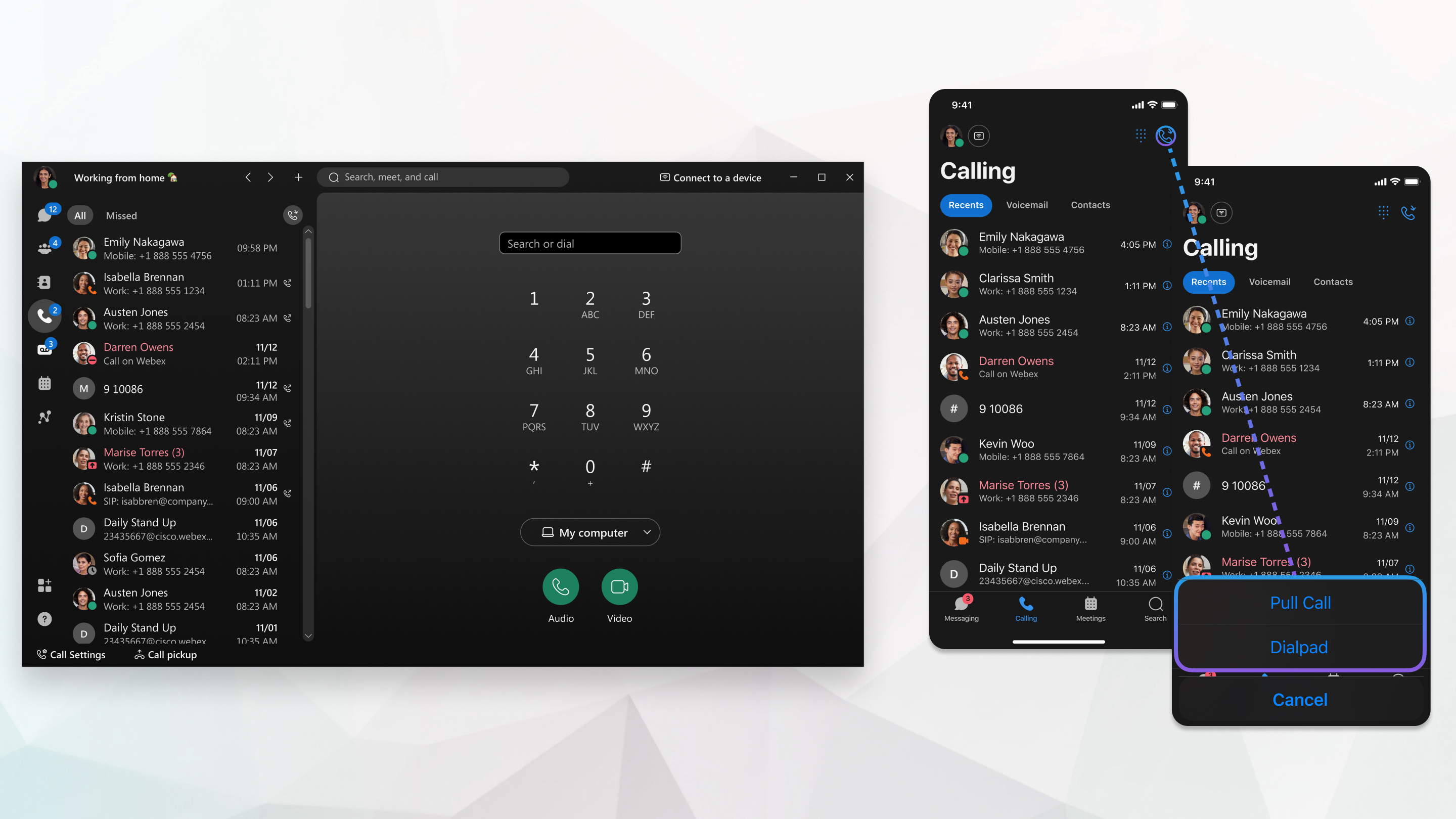
تطبيق Webex | نقل مكالمة من جهاز إلى آخر

list-menuهل لديك ملاحظات؟
يمكنك نقل مكالمة نشطة من تطبيق سطح المكتب إلى تطبيق الهاتف المحمول الخاص بك وإجراء مكالمتك أثناء التنقل. أو إذا كنت بالفعل تجري مكالمة وعدت إلى المكتب، يمكنك نقل المكالمة من تطبيق الهاتف المحمول إلى تطبيق سطح المكتب.
نقل مكالمة من جهاز إلى آخر

يتيح إعداد نقل خيارات المكالمة في تطبيق سطح المكتب للمستخدمين خيار نقل المكالمات الموجودة على أجهزتهم المحمولة أو هواتفهم المكتبية. اختر إعدادًا واحدًا لجميع مكالماتك.

1

في تطبيق سطح المكتب، انتقل إلى الإعدادات > الاتصال > خيارات نقل المكالمات.

2

اختر من بين أي مما يلي:

  • قم دائمًا بنقل المكالمة إذا كان ذلك مدعومًا— ستقوم دائمًا بنقل المكالمة إلى جهاز سطح المكتب، باستثناء الحالات غير المدعومة. عند تحديد هذا الخيار، ستظهر لك المكالمة النشطة التي تتيح لك الخيار عن طريق النقر على زر النقل الأخضر Move.
  • دعني أختار في كل مرة— اختر ما إذا كنت تريد نقل المكالمة إلى جهاز سطح المكتب، أو التحكم في المكالمة عن بعد على جهاز سطح المكتب. عند تحديد هذا الخيار، ستظهر لك مؤقتات خضراء أثناء مكالمتك النشطة. يمنحك النقر على المؤقت الأخضر خيار نقل المكالمة أو التحكم بها عن بعد.
  • التحكم عن بُعد بالمكالمة دائمًا— ابقَ دائمًا في المكالمة على جهازك المحمول أو هاتفك المكتبي، وتحكّم بالمكالمة عن بُعد من خلال تطبيق سطح المكتب. عند تحديد هذا الخيار، سيظهر مؤقت انتهاء المكالمة النشطة. يؤدي النقر على المؤقت الأخضر إلى فتح نافذة المكالمة في تطبيق سطح المكتب.
3

لتحويل مكالمة إلى تطبيق سطح المكتب عندما تكون لديك مكالمة على هاتفك المحمول أو هاتفك المكتبي:

  • غير مقترن— اعتمادًا على إعداداتك، لنقل المكالمة إلى تطبيق سطح المكتب - أو التحكم في مكالمتك عن بُعد - تظهر مكالمات هاتفك المحمول أو المكتبي في أعلى علامة التبويب المراسلة إما بزر [ نقل أخضر، أو زر مؤقت أخضر. إذا لم يكن لديك تطبيق المراسلة، فسيظهر زر نقل الأخضر أو زر المؤقت في علامة التبويب الاتصال.
  • مقترن بهاتف مكتبي— انتقل إلى تطبيق سطح المكتب، ثم إلى نافذة المكالمات، وانقر على نقل المكالمة إلى الكمبيوتر
عند تحديد هذا الخيار، يتم نقل المكالمة من هاتفك المكتبي إلى تطبيق سطح المكتب، ويتم فصل الهاتف المكتبي عن التطبيق، ويصبح صوت المكالمة الآن من خلال تطبيق سطح المكتب.

يمكنك أيضا سحب المكالمة إلى هاتف مكتبك. إذا كان لديك هاتف مكتبي من Cisco، فاضغط على مفتاح سحب المكالمات. إذا كان لديك هاتف تابع لجهة خارجية، فاضغط على *11.

لنقل مكالمة من جهاز الكمبيوتر المكتبي أو الهاتف المكتبي إلى تطبيق الهاتف المحمول، انتقل إلى علامة التبويب المراسلة ، وانقر على زر النقل الأخضر نقل.

إذا لم يكن لديك تطبيق المراسلة، فسيظهر زر النقل الأخضر في علامة التبويب الاتصال.

يتم نقل المكالمة من تطبيق سطح المكتب إلى تطبيق الجوال.

يمكنك أيضا سحب المكالمة إلى هاتف مكتبك. إذا كان لديك هاتف مكتبي من Cisco، فاضغط على مفتاح سحب المكالمات. إذا كان لديك هاتف تابع لجهة خارجية، فاضغط على *11.

لا يتم دعم نقل المكالمات بين الأجهزة إلا على الخط الأساسي.

لنقل مكالمة على خط ثانوي، حدد أولاً الخط الذي تجري عليه المكالمة باستخدام أداة تحديد الخط:

  • سطح المكتب— في أعلى لوحة الاتصال، انقر فوق سحب المكالمة.
  • جوال— انتقل إلى علامة التبويب الاتصال ، ثم انقر فوق سحب المكالمة.

هل كان هذا المقال مفيدًا؟