Webex App | Hívás áthelyezése egyik eszközről a másikra

list-menuVisszajelzés?
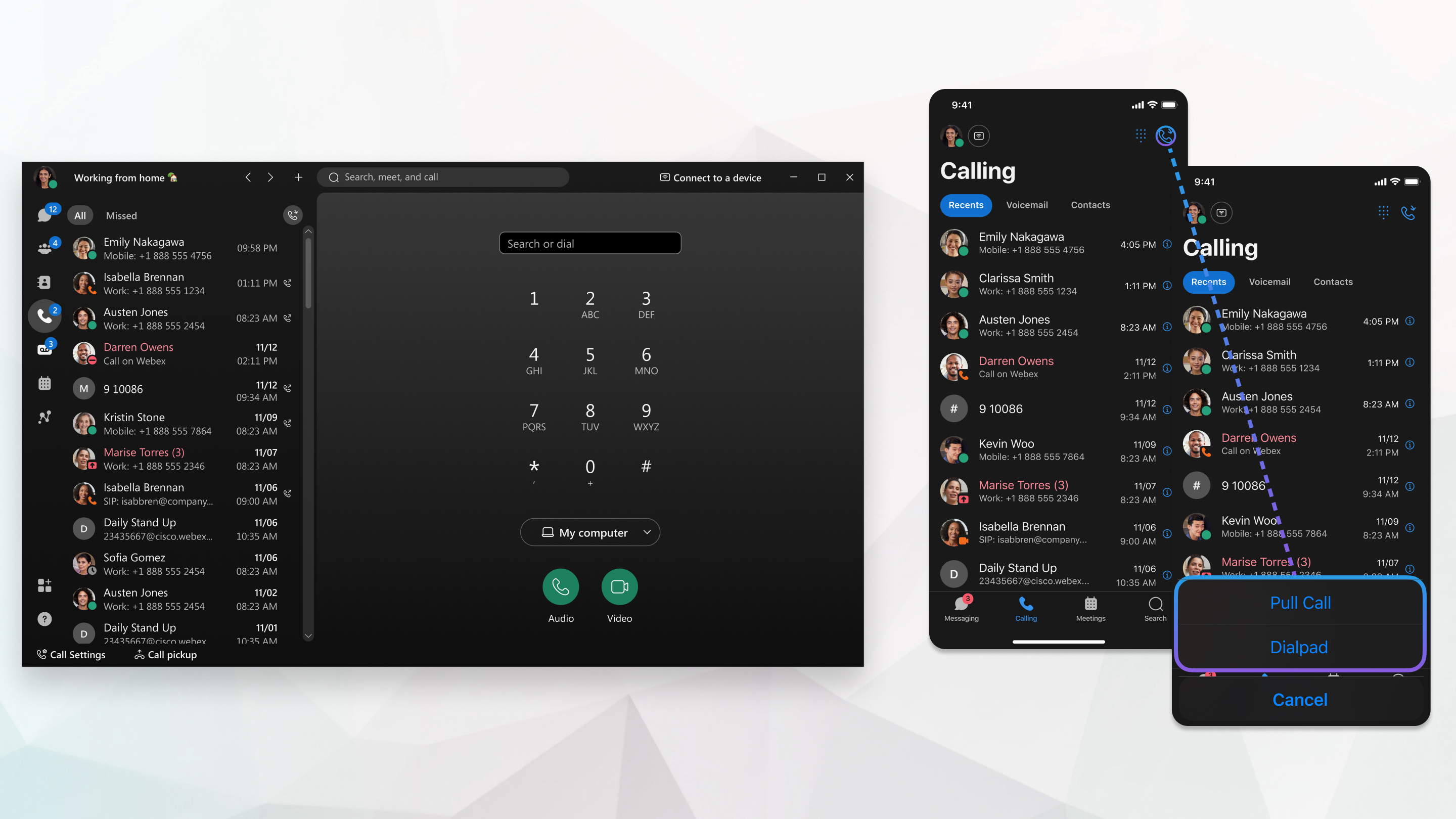
Aktív hívást áthelyezhet asztali alkalmazásból a mobilalkalmazásba, és útközben fogadhatja hívását. Vagy ha már úton volt egy hívással, és visszatér az irodába, áthelyezheti a hívást a mobilalkalmazásból az asztali alkalmazásba.
Move a call from one device to another

Az asztali alkalmazás Hívási beállítások áth elyezése beállítása lehetővé teszi a felhasználók számára, hogy mobileszközükön vagy asztali telefonjukon lévő hívásokat mozgatják. Válasszon egy beállítást az összes híváshoz.

1

Az asztali alkalmazásban lépjen a Beállítások > Hívás > Hívá si beállítások áth elyezése menüpon tra.

2

Válasszon az alábbiak közül:

  • Mindig mozgassa a hívást, ha támogatott — Mindig áthelyezheti a hívást az asztali eszközre, kivéve azokat az eseteket, amelyek nem támogatottak. Ha ezt az opci ót választotta, az aktív hívás a zöld Mozgatás gomb megérintésével adja meg ezt a lehetőséget.
  • Hadd válasszam minden alkalommal — válassza ki, hogy áthelyezik-e a hívást az asztali eszközre, vagy távolról vezéreljem a hívást az asztali eszközön. Ha ezt az opci ót választotta, az aktív hívás zöld időzítőjét jeleníti meg. A zöld időzítő meg érintésével lehetőség nyílik a hívás áthelyezésére vagy távoli vezérlésére.
  • Mindig távolról vezérelheti a hívá st — Mindig maradjon a hívásban a mobileszközön vagy az asztali telefonon, és távolról vezérelheti a hívást az asztali alkalmazásban. Ha ezt az opciót választotta, az aktív hívás megjeleníti a szabadító időzítőt. A zöld időzítő megérintésével megnyílik a hívásablak az asztali alkalmazásban.
3

Hívás áthelyezése asztali alkalmazásba, amikor hívás van mobil- vagy asztali telefonján:

  • Nem párosí tható — a beállítástól függően a hívás asztali alkalmazásba történő áthelyezéséhez vagy a hívás távoli vezérléséhez — a mobil- vagy asztali telefonhívások megjelennek az Üzenetküldés lap tet ej én egy zöld Mozgatás gombbal vagy egy zöld időzítő gombbal. Ha nincs Üzenetküldés, akkor a Hívás lapon meg jelenik a zöld Mozgatás vagy időzítő gomb.
  • Párosítás asztali telefonnal — lép jen az asztali alkalmazásba, lépjen a hívásbejelentő ablakba, majd kattintson a Hívás áthelyezése számítógé pre gombra
Ha ezt az opciót választja, a hívás átkerül az asztali telefonról az asz tali alkalmazásra, az asztali telefon leválasztódik az alkalmazástól, és a híváshang most az asztali alkalmazáson keresztül érkezik.

A hívást az asztali telefonjára is húzhatja. Ha Cisco asztali telefonja van, nyomja meg a C all Pull gombot. Ha harmadik fél telefonja van, nyomja meg a *11 billentyűt.

Ha hívást szeretne áthelyezni a dekstopról vagy az asztali telefonról a mobilalkalmazásba, lép jen az Üzenetküldés fülre , és koppintson a zöld Mozgatás gombra.

Ha nem rendelkezik Üzenetküldéssel, a Zöld Mozgat ás gomb megjelenik a Hí vás lapon.

A hívás átkerül az asztali alkalmazásból a mobilalkalmazásra.

A hívást az asztali telefonjára is húzhatja. Ha Cisco asztali telefonja van, nyomja meg a C all Pull gombot. Ha harmadik fél telefonja van, nyomja meg a *11 billentyűt.

Az eszközök közötti hívások mozgatása csak az elsődleges vonalon támogatott.

Ha egy hívást másodlagos vonalra szeretné mozgatni, először válassza ki azt a vonalat, amelyen a hívás be van kapcsolva a vonal választóval:

  • Asz tal — A tárcsázó tetején kattintson a Hívás húzása gombra.
  • Mobil — Nyissa meg a Hívás f ülre, és koppintson a Hí vás húzása elemre.

Hasznos volt ez a cikk?