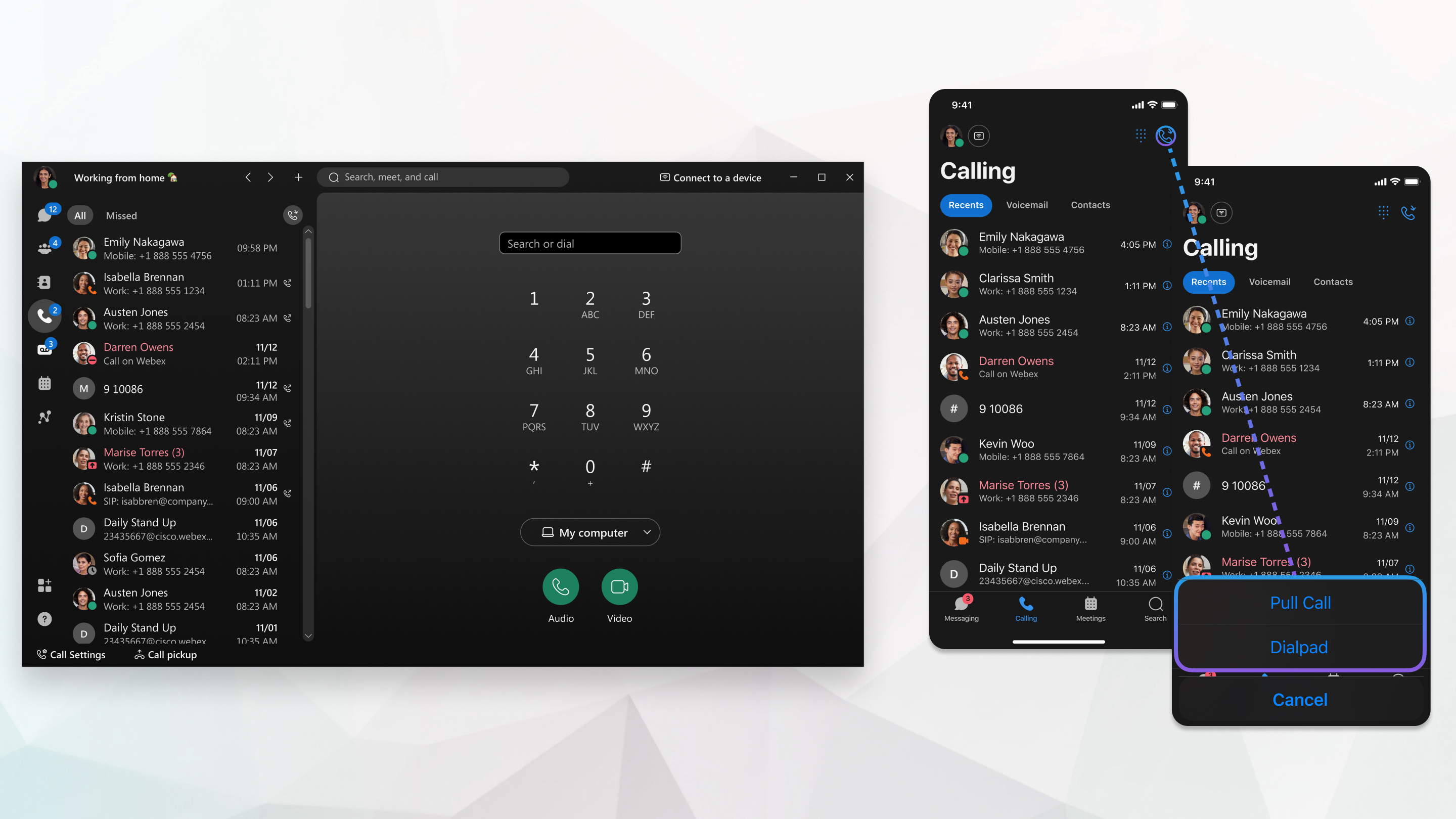
Webex App | Premikanje klica iz ene naprave v drugo

list-menuPovratne informacije?
Aktivni klic lahko premaknete iz namizne aplikacije v mobilno aplikacijo in sprejmete klic na poti. Če pa ste že bili na poti s klicem in se vrnete v pisarno, lahko klic premaknete iz mobilne aplikacije v namizno aplikacijo.
Move a call from one device to another

Nastavitev Premakni možnosti klica v nam izni aplikaciji omogoča uporabnikom možnost premikanja klica v mobilni napravi ali namiznem telefonu. Izberite eno nastavitev za vse klice.

1

V namizni aplikaciji pojdite na Nastavitve > K lic anje > Pre makni možnosti klica.

2

Izberite eno od naslednjih možnosti:

  • Vedno premaknite klic, če je podprt — klic boste vedno premak nili v namizno napravo, razen v primerih, ki niso podprti. Ko iz berete to možnost, vam aktivni klic omogoči možnost tako, da tapnete zeleni gumb Pre mak ni.
  • Dovolite mi, da izberem vsak ič — izberite, ali želite klic premakniti na namizno napravo ali daljinsko upravljati klic na namizni napravi. Ko iz berete to možnost, vaš aktivni klic prikaže zeleni časovnik. Če tapnete zeleni čas ovnik, lahko klic premaknete ali ga daljinsko upravljate.
  • Vedno upravljajte klic na daljavo — vedno ostanite v klicu v mobilni napravi ali namiznem telefonu in daljinsko upravljajte klic v namizni aplikaciji. Ko iz berete to možnost, vaš aktivni klic prikaže časovnik za sprostitev. Če tapnete zeleni časovnik, se odpre okno klica v namizni aplikaciji.
3

Če želite klic premakniti v namizno aplikacijo, ko imate klic v mobilnem ali namiz nem telefonu:

  • Če želite klic premakniti v namizno aplikacijo ali daljinsko upravljanje klica, odvisno od nastavitve, se vaši mobilni ali namizni telefonski klici prikazujejo na vrhu zavihka Sporoč ila z zelenim gumbom Pre mak ni ali zelenim gumbom časovnika. Če nimate sporočila, se na zavihku K lic prikaže zeleni gumb Premakni ali časovnik.
  • V povezavi z namiznim telefon om — pojdite v namizno aplikacijo, pojdite v okno za klic in kliknite Premakni klic v računalnik
Ko je izbrana ta možnost, se klic premakne iz namiznega telefona v namizno aplikacijo, namizni telefon je odklopljen od aplikacije, zvok klica pa zdaj prihaja prek namizne aplikacije.

Klic lahko povlečete tudi na svoj namizni telefon. Če imate namizni telefon Cisco, pritisnite tip ko Call Pull. Če imate telefon tretje osebe, pritisnite tipk *11.

Če želite klic premakniti iz dekstop-a ali namiznega telefona v mobilno aplikacijo, pojdite na zavihek S poroč ila in tapnite zeleni gumb Pre mak ni.

Če nimate sporočila, se na zavihku K lic prikaže zeleni gumb Premak ni.

Klic se premakne iz namizne aplikacije v mobilno aplikacijo.

Klic lahko povlečete tudi na svoj namizni telefon. Če imate namizni telefon Cisco, pritisnite tip ko Call Pull. Če imate telefon tretje osebe, pritisnite tipk *11.

Premikanje klicev med napravami je podprto samo v primarni liniji.

Če želite klic premakniti na sekundarno vrstico, najprej izberite vrstico, v kateri je klic vključen z izbirnikom vrstice:

  • Namiz je — Na vrhu klicne ploščice kliknite Povlecite kli c.
  • Mobilni telefon — pojdite na zavihek K licanje in tapnite Povleci klic.

Ali je bil ta članek koristen?