Webex-sovellus | Puhelun siirtäminen laitteesta toiseen

list-menuOnko sinulla palautetta?
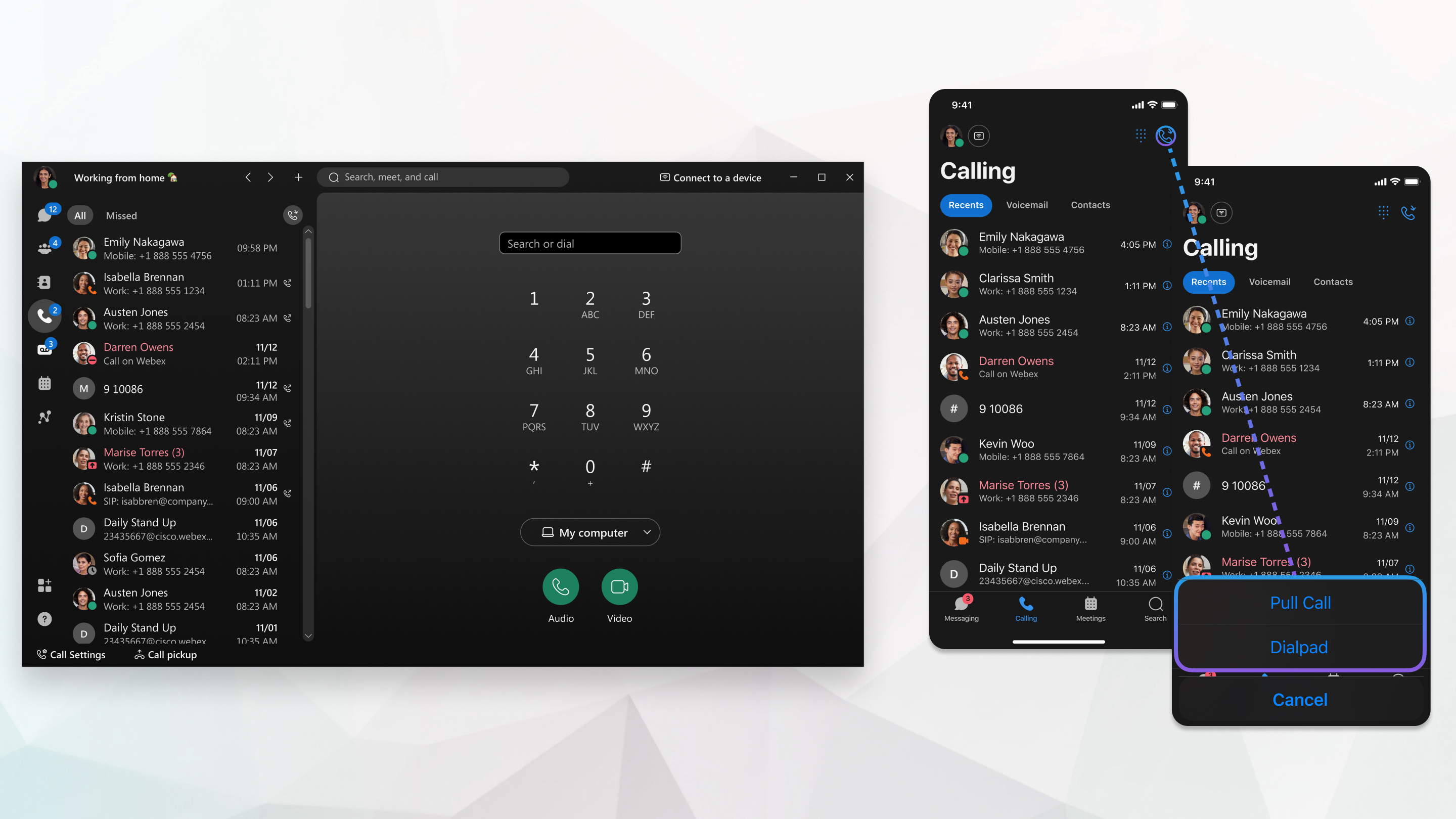
Voit siirtää aktiivisen puhelun työpöytäsovelluksestasi mobiilisovellukseesi ja vastata puheluun tien päällä. Tai jos olit jo liikkeellä puhelun kanssa ja palaat toimistoon, voit siirtää puhelun mobiilisovelluksestasi työpöytäsovellukseen.
Move a call from one device to another

Työpöytäsovelluksen Siir rä puheluasetukset -asetus antaa käyttäjille mahdollisuuden siirtää puhelu, joka on heidän mobiililaitteellaan tai pöytäpuhelimellaan. Valitse yksi asetus kaikille puheluillesi.

1

Valitse työpöytäsovelluksessa Asetukset > So it taminen > Siir rä puheluasetukset.

2

Valitse jokin seuraavista vaihtoehdoista:

  • Siirrä puhelu aina, jos sitä tu etaan — Siirrät puhelun aina pöytälaitteeseen lukuun ottamatta tapauksia, joita ei tueta. Kun olet valinnut tämän vaihtoehdon, aktiivinen puhelu antaa sinulle vaihtoehdon napauttamalla vihreää Siir rä-painiketta.
  • Anna minun valita joka kerta —Valitse, siirretäänkö puhelu työpöytälaitte eseen vai ohjataanko puhelua etänä pöytälaitteella. Kun olet valinnut tämän vaihtoehdon, aktiivisessa puhelussa näkyy vihreä ajastin. Vihreän ajastimen napauttaminen antaa sinulle mahdollisuuden siirtää puhelua tai hallita sitä etänä.
  • Ohjaa puhel@@ ua aina kauko- ohjaamalla — Pysy aina puhelussa mobiililaitteella tai pöytäpuhelimella ja ohjaa puhelua etänä työpöytäsovelluksessa. Kun olet valinnut tämän vaihtoehdon, aktiivisessa puhelussa näkyy freen-ajastin. Vihreän ajastimen napauttaminen avaa puheluikkunan työpöytäsovelluksessa.
3

Voit siirtää puhelun työpöytäsovellukseen, kun puhelu on matkapuhelimella tai pöytä puhelimella:

  • Ei par iliitosta — jos haluat siirtää puhelun työpöytäsovellukseen tai hallita puhelua etänä, matkapuhelin- tai työpöytäpuhelut näkyvät Viestit-välilehden yläosassa joko vihreällä Siir rä-painikkeella tai vihre ällä ajastinpainikkeella. Jos sinulla ei ole Viest ejä, vihreä Siir rä- tai ajastinpainike näkyy Puhel ut- välilehdessä.
  • Yhdistetty pöytäpuhelimeen — siirry työpöytäsovellukseen, siirry puheluikkunaan ja valitse Siirrä puhelu tietokoneeseen
Kun tämä vaihtoehto on valittu, puhelu siirretään pöytäpuhelimesta työpöytäsovellukseen, pöytäpuhelin irrotetaan sovelluksesta ja puhelun ääni tulee nyt työpöytäsovelluksen kautta.

Voit myös vetää puhelun pöytäpuhelimeesi. Jos sinulla on Cisco-pöytäpuhelin, paina Call Pull -näppä intä. Jos sinulla on kolmannen osapuolen puhelin, paina *11.

Jos haluat siirtää puhelun dekstop- tai pöytäpuhelimesta mobiilisovellukseen, siirry Viestit-välilehteen ja napauta vihreää Siir rä-painiketta.

Jos sinulla ei ole Viestejä, vihreä Siir rä-painike näkyy Puhelut- välileh dessä.

Puhelu siirretään työpöytäsovelluksesta mobiilisovellukseesi.

Voit myös vetää puhelun pöytäpuhelimeesi. Jos sinulla on Cisco-pöytäpuhelin, paina Call Pull -näppä intä. Jos sinulla on kolmannen osapuolen puhelin, paina *11.

Puhelujen siirtämistä laitteiden välillä tuetaan vain ensisijaisella linjalla.

Jos haluat siirtää puhelun toissijaiselle linjalle, valitse ensin linjanvalitsimen avulla linja, jolla puhelu on:

  • Työpöytä — Valitse valintanäppäimen yläosassa Call Pull.
  • Mobi ili — Siirry Puhelut- välilehteen ja napauta Call Pull.

Oliko tästä artikkelista apua?