这篇文章对您有帮助吗?

感谢您的反馈。
Webex 应用程序 | 将呼叫从一台设备转移到另一台设备
 反馈?
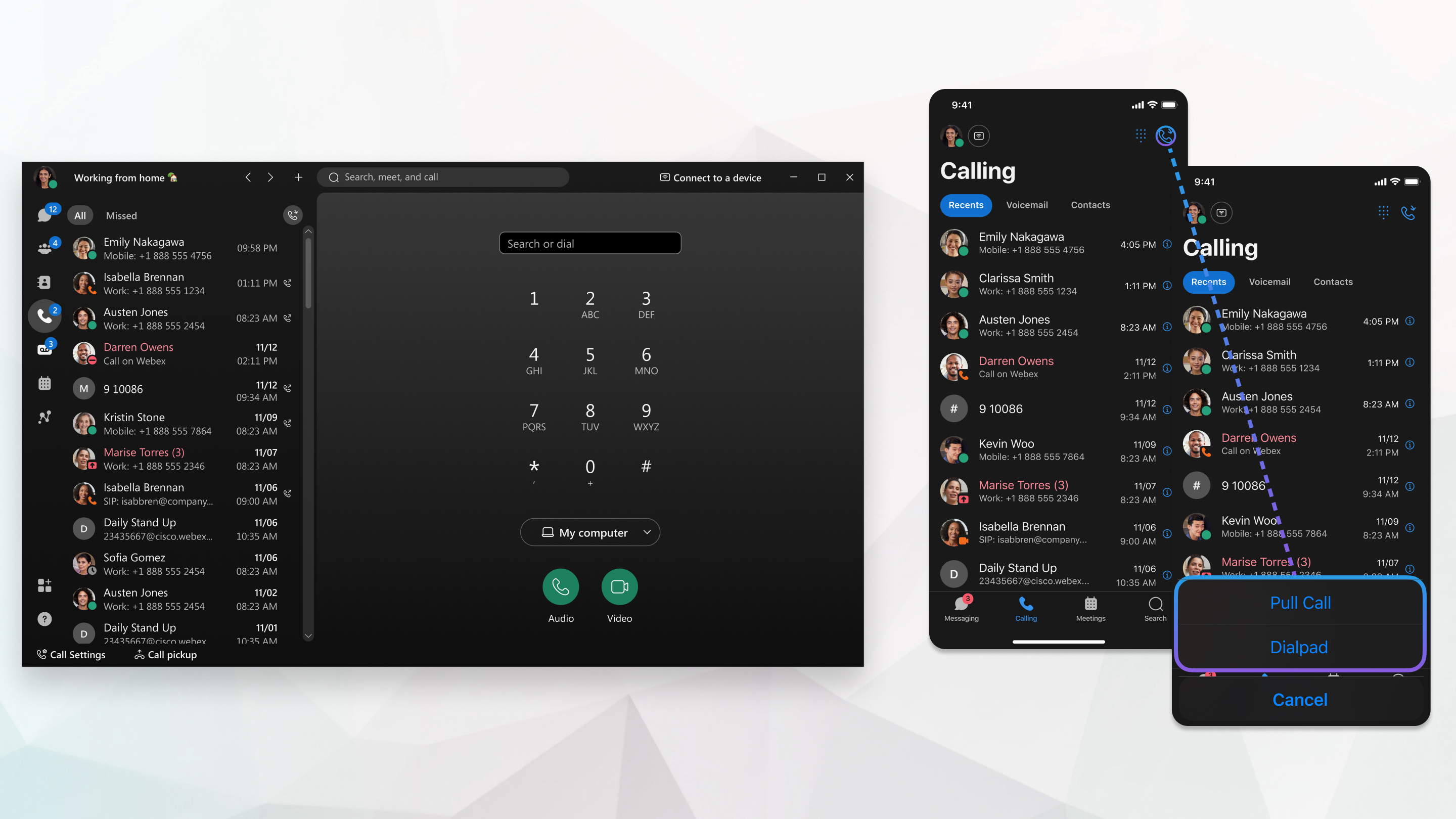
反馈?您可以将当前通话从桌面应用程序移至移动应用程序,然后随时随地接听电话。或者,如果您已经在外出打过电话并返回办公室,则可以将通话从移动应用程序转移到桌面应用程序。
桌面应用程序中的 移动通话选项 设置允许用户选择移动移动设备或桌面电话上的通话。为所有通话选择一个设置。
| 1 |
在桌面应用程序中,转到 。 |
| 2 |
请选择以下一种选项:
|
| 3 |
当您使用手机或座机通话时,要将通话转移到桌面应用程序:
选择此选项后,通话将从您的桌面电话转移到您的桌面应用程序,桌面电话将与应用程序断开连接,通话音频现在将通过桌面应用程序播放。
您还可以将呼叫拉取到座机。如果您有 Cisco 座机,请按呼叫拉取键。如果您有第三方电话,请按 *11。 |
|
要将呼叫从桌面或座机转移到移动应用程序,请转到 消息 选项卡,然后点击绿色的 移动 按钮。 如果没有消息功能, 绿色的“移动 ”按钮将出现在 “通话 ”选项卡中。 呼叫将从桌面应用程序切换到移动应用程序。 您还可以将呼叫拉取到座机。如果您有 Cisco 座机,请按呼叫拉取键。如果您有第三方电话,请按 *11。 |
仅主线路支持在设备间转移通话。
|
要将呼叫转移到备用线路,首先使用线路选择器选择呼叫所在的线路:
|
这篇文章对您有帮助吗?


