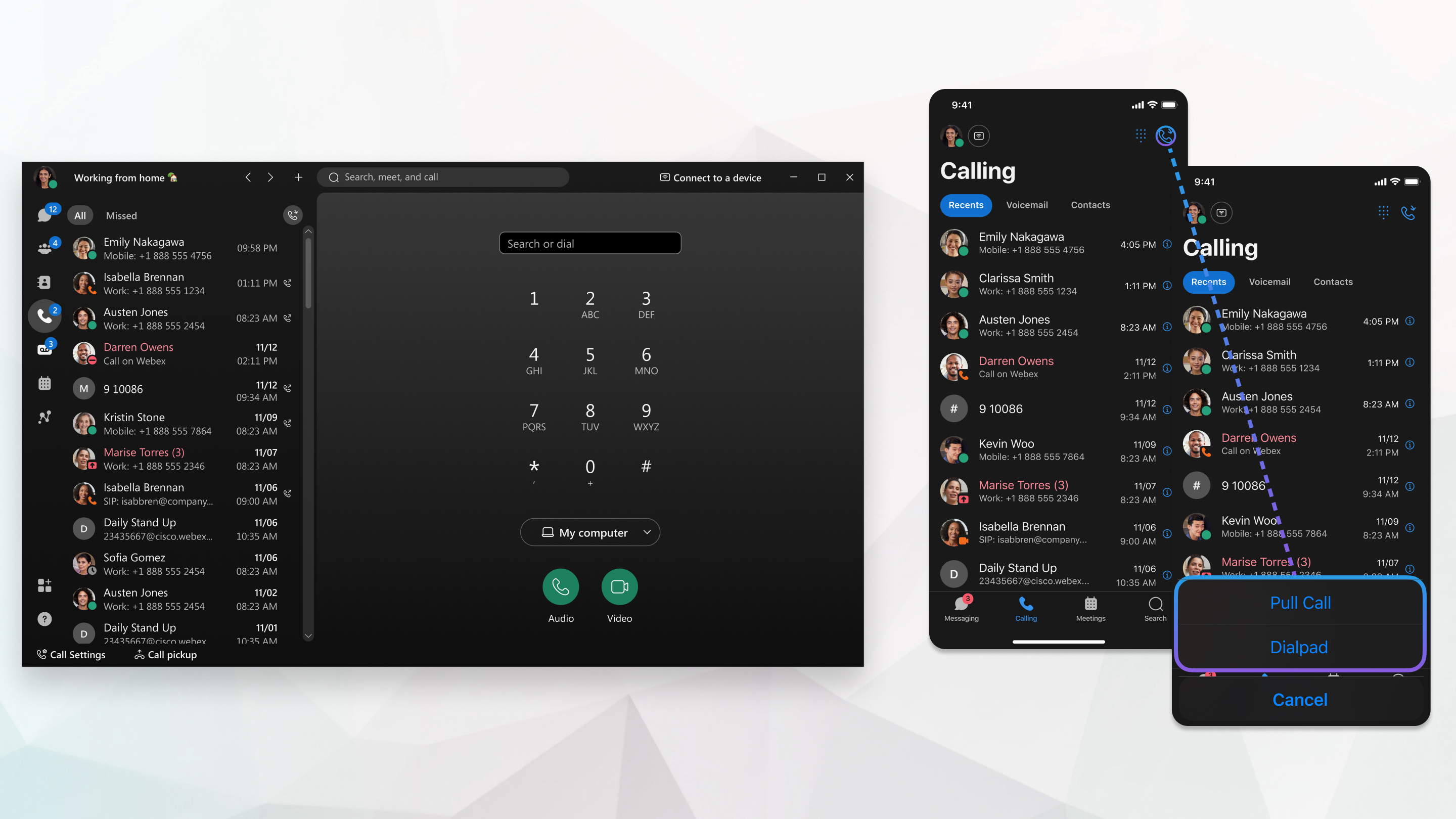
Webex-appen | Flytta ett samtal från en enhet till en annan

list-menuHar du feedback?
Du kan flytta ett aktivt samtal från din skrivbordsapp till din mobilapp och ta ditt samtal när du är på språng. Eller om du redan var på språng med ett samtal och du återvänder till kontoret kan du flytta samtalet från din mobilapp till din skrivbordsapp.
Move a call from one device to another

Inställningen Flytta samtalsalternativ i skrivbordsappen ger användarna möjlighet att flytta ett samtal som finns på deras mobila enhet eller skrivbordstelefon. Välj en inställning för alla dina samtal.

1

Gå till Inställningar > Samtal > Flytta samtal salternativ i skrivbordsappen.

2

Välj mellan något av följande:

  • Flytta alltid samtalet om det stöds — Du flyttar alltid samtalet till den stationära enheten, utom i fall som inte stöds. När du har valt det här alternativet ger ditt aktiva samtal dig alternativet genom att trycka på den gröna Flytt -knappen.
  • Låt mig välja varje gång — Välj om du vill flytta samtalet till skrivbordsen heten eller fjärrstyra samtalet på den stationära enheten. När du har valt det här alternativet visar ditt aktiva samtal den gröna timern. Genom att trycka på den gröna timern kan du flytta samtalet eller fjärrstyra det.
  • Fjärrstyr alltid samtalet — Håll alltid kvar samtalet på mobilenheten eller skrivbordstelefonen och fjärrstyr samtalet i skrivbordsappen. När du har valt det här alternativet visar ditt aktiva samtal freen-timern. Genom att trycka på den gröna timern öppnas samtalsfönstret i skrivbordsappen.
3

Så här flyttar du ett samtal till skrivbordsappen när du har ett samtal på din mobil- eller skrivbord stelefon:

  • Ej parkoppl at — beroende på din inställning, om du vill flytta samtalet till skrivbordsappen - eller styra ditt samtal på distans - visas dina mobil- eller skrivbordssamtal högst upp på fliken Meddel anden med antingen en grön Fly tt-knapp eller en grön timerknapp. Om du inte har Meddelanden visas den gröna knappen Fly tta eller timer på fliken Sam tal.
  • Parkopplat till en skrivbordstel efon — gå till skrivbordsappen, gå till samtalsfönstret och klicka på Flytta samtal till dator
När det här alternativet är valt flyttas samtalet från skrivbordstelefonen till skrivbordsappen, skrivbordstelefonen kopplas bort från appen och samtalsljudet kommer nu via skrivbordsappen.

Du kan också dra samtalet till din skrivbordstelefon. Om du har en Cisco-skrivbordstelefon trycker du på Call Pull- tangenten. Om du har en tredjepartstelefon trycker du på *11.

För att flytta ett samtal från din dekstop eller skrivbordstelefon till mobilappen, gå till fliken Meddelanden och tryck på den gröna Fly tt-knappen.

Om du inte har Meddelanden visas den gröna knappen Fly tta på fliken Sam tal.

Samtalet flyttas från din skrivbordsapp till din mobilapp.

Du kan också dra samtalet till din skrivbordstelefon. Om du har en Cisco-skrivbordstelefon trycker du på Call Pull- tangenten. Om du har en tredjepartstelefon trycker du på *11.

Flytta samtal mellan enheter stöds endast på den primära linjen.

För att flytta ett samtal på en sekundär linje, välj först den linje som samtalet är på med linjeväl jaren:

  • Skriv bord — Klicka på Call Pull högst upp på knappsatsen.
  • Mobil — Gå till fliken Sam tal och tryck på Call Pull.

Var den här artikeln användbar?