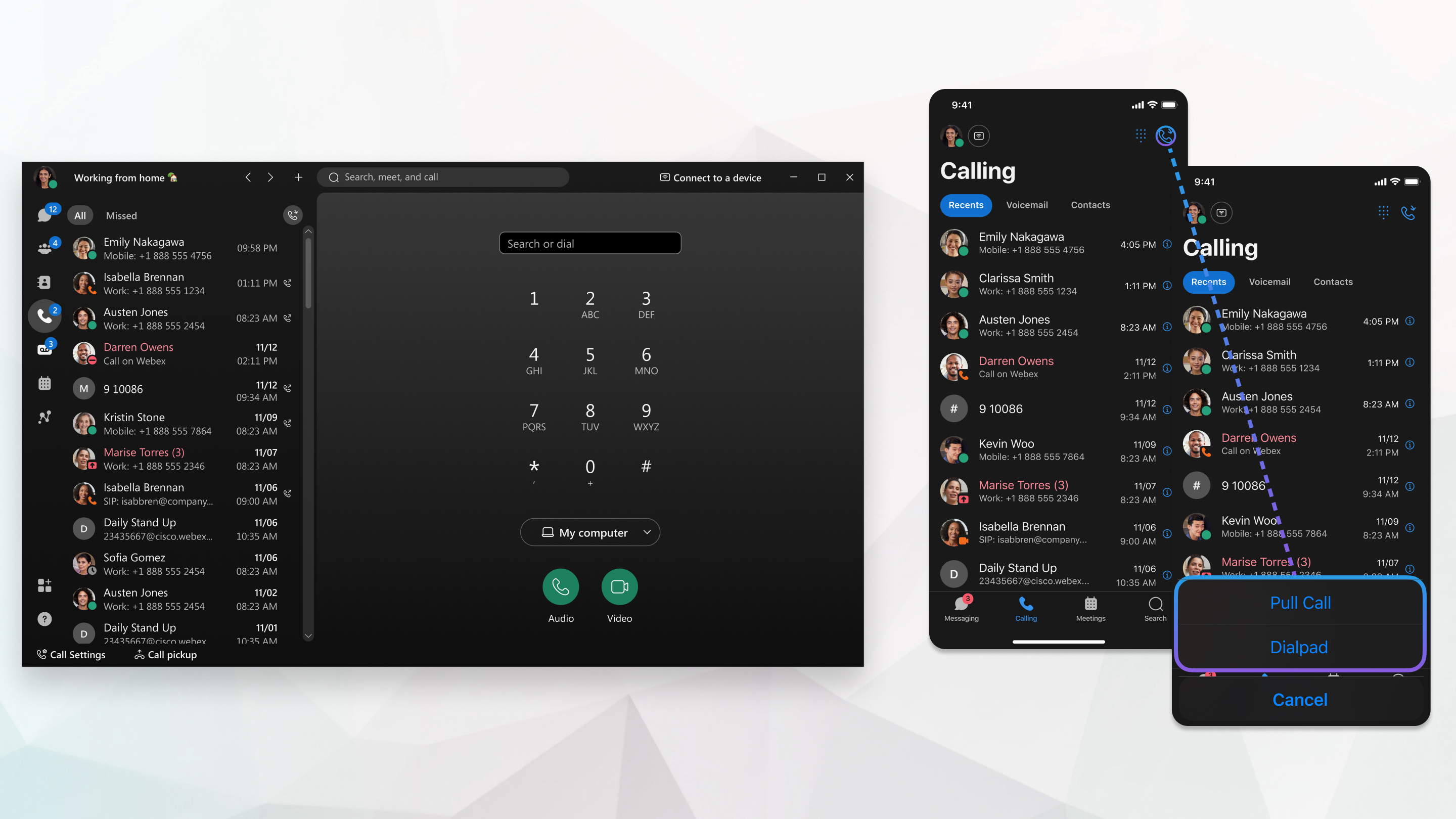
App Webex | Spostare una chiamata da un dispositivo all'altro

list-menuFeedback?
Può spostare una chiamata attiva dalla sua app desktop alla sua app mobile e rispondere alla chiamata ovunque. Oppure, se era già in viaggio con una chiamata e torna in ufficio, può spostare la chiamata dalla sua app mobile alla sua app desktop.
Move a call from one device to another

L'impostazione Move Call Options nell'app desktop offre agli utenti la possibilità di spostare una chiamata che si trova sul proprio dispositivo mobile o telefono fisso. Scelga un'impostazione per tutte le sue chiamate.

1

Nell'app desktop, vada su Impostazioni > Chiamate > Sposta opzioni di chiamata.

2

Scelga una delle seguenti opzioni:

  • Sposta sempre la chiamata se supportata: sposterà sempre la chiamata sul dispositivo desktop, ad eccezione dei casi che non sono supportati. Dopo aver selezionato questa opzione, la chiamata attiva Le offre l'opzione toccando il pulsante verde Sposta.
  • Mi lasci scegliere ogni volta: scelga se spostare la chiamata sul dispositivo desktop o controllare in remoto la chiamata sul dispositivo desktop. Dopo aver selezionato questa opzione, la sua chiamata attiva mostra il timer verde. Toccando il timer verde Le è possibile spostare la chiamata o controllarla a distanza.
  • Controlla sempre la chiamata da remoto: partecipa sempre alla chiamata sul dispositivo mobile o sul telefono fisso e controlla la chiamata in remoto sull'app desktop. Dopo aver selezionato questa opzione, la sua chiamata attiva mostra il timer verde. Toccando il timer verde si apre la finestra di chiamata sull'app desktop.
3

Per spostare una chiamata sulla sua app desktop quando ha una chiamata sul suo telefono cellulare o fisso:

  • Non abbinato: a seconda delle impostazioni, per spostare la chiamata sull'app desktop o controllare la chiamata da remoto, le sue chiamate da cellulare o fisso vengono visualizzate nella parte superiore della scheda Messaggi con un pulsante verde Sposta o un pulsante verde con il timer. Se non ha Messaggi, il pulsante verde Sposta o timer appare nella scheda Chiamate.
  • Associato a un telefono fisso: acceda alla sua app desktop, vada alla finestra di chiamata e faccia clic su Sposta chiamata sul computer
Quando questa opzione è selezionata, la chiamata viene spostata dal telefono fisso all'app desktop, il telefono fisso viene disconnesso dall'app e l'audio della chiamata ora arriva tramite l'app desktop.

Può anche inviare la chiamata al suo telefono fisso. Se ha un telefono fisso Cisco, prema il tasto Call Pull. Se ha un telefono di terze parti, prema *11.

Per spostare una chiamata dal suo desktop o telefono fisso all'app mobile, vada alla scheda Messaggi e tocchi il pulsante verde Sposta.

Se non dispone di Messaggi, il pulsante verde Sposta appare nella scheda Chiamate.

La chiamata viene spostata dalla sua app desktop alla sua app mobile.

Può anche inviare la chiamata al suo telefono fisso. Se ha un telefono fisso Cisco, prema il tasto Call Pull. Se ha un telefono di terze parti, prema *11.

Lo spostamento delle chiamate tra dispositivi è supportato solo sulla linea principale.

Per spostare una chiamata su una linea secondaria, selezioni prima la linea su cui è attiva la chiamata con il selettore di linea:

  • Desktop: nella parte superiore della tastiera, faccia clic su Call Pull.
  • Mobile: vada alla scheda Chiamate e tocchi Call Pull.

Questo articolo è stato utile?