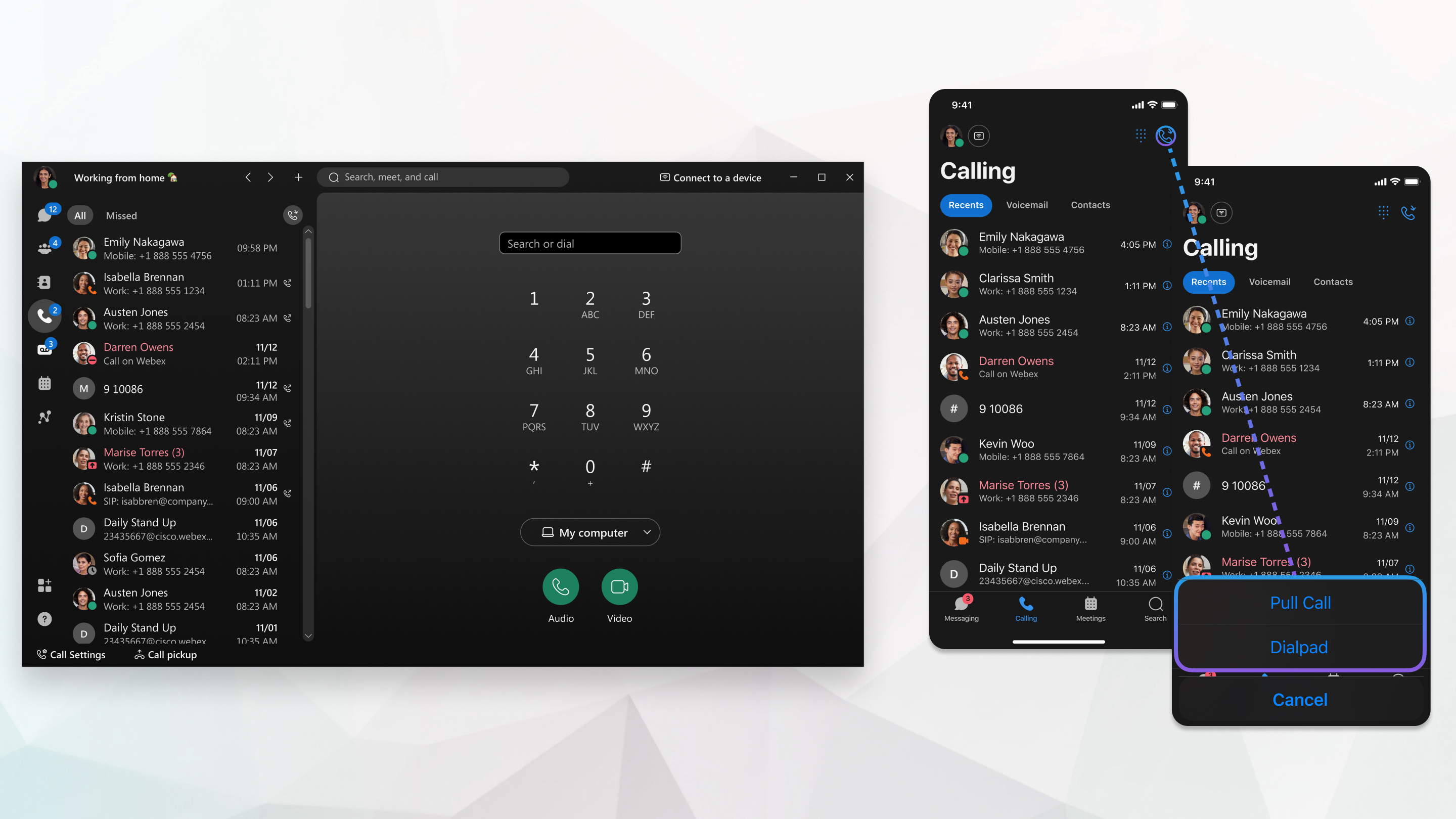
Aplikace Webex | Přesunutí hovoru z jednoho zařízení do druhého

list-menuZpětná vazba?
Aktivní hovor můžete přesunout z aplikace pro stolní počítače do mobilní aplikace a přijmout hovor na cestách. Nebo pokud jste již byli na cestách s hovorem a vrátíte se do kanceláře, můžete hovor přesunout z mobilní aplikace do aplikace pro stolní počítače.
Move a call from one device to another

Nastavení Přesunout možnosti hovoru v aplikaci pro stolní počítače dává uživatelům možnost přesunout hovor na svém mobilním zařízení nebo stolním telefonu. Vyberte jedno nastavení pro všechny vaše hovory.

1

V aplikaci pro stolní počítače přejděte do Nastavení > Vol ání > Přes un out možnosti hovoru.

2

Vyberte si jednu z následujících možností:

  • Vždy přesuňte hovor, pokud je podporován — Hov or budete vždy přesunout na stolní zařízení, s výjimkou případů, které nejsou podporovány. Když jste vybrali tuto možnost, váš aktivní hovor vám dává možnost klepnutím na zelené tlačítko Přesunout.
  • Dovolte mi vybrat pokaždé — Zvolte, zda chcete hovor přesunout do stolního zařízení, nebo dálkově ovládat hovor na stolním zařízení. Když jste vybrali tuto možnost, váš aktivní hovor zobrazí zelený časovač. Klepnutím na zelený časovač získáte možnost přesunout hovor, nebo jej dálkově ovládat.
  • Vždy dálkové ovládání hovoru — Vždy zůstaňte v hovoru na mobilním zařízení nebo stolním telefonu a dálkově ovládejte hovor v aplikaci pro stolní počítače. Když jste vybrali tuto možnost, váš aktivní hovor zobrazí časovač volnosti. Klepnutím na zelený časovač se otevře okno hovoru v aplikaci pro stolní počítače.
3

Přesunutí hovoru do aplikace pro stolní počítače, když máte hovor na mobilním nebo stolním telefonu:

  • Není spáro váno — v závislosti na nastavení, pokud chcete hovor přesunout do aplikace pro stolní počítače - nebo ovládat hovor na dálku - vaše mobilní nebo stolní telefonní hovory se zobrazí v horní části karty Zprávy se zeleným tlačítkem Přesun out nebo zeleným tlačítkem časovače. Pokud nemáte možnost Zprávy , zobrazí se na kartě Volání zelené tlačítko Přesun out nebo časovač.
  • Spárováno se stolním telefonem — přejděte do aplikace pro stolní počítače, přejděte do okna hovoru a klikněte na Přesun out hovor do počítače
Když je tato možnost vybrána, hovor se přesune z vašeho stolního telefonu do aplikace pro stolní počítače, stolní telefon se odpojí od aplikace a zvuk hovoru nyní přichází prostřednictvím aplikace pro stolní počítače.

Můžete také vytáhnout hovor na stolní telefon. Pokud máte stolní telefon Cisco, stiskněte tlačítko Call Pull. Pokud máte telefon jiného výrobce, stiskněte tlačítko *11.

Chcete-li přesunout hovor z dekstopu nebo stolního telefonu do mobilní aplikace, přejděte na kartu Zprávy a klepněte na zelené tlačítko Přesun out .

Pokud nemáte Zprávy, na kartě Volání se zobrazí zelené tlačítko Přes un out.

Hovor se přesune z aplikace pro stolní počítače do mobilní aplikace.

Můžete také vytáhnout hovor na stolní telefon. Pokud máte stolní telefon Cisco, stiskněte tlačítko Call Pull. Pokud máte telefon jiného výrobce, stiskněte tlačítko *11.

Přesouvání hovorů mezi zařízeními je podporováno pouze na primární lince.

Chcete-li přesunout hovor na sekundární linku, nejprve vyberte linku, na které je hovor, pomocí voliče lin ky:

  • Plocha — V horní části číselné klávesnice klikněte na tlačítko Call Pull.
  • Mobilní — Přejděte na kartu Volání a klepněte na možnost Vyt áhnout volání.

Byl tento článek užitečný?