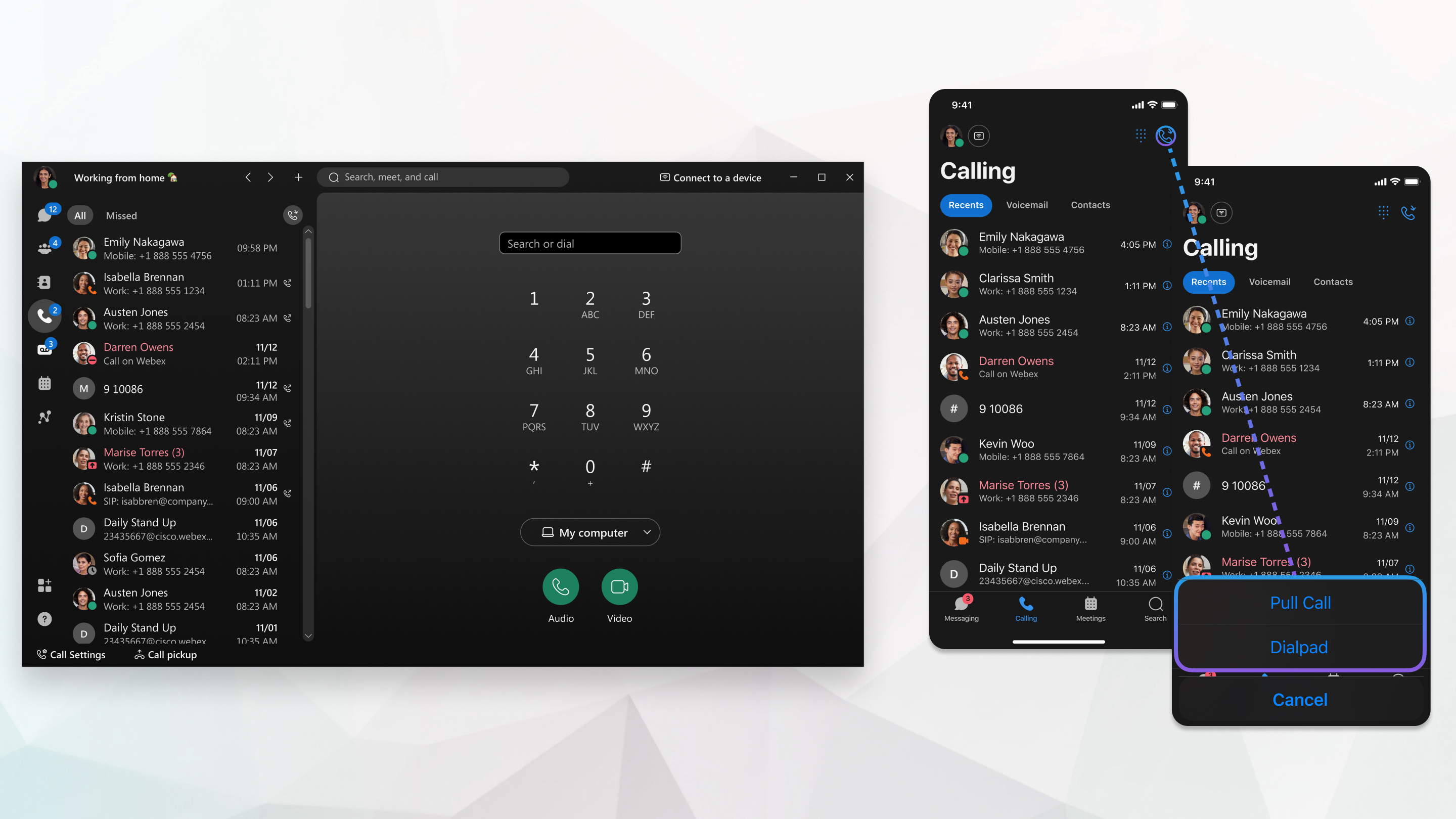
Приложение Webex | Преместване на повикване от едно устройство на друго

list-menuОбратна връзка?
Можете да преместите активно обаждане от вашето настолно приложение към мобилното си приложение и да приемате обаждането си в движение. Или ако вече сте били в движение с обаждане и се връщате в офиса, можете да преместите обаждането от мобилното си приложение към вашето настолно приложение.
Move a call from one device to another

Настрой ката Преместване на опциите за пови кване в приложението за настолни компю три дава възможност на потребителите да преместят обаждане, което е на мобилното им устройство или настолен телефон. Изберете една настройка за всичките си обаждания.

1

В приложението за настолни компютри отидете на Настрой ки > Оба ждане > Премест ване на опциите за повикване.

2

Изберете от едно от следните:

  • Винаги премествайте повикването, ако се поддържа — Винаги ще преместите повикването на настолното устройство, с изключение на случаите, които не се поддържат. Когато сте избрали тази опция, активното ви повикване ви дава опцията, като докоснете зеления бутон Премест ване.
  • Позволете ми да избирам всеки път — изберете дали да преместите повикването на настол ното устройство или дистанционно да управлявате повикването на настолното устройство. Когато сте избрали тази опция, активното ви повикване показва зеления таймер. Докосването на зеления таймер ви дава възможност да преместите повикването или да го управлявате дистанционно.
  • Винаги дистанционно управлявайте разгов ора — Винаги останете в разговора на мобилното устройство или настолния телефон и дистанционно управлявайте разговора в приложението за настолни компютри. Когато сте избрали тази опция, активното ви повикване показва таймера за освобождаване. Докосването на зеления таймер отваря прозореца за повикване в приложението за настолни компютри.
3

За да преместите обаждане в приложението за настолни компютри, когато имате обаждане на мобилния или настолния си телефон:

  • Не са сдвоени — в зависимост от настройката, за да преместите повикването в приложението за настолен компютър или да управлявате разговорите си дистанционно - телефонните обаждания ви за мобилни или настолни телефонни обаждания се показват в горната част на раздела Съобщения със зелен бутон за премест ване или със зелен бутон за таймер. Ако нямате съобщения, зеленият бутон Премест ване или таймер се появява в раздел а Оба ждане.
  • Сдвоен с настолен телефон — от идете в приложението си за настолни компютри, отидете в прозореца по време на повикване и щ ракнете върху Преместване на повикване към компютър
Когато тази опция е избрана, обаждането се премества от вашия настолен телефон към вашето на столно приложение, настолният телефон се изключва от приложението и аудиото на повикването вече идва през настолното приложение.

Можете също да изтеглите обаждането към телефона си на бюрото. Ако имате настолен телефон на Cisco, натиснете кла виша Call Pull. Ако имате телефон на трета страна, натиснете *11.

За да преместите обаждане от вашия декстоп или настолен телефон в мобилното приложение, отидете в раздела Съ общения и докоснете зеления бутон Пре мест ване.

Ако нямате Съобщения, зеленият бутон Пре местване се появява в раздел а Обаждане.

Обаждането се премества от вашето настолно приложение към мобилното ви приложение.

Можете също да изтеглите обаждането към телефона си на бюрото. Ако имате настолен телефон на Cisco, натиснете кла виша Call Pull. Ако имате телефон на трета страна, натиснете *11.

Преместването на повиквания между устройства се поддържа само на първичната линия.

За да преместите повикване на вторичен ред, първо изберете линията, на която е включено повикването с селектора на линията:

  • Работен пл от — В горната част на таблата за набиране щракнете върху Изтегляне на повиквания .
  • Мобилен телефон — Отидете в раздел а Оба ждания и натиснете Изтегляне на повиквания.

Беше ли полезна тази статия?