Webex-appen | Flytt et anrop fra en enhet til en annen

list-menuTilbakemelding?
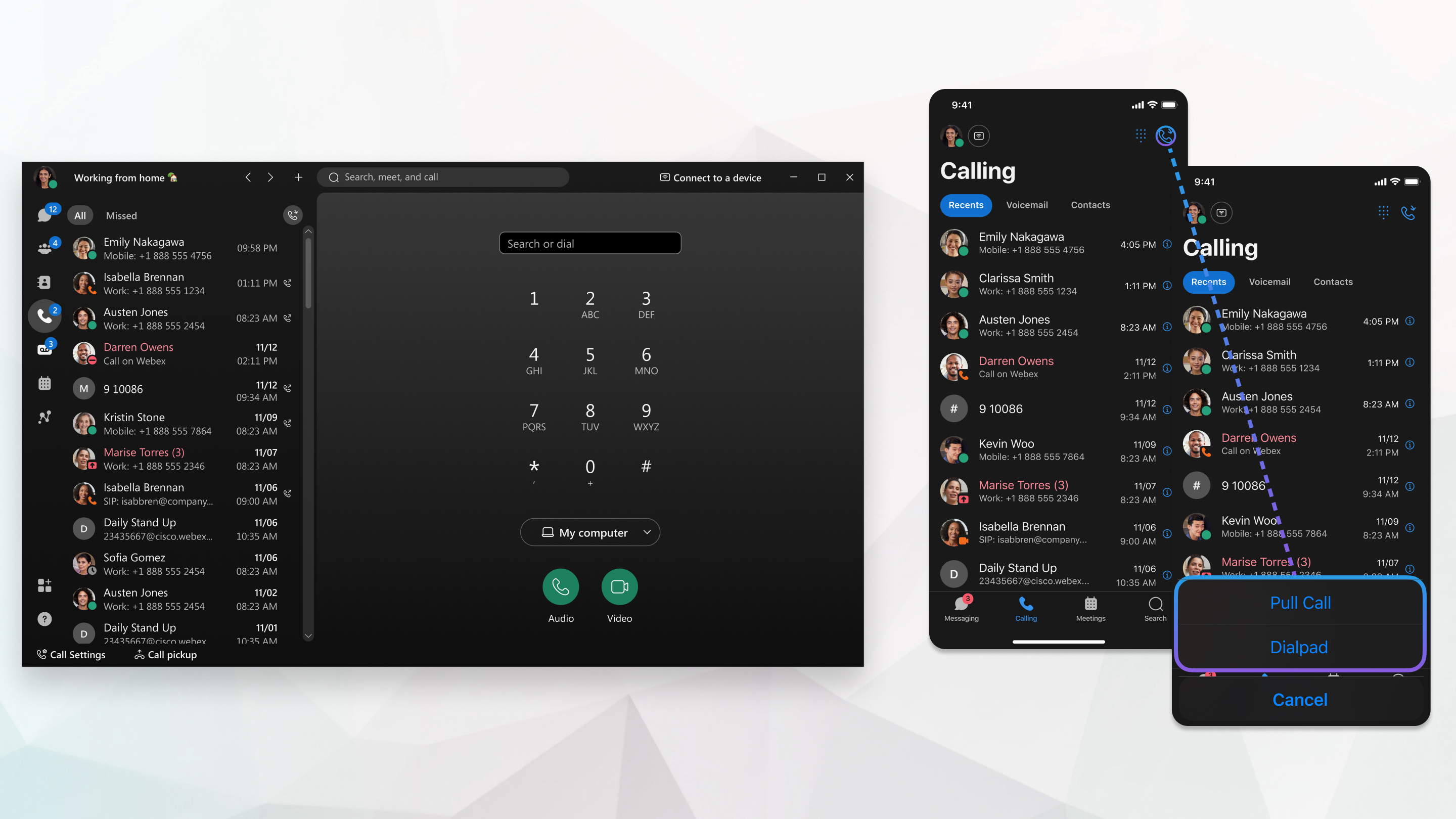
Du kan flytte et aktivt anrop fra skrivebordsappen til mobilappen din og ta samtalen mens du er på farten. Eller hvis du allerede var på farten med en samtale og du kommer tilbake til kontoret, kan du flytte samtalen fra mobilappen til skrivebordsappen.
Move a call from one device to another

Innstillingen Flytt an ropsalternativer i skrivebordsappen gir brukerne valget om å flytte et anrop som er på mobilenheten eller skrivebordstelefonen. Velg én innstilling for alle samtalene dine.

1

Gå til Inn stillinger > An rop > Flytt anropsalternati ver i skrivebordsappen.

2

Velg mellom ett av følgende:

  • Flytt alltid samtalen hvis den støttes — Du flytter alltid samtalen til den stasjonære enheten, bortsett fra tilfeller som ikke støttes. Når du har valgt dette alternativet, gir det aktive anropet deg muligheten ved å trykke på den grønne Flytt -knappen.
  • La meg velge hver gang —Velg om du vil flytte samtalen til den stasjonære enheten, eller fjernstyre samtalen på den stasjonære enheten. Når du har valgt dette alternativet, viser det aktive anropet den grønne tidtakeren. Å trykke på den grønne timeren gir deg muligheten til å flytte samtalen, eller fjernstyre den.
  • Fjernkontroller alltid samtalen — Hold deg alltid i samtalen på mobilenheten eller skrivebordstelefonen, og fjernkontroller samtalen på skrivebordsappen. Når du har valgt dette alternativet, viser det aktive anropet fritidtakeren. Ved å trykke på den grønne timeren åpnes samtalevinduet på skrivebordsappen.
3

Slik flytter du et anrop til skrivebordsappen når du har en samtale på mobil- eller skrivebord stelefonen:

  • Ikke sammenkoblet — avhengig av innstillingen din, for å flytte samtalen til skrivebordsappen - eller styre samtalen eksternt - vises mobil- eller skrivebordstelefonsamtalene øverst i Meldinger-fanen med enten en grønn Fly tt-knapp eller en grønn tidtakerknapp. Hvis du ikke har Meld inger, vises den grønne Flytt - eller tidtakerknappen i kategorien Anrop.
  • Sammenkoblet med en bordtelefon — gå til skrivebordsappen, gå til samtalevinduet og klikk Flytt samtale til datamaskin
Når dette alternativet er valgt, flyttes samtalen fra skrivebordstelefonen til skrivebordsappen, skrivebordstelefonen kobles fra appen, og samtalelyden kommer nå gjennom skrivebordsappen.

Du kan også trekke samtalen til skrivebordstelefonen. Hvis du har en Cisco-bordtelefon, trykker du på Call Pull- tasten. Hvis du har en tredjepartstelefon, trykker du på *11.

Hvis du vil flytte et anrop fra dekstop- eller skrivebordstelefonen til mobilappen, går du til Melding er- fanen og trykker på den grønne Fly tt-knappen.

Hvis du ikke har Meldinger, vises den grønne Fly tt-knappen i kategorien Anrop.

Samtalen flyttes fra skrivebordsappen til mobilappen din.

Du kan også trekke samtalen til skrivebordstelefonen. Hvis du har en Cisco-bordtelefon, trykker du på Call Pull- tasten. Hvis du har en tredjepartstelefon, trykker du på *11.

Flytting av samtaler mellom enheter støttes bare på primærlinjen.

For å flytte et anrop på en sekundærlinje, velg først linjen samtalen er på med linjevel geren:

  • Skrivebord — Klikk på Call Pull øverst på tastaturet.
  • Mobil — Gå til fanen Sam tale, og trykk på Call Pull.

Var denne artikkelen nyttig?