Webex App | Premještanje poziva s jednog uređaja na drugi

list-menuŽelite li poslati povratne informacije?
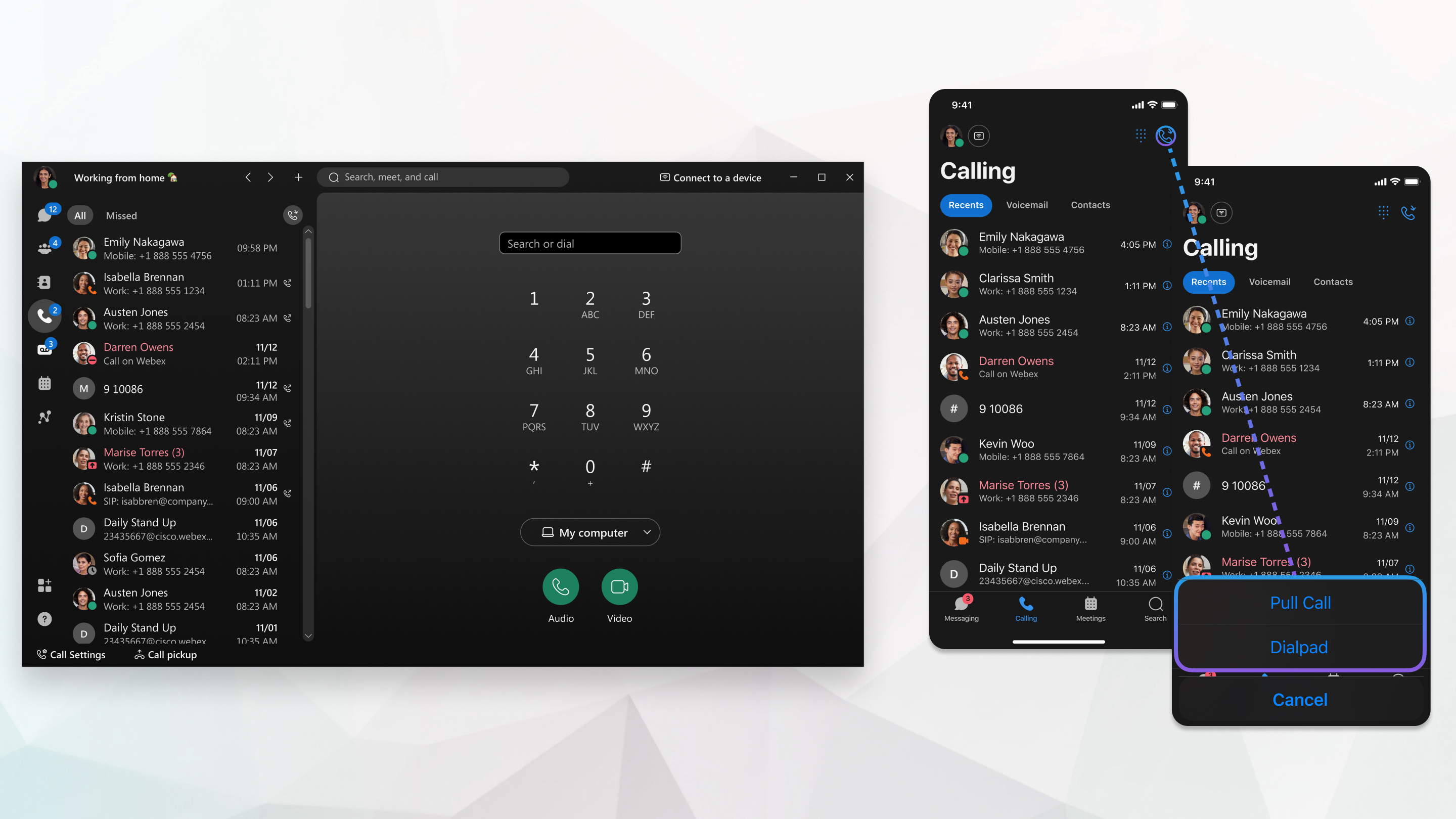
Aktivni poziv možete premjestiti iz aplikacije za radnu površinu u mobilnu aplikaciju i prihvatiti poziv u pokretu. Ili ako ste već bili u pokretu s pozivom i vratili se u ured, poziv možete premjestiti iz mobilne aplikacije u aplikaciju za stolna računala.
Move a call from one device to another

Postavka Premjesti opcije poziva u aplikaciji za radnu površinu omogućuje korisnicima mogućnost premještanja poziva koji se nalaze na njihovom mobilnom uređaju ili stolnom telefonu. Odaberite jednu postavku za sve svoje pozive.

1

U aplikaciji za radnu površinu idite na Postavke > Pozivanje > Premjesti opcije poziva.

2

Odaberite jedno od sljedećeg:

  • Uvijek pomaknite poziv ako je podrž an. Poziv ćete uvijek premjesti ti na stolni uređaj, osim u slučajevima koji nisu podržani. Kada odaberete ovu opciju, vaš aktivni poziv daje vam opciju dodirom na zeleni gumb Pre mj esti.
  • Dopustite mi da odaberem svaki put — Odaberite hoću li poziv premjestiti na stolni uređaj ili daljinski upravljati pozivom na stolnom uređaju. Kada odaberete ovu opciju, vaš aktivni poziv prikazuje zeleni tajmer. Dodirivanjem zelenog tajmera možete premjestiti poziv ili daljinsko upravljanje.
  • Uvijek daljinski upravljajte pozi vom — Uvijek ostanite u pozivu na mobilnom uređaju ili stolnom telefonu i daljinski upravljajte pozivom u aplikaciji za radnu površinu. Kada odab erete ovu opciju, vaš aktivni poziv prikazuje tajmer slobodnog vremena. Dodirivanjem zelenog tajmera otvara se prozor poziva u aplikaciji za radnu površinu.
3

Da biste poziv premjestili u aplikaciju za stolnu računalu kada imate poziv na mobilnom ili stol nom telefonu:

  • Nisu uparen i — ovisno o vašoj postavci, da biste poziv premjestili u aplikaciju za radnu površinu ili daljinski upravljali pozivom - vaši mobilni ili stolni telefonski pozivi pojavljuju se na vrhu kartice Poruke sa zelenim gumbom Pre mj esti ili zelenim gumbom timera. Ako nemate Razmjenu poruka, na kartici Pozi vanje pojavit će se zeleni gumb Premjesti ili mjerač vremena.
  • Upareno sa stolnim telefonom — idite na aplikaciju za radnu površinu, idite na prozor za poziv i kliknite Premjesti poziv na račun alo
Kada je odabrana ova opcija, poziv se premješta s vašeg stolnog telefona u aplikaciju za radnu površinu, stolni telefon se isključuje iz aplikacije, a zvuk poziva sada dolazi putem aplikacije za radnu površinu.

Također možete povući poziv na svoj stolni telefon. Ako imate Cisco stolni telefon, pritisnite tip ku Call Pull. Ako imate telefon treće strane, pritisnite tipk *11.

Da biste poziv premjestili s dekstop-a ili stolnog telefona u mobilnu aplikaciju, idite na karticu Razmjena poruka i dodirnite zeleni gumb Pre mj esti.

Ako nemate Razmjenu poruka, na kartici Pozi vanje pojavljuje se zeleni gumb Premj esti.

Poziv se premješta iz vaše desktop aplikacije u mobilnu aplikaciju.

Također možete povući poziv na svoj stolni telefon. Ako imate Cisco stolni telefon, pritisnite tip ku Call Pull. Ako imate telefon treće strane, pritisnite tipk *11.

Premještanje poziva između uređaja podržano je samo na primarnoj liniji.

Da biste poziv premjestili na sekundarnu liniju, prvo odaberite liniju na kojoj je poziv uključen pomoću odab ira linije:

  • Radna površina — Na vrhu pozivnice kliknite Povlačenje poziva .
  • Mobilni — idite na karticu Pozi vanje i dodirnite Povla čenje poziva.

Je li taj članak bio koristan?