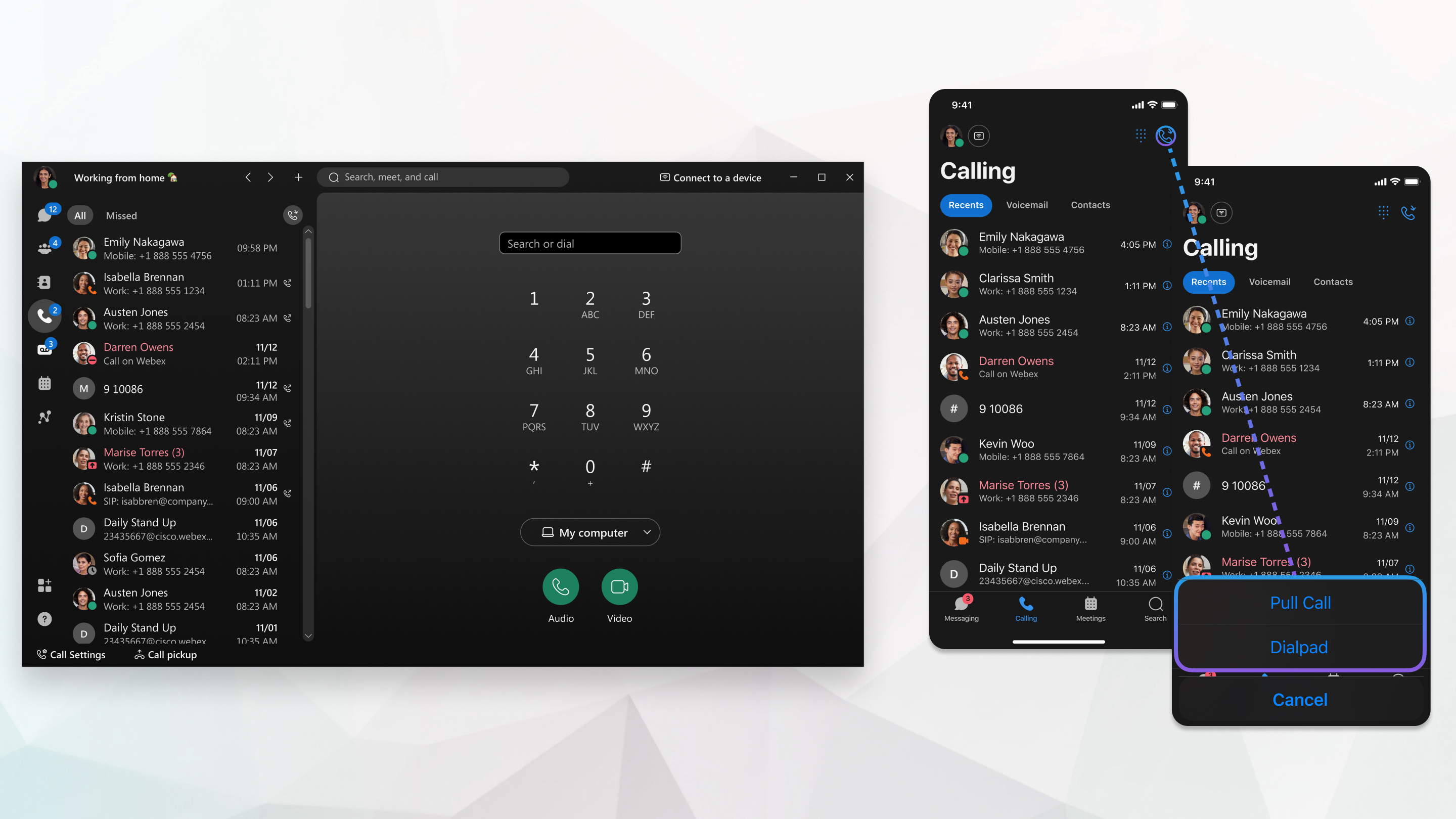
Aplicación Webex | Mover una llamada de un dispositivo a otro

list-menu¿Comentarios?
Puede mover una llamada activa de su aplicación de escritorio a su aplicación móvil y tomar su llamada sobre la marcha. O si ya estaba en movimiento con una llamada y regresa a la oficina, puede mover la llamada de su aplicación móvil a su aplicación de escritorio.
Move a call from one device to another

La configuración Move Call Options en la aplicación de escritorio brinda a los usuarios la opción de mover una llamada que se encuentra en su dispositivo móvil o teléfono de escritorio. Elija una configuración para todas sus llamadas.

1

En la aplicación de escritorio, vaya a Configuración > Llamadas > Opciones de Mover llamada.

2

Elija una de las siguientes opciones:

  • Mueva siempre la llamada si es compatible: siempre moverá la llamada al dispositivo de escritorio, excepto en los casos que no son compatibles. Cuando ha seleccionado esta opción, su llamada activa le da la opción pulsando el botón verde Move (Move).
  • Permítame elegir cada vez: elija si desea mover la llamada al dispositivo de escritorio o controlar remotamente la llamada en el dispositivo de escritorio. Cuando haya seleccionado esta opción, su llamada activa muestra el temporizador verde. Al tocar el temporizador verde le da la opción de mover la llamada o controlarla de forma remota.
  • Siempre controle remotamente la llamada: permanezca siempre en la llamada en el dispositivo móvil o el teléfono de escritorio, y controle remotamente la llamada en la aplicación de escritorio. Cuando haya seleccionado esta opción, su llamada activa muestra el temporizador de freen. Al tocar el temporizador verde, se abre la ventana de llamada en la aplicación de escritorio.
3

Para mover una llamada a su aplicación de escritorio cuando tiene una llamada en su teléfono móvil o de escritorio:

  • No emparejado, dependiendo de su configuración, para mover la llamada a la aplicación de escritorio, o controlar su llamada de forma remota, sus llamadas de teléfono móvil o de escritorio aparecen en la parte superior de la pestaña Mensajería con un botón verde Move o un botón de temporizador verde. Si no tiene Mensajería, el botón verde Moverse o temporizador aparecerá en la pestaña Llamadas.
  • Vinculado a un teléfono de escritorio: vaya a su aplicación de escritorio, vaya a la ventana de llamadas y haga clic en Mover llamada a la computadora
Cuando se selecciona esta opción, la llamada se mueve de su teléfono de escritorio a su aplicación de escritorio, el teléfono de escritorio se desconecta de la aplicación y el audio de la llamada ahora viene a través de la aplicación de escritorio.

También puede llevar la llamada a su teléfono de escritorio. Si tiene un teléfono de escritorio Cisco, presione la tecla Call Pull. Si tiene un teléfono de terceros, presione *11.

Para mover una llamada desde su escritorio o teléfono de escritorio a la aplicación móvil, vaya a la pestaña Mensajería y toque el botón verde Mover.

Si no tiene Mensajería, el botón verde Move aparece en la pestaña Llamadas.

La llamada se mueve de su aplicación de escritorio a su aplicación móvil.

También puede llevar la llamada a su teléfono de escritorio. Si tiene un teléfono de escritorio Cisco, presione la tecla Call Pull. Si tiene un teléfono de terceros, presione *11.

El movimiento de llamadas entre dispositivos solo se admite en la línea principal.

Para mover una llamada a una línea secundaria, primero seleccione la línea en la que se encuentra la llamada con el selector de línea:

  • Escritorio: en la parte superior del dialpado, haga clic en Llamar a Pull.
  • Móvil: vaya a la pestaña Llamadas y toque Llamar a Pull.

¿Ha encontrado este artículo útil?