Webex-app | Een gesprek van het ene apparaat naar het andere verplaatsen

list-menuFeedback?
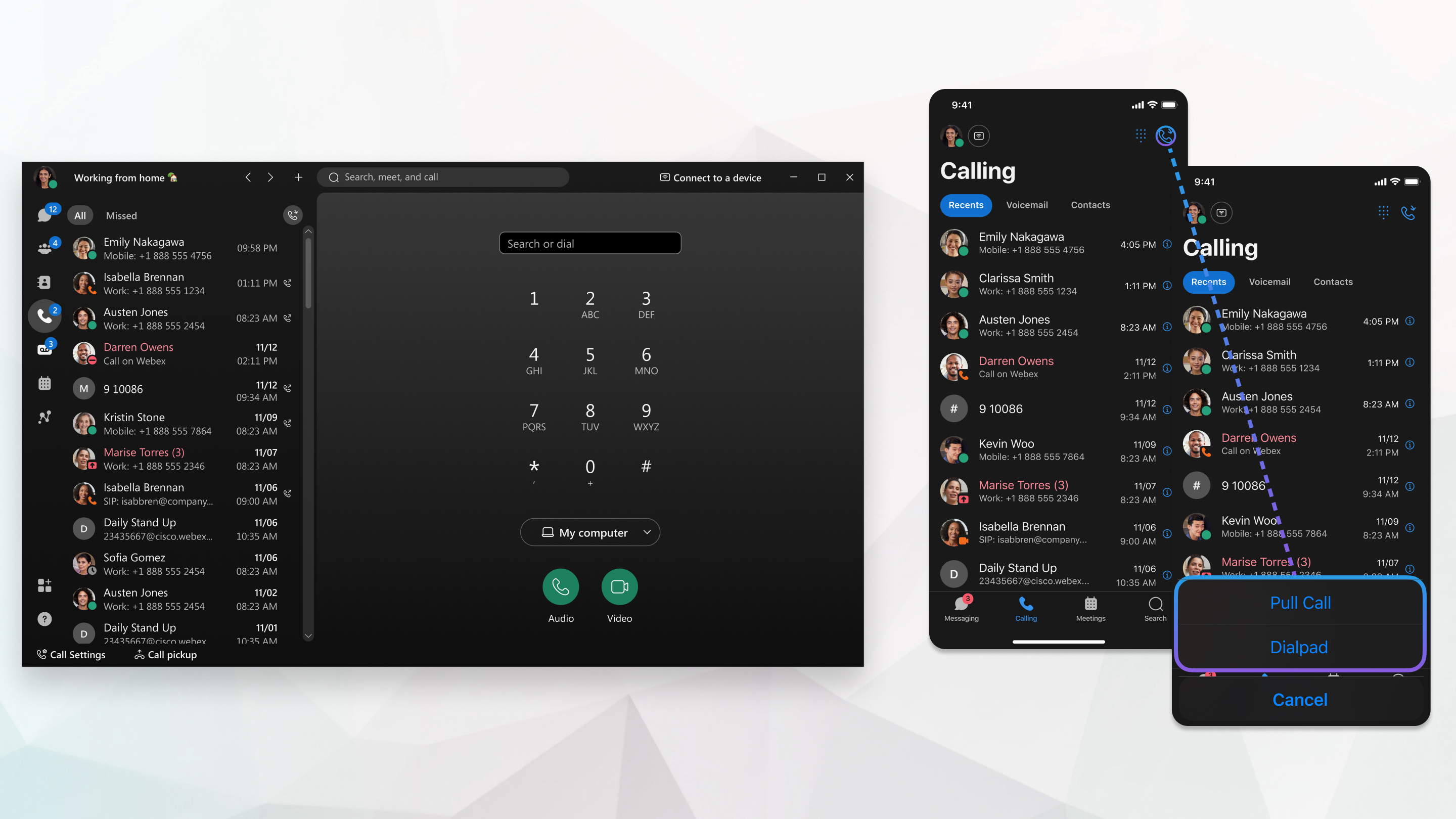
U kunt een actief gesprek van uw desktop-app naar uw mobiele app verplaatsen en uw gesprek onderweg beantwoorden. Of als u al onderweg was met een gesprek en u keert terug naar kantoor, dan kunt u het gesprek van uw mobiele app naar uw desktop-app verplaatsen.
Move a call from one device to another

De instelling Move Call Options in de desktop-app geeft gebruikers de keuze om een gesprek op hun mobiele apparaat of bureautelefoon te verplaatsen. Kies één instelling voor al uw gesprekken.

1

Ga in de desktop-app naar Instellingen > Bellen > Oproepopties verplaatsen.

2

Kies uit een van de volgende opties:

  • Verplaats het gesprek altijd indien ondersteund. U verplaatst het gesprek altijd naar het desktopapparaat, behalve in gevallen die niet worden ondersteund. Als u deze optie hebt geselecteerd, krijgt u tijdens uw actieve gesprek de optie door op de groene knop Verplaatsen te tikken.
  • Laat me elke keer kiezen. Kies of u het gesprek wilt doorschakelen naar het desktopapparaat of het gesprek op afstand wilt bedienen op het desktopapparaat. Als u deze optie hebt geselecteerd, wordt tijdens uw actieve gesprek de groene timer weergegeven. Als u op de groene timer tikt, kunt u het gesprek verplaatsen of op afstand bedienen.
  • Het gesprek altijd op afstand bedienen — Blijf altijd in gesprek op het mobiele apparaat of de bureautelefoon en bedien het gesprek op afstand via de desktop-app. Wanneer u deze optie hebt geselecteerd, wordt in uw actieve gesprek de groene timer weergegeven. Als u op de groene timer tikt, wordt het oproepvenster geopend in de desktop-app.
3

Om een gesprek door te schakelen naar uw desktop-app wanneer u een gesprek hebt op uw mobiele telefoon of bureautelefoon:

  • Niet gekoppeld — afhankelijk van uw instellingen, om het gesprek door te schakelen naar de desktop-app of om uw gesprek op afstand te bedienen, worden uw mobiele of bureautelefoongesprekken bovenaan het tabblad Berichten weergegeven met een groene Move-knop of een groene timerknop. Als u geen Messaging hebt, verschijnt de groene Move - of timerknop op het tabblad Bellen.
  • Gekoppeld aan een bureautelefoon: ga naar uw desktop-app, ga naar het venster voor gespreksgesprekken en klik op Oproep naar computer verplaatsen
Als deze optie is geselecteerd, wordt het gesprek verplaatst van uw bureautelefoon naar uw desktop-app, wordt de verbinding met de bureautelefoon met de app verbroken en wordt het gespreksgeluid nu via de desktop-app weergegeven.

U kunt het gesprek ook doorschakelen naar uw bureautelefoon. Als u een Cisco-bureautelefoon hebt, druk dan op de Call Pull toets. Als u een telefoon van derden hebt, druk dan op *11.

Om een gesprek van uw desktop of bureautelefoon naar de mobiele app te verplaatsen, gaat u naar het tabblad Berichten en tikt u op de groene knop Verplaatsen .

Als u geen Messaging hebt, verschijnt de groene knop Verplaatsen op het tabblad Bellen.

De oproep wordt verplaatst van uw desktop-app naar uw mobiele app.

U kunt het gesprek ook doorschakelen naar uw bureautelefoon. Als u een Cisco-bureautelefoon hebt, druk dan op de Call Pull toets. Als u een telefoon van derden hebt, druk dan op *11.

Het verplaatsen van gesprekken tussen apparaten wordt alleen ondersteund op de primaire lijn.

Om een gesprek op een secundaire lijn door te schakelen, selecteert u eerst de lijn waarop het gesprek is gestart met de lijnkiezer:

  • Desktop — Klik boven op het toetsenblok op Call Pull.
  • Mobiel — Ga naar het tabblad Bellen en tik op Call Pull.

Vond u dit artikel nuttig?