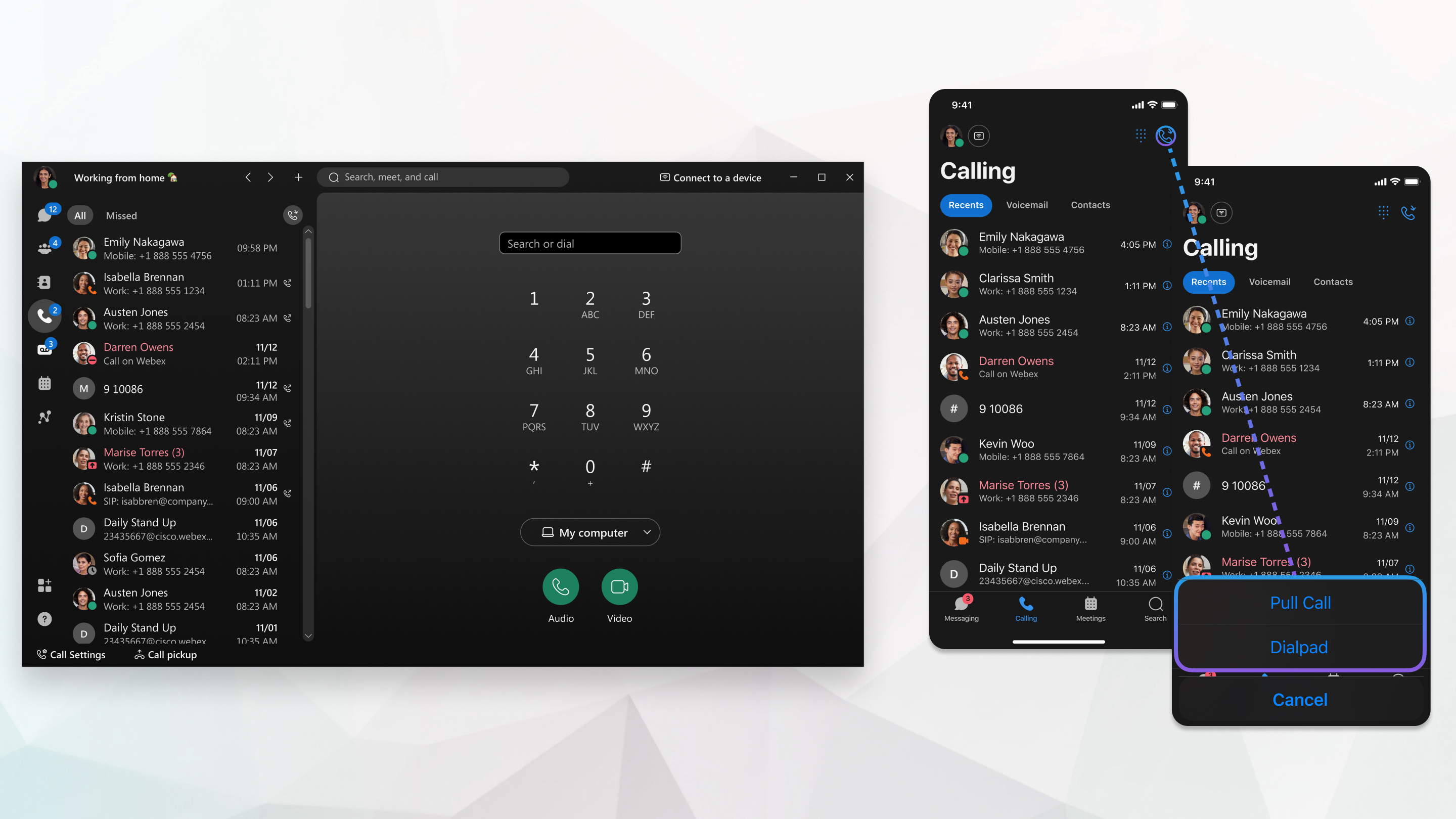
Webex App | Flyt et opkald fra en enhed til en anden

list-menuHar du feedback?
Du kan flytte et aktivt opkald fra din computerapp til din mobilapp og tage dit opkald på farten. Eller hvis du allerede var på farten med et opkald, og du vender tilbage til kontoret, kan du flytte opkaldet fra din mobilapp til din computerapp.
Move a call from one device to another

Inds tillingen Flyt opkaldsindstillinger i computerappen giver brugerne mulighed for at flytte et opkald, der er på deres mobilenhed eller bordtelefon. Vælg en indstilling for alle dine opkald.

1

Gå til Indstillinger > Op kald > Flyt opkald sinds tillinger i computerappen.

2

Vælg mellem et af følgende:

  • Flyt altid opkaldet, hvis det understøttes — Du flytter altid opkaldet til den stationære enhed, undtagen i tilfælde, der ikke understøttes. Når du har valgt denne indstilling, giver dit aktive opkald dig muligheden ved at trykke på den grønne Flyt- knap.
  • Lad mig vælge hver gang — Vælg, om du vil flytte opkaldet til skrivebordsen heden, eller fjernstyre opkaldet på den stationære enhed. Når du har valgt denne indstilling, viser dit aktive opkald den grønne timer. Hvis du trykker på den grønne timer, får du mulighed for at flytte opkaldet eller fjernstyre det.
  • Fjernstyr altid opkaldet — Bliv altid i opkaldet på mobilenheden eller skrivebordstelefonen, og fjernstyr opkaldet i desktop-appen. Når du har valgt denne indstilling, viser dit aktive opkald fritimeren. Hvis du trykker på den grønne timer, åbnes opkaldsvinduet i desktop-appen.
3

Sådan flytter du et opkald til din computerapp, når du har et opkald på din mobiltelefon eller skrive bordstelefon:

  • Ikke parret — afhængigt af din indstilling, hvis du vil flytte opkaldet til computerappen - eller styre dit opkald eksternt - vises dine mobil- eller skrivebordstelefonopkald øverst på fanen Bes k eder med enten en grøn Fly t-knap eller en grøn timer-knap. Hvis du ikke har Besk eder, vises den grønne Fly t- eller timer-knap på fanen Opkald.
  • Parret til en bordtelefon — gå til din computerapp, gå til vinduet med opkald, og klik på Flyt opkald til computer
Når denne indstilling er valgt, flyttes opkaldet fra din bordtelefon til din desktop-app, skrivebordstelefonen afbrydes fra appen, og opkaldslyden kommer nu gennem skrivebordsappen.

Du kan også trække opkaldet til din skrivebordstelefon. Hvis du har en Cisco-bordtelefon, skal du trykke på Call Pull- tasten. Hvis du har en tredjepartstelefon, skal du trykke på *11.

Hvis du vil flytte et opkald fra din dekstop eller din stationære telefon til mobilappen, skal du gå til fanen Besk eder og trykke på den grønne Fly t-knap.

Hvis du ikke har Beskeder, vises den grønne Fly t-knap på fanen Opkald.

Opkaldet flyttes fra din computerapp til din mobilapp.

Du kan også trække opkaldet til din skrivebordstelefon. Hvis du har en Cisco-bordtelefon, skal du trykke på Call Pull- tasten. Hvis du har en tredjepartstelefon, skal du trykke på *11.

Flytning af opkald mellem enheder understøttes kun på den primære linje.

For at flytte et opkald på en sekundær linje skal du først vælge den linje, opkaldet er på, med linjevæl geren:

  • Skrivebord — Klik på Call Pull øverst på tastaturet.
  • Mobil — Gå til fanen Op kald, og tryk på Call Pull.

Var denne artikel nyttig?