Webex App | Presun hovoru z jedného zariadenia do druhého

list-menuSpätná väzba?
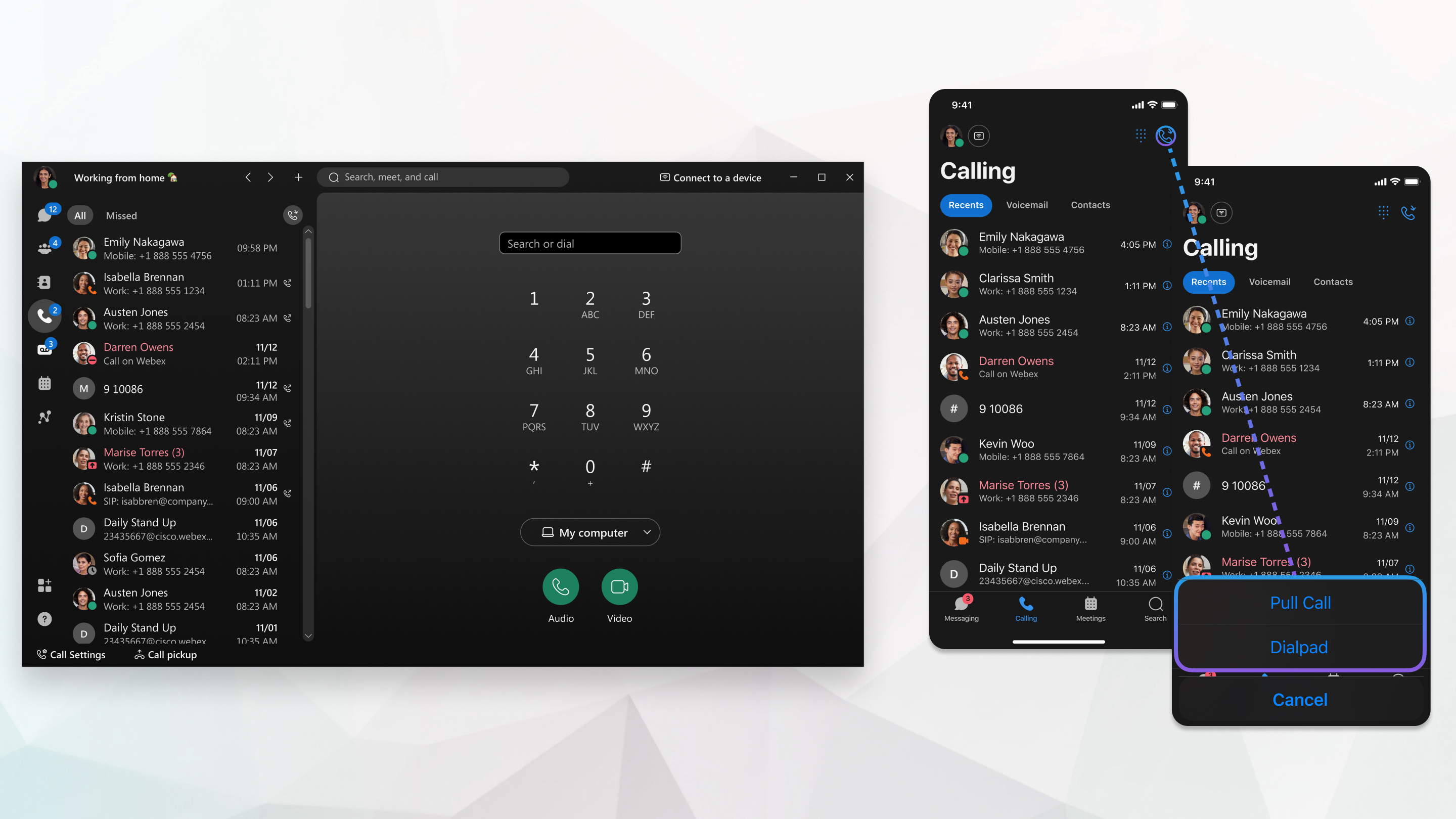
Aktívny hovor môžete presunúť z počítačovej aplikácie do mobilnej aplikácie a prijímať hovor na cestách. Alebo ak ste už boli na cestách s hovorom a vrátite sa do kancelárie, môžete hovor presunúť z mobilnej aplikácie do počítačovej aplikácie.
Move a call from one device to another

Nastavenie Presunúť možnosti hovoru v počítačovej aplikácii umožňuje používateľom možnosť presunúť hovor, ktorý sa nachádza v ich mobilnom zariadení alebo stolnom telefóne. Vyberte jedno nastavenie pre všetky vaše hovory.

1

V počítačovej aplikácii prejdite na položky Nastav enia > Vol anie > Pres unúť možnosti hovoru.

2

Vyberte si z jedného z nasledujúcich možností:

  • Vždy presúvajte hovor, ak je to podpor ované. Hovor budete vždy presunúť do počítačového zariadenia, s výnimkou prípadov, ktoré nie sú podporované. Keď ste vybrali túto možnosť, váš aktívny hovor vám poskytne možnosť klepnutím na zelené tlačidlo Pres unúť.
  • Dovoľte mi vybrať zakaždým — vyberte, či chcete hovor presunúť na stolné zariadenie, alebo diaľkovo ovládať hovor na stolnom zariadení. Po vý bere tejto možnosti sa váš aktívny hovor zobrazí zelený časovač. Klepnutím na zelený časovač získate možnosť presunúť hovor alebo ho diaľkovo ovládať.
  • Vždy ovládajte hovor na diaľku — Vždy zostaňte v hovoru na mobilnom zariadení alebo stolnom telefóne a diaľkovo ovládajte hovor v počítačovej aplikácii. Keď ste vybrali túto možnosť, váš aktívny hovor zobrazí časovač voľného času. Klepnutím na zelený časovač sa otvorí okno hovoru v počítačovej aplikácii.
3

Ak chcete hovor presunúť do počítačovej aplikácie, keď máte hovor v mobilnom alebo stolnom telefóne:

  • Nie sú spáro vané — v závislosti od nastavenia, ak chcete hovor presunúť do počítačovej aplikácie alebo ovládať hovor na diaľku - vaše mobilné alebo stolné telefónne hovory sa zobrazia v hornej časti karty Sprá vy buď zeleným tlačidlom Presun úť alebo zeleným tlačidlom časovača. Ak nemáte Správy, na karte Volanie sa zobrazí zelené tlačidlo Presun úť alebo časovač.
  • Spárované so stolným telefó nom — prejdite do počítačovej aplikácie, prejdite do okna volania a kliknite na položku Presunúť hovor do počítača
Keď je táto možnosť vybratá, hovor sa presunie z vášho stolného telefónu do počítačovej aplikácie, stolný telefón sa odpojí od aplikácie a zvuk hovoru teraz prichádza cez počítačovú aplikáciu.

Môžete tiež stiahnuť hovor na stolný telefón. Ak máte stolný telefón Cisco, stlačte tlači dlo Call Pull. Ak máte telefón tretej strany, stlačte tlačidlo *11.

Ak chcete hovor presunúť z telefónu alebo stolného telefónu do mobilnej aplikácie, prejdite na kartu Správy a klepnite na zelené tlačidlo Presun úť .

Ak nemáte Správy, na karte Volanie sa zobrazí zelené tlačidlo Presun úť.

Hovor sa presunie z počítačovej aplikácie do mobilnej aplikácie.

Môžete tiež stiahnuť hovor na stolný telefón. Ak máte stolný telefón Cisco, stlačte tlači dlo Call Pull. Ak máte telefón tretej strany, stlačte tlačidlo *11.

Presúvanie hovorov medzi zariadeniami je podporované iba na primárnej linke.

Ak chcete hovor presunúť na sekundárny riadok, najprv vyberte linku, na ktorej je hov or spustený, pomocou voliča linky:

  • Pracovná plo cha — V hornej časti dialpadu kliknite na položku C all Pull.
  • Mobile — Prejdite na kartu Volanie a ťuknite na položku C all Pull.

Bol tento článok užitočný?