
شكرًا على ملاحظاتك.
 هل لديك ملاحظات؟
تُعد الإشعارات في Control Hub مكانًا مركزيًا لإدارة التنبيهات لنشر Webex الخاص بك. يمكن للمسؤولين تكوين التنبيهات ليتم تسليمها من خلال البريد الإلكتروني أو webhooks أو PagerDuty أو في مساحة تطبيق Webex. بغض النظر عن قناة التسليم التي تم تكوينها، ستظهر جميع التنبيهات دائمًا في Control Hub.
يمتلك كل مسؤول مجموعة التنبيهات والقواعد الخاصة به التي يمكنه إنشاؤها وعرضها في علامتي تبويب التنبيهات الخاصة بي والقواعد الخاصة بي، ويمكنهم عرض جميع التنبيهات والقواعد من المسؤولين الآخرين في المؤسسة في علامتي تبويب كل التنبيهات وجميع القواعد.
ستظهر التنبيهات الخاصة بآخر 14 يومًا في قسم التنبيهات. يمكنك تصدير التنبيهات التاريخية لآخر 30 يومًا بتنسيق CSV من خلال النقر على زر التصدير.
يتم تجميع التنبيهات التي تحدث في نفس اليوم ولها نفس الخطورة والنوع والهدف معًا في قائمة منسدلة قابلة للطي لتسهيل عرضها والتنقل فيها. يمكنك تمرير مؤشر الماوس فوق زر التوسيع لمعرفة كيفية دمج التنبيهات.
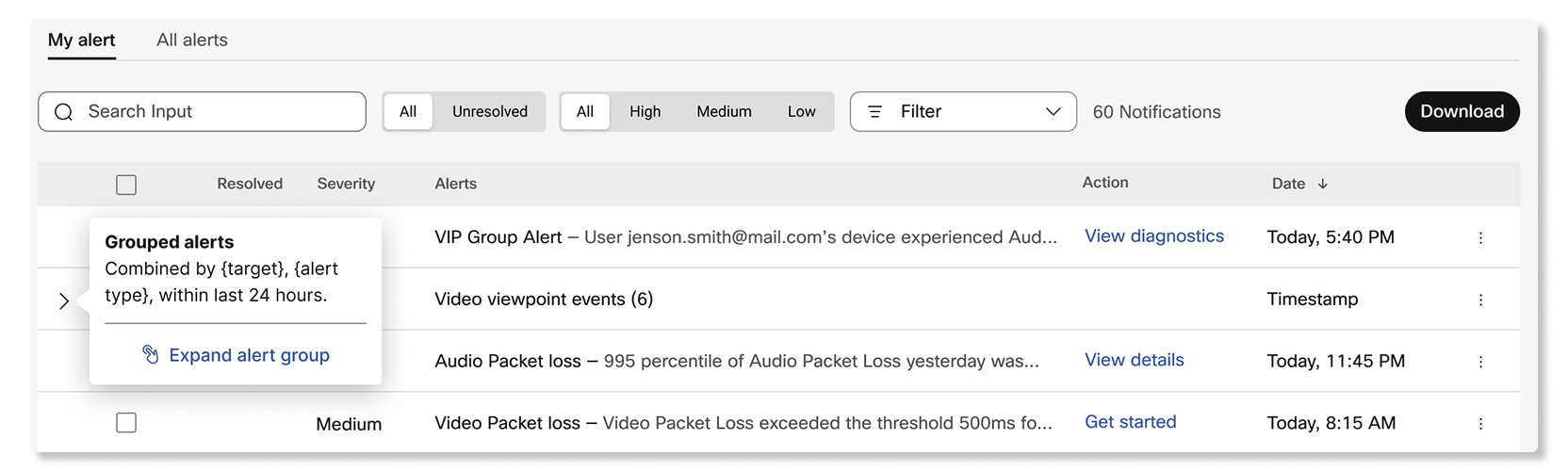
هناك فئتان من التنبيهات: القائمة على العتبة والتنبيهات التي يتم إنشاؤها بواسطة الخدمة.
التنبيهات المستندة إلى العتبة
يمكن للمسؤولين إنشاء قاعدة لمراقبة أحداث معينة من خلال تحديد عتبات محددة، مثل المشاركين الذين يصلون إلى أكثر من 300 مللي ثانية من زمن الوصول أو فقدان الحزمة بأكثر من 8%. يتم تشغيل هذه التنبيهات فقط إذا قام المسؤولون بتكوينها من خلال إنشاء قاعدة.
يمكن للمسؤولين أيضًا تكوين كيفية تسليم هذه التنبيهات عن طريق اختيار قناة التسليم الخاصة بهم:
- البريد الإلكتروني —يمكنك إضافة ما يصل إلى 30 عنوان بريد إلكتروني كمستلمين لتلقي التنبيهات.
-
تطبيق Webex - يمكنك تلقي التنبيه في مساحة جديدة أو مساحة موجودة أو في
مساحة 1:1.
إذا تمت إعادة تسمية مساحة موجودة، فسيظل التنبيه يتم تسليمه إلى نفس المساحة.
- Webhook - سيتم تسليم التنبيهات إلى عنوان URL الخاص بخطاف الويب الذي تم تكوينه في Control Hub.
- PagerDuty —يمكنك إدخال مفتاح خدمة لتسليم التنبيهات إلى خدمة ذات صلة باستخدام PagerDuty.
تنبيهات تم إنشاؤها بواسطة الخدمة
يتم إنشاء هذه التنبيهات تلقائيًا بواسطة خدمات Webex. معظم هذه التنبيهات مهمة بطبيعتها ويجب على المسؤول الانتباه إليها. يمكن للمسؤولين إدارة كيفية تسليم هذه التنبيهات عن طريق اختيار قناة التسليم لها على غرار التنبيهات القائمة على العتبة. تشمل قنوات التسليم البريد الإلكتروني وتطبيق Webex وwebhook وPagerDuty.
عرض التنبيهات والقواعد
| 1 |
قم بتسجيل الدخول إلى Control Hub وانتقل إلى الإشعارات. |
| 2 |
حدد واحدًا مما يلي:
|
ابحث عن التنبيهات حسب الهدف
استخدم عمود الهدف لمعرفة الجهاز أو مساحة العمل أو المستخدم أو قناة الاتصال أو الهدف الآخر الذي يؤثر عليه التنبيه. ابحث باسم الهدف للعثور على التنبيهات ذات الصلة.
يظهر الهدف فقط عندما تكون معلومات الهدف متاحة للتنبيه.
| 1 |
قم بتسجيل الدخول إلى Control Hub وانتقل إلى . |
| 2 |
حدد جميع التنبيهات أو التنبيهات الخاصة بي. |
| 3 |
تحقق من عمود الهدف للهدف المتأثر. |
| 4 |
أدخل اسم الهدف في حقل البحث للعثور على التنبيهات المطابقة. |
فهم نوع التنبيه
اقرأ شرحًا لنوع التنبيه في اللوحة الجانبية لمعرفة معنى التنبيه.
لا تتوفر الأوصاف لكل نوع تنبيه.
| 1 |
قم بتسجيل الدخول إلى Control Hub وانتقل إلى . |
| 2 |
حدد جميع التنبيهات أو التنبيهات الخاصة بي، ثم افتح تنبيهًا. |
| 3 |
إذا ظهرت أيقونة معلومات بجانب النوع، فاستخدمها لقراءة الشرح. |
بالنسبة إلى Webex Meetings ذلك، يمكنك إنشاء قواعد للحصول على تنبيهات لـ:
- المراقبة المباشرة للاجتماعات - استخدم هذا التنبيه لمعرفة متى يواجه المشاركون مشكلات تتعلق بجودة الوسائط أثناء الاجتماعات الجارية. يمكنك إنشاء ما يصل إلى 10 من هذه التنبيهات.
- مراقبة الاجتماع المباشر للأجهزة —استخدم هذا التنبيه لمعرفة متى تواجه الأجهزة مشكلات في جودة الوسائط أثناء الاجتماعات الجارية. يمكنك إنشاء ما يصل إلى 25 من هذه التنبيهات.
- اتجاه جودة الاجتماعات التاريخية - استخدم هذا التنبيه لمعرفة متى تصل نسبة المشاركين في مواقع ومواقع Webex المحددة إلى حدود جودة الوسائط التي يتم تعيينها تلقائيًا بناءً على الأداء السابق للاجتماعات خلال الأيام السبعة الأخيرة. يمكنك إنشاء ما يصل إلى 10 من هذه التنبيهات.
- مراقبة جودة الاجتماعات التاريخية - على غرار تنبيه اتجاهات جودة الاجتماع التاريخي، يمكنك استخدام هذا التنبيه لتعيين الحدود الخاصة بك بشأن وقت تلقي التنبيه عندما تصل نسبة المشاركين في مواقع ومواقع Webex المحددة إلى أي من حدود جودة الوسائط. يمكنك إنشاء ما يصل إلى 10 من هذه التنبيهات.
يتم تشغيل تنبيهات الاجتماعات فقط للمشاركين الذين يحضرون الاجتماعات من خلال Webex Meetings تطبيق Webex. الحد الأدنى من إصدارات التطبيقات التي يجب على المشاركين استخدامها لتشغيل التنبيهات هو:
-
Webex Meetingsإصدار تطبيق سطح المكتب 39.6.5 أو أعلى
-
Webex Meetingsتطبيق جوال لنظامي التشغيل Android و iOS الإصدار 39.11 أو أعلى
-
إصدار سطح المكتب من تطبيق Webex 3.0.12427.0 أو أعلى
-
تطبيق Webex للأجهزة المحمولة بنظام أندرويد الإصدار 4.1.6 أو أعلى
-
تطبيق Webex للأجهزة المحمولة بنظام iOS الإصدار 4.3 أو أعلى
لا يتم تشغيل التنبيهات للاجتماعات الصوتية فقط وأحداث Webex وجلسات تدريب Webex.
يمكنك تمكين ما يصل إلى 10 تنبيهات لمراقبة الاجتماعات المباشرة لكل مؤسسة. يمكن لكل تنبيه مراقبة ما يصل إلى 30 عنوان بريد إلكتروني للمستخدم أو 30 جهازًا.
إذا تم تحديد خانة الاختيار «مراقبة جميع المشاركين»، فسيتم تشغيل التنبيه فقط للاجتماعات التي تضم أقل من 50 مشاركًا.
| 1 |
قم بتسجيل الدخول إلى Control Hub وانتقل إلى الإشعارات > القواعد الخاصة بي. |
| 2 |
انقر فوق إنشاء قاعدة. |
| 3 |
حدد المراقبة المباشرة للاجتماع بجوار النوع، وأدخل اسم التنبيه بجوار العنوان. |
| 4 |
قم بتبديل مفتاح الحالة إلى تشغيل لتلقي إشعارات التنبيه. |
| 5 |
حدد البريد الإلكتروني (عناوين) المستخدم أو اسم (أسماء) الجهاز وأدخل ما يصل إلى 30 عنوان بريد إلكتروني أو جهاز للمستخدم. |
| 6 |
حدد خانة الاختيار مراقبة جميع المشاركين لتلقي تنبيهات لجميع المشاركين الموجودين في نفس الاجتماعات مع المستخدمين أو الأجهزة الموجودة في القائمة. |
| 7 |
في قسم القواعد، قم بتعيين الحدود التالية:
|
| 8 |
قم بتعيين المدة المتراكمة والمتتالية حتى يتم تشغيل التنبيه. |
| 9 |
في قسم قناة التسليم، حدد خانة اختيار البريد الإلكتروني وأدخل عناوين البريد الإلكتروني لمن سيتلقى التنبيهات. |
| 10 |
حدد مربع اختيار مساحة Webex وأدخل اسم المساحة إذا كنت تريد تلقي الرسائل في تلك المساحة كلما تم الوصول إلى الحد الأدنى. |
| 11 |
انقر فوق حفظ. |
يمكنك تمكين ما يصل إلى 25 تنبيهًا لمراقبة الاجتماعات المباشرة على الجهاز لكل مؤسسة.
| 1 |
قم بتسجيل الدخول إلى Control Hub وانتقل إلى الإشعارات > القواعد الخاصة بي. |
| 2 |
انقر فوق إنشاء قاعدة. |
| 3 |
حدد مراقبة الاجتماع المباشر للجهاز بجوار النوع، وأدخل اسم التنبيه بجوار العنوان. |
| 4 |
قم بتبديل مفتاح التمكين إلى تشغيل لتلقي إشعارات التنبيه. |
| 5 |
اختر المراقبة:
|
| 6 |
في قسم القواعد، قم بتعيين حدود الصوت والفيديو التالية:
|
| 7 |
قم بتعيين المدة المتراكمة والمتتالية حتى يتم تشغيل التنبيه. |
| 8 |
في قسم قناة التسليم، يمكنك:
|
| 9 |
انقر فوق حفظ. |
يمكنك إضافة ما يصل إلى 10 تنبيهات حول اتجاهات جودة الاجتماعات التاريخية لكل مؤسسة.
| 1 |
قم بتسجيل الدخول إلى Control Hub وانتقل إلى الإشعارات > القواعد الخاصة بي. |
| 2 |
انقر فوق إنشاء قاعدة. |
| 3 |
حدد اتجاه جودة الاجتماع التاريخي بجوار النوع، وأدخل اسم التنبيه بجوار العنوان. |
| 4 |
قم بتبديل مفتاح الحالة إلى تشغيل لتلقي إشعارات التنبيه. |
| 5 |
حدد موقع Webex ومواقع المشاركين لتلقي التنبيهات الخاصة بهم. |
| 6 |
في قسم قناة التسليم، حدد خانة اختيار البريد الإلكتروني وأدخل عناوين البريد الإلكتروني لمن سيتلقى التنبيهات. |
| 7 |
حدد مربع اختيار مساحة Webex وأدخل اسم المساحة إذا كنت تريد تلقي الرسائل في تلك المساحة كلما تم الوصول إلى الحد الأدنى. |
| 8 |
انقر فوق حفظ. |
يمكنك تمكين ما يصل إلى 10 تنبيهات لمراقبة جودة الاجتماعات التاريخية لكل مؤسسة.
| 1 |
قم بتسجيل الدخول إلى Control Hub وانتقل إلى الإشعارات > القواعد الخاصة بي. |
| 2 |
انقر فوق إنشاء قاعدة. |
| 3 |
حدد مراقبة جودة الاجتماع التاريخي بجوار النوع، وأدخل اسم التنبيه بجوار العنوان. |
| 4 |
قم بتبديل مفتاح الحالة إلى تشغيل لتلقي إشعارات التنبيه. |
| 5 |
حدد موقع Webex ومواقع المشاركين لتلقي التنبيهات الخاصة بهم. |
| 6 |
في قسم القواعد، قم بتعيين الحدود التالية:
|
| 7 |
في قسم المشغل، حدد مدة للمراقبة وأدخل النسبة المئوية للمشاركين الذين يجب أن يصلوا إلى أحد الحدود القصوى لتشغيل التنبيه. |
| 8 |
في قسم قناة التسليم، حدد خانة اختيار البريد الإلكتروني وأدخل عناوين البريد الإلكتروني لمن سيتلقى التنبيهات. |
| 9 |
حدد مربع اختيار مساحة Webex وأدخل اسم المساحة إذا كنت تريد تلقي الرسائل في تلك المساحة كلما تم الوصول إلى الحد الأدنى. |
| 10 |
انقر فوق حفظ. |
بالنسبة إلى ذلكWebex Calling، يمكنك تكوين التنبيهات التالية:
إضافة تنبيه انخفاض جودة المكالمة
استخدم هذا التنبيه لمعرفة متى تنخفض جودة المكالمة في مواقع محددة أو جلسة وسائط المستخدم إلى جودة رديئة.
يتم احتساب جودة المكالمة على النحو التالي:
- جيد - كان كل من بث الفيديو والصوت أقل من 150 مللي ثانية، وزمن انتقال أقل من 400 مللي ثانية، وفقدان الحزمة أقل من 5٪.
- ضعيف - كان كل من بث الفيديو والصوت أكثر من 150 مللي ثانية، وزمن انتقال أعلى من 400 مللي ثانية، وفقدان الحزمة أعلى من 5٪.
يتم إرسال التنبيهات عند انتهاء المكالمة. عندما تتلقى التنبيه، يمكنك النقر فوق استكشاف أخطاء المكالمة وإصلاحها لنقلك مباشرة إلى المكالمة في استكشاف الأخطاء وإصلاحها إذا كان التنبيه يراقب مستخدمين محددين. إذا كان التنبيه يراقب المواقع، يمكنك النقر فوق عرض التحليلات للانتقال إلى علامة تبويب جودة الوسائط في Calling Analytics.
يمكنك إنشاء ما يصل إلى 10 تنبيهات لـ Call Quality Drop لكل مؤسسة.
لا يتم تشغيل التنبيهات على قنوات الاتصال المستندة إلى المثيل المخصص (DI).
| 1 |
قم بتسجيل الدخول إلى مركز التحكم. |
| 2 |
انتقل إلى الإشعارات > القواعد الخاصة بي. |
| 3 |
انقر فوق إنشاء قاعدة. |
| 4 |
من قائمة الخدمة المنسدلة، حدد الاتصال. 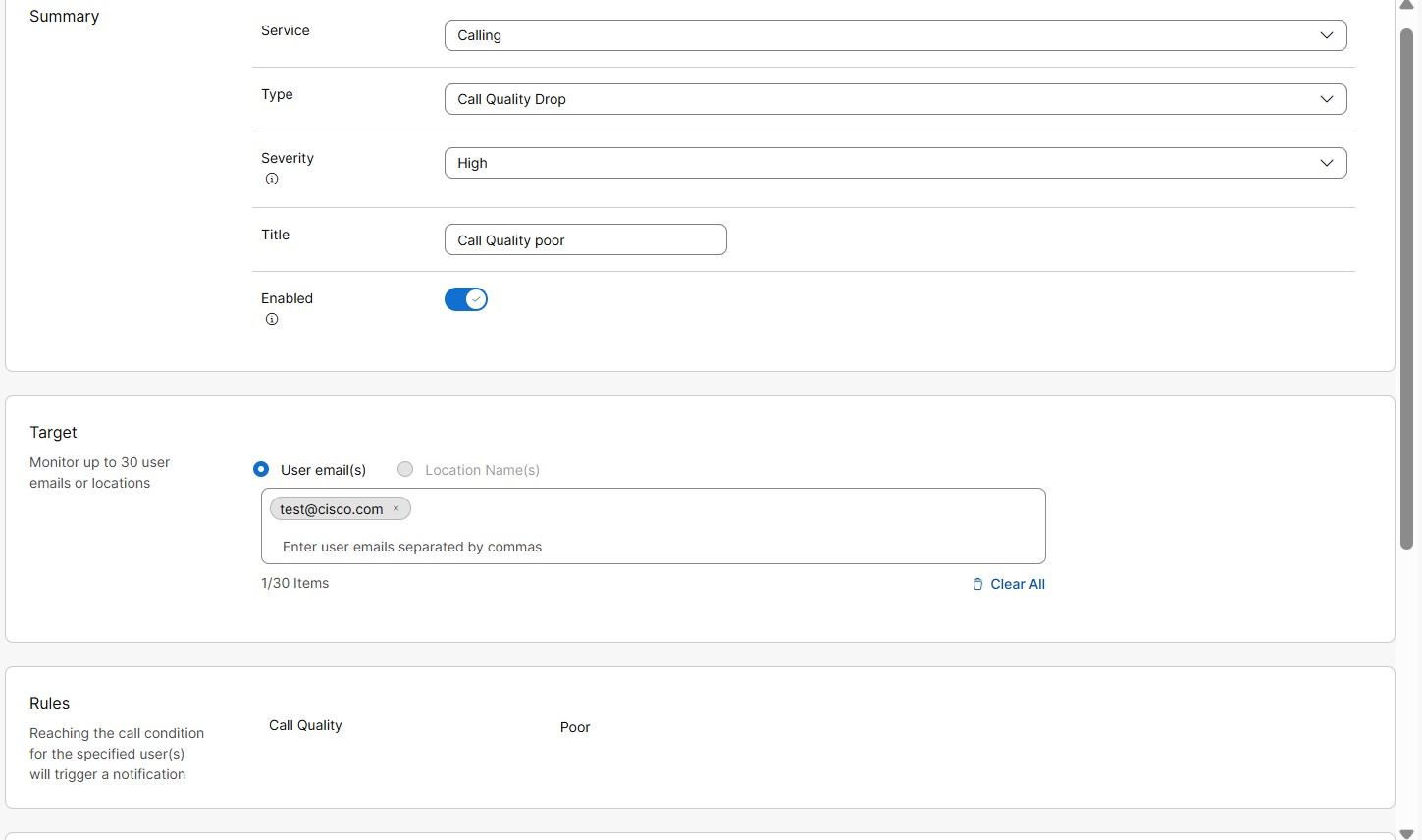
|
| 5 |
من قائمة النوع المنسدلة، حدد انخفاض جودة المكالمة. |
| 6 |
من قائمة الخطورة المنسدلة. يوضح هذا الحقل مدى خطورة التنبيه أو أهميته. يمكنك اختيار مستوى الخطورة على أنه
مرتفع أو متوسط أو منخفض.
|
| 7 |
أدخل عنوانًا. |
| 8 |
قم بالتبديل إلى Enabled لتلقي إشعارات التنبيه. |
| 9 |
في قسم الهدف، حدد البريد الإلكتروني (عناوين) المستخدم أو اسم (أسماء) الموقع. يمكنك إدخال ما يصل إلى 30 عنوان بريد إلكتروني للمستخدم أو موقعًا لمراقبته.
|
| 10 |
في قسم قناة التسليم، اختر كيفية تلقي التنبيهات: 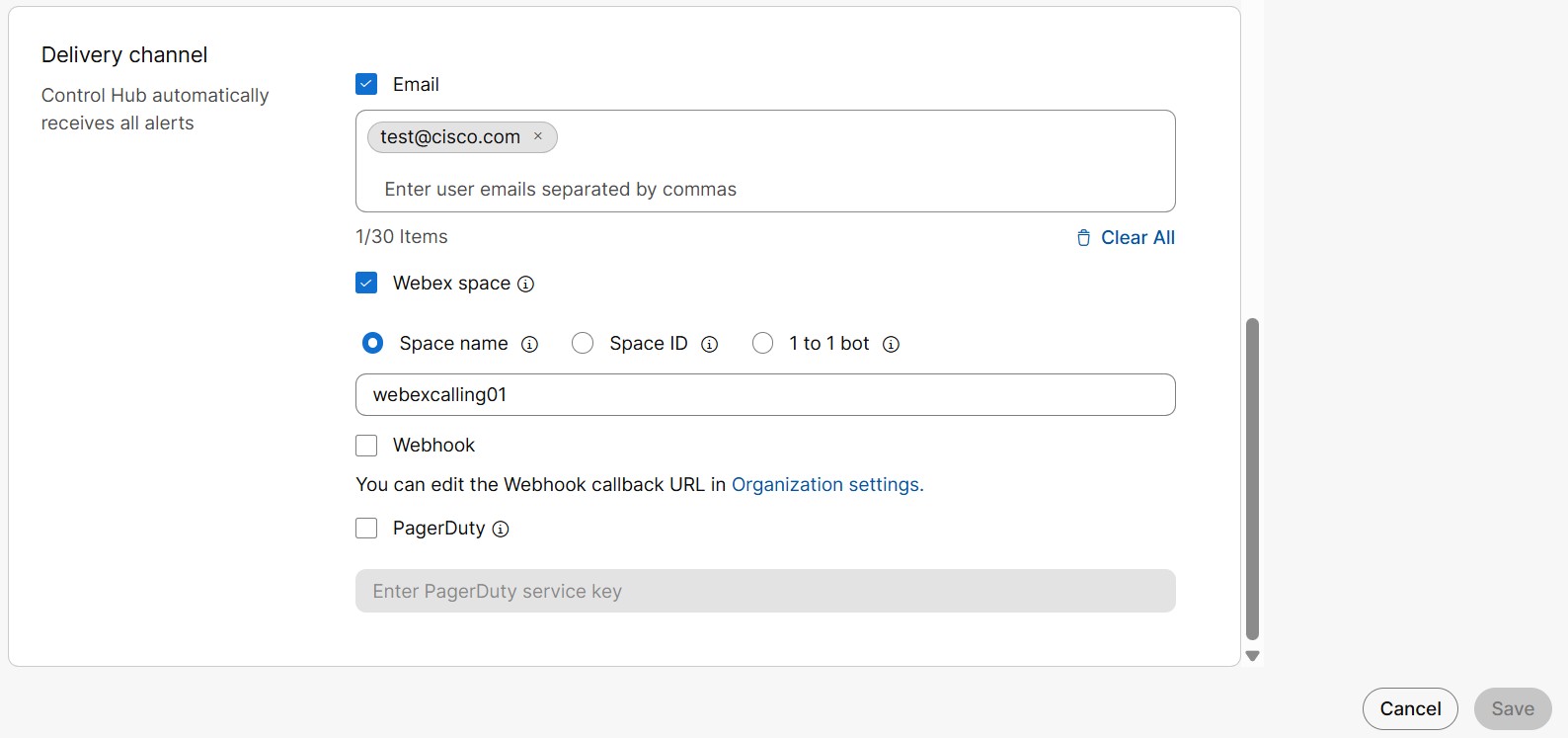
|
| 11 |
انقر فوق حفظ. |
إضافة تنبيه بتغيير حالة قناة الاتصال
يتم إرسال تنبيه عندما تتغير حالة الجذع الخاضع للمراقبة. حالات قناة الاتصال المتاحة متصلة بالإنترنت وغير متصلة بالإنترنت ومعطلة. يمكنك تكوين تغيير الحالة الذي يجب أن يؤدي إلى تشغيل التنبيه.
فيما يلي حالة قناة الاتصال المختلفة:
-
عبر الإنترنت - تسجيل ناجح للبوابة المحلية إلىWebex Calling.
-
غير متصل بالإنترنت - تسجيل غير ناجح للبوابة المحلية إلىWebex Calling.
-
معطل - اتصال غير ناجح بين وكيل Webex Calling Edge واحد على الأقل والبوابة المحلية.
-
غير معروف —في عملية إنشاء اتصال Webex Calling بين البوابة المحلية التي تمت إضافتها مؤخرًا.
لمعرفة المزيد حول تغييرات أخطاء الحالة المختلفة، راجع مقالة مركز المساعدة قسم استكشاف أخطاء البوابة المحلية وإصلاحها.
| 1 |
قم بتسجيل الدخول إلى مركز التحكم. |
| 2 |
انتقل إلى الإشعارات > القواعد الخاصة بي. |
| 3 |
انقر فوق إنشاء قاعدة. |
| 4 |
من قائمة الخدمة المنسدلة، حدد الاتصال. 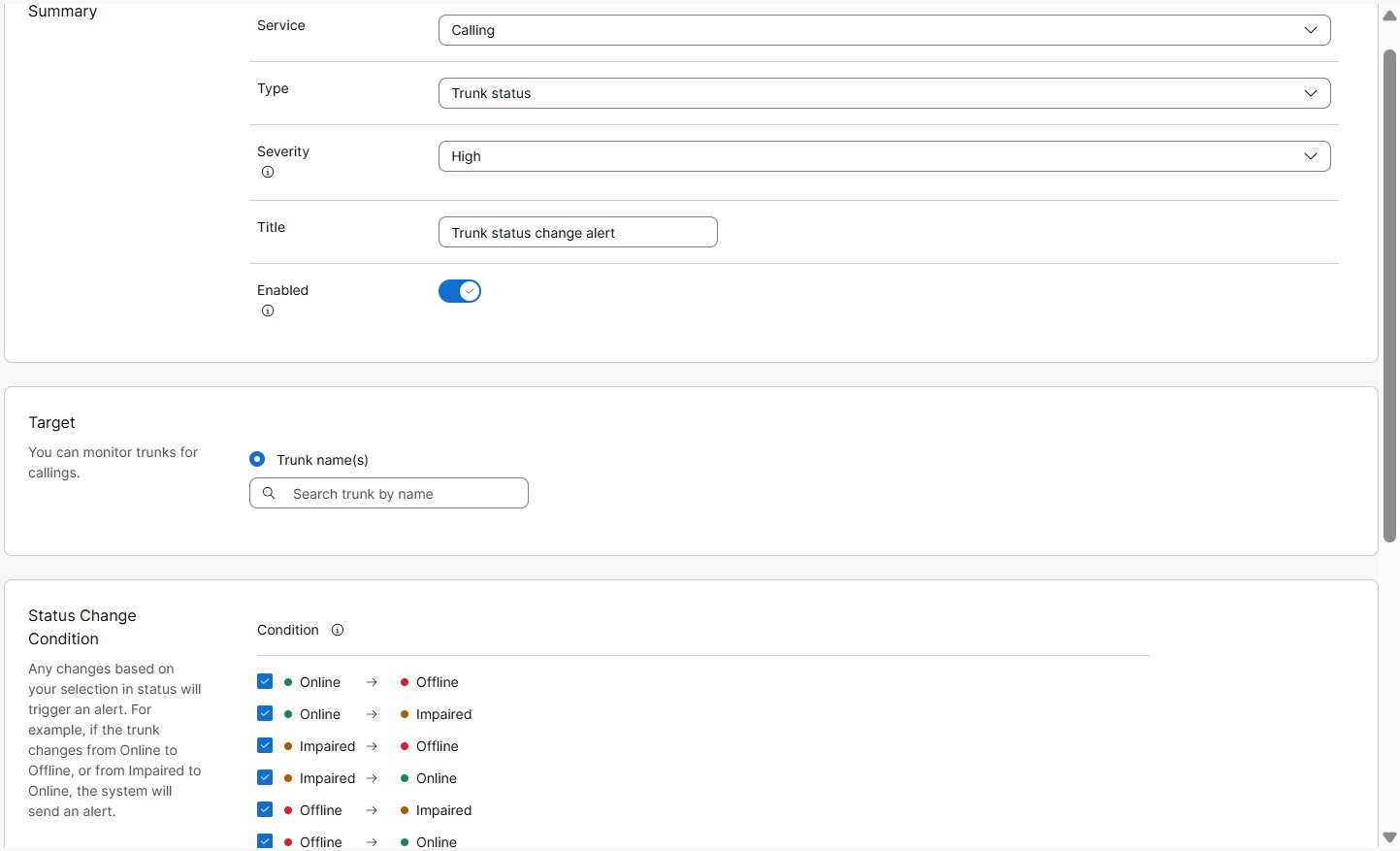
|
| 5 |
من قائمة النوع المنسدلة، حدد حالة قناة الاتصال. |
| 6 |
من قائمة الخطورة المنسدلة. يوضح هذا الحقل مدى خطورة التنبيه أو أهميته. يمكنك اختيار مستوى الخطورة على أنه
مرتفع أو متوسط أو منخفض.
|
| 7 |
أدخل عنوانًا. |
| 8 |
قم بالتبديل إلى «ممكّن» لتلقي إشعارات التنبيه |
| 9 |
في قسم الهدف، حدد اسم (أسماء) قناة الاتصال. يمكنك إدخال ما يصل إلى 30 قناة للمراقبة.
لا يتم تشغيل التنبيهات على قنوات الاتصال المستندة إلى المثيل المخصص (DI). |
| 10 |
في قسم تعريف القاعدة، يمكنك تحديد القاعدة الخاصة بوقت الحاجة إلى تشغيل التنبيه. يمكنك تحديد الكل أو الاختيار من تغييرات الحالة التالية:
|
| 11 |
في قسم قناة التسليم، اختر كيفية تلقي التنبيهات:
|
| 12 |
انقر فوق حفظ. |
إضافة تنبيه حد المكالمات المتزامن في قناة الاتصال
يتم إرسال تنبيه عند الوصول إلى الحد الأدنى للمكالمات المتزامنة على قناة الاتصال. يساعد هذا التنبيه على تحديد الساعة المزدحمة أو اليوم الذي يتم فيه الوصول إلى سعة قناة الاتصال للتعامل مع المكالمات المتزامنة.
يتم تشغيل التنبيهات المتتالية في الفاصل الزمني المحدد، في حالة استمرار اختراق الحد الذي تم تكوينه.
| 1 |
قم بتسجيل الدخول إلى مركز التحكم. |
| 2 |
انتقل إلى الإشعارات > القواعد الخاصة بي. |
| 3 |
انقر فوق إنشاء قاعدة. |
| 4 |
من قائمة الخدمة المنسدلة، حدد الاتصال. 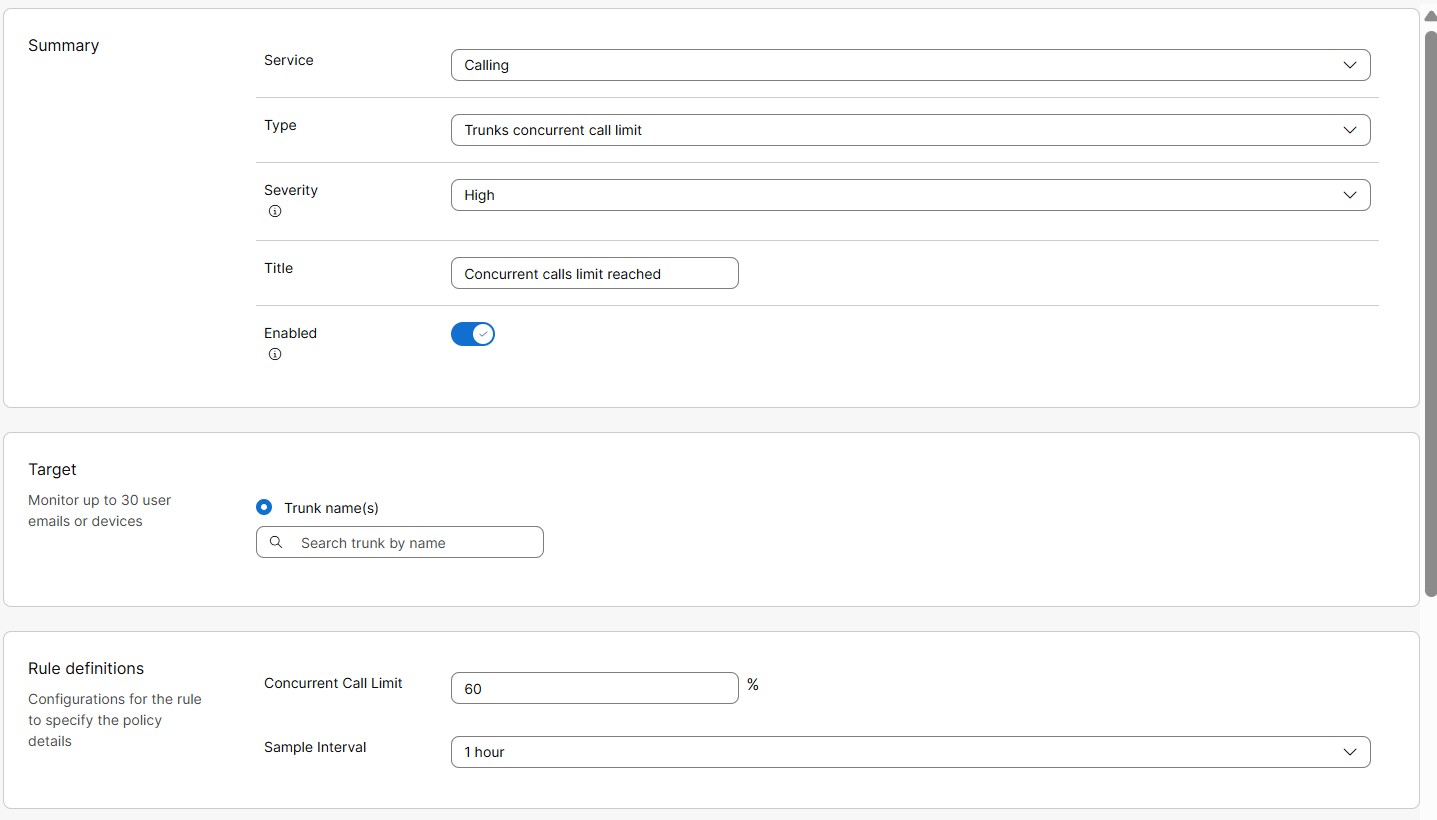
|
| 5 |
من قائمة النوع المنسدلة، حدد حد المكالمات المتزامنة لـ Trunk. |
| 6 |
من قائمة الخطورة المنسدلة. يوضح هذا الحقل مدى خطورة التنبيه أو أهميته. يمكنك اختيار مستوى الخطورة على أنه
مرتفع أو متوسط أو منخفض.
|
| 7 |
أدخل عنوانًا. |
| 8 |
قم بالتبديل إلى Enabled لتلقي إشعارات التنبيه. |
| 9 |
في قسم الهدف، حدد اسم (أسماء) قناة الاتصال. يمكنك إدخال ما يصل إلى 30 قناة للمراقبة.
لا يتم تشغيل التنبيهات على قنوات الاتصال المستندة إلى المثيل المخصص (DI). |
| 10 |
في قسم تعريفات القواعد، يمكنك تحديد القاعدة الخاصة بوقت الحاجة إلى تشغيل التنبيه. أدخل القيم التالية لشرط حد المكالمات المتزامنة: |
| 11 |
في قسم قناة التسليم، اختر كيفية تلقي التنبيهات:
|
| 12 |
انقر فوق حفظ. |
تنبيه بانتهاء صلاحية شهادة Trunk
يتم إرسال تنبيه عندما تكون شهادة قناة الاتصال المستندة إلى الشهادة على وشك الانتهاء أو انتهت صلاحيتها. هذا تنبيه تم إنشاؤه بواسطة النظام، ويتم تمكينه افتراضيًا للمؤسسات التي تستخدم قنوات الاتصال المستندة إلى الشهادات.
قبل انتهاء صلاحية الشهادة، يتم إرسال التنبيهات التلقائية في الأيام المحددة مسبقًا، مثل اليوم 60 واليوم 30 واليوم الخامس عشر واليوم السابع قبل انتهاء الصلاحية. بعد انتهاء صلاحية الشهادة، يتم إرسال تنبيه على الفور ومرة واحدة فقط. لا يتم إرسال أي تنبيهات متتالية.
لا يتم تشغيل التنبيهات على قنوات الاتصال المستندة إلى المثيل المخصص (DI).
تنبيه المكالمات المحظورة في قائمة المسارات
عندما يتجاوز عدد المكالمات المتزامنة حد ترخيص مكالمات قائمة المسارات، يُسمح بسعة إضافية تصل إلى 20٪ (انفجار سريع). عندما يتجاوز حجم المكالمات خارج الشبكة (PSTN) حدود الانفجار البالغة 20٪، يتم حظرها. يتم إرسال تنبيه إلى المستخدم حول حظر مكالمات Route List.
قبل أن تبدأ
| 1 |
قم بتسجيل الدخول إلى مركز التحكم. |
| 2 |
انتقل إلى الإشعارات > جميع القواعد. يتم عرض قائمة بجميع القواعد.
|
| 3 |
حدد قائمة المسارات: تنبيه المكالمات المحظورة. تنبيه المكالمات المحظورة في قائمة المسارات هو تنبيه تم إنشاؤه من قبل النظام. لذلك يمكنك فقط تعديل القليل من تفاصيلها كما هو مذكور في الخطوات التالية. 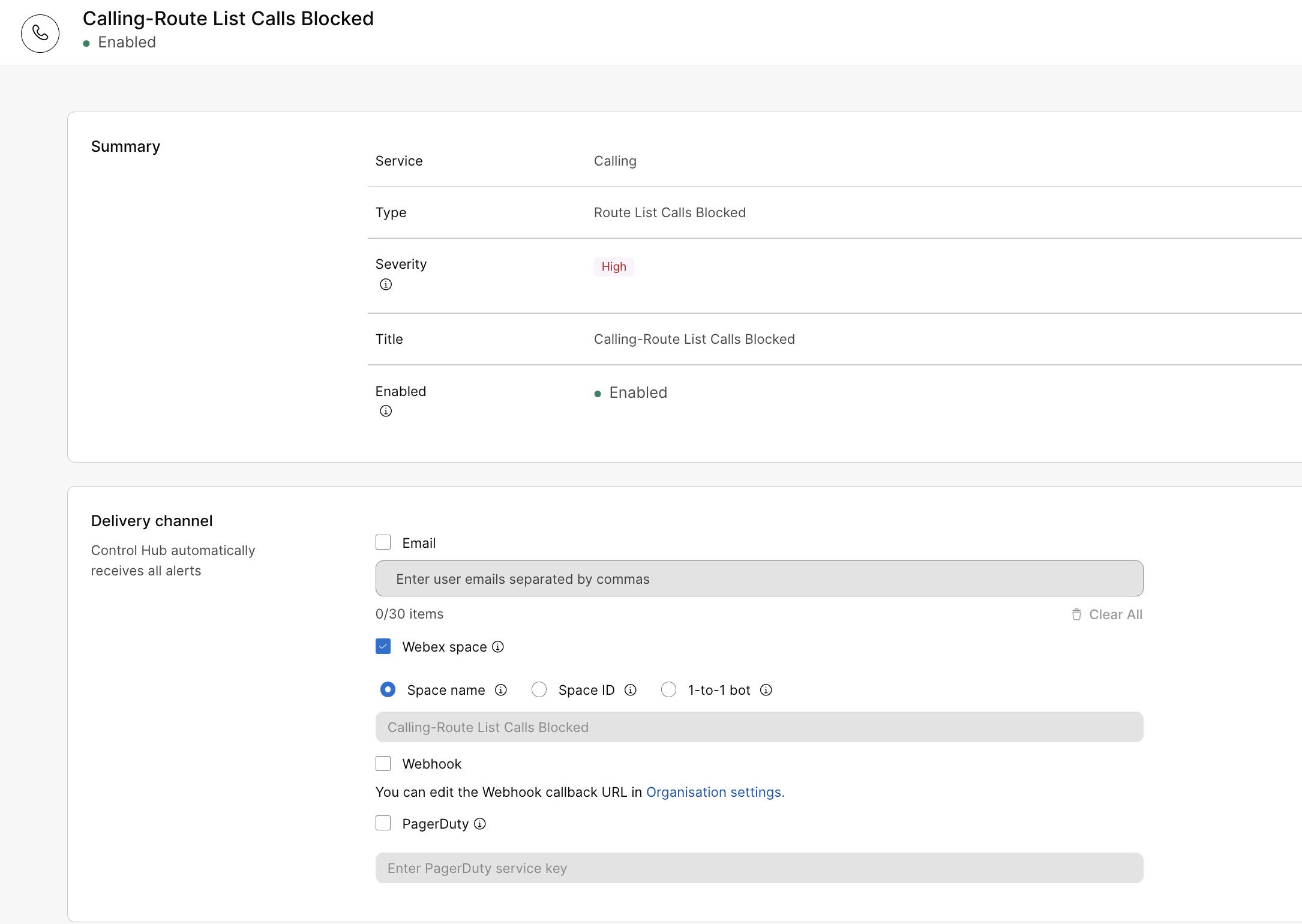
|
| 4 |
في قسم قناة التسليم، اختر كيفية تلقي التنبيهات:
|
| 5 |
انقر فوق حفظ. |
هناك فئتان من تنبيهات الخدمة للمثيل المخصص: تنبيهات الصيانة والتنبيهات الاستباقية.
تنبيهات الصيانة
يقوم النظام بتمكين تنبيهات الصيانة افتراضيًا. يجب على مسؤولي الشركاء أو العملاء التحقق من قناة التسليم أو تكوينها لتلقي الإشعارات عبر البريد الإلكتروني و/أو مساحة Webex. يتم استخدام تنبيهات الصيانة لإرسال إشعارات حول الصيانة وانقطاع التيار والاتصال بالحوادث.
لإضافة معلومات قناة التسليم لتلقي تنبيهات الصيانة:
- قم بتسجيل الدخول إلى Control Hub وانتقل إلى الإشعارات > جميع القواعد.
- انقر فوق تنبيهات الاتصال والصيانة وانقطاع التيار وانتقل لأسفل إلى قناة التسليم.
- حدد أحد خانات الاختيار في مساحتي البريد الإلكتروني أو Webex أو كليهما لتلقي إشعار على القناة المفضلة.
يمكنك إضافة ما يصل إلى 30 معرف بريد إلكتروني.
لتلقي الإشعارات في مساحة Webex، يجب أن يكون لديك ترخيص المراسلة. إذا تم تمكين وصول البوت في التطبيقات/الروبوتات وسُمح لك بأن تكون عضوًا في غرفة المؤسسة، فستتلقى الإشعارات. وإلا، اتصل بمسؤول المؤسسة لحل المشكلة.
يمكنك تحديد Webhooks إذا تم تمكين Webhooks على المستوى التنظيمي. لمزيد من المعلومات، راجع تمكين روابط الويب للتنبيهات في Control Hub.
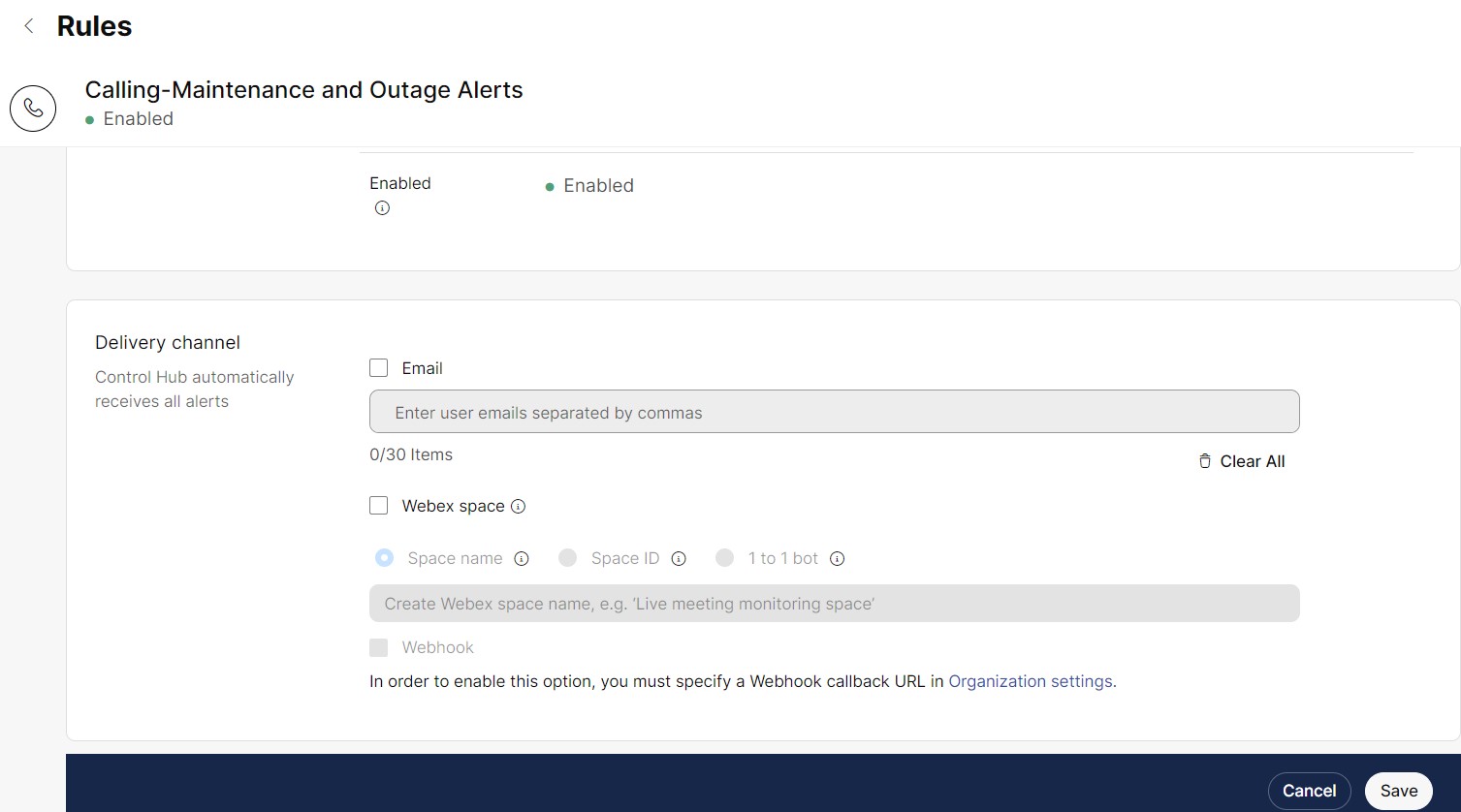
- أدخل معلومات مساحة البريد الإلكتروني وWebex وانقر فوق حفظ لحفظ التغييرات.
عند إجراء الصيانة، يعرض Control Hub تلقائيًا شعارًا يحتوي على تفاصيل المجموعة والمنطقة والتاريخ والوقت المجدولين.

تنبيهات استباقية
يمكن لمسؤولي الشركاء أو العملاء الاشتراك في التنبيهات الاستباقية وإشعارات الأحداث لليوم الثاني أو اليوم الثالث، واختيار تسليمها عبر البريد الإلكتروني أو مساحات تطبيق Webex أو كليهما عن طريق تحديد قناة التسليم عند إنشاء التنبيه.
على سبيل المثال: جسر تحويل Unified CM الفيديو (خارج عدد الموارد) مرتفع Unified CM وMTP خارج عدد الموارد مرتفع.
لإنشاء قاعدة تنبيه استباقية
يمكن فقط للشريك أو مسؤول العميل الذي يتمتع بحقوق الإدارة الكاملة إنشاء القواعد.
- قم بتسجيل الدخول إلى Control Hub وانتقل إلى الإشعارات > القواعد الخاصة بي.
- حدد إنشاء قاعدة.
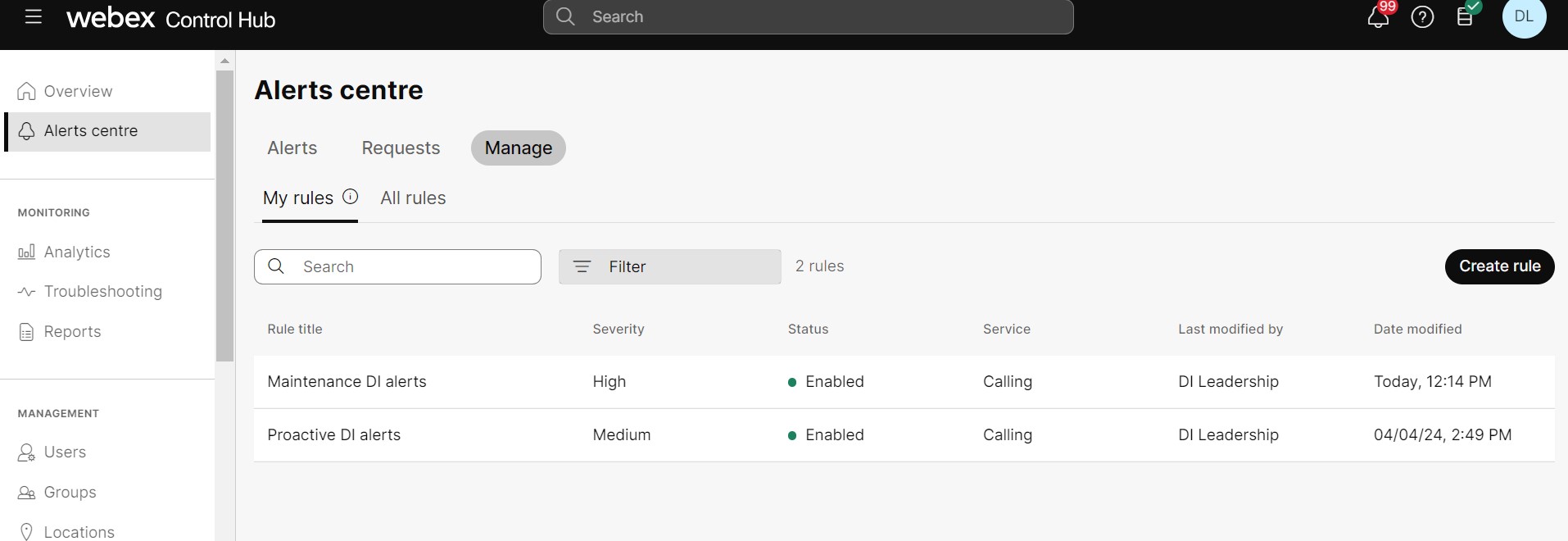
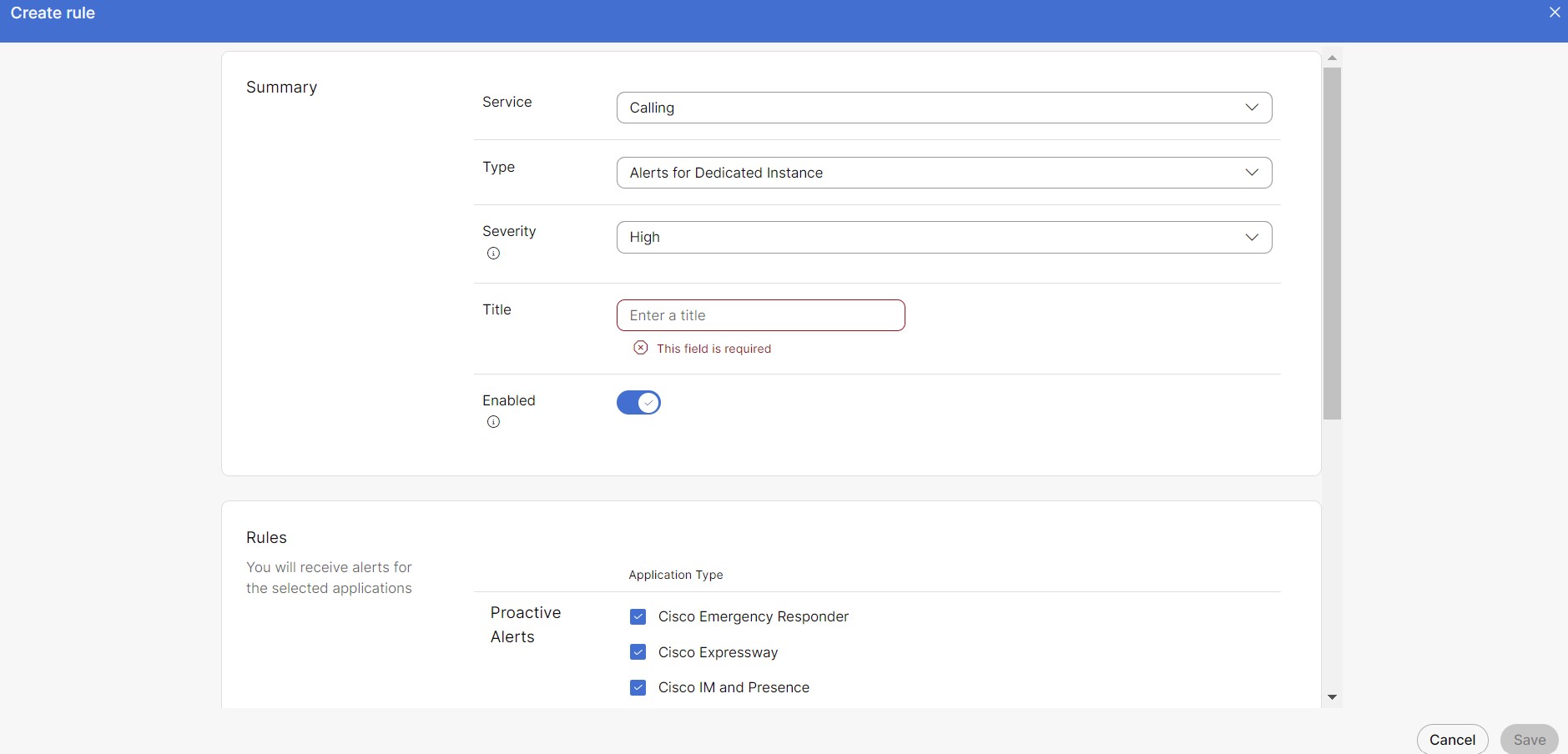
- في قسم الملخص:
- حدد الاتصال من قائمة الخدمة المنسدلة.
- حدد التنبيهات للمثيل المخصص من قائمة النوع المنسدلة.
- حدد درجة الخطورة المفضلة. افتراضيًا، تكون الخطورة عالية.
-
نوصي بإنشاء قواعد للتنبيهات الاستباقية ذات الخطورة المتوسطة أو المنخفضة.
-
تتلقى تنبيهات تطابق أو تتجاوز مستوى الخطورة الذي حددته عند إعداد القاعدة.
-
- أضف عنوانًا للقاعدة الجديدة.
- يتم تحديد جميع خانات الاختيار في قسم القواعد افتراضيًا. قم بإلغاء تحديد تلك بناءً على تفضيلاتك.
- حدد قناة التسليم لتلقي التنبيه.
يمكنك تحديد Webhooks إذا تم تمكين Webhooks على المستوى التنظيمي. لمزيد من المعلومات، راجع تمكين روابط الويب للتنبيهات في Control Hub.
- انقر فوق حفظ.
بمجرد إنشاء القواعد، يستغرق الأمر 6 ساعات كحد أقصى لبدء تلقي الإشعارات.
حالة التنبيه وأساطيرها
يقوم Control Hub بدمج حالات خدمات تطبيقات UC المتعددة وحالات الوكيل وحالة الصيانة لكل عقدة.
يتم تحديث حالة الخدمات لكل عقدة كل 30 ثانية.
|
التنبيهات الحرجة |
|
|
|
|
تنبيهات غير حرجة |
|
|
تعتبر جميع خدمات UC الأخرى غير المدرجة أعلاه خدمات غير مهمة. |
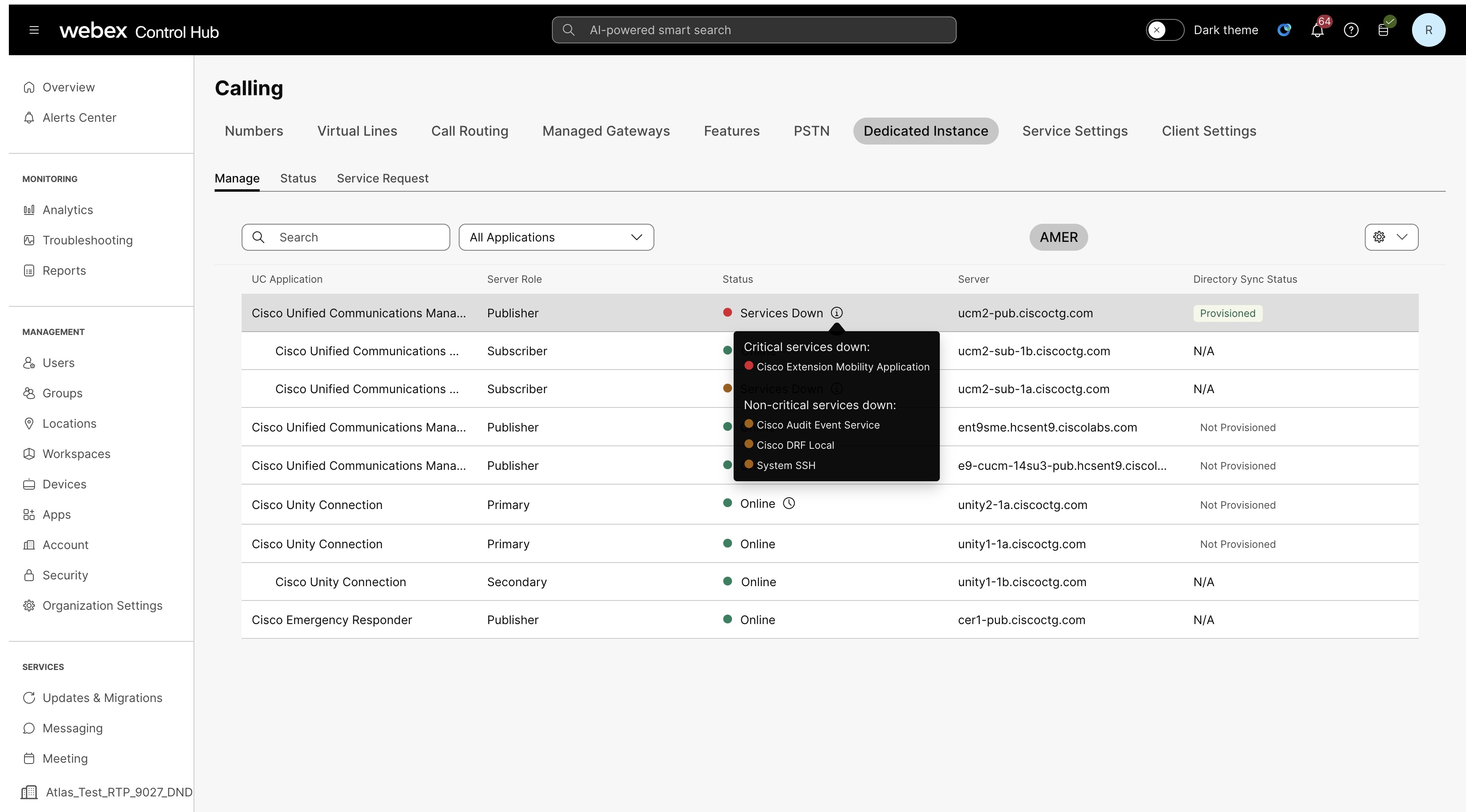
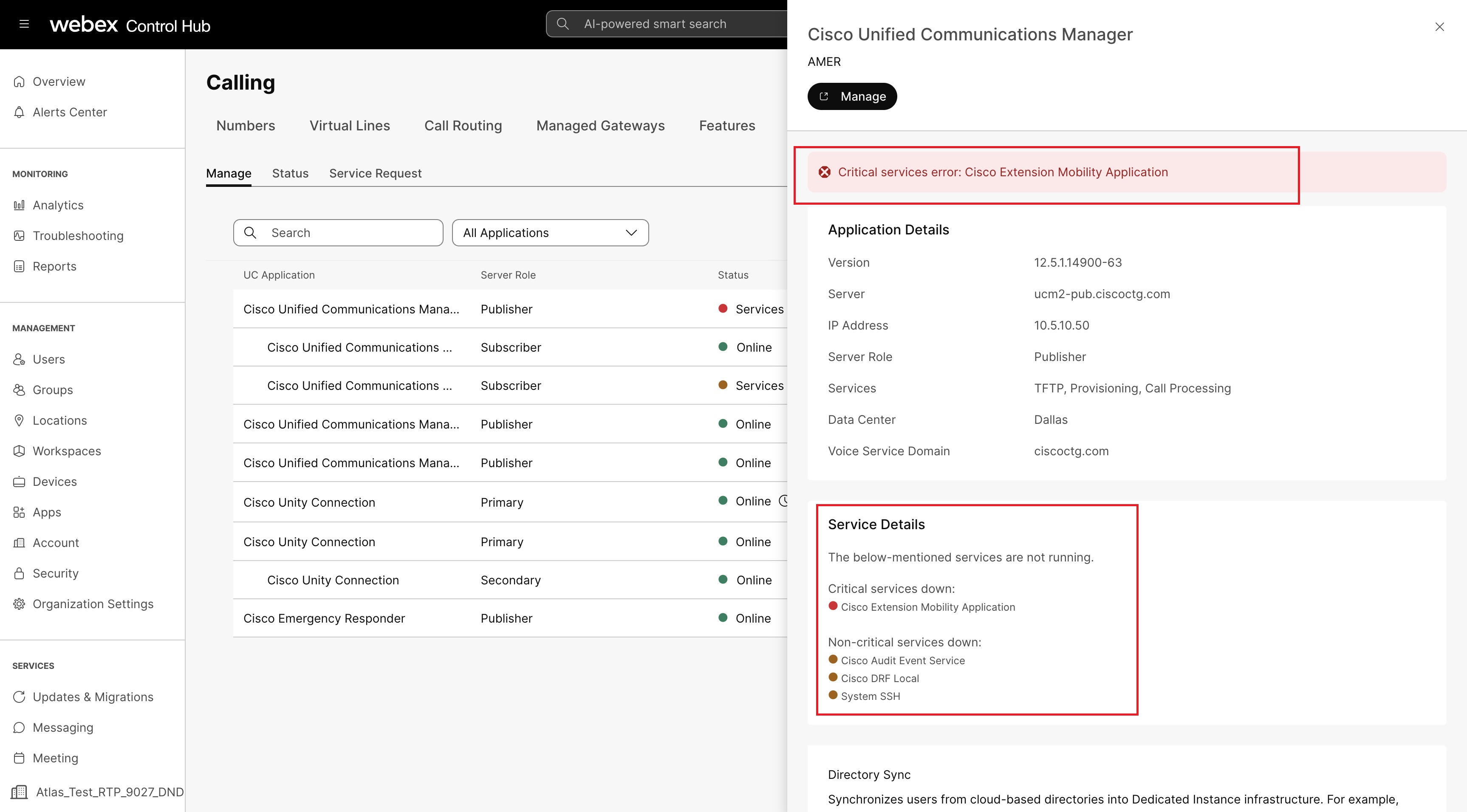
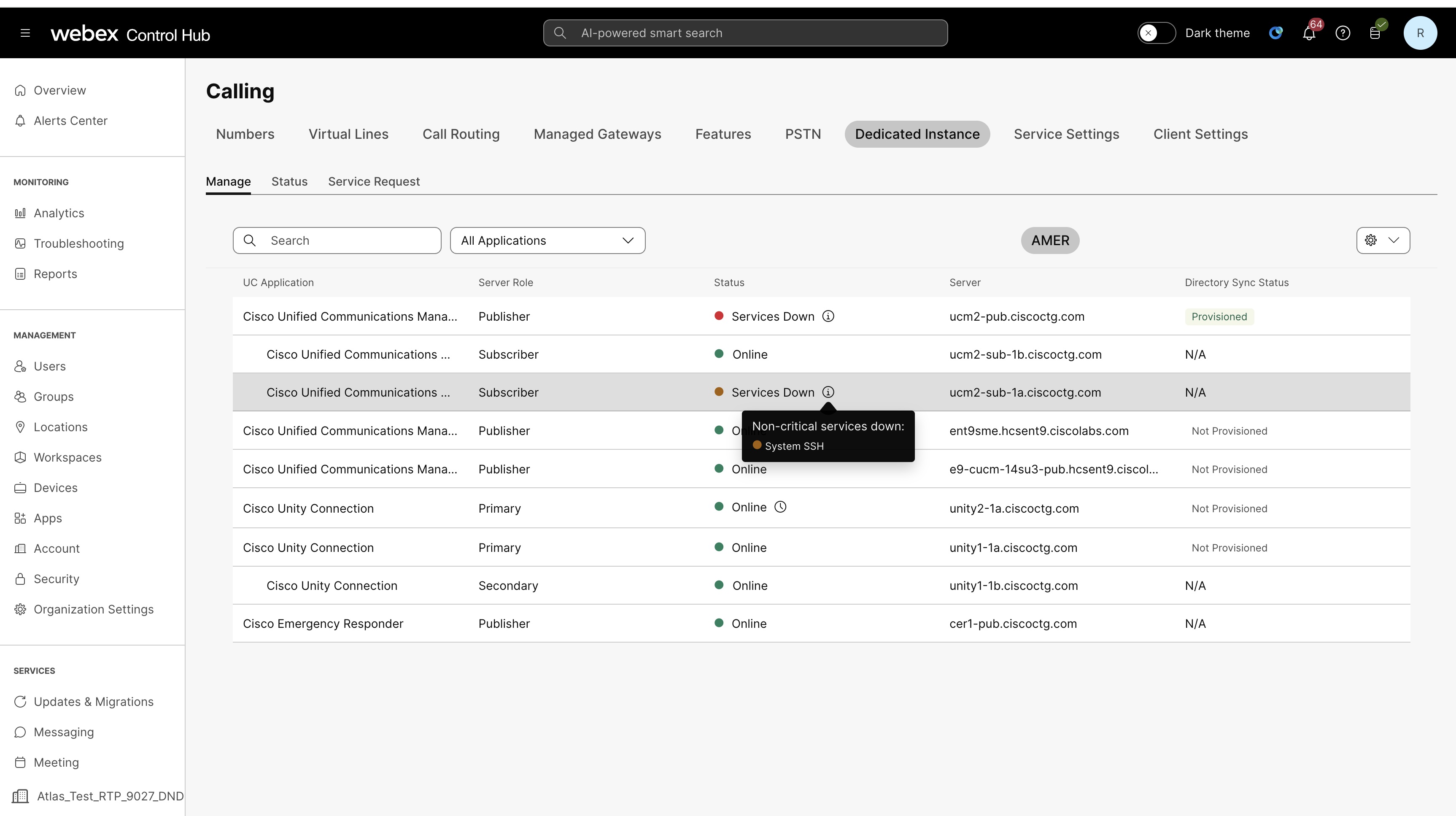
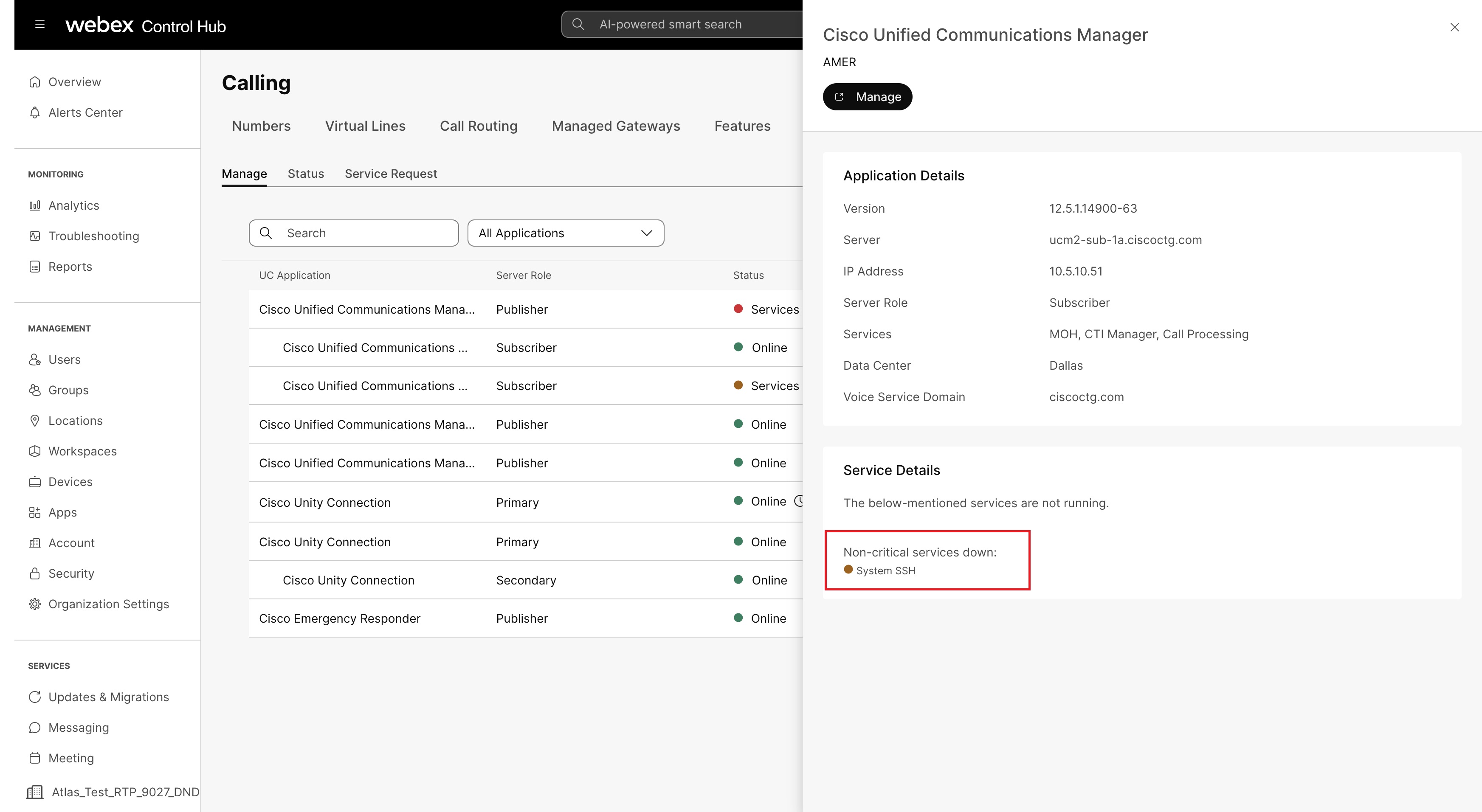
أساطير التنبيه
| الحالة | اللون | وصف |
| عبر الإنترنت | أخضر | يشير إلى أن العقدة تعمل بشكل طبيعي دون أي مشاكل |
| صيانة | شركة أورانج | يشير إلى أن العقدة تخضع للصيانة |
| الخدمات معطلة | أحمر | يشير إلى تعطل خدمة مهمة واحدة أو أكثر على العقدة |
| الخدمات معطلة | شركة أورانج | يشير إلى أن خدمة واحدة أو أكثر من الخدمات غير الهامة معطلة على العقدة، أو أن الوكيل غير متصل |
تنبيه بانتهاء صلاحية الشهادة
ترسل Control Hub تنبيهات بانتهاء صلاحية الشهادة إلى العملاء قبل 67 يومًا من تاريخ انتهاء الصلاحية ثم كل 12 يومًا، حتى يتم تجديد الشهادة.
- الشهادات التي يمتلكها العميل ويديرها - يتم إرسال تنبيه استباقي من Control Hub، وأنت مسؤول عن تجديد الشهادة وإدارتها.
- الشهادات المملوكة والمدارة من Cisco - يتم إرسال تنبيه استباقي من Control Hub، ونحن مسؤولون عن تجديد الشهادة وإدارتها.
قم بإعداد تنبيه استباقي لتلقي إشعار عند انتهاء صلاحية الشهادة.
تعريفات إنذار حالة تطبيق Control Hub
للحصول على قائمة بتعريفات التنبيه المتوفرة للمثيل المخصص، راجع تعريفات إنذار حالة تطبيق Control Hub.
بالنسبة للأجهزة، يمكنك إنشاء قواعد للحصول على تنبيهات لـ:
- الأحداث غير المتصلة بالإنترنت وعبر الإنترنت - يتم تسجيل الحدث بعد أن يكون الجهاز غير متصل بالإنترنت لمدة 5 دقائق أو عاد إلى الاتصال بالإنترنت منذ 5 دقائق. يمكنك إنشاء ما يصل إلى 100 من هذه التنبيهات.
- المشكلات التي تم اكتشافها أو الأحداث التي تم حلها - يمكنك تحديد ما إذا كنت تريد تلقي جميع التنبيهات أو كتم التنبيهات التي لا ترغب في تلقيها. يمكنك إنشاء ما يصل إلى 100 من هذه التنبيهات.
- انتهاء صلاحية إصدار البرنامج - يتم إرسال تنبيه قبل 14 يومًا و 3 أيام من انتهاء صلاحية إصدار البرنامج للجهاز. يمكنك إنشاء ما يصل إلى 10 من هذه التنبيهات
راجع تنبيهات جهاز RoomOS في مقالة Control Hub للحصول على مزيد من التفاصيل حول التنبيهات المتاحة وكيفية إعدادها لأجهزة Board وDesk وRoom Series في مؤسستك.
تنبيهات هواتف PhoneOS على مركز التحكم
بصفتك المسؤول، يمكنك التحقق من حالة الهواتف المسجلة بهاWebex Calling. في حالة حدوث أي مشكلة على الهاتف، يمكنك الاطلاع على التفاصيل في قسم المشكلات والمعلومات ضمن أجهزة التشخيص واستكشاف الأخطاء وإصلاحها.
يمكنك أيضًا عرض جميع التنبيهات التي تم الإبلاغ عنها بواسطة الهاتف في الإشعارات. لمزيد من المعلومات حول الإشعارات، راجع الإشعارات في Control Hub.
بروتوكول الاتصال
| اسم العرض | الكود | النوع | رسالة | المستوى |
|---|---|---|---|---|
| خدمة محدودة | خدمة محدودة | خدمة محدودة | وضع SRST - يحتوي هذا الهاتف على خدمة محدودة.
يمكن أيضًا عرض الرسالة على شاشة الهاتف. | تحذير |
| تسجيل ملف تعريف Sip | تسجيل ملف تعريف SIP | فشل تسجيل SIP | فشل تسجيل SIP | خطأ |
شبكة
| اسم العرض | الكود | النوع | رسالة | المستوى |
|---|---|---|---|---|
| تم اكتشاف فقدان الحزمة | جودة الشبكة | تم اكتشاف فقدان الحزمة | خلال المكالمة الأخيرة، اكتشفنا مستوى فقدان الحزمة الذي ربما أثر على جودة المكالمة. يحدث فقدان الحزمة عادةً بسبب ازدحام الشبكة. | تحذير |
زر الإجراء
| اسم العرض | الكود | النوع | رسالة | المستوى |
|---|---|---|---|---|
| لم يتم تكوين زر الإجراء | لا يتم تكوين زر الإجراء | لم يتم تكوين زر الإجراء | لم يتم تكوين زر الإجراء. قم بتكوينه في جميع التكوينات > الهاتف > زر الإجراء. | تحذير |
| خدمة الطوارئ في زر الإجراء غير متوفرة | الطوارئ غير متوفرة | خدمة الطوارئ في زر الإجراء غير متوفرة | من المستحيل الوصول إلى خدمة الطوارئ نظرًا لعدم تسجيل أي خط. ستفشل في استخدام زر الإجراء أو أرقام الاتصال للوصول إلى الخدمة. | تحذير |
الأمان
| اسم العرض | الكود | النوع | رسالة | المستوى |
|---|---|---|---|---|
| فشل تسجيل شهادة SCEP | فشل تسجيل الصولجان | فشل تسجيل شهادة SCEP | فشل تسجيل شهادة SCEP | خطأ |
التكوين
| اسم العرض | الكود | النوع | رسالة | المستوى |
|---|---|---|---|---|
| فشل تطبيق تغييرات التكوين | فشلت مزامنة wxc | فشل تطبيق تغييرات التكوين | فشل الهاتف في تطبيق تغييرات التكوين. قد تكون التكوينات قديمة. | خطأ |
| فشلت الترقية | فشلت درجة الإبعاد | فشلت الترقية | فشل الهاتف في تحديث البرنامج الثابت. تحقق من أن الجهاز يحتوي على اتصال شبكة يعمل، وأن DNS قد تم تكوينه ولم يتم حظره بواسطة جدران الحماية أو الوكلاء. | خطأ |
استخدم إشعارات Agent Central في Control Hub لمراجعة خادم Agentic Apps وتغييرات القدرات التي قد تؤثر على الوصول لمؤسستك. تظهر إشعارات Agent Central عندما يتغير خادم Agentic Apps العام أو الخاص الممكّن بطريقة تتطلب وعي المسؤول أو مراجعته.
يجب أن تكون مسؤولًا في Control Hub مع إمكانية الوصول إلى الإشعارات لعرض تنبيهات Agent Central لتطبيقات Agentic وإدارة قاعدة التسليم للتنبيهات التي تم إنشاؤها.
في Control Hub، تظهر تنبيهات تطبيقات Agentic والقواعد التي تم إنشاؤها باسم Agent Central. ابحث عن Agent Central عندما تقوم بتصفية التنبيهات أو القواعد.
تظهر جميع تنبيهات Agent Central لتطبيقات Agentic في Control Hub. يمكن أيضًا تسليم التنبيهات المحظورة عالية الخطورة عبر البريد الإلكتروني أو إلى مساحة تطبيق Webex عند تكوين التسليم للقاعدة التي تم إنشاؤها. تظهر تنبيهات التحذير ذات الخطورة المنخفضة في الإشعارات فقط.
لا يؤدي الاكتشاف المتكرر لنفس التغيير الذي لم يتم حله إلى إنشاء تنبيهات مكررة. في حالة إزالة المشكلة وتغيير الخادم مرة أخرى لاحقًا، يقوم Control Hub بإنشاء تنبيه جديد للتغيير الجديد.
عرض تنبيهات Agent Central لتطبيقات Agentic
يجب أن تكون مسؤول Control Hub مع إمكانية الوصول إلى الإشعارات.
| 1 |
قم بتسجيل الدخول إلى مركز التحكم. |
| 2 |
انتقل إلى التنبيهات > التنبيهات. |
| 3 |
حدد جميع التنبيهات لعرض التنبيهات لمؤسستك، أو التنبيهات الخاصة بي لعرض التنبيهات التي تم تسليمها إليك. |
| 4 |
استخدم البحث أو الفلاتر للعثور على تنبيهات Agent Central. |
| 5 |
حدد صف التنبيه لعرض تفاصيل التنبيه، أو حدد خادم المراجعة لفتح خادم Agentic Apps المتأثر. |
أنواع التنبيهات المركزية للوكيل
تخبرك تنبيهات Agent Central لتطبيقات Agentic ما إذا كان يمكن متابعة الوصول بتحذير أو حظره حتى يراجع المسؤول التغيير.
| نوع التنبيه | الخطورة | ماذا يعني | ما يجب القيام به |
|---|---|---|---|
| تحذير بشأن اتصالات البيانات الوصفية | منخفض | تم تغيير اسم الخادم أو الوصف أو عنوان URL الخاص بنفس النطاق، ويمكن متابعة الوصول حتى المراجعة. | راجع الخادم وأعد الموافقة على البيانات الوصفية، أو قم بتعطيل الخادم إذا كنت لا تثق بالتغيير. |
| تم حظر اتصال البيانات الوصفية | مرتفع | يؤدي التغيير على مستوى الخادم إلى حظر الوصول. يمكن أن يشمل ذلك نطاق URL جديدًا أو تغيير البيانات الوصفية المحظورة أو أمان بطاقة الوكيل أو تغييرات الواجهة أو شارة خادم غير صالحة. | قم بمراجعة الخادم وإعادة الموافقة عليه، أو اتبع إرشادات صفحة الخادم لمشكلات الشارة، أو قم بتعطيل الخادم. |
| تحذير بشأن الاتصال بالقدرة | منخفض | تم تغيير الأداة أو المطالبة أو المورد أو المهارة الممكّنة، وتسمح مؤسستك بالوصول للمتابعة حتى المراجعة. | قم بمراجعة الإمكانية المتأثرة وإعادة الموافقة عليها، أو قم بتعطيلها. |
| تم حظر اتصال القدرة | مرتفع | تم تغيير الأداة أو المطالبة أو المورد أو المهارة الممكّنة ولم تسمح مؤسستك بالوصول للمتابعة، أو تمت إزالة عنصر ممكّن أو إعادة تسميته. تم حظر الوصول إلى العنصر المتأثر. | قم بمراجعة الإمكانات المتأثرة وإعادة الموافقة عليها، أو قم بتعطيل العناصر المتأثرة. |
إذا اكتشف التحديث نفسه كلاً من التحذير وتغييرات في القدرات المحظورة، يعرض Control Hub تنبيهًا واحدًا محظورًا شديد الخطورة مع إدراج كلتا الحالتين في تفاصيل التنبيه. على سبيل المثال، يمكن أن يتضمن التنبيه المحظور أداتين بالحالة محظورة ومطالبة واحدة بتحذير الحالة.
لا تقوم الخوادم المسجلة بإنشاء تنبيهات Agent Central حتى تتم الموافقة عليها وتمكينها لمؤسستك. لا تؤدي الأدوات أو المطالبات أو الموارد أو المهارات الجديدة التي لم يتم تمكينها لمؤسستك إلى تشغيل تنبيهات Agent Central.
مراجعة تنبيهات Agent Central وحلها
استخدم خادم المراجعة من تنبيه لفحص خادم أو قدرة Agentic Apps المتأثرة.
| 1 |
قم بتسجيل الدخول إلى مركز التحكم. |
| 2 |
انتقل إلى التنبيهات > التنبيهات. |
| 3 |
ابحث عن الوكيل المركزي. |
| 4 |
افتح التنبيه الذي تريد مراجعته. |
| 5 |
حدد خادم المراجعة. |
| 6 |
راجع بيانات تعريف الخادم المتأثرة أو الأداة أو المطالبة أو المورد أو المهارة. |
| 7 |
اختر أحد هذه الإجراءات:
|
يقوم Control Hub بمسح التنبيه النشط بعد تصحيح المشكلة أو تعطيلها أو إعادة الموافقة عليها. لا يؤدي وضع علامة على صف «مركز التنبيه» يدويًا على أنه تم حله إلى الموافقة على البيانات الوصفية أو استعادة الشارة أو إلغاء حظر القدرة المتأثرة. إذا كانت المشكلة الأساسية لا تزال موجودة، فقد يقوم Control Hub بإنشاء تنبيه جديد عندما يكتشف التغيير الذي لم يتم حله مرة أخرى.
عرض قواعد التنبيه المركزية للوكيل
يتم إنشاء قواعد تنبيه Agent Central لتطبيقات Agentic تلقائيًا بواسطة Webex وتظهر ضمن الخدمة العامة. هذه القواعد التي تم إنشاؤها للقراءة فقط لاسم القاعدة وخطورتها والخدمة وشروط المشغل. بالنسبة للقواعد المحظورة عالية الخطورة، يمكنك تكوين قنوات التسليم والمستلمين.
| 1 |
قم بتسجيل الدخول إلى مركز التحكم. |
| 2 |
انتقل إلى التنبيهات > التنبيهات. |
| 3 |
حدد جميع القواعد. |
| 4 |
ابحث عن الوكيل المركزي. |
تكوين التسليم لتنبيهات Agent Central عالية الخطورة
يمكن تسليم التنبيهات المحظورة عالية الخطورة عبر البريد الإلكتروني أو إلى مساحة تطبيق Webex. يتلقى Control Hub التنبيه دائمًا، حتى إذا لم تقم بإضافة بريد إلكتروني أو مستلم تطبيق Webex.
| 1 |
قم بتسجيل الدخول إلى مركز التحكم. |
| 2 |
انتقل إلى التنبيهات > التنبيهات. |
| 3 |
حدد جميع القواعد. |
| 4 |
ابحث عن الوكيل المركزي. |
| 5 |
افتح إحدى القواعد المحظورة عالية الخطورة: تم حظر اتصال البيانات الوصفية لـ Agent Central أو حظر اتصال قدرة Agent Central. |
| 6 |
في قناة التسليم، حدد البريد الإلكتروني وأضف مستلمي البريد الإلكتروني. |
| 7 |
لتسليم التنبيهات في مساحة تطبيق Webex، حدد مساحة Webex واختر خيار تسليم المساحة. |
| 8 |
احفظ القاعدة. |
الملاحظات والقيود الخاصة بإشعارات Agent Central
ضع هذه الملاحظات والقيود في الاعتبار عند استخدام إشعارات Agent Central لتطبيقات Agentic.
- تظهر تنبيهات تطبيقات Agentic باسم Agent Central في Control Hub.
- تنبيهات التحذير ذات الخطورة المنخفضة هي مركز التنبيه فقط.
- يمكن تسليم التنبيهات المحظورة عالية الخطورة عن طريق البريد الإلكتروني أو مساحة تطبيق Webex إذا تم تكوين التسليم وفقًا للقاعدة التي تم إنشاؤها.
- لا تقوم الخوادم المسجلة ولكن غير الممكّنة بإنشاء تنبيهات Agent Central.
- لا تؤدي إمكانات المنبع الجديدة التي لم يتم تمكينها لمؤسستك إلى تشغيل تنبيهات Agent Central.
- لا يؤدي الاكتشاف المتكرر لنفس التغيير الذي لم يتم حله إلى إنشاء تنبيهات مكررة.
- يتم تحديد نطاق تنبيهات الخادم العام لكل مؤسسة ممكّنة متأثرة.
- يتم تحديد نطاق تنبيهات الخادم الخاص للمؤسسة المالكة بعد اعتماد الخادم وتمكينه.
- عندما تؤدي مشكلة البيانات الوصفية على مستوى الخادم إلى حظر الوصول، قد يعرض Control Hub التنبيه بحظر البيانات الوصفية بدلاً من تنبيهات القدرات المنفصلة حتى يتم حل المشكلة على مستوى الخادم.
يمكنك إعداد عنوان URL لاستدعاء webhook بحيث تظهر التنبيهات في تطبيقات الطرف الثالث. يمكن للمشرف تحديد عنوان URL للاتصال عبر الويب في Control Hub. بعد توفير عنوان URL الخاص برد الاتصال، يمكنك تحديد خيار webhook كقناة تسليم إضافية في قواعد التنبيهات الجديدة أو الحالية. انظر أدناه للحصول على خطوات حول كيفية تكوين webhooks.
في ما يلي مثال لما يبدو عليه عنصر JSON لخطاف الويب الخاص بالتنبيه:
{
"orgId": "1ab23cde-4567-890f-1234-gh56ijk07l891",
"title": "title",
"summary" : "notification for a test alert",
"actionUrl" : "www.actionURL.com",
"severity" : "HIGH",
"eventType" : "created",
"resourceType": "ControlHubAlerts",
"type": "Meeting",
"subtype": "Live Meeting Monitoring",
}
قم بإعداد عنوان URL للاتصال عبر الويب هوك
يجب عليك أولاً إضافة عنوان URL لرد اتصال webhook قبل أن تتمكن من تمكين القواعد لاستخدام webhooks.
| 1 |
قم بتسجيل الدخول إلى Control Hub وانتقل إلى إعدادات المؤسسة. |
| 2 |
انتقل إلى قسم تكوين Webhook. |
| 3 |
قم بتبديل مفتاح تكوين عنوان URL الخاص بـ webhook إلى وضع التشغيل. تظهر نافذة منبثقة. |
| 4 |
أدخل عنوان URL الخاص بـ webhook الذي تريد استخدامه. يمكنك أيضًا اختيار إضافة رمز سري لـ webhook. شاهد هذه المدونة لمعرفة المزيد عن الرموز السرية. 
|
| 5 |
حدد التحقق من الصحة. في حالة فشل التحقق من الصحة، تحقق للتأكد من صحة عنوان URL الخاص بـ webhook والرمز السري. انقر فوق المحاولة مرة أخرى بمجرد الانتهاء من التحقق. |
| 6 |
حدد حفظ. |
تمكين webhook في قاعدة
بعد إعداد عنوان URL الخاص بـ webhook، يمكنك إعداد قواعد لاستخدام webhooks كقناة تسليم.
| 1 |
قم بتسجيل الدخول إلى Control Hub وانتقل إلى الإشعارات > القواعد الخاصة بي. |
| 2 |
في علامة تبويب جميع القواعد، حدد قاعدة. |
| 3 |
في قسم طريقة التسليم، تحقق من مربع اختيار Webhook. استنادًا إلى نوع التنبيه الذي تقوم بإنشائه، يتم عرض مثال الحمولة حتى تتمكن من معرفة ما يمكن توقعه. 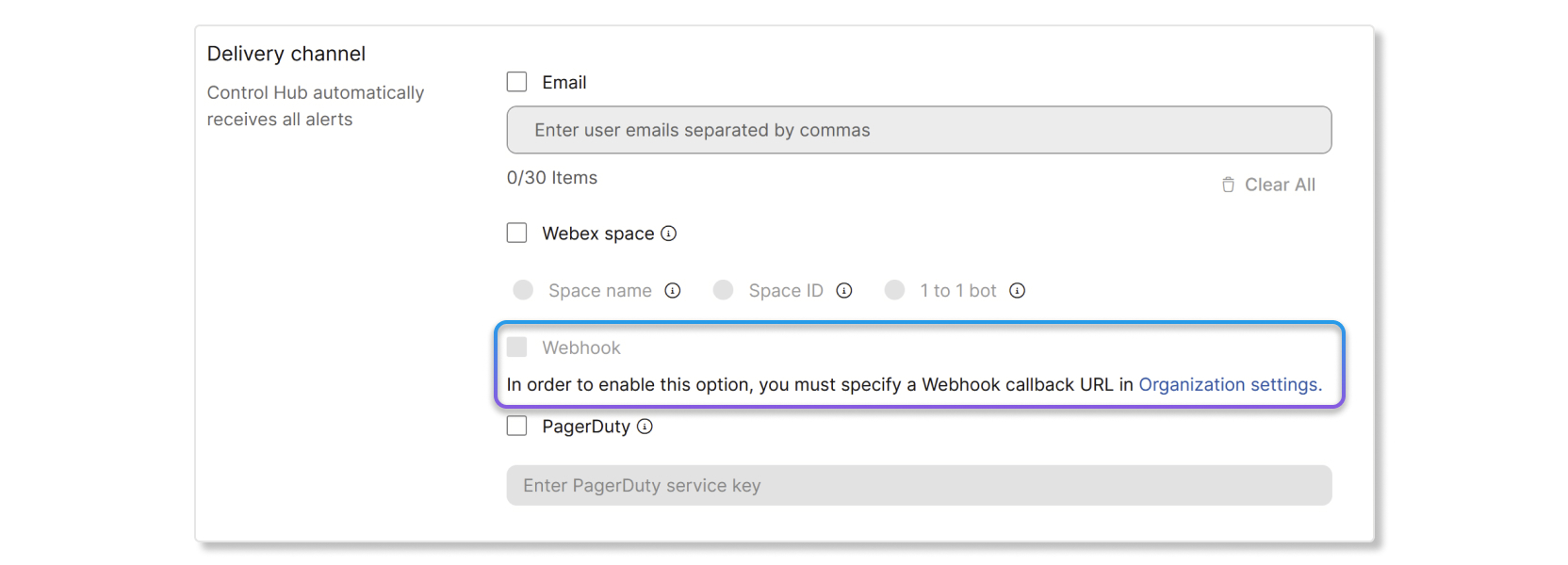
|
| 4 |
انقر فوق حفظ. |
مرجع حقل webhook لأجهزة Cisco
للحصول على معلومات حول مراجع حقل webhook لأجهزة Cisco، راجع هذه المقالة.
يمكنك إعداد مفتاح تكامل PagerDuty بحيث تظهر التنبيهات في تطبيقات الطرف الثالث .
تمكين PagerDuty في قاعدة
قبل أن تبدأ
يجب عليك أولاً الحصول على مفتاح تكامل في PagerDuty قبل أن تتمكن من تمكين إعداد PagerDuty للتنبيهات في Control Hub. للحصول على مفتاح تكامل، قم بإنشاء خدمة جديدة في PagerDuty وحدد Events API V2 كتكامل. بمجرد إنشاء خدمة Events API V2، يمكنك العثور على مفتاح التكامل في علامة تبويب التكامل في لوحة معلومات PagerDuty .
| 1 |
قم بتسجيل الدخول إلى Control Hub وانتقل إلى الإشعارات > القواعد الخاصة بي. |
| 2 |
في قسم قناة التسليم، تحقق من مربع اختيار PagerDuty. |
| 3 |
أدخل مفتاح التكامل الذي قمت بإنشائه في لوحة معلومات PagerDuty. |
| 4 |
انقر فوق حفظ. |


