
Благодарим вас за обратную связь.
 Отправить обратную связь?
Уведомления в Control Hub — это центральное место для управления оповещениями в развертывании Webex. Администраторы могут настроить отправку оповещений по электронной почте, через веб-хуки, PagerDuty или в пространстве приложений Webex. Независимо от настроенного канала доставки все оповещения всегда будут отображаться в Control Hub.
У каждого администратора есть свой набор предупреждений и правил, которые он может создавать и просматривать на вкладках Мои оповещения и Мои правила, а также просматривать все предупреждения и правила от других администраторов организации на вкладках Все предупреждения и Все правила.
Оповещения за последние 14 дней будут отображаться в разделе « Оповещения». Вы можете экспортировать исторические оповещения за последние 30 дней в формате CSV, нажав кнопку экспорта.
Оповещения, вышедшие в один и тот же день и имеющие одинаковую степень серьезности, типа и цели, сгруппированы в раскрывающемся меню, чтобы их было удобнее просматривать и просматривать. Наведите курсор на кнопку «Развернуть», чтобы увидеть, как оповещения были объединены.
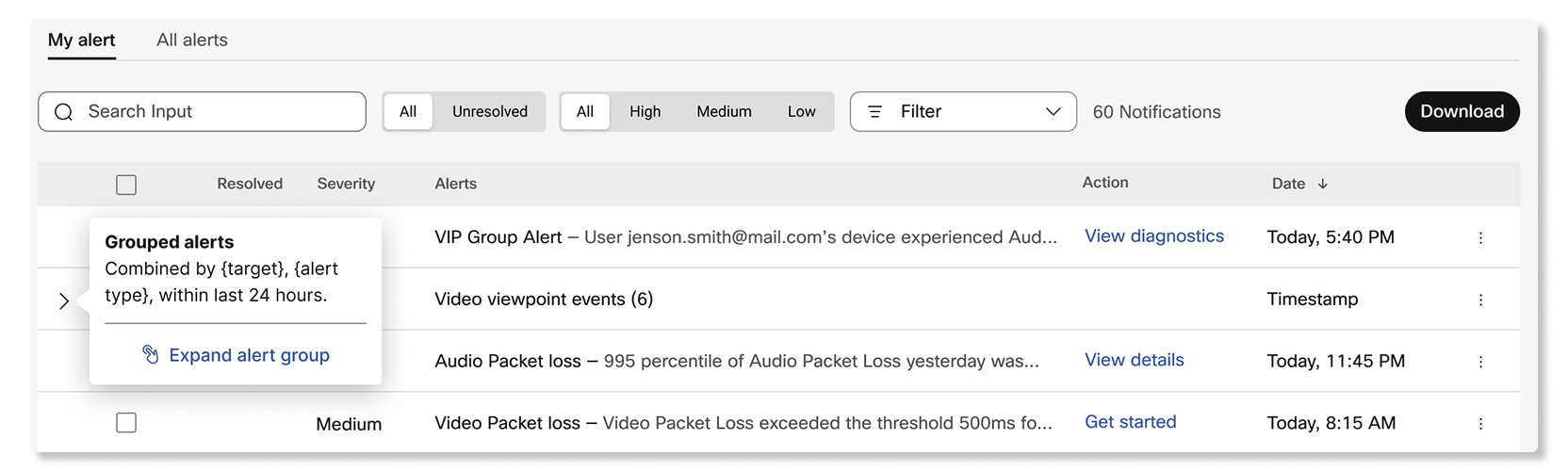
Предупреждения делятся на две категории: оповещения, основанные на пороговых значениях, и оповещения, генерируемые сервисом.
Оповещения на основе пороговых значений
Администраторы могут создать правило для отслеживания определенных событий, указав определенные пороговые значения, например, количество участников, задержка которых превышает 300 мс или потеря пакетов превышает 8%. Эти предупреждения запускаются только в том случае, если администраторы настроят их, создав правило.
Администраторы могут дополнительно настроить способ доставки этих оповещений, выбрав для них канал доставки:
- Электронная почта. В качестве получателей оповещений можно добавить до 30 адресов электронной почты.
-
Приложение Webex. Оповещение можно получить в новом пространстве, существующем
пространстве или в формате 1:1.
Если существующее пространство будет переименовано, предупреждение все равно будет доставлено в то же пространство.
- Webhook — оповещения будут доставляться на URL-адрес веб-перехватчика, настроенный в Control Hub.
- PagerDuty — с помощью PagerDuty можно ввести сервисный ключ для отправки оповещений в соответствующий сервис.
Оповещения, генерируемые сервисом
Эти оповещения автоматически создаются сервисами Webex. Большинство из этих предупреждений носят критический характер, и администратору следует обратить на них внимание. Администраторы могут управлять доставкой этих предупреждений, выбирая для них канал доставки, аналогичный оповещениям, основанным на пороговых значениях. Каналы доставки включают электронную почту, приложение Webex, Webhook и PagerDuty.
Просматривайте оповещения и правила
| 1 |
Войдите в Control Hub и перейдите в раздел Уведомления. |
| 2 |
Выберите один из следующих вариантов:
|
Найдите оповещения по целевым адресам
Используйте столбец Target, чтобы узнать, на какое устройство, рабочее пространство, пользователя, магистраль или другую цель влияет предупреждение. Выполните поиск по целевому имени, чтобы найти похожие оповещения.
Цель появляется только в том случае, если для предупреждения доступна целевая информация.
| 1 |
Войдите в Control Hub и перейдите в раздел . |
| 2 |
Выберите «Все оповещения» или «Мои оповещения». |
| 3 |
Проверьте в столбце «Цель» интересующую вас цель. |
| 4 |
Введите целевое имя в поле поиска, чтобы найти соответствующие оповещения. |
Разберитесь в типе оповещения
Прочитайте описание типа предупреждения на боковой панели, чтобы узнать, что это за предупреждение.
Описания доступны не для каждого типа оповещений.
| 1 |
Войдите в Control Hub и перейдите в раздел . |
| 2 |
Выберите «Все оповещения» или «Мои оповещения», затем откройте оповещение. |
| 3 |
Если рядом с текстом появляется информационный значок, используйте его для чтения пояснения. |
НапримерWebex Meetings, вы можете создать правила для получения оповещений по следующим вопросам:
- Мониторинг собраний в реальном времени. Используйте это оповещение, чтобы узнать, когда участники сталкиваются с проблемами качества медиаконтента во время проводимых совещаний. Можно создать до 10 таких оповещений.
- Мониторинг собраний на устройствах в реальном времени. Используйте это оповещение, чтобы узнать, когда во время проводимых совещаний на устройствах возникают проблемы с качеством мультимедиа. Можно создать до 25 таких оповещений.
- Историческая динамика качества совещаний. Используйте это оповещение, чтобы узнать, когда процент участников на определенных сайтах и в определенных местах Webex достигает пороговых значений качества мультимедиа, автоматически устанавливаемых на основе результатов прошлых совещаний за последние семь дней. Можно создать до 10 таких оповещений.
- Мониторинг качества совещаний за прошлые периоды. Подобно оповещению о тенденциях качества собраний в истории, это оповещение можно использовать для установки собственных пороговых значений времени получения оповещений, когда процент участников на определенных сайтах и в определенных местах Webex достигает любого из пороговых значений качества мультимедиа. Можно создать до 10 таких оповещений.
Оповещения о совещаниях срабатывают только для участников, посещающих совещания через приложение Webex и приложение Webex. Webex Meetings Минимальные версии приложения, которые участники должны использовать для срабатывания оповещений:
-
Webex Meetingsверсия настольного приложения 39.6.5 или выше
-
Webex Meetingsмобильное приложение для Android и iOS версии 39.11 или выше
-
Версия приложения Webex для настольных ПК 3.0.12427.0 или выше
-
Мобильное приложение Webex для Android версии 4.1.6 или выше
-
Мобильное приложение Webex для iOS версии 4.3 или выше
Оповещения не срабатывают для совещаний, включающих только аудио, событий Webex и учебных занятий Webex.
В каждой организации можно включить до 10 оповещений о мониторинге собраний в реальном времени. Каждое оповещение может отслеживать до 30 адресов электронной почты пользователей или 30 устройств.
Если флажок Отслеживать всех участников установлен, предупреждение срабатывает только для собраний с участием менее 50 участников.
| 1 |
Войдите в Control Hub и перейдите в раздел Уведомления > Мои правила. |
| 2 |
Нажмите Создать правило. |
| 3 |
Выберите «Наблюдение за собраниями в реальном времени» рядом с полем «Тип» и введите название оповещения рядом с заголовком. |
| 4 |
Переведите переключатель «Состояние» в положение «Вкл.», чтобы получать уведомления об оповещении. |
| 5 |
Выберите адрес электронной почты пользователя или имя устройства и введите до 30 адресов электронной почты или устройств пользователей. |
| 6 |
Отметьте флажок Отслеживать всех участников, чтобы получать уведомления обо всех участниках, участвующих в тех же совещаниях, что и пользователи или устройства из списка. |
| 7 |
В разделе Правила установите следующие пороговые значения:
|
| 8 |
Задайте суммарную и последовательную длительность срабатывания предупреждения. |
| 9 |
В разделе Канал доставки установите флажок Электронная почта и введите адреса электронной почты тех, кому будут приходить уведомления. |
| 10 |
Установите флажок Пробел Webex и введите название пространства, если вы хотите получать сообщения в этом пространстве при достижении порогового значения. |
| 11 |
Нажмите кнопку «Сохранить». |
В каждой организации можно включить до 25 оповещений о мониторинге собраний в реальном времени на устройствах.
| 1 |
Войдите в Control Hub и перейдите в раздел Уведомления > Мои правила. |
| 2 |
Нажмите Создать правило. |
| 3 |
Выберите «Мониторинг собраний с устройства в реальном времени» рядом с полем Тип и введите название оповещения рядом с полем « Заголовок». |
| 4 |
Переведите переключатель Включено в положение «Включено», чтобы получать уведомления об оповещении. |
| 5 |
Выберите для мониторинга:
|
| 6 |
В разделе «Правила» задайте следующие пороговые значения для аудио и видео:
|
| 7 |
Задайте суммарную и последовательную длительность срабатывания предупреждения. |
| 8 |
В разделе Канал доставки вы можете:
|
| 9 |
Нажмите кнопку «Сохранить». |
В каждую организацию можно добавить до 10 прошлых оповещений о тенденциях качества встреч.
| 1 |
Войдите в Control Hub и перейдите в раздел Уведомления > Мои правила. |
| 2 |
Нажмите Создать правило. |
| 3 |
Выберите «Исторический тренд качества конференций» рядом с полем «Тип» и введите название оповещения рядом с полем «Заголовок». |
| 4 |
Переведите переключатель «Состояние» в положение «Вкл.», чтобы получать уведомления об оповещении. |
| 5 |
Выберите сайт Webex и места участников для получения оповещений. |
| 6 |
В разделе Канал доставки установите флажок Электронная почта и введите адреса электронной почты тех, кому будут приходить уведомления. |
| 7 |
Установите флажок Пробел Webex и введите название пространства, если вы хотите получать сообщения в этом пространстве при достижении порогового значения. |
| 8 |
Нажмите кнопку «Сохранить». |
В каждой организации можно включить до 10 прошлых оповещений о мониторинге качества встреч.
| 1 |
Войдите в Control Hub и перейдите в раздел Уведомления > Мои правила. |
| 2 |
Нажмите Создать правило. |
| 3 |
Выберите «Исторический мониторинг качества конференций» рядом с полем «Тип» и введите название предупреждения рядом с полем «Заголовок». |
| 4 |
Переведите переключатель «Состояние» в положение «Вкл.», чтобы получать уведомления об оповещении. |
| 5 |
Выберите сайт Webex и места участников для получения оповещений. |
| 6 |
В разделе Правила установите следующие пороговые значения:
|
| 7 |
В разделе Триггер выберите продолжительность мониторинга и введите процент участников, которые должны достичь одного из пороговых значений для срабатывания предупреждения. |
| 8 |
В разделе Канал доставки установите флажок Электронная почта и введите адреса электронной почты тех, кому будут приходить уведомления. |
| 9 |
Установите флажок Пробел Webex и введите название пространства, если вы хотите получать сообщения в этом пространстве при достижении порогового значения. |
| 10 |
Нажмите кнопку «Сохранить». |
Для Webex Calling этого вы можете настроить следующие оповещения:
Добавьте оповещение о снижении качества звонков
Используйте это оповещение, чтобы узнать, когда качество звонков в определенных местах или медиасеанс пользователя падает до низкого качества.
Качество вызова рассчитывается следующим образом:
- Неплохо — дрожание видео и аудиопотока составляло менее 150 мс, задержка — менее 400 мс, а потеря пакетов — менее 5%.
- Плохо — дрожание видео и аудиопотока превышало 150 мс, задержка — более 400 мс, а потеря пакетов — более 5%.
Оповещения отправляются по окончании вызова. Получив оповещение, вы можете нажать кнопку « Устранить неполадки», чтобы сразу перейти к вызову в разделе «Устранение неполадок», если оповещение касается конкретных пользователей. Если оповещение предназначено для мониторинга местоположений, нажмите « Просмотреть аналитику», чтобы перейти на вкладку «Качество мультимедиа» в Calling Analytics.
В каждой организации можно создать до 10 оповещений о снижении качества звонков.
Оповещения не срабатывают в магистральных каналах на базе выделенных инстансов (DI).
| 1 |
Войдите в Control Hub. |
| 2 |
Перейдите в раздел Уведомления > Мои правила. |
| 3 |
Нажмите Создать правило. |
| 4 |
В раскрывающемся списке «Сервис» выберите « Звонки». 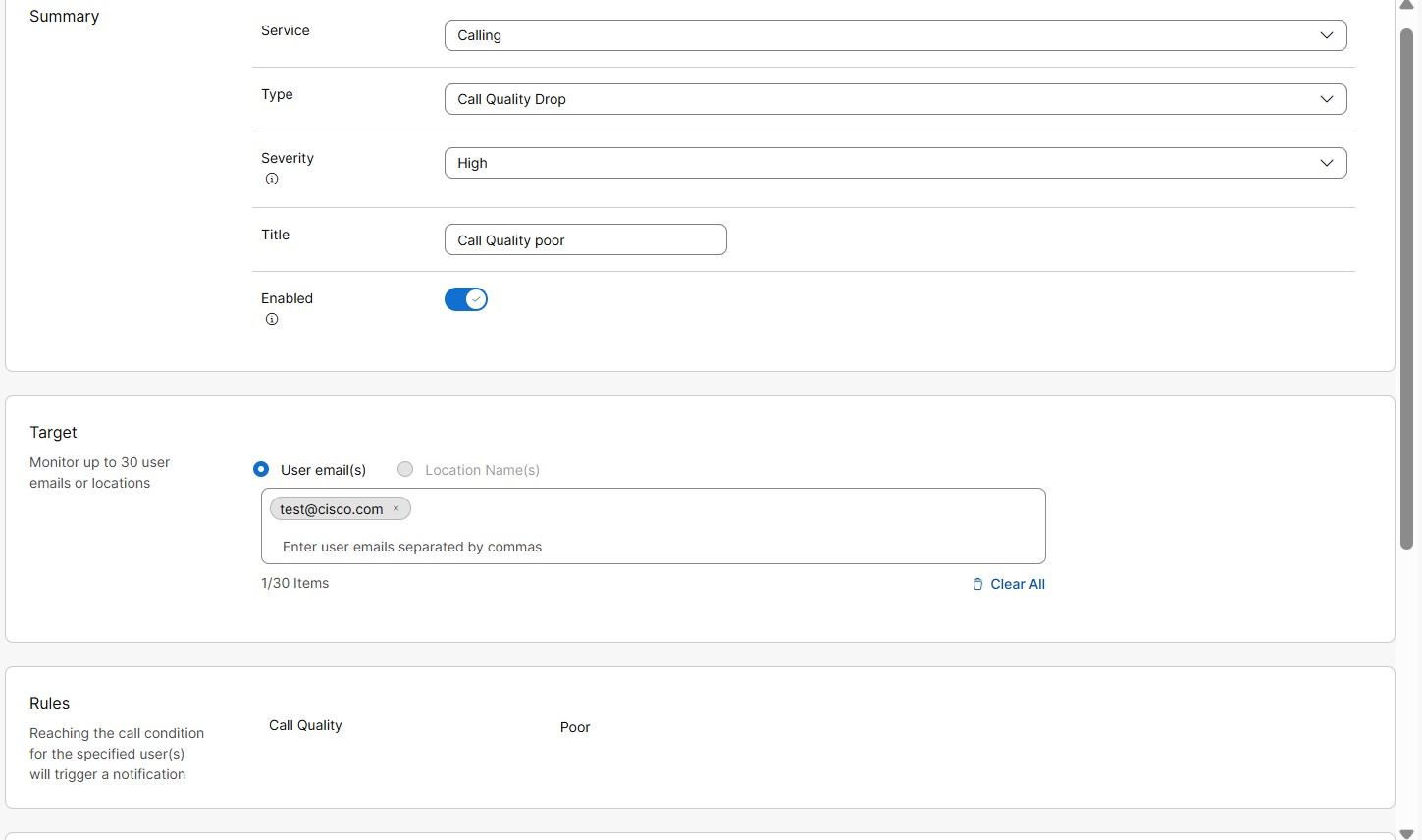
|
| 5 |
В раскрывающемся списке «Тип» выберите « Снижение качества звонков». |
| 6 |
В раскрывающемся списке «Серьезность». В этом поле показано, насколько серьезным или важным является предупреждение. Можно выбрать
высокий, средний или низкий уровень серьезности.
|
| 7 |
Введите заголовок. |
| 8 |
Включите опцию Включено, чтобы получать уведомления об этом оповещении. |
| 9 |
В разделе «Цель» выберите адрес электронной почты пользователя или название местоположения. Можно ввести до 30 адресов электронной почты или местоположений пользователей для мониторинга.
|
| 10 |
В разделе Канал доставки выберите способ получения оповещений: 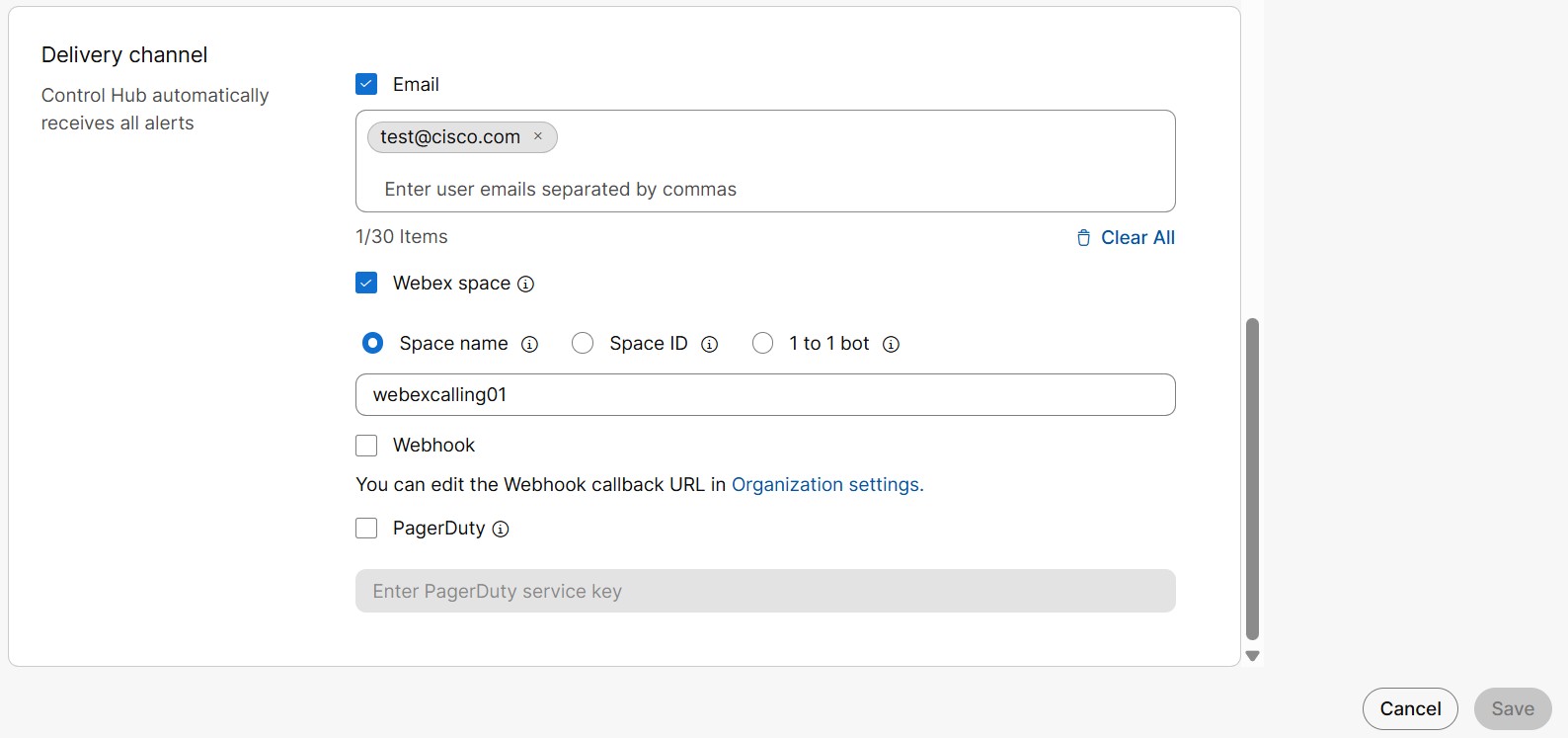
|
| 11 |
Нажмите кнопку «Сохранить». |
Добавьте оповещение об изменении статуса магистрали
Оповещение отправляется при изменении состояния отслеживаемой магистрали. Доступны следующие статусы магистралей: «В сети», «Не в сети» и «Недоступно». Можно настроить, какое изменение статуса должно повлечь за собой оповещение.
Ниже приведены различные состояния магистрали:
-
В сети — успешная регистрация локального шлюза в. Webex Calling
-
В автономном режиме — неудачная регистрация локального шлюза в. Webex Calling
-
Нарушено — не удалось установить соединение по крайней мере между одним Webex Calling пограничным прокси-сервером и локальным шлюзом.
-
Неизвестно — в процессе установления соединения между недавно добавленным локальным шлюзом Webex Calling и локальным шлюзом.
Дополнительные сведения о различных изменениях состояния ошибок см. в статье справочного центра, раздел «Устранение неполадок локального шлюза».
| 1 |
Войдите в Control Hub. |
| 2 |
Перейдите в раздел Уведомления > Мои правила. |
| 3 |
Нажмите Создать правило. |
| 4 |
В раскрывающемся списке «Сервис» выберите « Звонки». 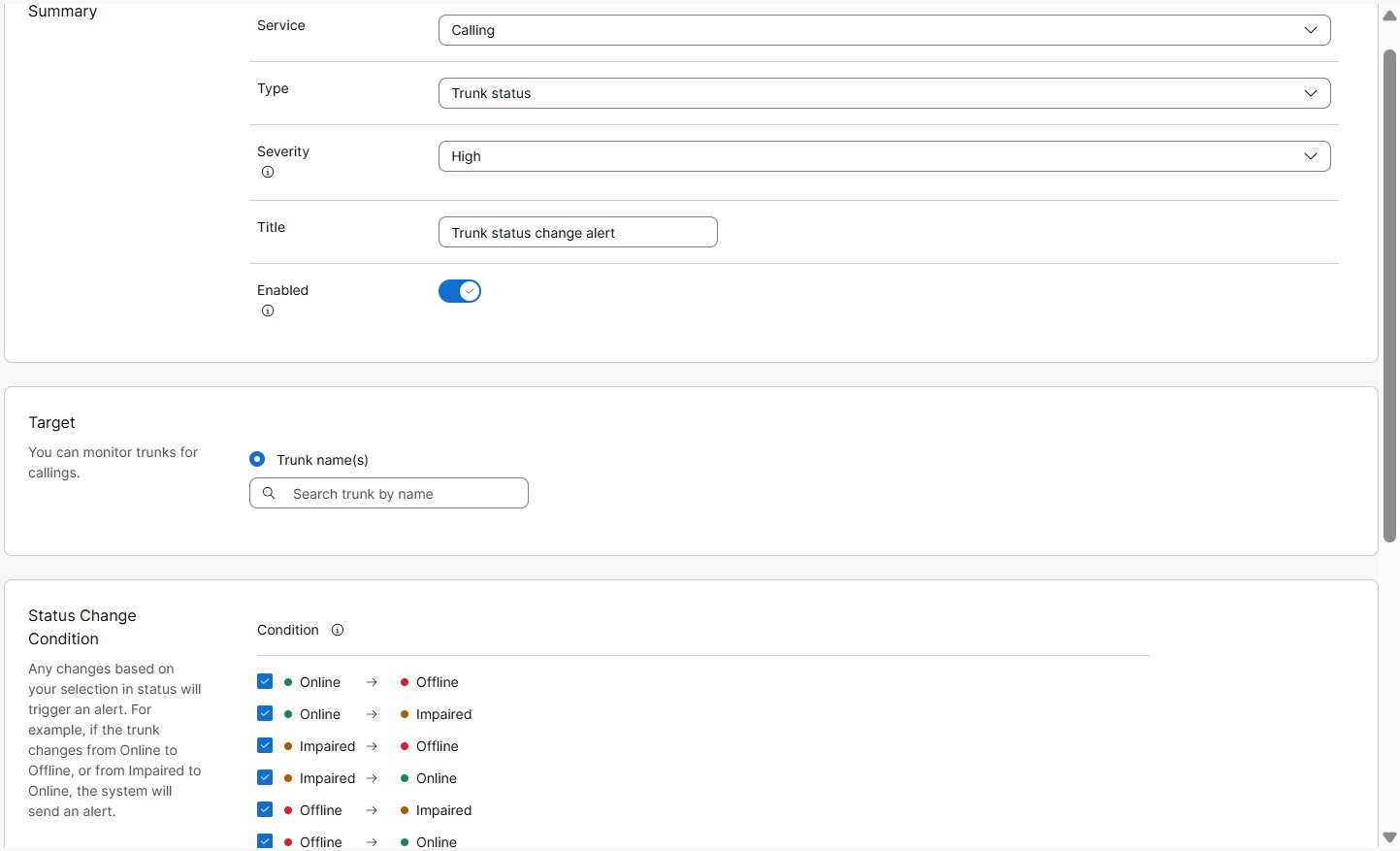
|
| 5 |
В раскрывающемся списке Тип выберите Состояние магистрали. |
| 6 |
В раскрывающемся списке «Серьезность». В этом поле показано, насколько серьезным или важным является предупреждение. Можно выбрать
высокий, средний или низкий уровень серьезности.
|
| 7 |
Введите заголовок. |
| 8 |
Включите опцию Включено, чтобы получать уведомления об оповещении |
| 9 |
В разделе «Цель» выберите « Имена магистралей». Для мониторинга можно ввести до 30 магистралей.
Оповещения не срабатывают в магистральных каналах на базе выделенных инстансов (DI). |
| 10 |
В разделе Определение правила вы можете определить правило, когда необходимо срабатывать оповещение. Можно выбрать все изменения статуса или одно из следующих изменений:
|
| 11 |
В разделе Канал доставки выберите способ получения оповещений:
|
| 12 |
Нажмите кнопку «Сохранить». |
Добавьте оповещение об ограничении количества параллельных вызовов в магистральных каналах
Оповещение отправляется при достижении порогового значения количества одновременных вызовов по магистрали. Это оповещение помогает определить час или день, когда пропускная способность магистрали исчерпана для обработки параллельных вызовов.
Если заданное пороговое значение продолжает превышать заданное пороговое значение, срабатывают последовательные оповещения в выбранный промежуток времени.
| 1 |
Войдите в Control Hub. |
| 2 |
Перейдите в раздел Уведомления > Мои правила. |
| 3 |
Нажмите Создать правило. |
| 4 |
В раскрывающемся списке «Сервис» выберите « Звонки». 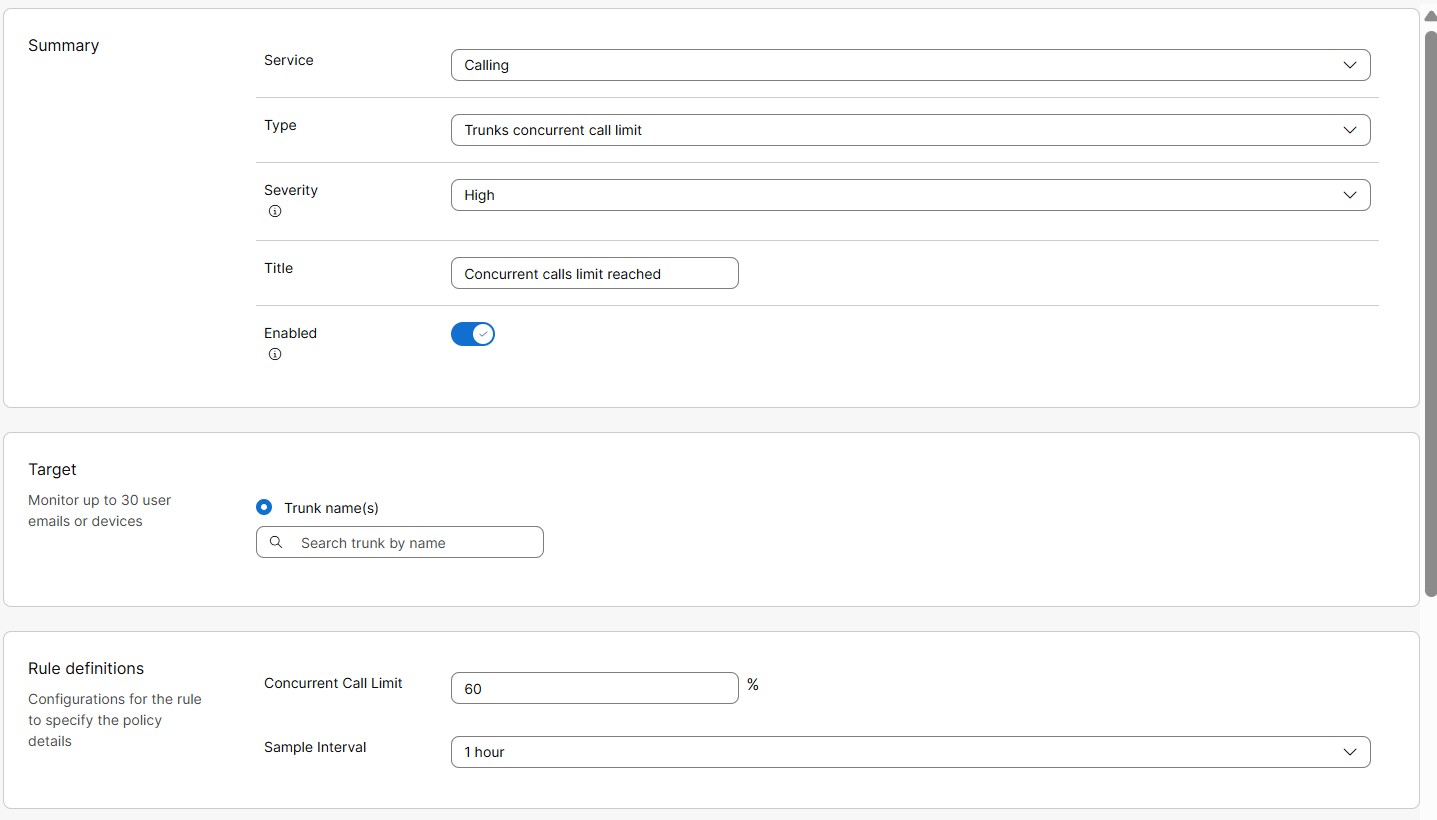
|
| 5 |
В раскрывающемся списке Тип выберите Ограничение параллельных вызовов в магистральных каналах. |
| 6 |
В раскрывающемся списке «Серьезность». В этом поле показано, насколько серьезным или важным является предупреждение. Можно выбрать
высокий, средний или низкий уровень серьезности.
|
| 7 |
Введите заголовок. |
| 8 |
Включите опцию Включено, чтобы получать уведомления об этом оповещении. |
| 9 |
В разделе «Цель» выберите « Имена магистралей». Для мониторинга можно ввести до 30 магистралей.
Оповещения не срабатывают в магистральных каналах на базе выделенных инстансов (DI). |
| 10 |
В разделе Определения правил вы можете определить правило, когда необходимо срабатывать оповещение. Введите следующие значения для порогового условия ограничения одновременных вызовов: |
| 11 |
В разделе Канал доставки выберите способ получения оповещений:
|
| 12 |
Нажмите кнопку «Сохранить». |
Предупреждение об истечении срока действия сертификата
Когда срок действия сертификата магистрального сертификата, основанного на сертификате, подходит к концу или истек, отправляется оповещение. Это генерируемое системой оповещение, которое по умолчанию включено для организаций, использующих магистральные каналы на основе сертификатов.
До истечения срока действия сертификата автоматические оповещения рассылаются в заранее определенные дни, например, 60-й, 30-й, 15-й и 7-й день перед истечением срока действия сертификата. По истечении срока действия сертификата уведомление отправляется немедленно и только один раз. Последовательные оповещения не отправляются.
Оповещения не срабатывают в магистральных каналах на базе выделенных инстансов (DI).
Оповещение о заблокированных звонках из списка маршрутов
Если количество одновременных вызовов превышает лицензионный лимит Route List Calls, разрешается увеличить пропускную способность до 20% (пакетные вызовы). Если количество вызовов вне сети (PSTN) превышает 20% лимитов пакетных вызовов, они блокируются. Пользователю отправляется предупреждение о том, что вызовы из списка маршрутов заблокированы.
Прежде чем начать
| 1 |
Войдите в Control Hub. |
| 2 |
Перейдите в раздел Уведомления > Все правила. Отобразится список всех правил.
|
| 3 |
Выберите «Список маршрутов». Оповещение о заблокированных звонках. Оповещение о блокировке вызовов из списка маршрутов — это оповещение, генерируемое системой. Поэтому вы можете отредактировать только некоторые из его деталей, как указано в следующих шагах. 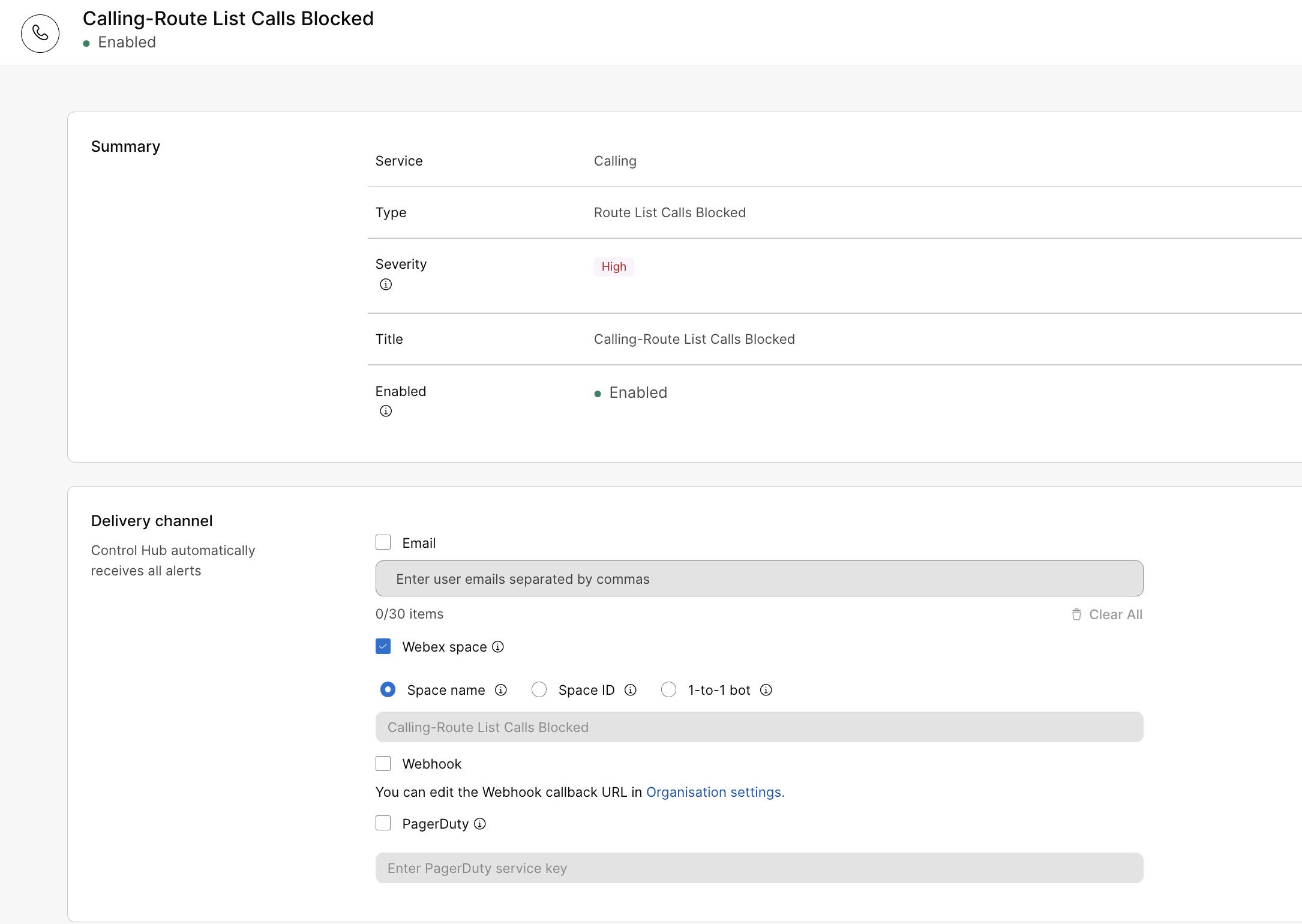
|
| 4 |
В разделе Канал доставки выберите способ получения оповещений:
|
| 5 |
Нажмите кнопку «Сохранить». |
Существует две категории сервисных оповещений для выделенных инстансов: предупреждения об обслуживании и проактивные оповещения.
Оповещения об обслуживании
По умолчанию система включает оповещения о техническом обслуживании. Администраторы партнеров или клиентов должны проверить или настроить канал доставки для получения уведомлений по электронной почте и/или в пространстве Webex . Оповещения о техническом обслуживании используются для отправки уведомлений об обслуживании, перебоях и оповещении об инцидентах.
Чтобы добавить информацию о канале доставки для получения оповещений о техническом обслуживании, выполните следующие действия:
- Войдите в Control Hub и перейдите в раздел Уведомления > Все правила.
- Нажмите «Уведомления о звонках, обслуживании и отключениях» и прокрутите страницу вниз до пункта Канал доставки.
- Установите один или оба флажка «Электронная почта» или «Пробелы Webex», чтобы получать уведомления по предпочтительному каналу.
Можно добавить до 30 идентификаторов электронной почты.
Для получения уведомлений в пространстве Webex необходима лицензия на обмен сообщениями. Если доступ ботов разрешен в приложениях и ботах и вам разрешено быть членом организационной комнаты, вы получите уведомления. В противном случае обратитесь к администратору организации для решения проблемы.
Вы можете выбрать Webhooks, если веб-хуки включены на уровне организации. Дополнительные сведения см. в разделе Включение веб-хуков для оповещений в Control Hub.
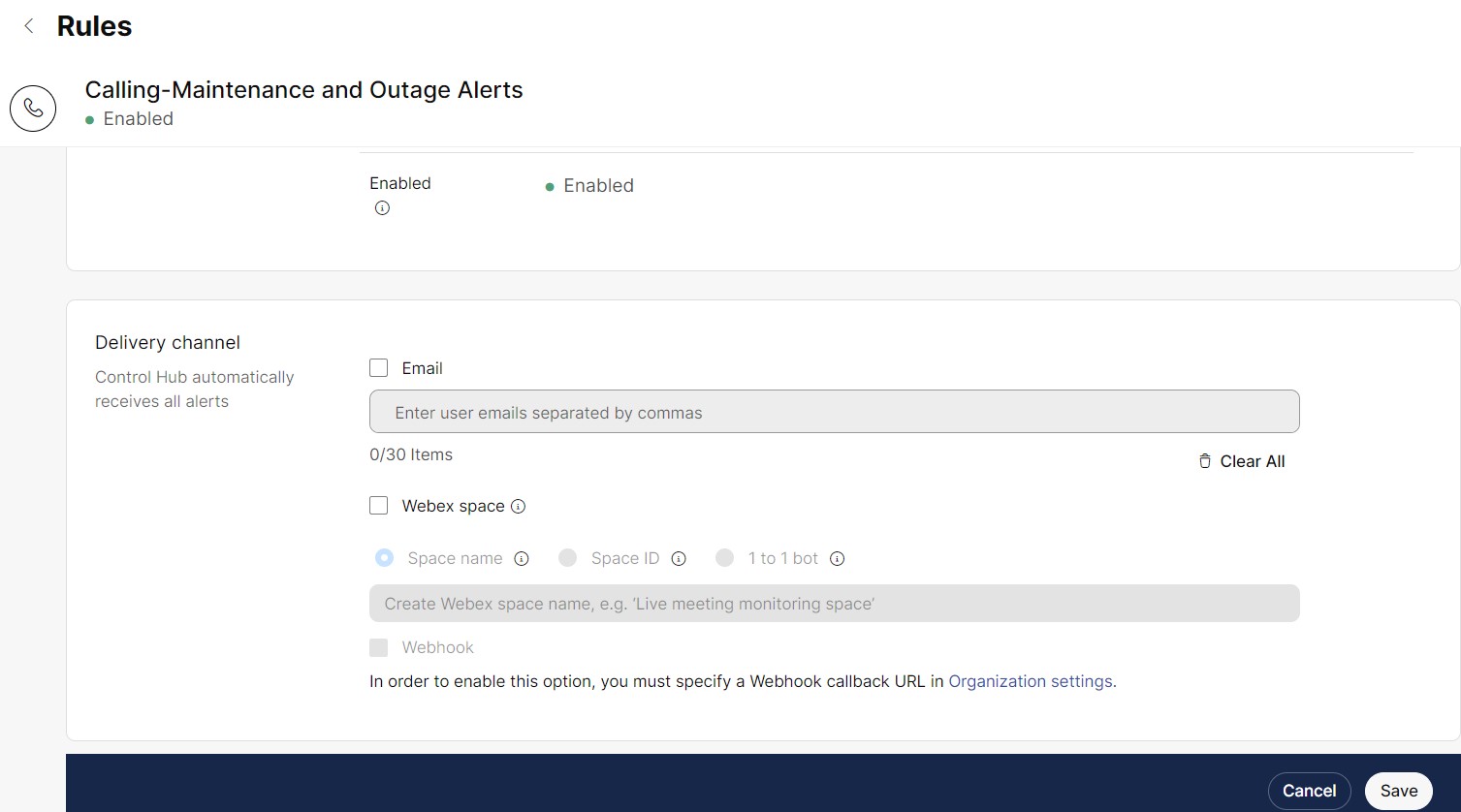
- Введите информацию об электронной почте и пространстве Webex и нажмите Сохранить, чтобы сохранить изменения.
При каждом техническом обслуживании Control Hub автоматически отображает баннер с информацией о кластере, регионом, запланированной датой и временем.

Упреждающие предупреждения
Администраторы партнеров или клиентов могут подписаться на упреждающие оповещения и уведомления о событиях на второй или третий день и выбрать способ их доставки по электронной почте, в приложениях Webex или по обоим каналам, выбрав канал доставки при создании оповещения.
Например: в Unified CM Video Conf Bridge недостаточно ресурсов, в Unified CM MTP недостаточно много ресурсов.
Чтобы создать правило упреждающего оповещения
Только администратор партнера или клиента с полными правами администратора может создавать правила.
- Войдите в Control Hub и перейдите в раздел Уведомления > Мои правила.
- Выберите Создать правило.
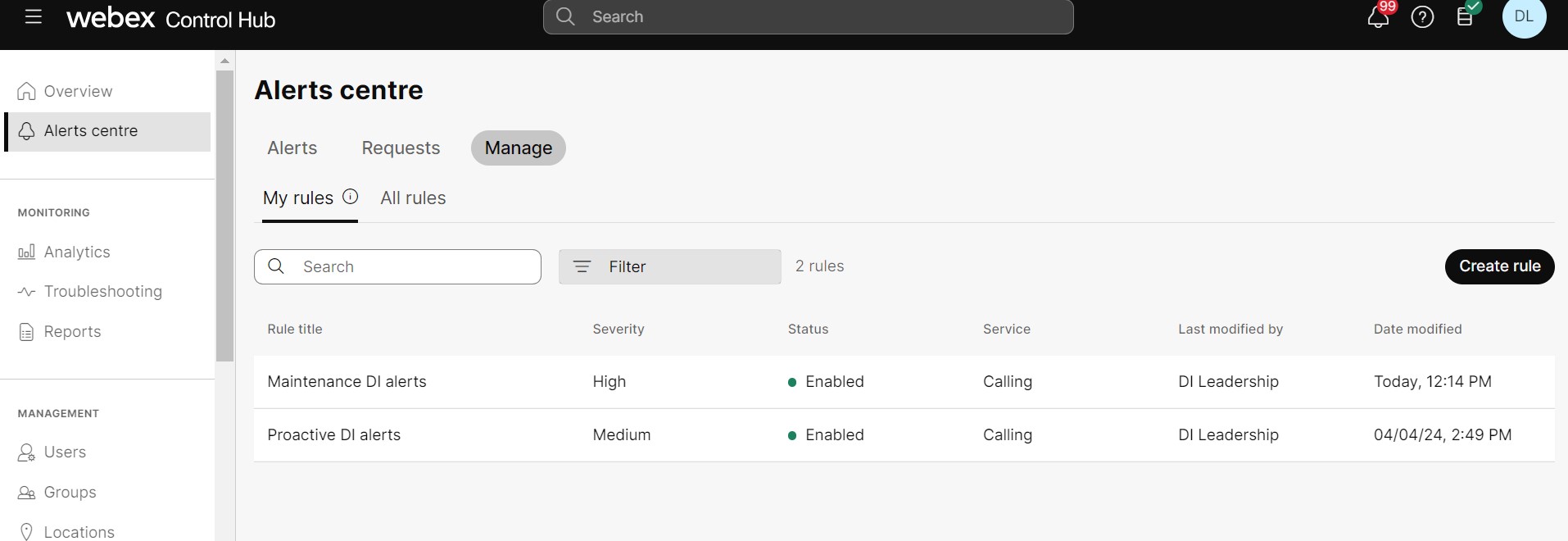
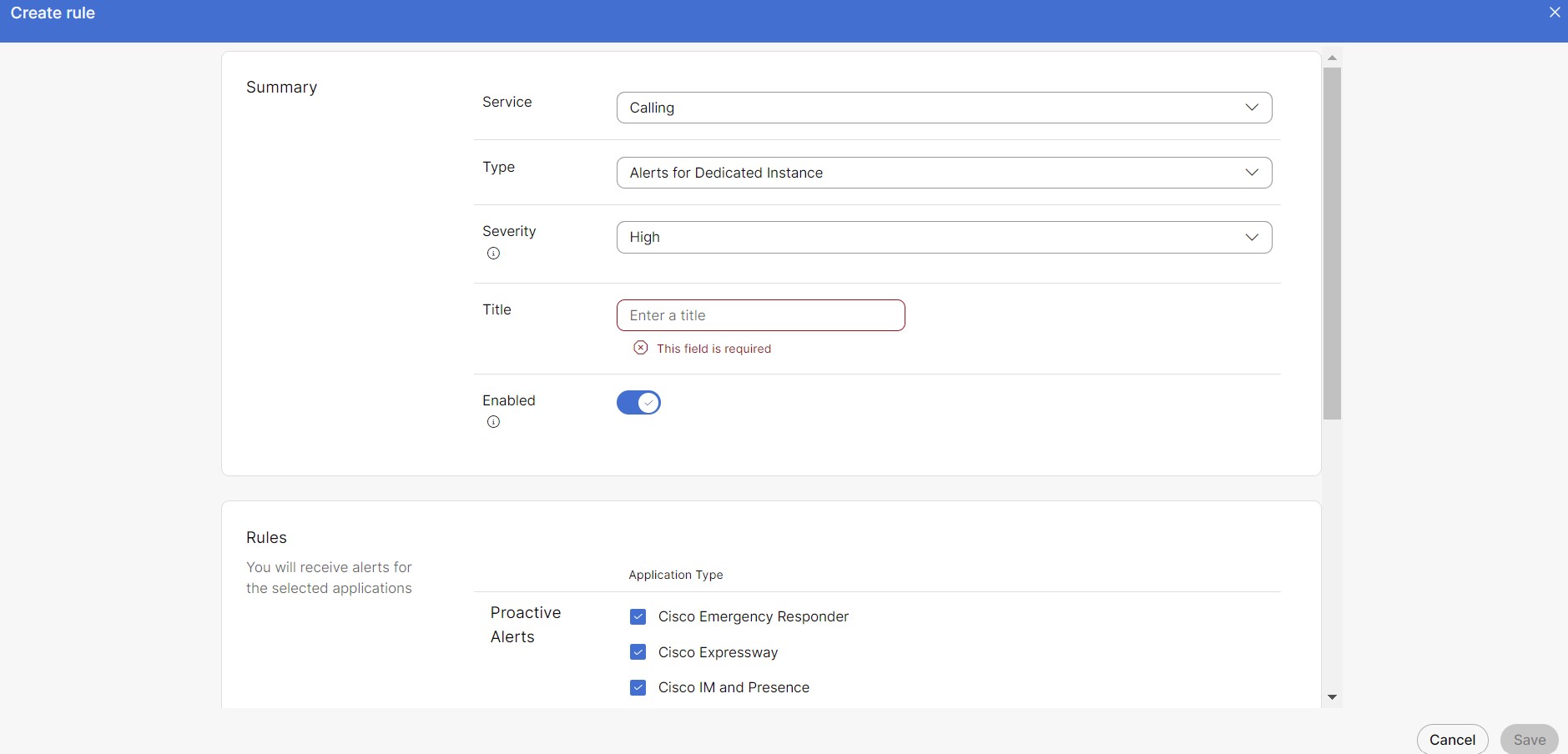
- В разделе «Сводка»:
- Выберите «Вызов» в раскрывающемся списке «Услуга».
- В раскрывающемся списке Тип выберите «Оповещения для выделенного инстанса».
- Выберите предпочтительный уровень серьезности. По умолчанию уровень серьезности установлен на высоком уровне.
-
Мы рекомендуем создать правила для упреждающих предупреждений средней или низкой степени серьезности.
-
Вы получаете предупреждения, соответствующие уровню серьезности, выбранному при настройке правила, или превышающие его.
-
- Добавьте заголовок нового правила.
- Все флажки в разделе Правила установлены по умолчанию. Снимите галочки с тех, которые соответствуют вашим предпочтениям.
- Выберите канал доставки, чтобы получить оповещение.
Вы можете выбрать Webhooks, если веб-хуки включены на уровне организации. Дополнительные сведения см. в разделе Включение веб-хуков для оповещений в Control Hub.
- Нажмите кнопку «Сохранить».
После создания правил получение уведомлений займет не более 6 часов.
Статус оповещений и их легенды
Control Hub объединяет статусы нескольких служб приложений UC, статусы агентов и статус обслуживания каждого узла.
Состояние сервисов для каждого узла обновляется каждые 30 секунд.
|
Критические оповещения |
|
|
|
|
Некритические оповещения |
|
|
Все остальные сервисы UC, которые не перечислены выше, считаются некритичными . |
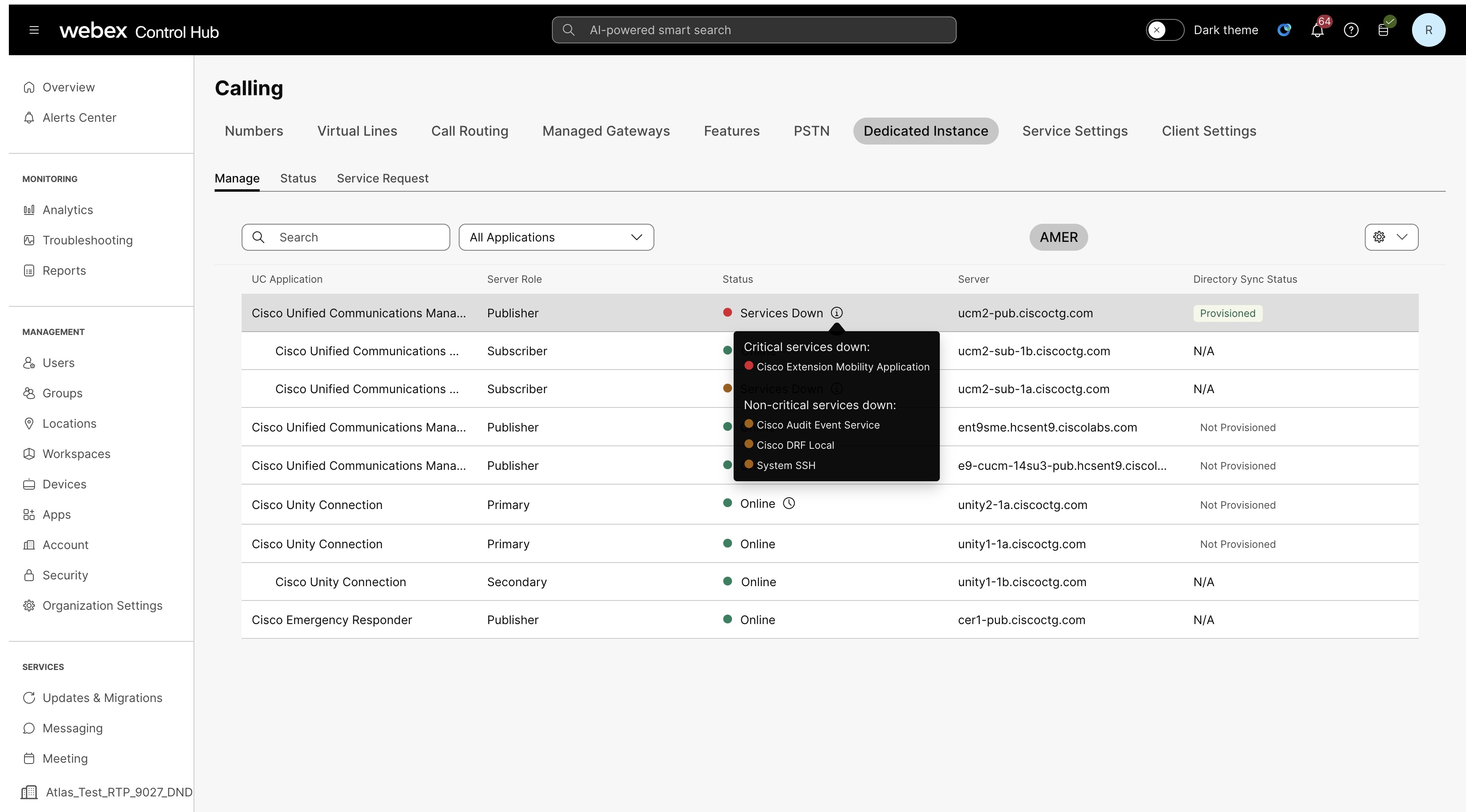
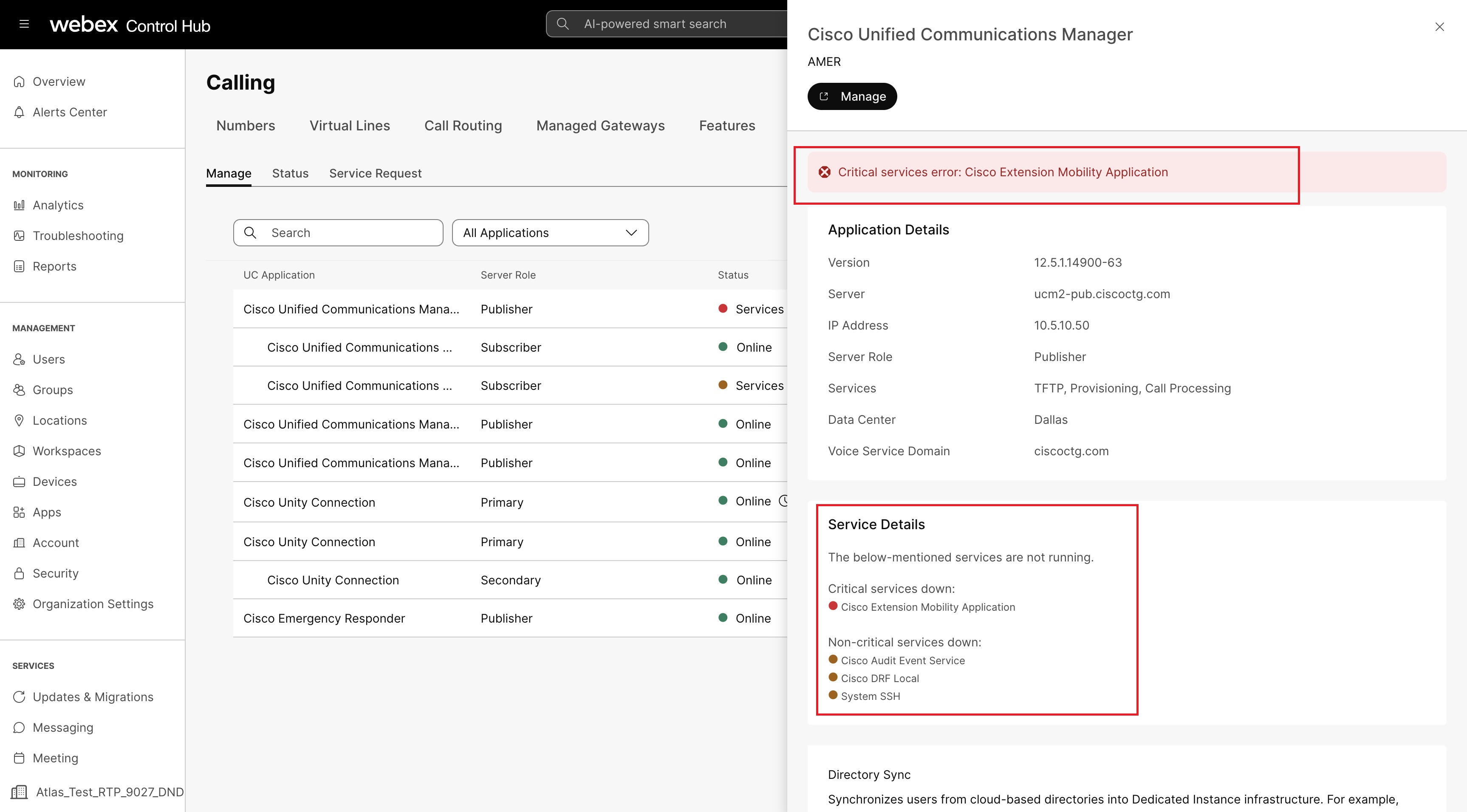
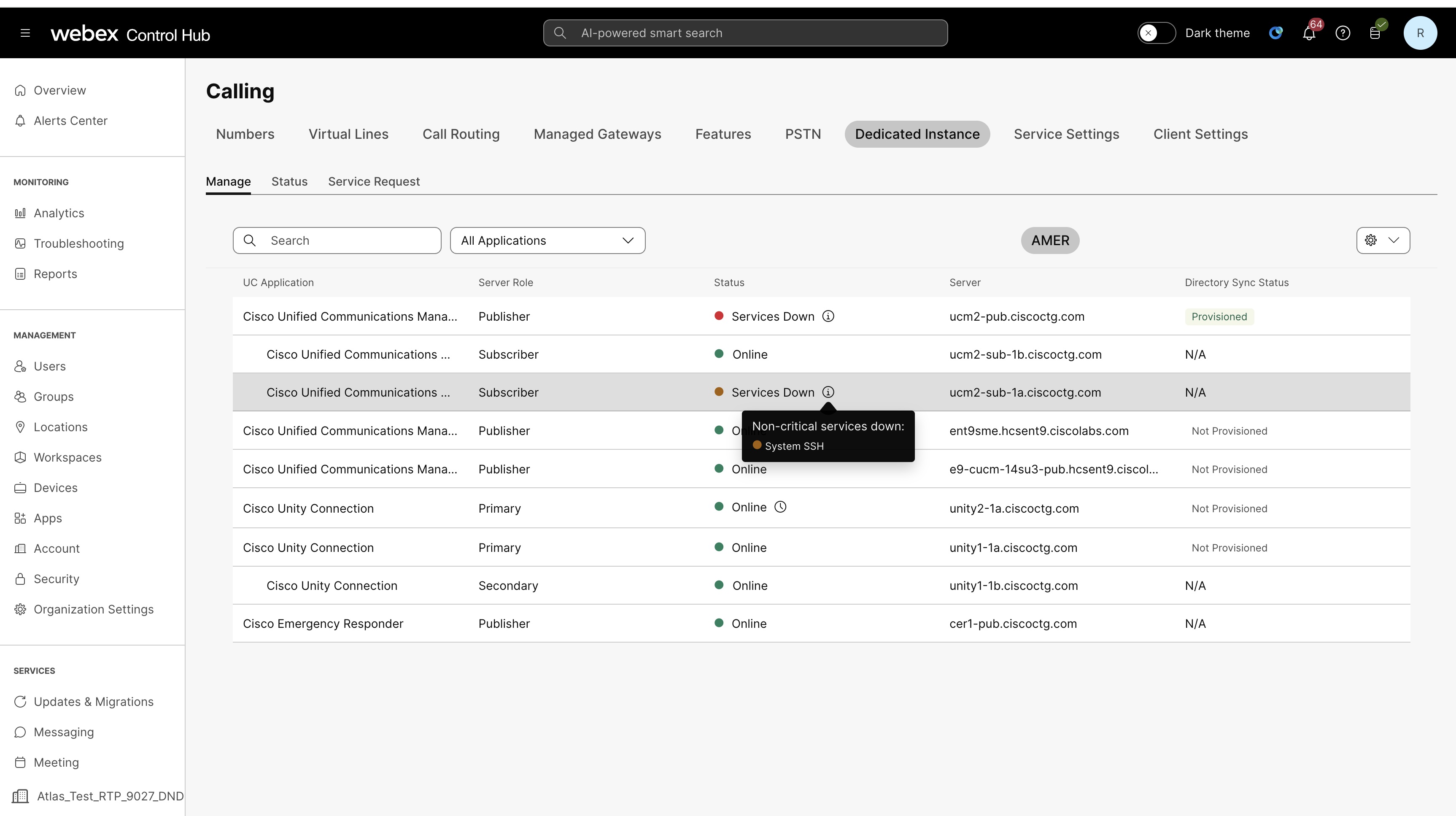
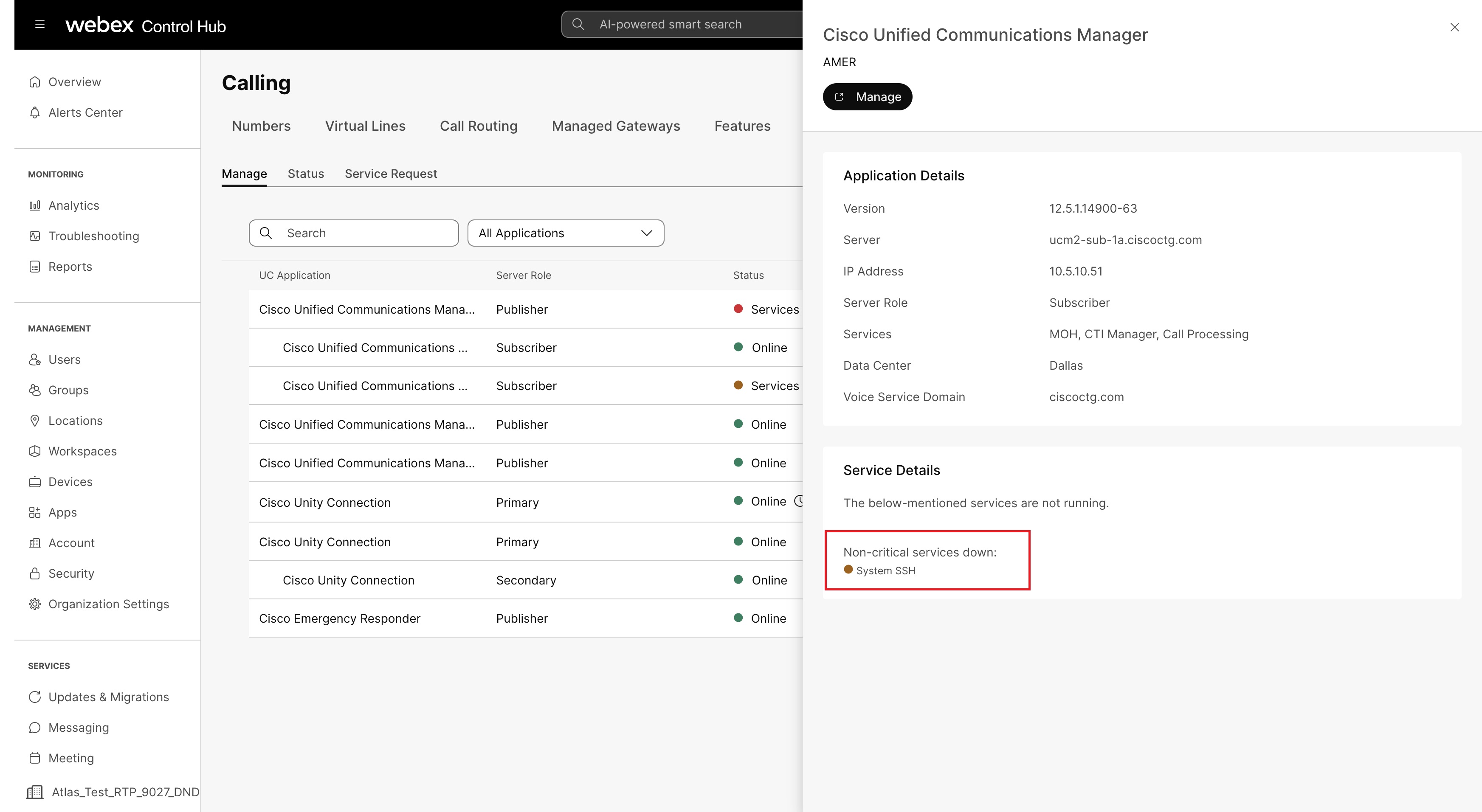
Легенды оповещений
| Статус | Цвет | Описание |
| Онлайн | Зеленый | Указывает, что узел работает нормально без каких-либо проблем |
| Техническое обслуживание | оранжевый | Указывает, что узел проходит техническое обслуживание |
| Службы не работают | Красный | Указывает, что один или несколько критически важных сервисов на узле не работают |
| Службы не работают | оранжевый | Указывает, что на узле не работают одна или несколько некритических служб или агент находится в автономном режиме |
Предупреждение об истечении срока действия
Control Hub рассылает клиентам уведомления об истечении срока действия сертификата за 67 дней до истечения срока действия, а затем каждые 12 дней, пока сертификат не будет продлен.
- Сертификаты, принадлежащие клиентам и управляемые ими. Control Hub отправляет упреждающее уведомление, и вы несете ответственность за продление срока действия сертификата и управление им.
- Сертификаты, принадлежащие и управляемые Cisco. Упреждающее оповещение отправляется из Control Hub, и мы отвечаем за продление срока действия сертификата и управление им.
Настройте упреждающее оповещение, чтобы получать уведомления об истечении срока действия сертификата.
Определения аварийных сигналов о состоянии приложения Control Hub
Список доступных определений аварийных сигналов для выделенного инстанса см. в разделе Определения аварийных сигналов о состоянии приложения Control Hub.
Для устройств можно создать правила для получения оповещений о следующих случаях:
- Оффлайн-события и онлайн-события — событие регистрируется после того, как устройство было отключено в течение 5 минут или снова подключилось к сети 5 минут назад. Можно создать до 100 таких оповещений.
- Проблемы с обнаруженными или устраненными событиями. Вы можете выбрать, хотите ли вы получать все оповещения или отключить те, которые вы не хотите получать. Можно создать до 100 таких оповещений.
- Срок действия версии программного обеспечения. Оповещение отправляется за 14 дней и 3 дня до истечения срока действия версии программного обеспечения для устройства. Можно создать до 10 таких оповещений
Дополнительные сведения о доступных оповещениях и способах их настройки для устройств серии Board, Desk и Room в вашей организации см. в статье Control Hub в статье Control Hub.
Оповещения телефонов PhoneOS в Control Hub
Как администратор, вы можете проверять состояние телефонов, на которые зарегистрированы. Webex Calling Если на телефоне возникнут какие-либо проблемы, подробности см. в разделе «Проблемы и информация» в разделе «Устройства для диагностики и устранения неполадок».
Кроме того, вы можете просмотреть все оповещения, поступающие по телефону, в разделе «Уведомления». Дополнительные сведения об уведомлениях см. в разделе Уведомления в Control Hub.
Протокол вызовов
| Отображаемое имя | Код | Тип | Сообщение | Уровень |
|---|---|---|---|---|
| Ограниченное обслуживание | эксклюзивный сервис | Ограниченное обслуживание | Режим SRST — этот телефон имеет ограниченное обслуживание.
Сообщение также может отображаться на экране телефона. | Предупреждение |
| Зарегистрируйте профиль Sip | Регистрация профиля SIP | Сбой при регистрации SIP | Сбой при регистрации SIP | Ошибка |
Сеть
| Отображаемое имя | Код | Тип | Сообщение | Уровень |
|---|---|---|---|---|
| Обнаружена потеря пакетов | качество сети | Обнаружена потеря пакетов | Во время последнего звонка мы обнаружили уровень потери пакетов, который мог повлиять на качество связи. Потеря пакетов обычно вызвана перегрузкой сети. | Предупреждение |
Кнопка действия
| Отображаемое имя | Код | Тип | Сообщение | Уровень |
|---|---|---|---|---|
| Кнопка действия не настроена | кнопка действия не настроена | Кнопка действия не настроена | Кнопка «Действие» не настроена. Настройте ее в меню «Все конфигурации» > «Телефон» > «Кнопка действия». | Предупреждение |
| Экстренная служба кнопки «Действие» недоступна | аварийная ситуация недоступна | Экстренная служба кнопки «Действие» недоступна | Доступ в службу экстренной помощи невозможен, так как линия не зарегистрирована. Не сможет использовать кнопку «Действие» или набрать номера для доступа к услуге. | Предупреждение |
Охрана
| Отображаемое имя | Код | Тип | Сообщение | Уровень |
|---|---|---|---|---|
| Не удалось записаться на сертификат SCEP | Не удалось записаться на скипекерт | Не удалось записаться на сертификат SCEP | Не удалось записаться на сертификат SCEP | Ошибка |
Конфигурация
| Отображаемое имя | Код | Тип | Сообщение | Уровень |
|---|---|---|---|---|
| Не удалось применить изменения конфигурации | Не удалось выполнить синхронизацию wxcresync | Не удалось применить изменения конфигурации | Телефону не удалось применить изменения конфигурации. Возможно, конфигурации устарели. | Ошибка |
| Сбой при обновлении | Не удалось выполнить команду excupgrade | Сбой при обновлении | Телефону не удалось обновить прошивку. Убедитесь, что устройство имеет работающее сетевое подключение, настроен DNS и не заблокирован брандмауэрами или прокси-серверами. | Ошибка |
Используйте уведомления Agent Central в Control Hub, чтобы проверить изменения в сервере и возможностях Agentic Apps, которые могут повлиять на доступ в вашей организации. Уведомления Agent Central появляются, когда на включенном общедоступном или частном сервере Agentic Apps происходят изменения, требующие уведомления администратора или проверки.
Чтобы просматривать оповещения Agent Central для Agentic Apps и управлять правилом доставки генерируемых оповещений, необходимо быть администратором Control Hub и иметь доступ к уведомлениям.
В Control Hub предупреждения и сгенерированные правила Agentic Apps отображаются под названием Agent Central. При фильтрации предупреждений или правил ищите Agent Central.
Все предупреждения Agent Central для приложений Agentic отображаются в Control Hub. Заблокированные предупреждения высокой степени серьезности также можно отправлять по электронной почте или в пространство приложений Webex при настройке доставки созданного правила. Предупреждения низкой степени серьезности отображаются только в разделе «Уведомления».
Повторное обнаружение одного и того же нерешенного изменения не приводит к дублированию предупреждений. Если проблема устранена и сервер снова изменится позже, Control Hub создаст новое оповещение о новом изменении.
Просматривайте оповещения Agent Central для приложений Agentic
Вы должны быть администратором Control Hub и иметь доступ к уведомлениям.
| 1 |
Войдите в Control Hub. |
| 2 |
Перейдите в раздел Уведомления > Оповещения. |
| 3 |
Выберите Все оповещения, чтобы просмотреть оповещения для вашей организации, или Мои оповещения, чтобы просмотреть доставленные вам оповещения. |
| 4 |
Используйте поиск или фильтры для поиска оповещений Agent Central. |
| 5 |
Выберите строку предупреждений, чтобы просмотреть сведения о предупреждениях, или выберите Review server, чтобы открыть соответствующий сервер Agentic Apps. |
Типы предупреждений Agent Central
В оповещениях Agent Central для приложений Agentic Apps отображается предупреждение или доступ заблокирован до тех пор, пока администратор не рассмотрит изменение.
| Тип оповещения | Уровень серьезности | Что это значит | Что делать |
|---|---|---|---|
| Предупреждение о передаче метаданных | Низкая | Имя сервера, описание или URL-адрес в том же домене изменились, и доступ к серверу может быть продолжен до проверки. | Проверьте сервер и повторно утвердите метаданные или отключите сервер, если вы не доверяете изменениям. |
| Передача метаданных заблокирована | Высокая | Изменение на уровне сервера блокирует доступ. Это может включать новый URL-домен, заблокированное изменение метаданных, изменения безопасности или интерфейса Agent Card или недействительный значок сервера. | Проверьте и повторно утвердите сервер, следуйте инструкциям на странице сервера в случае проблем с бейджами или отключите сервер. |
| Предупреждение о связи с возможностями | Низкая | Включенный инструмент, подсказка, ресурс или навык изменились, и ваша организация предоставляет доступ к ним до тех пор, пока вы не проведете проверку. | Проверьте и повторно утвердите затронутую функцию или отключите ее. |
| Связь по возможностям заблокирована | Высокая | Включенный инструмент, подсказка, ресурс или навык изменились, и ваша организация не разрешает продолжить доступ, или включенный объект был удален или переименован. Доступ к затронутому товару заблокирован. | Просмотрите и повторно утвердите затронутые возможности или отключите затронутые элементы. |
Если в одном и том же обновлении обнаруживаются как предупреждение, так и изменения заблокированных функций, Control Hub отобразит одно заблокированное предупреждение высокой степени серьезности, причем оба состояния перечислены в сведениях о предупреждении. Например, заблокированное предупреждение может включать два инструмента со статусом Заблокировано и одну подсказку со статусом Предупреждение.
Зарегистрированные серверы не генерируют оповещения Agent Central, пока они не будут одобрены и включены в вашей организации. Новые инструменты, подсказки, ресурсы или навыки, которые еще не были задействованы в вашей организации, не вызывают оповещения Agent Central.
Просматривайте и устраняйте предупреждения Agent Central
Используйте сервер Review из оповещения, чтобы проверить уязвимый сервер или функцию Agentic Apps.
| 1 |
Войдите в Control Hub. |
| 2 |
Перейдите в раздел Уведомления > Оповещения. |
| 3 |
Найдите Agent Central. |
| 4 |
Откройте оповещение, которое хотите просмотреть. |
| 5 |
Выберите «Сервер рецензирования». |
| 6 |
Ознакомьтесь с метаданными, инструментом, подсказкой, ресурсом или навыком соответствующего сервера. |
| 7 |
Выберите одно из следующих действий:
|
Control Hub удаляет активное предупреждение после исправления, отключения или повторного одобрения проблемы. Пометка строки в Центре оповещений как решенной вручную не приводит к утверждению метаданных, восстановлению значка или разблокированию уязвимой функции. Если основная проблема все еще существует, Control Hub может создать новое предупреждение, когда снова обнаружит нерешенное изменение.
Ознакомьтесь с правилами оповещения Agent Central
Правила оповещений Agent Central для приложений Agentic автоматически создаются Webex и отображаются в разделе «Общие сведения». Эти сгенерированные правила доступны только для чтения в зависимости от названия правила, степени серьезности, обслуживания и условий запуска. Для заблокированных правил высокой степени серьезности можно настроить каналы доставки и получателей.
| 1 |
Войдите в Control Hub. |
| 2 |
Перейдите в раздел Уведомления > Оповещения. |
| 3 |
Выберите «Все правила». |
| 4 |
Найдите Agent Central. |
Настройте доставку предупреждений Agent Central высокой степени серьезности
Заблокированные предупреждения высокой степени серьезности можно доставлять по электронной почте или в пространство приложений Webex. Control Hub всегда получает оповещение, даже если вы не добавляете получателя электронной почты или приложения Webex.
| 1 |
Войдите в Control Hub. |
| 2 |
Перейдите в раздел Уведомления > Оповещения. |
| 3 |
Выберите «Все правила». |
| 4 |
Найдите Agent Central. |
| 5 |
Откройте одно из заблокированных правил с высокой степенью серьезности: передача метаданных Agent Central заблокирована или передача данных через Agent Central заблокирована. |
| 6 |
В разделе Канал доставки выберите Электронная почта и добавьте получателей электронной почты. |
| 7 |
Чтобы отправлять оповещения в пространстве приложения Webex, выберите пространство Webex и выберите вариант доставки в пространство. |
| 8 |
Сохраните правило. |
Примечания и ограничения для уведомлений Agent Central
Помните об этих примечаниях и ограничениях при использовании уведомлений Agent Central для приложений Agentic.
- Оповещения Agentic Apps отображаются под названием Agent Central в Control Hub.
- Предупреждения низкой степени серьезности предназначены только для Центра оповещений.
- Заблокированные предупреждения высокой степени серьезности можно отправлять по электронной почте или в пространстве приложения Webex, если доставка настроена в соответствии со сгенерированным правилом.
- Зарегистрированные, но невключенные серверы не генерируют оповещения Agent Central.
- Новые вышестоящие функции, которые не были включены в вашей организации, не запускают оповещения Agent Central.
- Повторное обнаружение одного и того же нерешенного изменения не приводит к дублированию предупреждений.
- Предупреждения на общедоступных серверах распространяются на каждую затронутую организацию.
- Оповещения частных серверов передаются организации-владельцу после утверждения и включения сервера.
- Если проблема с метаданными на уровне сервера блокирует доступ, Control Hub может показывать предупреждение о блокировке метаданных вместо отдельных предупреждений о возможностях, пока проблема на уровне сервера не будет решена.
Можно настроить URL-адрес обратного вызова Webhook, чтобы оповещения отображались в сторонних приложениях. Администратор может указать URL-адрес обратного вызова Webhook в Control Hub. После указания URL-адреса обратного вызова вы можете выбрать опцию webhook в качестве дополнительного канала доставки в правилах для новых или существующих оповещений. Ниже приведены инструкции по настройке веб-хуков.
Вот пример того, как выглядит элемент JSON для веб-хука с предупреждениями:
{
"orgId": "1ab23cde-4567-890f-1234-gh56ijk07l891",
"title": "title",
"summary" : "notification for a test alert",
"actionUrl" : "www.actionURL.com",
"severity" : "HIGH",
"eventType" : "created",
"resourceType": "ControlHubAlerts",
"type": "Meeting",
"subtype": "Live Meeting Monitoring",
}
Настройте URL-адрес обратного вызова Webhook
Сначала необходимо добавить URL-адрес обратного вызова webhook, прежде чем вы сможете включить правила использования веб-хуков.
| 1 |
Войдите в Control Hub и перейдите в Настройки организации. |
| 2 |
Перейдите к разделу конфигурации Webhook. |
| 3 |
Переведите переключатель Настроить URL-адрес веб-хука в положение «Вкл.». Появится всплывающее окно. |
| 4 |
Введите URL-адрес веб-хука, который хотите использовать. Вы также можете добавить секретный токен для веб-хука. Просмотрите этот блог, чтобы узнать больше о секретных токенах. 
|
| 5 |
Выберите «Подтвердить». Если проверка не удалась, проверьте правильность URL-адреса веб-хука и секретного токена. Закончив проверку, нажмите «Попробовать». |
| 6 |
Выберите «Сохранить». |
Включите веб-хук в правиле
После настройки URL-адреса веб-хука вы можете настроить правила использования веб-хуков в качестве канала доставки.
| 1 |
Войдите в Control Hub и перейдите в раздел Уведомления > Мои правила. |
| 2 |
На вкладке Все правила выберите правило. |
| 3 |
В разделе «Способ доставки» отметьте флажок Webhook. В зависимости от типа создаваемого оповещения показан пример полезной нагрузки, позволяющий понять, чего ожидать. 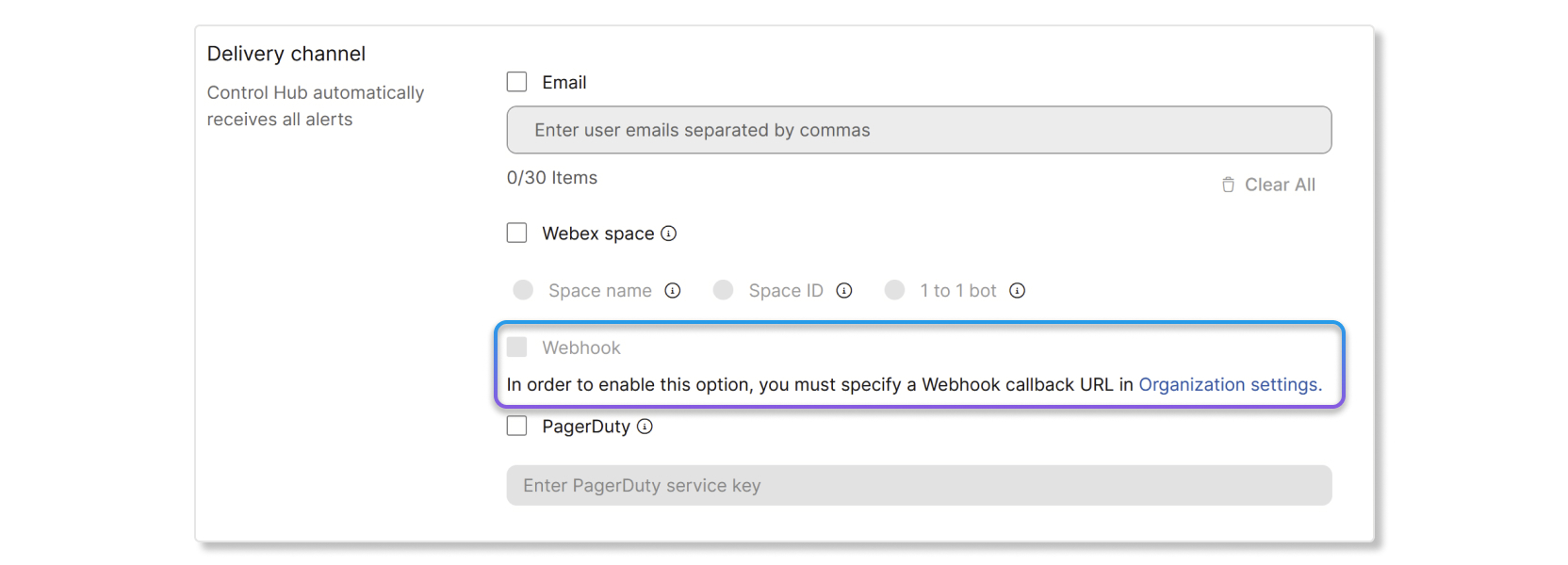
|
| 4 |
Нажмите кнопку «Сохранить». |
Полевой справочник по устройствам Cisco Webhook
Информацию о справочниках по полям webhook для устройств Cisco см. в этой статье.
Можно настроить ключ интеграции PagerDuty, чтобы оповещения отображались в сторонних приложениях.
Включите PagerDuty в правиле
Прежде чем начать
Сначала вы должны получить ключ интеграции в PagerDuty, прежде чем включить настройку PagerDuty для оповещений в Control Hub. Чтобы получить ключ интеграции, создайте новый сервис в PagerDuty и выберите Events API V2 в качестве интеграции. После создания сервиса Events API V2 ключ интеграции можно найти на вкладке «Интеграции» на панели управления PagerDuty.
| 1 |
Войдите в Control Hub и перейдите в раздел Уведомления > Мои правила. |
| 2 |
В разделе Канал доставки поставьте галочку в поле PagerDuty . |
| 3 |
Введите ключ интеграции, который вы создали на панели управления PagerDuty. |
| 4 |
Нажмите кнопку «Сохранить». |


