
Kiitos palautteestasi.
 Onko sinulla palautetta?
Ohjauskeskuksen ilmoitukset ovat keskeinen paikka Webex-käyttöönoton hälytysten hallintaan. Järjestelmänvalvojat voivat määrittää hälytykset toimitettaviksi sähköpostin, webhookien, PagerDutyn tai Webex-sovell ustilan kautta. Määritetystä toimituskanavasta riippumatta kaikki hälytykset näkyvät aina Control Hubissa.
Jokaisella järjestelmänvalvojalla on omat hälytykset ja säännöt, joita he voivat luoda ja tarkastella Omat ilmoitukset - ja Omat säännöt -välilehdillä, ja hän voi tarkastella kaikkia organisaation muiden järjestelmän valvojien häl ytyksiä ja sääntöjä Kaikki ilmoitukset- ja Kaikki säännöt - välilehdillä.
Viimeisten 14 päivän hälytykset näkyvät Häl yty s-osiossa. Voit viedä viimeisten 30 päivän historialliset ilmoitukset CSV-muodossa napsauttamalla vientipainiketta.
Samana päivänä esiintyvät hälytykset, joilla on sama vakavuus, tyyppi ja kohde, ryhmitellään yhteen kokoontaitettavaan pudotusvalik koon, jotta niitä olisi helpompi tarkastella ja navigoida. Voit viedä hiiren laajennus painikkeen päälle nähdäksesi, miten hälytykset yhdistettiin.
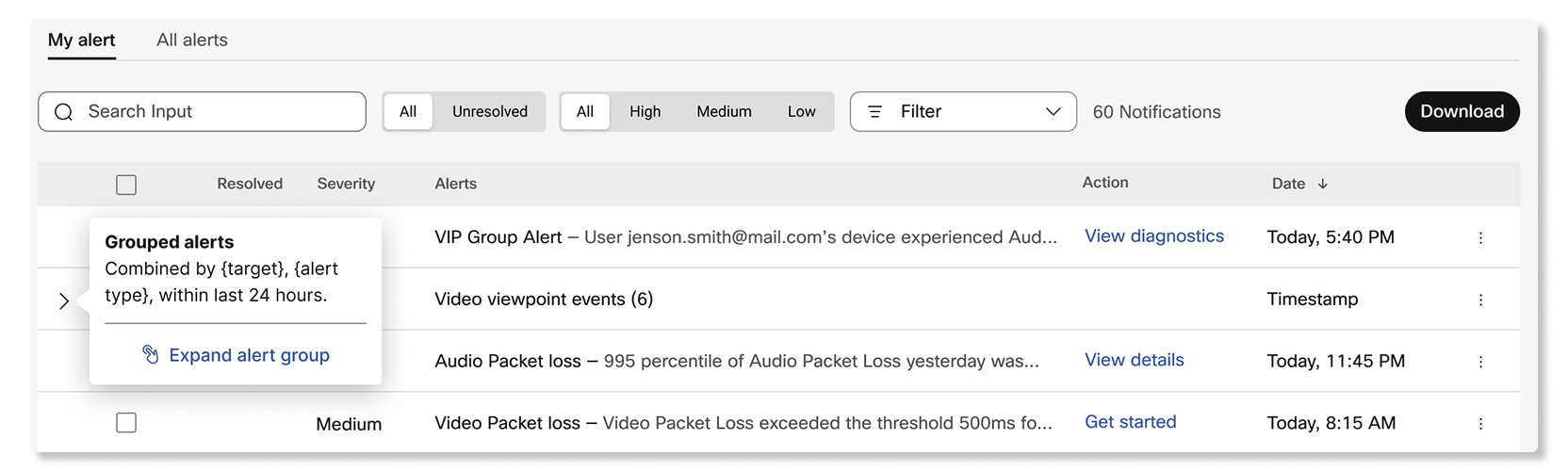
Hälytyksiä on kahta luokkaa: kynnysperusteiset ja palvelugeneroidut.
Kynnysperusteiset hälytykset
Järjestelmänvalvojat voivat luoda säännön tiettyjen tapahtumien seuraamiseksi määrittämällä tiet yt kynnysarvot, kuten osallistujat, joiden viive on yli 300 ms tai pakettihäviö on yli 8 prosenttia. Nämä hälytykset käynnistyvät vain, jos järjestelmänvalvojat määrittävät ne luomalla säännön.
Järjestelmänvalvojat voivat määrittää näiden hälytysten toimitustavan valitsem alla heille toimituskanavan:
- Sähköposti — Voit lisätä enintään 30 sähköpostiosoitetta vastaanottajiksi hälytysten vastaanottamiseksi.
-
Webex-sovellus — Voit vastaanottaa ilmoituksen uudessa tilassa, olemassa olevassa
tilassa tai 1:1 -tilassa.
Jos olemassa oleva tila nimetään uudelleen, hälytys toimitetaan edelleen samaan tilaan.
- Webhook — Hälytykset toimitetaan Control Hubissa määritettyyn webhook- URL-osoitteeseen.
- PagerDuty — Voit syöttää palveluavaimen toimittamaan hälytykset asiaan liittyvään palveluun PagerDut yn avulla.
Palvelun luomat hälytykset
Webex-palvelut luovat nämä hälytykset automaattisesti. Suurin osa näistä hälytyksistä on luonte eltaan kriittisiä, joihin järjestelmänvalvojan tulisi kiinnittää huomiota. Järjestelmänvalvojat voivat hallita näiden hälytysten toimitustapaa valitsemalla niille toimituskanavan, joka muistuttaa kynnysarvoihin perustuvia hälytyksiä. Toimituskanavia ovat sähköposti, Webex-sovellus, webhook ja PagerDuty.
Hälytysten ja sääntöjen tarkasteleminen
| 1 |
Kirjaudu Control Hubi in ja siirry kohtaan Ilmoitukset. |
| 2 |
Valitse jokin seuraavista:
|
Etsi hälytyksiä kohteen mukaan
Kohde-sarakkeessa näet, mihin laitteeseen, työtilaan, käyttäjään, run koon tai muuhun kohteeseen hälytys vaikuttaa. Hae kohteen nimen mukaan löytääksesi aiheeseen liittyviä hälytyksiä.
Kohde näkyy vain, kun kohdetiedot ovat käytettävissä hälytystä varten.
| 1 |
Kirjaudu Control Hubi in ja valitse . |
| 2 |
Valitse Kaikki hälytykset tai O mat hälytykset. |
| 3 |
Tarkista kohteena oleva kohde Kohde-sarakkeesta. |
| 4 |
Kirjoita kohteen nimi hakukenttään löytääksesi vastaavia hälytyksiä. |
Hälytystyypin ymmärtäminen
Lue hälytystyypin selitys sen sivupaneelista saadaksesi selville, mitä hälytys tarkoittaa.
Kuvaukset eivät ole käytettävissä kaikille hälytystyypeille.
| 1 |
Kirjaudu Control Hubi in ja valitse . |
| 2 |
Valitse Kaikki ilmoitukset tai O mat ilmoitukset ja avaa sitten häl ytys. |
| 3 |
Jos Tietokuvake näkyy Ty yp in vieressä, lue selitys sen avulla. |
Voit luoda sääntöjäWebex Meetings, joilla saat ilmoituksia seuraavista:
- Kokousten suora seur anta — Tämän hälytyksen avulla voit selvittää, milloin osallistujilla on median laatuongelmia käynnissä olevien kokousten aikana. Voit luoda enintään 10 näistä hälytyksistä.
- Laitteen reaaliaikainen kokousten seur anta — Tämän hälytyksen avulla voit selvittää, milloin laitteilla on medialaatuongelmia käynnissä olevien kokousten aikana. Voit luoda enintään 25 näistä hälytyksistä.
- Kokousten laadun historiallinen tren di — Tämän hälytyksen avulla voit selvittää, milloin prosenttiosuus tiettyjen Webex-sivustojen ja -sijaintien osallistujista saavuttaa median laadun kynnysarvot, jotka määritetään automaattisesti kokousten aikaisem man suorituskyvyn perusteella viimeisen seitsemän päivän aikana. Voit luoda enintään 10 näistä hälytyksistä.
- Kokousten laadun seur anta — Samoin kuin historiak okouksen laatutrendihälytyksessä, voit käyttää tätä hälytystä asettamaan omat kynnysarvot hälytyksen vastaanottamiselle, kun tiettyjen Webex-sivustojen ja - sijaintien osallistujien prosenttiosuus saavuttaa minkä tahansa median laadun kynnysarvot. Voit luoda enintään 10 näistä hälytyksistä.
Kokoushälytykset käynnistyvät vain osallistujille, jotka osallistuvat kokou Webex Meetings ksiin Webex-sovelluksen kautta. Vähimmäissovellusversiot, joita osallistujien on käytettävä hälytysten käynnistämiseen, ovat:
-
Webex Meetingstyöpöytäsovelluksen versio 39.6.5 tai uudempi
-
Webex Meetingsmobiilisovellus Androidille ja iOS-versiolle 39.11 tai uudemmalle
-
Webex-sovelluksen työpöytäversio 3.0.12427.0 tai uudempi
-
Webex-sovelluksen Android-mobiiliversio 4.1.6 tai uudempi
-
Webex-sovelluksen iOS-mobiiliversio 4.3 tai uudempi
Hälytyksiä ei käynnisty vain äänikokouksissa, Webex-tapahtumissa ja Webex Training -istunnoissa.
Voit ottaa käyttöön jopa 10 reaaliaikaista kokousten seurantahälytystä organisaatiota kohden. Jokainen hälytys voi seurata enintään 30 käyttäjän sähköpostiosoitetta tai 30 laitetta.
Jos Seuraa kaikkia osallistujia - valintaruutu on valittuna, hälytys käynnistyy vain kokouksissa, joissa on alle 50 osallistujaa.
| 1 |
Kirjaudu Control Hubiin ja valitse Ilmoitukset > Omat säännöt. |
| 2 |
Valitse Luo sääntö. |
| 3 |
Valitse Tyyppi-kohdan vierestä Live-kokousten seur anta ja kirjoita ilmoituksen nimi Otsikko-kohdan vier een. |
| 4 |
Ota Tila- kyt kin päälle, jos haluat vastaanottaa ilmoituksia hälytyksestä. |
| 5 |
Valitse Käyttäjän sähköpostiosoite (t) tai Laitteen nimi (t) ja kirjoita enintään 30 käyttäjän sähköpostiosoitetta tai laitetta. |
| 6 |
Valitse Seur aa kaikkia osallistujia -valintaruutu, jos haluat vastaanottaa ilmoituksia kaikista osallistujista, jotka ovat samoissa kokouksissa kuin luettelon käyttäjät tai laitteet. |
| 7 |
Aseta Sä ännöt -osiossa seuraavat kynnysarvot:
|
| 8 |
Määritä hälytyksen käynnistymiselle kertynyt ja peräkkä inen kesto. |
| 9 |
Valitse Toimit uskanav a-osiossa Sähkö posti- valintaruutu ja kirjoita hälytysten vastaanottajien sähköpostiosoitteet. |
| 10 |
Valitse Webex-tila - valintaruutu ja kirjoita tilan nimi, jos haluat vastaanottaa viestejä kyseiseen tilaan aina, kun kynnysarvo saavutetaan. |
| 11 |
Valitse Tallenna. |
Voit ottaa käyttöön jopa 25 laitteen reaaliaikaista kokousten seurantahälytystä organisaatiota kohden.
| 1 |
Kirjaudu Control Hubiin ja valitse Ilmoitukset > Omat säännöt. |
| 2 |
Valitse Luo sääntö. |
| 3 |
Valitse Ty yppi-kohdan vierestä Laitteen re aaliaikaisen kokouksen valvon ta ja kirjoita ilmoituksen nimi Otsikko-kohdan viereen. |
| 4 |
Ota Käytössä - kytkin päälle, jos haluat vastaanottaa ilmoituksia hälytyksestä. |
| 5 |
Valitse valvonta:
|
| 6 |
Aseta Sä ännöt -osiossa seuraavat ääni- ja videokyn nykset:
|
| 7 |
Määritä hälytyksen käynnistymiselle kertynyt ja peräkkä inen kesto. |
| 8 |
Toimituskanav a-osiossa voit:
|
| 9 |
Valitse Tallenna. |
Voit lisätä enintään 10 historiallista kokouksen laadun trendihälytystä organisaatiota kohti.
| 1 |
Kirjaudu Control Hubiin ja valitse Ilmoitukset > Omat säännöt. |
| 2 |
Valitse Luo sääntö. |
| 3 |
Valitse Ty yppi-kohdan vieressä Historiallinen kokou ksen laadun tren di ja kirjoita ilmoituksen nimi Otsikko-kohdan viereen. |
| 4 |
Ota Tila- kyt kin päälle, jos haluat vastaanottaa ilmoituksia hälytyksestä. |
| 5 |
Valitse, mistä Webex-sivustosta ja osallistujien sijainneista hälytyksiä vastaanotetaan. |
| 6 |
Valitse Toimit uskanav a-osiossa Sähkö posti- valintaruutu ja kirjoita hälytysten vastaanottajien sähköpostiosoitteet. |
| 7 |
Valitse Webex-tila - valintaruutu ja kirjoita tilan nimi, jos haluat vastaanottaa viestejä kyseiseen tilaan aina, kun kynnysarvo saavutetaan. |
| 8 |
Valitse Tallenna. |
Voit ottaa käyttöön jopa 10 historiallista kokouksen laadun seurantahälytystä organisaatiota kohden.
| 1 |
Kirjaudu Control Hubiin ja valitse Ilmoitukset > Omat säännöt. |
| 2 |
Valitse Luo sääntö. |
| 3 |
Valitse Ty yppi-kohdan vierestä Historiallinen kokouksen laadun seur anta ja kirjoita ilmoituksen nimi Otsikko-kohdan viereen. |
| 4 |
Ota Tila- kyt kin päälle, jos haluat vastaanottaa ilmoituksia hälytyksestä. |
| 5 |
Valitse, mistä Webex-sivustosta ja osallistujien sijainneista hälytyksiä vastaanotetaan. |
| 6 |
Aseta Sä ännöt -osiossa seuraavat kynnysarvot:
|
| 7 |
Valitse T rigger- osiossa seurattava kesto ja kirjoita niiden osallistujien prosenttiosuus, joiden on saavutettava jokin kynnysarvoista hälytyksen käynnistämiseksi. |
| 8 |
Valitse Toimit uskanav a-osiossa Sähkö posti- valintaruutu ja kirjoita hälytysten vastaanottajien sähköpostiosoitteet. |
| 9 |
Valitse Webex-tila - valintaruutu ja kirjoita tilan nimi, jos haluat vastaanottaa viestejä kyseiseen tilaan aina, kun kynnysarvo saavutetaan. |
| 10 |
Valitse Tallenna. |
Voit määrittää seuraavat hälytykset: Webex Calling
Puhelun laadun pudotushälytyksen lisääminen
Tämän hälytyksen avulla voit selvittää, milloin puhelun laatu tietyissä paikoissa tai käyttäjän media-istunnon laatu heikkenee huonoksi.
Puhelun laatu lasketaan seuraavasti:
- Hyvä - Sekä video- että äänivirralla oli värähtely alle 150 ms, viive alle 400 ms ja pakettihäviö alle 5%.
- Huono - Sekä video- että äänivirralla oli värähtely yli 150 ms, viive yli 400 ms ja pakettihäviö yli 5%.
Hälytykset lähetetään, kun puhelu päättyy. Kun saat hälytyksen, voit napsauttaa Puhel un vianmääritys, jolloin pääset suoraan puheluun Vianmääritys -kohdassa, jos hälytys valvoo tiettyjä käyttäjiä. Jos hälytys valvoo sijainteja, voit napsauttaa Näytä analytiikka, jolloin pääset Calling Analyticsin median laatu -välilehteen.
Voit luoda enintään 10 Call Quality Drop -hälytystä organisaatiota kohti.
Hälytyksiä ei käynnistetä Dedicated Instance (DI) -pohjaisissa rungoissa.
| 1 |
Kirjaudu Control Hubiin. |
| 2 |
Valitse Ilmoitukset > Omat säännöt. |
| 3 |
Valitse Luo sääntö. |
| 4 |
Valitse avattav asta Palvel u-luettelosta So ittaminen. 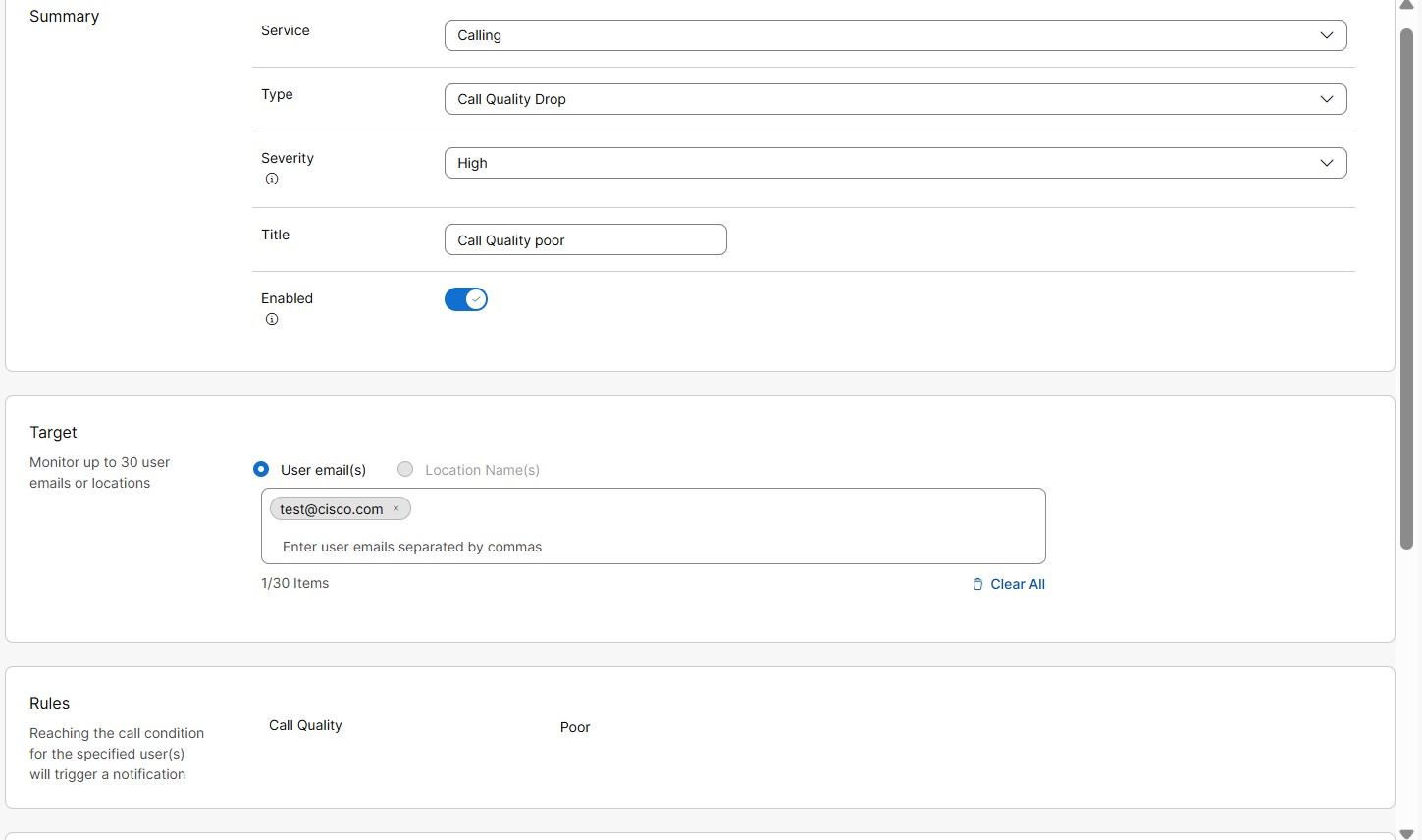
|
| 5 |
Valitse avattav asta Tyyppi-luettelosta Puhel un laadun pudotus. |
| 6 |
Avattavasta Vakavuus -luettelosta. Tämä kenttä näyttää, kuinka vakava tai tärkeä hälytys on. Voit valita vakavuusasteen Kor
kea, Keskitaso tai Matala.
|
| 7 |
Kirjoita ot sikko. |
| 8 |
Ota käyttöön, jos haluat vastaanottaa ilmoituksia hälytyksestä. |
| 9 |
Valitse Koh de-osiossa Käyttäjän sähköpostiosoite (t) tai Sijainnin nimi (t). Voit syöttää enintään 30 käyttäjän sähköpostiosoitetta tai sijaintia valvottavaksi.
|
| 10 |
Valitse Toimituskanav a-osiossa, miten hälytykset vastaanotetaan: 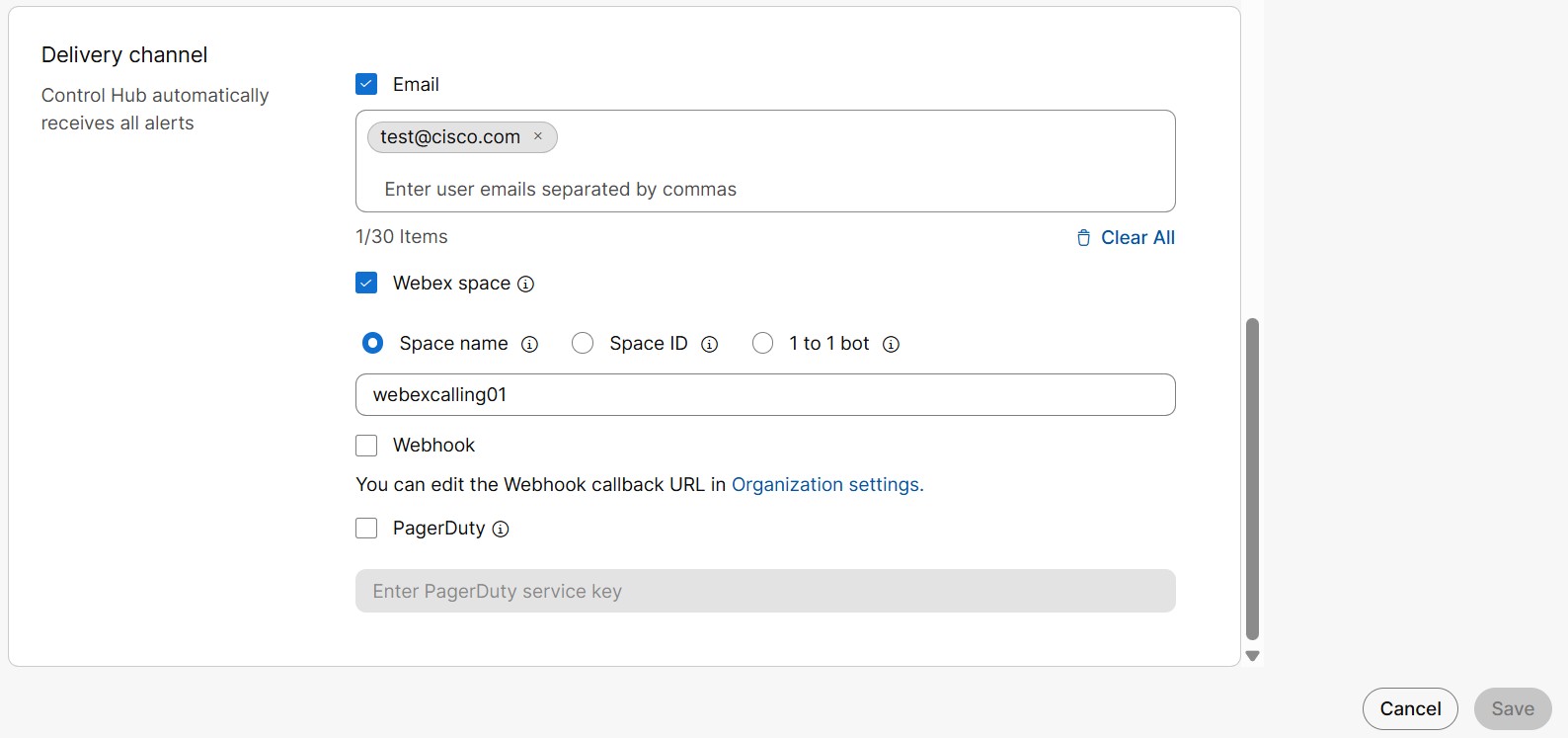
|
| 11 |
Valitse Tallenna. |
Lisää tavaratilan tilan muutoshälytys
Hälytys lähetetään, kun valvotun tavaratilan tila muuttuu. Käytettävissä olevat run ko-tilat ovat verkossa, offline-tilassa ja heikentyneet. Voit määrittää, mikä tilan muutos laukaisee hälytyksen.
Seuraavat ovat eri tavaratilan tilat:
-
Online - Paikallisen yhdyskäytävän onnistunut rekisteröinti. Webex Calling
-
Offline-tilassa - Paikallisen yhdyskäytävän epäonnistunut rekisteröinti. Webex Calling
-
Heikentynyt — Epäonnistunut yhteys vähintään yhden Webex Calling Edge-välityspalvelimen ja paikallisen yhdyskäytävän välillä.
-
Tuntematon - Yhteyden muodostamisessa äskettäin lisätyn paik Webex Calling allisen yhdyskäytävän välille.
Lisätietoja erilaisista tilavirheiden muutoksista on ohjekeskuksen artikkelissa Paikallisen yhdyskäytävän vi anmääritys -osiosta.
| 1 |
Kirjaudu Control Hubiin. |
| 2 |
Valitse Ilmoitukset > Omat säännöt. |
| 3 |
Valitse Luo sääntö. |
| 4 |
Valitse avattav asta Palvel u-luettelosta So ittaminen. 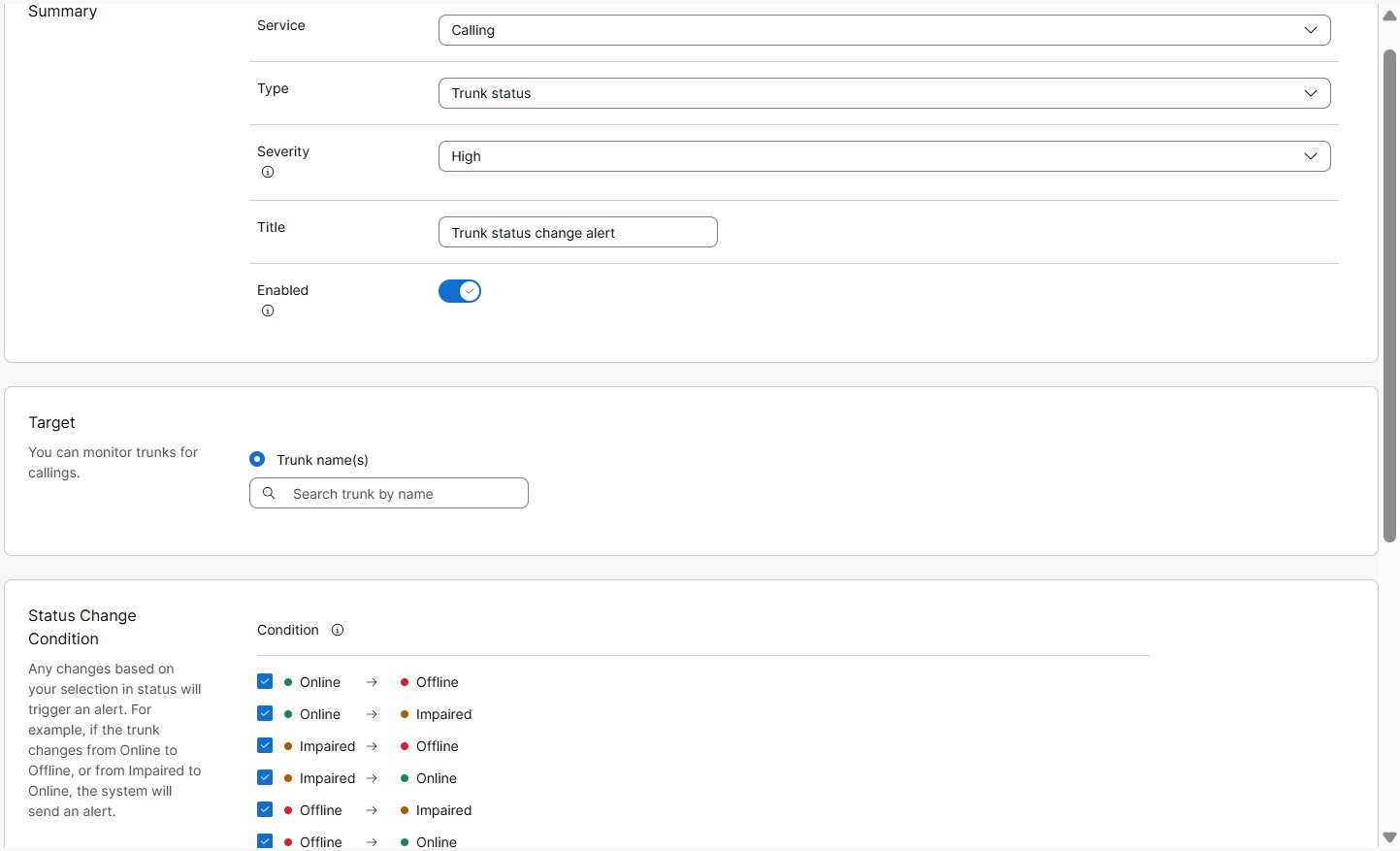
|
| 5 |
Valitse avattav asta Tyypp i-luettelosta Tavar ati lan tila. |
| 6 |
Avattavasta Vakavuus -luettelosta. Tämä kenttä näyttää, kuinka vakava tai tärkeä hälytys on. Voit valita vakavuusasteen Kor
kea, Keskitaso tai Matala.
|
| 7 |
Kirjoita ot sikko. |
| 8 |
Ota käyttöön Ota käyttöön, jos haluat vastaanottaa ilmoituksia hälytyksestä |
| 9 |
Valitse Koh de-osiossa R ung on nimi (t). Voit syöttää jopa 30 runkoa tarkkailtavaksi.
Hälytyksiä ei käynnistetä Dedicated Instance (DI) -pohjaisissa rungoissa. |
| 10 |
Säänn ön määritelmä -osiossa voit määrittää säännön, milloin hälytys on käynnistettävä. Voit valita kaikki tai valita seuraavista tilam uutoksista:
|
| 11 |
Valitse Toimituskanav a-osiossa, miten hälytykset vastaanotetaan:
|
| 12 |
Valitse Tallenna. |
Rungon samanaikaisen puhelunrajoitushälytyksen lisääminen
Hälytys lähetetään, kun samanaikaisten puheluiden raja-arvo rungossa on saavutettu. Tämä hälytys auttaa tunnistamaan kiireisen tunnin tai päivän, jolloin tavaratilan kapasiteetti on saavutettu samanaikaisten puhel ujen käsittelemiseksi.
Peräkkäiset hälytykset laukaistaan valitulla aikavälillä, jos määritetyn kynnys arvon rikkominen jatkuu.
| 1 |
Kirjaudu Control Hubiin. |
| 2 |
Valitse Ilmoitukset > Omat säännöt. |
| 3 |
Valitse Luo sääntö. |
| 4 |
Valitse avattav asta Palvel u-luettelosta So ittaminen. 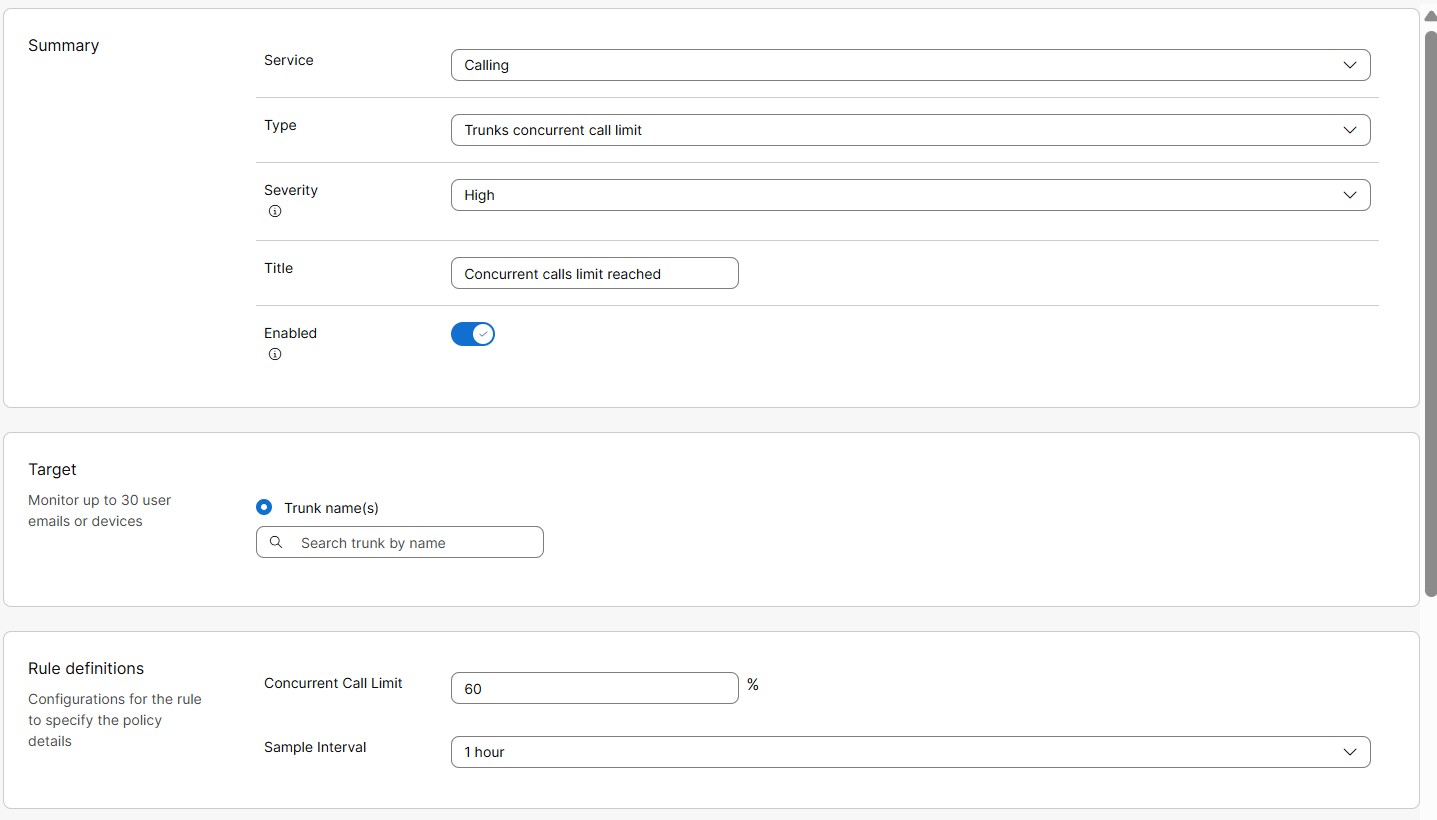
|
| 5 |
Valitse avattav asta Tyyppi-luettelosta Tr unk Concurrent Call Limit. |
| 6 |
Avattavasta Vakavuus -luettelosta. Tämä kenttä näyttää, kuinka vakava tai tärkeä hälytys on. Voit valita vakavuusasteen Kor
kea, Keskitaso tai Matala.
|
| 7 |
Kirjoita ot sikko. |
| 8 |
Ota käyttöön, jos haluat vastaanottaa ilmoituksia hälytyksestä. |
| 9 |
Valitse Koh de- osiossa R ungon nimi (t). Voit syöttää jopa 30 runkoa tarkkailtavaksi.
Hälytyksiä ei käynnistetä Dedicated Instance (DI) -pohjaisissa rungoissa. |
| 10 |
Sään tömääritelmät -osiossa voit määrittää säännön, milloin hälytys on käynnistettävä. Syötä seuraavat arvot samanaikaisen puhel un raja-raj a-ehdolle: |
| 11 |
Valitse Toimituskanav a-osiossa, miten hälytykset vastaanotetaan:
|
| 12 |
Valitse Tallenna. |
Runkovarmenteen voimassaolon päättymisilmoitus
Hälytys lähetetään, kun varmenteeseen perustuvan runko-osan varmenne on vanhentumassa tai vanhent unut. Tämä on järjestelmän luoma hälytys, joka on oletusarvoisesti käytössä organisaatioissa, joissa on varmentepohjaisia runkoja .
Ennen varmenteen voimassaolon päättymistä automaattiset hälytykset lähetetään ennalta määritettyinä päiv inä, kuten 60. päivä, 30. päivä, 15. päivä ja 7. päivä ennen voimassaolon päättymistä. Varmenteen voimassaolon päättymisen jälkeen hälytys lähetetään välittömästi ja vain kerran. Per äkkäisiä hälytyksiä ei lähetetä.
Hälytyksiä ei käynnistetä Dedicated Instance (DI) -pohjaisissa rungoissa.
Reittiluettelo kutsuu estettyjä hälytyksiä
Kun samanaikaisten puhelujen määrä ylittää Reittiluettelopuhelut -lisenssirajan, sallitaan jopa 20% lisäkapasiteetti (räjähdys). Kun verkon ulkopuolisen (PSTN) puhelun määrä ylittää 20% räjähdysrajat , ne estetään. Käyttäjälle lähetetään hälytys siitä, että Reittiluettelopuhelut estetään.
Ennen kuin aloitat
| 1 |
Kirjaudu Control Hubiin. |
| 2 |
Valitse Ilmoitukset > Kaikki säännöt. Luettelo kaikista säännöistä tulee näkyviin.
|
| 3 |
Valitse Reittiluettelo Puhelut estetyt hälytys. Reittiluettelopuhelut Estetty hälytys on järjestelmän luoma hälytys. Siksi voit muokata vain muutamia sen yksityiskohtia seuraavissa vaiheissa mainitulla tavalla. 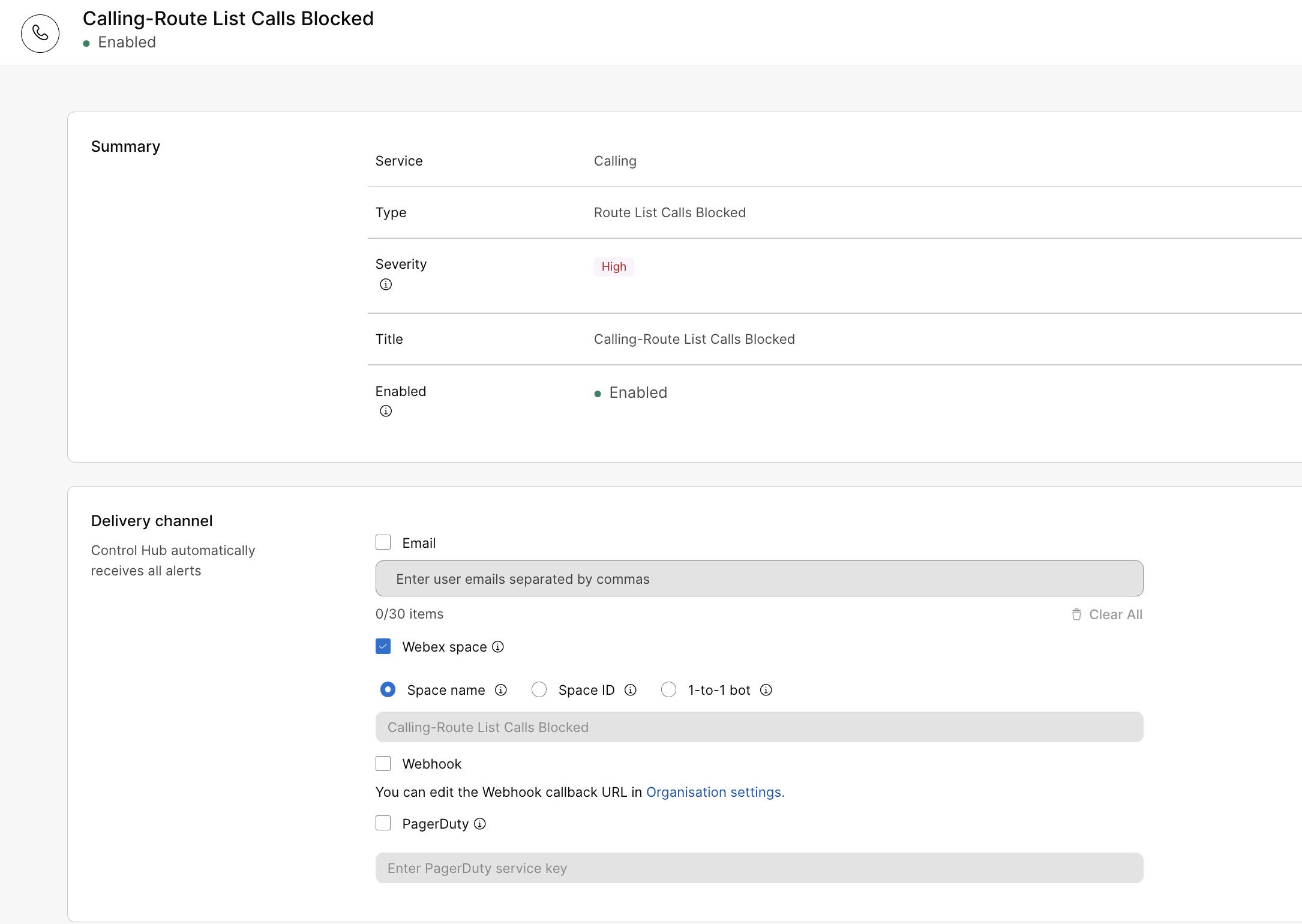
|
| 4 |
Valitse Toimituskanav a-osiossa, miten hälytykset vastaanotetaan:
|
| 5 |
Valitse Tallenna. |
Dedicated Instance -palveluhälytyksiä on kahta luokkaa: Ylläpitohälytykset ja Ennakoivat hälytykset.
Huoltohälytykset
Järjestelmä mahdollistaa ylläpitohälytykset oletusarvoisesti. Kumppanin tai asiakkaan järjestelmänval vojien tulee tarkistaa tai määrittää toimituskanava vastaanottamaan ilmoituksia sähköpostitse ja/tai Webex- tilan kautta. Huoltohälytyksiä käytetään lähettämään ilmoituksia huollosta, katkoksista ja tapahtumien viestinnästä.
Toimituskanavan tietojen lisääminen ylläpitohälytysten vastaanottamiseksi:
- Kirjaudu Control Hubiin ja valitse Ilmo it ukset > Kaikki säännöt.
- Valitse Puhelu- huolto- ja keskeytyshälytykset ja vieritä alaspäin kohtaan Toimituskanava.
- Valitse jompikumpi tai molemmat Sähköposti- tai Webex-välilyönnit -valintaruuduista saadaksesi ilmoituksen haluamastasi kanavasta.
Voit lisätä enintään 30 sähköpostitunnusta.
Jos haluat vastaanottaa ilmoituksia Webex-tilassa, sinulla on oltava Messaging-lisenssi. Jos bo tin käyttö on otettu käyttöön sovelluksissa tai roboteissa ja sinulla on oikeus olla organisaatio huoneen jäsen, saat ilmoitukset. Muussa tapauksessa ota yhteys organisaation järjestelmänvalvo jaan ongelman ratkaisemiseksi.
Voit valita Webhookit, jos Webhookit on otettu käyttöön organisaatiotasolla. Lisätietoja on ohjeaiheessa Ohje iden webhookien ottaminen käyttöön Control Hubissa.
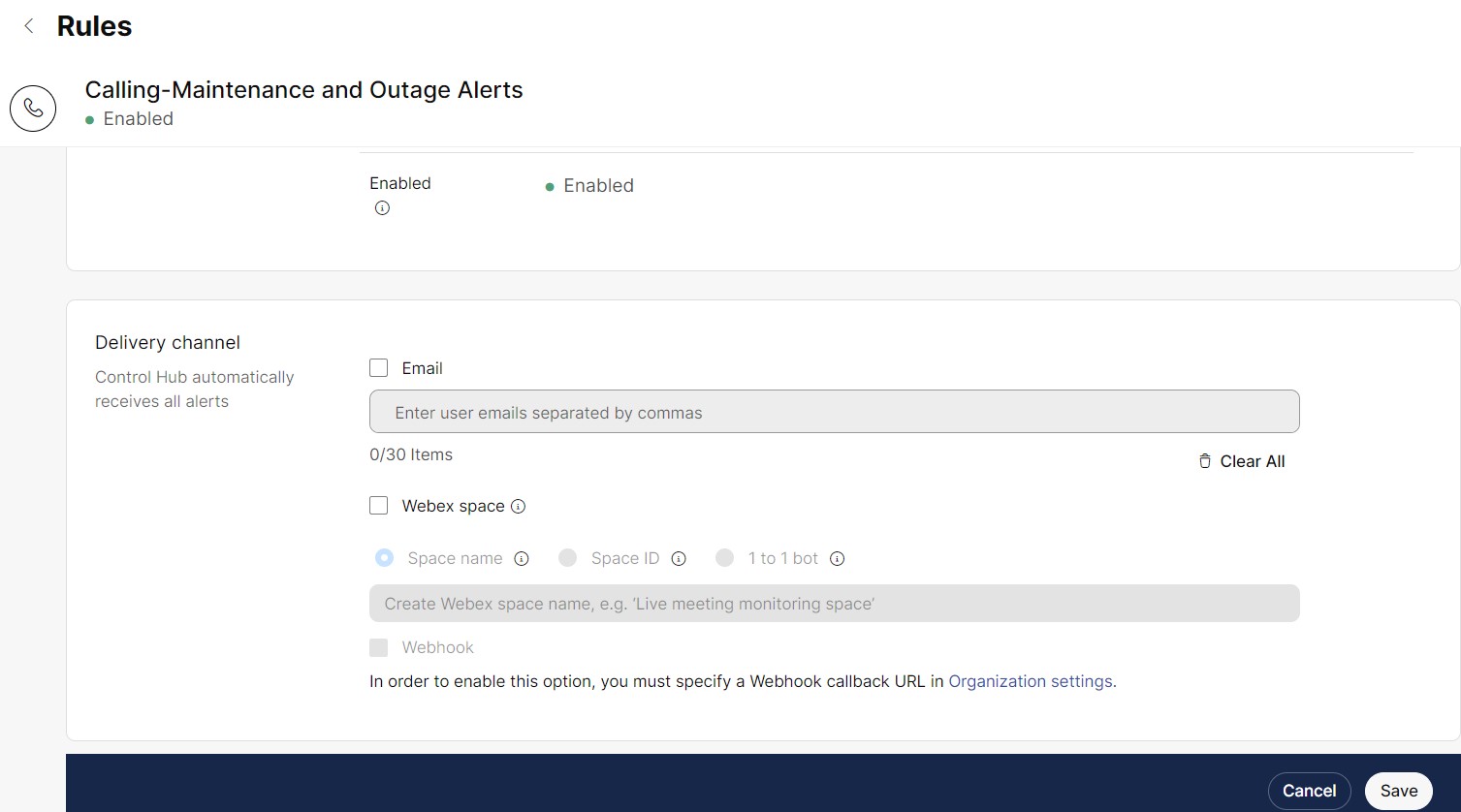
- Kirjoita Sähköposti- ja Webex-tilatiedot ja tall enna muutokset valitsemalla Tallenna.
Aina kun ylläpito tapahtuu, Control Hub näyttää automaattisesti bannerin, jossa on klusterin tiedot, alue sekä ajoitettu päivämäärä ja aika.

Ennakoivat hälytykset
Kumppanin tai asiakkaan järjestelmänvalvojat voivat tilata ennakoivat hälytykset ja tapahtumailmoitukset toisena tai kolmantena päivänä ja valita toimittavatko ne sähköpostitse, Webex-sovellustilojen tai molempien kautta valitsemalla Toimituskanavan hälytystä luotaessa.
Esimerkki: Unified CM Videokonferenssisilta resurssien lukumäärä korkea, Unified CM MTP resurs sien ulkopuolella korkea.
Ennakoivan hälytyssäännön luominen
Vain kumppani- tai asiakasjärjestelmänvalvoja, jolla on täydet järjestelmänvalvojan oikeudet, voi luoda sääntöjä.
- Kirjaudu Control Hubiin ja valitse Ilmoitukset > Omat säännöt.
- Valitse Luo sääntö.
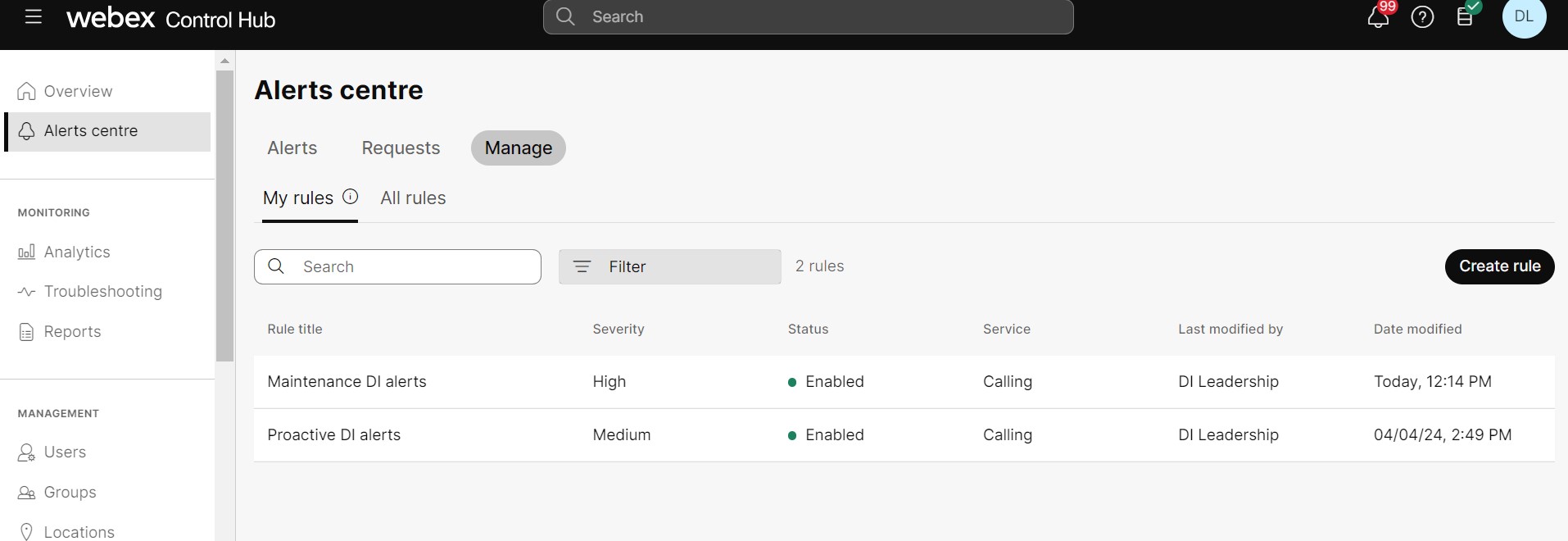
- Yhteenveto- osiossa:
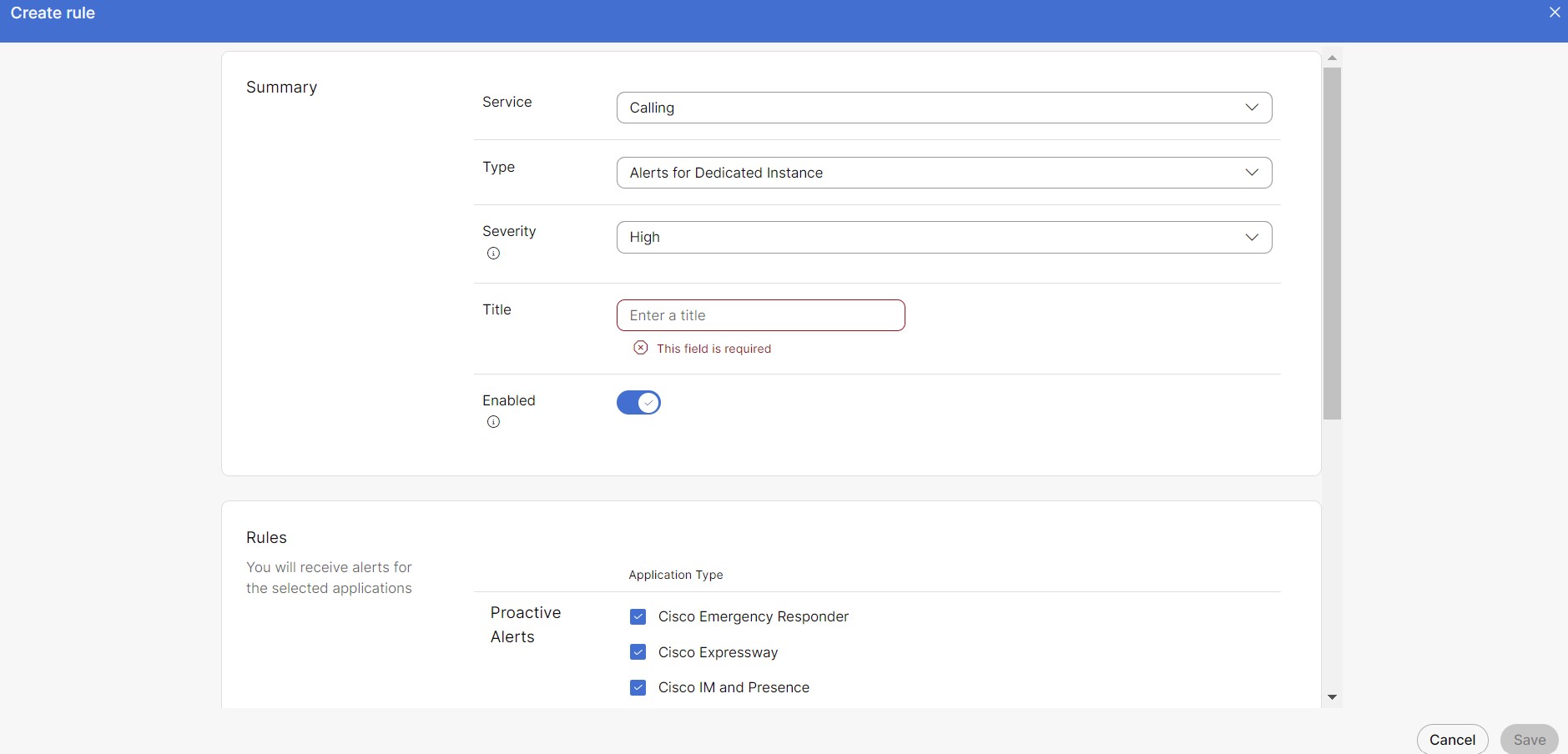
- Valitse Palvel u- avattavasta luettel osta Soittaminen.
- Valitse avattav asta Tyyppi-luettelosta Hälyty kset erill iselle esiintymälle.
- Valitse haluamasi vak avuus. Vakavuus on oletusarvoisesti Korkea.
-
Suosittelemme luomaan sääntöjä ennakoiville hälytyksille, joiden vakavuus on keskitasoa tai mat alaa.
-
Saat ilmoituksia, jotka vastaavat tai ylittävät sääntöä määritettäessä valit tua vakavuusastetta.
-
- Lisää otsikko uudelle säännölle.
- Kaikki Säännöt -osan valintaruu dut ovat oletusarvoisesti valittuja. Poista valinta mieltymystesi perusteella.
- Valitse toimituskanava saadaksesi hälytyksen.
Voit valita Webhookit, jos Webhookit on otettu käyttöön organisaatiotasolla. Lisätietoja on ohjeaiheessa Ohje iden webhookien ottaminen käyttöön Control Hubissa.
- Valitse Tallenna.
Kun säännöt on luotu, ilmoitusten vastaanottaminen kestää enintään 6 tuntia.
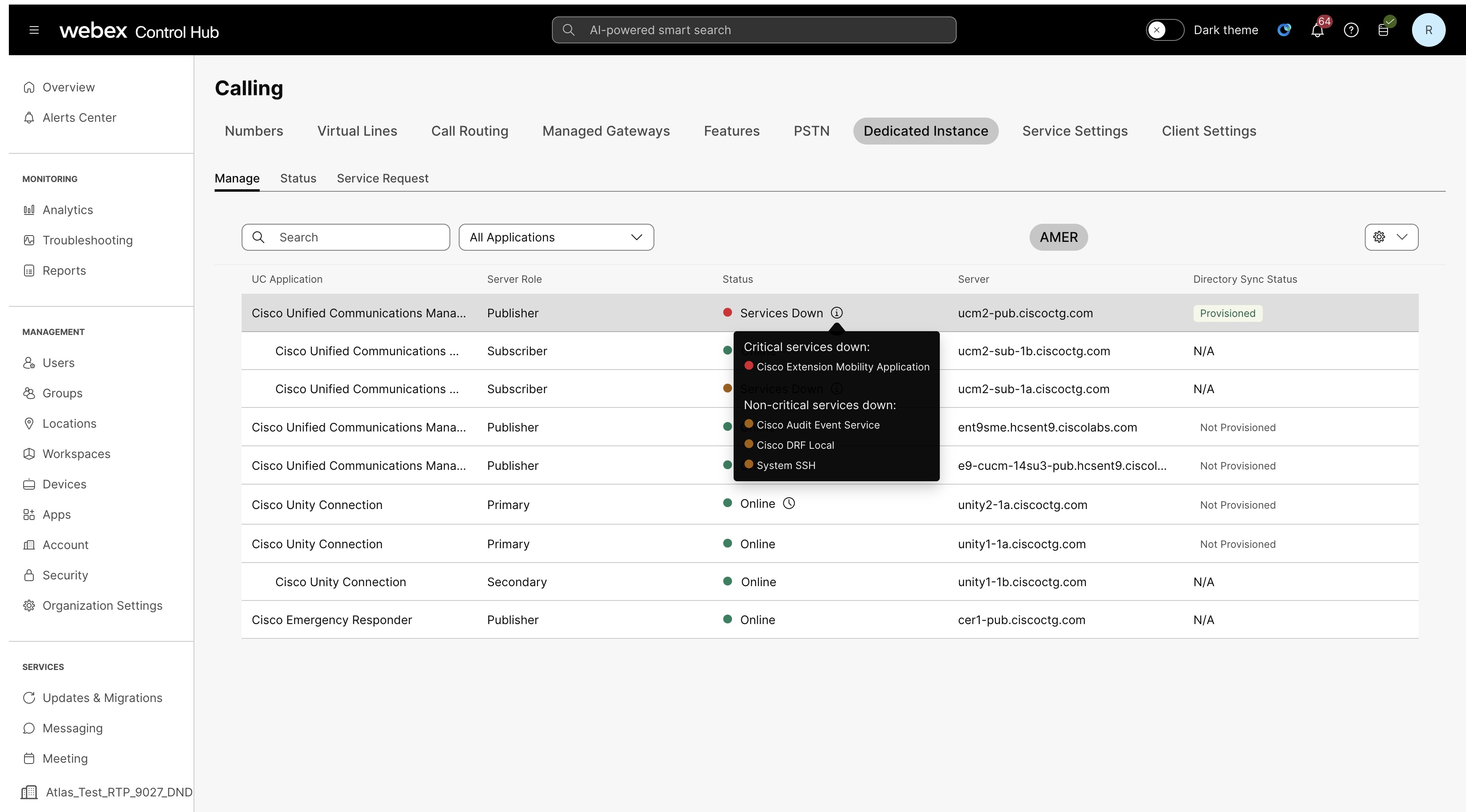
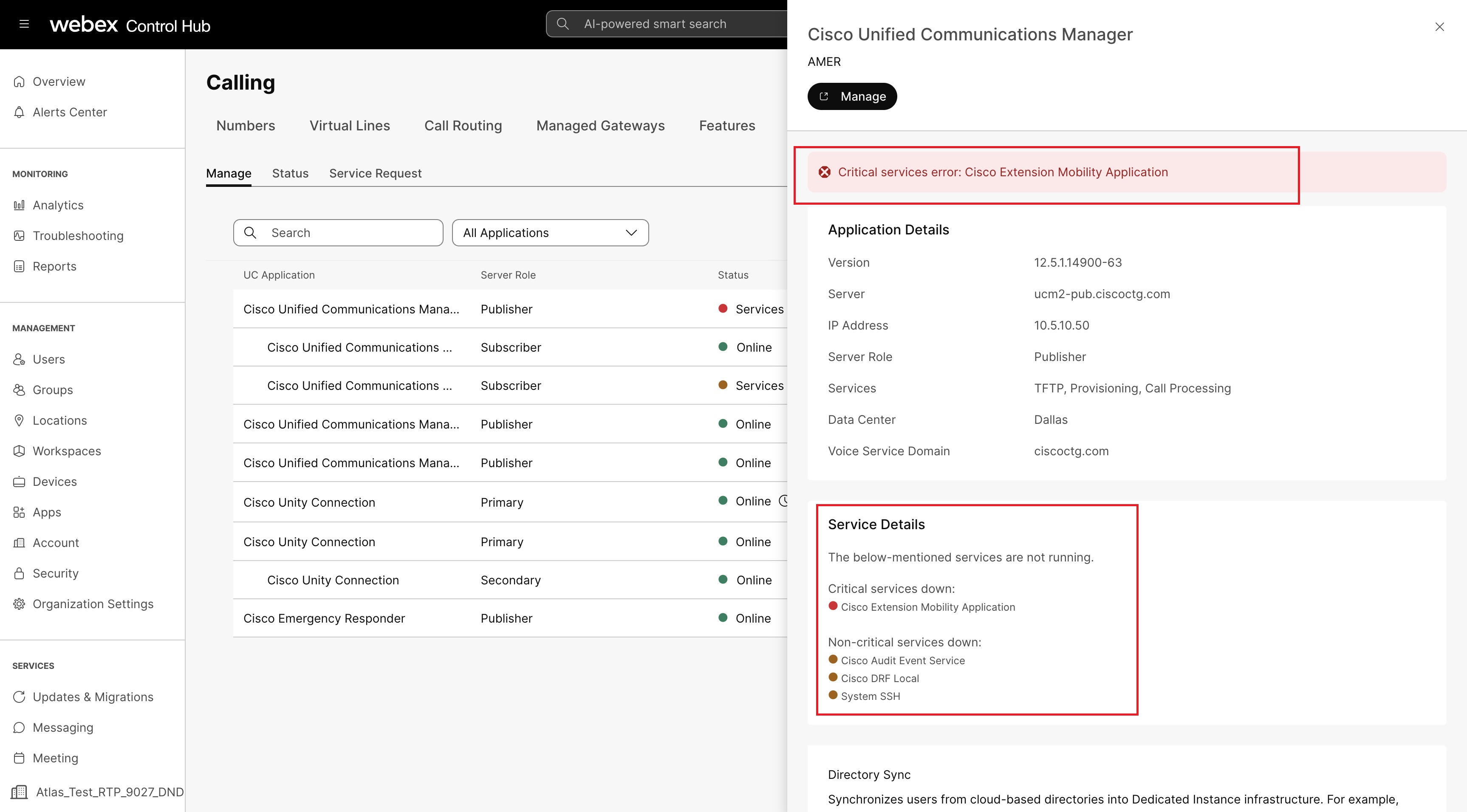
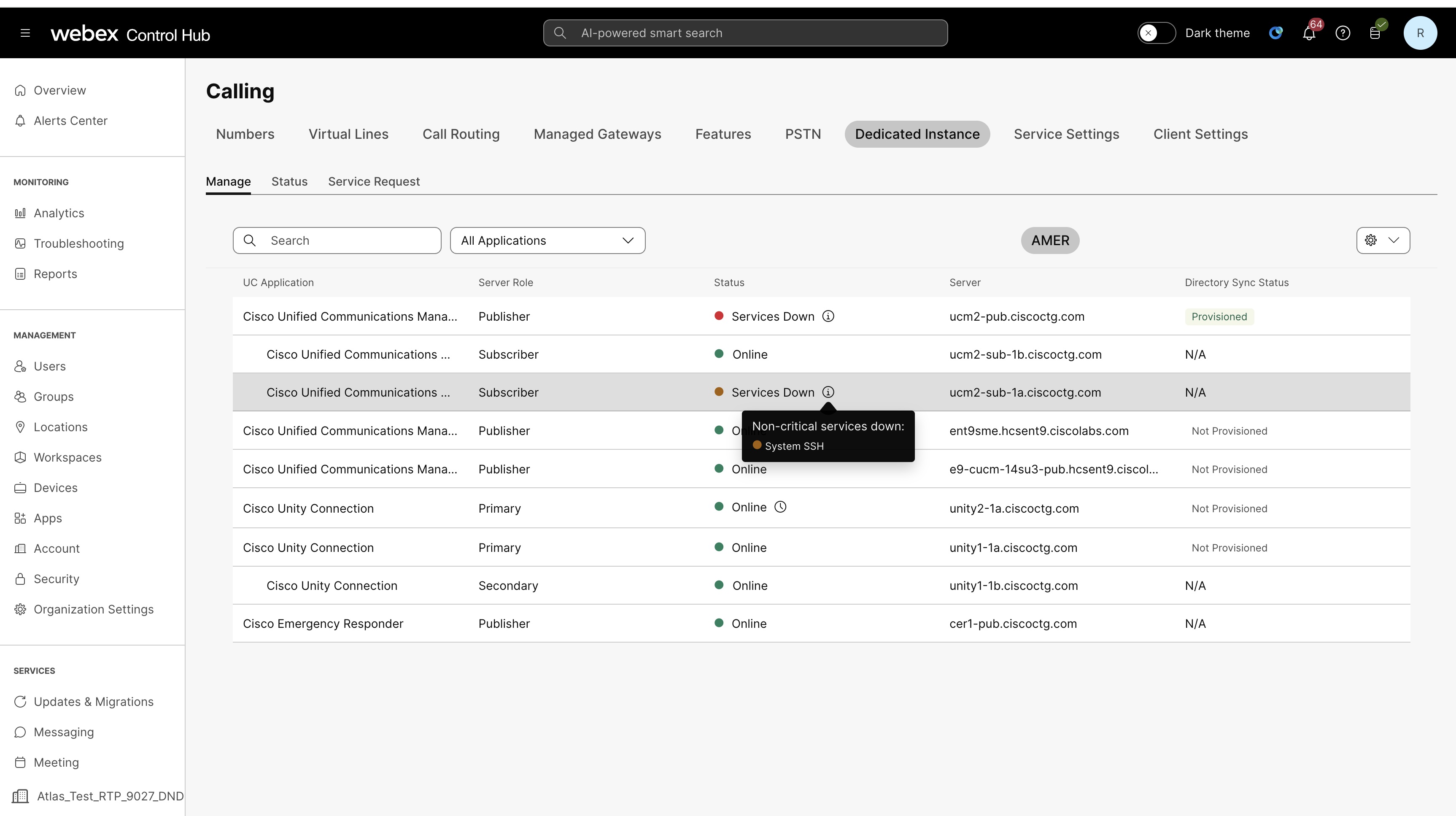
Hälytystila ja niiden legendat
Control Hub yhdistää useiden UC-sovelluspalveluiden tilat, agenttitilat ja kunkin solmun ylläpitotilan.
Kunkin solmun palveluiden tila päivitetään 30 sekunnin välein.
|
Kriittiset hälytykset |
|
|
|
|
Ei-kriittiset hälytykset |
|
|
Kaikkia muita UC-palveluja, joita ei ole lueteltu yllä, pidetään ei-kriittisinä palveluina. |
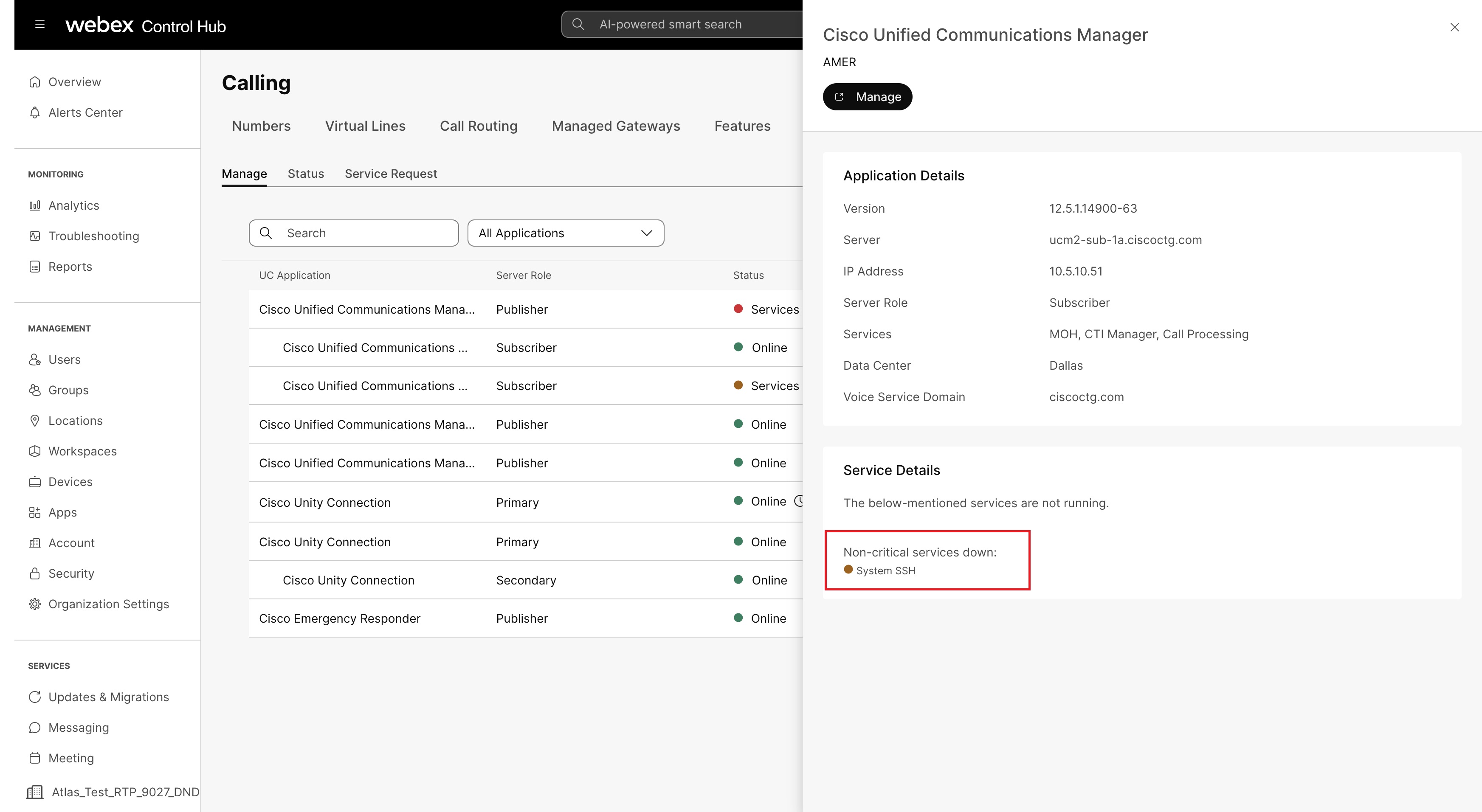
Hälytyselegendat
| Tila | Väri | Kuvaus |
| Verkossa | Vihreä | Osoittaa, että solmu toimii normaalisti ilman ongelmia |
| Huolto | Oranssi | Osoittaa, että solmua ylläpidetään |
| Palvelut alaspäin | Punainen | Osoittaa yhden tai useamman kriittisen palvelun olevan alhaalla solmussa |
| Palvelut alaspäin | Oranssi | Osoittaa, että yksi tai useampi ei-kriittinen palvelu on poissa käytöstä solmussa tai agentti on offline-tilassa |
Varmenteen voimassaolon päättymisilmoitus
Control Hub lähettää varmenteen vanhenemisilmoituksia asiakkaille 67 päivää ennen vanhen emispäivää ja sitten 12 päivän välein, kunnes varmenne uusitaan.
- Asiakkaan omistamat ja hallinnoimat varmenteet - Control Hubista lähetetään ennakoiva hälytys, ja sinä olet vastuussa varmenteen uusimisesta ja hallinnasta.
- Ciscon omistamat ja hallinno imat varmenteet - Control Hubista lähetetään ennakoiva hälytys, ja olemme vastuussa varmenteen uusimisesta ja hallinnasta.
Määritä ennakoiva hälytys saadaksesi ilmoituksen, kun varmenne vanhenee.
Control Hub -sovelluksen tilan hälytysmääritykset
Luettelo Dedicated Instancen käytettävissä olevista hälytysmäärityksistä on kohdassa Ohjauskeskuksen sovelluksen tilan hälytysmääritykset.
Laitteille voit luoda sääntöjä, joilla saat hälytyksiä seuraavista:
- Offline- ja online-tapahtumat — Tapahtuma rekisteröidään, kun laite on ollut offline-tilassa 5 minuuttia tai se on palannut verkkoon 5 minuuttia sitten. Voit luoda jopa 100 näistä hälytyksistä.
- Havaitut tai ratkaistut ongelmat — Voit valita, halu atko vastaanottaa kaikki hälytykset vai mykistää ne, joita et halua vastaanottaa. Voit luoda jopa 100 näistä hälytyksistä.
- Ohjelmistoversion voimassa olo päättyy — Hälytys lähetetään 14 päivää ja 3 päivää ennen laitteen ohjelmistoversion voimassaolon päättymistä. Voit luoda enintään 10 näistä hälytyksistä
Katso RoomOS-laitehälytykset Control Hub -artikkelista lisätietoja käytettävissä olevista hälytyksistä ja niiden määrittämisestä organisaation Board-, Desk- ja Room Series -laitteille.
Hälytykset PhoneOS-puhelimista Control Hubissa
Järjestelmänvalvojana voit tarkistaa rekisteröityneiden puhelimien tilanWebex Calling. Jos puhelimessa ilmenee ongelmia, näet tiedot Vianmääritys - ja vianmääritys laitte et-kohdasta Ongelmat ja tiedot -osiossa.
Voit myös tarkastella kaikkia puhelimen ilmoittamia hälytyksiä Ilmoituksissa. Lisätietoja ilmoituksista on kohdassa Ilmoitukset Ohjauskeskuksessa.
Puheluprotokolla
| Näyttönimi | Koodi | Tyyppi | Viesti | Taso |
|---|---|---|---|---|
| Rajoitettu palvelu | wxclimitedpalvelu | Rajoitettu palvelu | SRST-tila - tällä puhelimella on rajoitettu palvelu.
Viesti voi näkyä myös puhelimen näytöllä. | Varoitus |
| Sip-profiilin rekisteröinti | SIPProfileRekisteröinti | SIP-rekisteröinti epäonnistui | SIP-rekisteröinti epäonnistui | Virhe |
Verkko
| Näyttönimi | Koodi | Tyyppi | Viesti | Taso |
|---|---|---|---|---|
| Pakettihäviö havaittu | verkon laatu | Pakettihäviö havaittu | Viimeisen puhelun aikana havaitsimme pakettihäviön tason, joka on saattanut vaikuttaa puhelun laatuun. Pakettihäviö johtuu tyypillisesti verkon ruuhkautumisesta. | Varoitus |
Toimintopainike
| Näyttönimi | Koodi | Tyyppi | Viesti | Taso |
|---|---|---|---|---|
| Toimintopainiketta ei ole määritetty | toimintopainikkeetkonfigurointi | Toimintopainiketta ei ole määritetty | Toimintopainiketta ei ole määritetty. Määritä se kohdassa Kaikki kokoonpanot > Puhelin > Toimintopainike. | Varoitus |
| Toimintapainikkeen hätäpalvelu ei ole käytettävissä | hätätilanne ei ole käytettävissä | Toimintapainikkeen hätäpalvelu ei ole käytettävissä | Hätäpalveluun on mahdotonta päästä, koska linjaa ei ole rekisteröity. Ei käytä toimintopainiketta tai soittonumeroita palvelun käyttämiseen. | Varoitus |
Turvallisuus
| Näyttönimi | Koodi | Tyyppi | Viesti | Taso |
|---|---|---|---|---|
| SCEP-varmenteen rekisteröinti epäonnistui | scepcertenrollmentepäonnistui | SCEP-varmenteen rekisteröinti epäonnistui | SCEP-varmenteen rekisteröinti epäonnistui | Virhe |
Kokoonpano
| Näyttönimi | Koodi | Tyyppi | Viesti | Taso |
|---|---|---|---|---|
| Määritysten muutosten käyttöönotto epäonnistui | wxcresyncepäonnistui | Määritysten muutosten käyttöönotto epäonnistui | Puhelin ei onnistunut soveltamaan kokoonpanomuutoksia. Kokoonpanot voivat olla vanhentuneita. | Virhe |
| Päivitys epäonnistui | wxcupgradekuva | Päivitys epäonnistui | Puhelin ei päivittänyt laiteohjelmistoa. Tarkista, että laitteessa on toimiva verkkoyhteys, että DNS on määritetty eikä palomuurit tai välityspalvelimet estä sitä. | Virhe |
Ohjauskeskuksen Agent Central -ilmoitusten avulla voit tarkistaa Agentic Apps -palvelimen ja ominaisuuksien muutokset, jotka voivat vaikuttaa organisaatiosi käyttöoikeuksiin. Agent Central -ilmoitukset näkyvät, kun käytössä oleva julkinen tai yksityinen Agentic Apps -palvelin muuttuu tavalla, joka vaatii järjestelmänvalvojan tietoisuutta tai tarkistusta.
Sinun on oltava Control Hub -järjestelmänvalvoja, jolla on pääsy Ilmoituksiin, jotta voit tarkastella Agentic-sovellusten Agent Central -hälytyksiä ja hallita luotujen hälytysten toimitussääntöä.
Ohjauskeskuksessa Agentic Apps -hälytykset ja luodut säännöt näkyvät Agent Central -nimellä. Etsi Agent Central -sovellu sta, kun suodatat hälytyksiä tai sääntöjä.
Kaikki Agentic-sovelluksia koskevat Agent Central -ilmoitukset näkyvät Control Hubissa. Erittäin vakavat estetyt hälytykset voidaan toimittaa myös sähköpostitse tai Webex-sovellustilaan, kun määrität luodun säännön toimituksen. Alhaisen vakavuuden varoitusilmoitukset näkyvät vain Ilmoitukset-kohdassa.
Saman ratkaisemattoman muutoksen toistuva havaitseminen ei luo päällekkäisiä hälytyksiä. Jos ongelma poistuu ja palvelin muuttuu myöhemmin uudelleen, Control Hub luo uuden ilmoituksen uudesta muutoksesta.
Tarkastele Agentic-sovellusten Agent Central -hälytyksiä
Sinun on oltava Control Hub -järjestelmänvalvoja, jolla on pääsy Ilmoituksiin.
| 1 |
Kirjaudu Control Hubiin. |
| 2 |
Valitse Ilmoitukset > Häl ytykset. |
| 3 |
Valitse Kaikki hälyty kset nähdäksesi organisaatiosi hälytykset tai Omat hälytykset nähdäksesi sinulle toimitetut hälytykset. |
| 4 |
Etsi Agent Central -hälytyksiä haun tai suodattimien avulla. |
| 5 |
Valitse hälytysrivi nähdäksesi hälytyksen tiedot, tai valitse Tarkistuspalvel in avataksesi asianomaisen Agentic Apps -palvelimen. |
Agent Central -hälytystyypit
Agent-sovellusten Agent Central -hälytykset kertovat, voiko käyttö jatkua varoituksella vai estetäänkö se, kunnes järjestelmänvalvoja tarkistaa muutoksen.
| Hälytystyyppi | Vakavuus | Mitä se tarkoittaa | Mitä tehdä |
|---|---|---|---|
| Metatietoviestinnän varoitus | Matala | Palvelimen nimi, kuvaus tai saman toimialueen URL-osoite on muutettu, ja käyttöoikeus voi jatkua tarkistukseen asti. | Tarkista palvelin ja hyväksy metatiedot uudelleen tai poista palvelin käytöstä, jos et luota muutokseen. |
| Metatietoviestintä estetty | Korkea | Palvelintason muutos estää pääsyn. Tämä voi sisältää uuden URL-toimialueen, estetyn metatietojen muutoksen, agenttikortin suojaus- tai käyttöliittymämuutokset tai virheellisen palvelimen tunnuksen. | Tarkista palvelin ja hyväksy se uudelleen, noudata palvelinsivun ohjeita tunnusongelmien varalta tai poista palvelin käytöstä. |
| Valmiusviestinnän varoitus | Matala | Käytössä oleva työkalu, kehote, resurssi tai taito muuttui, ja organisaatiosi sallii pääsyn jatkumaan tarkistukseen asti. | Tarkista ja hyväksy kyseinen ominaisuus uudelleen tai poista se käytöstä. |
| Ominaisuusviestintä estetty | Korkea | Käytössä oleva työkalu, kehote, resurssi tai taito muuttui ja organisaatiosi ei salli pääsyn jatkamista, tai käytössä oleva kohde on poistettu tai nimetty uudelleen. Pääsy kyseiseen kohteeseen on estetty. | Tarkista ja hyväksy uudelleen kyseiset ominaisuudet tai poista kyseiset kohteet käytöstä. |
Jos sama päivitys havaitsee sekä varoituksen että estettyjen toimintojen muutokset, Control Hub näyttää yhden erittäin vakavan estetyn hälytyksen, jossa molemmat tilat on lueteltu hälytystiedoissa. Estetty hälytys voi sisältää esimerkiksi kaksi työkalua, joiden tila on Est etty, ja yksi kehote, jossa on tila Varoitus.
Rekisteröidyt palvelimet eivät luo Agent Central -hälytyksiä ennen kuin ne on hyväksytty ja otettu käyttöön organisaatiossasi. Uudet työkalut, kehotteet, resurssit tai taidot, joita ei ole otettu käyttöön organisaatiossasi, eivät laukaise Agent Central -hälytyksiä.
Agent Central -hälytysten tarkistaminen ja ratkaiseminen
Tarkastele hälyty ksen tarkistuspalvel inta tarkistaaksesi asianomaisen Agentic Apps -palvelimen tai -ominaisuuden.
| 1 |
Kirjaudu Control Hubiin. |
| 2 |
Valitse Ilmoitukset > Häl ytykset. |
| 3 |
Etsi Agent Central. |
| 4 |
Avaa hälytys, jonka haluat tarkistaa. |
| 5 |
Valitse Tarkistuspalvelin. |
| 6 |
Tarkista kyseiset palvelimen metatiedot, työkalu, kehote, resurssi tai taito. |
| 7 |
Valitse jokin seuraavista toimista:
|
Ohjauskeskus tyhjentää aktiivisen hälytyksen, kun ongelma on korjattu, poistettu käytöstä tai hyväksytty uudelleen. Hälytyskeskuksen rivin manuaalinen merkitseminen ratkaistuksi ei hyväksy metatietoja, palauta merkkiä tai poista estoa kyseisestä ominaisuudesta. Jos taustalla oleva ongelma on edelleen olemassa, Control Hub voi luoda uuden hälytyksen, kun se havaitsee ratkaisemattoman muutoksen uudelleen.
Tarkastele Agent Centralin hälytyssääntöjä
Webex luo automaattisesti Agentic-sovellusten Agent Central -hälytyssäännöt, ja ne näkyvät Yleiset-palvelussa. Nämä luodut säännöt ovat vain luettavissa säännön nimen, vakavuuden, palvelun ja laukaisun ehtojen osalta. Vakavia estettyjä sääntöjä varten voit määrittää toimituskanavat ja vastaanottajat.
| 1 |
Kirjaudu Control Hubiin. |
| 2 |
Valitse Ilmoitukset > Häl ytykset. |
| 3 |
Valitse Kaikki säännöt. |
| 4 |
Etsi Agent Central. |
Määritä toimitus erittäin vakaville Agent Central -hälytyksille
Erittäin vakavat estetyt hälytykset voidaan toimittaa sähköpostitse tai Webex-sovellustilaan. Control Hub vastaanottaa hälytyksen aina, vaikka et lisäisikään sähköpostin tai Webex-sovelluksen vastaanottajaa.
| 1 |
Kirjaudu Control Hubiin. |
| 2 |
Valitse Ilmoitukset > Häl ytykset. |
| 3 |
Valitse Kaikki säännöt. |
| 4 |
Etsi Agent Central. |
| 5 |
Avaa jokin erittäin vakavista estetyistä säännöistä: Agent Centralin metatietoviestintä estetty tai Agent Centralin toimintojen viestintä estetty. |
| 6 |
Valitse Toimituskan avassa Sähkö posti ja lisää sähköpostin vastaanottajat. |
| 7 |
Jos haluat lähettää hälytyksiä Webex-sovellustilassa, valitse Webex-tila ja valitse tilan toimitusvaihtoehto. |
| 8 |
Tallenna sääntö. |
Agent Central -ilmoituksia koskevat huomautukset ja rajoitukset
Pidä nämä muistiinpanot ja rajoitukset mielessä, kun käytät Agent Central -ilmoituksia Agentic Apps -sovelluksille.
- Agentic Apps -hälytykset näkyvät Agent Central -nimellä Control Hubissa.
- Alhaisen vakavuuden varoitusilmoitukset ovat vain hälytyskeskuksessa.
- Erittäin vakavat estetyt hälytykset voidaan toimittaa sähköpostitse tai Webex-sovellustilalla, jos toimitus on määritetty luotuun sääntöön.
- Rekisteröidyt mutta käyttämättömät palvelimet eivät luo Agent Central -hälytyksiä.
- Uudet ylävirran toiminnot, joita ei ole otettu käyttöön organisaatiossasi, eivät laukaise Agent Central -hälytyksiä.
- Saman ratkaisemattoman muutoksen toistuva havaitseminen ei luo päällekkäisiä hälytyksiä.
- Julkisen palvelimen hälytykset kohdistetaan kullekin kyseiseen käyttöön otettuun organisaatioon.
- Yksityisen palvelimen hälytykset lähetetään omistavalle organisaatiolle sen jälkeen, kun palvelin on hyväksytty ja otettu käyttöön.
- Kun palvelintason metatietoongelma estää pääsyn, Control Hub saattaa näyttää metatietojen estetyn hälytyksen erillisten toimintahälytysten sijasta, kunnes palvelintason ongelma on ratkaistu.
Voit määrittää webhookin takaisinsoitto-URL-osoitteen, jotta hälytykset näkyvät kolmannen osapuolen sovelluksissa. Järjestelmänvalvoja voi määrittää Webhookin takaisinsoitto-URL-osoitteen Control Hubissa. Kun olet antanut takaisinsoitto-URL-osoitteen, voit valita webhook-vaihtoehdon ylimääräisenä toimituskanavana uusien tai olemassa olevien hälytysten säännöistä. Alla on ohjeet webhookien määrittämiseen.
Tässä on esimerkki siitä, miltä hälytyksen webhookin JSON-elementti näyttää:
{
"orgId": "1ab23cde-4567-890f-1234-gh56ijk07l891",
"title": "title",
"summary" : "notification for a test alert",
"actionUrl" : "www.actionURL.com",
"severity" : "HIGH",
"eventType" : "created",
"resourceType": "ControlHubAlerts",
"type": "Meeting",
"subtype": "Live Meeting Monitoring",
}
Webhookin takaisinsoitto-URL-osoitteen määrittäminen
Sinun on ensin lisättävä webhookin takaisinsoitto-URL-osoite, ennen kuin voit ottaa käyttöön webhookien käyttöä koskevat säännöt.
| 1 |
Kirjaudu Control Hu biin ja siirry Organization Settings -kohtaan. |
| 2 |
Vieritä Webhook-kokoonpano-osioon. |
| 3 |
Ota Webhookin URL-osoitteen määrittä minen käyttöön. Näyttöön tulee ponnahdusik kuna. |
| 4 |
Kirjoita webhookin URL-osoite, jota haluat käyttää. Voit myös lisätä salaisen tunnuksen webhookille. Katso tämä blogi saadaksesi lisätietoja salaisista rahakkeista. 
|
| 5 |
Valitse Vahvista. Jos vahvistus epäonnistuu, tarkista, että webhookin URL-osoite ja salainen tunnus ovat oikein. Napsauta Yritä uudelleen, kun olet lopettanut tarkistuksen. |
| 6 |
Valitse Tallenna. |
Ota webhook käyttöön säännössä
Kun olet määrittänyt webhook-URL-osoitteen, voit määrittää säännöt webhookien käyttämiseksi toimituskanavana.
| 1 |
Kirjaudu Control Hubiin ja valitse Ilmoitukset > Omat säännöt. |
| 2 |
Valitse säänt ö Kaikki säännöt -välilehdessä. |
| 3 |
Valitse Toimitustapa- osiossa Webhook -valintaruutu. Luomasi hälytystyypin perusteella näytetään hyötykuormaesimerkki, jotta tiedät mitä odottaa. 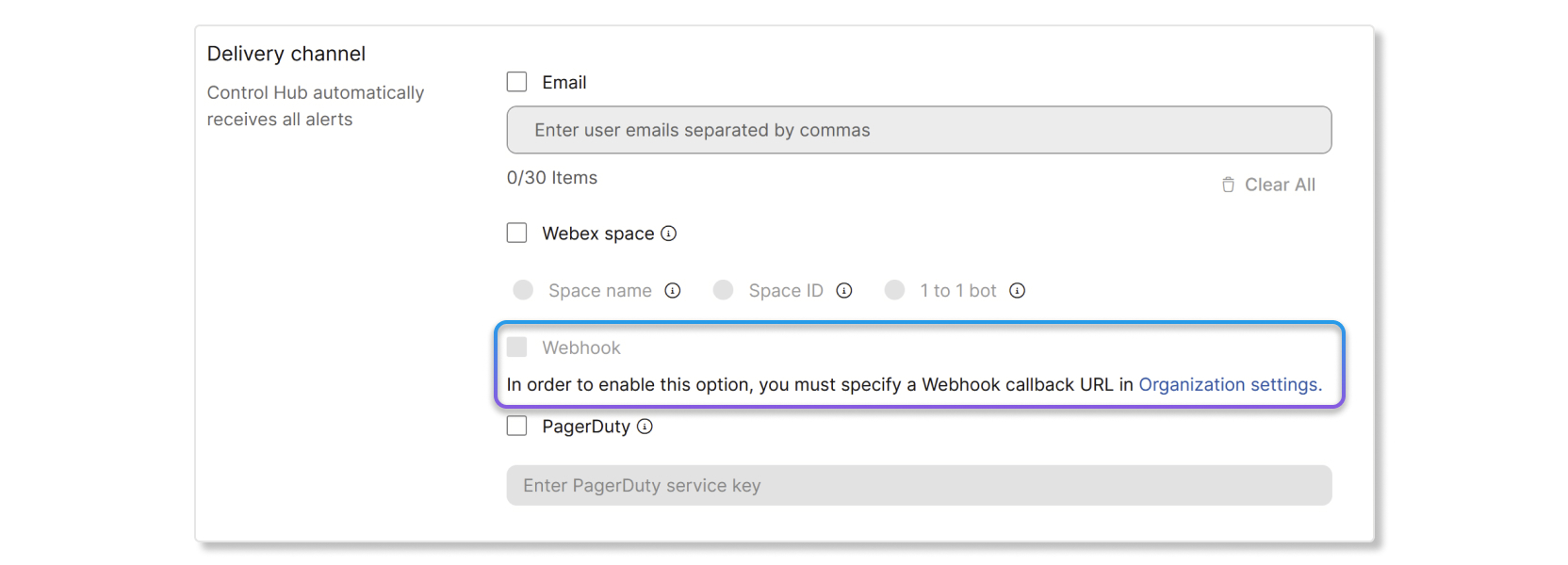
|
| 4 |
Valitse Tallenna. |
Cisco-laitteiden webhook-kenttäviite
Lisätietoja Cisco-laitteiden webhook-kenttäviitteistä on tässä artikkelissa.
Voit määrittää PagerDuty-integrointiavaimen, jotta hälytykset näkyvät kolmannen osapuolen sovelluksissa.
Ota PagerDuty käyttöön säännössä
Ennen kuin aloitat
Sinun on ensin hankittava integrointiavain PagerDutyssä, ennen kuin voit ottaa P agerDuty-asetuksen käyttöön hälytyksille Control Hubissa. Jos haluat saada integrointiavaimen, luo uusi palvelu PagerDut yssä ja valitse integraatioksi Events API V2. Kun olet luonut Events API V2 - palvelun, löydät integrointiavaimen PagerDuty-hallintapaneelin Integraatiot-välilehdestä .
| 1 |
Kirjaudu Control Hubiin ja valitse Ilmoitukset > Omat säännöt. |
| 2 |
Valitse Toimituskanava- osiossa PagerDuty-valintaruutu. |
| 3 |
Kirjoita integrointiavain, jonka olet luonut PagerDuty-koontinäytössä. |
| 4 |
Valitse Tallenna. |


