
Hvala za povratne informacije.
 Povratne informacije?
Obvestila v nadzornem središču so osrednje mesto za upravljanje opozoril za vašo namestitev Webexa. Skrbniki lahko konfigurirajo opozorila, da se pošiljajo prek e-pošte, spletnega orodja, PagerDuty ali v prostoru aplikacije Webex. Ne glede na konfiguriran dostavni kanal se bodo vsa opozorila vedno prikazala v nadzornem središču.
Vsak skrbnik ima svoj nabor opozoril in pravil, ki jih lahko ustvari in si ogleda na zavihkih Moja o pozorila in Moja pravila, vsa opozorila in pravila drugih skrbnikov v organizaciji pa si lahko ogleda na zavihkih Vsa opozor ila in Vsa pravila.
Opozorila za zadnjih 14 dni bodo prikazana v razdelku Opozor ila. Zgodovinska opozorila za zadnjih 30 dni lahko izvozite v obliki CSV s klikom na gumb za izvoz.
Opozorila, ki se pojavijo isti dan in imajo enako resnost, vrsto in cilj, so združena v zložljivem spustnem meniju, da se lažje ogledajo in krmarajo. Če želite videti, kako so bila opozorila združena, lahko premaknete miškin kazalec nad gumb za razširitev.
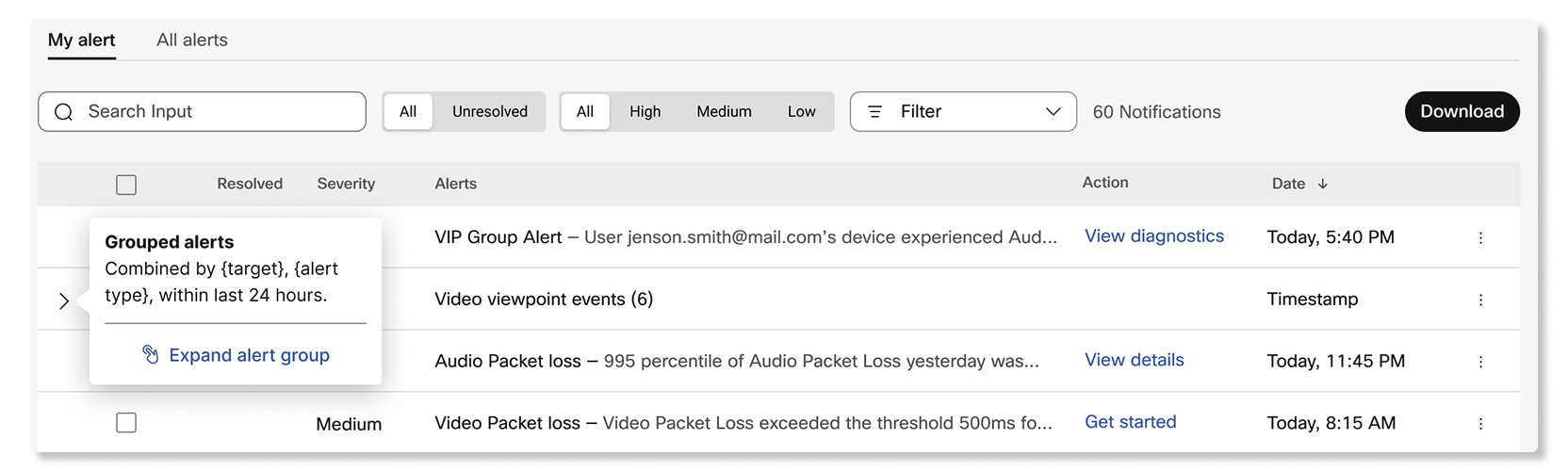
Obstajata dve kategoriji opozoril: pragovi in ustvarjeni s storitvami.
Opozorila na podlagi pragov
Skr bniki lahko ustvarijo pravilo za spremljanje določenih dogodkov z določitvijo določenih pragov, na primer udeležencev, ki dosežejo več kot 300 ms zakasnitve ali izgubo paketov več kot 8%. Ta opozorila se sprožijo le, če jih skrbniki konfiguri rajo z ustvarjanjem pravila.
Skrbniki lahko dodatno konfigurirajo način pošiljanja teh opozoril tako, da iz berejo kanal dostave zanje:
- E-po šta — za prejemanje opozoril lahko dodate do 30 e-poštnih naslovov kot pre jemnikov.
-
Aplikacija Webex — Opozorilo lahko prejmete v novem prostoru, obstoječem
prostoru ali v presledku 1:1.
Če se obstoječi prostor preimenuje, bo opozorilo še vedno poslano v isti prostor.
- Webhook — O pozorila bodo dostavljena na URL spletnega priključka, konfiguriran v nadzornem središču.
- PagerDuty — s pomočjo PagerDuty lahko vnesete storitveni ključ za pošiljanje opozoril v sorodno storitev.
Opozorila, ustvarjena s storitvami
Ta opozorila samodejno ustvarijo storitve Webex. Večina teh opozoril je kri tične narave, na katere mora biti skrbnik pozoren. Skrbniki lahko upravljajo način pošiljanja teh opozoril tako, da zanje izberejo kanal dostave, podoben opozorilom na podlagi pragov. Kanali dostave vključujejo e-pošto, Webex App, webhook in PagerDuty.
Ogled opozoril in pravil
| 1 |
Prijavite se v Control Hub in pojdite na Obvestila. |
| 2 |
Izberite eno od naslednjih možnosti:
|
Poiščite opozorila po cilju
S stolpc em Cil j si oglejte, na katero napravo, delovni prostor, uporabnik, prtljažnik ali drug cilj vpliva opozorilo. Poiščite po ciljnem imenu, da poiščete povezana opozorila.
Cilj se prikaže šele, ko so za opozorilo na voljo ciljni podatki.
| 1 |
Prijavite se v Control Hub in pojdite na Obvesti . |
| 2 |
Izberite Vsa opozor ila ali Moja opozorila. |
| 3 |
V stolpcu Cil j preverite prizadeti cilj. |
| 4 |
V iskalno polje vnesite ciljno ime, da poiščete ujemajoča se opozorila. |
Razumevanje vrste opozorila
Preberite razlago vrste opozorila na stranski plošči, če želite izvedeti, kaj pomeni opozorilo.
Opisi niso na voljo za vsako vrsto opozorila.
| 1 |
Prijavite se v Control Hub in pojdite na Obvesti . |
| 2 |
Izberite Vsa opozor ila ali Moja opozor ila in odprite opozorilo. |
| 3 |
Če se poleg vrste prikaže ikona informacij, jo uporabite za prebranje raz lage. |
ZaWebex Meetings, lahko ustvarite pravila za prejemanje opozoril za:
- Spremljanje srečanj v živo — uporabite to opozorilo, da ugotovite, kdaj imajo udeleženci težave s kakovostjo medijev med sestanki, ki potekajo. Ustvarite lahko do 10 teh opozoril.
- Spreml@@ janje srečanj v živo v napra vi — uporabite to opozorilo, da ugotovite, kdaj imajo naprave težave s kakovostjo medijev med sestanki, ki so v teku. Ustvarite lahko do 25 teh opozoril.
- Zgo@@ dovinski trend kakovosti sre čanj — s tem opozorilom ugoto vite, kdaj odstotek udeležencev na določenih Webexovih spletnih mestih in lokacijah doseže pragove kakovosti medijev, ki so samodejno nastavljeni na podlagi preteklih uspešnosti sestankov v zadnjih sedmih dneh. Ustvarite lahko do 10 teh opozoril.
- Spreml@@ janje kakovosti zgodovinskih sre čanj — Podobno kot opozorilo o trendu kakovosti srečanj zgodovine lahko s tem opozorilom nastavite lastne pragove, kdaj boste prejeli opozorilo, ko odstotek udeležencev na določenih spletnih mestih in lokacijah Webexa doseže katerega koli od pragov kakovosti medijev. Ustvarite lahko do 10 teh opozoril.
Opozorila o srečanjih se sprožijo samo za udeležence, ki se udeležujejo se Webex Meetings stankov prek aplikacije Webex. Najmanjše različice aplikacij, ki jih morajo udeleženci uporabiti za sprožitev opozoril, so:
-
Webex Meetingsnamizna aplikacija, različica 39.6.5 ali novejša
-
Webex Meetingsmobilna aplikacija za Android in iOS različice 39.11 ali novejše
-
Namizna različica Webex App 3.0.12427.0 ali novejša
-
Webex App za mobilne naprave Android različice 4.1.6 ali novejše
-
Webex App za mobilne naprave iOS različice 4.3 ali novejše
Opozorila se ne sprožijo za avdio sestanke, dogodke Webex in usposabljanja Webex.
Na organizacijo lahko omogočite do 10 opozoril o spremljanju srečanj v živo. Vsako opozorilo lahko spremlja do 30 uporabniških e-poštnih naslovov ali 30 naprav.
Če je potrditveno polje Sprem ljajte vse udele žence, se opozorilo sproži samo za sestanke z manj kot 50 udeleženci.
| 1 |
Vpišite se v Control Hub in pojdite na Obvesti la > Moja pravila. |
| 2 |
Kliknite Ustvari pravilo. |
| 3 |
Izberite Spremljanje sre čanja v živo poleg možnosti Vrsta in vnesite ime opozorila poleg možnosti Naslov. |
| 4 |
Preklopite stikalo Stan je na vklopljeno, če želite prejemati obvestila o opozorilu. |
| 5 |
Izberite E-pošta uporabnika ali ime naprave in vnesite do 30 uporabniških e-poštnih naslovov ali naprav. |
| 6 |
Potrdite polje Sprem ljajte vse udele žence, če želite prejemati opozorila za vse udeležence, ki so na istih srečanjih kot uporabniki ali naprave na seznamu. |
| 7 |
V razdelku Pra vila določite naslednje pragove:
|
| 8 |
Nastavite skup no in zaporedno trajanje, da se opozorilo sproži. |
| 9 |
V razdelku Kanal dostave potrdite potrditveno polje E- pošta in vnesite e-poštne naslove, kdo bo prejel opozorila. |
| 10 |
Potrdite polje Webex prostor in vnesite ime presledka, če želite prejemati sporočila v tem prostoru, kadar je dosežen prag. |
| 11 |
Kliknite Shrani. |
Na organizacijo lahko omogočite do 25 opozoril o spremljanju srečanj v živo v napravi.
| 1 |
Vpišite se v Control Hub in pojdite na Obvesti la > Moja pravila. |
| 2 |
Kliknite Ustvari pravilo. |
| 3 |
Izberite Spremljanje srečanja v živo naprave poleg možnosti Vrsta in vnesite ime opozorila poleg možnosti Naslov. |
| 4 |
Preklopite stikalo O mogočeno na vklopljeno, če želite prejemati obvestila o opozorilu. |
| 5 |
Izberite spremljanje:
|
| 6 |
V razdelku Pravila nastavite naslednje pragove zvoka in vide a:
|
| 7 |
Nastavite skup no in zaporedno trajanje, da se opozorilo sproži. |
| 8 |
V razdelku Kanal dostave lahko:
|
| 9 |
Kliknite Shrani. |
Dodate lahko do 10 zgodovinskih opozoril o trendih kakovosti srečanj na organizacijo.
| 1 |
Vpišite se v Control Hub in pojdite na Obvesti la > Moja pravila. |
| 2 |
Kliknite Ustvari pravilo. |
| 3 |
Izberite Trend kakovosti zgodovin skega sre čanja poleg možnosti Vrsta in vnesite ime opozorila poleg naslova. |
| 4 |
Preklopite stikalo Stan je na vklopljeno, če želite prejemati obvestila o opozorilu. |
| 5 |
Izberite spletno mesto Webex in lokacije udeležencev, za katere želite prejemati opozorila. |
| 6 |
V razdelku Kanal dostave potrdite potrditveno polje E- pošta in vnesite e-poštne naslove, kdo bo prejel opozorila. |
| 7 |
Potrdite polje Webex prostor in vnesite ime presledka, če želite prejemati sporočila v tem prostoru, kadar je dosežen prag. |
| 8 |
Kliknite Shrani. |
Na organizacijo lahko omogočite do 10 opozoril o spremljanju kakovosti zgodovinskih srečanj.
| 1 |
Vpišite se v Control Hub in pojdite na Obvesti la > Moja pravila. |
| 2 |
Kliknite Ustvari pravilo. |
| 3 |
Izberite Spremljanje kakovosti zgodovin skega sre čanja poleg možnosti Vrsta in vnesite ime opozorila poleg naslova. |
| 4 |
Preklopite stikalo Stan je na vklopljeno, če želite prejemati obvestila o opozorilu. |
| 5 |
Izberite spletno mesto Webex in lokacije udeležencev, za katere želite prejemati opozorila. |
| 6 |
V razdelku Pra vila določite naslednje pragove:
|
| 7 |
V razdelku S prožilec izberite trajanje za spremljanje in vnesite odstotek udeležencev, ki morajo doseči enega od pragov, da sprožijo opozorilo. |
| 8 |
V razdelku Kanal dostave potrdite potrditveno polje E- pošta in vnesite e-poštne naslove, kdo bo prejel opozorila. |
| 9 |
Potrdite polje Webex prostor in vnesite ime presledka, če želite prejemati sporočila v tem prostoru, kadar je dosežen prag. |
| 10 |
Kliknite Shrani. |
ZaWebex Calling, lahko konfigurirate naslednja opozorila:
Dodajanje opozorila o zmanjšanju kakovosti klica
S tem opozorilom ugotovite, kdaj kakovost klica na določenih lokacijah ali uporabnikova medijska se ja pade na slabo kakovost.
Kakovost klica se izračuna kot:
- Dobro - Tako video kot zvočni tok je imel tresenje pod 150 ms, zakasnitev pod 400 ms in izgubo paketov pod 5%.
- Slab o — Tako video kot zvočni tok sta imela tresenje nad 150 ms, zakasnitev nad 400 ms in izgubo paketov nad 5%.
Opozorila se pošljejo ob koncu klica. Ko prejmete opozorilo, lahko kliknete Od pravljanje težav s klicem in vas usmerite neposredno do klica v razdelku Odpravljanje težav, če opozorilo spremlja določene uporabnike. Če opozorilo spremlja lokacije, lahko kliknete O gled anali tike in vas prepeljete na zavihek Kakovost medijev v storitvi Klic anje Analytics.
Na organizacijo lahko ustvarite do 10 opozoril o zmanjšanju kakovosti klicev.
Opozorila se ne sprožijo v sklopih, ki temeljijo na namenski primerki (DI).
| 1 |
Prijavite se v Control Hub. |
| 2 |
Pojdite na Ob vestila > Moja pravila. |
| 3 |
Kliknite Ustvari pravilo. |
| 4 |
Na spustnem seznamu Stor itev izberite K licanje. 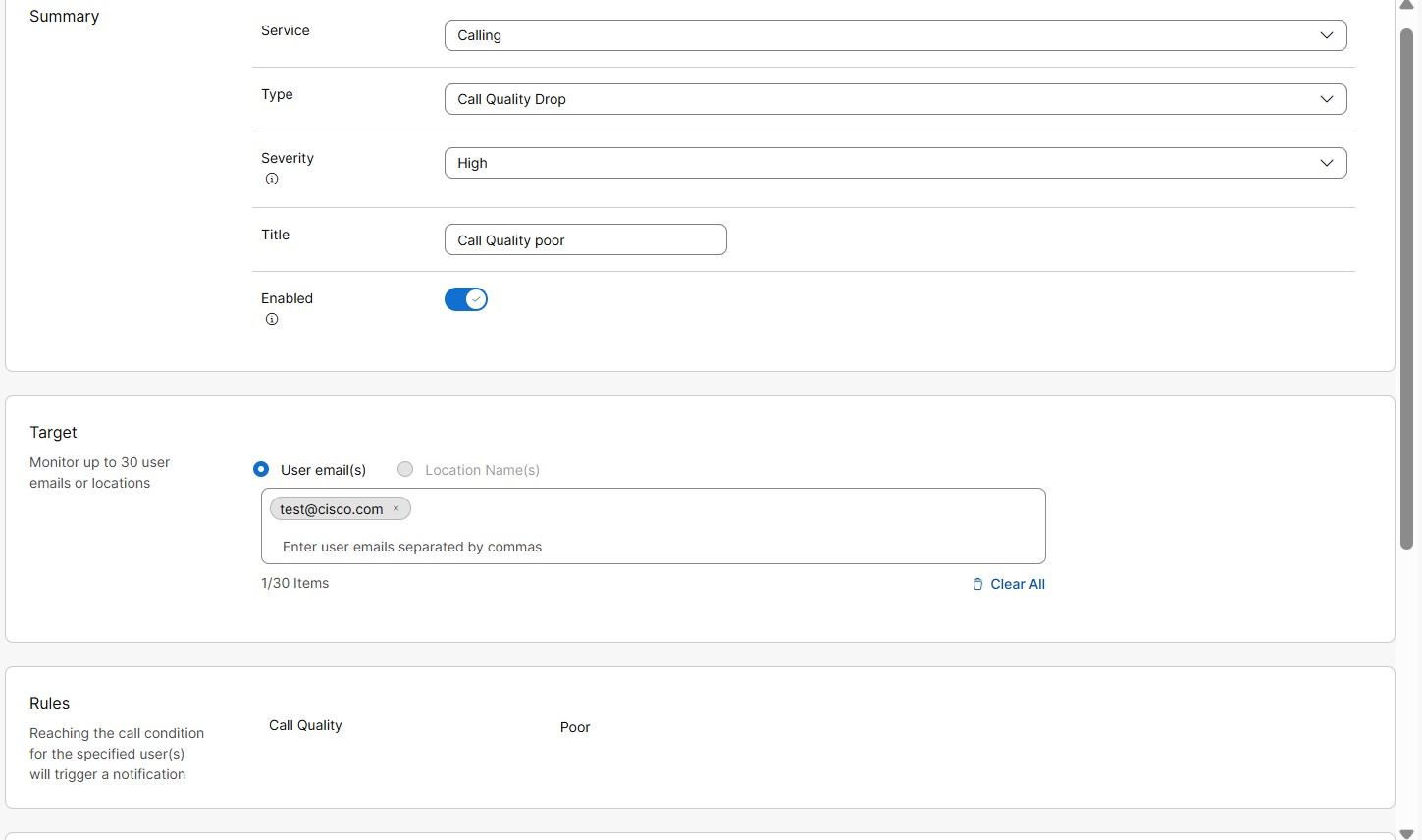
|
| 5 |
Na spustnem seznamu Vr sta izberite Upad anje kakovosti klica. |
| 6 |
S spustnega sezn ama Resnost. To polje prikazuje, kako hudo ali pomembno je opozorilo. Stopnjo resnosti lahko izberete kot
visoko, srednje ali nizko.
|
| 7 |
Vnesite naslov. |
| 8 |
Vklopite Omogočeno, če želite prejemati obvestila o opozorilu. |
| 9 |
V razdel ku Cilj izberite E-po šta uporabnika ali Ime lokacije. Za spremljanje lahko vnesete do 30 uporabniških e-poštnih naslovov ali lokacij.
|
| 10 |
V razdelku Kanal dostave izberite, kako prejemati opozorila: 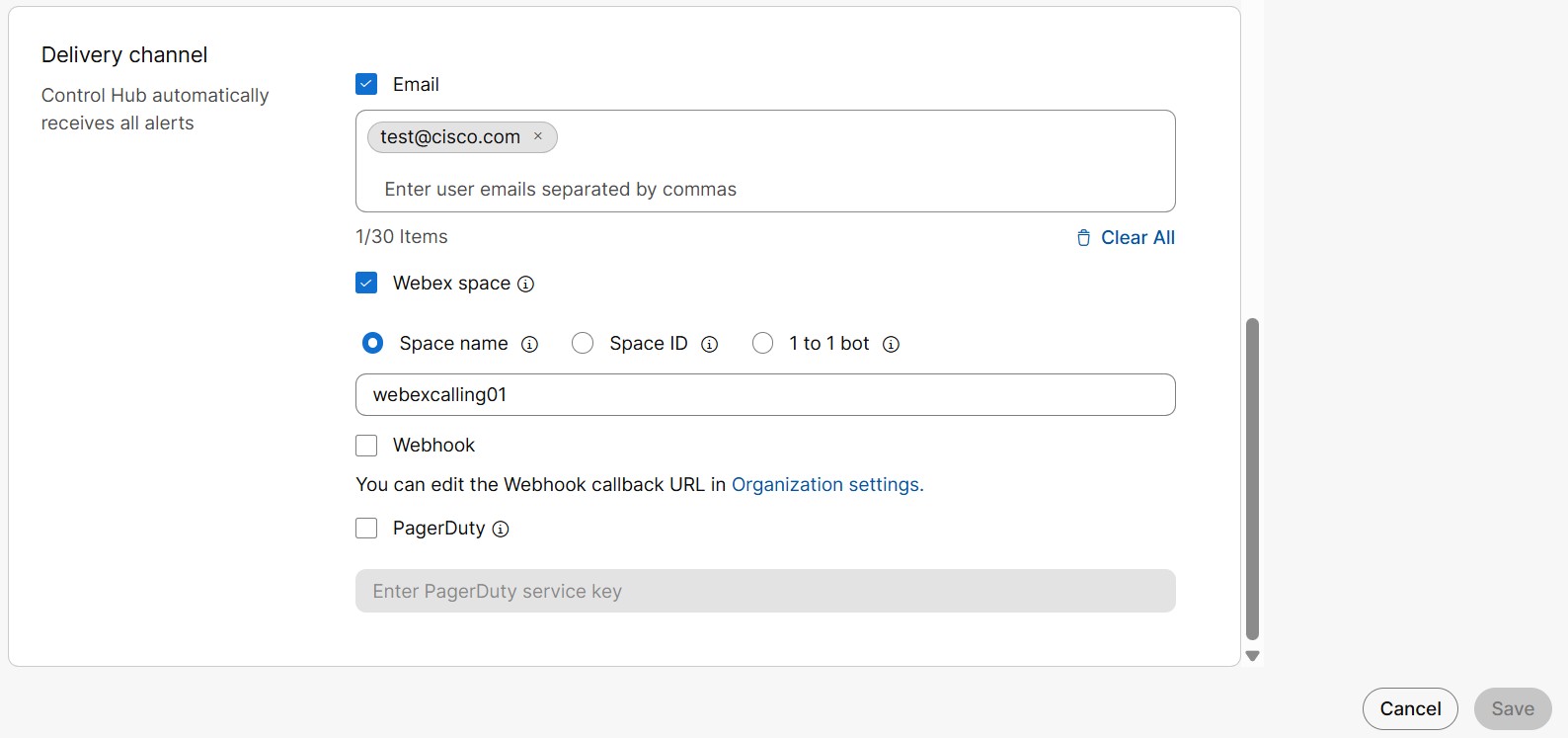
|
| 11 |
Kliknite Shrani. |
Dodajanje opozorila o spremembi stanja prtljažnika
Ko se stanje spremljanega prtljažnika spremeni, se pošlje opozorilo. Razpoložljivi statusi prtljažnika so na spletu, brez povezave in oslabljeni. Konfigurirate lahko, katera sprememba stanja naj sproži opozorilo.
Sledi različni status prtljažnika:
-
Na spl etu — uspešna registracija lokalnega prehoda doWebex Calling.
-
Brez povezave — neuspešna registracija lokalnega prehoda doWebex Calling.
-
Oslabljena — neuspešna povezava med vsaj enim proxyjem Webex Calling Edge in lokalnim prehodom.
-
Nezn ano — v procesu vzpostavljanja povezave med lokalnim Webex Calling prehodom, ki je bil nedavno dodan.
Če želite izvedeti več o različnih spremembah napak stanja, glejte članek centra za pomoč Odpravljanje težav z lokalnim pre hodom.
| 1 |
Prijavite se v Control Hub. |
| 2 |
Pojdite na Ob vestila > Moja pravila. |
| 3 |
Kliknite Ustvari pravilo. |
| 4 |
Na spustnem seznamu Stor itev izberite K licanje. 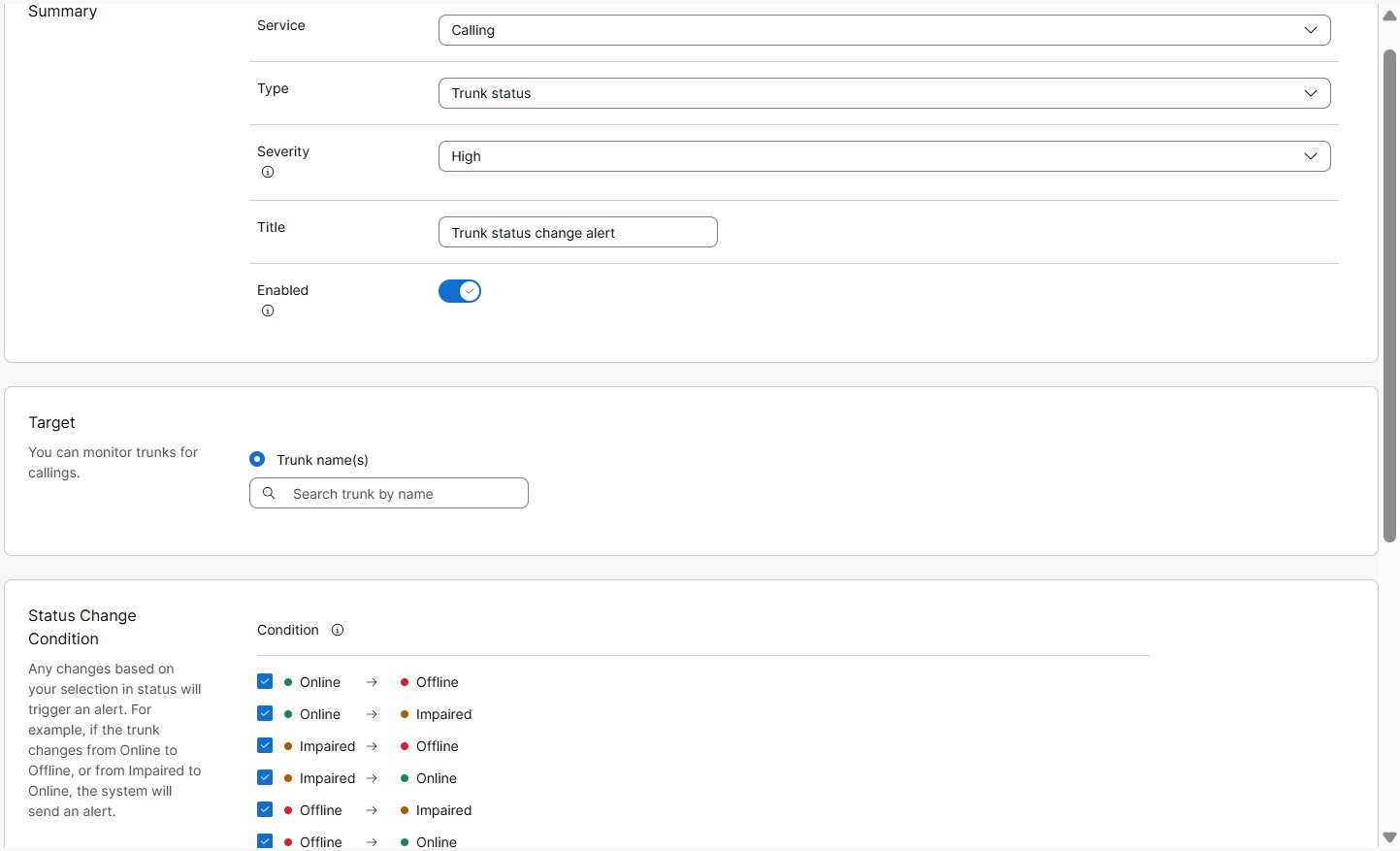
|
| 5 |
Na spustnem seznamu Vr sta izberite Stanje prtlja žnika. |
| 6 |
S spustnega sezn ama Resnost. To polje prikazuje, kako hudo ali pomembno je opozorilo. Stopnjo resnosti lahko izberete kot
visoko, srednje ali nizko.
|
| 7 |
Vnesite naslov. |
| 8 |
Vklopite Omogočeno za pre jemanje obvestil o opozorilu |
| 9 |
V razdel ku Cilj izberite Ime prtljažnika. Za spremljanje lahko vnesete do 30 prtljažnikov.
Opozorila se ne sprožijo v sklopih, ki temeljijo na namenski primerki (DI). |
| 10 |
V razdelku Opre delitev pravila lahko določite pravilo, kdaj je treba sprožiti opozorilo. Izberete lahko vse ali izberete med naslednjimi spre membami stanja:
|
| 11 |
V razdelku Kanal dostave izberite, kako prejemati opozorila:
|
| 12 |
Kliknite Shrani. |
Dodajanje opozorila o omejitvi sočasnih klicev
Opozorilo se pošlje, ko je dosežena mejna meja sočasnih klicev v prtljažniku. To opozorilo pomaga prepoznati naporno uro ali dan, ko je dosežena zmogljivost prtljažnika za obvladovanje sočas nih klicev.
Zaporedna opozorila se sprožijo v izbranem časovnem intervalu, če nastavljeni prag še naprej krši.
| 1 |
Prijavite se v Control Hub. |
| 2 |
Pojdite na Ob vestila > Moja pravila. |
| 3 |
Kliknite Ustvari pravilo. |
| 4 |
Na spustnem seznamu Stor itev izberite K licanje. 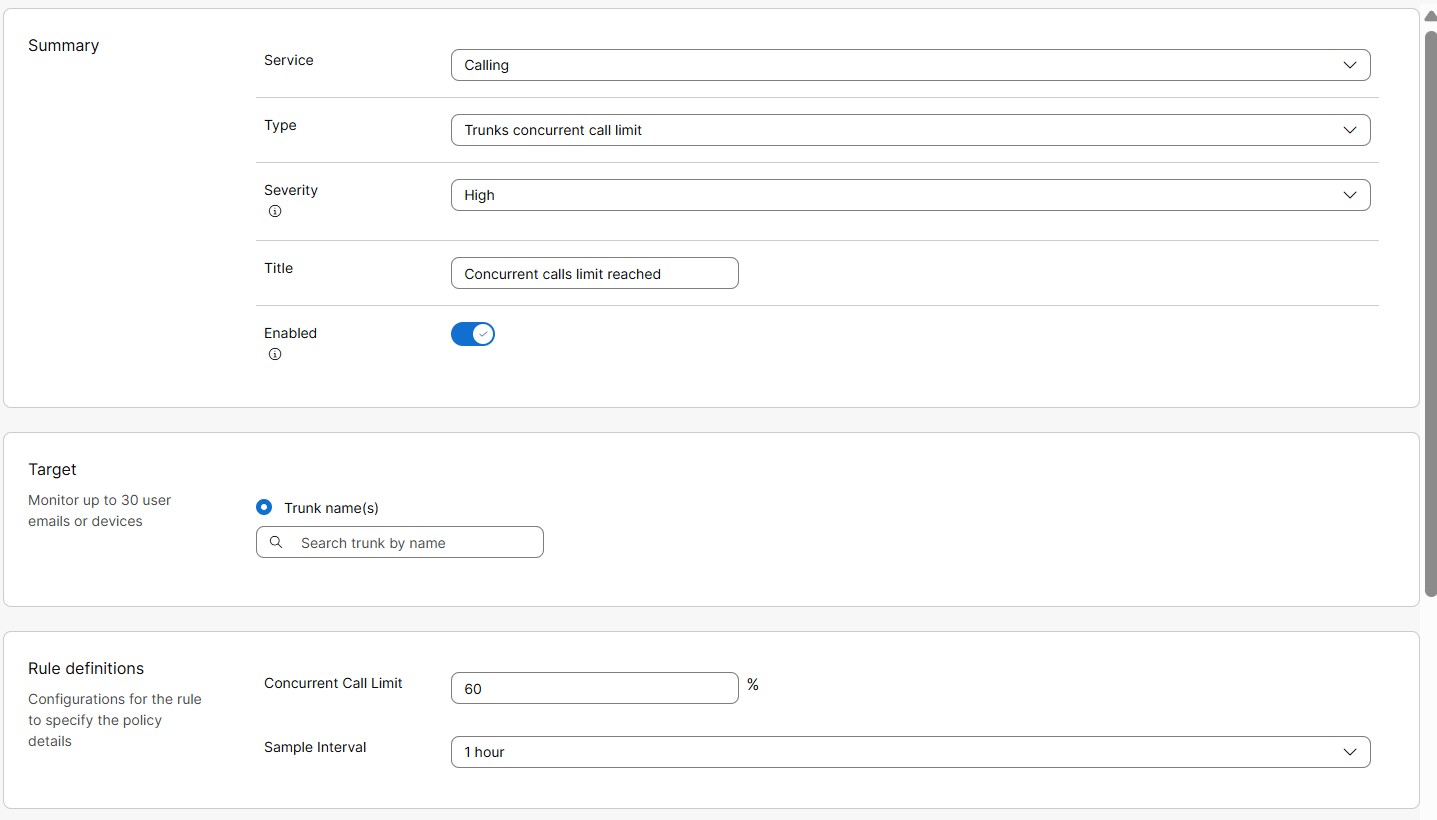
|
| 5 |
Na spustnem seznamu Vr sta izberite Omejitev so časnih k licev Trunk. |
| 6 |
S spustnega sezn ama Resnost. To polje prikazuje, kako hudo ali pomembno je opozorilo. Stopnjo resnosti lahko izberete kot
visoko, srednje ali nizko.
|
| 7 |
Vnesite naslov. |
| 8 |
Vklopite Omogočeno, če želite prejemati obvestila o opozorilu. |
| 9 |
V razdelku Cil j izberite Ime prtljažnika. Za spremljanje lahko vnesete do 30 prtljažnikov.
Opozorila se ne sprožijo v sklopih, ki temeljijo na namenski primerki (DI). |
| 10 |
V razdelku Opre delitve pravil lahko določite pravilo, kdaj je treba sprožiti opozorilo. Za pogoj praga omejitve sočasnega k lica vnesite naslednje vrednosti: |
| 11 |
V razdelku Kanal dostave izberite, kako prejemati opozorila:
|
| 12 |
Kliknite Shrani. |
Opozorilo o prenehanju veljavnosti certifikata
Opozorilo se pošlje, ko potrdilo prtljažnika, ki temelji na potrdilu, kmalu poteče ali je potekel. To je sistemsko ustvarjeno opozorilo, ki je privzeto omogočeno za organizacije s trgi, ki temeljijo na certifikatih.
Pred potekom veljavnosti certifikata se samodejna opozorila pošljejo v vnaprej določenih dneh, na primer 60., 30., 15. dan in 7. dan pred iz te kom veljav nosti. Po poteku potrdila se opozorilo pošlje takoj in samo enkrat. Nobena zaporedna opozorila niso poslana.
Opozorila se ne sprožijo v sklopih, ki temeljijo na namenski primerki (DI).
Seznam poti kliče blokirano opozorilo
Če število sočasnih klicev preseže licenčno omejitev klicev s seznamom poti, je dovoljena do 20% dodatne zmogljivosti (razpokanje). Ko glasnost klicev zunaj omrežja (PSTN) preseže 20-odstotne omejitve pok lica, so blokirani. Uporabniku se pošlje opozorilo o blokiranju klicev na seznamu poti.
Preden začnete
| 1 |
Prijavite se v Control Hub. |
| 2 |
Pojdite na Ob vestila > Vsa pravila. Prikaže se seznam vseh pravil.
|
| 3 |
Izberite Seznam poti Klici blokirani opozorilo. Opozorilo o blokiranju klicev seznama poti je sistemsko ustvarjeno opozorilo. Zato lahko uredite le nekaj njegovih podrobnosti, kot je navedeno v naslednjih korakih. 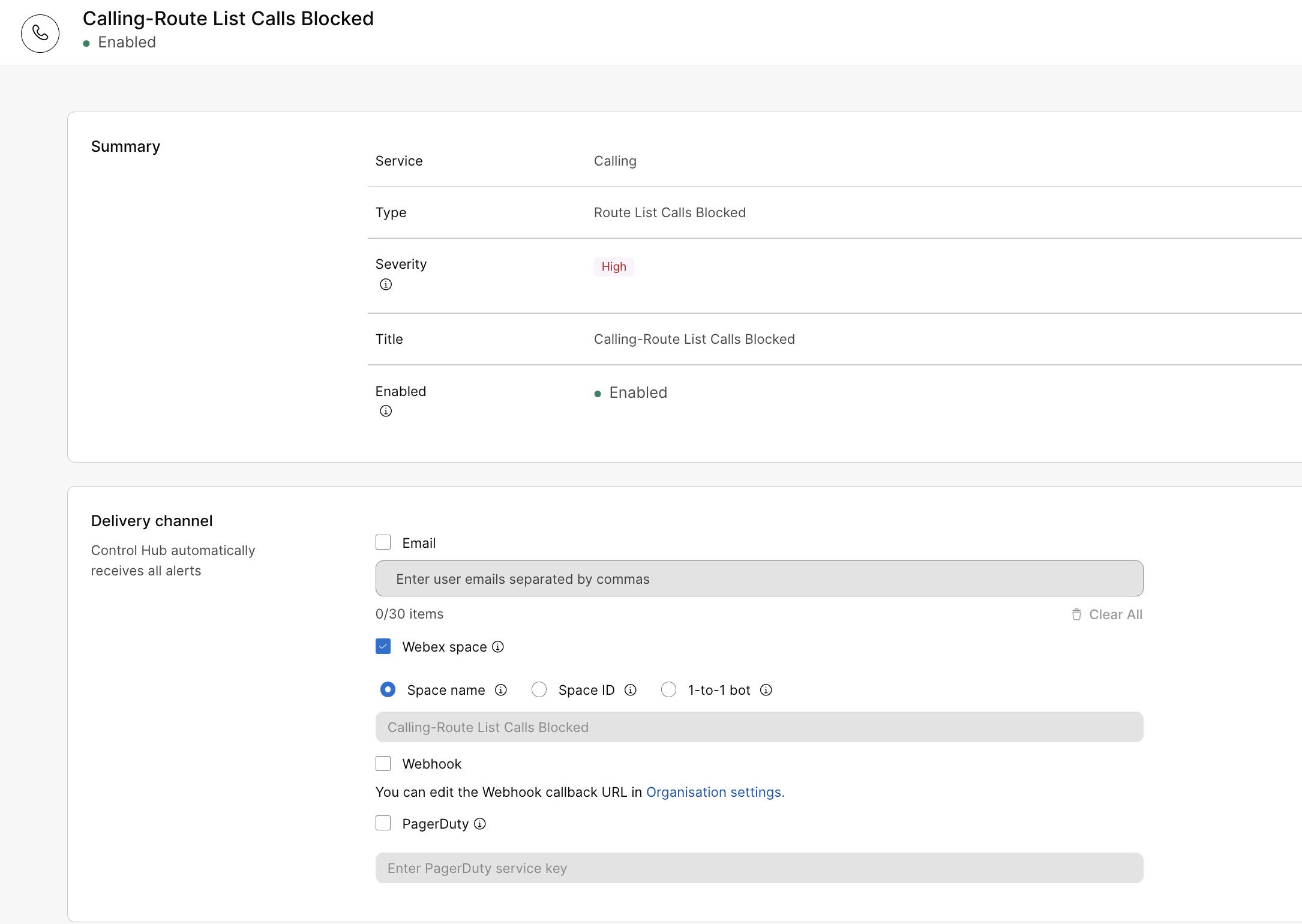
|
| 4 |
V razdelku Kanal dostave izberite, kako prejemati opozorila:
|
| 5 |
Kliknite Shrani. |
Obstajata dve kategoriji opozoril o storitvah za namenski primer: opozorila o vzdrževanju in proaktivna opozorila.
Opozorila o vzdrževanju
Sistem privzeto omogoča opozorila o vzdrževanju. Skrbniki partnerjev ali strank morajo preveriti ali konfigurirati dostavni kanal za prejemanje obvestil prek e-pošte in/ali prostora Webex . Opozorila o vzdrževanju se uporabljajo za pošiljanje obvestil o vzdrževanju, izpadih in komunikaciji z incidenti.
Če želite dodati informacije o dostavnem kanalu za prejemanje opozoril o vzdrževanju:
- Vpišite se v Control Hub in pojdite na Ob vesti la > Vsa pravila.
- Kliknite Opozor ila o klicih, vzdrževanju in izpadu in se pomaknite nav zdol do kanala za dostavo.
- Če želite prejemati obvestilo na želenem kanalu, izberite eno ali obe potrditveni polji E-pošta ali Webex presledki.
Dodate lahko do 30 e-poštnih ID-jev.
Če želite prejemati obvestila v prostoru Webex, morate imeti licenco za sporočanje. Če je dostop do botov omogočen v aplikacijah/botih in lahko ste član organizacije, boste prejeli obvestila. V nasprotnem primeru se obrnite na skrbnika organizacije, da odpravite težavo.
Webhook lahko izberete, če imate omogočene Webhooke na organizacijski ravni. Če želite več informacij, glejte O mogočanje spletnih ključkov za opozorila v nadzornem središču.
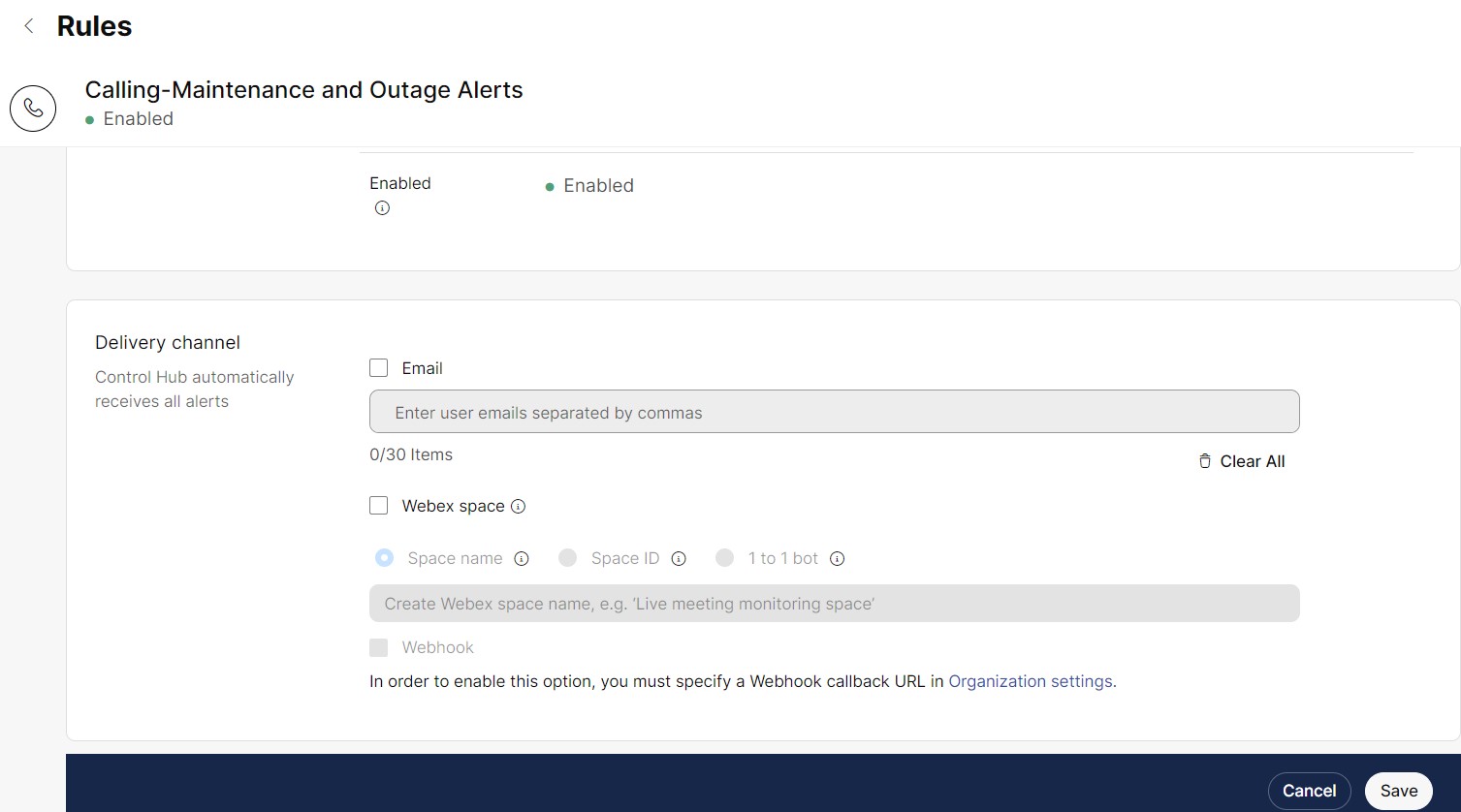
- Vnesite podatke o prostoru e-pošte in Webex ter kliknite Shrani, da shran ite spremembe.
Kadar pride do vzdrževanja, Control Hub samodejno prikaže pasico s podrobnostmi grozda, regijo ter načrtovanem datumom in časom.

Proaktivna opozorila
Skrbniki partnerjev ali strank se lahko naročijo na proaktivna opozorila in obvestila o dogodkih drugi dan ali tretji dan ter se odločijo, da jih bodo dostavili prek e-pošte, prostorov v aplikacijah Webex ali obojega tako, da med ustvarjanjem opozorila izberete kanal za do stavo.
Na primer: Unified CM Video Conf Bridge Out of Resource Count High, Unified CM MTP O ut of Resource Count High.
Ustvarjanje pravila za proaktivno opozorilo
Pravila lahko ustvari samo partner ali skrbnik strank s polnimi skrbniškimi pravicami.
- Vpišite se v Control Hub in pojdite na Obvesti la > Moja pravila.
- Izberite Ustvari pravilo.
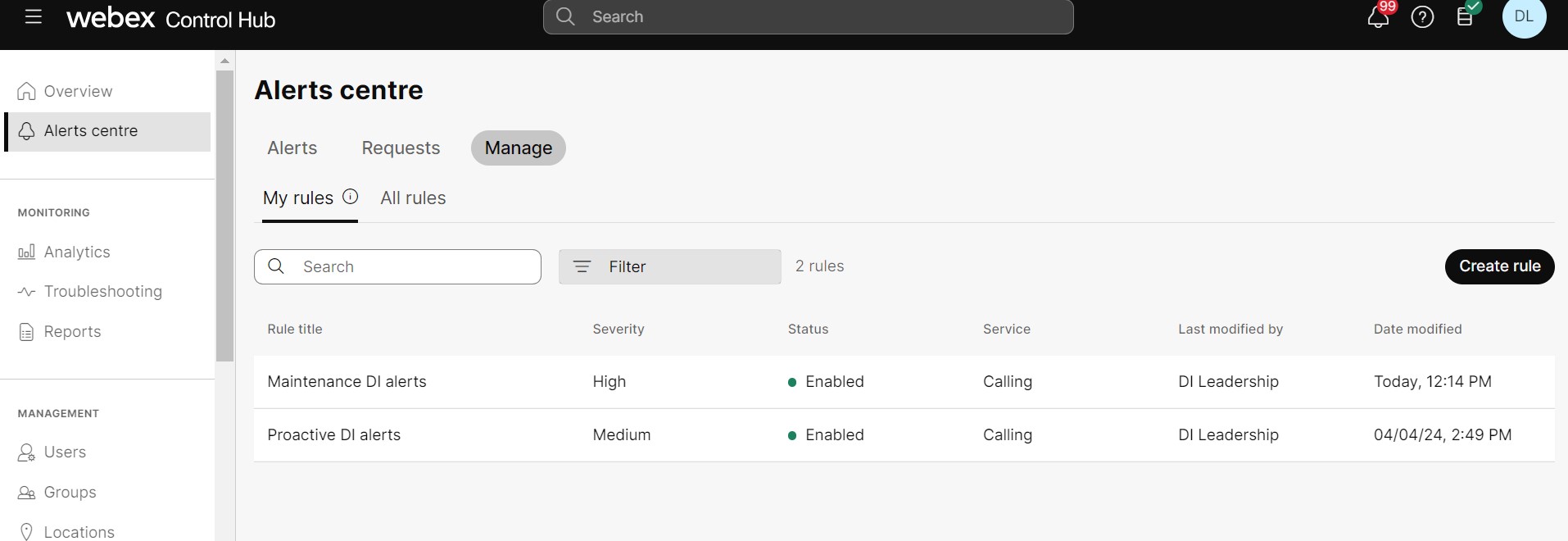
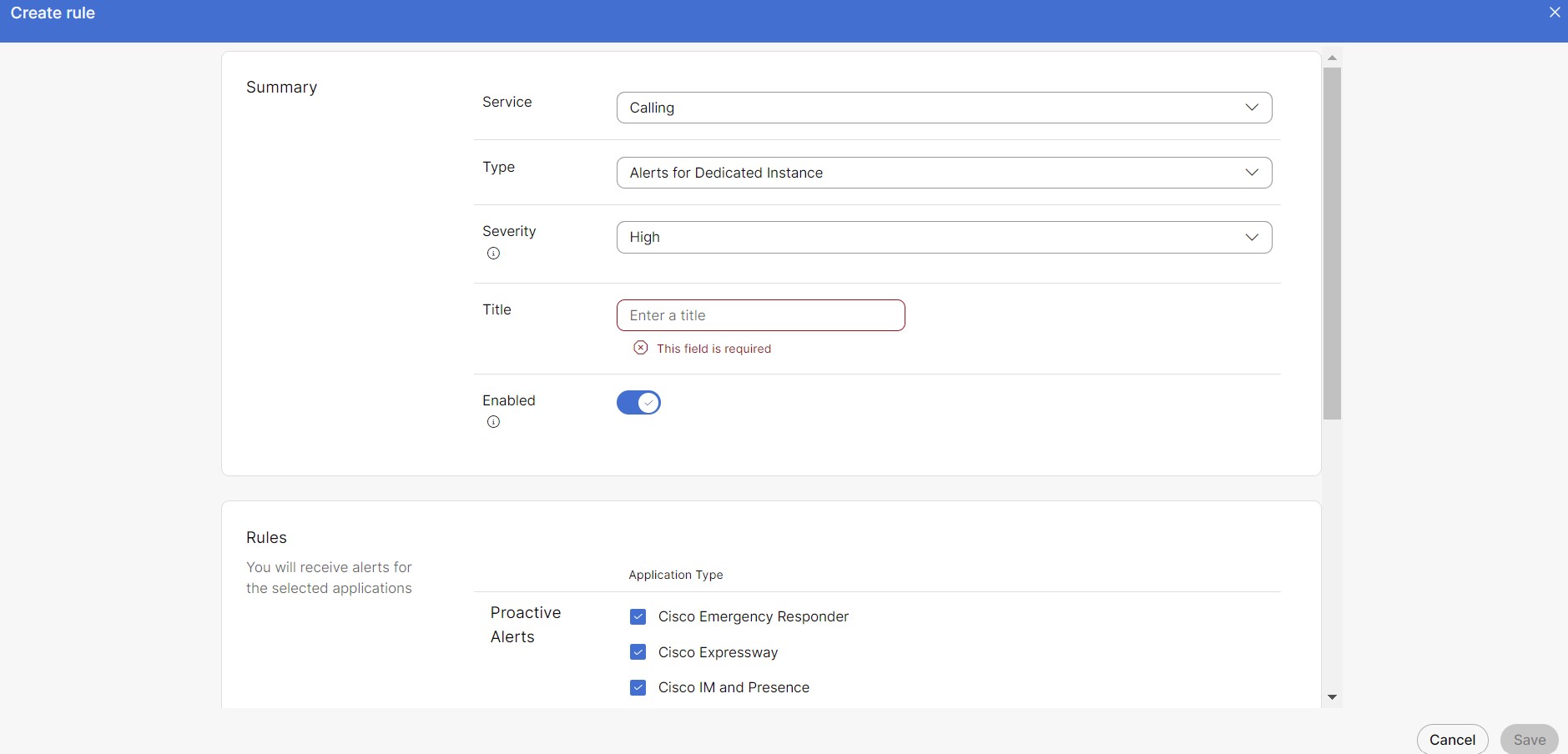
- V razdelku Pov zetek:
- Na spust nem se znamu Stor itev izberite Klicanje.
- Na spustnem seznamu Vr sta izberite Opozor ila za namenski primer.
- Izberite želeno resnost. Privzeto je resnost visoka.
-
Priporočamo ustvarjanje pravil za proaktivna opozorila s srednjo ali nizko resnostjo.
-
Prejemate opozorila, ki se ujemajo ali presegajo stopnjo resnosti, ki ste jo izbrali pri nastavitvi pravila.
-
- Dodajte naslov za novo pravilo.
- Vsa potrditvena polja v razdelku Pravila so privzeto izbrana. Počistite tiste glede na vaše želje.
- Izberite kanal dostave, da prejmete opozorilo.
Webhook lahko izberete, če imate omogočene Webhooke na organizacijski ravni. Če želite več informacij, glejte O mogočanje spletnih ključkov za opozorila v nadzornem središču.
- Kliknite Shrani.
Ko so pravila ustvarjena, traja največ 6 ur, da začnete prejemati obvestila.
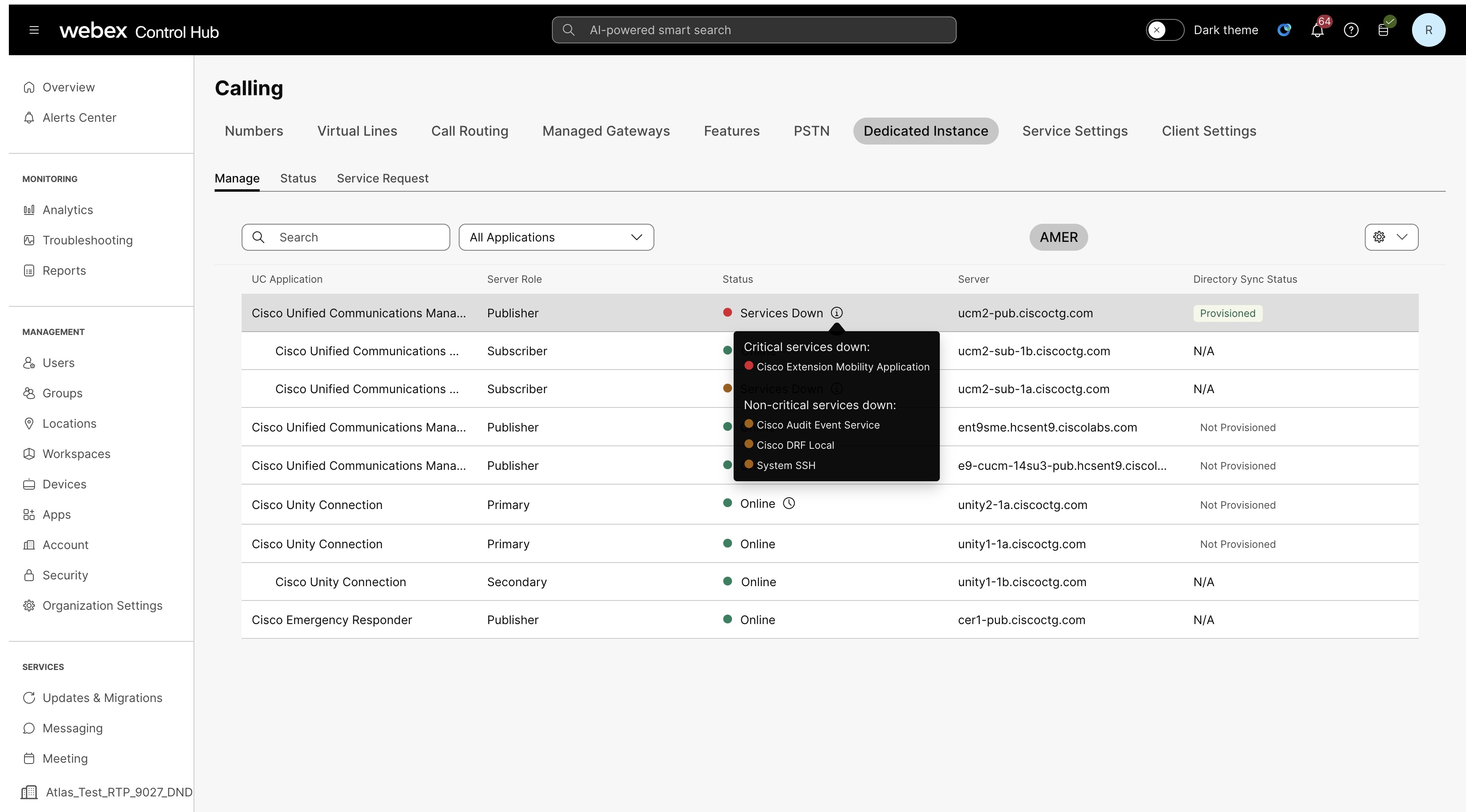
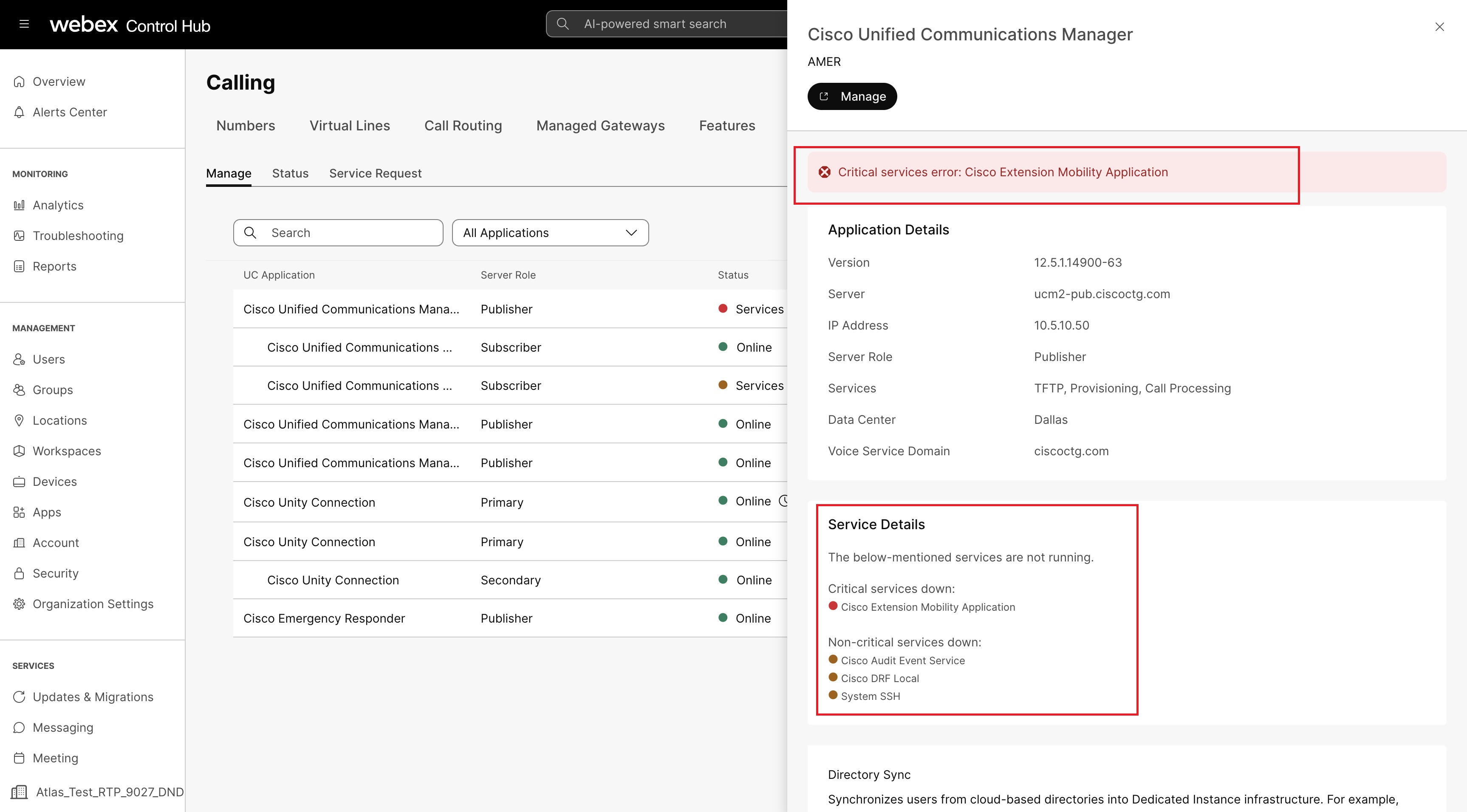
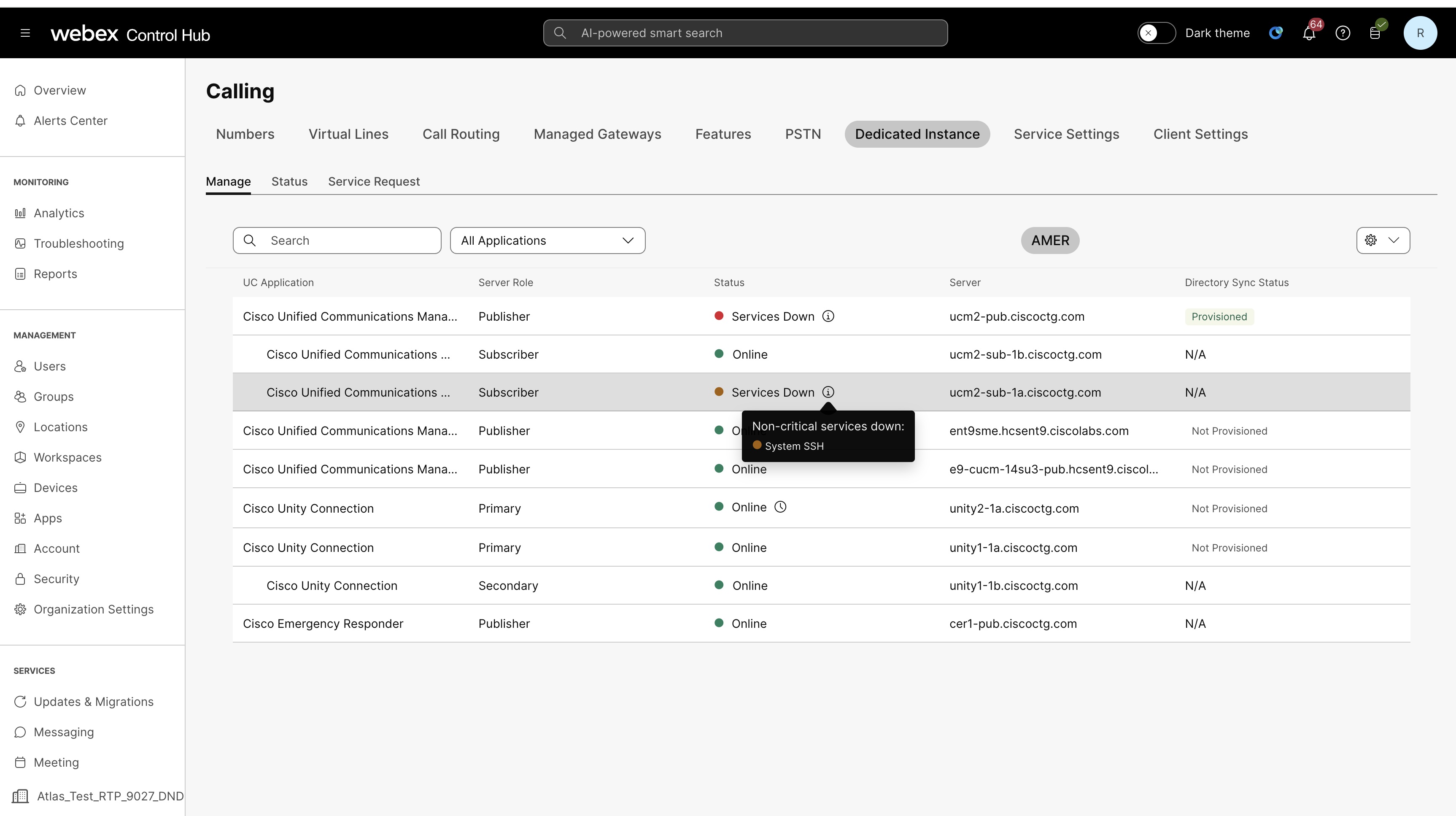
Stanje opozorila in njihove legende
Control Hub združuje stanja več aplikacijskih storitev UC, statuse agentov in stanje vzdrževanja vsakega vozlišča.
Stanje storitev za vsako vozlišče se osveži vsakih 30 sekund.
|
Kritična opozorila |
|
|
|
|
Nekritična opozorila |
|
|
Vse druge storitve UC, ki niso navedene zgoraj, se štejejo za nekritične storitve. |
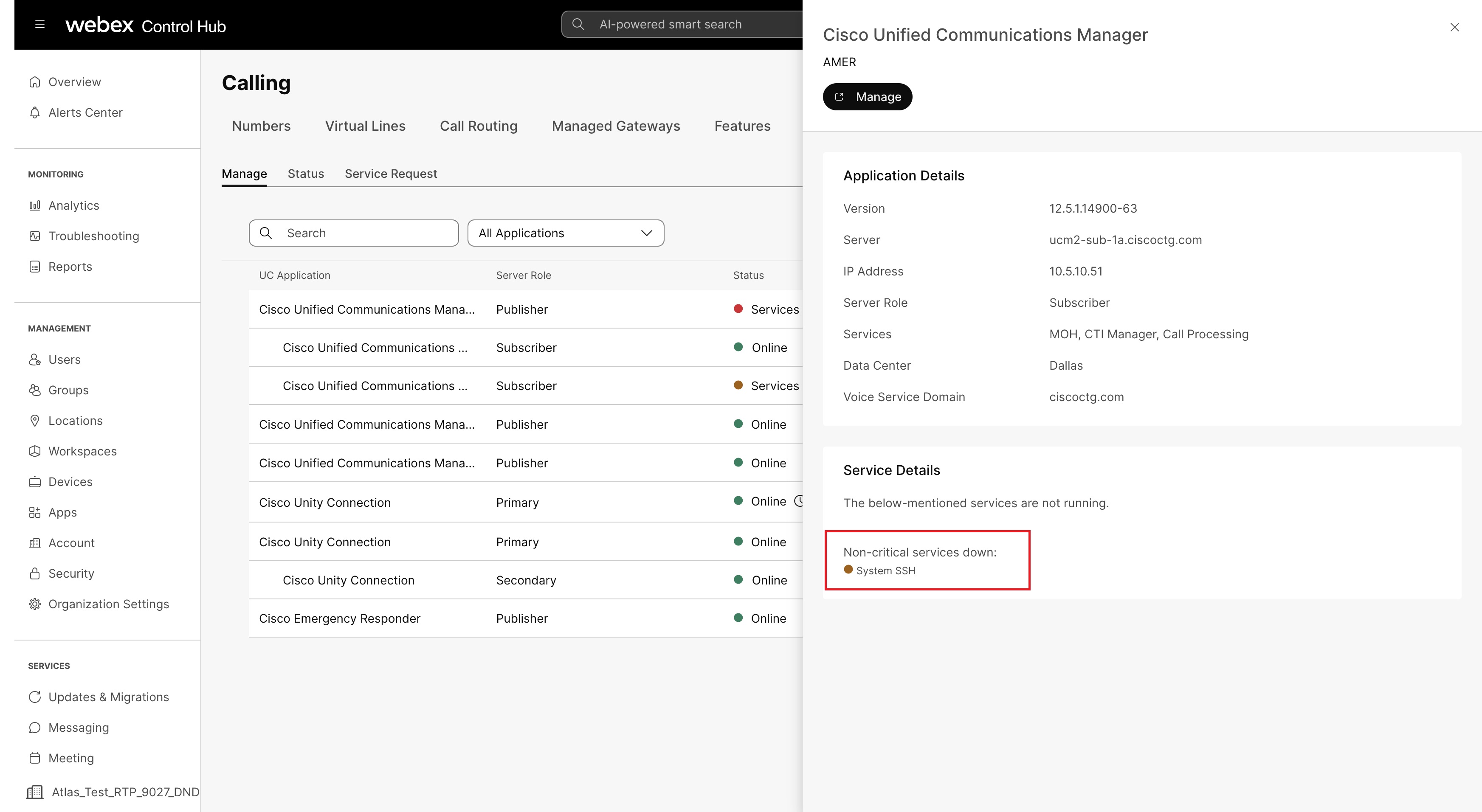
Opozorilne legende
| Status | Barva | Opis |
| Na spletu | Zelena | Označuje, da vozlišče deluje normalno brez kakršnih koli težav |
| Vzdrževanje | Oranžna | Označuje, da vozlišče vzdržuje |
| Storitve so prepadle | rdeča | Označuje, da je ena ali več kritičnih storitev neaktivnih na vozlišču |
| Storitve so prepadle | Oranžna | Označuje, da je ena ali več nekritičnih storitev na vozlišču odklopljena ali je agent brez povezave |
Opozorilo o izteku certifikata
Control Hub strankam pošlje opozorila o prenehanju veljavnosti certifikata 67 dni pred datumom veljavnosti in nato vsakih 12 dni, dokler se potrdilo ne podaljša.
- Potrdila, ki so v lasti strank in jih upravl jajo — iz nadzornega središča se pošlje proaktivno opozorilo, vi pa ste odgovorni za podaljšanje in upravljanje potrdila.
- Certifikati, ki so v lasti in jih upravljali Cisco — iz nadzornega središča se pošlje proaktivno opozorilo, mi pa smo odgovorni za podaljšanje in upravljanje certifikata.
Nastavite proaktivno opozorilo za prejemanje obvestila, ko potrdilo poteče.
Opredelitve alarma stanja aplikacije Control Hub
Za seznam razpoložljivih definicij alarmov za namenski primer glejte Definicije alarma stanja aplikacije Control Hub.
Za naprave lahko ustvarite pravila za prejemanje opozoril za:
- Dogodki brez povezave in spletni dogod ki — Dogodek se registrira, ko je naprava 5 minut brez povezave ali se je vrnila na splet pred 5 minutami. Ustvarite lahko do 100 teh opozoril.
- Težave, ki so zaznane ali odpravljene dogod ke — lahko izberete, ali želite prejemati vsa opozorila ali utišati tista, ki jih ne želite prejemati. Ustvarite lahko do 100 teh opozoril.
- Potek veljavnosti različice program ske opreme — Opozorilo se pošlje 14 dni in 3 dni pred potekom veljavnosti različice programske opreme za napravo. Ustvarite lahko do 10 teh o pozoril
Če želite več podrobnosti o razpoložljivih opozorilih in o tem, kako jih nastaviti za naprave Board, Desk in Room Series v vaši organizaciji, glejte opozorila o napravah RoomOS v članku Control Hub.
Opozorila o telefonih PhoneOS na nadzornem središču
Kot skrbnik lahko preverite stanje telefonov, ki so registriraniWebex Calling. Če se v telefonu pojavi kakršna koli težava, si lahko podrobnosti ogledate v razdelku Težave in informacije v razdelku Nap rave za diagnostiko in odpravljanje težav.
Prav tako si lahko ogledate vsa opozorila, ki jih telefon poroča v Obvesti lih. Če želite več informacij o obvestilih, glejte Ob vestila v nadzornem središču.
Protokol klica
| PrikaziIme | Koda | Vrsta | Sporočilo | Stopnja |
|---|---|---|---|---|
| Omejena storitev | wxclimitedservice | Omejena storitev | Način SRST - ta telefon ima omejeno storitev.
Sporočilo se lahko prikaže tudi na zaslonu telefona. | Opozorilo |
| Registracija profila Sip | SipProfileRegistracija | Registracija SIP ni uspela | Registracija SIP ni uspela | Napaka |
Omrežje
| PrikaziIme | Koda | Vrsta | Sporočilo | Stopnja |
|---|---|---|---|---|
| Zaznana izguba paketov | kakovost omrežja | Zaznana izguba paketov | Med zadnjim klicem smo zaznali stopnjo izgube paketov, ki je morda vplivala na kakovost klica. Izgubo paketov običajno povzroča zastoj omrežja. | Opozorilo |
Gumb za dejanje
| PrikaziIme | Koda | Vrsta | Sporočilo | Stopnja |
|---|---|---|---|---|
| Gumb za dejanje ni konfiguriran | actionbuttonnotconfig | Gumb za dejanje ni konfiguriran | Gumb Action ni konfiguriran. Konfigurirajte ga v vseh konfiguracijah > Telefon > Gumb za dejanje. | Opozorilo |
| Storitev za nujne primere z gumbom za ukrepanje | v nujnih razmerah ni na voljo | Storitev za nujne primere z gumbom za ukrepanje | Nemogoče je dostopati do službe za nujne primere, saj ni registrirana nobena linija. Za dostop do storitve ne bo uspelo uporabiti gumba Akcija ali klicati številk. | Opozorilo |
Varnost
| PrikaziIme | Koda | Vrsta | Sporočilo | Stopnja |
|---|---|---|---|---|
| Vpis certifikata SCEP ni uspel | vstavljanje žezla ni uspelo | Vpis certifikata SCEP ni uspel | Vpis certifikata SCEP ni uspel | Napaka |
Konfiguracija
| PrikaziIme | Koda | Vrsta | Sporočilo | Stopnja |
|---|---|---|---|---|
| Spremembe konfiguracije ni bilo mogoče uporabiti | wxcresyncfailed | Spremembe konfiguracije ni bilo mogoče uporabiti | Telefon ni uspel uporabiti sprememb konfiguracije. Konfiguracije so lahko zastarele. | Napaka |
| Nadgradnja ni uspela | wxcupgradefailed | Nadgradnja ni uspela | Telefon ni posodobil vdelane programske opreme. Preverite, ali ima naprava delujočo omrežno povezavo, ali je DNS konfiguriran in da ga požarni zidovi ali proxy ne blokirajo. | Napaka |
Uporabite obvestila centralnega agenta v nadzornem središču, da pregledate spremembe strežnika in zmogljivosti Agentic Apps, ki lahko vplivajo na dostop vaše organizacije. Obvestila centralnega agenta se prikažejo, ko se omogočeni javni ali zasebni strežnik Agentic Apps spremeni na način, ki zahteva ozaveščenost skrbnika ali pregled.
Če si želite ogledati opozorila centralnega agenta za aplikacije Agentic in upravljati pravilo dostave za ustvarjena opozorila, morate biti skrbnik nadzornega središča z dostopom do obvestil.
V nadzornem središču so opozorila Agentic Apps in ustvarjena pravila prikazana z imenom Centralnega agenta. Ko filtrirate opozorila ali pravila, poiščite Agent Central.
Vsa opozorila Agent Central za aplikacije Agentic so prikazana v nadzornem središču. Blokirana opozorila z visoko resnostjo lahko dostavite tudi po e-pošti ali v prostor aplikacije Webex, ko konfigurirate dostavo za ustvarjeno pravilo. Opozorila o nizki resnosti so prikazana samo v Obvestilih.
Ponavljajoče se zaznavanje iste nerešene spremembe ne ustvari podvojenih opozoril. Če je težava odpravljena in se strežnik pozneje znova spremeni, Control Hub ustvari novo opozorilo za novo spremembo.
Oglejte si opozorila Agent Central za aplikacije Agentic
Morate biti skrbnik nadzornega središča z dostopom do ob vestil.
| 1 |
Prijavite se v Control Hub. |
| 2 |
Pojdite na Obvesti la > O pozorila. |
| 3 |
Če si želite ogledati opozor ila za svojo organizacijo, izberite Vsa opozorila ali Moja opozorila, če si želite ogledati opozorila, ki so vam bila poslana. |
| 4 |
Uporabite iskanje ali filtre, da poiščete opozor ila Agent Central. |
| 5 |
Izberite vrstico opozorila, če si želite ogledati podrobnosti opozorila, ali izberite Pregledaj strež nik, da odprete prizadeti strežnik Agentic Apps. |
Vrste opozoril centralnega agenta
Opozorila Agent Central za aplikacije Agentic vam sporočajo, ali se dostop lahko nadaljuje z opozorilom ali je blokiran, dokler skrbnik ne pregleda spremembe.
| Vrsta opozorila | Resnost | Kaj to pomeni | Kaj storiti |
|---|---|---|---|
| Opozorilo o komunikaciji metapodatkov | Nizka | Ime strežnika, opis ali URL iste domene so se spremenili in dostop se lahko nadaljuje do pregleda. | Preglejte strežnik in ponovno odobrite metapodatke ali onemogočite strežnik, če spremembi ne zaupate. |
| Komunikacija metapodatkov je blokirana | Visoka | Sprememba na ravni strežnika blokira dostop. To lahko vključuje novo domeno URL-jev, blokirano spremembo metapodatkov, varnostno kartico agenta ali spremembe vmesnika ali neveljavno značko strežnika. | Preglejte in ponovno odobrite strežnik, sledite navodilom na strani strežnika za težave z značkami ali onemogočite strežnik. |
| Opozorilo o komunikaciji o zmogljivosti | Nizka | Omogočeno orodje, poziv, vir ali veščina so se spremenili in vaša organizacija omogoča nadaljevanje dostopa do pregleda. | Preglejte in ponovno odobrite prizadeto zmogljivost ali jo onemogočite. |
| Komunikacija zmogljivosti je blokirana | Visoka | Omogočeno orodje, poziv, vir ali spretnost so se spremenili in organizacija ne dovoljuje nadaljevanja dostopa ali pa je bil omogočen element odstranjen ali preimenovan. Dostop do prizadetega elementa je blokiran. | Preglejte in ponovno odobrite prizadete zmogljivosti ali onemogočite prizadete elemente. |
Če isto osvežitev zazna spremembe opozorila in blokiranih zmogljivosti, Control Hub prikaže eno opozorilo o blokirani visoki resnosti, pri čemer sta oba stanja navedena v podrobnostih opozorila. Blokirano opozorilo lahko na primer vključuje dve orodji s statusom Blo kirano in en poziv z opozorilom o stanju.
Registrirani strežniki ne ustvarjajo opozoril Agent Central, dokler niso odobreni in omogočeni za vašo organizacijo. Nova orodja, pozivi, viri ali veščine, ki niso omogočene za vašo organizacijo, ne sprožijo opozoril Agent Central.
Preglejte in rešite opozorila Agent Central
Uporabite strežnik za pregled iz opozorila, da preverite prizadeti strežnik ali zmogljivost Agentic Apps.
| 1 |
Prijavite se v Control Hub. |
| 2 |
Pojdite na Obvesti la > O pozorila. |
| 3 |
Poiščite Agent Central. |
| 4 |
Odprite opozorilo, ki ga želite pregledati. |
| 5 |
Izberite Pregled strežnika. |
| 6 |
Preglejte prizadete metapodatke strežnika, orodje, poziv, vir ali spretnost. |
| 7 |
Izberite eno od teh dejanj:
|
Kontrolno središče počisti aktivno opozorilo, ko je težava odpravljena, onemogočena ali ponovna odobritev težave. Ročno označevanje vrstice centra za opozorila kot odpravljene ne odobri metapodatkov, ne obnovi značke ali odblokira prizadete zmogljivosti. Če je osnovna težava še vedno prisotna, lahko Control Hub ustvari novo opozorilo, ko znova zazna nerešeno spremembo.
Oglejte si pravila opozarjanja Agent Central
Pravila opozarjanja Agent Central za Agentic Apps samodejno ustvari Webex in so prikazana v storitvi Splošno. Ta ustvarjena pravila so samo za branje za ime pravila, resnost, storitev in sprožilne pogoje. Za pravila, ki so blokirana z visoko resnostjo, lahko konfigurirate kanale dostave in prejemnike.
| 1 |
Prijavite se v Control Hub. |
| 2 |
Pojdite na Obvesti la > O pozorila. |
| 3 |
Izberite Vsa pravila. |
| 4 |
Poiščite Agent Central. |
Konfiguriranje dostave za opozorila Agent Central visoke resnosti
Blokirana opozorila z visoko resnostjo lahko dostavite po e-pošti ali v prostor aplikacije Webex. Control Hub vedno prejme opozorilo, tudi če ne dodate e-pošte ali prejemnika aplikacije Webex.
| 1 |
Prijavite se v Control Hub. |
| 2 |
Pojdite na Obvesti la > O pozorila. |
| 3 |
Izberite Vsa pravila. |
| 4 |
Poiščite Agent Central. |
| 5 |
Odprite eno od blokiranih pravil z visoko stopnjo resnosti: komunikacija metapodatkov Agent Central je blokirana ali komunik acija zmogljivosti agenta Central blokirana. |
| 6 |
V kanalu dostave izberite E-po šta in dodajte prejemnike e-pošte. |
| 7 |
Če želite posredovati opozorila v prostoru aplikacije Webex, izberite prostor Webex in izberite možnost dostave prostora. |
| 8 |
Shrani pravilo. |
Opombe in omejitve za obvestila Agent Central
Upoštevajte te opombe in omejitve, ko uporabljate obvestila Agent Central za aplikacije Agentic.
- Opozorila Agentic Apps se prikažejo z imenom Centralnega agenta v nadzornem središču.
- Opozorila o nizki resnosti so samo opozorilni center.
- Blokirana opozorila z visoko resnostjo lahko dostavite po e-pošti ali prostoru aplikacije Webex, če je dostava konfigurirana na podlagi ustvarjenega pravila.
- Registrirani, vendar ne omogočeni strežniki ne ustvarjajo opozoril Agent Central.
- Nove zmogljivosti, ki niso bile omogočene za vašo organizacijo, ne sprožijo opozoril Agent Central.
- Ponavljajoče se zaznavanje iste nerešene spremembe ne ustvari podvojenih opozoril.
- Opozorila javnega strežnika so namenjena vsaki prizadeti organizaciji, ki je omogočena.
- Opozorila o zasebnem strežniku se posredujejo lastniški organizaciji, ko je strežnik odobren in omogočen.
- Ko težava z metapodatki na ravni strežnika blokira dostop, lahko Control Hub prikaže opozorilo o blokiranih metapodatkih namesto ločenih opozoril o zmogljivosti, dokler težava na ravni strežnika ni odpravljena.
Nastavite lahko URL za povratni klic webhook, tako da se opozorila prikažejo v aplikacijah drugih proizvajalcev. Skrbnik lahko v nadzornem središču določi URL za povratni klic webhook. Ko navedete URL za povratni klic, lahko v pravilih za nova ali obstoječa opozorila izberete možnost webhook kot dodaten kanal dostave. Spodaj si oglejte korake, kako konfigurirati spletne kljuke.
Tukaj je primer, kako izgleda element JSON za opozorilni webhook:
{
"orgId": "1ab23cde-4567-890f-1234-gh56ijk07l891",
"title": "title",
"summary" : "notification for a test alert",
"actionUrl" : "www.actionURL.com",
"severity" : "HIGH",
"eventType" : "created",
"resourceType": "ControlHubAlerts",
"type": "Meeting",
"subtype": "Live Meeting Monitoring",
}
Nastavite URL za povratni klicni naslov webhook
Najprej morate dodati URL za povratni klic webhook, preden lahko omogočite pravila za uporabo webhookov.
| 1 |
Prijavite se v Control Hub in pojdite na Nastavitve organizacije. |
| 2 |
Pomaknite se do razdelka konfiguracije Webhook. |
| 3 |
Preklopite stikalo Kon figuriraj URL spletnega kavlja na v klopljeno. Pojavi se pojavno okno. |
| 4 |
Vnesite URL spletnega kljuka, ki ga želite uporabiti. Izberete lahko tudi, da dodate skrivni žeton za spletno povezavo. Oglejte si ta blog, če želite izvedeti več o skrivnih žetonih. 
|
| 5 |
Izberite Potrdi. Če preverjanje ne uspe, preverite, ali sta URL spletnega kljuka in tajni žeton pravilna. Ko konč ate preverjanje, kliknite Poskusi znova. |
| 6 |
Izberite Shrani. |
Omogoči spletno povezavo v pravilu
Ko nastavite URL spletnega priključka, lahko nastavite pravila za uporabo webhookov kot dostavnega kanala.
| 1 |
Vpišite se v Control Hub in pojdite na Obvesti la > Moja pravila. |
| 2 |
Na zavi hku Vsa pravila izberite pravilo. |
| 3 |
V razdelku Način dostave potrdite potrditveno polje Webhook. Glede na vrsto opozorila, ki ga ustvarite, se prikaže primer koristne obremenitve, tako da lahko veste, kaj lahko pričakujete. 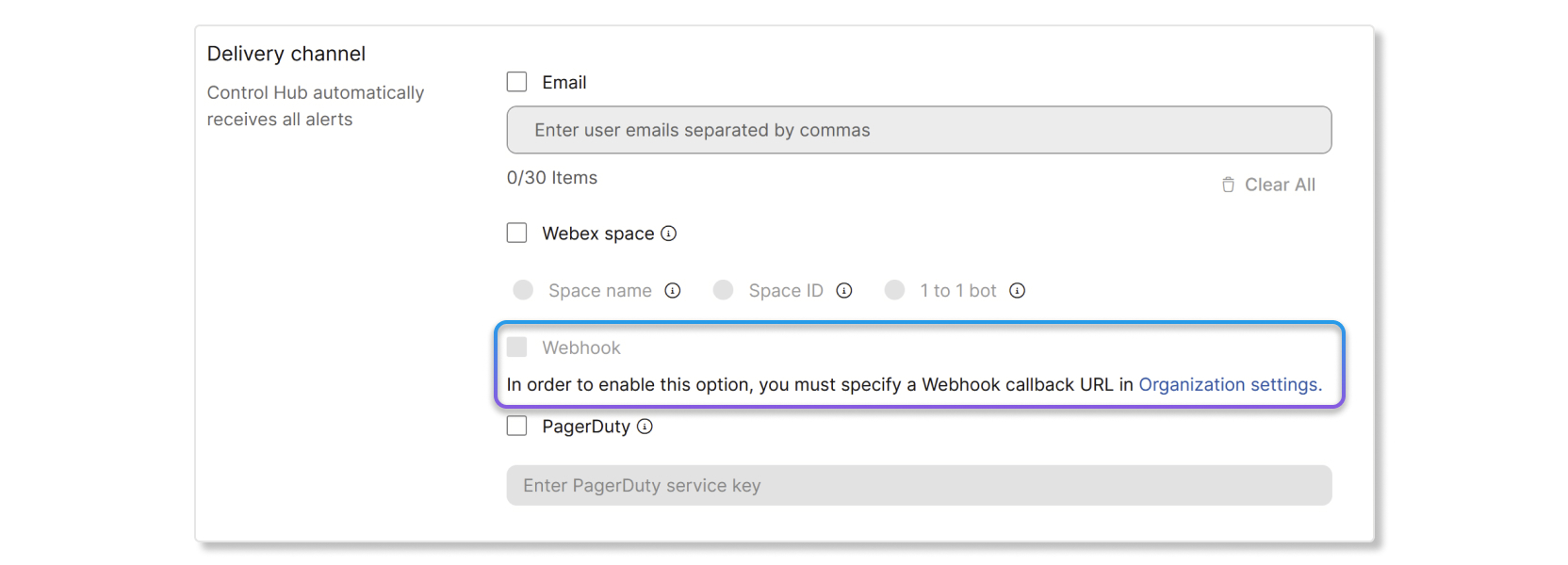
|
| 4 |
Kliknite Shrani. |
Referenca polja za spletno povezavo naprav Cisco
Za informacije o referencah polja webhook za naprave Cisco glejte ta članek.
Integracijski ključ PagerDuty lahko nastavite tako, da se opozorila prikažejo v aplikacijah drugih proizvajalcev.
Omogoči PagerDuty v pravilu
Preden začnete
Najprej morate dobiti ključ za integracijo v PagerDuty, preden lahko omogočite nastavitev PagerDuty za opozorila v nadzornem središču. Če želite dobiti ključ za integracijo, ustvarite novo storitev v PagerDuty in kot integracijo izberite Events API V2. Ko ustvarite storitev Events API V2 , lahko ključ za integracijo najdete na zavihku Integracije na nadzorni plošči PagerDuty .
| 1 |
Vpišite se v Control Hub in pojdite na Obvesti la > Moja pravila. |
| 2 |
V razdelku Kanal dostave potrdite potrditveno polje PagerDuty. |
| 3 |
Vnesite ključ za integracijo, ki ste ga ustvarili na nadzorni plošči PagerDuty. |
| 4 |
Kliknite Shrani. |


