
Obrigado pelos seus comentários.
 Comentários?
As notificações no Control Hub são um local central para gerenciar alertas para sua implantação do Webex. Os administradores podem configurar alertas para serem entregues por e-mail, webhooks, PagerDuty ou em um espaço do aplicativo Webex. Independentemente do canal de entrega configurado, todos os alertas sempre aparecerão no Control Hub.
Cada administrador tem seu próprio conjunto de alertas e regras que pode criar e visualizar nas guias Meus alertas e Minhas regras, e pode visualizar todos os alertas e regras de outros administradores da organização nas guias Todos os alertas e Todas as regras.
Os alertas dos últimos 14 dias aparecerão na seção Alertas. Você pode exportar alertas históricos dos últimos 30 dias em formato CSV clicando no botão exportar.
Os alertas que ocorrem no mesmo dia e têm a mesma gravidade, tipo e alvo são agrupados em um menu suspenso dobrável para facilitar a visualização e a navegação. Você pode passar o mouse sobre o botão de expansão para ver como os alertas foram combinados.
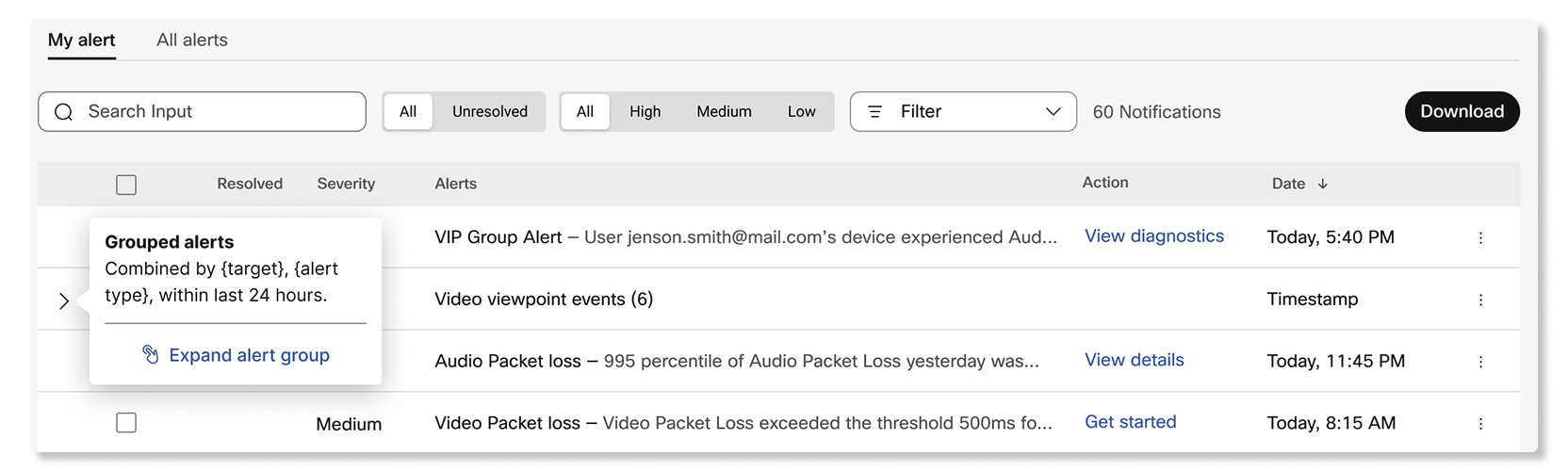
Há duas categorias de alertas: baseados em limites e gerados por serviços.
Alertas baseados em limites
Os administradores podem criar uma regra para monitorar eventos específicos especificando limites específicos, como participantes que atingem mais de 300 ms de latência ou uma perda de pacotes de mais de 8%. Esses alertas só são acionados se os administradores os configurarem criando uma regra.
Os administradores podem configurar ainda mais como esses alertas são entregues escolhendo o canal de entrega para eles:
- E-mail — Você pode adicionar até 30 endereços de e-mail como destinatários para receber os alertas.
-
Aplicativo Webex —Você pode receber o alerta em um novo espaço, um espaço existente ou em um
espaço 1:1.
Se um espaço existente for renomeado, o alerta ainda será entregue no mesmo espaço.
- Webhook — Os alertas serão enviados para o URL do webhook configurado no Control Hub.
- PagerDuty — Você pode inserir uma chave de serviço para entregar os alertas a um serviço relacionado usando o PagerDuty.
Alertas gerados pelo serviço
Esses alertas são criados automaticamente pelos serviços Webex. A maioria desses alertas é de natureza crítica e aos quais o administrador deve prestar atenção. Os administradores podem gerenciar a forma como esses alertas são entregues escolhendo o canal de entrega para eles, semelhante aos alertas baseados em limites. Os canais de entrega incluem e-mail, aplicativo Webex, webhook e PagerDuty.
Exibir alertas e regras
| 1 |
Faça login no Control Hub e acesse Notificações. |
| 2 |
Selecione uma das seguintes opções:
|
Encontre alertas por alvo
Use a coluna Alvo para ver qual dispositivo, espaço de trabalho, usuário, tronco ou outro alvo um alerta afeta. Pesquise pelo nome do alvo para encontrar alertas relacionados.
Um alvo aparece somente quando as informações do alvo estão disponíveis para o alerta.
| 1 |
Entre no Control Hub e acesse . |
| 2 |
Selecione Todos os alertas ou Meus alertas. |
| 3 |
Verifique na coluna Alvo o alvo afetado. |
| 4 |
Insira um nome de destino no campo de pesquisa para encontrar alertas correspondentes. |
Entenda um tipo de alerta
Leia uma explicação sobre um tipo de alerta no painel lateral para saber o que o alerta significa.
As descrições não estão disponíveis para todos os tipos de alerta.
| 1 |
Entre no Control Hub e acesse . |
| 2 |
Selecione Todos os alertas ou Meus alertas e abra um alerta. |
| 3 |
Se um ícone de informações aparecer ao lado de Tipo, use-o para ler a explicação. |
ParaWebex Meetings, você pode criar regras para receber alertas para:
- Monitoramento de reuniões ao vivo — Use esse alerta para descobrir quando os participantes estão enfrentando problemas de qualidade de mídia durante as reuniões que estão em andamento. Você pode criar até 10 desses alertas.
- Monitoramento de reuniões ao vivo por dispositivo — use esse alerta para descobrir quando os dispositivos estão enfrentando problemas de qualidade de mídia durante as reuniões que estão em andamento. Você pode criar até 25 desses alertas.
- Tendência histórica da qualidade da reunião — Use esse alerta para descobrir quando uma porcentagem de participantes em sites e locais específicos do Webex atinge os limites de qualidade de mídia que são definidos automaticamente com base no desempenho anterior das reuniões nos últimos sete dias. Você pode criar até 10 desses alertas.
- Monitoramento da qualidade da reunião histórica — Semelhante ao alerta de tendência de qualidade da reunião histórica, você pode usar esse alerta para definir seus próprios limites de quando receber um alerta quando uma porcentagem de participantes em sites e locais específicos do Webex atingir qualquer um dos limites de qualidade de mídia. Você pode criar até 10 desses alertas.
Os alertas de reunião são acionados apenas para participantes que participam de reuniões por meio Webex Meetings de um aplicativo Webex. As versões mínimas do aplicativo que os participantes devem usar para que os alertas sejam acionados são:
-
Webex Meetingsaplicativo de desktop versão 39.6.5 ou superior
-
Webex Meetingsaplicativo móvel para Android e iOS versão 39.11 ou superior
-
Versão de desktop do aplicativo Webex 3.0.12427.0 ou superior
-
Versão Android móvel do aplicativo Webex 4.1.6 ou superior
-
Webex App mobile iOS versão 4.3 ou superior
Os alertas não são acionados para reuniões somente de áudio, eventos Webex e sessões de treinamento Webex.
Você pode ativar até 10 alertas de monitoramento de reuniões ao vivo por organização. Cada alerta pode monitorar até 30 endereços de e-mail de usuários ou 30 dispositivos.
Se a caixa de seleção Monitorar todos os participantes estiver marcada, o alerta será acionado somente para reuniões com menos de 50 participantes.
| 1 |
Entre no Control Hub e acesse Notificações > Minhas regras. |
| 2 |
Clique em Criar regra. |
| 3 |
Selecione Monitoramento de reuniões ao vivo ao lado de Tipo e insira o nome do alerta ao lado de Título. |
| 4 |
Ative o botão Status para receber notificações do alerta. |
| 5 |
Selecione E-mail (s) do usuário ou Nome (s) do dispositivo e insira até 30 endereços de e-mail ou dispositivos do usuário. |
| 6 |
Marque a caixa de seleção Monitorar todos os participantes para receber alertas para todos os participantes que estão nas mesmas reuniões que os usuários ou dispositivos da lista. |
| 7 |
Na seção Regras, defina os seguintes limites:
|
| 8 |
Defina a duração acumulada e consecutiva para que o alerta seja acionado. |
| 9 |
Na seção Canal de entrega, marque a caixa de seleção E-mail e insira os endereços de e-mail de quem receberá os alertas. |
| 10 |
Marque a caixa de seleção Webex Space e insira o nome do espaço se quiser receber mensagens nesse espaço sempre que um limite for atingido. |
| 11 |
Clique em Salvar. |
Você pode ativar até 25 alertas de monitoramento de reuniões ao vivo por dispositivo por organização.
| 1 |
Entre no Control Hub e acesse Notificações > Minhas regras. |
| 2 |
Clique em Criar regra. |
| 3 |
Selecione Monitoramento de reuniões ao vivo do dispositivo ao lado de Tipo e insira o nome do alerta ao lado de Título. |
| 4 |
Ative o botão Ativado para receber notificações do alerta. |
| 5 |
Escolha monitorar:
|
| 6 |
Na seção Regras, defina os seguintes limites de áudio e vídeo:
|
| 7 |
Defina a duração acumulada e consecutiva para que o alerta seja acionado. |
| 8 |
Na seção Canal de entrega, você pode:
|
| 9 |
Clique em Salvar. |
Você pode adicionar até 10 alertas históricos de tendências de qualidade de reuniões por organização.
| 1 |
Entre no Control Hub e acesse Notificações > Minhas regras. |
| 2 |
Clique em Criar regra. |
| 3 |
Selecione Tendência histórica da qualidade da reunião ao lado de Tipo e insira o nome do alerta ao lado de Título. |
| 4 |
Ative o botão Status para receber notificações do alerta. |
| 5 |
Selecione para quais sites Webex e locais de participantes receber alertas. |
| 6 |
Na seção Canal de entrega, marque a caixa de seleção E-mail e insira os endereços de e-mail de quem receberá os alertas. |
| 7 |
Marque a caixa de seleção Webex Space e insira o nome do espaço se quiser receber mensagens nesse espaço sempre que um limite for atingido. |
| 8 |
Clique em Salvar. |
Você pode ativar até 10 alertas históricos de monitoramento da qualidade de reuniões por organização.
| 1 |
Entre no Control Hub e acesse Notificações > Minhas regras. |
| 2 |
Clique em Criar regra. |
| 3 |
Selecione Monitoramento histórico da qualidade da reunião ao lado de Tipo e insira o nome do alerta ao lado de Título. |
| 4 |
Ative o botão Status para receber notificações do alerta. |
| 5 |
Selecione para quais sites Webex e locais de participantes receber alertas. |
| 6 |
Na seção Regras, defina os seguintes limites:
|
| 7 |
Na seção Acionador, selecione uma duração para monitorar e insira a porcentagem de participantes que devem atingir um dos limites para acionar o alerta. |
| 8 |
Na seção Canal de entrega, marque a caixa de seleção E-mail e insira os endereços de e-mail de quem receberá os alertas. |
| 9 |
Marque a caixa de seleção Webex Space e insira o nome do espaço se quiser receber mensagens nesse espaço sempre que um limite for atingido. |
| 10 |
Clique em Salvar. |
ParaWebex Calling, você pode configurar os seguintes alertas:
Adicionar um alerta de queda na qualidade da chamada
Use esse alerta para descobrir quando a qualidade da chamada em locais específicos ou a sessão de mídia de um usuário cai para baixa qualidade.
A qualidade da chamada é calculada como:
- Bom — Tanto o fluxo de vídeo quanto o de áudio tiveram instabilidade abaixo de 150 ms, latência abaixo de 400 ms e perda de pacotes abaixo de 5%.
- Ruim — Tanto o fluxo de vídeo quanto o de áudio tiveram instabilidade acima de 150 ms, latência acima de 400 ms e perda de pacotes acima de 5%.
Os alertas são enviados quando uma chamada termina. Ao receber o alerta, você pode clicar em Solucionar problemas de chamada para ir direto para a chamada em Solução de problemas se o alerta estiver monitorando usuários específicos. Se o alerta estiver monitorando locais, você pode clicar em Exibir análises para acessar a guia Qualidade de mídia no Calling Analytics.
Você pode criar até 10 alertas de queda na qualidade da chamada por organização.
Os alertas não são acionados em troncos baseados em Instância Dedicada (DI).
| 1 |
Faça login no Control Hub. |
| 2 |
Acesse Notificações > Minhas regras. |
| 3 |
Clique em Criar regra. |
| 4 |
Na lista suspensa Serviço, selecione Chamada. 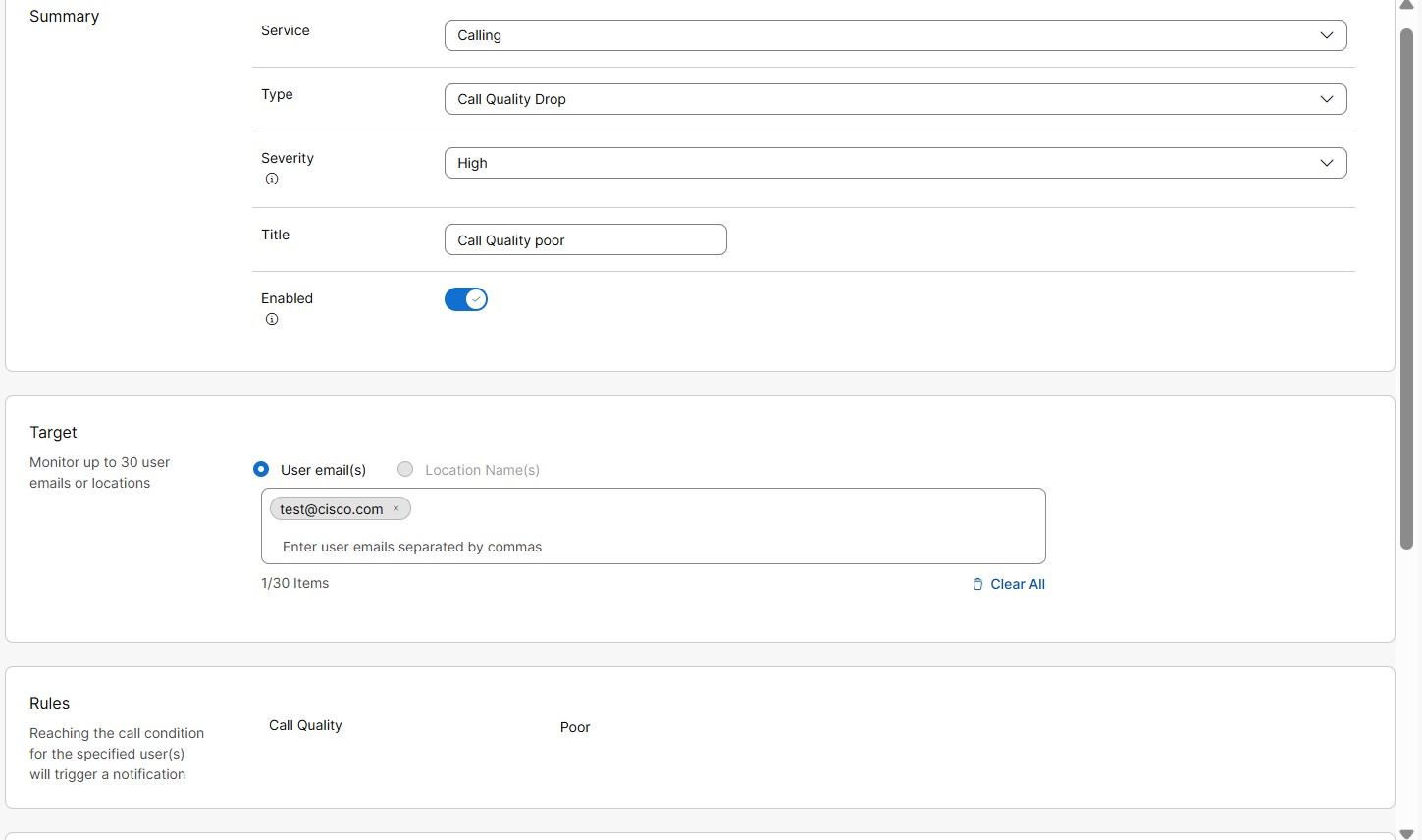
|
| 5 |
Na lista suspensa Tipo, selecione Queda na qualidade da chamada. |
| 6 |
Na lista suspensa Severidade. Esse campo mostra a gravidade ou a importância de um alerta. Você pode escolher o nível de severidade como
Alto, Médio ou Baixo.
|
| 7 |
Insira um título. |
| 8 |
Ative a opção Ativado para receber notificações do alerta. |
| 9 |
Na seção Destino, selecione E-mail (s) do usuário ou Nome (s) do local. Você pode inserir até 30 endereços de e-mail ou locais de usuário para monitorar.
|
| 10 |
Na seção Canal de entrega, escolha como receber os alertas: 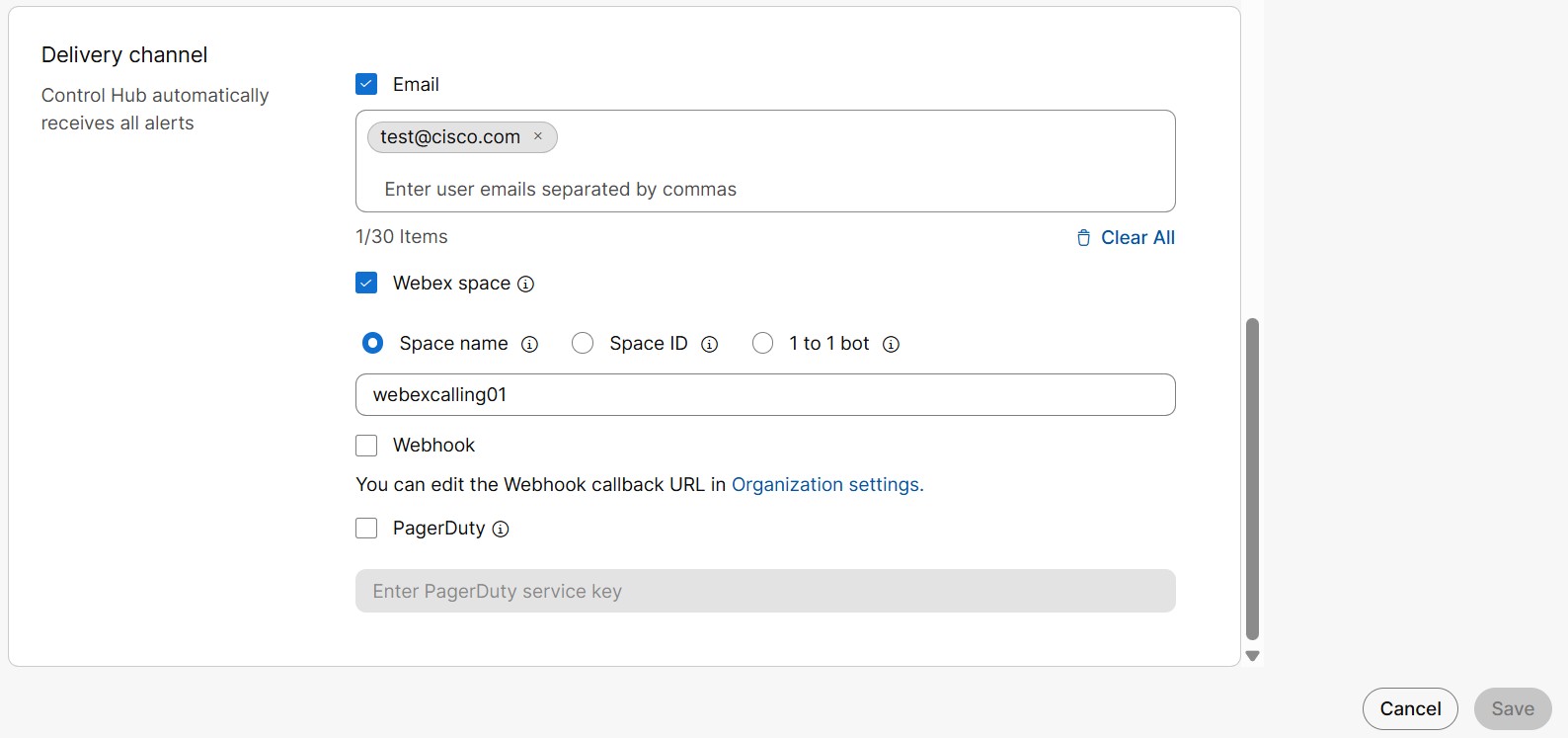
|
| 11 |
Clique em Salvar. |
Adicionar um alerta de alteração do status do tronco
Um alerta é enviado quando o status do tronco monitorado muda. Os status de tronco disponíveis são on-line, off-line e desativados. Você pode configurar qual alteração de status deve acionar um alerta.
A seguir estão os diferentes status do tronco:
-
Online — Registro bem-sucedido do Local Gateway paraWebex Calling.
-
Off-line — Registro malsucedido do gateway local no. Webex Calling
-
Deficiente — Conexão malsucedida entre pelo menos um proxy Webex Calling Edge e o gateway local.
-
Desconhecido — No processo de estabelecer uma conexão entre Webex Calling e o gateway local que foi adicionado recentemente.
Para saber mais sobre várias alterações de erro de status, consulte o artigo da Central de Ajuda, seção Solução de problemas de gateway local.
| 1 |
Faça login no Control Hub. |
| 2 |
Acesse Notificações > Minhas regras. |
| 3 |
Clique em Criar regra. |
| 4 |
Na lista suspensa Serviço, selecione Chamada. 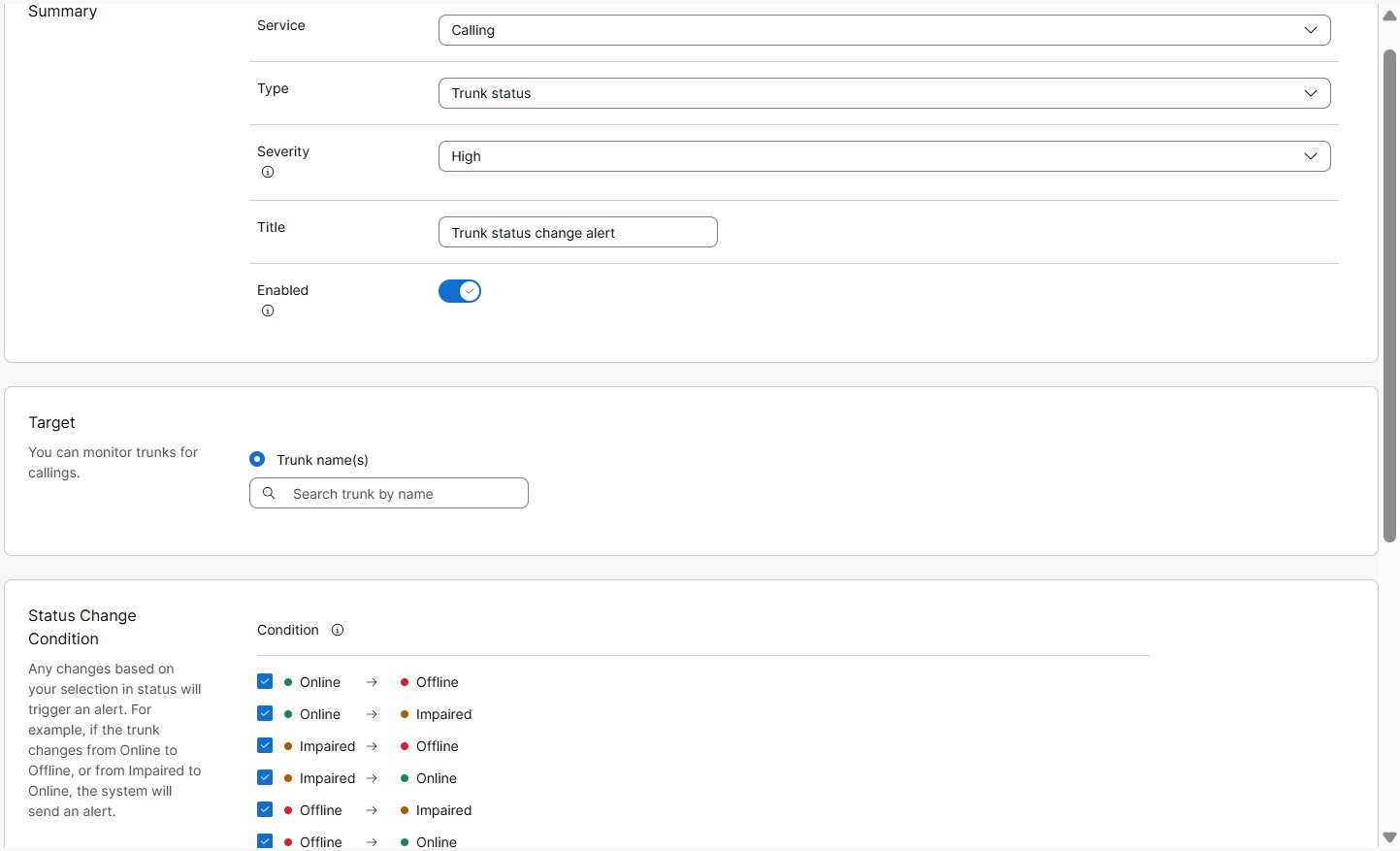
|
| 5 |
Na lista suspensa Tipo, selecione Status do tronco . |
| 6 |
Na lista suspensa Severidade. Esse campo mostra a gravidade ou a importância de um alerta. Você pode escolher o nível de severidade como
Alto, Médio ou Baixo.
|
| 7 |
Insira um título. |
| 8 |
Ative Ativado para receber notificações do alerta |
| 9 |
Na seção Destino, selecione Nome (s) do tronco. Você pode inserir até 30 troncos para monitorar.
Os alertas não são acionados em troncos baseados em Instância Dedicada (DI). |
| 10 |
Na seção Definição de regra, você pode definir a regra para quando o alerta precisa ser acionado. Você pode selecionar tudo ou escolher entre as seguintes alterações de status:
|
| 11 |
Na seção Canal de entrega, escolha como receber os alertas:
|
| 12 |
Clique em Salvar. |
Adicionar um alerta de limite de chamadas simultâneas de tronco
Um alerta é enviado quando o limite limite de chamadas simultâneas no tronco é atingido. Esse alerta ajuda a identificar a hora ou o dia de pico em que a capacidade do tronco é atingida para lidar com chamadas simultâneas.
Os alertas consecutivos são acionados no intervalo de tempo selecionado, se o limite configurado continuar sendo violado.
| 1 |
Faça login no Control Hub. |
| 2 |
Acesse Notificações > Minhas regras. |
| 3 |
Clique em Criar regra. |
| 4 |
Na lista suspensa Serviço, selecione Chamada. 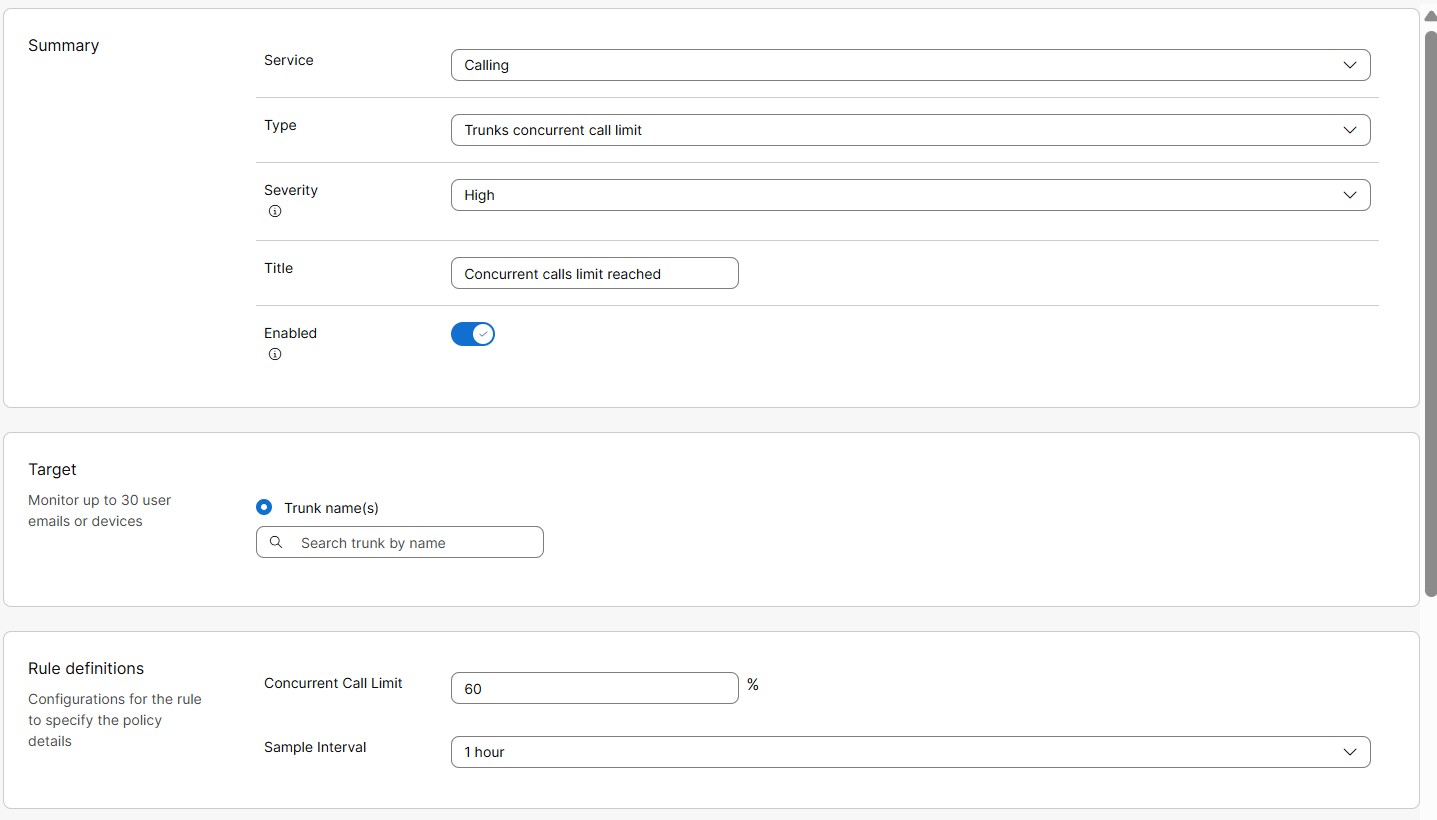
|
| 5 |
Na lista suspensa Tipo, selecione Limite de chamadas simultâneas de tronco. |
| 6 |
Na lista suspensa Severidade. Esse campo mostra a gravidade ou a importância de um alerta. Você pode escolher o nível de severidade como
Alto, Médio ou Baixo.
|
| 7 |
Insira um título. |
| 8 |
Ative a opção Ativado para receber notificações do alerta. |
| 9 |
Na seção Destino, selecione Nome (s) do tronco. Você pode inserir até 30 troncos para monitorar.
Os alertas não são acionados em troncos baseados em Instância Dedicada (DI). |
| 10 |
Na seção Definições de regras, você pode definir a regra para quando o alerta precisa ser acionado. Insira os seguintes valores para a condição de limite de chamadas simultâneas: |
| 11 |
Na seção Canal de entrega, escolha como receber os alertas:
|
| 12 |
Clique em Salvar. |
Alerta de expiração do certificado de tronco
Um alerta é enviado quando o certificado de um tronco baseado em certificado está prestes a expirar ou já expirou. Esse é um alerta gerado pelo sistema, ativado por padrão para organizações com troncos baseados em certificados.
Antes da expiração do certificado, os alertas automáticos são enviados em dias predefinidos, como no 60º dia, 30º dia, 15º dia e 7º dia antes da expiração. Depois que o certificado expirar, um alerta é enviado imediatamente e somente uma vez. Nenhum alerta consecutivo é enviado.
Os alertas não são acionados em troncos baseados em Instância Dedicada (DI).
Alerta de bloqueio de chamadas da lista de rotas
Quando o número de chamadas simultâneas excede o limite da licença Route List Calls, até 20% de capacidade adicional (intermitente) é permitida. Quando o volume de chamadas fora da rede (PSTN) excede os limites de intermitência de 20%, elas são bloqueadas. Um alerta é enviado ao usuário sobre o bloqueio das chamadas da Lista de Rotas.
Antes de começar
| 1 |
Faça login no Control Hub. |
| 2 |
Vá até Notificações > Todas as regras. A lista de todas as regras é exibida.
|
| 3 |
Selecione Lista de rotas > Chamadas bloqueadas > alerta. O alerta Route List Calls Blocked é um alerta gerado pelo sistema. Portanto, você só pode editar alguns de seus detalhes, conforme mencionado nas próximas etapas. 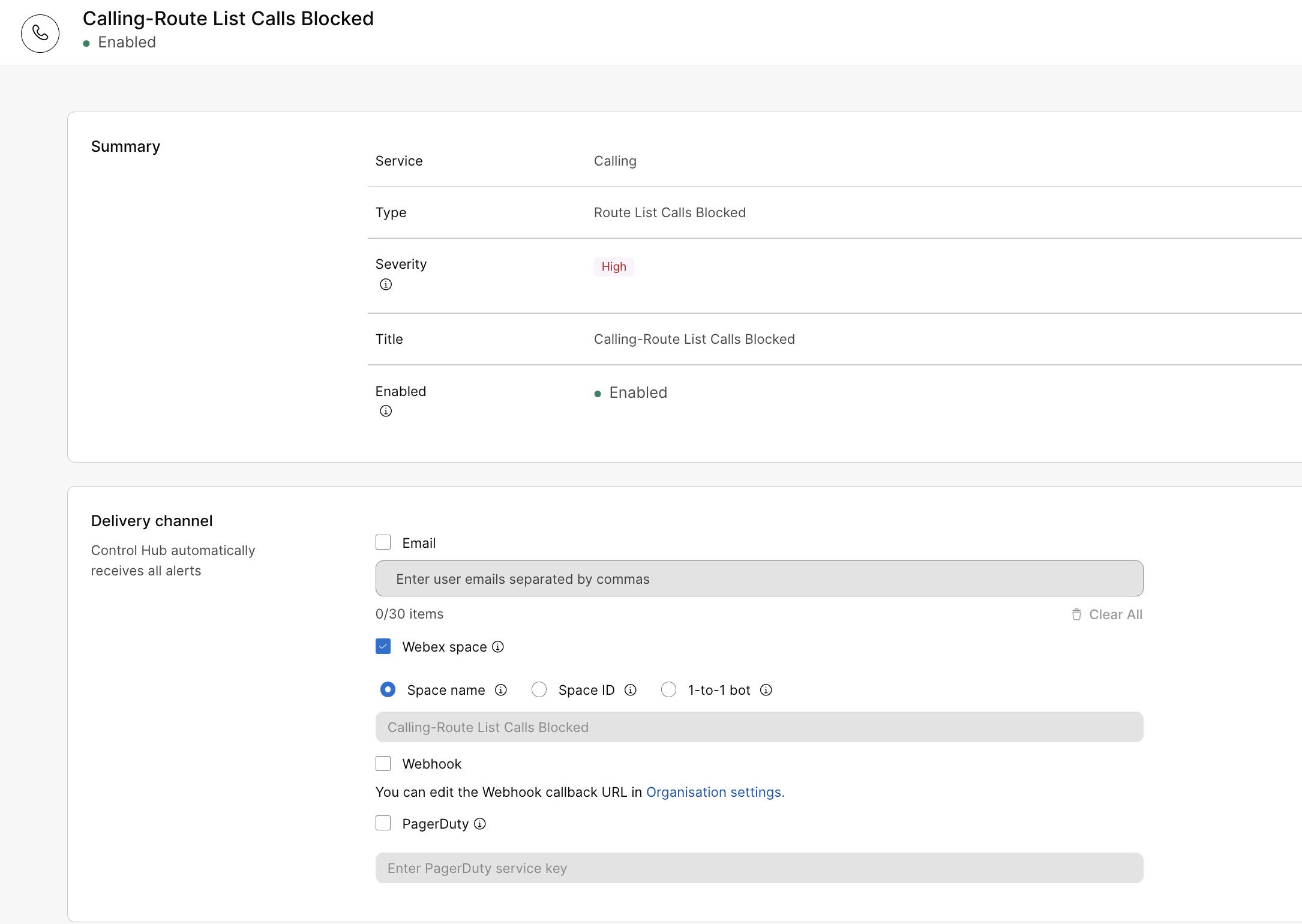
|
| 4 |
Na seção Canal de entrega, escolha como receber os alertas:
|
| 5 |
Clique em Salvar. |
Há duas categorias de alertas de serviço para instâncias dedicadas: alertas de manutenção e alertas proativos.
Alertas de manutenção
O sistema ativa alertas de manutenção por padrão. Os administradores do parceiro ou do cliente devem verificar ou configurar o canal de entrega para receber notificações por e-mail e/ou espaço Webex . Os alertas de manutenção são usados para enviar notificações sobre manutenção, interrupções e comunicação de incidentes.
Para adicionar informações do canal de entrega para receber alertas de manutenção:
- Entre no Control Hub e acesse Notificações > Todas as regras.
- Clique em Chamadas-Manutenção e Alertas de Interrupção e role para baixo até Canal de Entrega.
- Marque uma ou ambas as caixas de seleção Email ou Webex Spaces para receber a notificação no canal preferido.
Você pode adicionar até 30 IDs de e-mail.
Para receber notificações em um espaço Webex, você deve ter uma licença de mensagens. Se o acesso ao bot estiver ativado em Aplicativos/Bots e você tiver permissão para ser membro da sala da organização, você receberá as notificações. Caso contrário, entre em contato com o administrador da organização para resolver o problema.
Você pode selecionar Webhooks se tiver Webhooks habilitados no nível organizacional. Para obter mais informações, consulte Habilitar webhooks para alertas no Control Hub.
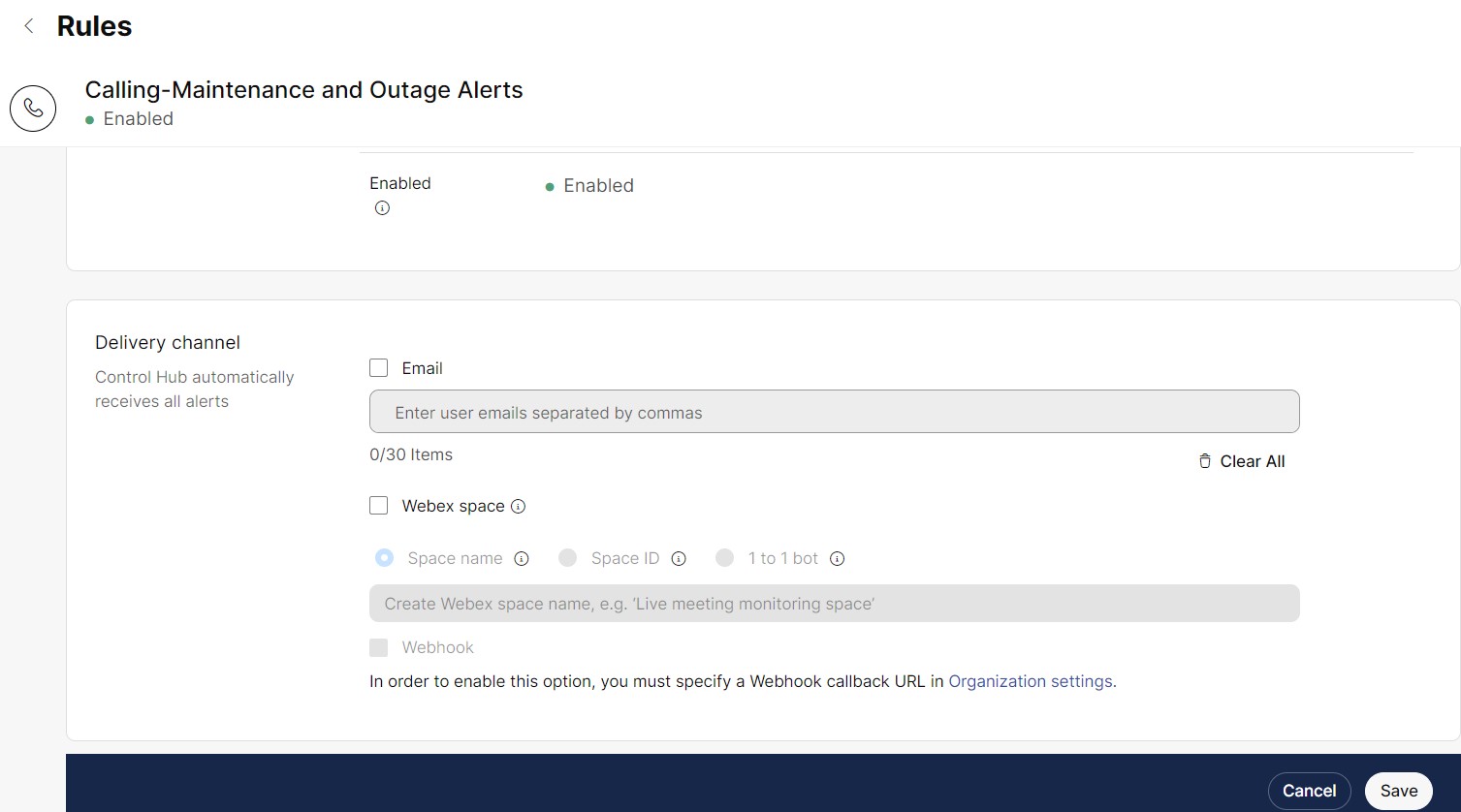
- Insira as informações de e-mail e espaço Webex e clique em Salvar para salvar as alterações.
Sempre que a manutenção ocorre, o Control Hub exibe automaticamente um banner com os detalhes do cluster, a região e a data e a hora programadas.

Alertas proativos
Os administradores de parceiros ou clientes podem assinar alertas proativos e notificações de eventos do segundo ou terceiro dia e optar por recebê-los por e-mail, espaços do aplicativo Webex ou ambos selecionando o canal de entrega ao criar o alerta.
Por exemplo: Unified CM Video Conf Bridge Out of Resource Count High, Unified CM MTP Out of Resource Count High.
Para criar uma regra de alerta proativa
Somente o administrador do parceiro ou do cliente com direitos administrativos totais pode criar regras.
- Entre no Control Hub e acesse Notificações > Minhas regras.
- Selecione Criar regra.
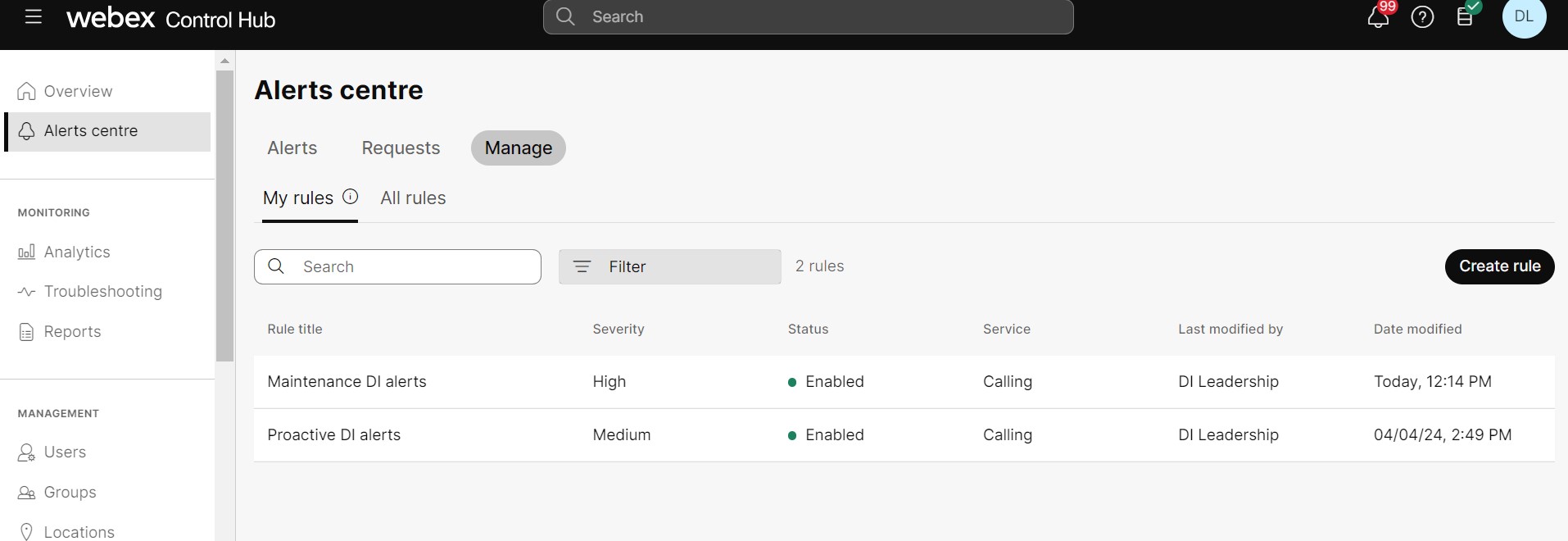
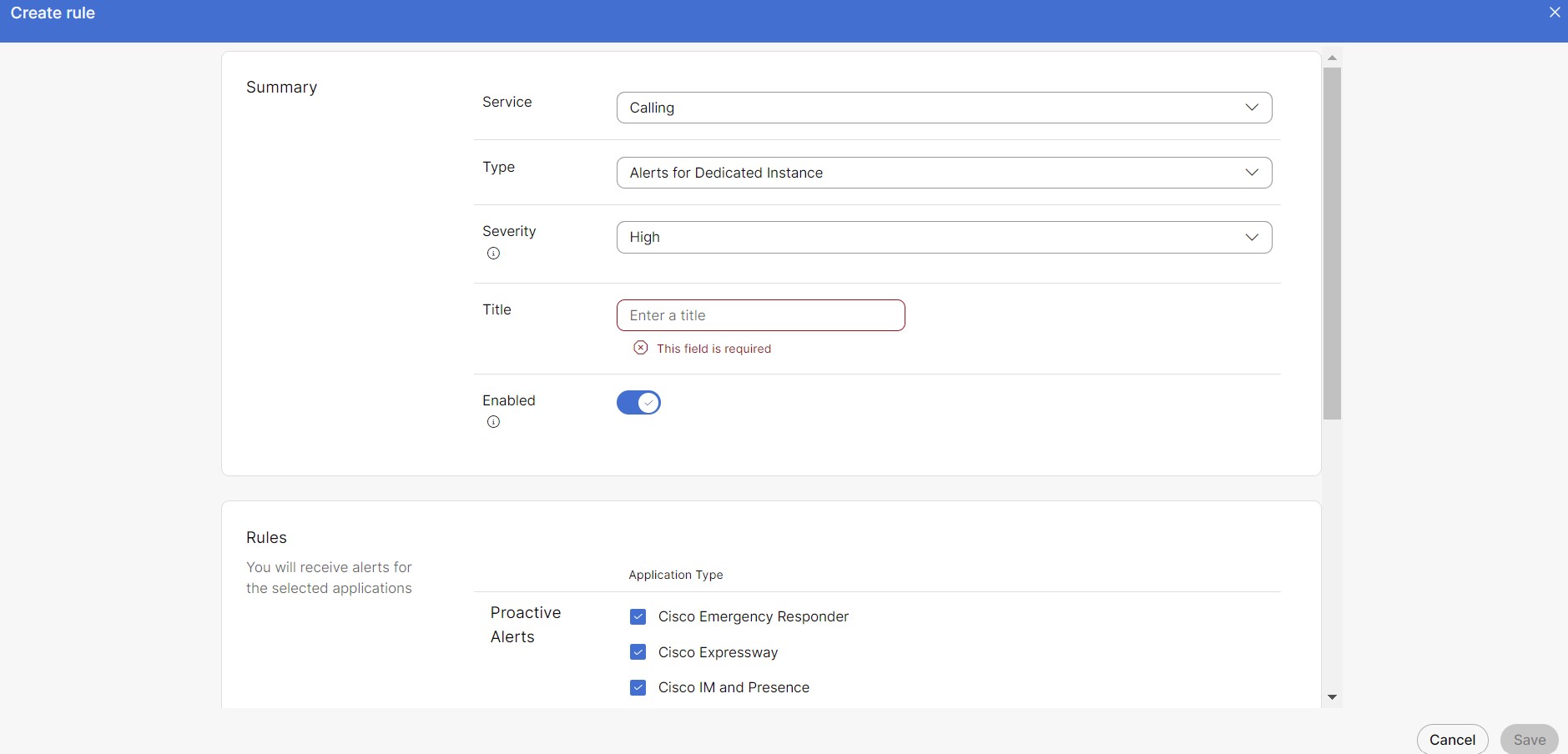
- Na seção Resumo:
- Selecione Chamada na lista suspensa Serviço.
- Selecione Alertas para instância dedicada na lista suspensa Tipo.
- Selecione a severidade preferida. Por padrão, a severidade é Alta.
-
Recomendamos criar regras para alertas proativos com severidade média ou baixa.
-
Você recebe alertas que correspondem ou excedem o nível de severidade selecionado ao configurar a regra.
-
- Adicione um título para a nova regra.
- Todas as caixas de seleção na seção Regras são selecionadas por padrão. Desmarque aqueles com base em suas preferências.
- Selecione o canal de entrega para receber o alerta.
Você pode selecionar Webhooks se tiver Webhooks habilitados no nível organizacional. Para obter mais informações, consulte Habilitar webhooks para alertas no Control Hub.
- Clique em Salvar.
Depois que as regras são criadas, são necessárias no máximo 6 horas para começar a receber as notificações.
Status do alerta e suas legendas
O Control Hub consolida os status de vários serviços de aplicativos de UC, os status dos agentes e o status de manutenção de cada nó.
O status dos serviços de cada nó é atualizado a cada 30 segundos.
|
Alertas críticos |
|
|
|
|
Alertas não críticos |
|
|
Todos os outros serviços de UC que não estão listados acima são considerados serviços não críticos . |
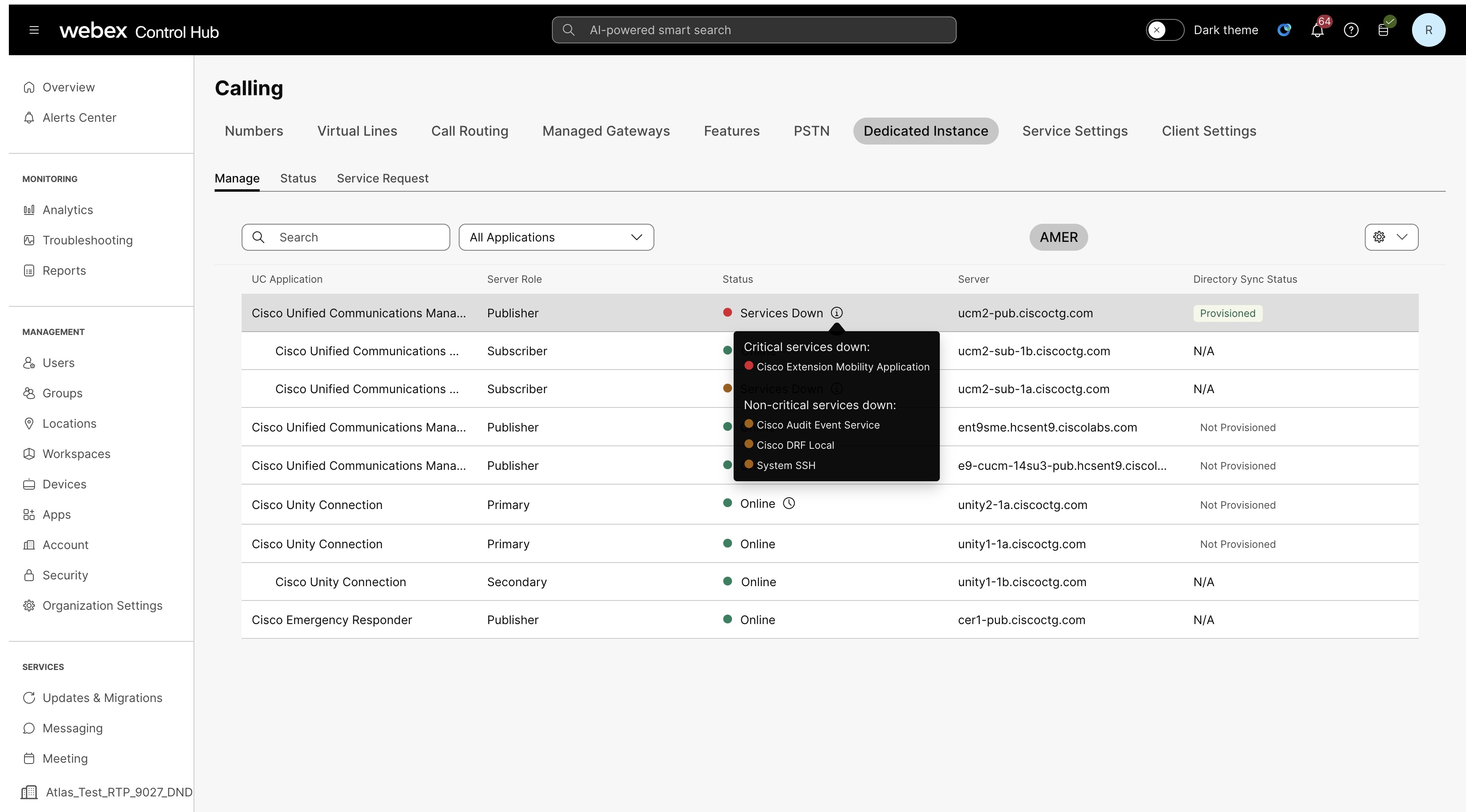
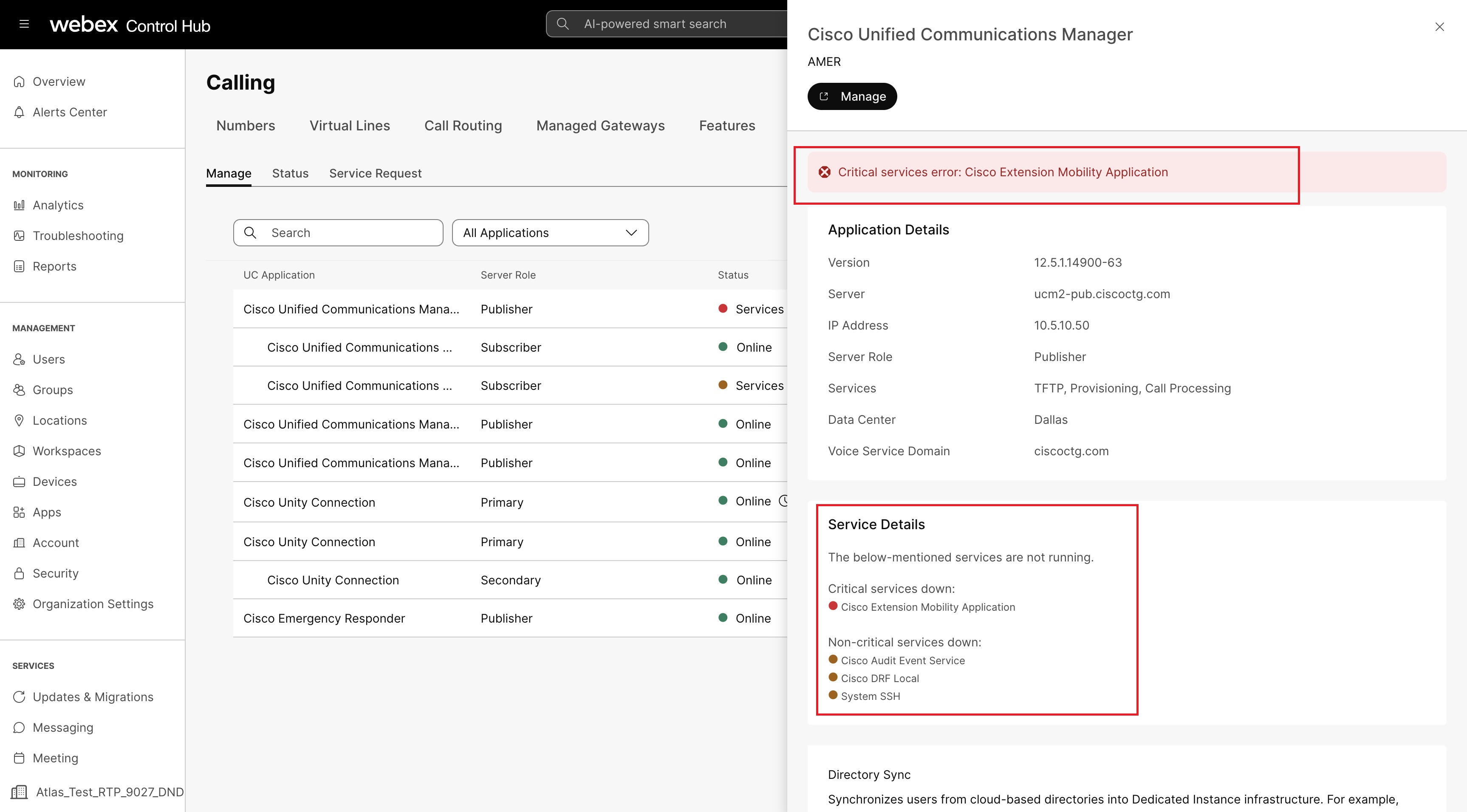
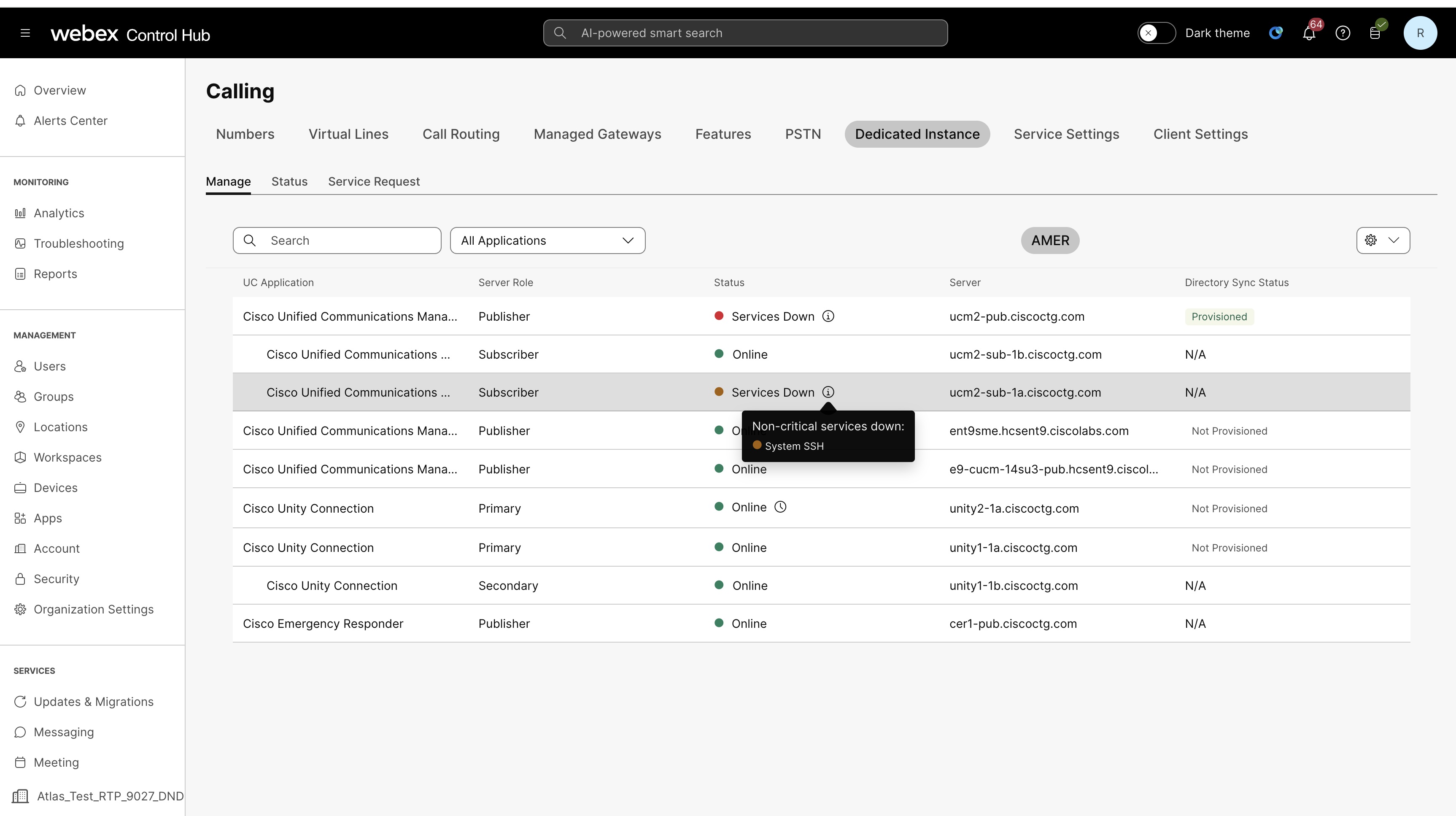
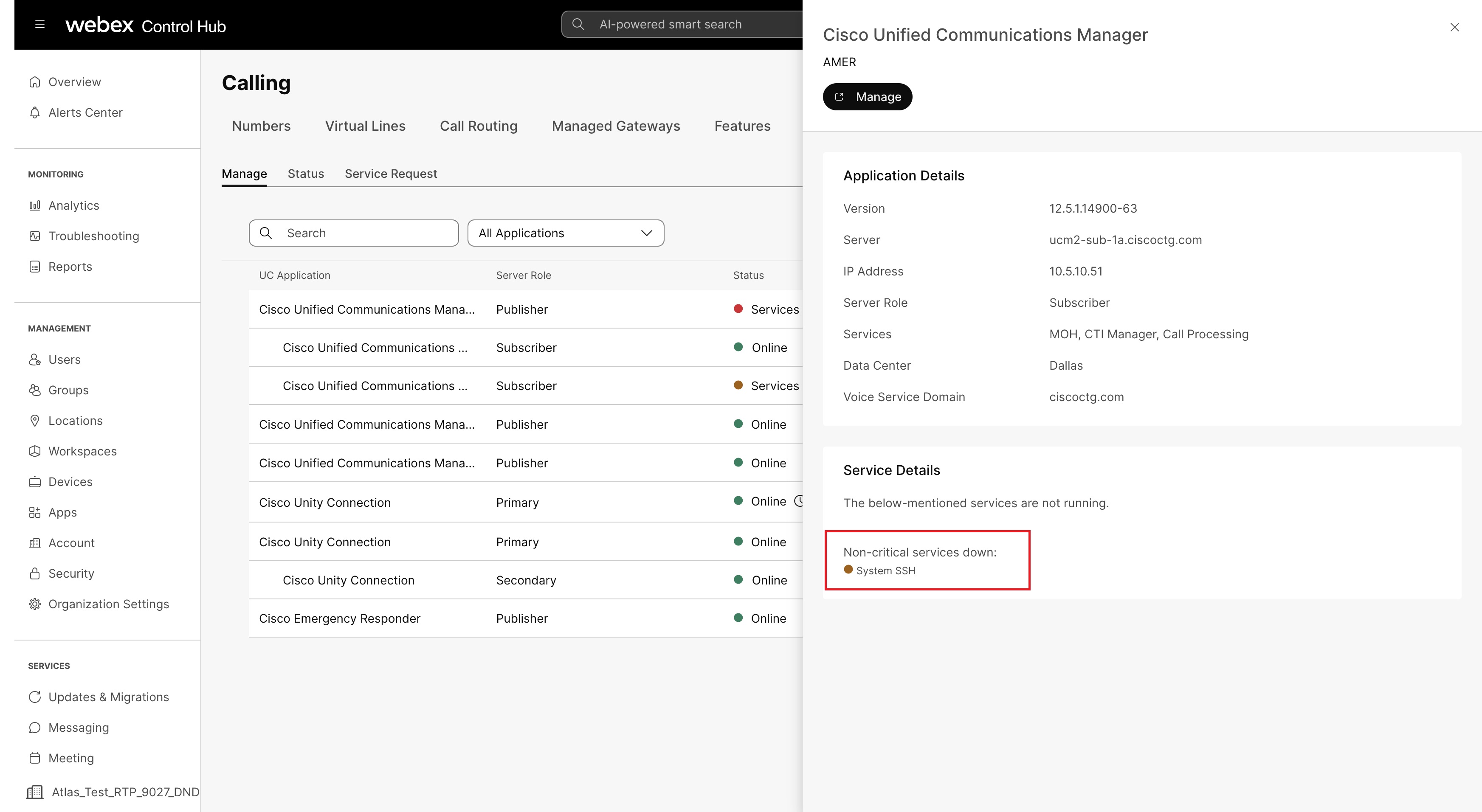
Lendas de alertas
| Status | Cor | Descrição |
| On-line | Verde | Indica que o nó está funcionando normalmente sem problemas |
| Manutenção | Alaranjado | Indica que o nó está passando por uma manutenção |
| Serviços inativos | Vermelho | Indica que um ou mais serviços essenciais estão inativos no nó |
| Serviços inativos | Alaranjado | Indica que um ou mais serviços não essenciais estão inativos no nó ou que o agente está off-line |
Alerta de expiração do certificado
O Control Hub envia alertas de expiração do certificado aos clientes 67 dias antes da data de expiração e depois a cada 12 dias, até que o certificado seja renovado.
- Certificados gerenciados e de propriedade do cliente - Um alerta proativo é enviado pelo Control Hub, e você é responsável por renovar e gerenciar o certificado.
- Certificados gerenciados e de propriedade da Cisco - Um alerta proativo é enviado pelo Control Hub, e somos responsáveis por renovar e gerenciar o certificado.
Configure um alerta proativo para receber uma notificação quando um certificado expirar.
Definições de alarme de status do aplicativo Control Hub
Para obter uma lista das definições de alarme disponíveis para Instância Dedicada, consulte Definições de alarme de status do aplicativo Control Hub.
Para dispositivos, você pode criar regras para receber alertas para:
- Eventos offline e online — Um evento é registrado após um dispositivo ficar off-line por 5 minutos ou ter voltado a ficar on-line há 5 minutos. Você pode criar até 100 desses alertas.
- Problemas detectados ou eventos resolvidos — Você pode selecionar se deseja receber todos os alertas ou silenciar aqueles que não deseja receber. Você pode criar até 100 desses alertas.
- Expiração da versão do software — Um alerta é enviado 14 dias e 3 dias antes da expiração da versão do software para o dispositivo. Você pode criar até 10 desses alertas
Consulte os alertas de dispositivos RoomOS no artigo do Control Hub para obter mais detalhes sobre os alertas disponíveis e como configurá-los para dispositivos Board, Desk e Room Series em sua organização.
Alertas de telefones PhoneOS no Control Hub
Como administrador, você pode verificar o status dos telefones registradosWebex Calling. Se ocorrer algum problema no telefone, você poderá ver os detalhes na seção Problemas e informações em Dispositivos para diagnóstico e solução de problemas.
Além disso, você pode ver todos os alertas relatados pelo telefone em Notificações. Para obter mais informações sobre notificações, consulte Notificações no Control Hub.
Protocolo de chamada
| Nome de exibição | Código | Tipo | Mensagem | Nível |
|---|---|---|---|---|
| Serviço limitado | serviço limitado wxc | Serviço limitado | Modo SRST - este telefone tem serviço limitado.
A mensagem também pode ser exibida na tela do telefone. | Aviso |
| Registro de perfil Sip | Registro de perfil SIP | Falha no registro do SIP | Falha no registro do SIP | Erro |
Rede
| Nome de exibição | Código | Tipo | Mensagem | Nível |
|---|---|---|---|---|
| Perda de pacotes detectada | qualidade da rede | Perda de pacotes detectada | Durante a última chamada, detectamos um nível de perda de pacotes que pode ter afetado a qualidade da chamada. A perda de pacotes geralmente é causada pelo congestionamento da rede. | Aviso |
Botão de ação
| Nome de exibição | Código | Tipo | Mensagem | Nível |
|---|---|---|---|---|
| Botão de ação não configurado | botão de ação não configurado | Botão de ação não configurado | O botão Ação não está configurado. Configure-o em Todas as configurações > Telefone > Botão de ação. | Aviso |
| Serviço de emergência com botão de ação indisponível | emergência indisponível | Serviço de emergência com botão de ação indisponível | É impossível acessar o serviço de emergência, pois nenhuma linha está registrada. Não conseguirá usar o botão Ação ou discar números para acessar o serviço. | Aviso |
Segurança
| Nome de exibição | Código | Tipo | Mensagem | Nível |
|---|---|---|---|---|
| Falha na inscrição do certificado SCEP | falha na inscrição do scepcert | Falha na inscrição do certificado SCEP | Falha na inscrição do certificado SCEP | Erro |
Configuração
| Nome de exibição | Código | Tipo | Mensagem | Nível |
|---|---|---|---|---|
| Falha ao aplicar as alterações de configuração | falha na sincronização do wxcresync | Falha ao aplicar as alterações de configuração | O telefone falhou ao aplicar as alterações de configuração. As configurações podem estar desatualizadas. | Erro |
| Falha na atualização | falha no wxcupgrade | Falha na atualização | O telefone não conseguiu atualizar o firmware. Verifique se o dispositivo tem uma conexão de rede ativa, se o DNS está configurado e se não está bloqueado por firewalls ou proxies. | Erro |
Use as notificações do Agent Central no Control Hub para revisar as alterações no servidor e nos recursos do Agentic Apps que podem afetar o acesso da sua organização. As notificações do Agent Central aparecem quando um servidor público ou privado habilitado da Agentic Apps muda de uma forma que exige conhecimento ou análise do administrador.
Você deve ser administrador do Control Hub com acesso às Notificações para visualizar os alertas do Agent Central para aplicativos da Agentic e gerenciar a regra de entrega dos alertas gerados.
No Control Hub, os alertas do Agentic Apps e as regras geradas aparecem com o nome do Agent Central. Pesquise o Agent Central ao filtrar alertas ou regras.
Todos os alertas do Agent Central para aplicativos da Agent aparecem no Control Hub. Alertas bloqueados de alta severidade também podem ser entregues por e-mail ou em um espaço do aplicativo Webex quando você configura a entrega para a regra gerada. Os alertas de aviso de baixa severidade aparecem somente em Notificações.
A detecção repetida da mesma alteração não resolvida não gera alertas duplicados. Se o problema for resolvido e o servidor mudar novamente mais tarde, o Control Hub cria um novo alerta para a nova alteração.
Exibir alertas do Agent Central para aplicativos da Agentic
Você deve ser administrador do Control Hub com acesso às Notificações.
| 1 |
Faça login no Control Hub. |
| 2 |
Vá para Notificações > Alertas. |
| 3 |
Selecione Todos os alertas para ver os alertas da sua organização ou Meus alertas para ver os alertas entregues a você. |
| 4 |
Use a pesquisa ou os filtros para encontrar alertas do Agent Central. |
| 5 |
Selecione a linha de alerta para ver os detalhes do alerta ou selecione Revisar servidor para abrir o servidor Agentic Apps afetado. |
Tipos de alerta do Agent Central
Os alertas do Agent Central para aplicativos da Agentic informam se o acesso pode continuar com um aviso ou se está bloqueado até que um administrador revise a alteração.
| Tipo de alerta | Severidade | O que isso significa | O que fazer |
|---|---|---|---|
| Aviso de comunicação de metadados | Baixo | O nome do servidor, a descrição ou o URL do mesmo domínio foram alterados e o acesso pode continuar até a revisão. | Revise o servidor e aprove novamente os metadados ou desative o servidor se você não confiar na alteração. |
| Comunicação de metadados bloqueada | Alto | Uma alteração no nível do servidor bloqueia o acesso. Isso pode incluir um novo domínio de URL, uma alteração de metadados bloqueada, alterações na segurança ou na interface do Agent Card ou um crachá de servidor inválido. | Revise e aprove novamente o servidor, siga as orientações da página do servidor para problemas com crachás ou desative o servidor. |
| Aviso de comunicação de capacidade | Baixo | Uma ferramenta, solicitação, recurso ou habilidade ativada foi alterada e sua organização permite que o acesso continue até a revisão. | Revise e aprove novamente o recurso afetado ou desative-o. |
| Capacidade de comunicação bloqueada | Alto | Uma ferramenta, solicitação, recurso ou habilidade habilitada foi alterada e sua organização não permite que o acesso continue, ou um item ativado foi removido ou renomeado. O acesso ao item afetado está bloqueado. | Analise e reaprove os recursos afetados ou desative os itens afetados. |
Se a mesma atualização detectar alterações de aviso e de capacidade bloqueada, o Control Hub exibirá um alerta de bloqueio de alta severidade com os dois estados listados nos detalhes do alerta. Por exemplo, um alerta bloqueado pode incluir duas ferramentas com o status Bloqueado e um prompt com o status Aviso.
Os servidores registrados não geram alertas do Agent Central até serem aprovados e habilitados para sua organização. Novas ferramentas, solicitações, recursos ou habilidades que não foram habilitados para sua organização não acionam alertas do Agent Central.
Revise e resolva os alertas do Agent Central
Use o servidor de revisão a partir de um alerta para inspecionar o servidor ou o recurso afetado do Agentic Apps.
| 1 |
Faça login no Control Hub. |
| 2 |
Vá para Notificações > Alertas. |
| 3 |
Procure por Agent Central. |
| 4 |
Abra o alerta que você deseja revisar. |
| 5 |
Selecione Servidor de revisão. |
| 6 |
Analise os metadados, a ferramenta, a solicitação, o recurso ou a habilidade do servidor afetado. |
| 7 |
Escolha uma das seguintes ações:
|
O Control Hub limpa o alerta ativo depois que o problema é corrigido, desativado ou reaprovado. Marcar manualmente uma linha do Centro de alertas como resolvida não aprova metadados, restaura um selo nem desbloqueia um recurso afetado. Se o problema subjacente ainda estiver presente, o Control Hub poderá criar um novo alerta ao detectar novamente a alteração não resolvida.
Exibir as regras de alerta do Agent Central
As regras de alerta do Agent Central para aplicativos da Agentic são geradas automaticamente pelo Webex e aparecem no serviço Geral. Essas regras geradas são somente para leitura para nome de regra, severidade, serviço e condições de gatilho. Para regras de bloqueio de alta severidade, você pode configurar canais de entrega e destinatários.
| 1 |
Faça login no Control Hub. |
| 2 |
Vá para Notificações > Alertas. |
| 3 |
Selecione Todas as regras. |
| 4 |
Procure por Agent Central. |
Configurar a entrega para alertas de alta severidade do Agent Central
Alertas bloqueados de alta severidade podem ser entregues por e-mail ou em um espaço do aplicativo Webex. O Control Hub sempre recebe o alerta, mesmo se você não adicionar um e-mail ou destinatário do aplicativo Webex.
| 1 |
Faça login no Control Hub. |
| 2 |
Vá para Notificações > Alertas. |
| 3 |
Selecione Todas as regras. |
| 4 |
Procure por Agent Central. |
| 5 |
Abra uma das regras de bloqueio de alta severidade: comunicação de metadados do Agent Central bloqueada ou comunicação de recursos do Agent Central bloqueada. |
| 6 |
Em Canal de entrega, selecione E-mail e adicione os destinatários do e-mail. |
| 7 |
Para enviar alertas em um espaço do aplicativo Webex, selecione o espaço Webex e escolha a opção de entrega de espaço. |
| 8 |
Salve a regra. |
Notas e limitações das notificações do Agent Central
Lembre-se dessas notas e limitações ao usar as notificações do Agent Central para aplicativos da Agentic.
- Os alertas do Agentic Apps aparecem com o nome do Agent Central no Control Hub.
- Os alertas de aviso de baixa severidade são apenas para a Central de Alertas.
- Alertas bloqueados de alta severidade podem ser entregues por e-mail ou espaço do aplicativo Webex se a entrega estiver configurada na regra gerada.
- Servidores registrados, mas não habilitados, não geram alertas do Agent Central.
- Os novos recursos upstream que não foram habilitados para sua organização não acionam alertas do Agent Central.
- A detecção repetida da mesma alteração não resolvida não cria alertas duplicados.
- Os alertas do servidor público têm como escopo cada organização habilitada afetada.
- Os alertas do servidor privado são direcionados para a organização proprietária depois que o servidor é aprovado e ativado.
- Quando um problema de metadados no nível do servidor bloqueia o acesso, o Control Hub pode mostrar o alerta de bloqueio de metadados em vez de alertas de capacidade separados até que o problema no nível do servidor seja resolvido.
Você pode configurar um URL de retorno de chamada do webhook para que os alertas apareçam em aplicativos de terceiros. O administrador pode especificar um URL de retorno de chamada do webhook no Control Hub. Depois de fornecer um URL de retorno de chamada, você pode selecionar a opção webhook como um canal de entrega adicional nas regras para alertas novos ou existentes. Veja abaixo as etapas sobre como configurar webhooks.
Aqui está um exemplo da aparência do elemento JSON para um webhook de alerta:
{
"orgId": "1ab23cde-4567-890f-1234-gh56ijk07l891",
"title": "title",
"summary" : "notification for a test alert",
"actionUrl" : "www.actionURL.com",
"severity" : "HIGH",
"eventType" : "created",
"resourceType": "ControlHubAlerts",
"type": "Meeting",
"subtype": "Live Meeting Monitoring",
}
Configurar um URL de retorno de chamada do webhook
Você deve primeiro adicionar um URL de retorno de chamada do webhook antes de ativar as regras para usar os webhooks.
| 1 |
Faça login no Control Hub e acesse as Configurações da organização. |
| 2 |
Role até a seção de configuração do Webhook. |
| 3 |
Ative a opção Configurar o URL do webhook. Uma janela pop-up é exibida. |
| 4 |
Insira o URL do webhook que você deseja usar. Você também pode optar por adicionar um token secreto para o webhook. Veja este blog para saber mais sobre tokens secretos. 
|
| 5 |
Selecione Validar. Se a validação falhar, verifique se o URL do webhook e o token secreto estão corretos. Clique em Tentar novamente quando terminar a verificação. |
| 6 |
Selecione Salvar. |
Habilitar webhook em uma regra
Depois de configurar um URL de webhook, você pode configurar regras para usar webhooks como um canal de entrega.
| 1 |
Entre no Control Hub e acesse Notificações > Minhas regras. |
| 2 |
Na guia Todas as regras, selecione uma regra. |
| 3 |
Na seção Método de entrega, marque a caixa de seleção Webhook. Com base no tipo de alerta que você está criando, um exemplo de carga útil é exibido para que você saiba o que esperar. 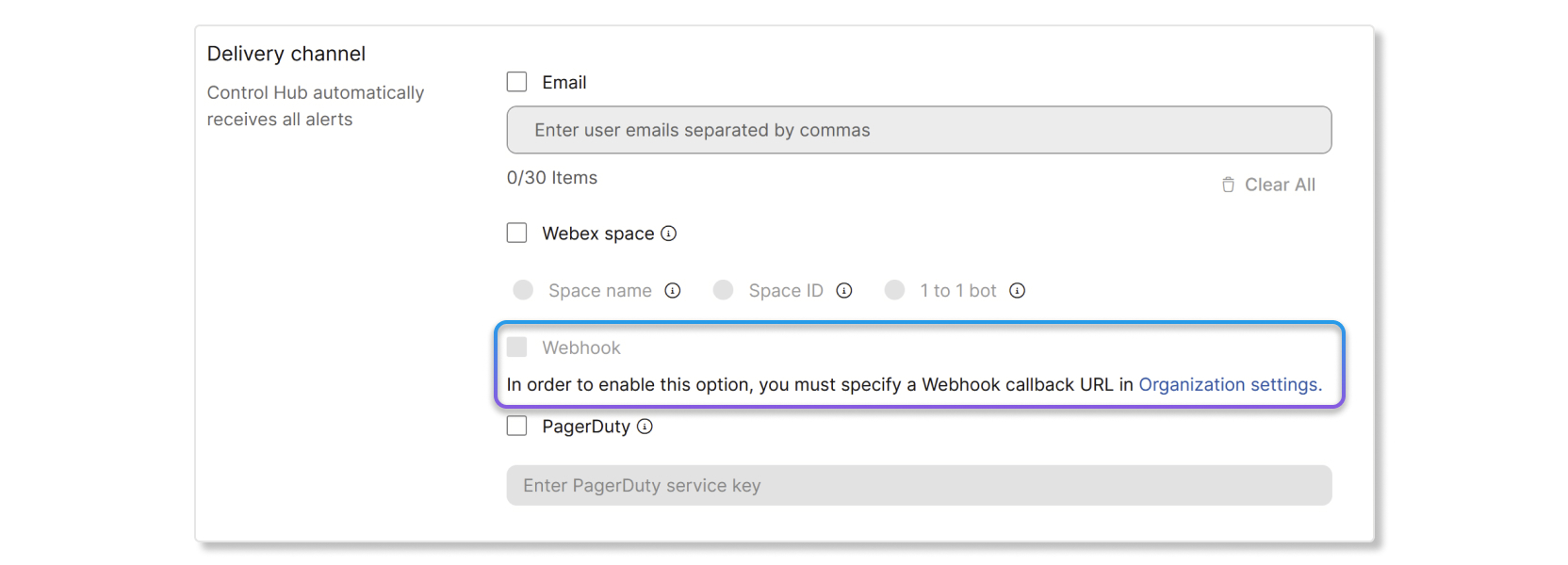
|
| 4 |
Clique em Salvar. |
Referência de campo de webhook de dispositivos Cisco
Para obter informações sobre referências de campo de webhook para dispositivos Cisco, consulte este artigo.
Você pode configurar uma chave de integração do PagerDuty para que os alertas apareçam em aplicativos de terceiros .
Habilitar o PagerDuty em uma regra
Antes de começar
Você deve primeiro obter uma chave de integração no PagerDuty antes de ativar a configuração do PagerDuty para alertas no Control Hub. Para obter uma chave de integração, crie um novo serviço no PagerDuty e selecione Events API V2 como integração. Depois de criar um serviço da Events API V2, você pode encontrar a chave de integração na guia Integrações do painel do PagerDuty.
| 1 |
Entre no Control Hub e acesse Notificações > Minhas regras. |
| 2 |
Na seção Canal de entrega, marque a caixa de seleção PagerDuty. |
| 3 |
Insira a chave de integração que você criou no painel do PagerDuty. |
| 4 |
Clique em Salvar. |


