
Tak for din feedback.
 Har du feedback?
Meddelelser i Control Hub er et centralt sted at administrere advarsler til din Webex-udrulning. Administratorer kan konfigurere advarsler, der skal leveres via e-mail, webhooks, PagerDuty eller i et Webex App-rum. Uanset hvilken leveringskanal der er konfigureret, vises alle advarsler altid i Control Hub.
Hver administrator har deres eget sæt advarsler og regler, som de kan oprette og få vist under fanerne Mine beskeder og Mine regler, og de kan se alle advarsler og regler fra andre administratorer i organisationen under fanerne Alle beskeder og Alle regler.
Alarmer for de sidste 14 dage vises i afsnittet Advarsler. Du kan eksportere historiske advarsler for de sidste 30 dage i et CSV-format ved at klikke på eksportknappen.
Alarmer, der opstår samme dag og har samme sværhedsgrad, type og mål, grupperes sammen i en sammenklappelig rullemenu for at gøre dem nemmere at se og navigere. Du kan holde markøren over udvidelses knappen for at se, hvordan alarmerne blev kombineret.
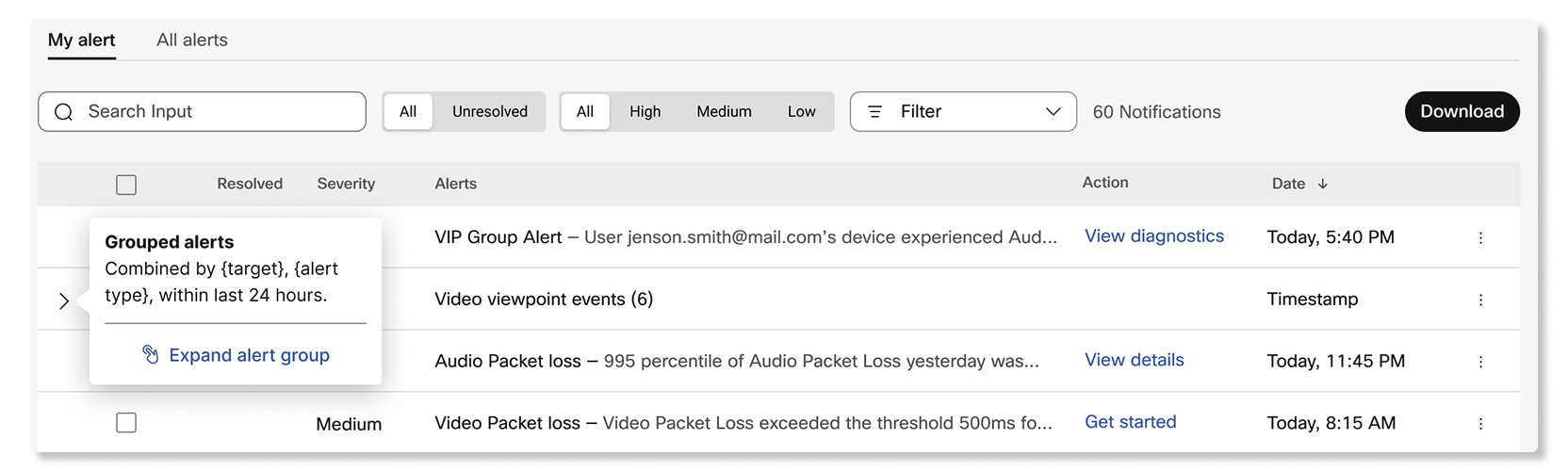
Der er to kategorier af advarsler: Tærskelbaseret og Service-genereret.
Tærskelbaserede advarsler
Administratorer kan oprette en regel til overvågning af specifikke hændelser ved at angive specifikke tærskler, f.eks. deltagere, der når en ventetid på mere end 300 ms eller et pakketab på mere end 8%. Disse advarsler udløses kun, hvis administratorerne konfigurerer dem ved at oprette en regel.
Administratorer kan yderligere konfigurere, hvordan disse advarsler leveres, ved at vælge leveringskanalen for dem:
- E-mail — Du kan tilføje op til 30 e-mail-adresser som modtagere for at modtage advarslerne.
-
Webex-app — Du kan modtage advarslen i et nyt rum, et eksisterende
rum eller i et 1:1 -rum.
Hvis et eksisterende rum bliver omdøbt, vil advarslen stadig blive leveret til det samme rum.
- Webhook —Advarslerne leveres til webhook-URL'en konfigureret i Control Hub.
- PagerDuty —Du kan indtaste en servicenøgle for at levere alarmerne til en relateret tjeneste ved hjælp af PagerDuty.
Servicegenererede advarsler
Disse advarsler oprettes automatisk af Webex-tjenester. De fleste af disse advarsler er kritiske , som administratoren skal være opmærksom på. Administratorer kan administrere, hvordan disse advarsler leveres, ved at vælge leveringskanalen for dem svarende til tærskelbaserede alarmer. Leveringskanalerne inkluderer e-mail, Webex App, webhook og PagerDuty.
Se advarsler og regler
| 1 |
Log ind på Control Hub, og gå til Meddelelser. |
| 2 |
Vælg et af følgende:
|
Find advarsler efter mål
Brug kolonnen M ål til at se, hvilken enhed, arbejdsområde, bruger, trunk eller andet mål en advarsel påvirker. Søg efter målnavn for at finde relaterede advarsler.
Et mål vises kun, når måloplysninger er tilgængelige for alarmen.
| 1 |
Log ind på Control Hub, og gå til . |
| 2 |
Vælg Alle advarsler eller Mine beskeder. |
| 3 |
Kontroller kolonnen M ål for det berørte mål. |
| 4 |
Indtast et målnavn i søgefeltet for at finde matchende advarsler. |
Forstå en advarselstype
Læs en forklaring på en alarmtype i sidepanelet for at lære, hvad alarmen betyder.
Beskrivelser er ikke tilgængelige for alle alarmtyper.
| 1 |
Log ind på Control Hub, og gå til . |
| 2 |
Vælg Alle beskeder eller Mine beskeder, og åbn derefter en advarsel. |
| 3 |
Hvis der vises et informationsikon ved siden af Type, skal du bruge det til at læse forklaringen. |
ForWebex Meetings, kan du oprette regler for at få advarsler om:
- Live-mødeovervågning — Brug denne advarsel til at finde ud af, hvornår deltagerne oplever mediekvalitetsproblemer under igangværende møder. Du kan oprette op til 10 af disse advarsler.
- Overvågning af live møder på enheder — Brug denne advarsel til at finde ud af, hvornår enheder oplever mediekvalitetsproblemer under igangværende møder. Du kan oprette op til 25 af disse advarsler.
- Historisk mødekvalitetsten dens — Brug denne advarsel til at finde ud af, hvornår en procentdel af deltagerne på bestemte Webex-websteder og -placeringer når de medi ekvalitetstærskler, der indstilles automatisk baseret på tidligere resultater af møder inden for de sidste syv dage. Du kan oprette op til 10 af disse advarsler.
- Over@@ vågning af historisk mødekvalitet — I lighed med advarslen om tendenser til historisk mødekvalitet kan du bruge denne advarsel til at angive dine egne tærskler for, hvornår du skal modtage en advarsel, når en procentdel af deltagerne på bestemte Webex-websteder og - placeringer når en af mediekvalitetstærsklerne. Du kan oprette op til 10 af disse advarsler.
Mødeadvarsler udløses kun for deltagere, der deltager i møder gennem Webex Meetings og Webex-appen. De mindste appversioner, som deltagerne skal bruge for at alarmer kan udløses, er:
-
Webex Meetingsdesktop app version 39.6.5 eller nyere
-
Webex Meetingsmobilapp til Android og iOS version 39.11 eller nyere
-
Webex App desktop version 3.0.12427.0 eller nyere
-
Webex App mobil Android version 4.1.6 eller nyere
-
Webex App mobil iOS version 4.3 eller nyere
Alarmer udløses ikke for møder med kun lyd, Webex Events og Webex Training-sessioner.
Du kan aktivere op til 10 live mødeovervågningsadvarsler pr. organisation. Hver alarm kan overvåge op til enten 30 bruger-e-mail-adresser eller 30 enheder.
Hvis afkryd sningsfeltet Overvåg alle deltagere er markeret, udløses advarslen kun for møder med færre end 50 deltagere.
| 1 |
Log ind på Control Hub, og gå til Meddel elser > Mine regler. |
| 2 |
Klik på Opret regel. |
| 3 |
Vælg Live-mødeovervågning ud for Type, og indtast navnet på meddelelsen ud for Titel. |
| 4 |
Slå stat us-knappen til til for at modtage underretninger om advarslen. |
| 5 |
Vælg Brugere-mail (er) eller Enhedsnavn (er), og indtast op til 30 bruger-e-mail-adresser eller enheder. |
| 6 |
Markér afkrydsningsfeltet Overvåg alle deltagere for at modtage beskeder for alle de deltagere, der deltager i de samme møder som brugerne eller enhederne på listen. |
| 7 |
I afsnittet Regler skal du angive følgende tærskler:
|
| 8 |
Indstil den akkumulerede og fort løbende varighed for advarslen, der skal udløses. |
| 9 |
I afsnittet Leveringskanal skal du markere af kryd sningsfeltet E-mail og angive e-mail-adresserne på, hvem der vil modtage advarslerne. |
| 10 |
Marker af krydsningsfeltet Webex-mellemrum, og indtast navnet på rummet, hvis du vil modtage meddelelser i det pågældende rum, når en tærskel nås. |
| 11 |
Klik på Gem. |
Du kan aktivere op til 25 enheder til live mødeovervågningsadvarsler pr. organisation.
| 1 |
Log ind på Control Hub, og gå til Meddel elser > Mine regler. |
| 2 |
Klik på Opret regel. |
| 3 |
Vælg Enhedsovervågning af live møder ud for Type, og angiv navnet på advarslen ud for Titel. |
| 4 |
Slå knappen Aktiveret til for at modtage meddelelser om ad varslen. |
| 5 |
Vælg at overvåge:
|
| 6 |
I afsnittet Regler skal du indstille følgende lyd- og videot ærskler:
|
| 7 |
Indstil den akkumulerede og fort løbende varighed for advarslen, der skal udløses. |
| 8 |
I afsnittet Leveringskanal kan du:
|
| 9 |
Klik på Gem. |
Du kan tilføje op til 10 historiske tendensadvarsler om mødekvalitet pr. organisation.
| 1 |
Log ind på Control Hub, og gå til Meddel elser > Mine regler. |
| 2 |
Klik på Opret regel. |
| 3 |
Vælg Historisk mødekvalitet stendens ud for Type, og angiv navnet på meddelelsen ud for Titel. |
| 4 |
Slå stat us-knappen til til for at modtage underretninger om advarslen. |
| 5 |
Vælg, hvilket Webex-websted og deltagerplaceringer, der skal modtages advarsler om. |
| 6 |
I afsnittet Leveringskanal skal du markere af kryd sningsfeltet E-mail og angive e-mail-adresserne på, hvem der vil modtage advarslerne. |
| 7 |
Marker af krydsningsfeltet Webex-mellemrum, og indtast navnet på rummet, hvis du vil modtage meddelelser i det pågældende rum, når en tærskel nås. |
| 8 |
Klik på Gem. |
Du kan aktivere op til 10 historiske advarsler om overvågning af mødekvalitet pr. organisation.
| 1 |
Log ind på Control Hub, og gå til Meddel elser > Mine regler. |
| 2 |
Klik på Opret regel. |
| 3 |
Vælg Overvågning af historisk mødekvalitet ud for Type, og angiv navnet på meddelelsen ud for Titel. |
| 4 |
Slå stat us-knappen til til for at modtage underretninger om advarslen. |
| 5 |
Vælg, hvilket Webex-websted og deltagerplaceringer, der skal modtages advarsler om. |
| 6 |
I afsnittet Regler skal du angive følgende tærskler:
|
| 7 |
I afsnittet Udløser skal du vælge en varighed, der skal overvåges, og angive den procentdel af deltagere, der skal nå en af tærsklerne for at udløse alarmen. |
| 8 |
I afsnittet Leveringskanal skal du markere af kryd sningsfeltet E-mail og angive e-mail-adresserne på, hvem der vil modtage advarslerne. |
| 9 |
Marker af krydsningsfeltet Webex-mellemrum, og indtast navnet på rummet, hvis du vil modtage meddelelser i det pågældende rum, når en tærskel nås. |
| 10 |
Klik på Gem. |
ForWebex Calling, kan du konfigurere følgende advarsler:
Tilføj en advarsel om fald i opkaldskvalitet
Brug denne advarsel til at finde ud af, hvornår opkaldskvaliteten på bestemte steder eller en brugers medies ession falder til dårlig kvalitet.
Opkaldskvalitet beregnes som:
- God - Både video- og lydstream havde jitter under 150 ms, ventetid under 400 ms og pakketab under 5%.
- Dårlig - Både video- og lydstrøm havde jitter over 150 ms, latens over 400 ms og pakketab over 5%.
Advarsler sendes ud, når et opkald slutter. Når du modtager advarslen, kan du klikke på Fejlfinding af opkald for at tage dig direkte til opkaldet i Fejlfinding, hvis advarslen overvåger bestemte brugere. Hvis advarslen overvåger placeringer, kan du klikke på Vis analyse for at føre dig til fanen Mediekvalitet i Calling Analytics.
Du kan oprette op til 10 advarsler om opkaldskvalitet pr. organisation.
Alarmer udløses ikke på DI-baserede trunker (Dedicated Instance).
| 1 |
Log ind på Control Hub. |
| 2 |
Gå til Meddelelser > Mine regler. |
| 3 |
Klik på Opret regel. |
| 4 |
Vælg Op kald på rullelisten Service. 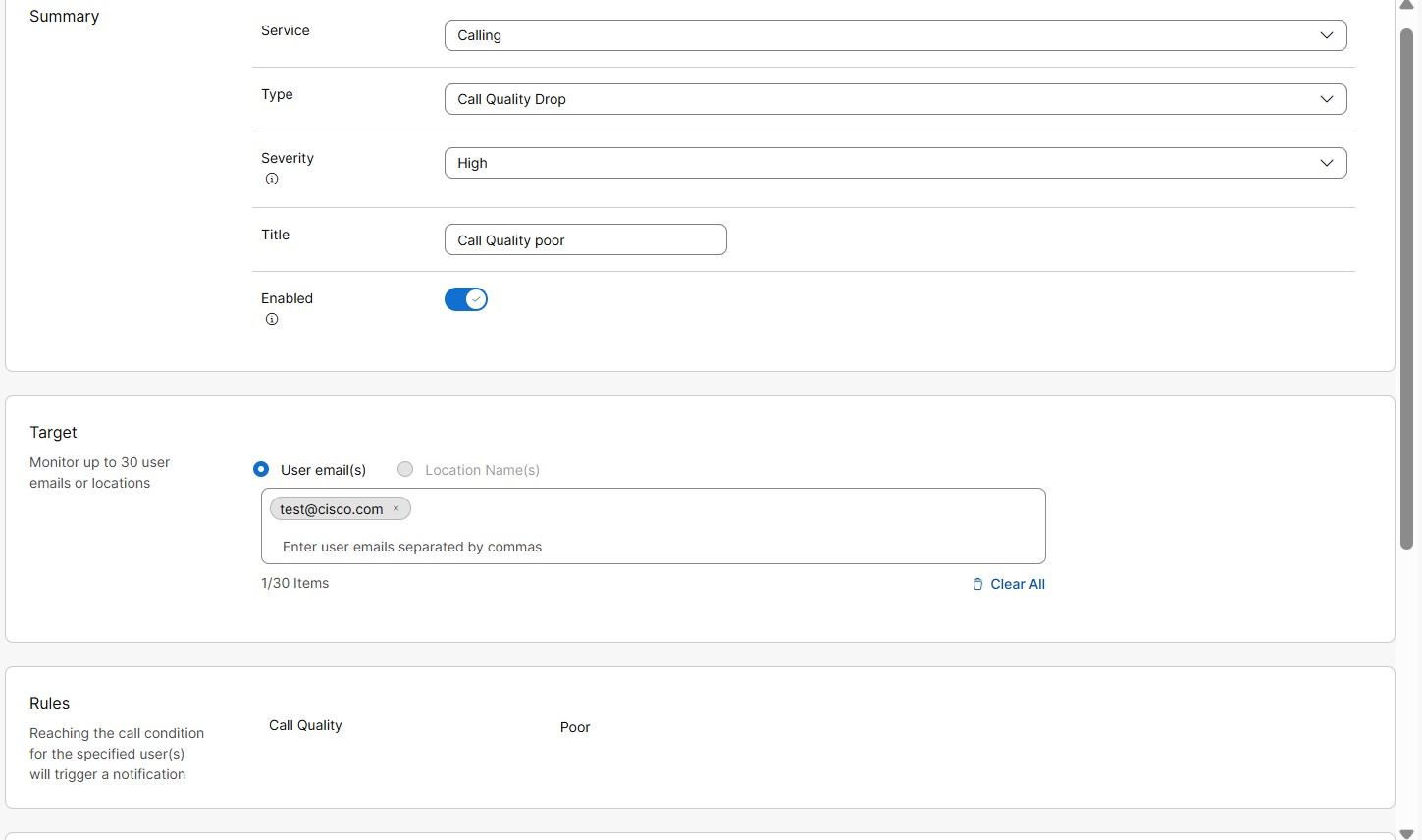
|
| 5 |
Vælg Drop af opkaldskvalitet på rullelisten Type. |
| 6 |
Fra rullel isten Alvorlighed. Dette felt viser, hvor alvorlig eller vigtig en alarm er. Du kan vælge sværhedsgrad som
Høj, Medium eller Lav.
|
| 7 |
Indtast en titel. |
| 8 |
Slå Aktiveret for at modtage meddelelser om advarslen. |
| 9 |
I afsnittet M ål skal du vælge Brugere-mail (er) eller Placeringsnavn (er). Du kan indtaste op til 30 bruger-e-mail-adresser eller placeringer, der skal overvåges.
|
| 10 |
I afsnittet Leveringskanal skal du vælge, hvordan du modtager alarmerne: 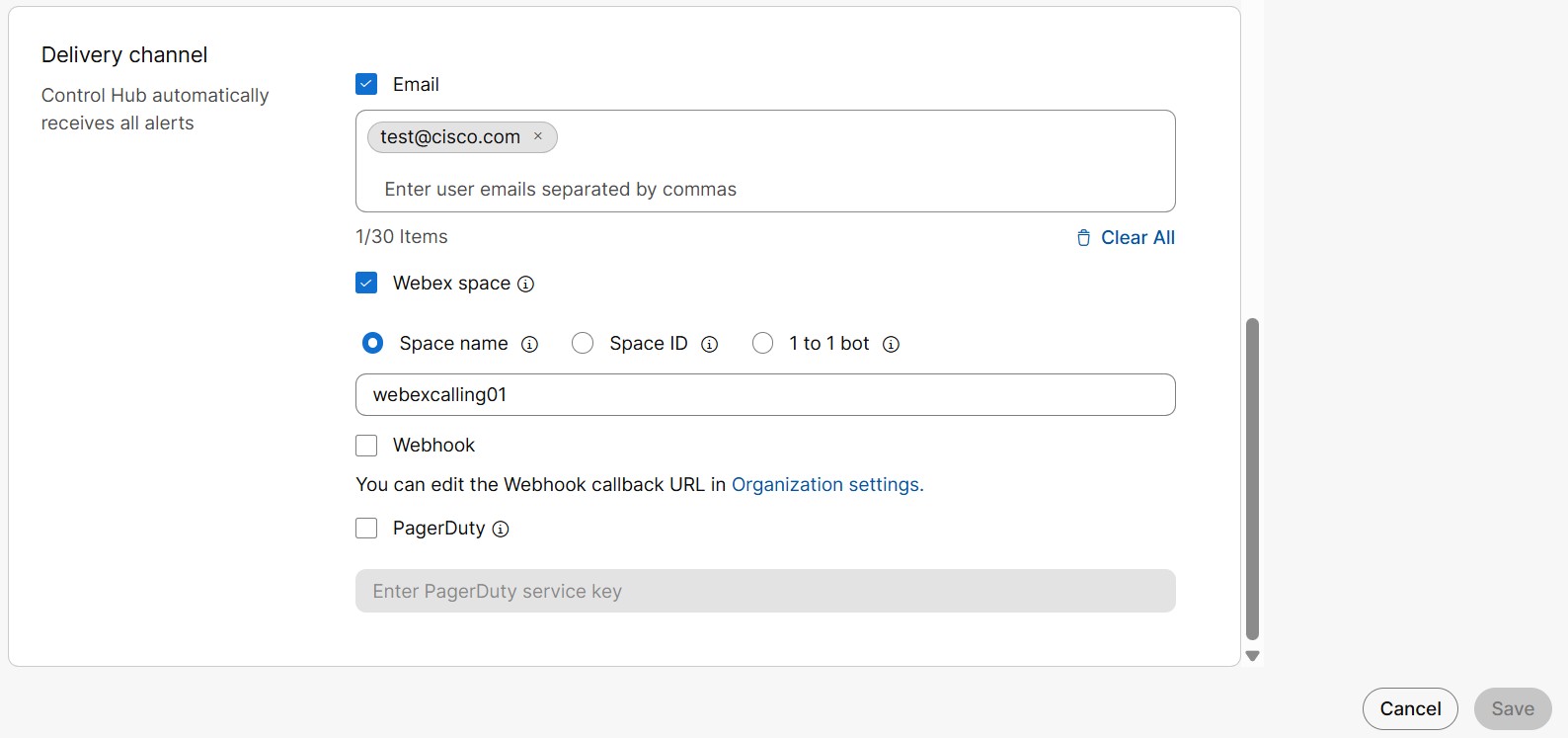
|
| 11 |
Klik på Gem. |
Tilføj en advarsel om ændring af bagagerumsstatus
En advarsel sendes ud, når status for den overvågede bagagerum ændres. De tilgængelige trunk- statuser er online, offline og handicappede. Du kan konfigurere, hvilken statusændring der skal udløse en advarsel.
Følgende er de forskellige bagagerumsstatus:
-
Online - Vellykket registrering af Local Gateway tilWebex Calling.
-
Offline —Mislykket registrering af lokal gateway tilWebex Calling.
-
Forring et —Mislykket forbindelse mellem mindst en Webex Calling Edge-proxy og Local Gateway.
-
Ukendt —I processen med at etablere en forbindelse mellem Webex Calling og den lokale gateway, der for nylig er tilføjet.
Hvis du vil vide mere om forskellige statusfejlændringer, skal du se hjælpecenterets artikel Fejlfinding i afsnittet Lokal gateway-fejlfinding.
| 1 |
Log ind på Control Hub. |
| 2 |
Gå til Meddelelser > Mine regler. |
| 3 |
Klik på Opret regel. |
| 4 |
Vælg Op kald på rullelisten Service. 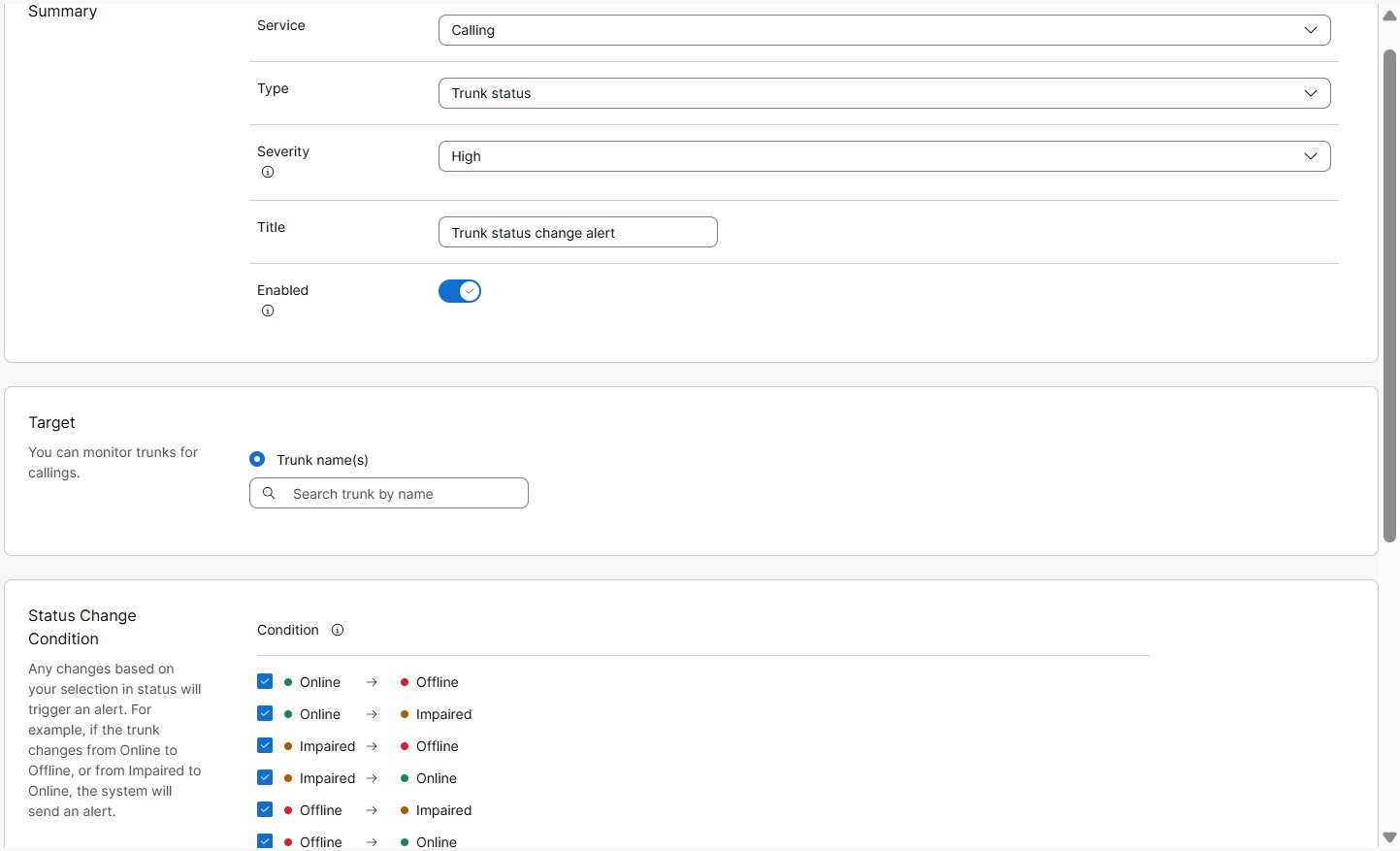
|
| 5 |
Vælg Tr unk status på rullelisten Type. |
| 6 |
Fra rullel isten Alvorlighed. Dette felt viser, hvor alvorlig eller vigtig en alarm er. Du kan vælge sværhedsgrad som
Høj, Medium eller Lav.
|
| 7 |
Indtast en titel. |
| 8 |
Slå Aktiveret for at modtage meddelelser om advarslen |
| 9 |
Vælg Tr unk name (s) i afsnittet Mål. Du kan indtaste op til 30 kufferter, der skal overvåges.
Alarmer udløses ikke på DI-baserede trunker (Dedicated Instance). |
| 10 |
I afsnittet Regeldefinition kan du definere reglen for, hvornår advarsel skal udløses. Du kan vælge alle eller vælge mellem følgende status ændringer:
|
| 11 |
I afsnittet Leveringskanal skal du vælge, hvordan du modtager alarmerne:
|
| 12 |
Klik på Gem. |
Tilføj en advarsel om begrænsning af samtidige opkald i bagagerummet
En advarsel sendes ud, når tærskelgrænsen for samtidige opkald på trunken er nået. Denne ad varsel hjælper med at identificere den travle time eller dag, hvor bagagerumskapaciteten er nået til at håndtere samtidige opkald.
Efterfølgende advarsler udløses i det valgte tidsinterval, hvis den konfigurerede tærskel fortsætter med at overskride.
| 1 |
Log ind på Control Hub. |
| 2 |
Gå til Meddelelser > Mine regler. |
| 3 |
Klik på Opret regel. |
| 4 |
Vælg Op kald på rullelisten Service. 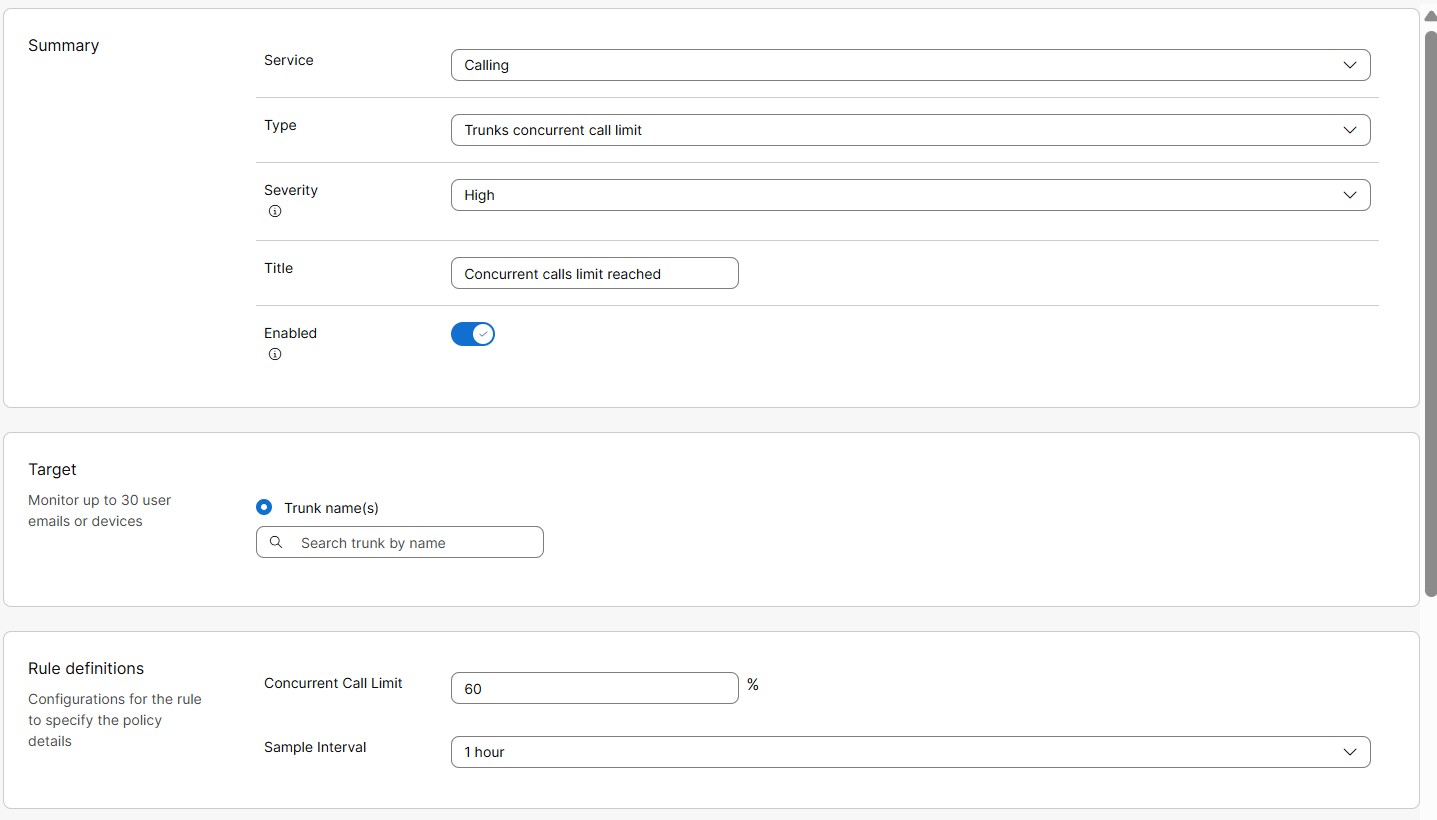
|
| 5 |
Vælg Græn se for samtidige opkald til trunk på rullelisten Type. |
| 6 |
Fra rullel isten Alvorlighed. Dette felt viser, hvor alvorlig eller vigtig en alarm er. Du kan vælge sværhedsgrad som
Høj, Medium eller Lav.
|
| 7 |
Indtast en titel. |
| 8 |
Slå Aktiveret for at modtage meddelelser om advarslen. |
| 9 |
Vælg Tr unk name (s) i afsnittet Mål. Du kan indtaste op til 30 kufferter, der skal overvåges.
Alarmer udløses ikke på DI-baserede trunker (Dedicated Instance). |
| 10 |
I afsnittet Regeldefinitioner kan du definere reglen for, hvornår advarsel skal udløses. Angiv følgende værdier for grænsetærskelbetingelse for samtidige opkald: |
| 11 |
I afsnittet Leveringskanal skal du vælge, hvordan du modtager alarmerne:
|
| 12 |
Klik på Gem. |
Advarsel om udløb af stamcertifikatet
Der sendes en advarsel, når certifikatet for en certifikatbaseret trunk er ved at udløbe eller er udløbet . Dette er en systemgenereret advarsel, aktiveret som standard for organisationer med certifikatbaserede trunker.
Inden certifikatet udløber, sendes automatiske advarsler ud på foruddefinerede dage, såsom den 60. dag, 30. dag, 15. dag og 7. dag før udløb. Når certifikatet udløber, sendes en advarsel straks og kun én gang. Der sendes ingen fortløbende advarsler.
Alarmer udløses ikke på DI-baserede trunker (Dedicated Instance).
Ruteliste opkald blokeret alarm
Når antallet af samtidige opkald overstiger licensgrænsen for rutelistekald, tillades op til 20% ekstra kapacitet (sprængning). Når off-net (PSTN) opkaldsvolumen overstiger 20% sprænggrænserne , blokeres de. Der sendes en advarsel til brugeren om, at opkald fra rutelisten er blokeret.
Før du begynder
| 1 |
Log ind på Control Hub. |
| 2 |
Gå til Meddelelser > Alle regler. Liste over alle regler vises.
|
| 3 |
Vælg Ruteliste Opkald blokeret alarm. Rutelistekald Blokeret alarm er en systemgenereret alarm. Derfor kan du kun redigere få af dens detaljer som nævnt i næste trin. 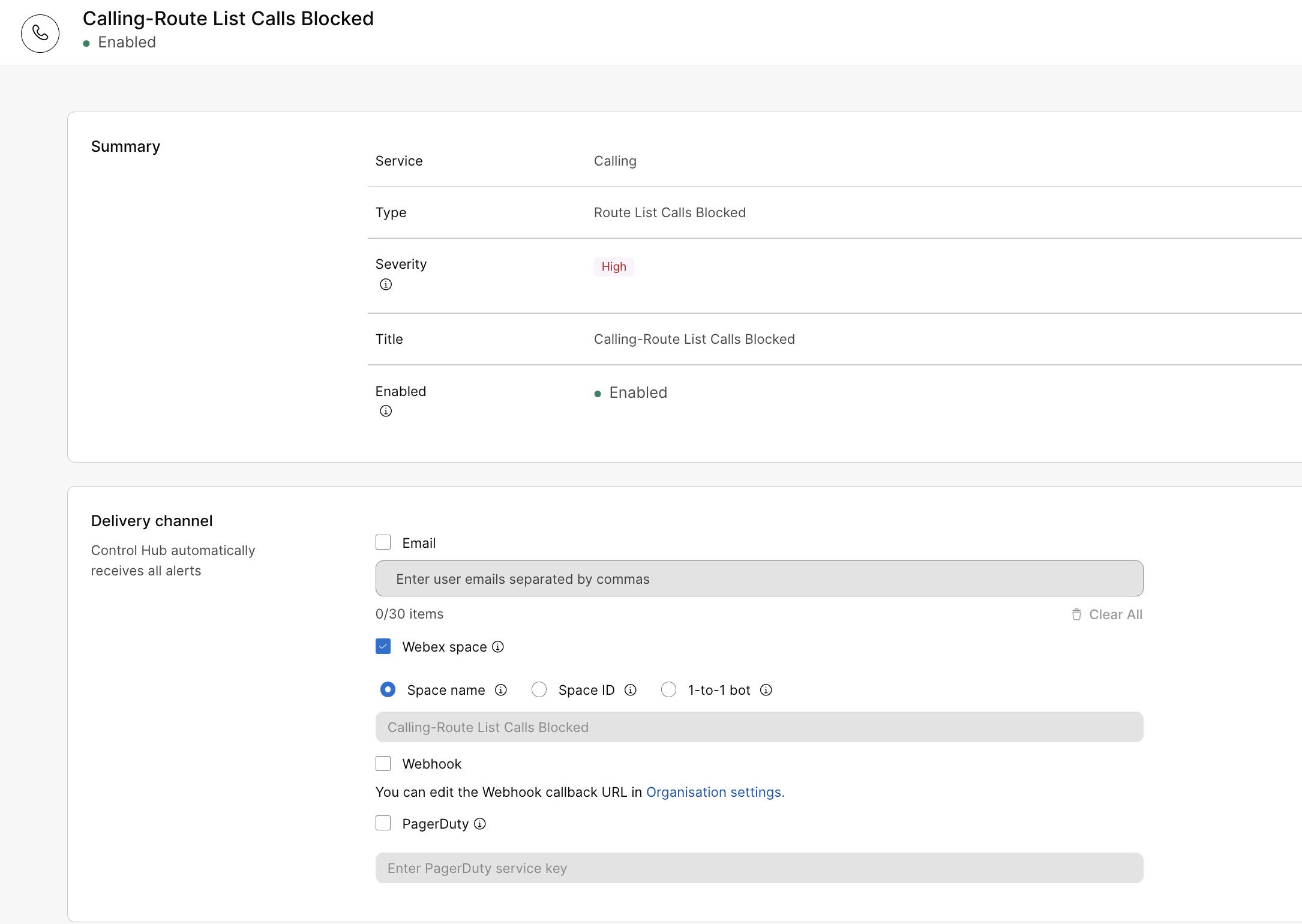
|
| 4 |
I afsnittet Leveringskanal skal du vælge, hvordan du modtager alarmerne:
|
| 5 |
Klik på Gem. |
Der er to kategorier af serviceadvarsler til dedikeret instans: Vedligeholdelsesadvarsler og Proaktive advarsler.
Vedligeholdelsesadvarsler
Systemet aktiverer vedligeholdelsesadvarsler som standard. Partner- eller kundeadministratorer skal verificere eller konfigurere leveringskanalen til at modtage underretninger via e-mail og/eller Webex- plads. Vedligeholdelsesadvarsler bruges til at sende meddelelser om vedligeholdelse, afbrydelser og hændelseskommunikation.
Sådan tilføjer du oplysninger om leveringskanaler for at modtage vedligeholdelsesadvarsler:
- Log ind på Control Hub, og gå til Meddel elser > Alle regler.
- Klik på Ad varsler om opkaldsvedligeholdelse og afbrydelse, og rul ned til leveringskanal.
- Markér et eller begge afkrydsningsfelterne E-mail eller Webex-mellemrum for at modtage underretning om den foretrukne kanal.
Du kan tilføje op til 30 e-mail-id'er.
Hvis du vil modtage meddelelser i et Webex-rum, skal du have en meddelelseslicens. Hvis bo tadgang er aktiveret i Apps/Bots, og du har lov til at være medlem af organisations rummet, får du meddelelserne. Ellers skal du kontakte organisationens administrator for at løse problemet.
Du kan vælge Webhooks, hvis du har Webhooks aktiveret på organisationsniveau. Du kan finde flere oplysninger i Aktivér webhooks for advarsler i Control Hub.
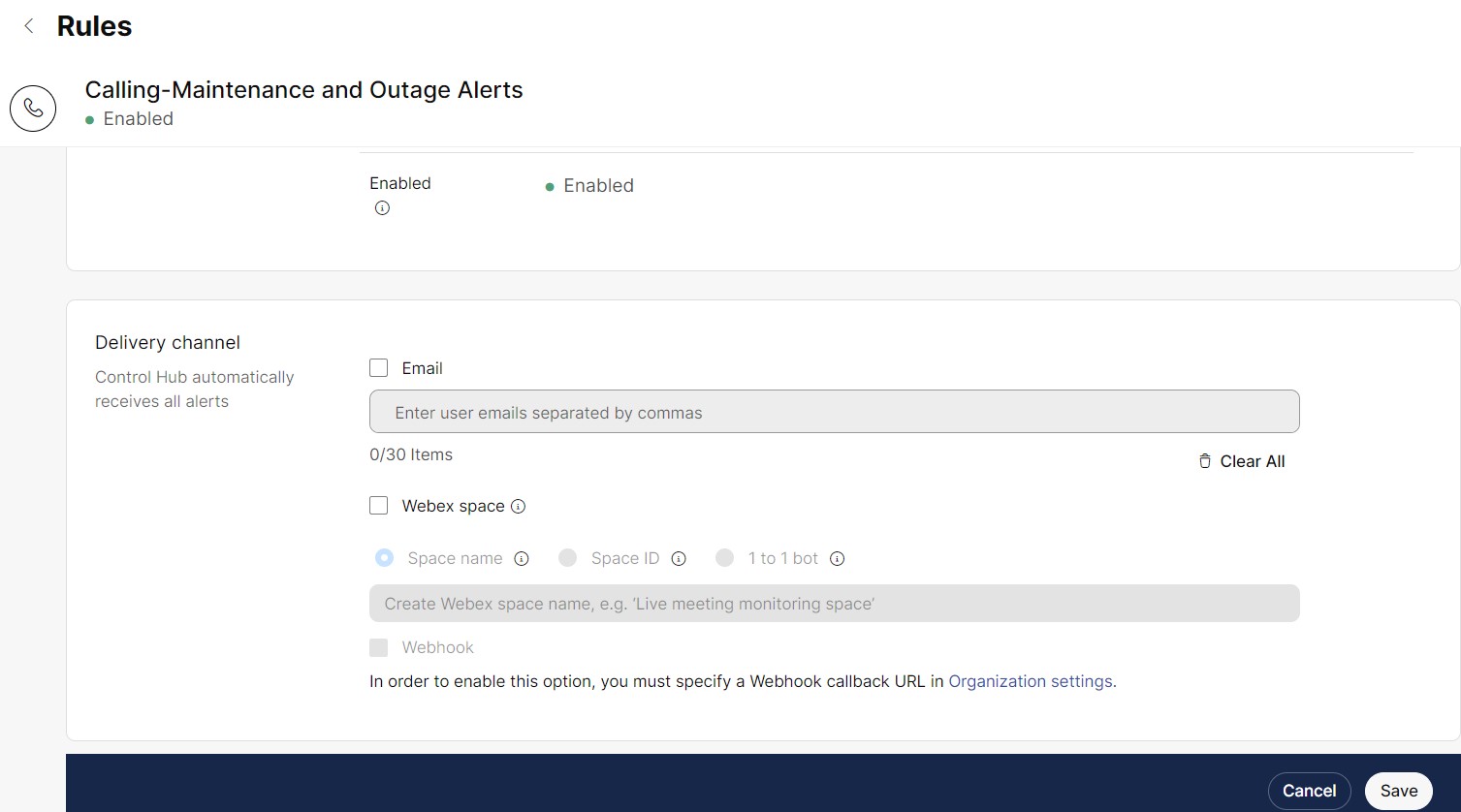
- Indtast e-mail- og Webex-pladsoplysningerne, og klik på Gem for at gemme ændringerne.
Når der sker vedligeholdelse, viser Control Hub automatisk et banner med klyngedetaljer, område og den planlagte dato og klokkeslæt.

Proaktive advarsler
Partner- eller kundeadministratorer kan abonnere på proaktive advarsler og hændelsesmeddelelser dag to eller dag tre og vælge at få dem leveret via e-mail, Webex App-rum eller begge dele ved at vælge leveringskanal en, når du opretter alarmen.
For eksempel: Unified CM Video Conf Bridge Out of Resource Count High, Unified CM MTP Out of Resource Count Høj.
Sådan opretter du en proaktiv advarselsregel
Kun partner- eller kundeadministrator med fulde administratorrettigheder kan oprette regler.
- Log ind på Control Hub, og gå til Meddel elser > Mine regler.
- Vælg Opret regel.
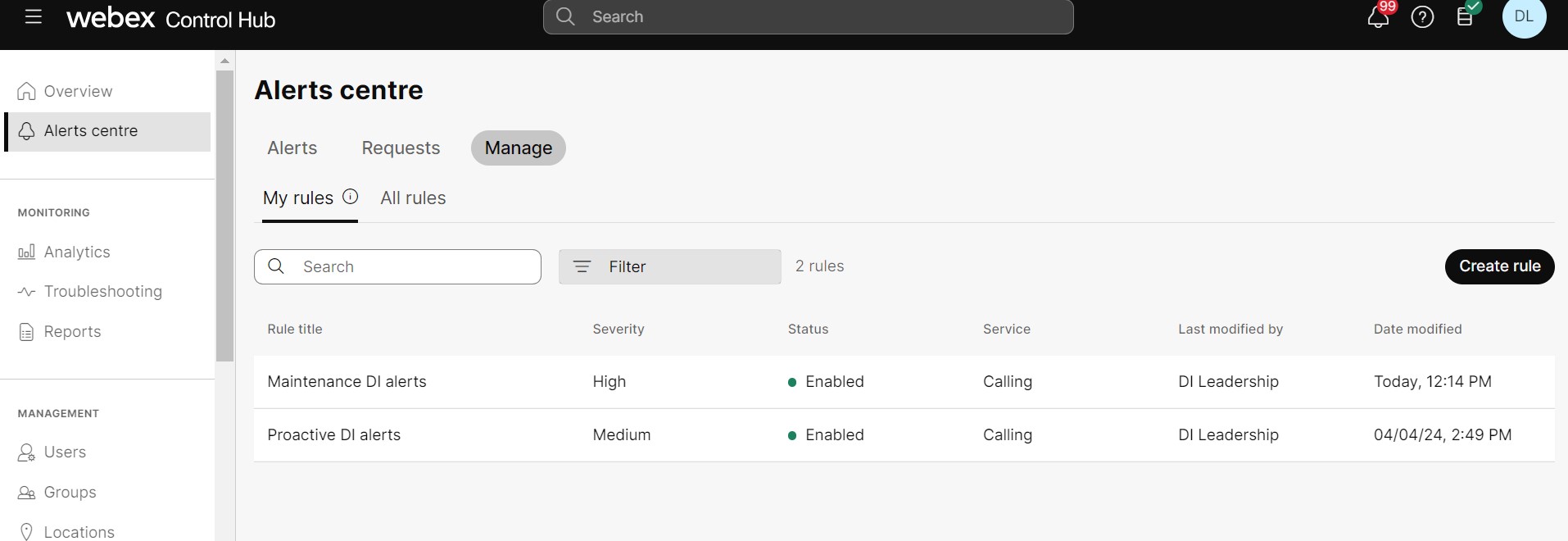
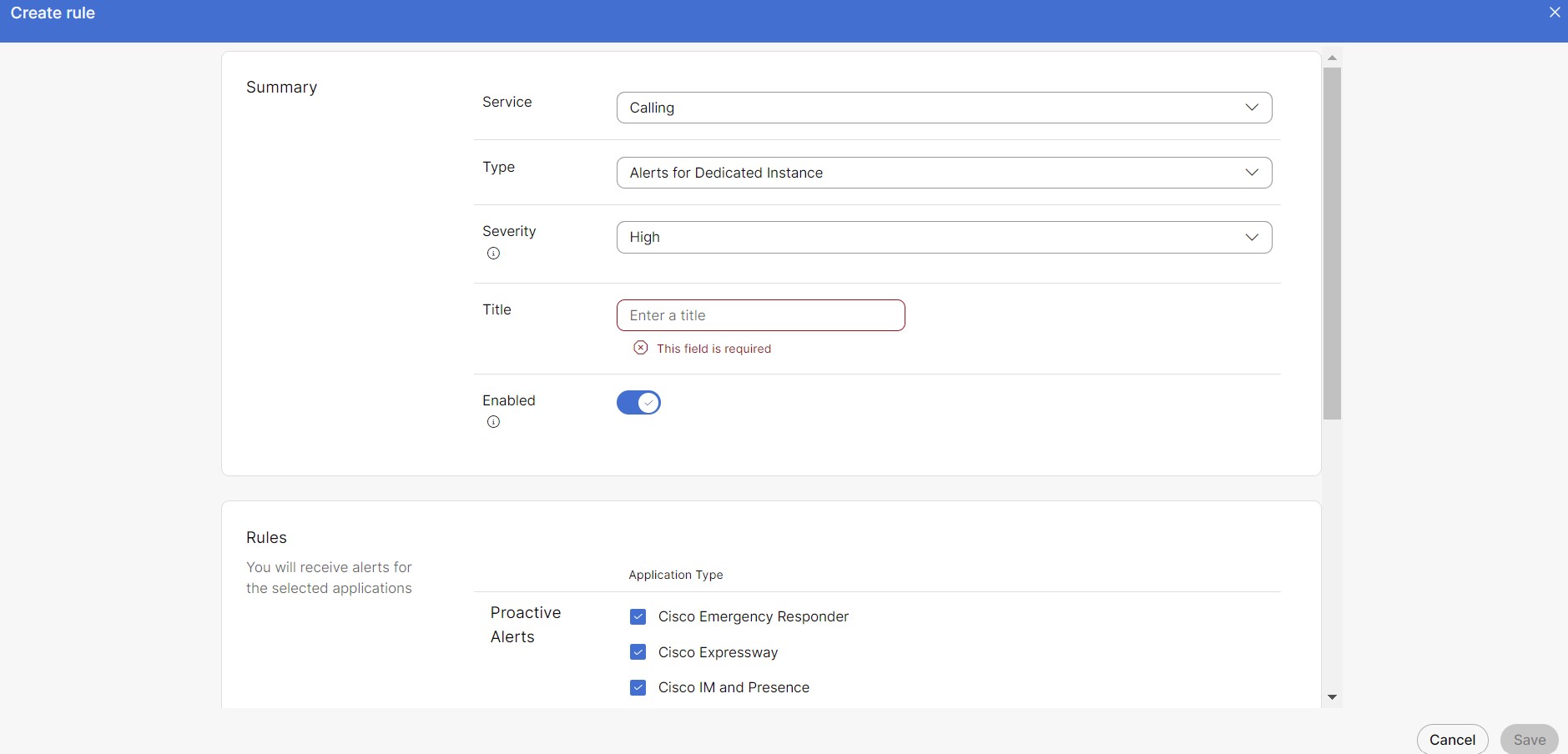
- I afsnittet Oversigt:
- Vælg Opkald på rullelisten Service.
- Vælg Advarsler for dedikeret forekomst på rullelisten Type.
- Vælg den foretrukne sværhedsgrad. Som standard er sværhedsgraden H øj.
-
Vi anbefaler, at du opretter regler for proaktive advarsler med medium eller lav sværhedsgrad.
-
Du modtager advarsler, der matcher eller overstiger det sværhedsgrad, du valgte, da du konfigurerede reglen.
-
- Tilføj titel til den nye regel.
- Alle afkrydsningsfelterne i afsnittet Regler er markeret som standard. Fjern markeringen af dem baseret på dine præferencer.
- Vælg leveringskanalen for at modtage advarslen.
Du kan vælge Webhooks, hvis du har Webhooks aktiveret på organisationsniveau. Du kan finde flere oplysninger i Aktivér webhooks for advarsler i Control Hub.
- Klik på Gem.
Når reglerne er oprettet, tager det maksimalt 6 timer at begynde at modtage underretningerne.
Alarmstatus og deres legender
Control Hub konsoliderer status for flere UC-applikationstjenester, agentstatus og vedligeholdelsesstatus for hver node.
Servicestatus for hver node opdateres hvert 30. sekund.
|
Kritiske advarsler |
|
|
|
|
Ikke-kritiske advarsler |
|
|
Alle andre UC-tjenester, der ikke er anført ovenfor, betragtes som ikke-kritiske tjenester. |
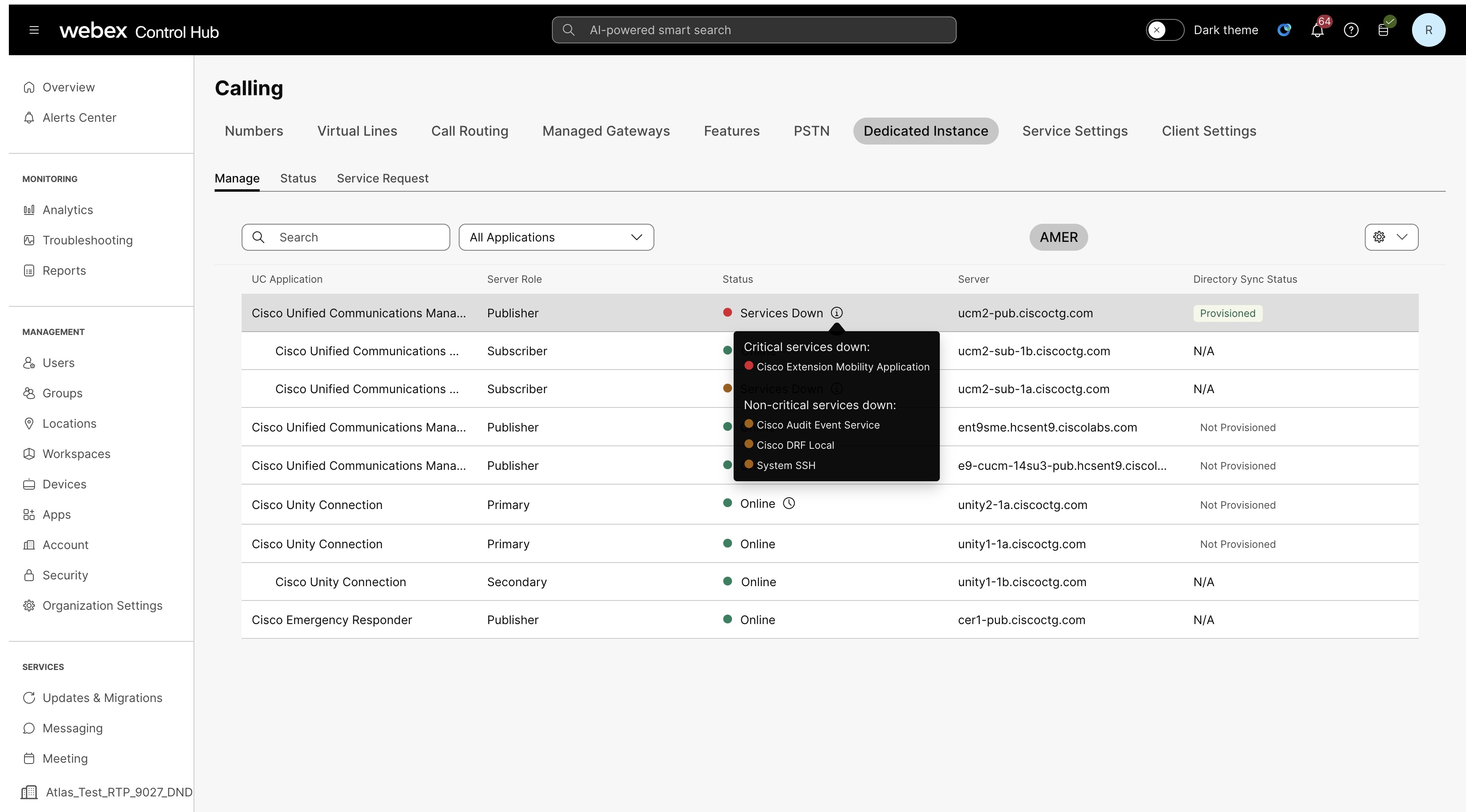
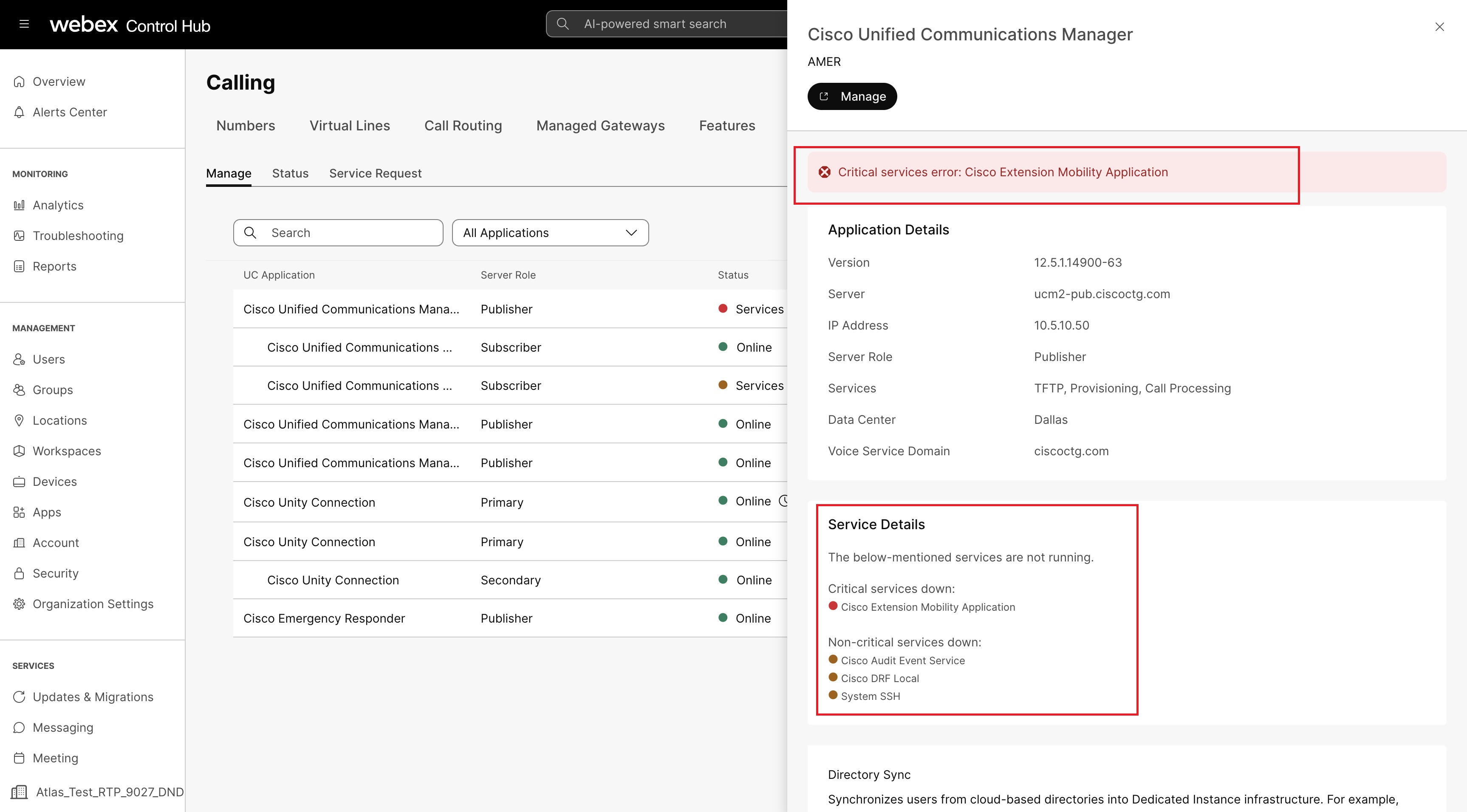
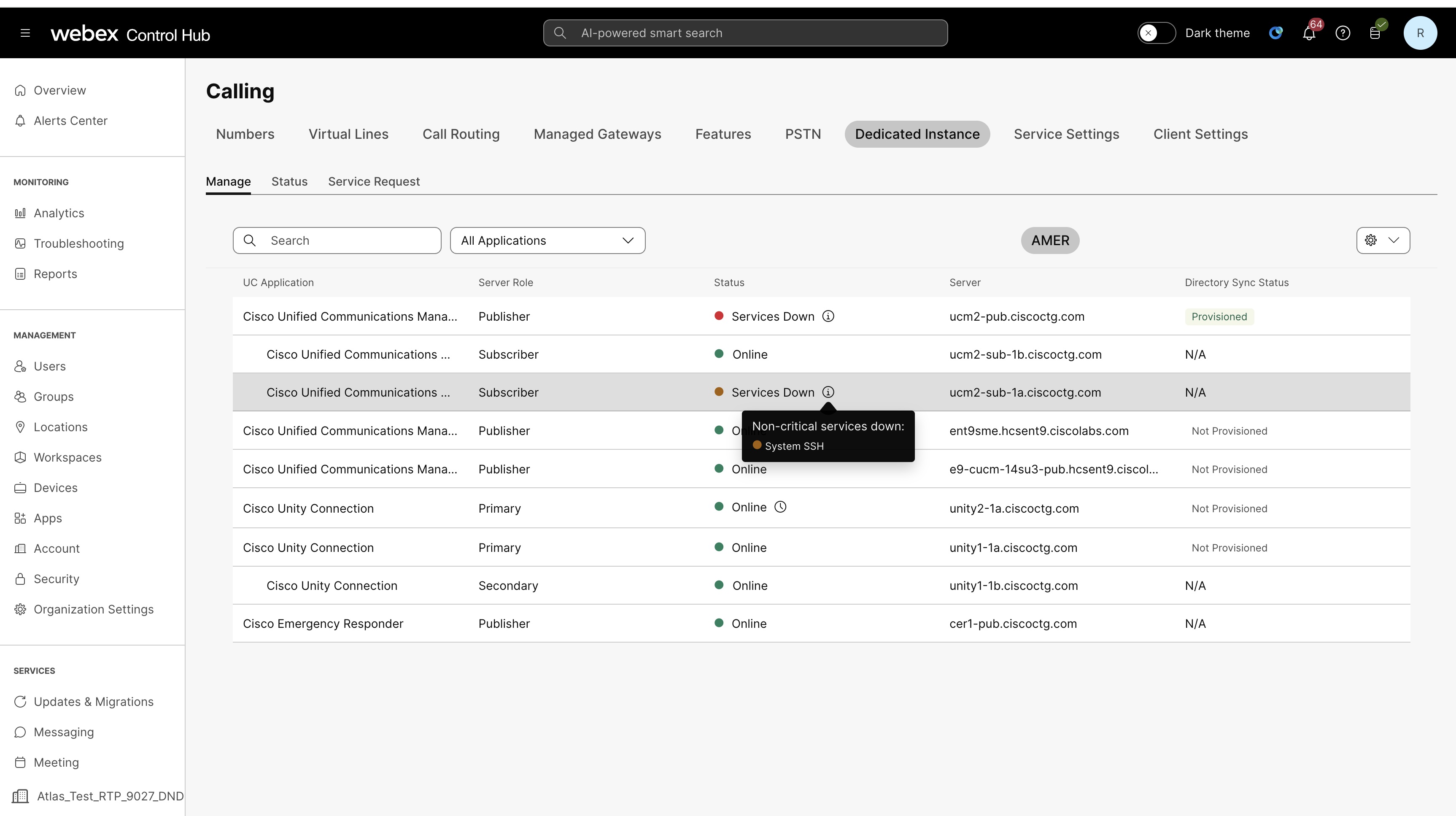
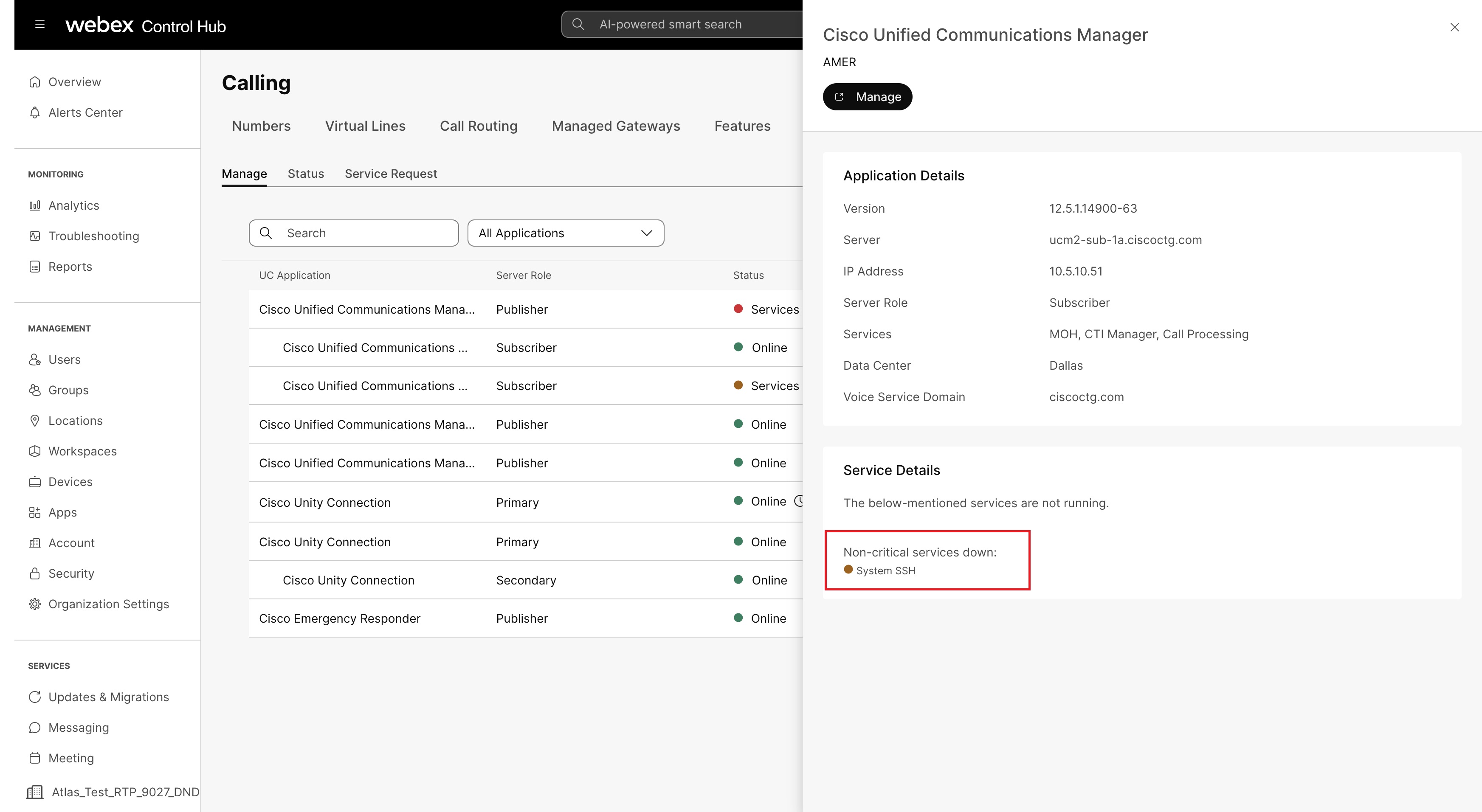
Alert legender
| Status | Farve | Beskrivelse |
| Online | Grøn | Angiver, at noden fungerer normalt uden problemer |
| Vedligeholdelse | orange | Angiver, at noden undergår en vedligeholdelse |
| Tjenester nede | Rød | Angiver, at en eller flere kritiske tjenester er nede på noden |
| Tjenester nede | orange | Angiver, at en eller flere ikke-kritiske tjenester er nede på noden, eller agenten er offline |
Advarsel om certifikatets udløb
Control Hub sender advarsler om certifikatudløb til kunder 67 dage før udløbsdatoen og derefter hver 12. dag, indtil certifikatet fornyes.
- Kundeejede og administrerede certifikater - Der sendes en proaktiv advarsel fra Control Hub, og du er ansvarlig for fornyelse og administration af certifikatet.
- Cisco-ejede og administrerede certifikater - Der sendes en proaktiv advarsel fra Control Hub, og vi er ansvarlige for fornyelse og administration af certifikatet.
Konfigurer en proaktiv advarsel for at modtage en meddelelse, når et certifikat udløber.
Definitioner af alarmstatus for Control Hub
Du kan finde en liste over tilgængelige alarmdefinitioner for Dedicated Instance under Definitioner af alarmstatus i Control Hub- programmet.
For enheder kan du oprette regler for at få advarsler om:
- Offline- og online-begivenheder — En begivenhed registreres, når en enhed har været offline i 5 minutter eller er kommet tilbage online for 5 minutter siden. Du kan oprette op til 100 af disse advarsler.
- Problemer, der registreres eller løses hændelser — Du kan vælge, om du vil modtage alle advarsler eller slå dem fra, du ikke ønsker at modtage. Du kan oprette op til 100 af disse advarsler.
- Softwareversionens udlø b — Der sendes en advarsel 14 dage og 3 dage før softwareversionen udløber for enheden. Du kan oprette op til 10 af disse advarsler
Se RoomOS-enhedsadvarsler i artiklen Control Hub for at få flere oplysninger om tilgængelige advarsler, og hvordan du konfigurerer dem til Board-, Desk- og Room Series-enheder i din organisation.
Advarsler om PhoneOS-telefoner på Control Hub
Som administrator kan du kontrollere status for telefoner, der er registreret tilWebex Calling. Hvis der opstår et problem på telefonen, kan du se detaljerne i afsnittet Probl emer og oplysninger under Enh eder til diagnosticering og fejlfinding.
Du kan også se alle advarsler, der rapporteres af telefonen i Meddelelser. Du kan finde flere oplysninger om meddelelser i Meddelelser i Control Hub.
Opkaldsprotokol
| Visningsnavn | Kode | Type | Besked | Niveau |
|---|---|---|---|---|
| Begrænset service | wxclimitedservice | Begrænset service | SRST-tilstand - denne telefon har begrænset service.
Meddelelsen kan også vises på telefonskærmen. | Advarsel |
| Registrering af sip-profil | SIPProfileRegistrering | SIP-registrering mislykkedes | SIP-registrering mislykkedes | Fejl |
Netværk
| Visningsnavn | Kode | Type | Besked | Niveau |
|---|---|---|---|---|
| Pakketab opdaget | netværkskvalitet | Pakketab opdaget | Under det sidste opkald opdagede vi et niveau af pakketab, der kan have påvirket opkaldskvaliteten. Pakketab skyldes typisk overbelastning af netværket. | Advarsel |
Handlingsknap
| Visningsnavn | Kode | Type | Besked | Niveau |
|---|---|---|---|---|
| Handlingsknappen er ikke konfigureret | actionbuttonnotconfig | Handlingsknappen er ikke konfigureret | Handlingsknappen er ikke konfigureret. Konfigurer det i Alle konfigurationer> Telefon > Handlingsknap. | Advarsel |
| Handlingsknap nødtjeneste utilgængelig | nødsituationutilgængelig | Handlingsknap nødtjeneste utilgængelig | Det er umuligt at få adgang til alarmtjenesten, da der ikke er registreret nogen linje. Vil undlade at bruge handlingsknappen eller opkaldsnumre til at få adgang til tjenesten. | Advarsel |
Sikkerhed
| Visningsnavn | Kode | Type | Besked | Niveau |
|---|---|---|---|---|
| SCEP-certifikattilmelding mislykkedes | scepcertenrollmentmislykkedes | SCEP-certifikattilmelding mislykkedes | SCEP-certifikattilmelding mislykkedes | Fejl |
Konfiguration
| Visningsnavn | Kode | Type | Besked | Niveau |
|---|---|---|---|---|
| Kunne ikke anvende konfigurationsændringer | wxcresyncfailed | Kunne ikke anvende konfigurationsændringer | Telefonen kunne ikke anvende konfigurationsændringer. Konfigurationerne kan være forældede. | Fejl |
| Opgradering mislykkedes | wxcupgradefil | Opgradering mislykkedes | Telefonen kunne ikke opdatere firmwaren. Kontroller, at enheden har en fungerende netværksforbindelse, at DNS er konfigureret, og at den ikke er blokeret af firewalls eller proxyer. | Fejl |
Brug Agent Central-meddelelser i Control Hub til at gennemse Agentic Apps-server- og funktionsændringer, der kan påvirke adgangen for din organisation. Agent Central-meddelelser vises, når en aktiveret offentlig eller privat Agentic Apps-server ændres på en måde, der kræver administratorbevidsthed eller gennemgang.
Du skal være Control Hub-administrator med adgang til Meddelelser for at få vist Agent Central-advarsler for Agentic Apps og administrere leveringsreglen for genererede advarsler.
I Control Hub vises Agentic Apps-advarsler og genererede regler med navnet Agent Central. Søg efter Agent Central, når du filtrerer advarsler eller regler.
Alle Agent Central-advarsler for Agentic Apps vises i Control Hub. Blokerede alarmer med høj sværhedsgrad kan også leveres via e-mail eller til et Webex App-rum, når du konfigurerer levering til den genererede regel. Advarsler om lav sværhedsgrad vises kun i Meddelelser.
Gentagen registrering af den samme uløste ændring genererer ikke duplikatalarmer. Hvis problemet er fjernet, og serveren ændres igen senere, opretter Control Hub en ny advarsel om den nye ændring.
Se Agent Central-advarsler for Agentic Apps
Du skal være Control Hub-administrator med adgang til Meddelelser.
| 1 |
Log ind på Control Hub. |
| 2 |
Gå til Meddelelser > Alar mer. |
| 3 |
Vælg Alle beskeder for at få vist beskeder for din organisation, eller Mine beskeder for at se beskeder, der er leveret til dig. |
| 4 |
Brug søgning eller filtre til at finde Agent Central- advarsler. |
| 5 |
Vælg alarmrækken for at få vist oplysninger om advarsler, eller vælg Gennemse server for at åbne den berørte Agentic Apps-server. |
Agent Central-alarmtyper
Agent Central-advarsler for Agentic Apps fortæller dig, om adgangen kan fortsætte med en advarsel eller er blokeret, indtil en administrator gennemgår ændringen.
| Advarselstype | Alvorlighed | Hvad det betyder | Hvad skal man gøre |
|---|---|---|---|
| Advarsel om metadatakommunikation | Lav | Servernavnet, beskrivelsen eller URL-adressen til det samme domæne er ændret, og adgangen kan fortsætte indtil gennemgang. | Gennemgå serveren, og godkend metadataene igen, eller deaktiver serveren, hvis du ikke har tillid til ændringen. |
| Metadatakommunikation blokeret | Høj | En ændring på serverniveau blokerer adgangen. Dette kan omfatte et nyt URL-domæne, en blokeret metadataændring, agentkortsikkerhed eller grænsefladeændringer eller en ugyldig serverbadge. | Gennemgå og godkend serveren igen, følg vejledningen på serversiden for problemer med badge, eller deaktiver serveren. |
| Advarsel om kapacitetskommunikation | Lav | Et aktiveret værktøj, en prompt, en ressource eller en færdighed er ændret, og din organisation giver adgang til at fortsætte indtil gennemgang. | Gennemgå og godkend den berørte funktion igen, eller deaktiver den. |
| Kapacitetskommunikation blokeret | Høj | Et aktiveret værktøj, en prompt, en ressource eller en færdighed er ændret, og din organisation tillader ikke adgang til at fortsætte, eller et aktiveret element blev fjernet eller omdøbt. Adgang til det berørte element er blokeret. | Gennemgå og godkend de berørte funktioner igen, eller deaktiver de berørte elementer. |
Hvis den samme opdatering registrerer både advarselsændringer og blokerede funktionsændringer, viser Control Hub en blokeret alarm med høj sværhedsgrad med begge tilstande angivet i advarselsoplysningerne. En blokeret advarsel kan f.eks. omfatte to værktøjer med status Blokeret og en prompt med status Advarsel.
Registrerede servere genererer ikke Agent Central-advarsler, før de er godkendt og aktiveret for din organisation. Nye værktøjer, prompter, ressourcer eller færdigheder, der ikke er aktiveret for din organisation, udløser ikke Agent Central-advarsler.
Gennemgå og løse Agent Central-advarsler
Brug Gennemse server fra en advarsel til at inspicere den berørte Agentic Apps-server eller kapacitet.
| 1 |
Log ind på Control Hub. |
| 2 |
Gå til Meddelelser > Alar mer. |
| 3 |
Søg efter Agent Central. |
| 4 |
Åbn den advarsel, du vil gennemgå. |
| 5 |
Vælg Gennemse server. |
| 6 |
Gennemgå de berørte servermetadata, værktøj, prompt, ressource eller færdighed. |
| 7 |
Vælg en af disse handlinger:
|
Control Hub rydder den aktive alarm, når problemet er rettet, deaktiveret eller godkendt igen. Hvis du manuelt markerer en række i alarmcentret som løst, godkender du ikke metadata, gendanner et badge eller fjerner blokeringen af en berørt funktion. Hvis det underliggende problem stadig er til stede, kan Control Hub oprette en ny advarsel, når den registrerer den uløste ændring igen.
Se Agent Central-advarselsregler
Agent Central-advarselsregler for Agentic Apps genereres automatisk af Webex og vises under tjenesten Generelt. Disse genererede regler er skrivebeskyttede for regelnavn, sværhedsgrad, service og udløserbetingelser. For blokerede regler med høj sværhedsgrad kan du konfigurere leveringskanaler og modtagere.
| 1 |
Log ind på Control Hub. |
| 2 |
Gå til Meddelelser > Alar mer. |
| 3 |
Vælg Alle regler. |
| 4 |
Søg efter Agent Central. |
Konfigurer levering til Agent Central-alarmer med høj sværhedsgrad
Blokerede alarmer med høj sværhedsgrad kan leveres via e-mail eller til et Webex-app-rum. Control Hub modtager altid advarslen, selvom du ikke tilføjer en e-mail eller Webex App-modtager.
| 1 |
Log ind på Control Hub. |
| 2 |
Gå til Meddelelser > Alar mer. |
| 3 |
Vælg Alle regler. |
| 4 |
Søg efter Agent Central. |
| 5 |
Åbn en af de blokerede regler med høj sværhedsgrad: Agent Central-metadatakommunikation blokeret eller Agent Central-kapacitetskommunikation blokeret. |
| 6 |
Vælg E-mail i Leveringskanal, og tilføj e-mail-modtagerne. |
| 7 |
Hvis du vil levere advarsler i et Webex App-rum, skal du vælge Webex-rum og vælge indstillingen for levering af plads. |
| 8 |
Gem reglen. |
Bemærkninger og begrænsninger for Agent Central-meddelelser
Husk disse noter og begrænsninger, når du bruger Agent Central-meddelelser til Agentic Apps.
- Agentic Apps-advarsler vises med navnet Agent Central i Control Hub.
- Advarsler om lav sværhedsgrad er kun Alert Center.
- Blokerede alarmer med høj sværhedsgrad kan leveres via e-mail eller Webex App-plads, hvis levering er konfigureret på den genererede regel.
- Registrerede, men ikke aktiverede servere genererer ikke Agent Central-advarsler.
- Nye opstrømsfunktioner, der ikke er aktiveret for din organisation, udløser ikke Agent Central-advarsler.
- Gentagen registrering af den samme uløste ændring skaber ikke duplikerede advarsler.
- Offentlige serveradvarsler er omfattet af hver berørte aktiverede organisation.
- Private serveradvarsler overføres til ejerorganisationen, når serveren er godkendt og aktiveret.
- Når et metadataproblem på serverniveau blokerer adgangen, kan Control Hub vise advarslen om blokeret metadata i stedet for separate kapacitetsadvarsler, indtil problemet på serverniveau er løst.
Du kan oprette en webhook-tilbagekalds-URL, så advarsler vises i tredjepartsapplikationer. Administratoren kan angive en webhook-tilbagekalds-URL i Control Hub. Når du har angivet en tilbagekaldelsesadresse, kan du vælge indstillingen webhook som en ekstra leveringskanal i reglerne for nye eller eksisterende advarsler. Se nedenfor for trin til, hvordan du konfigurerer webhooks.
Her er et eksempel på, hvordan JSON-elementet til en advarselswebhook ser ud:
{
"orgId": "1ab23cde-4567-890f-1234-gh56ijk07l891",
"title": "title",
"summary" : "notification for a test alert",
"actionUrl" : "www.actionURL.com",
"severity" : "HIGH",
"eventType" : "created",
"resourceType": "ControlHubAlerts",
"type": "Meeting",
"subtype": "Live Meeting Monitoring",
}
Opsæt en webhook-tilbagekalds-URL
Du skal først tilføje en webhook-tilbagekalds-URL, før du kan aktivere regler for at bruge webhooks.
| 1 |
Log ind på Control Hub, og gå til Organisationsindstillinger. |
| 2 |
Rul til Webhook-konfigurationsaf snittet. |
| 3 |
Slå knappen Kon figurer webhook-URL-adressen til til til. Et pop op- vindue vises. |
| 4 |
Indtast den webhook-URL, du vil bruge. Du kan også vælge at tilføje et hemmeligt token til webhooken. Se denne blog for at lære mere om hemmelige tokens. 
|
| 5 |
Vælg Valider. Hvis valideringen mislykkes, skal du kontrollere, at webhook-URL'en og det hemmelige token er korrekte. Klik på Prøv igen, når du er færdig med at tjekke. |
| 6 |
Vælg Gem. |
Aktivér webhook i en regel
Når du har oprettet en webhook-URL, kan du oprette regler for at bruge webhooks som en leveringskanal.
| 1 |
Log ind på Control Hub, og gå til Meddel elser > Mine regler. |
| 2 |
Vælg en regel under fanen Alle regler. |
| 3 |
Marker afkrydsningsfeltet Webhook i afsnittet Leveringsmetode. Baseret på den type alarm, du opretter, vises et nyttelasteksempel, så du kan vide, hvad du kan forvente. 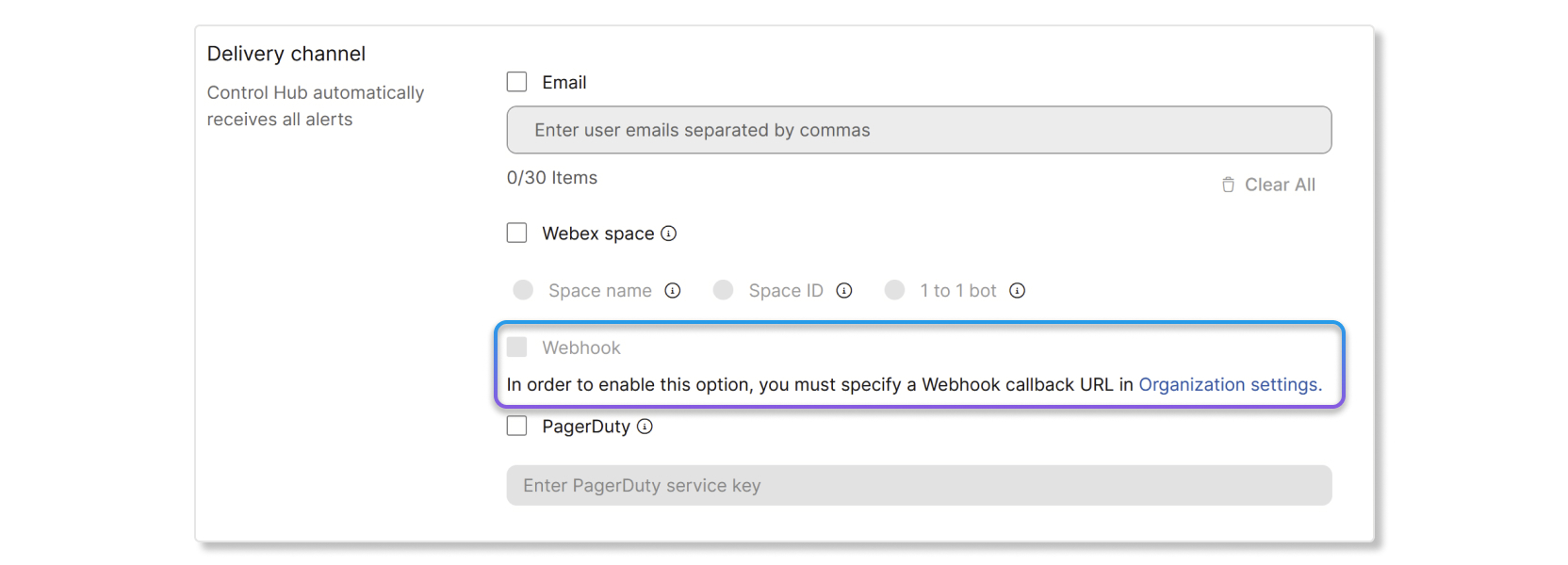
|
| 4 |
Klik på Gem. |
Cisco-enhedernes webhook-feltreference
Du kan finde oplysninger om webhook-feltreferencer for Cisco-enheder i denne artikel.
Du kan konfigurere en PagerDuty-integrationsnøgle, så advarsler vises i tredjeparts applikationer.
Aktivér PagerDuty i en regel
Før du begynder
Du skal først hente en integrationsnøgle i PagerDuty, før du kan aktivere PagerDuty-indstillingen for advarsler i Control Hub. For at få en integrationsnøgle skal du oprette en ny tjeneste i PagerDuty og vælge Events API V2 som integration. Når du har oprettet en Events API V2- tjeneste, kan du finde integrationsnøglen under fanen Integrationer i Pager Duty-dashboardet.
| 1 |
Log ind på Control Hub, og gå til Meddel elser > Mine regler. |
| 2 |
Marker afkrydsningsfeltet PagerDuty i afsnittet Leveringskanal. |
| 3 |
Indtast den integrationsnøgle, du oprettede i PagerDuty-instrumentbrættet. |
| 4 |
Klik på Gem. |


