
Děkujeme za vaši zpětnou vazbu.
 Zpětná vazba?
Oznámení v Control Hub je centrálním místem pro správu výstrah pro vaše nasazení Webex. Správci mohou nakonfigurovat upozornění, která budou doručována prostřednictvím e-mailu, webhooků, PagerDuty nebo v prostoru aplikace Webex. Bez ohledu na nakonfigurovaný doručovací kanál se všechna upozornění zobrazí vždy v Control Hubu.
Každý správce má vlastní sadu výstrah a pravidel, které může vytvořit a zobrazit na kartách Moje upozornění a Moje pravidla, a může zobrazit všechna upozornění a pravidla od ostatních správců v organizaci na kartách Všechna upozornění a Všechna pravidla.
Výstrahy za posledních 14 dní se zobrazí v sekci Upozor nění. Historická upozornění za posledních 30 dní můžete exportovat ve formátu CSV kliknutím na tlačítko exportu.
Výstrahy, které se vyskytují ve stejný den a mají stejnou závažnost, typ a cíl, jsou seskupeny do rozbalitelné rozbalovací nabídky, aby bylo snazší je prohlížet a navigovat. Umístěním kurzoru nad tlačítko Rozbalit zobrazíte, jak byly výstrahy kombinovány.
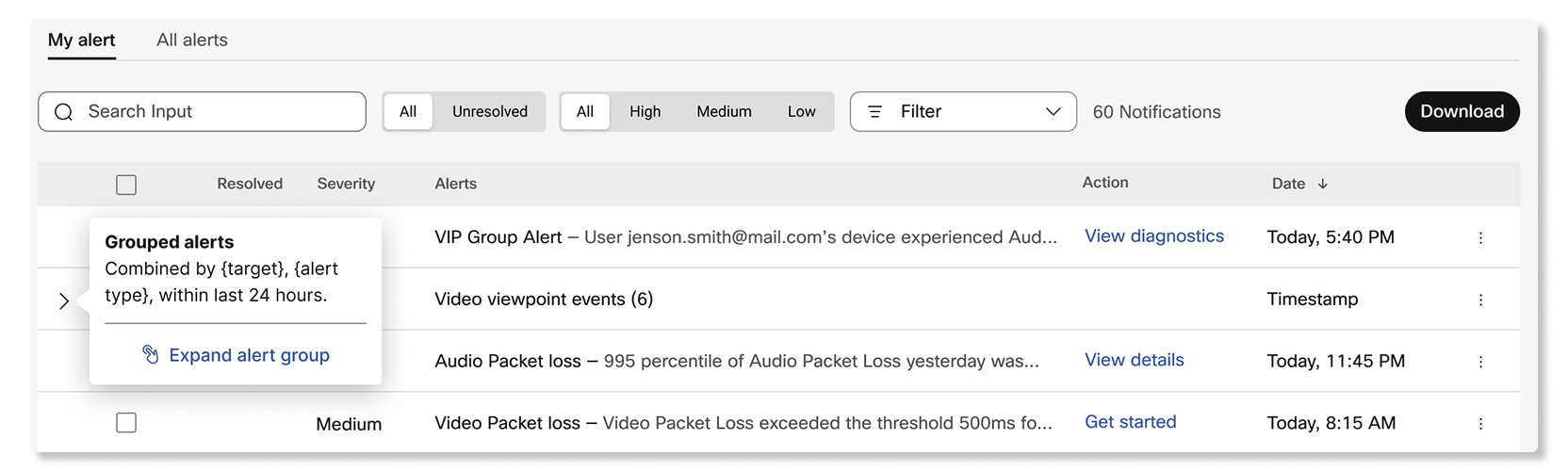
Existují dvě kategorie výstrah: na základě prahových hodnot a generované službami.
Výstrahy založené na prahových hodnotách
Správci mohou vytvořit pravidlo pro sledování konkrétních událostí zadáním konkrétních prahových hodnot, například účastníků, kteří dosáhnou latence více než 300 ms nebo ztráty paketů více než 8%. Tato upozornění se spustí pouze v případě, že je správci nakonfigur ují vytvořením pravidla.
Správci mohou dále nakonfigurovat způsob doručování těchto výstrah výběrem kanálu doručování pro ně:
- E-mail — Můžete přidat až 30 e-mailových adres jako příjemce, abyste mohli dostávat upozornění.
-
Aplikace Webex — Upozornění můžete přijímat v novém prostoru, existujícím
prostoru nebo v prostoru 1:1.
Pokud bude existující prostor přejmenován, výstraha bude stále doručena do stejného prostoru.
- Webhook — Vý strahy budou doručeny na adresu URL webhooku nakonfigurovanou v Control Hub.
- PagerDuty — Můžete zadat servisní klíč pro doručení upozornění související službě pomocí PagerDuty.
Výstrahy generované službami
Tato upozornění jsou automaticky vytvářena službami Webex. Většina těchto výstrah má kri tickou povahu, kterým by měl správce věnovat pozornost. Správci mohou spravovat způsob doruč ování těchto výstrah výběrem kanálu doručování podobného výstrahům založeným na prahových hodnotách. Mezi doručovací kanály patří e-mail, aplikace Webex, webhook a PagerDuty.
Zobrazení upozornění a pravidel
| 1 |
Přihlaste se do Control Hub a přejděte na Oznámení. |
| 2 |
Vyberte jednu z následujících možností:
|
Vyhledání výstrah podle cíle
Pomocí sloupce Cí l můžete zjistit, které zařízení, pracovní prostor, uživatele, kmen nebo jiný cíl výstraha ovlivňuje. Vyhledejte podle názvu cíle a vyhledejte související upozornění.
Cíl se zobrazí pouze v případě, že jsou pro výstrahu k dispozici informace o cíli.
| 1 |
Přihlaste se do Control Hub a přejděte na Ozná . |
| 2 |
Vyberte možnost Všechna upozornění nebo Moje upozornění. |
| 3 |
Zkontrolujte sloupec Cí l pro postižený cíl. |
| 4 |
Zadejte název cíle do vyhledávacího pole a vyhledejte odpovídající upozornění. |
Pochopení typu výstrahy
Přečtěte si vysvětlení typu výstrahy na jeho bočním panelu a zjistěte, co výstraha znamená.
Popisy nejsou k dispozici pro všechny typy výstrah.
| 1 |
Přihlaste se do Control Hub a přejděte na Ozná . |
| 2 |
Vyberte možnost Všechna upozornění nebo Moje upozornění a poté otev řete upozornění. |
| 3 |
Pokud se vedle Typ zobrazí ikona informací, použijte ji k přečtení vysvětlení. |
ProWebex Meetings, můžete vytvořit pravidla pro získání upozornění na:
- Sledování živých schůz ek — Pomocí tohoto upozornění zjistíte, kdy se účastníci během probíhajících schůzek potýkají s problémy s kvalitou médií. Můžete vytvořit až 10 těchto upozornění.
- Monitorování živých schůzek zařízení — Pomocí tohoto upozornění zjistíte, kdy se zařízení během probíhajících schůzek potýkají s problémy s kvalitou médií. Můžete vytvořit až 25 těchto upozornění.
- Historický trend kvality schůz ek — Pomocí tohoto upozornění zjistíte, kdy procento účastníků na konkrétních webech a místech Webex dosáhne prahových hodnot kvality médií, které jsou nastaveny automaticky na základě minulého výkonu schůzek za posledních sedm dní. Můžete vytvořit až 10 těchto upozornění.
- Sledování kvality historických schůz ek — Podobně jako u výstrahy o trendu kvality schůzek historie, můžete toto upozornění použít k nastavení vlastních prahových hodnot, kdy ob držet upozornění, když procento účastníků na konkrétních webech a místech Webex dosáhne některého z prahových hodnot kvality médií. Můžete vytvořit až 10 těchto upozornění.
Upozornění na schůzky se spouští pouze pro účastníky, kteří se účast Webex Meetings ní schůzek prostřednictvím aplikace Webex. Minimální verze aplikací, které musí účastníci použít pro spuštění upozornění, jsou:
-
Webex Meetingsaplikace pro stolní počítače verze 39.6.5 nebo vyšší
-
Webex Meetingsmobilní aplikace pro Android a iOS verze 39.11 nebo vyšší
-
Aplikace Webex pro stolní počítače verze 3.0.12427.0 nebo vyšší
-
Mobilní aplikace Webex pro Android verze 4.1.6 nebo vyšší
-
Mobilní aplikace Webex pro iOS verze 4.3 nebo vyšší
Upozornění se nespustí pro schůzky pouze se zvukem, události Webex a školení Webex.
Pro každou organizaci můžete povolit až 10 upozornění na sledování živých schůzek. Každé upozornění může sledovat až 30 e-mailových adres uživatelů nebo 30 zařízení.
Pokud je zaš krtnuto políčko Sledovat všechny účastníky, upozornění se spustí pouze u schůzek s méně než 50 účastníky.
| 1 |
Přihlaste se do Control Hub a přejděte na O známení > Moje pravidla. |
| 2 |
Klikněte na Vytvořit pravidlo. |
| 3 |
Vyberte možnost Sledování živé schůz ky vedle položky Typ a zadejte název výstrahy vedle položky Název. |
| 4 |
Chcete-li dostávat oznámení o upozornění, přepněte přepínač Stav na zapnutý. |
| 5 |
Vyberte Uživatelské e-maily nebo Názvy zařízení a zadejte až 30 uživatelských e-mailových adres nebo zařízení. |
| 6 |
Zaš krtnutím políčka Sledovat všechny účastníky budete dostávat upozornění pro všechny účastníky, kteří se účastní stejných schůzek jako uživatelé nebo zařízení v seznamu. |
| 7 |
V části Pravidla nastavte následující prahové hodnoty:
|
| 8 |
Nastavte kumul ovanou a po sobě jdoucí dobu trvání výstrahy, která má být spuštěna. |
| 9 |
V části Doručovací kanál zaškrt něte políčko E-mail a zadejte e-mailové adresy toho, kdo bude upozornění dostávat. |
| 10 |
Zaškrtněte políčko Webex Space a zadejte název prostoru, pokud chcete v tomto prostoru přijímat zprávy, kdykoli je dosaženo prahové hodnoty. |
| 11 |
Klikněte na tlačítko Uložit. |
Pro každou organizaci můžete povolit až 25 upozornění na sledování živých schůzek zařízení.
| 1 |
Přihlaste se do Control Hub a přejděte na O známení > Moje pravidla. |
| 2 |
Klikněte na Vytvořit pravidlo. |
| 3 |
Vyberte možnost Sledování živé schůzky zařízení vedle položky Typ a zadejte název výstrahy vedle položky Název. |
| 4 |
Chcete-li dostávat oznámení o upozornění, přepněte přepínač Povoleno na zapnuto. |
| 5 |
Zvolte sledování:
|
| 6 |
V části Pravidla nastavte následující prahové hodnoty zvuku a videa:
|
| 7 |
Nastavte kumul ovanou a po sobě jdoucí dobu trvání výstrahy, která má být spuštěna. |
| 8 |
V sekci Doručovací kanál můžete:
|
| 9 |
Klikněte na tlačítko Uložit. |
Můžete přidat až 10 historických upozornění na trendy kvality schůzek pro každou organizaci.
| 1 |
Přihlaste se do Control Hub a přejděte na O známení > Moje pravidla. |
| 2 |
Klikněte na Vytvořit pravidlo. |
| 3 |
Vyberte Historický trend kvality schůz ky vedle položky Typ a zadejte název výstrahy vedle položky Název. |
| 4 |
Chcete-li dostávat oznámení o upozornění, přepněte přepínač Stav na zapnutý. |
| 5 |
Vyberte web Webex a umístění účastníků, pro které chcete dostávat upozornění. |
| 6 |
V části Doručovací kanál zaškrt něte políčko E-mail a zadejte e-mailové adresy toho, kdo bude upozornění dostávat. |
| 7 |
Zaškrtněte políčko Webex Space a zadejte název prostoru, pokud chcete v tomto prostoru přijímat zprávy, kdykoli je dosaženo prahové hodnoty. |
| 8 |
Klikněte na tlačítko Uložit. |
Můžete povolit až 10 historických upozornění na sledování kvality schůzek pro každou organizaci.
| 1 |
Přihlaste se do Control Hub a přejděte na O známení > Moje pravidla. |
| 2 |
Klikněte na Vytvořit pravidlo. |
| 3 |
Vyberte možnost Sledování kvality historických schůz ek vedle položky Typ a zadejte název výstrahy vedle položky Název. |
| 4 |
Chcete-li dostávat oznámení o upozornění, přepněte přepínač Stav na zapnutý. |
| 5 |
Vyberte web Webex a umístění účastníků, pro které chcete dostávat upozornění. |
| 6 |
V části Pravidla nastavte následující prahové hodnoty:
|
| 7 |
V části T rigger vyberte dobu trvání, kterou chcete sledovat, a zadejte procento účastníků, kteří musí dosáhnout jedné z prahových hodnot, aby se výstraha spustila. |
| 8 |
V části Doručovací kanál zaškrt něte políčko E-mail a zadejte e-mailové adresy toho, kdo bude upozornění dostávat. |
| 9 |
Zaškrtněte políčko Webex Space a zadejte název prostoru, pokud chcete v tomto prostoru přijímat zprávy, kdykoli je dosaženo prahové hodnoty. |
| 10 |
Klikněte na tlačítko Uložit. |
ProWebex Calling, můžete nakonfigurovat následující výstrahy:
Přidání upozornění na pokles kvality hovoru
Pomocí tohoto upozornění zjistíte, kdy kvalita hovoru na konkrétních místech nebo relace médií uživatele klesne na špatnou kvalitu.
Kvalita hovoru se počítá jako:
- Dobré - Video i audio tok měl chvění pod 150 ms, latenci pod 400 ms a ztrátu paketů pod 5%.
- Špat ný - Video i audio tok měl chvění nad 150 ms, latenci nad 400 ms a ztrátu paketů nad 5%.
Výstrahy jsou odeslány po ukončení hovoru. Když obdržíte upozornění, můžete kliknout na Odstraňování problémů s ho vorem, abyste se dostali přímo k hovoru v části Řešení potíží, pokud výstraha sleduje konkrétní uživatele. Pokud výstraha sleduje umístění, můžete kliknout na Zobrazit analyti ku a přejít na kartu Kvalita médií v Calling Analytics.
Pro každou organizaci můžete vytvořit až 10 upozornění na snížení kvality hovorů.
Výstrahy nejsou spouštěny v kmenech založených na Dedicated Instance (DI).
| 1 |
Přihlaste se do Control Hub. |
| 2 |
Přejděte na Oznámení > Moje pravidla. |
| 3 |
Klikněte na Vytvořit pravidlo. |
| 4 |
V rozevíracím seznamu Služba vyberte Volání. 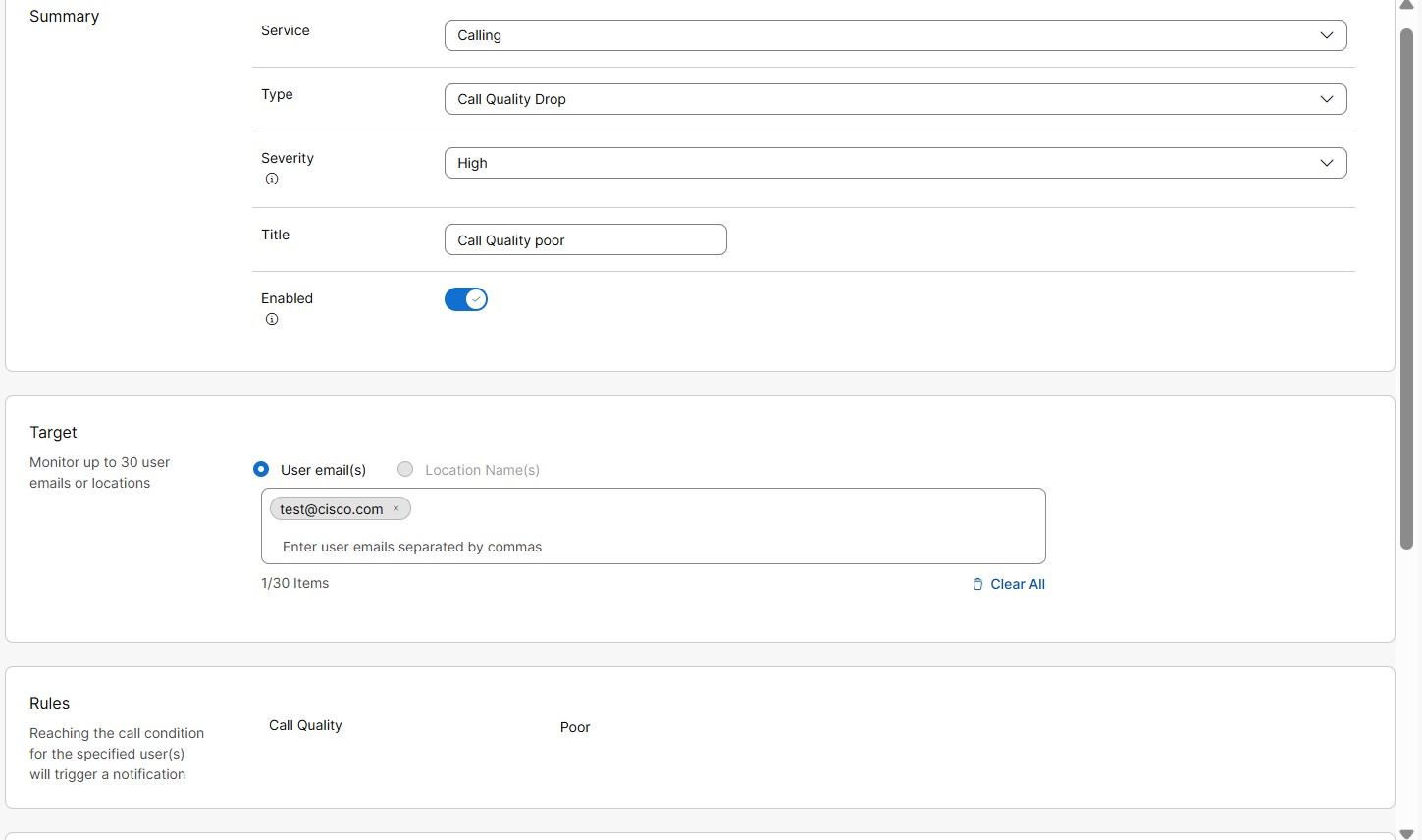
|
| 5 |
V rozevíracím seznamu Typ vyberte možnost Snížení kvality hovoru. |
| 6 |
Z rozevírac ího seznamu Závažnost. Toto pole ukazuje, jak závažná nebo důležitá je výstraha. Úroveň závažnosti můžete zvolit jako
Vysoká, Střední nebo Nízká.
|
| 7 |
Zadejte název. |
| 8 |
Chcete-li dostávat oznámení o upozornění, přepněte na Povoleno. |
| 9 |
V části Cí l vyberte Uživatelské e-ma ily nebo Názvy umístění. Můžete zadat až 30 e-mailových adres uživatelů nebo umístění, které chcete sledovat.
|
| 10 |
V části Doručovací kanál zvolte způsob přijímání upozornění: 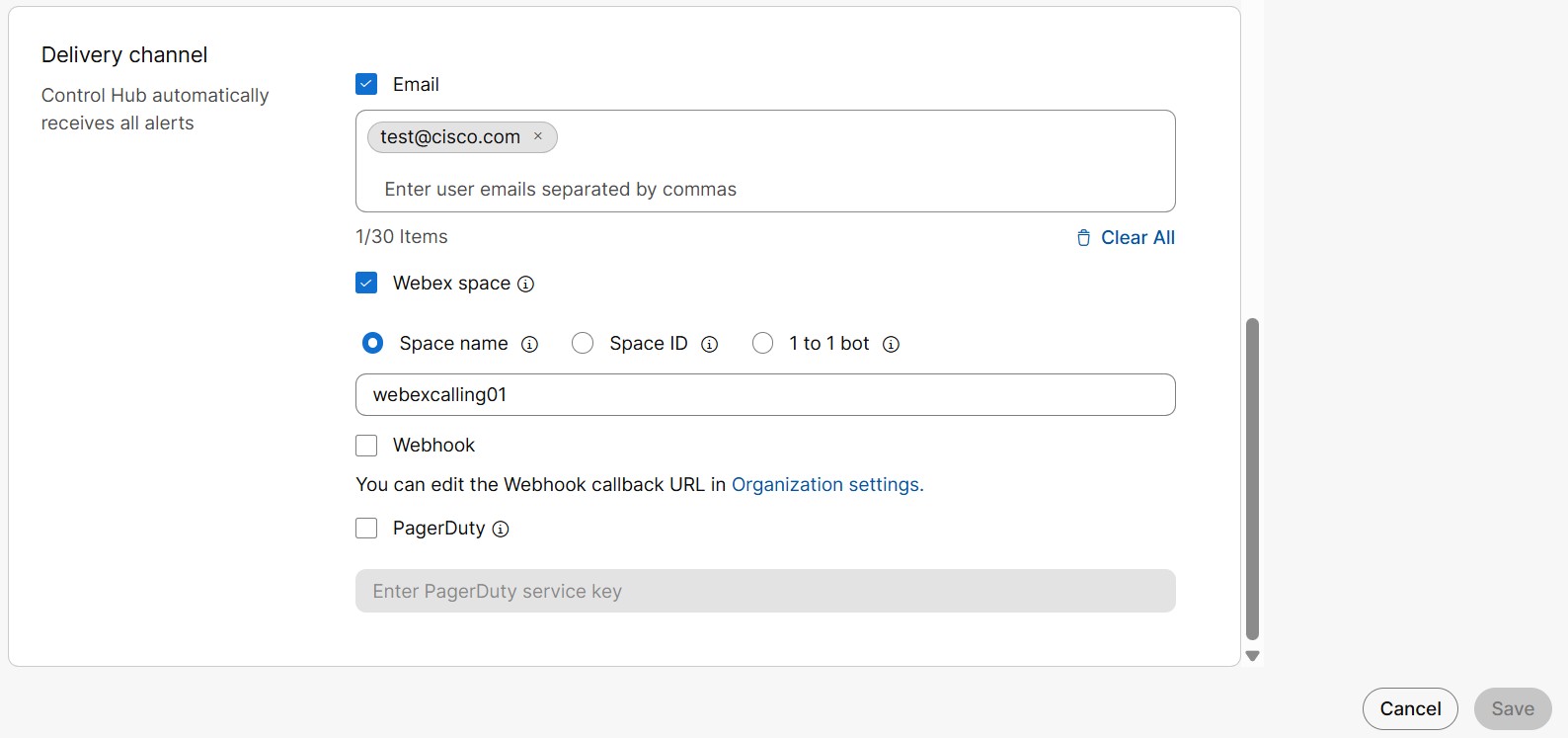
|
| 11 |
Klikněte na tlačítko Uložit. |
Přidání upozornění na změnu stavu kufru
Výstraha je odeslána, když se změní stav sledovaného kmene. Dostupné stavy kmene jsou online, offline a postižené. Můžete nakonfigurovat, která změna stavu by měla vyvolat výstrahu.
Následující jsou různé stavy kmene:
-
Online - Úspěšná registrace místní brány doWebex Calling.
-
Offline - Neúspěšná registrace místní brány doWebex Calling.
-
Zhor šené — Neúspěšné připojení mezi alespoň jedním proxy serverem Webex Calling Edge a místní bránou.
-
Neznámý —V procesu navazování spojení mezi místní brá Webex Calling nou a nedávno přidanou místní bránou.
Další informace o různých změnách stavových chyb naleznete v článku centra nápovědy Odstraňování problémů s místní br ánou.
| 1 |
Přihlaste se do Control Hub. |
| 2 |
Přejděte na Oznámení > Moje pravidla. |
| 3 |
Klikněte na Vytvořit pravidlo. |
| 4 |
V rozevíracím seznamu Služba vyberte Volání. 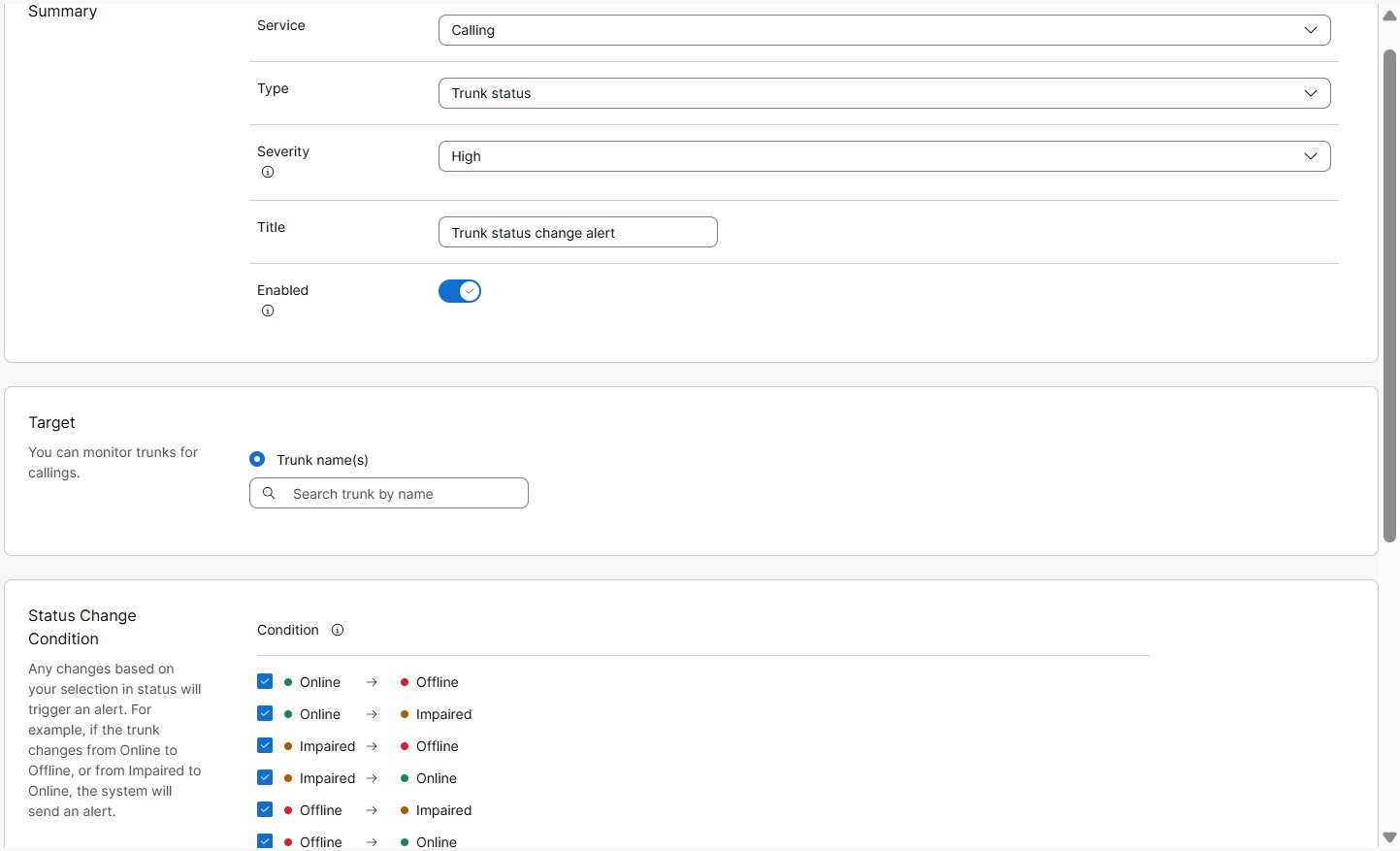
|
| 5 |
V rozevíracím seznamu Typ vyberte možnost Stav kmene. |
| 6 |
Z rozevírac ího seznamu Závažnost. Toto pole ukazuje, jak závažná nebo důležitá je výstraha. Úroveň závažnosti můžete zvolit jako
Vysoká, Střední nebo Nízká.
|
| 7 |
Zadejte název. |
| 8 |
Přepnutím na Pov oleno budete dostávat oznámení o upozornění |
| 9 |
V části Cí l vyberte Název kmene. Můžete zadat až 30 kmenů ke sledování.
Výstrahy nejsou spouštěny v kmenech založených na Dedicated Instance (DI). |
| 10 |
V části Definice pravidla můžete definovat pravidlo, kdy je třeba spustit výstrahu. Můžete vybrat všechny nebo si vybrat z následujících změn stavu:
|
| 11 |
V části Doručovací kanál zvolte způsob přijímání upozornění:
|
| 12 |
Klikněte na tlačítko Uložit. |
Přidání upozornění na limit souběžného volání v kmeni
Výstraha je odeslána, když je dosaženo prahového limitu souběžných hovorů na kmeni. Toto upozornění pomáhá identifikovat rušnou hodinu nebo den, kdy je dosaženo kapacity kufru pro zpracování souběžných hovorů.
Po sobě jdoucí výstrahy se spouštějí ve zvoleném časovém intervalu, pokud nakonfigurovaný práh nadále překračuje.
| 1 |
Přihlaste se do Control Hub. |
| 2 |
Přejděte na Oznámení > Moje pravidla. |
| 3 |
Klikněte na Vytvořit pravidlo. |
| 4 |
V rozevíracím seznamu Služba vyberte Volání. 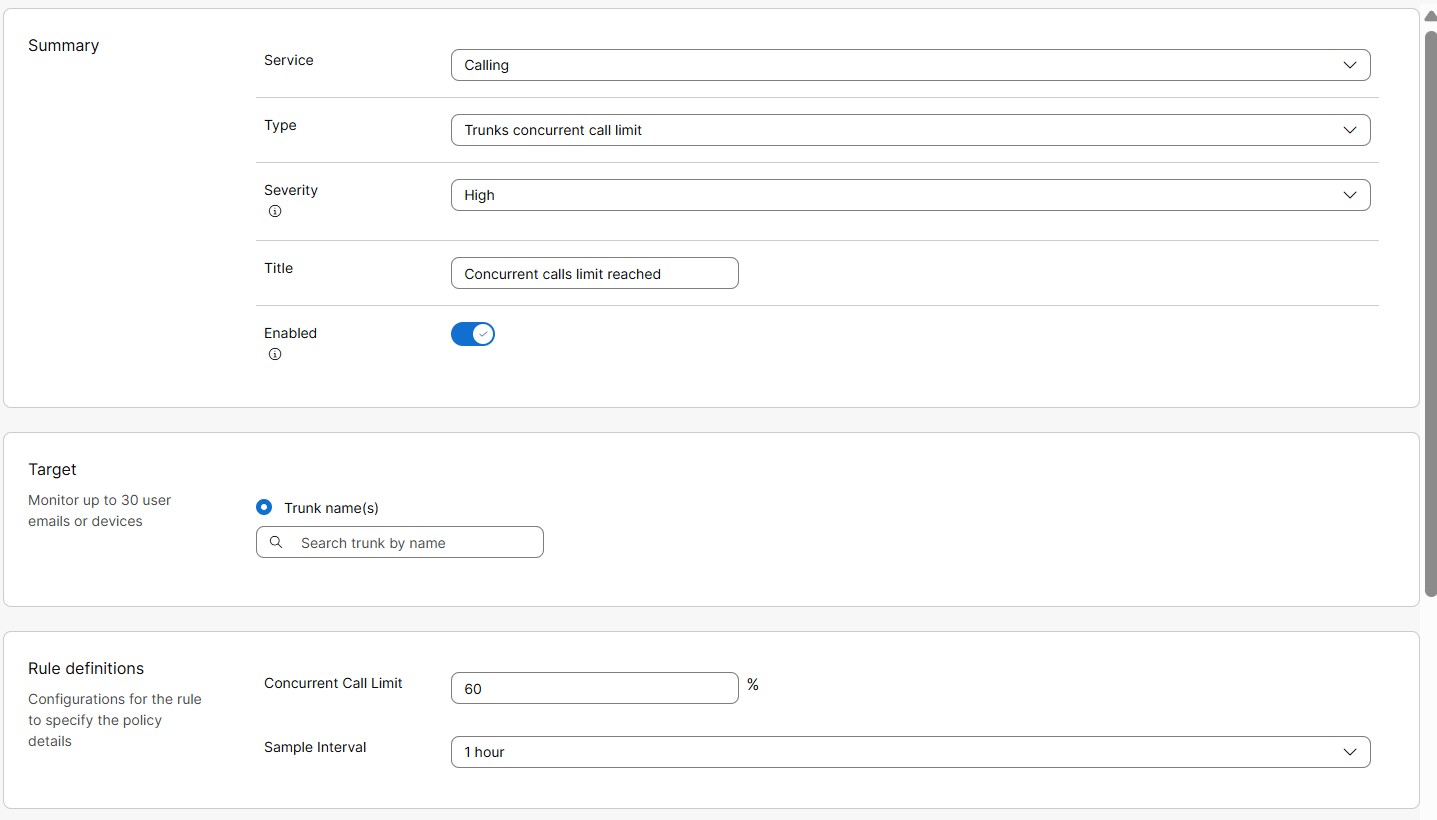
|
| 5 |
V rozevíracím seznamu Typ vyberte možnost Limit souběžných volání kmene. |
| 6 |
Z rozevírac ího seznamu Závažnost. Toto pole ukazuje, jak závažná nebo důležitá je výstraha. Úroveň závažnosti můžete zvolit jako
Vysoká, Střední nebo Nízká.
|
| 7 |
Zadejte název. |
| 8 |
Chcete-li dostávat oznámení o upozornění, přepněte na Povoleno. |
| 9 |
V části Cí l vyberte Název kmene. Můžete zadat až 30 kmenů ke sledování.
Výstrahy nejsou spouštěny v kmenech založených na Dedicated Instance (DI). |
| 10 |
V části Definice pravidel můžete definovat pravidlo, kdy je třeba spustit výstrahu. Zadejte následující hodnoty pro podmínku prahu limit u souběžného volání: |
| 11 |
V části Doručovací kanál zvolte způsob přijímání upozornění:
|
| 12 |
Klikněte na tlačítko Uložit. |
Upozornění na vypršení platnosti kmenového certifikátu
Upozornění je odesláno, když platnost certifikátu kmenového kmene založeného na certifikátu brzy vyprší nebo vyprší platnost. Toto je výstraha generovaná systémem, která je ve výchozím nastavení povolena pro organizace s kmeny založenými na certifikátech.
Před vypršením platnosti certifikátu jsou automatická upozornění zasílána v předem definovaných dnech, například 60. den, 30. den, 15. den a 7. den před vypršením platnosti. Po vypršení platnosti certifikátu je upozornění odesláno okamžitě a pouze jednou. Nejsou odesílá na žádná po sobě jdoucí upozornění.
Výstrahy nejsou spouštěny v kmenech založených na Dedicated Instance (DI).
Seznam tras volá upozornění na blokování
Pokud počet souběžných hovorů překročí licenční limit volání seznamu tras, je povoleno až 20% dodatečné kapacity (roztržení). Pokud hlasitost volání mimo síť (PSTN) překročí 20% limity prasknutí, jsou blokovány. Uživateli je odesláno upozornění na blokování hovorů v seznamu tras.
Než začnete
| 1 |
Přihlaste se do Control Hub. |
| 2 |
Přejděte na Oznámení > Všechna pravidla. Zobrazí se seznam všech pravidel.
|
| 3 |
Vyberte Seznam tras Výstraha blokovaná volání. Výstraha seznamu tras Volání Blokovaná výstraha je výstraha generovaná systémem. Proto můžete upravit pouze několik jeho podrobností, jak je uvedeno v dalších krocích. 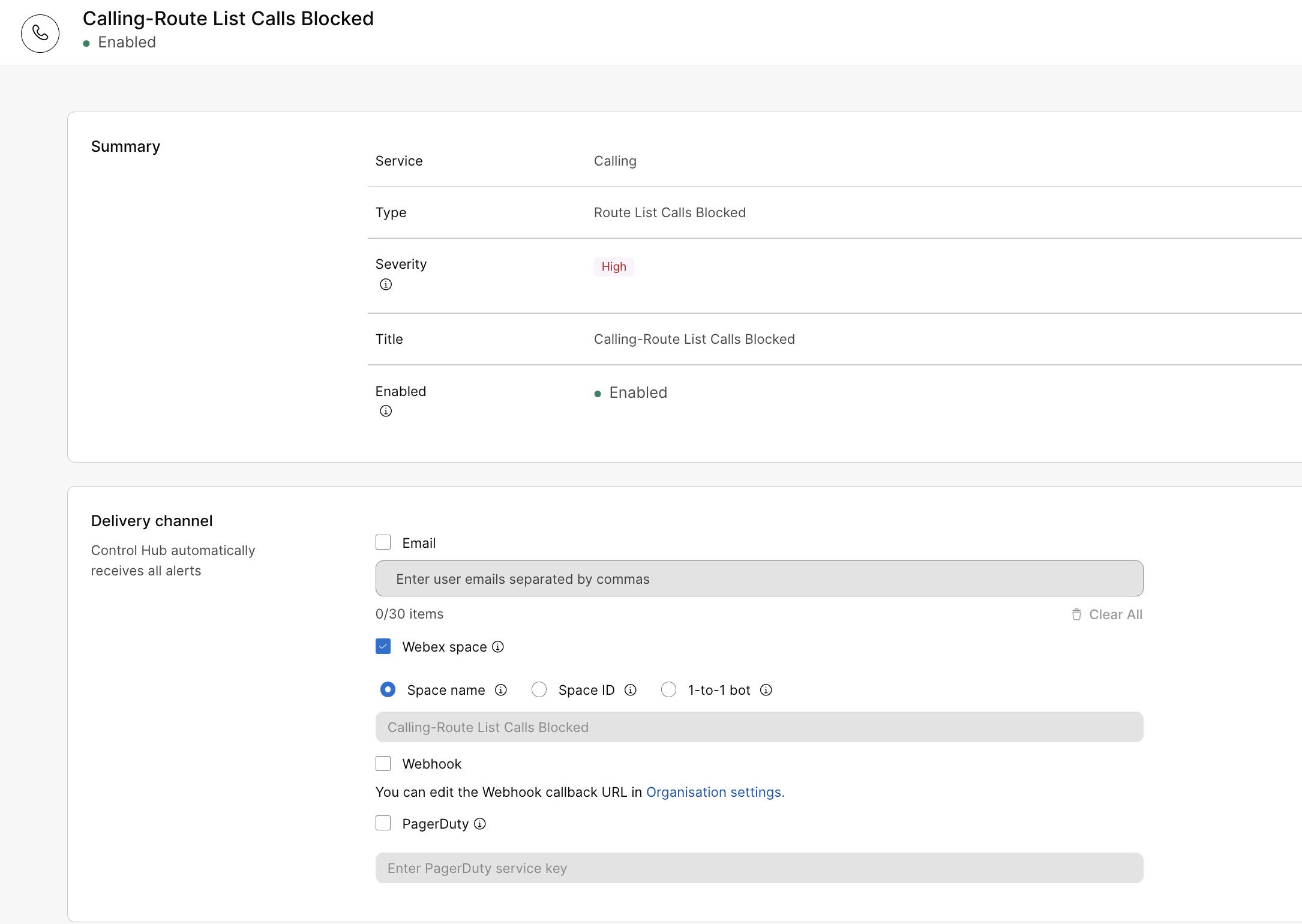
|
| 4 |
V části Doručovací kanál zvolte způsob přijímání upozornění:
|
| 5 |
Klikněte na tlačítko Uložit. |
Pro dedikovanou instanci existují dvě kategorie výstrah služeb: Upozornění údržby a Proaktivní výstrahy.
Upozornění na údržbu
Systém ve výchozím nastavení umožňuje upozornění na údržbu. Správci partnerů nebo zákazníků by měli ověřit nebo nakonfigurovat doručovací kanál tak, aby přijímal oznámení prostřednictvím e-mailu a/nebo prostoru Webex. Výstrahy údržby se používají k odesílání oznámení o údržbě, výpadcích a komunikaci o incidentech.
Postup přidání informací o kanálu doručení pro příjem upozornění na údržbu:
- Přihlaste se do Control Hub a přejděte na O známení > Všechna pravidla.
- Klikněte na Výstrahy na volání-údržbu a výpad ek a přejděte dolů na Deli very Channel.
- Zaškrtnutím jednoho nebo obou polí E-mail nebo Webex budete dostávat oznámení o preferovaném kanálu.
Můžete přidat až 30 e-mailových ID.
Chcete-li přijímat oznámení v prostoru Webex, musíte mít licenci pro zasílání zpráv. Pokud je v aplikací/robotech povolen přístup robotů a máte povoleno být členem organizační místnosti, obdržíte oznámení. V opačném případě se obraťte na správce organizace a vyřešte problém.
Web hooky můžete vybrat, pokud máte Webhooky povoleny na úrovni organizace. Další informace naleznete v tématu Povolení webhooků pro upozornění v Řídicím centru.
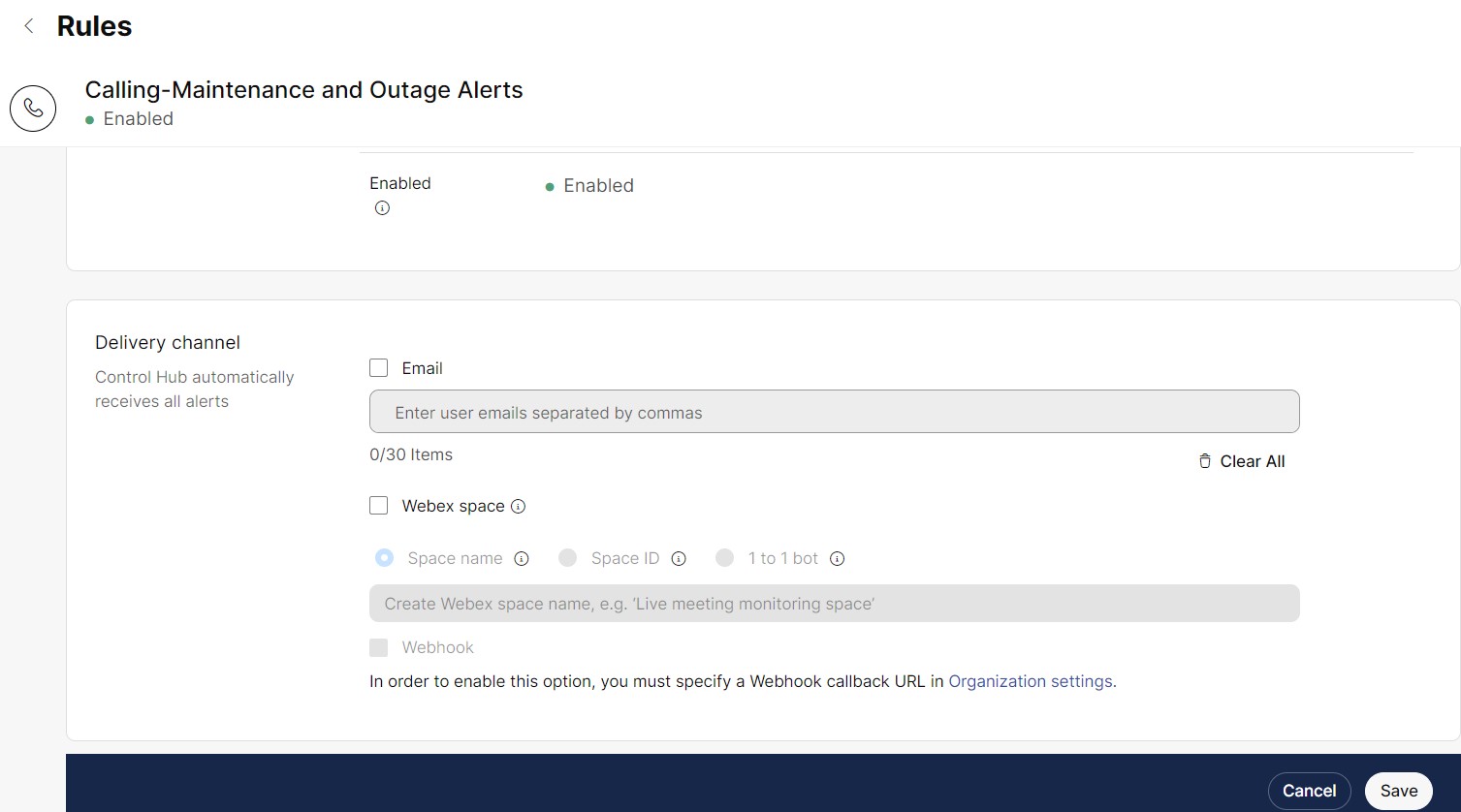
- Zadejte informace o prostoru E-mail a Webex a kliknutím na U ložit změny uložte.
Kdykoli dojde k údržbě, Control Hub automaticky zobrazí banner s podrobnostmi clusteru, oblastí a naplánovaným datem a časem.

Proaktivní výstrahy
Správci partnerů nebo zákazníků se mohou přihlásit k odběru proaktivních upozornění a oznámení o událostech druhého nebo třetího dne a zvolit jejich doručení prostřednictvím e-mailu, prostorů aplikace Webex nebo obojí výběrem kanálu doručení při vytváření upozornění.
Například: Unified CM Video Conf Bridge Out of Resource Count High, Unified CM MTP Out of Resource Count High.
Vytvoření pravidla proaktivního výstrahy
Pravidla může vytvářet pouze správce partnerů nebo zákazníků s plnými právy správce.
- Přihlaste se do Control Hub a přejděte na O známení > Moje pravidla.
- Vyberte možnost Vytvořit pravidlo.
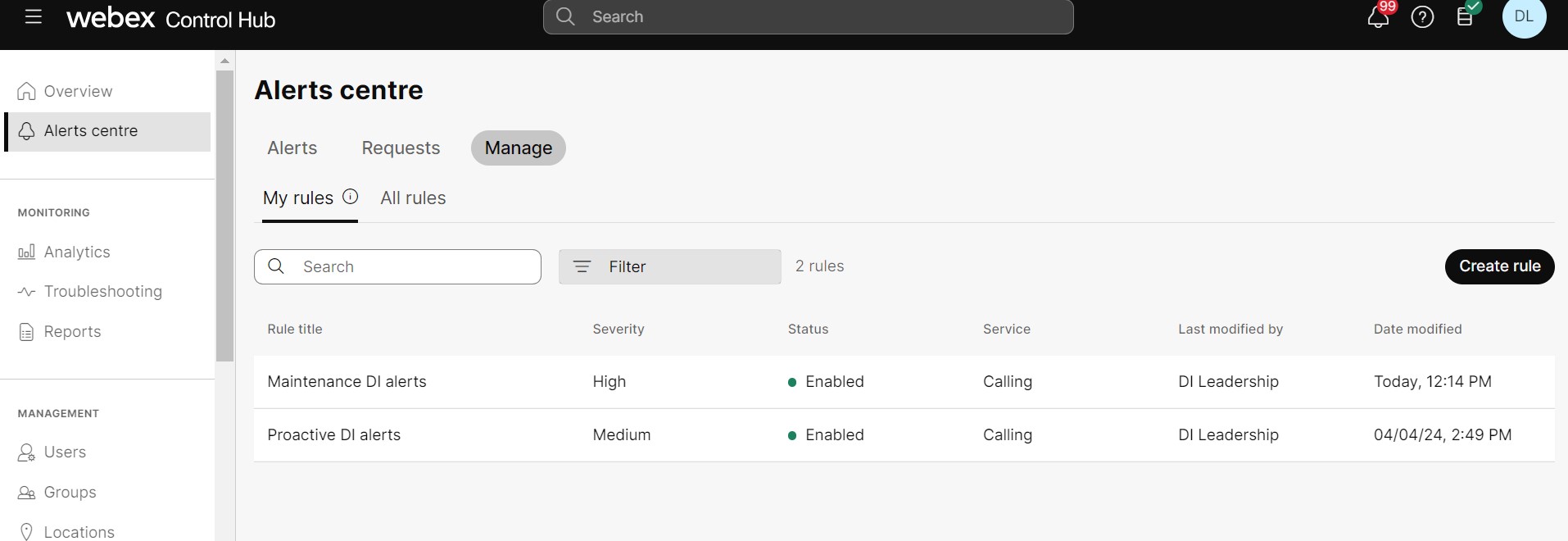
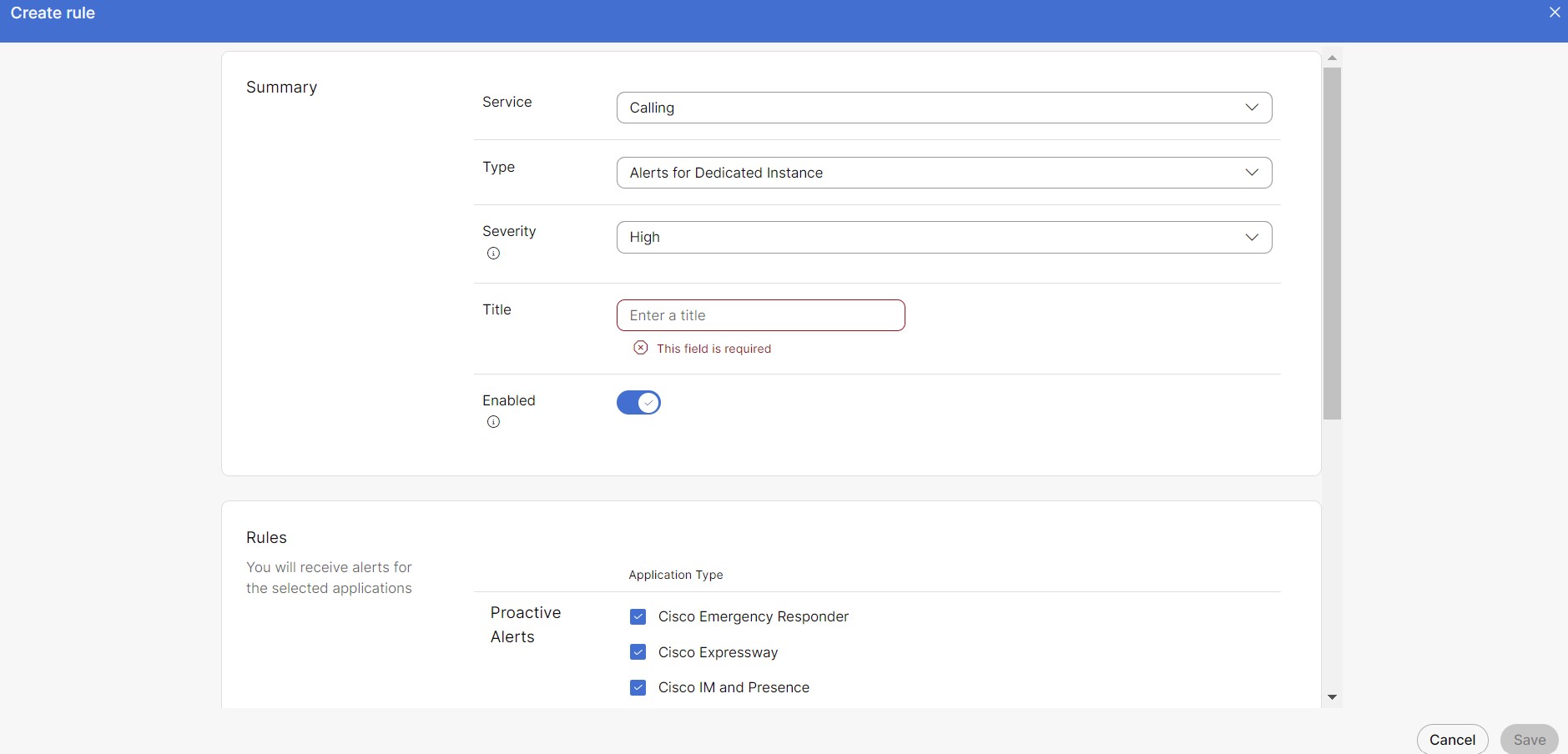
- V části Sou hrn:
- V roz ev íracím seznamu Služba vyberte Volání.
- V rozevíracím seznamu Typ vyberte Vý strahy pro vyhrazenou inst anci.
- Vyberte preferovanou závažnost. Ve výchozím nastavení je závažnost vysoká.
-
Doporučujeme vytvořit pravidla pro proaktivní výstrahy se střední nebo nízkou závažností.
-
Obdržíte upozornění, která odpovídají nebo překračují úroveň závažnosti, kterou jste vybr ali při nastavování pravidla.
-
- Přidejte název pro nové pravidlo.
- Všechna zaškrtávací políčka v části Pravidla jsou ve výchozím nastavení vybrána. Zrušte zaškrtnutí těch na základě vašich preferencí.
- Chcete-li upozornění obdržet, vyberte kanál doručení.
Web hooky můžete vybrat, pokud máte Webhooky povoleny na úrovni organizace. Další informace naleznete v tématu Povolení webhooků pro upozornění v Řídicím centru.
- Klikněte na tlačítko Uložit.
Jakmile jsou pravidla vytvořena, zahájení přijímání oznámení trvá maximálně 6 hodin.
Stav výstrahy a jejich legendy
Řídicí centrum konsoliduje stavy více aplikačních služeb UC, stavy agentů a stav údržby každého uzlu.
Stav služeb pro každý uzel se aktualizuje každých 30 sekund.
|
Kritická upozornění |
|
|
|
|
Nekritická upozornění |
|
|
Všechny ostatní služby UC, které nejsou uvedeny výše, jsou považovány za nekritické služby. |
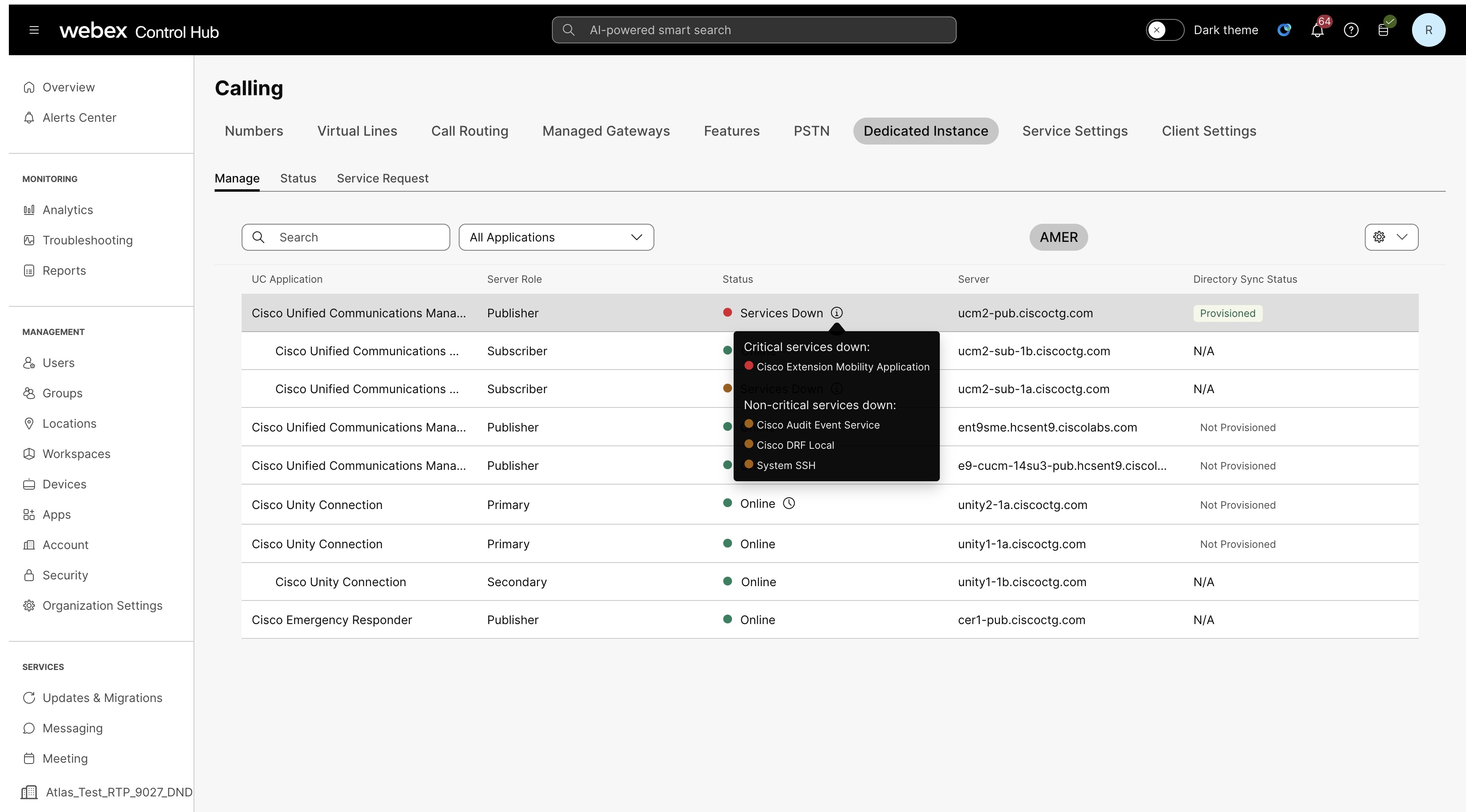
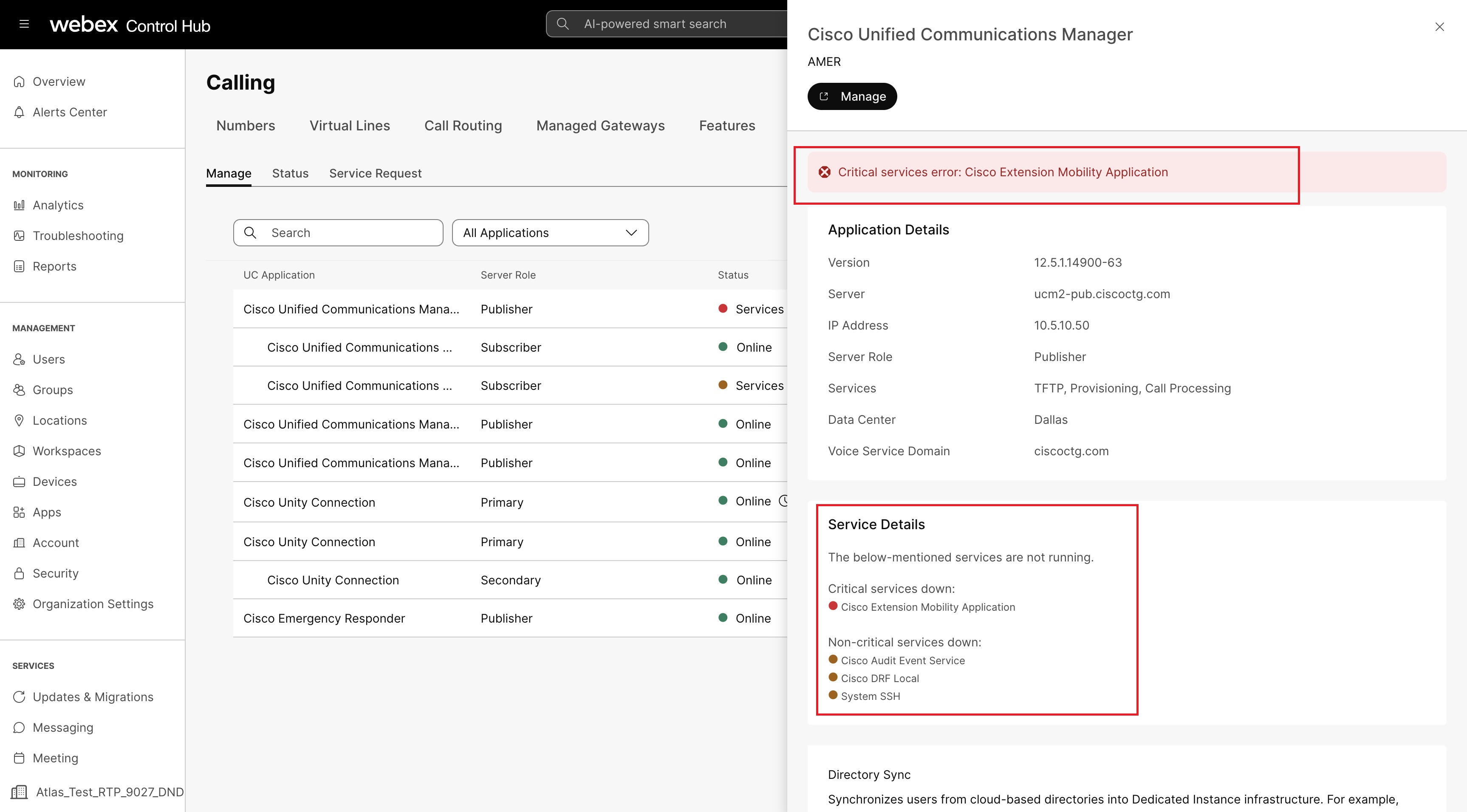
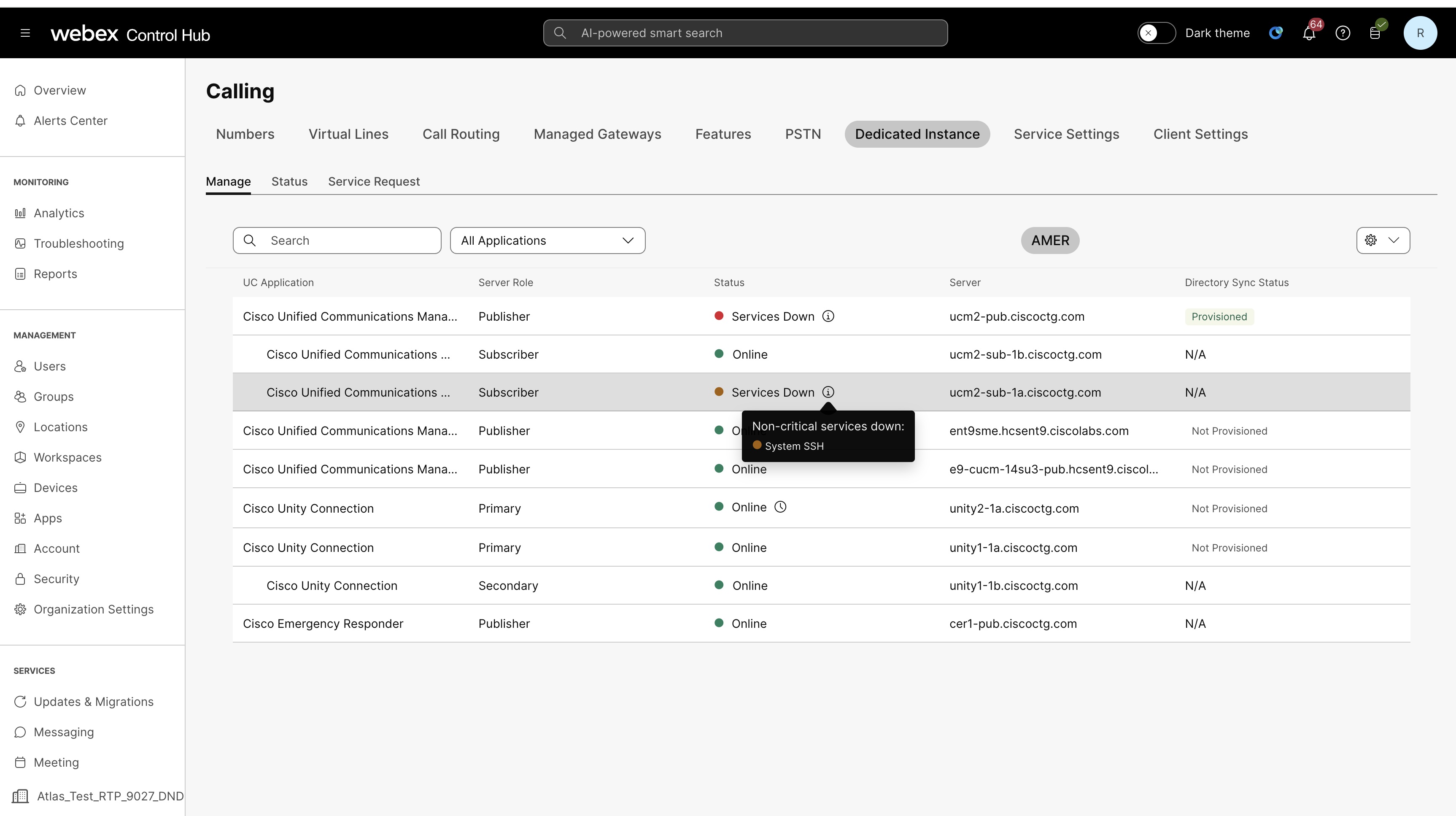
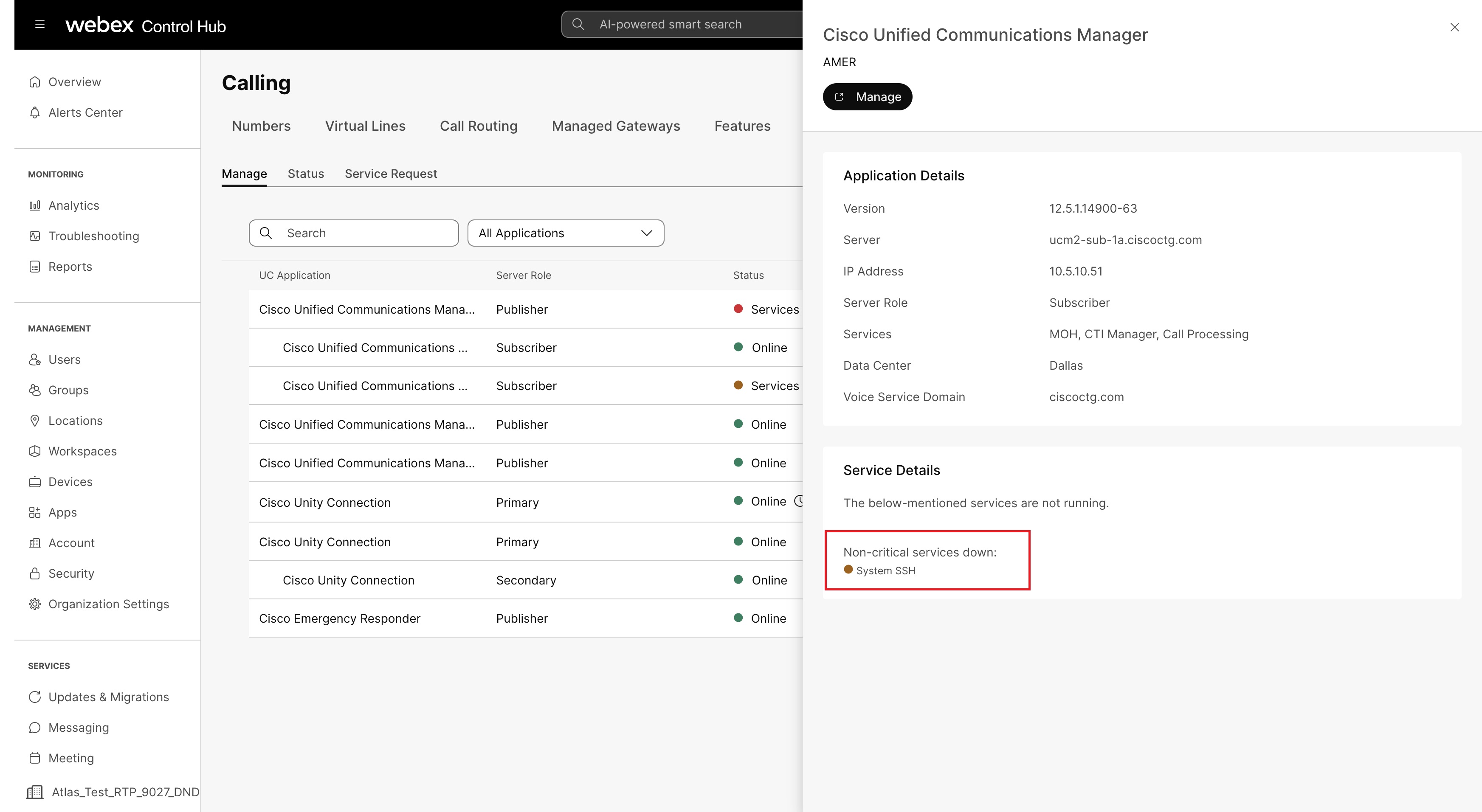
Legendy výstrah
| Stav | Barva | Popis |
| On-line | Zelená | Označuje, že uzel funguje normálně bez problémů |
| Údržba | oranžový | Označuje, že uzel prochází údržbou |
| Služby jsou mimo provoz | Červené | Označuje, že jedna nebo více kritických služeb je nefunkční v uzlu |
| Služby jsou mimo provoz | oranžový | Označuje, že jedna nebo více nekritických služeb je v uzlu nefunkční nebo agent je offline |
Upozornění na vypršení platnosti certifikátu
Control Hub zasílá zákazníkům upozornění na vypršení platnosti certifikátu 67 dní před datem vypršení platnosti a poté každých 12 dní, dokud není certifikát obnoven.
- Certifikáty vlastněné a sp ravované zákazníky — z centra Control je odeslána proaktivní výstraha a vy jste zodpovědní za obnovení a správu certifikátu.
- Cer@@ tifikáty vlastněné a spravované společností Cisco - z Control Hub je odeslána proaktivní výstraha a my jsme zodpovědní za obnovení a správu certifikátu.
Nastavte proaktivní výstrahu, abyste obdrželi oznámení po vypršení platnosti certifikátu.
Definice alarmů stavu aplikace Control Hub
Seznam dostupných definic alarmů pro vyhrazenou instanci naleznete v tématu Defin ice alar mů stavu aplikace Control Hub.
Pro zařízení můžete vytvořit pravidla pro získání upozornění na:
- Offline a online události — Událost se zaregistruje poté, co bylo zařízení offline 5 minut nebo se vrátilo online před 5 minutami. Můžete vytvořit až 100 těchto výstrah.
- Problémy se zjištěnými nebo vyřešen ými událostmi — Můžete vybrat, zda chcete dostávat všechna upozornění, nebo ztlumit ty, které nechcete dostávat. Můžete vytvořit až 100 těchto výstrah.
- Vypr@@ šení platnosti verze softwaru — Výstraha je odeslána 14 dní a 3 dny před vypršením platnosti verze softwaru pro zařízení. Můžete vytvořit až 10 těchto vý strah
Upozornění telefonů PhoneOS na Control Hub
Jako správce můžete zkontrolovat stav telefonů, ke kterým jste registrovániWebex Calling. Pokud se v telefonu vyskytne nějaký problém, podrobnosti naleznete v části Probl émy a informace v části Zařízení pro diagnostiku a odstraňování problémů.
Také můžete zobrazit všechna upozornění, která jsou hlášena telefonem v Ozná mení. Další informace o Oznámení naleznete v tématu Ozná mení v Řídicím centru.
Protokol volání
| Zobrazené jméno | Kód | Typ | Zpráva | Úroveň |
|---|---|---|---|---|
| Omezená služba | služba wxclimited | Omezená služba | Režim SRST - tento telefon má omezenou službu.
Zpráva se může zobrazit také na obrazovce telefonu. | Varování |
| Registrace profilu SIP | SIPProfileRegistrace | Registrace SIP se nezdařila | Registrace SIP se nezdařila | Chyba |
Síť
| Zobrazené jméno | Kód | Typ | Zpráva | Úroveň |
|---|---|---|---|---|
| Zjištěna ztráta paketů | síťová kvalita | Zjištěna ztráta paketů | Během posledního hovoru jsme zjistili úroveň ztráty paketů, která mohla ovlivnit kvalitu hovoru. Ztráta paketů je obvykle způsobena přetížením sítě. | Varování |
Tlačítko akce
| Zobrazené jméno | Kód | Typ | Zpráva | Úroveň |
|---|---|---|---|---|
| Tlačítko akce není nakonfigurováno | Actionbuttonnotconfig | Tlačítko akce není nakonfigurováno | Tlačítko Akce není nakonfigurováno. Nakonfigurujte jej v části Všechny konfigurace > Telefon > Tlačítko akce. | Varování |
| Tlačítko akce nouzová služba není k dispozici | nouzová situacenedostupné | Tlačítko akce nouzová služba není k dispozici | Není možné získat přístup k tísňové službě, protože není registrována žádná linka. K přístupu ke službě se nepodaří použít tlačítko Akce nebo čísla vytáčení. | Varování |
Zabezpečení
| Zobrazené jméno | Kód | Typ | Zpráva | Úroveň |
|---|---|---|---|---|
| Registrace certifikátu SCEP se nezdařila | scepcertenrollmentselhal | Registrace certifikátu SCEP se nezdařila | Registrace certifikátu SCEP se nezdařila | Chyba |
Konfigurace
| Zobrazené jméno | Kód | Typ | Zpráva | Úroveň |
|---|---|---|---|---|
| Nepodařilo se použít změny konfigurace | wxcresyncfailed | Nepodařilo se použít změny konfigurace | Telefon se nepodařilo provést změny konfigurace. Konfigurace mohou být zastaralé. | Chyba |
| Upgrade se nezdařil | wxcupgradeobrázek | Upgrade se nezdařil | Telefon nedokázal aktualizovat firmware. Zkontrolujte, zda má zařízení funkční síťové připojení, zda je nakonfigurováno DNS a není blokováno firewally nebo proxy servery. | Chyba |
Pomocí oznámení Agent Central v Řídicím centru můžete zkontrolovat změny serveru Agentic Apps a změn funkcí, které mohou ovlivnit přístup vaší organizace. Oznámení Agent Central se zobrazí, když se povolený veřejný nebo soukromý server Agentic Apps změní způsobem, který vyžaduje povědomí správce nebo kontrolu.
Abyste mohli zobrazit výstrahy Agent Central pro aplikace Agentic Apps a spravovat pravidlo doručování generovaných výstrah, musíte být administrátorem řídicího centra s přístupem k Ozná mení.
V Control Hub se zobrazí upozornění a vygenerovaná pravidla Agentic Apps s názvem Agent Central. Vyhledejte Agent Central při filtrování výstrah nebo pravidel.
Všechna upozornění Agent Central pro aplikace Agentic se zobrazují v Control Hub. Blokovaná upozornění s vysokou závažností lze doručit také e-mailem nebo do prostoru aplikace Webex, když nakonfigurujete doručení pro vygenerované pravidlo. Výstražné výstrahy nízké závažnosti se zobrazují pouze v části Oznámení.
Opakovaná detekce stejné nevyřešené změny negeneruje duplicitní výstrahy. Pokud je problém odstraněn a server se později znovu změní, Control Hub vytvoří nové upozornění na novou změnu.
Zobrazení upozornění Agent Central pro aplikace Agentic
Musíte být administrátorem ovládacího centra s přístupem k O známení.
| 1 |
Přihlaste se do Control Hub. |
| 2 |
Přejděte na O známení > Upozornění. |
| 3 |
Vyberte možnost Všechna upozornění, chcete-li zobrazit upozornění pro vaši organizaci, nebo Moje upozornění, chcete-li zobrazit upozornění, která vám byla doručena. |
| 4 |
K vyhledání výstrah Agent Central použijte vyhledávání nebo filtry. |
| 5 |
Vyberte řádek výstrahy, chcete-li zobrazit podrobnosti výstrahy, nebo výbě rem možnosti Kontrolní server otevřete dotčený server Agentic Apps. |
Typy výstrah Agent Central
Upozornění Agent Central pro aplikace Agentic vám sdělí, zda přístup může pokračovat s upozorněním, nebo zda je zablokován, dokud správce nezkontroluje změnu.
| Typ výstrahy | Závažnost | Co to znamená | Co dělat |
|---|---|---|---|
| Upozornění na komunikaci metadat | Nízká | Název serveru, popis nebo adresa URL stejné domény se změnily a přístup může pokračovat až do kontroly. | Zkontrolujte server a znovu schválete metadata, nebo deaktivujte server, pokud nedůvěřujete změně. |
| Komunikace metadat byla zablokována | Vysoký | Změna na úrovni serveru blokuje přístup. To může zahrnovat novou doménu URL, zablokovanou změnu metadat, změny zabezpečení karty agenta nebo rozhraní nebo neplatný odznak serveru. | Zkontrolujte a znovu schválete server, postupujte podle pokynů na stránce serveru, pokud jde o problémy s odznakem, nebo server deaktivujte. |
| Upozornění na schopnost komunikace | Nízká | Povolený nástroj, výzva, zdroj nebo dovednost se změnily a vaše organizace umožňuje přístup pokračovat až do kontroly. | Zkontrolujte a znovu schválete dotčenou funkci nebo ji zakažte. |
| Komunikace schopností zablokována | Vysoký | Povolený nástroj, výzva, zdroj nebo dovednost se změnily a vaše organizace neumožňuje pokračovat v přístupu nebo byla povolená položka odebrána nebo přejmenována. Přístup k dotčené položce je blokován. | Zkontrolujte a znovu schválete dotčené funkce nebo deaktivujte dotčené položky. |
Pokud stejná aktualizace detekuje jak varování, tak zablokované změny funkcí, Control Hub zobrazí jednu blokovanou výstrahu s vysokou závažností, přičemž oba stavy jsou uvedeny v podrobnostech výstrahy. Blokované upozornění může například obsahovat dva nástroje se stavem Blo kováno a jednu výzvu se stavovým upozorněním.
Registrované servery negenerují výstrahy Agent Central, dokud nebudou schváleny a povoleny pro vaši organizaci. Nové nástroje, výzvy, zdroje nebo dovednosti, které nebyly pro vaši organizaci povoleny, neaktivují výstrahy Agent Central.
Kontrola a řešení výstrah Agent Central
Pomocí funkce Kontrola serveru z výstrahy můžete zkontrolovat dotčený server nebo schopnost Agentic Apps.
| 1 |
Přihlaste se do Control Hub. |
| 2 |
Přejděte na O známení > Upozornění. |
| 3 |
Vyhledejte Agent Central. |
| 4 |
Otevřete upozornění, které chcete zkontrolovat. |
| 5 |
Vyberte Re vizní server. |
| 6 |
Zkontrolujte dotčená metadata serveru, nástroj, výzvu, zdroj nebo dovednost. |
| 7 |
Vyberte jednu z těchto akcí:
|
Řídicí centrum vymaže aktivní výstrahu poté, co je problém opraven, deaktivován nebo znovu schválen. Ruční označení řádku Centra výstrah jako vyřešeného neschválí metadata, neobnoví odznak ani neodblokuje ovlivněnou funkci. Pokud je základní problém stále přítomen, může Control Hub vytvořit nové upozornění, když znovu zjistí nevyřešenou změnu.
Zobrazení pravidel výstrah Agent Central
Pravidla výstrahy Agent Central pro Agentic Apps jsou automaticky generována Webex a zobrazí se ve službě Obecné. Tato vygenerovaná pravidla jsou pouze ke čtení pro název pravidla, závažnost, službu a podmínky spouštění. U blokovaných pravidel s vysokou závažností můžete nakonfigurovat kanály doručování a příjemce.
| 1 |
Přihlaste se do Control Hub. |
| 2 |
Přejděte na O známení > Upozornění. |
| 3 |
Vyberte možnost Všechna pravidla. |
| 4 |
Vyhledejte Agent Central. |
Konfigurace doručení pro výstrahy Agent Central s vysokou závažností
Blokovaná upozornění s vysokou závažností lze doručit e-mailem nebo do prostoru aplikace Webex. Řídicí centrum vždy obdrží upozornění, i když nepřidáte příjemce e-mailu nebo aplikace Webex.
| 1 |
Přihlaste se do Control Hub. |
| 2 |
Přejděte na O známení > Upozornění. |
| 3 |
Vyberte možnost Všechna pravidla. |
| 4 |
Vyhledejte Agent Central. |
| 5 |
Otevřete jedno z blokovaných pravidel s vysokou závažností: Zablokov ána komunikace metadat Agent Central nebo zablokov ána komunikace schopností Agent Central. |
| 6 |
V kanálu Doručovací kanál vyberte možnost E-mail a přidejte příjemce e-mailu. |
| 7 |
Chcete-li doručit upozornění v prostoru aplikace Webex, vyberte prostor Webex a vyberte možnost doručení prostoru. |
| 8 |
Uložte pravidlo. |
Poznámky a omezení pro oznámení Agent Central
Při používání oznámení Agent Central pro aplikace Agentic Apps mějte na paměti tyto poznámky a omezení.
- Výstrahy Agentic Apps se zobrazují pod názvem Agent Central v Control Hubu.
- Výstražné výstrahy nízké závažnosti jsou určeny pouze pro Centrum výstrah.
- Blokovaná upozornění s vysokou závažností lze doručit e-mailem nebo prostorem aplikace Webex, pokud je doručení nakonfigurováno na vygenerovaném pravidle.
- Registrované, ale nepovolené servery negenerují výstrahy Agent Central.
- Nové funkce upstream, které nebyly pro vaši organizaci povoleny, neaktivují výstrahy Agent Central.
- Opakovaná detekce stejné nevyřešené změny nevytváří duplicitní výstrahy.
- Výstrahy veřejného serveru se vztahují na každou dotčenou organizaci s povolenou aktivací.
- Výstrahy soukromého serveru jsou po schválení a povolení serveru přiřazeny vlastnické organizaci.
- Pokud problém s metadaty na úrovni serveru blokuje přístup, Control Hub může zobrazovat výstrahu zablokovaných metadat namísto samostatných výstrah schopností, dokud nebude problém na úrovni serveru vyřešen.
Můžete nastavit adresu URL zpětného volání webhooku, aby se upozornění zobrazovala v aplikacích třetích stran. Správce může zadat adresu URL zpětného volání webhooku v Control Hub. Po zadání adresy URL zpětného volání, můžete vybrat možnost webhook jako další kanál doručování v pravidlech pro nová nebo existující upozornění. Níže naleznete kroky, jak nakonfigurovat webhooky.
Zde je příklad toho, jak vypadá prvek JSON pro výstražný webhook:
{
"orgId": "1ab23cde-4567-890f-1234-gh56ijk07l891",
"title": "title",
"summary" : "notification for a test alert",
"actionUrl" : "www.actionURL.com",
"severity" : "HIGH",
"eventType" : "created",
"resourceType": "ControlHubAlerts",
"type": "Meeting",
"subtype": "Live Meeting Monitoring",
}
Nastavte adresu URL zpětného volání webhooku
Než budete moci povolit pravidla pro používání webhooků, musíte nejprve přidat adresu URL zpětného volání webhooku.
| 1 |
Přihlaste se do Control Hub a přejděte do Nastavení organizace. |
| 2 |
Přejděte do sekce konfigurace Webhook. |
| 3 |
Přepněte přepínač Konfigurovat adresu URL webhooku na zapnutý. Zobrazí se vyskakovací okno. |
| 4 |
Zadejte adresu URL webhooku, kterou chcete použít. Můžete se také rozhodnout přidat tajný token pro webhook. Podívejte se na tento blog a dozvíte se více o tajných tokenech. 
|
| 5 |
Vyberte Ověřit. Pokud ověření selže, zkontrolujte, zda jsou URL webhooku a tajný token správné. Po dokončení kontroly klikněte na tlačítko Zkusit znovu. |
| 6 |
Vyberte Uložit. |
Povolit webhook v pravidle
Po nastavení adresy URL webhooku, můžete nastavit pravidla pro používání webhooků jako doručovacího kanálu.
| 1 |
Přihlaste se do Control Hub a přejděte na O známení > Moje pravidla. |
| 2 |
Na kartě Všechna pravidla vyberte pravidlo. |
| 3 |
V části Způsob doručení zaškrtněte polí čko Webhook. Na základě typu výstrahy, které vytváříte, se zobrazí příklad užitečného zatížení, abyste věděli, co můžete očekávat. 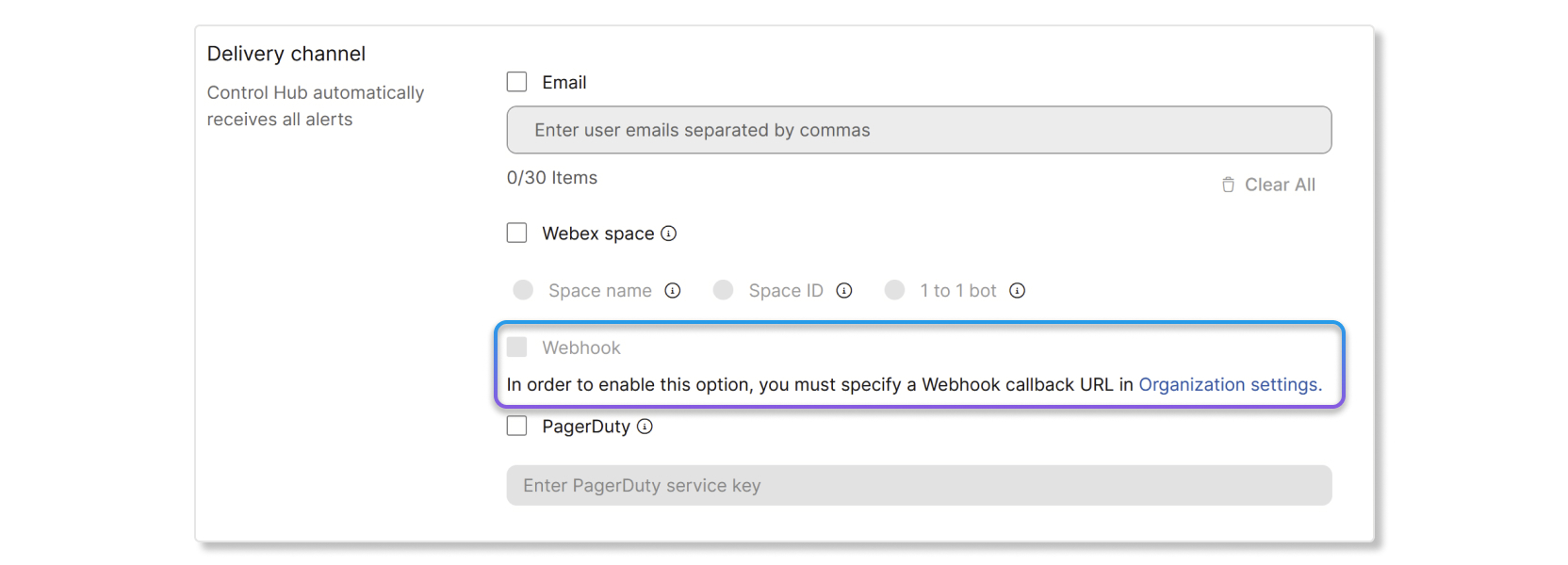
|
| 4 |
Klikněte na tlačítko Uložit. |
Reference pole webového háku zařízení Cisco
Informace o odkazech na pole webhook pro zařízení Cisco naleznete v tomto článku.
Můžete nastavit integrační klíč PagerDuty tak, aby se upozornění zobrazovala v aplikacích třetích stran .
Povolení PagerDuty v pravidle
Než začnete
Než budete moci povolit nastavení PagerDuty pro upozornění v Control Hub, musíte nejprve získat integra ční klíč v PagerDuty. Chcete-li získat integrační klíč, vytvořte novou službu v PagerDuty a jako integraci vyberte Events API V2. Jakmile vytvoříte službu Events API V2, najdete integrační klíč na kartě Integrace na řídicím panelu PagerDuty .
| 1 |
Přihlaste se do Control Hub a přejděte na O známení > Moje pravidla. |
| 2 |
V části Dor učovací kanál zaškrtněte políčko PagerDuty. |
| 3 |
Zadejte integrační klíč, který jste vytvořili na řídicím panelu PagerDuty. |
| 4 |
Klikněte na tlačítko Uložit. |


