
Dziękujemy za opinię.
 Opinia?
Powiadomienia w Control Hub to centralne miejsce do zarządzania alertami dotyczącymi wdrożenia Webex. Administratorzy mogą skonfigurować alerty, aby były dostarczane za pośrednictwem poczty e-mail, webhooków, PagerDuty lub w przestrzeni aplikacji Webex. Niezależnie od skonfigurowanego kanału dostawy, wszystkie alerty będą zawsze wyświetlane w Control Hub.
Każdy administrator ma własny zestaw alertów i reguł, które może tworzyć i wyświetlać na kartach Moje alerty i Moje reguły, a wszystkie alerty i reguły innych administratorów w organizacji mogą wyświetlać na kartach Wszystkie alerty i Wszystkie reguły.
Alerty z ostatnich 14 dni pojawią się w sekcji Alerty. Możesz wyeksportować historyczne alerty z ostatnich 30 dni w formacie CSV, klikając przycisk eksportu.
Alerty, które pojawiają się tego samego dnia i mają tę samą wagę, typ i cel, są pogrupowane w składanym menu rozwijanym, aby ułatwić przeglądanie i nawigację. Możesz najechać kursorem na przycisk rozwiń, aby zobaczyć, w jaki sposób alerty zostały połączone.
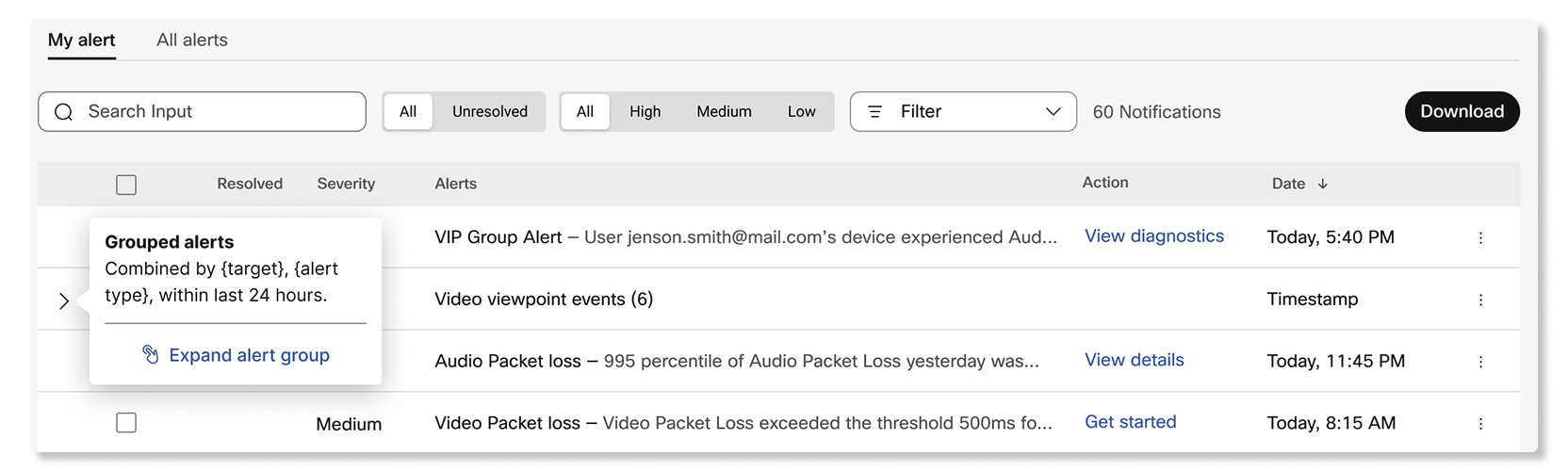
Istnieją dwie kategorie alertów: oparte na progu i generowane przez usługę.
Alerty oparte na progach
Administratorzy mogą utworzyć regułę do monitorowania określonych zdarzeń, określając określone progi, takie jak uczestnicy, którzy osiągną opóźnienie powyżej 300 ms lub utratę pakietów powyżej 8%. Te alerty są uruchamiane tylko wtedy, gdy administratorzy skonfigurują je poprzez utworzenie reguły.
Administratorzy mogą dodatkowo skonfigurować sposób dostarczania tych alertów, wybierając dla nich kanał dostawy:
- E-mail — możesz dodać do 30 adresów e-mail jako odbiorców, aby otrzymywać powiadomienia.
-
Aplikacja Webex — Alert można otrzymać w nowej przestrzeni, istniejącej
przestrzeni lub w przestrzeni 1:1.
Jeśli nazwa istniejącej przestrzeni zostanie zmieniona, alert będzie nadal dostarczany do tego samego miejsca.
- Webhook — Alerty zostaną dostarczone na adres URL webhook skonfigurowany w Control Hub.
- PagerDuty — Możesz wprowadzić klucz usługi, aby dostarczać alerty do powiązanej usługi za pomocą PagerDuty.
Alerty generowane przez usługi
Te alerty są tworzone automatycznie przez usługi Webex. Większość z tych alertów ma charakter krytyczny, na który administrator powinien zwrócić uwagę. Administratorzy mogą zarządzać sposobem dostarczania tych alertów, wybierając dla nich kanał dostarczania podobny do alertów opartych na progach. Kanały dostawy obejmują e-mail, aplikację Webex, webhook i PagerDuty.
Wyświetlanie alertów i reguł
| 1 |
Zaloguj się do Control Hub i przejdź do Powiadomienia. |
| 2 |
Wybierz jedną z następujących opcji:
|
Znajdź alerty według celu
Użyj kolumny C el, aby zobaczyć, na które urządzenie, obszar roboczy, użytkownik, punkt odniesi enia lub inny cel ma wpływ alert. Szukaj według nazwy docelowej, aby znaleźć powiązane alerty.
Cel pojawia się tylko wtedy, gdy informacje docelowe są dostępne dla alertu.
| 1 |
Zaloguj się do Control Hub i przejdź do Po . |
| 2 |
Wybierz opcję Wszystkie alerty lub Moje alerty. |
| 3 |
Sprawdź kolumnę Cel pod kątem docel owego, którego dotyczy problem. |
| 4 |
Wprowadź nazwę docelową w polu wyszukiwania, aby znaleźć pasujące alerty. |
Zrozumienie typu alertu
Przeczytaj wyjaśnienie typu alertu w panelu bocznym, aby dowiedzieć się, co oznacza alert.
Opisy nie są dostępne dla każdego typu alertu.
| 1 |
Zaloguj się do Control Hub i przejdź do Po . |
| 2 |
Wybierz Wszystkie alerty lub Moje alerty, a następnie otwórz alert. |
| 3 |
Jeśli obok Typ pojawi się ikona informacji, użyj jej do przeczytania wyjaśnienia. |
DlaWebex Meetings, możesz utworzyć reguły, aby otrzymywać alerty dla:
- Monitorowanie spotkań na żywo — Użyj tego alertu, aby dowiedzieć się, kiedy uczestnicy mają problemy z jakością mediów podczas trwających spotkań. Możesz utworzyć do 10 takich alertów.
- Monitorowanie spotkań na żywo urządzenia — Użyj tego alertu, aby dowiedzieć się, kiedy urządzenia napotykają problemy z jakością mediów podczas trwających spotkań. Możesz utworzyć do 25 takich alertów.
- Historyczny trend jakości spot kań — Użyj tego alertu, aby dowiedzieć się, kiedy procent uczestników w określonych witrynach i lokalizacjach Webex osiąga progi jakości mediów, które są ustawiane automatycznie na podstawie wyników spotkań w przeszłości w ciągu ostatnich siedmiu dni. Możesz utworzyć do 10 takich alertów.
- Monitorowanie jakości spotkań histor ycznych — Podobnie jak w przypadku ostrzeżenia o trendzie jakości spotkań historycznych, możesz użyć tego alertu, aby ustawić własne progi dotyczące tego, kiedy otrzym ywać alert, gdy procent uczestników w określonych witrynach i lokalizacjach Webex osiągnie dowolny z progów jakości mediów. Możesz utworzyć do 10 takich alertów.
Powiadomienia o spotkaniach uruchamiają się tylko dla uczestników, którzy uczestniczą w spotkani Webex Meetings ach za pośrednictwem aplikacji Webex. Minimalne wersje aplikacji, których uczestnicy muszą używać do uruchamiania alertów, to:
-
Webex Meetingsaplikacja komputerowa w wersji 39.6.5 lub nowszej
-
Webex Meetingsaplikacja mobilna na Androida i iOS w wersji 39.11 lub nowszej
-
Webex App dla komputerów stacjonarnych w wersji 3.0.12427.0 lub nowszej
-
Aplikacja Webex Mobile Android w wersji 4.1.6 lub nowszej
-
Aplikacja Webex dla urządzeń mobilnych iOS w wersji 4.3 lub nowszej
Alerty nie są uruchamiane w przypadku spotkań tylko audio, wydarzeń Webex i sesji szkoleniowych Webex.
Możesz włączyć do 10 alertów monitorowania spotkań na żywo w każdej organizacji. Każdy alert może monitorować do 30 adresów e-mail użytkowników lub 30 urządzeń.
Jeśli pole wyboru Monitoruj wszystkich uczestników jest zaznaczone, alert uruchamia się tylko w przypadku spotkań z mniej niż 50 uczestnikami.
| 1 |
Zaloguj się do Control Hub i przejdź do Po wiad omienia > Moje reguły. |
| 2 |
Kliknij opcję Utwórz regułę. |
| 3 |
Wybierz opcję Monitorowanie spotkania na żywo obok opcji Typ i wprowadź nazwę alertu obok pozycji Tytuł. |
| 4 |
Przełącz przełącznik Stan na włączony, aby otrzymywać powiadomienia o alercie. |
| 5 |
Wybierz adres e-mail użytkownika lub Nazwa (y) urządzenia i wprowadź maksymalnie 30 adresów e-mail użytkowników lub urządzeń. |
| 6 |
Zaznacz pole wyboru Monitoruj wszystkich uczestników, aby otrzymywać powiadomienia o wszystkich uczestnikach uczestniczących w tych samych spotkaniach co użytkownicy lub urządzenia z listy. |
| 7 |
W sekcji Reg uły ustaw następujące progi:
|
| 8 |
Ustaw czas trwania kumulacji i kolejności, aby wyzwalał alert. |
| 9 |
W sekcji Kanał dostawy zaznacz pole wyboru E-mail i wprowadź adresy e-mail osób, które otrzymają alerty. |
| 10 |
Zaznacz pole wyboru Przest rzeń Webex i wprowadź nazwę pomieszczenia, jeśli chcesz otrzymywać wiadomości w tej przestrzeni po osiągnięciu progu. |
| 11 |
Kliknij przycisk Zapisz. |
Możesz włączyć do 25 alertów monitorowania spotkań na żywo urządzeń w każdej organizacji.
| 1 |
Zaloguj się do Control Hub i przejdź do Po wiad omienia > Moje reguły. |
| 2 |
Kliknij opcję Utwórz regułę. |
| 3 |
Wybierz opcję Monitorowanie spotkania na żywo urządzenia obok opcji Typ i wprowadź nazwę alertu obok pozycji Tytuł. |
| 4 |
Przełącz przełącznik Włączone na włącz ony, aby otrzymywać powiadomienia o alercie. |
| 5 |
Wybierz monitorowanie:
|
| 6 |
W sekcji Reg uły ustaw następujące progi audio i wideo:
|
| 7 |
Ustaw czas trwania kumulacji i kolejności, aby wyzwalał alert. |
| 8 |
W sekcji Kanał dostawy możesz:
|
| 9 |
Kliknij przycisk Zapisz. |
Możesz dodać do 10 historycznych alertów dotyczących trendów dotyczących jakości spotkań na organizację.
| 1 |
Zaloguj się do Control Hub i przejdź do Po wiad omienia > Moje reguły. |
| 2 |
Kliknij opcję Utwórz regułę. |
| 3 |
Wybierz Historyczny trend jakości spotkania obok pozycji Typ i wprowadź nazwę alertu obok pozycji Tytuł. |
| 4 |
Przełącz przełącznik Stan na włączony, aby otrzymywać powiadomienia o alercie. |
| 5 |
Wybierz witrynę Webex i lokalizacje uczestników, dla których chcesz otrzymywać powiadomienia. |
| 6 |
W sekcji Kanał dostawy zaznacz pole wyboru E-mail i wprowadź adresy e-mail osób, które otrzymają alerty. |
| 7 |
Zaznacz pole wyboru Przest rzeń Webex i wprowadź nazwę pomieszczenia, jeśli chcesz otrzymywać wiadomości w tej przestrzeni po osiągnięciu progu. |
| 8 |
Kliknij przycisk Zapisz. |
Możesz włączyć do 10 ostrzeżeń o monitorowaniu jakości spotkań historycznych na organizację.
| 1 |
Zaloguj się do Control Hub i przejdź do Po wiad omienia > Moje reguły. |
| 2 |
Kliknij opcję Utwórz regułę. |
| 3 |
Wybierz opcję Monitorowanie jakości spotkania histor ycznego obok opcji Typ i wprowadź nazwę alertu obok pozycji Tytuł. |
| 4 |
Przełącz przełącznik Stan na włączony, aby otrzymywać powiadomienia o alercie. |
| 5 |
Wybierz witrynę Webex i lokalizacje uczestników, dla których chcesz otrzymywać powiadomienia. |
| 6 |
W sekcji Reg uły ustaw następujące progi:
|
| 7 |
W sekcji Wy zwal acz wybierz czas trwania monitorowania i wprowadź odsetek uczestników, którzy muszą osiągnąć jeden z progów, aby wywołać alert. |
| 8 |
W sekcji Kanał dostawy zaznacz pole wyboru E-mail i wprowadź adresy e-mail osób, które otrzymają alerty. |
| 9 |
Zaznacz pole wyboru Przest rzeń Webex i wprowadź nazwę pomieszczenia, jeśli chcesz otrzymywać wiadomości w tej przestrzeni po osiągnięciu progu. |
| 10 |
Kliknij przycisk Zapisz. |
DlaWebex Calling, możesz skonfigurować następujące alerty:
Dodawanie ostrzeżenia o spadku jakości połączenia
Użyj tego alertu, aby dowiedzieć się, kiedy jakość połączenia w określonych lokalizacjach lub sesja medialna użytkownika spada do niskiej jakości.
Jakość połączenia jest obliczana jako:
- Dobry — zarówno strumień wideo, jak i audio miał drgania poniżej 150 ms, opóźnienie poniżej 400 ms i utratę pakietów poniżej 5%.
- Słaby — zarówno strumień wideo, jak i audio miał drgania powyżej 150 ms, opóźnienie powyżej 400 ms i utratę pakietów powyżej 5%.
Alerty są wysyłane po zakończeniu połączenia. Po otrzymaniu alertu możesz kliknąć Rozwiązywanie problemów z połączeniem, aby przejść bezpośrednio do połączenia w obszarze Rozwiązywanie problemów, jeśli alert monitoruje określonych użytkowników. Jeśli alert monitoruje lokalizacje, możesz kliknąć opcję Wyświetl analizę, aby przejść do zakładki Jakość mediów w obszarze Calling Analytics.
Możesz utworzyć do 10 alertów o obniżeniu jakości połączeń na organizację.
Alerty nie są uruchamiane w punktach podręcznych opartych na wystąpieniu dedykowanym (DI).
| 1 |
Zaloguj się do Control Hub. |
| 2 |
Przejdź do Powiad omienia > Moje zasady. |
| 3 |
Kliknij opcję Utwórz regułę. |
| 4 |
Z listy rozwijanej Usłu ga wybierz opcję Dzw onienie. 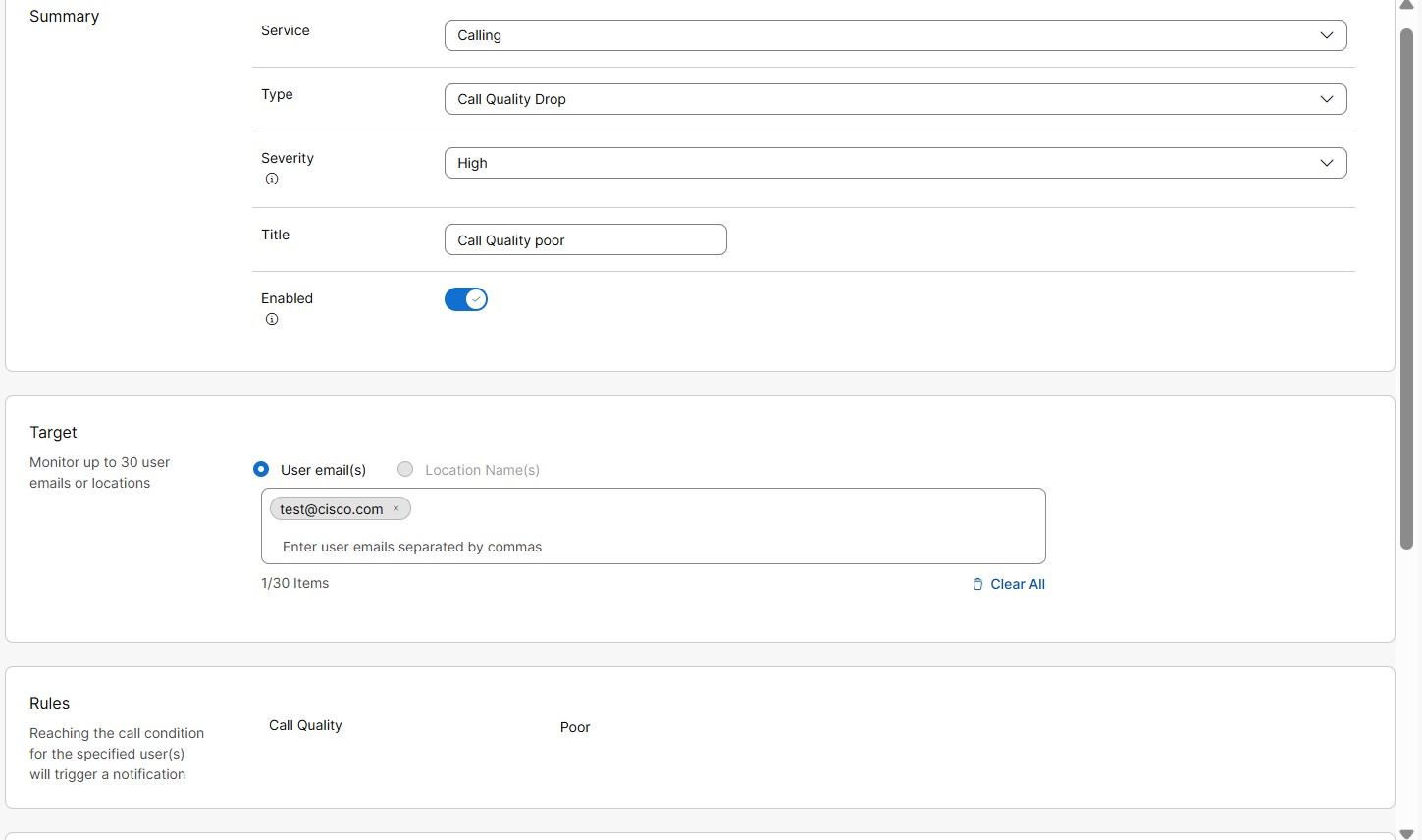
|
| 5 |
Z listy rozwijanej Typ wybierz opcję U pu ść jakość połączenia. |
| 6 |
Z listy rozwi jan ej Poważność. To pole pokazuje, jak poważny lub ważny jest alarm. Możesz wybrać poziom nasilenia jako
wysoki, średni lub niski.
|
| 7 |
Wprowadź tytuł. |
| 8 |
Włącz opcję Włącz one, aby otrzymywać powiadomienia o alercie. |
| 9 |
W sekcji Cel wybierz Adres e-mail użytkownika lub Nazwa (y) lokalizacji. Możesz wprowadzić do 30 adresów e-mail użytkowników lub lokalizacji do monitorowania.
|
| 10 |
W sekcji Kanał dostawy wybierz sposób otrzymywania alertów: 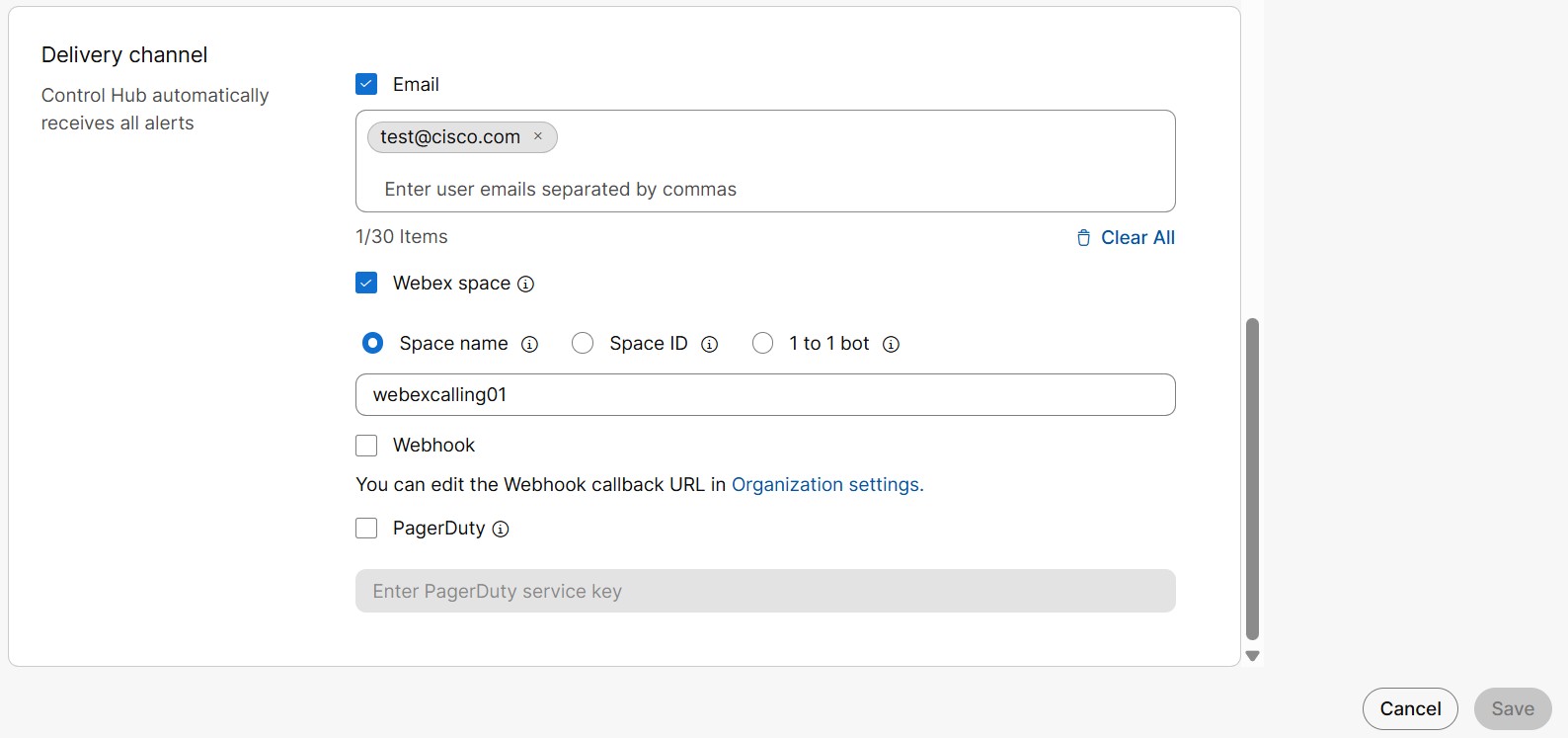
|
| 11 |
Kliknij przycisk Zapisz. |
Dodawanie ostrzeżenia o zmianie stanu bagażnika
Alert jest wysyłany, gdy zmienia się stan monitorowanego bagażnika. Dostępne stany magist rali są online, offline i upośledzone. Możesz skonfigurować, która zmiana stanu powinna wywołać alert.
Poniżej przedstawiono różne statusy pnia:
-
Online - pomyślna rejestracja Local Gateway doWebex Calling.
-
Offline — nieudana rejestracja lokalnej bramy doWebex Calling.
-
Zabur zenia — nieudane połączenie między co najmniej jednym Webex Calling serwerem proxy Edge a lokalną bramą.
-
Nieznany — w trakcie nawiązywania połączenia między Webex Calling a ostatnio dodaną bramą lokalną.
Aby dowiedzieć się więcej o różnych zmianach błędów stanu, zapoznaj się z artykułem centrum pomocy w sekcji Rozwiązywanie problemów z bramą lokal ną.
| 1 |
Zaloguj się do Control Hub. |
| 2 |
Przejdź do Powiad omienia > Moje zasady. |
| 3 |
Kliknij opcję Utwórz regułę. |
| 4 |
Z listy rozwijanej Usłu ga wybierz opcję Dzw onienie. 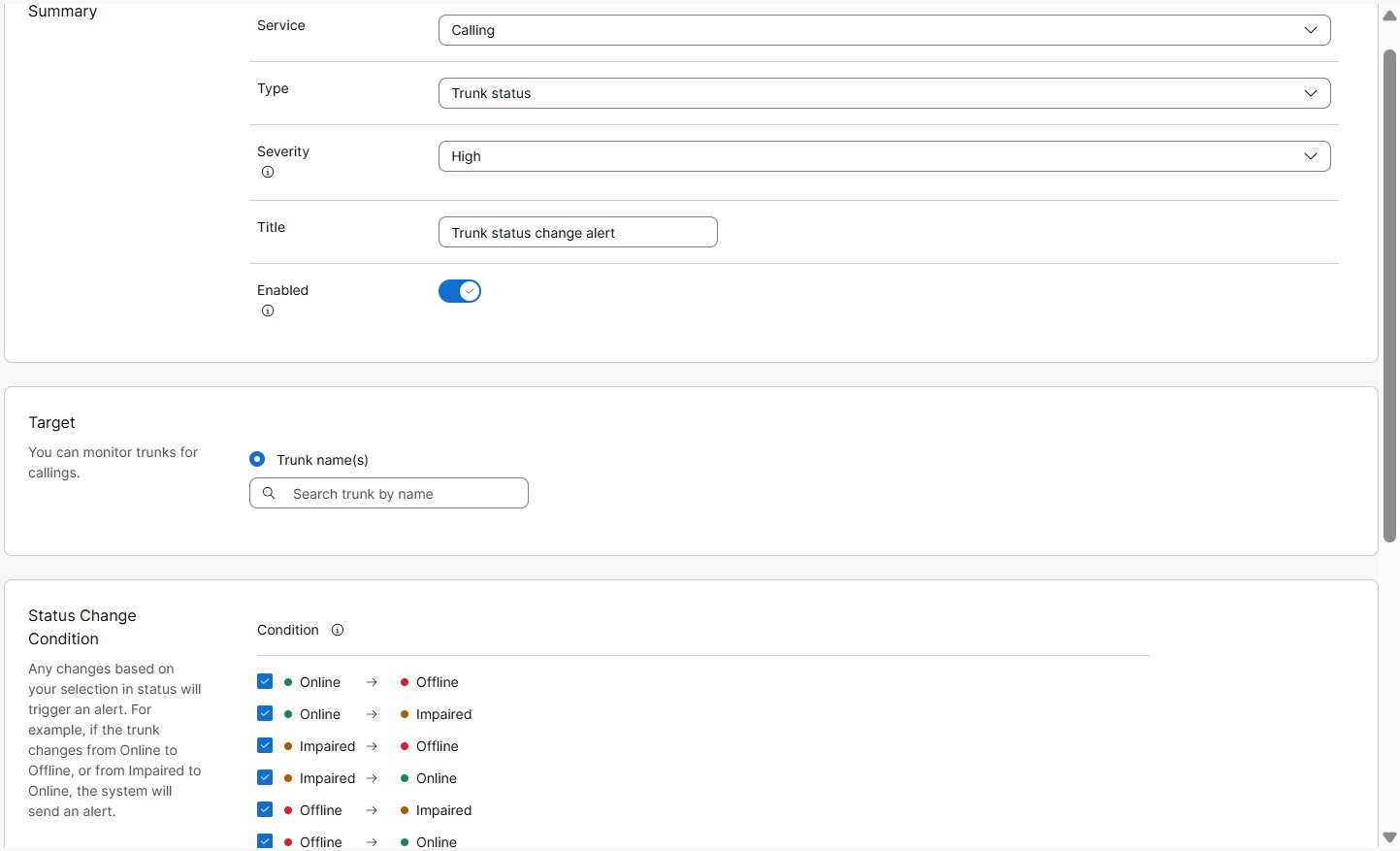
|
| 5 |
Z listy rozwijanej Typ wybierz pozycję Status bagażnika. |
| 6 |
Z listy rozwi jan ej Poważność. To pole pokazuje, jak poważny lub ważny jest alarm. Możesz wybrać poziom nasilenia jako
wysoki, średni lub niski.
|
| 7 |
Wprowadź tytuł. |
| 8 |
Włącz włączone, aby otrzymywać powiadomienia o alercie |
| 9 |
W sekcji C el wybierz Nazwa (y) Trunk (y). Możesz wprowadzić do 30 bagażników do monitorowania.
Alerty nie są uruchamiane w punktach podręcznych opartych na wystąpieniu dedykowanym (DI). |
| 10 |
W sekcji Definicja reguły można zdefiniować regułę, kiedy musi zostać uruchomiony alert. Możesz wybrać wszystkie lub wybrać jedną z następujących zmian stanu:
|
| 11 |
W sekcji Kanał dostawy wybierz sposób otrzymywania alertów:
|
| 12 |
Kliknij przycisk Zapisz. |
Dodawanie ostrzeżenia o ograniczeniu połączeń równoczesnych
Alert jest wysyłany po osiągnięciu limitu progowego jednoczesnych połączeń w systemie magistralnym. Ten alert pomaga zidentyfikować pracowitą godzinę lub dzień, w którym osiągnięta jest pojemność bagażnika w celu obsługi jednoczesnych połączeń.
Kolejne alerty są uruchamiane w wybranym przedziale czasowym, jeśli skonfigurowany próg nadal jest naruszany.
| 1 |
Zaloguj się do Control Hub. |
| 2 |
Przejdź do Powiad omienia > Moje zasady. |
| 3 |
Kliknij opcję Utwórz regułę. |
| 4 |
Z listy rozwijanej Usłu ga wybierz opcję Dzw onienie. 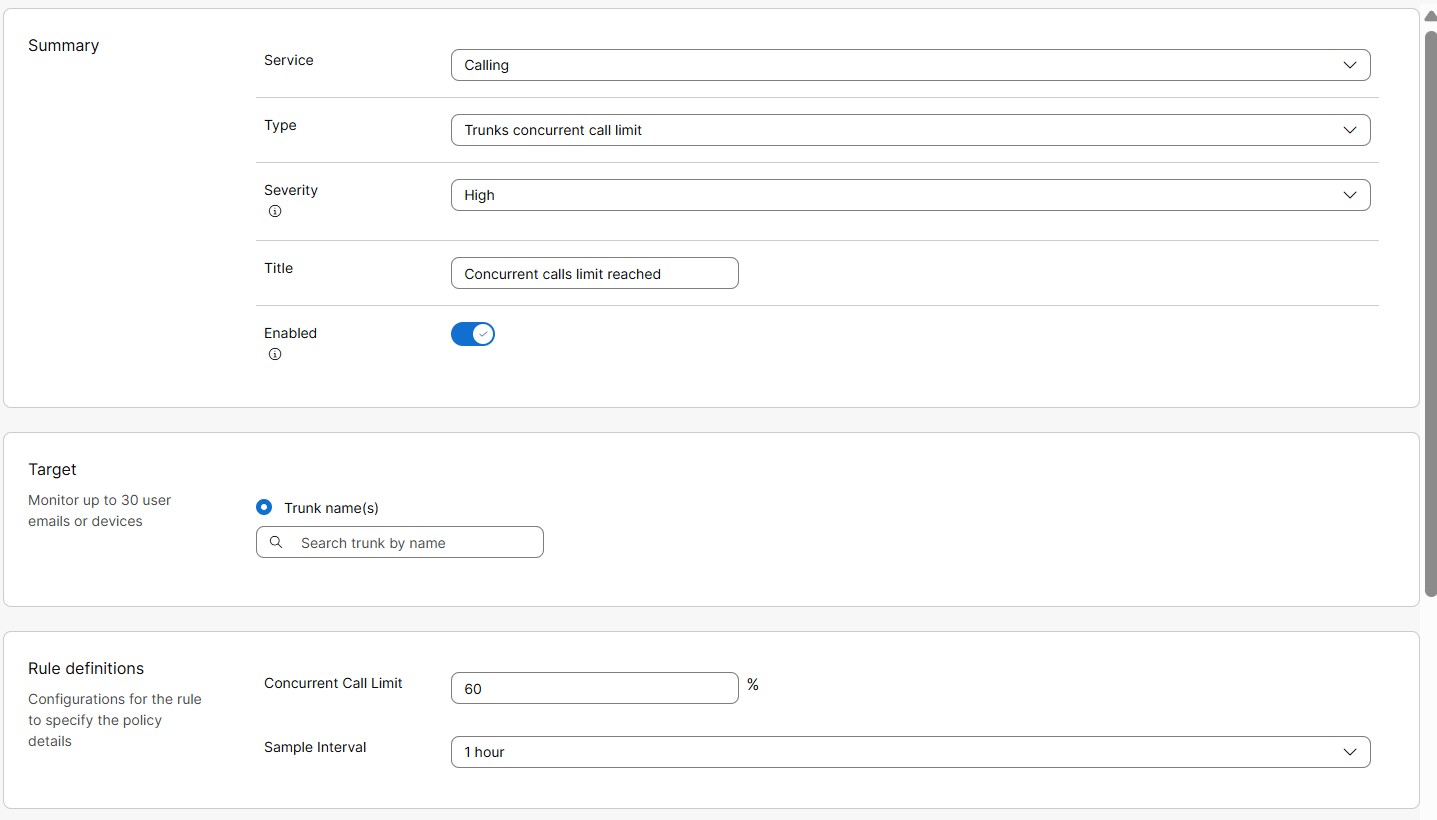
|
| 5 |
Z listy rozwijanej Typ wybierz opcję Limit połączeń równoczesnych Trunk. |
| 6 |
Z listy rozwi jan ej Poważność. To pole pokazuje, jak poważny lub ważny jest alarm. Możesz wybrać poziom nasilenia jako
wysoki, średni lub niski.
|
| 7 |
Wprowadź tytuł. |
| 8 |
Włącz opcję Włącz one, aby otrzymywać powiadomienia o alercie. |
| 9 |
W sekcji C el wybierz Nazwa (y) Trunk (y). Możesz wprowadzić do 30 bagażników do monitorowania.
Alerty nie są uruchamiane w punktach podręcznych opartych na wystąpieniu dedykowanym (DI). |
| 10 |
W sekcji Definicje reguł można zdefiniować regułę, kiedy musi zostać uruchomiony alert. Wprowadź następujące wartości dla warunku progu limitu wywołania równoczesnego: |
| 11 |
W sekcji Kanał dostawy wybierz sposób otrzymywania alertów:
|
| 12 |
Kliknij przycisk Zapisz. |
Alert wygaśnięcia certyfikatu Trunk
Alert jest wysyłany, gdy certyfikat magistrali opartego na certyfikacie wkrótce wygaśnie lub wygasł. Jest to alert generowany przez system, domyślnie włączony dla organizacji z pakietami bazującymi na certyfikatach.
Przed wygaśnięciem certyfikatu automatyczne alerty są wysyłane we wstępnie zdefiniowane dni, takie jak 60 dzień, 30 dzień, 15 dzień i 7 dzień przed wy ga śnięciem. Po wygaśnięciu certyfikatu alert jest wysyłany natychmiast i tylko raz. Nie są wysyłane żadne kolejne alerty.
Alerty nie są uruchamiane w punktach podręcznych opartych na wystąpieniu dedykowanym (DI).
Lista tras wywołuje alarm zablokowany
Gdy liczba połączeń równoczesnych przekroczy limit licencji Połączenia listy tras, dozwolona jest do 20% dodatkowej pojemności (pęknięcia). Gdy głośność połączeń off-net (PSTN) przekracza 20% limitów pęknięcia, są one zablokowane. Do użytkownika zostanie wysłany alert o zablokowaniu połączeń z Listą tras.
Zanim zaczniesz
| 1 |
Zaloguj się do Control Hub. |
| 2 |
Przejdź do Powiad omienia > Wszystkie reguły. Zostanie wyświetlona lista wszystkich reguł.
|
| 3 |
Wybierz Lista tras Powiadomienia o zablokowaniu alertu. Lista tras Calls Blocked alert to alert generowany przez system. Dlatego możesz edytować tylko kilka jego szczegółów, jak wspomniano w następnych krokach. 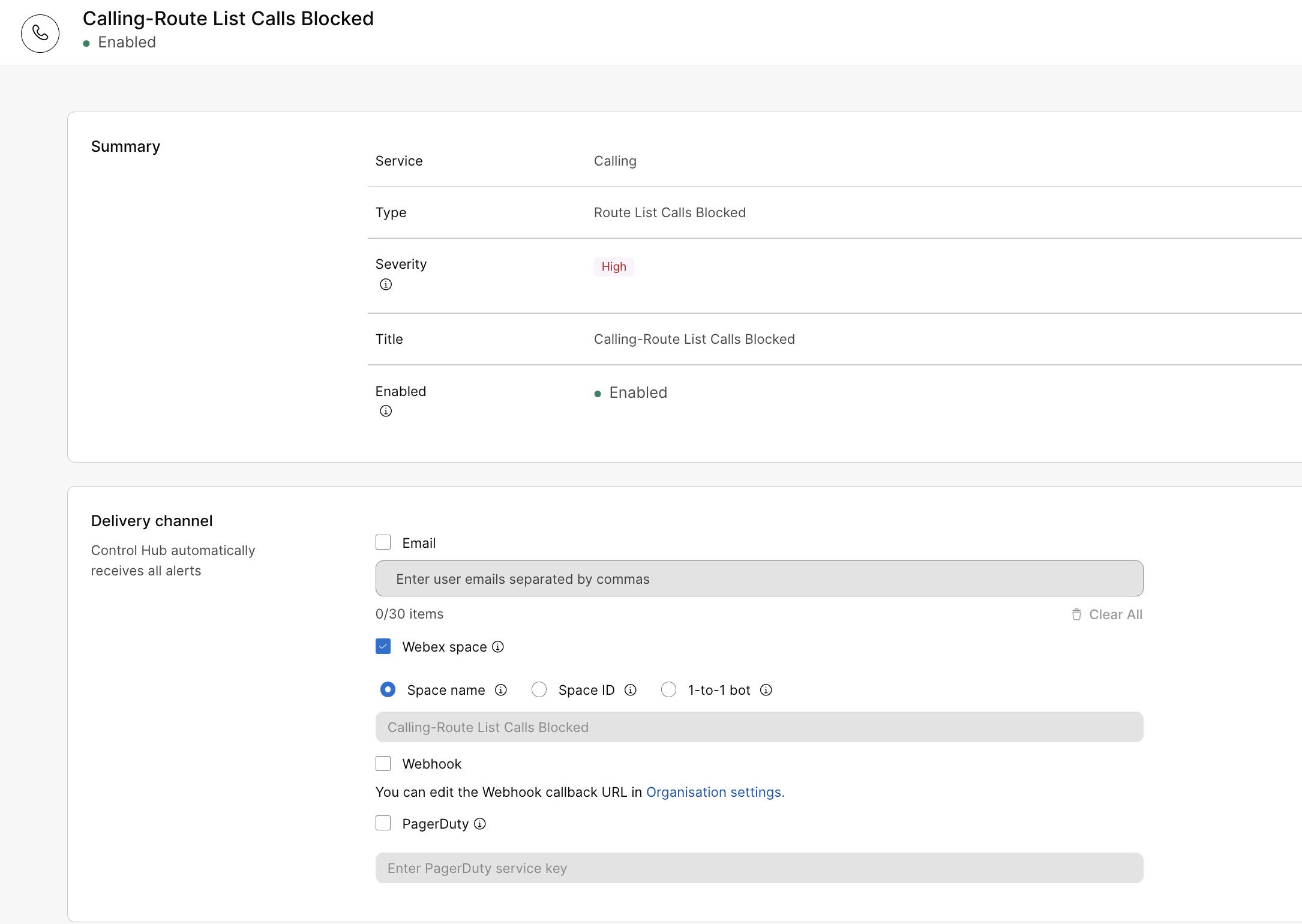
|
| 4 |
W sekcji Kanał dostawy wybierz sposób otrzymywania alertów:
|
| 5 |
Kliknij przycisk Zapisz. |
Istnieją dwie kategorie alertów serwisowych dla wystąpienia dedykowanego: alerty konserwacyjne i alerty proaktywne.
Alerty konserwacyjne
System domyślnie włącza alerty konserwacyjne. Administratorzy partnerów lub klientów powinni zweryfikować lub skonfigurować kanał dostawy, aby otrzymywać powiadomienia za pośrednictwem poczty elektronicznej i/lub przestrzeni Webex . Alerty konserwacyjne służą do wysyłania powiadomień o konserwacji, awariach i komunikacji z in cydentami.
Aby dodać informacje o kanale dostawy, aby otrzymywać powiadomienia o konserwacji:
- Zaloguj się do Control Hub i przejdź do Po wiad omienia > Wszystkie reguły.
- Kliknij opcję Po wiadomienia o połączeniach-konserwacji i awariach i przewi ń w dół do kanału dostawy.
- Zaznacz jedno lub oba pola wyboru Poczty e-mail lub Webex, aby otrzymywać powiadomienia na preferowanym kanale.
Możesz dodać do 30 identyfikatorów e-mail.
Aby otrzymywać powiadomienia w przestrzeni Webex, musisz mieć licencję Messaging. Jeśli dostęp do botów jest włączony w aplikacji/botach i możesz być członkiem pokoju organizacji, otrzymasz powiadomienia. W przeciwnym razie skontaktuj się z administrat orem organizacji, aby rozwiązać problem.
Możesz wybrać Webhook, jeśli masz włączone Webhook na poziomie organizacyjnym. Aby uzyskać więcej informacji, zobacz Włącz anie haczyków sieciowych dla alertów w Centrum sterowania.
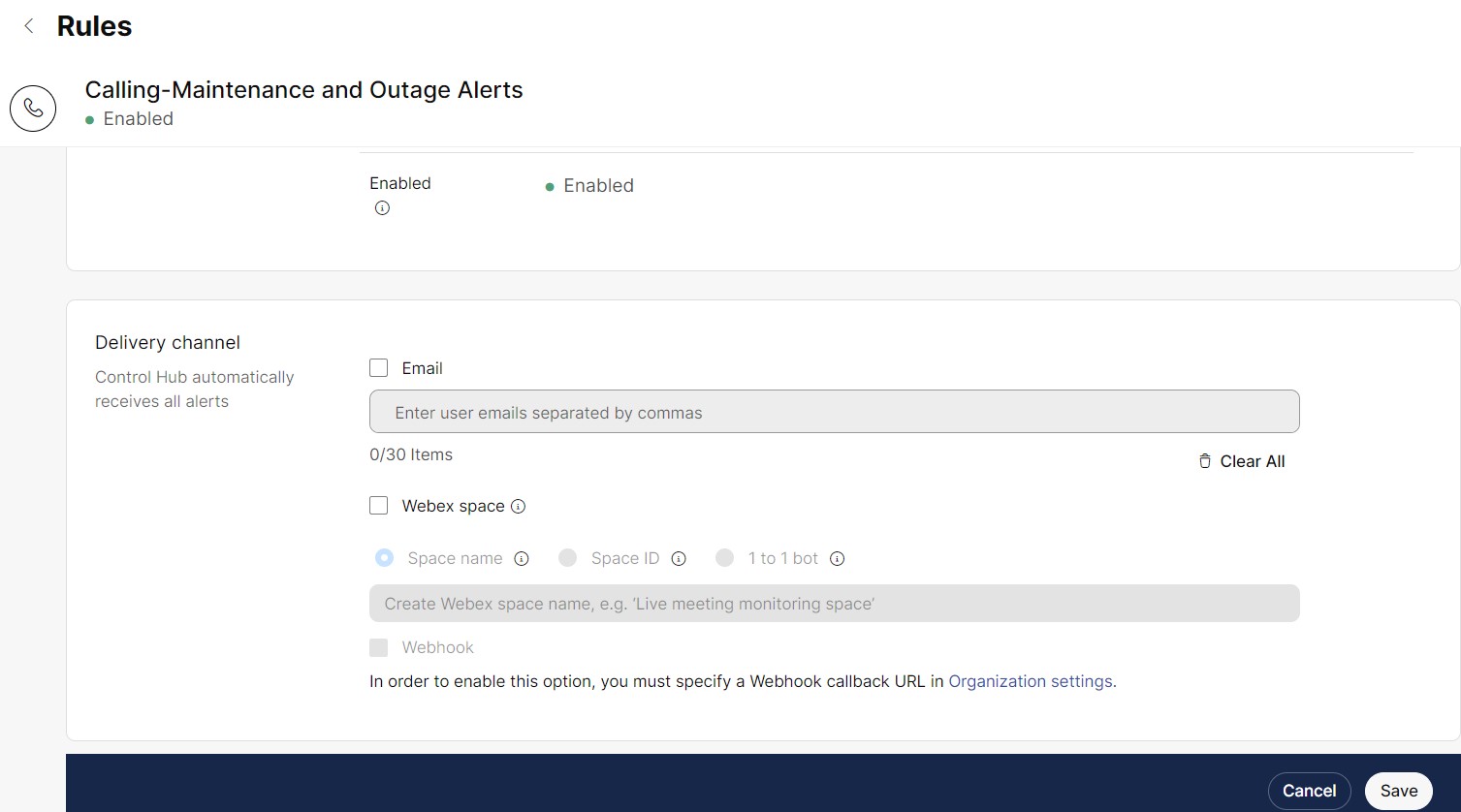
- Wprowadź informacje o przestrzeni e-mail i Webex i kliknij Zapisz, aby zapis ać zmiany.
Za każdym razem, gdy następuje konserwacja, Control Hub automatycznie wyświet la baner ze szczegółami klastra, regionem oraz zaplanowaną datą i godziną.

Proaktywne alerty
Administratorzy partnerów lub klientów mogą subskrybować proaktywne alerty i powiadomienia o zdarzeniach dnia drugiego lub trzeciego dnia i zdecydować, czy zostaną dostarczone pocztą elektroniczną, przestrzeniami aplikacji Webex lub oba, wybierając Kanał dostawy podczas tworzenia alertu.
Na przykład: Unified CM Video Conf Bridge Out of Resource Count High, Unified CM MTP O ut of Resource Count High.
Aby utworzyć proaktywną regułę alertów
Tylko partner lub administrator klienta z pełnymi uprawnieniami administratora może tworzyć reguły.
- Zaloguj się do Control Hub i przejdź do Po wiad omienia > Moje reguły.
- Wybierz opcję Utwórz regułę.
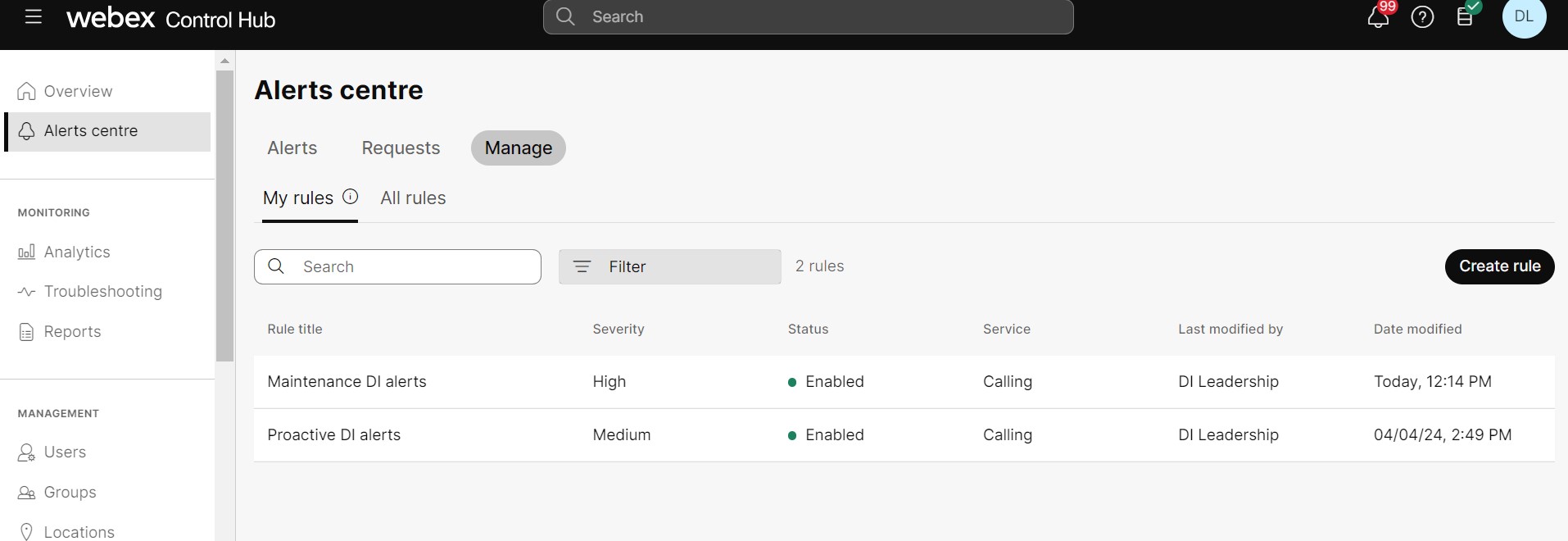
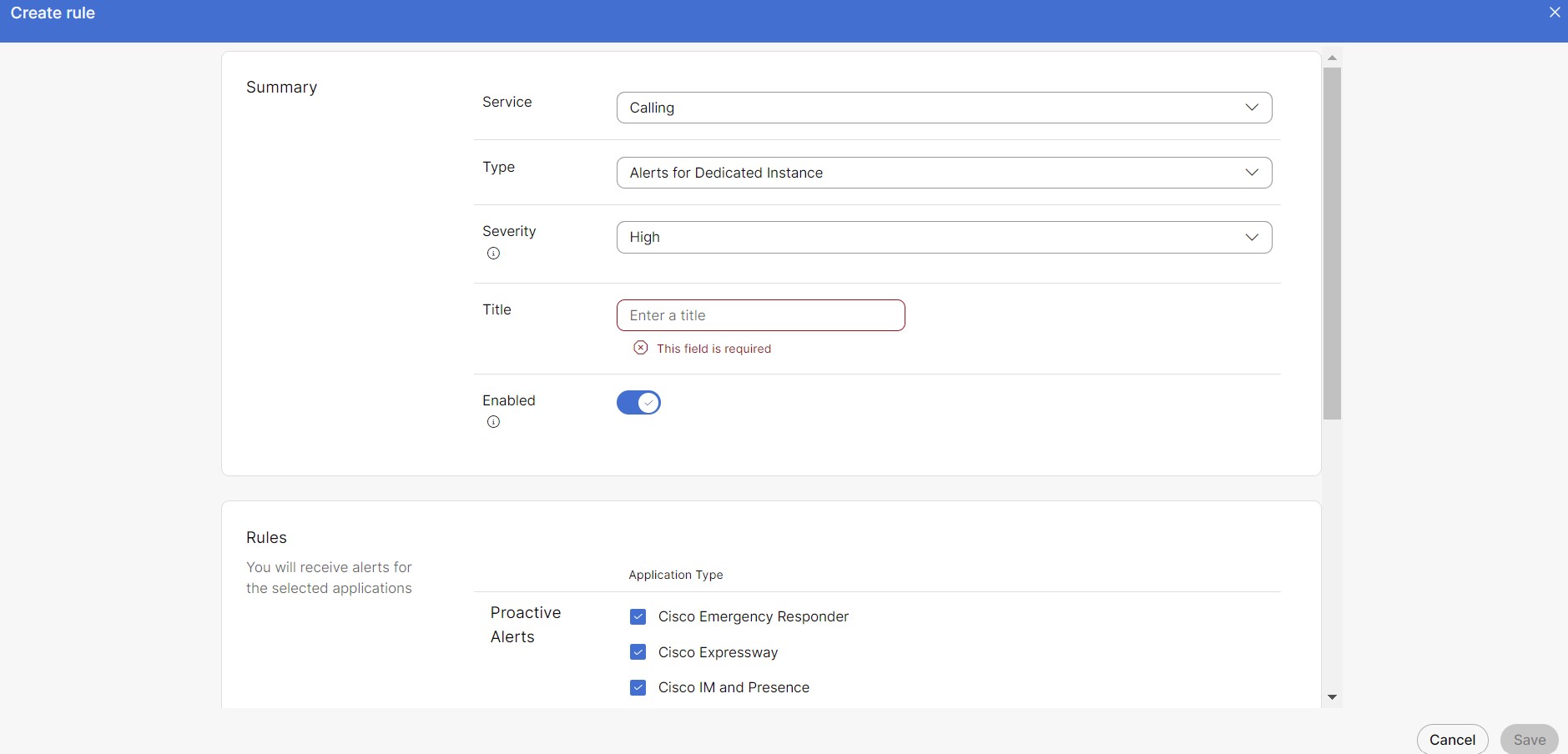
- W sekcji Pod sumowanie:
- Wybierz opcję Dzwoni enie z listy rozwijanej Usłu ga.
- Wybierz opcję Alerty dla wystąpi enia dedykowanego z listy rozwijanej Typ.
- Wybierz preferowaną dot kliwość. Domyślnie dotkliwość jest wysoka.
-
Zalecamy tworzenie reguł dla proaktywnych alertów o średniej lub niskiej nasileniu.
-
Otrzymujesz alerty, które odpowiadają lub przekraczają poziom dotkliwości wybrany podczas konfigurowania reguły.
-
- Dodaj tytuł dla nowej reguły.
- Wszystkie pola wyboru w sekcji Reg uły są domyślnie zaznaczone. Usuń zaznaczenie tych na podstawie swoich preferencji.
- Wybierz Kanał dostawy, aby otrzymać alert.
Możesz wybrać Webhook, jeśli masz włączone Webhook na poziomie organizacyjnym. Aby uzyskać więcej informacji, zobacz Włącz anie haczyków sieciowych dla alertów w Centrum sterowania.
- Kliknij przycisk Zapisz.
Po utworzeniu reguł rozpoczęcie otrzymywania powiadomień zajmuje maksymalnie 6 godzin.
Status alarmu i ich legendy
Control Hub konsoliduje stany wielu usług aplikacji UC, statusy agenta i stan konserwacji każdego węzła.
Status usług dla każdego węzła jest odświeżany co 30 sekund.
|
Krytyczne alerty |
|
|
|
|
Alerty niekrytyczne |
|
|
Wszystkie inne usługi UC, które nie są wymienione powyżej, są uważane za usługi niekrytyczne. |
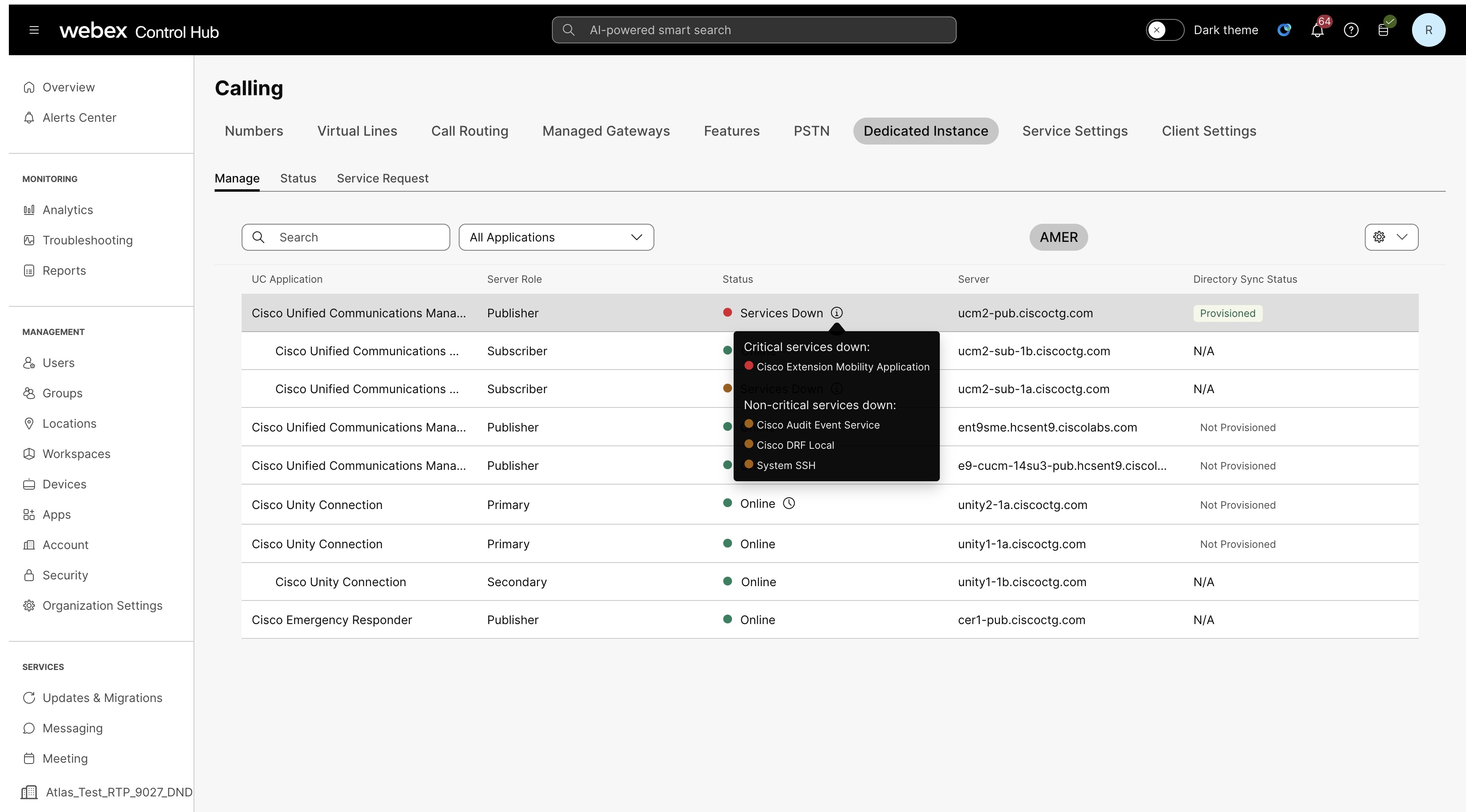
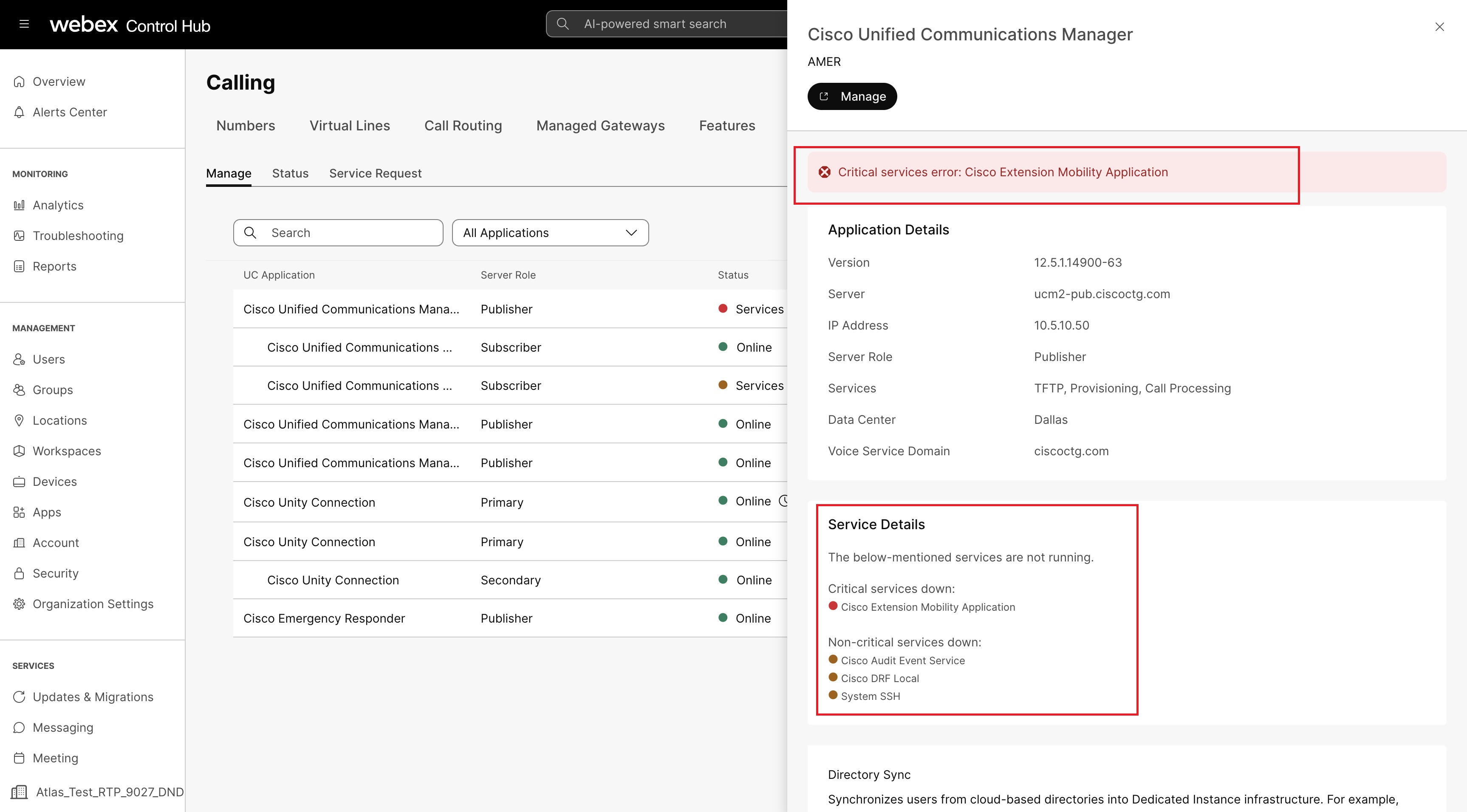
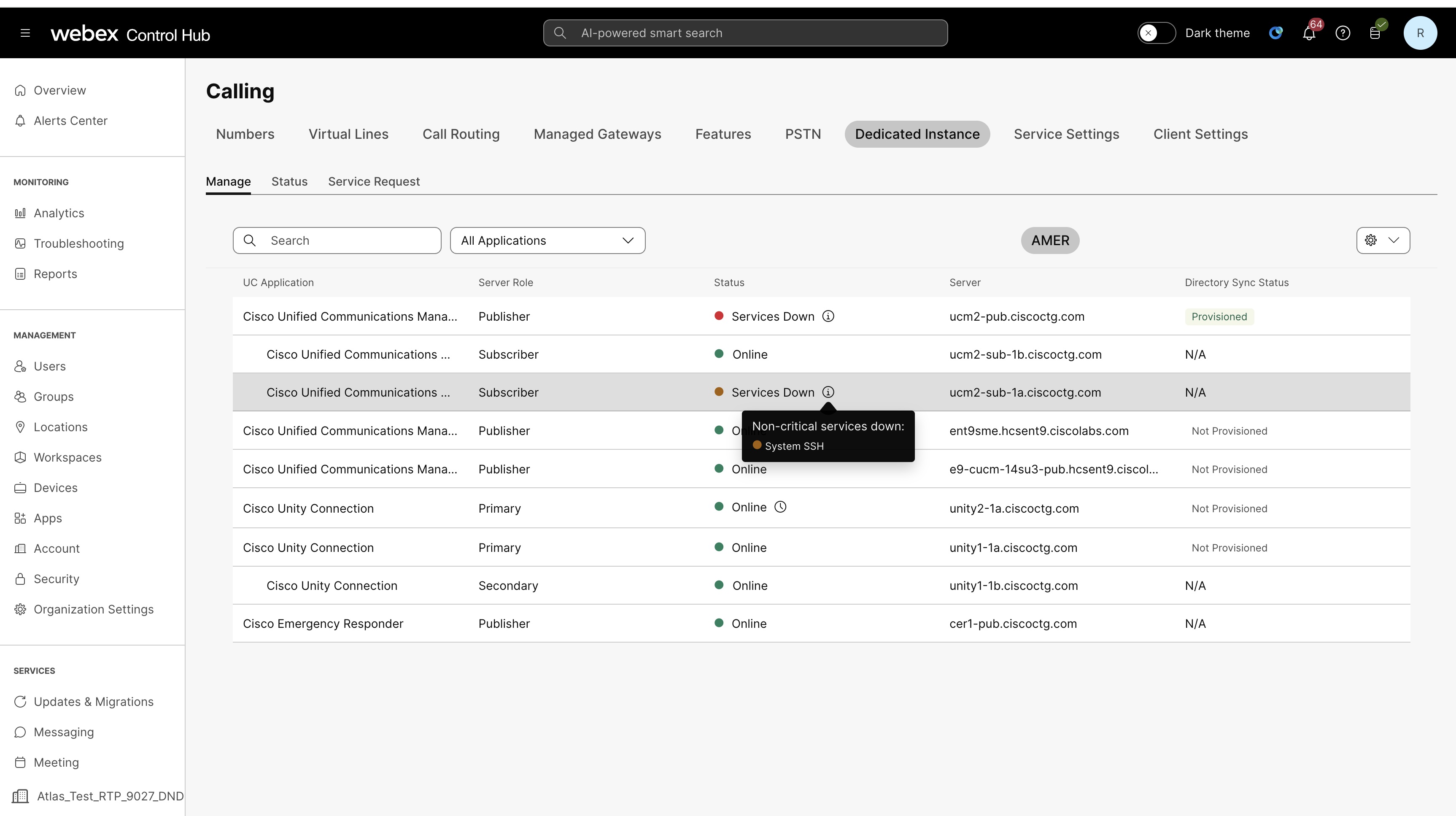
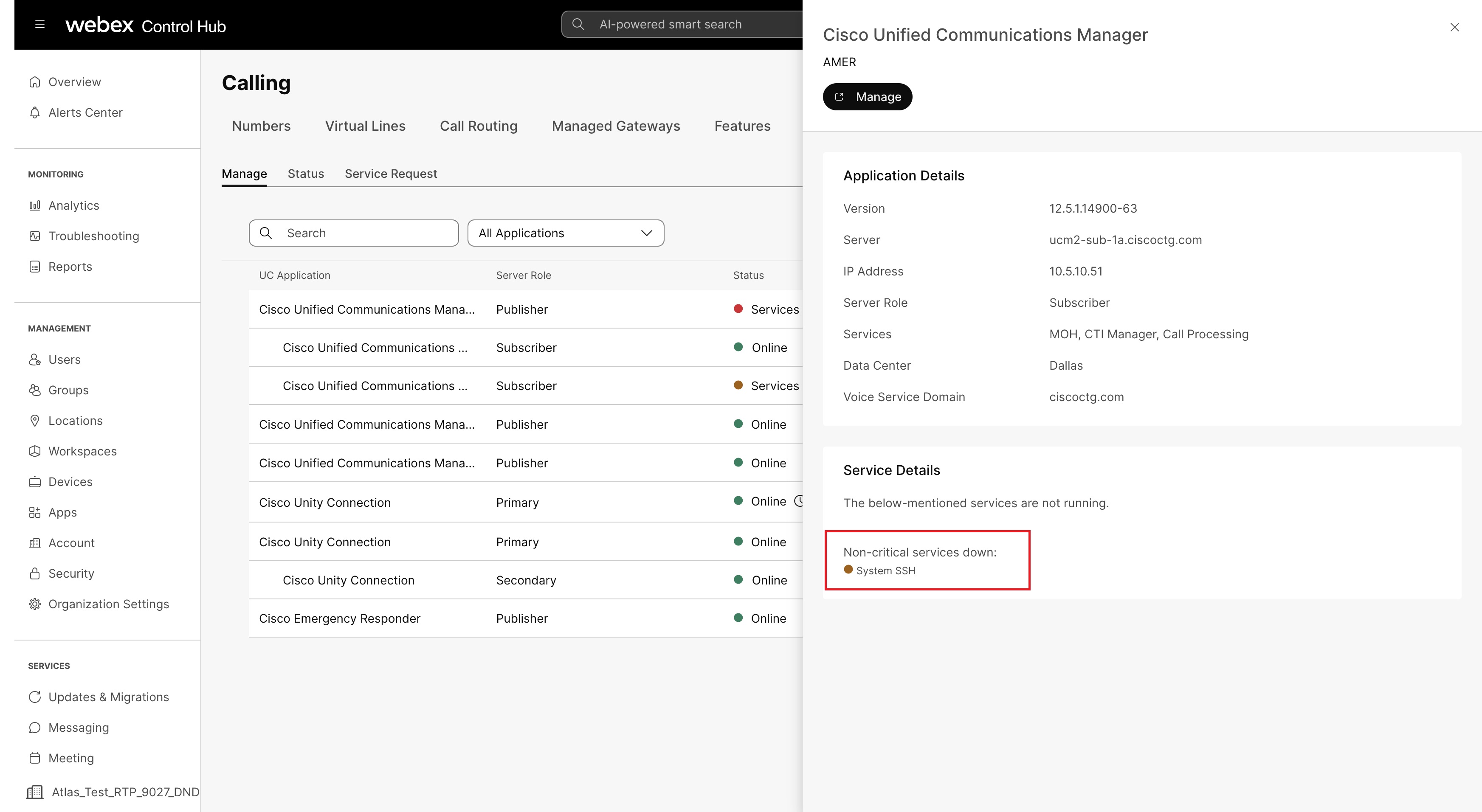
Legendy alarmowe
| Status | Kolor | Opis |
| Online | Zielony | Wskazuje, że węzeł działa normalnie bez żadnych problemów |
| Konserwacja | Pomarańczowy | Wskazuje, że węzeł jest poddawany konserwacji |
| Usługi w dół | Czerwony | Wskazuje, że jedna lub więcej usług krytycznych nie działa w węźle |
| Usługi w dół | Pomarańczowy | Wskazuje, że jedna lub więcej usług niekrytycznych jest wyłączonych w węźle lub agent jest w trybie offline |
Alert o wygaśnięciu certyfikatu
Control Hub wysyła powiadomienia o wygaśnięciu certyfikatu do klientów na 67 dni przed datą wygaśnięcia, a następnie co 12 dni do czasu odnowienia certyfikatu.
- Certyfikaty będące własnością klienta i zarządz ane — z centrum sterowania wysyłany jest proaktywny alert, a Ty jesteś odpowiedzialny za odnawianie certyfikatu i zarządzanie nim.
- Certyfikaty posiadane i zarządzane przez Cisco — z centrum sterowania wysyłany jest proaktywny alert, a my odpowiadamy za odnawianie certyfikatu i zarządzanie nim.
Skonfiguruj proaktywny alert, aby otrzymywać powiadomienie o wygaśnięciu certyfikatu.
Definicje alarmów stanu aplikacji Control Hub
Lista dostępnych definicji alarmów dla wystąpienia dedykowanego zawiera sekcja Definic je alar mów stanu aplikacji Control Hub.
W przypadku urządzeń można utworzyć reguły, aby otrzymywać alerty dotyczące:
- Wydar@@ zenia offline i online — Zdarzenie jest rejestrowane po tym, jak urządzenie było offline przez 5 minut lub wróciło do trybu online 5 minut temu. Możesz utworzyć do 100 takich alertów.
- Problemy wykryte lub rozwiązane zdarzenia — możesz wybrać, czy chcesz otrzymywać wszystkie alerty, czy wyciszyć te, których nie chcesz otrzymywać. Możesz utworzyć do 100 takich alertów.
- Wygaśnięcie wersji oprogramowania — Alert jest wysyłany na 14 dni i 3 dni przed wygaśnięciem wersji oprogramowania dla urządzenia. Możesz utworzyć do 10 takich alertów
Alerty o telefonach PhoneOS w Control Hub
Jako administrator możesz sprawdzić stan telefonów, które są zarejestrowaneWebex Calling. Jeśli w telefonie wystąpi jakikolwiek problem, szczegóły można zobaczyć w sekcji Problemy i informacje w sekcji Urzą dzenia do diagnostyki i rozwiązywania problemów.
Możesz także wyświetlić wszystkie alerty zgłaszane przez telefon w Po wiadomieniach. Aby uzyskać więcej informacji na temat powiadomień, zobacz Powiadomienia w centrum sterowania.
Protokół połączenia
| Nazwa wyświetlacza | Kod | Typ | Wiadomość | Poziom |
|---|---|---|---|---|
| Ograniczona obsługa | wxclimitedservice | Ograniczona obsługa | Tryb SRST - ten telefon ma ograniczoną obsługę.
Wiadomość może być również wyświetlana na ekranie telefonu. | Ostrzeżenie |
| Rejestracja profilu Sip | SipProfileRejestracja | Rejestracja SIP nieudana | Rejestracja SIP nieudana | Błąd |
Sieć
| Nazwa wyświetlacza | Kod | Typ | Wiadomość | Poziom |
|---|---|---|---|---|
| Wykryto utratę pakietów | jakość sieci | Wykryto utratę pakietów | Podczas ostatniego połączenia wykryliśmy poziom utraty pakietów, który mógł wpłynąć na jakość połączenia. Utrata pakietów jest zwykle spowodowana przeciążeniem sieci. | Ostrzeżenie |
Przycisk akcji
| Nazwa wyświetlacza | Kod | Typ | Wiadomość | Poziom |
|---|---|---|---|---|
| Przycisk akcji nie jest skonfigurowany | actionbuttonnotconfig | Przycisk akcji nie jest skonfigurowany | Przycisk Action nie jest skonfigurowany. Skonfiguruj go we wszystkich konfiguracjach > Telefon > Przycisk akcji. | Ostrzeżenie |
| Przycisk akcji serwis awaryjny niedostępny | awaryjnyniedostępne | Przycisk akcji serwis awaryjny niedostępny | Dostęp do służby ratunkowej jest niemożliwy, ponieważ żadna linia nie jest zarejestrowana. Nie będzie można użyć przycisku Akcja ani wybierać numerów, aby uzyskać dostęp do usługi. | Ostrzeżenie |
Bezpieczeństwo
| Nazwa wyświetlacza | Kod | Typ | Wiadomość | Poziom |
|---|---|---|---|---|
| Rejestrowanie certyfikatu SCEP nie powiodło się | scepcertenrollmentfailed | Rejestrowanie certyfikatu SCEP nie powiodło się | Rejestrowanie certyfikatu SCEP nie powiodło się | Błąd |
Konfiguracja
| Nazwa wyświetlacza | Kod | Typ | Wiadomość | Poziom |
|---|---|---|---|---|
| Nie udało się zastosować zmian konfiguracyjnych | wxcresyncfailed | Nie udało się zastosować zmian konfiguracyjnych | Telefon nie zastosował zmian konfiguracyjnych. Konfiguracje mogą być nieaktualne. | Błąd |
| Aktualizacja nie powiodła się | wxcupgradefailed | Aktualizacja nie powiodła się | Telefon nie zaktualizował oprogramowania układowego. Sprawdź, czy urządzenie ma działające połączenie sieciowe, czy DNS jest skonfigurowany i nie jest blokowany przez zapory ogniowe lub serwery proxy. | Błąd |
Użyj powiadomień Agent Central w Centrum sterowania, aby przejrzeć zmiany serwera i funkcji Agentic Apps, które mogą mieć wpływ na dostęp organizacji. Powiadomienia Agent Central pojawiają się, gdy włączony publiczny lub prywatny serwer Agentic Apps zmienia się w sposób wymagający świadomości administratora lub przeglądu.
Musisz być administratorem Centrum sterowania z dostępem do powiadomień, aby wyświetlać alerty Agent Central dla aplikacji Agentic i zarządzać regułą dostarczania generowanych alertów.
W Centrum sterowania alerty Agentic Apps i wygenerowane reguły są wyświetlane z nazwą Agent Central. Wyszukaj Agent Central podczas filtrowania alertów lub reguł.
Wszystkie alerty Agent Central dla aplikacji Agentic są wyświetlane w Centrum sterowania. Alerty zablokowane o wysokiej nasileniu mogą być również dostarczane pocztą elektroniczną lub do przestrzeni aplikacji Webex podczas konfigurowania dostawy dla wygenerowanej reguły. Alerty ostrzegawcze o niskim stopniu nasilenia są wyświetlane tylko w Powiadomieniach.
Powtarzające się wykrywanie tej samej nierozwiązanej zmiany nie generuje zduplikowanych alertów. Jeśli problem zostanie usunięty, a serwer zmieni się ponownie później, Control Hub utworzy nowy alert dotyczący nowej zmiany.
Wyświetlanie alertów Agent Central dla aplikacji Agentic
Musisz być administratorem Control Hub z dostępem do powiadomień.
| 1 |
Zaloguj się do Control Hub. |
| 2 |
Przejdź do Po wiadomienia > Alerty. |
| 3 |
Wybierz opcję Wszystkie alerty, aby wyświetlić alerty dla Twojej organizacji, lub Moje alerty, aby wyświetlić alerty dostarczone do Ciebie. |
| 4 |
Użyj wyszukiwania lub filtrów, aby znaleźć alerty Agent Central. |
| 5 |
Wybierz wiersz alertu, aby wyświetlić szczegóły alertu, lub wybierz opcję Przeglądaj serwer, aby otworzyć serwer Agentic Apps, którego dotyczy problem. |
Typy ostrzeżeń Agent Central
Alerty Agent Central dla aplikacji Agentic informują, czy dostęp może być kontynuowany z ostrzeżeniem, czy też jest zablokowany, dopóki administrator nie przejrzy zmiany.
| Typ alertu | Poważność | Co to znaczy | Co robić |
|---|---|---|---|
| Ostrzeżenie dotyczące komunikacji metadanych | Niski | Zmieniono nazwę serwera, opis lub adres URL tej samej domeny, a dostęp może być kontynuowany do czasu przeglądu. | Przejrzyj serwer i ponownie zatwierdź metadane lub wyłącz serwer, jeśli nie ufasz zmianie. |
| Komunikacja metadanych zablokowana | Wysoki | Zmiana na poziomie serwera blokuje dostęp. Może to obejmować nową domenę adresu URL, zablokowaną zmianę metadanych, zabezpieczenia karty agenta lub zmiany interfejsu lub nieprawidłową plakietkę serwera. | Przejrzyj i ponownie zatwierdź serwer, postępuj zgodnie ze wskazówkami na stronie serwera w przypadku problemów z odznakami lub wyłącz serwer. |
| Ostrzeżenie o możliwości komunikacji | Niski | Zmieniono włączone narzędzie, monit, zasób lub umiejętność, a Twoja organizacja umożliwia kontynuowanie dostępu do czasu przeglądu. | Przejrzyj i ponownie zatwierdź dotkniętą funkcję lub wyłącz ją. |
| Zablokowana komunikacja z możliwościami | Wysoki | Zmieniono włączone narzędzie, monit, zasób lub umiejętność, a organizacja nie zezwala na kontynuowanie dostępu lub włączony element został usunięty lub zmieniony. Dostęp do przedmiotu, którego dotyczy problem, jest zablokowany. | Przejrzyj i ponownie zatwierdź dotknięte funkcje lub wyłącz przedmioty, których dotyczy problem. |
Jeśli to samo odświeżenie wykryje zarówno zmiany ostrzeżenia, jak i zablokowane możliwości, Control Hub wyświetli jeden alarm zablokowany o wysokiej intensywności, z obydwoma stanami wymienionymi w szczegółach alertu. Na przykład alarm zablokowany może zawierać dwa narzędzia ze statusem Zablokowany i jeden monit z ostrzeżeniem o stanie.
Zarejestrowane serwery nie generują alertów Agent Central, dopóki nie zostaną zatwierdzone i włączone dla Twojej organizacji. Nowe narzędzia, monity, zasoby lub umiejętności, które nie zostały włączone w organizacji, nie uruchamiają alertów Agent Central.
Przeglądaj i rozwiązuj alerty Agent Central
Użyj serwera przeglądu z alertu, aby sprawdzić serwer lub funkcję Agentic Apps, którego dotyczy problem.
| 1 |
Zaloguj się do Control Hub. |
| 2 |
Przejdź do Po wiadomienia > Alerty. |
| 3 |
Wyszukaj Agent Central. |
| 4 |
Otwórz alert, który chcesz przejrzeć. |
| 5 |
Wybierz opcję Przeglądaj serwer. |
| 6 |
Przejrzyj metadane serwera, narzędzie, monit, zasób lub umiejętności, których dotyczy problem. |
| 7 |
Wybierz jedną z tych działań:
|
Control Hub usuwa aktywny alert po poprawieniu, wyłączeniu lub ponownym zatwierdzeniu problemu. Ręczne zaznaczenie wiersza Centrum ostrzeżeń jako rozwiązanego nie powoduje zatwierdzania metadanych, przywracania plakietki ani odblokowywania dotkniętej funkcji. Jeśli problem podstawowy nadal występuje, Control Hub może utworzyć nowy alert, gdy ponownie wykryje nierozwiązaną zmianę.
Wyświetl reguły alertów Agent Central
Reguły alertów Agent Central dla aplikacji Agentic są automatycznie generowane przez Webex i pojawiają się w usłudze Ogólne. Te wygenerowane reguły są tylko do odczytu dla nazwy reguły, dotkliwości, usługi i warunków wyzwalania. W przypadku reguł zablokowanych o dużej surowości można skonfigurować kanały dostawy i odbiorców.
| 1 |
Zaloguj się do Control Hub. |
| 2 |
Przejdź do Po wiadomienia > Alerty. |
| 3 |
Wybierz opcję Wszystkie reguły. |
| 4 |
Wyszukaj Agent Central. |
Konfigurowanie dostawy dla alertów Agent Central o wysokiej intensywności
Alerty zablokowane o wysokiej nasileniu mogą być dostarczane pocztą elektroniczną lub do przestrzeni aplikacji Webex. Control Hub zawsze otrzymuje alert, nawet jeśli nie dodasz adresata wiadomości e-mail lub aplikacji Webex.
| 1 |
Zaloguj się do Control Hub. |
| 2 |
Przejdź do Po wiadomienia > Alerty. |
| 3 |
Wybierz opcję Wszystkie reguły. |
| 4 |
Wyszukaj Agent Central. |
| 5 |
Otwórz jedną z reguł zablokowanych o dużej surowości: zablokowana komunikacja metadanych Agent Central lub zablo kowana komunikacja z funkcjami Agent Central. |
| 6 |
W kanale dostawy wybierz opcję E-mail i dodaj odbiorców wiadomości e-mail. |
| 7 |
Aby wysyłać alerty w przestrzeni aplikacji Webex, wybierz przestrzeń Webex i wybierz opcję dostarczania przestrzeni. |
| 8 |
Zapisz regułę. |
Uwagi i ograniczenia dotyczące powiadomień Agent Central
Pamiętaj o tych notatkach i ograniczeniach podczas korzystania z powiadomień Agent Central dla aplikacji Agentic.
- Alerty Agentic Apps są wyświetlane z nazwą Agent Central w Centrum sterowania.
- Alerty ostrzegawcze o niskiej nasileniu są przeznaczone wyłącznie do Centrum ostrzeżeń.
- Alerty zablokowane o wysokiej nasileniu mogą być dostarczane pocztą elektroniczną lub przestrzenią aplikacji Webex, jeśli dostawa jest skonfigurowana na wygenerowanej regułie.
- Zarejestrowane, ale niewłączone serwery nie generują alertów Agent Central.
- Nowe funkcje poprzedzające, które nie zostały włączone dla Twojej organizacji, nie powodują powiadomień Agent Central.
- Powtarzające się wykrywanie tej samej nierozwiązanej zmiany nie powoduje powstawania zduplikowanych alertów.
- Alerty serwera publicznego są przekazywane do każdej organizacji, której dotyczy problem.
- Alerty serwera prywatnego są przekazywane do organizacji będącej właścicielem po zatwierdzeniu i włączeniu serwera.
- Gdy problem z metadanymi na poziomie serwera blokuje dostęp, Centrum sterowania może wyświetlać alert zablokowany metadane zamiast oddzielnych alertów o możliwości, dopóki problem na poziomie serwera nie zostanie rozwiązany.
Możesz skonfigurować adres URL wywołania zwrotnego webhook, aby alerty pojawiały się w aplikacjach innych firm. Administrator może określić adres URL wywołania zwrotnego webhook w Centrum sterowania. Po podaniu adresu URL wywołania zwrotnego możesz wybrać opcję webhook jako dodatkowy kanał dostawy w regułach dla nowych lub istniejących alertów. Poniżej znajdują się kroki, jak skonfigurować webhooky.
Oto przykład tego, jak wygląda element JSON dla webhook alertu:
{
"orgId": "1ab23cde-4567-890f-1234-gh56ijk07l891",
"title": "title",
"summary" : "notification for a test alert",
"actionUrl" : "www.actionURL.com",
"severity" : "HIGH",
"eventType" : "created",
"resourceType": "ControlHubAlerts",
"type": "Meeting",
"subtype": "Live Meeting Monitoring",
}
Konfigurowanie adresu URL wywołania zwrotnego webhook
Najpierw musisz dodać adres URL wywołania zwrotnego webhook, zanim będzie można włączyć reguły korzystania z webhooków.
| 1 |
Zaloguj się do Control Hub i przejdź do Ustawienia organizacji. |
| 2 |
Przewiń do sekcji konfiguracji Webhook. |
| 3 |
Przełącz przełącznik Kon figuruj adres URL haczyka na włączony. Pojawi się wyskakujące okienko. |
| 4 |
Wprowadź adres URL webhook, którego chcesz użyć. Możesz także dodać tajny token do haczyka internetowego. Zobacz ten blog, aby dowiedzieć się więcej o tajnych tokenach. 
|
| 5 |
Wybierz Sprawdź poprawność. Jeśli walidacja nie powiedzie się, sprawdź, czy adres URL webhook i tajny token są poprawne. Kliknij S próbuj ponownie po zakończeniu sprawdzania. |
| 6 |
Wybierz Zapisz. |
Włącz webhook w regułach
Po skonfigurowaniu adresu URL webhook, możesz skonfigurować reguły, aby używać webhooków jako kanału dostawy.
| 1 |
Zaloguj się do Control Hub i przejdź do Po wiad omienia > Moje reguły. |
| 2 |
Na karcie Wszystkie reguły wybierz regułę. |
| 3 |
W sekcji Metoda dostawy zaznacz pole wyboru Webhook. W zależności od rodzaju tworzonego alertu wyświetlany jest przykład ładunku, dzięki czemu możesz wiedzieć, czego się spodziewać. 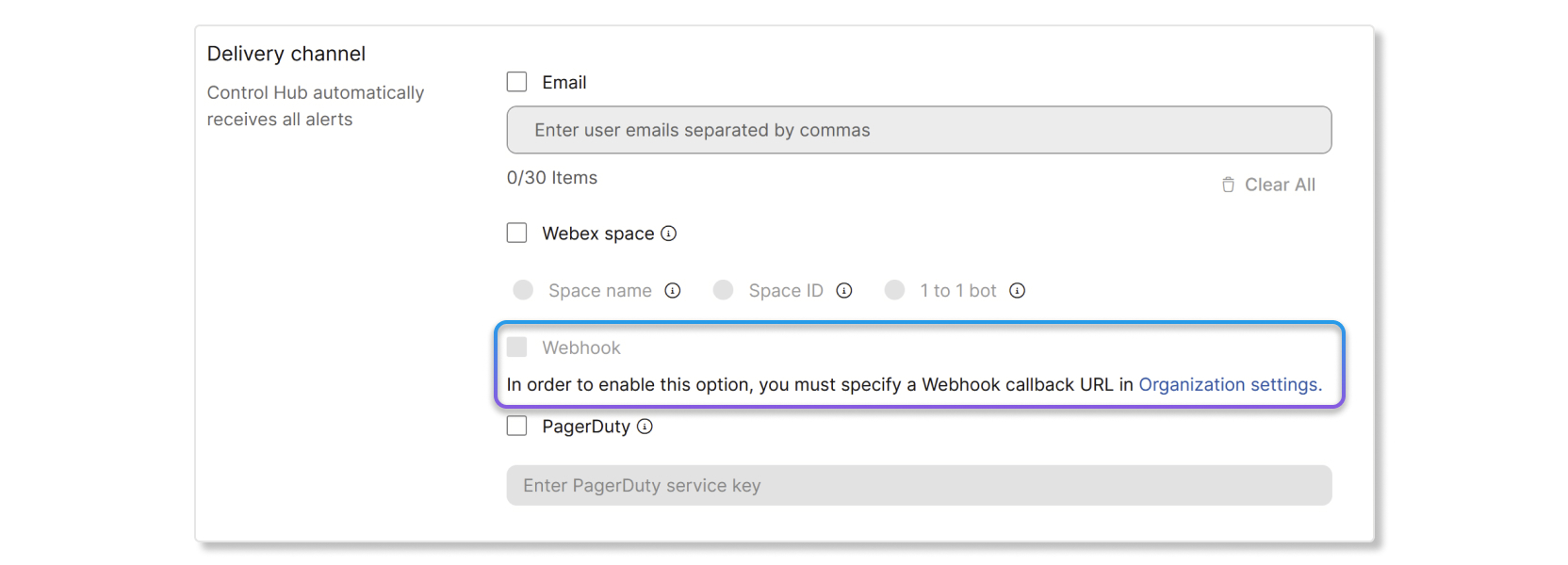
|
| 4 |
Kliknij przycisk Zapisz. |
Odniesienie do pola webhook urządzeń Cisco
Aby uzyskać informacje na temat odniesień do pól webhook dla urządzeń Cisco, zobacz ten artykuł.
Możesz skonfigurować klucz integracji PageDuty, aby alerty pojawiały się w aplikacjach innych firm.
Włącz PagerDuty w regułach
Zanim zaczniesz
Najpierw musisz uzyskać klucz integracji w PagerDuty, zanim będzie można włączyć ustawienie PagerDuty dla alertów w Control Hub. Aby uzyskać klucz integracyjny, utwórz nową usługę w PagerDuty i wybierz Events API V2 jako integrację. Po utworzeniu usługi Events API V2 klucz integracji można znaleźć w zakładce Integracje na pulpicie PageDuty .
| 1 |
Zaloguj się do Control Hub i przejdź do Po wiad omienia > Moje reguły. |
| 2 |
W sekcji Kanał dostawy zaz nacz pole wyboru PageDuty. |
| 3 |
Wprowadź klucz integracji utworzony w panelu PagerDuty. |
| 4 |
Kliknij przycisk Zapisz. |


