
Merci pour votre commentaire.
 Un commentaire ?
Les notifications de Control Hub sont un endroit central qui permet de gérer les alertes relatives à votre déploiement Webex. Les administrateurs peuvent configurer les alertes pour qu'elles soient envoyées par e-mail, via Webhooks, PagerDuty ou via un espace Webex App. Quel que soit le canal de diffusion configuré, toutes les alertes apparaîtront toujours dans Control Hub.
Chaque administrateur possède son propre ensemble d'alertes et de règles qu'il peut créer et consulter dans les onglets Mes alertes et Mes règles, et il peut consulter toutes les alertes et règles des autres administrateurs de l'organisation dans les onglets Toutes les alertes et Toutes les règles.
Les alertes des 14 derniers jours apparaîtront dans la section Alertes. Vous pouvez exporter l'historique des alertes des 30 derniers jours au format CSV en cliquant sur le bouton d'exportation.
Les alertes qui surviennent le même jour et ont la même gravité, le même type et la même cible sont regroupées dans un menu déroulant pour faciliter leur visualisation et leur navigation. Vous pouvez passer la souris sur le bouton d'extension pour voir comment les alertes ont été combinées.
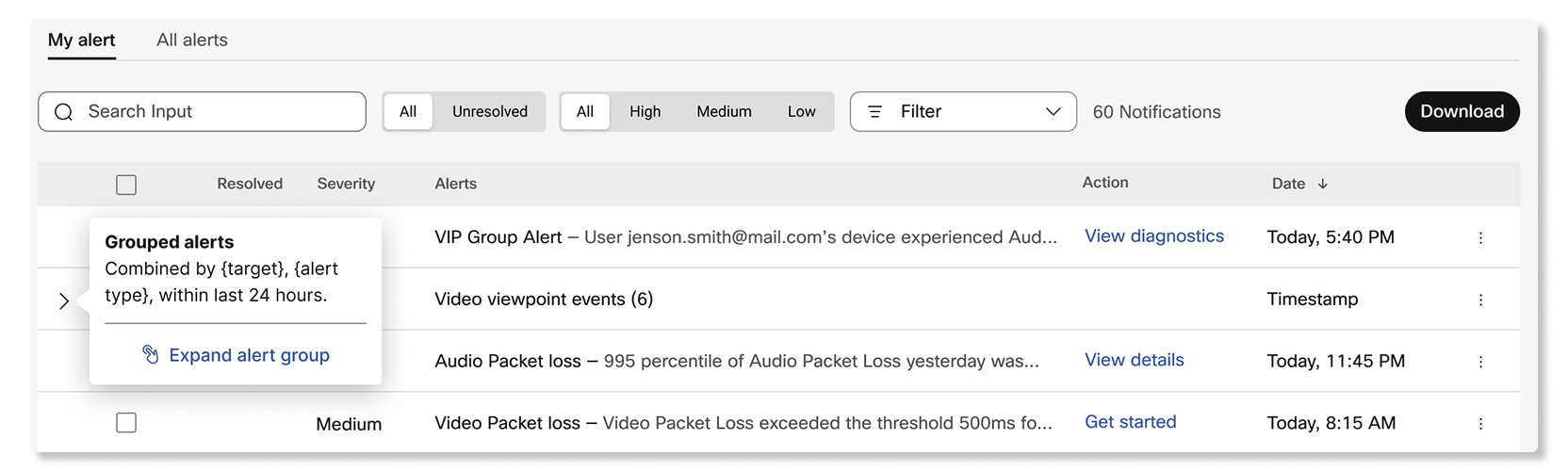
Il existe deux catégories d'alertes : les alertes basées sur les seuils et les alertes générées par le service.
Alertes basées sur des seuils
Les administrateurs peuvent créer une règle pour surveiller des événements spécifiques en spécifiant des seuils spécifiques, tels que le nombre de participants qui atteignent plus de 300 ms de latence ou une perte de paquets de plus de 8 %. Ces alertes ne sont déclenchées que si les administrateurs les configurent en créant une règle.
Les administrateurs peuvent configurer davantage la manière dont ces alertes sont diffusées en choisissant le canal de diffusion correspondant :
- E-mail : vous pouvez ajouter jusqu'à 30 adresses e-mail en tant que destinataires pour recevoir les alertes.
-
Application Webex : vous pouvez recevoir l'alerte dans un nouvel espace, dans un
espace existant ou dans un espace personnalisé.
Si un espace existant est renommé, l'alerte sera toujours envoyée au même espace.
- Webhook — Les alertes seront envoyées sur l'URL du webhook configurée dans Control Hub.
- PagerDuty —Vous pouvez saisir une clé de service pour envoyer des alertes à un service associé à l'aide de PagerDuty.
Alertes générées par le service
Ces alertes sont créées automatiquement par les services Webex. La plupart de ces alertes sont de nature critique et l'administrateur doit y prêter attention. Les administrateurs peuvent gérer la manière dont ces alertes sont diffusées en choisissant leur canal de diffusion, de la même manière que les alertes basées sur des seuils. Les canaux de diffusion incluent le courrier électronique, l'application Webex, le webhook et PagerDuty.
Afficher les alertes et les règles
| 1 |
Connectez-vous à Control Hub et accédez à Notifications. |
| 2 |
Sélectionnez l'une des options suivantes :
|
Trouvez des alertes par cible
Utilisez la colonne Cible pour voir quel appareil, quel espace de travail, quel utilisateur, quel tronçon ou quelle autre cible est concerné par une alerte. Effectuez une recherche par nom de cible pour trouver les alertes associées.
Une cible n'apparaît que lorsque les informations relatives à la cible sont disponibles pour l'alerte.
| 1 |
Connectez-vous à Control Hub et accédez à . |
| 2 |
Sélectionnez Toutes les alertes ou Mes alertes. |
| 3 |
Consultez la colonne Cible pour la cible concernée. |
| 4 |
Entrez le nom de la cible dans le champ de recherche pour trouver les alertes correspondantes. |
Comprendre un type d'alerte
Lisez l'explication d'un type d'alerte dans son panneau latéral pour en savoir plus sur sa signification.
Les descriptions ne sont pas disponibles pour tous les types d'alerte.
| 1 |
Connectez-vous à Control Hub et accédez à . |
| 2 |
Sélectionnez Toutes les alertes ou Mes alertes, puis ouvrez une alerte. |
| 3 |
Si une icône d'information apparaît à côté de Type, utilisez-la pour lire l' explication. |
PourWebex Meetings, vous pouvez créer des règles pour recevoir des alertes pour :
- Surveillance des réunions en direct : utilisez cette alerte pour savoir si les participants rencontrent des problèmes de qualité multimédia pendant les réunions en cours. Vous pouvez créer jusqu'à 10 de ces alertes.
- Surveillance des réunions en direct sur les appareils : utilisez cette alerte pour savoir si les appareils rencontrent des problèmes de qualité multimédia pendant les réunions en cours. Vous pouvez créer jusqu'à 25 de ces alertes.
- Tendance historique de la qualité des réunions : utilisez cette alerte pour savoir quand le pourcentage de participants sur des sites et lieux Webex spécifiques atteint les seuils de qualité multimédia définis automatiquement en fonction des performances passées des réunions au cours des sept derniers jours. Vous pouvez créer jusqu'à 10 de ces alertes.
- Suivi de la qualité des réunions historiques — Comme pour l'alerte sur les tendances en matière de qualité des réunions historiques, vous pouvez utiliser cette alerte pour définir vos propres seuils quant à la date à laquelle vous souhaitez recevoir une alerte lorsqu'un pourcentage de participants sur des sites et sites Webex spécifiques atteint l'un des seuils de qualité multimédia. Vous pouvez créer jusqu'à 10 de ces alertes.
Les alertes de réunion ne sont déclenchées que pour les participants qui assistent aux réunions via Webex Meetings l'application Webex. Les versions minimales de l'application que les participants doivent utiliser pour que les alertes soient déclenchées sont les suivantes :
-
Webex Meetingsapplication de bureau version 39.6.5 ou supérieure
-
Webex Meetingsapplication mobile pour Android et iOS version 39.11 ou supérieure
-
Version 3.0.12427.0 ou supérieure pour ordinateur de bureau de l'application Webex
-
Application mobile Webex pour Android version 4.1.6 ou supérieure
-
Application mobile Webex pour iOS version 4.3 ou supérieure
Les alertes ne se déclenchent pas pour les réunions uniquement audio, les événements Webex et les sessions de formation Webex.
Vous pouvez activer jusqu'à 10 alertes de suivi des réunions en direct par organisation. Chaque alerte peut surveiller jusqu'à 30 adresses e-mail d'utilisateurs ou 30 appareils.
Si la case Surveiller tous les participants est cochée, l'alerte ne se déclenche que pour les réunions réunissant moins de 50 participants.
| 1 |
Connectez-vous à Control Hub et accédez à Notifications > Mes règles. |
| 2 |
Cliquez sur Créer une règle. |
| 3 |
Sélectionnez Surveillance des réunions en direct à côté de Type, puis saisissez le nom de l'alerte à côté du titre. |
| 4 |
Activez le bouton Statut pour recevoir les notifications relatives à l'alerte. |
| 5 |
Sélectionnez les adresses e-mail de l'utilisateur ou le nom de l'appareil et saisissez jusqu'à 30 adresses e-mail ou appareils utilisateur. |
| 6 |
Cochez la case Surveiller tous les participants pour recevoir des alertes concernant tous les participants participant aux mêmes réunions que les utilisateurs ou les appareils de la liste. |
| 7 |
Dans la section Règles, définissez les seuils suivants :
|
| 8 |
Définissez la durée cumulée et consécutive de déclenchement de l'alerte. |
| 9 |
Dans la section Canal de diffusion, cochez la case E-mail et saisissez les adresses e-mail des personnes qui recevront les alertes. |
| 10 |
Cochez la case Espace Webex et saisissez le nom de l'espace si vous souhaitez recevoir des messages dans cet espace chaque fois qu'un seuil est atteint. |
| 11 |
Cliquez sur Enregistrer. |
Vous pouvez activer jusqu'à 25 alertes de suivi des réunions en direct sur les appareils par organisation.
| 1 |
Connectez-vous à Control Hub et accédez à Notifications > Mes règles. |
| 2 |
Cliquez sur Créer une règle. |
| 3 |
Sélectionnez Surveillance des réunions en direct sur l'appareil à côté de Type, puis saisissez le nom de l'alerte à côté du titre. |
| 4 |
Activez le bouton Activé pour recevoir les notifications relatives à l' alerte. |
| 5 |
Choisissez de surveiller :
|
| 6 |
Dans la section Règles, définissez les seuils audio et vidéo suivants :
|
| 7 |
Définissez la durée cumulée et consécutive de déclenchement de l'alerte. |
| 8 |
Dans la section Canal de distribution, vous pouvez :
|
| 9 |
Cliquez sur Enregistrer. |
Vous pouvez ajouter jusqu'à 10 alertes historiques sur les tendances de qualité des réunions par organisation.
| 1 |
Connectez-vous à Control Hub et accédez à Notifications > Mes règles. |
| 2 |
Cliquez sur Créer une règle. |
| 3 |
Sélectionnez Tendance historique de la qualité des réunions à côté de Type, puis saisissez le nom de l'alerte à côté du titre. |
| 4 |
Activez le bouton Statut pour recevoir les notifications relatives à l'alerte. |
| 5 |
Sélectionnez le site Webex et la localisation des participants pour lesquels vous souhaitez recevoir des alertes. |
| 6 |
Dans la section Canal de diffusion, cochez la case E-mail et saisissez les adresses e-mail des personnes qui recevront les alertes. |
| 7 |
Cochez la case Espace Webex et saisissez le nom de l'espace si vous souhaitez recevoir des messages dans cet espace chaque fois qu'un seuil est atteint. |
| 8 |
Cliquez sur Enregistrer. |
Vous pouvez activer jusqu'à 10 alertes de suivi de la qualité des réunions historiques par organisation.
| 1 |
Connectez-vous à Control Hub et accédez à Notifications > Mes règles. |
| 2 |
Cliquez sur Créer une règle. |
| 3 |
Sélectionnez Suivi historique de la qualité des réunions à côté de Type, puis saisissez le nom de l'alerte à côté du titre. |
| 4 |
Activez le bouton Statut pour recevoir les notifications relatives à l'alerte. |
| 5 |
Sélectionnez le site Webex et la localisation des participants pour lesquels vous souhaitez recevoir des alertes. |
| 6 |
Dans la section Règles, définissez les seuils suivants :
|
| 7 |
Dans la section Déclencheur, sélectionnez une durée à surveiller et saisissez le pourcentage de participants qui doivent atteindre l'un des seuils pour déclencher l'alerte. |
| 8 |
Dans la section Canal de diffusion, cochez la case E-mail et saisissez les adresses e-mail des personnes qui recevront les alertes. |
| 9 |
Cochez la case Espace Webex et saisissez le nom de l'espace si vous souhaitez recevoir des messages dans cet espace chaque fois qu'un seuil est atteint. |
| 10 |
Cliquez sur Enregistrer. |
PourWebex Calling, vous pouvez configurer les alertes suivantes :
Ajouter une alerte de baisse de qualité des appels
Utilisez cette alerte pour savoir quand la qualité des appels à certains endroits ou lorsque la session multimédia d'un utilisateur tombe en mauvaise qualité.
La qualité des appels est calculée comme suit :
- Bien. Les flux vidéo et audio présentaient une instabilité inférieure à 150 ms, une latence inférieure à 400 ms et une perte de paquets inférieure à 5 %.
- Faible — Les flux vidéo et audio présentaient une instabilité supérieure à 150 ms, une latence supérieure à 400 ms et des pertes de paquets supérieures à 5 %.
Des alertes sont envoyées à la fin d'un appel. Lorsque vous recevez l'alerte, vous pouvez cliquer sur Résoudre les problèmes d'appel pour accéder directement à l'appel dans Résolution des problèmes si l' alerte concerne des utilisateurs spécifiques. Si l'alerte surveille les lieux, vous pouvez cliquer sur Afficher les analyses pour accéder à l'onglet Qualité des médias dans Calling Analytics.
Vous pouvez créer jusqu'à 10 alertes Call Quality Drop par organisation.
Les alertes ne sont pas déclenchées sur les tronks basés sur des instances dédiées (DI).
| 1 |
Connectez-vous à Control Hub. |
| 2 |
Accédez à Notifications > Mes règles. |
| 3 |
Cliquez sur Créer une règle. |
| 4 |
Dans la liste déroulante Service, sélectionnez Appels. 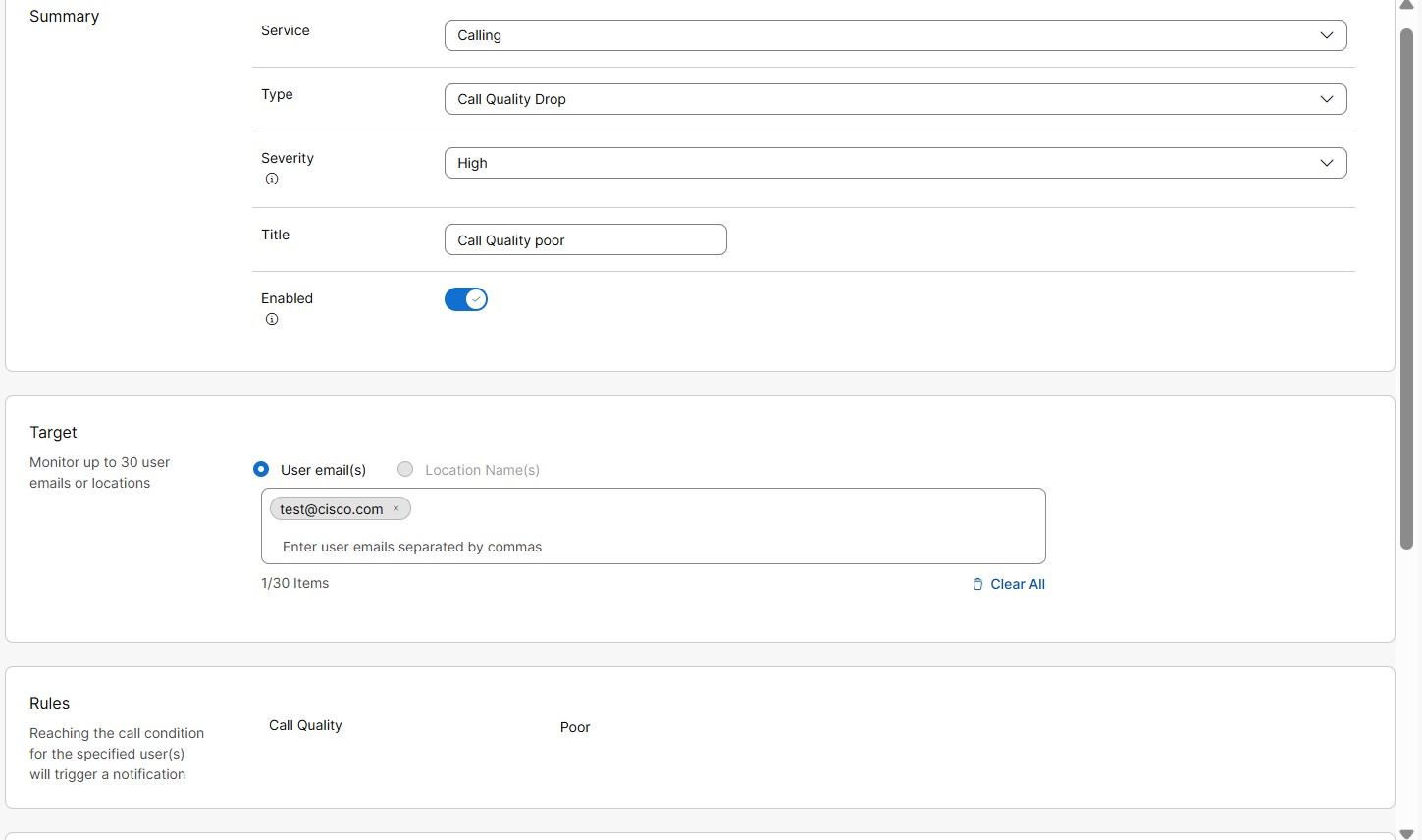
|
| 5 |
Dans la liste déroulante Type, sélectionnez Call Quality Drop. |
| 6 |
Dans la liste déroulante Sévérité. Ce champ indique la gravité ou l'importance d'une alerte. Vous pouvez choisir le niveau de gravité comme
élevé, moyen ou faible.
|
| 7 |
Entrez un titre. |
| 8 |
Activez Activé pour recevoir les notifications relatives à l'alerte. |
| 9 |
Dans la section Target, sélectionnez E-mail de l'utilisateur ou Nom du lieu. Vous pouvez saisir jusqu'à 30 adresses e-mail ou localisations d'utilisateurs à surveiller.
|
| 10 |
Dans la section Canal de diffusion, choisissez comment recevoir les alertes : 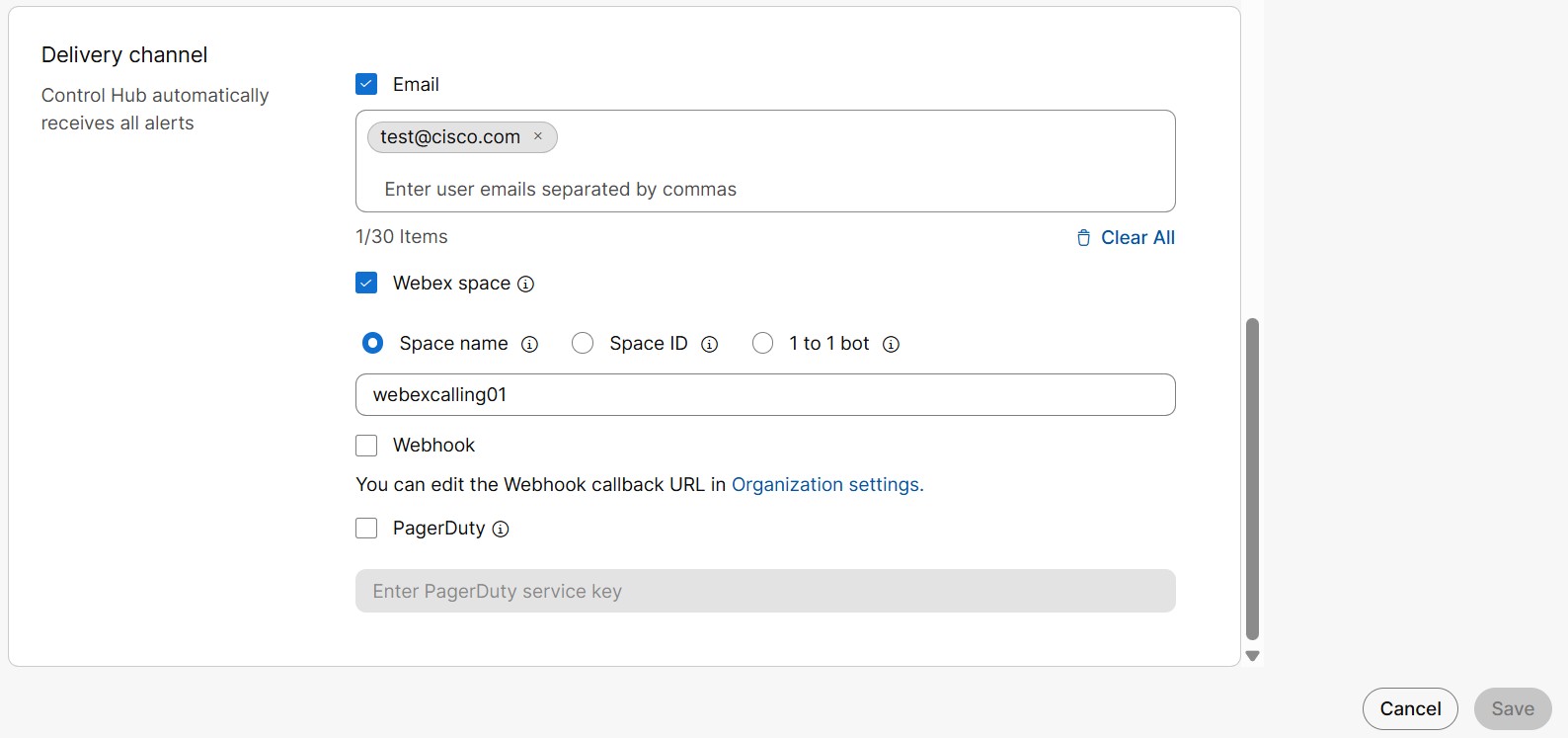
|
| 11 |
Cliquez sur Enregistrer. |
Ajouter une alerte de changement d'état du coffre
Une alerte est envoyée lorsque l'état du coffre surveillé change. Les statuts du coffre disponibles sont en ligne, hors ligne et en état d'ébriété. Vous pouvez configurer le changement de statut qui doit déclencher une alerte.
Voici les différents états du coffre :
-
En ligne : enregistrement réussi de Local Gateway to. Webex Calling
-
Hors ligne : échec de l'enregistrement de Local Gateway to. Webex Calling
-
Affaibli : échec de la connexion entre au moins un proxy Webex Calling Edge et Local Gateway.
-
Inconnu —En train d'établir une connexion entre Webex Calling et la passerelle locale récemment ajoutée.
Pour en savoir plus sur les différentes modifications d'erreur de statut, consultez l'article du centre d'aide, section Local Gateway Troubleshooting.
| 1 |
Connectez-vous à Control Hub. |
| 2 |
Accédez à Notifications > Mes règles. |
| 3 |
Cliquez sur Créer une règle. |
| 4 |
Dans la liste déroulante Service, sélectionnez Appels. 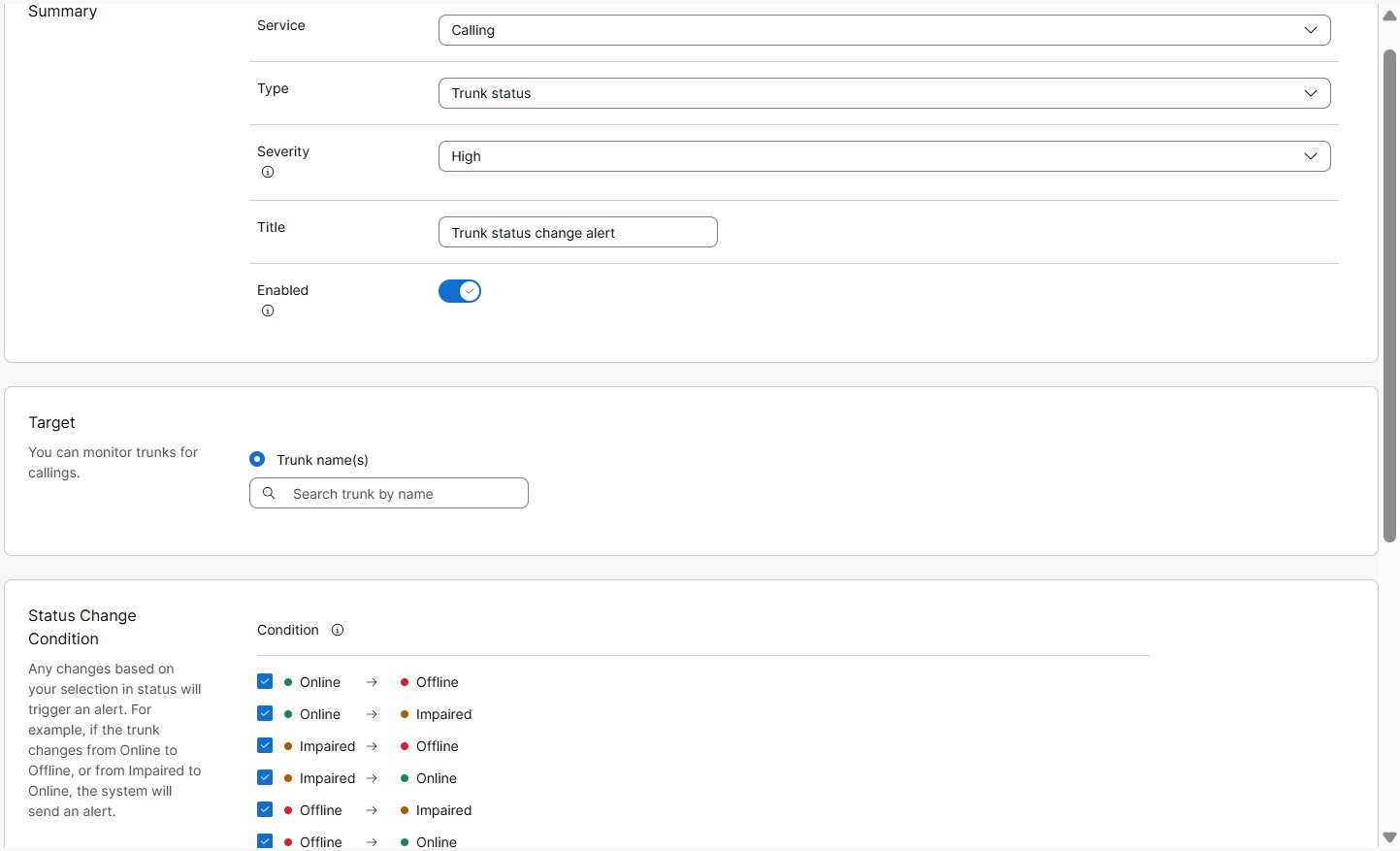
|
| 5 |
Dans la liste déroulante Type, sélectionnez État du coffre. |
| 6 |
Dans la liste déroulante Sévérité. Ce champ indique la gravité ou l'importance d'une alerte. Vous pouvez choisir le niveau de gravité comme
élevé, moyen ou faible.
|
| 7 |
Entrez un titre. |
| 8 |
Activez Activé pour recevoir les notifications relatives à l'alerte |
| 9 |
Dans la section Target, sélectionnez le (s) nom (s) du coffre. Vous pouvez accéder à 30 troncs à surveiller.
Les alertes ne sont pas déclenchées sur les tronks basés sur des instances dédiées (DI). |
| 10 |
Dans la section Définition des règles, vous pouvez définir la règle à suivre pour déclencher une alerte. Vous pouvez tout sélectionner ou choisir parmi les changements de statut suivants :
|
| 11 |
Dans la section Canal de diffusion, choisissez comment recevoir les alertes :
|
| 12 |
Cliquez sur Enregistrer. |
Ajouter une alerte de limite d'appels simultanés sur le réseau
Une alerte est envoyée lorsque le seuil d'appels simultanés sur le trunk est atteint. Cette alerte permet d'identifier les heures ou les jours de pointe où la capacité du tronc est atteinte pour gérer les appels simultanés.
Des alertes consécutives sont déclenchées à l'intervalle de temps sélectionné, si le seuil configuré continue d'être dépassé.
| 1 |
Connectez-vous à Control Hub. |
| 2 |
Accédez à Notifications > Mes règles. |
| 3 |
Cliquez sur Créer une règle. |
| 4 |
Dans la liste déroulante Service, sélectionnez Appels. 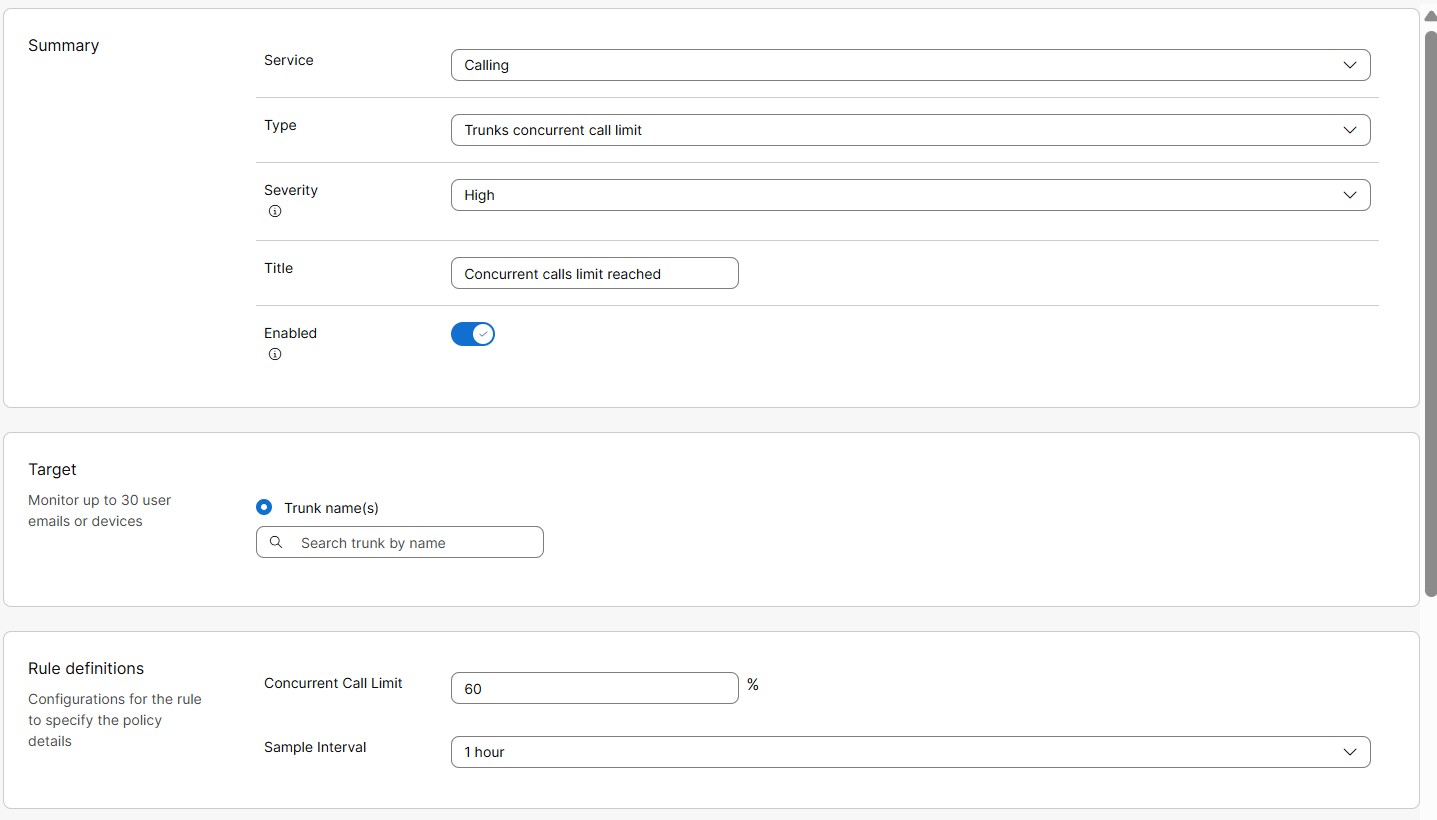
|
| 5 |
Dans la liste déroulante Type, sélectionnez Limite d' appels simultanés sur le réseau. |
| 6 |
Dans la liste déroulante Sévérité. Ce champ indique la gravité ou l'importance d'une alerte. Vous pouvez choisir le niveau de gravité comme
élevé, moyen ou faible.
|
| 7 |
Entrez un titre. |
| 8 |
Activez Activé pour recevoir les notifications relatives à l'alerte. |
| 9 |
Dans la section Target, sélectionnez le (s) nom (s) du coffre. Vous pouvez accéder à 30 troncs à surveiller.
Les alertes ne sont pas déclenchées sur les tronks basés sur des instances dédiées (DI). |
| 10 |
Dans la section Définitions des règles, vous pouvez définir la règle à suivre pour déclencher une alerte. Entrez les valeurs suivantes pour la condition de seuil de limite d' appels simultanés : |
| 11 |
Dans la section Canal de diffusion, choisissez comment recevoir les alertes :
|
| 12 |
Cliquez sur Enregistrer. |
Alerte d'expiration du certificat de coffre
Une alerte est envoyée lorsque le certificat d'un tronc basé sur des certificats est sur le point d'expirer ou a expiré. Il s'agit d'une alerte générée par le système, activée par défaut pour les organisations dont les troncs sont basés sur des certificats.
Avant l'expiration du certificat, des alertes automatiques sont envoyées des jours prédéfinis, par exemple les 60, 30, 15 et 7 jours avant l' expiration. Une fois le certificat expiré, une alerte est envoyée immédiatement et une seule fois. Aucune alerte consécutive n'est envoyée.
Les alertes ne sont pas déclenchées sur les tronks basés sur des instances dédiées (DI).
Liste des itinéraires : appels bloqués, alerte
Lorsque le nombre d'appels simultanés dépasse la limite de licence Route List Calls, une capacité supplémentaire de 20 % est autorisée (rafale). Lorsque le volume des appels hors réseau (PSTN) dépasse la limite de 20 % , ils sont bloqués. Une alerte est envoyée à l'utilisateur concernant le blocage des appels Route List.
Avant de commencer
| 1 |
Connectez-vous à Control Hub. |
| 2 |
Accédez à Notifications > Toutes les règles. La liste de toutes les règles s'affiche.
|
| 3 |
Sélectionnez la liste des itinéraires, les appels, l'alerte bloquée. L'alerte Route List Calls Blocked est une alerte générée par le système. Vous ne pouvez donc modifier que quelques-unes de ses informations, comme indiqué dans les étapes suivantes. 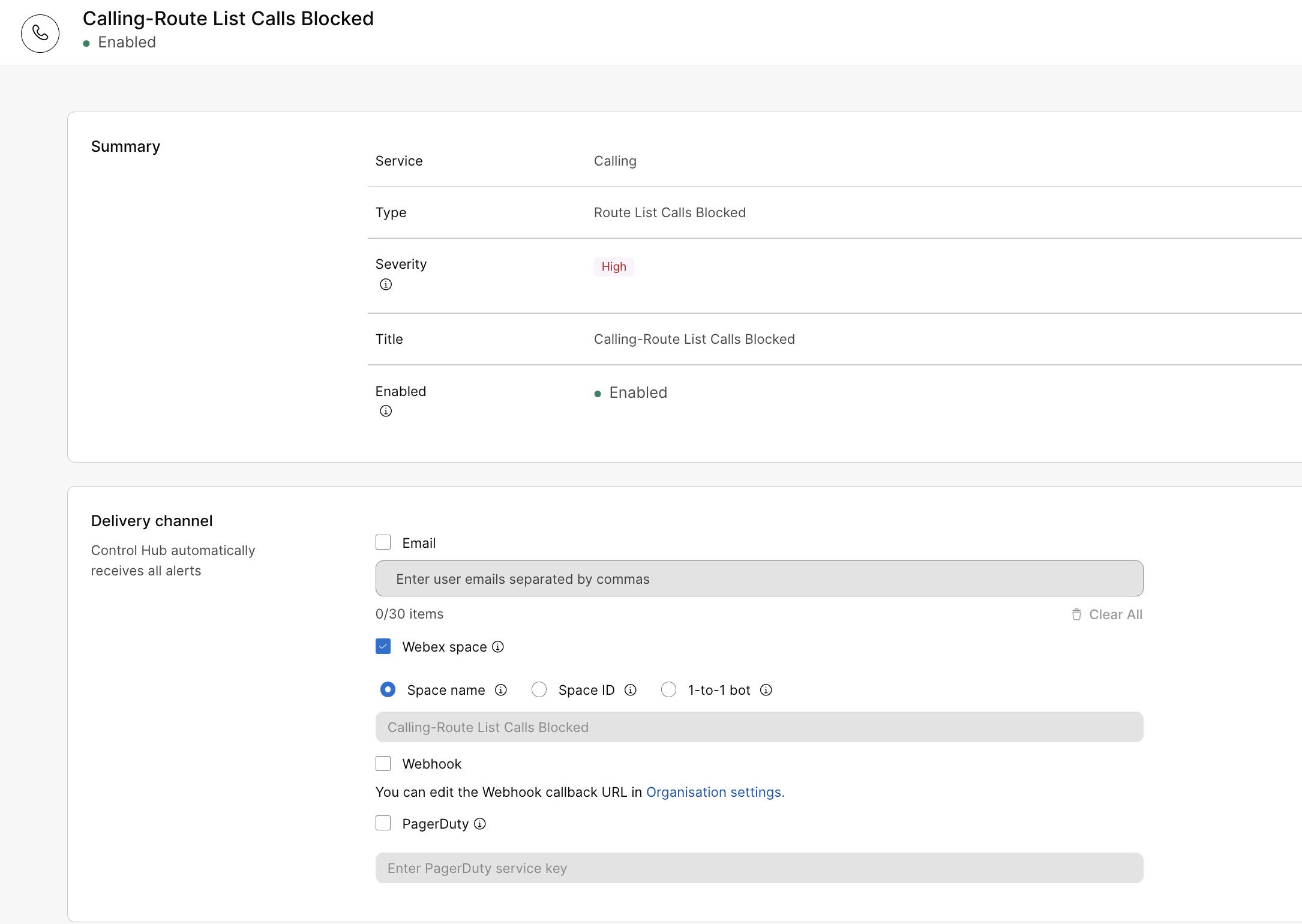
|
| 4 |
Dans la section Canal de diffusion, choisissez comment recevoir les alertes :
|
| 5 |
Cliquez sur Enregistrer. |
Il existe deux catégories d'alertes de service pour les instances dédiées : les alertes de maintenance et les alertes proactives.
Alertes de maintenance
Le système active les alertes de maintenance par défaut. Les administrateurs des partenaires ou des clients doivent vérifier ou configurer le canal de diffusion pour recevoir des notifications par e-mail et/ou via Webex Space. Les alertes de maintenance sont utilisées pour envoyer des notifications concernant la maintenance, les pannes et les communications relatives aux incidents.
Pour ajouter des informations sur le canal de diffusion afin de recevoir les alertes de maintenance :
- Connectez-vous à Control Hub et accédez à Notifications > Toutes les règles.
- Cliquez sur Calling-Maintenance and Outout Alerts et faites défiler la page jusqu'à Delivery Channel.
- Cochez l'une des cases « E-mail » ou « Espace Webex », ou les deux, pour recevoir des notifications sur la chaîne préférée.
Vous pouvez ajouter jusqu'à 30 adresses e-mail.
Pour recevoir des notifications dans un espace Webex, vous devez posséder une licence de messagerie. Si l'accès aux robots est activé dans Apps/Bots et que vous êtes autorisée à devenir membre de la salle d'organisation, vous recevrez des notifications. Sinon, contactez l'administrateur de votre organisation pour résoudre le problème.
Vous pouvez sélectionner Webhooks si les Webhooks sont activés au niveau de l'organisation. Pour plus d'informations, voir Activer les webhooks pour les alertes dans Control Hub.
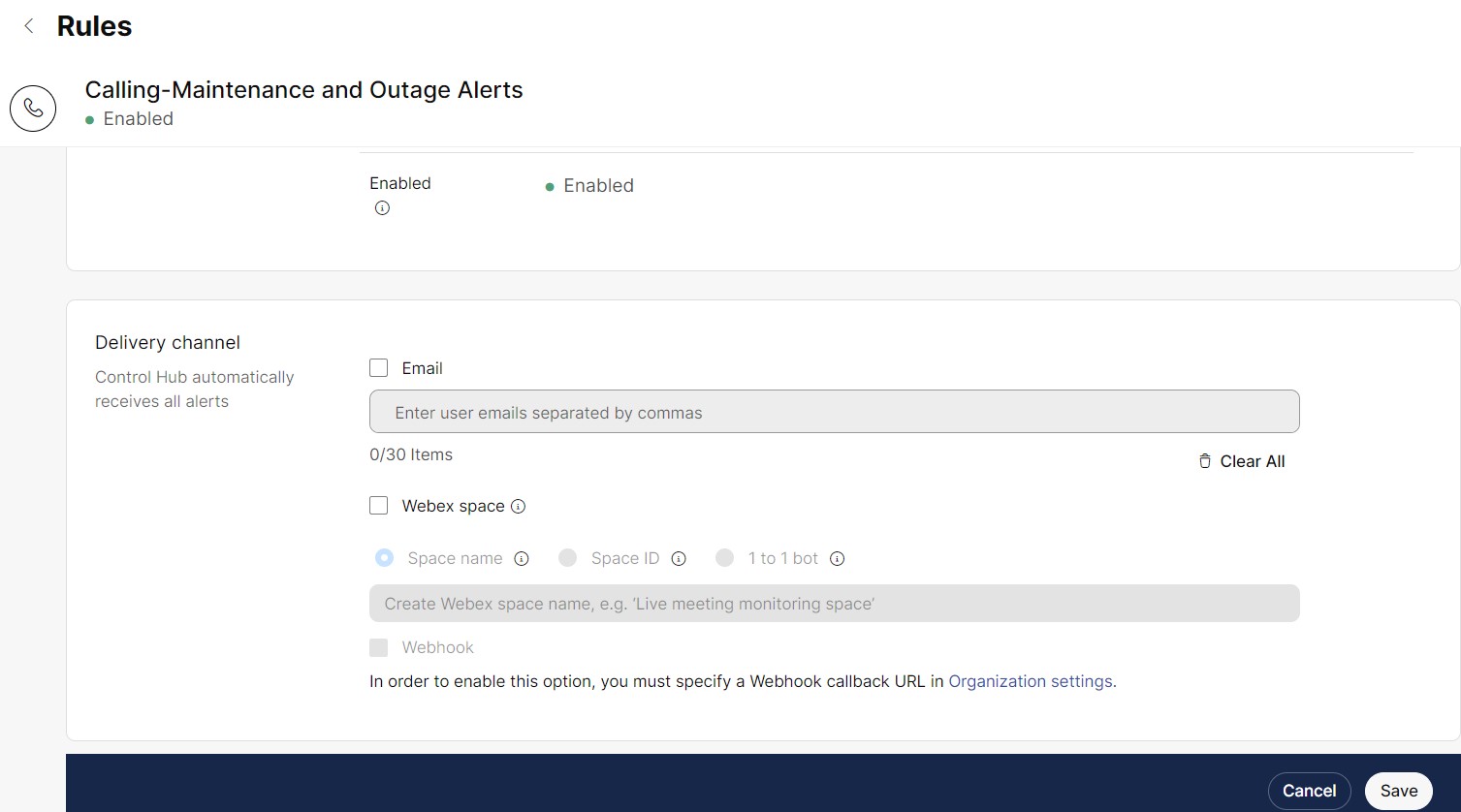
- Entrez l'e-mail et les informations de l'espace Webex, puis cliquez sur Enregistrer pour enregistrer les modifications.
Chaque fois qu'une maintenance a lieu, Control Hub affiche automatiquement une bannière indiquant les détails du cluster, la région ainsi que la date et l'heure prévues.

Alertes proactives
Les administrateurs des partenaires ou des clients peuvent s'abonner aux alertes proactives et aux notifications d'événements du deuxième ou du troisième jour, et choisir de les recevoir par e-mail, via les espaces de l'application Webex, ou les deux en sélectionnant le canal de diffusion lors de la création de l'alerte.
Par exemple : pont de Unified CM vidéoconférence hors nombre de ressources élevé, Unified CM MTP hors nombre de ressources élevé.
Pour créer une règle d'alerte proactive
Seul un administrateur partenaire ou client disposant de tous les droits d'administrateur peut créer des règles.
- Connectez-vous à Control Hub et accédez à Notifications > Mes règles.
- Sélectionnez Créer une règle.
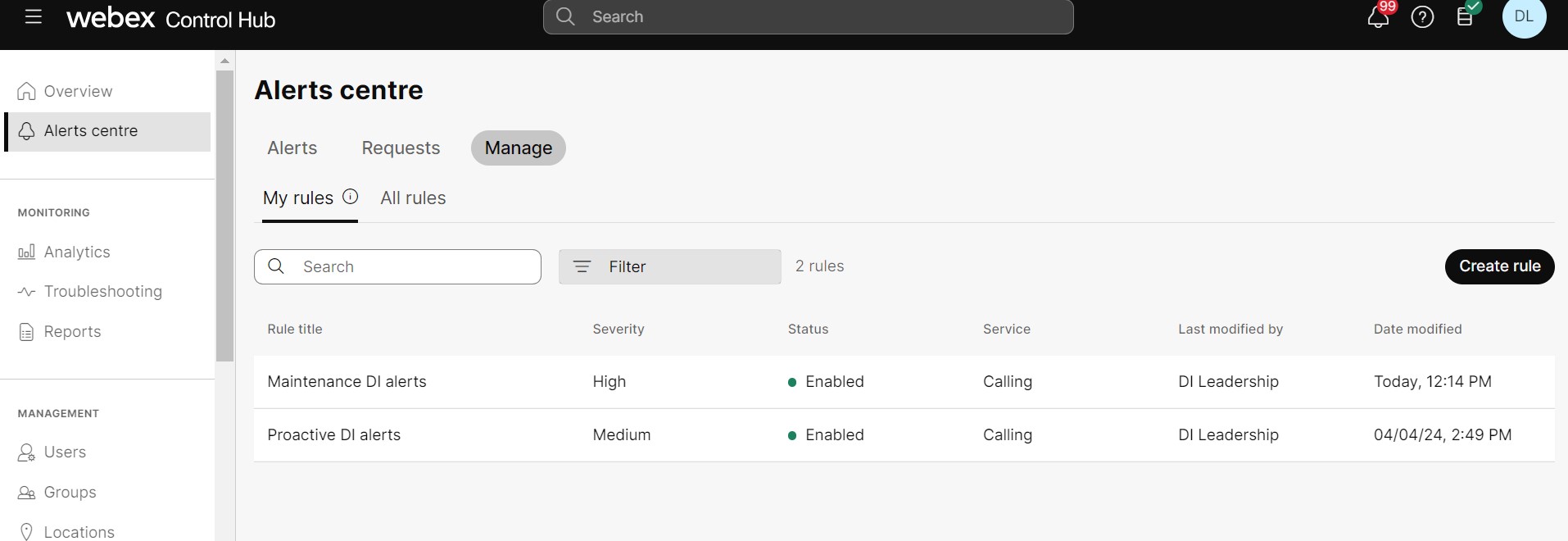
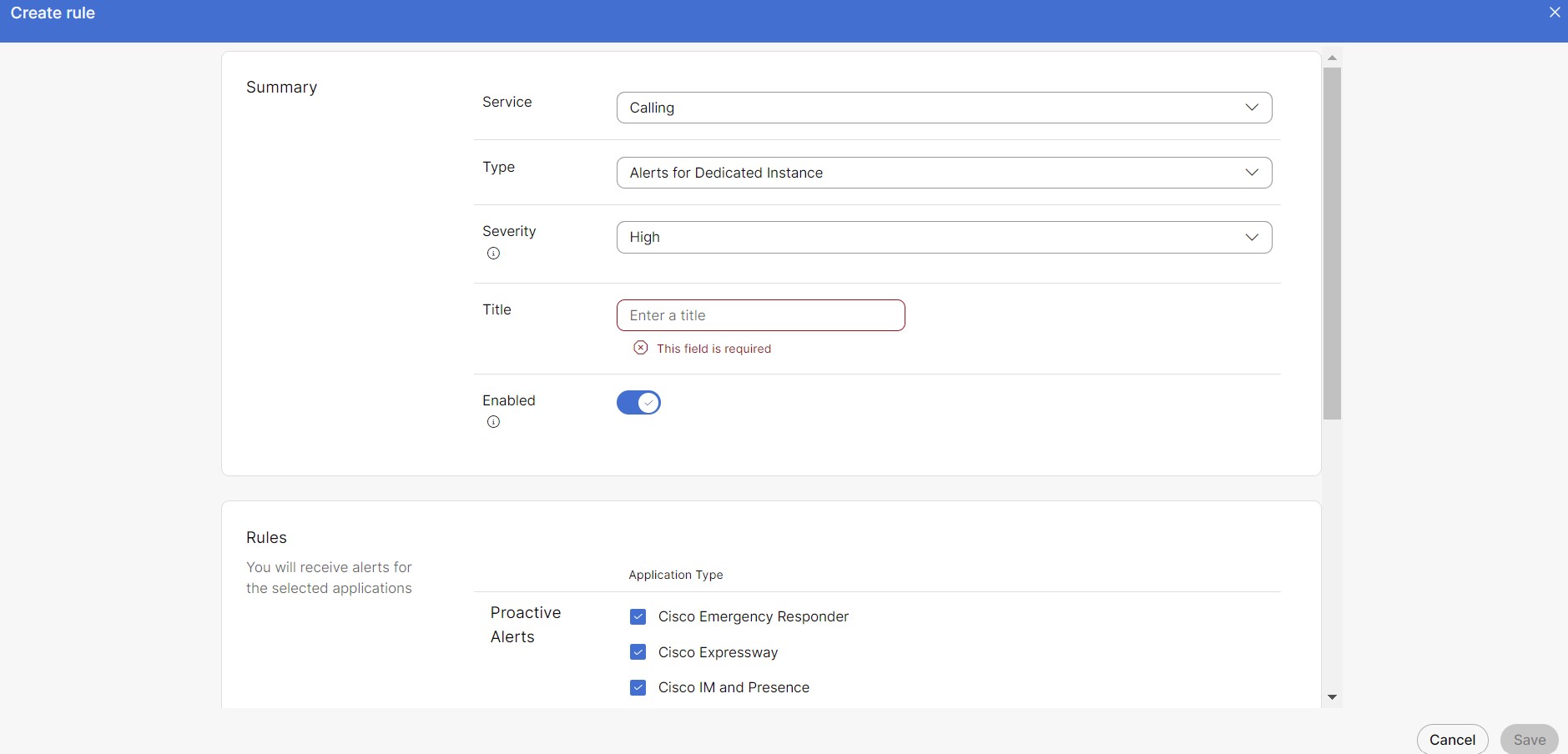
- Dans la section Résumé :
- Sélectionnez Appeler dans la liste déroulante Service.
- Sélectionnez Alertes pour une instance dédiée dans la liste déroulante Type.
- Sélectionnez la gravité préférée. Par défaut, le niveau de gravité est élevé.
-
Nous vous recommandons de créer des règles pour les alertes proactives de gravité moyenne ou faible.
-
Vous recevez des alertes qui correspondent ou dépassent le niveau de gravité que vous avez sélectionné lors de la définition de la règle.
-
- Ajoutez un titre à la nouvelle règle.
- Toutes les cases de la section Règles sont cochées par défaut. Décochez celles qui correspondent à vos préférences.
- Sélectionnez le canal de diffusion pour recevoir l'alerte.
Vous pouvez sélectionner Webhooks si les Webhooks sont activés au niveau de l'organisation. Pour plus d'informations, voir Activer les webhooks pour les alertes dans Control Hub.
- Cliquez sur Enregistrer.
Une fois les règles créées, il faut au maximum 6 heures pour commencer à recevoir les notifications.
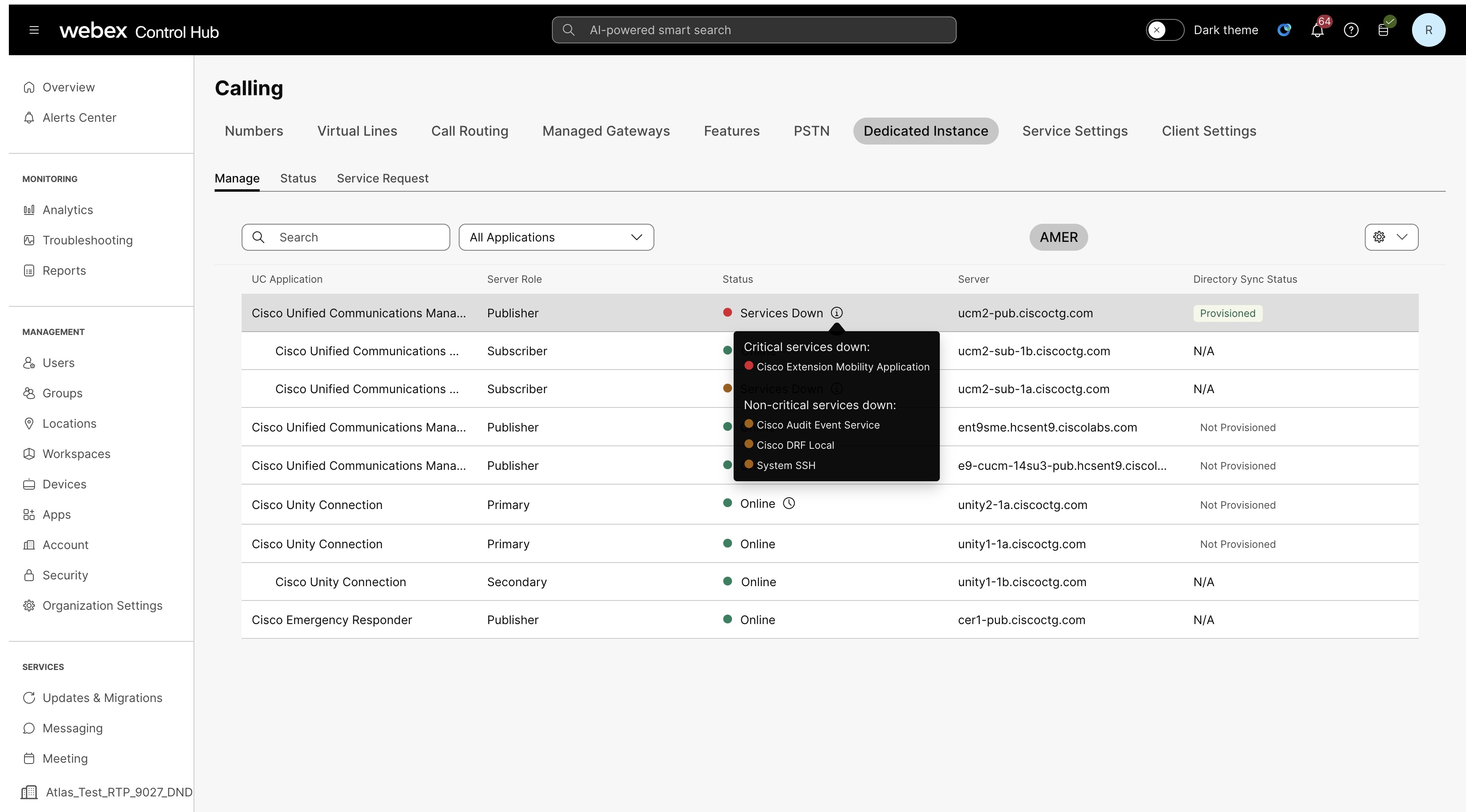
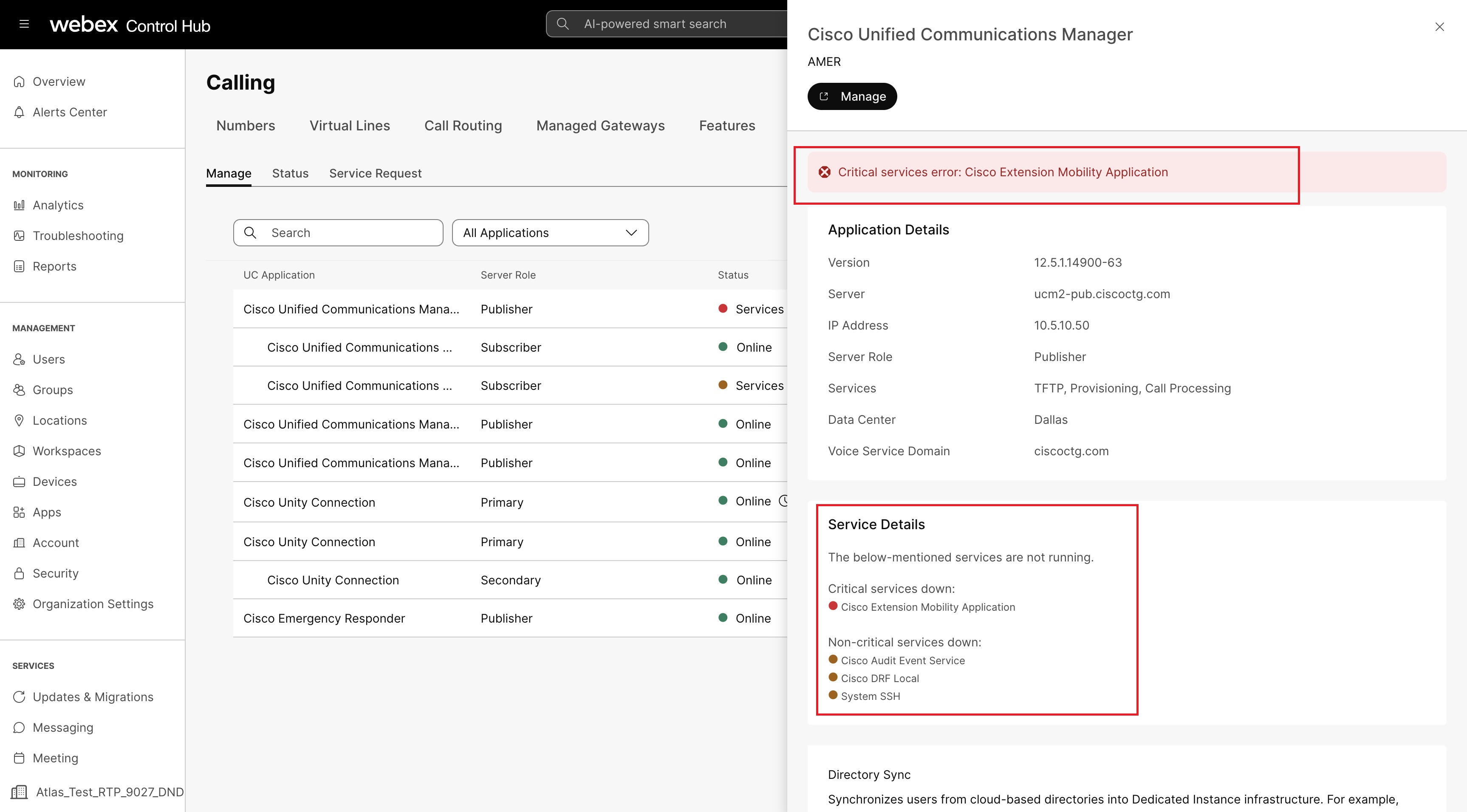
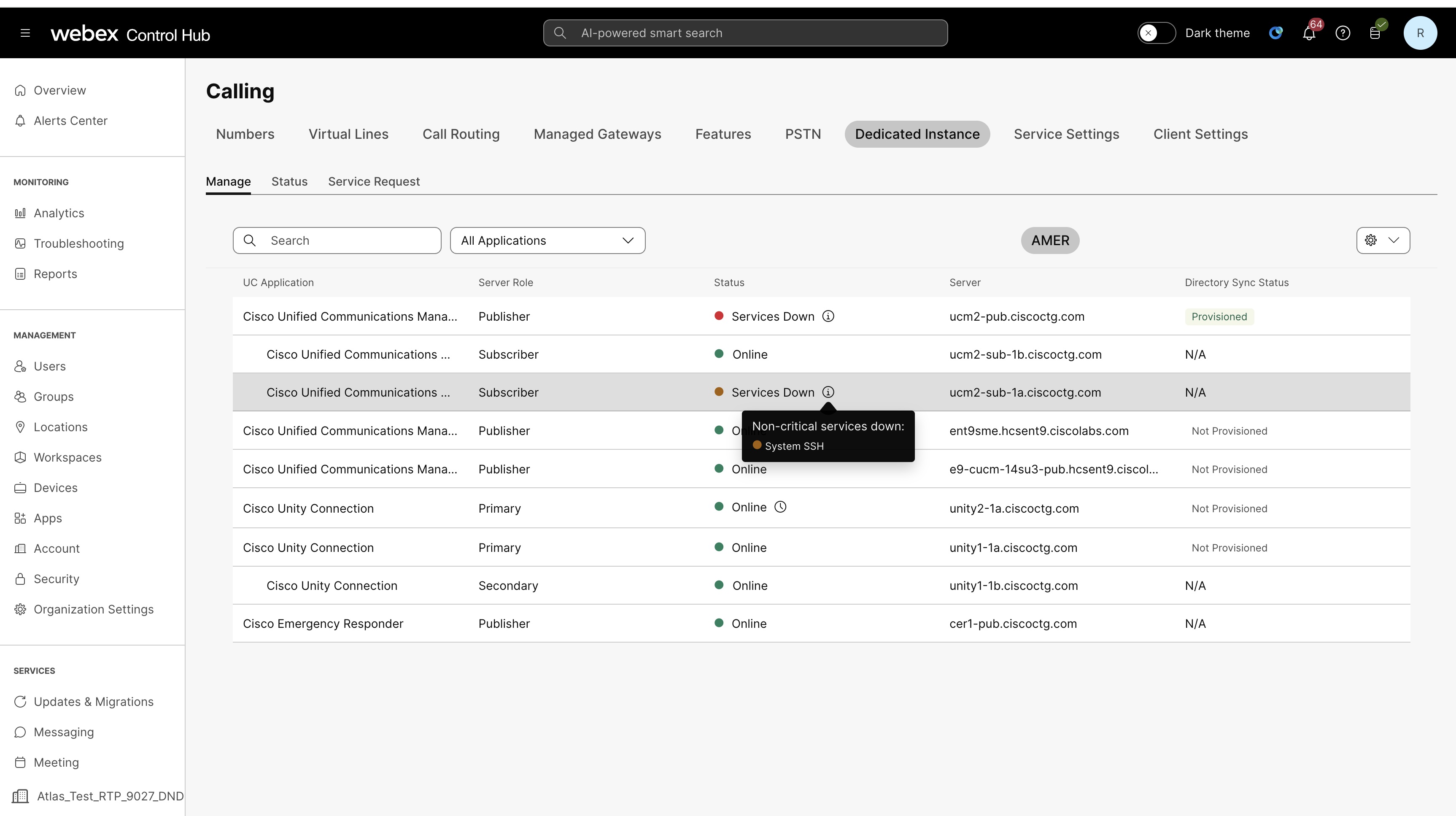
État des alertes et leurs légendes
Control Hub consolide les statuts de plusieurs services d'applications de communications unifiées, les statuts des agents et l'état de maintenance de chaque nœud.
L'état des services de chaque nœud est actualisé toutes les 30 secondes.
|
Alertes critiques |
|
|
|
|
Alertes non critiques |
|
|
Tous les autres services UC qui ne figurent pas dans la liste ci-dessus sont considérés comme des services non critiques. |
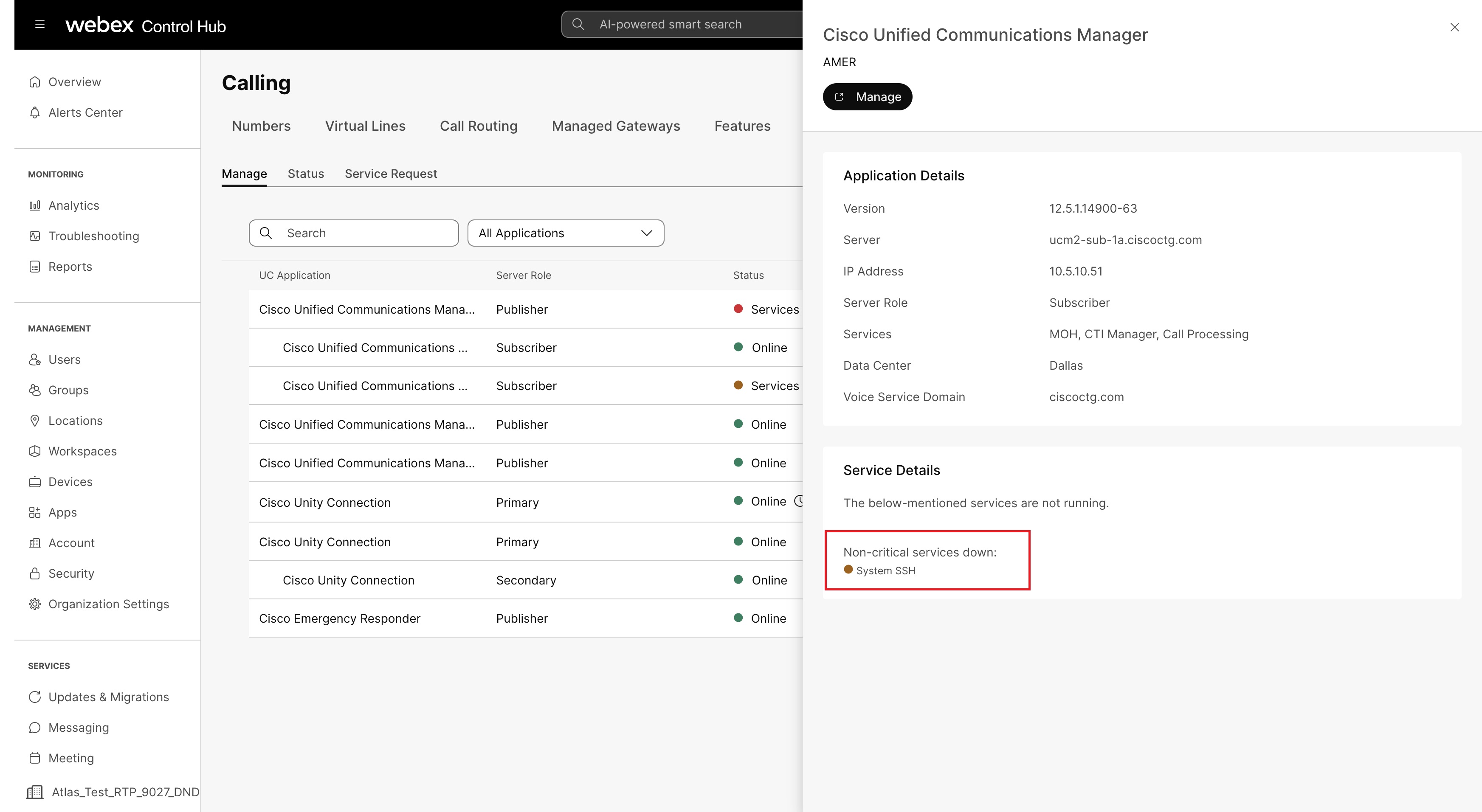
Alert Legends
| Statut | Couleur | Description |
| En ligne | Verte | Indique que le nœud fonctionne normalement sans problème |
| Entretien | Orange | Indique que le nœud est en cours de maintenance |
| Services en panne | Rouge | Indique qu'un ou plusieurs services critiques sont en panne sur le nœud |
| Services en panne | Orange | Indique qu'un ou plusieurs services non critiques sont en panne sur le nœud ou que l'agent est hors ligne |
Alerte d'expiration du certificat
Control Hub envoie des alertes d'expiration des certificats aux clients 67 jours avant la date d'expiration, puis tous les 12 jours, jusqu'à ce que le certificat soit renouvelé.
- Certificats détenus et gérés par les clients - Une alerte proactive est envoyée depuis Control Hub, et vous êtes responsable du renouvellement et de la gestion du certificat.
- Certificats détenus et gérés par Cisco - Une alerte proactive est envoyée depuis Control Hub, et nous sommes chargés de renouveler et de gérer le certificat.
Configurez une alerte proactive pour recevoir une notification en cas d'expiration d'un certificat.
Définitions des alarmes d'état de l'application Control Hub
Pour une liste des définitions d'alarme disponibles pour les instances dédiées, voir Définitions des alarmes relatives à l'état de l'application Control Hub.
Pour les appareils, vous pouvez créer des règles pour recevoir des alertes pour :
- Événements en ligne et hors ligne : un événement est enregistré lorsqu'un appareil est resté hors ligne pendant 5 minutes ou s'est reconnecté il y a 5 minutes. Vous pouvez créer jusqu'à 100 alertes de ce type.
- Problèmes détectés ou résolus — Vous pouvez choisir si vous souhaitez recevoir toutes les alertes ou désactiver celles que vous ne souhaitez pas recevoir. Vous pouvez créer jusqu'à 100 alertes de ce type.
- Expiration de la version logicielle : une alerte est envoyée 14 jours et 3 jours avant l'expiration de la version logicielle de l'appareil. Vous pouvez créer jusqu'à 10 de ces alertes
Consultez les alertes relatives aux appareils RoomOS dans l'article de Control Hub pour plus de détails sur les alertes disponibles et sur la manière de les configurer pour les appareils Board, Desk et Room Series de votre organisation.
Alertes concernant les téléphones PhoneOS sur Control Hub
En tant qu'administratrice, vous pouvez vérifier l'état des téléphones enregistrésWebex Calling. En cas de problème sur le téléphone, vous pouvez consulter les détails dans la section Problèmes et informations de la section Appareils à des fins de diagnostic et de dépannage.
Vous pouvez également consulter toutes les alertes signalées par téléphone dans Notifications. Pour plus d'informations sur les notifications, voir Notifications dans Control Hub.
Protocole d'appel
| DisplayName | Code | Type | Message | Niveau |
|---|---|---|---|---|
| Service limité | service limité wxc | Service limité | Mode SRST : le service sur ce téléphone est limité.
Le message peut également s'afficher sur l'écran du téléphone. | Avertissement |
| Enregistrement du profil SIP | Enregistrement du profil SIP | L'enregistrement SIP a échoué | L'enregistrement SIP a échoué | Erreur |
Réseau
| DisplayName | Code | Type | Message | Niveau |
|---|---|---|---|---|
| Perte de paquets détectée | qualité du réseau | Perte de paquets détectée | Lors du dernier appel, nous avons détecté un niveau de perte de paquets qui pourrait avoir un impact sur la qualité de l'appel. La perte de paquets est généralement due à la congestion du réseau. | Avertissement |
Bouton d'action
| DisplayName | Code | Type | Message | Niveau |
|---|---|---|---|---|
| Le bouton d'action n'est pas configuré | le bouton d'action n'est pas configuré | Le bouton d'action n'est pas configuré | Le bouton Action n'est pas configuré. Configurez-le dans Toutes les configurations > Téléphone > Bouton d'action. | Avertissement |
| Le service d'urgence par bouton d'action n'est pas disponible | urgence non disponible | Le service d'urgence par bouton d'action n'est pas disponible | Il est impossible d'accéder au service d'urgence car aucune ligne n'est enregistrée. Je n'arriverai pas à utiliser le bouton Action ou à composer des numéros pour accéder au service. | Avertissement |
Sécurité
| DisplayName | Code | Type | Message | Niveau |
|---|---|---|---|---|
| L'inscription au certificat SCEP a échoué | échec de l'inscription au scepcert | L'inscription au certificat SCEP a échoué | L'inscription au certificat SCEP a échoué | Erreur |
Configuration
| DisplayName | Code | Type | Message | Niveau |
|---|---|---|---|---|
| Impossible d'appliquer les modifications de configuration | échec de la synchronisation de wxcresync | Impossible d'appliquer les modifications de configuration | Le téléphone n'a pas appliqué les modifications de configuration. Les configurations sont peut-être obsolètes. | Erreur |
| Échec de la mise à niveau | échec de la mise à niveau de wxcupgrade | Échec de la mise à niveau | Le téléphone n'a pas pu mettre à jour le firmware. Vérifiez que la connexion réseau de l'appareil fonctionne, que le DNS est configuré et qu'il n'est pas bloqué par des pare-feux ou des proxys. | Erreur |
Utilisez les notifications d'Agent Central dans Control Hub pour consulter les modifications du serveur et des fonctionnalités d'Agentic Apps qui peuvent affecter l'accès de votre organisation. Les notifications d'Agent Central apparaissent lorsqu'un serveur Agentic Apps public ou privé activé change d'une manière qui nécessite l'attention ou la révision de l'administrateur.
Vous devez être administratrice de Control Hub et avoir accès aux notifications pour consulter les alertes d'Agent Central pour les applications d'agence et gérer les règles de diffusion des alertes générées.
Dans Control Hub, les alertes d'Agentic Apps et les règles générées apparaissent avec le nom d'Agent Central. Recherchez Agent Central lorsque vous filtrez les alertes ou les règles.
Toutes les alertes d'Agent Central pour les applications d'agence apparaissent dans Control Hub. Les alertes bloquées de haute gravité peuvent également être envoyées par e-mail ou sur un espace de l'application Webex lorsque vous configurez la diffusion pour la règle générée. Les alertes de faible gravité apparaissent uniquement dans les notifications.
La détection répétée de la même modification non résolue ne génère pas d'alertes dupliquées. Si le problème est résolu et que le serveur change à nouveau plus tard, Control Hub crée une nouvelle alerte en cas de nouvelle modification.
Afficher les alertes d'Agent Central pour les applications d'agence
Vous devez être administratrice du Control Hub et avoir accès aux notifications.
| 1 |
Connectez-vous à Control Hub. |
| 2 |
Accédez à Notifications > Alertes. |
| 3 |
Sélectionnez Toutes les alertes pour consulter les alertes concernant votre organisation, ou Mes alertes pour voir les alertes qui vous sont envoyées. |
| 4 |
Utilisez la recherche ou les filtres pour trouver les alertes d'Agent Central. |
| 5 |
Sélectionnez la ligne d'alerte pour voir les détails de l'alerte, ou sélectionnez le serveur de révision pour ouvrir le serveur Agentic Apps concerné. |
Types d'alertes d'Agent Central
Les alertes d'Agent Central pour les applications d'agence vous indiquent si l'accès peut être maintenu avec un avertissement ou s'il est bloqué jusqu'à ce qu'un administrateur examine la modification.
| Type d'alerte | Gravité | Ce que cela signifie | Que faire |
|---|---|---|---|
| Avertissement concernant la communication des métadonnées | Faible | Le nom du serveur, la description ou l'URL du même domaine ont changé, et l'accès peut se poursuivre jusqu'à la révision. | Passez en revue le serveur et approuvez à nouveau les métadonnées, ou désactivez le serveur si vous ne vous fiez pas à cette modification. |
| Communication de métadonnées bloquée | Élevé | Un changement au niveau du serveur bloque l'accès. Cela peut inclure un nouveau domaine URL, une modification des métadonnées bloquée, des modifications de sécurité ou d'interface de la carte d'agent, ou un badge de serveur non valide. | Vérifiez et approuvez à nouveau le serveur, suivez les instructions de la page du serveur en cas de problème de badge ou désactivez le serveur. |
| Avertissement relatif à la capacité de communication | Faible | Un outil activé, une invite, une ressource ou une compétence a changé, et votre organisation autorise l'accès jusqu'à la révision. | Passez en revue et approuvez à nouveau la fonctionnalité concernée, ou désactivez-la. |
| Capacité : communication bloquée | Élevé | Un outil activé, une invite, une ressource ou une compétence a été modifié et votre organisation n'autorise pas l'accès pour continuer, ou un élément activé a été supprimé ou renommé. L'accès à l'objet concerné est bloqué. | Passez en revue et approuvez à nouveau les fonctionnalités concernées, ou désactivez les éléments concernés. |
Si la même actualisation détecte à la fois un avertissement et un blocage des fonctionnalités, Control Hub affiche une alerte bloquée de gravité élevée, les deux états étant répertoriés dans les détails de l'alerte. Par exemple, une alerte bloquée peut inclure deux outils avec le statut Bloqué et un outil avec le statut Avertissement.
Les serveurs enregistrés ne génèrent pas d'alertes Agent Central tant qu'elles ne sont pas approuvées et activées pour votre organisation. Les nouveaux outils, instructions, ressources ou compétences qui n'ont pas été activés pour votre organisation ne déclenchent pas d'alertes Agent Central.
Consultez et résolvez les alertes d'Agent Central
Utilisez le serveur Review à partir d'une alerte pour inspecter le serveur ou la fonctionnalité Agentic Apps concerné.
| 1 |
Connectez-vous à Control Hub. |
| 2 |
Accédez à Notifications > Alertes. |
| 3 |
Recherchez Agent Central. |
| 4 |
Ouvrez l'alerte que vous souhaitez consulter. |
| 5 |
Sélectionnez le serveur de révision. |
| 6 |
Passez en revue les métadonnées, l'outil, l'invite, la ressource ou la compétence du serveur concerné. |
| 7 |
Choisissez l'une des actions suivantes :
|
Control Hub efface l'alerte active une fois le problème corrigé, désactivé ou réapprouvé. Marquer manuellement une ligne du centre d'alerte comme étant résolue ne permet pas d'approuver les métadonnées, de restaurer un badge ou de débloquer une fonctionnalité affectée. Si le problème sous-jacent persiste, Control Hub peut créer une nouvelle alerte lorsqu'il détectera à nouveau le changement non résolu.
Afficher les règles d'alerte d'Agent Central
Les règles d'alerte d'Agent Central pour les applications d'agence sont générées automatiquement par Webex et apparaissent sous la rubrique Service général. Ces règles générées sont en lecture seule pour ce qui est du nom de la règle, de la gravité, du service et des conditions de déclenchement. Pour les règles de blocage très sévères, vous pouvez configurer les canaux de diffusion et les destinataires.
| 1 |
Connectez-vous à Control Hub. |
| 2 |
Accédez à Notifications > Alertes. |
| 3 |
Sélectionnez Toutes les règles. |
| 4 |
Recherchez Agent Central. |
Configurer la diffusion des alertes Agent Central à haute gravité
Les alertes bloquées de haute gravité peuvent être envoyées par e-mail ou sur un espace Webex App. Control Hub reçoit toujours l'alerte, même si vous n'ajoutez pas d'e-mail ou de destinataire de l'application Webex.
| 1 |
Connectez-vous à Control Hub. |
| 2 |
Accédez à Notifications > Alertes. |
| 3 |
Sélectionnez Toutes les règles. |
| 4 |
Recherchez Agent Central. |
| 5 |
Ouvrez l'une des règles de blocage les plus sévères : la communication des métadonnées d'Agent Central est bloquée ou la communication des fonctionnalités d'Agent Central est bloquée. |
| 6 |
Dans le canal de livraison, sélectionnez E-mail et ajoutez les destinataires. |
| 7 |
Pour envoyer des alertes dans un espace Webex App, sélectionnez Webex space et choisissez l'option de diffusion spatiale. |
| 8 |
Enregistrez la règle. |
Remarques et limites relatives aux notifications d'Agent Central
Gardez ces remarques et limites à l'esprit lorsque vous utilisez les notifications d'Agent Central pour les applications d'agence.
- Les alertes Agentic Apps apparaissent avec le nom d'Agent Central dans Control Hub.
- Les alertes de faible gravité concernent uniquement le centre d'alerte.
- Les alertes bloquées de haute gravité peuvent être envoyées par e-mail ou sur l'espace de l'application Webex si la diffusion est configurée selon la règle générée.
- Les serveurs enregistrés mais non activés ne génèrent pas d'alertes Agent Central.
- Les nouvelles fonctionnalités en amont qui n'ont pas été activées pour votre organisation ne déclenchent pas d'alertes Agent Central.
- La détection répétée de la même modification non résolue ne crée pas d'alertes dupliquées.
- Les alertes des serveurs publics concernent chaque organisation activée concernée.
- Les alertes sur les serveurs privés sont transmises à l'organisation propriétaire une fois le serveur approuvé et activé.
- Lorsqu'un problème de métadonnées au niveau du serveur bloque l'accès, Control Hub peut afficher l'alerte de blocage des métadonnées au lieu d'alertes de fonctionnalité distinctes jusqu'à ce que le problème soit résolu.
Vous pouvez configurer une URL de rappel pour le webhook afin que les alertes apparaissent dans des applications tierces. L'administrateur peut spécifier l'URL de rappel d'un webhook dans Control Hub. Après avoir fourni une URL de rappel, vous pouvez sélectionner l'option Webhook comme canal de diffusion supplémentaire dans les règles relatives aux alertes nouvelles ou existantes. Voir ci-dessous pour savoir comment configurer les webhooks.
Voici un exemple de ce à quoi ressemble l'élément JSON d'un webhook d'alerte :
{
"orgId": "1ab23cde-4567-890f-1234-gh56ijk07l891",
"title": "title",
"summary" : "notification for a test alert",
"actionUrl" : "www.actionURL.com",
"severity" : "HIGH",
"eventType" : "created",
"resourceType": "ControlHubAlerts",
"type": "Meeting",
"subtype": "Live Meeting Monitoring",
}
configurer une URL de rappel pour un webhook
Vous devez d'abord ajouter une URL de rappel pour les webhooks avant de pouvoir activer les règles d'utilisation des webhooks.
| 1 |
Connectez-vous à Control Hub et accédez aux paramètres de l'organisation. |
| 2 |
Accédez à la section Configuration du Webhook. |
| 3 |
Activez le bouton Configurer l'URL du webhook. Une fenêtre contextuelle apparaît. |
| 4 |
Entrez l'URL du webhook que vous souhaitez utiliser. Vous pouvez également choisir d'ajouter un jeton secret pour le webhook. Consultez ce blog pour en savoir plus sur les jetons secrets. 
|
| 5 |
Sélectionnez Valider. Si la validation échoue, vérifiez que l'URL du webhook et le jeton secret sont corrects. Cliquez sur Réessayer une fois que vous aurez fini de vérifier. |
| 6 |
Sélectionnez Enregistrer. |
Activer le webhook dans une règle
Après avoir configuré l'URL d'un webhook, vous pouvez définir des règles pour utiliser les webhooks comme canal de diffusion.
| 1 |
Connectez-vous à Control Hub et accédez à Notifications > Mes règles. |
| 2 |
Dans l'onglet Toutes les règles, sélectionnez une règle. |
| 3 |
Dans la section Mode de livraison, cochez la case Webhook. En fonction du type d'alerte que vous créez, un exemple de charge utile est affiché afin que vous sachiez à quoi vous attendre. 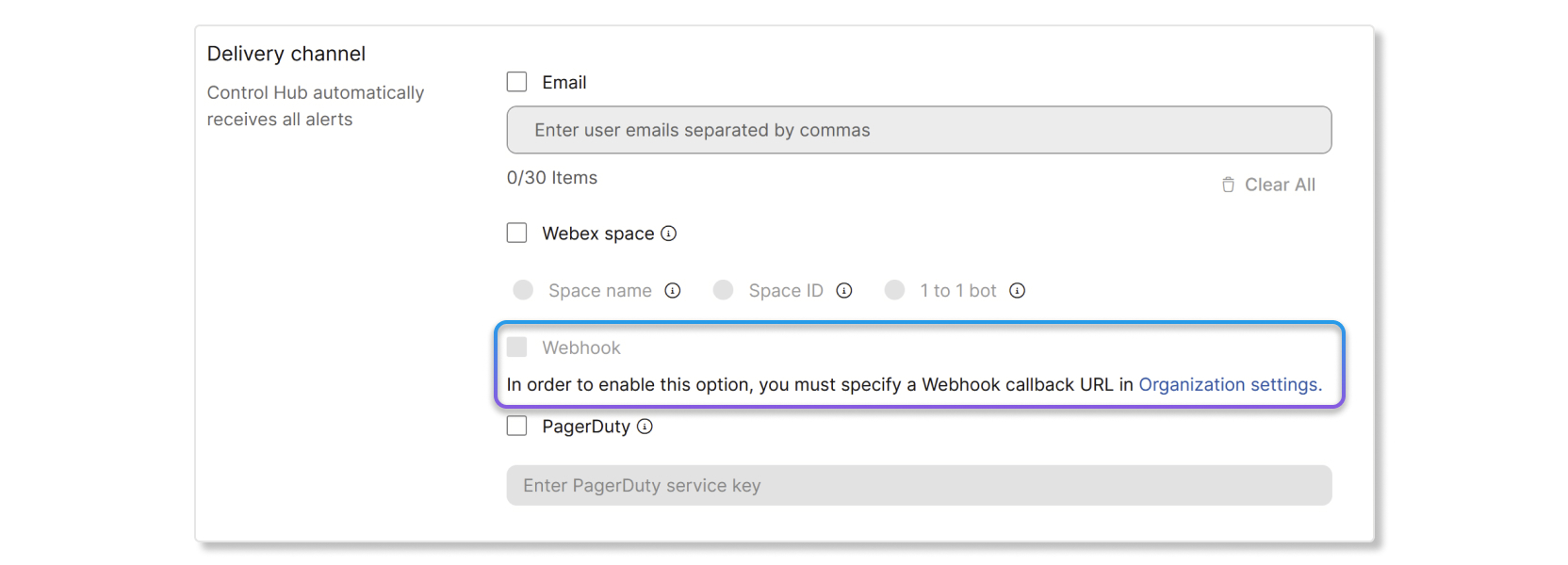
|
| 4 |
Cliquez sur Enregistrer. |
Référence du champ Webhook pour les appareils Cisco
Pour plus d'informations sur les références des champs Webhook pour les appareils Cisco, consultez cet article.
Vous pouvez configurer une clé d'intégration PagerDuty pour que les alertes apparaissent dans des applications tierces .
Activez PagerDuty dans une règle
Avant de commencer
Vous devez d'abord obtenir une clé d'intégration dans PagerDuty avant de pouvoir activer le paramètre PagerDuty pour les alertes dans Control Hub. Pour obtenir une clé d'intégration, créez un nouveau service dans PagerDuty et sélectionnez Events API V2 comme intégration. Une fois que vous avez créé un service Events API V2, vous trouverez la clé d'intégration dans l'onglet Intégrations du tableau de bord PagerDuty .
| 1 |
Connectez-vous à Control Hub et accédez à Notifications > Mes règles. |
| 2 |
Dans la section Canal de livraison, cochez la case PagerDuty. |
| 3 |
Entrez la clé d'intégration que vous avez créée sur le tableau de bord PagerDuty. |
| 4 |
Cliquez sur Enregistrer. |


