
Takk for tilbakemeldingen.
 Tilbakemelding?
Varsler i Control Hub er et sentralt sted å administrere varsler for Webex-distribusjonen. Administratorer kan konfigurere varsler som skal leveres via e-post, webhooks, PagerDuty eller i et Webex App-rom. Uansett hvilken leveringskanal som er konfigurert, vises alle varsler alltid i Control Hub.
Hver administrator har sitt eget sett med varsler og regler som de kan opprette og vise i Mine varsler og Mine regler, og de kan se alle varsler og regler fra andre administratorer i organisasjonen i kategoriene Alle varsler og Alle regler.
Varsler for de siste 14 dagene vises i Varsl ings delen. Du kan eksportere historiske varsler for de siste 30 dagene i et CSV-format ved å klikke på eksportknappen.
Varsler som oppstår samme dag og har samme alvorlighetsgrad, type og mål, grupperes sammen i en sammenleggbar rullegardinmeny for å gjøre dem enklere å vise og navigere. Du kan holde musepekeren over utvidelses knappen for å se hvordan varslene ble kombinert.
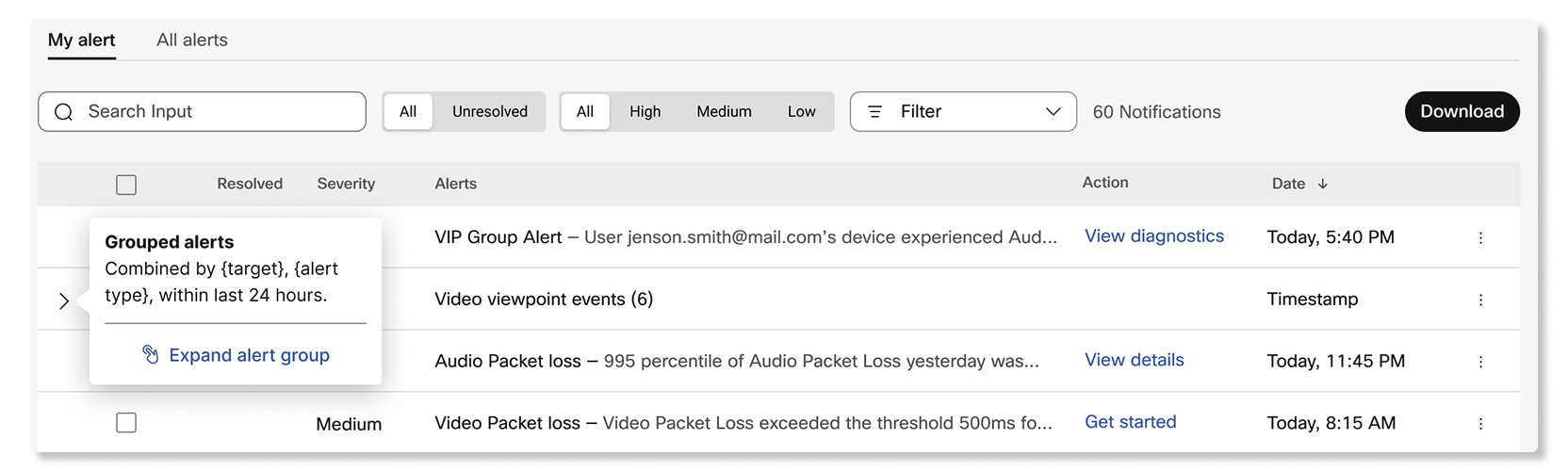
Det er to kategorier av varsler: Terskelbasert og Servicegenerert.
Terskelbaserte varsler
Administratorer kan opprette en regel for å overvåke for spesifikke hendelser ved å spesifisere bestemte terskler, for eksempel deltakere som når mer enn 300 ms ventetid eller et pakketap på mer enn 8%. Disse varslene utløses bare hvis administratorene konfigurerer dem ved å opprette en regel.
Administratorer kan videre konfigurere hvordan disse varslene leveres ved å velge leveringskanal for dem:
- E-post — Du kan legge til opptil 30 e-postadresser som mottakere for å motta varslene.
-
Webex-app — Du kan motta varselet i et nytt rom, et eksisterende
rom eller i et 1:1 -rom.
Hvis et eksisterende område får nytt navn, vil varselet fortsatt bli levert til det samme området.
- Webhook —Var slene vil bli levert til webhook-URL-en som er konfigurert i Control Hub.
- PagerDuty —Du kan legge inn en tjenestenøkkel for å levere varslene til en relatert tjeneste ved hjelp av PagerDuty.
Tjenestegenererte varsler
Disse varslene opprettes automatisk av Webex-tjenester. De fleste av disse varsl ene er kritiske som administratoren bør ta hensyn til. Administratorer kan administrere hvordan disse varslene leveres ved å velge leveringskanal for dem i likhet med ter skelbaserte varsler. Leveringskanalene inkluderer e-post, Webex App, webhook og PagerDuty.
Se varsler og regler
| 1 |
Logg på Control Hub og gå til Varsler. |
| 2 |
Velg ett av følgende:
|
Finn varsler etter mål
Bruk kolonnen M ål til å se hvilken enhet, arbeidsområde, bruker, bagasjer om eller annet mål et varsel påvirker. Søk etter målnavn for å finne relaterte varsler.
Et mål vises bare når målinformasjon er tilgjengelig for varselet.
| 1 |
Logg på Control Hub og gå til Varsl . |
| 2 |
Velg Alle varsler eller Mine varsler. |
| 3 |
Sjekk Mål- kolonnen for det berørte målet. |
| 4 |
Skriv inn et målnavn i søkefeltet for å finne matchende varsler. |
Forstå en varseltype
Les en forklaring på en varseltype i sidepanelet for å finne ut hva varselet betyr.
Beskrivelser er ikke tilgjengelige for alle varslingstyper.
| 1 |
Logg på Control Hub og gå til Varsl . |
| 2 |
Velg Alle varsler eller Mine varsler, og åpne deretter et varsel. |
| 3 |
Hvis et informasjonsikon vises ved siden av Type, bruker du det til å lese forklaringen. |
ForWebex Meetings, kan du opprette regler for å få varsler for:
- Live møteovervåking — Bruk dette varselet for å finne ut når deltakerne opplever mediekvalitetsproblemer under møter som pågår. Du kan opprette opptil 10 av disse varslene.
- Over@@ våking av direktemøter på enheten — Bruk dette varselet til å finne ut når enheter opplever mediekvalitetsproblemer under møter som pågår. Du kan opprette opptil 25 av disse varslene.
- Historisk møtekvalitet strend — Bruk dette varselet til å finne ut når en prosentandel av deltakerne på bestemte Webex-nettsteder og -steder når tersklene for mediekval itet som angis automatisk basert på tidligere resultater av møter i løpet av de siste syv dagene. Du kan opprette opptil 10 av disse varslene.
- Historisk møtekvalitetsovervåking — I likhet med trendvarselet for histor ikkmøtekvalitet, kan du bruke dette varselet til å angi dine egne terskler for når du skal motta et varsel når en prosentandel av deltakerne på bestemte Webex-nettsteder og - steder når noen av tersklene for mediekvalitet. Du kan opprette opptil 10 av disse varslene.
Møtevarsler utløses bare for deltakere som deltar på møter gjennom Webex Meetings og Webex-appen. Minste appversjoner som deltakerne må bruke for at varsler skal utløses er:
-
Webex Meetingsdesktop app versjon 39.6.5 eller nyere
-
Webex Meetingsmobilapp for Android og iOS versjon 39.11 eller nyere
-
Webex App stasjonær versjon 3.0.12427.0 eller nyere
-
Webex App mobil Android versjon 4.1.6 eller nyere
-
Webex App mobil iOS versjon 4.3 eller nyere
Varsler utløses ikke for møter med kun lyd, Webex Events og Webex-opplæringsøkter.
Du kan aktivere opptil 10 live møteovervåkingsvarsler per organisasjon. Hvert varsel kan overvåke opptil 30 brukeres e-postadresser eller 30 enheter.
Hvis det er merket av for Overvåk alle deltak ere, utløses varselet bare for møter med færre enn 50 deltakere.
| 1 |
Logg på Control Hub og gå til Var sl inger > Mine regler. |
| 2 |
Klikk på Opprett regel. |
| 3 |
Velg Live-møteovervåking ved siden av Type, og skriv inn navnet på varselet ved siden av Tittel. |
| 4 |
Slå Stat us-bryteren til på for å motta varsler for varselet. |
| 5 |
Velg Bruker-e-post (er) eller Enhetsnavn (er), og skriv inn opptil 30 bruker-e-postadresser eller enheter. |
| 6 |
Merk av for Overvåk alle deltakere for å motta varsler for alle deltakerne som er i de samme møtene som brukerne eller enhetene i listen. |
| 7 |
I Regel seksjonen angir du følgende terskler:
|
| 8 |
Angi den akkumulerte og påfølgende varigheten for varselet som skal utløses. |
| 9 |
I delen Leveringskanal merker du av for E-post og skriver inn e-postadressene til hvem som skal motta varslene. |
| 10 |
Merk av for Webex-mellomrom og skriv inn navnet på plassen hvis du vil motta meldinger i det området når en terskel er nådd. |
| 11 |
Klikk på Lagre. |
Du kan aktivere opptil 25 varsler for overvåking av direktemøter per organisasjon.
| 1 |
Logg på Control Hub og gå til Var sl inger > Mine regler. |
| 2 |
Klikk på Opprett regel. |
| 3 |
Velg Device Live Meeting Monit oring ved siden av Type, og skriv inn navnet på varselet ved siden av Tittel. |
| 4 |
Slå Aktiver- bryteren til på for å motta varsler for varselet. |
| 5 |
Velg å overvåke:
|
| 6 |
I Regel seksjonen angir du følgende lyd- og video terskler:
|
| 7 |
Angi den akkumulerte og påfølgende varigheten for varselet som skal utløses. |
| 8 |
I delen Leveringskanal kan du:
|
| 9 |
Klikk på Lagre. |
Du kan legge til opptil 10 historiske trendvarsler for møtekvalitet per organisasjon.
| 1 |
Logg på Control Hub og gå til Var sl inger > Mine regler. |
| 2 |
Klikk på Opprett regel. |
| 3 |
Velg Historisk møtekvalitet strend ved siden av Type, og skriv inn navnet på varselet ved siden av Tittel. |
| 4 |
Slå Stat us-bryteren til på for å motta varsler for varselet. |
| 5 |
Velg hvilket Webex-nettsted og deltakerlokasjoner du vil motta varsler for. |
| 6 |
I delen Leveringskanal merker du av for E-post og skriver inn e-postadressene til hvem som skal motta varslene. |
| 7 |
Merk av for Webex-mellomrom og skriv inn navnet på plassen hvis du vil motta meldinger i det området når en terskel er nådd. |
| 8 |
Klikk på Lagre. |
Du kan aktivere opptil 10 historiske varsler for overvåking av møtekvalitet per organisasjon.
| 1 |
Logg på Control Hub og gå til Var sl inger > Mine regler. |
| 2 |
Klikk på Opprett regel. |
| 3 |
Velg Historisk møtekvalitetsovervåking ved siden av Type, og skriv inn navnet på varselet ved siden av Tittel. |
| 4 |
Slå Stat us-bryteren til på for å motta varsler for varselet. |
| 5 |
Velg hvilket Webex-nettsted og deltakerlokasjoner du vil motta varsler for. |
| 6 |
I Regel seksjonen angir du følgende terskler:
|
| 7 |
I utløser -delen velger du en varighet du vil overvåke, og angir prosentandelen deltakere som må nå en av terskelverdiene for å utløse varselet. |
| 8 |
I delen Leveringskanal merker du av for E-post og skriver inn e-postadressene til hvem som skal motta varslene. |
| 9 |
Merk av for Webex-mellomrom og skriv inn navnet på plassen hvis du vil motta meldinger i det området når en terskel er nådd. |
| 10 |
Klikk på Lagre. |
ForWebex Calling, kan du konfigurere følgende varsler:
Legg til et fallvarsel om anropskvalitet
Bruk dette varselet for å finne ut når samtalekvaliteten på bestemte steder eller en brukers medieøkt faller til dårlig kvalitet.
Samtalekvaliteten beregnes som:
- Bra —Både video- og lydstrøm hadde jitter under 150 ms, ventetid under 400 ms og pakketap under 5%.
- Dårlig — Både video- og lydstrøm hadde jitter over 150 ms, ventetid over 400 ms og pakketap over 5%.
Varsler sendes ut når en samtale avsluttes. Når du mottar varselet, kan du klikke Feilsøk anrop for å ta deg direkte til samtalen i Feilsøking hvis varselet overvåker bestemte brukere. Hvis varselet overvåker steder, kan du klikke Vis analyse for å ta deg til kategorien Mediekvalitet i Calling Analytics.
Du kan opprette opptil 10 varsler om anropskvalitet per organisasjon.
Varsler utløses ikke på Dedicated Instance (DI) -baserte trunker.
| 1 |
Logg på Control Hub. |
| 2 |
Gå til Var sl inger > Mine regler. |
| 3 |
Klikk på Opprett regel. |
| 4 |
Velg Ring fra rullegardinlisten Tjen este. 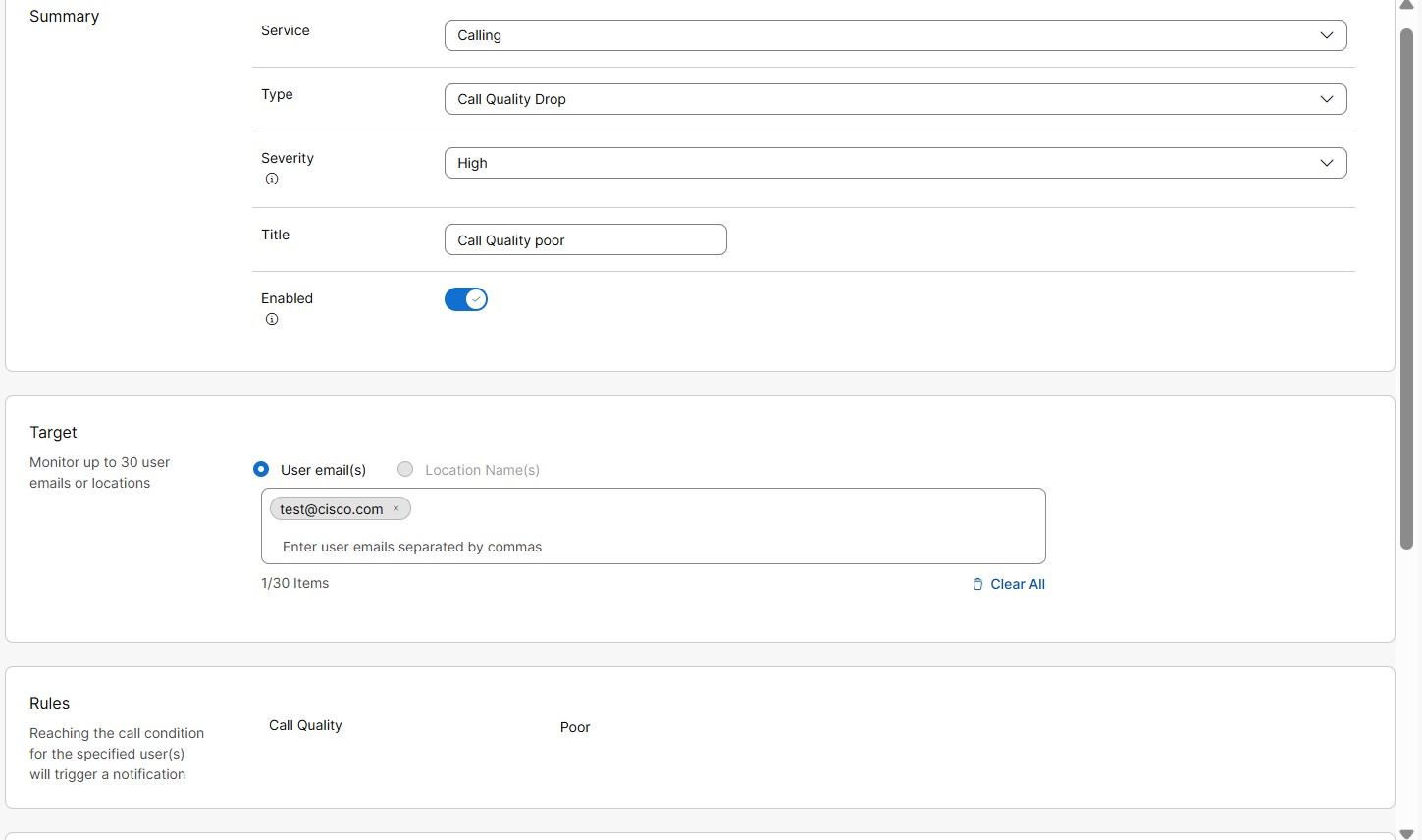
|
| 5 |
Velg Ring Quality Drop fra rullegardinlisten Type. |
| 6 |
Fra rullegardinlisten Alvorlighetsgrad. Dette feltet viser hvor alvorlig eller viktig et varsel er. Du kan velge alvorlighetsgrad som
Høy, Middels eller Lav.
|
| 7 |
Skriv inn en tittel. |
| 8 |
Slå på Akti vert for å motta varsler for varselet. |
| 9 |
Velg Bruker-e-post (er) eller Stedsnavn (er) i Mål- delen. Du kan angi opptil 30 bruker-e-postadresser eller lokasjoner som skal overvåkes.
|
| 10 |
I delen Leveringskanal velger du hvordan du vil motta varslene: 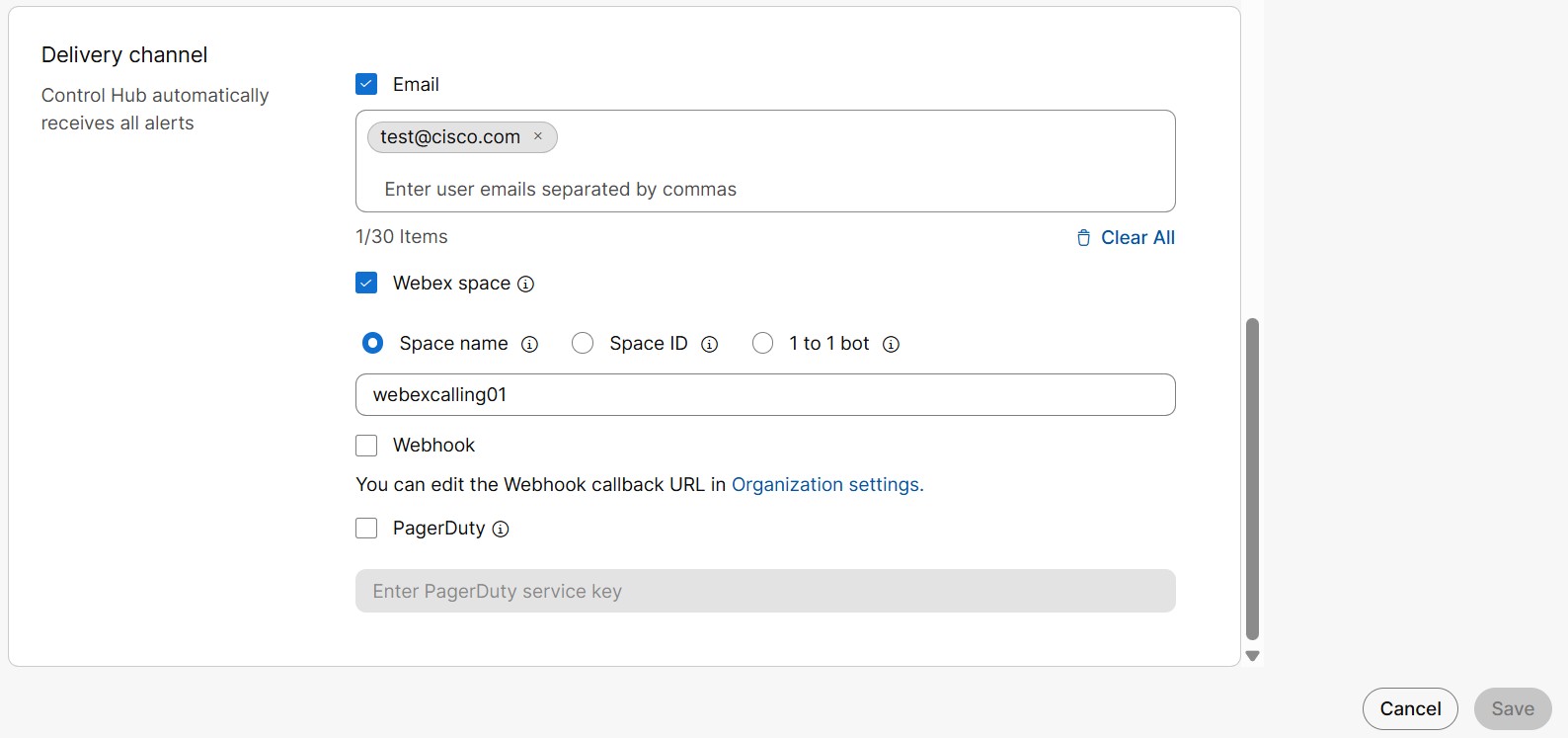
|
| 11 |
Klikk på Lagre. |
Legg til et varsel om endring av bagasjeromsstatus
Et varsel sendes ut når statusen til den overvåkede bagasjerommet endres. De tilgjengelige stam statusene er online, frakoblet og svekket. Du kan konfigurere hvilken statusendring som skal utløse et varsel.
Følgende er de forskjellige bagasjeromsstatusen:
-
Online - Vellykket registrering av Local Gateway tilWebex Calling.
-
Frakobl et —Mislykket registrering av lokal gateway tilWebex Calling.
-
Forring et —Mislykket tilkobling mellom minst en Webex Calling Edge-proxy og lokal gateway.
-
Ukjent —I prosessen med å etablere en forbindelse mellom Webex Calling og den lokale gatewayen som nylig er lagt til.
Hvis du vil vite mer om ulike statusfeilendringer, kan du se hjelpesenterartikkelen Fe ilsøking for lokal gateway.
| 1 |
Logg på Control Hub. |
| 2 |
Gå til Var sl inger > Mine regler. |
| 3 |
Klikk på Opprett regel. |
| 4 |
Velg Ring fra rullegardinlisten Tjen este. 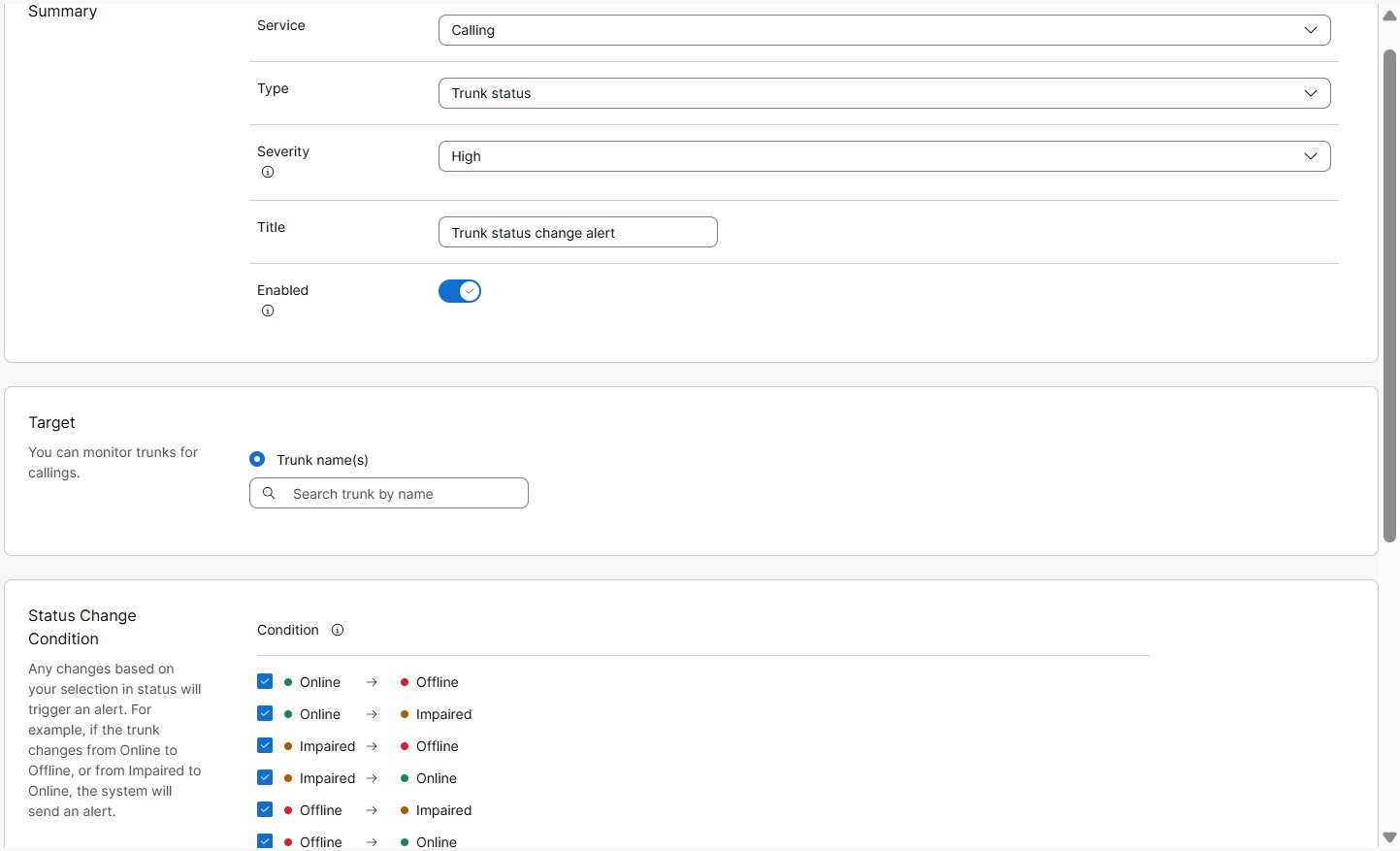
|
| 5 |
Velg Tr unk status fra rullegardinlisten Type. |
| 6 |
Fra rullegardinlisten Alvorlighetsgrad. Dette feltet viser hvor alvorlig eller viktig et varsel er. Du kan velge alvorlighetsgrad som
Høy, Middels eller Lav.
|
| 7 |
Skriv inn en tittel. |
| 8 |
Slå på Akti vert for å motta varsler for varselet |
| 9 |
I Mål -delen velger du Tr unk name (s). Du kan legge inn opptil 30 kofferter for å overvåke.
Varsler utløses ikke på Dedicated Instance (DI) -baserte trunker. |
| 10 |
I delen Regeldefinisjon kan du definere regelen for når varsling må utløses. Du kan velge alle eller velge blant følgende status endringer:
|
| 11 |
I delen Leveringskanal velger du hvordan du vil motta varslene:
|
| 12 |
Klikk på Lagre. |
Legge til et varsel om samtidig anropsbegrensning i bagasjerommet
Et varsel sendes ut når terskelgrensen for samtidige anrop på kofferten er nådd. Dette varselet hjelper deg med å identifisere den travle timen eller dagen når bagasjeromskapasiteten er nådd for å håndtere samtidige samtaler.
Påfølgende varsler utløses ved det valgte tidsintervallet, hvis den konfigurerte terskel en fortsetter å bryte.
| 1 |
Logg på Control Hub. |
| 2 |
Gå til Var sl inger > Mine regler. |
| 3 |
Klikk på Opprett regel. |
| 4 |
Velg Ring fra rullegardinlisten Tjen este. 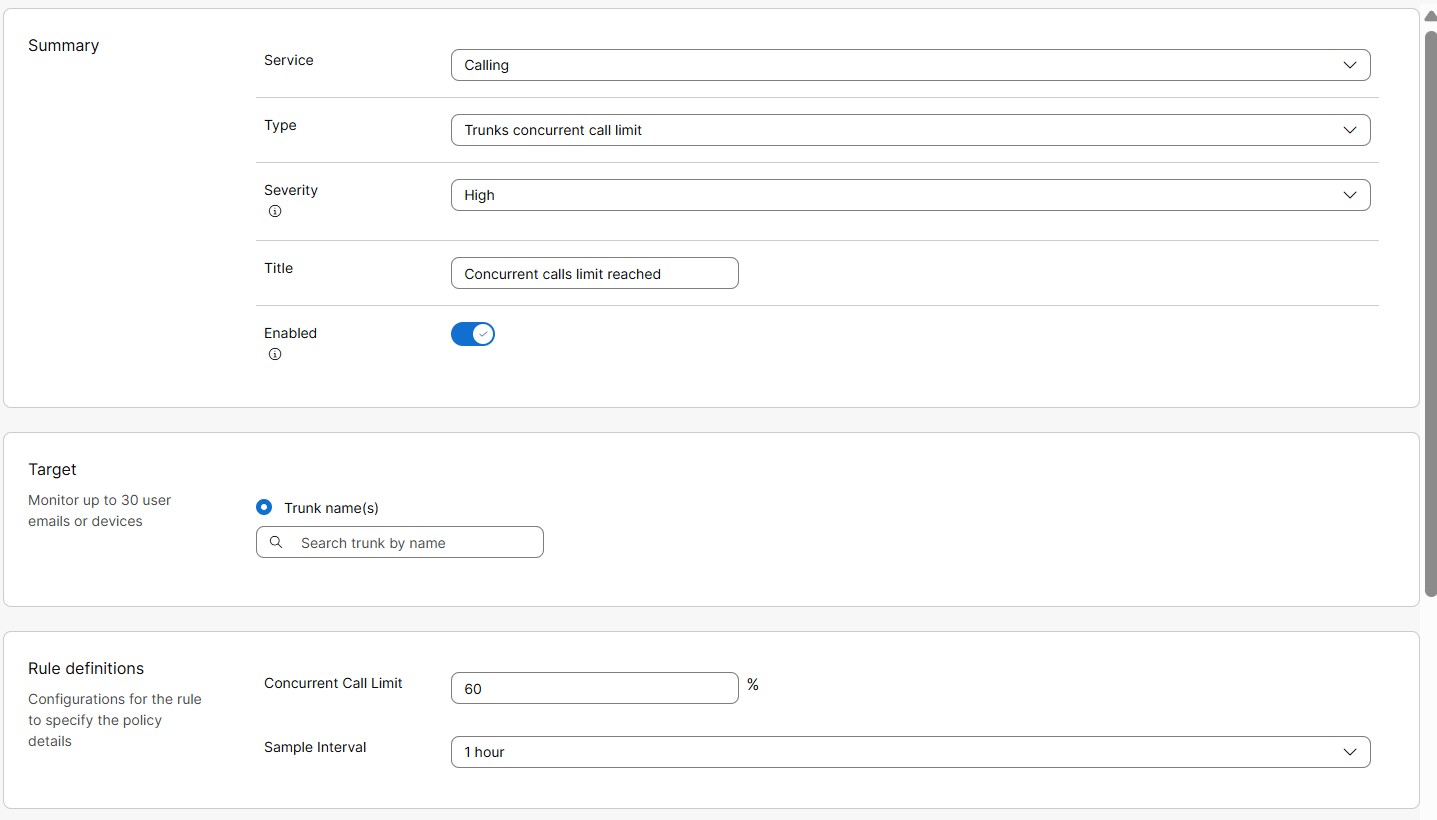
|
| 5 |
Fra rullegardinlisten Type velger du Tr unk Concurrent Call Limit. |
| 6 |
Fra rullegardinlisten Alvorlighetsgrad. Dette feltet viser hvor alvorlig eller viktig et varsel er. Du kan velge alvorlighetsgrad som
Høy, Middels eller Lav.
|
| 7 |
Skriv inn en tittel. |
| 8 |
Slå på Akti vert for å motta varsler for varselet. |
| 9 |
I Mål -delen velger du Tr unk name (s). Du kan legge inn opptil 30 kofferter for å overvåke.
Varsler utløses ikke på Dedicated Instance (DI) -baserte trunker. |
| 10 |
I delen Regeldefinisjoner kan du definere regelen for når varsling må utløses. Angi følgende verdier for terskelbetingelse for samtidig anropsgrense: |
| 11 |
I delen Leveringskanal velger du hvordan du vil motta varslene:
|
| 12 |
Klikk på Lagre. |
Varsel om utløpsbevis for bagasjerom
Et varsel sendes ut når sertifikatet til en sertifikatbasert bagasjerom er i ferd med å utløpe eller har utløpt. Dette er et systemgenerert varsel, aktivert som standard for organisasjoner med sertifikatbaserte trunker.
Før sertifikatet utløper, sendes automatiske varsler ut på forhåndsdefinerte dager, for eksempel på 60. dag, 30. dag, 15. dag og 7. dag før utløpet. Etter at sertifikatet utløper, sendes et varsel ut umiddelbart og bare én gang. Ingen påfølgende varsler sendes.
Varsler utløses ikke på Dedicated Instance (DI) -baserte trunker.
Ruteliste ringer blokkert varsel
Når antall samtidige anrop overskrider lisensgrensen for rutelistesamtaler, tillates opptil 20% ekstra kapasitet (sprengning). Når oppringingsvolumet utenfor nettet (PSTN) overskrider 20% sprenggrenser, blokkeres de. Et varsel sendes til brukeren om at ruteliste-anrop er blokkert.
Før du begynner
| 1 |
Logg på Control Hub. |
| 2 |
Gå til Var sl inger > Alle regler. Liste over alle regler vises.
|
| 3 |
Velg Ruteliste Anrop Blokkerte varsler. Ruteliste Anrop Blokkert varsel er et systemgenerert varsel. Derfor kan du bare redigere få av detaljene som nevnt i neste trinn. 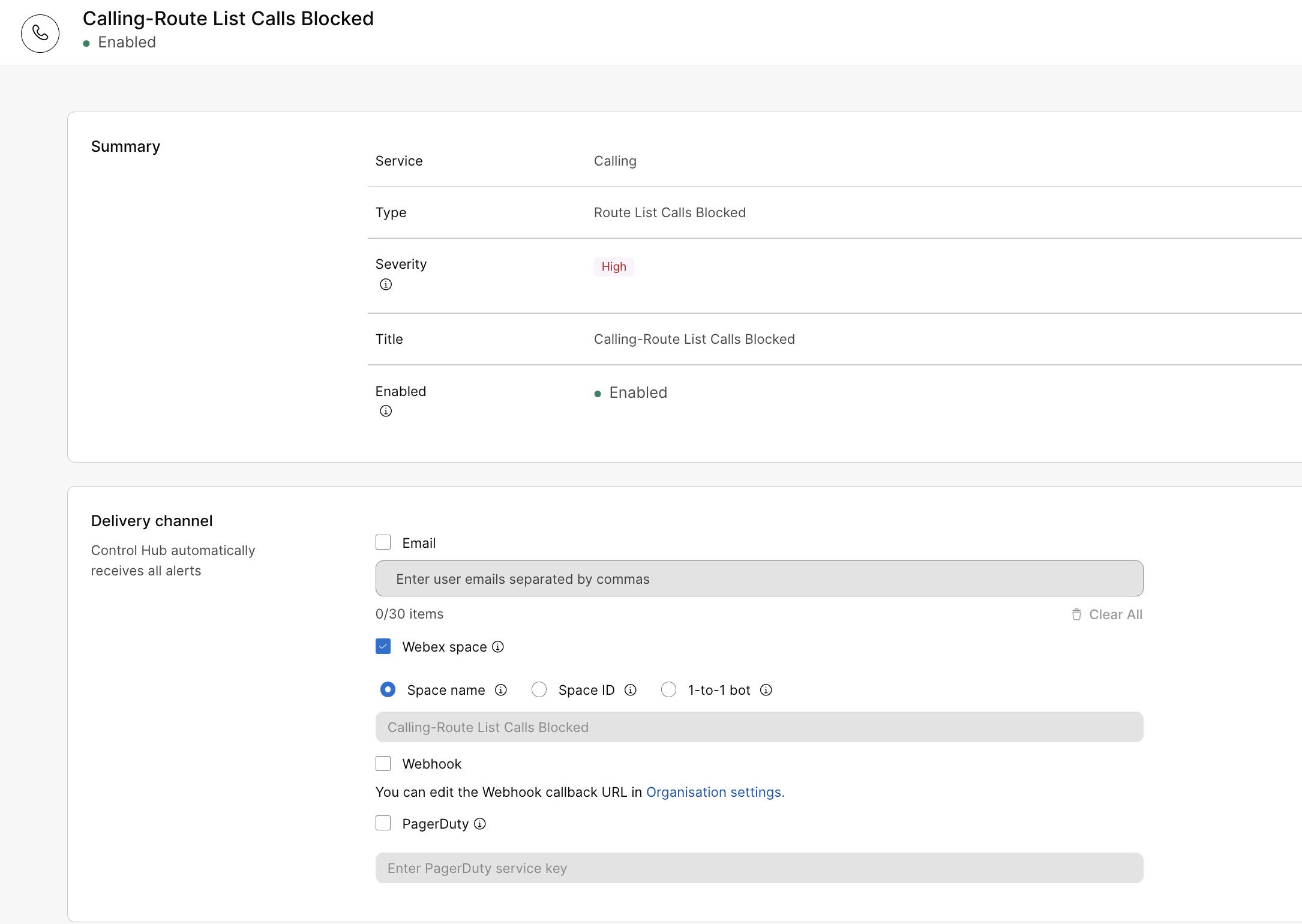
|
| 4 |
I delen Leveringskanal velger du hvordan du vil motta varslene:
|
| 5 |
Klikk på Lagre. |
Det er to kategorier av tjenestevarsler for dedikert forekomst: Vedlikeholdsvarsler og Proaktive varsler.
Vedlikeholdsvarsler
Systemet aktiverer vedlikeholdsvarsler som standard. Partner- eller kundeadministratorer bør bekrefte eller konfigurere leveringskanalen for å motta varsler via e-post og/eller Webex- plass. Vedlikeholdsvarsler brukes til å sende varsler om vedlikehold, strømbrudd og hendelseskommunikasjon.
Slik legger du til informasjon om leveringskanaler for å motta vedlikeholdsvarsler:
- Logg på Control Hub og gå til Var sl inger > Alle regler.
- Klikk på Anrops-vedlikehold og avbruddsvarsler og bla ned til Lever ingskanal.
- Velg en av eller begge av avmerkingsboksene E-post eller Webex-mellomrom for å motta varsling på den foretrukne kanalen.
Du kan legge til opptil 30 e-post-ID-er.
For å motta varsler i et Webex-rom, må du ha en meldingslisens. Hvis bot- tilgang er aktivert i Apps/Bots og du har lov til å være medlem av organisasjons rommet, får du varslene. Ellers kan du kontakte organisasjonsadministratoren for å løse problemet.
Du kan velge Webhooks hvis du har Webhooks aktivert på organisasjonsnivå. Hvis du vil ha mer informasjon, kan du se Aktivere webhooks for varsler i Control Hub.
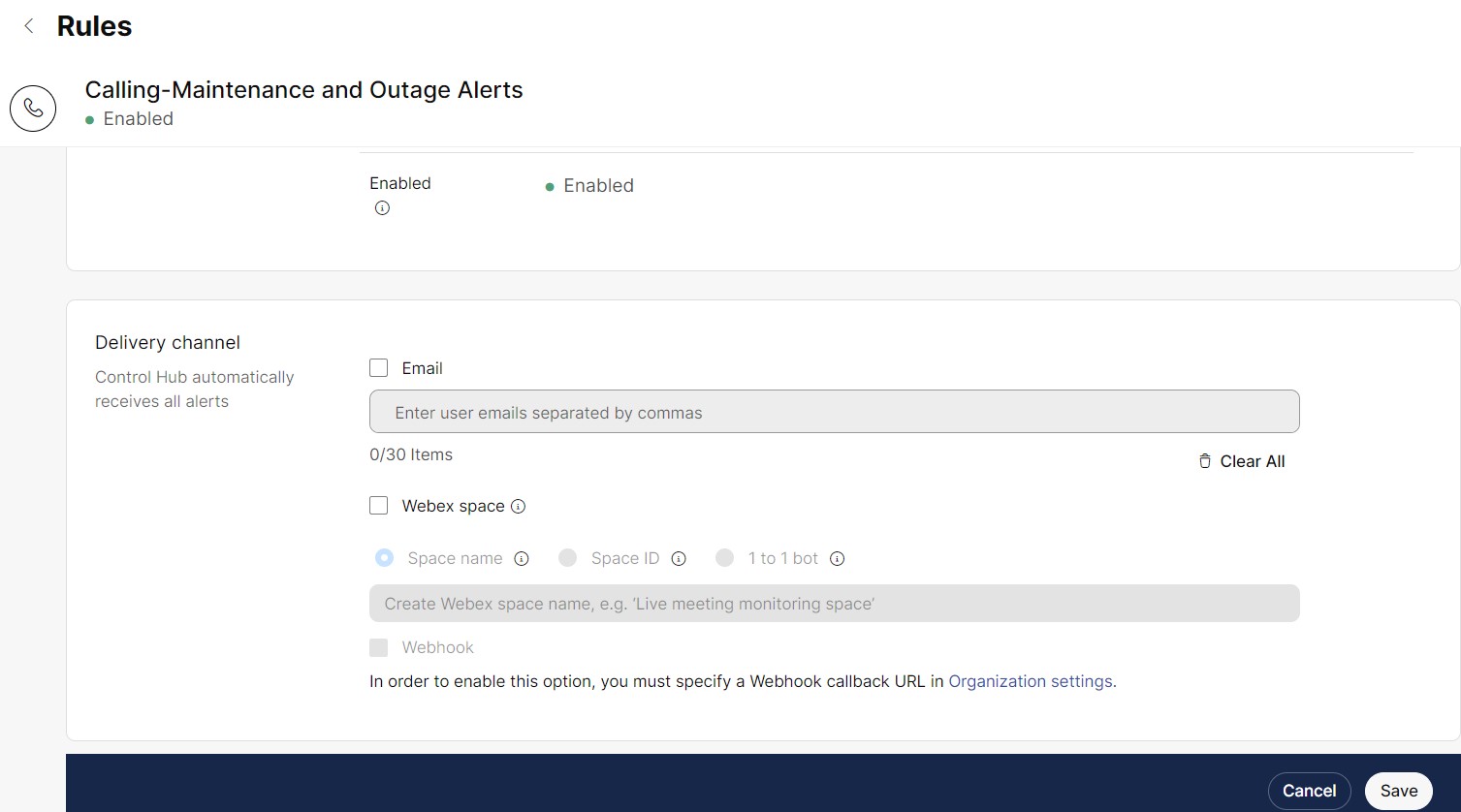
- Skriv inn informasjon om e-post og Webex-plass, og klikk Lag re for å lagre endringene.
Når vedlikehold skjer, viser Control Hub automatisk et banner med klyngedetaljer, region og planlagt dato og klokkeslett.

Proaktive varsler
Partner- eller kundeadministratorer kan abonnere på proaktive varsler og hendelsesvarsler dag to eller dag tre, og velge å få dem levert via e-post, Webex App-mellomrom eller begge deler ved å velge Leveringskanal når du oppretter varselet.
For eksempel: Unified CM Video Conf Bridge Out of Resource Count High, Unified CM MTP Out of Resource Count Høy.
Slik oppretter du en proaktiv varslingsregel
Bare partner- eller kundeadministrator med fullstendige administratorrettigheter kan opprette regler.
- Logg på Control Hub og gå til Var sl inger > Mine regler.
- Velg Opprett regel.
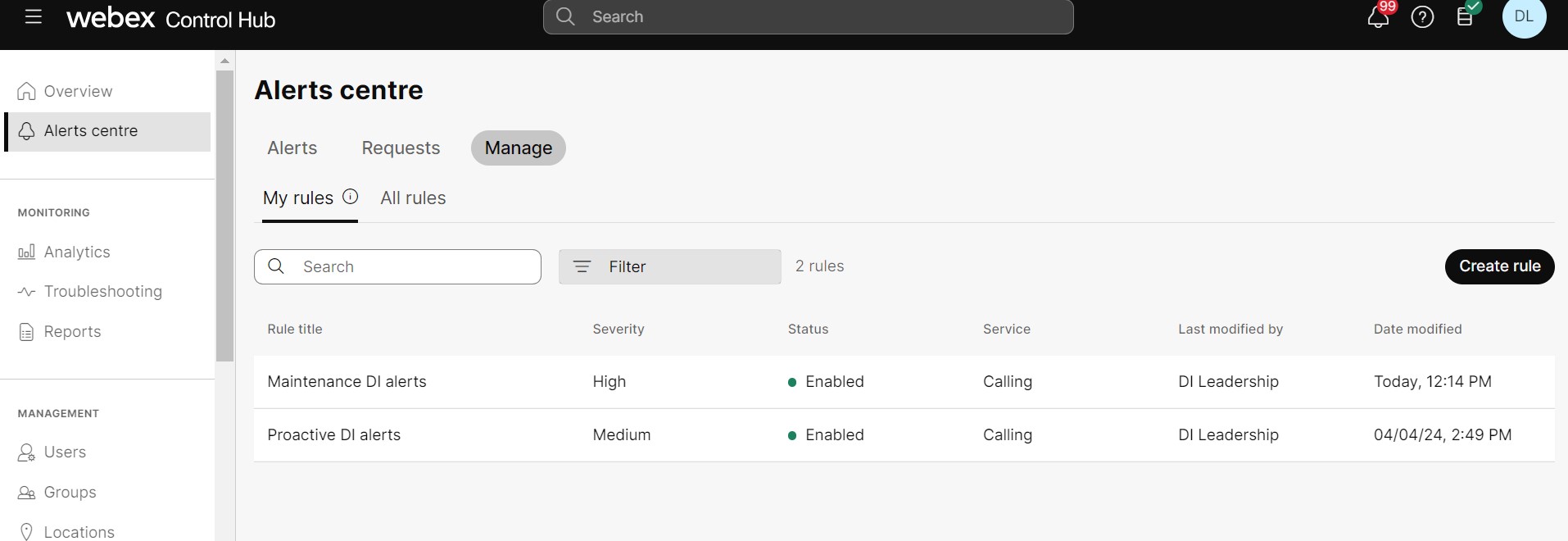
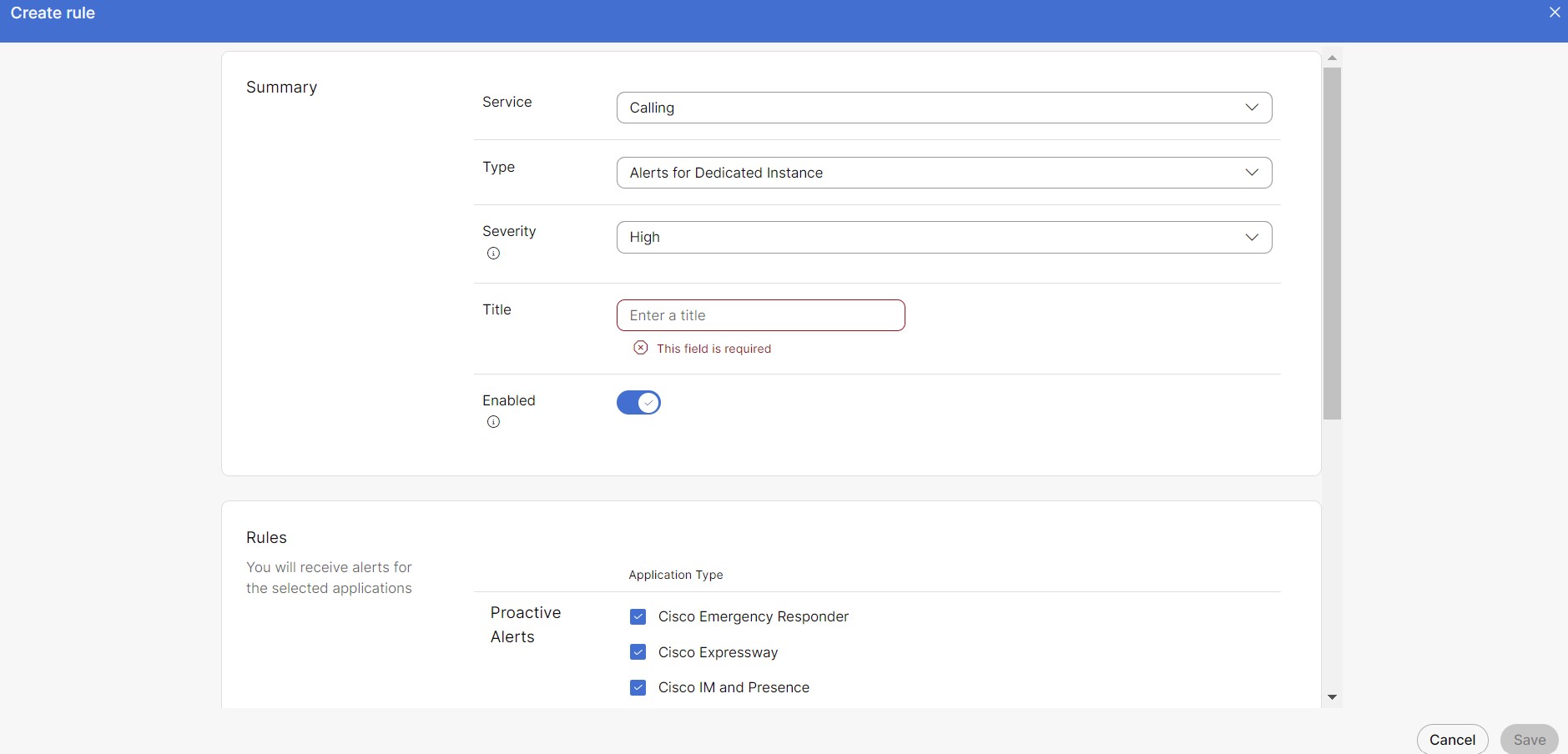
- I sammendrag- delen:
- Velg Anrop fra rullegardinlisten Tjen este.
- Velg Varsler for dedikert forekomst fra rullegardinlisten Type.
- Velg ønsket alvor lighetsgrad. Som standard er alvorlighetsgraden høy.
-
Vi anbefaler å opprette regler for proaktive varsler med middels eller lav alvorlighetsgrad.
-
Du mottar varsler som samsvarer med eller overskrider alvorlighetsgraden du valgte da du konfigurerte regelen.
-
- Legg til tittel for den nye regelen.
- Alle avmerkingsboksene i delen Regler er valgt som standard. Fjern merket for de basert på dine preferanser.
- Velg leveringskanal for å motta varselet.
Du kan velge Webhooks hvis du har Webhooks aktivert på organisasjonsnivå. Hvis du vil ha mer informasjon, kan du se Aktivere webhooks for varsler i Control Hub.
- Klikk på Lagre.
Når reglene er opprettet, tar det maksimalt 6 timer å begynne å motta varslene.
Varslingsstatus og legendene deres
Control Hub konsoliderer statusen til flere UC-applikasjonstjenester, agentstatuser og vedlikeholdsstatusen til hver node.
Tjenestestatus for hver node oppdateres hvert 30. sekund.
|
Kritiske varsler |
|
|
|
|
Ikke-kritiske varsler |
|
|
Alle andre UC-tjenester som ikke er oppført ovenfor, betraktes som ikke-kritiske tjenester. |
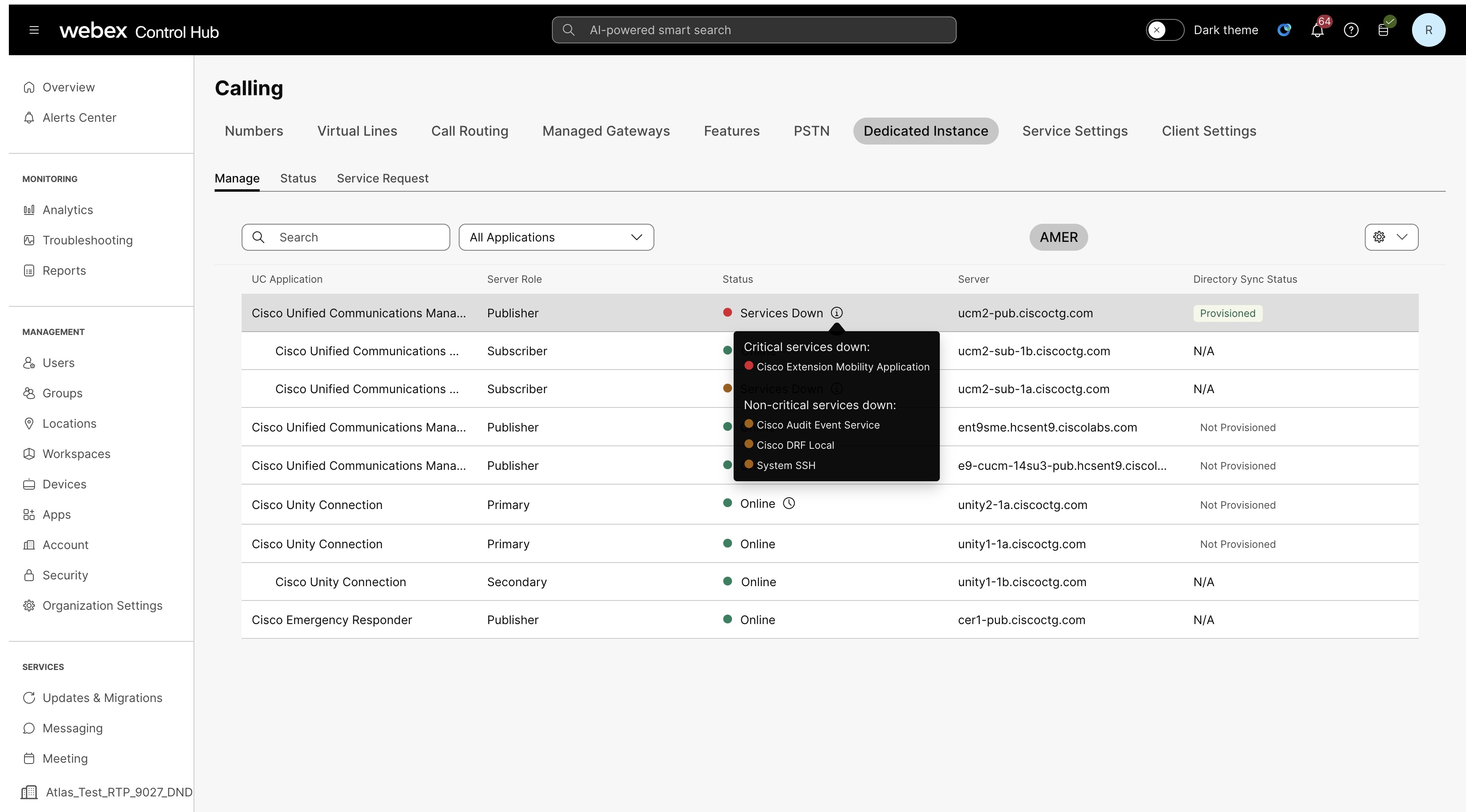
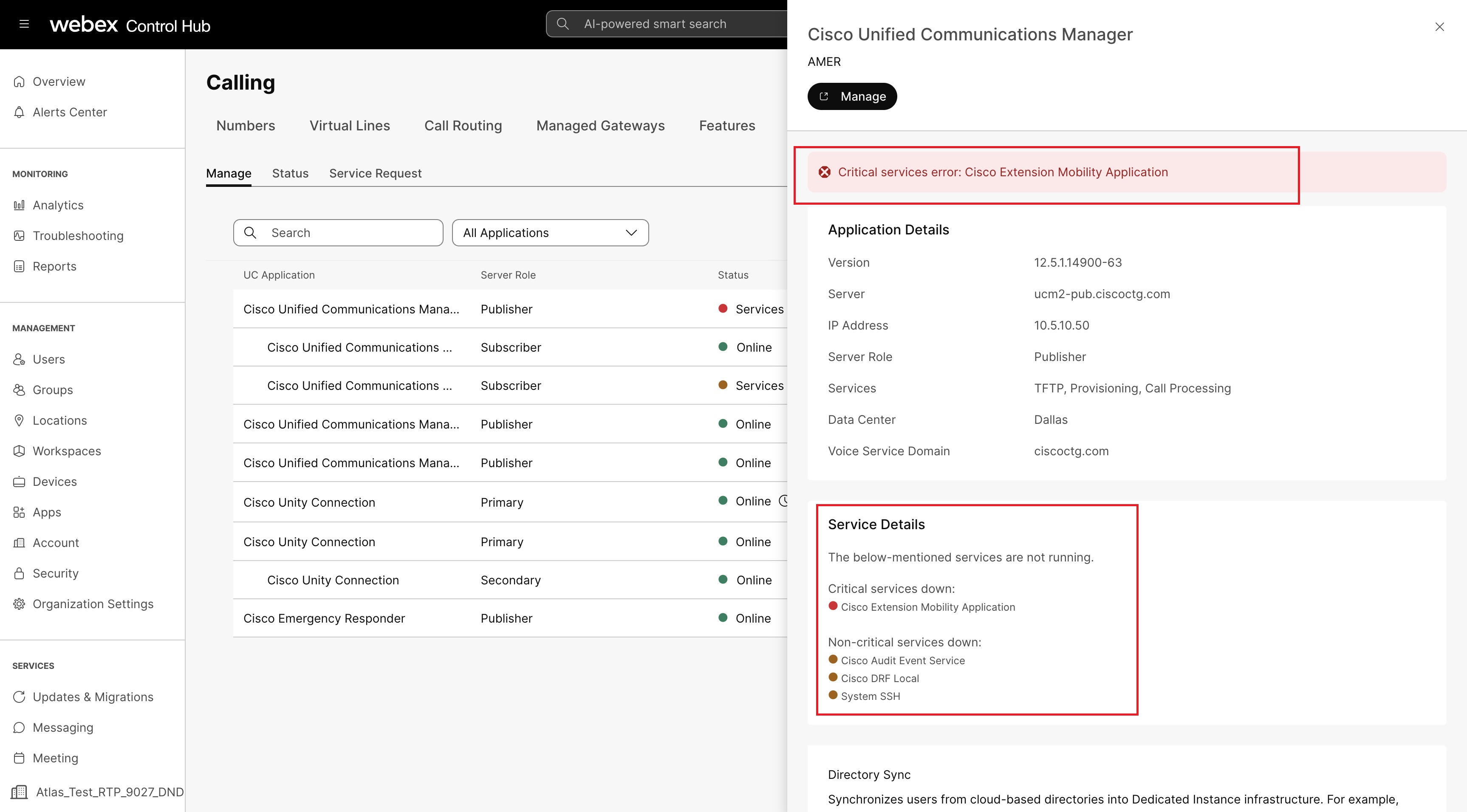
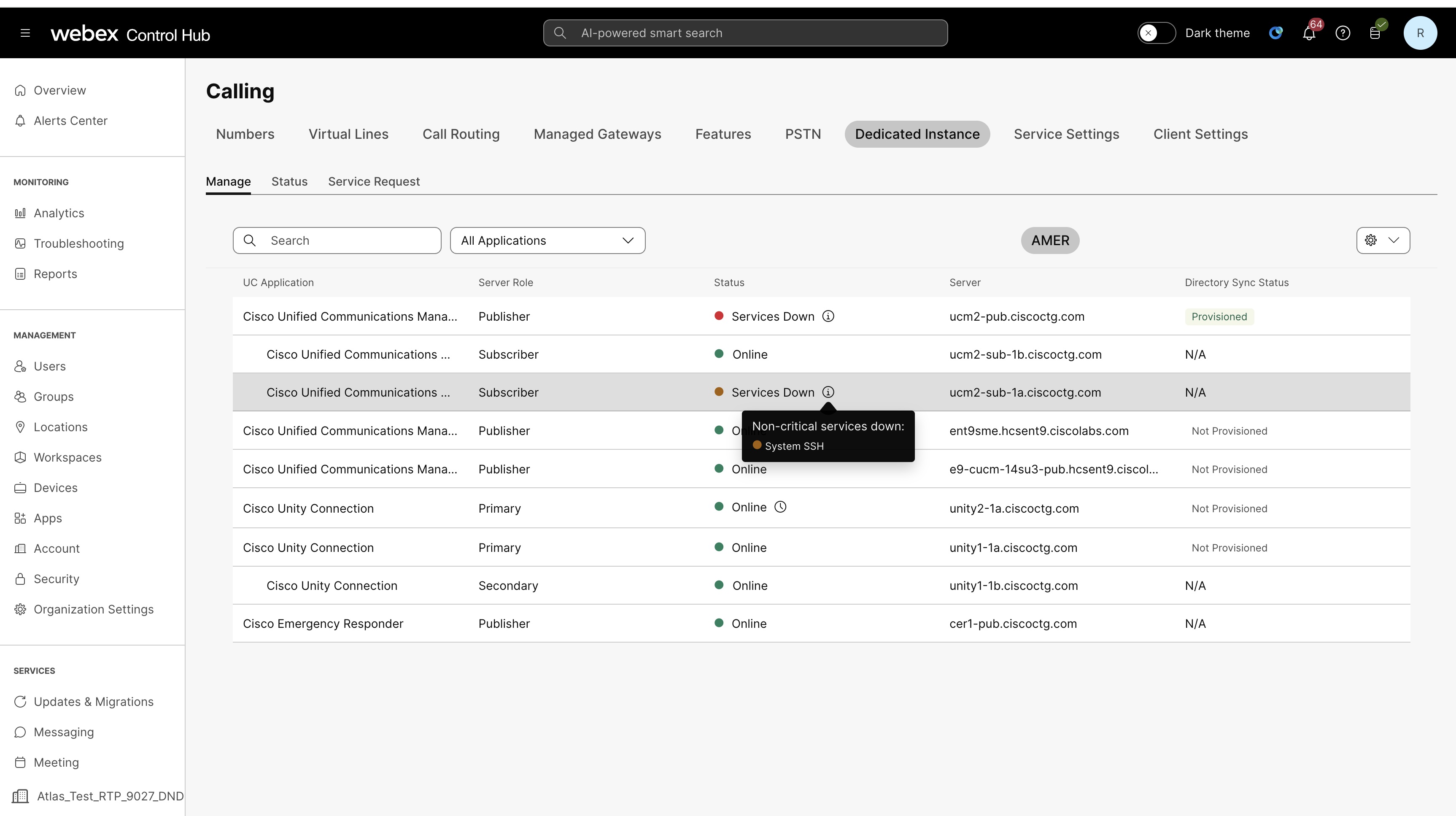
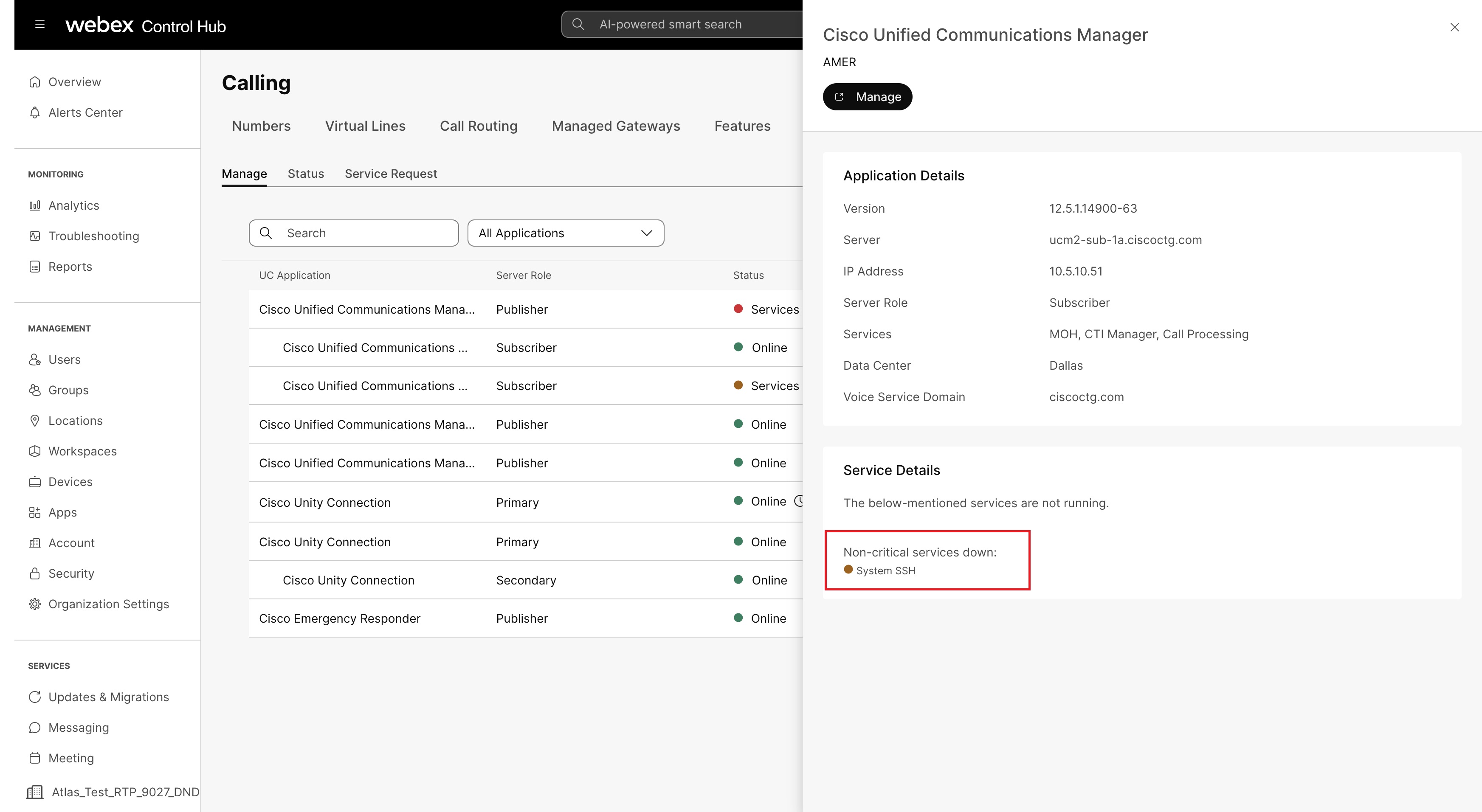
Varsellegender
| Status | Farge | Beskrivelse |
| på nett | Grønn | Indikerer at noden fungerer normalt uten problemer |
| Vedlikehold | Oransje | Indikerer at noden gjennomgår et vedlikehold |
| Tjenester nede | rød | Indikerer at en eller flere kritiske tjenester er nede på noden |
| Tjenester nede | Oransje | Angir at én eller flere ikke-kritiske tjenester er nede på noden, eller at agenten er frakoblet |
Varsel om sertifikatutløpsdato
Control Hub sender sertifikatutløpsvarsler til kunder 67 dager før utløpsdatoen og deretter hver 12. dag, til sertifikatet fornyes.
- Kundeeide og administrerte sertifikater — Et proaktivt varsel sendes fra Control Hub, og du er ansvarlig for å fornye og administrere sertifikatet.
- Cisco-eide og administrerte sertifikater - Et proaktivt varsel sendes fra Control Hub, og vi er ansvarlige for å fornye og administrere sertifikatet.
Konfigurer et proaktivt varsel for å motta et varsel når et sertifikat utløper.
Kontrollhub-applikasjonsstatusalarmdefinisjoner
Hvis du vil ha en liste over tilgjengelige alarmdefinisjoner for dedikert forekomst, kan du se Kontrollhub- programstatusalarmdefinisjoner.
For enheter kan du opprette regler for å få varsler for:
- Offline og online hendelser — En hendelse registreres etter at en enhet har vært frakoblet i 5 minutter eller har kommet tilbake på nettet 5 minutter siden. Du kan opprette opptil 100 av disse varslene.
- Problemer som oppdages eller løses hendelser — Du kan velge om du vil motta alle varsler eller dempe de du ikke ønsker å motta. Du kan opprette opptil 100 av disse varslene.
- Utløp av programvarever sjon — Et varsel sendes ut 14 dager og 3 dager før programvareversjonen utløper for enheten. Du kan opprette opptil 10 av disse varslene
Se RoomOS-enhetsvarsler i Control Hub- artikkelen for mer informasjon om tilgjengelige varsler og hvordan du konfigurerer dem for Board-, Desk- og Room Series-enheter i organisasjonen.
Varsler om PhoneOS-telefoner på Control Hub
Som administrator kan du sjekke statusen til telefoner som er registrert påWebex Calling. Hvis det oppstår problemer på telefonen, kan du se detaljene i delen Problemer og informasjon under Enh eter for diagnostikk og feilsøking.
Du kan også se alle varsler som rapporteres av telefonen i Var sler. Hvis du vil ha mer informasjon om varsler, kan du se Varsler i Control Hub.
Anropsprotokoll
| Visningsnavn | Koden | Type | Melding | Nivå |
|---|---|---|---|---|
| Begrenset service | wxclimitedtjeneste | Begrenset service | SRST-modus - denne telefonen har begrenset service.
Meldingen kan også vises på telefonskjermen. | Advarsel |
| Registrering av sip-profil | SIPProfileRegistrering | SIP-registrering mislyktes | SIP-registrering mislyktes | Feil |
Nettverk
| Visningsnavn | Koden | Type | Melding | Nivå |
|---|---|---|---|---|
| Pakketap oppdaget | nettverkskvalitet | Pakketap oppdaget | Under den siste samtalen oppdaget vi et nivå av pakketap som kan ha påvirket samtalekvaliteten. Pakketap er vanligvis forårsaket av nettverksbelastning. | Advarsel |
Handlingsknapp
| Visningsnavn | Koden | Type | Melding | Nivå |
|---|---|---|---|---|
| Handlingsknappen er ikke konfigurert | handlingbuttonnotconfig | Handlingsknappen er ikke konfigurert | Handlingsknappen er ikke konfigurert. Konfigurer det i Alle konfigurasjoner> Telefon> Handlingsknapp. | Advarsel |
| Handlingsknapp nødtjeneste utilgjengelig | nødutilgjengelig | Handlingsknapp nødtjeneste utilgjengelig | Det er umulig å få tilgang til nødetjenesten siden ingen linje er registrert. Vil ikke bruke handlingsknappen eller ringe numre for å få tilgang til tjenesten. | Advarsel |
Sikkerhet
| Visningsnavn | Koden | Type | Melding | Nivå |
|---|---|---|---|---|
| Registrering av SCEP-sertifikat mislyktes | scepcertenrollmentmislyktes | Registrering av SCEP-sertifikat mislyktes | Registrering av SCEP-sertifikat mislyktes | Feil |
Konfigurasjon
| Visningsnavn | Koden | Type | Melding | Nivå |
|---|---|---|---|---|
| Kan ikke bruke konfigurasjonsendringer | wxcresyncmislyktes | Kan ikke bruke konfigurasjonsendringer | Telefonen klarte ikke å bruke konfigurasjonsendringer. Konfigurasjonene kan være utdaterte. | Feil |
| Oppgradering mislyktes | wxcupgradefil | Oppgradering mislyktes | Telefonen klarte ikke å oppdatere fastvaren. Kontroller at enheten har en fungerende nettverkstilkobling, at DNS er konfigurert og at den ikke er blokkert av brannmurer eller proxyer. | Feil |
Bruk Agent Central-varsler i Control Hub til å se gjennom Agentic Apps-server- og funksjonsendringer som kan påvirke tilgangen for organisasjonen din. Agent Central-varsler vises når en aktivert offentlig eller privat Agentic Apps-server endres på en måte som krever administratorbevissthet eller gjennomgang.
Du må være Control Hub-administrator med tilgang til Varsler for å vise Agent Central-varsler for Agentic Apps og administrere leveringsregelen for genererte varsler.
I Control Hub vises Agentic Apps-varsler og genererte regler med navnet Agent Central. Søk etter Agent Central når du filtrerer varsler eller regler.
Alle Agent Central-varsler for Agentic-apper vises i Control Hub. Blokkerte varsler med høy alvorlighetsgrad kan også leveres via e-post eller til et Webex App-rom når du konfigurerer levering for den genererte regelen. Varsler om lav alvorlighetsgrad vises bare i Varsler.
Gjentatt gjenkjenning av den samme uløste endringen genererer ikke dupliserte varsler. Hvis problemet er fjernet og tjeneren endres igjen senere, oppretter Control Hub et nytt varsel for den nye endringen.
Vis Agent Central-varsler for Agentic-apper
Du må være Control Hub-administrator med tilgang til varsl inger.
| 1 |
Logg på Control Hub. |
| 2 |
Gå til Var sler > Var sler. |
| 3 |
Velg Alle varsler for å vise varsler for organisasjonen, eller Mine varsler for å vise varsler levert til deg. |
| 4 |
Bruk søk eller filtre for å finne Agent Central- varsler. |
| 5 |
Velg varslingsraden for å vise varslingsdetaljer, eller velg Gjennomgå server for å åpne den berørte Agentic Apps-serveren. |
Agent Central-varslingstyper
Agent Central-varsler for Agentic Apps forteller deg om tilgangen kan fortsette med en advarsel eller om den er blokkert til en administrator vurderer endringen.
| Varseltype | Alvorlighetsgrad | Hva det betyr | Hva du skal gjøre |
|---|---|---|---|
| Advarsel om metadatakommunikasjon | Lav | Servernavnet, beskrivelsen eller URL-adressen for samme domene er endret, og tilgangen kan fortsette til gjennomgang. | Gå gjennom serveren og godkjenn metadataene på nytt, eller deaktiver tjeneren hvis du ikke stoler på endringen. |
| Metadatakommunikasjon blokkert | Høy | En endring på servernivå blokkerer tilgang. Dette kan omfatte et nytt URL-domene, en blokkert metadataendring, agentkortsikkerhet eller grensesnittendringer, eller et ugyldig servermerke. | Gå gjennom og godkjenn serveren på nytt, følg veiledningen på serversiden for problemer med merker, eller deaktiver serveren. |
| Advarsel om funksjonskommunikasjon | Lav | Et aktivert verktøy, ledetekst, ressurs eller ferdighet endret, og organisasjonen din gir tilgang til å fortsette til gjennomgang. | Gå gjennom og godkjenn den berørte funksjonen på nytt, eller deaktiver den. |
| Funksjonskommunikasjon blokkert | Høy | Et aktivert verktøy, ledetekst, ressurs eller ferdighet endret, og organisasjonen din tillater ikke tilgang å fortsette, eller et aktivert element ble fjernet eller omdøpt. Tilgang til det berørte elementet er blokkert. | Gjennomgå og godkjenne de berørte funksjonene på nytt, eller deaktiver de berørte elementene. |
Hvis den samme oppdateringen oppdager både advarsler og blokkerte funksjonsendringer, viser Control Hub ett blokkert varsel med høy alvorlighetsgrad med begge tilstandene oppført i varslingsdetaljene. Et blokkert varsel kan for eksempel inneholde to verktøy med status Blok kert og en melding med status Advarsel.
Registrerte servere genererer ikke Agent Central-varsler før de er godkjent og aktivert for organisasjonen din. Nye verktøy, ledetekster, ressurser eller ferdigheter som ikke er aktivert for organisasjonen, utløser ikke Agent Central-varsler.
Gjennomgå og løse Agent Central-varsler
Bruk Gjennomgangsserver fra et varsel for å inspisere den berørte Agentic Apps-serveren eller funksjonaliteten.
| 1 |
Logg på Control Hub. |
| 2 |
Gå til Var sler > Var sler. |
| 3 |
Søk etter Agent Central. |
| 4 |
Åpne varselet du vil gjennomgå. |
| 5 |
Velg Gjennomgangsserver. |
| 6 |
Gjennomgå de berørte servermetadataene, verktøyet, ledeteksten, ressursen eller ferdigheten. |
| 7 |
Velg en av disse handlingene:
|
Control Hub fjerner det aktive varselet etter at problemet er rettet, deaktivert eller godkjent på nytt. Hvis du manuelt markerer en rad i varslingssenteret som løst, godkjenner ikke metadata, gjenoppretter et merke eller blokkerer en berørt funksjon. Hvis det underliggende problemet fortsatt er tilstede, kan Control Hub opprette et nytt varsel når den oppdager den uløste endringen igjen.
Vis varslingsregler for Agent Central
Agent Central-varslingsregler for Agentic-apper genereres automatisk av Webex og vises under Generelt-tjenesten. Disse genererte reglene er skrivebeskyttede for regelnavn, alvorlighetsgrad, tjeneste og utløserbetingelser. For blokkerte regler med høy alvorlighetsgrad kan du konfigurere leveringskanaler og mottakere.
| 1 |
Logg på Control Hub. |
| 2 |
Gå til Var sler > Var sler. |
| 3 |
Velg Alle regler. |
| 4 |
Søk etter Agent Central. |
Konfigurer levering for Agent Central-varsler med høy alvorlighetsgrad
Blokkerte varsler med høy alvorlighetsgrad kan leveres via e-post eller til et Webex-app-rom. Control Hub mottar alltid varselet, selv om du ikke legger til en e-post- eller Webex App-mottaker.
| 1 |
Logg på Control Hub. |
| 2 |
Gå til Var sler > Var sler. |
| 3 |
Velg Alle regler. |
| 4 |
Søk etter Agent Central. |
| 5 |
Åpne en av de blokkerte reglene med høy alvorlighetsgrad: Agent Central-metadatakommunikasjon blokkert eller Agent Central-funksjonskommunikasjon blokkert. |
| 6 |
I Leveringskanal velger du E-post og legger til e-postmottakerne. |
| 7 |
Hvis du vil levere varsler i et Webex App-rom, velger du Webex-plass og velger alternativet for levering av plass. |
| 8 |
Lagre regelen. |
Merknader og begrensninger for Agent Central-varsler
Husk disse merknadene og begrensningene når du bruker Agent Central-varsler for Agentic Apps.
- Agentic Apps-varsler vises med navnet Agent Central i Control Hub.
- Varslingsvarsler med lav alvorlighetsgrad er kun varslingssenter.
- Blokkerte varsler med høy alvorlighetsgrad kan leveres via e-post eller Webex App-plass hvis levering er konfigurert på den genererte regelen.
- Registrerte, men ikke aktiverte servere genererer ikke Agent Central-varsler.
- Nye oppstrømsfunksjoner som ikke er aktivert for organisasjonen, utløser ikke Agent Central-varsler.
- Gjentatt gjenkjenning av den samme uløste endringen oppretter ikke dupliserte varsler.
- Offentlige servervarsler omfattes av hver berørte aktiverte organisasjon.
- Private servervarsler sendes til eierorganisasjonen etter at serveren er godkjent og aktivert.
- Når et metadataproblem på servernivå blokkerer tilgang, kan Control Hub vise varselet om blokkert metadata i stedet for separate funksjonsvarsler inntil problemet på servernivå er løst.
Du kan sette opp en webhook-tilbakeringingsnettadresse slik at varsler vises i tredjepartsapplikasjoner. Administratoren kan spesifisere en webhook-tilbakeringingsnettadresse i Control Hub. Etter å ha oppgitt en tilbakeringingsnettadresse, kan du velge webhook-alternativet som en ekstra leveringskanal i reglene for nye eller eksisterende varsler. Se nedenfor for trinn for hvordan du konfigurerer webhooks.
Her er et eksempel på hvordan JSON-elementet for en varselwebhook ser ut:
{
"orgId": "1ab23cde-4567-890f-1234-gh56ijk07l891",
"title": "title",
"summary" : "notification for a test alert",
"actionUrl" : "www.actionURL.com",
"severity" : "HIGH",
"eventType" : "created",
"resourceType": "ControlHubAlerts",
"type": "Meeting",
"subtype": "Live Meeting Monitoring",
}
Sett opp en webhook-tilbakeringingsnettadresse
Du må først legge til en webhook-tilbakeringingsnettadresse før du kan aktivere regler for å bruke webhooks.
| 1 |
Logg på Control Hub og gå til Organisasjonsinnstillinger. |
| 2 |
Bla til Webhook-konfigurasjons delen. |
| 3 |
Slå Kon figurer webhook-URL- bryteren til på. Et popup- vindu vises. |
| 4 |
Skriv inn webhook-URL-adressen du vil bruke. Du kan også velge å legge til et hemmelig token for webhooken. Se denne bloggen for å lære mer om hemmelige tokens. 
|
| 5 |
Velg Valider. Hvis valideringen mislykkes, må du kontrollere at webhook-URL og hemmelig token er riktige. Klikk på Prøv igjen når du er ferdig med å sjekke. |
| 6 |
Velg Lagre. |
Aktiver webhook i en regel
Etter at du har satt opp en webhook-URL, kan du sette opp regler for å bruke webhooks som leveringskanal.
| 1 |
Logg på Control Hub og gå til Var sl inger > Mine regler. |
| 2 |
Velg en regel i kategorien Alle regler. |
| 3 |
I delen Leveringsmetode merker du av for Webhook. Basert på typen varsling du oppretter, vises et nyttelasteksempel slik at du kan vite hva du kan forvente. 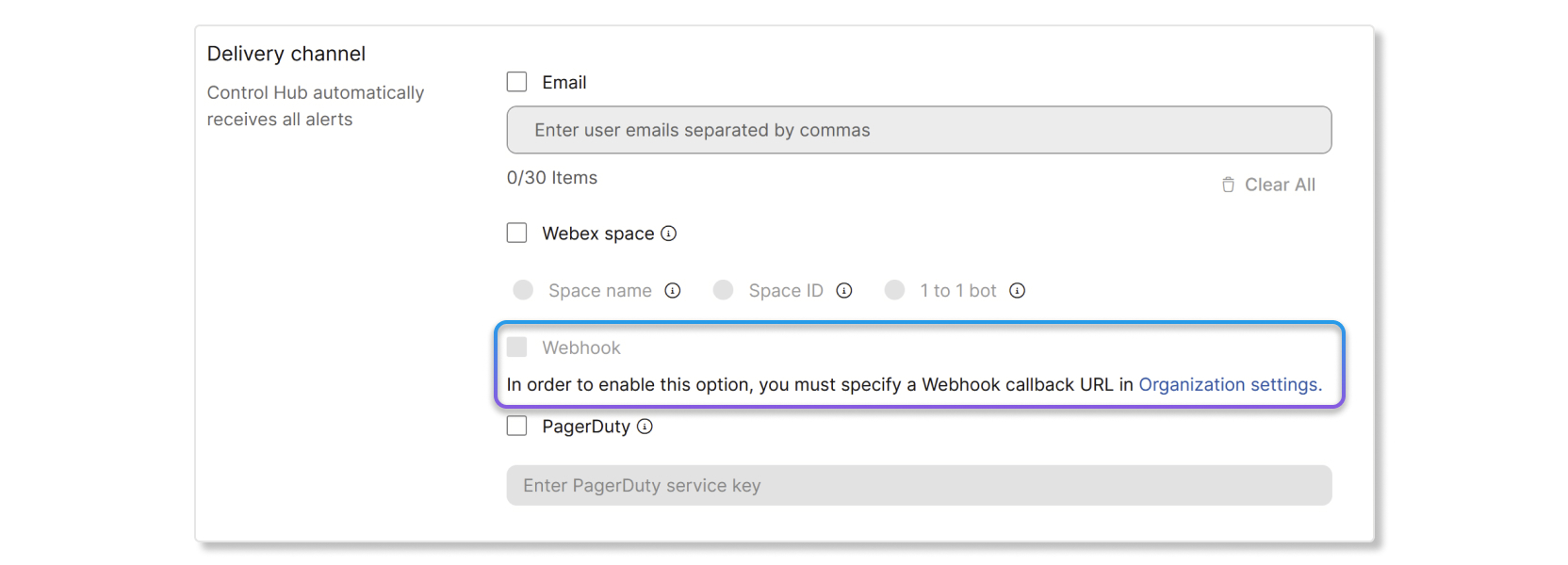
|
| 4 |
Klikk på Lagre. |
Cisco-enheters webhook-feltreferanse
For informasjon om webhook-feltreferanser for Cisco-enheter, se denne artikkelen.
Du kan konfigurere en PagerDuty-integrasjonsnøkkel slik at varsler vises i tredjeparts applikasjoner.
Aktiver PagerDuty i en regel
Før du begynner
Du må først få en integrasjonsnøkkel i PagerDuty før du kan aktivere PagerDuty-innstillingen for varsler i Control Hub. For å få en integrasjonsnøkkel, opprett en ny tjeneste i PagerDuty og velg Events API V2 som integrasjon. Når du har opprettet en Events API V2- tjeneste, finner du integrasjonsnøkkelen i kategorien Integrasjoner i PagerDuty-dashbordet .
| 1 |
Logg på Control Hub og gå til Var sl inger > Mine regler. |
| 2 |
I delen Leveringskanal merker du av for P agerDuty. |
| 3 |
Skriv inn integrasjonsnøkkelen du opprettet i PagerDuty-dashbordet. |
| 4 |
Klikk på Lagre. |


