
Hartelijk dank voor uw feedback
 Feedback?
Meldingen in Control Hub zijn een centrale plek om waarschuwingen voor uw Webex-implementatie te beheren. Beheerders kunnen waarschuwingen configureren die via e-mail, webhooks, PagerDuty of in een Webex App-ruimte worden bezorgd. Ongeacht het ingestelde bezorgkanaal verschijnen alle meldingen altijd in de Control Hub.
Elke beheerder heeft zijn eigen set waarschuwingen en regels die ze kunnen aanmaken en bekijken op de tabbladen Mijn meldingen en Mijn regels, en ze kunnen alle waarschuwingen en regels van andere beheerders in de organisatie bekijken op de tabbladen Alle meldingen en Alle regels.
Waarschuwingen van de afgelopen 14 dagen verschijnen in de sectie Waarschuwingen. U kunt historische waarschuwingen van de afgelopen 30 dagen in CSV-formaat exporteren door op de exportknop te klikken.
Waarschuwingen die op dezelfde dag plaatsvinden en dezelfde ernst, hetzelfde type en hetzelfde doel hebben, worden gegroepeerd in een uitklapbaar keuzemenu, zodat ze gemakkelijker te bekijken en te navigeren zijn. U kunt de muisaanwijzer op de uitvouwknop houden om te zien hoe de waarschuwingen zijn gecombineerd.
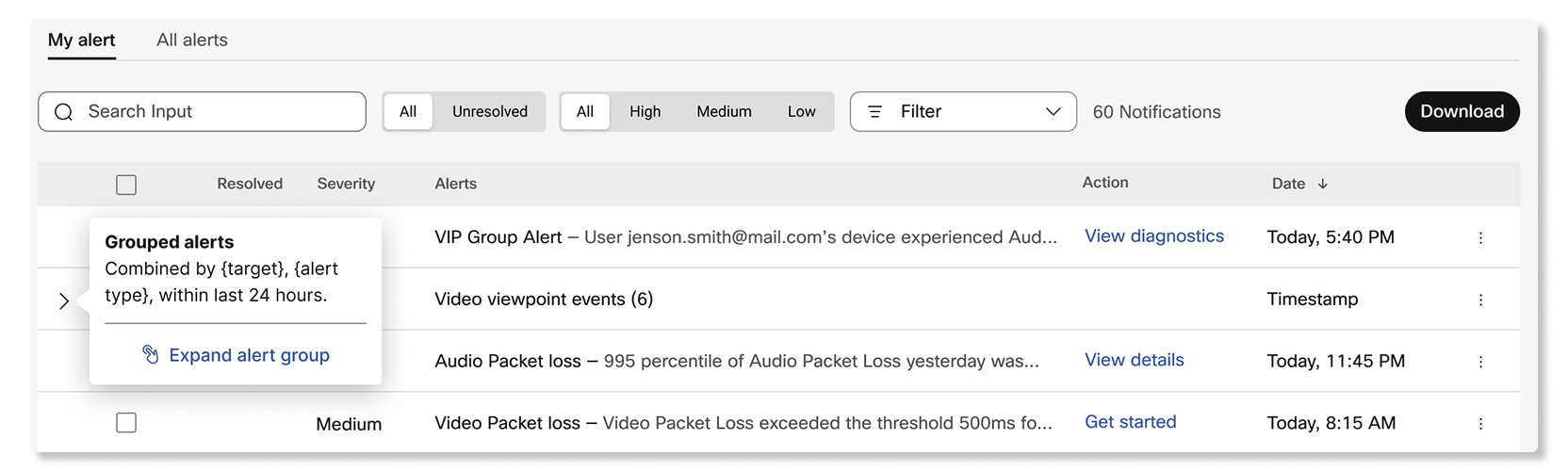
Er zijn twee categorieën waarschuwingen: op drempels gebaseerd en door de service gegenereerd.
Waarschuwingen op basis van drempels
Beheerders kunnen een regel opstellen om te controleren op specifieke gebeurtenissen door specifieke drempels op te geven, zoals deelnemers met een latentie van meer dan 300 ms of een pakketverlies van meer dan 8%. Deze waarschuwingen worden alleen geactiveerd als de beheerders ze configureren door een regel te creëren.
Beheerders kunnen verder configureren hoe deze waarschuwingen worden afgeleverd door het afleveringskanaal voor hen te kiezen:
- E-mail — U kunt tot 30 e-mailadressen als ontvangers toevoegen om de meldingen te ontvangen.
-
Webex-app — U kunt de waarschuwing ontvangen in een nieuwe ruimte, een bestaande
ruimte of in een ruimte van 1:1.
Als een bestaande ruimte wordt hernoemd, wordt de waarschuwing nog steeds naar dezelfde ruimte gestuurd.
- Webhook — De waarschuwingen worden verzonden naar de webhook-URL die is geconfigureerd in Control Hub.
- PagerDuty — U kunt een servicesleutel invoeren om de waarschuwingen naar een gerelateerde dienst te sturen met behulp van PagerDuty.
Waarschuwingen gegenereerd door de service
Deze meldingen worden automatisch aangemaakt door Webex-services. De meeste van deze waarschuwingen zijn van cruciaal belang waar de beheerder aandacht aan moet besteden. Beheerders kunnen beheren hoe deze waarschuwingen worden afgeleverd door het afleveringskanaal te kiezen dat vergelijkbaar is met waarschuwingen op basis van drempels. De bezorgkanalen omvatten e-mail, Webex App, webhook en PagerDuty.
Waarschuwingen en regels bekijken
| 1 |
Meld u aan bij Control Hub en ga naar Meldingen. |
| 2 |
Selecteer een van de volgende opties:
|
Zoek meldingen op basis van het doel
Gebruik de kolom Doel om te zien op welk apparaat, welke werkruimte, gebruiker, trunk of ander doel een waarschuwing betrekking heeft. Zoek op doelnaam om gerelateerde meldingen te vinden.
Er verschijnt alleen een doel als er doelinformatie beschikbaar is voor de waarschuwing.
| 1 |
Meld u aan bij Control Hub en ga naar . |
| 2 |
Selecteer Alle meldingen of Mijn meldingen. |
| 3 |
Kijk in de kolom Doel voor het betreffende doelwit. |
| 4 |
Voer een doelnaam in het zoekveld in om overeenkomende meldingen te vinden. |
Begrijp een waarschuwingstype
Lees een uitleg over een waarschuwingstype op het zijpaneel om te zien wat de waarschuwing betekent.
Beschrijvingen zijn niet voor elk type waarschuwing beschikbaar.
| 1 |
Meld u aan bij Control Hub en ga naar . |
| 2 |
Selecteer Alle meldingen of Mijn meldingen en open vervolgens een waarschuwing. |
| 3 |
Als er een informatiepictogram verschijnt naast Type, gebruik dat dan om de uitleg te lezen. |
U kunt Webex Meetings immers regels opstellen om meldingen te ontvangen voor:
- Live monitoring van vergaderingen — Gebruik deze waarschuwing om erachter te komen wanneer deelnemers problemen hebben met de mediakwaliteit tijdens lopende vergaderingen. U kunt maximaal 10 van deze meldingen aanmaken.
- Live monitoring van vergaderingen op het apparaat — Gebruik deze waarschuwing om uit te vinden wanneer apparaten problemen hebben met de mediakwaliteit tijdens lopende vergaderingen. U kunt maximaal 25 van deze meldingen aanmaken.
- Historische trend in de kwaliteit van vergaderingen — Gebruik deze waarschuwing om erachter te komen wanneer een percentage van de deelnemers op specifieke Webex-sites en -locaties de mediakwaliteitsdrempels bereikt die automatisch worden ingesteld op basis van de prestaties van vergaderingen in het verleden in de afgelopen zeven dagen. U kunt maximaal 10 van deze meldingen aanmaken.
- Bewaking van de kwaliteit van historische vergaderingen — Net als bij de trendwaarschuwing voor historische vergaderingen kunt u deze waarschuwing gebruiken om uw eigen drempels in te stellen voor wanneer een waarschuwing moet worden ontvangen wanneer een percentage van de deelnemers op specifieke Webex-sites en -locaties een van de mediakwaliteitsdrempels bereikt. U kunt maximaal 10 van deze meldingen aanmaken.
Waarschuwingen voor vergaderingen worden alleen geactiveerd voor deelnemers die vergaderingen bijwonen via de Webex Meetings Webex-app. De minimale app-versies die deelnemers moeten gebruiken om waarschuwingen te activeren, zijn:
-
Webex Meetingsdesktopapp versie 39.6.5 of hoger
-
Webex Meetingsmobiele app voor Android en iOS versie 39.11 of hoger
-
Webex App desktopversie 3.0.12427.0 of hoger
-
Webex App, mobiele Android versie 4.1.6 of hoger
-
Webex App, mobiel, iOS versie 4.3 of hoger
Waarschuwingen worden niet geactiveerd voor vergaderingen met alleen audio, Webex Events en Webex Trainingssessies.
U kunt per organisatie maximaal 10 live meldingen voor de monitoring van vergaderingen inschakelen. Elke waarschuwing kan tot 30 e-mailadressen van gebruikers of 30 apparaten controleren.
Als het selectievakje Alle deelnemers controleren is aangevinkt, wordt de waarschuwing alleen geactiveerd voor vergaderingen met minder dan 50 deelnemers.
| 1 |
Meld u aan bij Control Hub en ga naar Meldingen > Mijn regels. |
| 2 |
Klik op Regel aanmaken. |
| 3 |
Selecteer Live meeting monitoring naast Type en voer de naam voor de waarschuwing in naast Titel. |
| 4 |
Zet de statusschakelaar op Aan om meldingen voor de waarschuwing te ontvangen. |
| 5 |
Selecteer de e-mail (s) van de gebruiker of de naam van het apparaat en voer maximaal 30 e-mailadressen of apparaten van gebruikers in. |
| 6 |
Vink het selectievakje Alle deelnemers controleren aan om waarschuwingen te ontvangen voor alle deelnemers die deelnemen aan dezelfde vergaderingen als de gebruikers of apparaten in de lijst. |
| 7 |
Stel in de sectie Regels de volgende drempels in:
|
| 8 |
Stel de geaccumuleerde en opeenvolgende duur in waarop de waarschuwing wordt geactiveerd. |
| 9 |
Vink in het gedeelte Bezorgingskanaal het selectievakje E-mail aan en voer de e-mailadressen in van wie de meldingen zal ontvangen. |
| 10 |
Vink het vakje Webex space aan en voer de naam van de space in als u in die ruimte berichten wilt ontvangen wanneer een drempelwaarde wordt bereikt. |
| 11 |
Klik op Opslaan. |
U kunt per organisatie maximaal 25 meldingen voor live monitoring van vergaderingen op apparaten inschakelen.
| 1 |
Meld u aan bij Control Hub en ga naar Meldingen > Mijn regels. |
| 2 |
Klik op Regel aanmaken. |
| 3 |
Selecteer Device Live Meeting Monitoring naast Type en voer de naam voor de waarschuwing in naast Titel. |
| 4 |
Zet de schakelaar Enabled op aan om meldingen voor de waarschuwing te ontvangen. |
| 5 |
Kies ervoor om te controleren:
|
| 6 |
Stel in het gedeelte Regels de volgende drempels voor audio en video in:
|
| 7 |
Stel de geaccumuleerde en opeenvolgende duur in waarop de waarschuwing wordt geactiveerd. |
| 8 |
In de sectie Bezorgingskanaal kunt u:
|
| 9 |
Klik op Opslaan. |
U kunt per organisatie maximaal 10 trendwaarschuwingen over de kwaliteit van vergaderingen uit het verleden toevoegen.
| 1 |
Meld u aan bij Control Hub en ga naar Meldingen > Mijn regels. |
| 2 |
Klik op Regel aanmaken. |
| 3 |
Selecteer Historische kwaliteitstrend voor vergaderingen naast Type en voer de naam voor de waarschuwing in naast Titel. |
| 4 |
Zet de statusschakelaar op Aan om meldingen voor de waarschuwing te ontvangen. |
| 5 |
Selecteer voor welke Webex-site en deelnemerslocaties u meldingen wilt ontvangen. |
| 6 |
Vink in het gedeelte Bezorgingskanaal het selectievakje E-mail aan en voer de e-mailadressen in van wie de meldingen zal ontvangen. |
| 7 |
Vink het vakje Webex space aan en voer de naam van de space in als u in die ruimte berichten wilt ontvangen wanneer een drempelwaarde wordt bereikt. |
| 8 |
Klik op Opslaan. |
U kunt per organisatie maximaal 10 waarschuwingen voor de kwaliteitscontrole van vergaderingen in het verleden inschakelen.
| 1 |
Meld u aan bij Control Hub en ga naar Meldingen > Mijn regels. |
| 2 |
Klik op Regel aanmaken. |
| 3 |
Selecteer Kwaliteitscontrole van historische vergaderingen naast Type en voer de naam voor de waarschuwing in naast Titel. |
| 4 |
Zet de statusschakelaar op Aan om meldingen voor de waarschuwing te ontvangen. |
| 5 |
Selecteer voor welke Webex-site en deelnemerslocaties u meldingen wilt ontvangen. |
| 6 |
Stel in de sectie Regels de volgende drempels in:
|
| 7 |
Selecteer in de sectie Trigger een duur om te controleren en voer het percentage deelnemers in dat een van de drempels moet bereiken om de waarschuwing te activeren. |
| 8 |
Vink in het gedeelte Bezorgingskanaal het selectievakje E-mail aan en voer de e-mailadressen in van wie de meldingen zal ontvangen. |
| 9 |
Vink het vakje Webex space aan en voer de naam van de space in als u in die ruimte berichten wilt ontvangen wanneer een drempelwaarde wordt bereikt. |
| 10 |
Klik op Opslaan. |
U kunt Webex Calling bijvoorbeeld de volgende waarschuwingen configureren:
Een waarschuwing voor een daling van de gesprekskwaliteit toevoegen
Gebruik deze waarschuwing om erachter te komen wanneer de gesprekskwaliteit op bepaalde locaties of de mediasessie van een gebruiker slecht is.
De gesprekskwaliteit wordt berekend als:
- Goed. Zowel de video- als de audiostream had een jitter van minder dan 150 ms, een latentie van minder dan 400 ms en een pakketverlies van minder dan 5%.
- Slecht. Zowel de video- als audiostream hadden een jitter van meer dan 150 ms, een latentie van meer dan 400 ms en een pakketverlies van meer dan 5%.
Er worden meldingen verstuurd wanneer een gesprek eindigt. Wanneer u de waarschuwing ontvangt, kunt u op Oproep oplossen klikken om u rechtstreeks naar het gesprek in Troubleshooting te brengen als de waarschuwing specifieke gebruikers in de gaten houdt. Als de waarschuwing locaties in de gaten houdt, kunt u op Analytics bekijken klikken om naar het tabblad Mediakwaliteit in Calling Analytics te gaan.
U kunt per organisatie maximaal 10 Call Quality Drop-meldingen aanmaken.
Waarschuwingen worden niet geactiveerd op trunks die zijn gebaseerd op Dedicated Instance (DI).
| 1 |
Meld u aan bij Control Hub. |
| 2 |
Ga naar Meldingen > Mijn regels. |
| 3 |
Klik op Regel aanmaken. |
| 4 |
Selecteer Bellen in de keuzelijst Service. 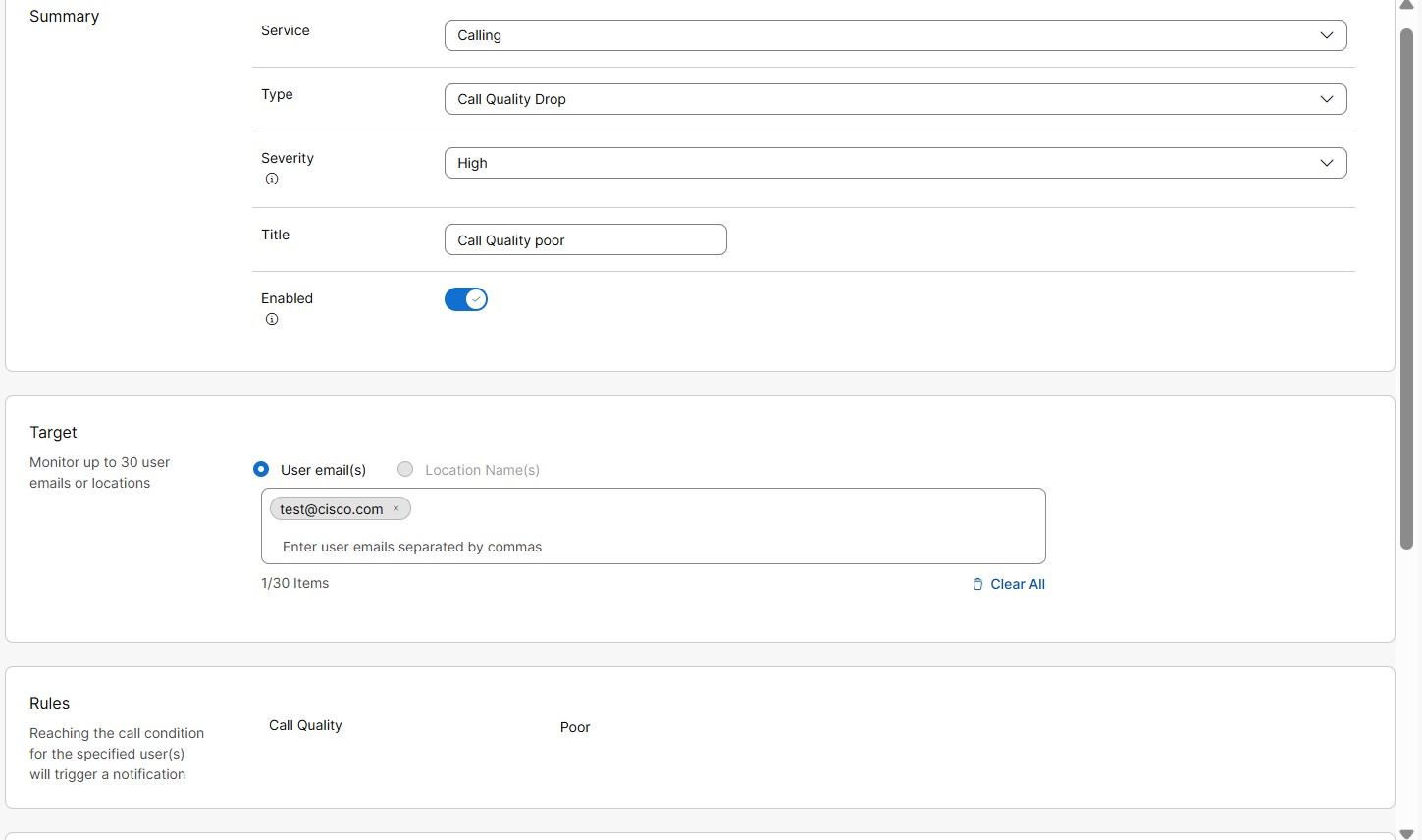
|
| 5 |
Selecteer Call Quality Drop in de keuzelijst Type. |
| 6 |
Uit de keuzelijst Ernst. Dit veld laat zien hoe ernstig of belangrijk een waarschuwing is. U kunt het ernstniveau kiezen als
Hoog, Gemiddeld of Laag.
|
| 7 |
Voer een titel in. |
| 8 |
Schakel Ingeschakeld in om meldingen voor de waarschuwing te ontvangen. |
| 9 |
Selecteer in de sectie Doel de e-mail (s) van de gebruiker of de naam van de locatie. U kunt maximaal 30 e-mailadressen of locaties van gebruikers invoeren om te controleren.
|
| 10 |
Kies in het gedeelte Bezorgingskanaal hoe u de meldingen wilt ontvangen: 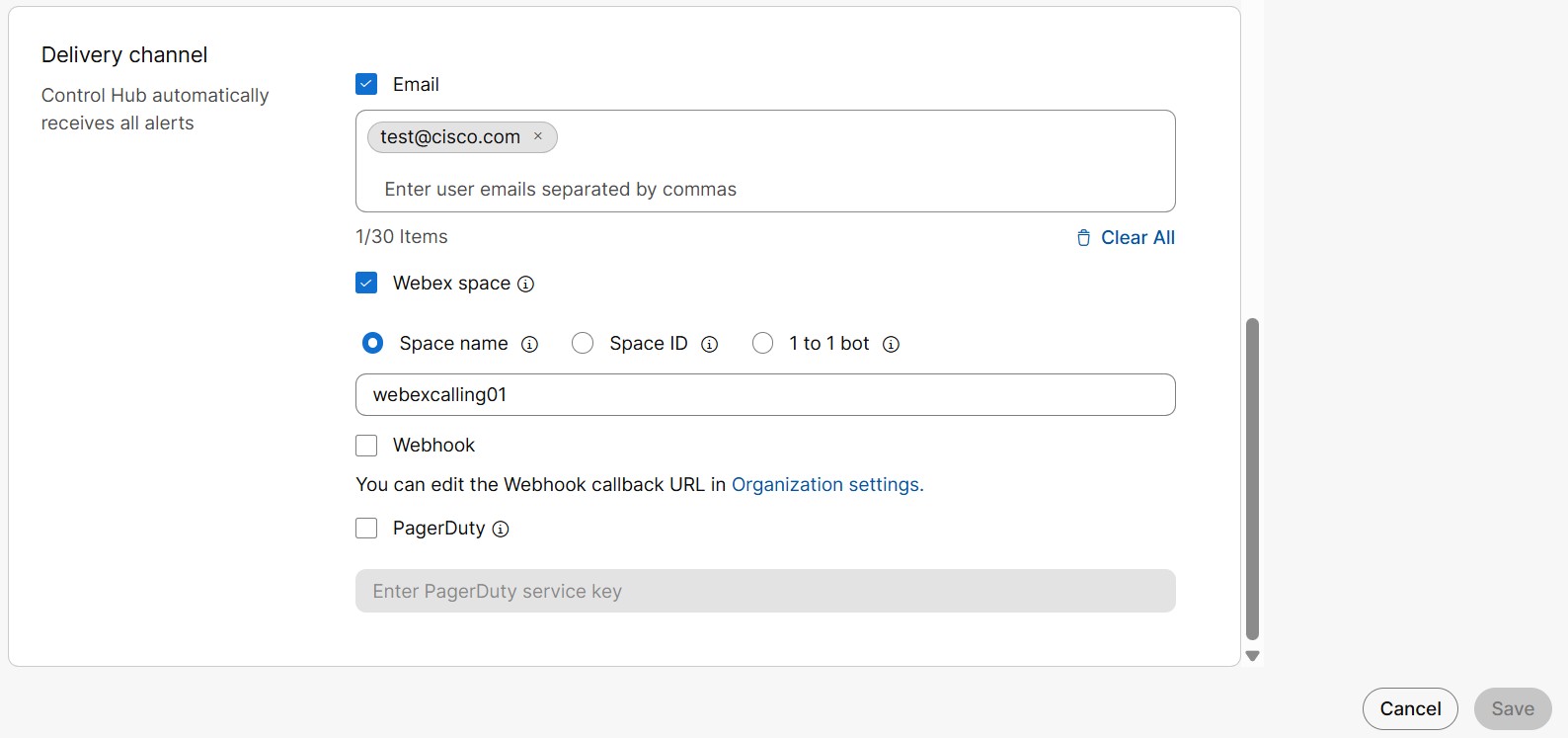
|
| 11 |
Klik op Opslaan. |
Een waarschuwing voor het wijzigen van de status van de kofferbak toevoegen
Er wordt een waarschuwing verstuurd wanneer de status van de bewaakte trunk verandert. De beschikbare rompstatussen zijn online, offline en beperkt. U kunt instellen welke statuswijziging een waarschuwing moet activeren.
De verschillende status van de kofferbak is als volgt:
-
Online — Succesvolle registratie van Local Gateway toWebex Calling.
-
Offline — De registratie van Local Gateway to Webex Calling is mislukt.
-
Slecht. — Verbinding tussen minstens één Webex Calling Edge-proxy en Local Gateway is mislukt.
-
Onbekend — Tijdens het maken van een verbinding tussen Webex Calling en de lokale gateway die onlangs is toegevoegd.
Voor meer informatie over verschillende wijzigingen in de statusfouten, raadpleeg het artikel van het Helpcentrum in de sectie Problemen met lokale gateways oplossen.
| 1 |
Meld u aan bij Control Hub. |
| 2 |
Ga naar Meldingen > Mijn regels. |
| 3 |
Klik op Regel aanmaken. |
| 4 |
Selecteer Bellen in de keuzelijst Service. 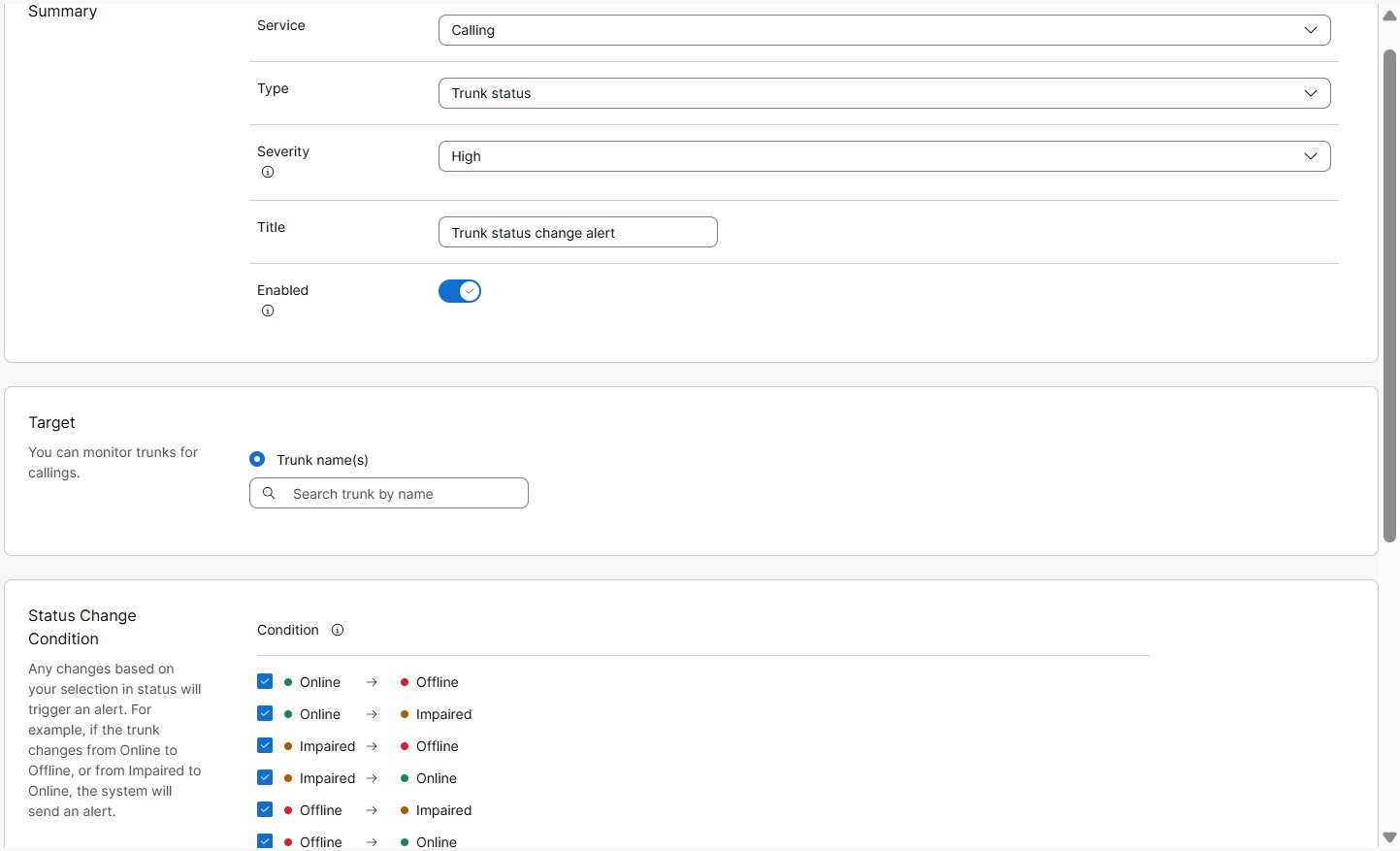
|
| 5 |
Selecteer Trunk-status in de keuzelijst Type. |
| 6 |
Uit de keuzelijst Ernst. Dit veld laat zien hoe ernstig of belangrijk een waarschuwing is. U kunt het ernstniveau kiezen als
Hoog, Gemiddeld of Laag.
|
| 7 |
Voer een titel in. |
| 8 |
Schakel Ingeschakeld in om meldingen voor de waarschuwing te ontvangen |
| 9 |
Selecteer in de sectie Doel de naam (en) van de kofferbak. U kunt maximaal 30 koffers invoeren om te controleren.
Waarschuwingen worden niet geactiveerd op trunks die zijn gebaseerd op Dedicated Instance (DI). |
| 10 |
In de sectie Regeldefinitie kunt u de regel definiëren voor wanneer een waarschuwing moet worden geactiveerd. U kunt alles selecteren of kiezen uit de volgende statuswijzigingen:
|
| 11 |
Kies in het gedeelte Bezorgingskanaal hoe u de meldingen wilt ontvangen:
|
| 12 |
Klik op Opslaan. |
Voeg een waarschuwing voor gelijktijdige gesprekslimieten toe
Er wordt een waarschuwing verstuurd wanneer de drempelwaarde voor gelijktijdige gesprekken via de hoofdlijn is bereikt. Deze waarschuwing helpt bij het identificeren van het drukke uur of de dag waarop de hoofdcapaciteit is bereikt om gelijktijdige gesprekken af te handelen.
Opeenvolgende waarschuwingen worden geactiveerd op het geselecteerde tijdsinterval, als de ingestelde drempelwaarde blijft overschrijden.
| 1 |
Meld u aan bij Control Hub. |
| 2 |
Ga naar Meldingen > Mijn regels. |
| 3 |
Klik op Regel aanmaken. |
| 4 |
Selecteer Bellen in de keuzelijst Service. 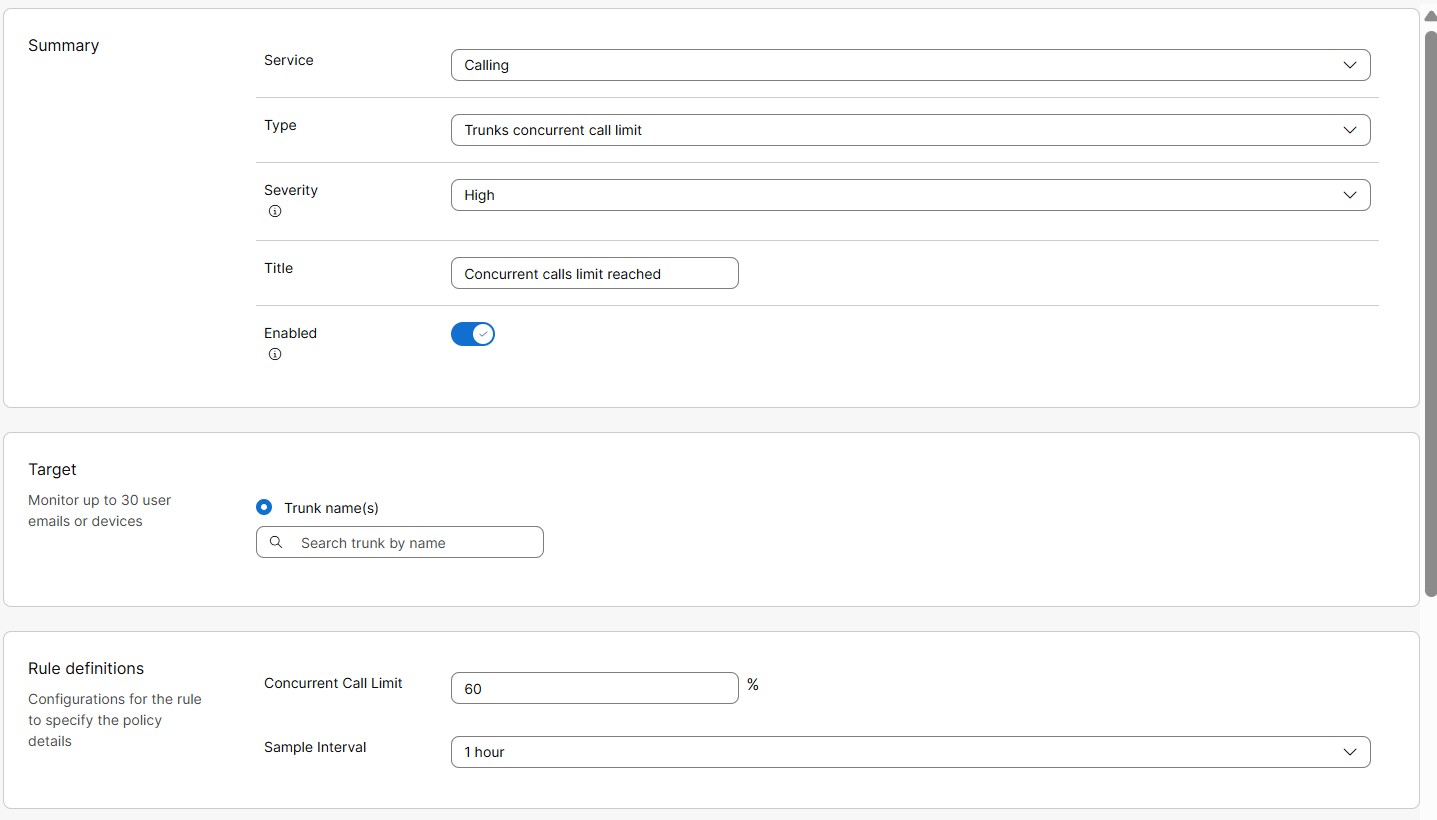
|
| 5 |
Selecteer Trunk Concurrent Call Limit in de keuzelijst Type. |
| 6 |
Uit de keuzelijst Ernst. Dit veld laat zien hoe ernstig of belangrijk een waarschuwing is. U kunt het ernstniveau kiezen als
Hoog, Gemiddeld of Laag.
|
| 7 |
Voer een titel in. |
| 8 |
Schakel Ingeschakeld in om meldingen voor de waarschuwing te ontvangen. |
| 9 |
Selecteer in de sectie Doel de naam (en) van de kofferbak. U kunt maximaal 30 koffers invoeren om te controleren.
Waarschuwingen worden niet geactiveerd op trunks die zijn gebaseerd op Dedicated Instance (DI). |
| 10 |
In de sectie Regeldefinities kunt u de regel definiëren voor wanneer een waarschuwing moet worden geactiveerd. Voer de volgende waarden in voor de grenswaarde voor gelijktijdige gesprekken: |
| 11 |
Kies in het gedeelte Bezorgingskanaal hoe u de meldingen wilt ontvangen:
|
| 12 |
Klik op Opslaan. |
Waarschuwing voor vervaldatum van het Trunk-certificaat
Er wordt een waarschuwing verstuurd wanneer het certificaat van een basispakket op basis van een certificaat bijna verloopt of is verlopen. Dit is een door het systeem gegenereerde waarschuwing die standaard is ingeschakeld voor organisaties met trunks op basis van certificaten.
Voordat het certificaat verloopt, worden automatische waarschuwingen verzonden op vooraf gedefinieerde dagen, zoals op de 60e dag, de 30e dag, de 15e dag en de 7e dag vóór de vervaldatum. Nadat het certificaat is verlopen, wordt er onmiddellijk en slechts één keer een waarschuwing verzonden. Er worden geen opeenvolgende waarschuwingen verzonden.
Waarschuwingen worden niet geactiveerd op trunks die zijn gebaseerd op Dedicated Instance (DI).
Waarschuwing voor geblokkeerde oproepen in de routelijst
Als het aantal gelijktijdige gesprekken de licentielimiet voor Route List Calls overschrijdt, is tot 20% extra capaciteit (bursting) toegestaan. Als het off-net (PSTN) gespreksvolume hoger is dan 20% , worden ze geblokkeerd. Er wordt een waarschuwing naar de gebruiker gestuurd dat oproepen op de routelist zijn geblokkeerd.
Voordat u begint
| 1 |
Meld u aan bij Control Hub. |
| 2 |
Ga naar Meldingen > Alle regels. Er wordt een lijst met alle regels weergegeven.
|
| 3 |
Selecteer de waarschuwing Routelijst Oproepen geblokkeerd. De waarschuwing Routelist Oproepen geblokkeerd is een door het systeem gegenereerde waarschuwing. Daarom kunt u slechts enkele gegevens bewerken, zoals vermeld in de volgende stappen. 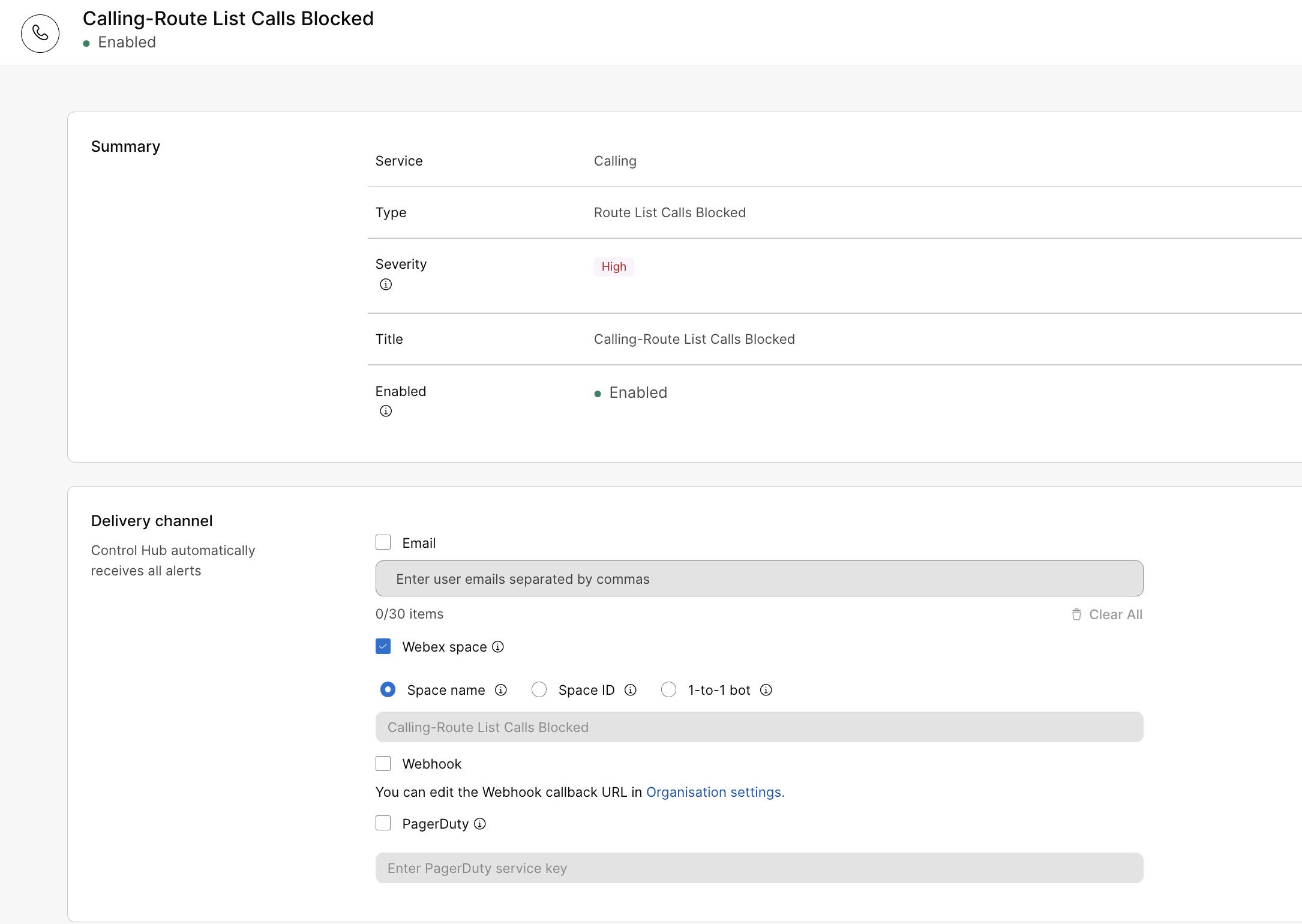
|
| 4 |
Kies in het gedeelte Bezorgingskanaal hoe u de meldingen wilt ontvangen:
|
| 5 |
Klik op Opslaan. |
Er zijn twee categorieën servicewaarschuwingen voor Dedicated Instance: onderhoudswaarschuwingen en proactieve waarschuwingen.
Onderhoudsmeldingen
Het systeem maakt standaard onderhoudsmeldingen mogelijk. Beheerders van partners of klanten moeten het leveringskanaal verifiëren of configureren om meldingen via e-mail en/of Webex Space te ontvangen. Onderhoudsmeldingen worden gebruikt om meldingen te verzenden over onderhoud, storingen en communicatie over incidenten.
Om informatie over het leveringskanaal toe te voegen om onderhoudsmeldingen te ontvangen:
- Meld u aan bij Control Hub en ga naar Meldingen > Alle regels.
- Klik op Waarschuwingen voor bellen, onderhoud en uitval en scrol omlaag naar Bezorgingskanaal.
- Selecteer een of beide selectievakjes voor e-mail of Webex spaces om een melding te ontvangen op het voorkeurskanaal.
U kunt maximaal 30 e-mail-ID's toevoegen.
Als u meldingen wilt ontvangen in een Webex-ruimte, moet u een Messaging-licentie hebben. Als bottoegang is ingeschakeld in Apps/Bots en u mag lid zijn van de organisatieruimte, dan krijgt u de meldingen. Neem anders contact op met de beheerder van uw organisatie om het probleem op te lossen.
U kunt Webhooks selecteren als u Webhooks hebt ingeschakeld op organisatieniveau. Zie Webhooks inschakelen voor waarschuwingen in Control Hub voor meer informatie.
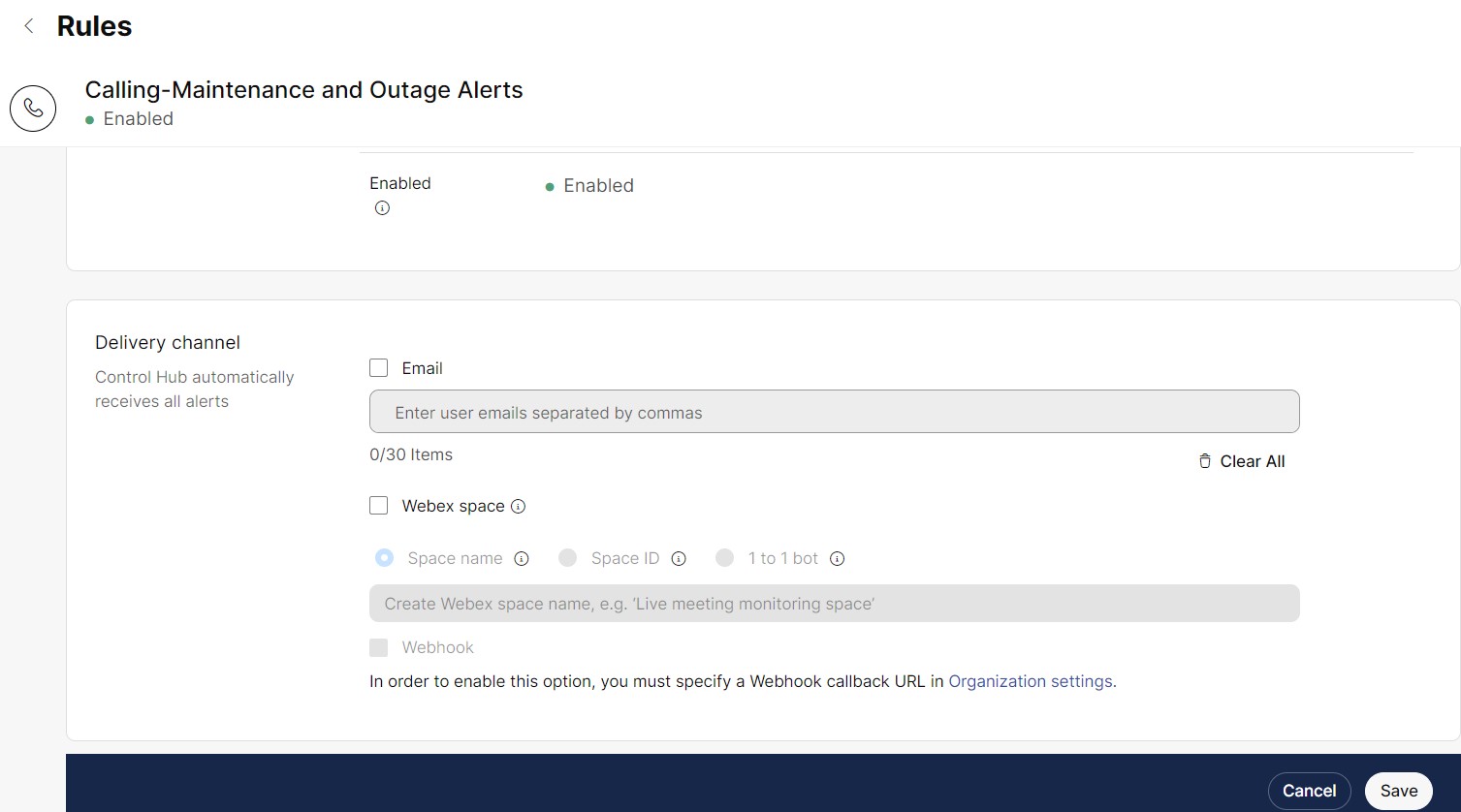
- Voer de e-mail- en Webex-ruimtegegevens in en klik op Opslaan om de wijzigingen op te slaan.
Telkens wanneer er onderhoud plaatsvindt, toont Control Hub automatisch een banner met de clustergegevens, de regio en de geplande datum en tijd.

Proactieve waarschuwingen
Beheerders van partners of klanten kunnen zich abonneren op proactieve meldingen en meldingen van gebeurtenissen op dag twee of dag drie en ervoor kiezen om ze via e-mail, Webex App spaces of beide te laten bezorgen door bij het aanmaken van de waarschuwing het afleveringskanaal te selecteren.
Bijvoorbeeld: Unified CM Video Conf Bridge Out of Resource Count High, Unified CM MTP Out of Resource Count High.
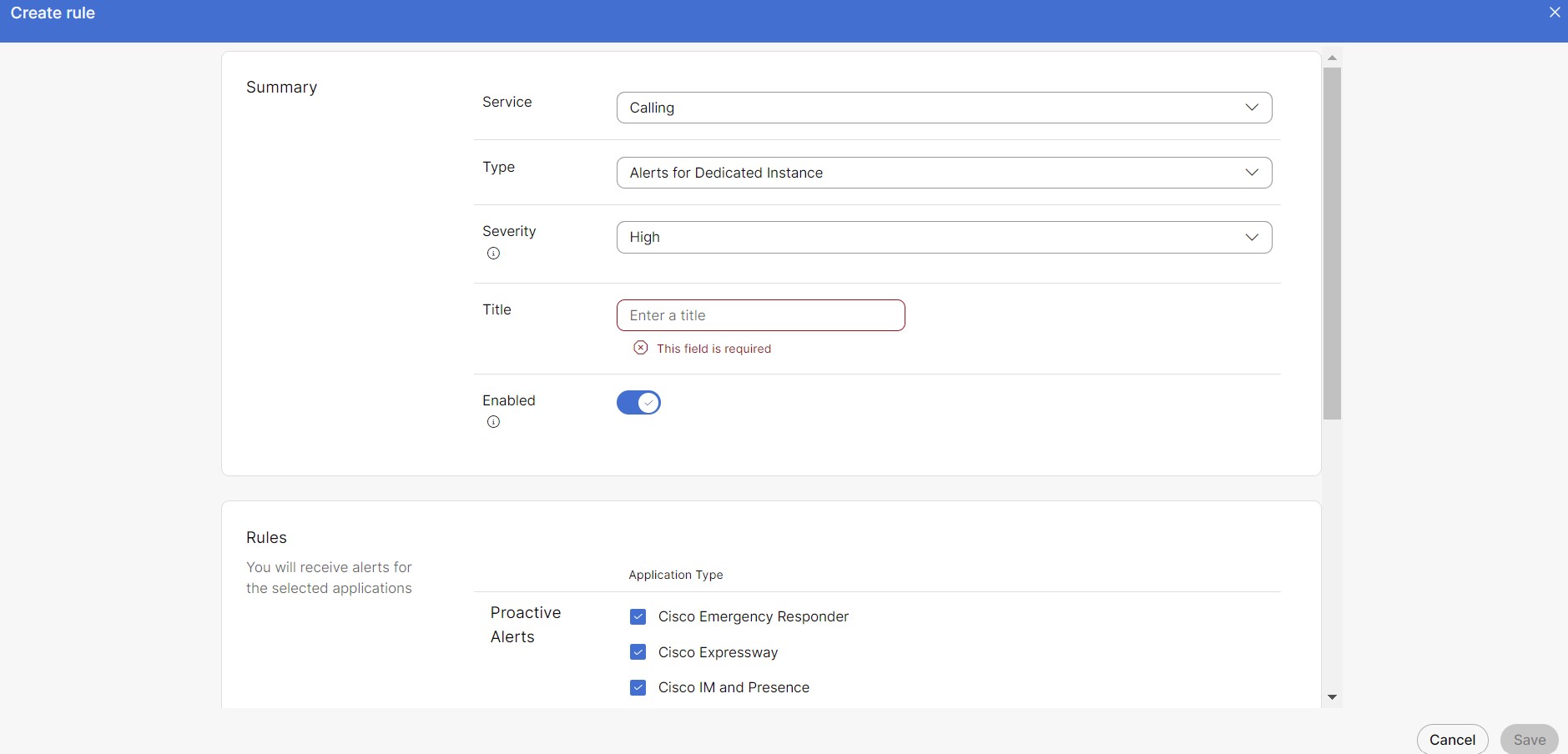
Om een proactieve waarschuwingsregel op te stellen
Alleen de partner- of klantenbeheerder met volledige beheerdersrechten kan regels opstellen.
- Meld u aan bij Control Hub en ga naar Meldingen > Mijn regels.
- Selecteer Regel aanmaken.
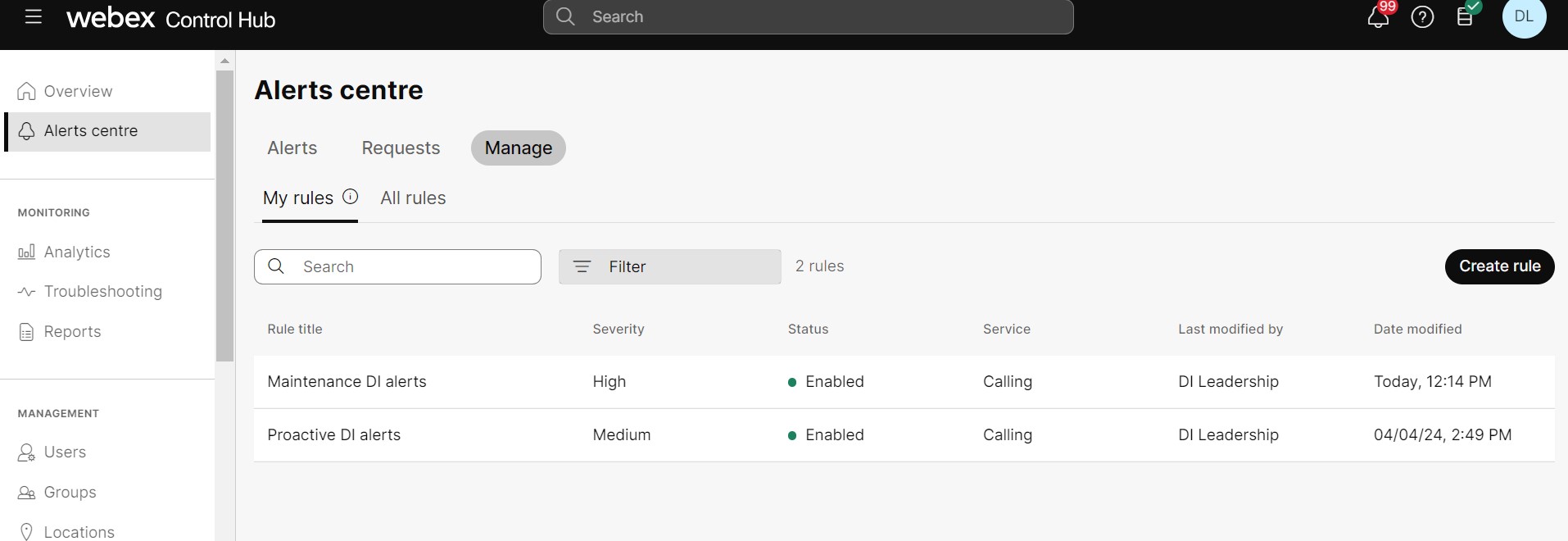
- In de sectie Samenvatting:
- Selecteer Bellen in de keuzelijst Service.
- Selecteer Alerts for Dedicated Instance in de keuzelijst Type.
- Selecteer de gewenste ernst. De ernst is standaard hoog.
-
We raden aan om regels op te stellen voor proactieve waarschuwingen met een gemiddelde of lage ernst.
-
U ontvangt meldingen die overeenkomen met of hoger zijn dan het ernstniveau dat u hebt geselecteerd bij het instellen van de regel.
-
- Voeg een titel toe voor de nieuwe regel.
- Alle selectievakjes in de sectie Regels zijn standaard ingeschakeld. Schakel de opties uit op basis van uw voorkeuren.
- Selecteer het afleveringskanaal om de waarschuwing te ontvangen.
U kunt Webhooks selecteren als u Webhooks hebt ingeschakeld op organisatieniveau. Zie Webhooks inschakelen voor waarschuwingen in Control Hub voor meer informatie.
- Klik op Opslaan.
Zodra de regels zijn opgesteld, duurt het maximaal 6 uur voordat de meldingen worden ontvangen.
Waarschuwingsstatus en hun legendes
Control Hub consolideert de statussen van meerdere UC-toepassingsservices, agentstatussen en de onderhoudsstatus van elk knooppunt.
De servicestatus voor elk knooppunt wordt elke 30 seconden vernieuwd.
|
Kritieke waarschuwingen |
|
|
|
|
Niet-kritieke waarschuwingen |
|
|
Alle andere UC-diensten die hierboven niet zijn vermeld, worden beschouwd als niet-kritieke diensten. |
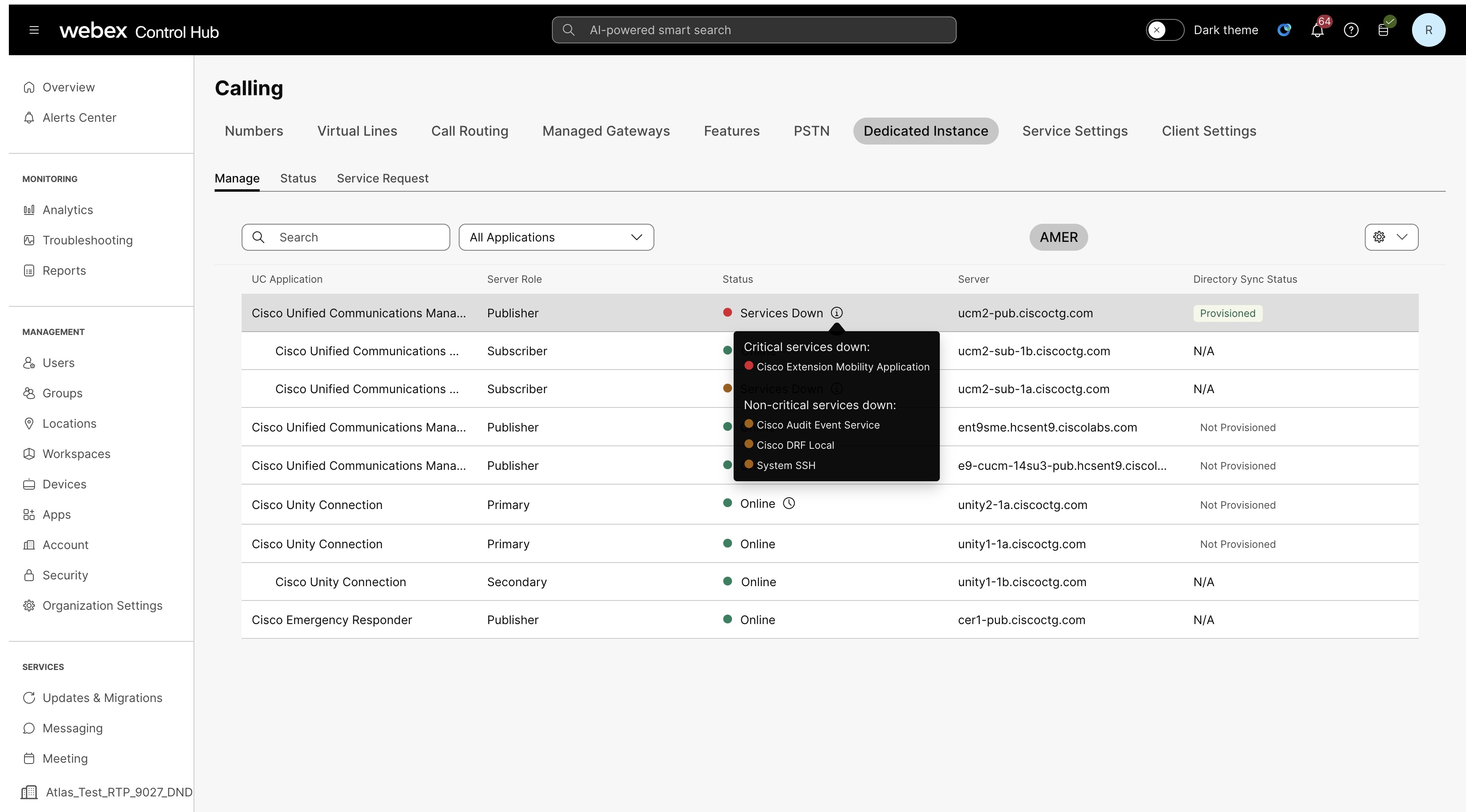
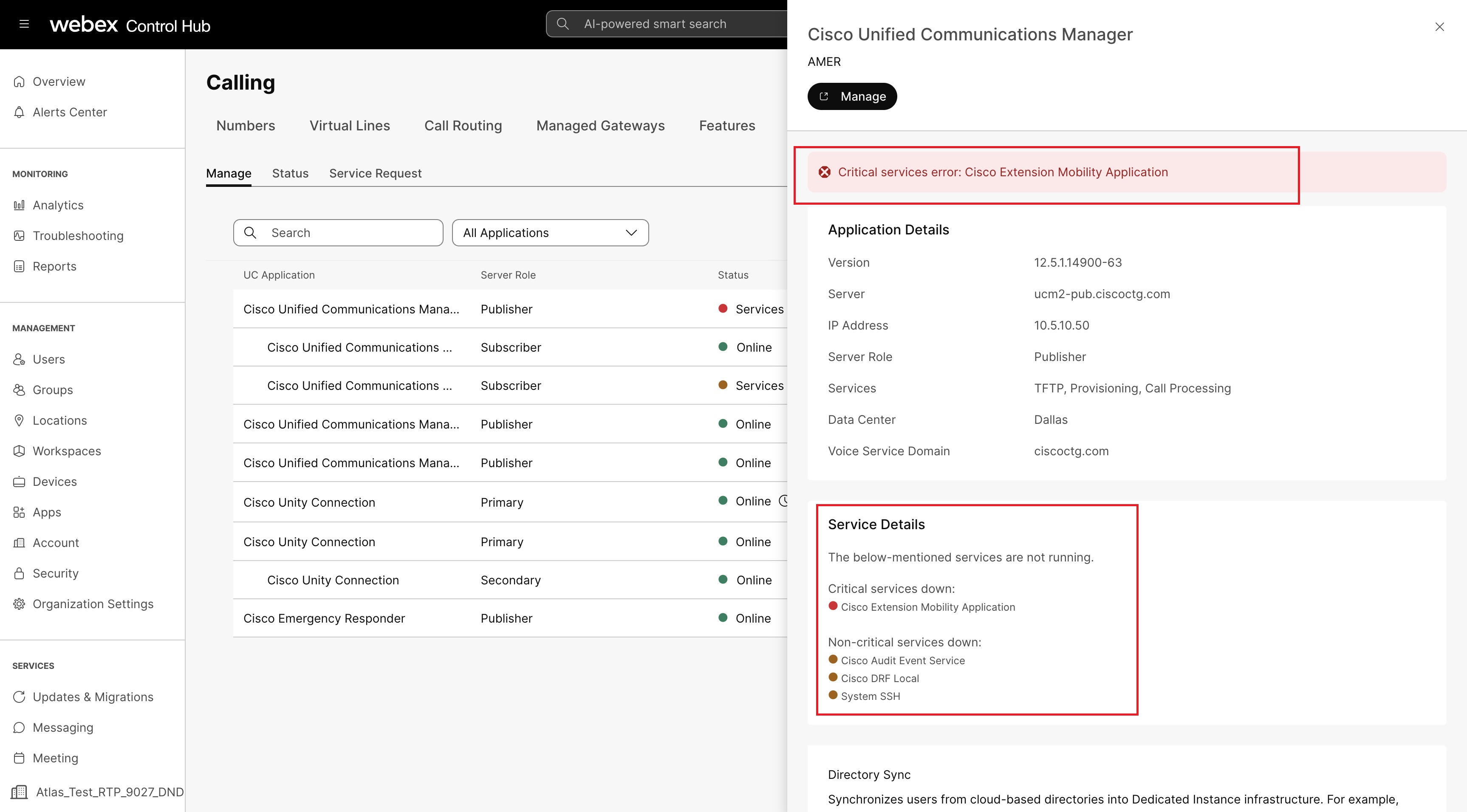
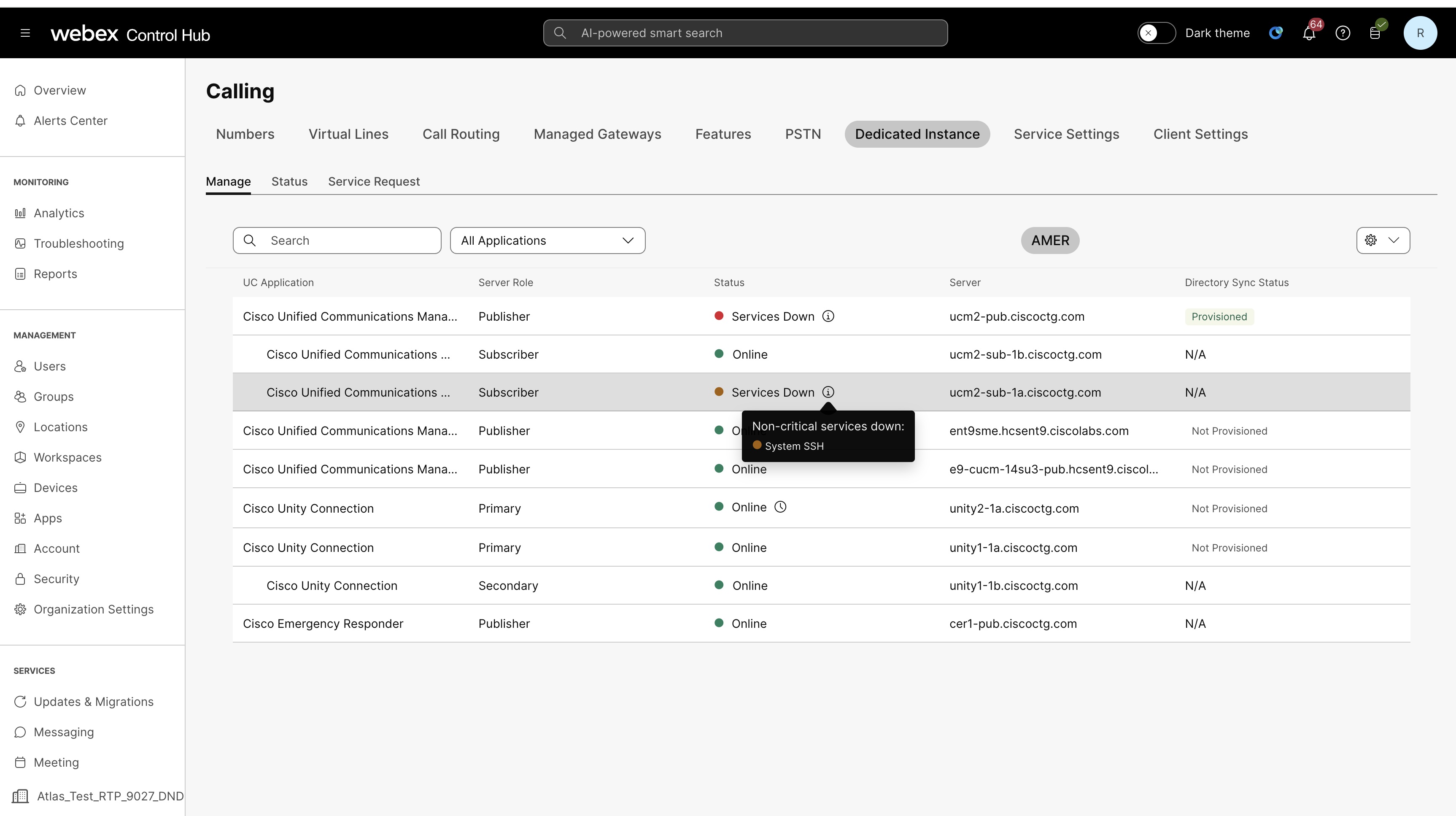
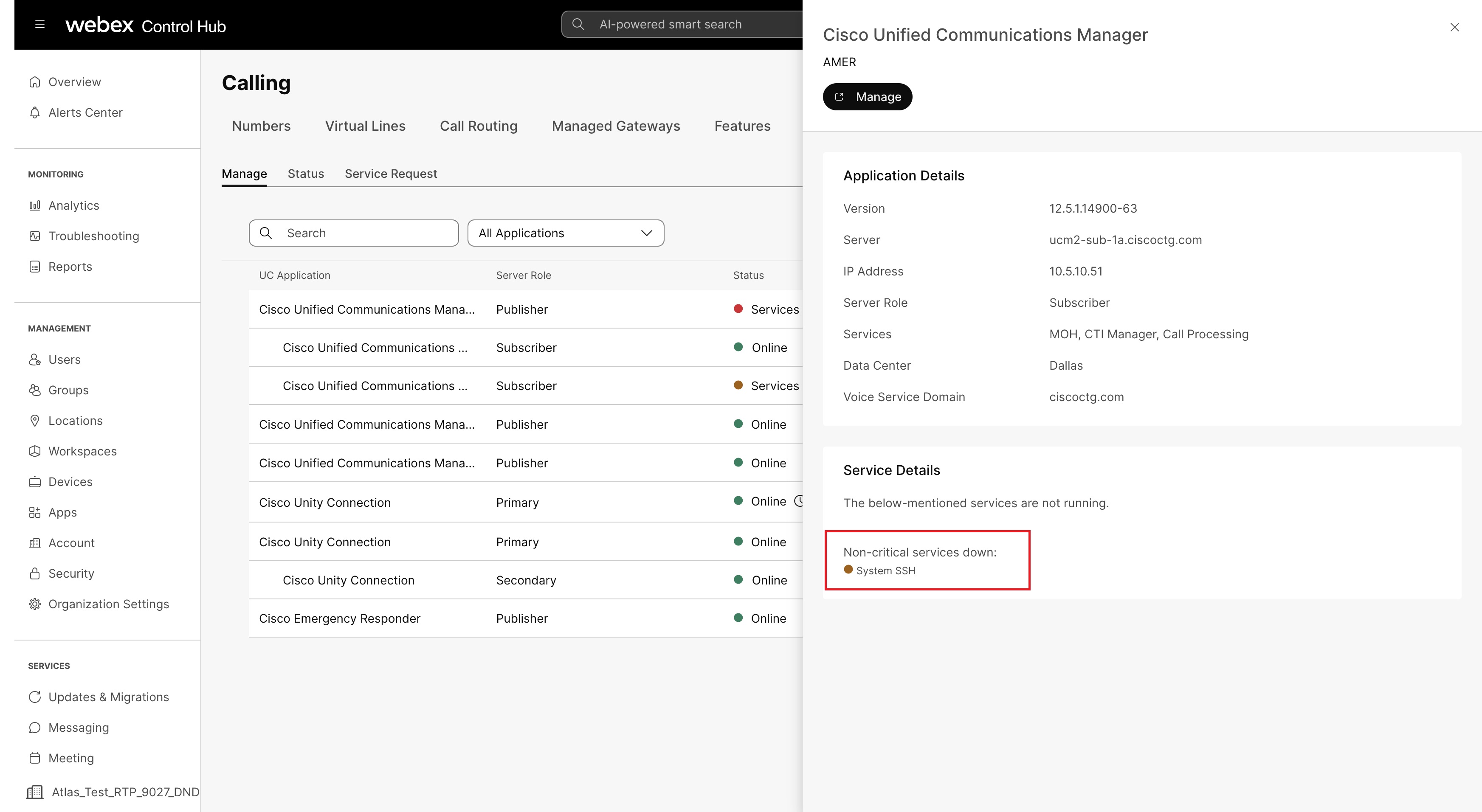
Legendes van waarschuwingen
| Status | Kleur | Beschrijving |
| Online | Groen | Geeft aan dat het knooppunt normaal functioneert zonder problemen |
| Onderhoud | Oranje | Geeft aan dat het knooppunt een onderhoudsbeurt ondergaat |
| Diensten uitgevallen | Rood | Geeft aan dat een of meer kritieke services niet beschikbaar zijn op het knooppunt |
| Diensten uitgevallen | Oranje | Geeft aan dat een of meer niet-kritieke services niet beschikbaar zijn op de node, of dat de agent offline is |
Waarschuwing voor het verstrijken van het certificaat
Control Hub stuurt 67 dagen voor de vervaldatum van certificaten waarschuwingen naar klanten en vervolgens elke 12 dagen, totdat het certificaat wordt verlengd.
- Certificaten die eigendom zijn van en beheerd worden door de klant - Er wordt een proactieve waarschuwing verzonden vanuit de Control Hub, en u bent verantwoordelijk voor de verlenging en het beheer van het certificaat.
- Certificaten die eigendom zijn van en beheerd worden door Cisco: de Control Hub stuurt een proactieve waarschuwing en wij zijn verantwoordelijk voor de verlenging en het beheer van het certificaat.
Stel een proactieve waarschuwing in om een melding te ontvangen wanneer een certificaat verloopt.
Definitie van de status van de Control Hub-toepassing en het alarm
Voor een lijst van beschikbare alarmdefinities voor een Dedicated Instance, zie de definities van de Control Hub-toepassingsstatus en alarmdefinities.
Voor apparaten kunt u regels opstellen om meldingen te ontvangen voor:
- Offline en online evenementen — Een evenement wordt geregistreerd nadat een apparaat 5 minuten offline is geweest of 5 minuten geleden weer online is gekomen. U kunt maximaal 100 van deze meldingen aanmaken.
- Problemen die zijn gedetecteerd of opgelost. U kunt kiezen of u alle meldingen wilt ontvangen of de meldingen wilt negeren die u niet wilt ontvangen. U kunt maximaal 100 van deze meldingen aanmaken.
- Vervaldatum van de softwareversie — 14 dagen en 3 dagen voordat de softwareversie voor het apparaat verloopt, wordt een waarschuwing verstuurd. U kunt maximaal 10 van deze meldingen aanmaken
Zie RoomOS-apparaatwaarschuwingen in het artikel Control Hub voor meer informatie over beschikbare waarschuwingen en hoe u deze kunt instellen voor apparaten uit de Board-, Desk- en Room Series in uw organisatie.
Waarschuwingen voor PhoneOS-telefoons op de Control Hub
Als beheerder kunt u de status controleren van de telefoons waarop is geregistreerdWebex Calling. Als er zich een probleem voordoet aan de telefoon, kunt u de informatie vinden in de sectie Problemen en informatie onder Apparaten voor diagnose en probleemoplossing.
U kunt ook alle meldingen bekijken die via de telefoon worden gemeld in Meldingen. Voor meer informatie over meldingen, zie Meldingen in Control Hub.
Oproepprotocol
| Schermnaam | Code | Typ | Boodschap | Niveau |
|---|---|---|---|---|
| Beperkte service | Ex-klimaatdienst | Beperkte service | SRST-modus: deze telefoon heeft een beperkte service.
Het bericht kan ook op het telefoonscherm worden weergegeven. | Waarschuwing |
| Registratie van het SIP-profiel | Registratie van een SIP-profiel | SIP-registratie is mislukt | SIP-registratie is mislukt | Fout |
Netwerk
| Schermnaam | Code | Typ | Boodschap | Niveau |
|---|---|---|---|---|
| Pakketverlies gedetecteerd | netwerkkwaliteit | Pakketverlies gedetecteerd | Tijdens het laatste gesprek hebben we een zekere mate van pakketverlies ontdekt dat mogelijk van invloed was op de gesprekskwaliteit. Pakketverlies wordt meestal veroorzaakt door netwerkcongestie. | Waarschuwing |
Actieknop
| Schermnaam | Code | Typ | Boodschap | Niveau |
|---|---|---|---|---|
| Actieknop niet geconfigureerd | actionbuttonnotconfig | Actieknop niet geconfigureerd | De actieknop is niet geconfigureerd. Configureer het in Alle configuraties > Telefoon > Actieknop. | Waarschuwing |
| Hulpdienst met actieknop is niet beschikbaar | in noodgevallen niet beschikbaar | Hulpdienst met actieknop is niet beschikbaar | Het is onmogelijk om toegang te krijgen tot de hulpdienst omdat er geen lijn is geregistreerd. Zal de actieknop niet gebruiken of de nummers kiezen om toegang te krijgen tot de dienst. | Waarschuwing |
Beveiliging
| Schermnaam | Code | Typ | Boodschap | Niveau |
|---|---|---|---|---|
| De inschrijving voor het SCEP-certificaat is mislukt | De inschrijving voor scepcert is mislukt | De inschrijving voor het SCEP-certificaat is mislukt | De inschrijving voor het SCEP-certificaat is mislukt | Fout |
Configuratie
| Schermnaam | Code | Typ | Boodschap | Niveau |
|---|---|---|---|---|
| Het toepassen van configuratiewijzigingen is mislukt | wxc-synchronisatie is mislukt | Het toepassen van configuratiewijzigingen is mislukt | De telefoon kon de configuratiewijzigingen niet toepassen. De configuraties zijn mogelijk verouderd. | Fout |
| De upgrade is mislukt | wxcu-grade is mislukt | De upgrade is mislukt | De telefoon kon de firmware niet updaten. Controleer of het apparaat een werkende netwerkverbinding heeft, of DNS is geconfigureerd en niet wordt geblokkeerd door firewalls of proxy's. | Fout |
Gebruik Agent Central-meldingen in Control Hub om wijzigingen in de server en mogelijkheden van Agentic Apps te bekijken die van invloed kunnen zijn op de toegang voor uw organisatie. Agent Central-meldingen verschijnen wanneer een ingeschakelde openbare of particuliere Agentic Apps-server verandert op een manier die de beheerder hiervan op de hoogte moet stellen of moet worden beoordeeld.
U moet een Control Hub-beheerder zijn met toegang tot meldingen om Agent Central-waarschuwingen voor Agentic Apps te bekijken en de leveringsregel voor gegenereerde waarschuwingen te beheren.
In Control Hub worden de waarschuwingen en gegenereerde regels van Agentic Apps weergegeven met de naam Agent Central. Zoek naar Agent Central wanneer u waarschuwingen of regels filtert.
Alle Agent Central-waarschuwingen voor Agentic Apps verschijnen in de Control Hub. Geblokkeerde waarschuwingen met hoge ernst kunnen ook per e-mail of naar een Webex App-ruimte worden gestuurd wanneer u de bezorging configureert voor de gegenereerde regel. Waarschuwingen met een lage ernst worden alleen in Meldingen weergegeven.
Herhaalde detectie van dezelfde onopgeloste wijziging leidt niet tot dubbele waarschuwingen. Als het probleem is opgelost en de server later opnieuw verandert, maakt Control Hub een nieuwe waarschuwing voor de nieuwe wijziging.
Agent Central-waarschuwingen voor Agentic Apps bekijken
U moet een Control Hub-beheerder zijn met toegang tot meldingen.
| 1 |
Meld u aan bij Control Hub. |
| 2 |
Ga naar Meldingen > Waarschuwingen. |
| 3 |
Selecteer Alle meldingen om de meldingen voor uw organisatie te bekijken, of Mijn meldingen om de meldingen te bekijken die aan u zijn bezorgd. |
| 4 |
Gebruik de zoekfunctie of filters om meldingen van Agent Central te vinden. |
| 5 |
Selecteer de waarschuwingsrij om de waarschuwingsgegevens te bekijken, of selecteer Review Server om de betreffende Agentic Apps-server te openen. |
Waarschuwingstypes van Agent Central
Agent Central-waarschuwingen voor Agentic Apps vertellen u of de toegang kan worden voortgezet met een waarschuwing of wordt geblokkeerd totdat een beheerder de wijziging heeft beoordeeld.
| Soort waarschuwing | Ernst | Wat dat betekent | Wat moet ik doen |
|---|---|---|---|
| Waarschuwing voor communicatie met metagegevens | Laag | De servernaam, -beschrijving of de URL van hetzelfde domein is gewijzigd en de toegang kan worden voortgezet tot de beoordeling is voltooid. | Controleer de server en keur de metagegevens opnieuw goed, of schakel de server uit als u de wijziging niet vertrouwt. |
| Communicatie met metagegevens geblokkeerd | Hoog | Een wijziging op serverniveau blokkeert de toegang. Dit kan een nieuw URL-domein zijn, een geblokkeerde wijziging van de metagegevens, wijzigingen in de beveiliging of interface van de Agent Card, of een ongeldige serverbadge. | Controleer de server en keur deze opnieuw goed, volg de aanwijzingen op de serverpagina voor problemen met de badge, of schakel de server uit. |
| Waarschuwing voor communicatie over capaciteiten | Laag | Een geschikte tool, prompt, hulpbron of vaardigheid die is gewijzigd, en uw organisatie geeft toegang tot de beoordeling. | Controleer de betreffende functie en keur deze opnieuw goed, of schakel deze uit. |
| Capaciteitscommunicatie geblokkeerd | Hoog | Een ingeschakelde tool, prompt, hulpbron of vaardigheid is gewijzigd en uw organisatie staat niet toe dat de toegang wordt voortgezet, of een geactiveerd item is verwijderd of hernoemd. De toegang tot het betreffende item is geblokkeerd. | Controleer de betreffende functies en keur ze opnieuw goed, of schakel de betreffende items uit. |
Als bij dezelfde vernieuwing zowel waarschuwingen als wijzigingen in de geblokkeerde capaciteit worden gedetecteerd, geeft Control Hub één geblokkeerde waarschuwing met hoge ernst weer, waarbij beide toestanden worden vermeld in de waarschuwingsgegevens. Een geblokkeerde waarschuwing kan bijvoorbeeld twee tools bevatten met status Geblokkeerd en één prompt met statuswaarschuwing.
Geregistreerde servers genereren geen Agent Central-waarschuwingen totdat ze zijn goedgekeurd en ingeschakeld voor uw organisatie. Nieuwe tools, prompts, bronnen of vaardigheden die niet zijn ingeschakeld voor uw organisatie, activeren geen Agent Central-waarschuwingen.
Agent Central-waarschuwingen bekijken en oplossen
Gebruik de beoordelingsserver van een waarschuwing om de betreffende Agentic Apps-server of -capaciteit te inspecteren.
| 1 |
Meld u aan bij Control Hub. |
| 2 |
Ga naar Meldingen > Waarschuwingen. |
| 3 |
Zoek naar Agent Central. |
| 4 |
Open de waarschuwing die u wilt bekijken. |
| 5 |
Selecteer Review server. |
| 6 |
Controleer de metagegevens, het gereedschap, de prompt, de bron of de vaardigheden van de server in kwestie. |
| 7 |
Kies een van deze acties:
|
Control Hub verwijdert de actieve waarschuwing nadat het probleem is verholpen, uitgeschakeld of opnieuw is goedgekeurd. Als u een rij in het Alert Center handmatig als opgelost markeert, worden metagegevens niet goedgekeurd, wordt een badge niet hersteld of wordt een betreffende functie gedeblokkeerd. Als het onderliggende probleem zich nog steeds voordoet, kan Control Hub een nieuwe waarschuwing geven wanneer de onopgeloste wijziging opnieuw wordt gedetecteerd.
Bekijk de waarschuwingsregels van Agent Central
Agent Central-waarschuwingsregels voor Agentic Apps worden automatisch gegenereerd door Webex en worden weergegeven onder de algemene service. Deze gegenereerde regels kunnen alleen worden gelezen voor de naam van de regel, de ernst, de service en de triggervoorwaarden. Voor zeer ernstige geblokkeerde regels kunt u bezorgkanalen en ontvangers configureren.
| 1 |
Meld u aan bij Control Hub. |
| 2 |
Ga naar Meldingen > Waarschuwingen. |
| 3 |
Selecteer Alle regels. |
| 4 |
Zoek naar Agent Central. |
Configureer de levering voor zeer ernstige Agent Central-waarschuwingen
Geblokkeerde waarschuwingen met hoge ernst kunnen per e-mail of naar een Webex App-ruimte worden gestuurd. Control Hub ontvangt altijd de waarschuwing, zelfs als u geen e-mail of ontvanger van de Webex App toevoegt.
| 1 |
Meld u aan bij Control Hub. |
| 2 |
Ga naar Meldingen > Waarschuwingen. |
| 3 |
Selecteer Alle regels. |
| 4 |
Zoek naar Agent Central. |
| 5 |
Open een van de regels voor zeer ernstige blokkering: communicatie met metagegevens van Agent Central geblokkeerd of communicatie met Agent Central-functionaliteit geblokkeerd. |
| 6 |
Selecteer in Bezorgingskanaal de optie E-mail en voeg de ontvangers van de e-mail toe. |
| 7 |
Als u meldingen wilt verzenden in een Webex App-ruimte, selecteert u Webex Space en kiest u de optie voor ruimtebezorging. |
| 8 |
Bewaar de regel. |
Opmerkingen en beperkingen voor Agent Central-meldingen
Houd deze opmerkingen en beperkingen in gedachten wanneer u Agent Central-meldingen gebruikt voor Agentic Apps.
- Waarschuwingen van Agentic Apps verschijnen met de naam Agent Central in Control Hub.
- Waarschuwingen met een lage ernst zijn uitsluitend bestemd voor het Alert Center.
- Geblokkeerde waarschuwingen met hoge ernst kunnen via e-mail of Webex App Space worden bezorgd als de bezorging is geconfigureerd op basis van de gegenereerde regel.
- Geregistreerde maar niet ingeschakelde servers genereren geen Agent Central-waarschuwingen.
- Nieuwe upstream-mogelijkheden die niet zijn ingeschakeld voor uw organisatie, activeren geen Agent Central-waarschuwingen.
- Herhaalde detectie van dezelfde onopgeloste wijziging leidt niet tot dubbele waarschuwingen.
- Waarschuwingen op openbare servers zijn bestemd voor elke betrokken organisatie.
- Waarschuwingen voor privéservers worden doorgestuurd naar de organisatie die de eigenaar is nadat de server is goedgekeurd en ingeschakeld.
- Wanneer een probleem met metagegevens op serverniveau de toegang blokkeert, kan Control Hub de waarschuwing voor geblokkeerde metagegevens weergeven in plaats van afzonderlijke capaciteitswaarschuwingen totdat het probleem op serverniveau is opgelost.
U kunt een webhook-callback-URL instellen zodat meldingen worden weergegeven in toepassingen van derden. De beheerder kan een webhook-callback-URL opgeven in de Control Hub. Nadat u een terugbel-URL hebt opgegeven, kunt u de webhook-optie selecteren als extra afleveringskanaal in de regels voor nieuwe of bestaande meldingen. Hieronder vindt u de stappen voor het configureren van webhooks.
Hier is een voorbeeld van hoe het JSON-element voor een alert webhook eruitziet:
{
"orgId": "1ab23cde-4567-890f-1234-gh56ijk07l891",
"title": "title",
"summary" : "notification for a test alert",
"actionUrl" : "www.actionURL.com",
"severity" : "HIGH",
"eventType" : "created",
"resourceType": "ControlHubAlerts",
"type": "Meeting",
"subtype": "Live Meeting Monitoring",
}
Stel een webhook-callback-URL in
U moet eerst een webhook-callback-URL toevoegen voordat u regels kunt inschakelen om webhooks te gebruiken.
| 1 |
Meld u aan bij Control Hub en ga naar Organisatie-instellingen. |
| 2 |
Blader naar de sectie Webhook-configuratie. |
| 3 |
Zet de schakelaar Configure the webhook URL op aan. Er verschijnt een pop-upvenster. |
| 4 |
Voer de webhook-URL in die u wilt gebruiken. U kunt er ook voor kiezen om een geheime token toe te voegen voor de webhook. Bekijk dit blog voor meer informatie over geheime tokens. 
|
| 5 |
Selecteer Valideren. Als de validatie mislukt, controleer dan of de webhook-URL en het geheime token juist zijn. Klik op Probeer opnieuw als u klaar bent met controleren. |
| 6 |
Selecteer Opslaan. |
Webhook in een regel inschakelen
Nadat u een webhook-URL hebt ingesteld, kunt u regels instellen om webhooks als afleveringskanaal te gebruiken.
| 1 |
Meld u aan bij Control Hub en ga naar Meldingen > Mijn regels. |
| 2 |
Selecteer een regel op het tabblad Alle regels. |
| 3 |
Vink in het gedeelte Bezorgmethode het selectievakje Webhook aan. Op basis van het type waarschuwing dat u maakt, wordt een voorbeeld van de payload getoond, zodat u weet wat u kunt verwachten. 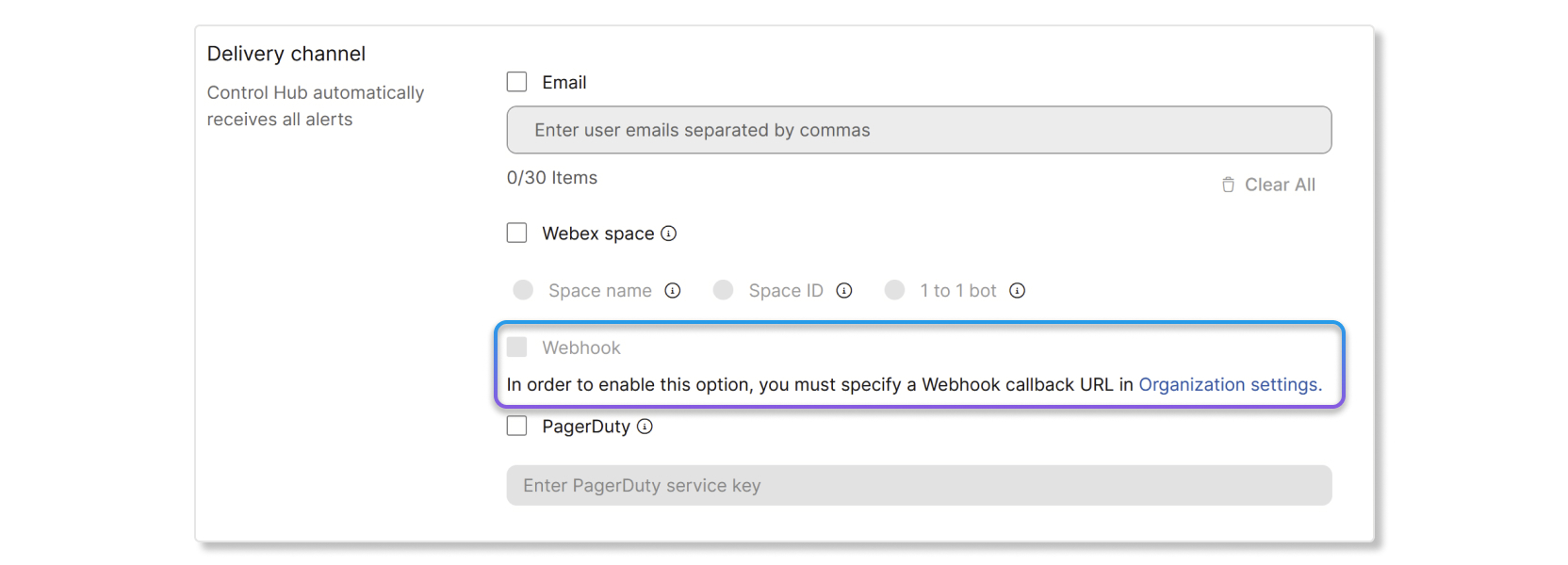
|
| 4 |
Klik op Opslaan. |
Veldreferentie voor webhook voor Cisco-apparaten
Zie dit artikel voor informatie over webhook-veldreferenties voor Cisco-apparaten.
U kunt een PagerDuty-integratiesleutel instellen zodat meldingen worden weergegeven in toepassingen van derden .
PagerDuty in een regel inschakelen
Voordat u begint
U moet eerst een integratiesleutel hebben in PagerDuty voordat u de PagerDuty-instelling voor meldingen in Control Hub kunt inschakelen. Om een integratiesleutel te krijgen, maakt u een nieuwe service in PagerDuty en selecteert u Events API V2 als integratie. Zodra u een Events API V2-service hebt gemaakt, kunt u de integratiesleutel vinden op het tabblad Integraties van het PagerDuty-dashboard.
| 1 |
Meld u aan bij Control Hub en ga naar Meldingen > Mijn regels. |
| 2 |
Vink in de sectie Bezorgingskanaal het selectievakje PagerDuty aan. |
| 3 |
Voer de integratiesleutel in die u hebt aangemaakt in het PagerDuty dashboard. |
| 4 |
Klik op Opslaan. |


