
Geri bildiriminiz için teşekkürler.
 Geri Bildirim?
Control Hub'daki Bildirimler, Webex dağıtımınız için uyarıları yönetmek için merkezi bir yerdir. Yöneticiler uyarıları e-posta, web kancaları, PagerDuty veya bir Webex App alanında gönderilecek şekilde yapılandırabilir. Yapılandırılan dağıtım kanalından bağımsız olarak, tüm uyarılar her zaman Control Hub'da görünür.
Her yöneticinin, Uyarılarım ve Kurallar ım sekmelerinde oluşturabileceği ve görüntüleyebileceği kendi uyarı ve kuralları vardır ve kuruluştaki diğer yöneticilerin tüm uyarılarını ve kurallarını Tüm uyarılar ve Tüm kurall ar sekmel erinde görüntüleyebilir.
Son 14 güne ait uyarılar Uyarılar bölümünde görünec ektir. Dışa aktarma düğmesine tıklayarak son 30 güne ait geçmiş uyarıları CSV formatında dışa aktarabilirsiniz.
Aynı gün meydana gelen ve aynı şiddet, tür ve hedefe sahip uyarılar, görüntülenmesini ve gezinmeyi kolaylaştırmak için katlanabilir bir açılır menüde birlikte gruplandırılır. Uyarıların nasıl birleştirildiğini görmek için fareyi genişlet düğmesinin üzerine getirebilirsiniz.
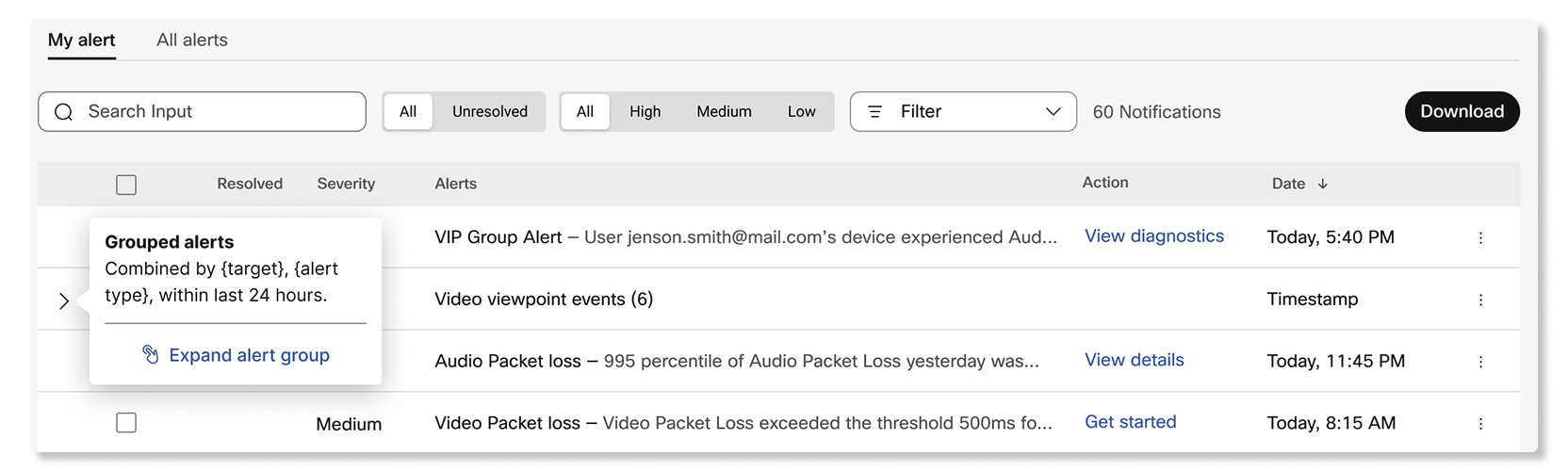
İki uyarı kategorisi vardır: Eşik tabanlı ve Hizmet oluşturulan.
Eşik tabanlı uyarılar
Yöneticiler, 300 ms'den fazla gecikmeye veya %8'den fazla paket kaybına ulaşan katılımcılar gibi belirli eşikleri belirterek belirli olayları izlemek için bir kural oluşturabilir. Bu uyarılar yalnızca yöneticiler bunları bir kural oluşturarak yapılandırırsa tetiklenir.
Yöneticiler, bu uyarıların dağıtım kanalını seçerek nasıl iletil eceğini daha fazla yapılandırabilir:
- E-posta —Uyarıları almak için alıcı olarak en fazla 30 e-posta adresi ekleyebilirsiniz.
-
Webex Uygul aması —Uyarıyı yeni bir alanda, mevcut bir
alanda veya 1:1 alanda alabilirsiniz.
Mevcut bir alan yeniden adlandırılırsa, uyarı yine de aynı alana iletilecektir.
- Webhook —Uyarılar, Control Hub'da yapılandırılan web kancası URL'sine iletilecektir.
- PagerDuty —PagerDuty kullanarak ilgili bir hizmete uyarıları iletmek için bir servis anahtarı girebilirsiniz.
Hizmet tarafından oluşturulan uyarılar
Bu uyarılar Webex hizmetleri tarafından otomatik olarak oluşturulur. Bu uyarıların çoğu, yöneticinin dikkat etmesi gereken doğası gereği kritik öneme sahiptir. Yöneticiler, eşik tabanlı uyarılara benzer şekilde dağıtım kanalını seçerek bu uyarıların nasıl iletil eceğini yönetebilir. Teslimat kanalları arasında e-posta, Webex App, webhook ve PagerDuty bulunur .
Uyarıları ve kuralları görüntüleyin
| 1 |
Control Hub'da oturum açın ve Bildirimler'e gidin. |
| 2 |
Aşağıdakilerden birini seçin:
|
Hedefe göre uyarıları bulun
Bir uyarının hangi cihazı, çalışma alanını, kullanıcıyı, ana gövdeyi veya başka bir hedefi etkilediğini görmek için Hedef sütununu kullanın. İlgili uyarıları bulmak için hedef adına göre arama yapın.
Hedef yalnızca uyarı için hedef bilgisi mevcut olduğunda görünür.
| 1 |
Control Hub'da oturum açın ve Bildirimler . |
| 2 |
Tüm uyarılar veya U yarılar ım'ı seçin. |
| 3 |
Etkilenen hedef için Hedef sütununu kontrol edin. |
| 4 |
Eşleşen uyarıları bulmak için arama alanına bir hedef ad girin. |
Bir uyarı türünü anlama
Uyarının ne anlama geldiğini öğrenmek için yan panelinde bir uyarı türünün açıklamasını okuyun.
Açıklamalar her uyarı türü için kullanılamaz.
| 1 |
Control Hub'da oturum açın ve Bildirimler . |
| 2 |
Tüm uyarılar veya U yar ılarım'ı seçin, sonra bir uyarı açın. |
| 3 |
T ür yanında bir bilgi simgesi beliri rse açıklamayı okumak için bunu kullanın. |
Aşağı Webex Meetings dakiler için uyarıları almak için kurallar oluşturabilirsiniz:
- Canlı toplantı izleme - Bu uyarıyı, devam eden toplant ılar sırasında katılımcıların medya kalitesi sorunları yaşadıklarını öğrenmek için kullanın. Bu uyarılardan 10'a kadar oluşturabilirsiniz.
- Cihaz canlı toplantı izleme - Devamında olan toplantılar sırasında cihazların medya kalitesi sorunları yaşadığını öğrenmek için bu uyarıyı kullanın. Bu uyarılardan 25'e kadar oluşturabilirsiniz.
- Geçmiş toplantı kalitesi eğil imi —Belirli Webex siteler indeki ve konumlarındaki katılımcıların yüzdesinin son yedi gün içindeki toplantıların geçmiş performansına göre otomatik olarak ayarlanan medya kalitesi eşiklerine ulaştığını öğrenmek için bu uyarıyı kullanın. Bu uyarılardan 10'a kadar oluşturabilirsiniz.
- Geçmiş toplantı kalitesi izleme — Geçmiş toplantı kalitesi eğilimi uyarısına benzer şekilde, belirli Webex sitelerindeki ve konumlarındaki katılımcıların bir yüzdesi medya kalitesi eşiklerinden herhangi birine ulaştığında bir uyarı ne zaman alınacağına dair kendi eşiklerinizi belirlemek için bu uyarıyı kullanabilirsiniz. Bu uyarılardan 10'a kadar oluşturabilirsiniz.
Toplantı uyarıları yalnızca Webex Uygulaması aracılığıyla Webex Meetings toplantılara katılan katılımcılar için tetiklenir. Katılımcıların uyarıların tetiklenmesi için kullanmaları gereken minimum uygulama sürüm leri şunlardır:
-
Webex Meetingsmasaüstü uygulaması sürümü 39.6.5 veya üstü
-
Webex MeetingsAndroid ve iOS sürümü 39.11 veya üstü için mobil uygulama
-
Webex App masaüstü sürümü 3.0.12427.0 veya üstü
-
Webex App mobil Android sürüm 4.1.6 veya üstü
-
Webex App mobil iOS sürüm 4.3 veya üstü
Yalnızca sesli toplantılar, Webex Etkinlikleri ve Webex Eğitim oturumları için uyarılar tetiklenmez.
Kuruluş başına en fazla 10 canlı toplantı izleme uyarısını etkinleştirebilirsiniz. Her uyarı en fazla 30 kullanıcı e-posta adresini veya 30 cihazı izleyebilir.
Tüm katılımcıları izle onay kutusu işaretliyse, uyarı yalnızca 50'den az katılımcıya sahip toplantılar için tetiklenir.
| 1 |
Control Hub'da oturum açın ve Bildirimler > Kurall arım'a gidin. |
| 2 |
Kural oluştur'a tıklayın. |
| 3 |
T ür seçeneğinin yanındaki Canlı toplant ı izleme'yi seçin ve Başlık'ın yanına uyarının adını girin. |
| 4 |
Uyarıya ilişkin bildirimleri almak için Dur um anahtarını açık konumuna getirin. |
| 5 |
Kullanıcı e-postaları veya Ci haz adları seçin ve en fazla 30 kullanıcı e-posta adresi veya cihazı girin. |
| 6 |
Listedeki kullanıcılar veya cihazlarla aynı toplantılarda bulunan tüm katılımcılar için uyarı almak için Tüm katılımcıları izle onay kutusunu işaretleyin. |
| 7 |
Kurallar bölümünde aşağıdaki eşikleri ayarlayın:
|
| 8 |
Uyarının tetiklen mesi için Biri kmiş ve Ardışık süreyi ayarlayın. |
| 9 |
Teslimat kanalı bölümünde, E-posta onay kutusunu işaretleyin ve uyarıları kimlerin alacağı e-posta adreslerini girin. |
| 10 |
Bir eşiğe ulaşıldığında bu alanda ileti almak istiyorsanız Webex alanı onay kutusunu işaretleyin ve alanın adını girin. |
| 11 |
Kaydet'i tıklayın. |
Kuruluş başına 25 adede kadar cihaz canlı toplantı izleme uyarısını etkinleştirebilirsiniz.
| 1 |
Control Hub'da oturum açın ve Bildirimler > Kurall arım'a gidin. |
| 2 |
Kural oluştur'a tıklayın. |
| 3 |
T ür seçeneğinin yan ındaki Cihaz canlı toplant ı izleme'yi seçin ve Başlık'ın yanına uyarının adını girin. |
| 4 |
Uyarıya ilişkin bildirimleri almak için Etkin düğmesini açık konumuna getirin. |
| 5 |
İzlemeyi seçin:
|
| 6 |
Kur allar bölümünde, aşağıdaki ses ve video eşiklerini ayarlayın:
|
| 7 |
Uyarının tetiklen mesi için Biri kmiş ve Ardışık süreyi ayarlayın. |
| 8 |
Teslimat kanalı bölümünde şunları yapabilirsiniz:
|
| 9 |
Kaydet'i tıklayın. |
Kuruluş başına 10 adede kadar geçmiş toplantı kalitesi trend uyarısı ekleyebilirsiniz.
| 1 |
Control Hub'da oturum açın ve Bildirimler > Kurall arım'a gidin. |
| 2 |
Kural oluştur'a tıklayın. |
| 3 |
T ür seçeneğinin yanındaki Geçmiş toplant ı kalitesi eğil imi öğesini seçin ve Başlık'ın yanına uyarının adını girin. |
| 4 |
Uyarıya ilişkin bildirimleri almak için Dur um anahtarını açık konumuna getirin. |
| 5 |
Hangi Webex sitesi ve katılımcı konumlarının uyarıları alınacağını seçin. |
| 6 |
Teslimat kanalı bölümünde, E-posta onay kutusunu işaretleyin ve uyarıları kimlerin alacağı e-posta adreslerini girin. |
| 7 |
Bir eşiğe ulaşıldığında bu alanda ileti almak istiyorsanız Webex alanı onay kutusunu işaretleyin ve alanın adını girin. |
| 8 |
Kaydet'i tıklayın. |
Kuruluş başına 10 adede kadar geçmiş toplantı kalitesi izleme uyarısını etkinleştirebilirsiniz.
| 1 |
Control Hub'da oturum açın ve Bildirimler > Kurall arım'a gidin. |
| 2 |
Kural oluştur'a tıklayın. |
| 3 |
T ür seçeneğinin yanındaki Geçmiş toplant ı kalitesi izlem e'yi seçin ve Başlık'ın yanına uyarının adını girin. |
| 4 |
Uyarıya ilişkin bildirimleri almak için Dur um anahtarını açık konumuna getirin. |
| 5 |
Hangi Webex sitesi ve katılımcı konumlarının uyarıları alınacağını seçin. |
| 6 |
Kurallar bölümünde aşağıdaki eşikleri ayarlayın:
|
| 7 |
Tetikleyici bölümünde, izlenecek bir süre seçin ve uyarıyı tetiklemek için eşiklerden birine ulaşması gereken katılımcı yüzdesini girin. |
| 8 |
Teslimat kanalı bölümünde, E-posta onay kutusunu işaretleyin ve uyarıları kimlerin alacağı e-posta adreslerini girin. |
| 9 |
Bir eşiğe ulaşıldığında bu alanda ileti almak istiyorsanız Webex alanı onay kutusunu işaretleyin ve alanın adını girin. |
| 10 |
Kaydet'i tıklayın. |
Bunun Webex Calling için aşağıdaki uyarıları yapılandırabilirsiniz:
Çağrı kalitesi düşme uyarısı ekleme
Belirli konumlardaki arama kalitesinin veya bir kullanıcının medya oturumunun kalitesinin düşük kaliteye düştüğünü öğrenmek için bu uyarıyı kullanın.
Çağrı kalitesi şu şekilde hesaplanır:
- İyi —Hem video hem de ses akışında titreme 150 ms'nin altında, gecikme süresi 400 ms'nin altında ve% 5'in altında paket kaybı vardı.
- Zay ıf - Hem video hem de ses akışında 150 ms'nin üzerinde titreşim, 400 ms'nin üzerinde gecikme ve %5'in üzerinde paket kaybı vardı.
Bir çağrı sona erdiğinde uyarılar gönderilir. Uyarıyı aldığınızda, uyarı belirli kullanıcıları izliyorsa, sizi doğrudan Sorun Gider me bölümünde aramaya yönlendirmek için Arama Sorun Giderme seçeneğini tıklatabilirsiniz. Uyarı konumları izliyorsa, sizi Arama Analitiği'n deki Medya Kalitesi sekmesine yönlendirmek için Analitiği Görüntüle'yi tıkl atabilirsiniz.
Kuruluş başına en fazla 10 Çağrı Kalitesi Düşüşü uyarısı oluşturabilirsiniz.
Adanmış Bulut Sunucusu (DI) tabanlı trunklarda uyarılar tetiklenmez.
| 1 | |
| 2 |
Bil dirimler > Kur allarım'a gidin. |
| 3 |
Kural oluştur'a tıklayın. |
| 4 |
Hizmet açılır listesinden Arama seçeneğini belir leyin. 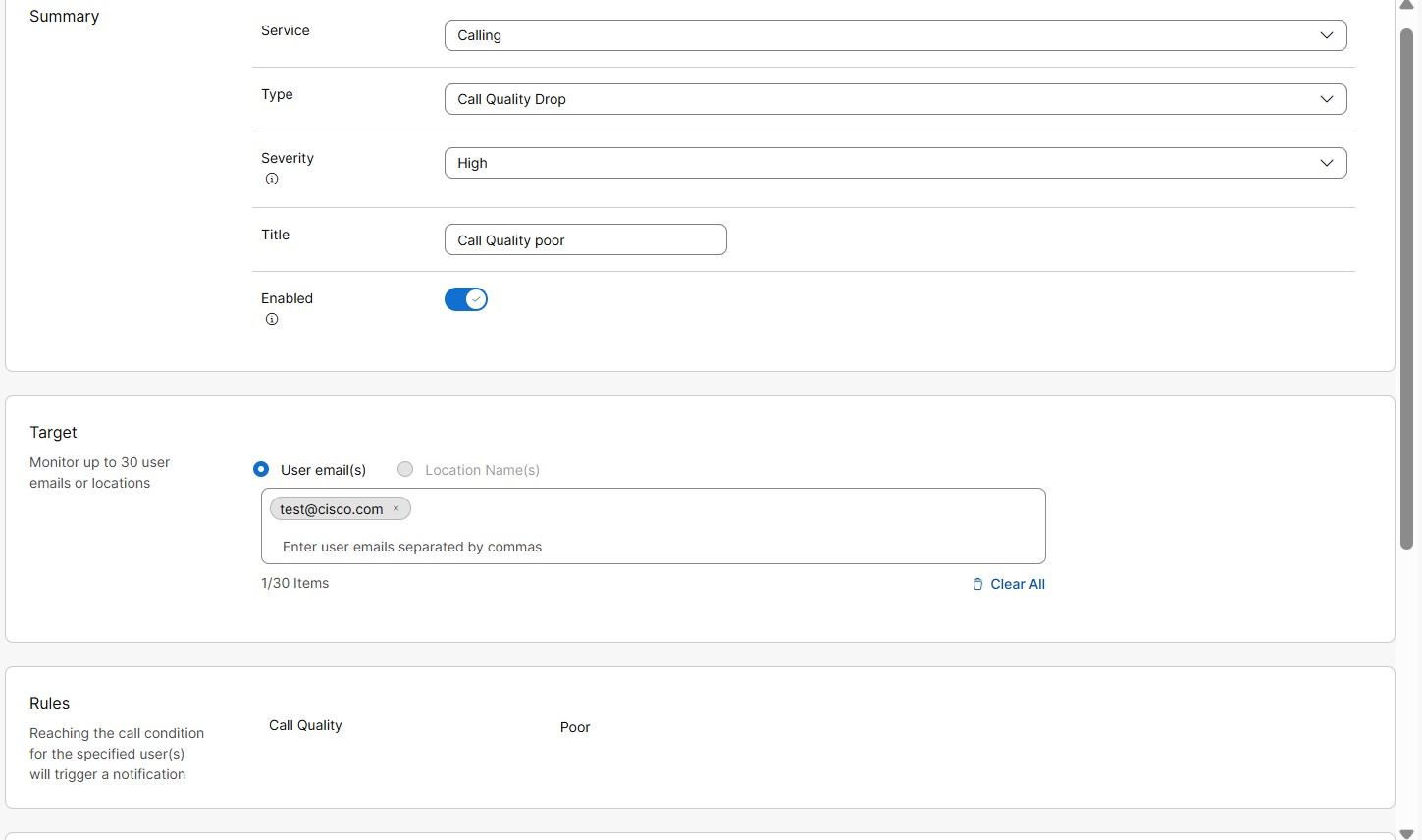
|
| 5 |
T ür açılır listesinden Çağrı Kalitesi Düş üşü'n ü seçin. |
| 6 |
Şiddet Aç ılır listesinden. Bu alan, bir uyarının ne kadar şiddetli veya önemli olduğunu gösterir. Şiddet düzeyini
Yüksek, Orta veya Düşük olarak seçebilirsiniz.
|
| 7 |
Bir Baş lık Girin. |
| 8 |
Uyarıya ilişkin bildirimleri almak için Etkin seçeneğini açın. |
| 9 |
He def bölümünde Kullanıcı e-posta (ler) i veya Konum adı (lar) ı seçin. İzlenecek 30 adede kadar kullanıcı e-posta adresi veya konumu girebilirsiniz.
|
| 10 |
Teslimat kanalı bölümünde, uyarıların nasıl alınacağını seçin: 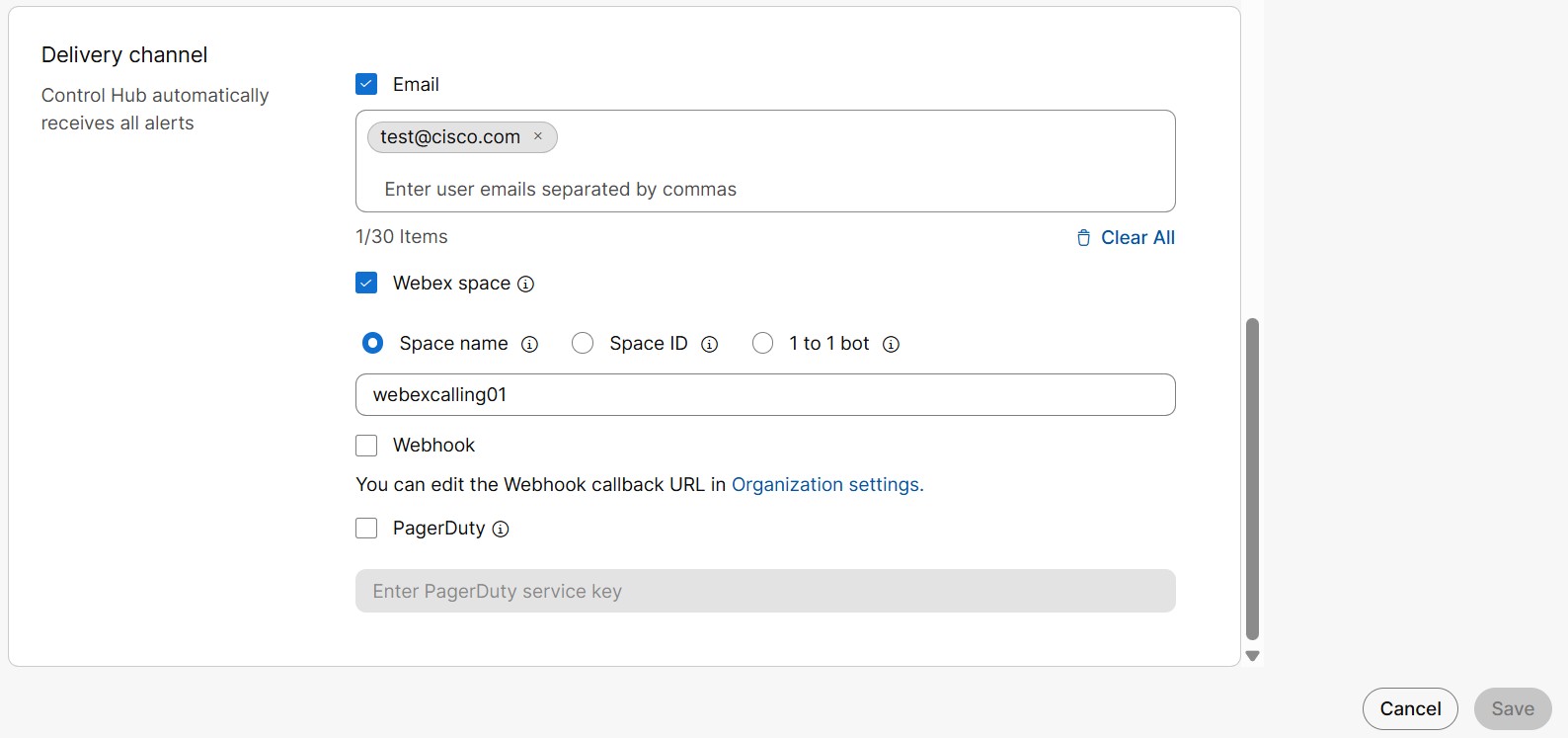
|
| 11 |
Kaydet'i tıklayın. |
Gövde durumu değişikliği uyarısı ekleme
İzlenen bagajın durumu değiştiğinde bir uyarı gönderilir. Kullanılabilir bagaj durumları çevrimiçi, çevrimdışı ve engellilidir. Hangi durum değişikliğinin bir uyarıyı tetiklem esi gerektiğini yapılandırabilirsiniz.
Aşağıdakiler farklı bagaj durumlarıdır:
-
Çevrimiçi - Yerel Ağ Geçidinin başarılı bir şekilde kaydedilmesiWebex Calling.
-
Çevrimdışı —Yerel Ağ Geçidinin başarısız kaydı. Webex Calling
-
Bozulmuş —En az bir Webex Calling Edge proxy ile Yerel Ağ Geçidi arasında başarısız bağlantı.
-
Bilinmeyen - Yakın zamanda eklenen Yerel Ağ Geçidi Webex Calling ile arasında bir bağlantı kurma sürecinde.
Çeşitli durum hatası değişiklikleri hakkında daha fazla bilgi edinmek için Yerel Ağ Geçidi Sorun Giderme bölümüne yardım merkezi makalesine bakın.
| 1 | |
| 2 |
Bil dirimler > Kur allarım'a gidin. |
| 3 |
Kural oluştur'a tıklayın. |
| 4 |
Hizmet açılır listesinden Arama seçeneğini belir leyin. 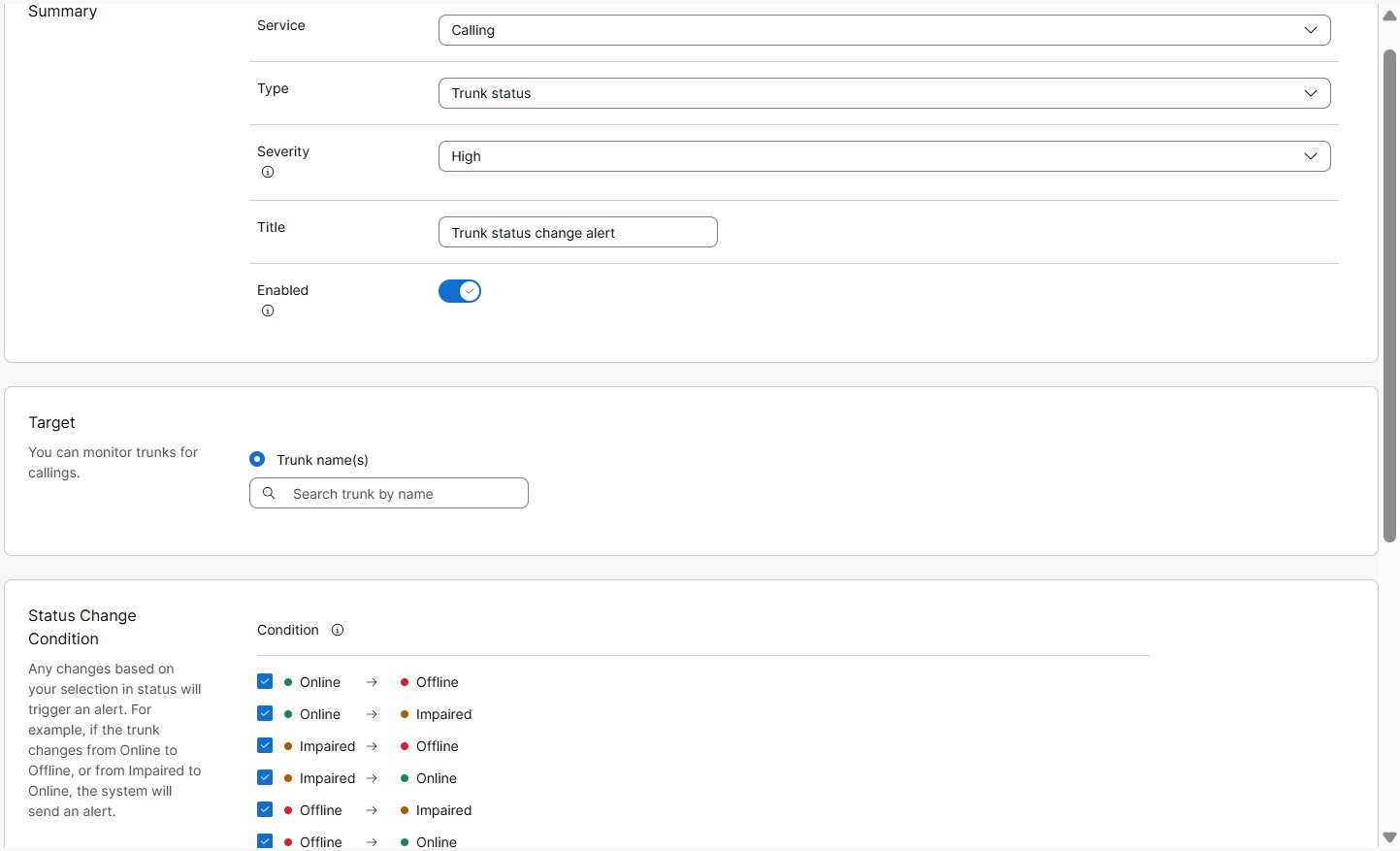
|
| 5 |
T ür açılır listesinden Gövde durumu ' nu seçin. |
| 6 |
Şiddet Aç ılır listesinden. Bu alan, bir uyarının ne kadar şiddetli veya önemli olduğunu gösterir. Şiddet düzeyini
Yüksek, Orta veya Düşük olarak seçebilirsiniz.
|
| 7 |
Bir Baş lık Girin. |
| 8 |
Uyarıya ilişkin bildirimleri almak için Etkin seçeneğini açın |
| 9 |
He def bölümünde, G övde adları'nı seçin. İzlemek için en fazla 30 sandık girebilirsiniz.
Adanmış Bulut Sunucusu (DI) tabanlı trunklarda uyarılar tetiklenmez. |
| 10 |
Kural tanımı bölümünde, uyarının ne zaman tetiklenmesi gerektiğine ilişkin kuralı tanımlayabilirsiniz. Tümünü seçebilir veya aşağıdaki durum değişikliklerinden birini seçebilirsiniz:
|
| 11 |
Teslimat kanalı bölümünde, uyarıların nasıl alınacağını seçin:
|
| 12 |
Kaydet'i tıklayın. |
Gövde eşzamanlı çağrı sınırı uyarısı ekleme
Başlıktaki eşzamanlı aramaların eşik sınırına ulaşıldığında bir uyarı gönderilir. Bu uyarı, eşzamanlı aramaları işlemek için bagaj kapasitesine ulaşıldığı yoğun saat veya günü belirlemeye yardımcı olur.
Yapılandırılan eşik ihlal edilmeye devam ederse, seçilen zaman aralığında ardışık uyarılar tetiklenir.
| 1 | |
| 2 |
Bil dirimler > Kur allarım'a gidin. |
| 3 |
Kural oluştur'a tıklayın. |
| 4 |
Hizmet açılır listesinden Arama seçeneğini belir leyin. 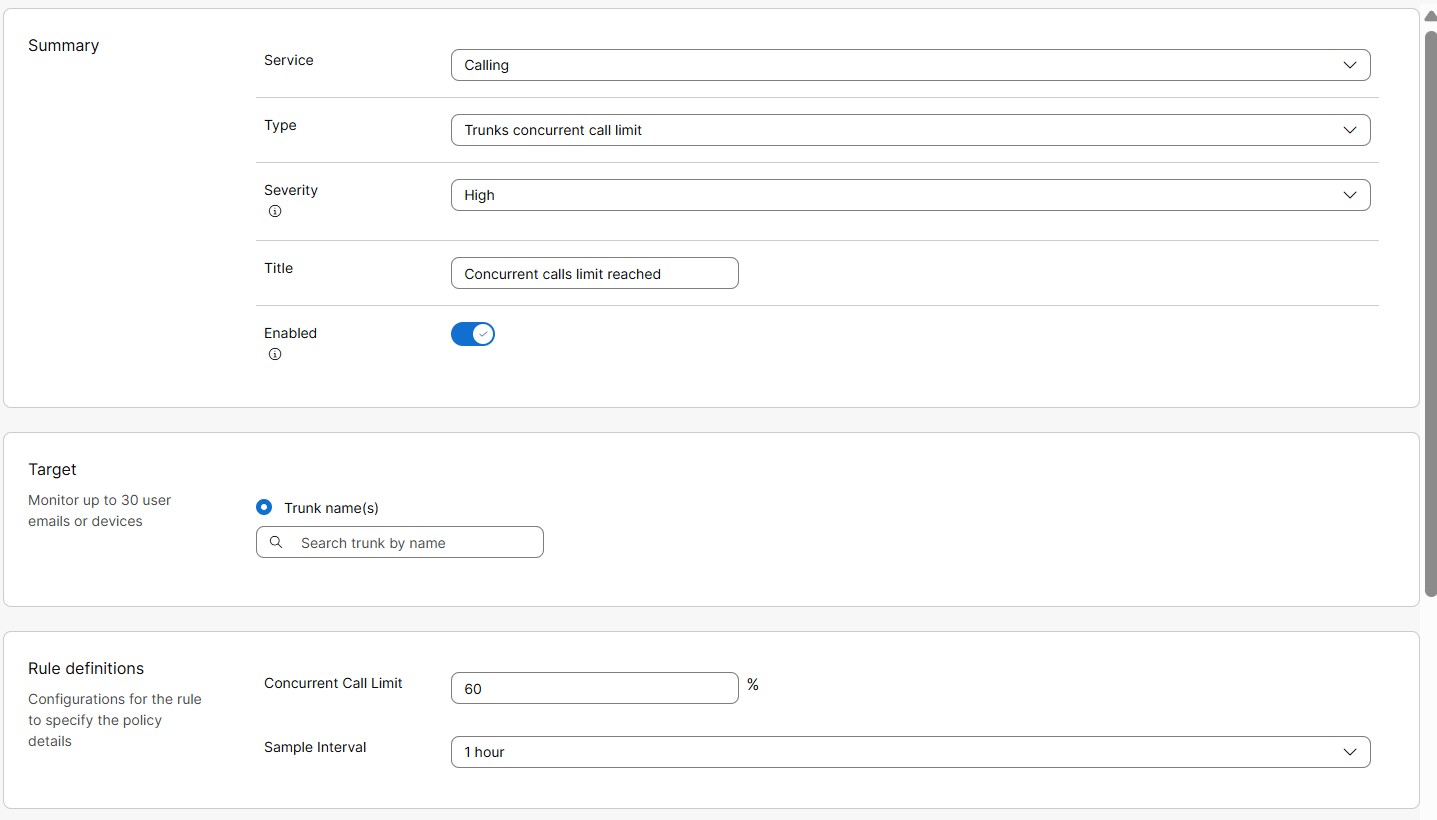
|
| 5 |
T ür açılır listesinden Gövde eş zamanlı ç ağrı limit ini seçin. |
| 6 |
Şiddet Aç ılır listesinden. Bu alan, bir uyarının ne kadar şiddetli veya önemli olduğunu gösterir. Şiddet düzeyini
Yüksek, Orta veya Düşük olarak seçebilirsiniz.
|
| 7 |
Bir Baş lık Girin. |
| 8 |
Uyarıya ilişkin bildirimleri almak için Etkin seçeneğini açın. |
| 9 |
He def bölümünde, G övde ad ları'nı seçin. İzlemek için en fazla 30 sandık girebilirsiniz.
Adanmış Bulut Sunucusu (DI) tabanlı trunklarda uyarılar tetiklenmez. |
| 10 |
Kural tanımları bölümünde, uyarının ne zaman tetiklenmesi gerektiğine ilişkin kuralı tanımlayabilirsiniz. Eşzamanlı ç ağrı sınırı eşik koşulu için aşağıdaki değerleri girin: |
| 11 |
Teslimat kanalı bölümünde, uyarıların nasıl alınacağını seçin:
|
| 12 |
Kaydet'i tıklayın. |
Bagaj sertifikası sona erme uyarısı
Sertifika tabanlı bir bagajın sertifikasının süresi dolmak üzereyken veya süresi dolduğunda bir uyarı gönderilir. Bu, sertifika tabanlı gövdelere sahip kuruluşlar için varsayılan olarak etkinleştirilen sistem tarafından oluşturulan bir uyarıdır.
Sertifika süresi dolmadan önce, geçerlilik süresinin dolmasından önceki 60. gün, 30. gün, 15. gün ve 7. gün gibi önceden tanımlanmış günlerde otomatik uyarılar gönder ilir. Sertifika süresi dolduktan sonra, hemen ve yalnızca bir kez bir uyarı gönderilir. Ardış ık uyarı gönderilmez.
Adanmış Bulut Sunucusu (DI) tabanlı trunklarda uyarılar tetiklenmez.
Rota Listesi çağrıları engellendi uyarısı
Eşzamanlı arama sayısı Rota Listesi Çağrıları lisans sınırını aştığında %20'ye kadar ek kapasiteye (patlama) izin verilir. Ağ dışı (PSTN) çağrı hacmi %20 patlama sınırlarını aştığında , bunlar engellenir. Rota Listesi aramalarının engellendiği konusunda kullanıcıya bir uyarı gönderilir.
Başlamadan önce
| 1 | |
| 2 |
Bil dirim ler > Tüm kurallar'a gidin. Tüm kuralların listesi görüntülenir.
|
| 3 |
Rota Listesi Çağrılar Engellenen uyarıyı seçin. Rota Listesi Çağrıları Engellenen uyarısı, sistem tarafından oluşturulan bir uyarıdır. Bu nedenle, sonraki adımlarda belirtildiği gibi ayrıntılarından yalnızca birkaçını düzenleyebilirsiniz. 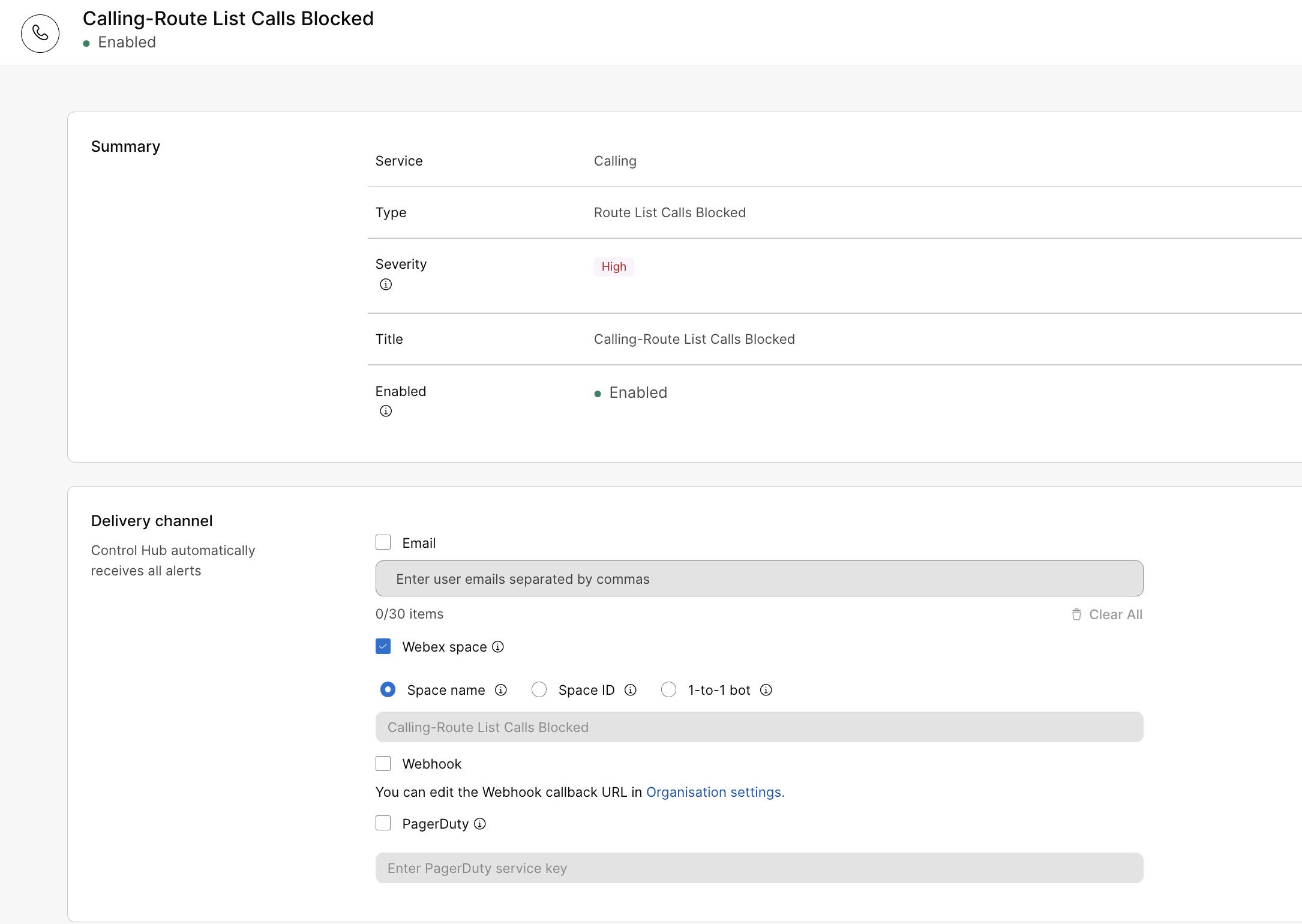
|
| 4 |
Teslimat kanalı bölümünde, uyarıların nasıl alınacağını seçin:
|
| 5 |
Kaydet'i tıklayın. |
Özel Bulut Sunucusu için iki hizmet uyarısı kategorisi vardır: Bakım uyarıları ve Proaktif uyarılar.
Bakım uyarıları
Sistem varsayılan olarak bakım uyarılarını etkinleştirir. İş ortağı veya müşteri yöneticileri, e-posta ve/veya Webex alanı aracılığıyla bildirim almak için teslimat kanalını doğrulamalı veya yapılandırmalıdır. Bakım uyarıları bakım, kesintiler ve olay iletişimi hakkında bildirim göndermek için kullanılır.
Bakım uyarıları almak için teslimat kanalı bilgileri eklemek için:
- Control Hub'da oturum açın ve Bil dirim ler > Tüm kurallar'a gidin.
- Çağr ı-Bakım ve Kesinti Uyarıları'n ı tıklayın ve Teslimat Kanalı'na gidin.
- Tercih edilen kanalda bildirim almak için E-posta veya Webex alanları onay kutularından birini veya her ikisini de seçin.
En fazla 30 e-posta kimliği ekleyebilirsiniz.
Webex alanında bildirim almak için Mesajlaşma lisansınızın olması gerekir. Uygulamalar/Botlarda bot erişimi etkinleştirilmişse ve kuruluş odasına üye olmanıza izin verilirse, bildirimleri alırsınız. Aksi takdirde, sorunu çöz mek için kuruluş yöneticinizle iletişime geçin.
Webhook 'ları kuruluş düzeyinde etkinleştirdiyseniz Webhooks'u seçebilirsiniz. Daha fazla bilgi için bkz. Control Hub'da uyarılar için web kancalarını etkin leştirme.
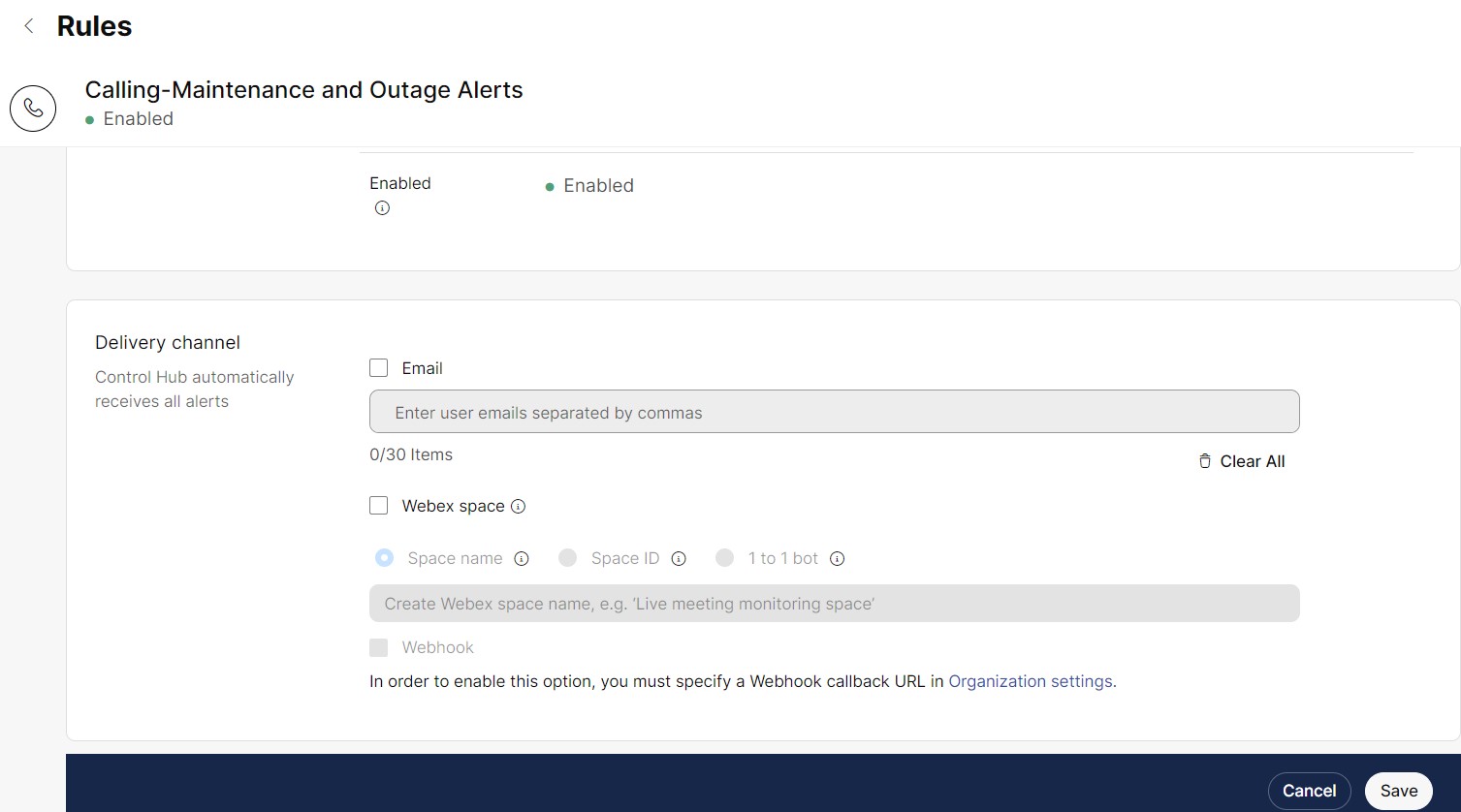
- E-posta ve Webex alanı bilgilerini girin ve değişiklikleri kaydetmek için Kay det'i tıklatın.
Bakım gerçekleştiğinde, Control Hub otomatik olarak küme ayrıntılarını, bölgeyi ve planlanan tarih ve saati içeren bir başlık görüntüler.

Proaktif uyarılar
İş ortağı veya müşteri yöneticileri, ikinci veya üçüncü gün proaktif uyarılara ve olay bildirimlerine abone olabilir ve uyarıyı oluştururken Teslimat Kanal ı'nı seçerek e-posta, Webex Uygulama alanları veya her ikisi aracılığıyla gönderilmesini seçebilir.
Örneğin: Unified CM Video Conf Köprüsü Kaynak Dışı Sayısı Yüksek, Unified CM MTP Kaynak D ışı Sayısı Yüksek.
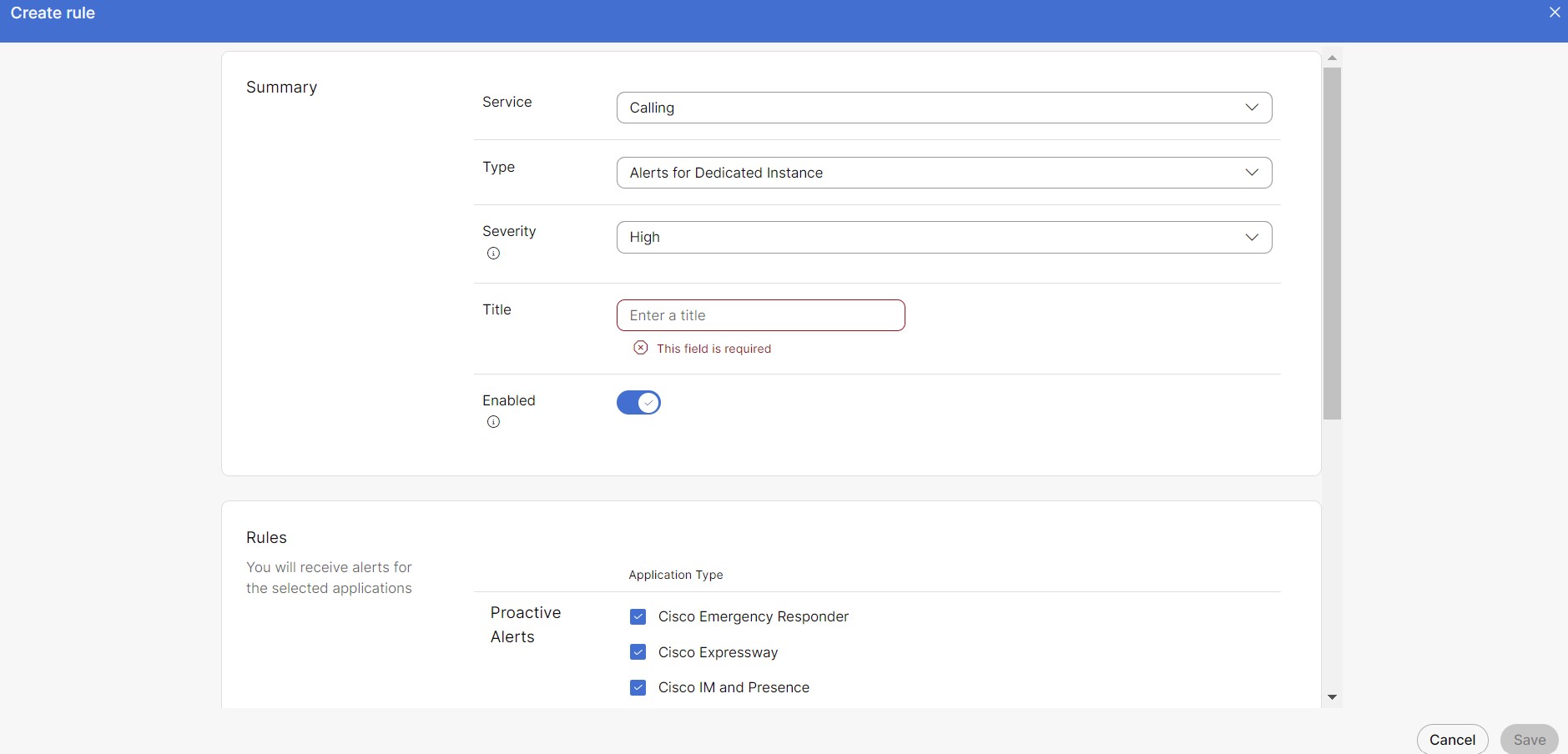
Proaktif bir uyarı kuralı oluşturmak için
Yalnızca tam yönetici haklarına sahip iş ortağı veya müşteri yöneticisi kural oluşturabilir.
- Control Hub'da oturum açın ve Bildirimler > Kurall arım'a gidin.
- Kural oluştur'u seçin.
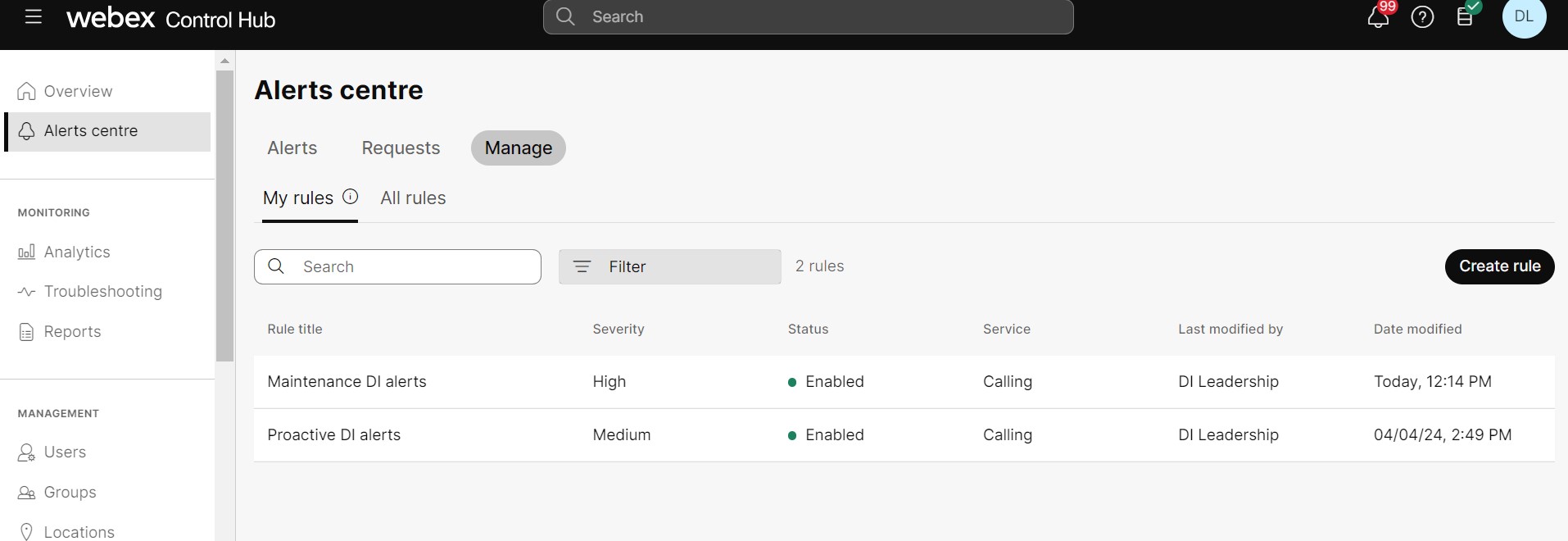
- Öz et bölümünde:
- Hizmet açılır listesinden Arama seçen eğini belirleyin.
- T ür açılır list esinden Özel Bulut Sunucusu için U yarılar'ı seçin.
- Tercih edilen Şiddet i seçin. Varsayılan olarak, önem derecesi Yüksek 'dir.
-
Orta veya düşük şiddette proaktif uyarılar için kurallar oluşturmanızı öneririz.
-
Kuralı ayarlarken seçtiğiniz önem düzeyine uyan veya aşan uyarılar alırsınız.
-
- Yeni kural için Başlık ekleyin.
- Kur allar bölümündeki tüm onay kutuları varsayılan olarak seçilidir. Tercihlerinize göre olanların işaretini kaldırın.
- Uyarıyı almak için Teslimat Kanal ı'nı seçin.
Webhook 'ları kuruluş düzeyinde etkinleştirdiyseniz Webhooks'u seçebilirsiniz. Daha fazla bilgi için bkz. Control Hub'da uyarılar için web kancalarını etkin leştirme.
- Kaydet'i tıklayın.
Kurallar oluşturulduktan sonra bildirimleri almaya başlamak en fazla 6 saat sürer.
Uyarı durumu ve efsaneleri
Control Hub, birden çok UC uygulama hizmetinin durumlarını, aracı durumlarını ve her düğümün bakım durumunu birleştirir.
Her düğüm için hizmet durumu her 30 saniyede bir yenilenir.
|
Kritik uyarılar |
|
|
|
|
Kritik olmayan uyarılar |
|
|
Yukarıda listelenmeyen diğer tüm UC hizmetleri kritik olmayan hizmetler olarak kabul edilir. |
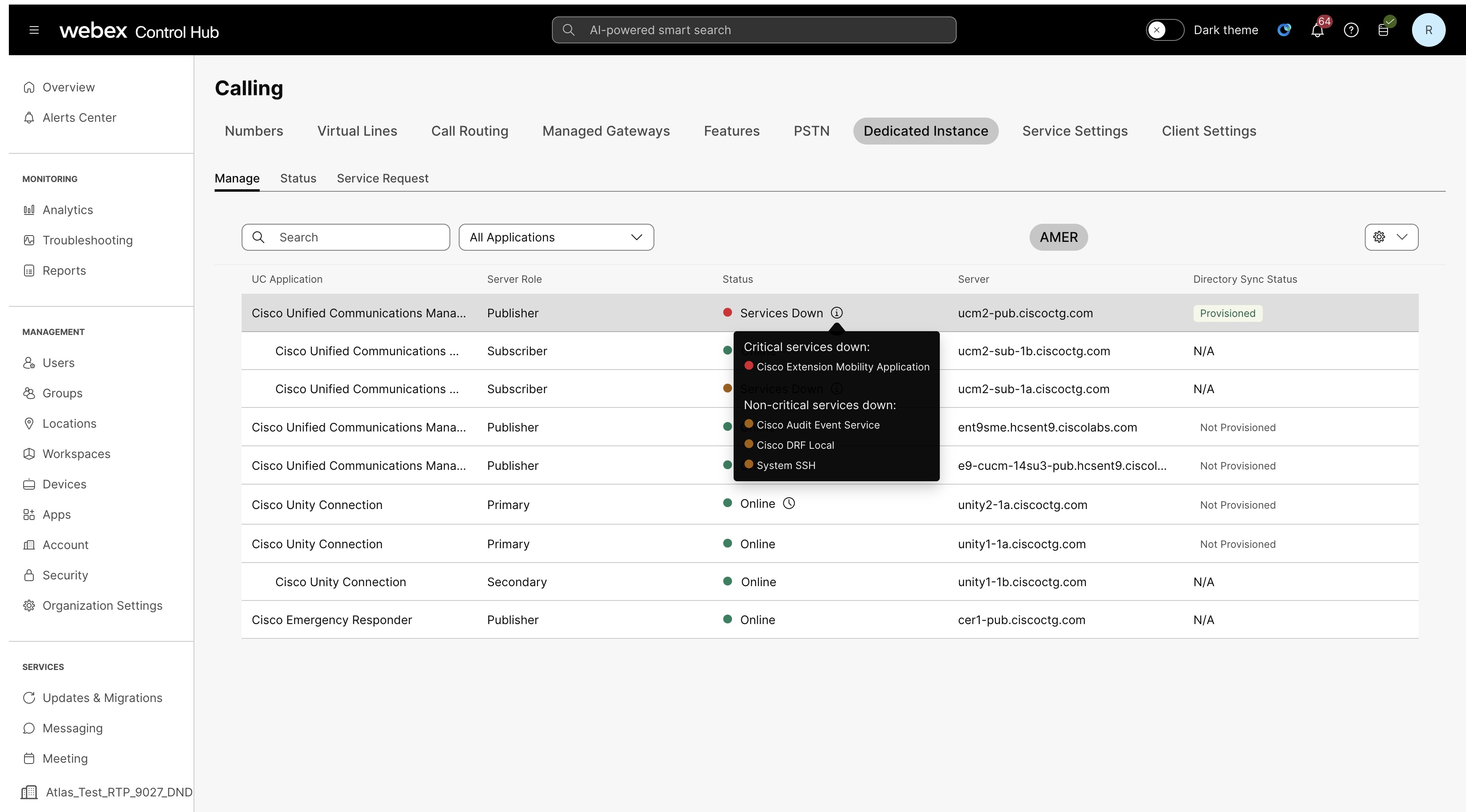
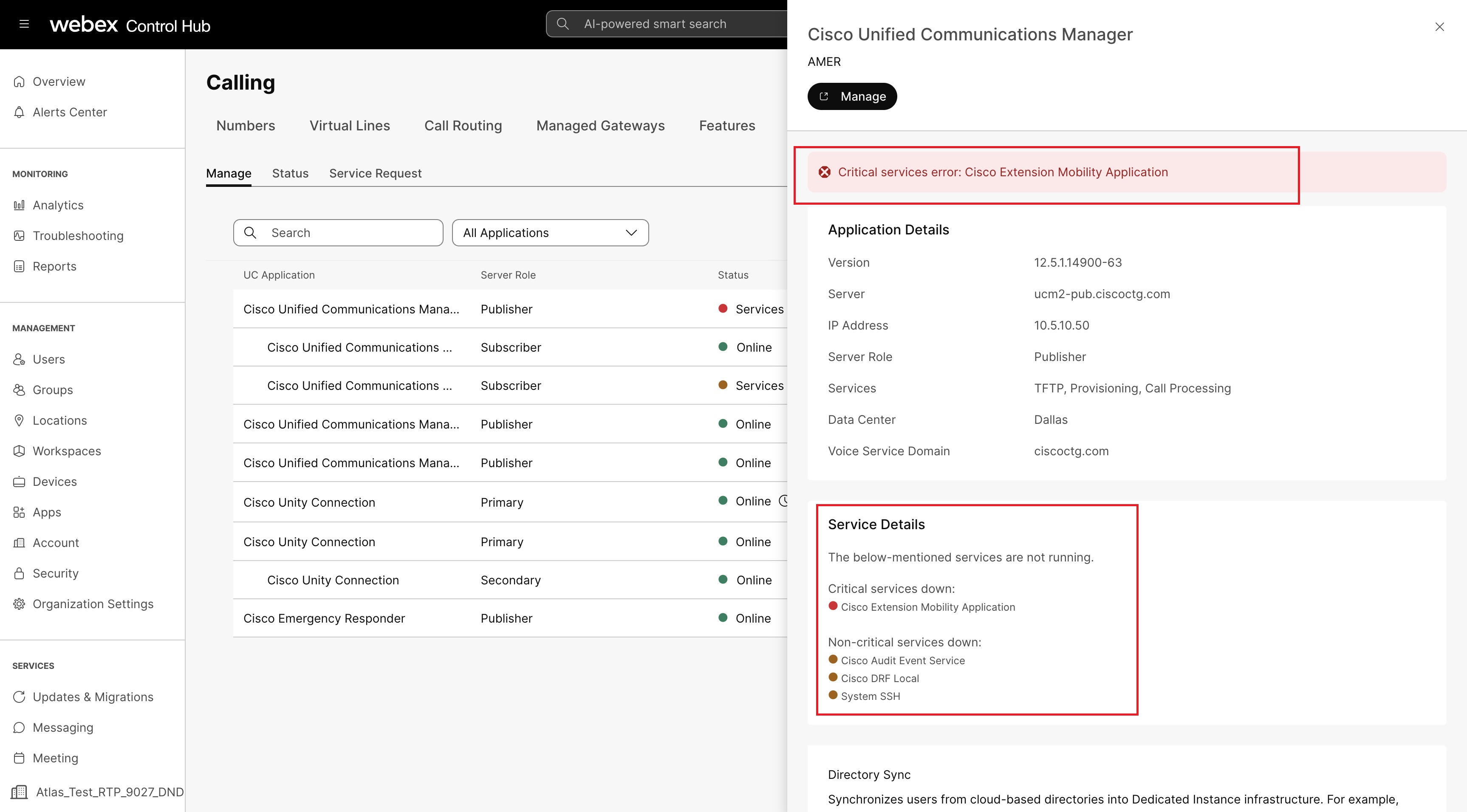
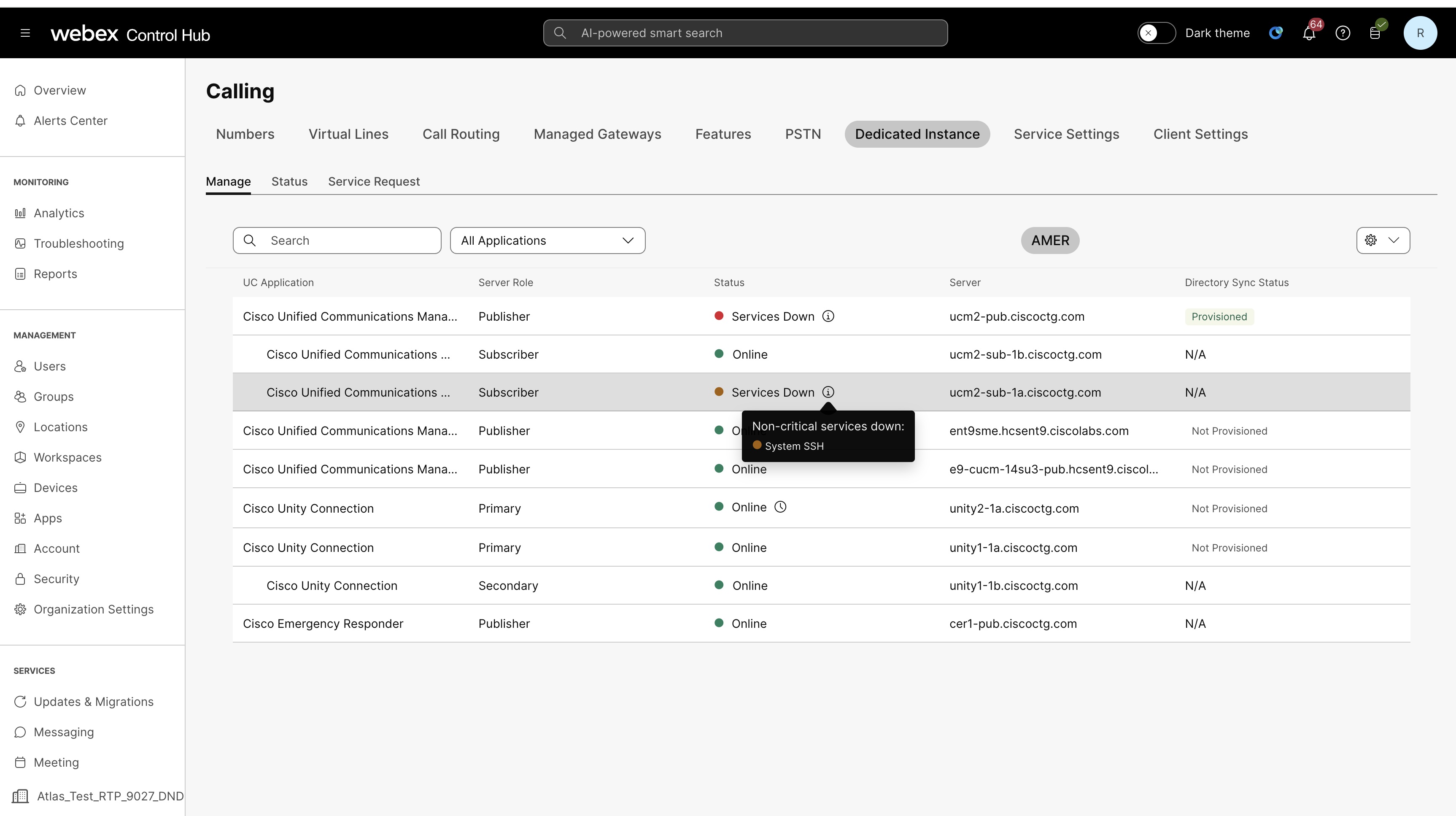
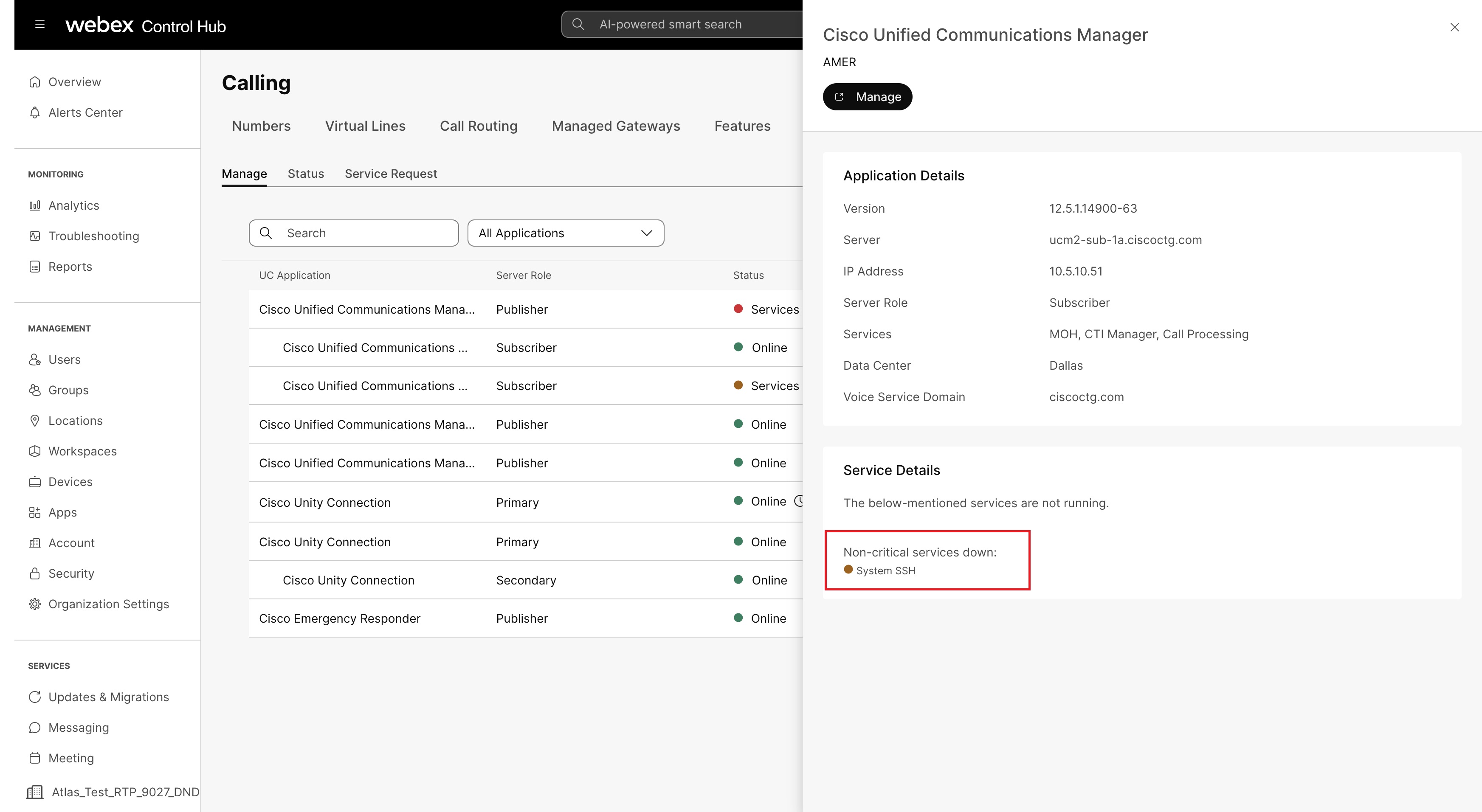
Uyarı efsaneleri
| Durum | Renk | Açıklama |
| Çevrim içi | Yeşil | Düğümün herhangi bir sorun olmadan normal şekilde çalıştığını gösterir |
| Bakım | Portakal | Düğümün bakımdan geçtiğini gösterir |
| Hizmetler Kapatıldı | Kırmızı | Bir veya daha fazla kritik hizmetin düğümde kapalı olduğunu gösterir |
| Hizmetler Kapatıldı | Portakal | Bir veya daha fazla kritik olmayan hizmetin düğümde kapalı olduğunu veya aracının çevrimdışı olduğunu gösterir |
Sertifika sona erme uyarısı
Control Hub, son kullanma tarihinden 67 gün önce ve ardından sertifika yenilenene kadar her 12 günde bir müşterilere sertifika sona erme uyarıları gönderir.
- Müşterinin sahip olduğu ve yönetilen sertifik alar - Control Hub'dan proaktif bir uyarı gönderilir ve sertifikayı yenilemek ve yönetmekten siz sorumlusunuz.
- Cisco'nun sahip olduğu ve yönetilen sertifik alar - Control Hub'dan proaktif bir uyarı gönderilir ve sertifikayı yenilemek ve yönetmekten sorumluyuz.
Sertifika süresi dolduğunda bildirim almak için proaktif bir uyarı ayarlayın.
Control Hub uygulama durumu alarm tanımları
Özel Bulut Sunucusu için kullanılabilir alarm tanımlarının listesi için bkz. Control Hub uygulama durumu alarm tanımları.
Cihazlar için aşağıdaki konularda uyarı almak için kurallar oluşturabilirsiniz:
- Çevrimdışı ve çevrimiçi etkinlikler — Bir cihaz 5 dakika boyunca çevrimdışı kaldıktan veya 5 dakika önce tekrar çevrimiçi hale geldikten sonra etkinlik kaydedilir. Bu uyarılardan 100'e kadar oluşturabilirsiniz.
- Algılanan veya çözülmüş olaylarla ilgili sorunlar —Tüm uyarıları almak istey ip istemediğinizi veya almak istemediklerinizi kapatmak isteyip istemediğinizi seçebilirsiniz. Bu uyarılardan 100'e kadar oluşturabilirsiniz.
- Yazılım sürümünün sona ermesi —Cihaz için yazılım sürümünün sona ermesinden 14 gün ve 3 gün önce bir uyarı gönderilir. Bu uyarılardan 10'a kadar oluşturabilirsiniz
Control Hub'daki PhoneOS Telefonlarının Uyarıları
Yönetici olarak, kayıtlı telefonların durumunu kontrol edebilirsinizWebex Calling. Telefonda herhangi bir sorun oluşursa, ayrıntıları Tanılama ve sorun giderme için Cihazlar altındaki Sorunlar ve Bilgiler bölümünde görebilirsiniz.
Ayrıca, telefon tarafından bildirilen tüm uyarıları Bildirimler'de görüntü leyebilirsiniz. Bildirimler hakkında daha fazla bilgi için bkz. Kontrol Merkezi'ndeki Bildirimler.
Çağrı protokolü
| Görüntü Adı | Kod | Tür | Mesaj | Seviye |
|---|---|---|---|---|
| Sınırlı hizmet | wxclimitedservis | Sınırlı hizmet | SRST modu - bu telefonun sınırlı servisi var.
Mesaj telefon ekranında da görüntülenebilir. | Uyarı |
| Sip profil kaydı | SIPProfileKayıt | SIP kaydı başarısız | SIP kaydı başarısız | Hata |
Ağ
| Görüntü Adı | Kod | Tür | Mesaj | Seviye |
|---|---|---|---|---|
| Paket kaybı tespit edildi | ağ kalitesi | Paket kaybı tespit edildi | Son arama sırasında, çağrı kalitesini etkilemiş olabilecek bir paket kaybı seviyesi tespit ettik. Paket kaybı tipik olarak ağ tıkanıklığından kaynaklanır. | Uyarı |
Eylem düğmesi
| Görüntü Adı | Kod | Tür | Mesaj | Seviye |
|---|---|---|---|---|
| Eylem düğmesi yapılandırılmamış | actionbuttonnotconfig | Eylem düğmesi yapılandırılmamış | Eylem düğmesi yapılandırılmamış. Tüm Yapılandırmalar> Telefon > Eylem Düğmesi'nde yapılandırın. | Uyarı |
| Eylem düğmesi acil servis kullanılamıyor | acil durum mevcut değil | Eylem düğmesi acil servis kullanılamıyor | Hiçbir hat kayıtlı olmadığı için acil servise erişmek imkansızdır. Servise erişmek için Eylem düğmesini veya arama numaralarını kullanamaz. | Uyarı |
Güvenlik
| Görüntü Adı | Kod | Tür | Mesaj | Seviye |
|---|---|---|---|---|
| SCEP sertifika kaydı başarısız oldu | scepcertenrollmentbaşarısız | SCEP sertifika kaydı başarısız oldu | SCEP sertifika kaydı başarısız oldu | Hata |
Yapılandırma
| Görüntü Adı | Kod | Tür | Mesaj | Seviye |
|---|---|---|---|---|
| Yapılandırma değişiklikleri uygulanamadı | wxcresyncfailed | Yapılandırma değişiklikleri uygulanamadı | Telefon yapılandırma değişikliklerini uygulayamadı. Yapılandırmalar güncel olmayabilir. | Hata |
| Yükseltme başarısız oldu | wxcupgradeResim | Yükseltme başarısız oldu | Telefon ürün yazılımını güncelleyemedi. Cihazın çalışan bir ağ bağlantısına sahip olup olmadığını, DNS'nin yapılandırıldığını ve güvenlik duvarları veya proxy'ler tarafından engellenmediğini kontrol edin. | Hata |
Kuruluşunuzun erişimini etkileyebilecek Agentic Apps sunucu ve yetenek değişikliklerini gözden geçirmek için Control Hub'daki Agent Central bildirimlerini kullanın. Etkinleştirilmiş genel veya özel bir Agentic Apps sunucusu yönetici farkındalığı veya incelemesi gerektiren bir şekilde değiştiğinde Agent Central bildirimleri görünür.
Agentic Apps için Agent Central uyarılarını görüntülemek ve oluşturulan uyarılar için teslim kuralını yönetmek için Bildirimlere erişimi olan bir Kontrol Merkezi yöneticisi olmanız gerekir.
Control Hub'da, Agentic Apps uyarıları ve oluşturulan kurallar Agent Central adıyla görünür. Uyarıları veya kuralları filtrelediğinizde Agent Central 'ı arayın.
Agentic Apps için tüm Agent Central uyarıları Control Hub'da görünür. Oluşturulan kural için teslimatı yapılandırdığınızda, yüksek şiddette engellenen uyarılar e-posta yoluyla veya bir Webex Uygulama alanına da gönderilebilir. Düşük şiddette uyarı uyarıları yalnızca Bildirimler'de görünür.
Aynı çözülmemiş değişikliğin tekrarlanan algılanması, yinelenen uyarılar oluşturmaz. Sorun giderilirse ve sunucu daha sonra tekrar değişirse, Control Hub yeni değişiklik için yeni bir uyarı oluşturur.
Agentic Apps için Agent Central uyarılarını görüntüleyin
Bildirimlere erişimi olan bir Control Hub yöneticisi ol malısınız.
| 1 | |
| 2 |
Bil dirim ler > Uyarılar'a gidin. |
| 3 |
Kuruluşunuz için uyarıları görüntülemek için Tüm uyarılar'ı veya size gönder ilen uyarıları görüntülemek için Uyarılarım'ı seçin. |
| 4 |
Agent Central uyarılarını bulmak için arama veya filtreleri kullanın. |
| 5 |
Uyarı ayrıntılarını görüntülemek için uyarı satırını seçin veya etkilenen Agentic Apps sunucus unu açmak için Sunucuyu gözden geçir'i seçin. |
Agent Central uyarı türleri
Agentic Apps için Agent Central uyarıları, erişimin bir uyarıyla devam edip edemeyeceğini veya bir yönetici değişikliği inceleyene kadar engellenip engellenmediğini size bildirir.
| Uyarı türü | Şiddeti | Bu ne anlama geliyor | Ne yapmalı |
|---|---|---|---|
| Meta veri iletişimi uyarısı | Düşük | Sunucu adı, açıklaması veya aynı etki alanı URL'si değiştirildi ve erişim incelenene kadar devam edebilir. | Sunucuyu gözden geçirin ve meta verileri yeniden onaylayın veya değişikliğe güvenmiyorsanız sunucuyu devre dışı bırakın. |
| Meta veri iletişimi engellendi | Yüksek | Sunucu düzeyinde bir değişiklik erişimi engeller. Bu, yeni bir URL etki alanı, engellenen meta veri değişikliği, Agent Card güvenliği veya arabirim değişiklikleri veya geçersiz bir sunucu rozeti içerebilir. | Sunucuyu gözden geçirin ve yeniden onaylayın, rozet sorunları için sunucu sayfası kılavuzunu izleyin veya sunucuyu devre dışı bırakın. |
| Yetenek iletişim uyarısı | Düşük | Etkinleştirilmiş bir araç, istem, kaynak veya beceri değiştirildi ve kuruluşunuz erişimin incelemeye kadar devam etmesine izin verir. | Etkilenen özelliği gözden geçirin ve yeniden onaylayın veya devre dışı bırakın. |
| Yetenek iletişimi engellendi | Yüksek | Etkinleştirilmiş bir araç, istem, kaynak veya beceri değişti ve kuruluşunuz erişimin devam etmesine izin vermiyor veya etkinleştirilmiş bir öğe kaldırıldı veya yeniden adlandırıldı. Etkilenen öğeye erişim engellenir. | Etkilenen yetenekleri gözden geçirin ve yeniden onaylayın veya etkilenen öğeleri devre dışı bırakın. |
Aynı yenileme hem uyarı hem de engellenen yetenek değişikliklerini algılarsa, Kontrol Merkezi, uyarı ayrıntılarında her iki durumun da listelendiği yüksek şiddette engellenmiş bir uyarı gösterir. Örneğin, engellenen bir uy arı, Engellendi durumu olan iki araç ve durum U yar ısı içeren bir komut istemi içerebilir.
Kayıtlı sunucular, kuruluşunuz için onaylanıp etkinleştirilene kadar Agent Central uyarıları oluşturmaz. Kuruluşunuz için etkinleştirilmemiş yeni araçlar, istemler, kaynaklar veya beceriler, Agent Central uyarılarını tetiklemez.
Agent Central uyarılarını gözden geçirme ve çözme
Etkilenen Agentic Apps sunucusunu veya özelliğini incelemek için uyarıdan İnceleme sunucusunu kullanın.
| 1 |
Control Hub"da oturum açın. |
| 2 |
Bil dirim ler > Uyarılar'a gidin. |
| 3 |
Agent Central'ı arayın. |
| 4 |
İncelemek istediğiniz uyarıyı açın. |
| 5 |
Sunucuyu gözden geçir'i seçin. |
| 6 |
Etkilenen sunucu meta verilerini, aracı, istemi, kaynağı veya beceriyi inceleyin. |
| 7 |
Bu işlemlerden birini seçin:
|
Kontrol Merkezi, sorun düzeltildikten, devre dışı bırakıldıktan veya yeniden onaylandıktan sonra etkin uyarıyı temizler. Bir Uyarı Merkezi satırını manuel olarak çözümlenmiş olarak işaretlemek, meta verileri onaylamaz, rozeti geri yüklemez veya etkilenen bir özelliğin engelini kaldırmaz. Altta yatan sorun hala mevcutsa, Control Hub çözülmemiş değişikliği tekrar algıladığında yeni bir uyarı oluşturabilir.
Agent Central uyarı kurallarını görüntüleme
Agentic Apps için Agent Central uyarı kuralları Webex tarafından otomatik olarak oluşturulur ve Genel hizmet altında görünür. Oluşturulan bu kurallar kural adı, önem derecesi, hizmet ve tetikleyici koşulları için salt okunur. Yüksek şiddette engellenen kurallar için teslimat kanallarını ve alıcıları yapılandırabilirsiniz.
| 1 |
Control Hub"da oturum açın. |
| 2 |
Bil dirim ler > Uyarılar'a gidin. |
| 3 |
Tüm kurallar'ı seçin. |
| 4 |
Agent Central'ı arayın. |
Yüksek şiddette Agent Central uyarıları için teslimatı yapılandırın
Yüksek şiddette engellenen uyarılar e-posta yoluyla veya bir Webex Uygulama alanına gönderilebilir. Bir e-posta veya Webex Uygulaması alıcısı eklemeseniz bile, Control Hub her zaman uyarıyı alır.
| 1 |
Control Hub"da oturum açın. |
| 2 |
Bil dirim ler > Uyarılar'a gidin. |
| 3 |
Tüm kurallar'ı seçin. |
| 4 |
Agent Central'ı arayın. |
| 5 |
Yüksek şiddette engellenen kurallardan birini açın: Agent Central meta veri iletişimi engellendi veya Agent Central yetenek iletişimi engellendi. |
| 6 |
Teslimat kanalında E-posta seçeneğini belir leyin ve e-posta alıcılarını ekleyin. |
| 7 |
Bir Webex App alanında uyarı iletmek için Webex alanını seçin ve alan dağıtımı seçeneğini seçin. |
| 8 |
Kuralı kaydet. |
Agent Central bildirimlerine ilişkin notlar ve sınırlamalar
Agentic Apps için Agent Central bildirimlerini kullanırken bu notları ve sınırlamaları aklınızda bulundurun.
- Agentic Apps uyarıları, Control Hub'da Agent Central adıyla görünür.
- Düşük şiddette uyarı uyarıları yalnızca Uyarı Merkezi'dir.
- Teslimat, oluşturulan kurala göre yapılandırılmışsa, yüksek şiddette engellenen uyarılar e-posta veya Webex Uygulama alanı ile gönderilebilir.
- Kayıtlı ancak etkinleştirilmemiş sunucular Agent Central uyarıları oluşturmaz.
- Kuruluşunuz için etkinleştirilmemiş yeni yukarı akış özellikleri, Agent Central uyarılarını tetiklemez.
- Aynı çözülmemiş değişikliğin tekrarlanan algılanması, yinelenen uyarılar oluşturmaz.
- Genel sunucu uyarıları, etkilenen etkinleştirilmiş her kuruluş için kapsamlıdır.
- Özel sunucu uyarıları, sunucu onaylandıktan ve etkinleştirildikten sonra sahip olan kuruluşa kapsam dahilinde verilir.
- Sunucu düzeyinde bir meta veri sorunu erişimi engellediğinde, Control Hub, sunucu düzeyinde sorun çözülene kadar ayrı yetenek uyarıları yerine meta veri engellenen uyarıyı gösterebilir.
Uyarıların üçüncü taraf uygulamalarda görünmesi için bir webhook geri arama URL'si ayarlayabilirsiniz. Yönetici, Control Hub'da bir webhook geri arama URL'si belirtebilir. Bir geri arama URL'si sağladıktan sonra, yeni veya mevcut uyarılar için kurallarda web kancası seçeneğini ek bir dağıtım kanalı olarak seçebilirsiniz. Webhook'ların nasıl yapılandırılacağına ilişkin adımlar için aşağıya bakın.
İşte bir uyarı web kancası için JSON öğesinin neye benzediğine dair bir örnek:
{
"orgId": "1ab23cde-4567-890f-1234-gh56ijk07l891",
"title": "title",
"summary" : "notification for a test alert",
"actionUrl" : "www.actionURL.com",
"severity" : "HIGH",
"eventType" : "created",
"resourceType": "ControlHubAlerts",
"type": "Meeting",
"subtype": "Live Meeting Monitoring",
}
Bir webhook geri arama URL'si ayarlama
Webhook'ları kullanmak için kuralları etkinleştirebilmeniz için önce bir webhook geri arama URL'si eklemeniz gerekir.
| 1 |
Control Hub'da oturum açın ve Organizasyon Ayarları'na gidin. |
| 2 |
Webhook yapılandırma bölümüne gidin. |
| 3 |
Web kancası URL'sini yapılandırma anahtarını açık konumuna getirin. Bir açılır pencere belirir. |
| 4 |
Kullanmak istediğiniz webhook URL'sini girin. Web kancası için gizli bir belirteç eklemeyi de seçebilirsiniz. Gizli belirteçler hakkında daha fazla bilgi edinmek için bu blogu görüntü leyin. 
|
| 5 |
Doğrula 'yı seçin. Doğrulama başarısız olursa, webhook URL'sinin ve gizli belirtecinin doğru olduğundan emin olmak için kontrol edin. Kontrol işlem ini tamamlad ıktan sonra Tekrar Dene'yi tıklayın. |
| 6 |
Kaydet'i seçin. |
Bir kuralda web kancasını etkinleştirme
Bir web kancası URL'si ayarladıktan sonra, webhook'ları dağıtım kanalı olarak kullanmak için kurallar ayarlayabilirsiniz.
| 1 |
Control Hub'da oturum açın ve Bildirimler > Kurall arım'a gidin. |
| 2 |
Tüm kurallar sekmesinde bir kural seçin. |
| 3 |
Teslimat Yöntem i bölümünde, Webhook onay kutusunu işaretleyin. Oluşturduğunuz uyarı türüne bağlı olarak, ne bekleyeceğinizi bilmeniz için bir yük örneği gösterilir. 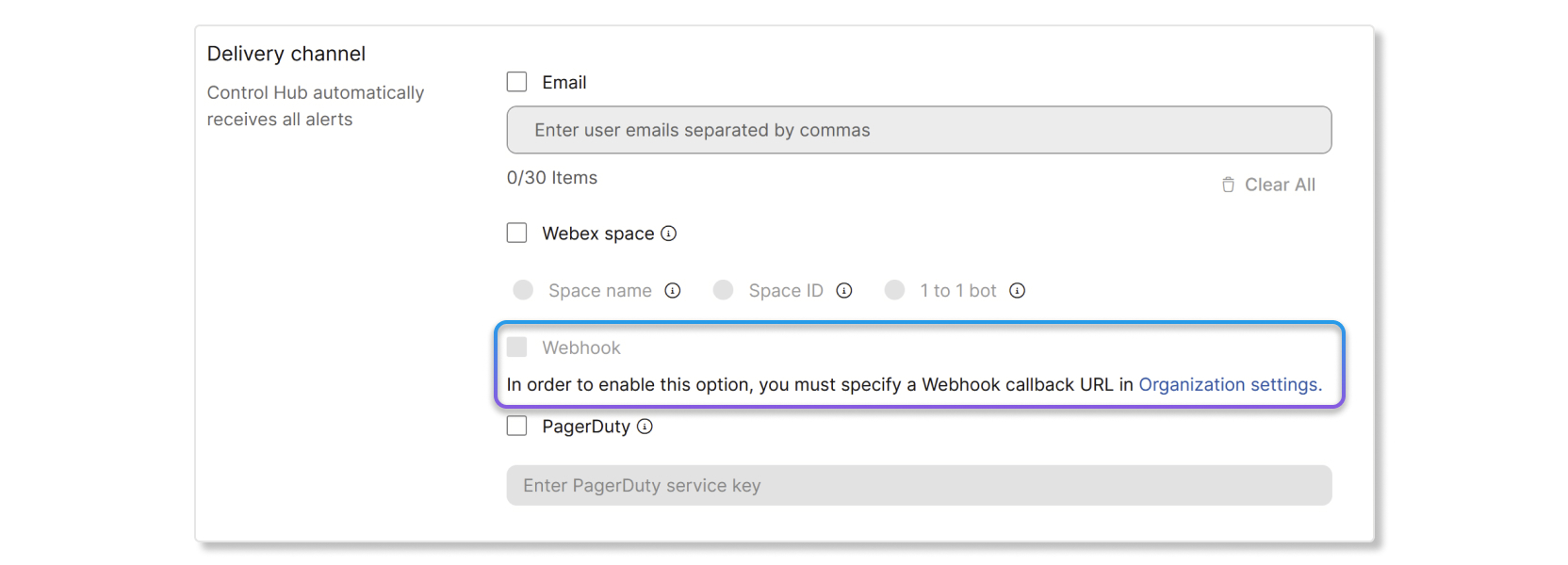
|
| 4 |
Kaydet'i tıklayın. |
Cisco cihazları web kancası alan referansı
Cisco cihazları için webhook alan referansları hakkında bilgi için, bu makaleye bakın.
Uyarıların üçüncü taraf uygulamalarda görünmesi için bir PagerDuty entegrasyon anahtarı ayarlayabilirsiniz.
Bir kuralda PagerDuty'i etkinleştirme
Başlamadan önce
Control Hub'da uyarılar için PagerDuty ayarını etkinleştirebilmeniz için önce PagerDuty'de bir tümleştirme anahtar ı almanız gerekir. Bir entegrasyon anahtarı almak için PagerDuty'de yeni bir hizmet oluşturun ve entegrasyon olarak Events API V2'yi seçin. Bir Events API V2 hizmeti oluşturduktan sonra, entegrasyon anahtarını PagerDuty panosunun Entegrasyonlar sekmesinde bulabilirsiniz .
| 1 |
Control Hub'da oturum açın ve Bildirimler > Kurall arım'a gidin. |
| 2 |
Teslimat kanalı bölümünde, PagerDuty onay kutusunu işaretleyin. |
| 3 |
PagerDuty panosunda oluşturduğunuz tümleştirme anahtarını girin. |
| 4 |
Kaydet'i tıklayın. |


