
コメントありがとうございます。
 フィードバックがある場合
Control Hub の通知は、Webex デプロイメントのアラートを管理する中心的な場所です。 管理者は、電子メール、Webhook、PagerDuty、または Webex アプリスペースでアラートを配信するように設定できます。 設定されている配信チャネルに関係なく、 すべてのアラートは常にコントロールハブに表示されます。
各管理者には独自のアラートとルールがあり、 それらをマイアラートとマイルールタブで作成して表示でき、 組織内の他の管理者からのすべてのアラートとルールを [すべてのアラート] タブと [ すべてのルール] タブで表示できます。
過去14日間のアラートは、 アラートセクションに表示されます。 エクスポートボタンをクリックすると、 過去30日間の過去のアラートをCSV形式でエクスポートできます。
同じ日に発生し、重大度、種類、対象が同じアラートは、表示や操作がしやすいように、 折りたたみ可能なドロップダウンメニューにグループ化されます。 展開ボタンにカーソルを合わせると、アラートがどのように組み合わされたかがわかります。
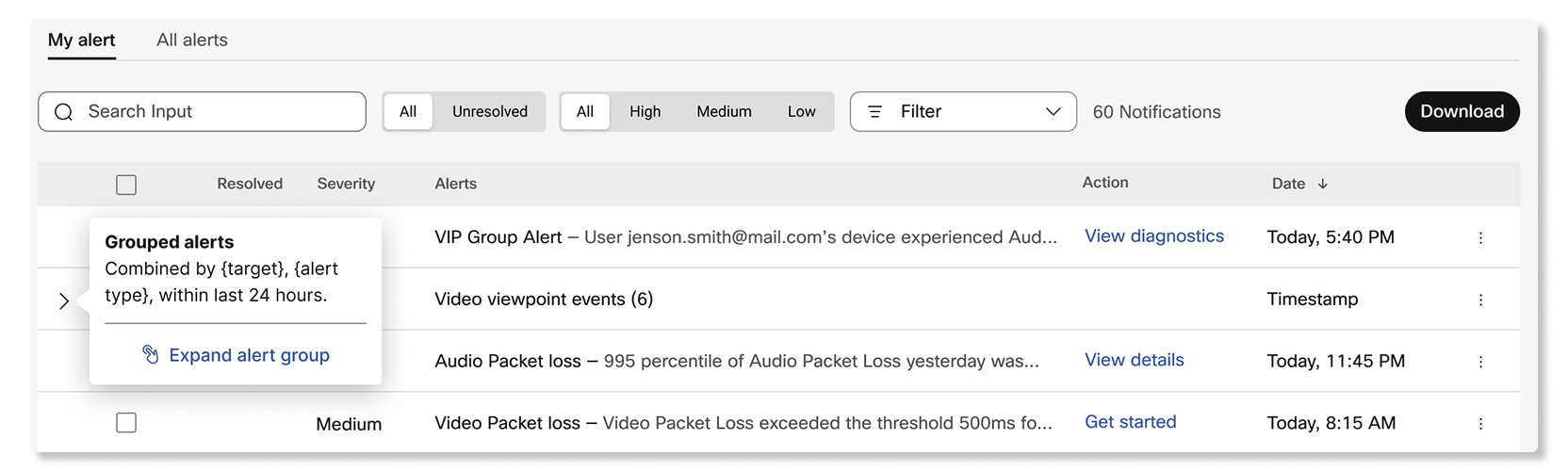
アラートには、閾値ベースとサービス生成の2種類があります。
しきい値ベースのアラート
管理者は、 特定のしきい値を指定して、特定のイベントを監視するルールを作成できます。たとえば、参加者の待ち時間が300ミリ秒を超えたり、パケットロスが 8% を超えたりした場合などです。 これらのアラートは、 管理者がルールを作成してアラートを設定した場合にのみトリガーされます。
管理者は、アラートの配信チャネルを選択することで、 これらのアラートの配信方法をさらに設定できます。
- 電子メール —アラートを受信する受信者として最大30のメールアドレスを追加できます。
-
Webex アプリ — 新しいスペース、既存のスペース、または 1:1
スペースでアラートを受信できます。
既存のスペースの名前が変更されても、 アラートは同じスペースに配信されます。
- Webhook —アラートは、 コントロールハブで設定されているWebhook URLに配信されます。
- PagerDuty — サービスキーを入力して、 PagerDutyを使用して関連サービスにアラートを配信できます。
サービス生成アラート
これらのアラートはWebexサービスによって自動的に作成されます。 これらのアラートのほとんどは本質的に重要であり、管理者は注意が必要です。 管理者は、 しきい値ベースのアラートと同様に配信チャネルを選択することで、 これらのアラートの配信方法を管理できます。 配信チャネルには、電子メール、Webex アプリ、ウェブフック、PagerDutyなどがあります。
アラートとルールを見る
| 1 |
Control Hub にサインインして、通知に移動します。 |
| 2 |
次のいずれかを選択してください:
|
ターゲット別にアラートを検索する
ターゲット列を使用して、アラートが影響するデバイス、ワークスペース、ユーザー、トランク、 またはその他のターゲットを確認してください。 ターゲット名で検索して、関連するアラートを見つけてください。
ターゲットは、そのアラートにターゲット情報がある場合にのみ表示されます。
| 1 |
Control Hub にサインインして、。 |
| 2 |
[すべてのアラート] または [マイアラート] を選択します。 |
| 3 |
対象となるターゲットの「ターゲット」列を確認してください。 |
| 4 |
検索フィールドにターゲット名を入力して、一致するアラートを検索してください。 |
アラートの種類を理解してください
サイドパネルのアラートタイプの説明を読んで、アラートの意味を確認してください。
すべてのアラートタイプの説明があるわけではありません。
| 1 |
Control Hub にサインインして、。 |
| 2 |
[すべてのアラート] または [マイアラート] を選択して、 アラートを開きます。 |
| 3 |
タイプの横に情報アイコンが表示されている場合は、 それを使って説明を読んでください。 |
ではWebex Meetings、次のアラートを受け取るルールを作成できます。
- ライブ会議モニタリング — このアラートを使用して、 進行中の会議中に参加者がメディア品質の問題に遭遇しているかどうかを確認できます。 これらのアラートは最大10個作成できます。
- デバイスのライブミーティングモニタリング-進行中のミーティング中に、 デバイスにメディア品質の問題が発生しているかどうかを確認するには、このアラートを使用してください。 これらのアラートは最大25個作成できます。
- 過去の会議品質トレンド — このアラートを使用して、特定の Webex サイトおよびロケーションの参加者の割合が、過去 7 日間の過去の会議のパフォーマンスに基づいて自動的に設定されたメディア品質のしきい値に達したときを調べてください。 これらのアラートは最大10個作成できます。
- 過去の会議品質モニタリング — 過去の会議品質トレンドアラートと同様に、このアラートを使用して、特定の Webex サイトおよびロケーションの参加者の割合がメディア品質のしきい値のいずれかに達したときにアラートを受け取るタイミングを独自のしきい値に設定できます。 これらのアラートは最大10個作成できます。
会議アラートは、Webex Webex Meetings アプリを介して会議に出席した参加者に対してのみトリガーされます。 アラートをトリガーするために参加者が使用しなければならない最低限のアプリバージョンは次のとおりです。
-
Webex Meetingsデスクトップアプリのバージョン 39.6.5 以上
-
Webex MeetingsアンドロイドとiOSのバージョン39.11以降用のモバイルアプリ
-
Webex アプリのデスクトップバージョン 3.0.12427.0 以上
-
Webex アプリモバイルアンドロイドバージョン 4.1.6 以上
-
Webex アプリモバイル iOS バージョン 4.3 以降
音声のみのミーティング、Webex イベント、Webex トレーニングセッションではアラートはトリガーされません。
組織ごとに最大10件のライブ会議モニタリングアラートを有効にできます。 各アラートは、最大30のユーザーのメールアドレスまたは30台のデバイスを監視できます。
「すべての参加者を監視する」チェックボックスがオンになっている場合、アラートは参加者が50人未満の会議でのみトリガーされます。
| 1 |
Control Hub にログインして、[通知] > [マイルール] に移動します。 |
| 2 |
[ルールを作成] をクリックします。 |
| 3 |
「タイプ」の横にある「ライブ・ミーティング・モニタリング」を選択し、「タイトル」の横にアラートの名前を入力します。 |
| 4 |
アラートの通知を受け取るには、ステータススイッチをオンに切り替えてください。 |
| 5 |
ユーザーのメールまたはデバイス名を選択し、最大30のユーザーのメールアドレスまたはデバイスを入力してください。 |
| 6 |
リスト内のユーザーまたはデバイスと同じ会議に参加しているすべての参加者に関するアラートを受け取るには、「すべての参加者を監視する」チェックボックスをオンにしてください。 |
| 7 |
ルールセクションで、次のしきい値を設定します。
|
| 8 |
アラートがトリガーされるまでの累積期間と連続期間を設定します。 |
| 9 |
配信チャネルセクションで、メールチェックボックスをオンにして、アラートを受信する人のメールアドレスを入力してください。 |
| 10 |
Webexスペースのチェックボックスをオンにして、しきい値に達したときにそのスペースでメッセージを受信したい場合は、スペースの名前を入力してください。 |
| 11 |
[保存] をクリックします。 |
組織ごとに最大25台のデバイスのライブミーティングモニタリングアラートを有効にできます。
| 1 |
Control Hub にログインして、[通知] > [マイルール] に移動します。 |
| 2 |
[ルールを作成] をクリックします。 |
| 3 |
「 タイプ」の横にある「デバイスライブミーティングモニタリング」を選択し、「 タイトル」の横にアラートの名前を入力します。 |
| 4 |
アラートの通知を受け取るには、「有効」スイッチをオンに切り替えてください。 |
| 5 |
監視対象を選択してください:
|
| 6 |
ルールセクションで、 オーディオとビデオの次のしきい値を設定します。
|
| 7 |
アラートがトリガーされるまでの累積期間と連続期間を設定します。 |
| 8 |
配信チャネルセクションでは、次のことができます。
|
| 9 |
[保存] をクリックします。 |
組織ごとに過去の会議品質トレンドアラートを10件まで追加できます。
| 1 |
Control Hub にログインして、[通知] > [マイルール] に移動します。 |
| 2 |
[ルールを作成] をクリックします。 |
| 3 |
「タイプ」の横にある「過去の会議品質トレンド」を選択し、タイトルの横にアラートの名前を入力します。 |
| 4 |
アラートの通知を受け取るには、ステータススイッチをオンに切り替えてください。 |
| 5 |
アラートを受信する Webex サイトと参加者の場所を選択してください。 |
| 6 |
配信チャネルセクションで、メールチェックボックスをオンにして、アラートを受信する人のメールアドレスを入力してください。 |
| 7 |
Webexスペースのチェックボックスをオンにして、しきい値に達したときにそのスペースでメッセージを受信したい場合は、スペースの名前を入力してください。 |
| 8 |
[保存] をクリックします。 |
組織ごとに最大10件の過去の会議品質監視アラートを有効にできます。
| 1 |
Control Hub にログインして、[通知] > [マイルール] に移動します。 |
| 2 |
[ルールを作成] をクリックします。 |
| 3 |
「タイプ」の横にある「過去の会議品質モニタリング」を選択し、「タイトル」の横にアラートの名前を入力します。 |
| 4 |
アラートの通知を受け取るには、ステータススイッチをオンに切り替えてください。 |
| 5 |
アラートを受信する Webex サイトと参加者の場所を選択してください。 |
| 6 |
ルールセクションで、次のしきい値を設定します。
|
| 7 |
トリガーセクションで、監視する期間を選択し、アラートをトリガーするためにいずれかのしきい値に達しなければならない参加者の割合を入力します。 |
| 8 |
配信チャネルセクションで、メールチェックボックスをオンにして、アラートを受信する人のメールアドレスを入力してください。 |
| 9 |
Webexスペースのチェックボックスをオンにして、しきい値に達したときにそのスペースでメッセージを受信したい場合は、スペースの名前を入力してください。 |
| 10 |
[保存] をクリックします。 |
ではWebex Calling、次のアラートを設定できます。
通話品質ドロップアラートを追加してください
このアラートを使用して、 特定の場所での通話品質やユーザーのメディアセッションの品質が低下したときに確認してください。
通話品質は次のように計算されます。
- 良い —ビデオストリームとオーディオストリームの両方で、ジッターが150ミリ秒未満、レイテンシーが400ミリ秒未満、 パケットロスが 5% 未満でした。
- 悪い —ビデオストリームとオーディオストリームの両方で、ジッターが150ミリ秒を超え、遅延が400ミリ秒を超え、 パケットロスが 5% を超えました。
アラートは通話が終了すると送信されます。 アラートを受け取ったら、「 電話のトラブルシューティング」をクリックすると、「トラブルシューティング」の電話に直接進むことができます。 アラートが特定のユーザーを監視している場合は、「トラブルシューティング」のコールに直接進みます。 アラートがロケーションを監視している場合は、「 アナリティクスを表示」をクリックすると、Calling Analyticsの「メディア品質」タブに移動できます。
組織ごとに最大10件の通話品質ドロップアラートを作成できます。
アラートは、専用インスタンス(DI)ベースのトランクではトリガーされません。
| 1 | |
| 2 |
[通知] > [マイルール] に移動します。 |
| 3 |
[ルールを作成] をクリックします。 |
| 4 |
「サービス」ドロップダウンリストから、「 通話」を選択します。 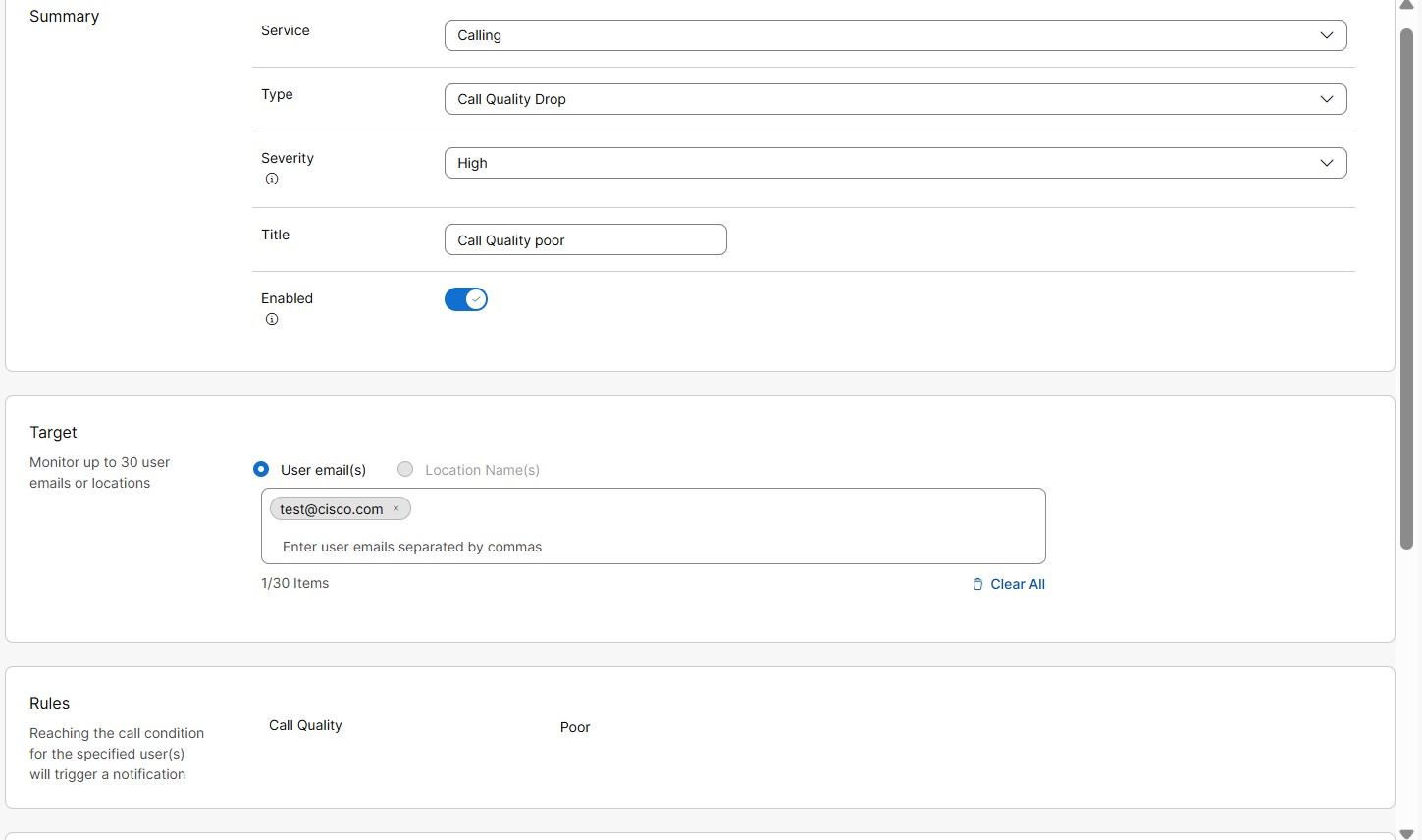
|
| 5 |
タイプドロップダウンリストから、 通話品質ドロップを選択します。 |
| 6 |
重要度ドロップダウンリストから。 このフィールドには、警告の重大度や重要度が表示されます。 重要度レベルは「
高」、「中」、「低」から選択できます。
|
| 7 |
タイトルを入力してください。 |
| 8 |
アラートの通知を受け取るには、[有効] に切り替えてください。 |
| 9 |
ターゲットセクションで、 ユーザーのメールまたは場所の名前を選択します。 監視するユーザーのメールアドレスまたは場所を最大30個入力できます。
|
| 10 |
配信チャネルセクションで、アラートの受信方法を選択します。 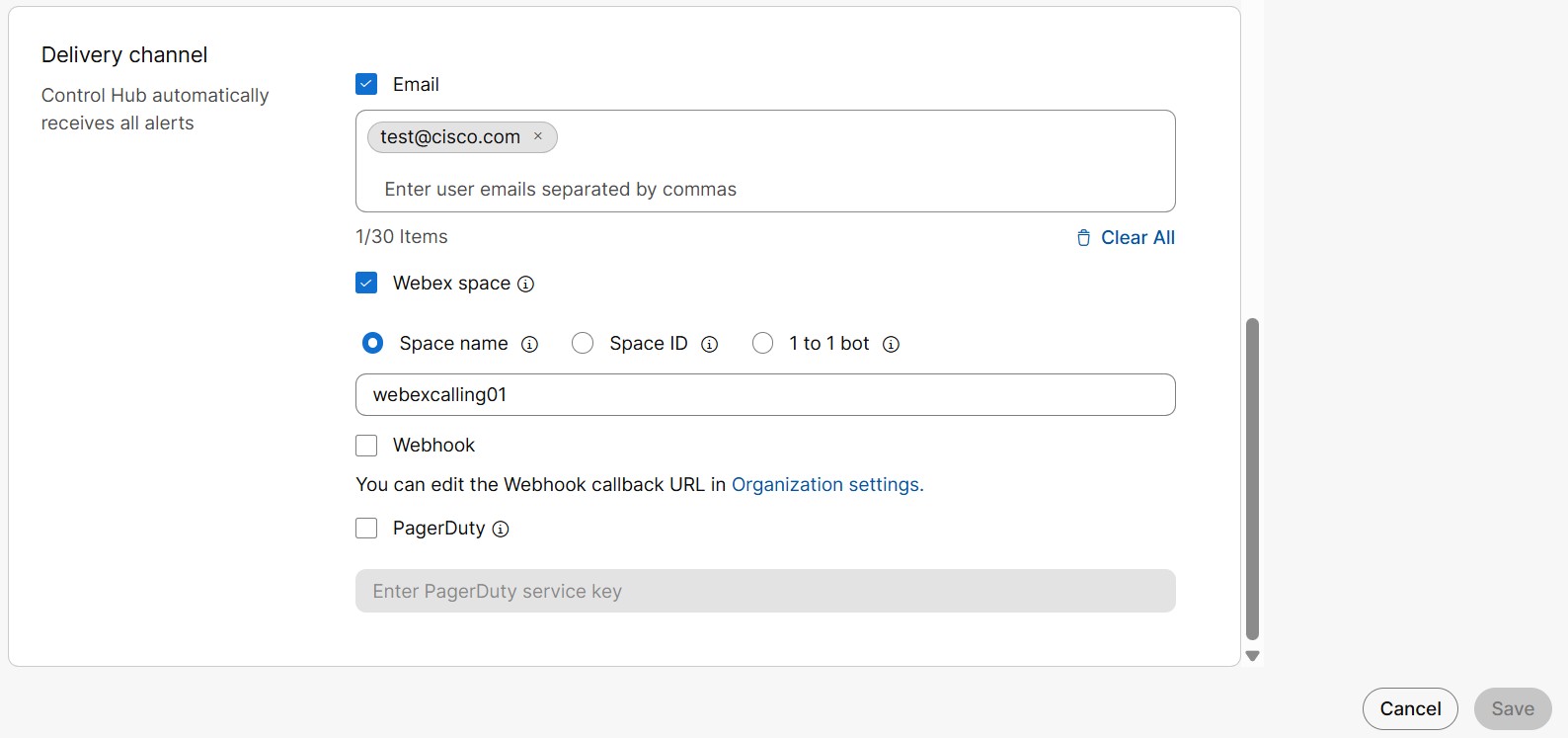
|
| 11 |
[保存] をクリックします。 |
トランクの状態変更アラートを追加してください
監視対象トランクのステータスが変わると、アラートが送信されます。 トランクのステータスには、オンライン、オフライン、障害があります。 どのステータス変更によってアラートがトリガーされるかを設定できます。
以下は、さまざまなトランクの状態です:
-
オンライン Webex Calling —へのローカルゲートウェイの登録が成功しました。
-
offline —へのローカルゲートウェイの登録に失敗しました。Webex Calling
-
障害あり — Webex Calling 少なくとも1つのEdgeプロキシとローカルゲートウェイ間の接続に失敗しました。
-
不明 Webex Calling —と最近追加されたローカルゲートウェイとの間の接続を確立中です。
さまざまなステータスエラーの変更について詳しくは、ヘルプセンターの記事「ローカルゲートウェイのトラブルシューティング」セクションを参照してください。
| 1 | |
| 2 |
[通知] > [マイルール] に移動します。 |
| 3 |
[ルールを作成] をクリックします。 |
| 4 |
「サービス」ドロップダウンリストから、「 通話」を選択します。 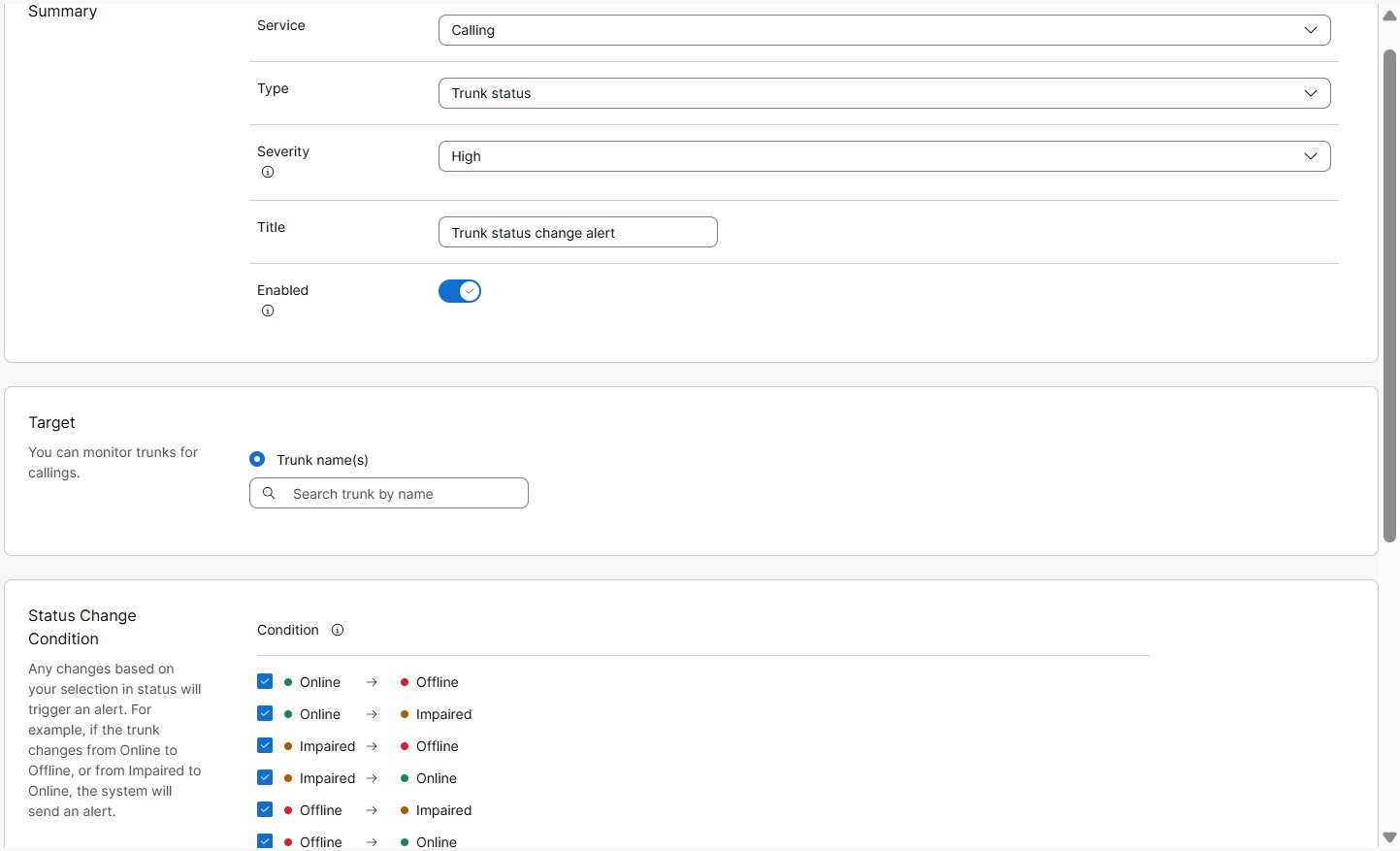
|
| 5 |
タイプドロップダウンリストから、 トランクステータスを選択します。 |
| 6 |
重要度ドロップダウンリストから。 このフィールドには、警告の重大度や重要度が表示されます。 重要度レベルは「
高」、「中」、「低」から選択できます。
|
| 7 |
タイトルを入力してください。 |
| 8 |
アラートの通知を受け取るには「有効」に切り替えてください |
| 9 |
ターゲットセクションで、 トランク名を選択します。 監視するトランクは最大30個まで入力できます。
アラートは、専用インスタンス(DI)ベースのトランクではトリガーされません。 |
| 10 |
ルール定義セクションでは、 アラートをトリガーする必要があるときのルールを定義できます。 すべて選択することも、 次のステータス変更から選択することもできます。
|
| 11 |
配信チャネルセクションで、アラートの受信方法を選択します。
|
| 12 |
[保存] をクリックします。 |
トランクの同時通話制限アラートを追加してください
トランクでの同時通話のしきい値制限に達すると、アラートが送信されます。 このアラートは、 同時通話に対応できるトランクの容量に達した時間帯や日を特定するのに役立ちます。
設定されたしきい値を超え続けると、選択した時間間隔で連続してアラートがトリガーされます。
| 1 | |
| 2 |
[通知] > [マイルール] に移動します。 |
| 3 |
[ルールを作成] をクリックします。 |
| 4 |
「サービス」ドロップダウンリストから、「 通話」を選択します。 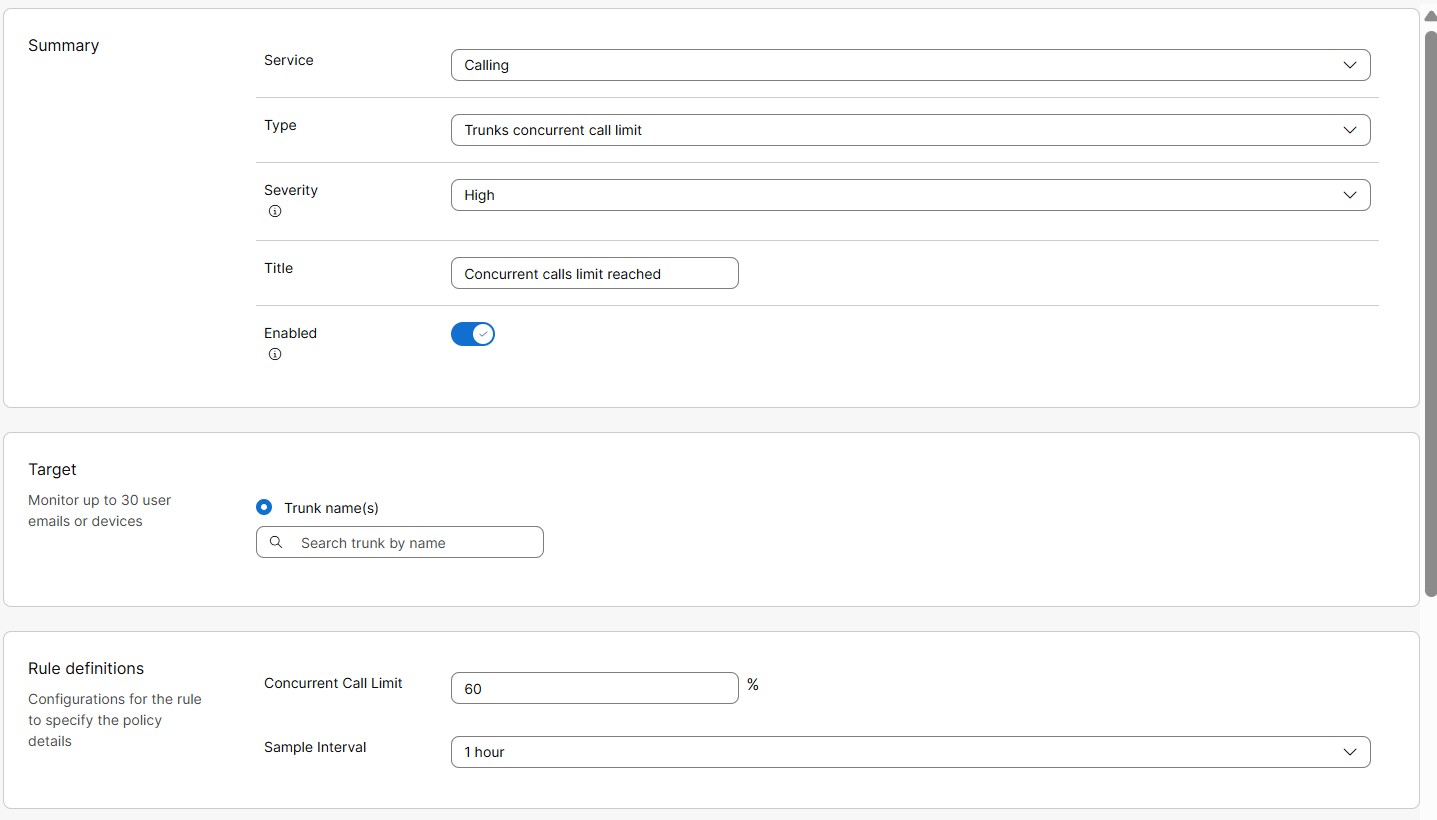
|
| 5 |
タイプドロップダウンリストから、 トランク同時通話制限を選択します。 |
| 6 |
重要度ドロップダウンリストから。 このフィールドには、警告の重大度や重要度が表示されます。 重要度レベルは「
高」、「中」、「低」から選択できます。
|
| 7 |
タイトルを入力してください。 |
| 8 |
アラートの通知を受け取るには、[有効] に切り替えてください。 |
| 9 |
ターゲットセクションで、 トランク名を選択します。 監視するトランクは最大30個まで入力できます。
アラートは、専用インスタンス(DI)ベースのトランクではトリガーされません。 |
| 10 |
ルール定義セクションでは、 アラートをトリガーする必要があるときのルールを定義できます。 同時通話制限のしきい値条件に次の値を入力します。 |
| 11 |
配信チャネルセクションで、アラートの受信方法を選択します。
|
| 12 |
[保存] をクリックします。 |
トランク証明書の有効期限切れアラート
証明書ベースのトランクの証明書の有効期限が近づいたり、期限が切れたりすると、アラートが送信されます。 これはシステムによって生成されるアラートで、 証明書ベースのトランクを使用する組織ではデフォルトで有効になっています。
証明書の有効期限が切れる前に、 有効期限の60日前、30日目、15日目、7日前など、あらかじめ決められた日に自動アラートが送信されます。 証明書の有効期限が切れると、アラートはすぐに一度だけ送信されます。 アラートは連続して送信されません。
アラートは、専用インスタンス(DI)ベースのトランクではトリガーされません。
ルートリストの通話がブロックされたという警告です
同時通話の数がルートリスト通話ライセンスの制限を超えると、最大 20% の追加容量(バースト)が許可されます。 オフネット(PSTN) の通話量がバースト制限の 20% を超えると、ブロックされます。 ルートリストの通話がブロックされているという警告がユーザーに送信されます。
始める前に
| 1 | |
| 2 |
[通知] > [すべてのルール] に移動します。 すべてのルールのリストが表示されます。
|
| 3 |
ルートリスト、通話、ブロックされたアラートを選択してください。 ルートリスト通話ブロックアラートは、システムによって生成されるアラートです。 したがって、次のステップで説明するように、 編集できるのは一部の詳細だけです。 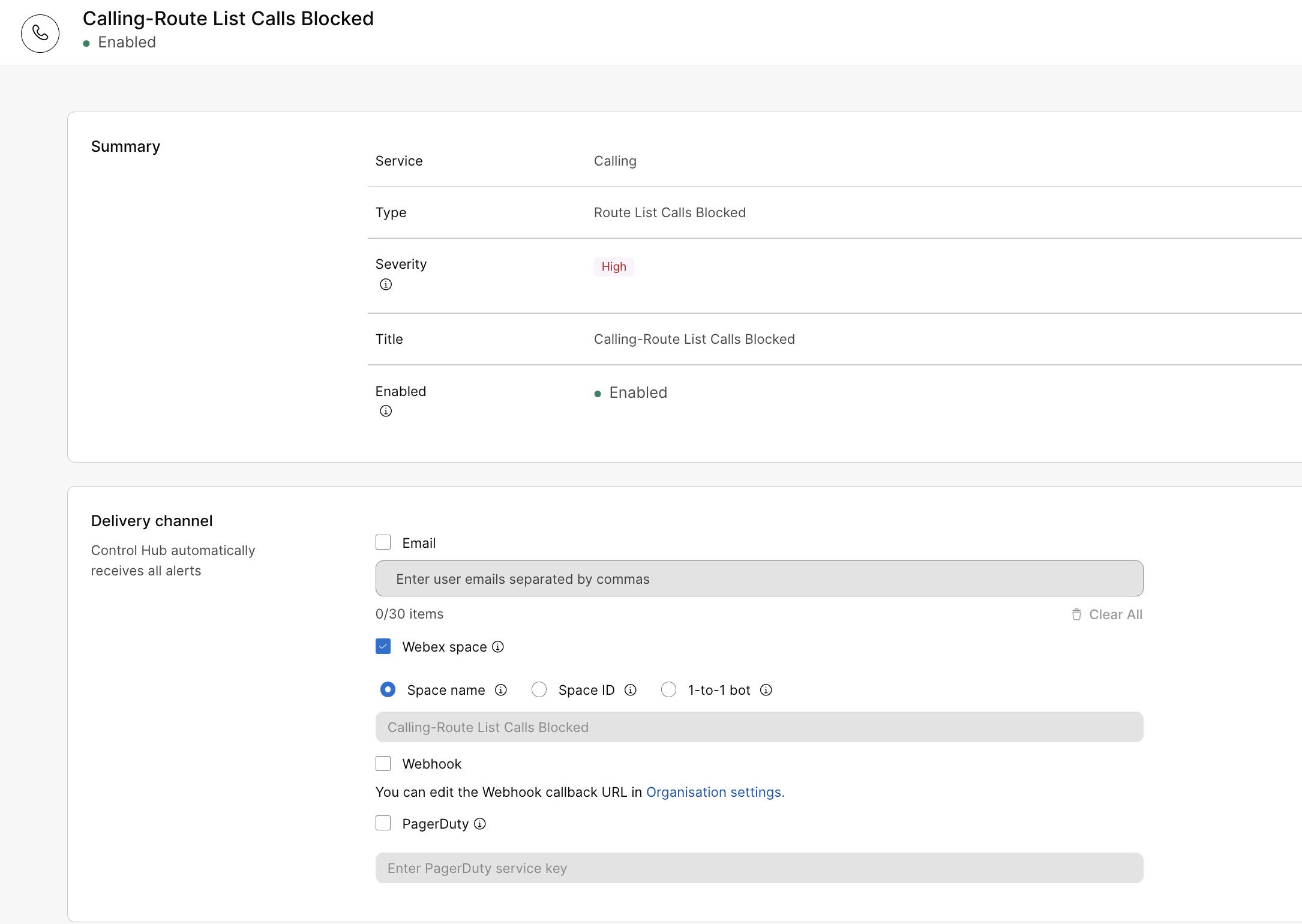
|
| 4 |
配信チャネルセクションで、アラートの受信方法を選択します。
|
| 5 |
[保存] をクリックします。 |
専用インスタンスのサービスアラートには、メンテナンスアラートとプロアクティブアラートの 2 つのカテゴリがあります。
メンテナンスアラート
システムはデフォルトでメンテナンスアラートを有効にします。 パートナーまたは顧客の管理者は、メールやWebex Spaceで通知を受信するように配信チャネルを確認または設定する必要があります。 メンテナンスアラートは、メンテナンス、停電、 インシデントコミュニケーションに関する通知を送信するために使用されます。
メンテナンスアラートを受信する配信チャネル情報を追加するには:
- Control Hub にサインインして、[通知] > [すべてのルール] に移動します。
- 「通話-メンテナンス、停電アラート」をクリックし、配信チャネルまでスクロールします。
- メールまたはWebex Spacesのチェックボックスのどちらかまたは両方を選択して、希望するチャネルで通知を受け取ります。
メールIDは30個まで追加できます。
Webex Spaceで通知を受け取るには、メッセージングライセンスが必要です。 アプリ/ボットでボットアクセスが有効になっていて、 組織室のメンバーになることが許可されている場合は、通知が届きます。 それ以外の場合は、 組織の管理者に連絡して問題を解決してください。
組織レベルでWebhookを有効にしている場合は、Webhookを選択できます。 詳細については、「Control Hub でアラートの Webhook を有効にする」を参照してください。
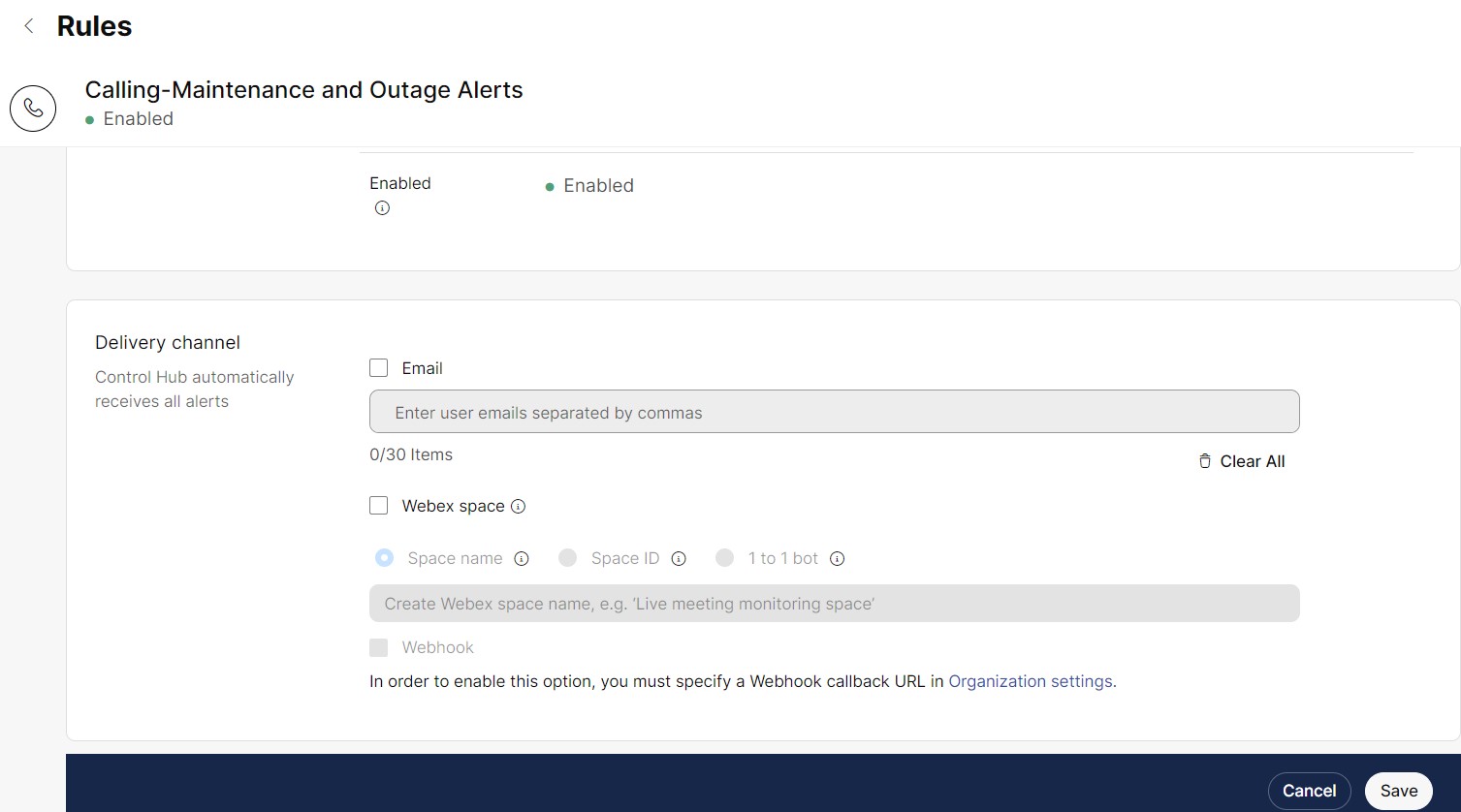
- メールとWebex Spaceの情報を入力し、保存をクリックして変更を保存します。
メンテナンスが発生するたびに、Control Hubはクラスターの詳細、地域、予定日時を示すバナーを自動的に表示します 。

プロアクティブアラート
パートナーまたは顧客の管理者は、 2日目または3日目のプロアクティブなアラートとイベント通知を購読し、アラートを作成するときに配信チャネルを選択して、電子メール、Webex App Space、 またはその両方で配信することを選択できます。
例:Unified CMビデオ会議ブリッジのリソース数が多く、Unified CM MTPがリソース数を超えています。
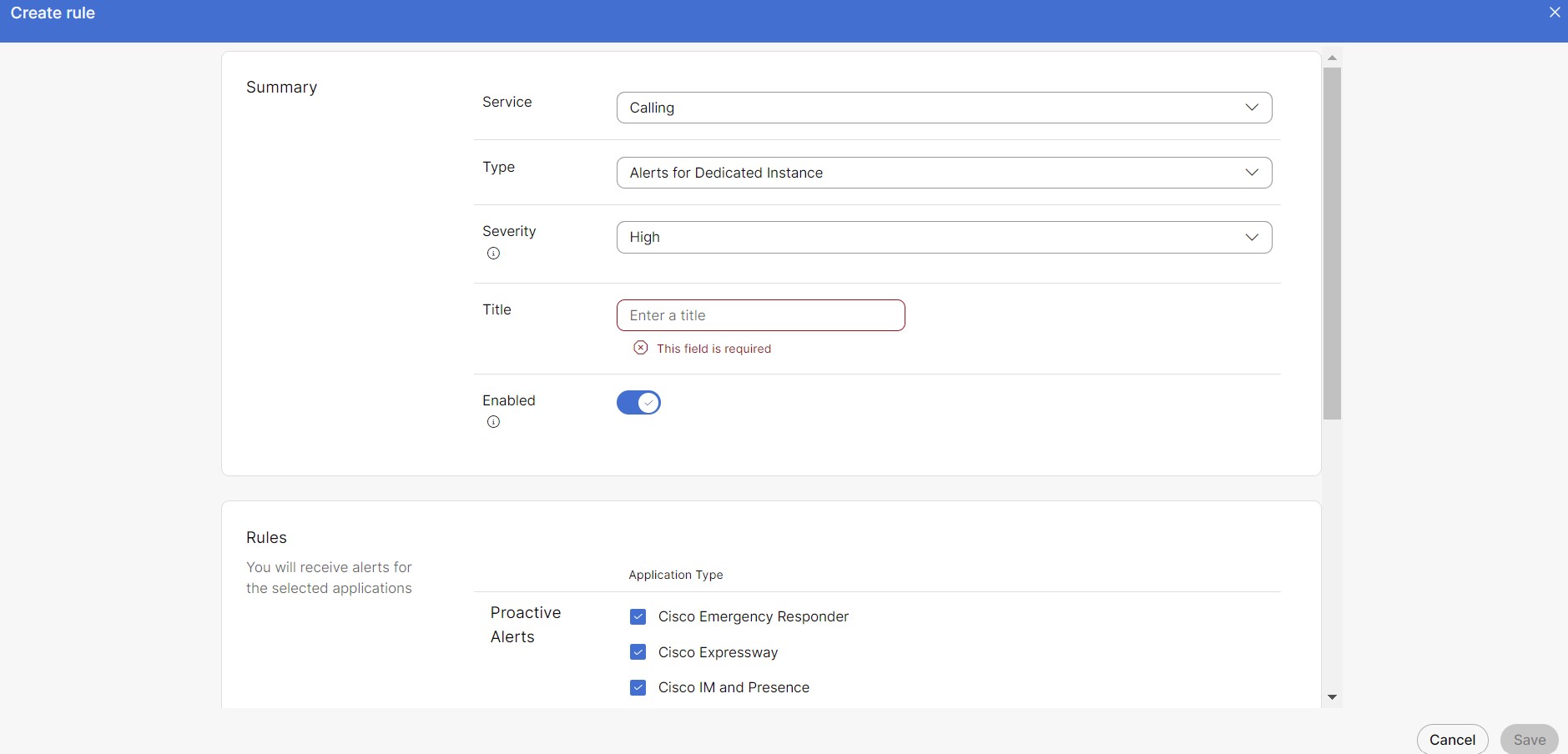
プロアクティブなアラートルールを作成するには
完全な管理者権限を持つパートナーまたは顧客管理者のみがルールを作成できます。
- Control Hub にログインして、[通知] > [マイルール] に移動します。
- [ルールを作成] を選択します。
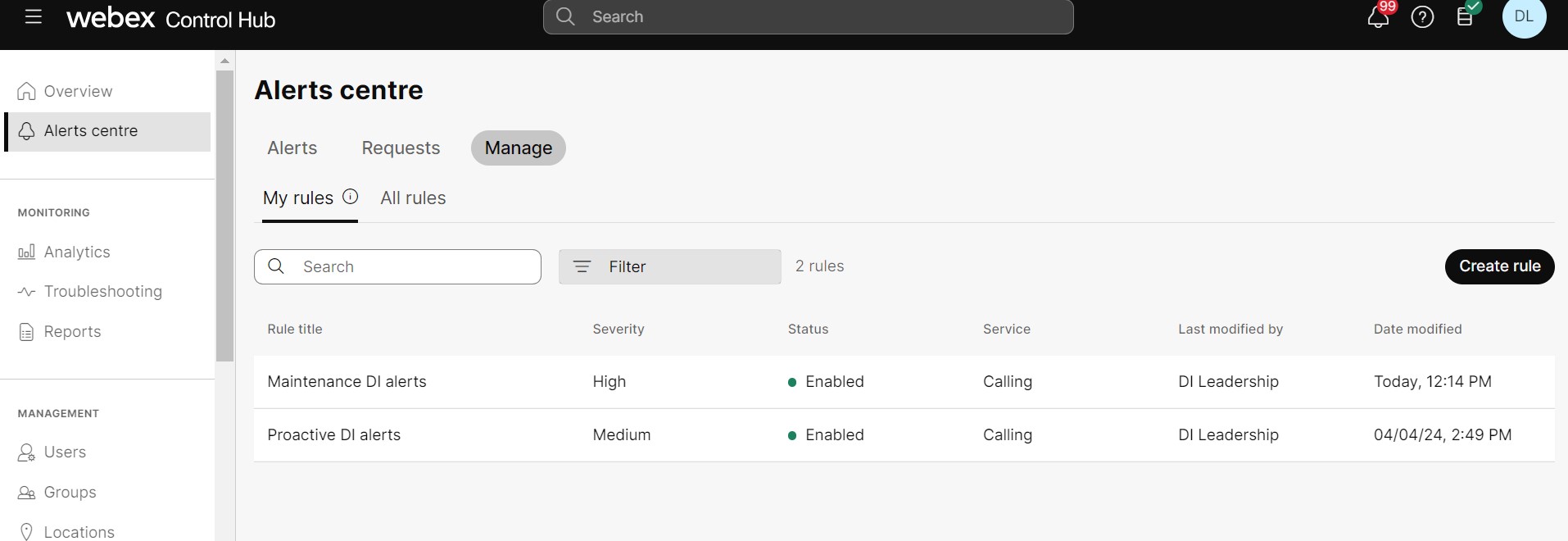
- 概要セクションで:
- サービスのドロップダウンリストから「通話」を選択します。
- タイプドロップダウンリストから「専用インスタンスのアラート」を選択します。
- 希望する重要度を選択してください。 デフォルトでは、重大度は「高」です。
-
重大度が中程度または低いプロアクティブアラートのルールを作成することをお勧めします。
-
ルールを設定したときに選択した重要度レベルと一致するか、それを超えるアラートを受け取ります。
-
- 新しいルールのタイトルを追加してください。
- ルールセクションのすべてのチェックボックスはデフォルトでオンになっています。 好みに応じてチェックを外してください。
- アラートを受信する配信チャネルを選択してください。
組織レベルでWebhookを有効にしている場合は、Webhookを選択できます。 詳細については、「Control Hub でアラートの Webhook を有効にする」を参照してください。
- [保存] をクリックします。
ルールが作成されてから、通知の受信を開始するまでに最大6時間かかります。
アラートステータスとその凡例
Control Hubは、複数のUCアプリケーションサービスのステータス、エージェントステータス、 および各ノードのメンテナンスステータスを統合します。
各ノードのサービスステータスは30秒ごとに更新されます。
|
クリティカルアラート |
|
|
|
|
重大ではないアラート |
|
|
上記に記載されていない他のすべてのUCサービスは、 重要ではないサービスと見なされます。 |
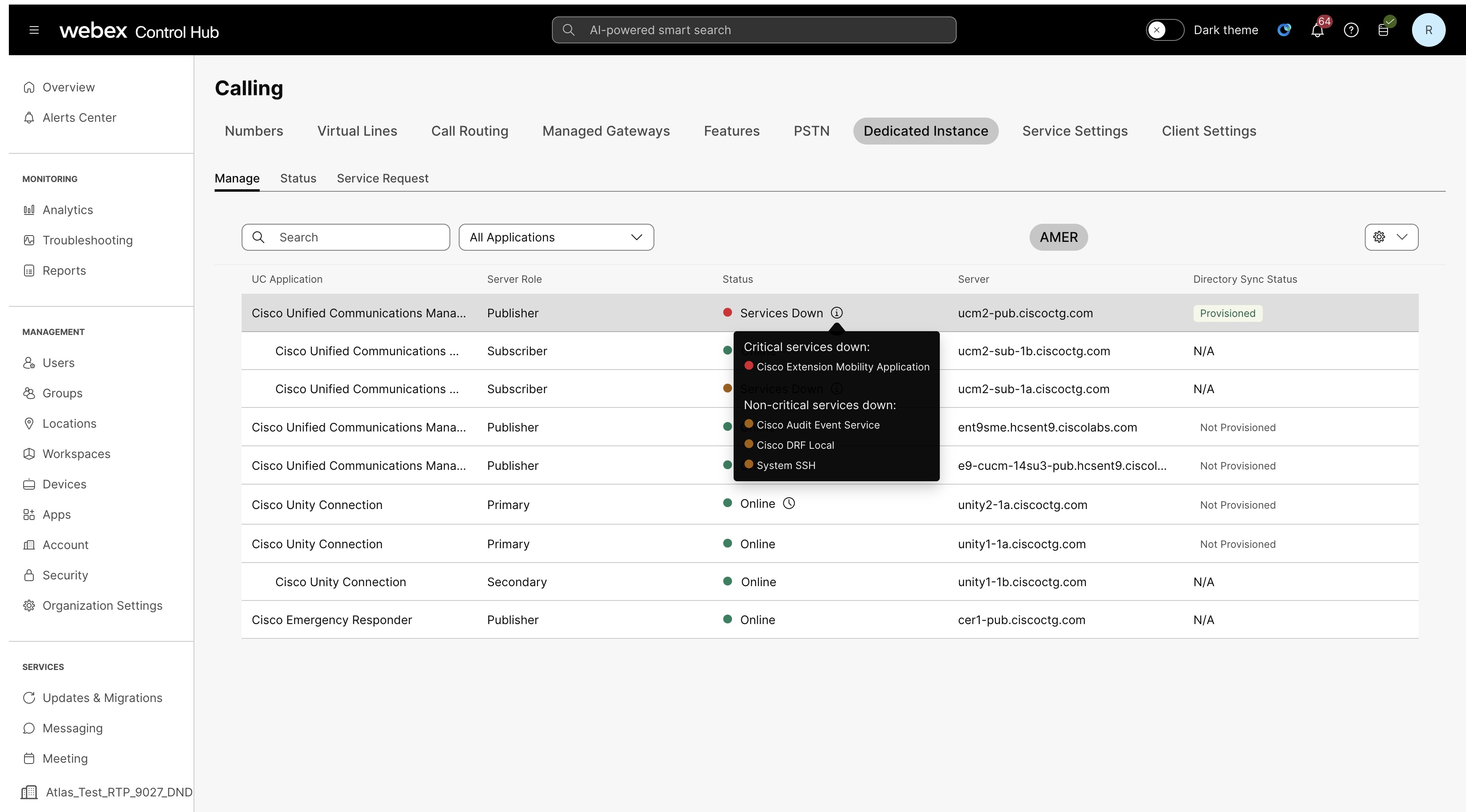
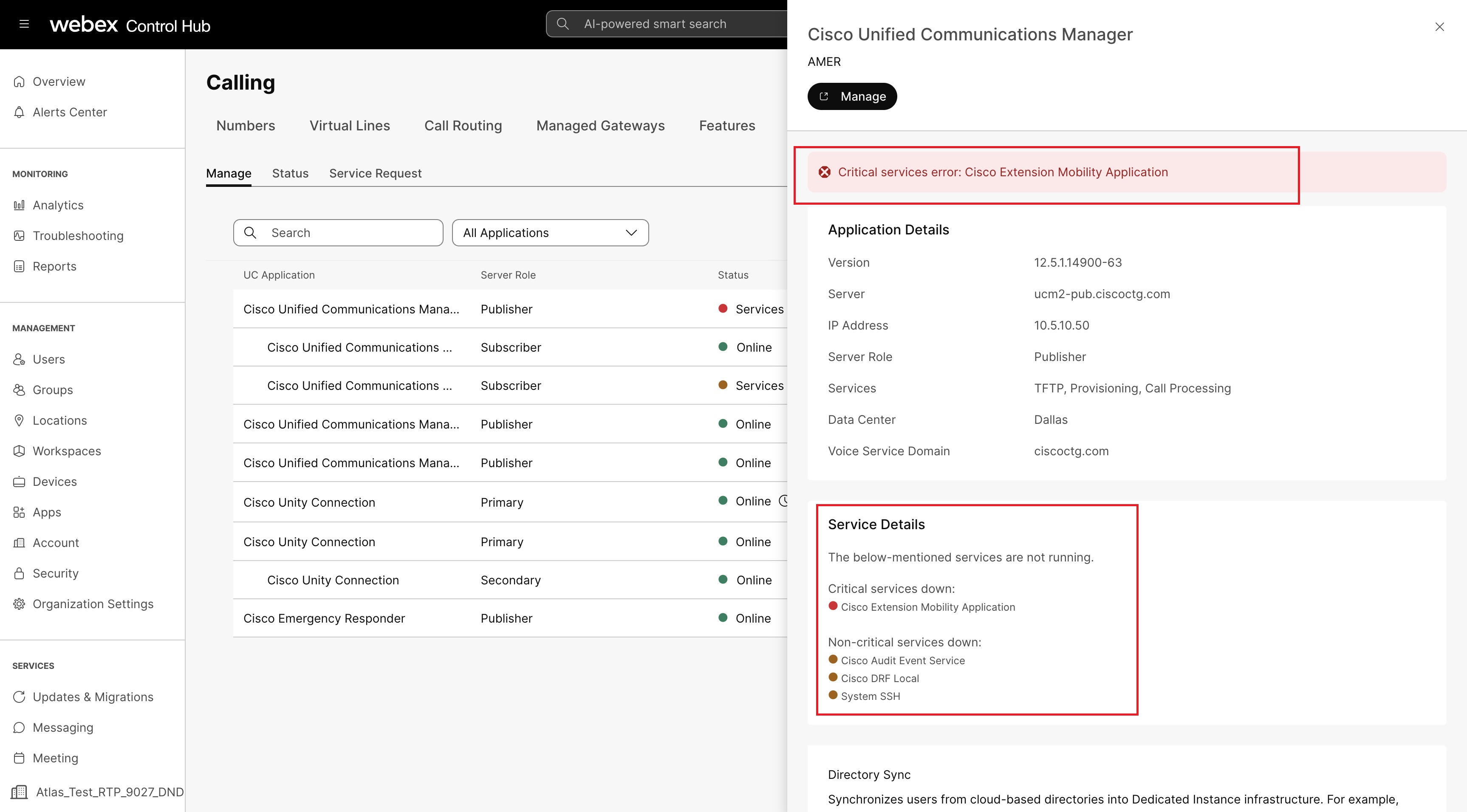
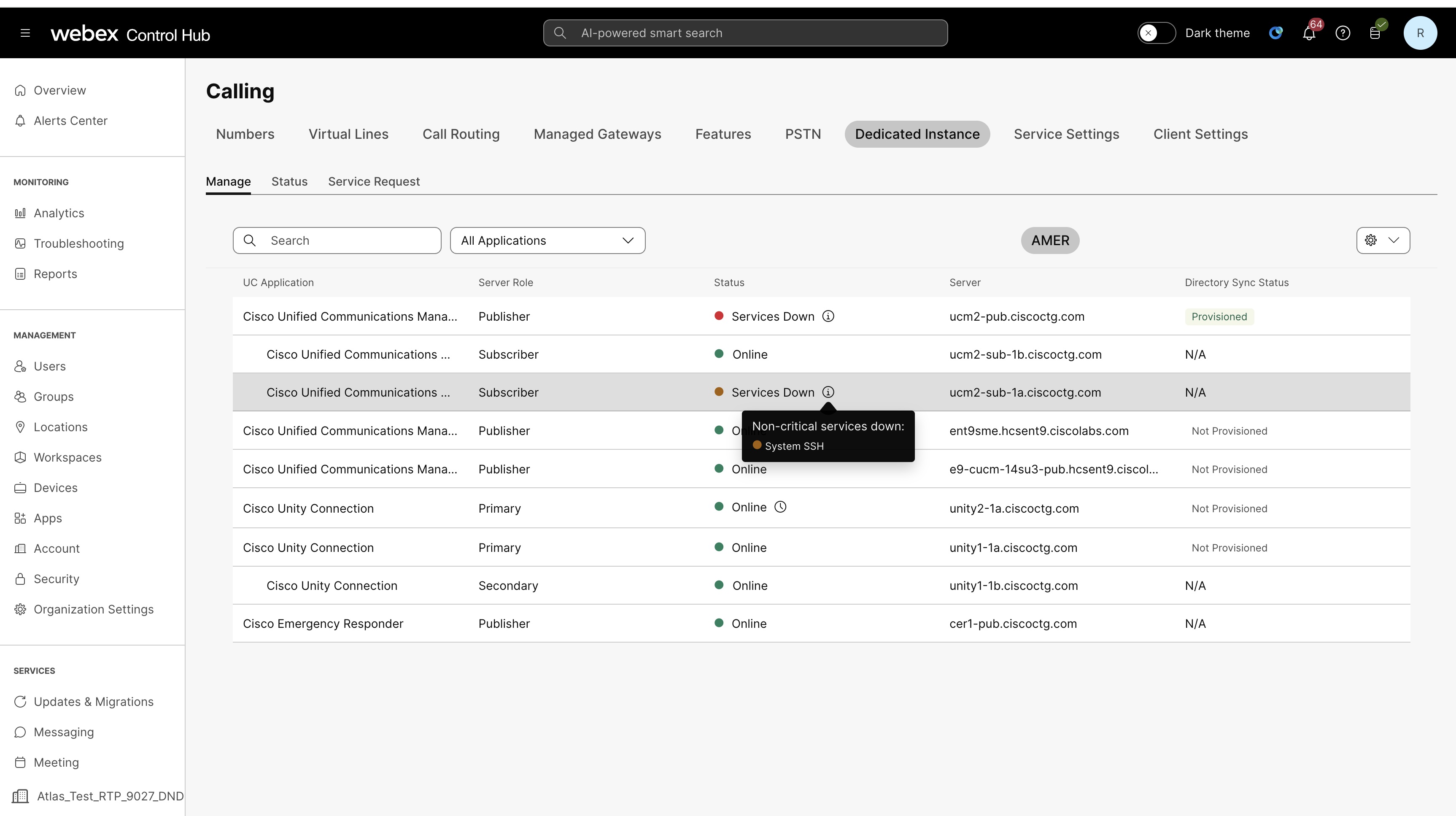
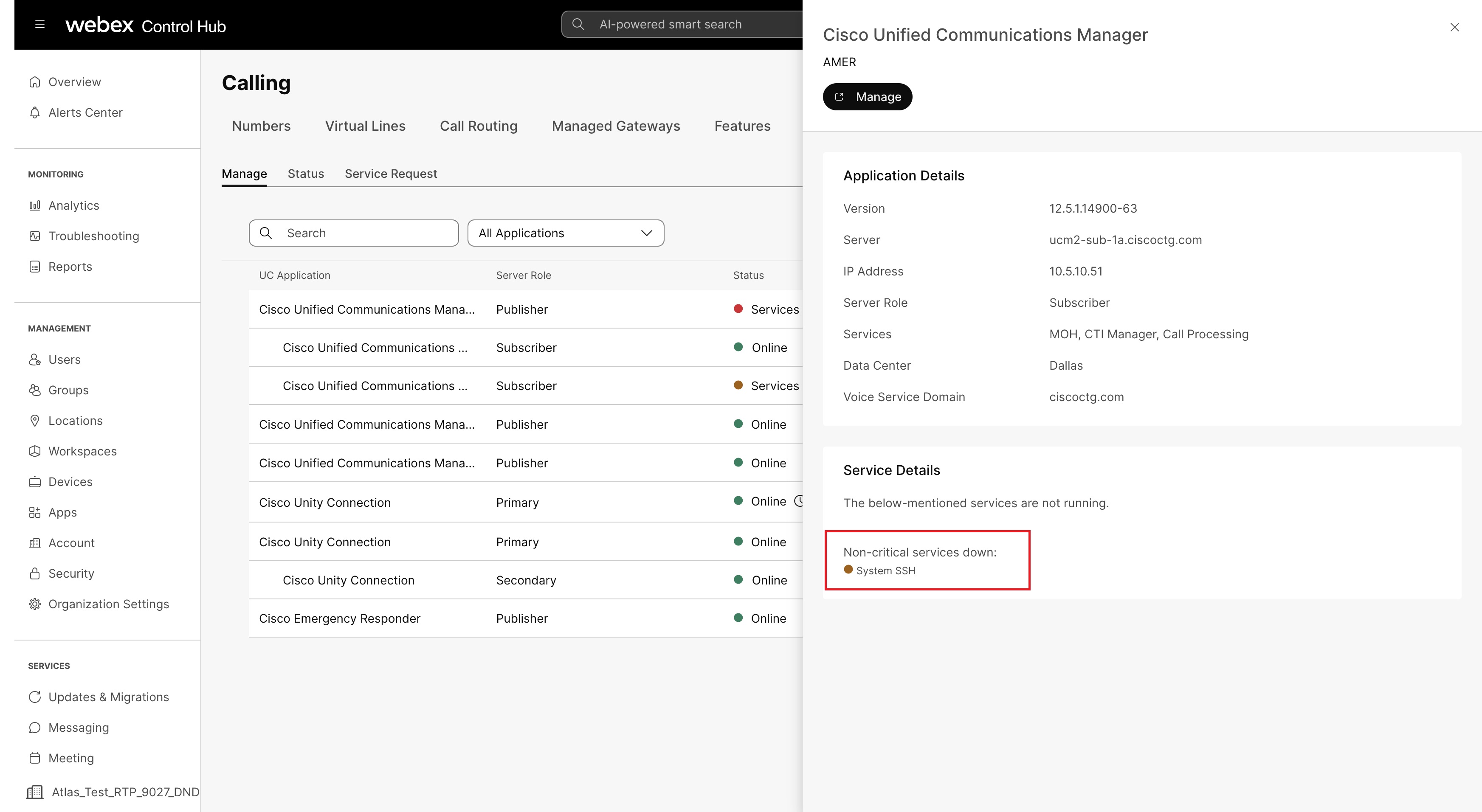
アラートの伝説
| ステータス | 色 | 説明 |
| オンライン | 緑色 | ノードが問題なく正常に機能していることを示します |
| メンテナンス | オレンジです | ノードがメンテナンス中であることを示します |
| サービスがダウンしています | 赤です | ノード上で1つ以上の重要なサービスがダウンしていることを示します |
| サービスがダウンしています | オレンジです | ノード上で1つ以上の重要でないサービスがダウンしているか、 エージェントがオフラインであることを示します |
証明書の有効期限アラート
Control Hubは、 有効期限の67日前に証明書の有効期限アラートをお客様に送信し、その後は証明書が更新されるまで12日ごとに証明書の有効期限切れアラートを送信します。
- お客様が所有および管理する証明書-Control Hubからプロアクティブなアラートが送信され、証明書の更新と管理はお客様の責任となります。
- シスコが所有および管理する証明書-Control Hubからプロアクティブなアラートが送信され、証明書の更新と管理はシスコが担当します。
証明書の有効期限が切れたときに通知を受け取るように事前アラートを設定してください。
コントロールハブのアプリケーションステータスアラームの定義
専用インスタンスで使用できるアラーム定義のリストについては、「Control Hub アプリケーションステータスアラーム定義」を参照してください。
デバイスの場合は、次のアラートを受け取るルールを作成できます。
- オフラインイベントとオンラインイベント —イベントは、デバイスが5分間オフラインになった後、または5分前にオンラインに戻った後に登録されます。 これらのアラートは最大100個作成できます。
- 検出または解決された問題-すべてのアラートを受信するか、受け取りたくないアラートをミュートするかを選択できます。 これらのアラートは最大100個作成できます。
- ソフトウェアバージョンの有効期限 —デバイスのソフトウェアバージョンが期限切れになる14日と3日前にアラートが送信されます。 これらのアラートは最大10個作成できます
コントロールハブのPhoneOS電話のアラート
管理者は、登録されている電話の状態を確認できますWebex Calling。 電話で問題が発生した場合は、診断とトラブルシューティング用のデバイスの「問題と情報」セクションで詳細を確認できます。
また、電話で報告されたすべてのアラートは「通知」で確認できます。 通知の詳細については、「Control Hub の通知」を参照してください。
コールプロトコル
| 表示名 | コード | タイプ | メッセージ | レベル |
|---|---|---|---|---|
| 限定サービス | wx限定サービス | 限定サービス | SRSTモード-この電話のサービスは限られています。
メッセージは電話画面にも表示できます。 | 警告 |
| SIPプロフィール登録 | SIPプロフィール登録 | SIP登録が失敗しました | SIP登録が失敗しました | エラー |
ネットワーク
| 表示名 | コード | タイプ | メッセージ | レベル |
|---|---|---|---|---|
| パケットロスが検出されました | ネットワーク品質 | パケットロスが検出されました | 前回の通話中に、通話品質に影響を与えた可能性のあるパケット損失レベルが検出されました。 パケットロスは通常、ネットワークの混雑が原因です。 | 警告 |
アクションボタン
| 表示名 | コード | タイプ | メッセージ | レベル |
|---|---|---|---|---|
| アクションボタンが設定されていません | アクションボタンが設定されていません | アクションボタンが設定されていません | アクションボタンは設定されていません。 「すべての設定」>「電話」>「アクションボタン」で設定してください。 | 警告 |
| アクションボタンの緊急サービスは利用できません | 緊急時は利用できません | アクションボタンの緊急サービスは利用できません | 回線が登録されていないので、緊急サービスにアクセスすることはできません。 アクションボタンやダイヤル番号を使用してサービスにアクセスできなくなります。 | 警告 |
セキュリティー
| 表示名 | コード | タイプ | メッセージ | レベル |
|---|---|---|---|---|
| SCEP証明書を登録できませんでした | scepcertの登録に失敗しました | SCEP証明書を登録できませんでした | SCEP証明書を登録できませんでした | エラー |
構成
| 表示名 | コード | タイプ | メッセージ | レベル |
|---|---|---|---|---|
| 設定変更を適用できませんでした | wxcresyncが失敗しました | 設定変更を適用できませんでした | 電話は設定変更を適用できませんでした。 構成が古くなっている可能性があります。 | エラー |
| アップグレードは失敗しました | wxアップグレードが失敗しました | アップグレードは失敗しました | 電話はファームウェアの更新に失敗しました。 デバイスのネットワーク接続が機能していること、DNSが設定されていること、ファイアウォールやプロキシによってブロックされていないことを確認してください。 | エラー |
コントロールハブのエージェントセントラル通知を使用して、組織のアクセスに影響する可能性のあるエージェントアプリサーバーと機能の変更を確認してください。 エージェントセントラルの通知は、有効になっているパブリックまたはプライベートのエージェントアプリサーバーが、管理者の認識または確認が必要な方法で変更されたときに表示されます。
エージェントアプリのエージェントセントラルのアラートを表示したり、生成されたアラートの配信ルールを管理したりするには、通知にアクセスできるコントロールハブの管理者である必要があります。
コントロールハブでは、エージェントアプリのアラートと生成されたルールがエージェントセントラルの名前で表示されます。 アラートやルールをフィルタリングするときは、Agent Centralを検索してください。
エージェントアプリに関するエージェントセントラルのアラートはすべてコントロールハブに表示されます。 生成されたルールの配信を設定すると、重要度の高いブロックアラートをメールまたは Webex アプリスペースに配信することもできます。 重大度が低い警告アラートは通知にのみ表示されます。
同じ未解決の変更を繰り返し検出しても、重複アラートは生成されません。 問題が解決され、後でサーバーが再び変更された場合、Control Hubは新しい変更に対して新しいアラートを作成します。
エージェントアプリのエージェントセントラルのアラートを表示します
通知にアクセスできるコントロールハブの管理者でなければなりません。
| 1 | |
| 2 |
[通知] > [アラート] に移動します。 |
| 3 |
組織のアラートを表示するには「すべてのアラート」を選択し、配信されたアラートを表示するには「マイアラート」を選択します。 |
| 4 |
エージェントセントラルのアラートを見つけるには、検索またはフィルターを使用してください。 |
| 5 |
アラート行を選択してアラートの詳細を表示するか、[サーバーの確認] を選択して影響を受けるエージェントアプリサーバーを開きます。 |
エージェントセントラルのアラートタイプ
エージェントセントラルのエージェントアプリのアラートは、警告を出してアクセスを継続できるか、管理者が変更を確認するまでアクセスをブロックするかを示します。
| アラートタイプ | 厳しさ | その意味は | 何をすべきか |
|---|---|---|---|
| メタデータ通信警告 | 低い | サーバー名、説明、または同じドメインのURLが変更され、確認するまでアクセスを続けることができます。 | サーバーを確認してメタデータを再承認するか、変更を信頼できない場合はサーバーを無効にしてください。 |
| メタデータの通信がブロックされました | 高い | サーバーレベルの変更はアクセスをブロックします。 これには、新しいURLドメイン、ブロックされたメタデータの変更、エージェントカードのセキュリティやインターフェースの変更、または無効なサーバーバッジが含まれます。 | サーバーを確認して再承認するか、バッジの問題がないかサーバーページのガイダンスに従うか、サーバーを無効にしてください。 |
| 機能通信に関する警告 | 低い | 有効なツール、プロンプト、リソース、またはスキルが変更され、組織では審査までアクセスが許可されています。 | 影響を受ける機能を確認して再承認するか、無効にしてください。 |
| 機能の通信がブロックされました | 高い | 有効になっているツール、プロンプト、リソース、またはスキルが変更されたため、組織では続行できないか、有効になっているアイテムが削除または名前が変更されました。 対象アイテムへのアクセスがブロックされています。 | 影響を受ける機能を確認して再承認するか、影響を受けるアイテムを無効にしてください。 |
同じ更新で警告とブロックされた機能の変更の両方が検出された場合、Control Hubは重大度の高いブロックされたアラートを1つ表示し、両方の状態がアラートの詳細に表示されます。 たとえば、ブロックされたアラートには、ステータスが「ブロック」のツールが2つと、ステータスが「警告」のプロンプトが1つ含まれている場合があります。
登録されたサーバーは、承認されて組織で有効になるまで、エージェントセントラルのアラートを生成しません。 組織で有効になっていない新しいツール、プロンプト、リソース、またはスキルは、エージェントセントラルのアラートをトリガーしません。
エージェントセントラルのアラートを確認して解決してください
アラートのレビューサーバーを使用して、影響を受けるAgentic Appsサーバーまたは機能を検査してください。
| 1 |
コントロールハブにサインインしてください。 |
| 2 |
[通知] > [アラート] に移動します。 |
| 3 |
エージェントセントラルを検索してください。 |
| 4 |
確認したいアラートを開きます。 |
| 5 |
レビューサーバーを選択してください。 |
| 6 |
影響を受けるサーバーのメタデータ、ツール、プロンプト、リソース、またはスキルを確認してください。 |
| 7 |
次のアクションのいずれかを選択してください:
|
Control Hubは、問題が修正、無効化、または再承認された後に、アクティブなアラートをクリアします。 アラートセンターの行を手動で解決済みとしてマークしても、メタデータは承認されず、バッジが復元されず、影響を受ける機能のブロックが解除されません。 根本的な問題がまだ残っている場合、Control Hubは未解決の変更を再度検出したときに新しいアラートを作成することがあります。
エージェントセントラルのアラートルールを見る
エージェントアプリのエージェントセントラルアラートルールは、Webexによって自動的に生成され、一般サービスの下に表示されます。 これらの生成されたルールは、ルール名、重要度、サービス、トリガー条件では読み取り専用です。 重要度の高いブロックルールでは、配信チャネルと受信者を設定できます。
| 1 |
コントロールハブにサインインしてください。 |
| 2 |
[通知] > [アラート] に移動します。 |
| 3 |
すべてのルールを選択してください。 |
| 4 |
エージェントセントラルを検索してください。 |
重要度の高いエージェントセントラルアラートの配信を設定します
重大度の高いブロックアラートは、メールまたは Webex アプリスペースに配信できます。 Control Hub は、メールや Webex アプリの受信者を追加しなくても、常にアラートを受信します。
| 1 |
コントロールハブにサインインしてください。 |
| 2 |
[通知] > [アラート] に移動します。 |
| 3 |
すべてのルールを選択してください。 |
| 4 |
エージェントセントラルを検索してください。 |
| 5 |
重要度の高いブロックされたルールのいずれかを開いてください。Agent Centralのメタデータ通信がブロックされたか、Agent Central機能の通信がブロックされました。 |
| 6 |
配信チャネルで、メールを選択し、メールの受信者を追加します。 |
| 7 |
Webex アプリスペースでアラートを配信するには、Webex Space を選択し、スペース配信オプションを選択します。 |
| 8 |
ルールを保存してください。 |
エージェントセントラルの通知に関する注意事項と制限事項
エージェントセントラル通知をエージェントアプリに使うときは、これらの注意事項と制限に留意してください。
- エージェントアプリアラートは、コントロールハブにエージェントセントラルの名前で表示されます。
- 重大度が低い警告アラートはアラートセンターのみです。
- 生成されたルールで配信が設定されている場合は、重大度の高いブロックアラートをメールまたは Webex App Space で配信できます。
- 登録されているが有効になっていないサーバーでは、エージェントセントラルのアラートは生成されません。
- 組織で有効になっていない新しい上流機能では、エージェントセントラルのアラートはトリガーされません。
- 同じ未解決の変更を繰り返し検出しても、アラートは重複しません。
- パブリックサーバーアラートは、影響を受ける各対応組織に限定されます。
- プライベートサーバーアラートは、サーバーが承認され有効になった後、所有組織に通知されます。
- サーバーレベルのメタデータの問題でアクセスがブロックされた場合、Control Hubは、サーバーレベルの問題が解決されるまで、個別の機能アラートの代わりにメタデータのブロックアラートを表示することがあります。
アラートがサードパーティのアプリケーションに表示されるように、WebhookコールバックURLを設定できます。 管理者はコントロールハブでWebhookコールバックURLを指定できます。 コールバックURLを指定したら、 新規または既存のアラートのルールで追加の配信チャネルとしてWebhookオプションを選択できます。 Webhookを設定する手順については、以下を参照してください。
アラートWebhookのJSON要素がどのように見えるかの例を次に示します。
{
"orgId": "1ab23cde-4567-890f-1234-gh56ijk07l891",
"title": "title",
"summary" : "notification for a test alert",
"actionUrl" : "www.actionURL.com",
"severity" : "HIGH",
"eventType" : "created",
"resourceType": "ControlHubAlerts",
"type": "Meeting",
"subtype": "Live Meeting Monitoring",
}
ウェブフックコールバックURLをセットアップしてください
Webhookを使用するルールを有効にする前に、まずWebhookコールバックURLを追加する必要があります。
| 1 |
Control Hub にサインインして、組織の設定に移動します。 |
| 2 |
Webhookの設定セクションまでスクロールしてください。 |
| 3 |
「Webhook URLの設定」 スイッチをオンに切り替えます。 ポップアップウィンドウが表示されます。 |
| 4 |
使用したいウェブフックのURLを入力してください。 Webhookにシークレットトークンを追加することもできます。シークレットトークンの詳細については、このブログをご覧ください。 
|
| 5 |
「検証」を選択します。 検証に失敗した場合は、 Webhook URLとシークレットトークンが正しいことを確認してください。 確認が終わったら、「もう一度やり直してください」をクリックします。 |
| 6 |
[保存] を選択します。 |
ルールでウェブフックを有効にする
Webhook URLを設定したら、Webhookを配信チャネルとして使用するルールを設定できます。
| 1 |
Control Hub にログインして、[通知] > [マイルール] に移動します。 |
| 2 |
「すべてのルール」タブで、ルールを選択します。 |
| 3 |
配信方法セクションで、 Webhookチェックボックスをチェックしてください。 作成しているアラートのタイプに基づいて、 ペイロードの例が表示されるので、何が期待できるかがわかります。 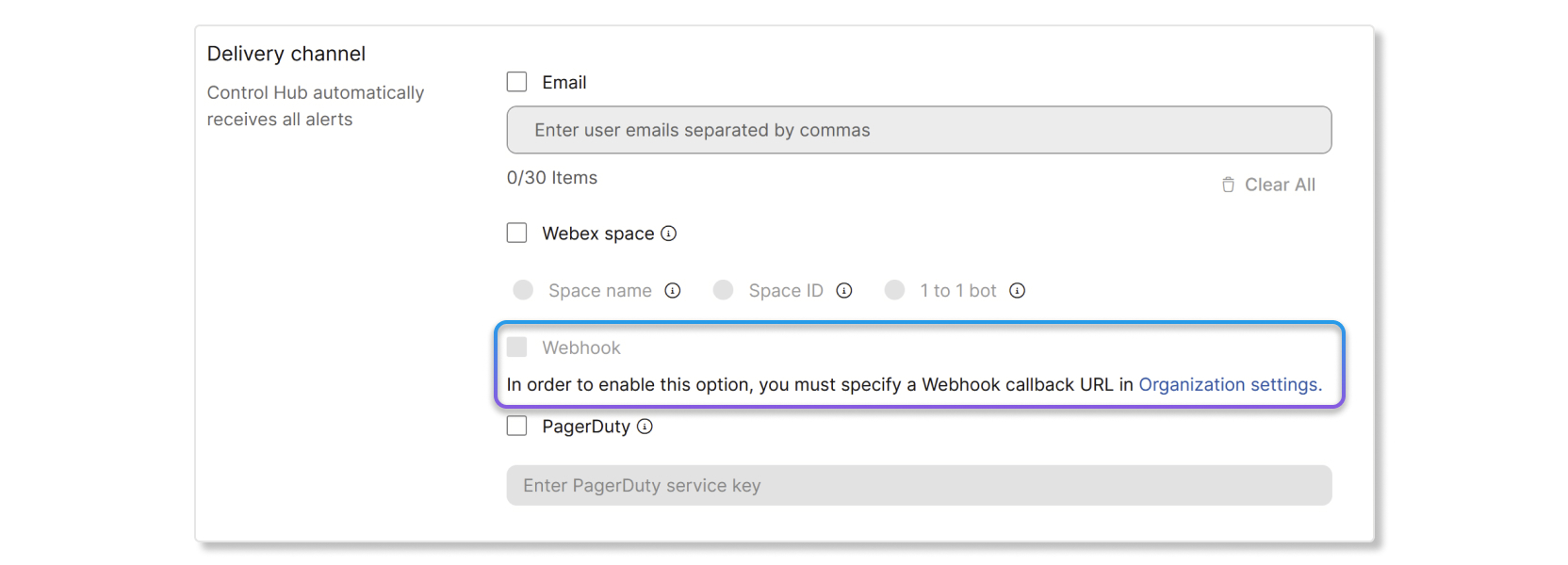
|
| 4 |
[保存] をクリックします。 |
シスコデバイスのウェブフックフィールドリファレンス
CiscoデバイスのWebhookフィールドリファレンスについては、この記事を参照してください。
PagerDuty統合キーを設定して、 アラートがサードパーティのアプリケーションに表示されるようにすることができます。
ルールでPagerDutyを有効にする
始める前に
コントロールハブのアラートのPagerDuty設定を有効にする前に、 まずPagerDutyでインテグレーションキーを取得する必要があります。 インテグレーションキーを取得するには、 PagerDutyで新しいサービスを作成し、インテグレーションとしてEvents API V2を選択してください。 イベントAPI V2サービスを作成すると、 PagerDutyダッシュボードのインテグレーションタブにインテグレーションキーが表示されます。
| 1 |
Control Hub にログインして、[通知] > [マイルール] に移動します。 |
| 2 |
配信チャネルセクションで、 PagerDutyチェックボックスをチェックしてください。 |
| 3 |
PagerDutyダッシュボードで作成したインテグレーションキーを入力してください。 |
| 4 |
[保存] をクリックします。 |


