
Mulțumim pentru feedback.
 Feedback?
Notificările din Control Hub sunt un loc central pentru gestionarea alertelor pentru implementarea dvs. Webex. Administratorii pot configura alertele pentru a fi livrate prin e-mail, webhooks, PagerDuty sau într-un spațiu al aplicației Webex. Indiferent de canalul de livrare configurat, toate alertele vor apărea întotdeauna în Control Hub.
Fiecare administrator are propriul set de alerte și reguli pe care le poate crea și vizualiza în filele Aler tele mele și Regul ile mele și poate vizualiza toate alertele și regulile de la alți administr atori din organizație în filele Toate aler tele și Toate regulile.
Alertele pentru ultimele 14 zile vor apărea în secțiunea Aler te. Puteți exporta alerte istorice pentru ultimele 30 de zile într-un format CSV făcând clic pe butonul de export.
Alertele care apar în aceeași zi și au aceeași severitate, tip și țintă sunt grupate împreună într-un meniu derulant pliabil pentru a le face mai ușor de vizualizat și de navigat. Puteți plasa cursorul peste butonul de extindere pentru a vedea cum au fost combinate alertele.
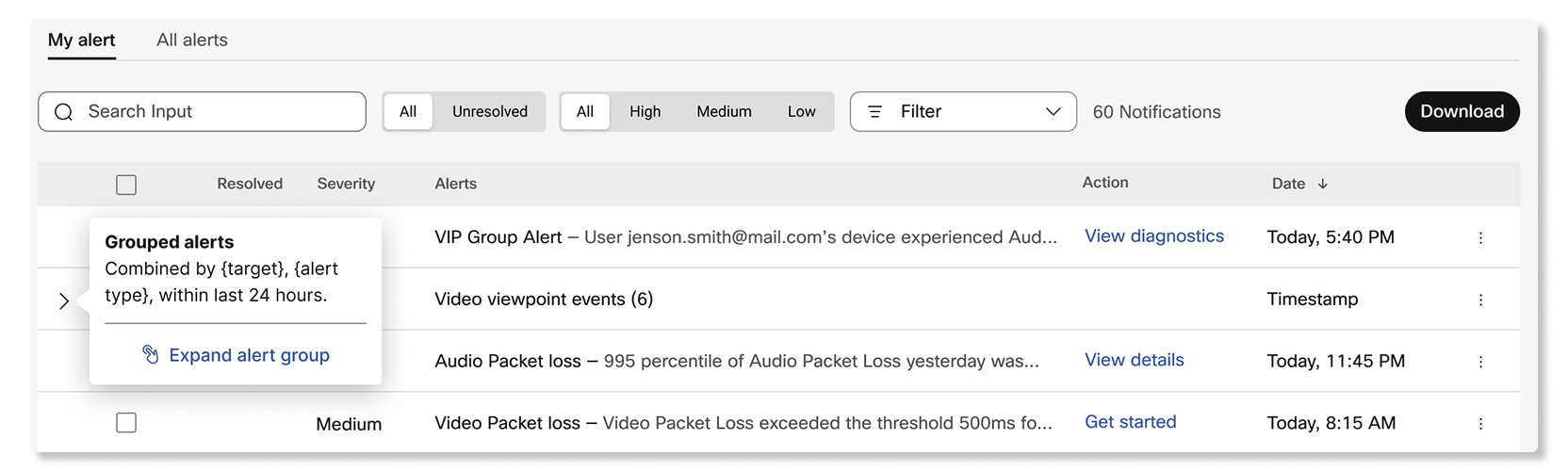
Există două categorii de alerte: bazate pe prag și generate de servicii.
Alerte bazate pe prag
Administratorii pot crea o regulă de monitorizare a evenimentelor specifice specificând praguri specifice, cum ar fi participanții care ating o latență mai mare de 300 ms sau o pierdere de pachete mai mare de 8%. Aceste alerte sunt declanșate numai dacă administratorii le configurează prin crearea unei reguli.
Administratorii pot configura în continuare modul în care sunt livrate aceste alerte alegând canalul de livrare pentru acestea:
- E-mail — Puteți adăuga până la 30 de adrese de e-mail ca destinatari pentru a primi alertele.
-
Aplicația Webex — Puteți primi alerta într-un spațiu nou, într-un
spațiu existent sau într-un spațiu 1:1.
Dacă un spațiu existent este redenumit, alerta va fi livrată în același spațiu.
- Webhook — Alertele vor fi livrate la adresa URL webhook configurată în Control Hub.
- PagerDuty - Puteți introduce o cheie de serviciu pentru a livra alertele către un serviciu asociat utilizând PagerDuty.
Alerte generate de servicii
Aceste alerte sunt create automat de serviciile Webex. Majoritatea acestor alerte sunt de natură cri tică, cărora administratorul ar trebui să le acorde atenție. Administratorii pot gestiona modul în care sunt livrate aceste alerte alegând canalul de livrare pentru acestea similar cu alertele bazate pe prag. Canalele de livrare includ e-mail, aplicația Webex, webhook și PagerDuty.
Vizualizați alertele și regulile
| 1 |
Conectați-vă la Control Hub și accesați Notificări. |
| 2 |
Selectați una dintre următoarele:
|
Găsiți alerte în funcție de țintă
Utilizați coloana Țintă pentru a vedea ce dispozitiv, spațiu de lucru, utilizator, trunchi sau altă țintă afectează o alertă. Căutați după numele țintă pentru a găsi alerte conexe.
O țintă apare numai atunci când informațiile țintă sunt disponibile pentru alertă.
| 1 |
Conectați-vă la Control Hub și accesați . |
| 2 |
Selectați Toate alertele sau Alertele mele. |
| 3 |
Verificați coloana Ț intă pentru ținta afectată. |
| 4 |
Introduceți un nume de țintă în câmpul de căutare pentru a găsi alerte potrivite. |
Înțelegerea unui tip de alertă
Citiți o explicație a unui tip de alertă în panoul său lateral pentru a afla ce înseamnă alerta.
Descrierile nu sunt disponibile pentru fiecare tip de alertă.
| 1 |
Conectați-vă la Control Hub și accesați . |
| 2 |
Selectați Toate aler tele sau Alertele mele, apoi deschideți o alertă. |
| 3 |
Dacă apare o pictogramă de informații lângă Tip, utilizați-o pentru a citi explicația. |
PentruWebex Meetings, puteți crea reguli pentru a primi alerte pentru:
- Monitorizarea întâlnirilor live — Utilizați această alertă pentru a afla când participanții se confruntă cu probleme de calitate a mass-media în timpul întâlnirilor care sunt în curs de desfășurare. Puteți crea până la 10 dintre aceste alerte.
- Monitorizarea întâlnirilor live pe dispozitiv — Utilizați această alertă pentru a afla când dispozitivele întâmpină probleme de calitate media în timpul întâlnirilor aflate în desfășurare. Puteți crea până la 25 dintre aceste alerte.
- Tendin@@ ța istorică a calității întâl nirilor — Utilizați această alertă pentru a afla când un procent de participanți la anumite site-uri și locații Webex ating pragurile de calitate media care sunt setate automat pe baza performanței anterioare a întâlnirilor din ultimele șapte zile. Puteți crea până la 10 dintre aceste alerte.
- Monitorizarea calității întâlnirilor istorice — Similar cu alerta privind tendința calității întâlnirii istoricului, puteți utiliza această alertă pentru a seta propriile praguri cu privire la momentul în care trebuie să primiți o alertă atunci când un procent de participanți la anumite site-uri și locații Webex ating oricare dintre pragurile de calitate media. Puteți crea până la 10 dintre aceste alerte.
Alertele de întâlnire se declanșează numai pentru participanții care participă la întâlniri prin intermediul Webex Meetings aplicației Webex. Versiunile minime ale aplicațiilor pe care participanții trebuie să le utilizeze pentru declanșarea aler telor sunt:
-
Webex Meetingsversiunea aplicației desktop 39.6.5 sau o versiune ulterioară
-
Webex Meetingsaplicație mobilă pentru Android și iOS versiunea 39.11 sau o versiune ulterioară
-
Aplicația Webex versiunea desktop 3.0.12427.0 sau o versiune ulterioară
-
Aplicația Webex pentru mobil Android versiunea 4.1.6 sau o versiune ulterioară
-
Aplicația Webex pentru mobil iOS versiunea 4.3 sau o versiune ulterioară
Alertele nu se declanșează pentru întâlniri numai audio, evenimente Webex și sesiuni de instruire Webex.
Puteți activa până la 10 alerte de monitorizare a întâlnirilor live pentru fiecare organizație. Fiecare alertă poate monitoriza până la 30 de adrese de e-mail ale utilizatorilor sau 30 de dispozitive.
Dacă este bifată caseta de selectare Monitorizare toți participanții, alerta se declanșează numai pentru întâlnirile cu mai puțin de 50 de participanți.
| 1 |
Conectați-vă la Control Hub și accesați Notificări > Regulile mele. |
| 2 |
Faceți clic pe Creare regulă. |
| 3 |
Selec tați Monitorizarea întâlnirii live de lângă Tip și introduceți numele alertei de lângă Titlu. |
| 4 |
Comutați comutatorul Stare la activat pentru a primi notificări pentru alertă. |
| 5 |
Selectați E-mail (e) utilizator (e) sau Nume (e) dispozitiv (e) și introduceți până la 30 de adrese de e-mail ale utilizatorului sau dispozitive. |
| 6 |
Bifa ți caseta de selectare Monitorizați toți participanții pentru a primi alerte pentru toți participanții care se află în aceleași întâlniri ca utilizatorii sau dispozitivele din listă. |
| 7 |
În secțiunea Reg uli, setați următoarele praguri:
|
| 8 |
Setați durata acumul ată și consecu tivă pentru declanșarea alertei. |
| 9 |
În secțiunea Canal de livrare, bifați caseta de selectare E-mail și introduceți adresele de e-mail ale persoanelor care vor primi alertele. |
| 10 |
Bifați caseta de selectare Spațiu Webex și introduceți numele spațiului dacă doriți să primiți mesaje în spațiul respectiv ori de câte ori este atins un prag. |
| 11 |
Faceți clic pe Sal vare. |
Puteți activa până la 25 de alerte de monitorizare a întâlnirilor live pe dispozitiv pentru fiecare organizație.
| 1 |
Conectați-vă la Control Hub și accesați Notificări > Regulile mele. |
| 2 |
Faceți clic pe Creare regulă. |
| 3 |
Selec tați Monitorizarea întâlnirii live a dispozitivului de lângă Tip și introduceți numele alertei de lângă Titlu. |
| 4 |
Comutați comut atorul Activat la activ at pentru a primi notificări pentru alertă. |
| 5 |
Alegeți să monitorizați:
|
| 6 |
În secțiunea Reg uli, setați următoarele praguri audio și video:
|
| 7 |
Setați durata acumul ată și consecu tivă pentru declanșarea alertei. |
| 8 |
În secțiunea Canalul de livrare, puteți:
|
| 9 |
Faceți clic pe Sal vare. |
Puteți adăuga până la 10 alerte istorice privind tendințele privind calitatea întâlnirilor pentru fiecare organizație.
| 1 |
Conectați-vă la Control Hub și accesați Notificări > Regulile mele. |
| 2 |
Faceți clic pe Creare regulă. |
| 3 |
Selec tați Tendința calității întâlnirii istorice de lângă Tip și introduceți numele alertei de lângă Titlu. |
| 4 |
Comutați comutatorul Stare la activat pentru a primi notificări pentru alertă. |
| 5 |
Selectați site-ul Webex și locațiile participanților pentru care doriți să primiți alerte. |
| 6 |
În secțiunea Canal de livrare, bifați caseta de selectare E-mail și introduceți adresele de e-mail ale persoanelor care vor primi alertele. |
| 7 |
Bifați caseta de selectare Spațiu Webex și introduceți numele spațiului dacă doriți să primiți mesaje în spațiul respectiv ori de câte ori este atins un prag. |
| 8 |
Faceți clic pe Sal vare. |
Puteți activa până la 10 alerte istorice de monitorizare a calității întâlnirilor pentru fiecare organizație.
| 1 |
Conectați-vă la Control Hub și accesați Notificări > Regulile mele. |
| 2 |
Faceți clic pe Creare regulă. |
| 3 |
Selec tați Monitorizarea calității întâlnirii istorice de lângă Tip și introduceți numele alertei de lângă Titlu. |
| 4 |
Comutați comutatorul Stare la activat pentru a primi notificări pentru alertă. |
| 5 |
Selectați site-ul Webex și locațiile participanților pentru care doriți să primiți alerte. |
| 6 |
În secțiunea Reg uli, setați următoarele praguri:
|
| 7 |
În secțiunea Trigger, selectați o durată de monitorizat și introduceți procentul de participanți care trebuie să atingă unul dintre pragurile pentru a declanșa alerta. |
| 8 |
În secțiunea Canal de livrare, bifați caseta de selectare E-mail și introduceți adresele de e-mail ale persoanelor care vor primi alertele. |
| 9 |
Bifați caseta de selectare Spațiu Webex și introduceți numele spațiului dacă doriți să primiți mesaje în spațiul respectiv ori de câte ori este atins un prag. |
| 10 |
Faceți clic pe Sal vare. |
PentruWebex Calling, puteți configura următoarele alerte:
Adăugarea unei alerte de scădere a calității apelului
Utilizați această alertă pentru a afla când calitatea apelurilor din anumite locații sau sesiunea media a unui utilizator scade la o calitate slabă.
Calitatea apelului este calculată ca:
- Bun - Atât fluxul video, cât și audio au avut jitter sub 150 ms, latență sub 400 ms și pierderi de pachete sub 5%.
- Slab - Atât fluxul video, cât și cel audio au avut jitter peste 150 ms, latență peste 400 ms și pierderi de pachete peste 5%.
Alertele sunt trimise atunci când se termină un apel. Când primiți alerta, puteți face clic pe Dep anare apel pentru a vă duce direct la apel în Depanare dacă alerta monitorizează anumiți utilizatori. Dacă alerta monitorizează locațiile, poți face clic pe Vizualizare analiză pentru a te duce la fila Calitate media din Analiza apel urilor.
Puteți crea până la 10 alerte de eliminare a calității apelurilor pentru fiecare organizație.
Alertele nu sunt declanșate pe trunchiurile bazate pe instanță dedicată (DI).
| 1 |
Conectați-vă la Control Hub. |
| 2 |
Accesați Notificări > Regulile mele. |
| 3 |
Faceți clic pe Creare regulă. |
| 4 |
Din lista derul antă Serviciu, selectați A pelare. 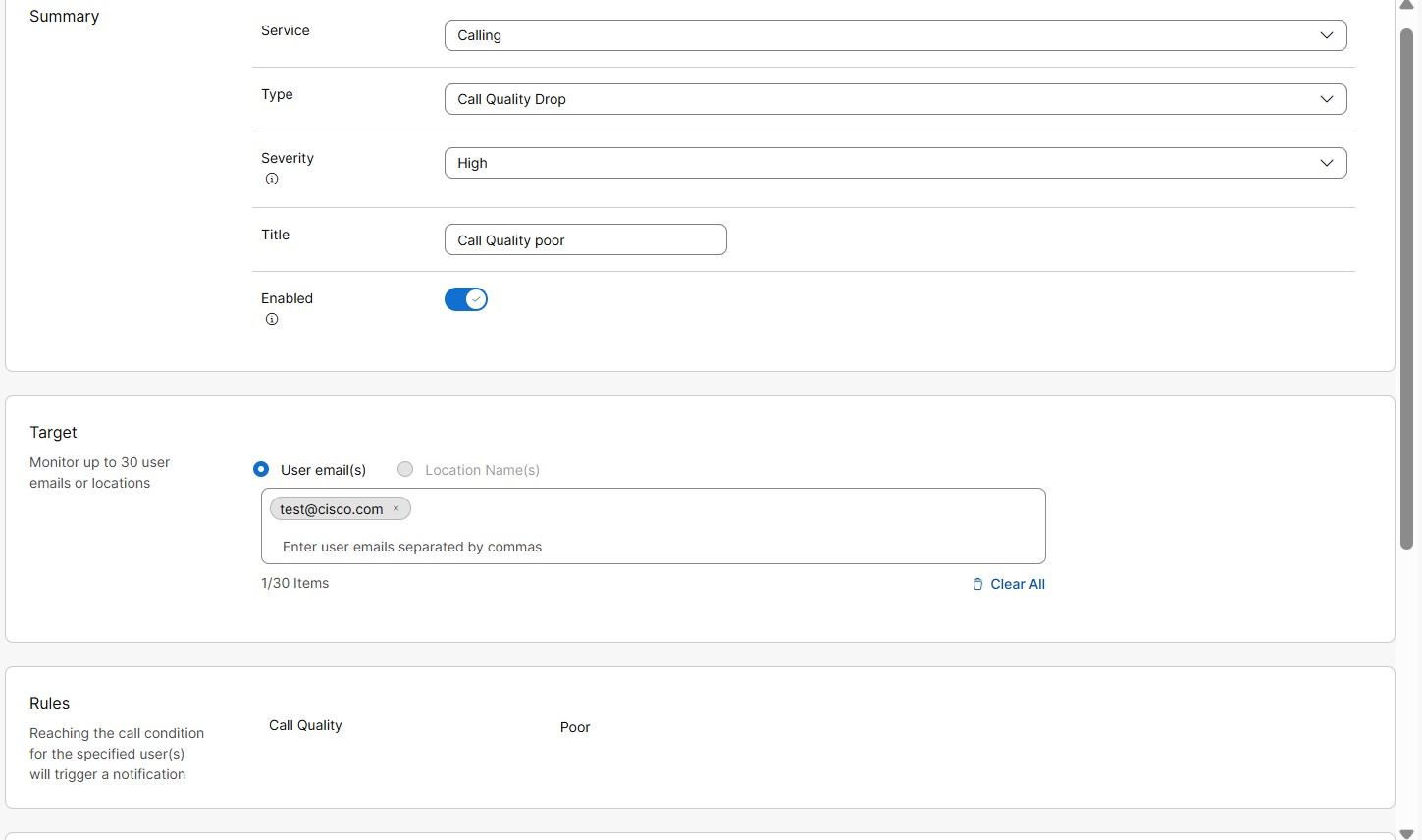
|
| 5 |
Din lista derulantă Tip, selectați Drop de calitate apel. |
| 6 |
Din lista derulantă Sever itate. Acest câmp arată cât de gravă sau importantă este o alertă. Puteți alege nivelul de severitate ca
Înalt, Mediu sau Scăzut.
|
| 7 |
Introduceți un titlu. |
| 8 |
Comutați Ac tivat pentru a primi notificări pentru alertă. |
| 9 |
În secțiunea Țintă, selectați E-mail (e) utilizator (e) sau Nume (e) locație (e). Puteți introduce până la 30 de adrese de e-mail ale utilizatorilor sau locații de monitorizat.
|
| 10 |
În secțiunea C analul de livrare, alegeți modul de primire a alertelor: 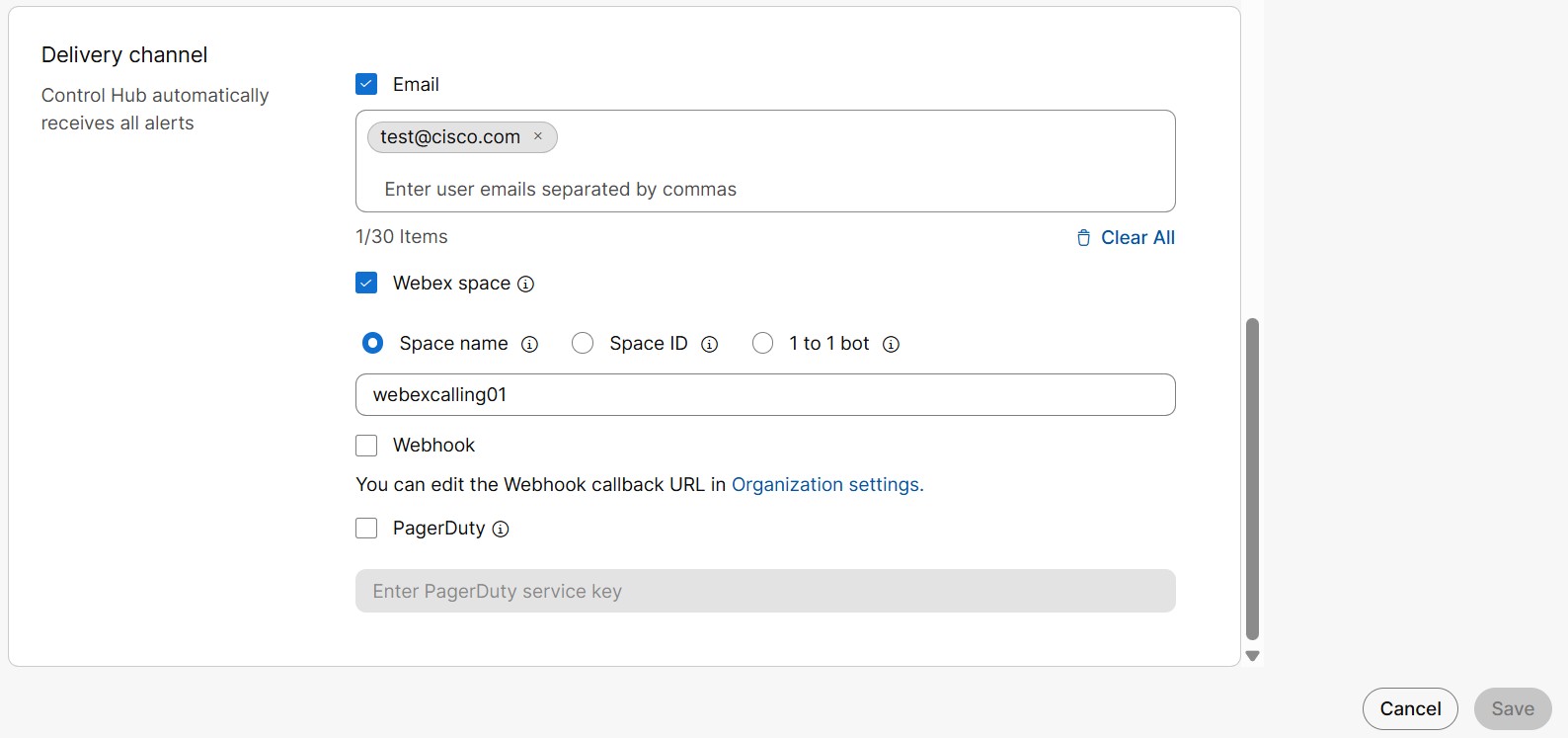
|
| 11 |
Faceți clic pe Sal vare. |
Adăugarea unei alerte de modificare a stării trunchiului
O alertă este trimisă atunci când starea trunchiului monitorizat se schimbă. Stările trunchiului disponibile sunt online, offline și afectate. Puteți configura ce modificare de stare ar trebui să declanșeze o alertă.
Următoarele sunt diferitele stări ale trunchiului:
-
Online - Înregistrarea cu succes a Portalului local cătreWebex Calling.
-
Offline - Înregistrarea nereușită a Portalului local cătreWebex Calling.
-
Deficit —Conexiune nereușită între cel puțin Webex Calling un proxy Edge și un gateway local.
-
Necunoscut - În procesul de stabilire a unei conexiuni între Webex Calling și Poarta Locală care este adăugată recent.
Pentru a afla mai multe despre diferitele modificări ale erorilor de stare, consultați articolul din centrul de ajutor secțiunea Depanare a gateway-ului local.
| 1 |
Conectați-vă la Control Hub. |
| 2 |
Accesați Notificări > Regulile mele. |
| 3 |
Faceți clic pe Creare regulă. |
| 4 |
Din lista derul antă Serviciu, selectați A pelare. 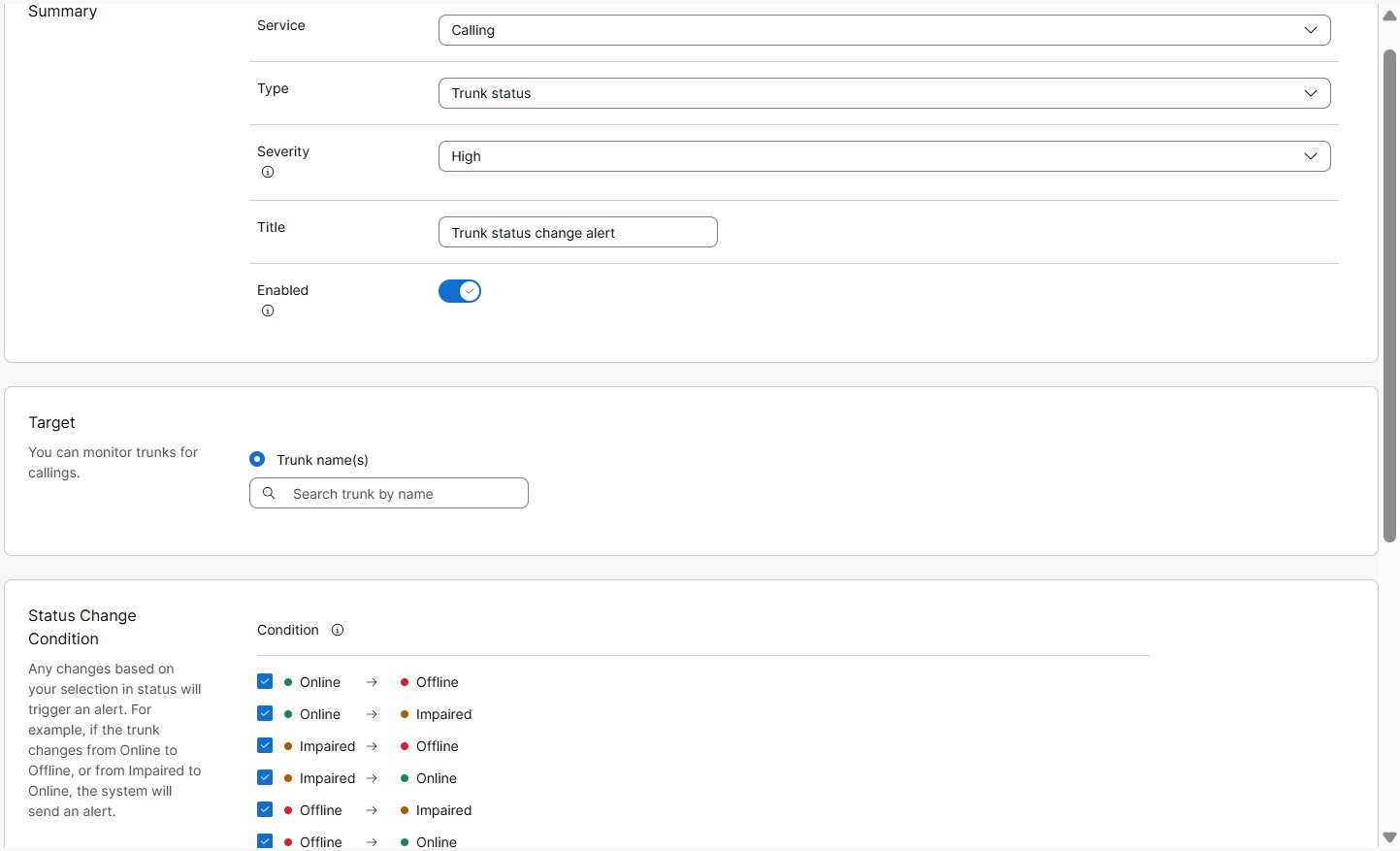
|
| 5 |
Din lista derulantă Tip, selectați S tarea trunchiului. |
| 6 |
Din lista derulantă Sever itate. Acest câmp arată cât de gravă sau importantă este o alertă. Puteți alege nivelul de severitate ca
Înalt, Mediu sau Scăzut.
|
| 7 |
Introduceți un titlu. |
| 8 |
Comutați Activat pentru a primi notificări pentru alertă |
| 9 |
În secțiunea Țintă, selectați Numele trunchiului (e). Puteți introduce până la 30 de trunchiuri pentru a monitoriza.
Alertele nu sunt declanșate pe trunchiurile bazate pe instanță dedicată (DI). |
| 10 |
În secțiunea Definiție regulă, puteți defini regula pentru momentul în care trebuie declanșată alerta. Puteți selecta toate sau puteți alege dintre următoarele modificări de stare:
|
| 11 |
În secțiunea C analul de livrare, alegeți modul de primire a alertelor:
|
| 12 |
Faceți clic pe Sal vare. |
Adăugarea unei alerte de limită a apelurilor simultane la trunchi
O alertă este trimisă atunci când se atinge limita de prag a apelurilor simultane pe trunchi. Această alertă ajută la identificarea orei sau a zilei ocupate în care se atinge capacitatea portbagajului pentru a gestiona apel urile concomitente.
Alertele consecutive sunt declanșate la intervalul de timp selectat, dacă pragul configurat continuă să se încalce.
| 1 |
Conectați-vă la Control Hub. |
| 2 |
Accesați Notificări > Regulile mele. |
| 3 |
Faceți clic pe Creare regulă. |
| 4 |
Din lista derul antă Serviciu, selectați A pelare. 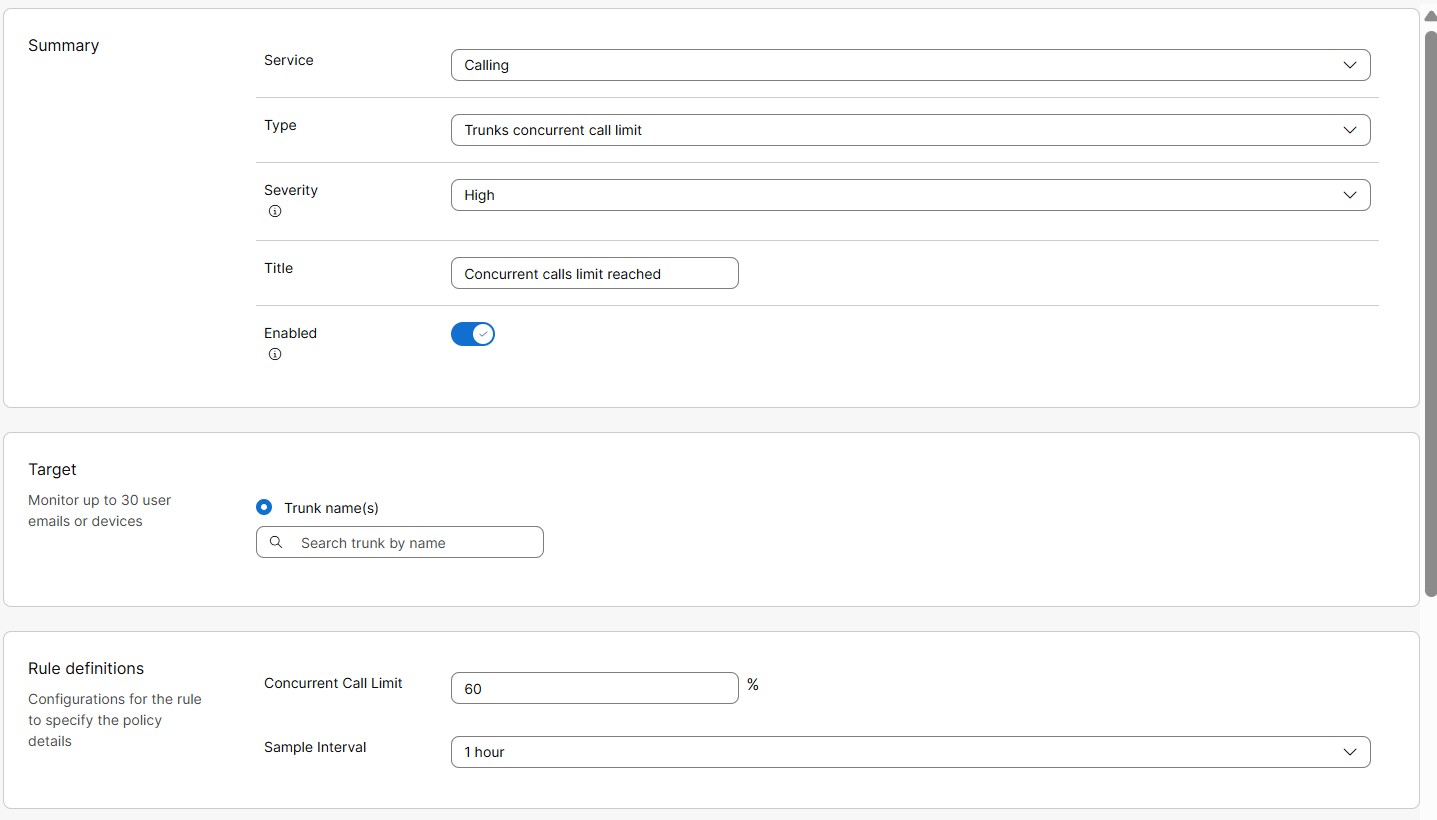
|
| 5 |
Din lista derulantă Tip, selectați Limită de apel concomitent Trunk. |
| 6 |
Din lista derulantă Sever itate. Acest câmp arată cât de gravă sau importantă este o alertă. Puteți alege nivelul de severitate ca
Înalt, Mediu sau Scăzut.
|
| 7 |
Introduceți un titlu. |
| 8 |
Comutați Ac tivat pentru a primi notificări pentru alertă. |
| 9 |
În secțiunea Țintă, selectați Numele trunchiului (e). Puteți introduce până la 30 de trunchiuri pentru a monitoriza.
Alertele nu sunt declanșate pe trunchiurile bazate pe instanță dedicată (DI). |
| 10 |
În secțiunea Definiții de reguli, puteți defini regula pentru momentul în care trebuie declanșată alerta. Introduceți următoarele valori pentru condiția pragului limită de apel concomit ent: |
| 11 |
În secțiunea C analul de livrare, alegeți modul de primire a alertelor:
|
| 12 |
Faceți clic pe Sal vare. |
Alertă de expirare a certificatului portbagaj
O alertă este trimisă atunci când certificatul unui trunchi bazat pe certificat este pe cale să expire sau a expirat. Aceasta este o alertă generată de sistem, activată în mod implicit pentru organizațiile cu trunchiuri bazate pe certificate.
Înainte de expirarea certificatului, alertele automate sunt trimise în zile predefinite, cum ar fi ziua a 60- a, a 30- a zi, a 15- a zi și a 7-a zi înainte de expirare. După expirarea certificatului, o alertă este trimisă imediat și o singură dată. Nu sunt trimise alerte consecutive.
Alertele nu sunt declanșate pe trunchiurile bazate pe instanță dedicată (DI).
Lista de rute apeluri alertă blocată
Atunci când numărul de apeluri concomitente depășește limita de licență Apeluri din lista de rute, este permisă o capacitate suplimentară de până la 20% (explozie). Când volumul apelurilor off-net (PSTN) depășește limitele de explozie de 20%, acestea sunt blocate. O alertă este trimisă utilizatorului despre blocarea apelurilor din Lista de rute.
Înainte de a începe
| 1 |
Conectați-vă la Control Hub. |
| 2 |
Accesați Notificări > Toate regulile. Se afișează lista tuturor regulilor.
|
| 3 |
Selectați Lista rutelor Apeluri Alertă blocată. Lista rutelor Apeluri Alerta blocată este o alertă generată de sistem. Prin urmare, puteți edita doar câteva dintre detaliile sale, așa cum se menționează în pașii următori. 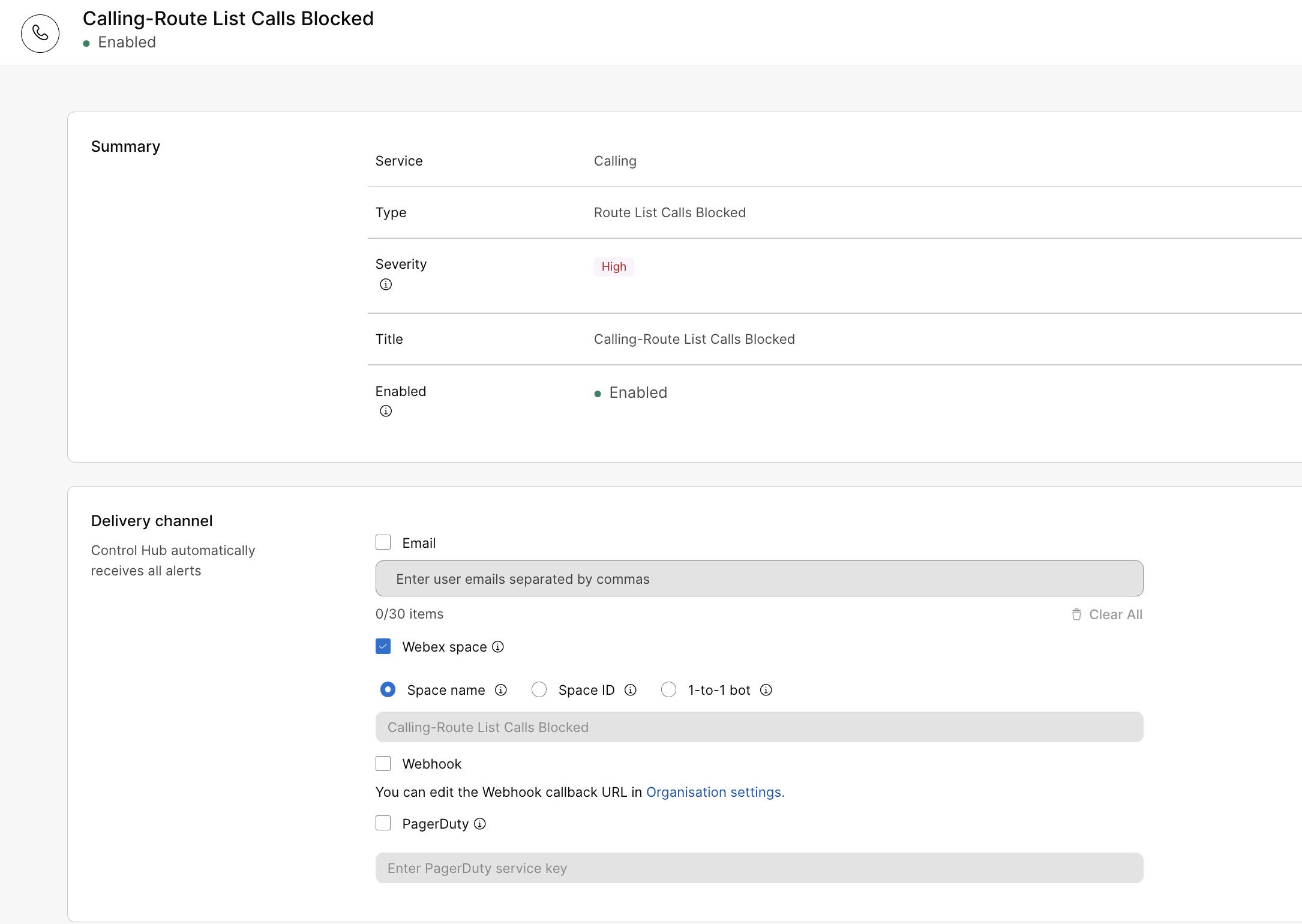
|
| 4 |
În secțiunea C analul de livrare, alegeți modul de primire a alertelor:
|
| 5 |
Faceți clic pe Sal vare. |
Există două categorii de alerte de servicii pentru instanța dedicată: alerte de întreținere și alerte proactive.
Alerte de întreținere
Sistemul permite alertele de întreținere în mod implicit. Administratorii partenerilor sau ai clienților ar trebui să verifice sau să configureze canalul de livrare pentru a primi notificări prin e-mail și/sau spațiu Webex. Alertele de întreținere sunt utilizate pentru a trimite notificări despre întreținere, întreruperi și comunicarea incidentelor.
Pentru a adăuga informații despre canalul de livrare pentru a primi alerte de întreținere:
- Conectați-vă la Control Hub și accesați Notificări > Toate regulile.
- Faceți clic pe Apelare-Întreținere și Alerte de întrerupere și der ulați în jos la Canalul de livrare.
- Bifați una sau ambele casete de selectare E-mail sau Spații Webex pentru a primi notificări pe canalul preferat.
Puteți adăuga până la 30 de ID-uri de e-mail.
Pentru a primi notificări într-un spațiu Webex, trebuie să aveți o licență de mesagerie. Dacă accesul la bot este activat în Aplicații/Bots și vi se permite să fiți membru al camerei organizației, veți primi notificările. În caz contrar, contactați administratorul organizației pentru a rezolva problema.
Puteți selecta Webhooks dacă aveți Webhook-uri activate la nivel organizațional. Pentru mai multe informații, consultați Acti varea webhook-urilor pentru alerte în Control Hub.
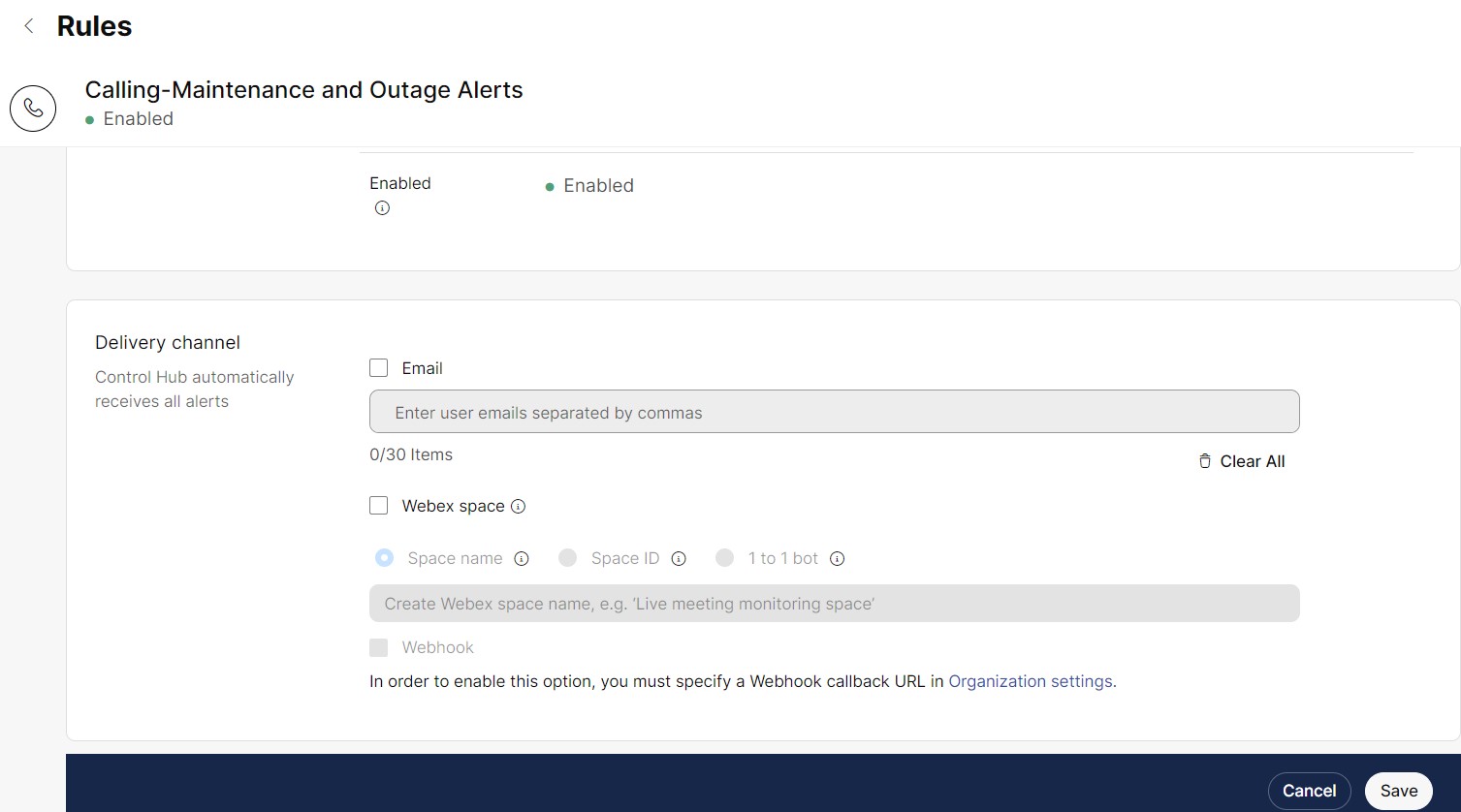
- Introduceți informațiile despre spațiul de e-mail și Webex și faceți clic pe Salvare pentru a salva modificările.
Ori de câte ori are loc întreținerea, Control Hub afișează automat un banner cu detaliile clusterului, regiunea și data și ora programate.

Alerte proactive
Administratorii partenerilor sau ai clienților se pot abona la alertele proactive și notificările de evenimente din ziua a doua sau a treia și pot alege să le livreze prin e-mail, spații ale aplicației Webex sau ambele selectând C analul de livrare la crearea alertei.
De exemplu: Podul de conf Unified CM video în afara numărului de resurse ridicat, Unified CM MTP în afara numărului de resurse ridicat.
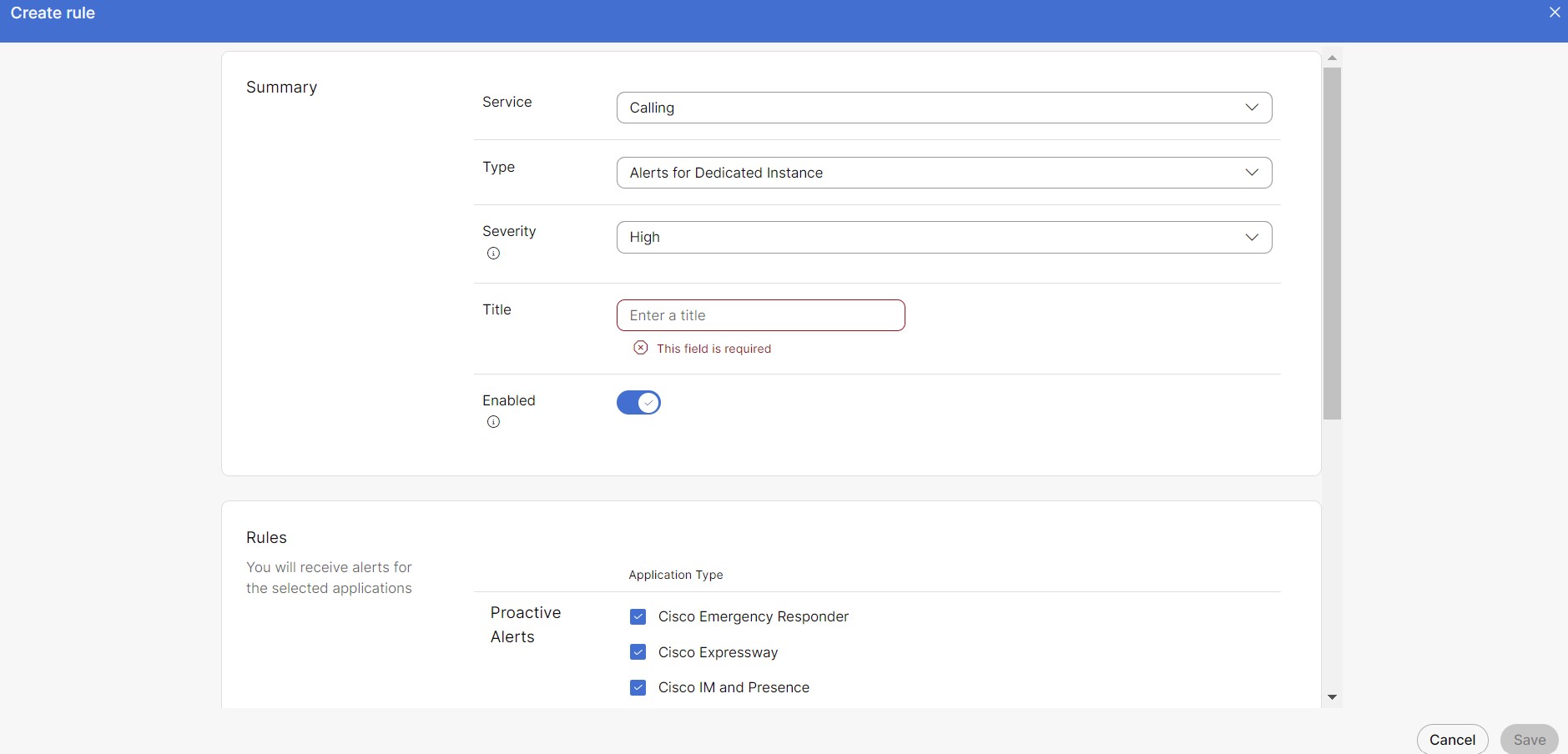
Pentru a crea o regulă de alertă proactivă
Doar administratorul partenerului sau al clientului cu drepturi complete de administrator poate crea reguli.
- Conectați-vă la Control Hub și accesați Notificări > Regulile mele.
- Selectați Creare regulă.
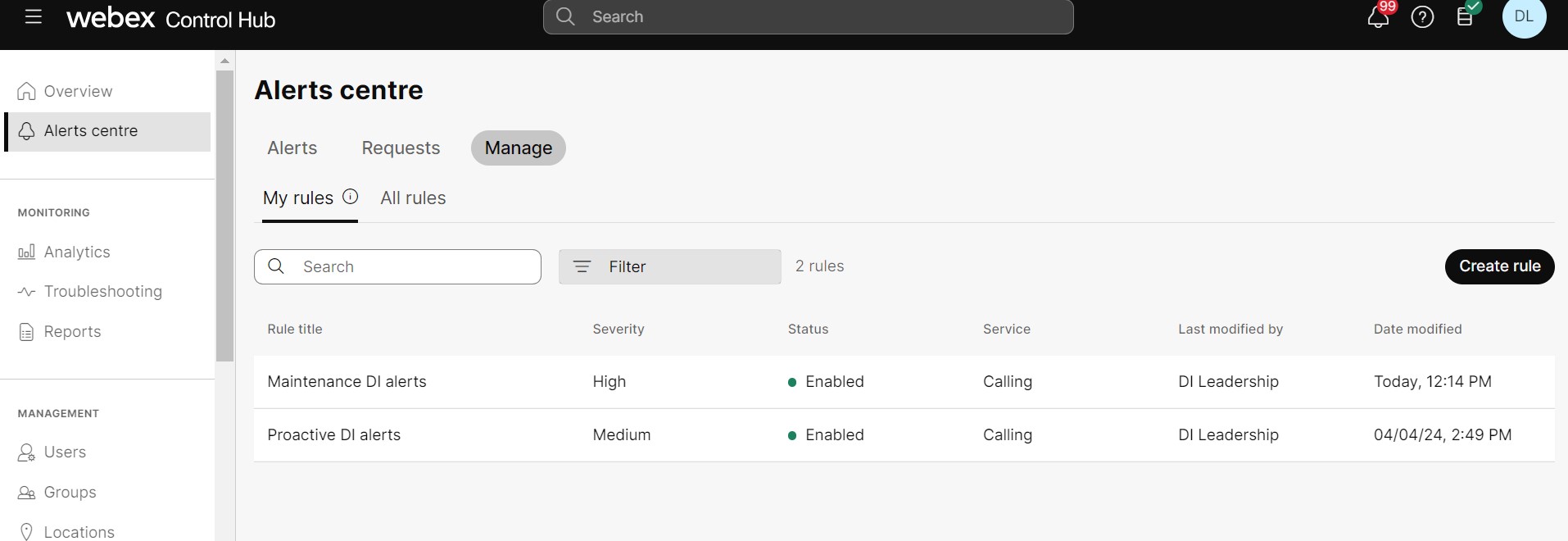
- În secțiunea Rezumat:
- Selectați Apel are din lista derulantă Servici u.
- Selectați Alerte pentru instanță dedicată din lista derulantă Tip.
- Selectați severitatea preferată. În mod implicit, severitatea este ridicată.
-
Vă recomandăm să creați reguli pentru alertele proactive cu severitate medie sau mică.
-
Primiți alerte care corespund sau depășesc nivelul de severitate pe care l-ați selectat la configurarea regulii.
-
- Adăugați titlul pentru noua regulă.
- Toate casetele de selectare din secțiunea Reg uli sunt selectate în mod implicit. Debifați cele bazate pe preferințele dvs.
- Selectați canalul de livrare pentru a primi alerta.
Puteți selecta Webhooks dacă aveți Webhook-uri activate la nivel organizațional. Pentru mai multe informații, consultați Acti varea webhook-urilor pentru alerte în Control Hub.
- Faceți clic pe Sal vare.
Odată create regulile, este nevoie de maximum 6 ore pentru a începe să primiți notificările.
Starea alertei și legendele lor
Control Hub consolidează stările mai multor servicii de aplicații UC, stări de agent și starea de întreținere a fiecărui nod.
Starea serviciilor pentru fiecare nod este reîmprospătată la fiecare 30 de secunde.
|
Alerte critice |
|
|
|
|
Alerte necritice |
|
|
Toate celelalte servicii UC care nu sunt enumerate mai sus sunt considerate servicii necritice. |
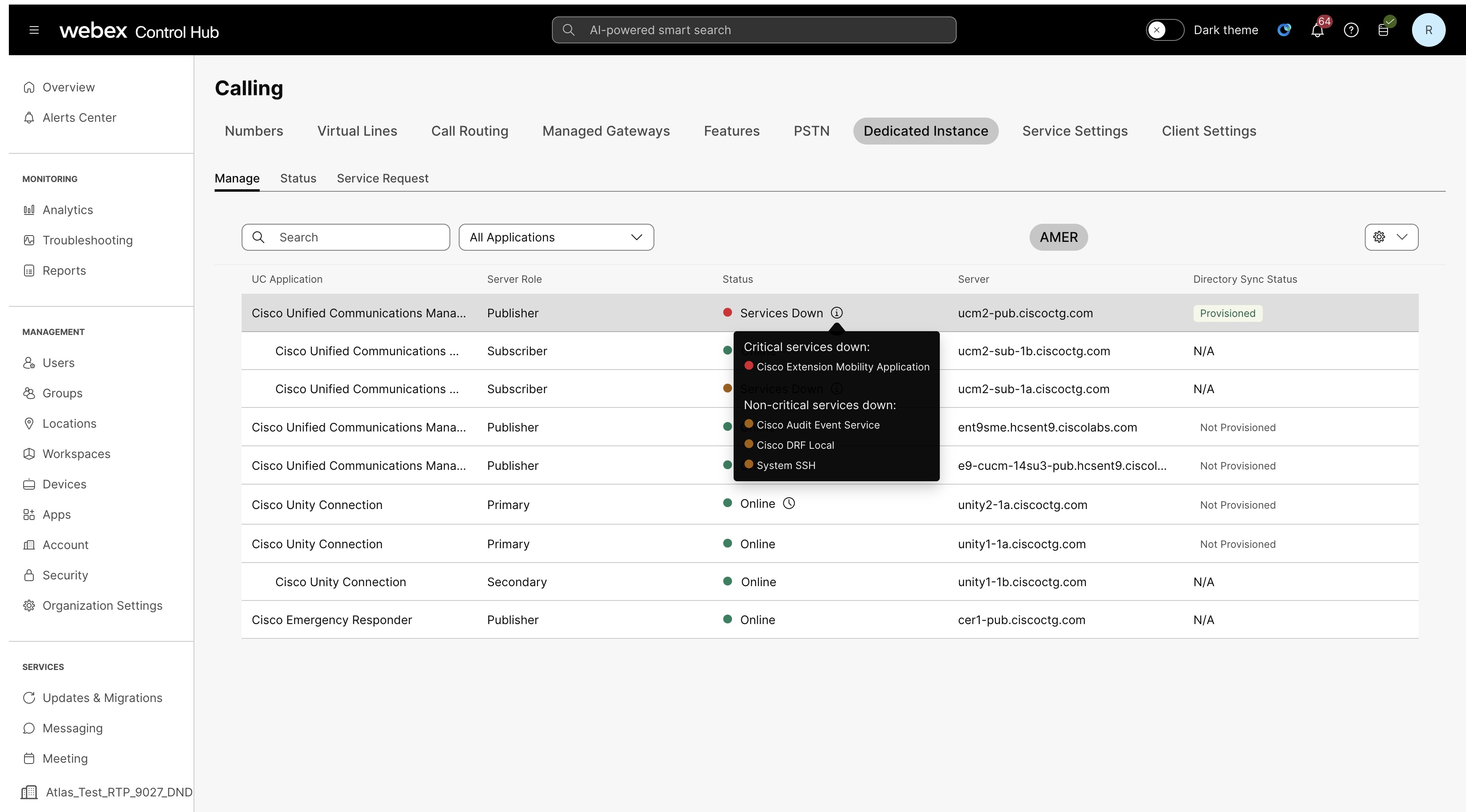
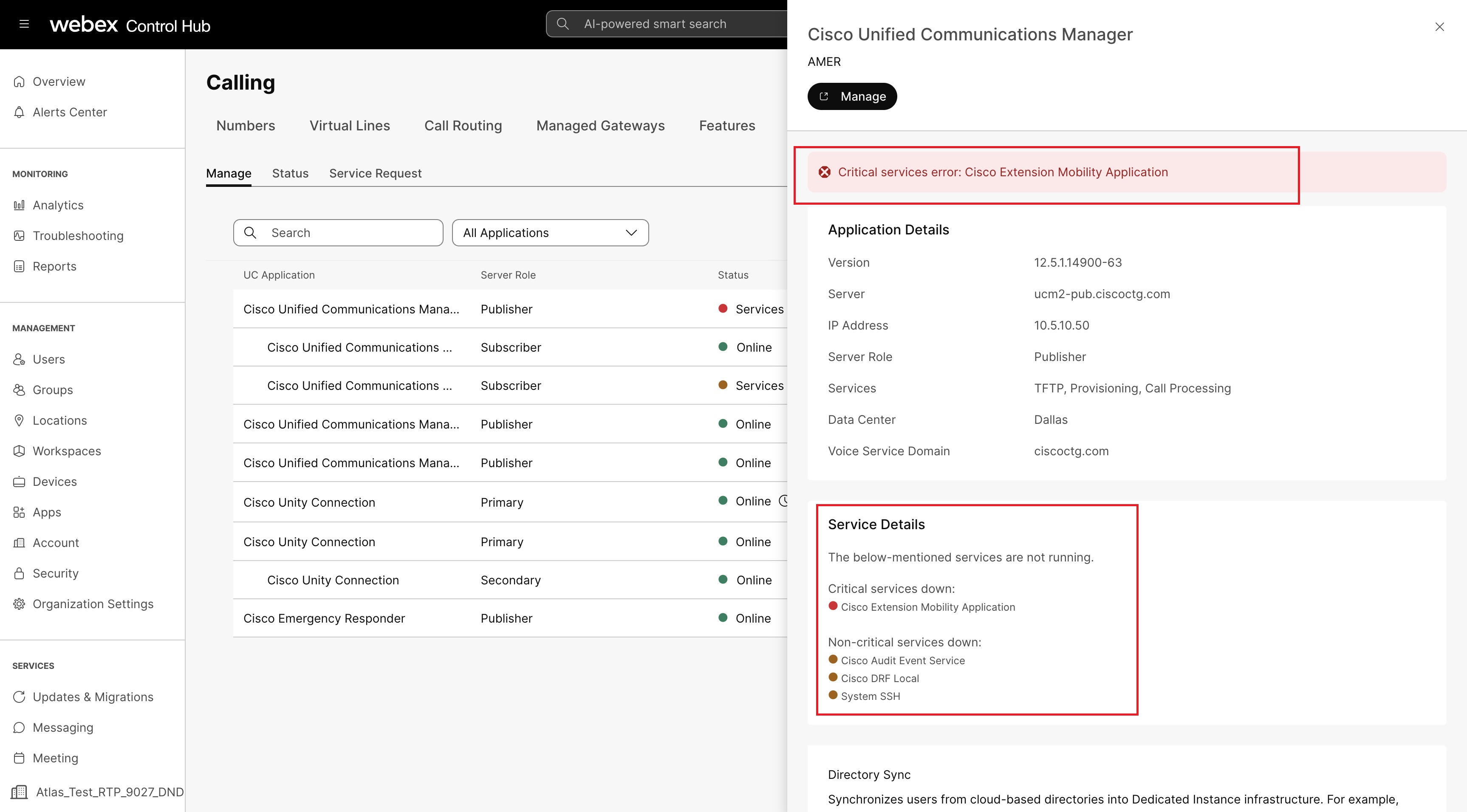
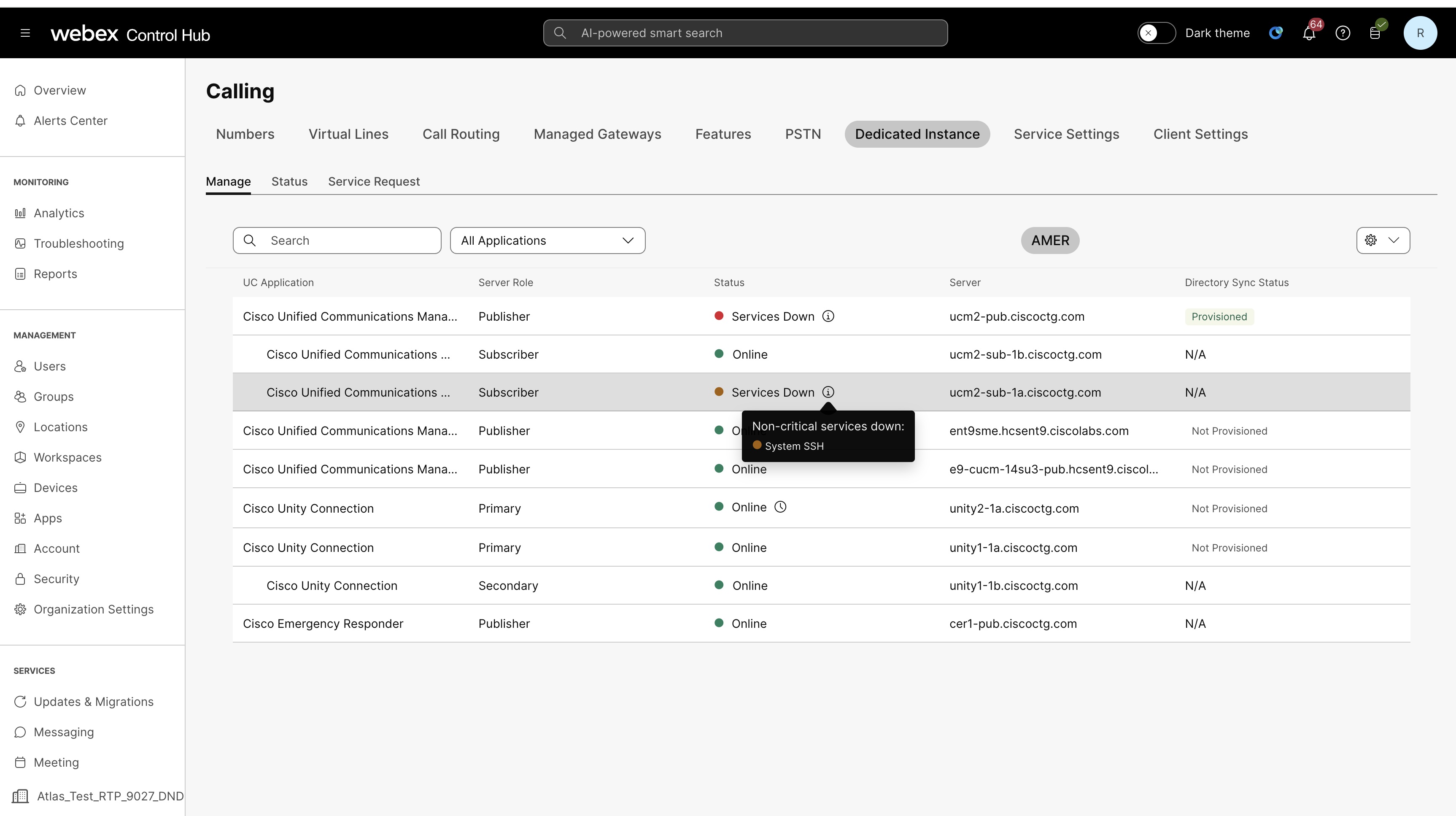
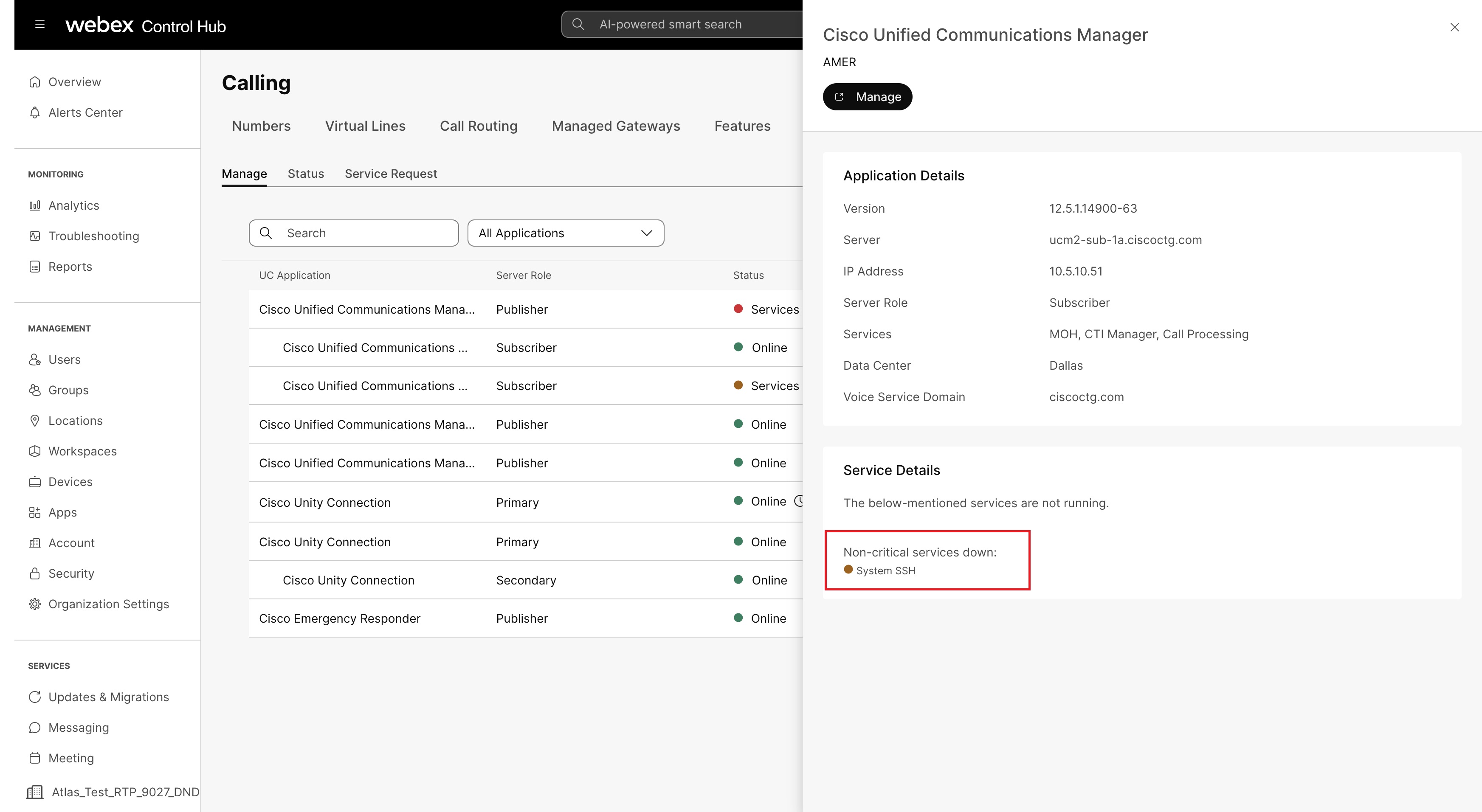
Legendele de alertă
| Statut | Culoare | Descriere |
| Online | Verde | Indică că nodul funcționează normal fără probleme |
| Întreţinere | portocala | Indică că nodul este supus unei întrețineri |
| Serviciile au scăzut | roșu | Indică că unul sau mai multe servicii critice sunt dezactivate pe nod |
| Serviciile au scăzut | portocala | Indică că unul sau mai multe servicii necritice sunt dezactivate pe nod sau agentul este offline |
Alertă de expirare a certificatului
Control Hub trimite alerte de expirare a certificatului clienților cu 67 de zile înainte de data expir ării și apoi la fiecare 12 zile, până la reînnoirea certificatului.
- Certi@@ ficate deținute și gestionate de clienți - O alertă proactivă este trimisă de la Control Hub, iar dvs. sunteți responsabil pentru reînnoirea și gestionarea certificatului.
- Certi@@ ficate deținute și gestionate de Cisco - O alertă proactivă este trimisă de la Control Hub, iar noi suntem responsabili pentru reînnoirea și gestionarea certificatului.
Configurați o alertă proactivă pentru a primi o notificare atunci când expiră un certificat.
Definiții de alarmă a stării aplicației Control Hub
Pentru o listă de definiții de alarmă disponibile pentru instanța dedicată, consultați definițiile alarmelor de stare a aplicației Control Hub.
Pentru dispozitive, puteți crea reguli pentru a primi alerte pentru:
- Evenimente offline și online — Un eveniment este înregistrat după ce un dispozitiv a fost offline timp de 5 minute sau a revenit online acum 5 minute. Puteți crea până la 100 de astfel de alerte.
- Probleme care sunt detectate sau rezolvate evenimente — Puteți selecta dacă doriți să primiți toate alertele sau să le dezactivați pe cele pe care nu doriți să le primiți. Puteți crea până la 100 de astfel de alerte.
- Expirarea versiunii software - O alertă este trimisă cu 14 zile și 3 zile înainte de expirarea versiunii software pentru dispozitiv. Puteți crea până la 10 dintre aceste alerte
Consul tați articolul Alertele de dispozitiv RoomOS din Control Hub pentru mai multe detalii despre alertele disponibile și cum să le configurați pentru dispozitivele Board, Desk și Room Series din organizația dvs.
Alerte ale telefoanelor PhoneOS pe Control Hub
În calitate de administrator, puteți verifica starea telefoanelor la care sunt înregistrateWebex Calling. Dacă apare o problemă pe telefon, puteți vedea detaliile în secțiunea Probleme și informații sub Dis pozitive pentru diagnosticare și depanare.
De asemenea, puteți vizualiza toate alertele care sunt raportate de telefon în Notificări. Pentru mai multe informații despre notificări, consultați Notificări în Control Hub.
Protocolul de apel
| Nume afișat | Cod | Tip | Mesaj | Nivel |
|---|---|---|---|---|
| Serviciu limitat | wxclimitedservice | Serviciu limitat | Modul SRST - acest telefon are servicii limitate.
Mesajul poate fi afișat și pe ecranul telefonului. | Avertizare |
| Înregistrarea profilului Sip | SIPProfileÎnregistrare | Înregistrarea SIP a eșuat | Înregistrarea SIP a eșuat | Eroare |
Rețea
| Nume afișat | Cod | Tip | Mesaj | Nivel |
|---|---|---|---|---|
| Pierderea pachetelor detectată | calitatea rețelei | Pierderea pachetelor detectată | În timpul ultimului apel am detectat un nivel de pierdere a pachetelor care ar fi putut afecta calitatea apelului. Pierderea pachetelor este de obicei cauzată de congestia rețelei. | Avertizare |
Butonul de acțiune
| Nume afișat | Cod | Tip | Mesaj | Nivel |
|---|---|---|---|---|
| Butonul de acțiune nu este configurat | buton de acțiune notconfig | Butonul de acțiune nu este configurat | Butonul Acțiune nu este configurat. Configurați-l în Toate configurațiile> Telefon > Buton de acțiune. | Avertizare |
| Butonul de acțiune serviciul de urgență indisponibil | urgențăindisponibil | Butonul de acțiune serviciul de urgență indisponibil | Este imposibil să accesați serviciul de urgență, deoarece nu este înregistrată nicio linie. Nu va reuși să utilizeze butonul Acțiune sau să apeleze numerele pentru a accesa serviciul. | Avertizare |
Securitate
| Nume afișat | Cod | Tip | Mesaj | Nivel |
|---|---|---|---|---|
| Înscrierea certificatului SCEP a eșuat | scepcertenrollmenta eșuat | Înscrierea certificatului SCEP a eșuat | Înscrierea certificatului SCEP a eșuat | Eroare |
Configurare
| Nume afișat | Cod | Tip | Mesaj | Nivel |
|---|---|---|---|---|
| Nu s-a putut aplica modificările de configurare | wxcresyncfailed | Nu s-a putut aplica modificările de configurare | Telefonul nu a reușit să aplice modificări de configurare. Configurațiile pot fi depășite. | Eroare |
| Actualizarea a eșuat | wxcupgradeimagine | Actualizarea a eșuat | Telefonul nu a reușit să actualizeze firmware-ul. Verificați dacă dispozitivul are o conexiune de rețea funcțională, că DNS este configurat și nu este blocat de firewall-uri sau proxy-uri. | Eroare |
Utilizați notificările Agent Central în Control Hub pentru a revizui modificările serverului Agentic Apps și ale capacităților care pot afecta accesul organizației dvs. Notificările Agent Central apar atunci când un server Agentic Apps public sau privat activat se modifică într-un mod care necesită conștientizarea sau revizuirea administratorului.
Trebuie să fiți administrator de Control Hub cu acces la No tificări pentru a vizualiza alertele Agent Central pentru Agentic Apps și pentru a gestiona regula de livrare pentru alertele generate.
În Control Hub, alertele Agentic Apps și regulile generate apar cu numele Agent Central. Căutați Agent Central atunci când filtrați alerte sau reguli.
Toate alertele Agent Central pentru Agentic Apps apar în Control Hub. Alertele blocate de severitate ridicată pot fi livrate și prin e-mail sau într-un spațiu al aplicației Webex atunci când configurați livrarea pentru regula generată. Alertele de avertizare cu severitate redusă apar numai în Notificări.
Detectarea repetată a aceleiași modificări nerezolvate nu generează alerte duplicate. Dacă problema este eliminată și serverul se modifică din nou mai târziu, Control Hub creează o nouă alertă pentru noua modificare.
Vizualizați alertele Agent Central pentru Agentic Apps
Trebuie să fiți administrator Control Hub cu acces la Notificări.
| 1 |
Conectați-vă la Control Hub. |
| 2 |
Accesați Notificări > Alerte. |
| 3 |
Selectați Toate alertele pentru a vizualiza alertele pentru organizația dvs. sau Alertele mele pentru a vizualiza alertele care vă sunt livrate. |
| 4 |
Utilizați căutarea sau filtrele pentru a găsi alerte Agent Central. |
| 5 |
Selectați rândul de alertă pentru a vizualiza detaliile alertei sau selectați Re vizuire server pentru a deschide serverul Agentic Apps afectat. |
Tipuri de alertă Agent Central
Alertele Agent Central pentru Agentic Apps vă informează dacă accesul poate continua cu un avertisment sau este blocat până când un administrator examinează modificarea.
| Tip de alertă | Severitate | Ce înseamnă | Ce să faci |
|---|---|---|---|
| Avertizare privind comunicarea metadatelor | Scăzut | Numele serverului, descrierea sau adresa URL a aceluiași domeniu s-au schimbat, iar accesul poate continua până la examinare. | Examinați serverul și aprobați din nou metadatele sau dezactivați serverul dacă nu aveți încredere în modificare. |
| Comunicarea metadatelor blocată | Înalt | O modificare la nivel de server blochează accesul. Aceasta poate include un domeniu URL nou, o modificare a metadatelor blocate, modificări de securitate sau interfață a cardului de agent sau o insignă de server nevalidă. | Examinați și reaprobați serverul, urmați instrucțiunile paginii serverului pentru probleme cu ecusonul sau dezactivați serverul. |
| Avertizare de comunicare a capacității | Scăzut | Un instrument activat, un prompt, o resursă sau o abilitate schimbată, iar organizația dvs. permite accesul să continue până la examinare. | Examinați și reaprobați capacitatea afectată sau dezactivați-o. |
| Comunicarea capacității blocată | Înalt | Un instrument activat, un prompt, o resursă sau o abilitate s-au schimbat și organizația dvs. nu permite continuarea accesului sau un element activat a fost eliminat sau redenumit. Accesul la elementul afectat este blocat. | Examinați și reaprobați capacitățile afectate sau dezactivați elementele afectate. |
Dacă aceeași reîmprospătare detectează atât modificări de avertizare, cât și schimbări de capacitate blocate, Control Hub afișează o alertă blocată de severitate ridicată, cu ambele stări listate în detaliile alertei. De exemplu, o alertă blocată poate include două instrumente cu starea Blocată și o solicitare cu starea Avertizare.
Serverele înregistrate nu generează alerte Agent Central până când nu sunt aprobate și activate pentru organizația dvs. Instrumentele, solicitările, resursele sau abilitățile noi care nu au fost activate pentru organizația dvs. nu declanșează alertele Agent Central.
Examinați și rezolvați alertele Agent Central
Utilizați Re vizuirea server ului dintr-o alertă pentru a inspecta serverul sau capacitatea Agentic Apps afectate.
| 1 |
Conectați-vă la Control Hub. |
| 2 |
Accesați Notificări > Alerte. |
| 3 |
Căutați Agent Central. |
| 4 |
Deschideți alerta pe care doriți să o revizuiți. |
| 5 |
Selectați Server de revizuire. |
| 6 |
Examinați metadatele serverului, instrumentul, promptul, resursa sau abilitățile afectate. |
| 7 |
Alegeți una dintre aceste acțiuni:
|
Control Hub șterge alerta activă după ce problema este corectată, dezactivată sau re-aprobată. Marcarea manuală a unui rând din Centrul de alertă ca fiind rezolvat nu aprobă metadatele, nu restabilește o insignă sau deblochează o capacitate afectată. Dacă problema de bază este încă prezentă, Control Hub poate crea o nouă alertă atunci când detectează din nou modificarea nerezolvată.
Vizualizați regulile de alertă Agent Central
Regulile de alertă Agent Central pentru Agentic Apps sunt generate automat de Webex și apar sub serviciul General. Aceste reguli generate sunt doar pentru citire pentru numele regulilor, severitatea, serviciul și condițiile de declanșare. Pentru regulile blocate cu severitate ridicată, puteți configura canalele de livrare și destinatarii.
| 1 |
Conectați-vă la Control Hub. |
| 2 |
Accesați Notificări > Alerte. |
| 3 |
Selec tați Toate regulile. |
| 4 |
Căutați Agent Central. |
Configurați livrarea pentru alertele Agent Central de mare severitate
Alertele blocate de severitate ridicată pot fi livrate prin e-mail sau într-un spațiu al aplicației Webex. Control Hub primește întotdeauna alerta, chiar dacă nu adăugați un e-mail sau un destinatar al aplicației Webex.
| 1 |
Conectați-vă la Control Hub. |
| 2 |
Accesați Notificări > Alerte. |
| 3 |
Selec tați Toate regulile. |
| 4 |
Căutați Agent Central. |
| 5 |
Deschideți una dintre regulile blocate cu severitate ridicată: comunicarea metadatelor Agent Central blocată sau comunicarea capacității Agent Central blocată. |
| 6 |
În Canal de livrare, selectați E-mail și adăugați destinatarii de e-mail. |
| 7 |
Pentru a livra alerte într-un spațiu al aplicației Webex, selectați spațiu Webex și alegeți opțiunea de livrare a spațiului. |
| 8 |
Salvați regula. |
Note și limitări pentru notificările Agent Central
Țineți cont de aceste note și limitări atunci când utilizați notificările Agent Central pentru Agentic Apps.
- Alertele Agentic Apps apar cu numele Agent Central în Control Hub.
- Alertele de avertizare cu severitate redusă sunt numai pentru Centrul de alertă.
- Alertele blocate de severitate ridicată pot fi livrate prin e-mail sau spațiul aplicației Webex dacă livrarea este configurată pe regula generată.
- Serverele înregistrate, dar neactivate, nu generează alerte Agent Central.
- Noile capacități din amonte care nu au fost activate pentru organizația dvs. nu declanșează alertele Agent Central.
- Detectarea repetată a aceleiași modificări nerezolvate nu creează alerte duplicate.
- Alertele serverului public sunt direcționate către fiecare organizație activată afectată.
- Alertele serverului privat sunt direcționate către organizația deținătoare după aprobarea și activarea serverului.
- Atunci când o problemă de metadate la nivel de server blochează accesul, Control Hub poate afișa alerta blocată a metadatelor în loc de alerte de capacitate separate până când problema la nivel de server este rezolvată.
Puteți configura o adresă URL de apelare webhook, astfel încât alertele să apară în aplicații terțe. Administratorul poate specifica o adresă URL de apelare webhook în Control Hub. După furnizarea unei adrese URL de apel înapoi, puteți selecta opțiunea webhook ca canal de livrare suplimentar în regulile pentru alertele noi sau existente. Consultați mai jos pașii despre cum să configurați webhook-urile.
Iată un exemplu despre cum arată elementul JSON pentru un webhook de alertă:
{
"orgId": "1ab23cde-4567-890f-1234-gh56ijk07l891",
"title": "title",
"summary" : "notification for a test alert",
"actionUrl" : "www.actionURL.com",
"severity" : "HIGH",
"eventType" : "created",
"resourceType": "ControlHubAlerts",
"type": "Meeting",
"subtype": "Live Meeting Monitoring",
}
Configurați o adresă URL de apelare webhook
Mai întâi trebuie să adăugați o adresă URL de apelare webhook înainte de a putea activa regulile de utilizare a webhook-urilor.
| 1 |
Conectați-vă la Control Hub și accesați Setări organizație. |
| 2 |
Derulați la secțiunea de configurare Webhook. |
| 3 |
Comut ați comutatorul Configurare adresa URL webhook la activat. Apare o fereastră pop-up. |
| 4 |
Introduceți adresa URL webhook pe care doriți să o utilizați. De asemenea, puteți alege să adăugați un token secret pentru webhook. Vizualizați acest blog pentru a afla mai multe despre jetoanele secrete. 
|
| 5 |
Selectați Valid are. Dacă validarea nu reușește, verificați pentru a vă asigura că adresa URL webhook și tokenul secret sunt corecte. Faceţi clic pe Încearcă din nou după ce ai terminat de verificat. |
| 6 |
Selectați Salvare. |
Activați webhook într-o regulă
După configurarea unei adrese URL webhook, puteți configura reguli pentru a utiliza webhook-urile ca canal de livrare.
| 1 |
Conectați-vă la Control Hub și accesați Notificări > Regulile mele. |
| 2 |
În fila Toate regulile, selectați o regulă. |
| 3 |
În secțiunea Metoda de livrare, bifați caseta de sel ectare Webhook. În funcție de tipul de alertă pe care îl creați, este afișat un exemplu de sarcină utilă, astfel încât să puteți ști la ce să vă așteptați. 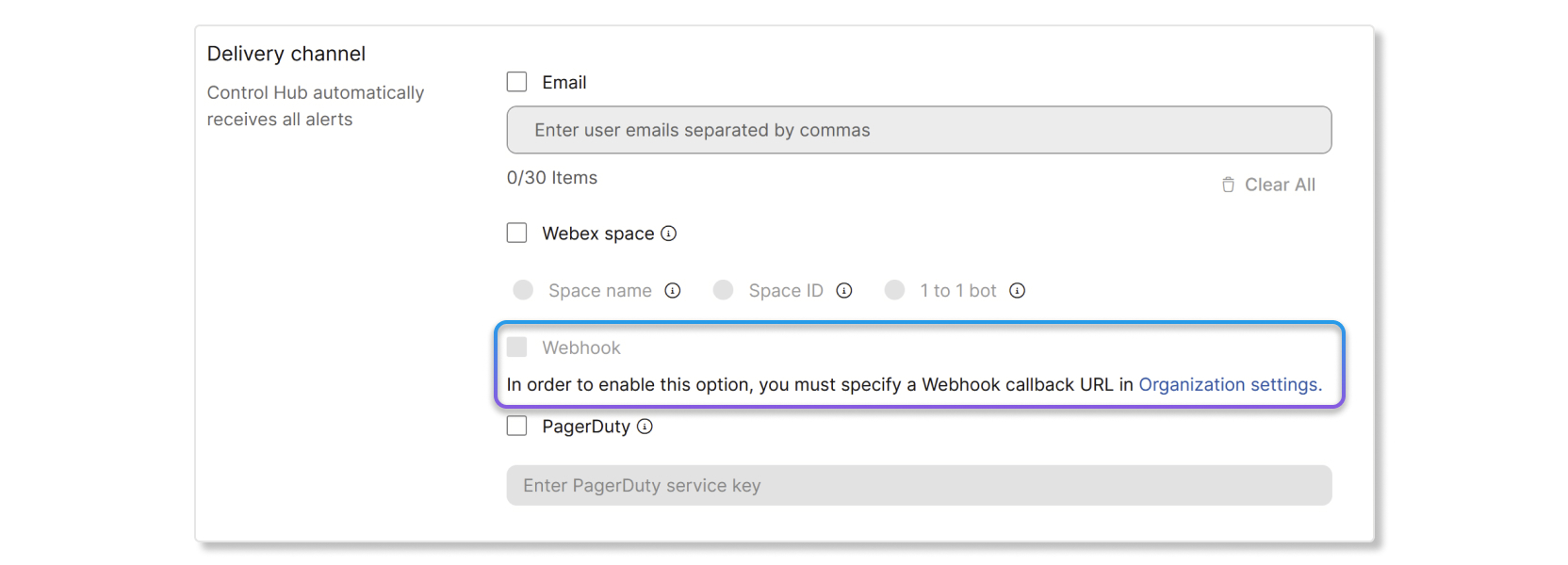
|
| 4 |
Faceți clic pe Sal vare. |
Referință de câmp webhook pentru dispozitivele Cisco
Pentru informații despre referințele câmpului webhook pentru dispozitivele Cisco, consultați acest articol.
Puteți configura o cheie de integrare PagerDuty, astfel încât alertele să apară în aplicații terțe .
Activarea PagerDuty într-o regulă
Înainte de a începe
Mai întâi trebuie să obțineți o cheie de integrare în PagerDuty înainte de a putea activa setarea PagerDuty pentru alerte în Control Hub. Pentru a obține o cheie de integrare, creați un nou serviciu în PagerDuty și selectați Events API V2 ca integrare. După ce creați un serviciu Events API V2, puteți găsi cheia de integrare în fila Integrări din tabloul de bord PagerDuty .
| 1 |
Conectați-vă la Control Hub și accesați Notificări > Regulile mele. |
| 2 |
În secțiunea C analul de livrare, bifați caseta de selectare PagerDuty. |
| 3 |
Introduceți cheia de integrare pe care ați creat-o în tabloul de bord PagerDuty. |
| 4 |
Faceți clic pe Sal vare. |


