
Gracias por sus comentarios.
 ¿Comentarios?
Las notificaciones en Control Hub son un lugar central para administrar las alertas para su implementación de Webex. Los administradores pueden configurar alertas para que se entreguen por correo electrónico, webhooks, PagerDuty o en un espacio de Webex App. Independientemente del canal de entrega configurado, todas las alertas siempre aparecerán en Control Hub.
Cada administrador tiene su propio conjunto de alertas y reglas que puede crear y ver en las pestañas Mis alertas y Mis reglas, y puede ver todas las alertas y reglas de otros administradores de la organización en las pestañas Todas las alertas y Todas las reglas.
Las alertas de los últimos 14 días aparecerán en la sección Alertas. Puede exportar alertas históricas de los últimos 30 días en formato CSV haciendo clic en el botón Exportar.
Las alertas que se producen el mismo día y tienen la misma gravedad, tipo y destino se agrupan en un menú desplegable plegable para que sean más fáciles de ver y navegar. Puede pasar el cursor sobre el botón de expansión para ver cómo se combinaron las alertas.
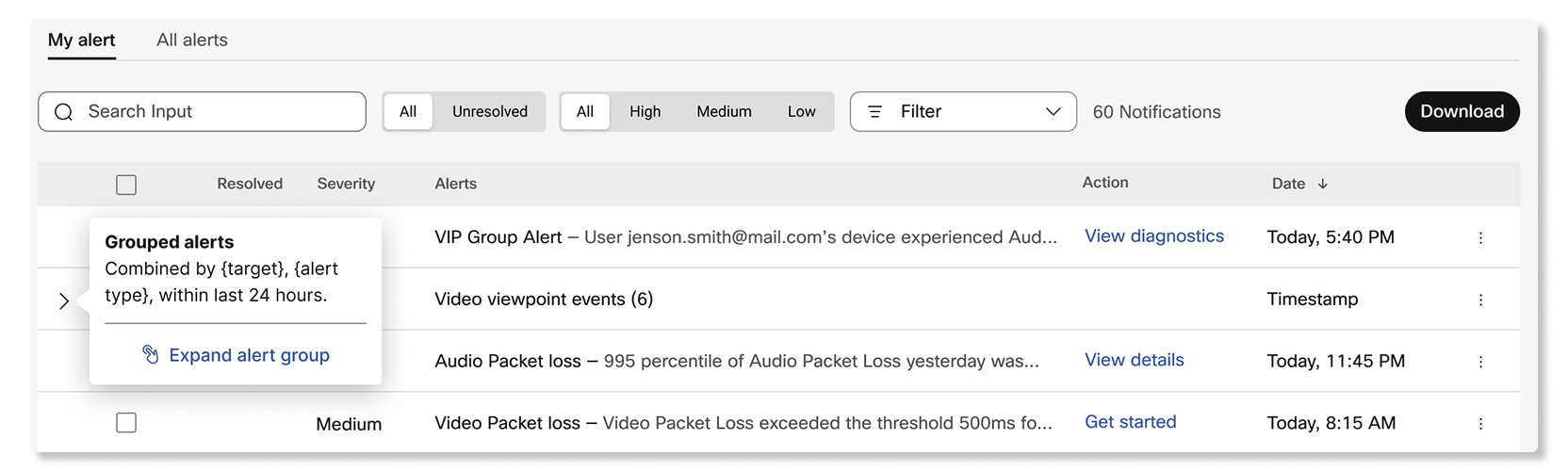
Hay dos categorías de alertas: basadas en umbrales y generadas por servicio.
Alertas basadas en umbrales
Los administradores pueden crear una regla para monitorear eventos específicos especificando umbrales específicos, como los participantes que alcanzan más de 300 ms de latencia o una pérdida de paquetes de más del 8%. Estas alertas solo se activan si los administradores las configuran mediante la creación de una regla.
Los administradores pueden configurar aún más cómo se entregan estas alertas eligiendo el canal de entrega para ellos:
- Correo electrónico: puede agregar hasta 30 direcciones de correo electrónico como destinatarios para recibir las alertas.
-
Aplicación Webex: puede recibir la alerta en un nuevo espacio, un
espacio existente o en un espacio 1:1.
Si se cambia el nombre de un espacio existente, la alerta seguirá siendo entregada al mismo espacio.
- Webhook —Las alertas se entregarán a la URL del webhook configurada en Control Hub.
- PagerDuty —Puede ingresar una clave de servicio para entregar las alertas a un servicio relacionado usando PagerDuty.
Alertas generadas por el servicio
Los servicios de Webex crean automáticamente estas alertas. La mayoría de estas alertas son de naturaleza crítica a la que el administrador debe prestar atención. Los administradores pueden administrar la forma en que se entregan estas alertas eligiendo el canal de entrega para ellas similar a las alertas basadas en umbrales. Los canales de entrega incluyen correo electrónico, Webex App, webhook y PagerDuty.
Ver alertas y reglas
| 1 |
Inicie sesión en Control Hub y vaya a Notificaciones. |
| 2 |
Seleccione una de las siguientes opciones:
|
Encuentre alertas por objetivo
Utilice la columna Destino para ver a qué dispositivo, espacio de trabajo, usuario, enlace troncal u otro destino afecta una alerta. Busque por nombre de destino para encontrar alertas relacionadas.
Un objetivo aparece solo cuando la información del objetivo está disponible para la alerta.
| 1 |
Inicie sesión en Control Hub y vaya a . |
| 2 |
Seleccione Todas las alertas o Mis alertas. |
| 3 |
Compruebe la columna Objetivo para el objetivo afectado. |
| 4 |
Introduzca un nombre de destino en el campo de búsqueda para encontrar alertas coincidentes. |
Comprenda un tipo de alerta
Lea una explicación de un tipo de alerta en su panel lateral para saber qué significa la alerta.
Las descripciones no están disponibles para todos los tipos de alerta.
| 1 |
Inicie sesión en Control Hub y vaya a . |
| 2 |
Seleccione Todas las alertas o Mis alertas y, a continuación, abra una alerta. |
| 3 |
Si aparece un icono de información junto a Tipo, utilícelo para leer la explicación. |
PorqueWebex Meetings, puede crear reglas para recibir alertas para:
- Monitoreo de reuniones en vivo: utilice esta alerta para averiguar cuándo los participantes están experimentando problemas de calidad de los medios durante las reuniones que están en curso. Puede crear hasta 10 de estas alertas.
- Monitoreo de reuniones en vivo del dispositivo: utilice esta alerta para averiguar cuándo los dispositivos están experimentando problemas de calidad de los medios durante las reuniones que están en curso. Puede crear hasta 25 de estas alertas.
- Tendencia histórica de calidad de reuniones: utilice esta alerta para averiguar cuándo un porcentaje de participantes en sitios y ubicaciones específicos de Webex alcanza los umbrales de calidad de medios que se establecen automáticamente en función del desempeño anterior de las reuniones en los últimos siete días. Puede crear hasta 10 de estas alertas.
- Monitoreo histórico de calidad de reuniones: similar a la alerta de tendencias de calidad de reuniones históricas, puede usar esta alerta para establecer sus propios umbrales sobre cuándo recibir una alerta cuando un porcentaje de participantes en sitios y ubicaciones Webex específicos alcance cualquiera de los umbrales de calidad de los medios. Puede crear hasta 10 de estas alertas.
Las alertas de reuniones solo se activan para los participantes que asisten a reuniones a través Webex Meetings de Webex App. Las versiones mínimas de aplicaciones que los participantes deben usar para que se activen las alertas son:
-
Webex Meetingsversión 39.6.5 o superior de la aplicación de escritorio
-
Webex Meetingsaplicación móvil para Android e iOS versión 39.11 o superior
-
Versión de escritorio de la aplicación Webex 3.0.12427.0 o superior
-
Webex App Mobile Android versión 4.1.6 o superior
-
Webex App Mobile iOS versión 4.3 o superior
Las alertas no se activan para reuniones de solo audio, Webex Events y sesiones de capacitación de Webex.
Puede habilitar hasta 10 alertas de monitoreo de reuniones en vivo por organización. Cada alerta puede monitorear hasta 30 direcciones de correo electrónico de usuario o 30 dispositivos.
Si la casilla de verificación Supervisar a todos los participantes está marcada, la alerta solo se activa para reuniones con menos de 50 participantes.
| 1 |
Inicie sesión en Control Hub y vaya a Notificaciones > Mis reglas. |
| 2 |
Haga clic en Crear regla. |
| 3 |
Seleccione Supervisión de reuniones en vivo junto a Tipo e introduzca el nombre de la alerta junto a Título. |
| 4 |
Active el interruptor Estado para recibir notificaciones de la alerta. |
| 5 |
Seleccione Correo electrónico (s) del usuario o Nombre (s) del dispositivo e ingrese hasta 30 direcciones de correo electrónico de usuario o dispositivos. |
| 6 |
Marque la casilla de verificación Supervisar a todos los participantes para recibir alertas para todos los participantes que están en las mismas reuniones que los usuarios o dispositivos de la lista. |
| 7 |
En la sección Reglas, establezca los siguientes umbrales:
|
| 8 |
Establezca la duración acumulada y consecutiva para que se active la alerta. |
| 9 |
En la sección Canal de entrega, marque la casilla de verificación Correo electrónico e ingrese las direcciones de correo electrónico de quién recibirá las alertas. |
| 10 |
Marque la casilla de verificación Espacio Webex e introduzca el nombre del espacio si desea recibir mensajes en ese espacio cada vez que se alcance un umbral. |
| 11 |
Haga clic en Guardar. |
Puede habilitar hasta 25 alertas de monitoreo de reuniones en vivo de dispositivos por organización.
| 1 |
Inicie sesión en Control Hub y vaya a Notificaciones > Mis reglas. |
| 2 |
Haga clic en Crear regla. |
| 3 |
Seleccione Monitoreo de reuniones en vivo del dispositivo junto a Tipo e ingrese el nombre de la alerta junto a Título. |
| 4 |
Active el interruptor Activado para recibir notificaciones de la alerta. |
| 5 |
Elija monitorear:
|
| 6 |
En la sección Reglas, establezca los siguientes umbrales de audio y video:
|
| 7 |
Establezca la duración acumulada y consecutiva para que se active la alerta. |
| 8 |
En la sección Canal de entrega, puede:
|
| 9 |
Haga clic en Guardar. |
Puede agregar hasta 10 alertas históricas de tendencias de calidad de reuniones por organización.
| 1 |
Inicie sesión en Control Hub y vaya a Notificaciones > Mis reglas. |
| 2 |
Haga clic en Crear regla. |
| 3 |
Seleccione Tendencia histórica de calidad de reunión junto a Tipo e introduzca el nombre de la alerta junto a Título. |
| 4 |
Active el interruptor Estado para recibir notificaciones de la alerta. |
| 5 |
Seleccione el sitio de Webex y las ubicaciones de los participantes para recibir alertas. |
| 6 |
En la sección Canal de entrega, marque la casilla de verificación Correo electrónico e ingrese las direcciones de correo electrónico de quién recibirá las alertas. |
| 7 |
Marque la casilla de verificación Espacio Webex e introduzca el nombre del espacio si desea recibir mensajes en ese espacio cada vez que se alcance un umbral. |
| 8 |
Haga clic en Guardar. |
Puede habilitar hasta 10 alertas históricas de monitoreo de calidad de reuniones por organización.
| 1 |
Inicie sesión en Control Hub y vaya a Notificaciones > Mis reglas. |
| 2 |
Haga clic en Crear regla. |
| 3 |
Seleccione Monitoreo histórico de calidad de reuniones junto a Tipo e introduzca el nombre de la alerta junto a Título. |
| 4 |
Active el interruptor Estado para recibir notificaciones de la alerta. |
| 5 |
Seleccione el sitio de Webex y las ubicaciones de los participantes para recibir alertas. |
| 6 |
En la sección Reglas, establezca los siguientes umbrales:
|
| 7 |
En la sección Activador, seleccione una duración para monitorear e ingrese el porcentaje de participantes que deben alcanzar uno de los umbrales para activar la alerta. |
| 8 |
En la sección Canal de entrega, marque la casilla de verificación Correo electrónico e ingrese las direcciones de correo electrónico de quién recibirá las alertas. |
| 9 |
Marque la casilla de verificación Espacio Webex e introduzca el nombre del espacio si desea recibir mensajes en ese espacio cada vez que se alcance un umbral. |
| 10 |
Haga clic en Guardar. |
ParaWebex Calling, puede configurar las siguientes alertas:
Agregar una alerta de caída de calidad de llamada
Utilice esta alerta para averiguar cuándo la calidad de la llamada en ubicaciones específicas o la sesión de medios de un usuario cae a baja calidad.
La calidad de la llamada se calcula como:
- Bien: tanto la transmisión de video como de audio tenían fluctuación por debajo de 150 ms, latencia por debajo de 400 ms y pérdida de paquetes por debajo del 5%.
- Pobre: tanto la transmisión de video como de audio tenían fluctuación superior a 150 ms, latencia superior a 400 ms y pérdida de paquetes superior al 5%.
Las alertas se envían cuando termina una llamada. Cuando reciba la alerta, puede hacer clic en Solucionar problemas de llamada para llevarlo directamente a la llamada en Solución de problemas si la alerta está monitoreando usuarios específicos. Si la alerta está supervisando ubicaciones, puede hacer clic en Ver análisis para llevarlo a la pestaña Calidad de medios en Calling Analytics.
Puede crear hasta 10 alertas de caída de calidad de llamadas por organización.
Las alertas no se activan en troncales basados en instancias dedicadas (DI).
| 1 |
Inicie sesión en Control Hub. |
| 2 |
Vaya a Notificaciones > Mis reglas. |
| 3 |
Haga clic en Crear regla. |
| 4 |
En la lista desplegable Servicio, seleccione Llamar. 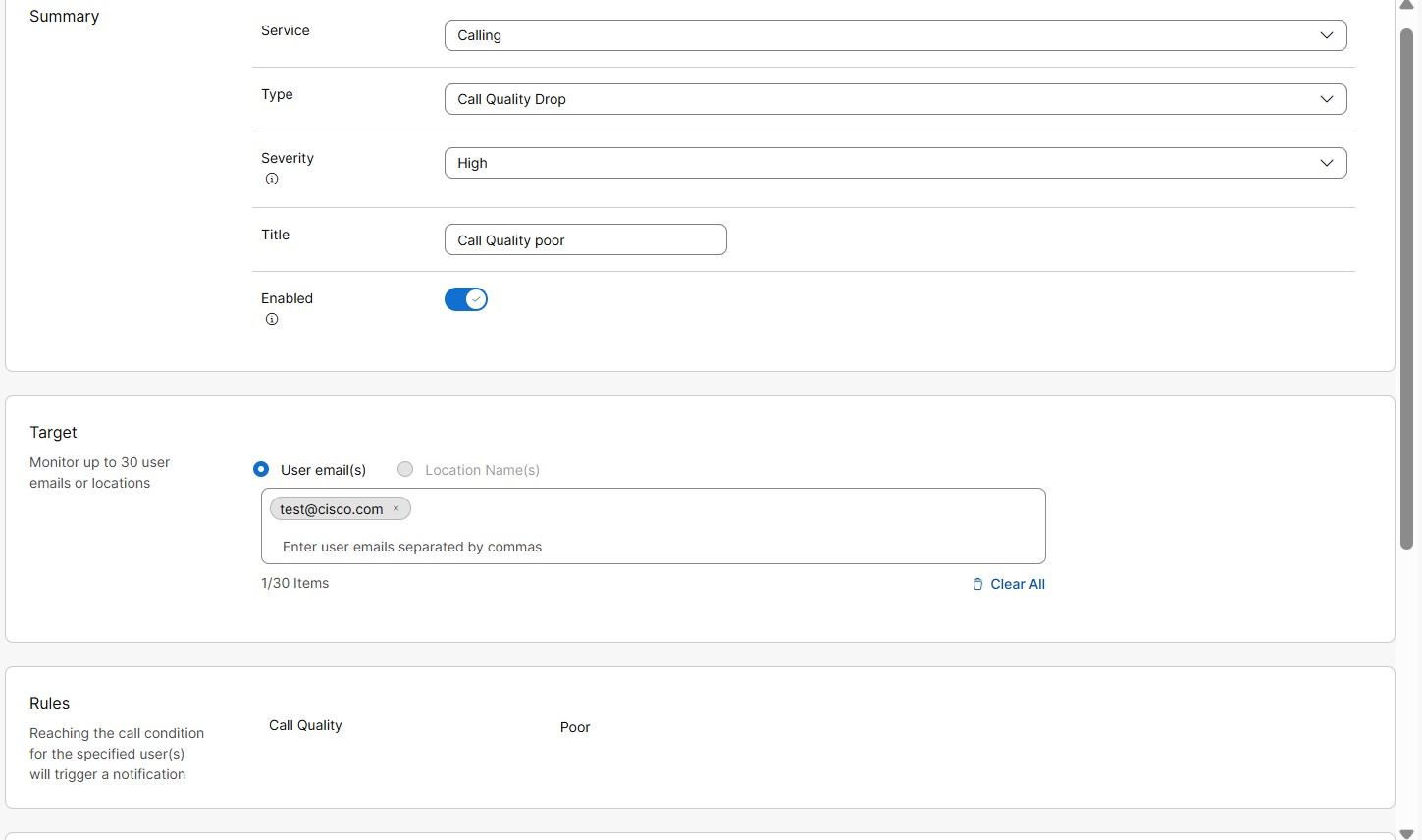
|
| 5 |
En la lista desplegable Tipo, seleccione Call Quality Drop. |
| 6 |
De la lista desplegable Gravedad. Este campo muestra cuán grave o importante es una alerta. Puede elegir el nivel de gravedad como
Alto, Medio o Bajo.
|
| 7 |
Introduzca un título. |
| 8 |
Active Activado para recibir notificaciones de la alerta. |
| 9 |
En la sección Destino, seleccione Correo electrónico (s) de usuario (s) o Nombre (s) de ubicación (s). Puede ingresar hasta 30 direcciones de correo electrónico de usuario o ubicaciones para monitorear.
|
| 10 |
En la sección Canal de entrega, elija cómo recibir las alertas: 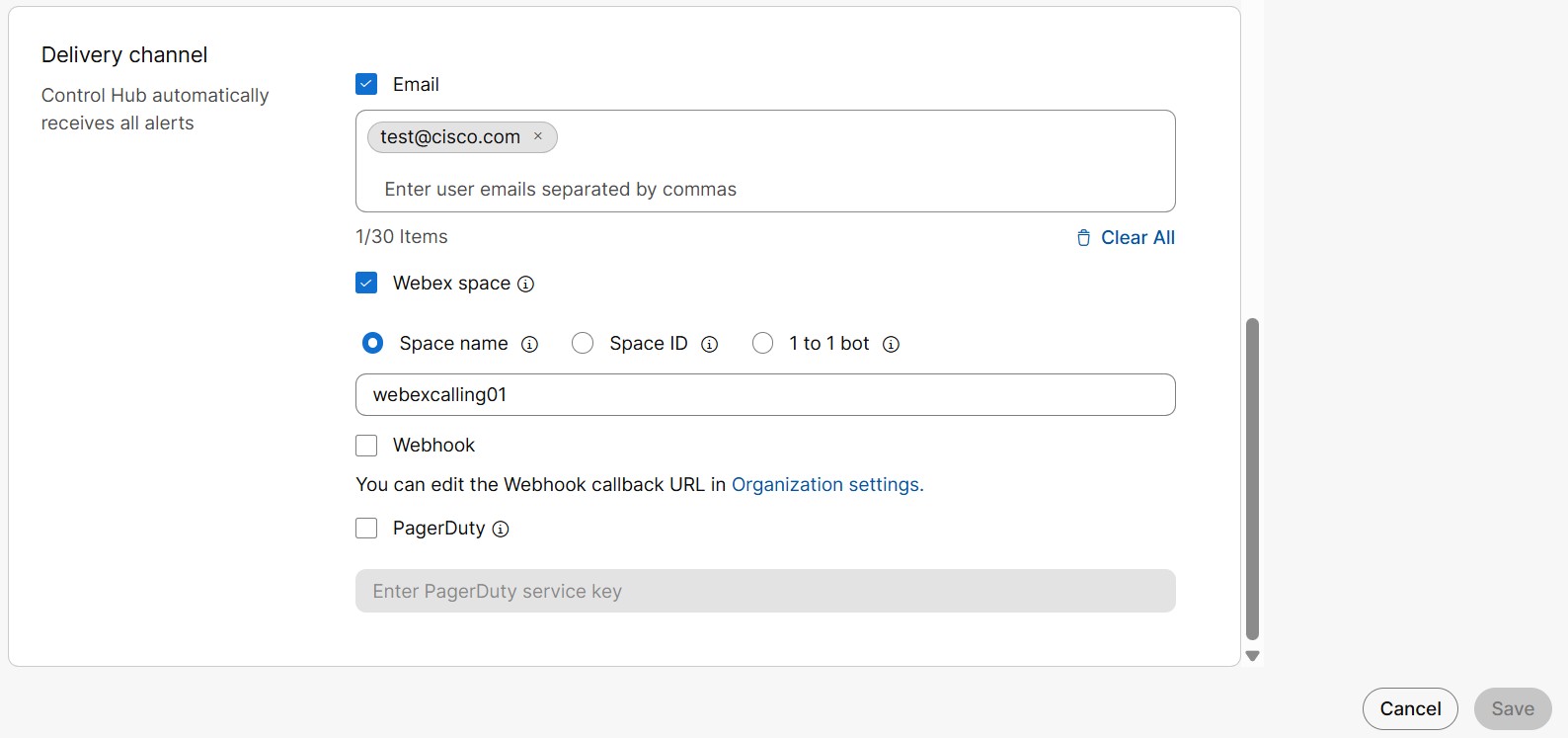
|
| 11 |
Haga clic en Guardar. |
Agregar una alerta de cambio de estado del tronco
Se envía una alerta cuando cambia el estado del tronco monitoreado. Los estados del maletero disponibles están en línea, fuera de línea y con problemas. Puede configurar qué cambio de estado debe activar una alerta.
Los siguientes son los diferentes estados troncales:
-
En línea: registro exitoso de Local Gateway toWebex Calling.
-
Fuera de línea: registro fallido de Local Gateway toWebex Calling.
-
Deterioro: conexión fallida entre al menos un proxy Webex Calling Edge y una puerta de enlace local.
-
Desconocido: en el proceso de establecer una conexión entre Webex Calling y la puerta de enlace local que se agregó recientemente.
Para obtener más información sobre varios cambios de error de estado, consulte el artículo del centro de ayuda en la sección Solución de problemas de puerta de enlace local.
| 1 |
Inicie sesión en Control Hub. |
| 2 |
Vaya a Notificaciones > Mis reglas. |
| 3 |
Haga clic en Crear regla. |
| 4 |
En la lista desplegable Servicio, seleccione Llamar. 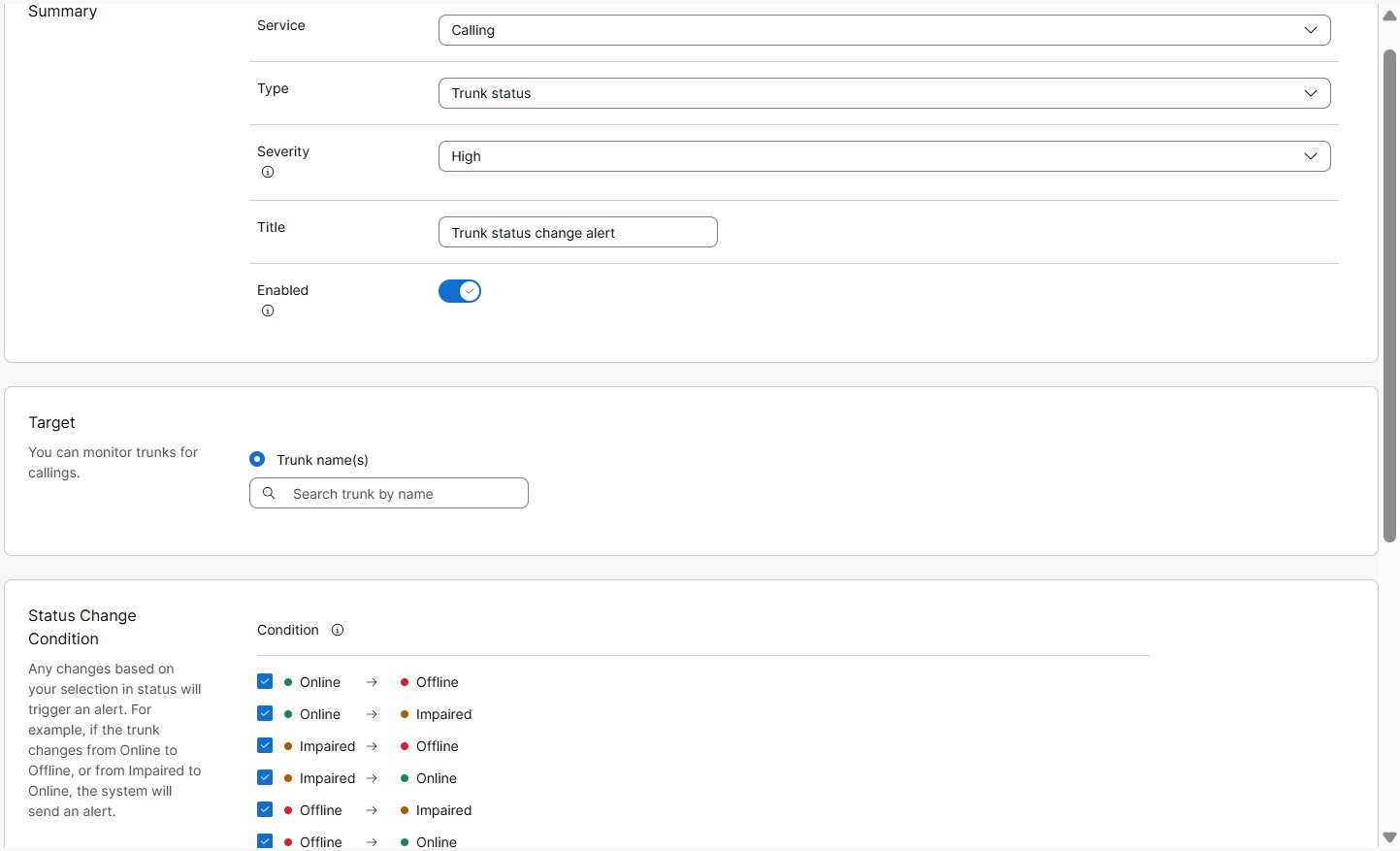
|
| 5 |
En la lista desplegable Tipo, seleccione Estado troncal. |
| 6 |
De la lista desplegable Gravedad. Este campo muestra cuán grave o importante es una alerta. Puede elegir el nivel de gravedad como
Alto, Medio o Bajo.
|
| 7 |
Introduzca un título. |
| 8 |
Activar Activado para recibir notificaciones de la alerta |
| 9 |
En la sección Destino, seleccione Nombre (s) del tronco (s). Puede ingresar hasta 30 troncos para monitorear.
Las alertas no se activan en troncales basados en instancias dedicadas (DI). |
| 10 |
En la sección Definición de regla, puede definir la regla para cuando se necesita activar la alerta. Puede seleccionar todos o elegir entre los siguientes cambios de estado:
|
| 11 |
En la sección Canal de entrega, elija cómo recibir las alertas:
|
| 12 |
Haga clic en Guardar. |
Agregar una alerta de límite de llamada concurrente troncal
Se envía una alerta cuando se alcanza el límite umbral de llamadas simultáneas en el maletero. Esta alerta ayuda a identificar la hora ocupada o el día en que se alcanza la capacidad troncal para manejar llamadas simultáneas.
Las alertas consecutivas se activan en el intervalo de tiempo seleccionado, si el umbral configurado continúa violándose.
| 1 |
Inicie sesión en Control Hub. |
| 2 |
Vaya a Notificaciones > Mis reglas. |
| 3 |
Haga clic en Crear regla. |
| 4 |
En la lista desplegable Servicio, seleccione Llamar. 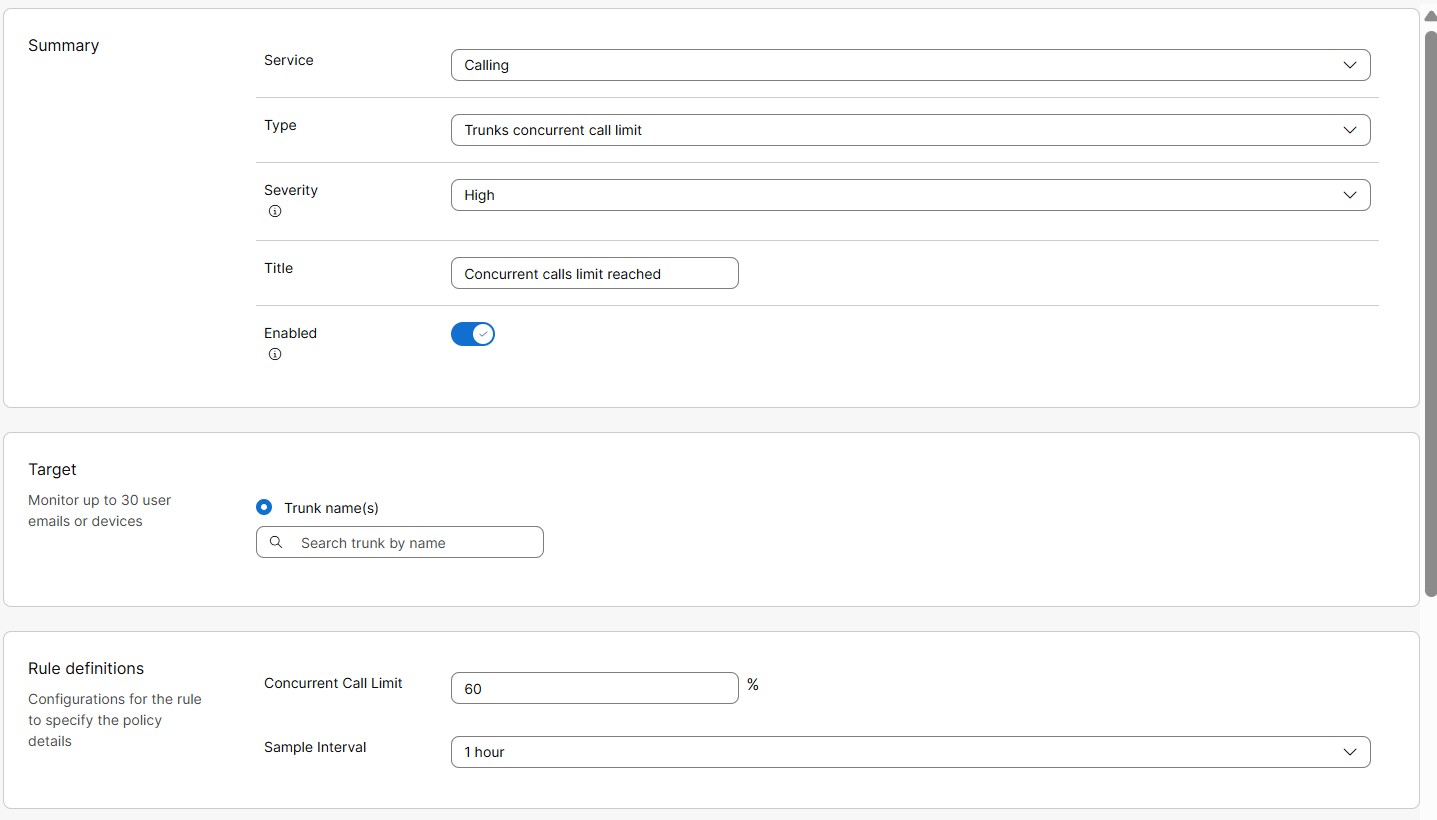
|
| 5 |
En la lista desplegable Tipo, seleccione Límite de llamadas simultáneas troncales. |
| 6 |
De la lista desplegable Gravedad. Este campo muestra cuán grave o importante es una alerta. Puede elegir el nivel de gravedad como
Alto, Medio o Bajo.
|
| 7 |
Introduzca un título. |
| 8 |
Active Activado para recibir notificaciones de la alerta. |
| 9 |
En la sección Destino, seleccione Nombre (s) del tronco (s). Puede ingresar hasta 30 troncos para monitorear.
Las alertas no se activan en troncales basados en instancias dedicadas (DI). |
| 10 |
En la sección Definiciones de reglas, puede definir la regla para cuando se debe activar una alerta. Introduzca los siguientes valores para la condición umbral de límite de llamada concurrente: |
| 11 |
En la sección Canal de entrega, elija cómo recibir las alertas:
|
| 12 |
Haga clic en Guardar. |
Alerta de caducidad del certificado troncal
Se envía una alerta cuando el certificado de un enlace troncal basado en certificados está a punto de caducar o ha expirado. Esta es una alerta generada por el sistema, habilitada de forma predeterminada para organizaciones con enlaces troncales basados en certificados.
Antes de que expire el certificado, las alertas automáticas se envían en días predefinidos, como el día 60, 30, 15 y 7 días antes del vencimiento. Una vez que expira el certificado, se envía una alerta de inmediato y solo una vez. No se envían alertas consecutivas.
Las alertas no se activan en troncales basados en instancias dedicadas (DI).
Lista de rutas llama a alerta bloqueada
Cuando el número de llamadas simultáneas excede el límite de licencia de Route List Calls, se permite hasta un 20% de capacidad adicional (ráfagas). Cuando el volumen de llamadas fuera de la red (PSTN) excede los límites de ráfagas del 20%, se bloquean. Se envía una alerta al usuario sobre las llamadas a la lista de rutas bloqueadas.
Antes de comenzar
| 1 |
Inicie sesión en Control Hub. |
| 2 |
Vaya a Notificaciones > Todas las reglas. Se muestra la lista de todas las reglas.
|
| 3 |
Seleccione Lista de rutas Llamadas a alerta bloqueada. Lista de rutas Llamadas La alerta bloqueada es una alerta generada por el sistema. Por lo tanto, solo puede editar algunos de sus detalles como se menciona en los próximos pasos. 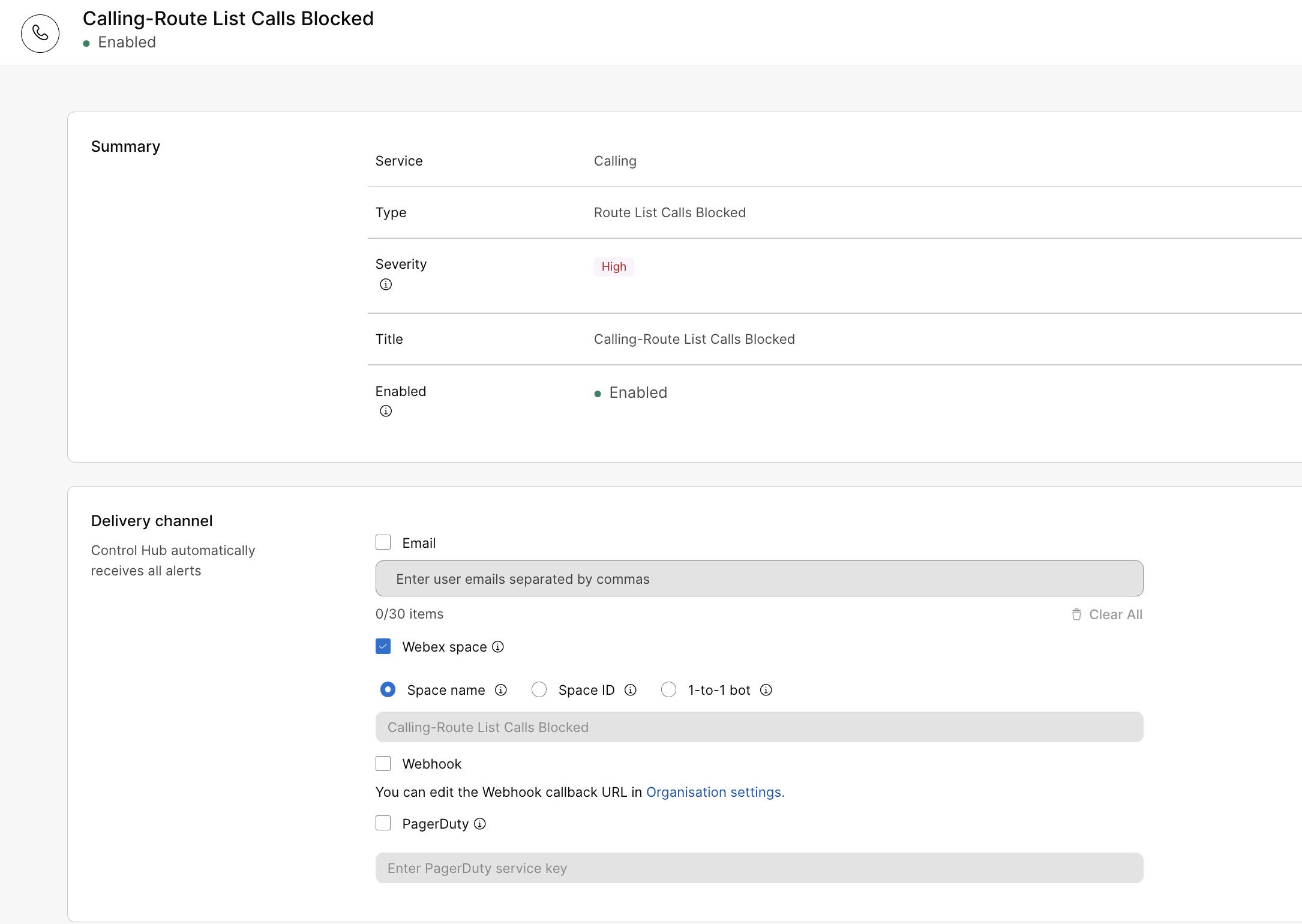
|
| 4 |
En la sección Canal de entrega, elija cómo recibir las alertas:
|
| 5 |
Haga clic en Guardar. |
Hay dos categorías de alertas de servicio para la instancia dedicada: alertas de mantenimiento y alertas proactivas.
Alertas de mantenimiento
El sistema habilita alertas de mantenimiento de forma predeterminada. Los administradores de socios o clientes deben verificar o configurar el canal de entrega para recibir notificaciones por correo electrónico y/o espacio Webex. Las alertas de mantenimiento se utilizan para enviar notificaciones sobre mantenimiento, interrupciones y comunicación de incidentes.
Para agregar información del canal de entrega para recibir alertas de mantenimiento:
- Inicie sesión en Control Hub y vaya a Notificaciones > Todas las reglas.
- Haga clic en Llamadas, mantenimiento y alertas de interrupción y desplácese hacia abajo hasta Canal de entrega.
- Seleccione una o ambas casillas de verificación Correo electrónico o espacios Webex para recibir notificaciones en el canal preferido.
Puede agregar hasta 30 ID de correo electrónico.
Para recibir notificaciones en un espacio Webex, debe tener una licencia de mensajería. Si el acceso de bots está habilitado en Apps/Bots y se le permite ser miembro de la sala de la organización, recibirá las notificaciones. De lo contrario, comuníquese con el administrador de su organización para resolver el problema.
Puede seleccionar Webhooks si tiene Webhooks habilitados a nivel organizativo. Para obtener más información, consulte Habilitar webhooks para alertas en Control Hub.
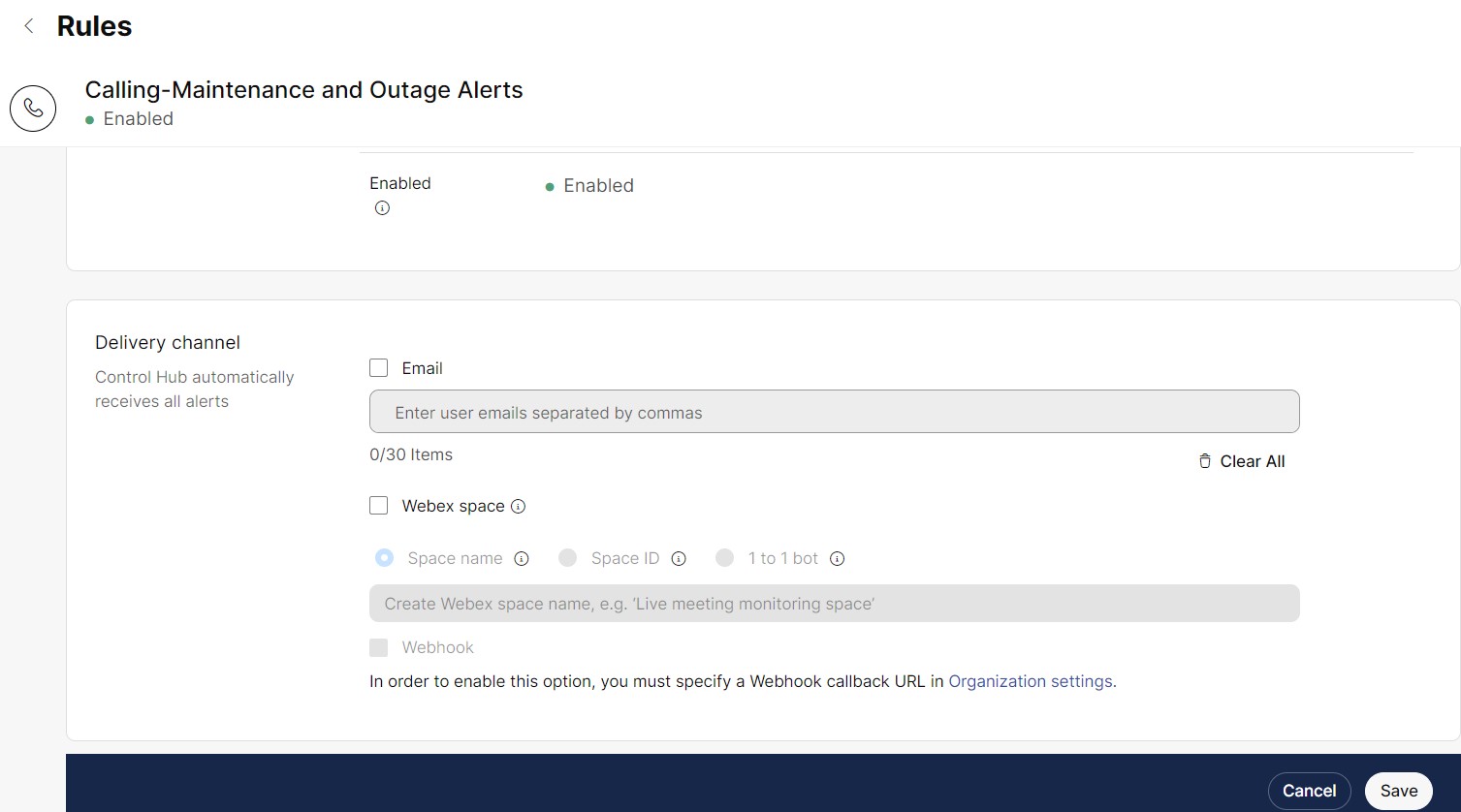
- Introduzca el correo electrónico y la información del espacio Webex y haga clic en Guardar para guardar los cambios.
Siempre que se realiza el mantenimiento, Control Hub muestra automáticamente un banner con los detalles del clúster, la región y la fecha y hora programadas.

Alertas proactivas
Los administradores de socios o clientes pueden suscribirse a alertas proactivas y notificaciones de eventos del día dos o tres días, y elegir que se envíen por correo electrónico, espacios de Webex App o ambos seleccionando el canal de entrega al crear la alerta.
Por ejemplo: Unified CM Video Conf Bridge fuera del recuento de recursos alto, Unified CM MTP fuera del recuento de recursos alto.
Para crear una regla de alerta proactiva
Solo el socio o administrador del cliente con derechos de administrador completos puede crear reglas.
- Inicie sesión en Control Hub y vaya a Notificaciones > Mis reglas.
- Seleccione Crear regla.
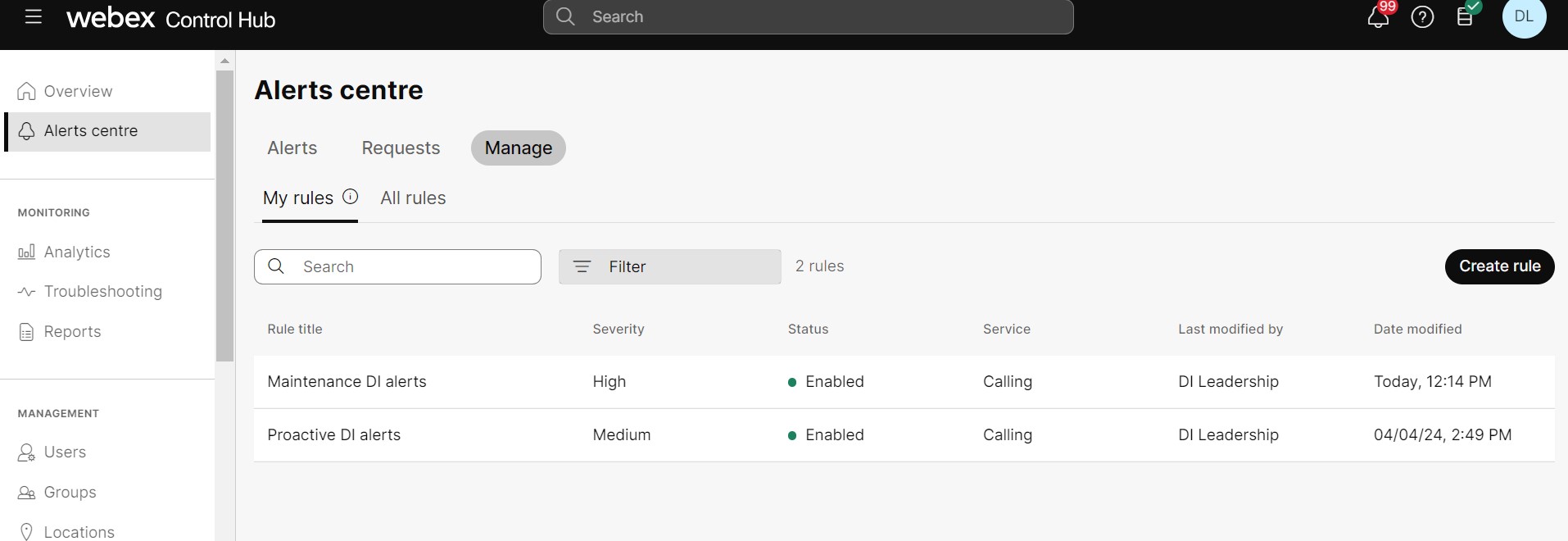
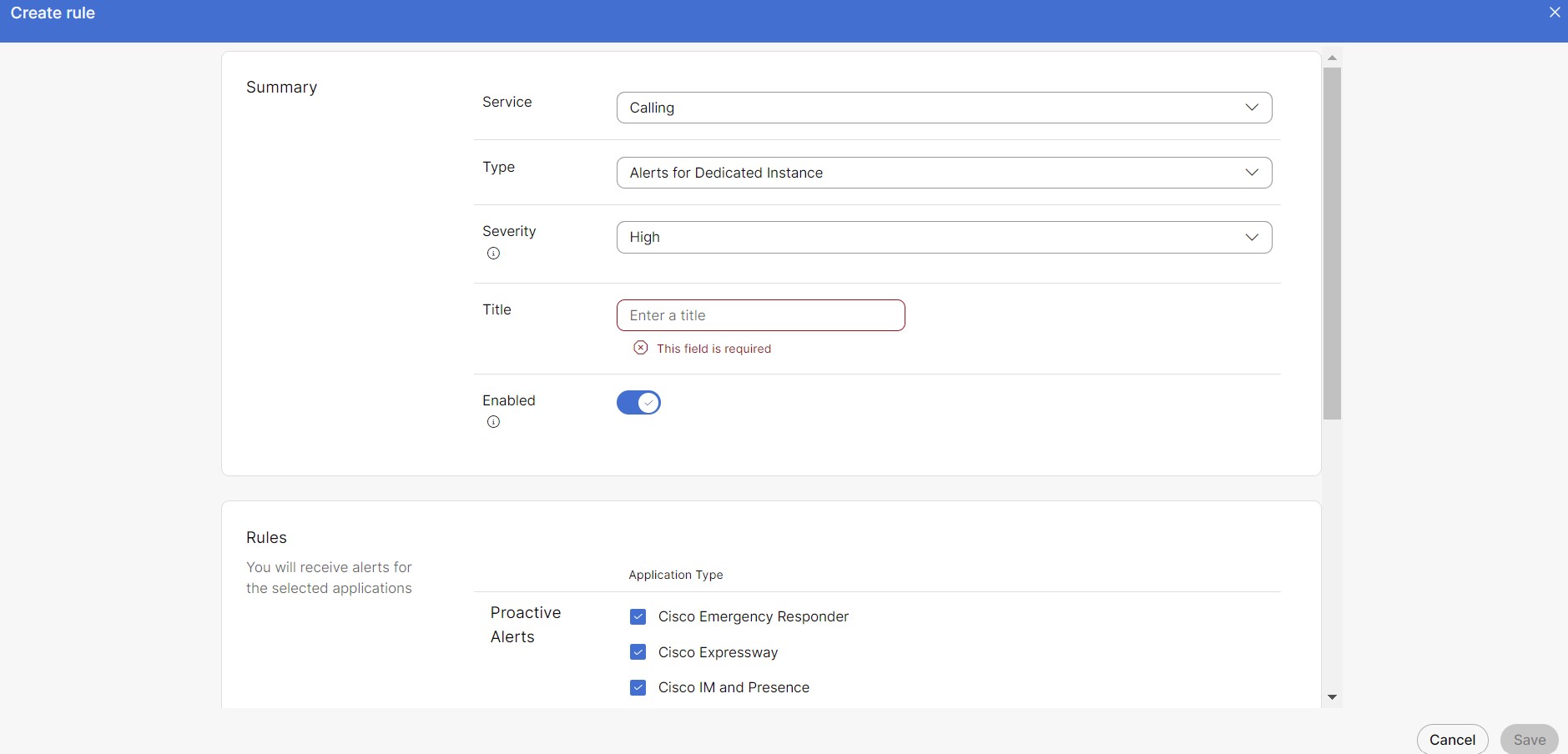
- En la sección Resumen:
- Seleccione Llamar de la lista desplegable Servicio.
- Seleccione Alertas para instancia dedicada en la lista desplegable Tipo.
- Seleccione la gravedad preferida. Por defecto, la gravedad es alta.
-
Recomendamos crear reglas para alertas proactivas con gravedad media o baja.
-
Recibe alertas que coinciden o superan el nivel de gravedad que seleccionó al configurar la regla.
-
- Agregue el título para la nueva regla.
- Todas las casillas de verificación de la sección Reglas están seleccionadas de forma predeterminada. Desmarque los que se basen en sus preferencias.
- Seleccione el canal de entrega para recibir la alerta.
Puede seleccionar Webhooks si tiene Webhooks habilitados a nivel organizativo. Para obtener más información, consulte Habilitar webhooks para alertas en Control Hub.
- Haga clic en Guardar.
Una vez que se crean las reglas, toma un máximo de 6 horas para comenzar a recibir las notificaciones.
Estado de alerta y sus leyendas
Control Hub consolida los estados de múltiples servicios de aplicaciones UC, estados de agentes y el estado de mantenimiento de cada nodo.
El estado de los servicios para cada nodo se actualiza cada 30 segundos.
|
Alertas críticas |
|
|
|
|
Alertas no críticas |
|
|
Todos los demás servicios de UC que no se enumeran anteriormente se consideran servicios no críticos. |
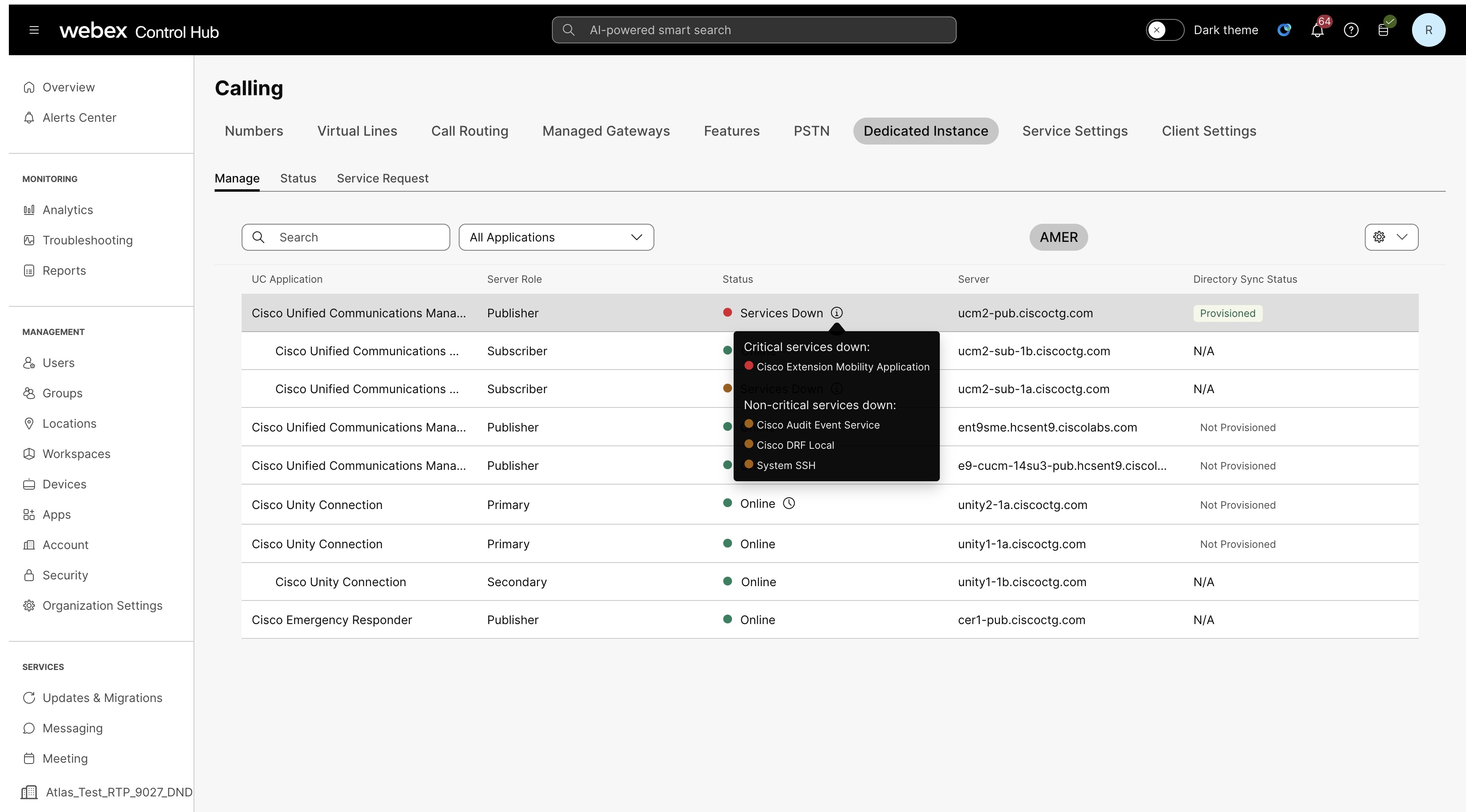
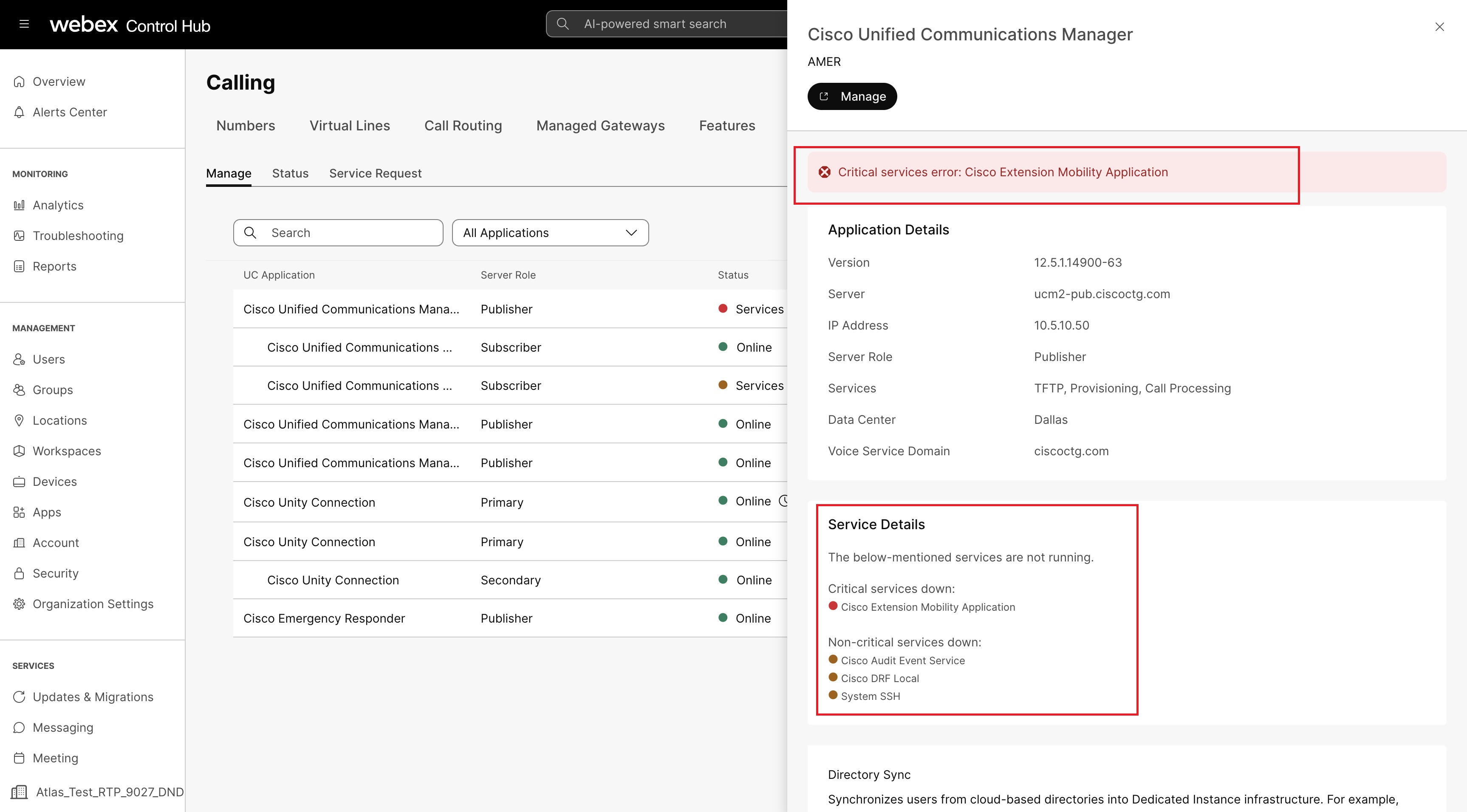
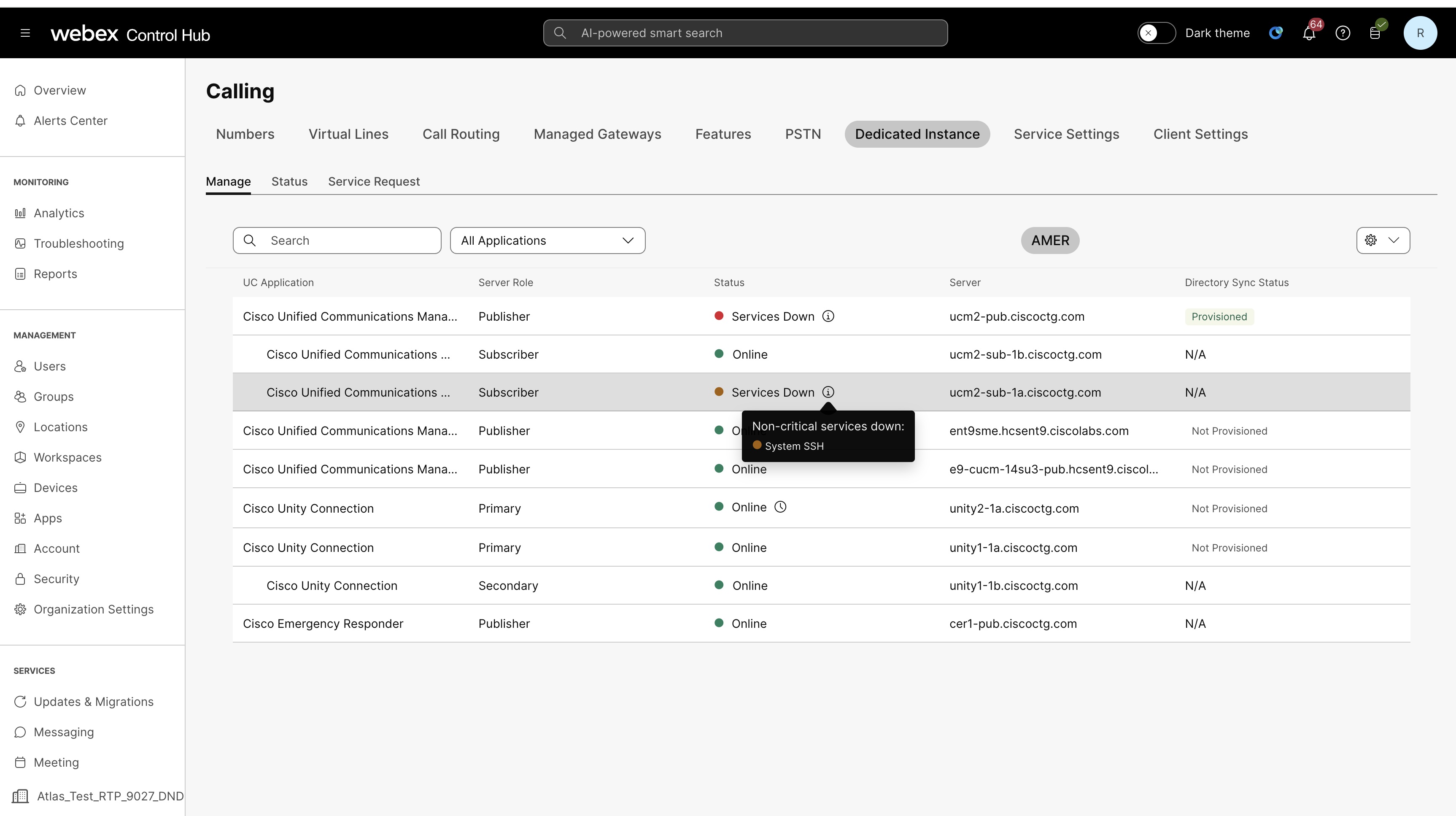
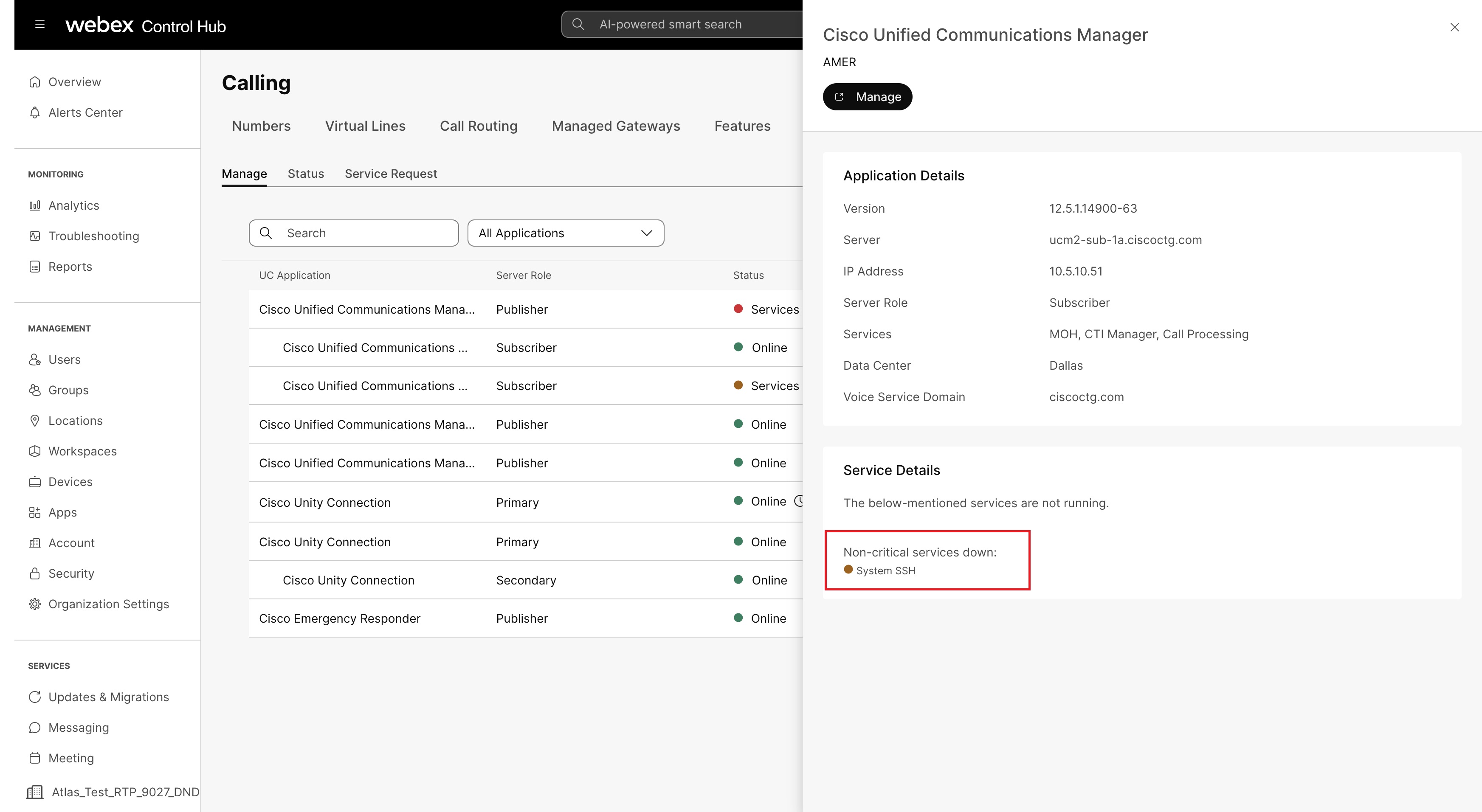
Leyendas de alertas
| Estado | Color | Descripción |
| En línea | Verde | Indica que el nodo está funcionando normalmente sin ningún problema |
| Mantenimiento | Naranja | Indica que el nodo está siendo sometido a un mantenimiento |
| Servicios a la baja | Rojo | Indica que uno o más servicios críticos están inactivados en el nodo |
| Servicios a la baja | Naranja | Indica que uno o más servicios no críticos están inactivo en el nodo o que el agente está desconectado |
Alerta de caducidad del certificado
Control Hub envía alertas de caducidad de certificados a los clientes 67 días antes de la fecha de vencimiento y luego cada 12 días, hasta que se renueve el certificado.
- Certificados administrados y propiedad del cliente: se envía una alerta proactiva desde Control Hub y usted es responsable de renovar y administrar el certificado.
- Certificados propiedad y administrados de Cisco: se envía una alerta proactiva desde Control Hub y somos responsables de renovar y administrar el certificado.
Configure una alerta proactiva para recibir una notificación cuando caduque un certificado.
Definiciones de alarma de estado de aplicación Control Hub
Para obtener una lista de definiciones de alarma disponibles para Instancia dedicada, consulte Definiciones de alarma de estado de aplicación Control Hub.
En el caso de los dispositivos, puede crear reglas para recibir alertas para:
- Eventos fuera de línea y fuera de línea: un evento se registra después de que un dispositivo ha estado desconectado durante 5 minutos o ha vuelto a estar en línea hace 5 minutos. Puede crear hasta 100 de estas alertas.
- Problemas detectados o resueltos: puede seleccionar si desea recibir todas las alertas o silenciar las que no desea recibir. Puede crear hasta 100 de estas alertas.
- Caducidad de la versión del software: se envía una alerta 14 días y 3 días antes de que expire la versión del software para el dispositivo. Puede crear hasta 10 de estas alertas
Consulte las alertas de dispositivos RoomOS en el artículo Control Hub para obtener más detalles sobre las alertas disponibles y cómo configurarlas para los dispositivos Board, Desk y Room Series en su organización.
Alertas de teléfonos PhoneOS en Control Hub
Como administrador, puede verificar el estado de los teléfonos que están registradosWebex Calling. Si se produce algún problema en el teléfono, puede ver los detalles en la sección Problemas e información en Dispositivos para diagnóstico y solución de problemas.
Además, puede ver todas las alertas reportadas por teléfono en Notificaciones. Para obtener más información acerca de las notificaciones, consulte Notificaciones en Control Hub.
Protocolo de llamada
| Nombre de la pantalla | Código | Tipo | Mensaje | Nivel |
|---|---|---|---|---|
| Servicio limitado | Servicio limitado de Wxx | Servicio limitado | Modo SRST: este teléfono tiene servicio limitado.
El mensaje también se puede mostrar en la pantalla del teléfono. | Advertencia |
| Registro de perfil SIP | Registro de perfil SIP | Error en el registro SIP | Error en el registro SIP | Error |
Red
| Nombre de la pantalla | Código | Tipo | Mensaje | Nivel |
|---|---|---|---|---|
| Pérdida de paquetes detectada | calidad de la red | Pérdida de paquetes detectada | Durante la última llamada detectamos un nivel de pérdida de paquetes que puede haber afectado la calidad de la llamada. La pérdida de paquetes generalmente es causada por la congestión de la red. | Advertencia |
Botón de acción
| Nombre de la pantalla | Código | Tipo | Mensaje | Nivel |
|---|---|---|---|---|
| Botón de acción no configurado | botón de acción, no configuración | Botón de acción no configurado | El botón Acción no está configurado. Configúrelo en Todas las configuraciones > Teléfono > Botón de acción. | Advertencia |
| El servicio de emergencia del botón de acción no está disponible | emergencia no disponible | El servicio de emergencia del botón de acción no está disponible | Es imposible acceder al servicio de emergencia ya que no hay ninguna línea registrada. No utilizará el botón Acción ni los números de marcado para acceder al servicio. | Advertencia |
Seguridad
| Nombre de la pantalla | Código | Tipo | Mensaje | Nivel |
|---|---|---|---|---|
| Error en la inscripción del certificado SCEP | Error en la inscripción de Scepcert | Error en la inscripción del certificado SCEP | Error en la inscripción del certificado SCEP | Error |
Configuración
| Nombre de la pantalla | Código | Tipo | Mensaje | Nivel |
|---|---|---|---|---|
| Error al aplicar los cambios de configuración | Error de sincronización de wxcres | Error al aplicar los cambios de configuración | El teléfono no pudo aplicar los cambios de configuración. Las configuraciones pueden estar desactualizadas. | Error |
| Error en la actualización | Wxcupgradefalló | Error en la actualización | El teléfono no actualizó el firmware. Verifique que el dispositivo tenga una conexión de red que funcione, que el DNS esté configurado y que no esté bloqueado por firewalls o proxies. | Error |
Utilice las notificaciones de Agent Central en Control Hub para revisar el servidor de Agentic Apps y los cambios de capacidad que pueden afectar el acceso de su organización. Las notificaciones de Agent Central aparecen cuando un servidor de Agentic Apps público o privado habilitado cambia de una manera que requiere conocimiento o revisión del administrador.
Debe ser un administrador de Control Hub con acceso a Notificaciones para ver las alertas de Agent Central para Agentic Apps y administrar la regla de entrega de las alertas generadas.
En Control Hub, las alertas de Agentic Apps y las reglas generadas aparecen con el nombre de Agent Central. Busque Agent Central cuando filtre alertas o reglas.
Todas las alertas de Agent Central para Agentic Apps aparecen en Control Hub. Las alertas bloqueadas de alta gravedad también se pueden enviar por correo electrónico o en un espacio de Webex App cuando configura la entrega para la regla generada. Las alertas de advertencia de baja gravedad aparecen solo en Notificaciones.
La detección repetida del mismo cambio no resuelto no genera alertas duplicadas. Si el problema se borra y el servidor vuelve a cambiar más tarde, Control Hub crea una nueva alerta para el nuevo cambio.
Ver alertas de Agent Central para Agentic Apps
Debe ser un administrador de Control Hub con acceso a Notificaciones.
| 1 |
Inicie sesión en Control Hub. |
| 2 |
Vaya a Notificaciones > Alertas. |
| 3 |
Seleccione Todas las alertas para ver las alertas de su organización o Mis alertas para ver las alertas que se le han entregado. |
| 4 |
Utilice la búsqueda o los filtros para encontrar alertas de Agent Central. |
| 5 |
Seleccione la fila de alerta para ver los detalles de la alerta o seleccione Revisar servidor para abrir el servidor de Agentic Apps afectado. |
Tipos de alerta de Agent Central
Las alertas de Agent Central para Agentic Apps le indican si el acceso puede continuar con una advertencia o si está bloqueado hasta que un administrador revise el cambio.
| Tipo de alerta | Gravedad | Lo que significa | Qué hacer |
|---|---|---|---|
| Advertencia de comunicación de metadatos | Bajo | El nombre del servidor, la descripción o la URL del mismo dominio cambiaron, y el acceso puede continuar hasta su revisión. | Revise el servidor y vuelva a aprobar los metadatos, o desactive el servidor si no confía en el cambio. |
| Comunicación de metadatos bloqueada | Alto | Un cambio a nivel de servidor bloquea el acceso. Esto puede incluir un nuevo dominio de URL, un cambio de metadatos bloqueado, cambios en la interfaz o seguridad de la tarjeta de agente, o una insignia de servidor no válida. | Revise y vuelva a aprobar el servidor, siga las instrucciones de la página del servidor para problemas de identificación o deshabilite el servidor. |
| Advertencia de comunicación de capacidad | Bajo | Una herramienta habilitada, un indicador, un recurso o una habilidad cambiados, y su organización permite que el acceso continúe hasta la revisión. | Revise y vuelva a aprobar la capacidad afectada, o desactívela. |
| Comunicación de capacidad bloqueada | Alto | Se ha cambiado una herramienta habilitada, un mensaje, un recurso o una habilidad y su organización no permite que continúe el acceso, o se quitó o se cambió el nombre de un elemento habilitado. El acceso al artículo afectado está bloqueado. | Revise y vuelva a aprobar las capacidades afectadas o inhabilite los elementos afectados. |
Si la misma actualización detecta cambios de advertencia y de capacidad bloqueada, Control Hub muestra una alerta bloqueada de alta gravedad con ambos estados enumerados en los detalles de la alerta. Por ejemplo, una alerta bloqueada puede incluir dos herramientas con el estado Bloqueado y un mensaje con el estado Advertencia.
Los servidores registrados no generan alertas de Agent Central hasta que se aprueben y habilitan para su organización. Las nuevas herramientas, indicaciones, recursos o habilidades que no se han habilitado para su organización no activan las alertas de Agent Central.
Revisar y resolver las alertas de Agent Central
Utilice el servidor de revisión de una alerta para inspeccionar el servidor o la capacidad de Agentic Apps afectados.
| 1 |
Inicie sesión en Control Hub. |
| 2 |
Vaya a Notificaciones > Alertas. |
| 3 |
Busque Agente Central. |
| 4 |
Abra la alerta que quiere revisar. |
| 5 |
Seleccione Revisar servidor. |
| 6 |
Revise los metadatos del servidor, la herramienta, el mensaje, el recurso o la habilidad afectados. |
| 7 |
Elija una de estas acciones:
|
Control Hub borra la alerta activa después de corregir, deshabilitar o volver a aprobar el problema. Marcar manualmente una fila del Centro de alertas como resuelta no aprueba metadatos, restablece una insignia ni desbloquea una capacidad afectada. Si el problema subyacente sigue presente, Control Hub puede crear una nueva alerta cuando detecte de nuevo el cambio no resuelto.
Ver las reglas de alerta de Agent Central
Las reglas de alerta de Agent Central para Agentic Apps son generadas automáticamente por Webex y aparecen en el Servicio general. Estas reglas generadas son de solo lectura para el nombre de la regla, la gravedad, el servicio y las condiciones de activación. Para reglas bloqueadas de alta gravedad, puede configurar los canales de entrega y los destinatarios.
| 1 |
Inicie sesión en Control Hub. |
| 2 |
Vaya a Notificaciones > Alertas. |
| 3 |
Seleccione todas las reglas. |
| 4 |
Busque Agente Central. |
Configurar la entrega para alertas de Agent Central de alta gravedad
Las alertas bloqueadas de alta gravedad se pueden enviar por correo electrónico o a un espacio de Webex App. Control Hub siempre recibe la alerta, incluso si no agrega un correo electrónico o un destinatario de la aplicación Webex.
| 1 |
Inicie sesión en Control Hub. |
| 2 |
Vaya a Notificaciones > Alertas. |
| 3 |
Seleccione todas las reglas. |
| 4 |
Busque Agente Central. |
| 5 |
Abra una de las reglas bloqueadas de alta gravedad: comunicación de metadatos de Agent Central bloqueada o comunicación de capacidad de Agent Central bloqueada. |
| 6 |
En Canal de entrega, seleccione Correo electrónico y agregue los destinatarios del correo electrónico. |
| 7 |
Para entregar alertas en un espacio de Webex App, seleccione espacio Webex y elija la opción de entrega de espacio. |
| 8 |
Guarde la regla. |
Notas y limitaciones para las notificaciones de Agent Central
Tenga en cuenta estas notas y limitaciones cuando utilice las notificaciones de Agent Central para Agentic Apps.
- Las alertas de Agentic Apps aparecen con el nombre de Agent Central en Control Hub.
- Las alertas de advertencia de baja gravedad son solo del Centro de alertas.
- Las alertas bloqueadas de alta gravedad se pueden enviar por correo electrónico o por espacio de Webex App si la entrega está configurada en la regla generada.
- Los servidores registrados pero no habilitados no generan alertas de Agent Central.
- Las nuevas capacidades ascendentes que no se han habilitado para su organización no activan alertas de Agent Central.
- La detección repetida del mismo cambio no resuelto no crea alertas duplicadas.
- Las alertas del servidor público se asignan a cada organización habilitada afectada.
- Las alertas del servidor privado se asignan a la organización propietaria después de que se apruebe y habilite el servidor.
- Cuando un problema de metadatos a nivel de servidor bloquea el acceso, Control Hub puede mostrar la alerta de metadatos bloqueados en lugar de alertas de capacidad separadas hasta que se resuelva el problema a nivel de servidor.
Puede configurar una URL de devolución de llamada de webhook para que las alertas se muestren en aplicaciones de terceros. El administrador puede especificar una URL de llamada de webhook en Control Hub. Después de proporcionar una URL de devolución de llamada, puede seleccionar la opción webhook como canal de entrega adicional en las reglas para alertas nuevas o existentes. Consulte a continuación los pasos sobre cómo configurar webhooks.
Aquí hay un ejemplo de cómo se ve el elemento JSON para un webhook de alerta:
{
"orgId": "1ab23cde-4567-890f-1234-gh56ijk07l891",
"title": "title",
"summary" : "notification for a test alert",
"actionUrl" : "www.actionURL.com",
"severity" : "HIGH",
"eventType" : "created",
"resourceType": "ControlHubAlerts",
"type": "Meeting",
"subtype": "Live Meeting Monitoring",
}
Configurar una URL de devolución de llamada de webhook
Primero debe agregar una URL de devolución de llamada de webhook antes de poder habilitar las reglas para usar webhooks.
| 1 |
Inicie sesión en Control Hub y vaya a Configuración de la organización. |
| 2 |
Desplácese hasta la sección Configuración de Webhook. |
| 3 |
Active el interruptor Configurar la URL del webhook. Aparece una ventana emergente. |
| 4 |
Introduzca la URL del webhook que desea utilizar. También puede optar por agregar un token secreto para el webhook. Vea este blog para obtener más información sobre los tokens secretos. 
|
| 5 |
Seleccione Validar. Si la validación falla, verifique que la URL del webhook y el token secreto sean correctos. Haga clic en Intentar de nuevo una vez que haya terminado de verificar. |
| 6 |
Seleccione Guardar. |
Habilitar webhook en una regla
Después de configurar una URL de webhook, puede establecer reglas para usar webhooks como canal de entrega.
| 1 |
Inicie sesión en Control Hub y vaya a Notificaciones > Mis reglas. |
| 2 |
En la pestaña Todas las reglas, seleccione una regla. |
| 3 |
En la sección Método de entrega, marque la casilla de verificación Webhook. Según el tipo de alerta que esté creando, se muestra un ejemplo de carga útil para que pueda saber qué esperar. 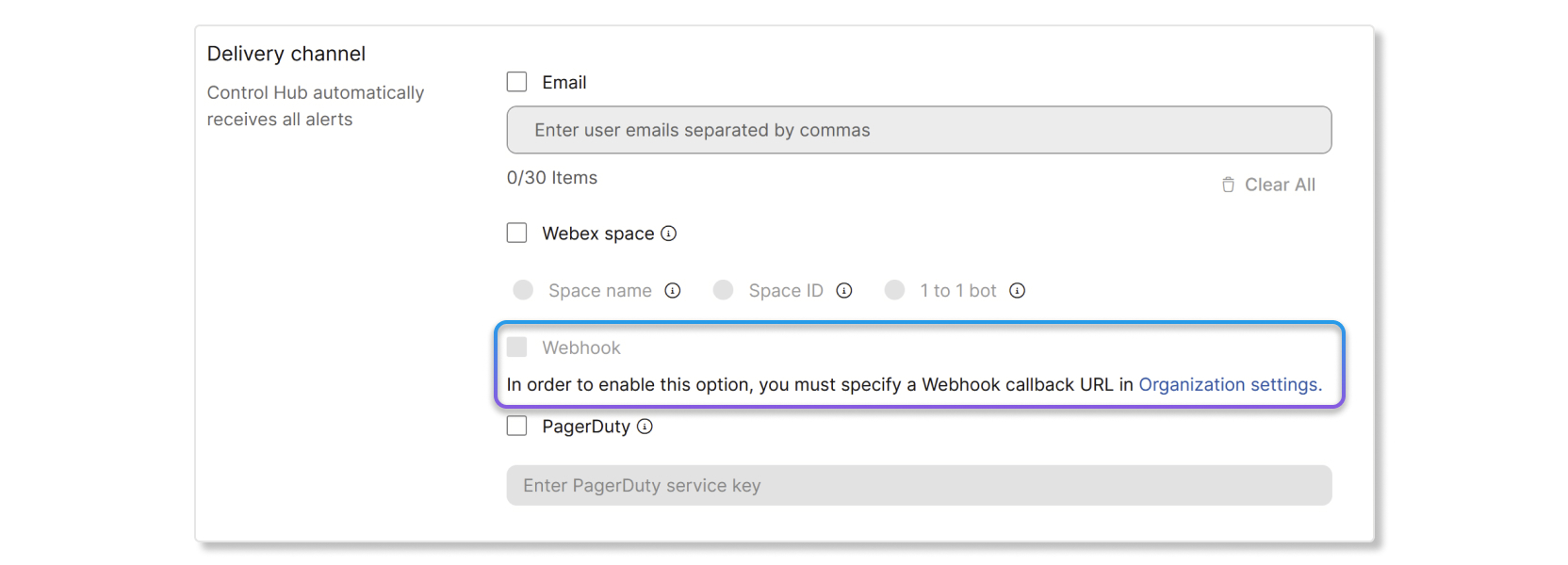
|
| 4 |
Haga clic en Guardar. |
Referencia de campo de webhook de dispositivos Cisco
Para obtener información sobre las referencias de campo de webhook para dispositivos Cisco, consulte este artículo.
Puede configurar una clave de integración de PagerDuty para que las alertas se muestren en aplicaciones de terceros .
Habilitar PagerDuty en una regla
Antes de comenzar
Primero debe obtener una clave de integración en PagerDuty antes de poder habilitar la configuración de PagerDuty para alertas en Control Hub. Para obtener una clave de integración, cree un nuevo servicio en PagerDuty y seleccione Events API V2 como la integración. Una vez que cree un servicio Events API V2, puede encontrar la clave de integración en la pestaña Integraciones del panel de PagerDuty.
| 1 |
Inicie sesión en Control Hub y vaya a Notificaciones > Mis reglas. |
| 2 |
En la sección Canal de entrega, marque la casilla de verificación PagerDuty. |
| 3 |
Introduzca la clave de integración que creó en el panel de PagerDuty. |
| 4 |
Haga clic en Guardar. |


