
Hvala na povratnim informacijama.
 Želite li poslati povratne informacije?
Obavijesti u Control Hubu središnje su mjesto za upravljanje upozorenjima za implementaciju Webexa. Administratori mogu konfigurirati upozorenja da se isporučuju putem e-pošte, webhook-a, PagerDuty ili u prostoru aplikacije Webex. Bez obzira na konfigurirani kanal isporuke, sva upozorenja uvijek će se pojavljivati u Control Hubu.
Svaki administrator ima vlastiti skup upozorenja i pravila koje može stvoriti i pregledavati na karticama Moja upozorenja i Moja pravila, a sva upozorenja i pravila drugih administratora u organizaciji može pregledavati na karticama Sva upozorenja i Sva pravila.
Upozorenja za posljednjih 14 dana pojavit će se u odjeljku Upozorenja. Povijesna upozorenja za posljednjih 30 dana možete izvesti u CSV formatu klikom na gumb za izvoz.
Upozorenja koja se pojavljuju istog dana i imaju istu ozbiljnost, vrstu i cilj grupirana su zajedno u sklopivom padajućem izborniku kako bi se lakše pregledali i navigirali. Možete premjestiti pokazivač iznad gumba za proši renje da biste vidjeli kako su upozorenja kombinirana.
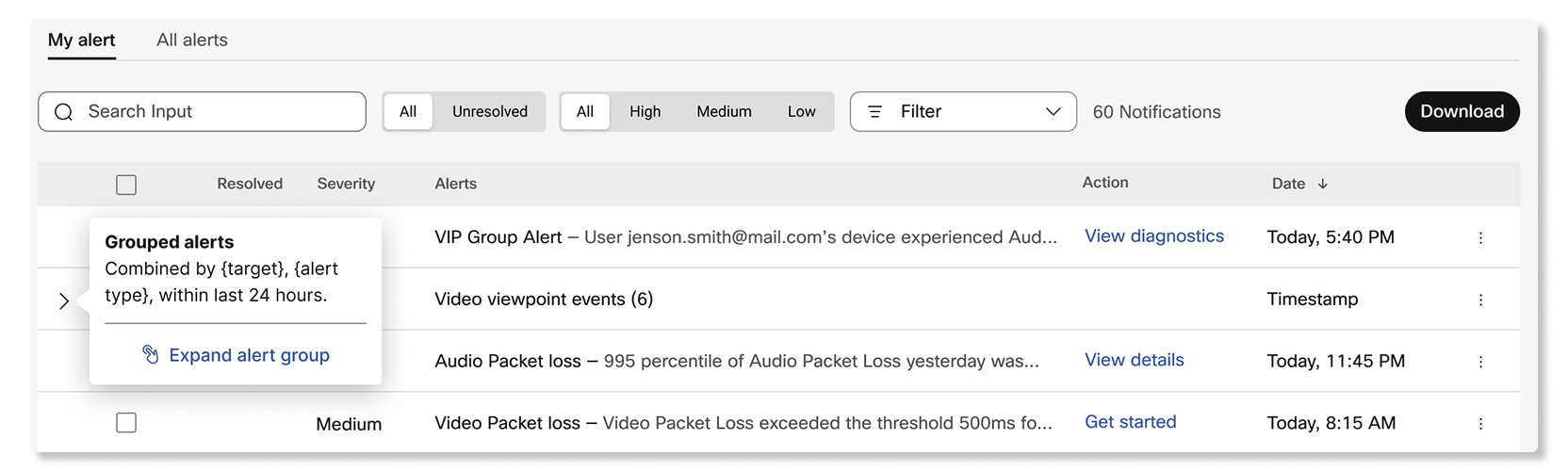
Postoje dvije kategorije upozorenja: temeljeno na pragu i generirano na usluzi.
Upozorenja zasnovana na pragu
Administratori mogu stvoriti pravilo za praćenje određenih događaja određivanjem određenih pragova, poput sudionika koji dostignu više od 300 ms kašnjenja ili gubitak paketa veći od 8%. Ta se upozorenja pokreću samo ako ih administratori konfiguri raju stvaranjem pravila.
Administratori mogu dodatno konfigurirati način isporuke tih upozorenja odabi rom kanala isporuke za njih:
- E-po šta — Možete dodati do 30 adresa e-pošte kao primatelja za primanje upozorenja.
-
Webex aplikacija — Upozorenje možete primiti u novom prostoru, postojećem prostoru ili u
prostoru 1:1.
Ako se postojeći prostor preimenuje, upozorenje će i dalje biti dostavljeno u isti prostor.
- Webhook — U pozorenja će biti dostavljena na webhook URL konfiguriran u Control Hubu.
- PagerDuty —Možete unijeti ključ usluge da biste dostavili upozorenja na s rodnu uslugu pomoću PagerDuty.
Upozorenja generirana uslugom
Ova upozorenja automatski kreiraju Webex usluge. Većina ovih upozorenja kri tične su prirode na koje administrator treba obratiti pažnju. Administratori mogu upravljati načinom isporuke tih upozorenja odabirom kanala isporuke sličnog upozorenjima temeljen ima na pragu. Kanali isporuke uključuju e-poštu, Webex aplikaciju, webhook i PagerDuty.
Pregled upozorenja i pravila
| 1 |
Prijavite se u Control Hub i idite na Obavijesti. |
| 2 |
Odaberite jedno od sljedećeg:
|
Pronađite upozorenja prema cilju
Koristite stu pac Cil j da biste vidjeli na koji uređaj, radni prostor, korisnik, prtljažnik ili drugi cilj utječe upozorenje. Pretražite po nazivu cilja da biste pronašli povezana upozorenja.
Cilj se pojavljuje samo kada su informacije o cilju dostupne za upozorenje.
| 1 |
Prijavite se u Control Hub i idite na Obavi . |
| 2 |
Odaberite S va upozorenja ili Moja upozorenja. |
| 3 |
Provjerite stupac Cil j za pogođeni cilj. |
| 4 |
Unesite ime cilja u polje za pretraživanje da biste pronašli odgovarajuća upozorenja. |
Razumijevanje vrste upozorenja
Pročitajte objašnjenje vrste upozorenja na njegovoj bočnoj ploči da biste saznali što upozorenje znači.
Opisi nisu dostupni za svaku vrstu upozorenja.
| 1 |
Prijavite se u Control Hub i idite na Obavi . |
| 2 |
Odaberite Sva upozorenja ili Moja upozorenja, a zatim otvorite upoz orenje. |
| 3 |
Ako se pored vrste pojavi ikona informacija, upo trijebite je za čitanje objašnjenja. |
ZaWebex Meetings, možete stvoriti pravila za dobivanje upozorenja za:
- Pra@@ ćenje sastanaka uživo — upotrijebite ovo upozorenje da biste saznali kada sudion ici imaju problema s kvalitetom medija tijekom sastanaka koji su u tijeku. Možete stvoriti do 10 ovih upozorenja.
- Pra@@ ćenje sastanaka uživo uređaja — upotrijebite ovo upozorenje da biste saznali kada uređaji imaju problema s kvalitetom medija tijekom sastanaka koji su u tijeku. Možete stvoriti do 25 ovih upozorenja.
- Povi@@ jesni trend kvalitete sast anaka — Upotrijebite ovo upozorenje da biste saznali kada postotak sudionika na određenim Webexovim stranicama i lokacijama dosegne pragove kvalitete medija koji se automatski postavljaju na temelju prošlih rezultata sast anaka u posljednjih sedam dana. Možete stvoriti do 10 ovih upozorenja.
- Pra@@ ćenje kvalitete povijesnih sast anaka — Slično upozorenju o trendu kvalitete sastanka u povijesti, ovo upozorenje možete upotrijebiti za postavljanje vlastitih pragova kada ćete prim iti upozorenje kada postotak sudionika na određenim web lokacijama i lokacijama Webex dosegne bilo koji od pragova kvalitete medija. Možete stvoriti do 10 ovih upozorenja.
Upozorenja o sastancima aktiviraju se samo za sudionike koji prisustvuju sast Webex Meetings ancima putem Webex aplikacije. Minimalne verzije aplikacija koje sudionici moraju koristiti za aktiviranje upozorenja su:
-
Webex Meetingsverzija aplikacije za stolna računala 39.6.5 ili novija
-
Webex Meetingsmobilna aplikacija za Android i iOS verziju 39.11 ili noviju
-
Webex App desktop verzija 3.0.12427.0 ili novija
-
Webex aplikacija za mobilne uređaje Android verzije 4.1.6 ili novije
-
Webex App za mobilne uređaje iOS verzije 4.3 ili novije verzije
Upozorenja se ne pokreću za sastanke samo za audio, Webex događaje i Webex treninge.
Možete omogućiti do 10 upozorenja o praćenju sastanaka uživo po organizaciji. Svako upozorenje može pratiti do 30 korisničkih adresa e-pošte ili 30 uređaja.
Ako je potvr dni okvir Nadgledaj sve sudionike označen, upozorenje se aktivira samo za sastanke s manje od 50 sudionika.
| 1 |
Prijavite se u Control Hub i idite na Obavijesti > Moja pravila. |
| 2 |
Kliknite Stvori pravilo. |
| 3 |
Odaberite Praćenje sastanka uživo pored opcije Upis i unesite naziv za upozorenje pored Nas lov. |
| 4 |
Uključite prekidač Status na uključeno da biste primali obavijesti o upozorenju. |
| 5 |
Odaberite Korisnička e-pošta (e) ili Naziv uređaja i unesite do 30 korisničkih adresa e-pošte ili uređaja. |
| 6 |
Potvrdite okvir Nadgledajte sve sudionike da biste primali upozorenja za sve sudionike koji su na istim sastancima kao i korisnici ili uređaji s popisa. |
| 7 |
U odjel jku Pra vila postavite sljedeće pragove:
|
| 8 |
Postavite akumulirano i uz astop no trajanje za aktiviranje upozorenja. |
| 9 |
U odjeljku Kanal za ispor uku potvrdite okvir E- pošta i unesite adrese e-pošte tko će primati upozorenja. |
| 10 |
Označite potvrdni okvir Webex prostor i unesite naziv prostora ako želite primati poruke u tom prostoru kad god se dosegne prag. |
| 11 |
Kliknite S premi. |
Možete omogućiti do 25 upozorenja o praćenju sastanaka uživo uređaja po organizaciji.
| 1 |
Prijavite se u Control Hub i idite na Obavijesti > Moja pravila. |
| 2 |
Kliknite Stvori pravilo. |
| 3 |
Odaberite Nadzor sastanka uživo uređaja pored opcije Upis i unesite naziv za upozorenje pored Nas lov. |
| 4 |
Prebacite prekidač Omoguć eno na uključeno da biste primali obavijesti o u pozorenju. |
| 5 |
Odaberite nadgledanje:
|
| 6 |
U odjel jku Pravila postavite sljedeće pragove za audio i video zapise:
|
| 7 |
Postavite akumulirano i uz astop no trajanje za aktiviranje upozorenja. |
| 8 |
U odjeljku Kanal za ispor uku možete:
|
| 9 |
Kliknite S premi. |
Možete dodati do 10 povijesnih upozorenja o trendovima kvalitete sastanaka po organizaciji.
| 1 |
Prijavite se u Control Hub i idite na Obavijesti > Moja pravila. |
| 2 |
Kliknite Stvori pravilo. |
| 3 |
Odaberite Povijesni trend kvalitete sast anka pored Upis i unesite naziv za upozorenje pored Nas lov. |
| 4 |
Uključite prekidač Status na uključeno da biste primali obavijesti o upozorenju. |
| 5 |
Odaberite za koju web stranicu Webex i lokacije sudionika za primanje upozorenja. |
| 6 |
U odjeljku Kanal za ispor uku potvrdite okvir E- pošta i unesite adrese e-pošte tko će primati upozorenja. |
| 7 |
Označite potvrdni okvir Webex prostor i unesite naziv prostora ako želite primati poruke u tom prostoru kad god se dosegne prag. |
| 8 |
Kliknite S premi. |
Možete omogućiti do 10 povijesnih upozorenja o praćenju kvalitete sastanaka po organizaciji.
| 1 |
Prijavite se u Control Hub i idite na Obavijesti > Moja pravila. |
| 2 |
Kliknite Stvori pravilo. |
| 3 |
Odaberite Praćenje kvalitete povijesnih sast an aka pored opcije Vr sta i unesite naziv za upozorenje pored Naslov. |
| 4 |
Uključite prekidač Status na uključeno da biste primali obavijesti o upozorenju. |
| 5 |
Odaberite za koju web stranicu Webex i lokacije sudionika za primanje upozorenja. |
| 6 |
U odjel jku Pra vila postavite sljedeće pragove:
|
| 7 |
U odjel j ku Okidač odaberite trajanje za praćenje i unesite postotak sudionika koji moraju doseći jedan od pragova da bi pokrenuli upozorenje. |
| 8 |
U odjeljku Kanal za ispor uku potvrdite okvir E- pošta i unesite adrese e-pošte tko će primati upozorenja. |
| 9 |
Označite potvrdni okvir Webex prostor i unesite naziv prostora ako želite primati poruke u tom prostoru kad god se dosegne prag. |
| 10 |
Kliknite S premi. |
ZaWebex Calling, možete konfigurirati sljedeća upozorenja:
Dodavanje upozorenja o padanju kvalitete poziva
Upotrijebite ovo upozorenje da biste saznali kada kvaliteta poziva na određenim lokacijama ili medijska sesija korisnika pada na lošu kvalitetu.
Kvaliteta poziva izračunava se kao:
- Dobro - I video i audio stream imali su podrhtavanje ispod 150 ms, latenciju ispod 400 ms i gubitak paketa ispod 5%.
- Loš - I video i audio stream imali su podrhtavanje iznad 150 ms, latenciju iznad 400 ms i gubitak paketa iznad 5%.
Upozorenja se šalju kada poziv završi. Kada primite upozorenje, možete kliknuti Rješ avanje problema s pozivom da biste se odveli izravno na poziv u odjeljku Rješavanje problema ako u pozorenje prati određene korisnike. Ako upozorenje prati lokacije, možete kliknuti Prikaži anali tiku da biste se odveli na karticu Kvaliteta medija u aplikaciji Calling Analytics.
Možete stvoriti do 10 upozorenja o padanju kvalitete poziva po organizaciji.
Upozorenja se ne aktiviraju na deblovima koji se temelje na namjenskoj instanci (DI).
| 1 |
Prijavite se u Control Hub. |
| 2 |
Idite na Ob avijesti > Moja pravila. |
| 3 |
Kliknite Stvori pravilo. |
| 4 |
Na padajućem popisu Usluga odaberite Pozivanje. 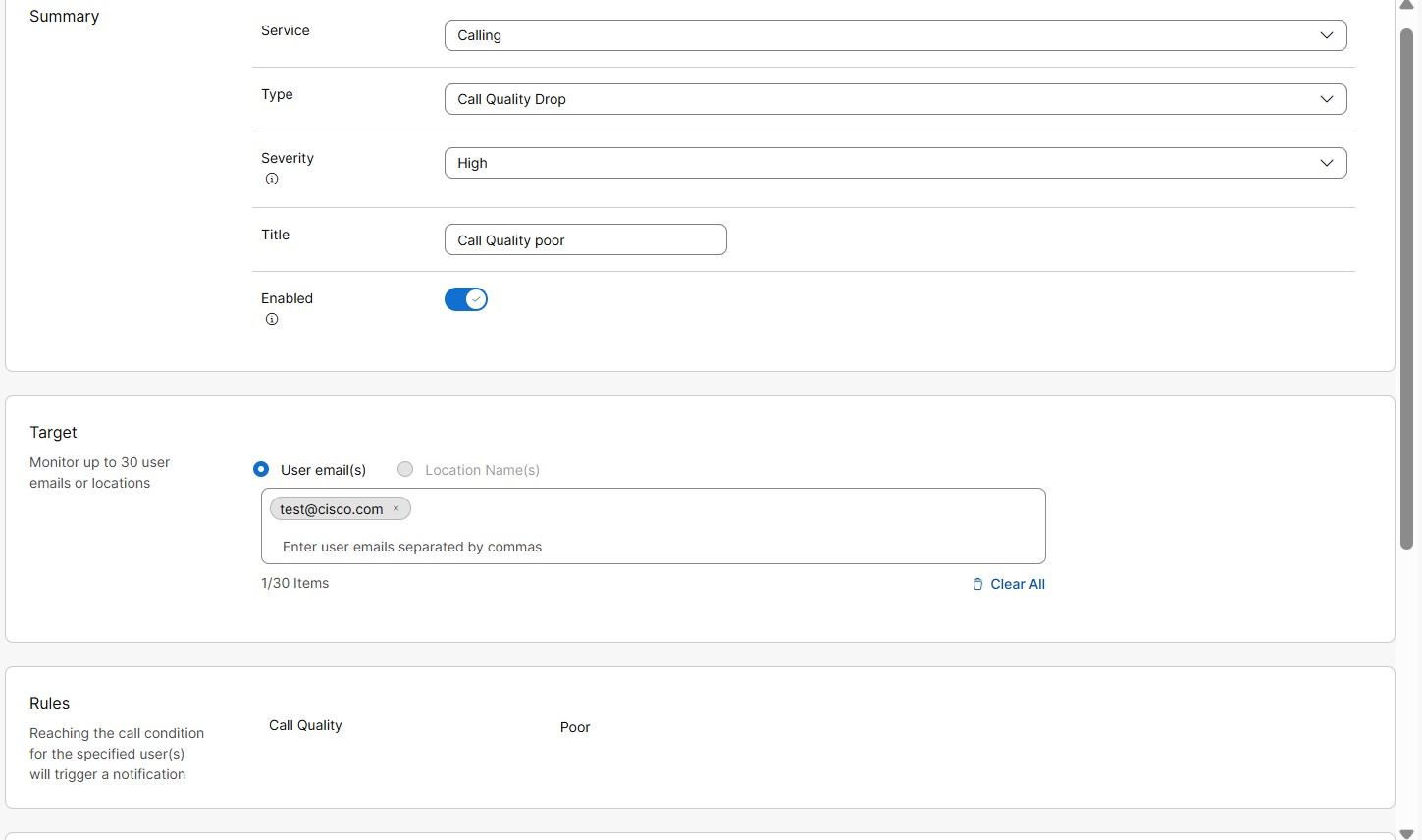
|
| 5 |
Na padajućem popisu Vr sta odaberite Pad kvalitete poziva. |
| 6 |
S padajućeg popis a Ozbiljnost. Ovo polje pokazuje koliko je ozbiljno ili važno upozorenje. Možete odabrati razinu ozbiljnosti kao
visoka, srednja ili niska.
|
| 7 |
Unesite naslov. |
| 8 |
Uključite Omogućeno da biste primali obavijesti o upozorenju. |
| 9 |
U odjeljku Cil j odaberite Korisnička e-pošta (e) ili Ime lokacije. Možete unijeti do 30 korisničkih adresa e-pošte ili lokacija za praćenje.
|
| 10 |
U odjeljku Kanal dostave odaberite način primanja upozorenja: 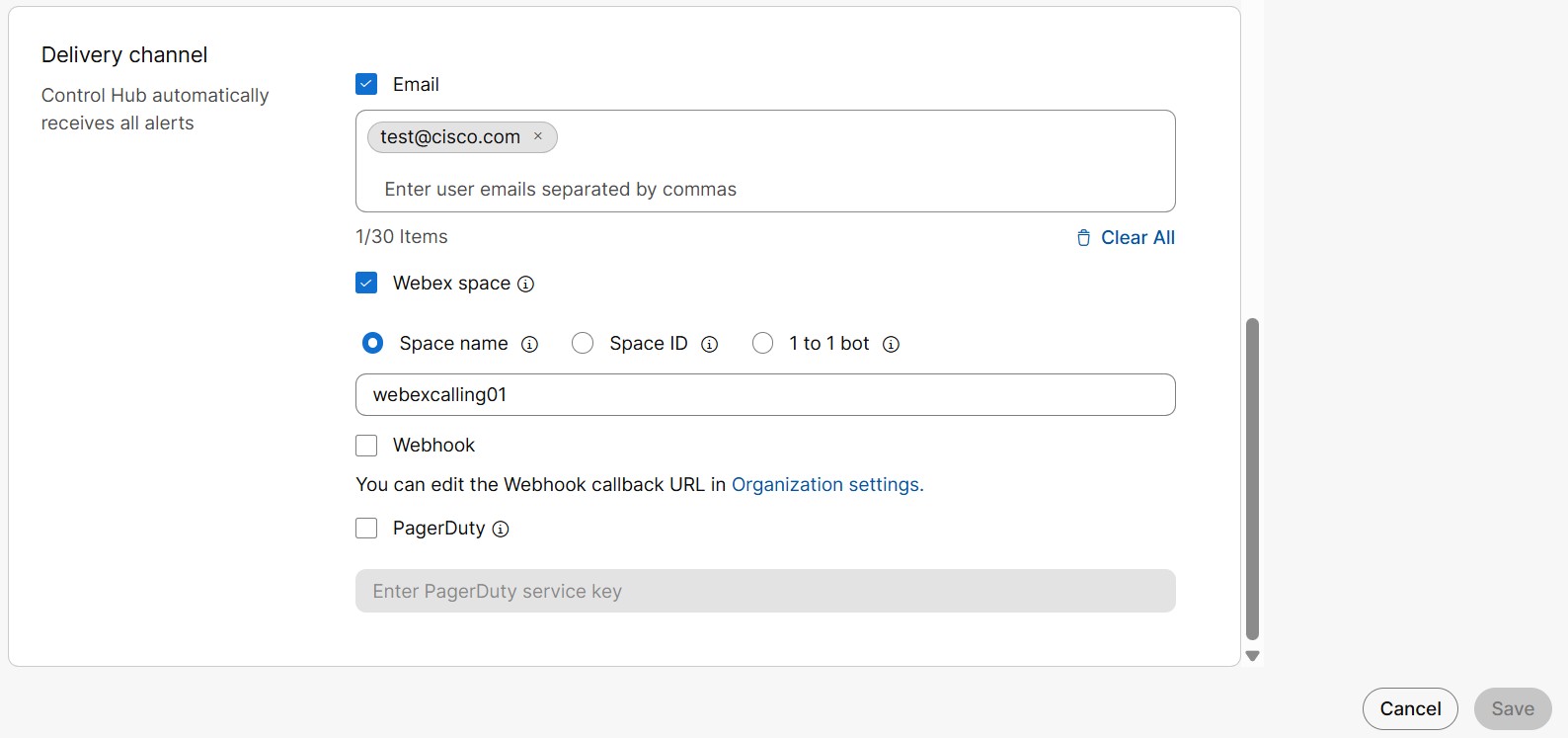
|
| 11 |
Kliknite S premi. |
Dodajte upozorenje o promjeni statusa prtljažnika
Upozorenje se šalje kada se promijeni status nadgledanog prtljažnika. Dostupni statusi prtljažnika su na mreži, van mreže i oštećeni. Možete konfigurirati koja bi promjena statusa trebala pokrenuti upozorenje.
Slijede različiti statusi prtljažnika:
-
Online — Uspješna registracija lokalnog pristupnika uWebex Calling.
-
Izvanmrežno — neuspješna registracija lokalnog pristupnika uWebex Calling.
-
Oštećena — neuspješna veza između najmanje jednog Webex Calling Edge proxyja i lokalnog pristupnika.
-
Nepoznato —U procesu uspostavljanja veze između Webex Calling i lokalnog pristupnika koji je nedavno dodan.
Da biste saznali više o različitim promjenama pogrešaka statusa, pogledajte članak Centra za pomoć Odjeljak Rješ avanje problema s lokalnim pristupnikom.
| 1 |
Prijavite se u Control Hub. |
| 2 |
Idite na Ob avijesti > Moja pravila. |
| 3 |
Kliknite Stvori pravilo. |
| 4 |
Na padajućem popisu Usluga odaberite Pozivanje. 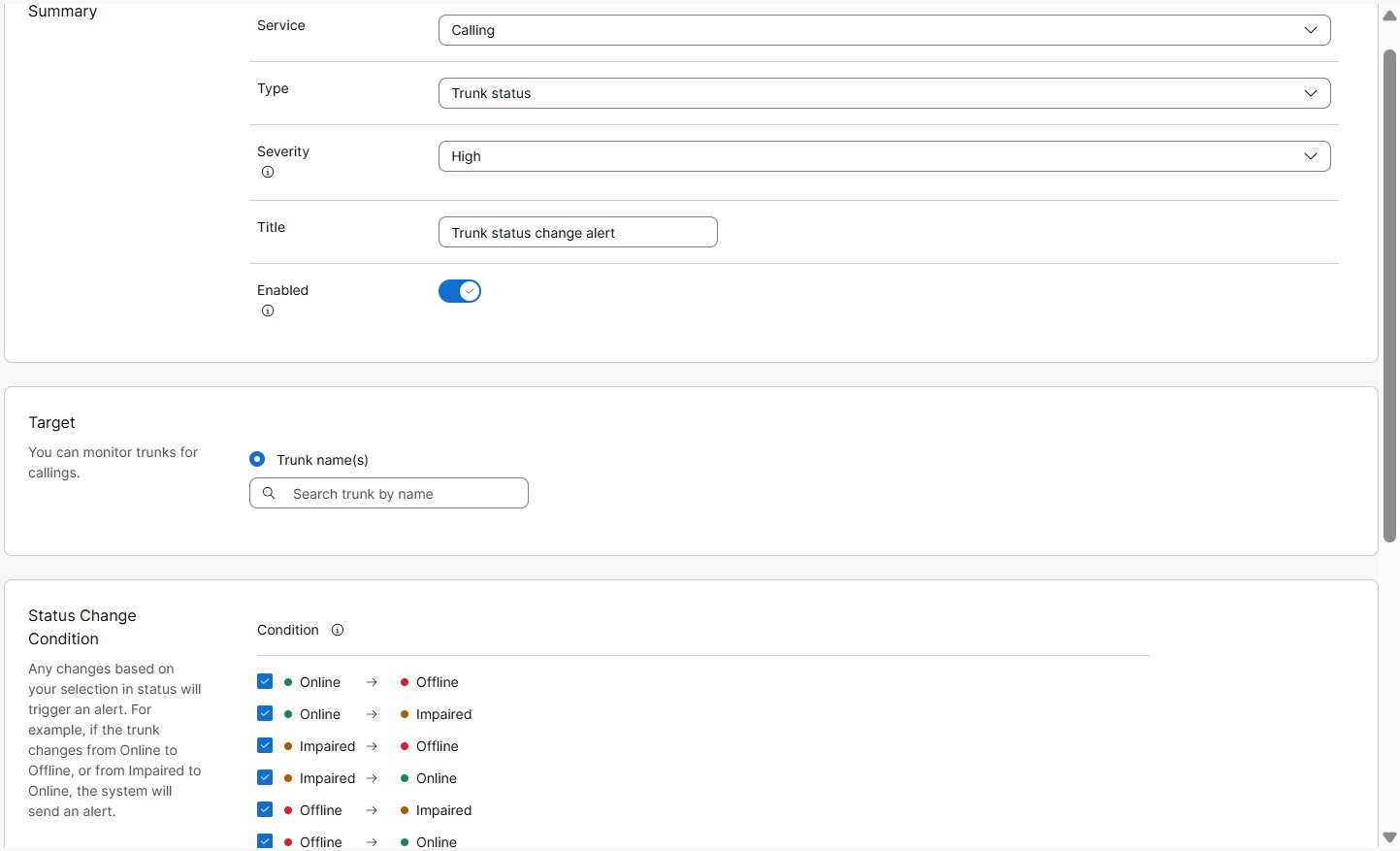
|
| 5 |
Na padajućem popisu Vr sta odaberite Status prtljažnika. |
| 6 |
S padajućeg popis a Ozbiljnost. Ovo polje pokazuje koliko je ozbiljno ili važno upozorenje. Možete odabrati razinu ozbiljnosti kao
visoka, srednja ili niska.
|
| 7 |
Unesite naslov. |
| 8 |
Uključite Omogućeno za primanje obavijesti o upozorenju |
| 9 |
U odjel j ku Cilj odaberite Naziv prtljažnika. Možete unijeti do 30 prtljažnika za praćenje.
Upozorenja se ne aktiviraju na deblovima koji se temelje na namjenskoj instanci (DI). |
| 10 |
U odjel jku Definicija pravila možete definirati pravilo kada treba akti virati upozorenje. Možete odabrati sve ili odabrati između sljedećih promjena statusa:
|
| 11 |
U odjeljku Kanal dostave odaberite način primanja upozorenja:
|
| 12 |
Kliknite S premi. |
Dodavanje upozorenja o ograničenju istovremenih poziva na prtljažnik
Upozorenje se šalje kada se dostigne granica praga istovremenih poziva na tronku. Ovo u pozorenje pomaže u prepoznavanju zauzetog sata ili dana kada se postigne kapacitet prtljažnika za obavljanje istovremenih poziva.
Uzastopna upozorenja pokreću se u odabranom vremenskom intervalu, ako se konfigurirani prag i dalje krši.
| 1 |
Prijavite se u Control Hub. |
| 2 |
Idite na Ob avijesti > Moja pravila. |
| 3 |
Kliknite Stvori pravilo. |
| 4 |
Na padajućem popisu Usluga odaberite Pozivanje. 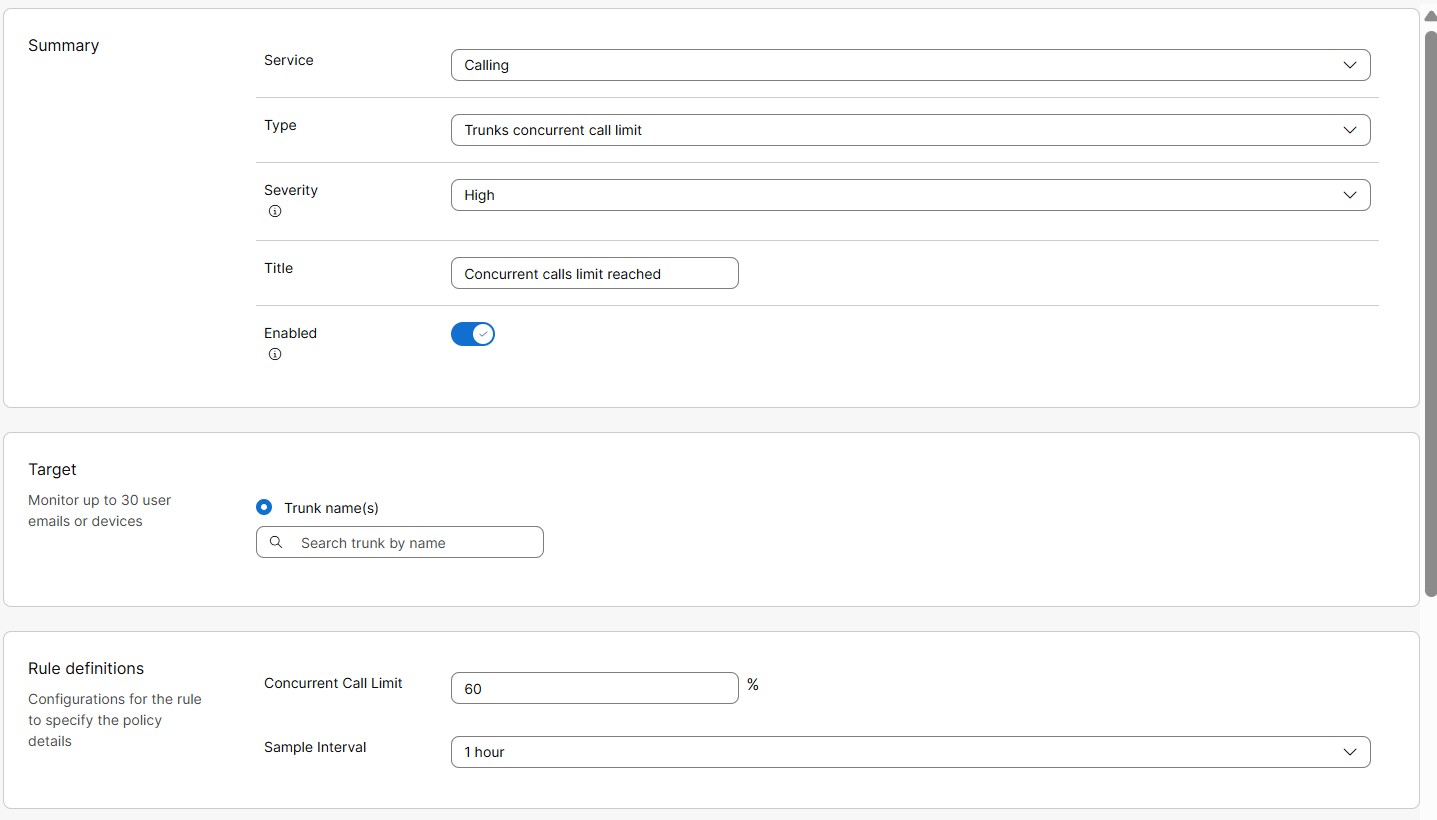
|
| 5 |
Na padajućem popisu Vr sta odaberite Ograničenje istovremenih poziva Trunk. |
| 6 |
S padajućeg popis a Ozbiljnost. Ovo polje pokazuje koliko je ozbiljno ili važno upozorenje. Možete odabrati razinu ozbiljnosti kao
visoka, srednja ili niska.
|
| 7 |
Unesite naslov. |
| 8 |
Uključite Omogućeno da biste primali obavijesti o upozorenju. |
| 9 |
U odjel j ku Cilj odaberite Naziv prtljažnika. Možete unijeti do 30 prtljažnika za praćenje.
Upozorenja se ne aktiviraju na deblovima koji se temelje na namjenskoj instanci (DI). |
| 10 |
U odjel jku Definicije pravila možete definirati pravilo kada treba aktivirati upozorenje. Unesite sljedeće vrijednosti za uv jet praga ograničenja istodobnog poziva: |
| 11 |
U odjeljku Kanal dostave odaberite način primanja upozorenja:
|
| 12 |
Kliknite S premi. |
Upozorenje o isteku certifikata za tr
Upozorenje se šalje kada certifikat prtljažnika temeljenog na certifikatima uskoro istekne ili je istekao. Ovo je upozorenje generirano sustavom, omogućeno prema zadanim postavkama za organizacije s trkovima temeljenima na certifikatima.
Prije isteka certifikata, automatska upozorenja šalju se unaprijed definiranim danima, kao što su 60., 30., 15. dan i 7. dan prije isteka . Nakon isteka certifikata, upozorenje se šalje odmah i samo jednom. Ne šalju se uzastopna upozorenja.
Upozorenja se ne aktiviraju na deblovima koji se temelje na namjenskoj instanci (DI).
Popis ruta poziva blokirano upozorenje
Kada broj istodobnih poziva premaši ograničenje licence za pozive s popisom ruta, dopušteno je do 20% dodatnog kapaciteta (pucanje). Kada glasnoća poziva izvan mreže (PSTN) prelazi 20% ograničenja pucanja, oni su blokirani. Korisniku se šalje upozorenje o blokiranju poziva s popisom ruta.
Prije nego što počnete
| 1 |
Prijavite se u Control Hub. |
| 2 |
Idite na Obavijesti > Sva pravila. Prikazuje se popis svih pravila.
|
| 3 |
Odaberite Popis rute Pozivi Blokirano upozorenje. Popis ruta Pozivi Blokirano upozorenje je upozorenje generirano sustavom. Stoga možete urediti samo nekoliko njegovih detalja kao što je spomenuto u sljedećim koracima. 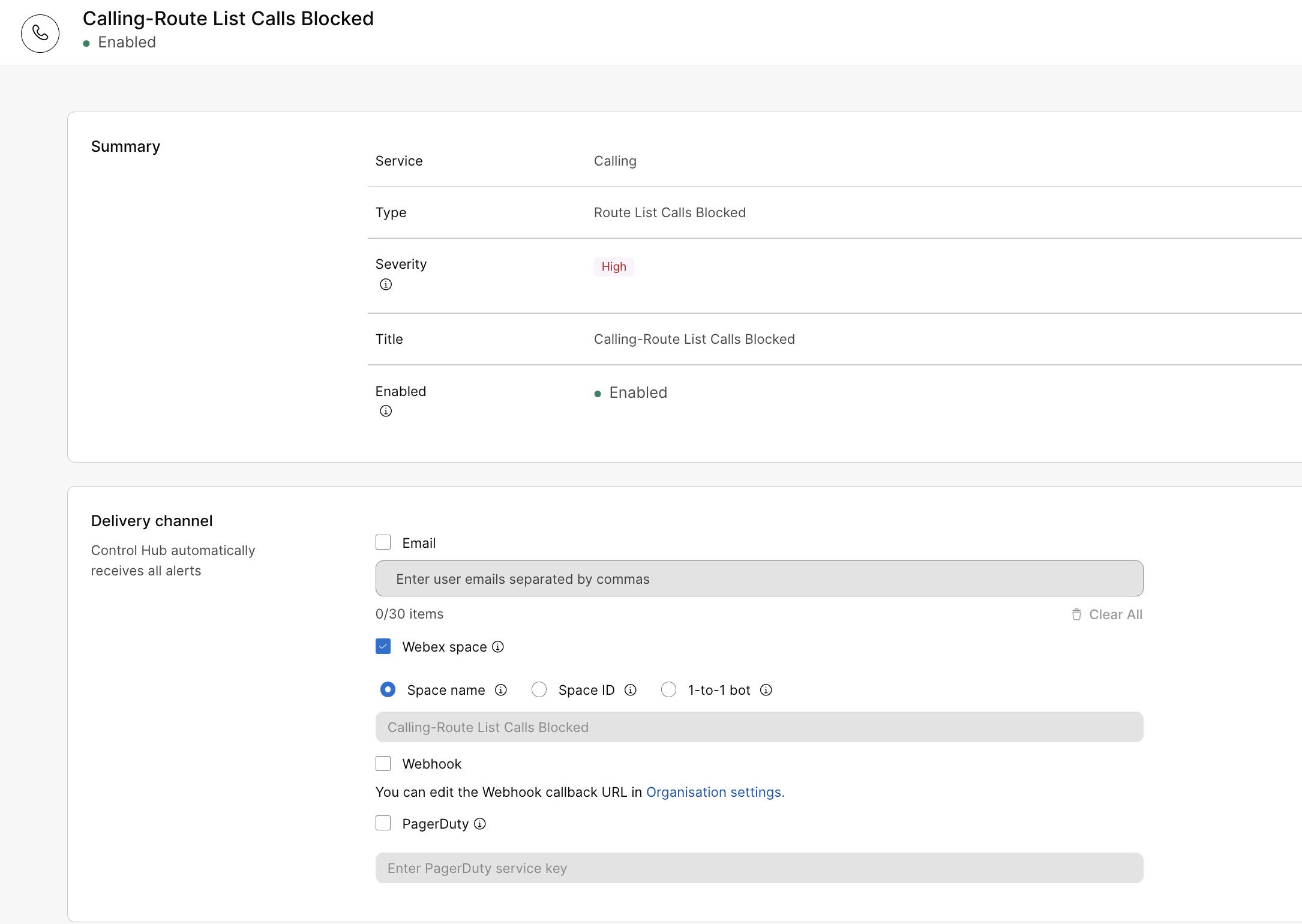
|
| 4 |
U odjeljku Kanal dostave odaberite način primanja upozorenja:
|
| 5 |
Kliknite S premi. |
Postoje dvije kategorije servisnih upozorenja za namjensku instancu: upozorenja o održavanju i proaktivna upozorenja.
Upozorenja o održavanju
Sustav prema zadanim postavkama omogućuje upozorenja o održavanju. Administratori partnera ili korisnika trebali bi provjeriti ili konfigurirati kanal isporuke za primanje obavijesti putem e-pošte i/ili Webex prostora . Upozorenja o održavanju koriste se za slanje obavijesti o održavanju, prekidima i komunikaciji s incidentima.
Da biste dodali informacije o kanalu isporuke za primanje upozorenja o održavanju:
- Prijavite se u Control Hub i idite na Ob avijesti > Sva pravila.
- Kliknite U pozorenja o pozivima, održavanju i prekidima i pomaknite se prema dolje do Kanala za isporuku.
- Označite bilo koji ili oba polja za e-poštu ili Webex razmake da biste primili obavijest na željenom kanalu.
Možete dodati do 30 ID-ova e-pošte.
Da biste primali obavijesti u Webex prostoru, morate imati licencu za razmjenu poruka. Ako je pristup botu omogućen u aplikacijama/botovima i smijete biti član organizacije, dobit ćete obavijesti. U suprotnom, obratite se administratoru organizacije kako biste riješili problem.
Možete odabrati Webhook ako imate omogućene Webhook na organizacijskoj razini. Dodatne informacije potražite u odjeljku O mogućavanje web-kukova za upozorenja u Control Hubu.
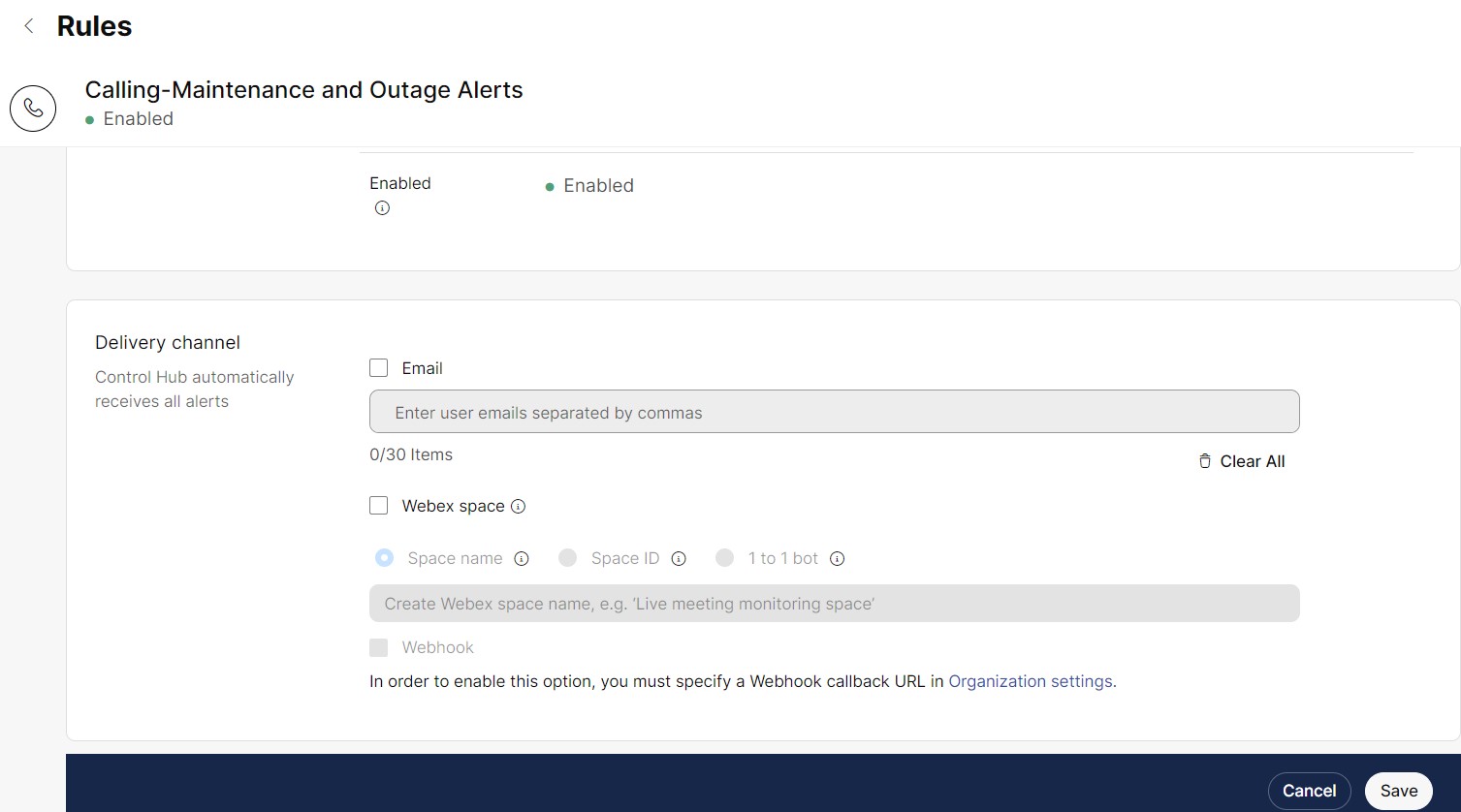
- Unesite podatke o prostoru e-pošte i Webex i kliknite Spremi da biste spremili promjene.
Kad god dođe do održavanja, Control Hub automatski prikazuje banner s detaljima klastera, regijom i zakazanim datumom i vremenom.

Proaktivna upozorenja
Administratori partnera ili korisnika mogu se pretplatiti na proaktivna upozorenja i obavijesti o događajima drugi ili treći dan i odlučiti ih dostaviti putem e-pošte, prostora za Webex aplikacije ili oboje odabirom kanala za ispor uku prilikom izrade upozorenja.
Na primjer: Unified CM Video Conf Bridge izvan resursa Visok broj, Unified CM MTP izvan resursa visok.
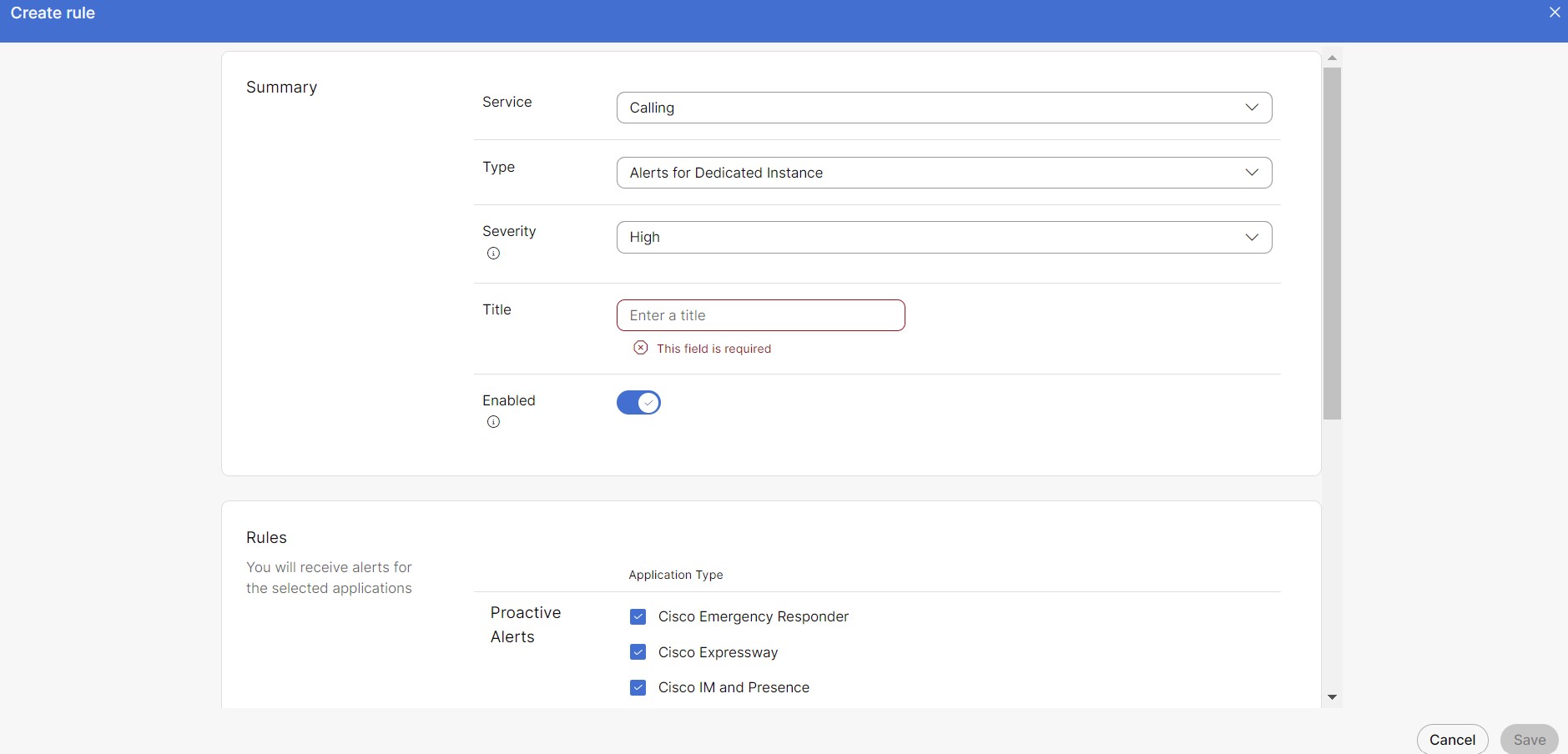
Da biste stvorili pravilo proaktivnog upozorenja
Samo partner ili korisnički administrator s punim administratorskim pravima može kreirati pravila.
- Prijavite se u Control Hub i idite na Obavijesti > Moja pravila.
- Odaberite Stvori pravilo.
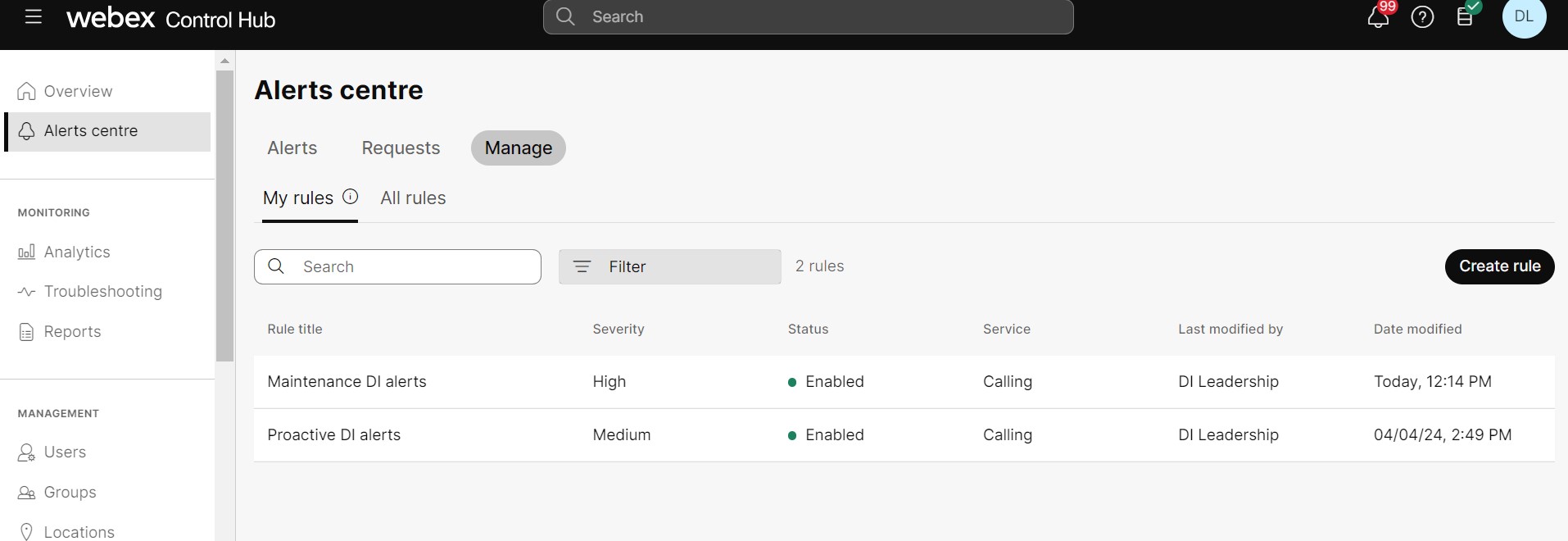
- U odjeljku Sažetak:
- Odaberite Pozivanje s padaju ćeg popis a Usluga.
- Odaberite U pozorenja za namjensku inst ancu s padaju ćeg popisa Vrsta.
- Odaberite željenu ozbiljnost. Ozbiljnost je prema zadanim postav kama visoka.
-
Preporučujemo stvaranje pravila za proaktivna upozorenja srednje ili niske ozbiljnosti.
-
Primate upozorenja koja odgovaraju ili premašuju razinu ozbiljnosti koju ste odabrali prilikom postavljanja pravila.
-
- Dodajte naslov za novo pravilo.
- Svi potvrdni okviri u odjeljku Pravila odabrani su prema zadanim postavkama. Poništite one na temelju vaših preferencija.
- Odaberite kanal dostave da biste primili upozorenje.
Možete odabrati Webhook ako imate omogućene Webhook na organizacijskoj razini. Dodatne informacije potražite u odjeljku O mogućavanje web-kukova za upozorenja u Control Hubu.
- Kliknite S premi.
Nakon što su pravila kreirana, potrebno je najviše 6 sati da počnete primati obavijesti.
Status upozorenja i njihove legende
Control Hub objedinjuje statuse više UC aplikacijskih usluga, statuse agenta i status održavanja svakog čvora.
Status usluga za svaki čvor osvježava se svakih 30 sekundi.
|
Kritična upozorenja |
|
|
|
|
Nekritična upozorenja |
|
|
Sve ostale UC usluge koje nisu gore navedene smatraju se nekritičnim uslu gama. |
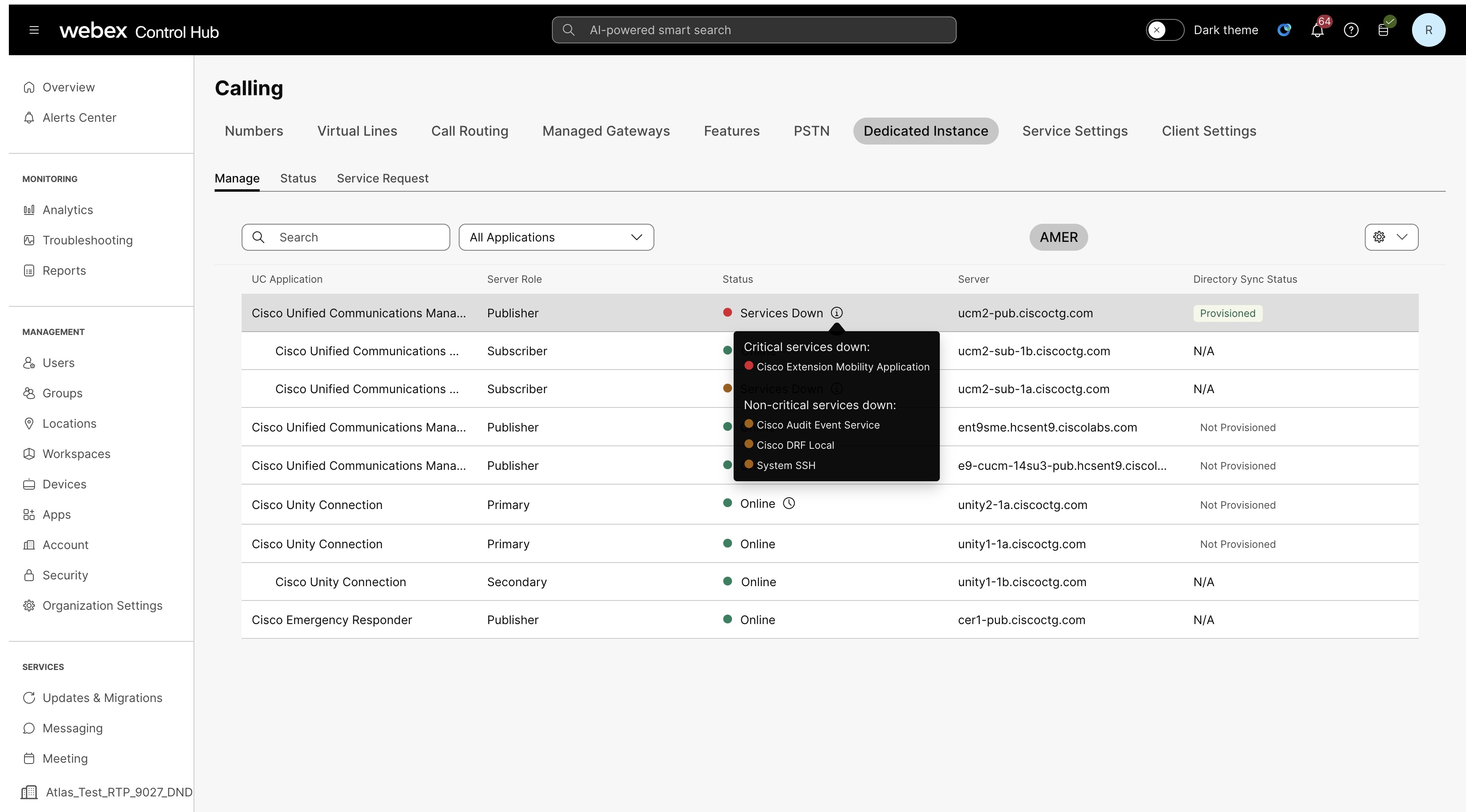
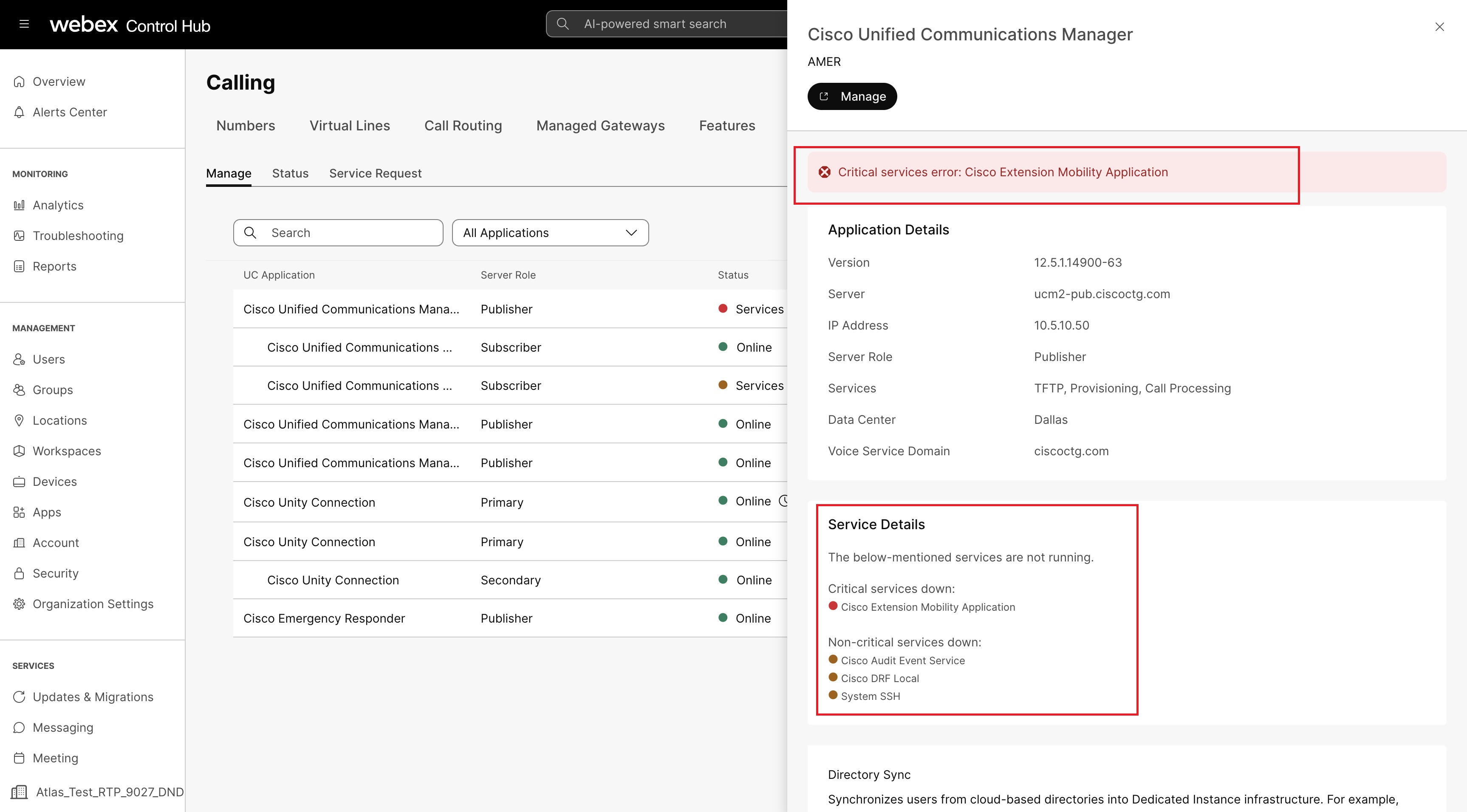
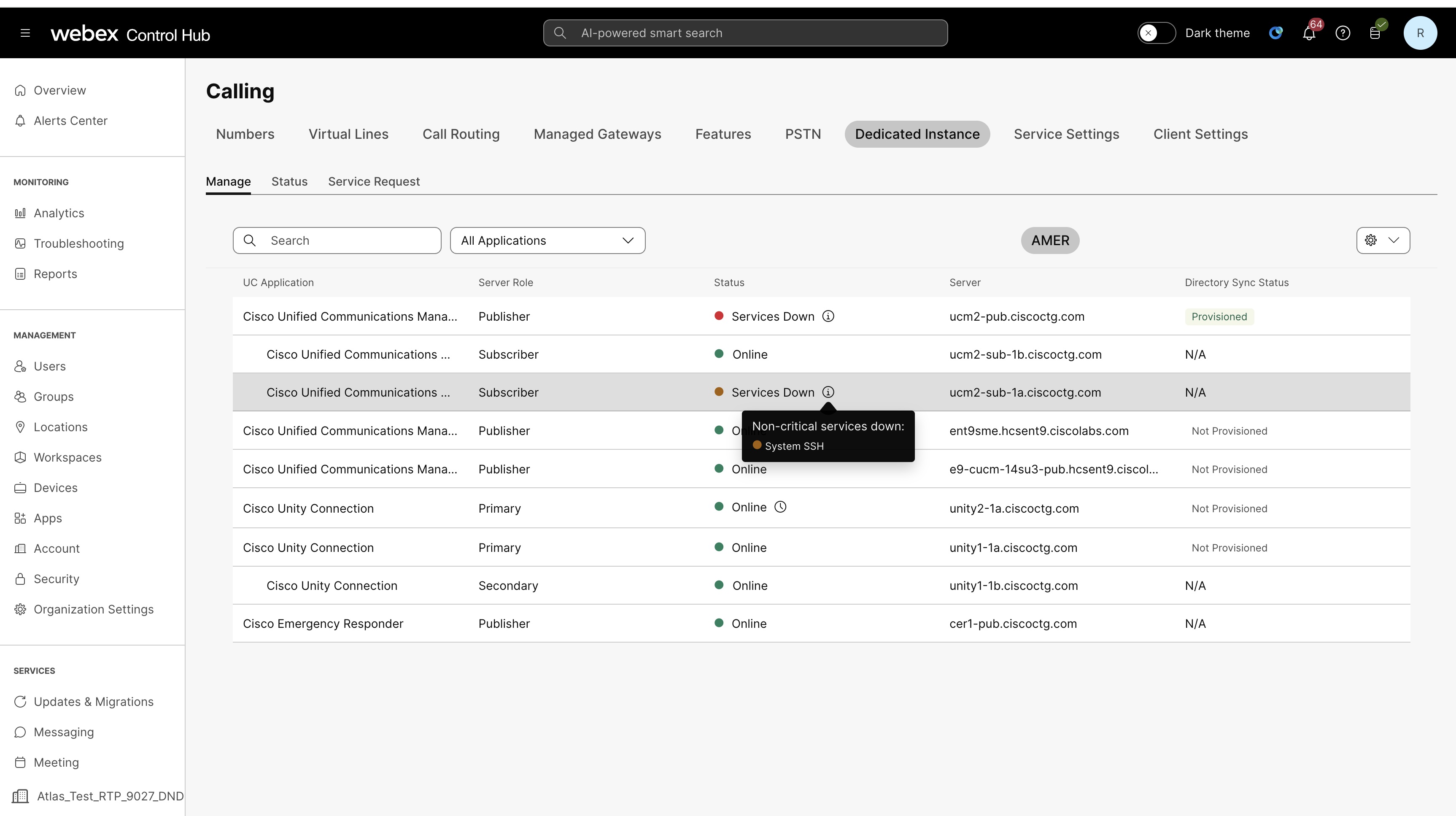
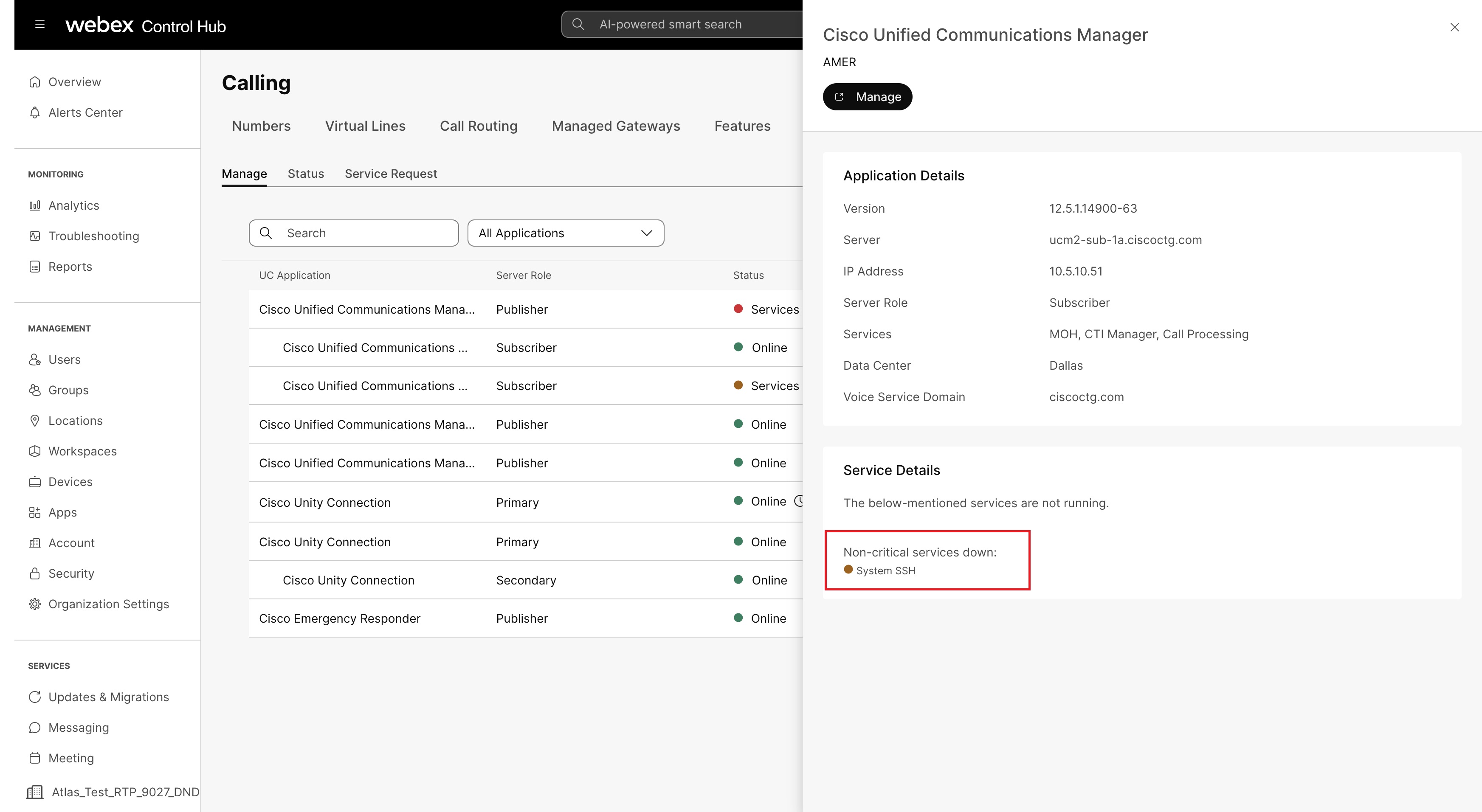
Legende upozorenja
| Status | Boja | Opis |
| Online | Zelena | Označava da čvor funkcionira normalno bez ikakvih problema |
| Održavanje | naranča | Označava da je čvor podvrgnut održavanju |
| Usluge niže | Crveno | Označava da se jedna ili više kritičnih usluga nalazi na čvoru |
| Usluge niže | naranča | Označava da se jedna ili više nekritičnih usluga nalazi na čvoru ili je agent izvan mreže |
Upozorenje o isteku certifikata
Control Hub šalje upozorenja o isteku certifikata kupcima 67 dana prije isteka roka trajanja, a zatim svakih 12 dana, sve dok se certifikat ne obnovi.
- Certifikati u vlasništvu kupaca i kojima se upravlja - proaktivno upozorenje šalje se s Control Huba, a vi ste odgovorni za obnovu i upravljanje certifikatom.
- Certifikati u vlasništvu i kojima upravlja Cisco - proaktivno upozorenje šalje se s Control Huba, a mi smo odgovorni za obnavljanje i upravljanje certifikatom.
Postavite proaktivno upozorenje za primanje obavijesti kada certifikat istekne.
Definicije alarma statusa aplikacije Control Hub
Popis dostupnih definicija alarma za namjensku instancu potražite u odjeljku Definicije alarma statusa aplikacije Control Hub.
Za uređaje možete stvoriti pravila za dobivanje upozorenja za:
- Izvanmrežni i mrežni događ aji — Događaj se registrira nakon što je uređaj bio izvan mreže 5 minuta ili se vratio na mrežu prije 5 minuta. Možete stvoriti do 100 ovih upozorenja.
- Problemi koji su otkriveni ili riješeni događ aji — možete odabrati želite li primati sva upozorenja ili isključiti ona koja ne želite primati. Možete stvoriti do 100 ovih upozorenja.
- Istek verzije softvera — Upozorenje se šalje 14 dana i 3 dana prije isteka verzije softvera za uređaj. Možete stvoriti do 10 ovih upozorenja
Pogledajte RooMOS upozorenja o uređajima u članku Control Hub za više detalja o dostupnim upozorenjima i kako ih postaviti za uređaje Board, Desk i Room Series u vašoj organizaciji.
Upozorenja o telefonima PhoneOS na Control Hubu
Kao administrator možete provjeriti status telefona koji su registriraniWebex Calling. Ako se na telefonu pojavi bilo koji problem, detalje možete vidjeti u odjeljku Problemi i informacije u odjeljku U ređaji za dijagnostiku i rješavanje problema.
Također, možete pregledati sva upozorenja koja telefon prijavljuje u Obavi jesti. Dodatne informacije o obavijestima potražite u odjeljku Ob avijesti u upravljačkom čvori štu.
Protokol poziva
| Naziv prikaza | Šifra | Vrsta | Poruka | Razina |
|---|---|---|---|---|
| Ograničena usluga | wxclimitedservice | Ograničena usluga | SRST način rada - ovaj telefon ima ograničenu uslugu.
Poruka se također može prikazati na zaslonu telefona. | Upozorenje |
| Registracija SIP profila | SipProfileRegistracija | SIP registracija nije uspjela | SIP registracija nije uspjela | Pogreška |
Mreža
| Naziv prikaza | Šifra | Vrsta | Poruka | Razina |
|---|---|---|---|---|
| Otkriven gubitak paketa | kvaliteta mreže | Otkriven gubitak paketa | Tijekom posljednjeg poziva otkrili smo razinu gubitka paketa koji je mogao utjecati na kvalitetu poziva. Gubitak paketa obično je uzrokovan zagušenjem mreže. | Upozorenje |
Gumb za akciju
| Naziv prikaza | Šifra | Vrsta | Poruka | Razina |
|---|---|---|---|---|
| Gumb za akciju nije konfiguriran | actionbuttonnotconfig | Gumb za akciju nije konfiguriran | Gumb Akcija nije konfiguriran. Konfigurirajte ga u Sve konfiguracije> Telefon > Gumb za akciju. | Upozorenje |
| Gumb za akciju hitna služba nedostupna | hitne slučajnedostupno | Gumb za akciju hitna služba nedostupna | Nemoguće je pristupiti hitnoj službi jer nije registrirana nijedna linija. Neće uspjeti koristiti gumb Akcija ili birati brojeve za pristup usluzi. | Upozorenje |
Sigurnost
| Naziv prikaza | Šifra | Vrsta | Poruka | Razina |
|---|---|---|---|---|
| Upis na SCEP certifikat nije uspio | rolanje žezla nije uspjelo | Upis na SCEP certifikat nije uspio | Upis na SCEP certifikat nije uspio | Pogreška |
Konfiguracija
| Naziv prikaza | Šifra | Vrsta | Poruka | Razina |
|---|---|---|---|---|
| Nije uspjela primijeniti promjene konfiguracije | wxcresyncnije | Nije uspjela primijeniti promjene konfiguracije | Telefon nije uspio primijeniti promjene konfiguracije. Konfiguracije mogu biti zastarjele. | Pogreška |
| Nadogradnja nije uspjela | wxcupgradefailed | Nadogradnja nije uspjela | Telefon nije uspio ažurirati firmver. Provjerite ima li uređaj radnu mrežnu vezu, da je DNS konfiguriran i da ga ne blokiraju vatrozidi ili proxy serveri. | Pogreška |
Pomoću obavijesti Agent Central u Control Hubu pregledajte promjene poslužitelja i mogućnosti Agentic Apps koje mogu utjecati na pristup vašoj organizaciji. Obavijesti Agent Central pojavljuju se kada se omogućeni javni ili privatni poslužitelj Agentic Apps promijeni na način koji zahtijeva svijest administratora ili pregled.
Morate biti administrator Control Hub s pristupom obavi jestima da biste pregledali upozorenja Agent Central za Agentic Apps i upravljali pravilom isporuke za generirana upozorenja.
U Control Hubu, upozorenja Agentic Apps i generirana pravila pojavljuju se s imenom Agent Central. Potražite Agent Central kada filtrirate upozorenja ili pravila.
Sva upozorenja Agent Central za Agentic Apps pojavljuju se u Control Hubu. Blokirana upozorenja visoke ozbiljnosti mogu se dostaviti i e-poštom ili u prostor aplikacije Webex kada konfigurirate isporuku za generirano pravilo. Upozorenja o niskoj ozbiljnosti pojavljuju se samo u Obavijesti.
Ponovljeno otkrivanje iste neriješene promjene ne generira dvostruka upozorenja. Ako je problem izbrisan i poslužitelj se kasnije ponovno promijeni, Control Hub stvara novo upozorenje za novu promjenu.
Pogledajte upozorenja Agent Central za Agentic Apps
Morate biti administrator Control Hub s pristupom obavijestima.
| 1 |
Prijavite se u Control Hub. |
| 2 |
Idite na Ob avijesti > U pozorenja. |
| 3 |
Odaberite S va upozorenja da biste vidjeli upozorenja za svoju organizaciju ili Moja upozorenja da biste vidjeli upozorenja koja su vam dostavljena. |
| 4 |
Upotrijebite pretraživanje ili filtere da biste pronašli upozorenja Agent Central. |
| 5 |
Odaberite redak upozorenja da biste vidjeli detalje upozorenja ili odaberite Pregled poslužitelja da biste otvorili pogođeni poslužitelj Agentic Apps. |
Vrste upozorenja Agent Central
Upozorenja Agent Central za Agentic Apps govore vam da li se pristup može nastaviti s upozorenjem ili je blokiran sve dok administrator ne pregleda promjenu.
| Vrsta upozorenja | Ozbiljnost | Što to znači | Što učiniti |
|---|---|---|---|
| Upozorenje o metapodacima o | Niska | Naziv poslužitelja, opis ili URL iste domene promijenjeni su i pristup se može nastaviti do pregleda. | Pregledajte poslužitelj i ponovno odobrite metapodatke ili onemogućite poslužitelj ako ne vjerujete promjeni. |
| Komunikacija metapodataka blokirana | Visoka | Promjena na razini poslužitelja blokira pristup. To može uključivati novu domenu URL-a, blokiranu promjenu metapodataka, sigurnost kartice agenta ili promjene sučelja ili nevažeću značku poslužitelja. | Pregledajte i ponovno odobrite poslužitelj, slijedite upute na stranici poslužitelja za probleme sa značkama ili onemogućite poslužitelj. |
| Upozorenje o komunikaciji o sposobnosti | Niska | Omogućeni alat, upit, resurs ili vještina promijenjeni su i vaša organizacija omogućuje nastavak pristupa do pregleda. | Pregledajte i ponovno odobrite pogođenu sposobnost ili je onemogućite. |
| Komunikacija sposobnosti blokirana | Visoka | Omogućeni alat, upit, resurs ili vještina promijenjeni su i vaša organizacija ne dopušta nastavak pristupa ili je omogućena stavka uklonjena ili preimenovana. Pristup pogođenoj stavci je blokiran. | Pregledajte i ponovno odobrite pogođene mogućnosti ili onemogućite pogođene stavke. |
Ako isto osvježavanje otkrije i promjene upozorenja i blokirane sposobnosti, Control Hub prikazuje jedno blokirano upozorenje visoke ozbiljnosti s oba stanja navedena u detaljima upozorenja. Na primjer, blokirano upozorenje može sadržavati dva alata sa statusom Blo kirano i jedan upit s upozorenjem o statusu.
Registrirani poslužitelji ne generiraju upozorenja Agent Central dok nisu odobreni i omogućeni za vašu organizaciju. Novi alati, upute, resursi ili vještine koje nisu omogućene za vašu organizaciju ne pokreću upozorenja Agent Central.
Pregledajte i riješite upozorenja Agent Central
Upotrije bite posluž itelj pregleda iz upozorenja da biste pregledali pogođeni poslužitelj ili mogućnost Agentic Apps.
| 1 |
Prijavite se u Control Hub. |
| 2 |
Idite na Ob avijesti > U pozorenja. |
| 3 |
Potražite agenta Central. |
| 4 |
Otvorite upozorenje koje želite pregledati. |
| 5 |
Odaberite Pregled poslužitelja. |
| 6 |
Pregledajte pogođene metapodatke poslužitelja, alat, upit, resurs ili vještinu. |
| 7 |
Odaberite jednu od ovih radnji:
|
Control Hub briše aktivno upozorenje nakon ispravljanja, onemogućavanja ili ponovnog odobrenja problema. Ručno označavanje retka Centra upozorenja kao riješenog ne odobrava metapodatke, ne vraća značku ili deblokira pogođene mogućnosti. Ako je osnovni problem i dalje prisutan, Control Hub može stvoriti novo upozorenje kada ponovno otkrije neriješenu promjenu.
Pogledajte pravila upozorenja Agent Central
Webex automatski generira pravila upozorenja Agent Central za Agentic Apps i pojavljuju se pod Općim uslugom. Ova generirana pravila su samo za čitanje za naziv pravila, ozbiljnost, uslugu i uvjete okidača. Za blokirana pravila visoke ozbiljnosti možete konfigurirati kanale isporuke i primatelje.
| 1 |
Prijavite se u Control Hub. |
| 2 |
Idite na Ob avijesti > U pozorenja. |
| 3 |
Odaberite Sva pravila. |
| 4 |
Potražite agenta Central. |
Konfigurirajte isporuku za upozorenja Agent Central visoke ozbiljnosti
Blokirana upozorenja visoke ozbiljnosti mogu se dostaviti e-poštom ili u prostor aplikacije Webex. Control Hub uvijek prima upozorenje, čak i ako ne dodate e-poštu ili primatelja Webex aplikacije.
| 1 |
Prijavite se u Control Hub. |
| 2 |
Idite na Ob avijesti > U pozorenja. |
| 3 |
Odaberite Sva pravila. |
| 4 |
Potražite agenta Central. |
| 5 |
Otvorite jedno od blokiranih pravila visoke ozbiljnosti: blokirana je komunikacija metapodataka Agent Central ili blokir ana komunikacija sposobnosti agenta Central. |
| 6 |
U kanalu dostave odaberite E-po šta i dodajte primatelje e-pošte. |
| 7 |
Da biste dostavili upozorenja u prostoru aplikacije Webex, odaberite Webex prostor i odaberite opciju isporuke prostora. |
| 8 |
Sačuvaj pravilo. |
Napomene i ograničenja za obavijesti Agent Central
Imajte na umu ove bilješke i ograničenja kada koristite obavijesti Agent Central za Agentic Apps.
- Upozorenja Agentic Apps pojavljuju se s imenom Agent Central u Control Hubu.
- Upozorenja o niskoj ozbiljnosti su samo Centar za upozorenje.
- Blokirana upozorenja visoke ozbiljnosti mogu se dostaviti e-poštom ili prostorom aplikacije Webex ako je isporuka konfigurirana prema generiranom pravilu.
- Registrirani, ali nisu omogućeni poslužitelji ne generiraju upozorenja Agent Central.
- Nove uzvodne mogućnosti koje nisu omogućene za vašu organizaciju ne pokreću upozorenja Agent Central.
- Ponovljeno otkrivanje iste neriješene promjene ne stvara dvostruka upozorenja.
- Upozorenja javnog poslužitelja primjenjuju se na svaku organizaciju s kojom je omogućena zahvaćena.
- Upozorenja o privatnom poslužitelju prenose se vlasničkoj organizaciji nakon odobrenja i omogućavanja poslužitelja.
- Kada problem metapodataka na razini poslužitelja blokira pristup, Control Hub može prikazati upozorenje blokiranih metapodataka umjesto zasebnih upozorenja o mogućnostima dok se problem na razini poslužitelja ne riješi.
Možete postaviti URL povratnog poziva webhook tako da se upozorenja prikazuju u aplikacijama trećih strana. Administrator može odrediti URL povratnog poziva webhook u Control Hubu. Nakon pružanja URL-a za povratni poziv, možete odabrati opciju webhook kao dodatni kanal isporuke u pravilima za nova ili postojeća upozorenja. U nastavku pogledajte korake o tome kako konfigurirati web-kuke.
Evo primjera kako izgleda JSON element za webhook upozorenja:
{
"orgId": "1ab23cde-4567-890f-1234-gh56ijk07l891",
"title": "title",
"summary" : "notification for a test alert",
"actionUrl" : "www.actionURL.com",
"severity" : "HIGH",
"eventType" : "created",
"resourceType": "ControlHubAlerts",
"type": "Meeting",
"subtype": "Live Meeting Monitoring",
}
Postavljanje URL-a za povratni poziv na webhook
Prvo morate dodati URL za povratni poziv webhook prije nego što omogućite pravila za korištenje webhook-a.
| 1 |
Prijavite se u Control Hub i idite na Postavke organizacije. |
| 2 |
Pomaknite se do odjeljka konfiguracije Webhook. |
| 3 |
Uključite prekidač Kon figuriraj URL webhook na uključeno. Pojavit će se sko čni prozor. |
| 4 |
Unesite webhook URL koji želite koristiti. Također možete odabrati dodavanje tajnog tokena za webhook. Pogledajte ovaj blog da biste saznali više o tajnim tokenima. 
|
| 5 |
Odaberite Potvrdi. Ako provjera valjanosti ne uspije, provjerite jesu li webhook URL i tajni token ispravni. Kliknite Pokušaj ponovo nakon što završ ite s provjerom. |
| 6 |
Odaberite Spremi. |
Omogućite webhook u pravilu
Nakon postavljanja URL-a webhook, možete postaviti pravila za korištenje webhook-a kao kanala za isporuku.
| 1 |
Prijavite se u Control Hub i idite na Obavijesti > Moja pravila. |
| 2 |
Na kar tici Sva pravila odaberite pravilo. |
| 3 |
U odjeljku Način isporuke označite potvrdni okvir Webhook. Na temelju vrste upozorenja koje stvarate, prikazan je primjer korisnog tereta kako biste mogli znati što možete očekivati. 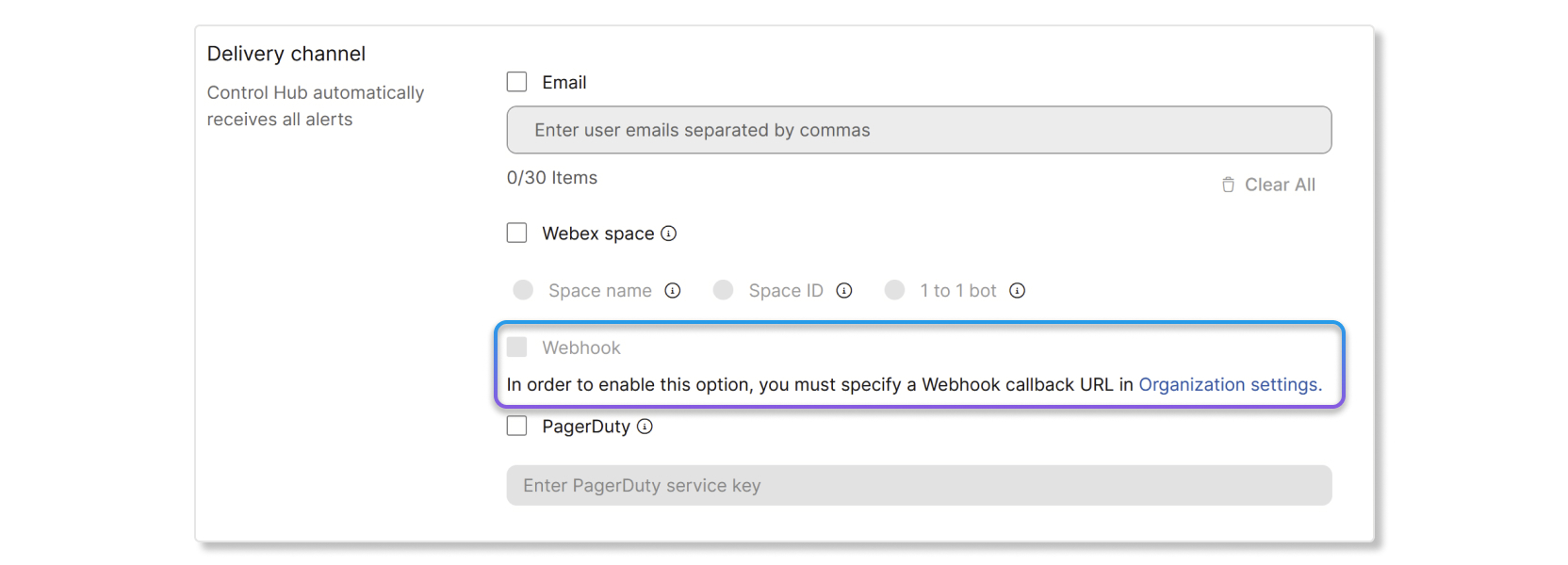
|
| 4 |
Kliknite S premi. |
Referenca polja webhook uređaja Cisco
Informacije o referencama polja webhook za Cisco uređaje potražite u ovom članku.
Možete postaviti integracijski ključ PagerDuty tako da se upozorenja prikazuju u aplikacijama trećih strana.
Omogući PagerDuty u pravilu
Prije nego što počnete
Prvo morate dobiti ključ za integraciju u PagerDuty prije nego što možete omogućiti postavku PagerDuty za upozorenja u Control Hubu. Da biste dobili ključ za integraciju, stvorite novu uslugu u PagerDuty i odaberite Events API V2 kao integraciju. Nakon što stvorite uslugu Events API V2 , ključ integracije možete pronaći na kartici Integracije nadzorne ploče PagerDuty .
| 1 |
Prijavite se u Control Hub i idite na Obavijesti > Moja pravila. |
| 2 |
U odjeljku Kanal za ispor uku označite potvrdni okvir PagerDuty. |
| 3 |
Unesite integracijski ključ koji ste stvorili na nadzornoj ploči PagerDuty. |
| 4 |
Kliknite S premi. |


