
شكرًا على ملاحظاتك.
ابدأ باستخدام برنامج Cisco Codec Pro
 هل لديك ملاحظات؟
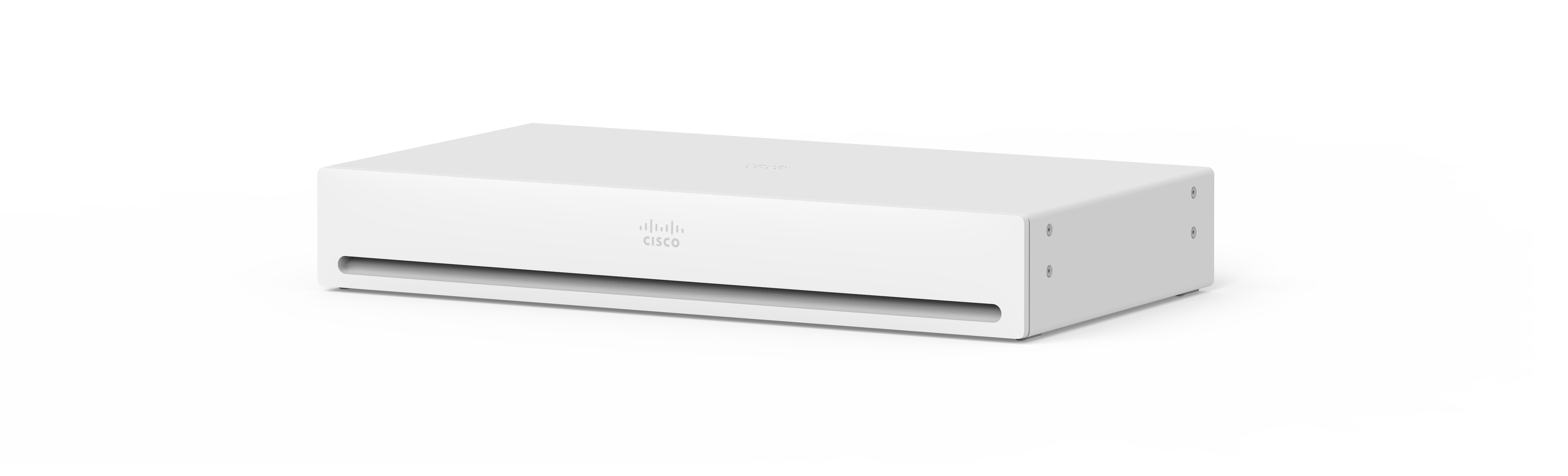
من خلال مزج الأجهزة ومطابقتها لتخصيص الإعداد وفقًا لاحتياجاتك، يقدم Codec Pro حلاً مرنًا لتحويل أي شاشة مسطحة إلى نظام مؤتمرات فيديو قوي.
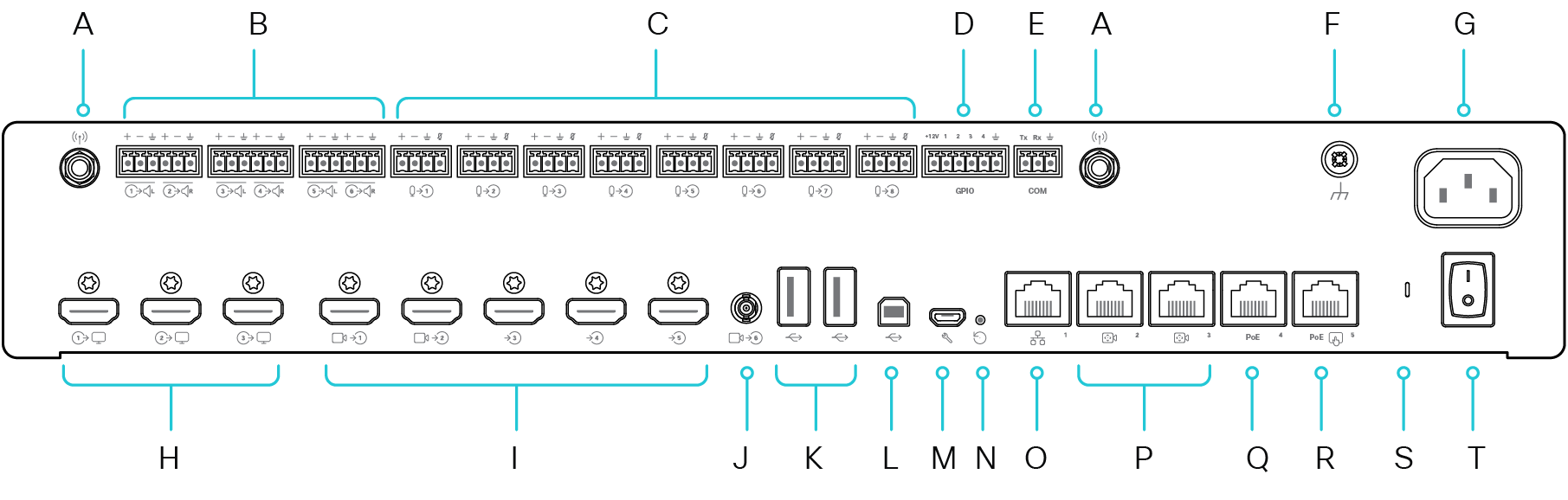
أتساءل ماذا يذهب إلى أين؟ فيما يلي نظرة عامة على الموصلات الموجودة على الجزء الخلفي من Codec Pro:
|
A |
موصل الهوائي (2) |
K |
موصلات USB (2)، 2.0 من النوع A |
|
B |
مخرجات الخط (6) |
L |
موصل USB، 2.0 من النوع B |
|
C |
مدخلات الميكروفون/الخط (8) |
M |
صيانة |
|
D |
منفذ GPIO قابل للبرمجة. موصل يوروبلوك ذو 6 أسنان. |
N |
ثقب إعادة ضبط المصنع |
|
E |
منفذ COM. موصل يوروبلوك ذو 3 أسنان. |
O |
شبكة |
|
F |
أرض. الأرض الواقية. |
P |
التحكم بالكاميرا |
|
G |
الطاقة (100-240 فولت تيار متردد، 50-60 هرتز، 1.3 - 0.6 أمبير كحد أقصى) |
Q |
إيثرنت PoE |
|
H |
مخارج أتش دي أم آي (3) |
R |
وحدة تحكم تعمل باللمس |
|
I |
مداخل اتش دي ام اي (5) |
S |
مؤشر الحالة |
|
J |
مدخل 3G-SDI/HD-SDI |
T |
تشغيل/إيقاف الطاقة |
هل تبحث عن مزيد من المعلومات حول استخدام Codec Pro؟
-
انتقل إلى أجهزة Cisco في مركز المساعدة
-
ابحث عن وثائق السلامة والامتثال هنا.
في المرة الأولى التي تبدأ فيها برنامج Codec Pro، ستحتاج إلى رمز فريد لتنشيط الجهاز وتسجيله. يمكنك إنشاء هذا الرمز بنفسك من User Hub أو تطبيق Webex. إذا انتقلت إلى شيء آخر قبل أن تحصل على فرصة لتنشيط جهازك وفقدان رمز التفعيل، يمكنك إنشاء رمز جديد في أي وقت.
الخطوات أدناه لإعداد برنامج الترميز في الوضع الشخصي. إذا كنت مسؤولًا وتقوم بإعداد أجهزة لأشخاص آخرين، فاقرأ هذه المقالات حول بدء استخدام Control Hub وإضافة أجهزة إلى مساحات العمل.
قم بإنشاء رمز من إعدادات Webex
-
انتقل إلى مركز المستخدم.
-
حدد أجهزتي ثم انقر فوق إنشاء رمز التنشيط. ستحصل على رمز على شاشتك ورمز QR، وسيتم إرسال نفس الرمز إلى بريدك الإلكتروني.
-
عند بدء تشغيل برنامج الترميز لأول مرة، اتصل بالإنترنت. اتبع معالج الإعداد على الشاشة. عندما تصل إلى اختيار التكوين، حدد Cisco Webex رمز التفعيل واكتبه أو امسح رمز QR.
-
اتبع خطوات التنشيط وسيكون جهازك جاهزًا للاستخدام.
قم بإنشاء رمز التفعيل من تطبيق Webex
-
افتح تطبيق Webex على جهاز الكمبيوتر أو الجهاز المحمول.
-
انتقل إلى صورة ملف التعريف الخاص بك وحدد الإعدادات > الأجهزة.
على Mac، حدد التفضيلات > الأجهزة.
-
ضمن أجهزتي، انقر فوق إنشاء رمز التنشيط.
على جهاز كمبيوتر شخصي أو Mac، قم بتدوين الرمز وانقر فوق موافق.
-
عند بدء تشغيل برنامج الترميز لأول مرة، اتصل بالإنترنت. اتبع معالج الإعداد على الشاشة. عندما تصل إلى اختيار التكوين، حدد Cisco Webex رمز التفعيل واكتبه أو امسح رمز QR.
-
اتبع خطوات التنشيط وسيكون جهازك جاهزًا للاستخدام.
تقدم Cisco حزم Codec Pro in Room Kit Pro التي تجمع بين برنامج الترميز والأجهزة الأخرى التي تحتاجها لإنشاء تجربة تعاون الفيديو النهائية - الكاميرا (الكاميرات) والميكروفون (الميكروفونات) وواجهة مستخدم وحدة التحكم باللمس من Cisco. تعرف على المزيد حول هذه المكونات هنا.
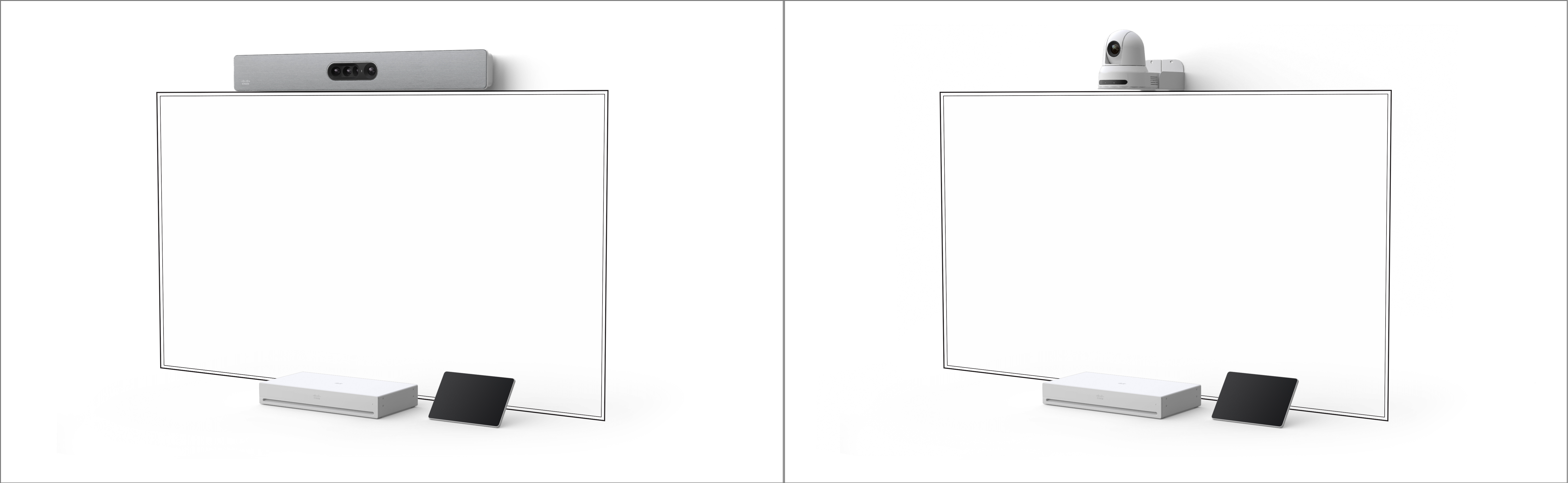
تم تصميم مجموعة كاميرات Cisco لتوفير تجربة فيديو محسّنة في أي مساحة اجتماعات. يدعم Codec Pro الكاميرات المدرجة هنا. يمكنك العثور على دليل التثبيت لكل منها أدناه:
-
كاميرا سيسكو رباعية. يُعد شريط الكاميرا الرباعي المزود بمكبرات صوت وميكروفونات مدمجة مثاليًا للغرف التي تتسع لما يصل إلى 14 شخصًا.
-
كاميرا PTZ-4K. يدعم أفضل نظرة عامة ولقطات مقربة وتأطير جماعي.
-
كاميرا سبيكرتراك 60. نظام كاميرا مزدوجة يسمح للمشاركين في اجتماع الفيديو برؤية المتحدث النشط على الطرف الآخر من المكالمة في وضع العرض الكامل.
هل تبحث عن مزيد من المعلومات حول كاميرات Cisco؟
-
تحقق من دليل الكاميرا.
-
انتقل إلى أجهزة Cisco في مركز المساعدة
-
ابحث عن وثائق السلامة والامتثال الخاصة بكاميراتنا، هنا.
توفر ميكروفونات Cisco مجموعة من حلول التغطية الصوتية لكل من أنظمة الفيديو المدمجة وعمليات نشر الفيديو المخصصة - إما على الطاولة أو من خلال السقف. يدعم Codec Pro الميكروفونات المدرجة هنا. يمكنك العثور على دليل التثبيت لكل منها أدناه:
-
Table Microphone Pro. مجموعة ميكروفونات اتجاهية متميزة توفر التقاط صوت فائق الوضوح وغامر في قاعات المؤتمرات الكبيرة وغرف مجالس الإدارة.
-
ميكروفون الطاولة. مثالي للتغطية متعددة الاتجاهات في الغرف الصغيرة والكبيرة ذات الطاولات الثابتة.
-
ميكروفون السقف. مصممة لالتقاط صوت فائق الوضوح في أي مساحة اجتماعات مصممة جيدًا.
-
Ceiling Microphone Pro. جهاز ميكروفون ذكي للمؤتمرات مصمم لالتقاط الصوت الاتجاهي من غرف الاجتماعات وقاعات مجالس الإدارة وغرف التدريب والمساحات متعددة الأغراض.
هل تبحث عن مزيد من المعلومات حول ميكروفونات Cisco؟
-
تحقق من ورقة بيانات الميكروفونات.
-
انتقل إلى أجهزة Cisco في مركز المساعدة
-
ابحث عن وثائق السلامة والامتثال للميكروفونات الخاصة بنا هنا.
تحكم في Codec Pro باستخدام وحدة تحكم تعمل باللمس توفر واجهة مستخدم سهلة الاستخدام. يدعم Codec Pro وحدات التحكم باللمس المدرجة هنا. يمكنك العثور على دليل التثبيت لكل منها أدناه:
-
Room Navigator. لوحة لمس سهلة الاستخدام مقاس 10 بوصات للطاولة أو مثبتة على الحائط.
-
وحدة تحكم تعمل باللمس 10. تحكم في جهازك من خلال لوحة لمس سهلة الاستخدام.
هل تبحث عن مزيد من المعلومات حول وحدات التحكم باللمس؟
-
تحقق من مثال التكوين هذا.
-
ابحث عن الأدلة المرجعية السريعة وأدلة المستخدم لكلا النوعين من وحدات التحكم، هنا.
-
انتقل إلى أجهزة Cisco في مركز المساعدة
-
يمكنك العثور على وثائق السلامة والامتثال لوحدات التحكم التي تعمل باللمس الخاصة بنا هنا.
استخدم Codec Pro للالتقاء والاتصال ومشاركة المحتوى من الكمبيوتر المحمول والتعاون والبقاء على اتصال مع زملائك في العمل.
إجراء مكالمات
يمكنك بدء المكالمات على شاشة اللمس أو من تطبيق Webex المتصل. للاتصال من Codec Pro، انقر فوق زر الاتصال على الشاشة الرئيسية لوحدة التحكم المتصلة. يمكنك إما البحث عن جهات الاتصال في الدليل الخاص بك، أو استخدام عنوان فيديو لإجراء مكالمة. اضغط على زر إنهاء المكالمة لإنهاء المكالمة.
لمزيد من التفاصيل، راجع هذه المقالة حول الاتصال من وحدة تحكم تعمل باللمس بجهاز الغرفة.
اتصل بتطبيق Webex
عندما تكون في نفس الغرفة مع جهاز Cisco، يمكن لتطبيق Webex الاتصال بها تلقائيًا. يظهر اسم برنامج الترميز في الجزء العلوي من التطبيق عندما يكون متصلاً. يمكنك استخدام التطبيق لبدء المكالمات على الجهاز ومشاركة شاشتك لاسلكيًا.
عند إيقاف تشغيل التطبيق أو مغادرة الغرفة، يتم فصل تطبيقك عن برنامج الترميز.
لمزيد من التفاصيل، راجع هذه المقالة حول استخدام أجهزة Cisco مع تطبيق Webex.
مشاركة المحتوى
قم بتوصيل الكمبيوتر المحمول ببرنامج الترميز باستخدام كابل HDMI أو USB-C. تأكد من تشغيل الكمبيوتر المحمول، وسترى شاشتك تلقائيًا. اقرأ هذه المقالة حول مشاركة شاشتك في مكالمة مع الآخرين.
عند اقتران برنامج الترميز بتطبيق Webex، يمكنك مشاركة المحتوى لاسلكيًا. اقرأ هذه المقالات للتعرف على مشاركة المحتوى لاسلكيًا في مكالمة أو المشاركة لاسلكيًا خارج المكالمة.
إعدادات الكاميرا
قبل الاتصال بشخص ما، يمكنك التحقق من وجهة نظرك الذاتية لمعرفة مظهرك. اسحب من الجانب الأيمن من الشاشة لفتح لوحة التحكم. طالما كانت الكاميرا مفتوحة، سترى العرض الذاتي الخاص بك في الأعلى. انقر فوق إعدادات الكاميرا لضبط العرض.
راجع هذه المقالة حول العرض الذاتي وإعدادات الكاميرا الأخرى، لمزيد من المعلومات.


