
Děkujeme za vaši zpětnou vazbu.
Začínáme s Cisco Codec Pro
 Zpětná vazba?
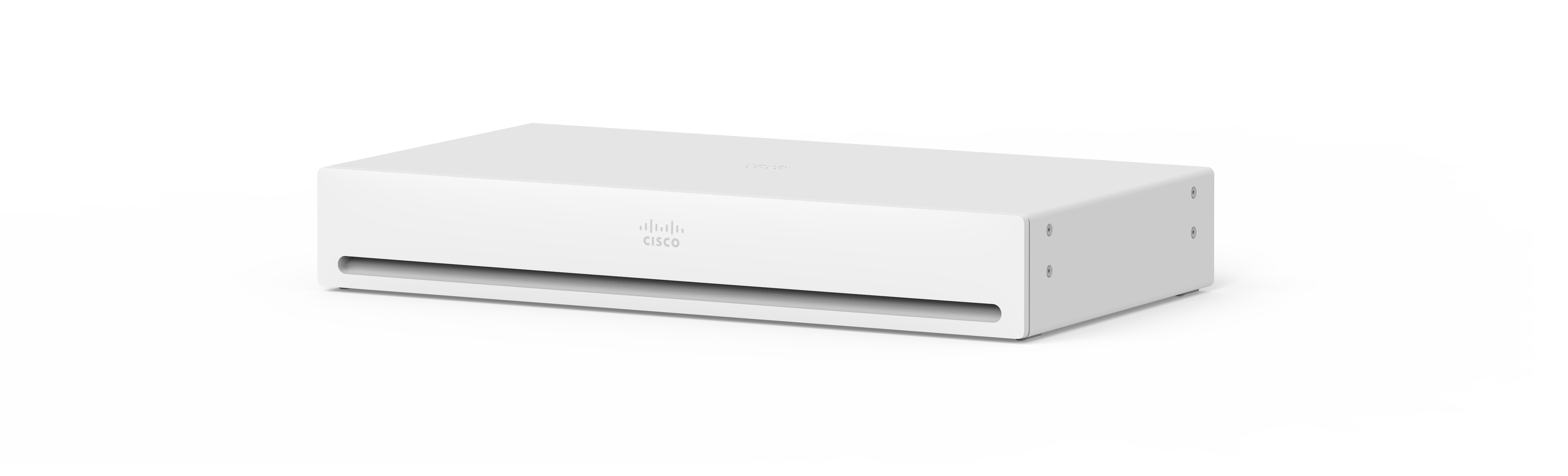
Díky míchání a přizpůsobení zařízení pro přizpůsobení nastavení vašim potřebám nabízí Codec Pro flexibilní řešení pro přeměnu jakéhokoli plochého displeje na výkonný videokonferenční systém.
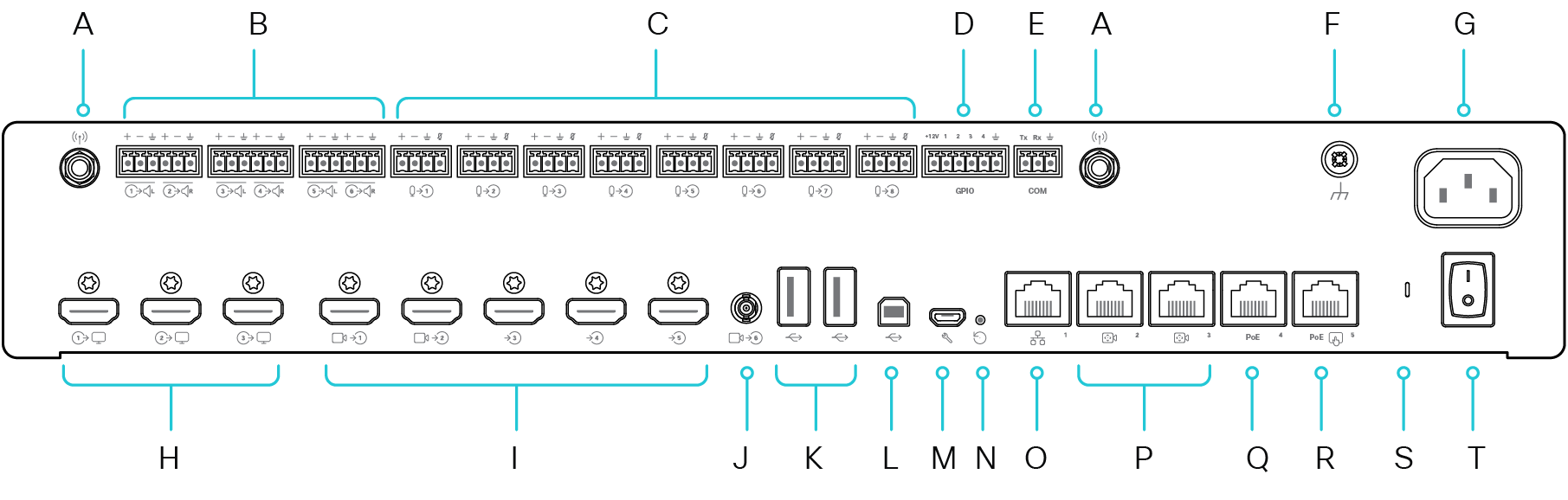
Zajímá vás, co jde kam? Zde je přehled konektorů na zadní straně Codec Pro:
|
A |
Anténní konektor (2) |
K |
Konektory USB (2), 2.0 typ A |
|
B |
Linkové výstupy (6) |
L |
Konektor USB, 2.0 typ B |
|
C |
Mikrofonní/linkové vstupy (8) |
M |
Údržba |
|
D |
Programovatelný port GPIO. 6 pinový konektor Euroblock. |
N |
Obnovit tovární nastavení dírky |
|
E |
COM port. 3kolíkový konektor Euroblock. |
O |
Síť |
|
F |
Pozemek. Ochranná země. |
P |
Ovládání kamery |
|
G |
Výkon (100—240 VAC, 50—60 Hz, max. 1,3 — 0,6 A) |
Q |
Ethernet PoE |
|
H |
HDMI výstupy (3) |
R |
Dotykový ovladač |
|
I |
HDMI vstupy (5) |
S |
Stavová LED |
|
J |
Vstup 3G-SDI/HD-SDI |
T |
Zapnutí/vypnutí |
Hledáte další informace o používání Codec Pro?
-
Podívejte se na instalační příručku Codec Pro.
-
Přejděte na zařízení Cisco v centru nápovědy
-
Dokumentaci k bezpečnosti a shodě naleznete zde.
Při prvním spuštění Codec Pro potřebujete jedinečný kód pro aktivaci a registraci zařízení. Tento kód můžete vygenerovat sami z User Hub nebo aplikace Webex. Pokud přejdete na něco jiného, než budete mít šanci aktivovat zařízení a ztratíte přehled o aktivačním kódu, můžete kdykoli vygenerovat nový kód.
Níže uvedené kroky slouží k nastavení kodeku v osobním režimu. Pokud jste správce a nastavujete zařízení pro jiné uživatele, přečtěte si tyto články o tématu Začínáme s ovládacím centrem a Přidávání zařízení do pracovních prostorů.
Vygenerujte kód z nastavení Webex
-
Přejděte do User Hub.
-
Vyberte Moje zařízení a poté klikněte na Generovat aktivační kód. Na obrazovce dostanete kód a QR kód a stejný kód bude zaslán na váš e-mail.
-
Když kodek spustíte poprvé, připojte se k internetu. Postupujte podle průvodce nastavením na obrazovce. Až dosáhn ete možnosti Zvolit konfigur aci, vyberte Cisco Webex a zadejte aktivační kód nebo naskenujte QR kód.
-
Postupujte podle kroků aktivace a zařízení je připraveno k použití.
Vygenerujte aktivační kód z aplikace Webex
-
Otevřete aplikaci Webex v počítači nebo mobilním zařízení.
-
Přejděte na svůj profilový obrázek a vyberte Nastavení > Zařízení.
Na Macu vyberte Před volby > Zařízení.
-
V části Moje zařízení klikněte na Vytvo řit aktivační kód.
Na počítači PC nebo Mac si poznamenejte kód a klepněte na tlačítko OK.
-
Když kodek spustíte poprvé, připojte se k internetu. Postupujte podle průvodce nastavením na obrazovce. Až dosáhn ete možnosti Zvolit konfigur aci, vyberte Cisco Webex a zadejte aktivační kód nebo naskenujte QR kód.
-
Postupujte podle kroků aktivace a zařízení je připraveno k použití.
Cisco nabízí balíčky Codec Pro in Room Kit Pro, které kombinují kodek s dalším hardwarem, který potřebujete k vytvoření dokonalého zážitku ze spolupráce videa - fotoaparáty, mikrofon (y) a uživatelské rozhraní dotykového ovladače Cisco. Zjistěte více o těchto komponentách zde.
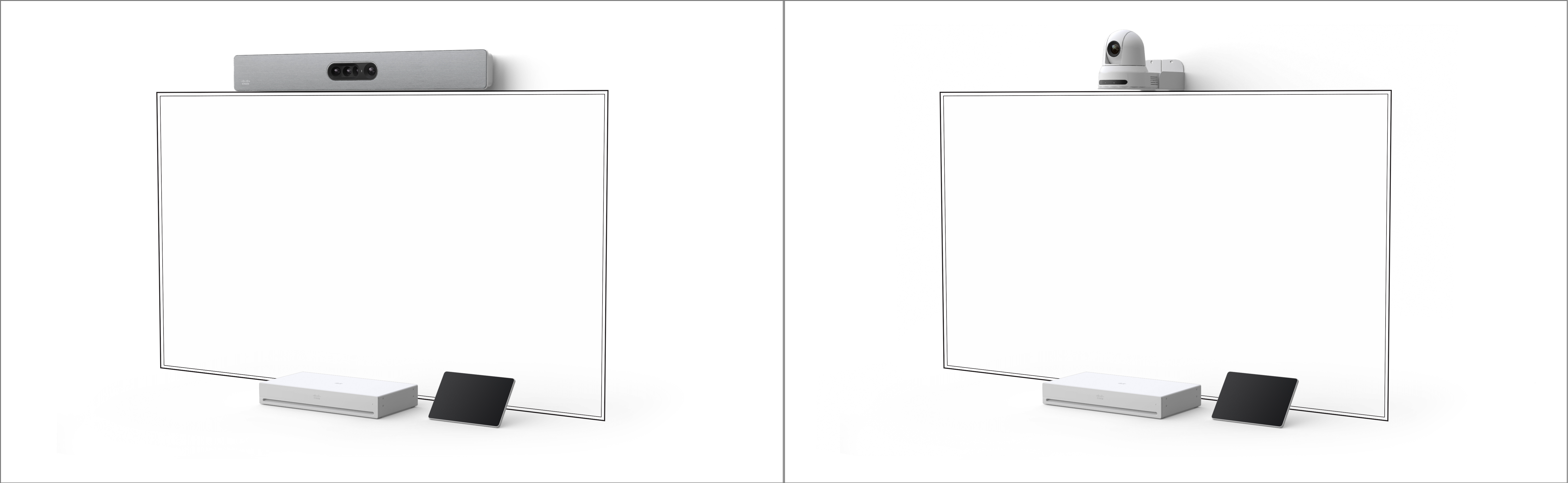
Portfolio fotoaparátů společnosti Cisco je navrženo tak, aby poskytovalo optimalizované video zážitky v jakémkoli zasedacím prostoru. Codec Pro podporuje zde uvedené kamery. Instalační příručku pro každou z nich naleznete níže:
-
Cisco Quad kamera. Čtyřkamerový bar s integrovanými reproduktory a mikrofony je ideální pro místnosti s kapacitou až 14 osob.
-
PTZ-4K kamera. Podporuje nejlepší přehled, detailní záběry a skupinové rámování.
-
Fotoaparát SpeakerTrack 60. Systém se dvěma kamerami, který umožňuje účastníkům videokonference vidět aktivního reproduktoru na druhém konci hovoru v plném zobrazení.
Hledáte další informace o kamerách Cisco?
-
Podívejte se na Prů vodce fotoaparátem.
-
Přejděte na zařízení Cisco v centru nápovědy
-
Dokumentaci k bezpečnosti a shodě s našimi kamerami naleznete zde.
Mikrofony Cisco poskytují řadu řešení pokrytí zvuku jak pro integrované video systémy, tak pro vlastní nasazení videa - buď na stole, nebo přes strop. Codec Pro podporuje zde uvedené mikrofony. Instalační příručku pro každou z nich naleznete níže:
-
Table Microphone Pro. Prémiové směrové mikrofonní pole poskytující křišťálově čistý, pohlcující zvuk ve velkých konferenčních místnostech a zasedacích místnostech.
-
Stolní mikrofon. Ideální pro všesměrové pokrytí v malých až velkých místnostech s pevnými stoly.
-
Stropní mikrofon. Navrženo pro křišťálově čistý zvuk v jakémkoli dobře navrženém zasedacím prostoru.
-
Ceiling Microphone Pro. Inteligentní konferenční mikrofonní zařízení určené k zachycení směrového zvuku ze zasedacích místností, zasedacích místností, školicích místností a víceúčelových prostor.
Hledáte další informace o mikrofonech Cisco?
-
Podívejte se na datový list mikrofonů.
-
Přejděte na zařízení Cisco v centru nápovědy
-
Dokumentaci k bezpečnosti a shodě s našimi mikrofony najdete zde.
Ovládejte Codec Pro pomocí dotykového ovladače nabízejícího intuitivní uživatelské rozhraní. Codec Pro podporuje dotykové ovladače uvedené zde. Instalační příručku pro každou z nich naleznete níže:
-
Room Navigator. Intuitivní 10palcový dotykový panel pro stolní nebo nástěnnou montáž.
-
Dotkněte se ovladače 10. Ovládejte zařízení pomocí intuitivního dotykového panelu.
Hledáte další informace o dotykových ovladačích?
-
Podívejte se na tento příklad konfigurace.
-
Zde naleznete stručné referenční příručky a uživatelské příručky pro oba typy řadičů.
-
Přejděte na zařízení Cisco v centru nápovědy
-
Dokumentaci k bezpečnosti a shodě s našimi dotykovými ovladači naleznete zde.
Pomocí Codec Pro se setkávejte a volejte, sdílejte obsah z notebooku, spolupracujte a zůstaňte ve spojení se svými spolupracovníky.
Provádět hovory
Hovory můžete zahájit na dotykové obrazovce nebo z připojené aplikace Webex. Chcete-li volat z Codec Pro, klepněte na tlačítko Volat na domovské obrazovce připojeného ovladače. Kontakty můžete vyhledat ve svém adresáři nebo použít adresu videa k uskutečnění hovoru. Klepnutím na tlačítko Ukončit hovor zavěsíte.
Další podrobnosti naleznete v tomto článku o volání z dotykového ovladače pokojového zařízení.
Připojení k aplikaci Webex
Pokud jste ve stejné místnosti jako zařízení Cisco, vaše aplikace Webex se k němu může automaticky připojit. Název kodeku se zobrazí v horní části aplikace, když je připojen. Pomocí aplikace můžete zahájit hovory na zařízení a bezdrátově sdílet obrazovku.
Když aplikaci vypnete nebo opustíte místnost, aplikace se odpojí od kodeku.
Další podrobnosti naleznete v tomto článku o používání zařízení Cisco s aplikací Webex.
Sdílení obsahu
Připojte notebook ke kodeku pomocí kabelu HDMI nebo USB-C. Ujistěte se, že je váš notebook zapnutý a obrazovka se zobrazí automaticky. Přečtěte si tento článek o sdílení obrazovky při hovoru s ostatními.
Když je kodek spárován s aplikací Webex, můžete obsah sdílet bezdrátově. V těchto článcích se dozvíte o bezdrátovém sdílení obsahu v hovoru nebo bezdrátovém sdílení mimo hovor.
Nastavení fotoaparátu
Než někomu zavoláte, můžete zkontrolovat svůj vlastní pohled, abyste zjistili, jak vypadáte. Přejetím prstem z pravé strany obrazovky otev řete ovládací panel. Dokud je fotoaparát otevřený, uvidíte nahoře svůj vlastní pohled. Klepnutím na Nastavení fotoaparátu upravte zobrazení.
Další informace najdete v tomto článku o vlastním pohledu a dalších nastaveních fotoaparátu.


