
Gracias por sus comentarios.
Comience con su Cisco Codec Pro
 ¿Comentarios?
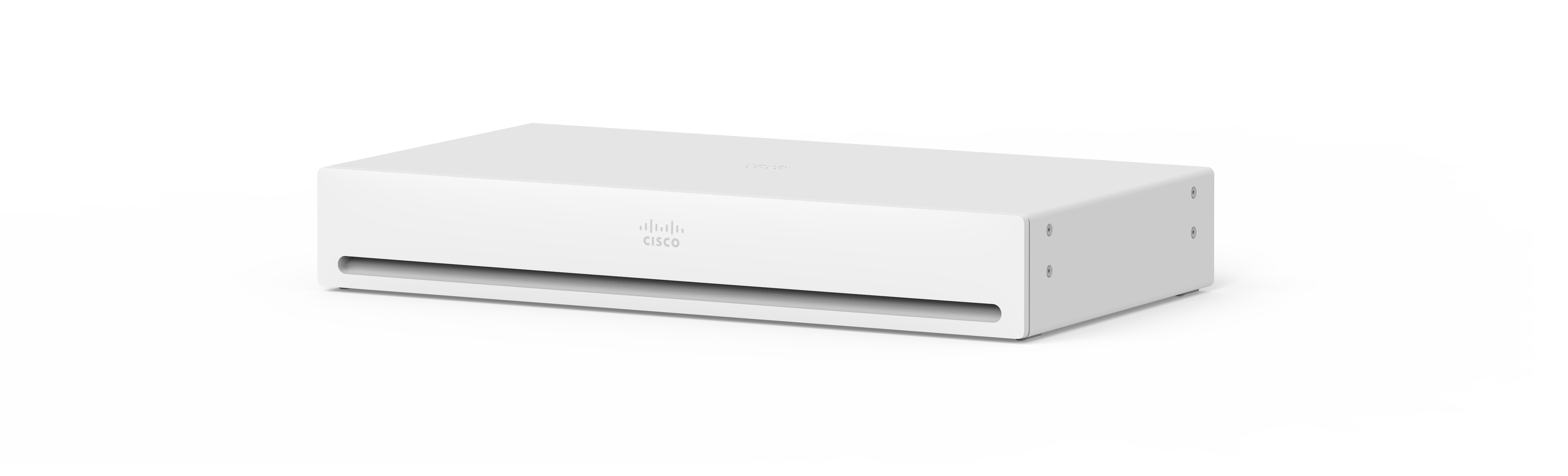
Al mezclar y combinar dispositivos para adaptar la configuración a sus necesidades, Codec Pro ofrece una solución flexible para convertir cualquier pantalla plana en un potente sistema de videoconferencia.
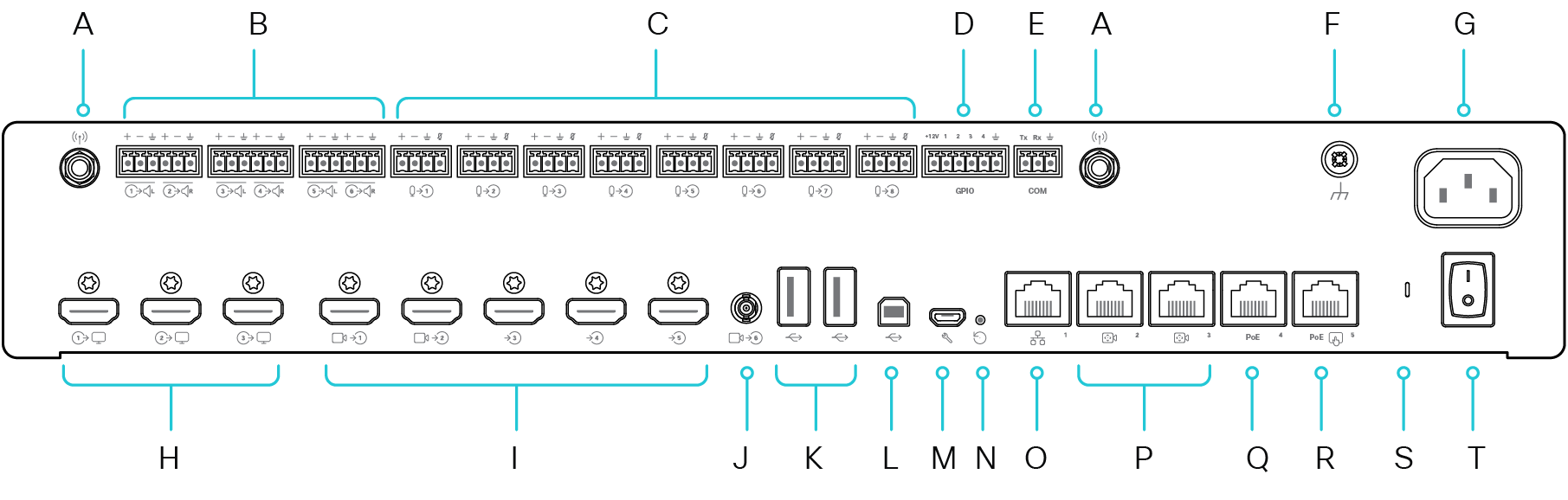
¿Se pregunta qué va a dónde? Aquí hay una descripción general de los conectores en la parte posterior de Codec Pro:
|
A |
Conector de antena (2) |
K |
Conectores USB (2), 2.0 tipo A |
|
B |
Salidas de línea (6) |
L |
Conector USB, 2.0 tipo B |
|
C |
Entradas de micrófono/línea (8) |
M |
Mantenimiento |
|
D |
Puerto GPIO programable. Conector Euroblock de 6 pines. |
N |
Agujero de restablecimiento de fábrica |
|
E |
Puerto COM. Conector Euroblock de 3 pines. |
O |
Red |
|
F |
Tierra. Tierra protectora. |
P |
Control de cámara |
|
G |
Energía (100-240 VCA, 50-60 Hz, máx. 1,3 — 0,6 A) |
Q |
Ethernet PoE |
|
H |
Salidas HDMI (3) |
R |
Controlador táctil |
|
I |
Entradas HDMI (5) |
S |
LED de estado |
|
J |
Entrada 3G-SDI/HD-SDI |
T |
Encendido/apagado |
¿Busca más información sobre el uso de Codec Pro?
-
Consulte la Guía de instalación de Codec Pro.
-
Encuentre la documentación de seguridad y cumplimiento aquí.
La primera vez que inicia Codec Pro, necesita un código único para activar y registrar el dispositivo. Puede generar este código usted mismo desde User Hub o la aplicación Webex. Si pasa a otra cosa antes de tener la oportunidad de activar su dispositivo y perder la pista del código de activación, puede generar un nuevo código en cualquier momento.
Los siguientes pasos son para configurar el códec en modo personal. Si es administrador y configura dispositivos para otras personas, lea estos artículos sobre Introducción a Control Hub y Adición de dispositivos a espacios de trabajo.
Generar un código desde la configuración de Webex
-
Vaya al Centro de usuarios.
-
Seleccione Mis dispositivos y, a continuación, haga clic en Generar código de activación. Recibirá un código en su pantalla y un código QR, y el mismo código será enviado a su correo electrónico.
-
Cuando inicie el códec por primera vez, conéctese a Internet. Siga el asistente de configuración en la pantalla. Cuando llegue a Elegir configuración, seleccione Cisco Webex y escriba el código de activación o escanee el código QR.
-
Siga los pasos de activación y su dispositivo estará listo para su uso.
Generar un código de activación desde la aplicación Webex
-
Abra la aplicación Webex en su computadora o dispositivo móvil.
-
Vaya a su foto de perfil y seleccione Configuración > Dispositivos.
En una Mac, seleccione Preferencias > Dispositivos.
-
En Mis dispositivos, haga clic en Generar código de activación.
En una PC o Mac, tome nota del código y haga clic en Aceptar.
-
Cuando inicie el códec por primera vez, conéctese a Internet. Siga el asistente de configuración en la pantalla. Cuando llegue a Elegir configuración, seleccione Cisco Webex y escriba el código de activación o escanee el código QR.
-
Siga los pasos de activación y su dispositivo estará listo para su uso.
Cisco ofrece paquetes Codec Pro in Room Kit Pro que combinan un códec con el otro hardware que necesita para crear la mejor experiencia de colaboración de video: cámara (s), micrófono (s) y una interfaz de usuario del controlador táctil Cisco. Obtenga más información sobre estos componentes, aquí.
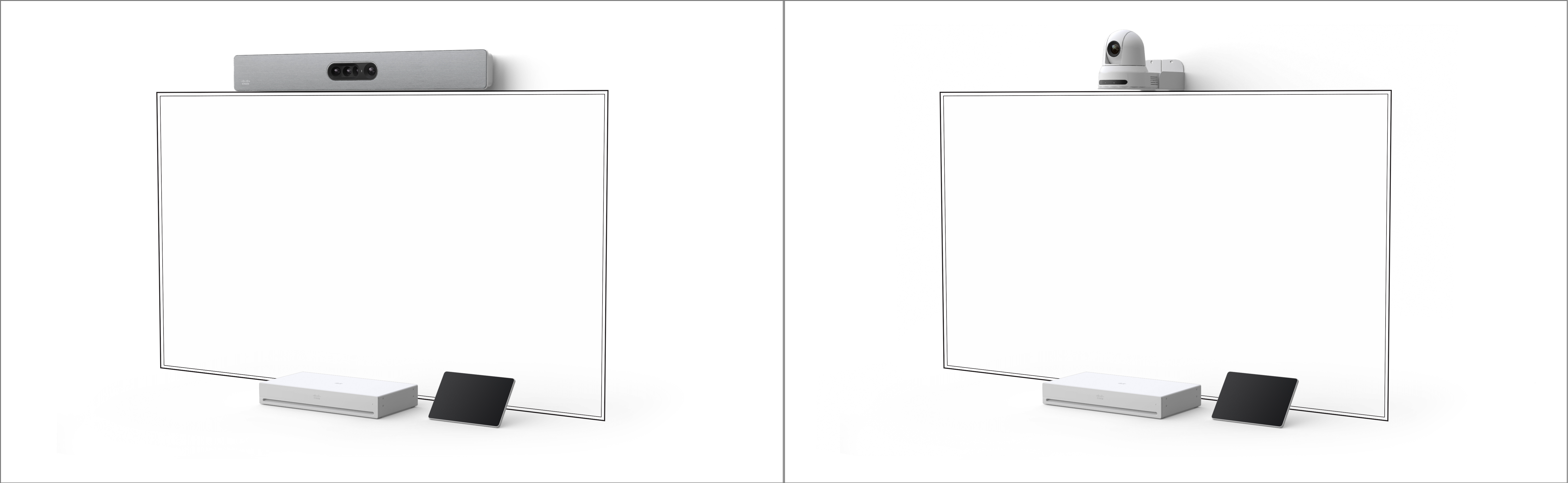
La cartera de cámaras Cisco está diseñada para proporcionar una experiencia de video optimizada en cualquier espacio de reunión. Codec Pro es compatible con las cámaras enumeradas aquí. Puede encontrar la guía de instalación para cada uno, a continuación:
-
Cámara cuádruple de Cisco. Una barra de cámara cuádruple con altavoces y micrófonos integrados es ideal para habitaciones con capacidad para 14 personas.
-
Cámara PTZ-4K. Soporta la mejor visión general, primeros planos y encuadre grupal.
-
Cámara SpeakerTrack 60. Un sistema de doble cámara que permite a los participantes en una reunión de video ver al orador activo en el otro extremo de una llamada a la vista completa.
¿Busca más información sobre las cámaras Cisco?
-
Consulte la Guía de la cámara.
-
Encuentre la documentación de seguridad y cumplimiento para nuestras cámaras, aquí.
Los micrófonos Cisco ofrecen una gama de soluciones de cobertura de audio tanto para sistemas de video integrados como para implementaciones de video personalizadas, ya sea en la mesa o a través del techo. Codec Pro es compatible con los micrófonos enumerados aquí. Puede encontrar la guía de instalación para cada uno, a continuación:
-
Table Microphone Pro. Un conjunto de micrófonos direccionales de primera calidad que proporciona una captación de audio nítida e inmersiva en grandes salas de conferencias y salas de juntas.
-
Micrófono de mesa. Ideal para cobertura omnidireccional en habitaciones pequeñas a grandes con mesas fijas.
-
Micrófono de techo. Diseñado para la captación de sonido cristalino en cualquier espacio de reunión bien diseñado.
-
Ceiling Microphone Pro. Dispositivo de micrófono de conferencia inteligente diseñado para capturar audio direccional de salas de reuniones, salas de juntas, salas de capacitación y espacios multiusos.
¿Busca más información sobre los micrófonos Cisco?
-
Consulte la hoja de datos de los micrófonos.
-
Encuentre documentación de seguridad y cumplimiento para nuestros micrófonos, aquí.
Controle el Codec Pro con un controlador táctil que ofrece una interfaz de usuario intuitiva. Codec Pro es compatible con los controladores táctiles que se enumeran aquí. Puede encontrar la guía de instalación para cada uno, a continuación:
-
Room Navigator. Un panel táctil intuitivo de 10 pulgadas para la mesa o montado en la pared.
-
Controlador Touch 10. Controle su dispositivo con un panel táctil intuitivo.
¿Busca más información sobre los controladores táctiles?
-
Consulte este ejemplo de configuración.
-
Encuentre aquí las guías de referencia rápida y las guías de usuario para ambos tipos de controlador.
-
Encuentre documentación de seguridad y cumplimiento para nuestros controladores táctiles, aquí.
Utilice Codec Pro para reunirse y llamar, compartir contenido desde su computadora portátil, colaborar y mantenerse conectado con sus compañeros de trabajo.
Hacer llamadas
Puede iniciar llamadas desde su pantalla táctil o desde su aplicación Webex conectada. Para llamar desde Codec Pro, toque el botón Llamar en la pantalla de inicio del controlador conectado. Puede buscar contactos en su directorio o usar una dirección de video para hacer una llamada. Toque el botón Finalizar llamada para colgar.
Para obtener más detalles, consulte este artículo sobre llamadas desde un controlador táctil de dispositivo de habitación.
Conéctese a la aplicación Webex
Cuando está en la misma habitación que un dispositivo Cisco, su aplicación Webex puede conectarse automáticamente a él. El nombre del códec aparece en la parte superior de la aplicación cuando está conectado. Puede usar la aplicación para iniciar llamadas en el dispositivo y compartir su pantalla de forma inalámbrica.
Cuando apaga la aplicación o sale de la habitación, su aplicación se desconecta del códec.
Para obtener más detalles, consulte este artículo sobre el uso de dispositivos Cisco con la aplicación Webex.
Compartir contenido
Conecte su computadora portátil al códec usando el cable HDMI o USB-C. Asegúrese de que su computadora portátil esté encendida y verá su pantalla automáticamente. Lea este artículo sobre cómo compartir su pantalla en una llamada con otros.
Cuando el códec se empareja con la aplicación Webex, puede compartir contenido de forma inalámbrica. Lea estos artículos para obtener más información sobre cómo compartir contenido de forma inalámbrica en una llamada o compartir de forma inalámbrica fuera de una llamada.
Configuración de la cámara
Antes de llamar a alguien, puede verificar su autovisión para ver cómo se ve. Deslice el dedo desde el lado derecho de la pantalla para abrir el panel de control. Mientras su cámara esté abierta, verá su autovisión en la parte superior. Pulse Configuración de la cámara para ajustar la vista.
Consulte este artículo sobre la autovisión y otros ajustes de la cámara, para obtener más información.


