
Hvala za povratne informacije.
Začnite uporabljati Cisco Codec Pro
 Povratne informacije?
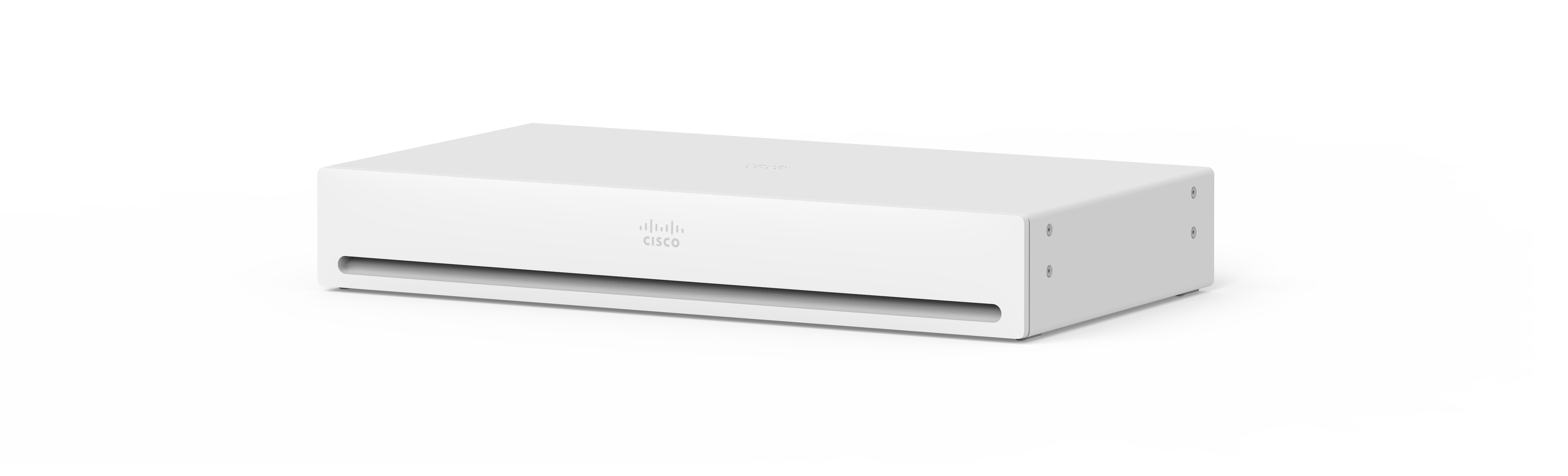
Z mešanjem in ujemanjem naprav za prilagajanje nastavitev vašim potrebam Codec Pro ponuja prilagodljivo rešitev za pretvorbo katerega koli ploščatega zaslona v zmogljiv sistem videokonference.
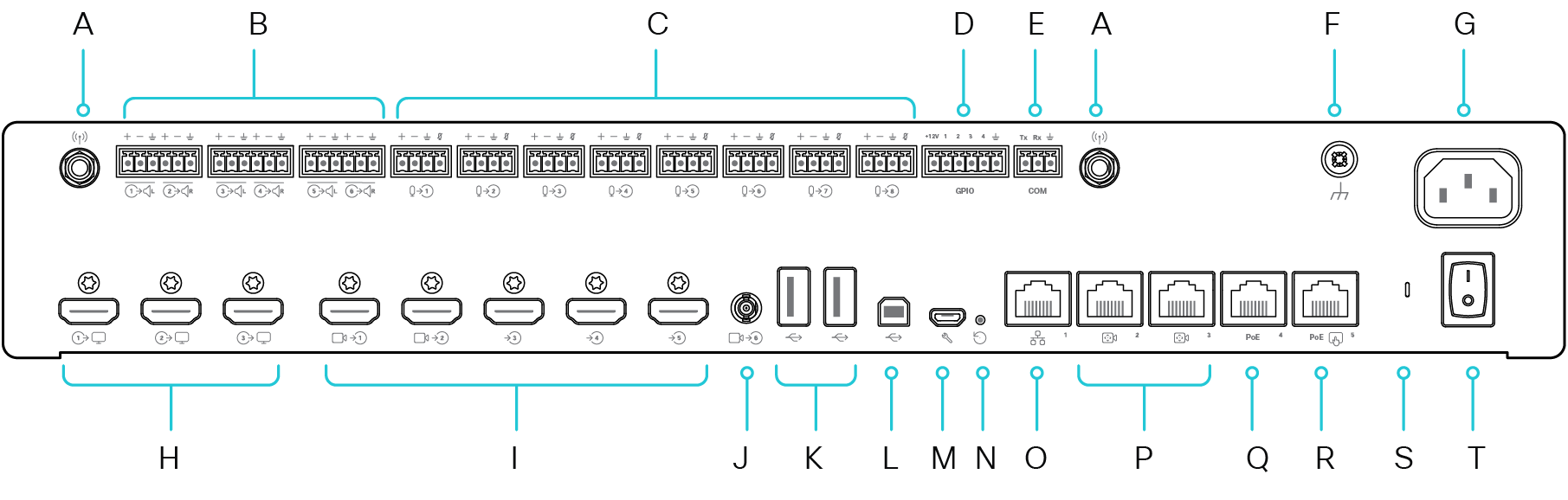
Se sprašujete, kaj gre kam? Tukaj je pregled priključkov na zadnji strani Codec Pro:
|
A |
Antenski priključek (2) |
K |
USB priključki (2), 2.0 tip A |
|
B |
Linijski izhodi (6) |
L |
USB priključek, 2.0 tip B |
|
C |
Mikrofon/linijski vhodi (8) |
M |
Vzdrževanje |
|
D |
Programabilna vrata GPIO. 6-polni priključek Euroblock. |
N |
Tovarniška luknja za ponastavitev |
|
E |
COM vrata. 3-polni priključek Euroblock. |
O |
Omrežje |
|
F |
Tla. Zaščitna zemlja. |
P |
Nadzor kamere |
|
G |
Moč (100-240 VAC, 50-60 Hz, največ 1,3 - 0,6 A) |
Q |
Ethernet PoE |
|
H |
HDMI izhodi (3) |
R |
Krmilnik na dotik |
|
I |
HDMI vhodi (5) |
S |
LED stanja |
|
J |
3G-SDI/HD-SDI vhod |
T |
Vklop/izklop |
Iščete več informacij o uporabi Codec Pro?
-
Oglejte si priroč nik za namestitev Codec Pro.
-
Pojdite na Ciscove naprave v centru za pomoč
-
Dokumentacijo o varnosti in skladnosti naj dete tukaj.
Ko prvič zaženete Codec Pro, potrebujete edinstveno kodo za aktiviranje in registracijo naprave. To kodo lahko ustvarite sami iz uporabniškega središča ali aplikacije Webex. Če preidete na nekaj drugega, preden dobite priložnost, da aktivirate svojo napravo in izgubite sledenje aktivacijski kodi, lahko kadarkoli ustvarite novo kodo.
Spodnji koraki so namenjeni nastavitvi kodeka v osebnem načinu. Če ste skrbnik in nastavljate naprave za druge osebe, preberite te članke o Uvod v Control Hub in Dodajanje naprav v delovne prostore.
Ustvarite kodo iz nastavitev Webex
-
Pojdite na uporabniško središče.
-
Izberite Moje naprave in nato kliknite Ustvari aktivacijsko kodo. Na zaslonu boste dobili kodo in kodo QR, ista koda pa bo poslana na vaš e-poštni naslov.
-
Ko prvič zaženete kodek, se povežite z internetom. Sledite čarovniku za nastavitev na zaslonu. Ko dosežete Iz beri konfiguracijo, izberite Cisco Webex in vnesite aktivacijsko kodo ali skenirajte kodo QR.
-
Sledite korakom za aktiviranje in naprava je pripravljena za uporabo.
Ustvarite aktivacijsko kodo iz aplikacije Webex
-
Odprite aplikacijo Webex v računalniku ali mobilni napravi.
-
Pojdite na sliko profila in izberite Nastavitve > Naprave.
V računalniku Mac izberite Nastavitve > Naprave.
-
V razdel ku Moje naprave kliknite U stvari aktivacijsko kodo.
V osebnem računalniku ali Macu upoštevajte kodo in kliknite V redu.
-
Ko prvič zaženete kodek, se povežite z internetom. Sledite čarovniku za nastavitev na zaslonu. Ko dosežete Iz beri konfiguracijo, izberite Cisco Webex in vnesite aktivacijsko kodo ali skenirajte kodo QR.
-
Sledite korakom za aktiviranje in naprava je pripravljena za uporabo.
Cisco ponuja pakete Codec Pro in Room Kit Pro, ki kombinirajo kodek z drugo strojno opremo, ki jo potrebujete za ustvarjanje vrhunske izkušnje video sodelovanja - kamere, mikrofoni in uporabniški vmesnik Ciscovega krmilnika na dotik. Več o teh komponentah najdete tukaj.
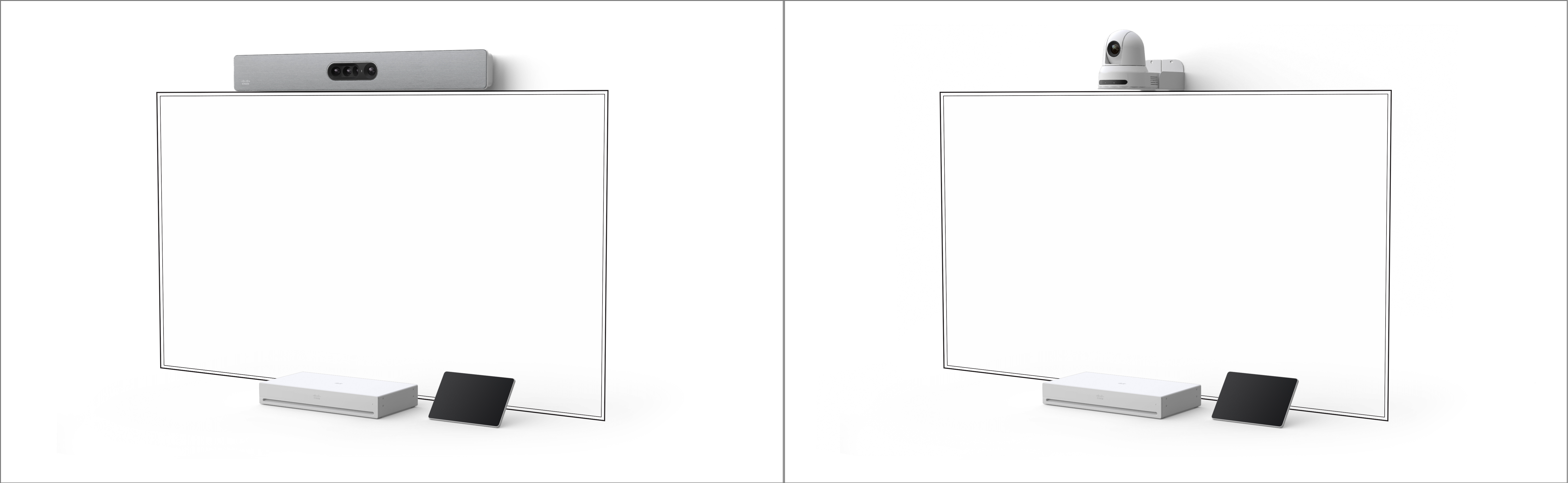
Portfelj kamer Cisco je zasnovan tako, da zagotavlja optimizirano video izkušnjo v katerem koli prostoru za sestanke. Codec Pro podpira tukaj navedene kamere. Navodila za namestitev za vsako najdete spodaj:
-
Cisco Quad kamera. Vrstica s štirimi kamerami z vgrajenimi zvočniki in mikrofoni je idealna za sobe, ki lahko sprejmejo do 14 oseb.
-
PTZ-4K kamera. Podpira najboljši pregled, bližnje posnetke in skupinsko uokvirjanje.
-
Kamera SpeakerTrack 60. Sistem z dvojno kamero, ki omogoča udeležencem video srečanja, da vidijo aktivni zvočnik na drugem koncu klica v polnem pogledu.
Iščete več informacij o Ciscovih kamerah?
-
Oglejte si vodnik za kamero.
-
Pojdite na Ciscove naprave v centru za pomoč
-
Dokumentacijo o varnosti in skladnosti naših kamer naj dete tukaj.
Ciscovi mikrofoni ponujajo vrsto rešitev za pokritost zvoka tako za integrirane video sisteme kot za namestitev videa po meri - bodisi na mizi bodisi skozi strop. Codec Pro podpira tukaj navedene mikrofone. Navodila za namestitev za vsako najdete spodaj:
-
Table Microphone Pro. Vrhunski niz usmerjenih mikrofonov, ki zagotavlja kristalno čisto in poglobljeno snemanje zvoka v velikih konferenčnih dvoranah in sejnih dvoranah.
-
Namizni mikrofon. Idealno za vsesmerno pokritost v majhnih do velikih prostorih s fiksnimi mizami.
-
Stropni mikrofon. Zasnovan za kristalno čisto zaznavanje zvoka v katerem koli dobro oblikovanem prostoru za sestanke.
-
Ceiling Microphone Pro. Inteligentna konferenčna mikrofonska naprava, zasnovana za zajemanje usmerjenega zvoka iz sejnih sob, sejnih dvoran, sob za usposabljanje in večnamenskih prostorov.
Iščete več informacij o Cisco mikrofonih?
-
Oglejte si podatkovni list o mikrofon ih.
-
Pojdite na Ciscove naprave v centru za pomoč
-
Dokumentacijo o varnosti in skladnosti za naše mikrofone najdete tukaj.
Upravljajte Codec Pro s krmilnikom na dotik, ki ponuja intuitiven uporabniški vmesnik. Codec Pro podpira krmilnike na dotik, ki so navedeni tukaj. Navodila za namestitev za vsako najdete spodaj:
-
Room Navigator. Intuitivna 10-palčna plošča na dotik za mizo ali stensko montažo.
-
Dotaknite se 10 krmil nika. Napravo upravljajte z intuitivno ploščo na dotik.
Iščete več informacij o krmilnikih na dotik?
-
Oglejte si ta primer konfiguracije.
-
Tu najdete hitre referenčne priročnike in uporabniške priročnike za obe vrsti krmilnikov.
-
Pojdite na Ciscove naprave v centru za pomoč
-
Poiščite dokumentacijo o varnosti in skladnosti naših krmilnikov na do tik tukaj.
Uporabite Codec Pro za srečanje in klicanje, skupno rabo vsebine iz prenosnega računalnika, sodelovanje in ohranjanje povezanosti s sodelavci.
Opravljajte klice
Klice lahko začnete na zaslonu na dotik ali prek povezane aplikacije Webex. Če želite poklicati iz Codec Pro, tapnite gumb K lic na začetnem zaslonu povezanega krmilnika. Poiščete lahko stike v imeniku ali pa uporabite video naslov za klic. Dotaknite se gumba Končaj kli c, da prekinete povezavo.
Za več podrobnosti si oglejte ta članek o klicanju s krmilnika na dotik sobne naprave.
Povežite se z aplikacijo Webex
Ko ste v isti sobi kot naprava Cisco, se lahko aplikacija Webex samodejno poveže z njo. Ime kodeka se prikaže na vrhu aplikacije, ko je povezan. Aplikacijo lahko uporabite za začetek klicev v napravi in brezžično skupno rabo zaslona.
Ko izklopite aplikacijo ali zapustite sobo, se aplikacija prekine s kodekom.
Za več podrobnosti si oglejte ta članek o uporabi naprav Cisco z aplikacijo Webex.
Skupna raba vsebine
Prenosni računalnik priključite na kodek s kablom HDMI ali USB-C. Prepričajte se, da je vaš pre nosni računalnik vklopljen in zaslon se bo samodejno prikazal. Preberite ta članek o skupni rabi zaslona v k licu z drugimi.
Ko je kodek povezan z aplikacijo Webex, lahko vsebino delite brezžično. Preberite te članke, če želite izvedeti več o brezžični skupni rabi vsebine v klicu ali brezžični skupni rabi zunaj klica.
Nastavitve kamere
Preden nekoga pokličete, lahko preverite svoj pogled na sebe in vidite, kako izgledate. Povlecite z desne strani zaslona, da odprete nadzorno ploščo. Dokler je fotoaparat odprt, boste na vrhu videli svoj samopogled. Tapnite Nastavitve kamere, da prilagodite pogled.
Za več informacij si oglejte ta članek o samopregledu in drugih nastavitvah kamere.


