
Merci pour votre commentaire.
Commencez avec votre Cisco Codec Pro
 Un commentaire ?
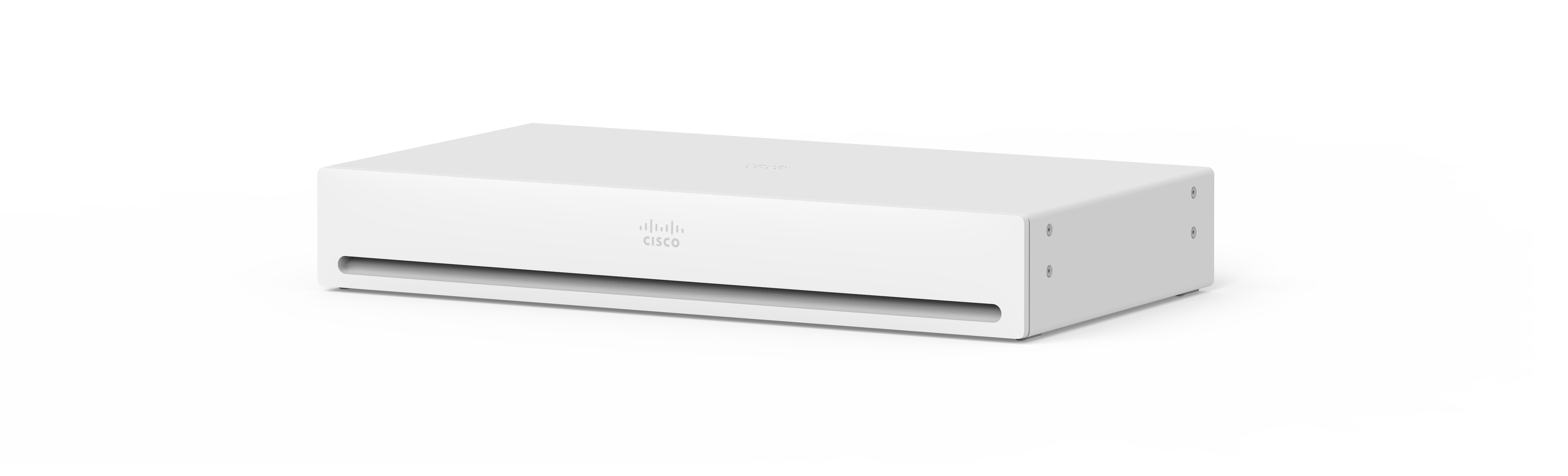
En mélangeant et en associant les appareils pour adapter la configuration à vos besoins, Codec Pro propose une solution flexible pour transformer n'importe quel écran plat en un puissant système de visioconférence.
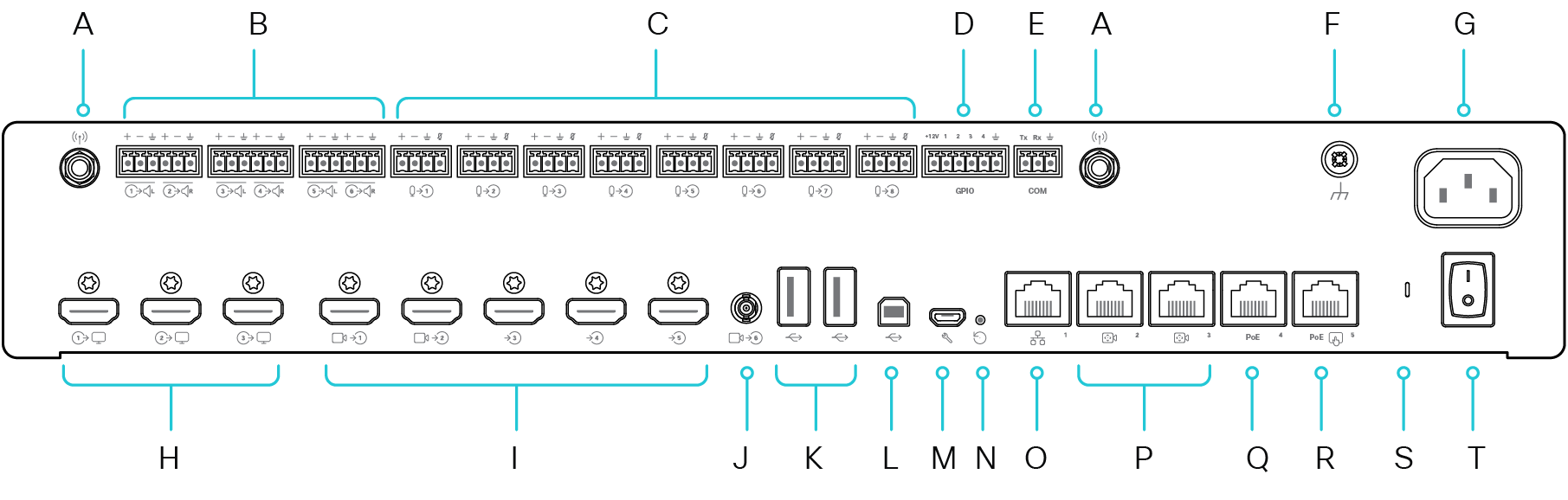
Vous vous demandez ce qui va où ? Voici un aperçu des connecteurs situés à l'arrière du Codec Pro :
|
A |
Connecteur d'antenne (2) |
K |
Connecteurs USB (2), 2.0 type A |
|
B |
Sorties ligne (6) |
L |
Connecteur USB 2.0 type B |
|
C |
Entrées microphone/ligne (8) |
M |
Entretien |
|
D |
Port GPIO programmable. Connecteur Euroblock à 6 broches. |
N |
Sténopé de réinitialisation d'usine |
|
E |
Port COM. Connecteur Euroblock à 3 broches. |
O |
Réseau |
|
F |
Sol. Terre protectrice. |
P |
Contrôle de la caméra |
|
G |
Alimentation (100 à 240 VAC, 50 à 60 Hz, max. 1,3 — 0,6 A) |
Q |
Ethernet PoE |
|
H |
Sorties HDMI (3) |
R |
Manette tactile |
|
I |
Entrées HDMI (5) |
S |
LED d'état |
|
J |
Entrée 3G-SDI/HD-SDI |
T |
Allumer/éteindre |
Vous souhaitez en savoir plus sur l'utilisation de Codec Pro ?
-
Consultez le guide d'installation du Codec Pro.
-
Accédez au centre d'aide Cisco Devices
-
Trouvez la documentation sur la sécurité et la conformité ici.
La première fois que vous démarrez Codec Pro, vous avez besoin d'un code unique pour activer et enregistrer l'appareil. Vous pouvez générer ce code vous-même depuis le hub utilisateur ou l'application Webex. Si vous passez à autre chose avant d'avoir pu activer votre appareil et que vous perdez la trace du code d'activation, vous pouvez en générer un nouveau à tout moment.
Les étapes ci-dessous concernent la configuration du codec en mode personnel. Si vous êtes administratrice et que vous configurez des appareils pour d'autres personnes, lisez ces articles sur la prise en main de Control Hub et l'ajout d'appareils aux espaces de travail.
Générer un code à partir des paramètres Webex
-
Accédez à User Hub.
-
Sélectionnez Mes appareils, puis cliquez sur Générer un code d'activation. Vous recevrez un code sur votre écran et un code QR, et le même code vous sera envoyé par e-mail.
-
Lorsque vous démarrez le codec pour la première fois, connectez-vous à Internet. Suivez l'assistant de configuration qui s'affiche à l'écran. Lorsque vous atteignez Choisir la configuration, sélectionnez Cisco Webex et saisissez le code d'activation ou scannez le code QR.
-
Suivez les étapes d'activation et votre appareil sera prêt à être utilisé.
Générez un code d'activation depuis l'application Webex
-
Ouvrez l'application Webex sur votre ordinateur ou votre appareil mobile.
-
Accédez à votre photo de profil et sélectionnez Réglages > Appareils.
Sur un Mac, sélectionnez Préférences > Appareils.
-
Dans Mes appareils, cliquez sur Générer un code d'activation.
Sur PC ou Mac, prenez note du code et cliquez sur OK.
-
Lorsque vous démarrez le codec pour la première fois, connectez-vous à Internet. Suivez l'assistant de configuration qui s'affiche à l'écran. Lorsque vous atteignez Choisir la configuration, sélectionnez Cisco Webex et saisissez le code d'activation ou scannez le code QR.
-
Suivez les étapes d'activation et votre appareil sera prêt à être utilisé.
Cisco propose des offres groupées Codec Pro in Room Kit Pro qui associent un codec aux autres équipements dont vous avez besoin pour créer une expérience de collaboration vidéo optimale : caméra (s), microphone (s) et interface utilisateur Cisco Touch Controller. Pour en savoir plus sur ces composants, cliquez ici.
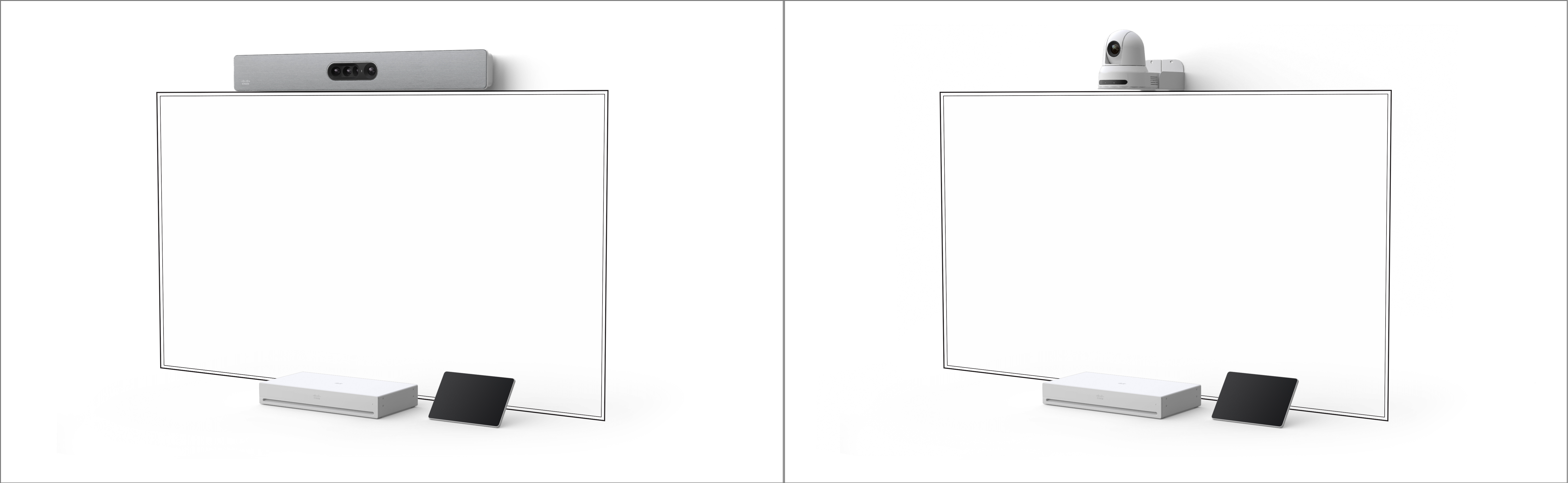
La gamme de caméras Cisco est conçue pour offrir une expérience vidéo optimisée dans n'importe quel espace de réunion. Codec Pro prend en charge les caméras répertoriées ici. Vous trouverez le guide d'installation de chacun d'entre eux ci-dessous :
-
Caméra Cisco Quad. Une barre à quatre caméras avec haut-parleurs et micros intégrés est idéale pour les salles pouvant accueillir jusqu'à 14 personnes.
-
Caméra PTZ-4K. Permet une meilleure vue d'ensemble, des gros plans et un cadrage de groupe.
-
Caméra SpeakerTrack 60. Un système à double caméra qui permet aux participants à une visioconférence de voir le haut-parleur actif à l'autre bout de l'appel en pleine vue.
Vous souhaitez en savoir plus sur les caméras Cisco ?
-
Consultez le guide des appareils photo.
-
Accédez au centre d'aide Cisco Devices
-
Trouvez la documentation relative à la sécurité et à la conformité de nos caméras, ici.
Les microphones Cisco proposent une gamme de solutions de couverture audio, à la fois pour les systèmes vidéo intégrés et pour les déploiements vidéo personnalisés, que ce soit sur la table ou au plafond. Codec Pro prend en charge les micros répertoriés ici. Vous trouverez le guide d'installation de chacun d'entre eux ci-dessous :
-
Table Microphone Pro. Un réseau de microphones directionnels haut de gamme qui capte un son immersif et cristallin dans les grandes salles de conférence et de conférence.
-
Microphone de table. Idéal pour une couverture omnidirectionnelle dans les petites et grandes pièces équipées de tables fixes.
-
Microphone de plafond. Conçu pour capter un son parfaitement clair dans n'importe quel espace de réunion bien conçu.
-
Ceiling Microphone Pro. Microphone de conférence intelligent conçu pour capter le son directionnel des salles de réunion, des salles de conférence, des salles de formation et des espaces polyvalents.
Vous souhaitez en savoir plus sur les microphones Cisco ?
-
Consultez la fiche technique des micros.
-
Accédez au centre d'aide Cisco Devices
-
Trouvez la documentation relative à la sécurité et à la conformité de nos micros, ici.
Contrôlez le Codec Pro à l'aide d'une manette tactile dotée d'une interface utilisateur intuitive. Codec Pro prend en charge les manettes tactiles répertoriées ici. Vous trouverez le guide d'installation de chacun d'entre eux ci-dessous :
-
Room Navigator. Un écran tactile intuitif de 10 pouces à poser sur la table ou au mur.
-
Manette Touch 10. Contrôlez votre appareil à l'aide d'un écran tactile intuitif.
Vous souhaitez en savoir plus sur les manettes tactiles ?
-
Consultez cet exemple de configuration.
-
Trouvez les guides de référence rapide et les guides d'utilisation des deux types de manettes, ici.
-
Accédez au centre d'aide Cisco Devices
-
Trouvez la documentation relative à la sécurité et à la conformité de nos manettes tactiles, ici.
Utilisez Codec Pro pour vous rencontrer et appeler, partager du contenu depuis votre ordinateur portable, collaborer et rester en contact avec vos collègues.
Passer des appels
Vous pouvez passer des appels sur votre écran tactile ou depuis votre application Webex connectée. Pour appeler depuis Codec Pro, appuyez sur le bouton d'appel sur l'écran d'accueil de la manette connectée. Vous pouvez soit rechercher des contacts dans votre annuaire, soit utiliser une adresse vidéo pour passer un appel. Appuyez sur le bouton Mettre fin à l'appel pour raccrocher.
Pour plus de détails, consultez cet article sur les appels depuis la manette tactile d'un appareil de chambre.
Connectez-vous à l'application Webex
Lorsque vous êtes dans la même pièce qu'un appareil Cisco, votre application Webex peut s'y connecter automatiquement. Le nom du codec apparaît en haut de l'application lorsqu'elle est connectée. Vous pouvez utiliser l'application pour passer des appels sur l'appareil et partager votre écran sans fil.
Lorsque vous éteignez l'application ou que vous quittez la pièce, celle-ci est déconnectée du codec.
Pour plus de détails, consultez cet article sur l'utilisation d'appareils Cisco avec l'application Webex.
Partager du contenu
Connectez votre ordinateur portable au codec à l'aide du câble HDMI ou USB-C. Assurez-vous que votre ordinateur portable est allumé et votre écran s'affichera automatiquement. Lisez cet article sur le partage de votre écran lors d'un appel avec d'autres personnes.
Lorsque le codec est associé à l'application Webex, vous pouvez partager du contenu sans fil. Lisez ces articles pour en savoir plus sur le partage de contenu sans fil pendant un appel ou sur le partage sans fil en dehors d'un appel.
Réglages de l'appareil photo
Avant d'appeler quelqu'un, vous pouvez vérifier votre image de soi pour voir à quoi vous ressemblez. Balayez votre doigt depuis la droite de l'écran pour ouvrir le panneau de commande. Tant que votre caméra est ouverte, vous pourrez voir votre vision de vous-même en haut. Appuyez sur Paramètres de l'appareil photo pour régler la vue.
Consultez cet article sur la vision personnelle et les autres paramètres de l'appareil photo, pour en savoir plus.


