
Hvala na povratnim informacijama.
Započnite sa svojim Cisco Codec Pro
 Povratne informacije?
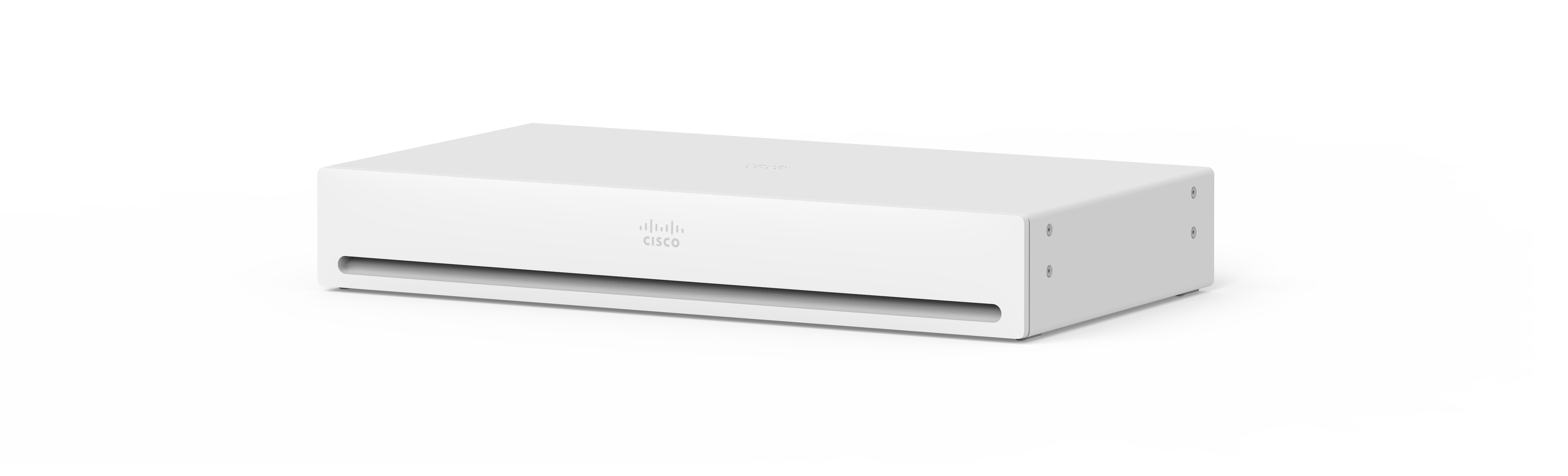
Mešanjem i usklađivanjem uređaja za prilagođavanje podešavanja vašim potrebama, Codec Pro nudi fleksibilno rešenje za pretvaranje bilo kog ravnog ekrana u moćan sistem za video konferencije.
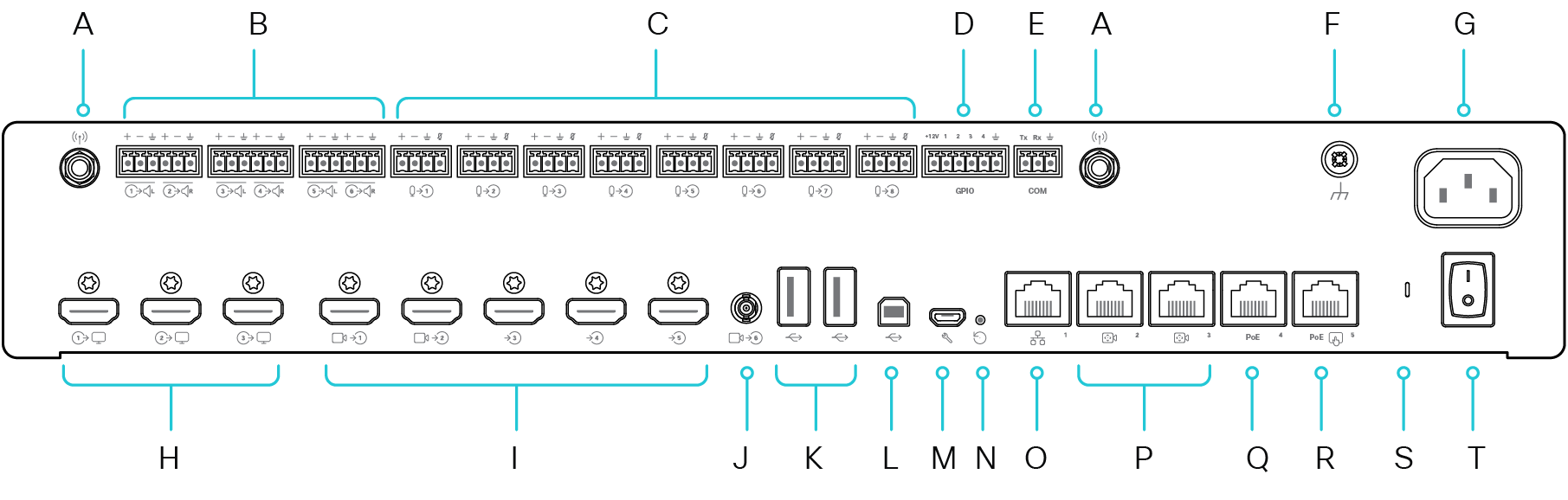
Pitate se šta ide gde? Evo pregleda konektora na poleđini Codec Pro:
|
A |
Antenski konektor (2) |
K |
USB konektori (2), 2.0 tip A |
|
B |
Linijski izlazi (6) |
L |
USB konektor, 2.0 tip B |
|
C |
Mikrofon/linijski ulazi (8) |
M |
Održavanje |
|
D |
Programabilni GPIO port. 6-pinski Euroblock konektor. |
N |
Rupa za resetovanje na fabrička podešavanja |
|
E |
COM port. 3-pinski Euroblock konektor. |
O |
Mreža |
|
F |
Ground. Zaštitna zemlja. |
P |
Kontrola kamere |
|
G |
Snaga (100-240 VAC, 50-60 Hz, maks 1.3 - 0.6 A) |
Q |
Ethernet PoE |
|
H |
HDMI izlazi (3) |
R |
Dodirni kontroler |
|
I |
HDMI ulazi (5) |
S |
Status LED |
|
J |
3G-SDI/HD-SDI ulaz |
T |
Uključivanje/isključivanje |
Tražite više informacija o korišćenju Codec Pro?
Kada prvi put pokrenete Codec Pro, potreban vam je jedinstveni kod da biste aktivirali i registrovali uređaj. Ovaj kod možete sami da generišete iz Korisničkog centra ili aplikacije Vebek. Ako pređete na nešto drugo pre nego što dobijete priliku da aktivirate uređaj i izgubite trag o aktivacionom kodu, možete da generišete novi kod bilo kada.
Koraci u nastavku su za podešavanje kodeka u ličnom režimu. Ako ste administrator i postavljate uređaje za druge ljude, pročitajte ove članke o Početku rada sa Control Hub i Dodavanjem uređaja u radne prostore.
Generišite kod iz Vebek podešavanja
-
Idite na korisničko središte.
-
Izaberite Moji uređaji, a zatim kliknite na dug me Generiraj aktivacioni kod. Na ekranu ćete dobiti kod i KR kod, a isti kod će biti poslat na vašu e-poštu.
-
Kada prvi put pokrenete kodek, povežite se na internet. Pratite čarobnjaka za podešavanje na ekranu. Kada dođete do Izaberi konfiguraciju, izaberite Cisco Webex i unesite aktivacioni kod ili skenirajte KR kod.
-
Pratite korake aktivacije i vaš uređaj je spreman za upotrebu.
Generišite aktivacioni kod iz aplikacije Vebek
-
Otvorite aplikaciju Vebek na računaru ili mobilnom uređaju.
-
Idite na sliku profila i izaberite Podeš avanja > Uređaji.
Na Mac-u izaberite Postav ke > Uređaji.
-
U odelj ku Moji uređaji kliknite na dug me Generiraj aktivacioni kod.
Na računaru ili Mac-u uzmite u obzir kod i kliknite na dugme U redu.
-
Kada prvi put pokrenete kodek, povežite se na internet. Pratite čarobnjaka za podešavanje na ekranu. Kada dođete do Izaberi konfiguraciju, izaberite Cisco Webex i unesite aktivacioni kod ili skenirajte KR kod.
-
Pratite korake aktivacije i vaš uređaj je spreman za upotrebu.
Cisco nudi Codec Pro in Room Kit Pro pakete koji kombinuju kodek sa drugim hardverom koji vam je potreban da biste stvorili vrhunsko iskustvo video saradnje - kamera (e), mikrofon (i) i korisnički interfejs Cisco kontrolera osetljivog na dodir. Saznajte više o ovim komponentama ovde.
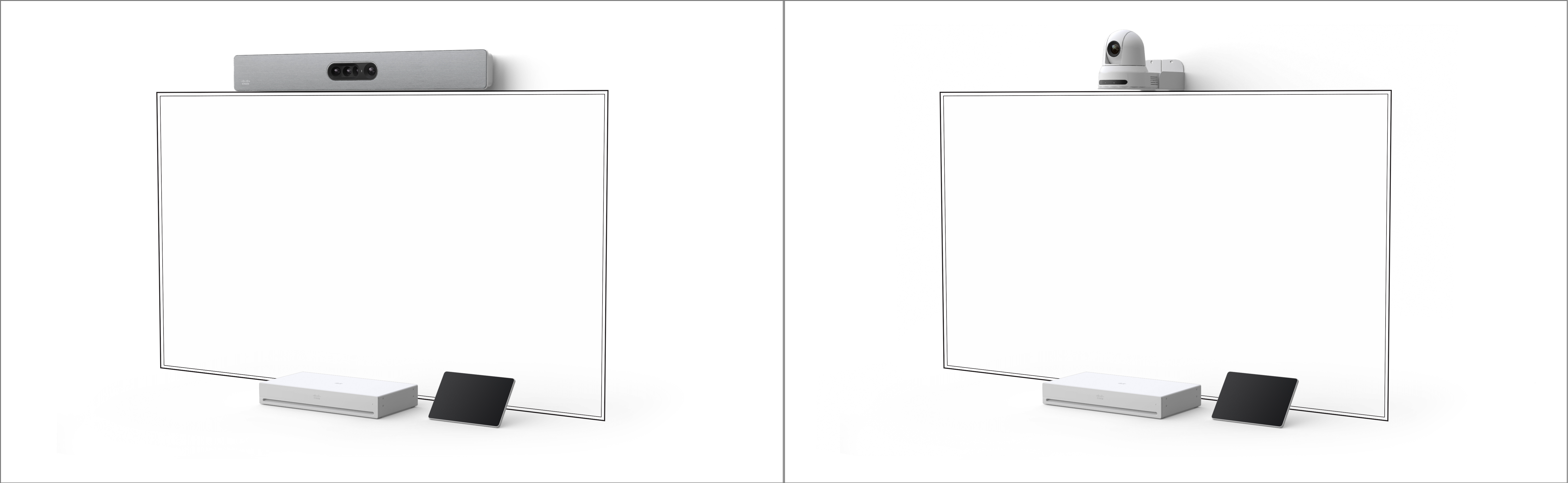
Portfelj Cisco kamera dizajniran je da pruži optimizovano video iskustvo u bilo kom prostoru za sastanke. Codec Pro podržava ovde navedene kamere. Vodič za instalaciju za svaku od njih možete pronaći u nastavku:
-
Cisco Kuad kamera. Šipka sa četverostrukom kamerom sa integrisanim zvučnicima i mikrofonima idealna je za prostorije za smeštaj do 14 ljudi.
-
PTZ-4K kamera. Podržava najbolji pregled, izbliza i grupno uokvirivanje.
-
SpeakerTrack 60 kamera. Sistem sa dvostrukom kamerom koji omogućava učesnicima video sastanka da vide aktivni zvučnik na drugom kraju poziva u punom pogledu.
Tražite više informacija o Cisco kamerama?
Cisco mikrofoni pružaju niz rešenja za pokrivenost zvukom i za integrisane video sisteme i za prilagođene video primene - bilo na stolu ili kroz plafon. Codec Pro podržava ovde navedene mikrofone. Vodič za instalaciju za svaku od njih možete pronaći u nastavku:
-
Table Microphone Pro. Vrhunski niz usmerenih mikrofona koji pruža kristalno čisto, impresivno snimanje zvuka u velikim konferencijskim salama i salama za sastanke.
-
Stolni mikrofon. Idealno za svesmerno pokrivanje u malim do velikim sobama sa fiksnim stolovima.
-
Plafonski mikrofon. Dizajniran za kristalno čisto snimanje zvuka u bilo kom dobro dizajniranom prostoru za sastanke.
-
Ceiling Microphone Pro. Inteligentni mikrofonski uređaj za konferencije dizajniran za snimanje usmerenog zvuka iz sala za sastanke, sala za sastanke, sala za obuku i višenamenskih prostora.
Tražite više informacija o Cisco mikrofonima?
-
Pogledajte podatkovni list mikrofona.
-
Idite na Cisco uređaji u Centru za pomoć
-
Ovde pronađite dokumentaciju o bezbednosti i usklađenosti za naše mikrofone.
Kontrolišite Codec Pro pomoću kontrolera osetljivog na dodir koji nudi intuitivan korisnički interfejs. Codec Pro podržava ovde navedene kontrolere osetljive na dodir. Vodič za instalaciju za svaku od njih možete pronaći u nastavku:
-
Room Navigator. Intuitivni 10-inčni ekran osetljiv na dodir za sto ili zidni.
-
Dodirnite 10 kontroler. Upravljajte uređajem pomoću intuitivnog dodirnog panela.
Tražite više informacija o kontrolerima osetljivim na dodir?
Koristite Codec Pro da biste se sastali i pozivali, delili sadržaj sa svog laptopa, sarađivali i ostali povezani sa svojim kolegama.
Upućujte pozive
Možete da započnete pozive na ekranu osetljivom na dodir ili iz povezane aplikacije Vebek. Da biste pozvali iz Codec Pro, dodirnite dugme Pozi v na početnom ekranu povezanog kontrolera. Možete tražiti kontakte u svom direktorijumu ili koristiti video adresu da biste uputili poziv. Dodirnite dugme Završi pozi v da biste prekinuli vezu.
Za više detalja pogledajte ovaj članak o pozivanju sa kontrolera osetljivog na dodir sobnog uređaja.
Povežite se sa aplikacijom Vebek
Kada ste u istoj prostoriji sa Cisco uređajem, aplikacija Vebek se može automatski povezati sa njom. Ime kodeka pojavljuje se na vrhu aplikacije kada je povezan. Aplikaciju možete koristiti za pokretanje poziva na uređaju i bežično deljenje ekrana.
Kada isključite aplikaciju ili napustite sobu, aplikacija se isključuje iz kodeka.
Za više detalja pogledajte ovaj članak o korišćenju Cisco uređaja sa aplikacijom Vebek.
Delite sadržaj
Povežite laptop sa kodekom pomoću HDMI ili USB-C kabla. Uverite se da je vaš laptop uključen i automatski ćete videti ekran. Pročitajte ovaj članak o deljenju ekrana u pozivu sa drugima.
Kada je kodek uparen sa aplikacijom Vebek, sadržaj možete da delite bežično. Pročitajte ove članke da biste saznali više o bežičnom deljenju sadržaja u pozivu ili beži čnom deljenju izvan poziva.
Podešavanja kamere
Pre nego što nekoga pozovete, možete proveriti svoj pogled na sebe da vidite kako izgledate. Prevucite prstom sa desne strane ekrana da biste otvorili kontrol nu tablu. Sve dok je kamera otvorena, videćete svoj samostalni pogled na vrhu. Dodirnite Podešavanja kamere da biste prilagodili prikaz.
Pogledajte ovaj članak o samostalnom pregledu i drugim podešavanjima kamere za više informacija.


