
Köszönjük visszajelzését.
Első lépések a Cisco Codec Pro használatával
 Visszajelzés?
A Codec Pro rugalmas megoldást kínál bármilyen síkképernyős kijelző hatékony videokonferenciarendszerré történő átalakításához az eszközök összekeverésével és illesztésével a beállításokat az Ön igényeihez igazítva.
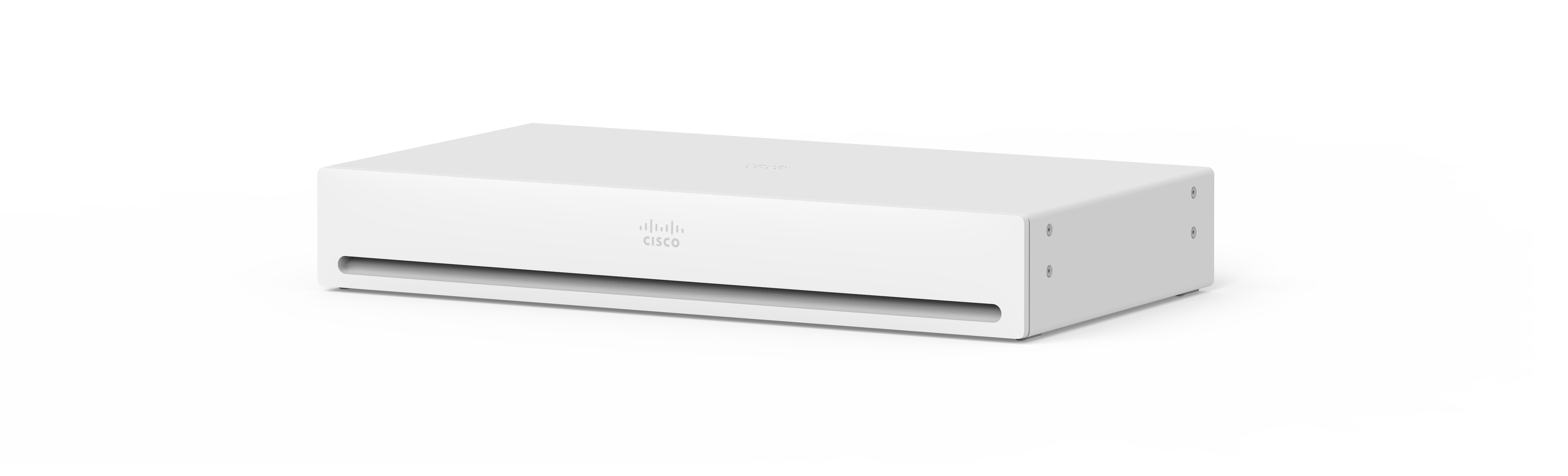
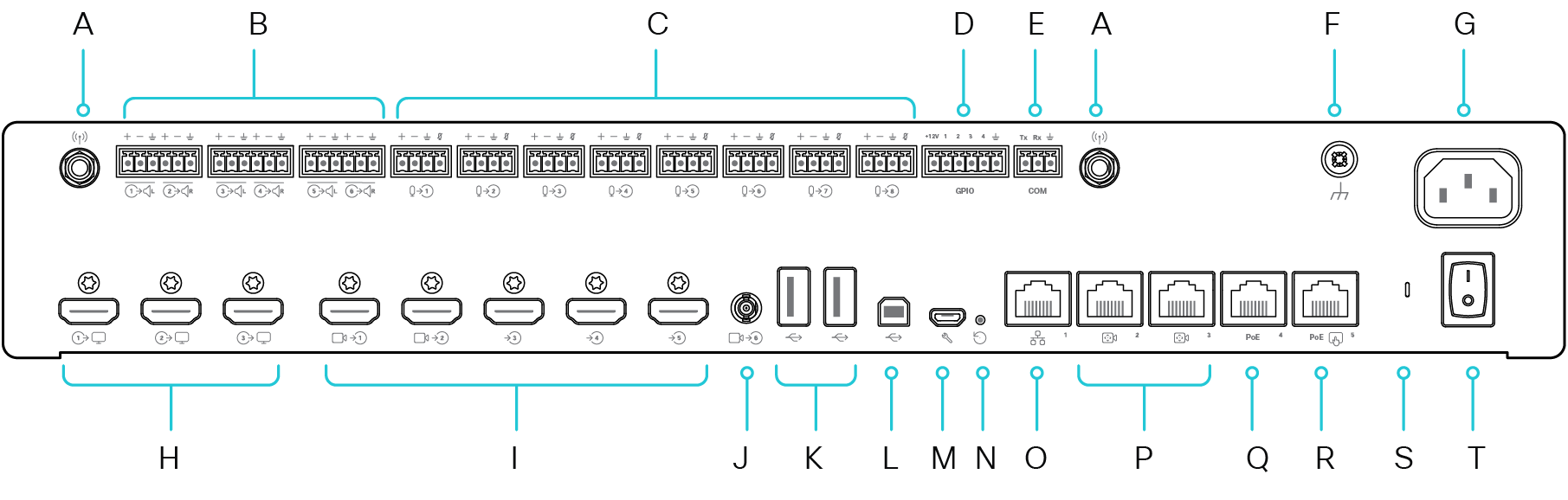
Kíváncsi vagyok, mi megy hová? Íme egy áttekintés a Codec Pro hátoldalán található csatlakozókról:
|
A |
Antenna csatlakozó (2) |
K |
USB csatlakozók (2), 2.0 A típusú |
|
B |
Vonalkimenetek (6) |
L |
USB csatlakozó, 2.0 B típusú |
|
C |
Mikrofon/vonalbemenetek (8) |
M |
Karbantartás |
|
D |
Programozható GPIO port. 6 tűs Euroblock csatlakozó. |
N |
Gyári alaphelyzetbe állított furat |
|
E |
COM port. 3 tűs Euroblock csatlakozó. |
O |
Hálózat |
|
F |
Föld. Védő föld. |
P |
Kamera vezérlés |
|
G |
Teljesítmény (100-240 VAC, 50-60 Hz, max. 1,3 — 0,6 A) |
Q |
Ethernet PoE |
|
H |
HDMI kimenetek (3) |
R |
Érintővezérlő |
|
I |
HDMI bemenetek (5) |
S |
Állapot LED |
|
J |
3G-SDI/HD-SDI bemenet |
T |
Bekapcsolás/kikapcsolás |
További információt keres a Codec Pro használatával kapcsolatban?
-
Tekintse meg a Codec Pro telepítési útmutatót.
-
Nyissa meg a Cisco eszközöket a Súgóközpontban
-
Itt találja meg a biztonsági és megfelelőségi dokumentációt.
A Codec Pro első indításakor egyedi kódra van szüksége az eszköz aktiválásához és regisztrálásához. Ezt a kódot saját maga hozhatja létre a User Hubból vagy a Webex alkalmazásból. Ha valami másra lép át, mielőtt lehetősége lenne aktiválni eszközét, és elveszíti az aktiválási kód nyomát, bármikor létrehozhat új kódot.
Az alábbi lépések a kodek személyes módban történő beállítására szolgálnak. Ha rendszergazda vagy, és eszközöket állít be más személyek számára, olvas sa el ezeket a cikkeket a Vezérlőközpont használatának megkezd ése és az Esz közök hozzáadása munkaterületekhez című cikkekről.
Hozzon létre egy kódot a Webex beállításokból
-
Lépjen a User Hub oldalra.
-
Válassza a Saját eszközök lehetőséget, majd kattintson az Aktiválási kód létrehozása elem re. Kap egy kódot a képernyőn és egy QR-kódot, és ugyanazt a kódot elküldjük az e-mailjére.
-
Amikor először indítja el a kodeket, csatlakozzon az internethez. Kövesse a képernyőn megjelenő telepítővarázslót. Amikor elérte a Konfiguráció kiválasztása elérését, válassza ki Cisco Webex és írja be az aktiválási kódot, vagy szkennelje be a QR-kódot.
-
Kövesse az aktiválási lépéseket, és a készülék készen áll a használatra.
Aktiválási kód létrehozása a Webex alkalmazásból
-
Nyissa meg a Webex alkalmazást számítógépén vagy mobileszközén.
-
Nyissa meg a profilképét, és válassza a Beállí tások > Eszközök lehetőséget.
Macen válassza a Beállí tások > Eszközök lehetőséget.
-
Az Esz közök csoportban kattintson az Aktiválási kód létrehozása elem re.
PC-n vagy Macen vegye figyelembe a kódot, és kattintson az OK gombra.
-
Amikor először indítja el a kodeket, csatlakozzon az internethez. Kövesse a képernyőn megjelenő telepítővarázslót. Amikor elérte a Konfiguráció kiválasztása elérését, válassza ki Cisco Webex és írja be az aktiválási kódot, vagy szkennelje be a QR-kódot.
-
Kövesse az aktiválási lépéseket, és a készülék készen áll a használatra.
A Cisco Codec Pro in Room Kit Pro csomagokat kínál, amelyek kombinálják a kodeket a többi hardverrel, amelyre a tökéletes videó együttműködési élmény megteremtéséhez szükséges — kamera (ek), mikrofon (ek) és Cisco érintővezérlő felhasználói felülete. Tudjon meg többet ezekről az összetevőkről itt.
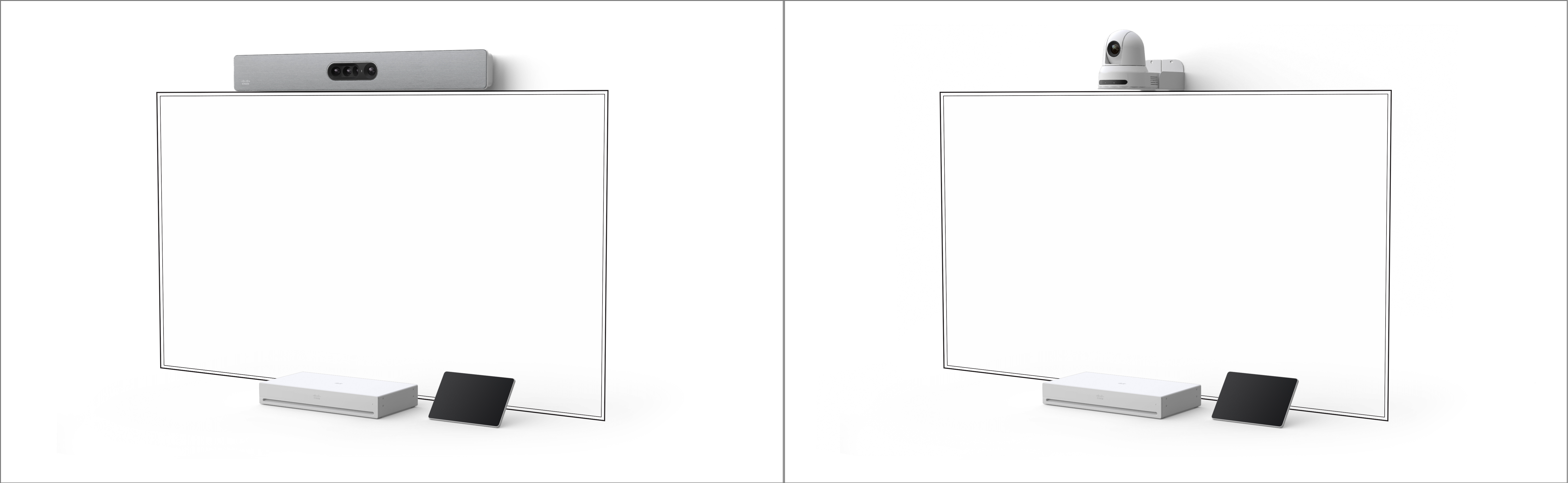
A Cisco fényképezőgép-portfólióját úgy tervezték, hogy optimalizált videóélményt nyújtson bármilyen tárgyalótérben. A Codec Pro támogatja az itt felsorolt kamerákat. Az alábbiakban megtalálja az egyes telepítési útmutatókat:
-
Cisco Quad kamera. A beépített hangszórókkal és mikrofonokkal ellátott négykamerás sáv ideális a 14 fő befogadására alkalmas helyiségekben.
-
PTZ-4K kamera. Támogatja a legjobb áttekintést, a közeli képeket és a csoportos keretezést.
-
SpeakerTrack 60 kamera. Kettős kamerás rendszer, amely lehetővé teszi a videóértekezlet résztvevőinek, hogy teljes nézetben láthassák az aktív hangszórót a hívás másik végén.
További információt keres a Cisco kamerákról?
-
Nézze meg a fény képezőgép útmutatót.
-
Nyissa meg a Cisco eszközöket a Súgóközpontban
-
Itt találja meg fényképezőgépeink biztonsági és megfelelőségi dokumentációját.
A Cisco mikrofonjai számos audió lefedettségi megoldást kínálnak mind az integrált videó rendszerekhez, mind az egyedi videó telepítésekhez - akár az asztalon, akár a mennyezeten keresztül. A Codec Pro támogatja az itt felsorolt mikrofonokat. Az alábbiakban megtalálja az egyes telepítési útmutatókat:
-
Table Microphone Pro. Prémium irányított mikrofontömb kristálytiszta, magával ragadó hangfelvételt biztosít nagy konferenciatermekben és tárgyalótermekben.
-
Asztali mikrofon. Ideális mindenirányú lefedettséghez a kicsi-nagy helyiségekben rögzített asztalokkal.
-
Mennyezeti mikrofon. Kristálytiszta hangfelvételre tervezték bármilyen jól megtervezett tárgyalótérben.
-
Ceiling Microphone Pro. Intelligens konferencia-mikrofonkészülék, amely irányított hang rögzítésére szolgál tárgyalótermekből, tárgyalótermekből, oktatótermekből és többcélú terekről.
További információt keres a Cisco mikrofonokról?
-
Nézze meg a mikrofonok adatlapját.
-
Nyissa meg a Cisco eszközöket a Súgóközpontban
-
Mikrofonjaink biztonsági és megfelelőségi dokumentációját itt találja.
Vezérítse a Codec Pro-t intuitív felhasználói felületet kínáló érintővezérlővel. A Codec Pro támogatja az itt felsorolt érintővezérlőket. Az alábbiakban megtalálja az egyes telepítési útmutatókat:
-
Room Navigator. Intuitív, 10 hüvelykes érintőpanel asztalra vagy falra szerelhető.
-
Érintse meg a 10 vezérlő t. Vezérelje készülékét intuitív érintőképernyővel.
További információt keres az érintővezérlőkről?
-
Nézze meg ezt a konfigurációs példát.
-
Itt találja a gyors referencia útmutatókat és felhasználói útmutatókat mindkét típusú vezérlő höz.
-
Nyissa meg a Cisco eszközöket a Súgóközpontban
-
Érintővezérlőink biztonsági és megfelelőségi dokumentációját itt találja.
A Codec Pro használatával találkozhat és hívhat, megoszthat tartalmat a laptopjáról, együttműködhet és kapcsolatban maradhat munkatársaival.
Hívások
Hívásokat indíthat az érintőképernyőn vagy a csatlakoztatott Webex alkalmazásból. A Codec Pro-ról történő híváshoz koppintson a Hí vás gombra a csatlakoztatott vezérlő kezdőképernyőjén. Kereshet névjegyeket a könyvtárban, vagy videocím segítségével hívást kezdeményezhet. Koppintson a H ívás befejez ése gombra a felfüggesztéshez.
További részletekért lásd ezt a cikket a szobaeszköz érintővezérlőjéről történő hívásról.
Csatlakozás a Webex alkalmazáshoz
Ha egy Cisco eszközzel ugyanabban a szobában tartózkodik, a Webex alkalmazás automatikusan csatlakozhat hozzá. A kodek neve az alkalmazás tetején jelenik meg, amikor csatlakozik. Az alkalmazás segítségével hívásokat indíthat az eszközön, és vezeték nélkül megoszthatja képernyőjét.
Amikor kikapcsolja az alkalmazást vagy elhagyja a szobát, az alkalmazás lekapcsolódik a kodekről.
További részletekért lásd ezt a cikket a Cisco eszközök Webex alkalmazással történő használatáról.
Tartalom megosztása
Csatlakoztassa laptopját a kodekhöz a HDMI vagy USB-C kábel segítségével. Győződjön meg róla, hogy a laptop be van-e kapcsolva, és automatikusan megjelenik a képernyő. Olvassa el ezt a cikket a képernyő megosztásáról egy hívá sban másokkal.
Amikor a kodek párosítva van a Webex alkalmazással, vezeték nélkül oszthatja meg a tartalmat. Olvassa el ezeket a cikkeket, ha többet szeretne megtudni a tartalom vezeték nélküli megosztásáról egy hívás közben vagy a híváson kívüli vezeték nélküli megosztásról.
Kamera beállítások
Mielőtt felhívna valakit, ellenőrizheti önnézetét, hogy lássa, hogyan néz ki. A kezelőpanel megnyit ásához húzza az ujját a képernyő jobb oldaláról. Amíg a fényképezőgép nyitva van, tetején látni fogja az önképet. Koppintson a Kamera beállítá sai elemre a nézet beállításához.
További információkért tekintse meg ezt a cik ket az önnézetről és a fényképezőgép egyéb beállítá sokról.


