
Geri bildiriminiz için teşekkürler.
Cisco Codec Pro'nuzu kullanmaya başlayın
 Geri Bildirim?
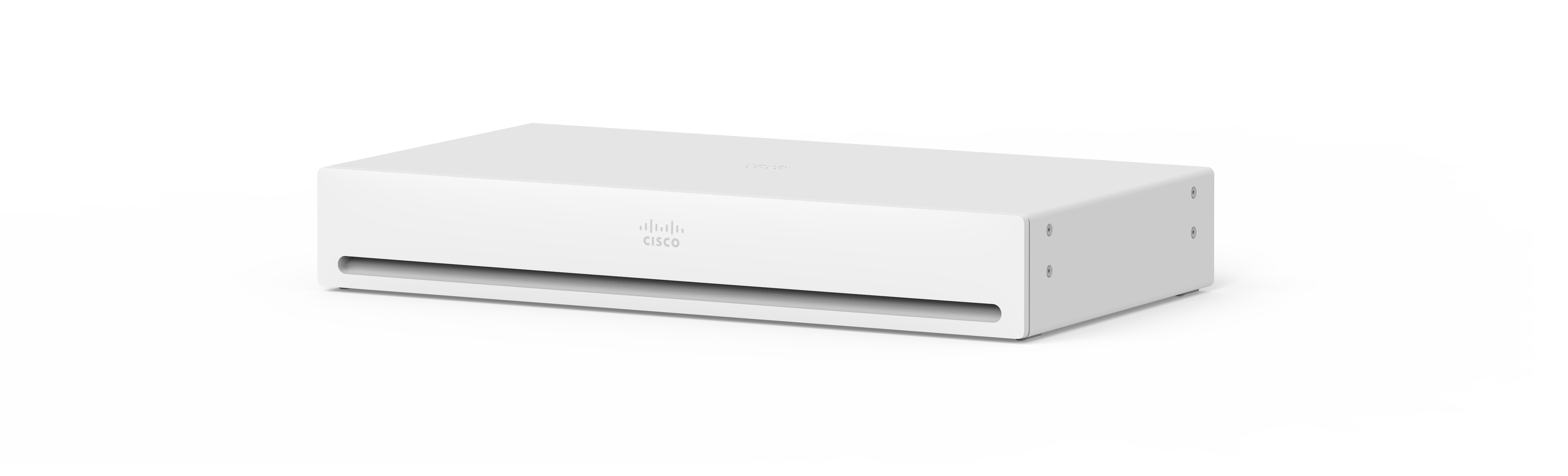
Kurulumu ihtiyaçlarınıza göre uyarlamak için cihazları karıştırarak ve eşleştirerek, Codec Pro, herhangi bir düz panel ekranı güçlü bir video konferans sistemine dönüştürmek için esnek bir çözüm sunar.
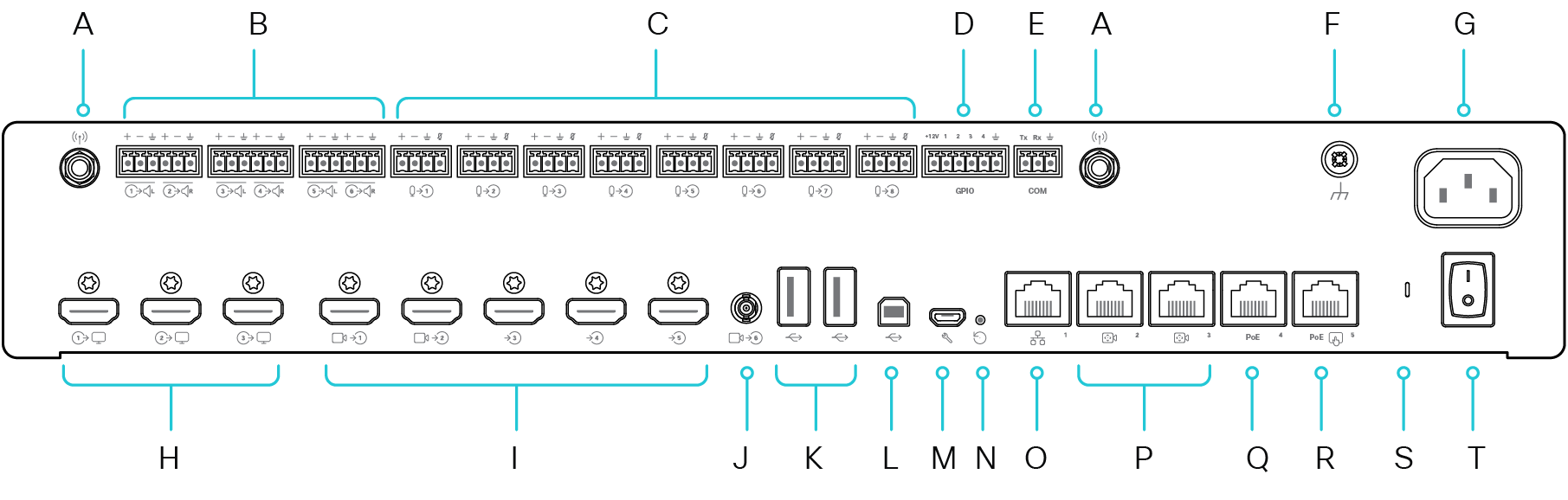
Neyin nereye gittiğini merak ediyorum? İşte Codec Pro'nun arkasındaki konektörlere genel bir bakış:
|
A |
Anten konektörü (2) |
K |
USB konektörleri (2), 2.0 tip A |
|
B |
Hat çıkışları (6) |
L |
USB konektörü, 2.0 tip B |
|
C |
Mikrofon/hat girişleri (8) |
M |
Bakım |
|
D |
Programlanabilir GPIO bağlantı noktası. 6 pinli Euroblock konektörü. |
N |
Fabrika ayarlarına sıfırlama iğne deliği |
|
E |
COM bağlantı noktası. 3 pinli Euroblock konektörü. |
O |
Ağ |
|
F |
Zemin. Koruyucu toprak. |
P |
Kamera kontrolü |
|
G |
Güç (100-240 VAC, 50-60 Hz, maks. 1.3 - 0.6 A) |
Q |
Ethernet PoE |
|
H |
HDMI çıkışları (3) |
R |
Dokunmatik denetleyici |
|
I |
HDMI girişleri (5) |
S |
Durum LED'i |
|
J |
3G-SDI/HD-SDI girişi |
T |
Güç Açma/Kapama |
Codec Pro'yu kullanma hakkında daha fazla bilgi mi arıyorsunuz?
-
Yardım Merkezi 'ndeki Cisco Aygıtları'na gidin
-
Güvenlik ve uyumluluk belgelerini burada bulabilirsiniz.
Codec Pro'yu ilk başlattığınızda, cihazı etkinleştirmek ve kaydetmek için benzersiz bir koda ihtiyacınız vardır. Bu kodu Kullanıcı Merkezi'nden veya Webex Uygulamasından kendiniz oluşturabilirsiniz. Cihazınızı etkinleştirme şansınız olmadan ve aktivasyon kodunun izini kaybetmeden başka bir şeye geçerseniz, istediğiniz zaman yeni bir kod oluşturabilirsiniz.
Aşağıdaki adımlar, codec bileşenini Kişisel Modda ayarlamak içindir. Yöneticiyseniz ve aygıtları başkaları için ayarlıyorsanız Control Hub'ı kullanmaya başlama ve Çalışma alanlarına aygıt ekleme hakkındaki bu makaleleri okuyun.
Webex Ayarları'ndan bir kod oluştur
-
Cihazlar ım'ı seçin ve ardından Etkin leştirme Kodu Oluştur'u tıklayın. Ekranınızda bir kod ve bir QR kodu alacaksınız ve aynı kod e-postanıza gönderilecektir.
-
Codec'i ilk kez başlattığınızda, internete bağlanın. Ekrandaki kurulum sihirbazını izleyin. Yapılandır mayı seç'e ulaştığınızda, etkinleştirme kodunu seçin Cisco Webex ve yazın veya QR kodunu tarayın.
-
Etkinleştirme adımlarını izleyin ve cihazınız kullanıma hazırdır.
Webex Uygulamasından bir aktivasyon kodu oluşturma
-
Bilgisayarınızda veya mobil cihazınızda Webex Uygulamasını açın.
-
Profil resminize gidin ve Ayarlar > Cihazlar'ı seçin.
Mac'te Tercihler > Aygıtlar'ı seçin.
-
Cihazlarım altında Etkin leştirme kodu oluştur'a tıklayın.
Bir PC veya Mac'te kodu not edin ve Tamam 'ı tıklayın.
-
Codec'i ilk kez başlattığınızda, internete bağlanın. Ekrandaki kurulum sihirbazını izleyin. Yapılandır mayı seç'e ulaştığınızda, etkinleştirme kodunu seçin Cisco Webex ve yazın veya QR kodunu tarayın.
-
Etkinleştirme adımlarını izleyin ve cihazınız kullanıma hazırdır.
Cisco, en iyi video işbirliği deneyimini oluşturmak için ihtiyacınız olan diğer donanımlarla bir codec bileşenini birleştiren Codec Pro in Room Kit Pro paketlerini sunar - kamera (ler), mikrofon (ler) ve bir Cisco dokunmatik denetleyici kullanıcı arayüzü. Bu bileşenler hakkında daha fazla bilgiyi burada bulabilirsiniz.
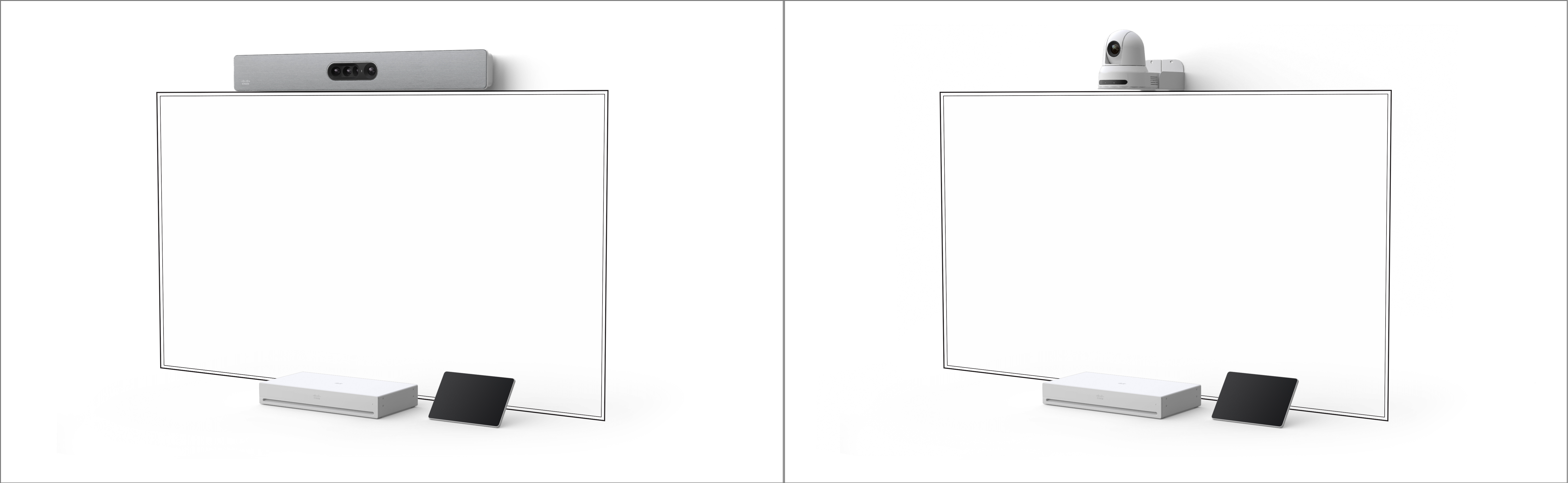
Cisco kamera portföyü, herhangi bir toplantı alanında optimize edilmiş video deneyimi sağlamak üzere tasarlanmıştır. Codec Pro burada listelenen kameraları destekler. Her biri için kurulum kılavuzunu aşağıda bulabilirsiniz:
-
Cisco Dörtlü kamera. Entegre hoparlörler ve mikrofonlara sahip dörtlü kamera çubuğu, 14 kişiye kadar kapasiteli odalar için idealdir.
-
PTZ-4K kamera. En iyi genel bakış, yakın çekimler ve grup çerçevelemeyi destekler.
-
SpeakerTrack 60 kamera. Görüntülü toplantıdaki katılımcıların aramanın diğer ucundaki aktif konuşmacıyı tam görünümde görmelerini sağlayan çift kameralı bir sistem.
Cisco kameralar hakkında daha fazla bilgi mi arıyorsunuz?
-
Yardım Merkezi 'ndeki Cisco Aygıtları'na gidin
-
Kameralarımız için güvenlik ve uyumluluk belgelerini buradan bulabilirsiniz.
Cisco mikrofonlar, hem entegre video sistemleri hem de özel video dağıtımları için masada veya tavandan çeşitli ses kapsama çözümleri sunar. Codec Pro burada listelenen mikrofonları destekler. Her biri için kurulum kılavuzunu aşağıda bulabilirsiniz:
-
Table Microphone Pro. Büyük konferans salonlarında ve toplantı odalarında kristal netliğinde, sürükleyici ses alımı sağlayan birinci sınıf yönlendirmeli mikrofon dizisi.
-
Masa mikrofonu. Sabit masalı küçükten büyüğe odalarda çok yönlü kapsama alanı için idealdir.
-
Tavan mikrofonu. İyi tasarlanmış herhangi bir toplantı alanında kristal netliğinde ses alımı için tasarlanmıştır.
-
Ceiling Microphone Pro. Toplantı odalarından, toplantı odalarından, eğitim odalarından ve çok amaçlı alanlardan yönlü ses yakalamak için tasarlanmış akıllı konferans mikrofon cihazı.
Cisco mikrofonları hakkında daha fazla bilgi mi arıyorsunuz?
-
Mikrofon veri sayfasına göz atın.
-
Yardım Merkezi 'ndeki Cisco Aygıtları'na gidin
-
Mikrofonlarımız için güvenlik ve uyumluluk belgelerini buradan bulabilirsiniz.
Codec Pro'yu sezgisel bir kullanıcı arayüzü sunan bir dokunmatik denetleyici ile kontrol edin. Codec Pro, burada listelenen dokunmatik denetleyicileri destekler. Her biri için kurulum kılavuzunu aşağıda bulabilirsiniz:
-
Room Navigator. Masa veya duvara monte edilmiş sezgisel 10 inç dokunmatik panel.
-
10 denetleyiciye dokunun. Cihazınızı sezgisel bir dokunmatik panel ile kontrol edin.
Dokunmatik denetleyiciler hakkında daha fazla bilgi mi arıyorsunuz?
-
Her iki denetleyici türü için hızlı başvuru kılavuzlarını ve kullanım kılavuzlarını burada bulabilirsiniz.
-
Yardım Merkezi 'ndeki Cisco Aygıtları'na gidin
-
Dokunmatik kontrol cihazlarımız için güvenlik ve uyumluluk belgelerini bur adan bulabilirsiniz.
Toplantı yapmak ve aramak, dizüstü bilgisayarınızdan içerik paylaşmak, işbirliği yapmak ve iş arkadaşlarınızla bağlantıda kalmak için Codec Pro'yu kullanın.
Aramalar yap
Aramaları dokunmatik ekranınızdan veya bağlı Webex Uygulamanızdan başlatabilirsiniz. Codec Pro'dan arama yapmak için, bağlı kum andanın ana ekranındaki Ara düğmesine dokunun. Dizininizdeki kişileri arayabilir veya arama yapmak için bir video adresi kullanabilirsiniz. Telefonu kapatmak için Aramayı Sonlandır düğmesine dokunun.
Daha fazla ayrıntı için oda cihazı dokunmatik denetleyicisinden arama ile ilgili bu makaleye bakın.
Webex Uygulamasına Bağlanın
Bir Cisco cihazıyla aynı odada olduğunuzda, Webex Uygulamanız otomatik olarak ona bağlanabilir. Codec'in adı, bağlandığında uygulamanın üst kısmında görünür. Uygulamayı cihazda arama başlatmak ve ekranınızı kablosuz olarak paylaşmak için kullanabilirsiniz.
Uygulamayı kapattığınızda veya odadan ayrıldığınızda, uygulamanızın codec bileşeniyle bağlantısı kesilir.
Daha fazla ayrıntı için Cisco cihazlarını Webex Uygulaması ile kullanma hakkındaki bu makaleye bakın.
İçeriği paylaş
Dizüstü bilgisayarınızı HDMI veya USB-C kablosunu kullanarak codec bileşenine bağlayın. Dizüstü bilgisayarınızın açık olduğundan emin olun ve ekranınızı otomatik olarak göreceksiniz. Bir aramada ekranınızı başkalarıyla paylaşma hakkında bu makaleyi okuyun.
Codec, Webex Uygulamasıyla eşleştirildiğinde, içeriği kablosuz olarak paylaşabilirsiniz. İçeriği bir aramada kablosuz olarak paylaşma veya arama dışında kablosuz olarak paylaş ma hakkında bilgi edinmek için bu makaleleri okuyun.
Kamera ayarları
Birini aramadan önce, nasıl göründüğünüzü görmek için kendi görüşünüzü kontrol edebilirsiniz. Kontrol panelini açmak için ekranın sağ tarafından kaydırın. Kameranız açık olduğu sürece, öz görünümünüzü en üstte görürsünüz. Görünümü ayarlamak için Kamera Ayar ları'na dokunun.
Daha fazla bilgi için kendi kendini görüntüleme ve diğer kamera ayarları hakkındaki bu makaleye göz atın.


