
Tack för din feedback.
Kom igång med din Cisco Codec Pro
 Har du feedback?
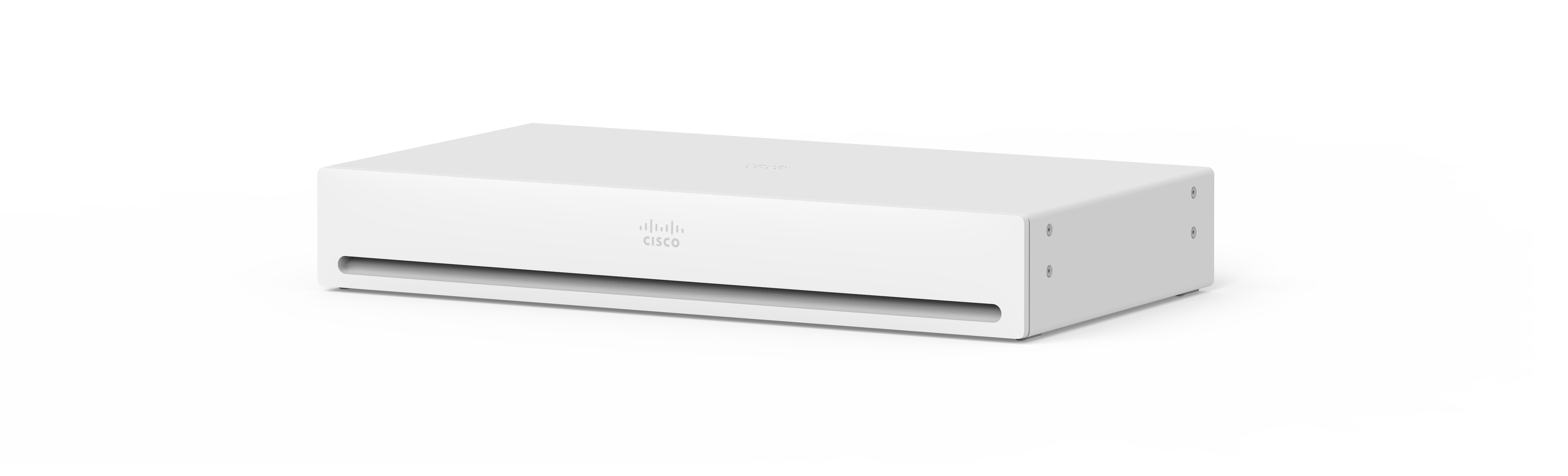
Genom att blanda och matcha enheter för att skräddarsy installationen efter dina behov erbjuder Codec Pro en flexibel lösning för att förvandla vilken platt skärm som helst till ett kraftfullt videokonferenssystem.
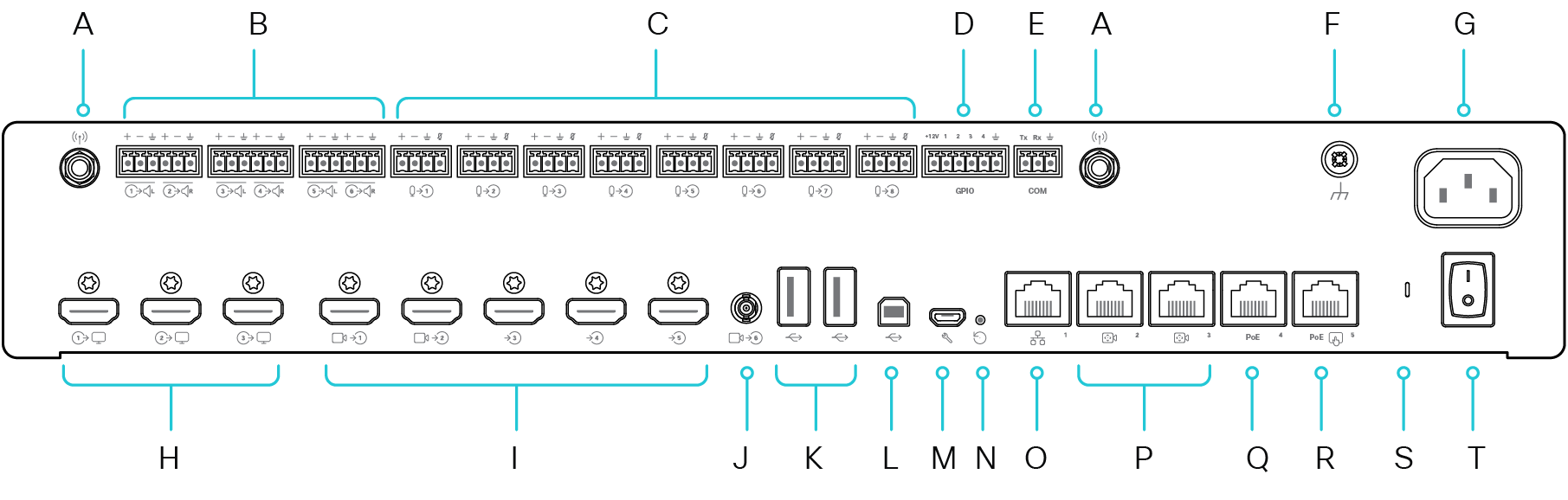
Undrar vad som går vart? Här är en översikt över kontakterna på baksidan av Codec Pro:
|
A |
Antennkontakt (2) |
K |
USB-kontakter (2), 2.0 typ A |
|
B |
Linjeutgångar (6) |
L |
USB-kontakt, 2.0 typ B |
|
C |
Mikrofon/linjeingångar (8) |
M |
Underhåll |
|
D |
Programmerbar GPIO-port. 6-stifts Euroblock-kontakt. |
N |
Fabriksåterställning nålhål |
|
E |
COM-port. 3-stifts Euroblock-kontakt. |
O |
Nätverk |
|
F |
Marken. Skyddande jord. |
P |
Kamerakontroll |
|
G |
Effekt (100—240 VAC, 50-60 Hz, max 1,3 — 0,6 A) |
Q |
Ethernet PoE |
|
H |
HDMI-utgångar (3) |
R |
Touch-styrenhet |
|
I |
HDMI-ingångar (5) |
S |
Status-LED |
|
J |
3G-SDI/HD-SDI-ingång |
T |
Ström på/av |
Letar du efter mer information om hur du använder Codec Pro?
-
Kolla in installationsguiden för Codec Pro.
-
Gå till Cisco-enheter i hjälpcentret
-
Här hittar du säkerhets- och efterlevnads dokumentation.
Första gången du startar Codec Pro behöver du en unik kod för att aktivera och registrera enheten. Du kan generera den här koden själv från User Hub eller Webex-appen. Om du går vidare till något annat innan du får chansen att aktivera din enhet och tappar koll på aktiveringskoden kan du generera en ny kod när som helst.
Stegen nedan är för att ställa in codec i personligt läge. Om du är administratör och konfigurerar enheter för andra kan du läsa de här artiklarna om Komma igång med Control Hub och Lä gga till enheter i arbetsytor.
Skapa en kod från Webex-inställningar
-
Gå till User Hub.
-
Välj Mina enheter och klicka sedan på Generera aktiveringskod. Du får en kod på skärmen och en QR-kod, och samma kod skickas till din e-post.
-
När du startar codec för första gången, anslut till internet. Följ installationsguiden på skärmen. När du når Välj konfiguration, välj Cisco Webex och skriv in aktiveringskoden eller skanna QR-koden.
-
Följ aktiveringsstegen och enheten är klar att användas.
Skapa en aktiveringskod från Webex-appen
-
Öppna Webex-appen på din dator eller mobila enhet.
-
Gå till din profilbild och välj Inställningar > Enheter.
Välj In ställningar > Enh eter på en Mac.
-
Klicka på Skapa aktiveringsk od under Mina enheter.
Notera koden på en PC eller Mac och klicka på OK.
-
När du startar codec för första gången, anslut till internet. Följ installationsguiden på skärmen. När du når Välj konfiguration, välj Cisco Webex och skriv in aktiveringskoden eller skanna QR-koden.
-
Följ aktiveringsstegen och enheten är klar att användas.
Cisco erbjuder Codec Pro in Room Kit Pro-paket som kombinerar en codec med den andra hårdvaran du behöver för att skapa den ultimata videosamarbetsupplevelsen - kamera (er), mikrofon (er) och ett användargränssnitt för Cisco touch-kontroller. Läs mer om dessa komponenter, här.
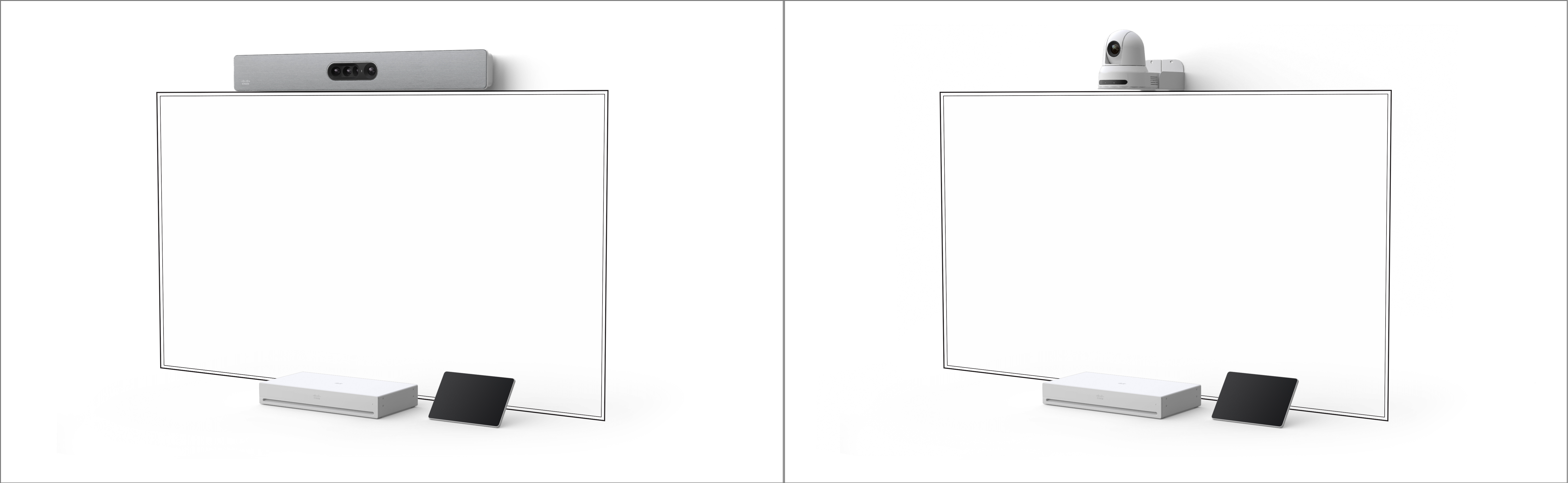
Ciscos kameraportfölj är utformad för att ge optimerad videoupplevelse i alla mötesutrymmen. Codec Pro stöder kamerorna som listas här. Du hittar installationsguiden för var och en nedan:
-
Cisco Quad-kamera. En fyrkamera bar med integrerade högtalare och mikrofoner är idealisk för rum med plats för upp till 14 personer.
-
PTZ-4K kamera. Stöder bästa överblick, närbilder och gruppinramning.
-
SpeakerTrack 60 kamera. Ett system med dubbla kameror som gör det möjligt för deltagare i ett videomöte att se den aktiva högtalaren i andra änden av ett samtal i full vy.
Letar du efter mer information om Cisco-kameror?
-
Kolla in kameraguiden.
-
Gå till Cisco-enheter i hjälpcentret
-
Här hittar du säkerhets- och efterlevnadsdokumentation för våra kameror.
Cisco-mikrofoner erbjuder en rad ljudtäckningslösningar för både integrerade videosystem och anpassade videodistributioner - antingen på bordet eller genom taket. Codec Pro stöder de mikrofoner som anges här. Du hittar installationsguiden för var och en nedan:
-
Table Microphone Pro. En förstklassig riktad mikrofonuppsättning som ger kristallklar, uppslukande ljudupptagning i stora konferensrum och styrelserum.
-
Bordsmikrofon. Perfekt för rundstrålande täckning i små till stora rum med fasta bord.
-
Takmikrofon. Designad för kristallklar ljudupptagning i alla väldesignade mötesutrymmen.
-
Ceiling Microphone Pro. Intelligent konferensmikrofonenhet utformad för att fånga riktat ljud från mötesrum, styrelserum, träningsrum och multifunktionella utrymmen.
Letar du efter mer information om Cisco-mikrofoner?
-
Kolla in mikrofon ens datablad.
-
Gå till Cisco-enheter i hjälpcentret
-
Här hittar du säkerhets- och efterlevnadsdokumentation för våra mikrofoner.
Styr Codec Pro med en pekkontroll som erbjuder ett intuitivt användargränssnitt. Codec Pro stöder beröringskontrollerna som listas här. Du hittar installationsguiden för var och en nedan:
-
Room Navigator. En intuitiv 10-tums pekskärm för bordet eller väggmonterad.
-
Tryck på 10-styrenheten. Styr enheten med en intuitiv pekskärm.
Letar du efter mer information om touchkontroller?
-
Kolla in det här konfigurationsexemplet.
-
Hitta snabbreferensguider och användarhandböcker för båda typerna av styrenhet, här.
-
Gå till Cisco-enheter i hjälpcentret
-
Här hittar du säkerhets- och efterlevnadsdokumentation för våra touchkontroller.
Använd Codec Pro för att träffas och ringa, dela innehåll från din bärbara dator, samarbeta och hålla kontakten med dina kollegor.
Ringa samtal
Du kan starta samtal på pekskärmen eller från din anslutna Webex-app. För att ringa från Codec Pro trycker du på knappen Ring på den anslutna styrenhetens startskärm. Du kan antingen söka efter kontakter i katalogen eller använda en videoadress för att ringa ett samtal. Tryck på Av sluta samtalsk nappen för att lägga på.
Mer information finns i den här artikeln om att ringa från en pekhandkontroll för rumsenhet.
Anslut till Webex-appen
När du befinner dig i samma rum som en Cisco-enhet kan din Webex-app automatiskt ansluta till den. Codecens namn visas högst upp i appen när den är ansluten. Du kan använda appen för att starta samtal på enheten och dela skärmen trådlöst.
När du stänger av appen eller lämnar rummet kopplas appen bort från codecen.
Mer information finns i den här artikeln om hur du använder Cisco-enheter med Webex-appen.
Dela innehåll
Anslut din bärbara dator till codec med HDMI- eller USB-C-kabeln. Se till att din bärbara dator är påslagen, så ser du skärmen automatiskt. Läs den här artikeln om att dela skärmen i ett samtal med andra.
När codec är ihopkopplad med Webex-appen kan du dela innehåll trådlöst. Läs de här artiklarna om du vill veta mer om att dela innehåll trådlöst i ett samtal eller dela trådlöst utanför ett samtal.
Kamerainställningar
Innan du ringer till någon kan du kontrollera din självbild för att se hur du ser ut. Svep från höger sida av skärmen för att öppna kontrollpanelen. Så länge kameran är öppen ser du din självbild högst upp. Tryck på Kamerainställningar för att justera vyn.
Kolla in den här artikeln om självvisning och andra kamerainställningar för mer information.


