
피드백을 보내 주셔서 감사합니다.
시스코 코덱 프로로 시작해요
 피드백이 있습니까?
Codec Pro는 필요에 맞게 설정을 조정할 수 있는 장치를 믹스 앤 매칭하여 모든 평면 패널 디스플레이를 강력한 화상 회의 시스템으로 바꿀 수 있는 유연한 솔루션을 제공해요.
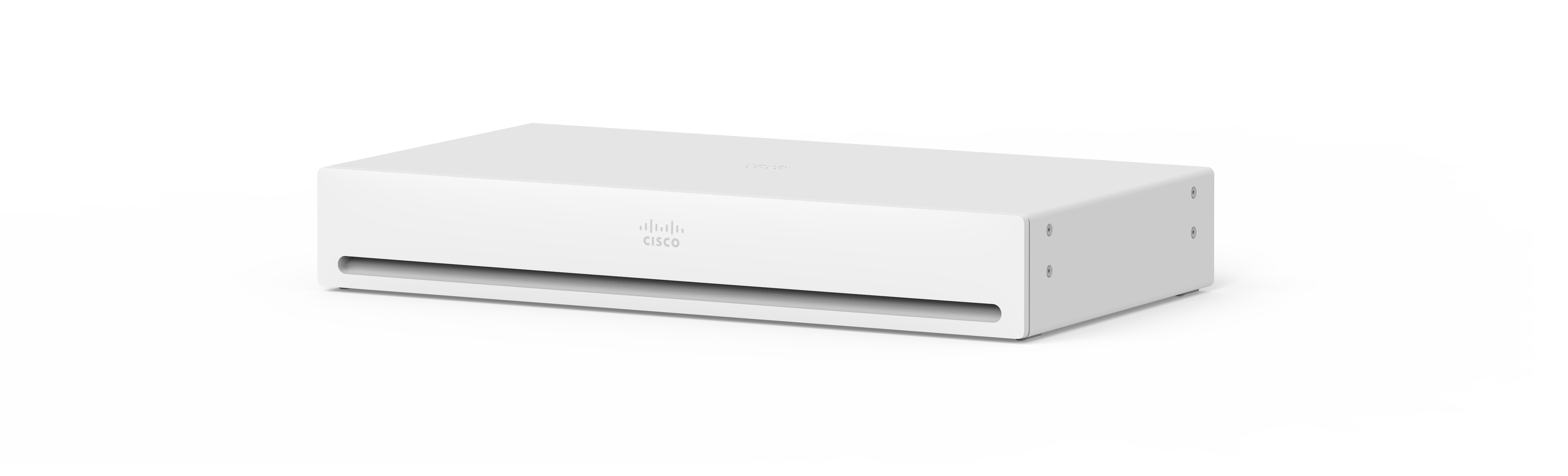
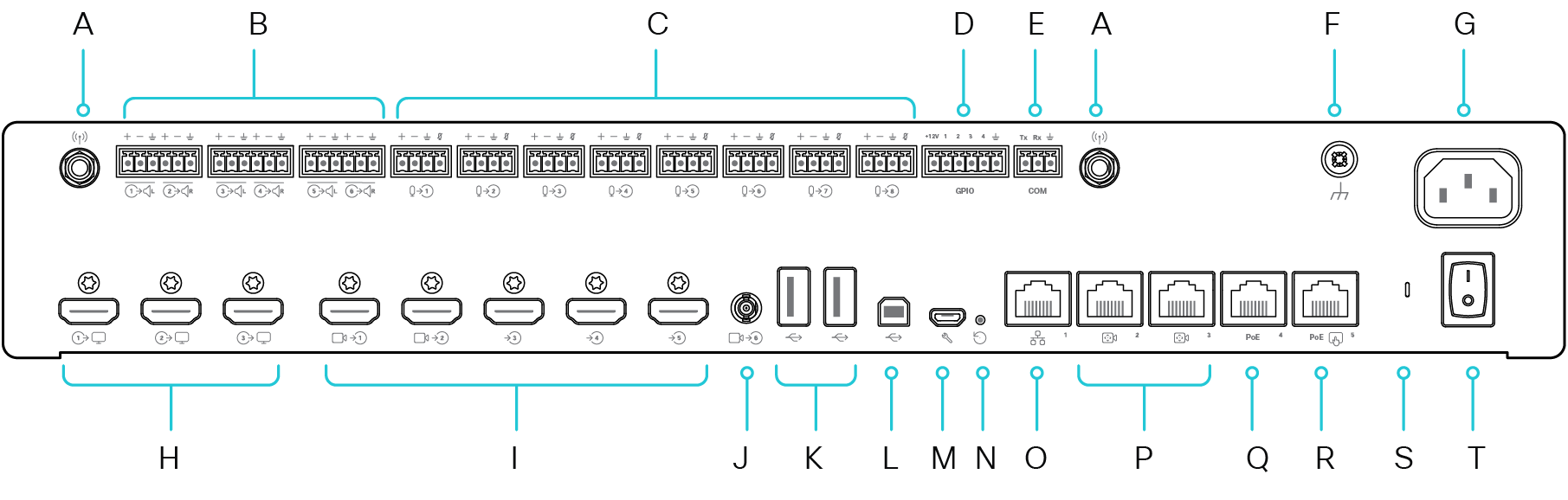
뭐가 어디로 가는지 궁금해요? 코덱 프로 뒷면의 커넥터 개요는 다음과 같아요.
|
A |
안테나 커넥터 (2) |
K |
USB 커넥터 (2), 2.0 타입-A |
|
B |
라인 출력 (6) |
L |
USB 커넥터, 2.0 B형 |
|
C |
마이크/라인 입력 (8) |
M |
유지 관리 |
|
D |
프로그래밍 가능한 GPIO 포트예요. 6핀 유로블록 커넥터. |
N |
팩토리 리셋 핀홀이에요 |
|
E |
COM 포트예요. 3핀 유로블록 커넥터. |
O |
네트워크 |
|
F |
그라운드. 지구가 보호돼요. |
P |
카메라 컨트롤 |
|
G |
전원 (100-240VAC, 50-60헤르츠, 최대 1.3 — 0.6A) |
Q |
이더넷 PoE |
|
H |
HDMI 출력 (3) |
R |
터치 컨트롤러 |
|
I |
HDMI 입력 (5) |
S |
스테이터스 LED |
|
J |
3G-SDI/HD-SDI 입력 |
T |
전원 켜기/끄기 |
코덱 프로 사용에 관한 추가 정보를 찾고 계세요?
-
코덱 프로 설치 가이드를 확인해 보세요.
-
헬프 센터에서 시스코 디바이스로 가세요.
-
안전 및 규정 준수 문서는 여기에서 찾아보세요.
Codec Pro를 처음 시작하면 기기를 활성화하고 등록하려면 고유 코드가 필요해요. 이 코드는 사용자 허브 또는 웹엑스 앱에서 직접 생성할 수 있어요. 기기를 활성화하고 활성화 코드를 잊어버리기 전에 다른 것으로 넘어가면 언제든지 새 코드를 생성할 수 있어요.
아래 단계는 개인 모드에서 코덱을 설정하기 위한 거예요. 관리자이고 다른 사람들을 위해 장치를 설정하는 경우, Control Hub 시작하기 및 작업 공간에 장치 추가에 관한 이 문서를 읽어보세요.
웹엑스 설정에서 코드 생성해요
-
유저 허브로 가세요.
-
내 기기를 선택한 다음 활성화 코드 생성을 클릭하세요. 화면에 코드와 QR 코드가 표시되고 이메일로도 같은 코드가 전송돼요.
-
코덱을 처음 시작하면 인터넷에 연결해요. 화면의 설정 마법사를 따라해요. 구성 선택하기에서 활성화 코드를 Cisco Webex 선택하고 입력하거나 QR 코드를 스캔하세요.
-
활성화 단계를 따라하면 기기를 사용할 준비가 됐어요.
Webex 앱에서 활성화 코드 생성하세요.
-
컴퓨터나 모바일 장치에서 Webex 앱을 여세요.
-
프로필 사진으로 가서 설정 > 장치를 선택해요.
Mac에서 환경설정 > 기기를 선택해요.
-
내 기기에서 활성화 코드 생성을 클릭해.
PC나 Mac에서 코드를 메모하고 확인 누르세요.
-
코덱을 처음 시작하면 인터넷에 연결해요. 화면의 설정 마법사를 따라해요. 구성 선택하기에서 활성화 코드를 Cisco Webex 선택하고 입력하거나 QR 코드를 스캔하세요.
-
활성화 단계를 따라하면 기기를 사용할 준비가 됐어요.
시스코는 카메라, 마이크, 시스코 터치 컨트롤러 사용자 인터페이스와 같이 궁극의 비디오 협업 경험을 만드는 데 필요한 다른 하드웨어와 코덱을 결합하는 Codec Pro in Room Kit Pro 번들을 제공해요. 이 구성품들에 대해 더 알아보려면 여기를 클릭하세요.
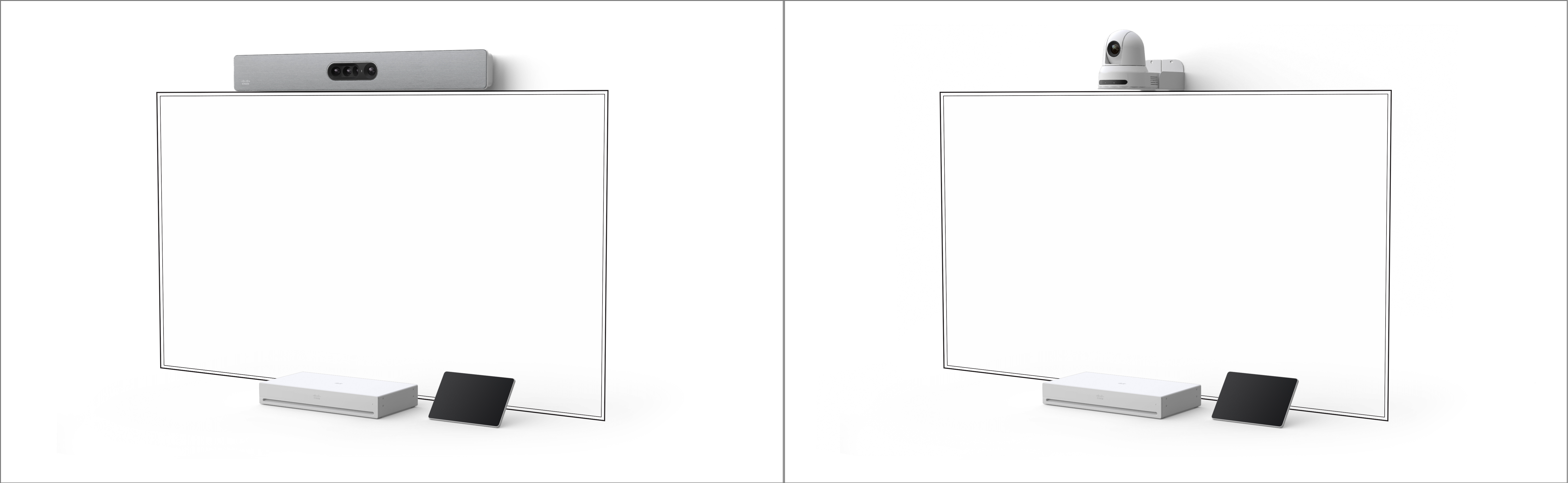
시스코 카메라 포트폴리오는 어떤 회의 공간에서도 최적화된 비디오 경험을 제공하도록 설계돼요. 코덱 프로는 여기 나열된 카메라를 지원해요. 아래에서 각각에 대한 설치 가이드를 찾을 수 있어요.
-
시스코 쿼드 카메라. 스피커와 마이크가 통합된 쿼드 카메라 바는 최대 14명까지 앉을 수 있는 방에 적합해요.
-
PTZ-4K 카메라예요. 베스트 오버뷰, 클로즈업, 그룹 프레이밍을 지원해요.
-
스피커트랙 60 카메라. 화상 회의 참가자들이 통화 상대방의 현재 발언자를 전체 화면으로 볼 수 있게 해주는 듀얼 카메라 시스템이에요.
Cisco 카메라에 대한 추가 정보를 찾고 계세요?
-
헬프 센터에서 시스코 디바이스로 가세요.
-
우리 카메라의 안전 및 규정 준수 문서를 여기에서 찾아보세요.
시스코 마이크는 테이블 위든 천장이든 통합 비디오 시스템과 맞춤형 비디오 배포 모두를 위한 다양한 오디오 커버리지 솔루션을 제공해요. 코덱 프로는 여기 나열된 마이크를 지원해요. 아래에서 각각에 대한 설치 가이드를 찾을 수 있어요.
-
Table Microphone Pro. 대형 회의실하고 회의실에서 맑고 몰입감 넘치는 오디오 픽업을 제공하는 프리미엄 지향성 마이크 어레이예요.
-
테이블 마이크. 고정식 테이블이 있는 소형에서 대형 방까지 전방향 커버리지에 적합해요.
-
천장 마이크. 어떤 잘 설계된 회의 공간에서든 선명한 사운드 픽업을 위해 디자인됐어요.
-
Ceiling Microphone Pro. 회의실, 회의실, 교육실, 다목적 공간에서 지향성 오디오를 캡처하도록 설계된 지능형 회의용 마이크 장치예요.
Cisco 마이크에 대한 추가 정보를 찾고 계세요?
-
마이크 데이터시트를 확인해 보세요.
-
헬프 센터에서 시스코 디바이스로 가세요.
-
마이크에 대한 안전 및 규정 준수 문서를 여기에서 찾아보세요.
직관적인 사용자 인터페이스를 제공하는 터치 컨트롤러로 Codec Pro를 제어하세요. 코덱 프로는 여기 나열된 터치 컨트롤러를 지원해요. 아래에서 각각에 대한 설치 가이드를 찾을 수 있어요.
-
Room Navigator. 테이블이나 벽걸이용 직관적인 10인치 터치 패널이에요.
-
10 컨트롤러 터치. 직관적인 터치 패널로 기기를 제어하세요.
터치 컨트롤러에 대한 추가 정보를 찾고 계세요?
-
이 구성 예를 확인해 보세요.
-
두 종류의 컨트롤러에 대한 빠른 참조 안내서하고 사용 설명서를 여기서 찾아보세요.
-
헬프 센터에서 시스코 디바이스로 가세요.
-
터치 컨트롤러의 안전 및 규정 준수 문서를 여기에서 찾아보세요.
Codec Pro로 동료들과 만나고, 전화를 걸고, 노트북에서 콘텐츠를 공유하고, 협업하고, 연락을 유지하세요.
전화 걸어요
터치스크린이나 연결된 Webex 앱에서 통화를 시작할 수 있어요. Codec Pro에서 전화를 걸려면 연결된 컨트롤러 홈 화면에서 통화 버튼을 탭하세요. 디렉터리에서 연락처를 검색하거나 영상 주소로 전화를 걸 수 있어요. 끊으려면 통화 종료 버튼 탭하세요.
자세한 내용은 룸 디바이스 터치 컨트롤러에서 전화하는 방법에 대해 이 문서를 참조하세요.
웹엑스 앱에 연결해요.
Cisco 장치와 같은 방에 있으면, Webex 앱이 자동으로 연결돼요. 연결되면 앱 상단에 코덱 이름이 표시돼요. 앱으로 기기에서 통화를 시작하고 화면을 무선으로 공유할 수 있어요.
앱을 끄거나 방을 나가면 앱과 코덱 연결이 끊어져요.
자세한 내용은 Webex 앱에서 Cisco 장치를 사용하는 방법에 대한 이 문서를 참조하십시오.
콘텐츠 공유하기
HDMI 또는 USB-C 케이블을 사용하여 노트북을 코덱에 연결해요. 노트북 전원이 켜져 있는지 확인하세요. 그러면 화면이 자동으로 보여요. 다른 사람들과의 통화 중 화면 공유에 관한 이 기사 읽어보세요.
코덱이 Webex 앱과 페어링되면 콘텐츠를 무선으로 공유할 수 있어요. 통화 중 무선으로 콘텐츠를 공유하거나 통화 외부에서 무선으로 공유하는 방법에 대해 알아보려면 이 기사를 읽어보세요.
카메라 설정
누군가에게 전화하기 전에 자기 진단서를 보고 어떻게 보이는지 볼 수 있어요. 화면 오른쪽에서 살짝 밀어 제어판을 여세요. 카메라가 열려 있는 한 맨 위에 셀프 뷰가 보여요. 카메라 설정을 탭해서 보기를 조정해요.
자세한 내용은 셀프 뷰 및 기타 카메라 설정에 대한 이 문서를 참조하세요.


