
Dziękujemy za opinię.
Zacznij korzystać z Cisco Codec Pro
 Opinia?
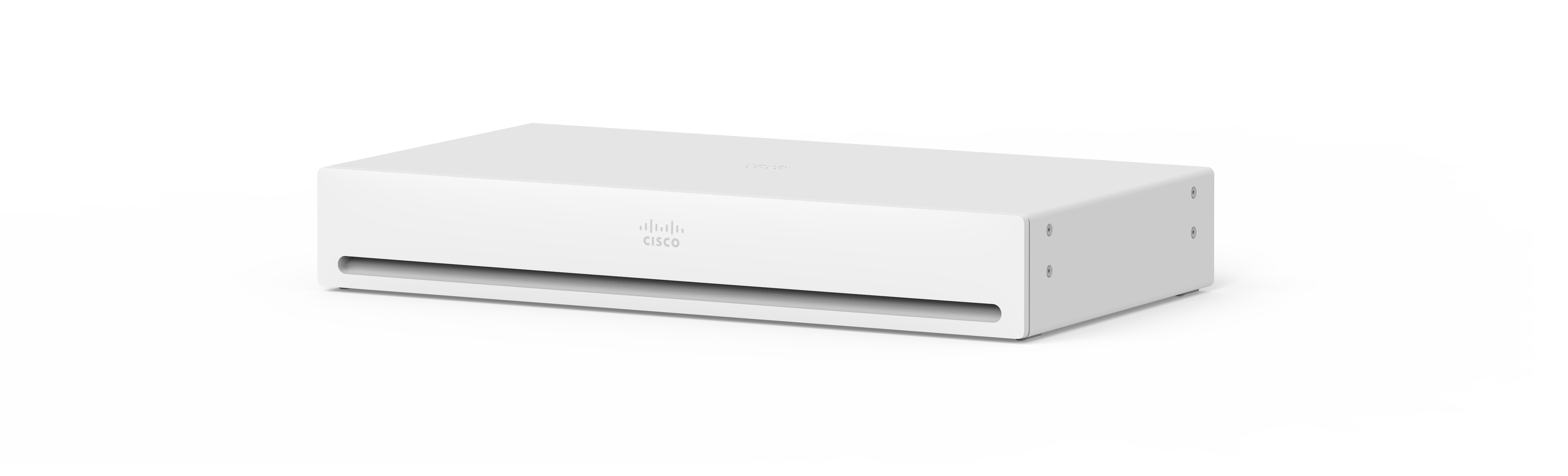
Mieszając i dopasowując urządzenia w celu dostosowania konfiguracji do Twoich potrzeb, Codec Pro oferuje elastyczne rozwiązanie do przekształcania dowolnego płaskiego wyświetlacza w potężny system wideokonferencyjny.
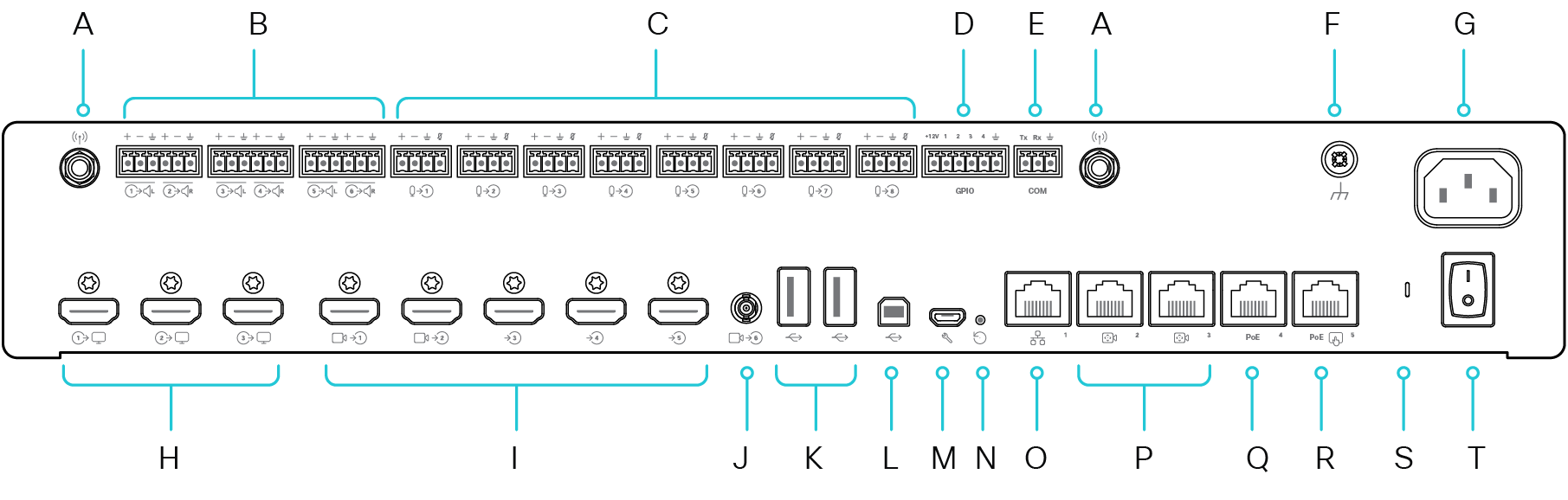
Zastanawiasz się, co dokąd idzie? Oto przegląd złączy z tyłu Codec Pro:
|
A |
Złącze antenowe (2) |
K |
Złącza USB (2), 2.0 typ A |
|
B |
Wyjścia liniowe (6) |
L |
Złącze USB 2.0 typ B |
|
C |
Wejścia mikrofonowe/liniowe (8) |
M |
Konserwacja |
|
D |
Programowalny port GPIO. 6-stykowe złącze Euroblock. |
N |
Otwór z resetowaniem fabrycznym |
|
E |
Port COM. 3-pinowe złącze Euroblock. |
O |
Sieć |
|
F |
Ziemia. Ziemia ochronna. |
P |
Sterowanie kamerą |
|
G |
Moc (100-240 VAC, 50-60 Hz, maks. 1,3 - 0,6 A) |
Q |
Ethernet PoE |
|
H |
Wyjścia HDMI (3) |
R |
Kontroler dotykowy |
|
I |
Wejścia HDMI (5) |
S |
Dioda LED stanu |
|
J |
Wejście 3G-SDI/HD-SDI |
T |
Włączanie/wyłączanie zasilania |
Szukasz więcej informacji na temat korzystania z Codec Pro?
-
Zapoznaj się z przewodnikiem instalacji Codec Pro.
-
Przejdź do urządzenia Cisco w Centrum pomocy
-
Dokumentację dotyczącą bezpieczeństwa i zgodności znajdziesz tutaj.
Przy pierwszym uruchomieniu Codec Pro potrzebujesz unikalnego kodu, aby aktywować i zarejestrować urządzenie. Możesz wygenerować ten kod samodzielnie z User Hub lub aplikacji Webex. Jeśli przejdziesz do czegoś innego, zanim będziesz miał szansę na aktywację urządzenia i stracisz ślad za kodem aktywacyjnym, możesz wygenerować nowy kod w dowolnym momencie.
Poniższe kroki dotyczą konfiguracji kodeka w trybie osobistym. Jeśli jesteś administratorem i konfigurujesz urządzenia dla innych osób, przeczytaj te artykuły na temat Rozpo częcie pracy z Centrum sterowania i Dod awanie urządzeń do obszarów roboczych.
Wygeneruj kod z ustawień Webex
-
Przejdź do User Hub.
-
Wybierz opcję Moje urządzenia, a następnie kliknij opcję Generuj kod aktywacyjny. Otrzymasz kod na ekranie i kod QR, a ten sam kod zostanie wysłany na Twój e-mail.
-
Po pierwszym uruchomieniu kodeka połącz się z Internetem. Postępuj zgodnie z kreatorem konfiguracji na ekranie. Po osiągni ęciu opcji Wybierz konfigurację wybierz Cisco Webex i wpisz kod aktywacyjny lub zeskanuj kod QR.
-
Postępuj zgodnie z instrukcjami aktywacji, a urządzenie będzie gotowe do użycia.
Wygeneruj kod aktywacyjny z aplikacji Webex
-
Otwórz aplikację Webex na swoim komputerze lub urządzeniu mobilnym.
-
Przejdź do swojego zdjęcia profilowego i wybierz Ustawienia > Urządzenia.
Na komputerze Mac wybierz Preferencje > Urządzenia.
-
W obszarze Moje urządzenia kliknij opcję Generuj kod aktywacyjny.
Na komputerze PC lub Mac zwróć uwagę na kod i kliknij OK.
-
Po pierwszym uruchomieniu kodeka połącz się z Internetem. Postępuj zgodnie z kreatorem konfiguracji na ekranie. Po osiągni ęciu opcji Wybierz konfigurację wybierz Cisco Webex i wpisz kod aktywacyjny lub zeskanuj kod QR.
-
Postępuj zgodnie z instrukcjami aktywacji, a urządzenie będzie gotowe do użycia.
Cisco oferuje pakiety Codec Pro in Room Kit Pro, które łączą kodek z innym sprzętem potrzebnym do stworzenia najlepszej współpracy wideo - kamerą (kamerami), mikrofonem i interfejsem użytkownika kontrolera dotykowego Cisco. Dowiedz się więcej o tych komponentach, tutaj.
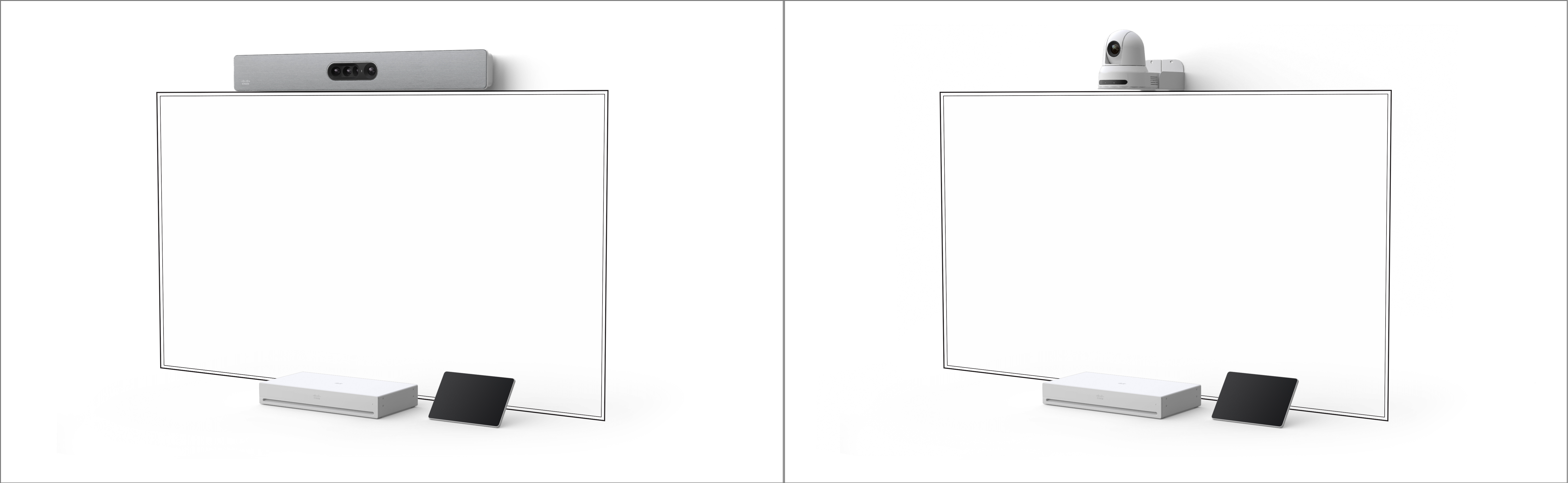
Portfolio kamer Cisco zostało zaprojektowane tak, aby zapewnić zoptymalizowane wrażenia wideo w każdej przestrzeni spotkań. Codec Pro obsługuje wymienione tutaj kamery. Poniżej znajduje się podręcznik instalacji dla każdego z nich:
-
Cisco Quad kamera. Czterokamerowy bar ze zintegrowanymi głośnikami i mikrofonami jest idealny do pomieszczeń, które mogą pomieścić do 14 osób.
-
Kamera PTZ-4K. Obsługuje najlepszy przegląd, zbliżenia i kadrowanie grupowe.
-
Aparat SpeakerTrack 60. System z dwoma kamerami, który pozwala uczestnikom spotkania wideo zobaczyć aktywny głośnik na drugim końcu połączenia w pełnym widoku.
Szukasz więcej informacji o aparatach Cisco?
-
Sprawdź przewodnik po aparacie.
-
Przejdź do urządzenia Cisco w Centrum pomocy
-
Dokumentację dotyczącą bezpieczeństwa i zgodności naszych kamer znajdziesz tutaj.
Mikrofony Cisco zapewniają szereg rozwiązań w zakresie pokrycia dźwięku zarówno dla zintegrowanych systemów wideo, jak i niestandardowych wdrożeń wideo - zarówno na stole, jak i przez sufit. Codec Pro obsługuje wymienione tutaj mikrofony. Poniżej znajduje się podręcznik instalacji dla każdego z nich:
-
Table Microphone Pro. Wysokiej klasy system mikrofonów kierunkowych zapewniający krystalicznie czysty, wciągający odbiór dźwięku w dużych salach konferencyjnych i salach konferencyjnych.
-
Mikrofon stołowy. Idealny do dookólnego pokrycia w małych i dużych pomieszczeniach ze stałymi stołami.
-
Mikrofon sufit owy. Zaprojektowany do krystalicznie czystego odbioru dźwięku w każdej dobrze zaprojektowanej przestrzeni konferencyjnej.
-
Ceiling Microphone Pro. Inteligentny mikrofon konferencyjny przeznaczony do przechwytywania kierunkowego dźwięku z sal konferencyjnych, sal konferencyjnych, sal szkoleniowych i przestrzeni wielofunkcyjnych.
Szukasz więcej informacji na temat mikrofonów Cisco?
-
Sprawdź arkusz danych mikrofonów.
-
Przejdź do urządzenia Cisco w Centrum pomocy
-
Dokumentację dotyczącą bezpieczeństwa i zgodności naszych mikrofonów znajdziesz tutaj.
Steruj Codec Pro za pomocą kontrolera dotykowego oferującego intuicyjny interfejs użytkownika. Codec Pro obsługuje kontrolery dotykowe wymienione tutaj. Poniżej znajduje się podręcznik instalacji dla każdego z nich:
-
Room Navigator. Intuicyjny 10-calowy panel dotykowy do montażu na stole lub na ścianie.
-
Kontroler dotykowy 10. Steruj urządzeniem za pomocą intuicyjnego panelu dotykowego.
Szukasz więcej informacji na temat kontrolerów dotykowych?
-
Sprawdź ten przykład konfiguracji.
-
Tutaj znajdziesz krótkie przewodniki referencyjne i podręczniki użytkownika dla obu typów kontrolerów.
-
Przejdź do urządzenia Cisco w Centrum pomocy
-
Tutaj znajdziesz dokumentację dotyczącą bezpieczeństwa i zgodności naszych kontrolerów dotykowych.
Użyj Codec Pro, aby spotykać się i dzwonić, udostępniać treści z laptopa, współpracować i pozostawać w kontakcie ze współpracownikami.
Nawiązywanie połączeń
Możesz rozpoczynać połączenia na ekranie dotykowym lub z podłączonej aplikacji Webex. Aby zadzwonić z Codec Pro, dotknij przycisku Zadz woń na ekranie głównym podłączonego kontrolera. Możesz wyszukać kontakty w swoim katalogu lub użyć adresu wideo do nawiązania połączenia. Stukni j przycisk Zakończ połączenie, aby się rozłączyć.
Aby uzyskać więcej informacji, zobacz ten artykuł na temat połączeń z kontrolera dotykowego urządzenia pokojowego.
Połącz się z aplikacją Webex
Gdy przebywasz w tym samym pomieszczeniu co urządzenie Cisco, aplikacja Webex może się z nim automatycznie łączyć. Nazwa kodeka pojawia się u góry aplikacji, gdy jest podłączony. Możesz użyć aplikacji, aby rozpoczynać połączenia na urządzeniu i bezprzewodowo udostępniać ekran.
Po wyłączeniu aplikacji lub wyjściu z pokoju aplikacja zostanie odłączona od kodeka.
Aby uzyskać więcej informacji, zobacz ten artykuł na temat korzystania z urządzeń Cisco z aplikacją Webex.
Udostępnianie treści
Podłącz laptopa do kodeka za pomocą kabla HDMI lub USB-C. Upewnij się, że laptop jest włączony, a ekran zostanie wyświetlony automatycznie. Przeczytaj ten artykuł na temat udostępniania ekranu podczas rozmowy innym osobom.
Gdy kodek jest sparowany z aplikacją Webex, możesz udostępniać zawartość bezprzewodowo. Przeczytaj te artykuły, aby dowiedzieć się, jak udostępniać treści bezprzewodowo podczas połączenia lub udostępniać je bezprzewodow o poza połączeniem.
Ustawienia aparatu
Zanim zadzwonisz do kogoś, możesz sprawdzić swój własny widok, aby zobaczyć, jak wyglądasz. Przesuń palcem od prawej strony ekranu, aby otworzyć panel sterowania. Dopóki aparat jest otwarty, zobaczysz swój własny widok u góry. Stuknij Ustawienia aparatu, aby dostosować widok.
Zapoznaj się z tym artykułem na temat samodzielnego podglądu i innych ustawień aparatu, aby uzyskać więcej informacji.


