
Mulțumim pentru feedback.
Începeți cu Cisco Codec Pro
 Feedback?
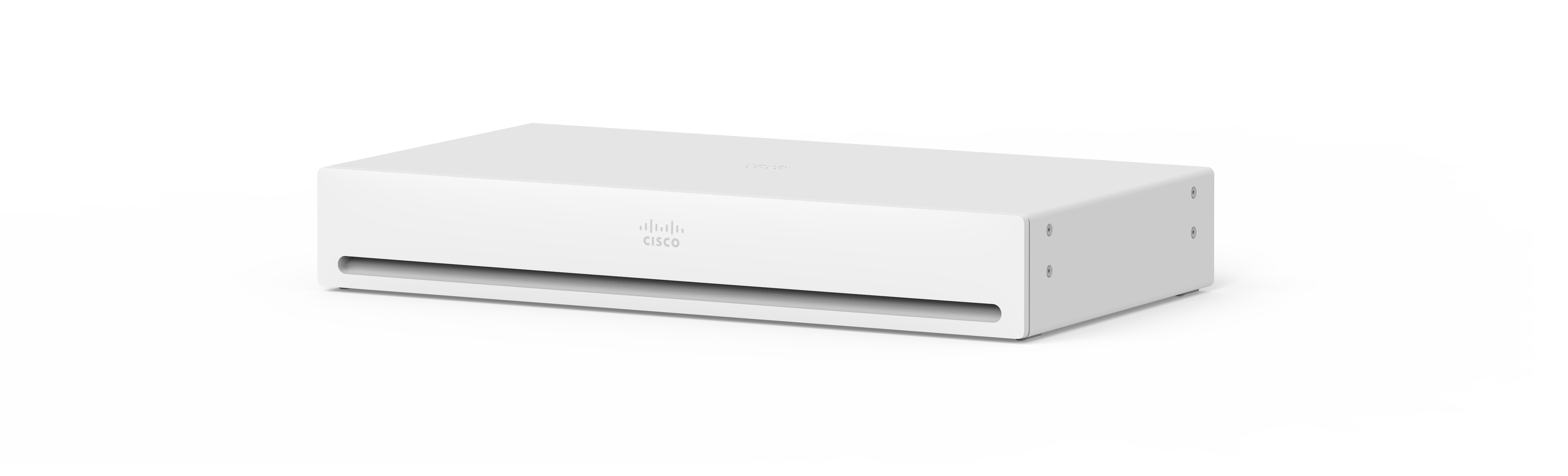
Prin amestecarea și potrivirea dispozitivelor pentru a adapta configurația la nevoile dvs., Codec Pro oferă o soluție flexibilă pentru transformarea oricărui afișaj cu ecran plat într-un sistem puternic de videoconferință.
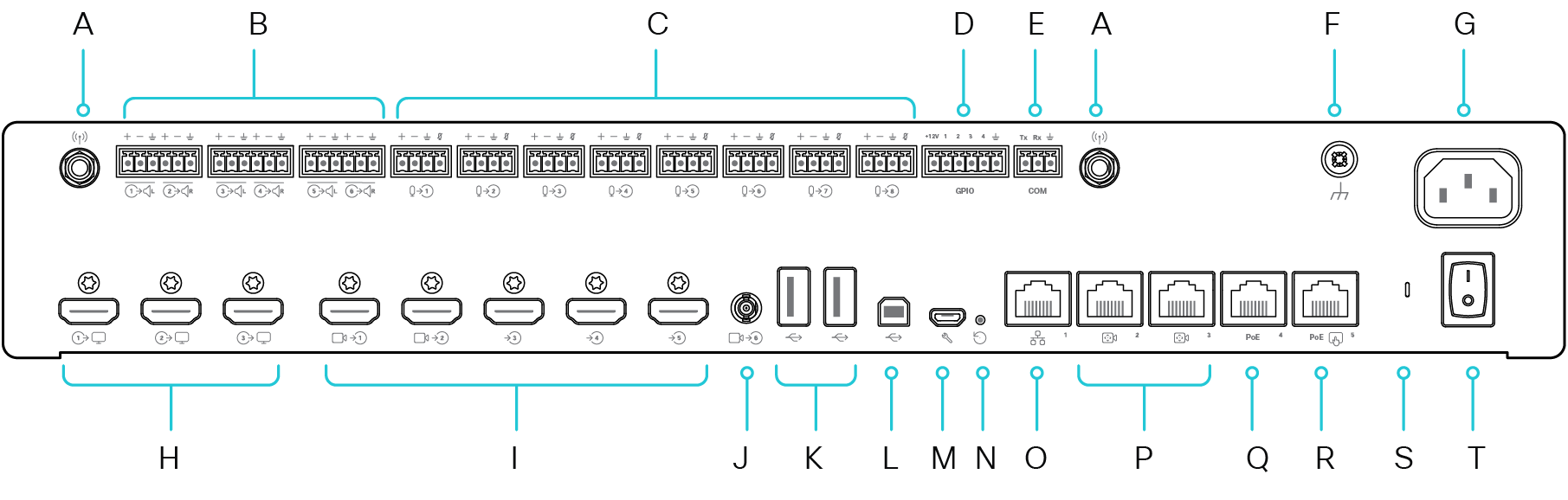
Vă întrebați ce merge unde? Iată o prezentare generală a conectorilor de pe spatele Codec Pro:
|
A |
Conector antenă (2) |
K |
Conectori USB (2), 2.0 tip A |
|
B |
Ieșiri de linie (6) |
L |
Conector USB, 2.0 tip B |
|
C |
Intrări microfon/linie (8) |
M |
Întreţinere |
|
D |
Port GPIO programabil. Conector Euroblock cu 6 pini. |
N |
Resetați din fabrică orificiul |
|
E |
Portul COM. Conector Euroblock cu 3 pini. |
O |
Rețea |
|
F |
Teren. Pământ de protecție. |
P |
Controlul camerei |
|
G |
Putere (100-240 VAC, 50-60 Hz, max 1,3 - 0,6 A) |
Q |
Ethernet PoE |
|
H |
Ieșiri HDMI (3) |
R |
Controler tactil |
|
I |
Intrări HDMI (5) |
S |
LED de stare |
|
J |
Intrare 3G-SDI/HD-SDI |
T |
Pornire/oprire |
Căutați mai multe informații despre utilizarea Codec Pro?
-
Consultați Ghi dul de instalare Codec Pro.
-
Accesați Dis pozitive Cisco în Centrul de ajutor
-
Găsiți documentația de siguranță și conformitate aici.
Prima dată când porniți Codec Pro, aveți nevoie de un cod unic pentru a activa și înregistra dispozitivul. Puteți genera singur acest cod din User Hub sau din aplicația Webex. Dacă treceți la altceva înainte de a avea șansa de a vă activa dispozitivul și de a pierde evidența codului de activare, puteți genera oricând un cod nou.
Pașii de mai jos sunt pentru configurarea codecului în modul personal. Dacă sunteți administrator și configurați dispozitive pentru alte persoane, citiți aceste articole despre Noțiuni introductive cu Control Hub și Adăugarea de dispozitive în spațiile de lucru.
Generați un cod din Setările Webex
-
Accesați Hub utilizator.
-
Selectați Dispozitivele mele și apoi faceți clic pe Generare cod de activare. Veți primi un cod pe ecran și un cod QR, iar același cod va fi trimis la adresa dvs. de e-mail.
-
Când porniți codecul pentru prima dată, conectați-vă la internet. Urmați expertul de configurare de pe ecran. Când ajungeți la Alegeți configurația, selectați Cisco Webex și tastați codul de activare sau scanați codul QR.
-
Urmați pașii de activare și dispozitivul dvs. este gata de utilizare.
Generați un cod de activare din aplicația Webex
-
Deschideți aplicația Webex pe computer sau pe dispozitivul mobil.
-
Accesați poza de profil și selectați Setări > Dispozitive.
Pe un Mac, selectaţi Preferinţe > Dispozitive.
-
Sub Dis pozitivele mele, faceți clic pe Generare cod de activare.
Pe un PC sau Mac, luați notă de cod și faceți clic pe OK.
-
Când porniți codecul pentru prima dată, conectați-vă la internet. Urmați expertul de configurare de pe ecran. Când ajungeți la Alegeți configurația, selectați Cisco Webex și tastați codul de activare sau scanați codul QR.
-
Urmați pașii de activare și dispozitivul dvs. este gata de utilizare.
Cisco oferă pachete Codec Pro in Room Kit Pro care combină un codec cu celălalt hardware de care aveți nevoie pentru a crea cea mai bună experiență de colaborare video - cameră (e), microfon (e) și o interfață de utilizator a controlerului tactil Cisco. Aflați mai multe despre aceste componente, aici.
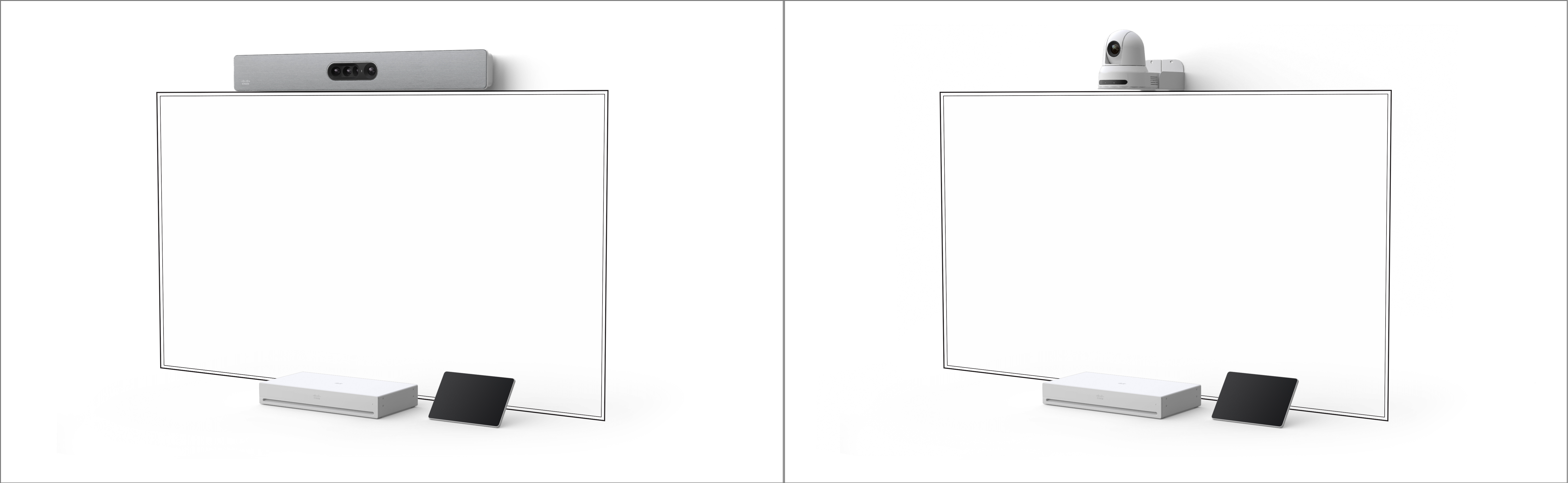
Portofoliul de camere Cisco este conceput pentru a oferi o experiență video optimizată în orice spațiu de întâlnire. Codec Pro acceptă camerele enumerate aici. Puteți găsi ghidul de instalare pentru fiecare, mai jos:
-
Cameră Cisco Quad. O bară cu patru camere cu difuzoare și microfoane integrate este ideală pentru camerele care pot găzdui până la 14 persoane.
-
Cameră PTZ-4K. Suportă cea mai bună prezentare generală, prim-planuri și încadrare de grup.
-
Cameră SpeakerTrack 60. Un sistem cu două camere care permite participanților la o întâlnire video să vadă difuzorul activ de la celălalt capăt al unui apel în vizualizare completă.
Căutați mai multe informații despre camerele Cisco?
-
Consultați Ghi dul camerei.
-
Accesați Dis pozitive Cisco în Centrul de ajutor
-
Găsiți documentația de siguranță și conformitate pentru camerele noastre, aici.
Microfoanele Cisco oferă o gamă largă de soluții de acoperire audio atât pentru sistemele video integrate, cât și pentru implementările video personalizate - fie pe masă, fie prin tavan. Codec Pro acceptă microfoanele enumerate aici. Puteți găsi ghidul de instalare pentru fiecare, mai jos:
-
Table Microphone Pro. O matrice de microfoane direcționale premium care oferă preluare audio extrem de clară și captivantă în sălile mari de conferințe și sălile de consiliu.
-
Microfon de masă. Ideal pentru acoperire omnidirecțională în camere mici până la mari, cu mese fixe.
-
Microfon de tavan. Proiectat pentru preluarea sunetului clar în orice spațiu de întâlnire bine proiectat.
-
Ceiling Microphone Pro. Dispozitiv inteligent de microfon pentru conferințe conceput pentru a capta audio direcțional din săli de ședințe, săli de consiliu, săli de antrenament și spații multifuncționale.
Căutați mai multe informații despre microfoanele Cisco?
-
Consultați fișa tehnică a microfoanelor.
-
Accesați Dis pozitive Cisco în Centrul de ajutor
-
Găsiți documentația de siguranță și conformitate pentru microfoanele noastre, aici.
Controlați Codec Pro cu un controler tactil care oferă o interfață de utilizator intuitivă. Codec Pro acceptă controlerele tactile enumerate aici. Puteți găsi ghidul de instalare pentru fiecare, mai jos:
-
Room Navigator. Un panou tactil intuitiv de 10 inci pentru masă sau montat pe perete.
-
Atingeți controlerul 10. Controlează-ți dispozitivul cu un panou tactil intuitiv.
Căutați mai multe informații despre controlerele tactile?
-
Consultați acest exemplu de configurare.
-
Găsiți ghidurile de referință rapide și ghidurile de utilizare pentru ambele tipuri de controler, aici.
-
Accesați Dis pozitive Cisco în Centrul de ajutor
-
Găsiți documentația de siguranță și conformitate pentru controlerele noastre tactile, aici.
Utilizați Codec Pro pentru a vă întâlni și a apela, a partaja conținut de pe laptop, pentru a colabora și a rămâne conectat cu colegii dvs.
Efectuați apeluri
Puteți începe apelurile pe ecranul tactil sau din aplicația Webex conectată. Pentru a apela de la Codec Pro, atingeți butonul A pelare de pe ecranul de pornire al controlerului conectat. Puteți căuta persoane de contact în directorul dvs. sau puteți utiliza o adresă video pentru a efectua un apel. Ating eți butonul Închideți apel ul pentru a închide.
Pentru mai multe detalii, consultați acest articol despre apelarea de la un controler tactil al unui dispozitiv de cameră.
Conectați-vă la aplicația Webex
Când vă aflați în aceeași cameră cu un dispozitiv Cisco, aplicația dvs. Webex se poate conecta automat la acesta. Numele codecului apare în partea de sus a aplicației atunci când este conectată. Puteți utiliza aplicația pentru a începe apelurile pe dispozitiv și pentru a partaja ecranul fără fir.
Când dezactivați aplicația sau părăsiți camera, aplicația dvs. este deconectată de la codec.
Pentru mai multe detalii, consultați acest articol despre utilizarea dispozitivelor Cisco cu aplicația Webex.
Partajați conținut
Conectați laptopul la codec utilizând cablul HDMI sau USB-C. Asigurați-vă că lap topul este pornit și veți vedea automat ecranul. Citiți acest articol despre partajarea ecranului într-un apel cu alte persoane.
Când codecul este asociat cu aplicația Webex, puteți partaja conținut fără fir. Citiți aceste articole pentru a afla despre partajarea conținutului fără fir într-un apel sau partajarea wireless în afara unui apel.
Setările aparatului foto
Înainte de a apela pe cineva, vă puteți verifica viziunea de sine pentru a vedea cum arătați. Glisați din partea dreaptă a ecranului pentru a deschide panoul de control. Atâta timp cât camera dvs. este deschisă, veți vedea auto-vizualizarea în partea de sus. Atingeți Setări cameră pentru a ajusta vizualizarea.
Consultați acest articol despre auto-vizualizare și alte setări ale camerei, pentru mai multe informații.


