
Tak for din feedback.
Kom godt i gang med din Cisco Codec Pro
 Har du feedback?
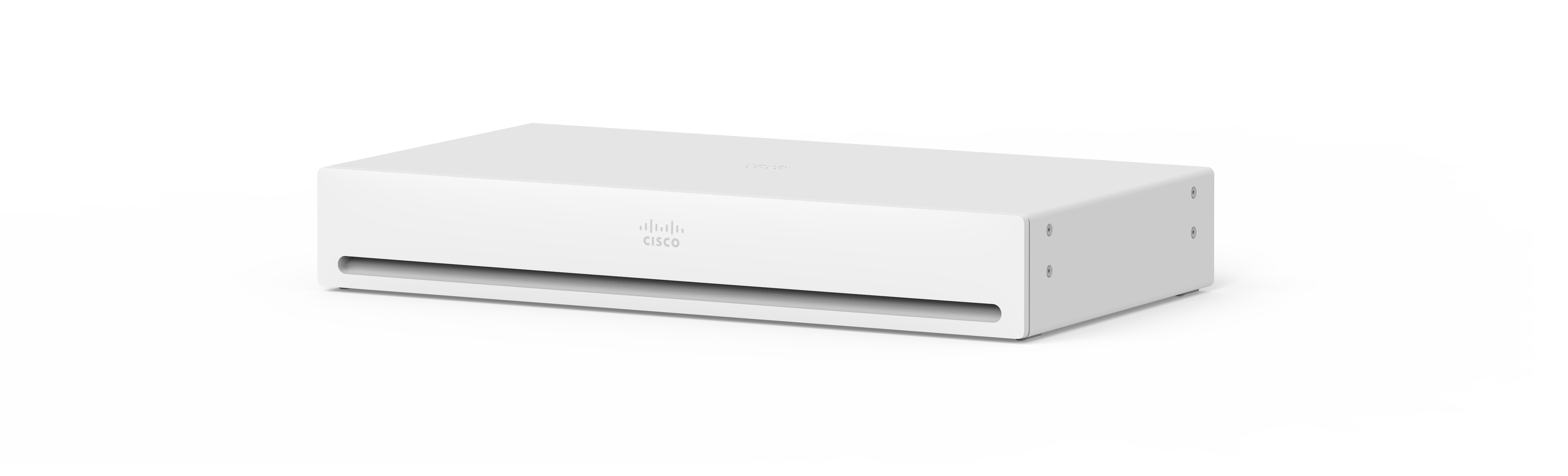
Ved at blande og matche enheder for at skræddersy opsætningen til dine behov tilbyder Codec Pro en fleksibel løsning til at omdanne enhver fladskærm til et kraftfuldt videokonferencesystem.
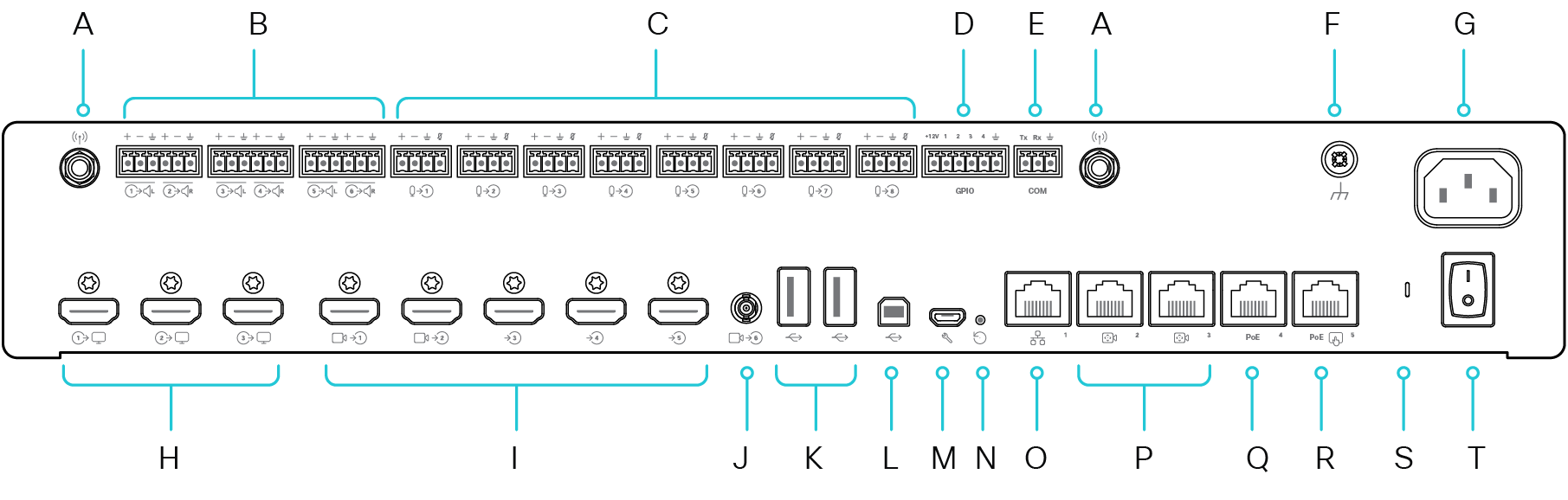
Spekulerer på, hvad der går hen hvor? Her er en oversigt over stikkene på bagsiden af Codec Pro:
|
A |
Antennestik (2) |
K |
USB-stik (2), 2.0 type A |
|
B |
Linjeudgange (6) |
L |
USB-stik, 2.0 type B |
|
C |
Mikrofon/linjeindgange (8) |
M |
Vedligeholdelse |
|
D |
Programmerbar GPIO-port. 6-polet Euroblock-stik. |
N |
Fabriksindstilling af pinhole |
|
E |
COM-port. 3-polet Euroblock-stik. |
O |
Netværk |
|
F |
Jord. Beskyttende jord. |
P |
Kamerakontrol |
|
G |
Effekt (100-240 VAC, 50-60 Hz, maks. 1,3 - 0,6 A) |
Q |
Ethernet PoE |
|
H |
HDMI-udgange (3) |
R |
Touch-controller |
|
I |
HDMI-indgange (5) |
S |
Status-LED |
|
J |
3G-SDI/HD-SDI-indgang |
T |
Tænd/sluk |
Leder du efter flere oplysninger om brug af Codec Pro?
-
Gå til Cisco-enheder i Hjælpecenter
-
Find dokumentation for sikkerhed og overholdelse her.
Første gang du starter Codec Pro, har du brug for en unik kode for at aktivere og registrere enheden. Du kan selv generere denne kode fra User Hub eller Webex-appen. Hvis du går videre til noget andet, før du får en chance for at aktivere din enhed og mister styr på aktiveringskoden, kan du generere en ny kode når som helst.
Trinene nedenfor er til opsætning af codec i personlig tilstand. Hvis du er administrator og konfigurerer enheder til andre personer, kan du læse disse artikler om Kom godt i gang med Control Hub og Tilfø jelse af enheder til arbejdsområder.
Generer en kode fra Webex-indstillinger
-
Gå til User Hub.
-
Vælg Mine enheder, og klik derefter på Generer aktiveringskode. Du får en kode på din skærm og en QR-kode, og den samme kode sendes til din e-mail.
-
Når du starter codec for første gang, skal du oprette forbindelse til internettet. Følg installationsguiden på skærmen. Når du når Vælg konfiguration, skal du vælge Cisco Webex og indtaste aktiveringskoden eller scanne QR-koden.
-
Følg aktiveringstrinnene, og din enhed er klar til brug.
Generer en aktiveringskode fra Webex-appen
-
Åbn Webex-appen på din computer eller mobilenhed.
-
Gå til dit profilbillede, og vælg Inds tillinger > Enheder.
Vælg Inds tillinger > Enh eder på en Mac.
-
Klik på Generer aktiveringskode under Mine enheder.
På en pc eller Mac skal du notere koden og klikke på OK.
-
Når du starter codec for første gang, skal du oprette forbindelse til internettet. Følg installationsguiden på skærmen. Når du når Vælg konfiguration, skal du vælge Cisco Webex og indtaste aktiveringskoden eller scanne QR-koden.
-
Følg aktiveringstrinnene, og din enhed er klar til brug.
Cisco tilbyder Codec Pro i Room Kit Pro-bundter, der kombinerer en codec med den anden hardware, du har brug for for at skabe den ultimative videosamarbejdsoplevelse - kamera (er), mikrofon (er) og en Cisco touch controller brugergrænseflade. Find ud af mere om disse komponenter, her.
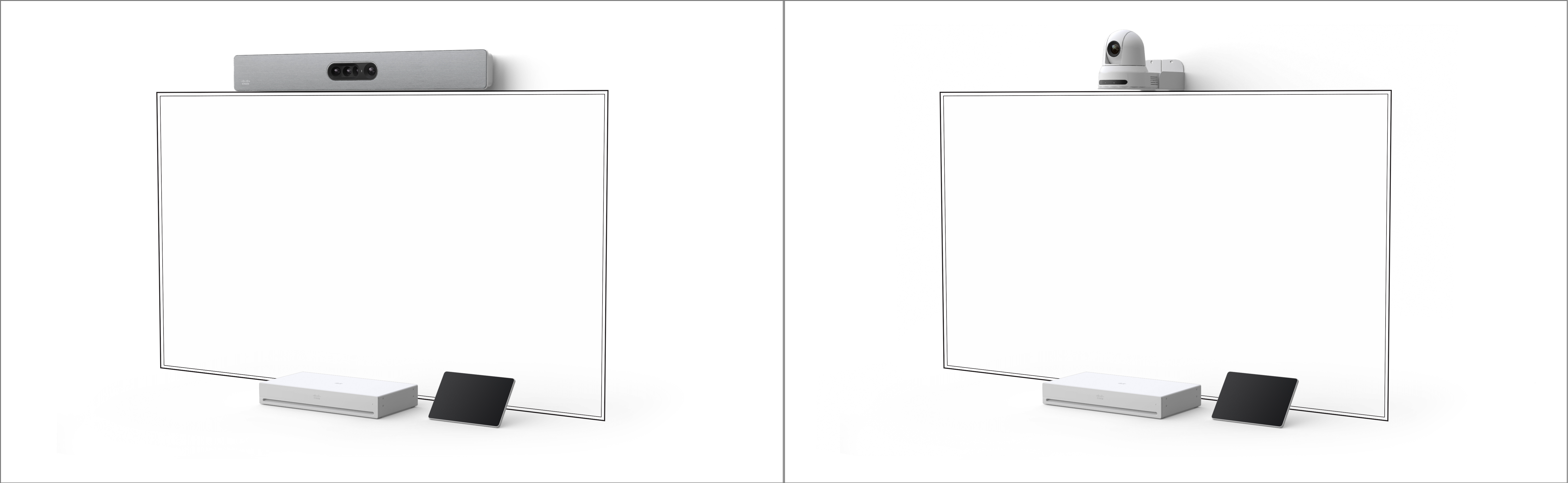
Cisco-kameraporteføljen er designet til at give optimeret videooplevelse i ethvert mødelokale. Codec Pro understøtter de kameraer, der er angivet her. Du kan finde installationsvejledningen til hver enkelt nedenfor:
-
Cisco Quad kamera. En quad-kamera bar med integrerede højttalere og mikrofoner er ideel til værelser med plads til op til 14 personer.
-
PTZ-4K kamera. Understøtter bedste overblik, nærbilleder og gruppeindramning.
-
SpeakerTrack 60 kamera. Et dobbeltkamerasystem, der giver deltagere i et videomøde mulighed for at se den aktive højttaler i den anden ende af et opkald i fuld visning.
Leder du efter flere oplysninger om Cisco-kameraer?
-
Tjek kameravejledningen.
-
Gå til Cisco-enheder i Hjælpecenter
-
Find sikkerheds- og overholdelsesdokumentation for vores kameraer her.
Cisco-mikrofoner leverer en række lyddækningsløsninger til både integrerede videosystemer og brugerdefinerede videoinstallationer - enten på bordet eller gennem loftet. Codec Pro understøtter de mikrofoner, der er angivet her. Du kan finde installationsvejledningen til hver enkelt nedenfor:
-
Table Microphone Pro. Et førsteklasses retningsbestemt mikrofonsystem, der giver krystalklar, fordybende lydoptagelse i store konferencelokaler og bestyrelseslokaler.
-
Bordmikrofon. Ideel til omnidirektionel dækning i små til store rum med faste borde.
-
Loftmikrofon. Designet til krystalklar lydoptagelse i ethvert veldesignet mødelokale.
-
Ceiling Microphone Pro. Intelligent konferencemikrofonenhed designet til at optage retningsbestemt lyd fra mødelokaler, bestyrelseslokaler, træningsrum og multifunktionelle rum.
Leder du efter flere oplysninger om Cisco-mikrofoner?
-
Tjek mikrofonens datablad.
-
Gå til Cisco-enheder i Hjælpecenter
-
Find dokumentation for sikkerhed og overholdelse af vores mikrofoner her.
Styr Codec Pro med en touch-controller, der tilbyder en intuitiv brugergrænseflade. Codec Pro understøtter de touch-controllere, der er angivet her. Du kan finde installationsvejledningen til hver enkelt nedenfor:
-
Room Navigator. Et intuitivt 10-tommers berøringspanel til bord eller vægmonteret.
-
Tryk på 10 controller. Styr din enhed med et intuitivt berøringspanel.
Leder du efter flere oplysninger om touch-controllere?
-
Tjek dette konfigurationseksempel.
-
Find de hurtige referencevejledninger og brugervejledninger til begge typer controller, her.
-
Gå til Cisco-enheder i Hjælpecenter
-
Find sikkerheds- og overholdelsesdokumentation for vores touch-controllere her.
Brug Codec Pro til at mødes og ringe, dele indhold fra din bærbare computer, samarbejde og holde kontakten med dine kolleger.
Foretag opkald
Du kan starte opkald på din berøringsskærm eller fra din tilsluttede Webex-app. Hvis du vil ringe fra Codec Pro, skal du trykke på knappen Opkald på den tilsluttede controllers startskærm. Du kan enten søge efter kontakter i din mappe eller bruge en videoadresse til at foretage et opkald. Tryk på knappen Afslut opkald for at lægge på.
Du kan finde flere oplysninger i denne artikel om opkald fra en berøringscontroller til en rumenhed.
Opret forbindelse til Webex-appen
Når du er i samme rum som en Cisco-enhed, kan din Webex-app automatisk oprette forbindelse til den. Codecens navn vises øverst i appen, når den er tilsluttet. Du kan bruge appen til at starte opkald på enheden og dele din skærm trådløst.
Når du slukker for appen eller forlader lokalet, afbrydes din app fra codec'en.
Du kan finde flere oplysninger i denne artikel om brug af Cisco-enheder med Webex-appen.
Del indhold
Tilslut din bærbare computer til codec ved hjælp af HDMI- eller USB-C-kablet. Sørg for, at din bærbare computer er tændt, og du vil se din skærm automatisk. Læs denne artikel om deling af din skærm i et opkald med andre.
Når codec er parret med Webex-appen, kan du dele indhold trådløst. Læs disse artikler for at lære om deling af indhold trådløst i et opkald eller deling trådløst uden for et opkald.
Kameraindstillinger
Før du ringer til nogen, kan du tjekke dit selvsyn for at se, hvordan du ser ud. Stryg fra højre side af skærmen for at åbne kontrolpanelet. Så længe dit kamera er åbent, kan du se din selvvisning øverst. Tryk på Kameraindstillinger for at justere visningen.
Se denne artikel om selvvisning og andre kameraindstillinger for at få flere oplysninger.


