
Благодарим вас за обратную связь.
Начните работу со своим Cisco Codec Pro
 Отправить обратную связь?
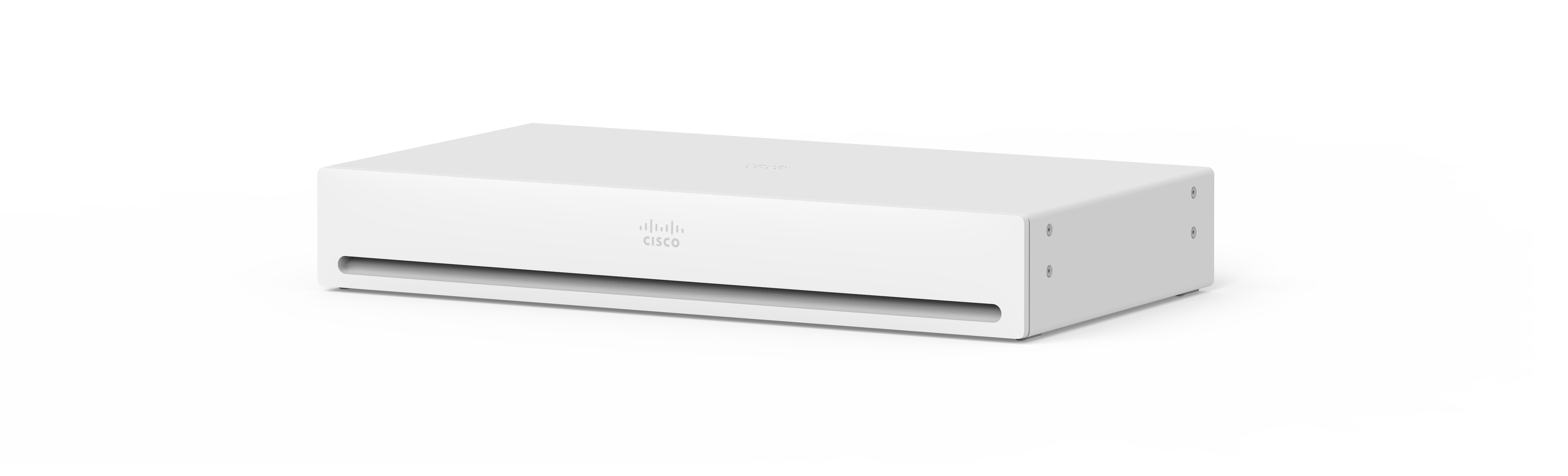
Комбинируя и комбинируя устройства в соответствии с вашими потребностями, Codec Pro предлагает гибкое решение для превращения любого плоскопанельного дисплея в мощную систему видеоконференций.
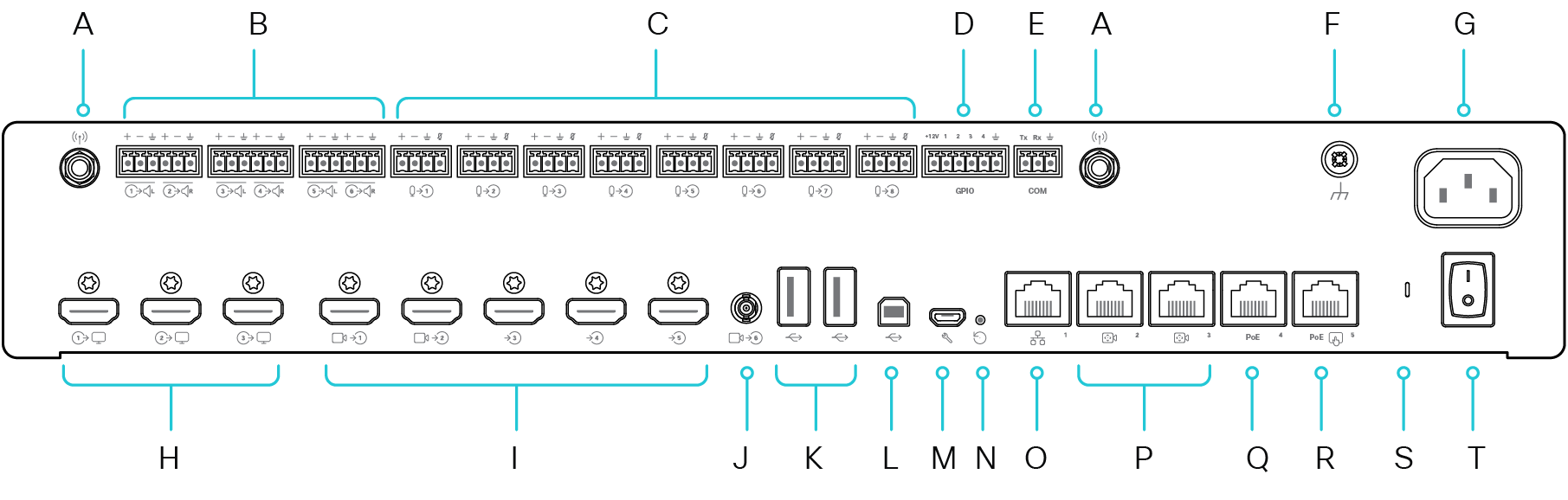
Хотите знать, что куда идет? Вот обзор разъемов на задней панели Codec Pro:
|
A |
Разъем для антенны (2) |
K |
Разъемы USB (2), 2.0 типа A |
|
B |
Линейные выходы (6) |
L |
USB-разъем, 2.0, тип B |
|
C |
Микрофонные/линейные входы (8) |
M |
Техническое обслуживание |
|
D |
Программируемый порт GPIO. 6-контактный разъем Euroblock. |
N |
Отверстие для восстановления заводских настроек |
|
E |
COM-порт. 3-контактный разъем Euroblock. |
O |
Сеть |
|
F |
Заземление. Защитное заземление. |
P |
Управление камерой |
|
G |
Питание (100-240 В переменного тока, 50-60 Гц, макс. 1,3 — 0,6 А) |
Q |
Ethernet PoE |
|
H |
Выходы HDMI (3) |
R |
Сенсорный контроллер |
|
I |
входы HDMI (5) |
S |
Светодиодный индикатор состояния |
|
J |
Вход 3Г-СДИ/ХД-СДИ |
T |
Включение/выключение питания |
Нужна дополнительная информация об использовании Codec Pro?
-
Ознакомьтесь с руководством по установке Codec Pro.
-
Перейдите в справочный центр по устройствам Cisco
-
Документацию по безопасности и соответствию требованиям можно найти здесь.
При первом запуске Codec Pro вам понадобится уникальный код для активации и регистрации устройства. Этот код можно сгенерировать самостоятельно в Центре пользователей или в приложении Webex. Если вы перейдете к чему-то другому, прежде чем сможете активировать устройство, и потеряете код активации, вы можете создать новый код в любое время.
Следующие шаги предназначены для настройки кодека в персональном режиме. Если вы являетесь администратором и настраиваете устройства для других пользователей, прочитайте эти статьи о начале работы с Control Hub и добавлении устройств в рабочие пространства.
Сгенерируйте код в настройках Webex
-
Перейдите в Центр пользователей.
-
Выберите «Мои устройства» и нажмите «Сгенерировать код активации». Вы получите код на экране и QR-код, и тот же код будет отправлен на вашу электронную почту.
-
При первом запуске кодека подключитесь к Интернету. Следуйте указаниям мастера настройки на экране. Когда вы нажмете «Выбрать конфигурацию», выберите Cisco Webex и введите код активации или отсканируйте QR-код.
-
Следуйте инструкциям по активации, и ваше устройство будет готово к использованию.
Сгенерируйте код активации в приложении Webex
-
Откройте приложение Webex на своем компьютере или мобильном устройстве.
-
Перейдите к изображению профиля и выберите Настройки > Устройства.
На компьютере Mac выберите Настройки > Устройства.
-
В разделе Мои устройства нажмите Сгенерировать код активации.
На ПК или Mac запишите код и нажмите «ОК».
-
При первом запуске кодека подключитесь к Интернету. Следуйте указаниям мастера настройки на экране. Когда вы нажмете «Выбрать конфигурацию», выберите Cisco Webex и введите код активации или отсканируйте QR-код.
-
Следуйте инструкциям по активации, и ваше устройство будет готово к использованию.
Cisco предлагает пакеты Codec Pro в комплекте Room Kit Pro, в которых кодек сочетается с другим оборудованием, необходимым для создания идеальных условий совместной работы в режиме видеосвязи: камерой (камерами), микрофоном (ами) и пользовательским интерфейсом сенсорного контроллера Cisco. Узнайте больше об этих компонентах здесь.
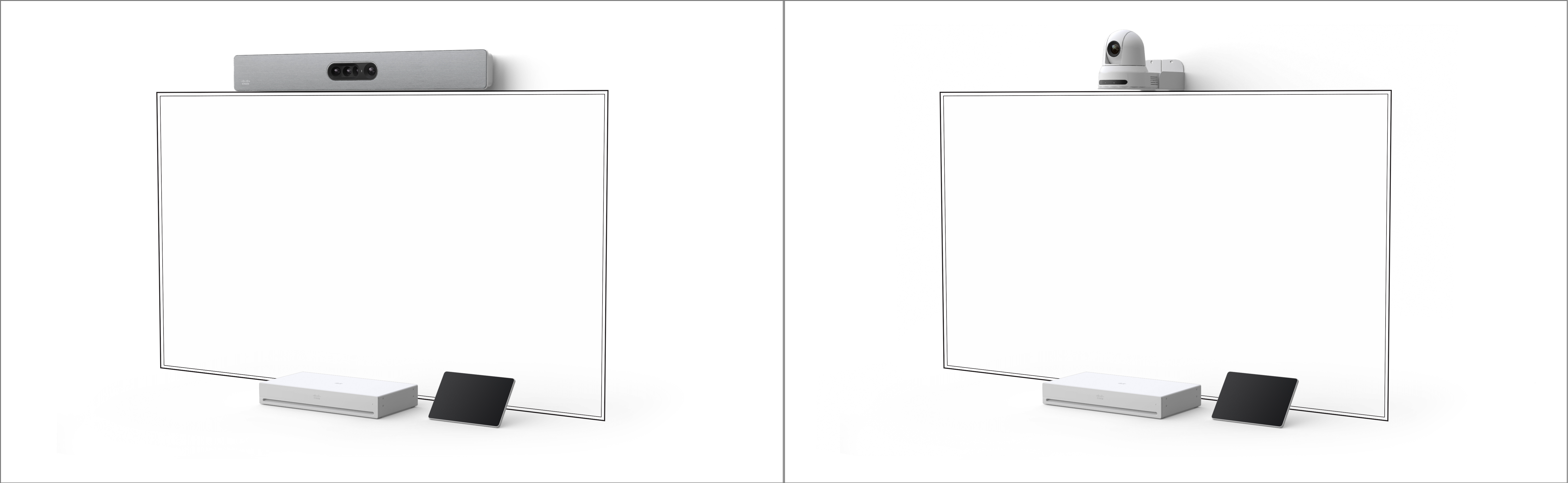
Ассортимент камер Cisco разработан для обеспечения оптимального качества видеосъемки в любом конференц-зале. Codec Pro поддерживает перечисленные здесь камеры. Руководство по установке каждой из них вы можете найти ниже:
-
Четырехъядерная камера Cisco. Панель с четырьмя камерами со встроенными динамиками и микрофонами идеально подходит для помещений, вмещающих до 14 человек.
-
Камера PTZ-4K. Поддерживает лучший обзор, крупные планы и групповое кадрирование.
-
Камера SpeakerTrack 60. Система с двумя камерами, позволяющая участникам видеоконференции видеть активного спикера на другом конце разговора в режиме полного обзора.
Нужна дополнительная информация о камерах Cisco?
-
Ознакомьтесь с руководством по работе с камерами.
-
Перейдите в справочный центр по устройствам Cisco
-
Документацию по безопасности и соответствию требованиям наших камер можно найти здесь.
Микрофоны Cisco предоставляют ряд решений по звуковому покрытию как для интегрированных видеосистем, так и для специализированных видеосистем — как на столе, так и через потолок. Codec Pro поддерживает перечисленные здесь микрофоны. Руководство по установке каждой из них вы можете найти ниже:
-
Table Microphone Pro. Направленный микрофон премиум-класса, обеспечивающий кристально чистый и иммерсивный звук в больших конференц-залах и залах заседаний.
-
Настольный микрофон. Идеально подходит для всенаправленного освещения в небольших и больших помещениях со стационарными столами.
-
Потолочный микрофон. Предназначен для кристально чистого звука в любом хорошо спроектированном конференц-зале.
-
Ceiling Microphone Pro. Интеллектуальное микрофонное устройство для конференц-связи, предназначенное для улавливания направленного звука из конференц-залов, залов заседаний, учебных залов и многоцелевых помещений.
Нужна дополнительная информация о микрофонах Cisco?
-
Ознакомьтесь с техническим описанием микрофонов.
-
Перейдите в справочный центр по устройствам Cisco
-
Документацию по безопасности и соответствию требованиям наших микрофонов можно найти здесь.
Управляйте Codec Pro с помощью сенсорного контроллера с интуитивно понятным пользовательским интерфейсом. Codec Pro поддерживает сенсорные контроллеры, перечисленные здесь. Руководство по установке каждой из них вы можете найти ниже:
-
Room Navigator. Интуитивная 10-дюймовая сенсорная панель для настольного или настенного монтажа.
-
Контроллер Touch 10. Управляйте устройством с помощью интуитивно понятной сенсорной панели.
Нужна дополнительная информация о сенсорных контроллерах?
-
Ознакомьтесь с этим примером конфигурации.
-
Краткие справочные руководства и руководства пользователя по обоим типам контроллеров можно найти здесь.
-
Перейдите в справочный центр по устройствам Cisco
-
Документацию по безопасности и соответствию требованиям наших сенсорных контроллеров можно найти здесь.
Используйте Codec Pro, чтобы встречаться и звонить, делиться контентом со своего ноутбука, сотрудничать и оставаться на связи с коллегами.
Совершайте звонки
Вызовы можно начинать с сенсорного экрана или из подключенного приложения Webex. Чтобы позвонить из Codec Pro, нажмите кнопку «Вызов» на главном экране подключенного геймпада. Вы можете искать контакты в своем каталоге или использовать видеоадрес для звонка. Нажмите кнопку «Завершить звонок», чтобы положить трубку.
Подробнее см. в этой статье о звонках с сенсорного контроллера комнатного устройства.
Подключитесь к приложению Webex
Когда вы находитесь в одной комнате с устройством Cisco, приложение Webex может автоматически подключиться к нему. При подключении имя кодека отображается в верхней части приложения. С помощью приложения можно начинать звонки на устройстве и делиться экраном по беспроводной сети.
Когда вы выключаете приложение или выходите из комнаты, оно отключается от кодека.
Дополнительные сведения см. в этой статье об использовании устройств Cisco с приложением Webex.
Делитесь контентом
Подключите ноутбук к кодеку с помощью кабеля HDMI или USB-C. Убедитесь, что ноутбук включен, и экран появится автоматически. Прочтите эту статью о том, как поделиться своим экраном во время разговора с другими.
Когда кодек подключен к приложению Webex, вы можете делиться контентом по беспроводной сети. Прочтите эти статьи, чтобы узнать, как делиться контентом по беспроводной сети во время разговора или делиться им по беспроводной сети вне вызова.
Настройки камеры
Прежде чем звонить кому-либо, вы можете проверить, как вы выглядите. Проведите пальцем по правой части экрана, чтобы открыть панель управления. Пока камера открыта, в верхней части вы увидите окно с функцией самообзора. Нажмите «Настройки камеры», чтобы настроить вид.
Ознакомьтесь с этой статьей о самообзоре и других настройках камеры для получения дополнительной информации.


