
Grazie per il feedback.
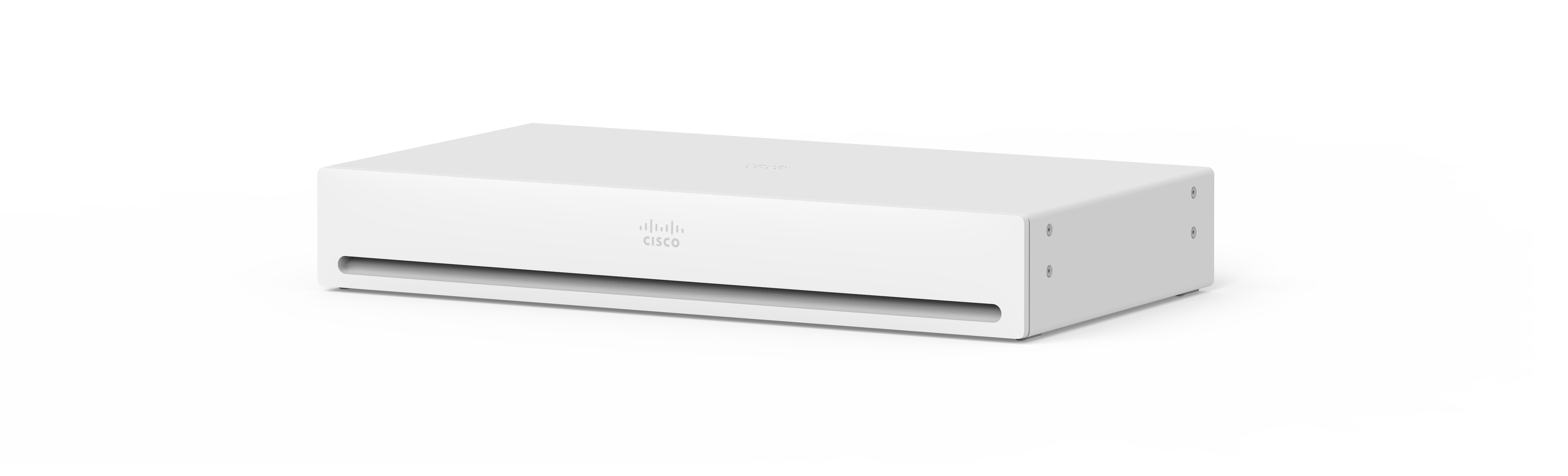
Inizia con il suo Cisco Codec Pro
 Feedback?
Mescolando e abbinando i dispositivi per personalizzare la configurazione in base alle sue esigenze, Codec Pro offre una soluzione flessibile per trasformare qualsiasi display a schermo piatto in un potente sistema di videoconferenza.
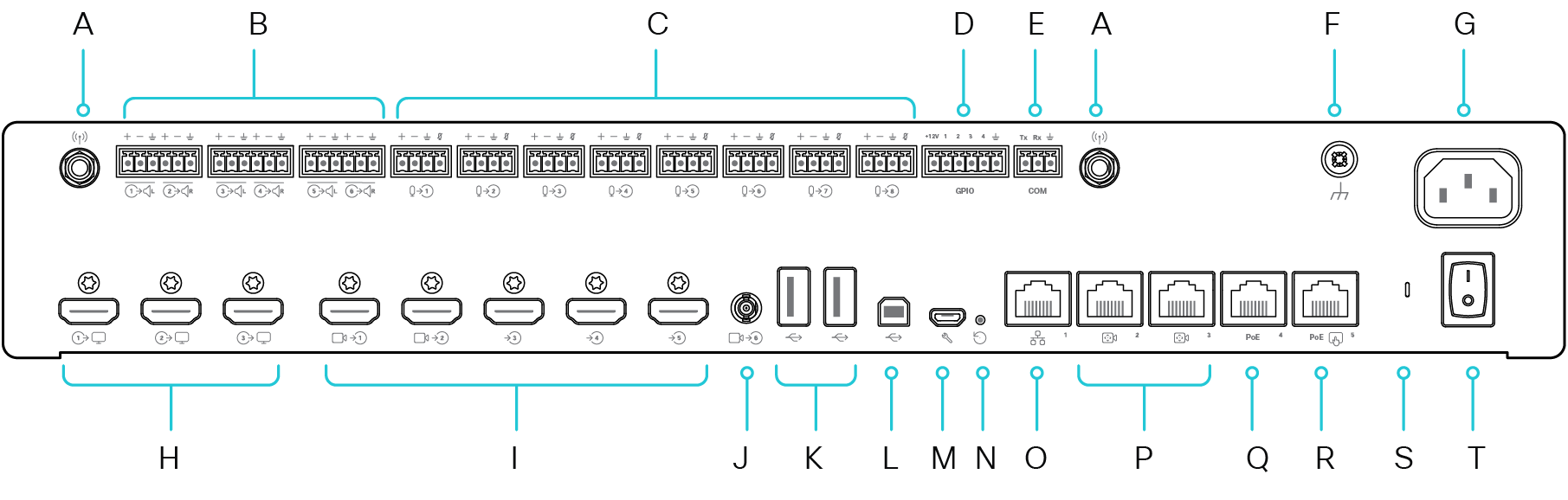
Si chiede cosa va dove? Ecco una panoramica dei connettori sul retro di Codec Pro:
|
A |
Connettore per antenna (2) |
K |
Connettori USB (2), 2.0 tipo A |
|
B |
Uscite di linea (6) |
L |
Connettore USB, 2.0 tipo B |
|
C |
Ingressi microfono/linea (8) |
M |
Manutenzione |
|
D |
Porta GPIO programmabile. Connettore Euroblock a 6 pin. |
N |
Foro stenopeico di fabbrica |
|
E |
Porta COM. Connettore Euroblock a 3 pin. |
O |
Rete |
|
F |
Terra. Terra protettiva. |
P |
Controllo della fotocamera |
|
G |
Potenza (100-240 VAC, 50-60 Hz, max 1,3 — 0,6 A) |
Q |
Ethernet PoE |
|
H |
Uscite HDMI (3) |
R |
Controller touch |
|
I |
Ingressi HDMI (5) |
S |
LED di stato |
|
J |
Ingresso 3G-SDI/HD-SDI |
T |
Accensione/spegnimento |
Cerchi altre informazioni sull'uso di Codec Pro?
-
Consulti la Guida all'installazione di Codec Pro.
-
Trovi la documentazione sulla sicurezza e la conformità qui.
La prima volta che avvia Codec Pro, Le serve un codice univoco per attivare e registrare il dispositivo. Può generare questo codice da solo da User Hub o dall'app Webex. Se passa a qualcos'altro prima di avere la possibilità di attivare il suo dispositivo e perdere traccia del codice di attivazione, può generare un nuovo codice in qualsiasi momento.
I passaggi seguenti riguardano la configurazione del codec in modalità personale. Se è un amministratore e configura dispositivi per altre persone, legga questi articoli su Guida introduttiva a Control Hub e Aggiungere dispositivi agli spazi di lavoro.
Genera un codice da Webex Settings
-
Vai all'User Hub.
-
Seleziona I miei dispositivi e poi clicca su Genera codice di attivazione. Riceverà un codice sullo schermo e un codice QR, e lo stesso codice verrà inviato alla sua email.
-
Quando avvia il codec per la prima volta, si connette a Internet. Segua la procedura guidata di configurazione visualizzata sullo schermo. Quando raggiunge Scegli la configurazione, seleziona Cisco Webex e digita il codice di attivazione o scansiona il codice QR.
-
Segua i passaggi di attivazione e il suo dispositivo è pronto per l'uso.
Genera un codice di attivazione dall'app Webex
-
Aprire l'app Webex sul suo computer o dispositivo mobile.
-
Vada alla sua immagine del profilo e selezioni Impostazioni > Dispositivi.
Su un Mac, selezioni Preferenze > Dispositivi.
-
In I miei dispositivi, faccia clic su Genera codice di attivazione.
Su PC o Mac, prenda nota del codice e faccia clic su OK.
-
Quando avvia il codec per la prima volta, si connette a Internet. Segua la procedura guidata di configurazione visualizzata sullo schermo. Quando raggiunge Scegli la configurazione, seleziona Cisco Webex e digita il codice di attivazione o scansiona il codice QR.
-
Segua i passaggi di attivazione e il suo dispositivo è pronto per l'uso.
Cisco offre pacchetti Codec Pro in Room Kit Pro che combinano un codec con l'altro hardware necessario per creare la migliore esperienza di collaborazione video: videocamere, microfoni e interfaccia utente con controller touch Cisco. Per saperne di più su questi componenti, clicca qui.
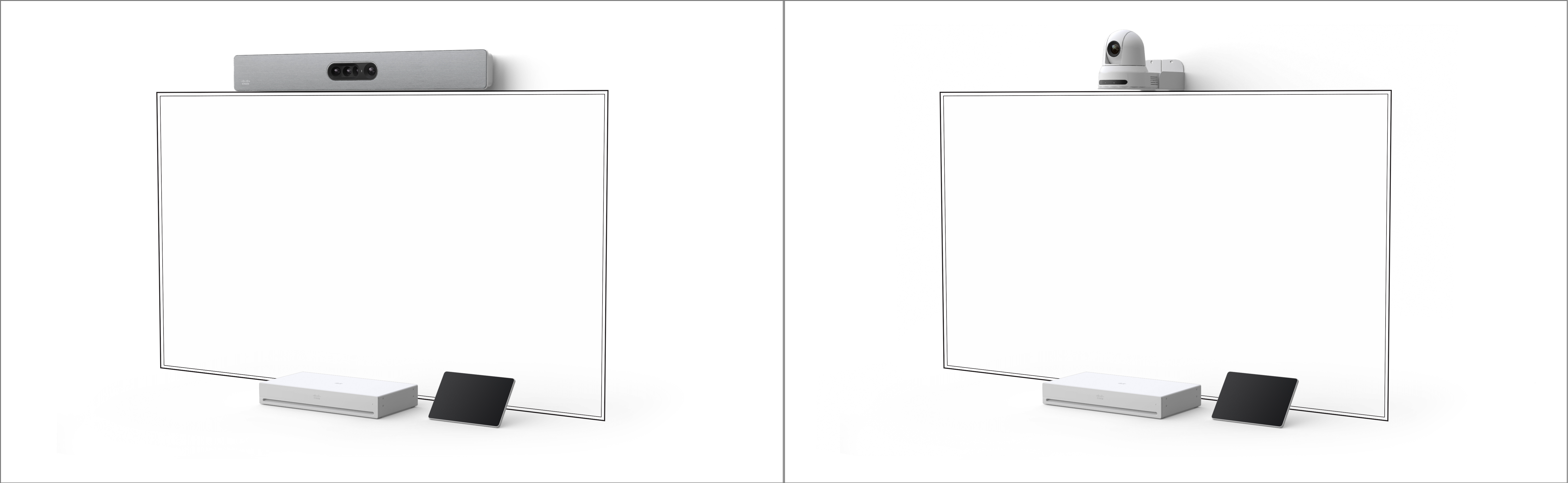
Il portafoglio di telecamere Cisco è progettato per offrire un'esperienza video ottimizzata in qualsiasi spazio per riunioni. Codec Pro supporta le fotocamere elencate qui. Può trovare la guida all'installazione per ognuno di essi, di seguito:
-
Fotocamera Cisco Quad. Una barra quadrupla con altoparlanti e microfoni integrati è ideale per sale che possono ospitare fino a 14 persone.
-
Telecamera PTZ-4K. Supporta la migliore panoramica, i primi piani e l'inquadratura di gruppo.
-
Fotocamera SpeakerTrack 60. Un sistema a doppia fotocamera che consente ai partecipanti a una riunione video di vedere l'oratore attivo all'altro capo di una chiamata in piena vista.
Desidera ulteriori informazioni sulle fotocamere Cisco?
-
Consulti la Guida alla fotocamera.
-
Trovi la documentazione sulla sicurezza e la conformità per le nostre telecamere, qui.
I microfoni Cisco offrono una gamma di soluzioni di copertura audio sia per sistemi video integrati che per implementazioni video personalizzate, sul tavolo o attraverso il soffitto. Codec Pro supporta i microfoni elencati qui. Può trovare la guida all'installazione per ognuno di essi, di seguito:
-
Table Microphone Pro. Un array di microfoni direzionali di alta qualità che fornisce una ripresa audio cristallina e coinvolgente in grandi sale conferenze e sale riunioni.
-
Microfono da tavolo. Ideale per la copertura omnidirezionale in stanze piccole e grandi con tavoli fissi.
-
Microfono da soffitto. Progettato per una ricezione audio cristallina in qualsiasi spazio per riunioni ben progettato.
-
Ceiling Microphone Pro. Dispositivo microfonico per conferenze intelligente progettato per acquisire l'audio direzionale da sale riunioni, sale riunioni, sale di formazione e spazi polifunzionali.
Desidera ulteriori informazioni sui microfoni Cisco?
-
Consulti la scheda tecnica dei microfoni.
-
Trovi la documentazione sulla sicurezza e la conformità per i nostri microfoni, qui.
Controlla il Codec Pro con un controller touch che offre un'interfaccia utente intuitiva. Codec Pro supporta i controller touch elencati qui. Può trovare la guida all'installazione per ognuno di essi, di seguito:
-
Room Navigator. Un pannello tattile intuitivo da 10 pollici per il montaggio a tavolo o a parete.
-
Controller Touch 10. Controlli il suo dispositivo con un pannello touch intuitivo.
Desidera ulteriori informazioni sui controller touch?
-
Dai un'occhiata a questo esempio di configurazione.
-
Trova le guide di riferimento rapido e le guide utente per entrambi i tipi di controller, qui.
-
Trovi la documentazione sulla sicurezza e la conformità per i nostri controller touch, qui.
Usa Codec Pro per riunirsi e chiamare, condividere contenuti dal suo laptop, collaborare e rimanere in contatto con i suoi colleghi.
Effettuare chiamate
Può avviare chiamate sul suo touchscreen o dalla sua app Webex connessa. Per chiamare da Codec Pro, tocchi il pulsante Chiama nella schermata principale del controller connesso. Può cercare i contatti nella sua rubrica o utilizzare un indirizzo video per effettuare una chiamata. Tocchi il pulsante Termina chiamata per riagganciare.
Per maggiori dettagli, consulta questo articolo sulle chiamate da un controller touch del dispositivo di camera.
Si connetta all'app Webex
Quando si trova nella stessa stanza di un dispositivo Cisco, la sua app Webex può connettersi automaticamente ad esso. Il nome del codec viene visualizzato nella parte superiore dell'app quando è connesso. Può utilizzare l'app per avviare chiamate sul dispositivo e condividere lo schermo in modalità wireless.
Quando spegne l'app o esce dalla stanza, la sua app viene disconnessa dal codec.
Per maggiori dettagli, consulta questo articolo sull'utilizzo dei dispositivi Cisco con l'app Webex.
Condividere contenuti
Colleghi il suo laptop al codec utilizzando il cavo HDMI o USB-C. Si assicuri che il suo laptop sia acceso e vedrà lo schermo automaticamente. Legga questo articolo sulla condivisione dello schermo durante una chiamata con altri.
Quando il codec è associato all'app Webex, può condividere contenuti in modalità wireless. Legga questi articoli per scoprire come condividere contenuti in modalità wireless durante una chiamata o condividere in modalità wireless al di fuori di una chiamata.
Impostazioni della fotocamera
Prima di chiamare qualcuno, può controllare la sua visione personale per vedere come sta. Scorra dal lato destro dello schermo per aprire il pannello di controllo. Finché la sua fotocamera è aperta, vedrà la sua vista personale in alto. Tocca Impostazioni fotocamera per regolare la visualizzazione.
Consulti questo articolo sull'autovisione e altre impostazioni della fotocamera, per maggiori informazioni.


