
Takk for tilbakemeldingen.
Kom i gang med Cisco Codec Pro
 Tilbakemelding?
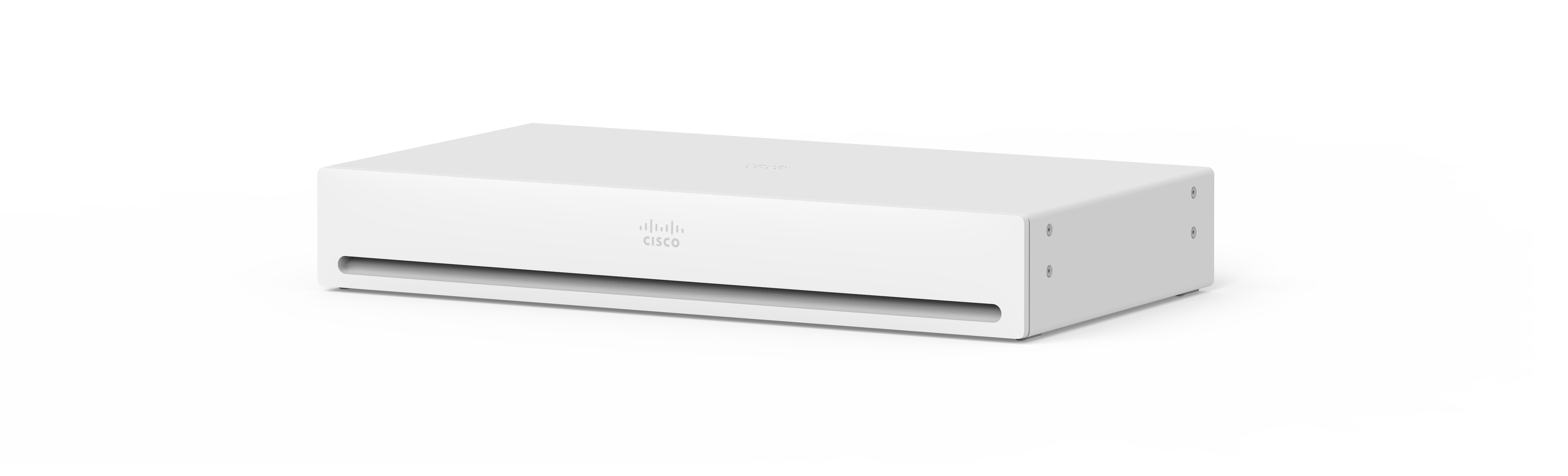
Ved å blande og matche enheter for å skreddersy oppsettet til dine behov, tilbyr Codec Pro en fleksibel løsning for å gjøre hvilken som helst flatskjerm til et kraftig videokonferansesystem.
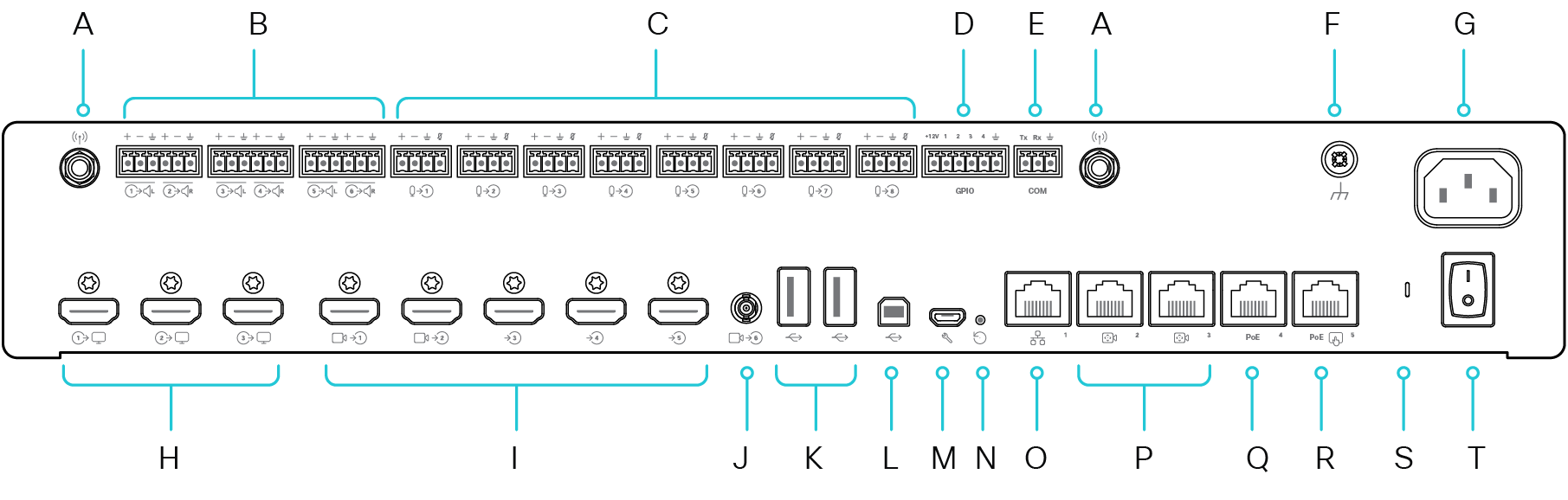
Lurer på hva som går hvor? Her er en oversikt over kontaktene på baksiden av Codec Pro:
|
A |
Antennekontakt (2) |
K |
USB-kontakter (2), 2.0 type A |
|
B |
Linjeutganger (6) |
L |
USB-kontakt, 2.0 type B |
|
C |
Mikrofon/linjeinnganger (8) |
M |
Vedlikehold |
|
D |
Programmerbar GPIO-port. 6-pinners Euroblock-kontakt. |
N |
Tilbakestill nålehull |
|
E |
COM-port. 3-pinners Euroblock-kontakt. |
O |
Nettverk |
|
F |
Bakken. Beskyttende jord. |
P |
Kamerakontroll |
|
G |
Effekt (100-240 VAC, 50-60 Hz, maks 1,3 - 0,6 A) |
Q |
Ethernet PoE |
|
H |
HDMI-utganger (3) |
R |
Berøringskontroller |
|
I |
HDMI-innganger (5) |
S |
Status-LED |
|
J |
3G-SDI/HD-SDI-inngang |
T |
Strøm på/av |
Leter du etter mer informasjon om bruk av Codec Pro?
-
Sjekk ut Codec Pro Installasjonsveiledning.
-
Finn sikkerhets- og samsvarsdokumentasjon her.
Første gang du starter Codec Pro, trenger du en unik kode for å aktivere og registrere enheten. Du kan generere denne koden selv fra User Hub eller Webex-appen. Hvis du går videre til noe annet før du får sjansen til å aktivere enheten din og mister oversikten over aktiveringskoden, kan du generere en ny kode når som helst.
Trinnene nedenfor er for å sette opp kodeken i personlig modus. Hvis du er administrator og konfigurerer enheter for andre, kan du lese disse artiklene om Komme i gang med Control Hub og Leg ge til enheter i arbeidsområder.
Generer en kode fra Webex-innstillinger
-
Gå til User Hub.
-
Velg Mine enheter, og klikk deretter Generer aktiveringskode. Du får en kode på skjermen og en QR-kode, og den samme koden vil bli sendt til e-posten din.
-
Når du starter kodeken for første gang, kobler du til internett. Følg installasjonsveiviseren på skjermen. Når du kommer til Velg konfigurasjon, velg Cisco Webex og skriv inn aktiveringskoden eller skann QR-koden.
-
Følg aktiveringstrinnene og enheten din er klar til bruk.
Generer en aktiveringskode fra Webex-appen
-
Åpne Webex-appen på datamaskinen eller mobilenheten.
-
Gå til profilbildet ditt og velg Inn stillinger > Enheter.
Velg Inn stillinger > Enh eter på en Mac.
-
Klikk Generer aktiveringskode under Mine enheter.
Legg merke til koden på en PC eller Mac og klikk OK.
-
Når du starter kodeken for første gang, kobler du til internett. Følg installasjonsveiviseren på skjermen. Når du kommer til Velg konfigurasjon, velg Cisco Webex og skriv inn aktiveringskoden eller skann QR-koden.
-
Følg aktiveringstrinnene og enheten din er klar til bruk.
Cisco tilbyr Codec Pro in Room Kit Pro-pakker som kombinerer en kodek med den andre maskinvaren du trenger for å skape den ultimate videosamarbeidsopplevelsen - kamera (er), mikrofon (er) og et brukergrensesnitt for Cisco berøringskontroller. Finn ut mer om disse komponentene, her.
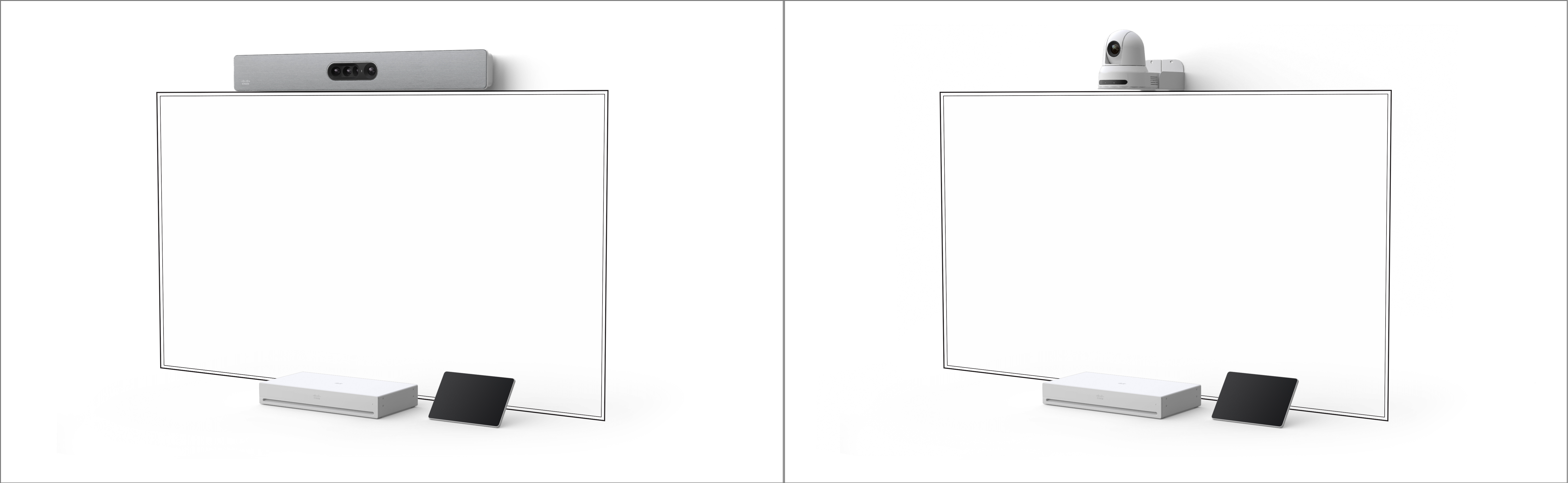
Ciscos kameraportefølje er designet for å gi optimalisert videoopplevelse i alle møterom. Codec Pro støtter kameraene som er oppført her. Du finner installasjonsveiledningen for hver enkelt, nedenfor:
-
Cisco Quad-kamera. En firekamerastang med integrerte høyttalere og mikrofoner er ideell for rom med plass til opptil 14 personer.
-
PTZ-4K kamera. Støtter best oversikt, nærbilder og gruppeinnramming.
-
SpeakerTrack 60 kamera. Et dobbeltkamerasystem som lar deltakere i et videomøte se den aktive høyttaleren i den andre enden av en samtale i full visning.
Leter du etter mer informasjon om Cisco-kameraer?
-
Sjekk ut kameraveiledningen.
-
Finn sikkerhets- og samsvarsdokumentasjon for kameraene våre, her.
Cisco-mikrofoner tilbyr en rekke lyddekningsløsninger for både integrerte videosystemer og tilpassede videoutplasseringer - enten på bordet eller gjennom taket. Codec Pro støtter mikrofonene som er oppført her. Du finner installasjonsveiledningen for hver enkelt, nedenfor:
-
Table Microphone Pro. Et førsteklasses retningsbestemt mikrofonutvalg som gir krystallklar, oppslukende lydoptak i store konferanserom og styrerom.
-
Bordmikrofon. Ideell for omnidireksjonell dekning i små til store rom med faste bord.
-
Takmikrofon. Designet for krystallklar lydoptak i ethvert godt designet møterom.
-
Ceiling Microphone Pro. Intelligent konferansemikrofonenhet designet for å fange retningsbestemt lyd fra møterom, styrerom, treningsrom og flerbruksrom.
Leter du etter mer informasjon om Cisco-mikrofoner?
-
Sjekk ut mikrofon ens datablad.
-
Finn sikkerhets- og samsvarsdokumentasjon for mikrofonene våre, her.
Kontroller Codec Pro med en berøringskontroller som tilbyr et intuitivt brukergrensesnitt. Codec Pro støtter berøringskontrollerne som er oppført her. Du finner installasjonsveiledningen for hver enkelt, nedenfor:
-
Room Navigator. Et intuitivt 10-tommers berøringspanel for bord eller veggmontert.
-
Trykk på 10-kontrolleren. Kontroller enheten din med et intuitivt berøringspanel.
Leter du etter mer informasjon om berøringskontrollere?
-
Sjekk ut dette konfigurasjonseksemplet.
-
Finn hurtigreferanseveiledninger og brukerveiledninger for begge typer kontroller, her.
-
Finn sikkerhets- og samsvarsdokumentasjon for våre berøringsstyringer, her.
Bruk Codec Pro til å møte og ringe, dele innhold fra den bærbare datamaskinen, samarbeide og holde kontakten med kollegene dine.
Foreta samtaler
Du kan starte samtaler på berøringsskjermen eller fra den tilkoblede Webex-appen. For å ringe fra Codec Pro, trykk på Anrop sk nappen på startskjermen til den tilkoblede kontrolleren. Du kan enten søke etter kontakter i katalogen din, eller bruke en videoadresse til å ringe. Trykk på Avslutt samtal e-knappen for å legge på.
Hvis du vil ha mer informasjon, kan du se denne artikkelen om å ringe fra en berøringskontroller for romenhet.
Koble til Webex-appen
Når du er i samme rom som en Cisco-enhet, kan Webex-appen automatisk koble til den. Kodekens navn vises øverst i appen når den er tilkoblet. Du kan bruke appen til å starte samtaler på enheten og dele skjermen trådløst.
Når du slår av appen eller forlater rommet, blir appen koblet fra kodeken.
Hvis du vil ha mer informasjon, kan du se denne artikkelen om bruk av Cisco-enheter med Webex-appen.
Del innhold
Koble den bærbare datamaskinen til kodeken ved hjelp av HDMI- eller USB-C-kabelen. Forsikre deg om at den bærbare datamaskinen er slått på, og du vil se skjermen automatisk. Les denne artikkelen om hvordan du deler skjermen i en samtale med andre.
Når kodeken er koblet til Webex-appen, kan du dele innhold trådløst. Les disse artiklene for å lære om hvordan du deler innhold trådløst i en samtale eller deler trådløst utenfor en samtale.
Kamerainnstillinger
Før du ringer noen, kan du sjekke selvsynet ditt for å se hvordan du ser ut. Sveip fra høyre side av skjermen for å åpne kontrollpanelet. Så lenge kameraet ditt er åpent, ser du selvvisningen øverst. Trykk på Kamerainnstillinger for å justere visningen.
Sjekk ut denne artikkelen om selvvisning og andre kamerainnstillinger, for mer informasjon.


