
Hartelijk dank voor uw feedback
Ga aan de slag met uw Cisco Codec Pro
 Feedback?
Door apparaten te mixen en op elkaar af te stemmen om de installatie aan uw behoeften aan te passen, biedt Codec Pro een flexibele oplossing om van elk flatpanel een krachtig videoconferentiesysteem te maken.
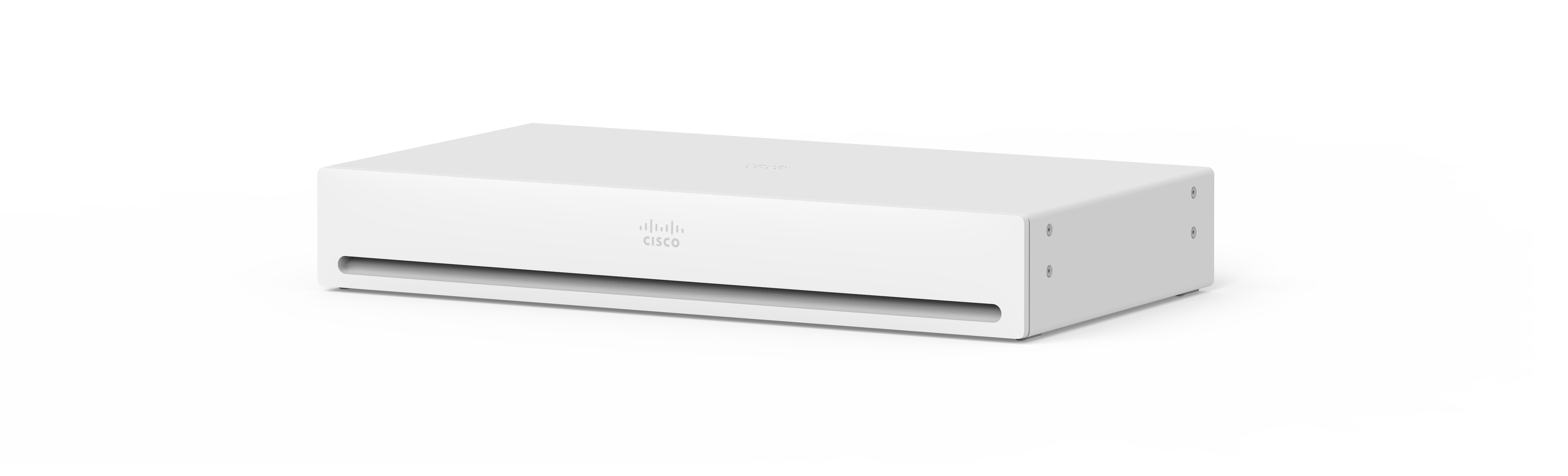
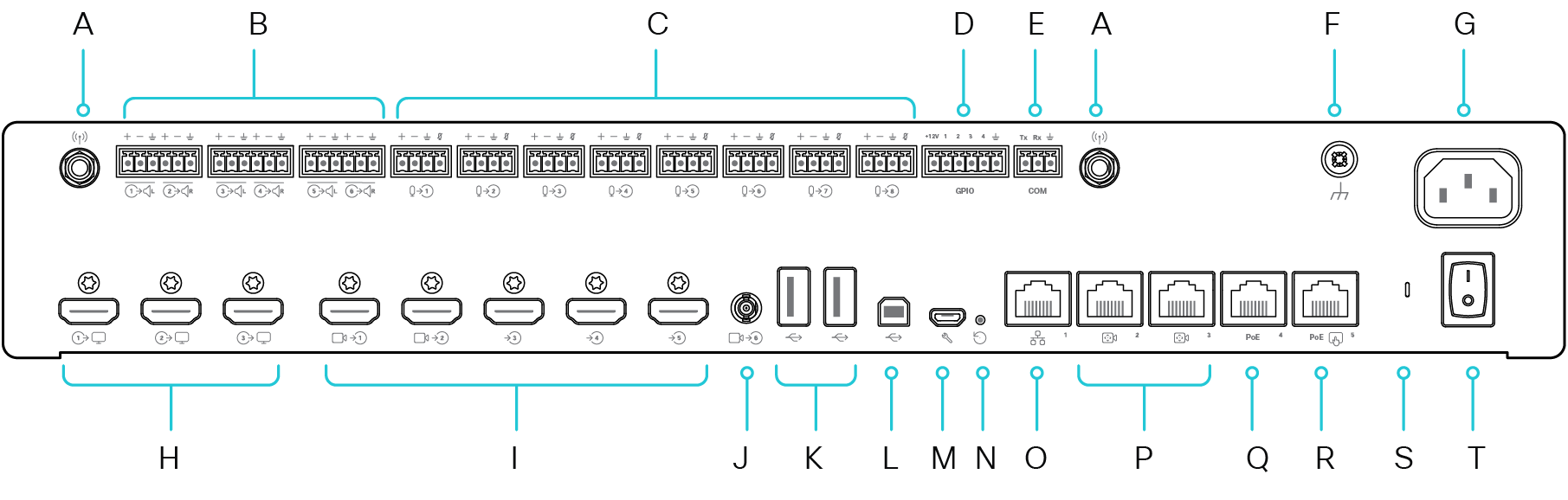
Vraagt u zich af wat waar naartoe gaat? Hier is een overzicht van de aansluitingen aan de achterkant van Codec Pro:
|
A |
Antenne-aansluiting (2) |
K |
USB-aansluitingen (2), type A 2.0 |
|
B |
Lijnuitgangen (6) |
L |
USB-aansluiting, 2.0 type B |
|
C |
Microfoon-/lijningangen (8) |
M |
Onderhoud |
|
D |
Programmeerbare GPIO-poort. 6-polige Euroblock-connector. |
N |
Pinhole, teruggezet naar de fabrieksinstellingen |
|
E |
COM-poort. 3-polige Euroblock-connector. |
O |
Netwerk |
|
F |
Grond. Beschermende aarde. |
P |
Camerabediening |
|
G |
Vermogen (100-240 VAC, 50-60 Hz, maximaal 1,3 — 0,6 A) |
Q |
Ethernet PoE |
|
H |
HDMI-uitgangen (3) |
R |
Aanraakcontroller |
|
I |
HDMI-ingangen (5) |
S |
Status-LED |
|
J |
3G-SDI/HD-SDI-ingang |
T |
Stroom aan/uit |
Bent u op zoek naar meer informatie over het gebruik van Codec Pro?
De eerste keer dat u Codec Pro start, hebt u een unieke code nodig om het apparaat te activeren en te registreren. U kunt deze code zelf genereren via de User Hub of de Webex-app. Als u naar iets anders overstapt voordat u de kans krijgt om uw apparaat te activeren en de activeringscode uit het oog verliest, kunt u op elk gewenst moment een nieuwe code genereren.
De onderstaande stappen zijn voor het instellen van de codec in de persoonlijke modus. Als u een beheerder bent en apparaten voor anderen instelt, lees dan deze artikelen over Aan de slag met Control Hub en Apparaten aan werkruimten toevoegen.
Genereer een code via de Webex-instellingen
-
Ga naar de gebruikershub.
-
Selecteer Mijn apparaten en klik vervolgens op Activeringscode genereren. U krijgt een code op uw scherm en een QR-code, en dezelfde code wordt naar uw e-mail gestuurd.
-
Als u de codec voor de eerste keer start, maak dan verbinding met het internet. Volg de installatiewizard op het scherm. Wanneer u Choose configuration bereikt, selecteert Cisco Webex en typt u de activeringscode of scant u de QR-code.
-
Volg de activeringsstappen en uw apparaat is klaar voor gebruik.
Genereer een activeringscode via de Webex-app
-
Open de Webex-app op uw computer of mobiele apparaat.
-
Ga naar uw profielfoto en selecteer Instellingen > Apparaten.
Selecteer op een Mac Voorkeuren > Apparaten.
-
Klik onder Mijn apparaten op Activeringscode genereren.
Noteer op een pc of Mac de code en klik op OK.
-
Als u de codec voor de eerste keer start, maak dan verbinding met het internet. Volg de installatiewizard op het scherm. Wanneer u Choose configuration bereikt, selecteert Cisco Webex en typt u de activeringscode of scant u de QR-code.
-
Volg de activeringsstappen en uw apparaat is klaar voor gebruik.
Cisco biedt Codec Pro in Room Kit Pro-bundels die een codec combineren met de andere hardware die u nodig hebt om de ultieme videosamenwerkingservaring te creëren: camera (s), microfoon (s) en een gebruikersinterface van de Cisco touch controller. Meer informatie over deze componenten vindt u hier.
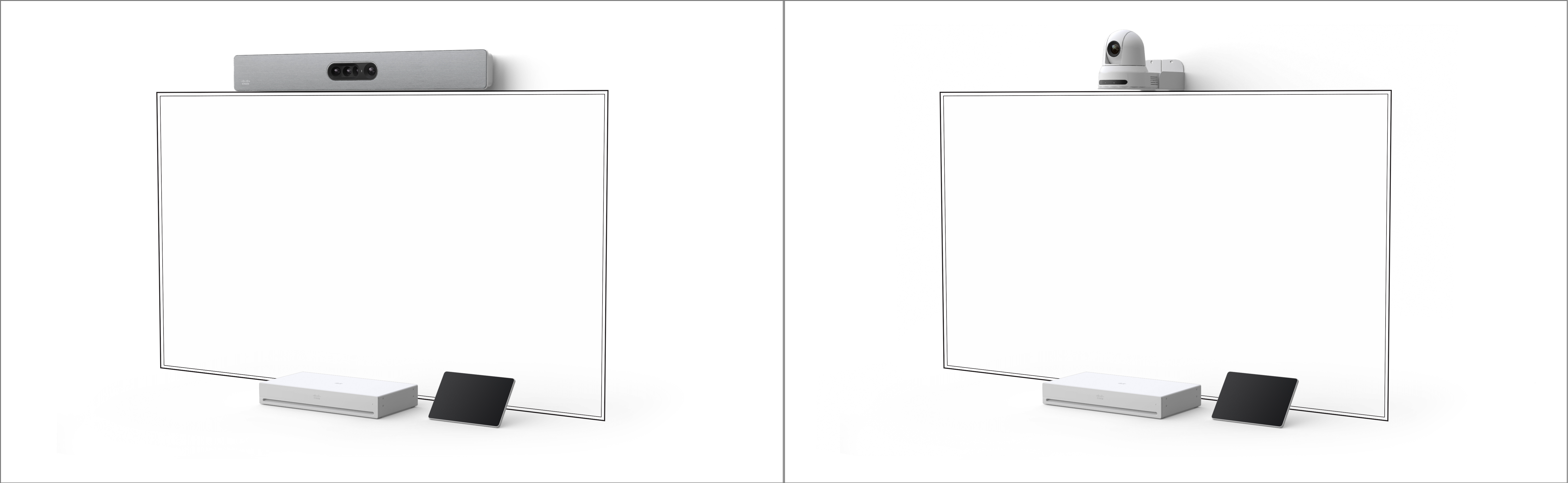
Het Cisco-cameraportefeuille is ontworpen om een optimale video-ervaring te bieden in elke vergaderruimte. Codec Pro ondersteunt de camera's die hier worden vermeld. Hieronder vindt u de installatiehandleiding voor elk exemplaar:
-
Cisco Quad-camera. Een bar met vier camera's en geïntegreerde luidsprekers en microfoons is ideaal voor kamers die plaats bieden aan maximaal 14 personen.
-
PTZ-4K-camera. Ondersteunt het beste overzicht, close-ups en groepskaders.
-
SpeakerTrack 60-camera. Een systeem met twee camera's waarmee deelnemers aan een videovergadering de actieve spreker aan de andere kant van een gesprek in het volle zicht kunnen zien.
Bent u op zoek naar meer informatie over Cisco-camera's?
Cisco-microfoons bieden een reeks oplossingen voor audiodekking voor zowel geïntegreerde videosystemen als aangepaste video-implementaties - op tafel of via het plafond. Codec Pro ondersteunt de microfoons die hier worden vermeld. Hieronder vindt u de installatiehandleiding voor elk exemplaar:
-
Table Microphone Pro. Een hoogwaardige directionele microfoonarray die zorgt voor kristalheldere, meeslepende audio-opname in grote conferentieruimtes en directiekamers.
-
Tafelmicrofoon. Ideaal voor omnidirectionele dekking in kleine tot grote kamers met vaste tafels.
-
Plafondmicrofoon. Ontworpen voor kristalheldere geluidsopname in elke goed ontworpen vergaderruimte.
-
Ceiling Microphone Pro. Intelligent microfoonapparaat voor conferenties, ontworpen voor het vastleggen van directionele audio uit vergaderruimten, directiekamers, trainingsruimten en multifunctionele ruimtes.
Bent u op zoek naar meer informatie over Cisco-microfoons?
-
Bekijk het gegevensblad van de microfoons.
-
Ga naar Cisco Devices in het Helpcentrum
-
Hier vindt u documentatie over veiligheid en naleving van de voorschriften voor onze microfoons.
Bedien de Codec Pro met een aanraakcontroller die een intuïtieve gebruikersinterface biedt. Codec Pro ondersteunt de aanraakcontrollers die hier worden vermeld. Hieronder vindt u de installatiehandleiding voor elk exemplaar:
-
Room Navigator. Een intuïtief aanraakscherm van 10 inch voor op tafel of aan de muur.
-
Touch 10-controller. Bedien uw apparaat met een intuïtief aanraakscherm.
Bent u op zoek naar meer informatie over aanraakcontrollers?
Gebruik Codec Pro om te vergaderen en te bellen, inhoud van uw laptop te delen, samen te werken en in contact te blijven met uw collega's.
Telefoneren
U kunt gesprekken starten op uw touchscreen of via uw verbonden Webex-app. Om met Codec Pro te bellen, tikt u op de knop Bellen op het startscherm van de aangesloten controller. U kunt in uw telefoonboek naar contactpersonen zoeken of een videoadres gebruiken om te bellen. Tik op de knop Gesprek beëindigen om op te hangen.
Zie voor meer informatie dit artikel over bellen met een aanraakcontroller voor een kamerapparaat.
Maak verbinding met de Webex-app
Als u zich in dezelfde ruimte bevindt als een Cisco-apparaat, kan uw Webex-app daar automatisch verbinding mee maken. De naam van de codec wordt bovenaan de app weergegeven wanneer deze is verbonden. U kunt de app gebruiken om gesprekken te starten op het apparaat en uw scherm draadloos te delen.
Wanneer u de app uitzet of de kamer verlaat, wordt de verbinding tussen uw app en de codec verbroken.
Zie voor meer informatie dit artikel over het gebruik van Cisco-apparaten met de Webex-app.
Inhoud delen
Verbind uw laptop met de codec via de HDMI- of USB-C-kabel. Zorg ervoor dat uw laptop is ingeschakeld, dan ziet u automatisch uw scherm. Lees dit artikel over het delen van uw scherm tijdens een gesprek met anderen.
Wanneer de codec is gekoppeld aan de Webex-app, kunt u draadloos inhoud delen. Lees deze artikelen om meer te weten te komen over het draadloos delen van inhoud tijdens een gesprek of draadloos delen buiten een gesprek.
Camera-instellingen
Voordat u iemand belt, kunt u uw zelfbeeld controleren om te zien hoe u eruitziet. Veeg vanaf de rechterkant van het scherm om het bedieningspaneel te openen. Zolang uw camera open is, ziet u bovenaan uw zelfbeeld. Tik op Camera-instellingen om de weergave aan te passen.
Lees dit artikel over zelfbeeld en andere camera-instellingen voor meer informatie.


