- الرئيسية
- /
- المقال

شكرًا على ملاحظاتك.

 في هذه المقالة
 هل لديك ملاحظات؟
يستخدم Vidcast الآن الذكاء الاصطناعي لإنشاء الفصول وملخصات الفيديو والعلامات تلقائيًا.
يمكنك معرفة المزيد حول نهج Vidcast للذكاء الاصطناعي في المذكرة الفنية لشفافية الذكاء الاصطناعي في بوابة Cisco Trust.
فصول ذكية
أصبح Vidcast الآن قادرًا على استخدام الذكاء الاصطناعي لمساعدتك في إنشاء فصول بسهولة. ستكون موجودة في الشريط الجانبي الأيمن بجوار الفيديو الخاص بك.
ستتمكن أيضًا من الوصول إلى قائمة الفصل من خلال النقر على اسم الفصل في مشغل الفيديو نفسه. سيتيح لك ذلك استخدام الشريط الجانبي الأيمن لأداة أخرى (على سبيل المثال. Slido أو Highlights أو النص)، أثناء تصفح الفصول في الفيديو.
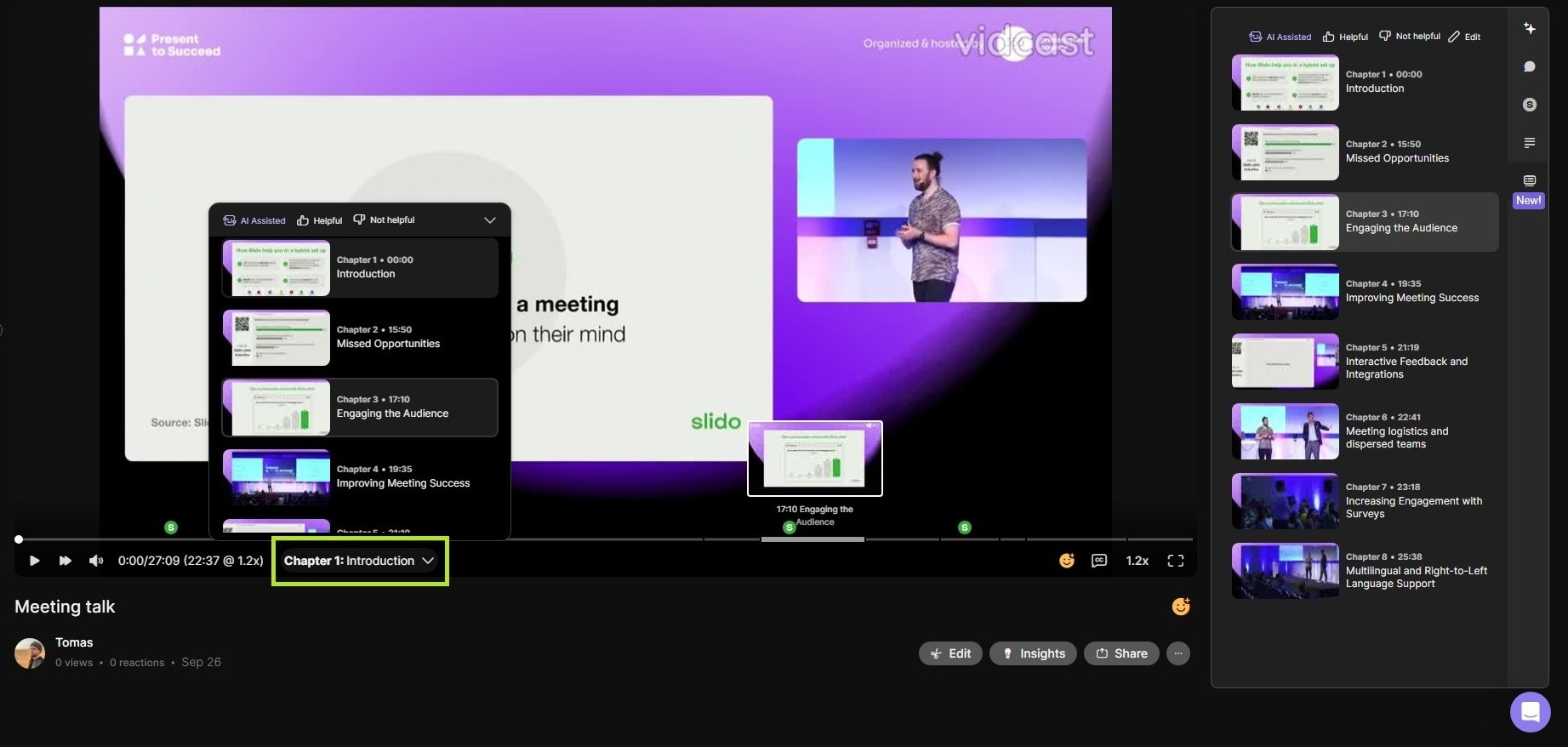
سيقوم Vidcast تلقائيًا بتشغيل Smart Chapters على مقاطع الفيديو التي تحتوي على نصوص أطول من 260 كلمة (تقدر بـ 2-3 دقائق). يمكن أن تستغرق هذه العملية ما يصل إلى 1 مرة من الفيديو وسيتم إخطار المنشئ من خلال إشعار داخل التطبيق وعبر البريد الإلكتروني بمجرد إنشاء الفصول.


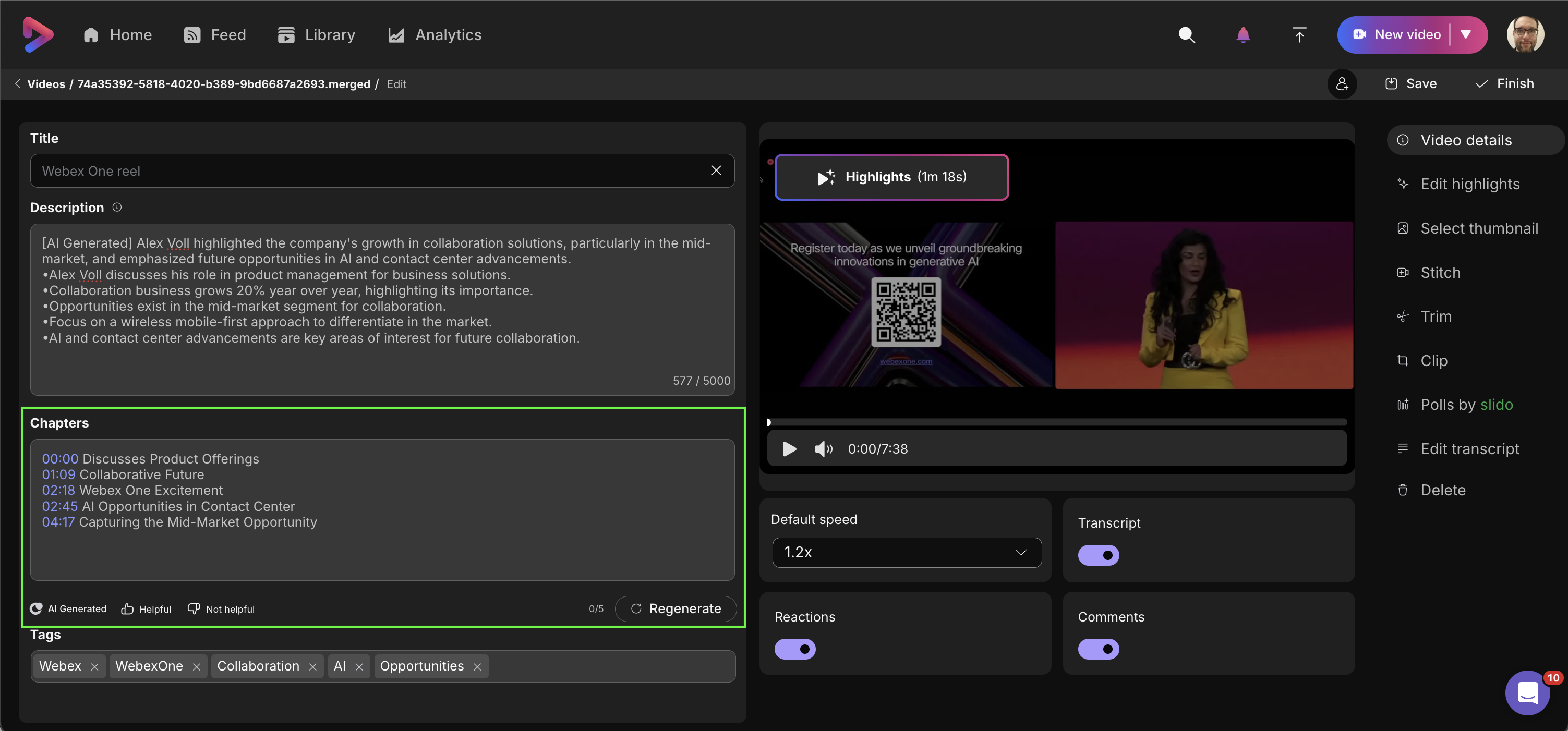
سيؤدي النقر فوق زر تحرير أسفل الفيديو أو أسفل اختيار الفصل إلى نقلك مرة أخرى إلى علامة تبويب تفاصيل الفيديو. هناك ستتمكن من تعديل الفصول التي تم إنشاؤها وإضافة فصول جديدة يدويًا، وكما هو الحال مع Highlights، قم بإعادة إنشاء الفصول الذكية (سيحل هذا مرة أخرى محل أي محتوى في قسم الفصول الخاص بك).
ملخصات الذكاء الاصطناعي
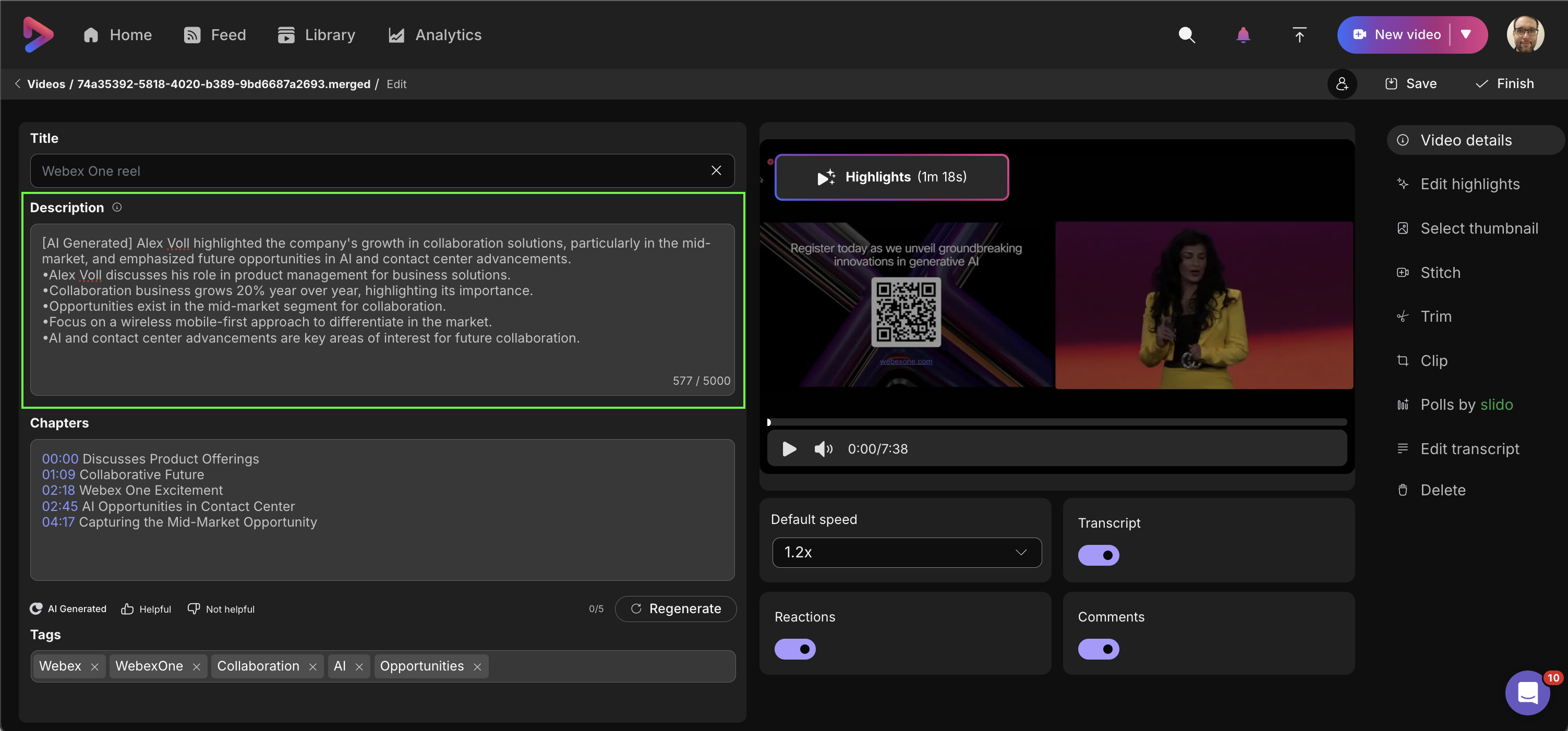
سيقوم Vidcast أيضًا بملء حقل الوصف تلقائيًا لأي مقاطع فيديو بنص أطول من 50 كلمة. كما هو الحال مع الفصول الذكية، يمكن أن تستغرق هذه العملية مدة تصل إلى 1x من الفيديو.
بمجرد إنشائها، يمكن تحرير ملخصات الذكاء الاصطناعي في علامة تبويب تفاصيل الفيديو.
علامات الذكاء الاصطناعي
سيقوم Vidcast أيضًا بإنشاء علامات AI لمقاطع الفيديو الخاصة بك تلقائيًا بناءً على محتوى نص الفيديو. ستكون هذه العلامات مرئية لجمهورك أسفل الفيديو على صفحة التشغيل. سيؤدي النقر فوق العلامة إلى البحث عن هذا المصطلح داخل Vidcast.

لتحرير علامات AI، انتقل إلى تحرير -> تفاصيل الفيديو -> علامات AI. هناك يمكنك إزالة أي علامات تم إنشاؤها.
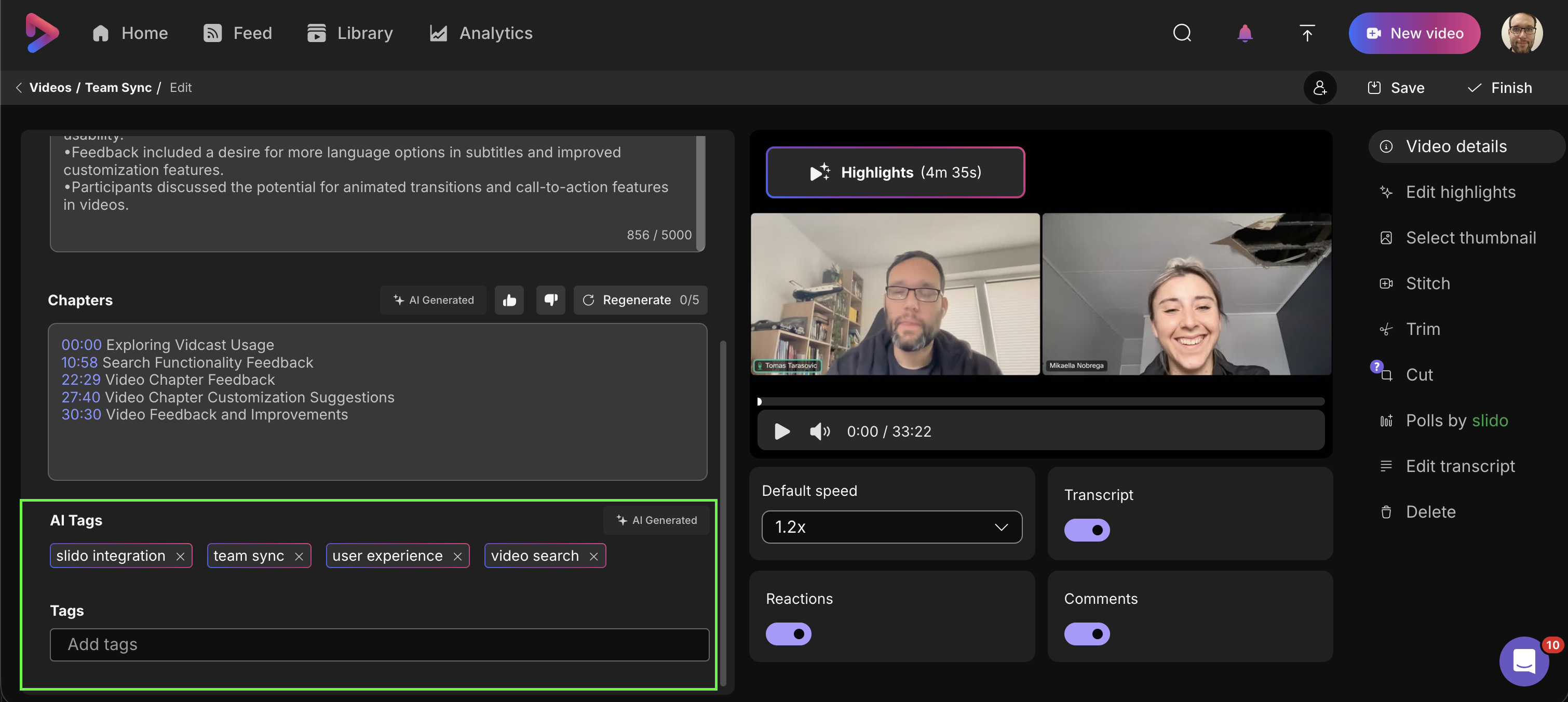
يمكنك أيضًا إضافة المزيد من العلامات عن طريق كتابتها في حقل العلامات.


